2 Программы 2

Подписаться на эту рубрику по RSS

Как сделать двойную экспозицию

Как сделать двойную экспозицию

Двойная экспозиция - это техника, которая позволяет объединить две или более экспозиции в одном кадре. Этот метод используется для создания креативных и уникальных фотографий и видео. Двойная экспозиция позволяет объединить различные элементы, такие как лица, пейзажи или текстуры, чтобы создать уникальное и впечатляющее изображение.

Для осуществления этой техники существует несколько приемов. Один из них - это использование двойной экспозиции в режиме предварительного просмотра. Сначала делается первая экспозиция, а затем камера позволяет вам увидеть, как будет выглядеть окончательное изображение. Затем следует выполнить вторую экспозицию, чтобы окончательное изображение соответствовало вашим потребностям и идеям.

Другой метод заключается в использовании программных решений. В настоящее время существует множество программ, которые позволяют сделать двойную экспозицию с помощью вашего компьютера или мобильного устройства. Это удобный способ для тех, кто хочет реализовать эту технику, но не имеет доступа к фотоаппарату с этой функцией.

Важно отметить, что двойная экспозиция требует некоторых навыков и опыта. Это не так просто, как просто применить этот прием и получить впечатляющий результат. Чтобы сделать двойную экспозицию эффективно, вам понадобится понимание основ фотографии, видео и композиции. Кроме того, важно иметь ясное представление о том, что вы хотите получить в результате, и практиковаться, чтобы достичь желаемого результата.

Как сделать двойную экспозицию в фото и видео: пошаговое руководство

Шаг 1: Подготовка кадров

Прежде чем выполнить двойную экспозицию, необходимо подготовить два кадра, которые будете объединять. Выберите два изображения или видеоролика, которые сочетаются между собой или имеют смысловую связь. Например, вы можете выбрать изображение человека и природы, чтобы создать эффект гармонии или контраста.

Шаг 2: Смешивание кадров

Теперь, чтобы осуществить двойную экспозицию, вам необходимо смешать два кадра в одно изображение или видео. Существует несколько методов смешивания:

  1. Использование режима наложения: откройте каждый из кадров в программе редактирования фото или видео и установите режим наложения, который позволит объединить два кадра. Некоторые популярные режимы наложения включают "Умножение", "Накладывание" или "Скрин".
  2. Использование маски: создайте новый слой для каждого из кадров и примените маску к каждому из них. Затем используйте режим наложения для смешивания двух слоев, чтобы получить желаемый эффект.
  3. Интерполяция движения: если вы работаете с видео, вы можете использовать функцию интерполяции движения, чтобы смешать два видеоролика в один. Это позволит создать эффект плавного перехода между двумя кадрами.

Шаг 3: Реализация двойной экспозиции

После смешивания двух кадров вам остается лишь реализовать двойную экспозицию. Вы можете отрегулировать прозрачность каждого кадра, чтобы достичь желаемого эффекта. Также вы можете экспериментировать с различными фильтрами и эффектами, чтобы сделать вашу двойную экспозицию еще более уникальной и интересной.

Техника двойной экспозиции в фото и видео позволяет создавать удивительные и впечатляющие работы. Следуйте этому пошаговому руководству, чтобы осуществить двойную экспозицию своих снимков и видео и развить свою творческую фотографическую и видеоэкспертизу.

Программы для создания двойной экспозиции

Вот несколько программ, с помощью которых можно осуществить двойную экспозицию:

1. Adobe Photoshop
2. Adobe After Effects
3. Final Cut Pro
4. Premiere Pro
5. Canva
6. Nikon Capture NX-D

Каждая из этих программ предлагает свой собственный набор инструментов и функций для создания двойной экспозиции. Выбор программы зависит от ваших потребностей и уровня профессионализма. Некоторые программы, такие как Adobe Photoshop и Canva, предлагают широкий спектр инструментов и возможностей, позволяющих реализовать эту технику в различных вариациях. Другие программы, такие как Nikon Capture NX-D, предоставляют более узкую специализацию, но могут быть полезны для фотографов, работающих с форматами RAW.

Определившись с выбором программы, можно приступить к выполнению двойной экспозиции. Необходимо выбрать два или более изображения и объединить их с помощью выбранной программы. Пользователи могут экспериментировать с различными настройками и эффектами, чтобы достичь желаемого результата. В процессе работы с программой можно использовать такие методы, как наложение изображений, регулировка прозрачности слоев, использование масок и фильтров.

Таким образом, с помощью специальных программ можно легко реализовать и осуществить двойную экспозицию, раскрывая свою творческую сторону и создавая уникальные и запоминающиеся изображения и видео.

Метод реализации двойной экспозиции

Для реализации двойной экспозиции в фотографии или видео, необходимо использовать определенную технику. В данном методе, две экспозиции объединяются в одном кадре, что создает интересный эффект слияния двух разных снимков.

Приемы для осуществления двойной экспозиции:

1. Метод слойности: первым шагом для выполнения двойной экспозиции является создание двух разных снимков. Затем, используя программное обеспечение для редактирования, эти снимки соединяются в одну картинку. Такой метод позволяет сделать двойную экспозицию без использования специализированного оборудования.

2. Применение двух разных снимков: в этом методе, две разные фотографии или видео снимкаются с разных ракурсов или в разные моменты времени. Затем, с помощью программного обеспечения для редактирования, эти снимки объединяются в один снимок. Данный метод позволяет создать эффект двойной экспозиции с помощью искусства съемки.

Техника двойной экспозиции может быть использована для создания уникальных и креативных фотографий и видео. Сочетая разные изображения, можно создать эффект слияния и интересные композиции. Важно учесть, что для правильного выполнения метода двойной экспозиции, необходимо использовать специализированное программное обеспечение для редактирования и иметь некоторые навыки в области фотографии и видеосъемки.

Техника осуществления двойной экспозиции

Существует несколько методов, которые можно использовать, чтобы осуществить двойную экспозицию. Один из них - это использование функции двойной экспозиции в камере. Этот метод позволяет сделать две экспозиции одновременно, наложив одну на другую, чтобы получить эффект объединения изображений.

Если ваша камера не имеет функции для двойной экспозиции, вы все равно можете реализовать эту технику вручную. Для этого выполните следующие шаги:

  1. Сделайте первую экспозицию, записав нужное изображение.
  2. Затем перекройте объектив камеры или установите прозрачный фильтр на объектив, чтобы предотвратить запись нового изображения.
  3. Сделайте вторую экспозицию, записав другое изображение. Важно помнить, что при этом необходимо сохранять фокус и композицию, чтобы оба изображения хорошо слились вместе.

Также можно использовать компьютерные программы для редактирования фото, чтобы сделать двойную экспозицию. Эти программы позволяют объединять два или более изображения в одно, регулируя прозрачность каждого изображения.

В итоге, независимо от того, какой метод вы выберете - использование функции камеры или ручное редактирование - техника двойной экспозиции открывает широкие возможности для экспериментирования и создания уникальных фотографий и видео. Не бойтесь попробовать разные методы и экспериментировать с композицией и наложением изображений, чтобы достичь желаемого эффекта.

Приемы выполнения двойной экспозиции

1. Метод с использованием программы редактирования

Один из самых простых способов выполнить двойную экспозицию - использование программы редактирования изображений, таких как Adobe Photoshop. В этой программе вы можете объединить два или более изображения на разных слоях, настроить их прозрачность и определить, какие части каждого изображения будут видны.

2. Техника с использованием двойной экспозиции в камере

В некоторых камерах есть встроенная функция двойной экспозиции, которая позволяет создавать этот эффект непосредственно на фотографии или видео. Это может быть полезно, если вы хотите видеть результат сразу после съемки, без необходимости редактирования изображения. Как правило, эта функция настраивается в меню камеры.

В обоих случаях важно иметь хорошую представление о том, какие элементы вы хотите объединить в одно изображение. Это может быть два разных объекта, две разных сцены или даже два разных временных отрезка. Когда вы знаете, что именно вы хотите сделать, вы можете использовать приемы, описанные выше, чтобы выполнить двойную экспозицию и создать уникальные и интересные изображения и видео.

Шаг 1: Выбор изображений или видео для двойной экспозиции

Двойная экспозиция - это техника, позволяющая объединить два или более изображения или видео в одну композицию. Это позволяет создать уникальный эффект, в котором содержимое двух или более изображений переплетается и создает новое, удивительное визуальное представление.

Для выполнения этой техники можно использовать различные методы, включая наложение изображений или видео друг на друга, регулировку прозрачности слоев, установку таймингов в случае видео и многие другие.

Как выбрать материал для двойной экспозиции?

Как выбрать материал для двойной экспозиции?

При выборе изображений или видео для двойной экспозиции важно учесть следующие моменты:

  1. Совместимость изображений или видео. Убедитесь, что выбранные материалы можно легко объединить в одну композицию. Изображения или видео должны иметь схожие характеристики визуального представления, цветовую палитру и тематику.
  2. Композиционное решение. Оцените, как два или более изображений или видео будут взаимодействовать между собой. Постройте предварительные визуализации или макеты, чтобы увидеть, как выглядит итоговая композиция.
  3. Качество и разрешение. Проверьте, что выбранные материалы имеют достаточное качество и разрешение для создания высококачественной двойной экспозиции. Использование материалов низкого качества может негативно сказаться на окончательном результате.

После выбора подходящих изображений или видео для двойной экспозиции можно переходить к следующему шагу, где будет рассмотрено, как осуществить эту технику.

Шаг 2: Открытие программы для создания двойной экспозиции

Чтобы осуществить двойную экспозицию, необходимо использовать специальное программное обеспечение или приложение. Существует несколько методов выполнения этого приема, но мы рассмотрим наиболее популярный метод.

Для начала, откройте программу или приложение, которое позволяет создавать двойную экспозицию. Обычно такие программы имеют название, отражающее их возможности для работы с фото или видео.

Выберите из списка доступных программ ту, которая наиболее подходит для ваших нужд: PhotoShop, Adobe Premiere Pro, Final Cut Pro или другая. Убедитесь, что у вас установлена последняя версия программы, чтобы иметь доступ ко всем возможностям и инструментам.

Откройте программу и выберите функцию или инструмент для создания двойной экспозиции. Обычно она находится в разделе "Эффекты" или "Утилиты". При этом может быть несколько вариантов выполнения данной техники, поэтому выберите наиболее подходящий для вас.

После выбора инструмента откройте два изображения или видео, которые вы хотите объединить в двойную экспозицию. Если вы работаете с фотографиями, откройте их в программе, щелкнув по соответствующей функции. Если вы работаете с видео, загрузите их в той же программе.

После открытия изображений или видео, вы можете приступить к настройке параметров для создания двойной экспозиции. Здесь вы можете регулировать прозрачность, яркость, контраст и другие параметры для достижения желаемого эффекта.

Таким образом, осуществление двойной экспозиции можно выполнить с помощью специальных программ, предназначенных для работы с фото или видео. Выберите подходящую для вас программу, откройте необходимые файлы, выберите соответствующий инструмент и настройте параметры для создания желаемого эффекта.

Шаг 3: Редактирование и настройка параметров двойной экспозиции

После того как вы осуществили съемку двойной экспозиции, настало время приступить к редактированию и настройке параметров. Существует несколько методов и техник, как выполнить редактирование двойной экспозиции.

Метод 1: Редактирование в графическом редакторе

Один из способов реализовать редактирование двойной экспозиции - это использование графического редактора, такого как Adobe Photoshop или GIMP. Вам понадобится загрузить оба изображения, которые вы хотите объединить, в редактор и затем настроить прозрачность каждого изображения, чтобы они смешивались между собой в нужной пропорции.

Метод 2: Использование функции двойной экспозиции в фотоаппарате

Метод 2: Использование функции двойной экспозиции в фотоаппарате

Некоторые фотоаппараты имеют встроенную функцию двойной экспозиции, что позволяет вам реализовать этот прием непосредственно на самом фотоаппарате. Как правило, у таких аппаратов есть меню, где вы можете выбрать режим двойной экспозиции и настроить параметры до съемки.

Преимущества Недостатки
Более гибкий и контролируемый подход к редактированию Требует более продвинутых навыков работы с графическими редакторами
Можно создать уникальные искусственные эффекты Может потребоваться много времени на редактирование и настройку
Позволяет достичь более высокой степени контрастности Может произойти потеря деталей изображения

Выбор метода редактирования двойной экспозиции зависит от ваших предпочтений и уровня навыков. Вы можете попробовать оба метода и выбрать наиболее подходящий для вас. И не забывайте экспериментировать и пробовать различные настройки, чтобы добиться желаемого эффекта в ваших фотографиях или видео.

Шаг 4: Сохранение и экспорт готовой двойной экспозиции

После того как вы успешно реализовали технику двойной экспозиции и получили желаемый результат, необходимо сохранить и экспортировать готовую фотографию или видео. Для этого существуют разные методы.

Сохранение фотографии

Если вы работаете с фотографией, есть несколько способов сохранить её:

  1. Нажмите на кнопку "Сохранить" или "Экспорт" в редакторе, в котором вы проводили обработку и создавали двойную экспозицию. Далее следуйте указаниям программы, чтобы выбрать папку сохранения и задать настройки формата и качества изображения.
  2. Если вы хотите сохранить оригинальные фотографии (исходные кадры), перед объединением не забудьте создать их резервные копии или сохранить отдельно после завершения процесса создания двойной экспозиции.

Экспорт видео

Если вы работаете с видео, возможности сохранения и экспорта готового материала также различны:

  1. Нажмите на кнопку "Сохранить" или "Экспорт" в программе, которую вы использовали для создания двойной экспозиции. Укажите параметры сохранения, такие как формат видео, разрешение, битрейт и т.д. Нажмите "OK" или "Сохранить", чтобы начать процесс экспорта.
  2. Если вы работали с несколькими видеофайлами, сделайте резервную копию каждого из них перед объединением. В случае нежелательных изменений или неудачного эксперимента, вы сможете вернуться к исходным видеофайлам.

После сохранения или экспорта можно переходить к следующему шагу - наслаждаться вашей готовой двойной экспозицией! Не останавливайтесь на достигнутом - экспериментируйте, развивайтесь и совершенствуйте свои навыки в этой удивительной технике!

Видео:

Двойная экспозиция в Фотошоп! Мультиэкспозиция

Двойная экспозиция в Фотошоп! Мультиэкспозиция by Dima Rogozhkin 2,452 views 1 year ago 10 minutes, 25 seconds

Обработка фото и коллаж на телефоне за 5 минут

Обработка фото и коллаж на телефоне за 5 минут by Nina Zaslavskaya 15,021 views 9 months ago 8 minutes, 41 seconds

Вопрос-ответ:

Что такое двойная экспозиция в фото и видео?

Двойная экспозиция в фото и видео — это техника, позволяющая соединить два или более изображения в одном кадре. Это создает интересный эффект, позволяющий объединить различные элементы в одной фотографии или видео.

Как сделать двойную экспозицию в фотографии?

Для создания двойной экспозиции в фотографии, вам понадобится фотокамера с функцией множественной экспозиции или фотошоп. Если у вас есть фотокамера с функцией множественной экспозиции, вам нужно сделать первое фото, затем наложить на него второе фото, используя функцию множественной экспозиции. Если у вас нет такой камеры, вы можете воспользоваться программой фотошоп, чтобы создать двойную экспозицию из двух или более фотографий. Откройте две фотографии в фотошопе, одну из них перетаскиваете на другую, а затем установите режим наложения, чтобы добиться желаемого эффекта.

Как сделать двойную экспозицию в видео?

Для создания двойной экспозиции в видео, вам понадобится видеоредактор, который поддерживает эту функцию. Откройте ваш видеоредактор и импортируйте два видео, которые вы хотите объединить. Расположите первое видео на видеотреке, затем добавьте второе видео на тот же самый видеотрек. Установите режим наложения так, чтобы видео воспроизводилось с двойной экспозицией. Вы можете также настроить прозрачность видео, чтобы достичь желаемого эффекта.

Какими программами можно создать двойную экспозицию в фото и видео?

Для создания двойной экспозиции в фото и видео вы можете воспользоваться такими программами, как Adobe Photoshop, Adobe Premiere Pro, Final Cut Pro, iMovie и другими. Эти программы предоставляют инструменты для наложения и настройки двух или более изображений или видео, чтобы создать желаемый эффект двойной экспозиции.

Лучшие программы для оптимизации Windows 7

Лучшие программы для оптимизации Windows 7

Windows 7 - популярная операционная система, которую многие пользователи до сих пор используют. Однако со временем производительность этой ОС может снижаться из-за различных факторов. Для повышения производительности и оптимизации работы девайса можно использовать специальные инструменты и программы.

Лучшие программы для оптимизации Windows 7 предлагают широкий спектр инструментов, которые помогут вам разобраться с проблемами производительности и повысить эффективность работы системы. Эти программы предлагают оптимизационные инструменты, которые помогут вам очистить систему от ненужных файлов и исправить ошибки реестра, что приведет к значительному улучшению производительности вашей системы.

Одним из лучших инструментов для оптимизации Windows 7 является Advanced SystemCare. Эта программа предлагает широкий спектр функций, включая очистку системы от мусорных файлов, исправление ошибок реестра, управление запуском программ и многое другое. Также стоит отметить программу CCleaner, которая также имеет большой набор инструментов для оптимизации производительности Windows 7.

Лучшие программы для оптимизации Windows 7

Оптимизация операционной системы Windows 7 может значительно повысить ее производительность и улучшить работу компьютера в целом. Существует множество программ и инструментов, предназначенных специально для этой цели. В этом обзоре мы представим вам некоторые из лучших оптимизационных программ для Windows 7.

1. CCleaner

CCleaner является одной из самых популярных программ для очистки и оптимизации системы. Она позволяет удалять временные файлы, исправлять ошибки реестра, управлять автозагрузкой и т.д. CCleaner помогает освободить место на жестком диске и ускорить работу компьютера.

2. Advanced SystemCare

Advanced SystemCare - полнофункциональный пакет программ, предназначенных для оптимизации производительности компьютера. Он включает в себя модули для очистки реестра, ускорения интернет-соединения, удаления вредоносных программ и т.д. Advanced SystemCare помогает увеличить скорость работы компьютера и повысить его стабильность.

Название программы Описание
CCleaner Программа для очистки и оптимизации системы
Advanced SystemCare Пакет программ для оптимизации производительности компьютера

Эти программы являются лишь небольшой частью доступных инструментов для оптимизации Windows 7. Выбор программы зависит от ваших потребностей и предпочтений. В любом случае, использование таких инструментов поможет повысить производительность вашей системы и сделать работу с Windows 7 более комфортной.

Обзор и рекомендации

Для повышения производительности операционной системы Windows 7 существует множество программ для оптимизации. В этой статье мы рассмотрим лучшие оптимизационные программы для Windows 7 и рекомендуем инструменты для повышения производительности.

Оптимизационные программы для Windows 7

Среди лучших оптимизационных программ для Windows 7 стоит отметить следующие:

  1. CCleaner: этот популярный инструмент помогает удалить ненужные файлы с жесткого диска, очистить реестр и улучшить производительность компьютера.
  2. Advanced SystemCare: эта программа предлагает широкий набор инструментов для оптимизации системы, включая очистку реестра, управление запуском приложений и увеличение производительности.
  3. Glary Utilities: эта утилита включает множество инструментов для оптимизации производительности, таких как дефрагментация диска, очистка реестра и управление запуском приложений.

Инструменты для повышения производительности Windows 7

Инструменты для повышения производительности Windows 7

Для еще большего повышения производительности операционной системы Windows 7 рекомендуется использовать следующие инструменты:

  • Отключение лишних служб: отключение неиспользуемых служб может помочь снизить нагрузку на систему и увеличить производительность.
  • Установка обновлений: обновления операционной системы могут содержать исправления и оптимизации, которые могут улучшить производительность Windows 7.
  • Очистка жесткого диска: регулярная очистка жесткого диска от ненужных файлов может помочь освободить место и увеличить производительность.
  • Дефрагментация диска: дефрагментация диска помогает упорядочить файлы на жестком диске и улучшить скорость чтения и записи.

Использование этих программ и инструментов поможет оптимизировать производительность Windows 7 и сделать работу с компьютером еще более эффективной.

Оптимизационные программы для Windows 7

1. Advanced SystemCare

Advanced SystemCare - одна из наиболее полных программ для оптимизации и очистки системы Windows 7. Она включает в себя множество инструментов для улучшения производительности, таких как очистка реестра, дефрагментация диска, удаление ненужных файлов и т. д. Advanced SystemCare также имеет функцию оптимизации интернет-соединения, что поможет ускорить загрузку страниц и улучшить общую скорость работы вашего компьютера.

2. CCleaner

CCleaner - еще одна популярная программа для оптимизации Windows 7. Она предлагает простой и интуитивно понятный интерфейс, который позволяет вам очистить систему от ненужных файлов, временных файлов интернета и другого мусора, который может замедлять работу вашей системы. CCleaner также включает в себя инструмент для управления программами, запускающимися при старте Windows, что поможет уменьшить время загрузки.

3. Auslogics BoostSpeed

Auslogics BoostSpeed - это многофункциональная программа для оптимизации и повышения производительности Windows 7. Она предлагает широкий спектр инструментов, включая очистку диска, дефрагментацию, оптимизацию реестра и т. д. Auslogics BoostSpeed также имеет функцию ускорения игр, которая позволит вам играть в игры на вашем компьютере с максимальной производительностью.

  • Выводы:

Лучшие программы для оптимизации Windows 7 представлены Advanced SystemCare, CCleaner и Auslogics BoostSpeed. Все они предлагают множество инструментов для оптимизации и повышения производительности вашей системы. Выбор программы зависит от ваших конкретных потребностей и предпочтений. Рекомендуется использовать одну или несколько из этих программ для достижения максимальных результатов.

Программы для повышения производительности Windows 7

Лучшие оптимизационные программы

  • CCleaner - одна из самых популярных программ для очистки и оптимизации системы. Она удаляет ненужные файлы и очищает реестр, что помогает ускорить загрузку операционной системы и работы приложений.
  • IObit Uninstaller - программа для удаления ненужных программ, которые могут замедлять компьютер. Она также помогает очистить следы программ после удаления и освободить дополнительное место на жестком диске.
  • Advanced SystemCare - комплексная программа для оптимизации и защиты компьютера. Она включает в себя функции для очистки, ускорения и защиты системы от различных угроз, таких как вирусы и шпионское ПО.
  • Auslogics BoostSpeed - утилита для оптимизации компьютера и повышения его производительности. Она удаляет ненужные файлы, исправляет ошибки реестра и оптимизирует настройки системы.

Инструменты оптимизации для Windows 7

Помимо специальных программ, Windows 7 также предлагает встроенные инструменты для оптимизации системы и повышения производительности компьютера:

  • Дисковая утилита - позволяет проверить и исправить ошибки на жестких дисках, а также оптимизировать их работу.
  • Диспетчер задач - позволяет просматривать запущенные процессы и регулировать их приоритет, что может помочь распределить ресурсы системы более эффективно.
  • Очистка диска - позволяет удалить временные файлы, файлы в корзине и другие ненужные данные с жесткого диска, освобождая дополнительное место.
  • Обновление и настройка драйверов - регулярное обновление драйверов для аппаратной части компьютера может помочь повысить производительность системы.

Сочетание оптимизационных программ и встроенных инструментов Windows 7 может значительно улучшить производительность системы и ускорить работу компьютера. Регулярное обслуживание и оптимизация помогут сохранить оптимальную производительность Windows 7 на протяжении всего срока использования операционной системы.

Инструменты для оптимизации Windows 7

Одной из самых популярных программ для оптимизации Windows 7 является CCleaner. Это мощный инструмент, который поможет вам очистить систему от ненужных файлов, исправить ошибки реестра и улучшить производительность вашего компьютера.

Еще одной отличной программой для оптимизации Windows 7 является Advanced SystemCare. Она предлагает широкий набор инструментов, включая дефрагментацию диска, удаление вредоносных программ, ускорение загрузки системы и многое другое.

Для оптимизации производительности вашего компьютера также может пригодиться Auslogics BoostSpeed. С его помощью вы сможете ускорить работу операционной системы, оптимизировать интернет-соединение, очистить жесткий диск и многое другое.

Если вам нужно улучшить производительность игр на вашем компьютере, то Wise Game Booster может стать очень полезным инструментом. Он автоматически оптимизирует систему перед запуском игр, чтобы обеспечить наибольшую производительность.

Не забывайте также о встроенных инструментах для оптимизации Windows 7. Они могут быть очень полезными, особенно если вы знакомы с ними. Например, дисковая утилита может помочь вам дефрагментировать диск и ускорить работу вашего компьютера.

Программа Описание
CCleaner Мощный инструмент для очистки системы и оптимизации производительности.
Advanced SystemCare Набор инструментов для оптимизации Windows 7, включая дефрагментацию диска и удаление вредоносных программ.
Auslogics BoostSpeed Программа для ускорения работы операционной системы и оптимизации интернет-соединения.
Wise Game Booster Инструмент для оптимизации производительности игр на компьютере.

Все эти программы могут быть полезными инструментами для оптимизации Windows 7 и улучшения производительности вашего компьютера. Выберите ту, которая лучше всего соответствует вашим потребностям и начните оптимизацию вашей операционной системы прямо сейчас!

Видео:

Удали Эти Программы ПРЯМО СЕЙЧАС! Улучшение Windows 10/11. Программы для прокачки и оптимизации ПК

Удали Эти Программы ПРЯМО СЕЙЧАС! Улучшение Windows 10/11. Программы для прокачки и оптимизации ПК by FISPECKT 1,703,839 views 1 year ago 13 minutes

Максимальная оптимизация windows 7. Как повысить FPS в играх?

Максимальная оптимизация windows 7. Как повысить FPS в играх? by FIXman 1,013,001 views 4 years ago 21 minutes

Вопрос-ответ:

Какие программы можно использовать для оптимизации Windows 7?

Существует множество программ, которые можно использовать для оптимизации Windows 7. Некоторые из них включают CCleaner, Advanced SystemCare, Wise Care 365, Auslogics BoostSpeed и 7+ Taskbar Tweaker. Каждая из этих программ предлагает различные функции и инструменты для оптимизации и повышения производительности операционной системы.

Какие инструменты предоставляют программы для оптимизации Windows 7?

Программы для оптимизации Windows 7 обычно предоставляют такие инструменты, как очистка мусорных файлов, дефрагментация диска, настройка реестра и менеджер автозагрузки. Они также могут предлагать инструменты для ускорения запуска системы, повышения производительности приложений и улучшения интерфейса операционной системы.

Какую программу лучше выбрать для оптимизации Windows 7?

Выбор программы для оптимизации Windows 7 зависит от ваших личных предпочтений и потребностей. CCleaner является одной из самых популярных программ для оптимизации Windows 7, так как она предоставляет широкий спектр функций и инструментов. Advanced SystemCare также является хорошим выбором с более расширенными функциями оптимизации. Однако, перед выбором программы, рекомендуется ознакомиться с обзорами и рекомендациями пользователей.

Какие программы для оптимизации Windows 7 бесплатные?

Некоторые программы для оптимизации Windows 7 доступны бесплатно. Например, CCleaner имеет бесплатную версию, которая предлагает базовые функции оптимизации. Wise Care 365 также предоставляет бесплатную версию с ограниченными функциями. Однако, для получения расширенных возможностей и полной функциональности программы, вам может потребоваться приобрести платную версию.

Какие программы для оптимизации Windows 7 рекомендуются профессионалами?

Несколько программ для оптимизации Windows 7 рекомендуются профессионалами. Одной из них является Advanced SystemCare, которая предлагает широкий набор инструментов для оптимизации и повышения производительности операционной системы. Auslogics BoostSpeed также рекомендуется профессионалами благодаря своему эффективному алгоритму оптимизации и набору полезных функций. Конечный выбор зависит от ваших потребностей и предпочтений.

Как открыть файл XPS: рекомендации и программы

Как открыть файл XPS: рекомендации и программы

Файлы с расширением XPS — это формат документов, созданных с помощью Microsoft XPS Document Writer. Они содержат текст, изображения и другую информацию, сохраненную в компактном и портативном виде. Для просмотра и редактирования файлов XPS существует несколько программ, среди которых можно выделить такие известные приложения, как Adobe Acrobat, Microsoft PowerPoint, Word и Excel.

Одной из самых популярных программ, которые поддерживают открытие файлов XPS, является Adobe Acrobat. С его помощью можно не только просматривать содержимое XPS-документа, но и выполнять различные операции, например, добавление комментариев и подписей. Эта программа также позволяет преобразовывать XPS-файлы в другие форматы, такие как PDF.

Еще одна известная программа, которая может открывать файлы XPS, — Microsoft PowerPoint. Она обладает мощными функциями редактирования и позволяет создавать и редактировать слайды презентаций, содержащие XPS-документы. Кроме того, Microsoft Word и Excel также поддерживают открытие и редактирование файлов XPS, что делает их универсальными инструментами для работы с этим форматом.

Если вам нужна программа, специально разработанная для работы с файлами XPS, стоит обратить внимание на программу Foxit Reader. Она имеет множество полезных функций, таких как выделение и копирование текста, вставка комментариев и многое другое. Также Foxit Reader позволяет преобразовывать XPS-файлы в другие форматы, такие как PDF, DOC или TXT.

Из браузеров, способных открывать файлы XPS, можно выделить Google Chrome. Благодаря своим оптимизированным функциям, данный браузер может легко открывать XPS-документы прямо в окне браузера без необходимости установки дополнительного программного обеспечения.

Как открыть файлы XPS: лучшие способы и программы для просмотра и редактирования

Чтобы открыть файлы XPS, необходимо использовать специальные программы или сервисы с поддержкой данного формата.

Программа Ссылка для скачивания Описание
Microsoft XPS Viewer Ссылка Официальная программа от Microsoft для просмотра и печати файлов XPS.
Adobe Acrobat Reader DC Ссылка Популярная программа для просмотра файлов PDF, которая также поддерживает открытие файлов XPS.
Foxit Reader Ссылка Бесплатная программа для просмотра и редактирования файлов PDF, также поддерживает формат XPS.
Google Chrome Ссылка Веб-браузер Google Chrome также может использоваться для открытия файлов XPS без необходимости устанавливать дополнительное программное обеспечение.

Если вам нужно редактировать файлы XPS, вы также можете воспользоваться другими программами, которые поддерживают не только формат XPS, но и другие популярные форматы документов, такие как Microsoft Word, Excel и PowerPoint:

Программа Ссылка для скачивания Описание
Microsoft Word, Excel, PowerPoint Ссылка Офисные приложения Microsoft Office позволяют открывать и редактировать файлы XPS и другие форматы документов.
Adobe Acrobat Pro DC Ссылка Приобретенная версия Adobe Acrobat со всеми возможностями для работы с файлами PDF и XPS, включая редактирование текста и изображений.

Теперь вы знаете, как открыть файлы XPS с помощью различных программ и сервисов, а также какие программы поддерживают формат XPS вместе с другими популярными форматами документов.

Расширение XPS: с помощью чего открыть

Расширение XPS: с помощью чего открыть

Расширение XPS, или XML Paper Specification, представляет собой формат файла, разработанный компанией Microsoft. Как открыть файлы с расширением XPS? Вариантов несколько, и выбор программы зависит от ваших потребностей и предпочтений.

Microsoft Office: Word, Excel, PowerPoint

Если у вас установлен пакет Microsoft Office, то вы можете открыть файлы XPS с помощью соответствующих программ: Word для документов, Excel для таблиц и PowerPoint для презентаций. Просто откройте соответствующее приложение и выберите нужный файл XPS.

Adobe Acrobat Reader

Другой популярной программой для открытия файлов XPS является Adobe Acrobat Reader. Эта программа может открывать и просматривать файлы XPS, а также осуществлять различные манипуляции с документами, такие как выделение текста, добавление комментариев и т.д.

Foxit Reader

Третья программа, которую можно использовать для открытия файлов XPS, - Foxit Reader. Эта программа также обладает широким набором функций для работы с документами, включая возможность добавления закладок, подсветки и аннотаций.

Google Chrome

Если у вас нет специальной программы для просмотра файлов XPS, вы можете использовать браузер Google Chrome. Просто перетащите файл XPS в окно браузера или щелкните правой кнопкой мыши по файлу и выберите "Открыть с помощью Chrome".

Microsoft Print to PDF

Другой вариант - использовать виртуальный принтер Microsoft Print to PDF. Этот принтер позволяет "печатать" документы в формате PDF, в том числе и файлы XPS. Для этого просто откройте файл XPS и выберите этот виртуальный принтер в списке доступных принтеров.

Теперь вы знаете, с помощью какой программы открыть файлы с расширением XPS. Выберите удобный для вас способ и наслаждайтесь чтением и редактированием документов в формате XPS!

Чем открывать файлы с расширением XPS

Файлы с расширением XPS могут быть открыты различными программами в зависимости от ваших потребностей. Если вам нужно только просмотреть содержимое файла, вы можете воспользоваться программами, такими как Microsoft Word, PowerPoint или Excel, с помощью которых можно просматривать XPS-файлы без необходимости установки дополнительного программного обеспечения.

Если вы хотите преобразовать XPS-файл в другой формат, например PDF, вам потребуется специализированная программа. Одним из самых популярных инструментов для работы с XPS-файлами является Microsoft XPS Viewer, который позволяет открывать, просматривать и редактировать XPS-документы.

Также вы можете воспользоваться программами, такими как Google Chrome или Adobe Reader, для открытия XPS-файлов. В браузере Google Chrome XPS-файлы открываются прямо в окне браузера, поэтому вам не понадобится дополнительное программное обеспечение. Adobe Reader также поддерживает открытие XPS-файлов и предлагает дополнительные функции, такие как поиск по тексту и добавление закладок.

Таким образом, вам доступен широкий спектр программ для открытия и работы с XPS-файлами. Вы можете выбрать программу в зависимости от своих потребностей и предпочтений, а также учитывая наличие необходимого программного обеспечения на вашем компьютере.

Какой программой открыть расширение xps?

Программа Чем открывать
Microsoft Word Файлы XPS можно открывать с помощью Microsoft Word. Для этого просто откройте Word, выберите "Открыть" и выберите файл XPS. Word автоматически конвертирует его для просмотра и редактирования.
Adobe Acrobat Еще один способ открыть файлы XPS - это использовать Adobe Acrobat или Adobe Reader. Просто откройте программу, выберите "Открыть" и выберите файл XPS. Adobe позволяет просматривать и редактировать файлы XPS.
Google Chrome Если у вас установлен браузер Google Chrome, вы можете открыть файлы XPS прямо в нем. Просто щелкните правой кнопкой мыши по файлу XPS, выберите "Открыть с помощью" и выберите Google Chrome.
Foxit PhantomPDF Foxit PhantomPDF также поддерживает открытие файлов XPS. Просто откройте программу, выберите "Открыть" и выберите файл XPS. Foxit преобразует файл XPS для просмотра и редактирования.
Microsoft Excel, PowerPoint и другие Некоторые программы, такие как Microsoft Excel и PowerPoint, могут открывать файлы XPS в качестве документов. Для этого просто выберите "Открыть" в соответствующей программе и выберите файл XPS.

Таким образом, выбор программы для открытия файлов XPS зависит от ваших предпочтений и целей использования. Попробуйте разные программы и выберите то, что лучше подходит для ваших нужд.

Лучшие способы просмотра файлов XPS

Первым способом является использование программы Microsoft XPS Viewer. Это официальная программа от Microsoft, которая предназначена специально для просмотра файлов формата XPS. Она позволяет открывать и просматривать документы XPS в удобном и понятном интерфейсе.

Если у вас нет возможности использовать Microsoft XPS Viewer, вы можете обратиться к другим программам для просмотра файлов XPS. Одним из популярных вариантов является Adobe Reader. Эта бесплатная программа от Adobe позволяет открывать файлы XPS и просматривать их с высоким качеством.

Еще одной популярной программой для просмотра файлов XPS является Foxit Reader. Она также бесплатна и имеет множество функций, которые помогут вам легко и удобно работать с документами XPS.

Если вы хотите просмотреть файлы XPS без установки дополнительных программ, вы можете воспользоваться онлайн-сервисами. Например, Google Chrome предлагает встроенный просмотр файлов XPS с помощью расширения Chrome PDF Viewer. Вы сможете открыть файлы XPS прямо в браузере без необходимости скачивать дополнительное программное обеспечение.

Кроме того, приложения Microsoft Office, такие как Word, Excel и PowerPoint, также имеют возможность открывать файлы XPS. Если вы работаете с любым из этих приложений, вы можете просто открыть файл XPS так же, как и любой другой файл.

В этой статье мы рассмотрели несколько лучших способов просмотра файлов XPS. Выберите тот, который подходит вам лучше всего: используйте программы от Microsoft, Adobe или Foxit, или просматривайте файлы XPS онлайн с помощью Google Chrome или приложений Microsoft Office. Удачи в работе с файлами XPS!

Как редактировать файлы XPS: программы и инструменты

Как редактировать файлы XPS: программы и инструменты

Какой программой открыть файлы XPS?

Существует несколько программ, которые позволяют открывать и редактировать файлы XPS. Одним из самых популярных вариантов является программа от Microsoft - XPS Viewer. Она предоставляет основные возможности для просмотра и редактирования файлов XPS.

Как редактировать файлы XPS с помощью Microsoft Word?

Если у вас уже установлена программа Microsoft Word, вы можете редактировать файлы XPS с ее помощью. Просто откройте файл XPS в Microsoft Word и внесите необходимые изменения. После сохранения файла вы сможете просматривать и обмениваться им как обычный документ Word.

Как открыть файлы XPS с помощью других программ?

Если у вас не установлен Microsoft Word или вы хотите использовать альтернативные программы, существуют и другие варианты. Например, вы можете использовать программу Foxit Reader или XPS Annotator для просмотра и редактирования файлов XPS. Кроме того, некоторые программы, такие как Google Chrome, Adobe Acrobat Reader, Microsoft PowerPoint, Excel и другие, также поддерживают открытие файлов XPS.

Для открытия файла XPS в Google Chrome просто перетащите его в окно браузера. Для открытия файла XPS в программе Foxit Reader или XPS Annotator откройте приложение и выберите файл XPS из диалогового окна "Открыть".

Если вы хотите сохранить файл XPS в формате PDF или в другом формате, вы также можете использовать программы, такие как Adobe Acrobat или онлайн-сервисы для конвертации файлов.

Теперь вы знаете, как открыть и редактировать файлы XPS с помощью различных программ и инструментов. Выберите наиболее удобный и подходящий вариант для ваших потребностей и начните вносить изменения в документы XPS.

Программы для просмотра файлов XPS на Windows

1. Adobe Reader

Adobe Reader - это бесплатная программа, разработанная Adobe, которая поддерживает чтение и печать файлов XPS. Она предоставляет пользователю возможность просматривать и взаимодействовать с содержимым XPS-документов, включая поиск, масштабирование и аннотации.

2. Файлы Google Chrome

Браузер Google Chrome предлагает встроенную поддержку для файлов XPS. Пользователи могут открывать и просматривать XPS-файлы прямо в окне браузера без необходимости установки дополнительных программ. Для этого достаточно просто перетащить XPS-файл в окно браузера или открыть его с помощью функции "Открыть файл" в Chrome.

3. Foxit Reader

Foxit Reader - это еще одна популярная программа для просмотра файлов XPS. Она обеспечивает быструю и легкую загрузку XPS-документов, а также имеет набор инструментов для комментирования, подписывания и защиты документов.

Существует множество других программ для открытия и просмотра файлов XPS, таких как Microsoft XPS Viewer и Nuance Power PDF. Выбор программы зависит от предпочтений пользователя и требований к функциональности.

Лучшие программы для редактирования файлов XPS

Когда дело доходит до редактирования файлов XPS, есть несколько программ, которые предлагают широкие возможности и простоту в использовании. Вот список из некоторых из них:

1. Chrome

Google Chrome - это один из самых популярных браузеров, который может открывать файлы XPS. Он позволяет просматривать документы XPS в своей встроенной PDF-версии и имеет множество полезных функций для чтения и редактирования.

2. Foxit Reader

Foxit Reader - это мощный и бесплатный PDF-ридер, который также может открывать файлы XPS. Он имеет простой и интуитивно понятный интерфейс, а также множество функций, таких как редактирование текста, добавление комментариев и т. д.

3. Adobe Acrobat

Adobe Acrobat - это одна из самых популярных программ для работы с PDF-документами, но она также может открывать файлы XPS. С помощью Adobe Acrobat вы можете легко просматривать, редактировать и аннотировать файлы XPS.

4. Microsoft Excel, PowerPoint и Word

Если у вас установлен пакет Microsoft Office, то вы сможете открывать файлы XPS с помощью программ, таких как Microsoft Excel, PowerPoint и Word. Они предлагают различные возможности для редактирования, форматирования и создания новых документов XPS.

Выбор программы для открытия файлов XPS зависит от того, насколько сложные задачи вам необходимо выполнить и какие инструменты вам нужны. Перечисленные программы являются надежными и популярными выборами, но также существует и другое программное обеспечение, которое может открыть файлы XPS.

Видео:

Что такое расширение файлов и как открыть любой файл

Что такое расширение файлов и как открыть любой файл by Любовь Сараева 202,428 views 10 years ago 3 minutes, 29 seconds

Вопрос-ответ:

Как открыть файлы XPS?

Для открытия файлов XPS существует несколько способов. Один из них - использовать программу Microsoft XPS Viewer, которая является стандартной на компьютерах с операционной системой Windows. Для этого достаточно просто дважды щелкнуть на файле XPS, и он автоматически откроется в XPS Viewer. Также можно воспользоваться другими программами, например, Adobe Acrobat Reader или Foxit Reader, которые также поддерживают открытие файлов XPS.

Какой программой открыть расширение xps?

Для открытия файлов с расширением XPS можно использовать программу Microsoft XPS Viewer. Она является стандартной на компьютерах с операционной системой Windows и может открывать файлы XPS без необходимости установки дополнительного программного обеспечения. Также возможно открыть файлы XPS с помощью таких программ, как Adobe Acrobat Reader или Foxit Reader.

Разрешить npapi

В настоящее время многие пользователи сталкиваются с проблемой отсутствия поддержки NPAPI (Netscape Plugin Application Programming Interface) в популярных веб-браузерах, таких как Google Chrome и Mozilla Firefox. Это означает, что многие веб-страницы, которые требуют использования NPAPI-плагинов, могут не работать должным образом.

NPAPI - это стандартное программное обеспечение, разработанное для интеграции встраиваемых плагинов в веб-браузеры. Эти плагины могут предоставлять различные функции, такие как воспроизведение видео или аудио, выполнение сложных вычислений и многое другое. Однако в последние годы разработчики больше не активно поддерживают NPAPI, и многие браузеры перестали поддерживать эту функциональность по умолчанию.

Тем не менее, существует несколько способов включить поддержку NPAPI в браузерах. Чтобы включить использование NPAPI, пользователи Google Chrome могут перейти в настройки браузера, найти раздел "Дополнительные настройки" и выбрать пункт "Возможности содержимого". Затем нужно найти опцию "Включить NPAPI" и активировать ее.

В случае использования Mozilla Firefox для включения поддержки NPAPI нужно ввести "about:config" в адресной строке браузера. Затем нужно найти параметр "plugin.load_flash_only" и установить его значение в "false". После этого браузер будет разрешать использование NPAPI-плагинов.

Почему следует активировать поддержку NPAPI? Во-первых, многие веб-страницы и приложения до сих пор используют NPAPI-плагины, и без поддержки NPAPI некоторые функции могут быть недоступны. Во-вторых, определенные организации и предприятия могут продолжать использовать устаревшие плагины, поэтому для них включение поддержки NPAPI является необходимым условием.

Разрешить использование NPAPI

Для активации поддержки NPAPI и разрешения его использования, следуйте данным инструкциям:

  1. Включите NPAPI в настройках браузера:
  2. 1. Откройте браузер и введите в адресной строке "about:config".

    2. Подтвердите, что вы согласны со стандартным предупреждением о риске.

    3. В строке поиска введите "npapi" и нажмите Enter.

    4. Найдите параметр "plugins.plugins_list" и дважды щелкните по нему.

    5. В открывшемся поле введите значение "npapi" и нажмите Enter.

  3. Включите NPAPI в настройках плагина:
  4. 1. Откройте браузер и введите в адресной строке "chrome://flags/#enable-npapi".

    2. Найдите параметр "Enable NPAPI" и выберите "Включить".

    3. Перезапустите браузер, чтобы изменения вступили в силу.

После выполнения всех этих шагов NPAPI будет активирован и разрешено его использование в браузере.

Разрешить поддержку NPAPI

Чтобы активировать поддержку NPAPI в вашем браузере и включить использование этой технологии, следуйте следующим шагам:

  1. Откройте браузер и введите адрес chrome://flags в строке поиска.
  2. Начните поиск, введя в поисковую строку на странице флагов "NPAPI".
  3. В результате поиска вы увидите опцию "Enable NPAPI", выберите "Enable" в выпадающем меню рядом с ней.
  4. После этого нажмите кнопку "Перезапустить" внизу страницы, чтобы применить изменения.

После перезапуска браузера поддержка NPAPI будет активирована и вы сможете использовать ее функционал.

Включить NPAPI

Причины использования NPAPI

NPAPI позволяет использовать плагины для выполнения дополнительных задач, которые не могут быть реализованы с использованием стандартных возможностей браузера. Некоторые из причин, почему может потребоваться включить или активировать поддержку NPAPI, включают:

  • Запуск устаревших или специфичных для плагинов веб-приложений
  • Поддержка специальных функций плагинов, которые не предоставляются другими средствами
  • Возможность работать с оборудованием или программным обеспечением, требующим дополнительных плагинов

Как включить NPAPI

В зависимости от используемого браузера, процесс включения NPAPI может немного отличаться. Вот несколько общих шагов, которые могут помочь вам разрешить использование NPAPI и активировать его в своем браузере:

Браузер Инструкции для включения NPAPI
Google Chrome
  1. Откройте меню браузера, выберите "Настройки" или "Settings".
  2. Прокрутите вниз и нажмите на "Дополнительные" или "Advanced".
  3. В разделе "Конфиденциальность и безопасность" выберите "Настройки контента".
  4. В разделе "Плагины" выберите "Разрешить плагины" или "Allow plugins".
  5. Найдите опцию "Включить NPAPI" и установите ее в положение "Включено" или "Enable".
Mozilla Firefox
  1. Откройте меню браузера, выберите "Дополнения" или "Add-ons".
  2. Перейдите во вкладку "Плагины" или "Plugins".
  3. Найдите плагин NPAPI, выберите опцию "Включить" или "Enable".
  4. Перезапустите браузер, чтобы изменения вступили в силу.
Internet Explorer
  1. Откройте меню браузера, выберите "Интернет-опции" или "Internet Options".
  2. Перейдите во вкладку "Дополнительно" или "Advanced".
  3. Прокрутите список до раздела "Безопасность".
  4. Найдите опцию "Включить режим эмуляции для плагинов" и установите ее в положение "Включено" или "Enable".
  5. Нажмите "ОК", чтобы сохранить изменения.

После выполнения этих шагов, включение NPAPI должно быть успешно, и вы сможете использовать плагины, требующие его поддержку, в вашем браузере.

Активировать NPAPI

Вот пошаговая инструкция, как активировать NPAPI в различных популярных браузерах:

Google Chrome

1. Откройте браузер Google Chrome.

2. В адресной строке введите chrome://flags/#enable-npapi и нажмите Enter.

3. Найдите опцию "Enable NPAPI" и нажмите на кнопку "Enable".

4. Перезапустите браузер Chrome, чтобы изменения вступили в силу.

Mozilla Firefox

1. Откройте браузер Mozilla Firefox.

2. В адресной строке введите about:config и нажмите Enter.

3. Нажмите кнопку "Я согласен, продолжить!", если появится предупреждение.

4. В строке поиска введите "npapi" и найдите параметр "plugin.load_flash_only".

5. Установите значение данного параметра в "false", дважды кликнув по нему.

6. Перезапустите браузер Firefox, чтобы изменения вступили в силу.

Internet Explorer

1. Откройте браузер Internet Explorer.

2. В правом верхнем углу нажмите на шестеренку для открытия меню.

3. В выпадающем меню выберите "Управление дополнениями".

4. В разделе "Показать" выберите "Все дополнения".

5. Найдите плагин, относящийся к NPAPI, и разрешите его использование.

6. Перезапустите браузер Internet Explorer, чтобы изменения вступили в силу.

Не забудьте, что использование NPAPI не рекомендуется из-за его уязвимостей и устаревания. Если есть возможность, рекомендуется использовать современные альтернативы для таких функциональных возможностей.

Таким образом, активировать NPAPI в вашем браузере позволит использовать плагины и расширить его функциональность для определенных задач. Однако, помните о возможных рисках и рекомендациях по использованию современных технологий.

Видео:

Запускаем ChatGPT у себя на ПК без VPN | Бесплатный API для ChatGPT

Запускаем ChatGPT у себя на ПК без VPN | Бесплатный API для ChatGPT by Neurogen 9,602 views 3 months ago 18 minutes

Вопрос-ответ:

Включение NPAPI — что это такое и зачем нужно?

Включение NPAPI (Netscape Plugin API) позволяет использовать плагины, созданные для веб-браузеров, основанных на ядре Chromium, таких как Google Chrome. NPAPI обеспечивает поддержку различных функций, таких как воспроизведение Flash-контента, работа с Java, Silverlight и т. д. Если вы хотите использовать плагины в своем веб-браузере, вам потребуется включить поддержку NPAPI.

Как конвертировать презентацию в видео онлайн

Как конвертировать презентацию в видео онлайн

Создание видеоролика может быть сложной задачей для тех, кто не имеет опыта работы с видеомонтажом или профессиональными программами. Однако, с появлением онлайн сервисов, преобразовать презентацию в видео стало проще и доступнее.

Интернет-сервисы предлагают широкий спектр функций, позволяющих вам конвертировать вашу презентацию в красочный и динамичный фильм. Они предлагают различные способы внесения изменений в презентацию, включая добавление анимации, переходов между слайдами и музыкального сопровождения. В результате вы получите профессиональный видеоклип, который можно легко поделиться со своей аудиторией.

Сегодня мы поговорим о лучших онлайн сервисах, которые помогут вам конвертировать презентацию в видео. Мы рассмотрим их основные возможности, преимущества и недостатки. Также мы предоставим вам подробную инструкцию о том, как использовать эти сервисы для создания видеоролика из вашей презентации. Так что, если вы хотите превратить вашу презентацию в красивый видеоклип, оставайтесь с нами и узнайте больше о лучших способах и сервисах для этого!

Как конвертировать презентацию в видео онлайн: лучшие сервисы и инструкция

Как конвертировать презентацию в видео онлайн: лучшие сервисы и инструкция

Интернет предлагает широкий спектр возможностей, в том числе изменить и преобразовать презентацию в видеоролик. Конвертирование презентации в видео позволит создать фильм или клип, который можно легко просматривать и делиться в онлайн-среде. Ниже представлены лучшие сервисы для конвертирования презентации в видео и инструкция по их использованию.

1. Online-сервис "Convertio"

"Convertio" – это онлайн-конвертер, который позволяет преобразовать презентацию в видео. Чтобы воспользоваться сервисом, нужно:

  • Открыть сайт "Convertio"
  • Выбрать файл презентации для конвертирования
  • Выбрать желаемый формат конечного видео (например, MP4)
  • Нажать кнопку "Конвертировать"
  • Подождать, пока преобразование завершится
  • Скачать конвертированный видеоролик

2. Сервис "Animoto"

"Animoto" – это сервис, который позволяет создать презентацию в видеоформате "клип". Чтобы воспользоваться сервисом, нужно:

  • Зарегистрироваться на сайте "Animoto"
  • Выбрать шаблон для вашего видео
  • Загрузить изображения и видеофрагменты, которые вы хотите использовать в видео
  • Выбрать фоновую музыку и добавить тексты и эффекты
  • Нажать кнопку "Создать видео"
  • Подождать, пока видео будет обработано
  • Просмотреть и скачать готовый клип

3. Онлайн-сервис "Kapwing"

3. Онлайн-сервис

"Kapwing" – это онлайн-инструмент, предлагающий различные возможности для редактирования и конвертирования медиафайлов. Чтобы конвертировать презентацию в видео с помощью "Kapwing", нужно:

  • Зайти на сайт "Kapwing"
  • Нажать на кнопку "Make a Video"
  • Загрузить презентацию через кнопку "Upload"
  • Отредактировать видео: добавить фоновую музыку, тексты, фильтры и эффекты
  • Нажать кнопку "Create"
  • Подождать, пока видео будет обработано
  • Скачать конвертированное видео

Это только некоторые из лучших онлайн-сервисов для конвертирования и преобразования презентации в видео. Обратите внимание, что каждый сервис может иметь свои особенности и ограничения, поэтому рекомендуется ознакомиться с инструкцией каждого сервиса перед использованием.

Программы для преобразования презентаций в видео

Если вы хотите изменить свою презентацию онлайн, превратив ее в видеоролик или клип, то вам пригодятся специальные программы для преобразования. Существует несколько сервисов, которые позволяют конвертировать презентацию в видео через интернет.

1. Программа "Transform PPT"

Transform PPT - это онлайн-сервис, который позволяет преобразовать презентацию в фильм. Для этого загрузите свою презентацию в формате PowerPoint (PPT) или Keynote и выберите необходимые настройки. После обработки презентации, вы получите видеоролик, который можно скачать и использовать для различных целей.

2. Программа "Prezi"

Prezi - это программное обеспечение, которое позволяет создавать интерактивные презентации и преобразовывать их в видео. Вы можете добавлять элементы анимации, видео и звуковые эффекты к своей презентации. Затем, используя функцию "экспорт в видео", можно сохранить презентацию в видеоформате и поделиться им с другими.

3. Программа "Camtasia"

Camtasia - это профессиональная программа для создания и редактирования видеороликов. Она также позволяет преобразовывать презентацию в фильм. Вы можете записывать видео с экрана, добавлять специальные эффекты и анимацию, а затем экспортировать в нужный формат видео.

Вот некоторые из лучших программ, которые могут помочь вам преобразовать презентацию в видео. Выберите наиболее удобный и подходящий вам сервис и дайте своей презентации новую жизнь в виде фильма.

Лучшие сервисы для конвертации презентаций в видео онлайн

В интернете существует много сервисов, которые позволяют преобразовать презентацию в видеоролик онлайн. Это удобно, если вы хотите преобразовать свою презентацию в видеоролик, чтобы ее было проще просмотреть и поделиться с другими.

Вот несколько лучших сервисов для конвертации презентаций в видео онлайн:

  1. Online Video Converter: это очень простой в использовании сервис, который позволяет конвертировать презентацию в видео. Вы можете загрузить свою презентацию и выбрать формат видео, в котором вы хотите сохранить ролик. Затем сервис преобразует презентацию в видео на своих серверах и предоставит вам ссылку для скачивания.
  2. Convertio: это еще один популярный сервис для конвертации презентаций в видеоролики онлайн. Здесь вы можете загрузить свою презентацию и выбрать формат видео, в котором хотите сохранить файл. Convertio автоматически конвертирует вашу презентацию в видеоролик и предоставит вам ссылку для скачивания.
  3. FlexClip: это мощный онлайн-инструмент для создания презентаций и видеороликов. Здесь вы можете загрузить презентацию и воспользоваться различными инструментами для изменения и обработки вашего видео. FlexClip позволяет добавлять текст, музыку и разные эффекты к вашему видео, чтобы сделать его более интересным и привлекательным.

Теперь у вас есть некоторые из лучших сервисов для конвертации презентаций в видео онлайн. Вы можете выбрать нужный вам сервис и превратить свою презентацию в онлайн-фильм, клип или изменить ее так, как вам нравится.

Как преобразовать презентацию в фильм через интернет

Если вам нужно изменить презентацию и превратить ее в фильм, видеоролик или клип, вы можете воспользоваться онлайн сервисами. Существует много инструментов, которые позволяют преобразовать презентацию в видео, и все они доступны через интернет.

Одним из таких сервисов является онлайн конвертер презентаций в видеоролики. Чтобы преобразовать презентацию, вам нужно загрузить файл и выбрать необходимые настройки для создания видео: разрешение, качество, формат и другие. После того как все настройки выбраны, сервис автоматически конвертирует вашу презентацию в видео.

Также существуют онлайн сервисы, которые предлагают не только конвертировать презентацию в видео, но и добавлять различные эффекты, переходы и музыку. Вы можете создать красивый и профессионально выглядящий фильм из своей презентации.

Преобразовывая презентацию в видео через интернет, вы можете получить ряд преимуществ. Видео последовательности обычно более привлекательны и эффективны для передачи информации. Фильм может быть просмотрен на любом устройстве и поделиться им с другими пользователями онлайн.

Таким образом, преобразовать презентацию в фильм онлайн сейчас стало очень просто и удобно. Вы можете использовать онлайн сервисы, чтобы конвертировать вашу презентацию и создать качественный и профессиональный видеоролик.

Превращение презентации в клип online: шаги и инструкция

Для преобразования презентации в видео вам понадобится специальный сервис онлайн. В интернете существует множество платформ, предлагающих эту услугу. В данной инструкции мы рассмотрим основные шаги для превращения вашей презентации в клип через онлайн сервис.

  1. Выберите подходящий сервис для конвертации презентации в видео онлайн. Проанализируйте их функционал и возможности, а также ознакомьтесь с отзывами пользователей.
  2. Загрузите вашу презентацию на выбранный сервис. Обычно это делается путем нажатия на кнопку "Выбрать файл" или "Загрузить". Пожалуйста, обратите внимание на поддерживаемые форматы файлов, чтобы быть уверенным, что ваша презентация может быть преобразована в видеоролик.
  3. После загрузки презентации вам может потребоваться внести изменения в фильм. Некоторые сервисы предоставляют возможность редактировать презентацию перед преобразованием в видеоролик. Возможно, вам захочется изменить порядок слайдов, добавить фоновую музыку или текстовые комментарии.
  4. Выберите параметры конвертации. Это может быть формат видеофайла, разрешение, качество изображения и другие параметры. Обратите внимание, что некоторые функции могут быть доступны только на платных версиях сервиса.
  5. Нажмите кнопку "Преобразовать" или "Создать" и подождите, пока сервис обработает вашу презентацию и превратит ее в клип. Время конвертации может зависеть от размера презентации и скорости вашего интернет-соединения.
  6. После завершения конвертации вы сможете скачать готовый видеоролик на свой компьютер. Некоторые сервисы также предоставляют возможность просмотра и обмена видеороликом через интернет.

Следуя этой инструкции, вы легко сможете превратить свою презентацию в видео онлайн. Загрузив презентацию на специализированный сервис и внесши изменения при необходимости, вы получите готовый клип, который можно скачать на компьютер и поделиться с другими пользователем.

Как создать видеоролик из презентации через интернет

Хотите преобразовать свою презентацию в видеоролик? Не проблема! С помощью онлайн сервисов вы сможете легко и быстро конвертировать вашу презентацию в видеоролик. В результате вы получите замечательный фильм, который можно с легкостью разместить в интернете и поделиться им с друзьями и коллегами.

Ниже приведены несколько лучших сервисов, которые помогут вам изменить вашу презентацию в онлайн фильм:

  • Online Presentation to Video Converter - это простой и удобный сервис, который позволяет конвертировать презентацию в видеоролик всего за несколько кликов. Просто загрузите вашу презентацию на сайт, выберите настройки и нажмите "Преобразовать". Через некоторое время ваша презентация будет превращена в видеоролик, готовый к использованию.
  • Convert PPT to Video Online - это еще один отличный сервис, который позволяет преобразовать вашу презентацию в видеоролик онлайн. Просто загрузите вашу презентацию в формате PPT, выберите настройки и нажмите "Конвертировать". В течение нескольких минут ваша презентация будет превращена в качественный видеоролик.
  • Create Video from Presentation Online - это еще один удобный сервис, который поможет вам превратить вашу презентацию в видеоролик через интернет. Загрузите вашу презентацию, выберите настройки и нажмите "Создать видео". Вскоре ваша презентация будет преобразована в красочный клип, готовый к публикации.

Не важно, какую презентацию вы хотите преобразовать в видеоролик: PowerPoint, Keynote или Google Slides. Все эти сервисы поддерживают разные форматы файлов и предоставляют широкие возможности для изменения настроек, добавления специальных эффектов и тематической музыки.

Так что не откладывайте в долгий ящик, создайте свой видеоролик из презентации через онлайн сервисы и порадуйте своих зрителей интересным и запоминающимся контентом!

Лучшие сервисы для конвертации презентаций в видеоролики онлайн

Существует несколько удобных сервисов, которые позволяют преобразовать презентацию в видео онлайн. Эти сервисы позволяют в несколько простых шагов создать из презентации клип или фильм, который можно легко поделиться с другими.

Название сервиса Ссылка Преимущества
Online Convert https://www.online-convert.com/ Бесплатное перекодирование, поддержка различных форматов
Online Video Converter https://www.onlinevideoconverter.com/ Преобразование презентации в онлайн видеороликы, быстрая обработка
Vimeo Create https://vimeo.com/create Удобный редактор, возможность создавать собственные видеоролики
Renderforest https://www.renderforest.com/ Широкий выбор шаблонов, высокое качество видео

Выбрав один из этих сервисов, вы сможете легко и быстро преобразовать свою презентацию в фильм или видеоролик прямо в интернете. Просто загрузите свою презентацию, выберите нужные параметры и запустите процесс конвертации. После завершения процесса вы получите готовое видео, которое можно легко изменить или поделиться с другими.

Инструкция: как превратить презентацию в фильм через интернет

Преобразовать презентацию в видео можно с помощью различных онлайн-сервисов, которые позволяют конвертировать презентацию в видеоролик или клип. Это удобно для тех, кто хочет изменить формат презентации или сделать ее более интерактивной.

Шаг 1. Выберите подходящий сервис онлайн-конвертации

Для преобразования презентации в фильм через интернет можно воспользоваться такими популярными сервисами, как PowerPoint Online, Google Презентации, Slideshare, Prezi и другие. Перед выбором сервиса ознакомьтесь с его возможностями и условиями использования, чтобы выбрать самый подходящий вариант для ваших потребностей.

Шаг 2. Загрузите презентацию в сервис

После выбора подходящего сервиса нужно загрузить вашу презентацию в онлайн-инструмент. Для этого нужно найти соответствующую опцию на сайте сервиса и выбрать файл с презентацией на вашем компьютере. Обратите внимание, что некоторые сервисы могут иметь ограничения по размеру загружаемого файла.

Шаг 3. Настройте параметры преобразования

После успешной загрузки презентации в сервис можно приступить к настройке параметров преобразования. В большинстве сервисов вы можете выбрать формат видео, разрешение, соотношение сторон, длительность слайда, а также добавить спецэффекты или музыку. Обязательно ознакомьтесь со всеми возможностями сервиса, чтобы достичь нужного результата.

Шаг 4. Запустите процесс преобразования

После настройки параметров преобразования необходимо запустить процесс конвертации. В большинстве сервисов это можно сделать одним нажатием кнопки "Преобразовать" или "Создать видео". Подождите, пока сервис обработает вашу презентацию и преобразует ее в видеоролик.

Шаг 5. Сохраните готовый видеоролик

По окончании процесса преобразования сервис предложит вам сохранить готовый видеоролик на ваш компьютер или в облачное хранилище. Сохраните видео в удобном вам формате и на нужном вам месте, чтобы дальше использовать его по вашему усмотрению.

Таким образом, преобразовать презентацию в фильм через интернет не составляет большого труда. Онлайн-сервисы позволяют изменить формат и добавить интерактивность к вашей презентации, создавая уникальные видеоролики и клипы для различных нужд.

Видео:

Презентация для вебинара с большим видео спикера | Настройка PowerPoint и OBS Studio

Презентация для вебинара с большим видео спикера | Настройка PowerPoint и OBS Studio by Воронин Ким 41,828 views 2 years ago 11 minutes, 32 seconds

Как быстро сделать красивую презентацию в PowerPoint в 2023 году

Как быстро сделать красивую презентацию в PowerPoint в 2023 году by Воронин Ким 617,065 views 9 months ago 14 minutes, 48 seconds

Вопрос-ответ:

Какой самый популярный сервис для конвертирования презентаций в видео онлайн?

Один из самых популярных сервисов для конвертирования презентаций в видео онлайн - это PowerPoint Online. Это бесплатный инструмент от Microsoft, который позволяет пользователям создавать и редактировать презентации прямо в браузере. Презентации, созданные в PowerPoint Online, могут быть легко преобразованы в видео с помощью встроенной функции экспорта в видео.

Какую платформу можно использовать для изменения презентации в клип онлайн?

Одним из популярных сервисов, которые позволяют изменить презентацию в клип онлайн, является Adobe Spark. Этот инструмент позволяет пользователям создавать профессиональные видеоклипы из фотографий, видео и презентаций. С помощью Adobe Spark можно добавлять музыку, тексты, эффекты перехода и другие элементы, чтобы создать красивые и динамичные клипы из презентаций.

Как изменить цвет глаз в фотошопе

Как изменить цвет глаз в фотошопе

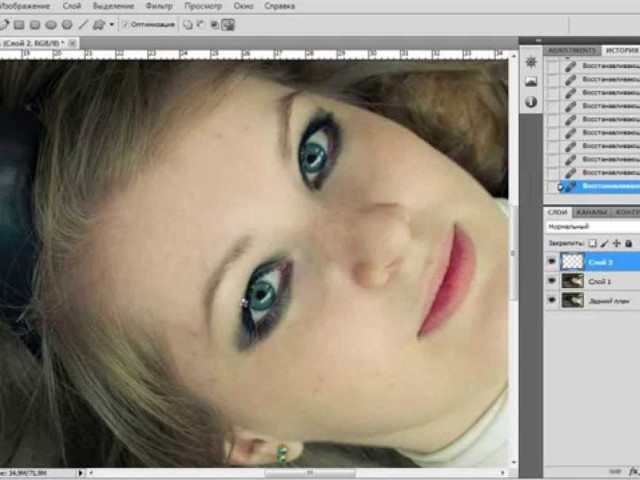
Фотошоп - это мощная программа, которая позволяет вам вносить различные изменения в фотографии. Одним из самых популярных изменений является изменение цвета глаз. Это простой способ поменять оттенок глаз и придать фотографии особую атмосферу. И вот как это сделать.

Первым шагом в изменении цвета глаз в фотошопе является выбор нужного глаза для изменения. Для этого используйте инструмент "Лассо" или "Маркер". Нажмите на нужный глаз, чтобы выделить его. После этого нажмите "Ctrl+C", чтобы скопировать выделенную область.

Далее, создайте новый слой. Выделите его, щелкнув правой кнопкой мыши на палитре слоев и выбрав "Создать новый слой". Затем нажмите "Ctrl+V", чтобы вставить скопированную область на новый слой.

Теперь выберите инструмент "Изменение оттенка/насыщенности" в палитре инструментов. Откройте панель "Цвет" и переместите ползунок "Оттенок" в нужную позицию, чтобы изменить цвет глаз. Вы также можете регулировать насыщенность и яркость с помощью соответствующих ползунков.

Как изменить цвет глаз в фотошопе: пошаговое руководство

Шаг 1: Открыть фотографию в фотошопе

Первым шагом нужно открыть фотографию, на которой вы хотите изменить цвет глаз, в программе Adobe Photoshop. Для этого выберите пункт "Файл" в меню программы, затем "Открыть" и укажите путь к нужному файлу.

Шаг 2: Выделить глаза

После того, как фотография открыта, выберите инструмент "Лассо" или "Быстрый выбор" в панели инструментов фотошопа. С помощью этих инструментов выделите глаза на фотографии, которые вы хотите изменить цвет.

Шаг 3: Изменить цвет глаз

Когда глаза выделены, выберите пункт "Изображение" в меню программы, затем "Корректировка" и "Оттенок/Насыщенность". В появившемся окне настройте оттенок и насыщенность для достижения желаемого цвета глаз. Просмотрите изменения на фотографии и, если нужно, скорректируйте настройки.

После завершения всех настроек нажмите кнопку "ОК" для применения изменений. После этого вы можете сохранить измененное фото с новым цветом глаз, выбрав пункт "Файл" и "Сохранить как".

Теперь вы знаете, как поменять цвет глаз в фотошопе. Этот простой процесс позволяет создать уникальные эффекты на фотографиях и подчеркнуть индивидуальность каждого снимка.

Программы для изменения цвета глаз

Изменение цвета глаз в фотошопе

Фотошоп – популярный графический редактор, который позволяет менять и оттенок глаз. При помощи этой программы можно легко и быстро поменять цвет глаз на фотографии. Чтобы изменить цвет глаз в фотошопе, необходимо выполнить несколько простых шагов.

Шаг 1: Открыть фотографию

Сначала откройте фотографию, на которой хотите изменить цвет глаз. Для этого в фотошопе выберите команду "Файл" и "Открыть" и выберите нужный файл.

Шаг 2: Выделить глаза

После открытия фотографии выберите инструмент "Штамп" или "Лассо" и выделите глаза, которые вы хотите изменить цвет.

Шаг 3: Изменить цвет глаз

После выделения глаз выберите команду "Изображение" и "Коррекция" в верхнем меню фотошопа. Затем выберите "Цветовой баланс" или "Насыщенность" и измените цвет глаз на желаемый.

Шаг 4: Сохранить изменения

После изменения цвета глаз выберите команду "Файл" и "Сохранить", чтобы сохранить изменения на фотографии.

Таким образом, фотошоп позволяет легко и быстро изменить цвет глаз на фотографии. Следуя простым шагам, вы сможете поменять оттенок глаз и создать самые красивые и уникальные изображения.

Подготовка изображения для изменения цвета глаз в фотошопе

1. Выберите качественное изображение

Для изменения цвета глаз в фотошопе вам понадобится качественное изображение, чтобы получить наилучший результат. Выберите фотографию с ярко выраженными глазами, чтобы изменение цвета было заметным и реалистичным.

2. Откройте изображение в фотошопе

После выбора подходящего изображения откройте его в фотошопе для дальнейшей обработки. Это можно сделать, выбрав "Файл" -> "Открыть" и выбрав нужное изображение в проводнике.

3. Создайте копию слоя с глазами

Для безопасной работы создайте копию слоя с глазами. Это позволит вам сохранить оригинальное изображение и вернуться к нему в случае необходимости. Чтобы создать копию слоя, выберите слой с глазами в палитре слоев, а затем нажмите сочетание клавиш Ctrl+J (или Command+J на Mac).

4. Измените оттенок цвета глаз

Теперь можно приступить к изменению цвета глаз. В фотошопе это можно сделать с помощью инструмента "Оттенок/Насыщенность". Выберите слой с копией глаз, затем выберите "Изображение" -> "Корректировка" -> "Оттенок/Насыщенность". Появится панель с настройками. Используйте регуляторы, чтобы менять оттенок и насыщенность глаз.

Совет: Для получения естественного и реалистичного результата рекомендуется изменять цвет глаз постепенно, небольшими шагами.

Теперь вы готовы к процессу изменения цвета глаз в фотошопе. Следуйте предложенным выше шагам и создайте потрясающий результат!

Шаг 1: Выбор инструмента для изменения цвета глаз

Перед тем как изменить цвет глаз в фотошопе, необходимо выбрать соответствующий инструмент для этой задачи. В фотошопе доступно несколько инструментов, которые позволяют изменять оттенок и цвет глаз.

Один из таких инструментов - "Hue/Saturation" (Оттенок/Насыщенность). Чтобы поменять цвет глаз с помощью этого инструмента, нужно выбрать его в панели инструментов, а затем выбрать глаза на фотографии, которые вы хотите изменить.

Как только вы выбрали инструмент "Hue/Saturation", откроется диалоговое окно, в котором можно менять различные параметры, такие как оттенок, насыщенность и светлоту. Чтобы изменить цвет глаз, необходимо сделать следующее:

1. Выберите инструмент "Hue/Saturation" в панели инструментов.

2. Нажмите на глаза на фотографии, чтобы выделить их.

3. Откройте диалоговое окно "Hue/Saturation", нажав на кнопку с иконкой настройки инструмента в панели инструментов.

4. В окне "Hue/Saturation" вы сможете изменить оттенок, насыщенность и светлоту глаз. Выберите желаемый цвет, перемещая ползунок по поле "Оттенок", и при необходимости, отрегулируйте насыщенность и светлоту.

5. Когда вы достигнете нужного результата, нажмите кнопку "OK" для применения изменений.

Используя этот инструмент, вы сможете легко изменить цвет глаз в фотошопе и достичь желаемого эффекта.

Шаг 2: Выделение глаз на изображении

Шаг 2: Выделение глаз на изображении

Чтобы изменить цвет глаз в Photoshop, необходимо сначала выделить глаза на изображении. Вам потребуется инструмент "Круговая маска" или "Полигональная лассо" для создания выделения вокруг глаз.

Запустите Photoshop и откройте изображение, в котором вы хотите изменить цвет глаз.

Выберите инструмент "Круговая маска" или "Полигональная лассо" в панели инструментов слева.

Наведите курсор на один из глаз на изображении и создайте круговое или многоугольное выделение вокруг глаза, чтобы выделить его.

Убедитесь, что выделение полностью охватывает глаз и не включает в себя другие части лица или фона.

Используйте инструмент "Добавить выделение" или "Вычитать выделение" для точной коррекции выделения, если это необходимо.

Повторите те же шаги для другого глаза и убедитесь, что оба глаза правильно выделены.

Теперь вы готовы перейти к следующему шагу и изменить цвет глаз в Photoshop.

Шаг 3: Изменение цвета глаз в Фотошопе

После того как вы выбрали нужное фото и открыли его в Фотошопе, можно переходить к изменению цвета глаз. Этот процесс заключается в изменении оттенка и насыщенности цвета глаз на фотографии.

1. Выберите инструмент "Brush"

В верхнем меню Фотошопа выберите инструмент "Brush" (кисть). Этот инструмент позволит вам изменить цвет глаз.

2. Поменяйте цвет глаз в Фотошопе

  1. При помощи кисти выберите глаза на фотографии, которые вы хотите изменить цвет.
  2. В верхней панели инструментов выберите опцию "Hue/Saturation" (оттенок/насыщенность).
  3. Перемещайте ползунок "Hue" (оттенок) влево или вправо, чтобы изменить цвет глаз.
  4. Если нужно, вы можете также изменить насыщенность и яркость цвета глаз с помощью ползунков "Saturation" (насыщенность) и "Brightness" (яркость).

Поиграйтесь с параметрами и сохраняйте изменения, пока не достигнете нужного вам цвета глаз на фотографии. После завершения работы не забудьте сохранить изменения в новом файле.

Шаг 4: Подгонка оттенка глаз

Чтобы изменить цвет глаз, необходимо также подобрать подходящий оттенок. Это позволит достичь более естественного и реалистичного результата. В фотошопе есть несколько способов менять оттенок глаз.

Использование инструмента "Хью/Насыщенность"

Один из способов изменить цвет глаз в фотошопе - использование инструмента "Хью/Насыщенность".

Шаги:

  1. Откройте изображение с глазом, цвет которого вы хотите изменить.
  2. Выберите инструмент "Хью/Насыщенность".
  3. Настройте параметр "Цвет" для подбора желаемого оттенка.
  4. Примените изменения и сохраните фотографию.

Использование инструмента "Хью/Насыщенность" позволяет добиться точной настройки оттенка глаз и получить желаемый цвет.

Использование слоев регулировки

Еще одним способом изменить оттенок глаз является использование слоев регулировки.

Шаги:

  1. Откройте изображение с глазом, цвет которого хотите изменить.
  2. Создайте слой регулировки "Оттенок/Насыщенность".
  3. Настройте параметры "Оттенок" и "Насыщенность" для достижения желаемого цвета глаз.
  4. Примените изменения и сохраните фотографию.

Использование слоев регулировки обеспечивает большую гибкость при изменении оттенка глаз и позволяет легко отменить или настроить изменения.

Шаг 5: Завершение изменений цвета глаз

После того, как вы выбрали желаемый оттенок для глаз, вам нужно завершить изменения цвета. В Photoshop это можно сделать несколькими способами.

Изменение цвета глаз в режиме насыщенности

Один из способов заключается в использовании инструмента "Насыщенность" в панели инструментов Photoshop. Чтобы изменить цвет глаз, выберите этот инструмент и щелкните на области глаза. Затем, перемещая ползунок насыщенности влево или вправо, вы можете менять цвет глаз. Этот метод особенно полезен, если вы хотите добавить несколько оттенков к глазам или повысить насыщенность существующего цвета.

Изменение цвета глаз с помощью наложения тонировки

Другим способом изменить цвет глаз является использование наложение тонировки. Для этого перейдите к меню "Изображение" и выберите "Настроить" и "Тон/насыщенность". В открывшемся окне вы можете изменить цвет глаз, перемещая ползунки насыщенности, оттенка и яркости. Этот метод предоставляет вам больше контроля над изменением цвета и подходит для тонкой настройки цвета глаз.

После завершения изменений не забудьте сохранить вашу работу, чтобы сохранить новый цвет глаз. Вы можете сохранить изображение в формате JPEG или PNG, сохраняя все изменения и эффекты.

Теперь вы знаете, как изменить цвет глаз в Photoshop. С помощью этих шагов вы можете легко менять оттенок и цвет глаз, создавая уникальные и интересные эффекты в ваших фотографиях.

Результаты изменения цвета глаз в Фотошопе

Поменять цвет глаз в Фотошопе можно несколькими способами. Во-первых, можно использовать инструмент "Замена цвета", который позволяет выбрать желаемый цвет и заменить им все пиксели с выбранным цветом на изображении. Во-вторых, можно использовать слои насыщенности и оттенка, чтобы изменить цвет глаз отдельно от остальной части изображения. В-третьих, можно использовать маски и кисти, чтобы более точно контролировать области изменения цвета глаз.

Изменение оттенка цвета глаз в Фотошопе может привести к потрясающим результатам. Можно создавать яркие, необычные комбинации цветов глаз, поменять цвет на более естественный или даже изменить его в цвета фантастики. Возможности программы позволяют достичь высокой реалистичности и сохранить естественные тени и переходы цвета.

В итоге, изменение цвета глаз в Фотошопе – это интересный, творческий и легко реализуемый процесс. С его помощью можно легко изменить или улучшить цвет глаз на фотографии, создавая эффектные и запоминающиеся изображения.

Видео:

Изменяем цвет глаз в Adobe Photoshop

Изменяем цвет глаз в Adobe Photoshop by Видеоуроки по информатике 574 views 2 years ago 2 minutes, 42 seconds

Вопрос-ответ:

Ошибка 4005 при восстановлении iPhone 4s: причины и способы исправления

Ошибка 4005 при восстановлении iPhone 4s: причины и способы исправления

Время от времени пользователи iPhone 4s могут столкнуться с неприятной ошибкой 4005 при восстановлении своего смартфона. Эта ошибка может возникать во время процесса восстановления, когда пользователь пытается восстановить свой iPhone 4s, при подключении к компьютеру через iTunes. Ошибка 4005 может быть причиной сбоя восстановления и представляет собой сигнал о проблеме, связанной с программным обеспечением устройства.

Существует несколько потенциальных причин возникновения ошибки 4005 при восстановлении iPhone 4s. Одной из возможных причин является неполадка в подключении устройства к компьютеру или кабелю, который используется для соединения. Также, ошибка 4005 может возникнуть из-за проблем с iTunes или обновлений программного обеспечения компьютера. Быть может, что проблема связана с самим iPhone 4s - с оборудованием или прошивкой устройства. В любом случае, для решения проблемы необходимо провести несколько действий.

Одним из способов решения проблемы с ошибкой 4005 при восстановлении iPhone 4s является перезагрузка устройства. В некоторых случаях, это простое действие может помочь в восстановлении нормального функционирования смартфона. Для перезагрузки iPhone 4s нужно удерживать кнопку питания (на верхней панели смартфона) и кнопку домой одновременно, пока не появится логотип Apple на экране. Затем нужно отпустить кнопки и дождаться полной загрузки смартфона.

Если перезагрузка не помогла решить проблему с ошибкой 4005, то следует попробовать обновить или переустановить программное обеспечение iPhone 4s. Для этого необходимо подключить устройство к компьютеру с помощью USB-кабеля, открыть iTunes и выбрать iPhone 4s в списке устройств. Затем нужно перейти на вкладку "Обзор" и нажать кнопку "Обновить" или "Восстановить". Эти действия могут занять некоторое время, поэтому необходимо быть терпеливым и дождаться завершения процесса.

В некоторых случаях, ошибка 4005 может быть связана с проблемами в самом устройстве или его прошивке. В таких случаях рекомендуется обратиться в сервисный центр или связаться с поддержкой Apple для получения помощи. Квалифицированные специалисты смогут выявить и устранить причину ошибки 4005 и восстановить работоспособность iPhone 4s.

Почему возникает ошибка 4005 при восстановлении iPhone 4s

Ошибка 4005 при восстановлении iPhone 4s может возникать по ряду причин. Эта ошибка связана с процессом восстановления смартфона, которое может быть необходимо, когда устройство испытывает проблемы с программным обеспечением или неожиданно перестает работать.

iPhone 4s - это модель смартфона, выпущенная компанией Apple. Во время процесса восстановления айфона 4s, возможно, появится ошибка 4005. Эта ошибка указывает на то, что во время восстановления произошла ошибка или что время восстановления айфона 4s заняло слишком много времени.

Возникновение ошибки 4005 при восстановлении iPhone 4s может быть связано с различными факторами, включая:

  • Проблемы с подключением USB или портом Lightning
  • Проблемы с компьютером, на котором выполняется процесс восстановления
  • Поврежденные или несовместимые кабели или аксессуары
  • Ошибка в самом iPhone 4s или его операционной системе

Для решения проблемы с ошибкой 4005 при восстановлении iPhone 4s можно попробовать следующие решения:

  • Проверьте подключение USB и порт Lightning на iPhone 4s, а также убедитесь, что USB-кабель и порты на компьютере работают правильно.
  • Используйте оригинальный USB-кабель и аксессуары Apple, так как некачественные или несовместимые кабели могут вызывать ошибку.
  • Перезагрузите iPhone 4s и компьютер перед попыткой восстановления.
  • Проверьте наличие обновлений для операционной системы iPhone 4s и iTunes, и установите их, если это требуется.
  • Попробуйте использовать другой компьютер или USB-порт, чтобы исключить возможные проблемы с оборудованием.
  • Если все остальные методы не сработали, попробуйте выполнить восстановление iPhone 4s в режиме DFU (Device Firmware Update). Этот метод может быть сложным, поэтому лучше обратиться за помощью к специалисту или следовать инструкциям, предоставляемым Apple.

Следуя этим рекомендациям, вы можете снизить вероятность возникновения ошибки 4005 при восстановлении iPhone 4s и успешно восстановить работоспособность вашего смартфона.

Из-за каких причин возникает ошибка 4005 при восстановлении iPhone 4s

При восстановлении iPhone 4s может возникнуть ошибка 4005, которая указывает на проблемы связанные с процессом восстановления смартфона.

Ошибки во время восстановления iPhone 4s могут иметь различные причины, включая:

  • Неполадки в аппаратной части смартфона;
  • Конфликты программного обеспечения, которые могут вызывать ошибки при процессе восстановления;
  • Проблемы с подключением к компьютеру или с кабелем, используемым для восстановления iOS;
  • Сбои в самом процессе восстановления iOS.

Ошибка 4005 при восстановлении iPhone 4s может возникать как на самом этапе восстановления, так и после его завершения. Это может быть связано с нарушением целостности данных устройства или с неполадками в прошивке.

Для решения проблемы с ошибкой 4005 при восстановлении iPhone 4s, можно попробовать следующие методы:

  1. Проверьте целостность кабеля и соединения между iPhone 4s и компьютером.
  2. Перезагрузите iPhone 4s и компьютер, чтобы исключить временные сбои в системе.
  3. Обновите iTunes до последней версии.
  4. Попробуйте использовать другой USB-порт на компьютере или другой компьютер для восстановления iPhone 4s.
  5. Если ничто из перечисленного не помогло, обратитесь в службу поддержки Apple или обратитесь к специалисту для получения дополнительной помощи.

Важно отметить, что ошибка 4005 при восстановлении iPhone 4s может быть вызвана серьезными проблемами в аппаратной части устройства, которые не могут быть решены простыми способами. В таком случае, рекомендуется обратиться в авторизованный сервисный центр Apple для проведения диагностики и ремонта.

Способы решения ошибки 4005 при восстановлении iPhone 4s

Ошибка 4005 при восстановлении iPhone 4s может возникнуть по разным причинам и часто связана с проблемами в процессе восстановления смартфона. Эта ошибка может привести к неработоспособности или зависанию iPhone, поэтому важно найти способы ее решения.

1. Проверьте подключение и кабель

Первым шагом стоит проверить, правильно ли подключен iPhone к компьютеру или зарядному устройству. Убедитесь, что используемый кабель и разъемы не повреждены. Если возможно, попробуйте использовать другой кабель и разъем.

2. Перезагрузка и обновление iTunes

Попробуйте перезагрузить iPhone и компьютер, а затем обновить iTunes до последней версии. Проверьте наличие обновлений операционной системы iPhone и установите их, если это необходимо.

3. Проверка антивирусного ПО

Некоторое антивирусное программное обеспечение может блокировать процесс восстановления iPhone и вызывать ошибку 4005. Проверьте настройки антивирусного программного обеспечения и временно отключите его, чтобы исключить его влияние.

4. Восстановление в режиме DFU

Попробуйте восстановить iPhone в режиме DFU (Device Firmware Update). Для этого подключите iPhone к компьютеру, затем зажмите кнопки Home и Power на смартфоне одновременно в течение 10 секунд. Затем отпустите кнопку Power, но продолжайте держать кнопку Home до тех пор, пока на экране не появится сообщение о подключении к iTunes. Запустите iTunes и выполните восстановление iPhone.

Причина Действие
Ошибка 4005 во время восстановления iPhone 4s Проверьте подключение и кабель, перезагрузите и обновите iTunes
Ошибка 4005 при восстановлении iPhone 4s Проверьте антивирусное ПО
Ошибка 4005 во время восстановления смартфона Восстановите iPhone 4s в режиме DFU

Технические проблемы, вызывающие ошибку 4005 при восстановлении iPhone 4s

Технические проблемы, вызывающие ошибку 4005 при восстановлении iPhone 4s

Время

Одной из причин ошибки 4005 может быть проблема с системным временем на iPhone 4s. Неправильно установленное время может вызывать конфликт с процессом восстановления и приводить к возникновению ошибки 4005. Для решения этой проблемы необходимо проверить и правильно настроить время на устройстве перед началом процесса восстановления.

Неисправности айфона

Если ошибка 4005 возникает несмотря на корректно установленное время, то причина может быть связана с неисправностями самого iPhone 4s. Например, проблемы с аппаратными компонентами или соединениями, повреждение разъема или БУ системы. Для решения такой проблемы рекомендуется обратиться в сервисный центр Apple для диагностики и ремонта устройства.

Итак, ошибка 4005 при восстановлении iPhone 4s может быть вызвана различными техническими причинами, включая неправильно установленное время и неисправности аппаратных компонентов. В случае возникновения этой ошибки, рекомендуется выполнить проверку и настройку времени на устройстве и, при необходимости, обратиться в сервисный центр для диагностики и ремонта iPhone 4s.

Электронные программы, приводящие к ошибке 4005 при восстановлении iPhone 4s

При восстановлении временно недоступного или поврежденного айфона, владельцы смартфона iPhone 4s часто сталкиваются с ошибкой 4005. Эта ошибка может возникнуть по нескольким причинам, связанным с программными компонентами устройства и возможным нарушением соединения между компьютером и iPhone.

Прежде всего, ошибка 4005 при восстановлении iPhone 4s может быть вызвана проблемами с самим программным обеспечением смартфона. Выпуск обновлений iOS и других приложений, а также возможные сбои в работе операционной системы, могут привести к неполадкам во время процесса восстановления.

Другой возможной причиной ошибки 4005 является неправильное функционирование смартфона iPhone 4s во время восстановления. Это может произойти из-за проблем с аппаратными компонентами устройства, такими как микросхемы памяти или процессор.

Определение конкретной причины ошибки 4005 может быть сложным процессом, поскольку требуется проведение диагностики и обслуживания смартфона iPhone 4s. Важно обратиться к квалифицированному специалисту или в сервисный центр Apple для получения помощи в решении этой проблемы.

В некоторых случаях возможно временное решение проблемы ошибки 4005 путем перезагрузки и переподключения iPhone 4s к компьютеру. Также можно попробовать использовать другой компьютер или USB-порт, чтобы исключить возможные проблемы с соединением.

В любом случае, если ошибка 4005 при восстановлении iPhone 4s продолжает возникать, рекомендуется обратиться за помощью к специалисту. Только квалифицированный сервис может провести детальную диагностику и устранить причину ошибки 4005 для полноценного восстановления работы смартфона iPhone 4s.

Ошибка 4005 во время восстановления iPhone 4s: действия пользователя

Ошибка 4005 во время восстановления iPhone 4s: действия пользователя

При возникновении ошибки 4005 во время восстановления iPhone 4s пользователь может предпринять следующие действия:

  • Проверить соединение. Убедитесь, что кабель USB, используемый для подключения iPhone 4s к компьютеру, работает исправно. Попробуйте использовать другой кабель USB или другой порт USB на компьютере.
  • Перезагрузить компьютер и iPhone 4s. Иногда проблема может быть временной и перезагрузка устройств может помочь ее решить.
  • Отключить антивирусное программное обеспечение. Некоторые антивирусные программы могут блокировать процесс восстановления iPhone 4s. Попробуйте временно отключить антивирусное ПО и повторить процесс восстановления.
  • Обновить iTunes. Убедитесь, что у вас установлена последняя версия iTunes. Обновление iTunes может помочь решить проблему с ошибкой 4005.
  • Попробовать другой компьютер. Если проблема сохраняется, попробуйте выполнить восстановление iPhone 4s на другом компьютере. Это поможет выяснить, является ли проблема связанной с вашим компьютером или с самим iPhone 4s.

Помните, что ошибка 4005 во время восстановления iPhone 4s может иметь разные причины, и описанные выше действия могут помочь только в определенных случаях. Если проблема не удается решить, рекомендуется обратиться в службу поддержки Apple для получения дополнительной помощи и рекомендаций.

Ошибка 4005 при восстановлении смартфона iPhone 4s: советы по решению

Ошибка 4005 при восстановлении смартфона iPhone 4s может возникать по разным причинам и может быть вызвана различными факторами.

В первую очередь, стоит уделить внимание времени, которое занимает восстановление iPhone. Если во время процедуры происходят перебои в интернет-соединение или возникают проблемы с USB-кабелем, это может привести к возникновению ошибки 4005.

Другая возможная причина ошибки 4005 при восстановлении iPhone 4s связана с самим устройством. Если во время прошивки происходят неожиданные сбои системы или обнаруживаются проблемы с аппаратными компонентами, это также может вызвать ошибку 4005.

Чтобы решить проблему с ошибкой 4005 при восстановлении iPhone 4s, можно попробовать следующие действия:

  1. Проверить работоспособность USB-кабеля и порта на компьютере. Если необходимо, попробуйте использовать другой кабель или другой порт.
  2. Восстановить iPhone 4s в режиме DFU (Device Firmware Update) или режиме восстановления. Для этого нужно удерживать кнопку "Домой" и кнопку включения одновременно до появления экрана с подключением к iTunes. Затем следуйте инструкциям iTunes.
  3. Проверить наличие обновленной версии iTunes и установить ее, если необходимо.
  4. Отключить антивирусное программное обеспечение или брандмауэры, которые могут блокировать соединение с серверами Apple или процесс восстановления.
  5. Попытаться выполнить восстановление на другом компьютере или с помощью другого USB-порта.
  6. Если проблема не устраняется, возможно, необходимо обратиться в сервисный центр или связаться с технической поддержкой Apple для получения дополнительной помощи.

Ошибка 4005 при восстановлении iPhone 4s может быть достаточно неприятной ситуацией, однако с помощью указанных советов вы можете попробовать ее решить и восстановить работоспособность вашего смартфона.

Ошибка 4005 при восстановлении iPhone 4s: рекомендации по техническому обслуживанию

Одной из главных причин ошибки 4005 может быть неправильное подключение устройства к компьютеру или неустойчивое интернет-соединение. Если ваш iPhone 4s не подключен должным образом или даже если кабель поврежден, возникает вероятность возникновения ошибки 4005. Также эту ошибку могут вызывать проблемы с программным обеспечением или дефекты аппаратного оборудования.

Для решения проблемы с ошибкой 4005 при восстановлении iPhone 4s можно попробовать следующие рекомендации:

Шаг Описание
Шаг 1 Проверьте кабель и подключение. Убедитесь, что кабель не поврежден и должным образом подключен как к iPhone 4s, так и к компьютеру.
Шаг 2 Перезагрузите iPhone 4s и компьютер. Иногда такие простые действия могут помочь устранить временные проблемы с соединением или программным обеспечением.
Шаг 3 Проверьте обновления iTunes и установите последнюю версию программы, чтобы гарантировать совместимость с iPhone 4s.
Шаг 4 Попробуйте использовать другой USB-порт. Некоторые порты могут быть нестабильными или иметь конфликты с другими устройствами.
Шаг 5 Проверьте наличие обновлений для операционной системы iPhone 4s. Возможно, необходимо обновить iOS для устранения проблемы.
Шаг 6 Если все вышеперечисленные рекомендации не помогли, обратитесь в авторизованный сервисный центр Apple для дальнейшей диагностики и ремонта вашего iPhone 4s.

Использование этих рекомендаций может помочь вам решить проблему с ошибкой 4005 при восстановлении iPhone 4s. Однако, если ни один из этих способов не сработал, настоятельно рекомендуется обратиться к специалистам, чтобы избежать возможных повреждений смартфона во время восстановления.

Видео:

Прошивка любого Iphone через Itunes. Разблокировка и установка последней прошивки на Iphone 4

Прошивка любого Iphone через Itunes. Разблокировка и установка последней прошивки на Iphone 4 by Тыжпрограммист 280,334 views 6 years ago 15 minutes

100% способ обхода Apple ID на заблокированном Iphone 4,4S,5,5S,6,6S....

100% способ обхода Apple ID на заблокированном Iphone 4,4S,5,5S,6,6S.... by app le 2,973,434 views 5 years ago 4 minutes, 58 seconds

Вопрос-ответ:

Почему возникает ошибка 4005 при восстановлении iPhone 4s?

Ошибка 4005 при восстановлении iPhone 4s может возникать из-за различных проблем, таких как проблемы с USB-портом, поврежденным кабелем, проблемами с программным обеспечением или проблемами с самим устройством. Ошибка 4005 указывает на то, что процесс восстановления не может быть завершен из-за непредвиденных проблем.

Какие причины могут быть у ошибки 4005 при восстановлении iPhone 4s?

Причинами возникновения ошибки 4005 при восстановлении iPhone 4s могут быть: проблемы с USB-портом, поврежденный кабель, проблемы с программным обеспечением, повреждения на устройстве или конфликт программного обеспечения с вашим устройством.

Как можно решить проблему с ошибкой 4005 при восстановлении iPhone 4s?

Есть несколько способов решить проблему с ошибкой 4005 при восстановлении iPhone 4s. Вот некоторые из них: убедитесь, что USB-порт работает правильно и используйте оригинальный или надежный кабель, перезапустите компьютер и устройство, обновите программное обеспечение на компьютере, проверьте наличие обновлений для iTunes, попробуйте использовать другой компьютер или обратитесь в сервисный центр Apple для получения дополнительной помощи.

Как можно исправить ошибку 4005 во время восстановления iPhone 4s?

Чтобы исправить ошибку 4005 во время восстановления iPhone 4s, вы можете попробовать следующие действия: перезапустите компьютер и устройство, убедитесь, что USB-порт работает правильно и используйте оригинальный или надежный кабель, обновите программное обеспечение на компьютере и iTunes, проверьте наличие обновлений, попробуйте использовать другой компьютер или обратитесь в сервисный центр Apple для получения дополнительной помощи.

Что делать, если возникла ошибка 4005 при восстановлении айфона 4s?

Если возникла ошибка 4005 при восстановлении айфона 4s, попробуйте следующее: перезапустите компьютер и устройство, убедитесь, что USB-порт работает правильно и используйте оригинальный или надежный кабель, обновите программное обеспечение на компьютере и iTunes, проверьте наличие обновлений, попробуйте использовать другой компьютер или обратитесь в сервисный центр Apple для получения дополнительной помощи.

Как найти свой Skype

Как найти свой Skype

Сегодня, когда мессенджеры стали неотъемлемой частью нашей повседневной жизни, трудно представить себе свою коммуникацию без такой популярной сети, как Скайп. На протяжении многих лет Скайп остается одной из самых популярных программ для общения онлайн. Это надежный и удобный инструмент для связи с друзьями, коллегами и близкими, и часто его использование является неотъемлемой частью нашей повседневной коммуникации.

Однако, что делать, если вы потеряли свой логин или забыли свой пароль? Как найти свой Скайп и восстановить доступ к своей учетной записи? В этой статье вы найдете полезные советы и инструкции, которые помогут вам найти свой Скайп и вернуться в онлайн-сеть общения.

Первое, что необходимо сделать, чтобы найти свой Скайп, - это вспомнить свой логин или электронную почту, которые вы использовали при регистрации. Если у вас есть доступ к электронной почте, связанной с вашей учетной записью Скайп, то вы можете восстановить свой пароль. Для этого перейдите на официальный сайт Скайп и используйте функцию "Забыли пароль?". Вам будет предложено ввести свою электронную почту и получить инструкции по восстановлению доступа.

Как найти свой скайп: полезные советы и инструкции

Первым шагом для поиска своего скайпа является вход в аккаунт на официальном сайте. На главной странице мессенджера в верхнем правом углу расположено поле для ввода логина и пароля. Здесь вы должны ввести свою учетную запись и нажать кнопку "Войти". Если вы забыли свой пароль, вы можете нажать кнопку "Забыли пароль?" и следовать инструкциям для восстановления доступа.

Если вы не уверены в том, что у вас есть учетная запись в скайпе, вы можете воспользоваться функцией "Найти свой скайп". Эта функция позволяет найти свой скайп в сети интернет по вашему имени или адресу электронной почты. Для этого вам нужно открыть официальный сайт скайпа и ввести свое имя или адрес электронной почты в поле поиска. После нажатия кнопки "Найти" скайп выведет список пользователей, соответствующих вашему запросу.

Если вы не можете найти свой скайп через поиск на официальном сайте, вы можете попытаться найти его через социальные сети. Многие пользователи добавляют свой скайп на свои страницы в социальных сетях, чтобы облегчить коммуникацию с друзьями и знакомыми. Вы можете просмотреть свои профили в социальных сетях и найти свой скайп в соответствующей информации пользователя.

Найти свой скайп в сети интернет может оказаться непростой задачей, но соответствующие инструкции и полезные советы помогут вам разобраться в этом процессе. Помните, что для входа в свой скайп вы должны знать свою учетную запись и пароль. Если вы забыли свои данные, воспользуйтесь функцией восстановления пароля на официальном сайте.

Почему важно найти свой скайп?

Найти свой скайп предоставляет возможность общаться с друзьями, коллегами и близкими в любое время и из любой точки мира. Благодаря функционалу скайпа, пользователи могут обмениваться текстовыми сообщениями, совершать голосовые и видеозвонки, проводить рабочие встречи и даже вести видеоконференции.

Для того чтобы найти свой скайп, нужно знать свою учетную запись, которую можно создать на сайте скайпа. Найти свой скайп можно также с помощью поисковых систем, просто введя свое имя или номер телефона. После нахождения своего скайпа, рекомендуется сохранить его в свои контакты, чтобы всегда иметь доступ к своей учетной записи и быстро находить своих друзей и знакомых.

Почему найти свой скайп важно в личных целях?

Найти свой скайп в личных целях имеет ряд преимуществ. Во-первых, это удобство. Находясь в другой стране или далеко от дома, можно связаться со своими близкими, друзьями и родственниками, не тратя время на звонки или отправку сообщений через другие мессенджеры. Во-вторых, скайп предоставляет возможность бесплатных текстовых сообщений, голосовых и видеозвонков. Это значительно экономит финансы и позволяет быть всегда на связи со своими близкими. В-третьих, наш физический адрес может изменяться со временем, но наш скайп остается неизменным, что позволяет сохранить связь с друзьями и знакомыми, даже если мы меняем место жительства.

Почему найти свой скайп важно в рабочих целях?

Найти свой скайп в рабочих целях также имеет свои преимущества. Скайп облегчает коммуникацию внутри команды и обеспечивает быстрое и эффективное общение. Он позволяет обмениваться документами, проводить видеоконференции и демонстрировать экран. Благодаря этому, коллеги могут эффективно сотрудничать, независимо от расстояния. Кроме того, скайп также предоставляет возможность связи с клиентами и партнерами, что помогает в установлении и поддержании профессиональных контактов. Использование своего скайпа в рабочих целях также помогает сохранить конфиденциальность переписки, так как информация передается по защищенным каналам связи.

Преимущества найти свой скайп Преимущества найти свой скайп
Общение с друзьями и близкими из любой точки мира Быстрая и доступная связь с коллегами
Экономия времени и финансов Удобный обмен документами и проведение видеоконференций
Сохранение связи при изменении адреса Установление и поддержание профессиональных контактов
Безопасная передача информации

Как найти свой скайп на компьютере?

  1. Откройте программу "Скайп" на вашем компьютере. Обычно она находится на рабочем столе или в меню "Пуск".
  2. Если вы не видите иконку "Скайп" на рабочем столе или в меню "Пуск", попробуйте воспользоваться поиском. Нажмите на клавиатуре комбинацию клавиш "Win + R" и введите в поисковой строке слово "скайп".
  3. Когда вы найдете иконку "Скайп", щелкните по ней дважды левой кнопкой мыши. Мессенджер должен запуститься.
  4. Если у вас уже установлен скайп, но вы хотите восстановить доступ к своей учетной записи, нажмите на ссылку "Забыли имя или пароль?" и следуйте инструкциям на экране.
  5. Если у вас еще не установлен скайп, вы можете скачать его с официального сайта. Зайдите на сайт https://www.skype.com/ru/ и следуйте указаниям для загрузки и установки программы.

Теперь вы знаете, как найти и запустить свой скайп на компьютере. Наслаждайтесь общением в своем любимом мессенджере!

Как найти свой скайп на мобильном устройстве?

1. Проверьте, подключены ли вы к интернету.

Перед тем как искать свой скайп, убедитесь, что у вас есть доступ к сети Интернет. Проверьте настройки мобильного устройства и убедитесь, что вы подключены к Wi-Fi или мобильным данным.

2. Используйте поиск на своем устройстве.

На большинстве мобильных устройств есть функция поиска, которая позволяет найти нужные приложения и файлы. Воспользуйтесь этой функцией, чтобы найти свой скайп. Наберите в поиске слово "скайп" или "мессенджер" и посмотрите, появится ли приложение Skype в результатах поиска.

3. Проверьте папку "Приложения" или "Все приложения".

Если вы не можете найти скайп на главном экране своего устройства, проверьте папку "Приложения" или "Все приложения". Возможно, скайп был перемещен в эту папку. Пролистайте все приложения и обратите внимание на иконку Skype.

4. Попробуйте восстановить скайп через App Store или Google Play.

Если все вышеперечисленные способы не помогли найти ваш скайп, попробуйте восстановить его через официальный магазин приложений (App Store или Google Play). Зайдите в магазин приложений и найдите Skype в разделе "Поиск". Нажмите на кнопку "Установить" или "Открыть", если приложение уже установлено на вашем устройстве.

Следуя этим простым советам, вы сможете найти свой скайп на мобильном устройстве и наслаждаться общением с друзьями и коллегами через этот популярный мессенджер.

Как найти свою учетную запись в скайпе?

1. Запустите мессенджер

Чтобы найти свою учетную запись в скайпе, вам нужно запустить программу на своем устройстве. Мессенджер доступен на компьютерах, планшетах и мобильных устройствах. Проверьте, что у вас установлена последняя версия приложения.

2. Войдите в свой аккаунт

После запуска мессенджера на главном экране появится окно входа в учетную запись. Введите свой логин (адрес электронной почты или номер телефона) и пароль. Если у вас нет учетной записи, нажмите кнопку "Создать новую учетную запись" и следуйте инструкциям для регистрации.

3. Проверьте свою учетную запись

После входа в мессенджер вы попадете на свою личную страницу. Здесь вы сможете найти все свои контакты, переписки и настройки аккаунта. Проверьте, что информация в вашей учетной записи актуальна и корректна.

Полезные советы:
Для лучшей безопасности рекомендуется использовать надежный пароль для своей учетной записи в скайпе.
Чтобы не забыть свой логин или пароль, сохраните их в надежном месте или используйте функцию "запомнить меня" при входе.
Если вы забыли пароль, вы можете восстановить доступ к своей учетной записи, следуя инструкциям на странице входа.

Как восстановить доступ к своему скайпу?

Если вы не можете найти свой скайп или забыли пароль, не волнуйтесь. Восстановить доступ к аккаунту в скайпе можно следующими способами:

1. Восстановление пароля через почту.
2. Восстановление пароля через номер телефона.
3. Восстановление пароля через ответы на контрольные вопросы.

Если вы забыли пароль от своего аккаунта в скайпе, первым шагом будет найти страницу входа в данный мессенджер. Затем нажмите на ссылку "Забыли пароль?" или "Не можете войти в свой аккаунт?". Далее следуйте инструкциям на экране, чтобы восстановить доступ к своему скайпу.

Если у вас возникли проблемы с восстановлением доступа к своему аккаунту, обратитесь в службу поддержки скайпа. Они помогут вам найти решение проблемы и вернуть вам доступ к вашему скайпу.

Как найти своих контактов в скайпе?

  1. Откройте скайп на своем компьютере или мобильном устройстве.
  2. Войдите в свой аккаунт, используя свои учетные данные.
  3. Перейдите в раздел "Контакты" или "Связь" (в зависимости от версии мессенджера).
  4. Выберите опцию "Найти контакт" или "Добавить контакт".
  5. Введите имя, номер телефона или адрес электронной почты контакта, которого вы хотите найти.
  6. Нажмите на кнопку "Поиск" или "Добавить", чтобы скайп начал поиск контакта в своей сети.

После выполнения этих шагов скайп начнет поиск контакта в своей сети и предоставит вам результаты. Если контакт найден, вы сможете добавить его в свою контактную книгу и начать общаться.

Запомните, что для того чтобы найти своих контактов в скайпе, вы должны знать их имя, номер телефона или адрес электронной почты. Если вы не знаете эти данные, попросите своих друзей или коллег предоставить вам их, чтобы вы могли добавить их в свою контактную книгу.

Как добавить новые контакты в свой скайп?

Шаг 1: Загрузите и установите Skype на свой компьютер

Первым шагом, который нужно выполнить, чтобы добавить новые контакты в свой скайп, является загрузка и установка программы на свой компьютер. Посетите официальный сайт Skype (www.skype.com), найдите раздел "Скачать Skype" и следуйте инструкциям, чтобы скачать и установить мессенджер.

Шаг 2: Создайте свой аккаунт в сети Skype

После успешной установки Skype откройте программу и нажмите на кнопку "Создать учетную запись". Заполните требуемые поля, включая ваше имя пользователя, пароль и адрес электронной почты. Затем нажмите на кнопку "Продолжить", чтобы завершить создание аккаунта.

Шаг 3: Найдите своих друзей и добавьте их в свой скайп

После того, как вы успешно создали свою учетную запись в Skype, вы можете найти своих друзей, которые уже находятся в этой сети. Чтобы найти их, введите их имя или адрес электронной почты в поле поиска, которое находится в верхней части окна программы. Затем нажмите на кнопку "Найти", чтобы выполнить поиск.

Если ваши друзья находятся в Skype, они будут отображаться в результатах поиска. Чтобы добавить их в свой скайп, нажмите на кнопку "Добавить контакт". После этого вы можете отправить им приглашение на добавление в контакты, а они смогут принять его, чтобы стать вашими контактами в Skype.

Теперь вы знаете, как добавить новые контакты в свой скайп. Не забудьте находиться в сети Skype, чтобы принимать вызовы и общаться с вашими друзьями и коллегами в этом удобном и популярном мессенджере.

Как использовать скайп для общения с друзьями и коллегами?

1. Найти свой скайп

Первым шагом, чтобы использовать скайп, нужно найти свой собственный аккаунт. Если у вас уже есть учетная запись скайп, просто введите свой логин и пароль на главной странице мессенджера, чтобы войти в свою учетную запись. Если у вас еще нет аккаунта, вы можете зарегистрироваться на сайте скайп и создать свою собственную учетную запись.

2. Поиск друзей и коллег

Чтобы начать общаться с друзьями и коллегами в скайпе, сначала нужно найти их в сети. Самым простым способом найти своих друзей или коллег в скайпе является использование их имен или адресов электронной почты. Введите эти данные в поисковую строку мессенджера, чтобы найти их профили. Вы также можете просмотреть контакты в своей адресной книге, чтобы найти других пользователей скайп.

Когда вы находите своих друзей или коллег в скайпе, вы можете добавить их в свои контакты и начать общаться с ними. Просто нажмите на кнопку "Добавить контакт" и введите их логин или адрес электронной почты. После того, как они принимают вашу заявку на добавление в контакты, вы сможете обмениваться сообщениями и звонить им через скайп.

Использование скайпа для общения с друзьями и коллегами является удобным и эффективным способом поддерживать связь в сети. Пользуйтесь мессенджером скайп для обмена сообщениями и звонков с вашими близкими и коллегами, независимо от их местоположения.

Видео:

Мессенджер Skype – как узнать свой логин?

Мессенджер Skype – как узнать свой логин? by Павел Марчук - обзоры сайтов и программ 220 views 7 months ago 40 seconds

Вопрос-ответ:

Как найти свой скайп?

Для того чтобы найти свой скайп, вы можете использовать два основных способа. Первый способ - зайти на сайт Skype и войти в свой аккаунт, используя логин и пароль. Второй способ - открыть приложение Skype на вашем устройстве и авторизоваться в нем.

Как найти свой мессенджер?

Если вы хотите найти свой мессенджер, с которым вы обычно общаетесь, вам нужно просто вспомнить, какое приложение вы обычно используете для общения. Например, это может быть WhatsApp, Telegram, Viber или любое другое популярное приложение.

Как найти свою сеть?

Чтобы найти свою сеть, вам необходимо просканировать доступные Wi-Fi сети на вашем устройстве. Для этого откройте настройки Wi-Fi, выберите пункт "Поиск сетей" или "Сканировать", и ваше устройство найдет все доступные Wi-Fi сети в вашей области. Затем вы сможете выбрать свою собственную сеть из списка и ввести пароль для подключения.

Как найти свой скайп на компьютере?

Если вы хотите найти свой скайп на компьютере, вам нужно открыть меню "Пуск" или нажать на иконку "Пуск" на панели задач и ввести в поисковую строку название "скайп". После этого вы увидите значок приложения Skype, и вы сможете открыть его, щелкнув на него два раза.

Как найти свой мессенджер на iPhone?

Если вы хотите найти свой мессенджер на iPhone, вам нужно открыть экран устройства и проскроллить его до тех пор, пока не найдете иконку мессенджера. Например, если вы используете приложение WhatsApp, вы должны найти знакомую иконку с зеленой трубкой, на которой изображена белая трубка для телефонной связи. Щелкните на эту иконку, чтобы открыть мессенджер.

Пиксельное изображение

Пиксельное изображение

Графическое изображение – это основной элемент визуальной коммуникации. Пиксельное изображение является одним из основных типов графического изображения. Оно состоит из отдельных точек цвета, называемых пикселями. Когда множество пикселей объединяется в растровую сетку, образуется изображение.

Растровое изображение, также известное как пунктирное изображение, представляет собой сетку пикселей, в которой каждый пиксель содержит информацию о своем цвете и положении. Каждый пиксель в растровом изображении может быть определен оттенком серого или цветом, в зависимости от цветовой модели, использованной при создании изображения.

Программное обеспечение, такое как графические редакторы, позволяют работать с пиксельными изображениями. Они могут быть изменены, перерисованы, обработаны или модифицированы в соответствии с желаемыми эффектами и результатами. Например, можно увеличить или уменьшить размер изображения, изменить цвета или добавить фильтры для создания разнообразных эффектов.

Растровое изображение

Растровые изображения имеют определенное разрешение, которое определяет количество пикселей на единицу измерения (обычно на дюйм). Чем выше разрешение, тем более четкое и детализированное может быть изображение.

Пунктирное изображение

Каждая точка в пунктирном изображении называется «пунктировкой» и может иметь определенный цвет или являться прозрачной. Частота и форма расположения пунктировок определяют общий внешний вид изображения.

Пунктирные изображения могут использоваться в различных областях, таких как искусство, веб-дизайн, графический дизайн и даже научные исследования. Они позволяют создавать уникальные и креативные эффекты, а также могут быть использованы для передачи информации или выделения определенных элементов в дизайне.

Для создания пунктирных изображений можно использовать различные программы для редактирования графики, такие как Adobe Photoshop, Illustrator или CorelDRAW. Также существуют онлайн-инструменты, позволяющие создавать пунктирные эффекты и преобразовывать обычные растровые изображения в пунктирные.

Пример пунктирного изображения

Графическое изображение

Пунктирное изображение

Пунктирное изображение

Пунктирное изображение создается с использованием набора символов или линий, которые могут быть различной формы и размера. Каждый символ или линия представляют отдельный пиксель, и в совокупности они формируют изображение. Пунктирные изображения обычно представляют собой простые черно-белые рисунки с крупными деталями.

Растровое изображение

Растровое изображение состоит из сетки пикселей, каждый из которых имеет свой собственный цвет и местоположение. Чем больше пикселей в изображении, тем выше его разрешение и детализация. Растровые изображения часто используются для фотографий, так как они могут передавать сложные и богатые цвета и тонкости.

Изображения, созданные с использованием пикселей, имеют свои преимущества и недостатки. Они могут быть легко созданы и изменены с использованием графических редакторов, и их размер может быть сжат для экономии места. Однако, растровые изображения могут быть ограничены по размеру и могут потерять качество при масштабировании. Пунктирные изображения, с другой стороны, могут быть масштабированы без потери качества, но они имеют ограниченный цветовой диапазон и детализацию.

Тип изображения Преимущества Недостатки
Пунктирное Простота создания и изменения
Масштабируемость без потери качества
Ограниченный цветовой диапазон
Ограниченная детализация
Растровое Богатые и сложные цвета
Подробное изображение
Ограничение по размеру
Потеря качества при масштабировании

Видео:

Что такое DPI PPI пиксели, размер и разрешение фотографии для начинающих!

Что такое DPI PPI пиксели, размер и разрешение фотографии для начинающих! by Сергей Рожнов 20,000 views 5 years ago 34 minutes

Что такое растровая и векторная графика?

Что такое растровая и векторная графика? by Silentip Дизайн 72,459 views 4 years ago 11 minutes, 2 seconds

Вопрос-ответ:

Что такое пиксельное изображение?

Пиксельное изображение - это графическое изображение, которое состоит из множества мелких точек, называемых пикселями. Каждый пиксель имеет определенный цвет и расположение на изображении. Когда пиксели объединены вместе, они формируют изображение, которое можно просматривать на компьютерном экране или распечатывать.

Как работает пиксельное изображение?

Пиксельное изображение работает на основе двоичного кода, где каждый пиксель представлен определенным числом или байтом. Это число указывает на цвет пикселя. Когда все пиксели объединены вместе, они создают полноцветное изображение. Разрешение изображения, то есть количество пикселей на дюйм (dpi), определяет качество и четкость изображения.

Чем отличается графическое изображение от пиксельного?

Графическое изображение - это общий термин, который может включать в себя различные виды изображений, в том числе и пиксельное. Пиксельное изображение представляет собой один из видов графических изображений, где изображение состоит из отдельных пикселей. Другие виды графических изображений могут быть векторными, где изображение представлено геометрическими объектами, или пунктирными, где изображение состоит из точек или линий.

Что такое растровое изображение?

Растровое изображение - это другой термин, который описывает тип графического изображения, где изображение представлено сеткой пикселей. Растровые изображения обычно имеют фиксированное разрешение и не могут быть масштабированы без потери качества. Они часто используются для фотографий или реалистичных изображений, где цвет и текстура играют важную роль.

Canon сканер: подробный обзор и рейтинг лучших моделей

Canon сканер: подробный обзор и рейтинг лучших моделей

Сканеры Canon - это надежные и функциональные устройства, предназначенные для сканирования различных документов и изображений. Благодаря своей высокой производительности и качеству сканирования, сканеры Canon являются популярным выбором для частных пользователей и бизнес-сектора.

Сканеры Canon отличаются от других моделей своей уникальной технологией, которая позволяет получать четкие и детализированные изображения. Они обладают высоким разрешением и широким динамическим диапазоном, что позволяет передавать точные цвета и оттенки. Благодаря этому, сканеры Canon идеально подходят для сканирования фотографий, их редактирования и печати.

Canon предлагает разнообразные модели сканеров с различными характеристиками и функциями. Некоторые модели оснащены автоматической подачей документов, что позволяет сканировать множество страниц одновременно без необходимости их ручной подачи. Также некоторые сканеры имеют встроенные функции оптического распознавания символов (OCR), благодаря которым возможен поиск по сканируемым документам.

Цены на сканеры Canon варьируются в зависимости от модели и функционала. Их можно приобрести как в физических магазинах, так и онлайн. Купить сканер Canon онлайн - это удобный способ, который позволяет сравнить цены и выбрать оптимальное предложение. Благодаря онлайн-покупке, вы можете произвести заказ в любое время суток, не выходя из дома или офиса.

Технические характеристики Canon сканера

Сканеры от Canon обладают различными техническими характеристиками, которые позволяют пользователям быстро и качественно сканировать документы и изображения. Вот некоторые из основных характеристик Canon сканера:

  • Разрешение сканирования: в зависимости от модели, Canon сканеры могут иметь различное разрешение сканирования, начиная от 600 dpi и до 4800 dpi. Более высокое разрешение позволяет получить более детальное изображение.
  • Скорость сканирования: Canon сканеры предлагают различные скорости сканирования, измеряемые в количестве страниц или изображений, которые могут быть отсканированы за определенное время. Скорость сканирования обычно указывается в страницах или изображениях в минуту (ppm или ipm).
  • Тип сканера: Canon предлагает различные типы сканеров, включая планшетные сканеры, планшетные сканеры с автоподатчиком, фотосканеры и портативные сканеры. Каждый тип сканера имеет свои особенности и предназначен для определенных задач.
  • Форматы сканирования: Canon сканеры поддерживают различные форматы сканирования, включая PDF, JPEG, TIFF и другие. Поддержка различных форматов позволяет выбрать наиболее удобный формат для сохранения отсканированных документов и изображений.
  • Интерфейс подключения: Canon сканеры могут быть подключены к компьютеру или другому устройству через различные интерфейсы, такие как USB, Wi-Fi или Ethernet. Это обеспечивает удобство использования и возможность сканирования без проводов.
  • Размеры сканируемого материала: Canon сканеры могут иметь различные размеры сканируемого материала. Некоторые модели позволяют сканировать документы большого формата, такие как A3 или даже A2.

Обзор функциональности Canon сканера

Одной из главных возможностей Canon сканера является высокая скорость сканирования. Он способен сканировать до 30 страниц в минуту, что позволяет сэкономить время при обработке больших объемов документов. Также сканер поддерживает двустороннее сканирование, что дополнительно упрощает процесс работы.

Canon сканер обладает высоким разрешением сканирования, что позволяет получить четкие и детализированные изображения. Он поддерживает разрешение до 2400 точек на дюйм, что особенно важно для сканирования фотографий и изображений с высокой степенью детализации.

Управление Canon сканером осуществляется с помощью удобной панели управления, на которой расположены все основные кнопки и функции. Он также поддерживает автоматическую подачу документов, что позволяет сканировать несколько страниц одновременно без необходимости ручной загрузки каждого листа.

Canon сканер оснащен различными опциями обработки изображений, такими как автоматическое выравнивание и обрезка, удаление пыли и шумов, коррекция цветовой баланс и т.д. Эти функции позволяют улучшить качество сканирования и получить на выходе наиболее точные и реалистичные изображения.

В целом, Canon сканер - это мощное и удобное устройство, которое отлично подходит для домашнего использования, малого и среднего бизнеса. Он обладает широким функционалом и прост в использовании, что делает сканирование быстрым и эффективным процессом.

Цены на Canon сканеры в интернет-магазинах

Если вы ищете надежный и функциональный сканер, то Canon будет отличным выбором. Эта компания предлагает широкий ассортимент сканеров различных моделей и ценовых категорий, что позволяет каждому найти подходящий вариант.

В интернет-магазинах вы можете найти Canon сканеры от разных продавцов. Цены на них могут варьироваться в зависимости от модели, технических характеристик и функций сканера.

Canon сканеры от ...

Canon сканеры от ...

У этого продавца вы найдете Canon сканеры по доступным ценам. Предложения варьируются от ... рублей до ... рублей в зависимости от модели. В ассортименте магазина имеются как более простые и компактные модели сканеров, так и более профессиональные с расширенными возможностями. Вы сможете подобрать сканер, который подойдет именно вам и вашим потребностям.

Canon сканеры от ...

В этом интернет-магазине представлены Canon сканеры по различным ценовым категориям. Вы можете найти сканеры начиная от ... рублей. Здесь представлен достаточно широкий выбор моделей, от простых и удобных для домашнего использования, до более профессиональных и функциональных моделей для бизнеса. Оцените возможности каждого сканера и выберите подходящий вариант.

Как купить Canon сканер онлайн

Если вы заинтересованы в приобретении сканера от Canon, вам стоит обратить внимание на онлайн покупку. Это удобный и простой способ, который позволяет вам выбрать и купить сканер прямо из дома или офиса.

Для начала, вам необходимо найти надежный онлайн магазин, который предлагает продукцию от Canon. Посетите несколько различных сайтов и сравните цены, отзывы и общую репутацию каждого магазина.

После того, как вы выбрали магазин, перейдите на страницу со сканерами от Canon. Там вы найдете различные модели сканеров с подробными характеристиками и фотографиями.

Ознакомьтесь с техническими характеристиками каждой модели и выберите ту, которая наиболее соответствует вашим потребностям. Обратите внимание на разрешение сканирования, скорость работы и другие важные параметры.

После выбора сканера, добавьте его в корзину и перейдите к оформлению заказа. Введите необходимые данные для доставки и выберите удобный способ оплаты.

Проверьте заказ еще раз и подтвердите его. После этого вам будет предоставлена информация о доставке и ожидаемое время прибытия.

После получения сканера, не забудьте прочитать инструкцию по установке и началу использования. Установите необходимые программы и драйверы на компьютер и подключите сканер в соответствии с инструкцией.

Теперь вы готовы использовать свой новый сканер от Canon! Пользуйтесь им для сканирования документов и изображений, сохранения их на компьютере и выполнения других задач.

Важно запомнить, что перед покупкой Canon сканера онлайн, необходимо тщательно изучить характеристики и проверить репутацию магазина, чтобы быть уверенным в качестве и надежности продукта.

Программное обеспечение для Canon сканеров

Canon предлагает своим пользователям широкий выбор программ для работы со сканерами. Вот некоторые из них:

  • Canon CanoScan Toolbox: это многофункциональная программа, которая позволяет сканировать, копировать и сохранять изображения. Она предоставляет простой и интуитивно понятный интерфейс, который позволяет выполнить различные операции с минимальным усилием.
  • Canon IJ Scan Utility: это программа, которая позволяет выполнять сканирование и сохранение изображений с помощью простого интерфейса. Она предлагает различные настройки, такие как выбор источника сканирования, тип и разрешение изображения.
  • Canon ImageFORMULA CaptureOnTouch: это специализированная программа для профессионального сканирования документов. Она позволяет выполнять сложные операции, такие как автоматическое разделение и обработка документов.

Это только небольшая часть программного обеспечения, предлагаемого Canon для своих сканеров. В зависимости от ваших потребностей, вы можете выбрать программу, которая лучше всего подходит для ваших задач. Большинство программ совместимы с операционными системами Windows и Mac.

Не важно, какой сканер от Canon у вас есть, важно иметь подходящее программное обеспечение для максимальной эффективности и удобства использования. Установите программу, которая подходит вам, и наслаждайтесь сканированием документов с легкостью!

Уникальные особенности сканеров от Canon

Уникальные особенности сканеров от Canon

Сканеры от Canon предлагают высокую скорость сканирования, что позволяет быстро получить отсканированный файл без значительных задержек. Кроме того, сканеры обладают высоким разрешением, что обеспечивает четкие и детализированные изображения.

От Canon также предлагает разнообразные функции сканирования, такие как функция сканирования в облако, автоматическая настройка контрастности и яркости, а также функции редактирования и улучшения изображений. Это позволяет пользователям получать профессиональный результат с минимальными усилиями.

Сканеры от Canon также обладают компактным и эргономичным дизайном, что делает их удобными в использовании и хранении. Они обладают прочной конструкцией и высокой надежностью, что гарантирует долгий срок службы.

Canon также предлагает различные модели сканеров для разных потребностей и бюджета. Независимо от того, нужен ли вам сканер для домашнего использования или профессиональной работы, у Canon найдется подходящая модель для вас.

В заключение, сканеры от Canon являются надежным и качественным выбором для всех, кто ищет сканеры высокого качества с уникальными особенностями. Независимо от ваших потребностей, у Canon вы найдете идеальный сканер для себя.

Отзывы пользователей о Canon сканерах

Отзыв от пользователя А:

Я очень доволен своим Canon сканером. Он прекрасно справляется со сканированием документов и фотографий. Качество изображения на высшем уровне, а скорость работы сканера поражает. Очень удобно использовать функцию автоматического подкорма, что сильно экономит время при сканировании большого количества документов. Рекомендую!

Отзыв от пользователя Б:

У меня уже несколько лет офисный сканер Canon, и я очень доволен его работой. Качество сканирования отличное, изображения получаются чёткими и насыщенными. Удобные функции автоматической коррекции цвета и удаления пыли и царапин делают процесс сканирования ещё более приятным. Работа сканера происходит быстро, что сэкономило мне много времени. Рекомендую Canon сканеры всем, кому нужно качественное и быстрое сканирование документов.

Отзыв от пользователя В:

У меня дома есть Canon сканер, который служит мне уже давно и ни разу не подвел. Я пользуюсь им для сканирования фотографий и документов. Качество сканирования отличное, цвета передаются очень реалистично. Программное обеспечение, которое идёт в комплекте, очень удобно в использовании и имеет много полезных функций. Отличная вещь для домашнего использования!

Примеры использования сканеров Canon в работе

Сканеры Canon предлагают широкие возможности для использования в различных сферах работы. Вот несколько примеров, как можно применять сканеры Canon в своей деятельности:

1. Офисная работа

Сканеры Canon идеально подходят для работы в офисных условиях. Они позволяют быстро и качественно сканировать большое количество документов, таких как договоры, счета, письма и прочее. Благодаря возможности сканирования в PDF-формате, можно сохранять все документы в электронном виде, что значительно упрощает их хранение и поиск.

2. Архивирование документов

Сканеры Canon отлично подходят для архивирования документов. Они позволяют сканировать и сохранять документы в цифровом формате, что облегчает их хранение и защиту от повреждений или утери. Благодаря сканерам Canon вы сможете создать электронный архив документов, который будет доступен в любое время.

3. Фотосканирование

Сканеры Canon также позволяют сканировать и сохранять в цифровом формате фотографии. Это удобно для тех, кто желает сохранить их в электронном виде или поделиться с другими людьми через интернет. Вы сможете легко и быстро сканировать свои фотографии и сохранить их на компьютере или в облачном хранилище.

Отличительные особенности сканеров Canon:

  • Высокое качество сканирования
  • Быстрая скорость сканирования
  • Различные режимы сканирования (черно-белый, цветной, оттенки серого)
  • Возможность сканирования в различных форматах (PDF, JPEG, TIFF)

Не упустите возможность использовать сканеры Canon в своей работе, чтобы значительно упростить процесс сканирования документов и фотографий.

Видео:

Обзор сканера Canon DR-C230 | Ситилинк

Обзор сканера Canon DR-C230 | Ситилинк by Распаковки Ситилинк 313 views 1 year ago 2 minutes, 18 seconds

Вопрос-ответ:

Какие модели сканеров от компании Canon существуют?

Компания Canon выпускает широкий ассортимент сканеров, включая модели такие, как CanoScan LiDE 400, CanoScan LiDE 220, CanoScan LiDE 120 и многие другие.

Какие особенности имеет сканер Canon?

Сканеры Canon отличаются высоким качеством сканирования, простотой использования, быстрой скоростью работы и эргономичным дизайном. Они оснащены различными функциями, такими как автоматическое распознавание текста, коррекция цветов и удаление пыли и царапин.

Каковы цены на сканеры Canon?

Цены на сканеры Canon варьируются в зависимости от модели и возможностей. Например, CanoScan LiDE 400 стоит около 8 000 рублей, CanoScan LiDE 220 - около 6 000 рублей, а CanoScan LiDE 120 можно приобрести за примерно 4 000 рублей.

Где можно купить сканер Canon онлайн?

Сканеры Canon можно приобрести онлайн на официальном сайте компании Canon, а также на популярных интернет-магазинах, таких как Яндекс.Маркет, Ozon, Wildberries и др. Также их можно найти на сайтах специализированных магазинов электроники и компьютеров.

Официальный сайт Wireless Network Watcher

Официальный сайт Wireless Network Watcher

Проблемы с подключением устройств к беспроводным сетям могут возникнуть по самым разным причинам. Как часто мы сталкиваемся с потерей сигнала или ошибками при подключении? Однако благодаря программе Wireless Network Watcher, вы можете успешно мониторить свои сети и обеспечить их защиту.

Wireless Network Watcher - это легкий и простой в использовании монитор сетей, который позволяет вам отслеживать все подключенные устройства, сканировать сети на наличие проблем, а также контролировать уровень сигнала. Благодаря его удобному интерфейсу, вы сможете быстро и легко настроить программу и получить всю необходимую информацию о вашей беспроводной сети.

На официальном сайте Wireless Network Watcher вы можете скачать программу и начать ее использовать без каких-либо ограничений или платы. Преимущества использования данной программы включают в себя: возможность мониторинга сетей в реальном времени, оповещение о новых устройствах, обнаружение несанкционированного доступа к вашей сети и многое другое.

Не ждите, пока проблемы с вашей беспроводной сетью достигнут критического уровня. Посетите официальный сайт Wireless Network Watcher, скачайте программу и начните мониторить свои сети уже сейчас. Обеспечьте безопасность и стабильную работу вашей беспроводной сети!

Официальный сайт Wireless Network Watcher: скачать

На официальном сайте Wireless Network Watcher вы найдете удобный интерфейс программы, который позволяет легко и быстро настраивать мониторинг беспроводных сетей. Вы сможете отслеживать сигналы различных сетей, а также обнаруживать возможные ошибки или проблемы с защитой соединений.

Скачать Wireless Network Watcher с официального сайта позволяет получить актуальную и надежную программу для мониторинга беспроводных сетей. Это полезное приложение позволяет легко и удобно контролировать подключенные устройства и обеспечивать безопасность сети.

Таким образом, посещение официального сайта Wireless Network Watcher и скачивание программы является важным шагом для всех, кто заинтересован в улучшении контроля за беспроводными сетями и обеспечении их безопасности. Не упустите возможность скачать эту полезную программу и начать мониторинг своих беспроводных сетей уже сейчас!

Сайт мониторинга беспроводных сетей

Официальный сайт Wireless Network Watcher предоставляет возможность скачать и использовать мощный инструмент мониторинга беспроводных сетей. Этот удобный ресурс позволяет контролировать состояние беспроводных сетей и устройств, подключенных к ним.

Wireless Network Watcher – это программа-наблюдатель, которая предоставляет пользователю интерфейс для мониторинга беспроводных сетей. Она сканирует и отображает информацию о беспроводных сетях в окружающей области, а также показывает сигнал и уровень защиты каждой сети.

На сайте мониторинга беспроводных сетей можно скачать само приложение Wireless Network Watcher, которое работает на компьютерах под управлением операционной системы Windows. После установки программы можно начать мониторинг беспроводных сетей и контролировать подключенные устройства.

Wireless Network Watcher отображает для каждой беспроводной сети и подключенных к ней устройств информацию, такую как IP-адрес, имя устройства, производитель, MAC-адрес и другие данные. Также программа отслеживает изменения состояния сети и выводит сообщения об ошибках или других проблемах с соединением.

Использование официального сайта Wireless Network Watcher обеспечивает проверенность и надежность мониторинга беспроводных сетей. Этот ресурс предоставляет доступ к актуальной версии программы, а также дополнительную информацию о мониторинге беспроводных сетей и сетями в целом.

Официальный сайт наблюдателя за беспроводными сетями

Официальный сайт наблюдателя за беспроводными сетями

Программа Wireless Network Watcher предоставляет простой и интуитивно понятный интерфейс, который помогает пользователям контролировать и мониторить доступные беспроводные сети. С ее помощью вы сможете получить информацию о сигнале, скорости подключения, защите сети и других параметрах, что поможет вам принять решения по улучшению работы вашей беспроводной сети.

Официальный сайт наблюдателя за беспроводными сетями предоставляет возможность скачать программу Wireless Network Watcher бесплатно. Программа совместима с различными операционными системами и позволяет устанавливать связи с различными типами беспроводных сетей, включая Wi-Fi и Bluetooth.

Использование программы Wireless Network Watcher на официальном сайте наблюдателя за беспроводными сетями - это надежный способ решать проблемы с подключением и защитой беспроводной сети, а также получать информацию о сигнале и других параметрах в реальном времени. Необходимо только скачать и установить программу, и вы будете иметь доступ к мониторингу вашей беспроводной сети.

Монитор беспроводных сетей: скачать программы

Официальный сайт Wireless Network Watcher предоставляет возможность скачать программу наблюдатель сети для мониторинга беспроводных сетей. Программа обладает простым и интуитивно понятным интерфейсом, который позволяет с легкостью отслеживать активность беспроводных сетей на вашем устройстве.

Основные функции монитора беспроводных сетей:

  • Отслеживание подключенных устройств к беспроводной сети
  • Анализ качества сигнала и обнаружение ошибок
  • Обеспечение безопасности сети и защиты от несанкционированного доступа

Программа для мониторинга беспроводных сетей является важным инструментом при работе с беспроводными сетями. Она позволяет контролировать и оптимизировать подключение к сети, обеспечивает безопасность и помогает исправить возможные проблемы с сигналом.

Чтобы скачать программу монитора беспроводных сетей, посетите официальный сайт Wireless Network Watcher. Там вы сможете найти все необходимые инструкции и загрузить последнюю версию программы.

Важно помнить:

Монитор беспроводных сетей необходимо использовать с осторожностью и только с согласия владельца сети в соответствии с законодательством вашей страны. Перед использованием программы ознакомьтесь с ее лицензионным соглашением для избежания возможных правовых проблем.

Wireless Network Watcher: официальный сайт

Wireless Network Watcher: официальный сайт

Монитор сетей и устройств

Основной интерфейс программы Wireless Network Watcher предоставляет информацию о всех беспроводных сетях, доступных в вашей области. Вы можете увидеть их идентификаторы, уровни сигнала и другие подробности. Программа также отображает все устройства, подключенные к вашей сети, так что вы всегда сможете видеть, кто именно использует вашу сеть.

Мониторинг сетей и защита

Wireless Network Watcher обеспечивает постоянный мониторинг беспроводных сетей и предупреждает вас о любых изменениях или проблемах. Если вы заметите какие-либо ошибки или потенциальные угрозы, вы можете принять меры для защиты своей сети и устройств. Это дает вам полный контроль над вашим беспроводным подключением.

Скачать Wireless Network Watcher

Если вы хотите воспользоваться программой Wireless Network Watcher, вы можете скачать ее с официального сайта. Просто перейдите на страницу загрузки и следуйте инструкциям. Программа доступна для бесплатного скачивания и установки на компьютер или ноутбук.

Официальный сайт http://www.nirsoft.net/utils/wireless_network_watcher.html
Разработчик NirSoft
Последняя версия 2.22

Скачать программу для мониторинга беспроводных сетей

Данная программа имеет интуитивно понятный интерфейс, который позволяет легко освоить все функции мониторинга. Она сканирует все беспроводные сети вокруг вас и отображает их в виде списка устройств, подключенных к сети.

Официальный сайт Wireless Network Watcher предлагает скачать данную программу бесплатно. Программа работает со всеми типами беспроводных сетей, включая Wi-Fi и Bluetooth. Она также предоставляет информацию о качестве сигнала и уровне защиты каждой сети.

Wireless Network Watcher позволяет устанавливать фильтры для отображения только нужных данных и сохранять отчеты о состоянии сети. Также программа может отправлять уведомления о новых подключениях или обнаруженных проблемах соединения.

Если вы заинтересованы в мониторинге беспроводных сетей и защите своей сети от несанкционированного доступа, рекомендуется скачать Wireless Network Watcher с официального сайта. С ее помощью вы сможете легко контролировать состояние своей сети и предотвращать возможные угрозы безопасности.

Официальный сайт Wireless Network Watcher

Сети Wi-Fi становятся все более популярными, и Wireless Network Watcher поможет вам отслеживать все устройства, подключенные к вашей сети. С его помощью вы сможете контролировать доступные сети и обнаруживать присутствие незнакомых устройств в вашей сети.

На официальном сайте Wireless Network Watcher вы можете скачать программу для мониторинга беспроводных сетей. Программа предоставляет вам интерфейс, который позволяет легко обнаруживать и анализировать устройства, подключенные к вашей сети.

Официальный сайт также предлагает информацию о множестве функций, доступных в Wireless Network Watcher. Вы сможете узнать, как использовать программу для защиты вашей беспроводной сети, а также обнаруживать и устранять ошибки в подключении и сигнале.

Если вы интересуетесь мониторингом беспроводных сетей, официальный сайт Wireless Network Watcher предлагает вам все необходимые ресурсы для работы с этой программой. Там вы найдете информацию о скачивании и установке программы, а также советы по использованию и настройке монитора Wi-Fi сетей.

Наблюдатель за беспроводными сетями: скачать

Официальный сайт Wireless Network Watcher предлагает скачать и использовать программу для мониторинга беспроводных сетей. Эта программа предоставляет интерфейс для наблюдения за сетями и устройствами, подключенными к ним.

Скачав программу с официального сайта, вы сможете мониторить сети, определять сигнал сетей, проверять уровень защиты и осуществлять контроль подключенных устройств. Это поможет вам обеспечить безопасность вашей беспроводной сети и защитить ее от несанкционированного доступа.

Wireless Network Watcher – надежный наблюдатель за беспроводными сетями. Скачайте программу прямо сейчас и начните контролировать свою сеть!

Видео:

สาธิตการใช้โปรแกรม Netcut , Wireless Network Watcher

สาธิตการใช้โปรแกรม Netcut , Wireless Network Watcher by Amara Amaruk 584 views 3 years ago 5 minutes, 43 seconds

Wireless Network Watcher

Wireless Network Watcher by Akbar A Harada 98 views 9 years ago 34 seconds

Вопрос-ответ:

Какой официальный сайт Wireless Network Watcher предлагает мониторинг беспроводных сетей?

Официальный сайт Wireless Network Watcher предлагает удобный и надежный мониторинг беспроводных сетей. С помощью программы, доступной для скачивания на сайте, вы сможете отслеживать активность всех устройств, подключенных к вашей беспроводной сети. Программа сканирует вашу сеть и отображает список устройств с их IP-адресами, MAC-адресами и другой полезной информацией. Вы сможете контролировать доступность и безопасность вашей сети, обнаруживать нежелательных гостей и предотвращать несанкционированный доступ. Официальный сайт Wireless Network Watcher - ваш надежный помощник в мониторинге беспроводных сетей.

Ошибка 80710016 ps3

Ошибка 80710016 ps3

Владельцы Playstation 3, возможно, сталкивались с неполадкой кодом 80710016, которая может вызывать сбой в работе консоли. Эта ошибка может быть довольно раздражающей, особенно если вы не знаете, как ее исправить. Тем не менее, не отчаивайтесь - существуют различные способы решения этой проблемы.

Код ошибки 80710016 на Playstation 3 может возникать по разным причинам. Один из возможных вариантов - проблемы с вашим интернет-соединением. Например, слабый Wi-Fi сигнал или неполадки в работе провайдера могут вызывать данную ошибку. Кроме того, проблема может быть связана с вашим аккаунтом Playstation Network или с сервером Playstation, который перегружен или находится на техническом обслуживании.

Если у вас возникла ошибка 80710016 на Playstation 3, есть несколько способов ее решения. Во-первых, проверьте соединение с интернетом и убедитесь, что Wi-Fi сигнал достаточно сильный. Если проблема все же остается, попробуйте перезагрузить маршрутизатор и провести повторное подключение к сети. Также может быть полезным провести тестирование подключения на консоли и проверить наличие обновлений.

Если указанные выше методы не помогли решить проблему, попробуйте удалить свои учетные данные Playstation Network и затем повторно войти в свою учетную запись. Если все же ошибка 80710016 сохраняется, возможно, стоит связаться с поддержкой Playstation и запросить помощь по данному вопросу.

В заключение, ошибка 80710016 на Playstation 3 может быть вызвана разными факторами, включая проблемы с интернет-соединением и серверами Playstation. Но не расстраивайтесь, существует несколько способов ее решения. Попробуйте перезагрузить маршрутизатор, обновить консоль, удалить и повторно войти в учетную запись Playstation Network. И если проблема не устраняется, можно обратиться за помощью к поддержке Playstation.

Ошибки 80710016 на ps3: возможные причины и способы решения

Ошибка с кодом 80710016 на консоли PlayStation 3 (PS3) может указывать на сбой или неполадку, связанную с доступом к PlayStation Network (PSN). Эта ошибка может возникать по различным причинам и требует дальнейшего рассмотрения для ее устранения.

Одной из возможных причин ошибки с кодом 80710016 может быть проблема с интернет-соединением на консоли PS3. В таком случае рекомендуется проверить настройки сети и убедиться, что соединение стабильно.

Другим возможным источником ошибки может быть временный сбой на серверах PlayStation Network. В таких случаях рекомендуется подождать некоторое время, а затем повторить попытку подключения к сети PSN.

Также стоит проверить, есть ли на консоли PS3 обновления системного программного обеспечения. Некоторые ошибки могут быть исправлены с помощью обновлений, поэтому регулярное обновление системы PlayStation 3 рекомендуется для предотвращения подобных проблем.

Если указанные выше способы не помогли решить проблему с кодом 80710016 на консоли PS3, возможно, следует обратиться в службу поддержки PlayStation. Они смогут предложить индивидуальные рекомендации и помощь в решении данной неполадки.

Ошибка 80710016 на PlayStation 3

Ошибки на консоли PlayStation 3 с кодом 80710016 указывают на неполадку с подключением или сетью. Эта ошибка может возникнуть при попытке подключиться к PlayStation Network или загрузить обновления для игр.

Ошибка 80710016 на PlayStation 3 может возникнуть из-за различных причин, например:

- Проблемы с сетью или подключением к Интернету
- Технические неполадки на серверах PlayStation Network
- Проблемы с настройками сети на консоли

Если вы столкнулись с ошибкой 80710016 на PlayStation 3, вам следует попробовать следующие решения:

- Проверьте подключение к Интернету и убедитесь, что оно работает правильно.
- Перезагрузите роутер или модем, чтобы устранить возможные проблемы с сетью.
- Проверьте настройки сети на консоли и убедитесь, что они корректны.
- Проверьте наличие обновлений системного программного обеспечения для консоли.
- Свяжитесь с поддержкой PlayStation, чтобы узнать о возможных проблемах на серверах PlayStation Network.

Если ни одно из этих решений не помогло, возможно, причина ошибки 80710016 на PlayStation 3 кроется в других факторах, таких как проблемы с жестким диском или неисправность самой консоли. В таком случае рекомендуется обратиться в сервисный центр или связаться с официальной поддержкой PlayStation для получения дополнительной помощи.

Ошибка с кодом 80710016 на консоли PS3

Владельцы консоли PlayStation 3 иногда сталкиваются с неполадкой, которая имеет код 80710016. Эта ошибка указывает на наличие сбоя в работе системы PS3 и требует вмешательства пользователя для ее решения.

Код ошибки 80710016 может возникать по нескольким причинам. Одной из таких причин может быть проблема с подключением к Интернету. В таком случае, необходимо проверить сетевые настройки на консоли PS3 и убедиться, что подключение к сети стабильно и работает без сбоев.

Также, причиной ошибки может быть проблема с серверами PlayStation Network. Если в момент возникновения ошибки серверы PSN испытывают сбои или проводят технические работы, то это может привести к появлению кода ошибки 80710016. В таком случае, необходимо ожидать и повторить попытку подключения позже.

Другой возможной причиной ошибки может быть проблема с прошивкой консоли PS3. Если установлена устаревшая или поврежденная прошивка, это может вызывать неполадки и ошибки. В таком случае, рекомендуется обновить прошивку на консоли до последней версии.

Также, для решения проблемы может помочь перезагрузка консоли PS3. Просто выключите консоль, отсоедините ее от источника питания на несколько минут, а затем снова включите ее. Это может помочь устранить временные сбои и вернуть консоли нормальную работу.

Если ни одна из вышеперечисленных рекомендаций не помогла решить проблему, то рекомендуется обратиться в сервисную службу поддержки Sony или обратиться к квалифицированному специалисту для диагностики и ремонта консоли.

Неполадка 80710016 на PS3

Возможные причины неполадки 80710016

Ошибка 80710016 на PS3 может возникать по разным причинам:

1. Проблемы с подключением к сети Интернет. Это может быть вызвано неполадками в вашей локальной сети или провайдером.
2. Проблемы с серверами PlayStation Network. Временные сбои в работе серверов могут привести к появлению ошибки 80710016.
3. Неполадки в настройках консоли. Некорректная конфигурация сетевых параметров или ошибки в настройках безопасности могут вызвать сбой с кодом 80710016.

Как исправить ошибку 80710016 на PS3

Для устранения ошибки 80710016 на PlayStation 3 вы можете попробовать следующие решения:

  1. Проверьте подключение к сети Интернет и убедитесь, что оно работает корректно. Перезагрузите маршрутизатор и модем, проверьте настройки сети на консоли.
  2. Убедитесь, что серверы PlayStation Network работают без сбоев. Проверьте официальные форумы и сайты PlayStation для получения информации о текущих проблемах.
  3. Обновите системное программное обеспечение консоли до последней версии. Это может помочь исправить некоторые ошибки.
  4. Проверьте настройки безопасности на консоли. Убедитесь, что они не блокируют доступ к сети или сервисам.

Если проблема не исчезла после применения указанных выше методов, рекомендуется обратиться в службу поддержки PlayStation.

Сбой 80710016 на PS3

Ошибка с кодом 80710016 на консоли PlayStation 3 (PS3) может указывать на неполадку в работе вашей консоли. Этот код ошибки свидетельствует о проблеме с подключением к сети PlayStation Network (PSN) и может вызывать различные симптомы, такие как невозможность входа в PSN, просмотр магазина PlayStation Store или игру онлайн.

Когда вы сталкиваетесь с ошибкой 80710016, это может быть вызвано разными причинами, и неполадка может быть как на стороне PSN, так и на вашем интернет-соединении или самой консоли. Вот несколько возможных способов решения этой проблемы:

  1. Убедитесь, что ваша консоль PS3 подключена к интернету и работает с хорошим сигналом Wi-Fi или проводным подключением.
  2. Проверьте, что у вас стабильное и надежное подключение к сети. Если у вас есть проблемы с вашим интернет-соединением, возможно, это вызывает проблемы с подключением к PSN.
  3. Перезагрузите вашу консоль PS3 и попробуйте подключиться к PSN снова. Иногда простая перезагрузка может помочь устранить временные неполадки.
  4. Проверьте статус серверов PSN. Если серверы PSN находятся в режиме обслуживания или испытывают проблемы, это может быть причиной ошибки 80710016.
  5. Если все остальное не помогло, попробуйте удалить и заново добавить ваш аккаунт PSN на вашей консоли. Это может помочь исправить проблемы с вашим аккаунтом.

Если никакие из вышеперечисленных способов не помогли решить проблему, возможно, вам стоит обратиться в службу поддержки PlayStation для получения дополнительной помощи и рекомендаций.

Как исправить ошибку 80710016 на PS3

Возможные причины ошибки 80710016

Эта ошибка связана с неполадкой в работе PlayStation 3 и может быть вызвана следующими причинами:

  • Проблемы с подключением к сети;
  • Неправильные настройки сетевого подключения;
  • Проблемы на стороне интернет-провайдера;
  • Программные ошибки или сбои в работе консоли.

Как исправить ошибку 80710016

Как исправить ошибку 80710016

Чтобы исправить ошибку с кодом 80710016 на PlayStation 3, можно попробовать следующие решения:

  • Проверьте подключение к интернету и убедитесь, что оно стабильно;
  • Проверьте настройки сетевого подключения и убедитесь, что они правильно указаны;
  • Перезагрузите роутер и попробуйте подключиться к сети заново;
  • Проверьте наличие обновлений для консоли и установите их, если есть;
  • Попробуйте очистить кэш системы на консоли;
  • Если все вышеперечисленные методы не помогли, обратитесь к поддержке Sony PlayStation для получения дополнительной помощи.

Исправить ошибку 80710016 на PlayStation 3 может быть сложно, так как она может быть вызвана различными причинами. Однако, следуя указанным решениям, вы увеличите вероятность успешного устранения этой неполадки.

Способы решения проблемы 80710016 на PS3

Ошибка 80710016 на PlayStation 3 (PS3) указывает на наличие сбоя или неполадки в работе консоли. Этот код ошибки может появиться при попытке подключиться к PlayStation Network (PSN). Есть несколько способов решить эту проблему.

1. Проверьте подключение к интернету. Убедитесь, что ваша консоль подключена к интернету проводом или через беспроводное соединение Wi-Fi. Проверьте настройки сети и убедитесь, что все параметры указаны правильно. Вы также можете попробовать перезагрузить маршрутизатор или модем.

2. Проверьте статус серверов PlayStation Network. Возможно, проблема с подключением вызвана неполадкой на стороне PSN. Перейдите на официальный сайт PlayStation и проверьте статус серверов. Если серверы недоступны, подождите некоторое время и повторите попытку позже.

3. Обновите системное программное обеспечение. Вы можете попробовать обновить программное обеспечение вашей консоли PS3 до последней версии. Для этого перейдите в меню "Настройки" на консоли, выберите пункт "Обновление системы" и следуйте инструкциям на экране.

4. Очистка кэша DNS. Попробуйте очистить кэш DNS на вашей консоли PS3. Для этого следуйте этим шагам: выберите "Настройки" на консоли, затем перейдите в пункт "Сетевые настройки", выберите "Настройки подключения к интернету" и нажмите кнопку "Подключение проводное" или "Подключение через Wi-Fi", нажмите кнопку "Подробные настройки", выберите "Автоматически" или "В ручном режиме" в настройках IP-адреса, выберите "Не использовать" в настройках DNS и затем нажмите кнопку "ОК". Это должно очистить кэш DNS и исправить проблему.

5. Обратитесь в службу поддержки PlayStation. Если все вышеперечисленные способы не помогли решить проблему, обратитесь в службу поддержки PlayStation. Они смогут предоставить более подробные рекомендации и помочь вам с устранением ошибки 80710016.

Возможные причины ошибки 80710016 на PS3

1. Проблемы с интернет-соединением:

Одной из основных причин появления ошибки 80710016 являются проблемы с интернет-соединением на консоли. Если у вас есть проблемы со связью, например, медленный или нестабильный интернет, это может привести к сбою и появлению указанной ошибки.

2. Проблемы с серверами PlayStation Network:

Еще одной возможной причиной ошибки 80710016 на PS3 являются проблемы с серверами PlayStation Network. Если серверы имеют какие-либо неполадки или временно недоступны, это может вызвать ошибку на консоли.

3. Неправильные настройки сети на консоли:

3. Неправильные настройки сети на консоли:

Кроме того, неправильные настройки сети на консоли также могут стать причиной ошибки 80710016. Если у вас неправильно настроены настройки сети, это может привести к некорректной работе консоли и ошибке на экране.

В случае появления ошибки 80710016 на PS3, рекомендуется проверить вышеуказанные причины и попытаться их устранить. Если проблема не устраняется, рекомендуется обратиться в техническую поддержку PlayStation для получения дополнительной помощи и решения проблемы с ошибкой.

Инструкции по устранению ошибки 80710016 на PS3

Причины появления ошибки 80710016 на PS3

  • Проблемы с интернет-соединением.
  • Проблемы со сетью PlayStation Network.
  • Неактуальная версия программного обеспечения на консоли.
  • Проблемы с аккаунтом PSN.

Способы устранения ошибки 80710016 на PS3

  1. Проверьте соединение с интернетом и убедитесь, что оно стабильно.
  2. Проверьте статус сети PlayStation Network на официальном сайте.
  3. Обновите программное обеспечение на консоли до последней версии.
  4. Попробуйте выполнить восстановление системы на PS3.
  5. Удалите и снова добавьте свой аккаунт PSN на консоли.

Если проблема с ошибкой 80710016 на PS3 все еще продолжается после применения вышеперечисленных методов, рекомендуется обратиться за поддержкой к команде PlayStation, ведь может быть необходим ремонт или замена консоли.

Видео:

ОШИБКА 80710016 РЕШЕНИЕ. НЕ МОГУ ВОЙТИ В СЕТЬ PSN РЕШЕНО (#Новинки Техно)

ОШИБКА 80710016 РЕШЕНИЕ. НЕ МОГУ ВОЙТИ В СЕТЬ PSN РЕШЕНО (#Новинки Техно) by Новинки Техно 12,077 views 5 years ago 10 minutes, 20 seconds

HOW TO FIX 80023017 ERROR CODE CFW [ JAILBROKEN PS3 ]

HOW TO FIX 80023017 ERROR CODE CFW [ JAILBROKEN PS3 ] by Lush Modz ツ 27,554 views 4 years ago 1 minute, 37 seconds

Вопрос-ответ:

Какая причина ошибки 80710016 на PS3?

Одной из возможных причин ошибки 80710016 на PS3 может быть неполадка с подключением к сети Интернет. Также возможно, что серверы PlayStation Network временно недоступны или происходят технические работы.

Программы portable: удобство и мобильность

Программы portable: удобство и мобильность

Мобильность стала одним из важных требований современного мира. Мы постоянно в движении, всегда в поиске новых возможностей для обеспечения своей комфортности и перемещения по миру. В этом суетливом ритме жизни мы бы хотели всегда иметь все необходимые приложения под рукой, чтобы удобно работать в любой ситуации.

Именно поэтому разработаны мобильные программы - переносимые и портативные решения, которые гарантируют нам мобильность и удобство. Благодаря программному обеспечению, представленному в виде портативных программ, мы можем использовать любые нужные нам приложения на любом компьютере, не зависимо от операционной системы и настроек.

Программы portable - это удобный и надежный способ иметь при себе все необходимое программное обеспечение. Уже нет необходимости устанавливать программы на каждом компьютере, который мы используем. Просто возьмите с собой портативные программы и наслаждайтесь переносимостью и свободой.

Преимущества таких программных решений очевидны. Вы сможете работать с вашими любимыми программами, сохранять и редактировать файлы и проводить свои дела где угодно. Вам больше не нужно беспокоиться о совместимости программ и операционных систем - просто возьмите с собой мобильные программы и наслаждайтесь полной свободой в рабочих задачах.

Программы portable:

Мобильная переносимость и портативность программ позволяют вам работать где угодно и когда угодно. Удобные и мобильные решения обеспечивают вам свободу выбора компьютера, не завися от места или времени.

Плюсы программ portable: Минусы программ portable:
1. Портативность и переносимость. 1. Ограниченные функциональные возможности.
2. Мобильность и гибкость. 2. Возможность заражения вирусами.
3. Удобство использования. 3. Некоторые приложения могут работать медленнее.

Программы portable предлагают широкий спектр возможностей для вашего компьютера. Они позволяют использовать портативные приложения, облегчая вам работу и повышая эффективность вашей деятельности.

Воспользуйтесь программами portable и наслаждайтесь свободой перемещения и использования вашего компьютера без границ!

Удобные и мобильные решения

В наше быстро меняющееся время спрос на портативные и мобильные приложения и программное обеспечение растет с каждым днем. Все больше и больше людей хотят иметь возможность иметь доступ к своим программам и данным в любом месте, в любое время. Именно поэтому программы portable становятся все более популярными.

Переносимость программных решений позволяет вам использовать их на различных компьютерах и устройствах без необходимости установки или настройки. Вы можете брать свои программы с собой, переносить их на флеш-накопителе или в облаке и использовать всю мощь этих удобных решений где угодно.

Портативные программы обладают мобильностью, которая особенно ценна для тех, кто часто передвигается или работает на разных компьютерах. Они позволяют вам быстро запустить нужное приложение или получить доступ к вашим данным, не зависимо от места или времени.

Удобство в использовании портативных программ может существенно улучшить ваш опыт работы. Более гибкое и удобное управление программами позволяет вам сосредоточиться на главном, без необходимости тратить время на установку или настройку. Программное обеспечение в этом формате становится настоящим помощником в вашей ежедневной деятельности.

Таким образом, если вы ищете удобные и мобильные решения для вашего компьютера, программы portable - это именно то, что вам нужно. Вам останется только выбрать подходящие программы и наслаждаться их портативностью и мобильностью во всей полноте.

Для вашего компьютера: программное обеспечение для мобильности

Портативные приложения для перемещения

Портативные приложения - это вариант программ, которые можно запускать со съемных носителей, таких как USB-флешки или внешние жесткие диски. Они предоставляют мобильность и свободу выбора компьютера. Просто подключите свой носитель к любому компьютеру и наслаждайтесь полноценной работой без необходимости установки программного обеспечения.

Удобство и переносимость программных решений

Мобильные программы предлагают оптимизированное использование ресурсов и легкую навигацию для достижения максимальной эффективности. Удобство использования и переносимость программных решений обеспечивает мгновенный доступ к необходимым функциям и возможность работать в любой точке мира - будь то офис, дом, ожидание в аэропорту или кафе.

Если вы стремитесь к безграничной мобильности и желаете иметь доступ к своим данным и программам в любом месте и в любое время, то портативные и мобильные программы - это ответ на ваши потребности.

Выбирайте программы, обеспечивающие переносимость и мобильность, и наслаждайтесь свободой работы в любом месте и в любое время!

Раздел 1: Программы

Программная портативность

Портативные программы обеспечивают программную портативность – возможность использования необходимых программ на различных компьютерах без необходимости установки их на каждое устройство. Это позволяет сэкономить время и усилия при перемещении между рабочими местами или в случае необходимости быстро запустить приложение на чужом компьютере.

Мобильные решения

Мобильные решения

Портативные программы предлагают мобильные решения для вашего компьютера. Вы можете использовать эти приложения на ноутбуке, планшете или другом мобильном устройстве, что дает вам возможность работать в любом месте и в удобное для вас время. Мобильность портативных программ дает свободу передвижения и гибкость в использовании компьютера.

  • Портативные программы обеспечивают переносимость приложений между компьютерами.
  • Программное обеспечение портативности позволяет сэкономить время и усилия.
  • Мобильное приложение – это возможность работать в любом месте и в удобное для вас время.
  • Передвижные программы обеспечивают гибкость и свободу перемещения с компьютером.
  • Удобные портативные решения для вашего компьютера.

Переносимые программы

Мобильность и комфорт

Мобильность и комфорт

Переносимое программное обеспечение делает вашу жизнь гораздо проще и удобнее. Вы больше не ограничены в использовании программ только на вашем собственном компьютере. Благодаря портативности, вы можете иметь доступ к необходимым программам на любом компьютере, в любом месте, когда вам это удобно. Больше нет необходимости заниматься установкой и настройкой программ на каждом новом устройстве - все, что вам нужно, это ваш переносимый носитель с программами.

Гибкость и универсальность

Переносимые программы предоставляют возможность использования одного и того же программного обеспечения на разных компьютерах без необходимости заново устанавливать все приложения. Это особенно важно для людей, которые постоянно передвигаются и часто пользуются различными компьютерами - от домашнего до офисного. Вы можете сохранить все ваши настройки, данные и предпочтения в одном месте и использовать их на любом компьютере, где у вас есть возможность запустить переносимые программы.

Вывод: Переносимые программы - это удобные и мобильные решения для вашего компьютера, которые обеспечивают гибкость, универсальность и комфорт. Независимо от того, где вы находитесь, переносимые программы позволяют использовать необходимое программное обеспечение, сохраняя все ваши настройки и данные. Используйте переносимые программы и наслаждайтесь свободой выбора и удобством в ваших рабочих и личных задачах!

Портативные приложения

Портативные приложения воплощают в себе идею портативности и мобильности, предлагая простое и удобное решение для использования на ходу. Они позволяют вам работать с программами, где бы вы ни находились, и не требуют установки на компьютер. Благодаря этому, портативные приложения становятся незаменимыми помощниками в повседневной жизни.

Передвижные и переносимые программы отлично подходят для тех, кто часто путешествует или работает вне офиса. Они позволяют эффективно выполнять задачи и оставаться на связи с коллегами и партнерами, даже находясь вдали от офиса.

Мобильное приложение становится незаменимым инструментом для всех, кому важна мобильность и гибкость в работе. Они предлагают широкий спектр возможностей, от офисных программ до графических редакторов, и позволяют вам делать то, что вам нравится, где бы вы ни находились.

Программы portable - это мобильное и удобное решение для всех, кому необходима портативность и гибкость в использовании программ. Они предлагают возможность работать с приложениями на вашем компьютере в любое время и в любом месте, сохраняя при этом высокую функциональность и удобство использования.

Мобильное программное обеспечение

Мобильное программное обеспечение, также известное как портативное или передвижное программное обеспечение, представляет собой набор удобных и переносимых программ и приложений, которые позволяют пользователям работать и развлекаться в любом месте и время.

Одним из главных преимуществ мобильного программного обеспечения является его портативность. Это значит, что вы можете установить и использовать программы на любом устройстве, которое поддерживает их запуск, без необходимости установки на компьютер или другое устройство. Это очень удобно, особенно когда вам необходимо перемещаться и работать в разных местах.

Мобильные программы обеспечивают мобильность и переносимость, что позволяет вам получать доступ к своим файлам и данным везде и всегда. Вы можете работать с документами, просматривать фотографии, слушать музыку, смотреть видео и использовать другие функции и возможности программ, не зависимо от местоположения.

Портативные программы обеспечивают мобильность и удобство использования. Вы можете взять свои программы с собой, установить их на USB-накопитель или в облачное хранилище, и всегда иметь доступ к ним. Это особенно полезно, когда вам необходимо использовать программы на разных устройствах или делиться ими с другими людьми.

  • Мобильные программы позволяют вам оставаться связанными и продуктивными везде и всегда.
  • Переносимые приложения обеспечивают быстрый и удобный доступ к нужным функциям и возможностям.
  • Портативность программного обеспечения позволяет вам использовать свои любимые программы на разных устройствах.
  • Мобильность программного обеспечения дает вам свободу и гибкость работы и развлечений.

Видео:

КАК САМИМ СОЗДАТЬ PORTABLE ВЕРСИЮ ЛЮБОЙ ПРОГРАММЫ РАБОТАЮЩЕЙ С ФЛЕШКИ. Вы должны это знать!

КАК САМИМ СОЗДАТЬ PORTABLE ВЕРСИЮ ЛЮБОЙ ПРОГРАММЫ РАБОТАЮЩЕЙ С ФЛЕШКИ. Вы должны это знать! by ВСЁ ДЛЯ ВАС - ВСЁ ДЛЯ ДОМА 367 views 5 months ago 22 minutes

ЭТИ НАСТРОЙКИ МАКСИМАЛЬНО ЖРУТ ТВОЙ ИНТЕРНЕТ , СРОЧНО ОТКЛЮЧИ ЭТО. МАКСИМАЛЬНАЯ ЭКОНОМИЯ ИНТЕРНЕТА!!

ЭТИ НАСТРОЙКИ МАКСИМАЛЬНО ЖРУТ ТВОЙ ИНТЕРНЕТ , СРОЧНО ОТКЛЮЧИ ЭТО. МАКСИМАЛЬНАЯ ЭКОНОМИЯ ИНТЕРНЕТА!! by TIMOXA LIFE 350,332 views 3 years ago 4 minutes, 1 second

Вопрос-ответ:

Какие преимущества имеют программы portable?

Программы portable имеют ряд существенных преимуществ. Во-первых, они не требуют установки, что сильно экономит время и позволяет использовать их на любом компьютере. Во-вторых, они не оставляют никаких следов на компьютере, так что вы можете быть уверены в безопасности ваших данных. Кроме того, portable программы обычно требуют меньшего объема памяти и файловой системы, чем их установочные аналоги. И наконец, они могут быть удобно хранить на переносных носителях, таких как USB-флешки.

Какие программы можно использовать в портативной версии?

Почти все популярные программы имеют портативные версии или же могут быть запущены в портативном режиме. Например, вы можете использовать портативные версии браузеров, офисных приложений, графических редакторов, аудио и видео плееров, архиваторов и многих других программ. Есть также специальные платформы, такие как PortableApps, которые предлагают широкий выбор портативных приложений.

Как установить и запустить программу в портативном режиме?

Установка и запуск программы в портативном режиме обычно довольно простые процессы. Вам просто нужно скачать портативную версию программы с официального сайта или другого надежного источника, затем распаковать архив и запустить исполняемый файл программы. В некоторых случаях, вам также может понадобиться указать путь к рабочей папке, где программа будет хранить свои данные. Инструкции по установке и запуску обычно прилагаются к портативной версии программы или же доступны на ее официальном сайте.

Какие ограничения есть у портативных программ?

У портативных программ может быть несколько ограничений. Некоторые программы могут быть менее функциональными или иметь ограниченный набор возможностей в портативной версии. Кроме того, из-за отсутствия установки, некоторые программы могут не запускаться на компьютерах с запретом на запуск портативного ПО. Также стоит отметить, что портативные программы могут быть более уязвимыми к вирусам и другим видам malware, поскольку они работают в системе без защиты, предоставляемой установочными программами.

Как выровнять текст в Word

Как выровнять текст в Word

Microsoft Word - одна из самых популярных программ для работы с текстом. Используя ее, вы можете не только создавать документы, но и настраивать их внешний вид. Один из важных аспектов форматирования текста в Word - его выравнивание. Правильное расположение текста на странице позволяет нанести на него правильную позицию и сделать документ более приятным для чтения.

В программе Word есть несколько способов установить выравнивание текста. Самые распространенные варианты - это прижать текст к левому или правому краю, расположить его в центре или установить блочное выравнивание, когда текст занимает всю ширину страницы.

Чтобы установить нужное выравнивание, необходимо выбрать текст и воспользоваться соответствующим инструментом в панели форматирования. Например, для выравнивания по левому краю нужно кликнуть на кнопку "Выровнять по левому краю". Таким же образом можно установить выравнивание по правому краю, центру или блочное выравнивание.

Как выровнять текст в Word: пошаговая инструкция

В программе Microsoft Word можно установить правильную позицию текста на странице. Для этого нужно знать, как установить выравнивание текста и расположить его ровно на странице. В этой статье мы покажем, как правильно установить выравнивание текста в программе Microsoft Word.

Шаг 1: Открыть Word

Первым шагом откройте программу Word на вашем компьютере. Для этого можно дважды кликнуть на ярлыке на рабочем столе или найти программу в меню "Пуск".

Шаг 2: Выделить текст для выравнивания

После открытия программы выделите текст, который вы хотите выровнять. Для этого нужно кликнуть левой кнопкой мыши в начале текста и, удерживая кнопку, провести курсор до конца нужного участка текста.

Шаг 3: Установить выравнивание

После выделения текста перейдите на вкладку "Главная" в верхней части программы. В этой вкладке вы найдете различные кнопки для управления текстом. Одна из таких кнопок - это "Выравнивание". Кликните на нее, чтобы открыть выпадающее меню с вариантами выравнивания: левое, центральное, правое и ширину.

Шаг 4: Выбрать правильную позицию

В выпадающем меню выберите нужное выравнивание текста. Например, если вы хотите выровнять текст по левому краю, выберите опцию "По левому краю". Если хотите выровнять по центру, выберите опцию "По центру". Аналогично, для выравнивания по правому краю выберите опцию "По правому краю".

Шаг 5: Приложить изменения

После выбора правильной позиции выравнивания кликните на кнопку "Применить", чтобы нанести изменения на выделенный текст. После этого текст будет выровнен в указанной позиции на странице.

Теперь вы знаете, как правильно выровнять текст в программе Microsoft Word. Следуйте этой пошаговой инструкции, чтобы установить правильную позицию текста и расположить его ровно на странице в программе Word.

Нанести выравнивание на текст в программе Word

В программе Microsoft Word вы можете установить различные позиции для текста, чтобы правильно расположить его на странице. Нанести выравнивание на текст в Word можно с помощью функции "Выравнивание" в панели инструментов.

Чтобы установить правильную позицию текста в программе Word, следуйте этим шагам:

  1. Откройте Word и выберите документ, в котором нужно установить выравнивание.
  2. Выделите текст, который вы хотите выровнять.
  3. На панели инструментов найдите кнопки "Выравнивание текста" (обычно они располагаются слева от кнопки "Шрифт") и выберите нужную позицию: "Выравнивание по левому краю", "Выравнивание по центру", "Выравнивание по правому краю" или "Выравнивание по ширине".
  4. После выбора позиции текст в Ворде будет расположен на странице ровно в заданной позиции, в зависимости от выбранного выравнивания.

Теперь вы знаете, как установить правильную позицию текста в программе Word и выравнять его на странице.

Установить текст в правильную позицию в Microsoft Word

Шаг 1: Открыть программу Word

Первым шагом, чтобы установить текст в правильную позицию в Word, откройте программу Microsoft Word на устройстве.

Шаг 2: Выбрать текст для расположения

Выберите текст, который вы хотите выровнять на странице Word. Этот текст может быть как заголовком, так и обычным содержимым.

Шаг 3: Выбрать опцию выравнивания

Далее, нажмите на кнопку "Выровнять текст" в верхней панели инструментов программы Word. Появится раскрывающийся список с различными опциями для выравнивания текста.

Выберите опцию выравнивания, которая соответствует желаемой позиции текста на странице Word. Например, если вы хотите расположить текст по центру страницы, выберите опцию "По центру".

Шаг 4: Применить выравнивание к тексту

Нажмите на выбранную опцию выравнивания в раскрывающемся списке. Текст будет автоматически установлен в выбранную позицию на странице Word.

Теперь текст в Microsoft Word будет расположен в правильной позиции в соответствии с выбранным выравниванием. Вам необходимо повторить шаги 2-4 для каждого отдельного блока текста, который вы хотите выровнять на странице.

Расположить текст ровно на странице в Word

Расположить текст ровно на странице в Word

Если вы хотите расположить текст ровно и установить его на правильную позицию на странице, Word предлагает функцию выравнивания текста.

Выравнивание текста в Word

1. Выделите текст, который вы хотите выровнять.

2. В меню Word найдите вкладку "Главная" и выберите нужное вам выравнивание текста из доступных опций: выравнивание по левому краю, по правому краю, по центру или по ширине.

3. Когда вы выбрали нужное вам выравнивание, текст будет автоматически расположен на странице в соответствии с выбранной позицией. Обратите внимание, что выровненный текст может выглядеть по-разному в зависимости от используемого шрифта и размера страницы.

Ровное расположение текста на странице

1. Выделив нужный текст, откройте диалоговое окно "Параметры абзаца" или воспользуйтесь сочетанием клавиш Ctrl+D.

2. В открывшемся окне выберите вкладку "Выравнивание" и установите горизонтальное и вертикальное выравнивание текста.

3. Щелкните на кнопке "ОК", чтобы сохранить изменения.

Теперь ваш текст будет правильно выровнен и ровно расположен на странице в программе Microsoft Word.

Как установить выравнивание текста в Word

Выравнивание текста в программе Microsoft Word позволяет расположить текст на странице в правильную позицию. Следующая инструкция поможет вам установить выравнивание текста в Word:

Шаг 1: Откройте документ в программе Word.

Шаг 2: Выделите текст, который вы хотите выровнять.

Шаг 3: На панели инструментов вверху страницы найдите кнопку "Выравнивание" или "Выравнивание текста".

Шаг 4: Нажмите на кнопку и выберите желаемую позицию выравнивания текста (левое, правое, центрированное или по ширине).

Шаг 5: После выбора позиции выравнивания, Word нанесет изменения на выделенный текст, расположив его в заданной позиции.

Шаг 6: Проверьте выравнивание текста на странице и при необходимости внесите дополнительные изменения.

Теперь вы знаете, как установить выравнивание текста в Word и правильно расположить текст на странице в программе Microsoft Word.

Подробная инструкция по выравниванию текста в программе Word

Программа Microsoft Word предоставляет пользователям возможность установить правильную позицию текста на странице. Выравнять, расположить и выровнять текст в Word можно несколькими способами. В этой статье мы рассмотрим подробную инструкцию по выравниванию текста в программе Word.

Установка позиции текста на странице

Перед тем, как выровнять текст, необходимо установить его позицию на странице. Для этого откройте документ в программе Word и выберите нужный абзац или выделите весь текст.

Далее:

  1. На панели инструментов выберите вкладку "Главная".
  2. В разделе "Выравнивание абзаца" выберите один из предложенных вариантов выравнивания: "По левому краю", "По правому краю", "По центру" или "По ширине".
  3. Нажмите на выбранную опцию, чтобы применить выравнивание к тексту.

Установка правильной позиции текста в Word

После того, как вы установили позицию текста на странице, можно перейти к настройке его расположения внутри абзацев.

Для установки правильной позиции текста в Word выполните следующие действия:

  1. Выделите текст, который хотите выровнять.
  2. На панели инструментов выберите вкладку "Главная".
  3. В разделе "Выравнивание" выберите один из предложенных вариантов выравнивания: "По левому краю", "По правому краю", "По центру" или "По ширине".
  4. Нажмите на выбранную опцию, чтобы выровнять текст в соответствии с выбранным выравниванием.

Теперь вы знаете, как выровнять текст в программе Word и установить правильную позицию текста. Эти простые инструкции помогут вам создавать аккуратные и профессионально оформленные документы в Microsoft Word.

Простые шаги для выравнивания текста в Microsoft Word

Выравнивание текста с помощью кнопок

1. Откройте Microsoft Word и создайте новый документ.

2. Введите текст, который нужно выровнять.

3. Выделите текст, который нужно выровнять.

4. На панели инструментов в верхней части программы найдите кнопки с иконками выравнивания текста - выровнять по левому краю, по правому краю, по центру и по ширине.

5. Щелкните на нужной кнопке, чтобы выровнять текст в выбранную позицию.

Выравнивание текста с помощью форматирования абзацев

1. Откройте Microsoft Word и создайте новый документ.

2. Введите текст, который нужно выровнять.

3. Выделите текст, который нужно выровнять.

4. В меню "Расположить" в верхней части программы выберите пункт "Выравнивание абзаца".

5. В открывшемся окне установите нужную позицию выравнивания текста - слева, по правому краю, по центру или по ширине.

6. Нажмите на кнопку "ОК", чтобы применить выравнивание текста на странице.

Следуя этим простым шагам, вы сможете установить и выравнять текст в правильную позицию на странице в Microsoft Word. Выберите наиболее удобный для вас метод выравнивания текста и создавайте профессионально оформленные документы!

Как настроить выравнивание текста в документе Word

Программа Microsoft Word предоставляет возможность установить различные варианты выравнивания текста в документе. Выбор правильной позиции текста помогает создать ровное и эстетичное оформление документа. В этой статье рассмотрим, как выровнять текст в программе Word.

Выравнивание текста в Microsoft Word

1. Откройте документ в программе Word и выделите текст, который вы хотите выровнять.

2. Нажмите правой кнопкой мыши на выделенный текст и выберите пункт "Выравнивание".

3. В выпадающем меню выберите одну из доступных опций выравнивания: "По левому краю", "По правому краю", "По центру" или "По ширине".

4. Выбранная позиция будет автоматически применена к выделенному тексту, а остальной текст на странице расположится соответствующим образом.

Применение выравнивания на всей странице

Применение выравнивания на всей странице

Если вы хотите выровнять текст на всей странице, а не только на отдельном участке, можно применить выравнивание к всему документу:

  1. Выделите весь текст в документе, нажав на комбинацию клавиш Ctrl + A.
  2. Правой кнопкой мыши нажмите на выделенный текст и выберите пункт "Выравнивание".
  3. В выпадающем меню выберите желаемую позицию выравнивания.

Таким образом, выбранное выравнивание будет применено ко всему тексту в документе Word.

Выравнивание текста в программе Word помогает создать качественный и эстетичный документ. Независимо от того, какую позицию вы выберете, помните, что главное - создать удобочитаемый и аккуратный документ.

Пошаговая инструкция по расположению текста на странице в Word

  1. Откройте программу Microsoft Word и создайте новый документ.
  2. Установите курсор на странице в то место, где вы хотите расположить текст.
  3. Выберите вкладку "Выравнивание текста" в верхней части окна Word.
  4. Нажмите на кнопку "Выровнять по левому краю", чтобы установить текст в левую позицию.
  5. Нажмите на кнопку "Выровнять по центру", чтобы установить текст по центру страницы.
  6. Нажмите на кнопку "Выровнять по правому краю", чтобы установить текст в правую позицию.
  7. Нажмите на кнопку "Выровнять по ширине", чтобы распределить текст равномерно по странице.
  8. Если вы хотите создать таблицу, нажмите на кнопку "Таблица" и выберите необходимое количество строк и столбцов.
  9. Нанесите текст в ячейки таблицы, чтобы расположить его в нужном месте на странице.
  10. Сохраните документ, чтобы применить изменения.

С помощью этих шагов вы сможете установить правильную позицию и выравнивание текста в программе Microsoft Word. Не забывайте сохранять изменения, чтобы ваш текст оставался выровненным на странице.

Видео:

КАК ОФОРМИТЬ КУРСОВУЮ / РЕФЕРАТ ЗА 5 МИНУТ

КАК ОФОРМИТЬ КУРСОВУЮ / РЕФЕРАТ ЗА 5 МИНУТ by Марат Тенишев 269,199 views 5 years ago 5 minutes, 12 seconds

Вопрос-ответ:

Музыка в Стиме: лучшие саундтреки и возможности для меломанов

Музыка в Стиме: лучшие саундтреки и возможности для меломанов

Музыка всегда сопровождала нас в жизни, и сегодня мы обнаруживаем новое аудиооблако в небе: музыкальная звуковая платформа в Steam. Для всех любителей музыки и звукового сопровождения, в Steam можно найти огромный выбор песен и альбомов, а также последние новинки в мире музыки. И самое лучшее в этом - возможность скачать все бесплатно!

Музыкальная стим-платформа предлагает различные жанры музыки, от классической до рок-н-ролла, от хип-хопа до поп-музыки. Вы можете открыть для себя новых исполнителей и насладиться их творчеством, а также создать свои собственные плейлисты, чтобы всегда иметь под рукой любимые композиции.

Не упустите возможность погрузиться в мир мелодий и ритмов с помощью музыкальной звуковой платформы в Steam!

Платформа Steam: музыкальные возможности и преимущества

Steam – это платформа, которая не только предоставляет игры, но и является музыкальной платформой. В Steam доступна широкая коллекция музыки различных жанров, включая саундтреки к играм. Музыкальная библиотека Steam позволяет наслаждаться прослушиванием любимых композиций прямо в рамках платформы.

Одним из преимуществ музыкальной платформы Steam является удобство использования. Вся музыка доступна на одной платформе, что позволяет с легкостью находить и прослушивать различные композиции. В Steam можно не только слушать музыку, но и создавать плейлисты, сортировать композиции по жанрам, исполнителям и другим параметрам.

Еще одним преимуществом музыкальной платформы в Steam является возможность скачивать музыку бесплатно. Многие композиции доступны для скачивания в формате MP3 и FLAC, что позволяет сохранять песни на устройствах и слушать их в любое время и в любом месте.

Музыкальная платформа в Steam предлагает гибкую систему поиска и фильтрации, что позволяет быстро находить нужные композиции. Также на платформе можно найти новые релизы и лучшие песни различных жанров музыки.

В целом, музыкальная платформа в Steam предлагает широкий выбор музыки и удобный функционал для прослушивания и скачивания музыки. Это отличная возможность для любителей музыки насладиться своими любимыми композициями, а также открыть для себя новые музыкальные направления и исполнителей.

Лучшие песни и альбомы для прослушивания в Steam

Многие игры на платформе Steam имеют музыкальное сопровождение, которое создает особенную атмосферу и помогает погрузиться в игровой мир. Эта музыка часто выпускается отдельно и доступна для приобретения в музыкальной секции Steam.

Музыкальная библиотека Steam включает в себя различные жанры, от саундтреков к играм до альбомов различных исполнителей. Вы можете найти музыку в стиле классической, электронной, рок, поп, джаз и многих других жанрах.

Новинки в музыкальной секции Steam

Steam регулярно обновляет свою музыкальную библиотеку, добавляя новые альбомы и песни для прослушивания. Вы можете следить за новыми релизами и быть в курсе последних тенденций в музыкальном мире.

Популярные альбомы и песни в Steam

В Steam есть множество популярных альбомов и песен, которые понравятся любителям разных жанров. Некоторые из них имеют множество положительных отзывов и высокие рейтинги от пользователей Steam.

  • «The Last of Us Part II: Original Soundtrack» - Саундтрек к одной из самых популярных игр последних лет. Музыкальное сопровождение создано Густаво Сантольялой и Людвигом Горанссоном.
  • «Minecraft: Volume Alpha» - Знаменитый саундтрек к культовой игре Minecraft, написанный Кристофером Тином.
  • «Hamilton: An American Musical» - Музыкальный альбом, основанный на популярном бродвейском мюзикле «Гамильтон». Альбом содержит рэп и R&B композиции.
  • «Guardians of the Galaxy: Awesome Mix Vol. 1» - Сборник известных рок- и поп-песен 70-х годов, использованный в качестве саундтрека в фильме «Стражи Галактики».

Это лишь небольшая часть популярной музыки, доступной в Steam. Вам остается только выбрать свой любимый жанр и наслаждаться прослушиванием!

Новинки музыки на платформе Steam: обновления и рекомендации

Музыкальная платформа Steam, известная также как стим, предлагает не только игры, но и разнообразное звуковое сопровождение. Новые альбомы и песни, добавленные в Steam, позволяют пользователям насладиться музыкой прямо во время игры или просто слушать любимые треки в фоновом режиме.

Музыкальная платформа Steam постепенно расширяет свою библиотеку и предлагает слушателям новые альбомы и песни разных жанров: от рок и поп-музыки до электронной и инструментальной музыки. Стиль и атмосфера каждого альбома тщательно отобраны, чтобы подойти под разные настроения и игровые ситуации.

Обновления в музыкальной библиотеке Steam происходят регулярно, и пользователи всегда могут найти что-то новое и интересное. Кроме того, платформа предлагает рекомендации на основе предпочтений каждого пользователя, что позволяет обнаружить музыку, которая больше всего понравится именно вам.

Название альбома Жанр Исполнитель
“Into the Night” Электронная Synthwave Master
“Lost in Dreams” Рок The Dreamcatchers
“Beyond the Stars” Инструментальная Orchestra of Dreams

Скачать звуковое сопровождение или музыку с платформы Steam очень просто. Достаточно зайти в соответствующий раздел в Steam, выбрать понравившийся альбом и нажать кнопку "Скачать". Загруженные альбомы доступны для прослушивания в специальном плеере Steam или в любом другом удобном плеере на вашем устройстве.

Steam музыка предлагает удобный способ обновления своей коллекции, наслаждаться новыми песнями и открывать для себя музыку разных жанров. Погружение в игровой мир становится еще более захватывающим и эмоциональным с хорошо подобранной музыкой в сопровождение.

Как найти и скачать музыку бесплатно на Steam

Как найти и скачать музыку бесплатно на Steam

Как найти музыкальную секцию в Steam

Чтобы найти музыку на Steam, вам нужно выполнить следующие шаги:

  1. Откройте клиент Steam на вашем компьютере и войдите в свою учетную запись.
  2. На главной странице Steam найдите раздел "Музыка", который обычно расположен в верхней части навигационного меню.
  3. Щелкните на раздел "Музыка", чтобы перейти на страницу с музыкальным контентом.

Теперь вы находитесь в музыкальной секции Steam, где можно найти и скачать различные альбомы, саундтреки и звуковое сопровождение к играм.

Как скачать музыку с Steam

Чтобы скачать музыку на Steam, следуйте этим инструкциям:

  1. Выберите понравившуюся музыкальную работу из списка доступных альбомов или саундтреков.
  2. На странице выбранного альбома или саундтрека нажмите кнопку "Добавить в корзину".
  3. Перейдите в корзину, щелкнув на своем логине в правом верхнем углу страницы и выбрав "Корзина".
  4. В корзине проверьте выбранные песни и нажмите кнопку "Покупка и скачивание" для оплаты и скачивания выбранного контента.
  5. После успешной оплаты музыка будет доступна для скачивания в вашем клиенте Steam на вкладке "Библиотека" или в папке, указанной при установке Steam.

Теперь вы знаете, как найти и скачать музыку бесплатно на Steam. Наслаждайтесь отличным музыкальным сопровождением игр и наслаждайтесь звуковыми шедеврами, представленными на платформе Steam.

Преимущества нахождения музыки в Steam Какие музыкальные файлаы вы можете найти?
1. Широкий выбор альбомов и саундтреков 1. Оригинальные саундтреки к играм
2. Удобная система оплаты и скачивания 2. Звуковое сопровождение к играм
3. Высокое качество звука 3. Эксклюзивные релизы и ранние доступы

"Звуковое сопровождение" в Steam: особенности и применение

Музыкальная составляющая игрового процесса играет важную роль в создании атмосферы и повышении погружения игрока в виртуальный мир. Платформа Steam не осталась в стороне от этой тенденции и предлагает возможность насладиться звуковым сопровождением во время игры.

Сопровождение игрового процесса музыкальной подборкой является отличным способом усилить эмоции и вовлеченность игрока в происходящее. На платформе Steam доступно более 30 000 музыкальных треков, которые можно использовать для создания подходящей атмосферы в игре.

Звуковое сопровождение в Steam представляет собой не только музыкальные композиции, но и звуковые эффекты, диалоги и звуки окружающей среды. Они добавляют глубину и реалистичность игровому миру, делая его более живым и интересным.

Выбирая музыкальное сопровождение в Steam, игрок может создать уникальную атмосферу для каждой игры. Музыкальные треки можно отобрать в соответствии с жанром игры и событиями, происходящими на экране. Таким образом, звуковое сопровождение становится незаменимым инструментом для создания эмоционального фона и повышения иммерсии.

Стим как платформа для игрового контента активно развивается и предлагает новые возможности для музыкального сопровождения игры. В Steam появляются новые альбомы известных исполнителей, различные саундтреки и эффекты звука, которые можно скачать бесплатно или приобрести за небольшую сумму.

Все это делает Steam одним из лучших источников музыкального контента для игры. Звуковое сопровождение в Steam помогает создать неповторимую атмосферу, дополняющую игровое восприятие и делающую игру еще более захватывающей. Наслаждайтесь музыкой в Steam и окунитесь в удивительные миры игр!

Персонализация музыки в Steam: разнообразие вариантов

В Steam вы найдете огромное разнообразие музыкальных жанров и исполнителей. От рок-н-ролла до электроники, от джаза до классики - каждый найдет что-то по своему вкусу. Музыкальная библиотека Steam постоянно пополняется новыми альбомами и песнями, поэтому вы всегда найдете что-то новое для себя.

Звуковое сопровождение в Steam

Звуковое сопровождение игр в Steam - это специально подобранная музыка, которая воспроизводится во время игры. Оно может создать атмосферу и усилить эмоции, погрузив вас еще глубже в игровой мир. Многие разработчики игр ставят особое внимание на звуковое сопровождение, чтобы оно подчеркивало и дополняло геймплей.

В Steam вы можете найти звуковое сопровождение для многих игр. Оно может включать оригинальные саундтреки, композиции от известных музыкантов или специально созданные треки, разработанные командой звукорежиссеров.

Музыкальная платформа в Steam

Steam также предлагает возможность слушать музыку вне игр. Вы можете создать собственную музыкальную библиотеку, состоящую из ваших любимых песен и альбомов. В Steam вы найдете музыкальные сервисы, поддерживающие различные форматы аудиофайлов.

Некоторые музыкальные сервисы в Steam позволяют создавать плейлисты, чтобы вы могли слушать музыку в соответствии с вашим настроением или сценарием. Вы также можете использовать функцию смешивания треков, чтобы создать собственные смешанные альбомы.

  • Создавайте собственные музыкальные плейлисты
  • Смешивайте треки и создавайте уникальные альбомы
  • Открывайте для себя новую музыку в музыкальной библиотеке Steam
  • Слушайте музыку в фоновом режиме, пока играете в Steam

Музыка в Steam не ограничена только видеоиграми. Вы можете использовать музыку в фоновом режиме, когда работаете в Steam, общаетесь с друзьями или просто наслаждаетесь интерфейсом платформы.

Возможности музыки на платформе Steam: специальные функции

Музыкальная платформа Steam предоставляет пользователям уникальные возможности, связанные с звуковым сопровождением. Благодаря особому вниманию, уделенному музыкальной составляющей, Steam стал не только площадкой для игр, но и прекрасным инструментом для поиска и прослушивания музыки.

Музыка в Steam: новинки и лучшие альбомы

Платформа Steam дает возможность пользователям открывать новые горизонты и наслаждаться лучшими музыкальными произведениями. Здесь можно найти различные направления и жанры музыки: от популярных и известных хитов до экспериментальных и альтернативных композиций.

Steam предлагает обширную библиотеку музыкальных альбомов, которую можно прослушивать онлайн или скачивать бесплатно. Выбирая альбом в Steam, пользователь может ознакомиться с описанием и обложкой, посмотреть треклист и оценки пользователей, а также оставить свой отзыв.

Звуковое сопровождение игр в Steam

Steam не только является площадкой для прослушивания музыки, но и позволяет насладиться музыкальным сопровождением во время игры. Многие игры на Steam предлагают уникальные музыкальные треки, созданные специально для них. Это добавляет атмосферности и погружения в игровой мир.

Сопровождение игр в Steam может включать как оригинальные музыкальные композиции, так и лицензированные треки известных исполнителей. Это делает игровой процесс еще более увлекательным и захватывающим.

Благодаря платформе Steam, пользователи получают доступ к большому количеству музыкальных произведений. Здесь можно оценить и открыть для себя новые творческие подходы, переживая неповторимые эмоции и настраиваясь на нужную волну.

Музыка в Steam: уникальная музыкальная атмосфера для игроков

Музыкальная атмосфера в Steam

Steam является одной из крупнейших платформ для игр, на которой можно найти множество игровых проектов различных жанров, от экшена до стратегии. Но помимо самой игры, музыкальная составляющая также играет важную роль в создании атмосферы и эмоционального окраса игрового процесса. Музыка в Steam имеет свои собственные особенности и разнообразие.

Звуковое сопровождение в Steam – это музыка, которая сопровождает игровые моменты, создает настроение и подчеркивает важность тех или иных событий. Эта музыка может быть эпичной, драматической, либо даже спокойной и медитативной, в зависимости от контекста игры. Она помогает погрузиться в игровой мир, создает уникальную атмосферу и ощущение присутствия внутри игрового мира.

Музыка в Steam: новинки и классика

Steam предлагает разнообразие музыкальных произведений, которые можно найти на платформе. Любители современной музыки найдут здесь свежие треки и альбомы, а поклонники классической музыки смогут насладиться произведениями великих композиторов.

В Steam можно скачать бесплатно музыку или приобрести ее по цене, указанной на платформе. Также, есть возможность создавать собственные плейлисты и делиться ими с другими пользователями платформы. Это отличный способ открыть для себя новую музыку, а также поделиться своими находками с другими игроками.

  • Музыкальная атмосфера в Steam является важным элементом игрового опыта
  • Звуковое сопровождение в Steam подчеркивает важность игровых моментов
  • Steam предлагает разнообразие музыкальных произведений
  • Музыку можно скачать бесплатно или приобрести на платформе
  • Steam позволяет создавать собственные плейлисты и делиться ими

Видео:

ДИСКОТЕКА XXI ВЕКА ✪ САМЫЕ ЯРКИЕ ТАНЦЕВАЛЬНЫЕ ХИТЫ ✪ БОЛЬШОЙ СБОРНИК ХИТОВ ✪ ДВА ЧАСА ЗВУЧАНИЯ! ✪

ДИСКОТЕКА XXI ВЕКА ✪ САМЫЕ ЯРКИЕ ТАНЦЕВАЛЬНЫЕ ХИТЫ ✪ БОЛЬШОЙ СБОРНИК ХИТОВ ✪ ДВА ЧАСА ЗВУЧАНИЯ! ✪ by RussianMusicStars 2,772,681 views 1 year ago 2 hours, 28 minutes

Вопрос-ответ:

Какие самые популярные песни и альбомы на платформе Steam?

На платформе Steam, самыми популярными песнями и альбомами являются обычно те, которые входят в саундтреки игр. Такие композиции, как "Still Alive" из Portal, "Doom Main Theme" из игры Doom, и "Toss a Coin to Your Witcher" из игры Ведьмак 3, очень популярны среди игроков на Steam.

Как я могу скачать музыку бесплатно на платформе Steam?

На платформе Steam вы можете скачать музыку, используя разные методы. Во-первых, вы можете найти бесплатные альбомы и песни в разделе "Бесплатное". Также, некоторые разработчики предлагают бесплатные саундтреки к своим играм, которые вы можете скачать, если у вас есть эта игра. И, наконец, вы можете просто приобрести платные песни и альбомы.

Как настроить звуковое сопровождение в Steam?

Настройка звукового сопровождения в Steam очень проста. Для этого вам нужно открыть настройки Steam и перейти на вкладку "Музыка". Здесь вы можете выбрать папку, в которой хранятся ваши музыкальные файлы, и Steam будет автоматически добавлять их в вашу медиатеку. Вы также можете настроить различные параметры воспроизведения, такие как громкость и повторение треков. Кроме того, вы можете найти специальные настройки для вашего аудиоустройства, чтобы получить наилучшее качество звука.

Как установить пароль на файл Excel: пошаговая инструкция

Как установить пароль на файл Excel: пошаговая инструкция

Excel - это известное офисное приложение, которое позволяет создавать и редактировать таблицы. Однако, часто бывает необходимо установить пароль на файл Excel, чтобы защитить его от несанкционированного доступа. В этой статье мы расскажем, как задать пароль на документ и зашифровать файл Excel.

Установка пароля на файл Excel поможет обезопасить конфиденциальные данные и предотвратить их несанкционированное использование. После зашифрования файла только те, у кого есть пароль, смогут открыть и редактировать документ.

Чтобы установить пароль на файл Excel, вам необходимо открыть нужный документ. Затем выберите вкладку "Файл" в верхней панели инструментов. В выпадающем меню выберите пункт "Защита документа", а затем "Зашифровать документ паролем". В появившемся окне введите пароль и подтвердите его. Нажмите "OK", чтобы завершить установку пароля.

Теперь ваш файл Excel защищен паролем! Только пользователи, которые знают пароль, смогут открыть и редактировать документ. Установка пароля на файл Excel - простой и эффективный способ обезопасить ваши данные от несанкционированного доступа.

Защитите свои данные с помощью пароля

Если у вас есть файл в формате Excel, который содержит конфиденциальную или важную информацию, вы можете установить пароль на этот файл, чтобы защитить его от несанкционированного доступа.

Как зашифровать файл Excel:

  1. Откройте файл в программе Excel.
  2. Выберите вкладку "Файл" в верхнем левом углу.
  3. Нажмите на кнопку "Защитить книгу" и выберите "Зашифровать паролем".
  4. Введите пароль, который будет использоваться для зашифровки файла.
  5. Подтвердите пароль, повторно вводя его в соответствующем поле.
  6. Нажмите на кнопку "OK", чтобы сохранить изменения и зашифровать файл.

Теперь ваш файл Excel защищен паролем и требует его указания для открытия или внесения изменений.

Важно помнить, что пароль должен быть достаточно сложным и надежным, чтобы затруднить его взлом или угадывание. Используйте комбинацию строчных и заглавных букв, цифр и специальных символов, чтобы создать надежный пароль.

Защищайте свои файлы и данные, установив пароль на важные документы Excel. Это дополнительная мера безопасности, которая поможет сохранить вашу конфиденциальную информацию в безопасности.

Установка пароля на файл Excel: простые шаги

  1. Откройте файл Excel, который вы хотите зашифровать паролем.
  2. Перейдите во вкладку "Файл" в верхней панели инструментов Excel и выберите "Защита документа".
  3. Выберите "Зашифровать документ паролем".
  4. Задайте пароль, который хотите использовать для защиты файла Excel. Убедитесь, что пароль сложный и трудно угадать, чтобы предотвратить несанкционированный доступ к данным.
  5. Повторите введение пароля в поле "Подтвердите пароль" для подтверждения выбранного пароля.
  6. Нажмите кнопку "OK", чтобы применить пароль к файлу Excel.
  7. Сохраните файл Excel, чтобы применить установленный пароль и зашифровать его. Теперь, когда кто-либо пытается открыть этот файл, ему потребуется ввести пароль.

Поставив пароль на файл Excel, вы обеспечите безопасность своей конфиденциальной информации. Убедитесь, что пароль хранится в надежном месте, и не передавайте его другим лицам, чтобы предотвратить несанкционированный доступ к данным.

Степень защиты: какой пароль лучше выбрать?

Когда вы устанавливаете пароль на документ Excel, важно выбрать такой пароль, который будет достаточно сложным, чтобы его сложно было угадать. Вот несколько рекомендаций, которые помогут вам выбрать стойкий пароль:

1. Длина пароля

Чем длиннее пароль, тем сложнее его подобрать методом перебора. Рекомендуется использовать пароль длиной не менее 8 символов.

2. Использование разных типов символов

Используйте комбинацию прописных и строчных букв, цифр и специальных символов. Такой пароль будет гораздо сложнее подобрать.

Выбор надежного пароля и его установка на файл Excel помогут предотвратить несанкционированный доступ к вашим данным и защитить их от несанкционированного использования.

Как задать пароль для открытия файла Excel?

Шаг 1: Открыть файл Excel

Шаг 1: Открыть файл Excel

Первым шагом необходимо открыть файл Excel, к которому вы хотите установить пароль. Для этого можно воспользоваться сочетанием клавиш "Ctrl + O" или выбрать "Открыть" из меню "Файл".

Шаг 2: Задать пароль для открытия файла

  1. Выберите "Файл" в меню верхней панели, а затем нажмите на "Защита документа".
  2. Из выпадающего списка выберите "Зашифровать документ паролем".
  3. Появится диалоговое окно "Защитить книгу". Здесь необходимо ввести пароль для открытия файла в поле "Пароль".
  4. Подтвердите введенный пароль, повторив его в поле "Подтверждение пароля".
  5. Нажмите кнопку "OK", чтобы сохранить изменения.

Теперь ваш файл Excel будет защищен паролем при попытке его открытия. Без ввода указанного пароля нельзя просмотреть его содержимое.

Шифрование данных: защита файла Excel паролем

Для обеспечения безопасности и конфиденциальности данных в файле Excel можно установить пароль и зашифровать документ. Шифрование файла позволяет предотвратить несанкционированный доступ к информации и защитить ее от нежелательного изменения или копирования.

Как задать пароль и зашифровать файл Excel:

  1. Откройте файл Excel, который вы хотите зашифровать паролем.
  2. Выберите вкладку "Файл" в верхней панели меню и нажмите на опцию "Защитить документ".
  3. В открывшемся меню выберите пункт "Зашифровать паролем".
  4. Появится диалоговое окно "Защита документа". Введите пароль, который будет использоваться для защиты файла.
  5. Повторите ввод пароля еще раз для подтверждения.
  6. Нажмите на кнопку "ОК" для применения пароля и шифрования файла.
  7. Файл Excel теперь защищен паролем. При попытке открыть его потребуется ввести указанный пароль.

Зашифрованный файл Excel сохраняет свою структуру и оформление, но доступ к его содержимому будет недоступен без введенного пароля. Помните, что утерянный или забытый пароль может привести к потере доступа к данным в файле, поэтому рекомендуется хранить его в надежном месте или использовать надежную систему управления паролями.

Теперь вы знаете, как задать пароль и зашифровать файл Excel, обеспечивая безопасность и защиту ваших данных.

Уровень безопасности: выбираем надежный пароль

Когда вы установили пароль на файл Excel, вам нужно знать, как выбрать надежный пароль для максимальной защиты данных. Вот несколько советов, которые помогут вам задать надежный пароль для защиты вашего документа в Excel:

  • Используйте различные символы: для создания надежного пароля в Excel включайте в него буквы в разных регистрах, цифры и специальные символы. Это делает ваш пароль более сложным и трудным для подбора.
  • Не используйте личные данные: избегайте использования своих имен, дат рождения или других личных данных в пароле. Эти данные могут быть легко угаданы и взломаны.
  • Длина пароля: чем длиннее пароль, тем сложнее его подобрать. Рекомендуется использовать пароль длиной не менее 8 символов.
  • Избегайте очевидных паролей: не используйте простые комбинации типа "123456" или "qwerty". Эти пароли очень легко угадать.
  • Регулярно меняйте пароль: чтобы обеспечить максимальную безопасность, рекомендуется менять пароль регулярно, по крайней мере, раз в несколько месяцев.

Следуя этим простым советам, вы сможете установить надежный пароль для защиты своего документа в Excel и быть уверенными в безопасности ваших данных.

Пароли и защита данных: рекомендации экспертов

Зачем зашифровывать файл паролем?

Зашифрование файла паролем помогает предотвратить несанкционированный доступ к вашим данным. Если файл содержит конфиденциальную информацию или важные данные, установка пароля обеспечивает дополнительную защиту от любого пользователя, который не имеет соответствующих прав доступа.

Как установить пароль на документ Excel?

Установка пароля на файл Excel очень проста и может быть выполнена всего за несколько шагов:

  1. Откройте файл Excel, который вы хотите защитить паролем.
  2. Перейдите на вкладку "Файл" и выберите "Защита документа".
  3. Из выпадающего списка выберите "Задать пароль".
  4. Введите пароль, который вы хотите использовать для защиты документа.
  5. Подтвердите пароль, повторно введя его в соответствующее поле.
  6. Нажмите "ОК", чтобы сохранить пароль и защитить файл.

После выполнения этих шагов ваш файл Excel будет защищен паролем, и при попытке открыть его, будет запрошен введенный пароль.

Важно помнить, что для более надежной защиты данных в Excel рекомендуется использовать пароли, которые содержат комбинацию букв верхнего и нижнего регистров, цифры и специальные символы. Также рекомендуется периодически менять пароли для поддержания безопасности ваших документов.

Важные аспекты: как проверить защищенность файла Excel

Как установить и задать пароль на документ Excel? Для этого выполните следующие шаги:

  1. Откройте файл Excel, который вы хотите зашифровать.
  2. Выберите закладку "Файл" в верхней левой части экрана.
  3. В выпадающем меню выберите "Защитить документ" и кликните на "Зашифровать паролем".
  4. В появившемся окне введите пароль и подтвердите его. Убедитесь, что пароль достаточно надежен, содержит специальные символы, цифры и буквы разного регистра.
  5. Сохраните файл и закройте его.

Теперь ваш документ Excel защищен паролем. Для его открытия и редактирования потребуется ввод пароля.

Как проверить защищенность файла Excel? В этом вам поможет следующая инструкция:

  1. Откройте файл Excel, защищенный паролем.
  2. Попробуйте выполнить какие-либо действия, например, открыть скрытые листы или редактировать ячейки.
  3. Если появляется окно запроса пароля, значит файл Excel зашифрован и требует ввода правильного пароля для доступа к содержимому.
  4. Если действия выполняются без запроса пароля, значит файл Excel не зашифрован и требует установки пароля для обеспечения безопасности информации.

Теперь вы знаете, как установить и задать паролем документ Excel, а также как проверить защищенность файла Excel. Обязательно следуйте рекомендациям по созданию надежного пароля для обеспечения максимальной безопасности вашей информации.

Видео:

Трюк Excel 19. Снятие защиты с листа или ячеек Excel при неизвестном пароле

Трюк Excel 19. Снятие защиты с листа или ячеек Excel при неизвестном пароле by Езепов Дмитрий 104,688 views 6 years ago 5 minutes, 27 seconds

Вопрос-ответ:

Как поставить пароль на файл Excel?

Чтобы поставить пароль на файл Excel, нужно открыть файл и выбрать вкладку "Файл". Затем выбрать "Защита документа" и нажать "Задать пароль". После этого ввести пароль и нажать "ОК". Теперь файл будет защищен паролем.

Как установить пароль на файл Excel?

Для установки пароля на файл Excel нужно открыть файл и выбрать вкладку "Файл". Затем выбрать "Защита документа" и нажать "Задать пароль". После этого ввести пароль и нажать "ОК". Теперь файл будет защищен паролем.

Как задать пароль на документ Excel?

Для задания пароля на документ Excel откройте файл и выберите вкладку "Файл". Затем выберите "Защита документа" и нажмите "Задать пароль". Введите пароль и нажмите "ОК". Теперь документ будет защищен паролем.

Как записать mp3 диск

Как записать mp3 диск

Аудио компакт-диск – это один из самых популярных форматов для хранения и воспроизведения звуковых файлов. А если у вас накопилось много аудио файлов в формате MP3, вы можете создать собственный MP3 диск! Как записать MP3 диск с помощью программы? В этой статье мы расскажем вам об основных шагах.

Во-первых, вам понадобится специальная программы для записи компакт-дисков, такая как Nero Burning ROM или Ashampoo Burning Studio. Вам также нужен CD-R диск и записывающий CD/DVD привод. После того как вы установили программу для записи и подключили привод к компьютеру, вы можете начать.

Во-вторых, вы должны выбрать файлы, которые вы хотите записать на MP3 диск. Это могут быть аудио треки, собранные в одной папке на вашем компьютере. Откройте программу для записи дисков и выберите опцию "создать новый проект". Затем перетащите выбранные аудио файлы в проект.

В-третьих, настройте параметры записи. Вы можете выбрать формат записи (MP3), битрейт и качество звука. Проверьте, что дискомпатибельность установлена на CD-R и что диск будет записан в режиме "запись на мультисессионный диск". После этого нажмите кнопку "Запись" и подождите, пока процесс записи не завершится.

После того как MP3 диск будет успешно записан, вы сможете наслаждаться качественным звуком в автомобиле, дома или в дороге. Надеемся, что это руководство помогло вам понять, как создать MP3 диск с помощью программы для записи компакт-дисков. Удачи!

Как создать диск с mp3 файлами?

Диск с mp3 файлами можно создать с помощью записывающей программы CD-RRW. Это позволяет сохранить вашу музыку на компакт-диске и прослушивать ее на любом CD-плеере.

Чтобы сделать CD с аудио файлами, следуйте этим шагам:

  1. Откройте программу для записи CD на своем компьютере, например, Nero или Ashampoo Burning Studio.
  2. Выберите опцию "Audio CD" или "MP3 CD", в зависимости от того, хотите ли вы записать аудио или mp3 файлы на диск.
  3. Нажмите на кнопку "Добавить файлы" или "Добавить папку" и выберите нужные файлы или папку с mp3 файлами на вашем компьютере.
  4. Убедитесь, что размер выбранных файлов не превышает объем диска (обычно 700 МБ).
  5. Если вы записываете аудио файлы, вы можете перетащить их в нужном порядке на панели программы.
  6. Нажмите на кнопку "Записать" или "Готово", чтобы начать процесс записи.
  7. Дождитесь окончания процесса записи, после чего диск с mp3 файлами будет готов для использования.

Теперь вы знаете, как создать диск с mp3 файлами. Пользуйтесь своей любимой музыкой на любом CD-плеере с помощью этого простого руководства!

Как записать аудио компакт-диск?

Как записать аудио компакт-диск?

Шаг 1: Подготовка к записи

Перед тем, как начать запись, вам потребуется следующее:

  • MP3 файлы, которые вы хотите записать на диск. Убедитесь, что эти файлы находятся на вашем компьютере.
  • Программа для записи дисков. Существуют различные программы, такие как Nero, CDBurnerXP, Ashampoo Burning Studio и др., которые предоставляют возможность записи аудио дисков.
  • Пустой CD-R диск. Обратите внимание, что для записи аудио дисков нужно использовать CD-R диски, так как они однократного использования, в отличие от CD-RW дисков.

Шаг 2: Запись аудио компакт-диска

После подготовки всех необходимых материалов, вы можете приступить к записи аудио компакт-диска:

  1. Запустите выбранную вами программу для записи дисков.
  2. Выберите опцию "Создать аудио CD" или аналогичную в зависимости от программы.
  3. Добавьте MP3 файлы, которые вы хотите записать на диск. Обычно это делается путем перетаскивания файлов в окно программы или через функцию "Добавить файлы" или "Добавить папку".
  4. Убедитесь, что порядок файлов на диске соответствует вашим предпочтениям. При необходимости, вы можете изменить порядок файлов перед записью.
  5. Выберите опцию "Записать" или "Гравировать", чтобы начать процесс записи диска.
  6. Подождите, пока программа завершит запись диска. Обычно на экране будет отображаться прогресс записи.
  7. После завершения записи, извлеките диск из привода.

Теперь вы успешно создали аудио компакт-диск с MP3 файлами! Этот диск можно воспроизвести на любом CD плеере или компьютере с приводом для оптических дисков.

Как сделать mp3 CD?

Шаг 1: Подготовка компакт-диска и аудио файлов

Вставьте пустой компакт-диск в оптический привод вашего компьютера. Затем убедитесь, что у вас есть все необходимые аудио файлы в формате MP3 на вашем компьютере. Если нет, то сначала скачайте или скопируйте необходимые аудио файлы на компьютер.

Шаг 2: Создание mp3 CD

Откройте программу записи дисков, которая установлена на вашем компьютере. Обычно такие программы входят в состав операционной системы или могут быть отдельно загружены. Выберите опцию для создания нового проекта или записи аудио диска.

Выберите опцию для создания mp3 CD или аудио диска. Некоторые программы могут предлагать выбрать формат диска, убедитесь, что выбран формат CD или MP3 CD.

Добавьте подготовленные аудио файлы в список записи. Убедитесь, что файлы упорядочены в нужном вам порядке, так как они будут воспроизводиться на диске в том же порядке, в котором они находятся в спискe. Если требуется, отредактируйте названия файлов или добавьте теги для лучшей организации и удобства.

Проверьте, чтобы общий размер файла не превышал объема диска. Обычно на диске указана его вместимость в мегабайтах. Если файлы не помещаются на один диск, вам придется удалить некоторые файлы или использовать другой диск.

Сохраните или запишите проект на диск. Некоторые программы допускают сохранение проекта для последующей записи, тогда как другие могут сразу начать процесс записи.

Шаг 3: Запись mp3 CD

Нажмите кнопку “Запись” или аналогичную, чтобы начать процесс записи на CD. Записывайте диск согласно инструкциям программы записи дисков.

После завершения процесса записи извлеките диск из привода и проверьте, можно ли воспроизводить аудио файлы на диске. Убедитесь, что они воспроизводятся без проблем и в правильном порядке.

Теперь у вас есть готовый mp3 CD с вашими любимыми аудио файлами! Вы можете проигрывать его в компьютере, автомобиле, аудио системе и других устройствах, поддерживающих формат mp3 CD.

Лучшие программы для записи MP3 дисков

Если вы хотите записать MP3 файлы на CD, вам понадобится специальная программа. Ниже представлены несколько лучших программ, которые помогут вам создать аудио CD с файлами MP3.

1. Nero Burning ROM

Nero Burning ROM - одна из самых популярных программ для записи дисков. Она позволяет создавать CD с MP3 файлами и предоставляет множество функций для настройки качества записи и мета-информации.

2. Ashampoo Burning Studio

Ashampoo Burning Studio - еще одна хорошая программа для записи MP3 дисков. Она имеет простой и интуитивно понятный интерфейс, что делает ее отличным выбором для начинающих пользователей.

В обоих программных решениях вы можете создать аудио CD с файлами MP3, просто выбрав соответствующую опцию и добавив нужные файлы. После этого вы можете настроить параметры записи и начать процесс создания компакт-диска.

Таким образом, запись MP3 дисков с помощью этих программ является простым и удобным способом создания аудио CD с вашими любимыми MP3 файлами.

Аудио программы для записи дисков

Для того, чтобы сделать аудио диск или CD, можно использовать различные программы. Они позволяют создать компакт-диск с аудио файлами в формате MP3.

Одной из таких программ является CD Burner. С ее помощью можно записать аудио файлы на CD. Эта программа позволяет выбрать требуемые файлы и указать папку для записи.

Еще одной популярной программой для записи аудио CD является Nero Burning ROM. С ее помощью можно записать аудио файлы в формате MP3 на компакт-диск. Для этого нужно выбрать нужные файлы и указать папку для записи.

Другим вариантом программы для записи аудио CD является Ashampoo Burning Studio. С помощью этой программы можно создать аудио диск с файлами в формате MP3. Для этого нужно выбрать требуемые файлы и указать папку для записи.

Также можно использовать программу CDBurnerXP, которая позволяет создавать аудио диск с файлами MP3. Для этого нужно выбрать нужные файлы и указать папку для записи.

Название программы Описание
CD Burner Программа для записи аудио файлов на CD
Nero Burning ROM Программа для записи аудио файлов в формате MP3 на CD
Ashampoo Burning Studio Программа для создания аудио дисков с файлами в формате MP3
CDBurnerXP Программа для создания аудио дисков с файлами MP3

Программы для создания mp3 CD

Для создания mp3 CD на компьютере существует множество программ, которые позволяют легко и удобно записать аудио файлы на компакт-диск. Такие программы предоставляют возможность создания mp3 диска из аудио файлов различных форматов, в том числе и mp3.

Одной из таких программ является Nero Burning ROM. С ее помощью вы можете создать mp3 CD, щелкнув по соответствующей опции в меню программы. Вам необходимо выбрать файлы, которые вы хотите записать на диск, и указать место, где будет создан аудио диск.

Другой популярной программой для создания mp3 CD является Ashampoo Burning Studio. Она также предоставляет простой и интуитивно понятный интерфейс, который позволяет легко сделать mp3 CD. Вы можете просто перетащить и отпустить аудио файлы на интерфейс программы, а затем выбрать опцию записи на диск.

Если вы хотите создать mp3 CD с помощью более продвинутых настроек, то вам может подойти программа ImgBurn. С ее помощью вы можете настроить различные параметры записи, такие как скорость записи и тип диска. Вы также можете выбрать файлы, которые нужно записать на диск, и указать место для сохранения mp3 CD.

Таким образом, существует множество программ, с помощью которых вы можете создать mp3 CD. Выберите программу, которая лучше всего подходит для ваших нужд, и подготовьте свои аудио файлы для записи на компакт-диск.

Инструменты для записи аудио компакт-дисков

Если у вас есть коллекция mp3 файлов и вы хотите создать с них компакт-диск, то вам понадобятся следующие инструменты:

  • Компьютер или ноутбук с оптическим приводом, способным записывать CD диски.
  • Программа для записи аудио на CD. Можно воспользоваться такими программами, как Nero Burning ROM, Ashampoo Burning Studio, Windows Media Player и др. Важно, чтобы программа поддерживала запись аудио CD дисков.
  • Пустой CD-R диск. CD-R диски предназначены для однократной записи и не могут быть перезаписаны.
  • Музыкальные файлы в формате mp3, которые вы хотите записать на аудио CD. Убедитесь, что ваши файлы не защищены авторским правом и имеют достаточное качество для записи на диск.

Сделать mp3 CD диск очень просто. Для этого откройте программу для записи аудио и выберите опцию создания нового проекта. Затем добавьте в проект все mp3 файлы, которые вы хотите записать на диск. Проверьте порядок их расположения, чтобы аудио записывалось в нужной вам последовательности. Наконец, выберите опцию записи на CD и следуйте инструкциям программы.

После окончания процесса записи, вы получите готовый аудио CD диск со всеми вашими mp3 файлами. Вы можете использовать его в любом CD проигрывателе, автомобильной аудиосистеме или другом устройстве, поддерживающем формат аудио CD.

Видео:

Как записать MP3 CD диск, для штатной автомагнитолы

Как записать MP3 CD диск, для штатной автомагнитолы by Support 357,662 views 6 years ago 3 minutes, 14 seconds

Как записать музыку на диск в машину без программ

Как записать музыку на диск в машину без программ by Sokol Channel 12,271 views 2 years ago 2 minutes, 14 seconds

Вопрос-ответ:

Как записать MP3 диск?

Чтобы записать MP3 диск, вам понадобится компьютер с оптическим приводом, пустой CD-R диск и программное обеспечение для записи дисков. Сначала вам нужно выбрать программу для записи дисков, например Nero или Windows Media Player. Затем откройте программу и выберите опцию для записи аудио-диска. Добавьте свои MP3 файлы в программу и убедитесь, что они отображаются в правильном порядке. Затем выберите опцию для записи диска и установите нужные параметры, такие как скорость записи и тип диска. Нажмите кнопку "Записать" и дождитесь завершения процесса. После этого вы сможете воспроизводить свой MP3 диск на любом устройстве, поддерживающем аудио-диски.

Как создать диск с mp3 файлами?

Для создания диска с MP3 файлами вам понадобится компьютер со встроенным или внешним оптическим приводом, пустой CD-R диск и программное обеспечение для записи дисков. Сначала выберите программу для записи дисков, такую как Nero или Windows Media Player. Запустите программу и выберите опцию для создания аудио-диска. Затем добавьте свои MP3 файлы в программу и упорядочьте их по вашему желанию. Проверьте правильность порядка файлов и настройте параметры записи, такие как скорость и тип диска. Нажмите кнопку "Записать" и дождитесь завершения процесса. В итоге вы получите диск с MP3 файлами, который можно воспроизводить на любом устройстве, поддерживающем аудио-диски.

Как записать аудио компакт-диск?

Для записи аудио компакт-диска вам понадобится компьютер с оптическим приводом, пустой CD-R диск и программное обеспечение для записи дисков, такое как Nero или Windows Media Player. Откройте выбранную программу и найдите опцию для записи аудио-диска. Добавьте вашу коллекцию аудио файлов в программу и упорядочьте их по вашему желанию. После этого выберите параметры записи, такие как скорость и тип диска, и нажмите кнопку "Записать". Дождитесь завершения процесса записи и ваш аудио компакт-диск будет готов. Теперь вы можете проигрывать его на любом устройстве, которое поддерживает аудио компакт-диски.

Как удалить webalta со стартовой страницы

Как удалить webalta со стартовой страницы

Webalta - это поисковая система, которая может автоматически устанавливаться в качестве стартовой страницы в вашем браузере. Некоторым пользователям она может показаться навязчивой и мешать работе, поэтому они хотят убрать Webalta со своей стартовой страницы. В этой статье мы расскажем, как удалить Webalta со своей первой страницы в браузере и избавиться от него навсегда.

Существует несколько способов избавиться от Webalta на главной странице. Первый способ - изменить стартовую страницу в настройках браузера. Для этого вам нужно открыть настройки вашего браузера и найти раздел, где можно изменить стартовую страницу. Введите URL-адрес желаемой стартовой страницы (например, google.com) и сохраните изменения. При следующем запуске браузера Webalta больше не будет отображаться на первой странице.

Если первый способ не сработал, вы можете попробовать удалить Webalta из списка установленных программ на вашем компьютере. Для этого откройте "Панель управления" и найдите раздел "Программы и компоненты". В списке установленных программ найдите Webalta и выберите опцию "Удалить". После успешного удаления Webalta с вашего компьютера, убедитесь, что стартовая страница в браузере была изменена на желаемую.

Независимо от выбранного способа, рекомендуется также проверить наличие других нежелательных программ или расширений, которые могут быть связаны с отображением Webalta на вашей стартовой странице. Для этого откройте список установленных программ и расширений в своем браузере и удалите или отключите все подозрительные или незнакомые компоненты.

Избавиться от Webalta на главной странице может показаться сложной задачей, но на самом деле это достаточно просто. Следуя описанным выше способам, вы сможете удалить Webalta со своей стартовой страницы и насладиться чистым и ненавязчивым интернет-опытом.

Как избавиться от webalta на главной странице

Убрать webalta из стартовой страницы

1. Откройте настройки браузера, нажав на значок "Настройки" или "Настройки браузера" (в зависимости от используемого браузера).

2. В разделе "Настройки" найдите вкладку "Общие" или "Основные".

3. В разделе "Основная страница" найдите поле с текущим адресом webalta.

4. Удалите адрес webalta и введите новый адрес страницы, которую вы хотите установить в качестве стартовой.

5. Нажмите кнопку "Сохранить" или "ОК", чтобы сохранить изменения.

Избавиться от webalta на главной странице

Если вы хотите полностью избавиться от webalta и удалить его из браузера, вам понадобится выполнить следующие действия:

1. Откройте настройки браузера, как описано выше.

2. В разделе "Настройки" найдите вкладку "Расширения" или "Дополнения".

3. В списке установленных расширений найдите webalta и нажмите на кнопку "Удалить" рядом с ним.

4. Подтвердите удаление расширения, если вам будет предложено.

5. Перезапустите браузер, чтобы изменения вступили в силу.

Теперь webalta больше не будет отображаться на вашей главной странице браузера. Если вы хотите установить другую страницу в качестве стартовой, просто следуйте указанным выше инструкциям для соответствующего браузера.

Простые и эффективные способы устранения webalta на стартовой странице браузера

Как избавиться от webalta на главной странице браузера и удалить его с первой страницы?

webalta – это стартовая страница, которая может нести некоторые неудобства при работе с браузером. Если вы хотите избавиться от webalta и установить другую страницу в качестве своей первой страницы, есть несколько простых и эффективных способов.

1. Изменение настроек браузера:

- Откройте меню настроек своего браузера.

- Найдите раздел "Настройки" или "Параметры".

- В этом разделе вам нужно найти настройки стартовой страницы.

- Удалите текущий адрес webalta и введите адрес своей предпочитаемой первой страницы.

- Сохраните изменения.

2. Удаление расширения или дополнения:

- Откройте меню расширений или дополнений в своем браузере.

- Найдите расширение или дополнение, связанное с webalta.

- Щелкните по нему правой кнопкой мыши.

- Выберите опцию "Удалить" или "Отключить".

- Перезапустите браузер, чтобы изменения вступили в силу.

3. Изменение свойств ярлыка:

- Найдите ярлык вашего браузера на рабочем столе или в панели задач.

- Щелкните по нему правой кнопкой мыши.

- В контекстном меню выберите опцию "Свойства".

- В открывшемся окне найдите поле "Цель".

- Удалите текущий адрес webalta и введите адрес своей предпочитаемой первой страницы.

- Нажмите кнопку "Применить" и "ОК".

- Перезапустите браузер, чтобы изменения вступили в силу.

Следуя этим простым инструкциям, вы сможете избавиться от webalta на стартовой странице вашего браузера и установить в качестве первой страницы любую другую страницу, которую предпочитаете.

Как удалить webalta с стартовой страницы браузера

  1. Измените стартовую страницу в настройках браузера: откройте меню настроек и найдите раздел, где можно указать желаемую стартовую страницу. Удалите текущий адрес webalta и введите адрес страницы, которую вы хотите видеть при открытии браузера.
  2. Удалите webalta из закладок: откройте раздел закладок в браузере, найдите запись с адресом webalta и щелкните правой кнопкой мыши по ней. В появившемся контекстном меню выберите "Удалить" или аналогичную команду, чтобы убрать webalta из списка закладок.
  3. Проверьте расширения браузера: перейдите в меню расширений браузера и убедитесь, что нет никаких расширений, связанных с webalta. Если они есть, удалите их, чтобы полностью избавиться от webalta на первой странице.
  4. Очистите кэш и историю браузера: откройте настройки браузера и найдите раздел с очисткой кэша и истории. Выполните процедуру очистки, чтобы удалить все временные файлы и сохраненные данные, включая информацию о webalta.

Следуя этим несложным шагам, вы сможете удалить webalta с вашей стартовой страницы и наслаждаться выбранной вами страницей при открытии браузера.

Основные шаги для удаления настройки

Как избавиться от webalta на главной странице вашего браузера? Если вы хотите убрать эту назойливую стартовую страницу, следуйте следующим шагам:

1. Первый шаг - открыть настройки браузера

1. Первый шаг - открыть настройки браузера

Для начала, откройте ваш предпочтительный браузер. Найдите и откройте раздел настроек или параметров. Обычно это можно сделать через меню, которое расположено в верхнем правом углу окна браузера.

2. Удалить webalta с главной страницы браузера

Вам нужно найти секцию "Настройки" или "Параметры", где вы сможете изменить стартовую страницу вашего браузера. Обратите внимание, что местоположение этой опции может различаться в зависимости от браузера, который вы используете. Возможно, она будет называться "Домашняя страница" или "Стартовая страница". Найдите эту опцию и удалите URL-адрес webalta со стартовой страницы.

После этого сохраните изменения и закройте окно настроек браузера.

Теперь, когда вы повторно откроете веб-браузер, у вас не будет webalta на главной странице браузера.

Эффективные методы удаления webalta

Чтобы избавиться от webalta на стартовой странице, существует несколько простых и эффективных способов.

  1. Удалить webalta из браузера. Для этого вам нужно зайти в настройки браузера и найти раздел, связанный с домашней страницей или стартовой страницей. В этом разделе вы сможете изменить текущую страницу на любую другую, убрав webalta.
  2. Избавиться от webalta на первой странице. Часто webalta устанавливается вместе с программами или расширениями для браузера. Чтобы полностью удалить webalta, вам нужно проверить список установленных программ и расширений на компьютере и удалить все, что связано с webalta.
  3. Убрать webalta с главной страницы браузера. Если вы не хотите удалять webalta полностью, но просто хотите избавиться от него на главной странице, вам нужно открыть настройки своего браузера и изменить текущую главную страницу на другую, не связанную с webalta.

Следуя этим простым и эффективным методам, вы сможете легко и быстро избавиться от webalta и наслаждаться использованием вашего браузера без нежелательной первой страницы.

Руководство по полному удалению

Избавиться от webalta на главной странице браузера можно с помощью нескольких простых и эффективных способов. В данном руководстве мы рассмотрим, как удалить webalta с вашей стартовой страницы и полностью избавиться от него.

Шаг 1: Изменение стартовой страницы в браузере

Для удаления webalta с главной страницы браузера первым шагом необходимо изменить стартовую страницу.

Шаг 2: Удаление webalta из списка расширений и добавленных поисковых систем

Чтобы полностью избавиться от webalta на странице поиска, необходимо удалить его из списка расширений и добавленных поисковых систем браузера.

Шаг 3: Очистка кэша и истории браузера

Для полного удаления webalta рекомендуется очистить кэш и историю браузера. Это поможет удалить все сохраненные данные и файлы, связанные с webalta.

Шаг 4: Проверка наличия вредоносных программ

Если вы все еще сталкиваетесь с появлением webalta на странице, рекомендуется проверить компьютер на наличие вредоносных программ. Используйте антивирусное программное обеспечение для обнаружения и удаления любых потенциально нежелательных приложений.

Следуя этому руководству, вы сможете удалить webalta с вашей стартовой страницы, избавиться от него на странице поиска и уверенно продолжать пользоваться браузером без нежелательных изменений.

Способы избавления от webalta на стартовой странице

Способ 1: Изменить стартовую страницу в настройках браузера

Самый простой способ избавиться от Webalta на стартовой странице – изменить ее на другую. Для этого:

  • Откройте настройки вашего браузера.
  • Найдите раздел, который отвечает за стартовую страницу.
  • Удалите текущую стартовую страницу, где указан Webalta, и введите адрес страницы, которую вы хотите использовать в качестве вашей первой страницы.
  • Сохраните изменения.

Способ 2: Удалить расширения или приложения Webalta

Если Webalta продолжает появляться на стартовой странице после изменения настроек браузера, возможно, у вас установлено расширение или приложение, связанное с Webalta. Чтобы удалить его, выполните следующие действия:

  • Откройте меню вашего браузера и выберите раздел "Расширения" или "Менеджер расширений".
  • Найдите расширение или приложение, связанное с Webalta.
  • Нажмите на кнопку "Удалить" рядом с расширением или приложением, чтобы удалить его.

Теперь Webalta должна быть удалена из вашей стартовой страницы браузера. Если проблема сохраняется, попробуйте выполнить дополнительные шаги, например, проанализировать свою систему на наличие вредоносных программ или обратиться к специалистам.

Подробные инструкции для различных браузеров

Если вы хотите избавиться от webalta на главной странице вашего браузера, следуйте инструкциям ниже в зависимости от используемого вами браузера:

Google Chrome

1. Откройте настройки браузера, нажав на иконку с тремя вертикальными точками в правом верхнем углу окна.

2. В открывшемся меню выберите "Настройки".

3. Прокрутите страницу до раздела "При запуске" и выберите опцию "Открыть определенную страницу или набор страниц".

4. Нажмите на ссылку "Добавить новую страницу".

5. Введите адрес желаемой стартовой страницы и нажмите "Готово".

6. Перезапустите браузер, чтобы изменения вступили в силу.

Mozilla Firefox

1. Откройте настройки браузера, нажав на иконку с тремя горизонтальными полосками в правом верхнем углу окна.

2. В выпадающем меню выберите пункт "Настройки".

3. В левой части окна выберите вкладку "Общее".

4. В разделе "Домашняя страница" укажите адрес желаемой стартовой страницы.

5. Нажмите "ОК", чтобы сохранить изменения.

6. Перезапустите браузер, чтобы изменения вступили в силу.

Microsoft Edge

1. Откройте настройки браузера, нажав на иконку с тремя точками в верхнем правом углу окна.

2. В выпадающем меню выберите "Настройки".

3. В левой части окна выберите вкладку "Запуск".

4. Установите переключатель "С определенной страницы или страницами" и введите адрес желаемой стартовой страницы.

5. Нажмите клавишу "Enter", чтобы сохранить изменения.

6. Перезапустите браузер, чтобы изменения вступили в силу.

Следуя этим простым шагам, вы можете удалить webalta со стартовой страницы вашего браузера и избавиться от нежелательного первого впечатления при открытии браузера.

Видео:

ПОЛЕЗНЫЕ ЛАЙФХАКИ ДЛЯ СДАЧИ ЕГЭ 2022 ПО РУССКОМУ ЯЗЫКУ | Вебиум

ПОЛЕЗНЫЕ ЛАЙФХАКИ ДЛЯ СДАЧИ ЕГЭ 2022 ПО РУССКОМУ ЯЗЫКУ | Вебиум by ЕГЭ РУССКИЙ ЯЗЫК | Агния Розенталь | Вебиум 25,716 views 1 year ago 7 minutes, 13 seconds

Вопрос-ответ:

Как избавиться от webalta на главной странице - простые и эффективные способы?

Существует несколько способов удалить webalta с главной страницы браузера. Простым и эффективным методом является изменение настроек стартовой страницы. Для этого необходимо открыть настройки браузера и в разделе "Общие" или "Настройки" найти поле, где указывается адрес главной страницы. Удалите текущий адрес и введите адрес страницы, которую вы предпочитаете использовать. После сохранения изменений, webalta больше не будет открываться при запуске браузера.

Как избавиться от webalta на стартовой странице?

Если webalta стал появляться на вашей стартовой странице, вы можете легко удалить его. Откройте настройки браузера и найдите раздел, связанный со стартовой страницей. В большинстве случаев он называется "Общие" или "Настройки". В поле "Стартовая страница" удалите текущий адрес и введите адрес желаемой страницы. Например, вы можете указать адрес поисковика или любого другого сайта. После сохранения изменений, webalta больше не будет отображаться на стартовой странице.

Как удалить webalta с первой страницы браузера?

Если webalta стал отображаться на первой странице вашего браузера, вам понадобится изменить настройки стартовой страницы. Откройте настройки браузера и найдите раздел, который отвечает за стартовую страницу. Обычно он называется "Общие" или "Настройки". В поле "Стартовая страница" удалите текущий адрес и введите адрес желаемой страницы. Например, вы можете указать адрес поисковой системы или любого другого сайта. После сохранения изменений, webalta больше не будет отображаться на первой странице вашего браузера.

Как удалить webalta с стартовой страницы?

Если webalta появился на вашей стартовой странице, вам нужно изменить настройки браузера. Откройте настройки и найдите раздел, связанный со стартовой страницей. Обычно это настройки "Общие" или "Настройки". Удалите текущий адрес из поля "Стартовая страница" и введите адрес желаемой страницы. Например, вы можете указать адрес поисковика или любого другого сайта. После сохранения изменений, webalta будет удален со стартовой страницы.

Как быстро убрать синяки под глазами в программе Фотошоп

Как быстро убрать синяки под глазами в программе Фотошоп

При исправить темные круги под глазами на фотошопе поможет использование специальных инструментов и функций программы. С помощью фотошопа вы сможете удалить синяки на фотографии и устранить темные круги под глазами, чтобы сделать изображение более привлекательным и свежим.

Для удаления синяков в фотошопе вам понадобятся следующие действия:

  1. Откройте фотографию с синяками под глазами в фоторедакторе.
  2. Выберите инструмент для редактирования цвета или убрать пятна. Например, инструмент "Кисть" с установленным цветом, схожим с тоном окружающей кожи.
  3. Точно нанесите кистью редактора на область синяков и проблемных участков под глазами.
  4. Используйте инструмент размытия или ретуширующую кисть, чтобы сделать переходы между цветами более естественными.
  5. Проверьте результат и при необходимости внесите корректировки.

Синяки под глазами можно убрать в фотошопе достаточно эффективно и без видимых следов. Благодаря возможностям программы вы сможете легко исправить недостатки на своих фотографиях и создать идеальный образ.

С помощью фотошопа можно удалить синяки на фотографии и убрать темные круги под глазами.

Как убрать синяки под глазами в Фотошопе: основные приемы

На фотографии иногда возникают неприятности, например, синяки под глазами, которые могут испортить ваш вид. С помощью фотошопа вы можете легко исправить эту проблему и удалить темные круги под глазами.

Одним из основных приемов устранения синяков на изображении в Фотошопе является использование инструмента "Убрать красный глаз". Этот инструмент позволяет удалить синеву на фотографии и исправить цвет глаза.

Другим полезным приемом в Фотошопе для удаления синяков под глазами является использование инструмента "Клонирование". Этот инструмент позволяет копировать участки изображения и наносить их поверх синяков, чтобы скрыть их эффект.

Также вы можете воспользоваться инструментом "Коррекция цветового баланса", чтобы исправить цветовые оттенки в области синяков и сделать их менее заметными.

Кроме того, в Фотошопе есть фильтры, которые позволяют удалять синеву и сделать глаза более яркими и свежими. Например, фильтр "Спад тонов" позволяет уменьшить интенсивность синевы, а фильтр "Размытие" помогает сделать глаза более четкими и выразительными.

Таким образом, с помощью основных приемов в Фотошопе, вы сможете удалить синяки под глазами на фотографии и исправить их эффект, чтобы ваш внешний вид стал более свежим и привлекательным.

Загрузка фотографии и создание нового слоя

Чтобы убрать синяки под глазами на фотографии с помощью Фотошопа, необходимо выполнить несколько шагов.

Сначала загрузите ваше изображение в программу, открыв его через Фотошоп.

Далее создайте новый слой, на котором будем работать. Для этого выберите в меню "Слой" пункт "Новый слой"

или воспользуйтесь сочетанием клавиш Ctrl+Shift+N. Это позволит создать пустой слой над вашей фотографией.

После создания нового слоя выберите инструмент "Кисть" из панели инструментов слева.

Настройте размер кисти в зависимости от размера синяков под глазами.

Обычно выбирают мягкую округлую кисть среднего или малого размера.

Окрашивайте под глазами мягкими и нежными движениями кистью, накладывая цвет для их устранения.

Выполняйте это на созданном ранее слое.

После того, как вы исправили синяки на фотографии, убедитесь, что ваши изменения выглядят естественно.

Проверьте, не стала ли область под глазами слишком искусственно светлой или темной.

Если вы обнаружили какие-либо недочеты при удалении синяков, вы можете всегда откатиться назад

к предыдущему состоянию фотографии с помощью истории изменений Фотошопа.

Теперь, когда вы знаете, как создать новый слой и убрать синяки под глазами на фотографии в Фотошопе,

вы можете без труда исправить любые недостатки вашего изображения!

Использование инструмента "Коррекция" для снижения синяков

С помощью фоторедактора фотошопа можно легко исправить темные круги под глазами на фотографии и убрать синяки. Для этого воспользуйтесь инструментом "Коррекция".

Шаг 1: Откройте нужное изображение в программе фотошоп.

Шаг 2: Выберите инструмент "Коррекция" из панели инструментов.

Шаг 3: На изображении выделите области с синяками под глазами, которые необходимо исправить.

Шаг 4: На панели инструментов вверху экрана настройте параметры инструмента "Коррекция" для достижения желаемого эффекта. Убедитесь, что режим смешивания установлен на "Изображение".

Шаг 5: Используя инструмент "Коррекция", аккуратно проведите по выделенным областям синяков, чтобы устранить их. При необходимости, можно отрегулировать прозрачность или интенсивность инструмента для достижения более естественного результата.

Шаг 6: После завершения редактирования сохраните отредактированное изображение.

Теперь вы знаете, как использовать инструмент "Коррекция" в фотошопе, чтобы убрать синяки и исправить круги под глазами на фотографии. С помощью этого инструмента можно значительно улучшить внешний вид лица на фотографии и добиться естественного результата.

Настройка параметров "Баланс цветов" для борьбы с темными кругами

Если вам необходимо исправить синяки и темные круги под глазами на фотографии, то в Фотошопе вы сможете убрать или удалить их с помощью настройки параметров "Баланс цветов".

Для начала откройте ваше изображение в Фотошопе. Далее следуйте следующим шагам:

  1. Выберите инструмент "Слои" в панели инструментов.
  2. Создайте новый слой, кликнув на кнопку "Добавить новый слой" внизу панели слоев.
  3. Перейдите к панели "Регулировка" и выберите "Баланс цветов".
  4. Настройте параметры таким образом, чтобы синяки и темные круги были исправлены на вашем изображении.
  5. Измените значения для цветов, связанных с синяками и темными кольцами под глазами, для достижения желаемого эффекта.
  6. Примените настройки, нажав кнопку "ОК".

После того, как вы применили изменения, проверьте результат на вашей фотографии и убедитесь, что синяки и темные круги под глазами удалены или устранены.

Теперь вы знаете, как эффективно исправить синяки и темные круги на фотошопе.

Использование выделения и заполнения для скрытия синяков

У многих людей под глазами могут возникать темные круги или синяки, которые могут испортить внешний вид на фотографии. Однако с помощью фоторедактора Фотошоп можно убрать эти недостатки и сделать изображение более привлекательным.

Один из способов удалить синяки на фотографии с помощью Фотошопа - это использование инструментов выделения и заполнения. Сначала необходимо выделить область синяков с помощью инструмента выделения (например, Прямоугольное выделение или Лассо). После выделения области синяков можно приступить к их удалению.

Для этого нужно выбрать инструмент Заполнение (Paint Bucket) и выбрать цвет, который должен заменить синяки. Рекомендуется выбрать цвет, который соответствует окружающей области кожи под глазами. Затем производится заполнение выделенной области с помощью инструмента Заполнение.

После проведенных действий выделенная область, где ранее были синяки, будет заполнена выбранным цветом, и кожа под глазами выглядит гораздо более свежей и безупречной.

Важно помнить:

  • Выделите синяки максимально точно, чтобы избежать заметных границ между выделенной и невыделенной областями;
  • Выберите цвет для заполнения, который гармонирует с остальными цветами на фотографии;
  • Во избежание неприродного вида, необходимо умерить интенсивность заполнения - использовать непрозрачность для улучшения результата.

Таким образом, использование инструментов выделения и заполнения в Фотошопе позволяет убрать синяки под глазами на фотографии и получить красивое и естественное изображение.

Применение фильтра "Размытие" для размывания синяков

Синяки под глазами могут быть причиной неуверенности и неловкости. Но с помощью программы Фотошоп вы сможете легко убрать эти нежелательные круги под глазами на темных фотографиях и сделать ваше изображение безупречным.

Устранить синяки под глазами в Фотошопе

Для начала, откройте ваше изображение в Фотошопе. После этого выберите инструмент "Фильтр" в верхнем меню, а затем найдите и выберите функцию "Размытие".

Когда вы выбрали функцию "Размытие", вы увидите панель инструментов с настройками "Радиус" и "Интенсивность". Для того чтобы исправить и удалить синяки, установите небольшое значение "Радиуса" и "Интенсивности". Это поможет вам размыть круги под глазами, сделав их менее заметными.

Убрать синяки под глазами в фоторедакторе

Когда вы применили необходимые настройки, нажмите кнопку "Применить" или "ОК", чтобы увидеть результаты. Вы удивитесь, насколько эффективно фильтр "Размытие" помогает в удалении синяков на фотографии.

Не забывайте сохранять вашу отредактированную фотографию после применения фильтра "Размытие". Теперь вы можете смело делиться своими фотографиями без синяков под глазами, исправленных в программе Фотошоп.

Ваше лицо выглядит свежим и отдохнувшим, благодаря возможностям Фотошопа! Попробуйте этот метод сегодня и наслаждайтесь безупречными фотографиями!

Использование инструмента "Клонирование" для удаления синяков

С помощью инструмента "Клонирование" в Фотошопе вы можете легко исправить синяки под глазами на фотографии. Этот инструмент позволяет убрать темные круги под глазами, устранить синяки и сделать вашу фотографию более привлекательной.

Шаг 1: Открытие изображения

Первым шагом является открытие вашей фотографии в Фотошопе. Вы можете сделать это, выбрав "Файл" в верхнем меню, а затем "Открыть". Найдите нужное изображение на вашем компьютере и выберите его.

Шаг 2: Выбор инструмента "Клонирование"

После открытия фотографии выберите инструмент "Клонирование" в левой панели инструментов. Обычно он выглядит как клонка или маленький кисточка. Если вы не видите этого инструмента, возможно, вам потребуется нажать и удерживать кнопку мыши на смежном инструменте, чтобы отобразить дополнительные опции.

Шаг 3: Удаление синяков под глазами

Шаг 3: Удаление синяков под глазами

Теперь вы готовы убрать синяки под глазами на фотографии. Нажмите и удерживайте клавишу Alt на клавиатуре, чтобы указать область, которую вы хотите скопировать. Затем щелкните мышью на этой области, чтобы скопировать ее. После этого начните рисовать по синякам под глазами, чтобы закрыть их с помощью клонирования текстуры с других частей изображения.

По мере того, как вы рисуете, Фотошоп будет автоматически клонировать текстуру из выбранной области. Повторяйте этот процесс до тех пор, пока синяки под глазами не исчезнут полностью. Если нужно, вы можете изменить размер кисти или прозрачность, чтобы достичь наилучших результатов.

Когда вы закончите работу с инструментом "Клонирование", сохраните изменения в вашем изображении, выбрав "Файл" в верхнем меню и затем "Сохранить". Теперь у вас есть фотография, на которой удалены синяки под глазами с помощью Фотошопа.

В заключение, использование инструмента "Клонирование" в Фотошопе позволяет легко удалить и исправить синяки и темные круги под глазами на фотографии. Благодаря этому инструменту вы можете преобразить свои фотографии и достичь идеального внешнего вида.

Применение эффектов и фильтров для улучшения внешнего вида кожи

Исправить синяки под глазами

Самым простым и эффективным способом устранить синяки на фотографии в Фотошопе является использование инструмента "Затемнение/осветление". Сначала выберите данный инструмент, а затем с помощью него нанесите темный оттенок на синяки под глазами. Постепенно увеличивайте интенсивность затемнения до достижения желаемого эффекта.

Удалить темные круги под глазами на фотографии

Если вы хотите удалить темные круги под глазами на фотографии полностью, можно воспользоваться инструментом "Клонирование". Выберите часть кожи, близкую к синякам, но без них, и с помощью инструмента "Клонирование" накройте ими синяки под глазами. Таким образом, вы создадите эффект естественного замещения и кожа на фотографии будет выглядеть гладкой и безупречной.

Исправить темные круги под глазами на фотошопе

Если вам требуется более точное исправление темных кругов под глазами на изображении, вам пригодится инструмент "Коррекция цвета". Выберите данный инструмент и настройте параметры так, чтобы получить желаемый результат. Увеличьте яркость и насыщенность цветов в области синяков под глазами, чтобы они стали менее заметными.

Таким образом, с помощью фильтров и эффектов Фотошопа можно значительно улучшить внешний вид кожи на фотографиях, исправить синяки под глазами и убрать темные круги. Этот мощный фоторедактор поможет вам создать идеальные снимки, на которых ваша кожа будет выглядеть безупречно.

Сохранение результата и экспорт фотографии

После того, как вы успешно убрали синяки под глазами в Фотошопе, необходимо сохранить результат и экспортировать фотографию для дальнейшего использования.

Сохранение

Чтобы сохранить исправленное изображение, выберите в меню "Файл" пункт "Сохранить как". Укажите имя файла и выберите формат сохранения. Рекомендуется использовать формат JPEG для сохранения фотографий в цифровом формате. Нажмите кнопку "Сохранить" и ваше изображение будет сохранено на компьютере.

Экспорт фотографии

Если вам необходимо экспортировать фотографию в другой формат, например, для печати или публикации в Интернете, воспользуйтесь функцией "Экспорт" в Фотошопе. Выберите пункт меню "Файл" - "Экспорт" и выберите нужный формат экспорта: JPEG, PNG, GIF и т.д. Затем укажите путь сохранения и нажмите кнопку "Экспортировать".

Теперь у вас есть возможность сохранить и экспортировать исправленную фотографию с удаленными синяками под глазами для дальнейшего использования в различных целях.

Видео:

Как убрать мешки под глазами в Фотошопе [Экспресс-метод выравнивания цвета кожи в Photoshop]

Как убрать мешки под глазами в Фотошопе [Экспресс-метод выравнивания цвета кожи в Photoshop] by Канал компьютерного образования Академия дизайна 5,171 views 1 year ago 5 minutes, 30 seconds

Вопрос-ответ:

Как эффективно убрать синяки под глазами в Фотошопе?

Для эффективного удаления синяков под глазами в Фотошопе следует использовать инструменты "Коррекция цвета" и "Коррекция тени и света". Сначала выберите инструмент "Коррекция цвета" и настройте его таким образом, чтобы подобрать нужный цвет для устранения синяков. Затем используйте инструмент "Коррекция тени и света" для чуть-чуть осветления области под глазами. Не забудьте также выполнять работу на отдельном слое, чтобы сохранить оригинальное изображение.

Исправить синяки под глазами в фоторедакторе.

Для исправления синяков под глазами в фоторедакторе рекомендуется использовать инструменты для коррекции цвета и ретуширования. Сначала выберите инструмент коррекции цвета и примените его к области с синяками, подбирая нужный оттенок для устранения синяков. Затем используйте инструмент для ретуширования, чтобы сделать кожу под глазами ровнее и более естественного цвета. При работе в фоторедакторе также рекомендуется использовать отдельный слой для сохранения оригинального изображения.

Устранить темные круги под глазами на изображении в фотошопе.

Для устранения темных кругов под глазами на изображении в фотошопе можно воспользоваться инструментами для коррекции цвета и ретуширования. Сначала выберите инструмент коррекции цвета и настройте его таким образом, чтобы выбрать нужный оттенок для устранения темных кругов. Затем используйте инструмент для ретуширования, чтобы сделать кожу под глазами более ровной и светлой. Рекомендуется работать на отдельном слое, чтобы сохранить исходное изображение и иметь возможность откатить изменения при необходимости.

Скачать дискету для сброса пароля Windows 7

Скачать дискету для сброса пароля Windows 7

Забыли пароль от своей учетной записи Windows 7 и не можете войти в систему? Не отчаивайтесь! У нас есть идеальное решение для вас - скачайте дискету сброса пароля Windows 7.

Эта дискета - это удобный и эффективный способ восстановить доступ к вашему компьютеру. Она позволяет сбросить забытый пароль и восстановить полный контроль над системой Windows 7.

Скачать дискету сброса пароля Windows 7 можно на различные носители, такие как usb-накопитель, флешка или cd-диск. Также доступна возможность скачать образ дискеты и использовать его с помощью виртуального привода.

Наша дискета специально разработана для Windows 7 и обеспечивает быстрое и безопасное восстановление пароля. Она работает на любых компьютерах, оснащенных операционной системой Windows 7.

Не откладывайте восстановление доступа к вашей системе Windows 7 на потом! Скачайте дискету сброса пароля Windows 7 прямо сейчас и верните себе контроль над своим компьютером!

Флешка сброса пароля Windows 7 - инструкция

Сброс пароля Windows 7 может быть необходимым, если вы забыли свой пароль или не можете получить доступ к своей учетной записи. Для этой цели вы можете использовать специальную флешку сброса пароля Windows 7.

Флешка, также известная как usb-накопитель, является удобным и надежным способом сброса пароля. Она позволяет создать загрузочный диск с программой для сброса пароля прямо на вашем компьютере.

Другие методы, такие как использование cd-диска или дискеты, могут быть не очень удобными и требовать дополнительной установки программного обеспечения.

Чтобы использовать флешку сброса пароля Windows 7, вам необходимо скачать специальную программу с Интернета. После скачивания программа будет сохранена на вашем компьютере или непосредственно на usb-накопителе.

Затем, вам нужно подключить флешку к вашему компьютеру и перейти в BIOS, чтобы установить загрузку с usb-накопителя. После успешной загрузки с флешки вы сможете использовать программу для сброса пароля Windows 7.

Далее, по инструкциям программы, вы сможете изменить пароль или сбросить его до значения по умолчанию. После завершения процесса сброса пароля, вы сможете получить доступ к своей учетной записи Windows 7 и продолжить использование вашего компьютера.

Итак, если вы забыли пароль или не можете получить доступ к своей учетной записи Windows 7, не отчаивайтесь! Скачайте специальную программу на флешку и сбросьте пароль, чтобы вернуться к нормальной работе с вашим компьютером.

CD-диск для сброса пароля Windows 7 - как использовать?

Шаг 1: Скачайте образ диска сброса пароля в формате ISO. Образ можно найти на различных сайтах в сети интернет.

Шаг 2: Запишите образ на CD-диск или создайте загрузочную USB-флешку. Для записи образа на CD-диск вам понадобится программа для записи дисков, например, Nero или ImgBurn. Если вы предпочитаете использовать USB-накопитель, вам необходимо будет воспользоваться программой для создания загрузочной флешки, например, Rufus или UNetbootin.

Шаг 3: Подключите CD-диск или USB-накопитель к компьютеру, с которого вы хотите сбросить пароль, и перезагрузите систему.

Шаг 4: При загрузке компьютера выберите загрузку с CD-диска или USB-накопителя. Для этого следует нажать определенную функциональную клавишу, например, F2 или Del, при старте компьютера. Затем в BIOS выберите нужное устройство загрузки.

Шаг 5: После успешной загрузки с CD-диска или USB-накопителя вы увидите меню программы для сброса пароля. Следуйте инструкциям на экране, чтобы сбросить пароль от учетной записи Windows 7.

Шаг 6: После сброса пароля перезагрузите компьютер и войдите в систему без ввода пароля.

Обратите внимание: Данный метод сброса пароля относится к легальным и этичным способам восстановления доступа к учетной записи Windows 7.

Теперь у вас есть простое и эффективное решение для сброса пароля Windows 7 с помощью CD-диска или USB-накопителя. Не беспокойтесь, если вы забыли свой пароль - скачайте образ диска или создайте загрузочную флешку и следуйте простым шагам указанной инструкции. Восстановите доступ к своей системе без лишних хлопот!

USB-накопитель для сброса пароля Windows 7: основные шаги

Если вы забыли пароль от своей операционной системы Windows 7, не отчаивайтесь! USB-накопитель может стать надежной альтернативой использованию CD-диска или дискеты для сброса пароля. Скачайте специальную программу на свою флешку и следуйте простым шагам для сброса пароля Windows 7.

Шаг 1:

Найдите компьютер или ноутбук с доступом в Интернет.

Шаг 2:

Подключите USB-накопитель к компьютеру.

Шаг 3:

Скачайте программу для сброса пароля Windows 7 с официального сайта.

Шаг 4:

Распакуйте программу на флешку.

Шаг 5:

Перезагрузите компьютер и установите загрузку с USB-накопителя.

Шаг 6:

Запустите программу сброса пароля и следуйте инструкциям на экране.

Шаг 7:

После успешного сброса пароля, удалите USB-накопитель и перезагрузите компьютер.

Теперь вы можете без проблем получить доступ к вашей операционной системе Windows 7, используя USB-накопитель для сброса пароля! Важно помнить, что данная процедура должна быть выполнена с согласия владельца компьютера.

Преимущества скачивания диска сброса пароля Windows 7

Одним из главных преимуществ скачивания диска сброса пароля Windows 7 является его удобство. Вам не нужно заботиться о том, как найти CD-диск сброса пароля или флешку, ведь все, что вам нужно - это скачать файл и записать его на CD-диск или USB-накопитель.

Кроме того, скачивание диска сброса пароля Windows 7 обеспечивает быструю и эффективную возможность сбросить пароль без необходимости обращаться к специалистам. Вы сможете сделать все самостоятельно, экономя время и деньги.

Наличие диска сброса пароля Windows 7 на флешке или CD-диске означает, что вы всегда будете готовы к возможной ситуации, когда вам потребуется сбросить пароль операционной системы. Вы сможете уверенно действовать и не зависеть от памяти, ведь диск всегда будет под рукой.

Так что, не теряйте время, скачайте диск сброса пароля Windows 7 уже сейчас и обеспечьте себе легкий доступ к своей операционной системе в любой ситуации!

Важные моменты при скачивании флешки сброса пароля Windows 7

1. Выбор usb-накопителя или CD-диска

Первым шагом является выбор между флешкой и CD-диском. Оба варианта подходят для сброса пароля Windows 7, но вам следует выбрать удобный для вас формат и предварительно убедиться в наличии нужного оборудования.

2. Скачать дискету сброса пароля Windows 7

После выбора нужного носителя вам необходимо скачать дискету сброса пароля Windows 7. Обратите внимание на надежность источника загрузки, чтобы избежать установки вредоносного программного обеспечения на свою систему. Проверьте загружаемый файл на наличие вирусов перед его использованием.

3. Подготовка флешки или CD-диска

3. Подготовка флешки или CD-диска

Важно правильно подготовить выбранный носитель перед использованием. Перед записью дискеты или установкой флешки в компьютер, убедитесь, что на них нет важных данных, так как они будут перезаписаны. Также важно убедиться, что ваш компьютер поддерживает загрузку с выбранного носителя.

Не забывайте, что сброс пароля Windows 7 влечет за собой потерю всех ваших данных на компьютере. Рекомендуется создать резервную копию перед процедурой сброса пароля.

Скачать дискету сброса пароля Windows 7 - это простое и эффективное решение, которое поможет восстановить доступ к вашей системе. Достаточно следовать указанным выше важным моментам, чтобы процедура прошла без проблем.

CD-диск сброса пароля Windows 7: полезные советы

Преимущества использования CD-диска

CD-диск сброса пароля Windows 7 предлагает ряд преимуществ перед другими методами сброса пароля:

  • Простота использования: не требуется особой технической подготовки, достаточно загрузить компьютер с CD-диска и следовать инструкциям.
  • Надежность: CD-диск предлагает надежное решение для сброса пароля Windows 7 без риска потери данных.
  • Универсальность: CD-диск сброса пароля может использоваться для различных версий операционной системы Windows 7.

Как скачать и использовать CD-диск сброса пароля Windows 7

Для скачивания CD-диска сброса пароля Windows 7, перейдите на наш сайт и следуйте инструкциям на странице загрузки. После скачивания, просто записывайте образ на CD-диск с помощью программы для записи дисков.

После записи диска, вставьте его в оптический привод компьютера, затем перезагрузите систему и следуйте инструкциям на экране. CD-диск проведет вас через процесс сброса пароля Windows 7, позволяя вам снова получить доступ к системе.

Не допускайте потери важных данных или затруднения при входе в Windows 7 – скачайте CD-диск сброса пароля прямо сейчас и получите простое решение для восстановления доступа к вашей операционной системе!

Как выбрать правильный USB-накопитель для сброса пароля Windows 7?

Для начала, вам необходимо убедиться, что USB-накопитель совместим с операционной системой Windows 7. Важно проверить, поддерживает ли накопитель форматирование в FAT32, так как этот формат требуется для создания загрузочного диска сброса пароля.

Также обратите внимание на емкость USB-накопителя. Размер диска сброса пароля Windows 7 составляет примерно 200-300 МБ. Убедитесь, что выбранный вами USB-накопитель имеет достаточное пространство для хранения диска сброса пароля.

Когда вы выбрали подходящий USB-накопитель, скачайте образ диска сброса пароля Windows 7 с официального сайта или с другого надежного источника. После скачивания, вам нужно будет записать образ диска на USB-накопитель.

Для этого воспользуйтесь программой записи образа диска, например, Rufus или UltraISO. Откройте программу и выберите USB-накопитель из списка доступных устройств. Затем укажите путь к скачанному образу диска сброса пароля и нажмите на кнопку "Запись". Подождите, пока операция записи завершится.

После успешной записи образа диска сброса пароля на USB-накопитель, вы можете использовать его для сброса пароля на компьютере с Windows 7. Загрузитесь с USB-накопителя, следуйте инструкциям на экране и восстановите доступ к вашей операционной системе.

Теперь вы знаете, как выбрать правильный USB-накопитель для сброса пароля Windows 7. Это удобное и надежное решение, которое позволяет быстро и безопасно восстановить доступ к вашему компьютеру.

Видео:

Сброс пароля Windows 7

Сброс пароля Windows 7 by QWERTY GUY 744,862 views 4 years ago 5 minutes, 17 seconds

Вопрос-ответ:

Какой формат у диска сброса пароля для Windows 7? Мне нужно его скачать.

Диск сброса пароля для Windows 7 доступен в формате ISO. Вы можете его скачать и записать на CD или USB-накопитель для дальнейшего использования.

Где я могу найти флешку сброса пароля для Windows 7 для скачивания?

Флешка сброса пароля для Windows 7 доступна для скачивания на различных онлайн-платформах и сайтах, предлагающих программное обеспечение для компьютера. Вы можете использовать поисковую систему для поиска и загрузки флешки сброса пароля для Windows 7.

Как я могу скачать CD-диск сброса пароля для Windows 7? Мне нужно сбросить пароль на моем компьютере.

Чтобы скачать CD-диск сброса пароля для Windows 7, вам понадобится доступ к интернету и компьютер с возможностью записи дисков. Вы можете найти и загрузить файл ISO диска сброса пароля для Windows 7 с помощью поисковой системы. Затем вам нужно будет записать этот файл на пустой CD-диск, используя программу для записи дисков, такую как Nero или ImgBurn.