2 Программы 2

Подписаться на эту рубрику по RSS

Коэффициент множественной корреляции: определение и применение

Коэффициент множественной корреляции: определение и применение

Коэффициент множественной корреляции является одним из наиболее популярных и мощных инструментов в статистике. Он позволяет измерить степень связи между несколькими переменными и предсказать значения одной переменной на основе других. Таким образом, коэффициент множественной корреляции позволяет исследователям понять, какие факторы влияют на зависимую переменную и в какой степени.

Корреляция - это мера степени взаимосвязи между двумя переменными. Коэффициент множественной корреляции, или R-квадрат, это мера степени детерминации, то есть объяснения зависимой переменной с помощью независимых переменных. Он может принимать значения от 0 до 1, где 0 означает отсутствие связи, а 1 - идеальную связь.

Для расчета коэффициента множественной корреляции необходимо иметь данные по зависимой переменной и независимым переменным. Часто, для более точного анализа, используется несколько независимых переменных. Существует несколько методов расчета коэффициента множественной корреляции, включая метод наименьших квадратов и метод множественной регрессии.

Что такое коэффициент множественной корреляции и как его рассчитать?

Коэффициент множественной корреляции обозначается символом R или R-квадрат (R^2). Значение коэффициента множественной корреляции может быть от 0 до 1. Чем ближе значение к 1, тем сильнее взаимосвязь между переменными. Значение близкое к 0 указывает на отсутствие связи или слабую связь между переменными.

Чтобы рассчитать коэффициент множественной корреляции, необходимо использовать специальные статистические методы. Один из наиболее распространенных способов рассчета заключается в использовании множественной регрессионной анализа. В этом методе зависимая переменная связывается с набором независимых переменных, и рассчитывается коэффициент детерминации.

Коэффициент детерминации, обозначенный как R^2, представляет собой процент изменчивости зависимой переменной, который может быть объяснен моделью множественной регрессии. Высокое значение R^2 указывает, что модель хорошо объясняет изменчивость зависимой переменной, тогда как низкое значение R^2 может означать, что модель плохо описывает данные.

В заключение, коэффициент множественной корреляции является важной статистической мерой, которая помогает определить степень связи между переменными в множественном регрессионном анализе. Расчет этого коэффициента позволяет оценить влияние независимых переменных на зависимую переменную и понять, насколько хорошо модель регрессии объясняет данные.

Множественная корреляция: определение и сущность концепции

Коэффициент множественной корреляции является мерой множественной корреляции и обозначается как R. Он может принимать значения от -1 до 1, где -1 указывает на обратную связь, 0 - на отсутствие связи, а 1 - на положительную связь. Коэффициент множественной корреляции показывает силу и направление связи между независимыми и зависимой переменными.

Сущность множественной корреляции

Корреляция является инструментом, который позволяет нам измерить степень взаимосвязи между переменными. Оперируя понятием корреляции, множественная корреляция учитывает несколько независимых переменных, что позволяет получить более полную картину взаимосвязи между переменными в сравнении с простой корреляцией.

Коэффициент множественной корреляции показывает долю дисперсии зависимой переменной, которая может быть объяснена значениями независимых переменных в модели множественной регрессии. Иными словами, он позволяет определить, насколько хорошо модель может предсказывать значения зависимой переменной.

Пример расчета коэффициента множественной корреляции

Зависимая переменная Независимая переменная 1 Независимая переменная 2
Y X1 X2
10 3 5
15 5 7
20 7 9

Используя программное обеспечение для статистического анализа, можно рассчитать коэффициент множественной корреляции, чтобы определить, насколько хорошо значения независимых переменных (X1 и X2) объясняют значения зависимой переменной (Y) в данном примере.

Коэффициент множественной детерминации: основные аспекты и интерпретация

Множественная детерминация является расширением и развитием понятия множественной корреляции, которая измеряет силу и направление связи между независимыми и зависимой переменными. Коэффициент множественной детерминации позволяет определить, какой процент изменчивости зависимой переменной может быть объяснен совокупностью независимых переменных, участвующих в модели.

Значение коэффициента множественной детерминации может варьироваться от 0 до 1. Значение 0 означает, что независимые переменные не объясняют изменчивость зависимой переменной, а значение 1 означает, что все изменчивость объясняется независимыми переменными. Чем ближе значение R^2 к 1, тем сильнее связь между независимыми и зависимой переменными, и тем лучше модель объясняет изменения зависимой переменной.

Интерпретация коэффициента множественной детерминации зависит от конкретного контекста и предметной области исследования. Высокое значение R^2 может указывать на сильную связь между переменными и возможность использования модели в прогнозных целях. Однако не следует забывать о возможности наличия других факторов, которые также могут влиять на зависимую переменную, но не участвовали в модели.

Важно учитывать, что множественная детерминация не является показателем причинно-следственной связи между переменными, а лишь позволяет измерить объяснительную способность модели. Интерпретацию коэффициента множественной детерминации нужно проводить с осторожностью, учитывая контекст и возможные ограничения исследования.

Множественный коэффициент корреляции: как он отличается от других видов корреляции?

В отличие от парной корреляции, где изучается связь между двумя переменными, множественный коэффициент корреляции позволяет изучать связь между зависимой переменной и множеством независимых переменных одновременно. Он позволяет определить взаимосвязь между переменными, при условии, что все независимые переменные учтены.

Основное отличие множественной корреляции от других видов корреляции заключается в том, что множественный коэффициент корреляции позволяет учитывать весь комплекс факторов, которые могут влиять на зависимую переменную. Таким образом, он предоставляет более полное представление о взаимосвязи между переменными, чем парная корреляция.

Одним из важных понятий, связанных с множественной корреляцией, является коэффициент множественной детерминации. Этот коэффициент представляет собой долю дисперсии зависимой переменной, объясненную независимыми переменными. Он позволяет оценить, насколько хорошо независимые переменные объясняют изменчивость зависимой переменной.

Таким образом, множественный коэффициент корреляции является мощным инструментом для изучения взаимосвязи между множеством независимых переменных и зависимой переменной. Он позволяет учесть все факторы, которые могут влиять на зависимую переменную, и предоставляет более полное представление о связи между переменными, чем парная корреляция.

Программы для расчета множественной корреляции: основные возможности и применение

Для расчета и анализа множественной корреляции существует несколько программных инструментов, которые предлагают различные функциональные возможности.

1. SPSS (Statistical Package for the Social Sciences)

SPSS является одной из самых популярных программ для статистического анализа данных. Она предоставляет множество функций для расчета множественной корреляции, включая расчет коэффициента детерминации, проверку статистической значимости и визуализацию результатов.

2. R

R - это свободно распространяемая среда программирования и язык для статистического анализа данных. Он также обладает широким набором инструментов для расчета множественной корреляции, включая различные пакеты, такие как "psych" и "corrplot". R также предоставляет возможность создания графиков и визуализации результатов.

Кроме SPSS и R, существуют и другие программы для расчета множественной корреляции, такие как SAS, MATLAB и Excel с использованием аналитического инструмента "Data Analysis". Каждая из этих программ имеет свои особенности и преимущества, поэтому выбор определенного инструмента зависит от потребностей и предпочтений исследователя.

Применение множественной корреляции в исследованиях может быть разнообразным. Она часто используется в психологии, социологии, экономике и других областях для исследования взаимосвязи между различными переменными, позволяя получить более глубокое понимание их взаимодействия. Например, множественная корреляция может быть использована для определения факторов, влияющих на успех студентов в учебе, с учетом таких переменных, как их уровень интеллекта и уровень образования родителей.

Таким образом, программы для расчета множественной корреляции представляют собой ценный инструмент для анализа данных и получения качественного и объективного вывода о взаимосвязях между переменными. Выбор конкретного программного средства зависит от потребностей исследователя, доступности и знакомства с определенным инструментом.

Способы расчета коэффициента множественной корреляции в программе [Название программы]

Существует несколько способов расчета коэффициента множественной корреляции в программе [Название программы]. Вот некоторые из них:

1. Методнаименование_1:

Описание расчета с использованием метода наименование_1 в программе [Название программы].

2. Методнаименование_2:

Описание расчета с использованием метода наименование_2 в программе [Название программы].

3. Методнаименование_3:

Описание расчета с использованием метода наименование_3 в программе [Название программы].

Каждый из этих способов имеет свои особенности и может быть предпочтительным в зависимости от конкретной задачи или предпочтений исследователя. В программе [Название программы] можно выбрать наиболее удобный и соответствующий целям анализа способ расчета коэффициента множественной корреляции.

Расчет коэффициента множественной корреляции в программе [Название программы] позволяет получить точную и надежную оценку связи между зависимой и независимыми переменными. Это позволяет более глубоко понять влияние независимых переменных на зависимую переменную и сделать выводы о важности каждой из них в объяснении вариации зависимой переменной.

Особенности интерпретации коэффициента множественной корреляции в [Название программы]

Коэффициент множественной корреляции часто обозначается как R или R-квадрат и представляет собой значения от 0 до 1. Значение ближе к 1 указывает на сильную положительную корреляцию между независимыми и зависимой переменными, в то время как значение ближе к 0 указывает на слабую или отсутствующую корреляцию. При интерпретации значений коэффициента множественной корреляции в [Название программы] следует учесть несколько особенностей:

  1. Коэффициент множественной корреляции может быть интерпретирован как доля детерминации, то есть процент вариации зависимой переменной, который объясняется независимыми переменными, участвующими в модели. Например, если коэффициент множественной корреляции равен 0,8, то 80% вариации зависимой переменной объясняется независимыми переменными.
  2. Знак коэффициента множественной корреляции указывает на направление связи между независимыми и зависимой переменными. Положительный знак означает прямую пропорциональность, тогда как отрицательный знак указывает на обратную пропорциональность.
  3. Коэффициент множественной корреляции не всегда указывает на причинно-следственные связи между переменными. Он лишь показывает, насколько хорошо независимые переменные предсказывают зависимую переменную.

При выполнении анализа с использованием [Название программы] и интерпретации коэффициента множественной корреляции следует учитывать эти особенности. Это позволит более точно оценить взаимосвязь между переменными и сделать выводы о влиянии независимых переменных на зависимую переменную.

Как использовать коэффициент множественной корреляции в практической работе?

1. Анализ данных

1. Анализ данных

Коэффициент множественной корреляции позволяет исследовать степень зависимости между несколькими переменными. Путем анализа этого коэффициента можно выявить тесные связи и взаимодействия между переменными. Например, при изучении влияния различных факторов на продажи товаров, коэффициент множественной корреляции поможет определить, какие факторы оказывают самое сильное влияние.

2. Прогнозирование

Коэффициент множественной корреляции может быть использован для прогнозирования значений зависимой переменной на основе значений независимых переменных. Это позволяет установить математическую модель, которая может быть использована для предсказания будущих результатов или трендов. Например, зная значения объёма продаж, цены и расходов на рекламу, можно внедрить модель, которая позволит предсказывать продажи товара в будущем.

Коэффициент множественной корреляции является мощным инструментом в анализе данных и позволяет получать глубокие и полезные результаты. Однако, при его использовании необходимо учитывать, что корреляция не всегда означает причинно-следственную связь между переменными, а только указывает на наличие статистически значимой зависимости. Поэтому, при интерпретации результатов необходимо быть осторожным и проводить дополнительные исследования для подтверждения полученных выводов.

Рекомендации по расчету и использованию коэффициента множественной корреляции в научных исследованиях

Для расчета коэффициента множественной корреляции необходимо иметь данные по зависимой переменной и двум или более независимым переменным. Формула для расчета коэффициента множественной корреляции включает в себя вычисление корреляций между каждой парой переменных и корреляций между каждой из независимых переменных и зависимой переменной.

Получив значение коэффициента множественной корреляции, можно проанализировать его интерпретацию. Коэффициент может принимать значения от -1 до 1. Значение 0 означает отсутствие связи между переменными, а значения -1 или 1 указывают на наличие сильной отрицательной или положительной связи между ними.

Использование коэффициента множественной корреляции имеет свои преимущества и ограничения. Он позволяет определить, насколько хорошо независимые переменные объясняют вариацию зависимой переменной в модели множественной регрессии. Коэффициент множественной корреляции также может быть использован для прогнозирования значений зависимой переменной на основе значений независимых переменных.

Однако, при интерпретации коэффициента множественной корреляции важно учитывать, что он не обязательно указывает на причинно-следственную связь между переменными. Также следует учитывать возможность наличия факторов, которые не были включены в модель и могут влиять на исследуемые переменные.

Краткие рекомендации по использованию коэффициента множественной корреляции:

  1. Проверьте предварительные условия для использования коэффициента множественной корреляции, такие как нормальность распределения переменных и линейность связи.
  2. Оцените коэффициенты корреляции между каждой парой переменных и между каждой из независимых переменных и зависимой переменной.
  3. Рассчитайте коэффициент множественной корреляции, используя формулу и полученные значения корреляций.
  4. Интерпретируйте полученное значение коэффициента множественной корреляции в контексте исследования.
  5. Учитывайте ограничения и предположения, связанные с использованием коэффициента множественной корреляции.

Таким образом, коэффициент множественной корреляции является полезным инструментом для изучения взаимосвязи между переменными в научных исследованиях. Его использование требует тщательного расчета и интерпретации, а также учета предположений и ограничений модели.

Видео:

Как вычислить линейный коэффициент корреляции по таблице? Корреляционное поле и прямая регрессии

Как вычислить линейный коэффициент корреляции по таблице? Корреляционное поле и прямая регрессии by Mathprofi ru com 2,635 views 1 year ago 11 minutes, 51 seconds

Преобразование выражений, содержащих кв.корни. Внесение и вынесения из, под знак кв. корня. 8 класс.

Преобразование выражений, содержащих кв.корни. Внесение и вынесения из, под знак кв. корня. 8 класс. by MEKTEП OnLine MATEMATИKA 93,988 views 3 years ago 11 minutes, 13 seconds

Вопрос-ответ:

Что такое коэффициент множественной корреляции?

Коэффициент множественной корреляции представляет собой меру силы и направления связи между зависимой переменной и набором независимых переменных.

Как рассчитать коэффициент множественной корреляции?

Для расчета коэффициента множественной корреляции необходимо использовать метод множественной регрессии. Данный метод позволяет определить взаимозависимость между зависимой переменной и независимыми переменными путем построения уравнения регрессии и вычисления коэффициентов при независимых переменных.

Защита браузера от угроз и вирусов: лучшие способы и инструменты

Защита браузера от угроз и вирусов: лучшие способы и инструменты

Браузер является входной точкой для многих онлайн-угроз, поэтому его защита является одной из важнейших задач для поддержания безопасности в интернете. Безопасность браузера - это протеция не только вашей личной информации, но и вашего устройства от вредоносных программ и взлома.

Web-браузер предоставляет доступ к интернету и активно взаимодействует с различными веб-страницами и файлами. Использование ненадежного браузера или неправильная конфигурация может привести к внедрению вредоносных программ и потере конфиденциальных данных.

В данной статье представлено 10 способов защиты вашего браузера от вирусов и взлома. Они позволят вам повысить безопасность вашего браузера и сделать его менее уязвимым к атакам со стороны злоумышленников.

1. Обновляйте браузер: Регулярное обновление браузера помогает закрыть уязвимости, которые могут быть использованы злоумышленниками для взлома вашей системы. Установите автоматическое обновление браузера, чтобы быть уверенным, что вы всегда работаете с последней версией.

2. Установите антивирусное программное обеспечение: Установка надежного антивирусного программного обеспечения поможет обнаружить и блокировать потенциально опасные веб-сайты и файлы, а также защитит ваш браузер от вредоносных программ.

Протеция браузера

Протеция браузера

Протеция браузера начинается с установки надежного антивирусного программного обеспечения и его регулярного обновления. Это поможет обнаруживать и удалять потенциально опасные вирусы и вредоносные программы, которые могут внедриться в ваш браузер.

Однако, самая мощная протеция браузера – это ваше сознательное и ответственное поведение в интернете. Не открывайте подозрительные ссылки и не загружайте файлы с ненадежных источников. Это может привести к инфицированию вашего браузера и угрозе безопасности.

Также рекомендуется регулярно обновлять ваш браузер до последней версии. Разработчики постоянно исправляют ошибки и уязвимости в программе, что делает ваш браузер более безопасным. Не забывайте про также включать автоматическое обновление в настройках.

Защита браузера также включает использование надежных паролей. Используйте уникальные и сложные пароли для каждого сайта, который требует авторизации. Не используйте один и тот же пароль для всех своих аккаунтов, чтобы минимизировать риск скомпрометирования вашего браузера и личных данных.

Еще одной важной мерой протеции браузера является использование виртуальной частной сети (VPN). VPN-соединение обеспечивает шифрование данных и защищает ваш браузер от слежки и мониторинга. Используйте надежный и проверенный VPN-сервис для обеспечения дополнительной безопасности.

Наконец, не забывайте о регулярном сканировании вашего браузера на наличие вредоносных программ и вирусов. Установите антивирусное программное обеспечение, которое включает модуль сканирования веб-трафика. Это поможет выявить и предотвратить потенциальные угрозы для безопасности вашего браузера.

Безопасность браузера

  1. Установите надежное антивирусное программное обеспечение. Это первый шаг к протеции вашего браузера от вирусов и других вредоносных программ. Убедитесь, что антивирусное ПО находится в актуальном состоянии и регулярно обновляется.
  2. Включите автоматическое обновление браузера. Программные обновления могут содержать исправления уязвимостей безопасности, поэтому важно убедиться в том, что ваш браузер всегда работает на последней версии.
  3. Используйте сильные пароли. Пароли должны быть уникальными и сложными. Избегайте использования личной информации в качестве пароля, такой как имя, дата рождения или адрес. Регулярно меняйте пароли для протеции от взлома.
  4. Будьте осторожны при скачивании и установке программ и расширений для браузера. Злоумышленники иногда могут скрыть вредоносный код в казалось бы безопасных файлах. Загружайте программы только с надежных и проверенных источников.
  5. Не открывайте подозрительные ссылки и не переходите по ним. Ссылки в электронных письмах и сообщениях социальных сетей могут вести на фишинговые или мошеннические сайты. Будьте внимательны и проверяйте ссылки перед их открытием.
  6. Включите функцию блокировки всплывающих окон. Всплывающие окна часто содержат нежелательную рекламу или вредоносные программы. Включение блокировки поможет вам избежать этих неприятностей.
  7. Ограничьте использование плагинов и расширений. Хотя плагины и расширения могут быть полезными, они также могут быть источником уязвимостей безопасности. Установите только те плагины и расширения, которые действительно необходимы, и регулярно проверяйте их обновления.
  8. Не сохраняйте пароли на общедоступных компьютерах. Если вы используете браузер на общедоступном компьютере, не разрешайте ему сохранять ваши пароли. После использования всегда выходите из своей учетной записи и очищайте историю браузера.
  9. Используйте VPN для безопасного и зашифрованного соединения. VPN (виртуальная частная сеть) поможет вам обеспечить приватность и безопасность во время использования интернета, защищая вашу личную информацию от доступа третьих лиц.
  10. Будьте внимательны при вводе личной и финансовой информации. Никогда не предоставляйте свои личные данные, такие как номера кредитных карт или социального страхования, на ненадежных или незащищенных сайтах.

Следуя этим 10 способам безопасности браузера, вы сможете значительно улучшить протецию ваших данных и защиту вашего web-браузера от вирусов и взлома. Безопасность всегда должна быть важным приоритетом при использовании интернета, поэтому не забывайте следовать указанным мерам предосторожности.

Защита web-браузера

Для обеспечения безопасности вашего браузера следуйте следующим рекомендациям:

1. Установите надежные и обновляемые расширения для защиты своего браузера. Такие расширения обычно предлагают блокировку вредоносных сайтов, скрытые IP-адреса и другие функции.
2. Регулярно проверяйте наличие обновлений для вашего браузера и установите их сразу же после выхода. Обновления обычно содержат исправления уязвимостей и улучшения безопасности.
3. Используйте надежный антивирус и брандмауэр на своем устройстве. Это поможет предотвратить атаки и вредоносное ПО.
4. Проверяйте SSL сертификаты и убедитесь, что вы используете безопасные HTTPS-соединения при посещении веб-сайтов.
5. Не открывайте подозрительные вложения в электронной почте или скачивайте файлы с ненадежных веб-сайтов.
6. Используйте сложные и уникальные пароли для своих онлайн аккаунтов, особенно для банковских и финансовых услуг.
7. Остерегайтесь фишинговых атак - не вводите свои личные данные на ненадежных сайтах или в ответы на электронные письма.
8. Ограничьте использование плагинов и расширений, которые могут быть уязвимыми для атак.
9. Периодически очищайте кэш, историю посещений и файлы cookies вашего браузера.
10. Используйте функцию блокировки всплывающих окон и ограничьте доступ к ненадежным сайтам.

Следуя этим советам, вы сможете обеспечить безопасность вашего web-браузера и защитить себя от многих угроз.

Установка антивирусного ПО

Антивирусное ПО предлагает ряд полезных функций, включая сканирование файлов на наличие вирусов, блокировку вредоносных программ, обнаружение и удаление угроз безопасности. При установке антивирусного ПО следует обратить внимание на следующие моменты:

1. Выбор надежного ПО

При выборе антивирусной программы важно обратить внимание на ее репутацию и заслуженность. Исследуйте отзывы пользователей и оценки экспертов, чтобы убедиться в надежности выбранного вами ПО. Некачественное антивирусное ПО может не эффективно защищать ваш браузер от вирусов и вредоносных программ.

2. Установка и обновление

После выбора антивирусного ПО, следует скачать его с официального сайта разработчика и выполнить установку на свой компьютер. После установки программы рекомендуется обновить ее до последней версии, чтобы обеспечить максимальную эффективность защиты. Регулярные обновления позволят антивирусному ПО определить и блокировать новые вирусы и угрозы безопасности.

Важно отметить, что при установке антивирусного ПО следует следовать инструкциям и рекомендациям разработчика, чтобы минимизировать возможные проблемы и конфликты с другими установленными программами.

Установка антивирусного ПО - это основа безопасности и протеции вашего браузера. Помните, что безопасность важна, и регулярное сканирование и обновление ПО поможет сохранить ваш компьютер и данные в безопасности.

Частые обновления браузера

Обновления web-браузера предлагают протецию от новых угроз и уязвимостей. Когда новые уязвимости и вредоносные программы обнаружены, разработчики выпускают патчи и обновления, которые закрывают эти дыры в безопасности. Поэтому важно установить все доступные обновления для вашего браузера вовремя, чтобы обеспечить безопасность вашей онлайн-деятельности и защитить свои данные.

Если вы разрешаете автоматическое обновление браузера, вы всегда будете иметь актуальную версию с последними обновлениями безопасности. Это обернет протецию вашему браузеру и сделает его более защищенным от вредоносных программ и атак злоумышленников.

Не забывайте, что вредоносные программы и хакерские атаки постоянно развиваются, поэтому частые обновления вашего web-браузера имеют решающее значение для поддержания его безопасности. Не откладывайте обновления на потом и убедитесь, что ваш браузер всегда имеет последнюю версию и все доступные обновления безопасности.

Использование надежных паролей

1. Используйте уникальные пароли для каждого сайта или сервиса, чтобы предотвратить возможность компрометации всех ваших аккаунтов, если один из них будет взломан.
2. Создавайте пароли, которые состоят из комбинации букв (как прописных, так и строчных), цифр и специальных символов, чтобы пароль был сложным для подбора.
3. Избегайте использования личной информации или простых последовательностей в качестве пароля, таких как даты рождения или номера телефонов.
4. Убедитесь, что ваш пароль достаточно длинный - рекомендуется использовать пароли длиной не менее 10 символов.
5. Помните о регулярной смене паролей, особенно для критически важных аккаунтов, таких как электронная почта или онлайн-банкинг.
6. Используйте менеджеры паролей, которые помогут вам управлять всеми вашими паролями и генерировать сильные, уникальные пароли для каждого сайта.

Соблюдение этих простых правил по использованию надежных паролей позволит вам улучшить защиту вашего браузера и обезопаситься от возможных угроз. Помните, что ваш браузер - ключевая точка доступа к вашей личной информации, поэтому важно обеспечить максимальную безопасность и протеция своего web-браузера.

Ограничение доступа к файлам и папкам

Ограничение доступа к файлам и папкам

В контексте безопасности и защиты web-браузера имеет большое значение протеция файлов и папок на компьютере. Взломщики и вирусы часто ищут доступ к вашим личным данным и конфиденциальной информации через файлы и папки на вашем компьютере. Поэтому важно убедиться, что вы приняли все необходимые меры для защиты файлов и папок в браузере.

Первым шагом для протеции браузера является ограничение доступа к файлам и папкам на компьютере. Вы можете установить разрешения и пароли на свои файлы и папки, чтобы предотвратить несанкционированный доступ к ним. Это означает, что никто, кроме вас, не сможет просматривать, изменять или удалять ваши файлы и папки без вашего разрешения.

Чтобы ограничить доступ к файлам и папкам в браузере, вы можете использовать встроенные функции безопасности операционной системы. Например, в Windows вы можете задать пароли для защиты отдельных файлов или папок с помощью функции "Атрибуты и атрибуты безопасности". В Mac вы можете использовать функцию шифрования файлов "FileVault".

Кроме того, существуют также сторонние программы для защиты файлов и папок, которые можно установить на ваш компьютер. Эти программы предлагают дополнительные функции защиты, такие как шифрование данных, просмотр истории доступа и мониторинг активности пользователя. Вы можете выбрать программу, которая соответствует вашим потребностям и предпочтениям по защите файлов и папок в браузере.

Важно помнить, что ограничение доступа к файлам и папкам в браузере не является исключительным средством защиты. Всегда следуйте основным правилам безопасности в сети, таким как не открывайте подозрительные ссылки и не загружайте файлы с ненадежных источников. Регулярно обновляйте ваш браузер и используйте антивирусное программное обеспечение для дополнительной защиты.

Вывод: Ограничение доступа к файлам и папкам является важным шагом в обеспечении безопасности вашего браузера. Используйте встроенные функции операционной системы или сторонние программы для установки паролей, шифрования и мониторинга доступа к вашим файлам и папкам. Помните также о других мероприятиях по обеспечению безопасности, чтобы защитить свой браузер от вирусов и взлома.

Будьте осторожны при скачивании и установке программ

Вот несколько советов, которые помогут вам обеспечить протецию вашего браузера:

  1. Скачивайте программы только с официальных и надежных источников. Избегайте скачивания программ с неизвестных сайтов или через торрент-клиенты. Всегда проверяйте автора и рейтинг программы перед ее установкой.
  2. Читайте отзывы и рейтинги программы, которую собираетесь установить. Пользовательский опыт и мнения других пользователей могут помочь вам определить, является ли программа безопасной и надежной.
  3. Внимательно читайте каждый шаг установки программы. Откажитесь от установки дополнительных компонентов или инструментов, если не уверены в их безопасности или не знаете, что они делают.
  4. Установите надежное антивирусное программное обеспечение. Аваст, Касперский, Нод32 - это лишь несколько примеров хорошо известных антивирусных продуктов, которые помогут защитить ваш браузер от вредоносных программ и вирусов.
  5. Обновляйте программы и операционную систему своего компьютера. Часто разработчики выпускают обновления, которые исправляют уязвимости и проблемы безопасности.
  6. Проверяйте программы перед установкой на вирусы и другие вредоносные программы. Вы можете использовать онлайн-сканеры, такие как VirusTotal, чтобы проверить файлы на наличие вредоносного кода.

Помните, что ваш web-браузер - это основной инструмент взаимодействия с Интернетом, поэтому обеспечение его безопасности является важной задачей. Будьте внимательны и следуйте советам, рекомендованным здесь, чтобы уберечь свой браузер от вирусов и взлома.

Видео:

Тотальное УНИЧТОЖЕНИЕ ВИРУСОВ на ВАШЕМ ПК

Тотальное УНИЧТОЖЕНИЕ ВИРУСОВ на ВАШЕМ ПК by Павел Мудрый 387,624 views 9 months ago 50 minutes

Вопрос-ответ:

Winsat exe - что это и как использовать?

Winsat exe - что это и как использовать?

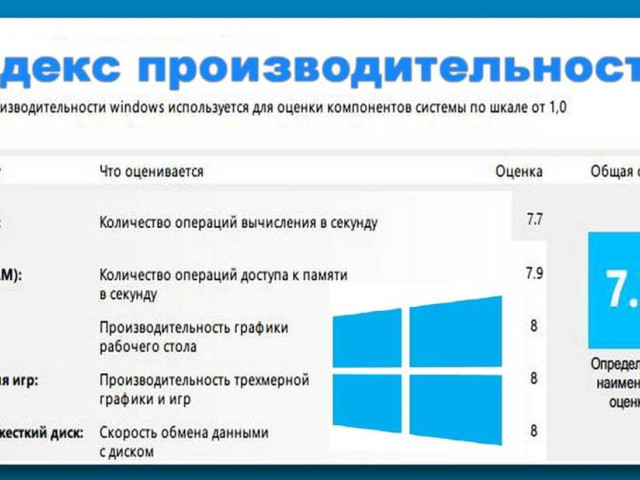
Winsat.exe - это исполняемый файл, который является частью операционной системы Windows. Он предназначен для оценки производительности компьютера и проведения тестовых испытаний аппаратного обеспечения.

Winsat.exe может быть полезным инструментом для пользователей, которые хотят узнать, насколько хорошо их компьютер справляется с различными задачами. При запуске Winsat.exe происходит ряд тестов, включая оценку производительности процессора, памяти, графической карты и других компонентов системы.

Зачем нужен Winsat.exe? Он может быть полезен в нескольких ситуациях. Во-первых, он может помочь определить, какие компоненты вашего компьютера нуждаются в обновлении для повышения производительности. Во-вторых, Winsat.exe может быть полезен тем, кто планирует приобрести новый компьютер и хочет сравнить производительность разных моделей.

Для использования Winsat.exe вам необходимо открыть командную строку и ввести соответствующую команду. После завершения процесса тестирования вы получите результаты, которые помогут вам оценить производительность вашего компьютера.

Важно отметить, что результаты, полученные с помощью Winsat.exe, не являются единственным фактором, определяющим производительность системы. Они могут быть полезны, но не должны быть единственным руководством при выборе комплектующих или оценке производительности.

Winsat.exe

Winsat.exe

Зачем нужен файл Winsat.exe?

Winsat.exe предоставляет возможность пользователю оценить производительность своего компьютера и узнать, насколько хорошо он работает в различных аспектах. Это может быть полезно, например, при выборе нового компьютера или при улучшении существующей системы.

Применение Winsat.exe

Winsat.exe может использоваться для выполнения различных тестов производительности, таких как оценка графики, обработки данных или жесткого диска. Данные тесты могут помочь определить слабые места в системе и понять, какие области нуждаются в улучшении.

Описание файла Winsat.exe

Winsat.exe является частью командной строки Windows. При запуске этого файла открывается окно командной строки, в котором можно выполнить различные тесты и анализировать результаты.

Winsat.exe можно найти в папке System32 в директории Windows. Он доступен для использования всем пользователям операционной системы Windows.

Winsat.exe: что это такое и как использовать?

Зачем нужен Winsat.exe?

  • Winsat.exe используется для измерения производительности компьютера и определения, насколько хорошо он подходит для выполнения определенных задач.
  • Он может помочь в определении, какие компоненты компьютера нуждаются в обновлении или улучшении для более эффективной работы.
  • Winsat.exe используется для оценки производительности графической системы, процессора, памяти и других компонентов компьютера.
  • Также он может быть использован для сравнения производительности разных компьютеров или компонентов.

Описание и применение Winsat.exe:

Winsat.exe является инструментом командной строки, который доступен в различных версиях операционной системы Windows. Для запуска Winsat.exe необходимо открыть командную строку и ввести соответствующую команду. Далее Winsat.exe выполнит набор тестов, а затем отобразит результаты на экране.

Основные команды для использования Winsat.exe:

  • winsat formal - запускает полный тест производительности компьютера
  • winsat mem - выполняет тестирование производительности памяти компьютера
  • winsat cpu - выполняет тестирование производительности процессора компьютера
  • winsat disk - выполняет тестирование производительности дискового пространства компьютера

После выполнения соответствующей команды, Winsat.exe соберет информацию о производительности компьютера, а затем выведет результаты на экран в виде числовых значений или графиков.

За простыми тестами производительности скрываются многочисленные возможности Winsat.exe. Он может быть полезным инструментом для определения узких мест в системе, отслеживания изменений в производительности компьютера и принятия решений о необходимости модернизации. Поэтому использование Winsat.exe может быть полезно для опытных пользователей и системных администраторов.

Winsat.exe в программировании

Winsat.exe в программировании имеет несколько применений:

  • Оценка производительности: с помощью команды winsat.exe можно запустить тесты производительности на компьютере и получить результаты, которые позволяют сравнивать производительность различных систем.
  • Оптимизация производительности: результаты тестов winsat.exe позволяют выявить узкие места в системе и определить, какие компоненты нуждаются в оптимизации или замене для повышения производительности.
  • Автоматизация тестирования: winsat.exe может быть использован в скриптах или сценариях для автоматического запуска тестов производительности и сбора результатов без участия пользователя.

Winsat.exe предоставляет различные опции командной строки для настройки и управления тестами производительности. Он может выполнить тестирование процессора, памяти, диска и графики. Результаты тестов выводятся в командную строку или сохраняются в XML-файл для дальнейшего анализа.

Использование winsat.exe в программировании помогает разработчикам и администраторам системы получить информацию о производительности компьютера и оптимизировать его работу. Это полезный инструмент для проверки производительности приложений и настройки системы для достижения максимальной производительности.

Основные принципы работы winsat.exe

Что такое winsat.exe?

Winsat.exe представляет собой утилиту, которая была введена в операционную систему Windows Vista с целью предоставления пользователю детальной информации о производительности системы. Эта утилита автоматически проводит серию тестов и калькуляций для определения производительности компонентов компьютера.

Зачем нужен winsat.exe?

Winsat.exe имеет несколько применений в системе Windows. Во-первых, она позволяет пользователям оценить производительность своего компьютера и узнать, соответствует ли он требованиям для запуска определенных приложений или игр. Во-вторых, winsat.exe может использоваться для сравнительного анализа компьютеров и выбора наиболее подходящего для определенных задач.

Применение и описание winsat.exe

Winsat.exe запускает ряд тестов для определения скорости и производительности различных компонентов компьютера, включая процессор, графическую карту, жесткий диск и память. Результаты тестов сохраняются в оперативной памяти и могут быть использованы для определения наиболее слабых мест в системе.

Winsat.exe также может быть использована для проведения тестов производительности или для настройки системы Windows. Например, она может автоматически определить оптимальные настройки видеокарты для наилучшего игрового опыта.

Winsat.exe: применение и примеры использования

Зачем нужен Winsat.exe? Этот инструмент может быть полезен в нескольких случаях:

  • Определение производительности компьютера перед установкой нового программного обеспечения или обновлений операционной системы;
  • Сравнение производительности разных компьютеров или компонентов;
  • Оптимизация работы компьютера путем определения слабых мест системы;
  • Выявление проблем в работе видеокарты или других компонентов системы;
  • Настройка параметров энергосбережения и производительности системы.

Применение Winsat.exe предельно просто. Для запуска его тестов и получения отчета о производительности необходимо выполнить следующие действия:

  1. Откройте командную строку, нажав клавиши Windows + R и введя команду "cmd".
  2. В командной строке введите "winsat formal" и нажмите клавишу Enter.
  3. Winsat.exe запустит серию тестов, измеряя производительность различных аспектов системы.
  4. По завершении тестов будет сгенерирован отчет о производительности, который можно найти по пути C:\Windows\Performance\WinSAT\DataStore\.

Пример использования Winsat.exe: если вы заметили, что ваш компьютер стал работать медленнее после обновления операционной системы, вы можете использовать Winsat.exe, чтобы определить, какие компоненты системы работают медленнее или вызывают проблемы. После этого вы сможете принять соответствующие меры для улучшения производительности, например, обновив драйверы или заменив устаревшие компоненты.

Winsat.exe: описание и функциональные возможности

Зачем нужен winsat.exe?

Winsat.exe используется для определения производительности компьютера, что позволяет оптимизировать его работу и настроить наилучшие параметры. Это важно для разработчиков программного обеспечения, геймеров и пользователей, которым важна производительность и скорость работы компьютера.

Описание функциональности

Winsat.exe предлагает несколько тестов для проверки производительности. Он может оценить скорость работы процессора, видеокарты, жесткого диска, а также других компонентов компьютера. Данная команда включает в себя тесты производительности для графического интерфейса, визуализации, файловой системы, жесткого диска и другие.

Winsat.exe также может быть использован для настройки параметров компьютера. После проведения тестов он может предложить рекомендации по оптимизации настроек. Например, он может предложить изменить параметры видеокарты, чтобы улучшить графику или ускорить игры.

Применение Winsat.exe

Winsat.exe может быть полезен для различных целей, включая:

  • Определение производительности компьютера и оценка его возможностей
  • Оптимизация настроек компьютера для достижения лучшей производительности
  • Определение, какие компоненты компьютера нуждаются в модернизации или замене
  • Предоставление рекомендаций по улучшению производительности на основе результатов тестов

Использование Winsat.exe несложно. Для его запуска необходимо открыть командную строку и ввести команду "winsat". Затем выберите нужный тест из предложенного списка.

Вывод результатов теста производится в командной строке, и он позволяет получить информацию о производительности компонентов компьютера и получить советы по оптимизации. Информацию также можно сохранить в текстовый файл для последующего анализа.

В целом, Winsat.exe предоставляет простой и удобный способ измерения производительности компьютера и оптимизации его настроек с помощью тестов и рекомендаций. Он полезен для пользователей, которым важна производительность и хотят получить максимум от своего компьютера.

Winsat.exe: для чего нужен и каким образом может помочь

Winsat.exe может быть полезен в нескольких сценариях:

Описание: Winsat.exe выполняет ряд тестов, чтобы определить производительность компьютера, включая тестирование графики, процессора, жесткого диска и памяти.

Применение: Путем запуска Winsat.exe можно получить детальную информацию о характеристиках и производительности компьютера. Это может быть полезно при покупке или апгрейде компьютера, чтобы выбрать наиболее подходящую конфигурацию для нужд пользователя.

Зачем?: Winsat.exe также может быть использован для оптимизации производительности системы. Он может помочь выявить узкие места в системе, которые могут приводить к снижению производительности, и предоставить рекомендации по их исправлению.

Что делает?: Путем выполнения различных тестов Winsat.exe создает детальный отчет о производительности системы. В этом отчете содержится информация о скорости работы процессора, графики, жесткого диска и памяти, а также результаты тестов на стабильность и надежность системы.

Применение: Полученные результаты тестов могут помочь определить, какие компоненты системы не соответствуют требованиям для определенных задач, и позволят более эффективно использовать ресурсы для повышения производительности системы.

Как правильно использовать Winsat.exe?

Как правильно использовать Winsat.exe?

Зачем нужен Winsat.exe? Эта утилита помогает определить, насколько эффективно компьютер выполняет различные задачи, позволяет оценить возможность обновления аппаратного и программного обеспечения, а также сравнить производительность разных компьютеров.

Применение Winsat.exe включает в себя следующие действия:

Описание

Winsat.exe оценивает производительность компьютера по нескольким категориям: центральный процессор, память, графический процессор, а также ввод-вывод данных. Она проводит различные тесты и выдает обобщенную оценку производительности для каждой категории. Это помогает пользователям понять, какие компоненты факторы limit представляют собой узкое горлышко в системе и нуждаются в улучшении.

Применение

Winsat. exe используется различными пользователями для разных целей:

1. Для определения производительности. Winsat.exe помогает оценить мощность компьютера и сравнить ее с системными требованиями программ и игр. Таким образом, пользователи могут принять решение о приобретении нового оборудования или его модификации.

2. Для настройки системы. Winsat.exe может задействоваться для настройки системы и оптимизации работы компьютера. Она позволяет пользователю определить, какие компоненты системы могут быть переафферентность инструмент сжигания и улучшены, чтобы повысить общую производительность.

3. Для сравнения производительности. Winsat.exe предоставляет возможность пользователю сравнить производительность разных компьютеров или подсистем внутри одной системы. Это полезно при выборе нового компьютера или при сравнении разных моделей компонентов.

Winsat.exe – это полезный инструмент для пользователей операционных систем семейства Windows. Она предоставляет информацию о производительности компьютера и помогает в принятии решений относительно обновления аппаратного и программного обеспечения. Правильное использование Winsat.exe может значительно улучшить работу компьютера и оптимизировать его производительность.

Видео:

Средство удаления вредоносных программ Windows о котором вы не знали!!!

Средство удаления вредоносных программ Windows о котором вы не знали!!! by Дневник Сисадмина 11,308 views 11 months ago 3 minutes, 11 seconds

Что такое приложение? Это .exe или сайт?

Что такое приложение? Это .exe или сайт? by Sergey Nemchinskiy 38,972 views 4 years ago 7 minutes, 30 seconds

Вопрос-ответ:

Winsat.exe: что это такое?

Winsat.exe - это исполняемый файл, который относится к операционной системе Windows. Он используется для выполнения оценки и тестирования производительности компьютера.

Как использовать Winsat.exe?

Чтобы использовать Winsat.exe, вам нужно открыть командную строку от имени администратора и выполнить команду "winsat formal". Эта команда запустит процесс оценки производительности вашего компьютера.

Winsat.exe применение?

Winsat.exe используется для оценки производительности компьютера и определения его возможных проблем. Он также может быть полезен при настройке и тестировании компьютера для оптимальной работы.

Winsat.exe описание?

Winsat.exe - это исполняемый файл, который относится к операционной системе Windows. Он используется для выполнения оценки и тестирования производительности компьютера. Он может предоставить подробную информацию о компьютере, включая процессор, память, графику и жесткий диск.

Winsat.exe зачем нужен?

Winsat.exe нужен для оценки производительности вашего компьютера и определения возможных проблем с аппаратным обеспечением. Он может помочь вам определить, нужно ли обновлять какие-либо компоненты компьютера или настроить его для оптимальной работы. Оценка производительности также может быть полезна при сравнении разных компьютеров или при выборе нового устройства.

AdGuard для Яндекс Браузера: улучшение безопасности и комфорта пользователя

AdGuard для Яндекс Браузера: улучшение безопасности и комфорта пользователя

Яндекс.Браузер – один из самых популярных браузеров на российском рынке, предлагающий широкий спектр возможностей для удобного и безопасного сёрфинга в Интернете. Для обеспечения еще большего уровня безопасности, пользователи могут обратиться к решению от AdGuard - популярному блокировщику рекламы и защитнику от вредоносных программ.

Яндекс и AdGuard - это два надежных бренда, объединившие усилия для обеспечения пользователей максимально надежной защиты и безопасности во время просмотра веб-страниц. Блокировщик рекламы от AdGuard помогает избавиться от навязчивой рекламы и не ждать загрузки медленных рекламных баннеров. Это значительно ускоряет время загрузки страницы, делая просмотр контента более комфортным и быстрым.

Кроме того, AdGuard защищает от вредоносных программ, фишинга и других онлайн-угроз, обеспечивая надежную защиту личной информации пользователей яндекс.браузера. Установив AdGuard для яндекс.браузера, вы можете забыть о вредоносных программных модулях, пытающихся украсть ваши данные или нарушить работу вашего устройства.

Используйте AdGuard для яндекс.браузера и наслаждайтесь безопасным и комфортным просмотром веб-сайтов, лишенным навязчивой рекламы и вредоносных программ. Это лучшее решение для защиты вашего браузера и личной информации, которое несомненно стоит попробовать.

AdGuard - лучшее решение для защиты в Яндекс Браузере

AdGuard предлагает несколько полезных функций, которые помогут вам обеспечить безопасность в Яндекс Браузере. Одной из главных проблем веб-браузеров является множество раздражающих рекламных объявлений, которые могут отвлечь вас от работы или просмотра контента. С AdGuard вы сможете блокировать назойливую рекламу и наслаждаться более чистым интернет-просмотром.

AdGuard также обеспечивает защиту вашей конфиденциальности в Яндекс Браузере. Оно блокирует вредоносные сайты и предупреждает вас о потенциальной угрозе, чтобы вы могли избегать опасных ситуаций. Это особенно важно при покупках в Интернете или вводе личной информации, чтобы предотвратить кражу данных и мошенничество.

AdGuard также предлагает возможность настроить фильтры, чтобы усилить защиту вашего Яндекс Браузера. Вы можете добавлять и удалять фильтры в зависимости от ваших потребностей. Это гибкое решение, которое позволит вам настроить защиту так, чтобы она отвечала вашим требованиям и вкусам.

AdGuard - лучшее решение для защиты в Яндекс Браузере. Это надежный инструмент, который обеспечит безопасность и конфиденциальность вашего интернет-просмотра. Не откладывайте на потом, установите AdGuard уже сегодня и наслаждайтесь безопасным и приятным просмотром в Яндекс Браузере.

Программа Adguard для браузера Яндекс

Функции Adguard для браузера Яндекс:

  • Блокировка рекламы: Adguard обеспечивает полную блокировку различных видов рекламы на веб-страницах, включая баннеры, всплывающие окна, видеорекламу и другие раздражающие элементы.
  • Защита от мошенничества: Программа обладает встроенным механизмом защиты от фишинговых и мошеннических сайтов, предотвращая потенциальные угрозы для ваших персональных данных.
  • Фильтрация контента: Adguard позволяет настроить фильтры для блокировки определенных типов контента, таких как вредоносные скрипты, всплывающие окна с вредоносными программами и веб-трекеры.
  • Улучшение производительности: За счет блокировки рекламы и нежелательного контента, Adguard помогает ускорить загрузку веб-страниц и снизить использование интернет-трафика.
  • Совместимость с другими расширениями: Adguard легко интегрируется с другими полезными расширениями для браузера Яндекс, что позволяет дополнительно расширить функционал и улучшить безопасность браузера.

Скачайте программу Adguard для браузера Яндекс и наслаждайтесь безопасной, комфортной и свободной работой в интернете. Забудьте о навязчивой рекламе и вредоносных угрозах – Adguard сделает ваше путешествие в онлайн-мир приятным и безопасным!

AdGuard - надежная защита в браузере Яндекс

Для того чтобы обезопасить пользователей от нежелательного контента и защитить их приватные данные, разработано множество программ и расширений. Одним из лучших решений для защиты в Яндекс.Браузере является AdGuard.

AdGuard - преимущества

AdGuard - это мощный антибаннер и антифишинговое расширение, которое предоставляет надежную защиту от рекламы, всплывающих окон, вредоносных сайтов и других угроз во время просмотра интернет-страниц.

Главное преимущество AdGuard в том, что оно блокирует рекламу не только на веб-страницах, но и во многих других приложениях, таких как мессенджеры, социальные сети и видеоплееры. Благодаря этому вы можете наслаждаться просмотром контента без раздражающей и навязчивой рекламы.

Защита приватности

AdGuard также помогает защитить вашу приватность, блокируя трекеры и аналитику. Оно предотвращает отслеживание ваших действий и собирание данных о вас, таким образом, обеспечивая дополнительный уровень защиты в сети.

Кроме того, AdGuard предоставляет функцию блокировки вредоносных и фишинговых сайтов, что помогает вам избежать попадания на опасные страницы.

AdGuard - надежное и эффективное расширение для защиты в браузере Яндекс. Не допускайте нежелательного контента и помогите защитить свои данные в сети.

Блокировка рекламы в Яндекс Браузере с помощью AdGuard

Для того чтобы избавиться от раздражающей рекламы в яндекс.браузере, рекомендуется использовать AdGuard – самое лучшее решение для защиты от нежелательных рекламных материалов.

AdGuard для яндекс.браузера

AdGuard для яндекс.браузера

AdGuard - это мощное приложение, разработанное для блокировки различных видов рекламы в браузерах. Оно обеспечивает надежную защиту от баннеров, всплывающих окон, видеорекламы и других нежелательных материалов.

Преимущества использования AdGuard для яндекс.браузера

Использование AdGuard в яндекс.браузере предоставляет ряд преимуществ:

  1. Безопасность: AdGuard блокирует вредоносные веб-сайты и защищает ваш компьютер и личные данные от угроз.
  2. Ускорение загрузки страниц: блокировка рекламы помогает ускорить загрузку веб-страниц, так как отсутствие рекламных материалов уменьшает объем передаваемых данных.
  3. Улучшенный пользовательский опыт: без постоянного пролистывания и закрытия рекламных баннеров и всплывающих окон вы можете сосредоточиться на содержимом страницы.
  4. Настройки блокировки: AdGuard предлагает широкие возможности настройки блокировки рекламы, а также возможность добавления исключений для нужных вам сайтов.

Если вы хотите избавиться от рекламы в яндекс.браузере и улучшить свой интернет-опыт, необходимо установить AdGuard. Он справится с задачей эффективно, благодаря своим мощным функциям и удобному пользовательскому интерфейсу.

AdGuard для браузера Яндекс - безопасность и комфорт

AdGuard для Яндекс Браузера предлагает надежную защиту от различных видов онлайн-угроз, включая вредоносные программы, фишинговые сайты и агрессивную рекламу. Он блокирует нежелательные баннеры, всплывающие окна, рекламные ролики и другие форматы рекламы, делая просмотр веб-страниц более комфортным.

Благодаря использованию AdGuard в Яндекс Браузере, пользователи могут быть уверены в своей онлайн-безопасности и защите личной информации. AdGuard блокирует трекеры, которые отслеживают ваши действия в сети, и предотвращает персональную рекламу. Таким образом, вы можете наслаждаться просмотром веб-страниц без назойливой персонализированной рекламы.

Установка AdGuard для Яндекс Браузера проста и быстра. Вы можете скачать его с официального сайта AdGuard и активировать в расширениях вашего браузера. Все настройки AdGuard легко доступны через его интуитивно понятный пользовательский интерфейс.

Преимущества AdGuard для браузера Яндекс:
Блокировка нежелательных рекламных материалов, включая баннеры, всплывающие окна и рекламные ролики
Защита от вредоносных программ и фишинговых сайтов
Блокировка трекеров и персонализированной рекламы
Простая установка и настройка через интуитивно понятный интерфейс

Наслаждайтесь безопасностью и комфортом в Яндекс Браузере с помощью AdGuard!

Защита от вредоносных сайтов в Яндекс Браузере с AdGuard

Что такое AdGuard?

AdGuard – это программа, разработанная для блокировки рекламы и защиты от вредоносного контента в браузере. Она обеспечивает безопасное и комфортное пребывание в Интернете, блокируя нежелательные рекламные баннеры, всплывающие окна и скрипты, а также предупреждая о посещении потенциально опасных сайтов.

Преимущества использования AdGuard в Яндекс Браузере

AdGuard позволяет эффективно блокировать вредоносные сайты и защищать ваш компьютер от возможных угроз. Он работает в режиме реального времени, сканируя страницы перед их загрузкой и блокируя доступ к опасным сайтам. Это обеспечивает безопасность вашего устройства и защищает личные данные от кражи или вредоносных атак.

Преимущества использования AdGuard в Яндекс Браузере:
1. Блокировка вредоносных сайтов;
2. Защита от фишинга и мошенничества;
3. Блокировка нежелательной рекламы и всплывающих окон;
4. Улучшение скорости загрузки страниц;
5. Защита конфиденциальности и предотвращение отслеживания;
6. Простой в использовании и настройке.

Все эти преимущества делают AdGuard идеальным выбором для защиты в Яндекс Браузере. Он обеспечит вам безопасное и комфортное сурфинг в Интернете, не беспокоясь о потенциальных угрозах. Будьте в безопасности с AdGuard!

AdGuard Яндекс Браузер - безопасный и простой интернет

Однако, как и любой другой браузер, Яндекс Браузер подвержен угрозам безопасности в сети. Вредоносные программы, реклама и трекеры могут проникнуть на ваш компьютер и навредить вашей конфиденциальности. Чтобы защитить себя и свои данные, рекомендуется использовать AdGuard – лучшее решение для безопасного и простого интернет-серфинга.

AdGuard – это популярное приложение для блокировки рекламы, трекеров и вредоносных программ в браузерах. Оно обеспечивает надежную защиту от назойливой и раздражающей рекламы, которая может прерывать вашу работу или приводить к загрузке медленных страниц. AdGuard также блокирует различные нежелательные элементы на веб-страницах, такие как баннеры, попапы и социальные виджеты, обеспечивая более чистый и удобный интернет-опыт.

AdGuard Яндекс Браузер – это специальная версия AdGuard, разработанная специально для использования вместе с Яндекс Браузером. Она интегрируется непосредственно в браузер и предлагает дополнительную защиту от онлайн-угроз. Благодаря AdGuard Яндекс Браузеру вы можете быть уверены, что ваша конфиденциальная информация и данные в безопасности.

AdGuard Яндекс Браузер также предлагает дополнительные возможности, такие как фильтрация контента и защита от слежки. Вы можете управлять списками блокировки, добавлять исключения для сайтов, которым вы доверяете, и настраивать параметры блокировки, чтобы получить наиболее удовлетворительный опыт в интернете.

Итак, если вы ищете безопасный и простой способ просматривать веб-страницы в Яндекс Браузере, не забудьте установить AdGuard Яндекс Браузер. Он поможет вам избавиться от рекламы, трекеров и других нежелательных элементов, обеспечивая безопасный и приятный интернет-опыт.

Лучший способ защититься в Яндекс Браузере - установить AdGuard

AdGuard является одной из наиболее эффективных программ для блокировки нежелательного контента, поэтому он идеально подходит для Яндекс Браузера. Он автоматически блокирует рекламу на всех сайтах, что делает ваше пребывание в Интернете более приятным и экономит ваше время.

AdGuard надежно защищает ваш браузер от вредоносных программ и фишинговых атак. Он блокирует опасные сайты, избавляя вас от возможных угроз для вашей безопасности в Интернете.

Благодаря AdGuard вы сможете контролировать свою онлайн-активность и повысить свою конфиденциальность. Он предотвращает сбор и отправку ваших персональных данных различными трекерами и рекламными сетями.

Установка AdGuard очень проста. Просто перейдите в магазин приложений Яндекс и найдите расширение AdGuard для Яндекс Браузера. Нажмите на "Установить" и начните пользоваться всеми преимуществами AdGuard.

Таким образом, установка AdGuard - лучший способ обеспечить защиту в Яндекс Браузере. Не откладывайте это на потом и начните пользоваться безопасным и комфортным просмотром Интернета прямо сейчас.

Видео:

Как работает блокировка рекламы? | AdGuard

Как работает блокировка рекламы? | AdGuard by AdGuardRU 4,733 views 1 year ago 1 minute, 14 seconds

Адблок расширение для яндекс браузера - Расширение блокировка рекламы для яндекс браузера

Адблок расширение для яндекс браузера - Расширение блокировка рекламы для яндекс браузера by КомпаШопер 4,346 views 1 year ago 1 minute, 18 seconds

Вопрос-ответ:

Какие преимущества есть у AdGuard для защиты в Яндекс Браузере?

AdGuard для защиты в Яндекс Браузере предлагает множество преимуществ. Он блокирует назойливые рекламные объявления, а также защищает от вредоносных сайтов и онлайн-трекинга. Кроме того, AdGuard ускоряет загрузку веб-страниц и экономит трафик за счет блокировки рекламы. Это лучшее решение для обеспечения безопасности и комфортной работы в Яндекс Браузере.

Что такое AdGuard Яндекс.браузер?

AdGuard Яндекс.браузер - это специальная версия Яндекс Браузера, которая включает в себя встроенный блокировщик рекламы AdGuard. С помощью этого браузера вы можете получить надежную и эффективную защиту от раздражающей рекламы, вредоносных сайтов и онлайн-трекинга, не устанавливая дополнительных расширений.

Как установить AdGuard для браузера Яндекс?

Установка AdGuard для браузера Яндекс очень проста. Для этого вам нужно открыть Chrome Web Store или Яндекс.Маркет, найти расширение AdGuard и нажать на кнопку "Добавить". После этого AdGuard будет установлен в вашем браузере Яндекс и будет готов к использованию. Теперь вы можете наслаждаться безопасным и комфортным просмотром веб-страниц без назойливой рекламы.

Как сбросить пароль на флешку: новый метод 3.0

Как сбросить пароль на флешку: новый метод 3.0

Сброс пароля на флешку стал одной из самых популярных процедур для восстановления доступа к учетной записи. Проверенный метод, использующий флеш-накопитель, помогает пользователям быстро восстановить контроль над своей учётной записью и войти в систему, не теряя важные данные.

Сброс пароля 3.0 на флэш-диск позволяет не только сбросить пароль, но и изменить его на новый. Программа для сброса пароля на флэш-диск - это надежное средство, которое призвано обеспечить безопасность и простоту в использовании. Теперь пользователи могут быстро и безопасно восстановить доступ к своей учётной записи и продолжить использование своих приложений и сервисов.

Сброс пароля 3.0 на флешку - это универсальное решение для восстановления доступа к учетным записям. Благодаря простому и интуитивно понятному интерфейсу программы, пользователи с легкостью могут изменить свой старый пароль на новый и снова получить полный контроль над своими данными. Флеш-накопитель становится незаменимым инструментом для восстановления паролей и обеспечения безопасности профилей и информации пользователей.

Восстановление пароля 3.0 на флешку

В случае утери пароля от учетной записи на флеш-накопителе, можно воспользоваться удобным средством сброса пароля 3.0 на флешку. Этот метод позволяет восстановить доступ к учетной записи, а также сменить текущий пароль на новый.

Для начала необходимо подготовить флэш-диск, который будет использоваться в качестве средства сброса пароля. Помимо флешку потребуются компьютер с доступом в интернет и программа для создания загрузочного диска.

Шаг 1: Скачивание программы для создания загрузочного диска

Перейдите на официальный сайт разработчика программы для создания загрузочного диска и скачайте установочный файл. Убедитесь, что загружается последняя версия программы.

Шаг 2: Установка программы и создание загрузочного диска

Установите программу на компьютер и запустите ее. Следуйте инструкциям программы для создания загрузочного диска на флешку. Обратите внимание на выбор правильного диска и формата файловой системы.

После завершения процесса создания загрузочного диска, вы сможете использовать флешку для восстановления пароля 3.0.

Сброс и смена пароля

Сброс и смена пароля

Приступая к сбросу пароля, вставьте загрузочный диск в компьютер и перезагрузите систему. Будет загружено специальное меню, в котором выберите опцию "сброс пароля". Следуйте инструкциям на экране для сброса текущего пароля и ввода нового пароля.

После завершения процесса сброса пароля и ввода нового пароля, вы сможете войти в учетную запись на флеш-накопителе с использованием нового пароля.

Использование сброса пароля 3.0 на флешку позволит восстановить доступ к учетной записи и сменить текущий пароль без необходимости обращения к специалистам. Этот простой и эффективный метод восстановления пароля значительно упрощает процесс и обеспечивает безопасность ваших данных.

Сброс пароля 3.0 на флеш-накопитель

Процесс сброса пароля на флеш-накопитель

Для сброса пароля на флеш-накопитель 3.0 воспользуйтесь следующими шагами:

  1. Вставьте флешку 3.0 в свободный USB-порт компьютера.
  2. Перезагрузите компьютер и нажмите клавишу F8, чтобы войти в режим восстановления системы.
  3. Выберите опцию "Загрузить с флеш-накопителя" из меню восстановления системы.
  4. Дождитесь загрузки системы с флеш-накопителя.
  5. Следуйте инструкциям на экране, чтобы выполнить сброс пароля на флеш-накопитель.

После выполнения этих шагов, пароль будет сброшен и вы сможете получить доступ к учетной записи без ввода пароля.

Преимущества сброса пароля на флеш-накопитель 3.0

Сброс пароля на флеш-накопитель 3.0 имеет ряд преимуществ:

  • Простота использования: процесс сброса пароля на флеш-накопитель прост и доступен даже для неопытных пользователей.
  • Скорость: флеш-накопитель 3.0 обеспечивает высокую скорость передачи данных, что позволяет быстро сбросить пароль и восстановить доступ к учетной записи.
  • Универсальность: флеш-накопитель 3.0 совместим с большинством компьютеров и операционных систем, что позволяет использовать его для сброса пароля на различных устройствах.
  • Безопасность: при сбросе пароля на флеш-накопитель, ваши данные останутся в безопасности и не будут повреждены.

Сброс пароля на флеш-накопитель 3.0 - это надежный и эффективный способ восстановления доступа к учетной записи без необходимости обращаться к специалистам или использования сложных программ.

Смена пароля 3.0 на флэш-диск

Для сброса или восстановления пароля на флеш-накопителе 3.0 существует простое решение. Если вы забыли свой пароль или желаете его сменить, то следуйте инструкциям ниже.

1. Подготовка флеш-накопителя

Перед началом процедуры сброса или смены пароля, убедитесь, что на флеш-накопителе нет важных данных, так как весь контент будет удален. Подключите флеш-накопитель к компьютеру.

2. Сброс пароля

Для сброса пароля на флеш-накопителе 3.0 выполните следующие действия:

  1. Откройте файловый менеджер и найдите флеш-накопитель.
  2. Найдите файл или папку с названием "reset" или "сброс".
  3. Удалите этот файл или папку, чтобы выполнить сброс пароля.
  4. После сброса пароля, создайте новую папку или поместите на флеш-накопитель новые файлы.

Теперь пароль сброшен и вы можете использовать флеш-накопитель без необходимости вводить пароль.

3. Смена пароля

Если вы хотите сменить пароль на флеш-накопителе 3.0, выполните следующие действия:

  1. Откройте файловый менеджер и найдите флеш-накопитель.
  2. Найдите файл или папку с названием "password" или "пароль".
  3. Удалите этот файл или папку, чтобы удалить текущий пароль.
  4. Создайте новый файл или папку с названием "password" или "пароль".
  5. В новом файле или папке, добавьте ваш новый пароль.

Теперь пароль на флеш-накопителе 3.0 изменен на новый, который вы установили.

Обратите внимание, что сброс или изменение пароля на флэш-накопителе может различаться в зависимости от конкретной модели или производителя. Рекомендуется ознакомиться с инструкцией пользователя или обратиться в службу поддержки, если вы испытываете трудности с сбросом или сменой пароля.

Видео:

Как сбросить пароль Windows 10 без флешки и диска в 2022 Году?

Как сбросить пароль Windows 10 без флешки и диска в 2022 Году? by DimAll 543,829 views 2 years ago 5 minutes, 23 seconds

Как сбросить пароль учетной записи. Флешка для сброса пароля.

Как сбросить пароль учетной записи. Флешка для сброса пароля. by ТЕХНО КОМПЬЮТЕР 35,076 views 3 years ago 4 minutes, 13 seconds

Вопрос-ответ:

Как сбросить пароль на флешке?

Для сброса пароля на флешке вам потребуется использовать специальное программное обеспечение. Существует много программ, которые помогут вам сбросить пароль на флешке, например, "Passcape Reset Windows Password" или "PCUnlocker". Эти программы позволяют создать загрузочный диск или флешку, с помощью которых вы сможете сбросить пароль на флешке и восстановить доступ к учетной записи.

Какого программного обеспечения мне потребуется для сброса пароля на флешке?

Для сброса пароля на флешке вам понадобится специальное программное обеспечение, такое как "Passcape Reset Windows Password" или "PCUnlocker". Эти программы имеют функцию создания загрузочного диска или флешки, которую можно использовать для сброса пароля на флешке и восстановления доступа к учетной записи.

Litemanager pro: возможности и особенности программы

Litemanager pro: возможности и особенности программы

Litemanager Pro - это программа удаленного управления компьютерами. Она предоставляет доступ к компьютерам с любого удаленного места, обеспечивая удаленное управление и техническую поддержку. Программа Litemanager Pro позволяет обеспечить удаленное управление компьютерами без необходимости физического присутствия или лишних затрат.

Одной из ключевых особенностей Litemanager Pro является возможность удаленного управления компьютерами с помощью программного обеспечения. Благодаря этому, доступ к компьютерам осуществляется в реальном времени и без задержек. Таким образом, вы сможете оперативно решать все связанные с компьютерами задачи и проблемы.

Удаленное управление компьютерами с помощью Litemanager Pro также обеспечивает надежность и безопасность данных. Вы сможете контролировать доступ к компьютеру и предоставлять доступ только нужным пользователям. Благодаря этому, вы сможете защитить свои данные от несанкционированного доступа.

Litemanager Pro - это не просто синоним удаленного доступа и управления компьютером, это мощное программное обеспечение, которое предоставляет полный контроль над удаленными компьютерами. Оно позволяет легко и удобно выполнять все необходимые операции и функции удаленного управления компьютерами.

Litemanager Pro - это надежное и эффективное решение для удаленного управления компьютерами. Благодаря данной программе, вы сможете оперативно и безопасно решать все задачи, связанные с удаленными компьютерами. Не теряйте время и деньги на ненужные поездки и лишние затраты - выберите Litemanager Pro уже сегодня!

Преимущества и особенности Litemanager Pro: удаленная поддержка компьютеров без лишних затрат

Программа Litemanager Pro предлагает удаленное управление и поддержку компьютеров без лишних затрат. С помощью этой программы вы можете легко получить доступ и управлять удаленными компьютерами.

Программное обеспечение для удаленной поддержки

Litemanager Pro - это программное обеспечение, разработанное специально для удаленного доступа и управления компьютерами. Оно предоставляет широкий спектр функций, которые позволяют вам осуществлять удаленное управление компьютерами с безопасностью и эффективностью.

Преимущества удаленного поддержки компьютером

Одно из главных преимуществ использования Litemanager Pro - это возможность удаленной поддержки компьютеров в реальном времени без необходимости физического присутствия. Вы можете решать проблемы и помогать пользователям, находясь удаленно, что экономит время и деньги, связанные с поездками и вызовами на место.

Другим преимуществом программы является ее простота использования. Litemanager Pro имеет интуитивно понятный пользовательский интерфейс, который позволяет даже новичкам легко освоиться с удаленным управлением компьютерами.

Литемайнер Про также предлагает надежное и безопасное соединение с удаленными компьютерами. Все данные передаются по зашифрованному каналу, что обеспечивает высокий уровень конфиденциальности и защиты ваших данных.

Один из важных аспектов удаленного управления компьютерами - это доступность и гибкость. Litemanager Pro позволяет подключаться к компьютерам из любой точки мира и управлять ими в режиме реального времени. Это особенно полезно для технической поддержки и удаленного обслуживания компьютеров в удаленных или отдаленных местах.

Вывод: Litemanager Pro предоставляет надежное и удобное программное обеспечение для удаленного доступа и управления компьютерами. Данная программа обеспечивает безопасное и эффективное удаленное поддержку компьютеров , помогая вам решать проблемы и оказывать помощь пользователям удаленно без лишних затрат и сложностей.

Техническая поддержка

Преимущества технической поддержки Litemanager Pro

С помощью удаленного доступа и программного обеспечения Litemanager Pro, вы можете быстро и эффективно решать проблемы, связанные с компьютерами. Программа позволяет осуществлять удаленное управление компьютерами, оперативно оказывать поддержку и решать технические вопросы удаленно.

С помощью Litemanager Pro вы сможете:

  • Подключаться к компьютерам удаленно и получать доступ ко всем функциям и данным
  • Быстро диагностировать и устранять проблемы, возникающие на компьютере
  • Проводить необходимые ремонтные работы и настройки удаленно
  • Обучать пользователей и консультировать их по различным вопросам

Выгоды использования Litemanager Pro для технической поддержки

С помощью Litemanager Pro для технической поддержки вы сможете значительно сократить расходы на командировки и выезды к клиентам. Благодаря возможности удаленного доступа и управления компьютерами вы сможете оперативно реагировать на проблемы и предлагать решения удаленно, что поможет сэкономить время и силы.

Litemanager Pro - надежное и эффективное программное обеспечение для удаленной технической поддержки компьютерами. Получите контроль над удаленными машинами и обеспечьте безупречное функционирование с помощью Litemanager Pro.

Удаленное управление компьютером

Программа Litemanager Pro обеспечивает удаленный доступ и управление компьютерами в целях технической поддержки и обслуживания без лишних затрат. Благодаря этому программному обеспечению вы можете получить доступ к удаленным компьютерам, не выходя из своего рабочего места.

Удаленное управление компьютерами - это мощный инструмент, который позволяет легко и эффективно решать проблемы и выполнять операции на удаленных компьютерах. Вы можете предоставить удаленный доступ как для ваших клиентов, так и для своих сотрудников, способствуя более быстрому и эффективному решению их проблем и запросов.

Программа Litemanager Pro обладает рядом преимуществ и особенностей, которые делают ее идеальным инструментом для удаленного управления компьютерами:

  • Удаленный доступ - получение удаленного доступа к компьютерам клиентов или сотрудников никогда не было таким простым. Вы можете легко и безопасно подключаться к удаленным компьютерам и осуществлять управление с любого устройства с поддержкой программы Litemanager Pro.
  • Техническая поддержка - вы можете предоставлять высококачественную техническую поддержку для ваших клиентов или сотрудников, быстро реагируя на их запросы и решая проблемы удаленно.
  • Обеспечение безопасности - программа Litemanager Pro обеспечивает безопасное шифрование и защиту данных, предотвращая несанкционированный доступ к удаленным компьютерам и обеспечивая безопасность информации.
  • Мощные возможности управления - вы можете осуществлять широкий спектр операций на удаленных компьютерах, включая запуск и закрытие программ, установку и обновление программного обеспечения, перезагрузку и выключение компьютеров, а также многое другое.

Таким образом, программа Litemanager Pro является надежным и эффективным средством для удаленного управления компьютерами. Не тратьте время и ресурсы на лишние затраты - выберите Litemanager Pro для обеспечения удаленного доступа и технической поддержки компьютером!

Программа для удаленного доступа

Преимущества программы Litemanager Pro

Программа Litemanager Pro предоставляет множество преимуществ и особенностей для удаленного доступа и управления компьютерами:

- Быстрый и надежный доступ к удаленным компьютерам - Удобное и интуитивно понятное управление
- Возможность технической поддержки удаленных компьютеров - Оптимизация рабочего процесса через удаленное управление
- Высокий уровень безопасности и защита данных - Экономия времени и ресурсов

Litemanager Pro - программа для удаленной поддержки компьютеров

Установив Litemanager Pro на компьютер, вы сможете в режиме реального времени проводить техническую поддержку компьютеров удаленно. Это позволит быстро решать возникающие проблемы и обеспечивать бесперебойную работу вашего парка компьютеров.

Программа Litemanager Pro предоставляет возможности удаленного доступа к компьютерам, управления и обслуживания удаленными компьютерами, а также удаленного управления компьютерами. С помощью Litemanager Pro вы сможете легко и быстро решать все технические вопросы и проблемы, связанные с удаленными компьютерами, без необходимости физического присутствия.

Не откладывайте на потом, выберите преимущества и удобство работы Litemanager Pro для удаленного доступа и управления компьютерами. Установите программу на свой компьютер и наслаждайтесь возможностями удаленного доступа уже сегодня!

Litemanager Pro - программное обеспечение для удаленного доступа и управления компьютерами

Программа Litemanager Pro обеспечивает быстрое и безопасное удаленное управление компьютерами, позволяя осуществлять доступ к удаленным компьютерам через интернет. Благодаря своей надежности и простоте использования, Litemanager Pro становится незаменимым инструментом для технической поддержки и удаленного управления компьютерами.

С помощью Litemanager Pro вы сможете получить удаленный доступ к компьютерам из любой точки мира, что позволит вам быстро решать все связанные с компьютерами вопросы и проблемы. Вы сможете производить управление удаленными компьютерами, а также проводить необходимые операции без физического присутствия перед компьютером.

Преимущества Litemanager Pro:

  • Быстрый и надежный доступ к удаленным компьютерам
  • Простота использования и интуитивно понятный интерфейс
  • Безопасное и защищенное соединение
  • Возможность проводить техническую поддержку удаленно
  • Удобный инструмент для управления компьютерами

Не тратьте лишнее время и деньги на поездки и личные встречи, используйте Litemanager Pro для удаленного доступа и управления компьютерами, и получите все преимущества удаленного управления уже сегодня!

Удаленный доступ

Программа Litemanager Pro предоставляет ряд преимуществ и особенностей для удаленной поддержки компьютеров. С помощью Litemanager Pro вы можете получить полный контроль над удаленными компьютерами. Вы сможете контролировать рабочий стол, управлять файлами и папками, запускать и закрывать программы и многое другое.

Обеспечение удаленного доступа к компьютерам имеет множество синонимов и связанных слов. Некоторые из них включают удаленное управление компьютерами, фразы "Litemanager Pro", удаленное управление компьютерами, программное обеспечение удаленного доступа, удаленное управление, программа Litemanager Pro, удаленный доступ к компьютерам и многое другое.

Litemanager Pro - это идеальное программное обеспечение для удаленного управления компьютерами и обеспечения удаленного доступа. Независимо от того, требуется ли вам удаленный доступ для технической поддержки или удаленного управления компьютерами, Litemanager Pro обеспечивает все необходимые функции и инструменты. Так что не медлите и попробуйте Litemanager Pro прямо сейчас!

Управление удаленными компьютерами

Программа Litemanager Pro предоставляет синонимы доступа к удаленным компьютерам без лишних затрат и обеспечивает техническую поддержку.

Одной из особенностей программного обеспечения Litemanager Pro является удаленный доступ к компьютерам. С помощью этой программы вы получаете возможность управления удаленными компьютерами без необходимости физического присутствия.

Управление удаленными компьютерами осуществляется с помощью удаленного доступа, который обеспечивает программа Litemanager Pro. Это позволяет вам быстро и эффективно оперировать удаленными компьютерами, не покидая своего рабочего места.

Преимущества управления удаленными компьютерами с помощью Litemanager Pro

Преимущества управления удаленными компьютерами с помощью Litemanager Pro

  • Удаленное управление компьютерами - возможность управлять компьютерами вкупе с удаленным доступом;
  • Быстрый доступ к удаленным компьютерам - мгновенное подключение к компьютерам с помощью программы Litemanager Pro;
  • Техническая поддержка удаленных компьютеров - возможность технической поддержки на удаленном компьютере с помощью программного обеспечения Litemanager Pro.

Программа Litemanager Pro обеспечивает удобство использования удаленного доступа и управления удаленными компьютерами. Она позволяет эффективно управлять удаленными компьютерами и предоставляет возможность оперативной технической поддержки.

Управление компьютером

Программа Litemanager Pro предоставляет возможность удаленного управления компьютерами без каких-либо лишних затрат.

С помощью этого программного обеспечения вы можете осуществлять удаленный доступ к компьютерам, поддерживающим Litemanager Pro. Это обеспечение позволяет управлять компьютером, совершать необходимые действия и производить настройки, даже если вы находитесь в другом месте.

Особенности программы Litemanager Pro

  • Безопасность доступа: программа обеспечивает защищенный доступ к удаленному компьютеру.
  • Простота использования: удобный и интуитивно понятный интерфейс позволяет легко освоить все функции программы.
  • Мультиплатформенность: Litemanager Pro поддерживает различные операционные системы, что позволяет управлять компьютером с любого устройства.
  • Мощный функционал: программное обеспечение позволяет выполнять множество операций, связанных с удаленным доступом, настройкой и поддержкой компьютеров.

Если вам необходимо удаленно управлять компьютерами, программа Litemanager Pro является незаменимым инструментом. Она обеспечивает легкий и безопасный доступ к удаленным компьютерам, позволяя эффективно выполнять все необходимые операции.

Приобретите Litemanager Pro и наслаждайтесь удобством удаленного управления компьютерами уже сегодня!

Видео:

Быть Специалистом Технической Поддержки: простой путь для входа в IT. Или нет?

Быть Специалистом Технической Поддержки: простой путь для входа в IT. Или нет? by ☁️ Timeweb Cloud: всё про облако, технологии и IT 20,555 views 1 year ago 12 minutes, 14 seconds

Вопрос-ответ:

Какие преимущества и особенности Litemanager Pro?

Litemanager Pro обладает рядом преимуществ и особенностей. Она позволяет удаленно поддерживать компьютеры без лишних затрат, предоставляет возможность технической поддержки, а также обеспечивает удаленный доступ и управление компьютерами.

Что такое Litemanager Pro?

Litemanager Pro - это программное обеспечение для удаленного доступа и управления компьютерами. Она позволяет контролировать компьютеры удаленно, осуществлять техническую поддержку, а также предоставляет возможность удаленного управления компьютером.

Какие возможности предоставляет Litemanager Pro?

Litemanager Pro предоставляет ряд возможностей, включая удаленный доступ и управление компьютерами, техническую поддержку, возможность контролировать компьютеры удаленно без лишних затрат.

Какие функции включает в себя Litemanager Pro?

Litemanager Pro включает в себя функции удаленного доступа и управления компьютерами, предоставляет техническую поддержку, а также позволяет контролировать компьютеры удаленно и осуществлять удаленное управление компьютером.

Какие преимущества получаю, используя Litemanager Pro?

Используя Litemanager Pro, вы получаете ряд преимуществ, включая удаленную поддержку компьютеров без лишних затрат, возможность технической поддержки, а также программу для удаленного доступа и управления компьютерами.

Безопасность паролей: защита с помощью звездочек

Безопасность паролей: защита с помощью звездочек

У каждого пользователя Интернета есть важный секретный код — это его пароль. Пароль защищает наши личные данные и финансовую информацию от несанкционированного доступа. Однако, использование слабого или неустойчивого пароля может привести к взлому аккаунта и утечке конфиденциальной информации. Чтобы избежать таких проблем, очень важно правильно использовать пароль.

Первый совет по безопасному использованию пароля – это никогда не использовать легко угадываемые комбинации, такие как "qwerty" или "123456". Вместо этого, пароль должен быть сложным и содержать как минимум 8 символов, состоящих из заглавных и строчных букв, цифр и специальных символов.

Защитить пароль от наблюдения посторонних легко. При вводе пароля на сайте, он может быть скрыт под символами звездочками, чтобы посторонние не смогли его прочитать. Также, пароль можно зашифровать и передавать его в зашифрованном виде, чтобы снизить риск его перехвата.

Наконец, регулярная смена пароля является очень важной мерой безопасности. Рекомендуется регулярно менять свой пароль, чтобы предотвратить возможность взлома аккаунта. Смена пароля должна происходить не реже одного раза в несколько месяцев.

Советы по использованию пароля за звездочками

Первым правилом использования пароля является его выдача звездочками или другими специальными символами. Таким образом, пароль скрыт от посторонних глаз и зашифрован, что существенно повышает его безопасность. Большинство современных сайтов предлагает функцию замены введенных символов пароля на звездочки или точки во время его ввода.

Кроме того, следует использовать пароль, состоящий из различных символов, включающих буквы (как прописные, так и строчные), цифры и специальные символы. Длина пароля также имеет значение и должна составлять не менее восьми символов. Чем длиннее пароль и чем разнообразнее его символы, тем сложнее его отгадать злоумышленникам.

Еще одним полезным советом является использование разных паролей для разных сервисов и сайтов. Если хакерам удастся взломать один пароль, у них не будет возможности обратиться к вашим другим секретным данным. Помните, что надежность вашего пароля зависит только от вас!

Регулярно меняйте пароль

Для того чтобы максимально защитить свой аккаунт на сайтах, важно регулярно менять пароль. Это поможет предотвратить несанкционированный доступ к вашей учетной записи и сохранить ваши данные в безопасности.

Какой бы скрытный и секретный ни был ваш код доступа, рекомендуется менять его периодически. Выбирайте новый пароль, включающий в себя комбинацию различных символов и обязательно зашифрованный под замена звездочками. Используйте не менее 8 символов, включая заглавные и строчные буквы, цифры и специальные символы.

Пароль, состоящий из кода, зашифрованного под замена звездочками, обеспечит дополнительную безопасность вашей учетной записи, потому что будет скрыт от посторонних глаз. Это значит, что никто, кроме вас, не сможет увидеть ваш полный пароль.

Периодичность смены пароля

Соответствующая частота смены пароля варьируется в зависимости от ваших потребностей и уровня конфиденциальности информации, которую вы храните на сайте. Однако, в среднем, рекомендуется менять пароль как минимум раз в 3 месяца.

Что делать, если пароль забыт?

Если вы забыли свой пароль, не паникуйте. Большинство сайтов предлагают специальные инструкции по восстановлению пароля. Обычно это включает восстановление через электронную почту или отправку временного пароля на телефон. Следуйте инструкциям, указанным на странице входа в вашу учетную запись, и восстановите доступ к вашему аккаунту.

Не используйте личные данные

При создании пароля на сайтах не рекомендуется использовать личные данные, такие как имя, дата рождения или номер телефона. Подобная информация может быть легко угадана или получена третьими лицами, что делает ваш пароль небезопасным.

Чтобы ускорить процесс ввода пароля, некоторые сайты могут показывать символы, введенные вами, вместо звездочек или других символов, что делает его более видимым для окружающих.

Лучшая практика - использовать зашифрованный и скрытый пароль, который состоит из случайной комбинации символов, цифр и специальных символов. Чтобы его легче запомнить, можно использовать замену символов, например, заменить букву "о" на цифру "0" или символ "@".

Кодирование пароля превращает его в непонятный набор символов, даже для тех, кто имеет доступ к вашим учетным записям или базам данных. Такой пароль защищает ваши данные и делает взлом практически невозможным.

Если вы храните секретный пароль или код себе на виду, рекомендуется заменить его на более безопасный. Вместо того чтобы хранить пароль от почты под клавиатурой, можно использовать зашифрованный код, который не будет связан с вашей конкретной учетной записью.

Используя эти рекомендации, вы сможете создать надежный и безопасный пароль, который будет защищать вашу информацию на сайтах и других онлайн-платформах.

Зашифрованный пароль

Зашифрованный пароль

Для повышения безопасности вашего пароля, вы можете использовать зашифрованный вариант вместо открытого текста. Вместо того, чтобы отображать ваш пароль символами или звездочками, вы можете использовать специальный код, который будет скрыт от посторонних глаз.

Когда вы вводите свой секретный пароль на любом сайте, он может быть зашифрован и отображаться под заменой кода. Таким образом, даже если кто-то заметит ваш пароль на экране, он будет скрыт и непонятен.

Зашифрованный пароль может быть представлен в виде набора символов, цифр или специальных символов, которые не имеют связи с вашим реальным паролем. Такой код обычно создается автоматически и служит для дополнительной защиты от несанкционированного доступа.

Открытый пароль Зашифрованный пароль
пароль ****
секретный пароль *******
зашифрованный под заменой код **********

Использование зашифрованного пароля обеспечивает дополнительный уровень безопасности, поскольку скрытый код представляет собой комбинацию символов, которая не отображает ваш настоящий пароль. Такой подход усложняет взлом пароля и защищает ваши личные данные.

Используйте хэширование

Используйте хэширование

При создании аккаунта на сайте, ваш пароль преобразуется в уникальный код с помощью хэш-функции. Затем, этот код сохраняется на сервере, вместо вашего пароля. Это позволяет предотвратить доступ к вашему паролю в случае утечки информации или несанкционированного доступа к базе данных сайта.

При последующем входе на сайт, вы вводите свой секретный пароль, а он сравнивается с хэш-кодом, хранящимся на сервере. Если коды совпадают, вы получаете доступ к своему аккаунту.

Использование хэширования делает ваш пароль более безопасным, так как его истинное значение остается скрытым и зашифрованным. Даже при попытке перехвата вашего пароля в открытой форме, злоумышленник получит только его хэш-код, который сложно или практически невозможно преобразовать обратно в исходный пароль.

Помните, что хэширование не является 100% защитой пароля, так как некоторые хэш-функции могут быть взломаны или подвержены атакам. Поэтому важно выбрать надежный алгоритм хэширования и регулярно обновлять свой пароль для обеспечения дополнительной безопасности.

Не используйте слова из словаря

Один из основных принципов создания надёжного пароля заключается в том, чтобы избегать использования обычных слов, которые можно найти в словарях. Популярные пароли, такие как "пароль", "qwerty" или "123456", являются очень легко взламываемыми. Злоумышленники могут использовать программы для подбора паролей, которые проверяют комбинации из словаря и варианты подстановки символов, что делает такие пароли безопасными.

Заменяйте слова из словаря более сложными комбинациями символов, такими как случайные числа и буквы верхнего и нижнего регистра. Например, вместо пароля "пароль" вы можете использовать "P@$$w0rd!". Такой пароль будет гораздо сложнее подобрать или взломать.

Ещё один способ повысить надёжность пароля - заменить некоторые символы звездочками или другими специальными символами. Например, вместо "секретный код" вы можете использовать "с*к*тный к*д". Замена символов звездочками выделит их и сделает пароль более надёжным.

Выбирайте пароль, который будет сложен для подбора или взлома, одновременно ведя себя в пределах правил, предоставляемых сайтом. Не используйте простые слова из словаря и обязательно обратите внимание на замену символов и разделение слов звездочками. Так вы сможете обеспечить безопасность своего пароля и минимизировать риск утери данных.

Пароль с заменой символов

Скрытый пароль на сайтах зачастую отображается звездочками. Однако, чтобы сделать его более безопасным, можно использовать замену символов с помощью зашифрованного кода.

Подобная защита пароля с звездочками может быть недостаточно надежной, так как злоумышленник может попытаться разгадать его, основываясь на длине и контексте. Вместо этого, можно использовать замену символов на базе секретного кода.

Секретный код может быть представлен в виде строки, в которой каждый символ имеет свое уникальное значение. При вводе пароля, каждый символ заменяется на соответствующий символ из секретного кода. Таким образом, пароль будет отображаться в зашифрованном виде, что повышает его безопасность.

Примером использования пароля с заменой символов может быть замена символа "о" на символ "0", символа "е" на символ "3" и так далее. Также можно использовать дополнительные символы, которые не представлены в стандартной раскладке клавиатуры.

Использование пароля с заменой символов с секретным кодом позволяет добавить сложности и непредсказуемости к паролю, что делает его более защищенным от взлома.

Заменяйте буквы цифрами

Подумайте о пароле как о коде. Каждый символ в пароле – это скрытый или зашифрованный секретный код. Заменой букв на цифры вы делаете этот код более неочевидным.

Например, если ваш пароль "парользвездочками", вы можете заменить буквы "о" на цифру "0" и буквы "е" на цифру "3". Теперь ваш пароль будет выглядеть так: "пар0ллезв3здчкам1".

Замена букв на цифры может быть легко запомнена, если вы ассоциируете каждую цифру с определенной буквой. Например, вы можете ассоциировать цифру "0" с буквой "о" и цифру "3" с буквой "е".

Замена букв на цифры в пароле делает его более безопасным, поскольку такой пароль будет сложнее угадать даже при использовании методов подбора паролей. Не забывайте также сочетать замену букв с другими методами защиты пароля, такими как различные регистры символов, использование специальных символов и длина пароля.

Используйте специальные символы

Для того чтобы сделать свой пароль на сайте более надежным и недоступным для злоумышленников, рекомендуется использовать специальные символы. Это могут быть знаки препинания, числа, заглавные и строчные буквы, а также символы, которые не относятся к основным алфавитным и числовым системам, такие как @, $, % и т.д.

Когда вы добавляете специальные символы в свой пароль, он становится более сложным для взлома и анализа. Злоумышленникам очень трудно угадать пароль, содержащий специальные символы, особенно если они используются в неожиданных местах или вместо обычных букв и цифр.

Примеры использования специальных символов:

Вместо обычного слова "пароль" вы можете использовать замену символами. Например, "р@$$0!п" уже сложнее угадать и взломать.

Вы также можете заменить некоторые символы в пароле на аналогичные специальные символы. Например, вместо буквы "о" вы можете использовать символ "0". Таким образом, слово "скрыт" может стать "скры7", что делает его более сложным для взлома.

Еще одним способом использования специальных символов в пароле является их добавление перед или после обычных символов. Например, "пароль" может стать "п@ролЬ".

Зашифрованный пароль

Также вы можете создать зашифрованный пароль, чтобы еще больше повысить его безопасность. Зашифрованный пароль представляет собой строку символов, которая проходит через определенный алгоритм шифрования и возвращается в зашифрованном виде. Например, "пароль" может стать "jRmL3/5eByNLW6iz5Wzq". Взломать такой пароль намного сложнее, так как необходимо узнать используемый алгоритм и ключ.

Используйте специальные символы в вашем пароле, чтобы сделать его сложным для взлома и безопасным для использования. Добавьте их в свой пароль, заменяйте обычные символы на их специальные аналоги и даже попробуйте создать зашифрованный пароль. Таким образом вы защитите свои данные и обеспечите безопасность на сайтах, где используете пароль.

Секретный код скрыт под звездочками

Код - это уникальная комбинация символов, которая даёт нам доступ к нашему аккаунту. Использование надежного и сложного кода поможет защитить наши личные данные от несанкционированного доступа.

Секретный пароль может быть зашифрованным и скрытым под звездочками. Когда мы вводим наш пароль на сайте, символы, которые мы набираем, заменяются звездочками или другими символами. Это делается для того, чтобы скрыть наш пароль от посторонних глаз.

Замена символов

При использовании пароля, скрытого под звездочками, символы пароля заменяются на другие символы. Например, буквы могут быть заменены числами, таким образом, пароль становится более надежным и сложным для угадывания.

Символов пароля

Один из важных аспектов создания надежного пароля - использование достаточного количества символов. Чем больше символов содержит пароль, тем сложнее его угадать. Рекомендуется использовать не менее 8 символов, при этом лучше комбинировать различные типы символов - буквы, цифры, специальные символы.

Важно помнить о том, что использование пароля, зашифрованного и скрытого под звездочками, не является гарантией полной безопасности. Необходимо также следить за конфиденциальностью пароля, регулярно его менять и не использовать одинаковые пароли на разных сайтах. Также рекомендуется использовать двухфакторную аутентификацию для дополнительной защиты вашего аккаунта.

Видео:

Как увидеть в браузере пароль, скрытый звёздочками.

Как увидеть в браузере пароль, скрытый звёздочками. by В поисках золота! 41,664 views 9 years ago 1 minute, 37 seconds

Вот так хакеры ВЗЛАМЫВАЮТ пароли!

Вот так хакеры ВЗЛАМЫВАЮТ пароли! by Техно Гарри 1,303,908 views 4 years ago 5 minutes, 38 seconds

Вопрос-ответ:

Как мне защитить свой пароль на сайтах?

Есть несколько советов, которые помогут вам защитить свой пароль на сайтах. Во-первых, используйте пароль, состоящий из комбинации прописных и строчных букв, цифр и специальных символов. Во-вторых, не используйте один и тот же пароль на разных сайтах. В-третьих, регулярно меняйте пароль, чтобы предотвратить возможность взлома. И, конечно же, не передавайте свой пароль никому.

Какой метод замены символов поможет мне создать надежный пароль?

Если вы хотите создать надежный пароль с помощью замены символов, существуют несколько способов. Один из них - заменить некоторые буквы на цифры с похожими формами. Например, букву "o" можно заменить на цифру "0", а букву "i" - на цифру "1". Также вы можете использовать специальные символы вместо некоторых букв. Например, заменить букву "a" на символ "@" или букву "s" на символ "$". Это поможет сделать ваш пароль сложнее для взлома.

Что такое зашифрованный пароль и как он помогает защитить мои данные?

Зашифрованный пароль - это пароль, который преобразуется с помощью специального алгоритма, чтобы предотвратить его простой перехват и чтение. Когда вы вводите свой пароль на сайте, он шифруется перед отправкой на сервер. Это помогает защитить ваши данные от несанкционированного доступа и взлома. Если веб-сайт использует хороший алгоритм шифрования, ваш зашифрованный пароль будет трудно расшифровать без специального ключа.

Как слушать радио в aimp

Как слушать радио в aimp

AIMP – популярный аудиоплеер, который предоставляет отличные возможности для прослушивания музыки. Одним из этих возможностей является слушание радио. С помощью AIMP вы можете настраивать и включать радиостанции, наслаждаться любимыми треками и открывать для себя новые.

Для того чтобы настроить и включить радио в AIMP, вам потребуется выполнить несколько простых шагов. В начале откройте программу AIMP на вашем компьютере. Затем выберите раздел "Радио" в верхнем меню программы.

В появившемся окне настройки радио вы увидите список доступных радиостанций. Выберите из них радиостанцию, которую хотите слушать, и нажмите на нее дважды или кликните по ней правой кнопкой мыши и выберите "Включить".

Теперь вы можете наслаждаться прослушиванием радио через AIMP. Вы можете регулировать громкость, переключаться между доступными радиостанциями и настраивать другие параметры в разделе "Радио" программы. Также вы можете включить плейлист вашей любимой радиостанции и наслаждаться её музыкой в любое время.

Возможность слушать радио через AIMP делает этот аудиоплеер еще более удобным и функциональным. Теперь у вас есть возможность настроить и включить любимую радиостанцию прямо в программе AIMP, чтобы наслаждаться прослушиванием радио вместе с вашей любимой музыкой.

Установка программы AIMP

Как установить AIMP

  1. Перейдите на официальный сайт AIMP по адресу www.aimp.ru.
  2. На главной странице найдите раздел "Скачать AIMP" и кликните на ссылку загрузки.
  3. Выберите версию программы, соответствующую вашей операционной системе, и нажмите на ссылку скачивания.
  4. Дождитесь окончания загрузки файла установщика и откройте его.
  5. В появившемся окне выберите язык установки и следуйте инструкциям на экране, нажимая "Далее".
  6. После завершения установки AIMP можно запустить.

Теперь, когда AIMP установлен на вашем компьютере, вы можете настроить программу для прослушивания радиостанций.

Запуск AIMP и переход в раздел "Радио"

Запуск AIMP

Для начала процесса настройки радио в AIMP, вам необходимо запустить программу на вашем компьютере. Найдите ярлык AIMP на рабочем столе или в меню "Пуск" и дважды щелкните по нему.

Переход в раздел "Радио"

После запуска AIMP на вашем компьютере, вам нужно перейти в раздел "Радио", чтобы настроить и включить радиостанции.

Навигация в раздел "Радио"
Шаг Описание
Шаг 1 Откройте главное меню AIMP, нажав на значок с тремя горизонтальными линиями в верхнем левом углу окна программы.
Шаг 2 Выберите в меню пункт "Радио".
Шаг 3 Вам откроется новое окно "Радио". В этом окне вы сможете настроить и прослушивать радиостанции.

Теперь вы находитесь в разделе "Радио" AIMP и готовы настраивать и включать радиостанции на своем компьютере. Пользуйтесь удобным интерфейсом AIMP и наслаждайтесь прослушиванием радиостанций со всего мира!

Поиск радиостанций в AIMP

Как настроить и включить радиостанции в AIMP?

1. Откройте AIMP на вашем устройстве.

2. В левой части программы найдите панель навигации и перейдите в раздел "Радио".

3. В разделе "Радио" вы увидите поисковую строку. Введите название интересующей вас радиостанции или ключевое слово и нажмите Enter.

4. AIMP выполнит поиск и выдаст список найденных радиостанций.

5. Выберите нужную радиостанцию из списка и дважды щелкните по ней, чтобы включить ее.

6. Теперь вы можете наслаждаться прослушиванием радио через AIMP.

Также в AIMP есть возможность добавить свои радиостанции в список. Для этого вам нужно найти прямую ссылку на потоковую трансляцию радиостанции и скопировать ее.

7. Щелкните правой кнопкой мыши в разделе "Радио" и выберите пункт "Добавить радиостанцию".

8. В появившемся окне вставьте прямую ссылку на радиостанцию в поле "URL потока" и нажмите ОК.

9. Новая радиостанция появится в списке и будет доступна для прослушивания.

Теперь вы знаете, как настроить и включить радиостанции в AIMP. Пользуйтесь этим удобным функционалом и наслаждайтесь радио прямо через ваш любимый плеер AIMP!

Добавление радиостанций в избранное

Как добавить радиостанцию в избранное в AIMP:

  1. Откройте плеер AIMP на вашем компьютере.
  2. Нажмите на вкладку "Радио" в верхней части окна программы.
  3. В левой части окна появится список доступных радиостанций.
  4. Выберите радиостанцию, которую вы хотите добавить в избранное.
  5. Нажмите правой кнопкой мыши на выбранной радиостанции.
  6. Из контекстного меню выберите пункт "Добавить в избранное".
  7. Выбранная радиостанция будет добавлена в список избранных радиостанций, который вы сможете легко настроить и включить в любое время.

Теперь вы знаете, как добавить радиостанцию в избранное в AIMP. Это позволит вам быстро настраивать и включать ваши любимые радиостанции, чтобы наслаждаться их прослушиванием через плеер AIMP.

Управление воспроизведением радиостанций

1. Включить радио

Для включения радио в AIMP вам нужно:

  1. Открыть AIMP на вашем устройстве.
  2. Найти раздел "Интернет радио" в меню плеера.
  3. Нажать на кнопку "Интернет радио".

2. Настроить радиостанции

AIMP предлагает множество радиостанций для вашего выбора. Чтобы настроить радиостанции, выполните следующие действия:

  1. Нажмите на кнопку "Интернет радио".
  2. Нажмите на кнопку "Настройки".
  3. В открывшемся окне выберите нужные вам радиостанции из списка или добавьте новые.
  4. Нажмите "OK", чтобы сохранить настройки.

3. Включить радиостанции

Теперь, когда радиостанции настроены, их можно включить, выполнив следующие действия:

  1. Нажмите на кнопку "Интернет радио".
  2. Выберите желаемую радиостанцию из списка.
  3. Нажмите на кнопку "Воспроизвести".

Теперь вы можете наслаждаться прослушиванием радиостанций через AIMP. Приятного прослушивания!

Настройка качества звука радио в AIMP

В программе AIMP вы можете настроить качество звука радио, чтобы наслаждаться прослушиванием радиостанций в высоком качестве.

Чтобы настроить качество звука радио в AIMP, выполните следующие шаги:

  1. Откройте программу AIMP на вашем компьютере.
  2. Нажмите на кнопку "Настройки" в верхней панели программы.
  3. В открывшемся меню выберите пункт "Настройки программы".
  4. На вкладке "Дополнительно" найдите раздел "Звук" и выберите его.
  5. В этом разделе вы найдете настройки качества звука радио.
  6. Вы можете выбрать одно из доступных качества звука или настроить его по своему усмотрению.
  7. После того как вы настроили качество звука радио, нажмите на кнопку "ОК", чтобы сохранить изменения.

Теперь вы можете слушать радио через AIMP и наслаждаться прослушиванием радиостанций в выбранном вами качестве звука.

Использование плейлистов с радиостанциями в AIMP

Чтобы включить радиостанции в AIMP, необходимо настроить плейлист с радиостанциями.

Как создать плейлист с радиостанциями в AIMP

Как создать плейлист с радиостанциями в AIMP

1. Откройте AIMP и нажмите на кнопку "Библиотека" в верхней панели.

2. В меню "Библиотека" выберите "Плейлисты".

3. Нажмите правой кнопкой мыши по пустому месту в области плейлиста и выберите "Добавить новый плейлист".

4. В появившемся окне введите название плейлиста, например, "Радиостанции".

5. Кликните на кнопку "ОК", чтобы создать пустой плейлист.

Как добавить радиостанции в плейлист

1. Найдите радиостанции, которые вы хотите добавить в плейлист. Множество радиостанций можно найти в Интернете.

2. Правой кнопкой мыши кликните по выбранной радиостанции и скопируйте ее адрес.

3. Вернитесь в AIMP и откройте плейлист с радиостанциями, который вы создали.

4. Нажмите правой кнопкой мыши по пустому месту в плейлисте и выберите "Добавить новую радиостанцию".

5. В появившемся окне вставьте скопированный ранее адрес радиостанции и нажмите "ОК".

Теперь вы можете слушать радиостанции через AIMP, выбирая нужную станцию из плейлиста.

Чтобы наслаждаться радио в AIMP, просто включите плейлист с радиостанциями и выберите желаемую станцию. AIMP поддерживает множество форматов радиостанций и позволяет настроить качество звука.

Возможности персонализации настроек радио в AIMP

Как включить радио в AIMP

Чтобы начать слушать радио через AIMP, вам нужно выполнить следующие шаги:

  1. Запустите программу AIMP на вашем компьютере
  2. Откройте вкладку "Интернет-радио" или нажмите сочетание клавиш Ctrl+R
  3. Выберите радиостанцию из списка доступных радиостанций
  4. Нажмите кнопку "Воспроизвести" или дважды кликните по названию радиостанции

Как настроить радио в AIMP

AIMP предоставляет несколько возможностей для персонализации ваших настроек радио:

  • Добавление радиостанций: Вы можете добавить свою любимую радиостанцию в AIMP. Для этого откройте меню "Интернет-радио", выберите "Добавить вручную" и введите URL-адрес радиостанции.
  • Установка плейлиста с радиостанциями: Вы можете создать плейлист с несколькими радиостанциями, чтобы легко переключаться между ними. Для этого откройте меню "Плейлисты", выберите "Новый плейлист" и добавьте нужные радиостанции.
  • Настройка качества аудио: В AIMP вы можете настроить качество воспроизводимого аудио. Для этого откройте меню "Настройки", выберите "Настройки программы" и во вкладке "Аудио" измените параметры "Качество потока" и "Битрейт".

Слушайте радио в AIMP и наслаждайтесь музыкой, подстроенной под ваш вкус! Выбирайте радиостанции, настраивайте плейлисты и наслаждайтесь качеством звука в AIMP.

Видео:

Wi-Fi интернет радио своими руками (Ё-Радио)

Wi-Fi интернет радио своими руками (Ё-Радио) by Reloader Electro 5,057 views 1 month ago 32 minutes

Почему AIMP звучит хуже / Обзор Sony Music Center for PC

Почему AIMP звучит хуже / Обзор Sony Music Center for PC by Post Apocalypse Ltd. 3,230 views 2 years ago 7 minutes, 26 seconds

Вопрос-ответ:

Как слушать радио в AIMP?

Чтобы слушать радио в AIMP, вам нужно открыть плеер и нажать на кнопку "Радио" в верхней части экрана. После этого появится окно с доступными радиостанциями. Выберите желаемую станцию и нажмите на нее дважды, чтобы начать воспроизведение.

Как настроить радиостанции в AIMP?

Для настройки радиостанций в AIMP вам нужно открыть плеер, затем нажать на кнопку "Радио" в верхней части экрана. В появившемся окне нажмите на кнопку "Добавить" и введите URL-адрес радиостанции, которую вы хотите добавить. Затем нажмите на кнопку "OK" и новая радиостанция будет добавлена в список.

Как включить радио в AIMP?

Чтобы включить радио в AIMP, вам нужно открыть плеер и нажать на кнопку "Радио" в верхней части экрана. Затем выберите желаемую радиостанцию в окне и нажмите на нее дважды, чтобы начать воспроизведение. Также вы можете использовать горячие клавиши Ctrl+R для быстрого доступа к разделу "Радио".

Как украсить фотографию в Фотошопе

Как украсить фотографию в Фотошопе

Графический дизайн - одно из самых популярных искусств на наши дни. Один из способов приукрасить фотографию и изменить ее внешний вид - обработка и редактирование с помощью специальных программ. Одна из таких программ, которая позволяет улучшить изображение и изменить фотографии по своему вкусу - это Adobe Photoshop.

Фотошоп - это мощный инструмент для работы с изображениями: от исправления ошибок до создания невероятных эффектов. С его помощью вы можете улучшить свои фотографии, добавить эффекты и фильтры, изменить цвета, обрезать и многое другое. Возможности Photoshop почти неограничены, поэтому он является одним из самых популярных инструментов графического дизайна.

В данной статье мы рассмотрим несколько советов, как украсить фотографию в фотошопе. Мы покажем вам, как использовать различные инструменты и фильтры программы для улучшения качества фотографий и придания им нового вида. Будут рассмотрены основные техники редактирования, связанные с изменением цветовой гаммы, обрезкой и повышением четкости изображений.

Так что, если вы хотите научиться украшать свои фотографии и улучшать их внешний вид, вам пригодится наша инструкция по работе с фотошопом. Вперед, давайте начнем творить!

Как украсить фотографию в фотошопе: основные советы и инструкция

Один из основных советов для улучшения фотографии в фотошопе - это изменить внешний вид изображения, приукрасить его. Можно воспользоваться различными инструментами, такими как ретуши, коррекция цветового баланса, наложение фильтров и эффектов, чтобы сделать фотографию более яркой и выразительной.

Одним из важных шагов при работе с фотографией в фотошопе является редактирование. Различные инструменты редактирования позволяют улучшить контраст, яркость и резкость изображения. Вы можете удалять ненужные элементы, осветлять и затемнять определенные области фотографии, что позволит достичь желаемого результата.

Важным моментом при обработке фотографий в фотошопе является дизайн фотографии. С помощью различных инструментов и эффектов вы можете придать своей фотографии уникальный и креативный вид. Вы можете добавить текст, рамки, украшения и другие элементы дизайна, чтобы придать фотографии индивидуальность и привлекательность.

В итоге, использование возможностей фотошопа позволяет улучшить и приукрасить фотографию, изменить ее внешний вид для получения желаемого результата. Связанные с графическим дизайном инструменты и эффекты помогут улучшить внешний вид фотографий, придать им индивидуальность и эстетическую привлекательность.

Как изменить внешний вид фотографии в фотошопе с помощью инструментов редактирования

Перед тем как приступить к изменению фотографии, важно понимать, какие инструменты и функции в Photoshop связанные с изменением и улучшением внешнего вида. Вот несколько основных инструментов и техник, которые помогут вам украсить и изменить внешний вид фотографий:

1. Использование инструментов выделения

Используйте инструменты выделения, такие как Лассо или Магический Выделитель, чтобы выделить объекты на фотографии. Это позволит вам удалить ненужные элементы или переместить объекты на другой фон.

2. Коррекция яркости и контрастности

Измените яркость и контрастность фотографии с помощью инструмента Кривые или Уровни. Это поможет добиться более ярких и насыщенных цветов, а также улучшит общий вид изображения.

3. Применение фильтров

Используйте фильтры Photoshop, такие как Резкость или Размытие, чтобы изменить текстуру и резкость фотографии. Это может придать изображению более художественный или мечтательный вид.

4. Использование инструмента Клонирование

Используйте инструмент Клонирование для удаления нежелательных объектов или дефектов на фотографии. Этот инструмент позволит вам скопировать и заместить необходимую область, сохраняя при этом естественный вид фотографии.

Используя эти инструменты и техники, вы сможете изменить и приукрасить внешний вид фотографии в Adobe Photoshop. Применяйте дизайнерские эффекты и творческий подход в своей работе, чтобы создать уникальные и впечатляющие изображения.

Практические советы по редактированию фотографий в фотошопе для улучшения изображения

1. Основы редактирования фотографии

Для начала изучите основы фотошопа и его функции, такие как обрезка изображений, регулировка цветов, яркости и контраста, а также удаление нежелательных объектов с фотографии. Эти простые инструменты позволят вам улучшить внешний вид фотографии.

2. Работа с цветовым балансом

Изменение цветового баланса фотографии может существенно улучшить ее вид. Вы можете использовать инструменты фотошопа для корректировки цвета, оттенков и насыщенности, чтобы достичь желаемого эффекта. Например, вы можете сделать фотографию более яркой и насыщенной, или наоборот, придать ей более мягкий и нежный оттенок.

3. Использование фильтров и эффектов

Фотошоп предлагает множество фильтров и специальных эффектов, которые можно применить к фотографии. Эти инструменты позволяют добавить интересные элементы, такие как размытие, текстуры, свечение и многое другое, чтобы придать вашим изображениям уникальный и запоминающийся вид.

4. Ретушь и удаление дефектов

Если ваша фотография имеет некоторые дефекты, такие как пятна, морщины или прыщи, фотошоп предоставляет инструменты для их ретуши. Используйте инструмент "Заплата" для удаления нежелательных объектов с фотографии или инструменты для сглаживания и выравнивания кожи, чтобы достичь более гладкого и безупречного внешнего вида.

5. Экспериментируйте с настройками

Никогда не бойтесь экспериментировать с настройками в фотошопе. Иногда неожиданные комбинации эффектов и настроек могут привести к удивительным результатам. Перебирайте различные фильтры, инструменты и параметры, чтобы найти свой уникальный стиль и придать своим фотографиям индивидуальность.

Все эти практические советы помогут вам улучшить и изменить внешний вид ваших фотографий в фотошопе. Не стесняйтесь экспериментировать и наслаждайтесь результатами своей творческой работы!

Профессиональные техники обработки изображений для создания эффектного графического дизайна

Редактирование фотографий в фотошопе

Фотошоп - это мощный инструмент для обработки изображений, который позволяет внести различные изменения в фотографию. Вначале, откройте фотографию в фотошопе и используйте инструменты редактирования, такие как кисть, градиент и выделение, чтобы внести желаемые изменения.

Улучшение внешнего вида изображения

Улучшение внешнего вида изображения

Есть несколько способов улучшить внешний вид изображения. Один из самых простых способов - это изменить яркость и контраст изображения. Вы можете увеличить яркость, чтобы сделать изображение более ярким и живым, а также настроить контраст, чтобы придать изображению больше глубины и выразительности.

Также вы можете использовать фильтры и эффекты в фотошопе, чтобы приукрасить фотографию. Например, вы можете добавить эффект размытия или использовать фильтр "Волны", чтобы создать интересный визуальный эффект. Это поможет сделать изображение более привлекательным и уникальным.

Кроме того, можно использовать различные инструменты фотошопа для удаления нежелательных элементов на фотографии или добавления новых эффектов. Например, вы можете использовать инструмент "Клонирование" для удаления дефектов на изображении или инструмент "Настройка цвета" для изменения цветовой гаммы.

В заключение, обработка изображений - это неотъемлемая часть графического дизайна. Используя фотошоп и основные техники редактирования и улучшения изображений, вы сможете создать эффектный графический дизайн и придать своим фотографиям уникальный внешний вид.

Топ-5 инструментов фотошопа для украшения фотографий и придания им оригинального стиля

1. Изменение цветовой гаммы

Один из самых важных способов улучшить фотографию - это изменить ее цветовую гамму. В Photoshop вы можете легко настроить яркость, контрастность, насыщенность и оттенок изображения, чтобы достичь желаемого эффекта.

2. Ретушь и устранение дефектов

Если ваша фотография имеет неприятные дефекты, такие как пятна, морщины или пыль на объективе, вы можете легко их устранить с помощью инструментов ретуши в Photoshop. Попробуйте использовать инструменты "Клонирование" и "Лечение", чтобы сделать вашу фотографию идеальной.

3. Добавление текста

Если вы хотите добавить на изображение слова: цитату, название, подпись или любой другой текст, в Photoshop есть инструменты для этого. Вы можете выбрать разные шрифты, размеры и стили, чтобы придать своей фотографии индивидуальность и оригинальность.

4. Создание эффектов

Фотошоп предлагает огромное количество возможностей для создания различных эффектов на фотографиях. Вы можете использовать инструменты "Фильтры" для добавления винтажного вида, эффектов обработки или смягчения фотографии. Также вы можете использовать инструменты "Слои" для создания интересных композиций и эффектов с прозрачностью.

5. Коррекция контрастности и резкости

Наконец, для придания вашей фотографии более привлекательного вида, попробуйте использовать инструменты коррекции контрастности и резкости. Вы можете улучшить детали, сделать изображение более четким и выразительным с помощью регулировки уровней, яркости и резкости.

Однако помните, что украшение фотографий и их обработка в фотошопе - это всего лишь инструменты. Важно не переусердствовать, чтобы сохранить естественность и оригинальность изображения.

Как приукрасить фотографию в фотошопе с помощью фильтров, рамок и текстур

Один из способов приукрасить фотографию в фотошопе - это использование различных фильтров. Фильтры меняют вид изображения, применяя различные эффекты, такие как размытие, резкость, изменение цветового тона и многое другое. Они позволяют улучшить фотографию, сделать ее более яркой, насыщенной и эффектной.

Другой способ приукрасить фотографию - это добавить рамку. Рамки помогают выделить изображение и придать ему законченный вид. Фотошоп предлагает множество различных рамок, от классических до современных, которые можно легко добавить на фотографию. Также можно настроить цвет и толщину рамки, чтобы она сочеталась с изображением.

Текстуры - это еще один способ приукрасить фотографию в фотошопе. Они позволяют добавить интересный графический элемент на фотографию, что делает изображение более привлекательным и оригинальным. Фотошоп предлагает широкий выбор текстур, которые можно легко добавить на фотографию, а также настроить прозрачность и наложение текстурного эффекта на изображение.

Вся эта внешняя обработка фотографий в фотошопе позволяет изменить вид и улучшить фотографию. Приукрасить изображение можно с помощью фильтров, рамок и текстур, добавить на него дизайнерский вид и сделать его более привлекательным и оригинальным.

Трюки и секреты использования слоев и наложения эффектов для улучшения качества изображения

Вид, как и вся фотография, имеет огромное значение для создания эффектного и запоминающегося изображения. Поэтому, приукрасить свою фотографию в фотошопе можно различными способами, связанными с графическим редактированием и дизайном.

Для начала, одним из самых простых и эффективных приемов является наложение различных слоев и эффектов на изображение. Это позволяет улучшить обработку фотографий, изменить их внешний вид и придать им новые интересные детали.

Используйте следующие слова, чтобы приукрасить вашу фотографию и улучшить ее внешний вид:

  • Приукрасить - чтобы добавить к изображению эффекты или элементы дизайна, которые сделают его более привлекательным и красивым.
  • Вид - визуальное восприятие изображения, его внешний облик, который можно улучшить с помощью редактирования и наложения эффектов.
  • Изображение - фотография или другое графическое представление объекта или сцены.
  • Внешний - относящийся к внешнему виду, облику или оформлению чего-либо.
  • Улучшить - сделать что-либо лучше, качественнее или привлекательнее, в данном случае - изменение и улучшение обработки фотографий.
  • Изменить - внести изменения, модификации или доработки в изображение с целью достижения желаемого эффекта.

Таким образом, использование слоев и наложение различных эффектов в фотошопе позволяет приукрасить вашу фотографию, улучшить ее внешний вид и изменить визуальное восприятие изображения. Это обработка фотографий позволяет добавить новые интересные детали и сделать фото более ярким и запоминающимся.

Улучшение цвета и контраста фотографий в фотошопе: советы и профессиональные приемы

Улучшение цвета и контраста фотографий позволяет изменить внешний вид фотографии, придать ей живость и выразительность. С помощью различных инструментов и функций Фотошопа можно улучшить качество фотографий, делая их более насыщенными и яркими.

Одним из основных инструментов, используемых при работе с цветом и контрастом в Фотошопе, является инструмент "Яркость/Контрастность". С его помощью можно легко улучшить контрастность фотографии, сделать изображение более выразительным. Для этого нужно выбрать нужный слой или изображение и настроить параметры яркости и контрастности.

Другим полезным инструментом является "Кривые". С его помощью можно управлять конкретными элементами цвета на изображении, делая его более насыщенным и ярким. Настройка кривых позволяет улучшить цветовую гамму фотографии.

Для более точного редактирования цвета и контраста фотографии можно использовать инструмент "Уровни". С его помощью можно настроить яркость, контрастность и тон фотографии. Например, если фотография выглядит слишком осветленной или затемненной, можно с помощью этого инструмента свести цвета в нужные пределы.

Кроме того, существуют и другие инструменты и функции Фотошопа, связанные с графической обработкой и дизайном, которые также позволяют улучшить цвет и контраст фотографий.

Использование этих функций и приемов позволяет значительно улучшить вид и качество фотографий в Фотошопе. Такой редактирование фотографий делает их более привлекательными и эстетически приятными.

Видео:

СОЗДАНИЕ АРТА в стиле стелс в Фотошопе / Видеоурок / Полезные советы (eng subs)

СОЗДАНИЕ АРТА в стиле стелс в Фотошопе / Видеоурок / Полезные советы (eng subs) by AsabinArt 182,844 views 3 years ago 13 minutes, 12 seconds

ОСНОВЫ ФОТОШОП ЗА 15 МИНУТ

ОСНОВЫ ФОТОШОП ЗА 15 МИНУТ by Viacheslav Dev 105,064 views 1 year ago 15 minutes

Вопрос-ответ:

Как украсить фотографию в фотошопе?

Для того, чтобы украсить фотографию в фотошопе, можно использовать различные инструменты и эффекты. Например, вы можете добавить текст или эффекты освещения, изменить цветовую гамму или наложить фильтры. Также можно использовать инструменты для редактирования и улучшения деталей на фотографии, такие как кисти и штампы. Важно помнить, что украшение фотографии в фотошопе в значительной степени зависит от вашего творческого взгляда и желаемого результат.

Как изменить внешний вид фотографии в фотошопе?

Для изменения внешнего вида фотографии в фотошопе можно использовать различные инструменты и техники. Например, вы можете изменить цветовую гамму, настроить контраст и яркость, применить фильтры и эффекты. Также можно использовать инструменты для ретуширования и улучшения качества изображения. Важно помнить, что изменение внешнего вида фотографии в фотошопе является процессом творческим и зависит от ваших предпочтений и задач.

Как улучшить изображение в фотошопе?

Для улучшения изображения в фотошопе можно использовать различные инструменты и методы. Например, вы можете увеличить резкость изображения, настроить цветовой баланс, улучшить детали и убрать нежелательные элементы. Также можно применять различные фильтры и эффекты для создания интересных визуальных эффектов. Важно помнить, что улучшение изображения в фотошопе - это процесс, требующий определенных навыков и творческого подхода.

Как приукрасить фотографию в фотошопе?

Для приукрашивания фотографии в фотошопе можно использовать различные инструменты и эффекты. Например, вы можете добавить к фотографии рамку или фон, наложить различные фильтры и текстуры, добавить текст или стикеры. Также можно использовать инструменты для улучшения цветопередачи и контрастности изображения, а также для ретуширования и устранения недостатков. Важно помнить, что приукрашивание фотографии в фотошопе - это творческий процесс, который зависит от ваших предпочтений и желаемого эффекта.

Как создать чат в ВКонтакте

Как создать чат в ВКонтакте

ВКонтакте - популярная социальная сеть, которую используют миллионы людей по всему миру. Одной из самых полезных функций ВКонтакте является возможность создания групповых чатов, в которых можно общаться сразу с несколькими людьми, обмениваться информацией и планировать события.

Как начать групповую беседу в Контакте? Очень просто! Вам потребуется найти кнопку "Создать групповую беседу" на главной странице ВКонтакте. Обычно эта кнопка находится в правом верхнем углу экрана.

После того, как вы нажмете на кнопку "Создать групповую беседу", появится окно, в котором вы сможете выбрать участников чата. Для этого вам необходимо настроить доступ к списку ваших друзей и выбрать нужных вам людей. Также вы можете добавить новых участников, введя их имена или ID.

После того, как вы выбрали всех участников группового чата, вы можете нажать на кнопку "Создать", чтобы завершить создание чата. Вам будет предложено дать название чату и выбрать его иконку. После этого чат будет создан и вы сможете начать общение со своими друзьями и знакомыми в созданном вами групповом чате.

Как создать чат во ВКонтакте: пошаговая инструкция

Как создать чат во ВКонтакте: пошаговая инструкция

Шаг 1: Войдите в свою учетную запись ВКонтакте

Перейдите на сайт ВКонтакте и введите свои учетные данные (логин и пароль).

Шаг 2: Создайте беседу

На главной странице ВКонтакте в левом меню выберите раздел "Сообщения" и нажмите на кнопку "Новая беседа".

Шаг 3: Добавьте участников

В открывшейся форме введите имена пользователей, которых вы хотите добавить в беседу. После ввода имени каждого пользователя, выберите его из списка предлагаемых вариантов. Нажмите кнопку "Добавить" для каждого участника, которого хотите приглашать в беседу.

Шаг 4: Начните чат в ВК

После добавления всех участников беседы, нажмите кнопку "Создать" для начала чата. Вы будете перенаправлены в новую беседу, где сможете общаться со своими друзьями и знакомыми.

Теперь вы знаете, как в ВКонтакте создать чат, чтобы начать общение с другими пользователями. Эта функция поможет вам организовать общение и обмен сообщениями в удобной форме.

Регистрация в ВКонтакте

Создание чата в ВКонтакте предполагает наличие аккаунта на популярной социальной сети. Если у вас еще нет профиля ВКонтакте, следуйте этой пошаговой инструкции, чтобы зарегистрироваться:

Шаг 1: Переход на официальный сайт

Откройте любой удобный для вас веб-браузер и в адресной строке введите "vk.com". Нажмите клавишу "Enter" или перейдите по указанной ссылке. Вы попадете на официальный сайт ВКонтакте.

Шаг 2: Создание аккаунта

На главной странице ВКонтакте вы увидите форму авторизации. Под этой формой есть ссылка "Зарегистрироваться", которую нужно нажать.

Далее следуйте указаниям по созданию аккаунта:

  • Введите ваше имя, фамилию и дату рождения.
  • Укажите ваш пол.
  • Выберите страну и введите ваш номер телефона или почтовый адрес.
  • Придумайте надежный пароль для вашего аккаунта.

После заполнения всех полей нажмите кнопку "Зарегистрироваться".

Шаг 3: Подтверждение аккаунта

Шаг 3: Подтверждение аккаунта

Вам на телефон или по почте придет код, который нужно будет ввести на странице подтверждения. Введите полученный код и нажмите кнопку "Продолжить".

Шаг 4: Настройка профиля

После подтверждения аккаунта вам будет предложено заполнить информацию о себе и добавить фотографию. Вы можете пропустить этот шаг, но рекомендуется заполнить профиль, чтобы пользователи могли вас легко найти и узнать о вас больше.

Поздравляю! Вы успешно зарегистрировались в ВКонтакте и теперь можете начать создавать чаты в данной социальной сети.

Вход в свой аккаунт

Чтобы начать использовать групповой чат ВКонтакте, сделайте вход в свой аккаунт на сайте ВКонтакте (vk.com). Если у вас еще нет аккаунта, создайте его, следуя инструкциям на сайте.

1. Откройте сайт ВКонтакте в вашем веб-браузере.

2. Введите свои логин и пароль в соответствующие поля на главной странице. Логином может быть либо номер телефона, либо адрес электронной почты, указанный при регистрации.

3. Нажмите на кнопку "Войти" для входа в свой аккаунт.

4. После успешного входа вы будете перенаправлены на главную страницу ВКонтакте.

Теперь вы готовы создать свою беседу (чат) ВКонтакте и начать общаться с друзьями или коллегами.

Проблемы с входом

Если у вас возникли проблемы с входом в свой аккаунт, проверьте правильность введенных данных. Убедитесь, что вы правильно ввели логин и пароль, и что Caps Lock выключен.

Если вы забыли свой пароль, вы можете восстановить его, нажав на ссылку "Забыли пароль?" на странице входа. Вам будет предложено ввести адрес электронной почты или номер телефона, указанный в вашем аккаунте. Получив инструкции по восстановлению пароля, следуйте им для восстановления доступа к своему аккаунту.

Если проблемы с входом продолжаются, обратитесь в службу поддержки ВКонтакте для получения дополнительной помощи.

Поиск собеседника

Для того чтобы начать беседу в групповом чате в ВКонтакте, сначала необходимо создать такую беседу. Вот пошаговая инструкция, как это сделать:

Шаг 1: Войдите в ВКонтакте

Для начала зайдите в свой аккаунт ВКонтакте. Введите свои логин и пароль на странице входа и нажмите кнопку "Войти".

Шаг 2: Откройте раздел "Сообщения"

После входа в аккаунт вам нужно найти вкладку "Сообщения" на главной странице ВКонтакте. Откройте ее, чтобы перейти к списку ваших бесед и диалогов.

Шаг 3: Создайте групповой чат

Кликните на кнопку "Создать чат" в левом верхнем углу раздела "Сообщения". В появившемся окне введите имена или названия людей, с которыми вы хотите начать беседу. После этого нажмите кнопку "Создать".

Шаг 4. Начните беседу в групповом чате

Когда групповой чат создан, вы можете начать беседу отправив первое сообщение. Напишите ваше сообщение в текстовом поле внизу чата и нажмите клавишу "Enter" или кнопку "Отправить". После этого собеседники увидят ваше сообщение и смогут отвечать вам.

Теперь у вас есть чат в ВКонтакте, где вы можете общаться с вашими собеседниками. Удачи!

Открытие чата

Чтобы создать беседу вконтакте или открыть уже существующий чат, следуйте этой инструкции:

Создание нового группового чата

1. Зайдите в свой аккаунт ВКонтакте и откройте раздел "Сообщения".

2. В правом верхнем углу страницы нажмите на значок со знаком плюс (+) и выберите "Создать беседу".

3. В появившемся окне введите имена или выберите участников, которых хотите добавить в беседу.

4. Напишите название будущей беседы в поле "Название беседы" и нажмите кнопку "Создать".

5. В таком случае, вы становитесь администратором этой групповой беседы.

6. При необходимости вы также можете настроить права доступа и уровень конфиденциальности в новой беседе.

Открытие уже существующего чата

1. Зайдите в свой аккаунт ВКонтакте и откройте раздел "Сообщения".

2. В списке всех бесед и чатов найдите нужный вам чат и кликните на его название.

3. В открывшемся окне вы сможете увидеть все сообщения этого чата и продолжить общение с участниками.

Теперь вы знаете, как создать групповой чат в ВКонтакте или открыть уже существующую беседу.

Написание сообщения

Чтобы отправить сообщение в групповой чат во ВКонтакте, нужно выполнить следующие шаги:

  1. Зайдите в групповой чат, в который вы хотите отправить сообщение.
  2. В поле ввода текста, расположенном внизу экрана чата, наберите сообщение, которое вы хотите отправить.
  3. Нажмите на иконку "Отправить" или нажмите клавишу "Enter" на клавиатуре, чтобы отправить сообщение.

Также можно использовать дополнительные функции форматирования текста:

  • Используйте знаки *"звездочка"* перед и после текста, чтобы сделать его выделенным (например, *выделенный текст*).
  • Используйте знаки _"нижнее подчеркивание"_ перед и после текста, чтобы сделать его курсивным (например, _курсивный текст_).

Теперь вы знаете, как отправлять сообщения в групповой чат во ВКонтакте. Начните общение и делитесь информацией в удобном для вас формате!

Добавление участников

После того как вы создали беседу в контакте и начали групповой чат, вы можете добавить участников в этот чат. Чтобы добавить участника в беседу, вам понадобится его профиль вконтакте или его номер телефона, зависит от настроек приватности.

Как это сделать во ВКонтакте?

1. Откройте чат вконтакте, в который вы хотите добавить участника.

2. В правом верхнем углу чата вы увидите иконку с человечком и плюсом. Нажмите на нее.

3. В открывшейся форме появится поле для ввода имени, фамилии или номера телефона участника. Введите нужные данные.

4. Чтобы добавить участника, нажмите на его профиль в списке предложенных контактов. Если нужного контакта в списке не оказалось, введите данные для поиска и нажмите на кнопку поиска.

5. После выбора участника нажмите на кнопку "Добавить".

Как это сделать в ВК?

1. Откройте чат в ВК, в который вы хотите добавить участника.

2. В правом верхнем углу чата вы увидите иконку с тремя точками. Нажмите на нее.

3. В открывшемся меню выберите пункт "Добавить участника".

4. В появившемся окне введите имя, фамилию, номер телефона участника или его профиль вконтакте. Выберите нужный контакт и нажмите на кнопку "Добавить".

5. Участник будет добавлен в беседу.

Создание беседы

  1. Начать в ВКонтакте. Войдите в свою учетную запись или зарегистрируйтесь, если у вас еще нет аккаунта.
  2. Перейти к списку чатов. На панели слева найдите раздел "Сообщения" и нажмите на него. Вас перенесет в список ваших чатов.
  3. Создать новую беседу. В верхнем правом углу на экране чатов вы увидите кнопку "Создать чат". Нажмите на нее, чтобы открыть окно создания новой беседы.
  4. Добавить участников. В появившемся окне введите имена или фамилии людей, которых вы хотите добавить в беседу. Система автоматически предложит вам список контактов, сопоставимых с введенными символами. Выберите нужных участников и нажмите кнопку "Добавить", чтобы закрыть окно.
  5. Начать общение. Поздравляю! Вы создали беседу в ВКонтакте. Теперь вы можете начать общение с участниками, отправлять сообщения, изображения, видео и организовывать встречи в реальной жизни.

Таким образом, вы узнали, как создать групповой чат в ВКонтакте. Не забывайте устанавливать правила и следить за порядком в беседе, чтобы все участники чувствовали себя комфортно и радовались общению.

Сделать групповой чат в контакте

Чтобы создать групповой чат в ВКонтакте, вам потребуется выполнить следующие шаги:

  1. Зайдите в свою страницу ВКонтакте и найдите меню слева.
  2. В меню выберите пункт "Сообщения".
  3. В открывшемся окне выберите категорию "Беседы".
  4. Кликните на кнопку "+Создать беседу".
  5. В появившемся окне введите имена или никнеймы участников чата.
  6. Начните вводить название беседы и выберите его из предложенных вариантов, или введите свое уникальное название.
  7. Нажмите кнопку "Создать".

Теперь у вас есть групповой чат в ВКонтакте, в котором вы можете общаться с несколькими участниками одновременно.

Видео:

Как создать чат в группе Вконтакте

Как создать чат в группе Вконтакте by Вопросы@techprofi.com 455 views 5 years ago 4 minutes, 7 seconds

Вопрос-ответ:

Как создать чат в контакте?

Чтобы создать чат в контакте, перейдите на главную страницу своего профиля и найдите блок "Сообщения" с левой стороны страницы. Нажмите на него. В открывшемся окне справа найдите кнопку "Написать сообщение", нажмите на нее. В появившемся окне введите имя или фамилию контакта, с которым хотите начать чат, и выберите соответствующий профиль из выпадающего списка. После этого можно будет начать общение в созданном чате.

Что лучше: ПК или PS4? Разбираемся в плюсах и минусах

Что лучше: ПК или PS4? Разбираемся в плюсах и минусах

В современном мире для каждого геймера встает вопрос, что предпочтительнее использовать: компьютер или приставку? Но что лучше - ПК или PS4? При выборе между этими двумя вариантами, каждый игрок задается вопросом, какой из них лучше использовать — ПК или PS4?

Компьютер, безусловно, предлагает больше возможностей и функциональности в сравнении с PS4. Он позволяет запускать наиболее требовательные игры с более высоким качеством графики и детализации. Кроме того, на компьютере можно использовать различные программы и редакторы для создания контента и модификаций игр.

Однако, PS4 обладает своими преимуществами. Консоль имеет удобный и простой интерфейс, который позволяет сразу приступить к игре. Кроме того, PS4 предлагает эксклюзивные игры и функции, которых нет на ПК. Если вы ищете устройство, специализированное именно для игр, то PS4 может быть лучшим выбором.

Что лучше: ПК или PS4? Сравнение плюсов и минусов

Компьютер (ПК)

Плюсы использования ПК:

  • Большой выбор игр и программ в цифровых магазинах.
  • Возможность настройки графики и геймпада по своему усмотрению.
  • Можно использовать ПК для работы и других задач, помимо игр.
  • Лучшая графика и производительность благодаря большему количеству ресурсов.

Минусы использования ПК:

  • Высокая стоимость компонентов и обновлений.
  • Необходимость постоянного обновления железа для поддержки новых игр.
  • Сложности совместимости с некоторыми играми и программами.

Приставка PS4

Плюсы использования приставки PS4:

  • Удобство использования и простота настройки.
  • Эксклюзивные игры, которые доступны только на PS4.
  • Более дешевая цена по сравнению с ПК.
  • Нет необходимости в обновлениях железа – все игры оптимизированы для конкретной модели приставки.

Минусы использования приставки PS4:

  • Ограниченный выбор игр и программ по сравнению с ПК.
  • Ограниченная возможность настройки графики и других параметров.
  • Не подходит для работы и других задач в отличие от ПК.
  • Менее производительная графика и процессор по сравнению с современными ПК.

Итак, что выбрать: ПК или PS4? Все зависит от ваших предпочтений, потребностей и доступного бюджета. Если вы хотите больший выбор игр и программ, лучшую графику и производительность, и готовы вложиться в обновления железа, то ПК будет предпочтительнее для вас. Если же вы ищете простоту использования, эксклюзивные игры и дешевле вариант, то выбор PS4 может быть лучшим.

Итак, какую приставку выбрать: ПК или PS4? Выбор зависит от ваших предпочтений, бюджета и потребностей. Каждый из них имеет свои плюсы и минусы, и лучший выбор для вас будет зависеть от того, что вам более важно и что вы ищете в игровой платформе.

Программы для ПК

При выборе между ПК и приставкой предпочтительнее выбрать компьютер. Что делает его предпочтительнее и какой ПК выбрать, если нужно использовать его вместо PS4?

  • Многообразие программ: ПК позволяет установить широкий спектр программ для различных целей. На нем можно запускать игры, работать с программами для редактирования фото и видео, создавать музыку, изучать новые языки и многое другое.
  • Гибкость настроек: компьютер предлагает гораздо больше гибкости в настройках по сравнению с приставкой. Пользователи могут подстроить все параметры под свои потребности и предпочтения, что позволяет настроить идеальный игровой опыт, графику и распределение ресурсов.
  • Расширенная функциональность: ПК можно использовать не только для игр, но и в качестве рабочего инструмента. С помощью специальных программ можно редактировать фото и видео, создавать презентации, работать с документами и многое другое.

Итак, если вам важна гибкость и многообразие функций, то предпочтительнее выбрать компьютер вместо приставки PS4. Существует множество программ, которые помогут вам в решении повседневных задач или в вашем творческом процессе.

Программы для PS4

Программы для PS4

Однако, следует отметить, что выбор программ для приставки PS4 ограничен по сравнению с выбором для компьютера. В основном, PS4 предназначена для запуска и игры в видеоигры, поэтому наличие и разновидность программ ограничены. На PS4 можно использовать несколько полезных программ, таких как браузер, приложения для стриминга видео и музыки, а также социальные сети. Однако, большинство из них доступны только при соблюдении определенных условий, например, подписки на определенные сервисы или доступ к интернету.

Почему компьютер предпочтительнее?

Лучше выбрать компьютер, если вы предпочитаете больше вариантов программного обеспечения и хотите иметь полный контроль над своим устройством. Компьютер предоставляет большую свободу выбора программ, позволяет устанавливать любые приложения по вашему желанию, а также создавать и адаптировать их под свои потребности.

Кроме того, на компьютере вы можете использовать различные программы для работы, развлечений, общения и множество других целей. Компьютер также поддерживает большое разнообразие игр и иных приложений, которые не имеют аналогов на приставке.

Зачем выбирать PS4?

Однако, PS4 обладает своими особенностями и преимуществами. Если вы больше интресуются играми и хотите иметь возможность играть в них на большом экране с хорошей графикой, то выбор приставки предпочтительнее. PS4 также предлагает воспроизведение фильмов, сериалов и другого видеоконтента на телевизоре, что делает ее удобной для развлечений. К тому же, на PS4 можно играть в мультиплеер с друзьями через интернет, что приносит еще больше удовольствия и общения.

В конечном итоге, выбор между компьютером и приставкой PS4 зависит от ваших личных предпочтений и потребностей. Если вам важно большое разнообразие программ и возможностей, компьютер предпочтительнее. Если же вам больше интересны игры и развлечения на большом экране, то PS4 может быть лучшим выбором. Постарайтесь определить, что для вас важнее и выберите устройство, которое подходит вашим целям и предпочтениям.

Разнообразие игр на ПК

Компьютер, безусловно, предлагает большее разнообразие игр по сравнению с PS4. Благодаря широкому выбору игровых платформ, таких как Steam, Epic Games Store и Origin, игроки могут выбирать из огромной библиотеки игр различных жанров и стилей. На ПК также присутствует множество инди-проектов, которые порой предлагают уникальные и оригинальные игровые идеи.

PS4, конечно, имеет свои эксклюзивы, которые недоступны на ПК. Некоторые игроки могут считать, что эти эксклюзивы делают PS4 лучшим выбором. Однако, когда речь заходит о разнообразии игровых возможностей, компьютер все же оказывается предпочтительнее.

Учитывая разнообразие игр на ПК, от открытых миров до инди-игр, выбор компьютера может быть более привлекательным для тех, кто ищет большое разнообразие игрового опыта. В то же время, PS4 может быть хорошим выбором для тех, кто ценит эксклюзивные игры и предпочитает играть на консоли.

Разнообразие игр на PS4

PS4, или PlayStation 4, предлагает широкий выбор игр, которые недоступны на компьютере. Когда речь идет о разнообразии игрового контента, PS4 предпочтительнее приставки сложнее.

Используя PS4, вы можете выбрать из множества эксклюзивных игр, доступных только на этой платформе. Некоторые из них включают такие популярные франшизы, как "Uncharted", "The Last of Us" и "God of War". Эти игры имеют огромную популярность среди игроков и невозможно найти их на PC.

Также, PS4 предлагает широкий выбор игровых жанров. Вы можете выбрать шутеры, спортивные симуляторы, RPG, экшены, адвенчуры и многое другое. Разнообразие игр на PS4 удовлетворит интересы любого игрока.

Выбрав между компьютером и PS4, вопрос "что лучше?" зависит от ваших личных предпочтений и потребностей. Однако, если вы ищете больше разнообразия в играх, PS4 является предпочтительнее.

Графика и разрешение на ПК

Когда речь заходит о графике и разрешении, компьютер обычно имеет преимущество перед приставкой. Основная причина в том, что компьютеры обычно обладают более мощным аппаратным обеспечением, что позволяет им обрабатывать графику на более высоком уровне.

Но какой компьютер выбрать? Все зависит от того, что вы ищете. Если ваша цель - получить максимально реалистичную графику и высокое разрешение, то ПК предпочтительнее выбрать. ПК может предложить более широкий выбор графических настроек и вариантов настройки, что позволяет оптимизировать игровой процесс под ваши предпочтения.

С другой стороны, если вы ищете простоту использования и не хотите заморачиваться выбором и настройкой комплектующих, то PS4 может быть предпочтительнее выбрать. PS4 является замкнутой системой, что означает, что графические настройки уже оптимизированы для конкретного железа, и вы не нужно беспокоиться о совместимости или настройке.

В общем, если вы хотите получить максимально высокое разрешение и настроить графику под свои предпочтения, то компьютер является предпочтительным выбором. Однако, если вам важна простота использования и готовая оптимизация, то PS4 может быть лучшим решением. В конечном итоге, выбор между компьютером и приставкой зависит от ваших личных предпочтений и потребностей.

Графика и разрешение на PS4

Какой выбрать - приставку или компьютер?

PS4 изначально создавалась с учетом требований игроков к графике и разрешению, что делает ее конкурентоспособной по этим параметрам. Благодаря использованию специализированного железа и оптимизации программного обеспечения, приставка способна обеспечить высокое качество графики даже в самых требовательных играх.

Компьютер же предлагает большую гибкость и возможность обновления железа в соответствии с требованиями игр. Однако, при выборе ПК для игр, требуется уделить внимание подбору компонентов и их совместимости, чтобы достичь максимально возможного разрешения и графического качества.

Что выбрать - PS4 или компьютер?

В целом, выбор между PS4 и компьютером зависит от ваших предпочтений и потребностей. Если вы хотите получить гарантированное качество графики и разрешение без дополнительных затрат на обновление и настройку оборудования, то PS4 может быть предпочтительнее. В случае, если вы нацелены на индивидуальное настроение графического опыта и готовы вложить время и средства в компьютер, то выбор компьютера может быть предпочтительнее.

Итак, вопрос "что лучше: PS4 или компьютер?" в контексте графики и разрешения является субъективным и зависит от ваших предпочтений. Оба варианта имеют свои преимущества и недостатки, поэтому лучший выбор будет индивидуален.

Удобство использования ПК

Преимущества использования компьютера

  • Универсальность: ПК предлагает широкий выбор программ и приложений, которые могут быть установлены и использованы для различных целей, начиная от работы и обучения и заканчивая играми. Вы можете установить любой софт, который нужен вам, и настроить компьютер согласно вашим особенным требованиям.
  • Комфортная работа: Клавиатура и мышь предлагают более точный и быстрый способ ввода информации, который особенно полезен для работы с документами и создания контента. Кроме того, вы можете подключить дополнительные периферийные устройства, такие как принтеры, сканеры, внешние накопители и т.д.
  • Графические возможности: ПК обычно имеет более мощную видеокарту и процессор, что позволяет запускать более сложные и требовательные графические приложения и игры с высоким разрешением.
  • Подключение к Интернету: PC предлагает более гибкую и удобную возможность подключения к Интернету. Вы можете использовать сеть Wi-Fi или Ethernet-кабель для быстрого и стабильного соединения.

Хотя использование PS4 также имеет свои преимущества, использование компьютера часто предпочтительнее. Но все зависит от ваших личных предпочтений и потребностей.

Удобство использования PS4

Удобство использования PS4

Преимущества использования PS4:

1. Простота подключения и настройки. Приставка PS4 не требует сложной настройки и специфических знаний. Достаточно подключить ее к телевизору и интернету, чтобы начать играть.

2. Удобный геймпад. Контроллер DualShock 4, поставляемый в комплекте с PS4, удобен в использовании и позволяет более точно управлять персонажем в играх.

3. Эксклюзивные игры. PS4 имеет множество эксклюзивных игр, которые недоступны на ПК. Это может быть важным фактором при выборе приставки для игр.

Недостатки использования PS4:

1. Ограниченные возможности. PS4 в первую очередь предназначена для игр и не подходит для многих других задач, которые возможны на компьютере.

2. Ограниченный выбор игр. Несмотря на наличие эксклюзивных игр, в целом выбор игр для PS4 меньше, чем для ПК.

3. Ограниченная настраиваемость. PS4 не предоставляет пользователю такие широкие возможности настройки, как компьютер. Это может быть недостатком для опытных пользователей, желающих полностью настроить игровой процесс под себя.

Исходя из вышесказанного, каждый должен самостоятельно решить, что ему предпочтительнее – выбрать PS4 или компьютер. Если вам важна простота использования, удобство подключения и наличие эксклюзивных игр, то PS4 может быть лучшим выбором. Однако, если вас интересует большой выбор игр, возможность играть в различные жанры и полная настраиваемость, то компьютер будет предпочтительнее.

Видео:

Стоит ли покупать PS4 в 2023 - году? Обзор PlayStation 4 на актуальность!

Стоит ли покупать PS4 в 2023 - году? Обзор PlayStation 4 на актуальность! by It-Sreda 81,789 views 1 month ago 14 minutes, 21 seconds

ПК vs КОНСОЛЬ — ЧТО ВЫГОДНЕЕ

ПК vs КОНСОЛЬ — ЧТО ВЫГОДНЕЕ by SergeyTaran_ 53,305 views 3 years ago 7 minutes, 41 seconds

Вопрос-ответ:

Как удалить Яндекс строку из панели задач

Как удалить Яндекс строку из панели задач

Панель задач в операционной системе Windows обеспечивает быстрый доступ к запущенным программам и является одним из важных элементов рабочего стола. Однако, не всем пользователям нравятся различные строки и ярлыки, которые могут отвлекать от работы или просто занимать ценное место на панели. Один из таких элементов - Яндекс строка, которая часто может быть ненужной или просто мешать. В этой статье мы расскажем, как убрать Яндекс строку из панели задач на Windows.

Если вы не пользуетесь Яндексом или просто не желаете видеть его строку на панели задач, вам понадобится знать, как скрыть или отключить этот элемент. И сделать это довольно просто - достаточно выполнить несколько простых шагов. Сначала откройте настройки Яндекса и найдите раздел "Панель задач". В нем вы сможете найти опцию, позволяющую удалить Яндекс строку из панели задач.

Далее, следуйте инструкциям на экране и выполните необходимые действия, чтобы скрыть или отключить строку Яндекса. В зависимости от версии и настроек, вам могут быть доступны различные варианты удаления строки. Обычно это может быть как простое скрытие строки, так и полное ее отключение с возможностью включения по вашему желанию.

Заметка: перед отключением или удалением Яндекс строки, убедитесь, что вы не используете какие-либо функции или сервисы Яндекса, которые могут быть связаны со строкой. В противном случае, удаление строки может привести к некоторым неудобствам.

Как удалить Яндекс строку из панели задач на Windows

Как убрать панель задач с Яндекс строкой?

Если вы хотите скрыть или отключить Яндекс строку в панели задач на Windows, выполните следующие шаги:

  1. Щелкните правой кнопкой мыши на панели задач и выберите "Панель задач".
  2. В контекстном меню выберите "Яндекс" и снимите флажок рядом с "Яндекс строка".

Теперь Яндекс строка будет скрыта из панели задач.

Как удалить строку панели задач полностью?

Если вы хотите полностью удалить Яндекс строку из панели задач на Windows, вам понадобится выполнить дополнительные действия:

  1. Откройте приложение "Реестр редактор".
  2. Перейдите к следующему пути: "HKEY_CURRENT_USER\Software\Microsoft\Windows\CurrentVersion\Explorer\Advanced".
  3. Щелкните правой кнопкой мыши в свободном пространстве правой панели и выберите "Новый" -> "DWORD-значение (32-разрядное)".
  4. Название это новое значение "DisableSearchBoxSuggestions".
  5. Дважды щелкните на "DisableSearchBoxSuggestions" и установите значение "1".
  6. Перезагрузите компьютер, чтобы изменения вступили в силу.

После перезагрузки компьютера Яндекс строка будет полностью удалена из панели задач на Windows.

Программы, которые помогут удалить Яндекс строку из панели задач на Windows

Яндекс строка в панели задач Windows может быть неприятным визуальным элементом, особенно если вы не пользуетесь услугами Яндекса или предпочитаете другие поисковые движки. В этой статье мы рассмотрим несколько программ, которые помогут вам скрыть или удалить Яндекс строку из панели задач на компьютере.

1. Убрать Яндекс строку с помощью YandexBar Uninstaller

1. Убрать Яндекс строку с помощью YandexBar Uninstaller

YandexBar Uninstaller - это специальная программа, разработанная командой Яндекса, которая позволяет удалить Яндекс строку с панели задач. Чтобы воспользоваться этой программой, следуйте инструкциям ниже:

Шаг 1:

Скачайте программу YandexBar Uninstaller с официального сайта Яндекса.

Шаг 2:

Запустите программу и следуйте инструкциям по удалению Яндекс строки.

Шаг 3:

Перезагрузите компьютер и убедитесь, что Яндекс строка больше не отображается в панели задач.

2. Отключить Яндекс строку с помощью TaskbarX

TaskbarX - это бесплатная программа, которая позволяет настраивать панель задач Windows. Она также может быть использована для скрытия Яндекс строки. Чтобы воспользоваться этой программой, следуйте инструкциям ниже:

Шаг 1:

Скачайте программу TaskbarX с официального сайта разработчика.

Шаг 2:

Установите программу и запустите ее.

Шаг 3:

Настройте TaskbarX таким образом, чтобы Яндекс строка была скрыта. Для этого вам может потребоваться изучить документацию, представленную на официальном сайте.

Шаг 4:

Перезагрузите компьютер и убедитесь, что Яндекс строка больше не отображается в панели задач.

В заключение, удаление или скрытие Яндекс строки из панели задач на Windows можно осуществить с помощью специальных программ, таких как YandexBar Uninstaller или TaskbarX. При выборе программы обратите внимание на ее репутацию и официальность, чтобы избежать установки вредоносного ПО.

Инструкция по удалению Яндекс строки из панели задач на Windows

Шаг 1: Открыть панель задач

Щелкните правой кнопкой мыши на любом свободном месте панели задач внизу рабочего стола Windows. В появившемся контекстном меню выберите "Панель задач".

Шаг 2: Отключить Яндекс строку

В открывшемся меню панели задач найдите и щелкните правой кнопкой мыши на Яндекс строке. В появившемся контекстном меню выберите "Отключить".

Теперь Яндекс строка будет отключена и скрыта с панели задач Windows. Если вы впоследствии захотите вернуть Яндекс строку, повторите эту последовательность действий и выберите "Включить" в контекстном меню панели задач.

Надеемся, что эта инструкция помогла вам убрать Яндекс строку с панели задач на Windows и настроить панель задач по своему усмотрению.

Как скрыть яндекс панель задач?

Как отключить Яндекс панель задач через настройки браузера?

Отключить Яндекс панель задач можно с помощью настроек самого браузера:

Шаг 1: Откройте Яндекс браузер.
Шаг 2: Перейдите в настройки браузера, нажав на иконку шестеренки в правом верхнем углу окна браузера.
Шаг 3: В настройках браузера найдите раздел "Общие" или "Интерфейс".
Шаг 4: В этом разделе найдите опцию "Панель задач" или "Строка задач".
Шаг 5: Снимите галочку рядом с этой опцией, чтобы отключить Яндекс панель задач.
Шаг 6: Сохраните изменения и перезапустите браузер.

Как скрыть Яндекс панель задач через настройки системы?

Если вы хотите полностью скрыть Яндекс панель задач, в том числе и из панели задач Windows, то можно воспользоваться настройками системы:

Шаг 1: Нажмите правой кнопкой мыши на свободном месте панели задач Windows.
Шаг 2: В выпадающем меню выберите "Настройки панели задач".
Шаг 3: В открывшемся окне настройки панели задач найдите раздел "Панель инструментов".
Шаг 4: Найдите опцию "Яндекс" или "Яндекс панель задач".
Шаг 5: Сделайте снять галочку рядом с этой опцией, чтобы скрыть Яндекс панель задач.
Шаг 6: Сохраните изменения и закройте окно настроек панели задач.

После выполнения указанных шагов Яндекс панель задач будет удалена или скрыта в вашей Windows системе.

Программы, которые помогут скрыть яндекс панель задач

Убрать Яндекс строку из панели задач на Windows можно с помощью специальных программ. Эти программы предоставляют возможность отключить или убрать яндекс панель задач в один клик. Вот некоторые из таких программ:

Название программы Описание
Classic Shell Программа позволяет пользователю полностью настроить панель задач в Windows, включая возможность скрыть или удалить яндекс строку.
StartIsGone Программа специализируется на скрытии панелей задач, в том числе яндекс строки на Windows.
Stardock Taskbar Hide Программа позволяет скрыть панель задач целиком, включая яндекс строку, и восстановить ее по необходимости.

Выбрав одну из этих программ, пользователь сможет убрать или отключить яндекс панель задач в несколько простых шагов. Таким образом, панель задач будет выглядеть более аккуратно и будет содержать только необходимые элементы.

Теперь вы знаете, как скрыть или удалить яндекс строку из панели задач на Windows, используя специальные программы.

Инструкция по скрытию Яндекс панели задач

Если вам необходимо убрать Яндекс строку из панели задач на Windows, следуйте инструкциям:

1. Щелкните правой кнопкой мыши на панели задач, чтобы открыть контекстное меню.

2. В контекстном меню выберите пункт "Панель задач".

3. В открывшемся подменю выберите пункт "Панели инструментов".

4. В появившемся списке панелей инструментов найдите "Яндекс" и отключите его, сняв галочку рядом с названием панели.

5. После отключения галочки, Яндекс строка будет скрыта из панели задач.

6. Если в будущем вы захотите снова показать Яндекс панель задач, повторите указанные выше шаги и включите галочку рядом с названием панели.

Теперь вы знаете, как скрыть или показать Яндекс строку из панели задач на Windows.

Как отключить Яндекс строку в панели задач?

Вот как удалить Яндекс строку из панели задач на Windows:

  1. Щелкните правой кнопкой мыши на пустом месте панели задач.
  2. В контекстном меню выберите пункт "Панель задач" и убедитесь, что опция "Закрепить Яндекс" снята с галочки.
  3. Если Яндекс строка все еще видна на панели задач, щелкните правой кнопкой мыши по ней и выберите пункт "Отключить".
  4. После этого Яндекс строка будет скрыта и больше не будет отображаться на панели задач.

Теперь вы знаете, как отключить Яндекс строку в панели задач на Windows. Пользуйтесь этой информацией, чтобы скрыть или убрать строку поиска и освободить место на панели задач для других приложений и ярлыков.

Программы, которые помогут отключить Яндекс строку в панели задач

Многие пользователи компьютеров с операционной системой Windows желают убрать Яндекс строку из панели задач. Это может быть вызвано необходимостью освободить место на панели задачи или просто предпочтением использовать другие поисковые сервисы.

Существуют различные способы скрыть или отключить Яндекс строку в панели задач. Один из способов – воспользоваться специальными программами. Ниже приведены несколько программ, которые помогут убрать Яндекс строку из панели задач.

1. Classic Shell

Classic Shell – это бесплатная программа, которая позволяет настроить интерфейс Windows. Она может помочь вам скрыть Яндекс строку в панели задач и заменить ее на другое меню Пуск.

2. 7+ Taskbar Tweaker

7+ Taskbar Tweaker – это ещё одна бесплатная программа, которая предоставляет возможность изменять настройки панели задач в Windows. Она позволяет отключить Яндекс строку и выполнить другие настройки панели задачи на ваше усмотрение.

3. StartIsGone

StartIsGone – это небольшая бесплатная утилита, созданная специально для скрытия Яндекс строки из панели задач. Она проста в использовании и позволяет убрать Яндекс строку без необходимости изменения других настроек системы.

Если вы хотите отключить или удалить Яндекс строку из панели задач, то воспользуйтесь одной из вышеупомянутых программ. Они помогут вам скрыть Яндекс строку и настроить панель задач по вашим предпочтениям.

Инструкция по отключению Яндекс строки в панели задач

Яндекс строка в панели задач может иногда мешать пользователям их повседневной работе на компьютере. Если вы также хотите удалить или скрыть Яндекс строку, в этой инструкции будет подробно рассказано, как это сделать.

1. Как отключить Яндекс строку через настройки яндекс браузера?

Если вы пользуетесь Яндекс браузером, вам понадобится выполнить следующие шаги, чтобы отключить Яндекс строку в панели задач:

  1. Откройте Яндекс браузер, щелкните на значке меню (три горизонтальные линии) в верхнем правом углу окна браузера.
  2. Выберите раздел "Настройки" в выпадающем меню.
  3. В открывшемся окне "Настройки" выберите пункт "Общие".
  4. Прокрутите страницу вниз и найдите раздел "Яндекс строка".
  5. Снимите флажок рядом с опцией "Показывать Яндекс строку в панели задач".
  6. Нажмите кнопку "Закрыть", чтобы сохранить изменения.

После выполнения этих шагов Яндекс строка будет отключена и больше не будет отображаться в панели задач.

2. Как убрать Яндекс строку через настройки операционной системы?

Если вы не пользуетесь Яндекс браузером, но хотите все равно удалить или скрыть Яндекс строку в панели задач, вы можете сделать это через настройки операционной системы Windows:

  1. Щелкните правой кнопкой мыши на пустом месте панели задач.
  2. В открывшемся контекстном меню выберите пункт "Панель задач".
  3. В раскрывающемся списке выберите пункт "Настройки".
  4. В разделе "Поведение" найдите опцию "Выбор элементов для отображения в панели задач".
  5. Снимите флажок рядом с пунктом "Яндекс".
  6. Нажмите кнопку "Применить" и затем "ОК", чтобы сохранить изменения.

После выполнения этих шагов Яндекс строка будет скрыта или удалена из панели задач на вашем компьютере.

Как убрать Яндекс панель задач?

Как убрать Яндекс панель задач?

Способ 1: Скрыть панель задач Яндекса

  1. Щелкните правой кнопкой мыши на пустом месте панели задач.
  2. В появившемся контекстном меню выберите пункт "Панель задач" и убедитесь, что опция "Яндекс" не выбрана.
  3. Если опция "Яндекс" выбрана, снимите ее галочку.

Способ 2: Отключить Яндекс строку в панели задач

  1. Откройте Яндекс.Браузер и перейдите в его настройки.
  2. В разделе "Общие" найдите опцию "Панель задач" и убедитесь, что она отключена.
  3. Если опция "Панель задач" включена, снимите ее флажок для отключения.

Если вы выполнили один из этих способов, панель задач Яндекса должна быть скрыта или отключена. Теперь вы можете использовать операционную систему Windows без этой строки.

Видео:

CG НОВОСТИ. Epic Games не выдают деньги. ChatGPT заговорил. Ray-Ban смарт очки

CG НОВОСТИ. Epic Games не выдают деньги. ChatGPT заговорил. Ray-Ban смарт очки by JCenterS - Компьютерная графика 1,581 views 1 hour ago 11 minutes, 1 second

Вопрос-ответ:

Как удалить Яндекс строку из панели задач на Windows?

Чтобы удалить Яндекс строку из панели задач на Windows, вам нужно нажать правой кнопкой мыши на иконке Яндекса в панели задач, затем выбрать пункт "Открепить от панели задач". Таким образом, Яндекс строка будет удалена из панели задач.

Как отключить Яндекс строку в панели задач?

Чтобы отключить Яндекс строку в панели задач на Windows, вы можете перейти в настройки Яндекс браузера. Нажмите на иконку Яндекса в верхней части браузера, затем выберите пункт "Настройки". В открывшемся окне перейдите на вкладку "Общие" и найдите опцию "Показывать Яндекс строку в панели задач". Снимите галочку рядом с этой опцией и нажмите "Сохранить". Теперь Яндекс строка будет отключена в панели задач.

Тулбары: что это и для чего нужны?

Тулбары: что это и для чего нужны?

Тулбары, также известные как панели инструментов или специальные плагины, являются небольшими программами, которые усиливают функциональность веб-браузеров. Они предоставляют удобный доступ к часто используемым функциям и инструментам, что позволяет пользователям эффективно управлять своими онлайн-активностями.

Что касается плагинов, то они представляют собой специальные программы, которые могут быть установлены на веб-браузер для расширения его возможностей. Они обычно доступны для разных типов браузеров и предлагают широкий спектр функций, таких как блокировка рекламы, перевод страниц на другие языки, управление закладками и многое другое. Плагины позволяют пользователям настроить браузер под свои потребности и предпочтения.

Панели инструментов - это наборы кнопок и команд, которые могут быть добавлены в верхнюю часть окна браузера или в специальную область рядом с адресной строкой. Они обычно предназначены для предоставления быстрого доступа к основным функциям браузера или к специфическим функциям, связанным с конкретным веб-сайтом или сервисом. Панели инструментов могут содержать кнопки для перехода к домашней странице, обновления страницы, поиска в Интернете и других действий, а также приложений, связанных с популярными сервисами.

Специальные плагины, тулбары и панели инструментов сделали персональный интерфейс браузера более функциональным и гибким. Они позволяют пользователям настроить свой браузер под свои потребности, добавлять и удалять функции в зависимости от конкретных задач, а также повышают уровень удобства и эффективности интернет-серфинга. Благодаря этим инструментам, пользователи могут получить более удовлетворительный и персонализированный пользовательский интерфейс.

Специальные панели: что это

Что такое плагины?

Плагины - это дополнительные программы, которые расширяют функциональность основной программы или браузера. Они позволяют пользователю добавлять новые возможности, инструменты и функции, которые могут значительно улучшить его опыт использования программы.

Зачем нужны специальные панели

Специальные панели позволяют пользователям быстро и удобно получать доступ к различным функциям и инструментам плагинов. Они облегчают навигацию и позволяют быстро находить нужные функции, не тратя время на поиск нужных пунктов меню или кнопок на главном экране программы или браузера.

Благодаря специальным панелям пользователи могут управлять различными плагинами и инструментами одновременно, переключаться между ними и выбирать нужные функции и опции с помощью нескольких кликов. Это значительно ускоряет работу и повышает эффективность использования программы или браузера.

Панели инструментов: что это

Эти специальные плагины или тулбары часто включают дополнительные функции, такие как быстрый доступ к различным инструментам, управление закладками, поиск в Интернете, проверка орфографии и многое другое. Их установка и настройка позволяют оптимизировать работу с программами и упростить выполнение повседневных задач.

Примеры таких плагинов и тулбаров
1. Широко известными панелями инструментов являются плагины для популярных веб-браузеров, таких как Google Chrome, Mozilla Firefox и Microsoft Edge. Они предлагают различные инструменты, такие как поисковые системы, блокировщики рекламы, уведомления о новостях и другие полезные функции.
2. В приложениях мультимедиа, таких как Adobe Photoshop или Microsoft Office, также могут использоваться панели инструментов для быстрого доступа к основным функциям, редактирования и форматирования.
3. Для операционных систем, таких как Windows или macOS, существует возможность добавления и настройки панелей инструментов, которые позволяют пользователям быстро запускать программы, управлять настройками системы и многое другое.

Таким образом, панели инструментов - это специальные плагины или тулбары, которые предоставляют специфические функции и инструменты для удобного использования программ, приложений и операционных систем.

Плагины: что это

Плагины могут быть установлены в различные программы и приложения, такие как браузеры, текстовые редакторы, графические редакторы и другие. Они обычно предоставляют дополнительные функции, которые не входят в стандартную поставку программного обеспечения.

Плагины позволяют пользователям расширить возможности программного обеспечения с помощью новых инструментов и панелей. Например, плагин для браузера может добавить новую панель с инструментами для быстрого доступа к определенным функциям или сервисам. Плагин для текстового редактора может добавить новые инструменты для форматирования текста или проверки орфографии.

Примеры плагинов Функции
Плагин AdBlock Блокировка рекламных баннеров и всплывающих окон на веб-страницах
Плагин Grammarly Проверка орфографии и грамматики в текстовых полях и редакторах
Плагин Google Translate Перевод веб-страниц на разные языки

Плагины обычно разрабатываются сторонними разработчиками и могут быть бесплатными или платными. Они позволяют пользователям настроить программное обеспечение под свои потребности и получать больше удобства и функциональности.

Таким образом, плагины являются важным элементом тулбаров и позволяют улучшить персональный интерфейс, добавляя новые инструменты и функции к стандартным панелям и инструментам программного обеспечения.

Программные тулбары и их функциональность

Одним из примеров программных тулбаров являются специальные плагины, которые интегрируются с браузером и предлагают дополнительные возможности. Эти плагины можно установить, чтобы получить доступ к различным функциям, таким как поиск, блокировка рекламы, перевод страниц на другие языки и многое другое.

Еще одним примером программных тулбаров являются специальные панели инструментов, которые могут быть установлены в текстовый редактор или графический редактор. Эти панели инструментов предлагают набор функций, которые помогают облегчить работу с текстом или изображениями, такие как форматирование текста, рисование фигур, управление слоями и т. д.

Кроме того, программные тулбары могут быть разработаны для определенных программ или операционных систем, предлагая дополнительные функции или упрощая взаимодействие с программой. Такие тулбары обычно предлагают доступ к командам и настройкам программы, что позволяет быстро выполнять нужные действия и настраивать программу под свои потребности.

Кастомизация тулбаров: как это сделать

Кастомизация тулбаров: как это сделать

Одним из основных преимуществ тулбаров является их кастомизация. Пользователь может настроить панели инструментов, чтобы они соответствовали его потребностям и предпочтениям.

Существует несколько способов кастомизации тулбаров. Один из них - добавление или удаление инструментов. Для этого пользователь может использовать настройки программы или плагины, которые позволяют добавить новые функции или убрать ненужные.

Еще один способ кастомизации связан с изменением расположения инструментов на панели. Пользователь может перемещать их в нужное ему место, чтобы они были удобно доступны. Для этого можно воспользоваться функцией перетаскивания или использовать специальные настройки.

Некоторые программы и плагины позволяют изменять внешний вид тулбаров. Пользователь может выбрать различные темы или цветовые схемы, чтобы сделать интерфейс более привлекательным или соответствующим своим предпочтениям.

Важно отметить, что кастомизация тулбаров может быть полезной не только для удовлетворения эстетических вкусов пользователей, но и для повышения их продуктивности. Поэтому каждый пользователь должен иметь возможность настроить инструменты так, чтобы они решали его задачи и удовлетворяли его потребности.

Польза использования тулбаров для повышения производительности

Удобство доступа к инструментам

Одной из главных преимуществ использования тулбаров является возможность легкого доступа к различным инструментам, которые в противном случае можно было бы найти с трудом или потратить время на поиск. Тулбары предлагают быстрый доступ к часто используемым функциям, таким как поиск, управление закладками, перевод страниц на другие языки и многое другое.

Улучшение производительности

Использование тулбаров позволяет улучшить производительность, поскольку они предлагают быстрый и простой доступ к необходимым инструментам и функциям. Вместо того, чтобы тратить время на поиск определенной функции или инструмента на странице или в меню браузера, пользователь может использовать тулбар для мгновенного доступа к нужному инструменту. Это позволяет сэкономить время и упрощает выполнение задач.

Кроме того, тулбары часто предлагают дополнительные функции, такие как блокировка всплывающих окон, защита от вредоносных сайтов и фильтрация рекламы. Это также способствует повышению производительности, так как пользователю не нужно тратить время на устранение раздражающих элементов и решение проблем, связанных с безопасностью во время работы в Интернете.

В целом, тулбары предоставляют специальные инструменты и плагины, которые значительно улучшают персональный интерфейс пользователя. Они предлагают быстрый доступ к инструментам и функциям, способствуют повышению производительности и упрощают выполнение задач. Использование тулбаров может значительно улучшить опыт работы с веб-браузером и сделать его более эффективным и удобным.

Примеры популярных тулбаров и их возможностей

Тулбары, или плагины, представляют собой специальные панели инструментов, которые можно добавить к браузеру или другим программам. Они предоставляются различными разработчиками и расширяют функциональность программы, добавляя дополнительные возможности и инструменты.

Один из самых популярных тулбаров - "Google Toolbar". Он позволяет быстро и удобно выполнять поисковые запросы в поисковой системе Google, а также предоставляет доступ к другим сервисам компании. Кроме того, "Google Toolbar" имеет дополнительные функции, такие как автозаполнение форм, перевод страниц на другие языки и блокировка всплывающих окон.

Еще одним популярным тулбаром является "Yandex.Bar" от поисковой системы Яндекс. Он также предоставляет быстрый доступ к поиску Яндекса, а также к другим сервисам компании. "Yandex.Bar" имеет функции блокировки всплывающих окон, перевода страниц и удобной навигации по сайтам.

Существуют специальные тулбары для разных видов инструментов и сервисов. Например, "Adobe Acrobat Toolbar" предоставляет инструменты для работы с файлами PDF, такие как создание, просмотр и редактирование. "Microsoft Office Toolbar" предоставляет быстрый доступ к основным функциям пакета Microsoft Office, таким как создание и редактирование документов, таблиц и презентаций.

Таким образом, тулбары - это специальные панели инструментов, которые позволяют расширить функциональность программы или браузера. Они предоставляют доступ к различным сервисам и инструментам, что делает работу с программой более удобной и эффективной.

Особенности установки и удаления тулбаров

Особенности установки и удаления тулбаров

Тулбары, также известные как панели инструментов или специальные плагины, представляют собой полезные дополнения к персональному интерфейсу. Эти инструменты обычно включают набор кнопок, выпадающих меню и другие функции, которые могут значительно упростить навигацию и выполнение задач в веб-браузере.

Установка тулбаров обычно требует скачивания и установки специальных расширений для браузера. Эти расширения обеспечивают соответствующие функции панели инструментов и могут быть найдены и загружены из официальных веб-магазинов браузера или соответствующих веб-сайтов разработчиков. После скачивания и установки, тулбары обычно автоматически добавляются в интерфейс браузера.

Удаление тулбаров также непроблематично. В большинстве случаев, можно просто открыть настройки браузера, перейти в раздел расширений или плагинов и отключить или удалить соответствующий тулбар. Некоторые тулбары могут также иметь собственные вспомогательные приложения, которые будут отображаться в списке программ на компьютере, и их тоже можно удалить с помощью обычного процесса удаления приложений.

Важно помнить, что некоторые тулбары могут быть прикреплены к определенным программам или веб-сервисам и могут потребовать специальных инструкций для установки или удаления. Поэтому, перед установкой или удалением тулбара, рекомендуется ознакомиться с соответствующей документацией или следовать инструкциям, предоставленным разработчиками.

Преимущества Недостатки
Упрощение навигации и доступа к функциям Потенциальное замедление работы браузера
Персонализация интерфейса и удобство в использовании Ограничение пространства на экране
Расширение функциональности браузера Возможность конфликтов с другими расширениями или плагинами

Видео:

Что такое финтех и экосистемы

Что такое финтех и экосистемы by Тинькофф Образование 10,069 views Streamed 2 years ago 1 hour, 36 minutes

Как стать таргетологом? || Пошаговый план из 7 шагов

Как стать таргетологом? || Пошаговый план из 7 шагов by Илья Лисица 170,684 views 3 years ago 15 minutes

Вопрос-ответ:

Что такое тулбары и как они улучшают персональный интерфейс?

Тулбары - это графические элементы интерфейса, представляющие собой строку с кнопками и командами. Они могут быть размещены над главным окном программы или внутри окна. Тулбары предназначены для облегчения доступа к наиболее часто используемым функциям программы. Они сокращают время выполнения операций, так как позволяют быстро выбирать нужные команды одним щелчком мыши. Благодаря этому тулбары значительно улучшают персональный интерфейс, делая использование программы более удобным и эффективным.

Что такое плагины и как они работают?

Плагины - это программные модули, которые расширяют функциональность основной программы. Они обычно добавляют новые возможности, инструменты или функции, которых нет в базовой версии программы. Плагины работают путем взаимодействия с основным программным кодом, расширяя его функциональность или изменяя его поведение. Пользователь может устанавливать или отключать плагины по своему усмотрению в зависимости от своих потребностей. Это позволяет настроить программу под свои нужды и получить больше возможностей для работы.

Что такое панели инструментов и зачем они нужны?

Панели инструментов - это набор кнопок и команд, которые обеспечивают быстрый доступ к наиболее часто используемым функциям программы. Они могут содержать символьные или текстовые кнопки, а также дополнительные элементы управления, такие как ползунки или выпадающие списки. Панели инструментов обеспечивают эффективность работы с программой, так как позволяют выполнять операции одним щелчком мыши, без необходимости искать нужную функцию в меню или других разделах программы. Они также упрощают обучение новых пользователей и повышают производительность работы софта.

Оценка системы на Windows 10

Оценка системы на Windows 10

Windows 10 - последняя версия операционной системы от Microsoft, которая предлагает множество улучшений и новых функций по сравнению с предыдущими версиями. Она была разработана с целью повышения эффективности работы пользователей и удовлетворения их потребностей.

Одним из главных преимуществ Windows 10 является ее высокая производительность. Она была подвергнута тщательному тестированию и анализу, чтобы обеспечить оптимальную работу на различных системах. Windows 10 обладает лучшей производительностью по сравнению с предыдущими версиями, что позволяет пользователям выполнять свои задачи быстро и эффективно.

На Windows 10 можно проводить тестирование и анализ эффективности системы. Оценка производительности поможет определить, насколько хорошо система справляется с задачами и какие еще улучшения могут быть внесены. Windows 10 предлагает различные инструменты и функции для проведения такого анализа, что делает этот процесс более удобным и доступным для пользователей.

Однако, помимо преимуществ, Windows 10 имеет и некоторые недостатки. Некоторые пользователи могут столкнуться с проблемами совместимости со старыми программами или устройствами. Также, существуют определенные ограничения для некоторых функций и настроек, что может ограничивать возможности пользователей.

В целом, Windows 10 - это система, которая обладает высокой эффективностью, производительностью и предлагает широкие возможности для анализа и оценки ее работы. Однако, при ее использовании следует учитывать некоторые ограничения и возможные проблемы совместимости. Принимая во внимание все эти факторы, пользователи могут полноценно оценить и использовать систему Windows 10 в своих рабочих и личных целях.

Преимущества и недостатки системы на Windows 10: подробная оценка и обзор

Преимущества системы на Windows 10

Windows 10 предлагает ряд преимуществ, которые делают ее привлекательной для пользователей:

Преимущество Описание
Удобный интерфейс Windows 10 обладает интуитивно понятным и удобным интерфейсом, который легко освоить даже для новичков.
Поддержка приложений Система Windows 10 имеет большую поддержку для различных приложений и программ, что позволяет пользователям выбирать из широкого спектра возможностей.
Безопасность Windows 10 предлагает различные функции безопасности, такие как Windows Defender и регулярные обновления системы, которые помогают защитить компьютер от вредоносных программ и уязвимостей.
Интеграция с облачными сервисами Система на Windows 10 имеет встроенную поддержку для облачных сервисов, таких как OneDrive, что позволяет пользователям удобно хранить и синхронизировать свои данные.

Недостатки системы на Windows 10

Несмотря на свои преимущества, система на Windows 10 также имеет некоторые недостатки, которые следует учитывать:

Недостаток Описание
Обновления Windows 10 имеет регулярные обновления, которые могут быть не всегда удобными для пользователей и требуют перезагрузки системы.
Совместимость с программами Некоторые старые программы и приложения могут быть несовместимы с системой Windows 10, что может вызвать проблемы для пользователей.
Возможные проблемы с драйверами Иногда пользователи могут столкнуться с проблемами совместимости драйверов с системой Windows 10, что может вызвать проблемы с работой периферийных устройств.

В целом, система на Windows 10 является стабильной и надежной операционной системой, которая предлагает множество преимуществ для пользователей. Однако, следует принимать во внимание возможные недостатки и проблемы, чтобы правильно оценить ее для себя.

Программы

Еще одним важным аспектом является тестирование эффективности и производительности системы. Система Windows 10 прошла обширное тестирование, чтобы обеспечить пользователю максимальный уровень производительности и эффективности. Тестирование включало анализ работы различных компонентов системы, оценку стабильности и скорости работы системы, а также оптимизацию процессов для повышения производительности.

Результаты тестирования и анализа производительности системы Windows 10 показали, что она значительно превосходит предыдущие версии операционной системы от Microsoft. Windows 10 обеспечивает более быструю загрузку и работу приложений, более эффективное использование ресурсов компьютера и большую стабильность работы системы.

Таким образом, система Windows 10 предоставляет широкий выбор программного обеспечения, включая игры, браузеры, мультимедийные проигрыватели и офисные программы. Она также прошла тестирование на эффективность и производительность, что гарантирует стабильность и высокую производительность работы системы.

Анализ эффективности Windows 10

Тестирование производительности

Тестирование производительности Windows 10 позволяет оценить работу системы в различных условиях. Одним из популярных тестов является замер времени загрузки системы. Этот тест позволяет определить, насколько быстро система запускается после включения компьютера. Также проводится тестирование скорости работы приложений и выполнения различных операций.

Тестирование эффективности

Тестирование эффективности Windows 10 направлено на определение того, насколько хорошо система выполняет задачи и удовлетворяет потребности пользователей. Одним из показателей эффективности является время отклика системы на команды пользователя. Чем быстрее система реагирует, тем более эффективно она работает.

Также тестирование эффективности включает в себя оценку стабильности работы системы. Если система часто выдает ошибки или зависает, это отрицательно сказывается на ее эффективности. Тестирование также позволяет определить, как система обрабатывает большую нагрузку и как быстро она восстанавливается после сбоев.

Анализ результатов тестирования

Анализ результатов тестирования эффективности Windows 10 позволяет сделать выводы о ее преимуществах и недостатках. Если система показывает высокую производительность и эффективность, это означает, что она хорошо справляется с поставленными задачами. Однако, если система имеет низкую производительность или часто выдает ошибки, это может быть недостатком и требовать дополнительной оптимизации.

В целом, Windows 10 обладает большими преимуществами и предоставляет широкие возможности для работы и развлечений. Однако, оценка ее эффективности и производительности позволяет определить, насколько хорошо она подходит для конкретных задач и потребностей пользователей.

Оценка производительности Windows 10

Одним из основных инструментов для анализа производительности Windows 10 является встроенный инструмент Windows 10 – Windows Assessment Toolkit. Он предоставляет возможность выполнить широкий спектр тестов, включая тесты на производительность процессора, памяти, жесткого диска и графики.

Оценка производительности Windows 10 может быть полезна для выявления возможных проблем и улучшения работы системы. Например, если система получает низкую оценку производительности, это может указывать на необходимость улучшения аппаратной конфигурации или оптимизации операционной системы.

Компонент Оценка производительности (максимальное значение 10)
Процессор 8.5
Память 9
Жесткий диск 7
Графика 8

Результаты оценки производительности системы Windows 10 могут быть использованы для дальнейшего анализа и оптимизации. Например, если процессор получает низкую оценку, может потребоваться обновление процессора или повышение тактовой частоты. Если оценка памяти низкая, возможно, потребуется добавить дополнительный модуль памяти.

Таким образом, оценка производительности Windows 10 является важным инструментом для измерения эффективности системы и оптимизации ее работы. Тщательный анализ результатов тестирования позволяет выявить проблемы и решить их, чтобы система работала наиболее эффективно.

Тестирование системы на Windows 10

Тестирование системы на Windows 10 включает в себя проверку различных аспектов производительности, таких как загрузка системы, время отклика на команды, время запуска и закрытия приложений, скорость работы веб-браузера, использование системных ресурсов и других параметров. Анализ производительности позволяет выявить возможные проблемы и улучшить работу системы.

Важным аспектом проведения тестирования системы на Windows 10 является оценка эффективности работы различных компонентов и функций. На основе результатов тестирования можно определить, насколько хорошо выполняются определенные задачи, какие возникают задержки или проблемы, и как можно улучшить работу системы.

Тестирование системы на Windows 10 позволяет оценить ее производительность и эффективность, а также провести анализ различных компонентов и функций. Анализ результатов тестирования помогает определить возможные проблемы и улучшить работу системы, а также сравнить ее с другими операционными системами или версиями Windows.

Сравнение возможностей Windows 10 с другими ОС

Возможности операционных систем имеют огромное значение для пользователей, поскольку они влияют на производительность и эффективность работы. Проведем оценку и анализ возможностей Windows 10 в сравнении с другими ОС.

ОС Производительность Оценка Системы Анализ
Windows 10 Высокая 10 Удобная и простая в использовании Положительный
ОС1 Средняя 7 Имеет сложный интерфейс Отрицательный
ОС2 Низкая 4 Ограниченные возможности Отрицательный

Проводя тестирование систем, мы можем увидеть, что Windows 10 обладает высокой производительностью и эффективностью работы. Она имеет удобный и простой интерфейс, что облегчает процесс использования системы. В сравнении с другими ОС, Windows 10 получает наивысшую оценку - 10.

ОС1 имеет среднюю производительность и сложный интерфейс, что может затруднить работу пользователей. Она получает оценку 7.

ОС2 имеет низкую производительность и ограниченные возможности, что может быть недостатком для пользователей, требующих более высокой эффективности. Она получает оценку 4.

Таким образом, проведя анализ и сравнение возможностей Windows 10 с другими ОС, можно сделать вывод о преимуществах этой системы в плане производительности и удобства использования.

Windows 10 vs MacOS: различия и сходства

  • Windows 10:
  • Оценка Windows 10 включает анализ различных аспектов системы, включая доступность и удобство использования.
  • Производительность Windows 10 зависит от оборудования, на котором система работает.
  • Основные преимущества Windows 10 включают гибкость в настройке и совместимость с широким спектром программного обеспечения.
  • Однако, Windows 10 может столкнуться с проблемами безопасности и нестабильностью в работе.
  • MacOS:
  • Тестирование MacOS включает анализ пользовательского интерфейса и функциональности системы.
  • Производительность MacOS является одним из его основных преимуществ, особенно при работе с графическими программами и мультимедиа.
  • MacOS обеспечивает высокий уровень безопасности и стабильности работы.
  • Однако, ограниченная совместимость с программным обеспечением третьих сторон является одним из недостатков MacOS.

Таким образом, оценка и анализ эффективности и производительности системы являются важными факторами при выборе операционной системы. Windows 10 и MacOS обладают своими уникальными чертами и функциональностью, и выбор между ними зависит от индивидуальных потребностей и предпочтений пользователя.

Windows 10 vs Linux: основные характеристики сравнения

Windows 10 vs Linux: основные характеристики сравнения

Сравнение Windows 10 и Linux по основным характеристикам позволяет провести анализ эффективности и производительности системы.

  • Windows 10 обладает удобным интерфейсом и широкой совместимостью с программным обеспечением, что облегчает использование системы для неопытных пользователей.
  • Linux, в свою очередь, предлагает большую гибкость и кастомизацию, а также открытый исходный код, что позволяет пользователям настраивать систему под свои потребности.
  • В плане производительности и эффективности Windows 10 обычно показывает хорошие результаты благодаря оптимизации и поддержке большого количества аппаратных устройств.
  • Linux также проявляет хорошую производительность, особенно на ресурсном эффективном оборудовании, где можно добиться высокой степени оптимизации системы.
  • Множество производительных приложений доступно для обеих систем, однако некоторые специализированные программы могут быть доступны только для одной из них.
  • Важной особенностью Windows 10 является поддержка широкого круга игр и графических приложений. Linux также предлагает некоторые альтернативы в этой области, но выбор ограничен.
  • Тестирование производительности и стабильности системы позволяет получить объективную оценку эффективности. Windows 10 и Linux проходят такие тесты и демонстрируют хорошие результаты.

Таким образом, обе системы обладают своими преимуществами и недостатками в плане эффективности и производительности. Выбор между Windows 10 и Linux зависит от потребностей и предпочтений конкретного пользователя.

Влияние Windows 10 на работу и продуктивность пользователей

Система Windows 10 стала объектом тщательного тестирования и анализа в отношении ее влияния на производительность и эффективность работы пользователей. Результаты этого тестирования и анализа позволяют дать оценку влияния системы Windows 10 на рабочие процессы и итоговую продуктивность пользователей.

Тестирование производительности

В рамках тестирования системы Windows 10 была проведена оценка производительности различных задач. Результаты показали, что Windows 10 обладает определенными улучшениями по сравнению с предыдущими версиями системы.

Одним из ключевых преимуществ Windows 10 является более высокая скорость загрузки и запуска приложений. Это позволяет пользователям экономить время и повышает эффективность работы.

Анализ эффективности работы

Windows 10 также имеет ряд возможностей, которые способствуют повышению продуктивности пользователей. Например, функция виртуальных рабочих столов позволяет организовать рабочую область более эффективно, позволяя пользователям разделять задачи и приложения на разные экранные рабочие столы.

Также система Windows 10 обладает интеграцией с облачными сервисами, такими как OneDrive, что позволяет пользователям быстро и легко обмениваться файлами и синхронизировать данные на разных устройствах. Это улучшает организацию работы и повышает эффективность работы пользователей.

Оценка и анализ системы Windows 10 подтверждают ее положительное влияние на работу и продуктивность пользователей. Более высокая производительность, эффективные функции и возможность интеграции с облачными сервисами делают Windows 10 отличным выбором для повышения эффективности работы пользователей.

Видео:

Ненавижу Windows 10. Почему Windows 7 превосходит Windows 10 во всем.

Ненавижу Windows 10. Почему Windows 7 превосходит Windows 10 во всем. by Алексей Кулич 103,995 views 3 years ago 10 minutes, 57 seconds

Какой Windows лучше — Windows 7 или Windows 10

Какой Windows лучше — Windows 7 или Windows 10 by Дневник Сисадмина 343,385 views 5 years ago 13 minutes, 11 seconds

Вопрос-ответ:

Какие преимущества и недостатки имеет система на Windows 10?

Windows 10 имеет ряд преимуществ, таких как улучшенная безопасность, широкий выбор программного обеспечения и поддержка новых технологий. Однако, среди недостатков можно выделить высокие требования к аппаратному обеспечению и некоторые проблемы совместимости с устаревшими программами.

Как оценить производительность Windows 10?

Производительность Windows 10 можно оценить с помощью различных тестов, таких как тесты процессора, видеокарты и жесткого диска. Также можно использовать инструменты, предоставляемые операционной системой, например, диспетчер задач или показатели производительности в настройках.

Как провести тестирование системы на Windows 10?

Для тестирования системы на Windows 10 можно использовать специальные программы, такие как PassMark PerformanceTest, Cinebench или CrystalDiskMark. Эти программы позволяют проверить различные аспекты производительности системы, включая процессор, видеокарту, оперативную память и жесткий диск.

Как проанализировать эффективность Windows 10?

Для анализа эффективности Windows 10 можно использовать различные инструменты и функции операционной системы. Например, можно изучить отчеты диспетчера задач, в которых отображается использование ресурсов системы. Также можно воспользоваться специальными программами для анализа производительности, которые помогут определить узкие места и проблемы в работе системы.

Скачать Slideshow Creator

Скачать Slideshow Creator

Слайд-шоу - это удивительный способ поделиться своими фотографиями с другими. Он позволяет вам объединить ваши любимые снимки в одно уникальное произведение искусства, наполненное эмоциями и впечатлениями.

Вам просто необходима программа, которая поможет вам в создании слайд-шоу. Slideshow creator - это мощный инструмент, который позволяет легко и быстро создавать потрясающие слайды с анимацией, переходами и эффектами. Такая программа позволяет вам добавить свою любимую музыку, чтобы сделать слайд-шоу еще более эмоциональным и профессиональным.

Ссылка для скачивания программы Slideshow creator: slideshowcreator.com.

Создание слайд-шоу с помощью Slideshow creator занимает всего несколько шагов. Вам просто нужно выбрать фотографии, добавить анимацию и переходы, выбрать эффекты и музыку, а затем сохранить готовую презентацию. Результат - потрясающее, профессиональное и запоминающееся слайд-шоу, которое вы можете поделиться со своими друзьями и близкими в любое время и в любом месте.

Попробуйте Slideshow creator скачать, и создайте уникальные слайды, которые поразят ваших зрителей своей красотой и эмоциональностью. Вы можете использовать эту программу для создания слайд-шоу для специальных мероприятий, таких как свадьбы, дни рождения или праздники, или просто для того, чтобы оживить свои повседневные фотографии.

Slideshow creator скачать: лучшие программы для создания слайд-шоу

Для создания впечатляющих слайд-шоу с анимацией, эффектами и красивыми переходами между слайдами, вам понадобятся специальные программы-создатели. Здесь мы рассмотрим несколько лучших вариантов, которые вы можете скачать и использовать для создания своих собственных слайд-шоу.

1. ФотоСтроитель

ФотоСтроитель - это простое и удобное приложение для создания слайд-шоу из ваших фотографий. Оно предоставляет множество возможностей для креативной обработки ваших снимков, добавления эффектов и переходов между слайдами. Вы также можете добавить музыку к вашему слайд-шоу, чтобы создать еще более захватывающий эффект. Вы можете скачать Фотостроитель бесплатно с официального сайта программы.

2. МАГИКА ВидеоДЕВОЧКА

МАГИКА ВидеоДЕВОЧКА - это удобная программа для создания слайд-шоу, которая также позволяет вам добавлять анимацию и различные эффекты к вашим фотографиям. Вы можете выбрать из множества стилей и тем для вашего слайд-шоу и добавить музыку для создания полного впечатления. МАГИКА ВидеоДЕВОЧКА также поддерживает экспорт слайд-шоу в различные форматы видео. Вы можете скачать программу бесплатно с официального сайта.

3. SlideShow Maker

SlideShow Maker - еще одна мощная программа для создания слайд-шоу. Это приложение предлагает широкий выбор переходов между слайдами, анимаций и эффектов, которые вы можете использовать для создания уникального слайд-шоу. SlideShow Maker также поддерживает добавление музыки и имеет интуитивно понятный интерфейс, что делает его идеальным выбором для начинающих и опытных пользователей. Вы можете скачать программа SlideShow Maker с официального сайта разработчика.

Все эти программы предоставляют отличные возможности для создания впечатляющих слайд-шоу. Выберите ту, которая лучше всего соответствует вашим потребностям и предпочтениям, скачайте ее и начните создавать свои собственные уникальные слайд-шоу уже сегодня!

Программа для создания слайд-шоу скачать

Программа для создания слайд-шоу скачать

Если вы ищете идеальную программу для создания слайд-шоу, вам стоит попробовать приложение "Создатель слайд-шоу". Это мощный и простой в использовании инструмент, который предоставляет вам все необходимые инструменты для создания уникальных слайд-шоу.

Программа "Создатель слайд-шоу" позволяет добавлять фотографии из разных источников, в том числе из вашего компьютера или с сервера фотографий, применять различные эффекты и анимацию к слайдам, а также настраивать параметры переходов между слайдами. Это интуитивно понятная программа с удобным интерфейсом, которая подойдет как для новичков, так и для опытных пользователей.

Ссылка для скачивания программы "Создатель слайд-шоу" доступна на официальном сайте разработчика. После скачивания и установки программы вы сможете начать создание своего уникального слайд-шоу. Добавляйте фотографии, настройте переходы между слайдами, выберите подходящие эффекты и анимацию – и ваше слайд-шоу будет готово к просмотру и публикации.

Основные возможности программы "Создатель слайд-шоу":

  • Добавление фотографий из разных источников
  • Применение различных эффектов и анимации к слайдам
  • Настройка параметров переходов между слайдами
  • Импорт и экспорт слайд-шоу в различных форматах
  • Создание профессиональных слайд-шоу с минимальными усилиями

Не упустите возможность создать потрясающее слайд-шоу из ваших фотографий – скачайте программу "Создатель слайд-шоу" уже сегодня!

Приложение для слайд-шоу скачать

Основные возможности Slideshow Creator

Основные возможности Slideshow Creator

  • Создание слайдов из фотографий
  • Применение различных эффектов и анимации к слайдам
  • Добавление музыки к слайд-шоу
  • Выбор различных переходов между слайдами

Slideshow Creator - это мощная и простая в использовании программа для создания слайд-шоу. С ее помощью вы можете легко организовать свои фотографии в красивое слайд-шоу с эффектами и анимацией.

Кроме того, вы можете добавить музыку к своему слайд-шоу, создавая атмосферу и подчеркивая эмоции. Выбор различных переходов между слайдами позволит создать плавный и профессиональный вид слайд-шоу.

Slideshow Creator предлагает простой и интуитивно понятный интерфейс, который делает процесс создания слайд-шоу легким и приятным. Вы можете добавлять фотографии, настраивать эффекты и анимацию, выбирать музыку и переходы с помощью нескольких простых шагов.

Чтобы скачать Slideshow Creator и начать создавать свои удивительные слайд-шоу, просто перейдите по ссылке и следуйте инструкциям по установке.

Slideshow Creator - это надежное и удобное приложение для создания слайд-шоу, которое поможет вам воплотить в жизнь ваши идеи и создать красивые и запоминающиеся слайд-шоу с помощью простых и доступных инструментов.

Создатель слайд-шоу скачать

Сейчас существует множество программ для создания слайд-шоу, которые позволяют с легкостью создавать потрясающие презентации из фотографий. Эти программы предлагают различные эффекты и переходы, а также позволяют добавлять музыку и анимацию к вашим слайдам.

Одной из наиболее популярных программ для создания слайд-шоу является Slideshow Creator. С ее помощью вы сможете легко создавать профессиональные слайд-шоу из ваших фотографий. Программа предлагает широкий выбор эффектов и переходов, которые придадут вашим слайдам дополнительную живость и интерес. Кроме того, вы сможете добавить музыку к вашим слайдам и настроить время показа каждого слайда.

Slideshow Creator - это простое и удобное приложение, которое предлагает множество возможностей для создания зрелищных слайд-шоу. Вы сможете добавить к вашим фотографиям различные эффекты и переходы, создавая уникальную и запоминающуюся презентацию. Программа также позволяет добавить музыку к слайд-шоу и настроить время показа каждого слайда, чтобы создать атмосферу, идеально соответствующую вашей тематике.

Если вы хотите создать потрясающее слайд-шоу, то Slideshow Creator - это идеальное решение для вас. Попробуйте эту программу прямо сейчас и оцените все ее возможности в создании уникальных и красивых слайдов. Скачайте Slideshow Creator и станьте настоящим создателем впечатляющих слайд-шоу!

Лучшие программы для создания слайд-шоу

Одной из лучших программ для создания слайд-шоу является "Создатель слайд-шоу". Это приложение позволяет легко и быстро создать слайд-шоу из фотографий. Программа имеет удобный интерфейс и множество функций для настройки и обработки слайдов. Кроме того, она предлагает большой выбор эффектов и переходов, которые можно применить к слайдам.

Другой хорошей программой для создания слайд-шоу является "Создатель слайд-шоу PRO". Эта программа предлагает еще больше возможностей, таких как добавление текста и анимации на слайды, настройка скорости переходов и многое другое. Кроме того, она поддерживает импорт и экспорт фотографий в различных форматах, что позволяет легко обмениваться слайд-шоу с другими пользователями.

Для скачивания этих программ можно перейти по ссылкам ниже:

Создатель слайд-шоу Скачать
Создатель слайд-шоу PRO Скачать

Не важно, с какой программой для создания слайд-шоу вы решите работать, главное – ваше воображение и креативность! Вы можете создать уникальные и запоминающиеся слайды, которые будут радовать вас и ваших друзей!

Скачать Slideshow creator

Программа предлагает широкий выбор эффектов и настроек для фотографий, что позволяет вам создавать уникальные слайд-шоу. Вы можете выбрать различные эффекты для переходов между слайдами, добавить музыку и настроить ее громкость и темп.

Для создания слайд-шоу вам потребуется выбрать фотографии, которые будут использоваться в презентации, и добавить их в программу. Затем вы можете настроить порядок слайдов, выбрать эффекты и добавить музыку. Когда все будет готово, вы сможете сохранить свое слайд-шоу в нужном вам формате и поделиться им с друзьями и семьей.

Ссылка для скачивания Slideshow creator доступна на официальном сайте программы. Просто перейдите по ссылке и следуйте инструкциям для установки программы на свой компьютер. Затем вы сможете создавать красивые и захватывающие слайд-шоу прямо со своего компьютера.

программа для анимация
создатель создания музыка
создание переходы программа
фотографии эффекты ссылка
слайды слайд-шоу скачать

Программа для создания слайд-шоу скачать бесплатно

Для создания впечатляющего слайд-шоу с эффектами, анимацией и музыкой, вам потребуется специальное приложение. С помощью такой программы вы сможете воплотить свои идеи в стильные и креативные слайды.

Программа для создания слайд-шоу предоставит вам множество инструментов для редактирования и оформления фотографий. Вы сможете добавить различные эффекты переходов между слайдами, настроить анимацию для каждого изображения, подобрать подходящую музыку и многое другое.

Для скачивания такой программы вам потребуется найти ссылку на официальный сайт разработчика или специализированного ресурса. Запустив установщик, вы сможете скачать программу для создания слайд-шоу на свой компьютер и начать свое творчество.

Скачав программу для создания слайд-шоу, вы сможете свободно экспериментировать с различными эффектами, фильтрами и настройками. Вы сами решаете, каким образом представить свои фотографии и какие эффекты использовать.

Бесплатная программа для создания слайд-шоу предоставит вам неограниченные возможности для творчества. Вы сможете легко добавлять новые слайды, настраивать время показа каждого изображения и менять их порядок.

Если вам нужна программа для создания слайд-шоу с множеством функций и возможностей, то необходимо найти подходящее приложение. Оно поможет вам создать уникальные и захватывающие слайды и впечатлить своих зрителей или друзей.

Как создать слайд-шоу с помощью программы Slideshow creator

Для начала использования Slideshow creator вам необходимо скачать и установить программу на свой компьютер. Для этого перейдите по ссылке на официальный сайт и следуйте инструкциям скачивания и установки.

После установки откройте программу и выберите папку, где хранятся ваши фотографии. Вы можете выбрать несколько папок с фотографиями, чтобы создать более разнообразное слайд-шоу.

Затем выберите порядок слайдов, используя функцию перетаскивания и добавления слайдов в определенном порядке. Вы также можете изменить время отображения каждого слайда.

Далее, добавьте музыку к вашему слайд-шоу, выбрав файлы с вашего компьютера. Slideshow creator поддерживает множество аудиоформатов, так что вы можете использовать любимую музыку для создания настроения в вашем слайд-шоу.

После этого вы можете настроить анимацию и эффекты для каждого слайда. Slideshow creator предлагает множество различных анимаций и эффектов, которые помогут вам сделать ваше слайд-шоу более интересным и запоминающимся.

Когда вы закончите настройку слайд-шоу, нажмите кнопку «Создать» или «Экспорт», чтобы сохранить ваше слайд-шоу. Вы можете выбрать формат файла и место сохранения вашего слайд-шоу на вашем компьютере.

Теперь вы готовы поделиться вашим слайд-шоу с друзьями и семьей! Slideshow creator - это легкий и удобный способ создать восхитительные слайд-шоу, которые поразят ваших близких.

Программа для создания профессиональных слайд-шоу

Программа для создания профессиональных слайд-шоу предоставляет удобные инструменты и функции, которые позволяют с легкостью создавать впечатляющие слайды с фотографиями, музыкой, эффектами и анимацией переходов.

Основные возможности программы

  • Создание слайдов и добавление фотографий с помощью простого и интуитивно понятного интерфейса
  • Выбор музыки для слайд-шоу и ее интеграция в презентацию
  • Настройка эффектов и переходов между слайдами
  • Добавление анимации и специальных эффектов для создания профессионального вида слайд-шоу
  • Экспорт слайд-шоу в различные форматы, такие как видео, GIF, HTML или презентация PowerPoint

Скачать программу для создания слайд-шоу

Для создания профессиональных слайд-шоу вы можете скачать одну из популярных программ:

Выбрав подходящую программу, вы сможете создавать уникальные, красочные и эмоциональные слайд-шоу с помощью своих фотографий, музыки и впечатляющих анимаций и эффектов.

Видео:

Как сделать СЛАЙДШОУ из ФОТОГРАФИЙ бесплатно

Как сделать СЛАЙДШОУ из ФОТОГРАФИЙ бесплатно by Компьютерные секреты 154,494 views 5 years ago 11 minutes, 27 seconds

ДЕЛАЕМ СЛАЙД ШОУ С ПОМОЩЬЮ PhotoStage Slideshow Producer

ДЕЛАЕМ СЛАЙД ШОУ С ПОМОЩЬЮ PhotoStage Slideshow Producer by Юрий Лодовьюк 9,351 views 9 years ago 11 minutes, 35 seconds

Вопрос-ответ:

Какую программу лучше всего скачать для создания слайд-шоу?

На рынке существует множество программ для создания слайд-шоу, и выбор лучшей зависит от ваших потребностей и предпочтений. Но некоторые из самых популярных программ включают в себя Movavi Slideshow Creator, Icecream Slideshow Maker и Adobe Spark. Вам следует ознакомиться с функциональностью каждой программы и выбрать то, что соответствует ваши пожелания.

Какую программу лучше скачать, если я хочу создать слайд-шоу с фотографиями и музыкой?

Если вы хотите создать слайд-шоу с фотографиями и музыкой, вам может быть полезна программа Movavi Slideshow Creator. Она имеет простой в использовании интерфейс, множество стилей и тем оформления, возможность добавления музыки и текстовых эффектов к слайдам. Вы также можете настроить продолжительность каждого слайда и добавить переходные эффекты между ними. Movavi Slideshow Creator Вам поможет создать впечатляющее слайд-шоу в несколько простых шагов.

Оплатить Skype: удобные способы и инструкция

Оплатить Skype: удобные способы и инструкция

Skype – одна из самых популярных программ для проведения видеозвонков и общения с помощью текстовых сообщений. Но как пополнить баланс Skype и расплатиться за услугу видеозвонков? В этой статье мы расскажем Вам, как оплатить Skype с помощью различных способов.

Один из способов оплаты Skype – это пополнение баланса. Сначала Вам необходимо зайти на официальный сайт Skype и авторизоваться в своем аккаунте. Затем откройте вкладку "Пополнить баланс". Вам предложат несколько вариантов для пополнения: банковская карта, электронные платежные системы и даже подарочный сертификат Skype.

Если у Вас уже есть счет в системе платежей, то Вы можете оплатить услугу видеозвонков прямо от баланса. Вам остается только выбрать соответствующий пункт в меню оплаты Skype и указать сумму, которую хотите расплатиться.

Таким образом, выберите наиболее удобный для Вас способ оплаты Skype и наслаждайтесь коммуникацией с друзьями и близкими по всему миру!

Как оплатить услугу Skype: простые инструкции и способы оплаты на сайте Skype

Как оплатить услугу Skype: простые инструкции и способы оплаты на сайте Skype

Для оплаты услуг Skype вам потребуется:

  1. Зайти на сайт Skype и авторизоваться в своей учетной записи.
  2. Перейти в раздел "Баланс" на главной странице аккаунта.
  3. Выбрать опцию "Пополнить счет" или "Расплатиться за видеозвонки".
  4. Выбрать способ оплаты, который вам удобен.
  5. Указать сумму, которую вы хотите оплатить или пополнить.
  6. Следовать дальнейшим инструкциям и завершить операцию оплаты.

На сайте Skype предоставлены различные способы оплаты, включая кредитные карты, электронные платежные системы и платежные терминалы. Выберите тот способ, который наиболее удобен и доступен для вас.

Если у вас уже есть достаточный баланс на вашей учетной записи Skype, вы можете расплатиться за услугу, не пополняя дополнительно счет. Для этого выберите опцию "Расплатиться за видеозвонки" и укажите нужную сумму, которую вы хотите списать с вашего баланса.

Как видите, оплата услуги Skype - это просто. Просто следуйте указанным выше инструкциям и выбирайте удобный способ оплаты. Пополняйте свой баланс и расплачивайтесь за видеозвонки без лишних затруднений!

Оплатить услугу видеозвонков от Skype

1. Для того чтобы оплатить услугу видеозвонков, вам необходимо иметь аккаунт на Skype. Если у вас его нет, необходимо его создать на официальном сайте Skype.

2. После создания аккаунта и входа в свой личный кабинет на сайте Skype, вам нужно перейти в раздел "Баланс". Там вы увидите информацию о текущем состоянии вашего баланса.

3. Далее, вам необходимо выбрать способ оплаты за услуги видеозвонков. Skype предлагает различные способы оплаты, такие как использование банковской карты, электронных кошельков и мобильных платежных систем.

4. После выбора способа оплаты, вам необходимо указать сумму, которую вы хотите пополнить на свой баланс для использования видеозвонков. Обязательно проверьте правильность указания суммы перед подтверждением платежа.

5. После подтверждения платежа, средства будут автоматически зачислены на ваш баланс. Теперь вы можете использовать эти средства для оплаты за услуги видеозвонков.

6. Чтобы расплатиться за видеозвонки, вам необходимо выбрать контакт, с которым вы хотите установить соединение, и нажать на кнопку "Видеозвонок". После этого с вашего баланса будет списана сумма, соответствующая стоимости видеозвонка.

Таким образом, для того чтобы оплатить услугу видеозвонков от Skype, необходимо пополнить свой баланс и расплатиться за видеозвонки. Skype предлагает различные способы оплаты, а оплата осуществляется просто и удобно через личный кабинет на сайте Skype.

Пополнить баланс Skype

Для использования сервиса Skype, вам необходимо оплатить услугу за видеозвонки и другие функции. Оплата производится путем пополнения баланса на вашем аккаунте Skype. В данной статье мы расскажем вам, как пополнить баланс Skype и расплатиться за услугу.

Шаг 1: Авторизуйтесь в Skype

Для начала, авторизуйтесь на своем аккаунте Skype. Введите логин и пароль, чтобы получить доступ к учетной записи.

Шаг 2: Перейдите в раздел "Пополнить баланс"

После входа в свой аккаунт, перейдите на главную страницу Skype. В верхней панели навигации вы увидите раздел "Пополнить баланс". Нажмите на эту ссылку, чтобы продолжить.

Шаг 3: Выберите способ оплаты

На странице "Пополнить баланс" вы увидите список доступных способов оплаты. Выберите наиболее удобный для вас способ и следуйте указаниям на экране.

Примечание: Учтите, что некоторые способы оплаты могут быть недоступны в вашем регионе.

Шаг 4: Пополните баланс и расплатитесь за услугу

После выбора способа оплаты, следуйте инструкциям на экране, чтобы завершить процесс пополнения баланса Skype. Введите необходимую сумму и подтвердите операцию.

Поздравляем! Вы успешно пополнили баланс Skype и теперь можете использовать все функции и услуги, предлагаемые сервисом. Теперь вы можете наслаждаться видеозвонками и расплатиться за использование Skype.

Расплатиться за Skype

Для того чтобы расплатиться за Skype и пополнить баланс, на сайте Skype доступны различные способы оплаты. Они позволяют вам выбрать удобный способ оплаты от вас счета или пополнить свой баланс.

Чтобы оплатить услугу Skype, вам нужно войти в свою учетную запись Skype и перейти на страницу пополнения баланса. Там вы сможете выбрать удобный способ оплаты, который подходит вам.

Одним из способов оплатить Skype является оплата от вашего баланса. Если у вас уже есть доступные средства на вашем балансе Skype, вы сможете использовать их для оплаты видеозвонков или других услуг Skype.

Другим способом оплаты является пополнение баланса Skype. Вы можете пополнить свой баланс с помощью кредитной карты, PayPal или других доступных способов оплаты. Таким образом, вы получите достаточное количество средств на балансе, чтобы расплатиться за видеозвонки, услуги и другие возможности Skype.

Таким образом, пополнение и оплата Skype очень просты. Выберите удобный способ оплаты или пополнения баланса Skype и с легкостью расплатитесь за услуги, включая видеозвонки, через Skype.

Как платить за услуги Skype

1. Пополнить баланс от Skype

Одним из способов пополнить баланс и оплатить услугу Skype является использование встроенной функции пополнения средств. Для этого необходимо следовать следующим шагам:

  1. Зайдите в свой аккаунт Skype и откройте вкладку "Пополнить счет".
  2. Выберите удобный способ оплаты, например, банковскую карту или платежную систему.
  3. Введите необходимую сумму пополнения и следуйте указаниям на экране для завершения платежа.

После успешного пополнения баланса, вы сможете без проблем оплатить услуги Skype, такие как видеозвонки или отправка SMS-сообщений.

2. Расплатиться с баланса за услугу

2. Расплатиться с баланса за услугу

Если у вас уже есть достаточный баланс на аккаунте Skype, вы можете использовать его для оплаты оказанных услуг. Для этого:

  1. Выберите услугу, которую вы хотите оплатить, например, видеозвонок.
  2. На экране будет отображена стоимость выбранной услуги. Убедитесь, что на вашем балансе достаточно средств для оплаты и нажмите на кнопку "Оплатить".
  3. В случае успешной оплаты, услуга будет активирована и вы сможете воспользоваться ею.

Таким образом, пополнение баланса и оплата услуг скайп являются простыми и удобными способами использования различных функций сервиса. Не забудьте проверить свой баланс и оперативно пополнять его, чтобы иметь возможность пользоваться всеми возможностями Skype.

Способы оплаты на сайте Skype

На сайте Skype вы можете расплатиться за услуги Skype, пополнив свой баланс или выбрав другой способ оплаты. Пополнить баланс можно для оплаты видеозвонков, передачи SMS и других услуг Skype.

Оплатить видеозвонки и другие услуги Skype можно следующими способами:

Способ оплаты Описание
Кредитная карта Пополните баланс с помощью кредитной карты. Skype принимает большинство распространенных типов кредитных карт.
PayPal Свяжите свой аккаунт PayPal с аккаунтом Skype и пополните баланс через систему электронных платежей.
Местные способы оплаты В некоторых странах предлагаются местные способы оплаты, такие как платежные системы или банковские переводы, чтобы вы могли пополнить свой баланс.
Подписка Выберите подходящую подписку, чтобы использовать Skype без необходимости пополнять баланс каждый раз.

Выберите удобный для вас способ оплаты на сайте Skype и пополните свой баланс, чтобы расплатиться за услуги Skype и насладиться видеозвонками и другими функциями Skype.

Простые инструкции оплаты Skype

Чтобы расплатиться за услуги Skype и пополнить свой баланс, вам понадобится следовать простым инструкциям и выбрать подходящий способ оплаты. Skype предлагает несколько возможностей оплатить свои услуги и пополнить баланс, чтобы вы могли продолжить использовать его для звонков и видеозвонков.

1. Пополнить баланс через сайт Skype

Самый простой способ пополнить баланс Skype - это сделать это непосредственно на сайте Skype. Для этого вам необходимо:

1. Открыть веб-сайт Skype и войти в свою учетную запись. На главной странице Skype найдите ссылку для входа и введите свои учетные данные, чтобы войти в свою учетную запись.

2. Найти раздел пополнения баланса. После входа в свою учетную запись найдите раздел пополнения баланса. Обычно он находится в верхней части страницы или справа от вашего профиля.

3. Выбрать способ оплаты. Skype предлагает несколько способов оплаты, таких как кредитная карта, PayPal или банковский перевод. Выберите подходящий способ оплаты и следуйте инструкциям на экране, чтобы завершить процесс.

4. Ввести сумму для пополнения. Введите сумму, на которую хотели бы пополнить свой баланс Skype. Установите нужную сумму и нажмите кнопку "Пополнить баланс" или аналогичную, чтобы продолжить.

5. Подтвердить оплату. После ввода суммы, вам может потребоваться подтвердить оплату с помощью дополнительных данных, таких как данные карты или учетные данные PayPal. Введите необходимую информацию и подтвердите оплату.

2. Оплатить за видеозвонки или услуги Skype через приложение

Если вы используете мобильные приложения Skype на своем смартфоне или планшете, вы также можете воспользоваться ими, чтобы оплатить за видеозвонки или другие услуги Skype:

1. Откройте приложение Skype и войдите в свою учетную запись. Запустите приложение Skype и войдите в свою учетную запись с помощью своих учетных данных.

2. Найдите раздел "Настройки" или "Мой аккаунт". В интерфейсе приложения Skype найдите раздел "Настройки" или "Мой аккаунт". Обычно он находится в главном меню приложения.

3. Выберите опцию пополнения баланса или оплаты услуг. В разделе "Настройки" или "Мой аккаунт" найдите опцию для пополнения баланса или оплаты услуг. Нажмите на нее, чтобы перейти к следующему шагу.

4. Выберите способ оплаты и введите необходимую информацию. Skype предлагает несколько способов оплаты, таких как кредитная карта или PayPal. Выберите подходящий способ оплаты и введите необходимую информацию, чтобы завершить процесс оплаты.

5. Подтвердите оплату. После ввода информации вы можете потребовать подтверждение оплаты, введя дополнительные данные, такие как данные карты или учетные данные PayPal. Введите необходимую информацию и нажмите кнопку "Подтвердить оплату" или аналогичную, чтобы завершить процесс.

Следуя этим простым инструкциям, вы сможете легко и быстро пополнить свой баланс Skype, чтобы расплатиться за видеозвонки и другие услуги. Не забывайте проверять свой баланс и оплачивать услуги своевременно, чтобы иметь постоянный доступ к Skype и его возможностям.

Оплата Skype: основные шаги и рекомендации

1. Пополнение баланса через веб-сайт Skype: Зайдите на официальный сайт Skype, авторизуйтесь под своим аккаунтом и выберите раздел оплаты. Там вы сможете выбрать подходящий способ оплаты, например, банковскую карту или электронные деньги. Следуйте инструкциям, чтобы успешно пополнить баланс.

2. Оплата за услугу во время использования Skype: Если у вас недостаточно средств на балансе, вы также можете оплатить услугу во время использования Skype. Например, если вы совершаете видеозвонок, но баланс не позволяет расплатиться, Skype предложит вам пополнить баланс прямо в окне видеозвонка. Следуйте инструкциям, чтобы платеж прошел успешно и вы могли продолжить использование услуги.

Рекомендации по оплате Skype:

1. Проверьте баланс перед использованием Skype, чтобы убедиться, что у вас достаточно средств. Таким образом, вы сможете пользоваться услугой без прерываний.

2. Заранее пополняйте баланс, чтобы не терять время во время видеозвонка. Это позволит вам не прерывать общение и наслаждаться полноценными разговорами.

Используя эти рекомендации и следуя простым шагам оплаты, вы сможете легко и удобно пользоваться услугами Skype. Не забывайте следить за балансом и пополнять его по мере необходимости, чтобы всегда быть готовыми к видеозвонкам и другим возможностям, которые предлагает Skype.

Видео:

КАК ИП СФОРМИРОВАТЬ ЭЛЕКТРОННУЮ ПОДПИСЬ В ЛИЧНОМ КАБИНЕТЕ НА САЙТЕ НАЛОГОВОЙ

КАК ИП СФОРМИРОВАТЬ ЭЛЕКТРОННУЮ ПОДПИСЬ В ЛИЧНОМ КАБИНЕТЕ НА САЙТЕ НАЛОГОВОЙ by Ульяна Богданова 263 views 1 day ago 3 minutes, 9 seconds

Вопрос-ответ:

Как осуществить оплату на сайте Skype?

Чтобы оплатить Skype на его официальном сайте, вам необходимо зайти на страницу пополнения счета. Далее выберите соответствующую сумму, которую вы хотите пополнить, и нажмите на кнопку "Продолжить". Затем вам будет предложено выбрать удобный способ оплаты, например, банковскую карту или PayPal. Введите необходимые данные и подтвердите платеж. После успешной оплаты вам будет начислен баланс Skype, и вы сможете продолжить пользоваться его услугами.

Как правильно архивировать почту в Outlook

Как правильно архивировать почту в Outlook

Архивирование почты Outlook — важный процесс для сохранения электронной переписки и защиты от ее потери. Сохранить резервную копию писем можно на компьютере или на внешнем устройстве. Экспортировать почту из Outlook на компьютере несложно, если знать некоторые особенности.

Перед тем как делать резервную копию почты, необходимо понять, как работает архивирование в Outlook. Программа создает файлы PST или OST. PST-файл — это файл с расширением .pst, который содержит все письма, папки, контакты и календари на компьютере. OST-файл — это файл, хранящий указанную информацию на сервере.

Для сохранения почты на компьютере, можно воспользоваться встроенной функцией Outlook по экспорту данных. Данный процесс позволяет сохранить письма в нужном формате (.pst файла). В меню Outlook зайти на вкладку "Файл" и выбрать "Открыть и экспортировать". Далее выбрать "Экспорт/импорт". В появившемся окне нужно выбрать "Экспортировать в файл". Затем следует выбрать "Создать файл данных Outlook" и выбрать папку для сохранения копии.

Таким образом, зная правильный алгоритм действий, можно без труда сохранить резервную копию почты Outlook на компьютере и быть уверенным в сохранности всех писем и данных.

Как правильно архивировать почту Outlook: пошаговая инструкция

  1. Запустите почтовый клиент Outlook на своем компьютере и выберите папку, в которой хранятся письма, которые вы хотите архивировать.
  2. Нажмите правой кнопкой мыши на выбранной папке и выберите пункт "Экспортировать" из контекстного меню.
  3. В появившемся окне выберите опцию "Экспорт в файл" и нажмите кнопку "Далее".
  4. Выберите формат файла почты, в котором вы хотите сохранить архив (например, PST) и нажмите кнопку "Далее".
  5. Укажите путь и имя файла, в котором будет сохранена резервная копия почты, и нажмите кнопку "Готово".
  6. Outlook начнет процесс экспортирования и архивирования почты. Подождите, пока процесс не будет завершен.
  7. Когда процесс архивирования завершен, вы можете найти файл с архивной копией почты на вашем компьютере.

Теперь вы знаете, как правильно архивировать почту Outlook. Не забудьте периодически делать резервные копии своей почты, чтобы защитить важные письма от потери или повреждения.

Подготовка для архивирования почты Outlook

Архивирование вашей электронной почты в Outlook может быть полезным, чтобы сохранить копию важных писем и освободить место на компьютере. Установка резервной копии почты на компьютере также позволит вам сохранить связь с важными сообщениями, даже если что-то случится с вашим аккаунтом Outlook.

Шаг 1: Экспортировать почту из Outlook

  1. Откройте Outlook и выберите папку, из которой вы хотите экспортировать письма.
  2. Нажмите правой кнопкой мыши на выбранную папку и выберите "Сохранить папку как файл данных Outlook (.pst)".
  3. Укажите расположение, где вы хотите сохранить файл .pst и назовите его по вашему усмотрению.
  4. Нажмите кнопку "Сохранить". Outlook начнет экспортировать письма из выбранной папки в файл .pst.

Шаг 2: Гарантированное сохранение архивной копии почты

Чтобы гарантировать безопасность архивного файла .pst, рекомендуется скопировать его на внешний накопитель данных или в облачное хранилище. Таким образом, вы будете иметь доступ к своим архивным письмам даже в случае поломки или потери вашего компьютера.

Теперь у вас есть резервная копия вашей почты Outlook, сохраненная в файле .pst. Вы можете использовать этот файл для восстановления писем или импорта в другую версию Outlook, если это необходимо. Не забывайте регулярно делать резервные копии и обновлять свою архивную копию почты для сохранения актуальной информации.

Создание архива почты в Outlook

Для начала процесса архивирования почты в Outlook, следуйте следующим шагам:

Шаг 1: Открыть Outlook и выбрать папку для архивирования

Откройте программу Outlook на вашем компьютере. Затем выберите папку, содержащую письма, которые вы хотите сохранить. Например, это может быть папка "Входящие" или "Отправленные".

Шаг 2: Создать резервную копию писем

Чтобы создать резервную копию почты, вы можете воспользоваться функцией экспорта в Outlook. Для этого перейдите в раздел "Файл" и выберите пункт "Открыть и экспортировать". Затем выберите "Импорт/экспорт".

В открывшемся окне выберите "Экспортировать в файл" и нажмите "Далее". Затем выберите "Данные из папок и почтовых ящиков" и снова нажмите "Далее".

Выберите папку, которую вы хотите архивировать, и нажмите "Далее". Затем выберите место для сохранения резервной копии на вашем компьютере и нажмите "Ок".

Шаг 3: Завершение процесса архивирования почты

После того как процесс экспорта завершится, все выбранные письма будут сохранены в архив на вашем компьютере.

Теперь у вас имеется резервная копия электронной почты в Outlook. Вы можете использовать этот архив для чтения, поиска и восстановления писем в случае необходимости.

Важно помнить, что резервная копия почты сохраняется только на вашем компьютере, поэтому регулярное создание архивных копий является важной практикой для сохранения важных сообщений и информации.

Параметры настройки архивации почты в Outlook

Для сохранения резервных копий своих электронных писем и избежания потери важной информации, вы можете использовать функцию архивирования в Outlook. Эта функция позволяет сохранить копию почты на вашем компьютере и освободить место в почтовом ящике.

Для начала архивирования почты в Outlook вам необходимо выполнить экспорт писем. Как это делать?

Шаг 1: Выбрать папку для архивирования

Шаг 1: Выбрать папку для архивирования

Откройте приложение Outlook и выберите папку, в которой содержатся письма, которые вы хотите экспортировать и сохранить на компьютере.

Шаг 2: Настройка параметров экспорта

Нажмите на вкладку "Файл" в верхнем левом углу окна Outlook. В открывшемся меню выберите пункт "Открыть и экспортировать" и затем "Импорт/экспорт".

В появившемся окне "Импорт/экспорт" выберите опцию "Экспорт в файл" и нажмите кнопку "Далее".

Выберите формат файла "Файл данных Outlook (.pst)" и затем выберите папку или подпапку, в которую нужно сохранить экспортируемые письма.

Укажите имя файла, под которым будет сохранена резервная копия почты, и нажмите кнопку "Завершить".

Шаг 3: Завершение процесса экспорта

Outlook начнет экспортировать письма в выбранную папку и сохранит резервную копию на вашем компьютере. Когда процесс экспорта будет завершен, вы сможете найти сохраненный файл .pst в выбранной папке.

Теперь у вас есть резервная копия вашей почты, а основной почтовый ящик в Outlook освобожден от архивированных писем, что позволит более эффективно управлять почтой и сохранять необходимую информацию.

Выбор папок для архивации в Outlook

Для сохранения электронной почты в Outlook и создания резервной копии писем можно использовать функцию архивирования. Это полезное действие позволяет сохранить письма и другие элементы почты в отдельном файле на компьютере.

Чтобы делать резервную копию писем в Outlook, необходимо выбрать папки, которые вы хотите архивировать. Вы можете выбрать отдельные папки или архивировать всю почту сразу. Вот как это сделать:

Шаг 1: Открыть функцию Архивирование

  1. Откройте Outlook и выберите вкладку "Файл".
  2. В открывшемся меню выберите "Опции".
  3. На вкладке "Расширенные" найдите раздел "Экспорт или импорт" и выберите "Экспорт".
  4. В появившемся окне выберите "Создание файла данных Outlook (.pst)" и нажмите "Далее".

Шаг 2: Выбор папок для архивации

После выбора опции "Создание файла данных Outlook (.pst)" вам будет предложено выбрать папки для архивации. Используйте следующие шаги:

  1. Выберите папку, нажав на нее один раз.
  2. Если вы хотите выбрать несколько папок, удерживайте клавишу "Ctrl" на клавиатуре и выбирайте нужные папки.
  3. Вы также можете выбрать всю почту для архивации, выбрав корневую папку "Личные данные".
  4. После выбора нужных папок нажмите "Далее".

После выбора папок Outlook предложит вам выбрать место для сохранения архивного файла и задать его имя. Вы можете выбрать любую директорию на вашем компьютере и дать файлу понятное имя для будущей легкой идентификации.

Теперь вы знаете, как выбрать папки для архивации в Outlook и создать резервную копию вашей почты. Этот процесс поможет вам сохранить важные письма и другие элементы почты в безопасности и легко восстановить их при необходимости.

Установка критериев фильтрации почты в Outlook

Microsoft Outlook обладает мощными возможностями, позволяющими сохранить и архивировать электронную почту на вашем компьютере. Если вы хотите создать резервную копию писем или экспортировать их на другой компьютер, то можно использовать функцию фильтрации почты в Outlook.

Как правильно установить критерии фильтрации почты в Outlook:

  1. Откройте Outlook на вашем компьютере.
  2. Выберите папку с почтой, которую вы хотите фильтровать.
  3. Нажмите правой кнопкой мыши на выбранной папке и выберите "Создать правило".
  4. В открывшемся окне "Создание правила" выберите опции фильтрации, которые соответствуют вашим потребностям.
  5. Нажмите кнопку "Далее" и укажите, что вы хотите делать с фильтрованной почтой, например, создать копию или переместить в другую папку.
  6. Щелкните по кнопке "Далее" и проверьте настройки фильтрации.
  7. Нажмите "Готово" для сохранения настроек фильтрации.

После установки критериев фильтрации Outlook будет автоматически делать резервную копию или фильтровать почту в соответствии с вашими настройками. Это поможет сохранить и архивировать важные письма, не засоряя основную папку с почтой.

Регулярное выполнение архивации почты в Outlook

В программе Outlook есть возможность создать резервную копию писем и сохранить их на компьютере. Это позволяет экспортировать почту из Outlook и сохранить ее в виде отдельных файлов.

Для выполнения архивирования почты в Outlook необходимо следовать следующим шагам:

  1. Открыть программу Outlook. Если у вас еще не установлен Outlook на компьютере, необходимо скачать и установить его с официального сайта Microsoft.
  2. Выбрать нужную папку для архивирования. В Outlook папки с письмами расположены в левой части окна. Выберите папку, в которой хранятся письма, которые вы хотите архивировать.
  3. Создать резервную копию писем. Для этого необходимо выбрать вкладку "Файл" в верхней части программы Outlook, а затем выбрать "Информация" и "Настройки учетной записи". В открывшемся меню выберите "Настройка файлов данных Outlook".
  4. Выбрать место сохранения резервной копии. В новом окне выберите вкладку "Помощник создания файлов данных" и нажмите на кнопку "Экспортировать". В следующем окне выберите "Экспорт в файл" и нажмите на кнопку "Далее". Затем выберите папку и указите имя файла для сохранения резервной копии на вашем компьютере.
  5. Выбрать опции архивации. В следующем окне выберите папку, которую вы хотите архивировать, и укажите нужные опции для экспорта (например, даты писем). Нажмите на кнопку "Далее", чтобы продолжить.
  6. Завершить архивирование. Нажмите на кнопку "Завершить", чтобы начать процесс экспорта. Подождите, пока Outlook выполнит архивирование выбранной папки с письмами.

Теперь у вас есть регулярно создаваемая резервная копия писем в Outlook, которая сохранена на вашем компьютере. Вы можете использовать эту копию, чтобы восстановить письма при необходимости.

Помните, что регулярное архивирование почты в Outlook - это важный процесс. Делайте резервные копии почты, чтобы не потерять важную информацию.

Как экспортировать письма из почты Outlook

1. Подготовка к экспорту

Прежде чем начать экспорт, убедитесь, что у вас установлена программа Outlook на вашем компьютере и что вы имеете доступ к почтовому ящику, из которого вы хотите экспортировать письма.

2. Выбор папки для экспорта

Откройте программу Outlook и выберите папку, содержащую письма, которые вы хотите экспортировать. Можно выбрать как основную папку "Входящие", так и любую другую папку.

3. Настройка параметров экспорта

Нажмите правой кнопкой мыши на выбранную папку и выберите в контекстном меню пункт "Экспортировать". В появившемся окне выберите опцию "В файл" и нажмите "Далее".

Затем выберите формат файла для экспорта. Рекомендуется выбрать формат ".pst", так как он позволяет сохранять как письма, так и другие элементы Outlook (задачи, контакты и т. д.). Нажмите "Далее".

Укажите место на вашем компьютере, где вы хотите сохранить файл с экспортированными письмами. Дайте имя файлу и нажмите "Завершить".

4. Завершение экспорта

Outlook начнет процесс экспорта писем из выбранной папки. После завершения процесса вы получите файл с расширением ".pst", который представляет собой резервную копию писем.

Теперь у вас есть файл с экспортированными письмами, который можно использовать для архивирования или переноса на другой компьютер. Обратите внимание, что экспортированный файл может быть защищен паролем, если вы установите такую опцию во время экспорта.

Теперь вы знаете, как правильно экспортировать почту из Outlook и создать резервную копию важных писем. Это важный этап для обеспечения сохранности ваших данных и облегчения работы с почтой в будущем.

Как сохранить электронную почту Outlook на компьютере

Архивирование почты в Outlook позволяет сохранить копию всех важных писем на компьютере. Это полезно для создания резервной копии, а также для освобождения места в почтовом ящике. Чтобы экспортировать почты и сохранить их на компьютере, следуйте этой пошаговой инструкции:

  1. Откройте Outlook и выберите папку с письмами, которые вы хотите сохранить. Например, вы можете выбрать папку "Входящие" или создать новую папку для архивирования.
  2. Нажмите на вкладку "Файл" в верхнем меню Outlook.
  3. В открывшемся меню выберите "Открыть и экспорт" и затем "Импорт/экспорт".
  4. В появившемся окне выберите "Экспорт в файл" и нажмите "Далее".
  5. Выберите вариант "Файлы Outlook (.pst)" и снова нажмите "Далее".
  6. Выберите папку, которую вы хотите сохранить, и укажите имя файла для резервной копии на компьютере.
  7. Убедитесь, что опция "Включить подпапки" отмечена, если вы хотите сохранить все письма внутри выбранной папки.
  8. Нажмите "Завершить" и дождитесь завершения процесса экспорта.

Теперь у вас есть резервная копия почты из Outlook на вашем компьютере. Вы можете делать архивные копии регулярно, чтобы сохранить свои важные письма. Получение доступа к сохраненной почте можно осуществить через функцию импорта, используя эту же инструкцию.

Видео:

Как настроить почтовый ящик в Outlook 2016

Как настроить почтовый ящик в Outlook 2016 by Компьютерная Грамота 76,031 views 7 years ago 3 minutes, 25 seconds

Сортировка писем по папкам автоматически (правила для писем новичкам в Outlook 2016)

Сортировка писем по папкам автоматически (правила для писем новичкам в Outlook 2016) by Всё об Офисных Программах (Office, Word, Excel, PowerPoint, Outlook, OneNote) 48,935 views 6 years ago 2 minutes, 6 seconds

Вопрос-ответ:

Как создать баннер в фотошопе

Как создать баннер в фотошопе

Adobe Photoshop - это одна из самых популярных программ для обработки фотографий и создание графических изображений. С помощью этой программы вы можете легко создать привлекательные и профессиональные баннеры для своего сайта, блога или социальных сетей.

В этой статье мы представим вам подробное руководство о том, как создать баннер в Photoshop. Мы покажем вам все необходимые шаги и инструменты, которые вам понадобятся для создания красивого и эффективного баннера.

Сначала загрузите программу Adobe Photoshop на свой компьютер, если она у вас еще не установлена. Затем откройте программу и создайте новый документ с выбранными вами размерами баннера в программе.

У вас теперь есть чистая холст, готовый для вашего творчества! Вы можете начать проектировать свой баннер, добавлять изображения, текст, фоны и другие элементы, чтобы сделать его привлекательным и привлечь внимание посетителей.

Начинающим рекомендуется пробовать различные инструменты и функции Photoshop, чтобы выяснить, как они работают, и использовать их для создания уникального дизайна. Кроме того, не забывайте экспериментировать с цветами, шрифтами и композицией, чтобы создать баннер, который отражает ваше сообщение и вашу индивидуальность.

После того, как вы закончите работу над дизайном баннера, сохраните его в необходимом формате и разместите на своем веб-сайте или в социальных сетях. Помните, что уверенность и творческий подход помогут вам создать привлекательный баннер, который привлечет внимание и увеличит эффективность вашего онлайн-присутствия.

Как создать баннер в фотошопе: подробное руководство для начинающих

Шаг 1: Запустите Adobe Photoshop и создайте новый документ. Для создания баннера введите нужные размеры в пикселях в поле "Ширина" и "Высота". Нажмите "ОК", чтобы создать новый документ.

Шаг 2: Разработайте дизайн вашего баннера. Используйте инструменты и функции, доступные в Adobe Photoshop, чтобы создать уникальный и привлекательный дизайн. Вы можете добавить текст, использовать различные цвета и эффекты, а также вставить изображения и логотипы своей компании.

Шаг 3: Оформите текст и добавьте информацию на вашем баннере. Выберите подходящие шрифты, размеры и цвета текста, чтобы он был хорошо читаемым. Добавьте важные детали, такие как заголовки, подзаголовки и контактную информацию.

Шаг 4: Примените эффекты и фильтры для улучшения визуального облика вашего баннера. Вы можете добавить градиенты, тени, текстуры и многое другое, чтобы сделать ваш баннер более привлекательным и эффектным.

Шаг 5: Проверьте свою работу и убедитесь, что все элементы на месте и выглядят так, как вы задумали. Используйте функцию предварительного просмотра в Adobe Photoshop, чтобы увидеть, как будет выглядеть ваш баннер после публикации.

Шаг 6: Сохраните свой баннер в нужном формате. Adobe Photoshop предлагает различные форматы, включая JPEG, PNG и GIF. Выберите наиболее подходящий формат для вашего баннера в зависимости от его предназначения и требований к размерам и качеству.

Готово! Теперь у вас есть подробное руководство по созданию баннера в фотошопе с помощью программы Adobe Photoshop. Следуйте этим шагам, чтобы создать красивые и эффективные баннеры, которые помогут вам привлечь внимание к вашему сайту или продукту.

Adobe Photoshop: ведущая программа для создания баннеров

Создание баннеров в Photoshop - несложная задача даже для начинающих пользователей. С помощью этой программы вы сможете сделать яркий и уникальный баннер, который привлечет внимание вашей целевой аудитории.

Adobe Photoshop предлагает различные инструменты, которые помогают создавать баннеры. Вы можете выбрать из различных форматов и размеров, чтобы создать идеальный баннер для вашего проекта.

  • Используйте инструменты для создания и редактирования изображений.
  • Выберите цветовую палитру для создания яркого и привлекательного дизайна.
  • Добавьте тексты, шрифты и эффекты для усиления визуального впечатления.
  • Используйте слои и маски, чтобы создать композицию и управлять элементами дизайна.

Создание баннеров с помощью Adobe Photoshop - это творческий процесс, который позволяет вам выразить свою индивидуальность и уникальность. Вы можете создавать баннеры для различных целей, таких как реклама продуктов, акции и сезонные предложения.

Использование Adobe Photoshop для создания баннеров - это отличный способ сделать вашу рекламу более привлекательной и заметной. Будьте творческими и экспериментируйте с различными эффектами и идеями, чтобы создать уникальный и запоминающийся баннер.

Преимущества создания баннеров в Adobe Photoshop

Преимущества создания баннеров в Adobe Photoshop

С помощью программы Adobe Photoshop вы сможете создавать баннеры с легкостью. Эта мощная программа предоставляет множество инструментов и возможностей, которые позволяют создать профессионально выглядящие баннеры.

Adobe Photoshop обладает широким набором функций, которые позволяют точно настроить размеры, цвета и элементы баннера. Вы сможете использовать различные форматы изображений и добавлять текст, чтобы сделать свой баннер уникальным.

Создание баннеров в программе Adobe Photoshop также предоставляет гибкость и контроль над процессом дизайна. Вы можете выбрать любые стили, шрифты, эффекты и графику, чтобы создать баннер, который отражает ваше видение и соответствует вашим потребностям.

Кроме того, Adobe Photoshop обладает функциями для работы с слоями, масками и фильтрами, которые позволяют вам полностью контролировать каждый аспект вашего дизайна баннера. Вы сможете легко добавить тени, текстуры и другие эффекты, чтобы сделать ваш баннер более привлекательным и стильным.

Независимо от ваших навыков и опыта в дизайне, Adobe Photoshop предоставляет необходимые инструменты и ресурсы, чтобы создавать уникальные и красивые баннеры. Программа обладает интуитивным интерфейсом, что делает ее доступной для начинающих пользователей.

Так что, если вы хотите создать эффективный баннер, который привлечет внимание вашей аудитории, используйте Adobe Photoshop. Эта программа дает вам все необходимые инструменты и возможности, чтобы сделать ваш баннер неповторимым и привлекательным.

Подготовка работы: выбор размеров и разрешения для баннера

Для создания баннера с помощью программы Adobe Photoshop, необходимо определиться с его размерами и разрешением. Ведь правильный выбор этих параметров поможет создать качественный и эстетически приятный баннер.

Выбор размеров баннера

Первым шагом при создании баннера в программе Adobe Photoshop является определение его размеров. Размеры баннера зависят от платформы или места, где он будет размещен.

Например, для создания баннера для веб-сайта или онлайн-рекламы можно выбрать один из стандартных размеров, таких как 300x250 пикселей или 728x90 пикселей. Однако, также можно создавать баннеры с уникальными размерами в зависимости от требований проекта.

Выбор разрешения баннера

После определения размеров необходимо выбрать разрешение для баннера. Разрешение измеряется в точках на дюйм (DPI) и влияет на качество и четкость изображения.

Для баннеров, которые будут просматриваться только в цифровом формате, обычно используется разрешение 72 DPI, так как экраны компьютеров и мобильных устройств имеют данную плотность пикселей.

Однако, если баннер будет печататься или использоваться в крупных проектах, рекомендуется выбрать разрешение 300 DPI или более, чтобы получить более высокое качество печати и детализацию изображения.

Таким образом, правильный выбор размеров и разрешения поможет вам сделать баннер в программе Adobe Photoshop, который будет идеально вписываться в выбранный формат и отображаться с высоким качеством.

Шаги создания баннера с помощью Photoshop

Шаг 1: Запуск программы Photoshop

В первую очередь, вам потребуется запустить программу Photoshop на вашем компьютере. После запуска вы увидите окно программы с панелью инструментов и рабочей областью.

Шаг 2: Создание нового документа

Для создания баннера вам необходимо создать новый документ. Для этого выберите в меню "Файл" пункт "Создать". В появившемся окне выберите параметры вашего будущего баннера, такие как размер, разрешение и цветовой режим.

Шаг 3: Работа с графикой и текстом

Теперь у вас есть пустой холст, на котором вы можете создавать свой баннер. Вы можете добавлять и редактировать графику, используя инструменты рисования и заполнения. Также вы можете добавлять текст, используя текстовый инструмент и выбирая шрифты и цвета.

Шаг 4: Добавление эффектов и фильтров

Чтобы ваш баннер выглядел более привлекательным, вы можете добавить различные эффекты и фильтры. Например, вы можете применить тени, градиенты или наложить текстуры на ваш баннер.

Шаг 5: Сохранение и экспорт

Когда ваш баннер готов, вы можете сохранить его в формате Photoshop и экспортировать его в нужный вам формат, например, в формате PNG или JPEG. Для сохранения и экспорта выберите в меню "Файл" пункт "Сохранить" или "Экспорт".

Теперь вы знаете, как создать баннер с помощью программы Adobe Photoshop. Создание баннеров с помощью Photoshop может быть веселым и творческим процессом, который позволяет вам проявить свою фантазию и создать уникальный баннер для своего сайта или проекта.

Как редактировать текст и добавить изображения в баннер

Шаг 1: Создать новый документ в Photoshop

Первым шагом является создание нового документа в программе Photoshop. Для этого выберите "Файл" в верхнем меню и выберите "Создать". В появившемся окне укажите необходимые параметры для вашего баннера, такие как размеры, цветовую палитру, разрешение и прочее.

Шаг 2: Редактирование текста

Для редактирования текста в баннере выберите инструмент "Текст" (иконка "T" на панели инструментов). Кликните на баннере и введите свой текст. Вы можете выбрать различные шрифты, размеры и цвета текста для вашего баннера.

Шаг 3: Добавление изображений

Чтобы добавить изображение в баннер, выберите инструмент "Выделение" (иконка со стрелкой на панели инструментов). Выделите область, в которую хотите поместить изображение. Затем перетащите изображение с вашего компьютера в выделенную область на баннере.

Вы можете изменять размеры и расположение изображения, используя инструменты Photoshop, такие как "Свободное трансформирование" и "Перемещение".

Также вы можете добавить эффекты к тексту и изображению, используя панель инструментов "Слои" в Photoshop. Это позволит сделать ваш баннер более креативным и привлекательным.

После того, как вы закончили редактирование текста и добавление изображений, сохраните свой баннер в формате, который вы предпочитаете. Это позволит использовать его веб-страницах, рекламных кампаниях и других проектах.

Теперь вы знаете, как редактировать текст и добавить изображения в баннер с помощью программы Adobe Photoshop. Не стесняйтесь практиковаться и экспериментировать с различными эффектами, чтобы создавать красивые и эффективные баннеры.

Применение эффектов и фильтров для создания потрясающего баннера

С помощью программы Adobe Photoshop вы можете создавать потрясающие баннеры, используя различные эффекты и фильтры. Эти инструменты помогут добавить визуальный интерес и привлекательность к вашему баннеру.

Применение эффектов

Для создания уникального вида вашего баннера вы можете применять различные эффекты, такие как тени, отблески и фоновые эффекты. Чтобы применить эффект к изображению или тексту, выберите нужный слой и нажмите на кнопку "Эффекты" в панели свойств.

  • С тенями можно создать эффект объемности и глубины. Вы можете настроить цвет, размер, угол и прозрачность тени, чтобы достичь желаемого эффекта.
  • Отблески добавляют более реалистичный и яркий вид к вашему баннеру. Вы можете настроить цвет, интенсивность и угол отблеска, чтобы создать эффект света и отражения.
  • Фоновые эффекты позволяют добавить текстурный или градиентный фон к вашему баннеру. Вы можете настроить вид фона, изменить цвета и текстуру.

Применение фильтров

Фильтры в Adobe Photoshop предлагают множество возможностей для изменения внешнего вида вашего баннера. Они позволяют добавлять размытие, текстуру или другие спецэффекты к вашим изображениям.

  • Размытие фильтры могут использоваться для создания эффекта движения или мягкости. Вы можете выбрать различные типы размытия, такие как радиальное или движение, и настроить его параметры.
  • Текстурные фильтры позволяют добавить текстурную поверхность к вашему баннеру. Вы можете выбрать различные типы текстур, такие как зернистость или мозаика, и настроить их интенсивность.
  • Спецэффекты фильтры позволяют добавить интересные эффекты, такие как эффект пластика или стекла. Вы можете экспериментировать с различными эффектами, чтобы достичь желаемого результата.

Применение эффектов и фильтров в Adobe Photoshop позволяет создавать уникальные и креативные баннеры. Вы можете использовать их, чтобы подчеркнуть важные элементы или придать более динамичный вид вашему баннеру. Играйте с различными эффектами и фильтрами, чтобы найти самый подходящий для вашего дизайна баннера!

Сохранение и экспорт готового баннера из программы Photoshop

Как только вы создали и оформили свой баннер в Adobe Photoshop, настало время сохранить его и экспортировать в нужном формате.

Чтобы сохранить баннер, выполните следующие шаги:

Шаг 1: Нажмите на кнопку "Файл" в меню верхнего уровня программы.
Шаг 2: Выберите опцию "Сохранить" или "Сохранить как" в выпадающем меню.
Шаг 3: Укажите место, где вы хотите сохранить свой баннер на вашем компьютере.
Шаг 4: Выберите нужный формат файла для вашего баннера. Рекомендуется использовать форматы, поддерживающие графические изображения, такие как JPEG, PNG или GIF.
Шаг 5: Нажмите на кнопку "Сохранить" или "ОК", чтобы завершить сохранение.

Теперь ваш баннер сохранен на вашем компьютере и готов к использованию!

Кроме того, в Adobe Photoshop вы также можете экспортировать баннер в другие форматы, чтобы использовать его в разных средах. Для этого выполните следующие действия:

Шаг 1: Нажмите на кнопку "Файл" в меню верхнего уровня программы.
Шаг 2: Выберите опцию "Экспорт" или "Экспорт как" в выпадающем меню.
Шаг 3: Выберите нужный формат файла для экспорта. В Photoshop доступны различные форматы, включая JPEG, PNG, GIF, SVG и другие.
Шаг 4: Укажите место, где вы хотите сохранить экспортированный файл.
Шаг 5: Нажмите на кнопку "Экспортировать" или "ОК" для завершения процесса экспорта баннера.

Теперь вы знаете, как сохранять и экспортировать свой готовый баннер в Adobe Photoshop. Сделайте использование баннеров более эффективным, создавайте привлекательные и визуально привлекающие глазу баннеры с помощью этой замечательной программы!

Видео:

Дизайн баннера в фотошопе. Как сделать яркий баннер. Туториал

Дизайн баннера в фотошопе. Как сделать яркий баннер. Туториал by Дизайн это просто 14,948 views 2 years ago 17 minutes

Вопрос-ответ:

Как создать баннер в фотошопе?

Для создания баннера в фотошопе, вам понадобится открыть программу и выбрать опцию "Создать новый файл". Затем, установите нужные параметры размера баннера, выберите фоновый цвет или добавьте изображение в качестве фона. Далее, используйте инструменты фотошопа, такие как текстовый инструмент, кисти и фильтры, чтобы создать дизайн баннера по вашему вкусу. Сохраните готовый баннер в формате, подходящем для вашего назначения (например, JPEG, PNG).

Как создавать баннеры в Adobe Photoshop?

Для создания баннеров в Adobe Photoshop откройте программу и выберите опцию "Создать новый файл". Затем, установите желаемые параметры размера и разрешения баннера. Вы можете выбрать фоновый цвет или добавить изображение в качестве фона. Далее, используйте различные инструменты фотошопа, такие как текстовый инструмент, кисти и слои, чтобы создать дизайн баннера. Не забудьте сохранить готовый баннер в формате, подходящем для веба (например, JPEG, PNG).

Как сделать баннер с помощью Photoshop?

Чтобы сделать баннер с помощью Photoshop, откройте программу и выберите опцию "Создать новый файл". Укажите нужные параметры размера баннера, а затем задайте фоновый цвет или добавьте фоновое изображение. После этого, используйте инструменты фотошопа, такие как текстовый инструмент, кисти и фильтры, чтобы создать дизайн баннера. Когда закончите, сохраните готовый баннер в подходящем формате (например, JPEG, PNG).

Как сделать баннер в программе Photoshop?

Для создания баннера в программе Photoshop, откройте программу и выберите опцию "Создать новый файл". Затем, установите нужные параметры размера баннера и выберите фоновые настройки, такие как цвет или изображение. Затем, используя различные инструменты фотошопа, такие как текстовый инструмент, кисти и фильтры, создайте дизайн баннера. Не забудьте сохранить готовый баннер в подходящем формате (например, JPEG, PNG).

Как начать создание баннера в фотошопе?

Для начала создания баннера в фотошопе откройте программу и создайте новый документ. Выберите нужные размеры и разрешение для вашего баннера.

Программа для распознавания текста из PDF в Word: быстро и точно

Программа для распознавания текста из PDF в Word: быстро и точно

Если вы ищете утилиту или приложение для восстановления или преобразования текста, извлеченного из pdf-документа в формат Word, то вам понадобится эффективная программа, которая обеспечит конвертацию ваших файлов без потери качества. Приложение, представленное ниже, является наилучшим инструментом для извлечения текста из pdf и его преобразования для дальнейшей конвертации в формат Word.

Программа распознавания текста предоставляет множество возможностей для эффективного преобразования pdf-файлов в документы Word. Она автоматически распознает и извлекает текст из pdf, сохраняя его форматирование, шрифты и стили. Независимо от сложности документа, программа обеспечивает высокую точность распознавания и минимизирует ошибки.

Программы распознавания текста позволяют:

• Извлекать текст из pdf-файлов;

• Преобразовывать извлеченный текст в формат Word;

• Сохранять все структуры, таблицы и графику;

• Оптимизировать документ для удобного редактирования;

• Улучшать качество изображений;

• Распознавать текст на разных языках;

• Обеспечивать конфиденциальность ваших данных.

Выберите программу распознавания текста из pdf в Word, чтобы сохранить время и усилия при конвертации ваших документов. Это удобное и мощное приложение позволит вам без проблем работать с вашими файлами pdf и word, обеспечивая точность и сохранность данных.

Программа распознавания текста из pdf в word: лучшие инструменты и сервисы

Если вам необходимо преобразовать текст из pdf в word, существует множество эффективных инструментов и сервисов. Благодаря им, вы сможете быстро и легко выполнить конвертацию, извлечение и распознавание текста из pdf-файлов.

Одним из таких удобных приложений для преобразования текста из pdf в word является утилита "PDF to Word Converter". С помощью данного приложения вы сможете легко конвертировать текст из pdf-файлов в формат word. Программа обладает простым и интуитивно понятным интерфейсом, что позволяет использовать ее даже неопытным пользователям.

Еще одним отличным инструментом для извлечения текста из pdf и его конвертации в word является сервис "PDF to Word Online". Данный сервис не требует установки дополнительных программ на компьютер и позволяет вам преобразовать текст из pdf в word прямо в онлайн-режиме. Для этого вам всего лишь необходимо загрузить свой pdf-файл на сайт и нажать на кнопку "Преобразовать".

Инструмент/Сервис Описание
PDF to Word Converter Утилита для конвертации текста из pdf в word. Имеет простой и понятный интерфейс.
PDF to Word Online Онлайн-сервис для конвертации текста из pdf в word. Не требует установки дополнительных программ.

Независимо от того, какой инструмент или сервис вы выберете, они оба обеспечивают высокое качество распознавания и извлечения текста из pdf-файлов. Вы сможете легко и быстро получить word-документ с нужной вам информацией, который можно редактировать и использовать по своему усмотрению.

Таким образом, программа распознавания текста из pdf в word представляет собой важный инструмент для тех, кто работает с большим объемом информации в формате pdf и нуждается в конвертации извлеченного текста в формат word. Выберите удобный для вас инструмент или сервис и получите доступ к всей необходимой информации в формате, удобном для вас.

Программы

В мире существует множество программ и утилит для конвертации и извлечения текста из pdf. Однако, вам следует обратить внимание на лучшие инструменты и сервисы, которые обеспечивают высокое качество распознавания и точность передачи информации.

Программа для распознавания текста: лучшие инструменты

Одним из самых популярных приложений для распознавания текста из pdf в word является ABBYY FineReader. Это мощная программа, которая обладает высокой скоростью и точностью распознавания. Она позволяет легко конвертировать pdf-файлы в редактируемый формат word, сохраняя форматирование, таблицы и изображения.

Еще одной отличной программой для распознавания текста из pdf является Adobe Acrobat Pro. Она также обладает высокой точностью распознавания и предлагает различные инструменты для дополнительного редактирования и форматирования текста.

Программа для преобразования pdf в word: утилита и сервис

Если вы предпочитаете использовать онлайн-сервисы, то одним из лучших вариантов является Smallpdf. Этот сервис позволяет быстро и легко конвертировать pdf-файлы в редактируемый формат word без необходимости установки программного обеспечения.

Также существуют утилиты, которые специально разработаны для преобразования pdf в word, например PDFelement и Nitro Pro. Эти программы обладают множеством полезных функций, таких как объединение и разделение файлов, защита паролем и многое другое.

Выводящий текст из pdf в word, данные программы и утилиты предлагают отличные возможности для преобразования и работы с текстом. Используйте их, чтобы сэкономить время и упростить свою работу с документами.

Утилита для конвертации текста

Конвертация текста из PDF в Word является одной из наиболее востребованных функций нашей программы. Зачастую в текстах, извлеченных из PDF, встречаются специфические оформления, которые необходимо преобразовать в формат Word для удобного редактирования и дальнейшего использования. Наша утилита для конвертации текста из PDF в Word позволяет выполнять эту задачу быстро и без ошибок.

Возможности нашего приложения включают не только преобразование текста из PDF в Word, но и извлечение текста из PDF-файлов для дальнейшего использования в других приложениях. Также вы можете использовать нашу программу для удобного просмотра содержимого PDF-файлов и их преобразования в другие форматы, включая HTML.

Если вам требуется утилита для преобразования текста из PDF в другие форматы, наше приложение предоставляет вам всё необходимое для этих задач. Мы гарантируем высокое качество конвертации и точность распознавания текста. Присоединяйтесь к многим довольным пользователям и начинайте использовать нашу программу для конвертации текста из PDF в Word и других форматах уже сегодня!

Из PDF в Word

Конвертация текста из PDF в Word может быть очень полезной, особенно если вам нужно редактировать или дополнить существующий документ. Существует множество программ и утилит, которые позволяют осуществлять это преобразование с легкостью и надежностью.

Программа для конвертации PDF в Word

Программа для конвертации PDF в Word

Среди разнообразных инструментов, наиболее популярной является программа для конвертации PDF в Word. Это приложение позволяет без труда извлечь текст из PDF-файла и сохранить его в формате Word, что делает его редактируемым и легко читаемым.

Утилиты и сервисы для конвертации PDF в Word

В наше время Вы можете воспользоваться онлайн-сервисами или специализированными утилитами для преобразования PDF в Word. Эти программы и приложения предлагают быстрое и точное распознавание текста из PDF и его последующее преобразование в файлы Word. Благодаря им, перенос текста между различными форматами стал намного проще и эффективнее.

Выбрав нужную утилиту или сервис для конвертации PDF в Word, вы сможете легко извлечь текст из PDF-файла и сохранить его в формате, применяемом для редактирования документов. Это особенно полезно, если вам необходимо внести изменения в текст или продолжить работу с документом, который изначально был в формате PDF.

Таким образом, существует множество программ, утилит и сервисов для конвертации PDF в Word. Выбирайте наиболее удобный и надежный инструмент, чтобы легко и эффективно выполнить конвертацию, извлечь текст из PDF-файла и сохранить его в формате Word.

Программа для извлечения текста

Процесс преобразования и извлечения текста

Программа для конвертации pdf в word предоставляет возможность преобразования и извлечения текста из pdf-документов в формат word. Это полезно в случаях, когда необходимо выполнить редактирование и доработку текста, который изначально сохранен в формате pdf.

Преобразование и извлечение текста происходит следующим образом: первоначально pdf-файл загружается в программу, а затем с помощью алгоритмов распознавания текста pdf-документ преобразуется в формат word. В результате получается редактируемый документ, содержащий исходный текст.

Программа для распознавания текста из pdf в word: лучшие инструменты и сервисы

Существует множество программ и сервисов, предоставляющих возможность конвертирования и извлечения текста из pdf в word. Некоторые из них являются полностью бесплатными, в то время как другие предлагают дополнительные функции за плату. Выбор приложения зависит от индивидуальных предпочтений пользователя и требований по функционалу.

Важно выбрать надежную программу, которая обеспечит качественное и точное распознавание текста из pdf в word. Такие приложения могут значительно упростить работу с документами и повысить эффективность процесса редактирования текста.

Из PDF и конвертации

Для эффективного преобразования и извлечения текста из PDF файлов в формат Word, существует множество приложений и утилит. Они предоставляют возможность легко и быстро выполнить распознавание PDF и конвертацию его содержимого в текст формата Word.

Одной из таких утилит является программа "Программа распознавания текста из pdf в word". С ее помощью можно осуществить преобразование и извлечение текста из PDF, а также выполнить конвертацию этого текста в формат Word. Программа предоставляет удобный пользовательский интерфейс и простоту в использовании, что делает процесс конвертации легким и удобным.

Другой популярной утилитой для конвертации PDF в Word является программа "Программа для извлечения текста из pdf в word и его преобразования". Она позволяет не только извлекать текст из PDF, но и удалять из него ненужные элементы, форматировать текст, добавлять заголовки и изменять шрифты. Это обеспечивает точность и сохранение исходного форматирования при конвертации.

Использование таких программ и утилит для преобразования PDF в Word позволяет значительно экономить время и силы при работе с документами. Благодаря им можно быстро и легко распознавать и конвертировать текст из PDF в формат Word, что упрощает его дальнейшую редакцию и использование в работе или учебных целях.

Преобразование PDF в Word: лучшие инструменты и сервисы

Если вам требуется конвертация текста из PDF в Word, существует множество программ и утилит, которые могут помочь вам с этой задачей. Такая программа позволяет извлекать текст из PDF-файлов и преобразовывать его в формат Word, что делает его редактирование и использование гораздо проще.

Одним из наиболее популярных инструментов для конвертации PDF в Word является приложение Adobe Acrobat. Оно предлагает множество возможностей для распознавания и извлечения текста из PDF, а также удобные инструменты для его редактирования и форматирования в Word. Это надежная утилита с гибкими настройками и высоким качеством конвертации.

Другой вариант программы для преобразования PDF в Word - это сервис online2pdf. Он позволяет загружать PDF-файлы и преобразовывать их в Word с помощью онлайн-интерфейса. Для этого не требуется установка дополнительного программного обеспечения, что делает его использование простым и удобным.

Если вам нужно выполнить преобразование PDF в Word регулярно, можно воспользоваться программами, предлагающими пакетную конвертацию. Такие приложения, например, ABBYY FineReader, позволяют обрабатывать несколько файлов одновременно, автоматически распознавая текст и сохраняя его в формате Word. Это удобно для работы с большим количеством документов.

Таким образом, независимо от ваших потребностей в конвертации текста из PDF в Word существует множество программ и сервисов, которые облегчат вам этот процесс. Будь то для редактирования, отформатирования или просто удобного использования текста - эти инструменты могут быть полезными и эффективными для выполнения задачи конвертации PDF в Word.

Приложение для преобразования текста из PDF в Word: утилита для извлечения и конвертации

Утилита для преобразования текста из PDF в Word предлагает широкий выбор функций, которые делают процесс распознавания и конвертации максимально простым и эффективным. Благодаря этому программному обеспечению, вы сможете:

  • Быстро и точно извлекать текст из PDF файлов в формате Word.
  • Сохранять форматирование и структуру документа при преобразовании.
  • Редактировать, анализировать и дополнять текст без ограничений.
  • Легко конвертировать большие объемы данных.
  • Сохранять изображения, таблицы и графику при преобразовании.

Это приложение для преобразования текста из PDF в Word идеально подходит как для профессионалов, так и для обычных пользователей, которым необходимо часто работать с документами в обоих форматах. Оно предлагает простые и интуитивно понятные инструменты, которые помогут вам сэкономить время и силы при работе с текстовыми файлами.

Выбирая наше приложение для преобразования текста из PDF в Word, вы получаете безупречное качество конвертации, быструю скорость работы и удобство использования. Независимо от того, в какой отрасли вы работаете и какие задачи вам предстоит решать, данная утилита станет незаменимым инструментом для работы с документами.

Установите наше приложение для преобразования текста из PDF в Word и познайте новый уровень эффективности и удобства при работе с текстовыми документами!

Программа для конвертации текста из PDF в Word

Использование подходящей программы для преобразования текста из PDF в Word стало неотъемлемой частью повседневной работы многих организаций и частных лиц. Без надлежащих инструментов и сервисов, процесс получения текста из документа в формате PDF и его дальнейшего преобразования в файл Word может быть долгим и трудоемким.

Утилита для конвертации PDF в Word

Одним из наиболее распространенных и эффективных инструментов для конвертации PDF в Word является утилита. Позволяя с легкостью выполнить процесс извлечения текста и его дальнейшей конвертации в файл Word, она значительно экономит время и усилия пользователей. Доступны как платные, так и бесплатные утилиты, в зависимости от персональных предпочтений и требований пользователя.

Приложение для распознавания текста в PDF и его конвертации в Word

Кроме того, существуют и специализированные приложения для распознавания текста в PDF и его преобразования в файлы Word. Такие приложения позволяют не только конвертировать документы, но и производить дополнительные операции, такие как редактирование и форматирование текста, а также извлечение изображений из PDF. Благодаря широкому функционалу, такие приложения являются незаменимыми инструментами для обработки документов в организационных процессах и повседневной жизни.

В итоге, использование подходящей программы или утилиты для распознавания текста в PDF и его конвертации в файлы Word позволяет существенно упростить рабочий процесс и сэкономить время. Будь то работа с большими объемами документов или редактирование текста в повседневной жизни, такие инструменты становятся важной составляющей нашей деятельности.

Видео:

Как конвертировать PDF в документ Word (без программ)

Как конвертировать PDF в документ Word (без программ) by ВидеоХолка 507,756 views 8 years ago 3 minutes, 59 seconds

РЕДАКТИРОВАНИЕ PDF ✏️ КАК РАСПОЗНАТЬ И ПЕРЕВЕСТИ ДОКУМЕНТ В WORD

РЕДАКТИРОВАНИЕ PDF ✏️ КАК РАСПОЗНАТЬ И ПЕРЕВЕСТИ ДОКУМЕНТ В WORD by Компьютерные секреты 60,201 views 3 years ago 10 minutes, 16 seconds

Вопрос-ответ:

Какую программу использовать для распознавания текста из PDF в Word?

Существует множество программ и сервисов, которые позволяют распознавать текст из PDF и конвертировать его в формат Word. Некоторые из лучших инструментов в этой области включают Abbyy FineReader, Adobe Acrobat Pro и Nitro PDF Converter.

Какую утилиту вы рекомендуете для конвертации текста из PDF в Word?

Если вам нужна утилита для конвертации текста из PDF в Word, рекомендую воспользоваться программой Adobe Acrobat Pro. Она обладает продвинутыми возможностями распознавания текста и обеспечивает высокое качество конвертации.

Код ошибки 3 Play Market

Код ошибки 3 Play Market

Play Market является одним из самых популярных магазинов приложений для Android. Однако, несмотря на популярность этой платформы, пользователи иногда сталкиваются с различными проблемами при скачивании или обновлении приложений. Одна из таких проблем - ошибка с кодом 3.

Код ошибки 3 в Play Market - это номер, присваиваемый определенной проблеме, возникающей в процессе использования магазина. Ошибка 3 может вызвать затруднения в установке новых приложений или обновлении уже установленных.

Неприятность, связанная с кодом ошибки 3 в Play Market, может возникнуть по ряду причин. Одной из возможных причин является неправильная настройка сетевого соединения, что может привести к потере связи и задержке скачивания или обновления приложений.

Еще одной причиной могут быть неполадки с самим маркетом. Возможно, системные файлы Play Market повреждены или устарели, что приводит к возникновению ошибки 3. В таком случае, необходимо произвести обновление самого маркета или его системных компонентов для исправления проблемы.

Код ошибки 3 в Play Market: причины и способы исправления

Ошибка с кодом 3 в Play Market часто возникает при попытке загрузить или обновить приложения из магазина Play. Здесь мы рассмотрим возможные причины этой ошибки и предоставим несколько способов ее исправления.

Причины ошибки

Одной из основных причин появления ошибки с кодом 3 является проблема с подключением к Интернету. Если у вас возникает эта ошибка, сначала проверьте свое интернет-соединение.

Еще одной причиной может быть неправильная работа сервисов Google Play. В этом случае помощь может прийти отключение и повторное включение учетной записи Google на вашем устройстве.

Способы исправления

Для исправления ошибки с кодом 3 в Play Market вы можете попробовать следующие способы:

1. Проверьте подключение к Интернету. Убедитесь, что у вас есть стабильное и надежное подключение к Интернету, потому что ошибка с кодом 3 часто связана с проблемами с интернет-соединением.

2. Очистите кэш и данные приложения Google Play. Перейдите в настройки вашего устройства, найдите раздел "Приложения" или "Управление приложениями", выберите Google Play Market и нажмите на кнопку "Очистить кэш" и "Очистить данные". Затем перезапустите устройство и попробуйте снова загрузить или обновить приложение.

3. Проверьте наличие обновлений для сервисов Google Play. Откройте Google Play Market, перейдите в настройки, найдите раздел "Обновления приложений" и обновите все доступные сервисы Google Play.

Если ни один из этих способов не помогает, попробуйте временно отключить и повторно включить учетную запись Google на вашем устройстве. Для этого перейдите в настройки, найдите раздел "Учетные записи" или "Аккаунты", выберите свою учетную запись Google и нажмите на кнопку "Удалить аккаунт". Затем добавьте его снова и проверьте, исправилась ли ошибка.

Все эти способы часто помогают исправить ошибку с кодом 3 в Play Market. Однако, если после применения всех этих способов проблема все еще не решена, рекомендуется обратиться за помощью к службе поддержки Google Play.

Причины возникновения ошибки

Ошибка с кодом 3 в Play Market может возникать по нескольким причинам. Во-первых, проблема может быть связана с самим магазином Play Market. В таком случае, причиной ошибки может быть временное недоступность магазина или технические проблемы на сервере.

Во-вторых, ошибка может возникать из-за проблем с вашим устройством. Некоторые приложения могут быть несовместимы с вашей операционной системой или аппаратными характеристиками. Если вы пытаетесь установить приложение, которое несовместимо с вашим устройством, то можете столкнуться с ошибкой.

Еще одной причиной ошибки может быть неполадка в самом приложении, которое вы пытаетесь установить или обновить. Если разработчики приложения допустили ошибку в программном коде или вовремя не обновили приложение, то это может вызывать проблемы при его установке.

Также ошибка с кодом 3 может возникать из-за проблем с вашим интернет-соединением. Если у вас медленный или нестабильный интернет, то магазин Play Market может не смочь загрузить или обновить приложение, что приведет к ошибке.

Возникновение ошибки с кодом 3 в Play Market может иметь разные причины, поэтому рекомендуется проверить все аспекты, описанные выше, чтобы определить и исправить проблему.

Влияние ошибки на работу приложений

Ошибка с кодом 3 в Play Market может серьезно повлиять на работу приложений в магазине. Когда пользователь сталкивается с этой ошибкой, ему становится невозможно установить или обновить приложения из маркета.

Ошибка с кодом 3 в Play Market является довольно распространенной проблемой. Она может возникать по разным причинам, таким как проблемы с подключением к интернету, проблемы с учетной записью Google или ошибки на стороне серверов магазина.

Возможные причины ошибки с кодом 3 в Play Market:

1. Проблемы с подключением к интернету. Если у пользователя есть проблемы с интернет-соединением на его устройстве, то магазин не сможет выполнить необходимые операции для установки или обновления приложений.

2. Проблемы с учетной записью Google. Если пользователь не вошел в свою учетную запись Google на своем устройстве или у него возникли проблемы с авторизацией, то магазин также не сможет работать корректно.

3. Ошибки на стороне серверов магазина. Иногда магазин может временно не работать из-за технических проблем на своей стороне. В таком случае пользователь может столкнуться с ошибкой с кодом 3 при попытке установить или обновить приложения.

Воздействие ошибки с кодом 3 на работу приложений:

Когда пользователь сталкивается с ошибкой с кодом 3 в Play Market, его приложения могут перестать работать корректно или вообще не запускаться. Это может серьезно затруднить использование устройства и негативно повлиять на его функциональность.

Если пользователь не может установить или обновить нужные ему приложения из маркета, это может ограничить его возможности и ухудшить его опыт использования устройства.

Поэтому, для устранения ошибки с кодом 3 в Play Market очень важно найти ее причину и применить соответствующие способы исправления. Таким образом, пользователь сможет вернуть нормальную работу своих приложений и использовать устройство без проблем.

Способы самостоятельного исправления ошибки

Если вы столкнулись с ошибкой кода 3 в Play Market, вы можете попробовать решить проблему самостоятельно, следуя нижеперечисленным рекомендациям.

1. Проверьте подключение к интернету

Первым шагом при исправлении ошибки номер 3 в Play Market является проверка стабильности вашего интернет-соединения. Убедитесь, что у вас есть активное подключение к Интернету и вы можете без проблем открыть веб-страницы или использовать другие приложения, требующие доступа к сети.

2. Перезапустите устройство

Если подключение к интернету не является причиной ошибки, попробуйте перезапустить ваше устройство. Иногда этот простой шаг может помочь устранить временные проблемы с программным обеспечением или устройством, которые могут вызвать ошибку в Play Market.

3. Очистите кэш и данные Play Маркет

Еще одним способом исправить ошибку кода 3 в Play Маркет является очистка кэша и данных приложения. Для этого перейдите в Настройки вашего устройства, найдите раздел "Управление приложениями" или "Приложения" и откройте список всех приложений. Найдите приложение Play Маркет в списке и выберите "Очистить кэш" и "Очистить данные".

4. Обновите приложение Play Маркет

Если предыдущие шаги не привели к исправлению ошибки, попробуйте обновить приложение Play Маркет до последней доступной версии. Некорректная работа устаревшей версии приложения может вызывать ошибки и проблемы с загрузкой и установкой приложений из Play Маркета. Откройте Play Маркет, найдите раздел "Мои приложения и игры" или "ОБНОВЛЕНИЯ" и проверьте наличие обновлений для приложения Play Маркет.

Если данные рекомендации не помогли устранить ошибку кода 3 в Play Маркет, возможно, есть более серьезные проблемы, связанные с вашим устройством или с самим маркетом. В этом случае рекомендуется обратиться в службу поддержки Google Play для получения дополнительной помощи и решения проблемы.

Проверка наличия обновлений операционной системы

Проверка наличия обновлений операционной системы

Одной из возможных причин ошибки с кодом 3 в Play Market может быть несовместимость приложения с текущей версией операционной системы.

Для исправления этой ошибки рекомендуется проверить наличие доступных обновлений операционной системы:

  1. Откройте настройки устройства.
  2. Прокрутите список настроек и найдите раздел "О системе" или "Обновление программного обеспечения".
  3. Нажмите на этот раздел.
  4. Проверьте наличие доступных обновлений операционной системы.
  5. Если обновления доступны, установите их на устройство.

После установки обновлений операционной системы рекомендуется перезапустить устройство и повторить попытку скачивания и установки приложения из Play Маркет.

Очистка кэша и данных Play Маркет

Код ошибки 3 в Play Маркет может возникать по разным причинам, но часто решение проблемы заключается в очистке кэша и данных приложения.

Кэш – это временное хранилище данных, которое используется для ускорения работы приложений. Однако, не всегда кэш сохраняется корректно, что может привести к возникновению ошибки магазина Play Маркет.

Для исправления ошибки кода 3 в Play Маркете можно попробовать следующие шаги:

  1. Перейдите в настройки вашего устройства.
  2. Откройте раздел "Приложения" или "Управление приложениями".
  3. Найдите приложение "Play Маркет" в списке установленных приложений.
  4. Выберите приложение "Play Маркет".
  5. Нажмите на кнопку "Очистить кэш".
  6. Подтвердите действие в появившемся окне.
  7. После очистки кэша нажмите на кнопку "Очистить данные".
  8. Подтвердите действие в появившемся окне.
  9. Перезапустите устройство и попытайтесь снова открыть Play Маркет.

Также стоит помнить, что очистка кэша и данных Play Маркета может привести к удалению некоторых временных файлов и настроек, поэтому вам придется войти в аккаунт Google и настроить Play Маркет заново.

Если после выполнения этих действий ошибка 3 в Play Маркете все еще появляется, то рекомендуется обратиться к службе поддержки Google или попробовать применить другие способы исправления проблемы.

Проверка подключения к интернету

Код ошибки 3 в Play Market может возникать при попытке загрузить или обновить приложение из магазина Play. Эта ошибка указывает на проблемы с подключением к интернету.

Первым шагом при исправлении ошибки 3 в Play Market следует проверить, подключены ли вы к интернету. Убедитесь, что ваше устройство имеет стабильное и активное соединение с сетью, например, Wi-Fi или мобильными данными.

Если вы используете Wi-Fi, проверьте, что вы подключены к рабочей точке доступа и что у вас достаточно сигнала. Если вы используете мобильные данные, убедитесь, что у вас есть доступ к интернету и достаточно трафика на своем тарифе.

Ошибки подключения к интернету могут возникать из-за различных причин. Возможно, ваш роутер или модем имеют проблемы, либо провайдер интернета испытывает технические неполадки. Попробуйте перезагрузить роутер или модем и проверьте работу других приложений, требующих подключения к интернету.

Несмотря на то, что ошибка 3 связана с подключением к интернету, стоит также проверить, не заблокирован ли доступ приложениям к данным. Для этого откройте настройки вашего устройства, найдите раздел "Подключения" или "Сеть и интернет" и убедитесь, что приложениям разрешено использовать данные, как по сети Wi-Fi, так и мобильными данными.

Если после проверки всех этих пунктов проблема не решена, возможно, дело в самом сервере Play Market. В таком случае потребуется ждать, пока разработчики устранят неполадки и вновь предоставят доступ к магазину приложений.

Резюме

Ошибка 3 в Play Market указывает на проблемы с подключением к интернету. Перед исправлением ошибки, проверьте, подключены ли вы к интернету и что у вас есть стабильное соединение. Также убедитесь, что приложениям разрешено использовать данные. В некоторых случаях, проблемы могут быть связаны с сервером Play Market, и требуется ожидание исправления.

Установка приложений через APK-файлы

Ошибка 3 в Play Market может возникать при попытке установить приложение из магазина. Эта ошибка связана с некорректной загрузкой или установкой приложения и может иметь различные причины. Если вы столкнулись с ошибкой 3, попробуйте установить приложение через APK-файлы.

APK-файлы - это установочные файлы Android-приложений, которые можно загрузить и установить вручную, минуя Google Play Market. Установка приложений через APK-файлы может быть полезной в случаях, когда возникают проблемы с загрузкой или установкой приложений из магазина.

Причины использования APK-файлов

  • Ошибки приложения в магазине Play Market - некоторые приложения могут вызывать ошибку 3 при попытке установить их из магазина. В таком случае можно попробовать загрузить и установить приложение через APK-файлы.
  • Отсутствие доступа к Play Market - если у вас нет доступа к Play Market или он не работает, вы все равно сможете установить приложения через APK-файлы.
  • Проверка безопасности - перед установкой приложения через APK-файлы вы можете проверить его на наличие вирусов и других угроз.

Как установить приложение через APK-файлы

Как установить приложение через APK-файлы

  1. Загрузите APK-файл выбранного приложения из надежного источника, например, официального сайта разработчика.
  2. На устройстве перейдите в настройки и разрешите установку из неизвестных источников. Это можно сделать в разделе "Безопасность" или "Приватность".
  3. Откройте загруженный APK-файл и следуйте инструкциям по установке.
  4. После завершения установки можно запустить приложение и начать пользоваться им.

Помните, что установка приложений через APK-файлы может представлять определенные риски, поэтому рекомендуется загружать и устанавливать приложения только из надежных и проверенных источников.

Обращение к службе поддержки Play Market

Если вы столкнулись с ошибкой кода 3 в Play Market при загрузке или обновлении приложений, рекомендуется обратиться в службу поддержки данного магазина приложений.

Для получения помощи от службы поддержки Play Market в случае ошибки кода 3, следуйте следующим рекомендациям:

  • Откройте приложение Play Маркет на своем устройстве.
  • Перейдите в меню "Настройки" путем нажатия на значок "Три горизонтальные полоски" в левом верхнем углу экрана.
  • Пролистайте вниз до раздела "О Play Маркет" и выберите его.
  • В разделе "О Play Маркет" найдите и выберите "Обратная связь".
  • Вам будет предложено отправить отчет об ошибке в службу поддержки Play Маркет.
  • Опишите проблему с кодом ошибки 3 и укажите номер версии Play Маркет и ОС вашего устройства.
  • Нажмите кнопку "Отправить", чтобы передать отчет в службу поддержки.

После отправки отчета, служба поддержки Play Маркет рассмотрит вашу проблему и постарается предоставить вам решение или инструкции по ее решению.

Если вы не получили ответ или помощь от службы поддержки Play Маркет, рекомендуется попробовать другие способы исправления ошибки кода 3, которые были описаны в данной статье.

Видео:

Как исправить ошибку (-506) в Play Маркет. Способ 2.

Как исправить ошибку (-506) в Play Маркет. Способ 2. by MABEY 21,528 views 6 years ago 3 minutes, 19 seconds

Вопрос-ответ:

Что означает код ошибки 3 в Play Market?

Код ошибки 3 в Play Market обычно свидетельствует о проблемах с соединением или сетью. Это может быть вызвано неправильными настройками Wi-Fi, отсутствием интернет-соединения, проблемами с серверами Google или проблемами с учетной записью Google. В целом, код ошибки 3 указывает на то, что устройство не может установить или обновить приложение из магазина Google Play.

Как исправить ошибку с кодом 3 в Play Market?

Есть несколько способов исправить ошибку кода 3 в Play Market. 1. Проверьте подключение к Wi-Fi или мобильной сети и убедитесь, что они работают исправно. 2. Перезапустите устройство, чтобы обновить соединение с интернетом. 3. Проверьте доступность серверов Google и установите соединение с помощью другой сети или данных. 4. Удалите учетную запись Google из настроек устройства и добавьте ее заново. 5. Очистите кеш и данные приложения Google Play и запустите его заново. Если ни один из этих способов не помог, попробуйте выполнить сброс настроек сети или обратитесь в службу поддержки Google Play для получения дополнительной помощи.

Почему появляется ошибка приложения 3 в Play Market?

Ошибка приложения 3 в Play Market может возникнуть по разным причинам. Это может быть связано с неполадками в сети, проблемами с серверами Google, неправильными настройками устройства или недостатком свободного пространства на устройстве для установки приложения. Попробуйте проверить соединение с интернетом, перезагрузить устройство, обновить приложение Google Play, освободить место на устройстве или удалить кеш и данные приложения Google Play, чтобы исправить ошибку приложения 3.