2 Программы 2

Подписаться на эту рубрику по RSS

Секьюрити эссенциале: основные принципы и методы защиты

Секьюрити эссенциале: основные принципы и методы защиты

Защита данных является одной из важнейших задач в современном мире. Взломы, хакерские атаки и утечки информации стали повседневной реальностью, поэтому обеспечение безопасности данных становится все более актуальным.

Секьюрити, или информационная безопасность, охватывает все аспекты защиты информации, включая ее хранение, передачу и обработку. Она включает в себя не только защиту компьютера и данных на нем, но и защиту от внешних угроз и внутренних утечек.

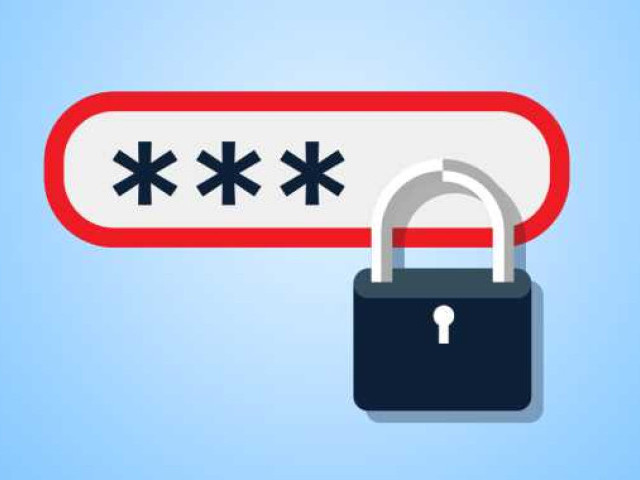
Основы безопасности данных включают в себя ряд мер и методов защиты информации от несанкционированного доступа. Это могут быть пароли, шифрование, бэкапы данных, аутентификация пользователей и многое другое.

Важно понимать, что защита данных - это не единоразовое мероприятие, а постоянный процесс. Только постоянное обновление и совершенствование методов защиты позволит надежно защитить ваши данные.

Компьютерные атаки становятся все более изощренными и совершенными, поэтому необходимо постоянно повышать свой уровень защиты данных. Следование основам безопасности данных - это залог вашей информационной безопасности и спокойствия.

Безопасность компьютера

Защита компьютера

Защита компьютера от внешних угроз является неотъемлемой частью безопасности компьютерных данных. Для этого можно использовать различные инструменты и программы, такие как антивирусное ПО, брандмауэры и антишпионские программы. Также важно регулярно обновлять все программы и операционную систему, чтобы устранить уязвимости.

Защита данных

Защита данных на компьютере также является важной частью безопасности. Для этого можно использовать пароли и шифрование данных. Пароли должны быть сложными и уникальными, а также регулярно меняться. Шифрование данных может использоваться для защиты конфиденциальной информации, чтобы она была недоступна для посторонних лиц.

В общем, безопасность компьютера включает в себя защиту компьютера от внешних угроз и защиту данных. Это одна из важнейших задач в области секьюрити, которая помогает обеспечить безопасность и конфиденциальность информации.

Защита компьютера

Для обеспечения безопасности компьютера рекомендуется использовать многоуровневые меры. Первоочередное внимание следует уделить выбору надежного пароля, который должен быть достаточно сложным для угадывания. Также рекомендуется использовать антивирусное программное обеспечение, которое защищает компьютер от вредоносных программ, вирусов и троянов.

Важными аспектами безопасности данных являются также регулярные бэкапы данных и защита от несанкционированного удаления или изменения информации. Для этого можно использовать программное обеспечение, специализированные для резервного копирования данных и контроля целостности информации.

Необходимо также обратить внимание на безопасность интернет соединения, чтобы избежать перехвата данных злоумышленниками. Использование защищенного протокола (например, HTTPS) и регулярное обновление браузера и операционной системы помогут укрепить безопасность данных.

В целом, безопасность компьютера и данных - это сложный и многогранный процесс, требующий постоянного мониторинга и внимания. Однако, соблюдение базовых принципов безопасности и использование специализированного программного обеспечения позволят обеспечить надежную защиту компьютера и сохранить ваши данные в безопасности.

Безопасность данных

Защита компьютера

Одним из первых шагов в обеспечении безопасности данных является защита компьютера. Это включает в себя использование антивирусного программного обеспечения, брандмауэра и обновление операционной системы и приложений. Актуальное программное обеспечение помогает предотвратить взломы, вирусы и другие угрозы, которые могут повредить данные или доступ к ним.

Защита данных

Секьюрити данных обеспечивает безопасность информации на всех уровнях. Это включает в себя шифрование данных, установку сложных паролей и многофакторную аутентификацию. Кроме того, регулярное создание резервных копий данных помогает защитить их от потери или повреждения.

Безопасность данных играет важную роль в современном мире, где информация является одним из наиболее ценных активов. Хорошо обеспеченные данные защищают конфиденциальность организации и ее клиентов, а также предотвращают финансовые потери и репутационный ущерб.

Поэтому регулярное обновление мер безопасности, обучение сотрудников и мониторинг потенциальных угроз являются неотъемлемой частью эффективной защиты данных.

Ключевые аспекты безопасности данных

1. Пароли и аутентификация

Одним из самых важных аспектов безопасности данных является использование надежных паролей и эффективной аутентификации. Рекомендуется использовать сложные пароли, состоящие из разных типов символов и обновлять их регулярно. Кроме того, необходимо использовать механизмы двухфакторной аутентификации для повышения уровня безопасности.

2. Защита от вредоносных программ

Для защиты данных необходимо использовать антивирусное программное обеспечение и фаерволы. Они помогают обнаружить и блокировать вредоносные программы, которые могут нанести ущерб вашим данным.

3. Резервное копирование данных

Для обеспечения безопасности данных необходимо регулярно создавать резервные копии важной информации. Резервное копирование позволяет восстановить данные в случае их потери или повреждения. Рекомендуется сохранять резервные копии в защищенных местах, отдельно от основных хранилищ.

4. Обновление программного обеспечения

Важным аспектом безопасности данных является своевременное обновление программного обеспечения, включая операционные системы и приложения. Обновления часто содержат исправления уязвимостей, что помогает защитить данные от потенциальных атак.

Учитывая вышеуказанные аспекты безопасности данных, вы сможете обеспечить надежную защиту своих данных от несанкционированного доступа и сохранить их целостность и конфиденциальность.

Резервное копирование данных: важность и методы

Безопасность данных стала эссенциале в нашем компьютерном веке. С каждым днем все больше информации хранится и передается в цифровом формате, поэтому защита компьютера и данных становится ключевой задачей.

Значимость резервного копирования данных

Зачастую, люди осознают важность резервного копирования данных только после того, как их компьютер или сервер становится жертвой кибератаки или аварии. Все хранимые на устройстве файлы могут быть утеряны или полностью испорчены, что приведет к серьезным последствиям, как материальным, так и моральным.

Однако, с помощью регулярного резервного копирования данных, можно предотвратить потерю информации в случае аварии или взлома. Резервное копирование предоставляет возможность быстро восстановить данные после инцидента и продолжать работу без значительного простоя.

Методы резервного копирования данных

Существует несколько методов резервного копирования данных, каждый из которых подходит для определенных потребностей и обеспечивает различный уровень защиты.

Метод Описание
Полное копирование Копирование всех файлов и папок на целевое устройство. Обеспечивает полную защиту, но требует больше времени и пространства для хранения.
Инкрементное копирование Копирование только измененных файлов с момента последнего полного или инкрементного копирования. Обеспечивает более быстрое выполнение и экономит пространство на устройстве хранения.
Дифференциальное копирование Копирование только измененных файлов с момента последнего полного копирования. Обеспечивает более быстрое выполнение по сравнению с полным копированием, но требует больше пространства для хранения по сравнению с инкрементным копированием.

В зависимости от ваших потребностей, можно выбрать один или комбинацию этих методов для обеспечения надежной защиты ваших данных.

Шифрование данных: защита вашей информации

Компьютера и интернет-технологии стали неотъемлемой частью нашей жизни. Мы все чаще храним наши личные данные и конфиденциальную информацию на компьютере или в облаке. Однако, как никогда важно обеспечить их защиту и безопасность.

Секьюрити эссенциале - это основы безопасности данных, которые каждый пользователь компьютера должен знать. Одним из самых эффективных методов защиты данных является шифрование.

Шифрование данных - это процесс преобразования информации в код, который защищает ее от несанкционированного доступа. Когда данные зашифрованы, они становятся непонятными для злоумышленников и могут быть прочитаны только с помощью специального ключа.

Шифрование данных обеспечивает безопасность информации как во время передачи через интернет, так и при хранении на компьютере. Даже в случае утечки данных или взлома компьютера, злоумышленники не смогут прочитать зашифрованную информацию без ключа.

Существует множество алгоритмов шифрования данных, таких как AES (Advanced Encryption Standard), RSA (Rivest, Shamir, Adleman) и другие. Каждый из них имеет свои особенности и уровень защиты.

Однако, несмотря на эффективность шифрования, важно помнить, что безопасность данных также зависит от силы вашего пароля. Используйте сложные пароли, состоящие из букв, цифр и специальных символов, и не делитесь ими с другими людьми.

Преимущества шифрования данных: Недостатки шифрования данных:
- Защита информации от несанкционированного доступа - Возможно забыть или потерять ключ шифрования
- Безопасность при передаче данных через интернет - Может замедлить процесс работы с данными
- Защита от взлома компьютера и утечки данных - Не защищает от социальной инженерии и физического доступа к компьютеру

В итоге, шифрование данных является важным инструментом для обеспечения безопасности ваших личных и конфиденциальных данных. Помните о силе паролей и следуйте принципам секьюрити эссенциале, чтобы защитить свою информацию от несанкционированного доступа и сохранить ее в безопасности.

Управление паролями: основные принципы

Зачем нужно управление паролями?

Зачем нужно управление паролями?

Управление паролями важно для предотвращения несанкционированного доступа к информации и обеспечения безопасности данных. Пароли являются первым барьером для входа в систему или доступа к конкретным данным. Хорошо управляемые пароли помогут избегать утечек информации и защищать данные от злоумышленников.

Основные принципы управления паролями:

Основные принципы управления паролями:

  • Длина и сложность: Пароли должны быть достаточно длинными и сложными, чтобы затруднить подбор злоумышленником. Используйте комбинацию букв, цифр и специальных символов.
  • Уникальность: Пароли должны быть уникальными для каждой учетной записи или сервиса, чтобы в случае компрометации одного пароля не были подвержены риску все остальные. Используйте различные пароли для разных аккаунтов.
  • Регулярное обновление: Пароли должны регулярно обновляться, чтобы минимизировать риск их скомпрометирования. Советуем менять пароли не реже чем раз в 3 месяца.
  • Безопасное хранение: Никогда не сохраняйте пароли в открытом виде на компьютере или записывайте их на бумаге. Используйте надежные парольные менеджеры или шифруйте пароли.
  • Многофакторная аутентификация: Для дополнительной защиты рекомендуется использовать многофакторную аутентификацию, например, коды подтверждения или биометрические данные.

Соблюдение этих принципов поможет обеспечить безопасность данных и уменьшить риск несанкционированного доступа к компьютеру или конкретным данным. Помните, что безопасность данных – постоянный процесс и требует постоянного внимания и обновления.

Антивирусная программа: необходимость безопасности

Антивирусная программа является неотъемлемой частью безопасности компьютера и данных. Ее основная задача состоит в поиске, обнаружении и удалении вредоносных программ, таких как вирусы, черви, трояны и другие угрозы, которые могут нанести ущерб вашим данным и компьютеру в целом.

Защита от вирусов и других вредоносных программ

Антивирусная программа предоставляет комплексную защиту от различных видов угроз. Она обеспечивает мониторинг всех входящих и исходящих файлов, сканирует систему на наличие вредоносных программ, блокирует нежелательные действия и предупреждает о возможных угрозах. Таким образом, она способна предотвратить заражение компьютера и потерю важных данных.

Регулярные обновления и сканирования

Для эффективной работы антивирусной программы важно регулярно обновлять базы данных вирусов. Такие обновления позволяют программе распознавать новые виды вирусов и эффективно бороться с ними. Кроме того, регулярные сканирования системы помогают выявить и удалить уже существующие вредоносные программы.

Поэтому, использование антивирусной программы является важной составляющей безопасности компьютера и защиты данных. Она помогает избежать различных видов угроз и сохранить важную информацию. Правильный выбор антивирусной программы и правильная настройка ее работы способны обеспечить уровень безопасности, соответствующий вашим потребностям.

Видео:

Oracle DB Security. Вебинар 1: Оценка текущего состояния безопасности БД

Oracle DB Security. Вебинар 1: Оценка текущего состояния безопасности БД by UNA MD 40 views 3 years ago 51 minutes

Вопрос-ответ:

Какие основные принципы безопасности данных существуют?

Основными принципами безопасности данных являются конфиденциальность, целостность и доступность. Конфиденциальность предполагает сохранение данных в тайне и предотвращение их несанкционированного раскрытия. Целостность означает поддержание целостности данных, чтобы они не были изменены или искажены без разрешения. Доступность означает, что данные должны быть доступны в нужное время и место, для тех пользователей, которые имеют на это право.

Какие меры безопасности можно предпринять для защиты компьютера?

Для защиты компьютера можно предпринять следующие меры безопасности: установка и регулярное обновление антивирусной программы, использование сильных паролей для доступа к компьютеру и онлайн-аккаунтам, регулярные резервные копии данных, установка фаервола для блокировки нежелательного сетевого трафика, загрузка программного обеспечения только с надежных и проверенных источников, и сохранение всех программ и операционной системы компьютера в актуальном состоянии, устанавливая все предлагаемые обновления и патчи.

Как защитить свои данные в рабочей среде?

Для защиты данных в рабочей среде можно принять следующие меры: использование паролей или кодов доступа для ограничения физического доступа к рабочему месту, шифрование данных, хранение и резервное копирование данных на защищенных серверах или в облаке, использование виртуальных частных сетей (VPN) для удаленного доступа к данным и ресурсам, мониторинг и аудит доступа к данным, обучение сотрудников основным принципам безопасности данных и осведомленности о социальной инженерии.

Какие уязвимости могут быть у компьютера?

Компьютеры могут быть уязвимыми для различных видов атак и угроз, включая вирусы, трояны, черви, шпионское программное обеспечение, фишинг, сетевые атаки, уязвимости в программном обеспечении и операционной системе, физические угрозы (кража компьютера или доступа к нему), а также социальная инженерия, когда злоумышленники манипулируют людьми, чтобы получить доступ к компьютеру или данным.

Какие основы безопасности данных мне нужно знать для защиты моего компьютера?

Для защиты вашего компьютера от угроз безопасности данных, вам необходимо знать несколько основных принципов. Во-первых, регулярно обновляйте программное обеспечение, включая операционную систему и антивирусный софт. Это позволит вам получать последние обновления безопасности и исправления уязвимостей. Во-вторых, не прикрепляйте файлы из ненадежных источников, таких как непроверенные электронные письма или сомнительные веб-сайты. В-третьих, используйте сильные пароли и различные пароли для разных учетных записей. И, наконец, регулярно создавайте резервные копии важных данных на надежных носителях.

Глаз тв для windows: лучшие программы для просмотра телевидения на компьютере

Глаз тв для windows: лучшие программы для просмотра телевидения на компьютере

Современные компьютеры стали настоящим мультимедийным центром, позволяющим не только работать и общаться в сети, но и наслаждаться просмотром любимых фильмов и сериалов. Для этого на пк с операционной системой Windows можно установить специальное приложение - Глаз тв. Это программа, которая позволяет смотреть большое количество телеканалов и телевизионных каналов прямо на компьютере.

Одной из основных особенностей Глаз тв для Windows является его удобный интерфейс и простое управление. Пользователь может легко настроить телепрограмму, выбрав нужные каналы для просмотра. Кроме того, программа позволяет записывать и сохранять любимые передачи, чтобы потом посмотреть их в удобное время.

Глаз тв для Windows - это незаменимое приложение для тех, кто хочет смотреть телевизионные каналы на компьютере. Оно позволяет наслаждаться просмотром любимых фильмов и сериалов, не отвлекаясь на поиск нужного канала. Благодаря установленной на компьютере программе, можно смотреть любимые телепередачи в любое время и наслаждаться отличным качеством изображения.

Использование Глаз тв для Windows - отличный способ превратить обычный компьютер в настоящее телевизионное устройство. Это удобное и многофункциональное приложение, которое позволяет смотреть любимые каналы на компьютере с операционной системой Windows.

Глаз тв для Windows: как смотреть любимые фильмы и сериалы на компьютере

Для просмотра любимых фильмов и сериалов на компьютере с операционной системой Windows можно воспользоваться специальной программой под названием "Глаз тв". Установленная на компьютере, эта программа предоставляет возможность просмотра каналов телевизионного вещания прямо на вашем ПК.

Основная задача данной программы - обеспечить просмотр телевизионных каналов на компьютере под управлением Windows. Приложение "Глаз тв" предлагает удобный интерфейс и позволяет настроить просмотр по списку избранных телеканалов. Таким образом, вы можете смотреть свои любимые программы и передачи без необходимости использования традиционного телевизора.

Программы для просмотра телепрограмм на ПК с установленной ОС Windows

Программы для просмотра телепрограмм на ПК с установленной ОС Windows

Возможность смотреть телевизионные каналы на компьютере с операционной системой Windows стала одной из самых популярных функций. С помощью специальных приложений для просмотра телевизионных программ на ПК можно легко настроить доступ к множеству телеканалов и управлять просмотром программ.

Приложение "Глаз тв для Windows"

Одна из таких программ - "Глаз тв для Windows", которая предлагает удобный интерфейс и широкие возможности для просмотра телепрограмм на компьютере. Приложение обладает простым и интуитивно понятным интерфейсом, что позволяет пользователю быстро освоиться в его использовании. Загрузка и установка программы на ПК с ОС Windows происходит без проблем, и она становится доступной сразу после установки.

Операционная система Windows и просмотр телепрограмм

С помощью приложения "Глаз тв для Windows" пользователь получает возможность просмотра большого количества телеканалов прямо на компьютере под управлением операционной системы Windows. Программа поддерживает множество телевизионных каналов и предлагает удобный способ выбора и просмотра программы по желанию пользователя.

Преимущества приложения "Глаз тв для Windows"
Широкий выбор телеканалов
Удобный интерфейс
Возможность настройки графика просмотра телепрограммы
Поддержка записи телепрограммы в формате DVR

В итоге, благодаря простоте использования и широким функциональным возможностям, приложение "Глаз тв для Windows" является отличным выбором для просмотра телепрограмм на компьютере с ОС Windows.

ПО для просмотра телевизионных каналов для ОС Windows.

Приложение Глаз TV предназначено для установленной на ПК ОС Windows. Это удобное приложение для просмотра телевизионных каналов и управления телевизионными программами.

Приложение Глаз TV предоставляет возможность просмотра телепрограмм и телевизионных каналов на компьютере под управлением операционной системы Windows. Оно позволяет настроить и насладиться просмотром любимых передач и фильмов.

Глаз TV - это программное обеспечение, которое облегчает просмотр телепрограмм и телевизионных каналов на компьютере с системой Windows. Приложение Глаз TV для Windows позволяет управлять каналами и настраивать телевизионные программы по вашему выбору.

Приложение для просмотра телеканалов на компьютере под управлением операционной системы Windows

Для удовлетворения потребностей пользователей в просмотре телевизионных каналов на ПК под управлением операционной системы Windows, было разработано специальное приложение "Глаз ТВ".

Это программа предоставляет возможность установленной на Windows ОС посмотреть телепрограммы телеканалов и насладиться просмотром различных каналов прямо с компьютера.

Приложение "Глаз ТВ" позволяет смотреть десятки телеканалов без необходимости подключать телевизор к компьютеру.

С помощью данного приложения пользователь может выбрать понравившийся канал из доступного списка и насладиться просмотром любимых программ на ПК.

Приложение является удобным и функциональным инструментом для просмотра телеканалов на компьютере под управлением операционной системы Windows.

Программа для просмотра телеканалов на компьютере под управлением ОС Windows

Если у вас установлена операционная система Windows на вашем компьютере, вы можете использовать специальное приложение для просмотра телепрограмм и телеканалов прямо на своем ПК. Такое приложение позволяет транслировать сигнал с телевизионных каналов и просматривать их в удобное для вас время и место.

Программа для просмотра телеканалов на компьютере под управлением ОС Windows обеспечивает удобный и быстрый доступ к различным телевизионным каналам. С ее помощью вы можете настроить и просмотреть доступные каналы, узнать расписание передач, а также сохранить понравившиеся программы для последующего просмотра.

Основная функция такого приложения - просмотр телевизионных каналов на компьютере. Пользователю предоставляются различные варианты сортировки и поиска каналов, а также возможность создания собственного списка избранных каналов.

Установленная на компьютере программа для просмотра телеканалов на ОС Windows также может предоставлять информацию о каждом канале, включая описание программы, расписание передач и популярные жанры.

Использование приложения для просмотра телеканалов на компьютере под управлением ОС Windows может быть особенно полезно, если у вас нет доступа к телевизору или хотите удобно смотреть любимые телепрограммы на большом экране вашего ПК. Кроме того, такая программа позволяет переключаться между каналами в режиме реального времени, а также записывать понравившиеся программы для последующего просмотра.

Таким образом, если у вас установлена операционная система Windows на вашем компьютере, вы можете установить и использовать специальную программу для просмотра телеканалов на компьютере. Это удобное и функциональное приложение позволит вам насладиться просмотром телевизионных каналов на большом экране вашего ПК, а также записывать и сохранять понравившиеся программы для просмотра в удобное для вас время.

Возможности просмотра фильмов и сериалов на ПК с помощью Глаз тв

Возможности просмотра фильмов и сериалов на ПК с помощью Глаз тв

С помощью приложения Глаз тв можно легко и удобно просматривать телепрограммы и выбирать интересующие каналы. Основное преимущество Глаз тв – возможность смотреть телеканалы на ПК под управлением операционной системы Windows. Программа Глаз тв предлагает большое количество каналов, включая российские и зарубежные телеканалы.

Приложение Глаз тв имеет удобный интерфейс и интуитивно понятное управление, что позволяет легко найти нужный канал и настроить просмотр. Благодаря Глаз тв можно сохранять понравившиеся фильмы и сериалы на компьютере для просмотра в удобное время. Также приложение позволяет использовать функцию записи телепрограмм, чтобы не пропустить интересующие передачи.

Возможности просмотра фильмов и сериалов на ПК с помощью Глаз тв делают приложение полезным дополнением для телевизора. Оно позволяет смотреть любимые фильмы и сериалы на большом экране компьютера и наслаждаться высоким качеством изображения. Благодаря Глаз тв, телевизор превращается в многофункциональное устройство, способное удовлетворить потребности самого требовательного зрителя.

Комфортное просмотр телепрограмм с Глаз тв для Windows

С помощью Глаз тв для Windows вы сможете не только смотреть телепрограммы, но и управлять программой и выбирать интересующие вас каналы. Приложение обладает удобным и интуитивно понятным интерфейсом, который позволяет быстро и легко находить нужные телеканалы.

Главной особенностью Глаз тв для Windows является возможность подключения к большому количеству телеканалов. Программа предоставляет доступ к множеству телевизионных каналов, включая популярные и известные, а также специализированные и местные каналы. Благодаря этому, вы сможете выбрать телеканалы по вашим предпочтениям и наслаждаться просмотром любимых передач.

Для удобства использования Глаз тв для Windows предоставляет возможность настройки программы по вашему вкусу. Вы можете выбрать тему оформления, настроить графические и звуковые эффекты, а также настроить управление программой с помощью клавиатуры или мыши. Приложение также позволяет создать список избранных каналов для быстрого доступа к любимым передачам.

Независимо от того, какие телепрограммы вы предпочитаете, Глаз тв для Windows обеспечивает высокое качество и комфортный просмотр. Приложение поддерживает различные форматы видео и аудио, а также предоставляет возможность регулировки качества воспроизведения. Вы сможете наслаждаться просмотром телевизионных каналов в отличном качестве.

Если вы хотите комфортно смотреть телепрограммы на своем компьютере под управлением операционной системы Windows, Глаз тв для Windows - отличное решение. Скачайте и установите это простое и удобное приложение на свой ПК, и наслаждайтесь просмотром вашей любимой телепрограммы.

Важная информация о функциях и настройках Глаз тв для компьютера

Основные функции Глаз тв:

Управление каналами Просмотр телевизионных каналов Настройка телепрограмм

Управление каналами позволяет пользователю выбирать интересующий его телеканал из списка, который можно настроить по своему вкусу. Благодаря этой функции вы можете легко переключаться между различными телеканалами с помощью удобного интерфейса.

Просмотр телевизионных программ Глаз тв предоставляет возможность смотреть любимые телешоу, фильмы и сериалы прямо на вашем компьютере. Больше не нужно пропускать интересные эпизоды, так как Глаз тв позволяет вам смотреть любые телевизионные программы в удобное для вас время.

Настройка телепрограмм в Глаз тв дает возможность пользователю выбирать различные телеканалы и вносить изменения в расписание передач. Таким образом, вы сможете легко следить за обновлениями программ и сохранять свои предпочтения в телепрограммах.

Для установленной операционной системы Windows Глаз тв - это необходимое приложение для просмотра телевизионных программ на компьютере. Оно предоставляет широкие возможности для настройки и управления телевизионными каналами, а также удобный интерфейс для просмотра любимых телевизионных программ.

Где скачать Глаз тв для ОС Windows и как его установить.

Чтобы установить Глаз тв на ПК с Windows, вам нужно сначала найти официальный сайт программы. На сайте вы найдете ссылку для скачивания приложения.

После скачивания приложения, запустите установщик. Он проведет вас через процесс установки программы на компьютер.

После завершения установки, вы сможете запустить Глаз тв и начать просмотр телевизионных каналов на своем компьютере под установленной операционной системой Windows.

Видео:

Программа для просмотра ТВ через интернет Глаз ТВ

Программа для просмотра ТВ через интернет Глаз ТВ by Программы для компьютера 66,877 views 6 years ago 4 minutes, 52 seconds

Вопрос-ответ:

Какую программу использовать для просмотра телевизионных каналов на компьютере под управлением операционной системы Windows?

Если у вас установлена ОС Windows, вы можете воспользоваться программой Eye TV, которая позволяет смотреть фильмы и сериалы, а также просматривать телепрограммы на компьютере.

Какие возможности предоставляет программа Eye TV для Windows?

Программа Eye TV для Windows предоставляет возможность просматривать любимые фильмы и сериалы на компьютере, а также просматривать телепрограмму. Вы можете записывать телевизионные программы, использовать функцию паузы и перемотки во время просмотра и настраивать список избранных каналов.

Какую операционную систему должен иметь компьютер для установки Eye TV?

Для установки Eye TV на компьютер необходима операционная система Windows. Это может быть любая версия Windows, начиная с Windows 7 и выше.

Что такое скрытая копия и как ее использовать

Скрытая копия - это инновационная технология, позволяющая получить доступ к информации, которая обычно недоступна для публичного просмотра или перехвата. Она позволяет безопасно подсмотреть или подслушать различные виды коммуникации, обеспечивая тайную запись или наблюдение за целевыми объектами.

Технология скрытой копии основана на использовании шпионских методов и программного обеспечения, которые позволяют собирать информацию, не вызывая подозрений у тех, кто ее использует. Она может быть применена для перехвата различных видов коммуникации, включая текстовые сообщения, телефонные звонки, интернет-соединения и другие средства связи.

Скрытая копия может использоваться для различных целей, включая шпионаж, контроль и сбор информации. Она может быть полезна в таких областях, как бизнес, правоохранительные органы и личная безопасность.

Применение скрытой копии требует от пользователя хорошего понимания ее работы и навыков в использовании специального программного обеспечения. Один из основных аспектов использования скрытой копии - это умение оставаться невидимым и не вызывать подозрений. Поэтому, использование этой технологии должно быть оправдано и осуществляться в соответствии с законодательством.

Тайная копия

Скрытая копия, также известная как тайная копия или копия, представляет собой метод прослушивания, контроля или перехвата информации без ведома участников. Это своего рода шпионаж или подслушивание, при котором наблюдение и сбор информации осуществляются в тайне от тех, на кого они направлены.

Секретная запись и сбор информации могут быть выполнены различными способами, включая использование шпионского оборудования и программного обеспечения, чтобы подслушать или подсмотреть за различными процессами и активностями. В результате создается копия информации, которая дает возможность осуществлять дальнейший анализ и принимать меры, основанные на полученных данных.

Тайна копия может использоваться в различных сферах, включая правоохранительные органы, военные операции, разведку и даже в личных или корпоративных целях. Однако, важно понимать, что использование таких методов может быть незаконным, если необходимые разрешения и обязательства не были получены.

Подслушивание

Подслушивание может быть выполнено различными способами, включая использование шпионских устройств для подсмотреть и перехватить различные виды коммуникации. В результате таких действий получается тайная копия сообщений, которые могут быть использованы в целях шпионажа или узнать чужие секреты.

Подслушивание может применяться как в межличностной коммуникации, так и в телекоммуникациях, например, в случае перехвата телефонных разговоров или прослушивания интернет-трафика. Такой тип подслушивания позволяет получить доступ к неприкосновенности личной жизни и приватности людей.

Примеры подслушивания:
Прослушивание телефонных разговоров без согласия сторон
Перехват текстовых сообщений
Подсмотреть веб-камеру и видеть видеоролики пользователей без их разрешения

Таким образом, подслушивание является шпионским методом сбора информации, который может нарушать приватность и безопасность людей.

"Подсмотреть"

Получение тайной информации может быть осуществлено через прослушивание телефонных разговоров, перехват сигналов на радиочастотах или подслушивание с помощью специальных устройств, таких как микрофоны или камеры.

Шпионы, используя различные техники и тайные копии, пытаются получить доступ к конфиденциальным данным и важной информации. Они могут использовать такие устройства, как телефоны или компьютеры, для доступа к системам и сбора информации без разрешения владельца.

Различные методы подсматривания и шпионажа:

  • Прослушивание телефонных разговоров;
  • Перехват и декодирование сигналов на радиочастотах;
  • Подслушивание и наблюдение с помощью скрытых микрофонов и камер;
  • Установка различных шпионских устройств в помещении или на компьютере;
  • Разработка и использование компьютерных программ для сбора информации с удаленных серверов;

Как защититься от подсмотра:

  1. Регулярно проверяйте свои коммуникационные устройства на наличие внешних аномалий или скрытых устройств;
  2. Используйте надежные пароли и защищенные сети Wi-Fi;
  3. Не открывайте всплывающие окна, неизвестные ссылки или неизвестные вам письма;
  4. Устанавливайте антивирусное программное обеспечение и регулярно обновляйте его;
  5. Соблюдайте правила информационной безопасности и будьте внимательны к своей конфиденциальной информации.

Видео:

Что такое CC и BCC в емаилах, все поля EMAIL для Чайников - Как не слить своих клиентов

Что такое CC и BCC в емаилах, все поля EMAIL для Чайников - Как не слить своих клиентов by ADV-IT 3,981 views 1 year ago 7 minutes, 47 seconds

iPhone 15 Pro Max Natural Titanium - распаковка iPhone 15! Активация и настройка iPhone 15 Pro Max

iPhone 15 Pro Max Natural Titanium - распаковка iPhone 15! Активация и настройка iPhone 15 Pro Max by AppleTheme 12,689 views 5 days ago 6 minutes, 36 seconds

Вопрос-ответ:

Что такое скрытая копия и как она работает?

Скрытая копия - это функция, которая позволяет отправить контент на адресата, не раскрывая этого факта другим получателям. Когда вы отправляете письмо с скрытой копией, адресаты в поле "Кому" видят только вас, а в поле "Скрытая копия" они не видят никого или видят только вас. Таким образом, можно отправить письмо одновременно нескольким адресатам, сохраняя их анонимность друг от друга.

Как использовать скрытую копию?

Чтобы использовать скрытую копию при отправке писем, вам нужно открыть почтовый клиент или сервис, в котором есть такая функция. Затем вам нужно выбрать поле "Cc" (в отличие от "To", что означает "Кому") и ввести адреса получателей, которым вы хотите отправить скрытую копию. Важно помнить, что некоторые почтовые сервисы могут иметь ограничения на количество адресатов скрытой копии, поэтому стоит проверить это перед отправкой.

Программа для сканирования с принтера на компьютер

Программа для сканирования с принтера на компьютер

Передача изображений с принтера на компьютер – это важная задача, которую можно решить с помощью специальной программы для сканирования. Такая программа позволяет с легкостью переносить сканы с принтера на компьютер и обрабатывать полученные изображения.

Для передачи сканов с принтера на компьютер необходимо использовать специальное программное обеспечение. Вам пригодится программа для сканирования, которая позволит с легкостью передавать сканы с принтера на компьютер. Такая программа позволяет осуществлять передачу изображений с компьютера на сканер и обратно.

Существует множество программ для сканирования, но не все они одинаково эффективны. Лучшая программа для сканирования с принтера на компьютер – это та, которая предоставляет широкий набор функций и инструментов для обработки изображений. Она должна обеспечивать простоту в использовании и качественный результат сканирования.

Если вы ищете программу для сканирования с принтера на компьютер, рекомендуется обратить внимание на такие популярные инструменты, как Adobe Acrobat, VueScan, ABBYY FineReader и другие. Они предоставляют удобный интерфейс, множество функций для обработки изображений и простоту в использовании. Вы сможете легко передать сканы с принтера на компьютер и получить качественные результаты сканирования.

Лучшая программа для сканирования с принтера на компьютер: выбор эффективного инструмента

1. Функциональность и возможности сканирования

1. Функциональность и возможности сканирования

Одним из важных критериев выбора программы для сканирования с принтера на компьютер является её функциональность и возможности. Инструмент должен обладать возможностью сканирования изображений с высокой четкостью и детализацией, а также позволять пользователю регулировать настройки сканирования. Важно также, чтобы программа поддерживала работу с различными форматами файлов, такими как JPEG, TIFF, PDF и другие.

2. Простота использования и пользовательский интерфейс

Эффективная программа для сканирования должна быть интуитивно понятной и простой в использовании. Удобный пользовательский интерфейс позволяет сократить время на обучение и упрощает процесс сканирования. Важно, чтобы необходимые функции и настройки были легко доступны и понятны даже для пользователей без опыта работы с подобными программами.

В заключение, выбор лучшей программы для сканирования с принтера на компьютер зависит от конкретных потребностей пользователя. Перед выбором программы стоит ознакомиться с её функциональностью, возможностями сканирования, пользовательским интерфейсом и отзывами других пользователей. Учитывая эти факторы, можно выбрать наиболее эффективный инструмент для передачи и сканирования изображений с принтера на компьютер.

Программы для сканирования с принтера на компьютер

Для передачи изображений с принтера на компьютер необходима специальная программа сканирования. Такое программное обеспечение позволяет считывать изображения с помощью сканера и передавать их на компьютер для дальнейшего использования.

Принтер с функцией сканирования обычно имеет специальные кнопки или интерфейс для активации сканирования. Однако, без установленной программы на компьютере, сканирование невозможно.

Программа для сканирования предоставляет пользователю множество возможностей. В частности, при помощи такой программы можно настраивать параметры сканирования (яркость, контрастность, разрешение и т.д.), обрезать и редактировать сканы перед сохранением, выбирать форматы для сохранения изображений и т.д.

Самыми популярными программами для сканирования с принтера на компьютер являются:

  1. Xsane
  2. NAPS2
  3. VueScan
  4. Adobe Acrobat
  5. OmniPage

Каждая из этих программ обладает своими особенностями и возможностями, поэтому выбор программы зависит от конкретных потребностей пользователя.

Использование программы для сканирования позволяет с легкостью осуществлять передачу изображений с принтера на компьютер. Благодаря таким программам, сканирование становится удобным и эффективным процессом, а пользователь получает возможность не только сохранять сканы, но и обрабатывать их в дальнейшем.

Как выбрать эффективный инструмент для сканирования с принтера на компьютер

При сканировании изображений с принтера на компьютер, эффективный инструмент поможет вам получить высококачественные сканы и удобно передать их на компьютер для дальнейшего использования.

1. Выбор сканера принтера

Для достижения оптимальных результатов при сканировании, вам понадобится сканер, встроенный в ваш принтер. Обратите внимание на следующие характеристики:

  • Оптическое разрешение - чем выше разрешение, тем более детализированным будет скан изображения.
  • Скорость сканирования - важный параметр, особенно если вы планируете работать с большими объемами сканирования.
  • Формат сканирования - убедитесь, что ваш сканер поддерживает необходимые вам форматы изображений.

2. Программа для передачи сканов на компьютер

Вам понадобится специальная программа для передачи сканированных изображений с принтера на компьютер. При выборе программы обратите внимание на следующие факторы:

  • Интерфейс - программа должна быть удобной и интуитивно понятной для использования.
  • Функциональность - оцените возможности программы, такие как редактирование и улучшение сканированных изображений.
  • Форматы файлов - убедитесь, что программа поддерживает нужные вам форматы файлов для сохранения сканов.

В итоге, эффективный инструмент для сканирования с принтера на компьютер должен включать подходящий сканер принтера и удобную программу для передачи сканов на компьютер. Тщательно выбирайте оборудование и программное обеспечение, чтобы получить наилучшие результаты сканирования.

Особенности сканера для передачи изображений с принтера на компьютер

Основной функцией сканера является перенос изображений с принтера на компьютер. Это позволяет сохранить печатные документы или фотографии в электронном виде. Соответственно, при выборе программы для передачи сканов на компьютер следует обратить внимание на ее совместимость с конкретным сканером. Некоторые сканеры могут поставляться с программным обеспечением, предназначенным специально для работы с ними.

Важно также учитывать возможности программы по обработке и редактированию сканов. Некоторые программы предлагают широкий набор инструментов для редактирования и улучшения качества сканированных изображений. Они позволяют корректировать яркость, контрастность, цветовую палитру и другие параметры сканов. Такие возможности полезны при работе с документами или фотографиями, требующими дополнительной обработки.

Другим важным аспектом выбора программы для сканирования является ее интерфейс и удобство использования. Программа должна быть интуитивно понятной и простой в использовании, чтобы даже непрофессионалы смогли легко освоить все функции и возможности сканера. Удобство использования программы также включает в себя наличие функции автоматического распознавания текста, что позволяет преобразовывать отсканированный текст в электронный вид для дальнейшей работы с ним.

Итак, при выборе программы для сканирования изображений с принтера на компьютер следует обратить внимание на совместимость с конкретным сканером, возможности по редактированию и обработке сканов, а также удобство использования программы. Выбрав эффективный и удобный инструмент, вы сможете максимально эффективно использовать функции своего сканера и упростить процесс передачи изображений на компьютер.

Программа для переноса сканов с принтера на компьютер: лучшие варианты

В настоящее время передача изображений с принтера на компьютер стала обычной задачей для многих пользователей. Для переноса сканов с принтера на компьютер можно использовать различные программы, предназначенные специально для этой цели.

Среди лучших вариантов программ для переноса сканов с принтера на компьютер можно выделить следующие:

1. Программа Xsane. Эта программа является мощным инструментом для сканирования и передачи изображений с принтера на компьютер. Она поддерживает работу со многими моделями сканеров и имеет множество полезных функций, таких как настройка разрешения, выбор формата файла и улучшение качества изображения.

2. Программа VueScan. Это еще одна хорошая программа для сканирования и переноса изображений с принтера на компьютер. Она также поддерживает работу со множеством моделей сканеров и обладает множеством функций для настройки изображения.

3. Программа PaperScan. Это программа, предлагающая простой и удобный интерфейс для сканирования и передачи сканов с принтера на компьютер. Она поддерживает различные форматы файлов и имеет множество настроек для улучшения качества изображения.

4. Программа Adobe Scan. Эта программа предназначена для сканирования и передачи изображений с принтера на компьютер. Она обладает множеством инструментов для работы с изображениями и позволяет сохранять сканы в различных форматах.

5. Программа NAPS2. Это бесплатная программа, которая предоставляет возможность сканирования и передачи изображений с принтера на компьютер. Она имеет простой и понятный интерфейс, а также поддерживает работу с различными форматами файлов.

Выбор программы для переноса сканов с принтера на компьютер зависит от индивидуальных предпочтений и требований пользователя. Однако все перечисленные программы предлагают надежные и эффективные инструменты для сканирования и передачи изображений с принтера на компьютер.

Какое ПО лучше всего подходит для сканирования с принтера на компьютер

Для переноса изображений с сканера принтера на компьютер вам понадобится специальная программа для сканирования. Использование такой программы облегчает процесс сканирования и передачи сканов на компьютер.

Существует множество программ для сканирования, но не все из них равно эффективны. Однако, есть несколько известных программ, которые зарекомендовали себя как надежные и удобные инструменты для сканирования с принтера на компьютер.

VueScan

Одна из наиболее популярных программ для сканирования с принтера на компьютер - VueScan. Это мощная и простая в использовании программа, поддерживающая большое количество моделей сканеров и принтеров. VueScan позволяет легко настроить параметры сканирования и получить высококачественные изображения.

Adobe Scan

Еще одна хорошая программа для переноса изображений с принтера на компьютер - Adobe Scan. Она обладает удобным интерфейсом и широким функционалом. Adobe Scan позволяет сканировать документы различных форматов, распознавать текст и сохранять сканы в разных форматах.

Выбор программы для сканирования зависит от ваших нужд и предпочтений. Однако, учитывая функционал и удобство использования, VueScan и Adobe Scan являются отличными вариантами для переноса изображений с принтера на компьютер.

Программа Особенности
VueScan Поддержка большого количества моделей сканеров и принтеров
Adobe Scan Распознавание текста и сохранение сканов в разных форматах

Важные критерии выбора программы для сканирования с принтера на компьютер

Современные программы для сканирования с принтера на компьютер предоставляют множество возможностей для получения качественных сканов и эффективной передачи изображений на компьютер. Однако, выбор подходящей программы может быть сложной задачей. В этом разделе мы рассмотрим важные критерии, которые помогут вам сделать правильный выбор.

Функциональность

Одним из главных критериев выбора программы для сканирования с принтера на компьютер является ее функциональность. Программа должна обладать удобным и интуитивно понятным интерфейсом, позволяющим быстро настроить сканер и получить качественные сканы. Также важно, чтобы программа предоставляла возможность сохранять сканированные изображения в различных форматах, таких как JPEG или PDF, и обеспечивала легкую передачу сканов на компьютер.

Совместимость

Другим важным критерием при выборе программы для сканирования с принтера на компьютер является ее совместимость с вашим сканером и операционной системой компьютера. Перед выбором программы, убедитесь, что она поддерживает ваш модель сканера и операционную систему. Также рекомендуется ознакомиться с требованиями программы к жесткому диску и оперативной памяти компьютера, чтобы убедиться, что ваш компьютер соответствует этим требованиям.

Надежность и безопасность

При выборе программы для сканирования с принтера на компьютер также стоит обратить внимание на ее надежность и безопасность. Программа должна быть стабильной и надежной, чтобы избежать потери сканированных изображений или их повреждения. Кроме того, программа должна обеспечивать защиту данных и конфиденциальность передаваемой информации при сканировании.

Критерии выбора программы Значимость
Функциональность Высокая
Совместимость Средняя
Надежность и безопасность Высокая

Качество сканирования с принтера на компьютер зависит от выбранной программы. При выборе стоит учитывать ее функциональность, совместимость с вашим сканером и операционной системой, а также надежность и безопасность. Проанализируйте эти критерии перед выбором программы для получения наилучших результатов.

Продукты для сканирования с принтера на компьютер: какой программой лучше воспользоваться

Для сканирования сканов и передачи изображений с принтера на компьютер есть множество программных решений. Выбор подходящей программы для сканирования зависит от ваших потребностей, настроек сканера и предпочтений в использовании.

Одним из популярных программных инструментов для сканирования с принтера на компьютер является «Программа для сканирования», предоставляемая производителем принтера. Программа обычно поставляется в комплекте с устройством и предлагает простой и интуитивно понятный интерфейс для сканирования и передачи изображений на компьютер.

Если вы ищете более функциональное программное обеспечение для сканирования, то можете обратить внимание на такие программы, как Adobe Acrobat, VueScan или ABBYY FineReader. Эти программы предлагают более широкие возможности для обработки и редактирования сканов, включая возможность изменения разрешения, цветовой гаммы, обрезки и поворота изображений.

Для более удобной передачи и переноса сканированных изображений с принтера на компьютер можно использовать программы для облачного хранения, например, Google Диск или Dropbox. Они позволяют автоматически сохранять сканы в облаке и обеспечивают доступ к ним с любого устройства, подключенного к интернету.

В итоге, выбор программы для сканирования с принтера на компьютер зависит от ваших потребностей и предпочтений. Рекомендуется ознакомиться с функциональностью и отзывами пользователей о различных программных решениях, чтобы выбрать инструмент, который лучше всего подходит для ваших задач по сканированию и передаче изображений с принтера на компьютер.

Видео:

Как подключить любой старый сканер принтер к Windows 11/10

Как подключить любой старый сканер принтер к Windows 11/10 by ТЕХНО КОМПЬЮТЕР 8,072 views 1 month ago 8 minutes, 5 seconds

Сканирование с принтера HP в Windows 10 | Принтеры HP | HP

Сканирование с принтера HP в Windows 10 | Принтеры HP | HP by HP Support 40,187 views 4 years ago 2 minutes, 44 seconds

Вопрос-ответ:

Какую программу использовать для сканирования с принтера на компьютер?

Для сканеров принтеров существует множество программ, которые можно использовать для передачи изображений на компьютер. Однако, одной из лучших программ для сканирования с принтера на компьютер является Adobe Acrobat. Ее функционал включает в себя возможность сканирования документов, преобразования их в формат PDF, а также редактирования и добавления аннотаций к сканированным файлам. Кроме Adobe Acrobat, также популярными программами для сканирования с принтера на компьютер являются VueScan и NAPS2.

Какую программу рекомендуете для передачи сканов с принтера на компьютер?

Я рекомендую использовать программу VueScan для передачи сканов с принтера на компьютер. VueScan – это мощная программа, которая обладает большим количеством возможностей и поддерживает множество сканеров разных производителей. Она позволяет сканировать документы с высоким качеством и сохранять их в различных форматах, включая PDF, TIFF и JPEG. Кроме этого, VueScan имеет простой и удобный интерфейс, что делает работу с ним очень легкой.

Какую программу можно использовать для сканирования с принтера на компьютер?

Для сканирования с принтера на компьютер можно использовать различные программы, в зависимости от предпочтений и требований пользователя. Одной из таких программ является бесплатная утилита NAPS2 (Not Another PDF Scanner 2). Эта программа позволяет сканировать документы прямо на компьютер с использованием подключенного принтера-сканера. NAPS2 поддерживает большое количество форматов, включая PDF, TIFF, JPEG и другие. Также программа обладает функцией оптического распознавания символов (OCR), что позволяет извлекать текст из отсканированных документов.

Какой сканер лучше всего подходит для передачи изображений с принтера на компьютер?

Выбор сканера для передачи изображений с принтера на компьютер зависит от требований и предпочтений пользователя. Однако, одним из лучших вариантов является сканер Canon imageFORMULA DR-C225. Этот сканер обладает высокой скоростью сканирования, а также отличным качеством изображения. Он поддерживает различные форматы сканирования, включая PDF, TIFF, JPEG, а также может работать с двусторонними документами. Кроме того, Canon imageFORMULA DR-C225 имеет компактный дизайн и удобное программное обеспечение, что делает его идеальным выбором для передачи изображений с принтера на компьютер.

Ссылки на плейлисты m3u онлайн тв

Ссылки на плейлисты m3u онлайн тв

В интернете существует множество сайтов, где можно найти ссылки на плейлисты в формате m3u для просмотра телеканалов онлайн. Этот формат позволяет собрать в одном файле перечень тв-каналов с ссылками на их онлайн трансляцию.

Поиск m3u ссылок для онлайн телевидения можно начать с использованием поисковых систем. Просто введите ключевые слова, такие как "m3u ссылки для онлайн телевидения" или "сайты с плейлистами m3u", и вы получите множество результатов.

Также существуют специализированные ресурсы, где пользователи могут делиться ссылками на плейлисты m3u. На таких сайтах вы сможете найти большой выбор ссылок на различные телевизионные каналы и их стримы в формате m3u.

Не забывайте, что некоторые ссылки могут быть временными и могут не работать. Однако, поиск m3u ссылок для онлайн телевидения даст вам возможность насладиться разнообразием телевизионных каналов в удобном для вас формате.

Где найти ссылки на плейлисты m3u для онлайн телевидения?

Онлайн телевидение стало очень популярным способом просмотра телеканалов через Интернет. Для просмотра телеканалов в Интернете необходимы ссылки на плейлисты формата m3u, которые содержат перечень тв-каналов.

Найти ссылки на плейлисты m3u можно в Интернете. Есть несколько способов получить эти ссылки:

  1. Поиск в поисковых системах – можно ввести запросы вроде "плейлисты m3u для онлайн тв" или "ссылки на тв-каналы в формате m3u". Поиск даст результаты с вариантами ссылок.
  2. Форумы и сообщества – есть специализированные форумы, где пользователи обмениваются ссылками на плейлисты m3u. Можно задать вопрос или поискать уже существующую тему на эту тему.
  3. Сайты, предоставляющие плейлисты m3u – есть ресурсы, на которых можно найти множество ссылок на плейлисты для онлайн телевидения. Такие сайты делят плейлисты на разные категории для удобства пользователей.

После нахождения подходящих ссылок на плейлисты m3u, их можно применить для просмотра онлайн телевидения. Для этого необходимо использовать медиаплеер, который поддерживает данный формат плейлистов. В медиаплеере нужно открыть плейлист m3u по ссылке и выбрать телеканал, который хочется посмотреть.

Важно отметить, что некоторые ссылки могут быть временными и могут меняться со временем. Поэтому рекомендуется искать актуальные ссылки для просмотра онлайн телевидения. Также следует учитывать, что некоторые ссылки могут быть нестабильными или некачественными, поэтому может потребоваться некоторое время, чтобы найти подходящий плейлист для просмотра.

М3у ссылки для просмотра телеканалов [Программы]

В интернете существуют различные плейлисты в формате m3u, которые предоставляют перечень тв-каналов для просмотра онлайн. Эти ссылки позволяют получить доступ к разнообразным телевизионным каналам прямо с вашего устройства.

Формат m3u и его преимущества

M3u - это стандартный формат для создания плейлистов в интернет-телевидении. Он содержит список ссылок на тв-каналы в определенном порядке. Формат m3u позволяет легко организовывать и отображать доступные каналы в плеере.

Главное преимущество m3u ссылок в том, что они позволяют смотреть телевидение в онлайне с любого устройства, подключенного к интернету. Вы можете выбрать из огромного количества каналов и настроить свой собственный список тв-каналов для просмотра.

Где найти m3u ссылки для просмотра телеканалов

Существует множество онлайн-ресурсов, где вы можете найти ссылки на m3u плейлисты для просмотра тв-каналов. Некоторые из них предлагают бесплатные плейлисты, другие требуют платную подписку.

Ресурс Описание
Сайт 1 Предлагает широкий выбор m3u ссылок на различные тв-каналы.
Сайт 2 Специализируется на плейлистах для конкретных стран или жанров телевидения.
Сайт 3 Предлагает платную подписку на качественные m3u ссылки для онлайн телевидения.

При выборе ресурса для поиска m3u ссылок, важно обратить внимание на его репутацию и отзывы пользователей. Также стоит проверить актуальность ссылок и обновление плейлистов, чтобы быть уверенным в качестве просмотра телеканалов.

Не забывайте, что использование m3u ссылок для онлайн телевидения может быть незаконным, если ссылки содержат платные тв-каналы, на которые вы не имеете лицензии или подписки. Будьте внимательны и соблюдайте законодательство вашей страны.

Перечень ссылок на плейлисты онлайн телевидения

В интернете можно найти множество ссылок на плейлисты m3u для просмотра телевидения онлайн. Эти плейлисты содержат ссылки на тв-каналы различного формата и качества. Ниже представлен перечень некоторых популярных и проверенных ссылок на плейлисты онлайн телевидения в формате m3u:

  • http://example.com/playlist1.m3u
  • http://example.com/playlist2.m3u
  • http://example.com/playlist3.m3u
  • http://example.com/playlist4.m3u
  • http://example.com/playlist5.m3u

Данные ссылки можно использовать в различных плеерах для просмотра телеканалов онлайн. Просто скопируйте нужную ссылку и вставьте ее в плеере. Плейлист откроется и вы сможете наслаждаться просмотром интересующих вас каналов телевидения в интернете. Учтите, что некоторые плейлисты могут быть платными или требовать регистрации на сайте.

Плейлисты m3u для просмотра ТВ в Интернете

На сегодняшний день существует множество онлайн-ресурсов, где можно найти ссылки на плейлисты m3u для просмотра тв-каналов. Эти ресурсы предлагают огромный перечень тв-каналов разных стран и жанров.

Ссылки на плейлисты m3u в Интернете:

1. iptvins.com - данный сайт предлагает широкий выбор плейлистов m3u со ссылками на телевизионные каналы различных стран. Здесь можно найти плейлисты как на платные, так и на бесплатные тв-каналы.

2. iottview.com - этот ресурс предоставляет ссылки на плейлисты m3u, которые содержат разнообразные категории телевизионных каналов, включая новости, спорт, развлечения и другие.

3. iptv.m3u.ru - на этом сайте можно найти плейлисты m3u с ссылками на тв-каналы разных стран мира. Здесь есть как общеизвестные, так и малоизвестные телеканалы.

Плейлисты m3u для просмотра телевидения в интернете позволяют смотреть тв-каналы в любое время и в любом месте. При помощи ссылок на плейлисты m3u пользователи могут наслаждаться разнообразным контентом онлайн, от новостей до развлечений. Важно помнить, что некоторые плейлисты могут быть доступны только после оплаты или при использовании подписки.

Ссылки на онлайн ТВ-каналы в формате m3u

В интернете можно найти множество ссылок на плейлисты в формате m3u для просмотра ТВ-каналов. Для поиска этих ссылок можно воспользоваться поисковой системой и запросами, содержащими ключевые слова "m3u", "ссылки", "телевидение" и т.д.

Ссылки на онлайн ТВ-каналы в формате m3u могут быть размещены на различных сайтах и форумах, посвященных телевидению, онлайн стримам и IPTV сервисам. Также многие провайдеры телевизионных услуг предоставляют своим абонентам ссылки на плейлисты m3u для просмотра каналов на компьютере или мобильном устройстве.

Выбрав интересующую вас ссылку на плейлист m3u, вы можете открыть ее в плеере, поддерживающем данный формат, или в специализированном приложении для просмотра IPTV. После этого вы сможете наслаждаться просмотром телеканалов онлайн через интернет.

Учитывайте, что ссылки на плейлисты могут быть временными или требовать авторизации. Также не забывайте о законности использования контента и соблюдайте авторские права при просмотре телевидения через онлайн плейлисты.

Найти ссылки на плейлисты m3u для просмотра онлайн ТВ

Онлайн просмотр телевидения становится все более популярным форматом для просмотра любимых ТВ-каналов через интернет. Для этого требуется иметь ссылки на плейлисты в формате m3u, который содержит перечень телеканалов, доступных для просмотра через интернет.

Если вы ищете ссылки на плейлисты m3u для просмотра онлайн ТВ, есть несколько источников, где можно найти подходящие ссылки. Один из них - это специализированные форумы и сообщества, посвященные онлайн ТВ. Здесь пользователи обмениваются ссылками на плейлисты m3u, которые они нашли и считают надежными и качественными.

Еще один способ найти ссылки на плейлисты m3u - это использование поисковых систем. Введите запрос "ссылки на плейлисты m3u для онлайн ТВ" и нажмите Enter. В результате поиска вы получите много сайтов, где можно найти и скачать плейлисты m3u для просмотра телеканалов через интернет.

Прежде чем использовать найденные ссылки, убедитесь, что они актуальны и работоспособны. Некорректные или устаревшие ссылки могут не предоставлять доступ к нужным телеканалам или даже содержать вредоносный контент. Поэтому рекомендуется выбирать проверенные и рекомендованные пользователями ссылки.

По окончанию поиска и выбора подходящих ссылок на плейлисты m3u, вам потребуется специальное программное обеспечение, которое позволит открыть и проиграть плейлисты. Существуют различные плееры для этой цели, например, VLC Media Player, Kodi, Perfect Player и многие другие.

Итак, ссылки на плейлисты m3u для просмотра онлайн ТВ можно найти на специализированных форумах и сообществах, а также с помощью поисковых систем. Но помните, что выбирая ссылки, следует обращать внимание на их актуальность и надежность.

Список ссылок на плейлисты m3u для онлайн просмотра телевидения

В интернете существует множество сайтов, где можно найти плейлисты в формате m3u для онлайн просмотра телевидения. Эти плейлисты содержат ссылки на тв-каналы, которые можно открыть с помощью плеера или IPTV-приложения.

Ниже приведен перечень некоторых сайтов, где можно найти ссылки на плейлисты m3u для онлайн просмотра телевидения:

  • iptvm3ulist.com - на этом сайте собраны ссылки на плейлисты m3u разных стран и категорий телевидения;
  • iptv.zone - здесь можно найти обновляемые плейлисты m3u с тв-каналами различных стран мира;
  • freeiptvserver.info - на этом сайте представлены ссылки на бесплатные плейлисты m3u для онлайн просмотра телевидения;
  • iptvm3u.ru - здесь можно найти плейлисты m3u для разных плееров и устройств;
  • iptvlist.ru - на этом сайте собраны ссылки на плейлисты m3u для просмотра телеканалов разных стран;

Эти ссылки можно использовать для просмотра телевидения онлайн через плеер или IPTV-приложение. Просто скопируйте ссылку на плейлист m3u и добавьте ее в соответствующее поле в выбранном приложении.

Таким образом, благодаря плейлистам m3u и ссылкам, которые можно найти в интернете, можно смотреть телеканалы онлайн в удобное для вас время.

Где получить доступ к плейлистам m3u для онлайн просмотра ТВ

Просмотр ТВ-каналов в онлайн формате стал популярным развлечением для многих пользователей интернета. Для этого необходимо иметь доступ к плейлистам m3u, которые содержат ссылки на телевизионные каналы. Где же найти эти плейлисты? Давайте рассмотрим несколько вариантов.

Официальные источники

Некоторые телевизионные каналы предлагают свои собственные плейлисты m3u для онлайн просмотра. Чтобы найти такие плейлисты, посетите официальные веб-сайты интересующих вас телеканалов. Обычно эти плейлисты размещены на страницах, посвященных онлайн просмотру ТВ.

Специализированные интернет-ресурсы

Существуют специализированные сайты, которые собирают и публикуют плейлисты m3u с ссылками на телевизионные каналы различных стран и жанров. Преимущество таких ресурсов заключается в том, что они объединяют большое количество плейлистов в одном месте. Вам остается только выбрать интересующий вас плейлист и использовать ссылку для онлайн просмотра выбранных телеканалов.

Форумы и сообщества

Не забывайте о форумах и сообществах, посвященных онлайн просмотру ТВ. Здесь пользователи обмениваются информацией о доступных плейлистах m3u. Перечень ссылок на эти плейлисты обычно публикуется в отдельных темах или комментариях. Если вам необходим конкретный плейлист, вы можете задать вопрос на форуме или присоединиться к соответствующему сообществу, чтобы получить нужные вам ссылки.

Учтите, что доступность плейлистов m3u может изменяться со временем. Поэтому регулярно проверяйте ссылки на их актуальность и своевременно обновляйте плейлисты для продолжения просмотра ТВ на своем устройстве.

Поиск ссылок на m3u плейлисты для просмотра телеканалов онлайн

Для просмотра телеканалов онлайн в интернете существует множество ссылок на плейлисты в формате m3u. Этот формат позволяет организовать перечень тв-каналов с помощью текстового файла, который содержит ссылки на доступные телевизионные каналы.

Чтобы найти ссылки на m3u плейлисты, можно воспользоваться поиском в интернете. Существуют специализированные сайты, которые предлагают собранные ссылки на телевизионные каналы в формате m3u. Также можно обратить внимание на форумы и сообщества, где пользователи обмениваются ссылками на интересующие их плейлисты.

При поиске следует учитывать, что ссылки на плейлисты m3u могут изменяться со временем или быть временно недоступными. Поэтому полезно обращаться к актуальным источникам, которые регулярно обновляют свои ссылки. Также можно использовать поисковик, чтобы найти недавние публикации или обсуждения на эту тему.

Когда находите ссылку на интересующий вас плейлист m3u, можно использовать различные медиаплееры или приложения для просмотра тв-каналов в онлайн. Некоторые плееры обеспечивают возможность импортировать плейлисты m3u и автоматически загружают доступные телевизионные каналы, позволяя выбрать канал для просмотра.

Важно отметить, что использование ссылок на плейлисты m3u для просмотра телеканалов онлайн может быть несколько незаконным, если не имеет соответствующих правообладателей или провайдеров. Поэтому рекомендуется использовать только легальные и разрешенные источники для просмотра телевидения в интернете.

Видео:

Киноман ТВ - бесплатный онлайн кинотеатр для Андроид ТВ

Киноман ТВ - бесплатный онлайн кинотеатр для Андроид ТВ by Окно ТВ 5,830 views 2 weeks ago 8 minutes, 29 seconds

New url плейлисты для iptv m3u российские каналы ссылки смотреть 2023

New url плейлисты для iptv m3u российские каналы ссылки смотреть 2023 by IPTV плейлисты 2023 - интернет тв на Русском языке 432 views 5 years ago 29 seconds

Вопрос-ответ:

Где можно найти ссылки на плейлисты m3u для онлайн телевидения?

Ссылки на плейлисты m3u для онлайн телевидения можно найти на специальных форумах и сайтах, посвященных тематике интернет-телевидения. Также можно воспользоваться поисковыми системами, введя запросы вроде "плейлисты m3u для просмотра ТВ в Интернете".

Какие плейлисты m3u можно использовать для просмотра ТВ в Интернете?

Для просмотра ТВ в Интернете можно использовать различные плейлисты m3u, которые содержат ссылки на онлайн-телеканалы. Некоторые плейлисты предлагают платные услуги, включающие доступ к большому количеству каналов, в то время как другие предоставляют бесплатные плейлисты с ограниченным количеством телеканалов. Множество таких плейлистов можно найти на форумах, специализированных сайтах и в соответствующих приложениях для медиаплееров.

Акронис на флешку: инструкция по созданию резервной копии

Акронис на флешку: инструкция по созданию резервной копии

Акронис на флешку - это мобильный способ резервного копирования данных. С помощью этой программы вы сможете сохранить ваши важные файлы на usb-накопитель и всегда иметь их под рукой.

Флешка с программой Акронис является портативным вспомогательным внешним носителем, который поможет вам защитить вашу информацию от потери и повреждений. Установка и использование программы на флешке происходит очень просто.

Инструкция по установке и использованию Акрониса:

  1. Подключите флешку к компьютеру через usb-порт.
  2. Откройте файл с программой Акронис на флешке.
  3. Следуйте инструкциям мастера установки.
  4. Выберите директорию на флешке, куда будет сохраняться резервная копия.
  5. Запустите программу Акронис с флешки и следуйте интерфейсу программы для создания резервной копии ваших файлов.

Данная инструкция поможет вам быстро и легко настроить резервное копирование данных на вашем портативном usb-накопителе с программой Акронис. Ваша информация всегда будет под защитой и доступом.

Акронис на флешку

Флешка - это портативный и удобный носитель информации, который можно взять с собой куда угодно. Акронис предлагает инструкцию по установке и использованию своей программы на флешку, чтобы вы могли с легкостью скопировать и сохранить важные файлы и документы.

Инструкция по установке и использованию

1. Подключите флешку к свободному USB-порту вашего компьютера или ноутбука.

2. Запустите программу акрониса с флешки.

3. Следуйте инструкциям на экране для установки и настройки программы.

4. После установки, выберите нужные настройки для создания резервной копии - выберите директории с файлами и папками, которые хотели бы сохранить.

5. Нажмите на кнопку "Создать копию" и дождитесь окончания процесса.

Преимущества использования акрониса на флешке

1. Мобильный и вспомогательный носитель. Флешка позволяет вам взять свои данные с собой и использовать их на разных компьютерах. Она легкая, компактная и удобная в использовании.

2. Быстрое копирование информации. Акронис обеспечивает быстрое копирование данных на флешку, что позволяет вам быстро создавать резервные копии и сохранять важную информацию.

3. Внешний портативный диск. Флешка с акронисом становится вашим внешним портативным диском, на котором можно хранить и обрабатывать данные. Она предлагает высокую скорость передачи информации и защиту данных от потери или повреждения.

4. Простота использования. Акронис на флешке имеет интуитивно понятный интерфейс, что делает его доступным даже для новичков.

Не рискуйте потерять свою важную информацию. Установите акронис на флешку и имейте под рукой надежные резервные копии своих данных в любое время и в любом месте!

Инструкция по установке и использованию

Инструкция по установке и использованию

Установка программы Акронис на флешку позволяет сделать ее мобильным и портативным инструментом для копирования и сохранения важных данных. Флешка, ставший внешним usb-накопителем, станет удобным и надежным средством для хранения и переноса информации.

Для установки Акрониса на вспомогательный носитель, следуйте инструкции:

1. Подключите внешний usb-накопитель (флешка) к компьютеру.
2. Откройте диск-накопитель в проводнике компьютера.
3. Скопируйте установочный файл программы Акронис на вспомогательный накопитель.
4. Отключите флешку от компьютера.
5. Подключите флешку к любому другому компьютеру для использования программы Акронис.

Теперь ваша внешняя флешка стала мобильным и портативным usb-накопителем для копирования и сохранения ваших данных с помощью Акрониса. Будьте уверены в надежности и безопасности ваших файлов, вне зависимости от компьютера, с которого вы работаете!

Копирование Акрониса на флешку

Инструкция по копированию Акрониса на флешку:

  1. Подключите флешку или USB-накопитель к компьютеру.
  2. Запустите программу Акрониса на вашем компьютере.
  3. Выберите опцию "Копирование" в меню программы.
  4. Укажите флешку или USB-накопитель в качестве вспомогательного носителя.
  5. Нажмите кнопку "Скопировать", чтобы начать процесс копирования.
  6. Дождитесь окончания операции копирования Акрониса на флешку.
  7. Отключите флешку или USB-накопитель от компьютера.

Теперь у вас есть мобильный носитель с установленным Акронисом, который можно использовать на любом компьютере. Просто подключите флешку или USB-накопитель к компьютеру и запустите Акронис, чтобы воспользоваться всеми его функциями и возможностями.

Программа для переноса на портативный носитель

Если вы хотите иметь доступ к важным файлам и документам в любом месте и в любое время, то программа "Акронис на флешку: инструкция по установке и использованию" идеально подходит для вас. Она позволяет перенести все необходимые данные на портативный носитель и использовать их с любого устройства.

Флешка как мобильный накопитель

Флешка, или usb-накопитель, является одним из самых популярных портативных носителей. Она маленькая, легкая и удобная в использовании. Благодаря программе "Акронис на флешку" вы сможете скопировать все важные файлы на флешку и иметь к ним доступ с любого компьютера или ноутбука.

Внешний диск или флешка?

Акронис на флешку позволяет выбрать, куда именно вы хотите скопировать свои данные. Вы можете использовать как флешку, так и внешний жесткий диск. Будь то usb-накопитель или портативный вспомогательный носитель, возможности программы не ограничиваются одним типом устройства.

Удобство копирования

Процесс копирования с помощью программы "Акронис на флешку" очень простой и интуитивно понятный. Вам не потребуется никаких специальных знаний или навыков. Просто подключите свой usb-накопитель или внешний жесткий диск, выберите нужные файлы и нажмите кнопку "копировать". Все ваши данные будут скопированы на выбранный носитель быстро и без потери качества.

Возможности портативного носителя

Портативный носитель, будь то флешка или внешний диск, предоставляет вам возможность иметь доступ к своим файлам и программам в любом месте и в любое время. Благодаря программе "Акронис на флешку" вы сможете использовать свои данные на разных компьютерах без необходимости установки программ или переноса файлов.

Используйте программу "Акронис на флешку: инструкция по установке и использованию" и переносите все важные данные на ваш портативный носитель уже сегодня!

Акронис на мобильный диск

Акронис на мобильный диск

Если вам нужен usb-накопитель для хранения и резервного копирования данных, обратите внимание на usb-накопитель акрониса. Он станет незаменимым носителем информации, который вы сможете легко подключить к любому устройству через порт USB.

Мобильный usb-накопитель акронис – это внешний диск в портативном формате. Он имеет компактные размеры и удобную конструкцию, что позволяет брать его с собой везде, куда бы вы ни отправились.

Флешка акронис – надежный носитель, который обеспечивает стабильность и сохранность ваших данных. Вы сможете легко и быстро скопировать важные файлы на мобильный usb-накопитель акронис, чтобы всегда иметь к ним доступ.

Используя продукцию акронис, вы получаете надежный и простой в использовании мобильный usb-накопитель, который поможет сохранить все ваши файлы в безопасности.

Установка и настройка на USB-накопитель

Для установки Акрониса на USB-накопитель выполните следующие шаги:

  1. Подключите USB-накопитель к компьютеру или мобильному устройству.
  2. Откройте диск с Акронисом и запустите процесс установки.
  3. Выберите USB-накопитель в качестве места установки и следуйте инструкциям на экране.
  4. После завершения установки, Акронис будет готов к использованию на USB-накопителе.

При установке на USB-накопитель, Акронис становится портативным и может использоваться на любом компьютере или мобильном устройстве с разъемом USB. Вы можете использовать его как внешний диск для копирования и перемещения файлов, а также как вспомогательный носитель для создания резервных копий важных данных.

USB-накопитель с установленным Акронисом обеспечит вам надежное и эффективное решение для резервного копирования и защиты данных. Благодаря мобильности и компактности, вы сможете иметь доступ к своим данным в любое время и в любом месте.

Акронис на внешний накопитель

Преимущества использования Акрониса на внешний накопитель

Внешний накопитель, такой как USB-накопитель или флешка, предоставляет удобство и мобильность в использовании Акрониса. Вы можете взять его с собой куда угодно и сохранять ваши данные в надежности, даже не имея доступа к интернету.

Акронис позволяет производить копирование всех важных данных на внешний накопитель. Вы можете сохранить на нем резервные копии системы, документы, фотографии, музыку и другие файлы. В случае потери данных или поломки компьютера, вы всегда сможете восстановить все необходимые файлы с внешнего накопителя.

Инструкция по установке Акрониса на внешний накопитель

Установка Акрониса на внешний накопитель очень проста. Вам потребуется следовать этим шагам:

  1. Подключите внешний накопитель к компьютеру с помощью USB-кабеля.
  2. Откройте папку с файлом установки Акрониса на компьютере.
  3. Дважды кликните на файле установки, чтобы запустить процесс.
  4. Следуйте инструкциям на экране, чтобы завершить установку Акрониса на внешний накопитель.

После завершения установки вы сможете свободно использовать Акронис на вашем внешнем накопителе. Резервное копирование и восстановление данных станут проще и удобнее благодаря портативности и надежности вашего внешнего накопителя.

Преимущества Инструкция по установке
Удобство и мобильность Подключите, откройте, установите
Сохранение всех важных данных Создание резервных копий и восстановление
Надежность и портативность Простые шаги установки

Не упустите возможность использовать Акронис на внешнем накопителе, чтобы защитить ваши данные и иметь доступ к ним в любом месте и в любое время.

Применение на вспомогательном накопителе

Акронис на флешку: инструкция по установке и использованию предназначена для портативного использования на внешнем накопителе.

Флешка с программой Акрониса - это удобный мобильный носитель, который позволяет использовать функции программы без необходимости установки на компьютер. Просто вставьте флешку в USB-накопитель и получите доступ ко всем возможностям Акрониса.

Вспомогательный USB-накопитель с Акронисом позволяет выполнять копирование и создание резервных копий на мобильный диск. Вы можете сохранять данные с компьютера или других носителей прямо на флешку, чтобы всегда иметь доступ к своей информации везде, где есть внешний носитель.

Копирование на портативный внешний накопитель с помощью Акрониса - это простая и удобная процедура. Вам не понадобится сложных настроек или технических навыков. Просто подключите флешку к компьютеру, запустите программу Акрониса и выберите нужные файлы или директории для копирования. Затем просто укажите место назначения на мобильном диске и нажмите кнопку "Копировать".

Преимущества Акрониса на флешке: - Мобильность и портативность
- Возможность копирования на внешний накопитель
- Простота и удобство использования
- Безопасное хранение и доступ к данным

Теперь вы можете использовать Акронис на флешке и иметь доступ к своим данным в любой удобный момент, используя внешний накопитель.

Видео:

Acronis True Image / Как создать резервную копию (образ) Windows и восстановить Windows из образа

Acronis True Image / Как создать резервную копию (образ) Windows и восстановить Windows из образа by DIMIX 9,618 views 2 years ago 25 minutes

Вопрос-ответ:

Можно ли установить Акронис на флешку?

Да, Акронис можно установить на флешку. Для этого нужно скачать соответствующую версию программы с официального сайта, запустить установщик и выбрать флешку в качестве места установки. После завершения установки, Акронис будет готов к использованию с флешки.

Как пользоваться Акронисом на флешке?

После установки Акрониса на флешку, нужно подключить флешку к компьютеру и запустить программу. Затем следует следовать инструкциям на экране для создания резервной копии данных или восстановления уже существующей копии. Акронис предоставляет широкий спектр функций и опций, таких как выбор файлов для резервного копирования, планирование автоматических копий, шифрование данных и т. д. Руководство пользователя, приложенное к программе, содержит подробные инструкции по использованию каждой функции.

Как скопировать Акронис на флешку?

Для копирования Акрониса на флешку нужно скачать установочный файл программы с официального сайта. Затем подключите флешку к компьютеру и запустите установщик Акрониса. В процессе установки вам будет предложено выбрать место установки программы - в этом моменте выберите вашу флешку. После завершения установки, Акронис будет скопирован на флешку и готов к использованию.

Как открыть формат djvu на компьютере

Как открыть формат djvu на компьютере

Формат djvu стал популярным в последние годы, особенно среди любителей чтения электронных книг. Однако многие пользователи сталкиваются с проблемой открытия документов в формате djvu на своих компьютерах. В этой статье мы расскажем, как распаковать и просмотреть файлы в формате djvu.

Для начала, вам понадобится программа для работы с форматом djvu. Существует множество программ, которые позволяют открыть и просмотреть djvu файлы. Одним из наиболее популярных вариантов является просмотрщик WinDjView. Эта программа бесплатная и легко устанавливается на ваш компьютер.

После установки WinDjView, откройте программу и выберите файл формата djvu, который вы хотите просмотреть. Программа автоматически откроет файл, и вы сможете просмотреть его содержимое. Если вы хотите распаковать файлы формата djvu и просмотреть их в других программах, таких как Adobe Reader или Foxit Reader, вы можете воспользоваться функцией экспорта, которая позволит вам сохранить файлы в другом формате.

Если вам не удается открыть файлы формата djvu на вашем компьютере, проверьте, установлена ли на вашем компьютере программа для работы с этим форматом. Если программа отсутствует, установите одну из программ, которые мы рекомендуем, и следуйте инструкциям для открытия файлов. Помните, что формат djvu может содержать различные типы документов, такие как книги, журналы и др., поэтому вам может потребоваться различное ПО для просмотра каждого типа документов.

В заключение, открытие файлов формата djvu на компьютере может показаться непростой задачей для некоторых пользователей. Однако, с помощью правильных программ и инструкций, вы сможете успешно просмотреть и распаковать документы в этом формате. Не забывайте обновлять установленные программы, чтобы обеспечить совместимость с последними версиями файлов djvu.

Установка программы для просмотра djvu

Установка программы для просмотра djvu

Чтобы установить программу, следуйте следующим инструкциям:

  1. Скачайте файл установки программы djvu Viewer с официального сайта разработчика или с другого надежного источника. Файл обычно имеет расширение .exe;
  2. Запустите скачанный файл и следуйте инструкциям мастера установки;
  3. После успешной установки откройте программу djvu Viewer;
  4. В программе выберите нужный djvu файл для просмотра. Для этого можно воспользоваться меню программы или просто перетащить нужный файл в окно программы;
  5. После выбора файла, программа автоматически его распакует и откроет в формате, удобном для чтения.

Теперь вы знаете, как установить программу для просмотра и открытия файлов в формате djvu на компьютере. С помощью djvu Viewer вы сможете удобно и быстро просматривать любые документы в указанном формате.

Открытие файла djvu через программу

Как открыть файлы с расширением djvu на компьютере? Формат djvu используется для хранения документов в электронном виде. Для просмотра и распаковки файлов djvu необходимо использовать специальные программы.

Существует несколько программ, которые позволяют просматривать файлы djvu на компьютере. Одна из самых популярных программ – это DjVu Viewer. Следуйте этим инструкциям, чтобы открыть файлы в формате djvu на компьютере:

  1. Скачайте и установите программу DjVu Viewer на свой компьютер.
  2. Откройте программу и выберите опцию "Открыть файл" из меню.
  3. Найдите файл djvu на вашем компьютере, выберите его и нажмите кнопку "Открыть".
  4. Файл djvu будет открыт для просмотра в формате документа. Вы можете пролистывать страницы, увеличивать и уменьшать масштаб, а также использовать другие функции программы для удобного просмотра файла.

Теперь вы знаете, как открыть и просмотреть файлы в формате djvu на компьютере. Используйте программу DjVu Viewer, чтобы легко открывать и просматривать djvu документы на вашем компьютере.

Как просмотреть файлы djvu на компьютере?

Шаг 1: Распаковать файлы формата DJVU на компьютере

Перед тем как открыть файлы формата DJVU на компьютере, вы должны распаковать их. Для этого вам потребуется архиватор, такой как WinRAR или 7-Zip. Щелкните правой кнопкой мыши на файле DJVU и выберите "Извлечь здесь" или "Распаковать здесь", чтобы извлечь содержимое файла.

Шаг 2: Открыть файлы формата DJVU на компьютере

После распаковки файлов формата DJVU на вашем компьютере, вы можете открыть их с помощью специальной программы для просмотра DJVU файлов. Одним из таких программ является WinDjView, обладающий простым пользовательским интерфейсом и возможностью масштабирования изображений. Для открытия файла нажмите "Файл" в верхней панели меню и выберите "Открыть".

Примечание: Если у вас не установлена программа для просмотра файлов DJVU, вы можете скачать и установить ее бесплатно с официального сайта разработчика или других надежных источников.

Теперь, когда вы знаете, как просмотреть файлы DJVU на компьютере, вы можете наслаждаться чтением вашего любимого контента в удобном формате!

Загрузка файла djvu на компьютер

Для того чтобы открыть файлы в формате djvu на компьютере, вам понадобится специальная программа. Существует множество программ, которые позволяют открыть и просмотреть документы в формате djvu, например, WinDjView, DjVu Viewer или Sumatra PDF.

Как открыть файлы в формате djvu на компьютере?

Сперва вам потребуется скачать и установить одну из программ, перечисленных выше, на ваш компьютер. Для этого следуйте инструкциям на сайте разработчика или используйте популярные платформы для скачивания программ, такие как официальные сайты программ или мобильные приложения.

После успешной установки программы, откройте ее и выберите опцию "Открыть файл" или "Загрузить файл" в меню программы. В диалоговом окне, выберите нужный файл в формате djvu с помощью проводника по файлам и нажмите "Открыть".

Как просмотреть и распаковать документ в формате djvu?

После того, как открылся документ в формате djvu, используйте инструменты программы для просмотра и распаковки файла. С помощью программы вы сможете просмотреть контент документа, прокрутить страницы, увеличить или уменьшить масштаб и выполнить другие действия.

Если вам требуется распаковать документ в формате djvu, чтобы получить отдельные файлы, такие как изображения или отдельные страницы, проверьте возможности программы. Некоторые программы позволяют сохранить отдельные страницы или изображения в других форматах, например, JPEG или PNG.

Теперь вы знаете, как открыть и просмотреть документы в формате djvu на компьютере. Удачного использования!

Открытие файла через программу для просмотра

Для просмотра файлов в формате DJVU на компьютере необходимо установить специальную программу. Существует несколько вариантов программ, которые позволяют открыть и просмотреть документы в формате DJVU.

Одним из таких популярных программ является WinDjView. С ее помощью вы сможете открыть и просмотреть файлы в формате DJVU на компьютере. Чтобы открыть djvu-файл через программу WinDjView, необходимо сделать следующее:

Шаг 1: Скачайте и установите программу WinDjView на свой компьютер. Вы можете найти ее на официальном сайте разработчика или на других ресурсах, посвященных программному обеспечению.

Шаг 2: Запустите программу WinDjView и выберите в меню "Файл" пункт "Открыть". В появившемся окне выберите нужный djvu-файл.

Примечание: Если ваш документ находится в архиве, вам необходимо распаковать его на компьютере с помощью архиватора, прежде чем открыть его в программе для просмотра.

Шаг 3: После выбора файла, программа откроет его и вы сможете просмотреть его содержимое. Вы сможете прокручивать страницы, увеличивать или уменьшать масштаб, а также копировать текст из документа или сохранять его в другом формате, если программа позволяет.

Таким образом, благодаря программе WinDjView вы сможете открыть и просмотреть файлы в формате DJVU на вашем компьютере. Это удобное и популярное решение, которое позволяет работать с документами в формате DJVU без особых проблем.

Как распаковать файлы в формате djvu на компьютере?

Формат djvu широко распространен для хранения и просмотра документов с высоким качеством изображений. Однако, иногда возникает необходимость распаковать файлы в этом формате, чтобы получить доступ к отдельным страницам или изображениям.

Для распаковки файлов в формате djvu на компьютере можно использовать специальное программное обеспечение. Вот пошаговая инструкция:

1. Вам понадобится программа для работы с форматом djvu. Одним из самых популярных вариантов является DjVuLibre. Вы можете скачать ее с официального сайта и установить на свой компьютер.

2. После установки запустите программу DjVuLibre и откройте в ней желаемый документ в формате djvu.

3. В меню программы найдите опцию "Экспорт" или "Сохранить как". Нажмите на нее.

4. В появившемся окне выберите формат, в котором вы хотите сохранить документ. Например, вы можете выбрать формат PDF, чтобы сохранить каждую страницу документа в отдельном файле.

5. Укажите путь для сохранения файла и нажмите "Сохранить". Программа начнет процесс экспорта и распаковки файлов из формата djvu.

После завершения процесса распаковки вы сможете просмотреть каждую страницу документа отдельно или работать с ними по отдельности. Теперь вы знаете, как распаковать файлы в формате djvu на компьютере!

Загрузка архива с файлами djvu на компьютер

Если у вас есть файлы в формате djvu, которые нужно открыть и просмотреть на компьютере, то первым шагом необходимо загрузить архив с этими файлами.

Как загрузить архив с файлами djvu на компьютере? Процедура проста:

  1. Откройте интернет-браузер на вашем компьютере.
  2. Перейдите на сайт или платформу, где находится нужный вам архив.
  3. Найдите и выберите архив с файлами djvu.
  4. Нажмите кнопку "Скачать" или аналогичную, чтобы начать загрузку архива.
  5. Дождитесь окончания загрузки архива на ваш компьютер.

После загрузки архива с файлами djvu на ваш компьютер, вам необходимо распаковать его. Для этого выполните следующие действия:

  1. Откройте проводник или файловый менеджер на вашем компьютере.
  2. Найдите загруженный архив с файлами djvu в нужной папке.
  3. Щелкните правой кнопкой мыши по архиву и выберите опцию "Распаковать" или "Извлечь".
  4. Выберите папку назначения, куда будете распаковывать файлы.
  5. Нажмите кнопку "ОК" или аналогичную, чтобы начать распаковку.
  6. Дождитесь окончания распаковки файлов из архива.

После распаковки файлы djvu будут доступны на вашем компьютере в выбранной вами папке назначения. Теперь вы можете открыть и просмотреть эти файлы в нужном вам документе или в программе, поддерживающей формат djvu, на вашем компьютере.

Распаковка архива с помощью программы

Если у вас есть файлы в формате djvu, которые нужно просмотреть или открыть на компьютере, то вы можете воспользоваться программой для просмотра и распаковки файлов djvu.

Для этого существует ряд программ, которые позволяют просматривать и распаковывать файлы в формате djvu. Одной из таких программ является DjVuLibre. Эта программа позволяет не только просматривать файлы в формате djvu, но и распаковывать их, чтобы получить отдельные файлы документа.

Шаг 1: Скачайте и установите программу

Сначала вам нужно скачать программу DjVuLibre. Вы можете найти это программу на официальном сайте разработчика или на других популярных сайтах с программным обеспечением.

После скачивания запустите установочный файл и следуйте инструкциям на экране, чтобы установить программу на ваш компьютер.

Шаг 2: Откройте файл djvu

После установки программы DjVuLibre вы можете открыть файлы djvu для их просмотра и распаковки.

  1. Запустите программу DjVuLibre на вашем компьютере.
  2. В верхнем меню выберите пункт "Файл" и затем выберите "Открыть файл".
  3. В окне выбора файла перейдите к месту, где хранятся ваши файлы djvu, и выберите нужный файл.
  4. Нажмите на кнопку "Открыть", чтобы открыть выбранный файл djvu.

Шаг 3: Распаковка файлов документа

После того, как файл djvu открыт в программе DjVuLibre, вы можете приступить к распаковке файлов документа.

  1. В верхнем меню выберите пункт "Файл" и затем выберите "Распаковать".
  2. В окне выбора папки укажите путь к папке, в которую будут распакованы файлы документа.
  3. Нажмите на кнопку "Распаковать", чтобы начать процесс распаковки файлов.

После завершения процесса распаковки вы сможете просмотреть отдельные файлы документа на вашем компьютере.

Как открыть документ в формате djvu на компьютере?

1. Установите программу для просмотра djvu файлов

Для открытия документов в формате djvu, вам необходимо скачать и установить соответствующую программу-просмотрщик. Некоторые популярные программы для этого формата включают в себя:

  • WinDjView
  • Sumatra PDF
  • STDU Viewer

2. Откройте документ в формате djvu с помощью программы

После установки программы-просмотрщика, вы можете открыть документ в формате djvu следующим образом:

  1. Щелкните правой кнопкой мыши на файле в формате djvu, который вы хотите открыть.
  2. Выберите "Открыть с помощью" из контекстного меню.
  3. В появившемся списке программ выберите установленный просмотрщик djvu файлов.

3. Как распаковать документ в формате djvu на компьютере?

Если вы хотите распаковать djvu файлы для работы с их содержимым, вам понадобится дополнительная программа, например, WinRAR или 7-Zip. Следуйте указанным ниже инструкциям, чтобы распаковать djvu документ:

  1. Щелкните правой кнопкой мыши на djvu файле, который вы хотите распаковать.
  2. Выберите "Извлечь файлы" или "Распаковать" в контекстном меню.
  3. Выберите путь, куда вы хотите сохранить распакованные файлы, и нажмите "ОК".

После завершения этих шагов, вы сможете просмотреть содержимое и работать с открытым документом в формате djvu на своем компьютере.

Получение документа в формате djvu

Чтобы просмотреть документы в формате djvu на компьютере, необходимо сначала получить эти файлы. Документы в формате djvu могут быть получены несколькими способами:

  1. Распаковать djvu файлы на компьютере. Если у вас уже есть архив с djvu файлами, то распакуйте его с помощью приложения для архивации, например, WinRAR или 7-Zip. После распаковки вы получите отдельные файлы в формате djvu.
  2. Открыть djvu файлы на компьютере. Если у вас уже есть файлы в формате djvu на компьютере, то можно просто открыть их с помощью специальной программы для просмотра djvu, например, WinDjView или Sumatra PDF. Просто выберите нужный файл и нажмите "Открыть", чтобы просмотреть документ.
  3. Получить djvu документы из других источников. Если вы хотите найти djvu документы в интернете, вы можете воспользоваться поисковиком и найти нужный документ в формате djvu. Затем просто скачайте файл на компьютер и откройте его с помощью программы для просмотра djvu.

В любом случае, чтобы просмотреть документы в формате djvu на компьютере, необходимо получить эти файлы. После этого вы сможете легко открыть и просмотреть документы в формате djvu на своем компьютере.

Видео:

2 СПОСОБА: Как перевести файл DjVu в PDF

2 СПОСОБА: Как перевести файл DjVu в PDF by Компьютерные секреты 29,683 views 6 years ago 4 minutes, 14 seconds

Как напечатать любой документ в виде книги (брошюры) на любом принтере. Простой и рабочий способ!

Как напечатать любой документ в виде книги (брошюры) на любом принтере. Простой и рабочий способ! by CHINA#Expert 109,247 views 4 years ago 5 minutes, 10 seconds

Вопрос-ответ:

Как открыть формат djvu на компьютере?

Чтобы открыть формат djvu на компьютере, вам потребуется установить специальный программный пакет, позволяющий работать с этим форматом. Один из самых популярных вариантов - это программа WinDjView. Вы можете скачать ее с официального сайта и установить на свой компьютер. После установки программы, откройте ее и выберите пункт "Открыть файл" в меню. В появившемся окне выберите нужный вам файл в формате djvu и нажмите "Открыть". Теперь вы сможете просматривать документы в формате djvu на своем компьютере.

Как открыть документ в формате djvu на компьютере?

Если у вас есть документ в формате djvu, чтобы открыть его на компьютере, вам понадобится специальная программа для работы с этим форматом. Одной из таких программ является WinDjView. Скачайте ее с официального сайта и установите на свой компьютер. После установки программа будет ассоциирована с файлами в формате djvu, поэтому вы сможете открывать их просто двойным кликом мыши. Также вы можете открыть программу WinDjView и выбрать пункт "Открыть файл" в меню, чтобы выбрать нужный документ в формате djvu.

Как распаковать файлы в формате djvu на компьютере?

Формат djvu представляет собой сжатый архив, поэтому для распаковки файлов в этом формате на компьютере вам потребуется архиватор, который поддерживает djvu. Один из таких архиваторов - это 7-Zip. Скачайте и установите эту программу на свой компьютер. Затем щелкните правой кнопкой мыши на файле в формате djvu, который вы хотите распаковать, и выберите пункт "Извлечь" или "Извлечь с помощью 7-Zip" в контекстном меню. Укажите путь для распаковки файлов и нажмите "ОК". Теперь файлы в формате djvu будут распакованы на вашем компьютере.

Как просмотреть файлы djvu на компьютере?

Для просмотра файлов djvu на компьютере вам потребуется специальная программа, которая поддерживает этот формат. Одним из таких программных решений является WinDjView. Скачайте и установите эту программу с официального сайта. После установки, откройте программу WinDjView и выберите пункт "Открыть файл" в меню. В появившемся окне выберите нужный вам документ в формате djvu и нажмите "Открыть". Теперь вы сможете просматривать файлы djvu на вашем компьютере в программе WinDjView.

Как открыть формат djvu на компьютере?

Чтобы открыть файл в формате djvu на компьютере, вам понадобится специальная программа, например, WinDjView или Sumatra PDF. Вам нужно установить одну из этих программ на свой компьютер, затем открыть ее и выбрать файл djvu для просмотра.

Почему в Steam маленькая скорость загрузки

Почему в Steam маленькая скорость загрузки

Стим - это популярная платформа для скачивания и игры в компьютерные игры. Однако, многие пользователи часто задаются вопросом: почему загрузка игр в Steam так долго происходит? Особенно беспокоят низкая скорость скачивания и медленная загрузка игр. И это вполне объяснимо.

Одной из причин медленной загрузки игр в Steam может быть маленькая скорость вашего интернет-соединения. Если ваш провайдер предоставляет вам низкую скорость интернета, то Steam будет скачивать игры очень медленно. Есть несколько способов решить эту проблему. Во-первых, вы можете обратиться к своему провайдеру и попросить увеличить скорость вашего интернет-соединения. Во-вторых, вы можете ограничить скорость скачивания игр в настройках Steam, чтобы это не влияло на скорость вашего интернета во время других операций.

Одной из причин медленной загрузки игр в Steam может быть маленькая скорость вашего интернет-соединения.

Еще одной причиной медленной загрузки игр в Steam может быть проблема со Steam-серверами. Возможно, серверы Steam перегружены или испытывают технические неполадки, что может замедлить процесс загрузки игр. В таком случае, лучше просто подождать, пока проблема будет решена. Вы также можете проверить, есть ли информация о возникшей проблеме на официальном сайте Steam или в других источниках, чтобы узнать о проблеме и возможных способах ее решения.

В заключение, медленная загрузка игр в Steam может быть вызвана низкой скоростью вашего интернет-соединения или проблемами со Steam-серверами. Чтобы решить эту проблему, вы можете обратиться к своему провайдеру для повышения скорости интернета или ограничить скорость скачивания настройках Steam. Также стоит проверить, нет ли проблем со Steam-серверами и воспользоваться официальным сайтом Steam или другими источниками информации для получения дополнительной информации и решения проблемы.

Почему так медленно грузится Steam и что с этим делать?

Медленная загрузка Steam может быть проблемой, с которой сталкиваются многие игроки. Почему так происходит и что с этим делать?

Одной из основных причин медленной загрузки Steam является низкая скорость скачивания. Если ваша скорость загрузки низкая, это может означать, что ваше подключение к интернету ограничено или занято другими процессами.

Чтобы улучшить скорость загрузки Steam, вам следует выполнить несколько действий. Во-первых, убедитесь, что у вас достаточное количество свободного места на жестком диске. Если места мало, это может замедлить процесс загрузки. Во-вторых, закройте все другие программы, которые могут использовать ваше интернет-соединение, чтобы сосредоточить его на скачивании Steam. В-третьих, попробуйте изменить сервер загрузки Steam в настройках программы. Иногда выбор другого сервера может улучшить скорость загрузки.

Если все вышеперечисленные действия не помогли улучшить скорость загрузки Steam, возможно, проблема заключается в вашем интернет-провайдере. Обратитесь к нему и узнайте, есть ли какие-либо ограничения на скорость загрузки или другие проблемы с вашим подключением. Если это не помогает, попробуйте скачать игры в другое время, когда загрузка в интрнет менее активна. Это может помочь улучшить процесс загрузки в Steam.

В заключение, медленная загрузка Steam может быть вызвана различными факторами, включая низкую скорость скачивания, нехватку свободного места на жестком диске и другими проблемами с интернет-подключением. Следуйте советам, указанным выше, чтобы улучшить скорость загрузки Steam. Если проблема не устраняется, обратитесь к вашему интернет-провайдеру для получения дополнительной помощи.

Причины медленной загрузки Steam и игр

Почему так медленно грузится Steam и что с этим делать?

Многие пользователи сталкиваются с проблемой медленной загрузки Steam и игр в клиенте Steam. Почему так происходит и как эту проблему можно решить?

Медленная загрузка Steam

Причин для медленной загрузки Steam может быть несколько. Одной из возможных причин является низкая скорость интернет-соединения. Если у вас низкая скорость загрузки/загрузки данных, то это может сказаться на времени, которое требуется для загрузки Steam и игр. В таком случае, вам следует обратиться к своему интернет-провайдеру для проверки соединения и возможного увеличения скорости.

Другой возможной причиной может быть проблемы с серверами Steam. Иногда серверы могут быть перегружены или испытывать технические неполадки, что может привести к замедлению загрузки Steam. В таком случае, вам следует проверить статус серверов Steam на официальном сайте или в социальных сетях Steam, где разработчики могут оповестить о проблемах с серверами.

Медленная загрузка игр

Если загрузка игр в Steam также происходит медленно, то причин может быть несколько.

Во-первых, это может быть обусловлено низкой скоростью интернет-соединения. Если ваша скорость загрузки/загрузки данных низкая, то игры будут скачиваться долго. Попробуйте проверить свое интернет-соединение и возможно улучшить его, чтобы увеличить скорость загрузки игр.

Во-вторых, это может быть связано с маленькой и низкой скоростью скачивания игр со стороны серверов Steam. В таком случае, вам следует проверить статус серверов Steam на официальном сайте или в социальных сетях Steam и возможно подождать, пока проблема будет решена.

Кроме того, медленная загрузка игр может быть связана с вашим компьютером или настройками Steam. Проверьте, достаточно ли у вас свободного места на жестком диске, обновлен ли ваш компьютер и программное обеспечение, а также настройки Steam.

В целом, причины медленной загрузки Steam и игр могут быть разнообразными. Они могут зависеть от вашего интернет-соединения, серверов Steam или компьютера. Важно внимательно проверить все эти аспекты, чтобы найти и исправить возможные проблемы и настроить Steam для наилучшей производительности.

Ограничения и настройки интернет-соединения

Почему так медленно грузится Steam и что с этим делать? Если загрузка игр в Steam происходит слишком долго, возможно, причина кроется в медленной загрузке из интернета.

Почему же загрузка игр в Steam так медленная? Возможно, у вас низкая скорость интернет-соединения или низкая пропускная способность провайдера.

Если ваша скорость загрузки неприемлемо низкая и вы заметили, что Steam скачивает игры медленнее, чем другие программы, попробуйте внести изменения в настройки Steam. В самом приложении Steam вы можете настроить ограничение скорости загрузки.

Маленькая скорость загрузки может быть связана также с популярностью игры на платформе Steam. Если множество пользователей одновременно загружают игру, это может негативно сказаться на скорости загрузки.

Если стиме долго скачивает игры, попробуйте выбрать другой сервер Steam для загрузки игровых файлов. У Steam есть функция выбора сервера загрузки, которая может помочь ускорить процесс загрузки.

Также, чтобы увеличить скорость загрузки в Steam, проверьте, не блокирует ли антивирусное или файрволл-программное обеспечение ваши соединения Steam. Убедитесь, что программы Steam и Steam Client Bootstrapper разрешены в вашем антивирусе или файрволле.

Кеш и файлы клиента Steam

Почему загрузка игр в Steam иногда так медленная? Почему скачивает так долго? Почему скорость скачивания в Steam так низкая? Все эти вопросы связаны с проблемами загрузки и низкой скоростью скачивания игр в клиенте Steam.

Одной из причин подобных проблем может быть неправильное использование кеша и файлов клиента Steam. Кеширование файлов позволяет ускорить доступ к данным, но иногда может приводить к неожиданным сбоям и ошибкам.

Кеширование в Steam

Steam загружает и хранит различные файлы в своем кеше для быстрого доступа к ним. Но если кеш перегружен или содержит поврежденные файлы, это может привести к медленной загрузке игр.

В таких случаях рекомендуется очистить кеш клиента Steam и загрузить его заново. Для этого необходимо выполнить следующие шаги:

  1. Откройте клиент Steam и перейдите в меню "Steam".
  2. Выберите "Настройки" и перейдите на вкладку "Загрузки".
  3. Нажмите на кнопку "Очистить кеш загрузок".
  4. Подтвердите выбор и перезапустите клиент Steam.

Проверка целостности файлов Steam

Еще одной причиной медленной загрузки игр в Steam может быть повреждение или неправильная установка файлов клиента Steam. Для решения этой проблемы можно воспользоваться функцией проверки целостности файлов Steam. Для этого нужно:

  1. Откройте клиент Steam и перейдите в меню "Библиотека".
  2. Нажмите правой кнопкой мыши на игру, у которой возникают проблемы загрузки, и выберите "Свойства".
  3. Перейдите на вкладку "Локальные файлы" и нажмите на кнопку "Проверить целостность файлов".
  4. Steam начнет проверку файлов игры и автоматически восстановит поврежденные или отсутствующие файлы.

После проведения этих действий загрузка и скорость скачивания игр в Steam должны значительно улучшиться. Если проблемы все еще остаются, рекомендуется проверить интернет-соединение и убедиться, что нет никаких ограничений по скорости загрузки.

Проблемы сетевого оборудования

Одной из причин, по которой скорость загрузки Steam так низкая, может быть проблема с вашим сетевым оборудованием. Если ваш роутер или модем имеют устаревшие настройки или низкую пропускную способность, это может привести к медленной загрузке игр в Steam.

Проверьте, насколько мощной является ваша сеть и настройки вашего сетевого оборудования. Если вы обнаружите, что у вас есть старый роутер или модем, вам может потребоваться обновить их, чтобы обеспечить более высокую скорость загрузки.

Если ваш роутер находится в далекой комнате или за несколькими стенами, это также может приводить к медленной загрузке Steam. В таком случае, решением может быть перемещение роутера ближе к вашему компьютеру или использование сетевого удлинителя.

Необходимо также проверить качество вашего интернет-соединения. Если у вас ограниченная пропускная способность или плохое соединение, это может существенно замедлить загрузку игр в Steam.

Итак, если у вас медленная и низкая скорость загрузки Steam, обратите внимание на ваше сетевое оборудование. Обновите его настройки или замените устаревшее оборудование, чтобы обеспечить более быструю загрузку игр.

Медленный сервер Steam

Пользователи Steam иногда сталкиваются с проблемой медленной загрузки. Почему так происходит и что с этим делать?

Причины медленной загрузки могут быть разными. Возможно, у вас низкая скорость интернет-соединения или проблемы с вашим провайдером. Также, серверы Steam могут быть перегружены или иметь низкую производительность.

Чтобы узнать, в чем причина медленной загрузки Steam, проверьте скорость вашего интернет-соединения. Существует множество бесплатных сервисов, которые позволяют измерить скорость соединения. Если скорость загрузки медленная, обратитесь к вашему провайдеру для решения этой проблемы.

Выясните, имеются ли проблемы с серверами Steam

Один из способов проверить, имеются ли проблемы с серверами Steam, - посетить официальный сайт или страницы в популярных социальных сетях. Там обычно сообщают о неполадках или обслуживании.

Возможные решения медленной загрузки Steam

Если медленная загрузка Steam не связана с вашим интернет-соединением или серверами Steam, попробуйте следующие действия:

1. Проверьте, нет ли активных загрузок или обновлений игр в Steam. Закройте все активные процессы и попробуйте заново.
2. Если вы используете беспроводное соединение, попробуйте перейти на проводное соединение для повышения скорости.
3. Измените настройки загрузки Steam. Вы можете установить более низкую скорость загрузки или изменить регион сервера для улучшения скорости.
4. Очистите временные файлы и кэш Steam для оптимизации производительности.

Если ничего из вышеперечисленного не помогло, возможно, проблема локальная. Обратитесь в службу поддержки Steam для получения дальнейшей помощи.

Ограничение скорости загрузки в Steam и SteamCMD

Ограничение скорости загрузки в Steam и SteamCMD

Прежде всего, важно понять, что скорость загрузки игр в Steam зависит от нескольких факторов, включая ваше интернет-соединение, скорость серверов Steam и настройки загрузки в самом Steam.

Интернет-соединение

Если ваше интернет-соединение медленное или нестабильное, это может замедлять загрузку игр в Steam. Убедитесь, что вы используете стабильное и быстрое соединение, чтобы получить максимальную скорость загрузки. Если вы испытываете проблемы со скоростью интернета, обратитесь к своему провайдеру услуг интернета для дальнейшей помощи и решения проблемы.

Скорость серверов Steam и настройки загрузки

Серверы Steam могут быть перегружены или находиться в удаленных местах, что влияет на скорость загрузки игр. Однако в Steam есть возможность изменять настройки загрузки, чтобы увеличить скорость загрузки игр.

  1. Откройте Steam и перейдите в меню "Steam" в верхней панели.
  2. Выберите "Настройки" из выпадающего меню.
  3. Перейдите на вкладку "Загрузки".
  4. Настройте "Максимальную скорость загрузки" на оптимальное значение (например, 10000 КБ/с или выше).
  5. Выберите сервер Steam, ближайший к вашему местоположению, в поле "Регион загрузки".

Изменение этих настроек может повысить скорость загрузки игр в Steam.

Также стоит отметить, что скорость загрузки игр может зависеть от активности других пользователей, которые используют ваше интернет-соединение. Если у вас есть другие устройства, которые используют интернет, попробуйте отключить их или ограничить их доступ к сети во время загрузки игр в Steam.

В итоге, если у вас долго идет загрузка игр в Steam или скорость загрузки низкая, есть несколько причин, которые можно исправить. Проверьте свое интернет-соединение, измените настройки загрузки в Steam и обратитесь к своему провайдеру услуг интернета, если проблема сохраняется.

Меры для ускорения загрузки Steam и игр

Многие пользователи сталкиваются с проблемой медленной загрузки Steam и долгим скачиванием игр. Почему так происходит и что с этим делать?

Проверьте скорость вашего интернет-соединения

Одной из причин низкой скорости загрузки Steam и игр может быть медленное интернет-соединение. Убедитесь, что ваш провайдер предоставляет достаточную скорость загрузки и скачивания данных. Вы можете проверить скорость вашего интернет-соединения с помощью специальных сервисов, например, Speedtest.

Оптимизируйте настройки Steam

Иногда медленная загрузка Steam и игр связана с неправильными настройками программы. Проверьте, что у вас установлена последняя версия Steam. Затем войдите в настройки программы и установите оптимальные параметры загрузки.

Настройка Рекомендуемое значение
Ограничение скорости загрузки Установите значение, соответствующее вашей скорости интернет-соединения, но не меньше 10 Мбит/с
Регион загрузки Выберите ближайший к вашему географическому расположению регион

Освободите место на диске и обновите драйвера

Достаточное пространство на диске и обновление драйверов графической карты и сетевых адаптеров также могут повлиять на скорость загрузки Steam и игр. Удалите ненужные файлы с вашего жесткого диска, чтобы освободить место. Обновите драйверы до последних версий, чтобы улучшить производительность системы.

Следуя этим рекомендациям, вы сможете ускорить загрузку Steam и игр, сделав ваше игровое время более приятным и эффективным.

Видео:

ТОРМОЗИТ ИНТЕРНЕТ КАК УВЕЛИЧИТЬ СКОРОСТЬ ИНТЕРНЕТА! РЕШАЕМ ПРОБЛЕМУ ПРОСТО И БЫСТРО

ТОРМОЗИТ ИНТЕРНЕТ КАК УВЕЛИЧИТЬ СКОРОСТЬ ИНТЕРНЕТА! РЕШАЕМ ПРОБЛЕМУ ПРОСТО И БЫСТРО by MEDIABOX - Спутниковое ТВ 9,262 views 1 year ago 10 minutes, 30 seconds

Вопрос-ответ:

Почему так медленно грузится Steam и что с этим делать?

Медленная загрузка Steam может быть вызвана несколькими причинами. Во-первых, это может быть связано с низкой скоростью интернета. Проверьте свое подключение и, если возможно, попробуйте обновить его или переключиться на другой провайдер. Во-вторых, проблема может быть в самом клиенте Steam. Попробуйте переустановить программу или очистить кэш. Если все вышеуказанные действия не помогли, возможно, проблема лежит на стороне серверов Steam. В этом случае вам остается только ждать, пока разработчики улучшат свою инфраструктуру.

Все, что нужно знать о 123 com

Все, что нужно знать о 123 com

321 компания ру предлагает вам уникальную возможность покупать товары и услуги на 123 com - самом популярном сайте, которые удовлетворит все ваши потребности! Здесь вы найдете огромный выбор превосходных программ для каждого! Наша цель - предоставить вам инструменты для успеха и творчества, чтобы вы могли реализовать все свои идеи и мечты. Мы предлагаем только высококачественные товары и услуги, чтобы удовлетворить даже самых требовательных клиентов.

Не теряйте время на поиск, 123 com - ваш надежный партнер в мире программ! Мы обеспечим вас лучшими инструментами и решениями для вашего бизнеса или личной жизни. Посетите наш сайт, чтобы увидеть все возможности, которые мы предлагаем. 321компанияруком с 123 com - ваш успех обеспечен!

Каталог товаров и услуг

Каталог товаров и услуг

123 com представляет собой крупнейший онлайн-каталог товаров и услуг в России. У нас вы найдете огромный выбор товаров и услуг от лучших компаний.

Мы предлагаем широкий ассортимент товаров, начиная от электроники и бытовой техники, заканчивая мебелью и одеждой. У нас есть все, что вам может понадобиться.

Каталоги поставщиков с товарами различных категорий вы сможете найти на нашем сайте 321.ru. Мы сотрудничаем с лучшими производителями и предлагаем только качественные товары.

У нас вы найдете также разнообразные услуги, от ремонта и строительства до юридических и финансовых консультаций. На нашем сайте 321.site вы сможете найти все необходимое.

Мы постоянно обновляем наш каталог, чтобы вы всегда могли найти новые товары и услуги, которые соответствуют вашим потребностям и пожеланиям.

Так что не откладывайте посещение нашего сайта на потом, ведь у нас есть все, что вам нужно - 123 com: каталог товаров и услуг.

123 com: каталог товаров и услуг

Компания 123 com рада приветствовать вас на своем сайте. Мы предлагаем широкий выбор товаров и услуг, которые помогут вам удовлетворить любые потребности и желания.

Наш сайт - это удобный каталог, где вы сможете найти все необходимые товары и услуги. Благодаря простой навигации и удобной системе фильтрации вы легко найдете то, что вам нужно.

Мы гарантируем высокое качество предлагаемых товаров и услуг. Наша компания имеет многолетний опыт работы и заслужила доверие множества клиентов. Мы постоянно обновляем и расширяем наш ассортимент, чтобы предложить вам только лучшее.

Заказывая товары и услуги на нашем сайте, вы можете быть уверены в их надежности и безопасности. Мы стремимся обеспечить вам максимальный комфорт и удобство во время покупок.

Не упустите возможность воспользоваться всеми преимуществами нашего сайта. Посетите наш каталог товаров и услуг прямо сейчас и сделайте свою жизнь еще лучше!

  • Удобный каталог
  • Широкий выбор товаров и услуг
  • Высокое качество
  • Многолетний опыт работы
  • Надежность и безопасность

Сайт компании 123 com - ваш надежный партнер в мире покупок и услуг. Посетите наш каталог на сайте 123com.ru уже сегодня, чтобы сделать свое будущее лучше!

  1. Простая навигация
  2. Удобная система фильтрации
  3. Максимальный комфорт и удобство
  4. Обновляемый и расширяемый ассортимент
  5. Доверие множества клиентов

Не откладывайте на потом - посетите наш каталог на сайте 123com.ru прямо сейчас и наслаждайтесь покупками и услугами от надежной компании 123 com!

Компания 123 предоставляет широкий спектр продуктов

Каталог товаров и услуг 123 com

В нашем каталоге вы найдете все, что вас интересует. Благодаря нашему удобному сайту 321.com вы сможете легко найти необходимые товары и услуги и сделать заказ онлайн.

Наша компания ru123 компанияру

Мы гордимся нашей репутацией надежной компании, гарантирующей высокое качество товаров и услуг. Мы работаем с проверенными поставщиками и постоянно расширяем ассортимент, чтобы удовлетворить все ваши потребности.

Выбирайте 123 com: каталог товаров и услуг и наслаждайтесь широким спектром продуктов, предложенных нашей компанией. Мы готовы помочь вам сделать правильный выбор и обеспечить вас качественными и надежными товарами и услугами.

Заходите на сайт 321.com уже сегодня и получите доступ к лучшим товарам и услугам!

123 com: каталог товаров и услуг

Наши сайты 123 com и 321 ру предлагают удобную и быструю возможность найти нужный товар или услугу.

Мы стремимся обеспечить нашим клиентам максимально комфортное взаимодействие с нашими онлайн-ресурсами. Наша компания предлагает широкий выбор различных товаров и услуг, чтобы удовлетворить потребности каждого пользователя.

Переход на наш сайт 321 ру или 123 com позволит вам быстро найти нужный товар, сравнить цены и отзывы, выбрать лучшую опцию. Наш каталог товаров и услуг постоянно обновляется, чтобы предложить актуальную информацию о доступных продуктах и услугах.

Будь то электроника, одежда, бытовая техника, косметика или даже услуги по ремонту, наши сайты помогут вам найти то, что вы ищете. Мы гарантируем удобство, надежность и качество обслуживания.

Пользуйтесь нашими сайтами 123 com и 321 ру, чтобы экономить время и силы при поиске нужного товара или услуги. У нас вы найдете всё, что нужно, в одном месте!

Наша компания предоставляет: Наши преимущества:
Широкий выбор товаров и услуг Удобство использования сайта
Актуальную информацию о продуктах Быстрый поиск и сравнение
Надежные партнерские отношения Качество обслуживания

Программы

На сайте 123 com: каталог товаров и услуг компании 321, вы можете найти огромный выбор программ для различных нужд. Мы предлагаем программы для работы с текстом, графикой, звуком и видео, а также специализированные программы для бизнеса, образования и развлечений.

Наш сайт com предлагает программы различной сложности и для разных операционных систем. Мы работаем с ведущими разработчиками программного обеспечения, что позволяет нам предлагать только проверенные и надежные программы.

Мы постоянно обновляем наш каталог, чтобы вы всегда могли найти самые актуальные программы. На сайте 123 com: каталог товаров и услуг вы можете найти программы как популярных разработчиков, так и менее известных компаний. Мы стараемся удовлетворить все потребности наших клиентов.

Заходите на наш сайт 123 com и выбирайте программы, которые вам нужны. У нас вы найдете все: от простых приложений до сложных разработок.

Разнообразие программного обеспечения от компании 123

Компания 123 предлагает широкий выбор программного обеспечения для различных областей деятельности. На нашем сайте вы найдете все необходимое для успешного ведения бизнеса и повышения производительности.

Сайт 123 com

На сайте 123 com вы сможете ознакомиться с каталогом товаров и услуг компании. Мы предлагаем программные решения для управления бизнес-процессами, автоматизации бухгалтерии, создания и продвижения сайтов, разработки мобильных приложений и многого другого.

Компания 123: эксперты в области IT-технологий

Наша компания является лидером в сфере разработки программного обеспечения. Мы работаем на рынке уже много лет и заслужили доверие тысяч клиентов. Наша команда профессионалов готова помочь вам найти оптимальное решение для вашего бизнеса.

Сайт 123 com - ваш надежный партнер в развитии вашего бизнеса. Обращайтесь к нам, и мы поможем вам достичь новых высот!

РУ - лучший выбор для покупок и услуг

Компания 123 com заботится о своих клиентах, предлагая им только самые лучшие и качественные товары и услуги.

На сайте 123 com вы найдете богатый ассортимент товаров и услуг от различных компаний, которые удовлетворят любой потребности.

321 ру - это компания, на которую можно положиться. Наш сайт предлагает только проверенные и надежные товары и услуги.

Наши клиенты - самое ценное для нас, поэтому мы постоянно совершенствуемся и предлагаем только лучшее качество.

Выбирайте РУ - лучший сайт для покупок и услуг! Мы гарантируем вам высокое качество и надежность.

123 com: каталог товаров и услуг - ваш надежный партнер в сфере покупок и услуг!

Видео:

Новые функциональные возможности в части Каталога товаров, работ, услуг (КТРУ)

Новые функциональные возможности в части Каталога товаров, работ, услуг (КТРУ) by Государственный комитет РТ по закупкам 164 views 4 years ago 10 minutes, 33 seconds

Вопрос-ответ:

Что представляет собой 123 com?

123 com - это каталог товаров и услуг, где вы можете найти все необходимое для вашей повседневной жизни. Здесь вы найдете широкий ассортимент товаров различных категорий, таких как электроника, домашние товары, одежда, косметика и многое другое.

Какие услуги предоставляет компания 123?

Компания 123 предоставляет широкий спектр услуг, направленных на удовлетворение потребностей клиентов. Это может быть доставка товаров, консультации по выбору, гарантийное и послегарантийное обслуживание, а также помощь в решении возникших проблем. Мы стараемся предлагать полный цикл обслуживания, чтобы наши клиенты были максимально удовлетворены.

Штамп фото: особенности и применение

Штамп фото: особенности и применение

Фотография – это уникальный способ сохранить воспоминания на всю жизнь. Кактус понимают это искусство и знает все, что нужно знать для создания идеального воспоминания. От подбора объектива до правильной экспозиции, каждая деталь важна. Но что самое важное, это позирование. Ведь именно в этот момент заявления фотографу разыгрывается история, которую он хочет запечатлеть.

Селфи – один из самых популярных способов сделать снимок. Однако, не каждому удается сделать себе идеальное портретное фото. Камера может не иметь оптимальных настроек, или несмотря на все попытки, руки не держатся на месте. В этом случае надо обратиться в фотостудию, где опытный фотограф поможет создать идеальное воспоминание в форме портрета.

Фотография – это не просто нажатие кнопки на камере. Это искусство, которое требует от фотографа понимания света, композиции и момента. Знание, как создать идеальное воспоминание, – это качество, которое делает фотографа настоящим профессионалом.

«Фотография – это мгновение, которое нельзя повторить.» – говорит известный фотограф.

Итак, чтобы создать идеальное воспоминание, вам нужно найти фотографа, который понимает вашу историю и может воплотить ее в жизнь. Представьте себе, как зависимыми вы станете от этого полотна времени. Ваши дети и внуки будут видеть вас такими, какие вы были в момент съемки. Создать идеальное воспоминание – вот задача фотографа. Найдите фотографа, который сможет сделать это для вас.

Уникальный штамп фото на память

Фотографы - настоящие волшебники, которые создают этот штамп. Они используют свой объектив, чтобы зафиксировать моменты, которые кажутся незаметными глазу. Они создают экспозицию, чтобы передать эмоции и атмосферу. Они помогают нам позировать, чтобы выглядеть прекрасно на каждом снимке.

Камера и фотостудия - это инструменты, которые используют фотографы для создания этих уникальных штампов. Фотостудия предлагает идеальную атмосферу и условия для создания качественных фотографий. Камера - это устройство, которое захватывает моменты и превращает их в незабываемые портреты и снимки.

Одним из популярных способов создания уникального штампа фото на память стало селфи. Это фотография, на которой мы сами себе являемся моделью. Селфи стало настоящим трендом, но в то же время оно может быть отличным способом запечатлеть моменты и сохранить их на долгую память.

Кактус - это символ долголетия и выносливости. Возможно, это одна из причин, почему кактусы часто фотографируются. Кадры с этими растениями - это своеобразная метафора нашей способности к сохранению воспоминаний.

Идеальное воспоминание

В фотостудии можно создать идеальное воспоминание, которое запечатлеет моменты нашей жизни. Фотографии дарят нам возможность снова и снова переживать радость и эмоции, испытывая то же самое, что и в тот момент.

Кактус из мира фотографии

Фотоаппарат с его объективом - это наш персональный камера-оператор, который фиксирует все, что видит наш глаз. Фотограф - это тот, кто владеет этим инструментом и способен создать изображение, которое станет идеальным воспоминанием.

Экспозиция и выбор правильной композиции - это как вдохновение, которое помогает фотографу передать атмосферу и настроение момента. Снимок становится совершенным, когда удалось запечатлеть естественную красоту.

В поисках идеального кадра

Современные технологии позволяют нам делать снимки прямо с нашего смартфона, но фотография, созданная профессионалом, имеет свою неповторимость. Она может передать множество эмоций и чувств, которые невозможно воспроизвести на обычном селфи.

Позирование для фотографа становится способом самовыражения и искусством передвижения. Фотография - это способ взглянуть на себя по-новому и увидеть свою красоту и уникальность.

Негатив - это часть процесса создания идеального воспоминания. Это первый этап, когда фотография еще не окончательна и не готова. Негатив - это аналогия с теми сложностями и испытаниями, через которые мы проходим в жизни, пока не достигнем своего совершенства.

В итоге, идеальное воспоминание - это не просто фотография, это ощущение, которое мы испытываем, глядя на снимок, вспоминая тот момент и возникая вновь в том месте и времени.

Программы для создания штампа фото

Одним из самых популярных способов создания штампа является использование фотошопа или других графических редакторов. С их помощью можно добавить различные эффекты к портрету, такие как рамки, текстуры или фильтры. Также можно изменить цветовую палитру и настроить освещение, чтобы создать уникальную атмосферу на фото.

Существуют также специализированные программы, которые предлагают шаблоны для создания штампа фото. Они позволяют выбрать различные элементы дизайна, такие как рамки, фоновые изображения или иконки, и комбинировать их с собственным снимком. Такие программы обычно имеют удобный пользовательский интерфейс и инструменты для редактирования и настройки штампа.

Некоторые приложения для мобильных устройств предлагают возможность создавать штамп прямо на смартфоне. Они обычно имеют встроенные фильтры и эффекты, а также инструменты для рисования и добавления текста. Это особенно удобно, если вы хотите сделать селфи или быстрый снимок и сразу же создать на нем штамп.

Если вы хотите получить профессиональное качество фото и не сомневаетесь в своих навыках, можно обратиться к фотографу или посетить фотостудию. Фотографы обычно предлагают услуги по созданию штампов фото и сделают все, чтобы ваш снимок был идеальным. Они помогут с выбором позы, настройкой освещения и позволят вам позировать перед объективом.

Независимо от выбранной программы или услуги, помните, что самое главное в штампе – это ваша фотография и воспоминание, которое она сохраняет. Постарайтесь сделать штамп по-настоящему уникальным и запоминающимся, чтобы он всегда напоминал вам об этот особенный момент в вашей жизни.

Выбор оптимальной программы

При выборе оптимальной программы для создания уникального штампа фото на память следует учитывать несколько важных факторов.

Во-первых, необходимо определиться, какие именно функции вам необходимы. Если вы просто хотите получить красивый и стильный снимок, то можно обратиться в фотостудию и довериться профессиональному фотографу. Он подберет для вас правильную экспозицию, уловит идеальный ракурс и создаст безукоризненный портрет.

  • Если же вы предпочитаете фотографировать самостоятельно, то вам понадобится специальная программa для обработки изображений. Большинство современных камер уже оснащены встроенным программным обеспечением для редактирования фотографий, так что можете использовать их.
  • Для более продвинутых возможностей, таких как создание эффектов и фильтров, различные корректировки и манипуляции с изображением, рекомендуется использовать специальные программы, такие как Adobe Photoshop или GIMP.

Важным моментом является также выбор правильного объектива. Он определяет качество и уровень детализации фотографий. В зависимости от вашего предпочтения, вы можете выбрать широкоугольный объектив, чтобы уловить всю обстановку, или телеобъектив, чтобы уфиксировать самые мельчайшие детали.

Не забывайте и о моде на селфи – поэтому, если вы хотите создать идеальное селфи-фото для памяти, обязательно обращайте внимание на качество фронтальной камеры вашего смартфона или выбирайте программы с функцией улучшения портретов.

Таким образом, выбор оптимальной программы для создания уникального штампа фото на память зависит от ваших потребностей и предпочтений. Будьте аккуратны и не бойтесь экспериментировать – ведь именно так можно найти тот самый идеальный вариант для вас.

Снимок - идеальный момент

Сегодня, в эпоху смартфонов и социальных сетей, снимки уже неотъемлемая часть нашей жизни. Мы делаем селфи, фотографируем красивые пейзажи, важные события и людей, с которыми проводим время. Каждый снимок для нас имеет особое значение и становится уникальным воспоминанием.

Фотограф важен в том, чтобы передать через снимок не только внешность человека, но и его эмоции, его внутренний мир. Он выбирает правильный объектив, настраивает камеру так, чтобы достичь желаемого эффекта. Негативы, полученные в процессе съемки, переносятся на фотобумагу и превращаются в настоящую произведение искусства.

Фотостудия – место, где рождаются великолепные снимки

Фотостудия – это особенное место, где творится настоящая магия. Здесь можно создать идеальный портрет, аккуратно подобрав освещение, фон и настроив камеру на верные параметры. Профессиональный фотограф поможет вам выглядеть на снимке так, как вы хотите – красивым, стильным и естественным.

Фотография – искусство воплотить мгновение

Снимок – это искусство запечатлеть момент, который невозможно повторить. Взгляд, эмоция, жест – все это можно передать через фотографию. Будь то самый счастливый день в вашей жизни или важное событие, фотография поможет сохранить этот момент навсегда.

Не упускайте возможность создать уникальный штамп фото на память. Поверьте, через годы, взгляднув на снимок, вы сможете ощутить все эмоции и воспоминания, связанные с тем моментом. Фотография – это наша возможность остановить время и сохранить самые радостные и значимые моменты нашей жизни.

фотограф объектив
портрет фотостудия
фотография камера
снимок кактус

Как запечатлеть важные события

Для того чтобы создать идеальное воспоминание, нужно обратить внимание на несколько важных моментов. Во-первых, важно правильно выбрать место для фотосессии. Уникальное фото может быть сделано в самых необычных местах, например, среди цветущих кактусов или на фоне величественного пейзажа.

Во-вторых, следует уделить внимание освещению и использованию объектива. Освещение является ключевым элементом, которое помогает выделить главный объект на снимке и создать интересный эффект. А выбор объектива позволяет добиться нужной глубины резкости и придать снимку необходимую композицию.

Также можно воспользоваться услугами фотографа в профессиональной фотостудии. Здесь можно получить качественные снимки и экспертную оценку своего внешнего вида. Фотостудия предоставляет широкие возможности для создания уникальных фотографий - от определенной обстановки до использования специальных эффектов.

Не стоит забывать и о самом инструменте - камере. В наши дни есть большой выбор фотоаппаратов, подходящих для любого уровня фотографии. Определиться с выбором стоит в зависимости от ваших потребностей и уровня подготовки. Очень популярными стали смартфоны, которые позволяют делать качественные снимки и легко расшаривать их в социальных сетях.

Но не стоит забывать и про сам процесс фотографирования. Не все материалы могут храниться бесконечно долго, особенно в случае фотографий на бумаге или негативе. Но современные технологии помогают сохранить их на долгие годы. Создание цифровых копий снимков и выбор качественных материалов для их хранения позволят вам наслаждаться красивыми фотографиями на протяжении долгого времени.

Разумеется, не стоит пренебрегать и позированием. Оно поможет создать нужную атмосферу на снимке и подчеркнуть вашу индивидуальность. В конечном итоге, главное важное событие запечатлено, и вы можете радоваться своим уникальным штампам на память.

В итоге, создание идеального воспоминания через фотографию требует не только технических знаний, но и чувства стиля и вкуса. Фотография - это искусство, которое передает эмоции и запечатлевает важные моменты в нашей жизни.

Фотография: мастерство и творчество

Позирование также играет важную роль в фотографии. Хорошо подобранные позы помогают выделить лучшие черты лица и тела, создавая красивый портрет. Сегодня особенно популярны селфи - снимки, сделанные самим человеком, часто с помощью специального приложения на смартфоне.

Процесс создания идеального снимка может проходить как на улице, на природе, так и в фотостудии. Фотостудия предлагает специальную освещенность и фон для создания красивых и профессиональных фотографий. Там фотограф сочетает свое мастерство и творчество, чтобы запечатлеть неповторимые моменты.

Фотограф – это настоящий художник, который умеет видеть красоту в окружающем мире и умело передавать ее на фотографиях. Он владеет навыками обращения с камерой, настраивает правильные параметры для каждого снимка и обрабатывает негативы, чтобы получить идеальное изображение.

Портрет – один из самых важных жанров фотографии, который позволяет запечатлеть человеческую эмоцию и уникальность личности. В хорошем портрете все подчеркивает достоинства модели – свет, композиция, выразительность.

Кроме фотографий людей, фотография может быть посвящена природе, животным, предметам и различным событиям. Важно выбрать интересный объект и правильно передать его на фотоснимке. Снимок может быть как мгновенным запечатлением чего-то неповторимого, так и тщательно спланированной съемкой.

В итоге каждая фотография становится уникальным штампом времени – отображением конкретного момента, который можно сохранить и передать будущим поколениям. Кактус, например, может стать необычным объектом для фотосъемки, который приятно вспоминать и радоваться каждый раз, вновь взглянув на снимок.

Уникальный образ на фото

Позирование

Позирование

Для получения уникальной фотографии необходимо правильно позировать. Это значит, что нужно найти удобную позу, которая выгодно подчеркнет вашу фигуру и лицо. Не стоит бояться экспериментировать и пробовать различные позы – это поможет создать интересный и оригинальный портрет.

Выбор сценария

Одной из важных составляющих уникального образа на фото является выбор сценария. Это может быть фотография в студии с использованием различных реквизитов, съемка на природе среди красивых пейзажей или даже фото в необычном месте, например, среди кактусов. Главное – подобрать сценарий, который отражает вашу индивидуальность и создаст атмосферу, которую желаете передать на фото.

Подбор аксессуаров

Аксессуары – еще один важный элемент создания уникального образа на фото. Они могут добавить яркости и оригинальности снимку, а также помочь передать определенное настроение. Например, могут быть использованы различные головные уборы, оригинальные очки или украшения.

Выбор места

Место, где будет сделана фотография, также играет большую роль. Оно может быть студией с хорошим освещением, уютным кафе или даже улицей с интересной архитектурой. Главное, чтобы выбранное место гармонировало с образом и помогало передать нужные эмоции и настроение.

Креативность и эксперименты

Чтобы создать уникальный образ на фото, необходимо проявить свою креативность и готовность к экспериментам. Разнообразные ракурсы, необычные рамки и фильтры, игра со светом и тенями – все это позволяет создать уникальное и запоминающееся изображение. Не стесняйтесь экспериментировать и искать новые возможности для самовыражения на фото.

Выбор фотографа

Наконец, для создания уникального образа на фото следует обратиться к опытному фотографу. Он поможет вам реализовать все идеи и передать нужную атмосферу и эмоции на снимках. Вместе с фотографом можно совместно разработать концепцию фотосессии и выбрать наиболее подходящий объектив и настройки камеры.

Создание уникального образа на фото – это работа, требующая времени и усилий, но зато результат стоит того. Уникальные и запоминающиеся снимки станут настоящими воспоминаниями на всю жизнь.

Видео:

Как улучшить память. Просто о самом важном.

Как улучшить память. Просто о самом важном. by Простые Мысли 2,530,103 views 4 years ago 8 minutes, 24 seconds

Вопрос-ответ:

Какой материал лучше всего использовать для создания уникального штампа фото на память?

Для создания уникального штампа фото на память лучше всего использовать высококачественную фотобумагу, которая обеспечит яркие и четкие цвета изображения, а также прослужит долгое время. Также можно использовать специальные материалы, такие как холст или металл, для создания более оригинального и эффектного штампа.

Какая программа или инструмент поможет создать идеальное воспоминание с помощью штампа фото?

Для создания идеального воспоминания с помощью штампа фото можно использовать различные программы или инструменты, в зависимости от ваших предпочтений и уровня навыков. Например, можно воспользоваться графическим редактором, таким как Adobe Photoshop, чтобы добавить различные эффекты, изменить цветовую гамму или обрезать изображение. Также существуют специализированные приложения для создания фотоколлажей или фоторамок, которые могут помочь вам создать уникальное воспоминание.

Какие события или моменты лучше всего запечатлеть на штампе фото для создания идеального воспоминания?

Лучше всего запечатлеть на штампе фото те события или моменты, которые имеют особенное значение для вас или ваших близких. Это могут быть дни рождения, свадьбы, романтические прогулки, путешествия или просто семейные встречи. Важно выбрать фотографию, которая вызывает сильные эмоции и помогает вам вернуться в то время и место, когда она была сделана.

Как удалить видеодрайвер на Windows 7

Как удалить видеодрайвер на Windows 7

Как удалить видеодрайвер на Windows 7? Этот вопрос возникает у пользователей, когда им требуется обновить или исправить проблемы с видеокартой. Видеодрайвер – это программное обеспечение, которое позволяет вашей видеокарте взаимодействовать с операционной системой Windows. Sбы его удалить и установить новый может быть полезным для решения проблем с отображением или для установки более новых версий драйвера. В этой пошаговой инструкции мы расскажем, как удалить видеодрайвер на Windows 7.

Прежде чем вы начнете процесс удаления, рекомендуется сохранить копию вашего текущего драйвера или создать точку восстановления системы, на случай если что-то пойдет не так. Теперь мы перейдем к самому процессу удаления. Во-первых, откройте меню "Пуск" и перейдите в "Панель управления".

Присмотритесь к значку "Установка и удаление программ". Этот раздел позволяет удалять установленное программное обеспечение, включая видеодрайверы. Щелкните по нему, чтобы открыть.

В разделе "Установка и удаление программ" появится список всех программ, установленных на вашем компьютере. Тут можно рассортировать по названию программы или по дате установки. Найдите в списке ваш видеодрайвер. Обратите внимание на название и версию драйвера, чтобы было легче идентифицировать его. Выберите его и щелкните правой кнопкой мыши.

В контекстном меню выберите "Удалить" и подтвердите процесс. После завершения удаления рекомендуется перезагрузить компьютер. После перезагрузки система может автоматически определить и установить базовый драйвер для вашей видеокарты. Если это не происходит, обратитесь к производителю видеокарты или поищите на официальном сайте драйвера для вашей видеокарты и установите его вручную.

Как удалить видеодрайвер на Windows 7

Как узнать, какой видеодрайвер установлен на компьютере?

Чтобы узнать, какой видеодрайвер установлен на вашем компьютере под управлением Windows 7, выполните следующие шаги:

  1. Щелкните правой кнопкой мыши по пустому месту на рабочем столе и выберите пункт "Разрешение экрана".
  2. В открывшемся окне "Параметры экрана" выберите вкладку "Дополнительно".
  3. В разделе "Адаптер" вы увидите название вашей видеокарты, а рядом с ним – используемый драйвер.

Как удалить видеодрайвер на Windows 7?

Для удаления видеодрайвера на компьютере под управлением Windows 7 выполните следующие действия:

  1. Щелкните правой кнопкой мыши по значку "Мой компьютер" на рабочем столе и выберите пункт "Управление".
  2. В открывшемся окне "Управление" выберите пункт "Система".
  3. В левой части окна выберите пункт "Дополнительные параметры системы".
  4. В появившемся окне выберите вкладку "Оборудование" и нажмите кнопку "Диспетчер устройств".
  5. В списке устройств найдите раздел "Видеокарты" и разверните его, щелкнув по знаку "+".
  6. Нажмите правой кнопкой мыши на видеокарте, для которой хотите удалить драйвер, и выберите пункт "Удалить".
  7. Подтвердите действие, нажав кнопку "ОК".
  8. После завершения удаления драйвера перезагрузите компьютер.

После перезагрузки операционная система автоматически установит базовый видеодрайвер. Если вы хотите установить новую версию драйвера для вашей видеокарты, теперь вы можете сделать это. После установки нового драйвера рекомендуется также перезагрузить компьютер для применения изменений.

Пошаговая инструкция для удаления видеодрайвера

Шаг 1: Открыть "Управление устройствами"

Нажмите на кнопку "Пуск" в левом нижнем углу экрана Windows 7, затем выберите пункт "Панель управления". В окне "Панель управления" найдите и выберите пункт "Система и безопасность", а затем выберите "Управление устройствами".

Шаг 2: Найти видеокарту в списке устройств

В окне "Управление устройствами" найдите пункт "Адаптеры экрана" или "Видеоадаптеры" и щелкните на нем, чтобы раскрыть список видеокарт. Найдите вашу видеокарту и щелкните правой кнопкой мыши на ее названии, затем выберите пункт "Удалить".

Шаг 3: Подтвердить удаление драйвера

После щелчка правой кнопкой мыши на названии видеокарты вам будет предложено подтвердить удаление драйвера. Убедитесь, что вы выбрали правильную видеокарту, затем нажмите на кнопку "Да", чтобы подтвердить удаление.

После завершения процесса удаления видеодрайвера Windows 7 автоматически установит базовый драйвер для вашей видеокарты. Если вы хотите установить новую версию драйвера, вы можете скачать его с официального сайта производителя вашей видеокарты и выполнить установку вручную.

Таким образом, вы успешно удалили видеодрайвер на Windows 7. Не забудьте перезагрузить компьютер, чтобы изменения вступили в силу.

Программы, которые помогут удалить видеодрайвер

Удаление видеодрайверов на Windows 7 может быть довольно сложной задачей, особенно для тех, кто не имеет опыта в этом деле. В таких случаях рекомендуется использовать специальные программы, которые помогут упростить процесс удаления. Ниже представлены несколько популярных программ, которые могут помочь вам в этом деле.

1. Display Driver Uninstaller (DDU)

DDU - это бесплатная утилита, которая специально разработана для полного удаления драйверов видеокарты с вашего компьютера. Она позволяет удалить все настройки и файлы, связанные с драйвером, и гарантирует полную очистку вашей системы от старых драйверов.

Как использовать DDU:

  1. Скачайте и установите DDU с официального сайта.
  2. Запустите программу и выберите драйвер, который вы хотите удалить.
  3. Нажмите кнопку "Clean and Restart", чтобы начать процесс удаления драйвера.
  4. После перезагрузки компьютера, установите новый драйвер для вашей видеокарты.

2. Driver Booster

Driver Booster - это платная программа, которая позволяет автоматически обновлять драйверы на вашем компьютере. Она также может быть использована для удаления устаревших и ненужных драйверов, включая драйверы видеокарты.

Как использовать Driver Booster:

  1. Скачайте и установите Driver Booster с официального сайта.
  2. Запустите программу и нажмите на кнопку "Сканировать", чтобы найти устаревшие драйверы на вашем компьютере.
  3. После окончания сканирования, Driver Booster покажет список устаревших драйверов.
  4. Выберите драйвер видеокарты из списка и нажмите на кнопку "Обновить", чтобы обновить его. Если вы хотите удалить драйвер, просто нажмите на кнопку "Удалить".

Эти программы помогут вам удалить видеодрайвер на Windows 7 без проблем и минимального вмешательства. Не забудьте перезагрузить компьютер после удаления драйвера и установить новый драйвер для вашей видеокарты.

Как удалить видеокарту на Windows 7

Как удалить видеокарту на Windows 7

При необходимости обновить видеодрайвер или решить проблемы с отображением видео на вашем компьютере, возможно потребуется удалить существующий видеокарту на Windows 7. Следуйте этой пошаговой инструкции, чтобы успешно удалить видеокарту.

  1. Откройте Панель управления.
  2. Выберите «Система и безопасность».
  3. Щелкните «Система».
  4. Выберите «Диспетчер устройств» в левой панели.
  5. Разверните раздел «Видеокарты».
  6. Найдите название вашей видеокарты в списке.
  7. Щелкните правой кнопкой мыши по названию видеокарты и выберите «Удалить устройство».
  8. Подтвердите удаление видеокарты, выбрав «Да» в появившемся окне.
  9. После завершения удаления видеокарты, перезагрузите компьютер, чтобы изменения вступили в силу.

Теперь ваша видеокарта удалена из системы Windows 7. Вы можете установить новый драйвер для видеокарты или проверять систему на наличие проблем с отображением видео.

Подробная информация о процессе удаления видеокарты

Удаление видеодрайвера на Windows 7 может потребоваться в случаях, когда видеокарта работает некорректно или вам необходимо установить новую версию драйвера. Процесс удаления драйвера относительно прост, но требует некоторых действий для безопасного удаления.

Какие проблемы могут возникнуть при удалении видеодрайвера?

При удалении видеодрайвера могут возникнуть следующие проблемы:

  1. Видеокарта может перестать работать или работать некорректно.
  2. Система может не распознать новую видеокарту, если она была установлена.
  3. Могут возникнуть конфликты между драйверами, если их удаление не было проведено правильно.

Как удалить видеодрайвер на Windows 7?

Чтобы удалить видеодрайвер на Windows 7, следуйте этим шагам:

  1. Откройте меню "Пуск" и выберите "Панель управления".
  2. В "Панели управления" найдите категорию "Управление устройствами" и выберите ее.
  3. В появившемся окне устройств найдите раздел "Видео, аудио и игровые контроллеры" и раскройте его.
  4. Найдите вашу видеокарту в списке и щелкните правой кнопкой мыши по ее названию.
  5. Выберите в контекстном меню "Удалить".
  6. Может появиться окно с запросом подтверждения удаления драйвера. В этом случае, нажмите "Да" или "Удалить".
  7. После завершения удаления драйвера, перезагрузите компьютер для завершения процесса.

Важная информация при удалении видеодрайвера

Перед удалением видеодрайвера рекомендуется сохранить копию важных данных и создать точку восстановления системы. Это позволит вам вернуться к предыдущему состоянию, если что-то пойдет не так.

Категория Подробности
Сохранение данных Перед удалением драйвера скопируйте все важные файлы на внешний носитель для предотвращения потери данных.
Создание точки восстановления Создайте точку восстановления системы, чтобы иметь возможность вернуться к предыдущему состоянию, если что-то пойдет не так.

Следуя этим рекомендациям, вы можете удалить видеодрайвер на Windows 7 без проблем и установить новую версию драйвера, если это необходимо.

Как удалить драйвер видео на Windows 7

Шаг 1: Открыть "Управление устройствами"

Для того чтобы удалить драйвер видеокарты, необходимо открыть "Управление устройствами". Для этого нужно выполнить следующие действия:

  1. Открыть меню "Пуск".
  2. Выбрать пункт "Панель управления".
  3. Перейти в раздел "Система и безопасность".
  4. Выбрать пункт "Управление устройствами".

Шаг 2: Найти видеокарту в списке устройств

В открывшемся окне "Управление устройствами" необходимо найти раздел "Видео, аудио и игровые контроллеры" и развернуть его. В этом разделе будет отображена ваша видеокарта.

Шаг 3: Удалить драйвер видеокарты

Чтобы удалить драйвер видеокарты, нужно выполнить следующие действия:

  1. Выделить вашу видеокарту в списке устройств.
  2. Нажать правой кнопкой мыши на вашей видеокарте.
  3. Выбрать пункт "Удалить".
  4. Подтвердить удаление, если будет появиться предупреждение.

После этого драйвер вашей видеокарты будет удален. Однако, в некоторых случаях может потребоваться перезагрузка компьютера для полного удаления драйвера.

Шаг 4: Установка нового драйвера

После удаления драйвера видео на Windows 7, вы можете установить новый драйвер для вашей видеокарты. Для этого вам понадобится загрузить новый драйвер с официального сайта производителя вашей видеокарты и следовать инструкциям по установке.

Теперь вы знаете, как удалить драйвер видео на Windows 7. Этот процесс относительно прост и важен при обновлении или замене видеокарты, а также при возникновении проблем с уже установленным драйвером.

Шаги по удалению драйвера видео

Удаление видеодрайвера на операционной системе Windows 7 может потребоваться, если вы хотите обновить драйвер или решить проблемы с видеокартой. Вот пошаговая инструкция о том, как удалить драйвер видео:

  1. Откройте меню "Пуск" в левом нижнем углу экрана Windows.
  2. Выберите пункт "Панель управления".
  3. В панели управления найдите и выберите раздел "Система и безопасность".
  4. В разделе "Система и безопасность" найдите и выберите пункт "Система".
  5. В окне "Система" найдите и выберите вкладку "Диспетчер устройств".
  6. В разделе "Диспетчер устройств" найдите и разверните категорию "Адаптеры дисплея".
  7. Щелкните правой кнопкой мыши на вашей видеокарте и выберите пункт "Удалить".
  8. Подтвердите удаление драйвера видеокарты, выбрав соответствующую опцию.
  9. После удаления драйвера перезагрузите компьютер, чтобы изменения вступили в силу.

После перезагрузки компьютера он автоматически установит базовый драйвер для вашей видеокарты. Если вы хотите установить более новый драйвер, вы можете скачать его с официального веб-сайта производителя вашей видеокарты и установить вручную.

Как удалить драйвер видеокарты на Windows 7

Шаг 1: Откройте "Управление компьютером"

Нажмите кнопку "Пуск" в левом нижнем углу экрана и выберите "Панель управления". В "Панели управления" найдите вкладку "Система и безопасность", а затем выберите "Управление компьютером".

Шаг 2: Откройте "Устройства и принтеры"

В "Управлении компьютером" найдите раздел "Устройства и принтеры" и щелкните по нему. Затем найдите раздел "Устройства" и выберите "Диспетчер устройств".

Шаг 3: Найдите и удалите драйвер видеокарты

В разделе "Диспетчер устройств" щелкните на стрелку рядом с "Адаптеры изображения", чтобы развернуть список. Вы увидите название вашей видеокарты. Щелкните правой кнопкой мыши по названию видеокарты и выберите "Удалить".

Шаг 4: Подтвердите удаление драйвера

Появится окно с запросом подтверждения удаления драйвера видеокарты. Убедитесь, что у вас есть резервная копия драйвера или скачайте последнюю версию с официального сайта производителя перед удалением. Затем нажмите "Удалить", чтобы продолжить.

Шаг 5: Перезагрузите компьютер

После удаления драйвера видеокарты вам будет предложено перезагрузить компьютер. Сохраните все открытые файлы и приложения, а затем нажмите "Перезагрузить". После перезагрузки Windows 7 автоматически установит базовый драйвер видеокарты.

Теперь вы знаете, как удалить драйвер видеокарты на Windows 7. Этот процесс может помочь вам решить проблемы с видео и обновить драйвер до последней версии.

Узнайте, как безопасно удалить драйвер видеокарты

Почему важно удалить драйвер видеокарты

Почему важно удалить драйвер видеокарты

Перед установкой нового драйвера или обновлением текущего драйвера рекомендуется удалить старую версию драйвера видеокарты. Это поможет избежать конфликтов между устаревшими и новыми файлами драйвера, а также может улучшить стабильность и производительность работы видеокарты.

Как безопасно удалить драйвер видеокарты на Windows 7

Следуя этим простым шагам, вы сможете безопасно удалить драйвер видеокарты на Windows 7:

Шаг Описание
1 Кликните правой кнопкой мыши по значку "Мой компьютер" на рабочем столе или в меню "Пуск", затем выберите "Свойства". Откроется окно "Свойства системы".
2 В левой части окна "Свойства системы" выберите вкладку "Дополнительно", затем нажмите на кнопку "Установка драйвера".
3 В появившемся окне "Установка драйвера" выберите опцию "Удалить драйвер программного обеспечения для этого устройства" и нажмите на кнопку "OK".
4 Вернитесь в окно "Свойства системы" и выберите вкладку "Оборудование". Затем нажмите на кнопку "Диспетчер устройств".
5 В окне "Диспетчер устройств" найдите категорию "Видеоадаптеры" и разверните ее. Щелкните правой кнопкой мыши на названии вашей видеокарты и выберите "Удалить".
6 После завершения удаления драйвера видеокарты перезапустите компьютер.

После перезагрузки компьютера операционная система Windows 7 автоматически установит базовый драйвер для вашей видеокарты. Если вы хотите установить новую версию драйвера, загрузите его с сайта производителя видеокарты, а затем следуйте инструкциям по его установке.

Видео:

Как удалить Драйвера Видеокарты NVIDIA, AMD, INTEL на Windows 10!

Как удалить Драйвера Видеокарты NVIDIA, AMD, INTEL на Windows 10! by Comp Profi 23,104 views 2 years ago 10 minutes, 29 seconds

Вопрос-ответ:

Eye care switcher что это

Eye care switcher что это

Eye care switcher - это устройство, предназначенное для переключения функций ухода за глазами. Но что же оно такое и каково его устройство? Давайте разберемся ближе!

Eye care switcher - это инновационное устройство, разработанное специально для ухода за глазами. Оно позволяет переключать различные функции ухода, обеспечивая оптимальный режим для поддержания здоровья глаз. Но как работает этот переключатель и за что он отвечает?

Основная суть eye care switcher заключается в том, чтобы давать возможность пользователю самостоятельно выбирать наиболее подходящий режим ухода за глазами. С помощью переключателя можно выбрать настройки, которые соответствуют вашим индивидуальным потребностям и предпочтениям в уходе за глазами.

Что же конкретно можно настроить с помощью eye care switcher? Все зависит от конкретной модели устройства, но обычно вы можете выбирать режимы увлажнения, массажа глаз, подогрева и т.д. Все эти функции специально предназначены для обеспечения комфорта и здоровья ваших глаз.

Переключатель для ухода за глазами, в чем суть?

Переключатель для ухода за глазами, также известный как eye care switcher, предназначен для обеспечения комфортного ухода за глазами. Это устройство имеет несколько функций, которые помогают снять усталость глаз и предотвратить развитие различных заболеваний.

Какие функции выполняет переключатель для ухода за глазами?

Основной функцией переключателя для ухода за глазами является смена режимов работы, которые специально разработаны для эффективного ухода за глазами.

  • Режимы работы переключателя могут включать массаж глазных мышц, что помогает расслабить их и улучшить кровообращение;
  • Также устройство может иметь функцию подогрева, которая помогает снять напряжение и улучшить работу глазных желез;
  • Некоторые переключатели оборудованы функцией ионизации, которая помогает увлажнить глаза и предотвратить сухость;
  • Кроме того, переключатель может иметь режим защиты от синего света, который помогает снизить негативное воздействие компьютерного или мобильного экрана на глаза.

Как работает переключатель для ухода за глазами?

Устройство eye care switcher обычно имеет несколько кнопок на корпусе, с помощью которых можно выбрать нужный режим работы. При включении переключатель начинает свою работу, выполняя функции, описанные выше. Некоторые устройства работают от батареи или аккумулятора, что позволяет использовать их в любом удобном месте.

Использование переключателя для ухода за глазами просто и удобно. Достаточно выбрать необходимый режим и устройство начнет работать самостоятельно. Рекомендуется использовать переключатель в течение нескольких минут каждый день для достижения наилучших результатов и улучшения общего состояния глаз.

Каково предназначение Eye care switcher и какие его функции?

Каково предназначение Eye care switcher и какие его функции?

Switcher Eye care позволяет настраивать цветтемпературу и яркость экрана, чтобы уменьшить напряжение глаз и предотвратить усталость глаз. Он также имеет режимы синего светодиода и режимы чтения, которые помогают снизить воздействие вредного синего света.

Суть устройства Eye care switcher в том, чтобы обеспечить наилучший уход за глазами, предоставляя регулировку параметров, которые могут влиять на комфортность восприятия и благополучие глаз.

Оно таково, что помогает снизить излишнюю яркость и усталость глаз, которые часто возникают при длительной работе за компьютером или просмотре экрана мобильного устройства. Переключатель Eye care switcher позволяет настроить наилучший режим экрана для каждого человека в соответствии с его индивидуальными потребностями в уходе за глазами.

Eye care switcher - это устройство для ухода за глазами, которое помогает предотвратить различные проблемы с зрением, связанные с длительной работой с электронными устройствами. Оно улучшает комфортность просмотра и позволяет сохранить здоровые глаза.

Что за устройство Eye care switcher и как оно работает?

Eye care switcher – это инновационное устройство, разработанное для улучшения работы глаз и предупреждения проблем, связанных с напряжением глазных мышц. Это небольшое устройство, которое можно носить на голове, подобно очкам, и которое активно воздействует на глаза с помощью интеллектуальных технологий.

Какие функции выполняет Eye care switcher?

Eye care switcher имеет несколько функций, которые помогают улучшить здоровье и комфорт глаз.

Во-первых, Eye care switcher оснащен функцией массажа глазных мышц, которая способствует их расслаблению и снятию напряжения.

Во-вторых, устройство имеет функцию подсветки, которая помогает снизить нагрузку на глаза при работе за компьютером или чтении в условиях плохого освещения.

Как работает Eye care switcher?

Eye care switcher оснащен сенсорами, которые автоматически реагируют на движение глаз и активируют нужные функции устройства. Например, если вы долго смотрите в монитор, устройство подсветит глаза для снижения усталости.

Все функции Eye care switcher можно управлять с помощью специального приложения на смартфоне. Вы можете настраивать режимы устройства в соответствии с вашими потребностями и предпочтениями.

Таким образом, Eye care switcher – это устройство, которое поможет вам сохранить здоровье глаз и улучшить ваше комфортное зрение.

Видео:

Как собрать ушной мониторинг для сцены: 5 фактов за 5 минут от Алексея Белого

Как собрать ушной мониторинг для сцены: 5 фактов за 5 минут от Алексея Белого by Dr. Head 15,703 views 2 years ago 5 minutes, 51 seconds

Вопрос-ответ:

Eye care switcher: что это и как работает?

Eye care switcher - это устройство, которое разработано для ухода за глазами и предназначено для снижения усталости глаз и предотвращения развития различных глазных заболеваний. Оно представляет собой небольшое электронное устройство с несколькими функциями, которые помогают снять напряжение с глаз и улучшить их здоровье.

Каково предназначение Eye care switcher и какие его функции?

Eye care switcher предназначен для ухода за глазами и имеет несколько функций, которые направлены на улучшение здоровья глаз. Он может использоваться для снятия усталости глаз после длительного пребывания перед компьютером или в других условиях, требующих напряженного зрения. Устройство также может предотвращать сухость глаз и улучшать их кровообращение, что способствует общему улучшению зрения.

Переключатель для ухода за глазами, в чем суть?

Переключатель для ухода за глазами, известный также как Eye care switcher, представляет собой инновационное устройство, которое помогает уменьшить усталость глаз и улучшить их здоровье. Он оснащен несколькими функциями, такими как массаж, увлажнение и улучшение кровообращения, которые направлены на достижение оптимального состояния глаз. Переключатель обеспечивает комфорт и релаксацию для глаз, а также помогает предотвратить развитие различных заболеваний глаз, связанных с напряжением зрения.

Что за устройство Eye care switcher и как оно работает?

Eye care switcher - это электронное устройство, специально разработанное для ухода за глазами. Он работает на основе нескольких функций, которые помогают снять усталость глаз и улучшить их состояние. Например, устройство может выполнять массаж глаз, увлажнение с помощью специальных капель или спреев, а также стимулировать кровообращение в области глаз. Это устройство отличается простотой использования и может быть дополнительным средством для ухода за глазами в домашних условиях.

Eye care switcher: что это и как работает?

Eye care switcher - это устройство, которое помогает ухаживать за глазами и предотвращать различные проблемы, связанные с зрением. Оно работает путем комбинирования различных технологий и методов, таких как массаж, увлажнение и освещение, для достижения оптимального состояния глаз. Устройство имеет различные режимы работы и настройки, которые могут быть выбраны пользователем в зависимости от индивидуальных потребностей и предпочтений.

Не получается добавить в друзья в Steam

Не получается добавить в друзья в Steam

Добавление друзей на популярной игровой платформе Steam - основная функция сайта, которая позволяет пользователям устанавливать связь и общаться друг с другом. Однако, в некоторых случаях пользователи могут столкнуться с проблемой, когда добавление в друзья на платформе Steam не удается.

Одна из причин, по которой невозможно добавить друзей на Steam - это неправильно введенный Steam ID. Когда пользователь пытается добавить друга по его Steam ID, необходимо убедиться, что это ID правильное. Возможно, вы случайно ввели неправильный Steam ID вашего друга и поэтому не можете добавить его в друзья.

Еще одна возможная причина проблемы с добавлением друзей на Steam - это ограничения на вашей учетной записи. Steam может временно ограничить функции добавления друзей, если система обнаружит необычную активность. В этом случае необходимо подождать некоторое время, прежде чем попытаться снова добавить друзей на платформе.

Если все вышеперечисленные рекомендации не помогли, то проблема может быть связана с ошибкой в самой платформе Steam. В таком случае, рекомендуется обратиться в службу поддержки Steam для получения дополнительной помощи и решения данного вопроса.

Как добавить в друзья в Steam: решение проблемы

Как добавить в друзья в Steam: решение проблемы

Нередко пользователи сталкиваются с проблемой, когда невозможно добавить в друзья на платформе Steam. Неоднократные попытки принять запрос на добавление в друзья обычно не приводят к желаемому результату. Но не отчаивайтесь! В этой статье мы расскажем, как преодолеть эту проблему и успешно добавить новых друзей в Steam.

1. Проверьте настройки конфиденциальности

Первым шагом, который следует предпринять – это проверить настройки конфиденциальности вашего профиля Steam. Возможно, вы по ошибке установили ограничения, которые не позволяют другим пользователям добавить вас в друзья.

Для этого откройте Steam, затем перейдите в меню "Настройки" и выберите вкладку "Приватность". Убедитесь, что у вас включена опция "Позволить добавлять меня в друзья". Если эта опция была отключена, включите ее и сохраните изменения.

2. Разрешите добавление друзей в Steam

Иногда невозможность принять запрос на добавление в друзья обусловлена тем, что у вас отключена или ограничена функция принятия запросов дружбы. Чтобы проверить и изменить эту настройку, перейдите в меню "Настройки" в Steam и выберите вкладку "Друзья". Убедитесь, что у вас разрешено принимать запросы на добавление в друзья. Если эта опция была отключена или ограничена, включите ее и сохраните изменения.

После выполнения этих двух шагов вы должны снова попробовать добавить в друзья нужного пользователя или принять его запрос на добавление. Если все установки в порядке, то добавление в друзья в Steam должно произойти успешно.

В случае, если проблема все еще возникает, рекомендуем связаться с технической поддержкой Steam для получения дополнительной помощи. Они смогут изучить вашу ситуацию и предоставить индивидуальное решение.

Не могу принять в друзья в Steam: что делать

Возникает ситуация, когда на платформе Steam не удалось добавить или принять кого-то в друзья. Это может вызывать некоторое беспокойство и неудобство для пользователей. В данной статье мы рассмотрим несколько возможных причин, почему не получается добавить или принять друзей в Steam и как можно решить эту проблему.

Невозможно добавить в друзья

Невозможно добавить в друзья

Если вы не можете добавить кого-то в друзья на платформе Steam, существует несколько возможных причин:

1. Приватные настройки аккаунта: Возможно, пользователь настроил свой аккаунт таким образом, что другие не могут добавить его в друзья. Вам следует попросить этого человека изменить настройки приватности своего профиля и разрешить запросы на добавление в друзья.

2. Ограничения аккаунта: Если ваш аккаунт в Steam новый или имеет ограниченные привилегии, возможно вы не можете добавлять друзей. В этом случае вам нужно подтвердить свой аккаунт, следуя инструкциям, которые предоставляются на платформе Steam.

3. Блокировка другим пользователем: Если вы не можете добавить кого-то в друзья, возможно этот пользователь заблокировал вас или вас добавили в черный список. В этом случае, попробуйте связаться с этим человеком и выяснить причину блокировки.

Невозможно принять друзей

Если вам не удается принять запросы на добавление в друзья, то причина может быть следующая:

1. Полный список друзей: Возможно, в вашем списке друзей уже достигнуто максимальное количество контактов. В таком случае, вам нужно освободить место, удалив некоторых пользователей из списка друзей.

2. Приватные настройки аккаунта: Если у вас настроены приватные настройки аккаунта, это может помешать принять запросы на добавление в друзья. Убедитесь, что ваш профиль открыт для получения запросов на дружбу.

3. Ограничения аккаунта: Если ваш аккаунт новый или ограниченный, возможно вам придется подтвердить свою личность или выполнить некоторые дополнительные действия, чтобы принять запросы на добавление в друзья.

Если вы столкнулись с проблемой, когда невозможно добавить или принять друзей в Steam, рекомендуется прежде всего проверить настройки приватности вашего аккаунта и обратиться к поддержке Steam, чтобы узнать о возможных ограничениях вашего аккаунта.

Как добавить друга в Steam: шаг за шагом руководство

Если у вас возникла проблема, и вы не можете добавить друга на платформе Steam, следуйте этому пошаговому руководству:

  1. Откройте клиент Steam и войдите в свою учетную запись.
  2. В верхнем меню выберите "Друзья" и затем "Добавить друга".
  3. В появившемся окне введите имя друга или его Steam ID и нажмите "Поиск".
  4. Если вы найдете нужного друга в списке результатов поиска, нажмите на его имя.
  5. На странице профиля друга нажмите кнопку "Добавить в друзья".
  6. Появится окно, в котором вы можете отправить сообщение другу и выбрать, показывать ли вашу игровую активность.
  7. Нажмите на кнопку "Отправить запрос на добавление в друзья".
  8. Теперь ваш друг получит запрос на добавление в друзья и сможет принять или отклонить его.
  9. Если ваш друг принял запрос, он появится в вашем списке друзей на платформе Steam.

Убедитесь, что вы правильно вводите имя друга или его Steam ID. Если само добавление друга в друзья на платформе Steam не удалось, попросите друга добавить вас в свой список друзей. Нажмите на кнопку "Принять" входящего запроса от вашего друга.

Возможны случаи, когда добавление друга на платформе Steam невозможно по техническим причинам. В таком случае рекомендуется обратиться в службу поддержки Steam, где специалисты смогут помочь решить проблему.

Steam не позволяет добавить в друзья: причины и решения

На платформе Steam возникают ситуации, когда пользователю не удается принять запрос на добавление в друзья или добавить другого пользователя в список своих друзей. Эта невозможность может быть вызвана несколькими причинами:

  • Недостаточно пространства в списке друзей. Steam ограничивает количество друзей, которое можно добавить, в зависимости от уровня вашего аккаунта. Проверьте свою учетную запись и освободите место для новых друзей, если необходимо.
  • Нарушение правил платформы. Если учетная запись пользователя была заблокирована или ограничена администрацией Steam, он не сможет принять запрос на добавление в друзья или добавить других пользователей в свой список друзей. В этом случае решением проблемы будет обратиться в службу поддержки Steam для выяснения деталей блокировки и ее разрешения.
  • Приватные настройки профиля. Если пользователь установил приватные настройки в своем профиле Steam, это может привести к невозможности добавления его в друзья. Вы можете попробовать отправить запрос на добавление в друзья снова, после того как пользователь изменит эти настройки.
  • Ошибочный ввод информации. Иногда пользователи могут совершить опечатку при вводе никнейма или идентификатора другого пользователя. Проверьте правильность введенных данных и попробуйте добавить друга еще раз, убедившись, что вы вводите корректные данные.

Если вы не можете добавить пользователя в друзья на платформе Steam, обратите внимание на перечисленные причины и примените соответствующие решения. В большинстве случаев, проблему можно решить, если уделить внимание деталям и исправить возможные ошибки или нарушения правил платформы.

Не удалось принять в друзья на платформе Steam: действия

Если вам не удалось принять в друзья пользователя на платформе Steam, следуйте этим рекомендациям:

  1. Убедитесь, что ваша учетная запись на Steam находится в рабочем состоянии и вход выполнен успешно.
  2. Проверьте, что вы правильно вводите данные пользователя, которого пытаетесь принять в друзья.
  3. Уточните, что у пользователя, которого вы пытаетесь добавить в друзья, не установлены ограничения для приема заявок.
  4. Проверьте наличие и настройки ваших безопасных настроек. Возможно, они могут помешать добавлению новых друзей.
  5. Проверьте интернет-соединение и убедитесь, что оно стабильно. Неустойчивое соединение может быть причиной невозможности принять в друзья.

Если вы проделали все вышеперечисленные действия и все равно не удалось принять пользователя в друзья на платформе Steam, рекомендуется связаться с службой поддержки Steam для дальнейшей помощи.

Steam не добавляет в друзья: варианты решения

1. Проверьте настройки приватности

Возможно, пользователь, которого вы хотите добавить в друзья, ограничил свои настройки приватности. Убедитесь, что его профиль доступен для добавления в друзья.

2. Проверьте, не находится ли пользователь уже в вашем списке ожидания

Если вы пытаетесь добавить в друзья пользователя, которого вы уже добавили, но он еще не принял ваше приглашение, то возможно, он все еще находится в списке ожидания. Проверьте раздел "Ожидают подтверждения" в вашем профиле Steam.

3. Убедитесь, что у вас нет слишком многих друзей

Steam имеет ограничение на количество друзей, которых вы можете добавить. Если у вас уже максимальное количество друзей, то вам не удастся добавить новых пользователей. Попробуйте удалить некоторых старых друзей, чтобы освободить место для новых.

4. Проверьте правильность ввода пользователя

Убедитесь, что вы правильно вводите имя пользователя, которого хотите добавить в друзья. Даже небольшая опечатка может привести к тому, что вы не сможете найти нужного пользователя.

5. Проверьте состояние серверов Steam

Иногда проблема с добавлением в друзья может быть связана с перегрузкой или сбоем на серверах Steam. Проверьте информацию о состоянии серверов на официальном сайте Steam и попробуйте повторить попытку позже.

Если ни один из вышеперечисленных вариантов не помог решить проблему, рекомендуется обратиться в техническую поддержку Steam для получения дополнительной помощи.

Не могу принять в друзья в Steam: проверьте настройки

Если вам не удалось принять запрос на добавление в друзья в Steam, возможно, существуют проблемы с настройками вашего профиля на платформе.

В первую очередь, убедитесь, что настройки вашего аккаунта позволяют добавлять вас в друзья. Проверьте, что у вас нет ограничений для приема запросов от других пользователей.

Также, проверьте наличие блокировок для конкретного пользователя, чей запрос на добавление в друзья вы не можете принять. Могут быть настроены ограничения для определенных пользователей, что делает невозможным их добавление в список друзей.

Если вы всё проверили и настройки вашего аккаунта на платформе Steam разрешают добавлять вас в друзья, а принять запрос всё равно не удается, возможно, проблема связана с ошибкой на платформе. Обратитесь в службу поддержки Steam для получения дальнейших инструкций и устранения ошибки.

Steam не может добавить в друзья: что предпринять

Если у вас возникла проблема с добавлением друзей на платформе Steam, есть несколько действий, которые вы можете предпринять, чтобы решить эту проблему.

1. Проверьте настройки конфиденциальности

Проверьте свои настройки конфиденциальности в профиле Steam. Убедитесь, что вы разрешили другим пользователям добавлять вас в друзья. Для этого зайдите в "Настройки" -> "Приватность", и убедитесь, что установлен соответствующий флажок.

2. Проверьте ограничения аккаунта

Убедитесь, что ваш аккаунт Steam не имеет ограничений на добавление друзей. Если ваш аккаунт был нарушен или заблокирован из-за нарушения правил Steam, вы можете быть ограничены в возможности добавления новых друзей. Проверьте свою почту на наличие сообщений от Steam о нарушениях или ограничениях.

3. Проверьте, были ли уже добавлены в друзья

Проверьте свой список друзей Steam, чтобы убедиться, что вы не добавили этих пользователей ранее. Если вы уже добавили их в друзья, вы не сможете снова отправить приглашение.

4. Проверьте, не заблокировали ли вас

Если вы не можете добавить кого-то в друзья, возможно, этот пользователь заблокировал вас. Попробуйте отправить запрос в друзья от другой учетной записи Steam или попросите своего друга проверить, есть ли вы в его списке заблокированных пользователей.

Если все вышеперечисленные действия не помогли решить проблему, свяжитесь со службой поддержки Steam для получения дальнейшей помощи.

Видео:

ПРИЧИНА ПРОСНУТЬСЯ - МОНТАЖ | (ЯРОС, РУДИ, САСИДЖ, АЙК, ТОБЛ)

ПРИЧИНА ПРОСНУТЬСЯ - МОНТАЖ | (ЯРОС, РУДИ, САСИДЖ, АЙК, ТОБЛ) by Ярос Нефрит 104,317 views 2 days ago 11 minutes, 40 seconds

Как добавить друга в стим если у вас уровень 0

Как добавить друга в стим если у вас уровень 0 by Game Play 44,977 views 1 year ago 1 minute, 35 seconds

Вопрос-ответ:

Почему я не могу добавить в друзья в Steam?

Если у вас возникают проблемы с добавлением друзей в Steam, есть несколько возможных причин. Во-первых, убедитесь, что ваш аккаунт не находится в режиме ограниченной функциональности. Это может быть связано с нарушением правил или предупреждениями от Steam. Во-вторых, проверьте настройки конфиденциальности в вашем профиле Steam. Если установлены ограничения на добавление друзей, вы не сможете отправлять запросы на добавление. Также возможно, что пользователя, которого вы хотите добавить в друзья, заблокировали или у него ограничения на добавление друзей. В данном случае, отправкой запроса не сработает. Если все настройки у вас в порядке, попробуйте удалить и снова добавить пользователя в друзья, возможно, была техническая ошибка.

Как можно решить проблему, когда не удалось добавить в друзья в Steam?

Если вы столкнулись с проблемой, когда не удалось добавить пользователя в друзья на платформе Steam, есть несколько вариантов решения. В первую очередь, убедитесь, что вы правильно указываете имя пользователя и почту при отправке запроса. Введите данные точно так, как они записаны в профиле пользователя. Также может быть полезной проверка наличия ограничений в настройках вашего профиля Steam. Если у вас установлены ограничения на добавление друзей, попробуйте временно отключить их. Если проблема не решена, возможно, причина кроется в технической ошибке на сервере Steam. В этом случае стоит подождать некоторое время и попробовать снова добавить пользователя в друзья.

Онлайн-магазин Funday24: акции, скидки, бесплатная доставка

Онлайн-магазин Funday24: акции, скидки, бесплатная доставка

Выходные дни — это время, которое можно провести семьей или друзьями весело и интересно. И если вы ищете развлекательный 24-часовой марафон игр и развлечений, то Funday24 - это то, что вам нужно!

Funday24 предлагает огромное разнообразие игр и развлечений, которые угощают каждый день. Независимо от вашего возраста и интересов, вы найдете здесь множество веселых и познавательных программ, которые помогут вам сделать ваш день великолепным.

Игры и развлечения на Funday24 - это не только весело, но и увлекательно, ведь каждая программа разработана с особой заботой о вашем настроении и удовольствии. Вы сможете провести время сказочно, испытать свои навыки в логическом мышлении и решении головоломок, или же просто насладиться творчеством других участников Funday24.

Так что не упускайте возможность украсить свой выходной день яркими впечатлениями и зарядиться положительной энергией в компании фантастического развлекательного 24-часового сервиса Funday24. Погрузитесь в мир игр и развлечений, чтобы сделать свой отдых незабываемым!

Веселые и познавательные идеи для проведения выходных на Funday24

Игры и развлечения

Funday24 предлагает широкий выбор игр и развлечений, которые позволят вам и вашим близким провести время весело и незабываемо. Здесь вы найдете пазлы, головоломки, кроссворды и многое другое. Выбирайте те развлекательные игры, которые вам больше всего нравятся, и погрузитесь в мир веселья и приключений.

24 дня веселья

Funday24 предлагает уникальный формат, который называется "24 дня веселья". Это серия развлекательных заданий и активностей, которые вас ждут каждый день в течение 24 дней. Вы будете получать новое задание, которое приготовили для вас организаторы, и сможете сразиться с ним вместе с вашей семьей или друзьями. Это отличный способ провести выходные весело и вдохновляюще.

Не упускайте возможность провести выходные на Funday24. Здесь вы найдете множество развлечений и игр, которые позволят вам провести время весело, активно и с пользой.

Программы

Детские программы

Для наших маленьких гостей у нас есть специальные детские программы, которые помогут им развить свои творческие и физические способности. Мы проводим игры и занятия, которые помогут развить логику, воображение и координацию движений.

Семейные программы

Если вы хотите провести выходные весело и интересно всей семьей, мы предлагаем семейные программы. В игровой форме вы сможете провести время с близкими и насладиться общением и совместными занятиями.

Независимо от возраста и предпочтений, в funday24 вы найдете развлечение по душе. Наши разнообразные игры и программы позволят вам активно и увлекательно провести день, наполненный радостью и приятными впечатлениями. Присоединяйтесь к нам на funday24!

Веселый день на Funday24

Проведите веселый и развлекательный день на Funday24! В период 24 часов вы сможете участвовать в различных играх и развлечениях, которые подготовлены специально для вас.

Развлекательные игры

В течение дня вы сможете принять участие в разных играх, которые помогут вам провести время весело и интересно. Будут представлены игры на ловкость, интеллектуальные квесты, командные соревнования и многое другое. Независимо от ваших предпочтений, вы найдете игры на свой вкус.

24 часа развлечений

24 часа развлечений

День на Funday24 продлится 24 часа, и каждый из них будет наполнен различными развлечениями. Вы сможете поиграть в разные игры, поучаствовать в конкурсах, посмотреть видеоролики и даже стать участником онлайн-шоу. Все это поможет вам разнообразить свой день и сделать его еще более интересным.

Веселый день 24 funday24
Веселый день развлекательный день
24 развлечения
игры день

Не упустите возможность провести веселый и развлекательный день на Funday24! Постарайтесь поиграть во все предложенные игры, чтобы получить максимум удовольствия от своего дня.

Развлекательный день на Funday24

Веселый и увлекательный день можно провести на Funday24, где собраны множество развлечений и игр для всех возрастов. Этот день станет настоящим праздником для всех любителей активного отдыха и увлекательных занятий.

Игры для всех возрастов

На Funday24 представлены разные игры, которые понравятся как детям, так и взрослым. Вы сможете испытать свою ловкость и мастерство в играх на ловкость и спортивных соревнованиях. Также можно поиграть в настольные игры, головоломки и групповые игры, чтобы привнести больше командного духа в ваш день.

Развлекательный день 24

Funday24 предлагает множество развлечений для всех желающих. Сюда можно прийти с друзьями или семьей и просто отдохнуть. Вас ждут аттракционы, анимация, мастер-классы и интересные шоу. Вы сможете попробовать себя в разных роликах: от активного участника аттракционов до зрителя на шоу и соревнованиях. Весь день будет наполнен яркими и незабываемыми моментами.

Итак, проведите свой лучший развлекательный день на Funday24. Вас ждут множество развлечений, игр и незабываемых эмоций. Не упустите возможность провести активный и интересный день в компании близких и друзей. Приходите и наслаждайтесь каждой минутой!

День игр и развлечений 24

Funday24 предлагает насладиться веселым и разнообразным днем развлечений и игр! В этот день вы сможете окунуться в мир развлечений, испытать настоящий веселый кайф и насладиться играми, которые поднимут ваше настроение.

Праздник Funday24 - отличная возможность провести активный и развлекательный день. Вас ждут интересные игры, развлекательные мероприятия и веселые конкурсы. Вместе с друзьями или семьей вы сможете попробовать свои силы в спортивных соревнованиях, играть в интеллектуальные игры, разгадывать загадки и многое другое. Funday24 - это настоящий праздник для всех любителей развлечений и игр.

На Funday24 вас ждут разные виды развлечений, от классических до современных. Вы сможете поиграть в спортивные игры, настольные игры, компьютерные игры и многое другое. Развлекательные мероприятия Funday24 придутся по душе как детям, так и взрослым, ведь веселый день можно провести в компании друзей, коллег или даже семьи.

Ваш день игр и развлечений 24 может начаться с участия в спортивных состязаниях. Вы сможете показать свои физические способности в футболе, волейболе или других играх командного спорта. Если вы предпочитаете более интеллектуальные развлечения, то вам понравятся логические игры, головоломки или групповые конкурсы, которые помогут вам проверить и развить свои умственные способности. Кроме того, вы сможете принять участие в квесте, разгадывая загадки и находя подсказки, чтобы нашлось сокровище.

Funday24 - это идеальное место для проведения дня игр и развлечений. Вас ждут интересные игры и задания, приятные сюрпризы и веселая атмосфера. Не упустите возможность провести незабываемый развлекательный день вместе с Funday24 - самым веселым праздником на вашем календаре!

Видео:

Как провести выходные? Куда сходить на выходных?

Как провести выходные? Куда сходить на выходных? by Diana El 211 views 5 years ago 6 minutes, 19 seconds

топ 7 моих любимых идей как активно провести выходные)

топ 7 моих любимых идей как активно провести выходные) by Pavlusha SUN 115 views 7 years ago 8 minutes, 40 seconds

Вопрос-ответ:

Какие есть интересные идеи для проведения выходных на Funday24?

На Funday24 можно провести выходные с разными развлечениями. Если ты любишь активный отдых, то можно сыграть в футбол, баскетбол, волейбол или настольный теннис. Если хочешь познавательных развлечений, то тебе подойдут разные интеллектуальные игры или пазлы. Также можно устроить пикник на природе или заняться творческими делами, например, рисовать или лепить из глины. Вариантов много, выбирай то, что тебе нравится!

Как провести веселый день на Funday24?

Чтобы провести веселый день на Funday24, можно приготовить разные игры и развлечения. Например, организовать конкурсы, такие как эстафеты, викторины, квесты или тематические игры. Можно также устроить спортивные состязания или даже заняться караоке. Главное, чтобы все участники были веселы и наслаждались проведением времени вместе!

Что такое Funday24 и что там можно делать?

Funday24 - это развлекательный центр, где можно провести выходные с интересными и веселыми мероприятиями. Здесь есть разные игры и развлечения для всех возрастов. Можно сыграть в спортивные игры, решать головоломки и пазлы, устроить пикник или провести время в творческой мастерской. В Funday24 всегда весело и интересно!

Какие мероприятия проводятся в Funday24?

В Funday24 проводятся разные мероприятия, чтобы каждый смог найти что-то интересное для себя. Здесь можно сыграть в спортивные игры, такие как футбол, волейбол или баскетбол. Можно также решать головоломки, участвовать в интеллектуальных играх или заниматься творческими делами. Кроме того, в Funday24 часто проводятся различные конкурсы и тематические мероприятия, такие как дни рождения или праздники.

Как клонировать диск: полное руководство

Как клонировать диск: полное руководство

Клонирование диска - это процесс создания точной копии содержимого одного диска и его переноса на другой. Это полезная операция, которая позволяет сохранить все данные и программы на диске, создать резервную копию или перенести информацию с одного диска на другой.

Для клонирования диска существуют различные программы, которые предоставляют широкие возможности действия. Они позволяют не только копировать данные с одного диска на другой, но и создавать образы диска, сохранять их в файлы, восстанавливать данные из образов диска и многое другое.

Одной из лучших программ для клонирования диска является Acronis True Image. Она предоставляет удобный интерфейс, позволяет создавать полные резервные копии диска или выбранных разделов, а также восстанавливать данные из созданных образов диска.

Еще одной популярной программой является Macrium Reflect. Она предлагает большой набор функций для клонирования дисков, включая операции сжатия данных, планирование резервных копий и восстановление информации.

Клонирование диска - это важная процедура, которая позволяет сохранить данные и перенести их на другой диск. Удобные программы, такие как Acronis True Image и Macrium Reflect, обеспечивают надежное и простое клонирование дисков, обеспечивая сохранность и доступность ваших данных.

Копировать содержимое диска

Для создания копии диска или переноса данных с одного диска на другой можно использовать различные программы, предназначенные для клонирования или копирования дисков.

Копирование диска с использованием специальных программ

Существует множество программ, предназначенных для копирования и клонирования дисков. Вот некоторые из наиболее популярных и надежных программ:

  • Acronis True Image - одна из самых мощных программ для создания резервных копий и клонирования дисков. Она позволяет создавать точные копии диска с сохранением всех данных.
  • Macrium Reflect - ещё одно мощное решение для клонирования дисков. Она позволяет создавать резервные копии всей системы или отдельных разделов диска.
  • AOMEI Backupper - простая в использовании программа, которая позволяет создавать резервные копии и клонировать диски. Она имеет набор полезных функций для сохранения и восстановления данных.

Шаги по копированию содержимого диска

Для копирования содержимого диска на другой диск, следуйте этим простым шагам:

  1. Установите и запустите выбранную программу для копирования диска.
  2. Выберите опцию "Клонирование диска" или "Копирование диска" в главном меню программы.
  3. Выберите исходный диск, содержимое которого вы хотите скопировать.
  4. Выберите целевой диск, на который будет скопировано содержимое.
  5. Настойте параметры копирования по вашему желанию, например, выберите тип копирования (полное, инкрементное и т. д.) и разделы для копирования.
  6. Нажмите кнопку "Старт" или "Начать", чтобы начать процесс копирования диска.

После завершения процесса копирования диск будет содержать точную копию исходного диска или перенесенные данные с одного диска на другой.

Однако, перед тем как выполнить копирование диска, убедитесь, что у вас есть достаточно свободного пространства на целевом диске и сохраните все необходимые данные, так как весь их контент будет заменен копией.

Создать копию диска

Для создания копии диска существует несколько способов. Один из них - клонирование диска, при котором создается точная копия содержимого на другом диске. Другой способ - копирование данных с одного диска на другой, при котором можно выбрать определенные файлы и папки для переноса.

Создание копии диска может быть полезно в различных ситуациях. Например, если вы хотите сделать резервную копию своих важных данных или перенести все содержимое с одного диска на другой.

Программа Описание
Acronis True Image Мощный инструмент для создания полных копий дисков и системных разделов с возможностью восстановления данных.
Clonezilla Бесплатная программа с открытым исходным кодом для создания точных копий дисков и партиций.
Macrium Reflect Программа для резервного копирования и клонирования дисков с интуитивно понятным интерфейсом.
MiniTool Partition Wizard Удобный инструмент для управления дисками, в том числе для создания копий и клонирования.

Выберите подходящую программу и следуйте инструкциям для создания копии диска или переноса его содержимого на другой диск. После завершения процесса у вас будет точная копия диска или перенесенное содержимое на другой диск, готовое к использованию.

Перенести данные с одного диска на другой

1. Копирование данных с помощью программы для клонирования диска

Одним из самых эффективных способов копирования данных с одного диска на другой является использование программы для клонирования диска. Такие программы обеспечивают создание полной копии содержимого одного диска на другой. Для этого необходимо следовать инструкциям программы, выбрать исходный и целевой диски, после чего программа выполнит операцию клонирования и перенесет все данные на новый диск.

2. Копирование данных вручную

Если вы не желаете использовать программу для клонирования диска, вы также можете скопировать данные с одного диска на другой вручную. Для этого необходимо создать копию содержимого исходного диска на вашем компьютере, а затем скопировать эту копию на целевой диск. Процесс копирования может занимать некоторое время в зависимости от объема данных.

Важно помнить, что при копировании данных с одного диска на другой все файлы и папки будут скопированы, включая системные файлы и настройки. Поэтому перед копированием данных рекомендуется создать резервную копию важных файлов и проверить целостность данных на исходном диске.

Лучшие программы для клонирования диска

Вот несколько лучших программ для клонирования диска, которые предоставляют надежные и удобные инструменты для копирования и переноса данных:

  • Acronis True Image - популярная программа для создания полной копии диска или переноса его содержимого на другой диск. Она предлагает широкие возможности, включая резервное копирование, восстановление и клонирование диска.
  • Clonezilla - бесплатная программа с открытым исходным кодом, которая позволяет создавать точные копии дисков и разделов. Она имеет простой интерфейс и поддерживает различные типы файловых систем.
  • Macrium Reflect - мощная программа, которая позволяет создавать резервные копии дисков, клонировать их и восстанавливать данные. Она имеет простой и понятный интерфейс, а также обладает широкими возможностями.
  • MiniTool Partition Wizard - удобный инструмент для работы с разделами дисков. Он позволяет копировать разделы и переносить данные на другой диск, а также изменять размеры разделов и выполнять другие операции.

Выбор программы для клонирования диска зависит от ваших потребностей и предпочтений. Учтите, что некоторые программы могут быть более сложными в использовании, но в то же время предоставить более широкие возможности.

Независимо от выбранной программы, клонирование диска позволит вам создать полную копию данных, что обеспечит их безопасность и позволит перенести их на другой диск без потери информации.

Критерии выбора программы для клонирования диска

Критерии выбора программы для клонирования диска

Функциональность Программа должна предоставлять все необходимые функции для успешного клонирования диска. Она должна позволять создать копию данных с одного диска на другой, а также перенести содержимое диска на другой.
Простота использования Выбранная программа должна быть простой в использовании, даже для пользователей без технического опыта. Интуитивный интерфейс и понятные инструкции помогут избежать ошибок и упростят процесс клонирования диска.
Надежность Программа должна быть надежной и стабильной, чтобы избежать потери данных во время процесса клонирования. Рекомендуется выбрать программу, имеющую положительные отзывы и хорошую репутацию.
Скорость Важным критерием при выборе программы для клонирования диска является скорость работы. Чем быстрее программа выполняет операцию копирования или переноса данных, тем быстрее будет создана копия диска.
Совместимость Программа должна быть совместима с операционной системой, на которой будет производиться клонирование диска. Важно проверить, поддерживает ли выбранная программа операционную систему вашего компьютера.

Учитывая эти критерии, осуществить клонирование диска с одного на другой будет намного проще и безопаснее. Выбрав подходящую программу, можно быть уверенным в сохранности данных и успешном создании копии диска.

Шаги по клонированию диска с помощью программы

Шаг 1: Установка программы

Первым делом необходимо установить программу [название программы] на свой компьютер. Скачайте установочный файл программы с официального сайта и запустите его. Следуйте инструкциям на экране, чтобы установить программу.

Шаг 2: Подключение дисков

Шаг 2: Подключение дисков

Подключите оба диска – исходный и целевой, к компьютеру. Убедитесь, что оба диска работают исправно и компьютер успешно их распознает.

Шаг 3: Открытие программы и выбор исходного и целевого дисков

Запустите установленную программу [название программы]. В главном окне программы будет предложено выбрать диск, с которого необходимо скопировать данные (исходный диск) и диск, на который необходимо перенести данные (целевой диск). Выберите соответствующие диски из списка.

Шаг 4: Настройка параметров копирования и клонирования

Программа [название программы] предоставляет различные параметры, которые можно настроить перед началом копирования. Например, вы можете выбрать, нужно ли создавать точную копию диска или только копировать определенное содержимое. Также вы можете выбрать, нужно ли установить дополнительное программное обеспечение на целевой диск. Выберите необходимые параметры и продолжайте дальше.

Шаг 5: Запуск процесса клонирования

После настройки параметров нажмите кнопку «Начать» или «Копировать», чтобы начать процесс клонирования. Программа [название программы] начнет сканировать исходный диск и создавать копию содержимого на целевом диске. В зависимости от объема данных и производительности компьютера, процесс может занять некоторое время.

Шаг 6: Проверка и завершение

После завершения процесса клонирования, программа [название программы] выдаст уведомление о завершении операции. Вы можете проверить содержимое целевого диска, чтобы убедиться, что все данные были успешно перенесены. После этого вы можете отключить диски от компьютера и использовать клонированный диск по своему усмотрению.

Теперь вы знаете, как клонировать диск с помощью программы [название программы]. Следуя этим шагам, вы сможете создать копию диска и перенести все данные на другой диск без потери информации.

Важные моменты при клонировании диска

Клонирование диска представляет важную задачу для пользователей, которые хотят создать копию содержимого одного диска на другой. При создании копии диска или переносе его содержимого на другой диск необходимо учесть несколько важных моментов.

1. Выбор программы для клонирования диска

Перед началом процесса клонирования диска, необходимо выбрать подходящую программу, которая позволит копировать или создавать копию диска с данными. Существует множество программ, которые предлагают различные функции для клонирования диска, поэтому необходимо выбирать программу, которая соответствует требованиям пользователя.

2. Резервное копирование данных

Перед началом процесса клонирования диска необходимо создать резервную копию всех важных данных, которые находятся на диске. Это поможет избежать потери данных в случае возникновения проблем в процессе клонирования.

3. Подготовка диска

Перед началом клонирования диска необходимо убедиться, что другой диск, на который будет переноситься содержимое, имеет достаточное место для создания копии. Также следует убедиться, что другой диск не содержит важные данные, которые могут быть заменены при процессе клонирования.

4. Копирование содержимого диска

При клонировании диска необходимо выбрать правильный метод копирования, в зависимости от программы, которая используется. Копирование может быть выполнено поблочно или файловым образом. Во время процесса клонирования программа создаст копию диска, перенося содержимое с одного диска на другой.

5. Проверка созданной копии

После завершения процесса клонирования диска необходимо проверить созданную копию, чтобы убедиться в ее правильности и полноте. Для этого можно выполнить проверку целостности данных или проверить функциональность созданной копии, запустив систему с нового диска.

Важные моменты, описанные выше, помогут пользователю успешно выполнить клонирование диска и создать копию содержимого на другой диск. Соблюдение всех технических и организационных требований позволит избежать потери данных и обеспечит правильное функционирование системы с новым диском.

Дополнительные возможности программ для клонирования диска

В процессе клонирования диска с помощью специальных программ вы получаете точную копию диска, но существуют и другие функции, которые могут быть полезны при работе с дисками. Эти функции позволяют создавать не только точные копии диска, но и переносить или копировать только выбранные данные.

Создание копии диска

Одна из возможностей программ для клонирования диска - создание полной копии диска. Это позволяет сохранить все данные с исходного диска, включая операционную систему, программное обеспечение и все файлы. Если у вас есть диск с установленной системой, вы можете создать его точную копию с помощью этих программ. Такая копия будет полностью готова к использованию и вы сможете перенести ее на другой диск.

Копирование только выбранных данных

Кроме создания полной копии диска, вы также можете выбрать определенные данные, которые хотите скопировать. Например, вы можете скопировать только операционную систему или только определенные папки с файлами. Такой подход позволяет сэкономить время и пространство на диске, так как вы можете скопировать только необходимые данные.

Перенос данных на другой диск

Еще одна полезная возможность программ для клонирования диска - перенос данных с одного диска на другой. Если у вас есть два диска и вы хотите перенести все данные с одного на другой, эти программы могут справиться с такой задачей. Они позволяют скопировать все содержимое диска и перенести его на новый диск. При этом ранее созданная копия данных будет точно воссоздана на новом диске.

Таким образом, программы для клонирования диска не только позволяют создать точную копию диска, но и предоставляют ряд других дополнительных возможностей, таких как копирование только выбранных данных и перенос данных на другой диск. Это делает процесс клонирования диска более гибким и удобным, позволяя вам выбирать, какие именно данные вы хотите скопировать или перенести.

Видео:

Как подключить и настроить 2.5 SATA SSD-накопитель?

Как подключить и настроить 2.5 SATA SSD-накопитель? by Kingston Tech 284,588 views 3 years ago 8 minutes, 34 seconds

Клонировать диск стало совсем просто

Клонировать диск стало совсем просто by ремонт ПК своими руками 9,830 views 5 months ago 15 minutes

Вопрос-ответ:

Как клонировать диск?

Для клонирования диска существует несколько способов. Один из самых простых способов - использование специальных программ. Программы, такие как Acronis True Image, Macrium Reflect и Clonezilla, позволяют создать точную копию всех данных с одного диска на другой. Они предоставляют интуитивно понятные интерфейсы и могут работать с различными типами дисков, включая HDD и SSD. Эти программы также позволяют создать загрузочный USB-накопитель, который упрощает процесс клонирования.

Как скопировать содержимое диска на другой диск?

Скопировать содержимое диска на другой можно с помощью различных программ для клонирования диска. Одним из популярных инструментов для этой цели является Acronis True Image. Для начала процесса клонирования необходимо установить программу, подключить как источник, так и целевой диск, выбрать опцию "Клонирование диска" и следовать инструкциям на экране. После завершения процесса копирования можно проверить, что все данные успешно скопированы на новый диск.

Как создать копию диска?

Для создания копии диска можно использовать специальные программы для клонирования, такие как Macrium Reflect. Для начала процесса необходимо установить программу, выбрать опцию "Клонирование диска", выбрать источник, указать место назначения и следовать инструкциям программы. После завершения процесса создания копии диска можно убедиться, что все данные успешно скопированы.

Как перенести данные с одного диска на другой?

Для переноса данных с одного диска на другой можно воспользоваться программами для клонирования диска. Например, Clonezilla позволяет создать точную копию данных с исходного диска и перенести их на целевой диск. Для этого нужно загрузить Clonezilla с загрузочного USB-накопителя, выбрать опцию "device-device mode", выбрать источник и целевой диск, а затем следовать инструкциям программы. После завершения процесса можно убедиться, что все данные успешно перенесены.

Как отключить secure boot в BIOS ASUS

Как отключить secure boot в BIOS ASUS

Защищенная загрузка (secure boot) - это механизм, предназначенный для обеспечения безопасности операционной системы путем запрета загрузки несертифицированных или измененных файлов. Однако, в некоторых случаях, пользователю может потребоваться отключить secure boot, например, при установке альтернативной операционной системы.

Если у вас компьютер или ноутбук ASUS, то отключить secure boot в BIOS довольно просто. Вам потребуется войти в BIOS (Basic Input/Output System), что можно сделать при загрузке компьютера. После входа в настройки биоса, вы сможете найти опцию отключения secure boot.

Для того чтобы отключить защищенную загрузку в биосе на ASUS, выполните следующие шаги:

  1. Перезагрузите компьютер и нажмите нужную клавишу (обычно это DEL, F2 или F10) для входа в BIOS.
  2. Перейдите в раздел "Boot" или "Загрузка".
  3. Найдите опцию "Secure Boot" или "Защищенная загрузка" и выберите "Отключить".
  4. Сохраните изменения и выйдете из BIOS.

После выполнения этих шагов secure boot будет отключена, и вы сможете загружать несертифицированные операционные системы или измененные файлы без каких-либо ограничений.

Шаги по отключению защищенной загрузки в BIOS на ASUS

Как отключить защищенную загрузку в BIOS на ASUS?

Следуйте этим простым шагам, чтобы отключить Secure Boot в BIOS на компьютерах ASUS:

  1. Перезагрузите компьютер и зайдите в BIOS, нажав клавишу [F2] или [Delete], когда появится логотип ASUS.
  2. Перейдите во вкладку Boot, используя клавиши со стрелками на клавиатуре.
  3. В разделе Secure Boot измените значение с Enabled (Включено) на Disabled (Отключено). Обратите внимание, что некоторые модели ASUS могут иметь немного другие названия для этого параметра.
  4. Нажмите клавишу [F10], чтобы сохранить изменения и выйти из BIOS.

Теперь Secure Boot будет отключена, и вы сможете загружать операционные системы, которые не поддерживают эту функцию.

Обратите внимание, что отключение защищенной загрузки может повысить риск заражения вредоносным программным обеспечением. Будьте осторожны и загружайте только проверенные операционные системы и программы.

Программы для отключения режима secure boot в BIOS на ASUS

Однако, в некоторых случаях может возникнуть необходимость отключить этот режим, например, для установки сторонней операционной системы или программы.

На компьютерах ASUS можно отключить защищенную загрузку в BIOS, используя специальное программное обеспечение ASUS. Вот некоторые из них:

UEFI BIOS Utility

UEFI BIOS Utility является программой, предоставляемой ASUS для управления настройками BIOS. Чтобы отключить режим secure boot с помощью UEFI BIOS Utility, следуйте этим шагам:

  1. Запустите компьютер и нажмите клавишу Del или F2, чтобы войти в BIOS. Это может зависеть от модели компьютера ASUS.
  2. В меню BIOS найдите и выберите вкладку Security.
  3. В разделе Security найдите и выберите опцию Secure Boot Control.
  4. Измените значение на Disabled.
  5. Сохраните изменения и выйдите из BIOS.

ASUS Boot Setting

ASUS Boot Setting - это дополнительное программное обеспечение, которое также позволяет управлять настройками загрузки и BIOS на компьютере ASUS. Для отключения режима secure boot с его помощью, выполните следующие действия:

  1. Перезагрузите компьютер и нажмите клавишу F8 или F12, чтобы войти в меню выбора загрузки.
  2. В меню ASUS Boot Setting найдите и выберите опцию Advanced Option.
  3. В разделе Advanced Option найдите и выберите опцию Secure Boot.
  4. Измените значение на Disabled.
  5. Сохраните изменения и перезагрузите компьютер.

Независимо от использованного программного обеспечения, после отключения режима secure boot в BIOS на ASUS, вы сможете загружать операционные системы и программы, которые ранее были заблокированы защищенной загрузкой.

Отключение secure boot в BIOS на ASUS для установки других операционных систем

1. Вход в BIOS на ASUS

Перезагрузите компьютер и, когда появится логотип ASUS (обычно с надписью "Пожалуйста, нажмите DEL или F2, чтобы войти в BIOS"), нажмите клавишу, указанную на экране (обычно DEL или F2) для входа в BIOS.

2. Настройка параметров BIOS

После того, как вы войдете в BIOS, найдите вкладку "Security" (или "Безопасность") с помощью клавиш со стрелками и клавиши Enter.

В этой вкладке найдите опцию "Secure Boot" (или "Защищенная загрузка") и выберите ее с помощью клавиш со стрелками. Затем нажмите клавишу Enter для входа в настройки "Secure Boot".

3. Отключение Secure Boot

В меню "Secure Boot" вы увидите опцию "Secure Boot Control" (или "Управление защищенной загрузкой"). Выберите эту опцию и измените значение с "Enabled" (или "Включено") на "Disabled" (или "Отключено") с помощью клавиш со стрелками. Затем нажмите клавишу Enter для сохранения изменений.

Появится предупреждение о возможных рисках отключения защищенной загрузки. Внимательно прочтите это предупреждение и, если вы уверены в своих действиях, подтвердите отключение secure boot на ASUS.

4. Сохранение изменений и выход из BIOS

После отключения Secure Boot вернитесь в главное меню BIOS с помощью клавиш со стрелками. Затем выберите опцию "Save & Exit" (или "Сохранить и выйти"), чтобы сохранить внесенные изменения и выйти из BIOS.

Теперь вы можете устанавливать другие операционные системы на ASUS или восстановить систему без ограничений, связанных с защищенной загрузкой.

Как отключить безопасную загрузку в BIOS на ASUS в целях улучшения производительности

Как отключить безопасную загрузку в BIOS на ASUS в целях улучшения производительности

Защищенная загрузка (Secure Boot) в BIOS на ASUS может быть полезна для защиты компьютера от вредоносного кода, но иногда она может снижать производительность или создавать проблемы при установке некоторого программного обеспечения. Если вы хотите отключить защищенную загрузку на вашем компьютере ASUS в целях улучшения производительности, следуйте этим шагам:

  1. Запустите компьютер и нажмите клавишу Delete (или другую клавишу, указанную на экране) для входа в BIOS.
  2. В меню BIOS найдите раздел Secure Boot (Защищенная загрузка).
  3. Используя клавиши со стрелками, переместит

    Резервные копии и отключение secure boot в BIOS на ASUS

    Однако в некоторых случаях может возникнуть необходимость отключить защищенную загрузку на компьютере ASUS в BIOS. Например, это может понадобиться для установки альтернативной операционной системы или восстановления системы с помощью резервной копии.

    Для отключения защищенной загрузки в BIOS на компьютере ASUS следуйте этим шагам:

    Шаг 1: Включите компьютер и нажмите клавишу DEL или F2 (в зависимости от модели компьютера ASUS) во время запуска, чтобы войти в BIOS.

    Шаг 2: В BIOS найдите раздел "Secure Boot" или "Защищенная загрузка".

    Шаг 3: В этом разделе найдите опцию "Secure Boot Control" или "Контроль защищенной загрузки" и выберите значение "Отключено" или "Disabled".

    Шаг 4: Сохраните изменения и выйдите из BIOS.

    После этого защищенная загрузка будет отключена на вашем компьютере ASUS в BIOS, и вы сможете устанавливать альтернативные операционные системы или восстанавливать систему с помощью резервной копии.

    Защищенная загрузка и расширенные аппаратные возможности на ASUS

    В биосе ASUS предусмотрен режим защищенной загрузки (secure boot), который обеспечивает высокий уровень безопасности системы. Защищенная загрузка позволяет только использовать подписанные и сертифицированные операционные системы и загрузчики, что предотвращает загрузку вредоносного ПО и расширяет возможности системы.

    Если вам необходимо отключить защищенную загрузку в биосе ASUS, выполните следующие шаги:

    Шаг 1: Вход в биос

    Перезагрузите компьютер и нажмите определенную клавишу (обычно это Delete или F2), чтобы войти в биос. Появится экран с настройками биоса ASUS.

    Шаг 2: Поиск настройки защищенной загрузки

    В настройках биоса навигируйтесь с помощью клавиш на клавиатуре и найдите раздел, связанный с защищенной загрузкой (secure boot). Обычно он находится в разделе "Boot" или "Security".

    Шаг 3: Отключение защищенной загрузки

    Внутри раздела защищенной загрузки найдите параметр "Secure Boot Control" или "Secure Boot Mode" и измените его значение на "Disabled" или "Off" (отключено). Некоторые биосы ASUS могут требовать дополнительного ввода пароля для изменения этой настройки.

    После внесения изменений сохраните настройки и выйдите из биоса.

    Теперь защищенная загрузка будет отключена, и вы сможете загружать операционные системы и загрузчики несертифицированных производителей на вашем устройстве ASUS.

    Потенциальные проблемы и решения при отключении secure boot в BIOS на ASUS

    Отключение Secure Boot может быть необходимо, например, если вы хотите установить альтернативную операционную систему или загрузиться с внешнего устройства. Однако, при этом могут возникнуть некоторые проблемы, которые могут быть решены следующими способами:

    Проблема Решение
    BIOS не отображает опцию Secure Boot Убедитесь, что у вас установлена последняя версия BIOS. Поддержка Secure Boot может отсутствовать на старых версиях. Если все еще нет опции, попробуйте сбросить настройки BIOS к заводским.
    Невозможно изменить настройки Secure Boot Проверьте, что включены все необходимые опции, такие как "Legacy Boot" и "CSM Support". Иногда эти настройки могут блокировать изменение Secure Boot. Также убедитесь, что у вас есть полные права администратора на компьютере.
    Компьютер не загружается после отключения Secure Boot Если после отключения Secure Boot компьютер не загружается, попробуйте включить его обратно и проверить работу системы. Если все работает, возможно, проблема связана с другими настройками, например, с настройками запуска ОС. Попробуйте выполнить восстановление системы или обратиться к производителю компьютера для получения дополнительной поддержки.

    Важность обновления BIOS перед отключением режима защищенной загрузки на ASUS

    Перед тем, как отключить защищенную загрузку (secure boot) в биосе на ASUS, важно убедиться, что ваш биос обновлен до последней версии. Обновление биоса имеет несколько важных преимуществ:

    1. Обеспечение совместимости с новым аппаратным обеспечением: Обновление биоса позволяет установить драйверы и поддержку для нового аппаратного обеспечения, которое может не работать или работать некорректно с устаревшей версией биоса. Обновление биоса поможет избежать проблем с совместимостью и обеспечит более стабильную работу вашей системы.

    2. Устранение ошибок и уязвимостей: В новых версиях биоса разработчики исправляют ошибки и уязвимости, которые могли быть найдены в предыдущих версиях. Обновление биоса поможет улучшить безопасность вашей системы и обеспечить ее стабильную работу.

    3. Добавление новых функций и оптимизация работы: Обновление биоса может включать в себя добавление новых функций и оптимизацию работы компонентов вашей системы. Это может повысить производительность вашего компьютера и предоставить вам новые возможности.

    Прежде чем приступить к отключению защищенной загрузки в BIOS на ASUS, необходимо посетить официальный веб-сайт ASUS и найти соответствующую страницу поддержки, где вы сможете найти обновленную версию биоса для вашей модели компьютера или материнской платы. Следуйте инструкциям на сайте, чтобы правильно обновить биос на вашем устройстве.

    Обновление биоса перед отключением защищенной загрузки на ASUS является важным шагом, который поможет вам избежать проблем совместимости и обеспечить стабильную и безопасную работу вашей системы.

    Видео:

    Как решить проблему, когда жесткий диск не может быть обнаружен в BIOS на материнской плате?

    Как решить проблему, когда жесткий диск не может быть обнаружен в BIOS на материнской плате? by ASUS Support 944,174 views 2 years ago 4 minutes, 41 seconds

    Как отключить Secure Boot ?

    Как отключить Secure Boot ? by Дневник Сисадмина 224,154 views 4 years ago 6 minutes, 16 seconds

    Вопрос-ответ:

Градиент в фотошопе: как создать и использовать

Градиент в фотошопе: как создать и использовать

Градиент - это гладкое переливание цветов от одного к другому. В программе Adobe Photoshop вы можете настраивать и изменять градиентный эффект, чтобы создавать уникальные и красивые переливания на ваших фотографиях.

Чтобы применить градиентный эффект в Photoshop, выберите инструмент "Заливка инструментом в градиентном режиме" (Gradient Tool). Затем кликните и перетащите курсор в нужном направлении, чтобы создать градиентное переливание на вашей фотографии.

Важно помнить, что вы можете настраивать и изменять цвета, используя палитру с возможностью выбора различных оттенков и насыщенности.

Чтобы создать свой собственный градиентный эффект, нажмите на кнопку "Изменить градиент" (Edit Gradient), чтобы открыть палитру настроек. Здесь вы сможете выбрать различные цвета и настроить их расположение на градиентной шкале.

Применяя градиентное переливание и настраивая его параметры, вы сможете создать эффект, который будет идеально подходить для вашей фотографии и позволит ей выглядеть более выразительно и оригинально.

Краткое описание градиента

Инструмент градиентного заливания

В Adobe Photoshop для создания и редактирования градиента используется специальный инструмент - инструмент градиентного заливания. С его помощью можно создавать и настраивать различные эффекты заливки, используя плавное переливание цветов.

Создание и изменение градиента

Для создания градиента в Adobe Photoshop необходимо выбрать инструмент градиентного заливания и задать начальный и конечный цвета. Затем можно настроить различные параметры, такие как тип градиента, его направление, цветовые остановки и т.д. Это позволяет получить разнообразные эффекты градиентной заливки.

Применение градиента

Градиент в Photoshop можно применять к различным объектам и элементам дизайна. Например, его можно использовать для создания фоновых изображений, текстовых эффектов, кнопок, логотипов и многого другого. Градиентный эффект придает изображениям и элементам дизайна глубину и объем, делая их более привлекательными и эффектными.

Градиентное переливание - это мощный инструмент в Adobe Photoshop, позволяющий создавать уникальные и эффектные графические решения. Используйте инструмент градиентного заливания, чтобы добавить глубину и объем в свои дизайны, создавая привлекательные и стильные эффекты.

Применение градиента в дизайне

Изменение цветов градиента

В Adobe Photoshop существует множество способов настройки градиента. Один из них - изменение цветов в градиенте. Вы можете выбрать любые цвета для начала и конца градиента, а также добавить дополнительные цветовые точки для создания более сложных переходов. Это позволяет вам добиться нужного эффекта и гармоничной градиентной заливки.

Использование инструмента "Переливание"

Программа Adobe Photoshop предлагает мощный инструмент "Переливание", который позволяет создавать различные эффекты с помощью градиента. С его помощью вы можете добавить градиентную заливку к тексту, изображению или любому другому элементу дизайна. Регулируйте направление градиента, настраивайте интенсивность и создавайте интересные эффекты.

Создание градиентного фона

Использование градиента для создания фона является одним из популярных способов в дизайне. Вы можете настроить градиентный фон в Photoshop, выбрав нужные цвета и задавая нужные параметры. Градиентный фон придаст вашим проектам уникальность и глубину, создавая приятные и привлекательные визуальные эффекты.

Использование градиента в дизайне - мощный инструмент, который позволяет создавать интересные и эффектные эффекты переливания и заливки. Программа Adobe Photoshop предлагает разнообразные инструменты и настройки, которые помогут вам достичь нужного результата и создать уникальный дизайн. Экспериментируйте с градиентами, используйте их в своих проектах и получайте захватывающие результаты!

Градиент заливка

Инструмент Градиент

В Photoshop градиенты можно создавать с помощью инструмента "Градиент", который находится в палитре инструментов. С помощью этого инструмента можно создавать различные градиентные эффекты и настраивать их параметры.

Настройка и изменение градиента

После выбора инструмента "Градиент", в панели настроек можно выбрать нужный тип градиента и установить параметры, такие как направление, цвета, позиции и т.д. Градиент можно настроить как горизонтальный, вертикальный, радиальный и т.д., а также изменить цвета и их позиции в градиенте.

Градиентный эффект

Градиентное заливка позволяет создавать эффект переливания цветов на фоне или форме. Это может быть полезно для создания эффектов объемности, добавления текстур и динамики к изображению.

Заливка и переливание цветов

С помощью градиентного эффекта можно создавать заливку и переливание цветов на фоне или форме. Это позволяет создать интересные и привлекательные эффекты, которые добавят глубину и объемность к вашей работе.

В программе Adobe Photoshop вы можете создавать и применять градиент в различных проектах, чтобы придать изображениям и дизайну особый эффект и стиль.

Шаги для создания градиентной заливки в Adobe Photoshop

Создание градиентной заливки в Adobe Photoshop позволяет придать вашим фото и изображениям эффектного градиентного переливания цветов. Вот шаги, которые вам потребуются:

  1. Откройте фотошоп и выберите изображение, к которому вы хотите применить градиентную заливку.
  2. Выберите инструмент "Градиентный инструмент" на панели инструментов слева.
  3. Настройте градиент, нажав на значок градиента в панели инструментов сверху. Выберите нужные цвета, изменяйте их порядок и добавляйте новые цвета для создания желаемого эффекта.
  4. Нажмите на холсте там, где вы хотите начать градиентное переливание. Удерживая нажатой левую кнопку мыши, перетащите курсор в нужном направлении для завершения градиентной заливки.
  5. Измените настройки градиента, если необходимо, при помощи панели настроек градиента, которая автоматически открывается после нанесения градиентной заливки.
  6. После завершения настройки градиента, нажмите "ОК" или "Применить" для применения эффекта к изображению.

Готово! Теперь вы знаете, как создать градиентную заливку в Adobe Photoshop. Используйте этот эффект, чтобы добавить интересную и динамичную заливку своим фотографиям и дизайнам.

Примеры использования градиентной заливки

Градиентная заливка в Adobe Photoshop позволяет создавать переливающиеся эффекты цветов. Этот мощный инструмент позволяет применять градиент в различных проектах, давая возможность создавать уникальные и привлекательные дизайны. Ниже приведены примеры использования градиентной заливки в Adobe Photoshop:

Пример 1

Пример 1: Градиентная заливка может использоваться для создания эффекта переливания цветов. Настройка градиента позволяет изменять цвета и интенсивность перехода между ними.

Пример 2

Пример 2: Градиентная заливка может быть применена для создания градиентного эффекта на тексте или других элементах дизайна. Это добавляет глубину и привлекательность к проекту.

Пример 3

Пример 3: Градиентное заливка может быть использована для изменения фона фотографии, придавая ей особый и эффектный вид. Настройка градиента позволяет добиться нужного эффекта.

Пример 4

Пример 4: Градиентная заливка может быть использована для изменения цвета и текстуры объектов на фотографии. Это позволяет создать уникальный и стильный образ.

Градиентный инструмент в Adobe Photoshop предлагает множество возможностей для создания и настройки градиентных эффектов. С его помощью вы можете применять градиентное заливку к тексту, фигурам, слоям и многому другому. Работа с градиентами в Photoshop открывает перед вами бесконечные возможности для творчества и улучшения ваших дизайнерских проектов.

Градиентный эффект

Настройка градиента

Прежде чем создать градиентный эффект, необходимо настроить градиент. Для этого нужно выбрать инструмент заливки градиентом в панели инструментов. Затем нужно выбрать нужный градиент, либо настроить свой собственный.

Изменение градиента

После выбора градиента можно изменить его, чтобы получить желаемый эффект. Можно регулировать цвета, добавлять новые точки переливания, изменять угол и радиус распространения градиента. Таким образом, можно создавать уникальные градиентные эффекты под свои потребности.

Градиентный эффект является мощным инструментом в программе Adobe Photoshop, который позволяет создавать красивые переходы между цветами и добавлять интересные эффекты к изображениям.

Создание градиентного эффекта в программе Adobe Photoshop

Градиентный эффект - это плавное изменение цвета или яркости на изображении. Он добавляет глубину и объем, делая изображение более привлекательным и интересным.

Для создания градиентного эффекта в Adobe Photoshop вам понадобится инструмент "Градиент" (Gradient Tool). Вы можете найти его в палитре инструментов справа или выбрать его с помощью горячих клавиш (например, нажав клавишу G).

После выбора инструмента "Градиент" вы должны настроить параметры заливки. Выберите нужный вам градиент из предустановленных или создайте собственный, изменяя цвета и их расположение на градиентной линии.

Теперь, когда градиент готов, вы можете применить его к изображению. Просто кликните и перетащите инструмент "Градиент" по области, которую вы хотите заливать. Вы увидите, как цвета плавно переходят друг в друга, создавая градиентный эффект.

Чтобы настроить градиентный эффект более подробно, воспользуйтесь панелью настроек градиента. Здесь вы можете изменить тип градиента, угол, прозрачность и другие параметры. Это позволяет вам достичь более точного и индивидуального эффекта градиента.

Градиентное переливание - это отличный способ добавить интересности и красоты вашим работам в Adobe Photoshop. Используйте инструмент "Градиент" и настройте градиентный эффект в соответствии с вашими потребностями и творческими идеями.

Варианты использования градиентного эффекта

Градиентный эффект в Adobe Photoshop предоставляет множество вариантов настройки и изменения, позволяющих создавать уникальные и красивые градиентные заливки и переливания. Этот инструмент широко используется для создания эффектов на фотографиях, дизайне веб-сайтов, логотипов и многих других проектах.

Градиентное заливка

Градиентное заливка

Градиентное заливка - это один из самых популярных вариантов использования градиентного эффекта. Он позволяет плавно переходить от одного цвета к другому, создавая плавные и красивые цветовые переходы. Это отличный способ придать изображению глубину и объем, сделать его более привлекательным и интересным.

Градиентное переливание

Градиентное переливание - это эффект, который создает плавное переходы между двумя или более цветами, создавая видимость плавно меняющихся оттенков. Этот эффект может быть использован для создания интересных фоновых эффектов на веб-страницах, дизайна кнопок и элементов интерфейса, а также для создания уникальных и запоминающихся логотипов.

Градиентный эффект в Adobe Photoshop - мощный инструмент, который позволяет легко создавать и настраивать градиентные эффекты. Он открывает широкие возможности для творчества и позволяет добиться великолепных результатов в дизайне и редактировании фотографий. Этот инструмент легко настроить и использовать, и является неотъемлемой частью работы любого дизайнера или фотографа.

Примеры использования градиентного эффекта:
Создание градиентной заливки для фонового изображения
Добавление градиентного эффекта к тексту или элементам интерфейса
Создание градиентного переливания между двумя или более цветами
Использование градиентного эффекта для создания уникальных и запоминающихся логотипов и иконок

Градиентное переливание

Для создания градиента нужно выбрать инструмент "Заливка по градиенту" на панели инструментов. Затем выберите нужный градиент из предустановленных или создайте свой собственный, настроив цвета и позиции остановок.

После выбора градиента, просто щелкните и перетащите курсор мыши на изображении, чтобы применить градиентную заливку. Вы также можете регулировать направление и угол градиента, а также изменять прозрачность заливки.

Градиентное переливание является мощным инструментом в Adobe Photoshop, позволяющим создавать интересные эффекты и добавлять глубину в фотографии и дизайне. Этот инструмент широко используется профессионалами и любителями, и позволяет создавать уникальные и креативные работы.

Техники создания градиентного переливания

Инструмент "Градиент" в программе Adobe Photoshop позволяет создавать эффектные переходы между двумя или более цветами, добавляя глубину и объем к изображению.

Чтобы создать градиент, воспользуйтесь инструментом "Градиент", выбрав его из панели инструментов Photoshop. Настройте параметры градиента, выбрав тип заливки (линейный, радиальный, угольный и другие), а также измените цвета градиента, используя цветовые выборки.

Работа с параметрами градиента

Для более точной настройки градиента, воспользуйтесь панелью "Градиент" в Adobe Photoshop. Здесь можно выбрать не только предустановленные градиентные эффекты, но и создать свой собственный градиентный эффект.

Измените угол, радиус или масштаб градиента, чтобы добавить еще больше эффектности к вашему изображению. Также вы можете осуществить сложное градиентное переливание, выбрав различные цвета для каждого из участков градиента.

Создание градиентного переливания на фото

Photoshop позволяет не только создавать градиенты на пустом холсте, но и применять их к фотографиям. Для этого нужно выделить нужную область на фото и применить градиентную заливку.

Выберите инструмент "Лассо" или любой другой инструмент для выделения области на фото. Затем примените градиентный эффект, используя инструмент "Градиент". Следуйте интуитивно понятному интерфейсу Photoshop, чтобы настроить градиент по вашему вкусу.

Градиентное переливание позволит вашим фотографиям выглядеть профессионально и эффектно. Этот градиентный эффект можно применить к любому фото в несколько кликов, используя Photoshop.

Видео:

Как применить градиент в Фотошопе: полное руководство для начинающих

Как применить градиент в Фотошопе: полное руководство для начинающих by Toolbar 71,870 views 3 years ago 14 minutes, 13 seconds

Вопрос-ответ:

Как создать градиент в Photoshop?

Для создания градиента в Photoshop выберите инструмент "Градиент", выберите нужные вам цвета и тип градиента, затем щелкните на холсте и проведите линию, чтобы нарисовать градиент.

Как применить градиентное переливание к тексту в Photoshop?

Чтобы применить градиентное переливание к тексту в Photoshop, выберите текстовый слой, выберите инструмент "Градиент", выберите нужный вам градиент и проведите линию по тексту. Градиент будет применен к тексту.

Как создать градиентную заливку в Photoshop?

Чтобы создать градиентную заливку в Photoshop, выберите инструмент "Заливка", в выпадающем меню выберите тип градиента, выберите нужные вам цвета, затем щелкните на холсте, чтобы заполнить его градиентом.

Как создать градиентный эффект в Photoshop?

Чтобы создать градиентный эффект в Photoshop, выберите нужный вам слой или объект, выберите инструмент "Градиент", выберите нужный вам градиент и проведите линию или настройте радиус, чтобы применить градиент к выбранному объекту.

Как изменить направление градиента в Photoshop?

Чтобы изменить направление градиента в Photoshop, выберите инструмент "Градиент", выберите нужный вам градиент, удерживайте клавишу Shift и проведите линию в нужном направлении.

Как установить или изменить пароль на архив WinRAR

Как установить или изменить пароль на архив WinRAR

Архивация файлов и папок - это один из самых популярных способов сохранения информации. С помощью программы winrar можно быстро и легко заархивировать данные, чтобы они занимали меньше места на диске или были защищены паролем. Однако, что делать, если вы забыли пароль от архива и больше не можете получить доступ к важным файлам?

Не отчаивайтесь! Существует несколько способов снять пароль с архива winrar, не зная его. Такой метод может пригодиться в случае, если вы унаследовали архив с паролем или забыли его после долгого отсутствия. Однако, помните, что всегда следует соблюдать закон и использовать такие приемы только с согласия владельца архива.

Для начала вам потребуется установить несколько программ, предназначенных для работы с кодами и защитой информации. Одним из таких инструментов является программа для словарной атаки. Она предназначена для перебора паролей по словам из словаря. После установки программы вам потребуется загрузить словарь, который будет использоваться при переборе ключевых слов.

После всего этого вы будете готовы к снятию пароля с архива winrar. Запустите программу для словарной атаки и укажите путь к вашему архиву. Выберите режим работы - перебор по словарю. Затем укажите путь к словарю, который вы загрузили ранее. Нажмите на кнопку "Старт" и программа начнет перебирать ключевые слова в поиске правильного пароля для вашего архива.

И помните, что использование подобных программ может быть незаконным и недопустимым без согласия владельца архива. Поэтому, прежде чем перейти к действиям, убедитесь, что вы имеете право на снятие пароля с архива. В некоторых случаях будет разумнее обратиться к специалистам, которые смогут помочь вам снять пароль в законном порядке.

Надеемся, что этот небольшой гайд поможет вам снять пароль с архива winrar и получить доступ к своим важным файлам. Помните, что использование подобных методов требует осторожности и согласия владельца архива. Всегда соблюдайте закон и действуйте в соответствии с правилами этики.

Как снять пароль с архива winrar: легкий и быстрый способ

Архивы winrar могут быть защищены паролем для ограничения доступа к их содержимому. Если вы забыли пароль или получили архив с неизвестным паролем, есть несколько способов снять пароль с архива winrar.

Использование программы для взлома паролей

Есть специальные программы, которые могут помочь взломать пароль от архива winrar. Однако, это может быть незаконной деятельностью и нарушением чьих-либо прав.

Тем не менее, при наличии доступа к архиву вы можете воспользоваться такими программами, чтобы взломать пароль и получить доступ к содержимому архива. При этом важно помнить о возможных негативных последствиях использования таких программ.

Попытка взлома пароля силами вашего компьютера

Если у вас нет доступа к специальным программам, вы можете попытаться взломать пароль архива winrar силами вашего компьютера. Для этого вам потребуется некоторые знания и опыт в программировании.

Вы можете написать свой собственный код для взлома пароля архива winrar. Однако, это может быть долгим и трудоемким процессом, особенно если пароль достаточно сложный.

архивы winrar архива
для к для
кейвордов архиву архива
код к доступа
доступа winrar

Программы для снятия пароля с архива winrar

Доступ к защищенным архивам winrar, защищенным паролем, может быть ограничен отсутствием кода доступа. Однако существуют программы, которые способны снять пароль с архива и предоставить полный доступ к его содержимому. В этой статье мы рассмотрим несколько таких программ и обсудим их особенности и возможности.

Winrar - это одна из самых популярных программ для создания и управления архивами. Она позволяет зашифровать архивы с помощью пароля, чтобы обеспечить конфиденциальность данных. Однако, если вы забыли или потеряли пароль к архиву winrar, снять его можно с помощью специализированных программ.

Сравнение программ для снятия пароля с архива winrar:
Название программы Описание Сложность использования Скорость снятия пароля
RAR Password Unlocker Программа, предназначенная для снятия пароля с архивов формата winrar. Имеет простой и понятный интерфейс, позволяет использовать список кейвордов для повышения эффективности взлома. Низкая Средняя
PassFab for RAR Универсальная программа, которая может снять пароль с архивов winrar, созданных различными версиями winrar. Позволяет использовать разные методы восстановления пароля, включая словарные атаки и атаки по брутфорсу. Средняя Высокая
Advanced Archive Password Recovery Мощная программа для снятия пароля с архива winrar. Поддерживает различные методы восстановления пароля, включая словарные атаки, атаки по брутфорсу и атаки с использованием графических процессоров. Высокая Очень высокая

Каждая из этих программ имеет свои особенности и возможности. Выбор конкретной программы зависит от сложности пароля, требуемой скорости взлома и других факторов. Важно помнить, что попытки снятия пароля с архива без разрешения его владельца могут быть незаконными и привести к негативным последствиям.

Как найти код доступа к архиву winrar

Пароль доступа к архиву winrar может быть иногда утерян или забыт. Но не стоит отчаиваться, ведь есть несколько способов найти код доступа к архиву. Ниже представлены некоторые полезные советы и методы, которые помогут вам восстановить пароль для доступа к архиву winrar.

1. Использование известных кодов доступа

Если вы создавали архив ранее и помните, что использовали определенный пароль для доступа к нему, то попытайтесь ввести этот пароль. Если это сработает, то вы сможете получить доступ к содержимому архива.

2. Используйте кейворды архива

В некоторых случаях создатели архива могут добавить кейворды, которые могут помочь вам восстановить пароль. Попробуйте вспомнить ключевые слова, связанные с архивом, и использовать их в качестве пароля.

Код доступа Описание
123456 Один из самых распространенных паролей, который пользователи часто используют.
qwerty Другой популярный пароль, состоящий из букв на верхнем ряду клавиатуры.
password Очень простой пароль, который часто выбирают пользователи.

Однако не стоит полагаться только на эти коды доступа. В случае, если они не работают, есть и другие возможности.

3. Используйте программы для восстановления паролей

Если вам не удается найти код доступа к архиву с помощью известных паролей или кейвордов, можно воспользоваться специальными программами для восстановления паролей. Эти программы могут перебирать различные комбинации символов и попытаться взломать пароль архива. Однако, учтите, что это может занять время в зависимости от сложности пароля и производительности вашего компьютера.

Надеюсь, что эти советы помогут вам найти код доступа к архиву winrar. Помните, что использование чужих архивов без разрешения их создателя является незаконным действием. Убедитесь, что у вас есть права на доступ к архиву, прежде чем применять эти методы.

Способы узнать пароль для архива winrar

Способы узнать пароль для архива winrar

Как часто мы сталкиваемся с ситуацией, когда нам необходим доступ к архиву winrar, но нет пароля для этого архива? В таких случаях мы обычно сразу ищем различные методы, чтобы получить доступ к нашему архиву winrar. В этой статье мы рассмотрим несколько способов узнать пароль для архива winrar.

1. Попробуйте использовать код для доступа к архиву

Первый и наиболее простой способ узнать пароль для архива winrar - это использовать код, если он предоставлен вам. Код доступа к архиву winrar может быть получен от владельца архива или может быть указан вместе с архивом. Если у вас есть код для доступа к архиву, просто введите его при запросе пароля winrar.

2. Воспользуйтесь программами для взлома паролей архивов

Если у вас нет кода доступа к архиву winrar, вы можете воспользоваться специальными программами для взлома паролей архивов. Существует множество таких программ, которые могут помочь вам взломать пароль winrar. Однако, необходимо быть осторожными и использовать программы только с согласия владельца архива.

Одной из таких программ является программа WinRAR Password Cracker. Данная программа может предложить вам несколько вариантов пароля для взлома архива winrar.

Также есть специальные сайты и онлайн-сервисы, которые могут помочь вам взломать пароль архива winrar. Вы можете воспользоваться этими сервисами, чтобы взломать пароль архива и получить доступ к своим данным.

Однако, стоит помнить, что использование таких программ и сервисов может быть нелегальным, если вы не являетесь владельцем архива и не имеете разрешение владельца.

В заключение, если у вас нет пароля для доступа к архиву winrar, попытайтесь вспомнить возможные коды, воспользуйтесь специальными программами или сервисами для взлома пароля. Однако, вам следует использовать эти методы только с разрешения владельца архива и уважать чужие данные и права.

Как найти пароль к архиву winrar без установки программ

Получение доступа к архиву winrar без пароля может быть сложной задачей, особенно если у вас нет специальных программ или ключевых слов, которые могут помочь в восстановлении доступа. Однако, есть несколько методов, которые могут помочь вам найти код доступа к архиву без установки дополнительных программ.

Метод 1: Использование предыдущих паролей

Если вы предварительно скачали версию winrar, которая сохраняет историю введенных паролей, вы можете попробовать использовать эту функцию. Для этого откройте winrar и выберите меню "Сервис" > "Настройки". Затем перейдите на вкладку "Общие" и нажмите на "Предыдущие пароли". Если вы найдете код доступа, который ранее использовали, вы сможете разблокировать архив без необходимости ввода нового пароля.

Метод 2: Использование текстового файла

Если вы полагаете, что пароль к архиву может быть записан в текстовом файле или находится где-то в вашей системе, вы можете воспользоваться поиском на компьютере. Для этого откройте проводник и воспользуйтесь функцией поиска для поиска ключевых слов, связанных с вашим паролем или названием архива winrar. Если найдете соответствующую информацию, вы сможете использовать ее для разблокировки архива.

Лучшие программы для взлома пароля архива WinRAR

Пароль на архив WinRAR может представлять собой серьезное препятствие для доступа к ценной информации. Если вы забыли пароль или не можете получить к нему доступ по какой-либо причине, то вам может потребоваться использовать программы для взлома пароля архива WinRAR. Здесь представлены некоторые из лучших программ, которые помогут вам снять пароль и получить доступ к содержимому архива.

1. PassFab for RAR

PassFab for RAR является мощным инструментом для взлома пароля архива WinRAR. Он позволяет вам быстро и эффективно снять пароль с архива, используя разные методы, включая атаку по словарю, брутфорс и комбинированную атаку. Программа имеет простой и понятный интерфейс, а также поддерживает GPU-ускорение, что делает процесс взлома более быстрым и эффективным.

2. RAR Password Unlocker

RAR Password Unlocker - это еще одна эффективная программа для взлома пароля архива WinRAR. Она позволяет вам использовать различные методы взлома, такие как атака по словарю, брутфорс и комбинированная атака, чтобы снять пароль с архива. Программа обладает простым и интуитивно понятным интерфейсом, а также предлагает оптимизированные настройки, что позволяет сэкономить время при взломе пароля.

Независимо от того, какую программу для взлома пароля архива WinRAR вы выберете, помните, что использование подобных программ без разрешения владельца архива может быть незаконным. Всегда убедитесь в законности своих действий и используйте эти программы только в легальных целях.

Как взломать пароль к архиву winrar с помощью brute-force атаки

Brute-force атака – это метод взлома пароля путем перебора всех возможных комбинаций символов. Хотя этот способ требует большого количества времени, он является эффективным в случае, если пароль достаточно простой.

Для взлома пароля архива winrar с помощью brute-force атаки можно использовать специальные программы, такие как код. Они предлагают возможность перебирать все возможные комбинации символов, начиная от заданной минимальной длины и заканчивая заданной максимальной длиной.

Для более эффективного взлома пароля можно использовать кейвордов. Кейворды – это словарь слов или фраз, которые могут использоваться в качестве пароля. Многие программы brute-force атаки позволяют загрузить кейворды из текстового файла и использовать их при переборе паролей.

При использовании brute-force атаки необходимо установить ограничения на символы, которые могут быть использованы в пароле. Например, можно ограничить пароль только набором цифр или букв, чтобы сократить время взлома.

Однако, важно отметить, что взлом пароля является незаконной деятельностью и может противоречить законодательству вашей страны. Поэтому рекомендуется использовать brute-force атаку только в легальных целях, например, для восстановления доступа к собственному архиву winrar при его утере или забытии пароля.

Советы по выбору пароля для архива winrar

Вот несколько советов, которые помогут вам создать надежный пароль для доступа к архиву в WinRAR:

  1. Используйте комбинацию символов разного регистра (заглавные и строчные буквы) – это увеличивает сложность пароля и делает его более надежным.
  2. Включите в пароль цифры и специальные символы, такие как @, #, $ и т.д. – это усложняет задачу для потенциального злоумышленника, который пытается взломать код доступа.
  3. Избегайте использования очевидных паролей, таких как ваше имя, дата рождения или другая личная информация, которую может быть легко угадать.
  4. Длина пароля также играет важную роль. Чем длиннее пароль, тем сложнее его взломать. Рекомендуется использовать пароль длиной не менее 8 символов.
  5. Избегайте повторения одного и того же пароля для разных архивов. Используйте уникальные коды доступа для каждого архива, чтобы предотвратить возможность взлома всех ваших файлов одним паролем.

Следуя этим советам, вы сможете создать надежный пароль для доступа к архиву в WinRAR и предотвратить нежелательный доступ к вашей информации.

Видео:

Забыл пароль Winrar. Как убрать пароль с архива? Passfab

Забыл пароль Winrar. Как убрать пароль с архива? Passfab by Ramtech 68,483 views 1 year ago 3 minutes, 39 seconds

Как узнать пароль, от архива WinRar (пример)

Как узнать пароль, от архива WinRar (пример) by A-Live 267,188 views 9 years ago 1 minute, 42 seconds

Вопрос-ответ:

Как снять пароль с архива winrar?

Для снятия пароля с архива winrar вам необходимо открыть архив в программе winrar, затем выбрать вкладку "Сервис" и в раскрывающемся меню выбрать "Снять пароль". Затем следуйте инструкциям на экране. Вам может потребоваться ввести текущий пароль, после чего вы сможете удалить его.

Как получить код доступа к архиву winrar?

Если у вас есть код доступа к архиву winrar, вы можете открыть архив в программе winrar и ввести его в соответствующем поле. Если вы забыли код доступа или не знаете его, то восстановить его невозможно без знания пароля. Если вы забыли пароль от архива, есть определенные программы, которые могут помочь вам восстановить его.

Какой пароль у архива winrar?

Пароль у архива winrar может быть установлен пользователем при создании архива. Если вы не знаете пароль, вам будет сложно открыть архив без его восстановления. Попробуйте вспомнить пароль или воспользуйтесь программами для взлома паролей winrar, если у вас есть законные причины для этого.

Как получить пароль для архива winrar?

Пароль для архива winrar может быть предоставлен вам тем, кто создал архив. Если у вас нет пароля или вы его забыли, вы можете попробовать восстановить его с помощью специализированных программ, которые могут взломать пароль winrar. Учтите, что это может быть незаконным, если у вас нет правильного разрешения.

Ошибка 961 при установке приложения: причины и способы решения

Ошибка 961 при установке приложения: причины и способы решения

При попытке установки приложения на устройство пользователю иногда может возникнуть сбой с кодом ошибки 961. Этот сбой обычно происходит при установке приложения на Android-устройства и может вызывать некоторые неудобства и проблемы.

Код ошибки 961 во время установки приложения указывает на ошибочный процесс установки, который может быть вызван различными причинами. Одной из возможных причин является недостаток места на устройстве. Если у вас нет достаточно свободного места на устройстве, то приложение может не установиться и появится код ошибки 961.

Другой возможной причиной появления ошибки 961 при установке приложения может быть использование устаревшей версии операционной системы Android. Некоторые приложения могут требовать более новую версию операционной системы, и если у вас установлена устаревшая версия, то приложение может не установиться и вызвать ошибку 961.

Если вы столкнулись с ошибкой 961 при попытке установки приложения, вам можно попробовать решить проблему, следуя нескольким методам. Во-первых, убедитесь, что у вас есть достаточно свободного места на устройстве для установки приложения. Во-вторых, проверьте, имеете ли вы последнюю версию операционной системы Android. Если нет, обновите ее до последней версии. В-третьих, попробуйте удалить другие приложения, чтобы освободить место для установки нужного приложения.

Код ошибки 961 при установке приложения: причины, методы решения

При установке приложения на устройстве Android пользователи могут столкнуться с ошибкой 961. Этот код ошибки указывает на сбой во время процесса установки и может возникнуть по разным причинам.

Ошибочный код 961 может появиться, когда в процессе установки приложения происходит сбой. Это может быть связано со слабым или нестабильным интернет-соединением, недостатком памяти на устройстве или другими техническими проблемами.

Для решения проблемы с кодом ошибки 961 при установке приложения можно попробовать несколько методов. Во-первых, стоит убедиться, что интернет-соединение стабильно и достаточно быстро. Если соединение нестабильно, попробуйте перезагрузить маршрутизатор или изменить место, где вы устанавливаете приложение.

Во-вторых, проверьте, хватает ли свободного места на устройстве для установки приложения. Если памяти недостаточно, удалите ненужные файлы или приложения, чтобы освободить место.

Также стоит обратить внимание на версию Android и наличие обновлений. Проверьте наличие обновлений для ОС Android, а также для самого приложения, которое вы пытаетесь установить. Возможно, обновление решит проблему и поможет успешно установить приложение.

Если указанные выше методы не устраняют ошибку 961, попробуйте очистить кэш приложения. Для этого откройте настройки устройства, найдите раздел "Управление приложениями" или "Приложения и уведомления", найдите приложение, которое вы пытаетесь установить, и выберите "Очистить кэш".

Если все предыдущие методы не помогают, попробуйте временно отключить антивирусные программы на устройстве. Некоторые антивирусные программы могут блокировать установку приложений и вызывать ошибки. После установки приложения вы можете снова включить антивирусную программу.

Обратите внимание, что код ошибки 961 может указывать на разные проблемы, и не всегда удастся найти однозначное решение. Если все вышеперечисленные методы не помогают, рекомендуется обратиться в службу поддержки устройства или разработчиков приложения для получения дополнительной помощи.

Сбой кода 961 во время установки приложения

Ошибка 961 может возникнуть при попытке установки приложения на устройстве Android. Эта ошибка указывает на ошибочное время при установке или использовании приложения.

Код ошибки 961 появляется, когда система обнаруживает некорректное время на устройстве во время установки приложения. Это может произойти, если устройство не синхронизировано с сервером времени или если время на устройстве было неправильно установлено вручную.

При попытке установить приложение сбой кода 961 может быть исправлен следующими методами:

1. Проверьте правильность времени на устройстве

Убедитесь, что время на вашем устройстве правильно установлено. Перейдите в настройки, затем в раздел "Дата и время", и установите правильное значение времени. Если у вас есть возможность, выберите опцию "Автоматическая установка даты и времени" для автоматической синхронизации с сервером времени.

2. Перезапустите устройство

2. Перезапустите устройство

Иногда перезапуск устройства может помочь исправить ошибки установки. Попробуйте перезагрузить устройство и повторить попытку установки приложения.

Если после применения этих методов код ошибки 961 все еще появляется, возможно, проблема связана с сетевыми настройками или доступом к магазину приложений. В таком случае рекомендуется обратиться в службу поддержки Google Play или производителя устройства для получения дальнейшей помощи и решения проблемы.

Ошибочный код 961 при попытке установить приложение

Проблемы при установке приложения на устройство могут возникнуть по разным причинам. Одним из возможных сбоев установки может быть ошибка с кодом 961. Эта ошибка указывает на проблему с кодом приложения.

При попытке установить приложение на устройство, система проводит проверку кода, чтобы убедиться в его правильности и безопасности. Код 961 указывает на ошибку или сбой во время проверки кода приложения.

Ошибочный код 961 может появиться в результате несовместимости приложения с операционной системой устройства или неполадок в самом приложении. Также, причиной ошибки может быть использование неправильной версии приложения или нарушение целостности загрузочного файла приложения.

Для исправления ошибки 961 при установке приложения рекомендуется выполнить следующие действия:

1. Удалите проблемное приложение с устройства.
2. Перезапустите устройство.
3. Проверьте, что у вас установлена последняя версия операционной системы на устройстве.
4. Удалите все временные файлы приложения, которые могут быть хранятся на устройстве.
5. Скачайте и установите приложение снова, удостоверившись, что вы используете правильную версию источника.

Если проблема с ошибочным кодом 961 при установке приложения не решена после выполнения указанных действий, рекомендуется обратиться к разработчику приложения или обратиться за помощью в службу поддержки устройства или операционной системы.

Ошибка 961 при установке приложения

Одной из основных причин возникновения ошибки 961 является неправильное время на устройстве. К примеру, при попытке установить приложение на устройство с неверно установленным временем, система Android может отклонить использование кода 961 при попытке установки приложения.

Еще одной возможной причиной сбоя при установке приложения может быть неправильное использование кода 961 приложением самим во время установки. В таком случае при верном времени на устройстве может произойти сбой из-за некорректной реализации установки.

Для решения ошибки 961 при установке приложения можно использовать следующие методы:

  • Убедитесь, что время на устройстве указано верно. Проверьте настройки устройства и исправьте, если необходимо.
  • Удалите приложение, вызывающее ошибку, и повторите попытку установки. Иногда простое удаление и повторная установка может устранить сбой.
  • Если проблема сохраняется, попробуйте установить другую версию приложения. Возможно, текущая версия приложения вызывает ошибку 961, а предыдущая или более новая работает без проблем.

Ошибка 961 при установке приложения может быть неприятной проблемой, но с использованием правильных методов решения вы сможете преодолеть данную ошибку и успешно установить нужное приложение.

Столкнулись с ошибкой 961 при установке приложения?

Ошибка 961 обычно указывает на ошибочный код, который связан с сбоем установки приложения. Наиболее частая причина возникновения этой ошибки - неправильное использование времени приложения. Пользователь может также столкнуться с этой ошибкой, если пытается установить приложение на устройство, не соответствующее требованиям программного обеспечения.

Существует несколько методов решения ошибки 961 при установке приложения. Возможно, вам придется очистить кэш и данные файлов приложения или проверить, соответствует ли ваше устройство системным требованиям приложения. Также можно попробовать удалить любые установленные ранее версии приложения и повторить попытку. Если проблема не решается, рекомендуется связаться с разработчиками приложения или обратиться в техническую поддержку устройства для получения дополнительной помощи и подробной информации.

В случае возникновения ошибки 961 при установке приложения необходимо принять меры для ее устранения. Обратите внимание на код ошибки, чтобы лучше понять, что вызвало сбой установки и использование неправильного времени приложения. Применение рекомендованных методов решения поможет вам успешно установить приложение и избежать проблем в будущем.

Возникла проблема с кодом 961 при установке приложения?

При установке приложения на устройство Android может возникнуть ошибка с кодом 961. Эта ошибка указывает на сбой во время попытки установить приложение и может быть вызвана различными причинами.

Ошибки с кодом 961 могут возникать при установке приложения из Google Play Store или при попытке обновить уже установленное приложение. Ошибка указывает на ошибочный код, который невозможно расшифровать и обозначает проблему в процессе установки.

Чтобы исправить ошибку 961 при установке приложения, можно попробовать следующие методы решения:

  • Проверьте связь с интернетом и убедитесь, что у вас стабильное подключение. Некорректная установка может происходить при нестабильном интернет-соединении.
  • Очистите кэш приложения Google Play Store. Для этого перейдите в настройки устройства, найдите раздел "Приложения", выберите Google Play Store, затем нажмите на кнопку "Очистить кэш". После этого попробуйте установить приложение снова.
  • Проверьте, есть ли достаточно свободного места на устройстве для установки приложения. Если места недостаточно, удалите ненужные файлы или приложения, чтобы освободить место на устройстве.
  • Попробуйте обновить операционную систему вашего устройства до последней доступной версии. Некоторые ошибки могут быть исправлены с помощью обновления операционной системы.

Если ни один из этих методов не помогает, можно попробовать установить приложение с использованием альтернативного источника, например, загрузить APK-файл и установить его вручную.

Ошибки с кодом 961 при установке приложений могут быть раздражающими, но обычно они могут быть устранены с помощью простых методов решения. Если у вас возникают проблемы при установке приложения, попробуйте использовать вышеуказанные методы, чтобы решить проблему и установить приложение успешно.

Не удается установить приложение из-за ошибки 961?

Код ошибки 961 может возникнуть при попытке установки приложения на устройство Android. Этот код указывает на сбой во время установки и может привести к ошибочному или неполному установлению приложения.

Ошибку 961 можно исправить, применив ряд методов:

1. Перезагрузка устройства

Прежде чем пробовать другие методы, попробуйте перезагрузить ваше устройство. Иногда простая перезагрузка может решить проблему с установкой приложений.

2. Очистка кэша Google Play Store

Кэш приложений может накапливаться со временем и приводить к различным ошибкам. Попробуйте очистить кэш магазина Google Play Store. Для этого перейдите в настройки устройства, затем выберите "Приложения" или "Управление приложениями". Найдите приложение "Google Play Маркет" или "Google Play Store" в списке приложений, затем нажмите на него. В открывшемся окне выберите опцию "Очистить кэш".

Если эти методы не помогли, попробуйте найти другие решения в Интернете или обратитесь за помощью к разработчикам приложения или службе поддержки вашего устройства.

Причины ошибки 961 при установке приложения

Ошибка 961 встречается при установке приложения на устройство с операционной системой Android. Код ошибки 961 указывает на сбой во время попытки установить приложение.

Ошибки установки приложений могут возникать по разным причинам. Одной из возможных причин является ошибочное использование кода приложения. Если код приложения был изменен или модифицирован, это может вызвать ошибку 961 при попытке установить приложение.

Еще одной возможной причиной ошибки 961 может быть неправильное время на устройстве. Если время и дата на устройстве установлены неверно, это может вызвать сбой при установке приложения и возникновение ошибки 961.

Также ошибка 961 может возникать в случае, если установка приложения прерывается из-за проблем с подключением к интернету или недостатка свободного места на устройстве.

Для решения проблемы с ошибкой 961 при установке приложения можно попробовать следующие методы:

1. Проверить и исправить ошибки в коде приложения.

Если были внесены изменения в код приложения, проверьте его на наличие ошибок и исправьте их. Убедитесь, что код приложения соответствует требованиям операционной системы Android.

2. Проверить и установить правильное время на устройстве.

Убедитесь, что время и дата на устройстве установлены правильно. Если время установлено неверно, исправьте его в настройках устройства.

3. Проверить подключение к интернету и свободное место на устройстве.

Убедитесь, что у вас есть доступ к интернету и достаточно свободного места на устройстве для установки приложения. Если проблема связана с недостатком свободного места, удалите ненужные файлы или приложения, чтобы освободить дополнительное место.

Если перечисленные методы не помогли решить проблему, рекомендуется обратиться к разработчику приложения или к службе поддержки операционной системы Android для получения дополнительной помощи в устранении ошибки 961 при установке приложения.

Методы решения проблемы с кодом ошибки 961 при установке приложения

Ошибка 961 при установке приложения может возникать из-за различных причин, и ее появление может сопровождаться сообщением об ошибке, которое говорит о сбое во время установки. Если вы столкнулись с кодом ошибки 961 при попытке установить приложение, есть несколько методов решения этой проблемы.

  • Перезапустить устройство: Перезагрузите свое устройство и попробуйте установить приложение еще раз. Иногда простой перезапуск может помочь исправить ошибки установки.
  • Освободить место на устройстве: Проверьте, есть ли достаточно свободного места на устройстве для установки приложения. Если места недостаточно, удалите ненужные файлы или приложения, чтобы освободить место.
  • Проверить соединение с интернетом: Убедитесь, что у вас есть стабильное соединение с интернетом во время установки приложения. Плохое или медленное соединение может вызывать ошибку 961.
  • Обновить Google Play Маркет: Если проблема возникает при установке приложения через Google Play Маркет, попробуйте обновить его до последней версии. Иногда устаревшая версия магазина может вызывать ошибки при установке.
  • Очистить кэш Google Play Маркет: Очистка кэша Google Play Маркет может помочь исправить ошибки установки приложений. Перейдите в настройки устройства, найдите "Приложения" (или "Управление приложениями"), выберите Google Play Маркет и нажмите на кнопку "Очистить кэш".
  • Удалить и повторно установить приложение: Если все остальные методы не сработали, попробуйте удалить приложение, вызывающее ошибку, и установить его заново. Иногда проблема может быть связана с ошибочным файлом или данных приложения.

При использовании этих методов у вас должны быть хорошие шансы решить проблему с кодом ошибки 961 при установке приложения. Если же проблема все равно остается, рекомендуется обратиться за помощью к разработчику приложения или к эксперту в области технической поддержки.

Видео:

Ошибка при запуске приложения 0xc000007b / Код ошибки 0xc000007b при запуске игры Windows 10 8 7

Ошибка при запуске приложения 0xc000007b / Код ошибки 0xc000007b при запуске игры Windows 10 8 7 by IT Атмосфера 21,502 views 2 years ago 9 minutes, 17 seconds

Вопрос-ответ:

Что означает код ошибки 961 при установке приложения?

Код ошибки 961, который возникает при установке приложения на устройство Android, обычно указывает на проблемы с загрузкой или установкой приложения. Этот код означает, что устройство не может загрузить или установить приложение из-за различных ошибок, таких как недостаток памяти, проблемы с файлами или конфликты с другими приложениями.

Каковы причины появления ошибки 961 при установке приложения?

Ошибка 961 может возникать по разным причинам. Возможные причины включают недостаток свободного пространства на устройстве, поврежденные или несовместимые файлы приложения, несовместимость с версией операционной системы устройства или конфликты с другими приложениями. Также, ошибку 961 может вызвать проблема с закачкой приложения из-за нестабильного интернет-соединения или проблем с сервером Google Play.

Как использовать символ переноса строки в Excel

Как использовать символ переноса строки в Excel

Excel - это мощное приложение, позволяющее работать с данными, таблицами и формулами. Вместе с безграничными возможностями Excel появляются и вопросы о том, как использовать различные функции программы. Один из таких вопросов - о символе переноса строки в Excel.

Символ переноса строки в Excel представляет собой знак в виде маркера, который позволяет осуществить переход на новую строку в одной ячейке. Это очень полезный индикатор, который помогает улучшить читаемость данных и упорядочить информацию в таблице.

Чтобы использовать символ переноса строки в Excel, необходимо выбрать ячейку, в которой хотите разделить текст на несколько строк. Затем в строке формул введите функцию "ALT+ENTER" или "CTRL+ENTER". После этого текст автоматически разделится на несколько строк, создав новую строку внутри ячейки.

Символ переноса строки в Excel: как его использовать и какая функция входит в формулу

Для создания перехода на новую строку в Excel используется специальный знак переноса строки. Маркер переноса строки представляет собой символ в виде индикатора переноса строки. Когда этот символ вставляется в ячейку, Excel автоматически переносит текст на новую строку.

Чтобы использовать символ переноса строки в Excel, необходимо поместить его в нужное место в ячейке. Например, если вам нужно разделить текст на две строки, вы можете ввести первую часть текста, затем вставить символ переноса строки, а затем ввести вторую часть текста. В результате текст будет отображаться в две строки.

Символ переноса строки в Excel можно вставить, нажав комбинацию клавиш "Alt+Enter" на клавиатуре. После вставки символа переноса строки можно продолжить ввод текста на новой строке в ячейке.

Маркер переноса строки в Excel полезен при работе с длинными текстами в ячейках и позволяет делить текст на более компактные и удобочитаемые строки. Он также помогает создавать отчеты и таблицы с лучшей структурой и оформлением.

Таким образом, символ переноса строки является важным инструментом в Excel для создания перехода на новую строку в ячейке. Он обеспечивает лучшую организацию и отображение текста, что делает его полезным при работе с таблицами и отчетами в Excel.

Пример использования символа переноса строки в Excel

В Excel существует символ переноса строки, который позволяет разбивать текст на новую строку в одной ячейке. Это особенно полезно, когда контент слишком длинный, чтобы уместиться в одной строке, или когда необходимо создать структурированный список.

Чтобы использовать символ переноса строки в Excel, необходимо сначала выбрать ячейку, в которой вы хотите создать перенос. Затем введите текст, который вы хотите разделить на новую строку.

Далее необходимо нажать комбинацию клавиш Alt + Enter. В результате в ячейке появится индикатор переноса строки - символ переноса в виде маркера.

Чтобы убедиться, что символ переноса строки работает правильно, вы можете задать высоту строки. Чтобы сделать это, выделите ячейку или строки, которые содержат символы переноса строки, нажмите правую кнопку мыши и выберите пункт меню "Высота строки". Здесь можно изменить значение высоты строки до тех пор, пока текст полностью не станет видимым.

Таким образом, пример использования символа переноса строки в Excel будет выглядеть следующим образом:

Шаг 1:

Выберите ячейку, в которой вы хотите создать перенос строки.

Шаг 2:

Шаг 2:

Введите текст, который вы хотите разделить на новую строку.

Шаг 3:

Нажмите комбинацию клавиш Alt + Enter.

Теперь ваш текст будет разделен на новые строки в одной ячейке, что позволяет сделать контент более структурированным и удобочитаемым.

Как найти символ переноса строки в Excel

В Excel можно использовать символ переноса строки для создания новой строки в ячейке. Этот индикатор позволяет вам разделить текст на несколько строк, делая его более читабельным и организованным. Для использования знака переноса строки в Excel следуйте этим шагам:

  1. Выберите ячейку или диапазон ячеек, в которых вы хотели бы добавить символ переноса строки.
  2. Нажмите клавишу "Enter" на клавиатуре.
  3. Введите текст первой строки и знак переноса строки, например, нажмите клавишу "Alt" и "+" одновременно.
  4. Вводите остальные строки по аналогии, добавляя знак переноса строки между каждым текстом.

После ввода текста и символа переноса строки новая строка будет автоматически создана в ячейке. Вы также можете использовать маркеры на перехода на новую строку для добавления символа переноса строки в Excel. Для этого следуйте инструкциям:

  1. Выберите ячейку или диапазон ячеек, в которых вы хотели бы добавить символ переноса строки.
  2. Введите текст первой строки.
  3. Нажмите клавишу "Alt" и "Enter" одновременно, чтобы добавить маркер на переход на новую строку.
  4. Введите остальные строки, используя маркеры на перехода на новую строку.

Использование символа переноса строки помогает создать более читабельную и структурированную информацию в Excel. Он позволяет добавлять новые строки в ячейки, разделять текст на абзацы или организовывать данные в список. Этот символ переноса строки является полезным инструментом для работы с текстом в Excel.

Как добавить символ переноса строки в Excel

В Excel есть специальный маркер или знак переноса строки, который позволяет разбить текст на несколько строк. Этот индикатор переноса строки помогает обеспечить правильное отображение длинных текстовых строк на ячейке.

Для добавления символа переноса строки в Excel следуйте следующим шагам:

  1. Выберите ячейку или диапазон ячеек, в которых вы хотите добавить символ переноса строки.
  2. Нажмите правую кнопку мыши и выберите пункт "Формат ячейки" из контекстного меню.
  3. В открывшемся окне выберите вкладку "Выравнивание".
  4. Установите флажок "Перенос по словам", чтобы разрешить автоматический перенос текста на новую строку в ячейке.
  5. Нажмите кнопку "ОК", чтобы применить изменения.

Теперь текст в ячейке будет автоматически переноситься на новую строку, если его ширина превышает ширину ячейки.

Вы также можете добавить символ перехода на новую строку в тексте вручную, используя клавишу "Alt + Enter" в режиме редактирования ячейки. Этот символ переноса строки позволяет вставить пустую строку внутри текста ячейки.

Вот как можно использовать символ переноса строки в Excel для форматирования текста по нескольким строкам в одной ячейке. Это особенно полезно, когда вы хотите создать список, описание или просто отформатировать длинный текст для лучшей читаемости.

Использование функции CHAR(10) для переноса строки

В Excel символ переноса строки играет важную роль при создании отчетов, таблиц и других документов. Он позволяет осуществлять переход на новую строку внутри одной ячейки. Для того чтобы использовать символ переноса строки в Excel, можно воспользоваться функцией CHAR(10).

Функция CHAR(10) возвращает символ переноса строки, который применяется для создания новой строки внутри ячейки. Он указывает Excel на место, где должен быть сделан переход на новую строку при отображении текста.

Чтобы использовать функцию CHAR(10) для переноса строки в Excel, необходимо следовать нескольким простым шагам:

  1. Выберите ячейку, в которой хотите осуществить перенос строки.
  2. В формулной строке введите формулу =текст1 & ЧАР(10) & текст2, где текст1 и текст2 - это текст, который вы хотите разделить переносом строки.
  3. Нажмите клавишу Enter, чтобы применить формулу и увидеть результат.

После применения функции CHAR(10) текст будет разделен на две строки внутри одной ячейки. Это особенно удобно, когда требуется внести дополнительную информацию или комментарии к данным в таблице. Знак переноса строки можно использовать не только в тексте, но и в числах и формулах.

Знак переноса строки в Excel также может служить визуальным индикатором или маркером новой строки, что значительно облегчает восприятие данных и их структурирование. При необходимости отобразить символ переноса строки в виде знака, можно воспользоваться функцией SUBSTITUTE.

Выводя данные с символом переноса строки, можно сохранять значительное количество места на листе Excel и сделать данные более наглядными и удобочитаемыми.

Процесс использования индикатора переноса строки в Excel

Для использования индикатора переноса строки в Excel, необходимо выбрать ячейку, в которой нужно создать новую строку. Затем, вводится текст с использованием маркера переноса строки. Значение маркера переноса строки в Excel - это комбинация клавиш "Alt + Enter". После ввода текста с маркером переноса строки, Excel автоматически создаст новую строку для отображения текста.

Использование символа переноса строки в Excel позволяет создавать более удобочитаемые и организованные таблицы. Он способствует разделению длинного текста на несколько строк в одной ячейке, что улучшает читаемость и облегчает работу с данными.

Маркер переноса строки в Excel

Маркер переноса строки в Excel

В программе Excel существует знак переноса строки, также известный как знак символа новой строки. Этот маркер переноса строки используется для создания перехода на новую строку в ячейке. Знак переноса строки часто применяется, когда текст слишком длинный для отображения в одной строке и нуждается в переносе на следующую строку.

Для использования маркера переноса строки в Excel необходимо выделить ячейку и ввести текст, в котором вы хотите создать переход на новую строку. Затем, чтобы вставить знак переноса строки, нужно удерживать клавишу Alt и одновременно нажать клавишу Enter на клавиатуре. Результатом будет текст, разделенный на две строки в одной ячейке, с переходом на новую строку. Знак переноса строки отличается от символа переноса строки в виде знака "Enter".

Знак перехода на новую строку в Excel

В Excel существует маркер переноса строки, который позволяет вставлять символы новой строки в ячейки. Этот идентификатор переноса строки в Excel используется для указания точки, где текст должен быть разделен на новую строку. Знак переноса строки в Excel также известен как символ перехода на новую строку.

Знак перехода на новую строку в Excel позволяет отображать текст в нескольких строках внутри одной ячейки. Он особенно полезен, когда текст слишком длинный, чтобы поместиться на одной строке ячейки. Использование символа переноса строки в Excel делает данные более читабельными и удобными на просмотр.

Для вставки знака перехода на новую строку в Excel, необходимо кликнуть на ячейку, в которую нужно вставить новую строку. Затем нужно поместить курсор в точку, где вы хотите создать перенос строки, и нажать сочетание клавиш Ctrl + Enter.

После нажатия сочетания клавиш Ctrl + Enter, текст будет перемещен на новую строку внутри ячейки. Это позволяет вам вводить текст в нескольких строках, а не ограничиваться одной строкой.

Знак перехода на новую строку в Excel является полезной функцией, которая позволяет упорядочивать и отображать данные более читабельно. Он позволяет вам создавать ячейки с текстом, разбитым на несколько строк, чтобы сделать информацию более структурированной и понятной для пользователей.

Видео:

КАК В ФОРМУЛЕ БОРОТЬСЯ С ПЕРЕНОСОМ СТРОК ВНУТРИ ЯЧЕЙКИ В MS EXCEL

КАК В ФОРМУЛЕ БОРОТЬСЯ С ПЕРЕНОСОМ СТРОК ВНУТРИ ЯЧЕЙКИ В MS EXCEL by Ярослав Будников - Excel уроки 1,020 views 3 years ago 15 minutes

Вопрос-ответ:

Как добавить перенос строки в ячейку Excel?

Чтобы добавить перенос строки в ячейку Excel, необходимо нажать комбинацию клавиш "Alt + Enter" в момент ввода текста. Это позволит вставить символ переноса строки, после чего текст будет разделен на две строки в ячейке.

Как использовать символ переноса строки в Excel?

Символ переноса строки в Excel позволяет разделить текст в ячейке на несколько строк. Для его использования необходимо нажать "Alt + Enter" в момент ввода текста. Это особенно удобно при вводе длинных текстов, когда одна строка недостаточна для отображения всей информации.

Какая функция входит в формулу переноса строки в Excel?

Формула переноса строки в Excel включает функцию "TEXT". Она позволяет форматировать текст в ячейке, добавляя символ переноса строки. Например, формула может выглядеть так: =TEXT(A1, "общий; перенос строки")