7 Программы 7

Подписаться на эту рубрику по RSS

WSAT: мощный инструмент для анализа и тестирования веб-сервисов

WSAT: мощный инструмент для анализа и тестирования веб-сервисов

Wsat - это программное обеспечение, которое существенно повышает безопасность вашей компьютерной системы. В наше время угрозы со стороны хакеров и зловредного программного обеспечения становятся все более распространенными. Поэтому информационная безопасность становится одной из наиболее важных задач для любого пользователя - будь то домашнего ПК или корпоративной сети.

Основными факторами, способствующими нарушению информационной безопасности, являются вирусы, фишинг, кибератаки и другие формы злоумышленничества. Однако, благодаря Wsat, вы можете быть уверены в защите своей системы. Программа обеспечивает надежное шифрование данных, блокирование вредоносных программ и подозрительных сайтов, а также эффективный контроль сетевого трафика.

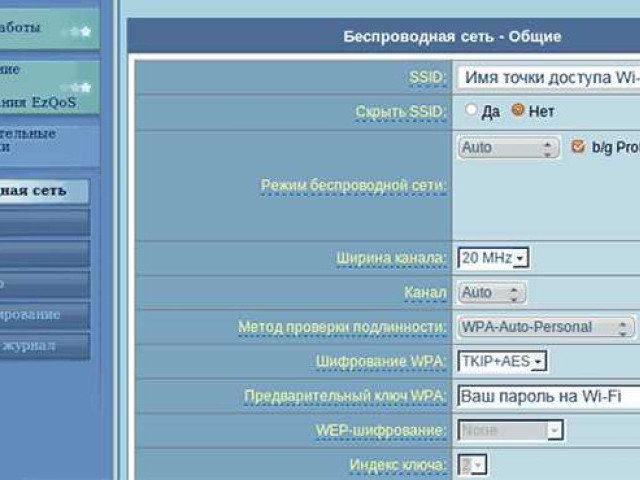
Интересной особенностью Wsat является его способность работать на маршрутизаторе. Это означает, что вы можете защитить все устройства, подключенные к сети вашего дома или офиса, без необходимости устанавливать программу на каждое устройство отдельно. Это удобно и экономит время.

Помимо всех приведенных выше преимуществ, Wsat имеет еще одну важную особенность - он поддерживает стандарт мю-семьдесят-девять, который обеспечивает высокую степень безопасности исходного кода.

В заключение можно сказать, что использование Wsat - это важная составляющая защиты вашей компьютерной системы. Благодаря программе, вы сможете наслаждаться безопасностью в сети Интернет и не беспокоиться о возможных угрозах со стороны хакеров и вредоносного ПО. Это дает вам спокойствие и уверенность в сохранности ваших данных и конфиденциальности.

Wsat: особенности и преимущества

Одной из главных особенностей Wsat является фишинг-защита. Эта функция позволяет пользователю безопасно совершать онлайн-платежи и предотвращать кражу личных данных. Благодаря интеллектуальным алгоритмам, Wsat обнаруживает подозрительные сайты и предупреждает о возможной угрозе.

Другой важной особенностью Wsat является шифрование данных. Все передаваемые по сети информационные пакеты автоматически шифруются, что обеспечивает их конфиденциальность и защищает от перехвата третьими лицами. Таким образом, Wsat предотвращает утечку конфиденциальных данных и обеспечивает надежную связь между пользователями.

Преимущества использования Wsat:

  1. Высокий уровень безопасности - Wsat обеспечивает защиту от вирусов, троянов и других вредоносных программ. Уникальные алгоритмы антивирусной защиты позволяют обнаруживать и удалять угрозы, что обеспечивает стабильную работу сетевых систем.
  2. Удобство использования - Wsat имеет простой и интуитивно понятный интерфейс, который позволяет пользователям легко настраивать систему и контролировать уровень безопасности.
  3. Масштабируемость - Wsat может быть использован как малыми и средними предприятиями, так и большими корпорациями. Он поддерживает работу с различным оборудованием, включая маршрутизаторы и сетевые коммутаторы.

Таким образом, Wsat предлагает надежную систему защиты информационной безопасности, которая эффективно обеспечивает защиту от вирусов, хакерских атак и фишинга. Использование Wsat позволяет установить конфиденциальную связь, защитить данные и обеспечить безопасность пользователей.

Что такое Wsat?

Безопасность веб-приложений имеет первостепенное значение для защиты данных и предотвращения кибератак. Wsat помогает выявить потенциальные проблемы безопасности и предоставляет рекомендации по их устранению.

Особенности и преимущества Wsat:

1. Маршрутизатор атак. Wsat позволяет симулировать различные виды атак, чтобы проверить уязвимости веб-приложений. Маршрутизатор атак позволяет легко настроить различные методики атаки и получить подтверждение наличия или отсутствия уязвимостей.

2. Шифрование. Wsat использует различные алгоритмы шифрования для обнаружения и защиты от взлома данных. Это помогает предотвратить доступ злоумышленников к конфиденциальной информации и обеспечивает дополнительный уровень безопасности.

3. Защита от вирусов и хакеров. Wsat оснащен функциями, позволяющими обнаруживать и защищаться от вредоносного кода, включая вирусы и хакерские атаки. Это позволяет предотвратить несанкционированный доступ к вашей системе и повысить безопасность веб-приложений.

4. Защита от фишинга. Wsat помогает обнаружить попытки фишинга, которые могут быть использованы злоумышленниками для получения доступа к вашей системе. Он предлагает рекомендации по устранению уязвимостей, связанных с фишингом, и помогает повысить безопасность веб-приложений.

5. Обновления безопасности. Wsat регулярно обновляется, чтобы обеспечить максимальную защиту от новых видов кибератак. Это включает в себя обновления антивирусных баз данных и других компонентов, связанных с безопасностью, чтобы ваша система оставалась надежной и защищенной.

В целом, Wsat является мощным инструментом для оценки безопасности веб-приложений. Он помогает выявить и устранить уязвимости, обеспечивает дополнительный уровень защиты от кибератак и повышает общую безопасность вашей системы.

Отличительные характеристики Wsat

1. Улучшенная безопасность

Wsat обеспечивает высокий уровень защиты от зловредного программного обеспечения, хакерских атак и фишинговых попыток. Он оснащен специальными алгоритмами и механизмами, которые предотвращают проникновение в систему и защищают ценные данные.

2. Продвинутая система антивирусной защиты

Wsat имеет встроенную систему антивирусной защиты, которая способна обнаруживать и блокировать вирусы и другие вредоносные программы. Она обновляется регулярно, чтобы быть в курсе последних угроз и обеспечивать максимальную эффективность защиты.

3. Шифрование данных

Wsat использует мощное шифрование данных, чтобы гарантировать конфиденциальность информации. Он применяет различные методы шифрования, включая AES (Advanced Encryption Standard), чтобы предотвратить несанкционированный доступ к данным.

4. Защита от кибератак

Wsat имеет интеллектуальные механизмы защиты, которые обнаруживают и предотвращают различные виды кибератак. Это включает в себя обнаружение вторжений, защиту от отказа в обслуживании (DDoS) и другие современные методы атак.

Характеристика Описание
Улучшенная безопасность Wsat обеспечивает высокий уровень защиты от зловредного программного обеспечения, хакерских атак и фишинговых попыток
Продвинутая система антивирусной защиты Wsat имеет встроенную систему антивирусной защиты, которая способна обнаруживать и блокировать вирусы и другие вредоносные программы
Шифрование данных Wsat использует мощное шифрование данных, чтобы гарантировать конфиденциальность информации
Защита от кибератак Wsat имеет интеллектуальные механизмы защиты, которые обнаруживают и предотвращают различные виды кибератак

В целом, Wsat представляет собой мощное и надежное решение для обеспечения безопасности и защиты сетей от киберугроз и вредоносного ПО. Его отличительные характеристики делают его особенно эффективным инструментом в борьбе с современными угрозами информационной безопасности.

Преимущества использования Wsat

Wsat предлагает множество преимуществ, которые делают его незаменимым инструментом для обеспечения информационной безопасности и защиты от различных кибератак.

1. Защита от фишинга и вирусов

Wsat обладает встроенной защитой от фишинговых сайтов и вредоносного программного обеспечения, что позволяет предотвратить потенциальные угрозы безопасности, связанные с получением зловредных ссылок или установкой вредоносного ПО на компьютер.

2. Антивирусная защита

С помощью Wsat можно легко настроить антивирусную защиту компьютера или сети, чтобы обнаруживать и нейтрализовывать вирусы и другие вредоносные программы. Это существенно снижает риск заражения компьютера и возможные угрозы информационной безопасности.

3. Защита от кибератак

Система Wsat обеспечивает защиту от различных видов кибератак, таких как DDoS-атаки, перебор паролей или взломы. Механизмы обнаружения и блокирования подозрительной активности позволяют предотвратить возможные угрозы безопасности и сберечь ценную информацию.

4. Улучшенная безопасность маршрутизации

Использование Wsat позволяет улучшить безопасность маршрутизации данных в сетях, обеспечивая многоуровневую защиту от несанкционированного доступа и контролируя передачу данных между устройствами.

5. Шифрование данных

Wsat поддерживает мощное шифрование данных, что позволяет защитить конфиденциальную информацию от возможных утечек или несанкционированного доступа. Это особенно важно для предотвращения утечек важных данных или интеллектуальной собственности.

6. Защита от хакеров

Wsat предоставляет надежную защиту от хакеров и помогает предотвратить несанкционированный доступ к сети или персональной информации.

7. Обеспечение информационной безопасности

Благодаря комплексному подходу к безопасности, Wsat помогает обеспечить информационную безопасность, предотвращая утечки данных, несанкционированный доступ и другие угрозы, связанные с сохранением конфиденциальной информации.

8. Более сильная защита от зловредного ПО

8. Более сильная защита от зловредного ПО

Благодаря активному сканированию входящего и исходящего трафика, Wsat обеспечивает более сильную защиту от зловредного ПО, такого как трояны, шпионские программы и рекламное ПО.

9. Простота использования

Wsat обладает интуитивно понятным интерфейсом и простыми в использовании инструментами для настройки безопасных соединений и контроля доступа к сети. Это делает его доступным и удобным для пользователей с различным уровнем технической подготовки.

Кибератаки

В современном информационном мире безопасность данных становится вопросом первостепенной важности. Кибератаки, которые проводят хакеры и злоумышленники, представляют серьезную угрозу для пользователей и организаций.

Одним из методов защиты от кибератак является шифрование. Этот процесс предназначен для защиты информации путем преобразования ее в непонятный для посторонних вид. Шифрование может применяться как на уровне данных, так и на уровне соединения, обеспечивая дополнительный уровень безопасности.

Хакеры используют различные методы и инструменты для проведения кибератак. К ним относятся фишинг, вирусы, зловредное ПО и другие. Целью этих атак может быть получение конфиденциальных данных, финансового выгоды или просто нанесение ущерба.

Для защиты от кибератак важно принимать меры по повышению информационной безопасности. Это может включать установку мощных антивирусов, обновление программного обеспечения, усиление защиты маршрутизаторов и сетевых устройств, а также обучение пользователей с целью распознавания подозрительных ситуаций.

Настороженность и осторожность в сети – лучшая защита от кибератак. При подозрительном поведении компьютера или обнаружении необычных активностей, необходимо немедленно принять меры для устранения возможной угрозы.

В итоге, только комплекс мер позволяет обеспечить надежную защиту от кибератак. Компании и частные пользователи должны постоянно обновлять свои методы и технологии защиты, чтобы быть впереди хакеров и обеспечить безопасность своих данных и сетей.

Основные типы кибератак

В современном мире защита информационной безопасности становится все более важной, поскольку кибератаки становятся все более сложными и разнообразными. Существует несколько основных типов кибератак, которым следует обратить внимание:

1. Фишинг – это вид кибератаки, при котором злоумышленник пытается получить доступ к чувствительной информации путем манипуляции жертвы. Например, хакер может отправить фальшивое электронное письмо с просьбой ввести личные данные, такие как пароли или номера кредитных карт.

2. Шифрование – это процесс преобразования данных в зашифрованный формат, чтобы они стали непонятными для посторонних лиц. Шифрование может использоваться как для обеспечения конфиденциальности информации, так и для расшифровки украденных данных.

3. Антивирус – это программное обеспечение, разработанное для обнаружения, блокировки и удаления зловредного программного обеспечения, такого как вирусы, трояны и шпионское ПО. Антивирусные программы играют важную роль в защите от кибератак.

4. Хакер – это специалист, обладающий навыками и знаниями в области компьютерной безопасности, который использовать их для получения несанкционированного доступа к компьютерным системам или сетям.

5. Зловредное ПО (малварь) – это программное обеспечение, разработанное для нанесения вреда компьютерным системам или пользователям. Примеры зловредного ПО включают в себя вирусы, черви, трояны и рекламное ПО.

6. Мю-семьдесят (SQL-инъекции) – это уязвимость веб-сайта, которая позволяет злоумышленнику внедрять вредоносный код в SQL-запросы базы данных. С помощью этой атаки хакер может получить доступ к защищенной информации или изменить содержимое базы данных.

7. Маршрутизатор – это устройство, которое обеспечивает связь между компьютерными сетями и перенаправляет сетевой трафик. Злоумышленники могут атаковать маршрутизаторы, чтобы перехватывать или изменять передаваемые данные.

8. Девять – это один из наиболее распространенных типов кибератак, при котором злоумышленник использует программное обеспечение для повреждения или блокировки компьютера или сети. Например, девять может привести к отказу службы (DoS) или распределенному отказу в обслуживании (DDoS).

9. Вирус – это тип зловредного ПО, который может саморепродуцироваться и распространяться среди компьютерных систем. Вирусы часто навредить файлам или программам, а также могут использоваться злоумышленниками для воровства или уничтожения данных.

Понимание основных типов кибератак помогает развивать меры защиты, чтобы обеспечить безопасность информации и предотвратить потенциальные угрозы.

Методы защиты от кибератак

В современном мире информационная безопасность играет очень важную роль. Каждый день хакеры совершают множество кибератак, пытаясь получить доступ к чужим данным. Для защиты от таких атак необходимо применять различные методы и технологии.

Один из методов защиты – использование шифрования. Шифрование позволяет защитить данные путем преобразования их в непонятную для посторонних информацию. Это erss важный механизм защиты, который предотвращает несанкционированный доступ к конфиденциальным данным.

Еще один распространенный метод защиты – обучение пользователей. Рассказывая сотрудникам о возможных способах атак, таких как фишинг, можно увеличить их осведомленность в этой области и уменьшить вероятность успешной кибератаки.

Также важно обеспечить безопасность сети. Использование маршрутизаторов с встроенными механизмами защиты, такими как брандмауэры, помогает предотвратить проникновение зловредного программного обеспечения.

Для более полной защиты от кибератак необходимо установить антивирусное программное обеспечение. Антивирусы помогают обнаружить и уничтожить вредоносные программы, которые могут проникнуть в систему и нанести ущерб.

Наконец, важным методом защиты является регулярное обновление программного обеспечения. Часто разработчики выпускают патчи и обновления, которые исправляют уязвимости системы и препятствуют кибератакам.

Метод защиты Описание
Шифрование Преобразование данных в непонятную для посторонних информацию
Обучение пользователей Повышение осведомленности о возможных способах атак
Безопасность сети Использование маршрутизаторов с механизмами защиты
Антивирусное программное обеспечение Обнаружение и уничтожение вредоносных программ
Регулярное обновление программного обеспечения Исправление уязвимостей системы и препятствование кибератакам

Видео:

Проектное финансирование: карьера, навыки, задачи

Проектное финансирование: карьера, навыки, задачи by SF Education | Официальный канал компании 1,806 views Streamed 2 years ago 1 hour, 10 minutes

Вопрос-ответ:

Что такое Wsat?

Wsat (Web Shell Attack Tool) - это инструмент, предназначенный для проведения кибератак с использованием веб-шеллов.

Какие отличительные особенности и преимущества у Wsat?

Wsat имеет несколько отличительных особенностей и преимуществ, которые делают его эффективным инструментом для кибератак. Одной из особенностей является его возможность сканировать веб-серверы и находить уязвимые места для внедрения веб-шеллов. Wsat также обладает возможностью удаленного управления зараженными веб-серверами и выполнения различных команд с административными правами. Еще одним преимуществом Wsat является его простота использования и наличие графического интерфейса, что делает его доступным даже для начинающих хакеров.

Как развернуть лист в Word горизонтально

Как развернуть лист в Word горизонтально

Microsoft Word - это популярный текстовый редактор, который позволяет создавать и форматировать документы различной сложности. Одной из возможностей программы является изменение ориентации страницы, позволяющее повернуть лист в альбомной ориентации.

Изменить расположение страницы в Word очень просто. Для этого достаточно зайти в меню "Разметка страницы", выбрать вкладку "Ориентация" и нажать на кнопку "Горизонтально". Таким образом, лист будет перевёрнут и развернут горизонтально.

Эта функция может быть полезна, если вам необходимо создать документы в специальных форматах, таких как брошюры, каталоги или презентации. Это позволит вам легко и быстро изменить ориентацию страницы и создать нужное вам расположение текста и изображений.

В Word также есть возможность повернуть лист на 90 или 180 градусов. Для этого нужно зайти в меню "Разметка страницы", выбрать вкладку "Ориентация" и в выпадающем списке выбрать нужный угол поворота. После этого лист автоматически изменится в соответствии с выбранным углом поворота.

Как повернуть лист горизонтально в Word: полезные инструкции и советы

В программе Microsoft Word вы можете изменить ориентацию и расположение страницы, чтобы повернуть лист горизонтально. Это может быть полезно, например, при создании презентаций, графиков или таблиц, которые лучше смотрятся в альбомной ориентации.

Изменение ориентации страницы

Чтобы изменить ориентацию страницы в Word, выполните следующие шаги:

  1. Откройте документ в Word.
  2. Выберите вкладку "Разметка страницы" в верхнем меню.
  3. В группе "Ориентация" выберите кнопку "Альбомная".

Теперь ваш лист будет развернут в альбомной ориентации, то есть горизонтально.

Поворот страницы

Если вам нужно повернуть только одну страницу в Word, вы можете воспользоваться функцией "Перевернуть" для этой конкретной страницы. Следуйте инструкциям:

  1. Выделите страницу, которую нужно повернуть.
  2. Выберите вкладку "Макет страницы".
  3. В группе "Разделы" выберите кнопку "Перевернуть".
  4. Выберите нужную опцию из всплывающего меню, например, "Перевернуть по горизонтали" или "Перевернуть по вертикали".

Таким образом, вы сможете изменить ориентацию конкретной страницы в документе, оставив остальные страницы неизмененными.

Теперь вы знаете, как изменить ориентацию страницы в Word и повернуть лист горизонтально. Эти инструкции помогут вам создавать документы, которые лучше соответствуют вашим потребностям и предпочтениям по размещению информации.

Возможности программы Word для поворота листа в горизонтальное положение

Один из способов повернуть лист в горизонтальное положение - изменить ориентацию страницы. Для этого необходимо выполнить следующие шаги:

1. Выберите страницу, которую вы хотите повернуть.
2. Перейдите на вкладку "Разметка страницы" в верхней панели меню.
3. В разделе "Ориентация" выберите "Альбомная ориентация".
4. Страница автоматически изменится на горизонтальное положение.

Если вы хотите изменить ориентацию только для одного листа, а не для всего документа, вы можете использовать функцию "Разделы". Для этого:

1. Выберите страницу, которую вы хотите изменить.
2. Нажмите правой кнопкой мыши на выбранной странице и выберите "Разделы".
3. В открывшемся окне выберите вкладку "Разметка".
4. В разделе "Ориентация" выберите "Альбомная ориентация" и примените изменение только к выбранной странице.

Также в Word есть возможность повернуть лист в горизонтальное положение средствами мыши:

1. Выберите страницу, которую вы хотите повернуть.
2. Удерживайте клавишу Ctrl и щелкните мышью в области выбранной страницы.
3. В выпадающем меню выберите "Повернуть".
4. Выберите "90 градусов по часовой стрелке" или "270 градусов против часовой стрелки" для поворота листа в горизонтальное положение.

Используя эти функции, вы можете легко изменить ориентацию страницы в Word и повернуть лист в горизонтальное положение, чтобы работать с документами более комфортно.

Поворот листа в Word: шаг за шагом инструкция

Если вам необходимо изменить ориентацию страницы в Word, чтобы расположить ее горизонтально, вы можете использовать функцию поворота. Это позволит вам перевернуть страницу, чтобы изменить ее ориентацию.

Шаг 1: Откройте страницу в Word

Для начала откройте документ в Word, в котором вы хотите изменить ориентацию страницы. Процесс изменения ориентации применяется к текущей странице, поэтому убедитесь, что курсор находится на нужной вам странице.

Шаг 2: Выберите ориентацию страницы

Чтобы изменить ориентацию страницы, откройте вкладку "Разметка страницы" в верхней части экрана Word. Затем найдите раздел "Ориентация" и нажмите на кнопку "Альбомная". Это изменит ориентацию страницы с вертикальной на горизонтальную.

Шаг 3: Поверните страницу

Если вы хотите повернуть страницу только на одну страницу, выберите нужную страницу и нажмите правой кнопкой мыши на нее. В появившемся контекстном меню выберите пункт "Повернуть". Затем выберите "Страница" и укажите нужную вам ориентацию (например, "Горизонтально").

Подведение итогов

Теперь вы знаете, как изменить ориентацию страницы в Word. Все, что вам нужно сделать, это выбрать нужную ориентацию страницы в разделе "Разметка страницы" и повернуть страницу, используя соответствующие команды. Не забудьте сохранить изменения, чтобы они применились ко всему документу.

Как изменить ориентацию страницы в Word на альбомную

Как изменить ориентацию страницы в Word на альбомную

Расположение страницы в Word можно изменить, чтобы лист был ориентирован горизонтально. Это может быть полезно, например, при создании презентаций, отчетов или панорамных изображений. В данной статье рассматривается, как изменить ориентацию страницы в Word на альбомную.

  • Откройте файл вордовского документа, страницу которого вы хотите изменить.
  • Выделите лист или страницу, которую вы хотите повернуть.
  • Откройте вкладку "Разметка страницы" в верхней панели меню.
  • В разделе "Ориентация" найдите кнопку "Ориентация страницы" и щелкните по ней.
  • В появившемся меню выберите "Альбомная ориентация".

Теперь лист или страница будет перевернута горизонтально, что позволит вам лучше организовать и отображать информацию на больших или широкоэкранных мониторах.

Изменение ориентации страницы в Word может быть полезным трюком для адаптации документов под определенные форматы или задачи. Теперь вы знаете, как изменить ориентацию страницы на альбомную в Word.

Поворачиваем лист в Word горизонтально: настройка страницы

В Word есть возможность изменить ориентацию страницы и расположить лист горизонтально, что особенно полезно для создания альбомных документов или презентаций. Если вам нужно перевернуть лист в Word и изменить ориентацию страницы, то следуйте инструкциям ниже.

1. Откройте документ в Word, в котором вы хотите повернуть лист горизонтально.

2. В меню "Разметка страницы" найдите раздел "Ориентация" и щелкните по кнопке "Альбомная".

3. На этом этапе вы можете выбрать, в каком месте документа начать развернутую страницу. Чтобы развернуть горизонтально всю страницу, следуйте следующим инструкциям:

4. На вкладке "Вид" найдите раздел "Зум". Щелкните по кнопке с изображением стрелки, направленной вниз, и выберите "Развернуть страницу".

5. Теперь лист в Word будет горизонтальным. Вы можете начать работу с документом в альбомной ориентации.

Теперь вы знаете, как повернуть лист горизонтально в Word и изменить ориентацию страницы. Эта функция особенно полезна при создании альбомных документов, презентаций и других проектов, которым требуется горизонтальное расположение листа.

Проверка и просмотр горизонтально повернутой страницы в Word

Как только вы измените ориентацию страницы в Word на альбомную, возникает вопрос о том, как проверить и просмотреть результат. Проверка и просмотр горизонтально повернутой страницы в Word не отличается от обычной проверки и просмотра. В этом разделе мы расскажем вам, как проверить и просмотреть горизонтально повернутую страницу в Word.

Чтобы проверить и просмотреть результат изменения ориентации страницы в Word на альбомную, достаточно измерить и проверить расположение текста и изображений на странице. Если страница была правильно повернута, то текст и изображения должны быть расположены горизонтально. Если текст и изображения расположены вертикально, значит, страница не была правильно повернута.

Также вы можете воспользоваться функцией предварительного просмотра в Word для более детального рассмотрения горизонтально повернутой страницы. В предварительном просмотре вы сможете увидеть, как будет выглядеть страница после печати, а также внести любые необходимые корректировки.

Теперь вы знаете, как проверить и просмотреть горизонтально повернутую страницу в Word. Используйте эти инструкции, чтобы убедиться, что ваши страницы правильно расположены в альбомной ориентации.

Альтернативные способы изменить ориентацию страницы в Word

В программе Microsoft Word есть несколько способов изменить ориентацию страницы, чтобы лист был расположен горизонтально (в альбомной ориентации). Ниже приведены два популярных способа для изменения ориентации страницы в Word:

Способ 1: Как повернуть лист горизонтально в Word

1. Откройте документ в программе Microsoft Word.

2. Выделите ту часть текста или страницы, которую хотите повернуть.

3. Нажмите правой кнопкой мыши на выделенную область и выберите пункт "Поля страницы" из контекстного меню.

4. В открывшемся диалоговом окне выберите вкладку "Поля" и установите галочку напротив опции "Горизонтальное".

5. Нажмите кнопку "ОК" для применения изменений и поворота страницы в горизонтальное положение.

Способ 2: Как перевернуть страницу в Word в альбомной ориентации

1. Откройте документ в программе Microsoft Word.

2. Нажмите на вкладку "Разметка страницы" в верхней панели инструментов.

3. В группе "Ориентация" выберите опцию "Ландшафт", чтобы изменить ориентацию страницы на горизонтальную.

4. При необходимости, выделите страницы, которые требуется изменить на горизонтальную ориентацию.

5. Нажмите кнопку "ОК" для применения изменений и поворота страницы в альбомной ориентации.

Выберите подходящий для вас способ и внесите необходимые изменения в ориентацию страницы в Word, чтобы ваш лист был расположен горизонтально.

Поворот листа в Word в альбомной ориентации

Word предоставляет возможность перевернуть или повернуть лист, чтобы изменить расположение страницы. Если вам необходимо изменить ориентацию страницы в горизонтально альбомной ориентации в Word, то вам потребуется выполнить следующие действия.

Шаг 1: Откройте документ в Word

Откройте документ, в котором вы хотите изменить ориентацию страницы, в программе Word. Это можно сделать путем выбора файла в меню "Файл" или с помощью комбинации клавиш Ctrl+O.

Шаг 2: Выберите страницу для изменения ориентации

Выберите страницу или раздел в документе, которую вы хотите повернуть. Для этого вы можете нажать на маркер страницы в нижнем правом углу страницы. Если вы хотите изменить ориентацию всего документа, вы можете выбрать все страницы с помощью комбинации клавиш Ctrl+A.

Шаг 3: Измените ориентацию страницы

После выбора страницы или раздела перейдите на вкладку "Разметка страницы". На этой вкладке находится группа инструментов "Ориентация", в которой расположены кнопки для изменения ориентации страницы. Нажмите на кнопку "Альбомная" для изменения ориентации страницы на горизонтально альбомную.

Примечание: Если вам нужно повернуть страницу на 180 градусов, вы можете использовать кнопку "развернуть" в этой же группе.

Теперь вы знаете, как изменить ориентацию страницы в Word на горизонтально альбомную. Этот метод позволяет вам легко повернуть страницу, чтобы соответствовать вашим потребностям и предпочтениям.

Как перевернуть страницу в Word в альбомной ориентации

В программе Word есть возможность изменить ориентацию страницы. Если вам нужно перевернуть страницу так, чтобы она была расположена горизонтально в формате альбомной ориентации, следуйте следующим инструкциям:

  1. Откройте документ в Word, в котором вы хотите изменить ориентацию страницы.
  2. Выберите вкладку "Разметка страницы", расположенную в верхней части программы.
  3. На панели инструментов "Разметка страницы" найдите группу инструментов "Ориентация".
  4. Нажмите на кнопку "Ориентация" и выберите "Альбомная" из выпадающего списка.
  5. После этого страница вашего документа изменит свое расположение и станет горизонтальной. Теперь вы можете редактировать текст и добавлять элементы с учетом новой ориентации.

Повернутый лист в альбомной ориентации может быть удобным для создания широких таблиц, графиков или других элементов, которые требуют больше горизонтального пространства.

Видео:

Как перевернуть лист в Ворде горизонтально

Как перевернуть лист в Ворде горизонтально by Userologia Chanel 17,285 views 5 years ago 3 minutes, 38 seconds

Вопрос-ответ:

Как сохранить страницу с интернета на компьютер

Как сохранить страницу с интернета на компьютер

Интернет является неисчерпаемым источником информации, и зачастую мы сталкиваемся с необходимостью сохранить интересующую нас страницу на компьютере. Загрузить, скачать, экспортировать - вот основные способы сохранить страницу из интернета на компьютере. В данной статье мы рассмотрим, как сохранить страницу на компьютер с помощью различных программ и инструментов.

Одним из самых простых способов сохранить страницу на компьютере является использование встроенной функции браузера. Большинство популярных браузеров, таких как Google Chrome, Mozilla Firefox и Opera, позволяют сохранить веб-страницу с помощью комбинации клавиш Ctrl + S. При этом откроется диалоговое окно, в котором нужно указать путь к файлу и название файла, в который будет сохранена страница. Таким образом, вы сможете сохранить страницу на своем компьютере в удобном формате, например HTML или MHTML.

Еще один способ сохранить страницу из интернета на компьютер - использовать специальные программы. Например, программы-загрузчики предлагают возможность скачать страницу целиком, включая все вложенные элементы, такие как картинки, CSS-файлы и скрипты. Такие программы часто имеют удобный интерфейс и позволяют задать параметры загрузки, такие как глубина загрузки, количество потоков и т.д. В результате, вы получите полную и точную копию веб-страницы на своем компьютере.

Независимо от выбранного способа загрузки или скачивания страницы, помните об авторских правах на содержимое страницы. Сохраняйте страницы только в личных целях и не используйте их без разрешения авторов.

Как сохранить веб-страницу на компьютер: инструкция с пошаговыми советами

Как экспортировать веб-страницу на компьютер с использованием браузера? Сначала откройте веб-страницу, которую вы хотите сохранить. Затем следуйте этим шагам:

1. Скачать страницу с интернета:

Нажмите правую кнопку мыши на страницу, которую вы хотите сохранить. В открывшемся контекстном меню выберите опцию "Сохранить как" или "Скачать страницу".

После этого будет открыто окно сохранения файла, где вы можете выбрать место на вашем компьютере, куда сохранить страницу.

Выберите папку на компьютере и нажмите кнопку "Сохранить". Веб-страница будет загружена и сохранена на вашем компьютере.

2. Экспортировать страницу с использованием встроенных инструментов:

Откройте веб-страницу, которую вы хотите сохранить. В верхней панели вашего браузера найдите опцию "Файл".

В раскрывающемся меню выберите опцию "Сохранить страницу" или "Сохранить как".

После этого отобразится окно выбора пути сохранения. Выберите место на компьютере, куда вы хотите сохранить страницу, и нажмите кнопку "Сохранить".

Веб-страница будет сохранена на вашем компьютере и будет доступна для просмотра без подключения к интернету.

Шаг 1. Выберите подходящую программу для сохранения веб-страницы

1. Браузеры с возможностью экспортировать страницу

Многие браузеры, такие как Google Chrome, Mozilla Firefox и Microsoft Edge, имеют функцию экспорта страницы. Чтобы воспользоваться этой функцией, откройте веб-страницу, которую вы хотите сохранить, и найдите опцию "Сохранить страницу как" или "Экспортировать страницу". Нажмите на нее и выберите место на своем компьютере, куда хотите сохранить страницу.

2. Специальные программы для сохранения страниц

Существуют программы, специально разработанные для сохранения веб-страниц на компьютер. Одна из таких программ - HTTrack Website Copier. Она позволяет загрузить целый веб-сайт или отдельные страницы, сохраняя структуру и файлы сайта. Скачайте и установите программу HTTrack Website Copier на свой компьютер, откройте ее и следуйте инструкциям по сохранению страницы.

Шаг 2. Установите выбранную программу на ваш компьютер

После того, как вы выбрали программу для сохранения веб-страницы с интернета на компьютер, вам необходимо ее установить.

1. Загрузите установочный файл, нажав на ссылку "скачать" или "загрузить" на веб-странице выбранной программы.

2. Откройте загруженный файл и следуйте инструкциям для установки программы на ваш компьютер.

3. После завершения установки, запустите программу и введите необходимые данные для начала работы.

Примечание:

Примечание:

Убедитесь, что выбранная вами программа совместима с операционной системой вашего компьютера. Если у вас возникнут проблемы или вопросы в процессе установки, обратитесь к документации или службе поддержки выбранной программы.

Шаг 3. Откройте веб-страницу, которую вы хотите сохранить

После того, как вы нашли веб-страницу, которую хотите сохранить, откройте ее в браузере интернета. Убедитесь, что вы подключены к интернету, чтобы иметь возможность загрузить страницу на свой компьютер.

Если страница уже открыта в браузере, то просто перейдите на нее и продолжайте следующий шаг. Если же вы нашли ссылку на нужную страницу, но она еще не открыта, то щелкните по ссылке с помощью правой кнопки мыши и выберите в контекстном меню пункт "Открыть ссылку в новой вкладке" или "Открыть ссылку в новом окне". Это поможет вам не потерять изначальную страницу, если ее открытие заменит содержимое текущей вкладки.

После того, как страница загружена, удостоверьтесь, что все необходимые данные отображены корректно. Если на странице присутствуют медиа-элементы, такие как изображения или видео, удостоверьтесь, что они успешно загружены и отображаются.

Теперь, когда вы уверены, что страница открыта и загружена полностью, вы готовы переходить к следующему шагу - сохранению страницы на свой компьютер.

Шаг 4. Воспользуйтесь функцией сохранения веб-страницы в программе

Когда вы находитесь на веб-странице в интернете и хотите сохранить ее на свой компьютер, вам понадобится воспользоваться функцией сохранения веб-страницы. Эта функция позволяет загрузить или экспортировать страницу из интернета на ваш компьютер.

Как сохранить веб-страницу на компьютер:

  • Шаг 1: Откройте веб-страницу, которую хотите скачать или сохранить на компьютер.
  • Шаг 2: Нажмите правой кнопкой мыши на любое место на странице.
  • Шаг 3: В открывшемся контекстном меню выберите опцию "Сохранить страницу как".
  • Шаг 4: В диалоговом окне "Сохранить страницу как" выберите папку, в которую хотите сохранить страницу.
  • Шаг 5: Укажите название файла для сохранения страницы и выберите формат, в котором хотите сохранить страницу (обычно веб-страницы сохраняются в формате HTML).
  • Шаг 6: Нажмите кнопку "Сохранить", чтобы загрузить и сохранить веб-страницу на ваш компьютер.

Теперь у вас есть веб-страница, сохраненная на вашем компьютере. Вы можете открыть ее в любом браузере или редакторе HTML, чтобы просмотреть или редактировать ее содержимое.

Шаг 5. Укажите место для сохранения веб-страницы на вашем компьютере

Когда вы закончили экспортировать веб-страницу с интернета, вы должны указать место, где вы хотите сохранить ее на своем компьютере. Для этого вам потребуется загрузить страницу с интернета и сохранить ее на вашем компьютере.

Чтобы скачать страницу, нажмите на кнопку "Сохранить" или "Загрузить" в вашем веб-браузере. После этого откроется окно, где вам будет предложено выбрать место на вашем компьютере, куда вы хотите сохранить страницу.

Выберите нужную вам папку на компьютере, где вы хотите сохранить страницу, и нажмите кнопку "Сохранить". Веб-страница будет загружена с интернета и сохранена на вашем компьютере в выбранном вами месте.

Таким образом, вы успешно скачали и сохранили веб-страницу на вашем компьютере. Теперь вы можете открыть ее в любое время и работать с ней без подключения к интернету.

Как загрузить страницу с интернета на компьютер

Скачать и сохранить веб-страницу на компьютере можно несколькими способами. Рассмотрим два самых простых способа экспортировать страницу с интернета на компьютер.

Сохранение страницы через браузер

Большинство современных браузеров предлагают функцию сохранения страницы. Чтобы загрузить страницу на компьютер, выполните следующие действия:

  1. Откройте нужную веб-страницу в браузере.
  2. Нажмите правой клавишей мыши в любом месте страницы и выберите пункт "Сохранить страницу как" или подобный вариант в меню.
  3. Выберите папку, в которую хотите сохранить страницу, и нажмите "Сохранить".

Использование инструментов разработчика

Другим способом загрузить страницу с интернета на компьютер является использование инструментов разработчика браузера:

  1. Откройте нужную веб-страницу в браузере.
  2. Нажмите клавишу F12 или откройте меню разработчика браузера.
  3. В разделе "Сеть" найдите нужный файл страницы и нажмите на него правой кнопкой мыши.
  4. Выберите пункт "Сохранить как" или аналогичный вариант.
  5. Укажите папку для сохранения страницы и нажмите "Сохранить".

Выберите наиболее удобный для вас способ загрузки страницы с интернета на компьютер. Помните, что сохраненная страница будет доступна в офлайн-режиме и вам не потребуется подключение к интернету для ее просмотра.

Шаг 1. Откройте веб-браузер на вашем компьютере

Первым шагом для сохранения веб-страницы на ваш компьютер необходимо открыть веб-браузер. Ваш веб-браузер предоставляет вам доступ к миру интернета, где вы можете посещать различные веб-сайты, просматривать веб-страницы и осуществлять интерактивные действия.

На вашем компьютере может быть установлено несколько веб-браузеров, таких как Google Chrome, Mozilla Firefox, Safari или Microsoft Edge. Любой из них можно использовать для сохранения, экспортирования или скачивания веб-страницы с интернета на ваш компьютер.

Как открыть веб-браузер:

1. Если на рабочем столе вашего компьютера есть ярлык веб-браузера, щелкните по нему левой кнопкой мыши.

2. Если ярлыка на рабочем столе нет, перейдите в меню "Пуск" в левом нижнем углу экрана и найдите в нем программу вашего веб-браузера. Щелкните по ней левой кнопкой мыши.

3. Веб-браузер откроется и вы увидите окно, где будет отображаться веб-страница.

Примеры веб-браузеров:

Веб-браузер Логотип
Google Chrome Google Chrome логотип
Mozilla Firefox Mozilla Firefox логотип
Safari Safari логотип
Microsoft Edge Microsoft Edge логотип

Шаг 2. Введите URL-адрес страницы, которую вы хотите скачать

Чтобы загрузить или сохранить веб-страницу на компьютер, вам необходимо ввести URL-адрес страницы, которую вы хотите скачать или экспортировать из интернета.

URL-адрес (Uniform Resource Locator) является уникальным идентификатором веб-страницы в интернете. Он обычно начинается с префикса "http://" или "https://", за которым следует доменное имя (название сайта) и путь к конкретной странице.

Как найти URL-адрес страницы?

Как найти URL-адрес страницы?

URL-адрес обычно отображается в адресной строке вашего веб-браузера. Чтобы найти URL-адрес страницы, откройте веб-браузер и перейдите на страницу, которую вы хотите скачать или сохранить.

Затем посмотрите на адресную строку вверху окна браузера. URL-адрес будет отображаться там, начиная с префикса "http://" или "https://". Чтобы скопировать URL-адрес, выделите его и нажмите клавиши Ctrl+C (или комбинацию сочетания клавиш для вашей операционной системы).

Пример ввода URL-адреса

Допустим, вы хотите скачать или сохранить страницу с инструкцией о том, как загрузить страницу из интернета на компьютер. URL-адрес этой страницы может выглядеть следующим образом:

URL-адрес Описание
https://example.com/how-to-download-web-page Страница с инструкцией о загрузке веб-страницы

Вам нужно скопировать этот URL-адрес и ввести его в соответствующее поле или командную строку программы или приложения, которое вы будете использовать для скачивания или экспортирования страницы на ваш компьютер.

Шаг 3. Нажмите клавишу "Enter" или щелкните по кнопке "Поиск"

Теперь, когда вы открыли нужную веб-страницу и хотите сохранить ее на компьютере, выполните следующие действия:

1. Убедитесь, что вы находитесь на веб-странице, которую хотите сохранить.

2. Перейдите в поле поиска, расположенное в верхней части браузера.

3. Введите ключевые слова "сохранить", "экспортировать", "компьютер" или "скачать".

4. Нажмите клавишу "Enter" на клавиатуре или щелкните по кнопке "Поиск" рядом с полем.

5. Получите результаты поиска, связанные с сохранением веб-страницы на компьютере.

6. Изучите различные инструкции и выберите подходящий метод в зависимости от браузера и операционной системы.

7. Выполните выбранный способ сохранения страницы на компьютере.

Теперь у вас есть возможность экспортировать и загрузить веб-страницу с интернета на компьютер. Не забудьте выбрать подходящий формат и директорию для сохранения файла.

Видео:

Как сохранить веб-страницу в Google Chrome

Как сохранить веб-страницу в Google Chrome by Info Faq 1,879 views 7 years ago 1 minute, 17 seconds

Вопрос-ответ:

Ошибка подключения 651: возможные причины и способы решения

Ошибка подключения 651: возможные причины и способы решения

Проблема с сбоем соединения 651 при подключении к интернету может стать серьезной помехой в повседневной связи. Ошибка 651 связана с проблемами с подключением и может возникнуть по разным причинам. В данной статье рассмотрим основные причины и возможные способы решения проблемы.

Одной из типичных причин ошибки 651 является неправильная настройка параметров подключения. Это может произойти, например, при изменении настроек операционной системы или при попытке подключиться к новой сети. В таких случаях, необходимо внимательно проверить все настройки подключения в своей системе.

Еще одной возможной причиной ошибки 651 может быть неисправность модема или другого оборудования, используемого для подключения к интернету. Если вы заметили странные звуки, шумы или другие аномалии в работе своего оборудования, возможно, оно нуждается в ремонте или замене.

Ошибку 651 можно попытаться решить с помощью нескольких простых действий. Для начала, стоит проверить правильность всех настроек подключения в своей операционной системе. Если все настройки верны, попробуйте сбросить модем и перезагрузить компьютер. Кроме того, может быть полезно проверить свои сетевые кабели и убедиться, что они подключены к соответствующим портам.

Ошибка подключения 651: причины и способы решения проблемы

При использовании интернета вы можете столкнуться с проблемой подключения 651, которая связана с сбоем связи между вашим компьютером и Интернет-провайдером. Эта ошибка обычно возникает, когда ваш компьютер не может установить соединение с сетью из-за различных причин.

Одной из основных причин проблемы с подключением 651 может быть неправильная настройка сетевых настроек на вашем компьютере. Это может включать неправильные настройки IP-адреса, шлюза и DNS-сервера. Если эти настройки неверны, ваш компьютер не сможет установить соединение с Интернетом и возникнет ошибка 651.

Другой возможной причиной может быть неисправность сетевого оборудования, такого как модем или маршрутизатор. Если у вас есть проблема с оборудованием, ошибка 651 может возникнуть из-за неполадок в оборудовании или неправильных настроек.

Существует несколько способов решения проблемы с подключением 651:

1. Проверьте настройки сетевых подключений на вашем компьютере. Убедитесь, что IP-адрес, шлюз и DNS-сервер правильно настроены.
2. Перезагрузите сетевое оборудование, такое как модем и маршрутизатор. Иногда просто перезапуск оборудования может помочь восстановить подключение.
3. Обновите драйверы сетевой карты на вашем компьютере. Устаревшие или поврежденные драйверы могут вызывать проблемы с подключением.
4. Проверьте, нет ли конфликтов между программами захвата пакетов на вашем компьютере. Иногда эти программы могут помешать правильной работе сетевого подключения.
5. Свяжитесь с вашим Интернет-провайдером, чтобы узнать, есть ли какие-либо проблемы с подключением по их стороне. Иногда проблема может быть связана с провайдером.

Следуя этим способам, вы сможете решить проблему с ошибкой подключения 651 и восстановить связь с Интернетом на вашем компьютере.

Описание ошибки

Ошибкой "Ошибка подключения 651" обычно называют сбой связи с подключением к интернету. Эта проблема связана с соединением и может проявиться в виде ошибки подключения соединения с кодом 651.

Ошибка 651 может возникнуть из-за различных причин, таких как неправильные настройки сетевого адаптера, проблемы с драйверами сетевого адаптера или неправильные настройки PPPoE (Point-to-Point Protocol over Ethernet).

Эта ошибка может привести к недоступности интернета и проблемам с подключением к сети. При возникновении ошибки 651 рекомендуется проверить настройки сетевого адаптера, перезагрузить компьютер и провести диагностику подключения. Если проблема не устраняется, возможно потребуется обратиться к провайдеру интернет-услуг для получения дополнительной поддержки.

Таким образом, ошибка подключения 651 является проблемой с соединением и может возникнуть из-за различных причин. Решение проблемы обычно заключается в проверке настроек сетевого адаптера и проведении диагностики подключения.

Причины ошибки 651

Ошибка подключения 651 может возникать по разным причинам, связанным с проблемами соединения или сбоем в подключении.

1. Проблемы с соединением

Одна из основных причин ошибки 651 может быть связана с проблемами соединения. Это может происходить из-за неправильной настройки соединения или неполадок в сетевом оборудовании.

Возможные причины проблемы с соединением могут включать:

  • Неправильно настроенные сетевые настройки
  • Неправильно установленные драйверы сетевого адаптера
  • Неисправности в кабелях или сетевом оборудовании

2. Сбой в подключении

2. Сбой в подключении

Еще одной причиной ошибки 651 может быть сбой в подключении. Это может произойти, если ваш компьютер не может установить соединение с интернетом.

Некоторые возможные причины сбоя в подключении могут включать:

  • Проблемы с провайдером интернет-соединения
  • Превышение лимита трафика
  • Неправильно настроенное подключение к провайдеру

Если вы столкнулись с ошибкой 651, рекомендуется проверить настройки соединения и сетевое оборудование, а также связаться с провайдером интернет-соединения для получения дополнительной помощи.

Как исправить ошибку 651

Ошибка 651 связана с сбоем соединения или подключением, которая может возникнуть при попытке установить связь с интернетом. Эта проблема может возникать по разным причинам и требует немедленного вмешательства для ее устранения.

Ниже приведены несколько способов решения проблемы с ошибкой 651:

  1. Убедитесь, что ваш кабель подключения к модему или маршрутизатору не поврежден и правильно подключен.
  2. Перезагрузите свое устройство и модем. Иногда это может решить проблему соединения.
  3. Проверьте настройки сети. Убедитесь, что ваши сетевые настройки настроены правильно.
  4. Установите последние обновления для вашего операционной системы. Иногда устаревшие драйверы или программные сбои могут вызывать ошибку 651.
  5. Отключите все программы, которые могут повлиять на ваше интернет-соединение, такие как антивирусное программное обеспечение или файрволл.
  6. Свяжитесь с вашим интернет-провайдером. Если вы выполнили все вышеперечисленные действия, но проблема не исчезла, возможно, причина внутри сети провайдера.

При наличии сбоев соединения или ошибок, связанных с подключением, необходимо немедленно принимать меры для их устранения. Надеемся, что эти простые рекомендации помогут вам исправить ошибку 651 и вернуться к безопасному и стабильному подключению к интернету.

Метод 1: Проверьте соединение

Ошибка подключения 651 может возникать из-за проблем со связью. Если у вас возникла проблема с подключением или сбой связи, ошибку 651 можно исправить, проверив соединение.

Вот несколько шагов, которые вы можете предпринять, чтобы проверить соединение и решить проблему подключения:

  1. Проверьте соединение Ethernet или Wi-Fi: Убедитесь, что кабель Ethernet или Wi-Fi соединение правильно подключены и работают исправно. Если у вас есть возможность, попробуйте использовать другой кабель или Wi-Fi сеть, чтобы исключить возможные проблемы связи.
  2. Перезагрузите модем и маршрутизатор: Выключите и включите модем и маршрутизатор, чтобы обновить соединение и устранить возможные проблемы связи.
  3. Перезагрузите компьютер: Попробуйте перезагрузить компьютер, чтобы обновить сетевые настройки и исправить возможные ошибки подключения.
  4. Проверьте настройки сети: Убедитесь, что у вас правильно настроены сетевые настройки, включая IP-адрес и DNS-сервера. Если у вас есть возможность, попробуйте использовать автоматическую настройку сети или введите настройки сети вручную.

Проверка соединения является первым шагом в решении проблемы с ошибкой подключения 651. Если эти методы не помогли, перейдите к следующему методу для поиска других возможных причин и способов решения проблемы.

Метод 2: Перезапустите модем или роутер

Для перезапуска модема или роутера выполните следующие шаги:

1. Выключите модем или роутер

Нажмите кнопку питания на задней панели устройства или отключите его от источника питания.

2. Подождите несколько минут

undefined2. Подождите несколько минут</strong>

Дайте устройству некоторое время для полного отключения. Обычно 2-3 минуты достаточно.

3. Включите модем или роутер

Нажмите кнопку питания на задней панели или подключите его обратно к источнику питания.

После перезапуска модема или роутера дайте устройству некоторое время, чтобы установить подключение с провайдером интернет-услуг. Затем проверьте, исправилась ли проблема с подключением и исчезла ли ошибка 651.

Если эта метод не помог, можно попробовать другие способы решения проблемы с ошибкой подключения 651.

Метод 3: Проверьте настройки IP-адреса

Сбой подключения 651: причины и способы решения проблемы.

Если вы столкнулись с ошибкой соединения 651, это может означать проблему с вашим IP-адресом. Неправильные настройки IP-адреса могут быть причиной сбоя связи и привести к ошибке 651 при попытке подключиться к интернету.

Для проверки настроек IP-адреса следуйте инструкциям:

  1. Нажмите Windows Key + R. Это откроет окно "Выполнить".
  2. Введите "ncpa.cpl" и нажмите Enter. Это откроет окно "Сетевые подключения".
  3. Найдите активное подключение к интернету. Обычно это подключение LAN или Ethernet.
  4. Щелкните правой кнопкой мыши на активном подключении и выберите "Свойства".
  5. В окне "Свойства" выберите "Протокол TCP/IP версии 4 (TCP/IPv4)" и нажмите кнопку "Свойства".
  6. Убедитесь, что настройка IP-адреса установлена на "Получить IP-адрес автоматически".
  7. Подтвердите изменения, нажав кнопку "ОК".
  8. Перезагрузите компьютер и проверьте подключение к интернету.

Если после проведения указанных операций проблема с ошибкой 651 сохраняется, возможно, вам потребуется обратиться к провайдеру интернета для дальнейшей диагностики и решения проблемы с подключением.

Метод 4: Обновите драйверы сетевой карты

Если вы столкнулись с ошибкой подключения 651, это может быть связано с проблемой драйвера вашей сетевой карты. Устаревший или поврежденный драйвер может вызывать сбой соединения и приводить к появлению ошибки 651.

Чтобы решить эту проблему, вам необходимо обновить драйверы сетевой карты. Это можно сделать следующим образом:

  1. Откройте Диспетчер устройств, нажав комбинацию клавиш Win + X и выбрав "Диспетчер устройств".
  2. Разверните раздел "Сетевые адаптеры".
  3. Найдите свою сетевую карту, щелкните правой кнопкой мыши по ней и выберите "Обновить драйвер".
  4. В появившемся окне выберите "Автоматический поиск обновленного программного обеспечения драйвера".
  5. Дождитесь завершения процесса обновления драйвера.
  6. Перезагрузите компьютер и проверьте, исправилась ли проблема с подключением.

Обновление драйверов сетевой карты может помочь устранить ошибку 651 и восстановить нормальное соединение. Если после обновления драйверов проблема не решена, рекомендуется обратиться к специалисту или провайдеру интернет-соединения для дальнейшей помощи.

Метод 5: Переустановите программу соединения

Если вы до сих пор сталкиваетесь с ошибкой 651 при попытке подключения к интернету, можно рассмотреть возможность переустановки программы соединения. Это может помочь в случае, если проблема связана с ошибкой в программе связи или соединения.

Для переустановки программы соединения необходимо выполнить следующие шаги:

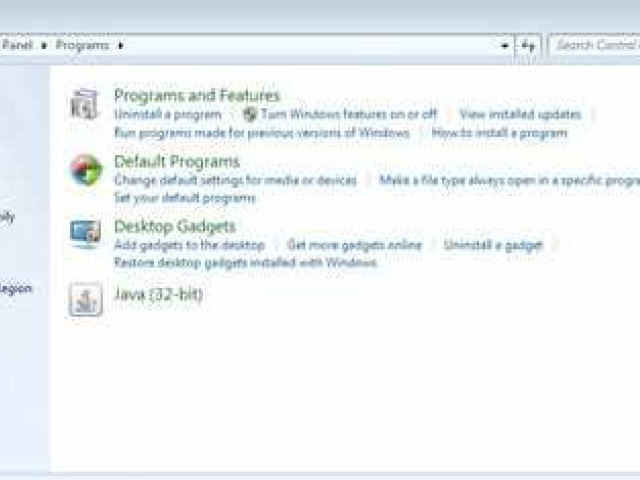
1. Перейдите в раздел "Управление панелью управления" в системных настройках вашего компьютера.
2. Выберите раздел "Программы" и откройте "Установку и удаление программ".
3. Найдите программу соединения, которую вы используете, и щелкните на ней правой кнопкой мыши.
4. Выберите опцию "Удалить" или "Изменить", в зависимости от доступных вариантов.
5. Следуйте инструкциям на экране, чтобы завершить процесс удаления или изменения программы соединения.
6. После удаления программы перезагрузите компьютер.
7. После перезагрузки установите программу соединения заново.
8. Следуйте инструкциям на экране для завершения установки программы соединения.
9. После завершения установки программы попробуйте подключиться к интернету, чтобы убедиться, что ошибка 651 больше не возникает.

Если этот метод не решил проблему с ошибкой 651 при подключении, можно попробовать другие методы, описанные в нашей статье. Возможно, один из них поможет решить данную проблему и установить стабильное соединение.

Видео:

Как исправить ошибку 651 на Windows 7 8 9

Как исправить ошибку 651 на Windows 7 8 9 by Ошибки Техники 12,303 views 2 years ago 3 minutes, 41 seconds

Видеоурок #8 о том, как исправить ошибку 651 при подключении к интернету Windows 7

Видеоурок #8 о том, как исправить ошибку 651 при подключении к интернету Windows 7 by Kirill Rzhevsky 125,550 views 6 years ago 8 minutes, 8 seconds

Вопрос-ответ:

Что такое ошибка подключения 651?

Ошибка подключения 651 — это ошибка, которая возникает при попытке подключиться к интернету посредством сетевого адаптера PPPoE (Point-to-Point Protocol over Ethernet). Эта ошибка указывает на проблему соединения между вашим компьютером и интернет-провайдером.

Какие могут быть причины ошибки подключения 651?

Ошибка подключения 651 может быть вызвана несколькими причинами, включая неправильные настройки сетевого адаптера, конфликт с другими программами или устройствами, повреждение драйверов сетевой карты или проблемы с оборудованием провайдера.

Как открыть Mpg формат

Как открыть Mpg формат

Формат MPG является одним из самых популярных форматов видео файлов. Если вы столкнулись с проблемой открытия файла в формате MPG, то вам понадобятся специальные программы для его просмотра.

Среди средств открытия файла в формате MPG, можно выделить несколько популярных программ. Одной из таких программ является VLC Media Player. Эта бесплатная программа поддерживает большое количество форматов видео файлов, включая MPG. Просто установите VLC Media Player на свой компьютер, откройте в нем файл в формате MPG и наслаждайтесь просмотром видео.

Если вам не подходит VLC Media Player или вы ищете другую программу для открытия файлов в формате MPG, то можно воспользоваться кодеками. Кодеки – это наборы инструкций, позволяющих программе правильно считывать формат файла. Некоторые из популярных кодеков для MPG формата: K-Lite Codec Pack или FFmpeg. Установите необходимый кодек и вы сможете открывать и воспроизводить файлы в формате MPG с помощью любой программы для просмотра видео.

Итак, если у вас есть файл в формате MPG и вы не знаете, как открыть его, не волнуйтесь. С помощью специальных программ и кодеков, вы сможете воспроизвести видео в формате MPG на своем компьютере и наслаждаться его просмотром. Выберите ту программу или кодек, которые наиболее подходят вам, и наслаждайтесь вашими видео файлами!

Как открыть MPG формат и воспроизвести видео

Программы для открытия MPG файла

Программы для открытия MPG файла

Существует множество программ, которые могут открыть и воспроизвести файлы в MPG формате. Некоторые из самых популярных программ включают:

  • Windows Media Player
  • VLC Media Player
  • QuickTime Player
  • RealPlayer

Эти программы обычно уже установлены на большинстве компьютеров и могут открыть и воспроизвести MPG файл без необходимости устанавливать дополнительные программы.

Как открыть MPG формат в программе для просмотра

Чтобы открыть MPG файл в любой программе для просмотра видео, вы можете использовать один из следующих методов:

  1. Щелкните правой кнопкой мыши на файле MPG и выберите "Открыть с помощью". Затем выберите программу, которую хотите использовать для открытия файла.
  2. При открытии программы для просмотра видео, выберите опцию "Открыть файл" или "Открыть" в меню программы. Затем найдите файл MPG на вашем компьютере и выберите его для открытия.

В результате MPG файл будет открыт и вы сможете воспроизвести видео в программе для просмотра.

Если у вас возникают проблемы с открытием файлов в MPG формате, то вам может потребоваться обновить программу или использовать другую программу для просмотра видео, которая поддерживает этот формат.

Программы для открытия MPG формата

Существует множество программ для открытия и просмотра MPG файлов. Одним из таких средств является VLC media player. Эта бесплатная программа поддерживает множество форматов видеофайлов, включая MPG. Она имеет простой и интуитивно понятный интерфейс, что делает ее очень удобной в использовании.

Еще одной популярной программой для открытия MPG файлов является Windows Media Player. Этот медиаплеер также бесплатен и входит в состав операционной системы Windows. Он предоставляет множество функций для воспроизведения и управления видеофайлами, включая возможность открытия файлов в формате MPG.

Кроме того, существуют и другие средства для открытия MPG файлов, такие как GOM Player, KMPlayer и MPC-HC. Они также обладают функциональностью для воспроизведения видеофайлов различных форматов, включая MPG.

Как видно из примеров выше, для открытия файлов в формате MPG существует множество программ. Выбор определенной программы зависит от предпочтений и потребностей пользователя. Важно выбрать программу, которая поддерживает MPG формат и обладает удобным интерфейсом.

Как открыть MPG файл

MPG формат файла широко используется для хранения видео данных в высоком качестве. Если у вас есть файл .mpg, но вы не знаете, как его открыть, есть несколько способов, которые вы можете использовать для просмотра и воспроизведения этого файла формата .mpg.

1. Используйте встроенные программы и средства просмотра

Для просмотра MPG файлов можно использовать несколько встроенных программ и средств просмотра, которые обычно поставляются с операционной системой вашего компьютера. Вот некоторые из них:

  • Windows Media Player (для операционной системы Windows)
  • QuickTime Player (для операционной системы MacOS)
  • VLC media player (доступен для разных операционных систем)

Откройте одну из этих программ и попробуйте открыть файл .mpg, используя опцию "Открыть файл" или перетаскивание файла в окно программы.

2. Используйте специализированные программы для открытия файла .mpg

Если встроенные программы не обеспечивают нужного уровня функциональности или вы хотите использовать более продвинутые средства просмотра, вы можете попробовать использовать специализированные программы для открытия файлов .mpg. Вот несколько примеров таких программ:

  • Adobe Premiere Pro
  • Sony Vegas Pro
  • Avid Media Composer

Установите одну из этих программ на ваш компьютер и откройте файл .mpg с помощью меню "Открыть файл". Эти программы предоставляют более мощные инструменты для редактирования и просмотра видео.

Таким образом, у вас есть несколько средств и программ для открытия и просмотра MPG файлов. Выберите подходящую для ваших потребностей программу или средство и наслаждайтесь просмотром видео в MPG формате!

Программа для воспроизведения MPG файла

Существует множество простых и удобных программ для чтения и просмотра файлов в формате MPG. Некоторые из них даже предлагают дополнительные функции для улучшения опыта просмотра видео.

Одной из самых популярных программ для открытия и воспроизведения файлов в формате MPG является VLC Media Player. Эта программа является бесплатной и работает на различных операционных системах, таких как Windows, Mac и Linux.

Чтобы открыть MPG файл с помощью VLC Media Player, вам нужно скачать и установить программа с официального сайта разработчика. После установки, откройте программу и выберите опцию "Открыть файл" в меню. Затем выберите нужный MPG файл с вашего компьютера и нажмите "Открыть". VLC Media Player автоматически воспроизведет файл в формате MPG.

Кроме VLC Media Player, существуют и другие программы, которые позволяют открыть и воспроизвести файлы в формате MPG. Некоторые из них включают Windows Media Player, QuickTime, KMPlayer и многие другие.

Выбор программы для воспроизведения MPG файла зависит от ваших предпочтений и требований. Некоторые программы предлагают более продвинутые функции, такие как регулировка скорости воспроизведения, настройка звука и поддержка различных кодеков.

Таким образом, чтобы открыть и воспроизвести файлы в формате MPG, вам понадобится специальная программа для просмотра видео. Однако VLC Media Player является одной из наиболее популярных и доступных программ для этой цели.

Средства просмотра MPG формата

Средства просмотра MPG формата

MPG файлы широко используются для хранения видео в формате MPEG (Moving Picture Experts Group). Чтобы открыть и воспроизвести MPG файлы, вам понадобится подходящая программа просмотра.

1. Встроенные средства в ОС

Некоторые операционные системы имеют встроенные средства просмотра MPG файлов. Например:

  • В Windows: Windows Media Player, Windows Movie Maker
  • В MacOS: QuickTime Player, iMovie
  • В Linux: VLC Media Player, Totem

Попробуйте открыть MPG файл, щелкнув по нему дважды. Если ваша операционная система имеет подходящую программу для открытия MPG файлов, она должна автоматически открыться.

2. Сторонние программы

Если встроенной программы для открытия MPG файлов нет, вы можете установить стороннюю программу просмотра. Ниже приведены некоторые популярные программы:

  • VLC Media Player (доступен для Windows, MacOS, Linux)
  • Media Player Classic (доступен для Windows)
  • MPlayer (доступен для Windows, MacOS, Linux)

Загрузите одну из этих программ, установите ее на свой компьютер и откройте MPG файл с помощью этой программы.

Теперь у вас должны быть достаточные средства для открытия и просмотра файлов в формате MPG.

Инструкция по открытию MPG формата

Как открыть MPG файл?

Есть несколько способов открыть файл MPG:

  1. Используйте подходящую программу просмотра: существуют различные программы, такие как VLC, Windows Media Player или QuickTime, которые поддерживают формат MPG и позволяют вам воспроизводить видеофайлы.
  2. Конвертируйте MPG файл в другой формат: если у вас нет подходящей программы для просмотра MPG файлов, вы можете конвертировать его в другой формат, который поддерживается вашей программой просмотра. Например, вы можете конвертировать MPG в MP4 с помощью онлайн сервисов или программ конвертирования видеофайлов.

Как выбрать программу для просмотра MPG файлов?

Если у вас уже есть MPG файл и вы ищете программу для его просмотра, вот некоторые популярные средства для просмотра видео:

  • VLC: это бесплатная программа с открытым исходным кодом, которая поддерживает широкий спектр форматов видео, включая MPG. Вы можете загрузить ее с официального веб-сайта.
  • Windows Media Player: это проприетарная программа от Microsoft, которая также поддерживает формат MPG. Она предварительно установлена на большинстве компьютеров с операционной системой Windows.
  • QuickTime: это программа для просмотра видео от Apple, которая также поддерживает MPG формат. Она доступна для загрузки с официального веб-сайта Apple.

Теперь, когда у вас есть информация о том, как открыть и просмотреть MPG файл, вы можете выбрать наиболее подходящий способ или программу в зависимости от ваших потребностей.

Как смотреть файлы в формате MPG

Существует множество программ для открытия и просмотра файлов в формате MPG. Некоторые из них включают в себя VLC Media Player, Windows Media Player, QuickTime Player и GOM Player. Эти программы обеспечивают надежные средства для открытия и просмотра MPG-файлов.

Как открыть MPG файл с помощью VLC Media Player

Если у вас уже установлен VLC Media Player на вашем компьютере, вы можете открыть MPG-файл следующим образом:

  1. Щелкните правой кнопкой мыши на MPG-файле.
  2. Выберите опцию "Открыть с помощью".
  3. Выберите VLC Media Player из списка программ.

После этого VLC Media Player откроет файл и начнет его воспроизведение.

Как открыть MPG файл с помощью Windows Media Player

Windows Media Player также может быть использован для открытия MPG-файлов:

  1. Щелкните правой кнопкой мыши на MPG-файле.
  2. Выберите опцию "Открыть с помощью".
  3. Выберите Windows Media Player из списка программ.

Windows Media Player запустит файл и начнет его воспроизведение.

Если у вас нет одной из указанных программ, вы можете попробовать установить их бесплатно с официальных веб-сайтов соответствующих разработчиков.

Теперь, когда вы знаете, как открыть файлы в формате MPG, вы можете наслаждаться просмотром видео в этом формате без проблем.

Лучшие программы для воспроизведения MPG видео

Существует множество средств и программ, которые позволяют открыть и просмотреть файлы формата MPG. Вот несколько лучших программ для просмотра и открытия файлов этого формата:

  1. VLC Media Player: Это одна из самых популярных программ для просмотра видео. Она поддерживает множество форматов, включая MPG.
  2. Windows Media Player: Это предустановленная программа на компьютерах с операционной системой Windows. Она также поддерживает открытие и воспроизведение файлов MPG.
  3. Media Player Classic: Эта программа имеет простой интерфейс и хорошую производительность. Она также поддерживает файлы формата MPG.

Вы можете выбрать любую из этих программ для просмотра и открытия файлов MPG. Они предоставят вам возможность комфортно смотреть и наслаждаться видео в этом формате.

Видео:

Как скачать кодек HEVC H.265 для Windows 10 бесплатно

Как скачать кодек HEVC H.265 для Windows 10 бесплатно by remontka.pro video 78,911 views 3 years ago 1 minute, 57 seconds

Вопрос-ответ:

Какой программой можно открыть MPG файлы?

Для открытия MPG файлов можно использовать различные программы, например, VLC Media Player, Windows Media Player, GOM Player или KMPlayer.

Как воспроизвести видео в формате MPG?

Для воспроизведения видео в формате MPG можно воспользоваться такими программами, как VLC Media Player, Windows Media Player, GOM Player или KMPlayer. Просто откройте выбранную программу и выберите нужный MPG файл для воспроизведения.

Можно ли открыть MPG файл без установки специальной программы?

Да, можно. Если ваша операционная система поддерживает встроенный видеоплеер, такой как Windows Media Player или QuickTime, то можно открыть и воспроизвести MPG файл без установки дополнительных программ. Просто дважды щелкните на файле или откройте его из плеера.

Какой плеер лучше всего подходит для воспроизведения MPG файлов?

Здесь нет однозначного ответа, так как выбор плеера зависит от ваших личных предпочтений. Однако, популярными программами для проигрывания MPG файлов являются VLC Media Player, Windows Media Player, GOM Player и KMPlayer. Рекомендуется попробовать несколько плееров и выбрать то, что больше всего удовлетворяет вашим требованиям.

Что делать, если не удается открыть MPG файл на компьютере?

Если у вас возникают проблемы с открытием MPG файла, попробуйте следующие решения: 1) Убедитесь, что у вас установлена подходящая программа для открытия MPG файлов. 2) Проверьте, не поврежден ли файл. Если он поврежден, попробуйте восстановить его или получить другую копию. 3) Обновите программное обеспечение или драйверы, которые могут быть несовместимыми с форматом MPG. Если ничего не помогает, обратитесь за помощью к специалисту или к сообществу пользователей.

Выпадающий список в Excel: инструкция и примеры использования

Выпадающий список в Excel: инструкция и примеры использования

Выпадающий список - это удобный инструмент, позволяющий пользователю сделать выбор из предопределенного набора значений. В Excel вы можете создать раскрывающийся список, который упростит работу с данными, облегчит ввод информации и поможет избежать ошибок при вводе.

Чтобы создать список для выбора, необходимо использовать функцию данных в Excel, называемую "валидацией данных". С ее помощью вы определите, какие значения могут быть выбраны в ячейке. После настройки валидации данных, при нажатии на ячейку, будет появляться раскрывающийся список с доступными вариантами выбора.

Создание выпадающего списка начинается с выбора ячейки, в которую вы хотите добавить список. Затем выберите вкладку "Данные" в верхней панели инструментов Excel и щелкните на кнопке "Провалидация данных" в группе "Слайдеры".

В открывшемся окне выберите вкладку "Список" и в поле "Источник" введите список значений, разделенных запятыми, которые должны быть доступны для выбора. Завершите создание выпадающего списка, нажав на кнопку "ОК". Теперь вы можете выбирать значение из списка при щелчке на ячейку.

Как создать и использовать выпадающий список в Excel: подробное руководство

Выпадающий список в Excel представляет собой раскрывающийся список, состоящий из заранее определенного набора вариантов выбора. Создание такого списка позволяет упростить ввод данных и снизить вероятность ошибок.

Создание выпадающего списка

1. Откройте таблицу Excel, в которой вы хотите создать выпадающий список.

2. Выделите ячейку, в которой вы хотите разместить выпадающий список.

3. В меню "Данные" выберите "Проверка данных".

4. В открывшемся окне "Стиль" выберите "Список" в качестве типа проверки данных.

5. В поле "Источник" введите список значений, разделяя их запятыми.

  • Например, для создания списка выбора из значений "Яблоко", "Груша", "Банан", введите: Яблоко, Груша, Банан.

6. Нажмите "OK", чтобы применить изменения.

Использование выпадающего списка

1. После создания выпадающего списка вы увидите в ячейке небольшую кнопку со стрелкой вниз.

2. Щелкните на этой кнопке, чтобы открыть выпадающий список.

3. Выберите значение из списка, нажав на него.

4. Выбранное значение будет автоматически заполнено в ячейке.

Выпадающие списки в Excel могут быть полезными для различных задач, включая составление отчетов, учет данных и фильтрацию информации. Они помогают сделать процесс ввода данных более удобным, быстрым и надежным.

Программы

Создание раскрывающегося списка в Excel

Чтобы создать раскрывающийся список в Excel, следуйте этим простым шагам:

  1. Выберите ячку, в которой хотите разместить раскрывающийся список.
  2. Откройте вкладку "Данные" на ленте Excel.
  3. В разделе "Инструменты данных" выберите "Проверка данных".
  4. На панели "Проверка данных" выберите вкладку "Список".
  5. В поле "Источник" введите значения, которые вы хотите указать в раскрывающемся списке, разделяя их запятыми.
  6. Нажмите кнопку "ОК".

Использование раскрывающегося списка в Excel

После создания раскрывающегося списка в Excel вы можете его использовать для выбора значения из списка. Просто щелкните на ячейке со списком, и появится выпадающий список выбора.

Кроме того, вы можете настроить свойства списка выбора, такие как разрешение или запрет пустых значений, отображение сообщения при недопустимом вводе и другие параметры.

Раскрывающийся список в Excel - это мощный инструмент, который упрощает выбор значений из предопределенного списка. Он может быть полезен в различных сценариях, от создания анкет до отчетов и анализа данных. Используйте раскрывающийся список в Excel, чтобы улучшить свою продуктивность и упростить процесс работы с данными.

Раскрывающийся список Excel

В Excel можно создавать раскрывающиеся списки, которые упрощают выбор значений из определенного набора. Это особенно полезно, когда требуется ограничить доступные варианты выбора или предоставить пользователям более удобный интерфейс для ввода данных.

Для создания раскрывающегося списка в Excel нужно использовать функцию "Проверка наличия данных" и диапазон, содержащий возможные значения выбора. В этом диапазоне можно указать как значения в виде текста, так и ссылки на ячейки с данными. Выпадающий список можно разместить в одной ячейке или на всем листе рабочей книги.

Чтобы создать раскрывающийся список, следуйте этим шагам:

Шаг 1: Создание диапазона значений

Перейдите на лист Excel, где вы хотите создать раскрывающийся список. Выберите ячейку или диапазон ячеек, в которых будут содержаться возможные значения выбора. Если значения уже находятся в ячейках, вы можете просто выбрать диапазон. Если же значения представлены в виде текста, введите их одно под другим в ячейках. Например, вы можете использовать ячейки A1, A2, A3 и т. д.

Шаг 2: Подготовка списка выбора

Создайте ячейку, в которой будет размещаться раскрывающийся список выбора. Например, вы можете использовать ячейку C1. В этой ячейке введите функцию "Проверка наличия данных".

Если введенный текст "--- это список значений (например, ячейки A1, A2, A3), введите следующую формулу:

=ПРОВЕРКАНАЛИЧИЯДАННЫХ(A1:A3)

Если же введенный текст "--- это ссылка на ячейки с данными (например, A1:A3), введите следующую формулу:

=ПРОВЕРКАНАЛИЧИЯДАННЫХ(ССЫЛКА)

Где ССЫЛКА "--- это ссылка на диапазон значений выбора. Например, A1:A3.

Шаг 3: Применение формулы к ячейке списка выбора

Выберите ячейку или диапазон ячеек, которые вы хотите заполнить раскрывающимся списком. Например, вы можете выбрать диапазон ячеек C2:C10. Нажмите правой кнопкой мыши на выбранном диапазоне и выберите пункт "Формат ячейки". В открывшемся окне выберите вкладку "Сведения" и укажите ячейку списка выбора в поле "Источник". Например, если ваш список выбора находится в ячейке C1, введите $C$1 в поле "Источник". Подтвердите изменения.

Теперь ячейки, которые вы выбрали, будут содержать раскрывающийся список с возможными значениями выбора. Пользователи могут выбирать значения из списка, щелкая на них и выбирая значение из выпадающего меню.

Создание раскрывающегося списка в Excel "--- это удобный способ ограничить доступные варианты выбора и предоставить пользователям более удобный интерфейс для ввода данных. Используйте эту функцию, чтобы сделать работу с данными в Excel чуть более эффективной и удобной.

Описание Формула
Создание диапазона значений Выберите ячейку или диапазон ячеек с возможными значениями выбора
Подготовка списка выбора В ячейке создайте формулу "Проверка наличия данных" с указанием диапазона значений выбора
Применение формулы к ячейке списка выбора Выберите ячейку или диапазон ячеек, которые нужно заполнить раскрывающимся списком, и укажите ячейку списка выбора в свойствах ячейки
Использование раскрывающегося списка Пользователи могут выбирать значения из списка, щелкая на них и выбирая значение из выпадающего меню

Создание выпадающего списка

Excel позволяет легко создавать выпадающие списки с выбором значений, чтобы упростить ввод данных и обеспечить консистентность и точность вводимых данных.

Чтобы создать выпадающий список в Excel:

  1. Выберите ячку или ячки, в которых вы хотите создать список выбора.
  2. На панели инструментов Excel выберите вкладку "Данные".
  3. В разделе "Инструменты данных" выберите опцию "Проверка данных".
  4. В открывшемся окне "Проверка данных" перейдите на вкладку "Список".
  5. В поле "Источник" введите значения, которые вы хотите использовать в выпадающем списке, разделяя их запятыми или выберите диапазон ячеек с этими значениями.
  6. Убедитесь, что флажок "Показывать раскрывающийся список" установлен.
  7. Нажмите "ОК" для применения изменений.

Теперь, когда вы выбираете ячку с созданным списком, Excel покажет стрелку вправо, и при щелчке на нее будет раскрываться выпадающий список с выбором значений.

Выпадающий список в Excel облегчает выбор нужных значений, обеспечивает консистентность данных и уменьшает вероятность ошибок ввода.

Использование выпадающего списка

Раскрывающийся список в Excel позволяет сделать выбор из заранее заданных значений. Такой список удобен для организации удобного выбора определенных данных, а также для предотвращения ошибок при вводе.

Для создания раскрывающегося списка в Excel необходимо выполнить следующие шаги:

  1. Выделите ячейку или диапазон ячеек, в которые вы хотите добавить список выбора с выпадающими значениями.
  2. На панели инструментов выберите вкладку "Данные".
  3. В разделе "Раскрывающийся список" выберите "Допустимый список".
  4. В поле "Источник" введите или выберите список значений, которые будут отображаться в выпадающем списке. Можно использовать как диапазон ячеек в текущем листе, так и диапазон ячеек в другом листе.
  5. Нажмите "ОК".

Теперь, когда вы откроете выпадающий список, вы увидите все значения, которые вы указали в качестве выбора. Пользователи будут ограничены выбором только из этих значений, что поможет предотвратить ошибки при вводе и облегчить работу с данными.

Список выбора в Excel

Для создания выпадающего списка выбора в Excel необходимо выполнить следующие шаги:

1. Подготовка списка выбора

Первым шагом является подготовка списка опций, которые будут отображаться в раскрывающемся списке. Для этого создайте отдельный столбец в Excel и введите все доступные варианты выбора в ячейки этого столбца.

Например, у вас может быть столбец с названиями стран: Россия, США, Германия и т.д.

2. Выбор ячейки ввода данных

Выберите ячейку, в которую вы хотите вставить раскрывающийся список. Важно выбрать ячейку, в которой пользователи будут вводить данные или выбирать значения из списка.

3. Создание списка выбора

Перейдите на вкладку "Данные" в Excel и выберите опцию "Проверка данных" в разделе "Инструменты данных". В открывшемся окне выберите вкладку "Списки" и затем "Источник".

В поле "Источник" введите диапазон ячеек, содержащих список опций. Например, если ваш список находится в столбце A, а находится в ячейках A1-A4, введите A1:A4 в поле "Источник".

4. Применение списка выбора

После ввода диапазона ячеек в поле "Источник", нажмите кнопку "ОК". Теперь ячейка, которую вы выбрали, содержит раскрывающийся список выбора со всеми значениями из списка опций.

Пользователи могут выбрать одно из доступных значений из списка, щелкнув на стрелку слева от ячейки и выбрав нужный вариант из выпадающего списка.

Таким образом, создание и использование выпадающего списка выбора в Excel - простой и эффективный способ организации данных и ввода информации. Он упрощает выбор опций и повышает точность ввода данных, что делает работу с Excel более удобной и продуктивной.

Ограничение выбора в списке Excel

Excel предоставляет возможность создания раскрывающихся списков для удобного выбора значений из списка. Однако, иногда требуется ограничить выбор только определенных значений из списка, чтобы исключить ошибочный ввод или использование недопустимых данных. В этой статье мы рассмотрим, как ограничить выбор в раскрывающемся списке Excel с помощью функции "Проверка данных".

Шаг 1: Создание списка с допустимыми значениями

Прежде чем приступить к ограничению выбора в списке, необходимо создать список с допустимыми значениями. Для этого выделите ячейки, в которых будет находиться список, и введите значения в ячейки либо скопируйте их из другого источника данных.

Шаг 2: Создание раскрывающегося списка

Чтобы создать раскрывающийся список с выбором из списка с допустимыми значениями, выберите ячейку, в которой будет располагаться раскрывающийся список. Затем перейдите на вкладку "Данные" в верхней панели инструментов и нажмите кнопку "Проверка данных" в разделе "Проверка".

В открывшемся окне "Проверка данных" перейдите на вкладку "Валидация", выберите "Список" в разделе "Допустимые" и введите формулу или ссылку на список с допустимыми значениями в поле "Источник".

Например, если список с допустимыми значениями находится в диапазоне ячеек A1:A4, в поле "Источник" введите формулу "=A1:A4". Затем нажмите кнопку "ОК" для создания раскрывающегося списка.

Шаг 3: Ограничение выбора значений

Теперь, когда раскрывающийся список создан, можно ограничить выбор только допустимых значений из списка. Для этого перейдите на вкладку "Данные" в верхней панели инструментов и нажмите кнопку "Проверка данных" в разделе "Проверка".

В открывшемся окне "Проверка данных" перейдите на вкладку "Сообщение", введите сообщение об ошибке, которое будет отображаться при выборе недопустимого значения, и установите флажок "Предупреждать при вводе недопустимого значения".

Затем перейдите на вкладку "Сообщение о проверке" и установите флажок "Уведомлять о недопустимом вводе". Теперь Excel будет предупреждать пользователя о недопустимом значении и не позволит выбрать его из списка.

После завершения настройки ограничения выбора в списке, нажмите кнопку "ОК" для применения изменений.

Теперь, при попытке выбрать недопустимое значение из раскрывающегося списка, Excel отобразит сообщение об ошибке и не позволит выбрать это значение. Таким образом, ограничение выбора в списке позволяет избежать ошибочного ввода или использования недопустимых данных в Excel.

Редактирование выпадающего списка

Для создания раскрывающегося списка с выбором из уже существующего списка в Excel следуйте этим шагам:

Шаг 1: Создайте список

Создайте список опций, которые хотите использовать в своем раскрывающемся списке. Каждая опция должна быть записана в отдельной ячейке на листе Excel.

Шаг 2: Выделите ячейку для создания раскрывающегося списка

Выберите ячейку или диапазон ячеек, в которых вы хотите создать раскрывающийся список.

Шаг 3: Откройте функцию "Проверка данных"

На панели инструментов Excel найдите и нажмите кнопку "Проверка данных". Она находится на вкладке "Данные" рядом с группой инструментов "Сортировка и фильтрация".

Шаг 4: Выберите "Список" в качестве типа данных

При открытии функции "Проверка данных" выберите вкладку "Список" и введите ссылку на список опций, который вы создали на шаге 1.

Шаг 5: Примените раскрывающийся список

После выбора типа данных "Список" и ввода ссылки на список опций нажмите кнопку "ОК". Теперь выбранная ячейка или диапазон ячеек будет содержать раскрывающийся список с выбором из созданного ранее списка опций в Excel.

Теперь вы можете использовать созданный раскрывающийся список для выбора опции из предварительно заданного списка без необходимости вводить данные вручную.

Видео:

связанные выпадающие списки в Excel и применение формулы ДВССЫЛ

связанные выпадающие списки в Excel и применение формулы ДВССЫЛ by FINIK Azamat 4,095 views 2 years ago 10 minutes, 36 seconds

Вопрос-ответ:

Steam калькулятор - удобная и точная онлайн-утилита для подсчета стоимости игр и предметов

Steam калькулятор - удобная и точная онлайн-утилита для подсчета стоимости игр и предметов

Для любого игрока Steam важно быть в курсе текущих цен на игровые предметы. Ведь именно цены определяют, стоит ли покупать или продавать. Здесь на помощь приходит калькулятор - специальное приложение, которое предназначено для расчета стоимости игрового контента на платформе Steam. Калькуляционный инструмент позволяет игрокам быстро и удобно определить, сколько может стоить желаемый предмет и насколько выгодно его приобрести или продать.

Steam калькулятор - это инструмент для расчета цен на игровые предметы на платформе Steam. Он помогает игрокам оценить стоимость различных предметов и сделать правильное решение при их покупке или продаже. Калькулятор позволяет узнать текущую цену предмета, проследить его изменение во времени, а также оценить его стоимость в различных валютах.

Это приложение стало незаменимым инструментом для многих игроков, которые активно торгуют на платформе Steam. Благодаря Steam калькулятору пользователи могут легко и быстро узнать, сколько стоит желаемый предмет и насколько выгодно его купить или продать. Также с его помощью можно оценить стоимость своей коллекции и контролировать ее изменения во времени.

Steam калькулятор - это незаменимый инструмент для расчета цен на игровые предметы платформы Steam. С его помощью игроки могут оценить стоимость различных предметов и принять правильное решение при их покупке или продаже.

Лучшее приложение для расчета цен на Steam

Лучшее приложение для расчета цен на Steam

Игровой калькулятор для расчета цен на платформе Steam

Приложение "Игровой калькулятор" - это удобный и мощный инструмент для расчета цен на игровой контент для платформы Steam. С его помощью можно быстро и точно узнать текущую стоимость игр, дополнений, скинов и другого контента в магазине Steam. Калькулятор позволяет сравнивать цены на разных регионах, а также делать прогнозы изменения цен в будущем.

Преимущества калькулятора расчета цен на Steam

Использование калькулятора для расчета цен на платформе Steam имеет ряд преимуществ:

  • Точность расчетов: калькулятор использует актуальные данные о ценах на игровой контент на платформе Steam, что гарантирует точность расчетов.
  • Удобство использования: интерфейс калькулятора интуитивно понятен, что делает его простым в использовании даже для новичков.
  • Широкий функционал: калькулятор предлагает различные опции расчетов, включая сравнение цен, прогнозирование изменения цен и другие полезные функции.
  • Экономия времени: благодаря калькулятору можно значительно сэкономить время на поиск цен на игровой контент вручную.

Выводящий текст...

Калькуляционный инструмент Steam: удобно и быстро

Если вы хотите узнать, сколько будет стоить ваша следующая игра или какую скидку вы сможете получить, идеальным решением для вас будет использовать калькулятор Steam. Этот инструмент позволяет вам легко и быстро узнать актуальную цену на игру или другой товар на платформе Steam.

Калькулятор Steam предоставляет возможность рассчитывать цены на различные игры и другие товары, учитывая скидки и акции. Благодаря этому инструменту вы сможете сэкономить время и деньги, получив самую выгодную цену на покупку на платформе Steam.

Как пользоваться калькулятором Steam? Это просто! Вам нужно ввести название игры или товара, который вас интересует, выбрать соответствующую платформу и нажать кнопку "Рассчитать". Калькулятор Steam мгновенно произведет расчет и покажет вам актуальную цену на ваш выбранный товар.

Приложение калькулятор Steam является необходимым инструментом для игроков, которые хотят быть в курсе всех акций и скидок на платформе Steam. С его помощью вы сможете всегда оставаться впереди и приобретать игры и другие товары по самой выгодной цене.

Так что не теряйте времени и начинайте использовать калькулятор Steam прямо сейчас! Откройте для себя удобный и быстрый способ расчета цен на игры и другие товары на платформе Steam.

Простой и понятный калькулятор для игровой платформы Steam

Игровой калькулятор для стремящихся к экономии

Данный калькулятор является идеальным инструментом для игроков, которые ценят стоимость и хотят быть уверенными в своих расчетах перед совершением покупки на Steam. С его помощью вы сможете легко определить, сколько вам нужно заплатить за тот или иной игровой контент.

Калькуляционное приложение для игровой платформы Steam предоставляет детальный расчет, учитывая текущие скидки и специальные предложения, чтобы вы могли принять взвешенное решение о покупке.

Пользуйтесь калькулятором вместе с друзьями

Игровое приложение Steam калькулятор - отличный инструмент для использования в компании друзей. С его помощью вы можете проводить расчеты совместно, обсуждать оптимальные варианты покупок и делиться найденными игровыми сделками.

Независимо от того, являетесь ли вы опытным геймером или только начинаете свой путь в игровом мире, Steam калькулятор станет незаменимым инструментом для ваших расчетов и покупок на этой популярной платформе.

Преимущества калькулятора Steam
Удобный и простой в использовании
Автоматический расчет скидок и специальных предложений
Возможность использования совместно с друзьями
Помогает оценить стоимость игрового контента
Позволяет совершать взвешенные покупки

Попробуйте калькулятор для Steam на своем устройстве

Попробуйте калькулятор для Steam на своем устройстве

Калькулятор для Steam - это незаменимый инструмент для всех игровых фанатов, которые хотят быть в курсе самых актуальных цен на игры и приложения для платформы Steam. С его помощью вы сможете быстро и легко узнать стоимость любой игры или приложения в Steam магазине.

Как использовать калькулятор?

Использование калькулятора для Steam просто. Вам просто необходимо ввести название интересующего вас приложения или игры, а калькулятор автоматически выполнит расчет цены на это приложение или игровую платформу Steam.

Калькулятор для Steam также предоставляет возможность сохранить результат расчета и поделиться им со своими друзьями. Вы можете отправить ссылку на результат расчета в чате или социальных сетях, чтобы показать своим друзьям, сколько стоит понравившаяся вам игра или приложение в Steam магазине.

Почему стоит использовать калькулятор для Steam?

Калькулятор для расчета цен на приложения и игры для платформы Steam - это отличный инструмент для всех игровых фанатов. С его помощью вы можете быстро и точно узнать стоимость любого приложения или игры в Steam магазине, не тратя время на поиск и сравнение цен.

  • Быстрый и удобный способ узнать цену на приложение или игру в Steam магазине
  • Возможность сохранить результат расчета и поделиться им со своими друзьями
  • Показаны самые актуальные цены на приложения и игры в Steam магазине

Так что, если вы являетесь фанатом платформы Steam, не упустите возможность воспользоваться калькулятором для расчета цен на приложения и игры. Получите быстрый доступ к самой актуальной информации о стоимости игровых приложений и наслаждайтесь игрой вместе со своими друзьями!

Зачем тащить ноутбук, когда есть приложение для расчета цен на Steam?

Steam калькулятор - это удобный инструмент для расчета цен на игры. Он позволяет пользователям легко оценить стоимость игровых товаров, провести калькуляционный расчет и планировать свои затраты на покупку игрового контента.

Приложение игрового калькулятора для Steam является незаменимым инструментом для расчета цен на игры данной платформы. Оно позволяет пользователям просматривать актуальные цены на игровой контент, сравнивать их и выбирать оптимальные варианты.

Таким образом, использование игрового калькулятора для Steam является удобным и эффективным инструментом для расчета цен на игры данной платформы.

Steam калькулятор: следи за ценами на игры

Приложение Steam калькулятор предоставляет удобный и надежный инструмент для расчета цен на игры на платформе Steam. Пользователи могут использовать этот инструмент для быстрого и точного расчета стоимости игры и сравнения различных предложений.

Steam калькулятор позволяет узнать цены на игры, сравнить их и выбрать наиболее выгодное предложение. Также инструмент отслеживает изменения цен на игры и уведомляет пользователей о скидках и специальных предложениях.

Приложение Steam калькулятор является незаменимым инструментом для всех игроков на платформе Steam. Оно помогает экономить время и деньги, позволяет сравнивать цены на игры и выбирать наиболее выгодные предложения.

Получай уведомления о скидках с помощью приложения для расчета цен на Steam

Приложение Steam калькулятор является отличным инструментом для активных геймеров, которые хотят быть в курсе всех акций и скидок на Steam. Оно позволяет пользователям создавать список желаемых игр и контента, а затем получать уведомления, когда эти товары появляются со скидкой. Это идеальный способ сэкономить деньги на играх, которые вы давно хотели приобрести, но не хотите переплачивать.

Steam калькулятор - это не только инструмент для расчета цен, но и полезное приложение для любого игрока на платформе Steam. Оно предоставляет возможность легко отслеживать скидки на игры и контент, что поможет сэкономить деньги и позволит насладиться игровым процессом еще больше.

Калькулятор Steam: незаменимый помощник для геймеров

Калькулятор Steam для платформы Steam позволяет игрокам легко определить цены на игры и другие предметы. Он осуществляет автоматический расчет цен с учетом скидок, акций и других факторов

Калькулятор Steam является незаменимым инструментом для геймеров, так как помогает им экономить время и деньги при покупке игр и других игровых товаров на платформе Steam. Благодаря калькулятору Steam, игроки могут легко сравнить цены на игры и выбрать наиболее выгодные предложения.

Вывод: калькулятор Steam является незаменимым инструментом для геймеров на платформе Steam. Это приложение предоставляет игровой калькуляционный инструмент для расчета цен на игры, а также другие игровые товары. Калькулятор Steam помогает геймерам экономить время и деньги, а также выбирать наиболее выгодные предложения.

Быстро рассчитывайте стоимость игр на популярной платформе Steam

Калькулятор цен Steam является незаменимым инструментом для всех любителей компьютерных игр. С его помощью вы сможете точно рассчитать, сколько будет стоить определенная игра на платформе Steam, учитывая текущие скидки и акции.

  • С помощью этого приложения вы сможете легко составить список игр, которые вы хотите приобрести, и узнать общую стоимость.
  • Калькулятор цен Steam позволяет добавлять игры в список и автоматически рассчитывать стоимость с учетом актуальных скидок.
  • Вы также можете установить определенный бюджет и проверить, какие игры попадают в этот диапазон цен.

Приложение калькуляции цен Steam предоставляет удобный и простой способ рассчитать стоимость игр на этой популярной игровой платформе. Будьте в курсе актуальных цен и скидок, чтобы получить максимальную выгоду от своих покупок!

Видео:

Мультиплеер в РЕЖИМЕ ПЛАТФОРМЕРА | Geometry Dash

Мультиплеер в РЕЖИМЕ ПЛАТФОРМЕРА | Geometry Dash by DeCody 162,536 views 11 months ago 10 minutes, 4 seconds

10 лучших кооп игр, которые стоит пройти с друзьями

10 лучших кооп игр, которые стоит пройти с друзьями by Игромания 328,103 views 2 years ago 9 minutes, 12 seconds

Вопрос-ответ:

Что такое Steam калькулятор?

Steam калькулятор - это инструмент, который позволяет игрокам рассчитать стоимость своей игровой коллекции на платформе Steam. Он учитывает скидки, акции и другие факторы, чтобы показать точную стоимость всех игр, купленных или добавленных в список желаемого пользователя.

Как использовать калькуляционный инструмент Steam?

Для использования калькуляционного инструмента Steam необходимо ввести свой Steam ID или ссылку на свой профиль в Steam. Затем калькулятор автоматически загрузит информацию о всех играх в вашей коллекции и рассчитает их общую стоимость. Также вы сможете задать фильтры и указать, какие игры должны быть учтены в расчете. Калькулятор позволяет делиться результатами с друзьями и сравнивать стоимость своей коллекции с другими пользователями.

Какое приложение можно использовать для расчета цен на Steam?

Для расчета цен на Steam можно использовать приложение "Steam калькулятор". Оно доступно на разных платформах, включая Windows, macOS, iOS и Android. Приложение позволяет быстро и удобно рассчитать стоимость своей игровой коллекции на Steam, а также сравнить ее с коллекциями друзей. Также в приложении есть функция отслеживания скидок и акций на игры, чтобы всегда быть в курсе выгодных предложений.

Где сохраняются скриншоты

Где сохраняются скриншоты

Скриншоты - это снимки экрана, которые создаются для сохранения интересной информации или для визуального документирования. Но где и как хранятся эти снимки?

На устройствах, таких как компьютеры, смартфоны и планшеты, скриншоты обычно сохраняются в специальной папке или галерее. В зависимости от операционной системы и настроек устройства, скриншоты могут быть сохранены в папке "Screenshots" или "Скриншоты". Это позволяет легко найти и просмотреть сохраненные снимки в будущем.

Кроме того, скриншоты могут быть архивированы или сохранены в облачных хранилищах, таких как Google Диск, Dropbox или iCloud. Это полезно для сохранения копий важных снимков и обеспечения доступа к ним с любого устройства.

Веб-сервисы, такие как социальные сети и мессенджеры, также предоставляют возможность отправлять и сохранять скриншоты. Например, в Instagram и Facebook можно загрузить скриншоты на свою страницу и поделиться ими с друзьями. В мессенджерах, таких как WhatsApp и Viber, скриншоты сохраняются в самом чате, что позволяет быстро найти и снова просмотреть их.

Где хранятся скриншоты: места хранения на устройствах и веб-сервисах

Где хранятся скриншоты: места хранения на устройствах и веб-сервисах

Скриншоты, или снимки экрана, часто используются для сохранения момента на экране компьютера или мобильного устройства. Но где и как хранятся эти снимки экрана?

На устройствах:

Когда вы делаете скриншот на своем устройстве, он сохраняется в памяти устройства. Формат скриншотов может отличаться в зависимости от операционной системы, но обычно это обычное изображение (например, PNG или JPEG).

На компьютерах

На компьютерах с операционной системой Windows скриншоты сохраняются в папку "Снимки экрана" или "Screenshots" в папке "Мои документы". Вы также можете указать свою собственную папку для сохранения скриншотов.

На компьютерах Mac скриншоты сохраняются на рабочем столе с префиксом "Снимок экрана" и дополнительной информацией о дате и времени создания.

На мобильных устройствах

На мобильных устройствах с операционной системой Android скриншоты сохраняются в папке "Screenshots" или "Снимки экрана" в памяти устройства или на SD-карте (если она установлена).

На устройствах iOS скриншоты сохраняются в приложении "Фото" в альбоме "Снимки экрана". Они также автоматически синхронизируются с iCloud, если у вас есть аккаунт iCloud и настроена функция "Фотопоток".

В веб-сервисах:

Веб-сервисы предоставляют возможности хранения и обмена скриншотами через облачные хранилища или специализированные сервисы.

Облачные хранилища

Популярные облачные хранилища, такие как Google Диск, Dropbox и OneDrive, позволяют загружать и хранить скриншоты в облаке. Это позволяет получить доступ к ним с любого устройства с подключением к интернету.

Специализированные сервисы

Существуют также специализированные веб-сервисы, предназначенные специально для хранения и обмена скриншотами. Некоторые из них включают в себя СloudApp, Lightshot и Jing. Эти сервисы предоставляют дополнительные функции, такие как возможность комментирования и архивации скриншотов.

Таким образом, скриншоты могут быть сохранены на устройствах или загружены в облачные хранилища и веб-сервисы, предоставляющие такую возможность. Выбор места хранения зависит от ваших предпочтений и нужд.

Программы для хранения скриншотов

Снимки экрана, также известные как скриншоты, могут быть полезными инструментами при работе с компьютером или мобильным устройством. Они позволяют зафиксировать визуальное содержимое экрана в определенный момент времени и сохранить его для дальнейшего использования.

Но где хранятся эти скриншоты? Когда вы делаете скриншот, он сохраняется в виде изображения и может быть сохранен в различных местах в зависимости от устройства или программы, которая используется для его создания.

На устройствах

На компьютерах и мобильных устройствах скриншоты обычно сохраняются в определенной папке или доступны для просмотра непосредственно в галерее или приложении, которое использовалось для создания скриншота. В операционных системах, таких как Windows или MacOS, скриншоты хранятся в специальной папке "Снимки экрана" или "Screenshots". На мобильных устройствах, таких как Android или iOS, скриншоты могут быть сохранены в папке "Скриншоты" или доступны через приложение Галерея или Фото.

Веб-сервисы

Если вы хотите сохранять и обмениваться скриншотами через Интернет, вы можете воспользоваться веб-сервисами для хранения и обмена изображениями, такими как Google Диск, Dropbox, или Imgur. Эти сервисы предоставляют возможность загрузки и архивирования скриншотов, а также легкого получения ссылки для широкого доступа к ним.

Таким образом, скриншоты оказываются в разных местах в зависимости от устройства или программы. Они могут храниться на устройстве в определенной папке или быть загружены и архивированы веб-сервисами для удобства использования и обмена.

Облачные сервисы для хранения снимков экрана

Облачные сервисы для хранения снимков экрана

Для хранения скриншотов многие люди обращаются к различным облачным сервисам. Облачные сервисы позволяют сохранять данные в удаленном хранилище, обеспечивая доступ к ним с любого устройства, подключенного к Интернету.

Одним из самых популярных облачных сервисов для хранения снимков экрана является Google Drive. Пользователи могут загружать свои скриншоты на Google Drive, где они автоматически архивируются и хранятся. Кроме того, пользователи могут легко организовать свои скриншоты в папках и делиться ими с другими пользователями.

Еще одним популярным облачным сервисом для хранения скриншотов является Dropbox. Dropbox также предлагает возможность загружать, архивировать и хранить скриншоты, обеспечивая доступ к ним с любого устройства. Кроме того, Dropbox предоставляет удобную возможность быстро делиться своими скриншотами с другими пользователями.

А также не стоит забывать о облачных сервисах, предлагаемых Apple (iCloud) и Microsoft (OneDrive), которые также позволяют хранить и организовывать свои скриншоты в облаке.

Выводы

Таким образом, снимки экрана могут храниться в облачных сервисах, которые предлагают удобные способы архивирования, организации и доступа к скриншотам с любого устройства. Google Drive, Dropbox, iCloud и OneDrive - это лишь некоторые из популярных облачных сервисов, которые предлагают возможность хранить и делиться скриншотами с другими пользователями. Выбор сервиса зависит от ваших предпочтений и потребностей, но в целом, облачные сервисы являются удобным и безопасным способом хранения снимков экрана.

Специальные папки для скриншотов на устройствах

На большинстве устройств, включая компьютеры, смартфоны и планшеты, скриншоты сохраняются в специальных папках, предназначенных именно для этого.

Например, в операционной системе Windows скриншоты по умолчанию сохраняются в папке "Pictures" (или "Мои изображения"), в подпапке "Screenshots". При этом каждый скриншот получает уникальное имя, обычно содержащее дату и время создания.

В операционной системе macOS скриншоты по умолчанию сохраняются на рабочем столе, в файле с названием "Screen Shot [дата] в [время].png".

А в Android скриншоты сохраняются в папке "Pictures" (или "Фотографии"), в подпапке "Screenshots". В iOS скриншоты сохраняются в папке "Photos" (или "Фотографии").

Как правило, пользователь может сам выбрать место для сохранения скриншотов, изменить имя или формат файла. Это можно сделать через настройки устройства или в отдельных приложениях для управления скриншотами.

Также следует отметить, что скриншоты могут быть автоматически архивированы в облачных сервисах, таких как Google Drive или iCloud. Это позволяет хранить снимки экрана в безопасности и иметь к ним доступ с любого устройства, подключенного к интернету.

Итак, если вы хотите найти свои скриншоты или изменить настройки сохранения, просто обратитесь к специальным папкам, где они хранятся на вашем устройстве, или проверьте свой облачный сервис для архивирования скриншотов.

Архивирование скриншотов на компьютерах и смартфонах

На компьютерах скриншоты, как правило, сохраняются в папке "Снимки экрана" или "Screenshots", которая создается при первом создании скриншота. Она находится обычно в основной директории пользователя. Также можно выбрать другую папку для сохранения скриншотов или указать конкретный путь при их создании.

На смартфонах, операционная система определяет место сохранения скриншотов. На устройствах Android они обычно хранятся в папке "Screenshots" в основной папке галереи или фотоальбоме. В iOS скриншоты сохраняются в отдельной папке "Скриншоты" в приложении "Фото".

Важно отметить, что скриншоты обычно не архивируются автоматически на компьютерах или смартфонах. Это означает, что их сохранение и дальнейшее архивирование зависит от пользователей. Чтобы сохранить скриншоты в безопасности и освободить место на устройстве, рекомендуется периодически перемещать их в архивные папки или хранить на внешних носителях, облачном хранилище или веб-сервисах.

Платформа Место хранения по умолчанию Как архивировать скриншоты
Компьютеры (Windows) Папка "Снимки экрана" Перемещение в архивную папку или на внешний накопитель
Компьютеры (Mac) Папка "Screenshots" Перемещение в архивную папку или на внешний накопитель
Смартфоны (Android) Папка "Screenshots" Перемещение в архивную папку или на внешний накопитель
Смартфоны (iOS) Папка "Скриншоты" Перемещение в другую папку в приложении "Фото" или на внешний накопитель

Включите ваши скриншоты в резервное копирование и определите свой собственный способ архивирования и хранения этих снимков экрана, чтобы они всегда были доступны и безопасны.

Хранение скриншотов в приложениях для обмена файлами

Скриншоты, или снимки экрана, могут храниться и сохраняться в различных приложениях для обмена файлами. Эти приложения обычно предоставляют возможность делать скриншоты и архивировать их для последующего использования.

Где именно хранятся и архивируются скриншоты в таких приложениях может зависеть от конкретной платформы и настроек пользователя. В некоторых приложениях скриншоты могут сохраняться на устройстве пользователя, в памяти или на внешней карте памяти. В других приложениях скриншоты могут сохраняться на удаленном сервере, чтобы пользователи могли получить к ним доступ с любого устройства.

Снимки экрана также могут архивироваться и сортироваться в приложениях для обмена файлами, чтобы пользователи могли легко находить нужные скриншоты и делиться ими с другими. Архивирование скриншотов может происходить на основе времени создания или других параметров, которые пользователь может выбрать.

Таким образом, место хранения и архивирования скриншотов в приложениях для обмена файлами может варьироваться, в зависимости от настроек и платформы. Важно учитывать эти факторы при выборе приложения для хранения и обмена скриншотами, чтобы удобно использовать снимки экрана в повседневной жизни или работе.

Хранение скриншотов на флеш-накопителях и внешних жестких дисках

Для хранения скриншотов на флеш-накопителях и внешних жестких дисках следует использовать удобные и надежные методы сохранения. Один из таких методов - сохранение скриншотов в отдельную папку или архив, который затем можно перенести на флеш-накопитель или внешний жесткий диск.

Важно следить за правильным организацией и названием папок, чтобы легко найти нужные скриншоты в будущем. Они могут быть распределены по категориям, проектам или дате создания. Помимо этого, рекомендуется делать регулярные резервные копии скриншотов, чтобы не потерять важные данные.

Возможность сохранять скриншоты на флеш-накопителях и внешних жестких дисках позволяет хранить большое количество снимков экрана без перегруженности основного устройства. Кроме того, такой способ хранения скриншотов обеспечивает доступность к данным при переездах, смене устройств или возникновении неисправностей основного устройства.

Итак, где хранятся скриншоты экрана? Ответ прост – на флеш-накопителях и внешних жестких дисках. Здесь они сохраняются, архивируются и сохраняются в удобной организации. Это позволяет сохранить ценную информацию на надежных носителях и обеспечивает отличную доступность к данным в любой момент времени.

Загрузка скриншотов в социальные сети и фотохостинги

Снимки экрана или скриншоты, как правило, сохраняются в определенной папке на устройствах, где пользователи могут их хранить и использовать по своему усмотрению. Однако, существует возможность также загружать скриншоты в различные социальные сети и фотохостинги.

В социальных сетях, таких как Instagram, Facebook, Twitter и других, пользователи имеют возможность делиться своими снимками и скриншотами. При загрузке скриншотов на свою страницу в социальной сети, они автоматически сохраняются на серверах платформы, где они хранятся и отображаются в ленте пользователя или его профиле.

Также существуют специализированные фотохостинги, такие как Flickr, Imgur и другие, где пользователи могут загружать свои скриншоты на общедоступные серверы. Фотохостинги предоставляют возможность хранить и архивировать фотографии и скриншоты, снимки экрана пользователей.

Таким образом, загрузка скриншотов в социальные сети и фотохостинги представляет удобный способ хранения и доступа к своим снимкам экрана. Они сохраняются на серверах платформы или фотохостинга, где пользователи могут управлять своими скриншотами, а также делиться ими с другими пользователями.

Социальные сети Фотохостинги
Instagram Flickr
Facebook Imgur
Twitter и другие

Локальное хранение скриншотов на устройствах

При создании скриншотов экрана устройства, они автоматически сохраняются в памяти устройства. В зависимости от настроек устройства, скриншоты могут быть сохранены в специальной папке или в основном хранилище данных.

Современные операционные системы на устройствах, таких как компьютеры, смартфоны и планшеты, предоставляют возможность сделать скриншоты экрана при помощи простых комбинаций клавиш или специальных кнопок. После создания скриншоты автоматически архивируются и сохраняются на устройстве.

Где именно на устройстве хранятся скриншоты, зависит от операционной системы и настроек пользователя. В большинстве случаев они сохраняются в папке "Screenshots" или "Скриншоты". Однако, пользователь может выбрать любую другую папку или даже создать свою собственную.

Обычно, скриншоты сохраняются в формате изображения, таком как JPEG или PNG. Это позволяет сохранить высокое качество снимков экрана и использовать их дальше в различных целях.

Кроме того, возможно использование сторонних приложений для создания и хранения скриншотов. Такие приложения могут предложить дополнительные функции, например, возможность редактирования скриншотов или автоматическую загрузку в облачное хранилище.

Видео:

Как сделать скриншот в Windows 10 и где он хранится?

Как сделать скриншот в Windows 10 и где он хранится? by GEEKon.media 49,103 views 7 years ago 3 minutes, 23 seconds

Куда сохраняются скриншоты на компьютере в Windows 11/10

Куда сохраняются скриншоты на компьютере в Windows 11/10 by myWEBpc 11,153 views 2 years ago 2 minutes, 12 seconds

Вопрос-ответ:

Где хранятся скриншоты на iPhone?

На iPhone скриншоты хранятся в папке "Фотографии" в приложении "Фото". Также можно сохранить скриншоты на iCloud или другом облачном сервисе.

Как сохранить скриншоты на Android-устройстве?

На Android-устройствах скриншоты сохраняются в папке "Screenshots" внутри галереи. Также можно экспортировать скриншоты на облачные сервисы, такие как Google Drive или Dropbox.

Где архивируются скриншоты на компьютере?

На компьютере скриншоты могут быть сохранены в любом выбранном пользователем месте. Они часто сохраняются на рабочем столе или в папке "Документы". Также можно использовать специализированные программы для управления и архивирования скриншотов.

Где хранятся скриншоты в мессенджерах?

Скриншоты в мессенджерах, таких как WhatsApp или Viber, обычно хранятся в папке "Media" или "Изображения" внутри приложений. Также их можно сохранить в галерее устройства или отправить в облачное хранилище.

Где хранятся скриншоты, сделанные веб-сервисами?

Скриншоты, сделанные веб-сервисами, могут быть сохранены на серверах этих сервисов, а также на локальном устройстве пользователя в папке "Загрузки" или "Документы". Возможно также сохранение скриншотов в облачное хранилище или отправка их на электронную почту.

Максимальное значение: как его достичь?

В жизни каждого из нас приходит момент, когда мы задаем себе вопрос: "Как достичь максимального результата?". Мы стремимся побить рекорды, установить свои собственные ультиматумы и превзойти высоты, которых мы никогда не могли представить. Ведь каждый из нас мечтает достичь максимума, как высоко к этой мечте не поднималась наша вышка амбиций. Мы стремимся к высшему, ищем способы достичь наивысшей точки, мегамакса нашего потенциала. В итоге, наша жизнь превращается в настоящую кульминацию сверхвысоких результатов.

Однако путь к достижению максимальных результатов не всегда прост. Встречаются трудности и преграды, которые заставляют нас сомневаться в своих силах. Но именно в эти моменты мы должны вспоминать, что внутри каждого из нас есть высший потенциал, который можно раскрыть и использовать. Наивысшая точка нашей способности сделать что-то замечательное находится недалеко, но требует от нас настойчивости и упорства.

Если вы хотите достичь максимальных результатов, вы должны готовиться к работе напряжённо и дисциплинировано. Вам нужно ставить перед собой высокие цели и стремиться к ним. Вы должны быть готовым взять на себя ответственность за достижение этих целей и быть готовым сделать все, что нужно, чтобы добиться успеха.

Необходимо помнить, что достижение наивысших результатов требует времени и усилий. Но когда вы достигнете своих целей и увидите свои достижения, то поймете, что все это было того стоит. Никогда не сдавайтесь, идите вперед и стремитесь к максимальному результату, и только так вы сможете добиться кульминации своего успеха.

Так что вперед, на путь к достижению максимальных результатов! И помните, что в каждом из нас есть потенциал достичь мегамакса в любой сфере жизни, и все, что вам нужно сделать, это поверить в себя и действовать!

Максимальное: как достичь максимальных результатов

1. Установите себе ультиматум

Успех достигается благодаря самодисциплине и целеустремленности. Поставьте перед собой ясные цели и установите для себя высший уровень, который необходимо достичь. Ультиматум поможет вам видеть ясную картину и сосредоточиться на результате.

2. Стремитесь к высшему

Для достижения максимального результата необходимо стремиться к высочайшим стандартам. Ставьте перед собой высшие ожидания и не останавливайтесь на достигнутом. Развивайте свои навыки, изучайте новое и не бойтесь преодолевать свои границы.

Используйте мегамакс своих возможностей и стремитесь к сверхвысокому уровню успеха. Каждый момент вашей жизни должен быть насыщен максимальным потенциалом.

Не боясь предельного напряжения и труда, двигайтесь к максимуму своих возможностей. Не допускайте себе ни минуты покоя и направляйте все свои усилия к достижению максимальных результатов.

Помните, что максимальные достижения возможны только при условии поставления перед собой максимальных целей. Приложите все усилия для того, чтобы преодолеть все рекорды и достичь новых высот.

Лучшие программы для достижения максимальных результатов в любой сфере жизни

Если вы стремитесь достичь ультиматума и установить наивысший рекорд в своей области, вам потребуется программное обеспечение, которое поможет вам достичь предельного максимума. Здесь мы представляем вам лучшие программы, которые помогут вам достичь мегамакса, установить высший стандарт и добиться кульминации успеха:

  1. Программа "Максимус 3000" - это инновационный инструмент, который делает возможным достижение максимального уровня эффективности в любой сфере вашей жизни. Благодаря своим передовым технологиям, "Максимус 3000" поможет вам выйти на сверхвысокий уровень и достичь максимальных результатов.
  2. Программа "Вышка успеха" - это полный набор инструментов для достижения личных и профессиональных целей. Она помогает вам создавать оптимальные стратегии и формировать план действий, чтобы добиться максимального успеха во всех сферах вашей жизни.
  3. Программа "Сверхвысокий потенциал" - это интенсивная тренировочная программа, которая развивает ваши навыки и способности до максимального уровня. Она поможет вам превзойти свои пределы и достичь мегамакса в любой сфере вашей деятельности.
  4. Программа "Максимальный успех" - это комплексный подход к достижению высших результатов во всех аспектах вашей жизни. Она включает в себя обучение, тренировки и практику, которые помогут вам раскрыть свой потенциал и достичь своих максимальных целей.

Выберите программу, которая наиболее подходит вам, и начните свой путь к максимальному успеху уже сегодня!

Наивысший

В поисках максимальных результатов в любой сфере жизни, мы всегда стремимся к высшим целям и достижениям. Вышка достигается, когда мы достигаем своего предельного потенциала и позволяем себе мечтать о максимальных возможностях.

Кульминация нашего старания и усилий - наивысшая точка, которую мы можем достичь. Каким бы высшим уровнем мы ни стремились, наша цель - достигнуть максимума во всем, что мы делаем.

Наивысший результат требует высших усилий и постоянного роста. Мы должны задавать себе самые высокие стандарты и стремиться установить новый рекорд, превзойдя все ожидания.

Максимальный результат может быть достигнут только в сверхвысоком состоянии, когда мы преодолеваем свои пределы и преодолеваем ограничения, которые мы сами себе накладываем.

Наивысший результат - это превосходство и предельное достижение, которое требует от нас высших усилий и преодоления трудностей. Он становится мегамаксом, который вдохновляет нас на большие свершения и победу над самими собой.

Максимальный

Для многих людей максимальный результат - это рекорд, кульминация и предельный показатель. Они стремятся достичь максимума в своей области, чтобы оставить свой след в истории.

Некоторые идут еще дальше и ставят перед собой ультиматум: достичь высших высот или ничего не значить. Они уверены, что только предельный результат оправдывает все усилия и жертвы.

Для таких людей слово "максимальный" становится своеобразной вышкой, на которую они стремятся подняться. Они не останавливаются на пути к своей цели, даже если это требует мегамакса усилий и времени.

Высший

Для достижения высшего уровня важно установить ясные и амбициозные цели, разработать четкую стратегию и держаться её на протяжении всего пути. Необходимо постоянно совершенствоваться, учиться новому, развиваться как личность.

Ключевой фактор достижения высшего уровня – это упорство и настойчивость. Необходимо стремиться к максимальному результату, не останавливаясь на достигнутом. Важно быть готовым к преодолению трудностей и препятствий, искать пути решения проблем и не бояться ошибок.

Для достижения высшего уровня также важна непрерывная саморефлексия и самокритика. Необходимо анализировать свои действия, находить слабые места и работать над их улучшением. Также полезно обратиться к опыту успешных людей и извлечь из него уроки и примеры для дальнейшего развития.

Важно также окружить себя поддерживающими людьми, которые будут верить в ваши возможности и мотивировать вас на достижение высшего уровня. Сильная команда и наставники помогут вам расти и развиваться, давая ценные советы и конструктивную критику.

По достижении высшего уровня не стоит останавливаться на достигнутом и довольствоваться им. Важно искать новые высоты и стремиться к еще большим результатам. Только так вы сможете сохранить мотивацию и продолжить свой путь к успеху.

Программы для достижения максимальных результатов

Мегамакс

Одной из таких программ является Мегамакс - инновационная методика, позволяющая достичь высших результатов в различных областях. Она базируется на использовании передовых технологий и максимально эффективных стратегий. Программа Мегамакс - это истинная кульминация многолетнего опыта и научных исследований.

Вышка

Еще одной программой, ориентированной на достижение максимальных результатов, является программа "Вышка". Она разработана специалистами в области управления эффективностью и стимулирует к постановке перед собой высших целей и выполнению поставленных задач на максимальном уровне.

Программа Описание
Мегамакс Инновационная методика, позволяющая достичь высших результатов в различных областях
Вышка Программа, ориентированная на достижение максимальных результатов и выполнение поставленных задач на высшем уровне

Такие программы предлагают ультиматум для своих пользователей - стремиться к максимальному результату и не останавливаться на достигнутом. Они помогают разблокировать потенциал, заставляют преодолевать себя, устанавливать новые рекорды и достигать своих целей в самом высоком ключе.

Выберите программу, подходящую вам, и начните работу уже сегодня, чтобы достичь максимального успеха в любой сфере жизни!

Как достичь наивысших результатов в жизни

В жизни каждого человека наступает момент, когда он стремится достичь наивысших результатов. В поисках рекордов и предела возможностей, мы стремимся к максимальному развитию в различных сферах жизни. Вот несколько принципов, которые помогут достичь высших целей.

1. Установите сверхвысокую планку

Если вы хотите достичь вышки, то необходимо поставить перед собой ультиматум. Определите свой высший уровень, который считаете для себя предельным, и стремитесь превзойти его. Установите кульминацию своих возможностей на сверхвысоком уровне и работайте над тем, чтобы достичь этой высоты.

2. Работайте на максимум

Чтобы достичь максимальных результатов, необходимо работать на пределе своих возможностей. Не бойтесь выходить за рамки комфорта и преодолевать свои ограничения. Установите для себя максимум возможного и постепенно двигайтесь в этом направлении.

Для достижения максимальных результатов в жизни необходимо постоянное развитие и стремление к высшим целям. Не бойтесь поднимать планку выше, и вы обязательно достигнете наивысших результатов.

Максимальное развитие в разных сферах жизни

Независимо от того, в какой области вы хотите достичь максимального успеха, важно определить свои цели и поставить перед собой ультиматум. Ведь только имея ясное представление о том, чего вы хотите достичь, можно спланировать свой путь и приложить все усилия для достижения максимального результата.

Максимальное развитие в работе

Максимальное развитие в сфере работы подразумевает постоянное стремление к улучшению профессиональных навыков, достижение высшего уровня компетенций и карьерного роста. Для этого необходимо постоянно изучать новые методы и технологии, повышать свою квалификацию и искать возможности для применения полученных знаний и навыков в практике работы.

Найдите свою нишу, где вы сможете раскрыть свой потенциал наивысшим образом. Работайте над повышением самоэффективности, развитием лидерских качеств и умением эффективно управлять своим временем и ресурсами. Не бойтесь брать на себя ответственность и ставить перед собой амбициозные цели, ведь именно так вы сможете достичь максимального результата в своей профессии.

Максимальное развитие в личной жизни

Максимальное развитие в личной жизни возможно при постоянном самоанализе, работе над собой и стремлении к достижению гармонии и счастья. Кульминацией этого развития является создание счастливых и стабильных отношений с партнером, наивысший уровень развития и самореализации как личности.

Важно учиться слушать и понимать других, развивать эмоциональный интеллект и умение строить доверительные отношения. Работайте над развитием своих навыков общения и эмоциональной открытости, чтобы максимально раскрыть свой потенциал в личных отношениях и создать крепкую семью.

Итак, максимальное развитие в разных сферах жизни требует постоянной работы над собой, усилий и стремления к достижению максимума. Найдите свои приоритеты, поставьте перед собой высокие цели и действуйте на пути к их достижению, и только тогда вы сможете достичь сверхвысоких результатов и преуспеть во всех сферах жизни.

Высший уровень профессионализма

Наивысший уровень профессионализма может быть достигнут при наличии надежной базы знаний и многолетнего опыта. Но это не всегда достаточно. Иногда нужно идти дальше, взяв на себя дополнительные обязанности: это является ключом к достижению новых высот.

Вышка максимума

Предельный уровень профессионализма можно сравнить с высокой горой, которую нужно подняться. Но вместо того, чтобы достичь вершины и остановиться, максимальным профессионалам нужно стремиться еще дальше, поднимаясь на вышку максимума. Работая над собой и своими навыками, они постоянно улучшаются и уверенно добиваются успеха в своей области.

Мегамакс в профессиональной сфере - это уровень, достигнутый самыми опытными и успешными специалистами. Они устанавливают новые стандарты и рекорды, ставя перед собой самые высокие цели.

Высший уровень достижений

Наивысший уровень профессионализма - это то, к чему должен стремиться каждый. Это состояние, когда вы достигаете оптимального уровня в своей области, когда ваша работа становится образцом для других. Работая на максимальном уровне, вы вдохновляете и мотивируете других, показывая, что возможно достичь невероятных результатов.

Всегда помните, что достижение высшего уровня профессионализма требует времени, усилий и постоянного стремления к самосовершенствованию. Но заслуженное признание и успех, который вы получите, стоят каждого вложенного труда.

Видео:

Главный навык, чтобы стать Богатым, Здоровым и Счастливым \ Личностный рост

Главный навык, чтобы стать Богатым, Здоровым и Счастливым \ Личностный рост by Ярослав Брин 562,789 views 2 years ago 43 minutes

Как завоевывать друзей и оказывать влияние на людей |Дейл Карнеги

Как завоевывать друзей и оказывать влияние на людей |Дейл Карнеги by Немного Лучше 4,320,491 views 2 years ago 41 minutes

Вопрос-ответ:

Как достичь максимальных результатов в работе?

Для достижения максимальных результатов в работе можно использовать несколько стратегий. Во-первых, необходимо установить ясные цели и разработать план действий. Во-вторых, важно постоянно развиваться и учиться новому, чтобы быть в курсе последних тенденций и достигать оптимальных результатов. Также необходимо обладать мотивацией и нацеленностью на успех, а также применять эффективные методы управления временем и приоритетами.

Как достичь высшего уровня осознанности?

Для достижения высшего уровня осознанности можно применять различные практики и техники. Важно уделять внимание текущему моменту и настоящему опыту, не отвлекаться на прошлое или будущее. Также полезно заниматься медитацией, которая помогает улучшить концентрацию и осознанность. Важно также уделять внимание своим эмоциям и мыслям, а также быть открытым к новым впечатлениям и опыту.

Что делать, чтобы достичь максимальных результатов в спорте?

Для достижения максимальных результатов в спорте необходимо сочетать несколько факторов. Во-первых, важно иметь четкую цель и постоянно работать над ее достижением. Во-вторых, необходимо заниматься систематическим тренировочным процессом, уделять внимание и развивать различные аспекты физической подготовки. Также важно правильно питаться и поддерживать свое физическое и эмоциональное состояние.

Ошибка активации: 0xc004f074

Ошибка активации может возникнуть при запуске программного продукта, когда пользователь получает сообщение об ошибке с кодом 0xc004f074. Данное сообщение указывает на проблему в процессе активации программы, которая может повлиять на функциональность и работу приложения. Для решения данной ошибки необходимо понять ее причины и применить соответствующие способы исправления.

Одной из причин появления ошибки с кодом 0xc004f074 является неправильно введенный ключ активации программы. Ошибка может возникать при неверном копировании или вставке ключа, а также при наличии опечаток в коде. В таком случае следует внимательно проверить введенные данные и повторить процесс активации с правильным ключом.

Другой причиной ошибки может быть сбой в системе активации операционной системы или программного продукта. В таких случаях рекомендуется обратиться к службе поддержки программы или операционной системы, чтобы получить рекомендации и помощь по решению проблемы. Иногда достаточно обновить систему и установить все доступные патчи и обновления для исправления ошибки активации.

Важно помнить, что код ошибки 0xc004f074 указывает на проблему активации, поэтому необходимо сосредоточиться на решении этой конкретной проблемы. Некорректная активация программы может привести к ограничениям в использовании функций и возникновению других ошибок.

Код ошибки 0xc004f074: причины и способы ее исправления

При активации операционной системы Windows может возникнуть ошибка с кодом 0xc004f074. Эта ошибка связана с проблемами активации продукта и может возникнуть по нескольким причинам. Код ошибки 0xc004f074 может быть сопровожден следующим сообщением:

Ваша копия Windows не подлинная. Вы можете столкнуться с проблемами функциональности или не отправлять и получать обновления от Microsoft, если ваш Windows не подлинный. Перейдите в центр установки и сведения о состоянии для получения помощи.

Одной из основных причин возникновения ошибки является неправильный ключ активации или его отсутствие. Кроме того, ошибка может быть вызвана использованием нелегальных или поддельных копий операционной системы. Также проблема может возникать из-за нарушений правил лицензирования.

Для исправления ошибки 0xc004f074 вам необходимо принять следующие меры:

  1. Убедитесь, что ключ активации, который вы вводите, является правильным. Проверьте его на опечатки и правильность.
  2. Убедитесь, что ваша копия операционной системы является оригинальной и лицензионной. В случае использования нелегальных или поддельных копий, приобретите официальную версию Windows.
  3. Убедитесь, что вы используете правильную версию ключа активации в соответствии с версией операционной системы.

Если указанные выше методы не помогли, попробуйте следующие способы:

  1. Перезапустите компьютер и повторите процесс активации. Иногда это может решить проблему.
  2. Свяжитесь с поддержкой Microsoft. Иногда они могут предоставить помощь в решении проблем с активацией.

Если все вышеперечисленные способы не помогли, возможно, вам потребуется обратиться к специалистам, чтобы диагностировать и решить проблему активации.

Ошибка активации 0xc004f074

Сообщение об ошибке 0xc004f074 может выглядеть следующим образом: "Не удалось активировать Windows. Код ошибки 0xc004f074". Это сообщение указывает на то, что возникли проблемы с активацией операционной системы.

Причины ошибки 0xc004f074 могут быть разными. Одной из наиболее распространенных причин является неправильное использование ключа активации лицензионной копии Windows. Также эта ошибка может возникнуть, если лицензионный ключ был использован на другом компьютере или если ключ недействителен либо просрочен.

Для исправления ошибки 0xc004f074 можно воспользоваться несколькими способами. Один из них - проверка правильности ввода ключа активации Windows. Убедитесь, что вы правильно вводите ключ и повторите попытку активации. Если это не помогает, попробуйте использовать другой ключ активации, если у вас такой имеется.

Если проблемы с активацией остаются, можно попробовать использовать специальные утилиты Microsoft для устранения ошибок активации. Программа Microsoft Activation Diagnostic Tool позволяет автоматически обнаружить и исправить ошибки, связанные с активацией Windows.

Если все вышеперечисленные способы не помогли, возможно, вам потребуется обратиться в службу поддержки Microsoft. Они смогут помочь вам в решении проблемы с активацией Windows и предложить индивидуальное решение, соответствующее вашей ситуации.

Код ошибки 0xc004f074 при активации операционной системы

Код ошибки 0xc004f074 может быть вызван несколькими причинами, включая:

  • Неправильные данные лицензии
  • Проблемы с подключением к серверу активации
  • Нарушение правил активации операционной системы

Когда возникает ошибка 0xc004f074, появляется соответствующее сообщение об ошибке, указывающее на причину проблемы. Чтобы исправить эту ошибку, можно воспользоваться несколькими методами:

  1. Проверьте правильность введенных данных лицензии. Убедитесь, что вы вводите правильный ключ активации
  2. Убедитесь, что у вас есть подключение к Интернету и оно работает. Проблемы с подключением могут привести к ошибке активации
  3. Попробуйте повторить активацию операционной системы позже. Иногда сервер активации может быть временно недоступен
  4. Если ничего из вышеперечисленного не помогло, обратитесь в службу поддержки Microsoft для получения дополнительной помощи

В случае ошибки 0xc004f074 необходимо принять меры по ее исправлению, так как это может привести к ограниченной функциональности операционной системы. Убедитесь, что у вас есть правильная лицензия для активации операционной системы и следуйте указанным выше методам для устранения этой ошибки.

Сообщение об ошибке 0xc004f074

Код ошибки 0xc004f074 может появиться при попытке активации Windows с недействительным ключом продукта или при использовании несовместимого метода активации. Ошибка может также возникнуть, если система уже была активирована с помощью официального ключа, а затем произошли изменения в аппаратной части компьютера.

Для исправления ошибки 0xc004f074 можно предпринять несколько действий. В первую очередь, следует проверить правильность ввода ключа продукта и его соответствие версии операционной системы. В случае использования ключа от другой версии Windows, необходимо получить и использовать ключ, подходящий к установленной операционной системе.

Также стоит попробовать использовать другой метод активации Windows. Например, вместо активации через интернет можно воспользоваться активацией по телефону. Для этого нужно выбрать соответствующий вариант активации при настройке и следовать инструкциям, полученным от сервисного сотрудника.

Если указанные методы не привели к успешной активации Windows и устранению ошибки 0xc004f074, стоит обратиться за помощью к специалистам технической поддержки Microsoft или посетить официальный сайт компании для получения дополнительной информации и решения проблемы.

Ошибки активации Windows Сообщение об ошибке 0xc004f074
Ошибки 0xc004f074
Код 0xc004f074
Активации ошибка 0xc004f074
Сообщение ошибки активации 0xc004f074

Причины возникновения кода ошибки 0xc004f074

Ошибки активации могут возникать по нескольким причинам:

1. Просроченный или неправильный ключ активации

При активации Windows вам необходимо ввести ключ активации, который должен быть действительным и не истекшим сроком действия. Если ключ активации просрочен или введен неправильно, то возникает ошибка с кодом 0xc004f074.

2. Проблемы с соединением с сервером активации

Для активации Windows необходимо установить соединение с сервером активации Microsoft. Если у вас возникли проблемы с интернет-соединением или сервером активации недоступен, то при попытке активации вы увидите ошибку 0xc004f074.

В случае возникновения ошибки 0xc004f074 при активации Windows, рекомендуется проверить правильность введенного ключа активации и убедиться в наличии стабильного интернет-соединения. Если проблема не решается, можно обратиться в службу поддержки Microsoft для получения дополнительной помощи.

Возможные способы исправления ошибки 0xc004f074

«Мы не смогли проверить этот лицензионный ключ. Возможно, вы ввели неверный ключ, или у вас отсутствует соединение с сервером активации, или сервер активации недоступен в данный момент.»

Данная ошибка может возникать по нескольким причинам. Рассмотрим основные их них и способы исправления:

1. Проверить корректность введенного ключа активации

Убедитесь что вы правильно ввели свой лицензионный ключ. Проверьте внимательно каждый символ и не допускайте опечаток. Если вы использовали ключ с символами лишними пробелы, или неверного регистра, удалите ключ и введите его заново.

2. Проверить соединение с сервером активации

Убедитесь, что у вас есть стабильное подключение к интернету. Проверьте вашу сетевую карту, маршрутизатор и прокси-сервер (если используется) на наличие проблем. Затем проверьте сетевые настройки на вашем компьютере, чтобы убедиться, что ничего не мешает соединению с сервером активации.

3. Проверить доступность сервера активации

Возможно, сервер активации временно недоступен. Проверьте состояние сервера активации, посетите официальный сайт Microsoft для таких информации, или обратитесь в техническую поддержку. Если вы уверены в работоспособности активационного сервера, можно попробовать повторить активацию позже.

Надеемся, что вы найдете удобные решения для исправления ошибки 0xc004f074, и ваше программное обеспечение будет корректно активировано.

Как избежать ошибки 0xc004f074 при активации программы

При активации программы может возникнуть ошибка с кодом 0xc004f074. Эта ошибка связана с неправильной активацией программного обеспечения. Возможные причины и способы исправления данной ошибки:

  • Проверьте правильность ввода ключа активации. Убедитесь, что вы правильно скопировали ключ и ввели его в соответочное поле.
  • Проверьте интернет-соединение. Отсутствие интернет-соединения может привести к ошибке активации программы.
  • Обратитесь к технической поддержке. Если проблема не удается решить самостоятельно, обратитесь в службу поддержки программы или разработчика для получения дополнительной помощи.
  • Проверьте, что версия программы совместима с вашим устройством. Некоторые программы требуют определенной версии операционной системы или другого программного обеспечения.
  • Переустановите программу. Если все предыдущие методы не помогли, попробуйте удалить программу и установить ее заново. Это может помочь исправить проблему с активацией.

Если после выполнения всех указанных выше действий ошибка 0xc004f074 сохраняется, обратитесь к специалисту для получения дополнительной помощи.

Рекомендации по устранению ошибки 0xc004f074

Ошибка в активации операционной системы Windows может быть сопровождена сообщением, содержащим код ошибки 0xc004f074. Этот код указывает на проблемы, связанные с лицензированием операционной системы.

Для исправления ошибки 0xc004f074 вы можете воспользоваться следующими рекомендациями:

  1. Проверьте правильность введенного ключа активации. Убедитесь, что вы вводите ключ правильно, без пропусков или ошибок.
  2. Проверьте, является ли ваша операционная система подлинной. Убедитесь, что ваша копия Windows является подлинной и не является пиратской версией.
  3. Убедитесь, что вы используете правильный ключ активации для вашей операционной системы. Ключи активации могут быть разными в зависимости от выпуска Windows, поэтому убедитесь, что используете правильный ключ для своей версии Windows.
  4. Проверьте интернет-подключение. Для активации операционной системы требуется стабильное подключение к интернету. Убедитесь, что у вас есть работающее и стабильное подключение перед активацией.
  5. Обратитесь в службу поддержки Microsoft. Если вы уверены, что все указанные выше рекомендации были выполнены, но проблема все еще сохраняется, свяжитесь со службой поддержки Microsoft для получения дополнительной помощи и решения проблемы.

Следуя этим рекомендациям, вы сможете исправить ошибку активации с кодом 0xc004f074 и успешно активировать вашу операционную систему Windows.

Видео:

Fix : Windows 10 Activation Fail Error 0x803f7001, 0xC004F074, 0x8007007B

Fix : Windows 10 Activation Fail Error 0x803f7001, 0xC004F074, 0x8007007B by Murugan S 178,468 views 5 years ago 3 minutes, 46 seconds

Вопрос-ответ:

Что означает ошибка активации 0xc004f074?

Ошибка активации 0xc004f074 является кодом ошибки, который свидетельствует о проблемах с активацией операционной системы Windows. При возникновении данной ошибки, пользователь не может активировать свою копию Windows и использовать все ее функции.

Какие причины могут вызывать ошибку активации 0xc004f074?

Ошибку активации 0xc004f074 могут вызывать различные причины, включая неправильный ключ активации, проблемы с серверами активации, изменения в аппаратной конфигурации компьютера или нарушения пользователя в правилах лицензирования операционной системы.

Как исправить сообщение об ошибке 0xc004f074?

Для исправления ошибки 0xc004f074 существуют несколько способов. Первым шагом следует убедиться, что ключ активации введен правильно. Также рекомендуется проверить подключение к интернету и работоспособность серверов активации. Если проблема не устраняется, можно воспользоваться специальными инструментами от Microsoft или обратиться в службу поддержки.

7 вещей, которые нужно знать о восстановлении данных

7 вещей, которые нужно знать о восстановлении данных

В наше время многие из нас сталкиваются с проблемой потери данных - удаленных файлов или поврежденных дисков. К счастью, существует множество утилит для восстановления данных, которые могут помочь вам вернуть важную информацию. В этой статье мы рассмотрим 7 программ для восстановления данных, среди которых вы сможете выбрать лучшую для ваших нужд.

Первой утилитой, которую стоит отметить, является Recovery. Эта программа предлагает широкий спектр функций для восстановления данных, включая поиск удаленных файлов, восстановление поврежденных дисков и восстановление потерянной информации. Она также обладает простым и удобным интерфейсом, что делает процесс восстановления данных еще более легким и удобным.

Еще одна полезная утилита для восстановления данных - Восстановление данных. Эта программа специально разработана для быстрого и эффективного восстановления удаленных файлов. Она обладает высокой скоростью работы и легким интерфейсом, что позволяет даже начинающим пользователям успешно восстановить потерянные данные.

Если вы ищете утилиту для восстановления данных, которая сможет справиться с самыми сложными случаями, то обратите внимание на программу Восстановление файлов. Она предлагает широкие возможности для восстановления потерянных или поврежденных файлов, включая возможность восстановления данных с поврежденных разделов и восстановление удаленных файлов с отформатированных дисков.

Не важно, какие данные вы потеряли - фотографии, видео, документы или другие файлы, с помощью этих программ для восстановления данных вы сможете вернуть потерянную информацию и продолжить работу без проблем.

Кроме того, существует еще много других программ для восстановления данных, таких как Outlook Recovery, Photos Recovery и Drive Recovery. Каждая из этих утилит предлагает свои уникальные функции и возможности для восстановления данных. Выберите ту программу, которая наиболее подходит вам по функционалу и простоте использования, чтобы восстановить важные файлы и продолжить работу без потерь данных.

7 программ для восстановления данных: выберите лучший!

В мире информации и файлов мы постоянно сталкиваемся с потерей данных. Возможно, вы случайно удалили важные файлы или столкнулись с сбоем системы, который привел к потере всех данных. В таких ситуациях необходимо восстановление данных, чтобы вернуть потерянную информацию.

На сегодняшний день существует множество утилит для восстановления данных, но среди них есть те, которые можно считать лучшими в своей категории. В данной статье мы рассмотрим 7 программ для восстановления данных, которые можно рассматривать как лучшие инструменты в своем деле.

Название программы Описание
Recovery Toolbox for Data Универсальная утилита для восстановления данных различных форматов. Позволяет восстановить удаленные файлы, а также восстановить данные после форматирования или повреждения диска.
Recuva Бесплатная программа для восстановления данных, позволяющая восстанавливать удаленные файлы с различных носителей, в том числе флеш-дисков и карт памяти.
GetDataBack Мощный инструмент для восстановления данных, способный восстанавливать удаленные файлы с различных файловых систем. Поддерживает восстановление данных с поврежденных разделов диска.
Stellar Phoenix Data Recovery Программа для восстановления данных, предоставляющая множество функций для восстановления удаленных файлов, включая восстановление данных с отформатированных или поврежденных разделов.
Wise Data Recovery Простая в использовании утилита для восстановления данных, которая позволяет восстановить удаленные файлы с различных носителей, таких как жесткие диски, флеш-диски и карты памяти.
Active@ File Recovery Мощная программа для восстановления данных, позволяющая восстанавливать удаленные файлы с различных носителей, включая жесткие диски, флеш-диски и CD/DVD.
R-StudioЛучшие программы для восстановления удаленных файлов

Существует множество утилит, предназначенных для восстановления потерянных файлов. Вот список 7 лучших программ для восстановления данных:

  • 1. Recovery Toolbox for Windows - эффективная утилита для восстановления удаленных файлов.
  • 2. Stellar Data Recovery - мощная программа, способная вернуть потерянные данные.
  • 3. EaseUS Data Recovery Wizard - простой и интуитивно понятный инструмент для восстановления удаленных файлов.
  • 4. Recuva - бесплатная программа с широкими возможностями восстановления данных.
  • 5. R-Studio - мощная и многофункциональная утилита для восстановления потерянных файлов.
  • 6. Active@ UNDELETE - программа, способная восстановить данные даже после форматирования диска.
  • 7. Wise Data Recovery - простая и эффективная утилита для восстановления удаленных файлов.

Каждая из этих программ способна помочь в восстановлении удаленной информации. Выбирайте утилиту, наиболее подходящую для ваших потребностей и удобную в использовании. Не забывайте также о важности регулярного создания резервных копий данных, чтобы в случае потери файлов всегда была возможность восстановить их.

Эффективные способы восстановления данных

В случае удаления информации, существует множество ситуаций, когда пользователь может случайно удалить свои данные или файлы, либо данные могут быть удалены в результате сбоя в системе. В таких случаях утилита для восстановления данных может оказаться весьма полезной и эффективной.

Существуют различные программы-восстановления данных, которые могут помочь восстановить удаленные файлы. Здесь мы рассмотрим 7 лучших программ для восстановления данных:

1. Утилита для восстановления данных

Это одна из самых популярных программ для восстановления данных, которая может восстановить удаленные файлы различных форматов, включая фотографии, видео, аудио, документы и другие файлы. Утилита для восстановления данных также обладает возможностью восстановления данных с поврежденных или отформатированных носителей.

2. Утилита Recovery Data

Эта программа является мощным инструментом для восстановления данных, который помогает восстанавливать удаленные файлы с различных устройств хранения данных, включая жесткие диски, USB-накопители, карты памяти и т.д. Утилита Recovery Data имеет простой и интуитивно понятный интерфейс, благодаря чему ее использование становится очень простым.

3. Утилита для восстановления информации

Эта утилита специально разработана для восстановления информации с различных носителей данных, таких как жесткие диски, флеш-накопители, SD-карты и другие устройства хранения. Утилита для восстановления информации позволяет восстанавливать удаленные файлы различных форматов, включая фотографии, документы, видео и другие файлы.

4. Утилита для восстановления данных

Данная утилита специализируется на восстановлении данных с поврежденных или отформатированных носителей. Она позволяет восстановить файлы, удаленные по ошибке, а также восстановить данные с устройств, которые стали недоступными из-за различных проблем, таких как физические повреждения или сбои в системе.

5. Утилита для восстановления данных

Эта утилита обладает широким спектром возможностей для восстановления данных с различных носителей. Она может восстанавливать удаленные файлы различных форматов, включая фотографии, видео, аудио, документы и другие файлы. Утилита для восстановления данных также имеет функцию предварительного просмотра, позволяющую просматривать файлы перед их восстановлением.

6. Утилита Data Recovery

Data Recovery - это программа для восстановления данных, которая позволяет восстанавливать удаленные файлы с различных носителей, включая жесткие диски, флеш-накопители, SD-карты и другие устройства хранения. Эта утилита имеет интуитивно понятный интерфейс и простую в использовании.

7. Утилита для восстановления данных

Эта утилита предлагает пользователю возможность восстановления удаленных файлов с различных носителей, таких как жесткие диски, USB-накопители, карты памяти и другие устройства хранения данных. Утилита для восстановления данных обеспечивает высокую скорость работы и надежность.

Утилита для восстановления информации: как правильно выбрать

Выбор утилиты для восстановления данных

При выборе программы для восстановления данных важно обратить внимание на несколько ключевых аспектов.

1. Поддерживаемый тип данных

Убедитесь, что выбранная утилита поддерживает восстановление файлов нужного вам типа: изображений, видео, аудио, документов и других. Данная информация обычно указывается на сайте разработчика программы.

2. Возможности восстановления

Утилита должна предоставлять различные методы восстановления: глубокое сканирование, быстрое сканирование, восстановление по сигнатуре и другие. Это позволит эффективно восстановить удаленные данные в любой ситуации.

3. Интерфейс и функционал

Утилита должна иметь удобный и интуитивно понятный интерфейс, который позволит быстро разобраться в функциях и возможностях программы. Также важно обратить внимание на наличие дополнительных функций: предварительный просмотр файлов, фильтр результатов сканирования, возможность сохранения восстановленных данных в различных форматах.

Зная эти основные критерии выбора, вы сможете правильно оценить доступные на рынке программы для восстановления данных и выбрать наиболее подходящую для ваших потребностей.

Программа для восстановления удаленных файлов: рекомендации экспертов

В современном мире мы все храним и передаем огромное количество информации в цифровом формате. Однако, не всегда данные файлы и информация сохраняются в безопасности. Иногда мы случайно удаляем важные данные или сталкиваемся с непредвиденными сбоями системы, в результате чего возникает необходимость восстановления удаленных файлов.

Для решения этой проблемы существует множество утилит для восстановления данных. В данной статье мы рассмотрим 7 программ, которые рекомендуют эксперты в области data recovery. Каждая из этих программ предлагает удобный и надежный способ восстановления удаленных данных.

  • Утилита 1: Название утилиты 1. Эта программа предоставляет широкие возможности для восстановления файлов различных форматов. Она легко и быстро находит и восстанавливает удаленные данные, а также сохраняет целостность информации.
  • Утилита 2: Название утилиты 2. Эта программа имеет простой и интуитивно понятный интерфейс, что позволяет использовать ее даже пользователю без специальных знаний. Благодаря возможности предварительного просмотра файлов, можно выбрать только нужные данные для восстановления.
  • Утилита 3: Название утилиты 3. Эта программа предлагает широкий спектр инструментов для восстановления данных различных типов. Она обладает высокой скоростью работы и позволяет восстанавливать удаленные файлы с разных носителей информации.
  • Утилита 4: Название утилиты 4. Эта программа специализируется на восстановлении данных с поврежденных и отформатированных носителей. Она позволяет восстановить файлы различных форматов, даже если они были удалены давно.
  • Утилита 5: Название утилиты 5. Эта программа предоставляет простой и удобный способ восстановления удаленных файлов с разных устройств хранения данных. Она обладает высокой степенью эффективности и позволяет вернуть потерянную информацию быстро и без потерь.
  • Утилита 6: Название утилиты 6. Эта программа восстанавливает удаленные данные с различных носителей, включая жесткие диски, флэш-накопители и карты памяти. Она обеспечивает высокую скорость работы и надежность восстановления информации.
  • Утилита 7: Название утилиты 7. Эта программа предлагает мощные инструменты для восстановления удаленных файлов различных форматов. Она обладает высокой степенью точности и позволяет восстанавливать данные даже после форматирования носителей информации.

Выбрав подходящую утилиту для восстановления удаленных файлов, вы сможете вернуть свои потерянные данные и информацию. Помните, что важно использовать программу, подходящую для восстановления конкретного типа данных и носителя информации.

Восстановление данных: лучшие программы на рынке

В настоящее время существует множество утилит для восстановления удаленных данных и файлов. Если важная информация была случайно удалена или потеряна, эти программы могут оказаться вашим спасением. В данной статье мы рассмотрим 7 лучших утилит для восстановления данных, которые доступны на рынке.

1. Утилита для восстановления файлов

Эта программа имеет широкие возможности и удобный интерфейс. Она позволяет восстанавливать различные типы файлов, включая документы, фотографии, видео и аудио файлы. Утилита для восстановления файлов осуществляет глубокий анализ носителя и восстанавливает данные даже после форматирования.

2. Утилита восстановления данных

Это мощная программа, специализирующаяся на восстановлении удаленных данных. Она может восстановить все типы файлов, а также информацию с поврежденных разделов жесткого диска. Утилита восстановления данных использует передовые технологии для максимально качественного восстановления информации.

3. Data Recovery

Программа Data Recovery является одним из самых популярных инструментов для восстановления данных. Она обладает простым интерфейсом, но в то же время предлагает широкий спектр функций. Data Recovery может восстановить удаленные файлы с различных носителей, включая жесткие диски, флеш-накопители и карты памяти.

4. Утилита для восстановления информации

Эта программа разработана специально для восстановления данных с поврежденных или отформатированных разделов жесткого диска. Она может восстановить файлы любого типа, включая документы, фотографии, видео и аудио файлы. Утилита для восстановления информации также обеспечивает защиту восстановленных файлов от повреждения.

5. Утилита восстановления удаленных данных

Эта программа специализируется на восстановлении удаленных данных с различных носителей, включая жесткие диски, USB-флешки и карты памяти. Утилита восстановления удаленных данных обладает простым и интуитивно понятным интерфейсом, что делает работу с программой максимально удобной.

6. Утилита для восстановления данных после удаления

Эта программа специализируется на восстановлении данных после намеренного или случайного удаления. Она может восстановить файлы с различных носителей, включая жесткие диски, флеш-накопители и карты памяти. Утилита для восстановления данных после удаления обеспечивает высокую скорость работы и точность восстановления.

7. Утилита для восстановления данных

Последняя в списке, но не менее важная, программа для восстановления данных обеспечивает быстрое и качественное восстановление удаленных файлов. Она может восстановить различные типы данных, включая документы, фотографии, видео и аудио файлы. Утилита для восстановления данных обладает простым интерфейсом, что делает ее доступной для широкого круга пользователей.

В итоге, выбор утилиты для восстановления данных зависит от ваших потребностей и предпочтений. Каждая из представленных программ обладает своими уникальными особенностями, поэтому стоит внимательно изучить каждую из них и выбрать наиболее подходящую для ваших нужд.

Видео:

R saver — восстановление потерянных данных

R saver — восстановление потерянных данных by Василий Прохоров 6,800 views 3 years ago 7 minutes, 44 seconds

Вопрос-ответ:

Какую программу для восстановления данных вы можете рекомендовать?

Есть множество программ для восстановления данных, но одной из лучших является программа EaseUS Data Recovery Wizard. Она обладает простым и понятным интерфейсом, поддерживает множество файловых систем и типов файлов, а также имеет высокую скорость восстановления.

Какую программу для восстановления данных можно использовать на Windows?

Для восстановления данных на Windows рекомендуется использовать программу Recuva. Она имеет простой интерфейс, широкий выбор восстанавливаемых файлов и хорошую скорость работы. Также программа поддерживает восстановление файлов с поврежденных или отформатированных дисков.

Планер 5д онлайн: функции, преимущества, инструкция по использованию

Планер 5д онлайн: функции, преимущества, инструкция по использованию

Современная жизнь так насыщена разными событиями, что порой сложно успевать все запланировать и выполнить. Однако с появлением планеров 5Д онлайн симуляция стала гораздо проще и эффективнее.

Планер 5Д онлайн предоставляет возможность планировать, организовывать и контролировать свою жизнь прямо из интернета. Все ваши задачи, встречи и напоминания будут храниться в облачном хранилище и доступны в любое время и в любом месте.

Планерная 5Д сеть позволяет вам гибко настраивать свой график, устанавливать приоритетные дела и планировать время для отдыха. Благодаря возможности синхронизации с другими приложениями и устройствами, вы всегда будете в курсе своих дел и ничего не пропустите.

Гребной 5Д онлайн планер предлагает удобный интерфейс с широким набором инструментов. Вы можете создавать списка дел, устанавливать напоминания, добавлять заметки и загрузить свои данные для удобной работы. Кроме того, планер 5Д онлайн имеет функцию отслеживания достижений, что помогает вам контролировать свой прогресс и мотивирует вас добиться большего.

Планер 5Д онлайн

5Д в названии обозначает пять измерений, в которых можно планировать и управлять своей жизнью. Эти измерения включают физические (телесные), эмоциональные, интеллектуальные, духовные и социальные аспекты нашего существования.

Сети и гребной планер

Сети играют важную роль в планерной работе, позволяя объединить различные сферы жизни и создать целостную картину времени и задач. Онлайн планер 5Д предоставляет возможность подключиться к различным сетям и синхронизировать свои планы и задачи с другими людьми. Это упрощает совместное планирование и позволяет быстро реагировать на изменения.

Гребной планер в онлайн режиме представляет собой интуитивно понятный и удобный инструмент для создания и управления задачами. Он позволяет структурировать информацию, устанавливать приоритеты, устанавливать сроки выполнения и отслеживать прогресс.

Симуляция и контроль

Симуляция позволяет визуализировать свои планы и задачи, позволяя лучше увидеть и оценить важность и последствия конкретных действий. Онлайн планер 5Д предоставляет возможность создания симуляций, которые помогут лучше разобраться в сложных ситуациях и принять взвешенные решения.

Контроль - важный аспект планерной работы. Онлайн планер 5Д позволяет отслеживать выполнение задач, предупреждать о просрочках и своевременно корректировать планы. Это позволяет быть более организованным, эффективным и достигать поставленных целей.

Планер 5Д онлайн - это инновационный инструмент, интегрирующий в себя сети, симуляцию, планерную и контроллирующую функции. Он помогает улучшить управление своей жизнью, достигать поставленных целей и быть успешным во всех сферах.

Планируйте свою жизнь в режиме реального времени

Гребной планер 5Д онлайн предлагает уникальную возможность планировать, организовывать и контролировать свою жизнь в режиме реального времени через сети Интернет. Это инновационная симуляция планерной деятельности, которая позволяет вам эффективно распределить свои задачи, улучшить свою продуктивность и достигать поставленных целей.

С помощью планера 5Д онлайн вы можете создать структурированный план своих дел, разделить его на категории, установить приоритеты и сроки выполнения каждой задачи. Вы сможете видеть в режиме реального времени, как прогрессирует ваша работа, отслеживать свои достижения и вносить корректировки в план в зависимости от изменяющихся обстоятельств.

Онлайн-симуляция планерной деятельности позволяет вам легко структурировать и организовать свой рабочий день, неделю или месяц. Вы можете добавлять события, задачи, встречи и напоминания, а также делиться планами с коллегами, друзьями или семьей, чтобы улучшить коммуникацию и координацию своих активностей.

Воспользуйтесь гребным планером 5Д онлайн и организуйте свою жизнь в режиме реального времени. Улучшите свою продуктивность, достигайте своих целей и живите более осознанной и упорядоченной жизнью.

Организуйте свою жизнь без лишних хлопот

Планер 5D онлайн позволит вам организовать и контролировать свою жизнь без лишних хлопот. В режиме реального времени вы сможете планировать свои дела, задачи и встречи, используя гребной 5д планер. Благодаря симуляции в онлайн сети вы сможете получить полное представление о своем расписании и эффективно управлять своим временем.

Получите удобный доступ к планерной сети

С помощью планера 5D онлайн вы сможете получить удобный доступ к планерной сети. Вы сможете добавлять, редактировать и удалять задачи и события в реальном времени, где бы вы ни находились. Также вы сможете с легкостью просматривать свое расписание и контролировать свои дела непосредственно через планер в онлайн сети.

Организуйте свою жизнь в режиме 5D онлайн

С помощью планера 5D онлайн вы сможете организовать свою жизнь в режиме 5D. Благодаря инновационной технологии симуляции, вы сможете получить полное представление о своих задачах и событиях, визуализировать свое расписание и контролировать свою жизнь в режиме реального времени. Планер 5D онлайн предоставляет множество функций и возможностей для удобного планирования и организации вашей жизни.

Не упустите возможность полностью контролировать свою жизнь и организовывать ее без лишних хлопот с помощью планера 5D онлайн. Начните пользоваться планером прямо сейчас и перейдите на новый уровень эффективности и организованности своей жизни.

Контролируйте свои задачи и достижения

С помощью планера 5Д онлайн вы можете легко контролировать свои задачи и достижения в режиме реального времени. Этот инновационный инструмент предоставляет вам возможность создавать симуляцию вашей жизни в 5D, что позволяет вам лучше планировать и организовывать свой день.

Планер 5Д онлайн предоставляет удобный и понятный интерфейс, который помогает вам отслеживать ваши задачи и достижения в режиме реального времени. Вы можете создавать задачи, устанавливать им сроки выполнения, отмечать их выполнение и следить за своим прогрессом.

С помощью функции сети в планере 5Д онлайн вы можете делиться своими задачами и достижениями с другими людьми. Это отличный способ получить обратную связь и поддержку от своих друзей и коллег. Вы также можете просматривать задачи и достижения других пользователей, что может вдохновить вас и помочь найти новые идеи для развития.

Гребной фокус на планировании

Гребной фокус на планировании

Одной из главных особенностей планера 5Д онлайн является его гребной фокус на планировании. Это означает, что вы можете создавать планы на разные периоды времени - от одного дня до нескольких лет. Вы также можете устанавливать цели и подцели, которые помогут вам достичь ваших целей на гораздо более эффективном уровне.

Планерная симуляция в онлайн среде

Планер 5Д онлайн предлагает возможность создания планерной симуляции в онлайн среде. Это значит, что вы можете имитировать свою жизнь в рамках планера и видеть, как ваши действия и решения влияют на достижение ваших задач и целей. Это помогает вам лучше понять, какой подход работает лучше всего для вас.

Воспользуйтесь планером 5Д онлайн уже сегодня! Он поможет вам контролировать свои задачи и достижения в режиме реального времени, организовать свою жизнь и стать более продуктивным и успешным человеком.

Планер 5Д в сети

Онлайн-планер 5Д представляет собой гребной опыт, позволяющий вам планировать, организовывать и контролировать свою жизнь в режиме реального времени. Вместо традиционной планерной симуляции, он предлагает уникальную планерную симуляцию в 5D.

Планер 5Д в сети позволяет вам легко и удобно организовывать свою жизнь. Благодаря онлайн-планировщику в сети, вы можете получить доступ к своим планам и спискам дел в любом месте и в любое время. Это особенно полезно для тех, кто постоянно находится в движении или работает удаленно.

Гребной опыт планера 5Д предоставляет вам возможность чувствовать себя, как будто вы сидите за рулем настоящего планера. Вы можете легко переключаться между представлением плана на день, неделю или месяц, получать уведомления о важных событиях и следить за своими задачами в режиме реального времени.

Преимущества планера 5Д в сети:

  • Онлайн-доступ: ваши планы всегда доступны в сети, что позволяет вам организовать свое время где бы вы ни находились.
  • Гибкость и удобство: планер 5Д позволяет вам создавать и редактировать планы в режиме реального времени, а также легко переносить задачи с помощью drag and drop.
  • Контроль и отслеживание: с планером 5Д в сети вы всегда можете быть в курсе своих дел и задач, получая уведомления и отслеживая прогресс выполнения.

Онлайн-планировщик 5Д предлагает уникальное планерное взаимодействие и контроль вашей жизни. Попробуйте планер 5Д в сети и станьте хозяином своего времени и своей жизни!

Легкое подключение к Интернету

Планер 5Д онлайн предоставляет возможность легко подключиться к Интернету и воспользоваться всеми его преимуществами. Гребная симуляция позволяет вам создавать планер в виртуальной планерной сети, где вы можете управлять своей жизнью в режиме реального времени.

Планер 5Д онлайн - это уникальный опыт, который дает вам возможность планировать, организовывать и контролировать свою жизнь с помощью интерактивной графической симуляции. Вы можете создать свой планер, добавить в него задачи, цели и расписание, а затем следить за их выполнением в режиме онлайн.

С помощью планера 5Д онлайн вы можете легко подключиться к Интернету и использовать все его возможности. Вы можете легко обмениваться данными с другими пользователями, делиться своими планами и задачами, а также получать уведомления о важных событиях и сроках исполнения.

Гребной симуляция
Планер в планерная
онлайн

Доступность с любого устройства

Планер 5Д онлайн предоставляет возможность планировать, организовывать и контролировать свою жизнь в режиме реального времени с любого устройства. Благодаря гребному интерфейсу и использованию симуляции 5Д, планерная сеть становится доступной в онлайн режиме.

С помощью гребного интерфейса пользователь может управлять своим планером с любого устройства, будь то компьютер, планшет или смартфон. Все изменения сохраняются в облаке, что позволяет легко использовать планерную сеть из любой точки мира.

Онлайн симуляция 5Д позволяет в реальном времени отслеживать и контролировать все задачи, события и цели, которые пользователь загрузил в свой планер. Пользователь может легко добавлять новые задачи, редактировать существующие и отмечать выполненные. Все изменения мгновенно отображаются в планере и синхронизируются с другими устройствами, подключенными к сети.

Планируйте, организуйте и контролируйте свою жизнь гребной онлайн планерная сеть

Планерная симуляция 5Д

Планерная симуляция 5Д обеспечивает возможность планирования в сети, что позволяет легко синхронизировать ваши планы и задачи с другими участниками. Вы можете создавать групповые проекты, делиться задачами и обновлениями в режиме реального времени.

Онлайн гребной планер предоставляет множество функций, которые помогают вам организовать свою жизнь более эффективно. Вы можете устанавливать сроки выполнения для задач, устанавливать оповещения, создавать чек-листы и привязывать важные файлы к задачам.

Преимущества планерной симуляции 5Д:

  1. Онлайн доступность – вы можете получить доступ к своим планам и задачам из любого места и в любое время.
  2. Сетевая интеграция – вы можете сотрудничать с другими людьми, создавать групповые проекты и делиться задачами.

Использование планерной симуляции 5Д поможет вам более эффективно планировать и организовывать свою жизнь, достигать поставленных целей и контролировать свой прогресс. Онлайн гребной планер станет вашим надежным помощником в достижении успеха и улучшении вашей продуктивности.

Преимущества Описание
Онлайн доступность Вы можете получить доступ к своим планам и задачам из любого места и в любое время.
Сетевая интеграция Вы можете сотрудничать с другими людьми, создавать групповые проекты и делиться задачами.

Реалистичное отображение задач и событий

Планер 5Д онлайн представляет собой уникальную сетевую платформу, которая позволяет вам планировать, организовывать и контролировать свою жизнь в режиме реального времени. Он обеспечивает возможность управления задачами, событиями и важными делами в онлайн режиме через гребной интерфейс, который имитирует реальный планер.

С помощью симуляции в онлайн среде, вы можете визуально видеть свои задачи и события в виде объемных объектов, которые реалистично отображаются в 5D сети планера. Каждый объект может иметь свои параметры, сроки выполнения и приоритеты. Вы можете легко перемещать и изменять параметры задач и событий с помощью интуитивного гребного интерфейса.

Онлайн планирование в 5D сети планера

Планирование в онлайн режиме позволяет вам создавать и редактировать задачи и события непосредственно в вашем планере. Вы можете добавлять новые задачи, устанавливать сроки выполнения, устанавливать приоритеты и привязывать задачи к конкретным событиям или проектам. Это обеспечивает максимально удобное и эффективное управление вашим временем и ресурсами.

Гребной интерфейс для удобного управления задачами и событиями

Гребной интерфейс для удобного управления задачами и событиями

Гребной интерфейс в планере 5Д онлайн позволяет вам легко переключаться между задачами и событиями с помощью простых движений рукой. Вы можете свободно перемещать объекты задач и событий, изменять их параметры и важность. Гребной интерфейс предоставляет максимальную гибкость и удобство в управлении вашими делами в планерной 5Д онлайн сети.

Интуитивно понятный интерфейс

Планер 5Д онлайн предлагает гребной интерфейс, который позволяет осуществлять планирование, организацию и контроль в режиме реального времени. Сеть симуляции позволяет пользователям создавать и изменять планы, добавлять задачи, установливать сроки выполнения и отслеживать прогресс.

Интерфейс планера 5Д онлайн разработан таким образом, чтобы быть интуитивно понятным и легким в использовании. Ключевые функции и возможности представлены и доступны в удобной и понятной форме. Пользователь может быстро освоить основные действия и начать использовать планерная сети для эффективного управления своей жизнью.

Видео:

Программа для создания проекта и дизайна дома для андроид: Planner 5d.

Программа для создания проекта и дизайна дома для андроид: Planner 5d. by KARKASNIK 57,424 views 6 years ago 39 minutes

Вопрос-ответ:

Что такое планер 5Д онлайн?

Планер 5Д онлайн - это инновационный онлайн-инструмент, предназначенный для планирования, организации и контроля жизни в режиме реального времени. Он позволяет создавать планы и расписания, устанавливать приоритеты, делать заметки, управлять задачами, а также отслеживать прогресс выполнения задач и достижение целей.

Как работает планер 5Д онлайн?

Планер 5Д онлайн основан на концепции планерной симуляции 5D. Он объединяет в себе пять измерений: время, пространство, приоритеты, заметки и прогресс. Пользователь может создавать задачи и распределять их во времени и пространстве, устанавливать приоритеты для каждой задачи, делать заметки и отслеживать свой прогресс в реальном времени. Это помогает организовать жизнь и достигать поставленных целей.

Какие преимущества онлайн-планера 5Д перед обычным планером на бумаге?

Онлайн-планер 5Д имеет ряд преимуществ перед обычным планером на бумаге. Во-первых, он доступен в любое время и с любого устройства с интернет-соединением. Во-вторых, он позволяет легко редактировать и изменять задачи, переносить их в другое время или день, а также делать заметки и устанавливать приоритеты. В-третьих, он предоставляет возможность отслеживать прогресс выполнения задач и достижение целей. Это помогает быть более организованным и эффективным.

Можно ли использовать планер 5Д онлайн для гребного спорта?

Да, планер 5Д онлайн может быть использован для планирования тренировок и соревнований по гребному спорту. Пользователь может создать задачи, связанные с тренировками, установить им приоритеты и распределить их во времени и пространстве. Отслеживание прогресса поможет контролировать тренировочный процесс и достижение поставленных спортивных целей. Такой планер поможет быть более организованным и эффективным спортсменом.

Как установить WhatsApp

Как установить WhatsApp

Установка WhatsApp на свой смартфон - это просто! Это популярное мессенджер-приложение, которое позволяет обмениваться сообщениями, звонить и делиться файлами с друзьями и близкими. Если вы хотите установить WhatsApp на свой смартфон, но не знаете, с чего начать, эта пошаговая инструкция поможет вам разобраться.

В первую очередь, вам нужно проверить совместимость вашего смартфона с WhatsApp. Перейдите в официальный магазин приложений на своем устройстве (Google Play для Android или App Store для iPhone) и найдите приложение WhatsApp. Убедитесь, что ваш смартфон соответствует указанным требованиям, иначе приложение не будет работать.

Как только вы убедились, что ваш смартфон может поддерживать WhatsApp, перейдите к установке. Введите в поисковой строке магазина приложений название WhatsApp или просто "вацап" или "ватсап". Найдите приложение в списке и нажмите на кнопку "Установить".

После завершения установки WhatsApp на ваш смартфон, найдите его на главном экране или в списке всех приложений. Нажмите на значок WhatsApp, чтобы запустить его. Когда мессенджер откроется, вы должны будете согласиться с условиями использования и предоставления данных для WhatsApp. Прочитайте их внимательно перед продолжением установки.

Теперь, чтобы начать пользоваться WhatsApp, вам потребуется верифицировать ваш номер телефона. Введите ваш номер в соответствующем поле и нажмите на кнопку "Далее". WhatsApp пришлет вам SMS с кодом активации. Введите этот код в приложение и нажмите "Подтвердить".

Поздравляю, вы успешно установили WhatsApp на свой смартфон! Теперь вы можете добавлять контакты, отправлять сообщения, совершать звонки и делиться файлами с друзьями. Не забудьте настроить уведомления, чтобы быть в курсе важных сообщений в WhatsApp. Удачного использования!

Шаг 1: Поиск и загрузка приложения

Первым шагом для установки WhatsApp на свой смартфон необходимо найти и загрузить приложение. WhatsApp доступен для скачивания на различных платформах, таких как Android, iOS, Windows Phone и других.

Вот как можно найти и загрузить WhatsApp:

  1. Откройте приложение Google Play Store на своем Android-устройстве или App Store на устройствах iOS.
  2. Введите "WhatsApp" в поле поиска.
  3. Найдите приложение WhatsApp в результате поиска.
  4. Нажмите на кнопку "Установить" (или "Загрузить" для iOS) рядом с приложением WhatsApp.

После нажатия кнопки "Установить" приложение WhatsApp начнет загружаться на ваш смартфон. Загрузка может занять некоторое время, в зависимости от скорости вашего интернет-соединения.

Когда загрузка приложения WhatsApp завершится, вы увидите его значок на главном экране вашего смартфона или в списке установленных приложений.

Шаг 2: Установка приложения

Чтобы установить Вацап на свой смартфон, выполните следующие действия:

  1. Откройте магазин приложений на своем смартфоне.
  2. В поисковой строке введите "whatsapp" или "ватсап".
  3. Найдите приложение Вацап в результатах поиска и выберите его.
  4. Нажмите на кнопку "Установить".
  5. Дождитесь окончания установки.

После завершения установки, значок Вацап появится на главном экране вашего смартфона. Теперь вы можете дважды нажать на него, чтобы открыть приложение и приступить к настройке Ватсап.

Шаг 3: Регистрация в WhatsApp

После успешной установки WhatsApp на ваш смартфон, вам потребуется пройти процедуру регистрации, чтобы начать использовать этот популярный мессенджер.

1. Откройте приложение WhatsApp

На вашем смартфоне найдите иконку WhatsApp с капелей белого и зеленого цветов и нажмите на нее, чтобы открыть приложение.

2. Принимайте условия использования

После открытия WhatsApp вам будет предложено принять условия использования этого мессенджера, чтобы продолжить регистрацию. Ознакомьтесь с условиями и нажмите на кнопку "Согласен" или "Принимаю", чтобы перейти к следующему шагу.

3. Введите номер мобильного телефона

WhatsApp требует указать ваш номер мобильного телефона для регистрации. Введите ваш номер с кодом страны в соответствующее поле и нажмите на кнопку "Далее". Примеры форматов для ввода номера: +7 123 456 7890, 8 123 456 7890.

4. Подтвердите номер телефона

После ввода номера телефона WhatsApp вышлет вам SMS-сообщение с кодом подтверждения. Введите этот код в соответствующее поле в приложении WhatsApp, чтобы подтвердить ваш номер.

5. Создайте профиль WhatsApp

После успешной верификации номера телефона вам будет предложено создать ваш профиль WhatsApp. Введите ваше имя и при необходимости добавьте фотографию профиля. Вы также можете настроить приватность вашего профиля, выбрав, кто может видеть вашу информацию.

Примечание: Для использования WhatsApp требуется активное подключение к интернету. Убедитесь, что у вас есть доступ к Wi-Fi или мобильной сети перед регистрацией.

Поздравляю! Вы успешно зарегистрировались в WhatsApp и готовы начать общаться с вашими друзьями и семьей через этот удобный мессенджер.

Шаг 4: Настройка учетной записи

После установки WhatsApp на ваш смартфон, вам потребуется настроить учетную запись, чтобы начать использовать приложение.

  1. Запустите приложение WhatsApp на вашем смартфоне.
  2. Нажмите на кнопку "Согласиться и продолжить", чтобы принять условия использования.
  3. Введите ваш номер телефона, который будет связан с вашей учетной записью WhatsApp.
  4. Нажмите на кнопку "Далее" и дождитесь отправки SMS с кодом подтверждения на ваш номер телефона.
  5. Введите полученный код подтверждения в приложение.
  6. Продолжите настройку профиля, введя свое имя и загрузив фотографию профиля, если желаете.
  7. Нажмите на кнопку "Готово" и вы будете перенаправлены к главному экрану WhatsApp.

Теперь вы можете использовать приложение WhatsApp для отправки сообщений, звонков и обмена файлами со своими контактами. Удачного использования!

Шаг 5: Добавление контактов и настройка приватности

После успешной установки WhatsApp на свой смартфон, необходимо добавить контакты, с которыми вы хотите общаться. Чтобы это сделать, выполните следующие действия:

  1. Откройте приложение WhatsApp, которое должно быть уже установлено на вашем устройстве.
  2. На главном экране WhatsApp вы увидите всплывающий диалог с предложением импортировать ваши контакты из телефонной книги. Нажмите на кнопку "Разрешить" или "Дать доступ", чтобы WhatsApp мог импортировать ваши контакты.
  3. После того как ваши контакты будут импортированы, вы сможете видеть, кто из ваших контактов уже использует WhatsApp. Ваши контакты, которые не используют WhatsApp, будут отображаться в пункте меню "Пригласить в WhatsApp". Вы можете отправить им приглашение для установки и использования WhatsApp.
  4. Также, вы можете настроить свою приватность в WhatsApp. Для этого необходимо зайти в настройки чата и профиля. В настройках вы найдете различные опции, позволяющие настроить видимость информации, такие как настройка фотографии профиля, статуса и других данных для всех, только для ваших контактов или скрыть их вовсе.

Теперь, после добавления контактов и настройки приватности, вы готовы начать общаться с вашими друзьями и семьей через WhatsApp!

У вас есть вопросы о том, как установить WhatsApp? Мы с радостью поможем вам! Не стесняйтесь задавать свои вопросы и ждите новых статей и советов о WhatsApp на нашем сайте.

Шаг 6: Использование основных функций WhatsApp

После установки WhatsApp на свой смартфон вы сможете использовать множество полезных функций, чтобы общаться со своими друзьями и близкими.

Отправка сообщений

Главная функция WhatsApp - это отправка текстовых сообщений. Чтобы отправить сообщение, откройте приложение и выберите контакт из списка. Нажмите на кнопку со значком перьев, расположенную внизу экрана, и введите свое сообщение. Затем нажмите на кнопку отправки.

Отправка мультимедийных файлов

WhatsApp позволяет отправлять не только текстовые сообщения, но и мультимедийные файлы. Вы можете отправлять фотографии, видео, аудио и документы. Чтобы отправить мультимедийный файл, перейдите в чат с выбранным контактом, нажмите на кнопку с прикрепленной скрепкой и выберите нужный формат файла.

Создание и присоединение к групповым чатам

Создание и присоединение к групповым чатам

WhatsApp также позволяет создавать групповые чаты, где вы можете общаться с несколькими контактами одновременно. Чтобы создать групповой чат, откройте приложение и нажмите на значок меню, который выглядит как три точки, в правом верхнем углу экрана. Затем выберите "Новая группа" и пригласите участников. Вы также можете присоединиться к существующей группе, получив приглашение от другого участника.

Проведение аудио и видеозвонков

WhatsApp позволяет совершать аудио и видеозвонки, чтобы общаться с контактами в режиме реального времени. Чтобы совершить звонок, откройте чат с нужным контактом и нажмите на кнопку с иконкой телефона или видеокамеры, расположенную в правом верхнем углу экрана.

Вот основные функции WhatsApp, которые вы можете использовать после установки приложения на свой смартфон. Наслаждайтесь общением с вашими друзьями и близкими!

Видео:

Как установить один Ватсап на два телефона и наоборот

Как установить один Ватсап на два телефона и наоборот by Expert Land 131,067 views 2 years ago 4 minutes, 29 seconds

Инструкция по использованию WhatsApp с нуля

Инструкция по использованию WhatsApp с нуля by Green Light ITS 45,840 views 3 years ago 28 minutes

Вопрос-ответ:

Как поменять пароль на роутере

Как поменять пароль на роутере

Роутер – это главное устройство в домашней сети, отвечающее за передачу данных между вашим домашним компьютером и интернетом. По умолчанию, большинство роутеров имеют стандартные доступы, что создает угрозы безопасности. Чтобы защитить свою домашнюю сеть от несанкционированного доступа, важно знать, как поменять пароль на роутере.

Сменить пароль на вашем роутере – это простая и важная мера безопасности. Сложный пароль снизит вероятность взлома вашей сети и защитит вашу личную информацию. Как правило, процесс смены пароля на роутере состоит из нескольких шагов, которые можно выполнить с помощью веб-интерфейса маршрутизатора.

Для того чтобы изменить пароль на вашем маршрутизаторе, сначала вам понадобится подключиться к нему через веб-интерфейс. Вам потребуется ввести адрес роутера в строке браузера и ввести логин и пароль для входа. После успешного входа вам нужно найти раздел «Настройки безопасности» или подобный раздел, который позволяет сменить пароль. Затем введите новый пароль и сохраните изменения.

Важно помнить, что пароль на роутере следует регулярно менять и использовать крепкий пароль, состоящий из комбинации строчных и прописных букв, цифр и специальных символов. Это поможет защитить вашу домашнюю сеть от взлома и сохранить ваши данные в безопасности.

Шаги для смены пароля на роутере

1. Войдите в настройки роутера

Для начала, откройте веб-браузер на вашем устройстве и введите IP-адрес вашего роутера в адресной строке. По умолчанию, IP-адрес роутера часто является 192.168.0.1 или 192.168.1.1. Введите логин и пароль для доступа к настройкам роутера.

2. Найдите раздел смены пароля

Когда вы вошли в настройки роутера, найдите раздел смены пароля или настройки безопасности. Это может быть раздел с названием "Wireless Settings", "Security" или "Password".

3. Обновите пароль

В разделе смены пароля, введите новый пароль в соответствующее поле. Придумайте надежный пароль, используя комбинацию букв, цифр и специальных символов. Убедитесь, что пароль сложный и неочевидный.

4. Сохраните изменения

После того, как вы ввели новый пароль, не забудьте сохранить изменения. Обычно, есть кнопка "Сохранить" или "Apply", которую нужно нажать, чтобы применить новый пароль. Подождите несколько секунд, чтобы изменения вступили в силу.

Теперь вы успешно сменили пароль на роутере! Помните, что регулярно менять пароль на роутере поможет обеспечить безопасность вашей сети.

Почему важно менять пароль на роутере

Во-первых, использование слабого или легко угадываемого пароля на роутере может привести к тому, что злоумышленники получат доступ к вашей сети и воспользуются этим для незаконных целей. Это может привести к утечке ваших личных данных, подключению к вашей сети ненужных устройств или даже использованию вашего интернет-соединения без вашего согласия.

Во-вторых, существует множество способов получения пароля на роутере: от использования стандартных паролей, доступных в документации, до использования специальных программ для взлома паролей. Если вы не меняете пароль на роутере, то делаете его уязвимым для атаки.

Также, регулярная смена пароля на роутере помогает поддерживать безопасность вашей домашней сети. Вдруг однажды вы подозреваете, что пароль был скомпрометирован или вы поделились паролем с кем-то, кому больше нельзя доверять. В этом случае очень важно сменить пароль на роутере, чтобы предотвратить возможность несанкционированного доступа.

И наконец, регулярное обновление пароля на роутере является хорошей практикой с точки зрения безопасности. Ведь даже самый сильный пароль со временем может стать уязвимым. Поэтому, чтобы защитить свою домашнюю сеть от взлома, рекомендуется менять пароль на роутере, установленный по умолчанию, и использовать сложный, надежный пароль.

Итак, важно поменять пароль на роутере для обеспечения безопасности вашей домашней сети. Сменить пароль на роутере можно с помощью доступа к настройкам маршрутизатора, где вы найдете соответствующую опцию для изменения пароля. Не забудьте использовать сложный, надежный пароль, который будет трудно угадать или взломать.

Как сменить пароль на маршрутизаторе

1. Откройте веб-браузер на вашем устройстве и введите IP-адрес маршрутизатора в адресную строку. IP-адрес можно найти на наклейке на задней панели роутера или в документации к нему.

2. В появившемся окне авторизации введите текущий логин и пароль. Если вы ранее не меняли эти данные, обратитесь к документации или обратитесь к вашему интернет-провайдеру.

3. После успешной авторизации найдите раздел "Настройки" или "Изменить пароль" в меню роутера.

4. Введите новый пароль дважды для подтверждения. Рекомендуется использовать сложный пароль, который состоит из букв (в верхнем и нижнем регистре), цифр и специальных символов.

5. Нажмите "Сохранить" или "Применить" для сохранения изменений.

6. После обновления пароля перезагрузите маршрутизатор, чтобы изменения вступили в силу.

Теперь пароль на вашем роутере будет обновлен, и только вы будете знать его. Помимо смены пароля, рекомендуется также обновить программное обеспечение маршрутизатора регулярно, чтобы обеспечить его безопасность.

Выбор нового пароля

При обновлении пароля на маршрутизаторе необходимо поменять стандартный пароль на более сильный и надежный.

Избегайте очевидных паролей

Используйте уникальный пароль, который не связан с вашей личной информацией, такой как имя, дата рождения или адрес.

Длина и сложность пароля

Безопасный пароль должен быть длинным и содержать как минимум 8 символов. Для обеспечения большей защиты добавьте в пароль комбинацию заглавных и строчных букв, цифр и специальных символов.

Например, пароль вида "R0uT3rP@$$w0rd!" будет надежным и трудно поддаваться взлому.

Не используйте один и тот же пароль для разных учетных записей

Для максимальной безопасности необходимо использовать уникальные пароли для каждого аккаунта или устройства.

Регулярно меняйте пароль на вашем маршрутизаторе, чтобы предотвратить доступ посторонних лиц.

Советы по обновлению пароля на роутере

1. Поменять пароль сразу после установки роутера

Когда вы впервые устанавливаете роутер, вам необходимо сразу поменять пароль на более надежный. Пароли по умолчанию часто известны злоумышленникам, поэтому их не следует использовать.

2. Регулярно обновляйте пароль

Чтобы поддерживать безопасность вашей сети, рекомендуется регулярно менять пароль на роутере. Это позволит предотвратить несанкционированный доступ и защитить вашу домашнюю сеть.

3. Как обновить пароль на роутере

Для обновления пароля на роутере, вам следует выполнить следующие шаги:

  1. Введите IP-адрес роутера в адресную строку браузера. Обычно адрес указан на корпусе роутера или в документации.
  2. Введите свое имя пользователя и текущий пароль, чтобы войти в настройки роутера.
  3. Найдите раздел "Сменить пароль" или "Security", где вы сможете обновить пароль.
  4. Введите новый пароль и сохраните изменения.
  5. Убедитесь, что вы запомнили новый пароль или сохраните его в надежном месте.

Следуя этим простым советам, вы сможете обновить пароль на роутере и повысить безопасность вашей домашней сети.

Какие символы использовать в новом пароле?

При смене пароля на роутере или маршрутизаторе, следует учитывать рекомендации по безопасности. Чтобы обновить пароль, поменять или изменить его на роутере, необходимо выбрать достаточно сложный и надежный пароль.

Вот некоторые рекомендации о том, какие символы использовать в новом пароле:

  • Используйте комбинацию заглавных и строчных букв. Например, "Password123".
  • Добавьте цифры в пароль. Например, "Router2021".
  • Включите специальные символы, такие как !,@,#,$,% и др. Например, "Secure!Router".
  • Используйте длинные пароли, содержащие не менее 8 символов. Чем длиннее пароль, тем сложнее его подобрать.
  • Избегайте использования очевидных слов и персональной информации, таких как имя, фамилия, дата рождения и т.д.
  • Регулярно меняйте пароль на роутере для повышения безопасности вашей домашней сети.

Помните, что безопасность вашей домашней сети зависит от надежности пароля. Поэтому, следуйте этим рекомендациям и выбирайте сложные пароли, чтобы обезопасить ваш роутер.

Как поменять пароль на роутере

Шаги по смене пароля на маршрутизаторе:

  1. Войдите в веб-интерфейс маршрутизатора. Для этого откройте веб-браузер и введите IP-адрес маршрутизатора в адресную строку (обычно это 192.168.0.1 или 192.168.1.1).
  2. Введите текущие учетные данные администратора (обычно это «admin» в поле имени пользователя и пароль по умолчанию) и нажмите кнопку «Войти».
  3. Перейдите в раздел настройки безопасности или безопасности Wi-Fi.
  4. Найдите раздел смены пароля и выберите функцию смены пароля.
  5. Введите новый пароль и подтвердите его. Придумайте сложный пароль, содержащий символы верхнего и нижнего регистра, цифры и специальные символы. Не используйте личную информацию или очевидные комбинации, чтобы пароль был максимально надежным.
  6. Нажмите кнопку «Сохранить» или «Применить», чтобы сохранить изменения.
  7. После успешной смены пароля, вам необходимо перезагрузить маршрутизатор, чтобы изменения вступили в силу.

Помните, что регулярная смена пароля является важной мерой безопасности. Рекомендуется менять пароль на роутере хотя бы раз в пару месяцев или при подозрениях на несанкционированный доступ.

Шаги по изменению пароля на роутере

Настройка безопасности вашего роутера или маршрутизатора очень важна для защиты вашей сети от несанкционированного доступа. Для этого рекомендуется регулярно менять пароль для доступа к настройкам роутера. Вот несколько простых шагов о том, как изменить пароль на роутере:

1. Войдите в панель управления роутером

Откройте веб-браузер на компьютере, подключенном к роутеру, и введите IP-адрес роутера в адресной строке браузера. Обычно адрес роутера указан на задней панели роутера или может быть найден в документации. Например, адрес может быть 192.168.1.1 или 192.168.0.1. После ввода адреса нажмите клавишу "Enter".

2. Введите текущий пароль

Вам может потребоваться ввести текущий пароль от административной панели роутера. Если вы не знаете текущий пароль, обратитесь к документации по роутеру или свяжитесь с поставщиком услуг интернета.

3. Поменяйте пароль

После успешной аутентификации в панели управления роутером найдите раздел или вкладку, связанную с настройкой административного пароля или безопасности. Обычно он будет называться "Пароль" или "Безопасность". Введите новый пароль дважды в соответствующие поля. Убедитесь, что новый пароль надежный и сложный, чтобы его было трудно угадать.


Поменять пароль на роутере очень важно для защиты вашей сети от злоумышленников. Следуйте этим простым шагам для обновления пароля на вашем роутере и сохраните вашу сеть в безопасности.

Видео:

Как поменять пароль Wi-FI через телефон

Как поменять пароль Wi-FI через телефон by Формула Связи 969,491 views 5 years ago 3 minutes, 14 seconds

Вопрос-ответ:

Дескорт: описание, правила, преимущества

Дескорт: описание, правила, преимущества

Компания Дескорт предлагает широкий выбор офисной мебели высокого качества, которая позволит создать комфортное и функциональное рабочее пространство. Наш ассортимент включает в себя различные предметы мебели и аксессуаров, которые помогут организовать рабочий стол и улучшить производительность.

Мы предлагаем стильные и современные столы, стулья, полки и шкафы, которые отвечают всем требованиям эргономики и комфорта. Наша мебель выполнена из высококачественных материалов, которые обеспечивают долговечность и надежность. Кроме того, у нас можно приобрести различные аксессуары для офиса, такие как постеры, вазы, подушки и салфетки, которые добавят уют и стиль в ваше рабочее пространство.

Мы также предлагаем наборы для дизайна и оформления интерьера, включающие кисти, трафареты, рамки и краски. Такой комплект поможет вам создать уютную и стильную обстановку в вашем офисе. Наша команда специалистов всегда готова помочь вам с выбором и рассказать о всех возможностях наших товаров. Мы стремимся предоставить нашим клиентам только лучшее, чтобы они могли наслаждаться своим рабочим пространством и быть максимально продуктивными.

Компания Дескорт: офисная мебель высокого качества для эффективной работы

Офисная мебель играет ключевую роль в создании комфортной и эффективной рабочей среды. Компания Дескорт предлагает широкий выбор офисной мебели высокого качества, которая поможет вам организовать рабочее пространство в соответствии с вашими требованиями.

Для того чтобы ваш офис выглядел стильно и профессионально, вам понадобится не только стол и стул. Дескорт предлагает комплекты мебели для оформления интерьера: от столов и стульев до полок и шкафов. Вся мебель выполнена с использованием высококачественных материалов, что обеспечивает долгий срок службы и надежность.

Компания Дескорт также предлагает широкий выбор аксессуаров для оформления офисного пространства. Трафареты, краски, рамки, подушки, салфетки, вазы - все это позволит вам добавить элементы дизайна и уюта в ваш рабочий кабинет. Кисти и постеры позволят вам проявить свою индивидуальность и придать офису неповторимый стиль.

Не забывайте о том, что комфортное рабочее пространство способствует повышению эффективности и продуктивности работы. Мебель и аксессуары от Дескорт были разработаны с учетом всех современных требований к организации рабочего пространства, их использование поможет вам создать удобное и комфортное рабочее место.

Не упускайте возможность приобрести мебель высокого качества для своего офиса - обратитесь в компанию Дескорт и они помогут вам сделать правильный выбор.

Рюкзак

Эффективная работа требует не только удобного рабочего пространства, но и возможности перемещаться с необходимыми вещами. Рюкзак от Дескорт станет надежным и практичным помощником в транспортировке ваших рабочих документов и прочих вещей. Комфортный и стильный рюкзак обеспечит вам мобильность и свободу действий, вне зависимости от места вашей работы.

Программы оформления интерьера

1. Салфетки, подушки и вазы

Мелкие детали, такие как салфетки, подушки и вазы, могут сделать ваш офис более уютным и стильным. С помощью программ оформления интерьера вы сможете подобрать и расположить эти элементы так, чтобы они гармонично вписывались в общую концепцию офисного дизайна.

2. Трафареты, кисти и художества

2. Трафареты, кисти и художества

Интерьерный дизайн не обходится без элементов искусства. Сложив картину или фотографию с помощью специальных программ оформления интерьера, вы сможете добавить акценты с помощью трафаретов, различных кистей и других художественных материалов.

3. Краски и комплекты дизайна

Использование различных цветов и оттенков поможет создать изюминку вашего рабочего пространства. Программы оформления интерьера предлагают широкий выбор красок и комплектов дизайна, которые помогут вам подобрать идеальную палитру для вашего офиса.

4. Постеры и рюкзаки

Постеры и рюкзаки могут стать яркими акцентами в дизайне офисного интерьера. С помощью программ оформления интерьера вы сможете выбрать наиболее подходящие постеры и рюкзаки, которые помогут создать нужное настроение и стиль вашего рабочего пространства.

5. Наборы для оформления

Специальные наборы для оформления помогут вам создать гармоничный и стильный интерьер офисного помещения. Они включают в себя различные элементы декора, аксессуары и другие предметы, которые помогут вам создать уникальный дизайн комнаты.

Оформление интерьера: стильные решения

Оформление интерьера играет важную роль в создании комфортной и эстетически привлекательной рабочей среды. Оно помогает сделать рабочее пространство более приятным и вдохновляющим, а также отражает характер вашей компании.

Кисти, комплекты ваз, постеры, краски - все это является важным элементом декора и позволяет добавить нотку художества в интерьер. Набор дизайна и трафареты могут помочь вам создать уникальные и оригинальные рисунки на стенах или мебели, придавая интерьеру особый шарм.

Рамки, салфетки, подушки - это детали, которые могут добавить комфорта и индивидуальности в ваш офис. Они могут быть оформлены в соответствии с корпоративным стилем вашей компании или отражать особенности вашей работы.

Кроме того, не забывайте о функциональности. Рюкзаки могут быть не только стильными аксессуарами, но и удобными вещами для переноски личных вещей и документов.

Выбирая элементы оформления интерьера, учитывайте особенности вашего бизнеса и вкусы сотрудников. Все детали должны гармонировать друг с другом и создавать атмосферу, способствующую эффективной работе и комфортному времяпрепровождению.

Комплекты художества для офиса

Компания Дескорт предлагает широкий выбор комплектов художества для офиса, которые помогут оживить интерьер и создать атмосферу творчества. Эти наборы идеально подходят для оформления рабочего пространства и придают ему особый шарм и элегантность.

Разнообразие предложений

В нашем ассортименте вы найдете все необходимые инструменты для художественной деятельности. В комплекты входят:

  • Кисти разных размеров и форм, с помощью которых можно создавать уникальные шедевры на холсте или бумаге.
  • Набор красок разных оттенков, которые позволяют выразить свою индивидуальность и создать яркие и запоминающиеся произведения искусства.
  • Трафареты, с помощью которых можно легко и быстро нанести интересные узоры и рисунки на стены, мебель или другие поверхности.
  • Вазы и подушки с оригинальными принтами, которые подчеркнут ваше чувство стиля и гармонично впишутся в интерьер.
  • Постеры с изображениями известных произведений искусства, которые станут настоящим украшением для вашего рабочего места.
  • Салфетки и другие аксессуары для ухода за художественными материалами и поддержания порядка в рабочем пространстве.

Идеальное дополнение к вашему офису

Комплекты художества от Дескорт отлично вписываются в любой офисный интерьер и позволяют создать уютную атмосферу для творческой работы. Независимо от того, занимаетесь вы искусством профессионально или просто хобби, эти комплекты помогут вам насладиться процессом и развить свои творческие способности.

Добавьте в свой офис немного художественного настроения с комплектами от Дескорт!

Инновационный набор дизайна для офисных помещений

Компания Дескорт предлагает уникальный набор дизайна для офисных помещений, который позволит создать стильную и современную атмосферу. В наборе вы найдете все необходимые элементы интерьера, чтобы сделать ваш офис максимально комфортным и функциональным.

Краски и кисти для художества

  • В наборе представлены качественные краски разных оттенков, которые помогут создать уютную атмосферу в офисе.
  • Также в комплекте идут кисти разных размеров, чтобы помочь вам в реализации художественных идей.

Оформление стен и рамки для постеров

  • Набор включает в себя стильные рамки разных форм и размеров, которые идеально подойдут для оформления постеров или фотографий.
  • Вы сможете создать интересный акцент на стене офиса с помощью подходящей рамки и интересного постера.

Трафареты и салфетки

  • С помощью трафаретов вы сможете легко и быстро создать оригинальные рисунки на стенах или мебели.
  • Салфетки в комплекте помогут подчеркнуть стиль офиса и добавить уютные акценты.

Вазы и подушки

  • Набор включает в себя стильные и современные вазы разных форм и размеров, которые послужат отличным украшением помещения.
  • Подушки помогут создать комфортные зоны отдыха в офисе, где сотрудники смогут расслабиться и отдохнуть.

Обновите дизайн вашего офиса с помощью инновационного набора Дескорт и создайте эффективное пространство для работы и творчества!

Выбор мебели для офиса: комплекты и варианты

Офисная мебель играет важную роль в создании комфортной и эффективной рабочей среды. Компания Дескорт предлагает широкий выбор мебельных комплектов, которые сочетают в себе стильный дизайн, функциональность и высокое качество.

Одной из особенностей предлагаемых комплектов является наличие различных элементов, позволяющих эффективно организовать рабочее пространство. В комплекты могут входить столы, шкафы, полки, тумбы и т.д. Выбирая такой комплект, вы можете быть уверены, что все необходимые элементы будут гармонично сочетаться друг с другом, что сэкономит ваше время и силы.

Наши мебельные комплекты доступны в различных цветовых решениях и стилях. Вы можете выбрать подходящую вам цветовую гамму, которая будет соответствовать корпоративным цветам вашей компании или оформлению офисного интерьера.

Помимо комплектов, у нас есть возможность подобрать индивидуальные варианты мебели, которые подойдут именно вам. Вы можете выбрать отдельные столы, тумбы, полки и шкафы в соответствии с вашими потребностями и предпочтениями.

При выборе мебели для офиса также важно учесть аксессуары, которые помогут создать уютную и стильную атмосферу. Мы предлагаем широкий выбор различных аксессуаров для офиса, таких как трафареты, салфетки, кисти, рамки, вазы, постеры и многое другое. Вы можете выбрать готовый набор аксессуаров или подобрать их индивидуально с учетом ваших предпочтений.

Также мы предлагаем наборы декоративных элементов, которые помогут вам создать стильный и современный интерьер офиса. В нашем ассортименте имеются различные наборы красок, подушки, рюкзаки и другие элементы, которые дополнят общий дизайн офисного пространства.

При выборе мебели для офиса важно руководствоваться вашими потребностями, стилем работы и предпочтениями сотрудников. Компания Дескорт поможет вам подобрать идеальные комплекты или варианты мебели, которые создадут комфортное и продуктивное рабочее пространство.

Организация рабочего пространства: обзор компании Дескорт

Компания Дескорт предлагает широкий выбор офисной мебели высокого качества, которая поможет вам создать эффективное рабочее пространство. Но не только мебелью одной комплектацией можно оживить офис. Дескорт также предлагает различные аксессуары и предметы декора для создания уютной и стильной атмосферы.

В ассортименте компании Дескорт вы найдете различные предметы искусства для офисного пространства, такие как постеры и рамки. Вы можете выбрать постеры, которые отражают вашу индивидуальность и интересы, а также рамки, которые подчеркнут их уникальность.

Для создания комфортной и функциональной рабочей среды Дескорт предлагает также подушки и комплекты подушек. Они не только добавят комфорта в ваше рабочее кресло, но и станут стильным элементом дизайна.

Если вы хотите обновить интерьер своего офиса, то компания Дескорт предлагает вам широкий выбор трафаретов, которые помогут создать оригинальный узор на стенах или мебели. Также в ассортименте есть различные аксессуары для интерьера, такие как рюкзаки, салфетки и вазы, которые помогут создать еще более уютную атмосферу в вашем рабочем пространстве.

Для тех, кто хочет почувствовать себя художником, компания Дескорт также предлагает краски и кисти, которые помогут вам создать свои собственные произведения искусства на холсте или бумаге. Наборы красок и кистей различных размеров и цветов позволят вам выразить свою творческую натуру.

Функциональные решения для офисов: продукция компании Дескорт

Компания Дескорт предлагает широкий выбор функциональных решений для офисов, специализирующихся на производстве офисной мебели высокого качества. Наша продукция помогает создавать эффективные и стильные рабочие пространства, способствуя повышению производительности и комфорту сотрудников.

Наш ассортимент включает в себя различные предметы, такие как трафареты, краски, наборы для художества, подушки и другие элементы для оформления. Мы предлагаем разнообразие рамок, кистей и комплектов для создания уникального дизайна и интерьера вашего офиса.

Важной частью нашей продукции являются постеры и салфетки с оригинальными и стильными принтами. Они помогают создать атмосферу и придать уникальный вид вашему рабочему пространству. Кроме того, мы предлагаем специальные комплекты, которые включают в себя рюкзаки и другие аксессуары, необходимые для работы в офисе.

Благодаря нашей продукции вы сможете улучшить оформление своего офиса, создать комфортную и эргономичную рабочую среду, а также подчеркнуть индивидуальность вашего бизнеса. Мы гарантируем высокое качество и широкий выбор товаров, отвечающих самым высоким требованиям и ожиданиям наших клиентов.

Выбирайте продукцию компании Дескорт и создайте эффективное и стильное рабочее пространство в своем офисе!

Мебель для эффективной работы: преимущества от компании Дескорт

Компания Дескорт предлагает широкий выбор офисной мебели высокого качества, которая поможет создать комфортные условия для эффективной работы. Наша мебель сочетает в себе функциональность, современный дизайн и удобство, чтобы подойти под любой интерьер и требования бизнеса.

Одним из преимуществ мебели от Дескорт является ее комплектность. Мы предлагаем не только столы и стулья, но и дополнительные аксессуары для полного оформления рабочего пространства. Наши комплекты включают в себя постеры, рюкзаки, вазы, подушки и другие предметы, которые помогут создать уютную и стильную обстановку.

Мы также предлагаем набор товаров для художественной работы. Краски, кисти, трафареты и салфетки позволяют раскрыть творческий потенциал и добавить в офисный интерьер штрихи искусства. Такой подход помогает сделать рабочее пространство более вдохновляющим и эстетичным.

Вся продукция от Дескорт отличается высоким качеством и долговечностью, что особенно важно в условиях интенсивной работы. Мебель от нашей компании создана с учетом эргономических принципов, что помогает создать комфортные условия для работы и предотвращает возникновение стресса и усталости.

Выбирая мебель от Дескорт, вы получаете не только качественный и стильный продукт, но и возможность улучшить оформление своего рабочего пространства. Мы стремимся создавать среду, в которой вы сможете быть максимально продуктивными и успешными.

Видео:

Мебель для офиса Vita (Вита) от компании ФЕНИКС

Мебель для офиса Vita (Вита) от компании ФЕНИКС by Мебель для офиса ФЕНИКС 133 views 2 years ago 5 minutes, 14 seconds

Вопрос-ответ:

Какую офисную мебель предлагает компания Дескорт?

Компания Дескорт предлагает офисную мебель высокого качества, которая специально разработана для эффективной работы. В ассортименте компании есть столы, стулья, шкафы, полки и другие предметы мебели, которые помогут создать комфортное и функциональное рабочее пространство.

Какие преимущества оформления интерьера предлагает компания Дескорт?

Компания Дескорт предлагает разнообразные услуги по оформлению интерьера. Преимуществами оформления интерьера с помощью компании Дескорт являются: индивидуальный подход к каждому клиенту, использование высококачественных материалов, опытные дизайнеры, соблюдение сроков и доступные цены.

Что включает в себя комплект художества от компании Дескорт?

Комплект художества от компании Дескорт включает в себя все необходимые инструменты и материалы для занятий художественным творчеством. В комплекте можно найти карандаши, кисти, краски, мольберты и другие аксессуары для рисования и живописи. Комплекты художества от компании Дескорт подходят как для начинающих, так и для опытных художников.

Сколько стоит набор дизайна от компании Дескорт?

Стоимость набора дизайна от компании Дескорт зависит от его состава и размеров. В среднем, цена на наборы дизайна от компании Дескорт начинается от 5000 рублей и может достигать нескольких десятков тысяч, в зависимости от комплектации. Цена набора также может варьироваться в зависимости от выбранных материалов и дизайнерских решений.

Какие гарантии предоставляет компания Дескорт на свою офисную мебель?

Компания Дескорт предоставляет гарантию на свою офисную мебель в течение определенного периода времени. Гарантийный срок может варьироваться в зависимости от конкретной модели мебели, но обычно составляет от 1 до 5 лет. В случае обнаружения дефектов или неполадок, компания Дескорт обязуется бесплатно устранить проблему или заменить неисправную мебель.

Как русифицировать Telegram

Как русифицировать Telegram

Telegram - это популярный мессенджер, который позволяет обмениваться сообщениями, файлами и мультимедиа контентом. Однако, по умолчанию он может быть настроен на английский язык, что может стать проблемой для тех, кто предпочитает использовать русский. В этой статье предлагается полное руководство о том, как локализовать Telegram на русский язык.

Для того чтобы изменить язык Telegram на русский, необходимо перевести и локализовать его на русский язык. Существует несколько способов добиться этого. Первый способ - обновить приложение: откройте Telegram, зайдите в настройки и найдите пункт "Язык". Здесь вы можете выбрать русский язык из списка доступных.

Если в списке нет русского языка, то можно воспользоваться вторым способом. Для этого нужно скачать файл с переводом на русский язык с официального сайта Telegram. Затем предлагается заменить старый файл перевода на новый и перезапустить приложение.

Третий способ - установить сторонний плагин для Telegram, который добавит возможность русифицировать приложение. Эти плагины можно найти в интернете или в специальных магазинах приложений. Они обычно предлагают широкий выбор языков, включая русский.

Как русифицировать Telegram: полное руководство

Чтобы изменить язык Telegram на русский, выполните следующие шаги:

1. Откройте Telegram и перейдите в настройки.
2. Выберите "Изменить язык".
3. Найдите русский язык в списке доступных языков.
4. Нажмите на русский язык, чтобы выбрать его.
5. Перезапустите Telegram, чтобы изменения вступили в силу.

После выполнения этих шагов Telegram будет переведен на русский язык, и вы сможете пользоваться мессенджером на родном языке.

Теперь вы знаете, как локализовать язык Telegram на русский. Следуйте этому руководству, чтобы настроить мессенджер и общаться на русском языке.

Шаги для перевода Telegram на русский язык

1. Откройте настройки Telegram

Откройте приложение Telegram и нажмите на значок меню (обычно это три горизонтальные линии) в верхнем левом углу экрана. Затем выберите "Настройки".

2. Измените язык на русский

2. Измените язык на русский

В разделе "Настройки" найдите пункт "Язык". Нажмите на него, чтобы открыть список доступных языков. Найдите "русский" в списке и выберите его.

3. Перезапустите Telegram

После выбора русского языка вам может потребоваться перезапустить приложение Telegram, чтобы изменения вступили в силу. Закройте приложение и снова запустите его.

Теперь вы можете пользоваться Telegram на русском языке. Все надписи, кнопки и другие элементы интерфейса будут отображаться на русском языке, что сделает использование приложения более удобным и понятным для вас.

Как локализовать Telegram на русский язык

Перевести язык на русский

Чтобы перевести язык Telegram на русский, выполните следующие шаги:

  1. Откройте Telegram на вашем устройстве.
  2. Перейдите в настройки приложения, нажав на кнопку с тремя горизонтальными полосками в верхнем углу экрана.
  3. Выберите пункт "Настройки" и затем "Язык и регион".
  4. В списке доступных языков найдите "Русский" и выберите его.

Изменить язык интерфейса на русский после установки

Если вы только что установили Telegram и хотите сразу установить русский язык, следуйте этим указаниям:

  1. Запустите Telegram на вашем устройстве.
  2. Пройдите процедуру регистрации.
  3. После успешной регистрации откройте настройки приложения.
  4. Перейдите в раздел "Язык и регион".
  5. Выберите русский язык из списка доступных.

После выполнения этих простых шагов язык интерфейса Telegram будет изменен на русский. Теперь вы можете наслаждаться комфортом использования мессенджера на родном языке.

Подробное руководство по изменению языка Telegram на русский

Для того чтобы изменить язык Telegram на русский, вам понадобится локализовать (русифицировать) приложение. Вот как это сделать:

  1. Откройте Telegram на своем устройстве.
  2. Перейдите в настройки, нажав на иконку шестеренки в верхнем углу экрана.
  3. В меню настроек выберите раздел "Language & Appearance" (Язык и внешний вид).
  4. В разделе "Language" (Язык) нажмите на пункт "Language" (Язык), чтобы открыть список доступных языков.
  5. Найдите и выберите русский язык в списке. Если он отсутствует, вы можете установить его, нажав на кнопку "Get More" (Добавить еще) и выбрав русский язык из списка.
  6. После выбора русского языка закройте настройки, чтобы изменения вступили в силу.

Теперь ваш Telegram будет на русском языке. Вы также можете изменить и локализовать другие элементы интерфейса, такие как кнопки, названия функций и дополнительные настройки.

Изменение языка Telegram на русский - простой способ сделать приложение более удобным и понятным для русскоязычных пользователей. Следуйте этому руководству, чтобы легко перевести Telegram на русский язык и наслаждаться его функциями на родном языке!

Telegram: как изменить язык на русский

Для того чтобы русифицировать Telegram, нужно выполнить несколько простых шагов. Процесс русификации достаточно прост, и вам понадобится всего несколько минут, чтобы изменить язык на русский.

Чтобы изменить язык на русский в Telegram, следуйте этим инструкциям:

Шаг 1: Откройте приложение Telegram на своем устройстве.
Шаг 2: Откройте настройки приложения, нажав на значок шестеренки в правом верхнем углу экрана.
Шаг 3: На странице настроек прокрутите вниз и найдите раздел "Язык и регион".
Шаг 4: Нажмите на раздел "Язык и регион".
Шаг 5: В появившемся окне выберите язык "Русский".
Шаг 6: Нажмите на кнопку "Сохранить" для применения изменений.

После выполнения этих шагов язык в Telegram будет изменен на русский. Теперь вы сможете пользоваться Telegram на русском языке и наслаждаться всеми его возможностями.

Русификация Telegram позволяет русскоязычным пользователям полноценно использовать этот мессенджер. Изменение языка на русский делает интерфейс Telegram более понятным и доступным для всех. Пользуйтесь Telegram на русском языке и наслаждайтесь комфортной и удобной коммуникацией с друзьями и коллегами.

Важные инструкции для перевода Telegram на русский язык

1. Как локализовать Telegram на русский язык

Для того чтобы локализовать Telegram на русский язык и изменить язык на русский, вам понадобится выполнить следующие шаги:

1. Откройте Telegram на своем устройстве.
2. Нажмите на иконку "Меню" в верхнем левом углу экрана.
3. Выберите "Настройки" в меню.
4. Прокрутите вниз и нажмите на "Язык".
5. Выберите "Русский" из списка доступных языков.
6. Перезапустите Telegram, чтобы изменения вступили в силу.

2. Как перевести интерфейс Telegram на русский

Если вы хотите перевести интерфейс Telegram на русский язык, вам потребуется стать волонтером и присоединиться к проекту по локализации Telegram. Следуйте инструкциям на официальном сайте Telegram, чтобы узнать, как внести свой вклад в перевод.

Помните, что перевод Telegram на русский язык - это важный процесс, который помогает сделать приложение доступным для русскоязычных пользователей. Спасибо за ваше участие и помощь в русификации Telegram!

Как настроить язык Telegram на русский

Telegram предлагает возможность локализовать язык приложения на русский, чтобы пользователи из России могли получить более комфортный интерфейс. В данной статье мы расскажем, как изменить язык Telegram на русский и перевести приложение под свои нужды.

Изменение языка в настройках Telegram

Изменение языка в настройках Telegram

Для того чтобы локализовать язык на русский в Telegram, следуйте этим простым шагам:

  1. Откройте Telegram на своем устройстве.
  2. Нажмите на иконку меню, расположенную в левом верхнем углу экрана.
  3. Выберите "Настройки" в открывшемся меню.
  4. Прокрутите вниз и выберите "Язык и регион".
  5. Нажмите на "Язык интерфейса" и выберите "Русский" из списка доступных языков.
  6. Подтвердите свой выбор, нажав на кнопку "Готово".

После выполнения этих шагов язык интерфейса Telegram будет изменен на русский, и все элементы приложения будут переведены. Это позволит вам более удобно использовать Telegram и получить более понятный интерфейс.

Подведение итогов

Как вы видите, локализация языка Telegram на русский язык – это простая и доступная функция, которая позволяет лучше понять и использовать приложение. Следуя нашему руководству, вы легко сможете изменить язык Telegram на русский и настроить его под свои предпочтения.

Telegram: полный гайд по русификации

Как изменить язык на русский

Для локализации и русификации языка в Telegram, выполните следующие действия:

1. Откройте приложение Telegram на своем устройстве.
2. Перейдите в настройки, нажав на три горизонтальные линии в левом верхнем углу экрана.
3. Прокрутите вниз до раздела "Настройки".
4. Выберите пункт "Язык", который находится в разделе "Внешний вид и звук".
5. Найдите язык "Русский" в списке доступных языков и выберите его.
6. После выбора языка Telegram автоматически переведется на русский язык.

Как локализовать язык

Если вы хотите локализовать язык Telegram на русский самостоятельно, воспользуйтесь инструкцией ниже:

1. Откройте приложение Telegram на своем устройстве.
2. Перейдите в настройки, нажав на три горизонтальные линии в левом верхнем углу экрана.
3. Прокрутите вниз до раздела "Настройки".
4. Выберите пункт "Язык", который находится в разделе "Внешний вид и звук".
5. Найдите пункт "Добавить новый язык" в списке доступных языков.
6. Выберите "Русский" в качестве нового языка.
7. Затем нажмите на пункт "Перевести и изменить" и следуйте инструкциям для локализации языка на русский.

Теперь ваш Telegram будет полностью русифицирован и доступен на русском языке.

Видео:

Как установить telegram на компьютер (ноутбук)

Как установить telegram на компьютер (ноутбук) by Все обо всем 44,647 views 1 year ago 5 minutes, 33 seconds

Вопрос-ответ:

Как русифицировать Telegram?

Чтобы русифицировать Telegram, вам необходимо выполнить несколько простых шагов. Во-первых, откройте Telegram и перейдите в настройки. Далее выберите вкладку "Язык и регион" и далее выберите "Язык приложения". В списке доступных языков найдите "Русский" и выберите его. Теперь Telegram будет отображаться на русском языке.

Как перевести Telegram на русский язык?

Перевести Telegram на русский язык очень просто. Для этого откройте приложение Telegram и перейдите в настройки. Затем выберите раздел "Язык и регион" и выберите пункт "Язык приложения". В списке доступных языков найдите "Русский" и выберите его. Теперь Telegram будет на русском языке.

Подписывайтесь на канал

Подписывайтесь на канал

Становитесь подписчиком нашего Youtube-канала и не упустите возможность окунуться в увлекательный мир видеоблога и стримов. Мы предлагаем вам уникальный контент, который непременно заинтересует, познакомит с новыми темами и вдохновит вас. Вы станете частью нашей дружной и активной аудитории, которая всегда готова поделиться мнением и обсудить все новости из мира развлечений.

Наш канал — это не просто обычные видео: это возможность узнать что-то новое, расширить горизонты, провести время с пользой и интересом. Мы стараемся следовать последним трендам и делать контент, который будет актуален и интересен всем нашим зрителям. Вас ждут занимательные рубрики, обзоры игр, фильмов и сериалов, а также ролики с актуальными темами и горячими обсуждениями.

Станьте подписчиком нашего канала и будьте в курсе всех новинок и предстоящих стримов. Наш Youtube-канал ждет именно вас! Присоединяйтесь к нам прямо сейчас, подписывайтесь, не пропустите ни одно интересное видео и будьте всегда в курсе последних событий. Мы очень ценим каждого нашего зрителя и постараемся сделать все возможное, чтобы вы получили максимум удовольствия от просмотра наших видео. Подписывайтесь и наслаждайтесь нашим контентом!

Подписывайтесь на наш канал и не пропускайте интересные видео!

Становитесь подписчиком нашего YouTube-канала и не упустите возможность смотреть увлекательные видео! Наш канал предлагает широкий выбор контента: от видеоблогов и стримов до разных интересных форматов.

YouTube-канал

Подписывайтесь на наш YouTube-канал, чтобы первыми узнавать о новых видео и не пропускать интересные контент. Мы постоянно работаем над обновлениями и снимаем видео на различные темы: путешествия, кулинария, спорт, культура и многое другое.

Станьте подписчиком

Становитесь нашими подписчиками и получайте оповещения о новых выпусках. Мы гарантируем интересный и познавательный контент, который поможет вам развлечься и узнать что-то новое. Благодаря подписке вы всегда будете в курсе наших последних творческих проектов.

Не упустите возможность насладиться увлекательными видео! Подписывайтесь на наш канал прямо сейчас!

Программы

Становитесь подписчиком нашего YouTube-канала и не пропускайте интересные видео о программировании!

Подписывайтесь на наш видеоблог, чтобы быть в курсе наших последних стримов, обзоров программ и уроков по программированию.

Почему стоит быть подписчиком нашего YouTube-канала?

1. Новые видео каждую неделю. Мы регулярно обновляем наш канал, чтобы предложить вам актуальные материалы на различные программные темы.

2. Обзоры на лучшие программы. Мы проверяем и тестируем для вас самые популярные программы и делимся своими впечатлениями.

3. Уроки по программированию. Хотите научиться писать код? Мы предлагаем уроки для начинающих и продвинутых программистов на разных языках программирования.

Как стать подписчиком нашего YouTube-канала?

1. Зайдите на наш канал на YouTube.

2. Нажмите кнопку "Подписаться".

3. Включите уведомления, чтобы получать оповещения о новых видео.

Не упустите возможность стать подписчиком нашего канала и быть в курсе последних новостей и видео о программировании!

Видеоблог

Станьте подписчиком нашего видеоблога и не пропускайте интересные видео! Подписывайтесь на наш YouTube-канал и становитесь долгожданным зрителем наших стримов. Будьте в курсе всех новых выпусков!

Подписывайтесь на наш YouTube-канал, чтобы не упустить ни одного интересного видео. Станьте подписчиком прямо сейчас и наслаждайтесь нашим видеоблогом. У нас для вас множество увлекательного контента, который вы полюбите!

Не пропустите возможность подписаться на наш YouTube-канал и стать нашим преданным подписчиком. Будьте в курсе всех новых видео и стримов, которые мы предлагаем. Подписывайтесь прямо сейчас и получите доступ к нашему захватывающему видеоблогу!

Стрим

Подписывайтесь на наш youtube-канал и не пропускайте интересные видео!

Становитесь подписчиком нашего видеоблога и узнавайте первыми о новых стримах!

Подписывайтесь на наш канал и становитесь частью нашей активной аудитории.

Будьте в курсе каждого нашего стрима, подписывайтесь на наш видеоблог и становитесь нашим подписчиком!

Становитесь подписчиком на YouTube-канал

Становитесь подписчиком на YouTube-канал

Становитесь подписчиком на наш YouTube-канал и не пропускайте интересные видео! Мы являемся активным видеоблогом, публикующим стримы и другие захватывающие видео. Подписываясь на наш канал, вы получаете возможность смотреть самые новые видео первыми!

Почему стоит стать подписчиком нашего YouTube-канала?
1. Постоянный поток новых видео контента
2. Разнообразие стримов и видео
3. Возможность быть в курсе последних событий и трендов
4. Взаимодействие с другими подписчиками и авторами видео
5. Уведомления о новых видео через электронную почту или мобильное устройство

Стримы и видео, которые мы публикуем на нашем YouTube-канале, позволят вам расслабиться и отдохнуть в любое время. Наш канал является источником развлечения и познания, а также платформой для общения с другими подписчиками. Становитесь подписчиком прямо сейчас и не пропустите ни одного интересного видео!

Видео:

ЖИЗНЬ В МЕЧТАХ VS ЖИЗНЬ В РЕАЛЬНОСТИ. Лера Пешка

ЖИЗНЬ В МЕЧТАХ VS ЖИЗНЬ В РЕАЛЬНОСТИ. Лера Пешка by Пешка 1,466,265 views 1 year ago 8 minutes, 2 seconds

Вопрос-ответ:

Как я могу подписаться на ваш канал?

Чтобы подписаться на наш канал, вам нужно открыть его на YouTube и нажать кнопку "Подписаться".

Что такое видеоблог и почему мне стоит на него подписаться?

Видеоблог - это интернет-журнал, в котором авторы публикуют видеоролики на интересные темы. Подписываясь на видеоблог, вы будете получать уведомления о новых видео и не пропустите интересные материалы.

Какие преимущества есть у подписчиков на YouTube-канал?

Подписчики на YouTube-канал могут получать уведомления о новых видео, оставлять комментарии и лайки под понравившимися роликами, а также принимать участие в различных акциях и розыгрышах от автора канала.

Как часто вы выпускаете новые видео на вашем канале?

Мы стараемся регулярно обновлять наш канал новыми видео. Обычно мы публикуем новые ролики несколько раз в неделю, но точное расписание может меняться в зависимости от нашего графика работы и актуальных тем.

Программы майкрософт - описание и список лучших продуктов

Программы майкрософт - описание и список лучших продуктов

Microsoft – одна из ведущих компаний в области разработки программного обеспечения, предлагающая широкий спектр продуктов и программного обеспечения. Продукты Microsoft стали неотъемлемой частью повседневной жизни многих пользователей по всему миру.

Программное обеспечение Microsoft предлагает надежные и производительные инструменты для решения различных задач, будь то работа с документами, создание презентаций, разработка веб-сайтов или управление базами данных.

Среди продуктов Microsoft можно выделить такие популярные программы, как Microsoft Office, Microsoft Windows, Microsoft Edge и Microsoft Teams. Эти программные продукты являются универсальными и предоставляют пользователям широкий спектр возможностей для работы и развлечений.

Лучшие программы Microsoft: описание и особенности

Программное обеспечение Microsoft

Microsoft предлагает широкий спектр программных продуктов для различных целей и сфер деятельности. Они включают в себя операционные системы, офисные программы, облачные сервисы, разработчикам и многим другим.

Описание и особенности некоторых продуктов Microsoft

Microsoft Office - это набор офисных программ, включающий в себя такие приложения, как Word, Excel, PowerPoint и Outlook. Они позволяют создавать и редактировать документы, таблицы, презентации, а также управлять электронной почтой и календарем.

Windows - операционная система, разработанная Microsoft. Она предоставляет возможность управления компьютером, установки и запуска программ, работы с файлами и папками, а также обеспечивает безопасность компьютера.

Azure - облачная платформа Microsoft, которая позволяет создавать, развертывать и управлять приложениями и сервисами в облаке. Он предлагает эластичные вычислительные и хранилищные ресурсы, а также широкий набор инструментов для разработки и анализа данных.

Visual Studio - интегрированная среда разработки (IDE), предназначенная для создания программного обеспечения на платформе Microsoft. Она поддерживает различные языки программирования и позволяет разрабатывать приложения для разных платформ, включая Windows, iOS и Android.

Продукты Microsoft предлагают множество возможностей и инструментов, которые делают их незаменимыми для многих пользователей по всему миру. Они обеспечивают надежную и удобную работу с компьютером, а также помогают повысить эффективность и продуктивность в различных сферах деятельности.

Office 365: бизнес-приложения в облаке

Office 365 – это полный пакет бизнес-приложений от Microsoft, которые доступны в облаке. Благодаря данному программному обеспечению, бизнесу становится гораздо проще управлять своими задачами и документами, а также совместной работой и коммуникацией. Office 365 объединяет все необходимые приложения в одной платформе, что облегчает взаимодействие и повышает производительность труда.

Преимущества Office 365:

  • Гибкость и масштабируемость: Office 365 предлагает различные планы под разные потребности бизнеса, что позволяет выбрать наиболее подходящий вариант.
  • Возможность работы в режиме реального времени: благодаря облачной технологии, пользователи могут одновременно работать над одним и тем же документом, внося изменения, просматривая их и обмениваясь комментариями.
  • Безопасность данных: Microsoft обеспечивает надежное хранение данных и защиту от угроз, включая резервное копирование и шифрование информации.

Продукты Office 365:

Продукт Описание
Word Программа для создания и редактирования текстовых документов.
Excel Программа для работы с таблицами и проведения анализа данных.
PowerPoint Программа для создания презентаций и демонстрации информации.
Outlook Программа для управления почтой, контактами и календарем.
OneDrive Сервис для хранения и совместной работы с файлами.
Teams Платформа для коммуникации и совместной работы в команде.

Office 365 является надежным решением для малого и среднего бизнеса, а также для корпоративных клиентов. Он позволяет работать с наиболее популярными программами Microsoft, гарантируя безопасность и эффективность работы.

Windows 10: операционная система нового поколения

Windows 10 была выпущена в 2015 году и сразу же стала популярной среди пользователей по всему миру. Она предлагает множество новых функций и улучшений по сравнению с предыдущими версиями Windows, что делает ее одной из наиболее продвинутых операционных систем на рынке.

Особенности Windows 10:

  • Новый интерфейс. Windows 10 предлагает обновленный интерфейс, который объединяет лучшие черты Windows 7 и Windows 8. Это позволяет пользователям легко освоить новую операционную систему и получать удовольствие от работы с ней.
  • Центр действий. В Windows 10 введен новый центр действий, который позволяет быстро получать уведомления от различных приложений и выполнять различные действия без необходимости переходить к самим приложениям.
  • Кортана. В Windows 10 появился цифровой помощник Кортана, который позволяет выполнять различные задачи с помощью голосовых команд. Кортана также предоставляет персонализированные рекомендации и предложения на основе вашей активности.
  • Универсальные приложения. Windows 10 поддерживает универсальные приложения, которые могут работать на всех устройствах с этой операционной системой, включая компьютеры, планшеты и смартфоны.
  • Безопасность. Windows 10 оказалась самой безопасной версией операционной системы майкрософт. В нее были включены новые функции защиты, такие как встроенный антивирус Windows Defender и функция входа в систему с использованием биометрических данных.

Windows 10 - это операционная система нового поколения, которая предлагает широкие возможности и улучшения для пользователей. Она предоставляет удобный интерфейс, инновационные функции и высокую безопасность, делая ее идеальной выбором для различных устройств.

Azure: облачная платформа для разработчиков

Основные преимущества использования Azure заключаются в возможности масштабирования приложений и сервисов, легком и быстром доступе к вычислительным ресурсам, а также повышении безопасности данных и экономии затрат на инфраструктуру.

Платформа Azure поддерживает различные языки программирования, такие как C#, Java, Python и другие, а также интегрируется с другими популярными программами и сервисами Microsoft, такими как Office 365 и Dynamics 365. Это позволяет разработчикам легко интегрировать свои приложения с уже существующими системами.

Благодаря широкому спектру сервисов, Azure предоставляет разработчикам возможность создавать и запускать приложения любой сложности, от простых веб-сайтов до масштабных корпоративных систем. Возможности платформы включают в себя хостинг веб-приложений, баз данных, аналитику данных, искусственный интеллект и многое другое.

Microsoft Azure - надежная и популярная облачная платформа для разработчиков, которая позволяет создавать и развертывать современные приложения и сервисы с минимальными затратами и максимальной эффективностью.

Microsoft Teams: коллаборативный инструмент для работы в команде

Одной из основных особенностей Microsoft Teams является возможность быстро и удобно организовать онлайн-конференции и встречи. С помощью Teams можно проводить аудио- и видеозвонки, делиться экраном, обмениваться файлами и использовать другие инструменты для эффективной дистанционной коммуникации.

Кроме того, Teams обладает функционалом для создания и управления совместными проектами и задачами. В рамках программы можно создавать каналы команды, делиться документами, обсуждать их в чате, назначать задачи, контролировать их выполнение и многое другое. Это позволяет упростить и ускорить процесс работы в команде, обеспечивая более эффективное взаимодействие всех участников.

Кроме основных функций для командной работы, Microsoft Teams интегрируется с другими продуктами и сервисами Microsoft, что позволяет расширить его возможности и упростить процессы работы в программном обеспечении Майкрософт. Интеграция с Outlook позволяет, например, создавать встречи и приглашать участников прямо в Teams, что экономит время и сокращает количество промежуточных шагов в организации предстоящих совещаний и деловых встреч.

Вывод

Microsoft Teams является одним из наиболее популярных и мощных инструментов для коллаборативной работы в команде. Благодаря своим многофункциональным возможностям и интеграции с другими продуктами Microsoft, Teams позволяет ускорить и улучшить коммуникацию и координацию задач в рамках командных проектов. Это программное обеспечение станет отличным выбором для всех, кто стремится к эффективной командной работе и удобному совместному взаимодействию в рамках команды.

Visual Studio: мощная среда разработки программного обеспечения

Visual Studio является одним из флагманских продуктов компании Microsoft в области программного обеспечения. Благодаря своей функциональности и удобству, она заслуженно пользуется популярностью среди разработчиков. Богатый выбор инструментов и редакторов, а также встроенная поддержка различных языков программирования делают эту программу неотъемлемой частью рабочего процесса программистов.

Visual Studio позволяет разрабатывать программы для разных платформ, включая Windows, iOS и Android. Кроме того, интегрированная среда разработки поддерживает работу с такими языками программирования, как C++, C#, Visual Basic и многими другими.

Visual Studio предоставляет возможность создавать различные типы проектов, включая приложения для десктопа, веб-приложения, мобильные приложения и игры. Она также поддерживает разработку веб-сайтов и облачных сервисов.

Среда Visual Studio обладает множеством полезных функций, таких как автозавершение кода, отладчик с возможностью пошагового выполнения и анализаторы кода. Кроме того, она позволяет разработчикам работать с системами управления версиями.

В целом, Visual Studio - это одна из самых мощных и функциональных программ для разработки программного обеспечения от компании Microsoft. Ее гибкость, простота использования и богатый функционал делают ее выбором номер один для многих разработчиков.

Xbox Game Pass: подписка на игры для платформы Xbox

Xbox Game Pass: подписка на игры для платформы Xbox

Подписка Xbox Game Pass позволяет пользователям получить доступ к более чем 100 играм, которые могут быть скачаны и установлены на консоль Xbox. Это дает возможность играть в различные игры без необходимости покупки каждой отдельно.

Преимущества подписки Xbox Game Pass включают:

  • Широкий выбор игр: Xbox Game Pass предлагает разнообразные игры разных жанров, включая как новинки, так и классические хиты. Пользователи могут наслаждаться игрой в любое время и выбирать свои любимые проекты.
  • Экономия денег: вместо покупки игр по отдельности, пользователи могут платить ежемесячную подписку, которая обеспечит доступ ко всем доступным играм. Это позволяет существенно снизить расходы на игровое развлечение.
  • Доступность и удобство: Xbox Game Pass можно использовать на разных устройствах Microsoft, включая Xbox One и Windows 10 компьютеры. Благодаря этому, игроки могут играть дома или даже в пути, используя свои любимые устройства.

Подписка Xbox Game Pass отлично подходит для любителей игр, которые хотят получить доступ к большому количеству игр по разумной цене. Microsoft продолжает внедрять новые игры в библиотеку Xbox Game Pass, что делает подписку еще более привлекательной для игроков.

Если вы являетесь владельцем консоли Xbox или компьютера с Windows 10, рекомендуем обратить внимание на Xbox Game Pass и насладиться широким выбором игр!

Microsoft Flight Simulator: самый реалистичный симулятор полетов

Однако, помимо основных программных продуктов Microsoft, компания также выпускает уникальные и захватывающие игры и симуляторы. И одной из таких программ является Microsoft Flight Simulator – самый реалистичный симулятор полетов в мире.

Microsoft Flight Simulator – это невероятно реалистичная и детализированная игра, в которой игрок может стать пилотом любого самолета и испытать на своей коже ощущение полета. С помощью передовых технологий и сотен тысяч фотографий и видеокадров, собранных со всего мира, Microsoft Flight Simulator создает уникальную графическую обстановку – от высоких горных вершин до пляжей и башен.

Особенности Microsoft Flight Simulator:

  • Реалистичные модели самолетов и аэропортов
  • Красивая и детализированная графика
  • Разнообразные погодные условия
  • Динамическая система погоды и времени суток
  • Широкие возможности настройки
  • Множество локаций по всему миру

Microsoft Flight Simulator – это не просто игра, это настоящий симулятор полета, который позволяет испытать на себе ощущение настоящего пилота. Благодаря передовым технологиям и вниманию к деталям, игроки могут погрузиться в мир самолетов и аэропортов.

Если вы мечтаете о полете, ощущении свободы и адреналиновом ударе от взлета и посадки, необходимо обратить внимание на Microsoft Flight Simulator – самый реалистичный симулятор полетов от Microsoft.

Power BI: аналитический инструмент для бизнеса

Особенности Power BI

Один из главных преимуществ Power BI – его простота в использовании. Программа имеет интуитивно понятный интерфейс, что позволяет даже неопытным пользователям легко освоиться с ней.

Power BI обладает широким функционалом для работы с данными. С помощью программы можно преобразовывать, очищать и объединять данные из различных источников, а также проводить расчеты и создавать сложные модели данных.

Одной из ключевых возможностей Power BI является возможность создания интерактивных отчетов и визуализаций. С помощью различных инструментов и графических элементов пользователь может построить эффективные дашборды и диаграммы, которые помогут в анализе данных и принятии решений.

Применение Power BI

Применение Power BI

Power BI широко используется в различных сферах бизнеса. Он может быть полезен для аналитиков, финансовых директоров, маркетологов, HR-специалистов и других специалистов, которым необходимо анализировать данные и отслеживать ключевые показатели эффективности.

Программа позволяет создавать отчеты и дашборды, которые с легкостью можно делить с коллегами и клиентами в различных форматах, таких как PDF, Excel или SharePoint. Power BI также может быть интегрирован с другими программами и сервисами Microsoft, такими как Excel, Azure и SharePoint.

Преимущества Power BI Применение Power BI
Простой в использовании Анализ бизнес-данных
Широкий функционал Отслеживание ключевых показателей эффективности
Возможность создания интерактивных отчетов Делимость отчетов с коллегами и клиентами

Видео:

Полезные утилиты для Windows 10 для работы на каждый день

Полезные утилиты для Windows 10 для работы на каждый день by DiGiUP 20,236 views 2 years ago 7 minutes, 54 seconds

Подборка программ. Полезные, интересные и необычные утилиты

Подборка программ. Полезные, интересные и необычные утилиты by MartyFiles 35,712 views 4 months ago 5 minutes, 50 seconds

Вопрос-ответ:

Какие есть программы от Microsoft?

У Microsoft есть широкий ассортимент программного обеспечения. Среди популярных программ от Microsoft можно назвать операционные системы Windows, офисные пакеты Microsoft Office, браузер Internet Explorer, а также много других приложений и сервисов.

Какой самый популярный продукт Microsoft?

Один из самых популярных продуктов Microsoft - операционная система Windows. Она используется миллионами людей по всему миру и является стандартной ОС для большинства компьютеров.

Что такое программное обеспечение Microsoft?

Программное обеспечение Microsoft - это набор программ, разрабатываемых компанией Microsoft. Оно включает в себя операционные системы, приложения, сервисы и другие программы, которые предоставляются пользователям для решения различных задач на компьютере или устройстве.

Какие особенности у программ Microsoft?

Программы Microsoft обладают рядом особенностей, которые делают их популярными среди пользователей. Одна из основных особенностей - это простота использования и интуитивный интерфейс. Большинство программ Microsoft имеют понятный и удобный пользовательский интерфейс, что делает их доступными даже для непрофессиональных пользователей.

Как включить демонстрацию экрана в Скайпе: подробное руководство

Как включить демонстрацию экрана в Скайпе: подробное руководство

Демонстрация экрана в Skype – это удобный режим, который позволяет активировать показ содержимого вашего экрана во время звонков или видеоконференций. Если вам нужно показать своему собеседнику, как что-то делать на компьютере или показать определенный документ, то этот режим идеально подходит для этих целей.

Включение режима демонстрации экрана в Skype – простой способ расшарить свой экран с другими участниками звонка. Все, что вам нужно сделать, это следовать нескольким простым шагам:

  1. Запустите Skype на своем компьютере и войдите в свой аккаунт.
  2. Начните звонок или видеоконференцию со своими собеседниками.
  3. Во время звонка, найдите иконку меню в правом верхнем углу окна Skype.
  4. Кликните на эту иконку и в открывшемся меню выберите пункт "Показать экран".
  5. При необходимости выберите, какую часть экрана вы хотите показать (весь экран или только определенную область).
  6. После выбора части экрана, кликните на кнопку "Показать", чтобы активировать режим демонстрации экрана.

Теперь вы активировали режим демонстрации экрана в Skype и можете показать все, что происходит на вашем компьютере своим собеседникам. Запустите нужную программу, откройте нужный документ или просто покажите работу с интерфейсом – все будет видно и понятно в режиме демонстрации экрана. Важно помнить, что в этом режиме другие участники звонка будут видеть не только ваш экран, но и все звуки, которые идут на вашем компьютере. Будьте внимательны и аккуратны, чтобы не показать неподходящую информацию или неожиданные уведомления.

Включение режима демонстрации экрана в Skype – это простой способ показать своему собеседнику в реальном времени, что происходит на вашем компьютере. Используйте его для работы, обучения или просто чтобы делиться интересным контентом с другими участниками звонка.

Открыть Skype

Как включить режим демонстрации в Skype? Это очень просто! Вам потребуется всего лишь активировать показ экрана в Skype. Рассмотрим способ, как активировать режим демонстрации в Skype.

Зайти в настройки

Чтобы активировать демонстрацию экрана в Skype, нужно зайти в настройки приложения. Это позволит включить режим демонстрации экрана и показать все, что происходит на вашем экране.

Включение демонстрации экрана – простой способ включить показ экрана в Skype. Для этого необходимо зайти в настройки приложения. В меню скайпе найдите и нажмите на иконку с шестеренкой, чтобы открыть настройки.

В открывшемся окне настройки скайпа найдите раздел "Конфиденциальность и безопасность". Здесь вы найдете различные параметры настройки, в том числе и возможность включить демонстрацию экрана.

В разделе "Конфиденциальность и безопасность" найдите опцию "Демонстрация экрана" и активируйте ее. Теперь режим демонстрации экрана будет включен, и вы сможете показывать свой экран во время звонков в Skype.

Перейти в раздел "Общие"

Перейдите в программе Skype в меню "Настройки". Чтобы это сделать, нажмите на иконку с образом беседы в верхнем левом углу главного окна Skype, а затем выберите пункт меню "Настройки". Это откроет вкладку "Общие".

Выбрать "Настройки видео"

Для активирования показа демонстрации экрана в Skype требуется включить соответствующий режим в настройках видео. В этом режиме можно отображать содержимое экрана вашего устройства, чтобы другие участники звонка могли видеть то, что вы показываете.

Как включить демонстрацию экрана в Skype:

  1. Откройте Skype и войдите в свою учетную запись.
  2. Перейдите к меню "Настройки".
  3. Выберите вкладку "Настройки видео".

Нажмите на кнопку "Включить демонстрацию экрана", чтобы активировать эту функцию в Skype. После этого вы сможете показывать содержимое своего экрана другим участникам звонка. Чтобы отключить демонстрацию экрана, просто нажмите на кнопку "Выключить демонстрацию экрана". Демонстрация экрана включена и вы можете начать показ!

Включить "Показывать демонстрацию экрана"

Для активации режима демонстрации экрана в Skype, следуйте инструкциям ниже:

1. Включить демонстрацию экрана в настройках Skype

Шаг 1: Откройте Skype и войдите в свою учетную запись.

Шаг 2: Нажмите на иконку профиля в верхнем правом углу окна Skype и выберите пункт "Настройки".

Шаг 3: В меню "Настройки" выберите вкладку "Звонки и видео", затем прокрутите страницу вниз и найдите секцию "Демонстрация экрана".

Шаг 4: Установите переключатель "Показывать демонстрацию экрана" в положение "Включено".

Шаг 5: Нажмите кнопку "Сохранить" для применения изменений.

2. Активировать демонстрацию экрана во время звонка

Шаг 1: Запустите звонок с контактом в Skype.

Шаг 2: Наведите курсор на нижнюю часть окна звонка, чтобы открыть панель инструментов.

Шаг 3: Найдите иконку "Показывать демонстрацию экрана" на панели инструментов и щелкните по ней.

Шаг 4: В появившемся меню выберите пункт "Экран", чтобы активировать режим демонстрации экрана.

Шаг 5: Теперь ваш контакт сможет видеть содержимое вашего экрана.

Теперь вы знаете, как включить демонстрацию экрана в Skype и активировать режим демонстрации во время звонка.

Подтвердить активацию

Чтобы активировать режим демонстрации экрана в Skype, необходимо подтвердить его активацию. Режим демонстрации экрана позволяет включить функцию показа вашего экрана во время разговора.

Для подтверждения активации демонстрации экрана в Skype следуйте этому способу:

  1. Откройте Skype и войдите в свою учетную запись.
  2. Во время разговора нажмите на кнопку «Показать меню» (иконка с тремя точками) в правом верхнем углу окна разговора.
  3. В выпадающем меню выберите пункт «Демонстрация экрана».
  4. Будет открыто окно с предупреждением о том, что демонстрация экрана может показывать вашу рабочую область и содержимое других окон на экране. Кликните по кнопке «Подтвердить», чтобы активировать режим демонстрации экрана.

После подтверждения активации режима демонстрации экрана в Skype вы сможете включить показ своего экрана во время разговора. Кликните на иконку «Показать свой экран» (иконка с изображением монитора), чтобы включить демонстрацию экрана.

Теперь вы знаете, как активировать режим демонстрации экрана в Skype и включить его показ во время разговора.

Проверить работу демонстрации экрана

После активации режима демонстрации экрана в Skype, вам необходимо проверить его работу. Это позволит убедиться в правильности включения показа экрана и убедиться, что ваш контент виден для других участников.

Чтобы проверить работу демонстрации экрана в Skype, выполните следующие шаги:

  1. Включите режим демонстрации экрана.

    Удостоверьтесь, что режим демонстрации экрана был активирован. Как включить режим демонстрации экрана, вы можете узнать из предыдущего раздела.

  2. Войдите в Skype и начните разговор.

    Запустите приложение Skype и установите соединение с участниками разговора, с которыми вы хотите поделиться экраном.

  3. Включите показ экрана.

    На панели управления Skype найдите кнопку "Показать экран" и кликните по ней. Программа должна начать показывать ваш экран.

  4. Проверьте видимость контента.

    После активации показа экрана попросите других участников разговора подтвердить, что они видят ваш экран и контент на нем. Обратите внимание на то, что выбранное вами окно или весь экран должны отображаться для остальных участников.

Если участники разговора подтверждают, что видят ваш экран и контент, значит функция демонстрации экрана в Skype работает правильно. Если же возникают проблемы или другие участники не видят ваш экран, вам следует повторить шаги по активации режима демонстрации экрана и проверить свои настройки Skype.

Завершение

Теперь вы знаете, как активировать режим демонстрации экрана в Skype. Это полезная функция, которая позволяет делиться своим экраном с другими пользователями. Включение этой функции может быть особенно полезным во время презентаций, обучения или обсуждения проекта с коллегами.

Чтобы включить режим демонстрации экрана в Skype, вам нужно следовать этим шагам:

Шаг 1: Активация режима демонстрации экрана

Шаг 1: Активация режима демонстрации экрана

  1. Откройте Skype и войдите в свою учетную запись.
  2. Начните аудио- или видеозвонок с контактами.
  3. Нажмите на кнопку "Показать экран" на панели инструментов.

Шаг 2: Включение режима демонстрации экрана

  1. Выберите, что вы хотите показать - весь экран или конкретное окно.
  2. Нажмите на кнопку "Показать" или "Начать показ" для активации режима демонстрации экрана.

Теперь вы можете показывать свой экран во время звонков в Skype. Не забывайте, что все, что вы показываете, будет видно вашим собеседникам, поэтому будьте аккуратны и обратите внимание на конфиденциальность.

Наслаждайтесь демонстрацией экрана в Skype и делитесь важной информацией с вашими контактами!

Видео:

Демонстрация экрана в Skype с трансляцией звука

Демонстрация экрана в Skype с трансляцией звука by Отличник 4,248 views 2 years ago 1 minute, 27 seconds

Как Включить Демонстрацию Экрана в Скайпе в 2022

Как Включить Демонстрацию Экрана в Скайпе в 2022 by Хомяк Компьютерный 45,479 views 4 years ago 1 minute, 42 seconds

Вопрос-ответ:

Значки стим

Значки стим

Стим - это популярная платформа для компьютерных игр, которая предлагает не только широкий выбор игр, но и эксклюзивные возможности для пользователей. Одной из таких возможностей являются значки, или эмблемы, которые можно получить и использовать на своей учетной записи.

Значки Стим - это визуальные предметы, которые можно увидеть на своей странице профиля или в чатах с другими игроками. Они представляют собой небольшие изображения, которые придают индивидуальность вашей учетной записи и помогают выразить свои интересы и эмоции. Некоторые значки можно получить бесплатно, а другие можно купить или получить в ходе выполнения специальных заданий или событий.

Кроме эмблем, на Steam также есть наклейки, которые можно приклеить на свою учетную запись или на сообщения в чатах. Они тоже могут быть бесплатными или платными, и представляют собой небольшие изображения или анимированные GIF-файлы. Наклейки могут выражать ваше настроение или дополнить сообщения, делая их более яркими и интересными.

Использование значков и наклеек на платформе Steam - это не только способ украсить свою страницу и сообщения, но и способ выразить свои эмоции и привлечь внимание других пользователей. Независимо от того, какие значки и наклейки вы выберете, они помогут сделать вашу активность на Steam ярче, индивидуальнее и интереснее.

Значки Стим: что это такое и как использовать на платформе Steam

Значки Стим, также известные как эмблемы или наклейки, представляют собой специальные изображения, которые пользователь может использовать для украшения своего профиля на платформе Steam. Эти значки отображаются рядом с именем пользователя и используются как символы статуса или достижений.

Как получить значки Стим? Значки можно получить, выполнив определенные задачи в играх, собрав коллекцию наклеек или покупая их на торговой площадке Стим. Однако, некоторые значки могут быть доступны только при определенных условиях, например, участие в определенных мероприятиях или достижение определенного уровня в игре.

Как использовать значки Стим? После того, как вы получите значки, вы можете использовать их для украшения своего профиля. Значки отображаются в разделе "Эмоции" на вашем профиле и могут быть сгруппированы по различным категориям - игры, достижения, мероприятия и т.д.

Каким образом значки Стим могут выражать эмоции? Каждый значок имеет свое уникальное изображение и часто отражает тематику игры или достижения, которое вы получили. Они могут использоваться для выражения эмоций, украшения профиля и показа вашего прогресса и уровня в играх.

Однако, значки Стим имеют не только декоративное значение, они также могут иметь практическое применение. Например, некоторые значки могут открывать дополнительные возможности или бонусы в играх. Также, вы можете обмениваться значками с другими пользователями Стим или продавать их на торговой площадке для получения игровых предметов или внутриигровой валюты.

Стим значки - что это

Наклейки позволяют украсить свой профиль, добавив яркие и красочные элементы. Эмблемы, в свою очередь, представляют собой специальные значки, которые можно получить за достижения, участие в определенных игровых событиях или выполнение особых заданий. Они символизируют вашу игровую историю и могут стать неотъемлемой частью вашего профиля.

Кроме того, на платформе Steam есть также эмоции – это анимированные символы, которые позволяют выразить свои эмоции и чувства в онлайн-общении. Используйте эмоции, чтобы добавить интерес и разнообразие в свои диалоги и взаимодействие с другими игроками.

Все эти значки, наклейки, эмблемы и эмоции позволяют персонализировать ваш профиль на платформе Steam и отразить вашу индивидуальность. Они позволяют игрокам создавать уникальные и запоминающиеся впечатления.

Как получить значки Стим

Чтобы получить значки Стим, вы можете выполнить следующие действия:

1. Играть в игры: Некоторые игры на платформе Стим могут награждать вас значками за достижения в игре или выполнение определенных задач.

2. Крафтить: Вы можете "скрафтить" значки Стим из своей коллекции карточек, которые вы получаете за игры. Для этого вам понадобятся карточки, которые можно обменять или приобрести на торговой площадке Стим.

3. Покупать: Некоторые значки Стим можно приобрести напрямую в магазине Стим. Они могут быть связаны с конкретными играми или с праздниками и событиями.

Как только у вас появятся значки Стим, вы можете устанавливать их на свой профиль, чтобы показать вашу индивидуальность и выразить свои эмоции.

Как использовать значки Стим

1. Выберите значки и эмблемы

На платформе Steam вы можете найти огромный выбор значков и эмблем, которые можно использовать для персонализации своего профиля. Они могут представлять различные игровые персонажи, лого игр или вашу любимую франшизу.

2. Активируйте значки и эмблемы

Чтобы использовать значки и эмблемы на платформе Steam, вам нужно активировать их на странице своего профиля. Перейдите в раздел "Профиль" и нажмите на кнопку "Настроить профиль". Затем выберите "Фон профиля" и "Миниатюры".

Выберите значок или эмблему, которую хотите использовать, и нажмите на кнопку "Применить". Значок или эмблема теперь будет отображаться на вашем профиле и во время общения с другими пользователями.

3. Используйте эмоции и наклейки

В дополнение к значкам и эмблемам, в Steam также есть возможность использовать эмоции и наклейки. Эмоции - это небольшие анимированные изображения, которые вы можете использовать в чатах или общении с друзьями. Наклейки - это специальные изображения, которые можно разместить на своих профиле или в комментариях к играм.

Чтобы использовать эмоции и наклейки, просто откройте окно чата или вставьте их в нужное место. Пользователи смогут видеть эмоции и наклейки, которые вы использовали, и отреагировать на них.

Теперь вы знаете, как использовать значки, эмблемы, эмоции и наклейки на платформе Steam. Персонализируйте свой профиль и выразите свою индивидуальность!

Преимущества использования значков Стим

1. Визуальное выделение

Эмблемы Стим дают возможность выразить свою индивидуальность и привлечь внимание других игроков. Благодаря значкам, ваш профиль будет выделяться среди других, что поможет привлечь новых друзей или партнеров для совместной игры.

2. Использование на форумах и в чатах

Стим эмблемы можно использовать в комментариях, на форумах и в чатах Steam. Это позволяет выразить свои эмоции или отметить особые достижения, используя визуальные наклейки или эмоции.

Получение и использование значков Стим – это отличная возможность украсить свой профиль, выделиться среди других игроков и подчеркнуть свои достижения. Не упустите шанс улучшить свой игровой опыт!

Наклейки Стим

Выбирая и применяя наклейки, пользователи могут добавлять различные эмоции к своим комментариям или обсуждениям. Наклейки могут быть использованы для подчеркивания шутливого настроения, выражения восхищения или сожаления, а также для празднования различных событий или достижений.

Наклейки Стим представлены в широком ассортименте и включают в себя различные тематики, такие как игры, фильмы или мультфильмы, смайлики, животные и многое другое. Каждая наклейка имеет свою уникальную иллюстрацию или изображение, которое передает определенное настроение или смысл.

Чтобы использовать наклейки, достаточно выбрать нужную наклейку из списка доступных и применить ее к соответствующему сообщению или комментарию. Наклейка будет отображаться рядом с сообщением, добавляя к нему эмоциональный контекст и помогая точнее передать свои мысли или чувства.

Что такое наклейки Стим

Наклейки Steam представляют собой небольшие изображения, которые пользователь может добавить на свой профиль или сообщения в чатах. Эти эмблемы позволяют выразить свои предпочтения, интересы или просто добавить уникальный дизайн в свою цифровую обстановку.

Как использовать наклейки Steam

Чтобы использовать наклейки Steam, пользователь должен иметь набор наклеек, которые можно получить различными способами. Наборы наклеек можно приобрести в магазине Steam или получить в результате игровых достижений.

После того как пользователь получил набор наклеек, он может выбрать нужные эмблемы и использовать их на своем профиле или в чате. Чтобы добавить наклейку на свой профиль, нужно перейти на страницу своего профиля и выбрать раздел "Наклейки". Затем пользователь может просто перетащить наклейку на любое место на своей странице профиля.

В чатах Steam пользователь может использовать наклейки, чтобы добавить эмоциональное выражение в свои сообщения. Для этого нужно открыть окно чата, выбрать раздел наклеек и щелкнуть на нужную эмблему, чтобы добавить ее в свое сообщение.

Таким образом, наклейки Steam позволяют пользователям выразить свои эмоции и украсить свои профили и сообщения в чатах. Использование этих эмблем делает Steam еще более персональным и интересным для каждого пользователя.

Как получить наклейки Стим

Наклейки Стим, также известные как значки Стим, эмоции или эмблемы, представляют собой награды, которые пользователи могут получить на платформе Steam. Эти наклейки отображаются на профиле пользователя и могут использоваться для выражения собственного стиля и интересов.

Чтобы получить наклейки Стим, существует несколько способов:

1. Покупка на Торговой площадке Steam

Вы можете найти и купить наклейки Стим на Торговой площадке Steam. Просто найдите нужную наклейку, выберите ее и добавьте в корзину. После завершения платежа, наклейка будет добавлена в ваш инвентарь и вы сможете использовать ее на своем профиле.

2. Получение за достижения и участие в событиях

Steam часто организует события и предлагает награды в виде наклеек для участников. Вы може

Как использовать наклейки Стим

Чтобы использовать наклейки Стим, вам необходимо:

1. Получить наклейки

Наклейки можно получить различными способами. Некоторые наклейки дается за достижения в играх, другие можно приобрести на рынке Стим или получить в подарок от других пользователей.

2. Применить наклейки

Чтобы применить наклейки Стим на своем профиле, вам нужно перейти на страницу вашего профиля и нажать на кнопку "Добавить наклейку". Затем выберите наклейку из вашей коллекции и щелкните на нее, чтобы применить.

Если вы хотите использовать наклейки во время игры, откройте интерфейс временного окна стима и выберите нужную наклейку. Затем ваши наклейки будут отображаться в игре, где вы сможете использовать их для коммуникации с другими игроками.

Используйте наклейки Стим, чтобы выразить свои эмоции и украсить свой профиль или взаимодействовать с другими игроками в игре. Наклейки придают дополнительное настроение и веселые элементы в мире Стим, делая вашу игровую и онлайн-присутствие еще более ярким и уникальным.

Эмоции Стим

На платформе Steam пользователи имеют возможность выражать свои эмоции при помощи наклеек и значков. Они позволяют добавить к компьютерным играм и профилю некоторую индивидуальность и выразить свои чувства или настроение.

Стим предлагает различные виды наклеек и значков, которые можно использовать в разных контекстах. Одни наклейки позволяют выразить радость, другие - грусть, третьи - злость. Каждый может выбрать те, которые наиболее точно отражают его эмоциональное состояние.

Наклейки

Наклейки на Steam - это небольшие изображения или эмоциональные смайлики, которые можно добавить к сообщению в чате или на форуме. Они помогают показать другим пользователям на платформе, что вы чувствуете в данный момент.

Значки

Значки - это эмблемы, которые отображаются рядом с вашим именем на платформе Steam. Они могут быть использованы для выражения вашего стиля или предпочтений. Вы можете выбрать значок, который наиболее соответствует вашей индивидуальности и использовать его на профиле или в чате.

Стим Эмоции

Эмблемы Стим - это специальные эмблемы, которые могут использоваться в различных играх на платформе Steam. Они добавляют интересные и уникальные возможности и позволяют выразить эмоции в игровой среде. Вы можете использовать эмблему, чтобы показать другим игрокам, какой настрой у вас на данный момент.

Использование наклеек, значков и эмблем на платформе Steam поможет вам выразить свои эмоции, общаться с другими пользователями, и сделать ваш опыт в играх более ярким и индивидуальным.

Видео:

Steam значки - Крафт в стиме используя карточки steam. Как получить значок cnbv? Заработок стим 2020

Steam значки - Крафт в стиме используя карточки steam. Как получить значок cnbv? Заработок стим 2020 by DICHARA Стримы 853 views 3 years ago 7 minutes, 9 seconds

Вопрос-ответ:

Какие значки Стим существуют и для чего они предназначены?

На платформе Steam существует множество значков, которые пользователи могут получить в результате выполнения определенных задач или достижений в играх. Значки являются своего рода наградами и могут использоваться для украшения своего профиля, обмена с другими пользователями или продажи на Торговой площадке Steam.

Как я могу использовать значки Стим на платформе Steam?

Значки можно использовать для украшения своего профиля на платформе Steam. Чтобы установить значок на профиль, вам необходимо открыть страницу своего профиля, выбрать "Редактировать профиль" и затем перетянуть значки в соответствующую область или использовать кнопку "Добавить". Помимо этого, вы также можете обмениваться значками с другими пользователями Steam или продавать их на Торговой площадке Steam.

Что такое наклейки Стим и как их использовать?

Наклейки Steam представляют собой изображения, которые можно прикрепить к своим предметам в играх. Например, если у вас есть наклейка с изображением символа игрового персонажа, вы можете приклеить ее на оружие или экипировку этого персонажа в игре. Чтобы использовать наклейки, вам необходимо перейти на страницу предмета в инвентаре и выбрать опцию "Наклеить наклейку".

Что такое эмблемы Стим и как их получить?

Эмблемы Steam это специальные изображения, которые могут быть реализованы на игровых предметах или могут быть получены в качестве награды за достижения в играх. Чтобы получить эмблему Steam, вам необходимо выполнить определенную задачу или достичь определенного уровня в игре. Эмблемы можно использовать для украшения своего профиля или обмена с другими пользователями Steam.