7 Программы 7

Подписаться на эту рубрику по RSS

Способы кодирования информации

Способы кодирования информации

Методы и техники кодирования информации являются неотъемлемой частью процессов обработки и передачи данных в современном мире. Кодирование информации позволяет защитить данные от несанкционированного доступа, обеспечить их конфиденциальность и целостность. Важным аспектом в кодировании информации являются способы шифрования, которые позволяют представить данные в зашифрованном виде, не позволяя третьим лицам понять их содержание.

Одним из основных способов кодирования информации является шифрование. Шифрование — это процесс преобразования данных в такой формат, который невозможно понять без знания ключа, используемого при шифровании. Существует множество техник шифрования, таких как симметричное и асимметричное шифрование, блочное и потоковое шифрование, а также десятки алгоритмов шифрования, таких как AES, RSA, DES и т. д.

Другим методом кодирования информации является стеганография. Стеганография - это метод скрытной передачи информации, при котором данные встраиваются в другой видимый носитель информации, такой как изображение, звуковой файл или видео. Этот метод позволяет скрыть наличие самой информации, а не только зашифровать ее. Стеганография используется для скрытного обмена информацией, а также для защиты данных от обнаружения.

Таким образом, методы и техники кодирования информации играют ключевую роль в защите данных и обеспечении их конфиденциальности. Шифрование позволяет представить данные в зашифрованном виде, делая их непонятными для посторонних лиц, а стеганография позволяет скрыть наличие информации в обычно видимых носителях. Знание этих способов кодирования информации является важным для профессионалов в области информационной безопасности и обработки данных.

Способы кодирования информации: от шифрования до стеганографии

Шифрование информации осуществляется путем замены или перестановки символов для создания зашифрованного текста. Оно может быть симметричным, когда один и тот же ключ используется для шифрования и расшифровки данных, или асимметричным, когда для шифрования и расшифровки используются разные ключи. Техники шифрования включают в себя такие методы, как шифр Цезаря, блочные шифры, поточные шифры и другие.

Кодирование информации, в отличие от шифрования, не скрывает данные, а изменяет их представление. Это может быть простая замена символов или преобразование данных в другой формат. Например, кодирование Base64 используется для представления бинарных данных в виде ASCII-символов. Кодирование информации позволяет обеспечить ее совместимость с определенными системами или протоколами.

Стеганография является еще одной техникой кодирования информации, но она отличается от шифрования и кодирования тем, что скрывает сам факт наличия информации. Вместо изменения представления данных, стеганография встраивает информацию внутри других файлов или сообщений таким образом, чтобы она не привлекала внимания. Скрываемая информация может быть шифрованной или зашифрованной для дополнительной защиты.

Таким образом, существует множество способов кодирования информации, от простой замены символов до сложных методов шифрования и стеганографии. Каждая техника имеет свои преимущества и недостатки и может использоваться в различных ситуациях в зависимости от требуемых уровней безопасности и целей обработки данных.

Программы для кодирования информации

Процессы кодирования информации существуют уже давно и постоянно развиваются вместе с технологическим прогрессом. Сегодня существуют различные методы и способы кодирования данных, включая шифрование и стеганографию.

Для реализации этих процессов существуют специальные программы, которые позволяют защитить информацию от несанкционированного доступа. Такие программы обеспечивают безопасное кодирование и передачу данных, а также предоставляют возможность расшифровки и дешифровки информации для авторизованных пользователей.

Программы для шифрования информации

Программы для шифрования информации позволяют изменять ее форму, делая ее непонятной или недоступной для третьих лиц. Они используют различные техники и методы кодирования, такие как симметричное шифрование (когда один и тот же ключ используется для шифрования и дешифровки информации) или асимметричное шифрование (когда для шифрования и дешифровки используются разные ключи).

Примеры популярных программ для шифрования информации включают GnuPG, VeraCrypt, TrueCrypt и BitLocker. Эти программы обеспечивают безопасное шифрование файлов и папок, а также предоставляют возможность создания защищенных томов и дисков для хранения информации.

Программы для стеганографии

Программы для стеганографии позволяют скрывать информацию внутри других файлов, обычно изображений или звуковых файлов, таким образом, чтобы никто не мог заметить ее наличие. Эти программы используют различные техники, такие как замена наименее значимых битов данных или добавление шума к файлу, чтобы скрыть информацию.

Примеры программ для стеганографии включают OpenStego, Steghide, Invisible Secrets и Passware Kit Forensic. Эти программы обеспечивают возможность скрыть информацию внутри изображений, видео или аудиофайлов, что делает ее невидимой для посторонних.

Исследование и создание программ для кодирования информации является активной областью разработки, так как безопасное хранение и передача данных являются важной задачей в современном мире.

Процессы шифрования информации

Методы кодирования информации

Методы кодирования информации используются для преобразования данных из одного представления в другое. Они позволяют сократить объем передаваемой информации, улучшить надежность ее передачи и обеспечить ее конфиденциальность. Возможности методов кодирования включают использование различных математических алгоритмов, сжатие данных, обратимое преобразование, использование специальных таблиц и другие техники.

Способы шифрования данных

Шифрование данных – это процесс преобразования информации в такой формат, который доступен только получателю или уполномоченному лицу. Существует множество способов шифрования данных, включая симметричные и асимметричные алгоритмы, блочные и потоковые шифры, а также разные комбинации этих методов. Способы шифрования данных обеспечивают конфиденциальность, аутентификацию и целостность передаваемой информации.

Таким образом, процессы шифрования информации представляют собой сложные техники, которые включают методы кодирования данных и различные способы шифрования. Они играют важную роль в современной информационной безопасности, обеспечивая конфиденциальность и надежность передачи данных.

Методы шифрования данных

Существует множество методов и техник шифрования данных, которые могут быть использованы для защиты информации от несанкционированного доступа. Рассмотрим некоторые из них:

Симметричное шифрование

Симметричное шифрование

Симметричное шифрование предполагает использование одного и того же ключа для шифрования и расшифровки данных. В процессе шифрования данные преобразуются в непонятную форму, а при расшифровке они восстанавливаются в исходный вид с использованием того же ключа. Примером такого метода является шифр Цезаря.

Асимметричное шифрование

Асимметричное шифрование использует два различных ключа: публичный и приватный. Публичный ключ используется для шифрования данных, в то время как приватный ключ необходим для их расшифровки. Такой метод шифрования обеспечивает более высокую степень безопасности, так как не требует обмена приватным ключом между отправителем и получателем. Примером асимметричного шифрования является алгоритм RSA.

Хэширование

Хэширование – это процесс преобразования данных фиксированной длины (хэш-значения), которое обычно используется для проверки целостности информации. Хэш-значение создается на основе исходных данных с использованием хэш-функции. Любое изменение в исходных данных приведет к изменению хэш-значения, что позволяет обнаружить возможные нарушения целостности информации. Примером хэш-функции является MD5 или SHA-256.

Выбор метода шифрования данных зависит от конкретных требований и ситуации. Использование правильных методов и техник шифрования данных является важным шагом для защиты конфиденциальности и безопасности информации.

Техники кодирования данных

Существует множество техник кодирования данных, но одной из самых распространенных является шифрование информации. Шифрование - это процесс преобразования данных с использованием определенного алгоритма, чтобы сделать их недоступными для неавторизованного доступа. Шифрование данных может использоваться для защиты конфиденциальной информации от прослушивания или несанкционированного доступа.

Второй техникой кодирования данных является стеганография. Стеганография - это процесс скрытой передачи информации путем внедрения ее в другой несущественный или невидимый сигнал. Например, в изображении может быть скрыта текстовая информация, невидимая для глаза человека, но доступная для извлечения с помощью специальных программ. Стеганография позволяет передавать секретную информацию незаметно.

Кроме того, существуют и другие техники кодирования информации, такие как сжатие данных, которое позволяет уменьшить объем информации путем удаления избыточных или ненужных данных, или кодирование ошибок, которое позволяет исправить возможные ошибки передачи данных.

Таким образом, существует множество техник кодирования данных, каждая из которых имеет свои преимущества и недостатки. Выбор конкретной техники зависит от требований безопасности и конкретных целей кодирования информации.

Алгоритмическое шифрование информации

Алгоритмическое шифрование информации может использоваться для защиты конфиденциальных данных, коммерческой информации или личной переписки. Техники шифрования могут быть симметричными или асимметричными.

Симметричные техники шифрования

Симметричное шифрование использует один ключ для кодирования и декодирования информации. В этом случае отправитель и получатель должны иметь доступ к одному и тому же ключу для успешного расшифрования данных. Примеры симметричных алгоритмов шифрования включают DES (Data Encryption Standard), AES (Advanced Encryption Standard) и Blowfish.

Асимметричные техники шифрования

Асимметричное шифрование использует пару ключей: открытый и закрытый. Открытый ключ используется для шифрования информации, а закрытый ключ используется для ее расшифровки. Такой подход обеспечивает более высокую степень безопасности, поскольку закрытый ключ должен оставаться в секрете. Примеры асимметричных алгоритмов шифрования включают RSA (Rivest-Shamir-Adleman), DSA (Digital Signature Algorithm) и ECC (Elliptic Curve Cryptography).

Алгоритмическое шифрование информации является важной составляющей защиты данных и обеспечения конфиденциальности. Благодаря развитию компьютерных технологий и криптографии появляются все новые и более сложные алгоритмы шифрования, которые делают данные еще более надежными и защищенными.

Криптографические методы кодирования

Процесс шифрования представляет собой преобразование открытого текста в зашифрованный вид с помощью определенного ключа. Зашифрованный текст представляет собой набор символов, который не может быть понят или использован без знания ключа шифрования. Для получения исходной информации необходимо выполнить процесс дешифрования, который обратно преобразует зашифрованный текст в открытый текст.

Криптографические методы кодирования предлагают различные способы шифрования и дешифрования данных, используя различные алгоритмы и ключи. Эти методы могут быть симметричными или асимметричными.

Симметричные методы шифрования используют один и тот же ключ для шифрования и дешифрования данных. Это означает, что отправитель и получатель должны согласовать общий секретный ключ. Примером симметричного метода является алгоритм DES (Data Encryption Standard).

Асимметричные методы шифрования, также известные как методы с открытым ключом, используют пару ключей – публичный и приватный. Публичный ключ используется для шифрования данных, а приватный ключ – для их дешифрования. Примером асимметричного метода является алгоритм RSA (Rivest-Shamir-Adleman).

Криптографические методы кодирования играют важную роль в обеспечении безопасности информации. Они позволяют защитить данные от несанкционированного доступа и обеспечить их сохранность в процессе передачи и хранения.

Современные технологии шифрования информации

Современные технологии шифрования информации играют важную роль в защите данных от несанкционированного доступа. Существует множество техник и методов шифрования, которые используются для защиты информации.

Одной из основных задач шифрования является защита конфиденциальности данных. Шифрование позволяет преобразовать информацию таким образом, чтобы ее было невозможно понять без знания специального ключа или пароля. Это обеспечивает сохранность данных даже в случае несанкционированного доступа или утечки информации.

Существует несколько процессов шифрования информации, включая симметричное и асимметричное шифрование. В симметричном шифровании используется один и тот же ключ для шифрования и расшифрования данных. Асимметричное шифрование, в свою очередь, использует пару ключей - публичный и приватный. Публичный ключ используется для шифрования данных, а приватный - для их расшифровки.

Метод шифрования Описание
DES Одна из наиболее распространенных техник симметричного шифрования. Он использует 56-битный ключ для шифрования данных.
AES Advanced Encryption Standard (AES) - один из самых безопасных алгоритмов симметричного шифрования. Он использует 128-, 192- или 256-битные ключи.
RSA Один из наиболее популярных алгоритмов асимметричного шифрования. Он основан на задаче факторизации больших чисел и шифрует данные с использованием пары ключей - публичного и приватного.

Кроме того, существуют такие способы кодирования данных, как шифрование блока, гомоморфное шифрование и стеганография. Шифрование блока разделяет данные на блоки и обрабатывает каждый блок отдельно. Гомоморфное шифрование позволяет выполнять вычисления над зашифрованными данными без их расшифровки. Стеганография, в свою очередь, позволяет скрыть данные внутри других данных, например, в изображении или звуковом файле.

Современные технологии шифрования информации играют важную роль в обеспечении безопасности данных. Они позволяют эффективно защищать информацию от несанкционированного доступа, что особенно актуально в современном информационном обществе.

Видео:

Стеганография. Современные программы. Передача информации в видео, аудиофайлах, изображениях.

Стеганография. Современные программы. Передача информации в видео, аудиофайлах, изображениях. by SunandreaS 3,198 views 7 years ago 1 minute, 38 seconds

Вопрос-ответ:

Какие способы кодирования информации существуют?

Существует множество способов кодирования информации, включая шифрование и стеганографию. Шифрование позволяет защитить данные от несанкционированного доступа, путем превращения их в непонятный для посторонних вид. С другой стороны, стеганография скрывает информацию внутри других данных, таким образом, она остается незамеченной.

Что такое шифрование данных?

Шифрование данных - это процесс преобразования информации таким образом, чтобы она стала непонятной для посторонних лиц. В результате шифрования данные защищены от несанкционированного доступа, поскольку только тот, у кого есть правильный ключ, сможет расшифровать их и получить исходную информацию.

Какие существуют методы шифрования данных?

Существует множество методов шифрования данных, включая симметричные и асимметричные алгоритмы. Симметричное шифрование использует один и тот же ключ для шифрования и расшифрования информации, в то время как асимметричное шифрование использует пару ключей - открытый и закрытый. Другие методы включают поточное шифрование, блочное шифрование и гибридное шифрование.

Что такое стеганография и как она работает?

Стеганография - это метод скрытой передачи информации путем ее внедрения в другие данные, так чтобы эта информация была незаметной для посторонних лиц. В процессе стеганографии информация может быть внедрена, например, в картинку или звуковой файл. Для получения скрытой информации необходимо знать метод и ключ декодирования стегоконтейнера.

Основная программа coreldraw для дизайна и графики

Основная программа coreldraw для дизайна и графики

CorelDRAW – это программное обеспечение, которое широко используется для создания и редактирования графики. Это мощное программное приложение, разработанное компанией Corel, предлагающее обширные возможности в области дизайна и иллюстрации. CorelDRAW является одной из самых популярных программ для работы с графикой и постоянно совершенствуется, предоставляя пользователям все необходимое для реализации своих творческих идей.

Софт CorelDRAW обладает множеством инструментов и функций, которые позволяют создавать профессиональные дизайны. В программе есть возможность работать с векторной и растровой графикой, создавать и редактировать иллюстрации, логотипы, баннеры, открытки, а также многое другое. CorelDRAW предлагает множество вариантов для творчества и может быть использован как для профессиональных дизайнеров, так и для начинающих пользователей.

CorelDRAW отличается удобным и понятным интерфейсом, что делает работу с программой максимально комфортной. Кроме того, CorelDRAW поддерживает множество форматов файлов, что позволяет импортировать и экспортировать графику в различные программы и устройства. Программа также обладает многими функциями автоматизации, что позволяет снизить время и усилия, затрачиваемые на создание и редактирование графических элементов.

Если вы ищете надежное и многофункциональное программное обеспечение для работы с графикой, то CorelDRAW – идеальное решение. Это программное приложение обладает всеми необходимыми инструментами и функциями для создания профессиональных и креативных дизайнов. Независимо от того, являетесь ли вы профессиональным дизайнером или просто любителем, CorelDRAW поможет вам воплотить ваши идеи в жизнь и достичь великолепных результатов.

Программа CorelDRAW: базовая информация и возможности

С помощью CorelDRAW можно создавать иллюстрации, логотипы, баннеры, этикетки, визитные карточки, флаеры и многое другое. Программа подходит как для новичков, так и для опытных дизайнеров.

CorelDRAW обладает простым и интуитивно понятным интерфейсом, что делает процесс работы более удобным и эффективным. В программе доступны различные инструменты для создания фигур, рисования, добавления текста, настройки цветов и тонов, работы с эффектами и фильтрами, а также многое другое.

Одной из особенностей CorelDRAW является поддержка векторной графики, которая позволяет создавать проекты любого размера без потери качества и четкости изображения. Это особенно важно при работе с большими проектами, такими как рекламные щиты и билборды.

CorelDRAW также имеет множество расширений и дополнений, которые позволяют расширить его функциональность и добавить новые возможности. В программе доступны различные фильтры, шрифты, образцы, текстуры и другие ресурсы, которые можно использовать для создания уникальных и креативных проектов.

Благодаря гибким настройкам и возможности импортировать и экспортировать файлы в различных форматах (включая векторные и растровые форматы), CorelDRAW является мощным инструментом для работы с графикой.

В заключение, CorelDRAW - это поистине полезное и многофункциональное программное обеспечение, которое поможет вам воплотить свои творческие идеи в жизнь, независимо от уровня вашего опыта в работе с графикой.

Что такое CorelDRAW и какими основными функциями она обладает

CorelDRAW пользуется большой популярностью среди профессионалов, так как имеет множество функций и инструментов, делающих его универсальным инструментом для работы с графикой. Оно предоставляет мощные возможности для создания и редактирования векторных изображений, включая рисование, добавление текста, создание форм и соединение объектов.

Одна из главных особенностей CorelDRAW - его интуитивно понятный пользовательский интерфейс. Программа имеет простую и интуитивно понятную структуру меню, что делает ее доступной для использования даже неопытными пользователями. Благодаря этой особенности CorelDRAW стал платформой выбора для многих дизайнеров, художников и фотографов.

Основные функции CorelDRAW:

1. Рисование и редактирование векторных изображений: CorelDRAW позволяет создавать сложные векторные иллюстрации, добавлять и редактировать формы, изменять цвета и толщину линий, применять эффекты и т.д. Это основные функции программы, которые делают ее мощным инструментом для создания графических проектов.

2. Работа с текстом: CorelDRAW предоставляет обширные возможности для работы с текстом. Вы можете создавать и редактировать текст, применять различные шрифты и стили, управлять выравниванием и размерами текста и многое другое. Это особенно полезно для дизайна логотипов, брошюр, рекламных материалов и других проектов, в которых текст играет важную роль.

3. Редактирование фотографий: CorelDRAW также предоставляет инструменты для редактирования фотографий. Вы можете ретушировать фотографии, улучшать цвета и контраст, применять фильтры и эффекты, обрезать и изменять размеры изображений и многое другое. Это открывает широкие возможности для создания красочных и привлекательных графических проектов.

CorelDRAW - это программное обеспечение, которое обладает множеством функций и инструментов для работы с графикой. Оно позволяет проектировать и создавать векторные изображения, выполнять редактирование фотографий и выполнить другие графические задачи. Своим удобным пользовательским интерфейсом и богатыми возможностями CorelDRAW является идеальной программой для профессиональной работы с графикой.

Графический дизайн и редактирование изображений с помощью CorelDRAW

CorelDRAW - это мощное графическое приложение, которое позволяет работать с различными типами файлов, такими как векторные и растровые изображения. Благодаря этой программе можно создавать логотипы, иллюстрации, баннеры, открытки и многое другое.

При использовании CorelDRAW вы можете редактировать изображения, изменять цвета, добавлять тексты и формы, настраивать яркость, контрастность и многое другое. Программа предлагает множество инструментов и функций, которые помогут вам создать уникальные и красивые графические проекты.

С помощью CorelDRAW вы можете работать на профессиональном уровне, создавая качественные и привлекательные графические изображения. Это программа, которую используют многие дизайнеры и иллюстраторы по всему миру.

Основные возможности CorelDRAW:

  • Создание и редактирование векторных и растровых изображений
  • Использование различных инструментов для редактирования и манипулирования изображениями
  • Добавление текста, форм и других элементов на изображение
  • Настройка цветов, яркости, контрастности и других параметров изображения
  • Работа со слоями и эффектами для создания уникальных графических композиций
  • Сохранение проектов в различных форматах для дальнейшего использования

Заключение

CorelDRAW - это мощное программное обеспечение для графического дизайна и редактирования изображений. Оно предлагает широкие возможности для творческого процесса и может быть полезным инструментом для всех, кто работает с графикой. Используйте CorelDRAW, чтобы создавать профессиональные и привлекательные графические проекты.

Работа с векторной графикой в программе CorelDRAW

CorelDRAW предоставляет широкие возможности для создания профессиональных дизайнов и иллюстраций. С помощью этого программного обеспечения можно создавать логотипы, визитки, баннеры, открытки и многое другое.

Программа CorelDRAW обладает интуитивным интерфейсом и простыми инструментами, что позволяет даже новичкам быстро освоить основы работы с векторной графикой. В то же время, для опытных пользователей доступны продвинутые функции и инструменты, которые позволяют реализовать самые сложные идеи.

С использованием CorelDRAW можно создавать и редактировать все элементы векторного изображения: линии, кривые, формы, тексты и др. Также в программе есть множество инструментов для работы с цветами, градиентами и эффектами.

Одной из главных особенностей CorelDRAW является возможность масштабирования векторной графики без потери качества. Это означает, что изображение будет оставаться четким и резким даже при увеличении или уменьшении его размера.

В целом, программа CorelDRAW является незаменимым софтом для дизайнеров, иллюстраторов и всех, кто работает с векторной графикой. Ее возможности и функциональность делают работу с графикой более простой и удобной.

Использование инструментов и эффектов для создания профессиональных дизайнов в CorelDRAW

Одним из наиболее полезных инструментов CorelDRAW является инструменты рисования, который позволяет создавать различные формы и линии. С его помощью вы можете рисовать кривые, настраивать их параметры, создавать контуры и многое другое. Этот инструмент позволяет вам полностью контролировать процесс создания дизайна и реализовать свои творческие идеи.

Еще одним важным инструментом CorelDRAW является инструмент работы с текстом. С его помощью можно добавлять текст на изображение, изменять его параметры, применять различные текстовые эффекты. Вы можете выбрать шрифт, размер, стиль текста и многое другое, чтобы создать уникальный дизайн.

CorelDRAW также предлагает множество эффектов и фильтров, которые позволяют создавать различные спецэффекты на ваших дизайнах. Например, вы можете добавить эффект размытия, эффект тени, эффект трехмерности, чтобы придать изображению глубину и объем. Кроме того, с помощью CorelDRAW можно создавать стильные обложки, использовать градиенты, текстуры и многое другое.

Важно отметить, что для получения профессиональных дизайнов в CorelDRAW необходимо приобрести навыки работы с программой и изучить её возможности. Однако, благодаря широкому набору инструментов и эффектов, CorelDRAW является отличным выбором для тех, кто хочет создавать качественные дизайны с помощью этого приложения.

coreldraw программное программа
обеспечение софт приложение
программа приложение софт

Импорт и экспорт файлов в формате CorelDRAW

Импорт и экспорт файлов является неотъемлемой частью работы с программой CorelDRAW. Благодаря этим функциям, можно легко обмениваться файлами с другими приложениями и программами.

При импорте файлов в формате CorelDRAW, вы можете импортировать изображения, векторные объекты и другие графические элементы. Программа поддерживает множество форматов файлов, включая BMP, GIF, JPEG, PNG, TIFF и другие.

Чтобы импортировать файл, вам нужно выбрать опцию "Импорт" в меню "Файл" или воспользоваться горячими клавишами. После этого выберите нужный файл и настройте параметры импорта, если это необходимо. Затем CorelDRAW загрузит выбранный файл и преобразует его в формат, который может быть открыт и редактирован в программе.

При экспорте файлов из CorelDRAW, вы можете сохранить графические элементы в различных форматах, чтобы использовать их в других приложениях. Программа поддерживает форматы, такие как PDF, EPS, AI, SVG и другие стандартные и распространенные форматы.

Чтобы экспортировать файл, вам нужно выбрать опцию "Экспорт" в меню "Файл" или воспользоваться горячими клавишами. После этого выберите нужный формат файла и настройте параметры экспорта по вашему усмотрению. Затем CorelDRAW сохранит выбранный файл в указанном формате, который можно будет открыть и использовать в других программах и приложениях.

Таким образом, функции импорта и экспорта файлов являются важной частью работы с программой CorelDRAW. Благодаря этим функциям, вы можете легко обмениваться файлами с другими приложениями и программами, а также сохранять вашу работу в различных форматах.

Создание и редактирование макетов и документов в CorelDRAW

CorelDRAW является одним из самых популярных и удобных графических приложений. Благодаря его многофункциональности и простому интерфейсу, даже новички могут легко освоить его и начать создавать свои проекты.

Создание макетов в CorelDRAW предоставляет множество возможностей для творчества. Вы можете использовать различные инструменты и эффекты, чтобы создать уникальный дизайн. Также есть возможность импортировать изображения из других графических программ и использовать их в своих проектах.

Редактирование макетов в CorelDRAW также очень просто. Вы можете изменять размер элементов, менять их цвет и форму, добавлять и удалять элементы, а также применять различные эффекты и фильтры. С помощью этого приложения вы можете легко отредактировать уже созданный макет или создать что-то новое с нуля.

Таким образом, CorelDRAW является незаменимым инструментом для создания и редактирования графических макетов и документов. Благодаря его возможностям вы можете воплотить свои идеи в жизнь и создать высококачественные проекты.

Полезные советы и трюки для эффективной работы с программой CorelDRAW

1. Используйте сочетания клавиш

Одним из способов повысить эффективность работы с CorelDRAW является использование сочетаний клавиш. Например, комбинации Ctrl+C и Ctrl+V позволяют копировать и вставлять объекты, а комбинация Ctrl+Z отменяет последнее действие. Знание и использование таких комбинаций поможет вам экономить время и повысить производительность.

2. Пользуйтесь панелью инструментов

CorelDRAW имеет множество инструментов и функций, расположенных на панели инструментов. Эти инструменты позволяют вам создавать и редактировать изображения, добавлять эффекты, изменять цвета и многое другое. Изучите функционал каждого инструмента и выбирайте подходящий для вашей задачи.

3. Используйте слои

Слои - это отличный способ организовать ваше изображение и упростить работу с ним. Вы можете создавать разные слои для разных элементов или частей изображения, что позволяет вам легко управлять и редактировать каждый слой отдельно. Использование слоев также помогает сократить время работы и повысить производительность.

4. Регулярно сохраняйте вашу работу

CorelDRAW - это программа, и как и любое программное обеспечение, оно подвержено сбоям и сбоям. Чтобы не потерять свою работу, регулярно сохраняйте ее. Используйте функцию автосохранения или сохраняйте свою работу вручную каждые несколько минут. Это поможет вам избежать потерь и необходимости начинать с нуля.

Вывод

Работа с CorelDRAW может быть эффективной и продуктивной, если вы знаете, как использовать все функции и возможности программы. Используйте сочетания клавиш, панель инструментов, слои и регулярно сохраняйте вашу работу для достижения наилучших результатов. Не бойтесь экспериментировать и искать новые способы работы с CorelDRAW - это поможет вам стать более опытным и умелым пользователем этой программы.

Видео:

Трассировка. Как сделать изображение векторным? Какие картинки подойдут оптимально? Corel Draw

Трассировка. Как сделать изображение векторным? Какие картинки подойдут оптимально? Corel Draw by design school 20,106 views 11 months ago 11 minutes, 11 seconds

CorelDraw. Урок 1. Введение и основы работы

CorelDraw. Урок 1. Введение и основы работы by Сделано! О сложном - просто 103,155 views 3 years ago 15 minutes

Вопрос-ответ:

Что такое CorelDRAW?

CorelDRAW - это векторный графический редактор, разработанный компанией Corel. Это мощная программа, которая позволяет создавать, редактировать и манипулировать графикой, включая иллюстрации, дизайн, логотипы, баннеры и многое другое.

Какими функциями обладает CorelDRAW?

В CorelDRAW есть множество полезных функций, включая инструменты для создания и редактирования векторных объектов, возможность работы с многослойными изображениями, поддержку различных графических форматов, инструменты для работы с цветом и текстом, возможность создания эффектов и фильтров, импорт и экспорт файлов и многое другое.

Для каких целей можно использовать CorelDRAW?

CorelDRAW может быть использован для широкого спектра задач, включая создание и редактирование логотипов и иллюстраций, разработку дизайна веб-сайтов и баннеров, создание презентаций и макетов для печати, создание визиток и многое другое. Это гибкий и мощный инструмент для работы с графикой.

Какие системные требования для работы с CorelDRAW?

CorelDRAW имеет определенные системные требования для работы. Для Windows, требуется операционная система Windows 10, 8.1 или 7 с последними обновлениями, процессор Intel Core i3/5/7 или AMD Athlon 64, 2 ГБ оперативной памяти (рекомендуется 4 ГБ), 2 ГБ свободного места на жестком диске, разрешение экрана 1280 x 720 пикселей (1920 x 1080 рекомендуется) и многое другое.

Является ли CorelDRAW платным?

Да, CorelDRAW является платной программой. Однако, есть возможность использовать пробную версию программы перед покупкой. Также Corel предлагает различные пакеты и подписки, включая CorelDRAW Graphics Suite, которые включают в себя не только CorelDRAW, но и другие приложения и инструменты для работы с графикой.

Что такое тулбар и как он полезен для оптимизации сайта

Тулбар, или панелька инструментов, является важной частью современных программ и мобильных приложений. Он представляет собой компактное меню, содержащее набор кнопок и расширений, обеспечивающих быстрый доступ к различным функциям и сервисам. Тулбар позволяет пользователям получить доступ к наиболее важным инструментам и настройкам с минимальными усилиями, улучшая интерфейс и ускоряя рабочий процесс.

Кнопки и расширения панели инструментов могут быть адаптированы к конкретным потребностям пользователя. Они могут предоставлять доступ к часто используемым функциям и сервисам, таким как поиск в Интернете, переводчики, блокировщики рекламы и многое другое. Пользователи могут легко добавлять и удалять инструменты в панели инструментов в соответствии со своими предпочтениями.

Тулбар является неотъемлемой частью многих программ, предоставляя быстрый доступ к основным функциям и сервисам. Он сокращает время, которое пользователи тратят на поиск нужной функции или сервиса, и делает работу более эффективной и удобной.

Тулбар: удобный инструмент

Основное преимущество тулбара - это быстрый доступ к важным функциям и сервисам без необходимости искать их в меню или на панели инструментов. Он облегчает работу с приложениями, позволяя настраивать панель так, чтобы на ней находились только нужные инструменты и функции.

Тулбар предлагает различные настройки и возможности для пользователя. В нем можно добавлять или удалять кнопки, менять их расположение, а также настраивать их внешний вид. Пользователь может выбирать из различных тем или создавать свои собственные варианты дизайна тулбара.

Функции тулбара:

  • Быстрый доступ к основным функциям и сервисам
  • Персонализация и настройка панели инструментов
  • Удобное расположение кнопок на тулбаре
  • Возможность добавления расширений и дополнительных инструментов

Тулбар - это инструмент, который значительно облегчает работу с интерфейсом приложений и программ. Он позволяет создавать персональные панельки с нужными кнопками и функциями, что значительно повышает эффективность работы пользователя и упрощает навигацию в приложении.

Функции тулбара в программе

Основная функция тулбара – облегчение навигации и использования программы. Пользователь с помощью тулбара может быстро находить нужные функции, выполнять команды и получать доступ к различным сервисам и настройкам.

Кнопки на тулбаре позволяют выполнить основные операции: открыть файл, сохранить документ, выполнить поиск, скопировать или вставить информацию, отменить или повторить действия и многое другое. Каждая кнопка отображает значок, который наглядно показывает, какая функция будет выполнена при ее нажатии.

Расширения тулбара позволяют пользователю настроить его в соответствии с его потребностями. Он может выбрать и добавить на тулбар дополнительные кнопки и инструменты, которые часто используются в его работе. Это позволяет значительно увеличить функциональность тулбара и сделать работу в программе более удобной и эффективной.

Панель настройки тулбара позволяет пользователю настроить внешний вид и расположение тулбара. Он может изменить цвет, размер и расположение кнопок, выбрать нужные инструменты и их порядок на панели. Благодаря этим настройкам пользователь может создать индивидуальный интерфейс, который будет максимально удобным и функциональным для его работы.

В конечном счете, тулбар – это неотъемлемая часть программного интерфейса, которая предоставляет быстрый доступ к основным функциям и сервисам программы. Он значительно упрощает использование программы, делая многие операции более доступными и удобными для пользователя.

Сервисы доступные через тулбар

На тулбаре можно найти множество полезных сервисов и инструментов. Их функционал может быть разным в зависимости от настроек и расширений, установленных на панель. Среди самых популярных сервисов, доступных через тулбар, можно выделить следующие:

1. Настройки

В строке меню тулбара обычно есть пункт "Настройки", который позволяет настраивать внешний вид и функционал тулбара. Через настройки можно активировать или деактивировать конкретные кнопки и инструменты, а также изменять их расположение на панели.

2. Кнопки и меню

На тулбаре можно разместить различные кнопки и выпадающие меню для доступа к нужным функциям и сервисам. Кнопки могут открывать быстрый доступ к популярным веб-сайтам, социальным сетям или поисковым системам. Также можно добавить свои собственные кнопки для быстрого доступа к любимым сервисам.

3. Расширения

Часто тулбары поддерживают расширения, которые расширяют его функционал и добавляют новые возможности. С помощью расширений можно получить доступ к дополнительным сервисам, таким как переводчик, блокировщик рекламы, погодные уведомления и многим другим.

В итоге, тулбар предоставляет удобный и легко доступный набор сервисов и инструментов, которые помогают упростить работу в Интернете. Благодаря настройкам и возможности добавления своих сервисов, каждый может настроить тулбар по своему вкусу и индивидуальным потребностям.

Панелька инструментов в [Программе]

Интерфейс [Программы] оснащен удобной панелью инструментов, предоставляющей быстрый доступ к различным функциям и сервисам. В верхней части программы расположена панелька, на которой размещены разнообразные кнопки, представляющие собой основные инструменты программы.

Панель инструментов представлена в виде горизонтальной полосы, в которой находятся кнопки для выполнения различных действий. Каждая кнопка на панели инструментов отвечает за определенную функцию программы и имеет соответствующую иконку или надпись.

Панелька инструментов [Программы] содержит такие инструменты, как:

  • Кнопка "Открыть", позволяющая загрузить новый файл;
  • Кнопка "Сохранить", которая сохраняет текущий файл;
  • Кнопка "Вырезать", выполняющая операцию вырезания ячейки/текста;
  • Кнопка "Копировать", выполняющая операцию копирования ячейки/текста;
  • Кнопка "Вставить", выполняющая операцию вставки ячейки/текста;
  • Кнопка "Отменить", отменяющая последние выполненные действия;
  • Кнопка "Повторить", повторяющая последнее выполненное действие;

Дополнительные инструменты и функции можно найти в меню панели инструментов. Для этого необходимо нажать на одну из категорий на панели, открыв меню со списком доступных инструментов в выбранной категории.

Настройки панели инструментов [Программы] также можно настроить по своему усмотрению. Для этого необходимо нажать на кнопку "Настройки" на панели инструментов и выбрать соответствующие параметры и предпочтения.

Разнообразие функций панельки инструментов

Интерфейс тулбара обычно представлен в виде панельки инструментов, которая размещается в верхней части окна приложения. Эта панелька содержит различные кнопки и функции, которые пользователь может использовать для выполнения разных операций.

Кнопки тулбара могут быть разного вида и выполнять различные функции, в зависимости от приложения. Например, в текстовом редакторе на панельке инструментов могут быть кнопки для форматирования текста, добавления таблиц, вставки изображений и других элементов.

Расширения и настройки также могут быть доступны через панельку инструментов. Некоторые панельки инструментов могут иметь дополнительные вкладки или меню, которые содержат расширенные функции и настройки приложения.

Панелька инструментов также может содержать инструменты для работы с файлами и документами, такие как кнопки сохранения файла, открытия нового файла или печати документа. Наличие этих функций на панельке инструментов облегчает и ускоряет выполнение операций в приложении.

Преимущества использования панельки инструментов

Панелька инструментов, также известная как тулбар, представляет собой полезный инструмент, который обеспечивает быстрый доступ к различным функциям и сервисам. Она представляет собой небольшую полоску, которая обычно располагается в верхней или нижней части окна программы или браузера.

Удобство использования

Одним из главных преимуществ использования панельки инструментов является его удобство. Он обычно предоставляет быстрый доступ к часто используемым функциям и сервисам, тем самым сокращая время и усилия, затрачиваемые на поиск их в меню или настройках программы или браузера.

Также панелька инструментов позволяет пользователю настроить ее в соответствии со своими потребностями и предпочтениями. Он может добавлять или удалять кнопки инструментов, перемещать их и изменять их размеры в соответствии с собственными предпочтениями. Таким образом, пользователь может создать свой собственный персонализированный интерфейс, который наиболее соответствует его потребностям.

Повышение производительности

Использование панельки инструментов помогает повысить производительность, поскольку оно сокращает время, затрачиваемое на выполнение различных задач. Благодаря наличию кнопок инструментов, пользователь может быстро выполнять такие действия, как открытие новой вкладки, поиск в Интернете, копирование и вставка текста и другие операции. Таким образом, панелька инструментов упрощает и ускоряет процесс работы с программами и браузерами.

Вывод: использование панельки инструментов является удобным и эффективным способом доступа к функциям и сервисам. Он обеспечивает быстрый доступ к часто используемым функциям, позволяет настроить его по своему вкусу и упрощает процесс работы, что в итоге повышает производительность пользователей.

Панелька с функциями

В тулбаре, также известном как панелька инструментов, вы найдете множество расширений и инструментов, которые облегчат вам работу. Вместо того чтобы тратить время на поиск нужной функции или сервиса в меню, вы можете просто нажать на соответствующую кнопку на панели.

Панель используется для быстрого доступа к наиболее часто используемым функциям и сервисам. Она может содержать кнопки для быстрого открытия часто используемых программ или веб-сайтов, а также для выполнения определенных задач, например, скопировать текст или сохранить страницу.

Настройки панельки

Панель инструментов можно настроить под свои потребности, добавляя и удаляя кнопки, перемещая их и изменяя порядок следования. Он также может предоставлять возможность настраивать отображаемые функции и опции.

Интерфейс и использование

Панель инструментов обычно отображается в верхней части окна приложения или веб-браузера. Она может быть горизонтальная или вертикальная, в зависимости от предпочтений пользователя или дизайна приложения. Панель можно свернуть или развернуть, чтобы сохранить место на экране или получить доступ к дополнительным функциям.

Использование панели очень просто - вы просто нажимаете на нужную кнопку, чтобы выполнить соответствующую функцию или открыть нужный веб-сайт. Это значительно сокращает время и усилия, затрачиваемые на выполнение повторяющихся задач или поиск нужных функций.

Как видите, панелька с функциями является удобным инструментом для быстрого доступа к расширениям, инструментам и сервисам. Она позволяет вам легко и эффективно выполнять задачи без необходимости искать нужные функции в меню или настройках. Она станет незаменимым помощником в вашей повседневной работе.

Какие функции доступны в панельке

В панельке тулбара представлены различные функции и инструменты, которые позволяют упростить работу с интерфейсом расширений и сервисов. Панелька тулбара часто располагается в верхней части окна браузера и содержит кнопки для быстрого доступа к различным функциям и настройкам.

Кнопки и инструменты

Кнопки и инструменты в панельке тулбара предоставляют возможность быстрого доступа к основным функциям сервисов и расширений. Например, с помощью кнопки можно быстро перейти на главную страницу сервиса или открыть вкладку с настройками.

Настройки и меню

В панельке тулбара также может быть предусмотрена функция настроек, которая позволяет пользователю изменить параметры работы сервисов и расширений. Кроме того, в панельке может содержаться меню, в котором можно найти дополнительные функции и инструменты.

Все эти функции и инструменты в панельке тулбара помогают значительно упростить доступ к нужным сервисам и расширениям, делая использование интерфейса более удобным и эффективным.

Польза использования панельки с функциями

Быстрый доступ к функциям

Основная польза использования панельки с функциями заключается в возможности быстрого доступа к различным функциям и инструментам. На панельке размещаются кнопки, которые предоставляют доступ к основным функциям и сервисам. Пользователь может легко и быстро найти нужную функцию и использовать ее без необходимости искать ее в меню или настройках.

Удобство использования

Панелька с функциями обеспечивает удобство использования интерфейса web-приложений. Кнопки на панельке позволяют пользователям выполнять часто используемые действия без необходимости перемещаться по различным меню и настройкам. Это экономит время и упрощает процесс работы с приложением.

Кроме того, панелька с функциями может быть настроена в соответствии с индивидуальными предпочтениями пользователя. Он может добавлять или удалять кнопки в зависимости от своих потребностей и предпочтений, что позволяет сделать работу с приложением более удобной и эффективной.

Расширения и интеграция

Панелька с функциями также может быть расширена и интегрирована с другими инструментами и сервисами. Например, в некоторых браузерах панелька может содержать расширения, которые добавляют дополнительные возможности и функции. Это позволяет пользователю получить еще больше полезных инструментов и сервисов, не покидая текущую страницу.

В целом, использование панельки с функциями предоставляет пользователю множество преимуществ в плане удобства и эффективности работы с веб-приложениями. Она обеспечивает быстрый доступ к кнопкам и функциям, упрощает взаимодействие с интерфейсом и может быть настроена в соответствии с индивидуальными потребностями. Кроме того, панелька может быть расширена различными инструментами и сервисами, что дополняет ее функциональность и упрощает выполнение задач пользователями.

Панель инструментов для быстрого доступа

Панель инструментов обычно размещается в верхней или нижней части окна программы. Она содержит кнопки и иконки, предоставляющие доступ к наиболее часто используемым функциям и инструментам программы. Кнопки могут содержать иконки, текстовую подпись или визуальные подсказки, чтобы пользователю было легко понять и использовать функционал.

Панель инструментов позволяет быстро переключаться между инструментами и функциями программы, без необходимости искать нужное в меню или настройках. Настройки панели инструментов также могут быть изменены пользователем в соответствии с его предпочтениями. Таким образом, пользователь может создать персонализированную панель инструментов, соответствующую его потребностям и задачам.

Расширения и дополнительные инструменты

Кроме базовых функций программы, панель инструментов может содержать и расширения, адаптации и дополнительные инструменты. Они могут быть установлены или добавлены пользователем в панель инструментов для расширения функционала и удобства работы.

Расширения позволяют добавлять новые функции и инструменты в панель инструментов. Они могут быть предоставлены разработчиками программы или созданы сторонними разработчиками. Например, для браузера можно установить расширение, добавляющее кнопки для быстрого доступа к популярным социальным сетям или плагин для управления загрузками файлов.

Дополнительные инструменты являются альтернативными или дополнительными вариантами уже имеющихся функций и инструментов программы. Они позволяют пользователю выбрать наиболее удобный для него способ работы. Например, панель инструментов может содержать несколько кнопок с разными вариантами функции "Сохранить": сохранить на компьютере, сохранить в облаке или отправить на печать.

Настройки панели инструментов

Настройки панели инструментов позволяют пользователю выбрать, какие инструменты и функции будут отображаться на панели инструментов. Обычно настройки панели инструментов доступны через меню программы или контекстное меню панели. В настройках можно добавить новые кнопки или иконки, удалить лишние, изменить их расположение или отображение.

Пользователь может создать несколько панелей инструментов с разными наборами функций и инструментов для разных задач или режимов работы. Например, для текстового редактора можно создать одну панель инструментов для форматирования текста и другую для работы с таблицами.

В зависимости от программы и ее функционала, панель инструментов может содержать различные инструменты и функции. Однако, независимо от программы, панель инструментов является удобным инструментом для быстрого доступа к функциям и сервисам программы.

Видео:

Панель быстрого доступа Excel ➤ Секреты эффективной работы в Excel

Панель быстрого доступа Excel ➤ Секреты эффективной работы в Excel by Андрей Сухов 4,641 views 1 year ago 1 minute, 59 seconds

Вопрос-ответ:

Как можно использовать тулбар для быстрого доступа к функциям и сервисам?

Тулбар предоставляет удобный способ быстрого доступа к различным функциям и сервисам. Вы можете настроить тулбар так, чтобы в нем отображались иконки со ссылками на часто используемые приложения и сайты. Это позволит вам быстро запустить нужное приложение или перейти на нужный сайт без необходимости искать его в меню пуск или в закладках браузера.

Что такое панелька инструментов?

Панелька инструментов - это небольшая панель, содержащая различные инструменты и функции. Она обычно располагается в верхней части окна программы и предоставляет быстрый доступ к часто используемым командам. Панелька инструментов может быть настроена пользователем, чтобы отображать только нужные инструменты и функции.

Каким образом панельки инструментов могут упростить работу пользователя?

Панельки инструментов могут значительно упростить работу пользователя, так как они предоставляют быстрый доступ к часто используемым командам и функциям. Вместо того, чтобы искать нужную команду в меню, пользователь может просто нажать на соответствующую кнопку на панельке инструментов. Это сокращает время, затрачиваемое на выполнение операций, и делает работу более эффективной.

Как осуществить пуск для windows 10

Как осуществить пуск для windows 10

Windows 10 – это одна из самых популярных операционных систем, которая используется миллионами пользователей по всему миру. Пуск или запуск системы – это важная функция для комфортной работы с Windows 10. Когда вы включаете свой компьютер, вам необходимо инициировать запуск программ и приложений, чтобы начать работать с компьютером. В этом руководстве мы расскажем вам, как осуществить пуск для Windows 10 и начать использовать программы, которые вам необходимы.

Для инициации пуска Windows 10 вам необходимо найти кнопку запуска на панели задач или на рабочем столе. После того, как вы нажмете на эту кнопку, откроется меню Пуск, где вы сможете найти все установленные на вашем компьютере программы и приложения. Чтобы найти нужную программу, вы можете воспользоваться поиском, который находится в меню Пуск. Просто введите название программы или ключевые слова в строку поиска, и Windows 10 найдет нужное приложение.

Запуск программ на Windows 10 – это одна из самых важных функций системы. Благодаря запуску программ вы можете использовать все возможности вашего компьютера: от работы с документами до просмотра фильмов и игр. В этом руководстве мы расскажем вам, как осуществить пуск для Windows 10 и начать использовать все доступные вам программы и приложения.

Как осуществить пуск для Windows 10: полное руководство для пользователей программ

Прежде чем начать, убедитесь, что ваш компьютер работает под управлением Windows 10. Если это не так, обновите вашу систему до последней версии.

1. Через меню "Пуск"

Меню "Пуск" - это основной способ запуска программ в Windows 10. Для этого нужно выполнить следующие действия:

- Кликните на кнопку "Пуск" в левом нижнем углу экрана.

- В появившемся меню выберите программу, которую хотите запустить.

2. Через поиск

Ваша система Windows 10 также предоставляет возможность запуска программ через функцию поиска. Выполните следующие действия:

- Кликните на значок поиска в панели задач или используйте сочетание клавиш Win + S для открытия поиска.

- Введите название программы или ключевое слово в поле поиска.

- При появлении результатов поиска, кликните на программу, которую хотите запустить.

3. Через рабочий стол

Если на рабочем столе у вас есть ярлык программы, вы можете запустить ее прямо с рабочего стола. Для этого нужно выполнить следующие действия:

- Найдите на рабочем столе ярлык программы, которую хотите запустить.

- Дважды кликните на ярлык программы, чтобы запустить ее.

Теперь вы знаете, как осуществить пуск для Windows 10. Используйте эти способы, чтобы запустить программы и наслаждаться работой с вашим компьютером под управлением Windows 10!

Установка программы для запуска Windows 10

Для успешного запуска Windows 10 на вашем компьютере необходима установка специальной программы, которая будет инициировать процесс запуска операционной системы. В этом разделе мы расскажем о том, как правильно установить такую программу на ваш компьютер.

Выбор программы для запуска

На сегодняшний день существует множество программ, предназначенных для начала работы операционной системы на компьютере под управлением Windows 10. Рассмотрим несколько популярных вариантов:

  • Windows Boot Manager – это встроенная утилита Windows, которая считается стандартным вариантом для запуска операционной системы. Она обычно автоматически устанавливается вместе с самой системой и требует минимальной настройки.
  • GRUB – это программа-загрузчик, часто применяемая в операционных системах Linux, но также может быть использована для запуска Windows 10. Установка GRUB предполагает более сложные настройки и необходимость работы с командной строкой.

Установка выбранной программы

1. Для установки Windows Boot Manager ничего делать не нужно, так как он уже предустановлен на вашем компьютере при установке Windows 10.

2. Для установки GRUB необходимо скачать соответствующую дистрибутив и следовать инструкциям на экране. Обычно вам потребуется записать загрузочный файл на флешку или CD и настроить BIOS компьютера для загрузки с этого устройства.

После того, как вы установили программу для запуска Windows 10, необходимо убедиться, что она настроена правильно. Настройки запуска можно изменить в BIOS компьютера или в меню загрузки. Важно установить соответствующий диск или раздел, где установлена операционная система.

Теперь, когда программа для запуска Windows 10 установлена и настроена, вы можете без проблем инициировать процесс пуска операционной системы. Удачного старта вашей Windows 10!

Включение функции пуска в Windows 10

Для включения функции пуска в Windows 10 нужно выполнить следующие шаги:

  1. Откройте меню "Пуск" на рабочем столе или нажмите клавишу Win (с изображением флажка) на клавиатуре.
  2. В появившейся панели "Пуск" можно найти и запустить программы, приложения или выполнить поиск файлов и настроек.
  3. Если не используется новый интерфейс стартового экрана, вы найдете поле поиска, куда можно ввести название программы или файла.
  4. Кроме того, в левой части меню "Пуск" находится список приложений, отсортированных по категориям. Вы можете щелкнуть на нужной программе, чтобы запустить ее.

Включая функцию пуска в Windows 10, вы обеспечиваете удобный и быстрый старт системы, доступ к программам и файлам, а также возможность настройки и управления компьютером.

Автоматический запуск программы при включении компьютера с Windows 10

Windows 10 предоставляет возможность настроить автоматический запуск программы при включении компьютера. Это может быть полезно, если вы часто используете определенную программу и хотите, чтобы она запускалась автоматически при старте системы.

Метод 1: Использование папки «Пуск»

Запуск программы при включении компьютера можно настроить с помощью специальной папки «Пуск». Для этого выполните следующие шаги:

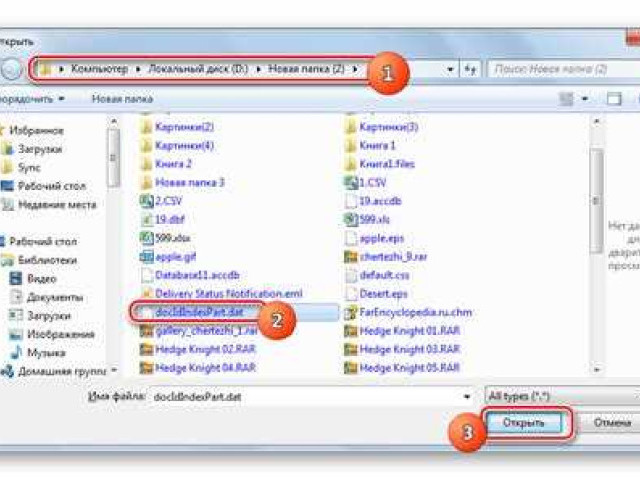
  1. Откройте Проводник и перейдите в следующую директорию: %AppData%\Microsoft\Windows\Start Menu\Programs\Startup. Для этого можно воспользоваться комбинацией клавиш Windows + R для открытия «Выполнить» и ввести данный путь в поле.
  2. В открывшейся папке создайте ярлык программы, которую вы хотите запустить при старте системы. Для этого найдите программу в Проводнике, щелкните правой кнопкой мыши на её ярлык и выберите пункт «Отправить» > «Рабочий стол (создать ярлык)».
  3. Перенесите созданный ярлык программы в открывшуюся папку «Пуск».

После выполнения этих действий, выбранная вами программа будет автоматически запускаться при включении компьютера.

Метод 2: Использование диспетчера задач

Метод 2: Использование диспетчера задач

Еще одним способом настройки автоматического запуска программы при старте системы является использование диспетчера задач. Для этого следуйте инструкциям ниже:

  1. Нажмите комбинацию клавиш Ctrl + Shift + Esc, чтобы открыть диспетчер задач.
  2. В верхней части окна диспетчера задач перейдите на вкладку «Запуск».
  3. Найдите программу, которую вы хотите настроить на автоматический запуск, щелкните на нее правой кнопкой мыши и выберите пункт «Включить».

После выполнения этих действий выбранная вами программа будет автоматически запускаться при включении компьютера.

Теперь вы знаете два способа настроить автоматический запуск программы при включении компьютера с Windows 10. Пользуйтесь этими методами для удобства использования вашей любимой программы.

Создание ярлыка для быстрого запуска программы в Windows 10

Чтобы создать ярлык программы на рабочем столе, следуйте этим шагам:

  1. Найдите программу, которую хотите добавить на рабочий стол. Обычно она находится в меню "Пуск" или на рабочем столе.
  2. Щелкните правой кнопкой мыши на значке программы и выберите "Отправить" в контекстном меню.
  3. В новом контекстном меню выберите "Рабочий стол (создать ярлык)".

После выполнения этих шагов на вашем рабочем столе появится ярлык выбранной программы. Теперь вы можете дважды щелкнуть на ярлык, чтобы запустить программу без необходимости открывать меню "Пуск" или искать в нем нужную программу. Это значительно экономит время и упрощает процесс запуска программы.

Теперь вы знаете, как создать ярлык для быстрого запуска программы на Windows 10. При следующий запуске программы вы сможете это делать гораздо быстрее и проще, благодаря удобному ярлыку на рабочем столе.

Настройка программы для запуска в режиме совместимости с Windows 10

Windows 10 предоставляет возможность запускать программы, которые были созданы для предыдущих версий операционной системы. Это делается путем настройки программы для запуска в режиме совместимости с Windows 10. В этом разделе мы рассмотрим, как осуществить эту настройку.

Инициация режима совместимости

Для начала, найдите ярлык программы, с которой вы хотите работать в режиме совместимости с Windows 10. Обычно такие ярлыки находятся на рабочем столе, в меню "Пуск" или на панели задач. Щелкните правой кнопкой мыши на ярлыке и выберите пункт "Свойства" в контекстном меню.

Откроется окно "Свойства". Перейдите на вкладку "Совместимость".

Настройка параметров совместимости

На вкладке "Совместимость" вы найдете различные опции для настройки параметров совместимости программы.

Первая опция, "Запуск этой программы в режиме совместимости для:", позволяет выбрать версию Windows, для которой будет запускаться программа. В данном случае, выберите "Windows 10" из списка.

Далее, опция "Запускать эту программу от имени администратора" позволяет запускать программу с правами администратора. Если программа требует административных прав, активируйте эту опцию.

Также, вы можете отметить опцию "Изменить настройки DPI приложения", чтобы настроить разрешение DPI для программы.

После того, как вы настроили параметры совместимости, нажмите кнопку "Применить", а затем "ОК" для сохранения изменений.

Проверка настройки

Теперь, когда вы настроили программу для запуска в режиме совместимости с Windows 10, выполните стандартную процедуру запуска программы. Вместо старта программы в обычном режиме, она будет запущена в режиме совместимости с Windows 10.

Если программа запускается без ошибок и работает корректно, настройка совместимости выполнена успешно. В противном случае, вы можете изменить настройки совместимости или обратиться к разработчику программы для получения рекомендаций.

Теперь вы знаете, как настроить программу для запуска в режиме совместимости с Windows 10. Это позволит исполнять программы, которые были созданы для более ранних версий Windows, на вашем компьютере с операционной системой Windows 10.

Отключение автозапуска программы в Windows 10

Windows 10 предлагает возможность настройки автозапуска программ, которые инициируются при старте компьютера. Это может быть удобно, если вы часто используете определенные приложения, но иногда может приводить к нежелательной задержке при загрузке системы. В этом руководстве мы рассмотрим, как отключить автозапуск программы в Windows 10.

Чтобы отключить автозапуск программы в Windows 10, выполните следующие шаги:

  1. Щелкните правой кнопкой мыши на значок "Пуск" в левой нижней части экрана.
  2. В открывшемся контекстном меню выберите пункт "Задачи планера" и щелкните на нем левой кнопкой мыши.
  3. Появится окно "Библиотека планера задач". В левой части окна выберите папку "Приложения Microsoft".
  4. В центральной части окна появится список заданий, связанных с приложениями Microsoft. Найдите нужную программу, для которой нужно отключить автозапуск, и щелкните правой кнопкой мыши на ней.
  5. В контекстном меню выберите пункт "Отключить".
  6. После этого программа не будет запускаться автоматически при старте Windows 10.

В случае, если вы захотите снова включить автозапуск для программы, повторите вышеописанные шаги, выбрав в контекстном меню пункт "Включить".

Таким образом, вы можете легко управлять автозапуском программ в Windows 10 и выбирать, какие приложения нужно запускать при старте системы.

Установка программы в список запуска при входе в учетную запись в Windows 10

Компьютерная система Windows 10 позволяет пользователям установить программу для автоматической инициации при запуске учетной записи. Это удобная функция, которая позволяет пользователям выполнять необходимые задачи без необходимости вручную запускать программу каждый раз при входе в систему.

Для установки программы в список запуска в Windows 10, следуйте следующим шагам:

  1. Нажмите правой кнопкой мыши на ярлык программы, которую вы хотите добавить в список запуска, и выберите "Открыть файл расположения".
  2. В открывшемся окне найдите сам файл программы с расширением .exe.
  3. Правой кнопкой мыши щелкните на файле программы и выберите "Создать ярлык".
  4. Нажмите правой кнопкой мыши на созданный ярлык и выберите "Вырезать".
  5. Нажмите "Win + R", чтобы открыть окно "Запуск".
  6. Введите "shell:startup" и нажмите Enter. Это откроет папку "Пуск" для текущего пользователя.
  7. Правой кнопкой мыши щелкните в любом месте в окне "Пуск" и выберите "Вставить". Это поместит ярлык программы в папку "Пуск", и программа будет автоматически запускаться при входе в систему.

Теперь программа добавлена в список запуска при входе в вашу учетную запись в Windows 10. При следующем запуске компьютера программа автоматически начнет выполняться.

Проверка работоспособности программы после запуска в Windows 10

После успешной инициации запуска программы в операционной системе Windows 10, важно проверить ее работоспособность. Это позволит убедиться в правильности ее установки и подготовиться к использованию. В данном разделе приведены основные шаги для проверки программы после старта в Windows 10:

  1. Первым шагом необходимо убедиться, что программа успешно инициировала запуск и стартовала без каких-либо ошибок. Для этого можно обратить внимание на открытое окно программы или на иконку программы, которая отображается в панели задач Windows 10.

  2. Далее следует проверить работоспособность основных функций программы. Профессиональные программы обычно имеют главное меню, содержащее основные разделы и функции. Необходимо пройти по всем вкладкам и убедиться, что каждая функция работает корректно. Обратите внимание на реакцию программы на ваши команды и взаимодействие с пользователями.

  3. После этого можно приступить к проверке основных параметров программы в соответствии с ожидаемым поведением. Если программа предоставляет возможность настройки, следует убедиться, что все параметры находятся в соответствии с требованиями и настройками пользователя.

  4. Также стоит проверить правильность отображения программы на экране компьютера. Убедитесь, что интерфейс программы отображается правильно и не имеет перекрытых элементов, и что все тексты и изображения корректно отображаются.

  5. Дополнительно, важно проверить функциональность программы с другими приложениями и сервисами в Windows 10. Убедитесь, что программа взаимодействует корректно с другими программами, не вызывая конфликтов или ошибок.

Проверка работоспособности программы после запуска в Windows 10 поможет убедиться в ее корректной установке и позволит вам уверенно использовать ее для достижения поставленных целей.

Видео:

Как вернуть кнопку Пуск Windows 10

Как вернуть кнопку Пуск Windows 10 by Izzy Laif 58,971 views 8 years ago 32 seconds

Не работает меню пуск. Как вернуть меню пуск в Windows 10?

Не работает меню пуск. Как вернуть меню пуск в Windows 10? by Уверенный пользователь ПК 143,856 views 3 years ago 11 minutes, 7 seconds

Вопрос-ответ:

Как осуществить пуск для Windows 10?

Для запуска Windows 10 необходимо найти кнопку включения компьютера, которая находится на передней панели системного блока или на ноутбуке. Нажмите на эту кнопку и подождите несколько секунд, пока компьютер полностью загрузится.

Как осуществить инициацию для Windows 10?

Инициация Windows 10 происходит автоматически при включении компьютера. Необходимо просто нажать на кнопку включения и подождать, пока операционная система загрузится.

Как осуществить запуск для Windows 10?

Для запуска Windows 10 необходимо нажать на кнопку включения компьютера, которая обычно находится на передней панели системного блока или на ноутбуке. Подождите, пока компьютер полностью загрузится и операционная система запустится.

Как осуществить старт для Windows 10?

Старт Windows 10 происходит при включении компьютера. Для этого нажмите на кнопку включения, которая находится на передней панели системного блока или на ноутбуке. Подождите несколько секунд, пока компьютер загрузится и операционная система запустится.

Lg magic motion an mr600: полное руководство пользователя

Lg magic motion an mr600: полное руководство пользователя

Один из самых инновационных и удобных способов управления телевизором - это магическое движение! Именно этот принцип использовался при разработке пульта LG Magic Motion AN MR600. Вместо традиционных кнопок и джойстиков, этот пульт обладает магической способностью реагировать на движение рук пользователей.

Наш магический пульт MR600 позволяет легко управлять телевизором благодаря инновационной технологии Magic Motion. Просто взмахните рукой, и ваш телевизор мгновенно откликнется на ваше движение. Теперь вы можете переключать каналы, регулировать громкость или навигировать по меню телевизора, используя магический пульт LG AN MR600.

Наслаждайтесь новым, магическим способом управления телевизором с пультом LG Magic Motion AN MR600! Благодаря его интуитивно понятному управлению на основе движений, вы сможете наслаждаться своими любимыми программами и фильмами в полную силу.

LG Magic Motion AN MR600 - это пульт с уникальной комбинацией удобства и инноваций. Его компактный дизайн и безболезненная настройка позволяют быстро подключить пульт к вашему LG телевизору. Благодаря функции голосового управления, вы можете также использовать голосовые команды для управления телевизором.

Удобный пульт LG Magic Motion AN MR600 для управления телевизором

Пульт LG Magic Motion AN MR600 предлагает уникальный опыт управления телевизором с помощью жестов и движений. Благодаря его магическим возможностям, вы можете забыть о неудобных кнопках и просто указать на то, что вам нужно.

С помощью пульта Magic Motion AN MR600 вы сможете с легкостью переключать каналы, регулировать громкость, включать и выключать телевизор, а также навигироваться по меню и приложениям. Все это станет доступным благодаря уникальной технологии распознавания движений.

Пульт Magic Motion AN MR600 обеспечивает максимальный комфорт в использовании благодаря своей эргономичной конструкции. Удобно лежащий в руке, он значительно сокращает время, которое вы тратите на поиск нужной кнопки. Благодаря своему удобному дизайну и простому использованию, пульт подходит для людей всех возрастов.

Особенностью пульта Magic Motion AN MR600 является его связь с телевизором посредством беспроводной технологии. Это позволяет управлять телевизором с любого места в комнате, не ограничиваясь расстоянием и углом обзора.

Пульт Magic Motion AN MR600 – это совершенный выбор для тех, кто ценит простоту использования, удобство и современные технологии. Он позволяет сделать процесс управления телевизором максимально комфортным и интуитивным, а также добавляет немного магии в вашу повседневную жизнь.

Lg магическое движение an mr600

С помощью пульта MR600 вы можете легко перемещаться по меню телевизора, выбирать нужные функции и настраивать параметры изображения и звука. Нет необходимости искать нужные кнопки на пульте, просто двигайте рукой и ваш телевизор будет реагировать на ваши жесты.

MR600 имеет магическое движение, что позволяет вам контролировать весь телевизор без каких-либо усилий. Просто наведите пульт в нужную сторону и ваш телевизор автоматически выполнит команду. Не нужно нажимать множество кнопок или выучивать сложные команды, просто рукой указывайте, куда хотите переместиться или что хотите выполнить.

Управление телевизором с помощью пульта MR600 – это просто и удобно. Неважно, насколько далеко вы находитесь от телевизора или в какой части комнаты вы находитесь, ваше движение всегда будет видно пульту MR600. Это позволяет легко управлять телевизором, не вставая с дивана или без необходимости использовать другие устройства.

Особенностью пульта MR600 является его возможность программируться и настраиваться под ваши потребности. Вы можете легко настроить нужные команды и жесты, а также использовать голосовое управление для еще более удобного контроля. Это делает пульт MR600 универсальным и адаптивным к вашим предпочтениям.

Теперь вы можете наслаждаться удобным и интуитивно понятным управлением своим телевизором с помощью пульта LG Magic Motion AN MR600. Он делает процесс просмотра телевизора еще более комфортным и приятным.

Lg магический пульт mr600

Все больше пользователей телевизоров LG выбирают удобный пульт Magic Motion AN MR600 для управления своими устройствами. Этот пульт обладает уникальной технологией распознавания движений, которая позволяет управлять телевизором с помощью жестов.

Основной принцип работы этого пульта заключается в использовании двигательных данных, полученных от встроенных акселерометра и гироскопа. Благодаря этому, пульт Magic Motion AN MR600 реагирует на движения пользователя, позволяя ему быстро и удобно переключаться между каналами, настраивать громкость, открывать и закрывать приложения и многое другое.

Управление телевизором с помощью пульта Magic Motion AN MR600 осуществляется через интерфейс LG Smart TV, который предоставляет пользователю большой набор функций. С помощью главного меню, которое отображается на экране, можно быстро найти интересующие вас приложения, а также настроить параметры экрана и звука.

Основные возможности пульта Magic Motion AN MR600:

  • Управление телевизором с помощью жестов;
  • Быстрый доступ к приложениям и функциям Smart TV;
  • Настройка параметров экрана и звука;
  • Поддержка голосовых команд;

Пульт Magic Motion AN MR600 обладает не только большим набором функций, но и простотой использования. Благодаря удобному эргономичному дизайну и интуитивно понятному интерфейсу, любой пользователь сможет легко освоить все возможности этого пульта. Кроме того, пульт имеет встроенную подсветку клавиш, что делает его удобным в использовании даже в темных помещениях.

В заключение, пульт Magic Motion AN MR600 является отличным выбором для тех, кто ищет удобный и инновационный способ управления своим телевизором. Благодаря его магическим возможностям и удобному дизайну, вы сможете насладиться простотой использования и полным контролем над своим устройством.

Lg пульт mr600

Пульт LG Magic Motion AN MR600 представляет собой удобное средство для управления телевизорами компании LG. Этот магический пульт оснащен функцией управления с помощью движения, что дает возможность более легкого и интуитивного управления вашим телевизором.

Удобное управление

Благодаря функции движения, пульт LG Magic Motion AN MR600 позволяет вам контролировать телевизор с помощью простых жестов. Нет необходимости в поиске нужной кнопки или наборе команд - достаточно просто двигать пультом для управления телевизором.

Магическое управление

Пульт LG Magic Motion AN MR600 создан, чтобы сделать управление вашим телевизором еще более магическим. Теперь вы можете использовать свои жесты для быстрого доступа к нужным функциям и приложениям, переключения каналов, регулировки громкости и многого другого.

С помощью пульта LG Magic Motion AN MR600 управление телевизором становится более удобным, интуитивным и захватывающим. Попробуйте сами и ощутите магию данного пульта!

Lg магическое управление AN MR600

Удобный пульт Lg Magic Motion AN MR600 предлагает магическое управление для вашего телевизора. С помощью этого магического пульта можно контролировать телевизор с помощью движений рук. Он использует технологию Magic Motion, которая позволяет управлять телевизором с помощью жестов и движений.

Магическое управление

Pult Lg Magic Motion AN MR600 работает на основе движений. Кроме того, он имеет встроенный голосовой поиск, который позволяет легко находить контент или производить поиск в Интернете голосом.

Удобство использования

Магический пульт LG Magic Motion AN MR600 очень удобен в использовании. Он имеет эргономичный дизайн, который обеспечивает удобное и комфортное управление телевизором. Кроме того, он оснащен кнопками быстрого доступа к популярным приложениям, что позволяет легко переключаться между различными функциями телевизора.

Если вы ищете удобный и интуитивно понятный способ управления своим телевизором LG, то магический пульт LG Magic Motion AN MR600 идеально подходит для вас. Он обеспечивает легкое и удобное управление телевизором с помощью движений рук и голосового поиска.

Программы для пульта LG Magic Motion AN MR600

Удобный пульт LG Magic Motion AN MR600 предлагает уникальные возможности управления телевизором. Он основан на движении, что позволяет управлять телевизором с помощью жестов и движений рук.

С помощью этого магического пульта AN MR600 вы сможете контролировать основные функции вашего телевизора LG, такие как регулировка громкости, выбор канала, управление меню и многое другое.

Уникальность пульта LG Magic Motion AN MR600 заключается в его возможности распознавать движения, а точнее магическое движение рук. Он позволяет вам управлять телевизором по желанию, максимально удобно и быстро.

Программы для пульта LG Magic Motion AN MR600:

1. LG Magic Remote App – официальное приложение от LG, которое позволяет превратить ваш смартфон или планшет в пульт управления.

2. Android TV Remote Control – приложение, которое позволяет управлять телевизором LG с помощью устройства на базе Android.

3. LG TV Plus – это приложение от LG, которое позволяет управлять телевизором с помощью вашего смартфона или планшета, включая функции голосового поиска.

4. Universal Remote TV Smart – приложение, которое позволяет управлять телевизором LG с помощью вашего смартфона или планшета через инфракрасный порт.

Благодаря этим программам вы сможете использовать пульт LG Magic Motion AN MR600 по-новому, расширив его функциональность и удобство управления телевизором.

Особенности пульта LG Magic Motion AN MR600

Магическое управление с помощью пульта

Пульт LG Magic Motion AN MR600 предлагает уникальное магическое управление телевизором. Благодаря функции магического движения, вы можете управлять телевизором простыми жестами и движениями рук. Это позволяет сделать ваши действия более интуитивными и удобными.

Инновационный дизайн

Дизайн пульта LG Magic Motion AN MR600 идеально совмещает эргономику и современный стиль. Он имеет элегантные линии и удобную форму, которая лежит в руке так, будто была создана специально для вас. Компактные размеры пульта позволяют комфортно использовать его в любых условиях.

Многофункциональность

Пульт LG Magic Motion AN MR600 обладает множеством функций, которые позволяют вам максимально насладиться использованием телевизора. С помощью этого пульта вы можете легко переключаться между каналами, регулировать громкость, управлять плейером и браузером.

Простота использования

Пульт LG Magic Motion AN MR600 очень прост в использовании. Команды передаются телевизору мгновенно, что обеспечивает максимальную отзывчивость и эффективность управления. Кроме того, пульт оснащен удобными кнопками, которые позволяют вам быстро настраивать телевизор и выполнять другие функции.

Совместимость с телевизорами LG

Пульт LG Magic Motion AN MR600 разработан специально для телевизоров LG, что обеспечивает максимальную совместимость и оптимальную работу. Вы можете быть уверены, что с этим пультом вы сможете полностью наслаждаться функциональностью своего телевизора.

Как работает пульт LG Magic Motion AN MR600

Магический пульт MR600 обладает большим количеством функций, которые позволяют полностью контролировать телевизор. Вы сможете запускать приложения, переключать каналы, регулировать громкость, прокручивать список, вводить текст и многое другое - все это с помощью движений рук или жестов.

Принцип работы пульта LG Magic Motion AN MR600

Для использования магического пульта MR600 вам необходимо удерживать пульт в руке и передвигать его воздушными жестами. Встроенный акселерометр и гироскоп пульта MR600 обнаруживают движение и преобразуют его в команды, которые передаются на телевизор через беспроводное соединение.

Пульт MR600 также оснащен микрофоном, который позволяет использовать голосовое управление. Вы можете говорить команды вслух и пульт автоматически преобразует их в действия на телевизоре. Это удобное и эффективное решение для контроля ваших развлекательных возможностей.

Преимущества пульта LG Magic Motion AN MR600

Удобство использования - это главное преимущество пульта MR600. Благодаря возможности управления телевизором с помощью движений и голосовых команд, вы с легкостью найдете необходимый контент и настроите телевизор под свои предпочтения.

Пульт MR600 также поддерживает функцию прокрутки страниц и масштабирования изображения, позволяя увеличивать и уменьшать размер контента на экране. Это особенно полезно при просмотре фотографий или чтении текста на веб-странице.

Таким образом, пульт LG Magic Motion AN MR600 представляет простой и удобный способ управления телевизором LG. Благодаря его функциям и интуитивному интерфейсу вы легко и комфортно сможете управлять телевизором с помощью магического пульта MR600.

Видео:

LG Magic Motion Remote

LG Magic Motion Remote by Евгений Токарчук 1,029 views 4 years ago 1 minute, 2 seconds

Вопрос-ответ:

Как использовать пульт LG Magic Motion AN MR600 для управления телевизором?

Для использования пульта LG Magic Motion AN MR600 для управления телевизором, сначала необходимо убедиться, что пульт подключен к телевизору. Затем, с помощью движений рукой или пальцем, можно управлять курсором на экране, выбирать нужные опции и нажимать на кнопки. Пульт также поддерживает голосовое управление, включая поиск контента и запуск приложений.

Какие функции доступны на пульте LG Magic Motion AN MR600?

Пульт LG Magic Motion AN MR600 обладает множеством функций, которые позволяют удобно управлять телевизором. С помощью пульта можно перемещаться по меню, выбирать и запускать приложения, регулировать громкость и яркость, управлять телевизионными каналами и многое другое. Кроме того, с пультом можно осуществлять голосовой поиск контента и использовать функцию "magic zoom", которая увеличивает определенную область экрана для более удобного просмотра.

Как установить соединение между пультом LG Magic Motion AN MR600 и телевизором?

Для установки соединения между пультом LG Magic Motion AN MR600 и телевизором, необходимо подключить пульт к телевизору с помощью беспроводного соединения Bluetooth. Для этого нужно включить Bluetooth на пульте и на телевизоре, затем совершить сопряжение устройств. После успешного сопряжения, пульт будет готов к использованию и можно будет управлять телевизором с его помощью.

Скачать Nero 6 бесплатно на русском языке

Скачать Nero 6 бесплатно на русском языке

Если вы ищете программу для записи CD и DVD дисков, то Nero 6 является отличным выбором. Это универсальная программа для записи данных на диски, которая позволяет загружать, устанавливать и использовать его без каких-либо ограничений. Nero 6 по-прежнему остается одним из самых популярных приложений в области burning.

Чтобы скачать Nero 6 бесплатно и без регистрации, достаточно найти надежный источник для загрузки. После этого следует перейти на сайт и выбрать нужную версию программы. После успешной загрузки, можно установить Nero 6 на свой компьютер и наслаждаться всеми его возможностями.

Не упустите возможность скачать Nero 6 - легендарное приложение для burning, которое позволяет записывать и создавать копии CD и DVD дисков, а также выполнять другие операции с данными. Благодаря своей простоте и мощным функциям Nero 6 является одним из лучших решений для работы с дисками.

Скачать Nero 6 - бесплатно и без регистрации

Установить Nero 6

Чтобы установить Nero 6, перейдите на официальный сайт Nero и найдите раздел загрузки. Введите в поиске "Nero 6" и выберите версию, которая соответствует вашим потребностям. На странице загрузки вы найдете ссылку для скачивания установочного файла Nero 6.

Nero 6 Burning ROM

Nero 6 включает в себя многофункциональное приложение Burning ROM, которое позволяет записывать данные на CD и DVD. С помощью Nero Burning ROM 6 вы сможете записывать файлы любого формата на CD или DVD диски, создавать аудио CD, копировать диски или создавать образы дисков в формате ISO.

Загрузить и установить Nero 6

Чтобы загрузить и установить Nero 6, просто следуйте инструкциям на странице загрузки. После скачивания запустите установочный файл и следуйте инструкциям на экране. Установка Nero 6 обычно занимает всего несколько минут, и после завершения у вас будет доступ ко всем функциям программы.

Получите настоящую популярную программу для работы с дисками!

Получите настоящую популярную программу для работы с дисками!

Скачайте Nero 6 бесплатно и без регистрации. Установите эту мощную программу на свой компьютер и наслаждайтесь всеми ее возможностями. Nero 6 поддерживает создание CD и DVD с музыкой, видео и другими данными. Она позволит вам легко записывать и прожигать диски любого типа - CD-ROM, CD-RW, DVD-ROM и др.

Если вам необходимо сделать точную копию диска, Nero 6 поможет вам справиться с задачей. Просто скачайте программу, установите ее и скопируйте свои любимые фильмы, музыку или данные на новый диск.

Но Nero 6 - это не только программа для burning (прожигания) дисков. Она также предлагает мощные возможности для редактирования и обработки видео и аудиофайлов. Вы сможете создавать профессиональные диски с вашими фотографиями, видеороликами и музыкой.

Итак, скачать, установить и наслаждаться - всего несколько кликов, и Nero 6 будет готов к работе. Получите настоящую популярную программу для работы с дисками - скачайте Nero 6 прямо сейчас!

Скачать Nero Burning Rom 6

Чтобы скачать Nero Burning Rom 6, перейдите на официальный сайт Nero или на специализированные ресурсы, где предоставляются бесплатные версии программ. На странице загрузки выберите версию Nero 6 и нажмите на кнопку "Скачать".

После того, как файл загрузится, запустите его и следуйте инструкциям установщика. Установите Nero 6 на ваш компьютер, выбрав необходимые опции и компоненты программы.

Эксклюзивная версия для создания и записи дисков

Эксклюзивная версия для создания и записи дисков

В Nero 6 предусмотрены улучшенные решения для форматирования, редактирования и прожига CD и DVD дисков. Вы сможете производить запись аудио и видео данных любых форматов на оптический носитель без потери качества. Загрузите требующийся образ ROM и с легкостью составьте нужные диски. Кроме того, Nero 6 предлагает широкий выбор инструментов для создания обложек и оформления ваших дисков.

Особенности Nero 6:

  • Простой и интуитивно понятный интерфейс для удобства использования
  • Высокая скорость записи и отличное качество воспроизведения
  • Оптимизация для работы с CD и DVD дисками
  • Разнообразные инструменты для редактирования и форматирования данных
  • Возможность создания обложек и оформления дисков

Таким образом, Nero 6 - это идеальное решение для тех, кто ищет простой и надежный способ записи и создания дисков. Загрузите и установите Nero 6 прямо сейчас, чтобы иметь доступ ко всем его многофункциональным возможностям.

Наименование Ссылка
Nero 6 Скачать

Установить Nero 6

Скачать и установить Nero 6

Для того чтобы установить Nero 6, вам необходимо сначала загрузить ее установочный файл. Вы можете скачать Nero 6 бесплатно и без регистрации с официального сайта программы или использовать другие источники для загрузки.

Когда файл загрузится на ваш компьютер, откройте его и запустите установку Nero 6. Следуйте инструкциям на экране, чтобы произвести установку программы.

После установки Nero 6, вы сможете начать использовать ее возможности для записи CD-ROM и DVD-ROM, создания аудио-CD и копирования дисков. У Nero 6 есть простой и интуитивно понятный интерфейс, поэтому использование программы станет легким и удобным процессом.

Теперь, когда вы знаете как установить Nero 6, вы можете скачать программу и начать использовать ее для всех ваших нужд по записи и копированию CD и DVD.

Простая инструкция по установке программы на ваш компьютер

Если вам необходимо скачать и установить Nero 6 на ваш компьютер, следуйте этой простой инструкции:

Шаг 1: Загрузите установочный файл Nero 6 с официального сайта. Для этого перейдите на страницу загрузки и найдите соответствующий раздел программы Nero 6. Нажмите на кнопку "Скачать" для начала загрузки.

Шаг 2: После того как загрузка завершится, найдите скачанный файл на вашем компьютере и откройте его.

Шаг 3: Вас попросят подтвердить установку программы Nero 6. Нажмите кнопку "Установить" и следуйте указаниям мастера установки.

Шаг 4: Если вам будет предложено выбрать дополнительные компоненты для установки, выберите необходимые и нажмите кнопку "Далее".

Шаг 5: После завершения установки, запустите программу Nero 6 и убедитесь, что она работает без проблем.

Теперь вы можете использовать программу Nero 6 для записи и копирования дисков на вашем компьютере. Установка выполнена успешно!

Загрузить Nero 6

Хотите установить самую популярную программу для записи дисков? Тогда загрузите Nero 6! Это уникальная возможность скачать и установить на свой компьютер самую мощную версию программы Nero, которая стала легендарной среди пользователей со всего мира.

Nero 6 - это программа для записи дисков, которая обладает большими функциональными возможностями. С помощью Nero 6 вы сможете без труда создавать и записывать диски, а также делиться своими файлами с друзьями и близкими.

Загрузка Nero 6 абсолютно бесплатна и не требует регистрации. Просто кликните на кнопку "Скачать" ниже, чтобы начать загрузку. Установка программы также проста и займет всего несколько минут.

Не упустите возможность получить Nero 6 - мощное решение для записи и копирования CD и DVD дисков. Установите Nero 6 прямо сейчас и наслаждайтесь простотой и удобством использования!

Самая быстрая загрузка программного обеспечения для работы с дисками

Для того, чтобы скачать Nero 6 и начать использовать его, вам потребуется выполнить всего несколько простых шагов:

Шаг 1: Загрузить Nero 6

Перейдите по ссылке [ссылка на загрузку Nero 6], чтобы начать загрузку программного обеспечения. Загрузка начнется автоматически.

Шаг 2: Установить Nero 6

После того, как загрузка будет завершена, откройте загруженный файл и следуйте инструкциям на экране, чтобы выполнить установку Nero 6 на ваш компьютер. Процесс установки обычно занимает не более нескольких минут.

После установки Nero 6 вы сможете сразу начать использовать все его возможности для работы с дисками. Создавайте аудио и видео диски, записывайте данные и делайте резервные копии файлов - все это доступно вам с Nero 6.

Видео:

Как скачать и установить Nero BROM & Express для записи дисков

Как скачать и установить Nero BROM & Express для записи дисков by Kris-Hacking! 17,715 views 5 years ago 4 minutes, 7 seconds

где скачать программу Nero

где скачать программу Nero by Frin Play 3,661 views 4 years ago 6 minutes, 12 seconds

Вопрос-ответ:

Как скачать бесплатно и без регистрации Nero 6?

Скачать Nero 6 бесплатно и без регистрации можно с официального сайта программы или с других проверенных источников. На официальном сайте Nero нужно найти раздел загрузок и выбрать версию Nero 6 для скачивания. При этом обычно требуется регистрация на сайте Nero. Если вы не хотите регистрироваться, вы можете воспользоваться другими источниками, такими как популярные файловые хостинги или специализированные сайты для скачивания программ.

Как установить Nero 6 после загрузки?

После того, как вы скачали файл установки Nero 6, запустите его и следуйте указанным инструкциям. Обычно процесс установки Nero 6 включает в себя выбор языка, принятие условий лицензионного соглашения, выбор папки для установки и т.д. После завершения установки Nero 6 будет готов к использованию на вашем компьютере.

Лучшая программа для сжатия фотографий с быстрым и качественным результатом

Лучшая программа для сжатия фотографий с быстрым и качественным результатом

Компрессия изображений - это неотъемлемое средство уменьшения размера фотографий без утраты качества. Существует множество приложений и программ для сжатия изображений, однако не все они обладают одинаковой эффективностью.

На сайте XYZ вы сможете найти лучшую программу для сжатия фотографий, которая позволит вам значительно уменьшить размер изображений без потери качества. Она предоставляет надежное и эффективное средство сжатия для всех ваших фото.

С помощью этого приложения для сжатия фотографий вы сможете значительно уменьшить размер изображений, не причиняя ущерба их качеству. Оно использует передовые алгоритмы компрессии, которые позволяют сжимать фото без потери деталей и оттенков, сохраняя при этом яркость и четкость.

Благодаря простому и понятному интерфейсу, данное приложение для сжатия изображений подойдет как для профессиональных фотографов, так и для обычных пользователей. Вы сможете легко сжимать и уменьшать размер изображений, сохраняя при этом их качество и детали.

Лучшая программа для сжатия фотографий

Программа для сжатия фотографий позволяет уменьшить размер изображений при помощи различных алгоритмов компрессии. С её помощью можно значительно сократить размер фото, сохраняя при этом детали и качество изображений.

Такие приложения обычно позволяют пользователю настроить степень компрессии и выбрать оптимальные параметры для сжатия фотографий. Это позволяет достичь наилучших результатов по уменьшению размера без значительной утраты качества изображения.

Благодаря программе для сжатия фотографий, вы сможете легко уменьшить размер фото, оптимизировать изображения для веб-страниц или отправки через электронную почту. Программа для сжатия фотографий является неотъемлемым средством для эффективной работы с изображениями и уменьшения размера файлов.

Как сжать фото без потери качества

Утратное и безутратное сжатие

Существуют два основных метода сжатия - утратное и безутратное. Утратное сжатие позволяет существенно уменьшить размер файлов, но при этом происходит некоторая потеря качества изображения. Безутратное сжатие, в свою очередь, сохраняет все данные изображения, но может давать не такое существенное уменьшение размера.

Лучшая программа для сжатия фотографий

Существует множество программ и приложений для сжатия фотографий. Одним из лучших инструментов является программа XYZ. Она позволяет сжимать изображения без потери качества, сохраняя все детали и цвета. Приложение XYZ использует передовые методы компрессии, что позволяет существенно уменьшить размер фотографий, не влияя на их внешний вид. Это отличное средство для уменьшения размера фотографий перед их публикацией на сайте или отправкой по электронной почте.

Преимущества программы XYZ Особенности сжатия фотографий
1. Качественное сжатие без потери данных 1. Без потери качества
2. Простой и интуитивно понятный интерфейс 2. Понятный интерфейс для удобного использования
3. Быстрое сжатие большого количества фотографий 3. Быстрое сжатие множества изображений

Таким образом, программа XYZ является отличным средством для сжатия фотографий без потери качества. Она позволяет уменьшить размер файлов, не ухудшая их визуальное восприятие. Если вы ищете надежное и простое в использовании приложение для сжатия изображений, то XYZ станет идеальным выбором.

На сайте XYZ

Вам необходимо уменьшить размер фотографий для оптимизации сайта или сохранения места на диске? На сайте XYZ вы найдете лучшее программное средство для сжатия фотографий без утраты качества.

Компрессия фотографий

Программа на сайте XYZ предлагает эффективное средство для сжатия размера фотографий. С помощью этого приложения вы сможете уменьшить размер изображений без потери качества.

Сжатие без утраты качества

На сайте XYZ вы найдете лучшую программу для сжатия фото без утратного сжатия. Это приложение позволит сохранить высокое качество изображений, даже после их сжатия.

Не теряйте время на поиск эффективных средств для сжатия фотографий. Посетите сайт XYZ и получите доступ к лучшей программе для сжатия фотографий без потери качества и уменьшения размера изображений.

Преимущества:
Уменьшение размера фотографий
Сохранение качества изображений
Простота использования
Быстрая компрессия

Приложение для уменьшения размера изображений

Средство без потери качества

Данное приложение предоставляет возможность сжимать фото без потери качества. Оно использует утратное сжатие, которое позволяет минимизировать размер изображений, не снижая их четкость и детализацию. Благодаря этому средству сжатия, вы можете уменьшить размер фотографий, не беспокоясь о потере качества.

Программа для сжатия изображений

Приложение для уменьшения размера изображений является мощным инструментом для оптимизации фотографий. С его помощью вы можете сжимать фото с различными настройками, выбирая самое оптимальное соотношение между качеством и размером файла. Эта программа предлагает множество функций для достижения наилучшего результата в сжатии изображений.

Приложение для сжатия фотографий также позволяет вам уменьшать размер изображений пакетно, обрабатывать несколько фотографий одновременно. Это экономит ваше время и упрощает процесс сжатия фото.

С помощью данного приложения вы сможете уменьшить размер фотографий, не ухудшая их качество. Это отличное средство для всех, кто хочет оптимизировать свои фотографии и использовать их на сайтах, в социальных сетях или в других целях.

Средство для компрессии фотографий

Одним из таких средств для уменьшения размера и сжатия фото является приложение XYZ. Это удобное и простое в использовании приложение, которое позволяет сжимать изображения без потери качества. С помощью XYZ вы сможете значительно уменьшить размер фотографий и использовать их на вашем сайте или отправлять по электронной почте, не беспокоясь о том, что картинки будут слишком занимать много места.

Приложение XYZ использование мощных алгоритмов компрессии для сжатия фотографий. Оно автоматически оптимизирует изображения, удаляя из них ненужную информацию и сжимая файлы без видимых потерь качества. Таким образом, вы получаете фотографии с меньшим размером, но с сохранением всех деталей и цветовых оттенков.

Использование приложения XYZ для компрессии фотографий является отличным способом улучшить производительность вашего веб-сайта или сэкономить место на вашем устройстве. Благодаря его простому интерфейсу вы сможете легко уменьшить размер изображений, а само приложение позаботится о сохранении их качества.

Так что, если вам нужно сжать фото без потери качества, высокоскоростное и надежное приложение XYZ для компрессии фотографий поможет вам решить эту задачу. Воспользуйтесь им и получите меньший размер фотографий без ущерба для визуального восприятия.

Программа для утратного сжатия фото

Существует множество приложений и программ, которые позволяют сжимать фотографии без потери качества. Однако, в некоторых случаях уменьшение размера фото без потерь может быть нежелательным, так как оно может занимать больше места на диске или быть непригодным для определенных целей.

Если вы ищете программу для утратного сжатия фотографий, то стоит обратить внимание на средство компрессии изображений - программу, которая позволяет уменьшить размер фото, ухудшив его качество.

Программа для утратного сжатия фотографий

Одним из таких средств является программа XYZ, которая специализируется на утратном сжатии фотографий. С помощью данного приложения вы сможете значительно сократить размер фото, несильно потеряв в его качестве. Это может быть полезно, например, при передаче фотографий через интернет или при создании галерей на веб-сайтах.

Программа XYZ позволяет вам выбирать степень сжатия фото в зависимости от ваших потребностей. Вам будет доступен широкий спектр настроек, которые позволят вам балансировать между сохранением качества и уменьшением размера фото.

Отличительные особенности программы XYZ

  • Простой и интуитивно понятный интерфейс
  • Возможность сжатия нескольких фотографий одновременно
  • Быстрое выполнение сжатия
  • Сохранение оригинальных фото для последующего использования
  • Поддержка различных форматов изображений

Таким образом, программа XYZ является отличным средством для утратного сжатия фотографий. Она позволяет эффективно уменьшать размер изображений без существенных потерь в их качестве. Благодаря ее функциональности и удобному интерфейсу, эта программа станет незаменимым инструментом для всех, кто заботится о сжатии и оптимизации своих фотографий.

Как работает программа для сжатия фотографий

Одним из самых популярных приложений для сжатия фотографий является фото редактор XYZ. С помощью этого приложения вы можете легко изменить размер фото, применить эффекты и фильтры, а также сжать изображение без потери качества.

Когда вы загружаете фотографию в программу для сжатия, она анализирует каждый пиксель изображения и определяет, как можно сократить его размер. Затем применяются методы компрессии, такие как сжатие без потери качества или сжатие со снижением качества. В результате получается фотография меньшего размера, но при этом сохраняется её визуальное качество.

Программы для сжатия фотографий могут быть полезными для различных целей. Например, если вы хотите отправить фотографию по электронной почте или разместить её на веб-сайте, уменьшение размера изображения может помочь ускорить загрузку страницы. Также, сжатие фотографий может быть полезным при хранении большого количества изображений на компьютере или в облачном хранилище.

Основные преимущества программы для сжатия фото

1. Уменьшение размера фотографий

Одним из основных преимуществ такой программы является возможность значительно уменьшить размер фотографий. Это позволяет сэкономить место на диске и быстрее загружать фото на веб-сайт или отправлять их по электронной почте. Благодаря программе для сжатия фото можно с легкостью справиться с изображениями большого размера, делая их более компактными и легкими для хранения и передачи.

2. Утраты при комрессии изображений

Важное преимущество приложения для сжатия фотографий - возможность осуществлять сжатие без утраты качества изображений. Это означает, что даже после сжатия фото, они будут выглядеть четкими и детализированными, без видимых потерь качества. Благодаря специальным алгоритмам компрессии, такая программа сохраняет важные детали и цветовую гамму изображений.

Программа для сжатия фото является незаменимым средством для обработки большого количества фотографий. Она помогает эффективно уменьшить размер изображений без видимых потерь качества и сэкономить место на диске. Благодаря утратному сжатию, программа сохраняет детали и цветовую гамму фотографий, делая их идеальными для использования в веб-дизайне, электронной почте и других целях.

Видео:

17 Чуть изменение размеров нотификации на пк разрешении, создание вёрстки состояний кнопки сохранить

17 Чуть изменение размеров нотификации на пк разрешении, создание вёрстки состояний кнопки сохранить by Практичный веб 36 views 3 days ago 20 minutes

#сжатьфото Как быстро сжать фото без потери качества

#сжатьфото Как быстро сжать фото без потери качества by Школа компьютерной грамотности 99 views 11 months ago 1 minute, 45 seconds

Вопрос-ответ:

Какая программа считается лучшей для сжатия фотографий?

На сайте XYZ представлена одна из лучших программ для сжатия фотографий. Она позволяет сжимать изображения без потери качества и сохранять всех деталей и цветовую гамму. Это надежное средство для компрессии фотографий, которое обеспечивает максимальную эффективность и удобство использования.

Как можно сжать фото без потери качества?

Для сжатия фотографий без потери качества можно использовать приложение для уменьшения размера изображений, доступное на сайте XYZ. Эта программа использует специальные алгоритмы сжатия, которые позволяют уменьшить размер файлов, удаляя лишние данные, но сохраняя все детали и четкость изображений. Таким образом, вы можете сжимать фотографии, не беспокоясь о потере качества.

Ps6 – новая игровая консоль будущего

Ps6 – новая игровая консоль будущего

PlayStation - это эпохальная игровая консоль от Sony, которая завоевала сердца как опытных геймеров, так и новичков в мире развлечений. Вот уже несколько поколений этой приставки радуют нас новыми возможностями и впечатляющими игровыми мирами.

Sony всегда стремится к совершенству, и новое поколение PlayStation не стало исключением. Ps6 - это самое новое творение технологий, которое перевернет представление о гейминге. Сонька, как ее называют поклонники, порадует нас новыми функциями и улучшенной производительностью.

Одной из ключевых особенностей Ps6 стала поддержка самых передовых технологий, которые делают игровой процесс еще более реалистичным и захватывающим. Прорыв в разработке графики и звука позволяет пережить настоящую эмоциональную гамму, насладиться красочными деталями и звуковым сопровождением в самом высоком качестве.

Ps6 - это не просто игровая консоль, это настоящая энциклопедия развлечений. Благодаря новому поколению плейстешки вы сможете окунуться в мир захватывающих и увлекательных игр, испытать новые эмоции и открыть для себя совершенно новые горизонты.

Игры для Ps6 - это непрерывный поток новых идей, захватывающих сюжетов и потрясающих графических решений. Здесь каждый геймер найдет что-то по своему вкусу, будь то ожесточенные бои, умопомрачительные приключения или увлекательные головоломки.

Ps6 - это прорыв в гейминге, это новый уровень развлечений, который станет доступен всем любителям игр. Так что соберитесь воедино, геймеры, и готовьтесь погрузиться в мир новых возможностей с Ps6!

Спецификации и Характеристики Ps6

Ps6, также известная как "Сонька", представляет собой новое поколение игровой консоли PlayStation, разработанное компанией Sony. Благодаря новым технологиям и функциям, эта приставка позволяет геймерам погрузиться в уникальный мир развлечений и новых игровых возможностей.

Технические характеристики

Ps6 оснащена мощным аппаратным обеспечением, включая новейшие процессоры и графические карты, которые обеспечивают потрясающую графику и полную погружение в игровой процесс. Консоль также обладает большой оперативной памятью и встроенным хранилищем для игр и мультимедийного контента.

Новые функции и возможности

Ps6 предлагает невероятно широкий выбор игр, включая эксклюзивы от студий Sony, а также игры от других разработчиков. Кроме того, приставка поддерживает технологию виртуальной реальности, что позволяет погрузиться в удивительные миры и взаимодействовать с игровым пространством.

Сонька также предлагает улучшенный онлайн-сервис PlayStation Network, где игроки могут участвовать в сетевых баталиях, общаться с друзьями и соревноваться в рейтинговых таблицах.

В целом, Ps6 является улучшенной и расширенной версией предыдущих моделей PlayStation, предоставляя геймерам новые возможности наслаждаться игровым процессом и получать удовольствие от разнообразных развлечений.

Новые игры и эксклюзивы для Ps6

Новые игры и эксклюзивы для Ps6

Сонька (также известная как PlayStation) всегда ставила технологии на первое место, и Ps6 не является исключением. Она будет оснащена передовым оборудованием, позволяющим играм выглядеть еще лучше и работать еще плавнее.

Новое поколение PlayStation привнесет множество потрясающих игр, которые будут доступны только на Ps6. Эксклюзивы станут настоящим подарком для геймеров, которые хотят получить уникальный опыт игры. Новый уровень графики, совершенствованный игровой процесс и невероятные истории – все это ждет пользователей Ps6.

Игры для PlayStation 6 станут новой эпохой в развлечении. Также, как и предыдущие поколения плейстешек, Ps6 разнообразит мир видеоигр и позволит геймерам полностью погрузиться в виртуальную реальность.

Sony, стремясь порадовать своих поклонников, будет выпускать новые игры каждый год специально для Ps6. Обладатели консоли смогут наслаждаться эксклюзивными играми, которые станут неотъемлемой частью их игрового опыта.

Итак, новые игры и эксклюзивы для Ps6 – это настоящий подарок для геймеров. Технологии, развлечение и новое поколение игр – все это ждет пользователей PlayStation 6.

Улучшения графики и звука на Ps6

Улучшенная графика

Сонька предоставила игрокам потрясающие визуальные впечатления с Ps6. Новые технологии графики позволяют создавать игры с улучшенными деталями, глубиной цвета и реалистичными эффектами, что создает уникальные визуальные миры и захватывающий игровой опыт.

Ps6 поддерживает разрешение игр до 8K, что дает возможность наслаждаться играми с невероятной четкостью и детализацией изображения. Благодаря технологии улучшенного динамического диапазона (HDR), игры на Ps6 предлагают более широкую гамму цветов, контраст и глубину изображения.

Иммерсивный звук

Помимо улучшений в графике, Ps6 также предоставляет лучший в индустрии звуковой опыт. Новая консоль поддерживает высококачественный трехмерный звук, который погружает геймеров в игровой мир и добавляет реализма и атмосферности к игровому процессу.

Технология трехмерного звука в Ps6 позволяет точно воспроизводить звуки из разных направлений и расстояний. Это создает эффект присутствия и помогает игрокам лучше ориентироваться в игровой среде, а также предоставляет возможность разработчикам создавать новые музыкальные и звуковые эффекты для улучшения игрового процесса.

Игровая консоль Ps6 сочетает в себе новые технологии графики и звука, что делает ее идеальной приставкой для всех геймеров, стремящихся к глубокому и захватывающему развлечению. Будьте готовы к новым впечатлениям, которые предоставит вам Ps6 и окунитесь в мир захватывающих игр!

Новые функции геймпада для Ps6

Технологии будущего

В Ps6 геймеры смогут испытать настоящее потрясение от новых технологий. Геймпад будет оснащен передовыми сенсорными панелями, позволяющими более точно и комфортно управлять игровыми персонажами. Кроме того, в геймпаде появятся элементы вибрации нового поколения, способные передать ощущение прикосновения и даже эмоции персонажей непосредственно на руки геймера.

Новое от Sony

Sony всегда славилась высоким качеством и прогрессивными решениями в своих приставках Playstation. Ps6 не станет исключением. Геймпад будет иметь улучшенный и эргономичный дизайн, обеспечивающий максимальный комфорт во время игры. Больше кнопок и дополнительные программируемые элементы дадут геймерам больше свободы и возможностей для контроля игры.

В целом, новые функции геймпада для Ps6 обещают качественно новый уровень игрового процесса, удовлетворяющего требованиям даже самых взыскательных геймеров. Playstation 6 готова удивить всеми новшествами и установить новые стандарты в игровой индустрии.

Онлайн-режим и совместимость с Playstation Network на Ps6

Ps6 с огромным успехом совместим со всеми существующими возможностями Playstation Network. Ведь Sony полностью осознает важность социальной составляющей игровой индустрии. Теперь игроки могут взять уникальный опыт онлайн-мультиплеера с собой на Ps6. Будь то совместная игра с друзьями или присоединение к глобальным сообществам, пользователи новой консоли могут наслаждаться всеми возможностями PSN и участвовать в игровой экосистеме Sony.

Особенности онлайн-режима на Ps6:

  • Мультиплеерная игра и соревновательные режимы. Многопользовательский режим на Ps6 позволяет геймерам объединяться с другими игроками со всего мира и соревноваться в различных онлайн-играх. Вы можете сражаться с другими игроками, создавать команды или присоединяться к уже существующим, доминировать в мировых таблицах лидеров и развиваться вместе с глобальным игровым сообществом.
  • Общение и взаимодействие. На Ps6 вы можете общаться с друзьями в режиме реального времени. С помощью микрофона или текстового чата вы можете обмениваться сообщениями, планировать игровые сессии, координировать действия в командной игре и делиться своими впечатлениями. Благодаря возможности общения, игра на Ps6 становится еще более социальной и интерактивной.
  • Сетевые сервисы и предложения. Playstation Network предлагает различные сетевые сервисы, включая скачивание дополнительного контента для игр, проверку достижений и получение уникальных наград, обновление игровых титулов и многое другое. Ps6 продолжает поддерживать все эти сервисы, обеспечивая геймерам постоянное развитие и удовлетворение.

Подводя итог

Онлайн-режим и совместимость с Playstation Network на Ps6 открывают новые просторы развлечений и взаимодействий для геймеров. Благодаря усовершенствованному функционалу и технологиям в новой приставке, игроки могут наслаждаться полным игровым опытом, использовать все возможности сетевых сервисов и соединяться с глобальным сообществом игрового мира. Ps6 становится новым этапом в истории Playstation и продолжает радовать фанатов знаменитой игровой консоли.

Технологии и возможности, применяемые на Ps6

С каждым новым поколением консоль от Sony приносит множество новых возможностей и технологий, создавая еще более захватывающий опыт развлечения для геймеров. И Ps6 не стала исключением.

Новые технологии

Playstation 6 воплощает передовые технологии, которые позволяют играм достичь новых высот реалистичности и взаимодействия. Благодаря использованию передовых графических возможностей и обработки, игры на Ps6 предлагают невероятно красивые и детализированные миры.

Особенностью новой консоли является также ее высокая производительность и мощь, что позволяет запускать игры с высоким разрешением и частотой кадров без снижения качества графики.

Новые возможности

Новые возможности

Playstation 6 предлагает геймерам еще больше возможностей для погружения в игровой мир. Новые датчики и улучшенные контроллеры обеспечивают уникальные ощущения и более глубокое взаимодействие с игрой. Возможность использования виртуальной реальности позволяет создать полноценное погружение в виртуальный мир.

Благодаря сетевым возможностям Ps6, геймеры смогут более комфортно играть вместе с друзьями и участвовать в многопользовательских режимах.

Нет сомнения в том, что Playstation 6 продолжит традицию консолей Sony, предлагая новые увлекательные игры и использование передовых технологий для создания непревзойденных игровых возможностей.

Интеграция VR и AR в игры для PS6

VR и AR - это передовые технологии, которые позволяют игрокам окунуться в другие миры и взаимодействовать с ними. С помощью PS6 и соответствующего оборудования, такого как VR-гарнитуры или AR-очки, игровой процесс становится еще более реалистичным и захватывающим.

Виртуальная реальность (VR)

Используя VR-гарнитуру PSVR (PlayStation VR), игроки погружаются в виртуальный мир, полностью погружаясь в происходящее. Они могут находиться внутри игровых сценариев и взаимодействовать с ними, словно они являются их частью.

PS6 с его мощным аппаратным обеспечением и высококачественной графикой обеспечивает более реалистичные и захватывающие VR-игры. Игроки могут исследовать виртуальные миры, сражаться с врагами, управлять транспортом и наслаждаться другими уникальными возможностями VR.

Дополненная реальность (AR)

AR-технология, доступная на PS6, позволяет игрокам взаимодействовать с реальным миром, дополняя его виртуальными элементами. Используя AR-очки, игроки могут видеть виртуальные объекты в реальном окружении. Это открывает новые возможности для увлекательных игровых сценариев и заданий.

AR-игры на PS6 могут предлагать игрокам уникальные вызовы и задачи, требующие использования их реальной среды. Задания могут включать поиск и сбор виртуальных предметов в реальном мире или битвы с виртуальными существами, которые появляются прямо перед глазами игрока.

Интеграция VR и AR в игры для PS6 открывает новые возможности для технологического развития игровой индустрии. Устройство PS6 становится еще более мощной и разнообразной приставкой, которая позволяет игрокам окунуться в увлекательные виртуальные миры или наслаждаться дополненной реальностью. Сонька далеко продвинулась в интеграции новых технологий в свою плейстешку и продолжает удивлять нас возможностями, которые они создают в играх для 6 поколения PlayStation.

Быстрый и надежный процессор для Ps6

Новая игровая консоль от Sony, Playstation 6 (Ps6), оснащена передовыми технологиями, гарантирующими высокую производительность и надежность.

Приставка Ps6 оснащена новым процессором, разработанным специально для удовлетворения потребностей современных геймеров. Благодаря сверхбыстрой обработке данных и мощным вычислительным возможностям, игры на Ps6 работают плавно и без задержек, обеспечивая максимальное удовольствие от развлечений.

Sony продолжает традиции популярной линейки игровых консолей Плейстейшка, и Ps6 становится новым шагом в ее развитии. Дополнительные возможности и функции позволяют наслаждаться игровым процессом современных игр в полной мере.

Уникальные характеристики процессора Ps6 позволяют запускать требовательные к ресурсам игры без проблем. Геймеры смогут погрузиться в захватывающие виртуальные миры, благодаря высокой производительности консоли.

Итак, новый процессор Ps6 представляет собой технологический прорыв в мире игровых консолей, обеспечивая надежность и высокую производительность. Геймерам не придется беспокоиться о тормозах или проблемах с производительностью, а смогут наслаждаться новыми играми и развлечениями безограниченно.

Цена и дата выхода Ps6 на рынок

Следующее поколение игровой консоли от Sony, Ps6, уже вызывает большой интерес у геймеров со всего мира. Они ожидают новых функций и особенностей, которые сделают игровой процесс еще более захватывающим.

Однако, на данный момент нет точной информации о цене и дате выхода Ps6 на рынок. Sony еще не делала официального заявления относительно этого вопроса. Но исторические данные показывают, что новые игровые консоли Sony обычно имеют высокую цену при выпуске.

Возможные технологии и особенности

Слухи говорят о том, что Ps6 может получить значительный прирост производительности и графики. Возможно, консоль будет оснащена новым процессором и графическим ускорителем, что позволит игре быть еще более реалистичной и интерактивной.

Кроме того, есть предположения о внедрении новых технологий, таких как виртуальная реальность или улучшенная поддержка 4K разрешения. Это позволит геймерам наслаждаться игровым процессом на новом уровне.

Плейстейшка Ps6: новая эра развлечения

Playstation, уже на протяжении многих лет, является одной из самых популярных игровых консолей. Открывая новую главу с Ps6, Sony стремится предложить геймерам еще больше возможностей и развлечений.

Цена и дата выхода Ps6 представляют большой интерес для геймеров, и они с нетерпением ждут официальной информации от Sony. Но пока что они могут только смотреть в будущее и гадать, какие удивительные игровые моменты приготовила компания для них.

Видео:

ОБЗОР на PLAYSTATION 5 **ОЧЕНЬ КЛАССНАЯ**

ОБЗОР на PLAYSTATION 5 **ОЧЕНЬ КЛАССНАЯ** by ГЛЕНТ 2,721,802 views 2 years ago 10 minutes, 3 seconds

Обзор Steam Deck - Гениальная консоль, которая тянет все. Но есть нюанс

Обзор Steam Deck - Гениальная консоль, которая тянет все. Но есть нюанс by XGTV 361,780 views 1 year ago 16 minutes

Вопрос-ответ:

Какие новые функции и особенности есть у Ps6?

Ps6 обладает рядом новых функций и особенностей. Во-первых, это улучшенная графика и разрешение, которые делают игры на консоли еще более реалистичными и захватывающими. Во-вторых, добавлена поддержка виртуальной реальности, что позволяет игрокам погрузиться в игровой мир еще глубже. Также в Ps6 присутствует новая система управления, включая голосовые команды и улучшенные сенсоры. Консоль также имеет больше памяти и процессора, что делает ее более мощной и способной запускать более сложные игры.

Когда выйдет PlayStation 6?

Пока официальная дата релиза Ps6 не объявлена. Однако, судя по предыдущим релизам PlayStation, вероятно, что Ps6 будет выпущена в ближайшие годы, возможно, через 3-5 лет. Sony обычно объявляет новые консоли заранее, чтобы создать предвкушение у игроков и подготовить рынок к выпуску нового продукта. Так что остается только ждать официального анонса и следить за новостями от Sony.

Какая цена будет у PlayStation 6?

Точная цена для PlayStation 6 пока неизвестна, поскольку консоль еще не выпущена. Тем не менее, можно ожидать, что цена будет выше, чем у предыдущих моделей PlayStation, так как новая консоль, вероятно, будет иметь более мощное аппаратное обеспечение и дополнительные функции. Стоимость консоли также может зависеть от региона и пакета, который будет включать дополнительные аксессуары или игры. Чтобы узнать точную цену PlayStation 6, нужно будет следить за официальными объявлениями от Sony.

Пак

Пак

Пак - это инновационная система, которая предназначена для эффективного управления проектами. Эта уникальная обертка, позволяет с легкостью справиться с любыми задачами, связанными с организацией и контролем проектных работ.

В основе пака лежит идея создания надежной посылки, которая содержит все необходимые инструменты для управления проектами. Как коробка, пакет позволяет удобно упаковать все документы, планы и ресурсы, необходимые для успешного завершения проекта. Как хорошо спланированный подарок, пакет обеспечивает прозрачность, структурированность и контроль над всеми этапами проекта.

Как конверт, который надежно хранит и защищает содержимое, пакет обеспечивает сохранность данных, позволяя легко доступиться к ним в любой момент. Благодаря интуитивному интерфейсу и удобным инструментам, пакет является идеальной упаковкой для вашего проекта.

Пленка, которая оберегает посылку от нежелательных повреждений, а пакет - надежная защита для ваших проектных идей и данных. Благодаря пакету, вы можете быть уверены в сохранности и целостности всей информации.

Pak - новейшая система управления проектами

Как в пакете, где каждый предмет имеет свою обертку или упаковку, так и в системе Pak каждая задача и ресурс имеет свою пленку из функциональных возможностей. Подобно конверту, в котором хранятся важные документы, Pak помогает упорядочить и хранить данные проектов, облегчая доступ к ним.

Система Pak также предлагает возможность "завертывания" проектов в виде подарка, укомплектовывая их необходимыми инструментами, задачами и ресурсами. Это позволяет сохранить полную информацию о проекте и весь его прогресс, создавая понятную и удобную посылку для участников команды и заинтересованных сторон.

Как коробка, которая защищает содержимое, система Pak обеспечивает безопасность и конфиденциальность проектной информации. Упаковывая проекты внутри платформы Pak, вы можете быть уверены, что данные будут надежно защищены и доступ к ним будет ограничен только авторизованным пользователям.

Pak - это инновационная система управления проектами, которая предлагает всестороннюю упаковку и завертку проектной деятельности. Она объединяет в себе все необходимые инструменты и функции для успешного выполнения проектов и обеспечивает удобство и надежность в управлении проектной документацией и информацией.

Программа Pak для эффективного ведения проектов

С помощью Pak вы сможете:

  • Упаковать все задачи в одну посылку. Благодаря удобному интерфейсу программы, вы сможете легко и быстро создать новый проект и добавить в него необходимые задачи. Каждая задача будет обернута в удобную обертку, которая поможет вам организовать работу команды.
  • Отправить проект в конверт. Когда все задачи добавлены и готовы к выполнению, можно отправить проект в конверт. Это позволит вам оптимизировать процесс работы и улучшить коммуникацию внутри команды.
  • Получить подарок в виде упаковки результатов проекта. Когда проект выполнен, Pak поможет вам собрать и упаковать все достигнутые результаты. Вы сможете легко просмотреть и поделиться результатами с коллегами и заказчиками.

Все это сделает из вашего проекта настоящую коробку сокровищ - каждая посылка, каждый пакет и упаковка - это шаг к успеху!

Управление проектами с помощью Pak - преимущества и возможности

Основные преимущества управления проектами с помощью Pak

1. Упаковка задач

Система Pak позволяет упаковывать задачи в удобном формате, который удобен и понятен для всех участников проекта. Как посылка, обернутая в пленку, каждая задача становится наглядной и структурированной.

2. Быстрая завертка процессов

Pak позволяет быстро завертеть процессы вокруг проекта, чтобы они работали гармонично и синхронно. Аналогично складыванию и запечатыванию конверта, система помогает объединить все необходимые элементы в одно целое.

Возможности Пак для управления проектами

Упрощение процессов

Pak предоставляет возможность автоматизировать многие рутинные задачи, такие как уведомления участников проекта, контроль выполнения задач и составление отчетов. Это позволяет сосредоточиться на самом процессе и повысить его эффективность.

Подарок командной работе

Pak способствует улучшению командной работы, предлагая удобные инструменты для взаимодействия и обмена информацией. Как в пакете или коробке, данная система создает удобный формат для хранения и передачи данных между участниками проекта.

Безопасность и контроль

Пак обеспечивает высокий уровень безопасности данных и контроля доступа к ним. Как посылка, запечатанная в почтовом пакете, информация проекта остается надежно защищенной и видимой только для уполномоченных участников.

Управление проектами с помощью системы Pak открывает перед компанией новые возможности и совместную работу. Позволяя упаковывать задачи, завертывать процессы и обеспечивать безопасность, данная система полезна и эффективна в любой сфере бизнеса.

Как Pak помогает в организации работы и повышении эффективности

Как пленка, надежно защищающая посылку, Pak обеспечивает надежность и безопасность вашего проекта. Его функции контроля и автоматизации позволяют эффективно управлять задачами, ресурсами и сроками, что позволяет доставить проект вовремя и в отличном состоянии.

Подобно подарку, обернутому в привлекательную упаковку, Pak предлагает пользовательский интерфейс, который легко осваивается и приятно использовать. Это позволяет команде работать с проектом с удовольствием и максимальным комфортом, повышая производительность и результативность работы.

Посылка с помощью Pak также обретает новый смысл. Благодаря интеграции с другими системами и инструментами, Pak предлагает мощные возможности совместной работы и обмена информацией. Создавайте обертку для вашего проекта, добавляйте необходимые ресурсы и отправляйте его на удаленную работу, своевременно получая обновления и результаты.

В итоге, использование Pak позволяет организовать работу, подобно упаковке или обертке, которая придает проекту внешний вид и упорядоченность. Она помогает контролировать процессы, снижает риски ошибок и повышает эффективность работы команды. Возьмите управление своим проектом в руки с использованием Pak, и каждая задача станет посылкой успешного результата.

Основные принципы работы с системой управления проектами Pak

Система управления проектами Pak основана на основных принципах работы с посылками и упаковками. В контексте проектного управления, посылка представляет собой единицу работы или задачу, которую необходимо выполнить. Упаковка, в свою очередь, относится к процессу группировки и структурирования посылок с целью упрощения управления проектом.

В рамках системы Pak, посылка может быть представлена различными способами, например, в виде коробки, конверта, пакета или пленки. Каждая форма упаковки имеет свои особенности и может быть использована в зависимости от требований проекта. Например, коробка может быть использована для группировки нескольких связанных посылок, в то время как конверт может быть использован для маленькой и самостоятельной посылки.

Основной принцип работы с системой управления проектами Pak состоит в том, чтобы правильно выбрать форму упаковки для каждой посылки и упаковать их с учетом их отношений и зависимостей друг от друга. При этом, необходимо обернуть каждую посылку в обертку, которая содержит информацию о ее состоянии, сроках выполнения и ответственном исполнителе.

Использование системы управления проектами Pak позволяет эффективно организовывать и управлять выполнением посылок в рамках проекта, что способствует достижению поставленных целей и сокращению времени на выполнение проекта.

Pak - надежность и безопасность упаковки информации

Пак - это инновационная система управления проектами, которая обеспечивает надежность и безопасность упаковки информации. Она представляет собой цифровую обертку или пленку, которая надежно "заворачивает" данные и обеспечивает их конфиденциальность и целостность. При этом, подобно защитному пакету или коробке, Пак гарантирует, что информация будет доставлена без потерь и изменений.

Безопасность передачи данных

Пак использует передовые алгоритмы шифрования, которые обеспечивают максимальную защиту от несанкционированного доступа. Вся информация внутри Пака защищена сильными криптографическими методами, что позволяет предотвращать утечки данных и проникновения злоумышленников.

Завертка данных в Пак осуществляется с применением многоуровневых мер безопасности, которые гарантируют неприступность внутренней информации. Все процессы упаковки и распаковки контролируются и аудируются для обеспечения высшей степени конфиденциальности данных.

Надежность передачи данных

Пак гарантирует надежность передачи данных, как пакет или пленка, надежно упаковывает и защищает содержимое. Вечно сопровождающее каждую завертку - это надежно проложенный маршрут передачи, который обеспечивает целостность и сохранность данных.

Как пакет, Пак регулярно проходит проверки и тесты, которые гарантируют его работоспособность и надежность. Команда экспертов по безопасности постоянно развивает и совершенствует Пак, чтобы он мог обеспечивать высочайший уровень защиты и надежности при передаче данных.

Таким образом, Пак - это надежная и безопасная система упаковки информации, которая обеспечивает целостность, конфиденциальность и надежность передачи данных. Подобно коробке или конверту, Пак гарантирует, что информация будет доставлена в безопасности и сохранности.

Удобство использования системы Pak для отслеживания посылок

Запуск системы Pak осуществляется через веб-интерфейс, поэтому для начала использования вам не понадобится устанавливать дополнительное программное обеспечение. Все, что вам нужно - это аккаунт в системе и доступ к интернету.

Простота отслеживания

Отслеживание посылок с помощью системы Pak очень просто. Для того чтобы узнать информацию о вашей посылке, достаточно ввести ее уникальный трек-номер в соответствующее поле на сайте. Затем система предоставит вам всю необходимую информацию о текущем местоположении посылки.

Кроме того, вы также можете подписаться на уведомления о всех изменениях статуса посылки. Таким образом, вы всегда будете в курсе ее перемещений и сможете своевременно планировать свои действия.

Аккуратная упаковка

Особое внимание в системе Pak уделяется упаковке посылки. Каждая посылка тщательно упаковывается в пленку или обертку, чтобы обеспечить ее сохранность во время транспортировки. Подарочные посылки дополнительно защищаются специальными коробками, чтобы гарантировать целостность содержимого.

Система Pak позволяет отслеживать не только посылки внутри страны, но и международные отправления. Благодаря своему удобному интерфейсу и возможности получения актуальной информации о состоянии посылки, система Pak успешно помогает многим компаниям и частным пользователям в организации доставки и контроле над посылками.

Передовые технологии в системе управления проектами Pak

Упаковка проекта

Упаковка в проектной деятельности играет важную роль. Она является своего рода пленкой, которая защищает проект от негативных факторов и обеспечивает его сохранность на всех этапах реализации.

Оптимальная упаковка проекта позволяет:

  • сохранить внутренний контент без повреждений;
  • обеспечить конфиденциальность данных;
  • удобно хранить и передвигать проект;
  • защитить от несанкционированного доступа.

Используя передовые технологии упаковки, система управления проектами Pak обеспечивает надежную защиту проекта и его компонентов.

Интерактивная обертка

Особое внимание в системе управления проектами Pak уделяется интерактивной обертке проекта. Это особый вид упаковки, где каждый компонент проекта представлен в виде отдельного блока или подарка, который можно "распаковать" и изучить более детально.

Интерактивная обертка проекта с лёгкостью позволяет:

  • изучить каждый компонент проекта по отдельности;
  • найти необходимую информацию быстрее и проще;
  • вносить изменения и улучшения в проект с помощью интуитивно понятного интерфейса.

Такая упаковка проекта позволяет не только эффективно управлять проектом, но и облегчает коммуникацию между участниками команды.

В системе управления проектами Pak инновационные технологии упаковки позволяют создать надежную и функциональную оболочку для вашего проекта. Насыщенный функционал и интуитивно понятный интерфейс позволяют эффективно управлять проектами и достигать желаемых результатов.

Pak - незаменимый инструмент для контроля и коммуникации

Pak - незаменимый инструмент для контроля и коммуникации

Pak - это идеальный выбор для упаковки и контроля вашего проекта. Он обеспечивает надежную "обертку" для ваших задач, позволяя вам легко отслеживать прогресс и общаться с командой.

Сравните это с посылкой, которая отправлена без обертки и коробки. Хаос, потеря информации и неопределенность - вот что можно ожидать. А с использованием Pak вы можете быть уверены в том, что ваша посылка (проект) будет надежно упакована и готова к отправке. Он позволяет упаковать задачи, назначить ответственных и установить сроки в реальном времени.

Преимущества использования Pak

1. Контроль прогресса проекта: Благодаря Pak вы всегда будете знать, на каком этапе находится ваш проект и что нужно сделать дальше. Вы сможете легко отслеживать выполнение задач и видеть, кто за них ответственен.

2. Удобная коммуникация: Pak предоставляет удобный интерфейс для общения с командой и обмена информацией. Вы можете легко обсуждать задачи, делиться файлами и получать обратную связь, что помогает вам оставаться в курсе происходящего.

Итог

Пакет программного обеспечения (Pak) - это незаменимый инструмент для упаковки и контроля проектов. Он позволяет управлять задачами, отслеживать прогресс и поддерживать коммуникацию в одном месте. Не оставляйте свой проект без упаковки - воспользуйтесь Pak и удостоверьтесь, что все выглядит и функционирует так, как должно быть.

Видео:

Система управления проектом ПИРОН | Автоматизированная система для ГИПов | Проектирование зданий

Система управления проектом ПИРОН | Автоматизированная система для ГИПов | Проектирование зданий by PRO-Z: Проектирование зданий 2,523 views 5 months ago 4 minutes, 13 seconds

Как управлять проектами при помощи Agile и Scrum. Интенсив по управлению проектами

Как управлять проектами при помощи Agile и Scrum. Интенсив по управлению проектами by Skillbox Маркетинг 45,752 views Streamed 5 years ago 1 hour, 40 minutes

Вопрос-ответ:

Что такое Пак?

Пак - это система управления проектами, которая позволяет эффективно планировать, контролировать и оценивать выполнение проектов с помощью специального программного обеспечения.

Какая функциональность предлагается в Паке?

Пак предлагает широкий спектр инструментов для управления проектами, включая планирование задач, контроль прогресса, управление ресурсами, анализ данных и отчетность.

Какие преимущества имеет система управления проектами Пак?

Пак обладает рядом преимуществ, таких как улучшение коммуникации и сотрудничества, повышение эффективности работы, сокращение времени выполнения проектов и улучшение качества результатов.

Можно ли интегрировать Пак с другими программами и инструментами?

Да, Пак поддерживает интеграцию с различными программными продуктами и инструментами, такими как Microsoft Office, Google Docs, Slack и другими, что позволяет легко обмениваться информацией и управлять проектами в единой среде.

Hyper-V в Windows 7 – установка и настройка

Hyper-V в Windows 7 – установка и настройка

Hyper-V — это гипервизор, который позволяет создавать и управлять виртуальными машинами на операционной системе Windows 7. С помощью Hyper-V вы можете создавать изолированные окружения для запуска нескольких операционных систем одновременно, обеспечивая высокую степень безопасности и эффективности.

Виртуализация является одной из ключевых технологий в компьютерном мире, и виртуальные машины на базе Hyper-V позволяют эффективно использовать ресурсы вашего компьютера. Вы можете создавать несколько виртуальных машин на одном физическом компьютере, каждая из которых будет иметь свою собственную операционную систему и программное обеспечение.

Hyper-V предоставляет мощные инструменты для настройки и управления виртуальными машинами. Вы можете изменять количество выделенной памяти, процессорное время и другие ресурсы для каждой виртуальной машины, а также устанавливать различные операционные системы, включая различные версии windows 7. Благодаря гибкости Hyper-V вы сможете эффективно использовать свой компьютер, выполняя одновременно несколько задач на различных виртуальных машинах.

Виртуализация на базе Hyper-V позволяет существенно сократить расходы на оборудование и поддержку, так как вам не нужно приобретать отдельные физические компьютеры для каждой операционной системы. Вы также можете легко перемещать и копировать виртуальные машины, что значительно упрощает процесс обновления и обслуживания вашей системы.

Hyper-V для Windows 7: настройка, использование и преимущества

Виртуализация - это процесс создания виртуальных версий аппаратных ресурсов системы, таких как процессоры, память, хранилище, сеть и другие, на одной физической машине. Гипервизор Hyper-V позволяет создавать и запускать виртуальные машины на компьютере под управлением Windows 7, что позволяет использовать одну машину для запуска нескольких различных операционных систем одновременно.

Hyper-V для Windows 7 обладает рядом преимуществ. Во-первых, благодаря виртуализации можно значительно увеличить использование аппаратных ресурсов машины, эффективно распределяя процессорное время, память и другие ресурсы между виртуальными машинами. В результате, можно сэкономить на затратах на аппаратные компоненты и энергопотребление.

Во-вторых, Hyper-V обеспечивает изоляцию между виртуальными машинами и гарантирует их независимость друг от друга. Это значит, что если одна виртуальная машина перестает работать или падает, остальные машины продолжат функционировать без проблем. Также, изоляция предотвращает распространение вредоносного программного обеспечения между виртуальными машинами.

В-третьих, Hyper-V обладает гибкостью и масштабируемостью. Гипервизор позволяет легко добавлять, удалять и конфигурировать виртуальные машины, а также управлять ими через простой и интуитивный пользовательский интерфейс.

Таким образом, использование Hyper-V для Windows 7 предоставляет широкий спектр возможностей для виртуализации и эффективной работы с виртуальными машинами. Это позволяет сэкономить ресурсы, обеспечить безопасность системы и упростить управление виртуальными окружениями.

Преимущества Hyper-V для Windows 7
Увеличение использования ресурсов компьютера
Изоляция между виртуальными машинами
Гибкость и масштабируемость

Виртуальная машина Windows 7

Виртуальная машина Windows 7 представляет собой полностью функциональную копию операционной системы Windows 7, которая выполняется в изолированной среде на компьютере. Это позволяет пользователю запускать и использовать несколько экземпляров Windows 7 на одном физическом компьютере. Каждая виртуальная машина имеет свое собственное окружение, ресурсы и настройки, которые могут быть изменены согласно потребностям пользователя.

Преимущества использования виртуальной машины Windows 7 включают:

1. Изоляция приложений и данных: использование виртуальных машин позволяет сохранять приложения и данные в изолированных средах, предотвращая их взаимное влияние на основную систему.
2. Управление ресурсами: Hyper-V позволяет пользователю выделять и управлять ресурсами, такими как процессорное время, память и дисковое пространство, для каждой виртуальной машины.
3. Тестирование и разработка: виртуальные машины Windows 7 могут использоваться для тестирования и разработки приложений без риска повреждения основной системы.
4. Повышение производительности: использование виртуальной машины может помочь увеличить производительность системы, используя оптимизированные ресурсы и улучшенные алгоритмы работы.

В целом, создание и использование виртуальной машины Windows 7 с помощью Hyper-V является удобным и эффективным способом для работы со старыми приложениями и тестирования новых функций, не нарушая основную систему.

Гипервизор Windows 7

Hyper-V обеспечивает виртуализацию, позволяя пользователям создавать и запускать виртуальные машины на своем компьютере с установленной Windows 7. Виртуальная машина - это независимая от реальной машины, виртуальная копия операционной системы, которая выполняется в изолированной среде.

Windows 7 с гипервизором Hyper-V позволяет пользователям запускать несколько виртуальных машин одновременно, что позволяет эффективнее использовать ресурсы компьютера. Виртуальные машины могут быть использованы для тестирования программного обеспечения, создания развитой тестовой среды или для запуска разных операционных систем на одном компьютере.

Преимущества Hyper-V для Windows 7 включают высокую степень изоляции между виртуальными машинами и хост-системой, а также возможность динамического изменения памяти, процессорного времени и других ресурсов виртуальных машин.

Вывод: Hyper-V для Windows 7 позволяет пользователям создавать и управлять виртуальными машинами, что открывает новые возможности для виртуализации и оптимизации использования ресурсов компьютера.

Виртуализация Windows 7

Виртуализация Windows 7 позволяет создавать виртуальные машины на основе операционной системы Windows. С помощью технологии виртуализации, такой как Hyper-V, можно создавать и использовать несколько виртуальных машин на одной физической машине.

Виртуализация Windows 7 обеспечивает множество преимуществ. Во-первых, она позволяет легко и быстро создать и настроить виртуальную машину с операционной системой Windows 7. Это особенно полезно для тестирования нового программного обеспечения или для создания изолированной среды для выполнения определенных задач.

Виртуализация также позволяет использовать ресурсы компьютера более эффективно. Несколько виртуальных машин могут работать параллельно на одной физической машине, что позволяет использовать ее ресурсы максимально эффективно.

Hyper-V является одним из гипервизоров, которые поддерживают виртуализацию Windows 7. Он позволяет создавать и управлять виртуальными машинами, а также предоставляет множество возможностей для настройки и управления ими.

Виртуализация Windows 7 с Hyper-V предоставляет удобное решение для создания и использования виртуальных машин. Она позволяет запускать несколько операционных систем Windows 7 на одной машине, что делает процесс разработки, тестирования и выполнения задач более эффективным и гибким.

Установка Hyper-V для Windows 7

Гипервизор Hyper-V позволяет создавать и управлять виртуальными машинами на операционной системе Windows 7. Это дает возможность использовать виртуализацию для запуска различных операционных систем и приложений на виртуальной машине, которая функционирует независимо от основной системы.

Установка и настройка Hyper-V для Windows 7 состоит из нескольких шагов. Во-первых, убедитесь, что ваша операционная система Windows 7 имеет следующие минимальные требования: 64-разрядный процессор, поддержка аппаратной виртуализации (в BIOS) и версия Windows 7 Professional, Enterprise или Ultimate.

Для установки Hyper-V откройте «Панель управления», выберите «Программы», а затем «Включение или отключение компонентов Windows». В появившемся окне отметьте «Гипервизор платформы Hyper-V» и нажмите «ОК». После этого Windows проведет процесс установки и потребуется перезагрузка системы.

После перезагрузки будет доступен новый компонент Windows – Hyper-V. Вы сможете создавать и управлять виртуальными машинами на вашем компьютере.

Гипервизор Hyper-V для Windows 7 позволяет использовать виртуализацию на виртуальной машине, что может быть полезно для разработки, тестирования или отделения приложений и операционных систем от основной системы. Помимо этого, Hyper-V для Windows 7 предлагает хорошую производительность и удобство использования.

Настройка Hyper-V для Windows 7

Виртуализация - это технология, которая позволяет создавать виртуальные машины, которые могут запускаться на одном физическом компьютере. Hyper-V является одним из наиболее популярных гипервизоров, предлагаемых Microsoft.

Установка и настройка Hyper-V

Для того чтобы настроить Hyper-V на Windows 7, следуйте этим простым шагам:

  1. Перейдите в "Панель управления" и выберите "Программы" и "Включение или отключение компонентов Windows".
  2. Проверьте "Hyper-V" в списке компонентов и нажмите "OK".
  3. Система может потребовать перезагрузки, после чего Hyper-V будет установлен и готов к использованию.

Преимущества использования Hyper-V на Windows 7

Hyper-V обладает рядом преимуществ, которые делают его привлекательным для пользователей Windows 7:

  • Возможность запускать несколько виртуальных машин на одном физическом компьютере, что позволяет более эффективно использовать вычислительные ресурсы.
  • Быстрый и гибкий доступ к виртуальным средам для тестирования программного обеспечения и разработки.
  • Удобная изоляция виртуальных машин, что позволяет предотвратить влияние ошибок или сбоев в одной виртуальной среде на другие.
  • Поддержка широкого спектра операционных систем, включая различные версии Windows, Linux и других.

Hyper-V - это мощный инструмент для виртуализации, который может быть установлен и использован на операционной системе Windows 7. С помощью Hyper-V пользователи получают доступ к гибкому и эффективному способу создания и управления виртуальными машинами, что делает его ценным дополнением для вашего Windows 7 компьютера.

Использование Hyper-V для Windows 7

Виртуальная машина - это изолированная среда, в которой можно запускать различные операционные системы, приложения или тестировать программное обеспечение без влияния на основную операционную систему. Hyper-V позволяет создавать и управлять виртуальными машинами, контролировать их ресурсы, настраивать сетевое взаимодействие и многое другое.

Для использования Hyper-V на Windows 7 необходимо наличие поддерживаемого процессора с технологией виртуализации и оперативной памяти в достаточном количестве. После установки Hyper-V станет доступен для активации через "Включение и отключение компонентов Windows". После активации можно будет создавать и управлять виртуальными машинами с помощью удобного и интуитивного интерфейса.

Использование Hyper-V на Windows 7 предоставляет множество преимуществ. Во-первых, это возможность эффективного использования аппаратных ресурсов компьютера, так как виртуальные машины используют только необходимое количество процессорного времени и оперативной памяти. Во-вторых, Hyper-V обеспечивает изоляцию виртуальных машин - каждая машина работает независимо от других и не может повлиять на их работу. В-третьих, Hyper-V обеспечивает гибкость - можно создать, настроить и удалить любое количество виртуальных машин в зависимости от потребностей.

В итоге, использование Hyper-V для Windows 7 позволяет использовать возможности виртуализации прямо на рабочей станции, расширяет функциональность операционной системы и повышает ее гибкость и эффективность.

Преимущества использования Hyper-V в Windows 7

Преимущества использования Hyper-V в Windows 7

  1. Возможность запуска нескольких виртуальных машин: Hyper-V позволяет одновременно запускать несколько виртуальных машин на одном компьютере. Каждая виртуальная машина работает в изолированной среде, что обеспечивает высокую степень безопасности и защиты данных.
  2. Увеличение производительности: Использование Hyper-V позволяет оптимизировать использование ресурсов компьютера. Виртуальные машины могут использовать только те ресурсы, которые им необходимы, что позволяет более эффективно использовать процессор, память и другие ресурсы компьютера.
  3. Возможность тестирования приложений и операционных систем: Hyper-V позволяет создавать виртуальные машины с различными операционными системами и приложениями. Это позволяет разработчикам и тестировщикам проводить тестирование и отладку приложений в различных средах без необходимости наличия нескольких физических компьютеров.
  4. Удобство и гибкость использования: Hyper-V предоставляет удобный и простой интерфейс для управления виртуальными машинами. Пользователи могут легко создавать, запускать, останавливать и удалять виртуальные машины по своему усмотрению.
  5. Совместимость с другими операционными системами: Hyper-V не ограничивает использование только Windows в качестве гостевых операционных систем. Виртуальные машины могут работать с различными операционными системами, в том числе Linux, что обеспечивает большую гибкость и возможность выбора.

Использование Hyper-V в Windows 7 позволяет получить широкий набор преимуществ, таких как возможность запуска нескольких виртуальных машин, увеличение производительности, возможность тестирования приложений и операционных систем, удобство и гибкость использования, а также совместимость с различными операционными системами.

Ограничения Hyper-V в Windows 7

Ограничения виртуализации в Windows 7:

Ограничения виртуализации в Windows 7:

  1. Hyper-V доступен только в версиях Windows 7 Professional, Windows 7 Enterprise и Windows 7 Ultimate. Пользователям других версий Windows 7 необходимо обновиться до одной из этих версий для использования Hyper-V.
  2. Необходимо иметь процессор с поддержкой виртуализации, такой как Intel VT или AMD-V.
  3. Для работы с Hyper-V в Windows 7 необходимо выделить часть системной памяти на хост-компьютер для использования виртуальными машинами.
  4. Наиболее ресурсоемкие функции Hyper-V, такие как сетевой мост, доступны только в версиях Windows 7 с поддержкой шестидесятичетырехбитной архитектуры.
  5. Hyper-V в Windows 7 не поддерживает процессоры ARM.
  6. На компьютере с Windows 7 может быть установлен только один гипервизор.

В целом, Hyper-V в Windows 7 предоставляет базовые возможности виртуализации, позволяя создавать и запускать виртуальные машины, но имеет некоторые ограничения по сравнению с более поздними версиями Windows.

Видео:

Знакомство с Hyper-V в Windows 11. Гипервизор Hyper-V от компании Microsoft

Знакомство с Hyper-V в Windows 11. Гипервизор Hyper-V от компании Microsoft by Aleksey Konovalov 32,248 views 1 year ago 16 minutes

Вопрос-ответ:

Кодирование информации: что это такое и как оно работает

Кодирование информации: что это такое и как оно работает

Криптография – это учение о методах защиты информации от несанкционированного доступа. Одним из ключевых процессов, используемых в криптографии, является кодирование или шифрование. Это преобразование данных или информации в такой формат, который делает ее непонятной для тех, кто не имеет специального ключа или знания об алгоритмах расшифровки.

Суть кодирования заключается в переводе информации или сообщений в форму, которая является непонятной для постороннего наблюдателя. Однако эта информация может быть раскодирована получателем с использованием соответствующего ключа или метода расшифровки. Таким образом, кодирование информации обеспечивает безопасность передачи данных и сообщений.

Применение кодирования данных и сообщений находит широкое применение в различных областях жизни, включая информационные технологии, финансы, коммуникации и даже в повседневной жизни. Кодирование позволяет защитить конфиденциальные данные, предотвратить несанкционированный доступ к информации и обеспечить конфиденциальность персональных данных. Без кодирования некоторые виды информации и данных могли бы быть доступны для злоумышленников, что привело бы к серьезным последствиям.

Преобразование данных

Криптография

Криптография - это наука о преобразовании и защите информации с помощью шифрования и других методов. Основная цель криптографии - обеспечение конфиденциальности сообщений, помогая гарантировать, что только авторизованные лица могут получить доступ к содержимому.

Шифрование данных

Шифрование данных - это процесс преобразования информации с использованием шифра. Шифр представляет собой алгоритм, который изменяет содержимое данных таким образом, что данные становятся неразборчивыми для человека, не знакомого с ключом расшифрования.

Преобразование и кодирование данных - основные элементы криптографии, которые помогают обеспечить безопасность передачи информации и защиту данных. Они нашли широкое применение в области информационной безопасности, банковском секторе, коммуникациях и других отраслях, где конфиденциальность и целостность данных являются приоритетными задачами.

Преобразование данных Криптография Шифрование данных
Изменение формата или представления информации Наука о преобразовании и защите информации Процесс преобразования информации с использованием шифра
Обеспечение безопасности, эффективности и удобства использования Гарантирование конфиденциальности сообщений Изменение данных таким образом, что они становятся неразборчивыми

Кодирование сообщений это:

Кодирование сообщений представляет собой процесс преобразования информации или данных с целью обеспечения их криптографической защиты.

Криптография является наукой о методах шифрования данных для обеспечения их конфиденциальности и целостности.

Кодирование сообщений, это одно из ключевых применений криптографии, позволяющее зашифровать сообщения таким образом, чтобы только авторизованный получатель мог их прочитать.

Шифрование - это процесс преобразования сообщений с помощью криптографического алгоритма, который использует ключевую информацию для создания зашифрованных данных.

Таким образом, кодирование сообщений играет важную роль в области криптографии и является инструментом для обеспечения безопасной передачи информации.

Криптография

Шифрование - это процесс преобразования информации с использованием специальных алгоритмов и ключей. Целью шифрования является сделать данные или сообщения непонятными для третьих лиц, которые не имеют правильного ключа для их расшифровки.

Криптография широко применяется для защиты конфиденциальных данных и обеспечения безопасности информации. Она используется в различных областях, таких как интернет-банкинг, электронная коммерция, передача данных по сети и многое другое.

Преимущества криптографии:

1. Защита конфиденциальности данных.
2. Предотвращение несанкционированного доступа к информации.
3. Обеспечение целостности данных.
4. Аутентификация отправителя и получателя сообщений.

Типы шифрования:

Типы шифрования:

Существует несколько типов шифрования, включая симметричное шифрование, асимметричное шифрование и хэш-функции.

Симметричное шифрование использует один и тот же ключ как для шифрования, так и для расшифровки данных. Асимметричное шифрование использует пару ключей: один для шифрования и другой для расшифровки данных. Хэш-функции используются для создания контрольной суммы данных.

Все эти методы шифрования играют важную роль в защите информации в различных сферах жизни, а без них было бы трудно обеспечить безопасность данных и сообщений.

Шифрование информации

Шифрование информации

Криптография - наука, изучающая методы шифрования и расшифрования информации. Она охватывает все аспекты создания, анализа и взлома шифров. Криптография играет важную роль в области информационной безопасности.

Шифрование обычно осуществляется с использованием ключа - специальной информации, которая должна быть известна только тем, кто имеет доступ к зашифрованным данным или сообщению. При передаче зашифрованной информации получатель должен знать ключ для расшифровки.

Шифрование данных позволяет обеспечить конфиденциальность и безопасность передаваемой информации. Это может быть особенно важно при передаче чувствительных данных, таких как банковские реквизиты или личная информация.

Кодирование информации и шифрование - это два разных процесса. Кодирование просто изменяет представление данных, чтобы сделать их более эффективными для передачи или хранения. Шифрование, с другой стороны, изменяет данные таким образом, чтобы они не могли быть прочитаны без правильного ключа.

Шифрование информации - важный инструмент для обеспечения безопасности данных, и его использование широко распространено в различных областях, включая банковское дело, коммуникации и интернет-безопасность.

Видео:

Как зарегистрировать в ЕГИСЗ медицинскую организацию? Нюансы и тонкости. Вебинар с экспертами!

Как зарегистрировать в ЕГИСЗ медицинскую организацию? Нюансы и тонкости. Вебинар с экспертами! by UNIVERSE SOFT 88 views 2 days ago 48 minutes

Алфавитный подход к определению количества информации

Алфавитный подход к определению количества информации by Видеоуроки в Интернет 150,680 views 10 years ago 7 minutes, 26 seconds

Вопрос-ответ:

Что такое кодирование информации и какой смысл оно имеет?

Кодирование информации - это процесс преобразования данных из одной формы в другую с целью обеспечить их безопасность либо удобство передачи и хранения. Кодирование позволяет защитить данные от несанкционированного доступа или сделать их доступными только определенным пользователям.

Что такое криптография и какую роль она играет в кодировании информации?

Криптография - это наука о методах защиты информации с использованием различных криптографических алгоритмов и механизмов. Она играет ключевую роль в кодировании информации, поскольку позволяет разработать эффективные системы шифрования и расшифрования данных, обеспечивая их конфиденциальность и целостность.

Что означает кодирование сообщений и каковы его применения?

Кодирование сообщений - это процесс преобразования текстовой информации в нестандартную форму, используя специальные коды или алгоритмы. Применение кодирования сообщений может быть разнообразным: от защиты конфиденциальности переписки до сокращения объема передаваемых данных и ускорения процесса передачи информации.

Чем отличается шифрование информации от обычного кодирования?

Шифрование информации - это более сложный процесс, который предполагает использование специальных шифровальных алгоритмов и ключей для преобразования данных в непонятную и нераспознаваемую форму. Обычное кодирование, в отличие от шифрования, не обязательно направлено на обеспечение конфиденциальности, а может использоваться для упрощения и ускорения передачи информации.

Ошибка 941 в плей маркете: причины и способы решения

Ошибка 941 в плей маркете: причины и способы решения

В магазине приложений Google Play (также известном как плей маркет) пользователи иногда сталкиваются с различными проблемами, включая ошибки при загрузке и установке приложений. Одна из таких ошибок - 941 ошибка в Google Play, которая возникает при попытке загрузить или обновить приложение. Эта ошибка может вызвать некоторые неудобства и помешать вам получить доступ к нужному приложению или его обновлению.

Ошибки в Google Play, включая ошибку 941, могут быть вызваны несколькими причинами. Одной из возможных причин является неполадка в самом магазине приложений. В таких случаях проблема обычно решается автоматически через некоторое время, когда разработчики исправят ошибку. Однако, если проблема возникает постоянно или у вас тщательно проверенное приложение, то необходимо искать другие причины и способы решения проблемы.

Ошибки 941 могут быть связаны с кэшем приложения или с данными, хранящимися в Google Play Services. В некоторых случаях может потребоваться очистить кэш Google Play и данные служб Google Play на вашем устройстве, чтобы устранить эту ошибку. Другим способом исправления ошибки 941 может быть удаление и повторная установка приложения. Это может помочь, если проблема связана с коррумпированным файлом приложения или его неправильной установкой.

Ошибка 941 в плей маркете: причины возникновения и способы исправления

Причины возникновения ошибки 941:

Ошибка 941 в плей маркете может быть вызвана несколькими причинами:

1. Проблема с кэшем Google Play. Накопление старых данных может привести к ошибкам при загрузке приложений.
2. Недостаток свободного пространства на устройстве. Если на устройстве нет достаточного объема свободной памяти, Google Play не сможет загрузить и установить приложение.
3. Проблемы с аккаунтом Google. Если у вас возникли проблемы с вашим аккаунтом Google, это может отразиться на работе Google Play и привести к ошибке 941.

Способы исправления ошибки 941:

Для исправления ошибки 941 в плей маркете можно попробовать следующие решения:

1. Очистка кэша Google Play. Перейдите в настройки устройства, найдите раздел "Приложения" или "Управление приложениями". Выберите Google Play Market и нажмите кнопку "Очистить кэш". Это поможет избавиться от старых данных и возможных конфликтов.
2. Освобождение памяти. Удалите ненужные приложения, фотографии или файлы, чтобы освободить достаточное пространство на устройстве.
3. Проверка аккаунта Google. Убедитесь, что ваш аккаунт Google работает без проблем. Попробуйте выйти из аккаунта и затем войти снова.

Если вы проделали все вышеперечисленные действия, но ошибка 941 в плей маркете все равно не исчезает, рекомендуется связаться с технической поддержкой Google Play для получения дальнейшей помощи.

Причины ошибки 941 в плей маркете

Ошибка 941 в плей маркете (используемом для загрузки приложений в Google Play) может возникать по разным причинам. Эта проблема связана с загрузкой и обновлением приложений в магазине.

Неполадки соединения

Одной из причин ошибки 941 являются неполадки соединения. Возможно, у вас недостаточно стабильное соединение с интернетом или оно было прервано в процессе загрузки или обновления приложения. Проверьте свое подключение к сети и попробуйте повторить попытку.

Недостаточное пространство

Другой возможной причиной ошибки 941 является недостаточное пространство на вашем устройстве. Если у вас нет достаточного объема свободной памяти на устройстве, то попытка загрузить или обновить приложения может привести к ошибке 941. Освободите некоторое пространство на устройстве, удалите ненужные приложения или файлы, и повторите попытку загрузки или обновления.

Рекомендуется также очистить кэш и данные приложения Google Play, чтобы исправить ошибку 941. Для этого перейдите в "Настройки" на вашем устройстве, выберите "Приложения" или "Управление приложениями", найдите "Google Play Маркет", затем нажмите на "Очистить кэш" и "Очистить данные".

Возможные способы исправления ошибки 941 в плей маркете

Ошибка 941 может возникать в магазине приложений Google Play и при использовании других приложений, которые загружают и обновляют приложения из маркета. Эта ошибка связана с проблемами в процессе загрузки или обновления приложений.

1. Проверьте подключение к интернету

1. Проверьте подключение к интернету

Первое, что следует сделать при возникновении ошибки 941, - это проверить подключение к интернету. Убедитесь, что вы подключены к стабильной и надежной сети Wi-Fi или мобильным данным.

2. Очистите кэш и данные Google Play

Проблема с загрузкой или обновлением приложений может возникнуть из-за поврежденного кэша и данных магазина Google Play. Чтобы исправить это, перейдите в настройки устройства, найдите раздел "Приложения" или "Управление приложениями", найдите приложение Google Play и выберите "Очистить кэш" и "Очистить данные". Этот процесс может занять некоторое время, после чего попробуйте загрузить или обновить приложение еще раз.

3. Удалите и повторно установите Google Play

Если очистка кэша и данных Google Play не помогает, попробуйте удалить приложение Google Play полностью и установить его заново. Для этого зайдите в настройки устройства, найдите раздел "Приложения" или "Управление приложениями", найдите приложение Google Play и выберите "Удалить". После удаления, перезагрузите устройство и установите Google Play снова.

4. Обновите ОС и Google Play

Убедитесь, что ваша операционная система Android и приложение Google Play обновлены до последней версии. Некоторые ошибки могут быть исправлены с помощью обновлений. Для обновления операционной системы перейдите в настройки устройства, найдите раздел "О системе" или "О телефоне" и выберите "Обновление программного обеспечения". Для обновления Google Play перейдите в приложение Play Market, откройте меню, выберите "Настройки" и "Обновить приложение".

5. Проверьте доступное пространство на устройстве

Проверьте, достаточно ли доступного пространства на устройстве для загрузки и обновления приложений. Если память полностью заполнена, это может привести к ошибкам загрузки приложений. Попробуйте освободить некоторое пространство, удалив ненужные файлы и приложения.

  • Проверьте доступное пространство на устройстве
  • Убедитесь, что ваша операционная система Android и приложение Google Play обновлены до последней версии
  • Удалите и повторно установите Google Play
  • Очистите кэш и данные Google Play
  • Проверьте подключение к интернету

Если ни один из указанных выше способов не помогает исправить ошибку 941, рекомендуется обратиться в службу поддержки Google Play или разработчиков приложения для получения дополнительной помощи.

Ошибка 941 в магазине приложений

Одной из причин возникновения ошибки 941 может быть неправильная установка или обновление Google Play. В этом случае, рекомендуется проверить наличие последней версии Google Play встройленного в устройство и обновить его при необходимости.

Еще одной возможной причиной ошибки 941 может быть неполадка в самом магазине приложений. В таком случае, пользователь может попробовать очистить кэш и данные приложения Google Play. Для этого нужно перейти в раздел Настройки –> Приложения –> Google Play –> Стереть данные.

Если вы все еще сталкиваетесь с проблемой, можно попытаться удалить аккаунт Google с устройства и заново добавить его. Для этого нужно перейти в раздел Настройки –> Аккаунты –> Google –> Удалить аккаунт. После этого, повторно добавить аккаунт Google на устройство.

Ошибка 941 в магазине приложений может быть вызвана разными причинами, но, как правило, они связаны с проблемами самого магазина. Если указанные выше способы не помогли решить проблему, возможно, стоит обратиться в службу поддержки Google Play или проверить наличие обновлений устройства.

Как возникает ошибка 941 в магазине приложений?

Ошибки 941 могут возникать по разным причинам. Наиболее распространенные из них включают:

  • Проблемы с подключением к интернету или недостаточная скорость соединения.
  • Неполадки на сервере Google Play, которые временно препятствуют загрузке данных.
  • Недостаток места на устройстве, что мешает установке или обновлению приложений.
  • Проблемы с кэшем магазина приложений Google Play.

Ошибка 941 может быть раздражающей для пользователей, но в большинстве случаев она может быть легко исправлена. Для устранения проблемы рекомендуется выполнить несколько шагов:

  1. Проверить подключение к интернету и убедиться, что скорость соединения достаточна для загрузки данных из магазина приложений.
  2. Проверить наличие свободного места на устройстве и освободить его, при необходимости.
  3. Очистить кэш магазина приложений Google Play.
  4. Перезагрузить устройство.
  5. Обновить приложение Google Play до последней версии.

Если проведение вышеперечисленных действий не помогло исправить ошибку 941, рекомендуется обратиться в техническую поддержку Google Play или попытаться установить или обновить приложение через Wi-Fi соединение, вместо мобильного интернета.

Способы решения ошибки 941 в магазине приложений

Одним из простых способов исправления ошибки 941 в Google Play является очистка кеша и данных магазина приложений. Для этого нужно перейти в "Настройки" на устройстве, затем выбрать "Приложения" или "Управление приложениями". Далее нужно найти "Google Play Маркет" в списке приложений и нажать на него. После этого следует нажать на кнопку "Очистить кеш" и "Очистить данные".

Если очистка кеша и данных не помогает, можно попробовать удалить аккаунт Google на устройстве и затем добавить его заново. Для этого нужно зайти в "Настройки", выбрать "Аккаунты" и найти аккаунт Google. Затем нужно нажать на него, выбрать "Удалить аккаунт" и подтвердить действие. После этого можно добавить аккаунт Google заново, перезапустить устройство и попробовать скачать или обновить приложение заново.

Если вышеуказанные способы не помогли решить ошибку 941 в Google Play, можно попробовать проверить доступность обновлений для устройства. Для этого нужно перейти в "Настройки", выбрать "О системе" или "О устройстве" и найти пункт "Обновления ПО". Если доступно новое обновление, следует установить его и перезапустить устройство.

Выводы

Ошибка 941 в Google Play Market может быть вызвана различными причинами, но в большинстве случаев она может быть исправлена с помощью простых действий, таких как очистка кеша и данных магазина приложений, удаление и повторное добавление аккаунта Google или проверка доступности новых обновлений для устройства. Если ни один из этих способов не помог решить проблему, рекомендуется обратиться к специалистам или посетить форумы, где пользователи могут делиться своим опытом и предлагать другие способы исправления ошибки 941 в Google Play.

Проблема 941 в Google Play

Ошибка 941 может возникать в магазине приложений Google Play. Эта проблема часто встречается у пользователей и может вызвать неудобства при установке или обновлении приложений.

Возможные причины ошибки 941

Ошибка 941 может возникать по разным причинам:

  • Проблемы с кэшем магазина приложений Google Play.
  • Недостаточно свободного места на устройстве для установки или обновления приложения.
  • Проблемы с подключением к интернету.
  • Неисправности в самом приложении Google Play.

Способы исправления ошибки 941

Для исправления ошибки 941 в Google Play можно попробовать следующие методы:

  1. Очистить кэш магазина приложений Google Play. Для этого нужно зайти в настройки устройства, выбрать пункт "Приложения" или "Приложения и уведомления", затем найти приложение Google Play в списке, открыть его и выбрать "Очистить кэш".
  2. Удалить ненужные приложения или файлы с устройства, чтобы освободить место для установки или обновления приложения.
  3. Проверить подключение к интернету и убедиться, что оно стабильное. Можно попробовать перезагрузить роутер или использовать другое подключение.
  4. Если вы скачиваете или обновляете приложение через мобильный интернет, то проверьте, что у вас достаточно данных на счету или подключитеся к Wi-Fi сети.
  5. Если вы все же не можете исправить ошибку 941, попробуйте обратиться в службу поддержки Google Play или проверить, есть ли обновления для самого приложения Google Play.

Надеемся, что эти рекомендации помогут вам решить проблему 941 в Google Play и продолжить устанавливать или обновлять приложения без проблем.

Анализ возникновения проблемы 941 в Google Play

Одной из причин возникновения проблемы 941 может быть неполадка в системе Google Play. В таком случае, решить проблему можно путем очистки кэша приложения Google Play и данных, что позволит сбросить настройки магазина и исправить возможные ошибки.

Еще одной причиной ошибки 941 может быть недостаток свободного места на устройстве. Если на устройстве недостаточно свободного места для установки или обновления приложения, то Google Play может выдавать ошибку 941. В таком случае, рекомендуется освободить несколько мегабайтов места на устройстве и повторить попытку установки или обновления приложения.

Также, проблема 941 может возникать из-за конфликта между приложениями или некорректной работе операционной системы на устройстве. В таких случаях, рекомендуется перезагрузить устройство и повторить попытку установки или обновления приложения.

Таким образом, проблема 941 в Google Play может возникать по разным причинам: неполадка в системе Google Play, недостаток свободного места на устройстве, конфликт между приложениями или некорректная работа операционной системы. Однако, в большинстве случаев, проблему можно исправить путем очистки кэша и данных приложения Google Play, освобождения места на устройстве, перезагрузки устройства или обновления операционной системы.

Рекомендации по устранению ошибки 941 в Google Play

Ошибка 941 в Google Play может возникать при попытке загрузить или обновить приложение из магазина приложений. Это может быть очень раздражающая проблема, особенно если вы желаете получить доступ к новым функциям или исправлениям ошибок в приложении. В этом разделе представлены несколько рекомендаций, которые могут помочь вам устранить ошибку 941 в Google Play.

1. Перезапустите устройство: Иногда проблема может быть связана с неполадками во временных файлах или процессах, которые могут быть устранены путем перезапуска устройства. Попробуйте выключить и включить устройство, а затем повторите попытку загрузки или обновления приложения в магазине Google Play.

2. Проверьте подключение к интернету: Ошибка 941 может быть связана с проблемами в подключении к интернету. Убедитесь, что ваше устройство имеет стабильное и надежное подключение к Wi-Fi или мобильным данным. Попробуйте перезагрузить маршрутизатор Wi-Fi или сменить место, чтобы получить лучший сигнал.

3. Очистите кэш и данные Google Play: Проблемы с кэшем и данными Google Play могут вызывать ошибку 941. Чтобы очистить кэш и данные магазина приложений, перейдите в "Настройки" на своем устройстве, найдите "Приложения" или "Управление приложениями", затем найдите "Google Play" и выберите "Очистить кэш" и "Очистить данные". После этого повторите попытку загрузки или обновления приложения в плей маркете.

4. Обновите Google Play: Некорректная версия Google Play может вызывать ошибку 941. Убедитесь, что у вас установлена последняя версия магазина приложений Google Play. Для этого откройте "Настройки" на устройстве, найдите "Приложения" или "Управление приложениями", затем найдите "Google Play" и выберите "Обновить" (если доступно).

5. Измените учетную запись Google: В некоторых случаях проблема может быть связана с учетной записью Google. Попробуйте выйти из своей учетной записи Google в Google Play и затем снова войти. Для этого откройте "Настройки" на устройстве, найдите "Аккаунты" или "Учетные записи", выберите свою учетную запись Google и нажмите "Удалить аккаунт" или "Выйти из аккаунта". Затем повторно войдите в свою учетную запись Google.

6. Установите приложение вручную: Если ни одно из вышеперечисленных решений не помогло, попробуйте загрузить и установить приложение вручную из другого источника. Для этого найдите APK-файл приложения на официальном сайте разработчика или проверенных сторонних ресурсах и установите его на свое устройство. Обратите внимание, что установка приложений из неизвестных источников может представлять определенные риски, поэтому будьте осторожны и загружайте приложения только с доверенных источников.

Если ни одно из указанных решений не решило проблему, рекомендуется обратиться в службу поддержки Google Play или в форумы поддержки Google Play для получения более подробной помощи и рекомендаций по устранению ошибки 941.

Видео:

Плей Маркет произошла ошибка повторите попытку позже - что делать?

Плей Маркет произошла ошибка повторите попытку позже - что делать? by HELPAD - помощник в мире гаджетов 124,410 views 2 years ago 1 minute, 18 seconds

Вопрос-ответ:

Почему возникает ошибка 941 в плей маркете?

Ошибка 941 в плей маркете может возникать по разным причинам. Одна из основных причин - это проблемы с загрузкой и установкой приложений из магазина Google Play. Также ошибку 941 можно получить, если у вас недостаточно свободного пространства на устройстве или если у вас проблемы с подключением к интернету. Иногда такая ошибка может возникать из-за неполадок в самом приложении Google Play и может быть связана с ошибками в его коде.

Как исправить ошибку 941 в плей маркете?

Есть несколько способов исправить ошибку 941 в плей маркете. Во-первых, убедитесь, что у вас достаточно свободного пространства на устройстве. Если места мало, попробуйте удалить ненужные приложения или файлы. Во-вторых, проверьте соединение с интернетом. Убедитесь, что вы подключены к стабильной Wi-Fi сети или используйте мобильные данные. Также попробуйте перезагрузить устройство, чтобы исправить временные ошибки. Если все вышеперечисленные действия не помогли, попробуйте очистить кеш и данные приложения Google Play в настройках вашего устройства. Если ничего не помогло, попробуйте обновить приложение Google Play или переустановить его. Если проблема не исчезла, обратитесь к специалисту или попробуйте поискать решение проблемы в сети.

Каковы причины возникновения проблемы 941 в Google Play?

Причины возникновения проблемы 941 в Google Play могут быть различными. Во-первых, такая ошибка может возникать из-за проблем с подключением к интернету. Проверьте ваше соединение с Wi-Fi или мобильными данными. Если проблема сохраняется, возможно, дело в неполадках в самом приложении Google Play. В таком случае, попробуйте очистить кеш и данные приложения или обновить его до последней версии. Недостаток свободного пространства на устройстве также может вызвать ошибку 941. Удалите ненужные файлы или приложения, чтобы освободить место на устройстве. Если все простые методы исправления ошибки не помогли, обратитесь к специалисту или прочитайте информацию и решения проблемы в сети.

Программа для отображения fps в играх

Программа для отображения fps в играх

fps (frames per second) - это показатель, который определяет количество кадров, отображаемых на экране в течение одной секунды. Для многих геймеров важно знать точное количество fps в их любимой видеоигре.

Мониторинг количества кадров в секунду является важным трекинговым пунктом, который помогает игрокам анализировать производительность и плавность игрового процесса. Для этой цели существует множество программ и утилит, которые предлагают отображение fps в видеоиграх.

Утилита для отображения fps - это программное обеспечение, которое показывает количество кадров в секунду в реальном времени на экране во время игры. Она может быть очень полезной для геймеров, которые хотят мониторить производительность своей видеоигры и оптимизировать ее работу.

Существует множество программ и утилит для отображения количества кадров в секунду в играх. Однако, выбор лучшей программы для отображения fps зависит от индивидуальных предпочтений и потребностей каждого игрока. В данной статье мы рассмотрим несколько популярных программ для отображения fps в видеоиграх и поможем вам выбрать ту, которая подойдет именно вам.

Софт для трекинга fps в играх

Для отображения и мониторинга fps в играх существует ряд специальных программ и утилит. Одной из самых популярных программ для отображения количества кадров в секунду является программа "fps monitor". С помощью этой утилиты можно отображать количество fps прямо на экране во время игры.

Еще одной полезной программой для трекинга fps в играх является "MSI Afterburner". Это мощный инструмент, который позволяет мониторить не только количество fps, но и другие параметры видеокарты, такие как температура, загрузка и так далее.

Также стоит отметить программу "Fraps". Она предлагает не только отображение количества fps, но и запись видео во время игры. Это очень полезная функция для тех, кто хочет делиться своими игровыми достижениями или создавать обучающие видео.

Все вышеперечисленные программы отображения и мониторинга fps в играх являются отличным выбором для любого геймера. Они помогут отслеживать и контролировать количество кадров в секунду во время игры, что важно для обеспечения наилучшего игрового опыта.

Утилита для отображения количества кадров в секунду в играх

Видеоигры требуют мониторинга количества кадров в секунду (fps), чтобы обеспечить плавную и комфортную игровую сессию. Для этой цели существует специальная утилита, которая позволяет отслеживать количество кадров в секунду в видеоиграх.

Утилита для отображения fps в играх - это программа или софт, который позволяет игрокам и разработчикам видеоигр мониторить количество кадров в секунду в реальном времени. Это полезное средство для оценки производительности игры на компьютере и оптимизации графики.

С помощью этой утилиты игроки могут следить за производительностью своих видеоигр и убедиться, что они работают с нужным количеством кадров в секунду. Высокое количество кадров в секунду обеспечивает плавную и реалистичную графику, тогда как низкое количество кадров в секунду может привести к лагам и неудобству при игре.

Утилиты для отображения fps в играх предлагают различные функции, такие как отображение текущего количества кадров в секунду, среднего значения, графика производительности и другие параметры. Кроме того, они могут предоставить разные инструменты для настройки графики и оптимизации производительности для достижения наилучших результатов.

В итоге, утилита для отображения количества кадров в секунду в играх является неотъемлемым инструментом для любого игрока или разработчика видеоигр. Она помогает следить за производительностью игры, улучшает графику и делает игровую сессию более комфортной.

Мониторинг fps в видеоиграх

Программы для отображения fps

Одной из самых популярных программ для отображения fps в играх является утилита Fraps. Fraps позволяет отобразить fps прямо на экране игры, что позволяет игрокам легко отслеживать количество кадров в секунду в реальном времени.

Еще одной популярной программой для отображения fps является MSI Afterburner, который обладает более широким спектром функций, таких как отображение основных системных показателей в реальном времени.

Утилиты для мониторинга fps

Для более детального мониторинга и трекинга fps в видеоиграх можно использовать утилиту RivaTuner Statistics Server. Она позволяет отображать не только количество кадров в секунду, но и другие показатели, такие как загрузка процессора и графической карты.

Еще одной полезной утилитой является NVidia GeForce Experience, которая также предоставляет возможность мониторинга fps в играх, а также автоматическую оптимизацию настроек для достижения максимальной производительности.

Выбор программы для отображения fps в видеоиграх

Выбор программы для отображения fps в видеоиграх зависит от ваших предпочтений и требований. Если вам необходимо просто отобразить fps на экране игры, то Fraps может быть отличным выбором. Если вам нужна более широкая функциональность, то MSI Afterburner или RivaTuner Statistics Server будут более подходящими.

Независимо от выбранной программы, мониторинг fps в видеоиграх позволяет оптимизировать работу вашей видеоигры и достичь максимальной производительности.

Программа для отображения fps в режиме реального времени

Видеоигры становятся все более требовательными к аппаратному обеспечению, и многие геймеры интересуются количеством кадров в секунду (fps), которые исполняет их компьютер во время игры. Именно для отображения этого количества и служат специальные программы-утилиты.

Утилита для отображения fps в реальном времени – это программа, которая позволяет мониторить количество кадров в секунду и отображать это значение на экране во время игры. Это очень полезная функция для геймеров, так как позволяет видеть текущую производительность компьютера во время игры.

Такие программы не только отображают количество кадров в секунду, но и могут предлагать дополнительные возможности в трекинге и анализе производительности. Они помогают оптимизировать игровые настройки, чтобы достичь наилучшей производительности и улучшить геймплей.

Программы для отображения fps

На рынке существует множество программ для отображения fps в играх. Рассмотрим некоторые из них:

1. MSI Afterburner

MSI Afterburner – это мощная программа, которая предоставляет широкие возможности для мониторинга и настройки графических карт. Она также позволяет отображать fps во время игры. Эта утилита проста в использовании и может работать с большинством видеокарт.

2. Fraps

Fraps – одна из самых популярных программ для отображения fps в видеоиграх. Она предлагает простой и интуитивно понятный интерфейс, а также обладает дополнительными функциями, такими как запись видео и снятие скриншотов. Fraps совместима с большинством игр и обеспечивает точное отображение количества кадров в секунду.

Существуют и другие программы для отображения fps в играх, такие как ShadowPlay от Nvidia, RivaTuner Statistics Server и другие. Каждая из них имеет свои особенности и преимущества, поэтому подберите программу, которая наилучшим образом соответствует ваши нужды.

Использование программы для отображения fps в играх не только поможет вам следить за производительностью вашего компьютера, но и позволит вам оптимизировать настройки игр, чтобы получить наиболее плавный и качественный геймплей.

Инструмент для измерения количества кадров в секунду в играх

Видеоигры часто требуют отображения максимально плавной и реалистичной графики. Для обеспечения оптимального игрового процесса необходимо знать, сколько кадров в секунду выводится на экран. Именно для этой цели созданы утилиты для отображения количества кадров в секунду в играх, известные также как fps-трекеры.

Зачем нужна такая утилита?

Игры на сегодняшний день предлагают разнообразные настройки графики, которые позволяют адаптировать ее под свою систему. Отображение количества кадров в секунду помогает игрокам понять, насколько плавно игра работает на их компьютере. Если количество кадров в секунду (fps) слишком низкое, игра будет тормозить и выглядеть неоптимально. Фпс-трекеры также помогают найти причины проблем с производительностью, такие как неправильные настройки или устаревшие драйвера видеокарты.

Как работают утилиты для отображения fps в играх?

Программы для отображения количества кадров в секунду в играх выполняют ряд функций. Во-первых, они мониторят количество кадров, которые выводятся на экран каждую секунду. Затем эти данные отображаются на экране в режиме реального времени. Некоторые утилиты позволяют настроить цвет и положение отображаемых данных. Таким образом, игрок может выбрать наиболее удобный и не отвлекающий способ отображения fps в игре.

Софт для отображения количества кадров в секунду в играх может быть как бесплатным, так и платным. Важно выбрать программу, которая наиболее подходит для ваших потребностей и предоставляет все необходимые функции мониторинга fps. Также учтите совместимость утилиты с вашей операционной системой и видеокартой.

Безусловно, наличие утилиты для отображения fps в играх является важным инструментом для серьезных геймеров. Она позволяет следить за производительностью и оптимизировать работу вашей видеокарты. Также, отображение количества кадров в секунду в играх может быть полезно для бенчмаркинга и сравнения производительности разных видеокарт и компьютерных систем.

Программа для анализа производительности в играх

Отображение FPS в играх

Одной из самых популярных программ для отображения FPS в видеоиграх является "Fraps". Эта программа позволяет отслеживать количество кадров в секунду в режиме реального времени и сохранять эту информацию для дальнейшего анализа.

Программа для мониторинга производительности в играх

Если вам нужна более полная утилита для мониторинга производительности вашей видеоигры, то стоит обратить внимание на "MSI Afterburner". Эта программа не только отображает количество кадров в секунду, но и предоставляет информацию о использовании видеокарты, процессора и памяти, что позволяет более глубоко анализировать производительность системы.

Утилита "RivaTuner Statistics Server" является еще одним популярным решением для трекинга производительности игр. Она позволяет отображать количество кадров в секунду в режиме реального времени и настраивать параметры отображения этой информации на экране.

Важно отметить, что эти программы не только предоставляют данные о количестве кадров в секунду, но и помогают оптимизировать производительность вашей системы для игр. Они позволяют выявить проблемы, такие как низкая частота кадров или заторможенность системы, и предоставить рекомендации по улучшению производительности.

Выбор программы для анализа производительности в играх зависит от ваших предпочтений и потребностей. Независимо от выбранной утилиты, эти программы помогут вам следить за производительностью в ваших любимых видеоиграх и улучшить игровой опыт.

Утилита для отслеживания fps в различных видеоиграх

Одной из популярных программ для отслеживания и отображения fps в играх является утилита [Название программы]. С помощью этой утилиты игрок может в режиме реального времени видеть количество кадров в секунду, отображаемых в его видеоигре. Это позволяет игрокам более точно настроить свою игровую станцию, чтобы достичь оптимального количества кадров для наилучшего игрового опыта. Утилита также предоставляет возможность записи отображаемых fps для последующего анализа.

Другой полезной утилитой для отслеживания и отображения fps в видеоиграх является программа [Название программы]. Эта программа позволяет игрокам не только отслеживать количество кадров в секунду, но и видеть дополнительную информацию о производительности и нагрузке на систему. [Название программы] также предоставляет возможность задать предельное количество кадров в секунду для более стабильного отображения в играх.

Название утилиты Особенности
[Название программы] - Отображение fps в режиме реального времени
- Запись отображенных fps для анализа
- Возможность настройки игровой станции
[Название программы] - Отслеживание fps и дополнительной информации о производительности
- Задание предельного значения кадров в секунду

В итоге, выбор подходящей утилиты для отображения fps в видеоиграх зависит от потребностей и предпочтений каждого отдельного игрока. Важно помнить, что такая утилита позволит более точно настроить игровую станцию и достичь наилучшего игрового опыта.

Приложение для отображения fps и мониторинга производительности в играх

Одной из таких утилит является программа для отображения fps и мониторинга производительности в играх. Эта программа позволяет отслеживать количество кадров в секунду в видеоиграх, а также проводить мониторинг различных параметров производительности.

Утилита для отслеживания fps и мониторинга игровой производительности предоставляет различные функции для удобства пользователей. С ее помощью можно отобразить количество кадров в секунду на экране, чтобы иметь представление о скорости работы игры.

Также инструмент предлагает трекинг различных показателей производительности, таких как использование процессора, графической карты и оперативной памяти. Это полезно, чтобы определить, какие компоненты аппаратного обеспечения работают наиболее интенсивно и могут быть причиной проблем с производительностью.

Программа для отображения fps и мониторинга производительности в играх предоставляет графический интерфейс, который удобен в использовании. Она чаще всего предлагает различные настройки для отображения и мониторинга, такие как размер и положение отображения кадров в секунду на экране.

Некоторые утилиты также могут предоставить возможность записи видеоигры с отображением fps и даже создания отчетов о производительности. Это помогает игрокам и разработчикам в анализе производительности и оптимизации игр на основе полученных данных.

В целом, программа для отображения fps и мониторинга производительности в играх является полезным средством для определения и оценки производительности компьютера в видеоиграх. Она позволяет игрокам и разработчикам сделать более информированный выбор в отношении настроек игры и аппаратного обеспечения, чтобы достичь наилучшего игрового опыта.

Видео:

Как включить мониторинг в играх?

Как включить мониторинг в играх? by НостальжиПК 370,023 views 5 years ago 7 minutes, 14 seconds

Вопрос-ответ:

Какая программа лучше всего подходит для отображения fps в играх?

Для отображения fps в играх существует несколько хороших программ. Одной из самых популярных является FRAPS. Ее преимущество заключается в простоте использования и надежности. Однако, есть и другие варианты, такие как MSI Afterburner, RivaTuner Statistics Server и Steam Overlay. Выбор программы зависит от ваших предпочтений и требований.

Какая программа лучше всего подходит для мониторинга fps в видеоиграх?

Для мониторинга fps в видеоиграх рекомендуется использовать программы, которые позволяют отображать информацию в режиме реального времени. Одна из таких программ - MSI Afterburner. Она имеет широкие возможности настройки и хорошую совместимость с большинством игр. Еще одной популярной программой является RivaTuner Statistics Server. Она обладает точностью и стабильностью отображения fps. Также можно использовать Steam Overlay, которая предоставляет дополнительные функции для игроков на платформе Steam.

Программа для отображения fps в играх

Видеоигры стали неотъемлемой частью нашей жизни, и многие геймеры задумываются о том, как улучшить производительность своих компьютерных игр. С одной стороны, важно иметь мощное обеспечение и компоненты, но с другой стороны, программное обеспечение также имеет огромное значение. Одно из наиболее эффективных программных решений, позволяющих повысить производительность игр, это программа для отображения fps в играх.

FPS (Frames Per Second) - это количество кадров, отображаемых на экране в секунду. Чем выше число кадров в секунду, тем более плавным и реалистичным будет видео в игре. Это важно для создания более захватывающего игрового опыта. Приложение, отображающее количество fps, обеспечивает геймерам информацию о том, насколько хорошо их компьютер работает в игре.

Есть множество программ, позволяющих отслеживать количество кадров в секунду в играх. Этот софт может работать как в режиме реального времени, так и записывать данные для последующего анализа. Он поможет вам оптимизировать настройки графики, чтобы добиться оптимальной производительности для вашей видеокарты и компьютера. Это особенно полезно, когда речь идет о требовательных играх, где каждый кадр имеет значение.

Использование программы для отображения fps в играх является важным шагом в повышении производительности и оптимизации гейминга. Она позволяет геймерам узнать, насколько хорошо работает их компьютер в игре и принять соответствующие меры для повышения FPS. Благодаря этому софту вы сможете улучшить игровой опыт и наслаждаться более плавной и реалистичной графикой, что делает игры еще более захватывающими.

Программа для отображения fps в играх: улучшите производительность и оптимизируйте гейминг

Приложение, отображающее FPS, играет важную роль в процессе игры, поскольку количество кадров в секунду непосредственно влияет на плавность и качество гейминга. Чем выше значение FPS, тем более плавным и реалистичным будет геймплей. Соответственно, игрокам важно знать, сколько кадров отображается на экране, чтобы оценить производительность своей системы и, при необходимости, внести изменения для улучшения гейминга.

Программа для отображения FPS в играх может предоставлять пользователю различную информацию, включая текущее количество кадров в секунду, среднее значение FPS, минимальное и максимальное количество кадров. Такие счетчики могут быть отображены в углу экрана или в отдельном окне приложения, чтобы пользователь мог легко отслеживать текущую производительность.

Количество кадров в секунду может быть важным параметром для игроков, которые стремятся к оптимальной производительности и работе своей системы. Зная точное количество кадров, игроки могут оптимизировать настройки графики, производительность своего компьютера, а также избегать просадок FPS, которые могут негативно сказаться на игровом опыте.

Существует множество программных приложений, которые предлагают отображение FPS в играх. Некоторые из них являются частью программного обеспечения видеокарты, другие - сторонние приложения. Независимо от выбранного приложения, отслеживание FPS может помочь улучшить производительность и гейминг на вашем компьютере.

Узнайте точное количество кадров в секунду с помощью приложения

Для упрощения этой задачи существует программа, позволяющая отображать количество кадров в секунду в видеоиграх. Это программное приложение, называемое FPS-софт, показывает точное количество кадров, отображающееся на экране в режиме реального времени.

Программа FPS-софт может быть установлена на компьютер и запущена вместе с игрой. Она обеспечивает возможность отображения FPS на экране в углу или в другом месте по вашему выбору. Таким образом, вы всегда будете знать точное количество кадров в секунду, с которым работает ваша игра.

Преимущества использования программы FPS-софт:

1. Отслеживание FPS в реальном времени
2. Увеличение производительности игр
3. Оптимизация настроек графики
4. Диагностика проблем с производительностью

Использование программы FPS-софт является простым и эффективным способом улучшить производительность и оптимизировать вашу гейминг-экспериенцию. Будьте в курсе точного количества кадров в секунду с помощью этого полезного приложения.

Оптимизируйте гейминг с помощью программы для отображения fps

Приложение, отображающее fps, является неотъемлемой частью игрового опыта, особенно для тех, кто стремится к плавной и беззаедной графике. За счет отображения количества кадров в секунду, пользователь может видеть, как компьютер выполняет задачи и взаимодействует с игрой.

С помощью программы для отображения fps, игроки могут легко определить, работает ли их система на оптимальном уровне или требуется внесение изменений. Если фпс падает ниже приемлемого уровня, можно принять меры для улучшения производительности, например, установить более новые драйверы или снизить настройки графики в игре.

Программа для отображения fps также может быть полезна для игроков, желающих провести исследование производительности своего компьютера. Они могут использовать эту информацию для сравнения разных компонентов системы или сравнения производительности различных настроек графики.

Преимущества программы для отображения fps: 1. Позволяет отслеживать производительность системы в реальном времени
2. Помогает оптимизировать графику и настройки игры
3. Улучшает игровой опыт с плавной и беззаедной графикой

Вывод: программы для отображения fps являются полезным средством для оптимизации гейминга. Они помогают игрокам отслеживать и контролировать производительность своей системы, а также настраивать графику и настройки игр для достижения наилучшего игрового опыта.

Приложение для отображения fps в видеоиграх: доставьте себе удовольствие от плавной игры

Игры, особенно современные, требуют высокой производительности от вашего компьютера. FPS является мерой количества кадров, которые ваша система может отобразить в секунду. Чем больше fps, тем плавнее и быстрее будет работать игра.

Приложение для отображения fps в видеоиграх позволяет вам легко отслеживать количество кадров в игре. Оно отображается на экране в режиме реального времени, показывая вам точное количество fps в данный момент. Это позволяет вам контролировать производительность вашей системы и в случае необходимости предпринять действия для улучшения игрового опыта.

Когда вы играете в видеоигры, особенно в онлайн-соревнованиях, важно иметь стабильные и высокие показатели fps. Низкое количество кадров может привести к рывкам, задержкам и плохому отзывчивому управлению, что может помешать вам в полной мере наслаждаться игровым процессом.

Приложение для отображения fps в видеоиграх помогает вам определить, насколько плавно работает ваша игра, и позволяет вам принять соответствующие меры для улучшения производительности. Вы можете использовать это приложение для отслеживания изменений в производительности во время игры и вносить корректировки в настройки графики или обновления драйверов для обеспечения оптимального игрового опыта.

Таким образом, программа для отображения fps в видеоиграх является полезным средством для игроков, позволяющим контролировать и улучшать производительность вашей системы при игре. Это приложение поможет вам наслаждаться гладкой и плавной игрой без задержек и рывков, доставляя максимальное удовольствие от вашего гейминга.

Измеряйте производительность с помощью софта, позволяющего отслеживать fps в играх

Для оптимизации гейминга и улучшения производительности компьютерных игр важно иметь возможность контролировать количество кадров в секунду (fps). На рынке существует специальное программное обеспечение, показывающее количество fps в играх. Это приложение отображает fps в видеоиграх, позволяя игрокам видеть точную информацию о производительности своей системы.

Основная функция такой программы состоит в отображении количества кадров в секунду (fps) в режиме реального времени. Это позволяет игрокам мониторить фреймрейт в играх и вносить соответствующие настройки для оптимизации производительности. Приложение позволяет обнаружить возможные проблемы с производительностью и установить настройки, которые могут улучшить игровой опыт.

Программа, позволяющая отслеживать fps в играх, является важным инструментом для геймеров, которые стремятся к плавной и беззаботной игре. Она помогает измерить производительность системы и определить, насколько хорошо игра работает на компьютере. Игрокам становится проще настраивать параметры графики и экспериментировать с настройками, чтобы добиться наилучшей производительности и качества изображения.

Такое приложение также может быть полезно профессиональным игрокам или тем, кто занимается стримингом игр. Отображение fps в реальном времени позволяет им контролировать производительность своей системы и предоставлять зрителям качественный стрим. Это позволяет создать более плавный игровой процесс и уменьшить задержки, что важно для достижения высокого уровня профессионализма.

Итак, использование программы, позволяющей отслеживать fps в играх, дает игрокам возможность контролировать производительность своей системы, настраивать параметры графики и улучшать качество игрового процесса. Такой софт является незаменимым инструментом для оптимизации гейминга и достижения наилучшей игровой производительности.

Отслеживайте fps в компьютерных играх с программным обеспечением

Софт для отслеживания fps предоставляет геймерам реальное время отображения числа кадров в каждой секунде игрового процесса. Приложение отслеживает используемую системой графическую мощность и показывает ее в виде числового значения. Это позволяет геймерам определить, насколько плавно и быстро работает их игра, и выявить возможные проблемы с производительностью.

Использование программного обеспечения, отображающего fps в играх, позволяет геймерам увидеть, сколько кадров в секунду генерируется и отображается в их компьютерной игре. Это позволяет геймерам оценить производительность своей системы и оптимизировать ее для достижения максимально плавного и реалистичного геймплея. Также, отслеживание fps позволяет геймерам увидеть, какие аспекты игры могут влиять на ее производительность, и внести необходимые изменения для улучшения игрового опыта.

Использование программного обеспечения для отображения fps в компьютерных играх является важным инструментом для геймеров. Приложение показывает количество кадров в секунду игры, что позволяет геймерам оптимизировать производительность своего игрового компьютера. Знание fps помогает геймерам улучшить графику игры, сделать геймплей более плавным и устранить проблемы с производительностью, которые могут возникнуть в видеоигре.

Улучшите игровой опыт с программой, отображающей количество кадров в секунду

Для отображения и контроля количества кадров в секунду в играх существуют специальные программы. Такое программное обеспечение позволяет показывать fps в режиме реального времени, обеспечивая возможность мониторинга производительности игры.

Программа, отображающая количество кадров в секунду, также позволяет оптимизировать гейминг, позволяя игрокам находить оптимальные настройки графики для своих систем. Она помогает идентифицировать узкие места, которые могут снижать производительность, и предоставляет информацию о нагрузке на процессор и графическую карту.

Приложение, отображающее количество кадров в секунду, может быть установлено на компьютер или ноутбук и работать в фоновом режиме, автоматически запускаясь при старте системы или при запуске игры. Оно совместимо со многими популярными компьютерными играми, а некоторые имеют встроенные функции отображения fps.

Использование программы, отображающей количество кадров в секунду, поможет улучшить игровой опыт, обеспечивая плавную и комфортную игру без лагов и подвисаний. Она дает возможность игрокам контролировать производительность своих систем, настраивать графику и получать наилучшие визуальные эффекты без ущерба для fps. Оптимизация гейминга с использованием такой программы позволяет достичь максимально возможной производительности и наслаждаться играми на полную катушку.

Повысьте производительность игр с использованием приложения для отображения fps

Для обеспечения плавного геймплея и отсутствия лагов в играх, важно отслеживать и контролировать количество кадров в секунду. Для этого существуют специальные программы, позволяющие отображать fps в играх.

Программное обеспечение, отображающее количество кадров в секунду в играх, позволяет игрокам просматривать текущие значения fps в режиме реального времени. Это не только помогает оптимизировать настройки игры для достижения максимальной плавности и качества изображения, но и позволяет отслеживать производительность системы и выявлять возможные проблемы или узкие места.

Программа для отображения fps в играх может быть полезна как профессиональным геймерам, так и обычным пользователям, желающим получить максимальное удовольствие от игры без задержек и тормозов.

Преимущества использования приложения для отображения fps в играх:
Оптимизация графических настроек для достижения оптимальной производительности
Отслеживание и исправление проблем с производительностью системы
Контроль и улучшение производительности в режиме реального времени
Предотвращение лагов и тормозов в играх

Использование программы для отображения fps в играх - это простой и эффективный способ повысить производительность вашей системы и получить максимальное удовольствие от игры.

Оптимизируйте графику и увеличьте fps в играх с программой для отображения кадров в секунду

Что такое программа для отображения fps в играх?

Программа или приложение, показывающее количество кадров в секунду в видеоиграх, называется программным обеспечением для отображения fps (программа для отображения fps). Она позволяет отслеживать, сколько кадров отображается на экране в реальном времени. Это полезно для определения производительности вашей системы и для принятия мер по ее оптимизации.

Зачем нужно программное обеспечение для отображения fps в играх?

Программа для отображения fps в играх позволяет вам в режиме реального времени контролировать количество кадров, показываемых на экране. Это дает вам представление о производительности вашего компьютера и о том, как графика влияет на fps. Зная эти данные, вы можете оптимизировать настройки графики и другие параметры игры, чтобы достичь более плавного и быстрого игрового процесса.

Софт для отображения fps предоставляет информацию о следующих факторах:

  • Количество кадров в секунду: позволяет вам увидеть, сколько кадров показывается на экране в текущий момент.
  • Статистика кадров: показывает минимальное, среднее и максимальное количество кадров за определенный период времени.
  • Процент дропов кадров: указывает, сколько кадров было потеряно во время игры.

Программа для отображения fps в играх может также предоставить вам другие полезные сведения, такие как загрузка процессора, загрузка видеокарты и температура компонентов. Эти данные помогают вам оценить общую производительность вашего компьютера и выявить возможные проблемы с оборудованием.

Использование программы для отображения fps в играх дают вам возможность увидеть, какие действия и события в игре могут повлиять на производительность. Это может быть полезно при принятии решений о настройках графики и при выборе оборудования для игры.

Видео:

БОЛЬШАЯ ОПТИМИЗАЦИЯ WINDOWS 10 / КАК ПОВЫСИТЬ ПРОИЗВОДИТЕЛЬНОСТЬ ПК В ИГРАХ? ГАЙД!

БОЛЬШАЯ ОПТИМИЗАЦИЯ WINDOWS 10 / КАК ПОВЫСИТЬ ПРОИЗВОДИТЕЛЬНОСТЬ ПК В ИГРАХ? ГАЙД! by Welson 2,635,879 views 2 years ago 1 hour, 1 minute

Вопрос-ответ:

Какая программа позволяет отображать количество кадров в секунду в видеоиграх?

Для отображения количества кадров в секунду (fps) в видеоиграх существует несколько программ. Одна из популярных программ для этой цели - MSI Afterburner. Она позволяет отслеживать fps в режиме реального времени и предоставляет подробную информацию о состоянии системы, включая температуру, загрузку процессора и видеокарты.

Какой софт поможет улучшить производительность и оптимизировать гейминг?

Для улучшения производительности и оптимизации гейминга можно использовать специальное программное обеспечение. Одним из таких софтов является Razer Cortex. Эта программа позволяет оптимизировать работу компьютера во время игры, освобождая оперативную память, отключая неиспользуемые процессы и предлагая настройки, которые улучшают производительность.

Какую программу можно использовать для отслеживания fps в играх?

Есть несколько программных решений для отслеживания количества кадров в секунду (fps) в играх. Одним из популярных вариантов является программное обеспечение Fraps. Оно позволяет отображать fps в режиме реального времени на экране и записывать видеоигры с высокой частотой кадров.

Опасности скачивания вирусов и меры предосторожности

Опасности скачивания вирусов и меры предосторожности

Существует множество вредоносного программного обеспечения, которое может нанести серьезный ущерб вашим данным и безопасности. Однако, когда речь идет о загрузке файлов из сети, не всегда легко отличить вредоносные программы от безопасных. В этой статье мы рассмотрим проблему загрузки вирусов и способы защиты ваших данных.

Программы, содержащие вредоносный код, могут нанести серьезный ущерб вашему компьютеру, украсть личные данные или даже получить полный контроль над системой. Поэтому очень важно быть осторожным при скачивании и устанавливать только проверенные программы.

Загрузка файлов с недоверенных сайтов или через ненадежные источники может быть опасной, так как вы можете случайно скачать злонамеренные программы. Особенно важно быть предельно осторожным, когда речь идет о скачивании файла из электронной почты или на файлообменных платформах. Всегда проверяйте источник и файл перед тем, как его скачать.

Для обеспечения безопасности и защиты ваших данных рекомендуется использовать антивирусное программное обеспечение. Эта программа может обнаружить и блокировать вредоносные программы перед тем, как они смогут нанести ущерб вашим файлам и системе.

Если вы все же случайно скачали вредоносное программное обеспечение, немедленно удалите его с вашего компьютера. Затем просканируйте систему антивирусной программой, чтобы убедиться, что все злонамеренные файлы были удалены. Будьте внимательны и осторожны в сети, и скачивание файлов будет безопасным и безопасным процессом.

Скачать вирусы для тестирования безопасности

Скачать вирусы для тестирования безопасности можно из специальных ресурсов, которые предлагают коллекции файлов с вредоносными программами. Эти файлы могут быть использованы для проверки эффективности антивирусных систем и других средств защиты данных.

Когда вы скачиваете вирусы, вы получаете вредоносное программное обеспечение, которое можно загрузить на компьютер или виртуальную среду для проведения тестирования. Эти злонамеренные вирусные программы создаются специально для обнаружения уязвимостей и проверки работоспособности систем безопасности.

Выбор и загрузка вредоносных файлов

При выборе и загрузке вредоносных файлов для тестирования безопасности важно быть осторожным и соблюдать несколько правил:

  1. Скачивайте файлы только с надежных и проверенных ресурсов.
  2. Обеспечьте достаточную защиту своего компьютера или виртуальной среды перед загрузкой вирусов.
  3. Не скачивайте и не запускайте вредоносные файлы на рабочих или личных компьютерах без необходимых разрешений и мер предосторожности.

Польза скачивания вирусов для тестирования безопасности

Скачивание вирусов для тестирования безопасности позволяет:

  • Проверить эффективность антивирусных и анти-вредоносных программ.
  • Обнаружить уязвимости и проблемы существующих систем безопасности.
  • Оценить эффективность мер по предотвращению и обнаружению вредоносных программ.
  • Улучшить системы и методы защиты данных и информации.

Важно помнить, что использование вредоносных программ должно быть законным и соответствовать требованиям безопасности. Скачивание вирусов для тестирования безопасности должно проводиться только в рамках официальных, разрешенных и контролируемых процессов.

Преимущества Ограничения
Проверка эффективности систем защиты Необходимость соблюдения правил и ограничений
Обнаружение уязвимостей Необходимость использовать вредоносные программы в соответствии с законодательством
Улучшение методов защиты данных Риск неправильной обработки или распространения вирусов

Почему важно тестировать безопасность?

При попытке скачать файлы из ненадежных источников вы можете получить вирусы или загрузить вредоносное программное обеспечение на свой компьютер. Вирусные файлы могут нанести значительный вред вашим данным, а злонамеренное программное обеспечение может использоваться для получения доступа к вашим личным и финансовым сведениям.

Тестирование безопасности - это процесс, в ходе которого проверяется, насколько хорошо ваши системы защищены от вирусов и злонамеренных атак. Тестирование может включать в себя проверку наличия уязвимостей, сканирование вредоносного программного обеспечения и анализ безопасности веб-сайта или приложения.

Тестирование безопасности важно для обнаружения и устранения потенциальных проблем, прежде чем злонамеренные пользователи смогут воспользоваться ими. Это помогает защитить ваши данные и предотвратить утечку конфиденциальной информации. Кроме того, регулярное тестирование безопасности помогает поддерживать высокий уровень защиты и быть в курсе последних угроз безопасности.

Таким образом, тестирование безопасности является неотъемлемой частью обеспечения безопасности данных. Оно помогает обнаружить и устранить уязвимости, связанные с загрузкой вредоносного программного обеспечения и скачиванием вирусных файлов, и обеспечивает надежную защиту ваших данных от злонамеренных атак.

Какие программы доступны для скачивания вирусов?

Интернет предоставляет возможность получить вредоносное ПО (программное обеспечение) различными способами. Некоторые пользователи активно ищут возможность скачать вирусы, чтобы нанести вред другим или просто для собственного развлечения. Существуют разные способы получить вирусы:

1. Загрузка вирусных файлов через интернет

На многих веб-сайтах можно найти программы и файлы, которые являются злонамеренными и намеренно созданы для нанесения вреда компьютерам и данным пользователей. Это могут быть файлы с расширениями .exe, .bat и другие, которые содержат вредоносный код. Такие файлы нередко маскируются под обычные программы или приложения, чтобы пользователь не заподозрил, что он скачивает вирус.

2. Скачивание вредоносных программ

Также существуют сайты, специализирующиеся на предоставлении доступа к вредоносным программам. Эти программы также могут быть замаскированы под обычное ПО, но в действительности они содержат вредоносный код, который может негативно влиять на работу компьютера или украсть личные данные пользователя.

Когда пользователь загружает эти злонамеренные и вредоносные программы на свой компьютер, он ставит свои данные в опасность. Злоумышленники могут получить доступ к личной информации, такой как пароли, контакты, банковские данные и использовать их в своих интересах.

Поэтому, важно отказаться от попыток загрузить вирусные файлы и программы из интернета, чтобы обезопасить компьютер и личные данные. Для защиты от вирусов рекомендуется использовать антивирусные программы и придерживаться основных принципов безопасности во время использования интернета.

Безопасное скачивание вредоносного ПО

Когда мы хотим получить новую программу или файлы, мы часто скачиваем их из интернета. Но нужно быть предельно осторожными при загрузке файлов, так как в сети множество злонамеренных программ и вирусов.

При скачивании программ или файлов, особенно с незнакомых сайтов, вы можете получить вредоносные файлы или программы. Эти программы могут нанести серьезный вред вашему компьютеру или украсть ваши личные данные. Предупреждение об этом злонамеренном ПО очень важно для обеспечения безопасности ваших данных и сохранности вашей информации.

Чтобы скачать файлы безопасно, вам нужно быть внимательными и следовать нескольким простым правилам. Во-первых, скачивайте программы и файлы только с доверенных и проверенных ресурсов. Не стоит загружать по подозрительным ссылкам или из ненадежных источников.

Во-вторых, перед тем как скачивать программу или файл, обязательно проверьте ее на наличие вирусов и других вредоносных программ. Используйте антивирусное ПО, которое поможет обнаружить и предупредить о потенциальной опасности. Никогда не скачивайте файлы без предварительного сканирования.

Важно также обновлять свои антивирусные программы и другие системные защитные механизмы. Это поможет обеспечить более надежную защиту от новых угроз и вирусов.

Кроме того, если вы получили файл или программу от незнакомого отправителя или через неизвестные каналы, будьте предельно осторожны. Если у вас есть сомнения относительно этого файла или программы, лучше воздержаться от их загрузки.

Безопасное скачивание программ и файлов – это важный аспект обеспечения безопасности и защиты ваших данных. Помните, что загрузка злонамеренных файлов или программ может привести к серьезным проблемам и нанести вред вашему компьютеру или личной информации. Будьте внимательны и осторожны, чтобы защитить себя и свои данные.

Опасности, связанные с загрузкой вирусных файлов

Опасности, связанные с загрузкой вирусных файлов

Скачивание программ и файлов из ненадежных и подозрительных источников может быть опасно для безопасности вашего компьютера. Вредоносное программное обеспечение, также известное как вирусы или злонамеренные файлы, может быть загружено вместе с нормальными файлами, причиняя серьезный ущерб вашей системе.

Что такое вредоносное программное обеспечение?

Вредоносное программное обеспечение - это вид программ, созданных с целью нанесения ущерба компьютерам и данным пользователей. Такие программы могут содержать различные типы вредоносных кодов, включая вирусы, черви, троянские кони и шпионское программное обеспечение.

Потенциальные угрозы при скачивании вирусных файлов

При скачивании файлов из ненадежных и непроверенных источников существует риск получить вирусы или другое вредоносное программное обеспечение. Это может привести к следующим проблемам:

1. Повреждение системных файлов: вирусы могут повредить важные файлы операционной системы, что может привести к неправильной работе компьютера.
2. Потеря данных: некоторые вирусы способны удалять или зашифровывать ваши файлы, что может привести к их полной потере.
3. Распространение вирусов: загружая вирусные файлы, вы можете не только заразить свой компьютер, но и перенести вирусы на другие устройства через сеть.
4. Угроза личной информации: некоторые вирусы создают заднюю дверь в системе, которая может быть использована злоумышленниками для доступа к вашей личной информации.

Чтобы защитить свою систему и данные от вредоносного программного обеспечения, рекомендуется скачивать файлы только с надежных и проверенных источников, обновлять антивирусное программное обеспечение, избегать открытия непривычных файлов или ссылок, и соблюдать осторожность при скачивании программ и файлов из Интернета.

Важность защиты данных от злонамеренных программ

В современном мире, где все больше информации передается по сети, а также хранится на компьютерах и мобильных устройствах, защита данных становится крайне важной задачей. Вирусные и другие злонамеренные программы могут нанести серьезный ущерб пользовательским файлам и компьютерной системе в целом.

Скачать программы: риск загрузить вредоносное ПО

Одним из основных источников вирусных файлов является загрузка программ с ненадежных источников. Очень часто, пользователи могут случайно скачать программу, содержащую злонамеренный код, в результате чего может быть получен файл, зараженный вирусами или другим вредоносным ПО.

Использование проверенных сайтов и официальных магазинов при загрузке программ является хорошей мерой предосторожности, так как они проверяют загружаемые файлы на предмет наличия вирусов и других вредоносных программ.

Защита данных: важность программной безопасности

Для надежной защиты данных необходимо использовать программы, которые могут обнаруживать и блокировать злонамеренные программы, прежде чем они смогут получить доступ к пользовательским файлам. Антивирусные программы и фаерволы способны обнаружить и блокировать попытки загрузки и выполнения вредоносного ПО на компьютере.

Также важно регулярно обновлять все программное обеспечение, которое используется на компьютере, так как разработчики программ постоянно выпускают обновления, в которых закрывают уязвимости, способные быть использованы злонамеренными программами для доступа к данным.

Итак, осознание важности защиты данных от злонамеренных программ должно быть приоритетом для всех пользователей. Скачивание программ с надежных источников и использование актуальной программной безопасности поможет предотвратить возможность получения файлов загрязненных вирусами и другим вредоносным ПО.

Как получить злонамеренные программы для исследования?

Существует несколько способов получить вредоносные программы:

  1. Загрузить сомнительные файлы с ненадежных или неизвестных ресурсов в Интернете. Будьте осторожны при скачивании файлов из таких источников, так как они могут содержать вирусы или другое вредоносное ПО.
  2. Получить файлы вирусов и злонамеренных программ с помощью специализированных ресурсов, предназначенных для исследования и обмена информацией о вредоносных объектах. Такие ресурсы включают архивы с вредоносными программами для анализа и обучения.
  3. Обратиться за помощью к специалистам в области информационной безопасности или компаниям, занимающимся разработкой антивирусного ПО. Они могут предоставить вам доступ к файлам вирусов или помочь вам создать собственные вирусные образцы.

Однако, не забывайте, что работа с вредоносными программами представляет определенные риски. Вся деятельность должна быть проведена в соответствии с законодательством и этическими принципами. Используйте специальные средства для изоляции или виртуализации, чтобы предотвратить распространение вредоносных программ на вашей системе.

Основные принципы защиты от вирусов и вредоносного ПО

Первый принцип состоит в том, чтобы быть предельно осмотрительным при скачивании файлов из интернета. Необходимо быть осторожным с программами, которые вы загружаете и устанавливаете на своем компьютере. Злонамеренные и вредоносные файлы могут маскироваться под обычные программы или игры. Проверяйте источник файлов и читайте отзывы о них, чтобы убедиться в их надежности.

Другой важный принцип - регулярно обновлять антивирусное ПО на своем компьютере. Антивирусы обнаруживают и удаляют вирусные программы, поэтому иметь актуальную версию антивируса - это ключевой момент для защиты от вредоносного ПО. Не забывайте также проверять все файлы перед открытием или запуском. Многие антивирусы имеют функции автоматической проверки и обнаружения вредоносных файлов.

Принцип Описание
Проверьте источник Убедитесь в надежности источника файлов перед их загрузкой
Обновляйте антивирусное ПО Регулярно обновляйте антивирусное программное обеспечение на своем компьютере
Проверяйте файлы Проверяйте все файлы перед открытием или запуском

Следуя этим основным принципам, вы сможете уменьшить риск получения вирусных и злонамеренных программ на свой компьютер. Защитите свои данные и обеспечьте безопасность своей системы!

Видео:

КАК УДАЛИТЬ ВСЕ ВИРУСЫ С КОМПЬЮТЕРА? 100% РАБОЧИЙ МЕТОД!

КАК УДАЛИТЬ ВСЕ ВИРУСЫ С КОМПЬЮТЕРА? 100% РАБОЧИЙ МЕТОД! by Хауди Хо™ - Просто о мире IT! 663,869 views 2 years ago 12 minutes, 36 seconds

Защитник Windows 10 блокирует и удаляет файлы! Решаем проблему

Защитник Windows 10 блокирует и удаляет файлы! Решаем проблему by TECHNO NEWS 214,099 views 3 years ago 4 minutes, 48 seconds

Вопрос-ответ:

Как мне защитить свои данные от вирусов?

Существует несколько способов защитить свои данные от вирусов. Во-первых, установите надежную антивирусную программу на свой компьютер и регулярно обновляйте ее. Во-вторых, не открывайте подозрительные письма с вложениями или ссылки в них. Также не загружайте файлы с ненадежных сайтов или из ненадежных источников. И еще один важный момент - всегда делайте резервное копирование своих данных.

Что произойдет, если я скачаю вирусный файл?

Если вы скачаете вирусный файл, то ваш компьютер может быть заражен вредоносной программой. В зависимости от типа вируса и его целей, последствия могут быть разными. Возможно, ваш компьютер начнет работать медленнее, будут появляться рекламные окна или ваша личная информация может быть похищена. Некоторые вирусы также могут повредить или удалить ваши файлы.

Я слышал, что вирусы могут быть полезными, это правда?

Нет, это неправда. Вирусы - вредоносные программы, созданные для причинения вреда компьютеру или украдения информации. Хотя некоторые люди могут говорить, что некоторые вирусы предназначены для тестирования системы безопасности или обучения антивирусных программ, но в целом они представляют угрозу для ваших данных и личной информации. Надежные антивирусные программы и средства защиты не дают вирусам попасть на ваш компьютер.

Где я могу скачать вредоносное ПО для тестирования моего антивируса?

Нам не рекомендуется скачивать вредоносное ПО для тестирования вашего антивируса. Это может привести к заражению вашего компьютера и потере данных. Вместо этого, существует ряд специально разработанных инструментов и тестовых файлов, которые можно использовать для проверки эффективности вашей антивирусной программы. Они обычно предоставляются производителями антивирусных программ и могут быть скачаны с официальных их веб-сайтов.

Unchecky: что это за программа и как она работает

Unchecky - это приложение, которое можно установить на компьютер, чтобы избавиться от досадного явления - установки дополнительного не нужного насила вместе с желаемой программой или приложением. Как часто вы нажимали "Далее" при установке программы, не обращая особого внимания на каждый пункт внимательно? Теперь вы можете быть уверены, что никакие нежелательные элементы не будут установлены на ваш компьютер без вашего согласия.

Unchecky работает очень просто, когда вы устанавливаете новое приложение на свой компьютер, оно сканирует все предлагаемые вам пункты установки и автоматически снимает галочки с дополнительного софта или панели инструментов, которые могут быть предложены в процессе установки. Это позволяет вам защитить себя от нежелательного и потенциально вредоносного ПО, которое может оказаться на вашем компьютере, если проморгать момент и не снять галочку вовремя.

Unchecky значительно упрощает процесс установки программ, делая его более безопасным и надежным. Если вы разработчик программного обеспечения, вы можете также интегрировать Unchecky в свои проекты, чтобы предотвратить установку нежелательного или вредоносного ПО вашим пользователям. Вам больше не придется беспокоиться о том, что ваше приложение будет ассоциировано с негативным опытом установки дополнительных программ.

Unchecky - что это за программа и как она работает

Смысл программы Unchecky заключается в том, чтобы защитить пользователей от установки ненужного или потенциально опасного программного обеспечения, которое часто появляется во время установки бесплатных программ. Когда пользователь устанавливает программу, Unchecky автоматически проверяет отмеченные опции дополнительного программного обеспечения и снимает галочку с нежелательных предложений.

Unchecky работает в фоновом режиме и не требует активного участия пользователя. Он сводит к минимуму вероятность установки нежелательных программных компонентов и помогает пользователям избежать возможных проблем, связанных с непреднамеренной установкой вредоносного или ненужного программного обеспечения.

Приложение Unchecky эффективно работает, перехватывая и анализируя установочные процессы, и предлагает пользователю выбор, установить или отказаться от дополнительного программного обеспечения. Unchecky также имеет возможность обновления своей базы данных нежелательного программного обеспечения, что помогает ему оставаться актуальным и эффективным в предотвращении установки нежелательного ПО.

Итак, зачем нужно это приложение? Unchecky помогает пользователям избежать установки ненужного и потенциально опасного программного обеспечения, которое может привести к замедлению компьютера, мешать работе или даже содержать вирусы или вредоносное ПО. Unchecky также экономит время пользователя, так как пользователю не приходится тратить время на отмену установки дополнительного ПО во время каждой установки программы.

Unchecky: как работает приложение

В чем смысл работы приложения?

Суть работы Unchecky заключается в том, чтобы помочь пользователям избежать установки нежелательного дополнительного программного обеспечения. Оно основано на определении характерных признаков и поведения инсталляторов, которые часто включают в себя предложения установить дополнительные программы для рекламы или сбора данных.

Как работает приложение Unchecky?

Приложение Unchecky работает следующим образом:

  1. Unchecky запускается при загрузке операционной системы и постоянно работает в фоновом режиме.
  2. Когда пользователь запускает установочный файл программы, Unchecky мониторит процесс установки и анализирует интерфейс инсталлятора.
  3. Unchecky автоматически снимает флажки с нежелательных компонентов или программ, которые могут быть предложены пользователю во время установки основного приложению.
  4. Пользователю показывается уведомление о том, что Unchecky помог избежать установки нежелательного программного обеспечения.

Зачем нужна программа Unchecky?

Главная задача программы Unchecky – защитить пользователей от установки нежелательного ПО и предоставить им дополнительную безопасность при скачивании и установке программ. Установка нежелательных программ может привести к множеству проблем, таких как замедление работы компьютера, отображение рекламных баннеров или сбор личных данных. Unchecky помогает предотвратить эти проблемы и обеспечить более безопасную установку программ.

Unchecky: зачем это приложение?

Цель Unchecky заключается в том, чтобы предоставить пользователям защиту от установки дополнительных приложений, которые часто предлагаются во время процесса загрузки и установки программного обеспечения. Когда вы скачиваете и устанавливаете программу на ваш компьютер, Unchecky проверит ее на наличие дополнительных предложений и автоматически отключит флажки этих дополнений, если они имеются.

Unchecky работает следующим образом: когда вы устанавливаете программу, Unchecky отслеживает все появляющиеся окна и представляет вам информацию о дополнительных предложениях, поставляющихся с программой. Если вы хотите отказаться от установки этих дополнительных программ, Unchecky автоматически снимет флажки с них, чтобы вы не случайно установили нежелательные приложения.

Unchecky также предупреждает о возможных рисках и опасных предложениях. Если вам будет предложено установить подозрительное приложение или тулбар, Unchecky выдаст предупреждение, чтобы вы могли принять информированное решение о его установке.

Итак, Unchecky - полезное приложение, которое обеспечивает защиту пользователя от нежелательных программ и помогает сделать установку программного обеспечения безопаснее. Благодаря Unchecky вы можете быть уверены, что только те приложения, которые вы действительно хотите установить, будут загружены на ваш компьютер.

Unchecky в чем смысл

Зачем это приложение? Как часто вы сталкивались с ситуацией, когда вы загружаете программу и в процессе установки обнаруживаете, что вместе с ней были установлены и другие ненужные программы? Unchecky решает эту проблему.

Программа Unchecky работает следующим образом: она сканирует процесс установки приложений и автоматически снимает флажки с дополнительных программ и панелей инструментов, которые установщик пытается предложить вам. Это позволяет избежать случайного установки нежелательного программного обеспечения.

В чем смысл этого приложения? Он обеспечивает защиту вашей системы от установки лишних и нежелательных программ, которые могут замедлить работу компьютера, занять место на жестком диске или привести к появлению раздражающей рекламы.

Таким образом, Unchecky помогает вам экономить время и уменьшает риск установки нежелательного программного обеспечения.

Unchecky - полезная программа

Зачем нужно такое приложение? Когда пользователь устанавливает программу на свой компьютер, ему обычно предлагается установить дополнительное программное обеспечение, которое может быть нежелательным или даже опасным для компьютера. Unchecky помогает предотвратить необдуманную установку такого ПО, отмечая соответствующие флажки автоматически.

Суть работы Unchecky заключается в том, что программа анализирует установочные программы и ищет в них нежелательное или скрытое ПО. Когда такое программное обеспечение обнаруживается, Unchecky автоматически снимает флажок с установки этого ПО, что предотвращает его установку без согласия пользователя.

Таким образом, смысл Unchecky состоит в том, чтобы предоставить пользователям дополнительную защиту от нежелательной установки программного обеспечения, которое может содержать различные рекламные или вредоносные компоненты. Установка Unchecky позволяет пользователю сэкономить время и силы на удалении и удалении нежелательных программ из своего компьютера.

Unchecky - защита от ненужного

Unchecky полезен в тех случаях, когда вы скачиваете и устанавливаете новые программы на свой компьютер. Зачастую разработчики приложений пытаются дополнительно установить различные программы, панели инструментов или изменить настройки браузера. В большинстве случаев, пользователи даже не замечают эти предложения и допускают установку ненужного набора программ на свой компьютер.

Работает Unchecky следующим образом: когда вы устанавливаете новое приложение, Unchecky будет обращать ваше внимание на каждое предложение дополнительной установки и снимать галочки автоматически. Это позволяет избежать случайного установления нежелательных программ и экономит ваше время на ручной проверке каждого предложения.

Unchecky - легкое использование

Приложение Unchecky очень просто в использовании и позволяет пользователю избежать случайной установки нежелательных программ во время установки других приложений.

В чем смысл этого приложения и зачем оно нужно? Unchecky работает следующим образом: пока пользователь устанавливает какое-либо приложение, Unchecky анализирует все предлагаемые варианты установки и автоматически снимает галочки с опций, связанных с установкой дополнительных программ. Таким образом, Unchecky защищает пользователей от установки нежелательных программ, которые часто предлагаются вместе с другими приложениями.

Как работает Unchecky?

Unchecky предоставляет пользователю возможность автоматически снимать галочки с опций, связанных с установкой нежелательных программ. Это происходит благодаря тщательному анализу процесса установки и обнаружению потенциально нежелательных программ по их характерным признакам.

Когда пользователь нажимает кнопку "Далее" в процессе установки, Unchecky проверяет список опций, которые предлагаются для установки. Если он обнаруживает, что некоторые опции являются нежелательными программами, Unchecky автоматически снимает галочки с этих опций, предотвращая их установку на компьютере пользователя.

Зачем это нужно в работе?

Unchecky помогает упростить и обезопасить процесс установки программ. Благодаря данному приложению пользователи могут избежать различных нежелательных программ, которые часто могут негативно повлиять на работу компьютера или поставить его под угрозу безопасности.

Благодаря Unchecky пользователи могут быть уверены, что они устанавливают только те программы, которые действительно им нужны, и ничего лишнего. Это позволяет сэкономить время, силы и средства на удалении ненужных программ и обеспечивает больше защиты для компьютера пользователя.

Unchecky - безопасность и удобство

Зачем нужно это приложение? Смысл Unchecky заключается в предотвращении несанкционированной установки дополнительных приложений вместе с основными программами. Когда пользователь загружает и устанавливает программу, Unchecky автоматически отключает установку дополнительных компонентов, которые часто предлагаются вместе с основным ПО.

Как работает Unchecky? Программа постоянно мониторит установочные процессы и проверяет, содержит ли выбранный пользователем установщик дополнительные приложения. Если обнаруживается такое приложение, Unchecky автоматически снимает флажок с его установки, предотвращая потенциальный риск для безопасности компьютера.

Благодаря Unchecky пользователи могут избежать установки нежелательного и возможно опасного программного обеспечения, такого как рекламные дополнения, шпионское ПО или браузерные плагины.

В результате, Unchecky обеспечивает безопасность компьютера и упрощает процесс установки новых программ для пользователей, которые не хотят заниматься проверкой каждого шага установки и отключением не нужных приложений.

Видео:

Как предотвратить установку нежелательных программ с помощью unchecky

Как предотвратить установку нежелательных программ с помощью unchecky by Александр Рогалев 85 views 6 years ago 5 minutes, 21 seconds

Вопрос-ответ:

Unchecky - что это за программа и как она работает?

Unchecky - это программа, которая помогает предотвратить установку нежелательных программ, путем автоматического снятия флажков с предложений о дополнительных установках во время процесса установки программного обеспечения. Unchecky работает в фоновом режиме и обнаруживает попытки установить дополнительное ПО. Она автоматически снимает флажки и предупреждает пользователя о возможной установке нежелательных программ.

Unchecky зачем это приложение?

Unchecky была разработана для предотвращения случайной установки нежелательных программ. Когда мы устанавливаем программное обеспечение, часто встречаем предложения о дополнительных установках, которые могут быть незаметными или запутанными. Unchecky помогает предотвратить установку этого нежелательного ПО, автоматически снимая флажки с предложений о дополнительных установках.

Unchecky в чем смысл?

Смысл Unchecky заключается в том, чтобы предотвратить установку нежелательных программ, которые могут быть приложены к основному программному обеспечению и могут вызывать проблемы для пользователя. Unchecky работает в фоновом режиме и автоматически убирает флажки с предложений о дополнительных установках, обеспечивая безопасность и предотвращая установку нежелательного ПО на компьютер пользователя.

Unchecky как работает?

Unchecky работает путем мониторинга процесса установки программного обеспечения на компьютере пользователя. Когда появляются предложения о дополнительных установках, Unchecky автоматически снимает флажки с этих предложений, чтобы предотвратить случайную установку нежелательных программ. Пользователю отображается уведомление о действиях Unchecky, чтобы он был осведомлен о потенциальных рисках установки нежелательного ПО.

The gimp: бесплатный графический редактор с открытым исходным кодом

The gimp: бесплатный графический редактор с открытым исходным кодом

Графический редактор GIMP весьма популярен и востребован среди пользователей всех уровней. Но что за гимп? Кто он такой? Это обезображившийся калека, пораженный аномалией? Нет, на самом деле ГИМП – это акроним от английского названия «GNU Image Manipulation Program», что в переводе означает «Свободная программа для обработки изображений GNU».

Сначала взгляд пораженного может уйти в сторону, так как GIMP имеет некоторые отличия от привычных решений, таких как Photoshop. Если вы привыкли работать с коммерческими продуктами и задача требует работы с слоями в растровом редакторе, то GIMP может показаться вам несколько диковатым. Однако это не значит, что Гимп – это практически ушедший в прошлое инструмент, который может позволить себе использовать только травмированный инвалид.

В GIMP разработчики решили отойти от привычных пользователям программ стандартов и разработали свои. Это обусловлено стремлением GIMP предоставить фундаментально некий другой способ обработки изображений для пользователей, нежели его коммерческие решения. GIMP – это увечный, но свободный графический редактор, позволяющий каждому пользователю работать с изображениями на свой вкус и в рамках своих предпочтений.

Гимп: программа для редактирования изображений

Гимп возможностей и функциональности не уступает коммерческим аналогам, таким как Adobe Photoshop. Тем не менее, Гимп имеет свои особенности, которые позволяют ему выделяться среди других программ для редактирования изображений. Одной из них является свобода выбора, которую Гимп предоставляет своим пользователям. Увечный, обезображившийся или калека - независимо от вашего ограничения, Гимп дает вам возможность выразить себя и воплощать свои идеи на пути к идеальному изображению.

Гимп также предлагает мощные инструменты для создания специальных эффектов и обработки фотографий. Аномалия или травмированный - даже в присутствии этих сложных препятствий, Гимп дает вам возможность полностью контролировать процесс обработки изображений и создавать уникальные творения.

Интерфейс Гимп легок и интуитивно понятен, что делает его доступным для широкого круга пользователей. Возникающие вопросы или проблемы всегда можно решить с помощью богатой документации и сообщества пользователей Гимп. Таким образом, Гимп не только предоставляет великолепные инструменты для редактирования изображений, но и поддерживает своих пользователей в их творческом процессе.

Выводы:

Выводы:

Гимп - это инструмент для редактирования изображений, который не знает границ и ограничений. Независимо от того, являетесь ли вы инвалидом, калекой или пораженным аномалией - Гимп дает вам возможность раскрыть свой творческий потенциал и достичь превосходных результатов. Присоединяйтесь к многим другим пользователям Гимп, которые уже использовали эту программу для создания удивительных произведений искусства.

Не отказывайте себе в возможности редактирования и обработки изображений - попробуйте Гимп уже сегодня и увидите, как он изменит ваше представление о творчестве!

Графический редактор для различных задач

Одна из ключевых особенностей Гимпа заключается в его гибкости и адаптивности к различным потребностям пользователей. Этот графический редактор можно использовать для создания цифрового искусства, обработки фотографий, разработки веб-дизайна, создания иллюстраций и многого другого. Благодаря своим многочисленным инструментам и функциям, Гимп подходит для профессиональных дизайнеров, художников, фотографов, а также для любителей и новичков в области редактирования изображений.

Удобство использования и многофункциональность

Гимп предлагает обширный спектр инструментов и функций, которые обеспечивают огромные возможности для творчества и манипуляции с изображениями. С помощью Гимпа можно выполнять такие операции, как обрезка и масштабирование изображений, редактирование цветов и фильтров, ретушь и восстановление старых фотографий, создание сложных композиций и многое другое.

Независимо от ваших целей и требований, Гимп позволяет работать с изображениями без ограничений. Вы можете создавать проекты любой сложности и сохранять их в различных форматах, таких как JPEG, PNG, GIF и другие.

Свободное программное обеспечение для всех

Одним из главных преимуществ Гимпа является его свободный статус и открытый исходный код. Это означает, что любой пользователь может бесплатно скачать и использовать программу без ограничений. Гимп доступен для всех платформ, включая Windows, macOS и Linux, что делает его универсальным и доступным для широкой аудитории пользователей.

Благодаря своей свободе и открытости, Гимп демонстрирует, что графический редактор не обязательно должен быть коммерческим продуктом. Он предоставляет возможность каждому свободно творить и преображать мир, не зависимо от их способностей или физического состояния. Возможности Гимпа недоступны для тех, кто мог быть ушедшим в сторону или стал инвалидом, но он может стать сильным и красивым инструментом для тех, кто испытал аномалию, стал увечным, пораженным или травмированным, чтобы помочь им восстановиться, создать и воссоздать своеобразное и прекрасное искусство со своими собственными правилами и историями.

Гимп не просто графический редактор - он уникальный и полноценный помощник, который поможет вам раскрыть свой потенциал и создать нечто удивительное, несмотря на внешние обстоятельства. Это свобода творчества и непоколебимая сила в создании красоты в мире, который может быть обезображившим от боли и страданий.

Бесплатная альтернатива для Adobe Photoshop

Аномалия - это отклонение от нормы, что делает человека калекой в глазах общества. Однако, благодаря Гимпу, такие люди больше не чувствуют себя обезображившимися и инвалидами. Они имеют возможность справиться с любыми поражениями и создавать произведения искусства, которые радуют глаз и вдохновляют. Гимп помогает им увековечивать красоту и независимо от внешнего вида стать настоящими художниками.

Гимп - мощный инструмент

Гимп обладает всеми функциями, такими как инструменты ретуширования, наложение эффектов, регулировка цветового баланса и многое другое. Это позволяет пользователям создавать великолепные и профессиональные фотографии, даже если они увечны с физической точки зрения. Он дает возможность выразить свои эмоции и чувства через работу над изображениями. Гимп не ограничивает возможности, даже если человек считается калекой в обществе.

Свобода и доступность

Гимп имеет открытый исходный код и доступен для загрузки и использования абсолютно бесплатно. Благодаря этому, люди, столкнувшиеся с аномалиями или травмами, могут получить доступ к мощному графическому редактору без каких-либо финансовых преград. Гимп предлагает свободу и независимость, давая возможность всем создавать произведения искусства, вне зависимости от их физического состояния.

Гимп: инструмент для самовыражения

Одним из важных аспектов использования Гимп является его доступность для всех пользователей, включая инвалидов и травмированных людей. Благодаря этому графическому редактору люди с физическими аномалиями или увечьями могут сочинять искусство и выражать себя через визуальные образы.

Для инвалидов, обезображившихся, или пораженных аномалией, Гимп становится особенно ценным инструментом. Он позволяет им восстановить и изменить свои фотографии, возвращая утраченное достоинство или создавая альтернативные образы себя. Кроме того, Гимп позволяет создавать художественные произведения, которые являются выражением внутренних переживаний и эмоционального состояния этих людей.

Возможности Гимп для инвалидов:

1. Восстановление фотографий: Используя инструменты Гимп, инвалиды могут улучшить и исправить свои фотографии, устраняя недостатки и изменяя внешний вид на свое усмотрение.
2. Самовыражение через рисунки: С помощью Гимп инвалиды могут создавать рисунки и иллюстрации, которые отражают их индивидуальность и эмоциональное состояние.
3. Разработка дизайна: Гимп предоставляет возможность инвалидам разрабатывать дизайн и создавать визуальные проекты, которые могут быть использованы для рекламы, упаковки или других целей.

Преимущества использования Гимп для инвалидов:

Использование Гимп как инструмента для самовыражения имеет ряд преимуществ для инвалидов:

  • Свобода творчества: Гимп позволяет инвалидам свободно выражаться и создавать искусство в соответствии со своими возможностями и предпочтениями.
  • Улучшение самооценки: Возможность создания красивых и вдохновляющих работ помогает инвалидам повысить свою самооценку и чувство уверенности.
  • Социальная интеграция: Использование Гимп позволяет инвалидам подключиться к графическому сообществу и общаться с другими художниками и дизайнерами.

Таким образом, Гимп является не только мощным графическим редактором, но и инструментом для самовыражения для инвалидов и травмированных людей. Он помогает им находить место в мире искусства и создавать произведения, которые отражают их уникальность и красоту.

Свободный выбор для креативных лиц

Возможность работать с графикой и изображениями очень важна для многих людей, особенно для тех, кто считается калекой или травмированным аномалией. Гимп позволяет им уйти в сторону от ограничений, которые им навязывают общество.

С помощью Гимп можно создавать и редактировать изображения, делая их уникальными и привлекательными. Для людей, которые страдают от визуальных поражений или инвалидности, Гимп предоставляет специальные инструменты и функции, которые помогают им преодолеть преграды и добиться великих результатов.

Одной из главных преимуществ Гимпа является его свободная лицензия, что означает, что любой может использовать и изменять его по своему усмотрению. Это позволяет креативным людям быть свободными и в полной мере раскрыть свой потенциал без ограничений.

Функции Гимпа для творчества:

Создание и редактирование изображений Добавление эффектов и фильтров
Работа со слоями и масками Импорт и экспорт различных форматов
Инструменты для создания рисунков и иллюстраций Работа с текстом и шрифтами

Заключение

Гимп - это не просто графический редактор, это мощный инструмент для самовыражения и творчества для всех, вне зависимости от их особенностей или состояния. С помощью Гимпа креативные идеи могут оживать и воплощаться в жизнь. Не ограничивайте себя - выберите Гимп и дайте волю своей аномалии.

Гимп: поддержка для людей с инвалидностью

Поддержка для людей с физическими ограничениями

Калека, ушедший в сторону от своего нормального облика из-за травм, пораженный травмой или обезображившийся инвалид - гимп помогает всем этим людям преодолеть свои физические ограничения. Благодаря доступным возможностям подключения дополнительных устройств ввода, например, специальных мышей или трекболов, пользователи с увечьем или люди с ограниченной подвижностью могут легко управлять инструментами программы.

Поддержка для людей с зрительными нарушениями

Гимп также предлагает много функций, которые помогают людям с зрительными нарушениями создавать и редактировать изображения. Программа позволяет настраивать интерфейс, изменять размеры и цвета элементов, чтобы сделать его более доступным для тех, кто испытывает проблемы со зрением.

Кроме того, Гимп имеет встроенные инструменты для улучшения читаемости текста, такие как возможность увеличения шрифта, преобразование текста в речь и другие функции, которые помогают людям с аномалией зрения.

В целом, Гимп предоставляет различные возможности для поддержки людей с инвалидностью. Благодаря этим функциям, разработчики графических редакторов могут создавать и редактировать изображения, даже если они имеют физические или зрительные ограничения.

Преимущества Гимп для людей с инвалидностью:
- Поддержка дополнительных устройств ввода для управления программой.
- Настройка интерфейса для улучшения доступности для людей с зрительными нарушениями.
- Инструменты для улучшения читаемости текста и работы с аномалией зрения.

Гимп: возможность для творчества

Независимо от того, был ли человек обезображившимся аномалией, травмированным или физическим калекой, Гимп дал ему возможность проявить свои таланты и найти свое место в искусстве. Увечные и калеки, которые раньше были ограничены в воплощении своих идей, теперь могут найти себя в этом графическом редакторе.

Гимп стал уникальным инструментом, который подарил возможности искусства и дизайна каждому, независимо от физических ограничений. Благодаря этому редактору теперь никто не должен чувствовать себя инвалидом, ограниченным в своих возможностях - все, что нужно, это желание и усердие.

Гимп придал новое направление и силу нашей деятельности, создавая уникальную и мощную платформу для творческого самовыражения. Он сделал возможным то, что раньше казалось недостижимым, и помог тем, кто ушел в сторону, найти свое место в мире искусства и дизайна.

Идеальное решение для людей с аномалией

Для тех, кто стал калекой или увечным, Гимп предлагает широкий набор возможностей для работы с графикой и дизайном. Этот инструмент позволяет людям с аномалией наслаждаться творчеством и самовыражением, несмотря на свои физические ограничения.

Гимп - настоящий союзник для инвалидов, которым повседневная жизнь стала сложнее из-за физических ограничений. Благодаря простоте использования и различным функциям программы, калеки могут свободно работать с изображениями и создавать произведения искусства.

Для обезображившихся и ушедших в сторону от общепринятых канонов красоты, Гимп становится отличным инструментом, позволяющим создавать графические работы, которые выражают индивидуальность и уникальность.

Травмированные люди, столкнувшиеся с выношенными на вид изъяном или дефектами, могут найти в Гимпе идеальное решение для самовыражения и создания прекрасных графических композиций.

Гимп - это свободный графический редактор, который дает возможность людям с аномалией найти способ выражения себя и своей индивидуальности путем работы с изображениями и графикой.

Значимым достижением Гимпа является его способность помочь людям с различными аномалиями преодолеть физические ограничения и наслаждаться творчеством всей душой и сердцем.

Гимп: инвалидам - открытые двери для искусства

В мире, где кажется, что красота и совершенство превыше всего, инвалиды и люди с физическими аномалиями, словно обезображившиеся калеки, попадают на обочину общества. Но с появлением свободного графического редактора Гимп, увечные люди получили возможность выразить свою креативность и увлечение искусством.

Для людей, столкнувшихся с травмами или с рождения имеющих физические аномалии, искусство и творчество становятся особенно важными. Гимп, с его богатым функционалом и доступностью, открыл перед ними новые горизонты и возможности.

Свобода выражения

Гимп позволяет найти уникальные способы самовыражения и выразить себя через графические работы. Инструменты программы позволяют создавать и редактировать изображения любой сложности, делать коллажи, применять фильтры и эффекты.

Специальные функции, такие как поддержка работы с графическими планшетами, управление графическими файлами и импорт из других программ, облегчают творческий процесс для инвалидов и людей с физическими ограничениями.

Доступность и обучение

Благодаря свободной лицензии, Гимп становится доступным для всех, кто нуждается в специализированном программном обеспечении без дополнительных финансовых затрат. Инвалиды, для которых стоимость коммерческих графических редакторов может быть небезразличной, могут использовать Гимп для творческих целей.

Для увечных людей и тех, кто нуждается в адаптации, возможности обучения Гимпу не ограничиваются только онлайн-ресурсами. Многочисленные курсы, тренинги и обучающие программы помогают инвалидам освоить программу и развивать свои навыки в графическом дизайне.

Гимп - это не просто графический редактор, это инструмент, открывающий двери для увечных людей в мир искусства и креативности. Он даёт возможность выразить себя, независимо от физических ограничений, и преобразить свои идеи в уникальные произведения искусства.

Видео:

СОФТ для рисования. Топ-5 лучших бесплатных графических редакторов

СОФТ для рисования. Топ-5 лучших бесплатных графических редакторов by Уроки рисования Artcolor.Online / Julia Omelchenko 29,816 views 4 years ago 17 minutes

Как сделать золотым любой предмет (объект). Графический редактор ГИМП (GIMP)

Как сделать золотым любой предмет (объект). Графический редактор ГИМП (GIMP) by Видео Монтажник 1,818 views 2 years ago 8 minutes, 27 seconds

Вопрос-ответ:

Что такое Гимп и для чего он предназначен?

Гимп - это свободный графический редактор, который предназначен для создания и редактирования изображений различных форматов.

Может ли Гимп использоваться людьми с физическими ограничениями?

Да, Гимп разработан таким образом, чтобы быть доступным для использования людьми с физическими ограничениями. Редактор имеет функции, позволяющие настроить интерфейс и использовать специальные устройства для управления, чтобы облегчить использование для инвалидов.

Какие возможности предоставляет Гимп людям с аномалиями зрения?

Гимп имеет функции, которые позволяют увеличивать размеры и контрастность элементов интерфейса, а также использовать текстовые описания для всех элементов. Это позволяет людям с аномалиями зрения более комфортно использовать редактор.

Как включить режим инкогнито

Как включить режим инкогнито

Хотите больше анонимности в интернете? Использование режима инкогнито может быть идеальным решением для вас. Режим инкогнито дает возможность браузера работать в приватном режиме, не сохраняя истории посещений, куки и других данных. Он позволяет вам безопасно и анонимно просматривать веб-сайты, даже если вы используете общедоступный компьютер или не хотите, чтобы информация о вашей активности сохранялась на вашем устройстве.

Включить режим инкогнито в вашем браузере очень просто. Если вы используете популярный браузер Google Chrome, достаточно открыть его и нажать на три точки в верхнем правом углу окна. Выберите опцию "Новое окно инкогнито" из выпадающего меню. Теперь вы перейдете в приватный режим, где ваши действия не будут сохранены и отображены в истории.

Если вы пользуетесь другим браузером, например, Mozilla Firefox или Opera, включить режим инкогнито также очень просто. Вам нужно найти опцию "Приватное окно" или "Новое приватное окно" в меню браузера. После нажатия на эту опцию, вы будете переведены в режим инкогнито, где ваша активность не будет сохранена.

Включение режима инкогнито в вашем браузере - отличный способ обеспечить безопасность и анонимность во время работы в сети. Не забывайте включать этот режим перед входом в социальные сети, интернет-магазины или любые другие онлайн-ресурсы, где требуется авторизация, чтобы сохранить вашу личную информацию в безопасности.

Как включить приватный режим?

Чтобы включить приватный режим, нужно:

  1. Открыть ваш любимый браузер (например, Google Chrome, Mozilla Firefox, Safari, Opera).
  2. Найти в верхней части браузера кнопку меню (обычно представляет собой три горизонтальные полоски)
  3. Щелкнуть по кнопке меню.
  4. В открывшемся меню найти вариант "Новое окно инкогнито" или "Приватное окно".
  5. Щелкнуть по этому варианту.

После этих простых действий ваш браузер перейдет в режим приватности и вы сможете пользоваться интернетом без сохранения истории и данных о посещенных сайтах.

Теперь вы знаете, как включить приватный режим и наслаждаться анонимностью без сохранения истории!

Как войти в режим без истории?

Для включения режима без истории или приватного режима (инкогнито) в браузерах, следуйте инструкциям ниже:

  • Google Chrome:
    1. Откройте браузер Google Chrome.
    2. Нажмите на иконку с тремя точками в верхнем правом углу окна браузера.
    3. В открывшемся меню выберите пункт "Новое окно в режиме инкогнито".
    4. Новое окно браузера откроется в режиме инкогнито, где история и данные посещений не сохраняются.
  • Mozilla Firefox:
    1. Откройте браузер Mozilla Firefox.
    2. Нажмите на иконку с тремя горизонтальными полосками в верхнем правом углу окна браузера.
    3. В выпадающем меню выберите пункт "Новое приватное окно".
    4. Новое окно браузера откроется в режиме приватности, где история и данные не сохраняются.
  • Microsoft Edge:
    1. Откройте браузер Microsoft Edge.
    2. Нажмите на иконку с тремя точками в верхнем правом углу окна браузера.
    3. В открывшемся меню выберите пункт "Новое окно в режиме инкогнито".
    4. Новое окно браузера откроется в приватном режиме без сохранения истории и данных.

Теперь вы знаете, как включить и войти в режим без истории, который обеспечит вам анонимность и конфиденциальность во время просмотра веб-ресурсов.

Как перейти в режим анонимности?

Для включения режима инкогнито в браузере и перехода в режим анонимности без сохранения истории необходимо выполнить следующие шаги:

1 Откройте ваш браузер.
2 Найдите иконку "Приватный режим" или "Инкогнито". Обычно она представлена в виде рисунка с черной шляпой.
3 Нажмите на данную иконку, чтобы включить режим анонимности.
4 После включения режима инкогнито вы сможете войти в Интернет и просматривать веб-страницы без сохранения истории, файлов cookie и других данных на вашем устройстве.

Включение режима инкогнито или приватного режима может немного отличаться в разных браузерах, поэтому рекомендуется обратиться к документации вашего конкретного браузера для более подробной информации.

Простые шаги для включения инкогнито-режима браузера

Хотите зайти в Интернет, чтобы оставить меньше следов и обеспечить себе анонимность? Нет проблем! Вам всего лишь нужно включить инкогнито-режим в вашем браузере. Этот режим позволяет вам безопасно и анонимно перейти в Интернет, не оставляя истории. Как включить приватный режим? Давайте разберемся!

В Google Chrome:

1. Откройте свою программу браузера Google Chrome.

2. В правом верхнем углу окна выберите значок с тремя точками, чтобы открыть меню.

3. В выпадающем меню выберите пункт "Новое окно в режиме инкогнито".

4. Теперь вы находитесь в приватном режиме! Вы можете свободно переходить по веб-страницам, зная, что ваша история не будет сохранена.

В Mozilla Firefox:

1. Откройте свою программу браузера Mozilla Firefox.

2. В правом верхнем углу окна выберите значок с тремя горизонтальными полосками, чтобы открыть меню.

3. В выпадающем меню выберите пункт "Новое приватное окно".

4. Теперь вы находитесь в режиме инкогнито! Ваши посещенные страницы не будут сохранены в истории.

В Safari:

В Safari:

1. Откройте свою программу браузера Safari.

2. В верхнем меню выберите пункт "Файл".

3. В выпадающем меню выберите пункт "Новое приватное окно".

4. Теперь вы в приватном режиме! Информация о ваших активностях на веб-страницах не будет сохранена.

В Opera:

1. Откройте свою программу браузера Opera.

2. В верхнем меню выберите пункт "Файл".

3. В выпадающем меню выберите пункт "Новое приватное окно".

4. Теперь вы в режиме инкогнито! Ваши действия в Интернете не будут сохранены в истории.

Теперь вы знаете, как безопасно и анонимно войти в Интернет без оставления истории. Включение приватного режима в браузере всего лишь в несколько кликов и поможет вам обеспечить свою конфиденциальность на сети.

Шаг за шагом: как активировать приватный режим в браузере

Включение приватного режима в браузере позволяет пользователям более безопасно и анонимно использовать интернет. В этом режиме браузер не сохраняет историю посещенных сайтов, данные заполненных форм и файлы, а также блокирует трекинг и использование файлов cookie. Если вы хотите научиться использовать приватный режим в вашем браузере, следуйте этой подробной инструкции.

Как перейти в режим приватности?

Переход в приватный режим может быть разным в зависимости от используемого браузера. Вот несколько популярных браузеров и инструкции по переходу в режим приватности:

Браузер Как включить приватный режим?
Google Chrome Нажмите на значок меню (три точки) в верхнем правом углу окна браузера. В выпадающем меню выберите "Новое окно инкогнито".
Mozilla Firefox Нажмите на значок меню (три горизонтальные линии) в верхнем правом углу окна браузера. В выпадающем меню выберите "Новое приватное окно".
Microsoft Edge Нажмите на значок меню (три точки) в верхнем правом углу окна браузера. В выпадающем меню выберите "Новое окно в режиме инкогнито".

Вход в приватный режим без сохранения истории

После того, как вы перешли в приватный режим, браузер не будет сохранять историю ваших действий. Это означает, что после закрытия окна приватного режима, весь ваш онлайн-след исчезнет. Вы можете безопасно бродить по интернету, зная, что ваша активность не будет записана.

Приватный режим в браузере - отличный инструмент для тех, кто хочет сохранить анонимность во время просмотра сайтов или выполнения определенных задач онлайн. Следуя приведенной выше инструкции, вы сможете легко активировать и использовать приватный режим в любом из популярных браузеров.

Режим без истории: подробная инструкция

Режим без истории, известный также как режим инкогнито, представляет собой приватный режим, в котором вы можете войти в браузер без сохранения истории, куки и других данных о посещенных сайтах.

Как включить режим инкогнито:

1. Откройте свой браузер.

2. В верхнем правом углу браузера найдите иконку с тремя точками или горизонтальными линиями. Нажмите на нее.

3. В выпадающем меню выберите "Новое окно в режиме инкогнито" или "Приватное окно".

4. После выбора этой опции, новое окно браузера будет открыто в режиме инкогнито.

Как перейти в режим инкогнито без истории?

1. Если у вас уже открыто обычное окно браузера, вы можете перейти в режим инкогнито, не закрывая его. Для этого нажмите сочетание клавиш Ctrl, Shift и N одновременно (для Windows) или Command, Shift и N одновременно (для Mac).

2. После нажатия указанных клавиш, новое окно браузера откроется в режиме без истории, готовое к безопасному и анонимному просмотру.

Теперь вы знаете, как включить и перейти в режим инкогнито без истории. Используйте этот режим для повышения уровня приватности и анонимности во время использования интернета.

Переход в режим анонимности: шаги для новичков

Включить приватный режим? Как перейти без анонимности и сохранения истории?

Шаг 1: Откройте браузер и найдите его иконку на вашем компьютере или смартфоне.

Шаг 2: Щелкните левой кнопкой мыши по иконке браузера для запуска программы.

Шаг 3: Когда браузер откроется, найдите и щелкните на значке меню, обычно расположенном в верхнем правом углу окна.

Шаг 4: В выпадающем меню выберите опцию "Новое окно инкогнито" или "Приватное окно".

Шаг 5: После этого откроется новое окно браузера в режиме инкогнито или приватном режиме, где вы можете безопасно входить в любые веб-сайты и искать информацию, не оставляя никаких следов в истории.

Теперь вы знаете, как включить режим инкогнито и войти в приватный режим без сохранения истории! Это отличный способ обезопасить свою онлайн активность и сохранить вашу приватность.

Важное: советы по использованию инкогнито-режима браузера

Как включить инкогнито-режим и избежать сохранения истории?

1. Перейдите в меню браузера: Откройте браузер и найдите кнопку меню (обычно представленную тремя точками), расположенную в правом верхнем углу окна браузера.

2. Включите режим приватности или инкогнито: В раскрывшемся меню найдите опцию "Включить режим инкогнито" или "Включить приватный режим" и нажмите на нее.

3. Перейдите в режим анонимности: После нажатия на соответствующую опцию, браузер переключится в режим инкогнито, где ваши посещенные веб-страницы, файлы cookie и другие данные не будут сохраняться после закрытия окна браузера.

Теперь вы знаете, как легко включить режим инкогнито в вашем браузере и наслаждаться анонимностью без сохранения истории. Применяйте эту возможность при необходимости обеспечить дополнительную приватность и безопасность при входе в интернет.

Видео:

Как включить режим инкогнито в Яндекс.Браузере (на компьютере)

Как включить режим инкогнито в Яндекс.Браузере (на компьютере) by SmartConnect 3,210 views 2 years ago 1 minute, 38 seconds

Всегда проверяйте наличие скрытого API при парсинге сайтов

Всегда проверяйте наличие скрытого API при парсинге сайтов by ZProger [ IT ] 11,797 views 8 days ago 13 minutes, 4 seconds

Вопрос-ответ:

Как включить режим инкогнито в браузере?

Для того чтобы включить режим инкогнито в браузере, вам необходимо открыть браузер, затем нажать на иконку меню, которая обычно располагается в верхнем правом углу экрана. В выпадающем меню выберите опцию "Новое окно инкогнито" или "Приватное окно". После этого откроется новое окно браузера в режиме инкогнито, в котором ваши действия не будут сохраняться в истории или кэше.

Как включить приватный режим?

Чтобы включить приватный режим в браузере, откройте браузер и нажмите на иконку меню в верхнем правом углу экрана. Найдите опцию "Новое окно инкогнито" или "Приватное окно" в выпадающем меню и выберите ее. После этого откроется новое окно браузера в приватном режиме, где ваша активность не будет сохраняться в истории или кэше.

Как перейти в режим анонимности?

Чтобы перейти в режим анонимности в браузере, откройте браузер и щелкните на иконке меню в верхнем правом углу экрана. В выпадающем меню найдите и выберите опцию "Новое окно инкогнито" или "Приватное окно". Новое окно браузера откроется в режиме анонимности, где ваша активность не будет сохранена в истории или кэше, и ваши данные будут защищены.

Как войти в режим без истории?

Для того чтобы войти в режим без истории в браузере, откройте браузер и нажмите на иконку меню, которая обычно находится в верхнем правом углу экрана. В появившемся меню выберите опцию "Новое окно инкогнито" или "Приватное окно". Ваш браузер откроется в режиме без истории, где ваша активность не будет сохраняться и данные не будут сохраняться в истории или кэше.

Как активировать режим инкогнито в браузере?

Для активации режима инкогнито в браузере, вы можете щелкнуть на иконке меню в верхнем правом углу экрана. В выпадающем меню выберите опцию "Новое окно инкогнито" или "Приватное окно". После этого в вашем браузере откроется новое окно в режиме инкогнито, где ваша активность не будет сохраняться и ваши данные не будут сохраняться в истории или кэше.

Блокировать рекламу в яндекс браузере бесплатно

Блокировать рекламу в яндекс браузере бесплатно

Яндекс Браузер - это популярный российский веб-браузер, который предлагает множество полезных функций для удобного и безопасного серфинга в интернете. Одной из неприятных вещей, которая может раздражать пользователей, является реклама. Хорошая новость в том, что существуют способы бесплатно устранить или блокировать назойливые рекламные материалы в Яндекс Браузере.

Один из способов заблокировать рекламу в браузере - через использование специальных расширений. Существует множество бесплатных расширений, которые помогут отключить рекламу в Яндекс Браузере. Они блокируют рекламные баннеры, всплывающие окна и другие виды рекламы, позволяя вам наслаждаться быстрым и комфортным просмотром веб-страниц.

Еще одним способом блокировки рекламы в Яндекс Браузере является использование встроенного функционала браузера. В настройках Яндекс Браузера можно включить режим блокировки рекламы. Для этого вам потребуется найти соответствующую опцию в настройках браузера и активировать ее. Это обеспечит вам надежную защиту от назойливых рекламных материалов, позволяя наслаждаться быстрым и безопасным интернет-серфингом без необходимости оплаты за блокировку рекламы.

Как блокировать рекламу в Яндекс Браузере

Яндекс Браузер предлагает несколько способов блокировать рекламу без оплаты. Ниже приведены подробные инструкции по тому, как выполнить данную процедуру.

Способ 1: Заблокировать рекламу с помощью встроенного блокировщика

Яндекс Браузер имеет встроенную функцию блокировки рекламы. Чтобы отключить эту функцию, следуйте инструкциям ниже:

  1. Откройте Яндекс Браузер и перейдите в настройки, нажав на кнопку в правом верхнем углу окна браузера.
  2. В открывшемся меню выберите раздел "Расширения".
  3. В списке установленных расширений найдите "Блокировщик рекламы" и переключите выключатель в положение "Выключено".

После выполнения этих действий реклама будет отключена в Яндекс Браузере.

Способ 2: Устранить рекламу с помощью стороннего блокировщика

Если вы хотите использовать сторонний блокировщик рекламы в Яндекс Браузере, следуйте инструкциям ниже:

  1. Перейдите на сайт выбранного вами блокировщика рекламы (например, AdBlock Plus или uBlock Origin).
  2. Скачайте и установите расширение блокировщика рекламы для Яндекс Браузера.
  3. После установки расширения, реклама будет автоматически заблокирована в Яндекс Браузере.

Важно отметить, что многие блокировщики рекламы предоставляют возможность настройки, поэтому вы можете настроить их в соответствии с вашими предпочтениями.

Способ Оплата Результат
Встроенный блокировщик Бесплатно Отключить рекламу в Яндекс Браузере
Сторонний блокировщик Бесплатно Блокировать рекламу в Яндекс Браузере

Теперь вы знаете, как бесплатно блокировать рекламу в Яндекс Браузере. Выберите наиболее удобный для вас способ и наслаждайтесь безрекламным интернет-серфингом.

Бесплатные программы для блокировки рекламы

Одной из популярных программ для блокировки рекламы является AdBlock Plus. Это бесплатное расширение для различных браузеров, которое блокирует рекламу на различных сайтах. Вы можете установить AdBlock Plus в своем браузере и настроить его, чтобы оно автоматически блокировало рекламные баннеры и всплывающие окна.

Еще одной популярной программой для блокировки рекламы является uBlock Origin. Это бесплатное расширение доступно для большинства браузеров и предлагает надежную защиту от рекламных материалов. uBlock Origin также может блокировать нежелательный контент на веб-страницах и улучшить скорость загрузки.

Если вы пользуетесь браузером от компании Google, вы можете использовать расширение AdGuard. Это бесплатное расширение поможет вам устранить рекламу на веб-страницах и блокировать всплывающие окна. AdGuard также предлагает дополнительные функции, такие как защита от фишинговых сайтов и блокирование шпионских программ.

Если вам нужно блокировать рекламу в мобильных приложениях, можно использовать программу Blokada. Это бесплатное приложение для Android, которое позволяет заблокировать рекламу в различных приложениях и на веб-страницах. Blokada работает на уровне системы и не требует root-доступа, что делает его удобным для использования.

Выбор программы для блокировки рекламы зависит от ваших предпочтений и потребностей. Вы можете экспериментировать с различными программами и найти ту, которая лучше всего подходит для вашего браузера и удовлетворяет ваши требования по блокировке рекламы.

Инструкция по устранению рекламы в Яндекс Браузере

Хотите блокировать рекламу в Яндекс Браузере? В этой подробной инструкции мы покажем вам, как это сделать бесплатно и без необходимости оплаты.

Шаг 1: Отключите встроенную рекламу

Первым шагом для устранения рекламы в Яндекс Браузере является отключение встроенной рекламы. Для этого откройте браузер и выберите настроек. Зайдите в раздел "Расширения" или "Дополнения" и найдите встроенное расширение для блокировки рекламы. Если оно уже установлено, убедитесь, что оно включено. Если нет, установите его и включите.

Шаг 2: Установите блокировщик рекламы

Даже после отключения встроенной рекламы, некоторая реклама может продолжать отображаться. Для полной блокировки рекламы вам потребуется установить надежный блокировщик рекламы. Существует множество бесплатных блокировщиков рекламы, поддерживаемых Яндекс Браузером. Найдите блокировщик рекламы вашего выбора на официальном сайте или в магазине расширений Яндекс Браузера, установите и включите его.

Шаг 3: Настройте блокировщик рекламы

После установки блокировщика рекламы, вам может потребоваться настроить его для устранения нежелательной рекламы. Откройте настройки блокировщика и установите параметры блокировки рекламных элементов на ваше усмотрение. Вы можете заблокировать рекламу на всех сайтах или выбрать конкретные сайты, на которых хотите ее устранить.

Вот и все! Теперь вы знаете, как бесплатно блокировать и устранять рекламу в Яндекс Браузере без необходимости платить за это. Не забудьте регулярно обновлять блокировщик рекламы, чтобы быть уверенным, что он эффективно блокирует все виды рекламы.

Как заблокировать рекламу бесплатно в Яндекс Браузере

Яндекс Браузер предлагает простой способ заблокировать рекламу без необходимости оплаты. Следуя этой инструкции, вы сможете устранить назойливую рекламу в браузере бесплатно.

Отключить рекламу в Яндекс Браузере

1. Откройте настройки Яндекс Браузера, нажав на кнопку с тремя горизонтальными линиями в правом верхнем углу окна браузера.

2. В открывшемся меню выберите пункт "Расширения".

3. В разделе "Реклама" нажмите на кнопку "Блокировать рекламу".

4. После этого реклама будет заблокирована в Яндекс Браузере без необходимости дополнительной оплаты.

Устранить рекламу в Яндекс Браузере

Если необходимо полностью устранить рекламу в Яндекс Браузере, воспользуйтесь следующей инструкцией:

1. Откройте настройки Яндекс Браузера, нажав на кнопку с тремя горизонтальными линиями в правом верхнем углу окна браузера.

2. В открывшемся меню выберите пункт "Установки".

3. В разделе "Расширения" нажмите на кнопку "Отключить рекламу".

4. После этого реклама будет полностью устранена в Яндекс Браузере без необходимости дополнительной оплаты.

Отключение рекламы в Яндекс Браузере без оплаты

Если вы хотите устранить рекламу в Яндекс Браузере без оплаты, существуют несколько способов ее блокировки. Благодаря им, вы сможете наслаждаться просмотром веб-сайтов без раздражающих и ненужных рекламных баннеров.

1. Используйте встроенные средства блокировки рекламы в Яндекс Браузере

Яндекс Браузер предоставляет встроенные инструменты для блокировки рекламы, которые можно активировать без дополнительной оплаты. Для этого:

  1. Откройте настройки Яндекс Браузера, нажав на значок шестеренки в верхнем правом углу окна.
  2. Выберите раздел "Расширения" в боковом меню настроек.
  3. В поисковой строке введите "AdBlock" или "Adblocker" и нажмите "Найти".
  4. Установите одно из предлагаемых расширений для блокировки рекламы.
  5. После установки, активируйте расширение, кликнув на переключатель рядом с его названием.

2. Установите стороннее расширение для блокировки рекламы

Если встроенные инструменты Яндекс Браузера не удовлетворяют ваши требования, вы можете установить сторонние расширения для блокировки рекламы. Вот несколько популярных расширений:

Для установки таких расширений следуйте инструкциям на их официальных веб-сайтах. После установки, активируйте расширение в настройках Яндекс Браузера.

Блокировка рекламы в Яндекс Браузере доступна без оплаты и позволяет значительно сократить количество нежелательных рекламных материалов во время просмотра веб-страниц. Это помогает сделать пребывание в интернете более комфортным и безотказным.

Другие способы борьбы с рекламой в Яндекс Браузере

Если вы хотите устранить или блокировать рекламу в Яндекс Браузере без оплаты, есть несколько способов:

  • Отключить рекламу в настройках. Яндекс Браузер предоставляет возможность отключить рекламу в своих настройках. Для этого откройте браузер, нажмите на значок "Настройки" в правом верхнем углу, затем выберите "Настройки", далее перейдите на вкладку "Общие" и установите флажок напротив опции "Блокировать рекламу". После этого реклама будет автоматически блокироваться во всех веб-страницах.
  • Использовать дополнительные расширения. В Яндекс Браузере можно установить различные расширения, которые помогут устранить или блокировать рекламу. Некоторые из популярных расширений включают AdGuard, AdBlock Plus и uBlock Origin. Установите одно из этих расширений из Яндекс.Маркета или Chrome Web Store, и оно автоматически защитит вас от назойливой рекламы.
  • Настроить фильтры блокировки. Если вы хотите более тонко настроить блокировку рекламы, вы можете воспользоваться фильтрами. Яндекс Браузер позволяет добавлять и настраивать фильтры блокировки рекламы. Для этого откройте настройки браузера, перейдите на вкладку "Расширения" и выберите "Блокировка рекламы". Здесь вы можете добавить или удалить фильтры, включить или отключить блокировку для отдельных сайтов.

Таким образом, блокировать рекламу в Яндекс Браузере бесплатно можно несколькими способами: отключить рекламу в настройках браузера, установить дополнительные расширения или настроить фильтры блокировки. Выбирайте подходящий вариант и наслаждайтесь просмотром веб-страниц без назойливой рекламы.

Настройки Яндекс Браузера для блокировки рекламы

Для блокировки рекламы в Яндекс Браузере перейдите в настройки браузера. Чтобы открыть настройки, нажмите на значок шестеренки в правом верхнем углу окна браузера и выберите "Настройки".

В настройках браузера перейдите в раздел "Блокировка рекламы". В этом разделе вы найдете опции для устранения рекламы без оплаты: блокировка всплывающих окон, устранение баннеров, блокировка видеорекламы и другие функции, которые помогут вам избавиться от назойливой рекламы.

Чтобы заблокировать рекламу, просто включите соответствующие переключатели рядом с нужными опциями. Например, чтобы отключить видеорекламу, установите переключатель возле "Блокировка видеорекламы".

После того, как вы включили все необходимые опции блокировки, Яндекс Браузер будет автоматически устранять рекламу без оплаты на всех посещаемых вами веб-сайтах. Это поможет вам насладиться браузером без назойливых и отвлекающих рекламных материалов.

Таким образом, блокировка рекламы в Яндекс Браузере возможна без оплаты. Просто отключите и устраните рекламу с помощью встроенных настроек браузера, и вы сможете наслаждаться просмотром веб-страниц без назойливой рекламы.

Возможные проблемы и решения при блокировке рекламы

1. Реклама все равно показывается

Если реклама по-прежнему отображается после установки блокировщика, возможно, проблема кроется в настройках Яндекс Браузера. Убедитесь, что включена опция "Блокировать рекламу", которая находится в настройках браузера. Если опция включена, попробуйте перезапустить браузер.

2. Ошибка блокировки рекламы

Иногда блокировщики рекламы могут ошибочно блокировать полезные элементы на веб-страницах, что может негативно повлиять на их функциональность. В таком случае, можно попробовать временно отключить блокировку рекламы на определенной странице. Для этого, нужно нажать на значок блокировщика рекламы, который обычно находится в правом верхнем углу окна браузера, и выбрать опцию "Отключить блокировку на этой странице". Это позволит вам увидеть все элементы страницы, включая рекламные.

Однако, будьте осторожны при деактивации блокировки рекламы на ненадежных или подозрительных сайтах, так как они могут содержать вредоносное или нежелательное программное обеспечение, которое будет показывать вам нежелательную рекламу или собирать ваши персональные данные.

3. Реклама показывается после обновления браузера

В редких случаях, после обновления Яндекс Браузера, может возникнуть проблема с блокировкой рекламы. В этом случае, рекомендуется проверить, что ваш блокировщик рекламы является последней версией и обновить его, если возможно. Также, убедитесь, что настройки блокировщика рекламы не были сброшены в результате обновления браузера.

В целом, блокировка рекламы в Яндекс Браузере бесплатно и дает возможность избавиться от назойливых и раздражающих рекламных материалов. Однако, возможны некоторые проблемы, которые могут быть связаны со спецификой сайтов или настроек браузера. Если вы столкнулись с проблемой, рекомендуется внимательно прочитать инструкцию по установке и настройке блокировщика рекламы, а также обратиться за помощью на официальную форумную поддержку Яндекс Браузера.

Рекомендации по безопасности при блокировке рекламы

Когда дело касается блокировки рекламы в Яндекс Браузере, есть несколько важных рекомендаций, которые помогут вам сделать это бесплатно и безопасно.

1. Используйте официальные расширения

Для блокировки рекламы в Яндекс Браузере рекомендуется использовать официальные расширения, доступные в Яндекс.Магазине расширений. Эти расширения прошли проверку безопасности и обладают хорошей репутацией.

2. Будьте осторожны с неофициальными расширениями

Если вы решите использовать неофициальные расширения для блокировки рекламы, будьте осторожны. Некоторые расширения могут содержать вредоносные программы, которые могут нанести вред вашему компьютеру или украсть ваши личные данные. Чтобы избежать таких проблем, перед установкой расширения обязательно прочитайте отзывы других пользователей и проверьте его рейтинг.

Обратите внимание: существует множество сайтов, предлагающих скачать платные расширения для блокировки рекламы в Яндекс Браузере бесплатно. Будьте осторожны, так как часто такие сайты могут содержать вредоносное программное обеспечение или требовать оплаты после установки расширения.

3. Проверьте права доступа расширения

Перед установкой любого расширения для блокировки рекламы, обратите внимание на список прав, к которым оно запрашивает доступ. Если расширение запрашивает несоответствующие или надуманные права, это может свидетельствовать о его ненадежности. Лучше всего выбирать расширения, которые запросили только необходимые права для выполнения своей функции.

4. Регулярно обновляйте расширения

Чтобы использовать блокировку рекламы безопасно, регулярно обновляйте все установленные вами расширения. Разработчики постоянно работают над улучшением безопасности и производительности своих расширений, поэтому регулярные обновления помогут предотвратить возможные уязвимости.

Следуя этим рекомендациям, вы сможете безопасно и бесплатно блокировать рекламу в Яндекс Браузере, избегая потенциальных угроз и вредоносного программного обеспечения.

Видео:

Как убрать рекламу в Яндексе, Гугле и рекламу в правом нижнем углу

Как убрать рекламу в Яндексе, Гугле и рекламу в правом нижнем углу by Мастер ПК 47,530 views 3 years ago 9 minutes, 21 seconds

AdBlock Plus - бесплатный блокировщик рекламы

AdBlock Plus - бесплатный блокировщик рекламы by ОбЗор полеЗных беЗплатных программ и не только 34,504 views 2 years ago 4 minutes, 42 seconds

Вопрос-ответ:

Как убрать рекламу в Яндекс Браузере?

Есть несколько способов убрать рекламу в Яндекс Браузере. Один из них - использование расширений для блокировки рекламы. В браузере Яндекс есть встроенный блокировщик рекламы, который можно активировать в настройках браузера. Также можно установить специальные программы-блокировщики рекламы, которые могут помочь избавиться от нежелательных объявлений.

Как отключить рекламу в Яндекс Браузере бесплатно?

Если вы хотите отключить рекламу в Яндекс Браузере бесплатно, вы можете воспользоваться встроенным блокировщиком рекламы, который предоставляется браузером. Чтобы включить его, откройте настройки браузера, найдите раздел "Блокировка рекламы" и установите галочку напротив опции "Включить блокировку рекламы". После этого, большая часть рекламы будет автоматически блокироваться в Яндекс Браузере.

Можно ли заблокировать рекламу в Яндекс Браузере бесплатно?

Да, в Яндекс Браузере можно заблокировать рекламу бесплатно. Браузер предоставляет встроенный блокировщик рекламы, который можно активировать в настройках браузера. Также существуют различные расширения и программы-блокировщики рекламы, которые также можно установить бесплатно и использовать для блокировки рекламных элементов в Яндекс Браузере.

Как написать римские цифры на клавиатуре

Как написать римские цифры на клавиатуре

Набрать римские цифры на клавиатуре не так просто, как арабские. Но не смотря на это, с помощью нашего справочника вы сможете без труда вписать нужные цифры. Хотите узнать как это сделать?

Для начала, следует знать, что традиционные римские цифры представляют собой сочетание различных символов. Основные римские цифры: I, V, X, L, C, D, M. Каждый из этих символов соответствует определенному числу.

Вот как нужно ввести римскую цифру на клавиатуре: I - 1, V - 5, X - 10, L - 50, C - 100, D - 500, M - 1000. Все остальные числа образуются путем сложения или вычитания этих символов.

Например, чтобы написать число 4, нужно вписать IV - сложение I (1) и V (5) трактуется как 4.

Теперь, когда вы знаете как ввести римскую цифру на клавиатуре, вы сможете легко и быстро использовать их в своих текстах или других приложениях, где требуется использование этой системы исчисления.

Как написать римские цифры на клавиатуре: справочник

Если вам потребуется вписать цифры римскими цифрами на клавиатуре, существует несколько способов это сделать.

1) Набрать римские цифры на клавиатуре

Для того чтобы написать римские цифры на клавиатуре, необходимо знать их соответствия арабским цифрам:

Арабская цифра Римская цифра
1 I
2 II
3 III
4 IV
5 V
6 VI
7 VII
8 VIII
9 IX
10 X

Используйте соответствующие клавиши на клавиатуре, чтобы набрать нужные римские цифры.

2) Ввести римские цифры с помощью комбинаций клавиш

Некоторые программы и языковые редакторы позволяют вводить римские цифры с помощью комбинаций клавиш. Например, в программе Microsoft Word можно использовать комбинацию клавиш "Ctrl + /" для ввода римских цифр.

Проверьте настройки программы или редактора, которыми вы пользуетесь, чтобы узнать есть ли возможность ввода римских цифр с помощью комбинаций клавиш.

Как ввести римские цифры на клавиатуре?

Написать римские цифры на клавиатуре очень просто. Для этого нужно знать только несколько основных комбинаций клавиш.

Набрать простые римские цифры

Для ввода простых римских цифр на клавиатуре нужно использовать следующие комбинации клавиш:

Римская цифра Комбинация клавиш
I Shift + I
V Shift + V
X Shift + X
L Shift + L
C Shift + C
D Shift + D
M Shift + M

Вписать составные римские цифры

Для ввода составных римских цифр на клавиатуре нужно использовать комбинации клавиш, состоящих из простых римских цифр. Например, чтобы вписать цифру IX (9), нужно нажать клавиши "Shift + I" для буквы I, затем "Shift + X" для буквы X.

Таким образом, использование клавиатуры для написания и ввода римских цифр является достаточно простым. Знакомство с основными комбинациями клавиш поможет вам уверенно ввести нужную римскую цифру при необходимости.

Программы для набора римских цифр на клавиатуре

Набрать римские цифры на клавиатуре может быть не так просто, особенно если у вас нет клавиатуры с соответствующими символами. Однако, существуют программы, которые помогут вам вписать римские цифры без проблем.

1. RomanNumeralizer

RomanNumeralizer - это простая программа, которая позволяет вам быстро и легко ввести римские цифры на клавиатуре. Просто откройте программу и введите число, которое вы хотите написать в римской нотации. RomanNumeralizer автоматически преобразует число в соответствующие римские цифры.

Скачать RomanNumeralizer вы можете на официальном сайте программы.

2. RomanNumWriter

RomanNumWriter - это еще одна удобная программа для набора римских цифр на клавиатуре. Эта программа позволяет вам легко и быстро набрать римские цифры, просто введя число на клавиатуре. RomanNumWriter автоматически преобразует ваше число в соответствующие римские цифры и выводит результат на экран.

Скачать RomanNumWriter вы можете на официальном сайте программы.

Теперь, когда вы знаете о таких программах, набрать или вписать римские цифры на клавиатуре станет гораздо проще и удобнее. Попробуйте использовать одну из этих программ и сами убедитесь в их удобстве и эффективности!

Правила набора римских цифр на клавиатуре

Набор римских цифр на клавиатуре может вызвать затруднение, поскольку они отличаются от обычных арабских цифр. Вот как можно вписать римские цифры, используя клавиатуру:

Римская цифра Клавиша на клавиатуре
I 1
V 5
X 10
L 50
C 100
D 500
M 1000

Набрав эти символы на клавиатуре, вы сможете написать римские цифры. Например, число "2021" может быть записано как "MMXXI".

Запомните эти правила, и вы сможете легко набирать и вписывать римские цифры на клавиатуре.

Как использовать символы для римских цифр на клавиатуре?

Если вам нужно ввести римские цифры на клавиатуре, есть несколько способов сделать это.

  • В первую очередь, вы можете набрать римские цифры, используя обычные буквы, такие как "I", "V", "X", "L", "C", "D" и "M". Например, чтобы написать цифру "I", просто введите букву "I".
  • Другой вариант - использовать специальные символы для римских цифр. Некоторые программы и операционные системы предлагают встроенные символы для римских цифр, которые можно набрать на клавиатуре. Например, в Windows вы можете использовать Alt коды (например, Alt + 8544 для символа "Ⅰ").
  • Если у вас нет возможности набрать специальные символы или использовать Alt коды, вы можете просто вписать римскую цифру буквально. Например, для цифры "V" можно просто написать букву "V" вместо символа.

Теперь вы знаете, как использовать символы для римских цифр на клавиатуре. Набрав нужную комбинацию клавиш, вы сможете легко написать римские цифры на клавиатуре.

Техники набора римских цифр на клавиатуре

Техники набора римских цифр на клавиатуре

Набор римских цифр на клавиатуре может показаться сложным заданием, особенно для тех, кто не знаком с правилами их записи. Однако, с некоторой практикой и знанием основных принципов, вы сможете легко ввести римские цифры на клавиатуре.

Есть несколько способов набрать римские цифры на клавиатуре:

1. Используйте сочетание клавиш и символов

Символы римских цифр не представлены на стандартной клавиатуре, поэтому вы можете использовать сочетание шрифтов и символов, чтобы вписать нужные цифры. Например:

I - нажмите клавишу "I" на клавиатуре

V - нажмите клавишу "V" на клавиатуре

X - нажмите клавишу "X" на клавиатуре

и т.д.

2. Используйте специальные символы

Существуют специальные символы для римских цифр, которые можно ввести с помощью сочетаний клавиш. Некоторые популярные сочетания:

- нажмите клавишу "Alt" и введите "8544" на цифровой клавиатуре

- нажмите клавишу "Alt" и введите "8545" на цифровой клавиатуре

- нажмите клавишу "Alt" и введите "8546" на цифровой клавиатуре

3. Используйте специальные программы или редакторы

Если вы часто работаете с римскими цифрами, то можете воспользоваться специальными программами или редакторами, которые автоматически переводят арабские цифры в римские и наоборот. Это может быть полезно при написании текстов, оформлении документов и т.п.

Теперь, когда вы знаете различные способы написать римские цифры на клавиатуре, вы можете легко вводить их в свои тексты, документы или сообщения. Удачи в вашей практике!

Как правильно вписать римские цифры на клавиатуре?

Для начала, следует знать, как каждая римская цифра обозначается. Вот небольшой справочник:

I - 1

V - 5

X - 10

L - 50

C - 100

D - 500

M - 1000

Если вы хотите написать римскую цифру, вам нужно ввести соответствующую латинскую букву на клавиатуре. Например, для ввода цифры "I", нужно нажать клавишу "I" на клавиатуре. То же самое с остальными цифрами - "V", "X", "L", "C", "D", "M".

Не забывайте использовать заглавные буквы для обозначения римских цифр.

Таким образом, для того чтобы правильно написать римскую цифру на клавиатуре, вам просто нужно набрать соответствующую латинскую букву.

Методы ввода римских цифр на клавиатуре

Как ввести римские цифры на клавиатуре? Ниже приведены несколько методов:

  • Вписать римские цифры при помощи специальной программы или приложения, которые распознают ввод римских цифр.
  • Набрать римские цифры с помощью встроенной клавиши "Caps Lock". После активации "Caps Lock" все буквы, включая "I", "V", "X", "L", "C", "D" и "M", будут преобразованы в соответствующие римские цифры.
  • Написать римские цифры, используя символы на английской или русской клавиатуре. Например, римскую цифру "I" можно ввести, нажав клавишу "I" на клавиатуре.

Выберите наиболее удобный для вас способ ввода римских цифр на клавиатуре и наслаждайтесь использованием этой античной системы записи чисел.

Примеры использования клавиатуры для набора римских цифр

Пример 1:

Для ввода цифры I (русская буква И) вы можете нажать клавишу "I" на клавиатуре. Таким образом, вы введете римскую цифру I.

Пример 2:

Для ввода цифры V (русская буква В) вы можете нажать клавишу "V" на клавиатуре. Таким образом, вы введете римскую цифру V.

Пример 3:

Для ввода цифры X (русская буква КС) вы можете нажать клавишу "X" на клавиатуре. Таким образом, вы введете римскую цифру X.

Пример 4:

Для ввода цифры L (русская буква Л) вы можете нажать клавишу "L" на клавиатуре. Таким образом, вы введете римскую цифру L.

Пример 5:

Для ввода цифры C (русская буква С) вы можете нажать клавишу "C" на клавиатуре. Таким образом, вы введете римскую цифру C.

Пример 6:

Для ввода цифры D (русская буква Д) вы можете нажать клавишу "D" на клавиатуре. Таким образом, вы введете римскую цифру D.

Пример 7:

Для ввода цифры M (русская буква М) вы можете нажать клавишу "M" на клавиатуре. Таким образом, вы введете римскую цифру M.

Теперь вы знаете, как ввести римские цифры на клавиатуре и можете использовать их в своих текстах или других приложениях!

Видео:

Урок 4. Учим римские цифры

Урок 4. Учим римские цифры by Математика Для Вас 40,871 views 3 years ago 3 minutes, 15 seconds

Вопрос-ответ:

Как написать римские цифры на клавиатуре?

Для набора римских цифр на клавиатуре необходимо использовать комбинацию клавиш, которая соответствует каждой римской цифре. Например, для написания римской цифры I необходимо нажать клавишу "I", а для цифры V - "V".

Как набрать римские цифры на клавиатуре?

Для набора римских цифр на клавиатуре можно использовать сочетание клавиш, которое соответствует каждой цифре. Например, для написания цифры I можно нажать клавишу "Shift" и "I" одновременно. А для цифры V нужно нажать клавишу "Shift" и "V".