7 Программы 7

Подписаться на эту рубрику по RSS

Как удалить антивирус ESET NOD32

Как удалить антивирус ESET NOD32

Антивирус ESET NOD32 - одна из самых популярных программ для защиты компьютера. Однако, может возникнуть ситуация, когда пользователь захочет удалить эту программу с компьютера. Возможно, у вас возникли проблемы с работой ESET NOD32 или вы хотите установить другую антивирусную программу.

Как удалить антивирус ESET NOD32 полностью и безопасно? Стоит отметить, что установка и удаление программы может иметь свои особенности в зависимости от версии операционной системы. Для того чтобы удалить антивирус, вы должны быть администратором компьютера и иметь все необходимые права.

Существуют разные способы удаления программы ESET NOD32. Во-первых, вы можете использовать стандартный инструмент удаления программ в операционной системе. Найдите в меню "Пуск" пункт "Панель управления". В открывшейся панели найдите раздел "Программы" и выберите "Удаление программ". В списке программ найдите ESET NOD32 и нажмите на кнопку "Удалить".

Также можно воспользоваться специальной утилитой ESET NOD32 Removal Tool, предоставляемой разработчиком программы. Скачайте этот инструмент с официального сайта ESET и запустите его на компьютере. Следуйте инструкции на экране, чтобы удалить антивирус полностью и безопасно.

Во время удаления программы может потребоваться перезагрузка компьютера. Обязательно выполните эти действия, чтобы все изменения вступили в силу. После перезагрузки компьютера убедитесь, что антивирусные службы и процессы ESET NOD32 не запущены и удалены с вашего компьютера.

Как безопасно удалить антивирус ESET NOD32?

Антивирус ESET NOD32 известен своей надежностью и эффективностью в обеспечении защиты компьютера. Однако, иногда может возникнуть необходимость удалить эту программу с компьютера полностью. В этом случае, следуйте следующим шагам, чтобы безопасно удалить антивирус ESET NOD32.

  1. Прежде всего, убедитесь в том, что у вас есть права администратора на компьютере.
  2. Закройте все открытые программы и приложения.
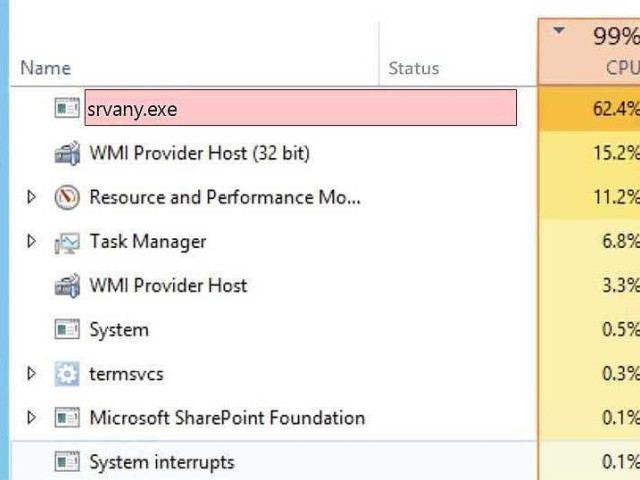
  3. Запустите менеджер задач, нажав комбинацию клавиш Ctrl+Shift+Esc или Ctrl+Alt+Delete и выберите вкладку "Процессы".
  4. Найдите процессы, связанные с антивирусом ESET NOD32, такие как "esetnod32.exe" или "egui.exe", и завершите их.
  5. Теперь перейдите в меню "Пуск" и выберите "Панель управления".
  6. В панели управления выберите "Программы и компоненты" или "Установка и удаление программ".
  7. Найдите антивирус ESET NOD32 в списке программ и выберите его для удаления.
  8. Щелкните правой кнопкой мыши на программе и выберите "Удалить" или "Изменить/Удалить".
  9. Следуйте инструкциям на экране, чтобы полностью удалить антивирус ESET NOD32 с компьютера.
  10. После завершения процесса удаления, перезагрузите компьютер.

Поздравляем! Вы успешно удалили антивирус ESET NOD32 с компьютера. Теперь вы можете установить другую программу антивирусной защиты или оставить компьютер без антивируса, если таковая не требуется.

Почему нужно удалить антивирус ESET NOD32?

Проблемы с антивирусом ESET NOD32

В некоторых случаях, пользователи сталкиваются с различными проблемами, связанными с работой антивируса ESET NOD32. Это могут быть сбои в работе программы, проблемы с обновлением вирусных баз, зависания компьютера и т.д. Такие неполадки могут серьезно затруднить работу на компьютере и стать причиной неудобств.

Желание использовать другую антивирусную программу

Желание использовать другую антивирусную программу

Возможно, вы просто хотите перейти на другую антивирусную программу, посчитав ее более подходящей для ваших потребностей и предпочтений. В таком случае, вам понадобится полностью удалить антивирус ESET NOD32, чтобы сделать место для установки новой программы.

Как полностью удалить антивирус ESET NOD32?

Существует несколько способов удалить антивирус ESET NOD32 полностью с компьютера. Один из способов - это использование официальной утилиты ESET Uninstaller, которая специально разработана для полного удаления программы. Вы можете найти эту утилиту на официальном сайте ESET и следовать инструкциям по ее использованию.

Также вы можете использовать стандартные средства операционной системы для удаления программ. Например, вы можете перейти в "Панель управления" и в разделе "Установка и удаление программ" найти антивирус ESET NOD32 в списке установленных программ. Выберите его и нажмите на кнопку "Удалить", чтобы начать процесс удаления.

Независимо от выбранного способа, после удаления антивируса ESET NOD32, рекомендуется перезагрузить компьютер, чтобы убедиться, что все остатки программы были полностью удалены. Также рекомендуется установить другую антивирусную программу для того, чтобы ваш компьютер оставался защищенным от вирусов и других угроз.

В итоге, удаление антивируса ESET NOD32 может быть обусловлено различными причинами, начиная от проблем с его работой и заканчивая желанием использовать другую программу. Независимо от причины, важно удалить антивирус ESET NOD32 полностью с компьютера, чтобы избежать возможных проблем и обеспечить надежную защиту для вашего компьютера.

Как удалить антивирус ESET NOD32 с компьютера безопасно?

Если вы решили удалить антивирус ESET NOD32 с компьютера полностью, следуйте приведенным ниже шагам:

Шаг 1

Откройте меню "Пуск" и выберите "Панель управления".

Шаг 2

В панели управления найдите раздел "Программы" и выберите "Удалить программу".

Шаг 3

В списке установленных программ найдите антивирус ESET NOD32 и выберите его.

Шаг 4

Нажмите кнопку "Удалить" и следуйте инструкциям деинсталлятора программы.

Шаг 5

Дождитесь завершения процесса удаления программы.

После завершения удаления антивируса ESET NOD32 рекомендуется перезагрузить компьютер для полной очистки системы. Также рекомендуется использовать специальные программы для удаления остатков антивируса, если они остались в системе.

Важно помнить, что удаление антивируса ESET NOD32 с компьютера может привести к угрозе безопасности системы. Поэтому перед удалением программы рекомендуется установить другой антивирус для надежной защиты компьютера.

Какие программы следует использовать для удаления ESET NOD32?

Если вам необходимо полностью удалить антивирус ESET NOD32 с вашего компьютера, существует несколько программ, которые могут помочь вам осуществить это.

Одним из таких инструментов является специальная утилита, предоставляемая самой компанией ESET. Она называется ESET Uninstaller и разработана для полного удаления антивирусной программы ESET NOD32. Эта программа способна выполнить глубокую очистку системы от всех компонентов и файлов, связанных с ESET NOD32.

Установите ESET Uninstaller на ваш компьютер и запустите программу. Она автоматически обнаружит установленные версии ESET NOD32 на вашем компьютере и предложит удалить их. Следуйте инструкциям, предоставляемым программой, чтобы полностью удалить антивирус с вашего компьютера.

Если для вас не подходит использование программы ESET Uninstaller, вы также можете воспользоваться другими утилитами, такими как Revo Uninstaller или GeekUninstaller. Эти программы позволяют удалить не только ESET NOD32, но и другие приложения, полностью очищая систему от их остатков.

Не забывайте, что перед удалением любой программы, в том числе и антивируса, необходимо создать резервные копии ваших важных данных. Также рекомендуется выполнить проверку системы на наличие вирусов и других угроз при помощи антивирусных программ с хорошей репутацией, например, ESET Online Scanner или Dr.Web CureIt!

Как удалить программу ESET NOD32 вручную?

Шаг 1: Остановка служб ESET NOD32

Перед удалением программы ESET NOD32 рекомендуется остановить все связанные с ней службы. Для этого выполните следующие действия:

  1. Откройте "Панель управления" на компьютере.
  2. Перейдите в раздел "Администрирование" и выберите "Службы".
  3. В списке найдите службы, начинающиеся с "ESET NOD32" или "ESET Smart Security" и остановите их.

Шаг 2: Удаление программы ESET NOD32

После остановки служб ESET NOD32 можно приступить к удалению программы:

Операционная система Метод удаления
Windows 7 и более ранние версии
  1. Откройте "Панель управления" на компьютере.
  2. Перейдите в раздел "Программы" и выберите "Удалить программу" или "Добавление и удаление программ".
  3. Найдите в списке программу ESET NOD32 и щелкните на нее правой кнопкой мыши.
  4. Выберите "Удалить" или "Изменить/Удалить".
  5. Следуйте инструкциям на экране для завершения удаления программы.
Windows 8 и более поздние версии
  1. Нажмите правой кнопкой мыши на кнопке "Пуск" и выберите "Панель управления".
  2. Перейдите в раздел "Программы" и выберите "Удаление программ".
  3. Найдите в списке программу ESET NOD32 и щелкните на нее один раз.
  4. Выберите "Удалить" и следуйте инструкциям на экране для завершения удаления программы.

После завершения этих шагов программа ESET NOD32 будет полностью удалена с вашего компьютера. Убедитесь, что вы выполнили все шаги правильно, чтобы избежать возможных проблем при удалении программы.

Как удалить ESET NOD32 с помощью установщика?

Следуйте этим шагам, чтобы полностью удалить ESET NOD32 с компьютера:

  1. Загрузите установщик ESET NOD32 с официального сайта.
  2. Запустите установщик и дождитесь, пока он завершит проверку системы.
  3. В появившемся окне выберите опцию "Удалить" и нажмите "Далее".
  4. Дождитесь завершения процесса удаления. Это может занять некоторое время.
  5. После завершения удаления, перезагрузите компьютер, чтобы изменения вступили в силу.

Теперь антивирус ESET NOD32 полностью удален с вашего компьютера.

Как удалить антивирус ESET NOD32?

Антивирусная программа ESET NOD32 предоставляет надежную защиту вашего компьютера. Однако, если вам необходимо полностью удалить программу ESET NOD32 с компьютера, следуйте инструкциям ниже для безопасной и правильной процедуры удаления.

Шаг 1: Перейдите в меню "Пуск" на вашем компьютере.
Шаг 2: Выберите пункт "Панель управления" из списка приложений и функций.
Шаг 3: В открывшемся окне "Панель управления" найдите раздел "Программы" и выберите пункт "Удалить программу".
Шаг 4: В списке установленных программ найдите антивирус ESET NOD32 и щелкните на нем правой кнопкой мыши.
Шаг 5: Выберите опцию "Удалить" из контекстного меню.
Шаг 6: Подтвердите удаление программы ESET NOD32, следуя указаниям на экране.
Шаг 7: Перезагрузите компьютер после завершения процесса удаления.

После выполнения этих шагов, антивирусная программа ESET NOD32 будет полностью удалена с вашего компьютера. Убедитесь, что у вас есть другой надежный антивирус для защиты вашей системы.

Как удалить ESET NOD32 через Панель управления?

Шаг 1: Откройте Панель управления

Для начала удаления ESET NOD32 вам необходимо открыть Панель управления вашего компьютера. Для этого нажмите на кнопку "Пуск" в левом нижнем углу экрана, затем выберите "Панель управления".

Шаг 2: Найдите программу ESET NOD32 в списке установленных программ

В открывшемся окне Панели управления найдите раздел "Программы" или "Программы и компоненты" и кликните на него. Затем просмотрите список установленных программ и найдите ESET NOD32. Кликните на него правой кнопкой мыши и выберите опцию "Удалить".

Шаг 3: Подтвердите удаление программы

После выбора опции "Удалить" вам будет предложено подтвердить удаление программы ESET NOD32. Убедитесь, что вы выбираете верное решение, так как удаление антивируса приведет к потере защиты компьютера. Для подтверждения удаления нажмите "Да" или "Ок".

Шаг 4: Дождитесь завершения процесса удаления

После подтверждения удаления ESET NOD32 начнется процесс удаления программы. Дождитесь его завершения. Время удаления может варьироваться в зависимости от производительности вашего компьютера.

После завершения удаления ESET NOD32 вам может потребоваться перезагрузить компьютер. Сделайте это, если такая инструкция появится на экране.

Теперь вы знаете, как удалить антивирус ESET NOD32 через Панель управления полностью с компьютера. Помните, что после удаления антивирусной программы рекомендуется установить другую программу для защиты компьютера. Это поможет вам сохранить безопасность вашей системы от вредоносных программ и атак.

Как удалить ESET NOD32 с помощью специального инструмента?

Как удалить ESET NOD32 с помощью специального инструмента?

Если вы хотите полностью удалить программу ESET NOD32 с вашего компьютера, есть специальный инструмент, который поможет вам сделать это безопасно и без остатков.

Для удаления антивирусной программы ESET NOD32 скачайте и установите специальную программу ESET Uninstaller. Это официальный инструмент, который позволяет полностью удалить ESET NOD32 с вашего компьютера.

Чтобы удалить антивирус ESET NOD32 с помощью ESET Uninstaller, выполните следующие действия:

  1. Загрузите ESET Uninstaller с официального сайта ESET и сохраните его на вашем компьютере.
  2. Запустите ESET Uninstaller. Вам может потребоваться подтверждение прав администратора.
  3. Выберите ESET NOD32 в списке программ и нажмите кнопку "Удалить".
  4. Дождитесь завершения процесса удаления. Это может занять некоторое время.
  5. Перезагрузите компьютер.

После перезагрузки ваш компьютер должен быть полностью освобожден от ESET NOD32.

Как полностью удалить ESET NOD32 с компьютера?

Чтобы полностью удалить программу ESET NOD32 с компьютера, вы можете воспользоваться встроенной утилитой в программе, которая называется "ESET NOD32 Uninstaller".

  1. Откройте основное окно программы ESET NOD32.
  2. В правом нижнем углу найдите и нажмите на значок "Настройки".
  3. В открывшемся меню выберите "Утилиты".
  4. В разделе "Дополнительные инструменты" найдите и выберите "ESET NOD32 Uninstaller".
  5. Нажмите кнопку "Запустить" внизу окна.
  6. Нажмите кнопку "Далее" в появившемся окне.
  7. Выберите "Да" в окне с предупреждением о полном удалении программы.
  8. Дождитесь завершения процесса удаления.
  9. После завершения удаления антивируса ESET NOD32, перезагрузите компьютер.

Теперь антивирусная программа ESET NOD32 должна быть полностью удалена с вашего компьютера. Убедитесь, что у вас есть альтернативные средства защиты, чтобы защитить свой компьютер от вредоносных программ.

Видео:

Как удалить пароль в NOD32

Как удалить пароль в NOD32 by IT-Skills I Запишись в ИТ качалку 46,453 views 9 years ago 9 minutes, 12 seconds

Вопрос-ответ:

Как безопасно удалить антивирус ESET NOD32?

Для безопасного удаления антивируса ESET NOD32, вам следует использовать официальную утилиту ESET Uninstaller, которую можно скачать с официального сайта ESET. Сначала закройте все окна и программы, связанные с ESET NOD32. Затем запустите утилиту ESET Uninstaller и выберите ESET NOD32 из списка установленных программ. Нажмите "Удалить" и следуйте инструкциям на экране. После завершения процесса удаления перезагрузите компьютер.

Как полностью удалить ESET NOD32 с компьютера?

Для полного удаления антивируса ESET NOD32 с компьютера, вы можете следовать нескольким шагам. Вначале закройте все окна и программы, связанные с ESET NOD32. Затем откройте "Панель управления" и выберите "Установка и удаление программ" (или "Программы и компоненты"). Найдите ESET NOD32 в списке установленных программ, нажмите правой кнопкой мыши на него и выберите "Удалить". Последуйте инструкциям на экране для завершения процесса удаления.

Как удалить программу ESET NOD32?

Чтобы удалить программу ESET NOD32, вам следует открыть "Панель управления" и выбрать "Установка и удаление программ" (или "Программы и компоненты"). Найдите ESET NOD32 в списке установленных программ, нажмите правой кнопкой мыши на него и выберите "Удалить". Следуйте инструкциям на экране для завершения процесса удаления. После удаления программа ESET NOD32 будет полностью удалена с компьютера.

Как удалить антивирус ESET NOD32?

Для удаления антивируса ESET NOD32, вы можете использовать официальную утилиту ESET Uninstaller, которую можно скачать с официального сайта ESET. Сначала закройте все окна и программы, связанные с ESET NOD32. Затем запустите утилиту ESET Uninstaller и выберите ESET NOD32 из списка установленных программ. Нажмите "Удалить" и следуйте инструкциям на экране. После завершения процесса удаления перезагрузите компьютер. Таким образом, антивирус ESET NOD32 будет полностью удален.

Библиотеки времени выполнения для Vulcan

Библиотеки времени выполнения для Vulcan

Вулкан – это библиотеки, разработанные для эффективной обработки графики в среде времени выполнения. Они предоставляют программистам удобные и мощные средства для создания высокопроизводительных графических приложений.

Библиотеки Вулкан обеспечивают низкоуровневый доступ к аппаратному обеспечению, что позволяет разработчикам полностью контролировать процесс взаимодействия программы с видеокартой. Это даёт возможность оптимизировать выполнение графических операций и достичь максимальной производительности.

Среда времени выполнения Вулкан поддерживается на различных платформах, включая Windows, Linux и Android. Это делает библиотеки Вулкан универсальными и позволяет создавать приложения, работающие эффективно на различных устройствах.

Вулкан предлагает программистам широкие возможности для реализации сложных графических эффектов и визуализаций. Благодаря гибкой архитектуре и низким накладным расходам, библиотеки Вулкан становятся все более популярными среди разработчиков, стремящихся к созданию современных и эффективных графических приложений.

Вулкан – библиотеки времени выполнения для эффективной обработки графики

Одной из основных проблем при работе с графикой является необходимость использования графического API, который обеспечивает взаимодействие с графическим оборудованием. Библиотеки выполнения Vulkan предоставляют программистам возможность обращаться к аппаратуре непосредственно, минуя промежуточные слои и обеспечивая высокую производительность.

Одной из ключевых особенностей Vulkan является возможность разработки кросс-платформенных приложений. Благодаря этому, разработчики могут создавать программы, которые работают на разных операционных системах без необходимости переписывания кода.

Преимущества использования библиотек времени выполнения Vulkan:

  • Высокая производительность: Vulkan позволяет максимально эффективно использовать ресурсы графической карты, что позволяет достичь высокой производительности приложений.
  • Кросс-платформенность: Библиотеки Vulkan позволяют создавать кросс-платформенные приложения, которые работают на разных операционных системах.
  • Поддержка широкого спектра возможностей: Vulkan поддерживает различные возможности, такие как 3D-графика, расчеты на графических процессорах (GPGPU), виртуальная реальность и другие.

Библиотеки времени выполнения Vulkan являются мощным инструментом для эффективной обработки графики. Они обеспечивают высокую производительность и кросс-платформенность, позволяя разработчикам создавать мощные и эффективные графические приложения.

Программы для работы с графикой на библиотеках Вулкан

Для работы с графикой с использованием библиотек Vulkan существует ряд программных сред, которые обеспечивают эффективную обработку графических данных. Эти среды времени выполнения разработаны с целью облегчить процесс создания приложений, использующих Vulkan API и предлагают различные функциональные возможности для работы с графикой.

1. Vulcan SDK

Vulkan SDK – это набор инструментов, библиотек и документации, предоставляемых Khronos Group для разработчиков, желающих использовать Vulkan API. Этот SDK содержит в себе Vulkan Runtime Libraries, которые являются основными библиотеками Vulkan API. Они предоставляют функции для создания и управления графической обработкой в приложениях.

2. LunarG Vulkan SDK

LunarG Vulkan SDK является альтернативной реализацией Vulkan SDK и предлагает дополнительные инструменты и функции для работы с графикой на базе Vulkan API. Он включает в себя драйверы Vulkan, утилиты для профилирования и отладки, а также примеры кода, которые помогут разработчикам лучше понять и использовать функциональные возможности Vulkan API.

3. MoltenVK

MoltenVK - это библиотека, которая позволяет разработчикам портировать приложения, использующие Vulkan API, на платформы семейства Apple. Она обеспечивает совместимость с Metal API и позволяет выполнять Vulkan-код на устройствах, работающих под управлением macOS и iOS. MoltenVK предоставляет широкий спектр функций для работы с графикой, а также инструменты для отладки и профилирования.

  • Vulkan SDK и LunarG Vulkan SDK предлагают разработчикам мощные инструменты для работы с вулканическими библиотеками времени выполнения. Они позволяют создавать проекты, которые эффективно используют графическую обработку и способствуют оптимальной производительности.
  • MoltenVK является важным инструментом для разработчиков, которые стремятся поддерживать свои приложения на платформах, использующих Metal API, и в то же время хотят использовать преимущества Vulkan API.

Библиотеки выполнения Vulkan – эффективный инструмент для обработки графики

Преимущества использования библиотек выполнения Vulkan

Преимущества использования библиотек выполнения Vulkan

Библиотеки Vulkan появились на замену устаревшим библиотекам OpenGL и DirectX. Одним из основных преимуществ использования Vulkan является высокая производительность. Благодаря возможности выполнять расчеты параллельно и эффективно использовать графическое ускорение, Vulkan позволяет достигать высокой скорости выполнения задач обработки графики.

Кроме того, Vulkan предоставляет широкие возможности для оптимизации и настройки графического кода. Библиотеки выполнения Vulkan позволяют осуществлять гибкую работу с ресурсами, такими как текстуры, буферы и шейдеры. Это позволяет оптимизировать использование памяти и улучшить производительность приложений.

Среды разработки для библиотек времени выполнения Vulkan

Для работы с библиотеками времени выполнения Vulkan существует несколько популярных сред разработки. Одна из них – Vulkan SDK, которая предоставляет весь необходимый инструментарий для создания графических приложений с использованием Vulkan API. В состав SDK входит компилятор, отладчик, профилировщик и другие инструменты для разработки и оптимизации графического кода.

Еще одним важным инструментом для разработки с использованием библиотек выполнения Vulkan является различные фреймворки и библиотеки, такие как GLFW, SDL и Qt. Они предоставляют удобный интерфейс для работы с графическими возможностями Vulkan и упрощают процесс разработки графических приложений.

Преимущества Среды разработки
Высокая производительность Vulkan SDK
Гибкая работа с ресурсами GLFW, SDL, Qt

Библиотеки Vulcan времени выполнения обеспечивают быструю работу с графическими программами

В этом случае на помощь приходят библиотеки Vulkan времени выполнения – это специализированные среды, позволяющие упростить работу с самим Vulkan API. Они предоставляют разработчикам набор готовых функций и инструментов, которые значительно упрощают создание и управление графическими программами.

Благодаря библиотекам Vulkan времени выполнения разработчики могут использовать высокоуровневые абстракции для работы с графическими ресурсами и операциями. Это позволяет существенно сократить время разработки, а также минимизировать вероятность ошибок.

Одной из популярных библиотек Vulkan времени выполнения является библиотека Vulkan SDK, которая предоставляет набор утилит и примеров кода для работы с Vulkan API. Она включает в себя инструменты для отладки и профилирования, а также поддержку различных платформ и языков программирования.

Помимо Vulkan SDK, существуют и другие библиотеки времени выполнения, например, MoltenVK для платформы iOS и macOS. Они также предоставляют разработчикам удобные инструменты для работы с Vulkan API и обеспечивают высокую производительность графических приложений.

Таким образом, использование библиотек Vulkan времени выполнения позволяет значительно ускорить и упростить процесс разработки графических программ. Они позволяют перенести сложности работы с самим Vulkan API на себя и предоставить разработчикам удобный и эффективный инструментарий.

Преимущества использования библиотеки Вулкан в программировании

Высокая производительность и эффективность

Одним из основных преимуществ Вулкана является его высокая производительность. Библиотека была разработана с учетом современных требований к обработке графики и способна выполнять сложные операции с высокой скоростью.

Кроме того, Вулкан предлагает расширенные возможности оптимизации, такие как параллельное выполнение команд и гибкая настройка конфигурации. Это позволяет разработчикам максимально использовать вычислительные ресурсы и достичь оптимальной производительности своих приложений.

Поддержка широкого спектра платформ и устройств

Vulkan является кросс-платформенной библиотекой, что означает, что она поддерживает различные операционные системы, включая Windows, macOS, Linux и Android. Это дает разработчикам возможность создавать приложения, работающие на разных платформах, без необходимости переписывать код с нуля.

Кроме того, Вулкан обладает широкой совместимостью с различными графическими устройствами, в том числе дискретными и интегрированными графическими картами. Это позволяет разработчикам обеспечить оптимальное взаимодействие своих приложений с различными видеокартами и устройствами.

Преимущества использования библиотеки Вулкан:
Высокая производительность и эффективность
Поддержка широкого спектра платформ и устройств

Эффективная обработка графики с помощью библиотеки Vulcan

Одной из ключевых особенностей времени выполнения Vulkan является кросс-платформенность. Благодаря этому, разработчики могут создавать графические приложения, которые будут работать на различных операционных системах, включая Windows, Linux и Android.

Преимущества использования среды времени выполнения Vulkan включают в себя более низкую нагрузку на центральный процессор, что позволяет освободить его для выполнения других задач. Кроме того, Vulcan обеспечивает высокую эффективность обработки графики и улучшенные возможности многопоточности.

Однако, использование библиотеки Vulcan может быть сложным для новичков. Для работы с ней требуется глубокое понимание графических концепций и знание спецификации Vulcan. Однако, благодаря обширной документации и онлайн-ресурсам, разработчики могут получить все необходимые знания для эффективной работы с Vulcan.

В целом, библиотека Vulcan является мощным инструментом для эффективной обработки графики. Она предоставляет разработчикам множество возможностей и позволяет создавать высокопроизводительные графические приложения на различных платформах.

Библиотеки среды выполнения Vulcan поддерживают различные графические программы

Среда выполнения Vulcan, в свою очередь, обеспечивает удобную и эффективную работу с этими библиотеками. Она предоставляет необходимые средства для инициализации и управления графическими программами, а также обеспечивает доступ к функциям библиотек времени выполнения Vulcan.

Одной из ключевых особенностей библиотек времени выполнения Vulcan является их поддержка различных графических программ. С помощью Vulkan API разработчики могут создавать приложения для различных платформ и устройств, таких как компьютеры, мобильные устройства, игровые консоли и т.д.

Благодаря этой поддержке, библиотеки среды выполнения Vulcan становятся незаменимым инструментом для разработки графических приложений в различных областях, таких как игровая индустрия, виртуальная реальность, анимация, научная визуализация и другие.

Примеры графических программ, поддерживаемых библиотеками среды выполнения Vulcan:

  • Игры для компьютеров и мобильных устройств
  • 3D-моделирование и анимация
  • Виртуальная реальность и дополненная реальность
  • Научная визуализация и графики для исследований
  • Графические редакторы и программы для обработки изображений
  • Симуляторы и тренажеры

Выводы

Библиотеки времени выполнения Vulcan предоставляют разработчикам мощные инструменты для обработки графики. Они поддерживают различные графические программы, что делает их незаменимыми в разнообразных областях, где требуется эффективная обработка графики.

Разработка графических программ с использованием библиотеки Vulcan – эффективное решение

Библиотека Vulcan представляет собой мощный инструмент для создания графических программ. Позволяя оперировать непосредственно с аппаратным уровнем, Vulcan обеспечивает высокую производительность и эффективное использование ресурсов.

Среды выполнения для разработки графических программ

Среды выполнения для разработки графических программ

В разработке графических программ имеет важное значение выбор подходящей среды выполнения. При этом использование библиотек Vulcan позволяет создавать эффективные и производительные приложения. Vulcan предоставляет удобный интерфейс для написания кода и контроля над графическими ресурсами.

Преимущества использования библиотек Vulcan времени выполнения

Использование библиотек Vulcan времени выполнения обеспечивает ряд преимуществ:

  • Высокая производительность - Vulcan позволяет непосредственно управлять аппаратными ресурсами, что позволяет достичь максимальной производительности графического приложения.
  • Эффективное использование ресурсов - Vulcan позволяет более эффективно управлять ресурсами компьютера, такими как память и процессорное время. Это позволяет создавать графические программы, работающие быстро и стабильно.
  • Гибкость - Vulcan предоставляет разработчику полный контроль над графическим процессом, что позволяет создавать приложения с высокой степенью гибкости и настраиваемости.

Таким образом, использование библиотеки Vulcan времени выполнения является эффективным решением для разработки графических программ. Оно позволяет достичь высокой производительности и эффективного использования ресурсов, при этом предоставляя разработчику полный контроль над процессом создания графических приложений.

Видео:

Библиотечный лайфхак. Оформление стены библиотеки

Библиотечный лайфхак. Оформление стены библиотеки by Нефтекамская Библиотечная система 3,653 views 3 years ago 2 minutes, 35 seconds

Вопрос-ответ:

Что такое Вулкан и зачем нужны библиотеки времени выполнения для обработки графики?

Вулкан - это кросс-платформенный интерфейс программирования приложений (API), разработанный для работы с графикой на уровне аппаратного обеспечения. Библиотеки времени выполнения для обработки графики в Вулкане используются для оптимизации работы графических приложений, таких как видеоигры или компьютерные анимации. Они позволяют разработчикам эффективно управлять графическими ресурсами и ускорять процесс визуализации, а также обеспечивают высокую степень контроля над характеристиками графики, такими как освещение, тени и текстуры.

Какие существуют библиотеки времени выполнения для Вулкана?

Существует несколько библиотек времени выполнения для Вулкана, которые предоставляют различный набор функций и возможностей. Некоторые из них включают Vulkan-Hpp, Vulkan Memory Allocator, Vulkan SDK и MoltenVK. Vulkan-Hpp - это C++ интерфейс для Вулкана, который позволяет разработчикам писать графические приложения на языке C++. Vulkan Memory Allocator - это библиотека для управления памятью в Вулкане, которая помогает оптимизировать использование памяти и избегать утечек. Vulkan SDK - это пакет разработчика для работы с Вулканом, который включает в себя документацию, примеры кода и инструменты для отладки и профилирования. MoltenVK - это библиотека, которая позволяет запускать приложения, написанные для Вулкан на устройствах с операционной системой iOS и macOS, которые обычно используют другой графический API.

Каким языком программирования можно использовать библиотеки Vulkan?

Библиотеки Vulkan могут быть использованы с различными языками программирования, включая C, C++, Python, Java и др.

Как безопасно удалить вулкан

Как безопасно удалить вулкан

Вулканы - это мощные и опасные естественные образования, которые могут принести разрушение и гибель. Иногда, однако, столкновения с вулканами неизбежны, и необходимо знать, как рационально и безопасно уничтожить или убрать вулкан, чтобы избежать серьезных последствий.

Перед тем, как приступить к удалению вулкана, необходимо провести тщательную оценку рисков и потенциальной опасности.

Одной из самых эффективных стратегий является ликвидация вулкана с помощью контролируемого взрыва. Для этого необходимо проконсультироваться с опытными специалистами-взрывниками, которые смогут правильно оценить ситуацию и разработать план действий.

Другой возможностью является постепенное иссушение вулкана с помощью засыпки его отверстий. Для этого необходимо использовать геотехнические методы, такие как бурение неглубоких скважин и заполнение их материалом, который предотвратит выброс лавы и газов.

Однако, стоит отметить, что безопасное удаление вулкана - это сложный и опасный процесс, который требует профессиональных знаний и навыков. При ближайшей встрече с вулканом рекомендуется обратиться к экспертам, чтобы максимально сократить риски и обеспечить безопасность всех участников операции.

Планирование и подготовка к удалению вулкана

  1. Получите разрешение и консультацию у компетентных органов и специалистов. Удаление вулкана является серьезной операцией и требует экспертного мнения.
  2. Изучите и оцените состояние вулкана. Определите его активность, возможные опасности и потенциальные последствия при удалении.
  3. Разработайте план действий, который будет минимизировать риски и максимизировать эффективность процесса. Учтите все возможные варианты развития событий.
  4. Составьте команду профессионалов. При удалении вулкана требуется задействовать экспертов в области геологии, вулканологии, инженерии, пожарной безопасности и других смежных областей.
  5. Подготовьте необходимое оборудование и инструменты. Вам понадобятся специальные землеройные машины, средства безопасности, датчики и другие специализированные средства.
  6. Создайте план эвакуации и эвакуируйте людей из опасной зоны. Предоставьте информацию и инструкции по безопасности населению.
  7. Определите безопасную зону и ограничьте доступ к ней. Установите знаки и ограждения, чтобы предотвратить несанкционированный доступ.
  8. Проведите необходимые исследования и анализы. Они помогут вам более точно определить параметры и особенности вулкана перед удалением.
  9. Создайте план действий в случае чрезвычайной ситуации. Предусмотрите возможность непредвиденных обстоятельств и действуйте в соответствии.
  10. Следуйте всем рекомендациям и инструкциям специалистов. Не пренебрегайте правилами безопасности и строго соблюдайте все рекомендации при удалении вулкана.

Правильная планировка и подготовка к удалению вулкана помогут минимизировать риски и обеспечить безопасность при ликвидации данного объекта.

Выбор оптимального метода уничтожения вулкана

1. Охлаждение

Один из самых распространенных методов уничтожения вулкана - это его охлаждение. Для этого используется вода или другие охлаждающие вещества, которые наносятся на поверхность вулканических потоков и кратеров. Охлаждение позволяет уменьшить температуру горячей лавы и застыть ее, предотвращая дальнейшее распространение.

2. Разрушение

2. Разрушение

Разрушение вулкана подразумевает использование взрывчатых веществ или других средств, способных уничтожить его строение. Этот метод может быть опасен, так как взрывы вулкана могут вызвать дополнительное извержение или рушение его конструкции. Поэтому перед использованием данного метода необходимо провести тщательное исследование и планирование.

3. Заполнение

Другой метод уничтожения вулкана заключается в заполнении его кратера или канала вулканической лавой или специальными материалами. Заполнение позволяет предотвратить дальнейшее извержение и удерживать лаву внутри вулкана. Однако этот метод требует точного расчета объема заполнения и контроля для предотвращения саморазрушения структуры вулкана.

Выбор оптимального метода уничтожения вулкана зависит от многих факторов, включая размер и активность вулкана, доступные ресурсы и экологические последствия. Перед проведением операции по удалению вулкана необходимо провести тщательное исследование и проконсультироваться с опытными специалистами в данной области.

Использование специального оборудования для уборки вулкана

Перед тем, как приступить к уборке или удалению вулкана, необходимо провести детальную оценку его состояния и определить уровень опасности. Для этого можно использовать различные приборы и сенсоры, которые позволяют измерить температуру, расход газа, концентрацию токсичных веществ и другие параметры. Такая информация поможет определить необходимость и возможность ликвидации вулкана.

Как выбрать специальное оборудование для уборки вулкана?

При выборе специального оборудования для уборки или удаления вулкана необходимо учитывать следующие факторы:

  1. Тип вулкана: различные типы вулканов требуют разного оборудования. Например, для уборки активного вулкана может понадобиться специальная защитная одежда, дыхательные аппараты и прочие средства безопасности.
  2. Размер и высота вулкана: чем больше вулкан, тем мощнее и специализированнее должно быть используемое оборудование.
  3. Уровень опасности: вулканы могут иметь различные уровни опасности, поэтому необходимо выбирать оборудование, которое соответствует этому уровню и обеспечивает необходимую степень защиты.

Как проводится уборка или удаление вулкана?

Способ уборки или удаления вулкана зависит от его состояния и уровня опасности. В большинстве случаев применяются следующие методы:

  • Экскаваторы и бульдозеры: данное оборудование позволяет выкопать и убрать большие объемы лавы и горных пород.
  • Специализированные средства для охлаждения: иногда необходимо нанести специальные химические или биологические препараты для охлаждения вулкана и снижения его активности.
  • Проведение контролируемого взрыва: в некоторых случаях применяется специализированное взрывное оборудование для снижения уровня активности вулкана.

Важно помнить, что уборка или удаление вулкана - это опасная и ответственная задача, которая требует соблюдения всех необходимых мер безопасности и профессионального оборудования. Все работы проводятся только специализированными специалистами, которые имеют соответствующий опыт и знания.

Правила безопасности при ликвидации вулкана

Правило Рекомендации
1 Оцените степень опасности вулкана перед началом работ.
2 Создайте безопасную зону вокруг вулкана, ограждая ее от посторонних.
3 Оформите все нужные разрешения и получите специальные разрешения.
4 Подготовьтесь к работе и обеспечьте наличие необходимого оборудования.
5 Закрепите противоизносную одежду, специальные очки и шлем для защиты.
6 Во время работы, не позволяйте посторонним людям подходить близко к вулкану.
7 Используйте специальное оборудование и инструменты для уборки и удаления.
8 Следуйте инструкциям и рекомендациям профессионалов в данной области.
9 Соблюдайте правила безопасности при транспортировке материалов из вулкана.
10 По окончанию работ, проведите дополнительные проверки, чтобы убедиться в полной ликвидации вулкана.

Следуя этим правилам, вы сможете безопасно и эффективно ликвидировать и убрать вулкан, минимизируя возможные риски и гарантируя успешное выполнение задачи.

Обязательные меры предосторожности при удалении вулкана

Перед тем как приступить к удалению вулкана, следует принять ряд обязательных мер предосторожности. Неправильное выполнение этих мер может привести к серьезным последствиям, поэтому необходимо соблюдать следующие рекомендации:

1. Закройте все окна и двери в помещении, где планируете уничтожить вулкан. Это поможет предотвратить попадание пыли и газов внутрь и защитит вас от возможных опасных испарений.

2. Поставьте специальную защитную маску на лицо, чтобы вдыхаемый воздух был фильтрованным и не содержал вредных веществ, которые могут появиться при удалении вулкана.

3. Оденьте защитный костюм и перчатки, чтобы предотвратить возможное попадание веществ на кожу.

4. Убедитесь, что в помещении нет никаких запаленных материалов или открытого огня, так как при удалении вулкана может возникнуть пламя или искры.

5. Отключите все электрические приборы и вынесите их из помещения. Это поможет избежать возгорания или повреждения техники в случае нештатных ситуаций.

6. Поставьте вулкан на прочную и несгораемую поверхность, чтобы избежать его переворачивания или случайного падения.

7. Используйте специальные инструменты, предназначенные для удаления вулкана, чтобы максимально снизить риск получения травм во время процесса.

8. После удаления вулкана, немедленно уберите все остатки материала, включая пыль и куски, чтобы избежать их случайного контакта с веществами и поверхностями, которые могут вызывать вред для здоровья.

Следуя этим обязательным мерам предосторожности, вы сможете безопасно удалить вулкан и минимизировать потенциальные риски для своего здоровья и окружающей среды.

Сотрудничество с квалифицированными специалистами

Если вам необходимо удалить, как уничтожить, ликвидировать или убрать вулкан с места его расположения, важно обратиться к квалифицированным специалистам. Только профессионалы с опытом и знаниями в данной области смогут гарантировать безопасное выполнение данной задачи.

Квалифицированные специалисты обладают необходимыми навыками и компетенциями для эффективной ликвидации или уничтожения опасного объекта. Они проведут все необходимые исследования, разработают план действий и слаженно работая в команде, уберут вулкан с вашего участка земли.

Преимущества сотрудничества с квалифицированными специалистами:

  • Безопасность - специалисты обладают знаниями и опытом работы с опасными объектами, что позволяет им проводить работы без риска для окружающих и самих специалистов.
  • Эффективность - опытные специалисты могут разработать наиболее оптимальный и эффективный план ликвидации или уничтожения вулкана, сокращая время и затраты на выполнение задачи.
  • Комплексность - специалисты обладают знаниями в разных областях, таких как геология, геофизика, строительство и др., что позволяет им учесть все нюансы и особенности при выполнении работ.
  • Сертификация - квалифицированные специалисты имеют необходимую сертификацию и разрешения на выполнение работ данного уровня сложности.

В случае необходимости удаления, ликвидации, уничтожения или уборки вулкана, всегда лучше обратиться к профессионалам. Это поможет избежать непредвиденных ситуаций, а также обеспечит безопасность окружающей среды и самих работников.

Проверка результатов и оценка эффективности ликвидации вулкана

После того, как вы провели все необходимые действия для удаления вулкана и его компонентов, важно осуществить проверку результатов и оценить эффективность вашей работы.

Вот несколько рекомендаций о том, как правильно проверить и оценить результаты:

  1. Первым шагом является визуальная проверка. Убедитесь, что вулкан и его составляющие полностью уничтожены или удалены. Проведите осмотр местности, где находился вулкан, и проверьте, что все следы его присутствия исчезли.
  2. Проверьте, что все материалы, использованные при ликвидации вулкана, были правильно убраны и утилизированы. Убедитесь, что нет никаких остатков или осколков, которые могут представлять опасность для окружающей среды.
  3. Оцените состояние окружающей среды. Обратите внимание на любые изменения в грунте, растительности и воде. Возможно, понадобится провести анализы почвы и воды, чтобы убедиться в отсутствии загрязнения.
  4. Проанализируйте степень безопасности окружающей территории. Убедитесь, что нет никаких опасных зон, где может потенциально возникнуть опасность снова. Проверьте состояние земли, строений и инфраструктуры.
  5. Обратите внимание на реакцию окружающих на результаты ликвидации вулкана. Выясните, удовлетворены ли они проделанной работой и считают ли все безопасным.

Не забывайте, что оценка эффективности ликвидации вулкана должна быть полной и объективной. Если вы замечаете какие-либо проблемы или недочеты, срочно примите меры для их устранения.

Рекомендации по последующему уходу за удаленным вулканом

После того, как удаление вулкана было успешно осуществлено, необходимо принять ряд мер для ухода за удаленным объектом, чтобы обеспечить безопасность и предотвратить возможные проблемы. Вот некоторые рекомендации:

1. Регулярно осматривайте участок

Проводите регулярные осмотры удаленного вулкана для своевременного обнаружения возможных изменений или повреждений. Это позволит принять меры по их устранению до того, как они приведут к негативным последствиям.

2. Поддерживайте отчеты и документацию

Ведите подробную документацию о процессе удаления вулкана, включая список выполненных работ, использованные материалы и инструменты. Для удобства можно использовать электронные таблицы или специализированные программы.

3. Проводите регулярную инспекцию сооружений

После удаления вулкана необходимо проверить состояние сооружений на наличие повреждений или деформаций. Если обнаружены какие-либо проблемы, следует незамедлительно принять меры по их устранению, чтобы избежать возможных аварий и несчастных случаев.

4. Следите за уровнем грунтовых вод

Контролируйте уровень грунтовых вод после удаления вулкана, чтобы предотвратить возможное затопление или просачивание воды в окружающую среду. При необходимости принимайте меры, такие как установка дренажных систем или пересадка растительности, чтобы предотвратить такие проблемы.

5. Обращайтесь к профессионалам

Если у вас возникнут вопросы или опасения относительно последующего ухода за удаленным вулканом, всегда обращайтесь к профессионалам в этой сфере. Они смогут предоставить вам не только дополнительную информацию и рекомендации, но и помощь в случае необходимости.

Следуя этим рекомендациям, вы сможете убрать угрозу, связанную с вулканом, и обеспечить безопасность окружающей среды и населения. Не забывайте, что корректный уход за удаленным вулканом является важным аспектом его безопасности.

Видео:

Как удалить казино вулкан из браузеров?

Как удалить казино вулкан из браузеров? by Дмитрий Азаматов 22,324 views 6 years ago 3 minutes, 45 seconds

Вопрос-ответ:

Как безопасно удалить вулкан?

Удаление вулкана - сложный и опасный процесс, который может привести к серьезным последствиям. Вулканы являются естественными геологическими образованиями и не могут быть удалены без деструктивного вмешательства в природу. Поэтому удаление вулкана не рассматривается как часть безопасных действий человека.

Как уничтожить вулкан?

Уничтожение вулкана является невозможной задачей для человека. Вулканы являются результатом геологической активности Земли, и их высокая температура, сила извержений и структура не позволяют уничтожить их с помощью доступных технологий. Поэтому задача уничтожения вулкана выходит за пределы возможностей человека.

Как ликвидировать вулкан?

Ликвидация вулкана представляет собой фантастическую идею, не имеющую объективной основы. Вулканы являются механизмами, постоянно взаимодействующими с земной корой и магмой, и не поддаются контролю или уничтожению силами человека. Ликвидация вулкана - это чистая вымышленная концепция.

Как убрать вулкан?

Убирать вулкан - задача безумная и опасная, поскольку вулканы представляют собой естественные геологические образования, образующиеся в результате процессов, которые охватывают весь планетарный масштаб. Убрать вулкан невозможно, поскольку он является неделимой и неуправляемой частью природы.

Google Picasa: мощный инструмент для организации и редактирования фотографий

Google Picasa: мощный инструмент для организации и редактирования фотографий

Если у вас есть множество фотографий и вы хотите организовать их в удобную галерею, то программа Picasa от Google – идеальное решение для вас. Picasa позволяет легко и быстро добавлять, редактировать и сортировать изображения, делая процесс управления фото максимально простым и удобным.

С помощью Picasa вы можете создать собственную галерею, где каждое изображение будет иметь свою категорию и теги, что позволит вам легко находить нужные фото. Кроме того, программа автоматически распознает лица на фотографиях и предлагает добавить теги соответствующим людям. Также Picasa предлагает удобные инструменты для редактирования фото, такие как обрезка, изменение яркости и контрастности, применение эффектов и многое другое.

Другой полезной функцией Picasa является её способность сортировать фотографии по дате и местоположению. Это очень удобно, так как вы можете быстро найти нужное фото, просмотрев его в контексте событий или по месту съёмки. Кроме того, Picasa позволяет создавать альбомы и делиться ими с другими людьми в Интернете, таким образом, легко делиться своими фотографиями с друзьями и близкими.

Google Picasa – это мощная программа для управления фотографиями, которая предлагает широкие возможности по организации, редактированию и сортировке изображений. С её помощью вы сможете с легкостью создать удивительную галерею, настроенную по вашим предпочтениям, и делиться ею с другими. Picasa – незаменимый инструмент для всех любителей фотографии.

Google Picasa – программа для организации фото

Picasa позволяет импортировать фото с камеры, жесткого диска или других мест. Используя удобные инструменты для редактирования, вы сможете улучшить качество изображений, обрезать, повернуть или изменить размер фото, а также добавить специальные эффекты.

Программа автоматически классифицирует фото по дате съёмки, а также позволяет добавлять теги и ключевые слова для удобного поиска. Вы сможете легко найти нужное изображение с помощью функции быстрого поиска.

Picasa также предоставляет возможность создавать и редактировать галереи с помощью интуитивно понятного интерфейса. Вы сможете расположить фото в удобной для вас последовательности, добавить описания или комментарии, и поделиться своими галереями с друзьями и семьей через сервисы Google.

Все ваши фото и галереи будут сохранены в вашем аккаунте Google, что позволит вам легко получить к ним доступ с любого устройства. Получите все преимущества организации и редактирования фото с помощью Picasa от Google!

Программы для организации фото

Галерея изображений

Google Picasa - это мощный инструмент для организации и редактирования фотографий. Он предоставляет возможность создания галереи изображений, которая помогает упорядочить фото и облегчить поиск нужных снимков.

Благодаря функции автоматического распознавания лиц, Google Picasa может сортировать фотографии по людям, которые на них изображены. Таким образом, вы сможете легко найти все фото с конкретным человеком.

Организация и редактирование фото

Google Picasa также предлагает широкий набор инструментов для редактирования изображений. Вы сможете исправить цвета, обрезать фото, устранить редкие эффекты и многое другое.

Программа также предоставляет возможность создания коллажей и слайдшоу, что позволит вам еще больше проявить свою креативность.

Кроме того, Google Picasa имеет функцию резервного копирования фотографий, что защищает ваши снимки от потери в случае поломки или потери устройства.

Вывод: Google Picasa - это лучшая программа для организации, редактирования и сортировки фото. Она поможет вам сохранить ваши ценные воспоминания, упорядочить фотографии и даже улучшить их качество.

Почему Google Picasa лучшая программа

Одним из главных преимуществ Google Picasa является его удобный интерфейс, который позволяет легко найти нужную фотографию или создать красивую галерею. Вы сможете организовать изображения по альбомам, добавлять теги и ключевые слова для более удобного поиска.

Функция редактирования в Google Picasa позволяет вам улучшить качество фотографий, подкорректировать цветовую палитру, выровнять горизонт, убрать эффект "красных глаз" и многое другое. Вы сможете сделать из обычного снимка профессиональное изображение всего в несколько кликов.

Сортировка фотографий в Google Picasa также является легкой и удобной задачей. Вы можете автоматически распознавать лица на фото и искать изображения с определенным человеком, сортировать фотографии по дате или другим параметрам, чтобы быстро находить нужные снимки.

Итак, Google Picasa – это идеальное решение для организации, редактирования и сортировки фотографий. Эта программа позволит вам создать красивую галерею изображений, улучшить их качество и быстро найти нужные фото. Вы точно оцените все возможности Google Picasa!

Google Picasa для редактирования фото

Функции редактирования в Google Picasa позволяют вам делать фото более яркими и насыщенными, улучшать контраст и цвета, удалять красные глаза и устранять другие недостатки. Вы также можете применять различные эффекты и фильтры, чтобы создавать уникальные и красочные фото.

Google Picasa также предлагает удобную систему организации фото. С помощью этой программы вы можете создать галерею изображений, размещая фото в альбомах и папках. Также вы можете добавлять теги и ключевые слова, чтобы легко находить нужные фото в будущем.

Одна из главных преимуществ Google Picasa - интеграция с другими сервисами Google. Вы можете легко отправлять свои фото на Google Photos и Google Drive, чтобы иметь к ним доступ с любого устройства. Также вы можете легко делиться своими фото с друзьями и семьей, используя функцию совместного доступа.

Выводя все это воедино, можно сделать вывод о том, что Google Picasa - это лучшая программа для редактирования, организации и сортировки фото. Она предоставляет множество удобных функций, чтобы вы могли получить идеальные снимки, сохранить их в хорошем качестве и легко организовать вашу галерею изображений.

Google Picasa для сортировки фото

Picasa предоставляет удобную возможность просматривать и редактировать фото в оригинальном разрешении. Вы можете моментально улучшить качество изображения, применить эффекты и фильтры, а также обрезать и ретушировать фото.

Другая полезная функция Picasa - это возможность создания галереи со своими фото. Вы можете создать альбомы, подписывать фото, добавлять теги и делиться своими работами с друзьями и семьей.

Picasa также предлагает удобную сортировку фото. Вы можете разделять фото по дате, имени или даже местоположению. Это позволяет быстро находить нужное изображение в большой коллекции.

В итоге, Google Picasa - это незаменимая программа для сортировки, редактирования и организации фото, которая позволяет легко найти нужное изображение в вашей фотогалерее.

Преимущества Google Picasa перед другими программами

  • Удобная галерея: Picasa предлагает уникальную галерею, которая позволяет легко просматривать и организовывать фото и изображения. Вы можете быстро найти нужное изображение или создать альбомы для удобной сортировки.
  • Мощный редактор: Встроенный редактор Picasa позволяет легко улучшать качество фото, редактировать цвета, вырезать фрагменты и многое другое. Вы можете создавать фотоколлажи, добавлять эффекты и делиться результатами с друзьями.
  • Интеграция с Google: Picasa напрямую связана с сервисом Google Фото, что позволяет автоматически сохранять и синхронизировать фото и изображения в облаке. Это гарантирует, что ваши фото всегда будут доступны и защищены.
  • Быстрая обработка: Picasa обладает быстрым и эффективным движком обработки фото, что позволяет с легкостью работать с большим количеством изображений без задержек и потери качества.

Благодаря этим преимуществам, Google Picasa является незаменимым инструментом для всех, кто хочет управлять своими фото и изображениями, делая их более красочными и запоминающимися.

Google фото и Google изображения

Google Фото предлагает удобные инструменты для редактирования и сортировки фото. С помощью этого сервиса вы можете легко обрезать, поворачивать или редактировать фото, а также добавлять различные эффекты и фильтры. Кроме того, Google Фото предлагает умную функцию автоматической классификации, которая помогает сортировать ваши фото по разным категориям, например, люди, места или предметы.

Google изображения - это еще одна полезная функция, предлагаемая Google. Если вам нужно найти картинку или изображение в Интернете, вы можете использовать Google изображения для быстрого поиска и отображения различных вариантов. Вы также можете использовать Google изображения для поиска похожих изображений или для нахождения источника конкретного изображения.

Преимущества Google Фото и Google изображений

Преимущества Google Фото и Google изображений

Google Фото и Google изображения предлагают ряд преимуществ для пользователей. Во-первых, оба сервиса полностью интегрированы с вашим Google аккаунтом, что делает их легко доступными и удобными в использовании. Во-вторых, оба сервиса предлагают бесплатный и неограниченный объем хранения фото и изображений в облаке, что позволяет вам сохранять и организовывать свои ценные моменты без необходимости покупать дополнительное пространство.

Кроме того, Google Фото и Google изображения предлагают удобные средства для поиска и сортировки фото и изображений. Вы можете легко найти нужные вам фото или изображения с помощью поиска по ключевым словам или фильтрам. Также вы можете создавать и делиться галереями фото и изображений с другими людьми, что позволяет вам легко организовывать и показывать свои работы.

В целом, Google Фото и Google изображения предлагают множество удобных функций для организации, редактирования и сортировки ваших фото и изображений. Если вам нужна надежная и удобная платформа для хранения и управления своей галереей фото и изображений, эти сервисы от Google являются отличным выбором.

Google галерея для удобного просмотра фото

Галерея Picasa позволяет создать удобный каталог изображений, что облегчает поиск нужных фотографий. Она автоматически обнаруживает все фото на вашем компьютере и помогает организовать их в удобном табличном виде. Также, при необходимости, вы можете создавать альбомы и подбирать фото по определенным тематическим критериям.

Не стоит забывать о возможностях редактирования фото в галерее Picasa. Вы можете улучшить качество изображения, подкорректировать яркость и контрастность, добавить креативные эффекты и многое другое. Picasa предлагает удобные инструменты для редактирования фото даже для начинающих пользователей.

Преимущества галереи Picasa:

  • Удобство просмотра: Галерея Picasa позволяет перелистывать изображения в удобном формате, подбирать фото по разным категориям и мгновенно просматривать их в большом размере.
  • Простая организация фотографий: Picasa автоматически обнаруживает и классифицирует ваши фото, что делает процесс организации и поиска снимков легким и удобным.
  • Удобные инструменты редактирования: Picasa предлагает широкий набор инструментов для редактирования фотографий – от простых фильтров и эффектов до продвинутой коррекции цвета и удаления эффекта красных глаз.

Итак, пользоваться галереей Picasa от Google – это не только удобно, но и весело. Вы сможете наслаждаться своими фотографиями, быстро находить нужные снимки и вносить необходимые изменения, чтобы сделать их еще лучше.

Видео:

Обзор программы Picasa

Обзор программы Picasa by winupdateru 13,760 views 9 years ago 3 minutes, 8 seconds

Обработка фотографий в Google Picasa

Обработка фотографий в Google Picasa by Vlad Pushkov 5,881 views 9 years ago 36 minutes

Вопрос-ответ:

Что такое Google Picasa?

Google Picasa - это программа для организации, редактирования и сортировки фотографий. Она предоставляет пользователям удобные инструменты для управления своей фотоколлекцией.

Какую функциональность предлагает Google Picasa?

Google Picasa предлагает ряд полезных функций, таких как организация и сортировка фотографий по альбомам, редактирование изображений (настройка цвета, контрастности, обрезка и т. д.), создание слайд-шоу и многое другое.

Существует ли аналог Google Picasa?

Да, существуют альтернативы Google Picasa, такие как Adobe Lightroom, ACDSee и другие программы для управления фотографиями. Однако, Google Picasa пользуется популярностью благодаря своей простоте использования и множеству функций.

Можно ли использовать Google Picasa для редактирования фотографий в режиме онлайн?

Нет, Google Picasa является программой для установки на компьютер и не имеет онлайн-версии. Однако, Google предлагает другие инструменты для редактирования фотографий онлайн, такие как Google Фото или Google Изображения.

Класс не зарегистрирован Windows 10

Класс не зарегистрирован Windows 10

Программы в операционной системе Windows 10 используют реестр для регистрации различных классов. Однако иногда возникают проблемы с регистрацией классов, и при попытке использовать некоторые программы может появиться ошибка "Класс не зарегистрирован". Эта ошибка означает, что операционная система не может найти необходимый класс для выполнения запрошенной операции.

Проблема с регистрацией классов может возникнуть по разным причинам. Например, файлы конфигурации могут быть повреждены или удалены, или установленные программы могут не полностью завершить процесс регистрации. К счастью, в Windows 10 существует несколько основных решений, которые помогут вам исправить эту ошибку.

Одним из распространенных способов исправления ошибки "Класс не зарегистрирован" является повторная регистрация соответствующего класса. Для этого вам потребуется открыть командную строку с правами администратора и выполнить команду regsvr32 classname.dll, где classname.dll - это файл DLL, который содержит определение класса. Затем перезапустите компьютер и проверьте, исправилась ли проблема.

Если повторная регистрация класса не помогла, вы можете попробовать выполнить полный сброс реестра Windows 10. Для этого вам понадобится запустить команду regedit в командной строке с правами администратора, затем перейти в раздел HKEY_CLASSES_ROOT и удалить все ключи, связанные с проблемным классом. Однако будьте осторожны, при удалении ключей реестра могут возникнуть серьезные проблемы с работой системы, поэтому перед выполнением этого действия убедитесь в его безопасности и создайте резервную копию реестра.

Проблема с регистрацией класса в Windows 10

В операционной системе Windows 10 может возникнуть проблема с регистрацией класса, когда класс не зарегистрирован или регистрация класса невозможна. Эта проблема связана с доступом к регистрации класса, и в результате класс не становится доступен для использования в системе.

Когда класс не зарегистрирован, то обращение к функциям и методам этого класса невозможно, что может вызывать ошибки в работе программ и приложений.

Проблема с регистрацией класса может возникать из-за некоторых проблем с регистрацией, наличием конфликтующих классов или неправильных настроек в системе.

Для решения проблемы с регистрацией класса в Windows 10 можно попробовать следующие решения:

1. Перезагрузить компьютер и выполнить повторную регистрацию класса.

2. Проверить наличие конфликтующих классов и удалить их.

3. Проверить правильность настроек регистрации класса и исправить их при необходимости.

4. Обновить Windows 10 до последней версии, так как в новых версиях операционной системы могут быть исправлены проблемы с регистрацией классов.

Если ни одно из приведенных решений не помогло решить проблему с регистрацией класса, рекомендуется обратиться к системному администратору или специалисту по настройке операционной системы Windows 10.

Основные решения для исправления ошибки "Класс не зарегистрирован" в Windows 10

Проблема с регистрацией класса может возникнуть по разным причинам, включая потеря файлов реестра, конфликты с другими программами или неправильные настройки системы. В связи с этим, существует несколько основных решений, которые могут помочь вам исправить эту проблему.

1. Перезагрузите компьютер

Перезагрузка компьютера может помочь в решении многих проблем, в том числе и ошибки "Класс не зарегистрирован". Попробуйте перезагрузить компьютер и проверить, исправилась ли проблема после этого.

2. Проверьте реестр

2. Проверьте реестр

В некоторых случаях проблема может быть связана с неправильными настройками реестра. Попробуйте проверить реестр на наличие ошибок с помощью встроенного инструмента "Редактор реестра". Для этого выполните следующие действия:

  1. Нажмите Win + R на клавиатуре, чтобы открыть "Выполнить".
  2. Введите "regedit" и нажмите Enter, чтобы открыть Редактор реестра.
  3. Перейдите к следующему пути: HKEY_CLASSES_ROOT\CLSID
  4. Проверьте, есть ли там запись для класса, с которым у вас возникла проблема. Если записи нет, значит, класс не зарегистрирован.
  5. Если запись отсутствует, попробуйте зарегистрировать класс заново. Для этого выполните следующую команду в командной строке с правами администратора: "regsvr32 <путь_к_файлу_dll>".

После выполнения этих действий проверьте, исправилась ли проблема "Класс не зарегистрирован". Если проблема остается, попробуйте другие решения.

3. Проверьте наличие необходимых программ и компонентов

В некоторых случаях проблема может быть связана с отсутствием необходимых программ или компонентов, которые требуются для работы класса. Убедитесь, что все необходимые программы и компоненты установлены и доступны для вашей системы Windows 10.

4. Выполните проверку системных файлов

Некоторые проблемы с регистрацией класса могут быть вызваны поврежденными или отсутствующими системными файлами. В Windows 10 есть встроенная утилита "Проверка системных файлов", которая может помочь восстановить поврежденные файлы. Для выполнения проверки системных файлов выполните следующие действия:

  1. Нажмите Win + X на клавиатуре и выберите "Командная строка (администратор)".
  2. Введите команду "sfc /scannow" и нажмите Enter. Утилита начнет проверку системных файлов и восстановление поврежденных файлов, если это необходимо.

После завершения проверки системных файлов перезагрузите компьютер и проверьте, исправилась ли проблема "Класс не зарегистрирован". Если проблема все еще не решена, обратитесь за помощью к специалисту.

5. Обновите или переустановите программу

Если проблема возникает при использовании определенной программы, попробуйте обновить ее до последней версии или переустановить. Может быть, разработчики программы уже исправили проблему с регистрацией класса.

В заключение, проблема "Класс не зарегистрирован" в Windows 10 может быть вызвана разными причинами, и ее решение может потребовать нескольких шагов. Попробуйте выполнить описанные выше основные решения, чтобы исправить эту проблему и вернуть функциональность вашей системе Windows 10.

Решение 1: Проверить наличие необходимых программ

Одной из причин ошибки "Класс не зарегистрирован" в Windows 10 может быть отсутствие необходимых программ для регистрации класса. Если программа или компонент не зарегистрированы, то доступ к классу невозможен, что и вызывает данную проблему.

Для решения этой проблемы, необходимо проверить наличие необходимых программ и приступить к их регистрации, если они не зарегистрированы.

1. Проверить наличие необходимых программ

Прежде всего, убедитесь, что программа или компонент, вызывающий ошибку "Класс не зарегистрирован", установлен на вашем компьютере. Если программа отсутствует, вам необходимо установить ее для решения проблемы.

Также стоит проверить, что у вас установлена последняя версия операционной системы Windows 10. В некоторых случаях, проблема с классом может быть связана с несовместимостью с более ранними версиями Windows 10.

2. Зарегистрировать класс

Если программа или компонент для решения проблемы уже установлены, но ошибка "Класс не зарегистрирован" все равно возникает, то необходимо зарегистрировать класс в операционной системе Windows 10.

Для этого выполните следующие шаги:

  1. Откройте командную строку с правами администратора. Для этого нажмите Win + X и выберите "Командная строка (администратор)" из списка меню.
  2. Введите команду regsvr32 "путь_к_файлу.dll" и нажмите Enter. Обратите внимание, что вы должны заменить "путь_к_файлу.dll" на фактический путь к файлу DLL, который необходимо зарегистрировать.
  3. Дождитесь сообщения о успешной регистрации класса.
  4. Перезапустите компьютер и проверьте, работает ли программа или компонент без ошибки "Класс не зарегистрирован".

В случае, если ошибка "Класс не зарегистрирован" остается, необходимо обратиться за дополнительной помощью, так как могут быть другие причины проблемы.

Решение 2: Перезагрузить компьютер

Если у вас возникает проблема с ошибкой "Класс не зарегистрирован" в Windows 10, одним из самых простых и эффективных способов ее решения может быть перезагрузка компьютера.

В некоторых случаях после перезагрузки системы операционная система Windows сможет автоматически исправить проблему с незарегистрированным классом. Это происходит потому, что перезагрузка позволяет очистить системные ресурсы и восстановить нормальное функционирование классов.

Для перезагрузки компьютера в Windows 10 можно воспользоваться несколькими способами:

1. Пункт "Перезагрузить" в меню "Пуск"

Нажмите на кнопку "Пуск" в левом нижнем углу экрана, затем выберите пункт "Перезагрузить". Система будет автоматически закрыта и перезагружена, после чего вы сможете проверить, исправилась ли проблема с классом.

2. Использование команды "Выключение"

Нажмите на кнопку "Пуск" в левом нижнем углу экрана, затем выберите пункт "Выключение". В открывшемся меню выберите пункт "Выключение" и подождите, пока компьютер полностью выключится. После этого включите компьютер снова и проверьте, решена ли проблема с классом.

Перезагрузка компьютера может помочь восстановить работу классов и исправить ошибку "Класс не зарегистрирован" в Windows 10. Если после перезагрузки проблема не исчезла, вам могут потребоваться другие методы решения этой проблемы.

Решение 3: Проверить системные файлы

Если вы столкнулись с ошибкой "Класс не зарегистрирован" в Windows 10, это может быть связано с несоответствующим состоянием системных файлов. Чтобы исправить эту проблему, вы можете воспользоваться инструментом проверки системных файлов, доступным в Windows 10.

Шаг 1: Открыть командную строку как администратор

Для начала, откройте командную строку с правами администратора. Для этого, щелкните правой кнопкой мыши по кнопке "Пуск" и выберите "Командная строка (администратор)".

Шаг 2: Выполнить проверку системных файлов

В командной строке, введите следующую команду:

sfc /scannow

Нажмите Enter, чтобы запустить проверку системных файлов. Этот процесс может занять некоторое время, поэтому будьте терпеливы.

Шаг 3: Дождаться завершения проверки

Когда процесс проверки завершится, проверка сообщит вам о наличии или отсутствии проблем с системными файлами. Если будут найдены поврежденные файлы, система попытается восстановить их автоматически.

После завершения процесса проверки, перезагрузите компьютер и проверьте, исправилась ли проблема с ошибкой "Класс не зарегистрирован" в Windows 10.

Решение 4: Обновить или переустановить программу

Если у вас возникла ошибка "Класс не зарегистрирован" в Windows 10, одним из возможных решений может быть обновление или переустановка программы, с которой связана данная проблема.

Часто данная ошибка связана с неправильной или устаревшей регистрацией класса, который требуется для работы программы. В таком случае, обновление или переустановка программы может помочь исправить проблему с регистрацией.

Шаги по обновлению или переустановке программы:

  1. Сначала попробуйте обновить программу до последней версии. Для этого откройте программу и пройдите в меню "Справка" или "Настройки", где обычно находится функция обновления. Если нет возможности обновить программу из самого приложения, посетите официальный сайт разработчика и загрузите последнюю версию программы.
  2. Если обновление программы не решает проблему, то попробуйте выполнить переустановку программы. Для этого сначала удалите программу из контрольной панели "Программы и компоненты". Затем скачайте снова последний установочный файл программы с официального сайта разработчика и следуйте инструкциям по установке.

После обновления или переустановки программы запустите ее снова и проверьте, появляется ли ошибка "Класс не зарегистрирован". Если проблема с регистрацией класса была причиной ошибки, то после выполнения данных шагов программа должна запускаться без ошибок.

В случае, если проблема не устраняется обновлением или переустановкой программы, возможно, причина ошибки связана с другими факторами, такими как проблема с самой операционной системой Windows 10. В таком случае рекомендуется обратиться к специалисту или провести более глубокую диагностику проблемы.

Решение 5: Восстановить реестр Windows

Если возникла проблема с регистрацией класса в Windows 10, это может быть связано с повреждением реестра. Для решения данной проблемы можно восстановить реестр операционной системы.

Для начала откройте командную строку от имени администратора:

  1. Нажмите на кнопку "Пуск" в левом нижнем углу экрана.
  2. Введите "cmd" в поле поиска.
  3. Нажмите правой кнопкой мыши на приложении "Командная строка" и выберите пункт "Запуск от имени администратора".

После открытия командной строки выполните следующие шаги:

  1. Введите команду "sfc /scannow" и нажмите клавишу Enter. Эта команда проверит целостность файлов системы и восстановит поврежденные файлы, если это необходимо.
  2. Подождите, пока процесс завершится. Это может занять некоторое время.
  3. После завершения процесса введите команду "DISM /Online /Cleanup-Image /RestoreHealth" и нажмите клавишу Enter. Эта команда выполнит восстановление системных файлов с помощью обновления из интернета (если есть подключение к сети).
  4. Дождитесь окончания процесса.

После выполнения всех указанных выше шагов реестр Windows должен быть восстановлен и проблема с регистрацией класса должна быть устранена. Перезапустите компьютер и проверьте, доступен ли класс для регистрации в Windows 10.

Решение 6: Установить последние обновления Windows

Если у вас возникла проблема с регистрацией класса в Windows 10, одним из возможных решений может быть установка последних обновлений операционной системы.

Класс, который требуется зарегистрировать, может быть недоступен для регистрации из-за некоторых ошибок в операционной системе Windows 10. Поэтому установка последних обновлений может помочь в решении этой проблемы.

Windows регулярно выпускает обновления, которые включают исправления ошибок и улучшения системы. Установка этих обновлений может устранить проблемы с регистрацией класса и восстановить его доступность.

Чтобы установить последние обновления Windows 10, выполните следующие действия:

  1. Откройте меню "Пуск" и выберите "Настройки".
  2. Перейдите в раздел "Обновление и безопасность".
  3. Выберите "Windows Update" в левой панели.
  4. Нажмите кнопку "Проверить наличие обновлений".
  5. Если обновления доступны, нажмите кнопку "Установить сейчас".
  6. Дождитесь завершения установки обновлений и перезагрузите компьютер.

После перезагрузки проверьте, исправилось ли сообщение об ошибке "Класс не зарегистрирован". Если проблема с регистрацией класса была вызвана ошибкой в операционной системе Windows, то установка последних обновлений должна помочь в ее решении.

Если проблема осталась, попробуйте использовать другие решения из нашей статьи.

Видео:

Говорилка как пользоваться? Где скачать ? | Голос как у меня

Говорилка как пользоваться? Где скачать ? | Голос как у меня by TL -Typical Life 62,465 views 7 years ago 3 minutes, 14 seconds

Вопрос-ответ:

Что делать, если при попытке регистрации класса в Windows 10 возникает ошибка "Класс не зарегистрирован"?

Если при попытке регистрации класса в Windows 10 возникает ошибка "Класс не зарегистрирован", то следует проверить, правильно ли указан путь к классу. Проверьте, что файл с классом действительно существует и располагается по указанному пути. Если файл с классом отсутствует, попробуйте установить его заново.

Уникальные посетители и просмотры ВКонтакте: что это

Уникальные посетители и просмотры ВКонтакте: что это

Уникальные посетители и просмотры вконтакте – это два важных показателя, которые отражают активность и популярность данной социальной сети.

Уникальные посетители вконтакте представляют собой количество различных пользователей, посетивших данную платформу за определенный период времени. Это своего рода "гости" сайта, которые создают трафик и увеличивают его популярность.

Просмотры вконтакте отражают количество открытий страниц, контента или постов социальной сети. Это число указывает на то, сколько раз пользователи взаимодействовали с контентом вконтакте, просмотрев его или кликнув на него.

Оригинальные просмотры вконтакте – это частные и индивидуальные посещения, которые отличаются от обычных и общих просмотров. Это позволяет оценить реальный интерес пользователей к контенту, так как они скорее всего активно просматривают и взаимодействуют с ним.

Таким образом, уникальные посетители и просмотры вконтакте являются важными показателями, которые помогают оценить популярность и эффективность данной социальной сети. Они отражают активность пользователей и позволяют оценить интерес к контенту, что является важной информацией для владельцев страниц и рекламодателей.

Что такое уникальные посетители и просмотры вконтакте: разъяснения и сущность

Уникальные посетители - это количество отдельных и индивидуальных пользователей, которые посетили страницу или сообщество в течение определенного периода времени. Они могут быть как зарегистрированными пользователями, так и гостями, которые не имеют аккаунта вконтакте.

Просмотры - это количество просмотров контента (например, фотографий или записей), которое было сделано пользователями вконтакте. Они могут быть как оригинальными (когда один пользователь просматривает контент несколько раз), так и частными (когда разные пользователи просматривают контент один раз).

Таким образом, уникальные посетители и просмотры вконтакте являются важными индикаторами, которые помогают определить популярность страницы или сообщества, а также понять, насколько активно пользователи взаимодействуют с контентом.

Программы

Программы

В контексте уникальных посетителей и просмотров во ВКонтакте, существуют различные программы, предназначенные для анализа этих показателей.

  • Посетители - это гости сайта или страницы в социальной сети. Они могут быть оригинальными и частными, в зависимости от того, откуда приходят пользователи и какую информацию они оставляют.
  • Уникальные посетители - это индивидуальные пользователи, которые посещают веб-ресурс или страницу в социальной сети. Они отличаются от обычных гостей тем, что являются уникальными по IP-адресу и явно идентифицируются службой статистики.
  • Просмотры - это количество просмотров страниц или контента в ВКонтакте. Они указывают, сколько раз пользователи видели определенные элементы на странице: фотографии, видео, записи и т.д. ВКонтакте сохраняет такую информацию и предоставляет ее пользователям.

Программы для работы с уникальными посетителями и просмотрами в ВКонтакте позволяют получить информацию о том, откуда приходят посетители, какими страницами они пользуются, сколько времени проводят на сайте или странице, и другие полезные данные. Это помогает владельцам страниц и компаниям анализировать свою аудиторию и использовать эти знания для улучшения своей деятельности.

Частные посетители и просмотры вконтакте: что это

Вконтакте является одной из самых популярных социальных сетей в России и других странах, и ежедневно миллионы пользователей заходят на сайт и просматривают различную информацию. Чтобы проанализировать активность пользователей и оценить популярность страницы или контента, используются показатели уникальных и оригинальных посетителей и просмотров.

Уникальные посетители

Уникальные посетители вконтакте – это люди, которые зашли на определенную страницу или сайт впервые за определенный период времени. Каждый пользователь учитывается только один раз в течение этого периода, несмотря на то, сколько раз он посещает страницу.

Уникальные посетители позволяют оценить, сколько разных людей интересуются контентом или личной страницей. Большое количество уникальных посетителей говорит о популярности страницы или контента.

Уникальные просмотры

Уникальные просмотры

Уникальные просмотры вконтакте – это количество раз, когда видео, фото, запись или другой контент был просмотрен уникальными посетителями. Измерение уникальных просмотров позволяет определить, насколько популярный контент и насколько часто он привлекает внимание пользователей.

Оба показателя – уникальные посетители и просмотры – являются важными в аналитике вконтакте и помогают определить эффективность контента и привлечение новых пользователей.

Вконтакте позволяет вам получить доступ к статистике уникальных посетителей и просмотров, чтобы вы могли детально изучить каждую страницу или контент и принимать соответствующие решения для улучшения их эффективности.

Уникальные посетители Уникальные просмотры
Оценка количества разных людей, интересующихся страницей или контентом Определение популярности контента и его привлекательности для пользователей
Измерение эффективности рекламы или продвижения Определение, как часто контент привлекает внимание пользователей

Оригинальные посетители и просмотры вконтакте: что это

Оригинальные посетители – это посетители, которые посещают страницу в первый раз за определенный период времени. Если один и тот же посетитель вернется на страницу снова, он уже не будет считаться оригинальным посетителем.

Уникальные просмотры – это количество просмотров, сделанных разными посетителями. Если один и тот же посетитель просмотрит страницу несколько раз, это будет учитываться как один уникальный просмотр.

Оригинальные посетители и просмотры вконтакте очень важны для определения популярности страницы пользователя. Чем больше у вас оригинальных посетителей и уникальных просмотров, тем больше интереса вызывает ваша страница у других пользователей социальной сети «Вконтакте».

Показатель Определение
Оригинальные посетители Посетители, посещающие страницу в первый раз за определенный период
Уникальные просмотры Количество просмотров, сделанных разными посетителями

Индивидуальные посетители и просмотры вконтакте: что это?

На платформе Вконтакте каждый день миллионы пользователей проводят свое время, просматривая новости, общаясь с друзьями и родственниками.

Оригинальные посетители и просмотры вконтакте - это показатели, которые отражают уникальных пользователей, посетивших вашу страницу или просмотревших ваш контент.

Что такое индивидуальные посетители вконтакте?

Индивидуальные посетители - это количество отдельных пользователей, зайдящих на вашу страницу или группу в течение определенного временного периода. Каждый пользователь считается уникальным посетителем, даже если он посетил вашу страницу несколько раз в течение этого периода.

Уникальные посетители позволяют вам оценить, сколько различных людей заинтересованы в вашем контенте и посещают вашу страницу или группу.

Что такое просмотры вконтакте?

Просмотры - это количество раз, которое ваш контент был просмотрен пользователями. Каждое открытие вашей страницы или просмотр вашего контента считается одним просмотром.

Оригинальные просмотры помогают вам понять, насколько популярен ваш контент и сколько раз он просмотрен другими пользователями.

Важно помнить, что индивидуальные посетители и просмотры вконтакте не являются одним и тем же. Количество просмотров может быть больше или меньше количества уникальных посетителей, поскольку один пользователь может просмотреть контент несколько раз.

Теперь, зная, что такое оригинальные посетители и просмотры вконтакте, вы можете лучше понять, кто посещает вашу страницу и насколько ваш контент популярен среди других пользователей.

Уникальные гости и просмотры вконтакте, что это

Уникальные гости вконтакте - это количество индивидуальных пользователей, которые посетили определенную страницу или сайт в течение определенного периода времени. Каждый уникальный посетитель учитывается только один раз, независимо от того, сколько раз он зашел на сайт.

Оригинальные просмотры вконтакте - это количество просмотров страницы или сайта, которые были произведены уникальными посетителями. Однако, если один и тот же посетитель просматривает страницу несколько раз, каждый раз это будет засчитываться как отдельный просмотр.

Уникальные гости и оригинальные просмотры вконтакте являются важными метриками, которые позволяют оценить популярность и посещаемость страницы или сайта. Они помогают в определении эффективности рекламных кампаний и привлечении новых пользователей.

Таким образом, уникальные посетители и просмотры вконтакте помогают в измерении активности и вовлеченности пользователей на сайте, а также в определении успешности и эффективности деятельности в социальной сети.

Видео:

Продвижение Вконтакте с помощью алгоритмов. Рекомендации и алгоритмы ВКонтакте. Раскрутка Вконтакте

Продвижение Вконтакте с помощью алгоритмов. Рекомендации и алгоритмы ВКонтакте. Раскрутка Вконтакте by Максим Бондаренко 11,431 views 1 year ago 16 minutes

Вопрос-ответ:

Что такое уникальные посетители и просмотры вконтакте?

Уникальные посетители - это количество отдельных пользователей, которые посетили страницу или группу в социальной сети Вконтакте. Уникальные просмотры - это количество отдельных просмотров контента на странице или в группе в Вконтакте.

Оригинальные посетители и просмотры вконтакте что это?

Оригинальные посетители в Вконтакте - это посетители, которые впервые посетили страницу или группу. Оригинальные просмотры - это количество просмотров контента, совершенных новыми посетителями.

Голосовой набор текста на компьютере: эффективное и удобное средство для работы

Голосовой набор текста на компьютере: эффективное и удобное средство для работы

Голосовой набор текста на компьютере представляет собой процесс распознавания и транскрибации речи в текстовый ввод. С помощью этой технологии пользователь может набирать текст на компьютере не используя клавиатуру, а просто говоря. Это особенно удобно для людей, которые испытывают затруднения с печатанием или имеют ограничения связанные с физическим доступом к клавиатуре.

Голосовой набор текста на компьютере основан на аудио-вводе и транскрибации речи. Компьютер записывает аудио с помощью микрофона, а затем программа для распознавания голоса преобразует это аудио в текст. В результате пользователь получает готовый текст без необходимости самостоятельно набирать каждое слово.

Программы для голосового набора текста на компьютере предлагают широкие возможности для настройки. В зависимости от программы, пользователь может настроить голосовую чувствительность, скорость распознавания, словарь для транскрибации сложных терминов и многое другое. Это обеспечивает гибкость и комфорт в использовании данной технологии.

Голосовой набор текста является одним из примеров применения голосового распознавания и транскрибации речи на компьютере. С помощью таких программ пользователь может увеличить свою производительность и снизить вероятность возникновения ошибок при наборе текста.

Инструкция по настройке программы для голосового набора на компьютере

1. Установка программы

Перед началом настройки необходимо установить программу для голосового набора. Выберите подходящую программу и следуйте инструкциям на экране для ее установки.

2. Подключение микрофона

Для работы программы необходимо подключить микрофон к компьютеру. Убедитесь, что микрофон правильно подключен и настроен в системе.

3. Настройка программы

Откройте программу для голосового набора и перейдите в настройки. Возможно, вам потребуется выбрать язык распознавания речи и настроить другие параметры, такие как скорость распознавания и чувствительность микрофона.

Также, в настройках программы обычно есть функции перевода голосовой речи в текст или голосового управления компьютером. Ознакомьтесь с возможностями программы и выберите нужные функции.

4. Калибровка и обучение программы

Чтобы программа более точно распознавала вашу речь, необходимо калибровать и обучать ее. Перед началом использования программы, следуйте инструкциям, которые могут включать в себя повторение определенных фраз или чтение текста для калибровки и обучения программы.

5. Тестирование и отладка

После настройки программы, рекомендуется провести тестовый набор текста при помощи голосового ввода. Убедитесь, что программа правильно распознает вашу речь и транскрибирует ее в текст. Если есть проблемы с распознаванием, проверьте настройки программы и исправьте их при необходимости.

Голосовой набор текста на компьютере может значительно ускорить процесс ввода текста, особенно для людей, испытывающих трудности с печатью или использованием клавиатуры. Настройте программу для голосового набора на компьютере и наслаждайтесь удобством голосового ввода!

Основные настройки для голосового набора текста на компьютере

Для использования голосового набора текста на компьютере необходимо выполнить следующие основные настройки:

Настройка Описание
Аудио ввод Убедитесь, что компьютер имеет рабочие аудио устройства для ввода звука, такие как микрофон или встроенный микрофон веб-камеры.
Распознавание речи Установите программу или веб-расширение, которое обеспечивает распознавание речи и транскрибацию аудио в текст.
Текстовый ввод Откройте текстовый редактор или другую программу, в которой вы будете произносить текст для голосового набора.

После проведения этих настроек вы будете готовы к использованию голосового набора текста на компьютере. Вы можете начать произносить текст, а программа или веб-расширение будет транскрибировать вашу речь в текстовый формат, который можно редактировать и сохранять.

Голосовой набор текста на компьютере является удобным и эффективным способом ввода текста, особенно для тех, кому трудно или неудобно использовать клавиатуру или мышь. Благодаря голосовому набору текста, вы можете быстро и удобно записывать свои мысли, идеи и заметки на компьютере, используя только свой голос.

Выбор программы для голосового набора текста на компьютере

Выбор программы для голосового набора текста на компьютере может быть хорошим решением для тех, кто испытывает трудности с письменным вводом или предпочитает использовать голосовой ввод. Такая программа позволяет преобразовывать аудио в текста и использовать его для дальнейшего редактирования или сохранения.

Существует несколько программных решений, которые предлагают голосовую транскрибацию и распознавание речи на компьютере. Они основаны на специальных алгоритмах и искусственном интеллекте, которые обрабатывают аудио сигналы и преобразуют их в текст.

Голосовой набор текста на компьютере может быть полезен не только для пользователей с физическими ограничениями, но и для тех, кто хочет сэкономить время и повысить эффективность своей работы. С помощью такой программы можно диктовать текст сразу на компьютер, а не печатать его вручную.

При выборе программы для голосового набора текста на компьютере рекомендуется обратить внимание на его возможности распознавания и транскрибации речи, а также на удобство использования. Важно выбрать программу, которая обеспечивает высокую точность распознавания голосовой речи и имеет понятный интерфейс для удобства работы.

Преимущества голосового набора текста на компьютере

Преимущества голосового набора текста на компьютере

1. Удобство и быстрота ввода

Голосовой набор текста на компьютере позволяет значительно увеличить скорость набора текста, особенно для тех пользователей, которые быстрее и удобнее говорят, чем печатают. Теперь вы можете диктовать текст прямо в микрофон или использовать встроенные микрофоны в ноутбуках и смартфонах – комфортный и простой способ набора текста.

Голосовая транскрибация аудио-речи сокращает время набора и позволяет сосредоточиться на самом контенте, не отвлекаясь на механический процесс нажатия клавиш. Это особенно полезно для людей, работающих с большим объемом текста, например, журналистов, писателей и студентов.

2. Доступность для людей с ограниченными возможностями

Голосовой ввод текста на компьютере – бесценный инструмент для людей с ограниченными возможностями. Для пользователей, у которых есть проблемы со зрением или моторикой рук, голосовая транскрибация речи является идеальным решением.

Компьютерные программы, осуществляющие распознавание голосового аудио, позволяют людям с физическими или зрительными нарушениями быть более самостоятельными и продуктивными.

Голосовой ввод текста на компьютере – это простое и доступное средство для всех пользователей, которые хотят упростить процесс набора текстовой информации.

Транскрибация аудио на компьютере

Транскрибация аудио может быть полезной во многих ситуациях. Например, она может использоваться для создания технических отчетов или записей встреч. Также транскрибация аудио может быть полезна для людей с нарушениями слуха, которым необходимо иметь текстовую версию речи для понимания ее содержания.

Основной инструмент для транскрибации аудио на компьютере - это программное обеспечение для распознавания речи. Существует много различных программных продуктов, которые предлагают такую функцию. Одни из них работают онлайн, другие можно установить на компьютер.

Процесс транскрибации аудио на компьютере

Процесс транскрибации аудио на компьютере обычно состоит из следующих шагов:

  1. Выбор программного обеспечения для распознавания речи. Это может быть как платное, так и бесплатное ПО.
  2. Загрузка аудиофайла на компьютер или использование аудио, доступного в сети Интернет.
  3. Открытие программного обеспечения и выбор функции распознавания речи.
  4. Запуск процесса распознавания речи и ожидание завершения.
  5. Просмотр и корректировка полученного голосового текстового ввода.
  6. Сохранение полученного текста или экспорт в другие форматы для дальнейшего использования.

Результаты транскрибации аудио

Результаты транскрибации аудио на компьютере могут быть разными в зависимости от выбранного программного обеспечения и качества аудио. Иногда распознавание речи может быть точным, но в некоторых случаях могут возникать ошибки или неточности в тексте. Поэтому всегда важно производить просмотр и корректировку полученного текста для обеспечения его точности и полноты.

Транскрибация аудио на компьютере - это удобный способ преобразования голосового содержания в текстовую форму. Она может быть полезна для различных задач, начиная от создания отчетов до помощи людям с нарушениями слуха. Для выполнения данного процесса необходимо выбрать подходящее программное обеспечение для распознавания речи и следовать описанным выше шагам.

Процесс транскрибации аудиофайлов на компьютере

Голосовое распознавание позволяет компьютеру "понять" и преобразовать произнесенную речь в текстовый ввод. Для этого необходимо иметь аудиофайл и использовать специальное программное обеспечение или онлайн-сервисы. С помощью алгоритмов и искусственного интеллекта, эти инструменты производят анализ речи, разбивая ее на отдельные звуки и слова, а затем переводят их в письменную форму.

Процесс транскрибации аудиофайлов на компьютере может быть полезен во многих сферах, начиная от транскрибирования и интерпретации устных сообщений до создания текстовых версий аудиозаписей для дальнейшего использования или анализа.

Для использования голосового распознавания на компьютере необходимо сначала выбрать подходящий инструмент или программу. Некоторые из них предлагают онлайн-сервисы, которые позволяют загружать аудиофайлы и получать результаты в виде текста. Другие инструменты могут работать в реальном времени, преобразуя речь в текст по мере ее произношения.

Необходимо иметь в виду, что точность распознавания может зависеть от различных факторов, таких как качество записи, язык речи, а также особенности произношения говорящего. Поэтому следует выбирать наиболее подходящий инструмент, учитывая требования и особенности конкретного случая.

В целом, процесс транскрибации аудиофайлов на компьютере с использованием голосового распознавания может значительно упростить и ускорить создание письменных текстов, основанных на устной речи. Этот инструмент может быть полезен для профессионалов, таких как журналисты, научные работники, незрячие пользователи и другие, для которых голосовое распознавание может стать ценным инструментом в повседневной работе.

Инструменты для транскрибации аудиофайлов на компьютере

Транскрибация – это процесс преобразования аудиофайлов в текст. Существует множество программ и онлайн-сервисов, которые обеспечивают возможность проведения транскрибации на компьютере. Такие инструменты позволяют автоматически распознавать речь в аудиофайлах и преобразовывать ее в текстовый формат.

Одним из самых популярных инструментов для транскрибации аудиофайлов на компьютере является голосовое распознавание, оно же голосовой набор текста. Этот инструмент использует технологии распознавания речи для автоматического преобразования речи в текст. Такие программы позволяют набирать текст с помощью голоса вместо клавиатуры.

Преимущества голосового набора текста на компьютере очевидны: он увеличивает производительность и удобство работы с текстом. Такой инструмент особенно полезен для людей, имеющих ограничения в печати, а также для всех, кто желает быстро и точно набирать текст без использования клавиатуры.

Для транскрибации аудиофайлов на компьютере можно использовать различные программы и онлайн-сервисы. Некоторые из них предлагают функциональные возможности распознавания речи и транскрибации, а также позволяют редактировать и сохранять результаты в нужном формате.

Таким образом, голосовой набор текста и транскрибация аудиофайлов на компьютере – это удобные инструменты, которые помогают быстро и точно преобразовать речь в текстовый ввод. Благодаря таким инструментам, процесс создания текстового содержимого становится более эффективным и удобным для пользователей компьютера.

Распознавание речи на компьютере

Голосовой набор текста на компьютере позволяет удобно вводить текст при помощи голоса вместо клавиатуры. Для этого необходимо настроить компьютер на распознавание вашей речи. Для распознавания голоса используются специальные программы, которые обрабатывают аудио и преобразуют его в текстовый формат.

Процесс распознавания речи на компьютере может быть полезен во многих сферах. Например, он может использоваться для создания автоматических систем голосового набора текста, которые помогают людям с ограниченными возможностями использовать компьютер. Также распознавание речи может быть полезно при создании системы голосового управления, где голосовые команды заменяют ввод с клавиатуры или мыши.

Для использования распознавания речи на компьютере необходимо иметь микрофон и установленное специальное программное обеспечение. С помощью микрофона компьютер записывает аудио, которое затем обрабатывается программой для распознавания голоса. После обработки аудио программа возвращает результат в виде текста, который можно использовать для дальнейшей работы.

Таким образом, распознавание речи на компьютере является удобным способом ввода текста, который основан на преобразовании голосового набора в текстовый формат. Это особенно полезно для людей с ограниченными возможностями или для создания систем голосового управления. С использованием специального программного обеспечения и микрофона, распознавание речи на компьютере становится доступным для всех пользователей, позволяя им вводить текст при помощи своего голоса.

Технологии распознавания речи на компьютере

Компьютерный набор аудио текста стал популярным в последние годы благодаря значительному развитию технологий распознавания речи. Сегодня существует множество программ и приложений, которые предлагают голосовой ввод и транскрибацию, позволяя пользователям с легкостью диктовать текст, а затем преобразовывать его в письменный формат.

Основная идея распознавания речи на компьютере состоит в том, чтобы компьютер мог понимать и интерпретировать голосовые команды и ввод пользователя. Голосовое распознавание работает путем анализа аудиозаписей и сопоставления их с фонетическими и лексическими моделями.

Технология распознавания речи имеет множество применений. Она может использоваться в медицине для создания медицинской документации из диктовок врачей. Также она может быть полезна в сфере деловых переговоров, интервью, презентаций и т. д.

Однако следует отметить, что распознавание речи на компьютере не всегда идеально. Есть некоторые ограничения, связанные с различными акцентами, интонациями и скоростью речи пользователей. Более того, шум и другие факторы могут снизить точность распознавания.

В целом, технологии распознавания речи на компьютере становятся все более популярными и широко используются в различных сферах деятельности. Переключение на голосовой ввод может улучшить производительность пользователей и сделать работу с компьютером более удобной и эффективной.

Видео:

Голосовой ввод: набирай так быстро как говоришь | Google Docs vs Word Онлайн vs Word для Windows

Голосовой ввод: набирай так быстро как говоришь | Google Docs vs Word Онлайн vs Word для Windows by Совет Эксперта 7,087 views 1 year ago 11 minutes, 35 seconds

Вопрос-ответ:

Что такое распознавание речи на компьютере?

Распознавание речи на компьютере - это процесс преобразования аудио-сигнала, содержащего речь человека, в текстовую форму. Компьютерный алгоритм анализирует входящий звуковой сигнал и пытается определить слова и фразы, из которых состоит речь. Распознавание речи может быть использовано в различных сферах, включая голосовой набор текста, создание субтитров для видео, автоматический перевод речи на другие языки и т. д.

Как настроить голосовой набор текста на компьютере?

Для начала, убедитесь, что на вашем компьютере установлено программное обеспечение для распознавания речи. Затем откройте настройки и найдите раздел "Голосовой ввод". В этом разделе вы сможете выбрать язык распознавания, настроить микрофон и активировать функцию голосового набора. Следуйте инструкциям по настройке микрофона, произнесите несколько фраз для калибровки и тестирования. После этого, вы будете готовы использовать голосовой набор текста на компьютере.

Как происходит распознавание речи на компьютере?

Распознавание речи на компьютере происходит с помощью специальных программ, которые анализируют аудиосигнал и пытаются преобразовать его в текст. В процессе распознавания, программа сравнивает входные звуки с предварительно созданной базой данных известных слов и фраз. Если звуки совпадают с каким-либо известным словом или фразой, они транскрибируются в соответствующий текст. Однако, распознавание речи на компьютере не всегда точно, и может быть затруднено фоновым шумом, акцентом или неправильной произносительной отклонение.

Wnetwatcher: программа для мониторинга и контроля сетевой активности

Wnetwatcher: программа для мониторинга и контроля сетевой активности

Wnetwatcher - это сетевой анализатор и монитор, который позволяет вам контролировать активность в вашей сети. Этот сетевой наблюдатель предоставляет вам возможность анализировать сетевую активность, отслеживать подключенные устройства и контролировать использование сети.

С помощью Wnetwatcher вы сможете следить за трафиком и сохранять информацию о каждом устройстве, подключенном к вашей сети. Сетевой анализатор этой программы позволяет вам анализировать данные и получать детальную информацию о каждом устройстве, включая IP-адрес, MAC-адрес, производителя устройства и многое другое.

Возможности мониторинга и анализа сети делают Wnetwatcher незаменимым инструментом для сетевых администраторов и любых пользователей, которые хотят иметь полный контроль над своей сетью. Благодаря удобному и интуитивно понятному интерфейсу, использование этой программы становится легким и приятным.

Не дайте нежелательным устройствам проникнуть в вашу сеть и контролируйте активность каждого подключенного устройства с помощью Wnetwatcher - надежного сетевого наблюдателя и анализатора.

Wnetwatcher: отслеживайте и контролируйте активность в сети

Функции Wnetwatcher

  • Отслеживание подключенных устройств: Wnetwatcher позволяет видеть все устройства, подключенные к вашей сети. Вы сможете узнать их IP-адреса, MAC-адреса и другую информацию, чтобы контролировать активность в сети.
  • Мониторинг сетевого трафика: С помощью Wnetwatcher вы сможете записывать и анализировать весь сетевой трафик. Вы сможете видеть, какие приложения и порты используются, а также определить потенциальные угрозы в сети.
  • Оповещения о новых подключениях: Wnetwatcher может отправлять вам уведомления о новых подключениях к вашей сети. Это позволит вам всегда быть в курсе того, кто подключается к вашей сети и принимать соответствующие меры при необходимости.
  • Защита сетевой безопасности: Wnetwatcher поможет вам обнаружить несанкционированные подключения или подозрительную активность в сети. Вы сможете контролировать и блокировать нежелательный трафик, защищая свою сеть от потенциальных угроз.

Заключение

Wnetwatcher - это надежный наблюдатель и контроллер сетевой активности, который поможет вам поддерживать безопасность вашей сети и контролировать все подключенные устройства. С его помощью вы сможете быстро распознать угрозы и принять соответствующие меры для обеспечения безопасности вашей сети.

Программы для мониторинга сети

Wnetwatcher: сетевой монитор и анализатор

Wnetwatcher представляет собой мощный инструмент для мониторинга сети и анализа ее работы. Он позволяет отслеживать все активные соединения, просматривать информацию о компьютерах, осуществлять мониторинг трафика и анализировать его.

С помощью Wnetwatcher вы сможете узнать, какие приложения и процессы используют интернет-соединение, а также определить пропускную способность вашей сети. Программа отображает подробные сведения о каждом устройстве, подключенном к сети, включая IP-адрес, MAC-адрес, производителя оборудования и многое другое.

Другие программы для мониторинга сети

Кроме Wnetwatcher, существует ряд других сетевых мониторов и анализаторов, которые предлагают широкий спектр функций. Например, Wireshark - популярный сетевой анализатор, позволяющий перехватывать и анализировать пакеты данных в режиме реального времени.

Еще одной известной программой является Nagios - платформа для мониторинга и управления сетями. Она предоставляет возможности для проверки доступности хостов, слежения за сервисами, сбора статистики и многое другое.

Также стоит отметить программу NetWorx, которая предлагает удобный интерфейс для отслеживания трафика, анализа скорости интернет-подключения и мониторинга использования сети.

В итоге, выбор конкретного сетевого монитора или анализатора зависит от ваших задач и требований. Большинство программ предлагают бесплатные версии с ограниченным функционалом, что позволяет вам опробовать их перед покупкой.

Как работает сетевой анализатор Wnetwatcher

Мониторинг сети

Сетевой анализатор Wnetwatcher работает в качестве наблюдателя за сетью, постоянно отслеживая активность в ней. Он сканирует все устройства, подключенные к сети, и отображает список обнаруженных устройств. Благодаря этому функционалу, вы можете узнать, кто и какие устройства используют вашу сеть.

Анализ сети

Сетевой анализатор Wnetwatcher предоставляет возможность анализировать трафик в сети. Он отображает информацию о передаваемых пакетах данных, протоколах и портах, используемых устройствами. Также он позволяет отслеживать скорость передачи данных и выявлять проблемы сетевого соединения.

Функции Описание
Мониторинг устройств Отображает список устройств, подключенных к сети
Анализ трафика Предоставляет информацию о передаваемых данных и протоколах
Отслеживание скорости передачи данных Помогает выявить проблемы сетевого соединения

Сетевой анализатор Wnetwatcher поможет вам контролировать и оптимизировать работу вашей сети. Он является незаменимым инструментом для системных администраторов, а также для домашних пользователей, которые хотят иметь полный контроль над своей сетью.

Функции сетевого наблюдателя

Мониторинг сети

Одной из основных функций сетевого наблюдателя является мониторинг сети. Он позволяет отслеживать активность в сети в реальном времени, анализировать трафик и выявлять проблемы, такие как перегрузки или необычная активность.

С помощью сетевого наблюдателя можно также отслеживать использование ресурсов сети, таких как пропускная способность, задержки и уровень сигнала. Это позволяет оптимизировать работу сети и обеспечить более стабильное и эффективное соединение.

Анализ трафика

Один из главных инструментов сетевого наблюдателя - анализ трафика. Он позволяет изучать данные, передаваемые по сети, и выявлять потенциальные угрозы или аномальную активность.

Анализ трафика позволяет идентифицировать и анализировать различные виды данных, включая передачу файлов, протоколы обмена информацией и веб-сайты. Сетевой наблюдатель позволяет отслеживать структуру сетевого трафика и идентифицировать потенциально опасные действия или уязвимости.

Обнаружение уязвимостей сети

Обнаружение уязвимостей сети

Сетевой наблюдатель также может использоваться для обнаружения уязвимостей в сети. С помощью различных алгоритмов и методов анализа, наблюдатель может идентифицировать потенциальные проблемы и дать рекомендации по их устранению.

Обнаружение уязвимостей сети помогает предотвратить возможные атаки или взломы, а также повышает безопасность сетевого окружения. Это позволяет предотвратить утечку конфиденциальных данных и защитить сетевую инфраструктуру от возможных угроз.

Основные возможности монитора сети

Монитор сети WNetWatcher представляет собой надежного наблюдателя и анализатора сетевой активности. Благодаря своим функциям, он позволяет контролировать и анализировать различные аспекты сетевого взаимодействия.

1. Монитор сетей

WNetWatcher является идеальным инструментом для наблюдения за активностью в сети. Он позволяет видеть все подключенные устройства, а также отображать информацию о каждом из них, такую как IP-адрес, MAC-адрес, имя хоста и другие подробности. Таким образом, вы всегда будете в курсе, какие устройства находятся в вашей сети.

2. Сетевой анализатор

WNetWatcher также обладает функциями сетевого анализатора. Он предоставляет подробную информацию о доступе каждого устройства к сети, такую как исходящий и входящий трафик, количество отправляемых и принимаемых пакетов, а также скорость передачи данных. Это позволяет обнаружить возможные проблемы в работе сети и принять меры для их устранения.

3. Контроль сетевого трафика

WNetWatcher позволяет контролировать сетевой трафик и определять программы, которые используют интернет-соединение. Вы сможете увидеть все активные соединения, а также информацию о программе, от которой они исходят. Таким образом, вы сможете контролировать и ограничивать доступ к определенным ресурсам сети и защищать свою сеть от нежелательного трафика.

Выводя всю эту информацию в удобном интерфейсе, монитор сети WNetWatcher обеспечивает простоту использования и позволяет эффективно контролировать и анализировать активность в сети.

Как установить и настроить Wnetwatcher

Установка Wnetwatcher

Для начала, вам необходимо скачать установочный файл Wnetwatcher с официального сайта разработчика. После скачивания, выполните следующие шаги:

  1. Запустите установочный файл Wnetwatcher;
  2. Выберите язык установки и нажмите кнопку "Далее";
  3. Прочитайте и принятите лицензионное соглашение, затем нажмите кнопку "Далее";
  4. Выберите папку для установки Wnetwatcher и нажмите кнопку "Далее";
  5. Выберите дополнительные компоненты, если необходимо, и нажмите кнопку "Далее";
  6. Выберите папку для ярлыков и нажмите кнопку "Далее";
  7. Нажмите кнопку "Установить" и дождитесь окончания процесса установки;
  8. Нажмите кнопку "Готово" для завершения установки.

Настройка Wnetwatcher

После успешной установки Wnetwatcher, вы можете приступить к его настройке:

  • Запустите Wnetwatcher из ярлыка на рабочем столе;
  • В главном окне программы выберите сетевой интерфейс, который вы хотите мониторить;
  • Нажмите кнопку "Старт" для начала мониторинга;
  • Wnetwatcher будет отображать информацию о сетевой активности, включая IP-адреса, MAC-адреса, имена хостов и т. д.;
  • Вы также можете настроить фильтры и уведомления, чтобы получать информацию только о нужных вам событиях в сети.

Теперь вы знаете, как установить и настроить Wnetwatcher. Наслаждайтесь мониторингом и контролем активности в вашей сети!

Мониторинг сети с помощью Wnetwatcher

Функции монитора сети

Функции монитора сети

Wnetwatcher предоставляет вам следующие функции для мониторинга сети:

Функция Описание
Отслеживание трафика Вы сможете просматривать все отправляемые и получаемые пакеты данных в сети. Это поможет вам заметить потенциальные угрозы и аномальную активность.
Обнаружение устройств Wnetwatcher автоматически сканирует вашу сеть и находит доступные устройства. Вы сможете видеть их IP-адреса, MAC-адреса и другую информацию.
Контроль портов Вы сможете видеть, какие порты используются каждым устройством в сети. Это поможет вам идентифицировать подозрительные активности и предотвратить несанкционированный доступ.

Почему выбрать Wnetwatcher как монитор сети?

Wnetwatcher - это надежный сетевой монитор с интуитивно понятным интерфейсом. Он обеспечивает полный контроль над вашей сетью и помогает предотвратить возможные угрозы. Благодаря функциональности Wnetwatcher вы сможете поддерживать безопасность вашей сети и обнаруживать проблемы на ранних стадиях. Не оставляйте вашу сеть без присмотра - выберите Wnetwatcher в качестве вашего сетевого наблюдателя уже сегодня!

Преимущества использования сетевого анализатора

Мониторинг сети

Сетевой анализатор позволяет в реальном времени отслеживать активность в сети. Он отображает информацию о передаче данных между устройствами, позволяя увидеть, какие приложения и сервисы используются, а также скорость передачи данных. Это позволяет оперативно обнаружить аномалии в работе сети и принять меры для их устранения.

Выявление проблем и уязвимостей

Сетевой анализатор позволяет исследовать трафик в сети и выявлять проблемы, такие как перегрузка сети, неправильная конфигурация устройств или наличие вредоносных программ. Он также может помочь обнаружить уязвимости в системе безопасности, такие как несанкционированный доступ или атаки DDoS. Благодаря этому, администраторы сети могут принимать меры по устранению проблем и повышению безопасности сети.

  • Увеличение производительности сети
  • Настройка сети

Сетевой анализатор также может помочь в оптимизации производительности сети. Он позволяет исследовать распределение трафика и выявить проблемные места, такие как узкие места или высокая задержка передачи данных. На основе этой информации можно оптимизировать работу сети, например, путем установки более быстрых устройств или изменения конфигурации.

Также с помощью сетевого анализатора можно производить настройку сетевых устройств. Он позволяет увидеть текущую конфигурацию и настройки устройств, а также вносить изменения, например, изменять IP-адреса или настраивать фильтры.

Какие данные можно получить с помощью сетевого наблюдателя

1. Информация о подключенных устройствах

Wnetwatcher позволяет отслеживать все устройства, которые подключены к вашей сети. С помощью этого сетевого наблюдателя, вы можете узнать IP-адреса, MAC-адреса, имя устройства и другую информацию обо всех устройствах в вашей сети. Вы также можете увидеть идентификаторы производителя устройства, что может быть полезно для идентификации устройств.

2. Мониторинг активности в сети

Wnetwatcher позволяет отслеживать активность в вашей сети. Этот сетевой наблюдатель показывает все активные сетевые соединения, включая открытые порты, протоколы, количество переданных и принятых байтов и скорость передачи данных. Вы можете использовать эту информацию, чтобы контролировать сетевую активность и обнаруживать потенциальные угрозы.

3. Выявление подозрительной активности

С помощью Wnetwatcher вы можете обнаружить подозрительную активность в вашей сети. Если в вашей сети происходит необычная активность или если появляются новые или неизвестные устройства, вы можете использовать сетевой наблюдатель, чтобы идентифицировать и изучить эту активность. Это может помочь вам обнаружить несанкционированный доступ к вашей сети или другие сетевые проблемы.

Wnetwatcher - это полезный инструмент для контроля и мониторинга сетевой активности. Этот сетевой наблюдатель предоставляет различные данные о вашей сети, которые могут быть полезными для обнаружения проблем и улучшения безопасности сети.

Видео:

Wireless network watcher

Wireless network watcher by Science and Technology 254 views 3 years ago 10 minutes, 14 seconds

Вопрос-ответ:

Что такое Wnetwatcher и для чего он используется?

Wnetwatcher - это программное обеспечение для отслеживания и контроля активности в сети. Оно предоставляет возможность мониторинга всех устройств, подключенных к сети, анализа сетевого трафика и обнаружения подозрительной активности.

Какие функции предоставляет Wnetwatcher для мониторинга сети?

Wnetwatcher позволяет отслеживать и анализировать активность всех устройств в сети, включая IP-адреса, MAC-адреса, имя компьютера, используемый маршрутизатор и т. д. Кроме того, программа оповещает пользователя о новых подключениях и отключениях устройств, а также обнаруживает подозрительную активность, такую как фишинговые атаки или сканирование портов.

Как использовать Wnetwatcher для контроля сети?

Для использования Wnetwatcher необходимо скачать и установить программу на компьютер. После запуска программы, пользователь сможет видеть список всех устройств, подключенных к сети, и следить за их активностью. Также Wnetwatcher позволяет сохранять отчеты о сетевой активности и анализировать их в удобном формате.

Какие преимущества имеет Wnetwatcher перед другими сетевыми анализаторами?

Основным преимуществом Wnetwatcher является его простота использования. Программа имеет интуитивно понятный интерфейс и не требует специальных навыков или знаний в сетевой аналитике. Кроме того, Wnetwatcher предоставляет подробные отчеты о сетевой активности, что помогает пользователям быстро обнаружить и реагировать на потенциальные угрозы или проблемы в сети.

Посчитать количество знаков в тексте

Посчитать количество знаков в тексте

Определить количество знаков в тексте - важная задача для различных программ и сервисов. Символы имеют большое значение при подсчете и анализе информации. Но как посчитать число символов в тексте? Как рассчитать количество знаков?

Существует несколько простых способов узнать количество символов в тексте. Один из них - использовать функцию подсчета символов в текстовом редакторе. Многие редакторы умеют отображать количество символов в реальном времени, что очень удобно.

Также можно воспользоваться онлайн-сервисами, которые позволяют определить число знаков в тексте. Эти сервисы узнают количество знаков автоматически и моментально сообщают результат. Просто вставьте текст в соответствующее поле, нажмите на кнопку "Посчитать" и узнайте количество знаков в вашем тексте!

Как посчитать количество знаков в тексте?

Как посчитать количество знаков в тексте?

Определить количество знаков в тексте

Чтобы определить количество знаков в тексте, нужно пройтись по каждому символу и посчитать их число. Для этого можно использовать цикл или встроенные функции подсчета длины строки.

Например, в языке программирования Python можно использовать функцию len() для определения длины строки. Просто передайте текст в качестве аргумента в функцию и она вернет число символов в тексте.

Посчитать количество символов в тексте

Если вам необходимо посчитать количество символов в тексте без использования программирования, можно воспользоваться онлайн-сервисами или текстовыми редакторами. В большинстве текстовых редакторов есть функция подсчета символов, которая позволяет узнать количество знаков в тексте.

Также существуют онлайн-сервисы, где вы можете вставить ваш текст и получить точное число символов в нем. Просто скопируйте или введите текст в соответствующее поле и нажмите кнопку "Посчитать".

Теперь вы знаете, как определить количество знаков в тексте и посчитать число символов в нем. Это может быть полезно при работе с текстами, например, при подсчете количества символов в сообщениях, документах или веб-страницах.

Простой способ!

Чтобы узнать количество знаков в тексте, можно использовать простой способ определения числа символов. Для этого нужно посчитать количество символов в тексте и рассчитать общее количество знаков.

Определить число символов

Для начала определите, сколько символов содержится в вашем тексте. Это можно сделать с помощью различных онлайн-инструментов или использовать функциональные возможности текстовых редакторов.

Если вы хотите провести подсчет вручную, то необходимо учитывать все символы, включая пробелы, запятые, точки и специальные символы.

Рассчитать количество знаков

Определить количество знаков в тексте можно, вычтя из общего числа символов пробелы и специальные символы, оставив только буквенные и цифровые символы.

Есть удобные программы и онлайн-инструменты, которые могут помочь вам рассчитать количество символов и знаков в тексте. Используйте их, чтобы узнать точное число символов в вашем тексте.

Программы

Если вы хотите узнать количество символов в тексте, существуют несколько программ, которые помогут вам определить число символов в тексте. С их помощью вы сможете рассчитать и посчитать количество знаков в вашем тексте.

Одной из таких программ является программа "Контрольный символ". Она позволяет определить количество символов в тексте и узнать число знаков в вашем тексте.

Другой программой, которую можно использовать для определения числа символов в тексте, является программа "Символомер". Она позволяет не только узнать количество символов в тексте, но и определить количество знаков в вашем тексте.

Также существуют онлайн-сервисы, которые помогут вам рассчитать количество символов в тексте. Они позволяют узнать количество символов в тексте и посчитать количество знаков в вашем тексте. Примеры таких сервисов: "Подсчет символов", "Символ-счетчик" и другие.

Используя эти программы или сервисы, вы сможете определить количество символов в тексте и узнать число знаков в вашем тексте. Это полезно, например, при написании статьи или эссе, когда требуется соблюдать определенное количество символов.

Не ошибайтесь в количестве символов в вашем тексте! Воспользуйтесь программами или сервисами, чтобы точно рассчитать и посчитать количество знаков в вашем тексте.

Узнать количество знаков в тексте

Когда вам нужно рассчитать количество знаков в тексте, существует несколько простых способов для определения этого числа. Ниже представлены основные методы, которые помогут вам узнать количество знаков в тексте.

Использование функции len() в Python

Если у вас есть текстовая строка, вы можете использовать встроенную функцию len() в Python для определения количества символов в тексте. Функция len() возвращает число символов в строке.

text = "Пример текста, в котором нужно посчитать количество знаков."
count = len(text)
print("Количество символов в тексте:", count)

В этом примере функция len() используется для подсчета количества символов в текстовой строке "Пример текста, в котором нужно посчитать количество знаков.". Результат будет выведен на экран:

Количество символов в тексте: 57

Использование онлайн-счетчиков символов

Для тех, кто не знаком с программированием или хочет получить быстрый результат, множество онлайн-счетчиков символов доступны в Интернете. Вы можете вставить свой текст или войти в текстовое поле на веб-странице, а затем получить количество символов в тексте.

Чтобы использовать такой счетчик символов, просто найдите один из них в поисковике или обратитесь к рекомендациям других пользователей.

Определение количества знаков в тексте поможет вам более точно измерить длину текста или ограничить количество символов в социальных сетях или других сервисах, где имеется ограничение на количество символов.

Рассчитать число символов в тексте

Для расчета количества символов в тексте можно воспользоваться простым способом:

  1. Перебрать все символы в тексте
  2. Посчитать количество знаков

Такой подсчет позволяет узнать точное число символов в тексте и является основным инструментом при обработке и анализе текстовых данных. Посчитать число символов особенно полезно, когда необходимо оценить длину текста или произвести его сравнение с другими текстами.

Определить количество символов в тексте

Чтобы узнать количество знаков в тексте, нужно рассчитать количество символов.

Число знаков в тексте можно определить различными способами:

  1. Посчитать количество всех символов, включая пробелы и знаки пунктуации.
  2. Исключить из подсчета пробелы и знаки пунктуации, если они не учитываются.
  3. Учесть особенности кодировки символов, если текст содержит символы из нестандартной таблицы.

Для рассчета количества знаков или символов в тексте можно воспользоваться функцией "len()" в большинстве языков программирования:

Пример на Python:

text = "Привет, мир!"
number_of_characters = len(text)
print("Количество символов в тексте:", number_of_characters)

Результат:

Количество символов в тексте: 12

Используя функцию "len()", можно легко определить количество символов в тексте и использовать эту информацию по необходимости.

Видео:

Как посчитать количество знаков в тексте

Как посчитать количество знаков в тексте by Калина Яркина 513 views Streamed 8 years ago 3 minutes, 15 seconds

Вопрос-ответ:

Как посчитать количество знаков в тексте?

Чтобы посчитать количество знаков в тексте, можно воспользоваться простым способом. Для этого необходимо заменить все пробелы в тексте на пустые строки и посчитать длину получившейся строки. Полученное число будет являться количеством символов в тексте.

Как определить количество символов в тексте?

Для определения количества символов в тексте можно использовать простой способ. Замените все пробелы в тексте на пустые строки и посчитайте длину получившейся строки. Итоговое число будет являться количеством символов в тексте.

Как узнать количество знаков в тексте?

Если нужно узнать количество знаков в тексте, можно воспользоваться простым способом. Замените все пробелы в тексте на пустые строки и вычислите длину полученной строки. Полученное число будет являться количеством знаков в тексте.

Как рассчитать число символов в тексте?

Для рассчета числа символов в тексте можно использовать простой метод. Замените все пробелы в тексте на пустые строки и посчитайте длину получившейся строки. Результат будет представлять собой число символов в тексте.

Как подсчитать количество знаков в тексте?

Чтобы подсчитать количество знаков в тексте, можно воспользоваться простым способом. Замените все пробелы в тексте на пустые строки и посчитайте длину получившейся строки. Полученное значение будет представлять собой количество знаков в тексте.

Накладывание текста

Накладывание текста

Текст на изображении – это эффективный способ придать оформлению этикетки, открытки, фотографии или любого другого изображения особую нотку. Чтобы прикрепить текст к изображению, можно использовать различные методы, включая техники ручной гравировки и нанесения текста, а также специальные программы и редакторы фотографий.

Один из самых распространенных способов приложить текст к изображению – использование графического редактора, такого как Adobe Photoshop или GIMP. В таких программах можно создать новый слой с текстом и поместить его поверх изображения. Не забудьте выбрать подходящий шрифт, размер и цвет текста, чтобы он был хорошо виден на фоне изображения.

Если вы предпочитаете ручную работу, вы можете использовать различные инструменты, такие как трафареты, клейкая лента или воск. Просто нанесите текст на трафарет или отпечатайте его на бумаге, а затем приложите трафарет к изображению и аккуратно покройте текст слоем клейкой ленты или воска. Затем удалите трафарет, и ваш текст будет оставаться на изображении.

В любом случае, наложение текста на изображение – это простой способ добавить оригинальность и эффектность к вашим фотографиям или другим графическим работам. Выберите наиболее удобный для вас способ и придайте вашим изображениям индивидуальное оформление.

Покрыть текст на изображении

Для начала необходимо выбрать изображение, на которое вы хотели бы наложить текст. Затем вы можете использовать различные способы приложить текст к изображению.

1. Использование штампа или клейкой ленты

Один из простых способов прикрепить текст к изображению - использование специального штампа или клейкой ленты. Вы можете выбрать необходимый текст, отпечатать его на штампе или наклеить на него клейкую ленту и приложить к изображению. Это позволит автоматически прикрепить текст к изображению без необходимости его дополнительно обрабатывать.

2. Использование трафарета или гравировки

Для более профессионального подхода можно использовать трафарет или нанести гравировку на изображение. Сначала необходимо создать шаблон с текстом, который вы хотели бы нанести на изображение. Затем вырежьте или выгравируйте весь текст из этого шаблона и установите его на изображение. Затем, используя краску или другое средство, покройте изображение через отверстия в трафарете или на гравировке, чтобы текст стал видимым на изображении.

Эти методы позволяют вам создать эффектное оформление изображения и подчеркнуть важность или информацию, содержащуюся в тексте на изображении.

Приложить текст к изображению

Если вы хотите, чтобы текст был частью изображения, то можно использовать способы более долговременного прикрепления. Нанести текст на изображение можно с помощью гравировки, выгравировав текст прямо на поверхность изображения. Это отличный вариант для создания эстетически привлекательного оформления.

Другим вариантом является использование этикетки с текстом. Вы можете напечатать текст на этикетке, а затем приклеить ее к изображению. Это удобно, если вы хотите впоследствии удалить текст или изменить его.

Если вам нужно прикрепить текст к изображению на длительный срок, можно покрыть его защитным слоем, чтобы предотвратить потерю или стирание текста. Способом прикрепления может быть использование клея или приклеивание с помощью штампа.

Итак, приложение текста к изображению может быть осуществлено разными способами: от простого приклеивания на временной основе до более долговременных методов, таких как гравировка или покрытие защитным слоем. Выбор метода зависит от цели и предпочтений для оформления изображения.

Нанести текст на изображение

Если вы хотите добавить текст на изображение, то у вас есть несколько способов сделать это. Вот некоторые из них:

1. Печать на этикетке

Одним из способов добавить текст на изображение является печать на этикетке. Вы можете напечатать текст на этикетке, а затем приклеить ее на изображение с помощью клейкой ленты.

2. Использование трафарета

Еще один метод - использование трафарета. Вы можете создать трафарет с текстом, который вы хотите нанести на изображение, и затем приложить его к изображению. Затем вы можете нанести краску или чернила через трафарет, чтобы создать текст на изображении.

3. Гравировка или штамповка

Если вы хотите нанести текст на твердую поверхность, такую как дерево или металл, вы можете использовать гравировку или штамповку. Это позволит вам создать постоянный текст, который нельзя будет смыть или стереть.

Не важно, какой способ вы выберете, важно придерживаться следующих шагов:

1. Приложите текст или трафарет к изображению так, чтобы он был ровно и не смещался.

2. Нанесите краску, чернила или гравировку на текст или трафарет с помощью кисти, ролика или другого инструмента.

3. Дайте тексту или гравировке высохнуть или зафиксироваться.

4. При необходимости покройте текст или гравировку защитным слоем, чтобы они оставались неповрежденными.

Таким образом, наложение текста на изображение может быть интересным способом добавить оформление и уникальность к вашим фотографиям или другим графическим работам.

Лучшие программы для наложения текста на изображение:

Нанести текст на изображение и оформить его в стильной форме может быть довольно просто, если использовать специализированные программы. Вот несколько лучших программ, которые позволят вам создавать эффективные надписи на изображениях:

  1. Штамп - это программное обеспечение, которое позволяет накладывать текст на изображения и редактировать его различными способами. Он предлагает большое количество шрифтов, стилей и эффектов, таких как гравировка или этикетка, чтобы создать оригинальное изображение.
  2. Прикрепить - приложение, которое позволяет пользователям прикреплять текст к изображению без потери качества. Вы можете выбрать различные эффекты и стили текста для создания удивительных изображений.
  3. Гравировка - это программа, которая предлагает возможность добавления гравировки на изображение. Вы можете выбрать шрифт, размер и цвет текста, а также настраиваемый стиль гравировки для создания интересных эффектов.
  4. Этикетка - это инструмент для наложения текста-этикетки на изображение. Он предлагает большой выбор шрифтов, цветов и эффектов, чтобы вы могли создать эффектный дизайн.
  5. Покрыть - это приложение, которое позволяет вам покрывать текстом всю поверхность изображения. Вы можете выбрать шрифты, цвета и стили, чтобы создать уникальное оформление.
  6. Отпечатать - программа для нанесения текста на изображение с возможностью выбора различных шрифтов, размеров и стилей. Вы можете настроить прозрачность текста и добавить тени для создания эффекта объема.
  7. Приложить - это удобное приложение, которое позволяет вам добавлять текст на изображение без особых усилий. Вы можете выбрать шрифт, цвет и стиль текста, а также настроить его позицию на изображении.
  8. Трафарет - это специальная программа для создания текста с использованием различных трафаретов. Вы можете выбрать форму текста, добавить эффекты и изменить цвет, чтобы ваш текст выделялся на изображении.
  9. Клейкая лента - это простая в использовании программа для добавления текста на изображение с помощью клейкой ленты. Вы можете выбрать различные цвета и стили, чтобы создать интересные эффекты.
  10. Оформление - это профессиональное программное обеспечение для наложения текста на изображение. Вы можете выбрать множество шрифтов, стилей и эффектов, чтобы создать оригинальное оформление.

Теперь у вас есть список лучших программ, которые помогут вам наложить текст на изображение и создать привлекательный дизайн. Выберите программу, которая соответствует вашим потребностям, и начинайте создавать эффектные изображения!

Как использовать Adobe Photoshop для наложения текста

Как использовать Adobe Photoshop для наложения текста

Шаг 1: Подготовка изображения и текста

Перед тем как наложить текст на изображение, необходимо подготовить как само изображение, так и текст. Выберите изображение с подходящим фоном и тем, где текст будет хорошо виден. Наберите желаемый текст и выберите подходящий шрифт и его размер.

Шаг 2: Создание текстового слоя

Откройте изображение в Adobe Photoshop и выберите инструмент Text (Текст). Нажмите на изображение в месте, где хотите разместить текст. В появившемся окне введите нужный текст и выберите его шрифт и оформление в панели инструментов.

Шаг 3: Нанесение текста на изображение

Покройте текстовый слой на изображение. Для этого вы можете использовать различные методы, такие как нанесение штампа, трафарета или использование эффектов гравировки. Выберите соответствующий инструмент и настройте его параметры в панели инструментов.

Если вам нужно приложить текст к определенной части изображения, можете воспользоваться функцией выделения и прикрепления текста. Для этого просто выделите нужную область изображения с помощью инструмента выделения, а затем создайте новый текстовый слой и напишите текст. Текст будет прикреплен только к выделенной области.

Шаг 4: Дополнительная обработка и настройка

После того как вы прикрепили текст к изображению, вы можете приступить к дополнительной обработке и настройке. Используйте инструменты и функции Photoshop для изменения размера, цвета, прозрачности и других параметров текста. Вы также можете применить эффекты и фильтры для достижения желаемого визуального эффекта.

Если вам требуется изменить положение текста после его прикрепления, просто выделите текстовый слой и с помощью инструментов перемещения переместите его в нужное место на изображении.

Если вы хотите добавить несколько текстовых слоев на изображение, просто создайте новый слой для каждого текста и повторите процесс наложения текста на каждый слой.

Инструменты Описание
Text (Текст) Инструмент для создания текстовых слоев
Stamp (Штамп) Инструмент для создания эффекта штампа
Gradient Tool (Инструмент градиента) Инструмент для создания эффекта гравировки
Pattern Stamp (Штамп с узором) Инструмент для создания эффекта трафарета

Не забудьте сохранить изображение после завершения работы с текстом. Примените команду "Save As" (Сохранить как) и выберите нужный формат и расположение файла.

Использование Adobe Photoshop для наложения текста на изображение предоставляет много возможностей для оформления и улучшения визуального вида ваших фотографий и дизайн-проектов. Экспериментируйте с различными эффектами и методами наложения текста, чтобы создать уникальные и привлекательные композиции.

Важно помнить, что при работе с Adobe Photoshop некоторые функции могут отличаться в зависимости от версии программы. Лучше всего ознакомиться с документацией Adobe или обратиться к руководству пользователя для получения более подробной информации и инструкций.

Инструкции по наложению текста с помощью онлайн-сервиса Canva

  1. Первым шагом откройте Canva и загрузите изображение, на которое хотите нанести текст. Приложение позволяет вам загрузить собственное изображение или выбрать из бесплатной библиотеки Canva.
  2. Выберите инструмент "Текст" на панели инструментов Canva и добавьте текстовое поле на изображение. При необходимости вы можете изменить шрифт, размер и цвет текста.
  3. При помощи мыши перетащите и измените размер текстового поля, чтобы оно соответствовало вашим потребностям и наложилось на нужную часть изображения.
  4. Чтобы текст выглядел еще эффектнее, вы можете использовать различные функции Canva, например, добавить трафареты, штампы или гравировку.
  5. После наложения текста и оформления его по вашему вкусу можно прикрепить его к изображению, чтобы сохранить все изменения.
  6. Нажмите кнопку "Отпечатать" или "Скачать", чтобы получить готовое изображение с наложенным текстом.
  7. Если вы хотите использовать наложенный текст в качестве этикетки или как часть дизайна, вы можете приложить его к нужному объекту, например, на бутылку или упаковку товара.
  8. Не забудьте покрыть изображение с наложенным текстом защитным слоем, чтобы защитить его от повреждений и сохранить оформление на долгое время.

Canva предоставляет широкие возможности для наложения текста на изображение, позволяя вам создавать красивые и стильные дизайны. С помощью Canva вы сможете воплотить свои творческие идеи и сделать визуальное оформление еще более выразительным.

Как использовать GIMP для наложения текста на изображение

В данной статье мы рассмотрим, как использовать GIMP, бесплатное программное обеспечение для редактирования изображений, для наложения текста на изображение. Это может быть полезно, например, для создания трафаретов, отпечатков, этикеток и других графических элементов с текстом.

Шаг 1: Открытие изображения в GIMP

Первым шагом необходимо открыть изображение в GIMP. Выберите "Файл" -> "Открыть" и выберите нужное изображение на вашем компьютере.

Шаг 2: Создание текстового слоя

Для добавления текста на изображение необходимо создать текстовый слой. Выберите "Инструменты" -> "Текстовый инструмент" или нажмите на соответствующую иконку в панели инструментов.

Совет: Если вам необходимо добавить стилизованный текст (например, с тенями или градиентами), создайте текстовый слой с помощью инструмента "Текст", а затем используйте функции форматирования текста в панели "Текст".

Шаг 3: Нанесение текста на изображение

Теперь, когда у вас есть текстовый слой, можно нанести текст на изображение. Выберите инструмент "Перемещение" или нажмите на соответствующую иконку в панели инструментов, чтобы перемещать и изменять размеры текста.

Примечание: Если вам необходимо добавить специальные эффекты к тексту (например, гравировку или тиснение), воспользуйтесь инструментами GIMP для обработки текста.

Шаг 4: Оформление текста

После нанесения текста на изображение можно приступить к его оформлению. Используйте инструменты, доступные в панели "Текст", чтобы изменять шрифт, размер, цвет и другие параметры текста.

Совет: Чтобы текст выглядел более наглядно и четко видимым на изображении, можно приложить эффекты тени или контура к тексту. Используйте соответствующие инструменты в панели "Текст".

Шаг 5: Прикрепление текста к изображению

После завершения оформления текста убедитесь, что текстовый слой находится выше изображения в панели слоев. При необходимости измените порядок слоев, перетащив текстовый слой выше изображения.

Шаг 6: Сохранение и экспорт

Когда вы удовлетворены результатом, сохраните свою работу, выбрав "Файл" -> "Сохранить", чтобы сохранить файл в формате GIMP. Если вам нужен файл для онлайн-публикации или печати, выберите "Файл" -> "Экспорт" и выберите нужный формат (например, JPEG или PNG).

Теперь вы знаете, как использовать GIMP для наложения текста на изображение. Этот процесс позволяет вам создавать различные графические элементы с текстом, такие как трафареты, отпечатки, этикетки и многое другое. Используйте клейкую ленту в вашей графической работе!

Видео:

Текст поверх картинки на CSS

Текст поверх картинки на CSS by CodeLiner 1,357 views 10 months ago 5 minutes, 34 seconds

Вопрос-ответ:

Как наложить текст на изображение?

Для наложения текста на изображение можно использовать специальные графические редакторы, такие как Photoshop или GIMP. В Photoshop вы можете создать новый слой с текстом и выбрать его расположение и стиль. В GIMP вы можете использовать инструмент текста для добавления текста на изображение. Также существуют онлайн-инструменты, например, Canva, где вы можете легко наложить текст на изображение без необходимости установки дополнительного программного обеспечения.

Как можно приложить текст к изображению?

Существует несколько способов приложить текст к изображению. Одним из них является написание текста в отдельном текстовом редакторе или графическом редакторе, а затем использование функции "накладывания" этого текста на изображение. Другой способ - создать новый слой с текстом в графическом редакторе, перетащить его на изображение и выбрать нужное расположение и стиль текста.

Как можно покрыть текстом изображение?

Чтобы покрыть текстом изображение, вы можете использовать разные методы. Один из них - создать прозрачный слой с текстом, наложить его на изображение и настроить прозрачность этого слоя таким образом, чтобы изображение было видно сквозь текст. Еще один способ - использовать инструменты редактора, чтобы добавить текстовые надписи поверх изображения и настроить их стиль и прозрачность.

Как можно нанести текст на изображение?

Чтобы нанести текст на изображение, вам нужно установить графический редактор, такой как Photoshop или GIMP. В программе выберите инструмент создания текстового блока и введите нужный текст. Затем настройте его шрифт, размер, стиль и цвет. Перетащите текст на изображение и настройте его положение и размер. Вы также можете изменить прозрачность текста или добавить эффекты для наилучшего сочетания текста с изображением.

Как позвонить в Steam: инструкция для геймеров

Как позвонить в Steam: инструкция для геймеров

Steam – это одна из самых популярных платформ для игр, которая позволяет игрокам общаться друг с другом и координировать свои действия. Один из способов общения на Steam – это сделать звонок. В этой статье мы расскажем, как сделать звонок в Steam и как правильно созваниваться с другими игроками.

Для начала, чтобы обзванить в Steam, у вас должен быть аккаунт на этой платформе. Если у вас его нет, просто зарегистрируйтесь на официальном сайте Steam. Затем вам понадобится скачать и установить клиент Steam на свой компьютер. После этого вы сможете обзванивать друзей и созваниваться на стиме.

Чтобы сделать звонок в Steam, откройте приложение Steam на вашем компьютере и войдите в свой аккаунт. Затем найдите в списке друзей того, с кем вы хотите созвониться, и щелкните правой кнопкой мыши на его имени. В появившемся контекстном меню выберите пункт "Позвонить".

После этого на экране появится окно звонка, в котором вы сможете видеть и слышать своего собеседника. Одновременно с этим, ваш собеседник сможет видеть и слышать вас. Пользуйтесь этой возможностью, чтобы обсуждать стратегии и тактику игры, планировать совместную игровую сессию, или просто просто поговорить о фантастическом мире игр.

Сделать звонок в Steam очень просто, и это предоставляет вам удобное и быстрое средство общения с другими игроками. Теперь, когда вы знаете, как обзвонить в стиме и как созваниваться с другими игроками, попробуйте использовать эту функцию и наслаждайтесь общением с вашими друзьями на платформе Steam.

Как сделать звонок в Steam: пошаговая инструкция

  1. Откройте приложение Steam на вашем компьютере или мобильном устройстве.
  2. Войдите в свою учетную запись Steam со своим именем пользователя и паролем.
  3. На главной странице Steam найдите раздел "Друзья" или "Контакты".
  4. В этом разделе найдите друга, с которым вы хотите созвониться, и откройте его профиль.
  5. На странице профиля вашего друга найдите кнопку "Звонок" или иконку телефона.
  6. Нажмите на кнопку "Звонок" или иконку телефона, чтобы начать звонок.
  7. Если ваш друг принимает звонок, вы сможете начать общение голосом или видео через Steam.

Теперь вы знаете, как сделать звонок в Steam. Обзванивайтесь и созванивайтесь с друзьями в Steam, чтобы общаться в играх и вне них!

Установите программу Steam

Для того, чтобы совершать звонки в Steam, вам необходимо установить программу на свой компьютер. Steam предлагает широкий выбор игр и функций, включая возможность созваниваться с другими пользователями.

Вот как установить Steam на ваш компьютер:

  1. Перейдите на официальный сайт Steam по адресу https://store.steampowered.com.
  2. На главной странице найдите кнопку "Установить Steam" и нажмите на нее.
  3. Начнется загрузка установочного файла Steam. Как только загрузка завершится, откройте файл.
  4. В открывшемся окне установки нажмите "Далее" и следуйте инструкциям на экране, чтобы установить программу.
  5. После завершения установки, запустите Steam на вашем компьютере.
  6. Войдите в свою учетную запись или создайте новую, если у вас еще нет аккаунта в Steam.

Теперь у вас установлена программа Steam и вы готовы созваниваться с другими пользователями в Steamе. Наслаждайтесь обзваниванием своих друзей и знакомых, делитесь новостями и играйте вместе в ваши любимые игры!

Зарегистрируйте учетную запись в Steam

Если вы хотите совершать звонки в Steam, вам необходимо зарегистрировать учетную запись в этой платформе. Это очень просто сделать, следуя представленным ниже инструкциям:

  1. Откройте веб-браузер и перейдите на официальный сайт Steam по адресу "https://store.steampowered.com/".
  2. На главной странице найдите кнопку "Войти" в верхнем правом углу и нажмите на нее.
  3. В открывшемся окне выберите пункт "Зарегистрировать новую учетную запись".
  4. Заполните все необходимые поля, включая ваше имя пользователя, пароль и адрес электронной почты.
  5. Нажмите на кнопку "Создать аккаунт" и подтвердите свою учетную запись, следуя дальнейшим указаниям на экране.

Сразу после завершения регистрации вы сможете обзвонить или звонить своим друзьям в Steam, используя функции, предоставленные этой платформой.

Войдите в свой аккаунт Steam

Прежде чем начать обзванивать или сределать звонок в Steam, вам необходимо войти в свой аккаунт. Ведь только в залоггиненном состоянии вы сможете обзванивать в Steam и принимать звонки от других пользователей.

Для входа в аккаунт Steam выполните следующии действия:

1.

Откройте клиент Steam на своем компьютере или устройстве.

2.

Введите свои учетные данные - логин и пароль - в соответствующие поля.

3.

Нажмите на кнопку "Войти".

Теперь вы можете обзванивать, созваниваться и звонить в Steam. Не забывайте оставаться в системе, чтобы не пропустить важные звонки и сообщения от друзей и партнеров в Steam.

Добавьте друга в список контактов

Чтобы звонить в Steam, вам необходимо добавить абонента в свой список контактов. Это позволит вам установить связь и созваниваться с вашим другом в Steam.

Вот как добавить друга:

  1. Откройте клиент Steam и войдите в свою учетную запись.
  2. Нажмите на кнопку "Друзья" в верхнем меню.
  3. Выберите опцию "Добавить друга".
  4. Введите имя пользователя вашего друга или его Steam ID в поле поиска. Вы можете использовать его никнейм или адрес электронной почты для поиска.
  5. Подтвердите выбор, выбрав правильного пользователя из списка результатов поиска.
  6. Нажмите кнопку "Добавить друга".

Теперь ваш друг будет добавлен в ваш список контактов в Steam. Вы сможете обзванивать его и созваниваться с ним, используя возможности звонков в Steam.

Помните, что оба пользователей должны быть онлайн в Steam, чтобы иметь возможность созваниваться.

Проверьте доступность друзей для звонков

Проверьте доступность друзей для звонков

Перед тем, как созваниваться с друзьями в Steam, вам необходимо убедиться, что они доступны для звонков. В Steam существует несколько способов проверить доступность ваших друзей.

Первый способ - проверить статус друзей в вашем списке друзей. Откройте список друзей в клиенте Steam или на веб-сайте и обратите внимание на статус каждого друга. Если статус "В сети", значит ваш друг доступен для звонка в Steam. Если статус "Оффлайн" или "Не беспокоить", то ваш друг в данный момент недоступен.

Второй способ - использовать функцию поиска. В клиенте Steam или на веб-сайте нажмите на значок "Лупа" или воспользуйтесь поиском в списке друзей. Введите ник или имя друга, которого вы хотите обзвонить, и вам будут показаны результаты поиска. Если профиль друга отображается в результатах поиска, значит ваш друг доступен для звонка.

Если вы не можете найти друга в списке друзей и не можете найти его профиль в поиске, возможно, ваш друг установил настройки приватности, которые не позволяют вам обзванивать его в Steam. В этом случае, вам придется связаться с другом и узнать о его настройках приватности.

Теперь вы знаете, как проверить доступность ваших друзей для звонков в Steam. Не забудьте убедиться, что ваш друг доступен, прежде чем попытаться обзвонить его!

Выберите друга для звонка

Чтобы созваниваться в Steam, вам необходимо выбрать друга, с которым вы хотите обзваниться.

Для этого выполните следующие шаги:

  1. Запустите клиент Steam и войдите в свою учетную запись.
  2. Откройте список друзей, нажав на иконку "Друзья" в верхней части интерфейса.
  3. В списке друзей найдите нужного вам человека и нажмите на его никнейм.
  4. Откроется окно с информацией о вашем друге.
  5. В правом верхнем углу окна вы увидите кнопку "Звонок". Нажмите на нее.
  6. Выберите желаемый тип звонка (голосовой или видео) и нажмите на кнопку "Позвонить".

После этого ваш друг получит уведомление о звонке в Steam и сможет принять его.

Важно помнить:

  • Обзваниваться в Steam можно только с теми друзьями, которые также находятся в сети и используют клиент Steam.
  • Видеозвонки доступны только для друзей, у которых также установлена камера.
  • Звонить можно только одному другу одновременно, нельзя обзванивать несколько человек одновременно.

Теперь вы знаете, как сделать звонок в Steam. Наслаждайтесь общением с вашими друзьями в Steam и делитесь приятными моментами вместе!

Начните звонок в Steam

1. Зайдите в программу Steam. Если у вас уже установлен клиент Steam, запустите его на вашем компьютере или ноутбуке.

2. В верхнем правом углу экрана найдите значок друзей и щелкните по нему. Здесь вы увидите список своих друзей в Steam.

3. Чтобы обзванивать друзей или созваниваться с другими игроками, найдите желаемого пользователя в списке друзей или введите его никнейм в поле поиска, расположенное в верхней части окна.

4. Когда вы нашли нужного пользователя, нажмите правой кнопкой мыши на его имени и выберите пункт "Звонок".

5. После того как вы нажали на "Звонок", Steam начнет устанавливать соединение с выбранным пользователем. Он получит уведомление о звонке и сможет принять его или отклонить.

6. Когда звонок принят, вы сможете начать общение с другом или сосредоточиться на игре, которую играете вместе.

Теперь вы знаете, как звонить и обзванивать в Steam. Наслаждайтесь общением с друзьями и получайте больше удовольствия от игр вместе!

Завершите звонок в Steam

Когда вы завершаете звонок в Steam, важно убедиться, что все действия выполнены правильно. В этом разделе мы расскажем вам, как правильно завершить звонок в Steam.

Как завершить звонок в Steam

Чтобы завершить звонок в Steam, следуйте этим простым шагам:

  1. Нажмите кнопку "Завершить звонок" на экране вашего чата в Steam.
  2. Подтвердите завершение звонка в появившемся диалоговом окне.
  3. Закройте окно чата или оставьте его открытым для дальнейшего общения.

После завершения звонка в Steam вы снова будете доступны для других звонков или можете продолжить общение по текстовому чату.

Советы по завершению звонка в Steam

Вот несколько полезных советов, которые помогут вам завершить звонок в Steam без проблем:

  • Перед завершением звонка убедитесь, что вы закончили выражать свои мысли и обмениваться информацией с собеседником.
  • Если вы планируете совершить еще один звонок в ближайшем будущем, проверьте свое оборудование и подготовьтеся заранее.
  • Не забывайте благодарить своих собеседников за время, потраченное на звонок.

Теперь вы знаете, как правильно завершить звонок в Steam. Пользуйтесь этой информацией и наслаждайтесь коммуникацией с друзьями и единомышленниками на платформе Steam!

Видео:

Steam deck главный обман! | Игры на Стим дек в 2023 году

Steam deck главный обман! | Игры на Стим дек в 2023 году by trendy_eng 22,255 views 2 days ago 15 minutes

Как настроить микрофон в стиме(steam)? Легко и просто! (2021г.)

Как настроить микрофон в стиме(steam)? Легко и просто! (2021г.) by AlexVens 21,616 views 2 years ago 2 minutes, 25 seconds

Вопрос-ответ:

Как сделать звонок в Steam?

Чтобы сделать звонок в Steam, вам понадобится установленное приложение Steam на компьютере или мобильном устройстве. Затем вам нужно найти контакт, с которым хотите созвониться, в разделе "Друзья" и выбрать "Позвонить".

Как созваниваться в Steam?

Для того чтобы созвониться в Steam, вам нужно выбрать контакт из списка друзей и нажать на кнопку "Позвонить". После этого у вас будет возможность совершить звонок с помощью приложения Steam на компьютере или мобильном устройстве.

Как звонить в Steam?

Чтобы звонить в Steam, вам потребуется загрузить приложение Steam на свой компьютер или мобильное устройство. После этого выберите контакт, которому хотите позвонить, в списке друзей и нажмите на кнопку "Позвонить".

Как обзванивать в стиме?

Для того чтобы обзванивать в стиме, вам необходимо установить приложение Steam на свой компьютер или мобильное устройство. Затем выберите контакт, которого хотите обзвонить, в списке друзей и нажмите на кнопку "Позвонить".

Программа для смены IP-адреса: как поменять IP и обеспечить анонимность в интернете

Программа для смены IP-адреса: как поменять IP и обеспечить анонимность в интернете

Интернет – это пространство, в котором каждое устройство имеет уникальный идентификатор, называемый ip-адресом. Он необходим для определения местоположения и идентификации устройств в сети. Однако, есть случаи, когда пользователю необходимо сменить свой ip-адрес для обхода ограничений или повышения безопасности.

Для сетевого изменения ip-адреса существует большое количество программ. Отлично справляется с этой задачей программа «Смена ip-адреса» - надежная и эффективная тулза для смены ip-адреса на компьютере. С помощью этой программы вы сможете легко и быстро сменить свой ip-адрес и скрыть свою реальную локацию в сети.

Программа предоставляет список доступных ip-адресов, из которого можно выбрать нужный вам. Вы сможете выбрать ip-адрес из другой страны или региона, чтобы получить доступ к заблокированным в вашем регионе ресурсам или просто повысить уровень защиты ваших данных.

С помощью этой надежной программы вы сможете безопасно и анонимно использовать интернет, обходя ограничения и оставаясь незаметными для нежелательных глаз. Необходимо только установить программу «Смена ip-адреса», выбрать нужный вам ip-адрес из списка, и ваш ip-адрес будет изменен сразу же.

Лучшая программа для смены айпи – быстро и безопасно

Программа для смены ip-адреса

Если вам необходимо изменить свой ip-адрес, то на помощь приходит специальная программа для этой цели. Такая программа позволяет быстро и безопасно сменить ваш сетевой ip-адрес.

Существует множество программ для смены ip-адреса, но самой популярной и эффективной является "тулза". Она обладает широким функционалом и простым интерфейсом, что делает ее удобной в использовании.

Преимущества тулзы

Тулза для изменения ip-адреса предлагает ряд преимуществ, которые делают ее лучшей программой в своем классе:

  1. Быстрая и надежная смена ip-адреса.
  2. Список различных сетевых ip-адресов для выбора.
  3. Простой и интуитивно понятный интерфейс.
  4. Максимальная безопасность и конфиденциальность.

Благодаря этим преимуществам, тулза является идеальным решением для смены ip-адреса. Вы сможете безопасно и быстро изменить свой сетевой ip для обеспечения анонимности в интернете.

Программы для смены сетевого IP-адреса

Изменение сетевого IP-адреса может быть полезным в различных ситуациях, таких как обход географических ограничений, защита личной информации или обеспечение приватности в сети. Для этих целей доступны различные программы и тулзы, которые обеспечивают смену IP-адреса безопасно и быстро.

Список программ для смены IP-адреса:

  • Программа "Тулза для смены IP-адреса": Эта удобная и простая в использовании программа позволяет быстро и безопасно изменить IP-адрес вашего сетевого подключения.
  • Программа "Смена IP-адреса": Эта программа обеспечивает автоматическую смену IP-адреса через заданный интервал времени, что делает вашу активность в сети более приватной и защищенной.
  • Программа "Смена айпи": Эта программа предоставляет больше возможностей и настроек для смены IP-адреса, позволяя выбирать определенный регион или страну, из которой будет приниматься новый IP.

Эти программы позволяют осуществлять смену IP-адреса по вашему усмотрению, обеспечивая приватность и безопасность в сети.

Тулза для смены сетевого IP

Тулза для смены сетевого IP – это программа, предназначенная для изменения IP-адреса компьютера или другого устройства, подключенного к интернету. С помощью такой программы можно легко и быстро сменить свой IP-адрес и получить новый.

Функции тулзы для смены сетевого IP:

  • Изменение IP-адреса – основная функция программы. Она позволяет пользователю выбрать новый IP-адрес из списка доступных в программе.
  • Список IP-адресов – в тулзе для смены айпи обычно предусмотрен список доступных IP-адресов, из которого пользователь может выбрать нужный.
  • Быстрое изменение – программа обеспечивает быструю смену IP-адреса без необходимости перезагрузки компьютера или другого устройства.
  • Сетевой IP-адрес – тулза позволяет изменить только сетевой IP-адрес, который назначается провайдером и используется для подключения к интернету. Локальный IP-адрес устройства при этом остается неизменным.

Программа для смены айпи – удобный инструмент для анонимности в сети

Использование программы для смены IP-адреса позволяет обойти географические ограничения и сохранить анонимность при работе в интернете. Такая программа позволяет скрыть реальный IP-адрес пользователя и замаскироваться под другой адрес из списка доступных.

Таким образом, тулза для смены сетевого IP является полезным инструментом для тех, кто хочет изменить свой IP-адрес и оставаться анонимным в сети. Программа обеспечивает быструю и безопасную смену IP-адреса, позволяя пользователям получить доступ к заблокированным сайтам и сервисам, а также обойти географические ограничения.

Программа для изменения IP-адреса

Смена IP-адреса в сети интернет может быть полезной для обхода блокировок, повышения безопасности или анонимного серфинга. Для этой задачи существуют специальные программы, которые позволяют легко осуществить изменение своего IP-адреса.

Что такое IP-адрес?

IP-адрес (Internet Protocol Address) – это уникальный сетевой идентификатор каждого устройства в сети интернет. Он состоит из четырех чисел, разделенных точками, и может быть представлен как в виде десятичных чисел, так и в виде двоичных чисел.

Программа для смены IP-адреса

Для изменения IP-адреса существует множество специализированных программ, таких как "Тулза для смены IP-адреса" или "Программа для смены IP-адреса". Они позволяют просто и быстро сменить свой IP-адрес, выбрав его из предложенного списка доступных адресов.

Такие программы позволяют скрыть свой реальный IP-адрес и использовать альтернативные адреса, чтобы обеспечить анонимность и безопасность при работе в интернете.

Программа для смены IP-адреса может быть полезна в следующих ситуациях:

  • Обход блокировок сайтов или сервисов, которые ограничивают доступ по IP-адресу;
  • Повышение безопасности при работе в общественной Wi-Fi сети;
  • Анонимный серфинг и защита личной информации;
  • Тестирование веб-сайтов с разных IP-адресов;
  • Изменение географического местоположения в интернете.

Выбор подходящей программы для смены IP-адреса зависит от ваших потребностей и требований. Важно убедиться, что программа обеспечивает надежность, скорость и безопасность смены IP-адреса.

В итоге, программа для изменения IP-адреса – это полезный инструмент, который позволяет легко и безопасно осуществить смену IP-адреса, обеспечивая анонимность и безопасность при работе в интернете.

ПО для смены IP-адреса

Для сетевой безопасности и анонимности смена IP-адреса становится необходимой. Существует множество программ и тулз, которые позволяют осуществить данное действие быстро и безопасно.

Программы для смены IP-адреса

Вот небольшой список программ, которые предлагаются для изменения IP-адреса:

1. Название программы Описание программы
2. Название программы Описание программы
3. Название программы Описание программы

Поиск лучшей тулзы для смены IP-адреса

Для выбора лучшей тулзы для смены IP-адреса можно обратиться к отзывам пользователей и сделать сравнительный анализ различных инструментов. Однако, важно помнить, что подходящая программа для одного пользователя может не подходить для другого, в зависимости от его потребностей и требований.

Таким образом, задача выбора программы или тулзы для смены IP-адреса заключается в анализе требований пользователя, поиске наиболее подходящих вариантов и сравнительном анализе предложений. После этого вы сможете выбрать наиболее удобную и безопасную программу для смены айпи и наслаждаться анонимностью и безопасностью в сети.

Видео:

Программа для смены IP адреса бесплатная

Программа для смены IP адреса бесплатная by Виталий Kan 6,867 views 7 years ago 1 minute, 42 seconds

Вопрос-ответ:

Какая программа рекомендуется для смены IP-адреса быстро и безопасно?

Для смены IP-адреса быстро и безопасно рекомендуется использовать программу NordVPN. Она обеспечивает высокую скорость соединения и шифрует ваш трафик, обеспечивая анонимность и безопасность в интернете.

Какой софт можно использовать для смены сетевого IP?

Для смены сетевого IP-адреса можно использовать программу Hotspot Shield. Она позволяет просто и быстро изменять свой IP-адрес в любой момент, обеспечивая анонимность и защиту вашей частной информации.

Какую программу можно использовать для изменения IP-адреса?

Одной из популярных программ для изменения IP-адреса является CyberGhost VPN. Она предлагает большой выбор серверов по всему миру, что позволяет легко сменить свой IP-адрес и получить доступ к заблокированным сайтам или сервисам.

Оглавление в Word 2010: как создать и настроить

Оглавление в Word 2010: как создать и настроить

Оглавление - это важная часть документа, позволяющая удобно навигировать по его содержанию. В приложениях Microsoft Word существует возможность автоматического создания оглавления. Здесь мы рассмотрим, как создать и настроить оглавление в Word 2010.

Основой оглавления является структура документа. Для того чтобы Word определил, какие разделы документа включить в оглавление, необходимо использовать стили заголовков. У каждого заголовка должен быть свой уникальный стиль, чтобы Word мог идентифицировать его.

Word 2010 предоставляет несколько стилей заголовков по умолчанию, которые можно использовать для разных уровней заголовков. Например, Заголовок 1 может использоваться для глав, Заголовок 2 для разделов и т.д.

После того как структура документа определена и заголовки снабжены соответствующими стилями, можно перейти к созданию оглавления. Для этого необходимо разместить курсор там, где должна быть расположена таблица оглавления, и выбрать вкладку "Ссылки" в верхней панели меню Word.

Создание оглавления

В Word 2010 есть удобная функция создания оглавления для структурирования содержания вашего документа. Оглавление позволяет быстро найти нужную информацию и переходить к нужному разделу.

Структура документа

Прежде чем создать оглавление, необходимо структурировать документ с помощью заголовков. Заголовки задают уровень важности и иерархию разделов в документе. Чтобы добавить заголовок, выделите нужный текст и выберите соответствующий уровень заголовка во вкладке "Главная".

Создание оглавления в Word 2010

Чтобы создать оглавление в Word 2010, необходимо выбрать место в документе, где оно должно быть расположено. Затем перейдите на вкладку "Ссылки" и в группе "Оглавление" выберите "Вставить оглавление".

После этого появится окно с настройками оглавления. Вы можете выбрать стиль оглавления, количество уровней и другие параметры. После установки нужных настроек, нажмите кнопку "ОК". Word автоматически создаст оглавление на основе структуры документа.

1. Глава 1 1
2. Глава 2 2
2.1 Подраздел 2
2.2 Подраздел 2
3. Глава 3 3

Также в Word 2010 можно обновить оглавление, если были внесены изменения в структуру документа. Для этого выберите оглавление и нажмите правую кнопку мыши. В контекстном меню выберите "Обновить поле".

Оглавление в Word 2010 – удобный инструмент, который помогает организовать содержание документа и быстро перемещаться по нему. Создание оглавления через таблицу со структурой документа позволяет легко проконтролировать порядок разделов и подразделов.

Настройка оглавления

Создание таблицы содержания

Для создания таблицы содержания в документе необходимо:

1. Разделить документ на разделы с помощью заголовков разных уровней. Для этого можно использовать стандартные стили или создать свои собственные.

2. Поставить курсор перед местом, где должна быть таблица содержания.

3. Перейти на вкладку "Ссылки" в верхнем меню.

4. В разделе "Содержание" нажать на кнопку "Таблица содержания".

Настройка таблицы содержания

После создания таблицы содержания можно настроить ее внешний вид и структуру. Для этого:

1. Установите курсор на таблицу содержания и нажмите правую кнопку мыши.

2. В контекстном меню выберите пункт "Параметры оглавления".

3. В открывшемся диалоговом окне вы можете настроить шрифт, стиль и форматирование заголовков, а также выбрать уровни заголовков, которые должны быть включены в таблицу содержания.

Нажмите на кнопку "ОК" для сохранения изменений.

Теперь ваше оглавление готово! При добавлении или изменении разделов, таблица содержания автоматически обновится в соответствие с новым содержанием документа. Удобство использования таблицы содержания в Word 2010 позволяет быстро ориентироваться в структуре документа и экономить время.

Создание содержания в Word 2010

В Word 2010 можно легко создать оглавление для структурирования и навигации по документу. Оглавление позволяет увидеть структуру документа и быстро перейти к нужному разделу. Для создания содержания в Word 2010 нужно использовать функцию "Оглавление".

1. Создание структуры документа

1. Создание структуры документа

Перед тем как создать оглавление, необходимо правильно структурировать документ. Для этого следует использовать заголовки разных уровней. Заголовки первого уровня - это основные разделы документа, заголовки второго уровня - подразделы, а заголовки третьего уровня - подподразделы. Такая иерархия позволяет создать понятную структуру документа.

2. Создание таблицы содержания

После структурирования документа можно создать таблицу содержания. Для этого нужно перейти на вкладку "Ссылки" в меню программы Word, найти раздел "Оглавление" и выбрать стиль оглавления по своему вкусу.

После выбора стиля оглавления таблица содержания будет автоматически создана на нужном месте документа. Word автоматически заменит номера страниц, они будут указывать на реальные страницы в документе.

Важно помнить, что таблица содержания обновляется автоматически при внесении изменений в структуру документа. Если вы добавили новый раздел или изменили заголовок, достаточно выбрать таблицу содержания и нажать правой кнопкой мыши для обновления всего содержания.

Таким образом, создание содержания в Word 2010 - это простой и удобный способ структурировать большой документ и иметь быстрый доступ к нужным разделам. Содержание помогает ориентироваться в документе и экономит время при его чтении.

Структура документа в Word 2010

Для создания структуры содержания документа в Word 2010 используется функция "Оглавление". Эта таблица содержит нумерованный список всех заголовков документа и соответствующие им номера страниц.

Оглавление документа в Word 2010 - это специальная таблица, которая отображает структуру содержания документа. Оглавление помогает ориентироваться в больших текстах, таких как учебники или научные статьи, и позволяет быстро переходить к нужному разделу.

Структура содержания в Word 2010 определяется заголовками документа. Заголовки в Word используются для организации текста, разбиения его на разделы и подразделы.

Для создания структуры содержания в Word 2010 необходимо следовать следующей последовательности действий:

  • Нажмите на место, где должна быть создана таблица оглавления.
  • Перейдите на вкладку "Ссылки" в меню Word 2010.
  • В группе "Оглавление" выберите опцию "Оглавление".
  • Из предложенного списка выберите одну из предложенных вариантов оформления таблицы оглавления.
  • Теперь таблица оглавления создана и автоматически заполнена заголовками вашего документа, которые были отмечены соответствующими стилями.

Структура содержания документа в Word 2010 создается с помощью функции "Оглавление" и позволяет быстро найти нужный раздел в документе. Создание и настройка оглавления в Word 2010 позволяет удобно ориентироваться в больших текстовых документах.

Оформление заголовков

Для создания структуры документа и упрощения навигации по нему в Word 2010 используется функция "Оглавление". Она позволяет автоматически создать таблицу содержания, в которой будут указаны все заголовки документа в определенном порядке.

Для создания оглавления в Word 2010 необходимо сначала задать структуру документа. Для этого нужно использовать заголовки разных уровней. Заголовки первого уровня обычно соответствуют главам или разделам документа, заголовки второго уровня – подразделам, заголовки третьего уровня – подразделам подразделов и т.д.

После того как структура документа задана, можно создавать таблицу содержания. Для этого нужно нажать на вкладку "Ссылки" в верхнем меню Word, выбрать раздел "Оглавление" и нажать на кнопку "Таблица содержания". В открывшемся окне выберите нужный вам формат оглавления и нажмите "Ок". Word автоматически создаст таблицу содержания на основе структуры документа.

Таким образом, создание оглавления в Word 2010 позволяет быстро и удобно навигироваться по документу и находить нужные разделы. Благодаря функции "Оглавление" можно значительно сэкономить время при работе с большими документами.

Добавление номеров страниц в содержание

Чтобы добавить номера страниц в содержание в Word 2010, необходимо выполнить несколько простых действий:

1. Создание структуры содержания

Сначала необходимо создать структуру содержания документа. Для этого выделяйте заголовки разделов и подразделов с помощью уровней стилей (например, "Заголовок 1", "Заголовок 2" и т.д.).

Структура содержания должна отражать иерархию разделов и подразделов в документе. Например, если у вас есть главы, разделы и подразделы, структура содержания должна иметь три уровня.

2. Создание оглавления

После того, как структура содержания создана, необходимо создать само оглавление. Для этого выберите в меню "Ссылки" пункт "Оглавление" и выберите один из предложенных стилей оглавления.

Word 2010 автоматически создаст таблицу оглавления на основе структуры содержания документа. В этой таблице будут отображаться заголовки разделов и подразделов, а также соответствующие номера страниц.

3. Обновление содержания

После создания оглавления необходимо регулярно обновлять его, особенно если структура содержания документа изменяется или страницы переносятся. Для обновления содержания выберите таблицу оглавления и щелкните правой кнопкой мыши. В контекстном меню выберите пункт "Обновить поле".

Таким образом, добавление номеров страниц в содержание в Word 2010 является простой задачей, которая позволяет создать структурированный и навигационно удобный документ.

Стили заголовков

Таблица содержания в Word

Таблица содержания в Word

Когда документ содержит множество заголовков и подразделов, создание таблицы содержания становится необходимостью. Таблица содержания позволяет быстро найти нужный раздел и перейти к нему.

Создание оглавления в Word 2010

Для создания оглавления в Word 2010 нужно определить стили заголовков. Стили заголовков задаются для каждого заголовка или подраздела в документе. Word 2010 уже имеет набор стилей заголовков, но их также можно настроить по своему усмотрению.

Определенные стили заголовков позволяют Word 2010 автоматически создавать оглавление, используя информацию из документа. Для этого необходимо выбрать место в документе, где будет располагаться оглавление, и вставить таблицу содержания.

1 Как создать таблицу содержания в Word 2010
2 Примеры стилей заголовков
3 Настройка стилей заголовков в Word 2010

Таблица содержания в Word 2010

Содержание документа

В Word 2010 содержание документа можно создать с помощью функции "Таблица содержания". Она автоматически генерирует список всех заголовков и подзаголовков в документе, создавая таким образом таблицу содержания.

Структура документа

Таблица содержания в Word 2010 помогает определить структуру документа. Она отображает иерархию заголовков и подзаголовков, позволяя быстро переходить к нужной части документа.

Для использования таблицы содержания в Word 2010 необходимо правильно организовать структуру документа с помощью заголовков разного уровня. Заголовки должны быть отформатированы с использованием стилей заголовков.

После создания структуры документа следует выбрать место, где будет размещена таблица содержания. Затем, используя функцию "Таблица содержания", можно создать таблицу содержания, учитывающую структуру документа.

Таблица содержания в Word 2010 можно настроить по своему усмотрению. Можно изменить оформление таблицы, добавить номера страниц, изменить стиль заголовков и многое другое.

Видео:

Автоматическое оглавление в Word

Автоматическое оглавление в Word by Компьютерная Грамота 85,763 views 6 years ago 4 minutes, 36 seconds

создание оглавления в word

создание оглавления в word by russkihtv 111 views 3 years ago 3 minutes, 4 seconds

Вопрос-ответ:

Как создать оглавление в Word 2010?

Для создания оглавления в Word 2010 нужно выделить заголовки или стили, которые вы хотите включить в оглавление, затем перейти на вкладку "Ссылки" в верхней панели инструментов и выбрать пункт "Оглавление". После этого выберите стиль оглавления, который вам нравится, и Word автоматически создаст оглавление на выбранной странице документа.

Как настроить оглавление в Word 2010?

Настройка оглавления в Word 2010 осуществляется путем изменения стилей заголовков и настройки оглавления. Чтобы изменить стиль заголовка, выделите его текст и выберите нужный стиль в группе "Стили" на вкладке "Главная". Чтобы настроить оглавление, выберите оглавление и перейдите на вкладку "Ссылки". Здесь вы можете выбрать формат оглавления, указать глубину вложения заголовков и прочие настройки.

Какая структура документа рекомендуется в Word 2010?

Рекомендуется использовать последовательную и иерархическую структуру документа в Word 2010, что позволяет легко создавать оглавление и навигировать по документу. Начинайте с заголовка 1-го уровня для основных разделов, затем используйте заголовки 2-го уровня для подразделов и так далее. Такая структура документа облегчает понимание и организацию информации.

Как быстро научиться печатать на клавиатуре тренажер

Как быстро научиться печатать на клавиатуре тренажер

Навык быстрой и эффективной печати на клавиатуре – это неотъемлемая часть современного мира информационных технологий. Освоить этот навык и улучшить свои навыки в наборе текста можно с помощью специальных компьютерных программ-тренажеров. Но как же научиться печатать на клавиатуре быстро и эффективно с помощью тренажера?

Во-первых, чтобы освоить навык быстрой печати, необходимо постепенно увеличивать скорость набора текста. Тренажеры предлагают систематически увеличивать сложность заданий, постепенно увеличивая скорость печати. Это позволяет тренировать свои навыки и улучшить реакцию на клавиатуре.

Во-вторых, необходимо правильно размещать руки на клавиатуре. Основные клавиши должны быть нажаты указательными пальцами, а мизинцы должны быть приложены к клавишам-опорам. Это позволяет ускорить набор текста и уменьшить вероятность ошибок.

В-третьих, для эффективного обучения печати на клавиатуре необходима регулярная практика. Лучше немного посвятить времени каждый день на тренировку своих навыков, чем делать большие перерывы между занятиями. Только регулярное повторение позволяет закрепить навыки эффективной печати.

Итак, если вы хотите научиться печатать на клавиатуре быстро и эффективно, освоить этот навык и улучшить свои навыки набора текста, необходимо использовать специальные компьютерные программы-тренажеры. Систематически увеличивайте скорость печати, правильно размещайте руки на клавиатуре и регулярно практикуйтесь. Таким образом, вы сможете эффективно освоить навык быстрой печати и стать более продуктивным и эффективным пользователем компьютера.

Как быстро научиться печатать на клавиатуре тренажер?

Выберите подходящий тренажер

Первое, что нужно сделать, это выбрать подходящий для вас тренажер. Существует множество различных веб-сайтов и программ, которые предлагают тренировки по печати на клавиатуре. Используйте свои предпочтения и смело приступайте к освоению навыка.

Поставьте себе цель

Чтобы эффективно улучшить навык печати на тренажере, поставьте себе определенную цель. Например, установите себе задачу улучшить скорость печати или совершенствовать точность. Это поможет вам сосредоточиться и стимулировать себя к достижению лучших результатов.

Практикуйтесь регулярно

Поддерживайте постоянную практику, чтобы навыки печати на тренажере становились привычкой. Выделите каждый день определенное время для тренировок. Постепенно увеличивайте время тренировок и улучшайте свои результаты.

Используйте технику "безглазичного" набора

Одна из эффективных техник быстрого освоения навыка печати на тренажере - это "безглазичный" набор. Попробуйте учиться печатать без прямого просмотра клавиш, только с помощью ощущения и памяти. Это поможет вам развить чувство координации и делать меньше ошибок.

Изучайте расположение клавиш

Еще один полезный совет - изучить расположение клавиш на клавиатуре. Чем лучше вы знаете, где находятся буквы и символы, тем легче будет вам печатать без задержек и ошибок. Регулярно проверяйте свои знания и уточняйте сложные моменты.

Не спешите

Не спешите

Не пытайтесь сразу же достичь максимальной скорости печати на тренажере. Начните с медленных и точных движений, постепенно увеличивая скорость. Сосредоточьтесь на правильной технике и уверенности в наборе, а затем уже стремитесь к повышению скорости.

Следуя этим советам, вы сможете эффективно научиться печатать на клавиатуре тренажер и улучшить свои навыки. Практикуйтесь регулярно, поставьте цель и не спешите - и ваш навык печати будет развиваться быстрее, чем вы думаете!

Советы и рекомендации: Программы

1. Выберите подходящий тренажер

Перед тем как начать, выберите программу, которая наиболее соответствует вашим требованиям. Существует множество тренажеров, предлагающих различные методики обучения и упражнения. Ознакомьтесь с возможностями каждой программы и выберите ту, которая подходит именно вам.

2. Постепенно повышайте сложность

Начните с простых упражнений, чтобы освоить основы навыка печати на клавиатуре. Постепенно усложняйте задания, добавляйте новые символы, слова и фразы. Таким образом вы сможете постепенно наращивать свои навыки и улучшать скорость печати.

3. Практикуйтесь регулярно

Ни один тренажер не даст результатов, если вы будете использовать его нерегулярно. Постарайтесь выделять время для тренировок каждый день или хотя бы несколько раз в неделю. Регулярная практика поможет закрепить навык печати и достичь лучших результатов.

Программы-тренажеры являются отличным способом улучшить навык печати на клавиатуре. Пользуйтесь ими регулярно, постепенно увеличивая сложность заданий, и скоро вы заметите значительное улучшение в своей скорости печати и точности набора.

Как эффективно научиться печатать на клавиатуре тренажер?

Освоить навык печати на своей клавиатуре

Как освоить навык печати на клавиатуре быстро и эффективно? Существуют специальные тренажеры, которые помогают улучшить навыки печати. Они развивают моторику пальцев, улучшают координацию движений и помогают запомнить расположение клавиш.

Прежде чем начать тренироваться, рекомендуется изучить расположение клавиш на клавиатуре. Это поможет ускорить процесс обучения и повысить качество набора текста.

Как быстро научиться печатать

Для более быстрого овладения навыком печати на клавиатуре рекомендуется тренироваться каждый день. Постепенно увеличивайте сложность упражнений и скорость набора текста. Не забывайте о правильной позе и релаксации рук и плечевого пояса.

Также полезно обратить внимание на свой прогресс. Фиксируйте время, затраченное на набор текста в начале и конце тренировки. Так вы сможете отслеживать свои успехи и увидеть, как улучшаются ваши навыки.

Не стоит зацикливаться только на тренажерах. Дополнительно практикуйте печать на клавиатуре в повседневной жизни. В итоге, вы сможете быстро и эффективно освоить навык печати на своей клавиатуре.

Лучшие стратегии и методы обучения

Как быстро научиться печатать на клавиатуре тренажер? Эффективное освоение навыков печати на клавиатуре требует использования своих собственных стратегий и методов. Вот несколько советов, которые помогут вам скорее освоить тренажер и с улучшить свои навыки в печати:

  1. Начните с освоения базовых позиций. Учите расположение каждой клавиши и убедитесь, что ваши пальцы правильно расположены на клавиатуре. Это первоначальный навык, который необходимо освоить.
  2. Используйте тренажеры для обучения печати на клавиатуре. Существует множество онлайн-ресурсов, которые предлагают тренажеры для обучения печати на клавиатуре. Выберите тот, который наиболее подходит вам по уровню сложности и стилю обучения.
  3. Регулярно тренируйтесь. Чтобы эффективно освоить навык печати на клавиатуре, тренируйтесь регулярно. Разделите время на небольшие сессии практики и постепенно увеличивайте сложность упражнений.
  4. Учите не только новые, но и уже пройденные символы. Часто тренажеры предлагают пройти базовые уровни, но после них необходимо улучшать свои навыки. Пользуйтесь дополнительными упражнениями, чтобы закрепить изученные символы и ускорить набор текста.
  5. Замеряйте свои результаты. Отслеживайте свой прогресс, записывайте время примеров и скорость набора текста. Это поможет вам видеть свои успехи и мотивировать себя на дальнейшее развитие навыков.
  6. Не забывайте про практику на реальной клавиатуре. Чтобы лучше освоить навык печати на клавиатуре, тренируйтесь на реальной клавиатуре, а не только на тренажере. Это поможет вам адаптироваться к настоящим условиям и улучшить навыки печати.

Следуя этим советам, безусловно, вы сможете эффективно освоить навык печати на клавиатуре и улучшить свои навыки в этой области. Не забывайте о регулярной практике и постоянном самосовершенствовании!

Как улучшить свои навыки печати на клавиатуре тренажер?

  • Освоить тренажер
  • Чтобы улучшить свои навыки печати на клавиатуре, важно освоить специальный тренажер. Это поможет вам понять расположение клавиш и научиться быстро и точно нажимать на нужные клавиатурные кнопки.

  • Улучшить скорость и эффективность
  • Чтобы быстрее освоить навык печати на клавиатуре, концентрируйтесь на улучшении своей скорости и эффективности. Постепенно увеличивайте темп и старайтесь оставаться точным при нажатии клавиш. Используйте все пальцы рук, чтобы нажимать клавиши, и не полагайтесь только на два-три пальца.

  • Практика и тренировка
  • Практика и тренировка являются ключевыми элементами для улучшения навыков печати на клавиатуре. Регулярно проводите тренировки, чтобы закрепить свои навыки и увеличить скорость печати. Попробуйте разные упражнения и задания на тренажере, чтобы разнообразить свою практику.

  • Анализируйте ошибки
  • Анализируйте свои ошибки, чтобы улучшить свои навыки. Обращайте внимание на часто допускаемые ошибки и старайтесь их исправить. При необходимости, обратитесь к правилам печати и проверьте, как правильно следует нажимать на каждую клавишу.

  • Установите цели
  • Установите конкретные цели для себя. Задайте себе задачу улучшить свою скорость печати или уменьшить количество ошибок. Разбейте долгосрочные цели на маленькие достижения, и отмечайте каждый маленький успех, чтобы поддерживать мотивацию и продолжать тренироваться.

Практические советы для совершенствования навыков

Как быстрее освоить навык печати на клавиатуре?

Чтобы эффективно научиться печатать на клавиатуре, вам следует использовать тренажеры, специально разработанные для этой цели. Такие тренажеры помогут вам улучшить свои навыки печати и ускорить процесс обучения.

Для начала выберите тренажер, который наиболее подходит вам по сложности и интерфейсу. Многие тренажеры предлагают уровни сложности, позволяя вам начать с простых упражнений и постепенно переходить к более сложным. Также обратите внимание на интерфейс тренажера и выберите тот, который вам нравится больше всего.

Как научиться печатать быстро и эффективно?

Для того чтобы эффективно улучшить свои навыки печати, регулярно тренируйтесь на тренажере. Отведите каждый день определенное время для практики. Чем больше вы будете тренироваться, тем быстрее вы улучшите свои навыки.

Важно также обратить внимание на правильную постановку пальцев на клавиши. Используйте все пальцы рук при печати и следите за правильным положением рук на клавиатуре. Это поможет вам печатать быстрее и более эффективно.

Не забывайте и о правильной позе тела. Сидите прямо и расслабленно, чтобы избежать напряжения в спине и шее.

Следуйте этим практическим советам и вы сможете быстро и эффективно улучшить свои навыки печати на клавиатуре с помощью тренажера. Только практика и упорство помогут вам достичь успеха!

Как скорее освоить навык печати на клавиатуре тренажер?

1. Найдите эффективный тренажер для обучения печати на клавиатуре

1. Найдите эффективный тренажер для обучения печати на клавиатуре

Перед тем, как начать тренировать свои навыки печати на клавиатуре, вам необходимо найти эффективный тренажер. Существует множество онлайн-ресурсов, которые предлагают бесплатные тренажеры для обучения печати на клавиатуре. При выборе тренажера обратите внимание на его функциональность, удобство использования и отзывы пользователей.

2. Практикуйтесь регулярно и наращивайте сложность

Регулярная практика является ключевым фактором для улучшения навыков печати на клавиатуре. Постепенно наращивайте сложность и скорость тренировок, чтобы ваш мозг и руки привыкли к работе на клавиатуре. Уроки с постепенно увеличивающейся сложностью помогут вам развивать моторику пальцев и улучшать координацию движений.

Также рекомендуется не тренироваться слишком долго за один раз, а разбить тренировку на несколько коротких сессий в течение дня.

3. Используйте метод слепой печати

Слепая печать - это метод, при котором вы не смотрите на клавиатуру во время печати. Используйте этот метод с самого начала, чтобы научиться быстро и эффективно печатать на клавиатуре. Начните с освоения размещения пальцев на клавишах и постепенно переходите к печати вслепую.

Используйте помощь тренажера, который будет отслеживать ваш прогресс и показывать вам правильные уровни печати. Это поможет вам развивать навык быстрой и точной печати на клавиатуре.

Следуя этим советам, вы сможете освоить навыки печати на клавиатуре тренажер и улучшить свою эффективность и производительность в работе. Не забывайте о регулярной практике и терпении - только так вы достигнете успеха в освоении этого навыка!

Эффективные методики и трюки для быстрого прогресса

При освоении навыка быстрой печати на клавиатуре с помощью тренажеров можно применить несколько эффективных методик, которые позволят улучшить свои навыки эффективно и скорее.

1. Регулярная практика

Основным способом улучшить навык быстрой печати на клавиатуре является регулярная тренировка с использованием тренажера. Отводите посильное время каждый день для практики, чтобы с каждым днем улучшать свои результаты.

2. Фокусировка на технике

Одним из важных аспектов быстрого освоения навыка печати на клавиатуре является правильная техника набора. Обратите внимание на положение рук на клавиатуре, используйте все пальцы и избегайте излишнего движения. Постепенно выработайте свой собственный эффективный стиль набора.

3. Разделение на части

Разделяйте тренировки на небольшие блоки времени и фокусируйтесь на улучшении конкретных навыков печати. Например, сначала сосредоточьтесь на скорости, затем на точности.

4. Использование дополнительных упражнений

Помимо тренажера можно использовать дополнительные упражнения, которые помогут улучшить навыки печати на клавиатуре. Например, можно выполнять упражнения на растяжку пальцев или пробовать печатать тексты с повышенной сложностью.

Совместное использование данных методик позволит научиться печатать на клавиатуре тренажером быстрее и эффективнее. Не забывайте практиковаться регулярно и стараться постепенно улучшать свои навыки печати.

Видео:

Слепая печать за неделю | 7 день программиста с нуля

Слепая печать за неделю | 7 день программиста с нуля by ПРОГРАММИСТ С НУЛЯ В 30 ЛЕТ 143,807 views 1 year ago 5 minutes, 4 seconds

Вопрос-ответ:

Как быстро научиться печатать на клавиатуре тренажер?

Существует несколько методик, которые помогают быстрее освоить навык печати на клавиатуре тренажер. Во-первых, регулярная тренировка - чем больше вы практикуете, тем быстрее достигнете результата. Во-вторых, структурированный подход - начните с изучения базовых позиций пальцев и постепенно переходите к более сложным упражнениям. В-третьих, используйте специальные онлайн-тренажеры, которые помогут вам отработать скорость и точность печати.

Как скорее освоить навык печати на клавиатуре тренажер?

Освоение навыка печати на клавиатуре тренажер зависит от ваших усилий и времени, которое вы готовы потратить на тренировку. Для ускорения процесса вы можете использовать следующие стратегии: проводить ежедневные тренировки (хотя бы 15-30 минут), фокусироваться на правильной позиции рук и пальцев, использовать систематичный подход и тренироваться на различных текстах и упражнениях. Кроме того, не забывайте отдыхать и предоставлять вашим мышцам и пальцам достаточный отдых между тренировками.

Как эффективно научиться печатать на клавиатуре тренажер?

Для эффективного освоения навыка печати на клавиатуре тренажер рекомендуется следовать нескольким рекомендациям. Во-первых, начните с изучения базовых позиций пальцев и научитесь их удерживать на клавиатуре. Затем, начните тренироваться на основных упражнениях для отработки скорости и точности. Важно также проводить регулярные тренировки и постепенно увеличивать их сложность. Помимо этого, используйте различные онлайн-тренажеры, которые помогут вам отслеживать прогресс и давать рекомендации для улучшения навыков печати на клавиатуре.

Как быстро научиться печатать на клавиатуре тренажер?

Если вы хотите быстро научиться печатать на клавиатуре тренажер, вам рекомендуется регулярно тренироваться. Выделите каждый день небольшое время для занятий. Начните с использования основного тренажера, который поможет вам запомнить расположение всех букв и символов на клавиатуре. Постепенно увеличивайте скорости и пробуйте себя в наборе текстов. Также полезно будет изучить метод "слепой" печати, при котором вы смотрите только на текст и не на клавиатуру.

Как скорее освоить навык печати на клавиатуре тренажер?

Для быстрого освоения навыка печати на клавиатуре тренажер, рекомендуется заниматься регулярно и практиковаться каждый день. Выделите определенное время для тренировок и делайте их систематически. Начните с основного тренажера, который поможет запомнить расположение всех символов на клавиатуре. Затем прогрессивно увеличивайте скорость печати и практикуйтесь в наборе текстов. Помните, что постоянная практика и терпение помогут вам быстрее освоить навык печати на клавиатуре.

Протест: что это такое и как он влияет на общество

Протест: что это такое и как он влияет на общество

Протест, как форма выражения несогласия, является сложным и разнообразным явлением, включающим в себя различные выражения гражданского недовольства и активизации общественной активности. Он может проявляться в виде уличных акций, демонстраций, митингов и других форм общественного выступления.

Активисты, инициирующие демонстрации и протестные акции, часто стремятся привлечь внимание общественности к тем или иным проблемам, привлечь власть к диалогу и добиться изменений в политической, социальной или экономической сфере. Одна из основных целей протеста - вызвать реакцию со стороны общества и властей, а также выразить солидарность с теми, кому угрожают нарушения прав и свобод.

Последствия протеста могут быть разнообразными. Успешные протесты могут приводить к политическим или социальным изменениям, повышению осведомленности о проблеме и мобилизации людей к активному участию в общественной жизни. Однако протесты могут также вызывать противодействие со стороны властей и общества, иногда в результате которого возникают конфликты и нарушения прав человека.

Акция протеста

Протест может принимать различные формы, включая демонстрации, акции, митинги, уличные акции и т.д. Организаторы акций протеста используют этот метод для привлечения внимания общества и властей к определенным проблемам или требованиям.

Цели акции протеста:

Выражение недовольства: протест может быть средством выражения недовольства граждан по определенным вопросам или действиям властей. Он позволяет людям объединиться и показать свою протестующую позицию.

Успех конкретных требований: акции протеста могут быть направлены на достижение конкретных требований, таких как изменение законодательства, вывод войск или решение определенной проблемы.

Смена общественной атмосферы: акции протеста иногда играют важную роль в изменении общественной атмосферы и менталитета. Они способствуют возникновению обсуждения и повышению осведомленности о проблеме.

Последствия акции протеста:

Общественное внимание: акции протеста часто позволяют привлечь внимание общественности и сми к определенным вопросам, привлекая широкую поддержку или вызывая полемику.

Организационное развитие: акции протеста дают возможность развития организаций, активистов и движений, которые объединяются в борьбе за общую цель.

Изменение политической ситуации: успешный протест может привести к изменениям в политике, законодательстве или решении определенных проблем.

Демонстрация

Демонстрации часто организуются в форме уличных акций, которые могут принимать различные формы: от митингов и шествий до массовых митингов и пикетов. Главной целью демонстраций является привлечение внимания к определенной проблеме или требованию и вызовить общественный диалог и дебаты.

Основными последствиями демонстраций являются политические изменения и общественное мобилизация. Демонстрации усиливают солидарность среди активистов и демонстрантов и помогают создать атмосферу изменений и перемен. В некоторых случаях демонстрации могут привести к реализации требований и желаемых изменений.

Демонстрации являются важным инструментом для выражения гражданского протеста и демократического участия. Они демонстрируют активную роль граждан в общественной жизни и способность населения добиваться своих прав и свобод. Демонстрации активизируют общественные дебаты и стимулируют политические изменения.

  • Демонстрации представляют собой акцию гражданского протеста.
  • Демонстрации проводятся на улицах городов и объединяют активистов.
  • Основной целью демонстраций является привлечение внимания к определенной проблеме.
  • Демонстрации вызывают общественный диалог и дебаты.
  • Демонстрации способствуют политическим изменениям и общественной мобилизации.

Демонстрации являются важным инструментом для выражения гражданского протеста и демократического участия. Они демонстрируют активную роль граждан в общественной жизни и способность населения добиваться своих прав и свобод. Демонстрации активизируют общественные дебаты и стимулируют политические изменения.

Митинг

Целью митинга часто является выражение определенного мнения или осуждение социальной или политической ситуации. Участники митинга могут носить плакаты с требованиями и лозунгами, а также произносить речи и выступления на тему протеста.

Митинг как форма солидарности

Одной из основных характеристик митинга является проявление солидарности участников. Участие в митинге может стать показателем поддержки для определенного движения, лидера или идеи. Митинги могут собирать людей разных социальных групп и возрастов в знак поддержки общих целей.

Митинг как демонстрация силы

Митинги могут также выступать в качестве демонстрации силы и намерений протестующих. Окрупнение массы людей, объединенных общим стремлением к переменам, позволяет подчеркнуть значимость протеста и привлечь внимание общественности и властей.

Характеристики митинга Описание
Форма акции протеста Организованное выступление активистов
Цель Выражение мнения или осуждение ситуации
Солидарность Показатель поддержки и объединения
Демонстрация силы Подчеркивание значимости протеста

Роль протеста в обществе

Активисты, принимающие участие в протестах, выступают с конкретными требованиями и пытаются привлечь внимание общества к проблеме, с которой они несогласны. Главная цель таких гражданских протестов – создание атмосферы солидарности и объединение людей для достижения своих целей.

Протест необходим для демократического развития общества, так как он помогает обратить внимание на нарушения прав граждан, дискриминацию, социальное неравенство и другие социальные проблемы. Он также может стать мощным средством негласного давления на власть и способствовать изменению законов и политики.

Протесты и их последствия

Протесты способны разбудить общественное мнение и заставить правительство слушать голоса граждан. Они помогают выявить проблемы, привлечь внимание общества и СМИ, а также положить начало общественному диалогу по актуальным вопросам.

Однако протесты также могут привести к насилию и конфликтам с полицией или другими противниками. В некоторых случаях акции протеста могут быть запрещены или окончиться задержаниями демонстрантов. Важно отметить, что протесты должны быть мирными и соблюдать законные нормы общества.

Несмотря на все риски и последствия, протест имеет важное значение для общества, так как он позволяет людям выразить свое мнение, защитить свои права и принять активное участие в жизни государства. Протест – это неотъемлемая часть демократии, которая способствует развитию общества и обеспечению свободы выражения.

Влияние на политику

Гражданские протесты предоставляют возможность гражданам выразить свое недовольство и демонстрировать солидарность с другими участниками протеста. Это способствует укреплению гражданского сознания и созданию общественного давления на власть.

Акции и митинги также имеют влияние на формирование политической повестки дня и принятие решений. Они могут привлечь внимание политиков к конкретным вопросам и заставить их обратиться к ним в своих выступлениях.

Протесты могут играть ключевую роль в изменении законодательства и политических решений. Они создают необходимые условия для изменения статус-кво и направляют внимание власти на проблемы, которые были прежде замалчиваемыми или непопулярными.

Таким образом, протесты и гражданские акции имеют важное значение для политической жизни общества. Они способствуют активизации граждан и предоставляют им возможность влиять на политические процессы в стране.

Изменения в законодательстве

На митингах и акциях участвуют люди, которые явно несогласны с действующей политикой или другими аспектами общественной жизни. Участники протестов часто выступают с выступлениями, где излагают свои требования и проблемы, с которыми они сталкиваются. Такие выступления могут включать в себя как различные социальные и экономические вопросы, так и требования изменить определенное законодательство, вступить в силу новые законы или отменить существующие.

Целью акций и митингов является привлечение внимания общественности, некогда привлеченной к таким проблемам, а также показать масштаб проблемы и массовую поддержку. Уличные акции и демонстрации могут привести к тому, что политики и законодатели начинают обсуждать эти проблемы, и в дальнейшем вносят изменения в законодательство, чтобы удовлетворить требования протестующих.

Протесты могут быть организованы как организованные митинги с определенным повесткой дня, так и спонтанные акции, спровоцированные каким-либо событием или действиями государства.

Такие акции могут иметь как положительные, так и отрицательные последствия. Они могут способствовать изменению законодательства, привлечению внимания общества к проблемам и привлечению новых протестующих. Однако, они также могут вызывать конфронтации с полицией и репрессии со стороны властей. Поэтому организаторы акций и участники протеста добиваются изменений в законодательстве, чтобы создать условия для свободного выражения своих мнений и протестов, а также предотвратить насилие во время акций.

Социальные последствия

  • Уличные акции и митинги являются одними из форм выражения протеста в обществе. Они могут привлекать внимание к определенной проблеме или требованию и вызывать общественную реакцию.
  • Протест может быть организован активистами, которые выступают за определенные права или изменения в политике или законодательстве. Они используют различные методы, такие как демонстрации, акции гражданского неповиновения и выступления, чтобы привлечь внимание общества и властей.
  • Один из основных результатов протестной активности - повышение осведомленности граждан о проблеме или требовании, которые подняты на акции или митинге. Люди начинают задумываться и обсуждать эти проблемы в своей повседневной жизни.
  • Протестные акции часто становятся источником солидарности между участниками. Люди, разделяющие общие убеждения и ценности, объединяются вместе, чтобы поддержать определенные идеи и цели.
  • Гражданские протесты могут привести к изменениям в обществе. Под давлением массовых акций власти могут вынуждены реагировать на требования и предлагать изменения, чтобы удовлетворить потребности и ожидания общества.

Видео:

Как делают цветные революции:технологии/методы/жертвы/последствия/хаос на экспорт. Понятная политика

Как делают цветные революции:технологии/методы/жертвы/последствия/хаос на экспорт. Понятная политика by АТН: новости Беларуси и мира 31,653 views 3 years ago 19 minutes

Людмила Петрановская "Границы: что это такое и как научиться ставить их детям"

Людмила Петрановская "Границы: что это такое и как научиться ставить их детям" by CHIPS journal 1,142,675 views 3 years ago 1 hour, 32 minutes

Вопрос-ответ:

Какие бывают типы протеста?

Протест может иметь разные типы, включая демонстрации, митинги, акции протеста и другие формы выражения недовольства и несогласия.

Какие цели может иметь протест?

Цели протеста могут быть разными. Некоторые протесты направлены на изменение законодательства, другие на привлечение внимания общества к определенной проблеме, а еще некоторые могут преследовать свержение текущего политического режима.

Какие могут быть последствия протестов?

Последствия протестов могут быть различными. Иногда протесты приводят к изменениям в политике и законодательстве, а иногда могут вызвать насилие и потерю жизней. Протесты также могут привлечь внимание международной общественности и привести к санкциям или другим мерам воздействия со стороны других стран.

Как можно организовать протест?

Протесты могут быть организованы различными способами. Организаторы могут использовать социальные сети и интернет для мобилизации поддержки, распространять информацию о мероприятии через СМИ или использовать методы прямого действия, такие как блокировка улиц или зданий. Важно также получить необходимые разрешения или уведомить полицию о мероприятии, чтобы избежать конфликта с властями.

Что такое Srvany.exe и как он работает?

Что такое Srvany.exe и как он работает?

Что такое srvany.exe? Этот процесс отвечает за запуск и контроль других программ в операционной системе Windows. Srvany.exe является службой, которая может быть использована для преобразования обычной программы в службу Windows. Зачем это нужно? Какой процесс скрывается за именем srvany.exe, и как он функционирует? Давайте разберемся.

Когда приложение является службой Windows, оно может быть запущено и работать в фоновом режиме, независимо от того, залогинен пользователь или нет. Это может быть полезно для программ, которые должны работать постоянно - например, серверы или мониторинговые системы. Srvany.exe позволяет превратить любую программу в службу Windows, обеспечивая ей функциональность и стабильную работу.

Итак, как работает srvany.exe? Здесь важно понимать, что srvany.exe - это всего лишь инструмент, который выполняет функцию по запуску других приложений в качестве службы Windows. Srvany.exe не выполняет самостоятельно никаких особых действий, кроме обработки команд запуска и остановки приложений.

Srvany.exe: что это за процесс и как он работает?

Srvany.exe: что это за процесс и как он работает?

За что отвечает процесс srvany.exe?

Данный процесс отвечает за запуск исполняемых файлов, которые обычно не могут быть запущены как службы. Он предоставляет возможность запускать различные программы и скрипты, необходимые для автоматизации определенных задач на компьютере.

Как работает процесс srvany.exe?

Процесс srvany.exe работает следующим образом:

  1. Сначала пользователь должен установить Windows NT Resource Kit на свой компьютер.
  2. Затем необходимо создать новую службу с помощью инструмента sc.exe (то есть командной строки для управления службами).
  3. После создания службы, пользователь указывает путь к исполняемому файлу, который должен быть запущен в качестве службы.
  4. Затем srvany.exe перехватывает запросы от операционной системы, чтобы запустить указанный файл.
  5. После запуска файла он работает в фоновом режиме и выполняет необходимые задачи.

Таким образом, процесс srvany.exe предоставляет пользователю возможность запускать любой исполняемый файл в виде службы, обеспечивая автоматизацию определенных задач на компьютере.

Программы, в которых выполняется Srvany.exe

Процесс srvany.exe, как уже было сказано, отвечает за запуск других программ в качестве служб Windows. Таким образом, он может использоваться в различных программах для обеспечения их непрерывной работы в фоновом режиме. Вот несколько примеров программ, в которых может выполняться srvany.exe:

  • Службы, которые не предоставляют собственного механизма для запуска и работы в фоновом режиме. Srvany.exe может быть использован для запуска таких служб и обеспечения их стабильной работы.
  • Автозагрузка приложений. Приложение, которое должно быть запущено автоматически при загрузке операционной системы, может быть запущено с помощью srvany.exe в качестве службы Windows.
  • Системные утилиты, которые требуют запуска в фоновом режиме для выполняемых задач. Srvany.exe обеспечивает запуск таких утилит в качестве службы и их работу в фоновом режиме.

Использование srvany.exe позволяет программам работать в фоновом режиме, независимо от того, находится ли пользователь в системе или нет. Это позволяет обеспечить непрерывную работу этих программ и выполнение необходимых задач в автоматическом режиме.

Как работает процесс Srvany.exe?

Чтобы понять, как работает процесс srvany.exe, нужно разобраться, что за процесс это такой и за что он отвечает. Srvany.exe является исполняемым файлом, поставляемым с пакетом ресурсов инструментов ресурсов для разработчиков (Windows NT 4.0 Resource Kit).

Он позволяет обычным приложениям быть запущенными в качестве службы, используя функцию CreateProcess. Когда процесс srvany.exe запускается, он создает новый экземпляр процесса, который будет представлять указанное приложение или службу.

Здесь приведена инструкция, как использовать процесс srvany.exe:

Здесь приведена инструкция, как использовать процесс srvany.exe:

  1. Скачайте и установите пакет ресурсов инструментов ресурсов для разработчиков (Windows NT 4.0 Resource Kit) с официального сайта Microsoft.
  2. Найдите файл srvany.exe в установочной папке Resource Kit и скопируйте его в удобное для вас место на компьютере.
  3. Откройте командную строку с правами администратора и перейдите в папку, в которую вы скопировали srvany.exe.
  4. Создайте новый ключ реестра в категории HKEY_LOCAL_MACHINE\SYSTEM\CurrentControlSet\Services с именем службы, которую вы хотите запустить.
  5. Внутри созданного ключа реестра создайте новый подключ с именем Parameters.
  6. Внутри подключа Parameters создайте новую строку со значением Application и укажите путь к исполняемому файлу, который вы хотите запустить как службу.
  7. Закройте редактор реестра и перезапустите компьютер.

Что делает процесс srvany.exe и за какой он отвечает?

Процесс srvany.exe является посредником между операционной системой Windows и приложением, которое вы хотите запустить в виде службы. Он предоставляет необходимые функции и ресурсы для работы приложения, такие как создание процесса и управление его жизненным циклом.

С помощью процесса srvany.exe вы можете запустить любую программу или службу как службу Windows, что может быть полезно в различных сценариях использования. Например, вы можете использовать его для запуска сервера базы данных, веб-сервера или какого-либо другого приложения, которое должно работать в фоновом режиме без необходимости входа пользователя.

Процесс Srvany.exe в деталях

Процесс Srvany.exe отвечает за запуск и управление службами в операционных системах Windows.

Что такое Srvany.exe? Это исполняемый файл, который позволяет любому приложению работать как служба Windows.

Какой процесс связан с Srvany.exe? Srvany.exe является дочерним процессом системного процесса services.exe, который отвечает за управление службами операционной системы.

Зачем нужен процесс Srvany.exe? Он позволяет запускать программы или скрипты в фоновом режиме, не зависимо от текущего пользователя и входа в систему.

Как использовать Srvany.exe? Чтобы использовать Srvany.exe, необходимо создать запись в реестре операционной системы, указывающую на исполняемый файл, который вы хотите запустить в качестве службы.

Где можно найти Srvany.exe? Srvany.exe обычно находится в папке "system32" в каталоге установки операционной системы.

Srvany.exe: роль и функциональность

Здесь рассмотрим процесс srvany.exe и ответим на вопросы: что это за процесс и за что он отвечает.

Процесс srvany.exe – это исполняемый файл операционной системы Windows, который имеет функцию преобразования любого приложения в службу. С помощью srvany.exe можно запустить любое приложение как службу в фоновом режиме без необходимости входа в систему.

Какой процесс отвечает за запуск srvany.exe?

Какой процесс использует файл srvany.exe определяется пользователем. Он может задать любое приложение для запуска в формате службы. Srvany.exe отвечает за преобразование данного приложения в службу, которую можно запускать и управлять через службы Windows.

Как использовать srvany.exe?

Для использования srvany.exe необходимо сначала установить его в системе. Затем пользователь должен создать запись в реестре, указывающую на приложение, которое будет запускаться как служба.

Важно: При использовании srvany.exe необходимо обратить внимание на безопасность системы. Запуск приложения как службы может иметь возможные уязвимости, поэтому необходимо предпринять соответствующие меры для защиты системы.

Какие функции выполняет srvany.exe?

Srvany.exe отвечает за обеспечение бесперебойной работы приложения в виде службы. Это позволяет запускать приложение как фоновый процесс, который будет выполняться в фоновом режиме независимо от входа в систему и активности пользователя. Благодаря этому приложение может работать непрерывно и выполнять задачи в фоновом режиме.

В целом, srvany.exe является полезным инструментом для управления и запуска приложений в виде службы в операционной системе Windows.

Srvany.exe и его влияние на систему

Srvany.exe отвечает за запуск и управление службами операционной системы. Но какой именно процесс он является и за что отвечает?

Что это за процесс?

Srvany.exe – это исполняемый файл, который является частью набора инструментов Windows Resource Kit, предназначенных для разработчиков и системных администраторов. Этот файл позволяет запускать любые приложения или скрипты как службы в операционной системе Windows.

Как он работает?

Srvany.exe работает следующим образом: он создает службу в системе и запускает указанное вами приложение или скрипт в рамках этой службы. Приложение или скрипт, запущенные как служба, могут работать в фоновом режиме, независимо от пользователя и его сессии.

Srvany.exe предоставляет гибкий и удобный способ запуска и управления приложениями, которые не являются службами по умолчанию. Например, вы можете использовать Srvany.exe для запуска скрипта, выполняющего резервное копирование данных, или для запуска пользовательской программы при старте операционной системы.

Какое влияние оказывает на систему?

Srvany.exe позволяет расширить возможности операционной системы Windows, предоставляя возможность запускать приложения и скрипты как службы. Это может быть полезно, если вы хотите, чтобы определенное приложение работало в фоновом режиме, без необходимости входа пользователя или запуска его вручную.

Однако, необходимо быть осторожным при использовании Srvany.exe. Неправильная конфигурация или неправильное управление службой, запущенной через Srvany.exe, может привести к проблемам с безопасностью или стабильностью системы.

Итак, Srvany.exe – это процесс, который позволяет запускать и управлять приложениями и скриптами как службами в операционной системе Windows. Он предоставляет гибкость и расширяет возможности системы, но требует осторожного и правильного использования для обеспечения безопасности и стабильности вашей системы.

Какой процесс управляет Srvany.exe?

С использованием Srvany.exe можно превратить любое приложение в службу, что позволяет ему быть запущенным в фоновом режиме и автоматически загружаться при старте системы. Это особенно полезно для программ, которые должны работать непрерывно, таких как серверы баз данных или веб-серверы.

Процесс Srvany.exe здесь выполняет роль посредника между операционной системой и запускаемым приложением. Он отвечает за запуск приложения, следит за его работой и обеспечивает его стабильную работу.

Что это за процесс - srvany.exe?

Srvany.exe - это исполняемый файл, который принадлежит к инфраструктуре служб Windows. Он находится в папке системы Windows и используется для запуска других приложений, которые не являются службами по умолчанию.

Когда Srvany.exe запускается, он создает новый процесс, который выполняет нужное приложение и поддерживает его работу. Это позволяет использовать любое приложение, включая те, которые не предназначены для работы как службы, как службу на компьютере.

Какой процесс отвечает за работу srvany.exe?

Когда Srvany.exe запускается, он выполняется как служба в контексте процесса Services.exe. Services.exe является системным процессом Windows, который управляет службами операционной системы, и он отвечает за запуск и управление Srvany.exe.

Services.exe следит за состоянием Srvany.exe и может перезапустить его, если процесс завершается некорректно или при возникновении ошибок. Таким образом, Services.exe играет ключевую роль в работе Srvany.exe и обеспечивает его надежную работу на компьютере.

Разработчики и история процесса Srvany.exe

Srvany.exe - это исполняемый файл, разработанный Microsoft. Этот файл является компонентом набора утилит Windows Resource Kit, предназначенного для администрирования и настройки операционной системы Windows. Он предоставляет возможность запускать любое приложение или скрипт как службу Windows.

Здесь возникает вопрос: какой процесс отвечает за работу Srvany.exe?

Сервис Srvany.exe работает в контексте процесса "svchost.exe", который отвечает за выполнение служб Windows. "svchost.exe" - это общий хост-процесс, который может выполнять несколько служб одновременно. Srvany.exe запускается и выполняется внутри "svchost.exe", чтобы предоставить функциональность запуска и управления приложениями в качестве служб Windows.

Теперь вы знаете, что Srvany.exe - это процесс, отвечающий за запуск и управление службами в Windows, и какой процесс отвечает за это.

Видео:

Что за процесс unsecapp exe в Windows 10 и Windows 11

Что за процесс unsecapp exe в Windows 10 и Windows 11 by КОМПЬЮТЕРНАЯ АКАДЕМИЯ 1,102 views 2 years ago 8 minutes, 15 seconds

Вопрос-ответ:

Что такое Srvany.exe и как он работает?

Srvany.exe - это исполняемый файл, который позволяет запускать любое приложение как службу в операционной системе Microsoft Windows. Он работает путем создания службы Windows, которая будет запускать указанное приложение. Это полезно, например, когда вы хотите запускать программы и скрипты при старте системы или без какого-либо пользовательского взаимодействия.

Что за процесс отвечает за Srvany.exe?

Процесс, отвечающий за Srvany.exe, называется srvany.exe. Он является частью набора инструментов Windows Resource Kit и предоставляет возможность запускать приложения в режиме службы в операционной системе Windows. Srvany.exe позволяет пользователям запускать произвольные приложения, скрипты и командные файлы как службы, а также контролировать их работу через службу управления.

Какой процесс связан с Srvany.exe?

Процесс, связанный с Srvany.exe, называется srvany.exe. Он отвечает за запуск и управление приложениями, работающими в режиме службы в операционной системе Windows. Srvany.exe является частью набора инструментов Windows Resource Kit и предоставляет возможность запускать и контролировать любые программы, скрипты и командные файлы в качестве служб, без необходимости пользователя.

Как сделать все буквы заглавными в Word

Как сделать все буквы заглавными в Word

Возможность изменить регистр букв в тексте - полезная функция, которая может быть использована во многих случаях. Для тех пользователей, которые хотят сделать все буквы в своем документе заглавными, Word предлагает простую и эффективную функцию. В этой статье мы расскажем вам, как сделать все буквы прописными и как преобразовать регистр букв в верхний.

Конвертация всех букв в верхний регистр в Word очень проста. Для начала, выберите весь текст, который вы хотите изменить. Для этого вы можете использовать сочетание клавиш Ctrl+A или просто выделить текст с помощью мыши.

После того, как текст будет выделен, откройте вкладку "Изменить" в верхней части окна программы Word. Там вы увидите различные опции форматирования текста. Чтобы изменить регистр букв, выберите опцию "Конвертировать текст в верхний регистр" или просто нажмите клавишу Shift+F3 на клавиатуре.

Как только вы выбрали нужную опцию, все буквы в выделенном тексте будут преобразованы в верхний регистр. Этот метод позволяет быстро и легко изменить регистр букв в Word, что может быть полезно при работе с большими документами или текстовыми блоками.

Как преобразовать все буквы в верхний регистр в Word

Когда вам нужно изменить регистр всех букв в документе Word на верхний, есть несколько способов сделать это. Это может быть полезно, когда вам необходимо преобразовать все слова в заголовки или просто хотите изменить вид текста.

1. Преобразование регистра с помощью функции "Прописные" в Word

  1. Откройте документ Word, который вы хотите изменить.
  2. Выделите весь текст, который вы хотите преобразовать в верхний регистр.
  3. На панели инструментов Word найдите раздел "Шрифт" и щелкните на стрелке рядом с кнопкой "Прописные" (или "SmallCaps" на английском).
  4. В выпадающем меню выберите "Прописные" (или "AllCaps" на английском).
  5. Теперь все буквы в выделенном тексте будут преобразованы в верхний регистр.

2. Изменение регистра всех букв с помощью функции "Верхний регистр" в Word

  1. Откройте документ Word, который вы хотите изменить.
  2. Выделите весь текст, который вы хотите преобразовать в верхний регистр.
  3. На панели инструментов Word найдите раздел "Шрифт" и щелкните на стрелке рядом с кнопкой "Верхний регистр" (или "Upper case" на английском).
  4. Выберите "Верхний регистр" (или "Uppercase" на английском) в выпадающем меню.
  5. Теперь все буквы в выделенном тексте станут заглавными.

Используя эти методы, вы сможете легко преобразовать все буквы в верхний регистр в документе Word и изменить вид текста по вашему желанию.

Подробная инструкция по изменению регистра всех букв в Word

Изменение регистра букв в Word с помощью функции "Case"

Изменение регистра букв в Word с помощью функции

1. Выделите текст, буквы которого вы хотите изменить.

2. Откройте вкладку "Главная" в верхней панели меню Word.

3. На вкладке "Главная" найдите группу кнопок "Шрифт" и нажмите на стрелку рядом с кнопкой "Строчные".

4. В появившемся окне выберите опцию "Верхний регистр" или "Прописные".

5. Нажмите кнопку "ОК". Теперь все буквы в выделенном тексте будут изменены на заглавные или прописные, в зависимости от выбранной опции.

Изменение регистра всех букв в Word с помощью функции "Преобразование регистра"

1. Выделите весь текст документа Word.

2. Откройте вкладку "Главная" в верхней панели меню Word.

3. На вкладке "Главная" найдите группу кнопок "Редактирование" и нажмите на кнопку "Преобразование регистра".

4. В появившемся меню выберите опцию "Верхний регистр" для изменения всех букв на заглавные, или "Нижний регистр" для изменения всех букв на прописные.

5. Нажмите кнопку "ОК". Теперь все буквы в документе Word изменятся в соответствии с выбранной опцией.

Таким образом, вы можете легко изменить регистр всех букв в Word, используя функцию "Case" или "Преобразование регистра". Это полезная функция при работе с текстовыми документами, если вам необходимо преобразовать буквы в верхний или нижний регистр.

Способы конвертации текста в верхний регистр в Word

В программе Word существует несколько способов изменить регистр букв в тексте, в том числе преобразовать его в верхний регистр. Конвертация текста в верхний регистр делает все буквы прописными, преобразуя их в заглавные буквы. Это может быть полезно, когда вам нужно сделать заголовки, выделить важную информацию или обратить внимание на определенные фразы.

Вот несколько способов сделать все буквы в тексте прописными или заглавными в Word:

Способ Описание
Использование кнопки "Верхний регистр" Выделите текст, который вы хотите преобразовать в верхний регистр, нажмите правой кнопкой мыши на выделенный текст и выберите опцию "Верхний регистр" в контекстном меню. Весь выделенный текст будет преобразован в заглавные буквы.
Использование комбинации клавиш Выделите текст, который вы хотите преобразовать в верхний регистр, затем нажмите клавишу Shift + F3 на клавиатуре. Текст будет преобразован в заглавные буквы. Если вы нажмете клавишу еще раз, текст преобразуется в прописные буквы.
Использование функции "Форматирование текста" Перейдите на вкладку "Расширенные функции" в верхней панели инструментов Word и найдите группу "Форматирование текста". Выберите опцию "Верхний регистр" в этой группе. Выделенный текст будет преобразован в верхний регистр.

С помощью этих способов вы можете легко преобразовать текст в верхний регистр в программе Word. Это удобно и экономит время при работе с большими объемами текста или при необходимости единообразного форматирования. Используйте эти функции, чтобы изменить регистр букв и создать эффектные заголовки, выделить важные секции текста или привлечь внимание к особенностям вашего документа.

Как сделать все буквы прописными в Word: пошаговая инструкция

В программе Microsoft Word доступна функция для изменения регистра всех букв в тексте. Если вы хотите сделать все буквы прописными, то следуйте этим простым шагам:

  1. Откройте документ в Microsoft Word, в котором вы хотите изменить регистр букв.
  2. Выделите текст, буквы которого вы хотите преобразовать в прописные.
  3. Нажмите на вкладку "Главная" в меню программы.
  4. В разделе "Формат" найдите кнопку "Изменить регистр" и нажмите на нее.
  5. В появившемся окне выберите опцию "Все прописные" и нажмите на кнопку "ОК".

После выполнения этих шагов все буквы в выделенном тексте будут преобразованы в прописные. Если вы хотите преобразовать весь текст документа, а не только его часть, то необходимо выделить весь текст перед выполнением шагов выше.

Теперь вы знаете, как сделать все буквы прописными в Word. Удачной работы!

Методы преобразования текста в прописные буквы в Word

В программе Microsoft Word существуют различные методы, позволяющие изменить регистр букв в тексте. Если вам необходимо преобразовать все буквы в прописные, есть несколько способов для достижения этой цели.

  • Использование кнопки "Верхний регистр": если вы хотите сделать все буквы заглавными, выделите текст и нажмите на кнопку "Верхний регистр" на панели инструментов. Это преобразует все буквы в тексте в верхний регистр.
  • Использование функции "UPPER": вы можете использовать функцию "UPPER" для преобразования букв в верхний регистр. Выделите текст, который вы хотите изменить, затем выберите вкладку "Формулы" и нажмите на кнопку "Средства вычисления". В окне "Средства вычисления" введите функцию "UPPER" и примените ее к выделенному тексту.
  • Использование функции "Преобразование case": это еще один способ преобразовать все буквы в тексте в верхний регистр. Выделите текст и выберите вкладку "Главная". В разделе "Изменить регистр", нажмите на кнопку "Преобразование case" и выберите опцию "Сделать все заглавными". Это автоматически изменит все буквы текста на заглавные.

Это основные методы, которые позволяют изменить регистр букв в тексте и преобразовать его в прописные буквы в программе Microsoft Word.

Особенности upper case в Word: подробное объяснение

Для того чтобы сделать все буквы в Word прописными, вы можете воспользоваться функцией "Изменить регистр". Для этого выполните следующие шаги:

1. Выделите текст, который нужно изменить

Перед тем как изменить все буквы в верхний регистр, необходимо выделить текст или предложение, в котором находятся буквы. Нажмите и удерживайте левую кнопку мыши и протяните курсор по тексту, чтобы подсветить его.

2. Измените регистр букв

После того как вы выделили текст, можно изменить его регистр на верхний. Для этого перейдите на вкладку "Главная" в верхней части программы, найдите группу кнопок "Шрифт" и нажмите на кнопку "Изменить регистр". В открывшемся меню выберите "ВСЕ ЗАГЛАВНЫЕ БУКВЫ" и нажмите на кнопку "ОК".

После выполнения этих двух простых действий, все буквы в вашем выделенном тексте будут преобразованы в заглавные, то есть в верхний регистр.

Upper Case Пример
Конвертация в верхний регистр изменить
Сделать все буквы верхними как
Преобразовать в заглавные буквы буквы

Теперь вы знаете, как легко и быстро изменить регистр всех букв в Word с помощью функции "Изменить регистр". Заглавные буквы могут придать особый акцент вашему тексту и сделать его более выразительным.

Конвертация текста в верхний регистр в Word: шаги и инструкции

Иногда возникает необходимость изменить регистр букв в тексте, например, сделать все буквы прописными или заглавными. В программе Microsoft Word это можно легко сделать с помощью функции конвертации регистра. Вот как выполнить преобразование букв в верхний регистр.

Шаг 1: Выделите текст

Перед тем, как начать преобразование, выделите весь текст или только нужную часть, в которой хотите изменить регистр букв. Можно выделить текст с помощью мыши или воспользоваться командой "Выделить всё" в меню.

Шаг 2: Откройте меню "Переключение регистра"

Когда текст выделен, перейдите во вкладку "Домой" в верхней панели инструментов и найдите группу "Шрифт". В этой группе вы увидите кнопку с надписью "Переключение регистра" (Aa). Нажмите на эту кнопку.

Шаг 3: Выберите верхний регистр

В появившемся меню выберите опцию "ВСЕ ЗАГЛАВНЫЕ БУКВЫ" или "UPPERCASE". После этого все буквы выделенного текста преобразуются в заглавные буквы.

Примечание: Если вам нужно сделать все буквы прописными, выберите опцию "маленькие заглавные буквы" или "LOWERCASE".

Шаг 4: Проверьте результат

После выполнения преобразования проверьте, что все буквы изменились в соответствии с выбранным регистром. Если необходимо, вы можете отменить изменения, нажав комбинацию клавиш "Ctrl + Z".

Теперь вы знаете, как выполнить конвертацию текста в верхний регистр в Microsoft Word. Это удобная функция, которая позволяет быстро преобразовать регистр букв в документе, экономя ваше время и усилия.

Преобразование текста в прописные буквы в Word: подробные советы

Чтобы выполнить конвертацию или преобразование текста в прописные буквы в Word, воспользуйтесь следующими шагами:

  1. Выделите текст, который вы хотите изменить.
  2. Откройте вкладку "Главная" в верхней панели инструментов Word.
  3. В группе "Шрифт" найдите кнопку с именем "Изменить регистр".
  4. Нажмите на стрелку рядом с этой кнопкой, чтобы открыть выпадающее меню.
  5. Выберите опцию "Верхний регистр" или "Все буквы заглавные".

После выполнения этих шагов все буквы в выделенном тексте будут изменены на прописные (верхний регистр).

Также вы можете использовать комбинацию клавиш "Ctrl" + "Shift" + "A" для более быстрого изменения регистра букв.

Используйте эти подробные советы, чтобы легко преобразовать текст в прописные буквы в Word и подчеркнуть важность или акцентировать внимание на определенных словах или фразах.

Видео:

Как распечатать лекции в тетрадь?

Как распечатать лекции в тетрадь? by Katerina Kate 569,867 views 6 years ago 7 minutes, 6 seconds

Как сделать текст заглавными буквами в Word

Как сделать текст заглавными буквами в Word by Василий Прохоров 210 views 4 months ago 5 minutes

Вопрос-ответ:

Как сделать все буквы заглавными в Word?

Чтобы сделать все буквы заглавными в Word, выделите нужный текст и используйте комбинацию клавиш SHIFT + F3. Это преобразует текст в верхний регистр.

Как изменить регистр всех букв в Word?

Если вы хотите изменить регистр всех букв в Word, выделите нужный текст и используйте комбинацию клавиш SHIFT + F3. Эта комбинация преобразует текст в верхний регистр, затем в нижний регистр и затем в каждое слово с заглавной буквы.

Как сделать все буквы прописными в Word?

Для преобразования всех букв в прописные в Word, выделите нужный текст и используйте комбинацию клавиш SHIFT + F3. Эта комбинация преобразует текст в нижний регистр.

Как преобразовать все буквы в верхний регистр в Word?

Если вы хотите преобразовать все буквы в верхний регистр в Word, выделите нужный текст и используйте комбинацию клавиш SHIFT + F3. Эта комбинация преобразует текст в верхний регистр.

Настройка 1С: руководство для успешного запуска программы

Настройка 1С: руководство для успешного запуска программы

– это популярная система, которая используется для автоматизации бизнес-процессов в различных организациях. Установка и настройка данной программы требуют определенных знаний и навыков. В этой статье мы рассмотрим основные рекомендации и полезные советы по установке и настройке 1С системы.

Установка системы 1С - первый шаг в работе с программой. Для этого необходимо скачать соответствующий дистрибутив с официального сайта и следовать инструкции по установке. Важно учесть, что наличие различных версий программы предполагает, что установку нужно проводить с учетом требований вашей системы.

Параметризация программы - важный этап конфигурирования 1С системы. В процессе параметризации необходимо настроить основные параметры программы, такие как региональные настройки, параметры доступа к базе данных, настройки безопасности. Также следует настроить такие важные параметры, как тип учетной записи пользователя и настройки архивации данных.

Конфигурирование программы 1С - следующий шаг после установки и параметризации системы. В этом процессе необходимо создать конфигурацию на основе типа деятельности организации, настроить структуру базы данных и функционал программы. Важно учесть особенности работы вашей организации и правильно настроить программу с учетом этих особенностей.

Важно понимать, что настройка 1С системы - это сложный и ответственный процесс, который требует знаний и опыта. Рекомендуется обратиться к специалистам, чтобы получить помощь в настройке программы и избежать возможных проблем.

В этой статье мы рассмотрели основные этапы установки и настройки 1С системы. Помните, что правильная настройка программы с учетом особенностей вашей организации позволит использовать все возможности программы и эффективно автоматизировать бизнес-процессы.

Настройка 1С: основные рекомендации и полезные советы

Установка и настройка системы

Первым шагом в настройке 1С является установка программы на сервер или компьютер. При этом важно следовать рекомендациям разработчиков и устанавливать последнюю версию системы.

После установки необходимо провести параметризацию программы. Это включает в себя настройку доступа пользователей, определение прав доступа к данным, настройку обмена данными с другими системами и т.д. Важно подойти к этому этапу внимательно и продумать все возможные сценарии использования системы.

Конфигурирование 1С

Конфигурирование 1С - это процесс настройки системы под конкретные потребности организации. В рамках этого процесса создаются и настраиваются нужные объекты, формы, отчеты и прочие элементы системы.

При конфигурировании 1С важно учитывать специфику бизнеса компании и потребности пользователей. Необходимо анализировать и оптимизировать бизнес-процессы, внедрять стандартные решения и гибко настраивать систему под изменяющиеся требования.

Полезные советы

Для успешной настройки 1С следует учесть несколько важных аспектов:

  • Провести анализ и планирование. До начала настройки необходимо провести анализ бизнес-процессов компании, выявить потребности пользователей и разработать детальный план настройки системы.
  • Обучить пользователей. Хорошо подготовленные пользователи смогут эффективно использовать систему и предлагать улучшения. Поэтому важно организовать обучение сотрудников.
  • Проверить и тестировать. Перед внедрением системы необходимо провести тестирование всех функций и проверить корректность настроек.
  • Обеспечить поддержку. Важно обеспечить постоянную поддержку пользователей и своевременное обновление системы.

В итоге, правильная настройка и параметризация 1С позволит организации полностью использовать все возможности системы и значительно упростит управление бизнес-процессами.

Установка программы 1С

Параметризация программы 1С

Перед установкой системы необходимо провести параметризацию, то есть определить конфигурацию и настройки, которые будут использоваться. Параметры установки должны быть выбраны с учетом особенностей организации и ее потребностей.

Конфигурирование программы 1С

После параметризации следует приступить к конфигурированию программы 1С. Это процесс настройки системы с учетом выбранных параметров. В ходе конфигурирования осуществляются установка и настройка компонентов, установка прав доступа, настройка функционала и интерфейса программы.

Правильная установка, параметризация и конфигурирование программы 1С являются важными шагами для обеспечения эффективной работы системы и достижения поставленных целей.

Параметризация 1C: настройка основных параметров

Установка и конфигурирование 1С

Перед началом работы с программой 1C необходимо правильно установить и настроить её на вашем компьютере. При установке следует обратить внимание на выбор директории установки и настройку сетевых соединений.

После успешной установки программы, приступаем к её конфигурированию. Здесь важно определить параметры, которые позволят программе работать наиболее эффективно и удобно для вас и ваших сотрудников.

Основные параметры для настройки

Параметризация 1C включает в себя настройку следующих основных параметров:

Параметр Описание
Язык интерфейса Выбор языка, на котором будет отображаться интерфейс программы.
Валюта Установка основной валюты, в которой будут вестись финансовые операции.
Формат даты и времени Настройка формата отображения даты и времени в программе.
Права доступа Назначение прав доступа для пользователей программы в соответствии с их ролями и обязанностями.

Кроме того, в процессе параметризации 1C можно указать дополнительные параметры, такие как системные настройки производительности, резервное копирование данных, сетевые настройки и многое другое.

Таким образом, параметризация 1C - важный и ответственный процесс, который позволяет настроить программу в соответствии с вашими требованиями и предпочтениями. Правильная настройка параметров поможет сделать работу с программой более эффективной и удобной для всех пользователей.

Настройка программы 1С: рекомендации и советы

Конфигурирование программы 1С – это процесс создания и настройки базы данных, которая будет использоваться в системе. В ходе этого процесса определяются все бизнес-процессы, права доступа и другие параметры, необходимые для эффективной работы системы.

Система 1C имеет гибкую систему настройки, которая позволяет менять параметры программы в соответствии с требованиями вашей компании. Для настройки программы 1С можно использовать специальный интерфейс, который предоставляет возможность изменять различные параметры, такие как внешний вид интерфейса, настройки безопасности и другие.

Параметризация программы 1С

Одним из важных аспектов настройки программы является параметризация. Параметризация позволяет задать различные параметры программы, такие как размеры окон, шрифты, цветовую схему и т.д. Параметризация позволяет настроить программу наиболее удобным и эффективным образом для работы с ней.

Параметризация программы 1С также позволяет настроить множество других параметров, таких как настройки безопасности, доступа к данным и другие. При правильной параметризации программы 1С можно добиться максимальной эффективности и удобства использования системы.

Установка и настройка системы 1C

Установка системы 1C – это первый шаг к настройке программы. Во время установки необходимо выбрать соответствующую версию программы и следовать инструкциям для завершения процесса установки. После установки системы 1C можно приступить к настройке программы с помощью соответствующего интерфейса.

Важно отметить, что настройка программы 1C должна проводиться уважением непосредственно в связи с потребностями вашего бизнеса. Рекомендуется обратиться к специалистам, которые помогут вам правильно настроить программу 1С с учетом особенностей вашего бизнеса.

Конфигурирование системы 1С: шаги и методы

1. Установка программы

Первым шагом в конфигурировании системы 1С является установка программы "1С:Управление предприятием" на компьютер. Для этого необходимо загрузить установочный файл с официального сайта 1С и следовать инструкциям установщика. После успешной установки программы можно приступать к ее конфигурированию.

2. Конфигурирование программы

После установки системы 1С необходимо выполнить ее конфигурирование. Для этого нужно открыть программу и запустить мастер конфигурирования. Мастер проведет вас через необходимые настройки и параметры, позволяющие определить специфику вашего предприятия.

На этом этапе вы можете выбрать базовые компоненты программы, такие как отчеты, документы, справочники и другие, которые будут использоваться в вашей компании. Кроме того, вы можете настроить соответствующие права доступа к различным функциям и модулям программы для различных пользователей.

3. Настройка системы

После завершения конфигурирования программы, следует перейти к настройке системы под требования вашего предприятия. Это включает в себя параметризацию системы, такую как настройку отчётов, документов, задач и других функций системы, в соответствии с вашими потребностями.

Вы можете настроить различные параметры системы, такие как формат отображения документов, единиц измерения товаров, налоги и т. д. Кроме того, вы можете добавить пользовательские поля и предопределенные значения, чтобы система соответствовала вашим требованиям.

4. Завершение конфигурирования

После проведения всех необходимых настроек и параметризации системы 1С, следует завершить процесс конфигурирования. Для этого необходимо сохранить все изменения и протестировать работу системы. В случае обнаружения ошибок или несоответствий, их следует исправить и повторно протестировать работу системы.

После того, как система полностью настроена и функционирует в соответствии с требованиями вашего предприятия, вы можете считать процесс конфигурирования завершенным.

Теперь вы знакомы с основными шагами и методами конфигурирования системы 1С. Следуя этим рекомендациям, вы сможете успешно настроить и параметризовать свою программу для нужд вашего предприятия.

Конфигурирование 1С: основные этапы и правила

Установка системы 1С - первый шаг конфигурирования. В процессе установки необходимо следовать инструкциям, указанным в документации. При этом необходимо учитывать требования к системным ресурсам, чтобы обеспечить стабильную работу программы.

Настройка системы 1C включает в себя задание основных параметров программы, таких как язык интерфейса, настройки печати и другие важные параметры. Это позволяет адаптировать программу под индивидуальные нужды пользователя.

Параметризация 1C - важный этап конфигурирования, который позволяет настроить систему под особенности бизнес-процессов организации. На этом этапе производится зафиксирование ресурсов организации, а также осуществляется настройка форм и отчетов, которые будут использоваться в работе.

Конфигурирование системы 1С осуществляется в соответствии с определенными правилами. Во-первых, необходимо следовать рекомендациям, указанным в документации и руководствах по настройке. Во-вторых, необходимо учитывать требования вашей организации и особенности вашей деятельности.

В результате правильно выполненного конфигурирования системы 1C вы сможете получить готовую программу, которая будет полностью адаптирована под вашу организацию и позволит эффективно управлять бизнес-процессами.

Видео:

Суть 1С программирования за 25 минут

Суть 1С программирования за 25 минут by Желтый клуб — 1С программирование 170,727 views 8 months ago 26 minutes

Настраиваем вид «1С» под себя: советы

Настраиваем вид «1С» под себя: советы by GendalfRU. Бухгалтеру 945 views 3 years ago 1 minute, 50 seconds

Вопрос-ответ:

Оцифровка видеокассет в домашних условиях через ноутбук

Оцифровка видеокассет в домашних условиях через ноутбук

Оцифровка видеокассет и аудио-кассет стала актуальной задачей для многих людей, у которых есть большая коллекция старых записей на этих носителях. Сегодня совсем несложно преобразовать старые видео- и аудиозаписи в цифровой формат с помощью домашнего компьютера или ноутбука. В этой статье мы рассмотрим подробную инструкцию о том, как выполнить оцифровку видеокассет и аудио-кассет в домашних условиях с использованием ноутбука.

Оцифровка видеокассет и аудио-кассет стала актуальной задачей для многих людей, у которых есть большая коллекция старых записей на этих носителях. Сегодня совсем несложно преобразовать старые видео- и аудиозаписи в цифровой формат с помощью домашнего компьютера или ноутбука. В этой статье мы рассмотрим подробную инструкцию о том, как выполнить оцифровку видеокассет и аудио-кассет в домашних условиях с использованием ноутбука.

Перед началом конвертации видеокассет или аудио-кассет в цифровой формат, необходимо иметь компьютер или ноутбук соответствующей мощности. Также понадобится специальный программный инструмент для захвата и обработки видео или аудио сигнала. Однако, большая часть ноутбуков имеет встроенные аналоговые входы/выходы для видео и аудио, что значительно упрощает процесс оцифровки.

Преобразование видеокассет и аудио-кассет в цифровой формат с помощью ноутбука осуществляется путем подключения соответствующего оборудования к входам/выходам ноутбука и использованием специального программного обеспечения для захвата, редактирования и сохранения видео или аудио. Таким образом, с помощью ноутбука можно оцифровать свои домашние записи и сохранить их в любом удобном цифровом формате.

Важно отметить, что процесс оцифровки видеокассет и аудио-кассет является довольно трудоемким и требует определенных навыков и знаний. Поэтому перед началом работы рекомендуется ознакомиться с инструкцией по использованию выбранного программного инструмента и подготовиться заранее, чтобы минимизировать возможные проблемы и ошибки.

Используйте свой ноутбук для оцифровки видеокассет и аудио-кассет и сохраните свои драгоценные домашние записи в цифровом формате. Это отличный способ сохранить воспоминания и сделать их доступными для просмотра и прослушивания в любое время!

undefinedИспользуйте свой ноутбук для оцифровки видеокассет и аудио-кассет и сохраните свои драгоценные домашние записи в цифровом формате. Это отличный способ сохранить воспоминания и сделать их доступными для просмотра и прослушивания в любое время!</blockquote>

Видео:

Оцифровка VHS и VHS-C в Домашних Условиях. Дёшево. Всё По Полочкам.

Оцифровка VHS и VHS-C в Домашних Условиях. Дёшево. Всё По Полочкам. by PADtext 84,773 views 4 years ago 17 minutes

Вопрос-ответ:

Как оцифровать видеокассеты в домашних условиях через ноутбук?

Для оцифровки видеокассет в домашних условиях через ноутбук, вам понадобится видеомагнитофон с выходом RCA или S-Video, адаптер для подключения к ноутбуку, программное обеспечение для захвата видео, HDMI-кабель (при использовании S-Video) и достаточно места на жестком диске компьютера для сохранения видеофайлов. Сначала подключите видеомагнитофон к ноутбуку, используя адаптер и соответствующие кабели. Затем запустите программу для захвата видео на ноутбуке и следуйте инструкциям по захвату видеофайлов с видеокассеты. По окончании оцифровки, сохраните видеофайлы на жестком диске компьютера или на внешнем носителе.

Какую программу использовать для оцифровки видеокассет на ноутбуке?

Для оцифровки видеокассет на ноутбуке можно использовать различные программы для захвата и редактирования видео. Одним из популярных выборов является программа Adobe Premiere Pro, которая обладает широкими возможностями по редактированию и оцифровке видео. Другими популярными программами являются VirtualDub и Windows Movie Maker. Важно выбрать программу, которая поддерживает захват видео с внешних источников, таких как видеомагнитофон. Обязательно ознакомьтесь с инструкциями по использованию выбранной программы и следуйте указанным шагам для оцифровки видеокассет на ноутбуке.

Программа просмотра изображений Windows 10: функции и особенности

Программа просмотра изображений Windows 10: функции и особенности

В мире современной технологии, когда мы постоянно обмениваемся фотографиями и изображениями, просмотрщик изображений становится неотъемлемой частью нашей повседневной жизни. Windows 10 - популярная операционная система, и поэтому важно иметь хорошую программу просмотра изображений для этой платформы.

Программа для просмотра изображений должна быть простой в использовании, эффективной и функциональной. Она должна иметь возможность открывать и просматривать различные форматы изображений, такие как JPEG, PNG, GIF и многие другие. Приложение должно также предлагать дополнительные функции, такие как возможность изменения размера изображения, поворот и поддержку слайд-шоу.

На данный момент существует множество программ просмотра изображений для Windows 10, но некоторые из них выделяются своими функциями и возможностями. Некоторые из лучших программ просмотра изображений для Windows 10 включают в себя такие приложения, как Picasa, IrfanView, FastStone Image Viewer и многие другие.

Выбор лучшей программы просмотра изображений для Windows 10 зависит от ваших индивидуальных потребностей и предпочтений. Однако, общими чертами всех этих приложений являются их простота в использовании и возможность работы с большим количеством форматов изображений. Такое приложение должно удовлетворить все ваши потребности в просмотре и организации ваших фотографий и изображений на Windows 10.

Лучшие программы просмотра изображений для Windows 10

В операционной системе Windows 10 есть множество программ, предназначенных для просмотра фотографий и картинок. Выбрать самое подходящее приложение для просмотра изображений может быть сложно, но мы подготовили список лучших программ для этой задачи.

1. Просмотрщик изображений Windows

Просмотрщик изображений Windows - это предустановленная программа в Windows 10, которая предлагает простой и удобный способ просмотра фотографий и картинок. Она имеет минималистический интерфейс и поддерживает основные форматы изображений.

2. IrfanView

IrfanView - это бесплатная программа для просмотра фотографий и картинок, которая имеет множество полезных функций. Она поддерживает большое количество форматов изображений, позволяет быстро просматривать и редактировать фотографии, а также обладает возможностью показа слайд-шоу.

Это всего лишь две из множества программ, предназначенных для просмотра изображений в Windows 10. Выберите подходящую программа согласно вашим потребностям и предпочтениям, чтобы насладиться просмотром фотографий и картинок на вашем компьютере.

Программы для просмотра картинок на Windows 10

Windows 10 имеет встроенный просмотрщик изображений, но его функциональности может не хватать для удобного просмотра и организации фотографий. Поэтому многие пользователи предпочитают устанавливать дополнительные программы и приложения для просмотра картинок на Windows 10.

FastStone Image Viewer

FastStone Image Viewer – это одно из самых популярных приложений для просмотра и обработки изображений. Оно поддерживает большое количество форматов картинок, бесплатно и просто в использовании. Программа позволяет просматривать фотографии в удобном режиме слайд-шоу, редактировать изображения, конвертировать их в другие форматы, а также выполнять множество других операций.

ThumbsPlus

ThumbsPlus – еще одна популярная программа для просмотра и организации изображений на Windows 10. Она позволяет создавать эскизы изображений, редактировать метаданные, выполнять поиск и сортировку фотографий, а также выполнять другие операции для удобной работы с изображениями. Кроме того, ThumbsPlus имеет простой и понятный интерфейс, что облегчает использование программы даже для новичков.

Если вам нужно просматривать и организовывать большое количество изображений на Windows 10, то установка специализированной программы для просмотра картинок может значительно упростить и ускорить вашу работу с фотографиями. Благодаря расширенным функциям и интуитивному интерфейсу таких программ, вы сможете насладиться просмотром и обработкой изображений без лишних сложностей.

Приложение просмотра изображений для Windows 10

Windows 10 - операционная система, которая предлагает различные программы для просмотра фотографий и изображений. Встроенное приложение для просмотра изображений позволяет удобно и быстро просматривать и организовывать свою коллекцию фотографий.

Это приложение просмотра изображений для Windows 10 предоставляет широкий функционал и включает в себя:

  • Быстрый и удобный доступ к фотографиям и изображениям на компьютере.
  • Возможность просмотра фотографий в различных режимах.
  • Функцию увеличения и уменьшения изображения для более детального просмотра.
  • Возможность создания папок и организации изображений в удобном порядке.
  • Автоматическую корректировку цвета и яркости фотографий.
  • Возможность поворота изображения на любой угол.
  • Быстрый и простой доступ к редактированию и обработке фотографий.

Программа просмотра изображений для Windows 10 - это незаменимый инструмент для всех любителей фотографий и профессиональных фотографов. Это интуитивно понятное и простое приложение, которое поможет вам наслаждаться просмотром и организацией ваших цифровых изображений.

Особенности просмотрщиков изображений на Windows 10

Windows 10 предлагает множество приложений для просмотра фотографий и изображений. Эти просмотрщики обладают разными функциями и возможностями, чтобы удовлетворить потребности пользователей. Вот некоторые особенности просмотрщиков изображений на Windows 10:

Разнообразие просмотрщиков

Windows 10 предоставляет множество просмотрщиков изображений, включая встроенное приложение "Фотографии", которое поставляется с операционной системой. Кроме того, пользователь может установить другие программы или приложения сторонних разработчиков для просмотра картинок и фотографий.

Мощные функции просмотра и редактирования

Мощные функции просмотра и редактирования

Просмотрщики изображений для Windows 10 предлагают множество функций для удобного просмотра и редактирования фотографий. Они позволяют масштабировать изображения, поворачивать, обрезать, применять фильтры и эффекты, менять яркость и контрастность и многое другое. Такие возможности помогают пользователям создавать качественные и интересные фотографии.

Интеграция с облачными сервисами

Некоторые просмотрщики изображений на Windows 10 интегрированы с облачными сервисами, такими как OneDrive или Dropbox. Это означает, что пользователи могут легко получать доступ к своим фотографиям и изображениям с любого устройства и из любой точки мира, где есть интернет. Такая интеграция позволяет быстро загружать, просматривать и редактировать изображения, сохраняя их в облаке.

Интуитивный интерфейс и навигация

Просмотрщики изображений для Windows 10 обычно имеют интуитивный интерфейс и удобную навигацию. Они позволяют быстро переключаться между изображениями, создавать слайд-шоу, добавлять теги и организовывать коллекции фотографий. Некоторые просмотрщики также предлагают функции поиска и фильтрации, чтобы пользователи могли легко находить нужные изображения.

В целом, просмотрщики изображений на Windows 10 предлагают широкий набор функций и возможностей для удобного просмотра, редактирования и организации фотографий. С их помощью пользователи могут наслаждаться красивыми картинками на своем компьютере или устройстве под управлением Windows 10.

Программы для просмотра фотографий на Windows 10

Windows 10 предлагает пользователям множество вариантов программ для просмотра и организации изображений. Вот несколько популярных приложений для просмотра фотографий на Windows 10:

  1. Picasa: Это одно из самых популярных программ для просмотра и управления фотографиями на Windows. Picasa предлагает удобный интерфейс и множество функций, включая возможность редактирования и организации изображений.

  2. Windows Photo Viewer: Это стандартное приложение просмотра изображений в Windows 10. Оно предоставляет простой интерфейс и позволяет мгновенно просматривать фотографии без необходимости установки дополнительного программного обеспечения.

  3. Adobe Photoshop: Это одна из самых известных программ для редактирования фотографий. Adobe Photoshop также предоставляет просмотрщик изображений, который позволяет легко просматривать и оценивать фотографии.

  4. ACDSee: Это мощный просмотрщик и органайзер фотографий, который предлагает широкий спектр инструментов для просмотра и редактирования изображений. ACDSee позволяет организовывать и каталогизировать фотографии, а также просматривать их в удобном интерфейсе.

  5. Google Photos: Это облачное приложение для хранения и просмотра фотографий. Google Photos предоставляет пользователю неограниченный объем хранения и удобный интерфейс для организации и просмотра фотографий на устройствах с Windows 10.

Выбор подходящей программы для просмотра фотографий на Windows 10 зависит от потребностей и предпочтений пользователя. Все вышеперечисленные приложения предоставляют удобный и интуитивно понятный интерфейс, а также множество функций для просмотра и организации изображений.

Выбор лучшего приложения для просмотра фотографий на Windows 10

Windows 10 предлагает несколько отличных программ для просмотра изображений, которые могут помочь вам насладиться вашими фотографиями и картинками. Выбор правильного приложения для просмотра изображений на Windows 10 может оказаться сложной задачей. Вам нужно найти приложение, которое будет удобным и полезным для просмотра и организации ваших фотографий.

Одним из лучших приложений для просмотра изображений на Windows 10 является приложение "Фотографии". Оно удобно, легко в использовании и предлагает множество функций для просмотра и редактирования изображений. "Фотографии" позволяет просматривать фотографии, создавать альбомы и делиться ими с друзьями и семьей. Также оно поддерживает редактирование изображений, позволяющее настроить яркость, контрастность и другие параметры фотографий.

Еще одним отличным выбором для просмотра фотографий на Windows 10 является просмотрщик изображений. Эта программа предлагает простой и интуитивный интерфейс, который позволяет легко просматривать фотографии, увеличивать их и вращать. Кроме того, просмотрщик изображений позволяет создавать слайд-шоу, добавлять эффекты и многое другое.

Независимо от того, какую программу вы выберете, вам будет легко наслаждаться просмотром ваших фотографий и изображений на Windows 10. Убедитесь, что выбранная вами программа поддерживает форматы файлов, которые вы хотите просматривать, и предлагает необходимые функции для удобного просмотра и организации ваших фотографий.

Оценка преимуществ программ просмотра изображений для Windows 10

Удобство использования программы просмотра изображений

Удобство использования программы просмотра изображений

Одним из главных преимуществ программы просмотра изображений для Windows 10 является ее удобство использования. Благодаря интуитивно понятному интерфейсу и простым инструментам, пользователь может легко просматривать и организовывать свои фотографии.

Расширенные возможности программы просмотра изображений

Вторым важным преимуществом программ просмотра изображений для Windows 10 является наличие расширенных функций. Некоторые просмотрщики предлагают возможность редактирования изображений, добавления эффектов, изменения параметров и т. д. Это позволяет пользователям создавать уникальные и красивые фотографии прямо в программе просмотра.

Программа просмотра изображений Удобство использования Расширенные возможности
Просмотрщик изображений 1 + +
Просмотрщик изображений 2 + +
Просмотрщик изображений 3 + +

В таблице представлены некоторые программы просмотра изображений для Windows 10, которые обладают как удобством использования, так и расширенными возможностями. Однако, нужно отметить, что каждая программа имеет свои особенности и выбор определенного просмотрщика зависит от индивидуальных предпочтений пользователя.

В заключение, программы просмотра изображений для Windows 10 предлагают широкий спектр удобных и функциональных инструментов для работы с фотографиями. Они позволяют легко просматривать, организовывать и редактировать изображения, делая процесс работы с фотографиями более удобным и приятным.

Результаты тестирования программ просмотра картинок для Windows 10

При выборе персонального компьютера с операционной системой Windows 10 многие пользователи обращают внимание на возможности просмотра фотографий и изображений. Разнообразные приложения и просмотрщики картинок позволяют наслаждаться красотой и детализацией изображений, а также легко управлять ими на компьютере под управлением Windows 10.

В ходе тестирования были оценены особенности и функционал различных программ просмотра фотографий и изображений для Windows 10. Основными критериями были скорость работы, удобство интерфейса, наличие функций увеличения и уменьшения изображений, настройки цвета и яркости, а также поддержка различных форматов файлов.

Результаты тестирования показали, что в Windows 10 встроена надежная и мощная программа для просмотра картинок. Этот встроенный просмотрщик изображений отличается высокой скоростью работы, простым и интуитивно понятным интерфейсом, а также широким функционалом. Он поддерживает большинство популярных форматов фотографий и изображений, а также позволяет легко управлять контрастностью, насыщенностью, тоном и яркостью изображения.

Однако, помимо встроенного просмотрщика, на рынке существует множество других программ для просмотра картинок, которые предлагают дополнительные возможности и функции. Некоторые из этих программ предлагают продвинутые инструменты редактирования, возможность создавать слайд-шоу и показать фотографии в галерее, а также работать с архивами изображений.

Очевидно, что программа для просмотра картинок должна соответствовать потребностям и предпочтениям каждого пользователя. Поэтому настоятельно рекомендуется испытать несколько различных просмотрщиков фотографий и изображений для Windows 10, чтобы выбрать наиболее подходящую программу.

Видео:

Средство просмотра фотографий вернуть в Windows 10, для начинающих

Средство просмотра фотографий вернуть в Windows 10, для начинающих by Компьютерные курсы Евгения Юртаева 105,881 views 2 years ago 10 minutes, 14 seconds

Установи Эти Программы ПРЯМО СЕЙЧАС! Лучшие Программы для прокачки и оптимизации ПК Windows 10/11

Установи Эти Программы ПРЯМО СЕЙЧАС! Лучшие Программы для прокачки и оптимизации ПК Windows 10/11 by FISPECKT 793,584 views 1 year ago 16 minutes

Вопрос-ответ:

Какую программу для просмотра изображений рекомендуете для Windows 10?

Для Windows 10 я рекомендую использовать программу "Фото" (Photos), которая уже установлена по умолчанию на компьютерах с этой операционной системой. Она проста в использовании, имеет приятный интерфейс, и позволяет просматривать, редактировать и организовывать фотографии с легкостью.

Могли бы вы порекомендовать программу для просмотра изображений с расширенными возможностями?

Если вы ищете программу с расширенными возможностями, то рекомендую попробовать программу FastStone Image Viewer. Она поддерживает большое количество форматов изображений, имеет функции слайд-шоу, редактирования и конвертирования фотографий, а также различные эффекты и фильтры.

Какую программу для просмотра изображений можно использовать на Windows 10 с тачскрином?

Если у вас устройство с тачскрином, рекомендую попробовать программу HoneyView. Она быстро и легко открывает изображения, имеет интуитивно понятный интерфейс, и поддерживает множество форматов. Более того, она оптимизирована для работы с тачскрином, поэтому вы сможете управлять ей жестами и касаниями.

Какую программу для просмотра изображений можно использовать, чтобы создавать слайд-шоу?

Для создания слайд-шоу из ваших фотографий рекомендую попробовать программу IrfanView. Это очень популярный просмотрщик изображений, который также имеет функцию слайд-шоу. Вы сможете настроить время показа каждого изображения, добавить переходы и музыку, и сохранить результат в виде видео или экранного сохранения.

Можете ли вы порекомендовать бесплатную программу для просмотра изображений на Windows 10?

Одной из лучших бесплатных программ для просмотра изображений на Windows 10 является программу XnView. Она поддерживает более 500 форматов изображений, имеет функции редактирования и конвертирования, а также возможности для организации фотографий. Она легка в использовании и не занимает много места на жестком диске.