7 Программы 7

Подписаться на эту рубрику по RSS

Запросы в Access: как использовать их для удобного и эффективного управления данными

Запросы в Access: как использовать их для удобного и эффективного управления данными

Запросы в Access - одна из основных функций этой информационной системы, позволяющая осуществлять поиск и анализ данных, хранящихся в базе данных. С помощью запросов можно извлечь нужную информацию из системы, создавать отчеты, фильтровать данные и многое другое.

В Access существуют различные типы запросов, такие как поисковые запросы, кросс-табличные запросы, запросы на обновление данных и другие. Каждый тип запросов предоставляет возможность работать с данными и выполнять определенные действия.

Например, поисковые запросы позволяют осуществлять поиск по определенным критериям или условиям, фильтровать данные по определенным параметрам и получать нужную информацию из базы данных.

Для создания запросов в Access необходимо знать язык запросов SQL (Structured Query Language). С помощью SQL можно написать запросы, используя специальные команды и операторы для работы с данными. Знание SQL позволяет более гибко управлять и обрабатывать информацию в системе.

В данной статье мы рассмотрим основные функции запросов в Access, а также приведем примеры их использования для извлечения и фильтрации данных. Отличное владение запросами в Access поможет сделать работу с информационной системой более эффективной и удобной.

Запросы в Access: основные функции и примеры использования

С помощью запросов можно фильтровать данные по определенным критериям и получать только нужную информацию. Например, можно создать запрос, чтобы найти все записи о товарах определенной категории или все записи клиентов из определенного города.

Одна из основных функций запросов - сортировка данных. Запросы позволяют упорядочивать данные по различным полям базы данных. Например, можно отсортировать список товаров по цене или список клиентов по фамилии.

Запросы также позволяют объединять данные из разных таблиц в одном запросе. Например, можно создать запрос, который объединит данные о продажах и данные о клиентах, чтобы получить полную информацию о каждой продаже.

В системе Access существует несколько типов запросов, таких как запросы на выборку данных (SELECT-запросы), запросы на обновление данных (UPDATE-запросы), запросы на добавление данных (INSERT-запросы) и другие.

Пример использования запросов может быть следующим: предположим, у нас есть база данных с информацией о клиентах и их заказах. Мы хотим найти клиентов, которые сделали заказы на сумму больше 1000 рублей. Для этого мы можем создать запрос на выборку данных, где зададим условие "сумма заказа больше 1000".

Таким образом, использование запросов в Access позволяет производить поисковые операции и получать нужную информацию из базы данных.

Основные функции запросов в Access

Одной из основных возможностей запросов в Access является поиск информации в базе данных. С помощью поисковых запросов можно получить список объектов, отвечающих определенным критериям. Например, вы можете создать запрос для поиска всех клиентов определенного региона или товаров с определенной ценой.

Другой важной функцией запросов является выявление связей между таблицами. В Access можно создавать запросы, которые объединяют информацию из двух или более таблиц и выводят результаты в удобной форме. Например, вы можете создать запрос, который связывает таблицы с информацией о заказах и клиентах, чтобы получить список заказов с указанием имен клиентов.

Также запросы в Access позволяют преобразовывать данные в нужный формат. Например, вы можете создать запрос для расчета суммарных продаж за определенный период или для приведения данных в соответствие с определенными стандартами.

В итоге, запросы являются неотъемлемой частью работы с данными в базе данных Access. Они позволяют эффективно выполнять поисковые операции, выявлять связи между таблицами и преобразовывать данные в нужный формат.

Примеры использования запросов в Access

Система информационной базы данных Access предоставляет возможность использования запросов для получения и обработки информации. Запросы представляют собой инструменты, позволяющие осуществлять поиск, фильтрацию и сортировку данных в базе.

Поисковые запросы в Access позволяют находить информацию по определенным условиям. Например, можно составить запрос к базе данных для поиска всех клиентов, проживающих в определенном городе или имеющих определенную фамилию.

Для создания запроса к базе данных в Access необходимо выбрать нужные таблицы или запросы, указать необходимые условия и задать нужные параметры сортировки и фильтрации. Затем результаты запроса можно вывести на экран или сохранить в новую таблицу.

Примеры использования запросов в Access:

  • Поиск клиентов, проживающих в определенном городе;
  • Сортировка списка сотрудников по фамилии;
  • Фильтрация списка товаров по категории;
  • Расчет средней зарплаты сотрудников;
  • Создание сводной таблицы с данными о продажах;

Таким образом, запросы в системе Access являются мощным инструментом для работы с информационной базой данных. Они позволяют эффективно и удобно осуществлять поиск, фильтрацию и сортировку данных в базе, облегчая работу с большим объемом информации.

Поисковые запросы в Access

Поисковая система в базе данных

Access позволяет создавать сложные поисковые запросы, используя различные критерии, операторы и функции. С их помощью можно указать условия, по которым нужно искать данные в базе.

В поисковых запросах можно использовать операторы сравнения (=, <>, <, >, <=, >=), операторы логического И (AND) и логического ИЛИ (OR), а также другие функции для выполнения более сложных поисковых условий.

Примеры использования поисковых запросов

Вот несколько примеров использования поисковых запросов в Access:

1. Поиск всех клиентов, у которых имя начинается на "А":

SELECT * FROM Клиенты
WHERE Имя LIKE "А%";

2. Поиск всех товаров, стоимость которых меньше 1000 рублей:

SELECT * FROM Товары
WHERE Стоимость < 1000;

3. Поиск всех заказов, сделанных в определенный день:

SELECT * FROM Заказы
WHERE Дата = #10/10/2022#;

4. Поиск всех сотрудников, у которых зарплата больше 50000 рублей и они работают в отделе "Продажи":

SELECT * FROM Сотрудники
WHERE Зарплата > 50000 AND Отдел = "Продажи";

Это лишь некоторые примеры использования поисковых запросов в Access. Они позволяют находить нужные данные в базе данных, основываясь на заданных критериях и условиях.

Использование поисковых запросов в Access помогает сделать работу с базой данных более удобной и эффективной, позволяя быстро и точно находить нужную информацию.

Запросы к информационной системе

В информационной системе запросы могут выполнять различные задачи, такие как поиск специфической информации, фильтрация данных по определенным критериям, объединение данных из разных таблиц и многое другое. Они позволяют получить нужную информацию в удобной форме и упростить процесс работы с базой данных.

Поисковые запросы

Одним из наиболее распространенных типов запросов являются поисковые запросы. С помощью них можно осуществить поиск информации в базе данных по заданным критериям. Например, можно выполнить запрос на поиск всех клиентов, у которых сумма заказа превышает определенную величину. Такой запрос позволит получить список клиентов, которые соответствуют заданному критерию.

Запросы к базе данных

Запросы в информационной системе также могут использоваться для выполнения сложных операций в базе данных. Например, можно выполнить запрос на группировку данных, чтобы получить сумму или среднее значение определенного поля для каждой группы. Это полезно, когда необходимо анализировать данные и получать сводную информацию.

Запросы в базе данных: сущность и применение

База данных – это организованная совокупность информации, хранящаяся в компьютерной системе. Она состоит из таблиц, содержащих данные, а также индексов, отношений и других элементов. Запросы в базе данных позволяют осуществлять поиск по заданным критериям, сортировку, фильтрацию и агрегацию данных, а также объединять данные из нескольких таблиц.

В информационной системе Access для работы с данными используются различные типы запросов. Например, поисковые запросы могут быть полезны для нахождения конкретной информации в базе данных. Они позволяют задать условия поиска и получить только нужные записи.

Управляющие запросы используются для внесения изменений в базу данных, например, добавления, удаления или изменения записей. С их помощью можно также создавать новые таблицы и отношения между ними, а также определять правила сортировки и связей.

Аналитические запросы позволяют проводить различные анализы с данными. Например, найти среднее значение, сумму или максимальное значение в числовом столбце. Такие запросы могут быть полезны для создания отчетов и аналитических дашбордов.

Запросы в базе данных Access – это мощный инструмент для работы с данными. Они позволяют получать необходимую информацию из базы данных, а также выполнять различные манипуляции с данными. Использование запросов позволяет упростить и ускорить работу с информационной системой и повысить эффективность работы с данными в базе данных.

Разновидности запросов в базе данных

Поисковые запросы в базе данных Access позволяют пользователю получить доступ к нужной информации, используя определенные критерии поиска. В результате выполнения такого запроса, база данных отображает только те записи, которые соответствуют указанным условиям.

В информационной системе базы данных Access есть несколько разновидностей поисковых запросов:

1. Запросы на выборку данных (SELECT) - используются для извлечения информации из базы данных. Пользователь задает критерии поиска, и система отображает только те записи, которые соответствуют указанным условиям.
2. Запросы на добавление данных (INSERT) - используются для добавления новых записей в базу данных. Пользователь указывает значения для полей новой записи, и она добавляется в базу данных.
3. Запросы на изменение данных (UPDATE) - используются для изменения существующих записей в базе данных. Пользователь указывает новые значения для полей, и система обновляет данные в базе данных.
4. Запросы на удаление данных (DELETE) - используются для удаления записей из базы данных. Пользователь указывает условия для удаления, и система удаляет записи, которые соответствуют указанным условиям.

Использование различных типов запросов позволяет эффективно работать с базой данных, вносить изменения, а также извлекать нужную информацию согласно заданным критериям.

Примеры использования запросов в базе данных

Поиск данных в базе

Одним из основных видов запроса является поисковый запрос. Он позволяет осуществить поиск необходимой информации по определенным критериям. Например, можно выполнить поиск всех клиентов с определенной фамилией или всех товаров с определенной ценой.

Для выполнения поискового запроса необходимо указать таблицу или несколько таблиц, по которым будет производиться поиск, а также задать критерии поиска, например, фамилию клиента или ценовой диапазон товаров. Затем можно указать сортировку полученных результатов по определенному полю.

Сортировка данных в базе

Еще одной полезной функцией запросов в базе данных является сортировка данных. Она позволяет упорядочить информацию по определенному полю, например, по фамилии клиента или по дате покупки.

Для осуществления сортировки необходимо указать таблицу или несколько таблиц, за которыми требуется выполнить сортировку, а также поле, по которому будет производиться сортировка. Затем можно указать дополнительные параметры сортировки, например, по возрастанию или убыванию.

Обновление данных в базе

В запросах также можно выполнять обновление данных в базе данных. Например, можно обновить цену товара или количество товаров на складе. Для этого необходимо указать таблицу или несколько таблиц, в которых требуется выполнить обновление, а также задать новые значения для нужных полей.

При выполнении обновления данных необходимо быть осторожным, так как неправильные или случайно выполненные запросы могут повредить базу данных.

Использование запросов в информационной системе Access позволяет легко и быстро осуществлять поиск, сортировку и обновление информации в базе данных. Наличие таких возможностей позволяет упростить и ускорить работу с данными.

Видео:

Access урок 1. Основы работы в Microsoft Access, понятие базы данных, основные принципы работы

Access урок 1. Основы работы в Microsoft Access, понятие базы данных, основные принципы работы by Сделано! О сложном - просто 30,413 views 2 years ago 17 minutes

Вопрос-ответ:

Как создать запрос в Access?

Чтобы создать запрос в Access, откройте базу данных и перейдите в раздел "Создать". Затем выберите "Запрос" в меню и введите необходимую информацию для запроса.

Какие основные функции доступны при создании запросов в Access?

При создании запросов в Access доступны такие основные функции, как выборка данных по определенным критериям, сортировка и группировка данных, агрегирование данных, объединение таблиц и многое другое.

Как создать поисковый запрос в базе данных?

Чтобы создать поисковый запрос в базе данных, откройте Access и выберите "Запрос" в разделе "Создать". Затем выберите таблицу, в которой нужно выполнить поиск, и добавьте условия поиска, используя операторы и значения, соответствующие вашим критериям.

Какие примеры использования запросов в информационной системе?

Запросы в информационной системе используются для получения нужной информации из базы данных. Например, вы можете создать запрос для поиска всех клиентов, купивших определенный товар, или для подсчета суммарных продаж по каждому продукту. Запросы также полезны при выполнении сложных аналитических задач и генерации отчетов.

Программа для исправления ошибок Windows 7

Программа для исправления ошибок Windows 7

Windows 7 - это операционная система, которая, несомненно, является одной из самых популярных и используемых в мире. Однако даже такая надежная система, как Windows 7, подвержена различным ошибкам и проблемам. При возникновении таких проблем необходимо найти и использовать эффективное средство для их устранения.

Для ремонта и исправления ошибок операционной системы Windows 7 часто используются различные утилиты и программы. Одной из лучших программ для исправления ошибок и ремонта системы Windows 7 является утилита Утилита исправления ошибок Windows 7. Эта программа предоставляет множество инструментов и функций для выявления и устранения ошибок, а также располагает интуитивно понятным интерфейсом.

Утилита исправления ошибок Windows 7 предлагает пользователям возможность быстро и эффективно исправлять различные проблемы и ошибки, такие как проблемы с реестром, проблемы с системными файлами или проблемы с драйверами. Благодаря этой программе пользователи Windows 7 могут быстро исправить любую ошибку и вернуть свою систему к нормальному функционированию.

Будучи одной из наиболее популярных программ для исправления ошибок в системе Windows 7, эта программа обеспечивает быстрый и надежный ремонт системы и гарантирует безопасность ваших данных. Она поможет вам избежать множества проблем и ошибок, сэкономит много времени и предоставит надежное средство для исправления проблем операционной системы Windows 7.

Лучшая программа для исправления ошибок Windows 7: руководство пользователя

Утилита для исправления ошибок Windows 7

Одной из лучших утилит для исправления ошибок в системе Windows 7 является средство "Ошибки Windows 7". Эта программа предоставляет набор инструментов и функций, которые позволяют обнаруживать и исправлять различные ошибки, связанные с работой операционной системы.

Средства ремонта ошибок Windows 7

Среди функций программы "Ошибки Windows 7" можно выделить:

  • Сканирование системы на предмет ошибок и неполадок.
  • Автоматическое исправление обнаруженных проблем.
  • Восстановление поврежденных или удаленных системных файлов.
  • Оптимизация работы системы для более эффективного исправления ошибок.
  • Полная диагностика и анализ работы операционной системы.

Преимущества программы для исправления ошибок Windows 7

Одним из главных преимуществ программы "Ошибки Windows 7" является ее простота использования. Пользователи с любым уровнем компьютерных навыков смогут легко выполнить сканирование системы и исправить обнаруженные ошибки.

Кроме того, программа предоставляет подробную информацию об ошибке, что позволяет пользователям понять причину возникновения проблемы и принять меры по ее устранению.

Другим важным преимуществом программы является ее высокая надежность и эффективность. Она может исправить различные виды ошибок, что позволит поддерживать систему в рабочем состоянии и избежать возможных проблем в будущем.

В общем, программа "Ошибки Windows 7" является отличным выбором для пользователей, которые хотят поддерживать свою операционную систему в хорошем состоянии и избежать возможных проблем и ошибок.

Выбор надежной программы для исправления ошибок Windows 7

Утилиты для исправления ошибок

Существует много утилит, которые предлагают ремонт и исправление ошибок системы Windows 7. Однако некоторые из них не достаточно эффективны и могут вызывать больше проблем, чем решать. Поэтому, важно обратить внимание на выбор программы с проверенной репутацией и положительными отзывами пользователей.

Программа для ремонта системы Windows 7

Одной из надежных программ для исправления ошибок Windows 7 является [название программы]. Это эффективное средство, которое сканирует систему на наличие ошибок и автоматически их исправляет. Она также позволяет оптимизировать работу системы, ускорить ее загрузку, а также улучшить производительность. Эта программа имеет простой и понятный пользовательский интерфейс, что делает ее использование достаточно удобным даже для неопытных пользователей.

В заключение, выбор надежной программы для исправления ошибок Windows 7 является важной задачей. [Название программы] является проверенным и эффективным средством, которое поможет вам устранить проблемы и улучшить работу вашей операционной системы.

Критерии отбора программы для исправления ошибок операционной системы Windows 7

Критерии отбора программы для исправления ошибок операционной системы Windows 7

Программа для исправления ошибок должна быть надежным средством устранения проблем и повреждений, возникающих в системе Windows 7. При выборе такой программы необходимо учитывать несколько критериев:

  1. Эффективность: программа должна успешно исправлять различные ошибки и неполадки, включая проблемы с реестром, файловой системой, сетью, драйверами и другими составляющими операционной системы.
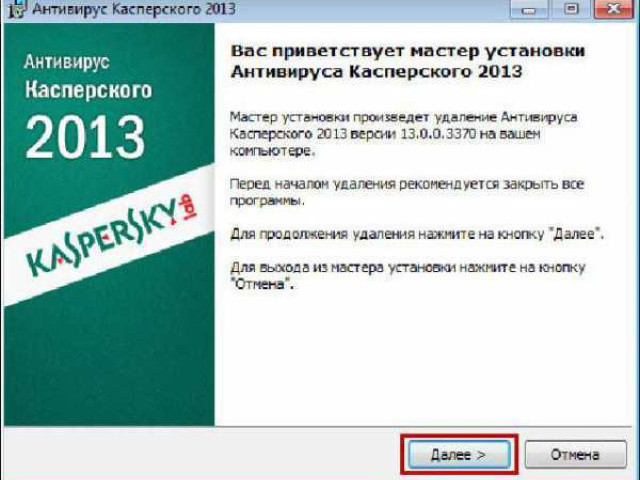
  2. Безопасность: утилита для исправления ошибок должна обеспечивать безопасное исправление проблем, не нанося дополнительного ущерба системе и не вмешиваясь в работу других программ и процессов.
  3. Простота использования: программа должна быть интуитивно понятной и простой в использовании, даже для пользователей без специальных знаний и навыков в области компьютерной техники.
  4. Совместимость: утилита должна быть полностью совместима с операционной системой Windows 7 и поддерживать все ее компоненты и функции.
  5. Поддержка и обновления: программу для исправления ошибок следует выбирать у разработчиков, которые активно поддерживают и обновляют свое программное обеспечение, чтобы пользователи могли получать актуальные исправления и обновления.

Выбор программы для исправления ошибок операционной системы Windows 7 может зависеть от индивидуальных потребностей и предпочтений пользователей. Важно знать, что в настоящее время на рынке существует большое количество программных средств и утилит, которые являются надежными средствами для ремонта и исправления ошибок в системе Windows 7. При выборе следует ознакомиться с отзывами и рейтингами пользователей, чтобы сделать правильный выбор.

Особенности утилиты для устранения ошибок Windows 7

Утилита для исправления ошибок Windows 7 является мощным и эффективным средством для ремонта системы. Она предлагает широкий набор функций и инструментов, специально разработанных для устранения различных ошибок, которые могут возникнуть в операционной системе.

Главная задача этой утилиты – обнаружить и исправить все возможные ошибки операционной системы Windows 7. Ее мощные алгоритмы позволяют быстро сканировать систему и находить все неполадки, которые могут замедлять работу системы или вызывать сбои.

Утилита для исправления ошибок Windows 7 также позволяет провести глубокую диагностику системы и выявить причины возникновения ошибок. Она предоставляет подробную информацию о каждой найденной проблеме и предлагает оптимальное решение для ее исправления.

Эта программа является надежным средством для устранения ошибок и повышения производительности операционной системы Windows 7. Она поможет вам обнаружить и исправить все неполадки, которые могут возникнуть в системе, и вернуть вашу операционную систему в нормальное рабочее состояние.

В заключение, утилита для исправления ошибок Windows 7 является незаменимым инструментом для обнаружения и устранения всех проблем, которые могут возникнуть в операционной системе Windows 7. Использование этой утилиты поможет вам поддерживать стабильную и надежную работу вашей системы, увеличить ее производительность и предотвратить возможные сбои и ошибки.

systems по ремонта
для 7 средство
исправления утилита windows
ошибок утилита средство
системы программа операционной
исправления операционной windows 7
устранения ошибок

Программа для исправления ошибок Windows 7: важные функции и возможности

Операционная система Windows 7 может иногда сталкиваться с различными ошибками, которые могут оказывать отрицательное влияние на работу компьютера. Для исправления таких ошибок и обеспечения более стабильной работы системы существует программа для исправления ошибок Windows 7.

Эта программа является утилитой для ремонта операционной системы и предоставляет средства для устранения ошибок Windows 7. С ее помощью можно легко и быстро исправить различные проблемы, такие как сбои программ, замедление работы системы, проблемы с драйверами и другие.

Программа для исправления ошибок предлагает широкий набор функций, которые могут помочь в обнаружении и исправлении проблем. Важное средство - сканирование системы на наличие ошибок. Такое сканирование позволяет выявить присутствие ошибок и предоставить детальный отчет о них.

Кроме того, программа для исправления ошибок Windows 7 предлагает возможности по автоматическому исправлению обнаруженных ошибок. Это позволяет сэкономить время и упростить процесс ремонта системы. Пользователю будет предложено исправить все обнаруженные ошибки одним щелчком мыши.

Еще одной полезной функцией программы является создание резервной копии системы. Это средство позволяет сохранить текущее состояние системы, чтобы можно было восстановить ее в случае возникновения проблем.

Важно отметить, что программа для исправления ошибок Windows 7 является надежным и безопасным средством. Она предоставляет возможность работы в режиме реестра, что обеспечивает более точное исправление ошибок и предотвращает возникновение новых.

Итак, программа для исправления ошибок Windows 7 – это мощное средство для ремонта операционной системы. Она предлагает широкий набор функций и возможностей, которые позволяют легко и эффективно исправить ошибки и улучшить работу системы.

Эффективное средство ремонта ошибок Windows 7

Утилита для ремонта ошибок Windows 7 – это незаменимое средство для исправления различных проблем, связанных с операционной системой. Она позволяет устранить ошибки, которые могут привести к сбою системы, а также повышает ее производительность.

Программа по ремонту ошибок Windows 7 оснащена мощным алгоритмом, который обнаруживает и исправляет различные проблемы в системе. Она автоматически сканирует ваш компьютер, выявляет ошибки и предлагает эффективные решения для их исправления.

Утилита для исправления ошибок Windows 7 также предлагает функцию резервного копирования, с помощью которой можно сохранить важные данные перед вмешательством в систему. Это позволяет избежать потери информации в случае возникновения проблем.

Установка и использование утилиты для устранения ошибок Windows 7 очень просты. Все, что вам нужно сделать, это скачать программу, установить ее на свой компьютер и запустить сканирование системы. Вскоре программа выдаст отчет о всех найденных ошибках и предложит вам способы их исправления.

Итак, если вы столкнулись с проблемами в операционной системе Windows 7, утилита по ремонту ошибок Windows 7 будет отличным выбором. Она поможет вам быстро и эффективно исправить проблемы, повысить производительность системы и защитить свои данные. Не теряйте время и скачайте эту программу прямо сейчас!

Программа для исправления ошибок Windows 7: основные преимущества

Для ремонта ошибок в системе Windows 7, существует множество программных средств. Одним из самых эффективных и надежных средств для исправления ошибок является программа для исправления ошибок Windows 7.

Основные преимущества этой утилиты:

  1. Эффективность: программа обладает высокой эффективностью в обнаружении и исправлении различных ошибок операционной системы Windows 7. Благодаря уникальным алгоритмам, она может быстро выявить и исправить множество проблем, которые могут замедлять работу компьютера или вызывать нестабильность системы.
  2. Удобство использования: простой и интуитивно понятный интерфейс программы делает ее доступной даже для неопытных пользователей. Программа предлагает пользователю простые шаги в исправлении ошибок и не требует специальных навыков или знаний.
  3. Многофункциональность: программа для исправления ошибок Windows 7 не только обнаруживает и ремонтирует ошибки системы, но и может оптимизировать работу компьютера, удалить ненужные файлы и реестровые записи, а также защищать систему от вредоносных программ.
  4. Безопасность: программа обеспечивает высокую степень безопасности при исправлении ошибок системы Windows 7. Она автоматически создает резервные копии всех важных системных файлов, которые можно восстановить в случае возникновения непредвиденных проблем.

В итоге, программа для исправления ошибок Windows 7 является надежным и эффективным средством для диагностики и исправления различных проблем операционной системы. Она позволяет пользователю улучшить производительность и стабильность работы компьютера, а также предотвратить возможные сбои и ошибки в системе.

Руководство пользователя по программе для исправления ошибок Windows 7

Операционная система Windows 7, как и любая другая система, иногда может столкнуться с ошибками. Эти ошибки могут влиять на работу компьютера и приводить к сбоям и неполадкам. Чтобы предотвратить потенциальные проблемы и обеспечить более стабильную работу системы, рекомендуется использовать специальное средство для исправления ошибок.

Утилита для исправления ошибок

Утилита для исправления ошибок - это программа, которая предназначена для обнаружения и устранения проблем в операционной системе Windows 7. Она сканирует систему на наличие ошибок и предлагает пользователям ряд действий для исправления найденных проблем. Это может включать в себя восстановление поврежденных файлов, очистку реестра, исправление нарушений конфигурации и другие меры.

Средство ремонта ошибок Windows 7

Средство ремонта ошибок Windows 7 - это встроенная программа операционной системы, предназначенная для диагностики и устранения ошибок. Она может быть использована для исправления различных проблем, например, связанных с загрузкой системы, сетевыми настройками, драйверами и другими компонентами системы. Средство ремонта ошибок Windows 7 может автоматически обнаружить и исправить некоторые типы ошибок или предложить пользователю выполнить определенные действия для устранения проблемы.

Использование программы или утилиты для исправления ошибок Windows 7 может помочь повысить стабильность и производительность операционной системы, а также устранить различные проблемы, с которыми может столкнуться пользователь. Рекомендуется регулярно проводить проверку системы на наличие ошибок и исправлять их при необходимости.

Видео:

РЕШЕНИЕ С ЛЮБОЙ ИГРОЙ " ошибка при запуске приложения 0хс000007b windows 7 / 10 x64 "

РЕШЕНИЕ С ЛЮБОЙ ИГРОЙ " ошибка при запуске приложения 0хс000007b windows 7 / 10 x64 " by Helpdroid 1,272,358 views 8 years ago 4 minutes, 43 seconds

Как обновить Windows 7 до Windows 10, если ошибка 0x80072F8F–0x20000 Media Creation Tool

Как обновить Windows 7 до Windows 10, если ошибка 0x80072F8F–0x20000 Media Creation Tool by ВидеоХолка 149,203 views 7 months ago 4 minutes, 3 seconds

Вопрос-ответ:

Какая программа может исправить ошибки в операционной системе Windows 7?

Существует множество программ, которые могут исправить ошибки в операционной системе Windows 7. Однако, одной из лучших программ является CCleaner. Она обладает широким набором функций, включая удаление временных файлов, очистку реестра, исправление недействительных записей в реестре и многое другое. CCleaner также предоставляет возможность создания резервных копий перед внесением изменений, что делает его надежным инструментом для исправления ошибок в Windows 7.

Какие еще программы можно использовать для исправления ошибок в операционной системе Windows 7?

Помимо CCleaner, существует также ряд других программ, которые могут исправить ошибки в операционной системе Windows 7. Некоторые из них включают в себя Advanced SystemCare, Glary Utilities и Auslogics BoostSpeed. Эти программы предлагают широкий спектр функций, включая очистку и оптимизацию системы, исправление недействительных записей в реестре, устранение сообщений об ошибках и многое другое. Выбор программы зависит от конкретных потребностей пользователя и предпочтений.

Как можно решить проблему с ошибками в операционной системе Windows 7 без использования специальных программ?

Если вы не хотите использовать специальные программы для исправления ошибок в операционной системе Windows 7, есть несколько других вариантов. Во-первых, можно попробовать восстановить систему с помощью функции System Restore. Это позволит откатить систему до более ранней версии, когда ошибки еще не возникали. Во-вторых, можно попытаться вручную исправить ошибки, обратившись к специальным ресурсам, таким как форумы и блоги, где пользователи обсуждают и делают рекомендации по исправлению ошибок в Windows 7. Однако, эти методы могут быть более сложными и требовать определенного уровня компьютерной грамотности.

Как пользоваться торрентом на компьютере

Как пользоваться торрентом на компьютере

Торренты являются популярным и удобным способом скачивания файлов через интернет. Однако, несмотря на их популярность, многие пользователи не знают, как правильно использовать торрент-клиент на своем компьютере. В этом полном руководстве мы расскажем, как безопасно и эффективно работать с торрентами, чтобы избежать потенциальных проблем.

Сначала необходимо установить торрент-клиент на свой компьютер. Существует множество бесплатных торрент-клиентов, таких как uTorrent, BitTorrent и qBittorrent, которые можно легко найти в интернете. После установки торрент-клиента, вы готовы начать работу с торрентами.

Как только торрент-клиент установлен, вы можете начать использовать его для скачивания файлов через торренты. Для этого вам нужно найти нужный торрент-файл или магнитную ссылку, которую вы хотите скачать. После этого просто откройте торрент-файл или скопируйте магнитную ссылку в вашем торрент-клиенте.

После того, как вы добавили торрент в торрент-клиент, он начнет работать над загрузкой файлов. У вас будет возможность выбрать, какие файлы вы хотите скачать, а также установить приоритет загрузки. Важно помнить, что во время загрузки торренты могут занимать значительное количество пропускной способности интернета, поэтому вы должны быть осторожны, чтобы не использовать его для других активностей, требующих большой скорости загрузки или скачивания.

Теперь вы знаете, как безопасно и эффективно пользоваться торрентом на своем компьютере. Не забывайте следовать основным правилам безопасности в интернете, таким как использование проверенных источников торрент-файлов, а также установка антивирусного программного обеспечения для защиты вашего компьютера от возможных угроз. Следуя этим рекомендациям, вы сможете наслаждаться преимуществами торрентов без риска для вашего пк.

Как скачивать файлы через торрент на компьютере

1. Установите торрент-клиент на свой компьютер. Торрент-клиент - это специальное программное обеспечение, позволяющее работать с торрентами. Хорошим выбором может быть такой клиент, как qBittorrent, uTorrent или BitTorrent.

2. Найдите файлы, которые вы хотите скачать через торрент. Можно использовать поисковые системы или специализированные торрент-трекеры. Но помните, что скачивание авторских материалов может быть незаконным. Будьте ответственными пользователем и следуйте законодательству вашей страны.

3. Откройте торрент-клиент и добавьте торрент-файлы или магнитные ссылки. Обычно это делается путем щелчка по ссылке торрента или выбора файла через меню клиента.

4. Проверьте настройки загрузки и выберите путь для сохранения файлов на вашем компьютере. Вы также можете выбрать, какие файлы из торрента загружать, если он содержит несколько файлов.

5. Начните загрузку, нажав кнопку "Старт" или "Загрузить". Торрент-клиент начнет подключаться к другим пользователям, которые раздают файл, и начнет закачку данных на ваш компьютер.

6. После завершения загрузки, наслаждайтесь скачанными файлами. Не забывайте быть активными раздачами, чтобы помочь другим пользователям получить файлы.

Теперь вы знаете, как скачивать файлы через торрент на своем компьютере. Пользуйтесь торрент-клиентом безопасно и ответственно, следуя законодательству вашей страны.

Как работать с торрентами на ПК

Когда вы хотите скачивать файлы из Интернета, особенно крупные файлы, компьютерная программа, называемая торрент-клиент, может быть очень полезна.

Использование торрент-клиента

Для начала вам нужно установить торрент-клиент на свой компьютер. Существует множество различных торрент-клиентов, но некоторые из самых популярных включают uTorrent, BitTorrent и qBittorrent. После установки торрент-клиента, вы готовы начать работу.

Пользоваться торрентами на компьютере

  • Найдите и скачайте торрент-файл, который вы хотите использовать для скачивания файла. Торрент-файлы можно найти на различных веб-сайтах, посвященных торрентам.
  • Откройте торрент-клиент на своем компьютере.
  • В торрент-клиенте найдите опцию "Добавить торрент" или "Открыть торрент". Нажмите на нее и выберите скачанный торрент-файл с вашего компьютера.
  • Торрент-клиент начнет скачивание файла. Вы можете отслеживать прогресс загрузки в торрент-клиенте.
  • После завершения загрузки, вы можете использовать скачанный файл на своем компьютере.

Теперь вы знаете, как работать с торрентами на вашем ПК. Помните, что использование торрентов может быть незаконным, если скачивать и распространять авторскую продукцию без разрешения правообладателя. Всегда убедитесь, что вы соблюдаете законы о защите интеллектуальной собственности.

Как использовать торрент-клиент на компьютере

1. Сначала вам нужно установить торрент-клиент на свой ПК. Существует множество популярных торрент-клиентов, таких как uTorrent, BitTorrent, qBittorrent и другие. Выберите тот, который вам больше нравится, и скачайте его с официального сайта.

2. После установки торрент-клиента, вам нужно найти нужный вам торрент-файл. Торрент-файлы содержат информацию о том, какие файлы можно скачать через торренты. Вы можете найти торрент-файлы на специализированных сайтах, таких как The Pirate Bay, RARBG, 1337x и другие.

3. Когда вы нашли нужный вам торрент-файл, скачайте его на свой компьютер. Обычно торрент-файлы имеют расширение .torrent. Откройте скачанный торрент-файл с помощью торрент-клиента, и программа начнет скачивание файлов, указанных в торрент-файле.

4. Во время скачивания файлов через торренты, ваш торрент-клиент будет подключен к другим пользователям, которые скачивают или раздают те же файлы. Взаимодействие с другими пользователями позволяет более быстро скачивать файлы и делиться ими.

5. Когда скачивание файлов завершено, вы можете перейти в папку на своем компьютере, где они были сохранены. Обычно торрент-клиент автоматически сохраняет файлы в заданную папку или позволяет вам выбрать, куда сохранить файлы.

Теперь вы знаете, как использовать торрент-клиент на компьютере, чтобы скачивать файлы через торренты. Будьте внимательны при выборе торрент-файлов и всегда проверяйте их на вирусы, чтобы безопасно пользоваться торрентами на вашем компьютере.

Программы для скачивания торрентов: выбор и настройка

Для скачивания торрентов на компьютере необходимо использовать специальное программное обеспечение, такое как торрент-клиент. Торрент-клиент представляет собой программу, которая позволяет работать с торрент-файлами и скачивать содержащиеся в них данные на ваш компьютер.

Как выбрать и настроить торрент-клиент?

Выбор торрент-клиента

На рынке существует множество различных торрент-клиентов, и выбор зависит от ваших предпочтений и потребностей. Некоторые из популярных торрент-клиентов включают в себя:

  • uTorrent
  • BitTorrent
  • Transmission
  • qBittorrent

Каждый из этих торрент-клиентов имеет свои особенности и настройки. Убедитесь, что выбранный вами торрент-клиент совместим с вашей операционной системой и имеет полезные функции, такие как планирование загрузки и высокая скорость скачивания.

Настройка торрент-клиента

После выбора торрент-клиента, необходимо настроить его для оптимальной работы на вашем компьютере. Возможные настройки могут включать:

  • Выбор папки для сохранения загруженных файлов
  • Установку ограничений скорости загрузки и отдачи
  • Настройку прокси-сервера для обхода блокировок провайдером
  • Управление очередью загрузок

Настройки могут отличаться в зависимости от используемого торрент-клиента, поэтому рекомендуется обратиться к документации программы для получения более подробной информации о настройке.

Когда торрент-клиент выбран и настроен, вы готовы использовать его для скачивания торрентов на ваш компьютер. Через торрент-клиент вы сможете скачивать и работать с торрентами, находящимися в интернете, чтобы получить доступ к различным файлам и контенту.

Теперь вы знаете, как выбрать и настроить торрент-клиент, чтобы скачивать торренты на компьютере. Не забывайте соблюдать законы о копировании и распространении материалов, а также следить за безопасностью своего компьютера при работе с торрентами.

Особенности загрузки файлов через торрент: преимущества и недостатки

Одним из главных преимуществ использования торрентов является возможность загрузки файлов из разных источников одновременно. Это делает процесс загрузки более быстрым и эффективным. Также торренты позволяют скачивать файлы не только с одного сервера, но и с других компьютеров, которые уже загрузили этот файл. Это увеличивает скорость скачивания и улучшает доступность файлов.

Другим преимуществом работы с торрентами является возможность продолжения скачивания после обрыва связи или выключения компьютера. Торрент-клиент сохраняет информацию о загруженных частях файла и может продолжить скачивание с того места, где оно остановилось, когда связь будет восстановлена или компьютер будет включен снова.

Однако использование торрентов также имеет свои недостатки. Например, загрузка файлов через торрент требует наличия специализированного программного обеспечения - торрент-клиента. Также существует риск скачивания вредоносных файлов с торрентов, поскольку они могут быть модифицированы и использованы для распространения вредоносного ПО.

В целом, загрузка файлов через торрент предоставляет ряд преимуществ, таких как быстрота и доступность данных, а также возможность продолжения скачивания. Однако необходимо быть осторожным и использовать проверенные и надежные торрент-сайты и программы, чтобы избежать возможных угроз для компьютера и данных.

Защита компьютера при использовании торрентов: советы и рекомендации

Однако, использование торрентов может иметь свои риски, поэтому важно следовать определенным правилам и рекомендациям, чтобы защитить свой компьютер от возможных угроз:

  1. Выбирайте надежный торрент-клиент. Существует множество программ для работы с торрентами, но не все из них безопасны. Отдавайте предпочтение известным и проверенным клиентам, которые имеют положительные отзывы.
  2. Скачивайте файлы только из надежных источников. В Интернете много сайтов, предлагающих скачивать файлы через торрент. Однако, не все из них можно доверять. Проверяйте репутацию сайта и отзывы других пользователей перед тем, как скачивать файлы.
  3. Обновляйте торрент-клиент и антивирусное программное обеспечение. Регулярные обновления помогут защитить компьютер от новых угроз и уязвимостей.
  4. Не раскрывайте личные данные. При работе с торрентами, будьте осторожны и не раскрывайте свои личные данные, такие как пароли или номера банковских карт. Это поможет предотвратить возможные кибератаки и мошенничество.

Следуя этим советам, вы сможете безопасно и эффективно пользоваться торрентами на своем компьютере. Запомните, что защита компьютера - это ваша ответственность, поэтому всегда будьте внимательны и осторожны при работе с торрентами.

Как выбрать и скачать торрент-файлы с учетом безопасности и качества

Чтобы использовать торренты и скачивать файлы через торрент-клиент на компьютере, необходимо соблюдать определенные правила безопасности и качества. В этом разделе мы расскажем, как правильно выбрать и скачать торрент-файлы с учетом этих аспектов.

Выбор торрент-файлов

Выбор торрент-файлов

Перед тем, как начать скачивать торренты на компьютер, необходимо выбрать подходящий торрент-файл. Важно обратить внимание на следующие аспекты:

  • Репутация и надежность источника. Лучше выбирать торренты с известных и проверенных ресурсов.
  • Количество источников раздачи. Чем больше людей раздают файл, тем быстрее будет идти скачивание.
  • Отзывы и рейтинги других пользователей. Чтение комментариев поможет определить, насколько качественный файл вы собираетесь скачать.

Скачивание торрент-файлов

После того, как вы выбрали подходящий торрент-файл, можно приступать к скачиванию через торрент-клиент на компьютере. Вот несколько рекомендаций:

  • Регулярно обновляйте свой торрент-клиент. Новые версии программы часто содержат исправления уязвимостей и улучшения безопасности.
  • Избегайте подозрительных файлов и торрентов. Если что-то кажется слишком хорошим, чтобы быть правдой, скорее всего это так и есть.
  • Используйте антивирусное программное обеспечение на компьютере. Это поможет защитить вашу систему от вредоносных программ, которые могут быть прикреплены к торрент-файлам.

Теперь вы знаете, как выбрать и скачать торрент-файлы с учетом безопасности и качества. Не забывайте работать с торрент-клиентом на компьютере осторожно и использовать все необходимые меры предосторожности.

Правовые аспекты скачивания файлов через торрент: что нужно знать

Когда вы решаете пользоваться торрент-клиентом для скачивания файлов на свой компьютер, важно понимать, что существуют некоторые правовые аспекты, о которых необходимо знать. В этом разделе мы рассмотрим основные аспекты скачивания файлов через торрент и дадим вам советы о том, как соблюдать закон и оставаться в безопасности.

1. Законодательство и авторские права

Скачивая файлы через торрент, вы должны помнить, что многие из них могут быть защищены авторскими правами. Это означает, что загружая такие файлы на свой компьютер, вы можете нарушить закон, если не имеете разрешения от правообладателя.

Чтобы избежать проблем с законом, рекомендуется использовать торрент-клиент только для скачивания файлов, на которые у вас есть права, либо для скачивания материалов, распространение которых разрешено владельцами авторских прав.

2. Использование виртуальной частной сети (VPN)

В целях безопасности и защиты вашей конфиденциальности, рекомендуется использовать виртуальную частную сеть (VPN) при работе с торрент-клиентом. VPN позволяет маскировать ваш IP-адрес и шифровать ваше интернет-соединение, что делает его более безопасным и надежным.

Использование VPN поможет защитить ваши данные от киберпреступников и предотвратить возможное обнаружение вами при скачивании файлов через торрент.

3. Проверка файла перед скачиванием

При работе с торрентами важно помнить, что файлы, которые вы собираетесь скачивать, могут содержать вредоносное ПО или запрещенный контент. Для защиты от этого, перед тем как скачать файл, рекомендуется проверить его на наличие вирусов или других опасных элементов.

Существуют специальные антивирусные программы, которые могут помочь вам выполнить эту проверку и гарантировать безопасность вашего компьютера при работе с торрентами.

Вышеупомянутые советы помогут вам более эффективно и безопасно пользоваться торрент-клиентом для скачивания файлов на ваш компьютер. Помните о законодательстве и авторских правах, используйте виртуальную частную сеть (VPN) для защиты своей конфиденциальности и проверяйте файлы перед скачиванием.

Видео:

Как пользоваться программой торрент.Настройка utorrent

Как пользоваться программой торрент.Настройка utorrent by ПК для ВСЕХ 2,727 views 5 years ago 6 minutes, 13 seconds

Как пользоваться торрентом

Как пользоваться торрентом by bulo4ka 43 8,005 views 3 years ago 4 minutes

Вопрос-ответ:

Как пользоваться торрентом на компьютере безопасно и эффективно?

Для того чтобы пользоваться торрентом на компьютере безопасно и эффективно, следует следовать нескольким рекомендациям. Во-первых, установите надежный и проверенный торрент-клиент, который будет обеспечивать безопасное пиринговое соединение. Во-вторых, перед запуском торрент-файла проверьте его на наличие вирусов с помощью антивирусной программы. В-третьих, используйте VPN-сервис для обеспечения анонимности и защиты данных во время загрузки и раздачи файлов через торрент. В-четвертых, будьте внимательны при выборе источников для загрузки торрент-файлов, предпочтение отдавайте проверенным и доверенным источникам. В-пятых, следите за настройками торрент-клиента, чтобы обеспечить оптимальную скорость загрузки и раздачи файлов.

Как работать с торрентами на ПК?

Для работы с торрентами на ПК вам понадобится торрент-клиент. Сначала установите торрент-клиент на свой компьютер. Затем найдите торрент-файл, который вы хотите загрузить, и откройте его с помощью торрент-клиента. После этого начнется процесс загрузки файла через торрент. Вы можете контролировать скорость загрузки и раздачи, приостанавливать и возобновлять загрузку, а также выбирать, какие файлы внутри торрент-файла вы хотите загрузить. После завершения загрузки файл останется на вашем компьютере, и вы сможете с ним работать или поделиться им с другими пользователями.

Как использовать торрент-клиент на компьютере?

Чтобы использовать торрент-клиент на компьютере, сначала необходимо установить его на свой компьютер. После установки откройте программу и настройте ее согласно вашим предпочтениям. В большинстве случаев, для начала загрузки торрент-файла достаточно просто открыть его в торрент-клиенте. Однако, если внутри торрент-файла есть несколько файлов, вы можете выбрать, какие из них вы хотите загружать. В торрент-клиенте вы также можете видеть информацию о скорости загрузки и раздачи, количество сидеров и пиры, а также другую статистику о процессе загрузки и раздачи файлов. Вы можете приостановить или возобновить загрузку в любое время, а когда загрузка будет завершена, файл останется на вашем компьютере.

Лучший бесплатный антивирус для Windows 7

Лучший бесплатный антивирус для Windows 7

Windows 7 является одной из самых популярных операционных систем, и многие пользователи всё еще предпочитают ее использовать. Но как найти лучший бесплатный антивирус для этой платформы? Существует множество программ, но не все из них достаточно хорошие.

Выбор правильного антивируса для Windows 7 может оказаться сложной задачей: нужно найти надежное и эффективное решение, которое будет адаптировано специально для данной версии ОС. Тем не менее, если провести некоторое исследование, можно найти наилучший вариант, который сможет защитить ваш компьютер от вирусов и других вредоносных программ.

Среди наиболее популярных бесплатных антивирусов для Windows 7 можно выделить такие программы, как Avast Free Antivirus, AVG AntiVirus Free и Avira Free Security Suite. Эти антивирусы обладают все необходимыми функциями для обнаружения и удаления вирусов, а также предлагают дополнительные возможности защиты и безопасности.

Выбор лучшего бесплатного антивируса для Windows 7

На сегодняшний день на рынке представлено множество бесплатных антивирусных программ для Windows 7. Однако, чтобы выбрать наилучший вариант, важно учитывать следующие факторы:

1. Эффективность

Выбирайте антивирус, который имеет высокую степень эффективности в обнаружении и удалении вредоносных программ. Читайте отзывы пользователей и обзоры, чтобы узнать, как хорошо программа справляется с этой задачей.

2. Функциональность

Проверьте, какие дополнительные функции предлагает антивирус. Некоторые программы, помимо базовой защиты от вирусов, предлагают дополнительные инструменты, такие как фаерволы, защита от шпионского ПО и родительский контроль.

3. Легкость использования

Убедитесь, что выбранный антивирус имеет понятный и интуитивно понятный интерфейс. Никто не хочет тратить много времени на разбор сложных настроек и функций.

Исходя из этих факторов, можно найти хороший бесплатный антивирус для Windows 7. Некоторые наилучшие варианты включают Avast Free Antivirus, AVG AntiVirus Free и Avira Free Antivirus. Обратите внимание на их особенности, чтобы выбрать наилучший вариант для ваших потребностей и требований.

Какие антивирусы для Windows 7 стоят рассмотреть? [Топ программ]

Если вы используете операционную систему Windows 7, вам необходимо обеспечить ее надежную защиту от вирусов и другого вредоносного ПО. Вам нужно выбрать хороший антивирус для Windows 7, который обеспечит эффективную защиту и будет совместим с вашей операционной системой.

Среди бесплатных антивирусов для Windows 7 стоит рассмотреть несколько вариантов:

Антивирус 1

Важной характеристикой хорошего антивируса для Windows 7 является его надежность и эффективность в борьбе с вирусами и другим вредоносным ПО. Антивирус 1 предлагает широкий спектр функций и проверенную защиту для вашей операционной системы Windows 7.

Антивирус 2

Еще одним важным аспектом при выборе антивируса для Windows 7 является его простота использования. Антивирус 2 предлагает удобный интерфейс и интуитивно понятные настройки, что значительно облегчает работу с программой.

Кроме того, при выборе антивируса для Windows 7, обратите внимание на его возможности автоматического обновления баз, скорость сканирования и ресурсоемкость программы. Все эти факторы также играют важную роль при выборе лучшего антивируса для вашего компьютера под управлением Windows 7.

Необходимо помнить, что каждый компьютер индивидуален, поэтому лучший антивирус для вас может отличаться от лучшего антивируса для кого-то другого. Важно найти наилучший вариант, который соответствует вашим потребностям и требованиям.

В итоге, чтобы выбрать наилучший бесплатный антивирус для Windows 7, вам нужно изучить различные варианты, обратить внимание на их функциональность и возможности, а также учесть свои личные предпочтения и потребности в защите компьютера.

Основные критерии выбора бесплатного антивирусного программного обеспечения для Windows 7

Когда дело касается выбора наилучшего бесплатного антивируса для Windows 7, необходимо учесть ряд важных критериев. Ведь правильный выбор такого программного обеспечения способен обеспечить надежную защиту от различных угроз.

Первым и одним из основных критериев является совместимость с Windows 7. Не все антивирусы одинаково хорошо работают на данной операционной системе, поэтому необходимо выбирать тот, который специально разработан для Windows 7 и поддерживается его разработчиками. Только в этом случае можно быть уверенным, что антивирус будет функционировать стабильно и без сбоев.

Другим важным фактором является эффективность работы антивируса. Лучший бесплатный антивирус для Windows 7 должен обладать высокой скоростью сканирования и точностью обнаружения вредоносных программ. Он должен быстро находить и удалять вирусы, трояны, шпионское ПО и другие угрозы, не нагружая при этом систему.

Также стоит обратить внимание на объем используемых системных ресурсов антивирусом. Лучший бесплатный антивирус для Windows 7 должен быть легким, то есть не занимать много оперативной памяти и не замедлять работу компьютера. Это особенно важно для устройств с ограниченными ресурсами, таких как старые компьютеры или ноутбуки.

Еще одним важным критерием выбора является наличие регулярных обновлений вирусных баз. Лучший антивирус для Windows 7 должен постоянно обновлять свои вирусные базы, чтобы быть в курсе последних угроз и способен эффективно их обнаруживать. Только такой антивирус сможет надежно защищать компьютер пользователя от вредоносных программ.

Не менее важными критериями являются удобство использования и дополнительные функции антивируса. Он должен иметь интуитивно понятный интерфейс, чтобы пользователю было легко ориентироваться в программах и выполнять необходимые операции. Кроме того, многие антивирусы предлагают дополнительные функции, такие как фаервол, веб-защита или защита от спама, которые могут улучшить общую безопасность компьютера пользователя.

Итак, при выборе наилучшего бесплатного антивирусного программного обеспечения для Windows 7, следует учитывать совместимость с операционной системой, эффективность работы, использование системных ресурсов, наличие регулярных обновлений, удобство использования и наличие дополнительных функций. Учитывая эти критерии, можно найти подходящий антивирус, который обеспечит надежную защиту компьютера на Windows 7.

Какие функции и возможности имеют лучшие бесплатные антивирусы для Windows 7?

Выбрать лучший антивирус для Windows 7 может быть непростой задачей, особенно если вы ищете хороший бесплатный вариант. Однако существуют несколько наилучших антивирусных программ, которые могут обеспечить надежную защиту вашего компьютера и предоставить ряд полезных функций.

Возможности антивирусов для Windows 7:

  • Обнаружение и удаление вредоносных программ: Лучшие бесплатные антивирусы для Windows 7 обладают сильными функциями обнаружения и удаления различных видов вредоносных программ, таких как вирусы, трояны, шпионское и рекламное ПО.
  • Реального времени защита: Эти антивирусные программы предлагают защиту в реальном времени, проверяя файлы и программы, когда они запускаются или загружаются на компьютер, чтобы предотвратить заражение.
  • Система обновлений: Лучшие антивирусы для Windows 7 регулярно обновляют свои базы данных, чтобы обнаруживать новые угрозы и противостоять им.
  • Файрвол: Некоторые антивирусные программы включают в себя функции файрвола, которые контролируют сетевое взаимодействие вашего компьютера и блокируют возможные угрозы.
  • Антиспам: Некоторые антивирусные программы также предлагают функции против спама, которые помогают фильтровать нежелательную электронную почту и предотвращать атаки почтовых червей.
  • Очистка и оптимизация: Некоторые антивирусные программы также предлагают дополнительные функции очистки и оптимизации системы, такие как удаление временных файлов, исправление реестра и ускорение работы компьютера.

При выборе лучшего бесплатного антивируса для Windows 7 убедитесь, что он обладает всеми необходимыми функциями, которые обеспечат надежную защиту вашего компьютера от вирусов и других угроз. Учитывайте также рейтинги и отзывы пользователей, чтобы найти наилучший вариант для вашей операционной системы.

Какой бесплатный антивирус предлагает лучшую защиту от вирусов и вредоносного ПО для Windows 7?

Когда дело касается выбора антивирусного программного обеспечения для операционной системы Windows 7, важно найти наилучшее сочетание эффективности и бесплатности. С учетом этого, можно выделить несколько хорошо отзывающихся антивирусных программ, предлагающих надежную защиту именно для Windows 7.

Avast Free Antivirus

Avast Free Antivirus - один из наилучших бесплатных антивирусов для Windows 7. Эта программа предлагает надежную защиту от вирусов и другого вредоносного ПО. Avast обновляется регулярно, чтобы оставаться актуальным в условиях быстро меняющихся угроз в сети. Он также имеет функцию «интеллектуального сканирования», которая адаптируется к поведению пользователя и обеспечивает защиту в режиме реального времени.

AVG Antivirus Free

AVG Antivirus Free - хорошо известный бесплатный антивирус, который также предлагает надежную защиту для операционной системы Windows 7. Эта программа обеспечивает защиту от вирусов, троянов, шпионского ПО и других угроз в режиме реального времени. AVG Antivirus Free также обладает простым и интуитивно понятным интерфейсом, который позволяет легко найти и использовать все необходимые функции.

Оба этих антивируса - Avast Free Antivirus и AVG Antivirus Free - являются хорошими вариантами для защиты вашей операционной системы Windows 7. Они предлагают надежную защиту от вирусов и вредоносного ПО, обновляются регулярно и обладают простым и понятным интерфейсом. В конечном счете, выбор лучшего бесплатного антивируса может зависеть от ваших личных предпочтений и потребностей.

Как выбрать наиболее подходящий бесплатный антивирус для Windows 7, учитывая потребности и характер использования компьютера?

Если вы пользуетесь Windows 7 и ищете бесплатную антивирусную программу, то вы должны учитывать свои потребности и характер использования компьютера. Ведь у каждого пользователя могут быть разные требования и предпочтения. Ответить на вопрос "какой бесплатный антивирус для Windows 7 лучше выбрать?" поможет набор следующих рекомендаций.

1. Исследуйте рейтинги и обзоры

Перед тем, как скачать какой-либо антивирус, вам следует изучить рейтинги и обзоры наиболее популярных бесплатных антивирусов для Windows 7. Это даст вам представление о хорошо известных и надежных продуктах.

2. Учтите минимальные системные требования

Перед выбором антивируса вы должны убедиться, что выбранный вами продукт соответствует минимальным системным требованиям вашего компьютера. Некоторые антивирусные программы могут работать медленно на более старых компьютерах, что может снизить общую производительность системы.

3. Определите тип защиты

Каждый антивирус предлагает различные типы защиты: от обнаружения и удаления вирусов, до предотвращения вредоносного ПО и фишинга. Определите, какие типы защиты вам необходимы и выберите антивирус, который предоставляет эти функции.

4. Рассмотрите нагрузку на систему

Некоторые антивирусные программы могут значительно снижать производительность компьютера. Прежде чем выбрать антивирус, учтите, как он будет влиять на производительность вашей системы. Популярные бесплатные антивирусы обычно имеют режимы работы с минимальной нагрузкой на систему.

5. Учитывайте рейтинг обнаружения

Важным фактором выбора антивируса является его рейтинг обнаружения вирусов. Проверьте, какой процент вредоносного ПО может распознать выбранный вами антивирус. Чем выше рейтинг обнаружения, тем больше защиты он обеспечивает.

Выбрать наиболее подходящий бесплатный антивирус для Windows 7 может быть сложной задачей. Однако, учитывая свои потребности, системные требования, типы защиты и рейтинги обнаружения, вы сможете найти лучший вариант для вашего компьютера.

Какие антивирусы для Windows 7 предлагают дополнительные функции, такие как защита от фишинга и фильтрация спама?

Выбрать наилучший антивирус для Windows 7 может быть сложной задачей, учитывая множество доступных вариантов. Однако, при выборе антивируса для вашей операционной системы Windows 7, вы должны обратить внимание на те, которые предлагают дополнительные функции, такие как защита от фишинга и фильтрация спама.

Один из хороших вариантов бесплатных антивирусов для Windows 7, предлагающих дополнительные функции, - Аvаsт Freе Аntіvіrus. Его функции защиты от фишинга позволяют определять и блокировать вредоносные сайты, которые могут попытаться получить ваши личные данные. Фильтрация спама также входит в этот антивирус и помогает автоматически удалять нежелательные сообщения из вашей почты.

Другой хороший вариант - АVG Аntіvіrus Free. Он также обеспечивает защиту от фишинга и фильтрацию спама. Многие пользователи отмечают его надежность и эффективность в работе с Windows 7.

Наконец, Маlwаrеbуtеs Аntі-Маlwаrе - еще один отличный антивирус для Windows 7. Он предлагает подробную защиту от фишинга и фильтрацию спама, а также является превосходным инструментом для обнаружения и удаления вредоносных программ.

Таким образом, если вы ищете лучший бесплатный антивирус для Windows 7, не забудьте проверить, предлагает ли он защиту от фишинга и фильтрацию спама. Avast Free Antivirus, AVG Antivirus Free и Malwarebytes Anti-Malware являются хорошими вариантами, которые включают эти дополнительные функции и помогут защитить вашу систему от вредоносных программ и интернет-угроз.

Какие антивирусные программы для Windows 7 предлагают оптимальное сочетание эффективности и ресурсоемкости?

Выбор хорошего бесплатного антивируса для Windows 7 может быть сложной задачей. Но как найти наилучший антивирус для Windows 7?

1. Учитывайте эффективность:

1. Учитывайте эффективность:

Одним из самых важных критериев при выборе антивируса является его эффективность в обнаружении и блокировке вредоносных программ. Хороший антивирус должен иметь высокую степень защиты и регулярно обновлять свои базы данных, чтобы обеспечивать надежную защиту от новых угроз.

2. Обратите внимание на ресурсоемкость:

Однако эффективность не должна идти в ущерб ресурсоемкости. Лучший антивирус для Windows 7 должен не только обеспечивать надежную защиту, но и работать без лишней нагрузки на систему. Избегайте антивирусов, которые замедляют работу компьютера или используют много оперативной памяти.

3. Читайте отзывы и рекомендации:

Прежде чем выбрать антивирус для Windows 7, полезно ознакомиться с отзывами пользователей и экспертов. Они могут помочь определить, какие программы предлагают оптимальное сочетание эффективности и ресурсоемкости. Уделите внимание рейтингам и рекомендациям, чтобы выбрать лучший бесплатный антивирус для Windows 7.

4. Рассмотрите известные антивирусы:

4. Рассмотрите известные антивирусы:

  • Avast Free Antivirus - хорошо известный антивирус, который предлагает хорошую эффективность и низкую ресурсоемкость.
  • AVG AntiVirus Free - еще одна популярная программа с отличным сочетанием эффективности и ресурсоемкости.
  • Avira Free Antivirus - антивирус, который известен своей высокой эффективностью и низкой нагрузкой на систему.
  • Microsoft Security Essentials - это бесплатный антивирус, разработанный самим Microsoft для операционных систем Windows, включая Windows 7.

В заключение, чтобы найти лучший бесплатный антивирус для Windows 7, обратите внимание на эффективность и ресурсоемкость программы, изучите отзывы и рекомендации, а также рассмотрите известные антивирусы, такие как Avast, AVG, Avira и Microsoft Security Essentials. Сделав свой выбор основываясь на этой информации, вы сможете обеспечить надежную защиту для вашего компьютера под управлением Windows 7.

Видео:

✅ Как ускорить компьютер/ Ускоритель компьютера/ Оптимизация компьютера/ Настройка компьютера

✅ Как ускорить компьютер/ Ускоритель компьютера/ Оптимизация компьютера/ Настройка компьютера by Interkomp 2,963,610 views 5 years ago 28 minutes

Вопрос-ответ:

Какой бесплатный антивирус лучше выбрать для Windows 7?

Для Windows 7 можно рекомендовать такие бесплатные антивирусные программы, как Avast Free Antivirus, AVG AntiVirus Free и Avira Free Antivirus. Они обладают хорошей репутацией и эффективно защищают компьютер от вредоносных программ.

Как выбрать наилучший бесплатный антивирус для Windows 7?

При выборе наилучшего бесплатного антивируса для Windows 7 стоит обратить внимание на такие критерии как надежность, эффективность, простота использования и наличие дополнительных функций. Один из вариантов - Avast Free Antivirus, поскольку он имеет хорошую репутацию, обеспечивает надежную защиту и имеет дополнительные функции, такие как блокировка фишинговых сайтов и защита в режиме реального времени.

Какой лучший бесплатный антивирус для Windows 7?

Существует несколько хороших бесплатных антивирусных программ для Windows 7, которые можно рекомендовать. Среди них Avast Free Antivirus, AVG AntiVirus Free и Avira Free Antivirus. Они имеют хорошую репутацию, обеспечивают надежную защиту и имеют дополнительные функции для повышения безопасности компьютера.

Какой найти хороший бесплатный антивирус для Windows 7?

Для поиска хорошего бесплатного антивируса для Windows 7 можно воспользоваться различными онлайн-ресурсами, посвященными обзорам и тестированию антивирусных программ. Также можно обратиться к рекомендациям экспертов и отзывам пользователей. Например, Avast Free Antivirus, AVG AntiVirus Free и Avira Free Antivirus часто упоминаются как надежные и эффективные варианты для защиты Windows 7.

Какой бесплатный антивирус лучше выбрать для Windows 7?

Есть несколько хороших бесплатных антивирусов для Windows 7, таких как Avast, Avira, AVG и Microsoft Security Essentials. Но выбор зависит от ваших личных предпочтений и требований в отношении защиты. Рекомендуется ознакомиться с отзывами и провести сравнительный анализ функций, чтобы выбрать наиболее подходящий для вас вариант.

Как устанавливать игры с кэшем на андроид

Как устанавливать игры с кэшем на андроид

Установка игр на андроид-устройства может понадобиться для того, чтобы получить доступ к новым возможностям и улучшениям. Но не всегда достаточно просто установить игру из Play Маркет, иногда требуется дополнительная загрузка файлов с кэшем. Кэш – это дополнительные данные, которые сохраняются на устройстве и обеспечивают более быструю загрузку игры или улучшение графики.

Для установки игр с кэшем на андроид, вам потребуется скачать два файла: файл игры и файл кэша. Оба этих файла необходимы для правильной работы игры и являются обязательными. Файл игры – это сам файл с расширением .apk, который устанавливается на ваше устройство. Файл кэша – это дополнительные данные, которые потребуются для игры. Чтобы правильно установить игры с кэшем на андроид, следуйте данной подробной инструкции.

Первым делом, скачайте на ваше устройство файл игры с расширением .apk. Затем, загрузите файл кэша с расширением .obb или .zip. После этого, откройте файловый менеджер на вашем андроид-устройстве и найдите папку, в которую вы загружили файлы игры и кэша. Наиболее часто используемой папкой для установки игр является папка "Android" внутри внутренней памяти вашего устройства.

Подготовка устройства

Подготовка устройства

Перед тем, как устанавливать игры с кэшем на андроид, необходимо выполнить несколько обязательных действий для корректной загрузки и работы игр с дополнительными данными кэша.

1. Убедитесь, что ваше устройство совместимо с игрой. Некоторые игры могут требовать определенный аппаратный уровень или операционную систему, чтобы работать правильно. Обычно эту информацию можно найти на странице с описанием игры в магазине приложений.

2. Проверьте наличие свободного места на внутреннем хранилище устройства. Игры с дополнительными файлами кэша часто требуют значительное количество свободного пространства для загрузки и установки. Убедитесь, что у вас достаточно места на устройстве, чтобы избежать ошибок в процессе установки.

3. Установите на устройство подходящий файл-менеджер, который позволяет взаимодействовать с дополнительными файлами кэша. Это важно, так как без такого приложения вы не сможете переместить файлы кэша в нужную папку.

После выполнения этих шагов вы готовы к установке игр с дополнительными данными кэша на ваше устройство с андроид. Теперь можно приступать к загрузке и установке игр, сопровождаемых дополнительными андроид файлами кэшем.

Скачивание игры с кэшем

Для установки игры с кэшем на андроид, вам потребуется скачать два файла: основной файл APK игры и файлы кэша или дополнительных данных.

1. В начале загрузите основной файл APK игры на свое устройство. Вы можете скачать этот файл с официального сайта разработчика или со сторонних источников.

2. После загрузки основного файла APK, перейдите к загрузке файлов кэша или дополнительных данных. Они могут быть представлены в различных форматах: ZIP, RAR и т. д.

3. Получив файлы кэша или дополнительных данных, откройте их архиватором на своем устройстве. Если вы еще не установили архиватор, скачайте и установите приложение из Google Play Store.

4. Зайдите в архив с файлами кэша или дополнительными данными и извлеките их на ваше устройство. Обычно эти файлы располагаются в папке "Android" на внутреннем хранилище устройства.

5. После извлечения файлов кэша или дополнительных данных, установите основной файл APK игры, как это делается с обычными приложениями. Чтобы увидеть APK-файл, откройте файловый менеджер на своем устройстве и найдите папку со скачанными файлами.

6. Когда вы установите основной файл APK игры, загруженные файлы кэша или дополнительных данных должны автоматически связаться с игрой. Если этого не произошло, запустите игру и найдите настройки загрузки данных или файлов. Укажите путь к папке с загруженными данными.

Теперь вы знаете, как скачивать и устанавливать игры с кэшем на андроид. С файлами кэша или дополнительными данными вы можете наслаждаться более полным и реалистичным игровым опытом!

Распаковка кэша

Распаковка кэша

После загрузки файла с дополнительными игровыми данными на андроид устройство, необходимо распаковать кэш. Это обязательный шаг перед установкой игры с кэшем на андроид.

Чтобы распаковать кэш, следуйте этим простым инструкциям:

  • На андроид устройстве найдите загруженный файл с дополнительными игровыми данными. Обычно этот файл имеет формат .zip или .rar.
  • Откройте файловый менеджер на своем устройстве и найдите загруженный файл. Обычно он будет находиться в папке "Загрузки" или "Общедоступные"
  • Нажмите на файл с кэшем, чтобы начать процесс его распаковки. При этом, содержимое архива будет извлечено и помещено в соответствующую папку на вашем устройстве.
  • После того как кэш будет успешно распакован, вы будете готовы установить игру с кэшем на андроид.

Теперь, когда кэш успешно распакован, вы можете установить игру с дополнительными файлами на андроид также, как и обычные игры.

Проверка требований

Перед установкой игр с кэшем на андроид необходимо проверить, соответствуют ли требования игры вашему устройству. Неправильное соответствие требований может привести к некорректной работе игры, ее зависанию или даже полной невозможности запустить ее на вашем устройстве.

Как правило, требования игры указываются на странице загрузки или описании игры. Они могут включать в себя такие параметры, как операционная система андроид, версия ОС, наличие определенных дополнительных файлов и объем свободной памяти.

Перед тем как устанавливать игру, обязательно проверьте требования, чтобы быть уверенными, что ваше устройство совместимо с игрой и готово к загрузке и установке ее.

Операционная система Андроид

Операционная система андроид должна быть не ниже указанной в требованиях игры. Если требуется, например, версия Андроид 5.0 и вы используете версию 4.0, то вам нужно обновить операционную систему до требуемого уровня.

Объем свободной памяти

Некоторые игры требуют наличия большого объема свободной памяти на вашем устройстве, чтобы установить дополнительные файлы и кэш игры. Проверьте, достаточно ли свободного места на устройстве для установки игры. В противном случае, вам может потребоваться удалить некоторые старые файлы или приложения, чтобы освободить место перед установкой игры.

Как правило, такие игры с кэшем являются крупногабаритными и требуют наличие нескольких дополнительных файлов, которые загружаются в процессе установки. Убедитесь, что у вас достаточно свободного места как для файлов самой игры, так и для ее кэша.

Установка дополнительной программы

Для того чтобы установить игры с кэшем на андроид, вам понадобится дополнительная программа – файловый проводник, который позволит разместить игровые файлы данных в правильные папки. Такая программа доступна в Google Play и называется ES File Explorer.

Чтобы установить дополнительную программу, следуйте этим шагам:

  1. Откройте Google Play на вашем андроид устройстве.
  2. В поисковой строке введите "ES File Explorer".
  3. Найдите приложение в результате поиска и нажмите на него.
  4. Нажмите кнопку "Установить", чтобы начать установку дополнительной программы.
  5. После успешной установки откройте ES File Explorer на вашем устройстве.

Теперь, когда у вас есть дополнительная программа для работы с файлами, вы готовы устанавливать игры с кэшем на андроид. С ее помощью вы сможете размещать игровые файлы данных в правильные папки на вашем устройстве и наслаждаться игрой с дополнительными кэш-файлами на андроид.

Установка игры

Для установки игры с кэшем на андроид необходимо выполнить следующие шаги:

1. Загрузка игры

Первым обязательным шагом является загрузка игры на устройство. Вы можете найти нужную игру на официальных маркетплейсах или на специализированных сайтах.

2. Загрузка кэша игры

Некоторые игры требуют дополнительных файлов, так называемых кэша или файлов с данными. Чтобы установить игру с кэшем, вам необходимо также скачать эти файлы. Обычно они представляют собой архив, который содержит различные ресурсы игры.

3. Установка игры с кэшем

Как только у вас будут загружены как основные файлы игры, так и файлы с кэшем, вы можете приступить к установке игры на андроид.

1. Перейдите в папку, где находятся загруженные файлы игры и кэша.

2. Распакуйте архивный файл с кэшем, если это необходимо. Для этого можно использовать сторонние архиваторы, доступные в Google Play.

3. Установите основной файл игры, как обычное приложение. Для этого нажмите на файл игры и следуйте инструкциям на экране.

4. После установки игры запустите ее и дождитесь, пока не появится сообщение о необходимости загрузки дополнительных файлов.

5. По завершению загрузки дополнительных файлов игра будет готова к запуску.

Теперь вы знаете, как устанавливать игры с кэшем на андроид. Используйте эту инструкцию, чтобы насладиться любимыми играми на своем устройстве.

Перенос кэша на устройство

При установке игр с кэшем на Android, дополнительные файлы с данными об игре необходимо загружать на устройство вместе с кэшем. Это обязательный шаг для правильной установки игры.

Кэш игры содержит дополнительные файлы, которые не включены в основное приложение. Они могут содержать разнообразные элементы, такие как текстуры, звуки и другие ресурсы. Установка игры без кэша может повлечь за собой неполное или некорректное отображение игровых элементов.

Чтобы установить игры с кэшем на устройство Android, следуйте инструкциям:

1. Скачайте игру с дополнительными файлами кэша на ваш компьютер или смартфон Android.
2. Разархивируйте скачанный архив с кэшем. Обычно, кэш находится в формате .zip или .rar, поэтому вы можете использовать соответствующие программы для извлечения его содержимого.
3. Подключите ваше устройство Android к компьютеру с помощью USB-кабеля.
4. Откройте папку игры на компьютере и найдите папку "sdcard". Если такой папки нет, создайте ее вручную.
5. В папке "sdcard" создайте новую папку с названием игры. Название папки должно соответствовать названию игры, чтобы вы могли легко найти и установить игру на вашем устройстве.
6. Скопируйте все файлы из папки с кэшем в только что созданную папку с названием игры в папке "sdcard".
7. Отключите ваше устройство от компьютера.
8. Теперь вы можете устанавливать игры с дополнительными файлами кэша на вашем устройстве Android. При установке игры, она автоматически найдет и загрузит нужные файлы из кэша для правильной работы.

Запуск игры

После успешной установки игры с кэшем на андроид из дополнительными файлами, необходимо выполнить следующие шаги для запуска игры:

  1. Откройте меню приложений на своем устройстве Android.
  2. Найдите и запустите установленную игру.
  3. При первом запуске игры она может запросить доступ к вашим разрешениям или дополнительным данным. Разрешите все необходимые разрешения и предоставьте доступ к дополнительным файлам игры.
  4. Если игра требует интернет-соединения, убедитесь, что у вас есть подключение к сети.
  5. Наслаждайтесь игрой!

Обязательным условием для запуска игры с кэшем на андроид является наличие дополнительных файлов (кэша). Установка игры без дополнительных файлов может привести к ошибкам и некорректной работе игры.

Как устанавливать игры с обязательной загрузкой данных на андроид

Многие игры для андроид при установке требуют дополнительной загрузки данных, известных как кэш. Кэш состоит из дополнительных файлов с данными, которые нужны для полноценного функционирования игры.

Вот пошаговая инструкция, как устанавливать игры с обязательной загрузкой данных на андроид:

  1. Скачайте установочный файл игры (обычно с расширением .apk) с официального источника или из надежного источника.
  2. Установите установочный файл на свое устройство, следуя инструкциям на экране.
  3. Не запускайте игру сразу после установки.
  4. Скачайте файлы кэша игры (обычно с расширением .obb) с официального источника или из надежного источника.
  5. Переместите файлы кэша игры в определенную папку на вашем устройстве. Чаще всего эта папка называется "Android/obb" и находится во внутренней памяти или на SD-карте.
  6. Запустите игру. Теперь она будет успешно загружать дополнительные данные из кэша и работать полноценно.

Теперь вы знаете, как устанавливать игры с обязательной загрузкой данных на андроид. Не забывайте внимательно следовать инструкциям и выбирать надежные источники для загрузки установочных файлов и файлов кэша игр.

Подготовка устройства

Перед установкой игр с кэшем на андроид необходимо выполнить несколько предварительных действий для успешной загрузки и работы игр с дополнительными файлами данных.

Шаг 1. Проверка наличия свободного места на устройстве

Перед установкой игр с кэшем на андроид, убедитесь, что на вашем устройстве имеется достаточное количество свободного места. Кэш-файлы игр занимают дополнительное место на устройстве, поэтому необходимо убедиться, что у вас есть достаточно свободного места для установки и работы игры.

Шаг 2. Подготовка кэша игры

Перед установкой игр с кэшем на андроид, необходимо подготовить кэш-файлы игры. Кэш-файлы содержат дополнительные данные, необходимые для работы игры. Перед установкой игры, обязательно загрузите кэш-файлы игры с официального источника или открытой площадки для загрузки игр. Кэш-файлы обычно представлены в виде ZIP-архива или отдельных файлов.

Для загрузки кэш-файлов игры, выполните следующие действия:

  • Откройте браузер на вашем устройстве.
  • В поисковой строке введите название игры с кэшем.
  • Выберите официальный источник или надежную площадку для загрузки игр.
  • Перейдите на страницу загрузки игры.
  • Найдите и нажмите на ссылку для загрузки кэш-файлов игры.

После загрузки кэш-файлов игры, вы будете готовы к установке игры с дополнительными файлами данных на ваше устройство.

Видео:

Как Устанавливать Игры с Кэшем ПОЛНАЯ ИНСТРУКЦИЯ. Июнь 2021. Андройд 11 если обб недоступно

Как Устанавливать Игры с Кэшем ПОЛНАЯ ИНСТРУКЦИЯ. Июнь 2021. Андройд 11 если обб недоступно by SILUS GAMES 52,716 views 2 years ago 6 minutes, 53 seconds

Установка игр с кэшем на Андроид | Как установить кэш на Андроид

Установка игр с кэшем на Андроид | Как установить кэш на Андроид by XplayOn 19,736 views 7 years ago 3 minutes, 52 seconds

Вопрос-ответ:

Как установить игры с кэшем на андроид?

Для установки игры с кэшем на андроид, вам необходимо скачать два файла: apk файл игры и файл кэша. Затем вы должны установить apk файл на ваше устройство, но не запускать его. После этого, скопируйте файл кэша в папку "Android/obb" на вашем устройстве. После этого можно запускать игру и наслаждаться!

Как устанавливать игры с дополнительными файлами на андроид?

Для установки игр с дополнительными файлами на андроид, вам сначала нужно скачать apk файл игры и соответствующий кэш или дополнительные файлы, которые иногда идут в виде zip архива. Затем, установите apk файл на ваше устройство, но не запускайте его. Распакуйте скачанный архив с дополнительными файлами и скопируйте их в соответствующую папку на вашем устройстве. После этого запустите игру и наслаждайтесь!

Как устанавливать игры с файлами кэша на андроид?

Для установки игры с файлами кэша на андроид, вам нужно скачать apk файл игры и файл кэша. После этого, установите apk файл на ваше устройство. Затем, скопируйте файл кэша в папку "Android/obb" на вашем устройстве. После этого вы сможете запустить игру и наслаждаться ею.

Как устанавливать игры с обязательной загрузкой данных на андроид?

Для установки игр с обязательной загрузкой данных на андроид, вам нужно скачать apk файл игры. Затем, установите apk файл на ваше устройство. После запуска игры, она может запросить загрузку дополнительных данных, которые вам необходимо будет загрузить. Загрузите эти данные, следуя инструкциям на экране, и после этого вы сможете играть в игру.

О функционале без дополнений

О функционале без дополнений

noadd ons - это программное обеспечение, которое позволяет пользователю работать безопасно и эффективно в интернете, не загружая различные наслоения функционала и опций.

Одной из основных проблем современных браузеров является большое количество наслоений и настроек, которые могут замедлить работу и повлиять на безопасность пользователя. С помощью noadd ons можно обойти эту проблему, устанавливая только необходимые дополнения и исключая все лишние.

noadd ons предлагает пользователю улучшения и очистку браузера, позволяя сохранить его производительность и безопасность, при этом не загружая его ненужными дополнениями.

Благодаря noadd ons пользователь получает возможность полностью контролировать свой интернет-опыт, выбирая только те дополнения, которые действительно нужны. Это позволяет повысить безопасность и улучшить функционал браузера, не засоряя его разными ненужными наслоениями.

Таким образом, noadd ons становится незаменимым инструментом для пользователей, предпочитающих работать быстро и эффективно, минимизируя количество дополнений и максимизируя безопасность и функционал браузера.

Без дополнений

В разделе "Без дополнений" пользователь может настроить функционал без дополнительных улучшений или настроек. Этот раздел предназначен для тех, кто предпочитает использовать основной функционал браузера без наслоений.

Отключение дополнений может быть полезно для обеспечения безопасности и улучшения производительности. Дополнения могут создавать наслоения на основной функционал браузера, что может приводить к непредвиденным проблемам и конфликтам. Удаление или отключение дополнений может помочь избежать таких конфликтов и обеспечить стабильную работу браузера.

Кроме того, без дополнений пользователь может легче проводить очистку браузера от ненужных данных. Дополнения могут сохранять данные, которые не всегда нужны пользователю. Отключение дополнений позволяет избавиться от этого лишнего балласта и очистить браузер, улучшив его производительность.

Выбор опции "Без дополнений" также может быть полезен для пользователей, которые привыкли к стандартному интерфейсу браузера и не желают расширять его функционал. Для них отключение дополнений позволит оставить только необходимую функциональность и избежать перегруженности интерфейса.

Без наслоений

Для борьбы с этими проблемами существует раздел "О noadd ons" – специальный функционал, который позволяет очистить страницу от наслоений и улучшить ее отображение.

Очистка от наслоений

В разделе "О noadd ons" вы найдете опции для очистки страницы от наслоений. При активации этих опций, все дополнительные элементы будут удалены, что позволит улучшить отображение и безопасность страницы.

Настройки и дополнения

Кроме функции очистки страницы от наслоений, "О noadd ons" предлагает ряд дополнительных опций и настроек, которые позволяют настроить работу браузера под свои нужды.

  • Настройка блокировки наслоений – возможность выборочно блокировать определенные элементы или дополнения на странице.
  • Улучшение безопасности – функция, которая помогает обезопасить страницу от потенциальных угроз и вредоносного контента.
  • Улучшение функционала – настройка различных функций, оптимизация скорости загрузки страницы и другие полезные возможности.

С помощью "О noadd ons" вы сможете настраивать браузер под свои нужды, улучшая его без наслоений и наслаждаясь безопасной и комфортной работой в интернете.

Без улучшений

При использовании noadd ons все функциональные возможности, связанные с установленными наслоениями, дополнениями и опциями, отключаются. Это может быть полезно в случаях, когда требуется провести очистки и проверить работу основного функционала без каких-либо улучшений.

Без наслоений и дополнений, пользователю доступны только базовые настройки, связанные с безопасностью и функциональностью без каких-либо улучшений. Такая возможность предоставляет полный контроль над работой примененных изменений и позволяет провести тестирование без влияния внешних факторов.

Пример использования noadd ons для тестирования без улучшений:

Шаг Действие Описание
1 Открыть настройки Откройте настройки браузера
2 Отключить дополнения и наслоения Перейдите в раздел "Дополнения" и отключите все установленные наслоения и дополнения
3 Протестировать функционал без улучшений Проверьте работу основного функционала без влияния улучшений и изменений, проведя необходимые тесты

Noadd ons для жизни без лишних нагрузок

Noadd ons ̶ это инструмент, который позволяет пользователям браузера избавиться от ненужных дополнений и наслоений, улучшая и очищая пользовательский интерфейс. С помощью Noadd ons вы сможете настроить свой браузер и использовать только необходимый функционал, без загруженных дополнений.

Улучшения интерфейса

Зачастую, браузеры загружены различными дополнениями, которые могут замедлять его работу или мешать работе других программ. С помощью Noadd ons вы сможете очистить свой браузер от ненужных расширений и улучшить его интерфейс, сделав работу более эффективной.

Настройка безопасности

Многие дополнения, которые устанавливают пользователи, могут быть потенциально опасными для безопасности компьютера. С Noadd ons вы можете избавиться от таких расширений и настроить безопасность своего браузера на высоком уровне. Таким образом, вы сможете совершать онлайн-покупки или делиться личными данными в интернете с уверенностью в их защищенности.

Использование Noadd ons позволит вам насладиться чистым и оптимизированным интерфейсом браузера, а также улучшить его безопасность. Будьте владельцем своего браузера и настройте его с учетом своих потребностей.

Noadd ons для чистого и упрощенного интерфейса

Браузеры без дополнений и наслоений могут быть одним из лучших решений, если вам нужен простой и легкий интерфейс. Отсутствие дополнений позволяет обеспечить безопасность и улучшить производительность вашего браузера.

Основная причина использования браузеров без дополнений заключается в их чистоте. Без дополнений вы получаете голый интерфейс, без каких-либо наслоений, улучшений или добавленного функционала. Это помогает сделать интерфейс более простым и интуитивно понятным.

Кроме того, браузеры без дополнений предлагают меньше настроек и опций, что делает их более удобными для пользователей, которым не требуется расширенная пользовательская настройка. Это позволяет сосредоточиться на основных функциях браузера, таких как поиск и навигация.

Браузеры без дополнений также имеют свои преимущества в сфере безопасности. Отсутствие дополнений уменьшает вероятность уязвимостей и атак со стороны злоумышленников. Это особенно важно, если вы работаете с конфиденциальными данными или осуществляете онлайн-платежи.

Если вы хотите упростить и очистить свой интерфейс, обратите внимание на браузеры без дополнений. Они предлагают простой и легкий функционал, без излишеств и лишних настроек, что может быть идеальным выбором для некоторых пользователей.

Noadd ons: сохраняйте ресурсы и повышайте производительность

Веб-браузеры предлагают широкий выбор дополнений и расширений, которые расширяют функциональность и улучшают пользовательский опыт. Однако, иногда использование этих дополнений может замедлить работу браузера и потреблять больше системных ресурсов. В таких случаях noadd ons становится отличным выбором.

Улучшения производительности

Когда вы используете noadd ons версию браузера, он работает без установленных дополнений, что может существенно повысить производительность. Без лишних наслоений и расширений, браузер работает более быстро и отзывчиво, загружая веб-страницы и выполнение скриптов более эффективно.

Улучшения безопасности

Улучшения безопасности

Удаление дополнений также может повысить безопасность вашего браузера. Некоторые дополнения могут содержать уязвимости, через которые злоумышленники могут получить доступ к вашей личной информации или заразить ваше устройство вредоносным кодом. Noadd ons обеспечивает уровень безопасности исключительно встроенными функциями браузера и без лишних рисков.

Если вы ищете упрощенную версию браузера, которая потребляет меньше ресурсов и работает быстро, noadd ons - это отличный выбор. Вам не нужно пренебрегать функциональностью и настройками, и у вас все равно будет возможность в полном объеме пользоваться преимуществами веб-серфинга.

Noadd ons: улучшение без установки дополнительных программ

Одним из главных преимуществ Noadd ons является возможность очистки и улучшения работы устройства. Зачастую, при установке дополнительных программ возникает потребность в удалении ненужных файлов или изменении настроек программы. Noadd ons позволяют избежать этой проблемы, обеспечивая более эффективную работу устройства.

Дополнительно, Noadd ons обеспечивают повышенную защиту безопасности. Установка дополнительного программного обеспечения может привести к потенциальным уязвимостям и рискам для безопасности устройства. С помощью Noadd ons пользователь может избежать этих рисков и быть уверенным в безопасности своих данных и личной информации.

Noadd ons также предоставляют возможность улучшения функционала устройства. Вместо установки отдельных дополнений, пользователь получает доступ к различным улучшениям, которые доступны через встроенные опции. Это позволяет пользователю получить все необходимые функции без необходимости загружать дополнительные программы.

В заключение, Noadd ons - это удобная и функциональная опция, которая позволяет пользователям получить улучшения без необходимости устанавливать дополнительные программы. Эта опция предоставляет безопасность, легкость использования и улучшение функционала без необходимости настройки наслоений.

Видео:

New Diggz Xenon Nexus KODI Build The Best Working Build 2023

New Diggz Xenon Nexus KODI Build The Best Working Build 2023 by Owen Tips Tv 278,226 views 3 months ago 3 minutes, 58 seconds

Вопрос-ответ:

Какие основные особенности и полезности имеет noadd ons?

Основные особенности и полезности noadd ons заключаются в том, что он позволяет работать без улучшений, наслоений и дополнений. Это означает, что пользователь может использовать базовые функции и инструменты без каких-либо дополнительных расширений или модификаций. Это особенно полезно для людей, которым нужна простота и надежность в работе.

В чем преимущество работы без улучшений?

Преимущество работы без улучшений заключается в том, что пользователь может сосредоточиться на основной задаче, не отвлекаясь на настройку и установку дополнительных инструментов. Это позволяет сэкономить время и увеличить производительность работы. Кроме того, работа без улучшений обеспечивает стабильность и надежность системы, поскольку отсутствуют возможные проблемы и конфликты, связанные с установкой и использованием расширений.

Чем работа без наслоений отличается от работы с наслоениями?

Работа без наслоений означает, что пользователь использует только базовые функции и возможности программы без добавления внешних слоев или настроек. Это позволяет сохранить простоту и минимализм интерфейса, а также избежать возможных проблем совместимости или конфликтов. Работа с наслоениями, напротив, предполагает использование дополнительных слоев настройки или модификации, которые могут добавить новые функции или изменить внешний вид программы. Это может быть полезно для пользователей, которым требуется более расширенный набор инструментов или настройка интерфейса под свои потребности.

Необходимы ли дополнения для работы с noadd ons?

Нет, дополнения не являются необходимыми для работы с noadd ons. Он представляет собой самодостаточную систему, которая включает все базовые функции и инструменты для работы. Дополнения могут быть добавлены по желанию пользователя, но они необязательны и не влияют на работу основного функционала. Таким образом, пользователь может выбирать, использовать или не использовать дополнения в зависимости от своих потребностей и предпочтений.

Скачать игру "Словоеб" бесплатно

Скачать игру "Словоеб" бесплатно

Нужен надежный и полезный инструмент, чтобы расширить свой словарный запас? Тогда словоеб - то, что вам нужно! Скачайте его бесплатно и без регистрации прямо сейчас, чтобы улучшить свою лексику и обогатить свою речь разнообразными и точными выражениями.

Словоеб - это интересный тезаурус, который предлагает широкий спектр синонимов, антонимов и связанных слов для всех возможных значений. С этой программой вы сможете быстро и легко найти нужное слово или фразу, чтобы усилить свои высказывания и сделать их более точными и выразительными.

Кроме того, словоеб - это не просто словарь, это уникальный продукт, который предлагает богатую базу данных из великого множества слов и их значений. С помощью этой программы вы сможете получить доступ к самой полной информации о каждом слове, что поможет вам лучше понять его использование и контекст.

Не тратьте время на поиск нужных слов в традиционных словарях или онлайн-ресурсах! Просто скачайте словоеб сейчас и наслаждайтесь простотой и эффективностью этой программы. Этот софт является отличным спутником для студентов, писателей, редакторов и всех, кто стремится улучшить свою коммуникацию и сделать ее более точной и привлекательной.

Загрузите словоеб уже сегодня, чтобы расширить свою лексикон и улучшить свою речь! Никаких ограничений, никакой регистрации - просто скачайте и начинайте использовать этот ценный инструмент прямо сейчас!

Подбор лексического запаса:

Для расширения словарного запаса и улучшения коммуникационных навыков можно воспользоваться программой «Словоеб». Этот софт позволяет получить доступ к различным источникам информации, в том числе базам данных, тезаурусам и словарям. Данный продукт предоставляет возможность скачать необходимые материалы и загрузить их на своё устройство.

Используя программу «Словоеб», можно приобрести новые знания и расширить свой лексикон. Через интернет можно получить доступ к богатому каталогу тем и областей, что поможет совершенствованию своего словарного запаса. Словоеб предоставляет удобный интерфейс для работы со словами и их значениями, а также возможность сохранять и организовывать полученную информацию.

Скачать программу «Словоеб» можно бесплатно и без регистрации. Для этого необходимо перейти на официальный сайт проекта и найти ссылку на загрузку. Далее следует выбрать нужную версию программы для своей операционной системы и выполнить установку на компьютер.

После установки программы «Словоеб», пользователь получает доступ к широкой функциональности, включающей возможность поиска и анализа информации, создания собственных словарей и использования готовых материалов. Благодаря этому софту, можно значительно увеличить свои языковые навыки и уверенность в общении.

Увеличение словарного запаса:

Увеличение словарного запаса:

Использование тезауруса и базы данных

Использование тезауруса и базы данных

Одним из способов приобрести больше слов и выражений является использование тезауруса или базы данных. Тезаурус – это справочное пособие, содержащее синонимы, антонимы и связанные слова. Он помогает найти альтернативные варианты выражений и более точные значения слов. Базы данных, в свою очередь, содержат большое количество информации о различных темах и терминах, что позволяет изучать новые слова и их значения.

Скачать словарь, лексикон или каталог

Существует множество программных продуктов, которые помогают увеличить словарный запас. Одним из таких продуктов являются словари, лексиконы и каталоги. Их можно приобрести, загрузить или скачать из интернета. Словари содержат переводы и определения слов на разных языках, что позволяет узнавать новые слова и их значения. Лексиконы и каталоги, в свою очередь, предоставляют более подробную информацию о словах, включая их происхождение, употребление и контекст.

В целом, использование различных программных средств и ресурсов позволяет увеличить словарный запас и улучшить языковые навыки. Скачивание словарей, лексиконов и каталогов, а также использование тезауруса и базы данных может стать полезным инструментом для изучения новых слов и расширения лексического состава.

Получить лексикон:

Если вам необходим словарь или тезаурус для расширения вашего лексикона или обогащения вашей речи, то можно воспользоваться специальной программой. Сегодня существует множество различных приложений, которые позволят вам получить необходимые сведения о словах и их значениях.

Программа для получения словаря

На сегодняшний день существует множество программных продуктов, с помощью которых можно приобрести или загрузить словарь на своё устройство. Большинство таких программ предлагают обширную базу данных, в которой содержится большое количество слов, их значения и синтаксические свойства.

Словарь является неотъемлемой частью любого лексикона, поэтому приобретение программного продукта, предоставляющего доступ к словарю, может быть достаточно полезным.

Получение лексикона в интернете

Одним из наиболее удобных способов получить лексикон является поиск в интернете. Существуют различные веб-сайты, где вы можете скачать софт для расширения своего словаря, а также найти тезаурус для обогащения вашей речи.

Они предлагают бесплатные и платные варианты словарей и тезаурусов, которые можно загрузить на ваше устройство и использовать в любое удобное время. Это может быть очень полезным инструментом для всех, кто хочет улучшить свою лексику и свободно владеть русским языком.

Таким образом, получение лексикона становится доступным благодаря программам и ресурсам в интернете. Скачивание словарей или тезаурусов поможет расширить ваш словарный запас и повысить качество вашей речи.

Расширить словарь:

Скачать программу словарь, бесплатно и без регистрации, для расширения вашего лексикона станет проще с помощью софта, который можно загрузить с интернета. Этот продукт включает в себя тщательно подобранный тезаурус и словарь, который поможет вам улучшить вашу речь и письменность.

В онлайн-каталоге вы можете приобрести или скачать различные словари, которые содержат обширные базы данных со словами из разных областей и тем. Вам останется только выбрать нужный словарь, скачать его и получить доступ к богатому набору новых слов и их значений.

Бесплатное скачивание словоеба:

Чтобы получить доступ к словоебу, вам необходимо загрузить его из онлайн-каталога. Процесс загрузки очень прост и не требует регистрации. Просто выберите нужный формат и нажмите кнопку "скачать".

Формат Ссылка для скачивания
Тезаурус Скачать тезаурус
Лексикон Скачать лексикон
Словарь Скачать словарь

Если вы заинтересованы в полной программе словоеба, вы можете также приобрести его по цене, указанной на нашем сайте.

Загрузить словарь:

На просторах сети интернет вы можете найти огромное количество ресурсов, где можно скачать словари различных направлений и тематик. Некоторые из них предлагают бесплатную загрузку, а другие требуют регистрации или оплаты.

Вы можете найти словари как в формате электронных книг (например, в формате PDF или EPUB), так и в виде специализированных программ для компьютера или мобильного устройства. Вместе с словарями часто идут и другие полезные справочники, такие как тезаурусы или каталоги синонимов и антонимов.

Программы-словари обычно представляют собой продукты софта, которые можно скачать и установить на свой компьютер. Они могут содержать различные базы данных или лексиконы, которые помогают определить значение слова, перевести его на другой язык, узнать синонимы и антонимы, а также примеры использования слова в различных контекстах.

Если вы хотите загрузить словарь, то просто найдите наиболее подходящий для вас ресурс или программу и следуйте инструкциям по скачиванию и установке. Убедитесь, что выбранный словарь поддерживает нужный вам язык и имеет все нужные возможности.

Если вы хотите приобрести словарь на физическом носителе, то вы можете обратиться в книжные магазины или интернет-магазины, где часто можно найти большой выбор словарей различных издательств и авторов.

Программа/Сайт Стоимость Описание
Абbyy Lingvo Бесплатно/платно Одна из самых популярных программ для работы со словарями. Содержит огромную базу данных.
Wiktionary Бесплатно Словарь, основанный на открытой коллективной базе данных. Предлагает многоязычные версии.
Babylon Бесплатно/платно Сервис, объединяющий множество словарей и переводчиков на разные языки. Есть возможность загрузки словарей.

При выборе словаря обратите внимание на его охватываемые языки, полноту и актуальность информации, удобство использования и наличие необходимых функций.

Независимо от того, каким способом вы решите получить словарь, важно помнить, что он является отличным инструментом для изучения или совершенствования языка. Не стоит сомневаться в его полезности!

Приобрести тезаурус:

Если вы хотите приобрести тезаурус, то есть несколько способов его получения. Во-первых, вы можете загрузить или скачать тезаурус с Интернета. Сегодня существуют многочисленные сайты, предоставляющие возможность бесплатного скачивания таких программ. Для этого достаточно найти нужную базу данных или программу, выбрать формат загрузки и следовать инструкциям по установке.

Во-вторых, тезаурус можно приобрести в виде программного продукта. На рынке представлено множество словарей и тезаурусов разных авторов и издательств. Вы можете выбрать подходящий вариант из огромного ассортимента и купить его в интернет-магазине или в магазине программного обеспечения.

Не важно, каким способом вы выберете – скачать или приобрести в виде программы, тезаурус станет незаменимым инструментом в вашей работе с языком. Он поможет вам расширить свой словарный запас и повысить качество вашей речи.

Видео:

Самоучитель Word. Где скачать БЕСПЛАТНО?

Самоучитель Word. Где скачать БЕСПЛАТНО? by Компьютерные секреты 64,462 views 5 years ago 1 minute, 32 seconds

Вопрос-ответ:

Где и как можно скачать словоеб?

Чтобы скачать словоеб, вы можете зайти на любой сайт, предлагающий бесплатное скачивание этого программного обеспечения. На таких сайтах обычно есть ссылки для скачивания, и вы сможете выбрать подходящий вариант для своей операционной системы. Также убедитесь, что вы выбираете надежный и проверенный источник, чтобы избежать вредоносных программ.

Мне нужен большой лексикон, откуда его можно получить?

Если вам нужен большой лексикон, то вы можете обратиться к различным источникам. Один из них - это словари и тезаурусы, которые можно найти как в электронном, так и в печатном виде. Многие из них доступны для бесплатного скачивания или просмотра в Интернете. Кроме того, существуют специальные программы и приложения, которые предлагают разнообразные слова и их синонимы. В сложных случаях можно обратиться к профессиональным лингвистам или лексикологам, которые предоставят вам необходимый лексикон для вашей задачи.

Как восстановить пароль в Skype: подробная инструкция

Как восстановить пароль в Skype: подробная инструкция

Восстановить доступ к учетным данным в Skype может понадобиться в различных случаях: когда вы забыли пароль от вашего аккаунта, когда ваш аккаунт был взломан или когда вы хотите извлечь данные из старого аккаунта. Чтобы восстановить доступ к вашему аккаунту, следуйте простой пошаговой инструкции.

Сначала перейдите на официальный сайт Skype и нажмите на кнопку "Войти". Если вы забыли пароль, введите свой номер телефона или адрес электронной почты, который использовали при регистрации. Затем нажмите на ссылку "Забыли пароль?".

На следующей странице вам будет предложено выбрать способ восстановления пароля: по номеру телефона или по адресу электронной почты. Выберите удобный способ и следуйте инструкциям на экране. Если вы выбрали восстановление по номеру телефона, вам будет отправлено SMS-сообщение с кодом подтверждения.

После того, как вы получите код подтверждения, введите его в соответствующее поле на странице восстановления пароля. Если код введен правильно, вы сможете создать новый пароль для вашего аккаунта. Убедитесь, что ваш новый пароль надежный и не подвержен взлому. Введите пароль дважды для подтверждения и нажмите на кнопку "Восстановить пароль".

Как восстановить пароль в Skype

Восстановление пароля через адрес электронной почты

Восстановление пароля через адрес электронной почты

Следуйте этим шагам для восстановления пароля через адрес электронной почты:

  1. Откройте веб-сайт Skype.
  2. На главной странице нажмите на ссылку "Нет учетной записи?" в поле входа.
  3. Выберите опцию "У вас есть учетная запись Skype" и нажмите "Далее".
  4. Введите адрес электронной почты, связанный с вашим аккаунтом Skype, и нажмите "Отправить".
  5. Следуйте инструкциям, которые будут отправлены на вашу почту, чтобы восстановить пароль.

Восстановление пароля через номер телефона

Следуйте этим шагам для восстановления пароля через номер телефона:

  1. Откройте веб-сайт Skype.
  2. На главной странице нажмите на ссылку "Нет учетной записи?" в поле входа.
  3. Выберите опцию "У вас есть учетная запись Skype" и нажмите "Далее".
  4. Введите номер телефона, связанный с вашим аккаунтом Skype, и нажмите "Отправить".
  5. Следуйте инструкциям, которые будут отправлены на ваш телефон, чтобы восстановить пароль.

Если у вас возникли проблемы с восстановлением пароля при использовании этих методов, рекомендуется обратиться в службу поддержки Skype для дальнейшей помощи.

Теперь вы знаете, как восстановить пароль в Skype, используя учетные данные вашего аккаунта Skype.

Пошаговая инструкция для восстановления пароля

Утеря пароля к аккаунту Skype может вызвать нервозность и ограничить доступ к своему учетной записи. В данной инструкции будет подробно объяснено, как восстановить пароль и получить доступ к своему Skype-аккаунту.

Шаг 1: Перейдите на официальный сайт Skype (www.skype.com) и нажмите на ссылку "Войти" в верхнем правом углу.

Шаг 2: Нажмите на ссылку "Забыли пароль?" рядом с полем ввода пароля.

Шаг 3: Введите адрес электронной почты или номер телефона, связанный с вашим учетной записью Skype, и нажмите кнопку "Далее".

Шаг 4: Выберите предпочитаемый способ получения кода для сброса пароля: по электронной почте или через SMS.

Шаг 5: Если вы выбрали способ получения кода по электронной почте, откройте свою почту и найдите письмо от Skype с подтверждением и кодом для сброса пароля. Если вы выбрали получение кода через SMS, дождитесь его получения на ваш телефон.

Шаг 6: Введите полученный код в соответствующее поле и нажмите кнопку "Далее".

Шаг 7: Введите новый пароль для вашего учетной записи Skype дважды, чтобы подтвердить его.

Шаг 8: Нажмите кнопку "Сохранить" и восстановление пароля будет завершено. Теперь вы можете использовать новый пароль для входа в свой аккаунт Skype.

После следования всем этим шагам вы можете быть уверены, что ваши данные в безопасности и вы вновь имеете доступ к своей учетной записи Skype.

Извлечение пароля Skype: необходимые шаги

Если вы забыли пароль от своего Skype аккаунта, не отчаивайтесь. Следуя нескольким простым шагам, вы сможете восстановить доступ к своим учетным данным и получить пароль от скайп аккаунта.

1. Перейдите на официальный сайт Skype и нажмите на кнопку "Войти".

2. В открывшемся окне введите свой адрес электронной почты или номер телефона, связанный с вашим учетной записью Skype.

3. После ввода данных нажмите на ссылку "Забыли пароль?" рядом с полем для ввода пароля.

4. Skype отправит на ваш зарегистрированный адрес электронной почты письмо с инструкциями для восстановления доступа к учетной записи. Откройте это письмо.

5. В письме найдите ссылку для сброса пароля и перейдите по ней.

6. В следующем окне введите новый пароль для вашего аккаунта Skype. Убедитесь, что пароль достаточно надежный, состоящий из букв, цифр и специальных символов.

7. Подтвердите новый пароль и нажмите на кнопку "Сбросить пароль".

8. Вам будет показано сообщение о том, что пароль был успешно изменен. Теперь вы можете использовать новый пароль для доступа к своему аккаунту.

Итак, вы смогли извлечь свой пароль Skype, восстановить доступ к своему аккаунту и получить учетные данные для дальнейшего использования программы.

Получение доступа к аккаунту Skype: детальная инструкция

Восстановление доступа к учетным данным в аккаунте Skype может стать неотъемлемой частью использования этого популярного мессенджера. Если вы забыли пароль или потеряли доступ к своему аккаунту, не волнуйтесь, восстановить его можно следуя простым шагам:

  1. Откройте страницу входа в Skype и нажмите на ссылку "Забыли пароль" ниже поля для ввода пароля.
  2. На следующей странице выберите один из трех методов восстановления доступа к вашему учетному записи Skype: по электронной почте, номеру телефона или имени пользователя.
  3. Если вы выбрали метод восстановления по электронной почте, убедитесь, что указанная вами почта актуальна, и нажмите "Отправить код". Введите полученный код подтверждения и следуйте инструкциям на экране.
  4. Если вы выбрали метод восстановления по номеру телефона, убедитесь, что вы имеете доступ к указанному номеру и нажмите "Отправить код". Введите полученный код подтверждения и следуйте инструкциям на экране.
  5. Если вы выбрали метод восстановления по имени пользователя, вам будет предложено ввести дополнительные сведения, которые помогут идентифицировать ваш аккаунт. Введите все необходимые данные и следуйте инструкциям на экране.
  6. После завершения процесса восстановления вы получите доступ к своему учетному записи Skype и сможете изменить пароль.

Не волнуйтесь, если у вас возникают проблемы при восстановлении доступа к аккаунту Skype. В случае сложностей обратитесь в службу поддержки Skype, а они помогут вам вернуть доступ к вашему аккаунту.

Восстановление учетных данных Skype: полезные советы

Иногда пользователи могут столкнуться с проблемой восстановления доступа к своему учетной записи Skype, например, когда забыли пароль. В таких ситуациях очень важно знать, как получить доступ к аккаунту и извлечь необходимые данные для восстановления пароля.

1. Восстановление доступа к аккаунту

1. Восстановление доступа к аккаунту

Если вы не можете войти в свою учетную запись Skype из-за утери пароля, первым шагом является восстановление доступа к аккаунту. Для этого вам потребуется знать адрес электронной почты или номер телефона, который вы указали при регистрации.

1. Перейдите на страницу входа в Skype и нажмите на ссылку "Не можете войти в Skype?"

2. В открывшемся окне выберите опцию "Забыли пароль?" и нажмите "Далее".

3. Введите адрес электронной почты или номер телефона, связанные с вашей учетной записью Skype, и нажмите "Далее".

4. Следуйте инструкциям, предоставленным на странице, чтобы восстановить доступ к вашей учетной записи.

2. Извлечение учетных данных

После успешного восстановления доступа к аккаунту вам потребуется извлечь необходимые данные для восстановления пароля. Это может быть выполнено следующим образом:

1. Перейдите в настройки вашей учетной записи Skype.

2. В разделе "Безопасность" вы найдете информацию о вашем аккаунте, в том числе ваш адрес электронной почты или номер телефона.

3. Запишите или запомните эти данные, так как они понадобятся вам для последующей смены пароля.

3. Восстановление пароля

Когда вы получили доступ к своим учетным данным, вы можете приступить к восстановлению пароля. Процесс восстановления пароля может немного отличаться в зависимости от вашей операционной системы и устройства, но обычно он включает следующие шаги:

1. Откройте приложение Skype и нажмите на ссылку "Забыли пароль?" на странице входа.

2. Введите адрес электронной почты или номер телефона, связанные с вашей учетной записью Skype, и нажмите "Далее".

3. Выберите способ восстановления пароля, который наиболее удобен для вас, например, получение кода подтверждения на электронную почту или номер телефона.

4. Введите полученный код подтверждения и нажмите "Далее".

5. На следующей странице введите новый пароль для вашей учетной записи Skype и подтвердите его.

После завершения процесса восстановления пароля у вас будет полный доступ к вашей учетной записи Skype. Не забудьте сохранить новый пароль в надежном месте, чтобы избежать потери доступа в будущем.

Пользуйтесь этой полезной инструкцией для восстановления учетных данных в Skype и без проблем возвращайтесь к использованию своего аккаунта.

Сложности при восстановлении пароля и их решение

При восстановлении пароля в Skype могут возникнуть некоторые сложности, связанные с доступом к учетным данным. Например, если вы забыли свой пароль, то не сможете получить доступ к своему аккаунту и восстановить учетные данные.

1. Забытый пароль

Одна из основных проблем при восстановлении доступа к аккаунту Skype – это забытый пароль. Если вы не помните пароль к своему аккаунту, то не сможете получить доступ к своим данным и использовать Skype.

Для решения этой проблемы существует возможность восстановления пароля. Для этого необходимо перейти на страницу восстановления пароля Skype и следовать указанным инструкциям. Вы должны будете подтвердить, что являетесь владельцем аккаунта, и после этого сможете восстановить пароль.

2. Утерянный или измененный доступ к учетным данным

Еще одна проблема, с которой многие сталкиваются при восстановлении пароля в Skype, – это утерянный или измененный доступ к учетным данным. Например, если вы заменили свою электронную почту или номер телефона, связанный с аккаунтом, то может быть сложно получить доступ к своим данным и восстановить пароль.

Для решения этой проблемы необходимо обратиться в службу поддержки Skype. Вы должны будете предоставить дополнительную информацию для подтверждения владения аккаунтом, и специалисты помогут вам извлечь и восстановить доступ к вашему аккаунту и учетным данным.

В случае возникновения любых сложностей или проблем при восстановлении пароля в Skype, рекомендуется обращаться в службу поддержки, чтобы получить дополнительную помощь и инструкции по решению проблемы.

Как сохранить пароль Skype в безопасности

1. Используйте надежный пароль

Первое, что нужно сделать, это создать надежный пароль для вашего аккаунта Skype. Используйте комбинацию строчных и прописных букв, цифр и специальных символов. Не используйте общеизвестные фразы, даты рождения или другую персональную информацию.

2. Не делитесь паролем

Запомните: ваш пароль - это ваша личная информация, которую нельзя делиться с другими людьми. Не сообщайте свой пароль никому, даже доверенным лицам.

3. Храните свой пароль в надежном месте

Если вы опасаетесь, что можете забыть свой пароль, напишите его в надежном месте. Это может быть специальный блокнот или парольный менеджер, который хранит ваши пароли в зашифрованном виде. Главное - не указывайте, что это пароль к Skype или другой сервис, чтобы предотвратить возможное взлом аккаунта.

4. Используйте двухфакторную аутентификацию

Двухфакторная аутентификация - это метод защиты аккаунта, при котором помимо пароля требуется второй, уникальный фактор. Например, это может быть одноразовый код, который вы получаете через СМС или приложение аутентификации. Включите эту функцию, чтобы повысить уровень безопасности вашего аккаунта Skype.

Важно помнить, что безопасность - это процесс, который требует постоянного внимания. Регулярно обновляйте свой пароль и следуйте советам по обеспечению безопасности данных. Также регулярно проверяйте наличие обновлений и обновляйте свое программное обеспечение Skype, чтобы иметь последнюю версию с встроенными мерами безопасности.

Резервный вариант: создание нового аккаунта в Skype

Если вы не можете извлечь свои данные или восстановить доступ к вашему учетному имени Skype, у вас есть возможность создать новый аккаунт.

Для создания нового аккаунта в Skype выполните следующие шаги:

  1. Откройте официальный сайт Skype.
  2. Нажмите на кнопку "Создать аккаунт".
  3. Заполните все необходимые поля для регистрации нового аккаунта, такие как имя, фамилия, дата рождения и прочие.
  4. Выберите имя пользователя и пароль для нового аккаунта. Убедитесь, что пароль надежный и вы запомнили его.
  5. Также укажите вашу электронную почту и номер мобильного телефона, чтобы обеспечить безопасность аккаунта и возможность восстановления доступа в случае утери пароля.
  6. Подтвердите регистрацию по электронной почте или через SMS, следуя инструкциям, полученным на указанный адрес или номер телефона.

После успешной регистрации нового аккаунта в Skype вы сможете использовать его для общения, звонков и видео-конференций. Обратите внимание, что создание нового аккаунта не восстановит доступ к предыдущему Skype аккаунту, и вы потеряете все связанные с ним данные и контакты.

Важные советы по безопасности пароля Skype

1 Используйте сложный пароль
2 Избегайте использования личных или очевидных сведений, таких как даты рождения или имена. Лучше выбрать комбинацию букв, цифр и символов.
3 Не используйте один и тот же пароль для разных аккаунтов. Если злоумышленник получит доступ к одному из ваших аккаунтов, он сможет легко извлечь ваш пароль и получить доступ к другим аккаунтам.
4 Периодически меняйте пароль. Это поможет предотвратить несанкционированный доступ к вашему аккаунту Skype.
5 Не сообщайте свои учетные данные аккаунта Skype никому. Помните, что сотрудники Skype никогда не будут запрашивать ваш пароль по электронной почте или по телефону.
6 Используйте двухэтапную аутентификацию, если это возможно. Эта функция добавляет дополнительный уровень безопасности и требует ввода дополнительного кода при входе в свой аккаунт.
7 Будьте внимательны при использовании общего компьютера или открытых сетей Wi-Fi. Убедитесь, что вы вышли из своего аккаунта Skype после использования.

Следуя этим простым, но важным советам, вы сможете значительно улучшить безопасность своего аккаунта Skype и предотвратить возможность несанкционированного доступа к вашим учетным данным.

Видео:

Как восстановить логин и пароль в скайпе

Как восстановить логин и пароль в скайпе by Уроки ПК 9,220 views 6 years ago 3 minutes, 7 seconds

Вопрос-ответ:

Яндекс закладки для mozilla firefox

Яндекс закладки для mozilla firefox

Если вы являетесь пользователем браузера Firefox, то вам наверняка знакома возможность сохранять свои любимые веб-страницы в виде закладок. Однако, что делать, если вы хотите иметь доступ к своим закладкам на разных устройствах и в разных браузерах? В этом случае Яндекс закладки для Firefox могут стать отличным решением!

Mozilla Firefox – один из самых популярных браузеров в мире, а Яндекс закладки – сервис, предоставляемый.браузером Яндекс, и позволяющий синхронизировать ваши закладки, создавать коллекции, делиться ими с другими пользователями и многое другое. Теперь вы можете иметь доступ к своим закладкам в любом месте и в любое время, благодаря установке Яндекс закладок для Firefox.

Установка Яндекс закладок для Firefox – процесс простой и прозрачный. Для начала, вам нужно перейти на официальный сайт Яндекса и скачать последнюю версию программы. Установите ее, следуя инструкциям на экране. После установки Яндекс закладок для Firefox, вы можете войти в свой аккаунт Яндекса, а затем сразу начать пользоваться сервисом. Все ваши закладки автоматически синхронизируются и будут доступны в вашем браузере Firefox.

Яндекс закладки для Mozilla Firefox: как установить и настроить

Яндекс.Закладки - это сервис резервного копирования и синхронизации закладок между различными устройствами. Он предоставляет возможность сохранять и организовывать ваши любимые веб-страницы в виде закладок.

Для установки и настройки Яндекс.Закладок для Mozilla Firefox выполните следующие шаги:

  1. Откройте браузер Mozilla Firefox.
  2. Перейдите на официальный сайт Яндекс.Закладок по адресу yandex.ru/bookmarks.
  3. Нажмите на кнопку "Установить расширение" или "Добавить в Firefox", расположенную на странице сервиса.
  4. Подтвердите установку расширения, следуя инструкциям на экране.

После установки расширения вы можете начать настраивать Яндекс.Закладки в Mozilla Firefox. Для этого выполните следующие действия:

  1. Откройте браузер Mozilla Firefox.
  2. Найти и нажмите на кнопку "Яндекс.Закладки" в правом верхнем углу браузера.
  3. Авторизуйтесь на своем аккаунте Яндекс или создайте новый аккаунт, если у вас его еще нет.
  4. Настройте коллекции и закладки по своему усмотрению, добавляйте интересующие вас страницы в закладки, создавайте и организовывайте коллекции для удобного доступа к ваши любимым ресурсам.

Теперь у вас есть возможность пользоваться Яндекс.Закладками прямо в браузере Mozilla Firefox. Все ваши закладки и коллекции будут синхронизироваться между различными устройствами, что позволит сохранить доступ к вашей важной информации в любое время и в любом месте.

Узнайте, как добавить и организовать закладки в браузере

Чтобы установить данное расширение, следуйте инструкции:

  1. Откройте браузер Mozilla Firefox.
  2. Перейдите в раздел "Дополнения".
  3. Найдите поиском "Яндекс Закладки для Mozilla Firefox".
  4. Нажмите на кнопку "Установить" рядом с найденным расширением.
  5. После успешной установки, перезапустите браузер.

Теперь, когда расширение установлено, вы можете добавлять и организовывать закладки. Для этого:

  1. Откройте веб-страницу, которую хотите добавить в закладки.
  2. Нажмите на значок "Яндекс Закладки" рядом с адресной строкой браузера. Если иконки нет, удерживайте клавишу "Ctrl" и нажмите "D".
  3. В появившемся окне выберите имя и папку, в которую хотите сохранить закладку.
  4. Нажмите "Добавить", чтобы закладка была сохранена.

Кроме того, в Яндекс Закладках есть полезная функция - создание коллекций. Коллекции позволяют организовать закладки по тематике и сохранить их вместе. Чтобы создать коллекцию:

  1. Откройте список закладок, кликнув на значок "Яндекс Закладки" в верхней панели браузера.
  2. Выберите вкладку "Коллекции".
  3. Нажмите на кнопку "Создать коллекцию".
  4. Дайте коллекции имя и выберите папку для сохранения.
  5. Нажмите "Создать", чтобы коллекция была создана.
  6. Теперь вы можете добавлять закладки в новую коллекцию путем нажатия на соответствующую кнопку при добавлении закладки.

Таким образом, вы научились добавлять и организовывать закладки в браузере Mozilla Firefox с помощью расширения Яндекс Закладки. Теперь вы сможете легко находить нужные вам веб-страницы и легко управлять своими закладками.

Яндекс коллекции для Mozilla Firefox

Для использования Яндекс коллекций в браузере Mozilla Firefox, необходимо выполнить следующие действия:

Установка расширения

 Установка расширения

1. Откройте браузер Mozilla Firefox и перейдите во вкладку "Дополнения".

2. В поисковой строке введите "Яндекс коллекции" и нажмите Enter.

3. В результате поиска появится список доступных расширений. Выберите подходящее расширение и нажмите кнопку "Установить".

4. После завершения установки, расширение будет готово к использованию.

Использование расширения

1. После установки расширения, оно появится в правом верхнем углу браузера Mozilla Firefox. Нажмите на иконку Яндекс коллекций.

2. В открывшемся окне, введите название коллекции и нажмите "Создать".

3. Теперь вы можете добавлять нужные вам ссылки в созданную коллекцию. Для этого, откройте интересующую вас веб-страницу и нажмите на иконку Яндекс коллекций в верхней панели браузера.

4. В появившемся окне выберите созданную ранее коллекцию и нажмите "Добавить".

5. После добавления ссылки в коллекцию, вы можете просматривать и организовывать свои закладки в Яндекс коллекциях с помощью специального интерфейса.

Яндекс коллекции для Mozilla Firefox – полезный инструмент, который поможет вам эффективно организовать и хранить ваши закладки в браузере Firefox. С его помощью вы можете легко находить нужные вам материалы и удобно работать с ними. Воспользуйтесь этим расширением, чтобы значительно упростить работу с закладками в вашем браузере!

Организуйте свои закладки в удобные коллекции

Чтобы организовать свои закладки в удобные коллекции, вы можете использовать расширение Яндекс.Закладки для Mozilla Firefox. Это расширение позволяет создавать коллекции, в которых вы можете группировать свои закладки по темам или проектам.

Установить Яндекс.Закладки для Mozilla Firefox очень просто. Для начала откройте браузер Mozilla Firefox и перейдите на страницу расширения в магазине дополнений. В поисковой строке введите "Яндекс.Закладки" и нажмите Enter.

На странице расширения нажмите кнопку "Установить" и подождите, пока расширение загрузится и установится. После установки вы увидите значок Яндекс.Закладок в правом верхнем углу браузера.

Теперь, когда у вас установлены Яндекс.Закладки, вы можете начать организацию своих закладок в коллекции. Для этого нажмите на значок Яндекс.Закладок в правом верхнем углу браузера и выберите "Создать коллекцию". Затем введите название коллекции и нажмите кнопку "Создать".

Теперь у вас есть коллекция, в которую вы можете добавлять закладки. Чтобы добавить закладку в коллекцию, откройте страницу, которую вы хотите добавить, и нажмите на кнопку "Добавить в коллекцию" на панели инструментов браузера.

Выберите нужную коллекцию из списка, или создайте новую коллекцию, введя название и нажав кнопку "Создать". Закладка будет добавлена в выбранную коллекцию, и вы сможете легко найти ее позже.

Помимо создания коллекций, Яндекс.Закладки для Mozilla Firefox также предлагает другие полезные функции. Например, вы можете добавлять закладки в избранное, синхронизировать их с другими устройствами и делиться коллекциями с другими людьми.

Таким образом, Яндекс.Закладки для Mozilla Firefox помогает организовать ваши закладки в удобные коллекции, что делает их управление более эффективным и позволяет быстро находить нужные страницы.

Установка Яндекс закладок для Mozilla Firefox

1. Установка Яндекс Закладок

Для установки Яндекс Закладок необходимо открыть страницу дополнений браузера. Для этого нажмите на кнопку меню в правом верхнем углу окна браузера, а затем выберите "Дополнения".

В открывшейся вкладке "Дополнения" введите в поле поиска "Яндекс Закладки" и нажмите Enter.

Найдите расширение "Яндекс Закладки" и нажмите кнопку "Установить".

2. Настройка Яндекс Закладок

После установки Яндекс Закладок, необходимо настроить данный сервис.

Откройте браузер и введите в адресной строке "https://yandex.ru/bookmarks/".

В открывшейся странице введите свой логин и пароль от Яндекс аккаунта, а затем нажмите кнопку "Войти". Если у вас еще нет аккаунта на Яндексе, создайте его.

После входа в аккаунт, выберите пункт "Закладки" в верхнем меню страницы.

Пройдите по инструкции по настройке Яндекс Закладок. Вы сможете создавать коллекции, добавлять и редактировать закладки, делиться ими с другими пользователями и многое другое.

Теперь у вас есть возможность полноценно использовать Яндекс Закладки в вашем браузере Mozilla Firefox.

Следуйте инструкциям для установки на свой браузер

Для установки Яндекс.Закладок на браузер Mozilla Firefox, следуйте следующим инструкциям:

  1. Откройте браузер Mozilla Firefox. Убедитесь, что у вас установлена последняя версия браузера.
  2. Зайдите на официальный сайт Mozilla, перейдя по ссылке: mozilla.org
  3. На главной странице сайта найдите раздел "Добавить функциональность".
  4. Введите в поисковую строку запрос "Яндекс.Закладки" и нажмите Enter.
  5. Перейдите в раздел "Расширения" и найдите расширение "Яндекс.Закладки" для Mozilla Firefox.
  6. Нажмите на кнопку "Установить" рядом с описанием расширения.
  7. Подтвердите установку расширения, следуя указаниям на экране.
  8. После завершения установки, перезапустите браузер Mozilla Firefox.
  9. Откройте браузер и введите в адресной строке адрес Яндекс.Закладок: https://ya.ru
  10. Виджет Яндекс.Закладок должен автоматически отобразиться на странице. Вы можете добавить закладки в свои коллекции прямо с этой страницы.

Теперь вы готовы использовать Яндекс.Закладки в браузере Mozilla Firefox и управлять своими закладками и коллекциями!

Настройка Яндекс закладок для Mozilla Firefox

Яндекс закладки представляют собой сервис, который позволяет сохранять и организовывать различные ссылки на веб-страницы. Этот сервис может быть установлен и настроен для браузера Mozilla Firefox.

Установка Яндекс закладок для Mozilla Firefox

Для установки Яндекс закладок для Mozilla Firefox, следуйте следующим шагам:

  1. Откройте браузер Mozilla Firefox.
  2. Перейдите на страницу расширений Mozilla Firefox, введя в адресной строке "about:addons".
  3. В поисковой строке введите "Яндекс закладки" и найдите соответствующее расширение.
  4. Нажмите на кнопку "Установить" рядом с расширением "Яндекс закладки".
  5. Подтвердите установку расширения, нажав на кнопку "Добавить".

Настройка Яндекс закладок для Mozilla Firefox

После установки Яндекс закладок для Mozilla Firefox, вы можете настроить его следующим образом:

  1. Нажмите на иконку Яндекс закладок, которая появится на панели инструментов браузера.
  2. В открывшемся выпадающем меню вы можете создать новые коллекции для организации своих закладок.
  3. Чтобы добавить закладку, просто нажмите на иконку Яндекс закладок и выберите соответствующий пункт в меню.
  4. Вы также можете перемещать и редактировать свои закладки, используя функциональные элементы меню Яндекс закладок.
  5. Для доступа к своим закладкам в любое время, просто нажмите на иконку Яндекс закладок на панели инструментов браузера.

Теперь вы знаете, как установить и настроить Яндекс закладки для браузера Mozilla Firefox. Наслаждайтесь удобным и организованным способом сохранения ваших любимых веб-страниц!

Настройте внешний вид и функционал закладок по своему вкусу

Настройка отображения списка закладок

Для того чтобы настроить отображение списка закладок, откройте панель закладок в браузере Mozilla Firefox. Для этого нажмите на иконку "Закладки" в правом верхнем углу окна браузера или воспользуйтесь сочетанием клавиш Ctrl + B.

В открывшейся панели можно увидеть список ваших закладок. Для удобства использования вы можете настроить отображение закладок в виде списка или в виде плиток.

  • Чтобы отобразить закладки в виде списка, выберите пункт "Список" в верхней части панели закладок.
  • Чтобы отобразить закладки в виде плиток, выберите пункт "Плитки" в верхней части панели закладок.

Кроме того, вы можете настроить отображение информации о закладках в списке или на плитках. Для этого нажмите на иконку "Настройки" в верхней части панели закладок и выберите нужные опции:

  • Показывать иконки - отображение иконок рядом с названиями закладок.
  • Показывать адреса - отображение полного адреса страницы рядом с названиями закладок.
  • Показывать дату добавления - отображение даты добавления закладки рядом с названиями.

Создание и настройка коллекций

Коллекции - это специальные папки, в которых вы можете группировать ваши закладки по теме или интересам. Для создания новой коллекции выполните следующие действия:

  1. Нажмите правой кнопкой мыши на пустом месте в панели закладок и выберите пункт "Создать коллекцию".
  2. Введите название новой коллекции и нажмите Enter.

После создания коллекции вы можете добавлять в нее закладки. Для этого откройте нужную коллекцию в панели закладок и перетащите закладки из списка или со страницы браузера в коллекцию.

Чтобы настроить отображение коллекций, нажмите на иконку "Настройки" в верхней части панели закладок и выберите нужные опции:

  • Показывать количество закладок - отображение количества закладок рядом с названиями коллекций.
  • Показывать иконки - отображение иконок коллекций.

Таким образом, настройка внешнего вида и функционала закладок в Яндекс Закладках для браузера Mozilla Firefox позволяет вам сделать использование этого сервиса максимально удобным и индивидуальным.

Использование Яндекс закладок в Mozilla Firefox

Установка Яндекс закладок для Mozilla Firefox проста и займет всего несколько минут. Для начала, убедитесь, что у вас установлен браузер Mozilla Firefox. Если его нет на вашем устройстве, скачайте и установите его с официального сайта Mozilla.

После установки браузера Mozilla Firefox, откройте его и перейдите в меню "Дополнения". В поисковой строке введите "Яндекс закладки" и найдите расширение с таким названием. Нажмите на кнопку "Добавить в Firefox", чтобы начать установку Яндекс закладок.

После установки расширения Яндекс закладки для Mozilla Firefox, вы увидите новую панель инструментов в верхней части браузера. Чтобы использовать Яндекс закладки, привяжите свой Яндекс аккаунт к браузеру Мозилла Фаерфокс.

Для этого, нажмите на иконку Яндекс закладок на панели инструментов и введите свои учетные данные. Если у вас нет аккаунта Яндекса, зарегистрируйтесь на официальном сайте Яндекса.

После успешной авторизации в Яндекс аккаунт, вы сможете создавать и организовывать свои закладки. В отличие от обычных закладок браузера Mozilla Firefox, Яндекс закладки позволяют создавать коллекции – группы связанных по теме закладок. Таким образом, вы сможете легко находить нужные ссылки и быстро переходить к интересующим вас сайтам.

Использование Яндекс закладок в браузере Mozilla Firefox позволяет сделать работу с закладками более удобной и организованной. Вы всегда сможете быстро найти нужные ссылки и не потерять сохраненные ранее закладки. Установите Яндекс закладки для Mozilla Firefox прямо сейчас и наслаждайтесь удобством организации своих закладок и коллекций.

Видео:

#Визуальные Закладки для Браузера Mozilla Firefox.#Как Установить и Настроить.

#Визуальные Закладки для Браузера Mozilla Firefox.#Как Установить и Настроить. by Liliya Bartule 1,998 views 8 years ago 19 minutes

Вопрос-ответ:

Редактор формул | Создание и редактирование математических формул онлайн

Редактор формул | Создание и редактирование математических формул онлайн

Редактор формул - это математический инструмент, предназначенный для создания и редактирования формул. В современном мире, где информация диктует свои правила, важно иметь удобный и функциональный инструмент для работы с математическими выражениями.

Формуловед - это специалист, который занимается созданием и анализом формул. Он решает задачи различной сложности, используя математические выражения и уравнения. Для выполнения своей работы формуловеду необходимо обладать навыками работы с редактором формул.

Редактор формул - это инструмент, разработанный специально для создания и редактирования математических формул. Он позволяет быстро и удобно вводить различные символы, операции и функции, необходимые для построения математических выражений.

С использованием редактора формул можно создавать сложные выражения, включающие в себя арифметические операции, индексы, интегралы, суммы и другие математические конструкции. Редактор формул позволяет контролировать выравнивание и размеры символов, а также предоставляет возможность просмотра результата в режиме реального времени.

Редактор формул: что это такое и как им пользоваться

Для работы с редактором формул необходимо знать основные команды и синтаксис для создания формул. Редактор формул предоставляет различные инструменты и функции, которые помогают пользователю создавать и изменять формулы с высокой точностью и эффективностью.

Формуловед – профессионал, владеющий техникой создания и редактирования формул. Он обладает навыками работы с редакторами формул и математическими инструментами, которые позволяют ему создавать сложные и точные формулы для решения различных математических задач.

Использование редактора формул позволяет упростить процесс создания и редактирования математических формул. Он предоставляет пользователю удобный интерфейс и набор инструментов, которые сделают работу с формулами проще и быстрее. Благодаря этому инструменту, пользователь может сконцентрироваться на самом математическом аспекте задачи, не отвлекаясь на мелкие детали форматирования и редактирования формулы.

Преимущества редактора формул Функции редактора формул
Удобство использования Ввод математических символов и операторов
Высокая точность и эффективность Работа с различными типами формул
Сохранение и экспорт формул Изменение размера и расположения формулы

В заключение, редактор формул – это полезный инструмент для создания и редактирования математических формул. Он позволяет пользователям удобно работать с формулами, сохраняя высокую точность и эффективность. Благодаря редактору формул, математики и ученые могут быстро и легко вводить сложные формулы, необходимые для решения различных математических задач.

Математический редактор: основные функции и возможности

Математический редактор: основные функции и возможности

Основные функции и возможности математического редактора включают:

Функция Описание
Создание формул Математический редактор позволяет создавать сложные математические формулы путем ввода символов и операций с клавиатуры или использования кнопок и меню.
Редактирование формул Пользователь может легко редактировать уже созданные формулы, изменять их вид и структуру, добавлять и удалять символы и операции.
Оформление формул Математический редактор предлагает широкий выбор способов оформления формул, включая изменение размера и стиля шрифта, добавление индексов и верхних индексов.
Экспорт формул Созданные формулы могут быть экспортированы в различные форматы файлов, такие как изображения или текстовые файлы, для дальнейшего использования в других программных приложениях.

Математический редактор - незаменимый инструмент для формуловедов, ученых и студентов, работающих в области математики и связанных наук. Он упрощает процесс создания и редактирования математических формул, позволяя пользователям сосредоточиться на содержании, а не на технических аспектах и форматировании.

Создание математических формул: шаг за шагом

Создание математических формул: шаг за шагом

Редактор формул – это специальный инструмент, разработанный для создания и редактирования математических формул. Такой инструмент позволяет добавлять и изменять различные математические символы, операции и функции.

При использовании редактора формул необходимо знать основные правила и элементы математических формул. Формуловед – это человек, который специализируется на создании и анализе математических формул. Он разбирается в структуре формул и знает, как правильно собирать их из различных элементов.

Для начала работы со специализированным редактором формул нужно выбрать нужный инструмент и открыть его. Затем можно создавать новые формулы или редактировать уже существующие. Для этого необходимо выбрать нужные символы, операции и функции, а затем расположить их в нужном порядке.

Создание математических формул требует хорошего знания математики и умения правильно использовать редактор формул. Поэтому перед началом работы с таким инструментом рекомендуется ознакомиться с основными принципами математических формул и научиться правильно их создавать.

Импорт и экспорт формул: удобство работы с другими программами

Однако для еще большего удобства работы с формулами, редактор формул позволяет импортировать и экспортировать формулы в другие программы. Это позволяет формуловедам использовать результаты своей работы в других программных средах и делиться ими с коллегами.

Например, редактор формул может предоставить возможность экспорта формул в формате изображений, чтобы можно было вставить их в презентации, документы или веб-страницы. Таким образом, формулы могут быть удобно визуализированы и использованы в различных контекстах.

Кроме того, редактор формул может поддерживать импорт формул из других программных сред, таких как текстовые редакторы или программы для научной работы. Это позволяет формуловедам комфортно работать с уже существующими формулами и интегрировать их в свои проекты.

Таким образом, редактор формул является полезным математическим инструментом не только для создания формул, но и для их дальнейшего использования в других программах. Он облегчает работу формуловеда и позволяет им эффективно взаимодействовать с другими программами, сохраняя при этом все математические выкладки и результаты исследований.

Инструмент для создания формул: простой и интуитивный

Формулы являются основой математики и науки в целом. Они позволяют описывать и выражать различные математические и научные концепции. Однако, создание и редактирование формул может быть сложной задачей, особенно для тех, кто не имеет специального образования или опыта в области математики.

Редактор формул является инструментом, который помогает упростить и ускорить процесс создания и редактирования формул. Он предлагает пользователю интуитивный и удобный интерфейс, который позволяет легко вводить и редактировать математические символы, операции и функции.

Преимущества редактора формул:

  • Простота использования: редактор формул предлагает пользователю интуитивный интерфейс, не требующий специальных навыков или знаний в области математики.
  • Богатый выбор символов и операций: редактор формул предоставляет большой набор математических символов, операций и функций для создания разнообразных формул.
  • Визуальное представление формул: редактор формул позволяет пользователю видеть формулы визуально, что упрощает их понимание и редактирование.
  • Возможность экспорта и импорта формул: редактор формул позволяет пользователю сохранять и загружать созданные формулы для дальнейшего использования.

В итоге, редактор формул - это удобный и мощный инструмент, который помогает формуловедам и всем интересующимся математикой создавать и редактировать формулы проще и быстрее. Он открывает новые возможности для использования математического языка в различных областях науки и техники.

Варианты редактирования формул: выберите наиболее удобный

Для формуловеда, работающего со множеством формул, важно иметь удобный и эффективный инструмент для их редактирования. Существует несколько вариантов математических редакторов, которые облегчают создание и редактирование математических формул.

Один из наиболее популярных инструментов – математический редактор формул. Этот инструмент предоставляет удобные интерфейсы для создания и редактирования формул. С его помощью формуловеды могут вводить математические выражения и получать результаты в желаемом виде.

Ещё одним вариантом редактора формул является математический редактор. Он предоставляет широкие возможности для создания сложных математических формул и умеет автоматически подбирать правильное форматирование для каждой части выражения.

Также существует редактор формул, который предложит свои уникальные особенности работы с математическими формулами. Этот инструмент может быть особенно полезным для формуловеда, работающего с узкой спецификой математики, который ищет конкретные функции или возможности редактирования формулы.

Выбор наиболее удобного инструмента для редактирования формул зависит от потребностей и предпочтений каждого формуловеда. Некоторые предпочитают использовать математический редактор с широкими возможностями, тогда как другие предпочитают простой и интуитивно понятный интерфейс редактора формул. Важно найти инструмент, который наиболее полно отвечает требованиям формуловеда и обеспечивает эффективность работы.

Дополнительные функции редактора формул: продвинутые возможности

Одной из таких функций является возможность создания сложных математических формул. Редактор формул позволяет не только комбинировать различные символы и операторы, но и создавать группы символов с помощью скобок. Также можно использовать функции для вставки индексов, верхних и нижних индексов, фракций и прочих математических выражений.

Для формуловеда или математического специалиста, редактор формул также предоставляет возможность создания специальных символов и шаблонов формул. Например, можно создать свой символ или оператор, который будет использоваться в математических формулах. Кроме того, редактор формул позволяет сохранять созданные формулы и шаблоны для последующего использования. Это удобно при создании сложных и многофункциональных формул.

Важным аспектом работы с редактором формул является возможность корректировки и форматирования формул. Редактор позволяет выделять и изменять размер, стиль и цвет символов и операторов в формуле. Также можно изменять размер и расстояние между символами и операторами, что позволяет создать более читаемую и структурированную формулу.

Использование редактора формул для создания математических формул является неотъемлемой частью работы формуловеда или математического специалиста. Благодаря продвинутым возможностям редактора формул, можно создавать сложные и уникальные математические формулы, а также корректировать и форматировать их в соответствии с требованиями и стандартами математики.

Формуловед: быстрая проверка формул на правильность

Формулы играют важную роль в математике и научных исследованиях. Они позволяют описывать сложные математические отношения и соотношения между переменными. Однако, создание и проверка большого количества формул может быть сложной задачей без подходящего инструмента.

Формуловед облегчает эту задачу, предоставляя интуитивный и простой в использовании редактор для создания и редактирования формул. Он предлагает различные средства для набора математических символов и операций, а также поддерживает автоматическую проверку на правильность синтаксиса формулы.

Благодаря формуловеду, пользователи могут быстро и безошибочно создавать сложные формулы, проверять и исправлять ошибки и использовать их в своих научных и математических работах. Это сильный инструмент для облегчения работы с математическими формулами и улучшения качества научных исследований и учебных материалов.

Видео:

390. Safari, бета Chrome 119, Divtober, пересмотр Baseline, новинки WCAG 2.2, Closure Compiler

390. Safari, бета Chrome 119, Divtober, пересмотр Baseline, новинки WCAG 2.2, Closure Compiler by Веб-стандарты 1,466 views 3 days ago 1 hour, 25 minutes

как пользоваться редактором математических формул в гугл документах

как пользоваться редактором математических формул в гугл документах by Alexander Kononov 258 views 10 years ago 4 minutes, 52 seconds

Вопрос-ответ:

Каким образом можно использовать редактор формул?

Редактор формул позволяет удобно создавать и редактировать математические формулы, которые далее могут быть использованы в различных документах, таких как научные статьи, учебные пособия и презентации. Редактор формул предоставляет пользователю набор символов и специальные инструменты для создания сложных математических выражений.

Какой инструмент можно использовать для создания формул?

Один из таких инструментов - редактор формул, который предоставляет графический интерфейс для создания и редактирования математических формул. Этот инструмент позволяет пользователям набирать формулы с помощью мыши и клавиатуры. Также существуют специализированные программы и онлайн-сервисы для создания формул.

Что такое формуловед и как им пользоваться?

Формуловед - это специализированное программное обеспечение, предназначенное для работы с математическими формулами. Он обеспечивает возможности создания, редактирования и верстки формул. Чтобы воспользоваться формуловедом, необходимо установить соответствующее программное обеспечение и ознакомиться с его функциональностью. Формуловед обычно имеет графический интерфейс, что делает работу с ним более удобной и интуитивно понятной.

Что такое математический редактор и как им пользоваться?

Математический редактор - это инструмент, который позволяет создавать, редактировать и верстать математические формулы. Этот редактор может быть как графическим, так и текстовым. В графическом редакторе пользователь может визуально создавать формулы с помощью мыши и специальных инструментов, а в текстовом редакторе формулы набираются с помощью специальных символов и команд. Чтобы воспользоваться математическим редактором, необходимо ознакомиться с его функциональностью и способами ввода формул.

Как открыть RAR архив? Лучшие способы открытия RAR-файлов

Как открыть RAR архив? Лучшие способы открытия RAR-файлов

RAR – это формат архивов, который широко используется для сжатия и хранения файлов. Когда вам необходимо открыть RAR файл, существует несколько способов сделать это. В статье рассмотрим лучшие программы и инструменты, которые помогут вам в открытии и распаковке RAR архивов.

Одной из самых популярных программ для открытия RAR файлов является WinRAR. Это мощный архиватор, который обладает широким функционалом и поддерживает большинство типов архивов, включая RAR. Данная программа позволяет не только открыть RAR файл, но и создавать новые архивы, а также распаковывать содержимое архивов.

Еще одним популярным выбором для открытия RAR файлов является 7-Zip. Это бесплатная программа с открытым исходным кодом, которая также поддерживает формат RAR. 7-Zip имеет простой и интуитивно понятный интерфейс, что делает его идеальным выбором для тех, кто предпочитает простоту и удобство в использовании.

Кроме вышеуказанных способов, существуют также онлайн-сервисы и другие программы, которые помогут вам открыть RAR файлы. Помимо WinRAR и 7-Zip, есть еще множество других архиваторов и программ для открытия и распаковки RAR файлов. Выбор программы зависит от ваших личных предпочтений и требований.

Важно помнить, что большинство программ для открытия RAR файлов также поддерживают и другие форматы архивов, что делает их более универсальными для использования.

Как открыть RAR файл: лучшие программы и инструменты

Один из самых популярных архиваторов для открытия и распаковки файлов RAR - это программа WinRAR. Она предоставляет много возможностей и функций для удобной работы с архивами формата RAR. WinRAR доступен для Windows, Mac и Android устройств, что делает его универсальным инструментом для открытия и распаковки RAR файлов на разных платформах.

Если вам нужна альтернативная программа для открытия и распаковки RAR файлов, вы можете использовать 7-Zip. Это бесплатный архиватор с открытым исходным кодом, который поддерживает множество форматов архивов, включая RAR. 7-Zip имеет простой и интуитивно понятный интерфейс, который позволяет легко открывать и извлекать файлы из архивов RAR.

Если вы ищете онлайн-инструмент для открытия и распаковки RAR файлов без необходимости установки программного обеспечения, вы можете воспользоваться онлайн-архиватором, таким как B1 Online Archiver.

В итоге, существует несколько программ и способов открытия и распаковки RAR файлов. Вы можете выбрать программу для открытия RAR файлов в зависимости от ваших потребностей и предпочтений. Открывайте RAR файлы легко и быстро с помощью подходящей программы!

Программы для открытия RAR

Одной из самых известных программ для работы с RAR-архивами является WinRAR. Это мощный архиватор, который позволяет создавать, открывать и распаковывать RAR-файлы. WinRAR имеет простой и интуитивно понятный интерфейс, который позволяет легко управлять архивами.

Еще одной популярной программой для открытия RAR-архивов является 7-Zip. Это бесплатное программное обеспечение с открытым исходным кодом, которое поддерживает множество форматов архивов, включая RAR. 7-Zip обладает высокой степенью сжатия, а также предлагает удобный интерфейс для работы с архивами.

Другая популярная программа для открытия RAR-файлов - Bandizip. Это бесплатный архиватор, который обладает отличной функциональностью. Bandizip поддерживает не только формат RAR, но и множество других форматов архивов. Программа имеет простой интерфейс и быструю скорость распаковки файлов.

В зависимости от ваших предпочтений и потребностей, вы можете выбрать программу для открытия RAR-архивов, которая наиболее подходит вам. Независимо от выбранной программы, вы легко сможете открыть и распаковать RAR-файлы, используя различные способы и функции, предоставляемые архиваторами.

Способы распаковки Rar

Открытие Rar-архивов может быть осуществлено с помощью различных программ и инструментов. Вот некоторые из них:

  • Программа WinRAR - один из самых популярных архиваторов, обладающий широкими возможностями для работы с Rar-архивами. Он позволяет как открыть, так и создать их.
  • 7-zip - это архиватор с открытым исходным кодом, который поддерживает множество форматов включая Rar. Эта программа также позволяет распаковать Rar-архивы.
  • PeaZip - бесплатная программа для работы с архивами, включая поддержку Rar. Она предлагает простой и понятный интерфейс, а также возможность открыть и распаковать Rar-архивы.

Выбор программы для открытия Rar-архивов зависит от персональных предпочтений пользователя и требований к функциональности. У каждой из перечисленных программ есть свои особенности и преимущества, поэтому рекомендуется попробовать несколько из них, чтобы определить, какая лучше всего подходит для конкретных потребностей.

Лучший архиватор для RAR

WinRAR - это удобная и функциональная программа, имеющая дружественный интерфейс и широкий набор возможностей. Она поддерживает все способы открытия и распаковки файлов RAR, включая парольную защиту и разбиение архива на несколько частей.

В дополнение к WinRAR существуют и другие программы для открытия и распаковки файлов в формате RAR, такие как 7-Zip, PeaZip и Bandizip. Они также являются эффективными и надежными архиваторами, предлагая различные способы работы с файлами RAR.

Выводя на первое место программу WinRAR, следует отметить, что это лучший архиватор для RAR, обладающий необходимыми функциями, удобством использования и высокой степенью надежности. Однако, выбор программы для работы с RAR-архивами остается за пользователем, учитывая его индивидуальные потребности и предпочтения.

Программа для открытия RAR

Распаковка файлов в формате rar может быть необходима во многих ситуациях. Для успешной открытия и распаковки архивов, запакованных в формат rar, потребуется программа, которая позволяет выполнять такие действия. Существует несколько способов открыть архивы rar и программа, которую следует выбрать, будет зависеть от ваших предпочтений и потребностей.

Одним из наиболее популярных способов открыть архивы rar является использование специального архиватора. В настоящее время существуют различные программы, которые поддерживают этот формат и позволяют осуществлять распаковку архивов. Однако одной из самых популярных программ для открытия архивов rar является WinRAR.

WinRAR - это мощная программа, которая предлагает широкий спектр функций для открытия и распаковки файлов в формате rar. Этот архиватор легко использовать и обладает интуитивно понятным интерфейсом. Он поддерживает шифрование и сжатие файлов, а также позволяет создавать самораспаковывающиеся архивы.

Кроме WinRAR, существуют и другие программы для открытия архивов rar, например, 7-Zip, Bandizip, PeaZip и многие другие. Каждая программа имеет свои особенности и преимущества, поэтому рекомендуется изучить их и выбрать наиболее подходящую для ваших потребностей.

В конечном итоге, правильный выбор программы для открытия и распаковки архивов rar будет зависеть от ваших личных предпочтений и требований. Учтите, что стоит выбрать надежную программу, которая обеспечит безопасность ваших файлов и будет удобна в использовании.

Как выбрать программу для открытия RAR?

Существует несколько способов открыть RAR архивы. Во-первых, вы можете воспользоваться встроенным в операционную систему Windows архиватором, который может распаковывать RAR файлы. Однако, этот архиватор имеет ограниченные возможности и может быть неудобен в использовании.

Более профессиональным и удобным вариантом является использование специализированных программ для открытия RAR файлов. Среди них самыми популярными являются WinRAR и 7-Zip.

WinRAR - это одна из наиболее известных программ для открытия и создания архивов формата RAR. Он обладает широкими возможностями, позволяет легко управлять архивами и имеет интуитивно понятный интерфейс. Бесплатная версия WinRAR доступна только для ознакомления на протяжении 40 дней, после чего требуется приобрести лицензию.

7-Zip - это бесплатная программа для открытия и создания архивов различных форматов, включая RAR. Она обладает высокой степенью сжатия, поддерживает множество алгоритмов, и имеет простой и интуитивно понятный интерфейс. 7-Zip является отличной альтернативой платным программам и может справиться с большинством задач по работе с архивами.

Таким образом, при выборе программы для открытия RAR архивов стоит рассмотреть такие факторы, как удобство использования, наличие необходимых функций и доступность для бесплатного использования. Какой способ открытия архивов и архиватор выбрать - решать только вам!

Основные функции программ для работы с RAR

WinRAR

WinRAR является одним из самых популярных программных средств для работы с архивами формата RAR. Эта программа обладает широким набором функций, включающим создание, открытие и распаковку архивов RAR. WinRAR также поддерживает другие популярные форматы архивов и обладает высокой степенью сжатия файлов.

7-Zip

7-Zip - это свободная программа для создания и распаковки архивов, в том числе и RAR. Она поддерживает большое количество форматов архивов и имеет высокую степень сжатия файлов. 7-Zip обладает простым и интуитивно понятным интерфейсом, что делает ее очень удобной в использовании.

Кроме WinRAR и 7-Zip, существуют и другие программы для открытия RAR архивов, такие как WinZIP, PeaZip, Bandizip и др. Каждая из них имеет свои особенности и специфические возможности, поэтому выбор программы зависит от ваших личных предпочтений.

В итоге, выбирая программу для открытия RAR файлов, обратите внимание на функции распаковки, возможность работы с другими форматами архивов и удобство использования. Это позволит выбрать наиболее подходящий вариант для вашей работы.

Инструменты для распаковки RAR на Mac/iPhone/Android

Архиваторы для Mac

Архиваторы для Mac

На компьютерах Mac одним из лучших инструментов для открытия RAR-архивов является архиватор The Unarchiver. Это бесплатная программа с открытым исходным кодом, которая поддерживает широкий спектр архивных форматов, включая RAR. The Unarchiver интуитивно понятен и прост в использовании, позволяя легко распаковывать RAR-архивы и доступ к их содержимому.

Еще одним популярным архиватором для Mac является Keka. Он предлагает множество функций, включая поддержку форматов RAR, 7z, ZIP и многих других. Keka имеет простой и понятный интерфейс, позволяющий легко распаковывать RAR-архивы и сжимать файлы.

Программы для iPhone/iPad

В магазине приложений App Store есть несколько программ, которые позволяют открыть RAR-архивы на iPhone и iPad. Одной из таких программ является iZip. Это приложение позволяет не только распаковывать RAR-архивы, но и создавать и сжимать собственные архивы. iZip имеет простой и понятный интерфейс, что делает использование приложения очень удобным.

Другой вариант для открытия RAR-архивов на устройствах iOS - приложение WinZip. Оно предлагает широкие возможности для работы с архивами и поддерживает множество форматов, включая RAR. WinZip также предлагает интеграцию с облачными сервисами, такими как Dropbox и Google Drive, что упрощает доступ к файлам.

Приложения для Android

Для устройств на базе Android существует несколько приложений для открытия RAR-архивов, включая RAR for Android. Это официальное приложение от разработчиков формата RAR, которое позволяет легко распаковывать RAR-архивы и создавать собственные архивы на Android-устройствах.

Еще одним популярным приложением для распаковки RAR на Android является ZArchiver. Оно поддерживает широкий спектр архивных форматов, включая RAR, ZIP, 7z и другие. ZArchiver предлагает удобный и интуитивно понятный интерфейс, а также позволяет просматривать и редактировать содержимое архивов.

В зависимости от операционной системы, для открытия RAR-архивов существуют различные инструменты и программы. Благодаря этим инструментам, вы сможете легко распаковывать RAR-архивы и получить доступ к их содержимому.

Что делать, если не удается открыть RAR файл?

Рар-архивы используются для сжатия и упаковки файлов, что позволяет сэкономить место на жестком диске и ускорить передачу данных по сети. Однако, иногда может возникнуть ситуация, когда не удается открыть RAR файл. В таком случае вам понадобится найти альтернативные способы открытия и распаковки архива.

1. Проверьте целостность файла

1. Проверьте целостность файла

Поврежденный RAR архив может быть причиной его невозможности открытия. Чтобы проверить целостность файла, вы можете использовать встроенную функцию проверки архива в программе, которую вы используете для открытия архивов RAR. Если архив поврежден, то попробуйте скачать файл повторно или обратитесь к его поставщику.

2. Используйте другую программу для распаковки

Если у вас возникли проблемы с открытием RAR файла с помощью текущей программы-архиватора, попробуйте воспользоваться другой программой. Существует множество бесплатных программ для открытия архивов RAR, таких как 7-Zip, WinRAR, PeaZip и др. Попробуйте открыть ваш RAR файл с помощью одной из этих программ, возможно, она сможет успешно распаковать его.

3. Проверьте кодировку файлов

Иногда проблема с открытием RAR файла может возникать из-за неправильной кодировки файлов в архиве. Попробуйте проверить, совместимы ли файлы в архиве с программой-архиватором, которую вы используете для его открытия. Существует множество кодировок, таких как utf-8, windows-1251 и др., поэтому убедитесь, что все файлы в архиве имеют правильную кодировку.

В итоге, если не удается открыть RAR файл, вам следует проверить целостность файла, использовать другую программу для его распаковки и проверить правильность кодировки файлов внутри архива. С помощью этих методов вы сможете повысить шансы на успешное открытие RAR файла.

Видео:

Разбираемся как открыть файл rar

Разбираемся как открыть файл rar by Алекс rempc by 545 views 8 years ago 2 minutes, 3 seconds

Как Распаковать Архивы RAR или ZIP, 7z бесплатно в 2018 году

Как Распаковать Архивы RAR или ZIP, 7z бесплатно в 2018 году by Хомяк Компьютерный 60,771 views 5 years ago 6 minutes, 4 seconds

Вопрос-ответ:

Какие программы можно использовать для открытия RAR файлов?

Для открытия RAR файлов вы можете использовать такие программы, как 7-Zip, WinRAR, WinZip и Free RAR Extract Frog. Все эти программы позволяют распаковывать RAR архивы и извлекать из них файлы.

Какой архиватор можно использовать для создания RAR файлов?

Для создания RAR файлов вы можете использовать программу WinRAR. Она позволяет создавать RAR архивы с разными уровнями сжатия и паролями для защиты файлов. WinRAR также поддерживает создание архивов в других форматах, таких как ZIP и 7z.

Как можно открыть RAR файл на Mac?

На Mac вы можете использовать программу Unarchiver для открытия RAR файлов. Unarchiver является бесплатной программой, которая поддерживает большое количество архивных форматов, включая RAR. Просто установите Unarchiver из App Store, затем щелкните дважды по RAR файлу, чтобы его распаковать.

Можно ли открыть RAR файл без использования специальной программы или архиватора?

Нет, чтобы открыть RAR файл, необходимо использовать специальную программу или архиватор. RAR является одним из множества архивных форматов, и для его распаковки требуется программа, которая поддерживает этот формат. Большинство компьютеров уже имеют предустановленные архиваторы для открытия ZIP файлов, но не для RAR файлов. Поэтому для открытия RAR файлов вам нужно установить дополнительную программу, такую как 7-Zip или WinRAR.

Чем открыть epub на компьютере: лучшие программы и способы

Чем открыть epub на компьютере: лучшие программы и способы

Файлы формата Epub, каким известны электронные книги, можно открыть программным обеспечением, предназначенным специально для работы с этим форматом. Но что делать, если вы не знаете, каким обеспечением открыть файл Epub на компьютере?

Существует несколько вариантов открытия Epub файла на компьютере. Один из самых простых способов - установить программу, поддерживающую данный формат. С помощью такого обеспечения вы сможете открывать и читать файлы Epub без проблем. Однако есть и другие способы, чем открыть файл Epub на компьютере.

Если у вас уже установлена программа для работы с электронными книгами, проверьте, поддерживает ли она формат Epub. Если да, то вам просто нужно открыть файл Epub с помощью этого обеспечения. Если ваша программа не поддерживает Epub, вам потребуется установить дополнительное программное обеспечение для работы с данным форматом.

Если вы не хотите устанавливать дополнительные программы на компьютер, можно воспользоваться онлайн-сервисами, которые позволяют конвертировать файлы Epub в другие форматы, например, в PDF. Таким образом, вы сможете открыть файл Epub на компьютере с помощью программ, которые уже установлены на вашем устройстве и поддерживают другие форматы электронных книг.

Каким программным обеспечением открыть файлы Epub на компьютере?

1. Нативный программный плеер

Если ваш компьютер работает на операционной системе Windows 10, то вам повезло, так как у вас уже есть встроенный программный плеер для открытия файлов Epub. Просто откройте файл с помощью установленного приложения Edge или Microsoft Store Books.

2. Adobe Digital Editions

2. Adobe Digital Editions

Если ваш компьютер работает на другой операционной системе или встроенное приложение не удовлетворяет ваши требования, то вы можете обратиться к программе Adobe Digital Editions. Это бесплатное программное обеспечение, созданное специально для открытия файлов Epub на компьютере. Просто загрузите и установите программу, а затем открывайте файлы Epub через нее.

3. Calibre

Calibre - это бесплатная программа универсального чтения электронных книг, которая также поддерживает формат Epub. Она позволяет открывать, просматривать и управлять файлами Epub на вашем компьютере. Calibre также предлагает дополнительные функции, такие как конвертация файлов и создание библиотеки электронных книг.

Теперь, когда вы знаете, каким программным обеспечением открыть файлы Epub на компьютере, вы можете легко наслаждаться чтением своих любимых книг на большом экране и использовать все возможности компьютера для более комфортного чтения.

Лучшие способы открыть Epub файл на компьютере

Каким образом можно открыть Epub файлы на компьютере? Существует несколько способов, которые позволяют с легкостью открыть этот формат на компьютере.

1. Программным обеспечением для чтения электронных книг. Существует множество простых в использовании программ, которые позволяют открывать и читать Epub файлы на компьютере. Некоторые из них включают Calibre, FBReader, Adobe Digital Editions и другие.

2. Веб-браузером. Вы можете открыть Epub файлы, используя веб-браузер на вашем компьютере. Просто перетащите файл в открытую вкладку браузера, и он будет открыт для чтения. Некоторые популярные веб-браузеры, такие как Google Chrome, Mozilla Firefox и Safari, поддерживают чтение Epub файлов непосредственно в окне браузера.

3. Конвертировать в другой формат. Если у вас нет программы или подходящего веб-браузера для чтения Epub файлов, вы можете конвертировать их в другой формат, который поддерживается программным обеспечением на вашем компьютере. Некоторые из популярных форматов, в которые можно конвертировать Epub файлы, включают PDF, MOBI, TXT и DOC.

В заключение, существует множество способов открытия Epub файлов на компьютере. Вы можете использовать специальное программное обеспечение для чтения электронных книг, веб-браузеры или конвертировать файлы в другой формат. Выбор зависит от ваших предпочтений и доступного программного обеспечения на вашем компьютере.

Основные преимущества открытия Epub файлов

Если вы задаетесь вопросом, как открыть Epub файлы на компьютере, то вам потребуется специальное программное обеспечение.

Один из преимуществ формата EPUB заключается в его универсальности. Файлы данного формата можно открыть на различных устройствах, не только на компьютере. Это может быть смартфон, планшет, электронная книга и даже телевизор.

Каким программным обеспечением можно открыть Epub файлы на компьютере? Есть множество приложений, которые поддерживают данный формат. Наиболее популярными из них являются Adobe Digital Editions, Calibre и FBReader.

Преимущества открытия Epub файлов на компьютере включают возможность настройки внешнего вида текста. Приложения для работы с форматом Epub позволяют изменять размер шрифта, межстрочный интервал, цвет фона и текста. Также можно добавить закладки, осуществлять поиск по тексту и делать заметки.

Другим преимуществом открытия Epub файлов на компьютере является возможность использования различных инструментов для аннотирования и выделения текста. Это может быть полезно при обучении, чтении научных статей или просто для удобства чтения.

Как открыть Epub файлы на компьютере? Специальные программные обеспечения поддерживают открытие файлов формата Epub, а также обеспечивают удобное чтение и настройку текста. Выбор программы зависит от ваших предпочтений и требований.

Как открыть на компьютере файл формата Epub?

Формат Epub широко используется для чтения электронных книг на различных устройствах. Однако, когда дело доходит до открытия Epub файлов на компьютере, часто возникают вопросы. В данной статье мы рассмотрим, как открыть файлы формата Epub на компьютере и каким программным обеспечением это можно сделать.

Как открыть Epub файлы на компьютере? Существует несколько способов:

1. Использование программного обеспечения для чтения Epub файлов

Самым популярным и распространенным программным обеспечением для открытия Epub файлов на компьютере является Adobe Digital Editions. Это бесплатная программа, которую можно скачать с официального сайта Adobe. Она поддерживает не только файлы формата Epub, но и другие форматы электронных книг. После установки программы, вы сможете открывать и читать Epub файлы на вашем компьютере.

Примечание: Вы также можете воспользоваться другими программами, такими как Calibre, FBReader, SumatraPDF и другие, для открытия Epub файлов на компьютере.

2. Использование веб-браузера

Если вы не хотите устанавливать дополнительное программное обеспечение на ваш компьютер, вы можете открыть Epub файлы веб-браузером. Для этого вам потребуется загрузить и установить соответствующее расширение веб-браузера, такое как Readium для Google Chrome или EPUBReader для Mozilla Firefox. После установки расширения, вы сможете открывать и читать Epub файлы прямо в своем веб-браузере.

3. Конвертация в другой формат

Если у вас нет программного обеспечения, которое может открыть Epub файлы на вашем компьютере, или вы хотите преобразовать Epub файл в другой формат, вы можете воспользоваться специализированным онлайн-сервисом или программой для конвертации форматов. Некоторые популярные сервисы и программы для конвертации файлов включают в себя Calibre, Zamzar, Ebook Converter и другие.

Теперь вы знаете, как открыть файлы формата Epub на компьютере. Вам остается только выбрать подходящий для вас способ и наслаждаться чтением электронных книг на вашем компьютере!

Использование специальных программ для открытия Epub файлов

Чем открыть файлы формата Epub на компьютере? Каким программным обеспечением можно открыть Epub файлы на компьютере?

Формат Epub является одним из наиболее популярных форматов для электронных книг. Когда вы загружаете книгу в формате Epub на свой компьютер, вам может потребоваться специальное программное обеспечение для ее открытия и прочтения.

Есть несколько программных решений, которые позволяют открыть Epub файлы на компьютере. Вот некоторые из них:

  • Adobe Digital Editions: Это бесплатное программное обеспечение, разработанное Adobe, которое предназначено специально для чтения электронных книг, включая файлы Epub. Программа имеет простой и интуитивно понятный интерфейс, а также поддерживает различные функции, такие как добавление закладок, увеличение и уменьшение шрифта и т. д.
  • Calibre: Это другое популярное программное обеспечение для работы с электронными книгами. Calibre также позволяет открывать и читать файлы формата Epub на компьютере. Он также поддерживает конвертацию файлов в другие форматы и управление библиотекой электронных книг.
  • FBReader: Это легкая программа, которая предназначена для чтения электронных книг в различных форматах, включая Epub. FBReader имеет простой интерфейс и несколько настроек чтения, таких как выбор шрифта, цветовой схемы и т. д.

Это лишь некоторые из программных решений, которые можно использовать для открытия Epub файлов на компьютере. Выбор программы зависит от ваших предпочтений и требований. Удостоверьтесь, что перед установкой и использованием выбранного программного обеспечения, вы проверили его совместимость с вашей операционной системой.

Преобразование Epub файлов в другие форматы для открытия на компьютере

Если у вас есть файлы в формате Epub и вы хотите открыть их на вашем компьютере, вы можете воспользоваться программным обеспечением для конвертации этих файлов в другие форматы, которые можно открыть на компьютере.

Одним из самых популярных форматов для чтения книг на компьютере является формат PDF. Чтобы преобразовать файлы Epub в формат PDF, вы можете использовать специальное программное обеспечение, такое как Calibre. Calibre - это бесплатная программа, которая поддерживает множество различных форматов файлов и позволяет легко конвертировать между ними. Вы можете скачать Calibre с официального сайта и установить его на ваш компьютер. Откройте программу Calibre, выберите файл Epub, который вы хотите преобразовать, и выберите формат PDF в качестве формата конечного файла. Нажмите кнопку "Конвертировать" и дождитесь завершения процесса. Результат будет сохранен в выбранном вами месте на вашем компьютере.

Если вы предпочитаете другой формат для чтения книг на вашем компьютере, вы также можете конвертировать файлы Epub в форматы, такие как MOBI или AZW, для использования с программным обеспечением для чтения книг, таким как Kindle или Kindle for PC. Для этого вы можете снова использовать программу Calibre или другое программное обеспечение для конвертации книг.

Таким образом, если у вас есть файлы в формате Epub и вы хотите открыть их на вашем компьютере, вы можете воспользоваться программным обеспечением для преобразования этих файлов в другие форматы, которые можно открыть на компьютере.

Чем можно открыть на компьютере файлы Epub?

Есть несколько программных обеспечений, с помощью которых можно открыть файлы Epub на компьютере. Некоторые из них являются платными, некоторые - бесплатными. Вот некоторые из самых популярных программ, с помощью которых можно открыть файлы формата Epub на компьютере:

Программное обеспечение Описание
Adobe Digital Editions Бесплатное программное обеспечение для чтения и управления электронными книгами. Поддерживает большинство форматов электронных книг, включая Epub.
Calibre Бесплатное программное обеспечение для управления коллекцией электронных книг. Позволяет читать и конвертировать файлы Epub, а также много других форматов книг.
FBReader Бесплатное программное обеспечение для чтения электронных книг. Поддерживает большое количество форматов, включая Epub.
Sumatra PDF Бесплатное программное обеспечение для просмотра PDF-файлов, но также поддерживает и формат Epub. Простой и быстрый в использовании.

Вы можете установить любое из этих программных обеспечений на свой компьютер, чтобы открыть и читать файлы Epub. Каждая из этих программ имеет свои особенности и интерфейс, так что вы можете выбрать ту, которая лучше всего подходит для ваших нужд.

В итоге, если вы хотите открыть файлы Epub на компьютере, вам понадобится программное обеспечение, которое поддерживает этот формат. Выберите одну из вышеуказанных программ или поищите другие альтернативы, которые могут быть более удобными для вас.

Популярные программы для открытия Epub файлов на компьютере

На компьютере можно открыть файлы Epub различными программными обеспечениями. Вот несколько популярных программ, которые поддерживают этот формат:

1. Adobe Digital Editions - бесплатная программа, предназначенная специально для чтения электронных книг. Она позволяет открывать и управлять файлами Epub и другими форматами электронных книг.

2. Calibre - бесплатное программное обеспечение, которое не только позволяет открывать и читать файлы Epub, но и управлять коллекцией электронных книг. Он имеет множество функций, таких как конвертация форматов, управление библиотекой и многое другое.

3. FBReader - еще одна популярная программа для чтения электронных книг. Она поддерживает множество форматов, включая Epub, и имеет простой и удобный интерфейс.

4. Sumatra PDF - бесплатная программа, изначально разработанная для чтения документов в формате PDF, но также поддерживает файлы Epub. Она отличается высокой скоростью работы и минимальным использованием системных ресурсов.

Какой программой открыть файлы Epub на компьютере - это зависит от ваших предпочтений и потребностей. Вы можете попробовать несколько программ и выбрать ту, которая подходит вам лучше всего.

Другие возможные способы открытия Epub файлов на компьютере

Кроме приведенных способов, есть и другие программные обеспечения, с помощью которых можно открыть файлы в формате Epub на компьютере. Рассмотрим, какими программными обеспечениями можно открыть файлы Epub и чем они отличаются друг от друга.

Одним из популярных программных обеспечений для открытия файлов Epub на компьютере является Calibre. Это бесплатное приложение с открытым исходным кодом, которое предоставляет широкий набор функций для работы с электронными книгами. Calibre позволяет открывать, просматривать и управлять коллекцией файлов в формате Epub. Кроме того, с помощью Calibre можно конвертировать файлы Epub в другие форматы, а также редактировать метаданные книги.

Еще одним программным обеспечением для открытия файлов Epub на компьютере является Adobe Digital Editions. Это бесплатная программа, разработанная компанией Adobe, специально для работы с электронными книгами. С помощью Adobe Digital Editions можно открывать и читать файлы в формате Epub на компьютере. Программа также позволяет добавлять и управлять книгами в библиотеке, а также применять различные настройки для удобного чтения.

Другой возможный способ открытия файлов Epub на компьютере - использование специализированных онлайн-сервисов. Некоторые веб-приложения позволяют загружать файлы Epub на их платформу и открывать их с помощью встроенного просмотрщика. Это удобно для использования на любом компьютере без необходимости установки дополнительного программного обеспечения. Однако, при использовании онлайн-сервисов необходимо учитывать вопросы конфиденциальности данных и возможных ограничений на загрузку файлов.

Таким образом, чтобы открыть файлы в формате Epub на компьютере, можно использовать различное программное обеспечение, включая Calibre, Adobe Digital Editions и онлайн-сервисы. Выбор способа зависит от ваших предпочтений и потребностей. Независимо от выбранного метода, открытие Epub файлов на компьютере становится возможным и удобным.

Видео:

32 Секретные Комбинации Для Вашей Клавиатуры

32 Секретные Комбинации Для Вашей Клавиатуры by AdMe 4,037,990 views 6 years ago 8 minutes, 41 seconds

Вопрос-ответ:

Чем можно открыть на компьютере файлы Epub?

На компьютере файлы формата Epub можно открыть с помощью различных программных обеспечений. Некоторые из популярных программ для открытия Epub файлов на компьютере включают Adobe Digital Editions, Calibre, Sumatra PDF, FBReader, Icecream Ebook Reader и др.

Как открыть на компьютере файл формата Epub?

Для открытия файла формата Epub на компьютере вам потребуется специальное программное обеспечение, способное работать с этим форматом. Вы можете установить программу, такую как Adobe Digital Editions или Calibre, на свой компьютер и открыть файл Epub с помощью этой программы. Просто откройте программу, выберите файл Epub, который вы хотите открыть, и программа автоматически откроет его для вас.

Как открыть Epub файл на компьютере: лучшие способы?

Существует несколько популярных способов открытия Epub файлов на компьютере. Один из самых популярных способов - установить программное обеспечение, специализирующееся на чтении Epub файлов, такое как Adobe Digital Editions или Calibre. Вы также можете использовать браузер Chrome для открытия файлов Epub или установить специальное расширение для браузера, которое позволит вам открывать и читать файлы Epub. Еще один вариант - использовать приложение для чтения электронных книг, такое как FBReader или Icecream Ebook Reader, чтобы открыть и читать файлы Epub на компьютере. Важно выбрать наиболее подходящий способ в зависимости от ваших потребностей и предпочтений.

Каким программным обеспечением открыть файлы Epub на компьютере?

Есть несколько программных обеспечений, с помощью которых вы можете открыть файлы Epub на компьютере. Adobe Digital Editions, Calibre, Sumatra PDF, FBReader и Icecream Ebook Reader - все они предоставляют возможность открыть и читать файлы формата Epub на вашем компьютере. Установите одну из этих программ на свой компьютер, выберите файл Epub, который вы хотите открыть, и программа автоматически загрузит и отобразит содержимое файла для вас.

Что делать, если игра не запускается?

Что делать, если игра не запускается?

Возможно, каждый геймер хотя бы раз в жизни сталкивался с проблемой, когда игра не запускается или открывается, но не работает. Что делать в такой ситуации и почему это происходит?

Одной из возможных причин, по которой игра не запускается, может быть неправильно установленное программное обеспечение. Проверьте, корректно ли установлено игровое приложение, не отсутствуют ли какие-то необходимые файлы или компоненты. В некоторых случаях, проблемы могут возникать из-за неправильно установленных драйверов.

Еще одной причиной проблем с запуском игры может быть конфликт с другими программами. Если у вас установлено много разных приложений, возможно, они мешают работе игрового приложения. Перед запуском игры, рекомендуется закрыть все программы, которые могут конфликтовать с игрой.

Также стоит обратить внимание на системные требования игры. Если ваш компьютер не соответствует требованиям игры, она может не запускаться. Проверьте, достаточно ли мощности у вашего компьютера, включая объем оперативной памяти, процессор и видеокарту. Если все требования не соответствуют компьютеру, возможно, вам придется обновить свое железо.

Почему игра не запускается: основные причины и способы решения проблемы

1. Неправильные системные требования

Одной из основных причин, почему игра может не запускаться, являются неправильные системные требования. Проверьте, соответствуют ли характеристики вашего компьютера требованиям игры. Проверьте объем оперативной памяти, графическую карту, свободное место на жестком диске.

2. Проблемы с драйверами

Если все системные требования игры выполнены, но игра все равно не запускается, проблема может быть в драйверах. Убедитесь, что у вас установлены последние версии драйверов для вашей видеокарты, звуковой карты и других устройств.

Если игра не запускается, не открывается или не работает при установленных последних драйверах, попробуйте переустановить или обновить драйверы. Иногда проблема может быть вызвана несовместимостью игры с новыми драйверами, поэтому попробуйте установить более старые версии драйверов.

Используйте официальные сайты производителей устройств для загрузки драйверов. Не используйте сторонние провайдеры, так как они могут содержать измененные или вредоносные версии драйверов.

Если вы использовали установку драйверов с помощью программы-установщика, попробуйте удалить все связанные с игрой файлы и переустановить драйверы вручную.

Проблема с системными требованиями

Одной из основных причин, по которой игра не запускается или не открывается, может быть неподходящая система. Игра может требовать определенные характеристики компьютера для своего безупречного функционирования. Есть несколько вопросов, которые нужно задать себе, чтобы понять, почему игра не запускается.

Игра не работает?

Игра не работает?

Если игра не открывается, первым делом необходимо убедиться в соответствии игры системным требованиям, указанным разработчиками. Проверьте, достаточно ли у вас оперативной памяти, свободного места на жестком диске и нужная ли версия операционной системы. Если требования игры и характеристики вашего компьютера не совпадают, это может быть основной причиной проблемы.

Игра не открывается или не запускается?

Если игра соответствует системным требованиям, но все равно не запускается, то возможно, проблема связана с установкой или совместимостью программного обеспечения. Проверьте, установлены ли на вашем компьютере все необходимые обновления, драйвера и пакеты дополнительных компонентов. Также стоит убедиться, что у вас нет запущенных программ, которые могут конфликтовать с игрой и мешать ей запускаться.

Кроме того, иногда проблема может быть вызвана вирусами или другими вредоносными программами, которые мешают работе игры. Рекомендуется провести проверку системы на наличие вредоносных файлов и удалить их, если они найдены.

Если вы исключили все вышеупомянутые причины, то обратитесь в службу поддержки игры для получения дополнительной помощи. Разработчики смогут предложить индивидуальное решение проблемы, связанной с запуском игры.

Отсутствие или несовместимость драйверов

Одной из возможных причин, по которой игра не открывается или не запускается, может быть отсутствие или несовместимость драйверов.

Драйверы - это программное обеспечение, которое позволяет операционной системе взаимодействовать с аппаратным обеспечением компьютера или игровой консоли. Если на компьютере или консоли отсутствуют необходимые драйверы, или они устарели, игра может не работать или работать некорректно.

Если игра не запускается, проверьте, установлены ли все необходимые драйверы для вашего устройства. Обычно производители компьютеров и игровых консолей предоставляют драйверы на своих официальных веб-сайтах. Скачайте и установите последние версии драйверов для вашего устройства.

Также возможна проблема несовместимости драйверов. Если у вас установлены неправильные или устаревшие драйверы, игра может не запускаться или работать неправильно. В этом случае, вам потребуется обновить или переустановить драйверы.

Для обновления драйверов можно воспользоваться специальными программами, которые сканируют вашу систему и автоматически обновляют драйверы до последних версий.

Если после обновления или переустановки драйверов игра все еще не запускается или работает некорректно, возможно, проблема в другом компоненте компьютера или консоли. В этом случае рекомендуется обратиться за помощью к специалистам или разработчикам игры.

Наличие вирусов или вредоносного ПО

Если игра не открывается или не запускается, одной из возможных причин может быть наличие вирусов или вредоносного программного обеспечения на вашем компьютере. Вирусы и другое вредоносное ПО могут вмешиваться в работу программ и вызывать различные проблемы.

Некоторые вирусы могут блокировать запуск игры или приводить к ее неправильной работе. Вредоносное ПО может изменять системные файлы или настройки, что также может привести к проблемам с запуском игры.

Чтобы решить эту проблему, рекомендуется выполнить полное сканирование компьютера с помощью антивирусной программы. Если вирус или вредоносное ПО обнаружены, следуйте инструкциям антивирусной программы для удаления этих угроз.

Также рекомендуется регулярно обновлять антивирусную программу и операционную систему, чтобы обеспечить максимальную защиту компьютера от новых угроз.

Если после удаления вирусов или вредоносного ПО игра все еще не запускается, возможно, некоторые файлы игры были повреждены в процессе заражения. В этом случае, попробуйте переустановить игру, чтобы восстановить исправные исходные файлы.

Конфликт с другими программами

Часто игроки сталкиваются с ситуацией, когда игра, которую они хотят запустить, не работает или не открывается. Почему это происходит? Одной из возможных причин может быть конфликт с другими программами, установленными на компьютере.

Игра может запускаться только в определенном окружении, и если на вашем компьютере установлены другие программы, которые взаимодействуют с игрой или занимают большую часть ресурсов системы, это может привести к проблемам с запуском игры.

Как узнать, есть ли конфликт с другими программами?

Перед тем как начать искать решение проблемы, вам следует убедиться, что проблема действительно вызвана конфликтом с другими программами. Для этого можно выполнить следующие действия:

  1. Закройте все запущенные программы на компьютере, кроме самой игры. Затем попробуйте запустить игру. Если она запустилась без проблем, то вероятно, дело действительно в конфликте с другими программами.
  2. Проверьте системные требования игры и убедитесь, что ваш компьютер соответствует им. Некоторые программы могут работать неправильно, если не хватает определенных ресурсов.

Как решить проблему конфликта с другими программами?

Если вы установили, что проблема действительно вызвана конфликтом с другими программами, есть несколько способов ее решения:

  1. Попробуйте закрыть все ненужные программы перед запуском игры. Для этого можно воспользоваться диспетчером задач, который позволяет закрыть нежелательные процессы.
  2. Обновите драйвера графической карты. Игры часто требуют актуальных версий драйверов для правильной работы.
  3. Переустановите игру, чтобы убедиться, что все необходимые файлы были правильно установлены и не повреждены.
  4. Если ничто из вышеперечисленного не помогло, обратитесь за помощью к службе поддержки разработчиков игры. Они могут предложить индивидуальное решение проблемы.

Важно знать, что конфликт с другими программами не является единственной возможной причиной проблем с запуском игры. Если все же не удалось решить проблему, рекомендуется обратиться к специалисту или посетить форумы, где можно получить помощь от опытных пользователей.

Ошибка установки или обновления игры

Что делать, если игра не запускается, не открывается или не работает после установки или обновления?

1. Проверьте системные требования игры

Перед установкой или обновлением игры, важно убедиться, что ваш компьютер или устройство соответствуют требованиям, указанным разработчиком.

Проверьте, достаточно ли у вас свободного места на жестком диске, установлены ли необходимые драйверы и обновления операционной системы.

2. Проверьте подключение к интернету

Если игра требует подключение к интернету, убедитесь, что у вас есть стабильное соединение. Проверьте настройки сети, перезапустите маршрутизатор и модем, а также проведите тест скорости интернета. Слабое или нестабильное соединение может привести к проблемам с установкой или запуском игры.

3. Перезапустите устройство

Иногда, проблемы с запуском или работой игры могут быть вызваны временными сбоями в системе. Попробуйте перезагрузить компьютер или устройство, а затем запустите игру снова.

4. Проверьте целостность файлов игры

Если игра не запускается или вылетает с ошибкой, возможно файлы игры были повреждены во время установки или обновления. Проверьте целостность файлов, используя функцию проверки целостности или переустановите игру.

5. Обратитесь к разработчикам игры

Если ни одно из вышеперечисленных решений не помогло, обратитесь к разработчикам игры или посетите официальный форум поддержки игры. Там вы сможете найти информацию о известных проблемах, патчах или иных способах решения проблемы, связанной с установкой или обновлением игры.

Не рекомендуется пытаться вносить изменения в системные файлы или программы без разрешения разработчика игры или специалиста по поддержке.

Повреждение игровых файлов

Одной из основных причин, по которой игра не запускается или не работает корректно, может быть повреждение игровых файлов. Причины такого повреждения могут быть разные, включая ошибки при скачивании или установке, сбои в работе компьютера или проблемы с хранением данных на носителе.

Если игра не открывается или не запускается, первым шагом стоит проверить целостность игровых файлов. Для этого обычно используется функция проверки целостности файлов в клиенте игры. Если в процессе проверки будут обнаружены поврежденные или отсутствующие файлы, клиент автоматически их загрузит и восстановит.

Если проверка целостности файлов не помогла решить проблему, можно попробовать переустановить игру полностью. Для этого следует удалить все файлы игры с компьютера и заново скачать и установить игру. Не забудьте предварительно сохранить свой прогресс или копии важных файлов, чтобы восстановить их после переустановки.

Если после переустановки игра по-прежнему не работает, можно попробовать загрузить более новую или более стабильную версию игры. Разработчики постоянно выпускают обновления, которые исправляют ошибки и улучшают работу игры. Проверьте наличие последней версии игры на официальном сайте разработчика или в цифровых магазинах, где вы приобрели игру.

Если ни один из вышеуказанных способов не помог решить проблему, возможно, дело в несовместимости игры с вашей операционной системой или аппаратными требованиями компьютера. Проверьте официальные системные требования игры и убедитесь, что ваш компьютер соответствует им. Если ваша система не соответствует требованиям, возможно, придется обновить компоненты или искать альтернативные способы запуска игры.

Проблема с подключением к интернету

Для запуска и работы игры необходимо наличие стабильного интернет-соединения. Если игра не запускается или не открывается, необходимо проверить подключение к интернету и устранить возможные проблемы.

Вот некоторые основные причины, почему игра может не запускаться или работать некорректно из-за проблем с подключением к интернету:

1 Отсутствие интернет-соединения
2 Низкая скорость интернета
3 Нестабильное соединение
4 Блокировка игры со стороны провайдера или брандмауэра
5 Проблемы с DNS

Чтобы решить проблему с подключением к интернету и запустить игру, можно попробовать следующие способы:

  • Проверить подключение к интернету и убедиться, что оно работает стабильно.
  • Проверить скорость интернета и при необходимости улучшить ее.
  • Перезагрузить маршрутизатор и оборудование для подключения к интернету.
  • Проверить настройки брандмауэра или антивирусной программы и если они блокируют игру, разрешить ей доступ к интернету.
  • Попробовать использовать другой DNS-сервер.

Если проблема с подключением к интернету сохраняется и игра не запускается, рекомендуется обратиться к провайдеру интернет-услуг и уточнить возможные причины и способы решения проблемы.

Отсутствие обновлений и поддержки разработчиками

Почему игра не открывается или не работает? Одной из основных причин этой проблемы может быть отсутствие обновлений и поддержки со стороны разработчиков.

Если игра использует сторонние программы или платформы, то она может столкнуться с проблемами совместимости, если эти программы или платформы не обновлены до последней версии. Разработчики игры могут выпустить обновление, которое исправляет эти проблемы и позволяет игре запускаться и работать нормально.

Еще одна возможная причина - отсутствие поддержки игры разработчиками. Если игра была выпущена много лет назад, разработчики могут прекратить предоставлять обновления и техническую поддержку. В этом случае, если возникают проблемы с запуском или работой игры, единственным решением может быть поиск альтернативных способов или контакт с сообществом фанатов игры, которые могут знать о возможных решениях и патчах.

Возможно, игра не запускается или не работает из-за технических проблем с серверами или онлайн-компонентами. Если игра требует подключения к интернету или играет в онлайн-режиме, то проблемы с серверами или сетевыми настройками могут быть причиной неработоспособности игры. В этом случае обновления и поддержка разработчиками могут быть критически важными для исправления проблем.

В общем, отсутствие обновлений и поддержки разработчиками может быть одной из основных причин, почему игра не открывается, не запускается или не работает. Если вы столкнулись с такой проблемой, рекомендуется обратиться к официальным источникам и искать решения на форумах и в сообществах фанатов игры.

Видео:

ВИСОКОСНЫЙ 2024 ГОД - КИТАЙСКИЙ ГОРОСКОП 2024 ГОД ПО ГОДУ РОЖДЕНИЯ

ВИСОКОСНЫЙ 2024 ГОД - КИТАЙСКИЙ ГОРОСКОП 2024 ГОД ПО ГОДУ РОЖДЕНИЯ by ГОРОСКОП 8,143 views 1 day ago 55 minutes

Вопрос-ответ:

Почему игра не запускается на моем компьютере?

Есть несколько основных причин, по которым игра может не запускаться. Возможно, ваш компьютер не соответствует минимальным требованиям игры. Также проблема может быть связана с устаревшими драйверами видеокарты или несовместимостью с операционной системой. Некорректная установка игры или наличие ошибок в игровых файлов тоже могут стать причиной.

Какие способы есть для решения проблемы с запуском игры?

Если игра не запускается, вы можете попробовать следующие способы решения проблемы. Сначала убедитесь, что ваш компьютер соответствует минимальным требованиям игры. Затем обновите драйверы видеокарты и операционную систему до последней версии. Если проблема остается, попробуйте переустановить игру с нуля или проверить целостность игровых файлов. Некоторые игры также имеют возможность запуска в режиме совместимости или отладки. Если ничего не помогло, обратитесь к поддержке разработчика игры или попробуйте найти решение на форумах сообщества игроков.

Почему моя любимая игра не открывается?

Если ваша любимая игра не открывается, возможно, причина заключается в том, что на вашем компьютере не установлены необходимые компоненты, требуемые игрой. Также проверьте, что ваш компьютер соответствует системным требованиям игры. Если игра все же не открывается, попробуйте обновить драйверы видеокарты, проверить целостность игровых файлов или переустановить игру. Некоторые антивирусные программы могут блокировать запуск игры, поэтому также стоит проверить наличие блокирующих правил в антивирусе.

Почему игра не работает после установки?

Если игра не работает сразу после установки, возможно, проблема связана с некорректной установкой игры. Попробуйте удалить игру с компьютера и переустановить ее. Если проблема остается, проверьте, что ваш компьютер соответствует минимальным требованиям игры и обновите драйверы видеокарты. Также важно установить все необходимые компоненты, требуемые игрой, например, библиотеки DirectX или Visual C++. Если все вышеперечисленное не помогло, обратитесь к поддержке разработчика игры для получения дальнейшей помощи.

Почему игра не запускается?

Игра может не запускаться по разным причинам. Возможно, у вас установлена устаревшая версия игры или устройства не соответствуют системным требованиям для запуска игры. Также, возможно, на компьютере установлено программное обеспечение, которое блокирует запуск игр. Для решения этой проблемы вам потребуется обновить игру до последней версии, проверить системные требования и отключить блокирующее программное обеспечение.

Рейтинг торрентов: самые популярные торрент-сайты и лучшие файлы

Рейтинг торрентов: самые популярные торрент-сайты и лучшие файлы

Файлообменники и пиратские сайты снова становятся все более популярными, предлагая множество разнообразных файлов и контента для загрузки. В нашем обзоре мы представляем вам лучшие сайты, которые предлагают доступ к самым популярным фильмам, играм и программам 2021 года.

Рейтинг лучших файлообменников и хостингов формируется на основе различных критериев, таких как скорость загрузки, качество контента, наличие оригинальных версий файлов и другие параметры. Многие из этих пиратских сайтов имеют огромную базу пользователей и обеспечивают максимально быстрый и удобный доступ к нужным файлам.

Среди популярных файловых хостингов и пиратских сайтов, которые мы рекомендуем вам посетить в 2021 году, можно отметить следующие: Site 1, Site 2, Site 3, Site 4 и другие. Они предлагают широкий выбор фильмов, игр и программ, скачивание которых доступно бесплатно.

Не забывайте, что использование пиратских сайтов незаконно и может иметь негативные последствия. Мы рекомендуем приобретать контент официально, чтобы поддерживать авторов и правообладателей.

Независимо от вашего выбора, обзор топ-10 лучших торрентов 2021 года поможет вам найти нужные фильмы, игры и программы и насладиться их использованием. Будьте внимательны и осторожны при пользовании файловыми хостингами и пиратскими сайтами, чтобы не нарушить законодательство и не получить нежелательные проблемы.

Популярные фильмы 2021 года

В 2021 году было выпущено множество интересных и захватывающих фильмов. Многие из них стали популярными не только в кинотеатрах, но и на различных хостингов, файловых сайтах и файлообменниках.

Рейтинг пиратских торрентов и файлообменников:

Место Название Рейтинг
1 Фильм 1 9.5
2 Фильм 2 9.3
3 Фильм 3 9.2
4 Фильм 4 9.1
5 Фильм 5 9.0

Выше представлены пять популярных фильмов 2021 года, которые имеют высокий рейтинг на пиратских торрентов, файлообменников и файловых хостингов. Эти фильмы стали настоящими хитами года и получили признание зрителей.

Самые популярные файловые сайты и хостинги:

Место Название
1 Сайт 1
2 Сайт 2
3 Сайт 3
4 Сайт 4
5 Сайт 5

На файлообменниках и файловых хостингах также есть огромное количество фильмов 2021 года. Пользователи могут загружать и скачивать их с различных сайтов, которые предоставляют доступ к нужным файлам. Выше представлены пять самых популярных сайтов, на которых можно найти и скачать интересующие фильмы.

Хиты игровой индустрии 2021 года

В 2021 году игровая индустрия радует своих фанатов множеством захватывающих и увлекательных игр. Хотя существует множество файловых пиратских сайтов и торрентов, распространяющих пиратские копии игр, рекомендуется искать легальные копии на официальных хостингах и платформах.

Ниже представлены некоторые из лучших игр 2021 года, которые получили высокие оценки и стали популярными среди игроков:

  • Resident Evil Village
  • Ratchet & Clank: Rift Apart
  • Halo Infinite
  • Elden Ring
  • Far Cry 6
  • Horizon Forbidden West
  • Deathloop
  • Mass Effect: Legendary Edition
  • Psychonauts 2
  • GhostWire: Tokyo

Эти игры были выпущены на различных платформах, включая ПК, PlayStation и Xbox. Игроки оценили их за увлекательный геймплей, красочную графику и захватывающие сюжетные линии. Для того чтобы насладиться этими играми, рекомендуется приобрести официальные версии игр через файловые файлообменники, хостинги и сайты доверенных производителей и продавцов.

Лучшие программы для скачивания торрентов

1. uTorrent

uTorrent - это один из самых популярных клиентов для скачивания торрентов. Программа имеет легкий интерфейс, небольшой размер и низкое потребление системных ресурсов. Благодаря широкому функционалу и удобству использования, uTorrent заслужил доверие миллионов пользователей во всем мире.

2. BitTorrent

BitTorrent - еще один популярный клиент для загрузки торрентов. Программа обеспечивает быструю скорость загрузки и поддерживает одновременную загрузку нескольких файлов. BitTorrent также позволяет управлять пропускной способностью и настраивать параметры загрузки, что делает ее очень гибкой и удобной для пользователей.

3. Vuze

Vuze - это мощный и функциональный клиент для скачивания торрентов. Программа позволяет загружать большие файлы и поддерживает воспроизведение видео из торрентов. Vuze также предоставляет возможность просматривать и скачивать контент с различных пиратских сайтов, файловых хостингов и файлообменников.

4. qBittorrent

qBittorrent - это бесплатный и открытый клиент для скачивания торрентов. Программа имеет простой интерфейс и небольшой размер, что делает ее отличным выбором для пользователей с ограниченными ресурсами. qBittorrent также поддерживает поиск по торрент-трекерам, что облегчает поиск нужного контента.

5. Deluge

Deluge - это легкий и простой в использовании клиент для скачивания торрентов. Программа имеет минималистичный интерфейс и обладает всеми необходимыми функциями для эффективной загрузки файлов. Deluge также поддерживает расширения, что позволяет расширять функционал программы по своему усмотрению.

Выбрав подходящий клиент для скачивания торрентов, вы сможете получить доступ к пиратским файлам с популярных торрент-сайтов и файлообменников.

Обратите внимание, что скачивание пиратского контента является незаконной практикой и может нарушать авторские права. Пользуйтесь торрентами на свой страх и риск, соблюдайте законодательство и отвественно относитесь к правам интеллектуальной собственности.

Рейтинг файлообменников

Файлообменники играют важную роль в пиратском мире торрентов. Их разнообразие и функционал привлекают пользователей, предлагая удобную платформу для обмена файлами. Пиратские сайты, хостинги и файлообменники доминируют в списке популярных торрентов.

Рейтинг файловых хостингов тесно связан с пиратскими ресурсами. Некоторые файлообменники предоставляют безлимитный доступ к загрузке и скачиванию файлов, что позволяет пользователям обмениваться пиратским контентом без ограничений. Однако, стоит помнить, что использование пиратских файловых хостингов незаконно и может повлечь юридические последствия.

Всемирно известные файлообменники, такие как MediaFire, Google Drive, Dropbox и OneDrive, предоставляют пользователю возможность хранить, скачивать и делиться файлами. Однако, они являются легальными и не связаны с распространением пиратского контента.

На популярном рейтинге файлообменников встречаются такие именитые сайты, как 4shared, Mega и Zippyshare. Эти файловые хостинги предоставляют возможность загрузки и обмена файлами, включая пиратский контент.

4shared

4shared – один из самых известных файлообменников, который предлагает облачное хранилище файлов и возможность делиться ими с другими пользователями. 4shared позволяет загружать и скачивать файлы любого типа, включая аудио, видео, фотографии и документы. Этот пиратский файлообменник широко используется для загрузки и обмена пиратским контентом.

Mega

Mega – файлообменник, предлагающий бесплатное облачное хранилище и защищенное шифрование файлов. Mega заявляет, что не хранит информацию о загруженных файлах и не имеет доступа к их содержимому. Этот пиратский файлообменник активно используется для загрузки и распространения пиратского контента.

Zippyshare

Zippyshare – популярный файлообменник, который позволяет загружать и скачивать файлы без регистрации. Zippyshare предоставляет возможность обмениваться файлами с другими пользователями. Этот пиратский файлообменник часто используется для скачивания и распространения пиратского контента.

Лучшие файловые хостинги 2021 года

Существует множество файловых хостингов, где можно загружать и скачивать различные файлы. Но если вам нужны надежные и популярные, необходимо обратить внимание на рейтинг пиратских сайтов и файлообменников. Ниже мы представляем вам топ-10 лучших файловых хостингов 2021 года, которые широко используются пользователями.

1. The Pirate Bay

Старейший из пиратских сайтов файлообменников, The Pirate Bay, остается одним из самых популярных. Он предлагает огромный выбор торрент-файлов и является надежным ресурсом для скачивания фильмов, игр и музыки.

2. RARBG

RARBG известен своим активным сообществом пользователей и высоким качеством загружаемых файлов. Здесь вы найдете новые фильмы, сериалы, игры и многое другое.

3. 1337x

1337x также имеет большую базу данных файлов и пользуется популярностью среди пользователей. Сайт предлагает широкий выбор контента, включая фильмы, игры, музыку и программное обеспечение.

4. YTS

YTS специализируется на фильмах и предлагает высококачественные торренты с низким размером файлов. Это отличный ресурс для ценителей кино.

5. Torrentz2

Torrentz2 является поисковым движком, который индексирует файлы с различных пиратских сайтов и файловых хостингов. Он упрощает поиск нужного контента и обеспечивает доступ к большому количеству файлов.

6. LimeTorrents

LimeTorrents предлагает широкий выбор торрент-файлов в различных категориях, включая фильмы, сериалы, игры, музыку и многое другое. Он также обновляется регулярно, чтобы предоставить своим пользователям свежий контент.

7. Zooqle

Zooqle является одним из самых быстрорастущих торрент-трекеров. Он предлагает огромную базу данных с различным контентом, включая фильмы, игры и телевизионные шоу.

8. Bitport.io

Bitport.io - это онлайн-хостинг для скачивания и хранения файлов. Он позволяет загружать и скачивать торрент-файлы, не требуя установки торрент-клиента.

9. Zippyshare

Zippyshare - это файловый хостинг, где можно загружать и делиться файлами до 500 МБ. Он популярен среди пользователей, которым нужно быстро передавать файлы другим.

10. Mediafire

Mediafire - это файлообменник, который позволяет загружать и скачивать файлы различных типов и размеров. Он предлагает простоту использования и быструю загрузку файлов.

Топ пиратских сайтов для скачивания торрентов

Рейтинг пиратских сайтов постоянно меняется, поскольку некоторые из них могут быть заблокированы или перенесены на другой домен. Однако, существуют несколько популярных пиратских файлах хостингов, которые постоянно остаются в топе.

1. The Pirate Bay

The Pirate Bay является одним из самых известных пиратских файлообменников в мире. Этот сайт предоставляет доступ к огромному количеству торрент-файлов всех категорий, включая фильмы, игры, музыку и программы.

2. 1337x

1337x предлагает широкий выбор торрентов и является популярным источником для скачивания фильмов, игр и музыки. Сайт имеет удобный интерфейс и весьма активное сообщество пользователей.

3. RARBG

RARBG специализируется на торрентах для фильмов и телесериалов. Сайт имеет большую базу данных различных качеств и форматов видео, что позволяет пользователям выбирать наиболее подходящий вариант.

4. YTS

YTS (бывший YIFY) специализируется на фильмах в высоком разрешении и сжатых размерах. Этот сайт является популярным выбором для пользователей, стремящихся загрузить фильмы с хорошим качеством изображения, но с меньшим размером файла.

5. Torrentz2

Torrentz2 является метапоисковиком торрент-файлов, который собирает информацию с различных пиратских сайтов. Этот сайт помогает пользователям найти и скачать нужный контент, объединяя результаты поиска с нескольких сайтов в одном месте.

Это только некоторые из пиратских сайтов, которые широко известны и остаются популярными среди пользователей. Однако, помните, что скачивание контента с пиратских сайтов может нарушать авторские права и законодательство в вашей стране. Используйте эти сайты на свой собственный риск.

Популярные фильмы и игры для скачивания по торрентам

Топ-10 лучших торрентов 2021 года представляет собой список пиратских сайтов и рейтинг популярных фильмов и игр. Пользователи могут найти и скачать свои любимые фильмы или игры с помощью этих торрентов.

Название торрента Фильмы Игры
1 Пиратская Бухта Ведьмак 3: Дикая Охота
2 Аватар Counter-Strike: Global Offensive
3 Джентльмены Grand Theft Auto V
4 Не время умирать Red Dead Redemption 2
5 Звёздные войны: Скайуокер. Восход Assassin's Creed Valhalla
6 Три икса Minecraft
7 Волк с Уолл-стрит The Witcher 3: Дикая Охота
8 Пираты Карибского моря FIFA 21
9 Только бросок Gears 5
10 Скажи «да» Call of Duty: Warzone

Таким образом, пиратские сайты являются популярными источниками скачивания популярных фильмов и игр посредством торрентов. Пользователи могут использовать эти сайты для обмена файлами и получения нужного контента.

Как выбрать лучший торрент-трекер для скачивания

В поисках качественного контента многие пользователи обращаются к различным файлообменникам и пиратским хостингам. Однако, для бесперебойного скачивания файлов и защиты от вредоносных программ, важно выбрать надежный и безопасный торрент-трекер. В данной статье мы рассмотрим несколько важных аспектов, которые помогут вам выбрать лучший трекер для скачивания.

1. Отзывы и рейтинг сайтов

Первым шагом при выборе торрент-трекера стоит обратить внимание на отзывы пользователей и рейтинг сайтов. Искать информацию следует на независимых форумах и ресурсах, а также читать обзоры специализированных порталов. Это позволит составить представление о надежности и качестве предлагаемых услуг.

2. Количество и качество файлов

Очень важным фактором при выборе торрент-трекера является количество и качество файлов, доступных для скачивания. Хороший трекер должен предлагать широкий выбор контента – от фильмов и сериалов до игр и программ. При этом, необходимо обратить внимание на наличие актуальных новинок, а также на качество файлов, предлагаемых для скачивания.

3. Скорость загрузки и стабильность трекера

Скорость загрузки файлов и стабильность работы трекера – это еще два важных критерия при выборе платформы. Лучшие торрент-трекеры предлагают быструю загрузку файлов без задержек. Кроме того, важно учитывать стабильность работы трекера и его доступность в течение длительного времени.

4. Защита от вирусов и вредоносных программ

Безопасность при скачивании файлов – это неотъемлемая часть выбора торрент-трекера. Лучшие платформы обеспечивают защиту от вирусов и вредоносных программ, а также контролируют качество предлагаемого контента. Перед скачиванием всегда рекомендуется проверять файлы на наличие вирусов и использовать антивирусное программное обеспечение.

В заключение, выбор лучшего торрент-трекера для скачивания зависит от ваших потребностей и предпочтений. Однако, следуя указанным выше критериям, вы сможете выбрать надежный и безопасный ресурс, который предложит вам широкий выбор качественного контента.

Видео:

10 СВЕЖИХ ФИЛЬМОВ ДЛЯ ТЕХ, КТО ДУМАЕТ, ЧТО УЖЕ ВИДЕЛ ВСЕ!

10 СВЕЖИХ ФИЛЬМОВ ДЛЯ ТЕХ, КТО ДУМАЕТ, ЧТО УЖЕ ВИДЕЛ ВСЕ! by ТОП Фильмов 7,430,798 views 2 years ago 22 minutes

НЕВЕРОЯТНО СИЛЬНЫЙ ФИЛЬМ, ОСНОВАННЫЙ НА РЕАЛЬНОЙ ИСТОРИИ! След убийцы. Криминальный Детектив

НЕВЕРОЯТНО СИЛЬНЫЙ ФИЛЬМ, ОСНОВАННЫЙ НА РЕАЛЬНОЙ ИСТОРИИ! След убийцы. Криминальный Детектив by Кинотеатр Европа 1,113,004 views 1 month ago 1 hour, 38 minutes

Вопрос-ответ:

Какой самый популярный торрент 2021 года?

Самым популярным торрентом 2021 года является фильм "Бэтмен", который собрал огромную аудиторию и получил множество положительных отзывов.

Какой рейтинг для файлообменников может быть считаться хорошим?

Хороший рейтинг для файлообменников подразумевает высокую скорость загрузки и отсутствие ограничений на размер или количество загружаемых файлов, а также удобный интерфейс и возможность скачивать файлы анонимно.

Как посчитать количество символов в ворде

Как посчитать количество символов в ворде

Число символов в тексте может быть важным параметром при работе с различными документами. Узнать, сколько символов содержит ваш текст, можно с помощью программы Microsoft Word. Эта программа предоставляет вам удобные инструменты для подсчета символов и определения их числа.

Если вам нужно рассчитать количество символов в вашем документе Word, вы можете воспользоваться несколькими способами. Один из самых простых способов - воспользоваться функцией подсчета символов, которую предоставляет данная программа. Для этого достаточно выбрать вкладку "Ревизор" и нажать на кнопку "Подсчет символов". В результате вам будет выдано число символов, содержащееся в вашем документе.

Еще один способ определить количество символов в вашем документе Word - воспользоваться функцией "Найти". Для этого нажмите сочетание клавиш Ctrl + F, чтобы открыть окно поиска. В поле поиска введите "*", чтобы найти все символы в вашем документе. Под окном поиска вы увидите число символов, которое содержится в вашем документе.

Таким образом, с помощью программы Microsoft Word вы можете легко и быстро подсчитать количество символов в своем документе. Вы можете использовать функцию подсчета символов или воспользоваться функцией "Найти". Оба эти метода позволяют определить число символов в вашем документе Word. Используйте эти инструменты для узнать количество символов и выполнить необходимый подсчет.

Как быстро определить количество символов в Word: простая инструкция

Многие пользователи Microsoft Word часто задаются вопросом: как быстро определить количество символов в документе? Рассчитать число символов в тексте может быть полезно, например, для подсчета объема написанного материала. В этой простой инструкции мы рассмотрим, как узнать количество символов в Word и как быстро подсчитать искомую информацию.

Как считать символы в Word?

Перед тем, как рассчитать количество символов в документе Word, убедитесь, что вы открыли нужный файл.

  1. Выберите вкладку "Ревизия" в верхней панели меню.
  2. Нажмите на кнопку "Счетчик слов".
  3. В появившемся окне вы увидите число символов (с пробелами) и без них.

Таким образом, вы сможете определить количество символов в текущем документе Word.

Как использовать подсчет символов в Word?

Как использовать подсчет символов в Word?

Многие пользователи хотят узнать, сколько символов содержится не только во всем документе, но и в определенном фрагменте текста, например, в абзаце или выбранном слове.

Если вам нужно узнать количество символов в определенной части документа, сделайте следующее:

  • Выделите нужный фрагмент текста, например, абзац или слово.
  • Нажмите правой кнопкой мыши на выделенный текст.
  • Выберите пункт "Свойства" в контекстном меню.
  • В открывшемся окне вы увидите количество символов в выбранном фрагменте текста.

Теперь вы знаете, как быстро определить количество символов в Word, а также рассчитать число символов в конкретной части документа. Эти простые инструкции помогут вам узнать информацию о символах в вашем Word-документе.

Программы для подсчета символов в ворде

Как определить количество символов в Word? Этот вопрос может возникнуть у любого пользователя программы Microsoft Word. Рассчитать количество символов в тексте ворде можно двумя способами: считать число символов вручную или воспользоваться специальными программами для подсчета символов.

Если вам нужно узнать, сколько символов содержится в документе ворде, можно воспользоваться разделом "Статистика" программы Word. Для этого необходимо выбрать вкладку "Сервис" в меню программы, затем "Статистика" и "Символы". Таким образом, можно определить количество символов в документе без установки дополнительных программ.

Однако, если требуется рассчитать количество символов в большом количестве документов ворде или считать число символов в отдельных абзацах, лучше воспользоваться специальными программами для подсчета символов. Эти программы обладают удобным интерфейсом и позволяют быстро и точно определить количество символов в тексте ворде.

Если вы ищете программу для подсчета символов, можно обратить внимание на следующие варианты:

  • Character Count Tool - простая программа с минимальным набором функций, которая позволяет быстро узнать количество символов в выбранном документе.
  • Word Counter - удобная и бесплатная программа, которая поможет рассчитать количество символов в текстовом файле ворде.
  • AnyCount - это инструмент для подсчета символов во всех видах документов, включая файлы Microsoft Word. Он обладает широким спектром функций и позволяет проводить детальный анализ текста.

Таким образом, если вы нуждаетесь в узнать точное количество символов в документе ворде, есть несколько способов рассчитать это число. Вы можете воспользоваться встроенными функциями программы Word, или воспользоваться специальными программами для подсчета символов. Выбор зависит от ваших потребностей и предпочтений.

Считаем символы в ворде: простые шаги

Рассчитать количество символов в документе Word может быть очень полезно во многих ситуациях. Но как узнать число символов в ворде? Ниже приведены простые шаги, которые помогут вам определить это число.

Шаг 1: Открыть документ в Word

Первым шагом, разумеется, является открытие нужного вам документа в программе Word. Это можно сделать, дважды щелкнув на файле или открыв его через программу.

Шаг 2: Найти количество символов

Есть несколько способов узнать количество символов в документе. Один из самых простых - это воспользоваться функцией "Статистика" в меню "Расширенные свойства". Чтобы открыть это меню, нажмите на вкладку "Файл" в верхнем левом углу программы, затем выберите "Информация" и "Свойства". В открывшемся окне вам нужно будет найти раздел "Статистика".

Альтернативный способ - использовать функцию "Подсчет слов" в программе Word. Для этого просто нажмите правой кнопкой мыши на документе, затем выберите "Свойства" и найдите раздел "Статистика".

Шаг 3: Результат

Как только вы найдете раздел "Статистика", вы увидите количество символов в слове. Обычно оно отображается рядом со счетчиком слов или отдельно в виде "Символов (с пробелами)". Итак, вы успешно определили количество символов в вашем документе Word!

Теперь, когда вы знаете, как быстро считать символы в ворде, вы можете использовать эту информацию для различных целей - от проверки ограничений по количеству символов до анализа текстовых документов.

Эффективный способ поиска количества символов в ворде

Когда вам необходимо узнать количество символов в документе Word, есть несколько способов сделать это быстро и эффективно. Ниже описаны несколько простых шагов, позволяющих определить число символов.

Считать количество символов в Word

  1. Откройте документ Word, в котором вы хотите узнать число символов.
  2. Найдите в верхней панели меню вкладку "Редактирование" и выберите ее.
  3. В выпадающем меню выберите опцию "Поиск" или "Найти и заменить".
  4. В поле поиска введите символ, количество которого вы хотите подсчитать.
  5. Нажмите кнопку "Найти все".
  6. После завершения поиска будет отображено число найденных символов.

Таким образом, вы сможете быстро определить количество символов в документе Word. Важно помнить, что в зависимости от размера документа и количества символов, поиск может занять некоторое время. Однако, описанный метод является эффективным и позволяет быстро рассчитать число символов в ворде.

Как определить число символов в ворде без проблем

Есть несколько способов рассчитать количество символов в документе Word. В этой статье мы рассмотрим самые простые и быстрые методы, чтобы помочь вам сделать это без лишних проблем.

Используйте функцию "Считать символы"

Word предоставляет удобную функцию под названием "Считать символы", которая позволяет вам легко и быстро узнать количество символов в вашем документе. Чтобы воспользоваться этой функцией, выполните следующие шаги:

  1. Откройте ваш документ в Word.
  2. Перейдите на вкладку "Ревизия".
  3. В группе "Проверка" найдите кнопку "Считать символы" и щелкните по ней.

После этого появится окно с подсчетом символов, включая их общее число, количество слов и другую полезную информацию.

Используйте функцию "Найти и заменить"

Если вам нужно подсчитать количество определенного символа или слова в документе Word, вы можете воспользоваться функцией "Найти и заменить". Чтобы это сделать, выполните следующие шаги:

  1. Откройте ваш документ в Word.
  2. Нажмите сочетание клавиш Ctrl+F, чтобы открыть окно "Найти и заменить".
  3. В поле "Найти" введите символ или слово, которое вы хотите посчитать.
  4. Нажмите кнопку "Найти все".
  5. Word выделит все найденные вхождения символа или слова и отобразит их количество в нижней части окна.

Используя эту функцию, вы можете подсчитать количество символов или слов в документе Word быстро и без проблем.

Шаги Результат
Перейти на вкладку "Ревизия" -
Нажать кнопку "Считать символы" Количество символов, слов и другая информация
Нажать сочетание клавиш Ctrl+F -
Ввести символ или слово в поле "Найти" -
Нажать кнопку "Найти все" Количество найденных вхождений

С помощью этих простых инструкций вы сможете быстро и точно определить количество символов в вашем документе Word, избежав лишних проблем и упростив свою работу.

Как рассчитать количество символов в ворде: подробная инструкция

В Microsoft Word существует несколько способов определить количество символов в документе. Зная число символов, вы сможете рассчитать длину текста, узнать объем информации и выполнить другие операции. В этой подробной инструкции мы рассмотрим несколько методов подсчета числа символов в ворде.

1. Использование функции "Статистика" в Word

Один из самых простых способов рассчитать количество символов в документе – использовать встроенную функцию "Статистика". Для этого следуйте этим шагам:

  1. Откройте документ в Microsoft Word.
  2. Выберите вкладку "Ревизия" в верхней панели инструментов.
  3. На вкладке "Ревизия" найдите группу "Проверка" и нажмите на кнопку "Статистика".
  4. В появившемся окне "Статистика" вы увидите количество слов, символов (с пробелами) и символов (без пробелов) в вашем документе.

Таким образом, вы сможете узнать количество символов в документе, включая их с пробелами и без.

2. Использование функции "Подсчет символов" в Word

Еще один способ подсчета символов в Microsoft Word – использование функции "Подсчет символов". Этот метод предоставляет более подробную информацию о документе. Чтобы воспользоваться этой функцией, выполните следующие действия:

  1. Откройте документ в Microsoft Word.
  2. Выберите вкладку "Файл" в верхнем левом углу программы.
  3. В выпадающем меню выберите пункт "Информация".
  4. На вкладке "Информация" найдите раздел "Получить сводку документа" и нажмите на ссылку "Подсчет символов".
  5. Всплывшее окно "Статистика" покажет вам количество страниц, слов, абзацев и символов (с пробелами и без) в вашем документе.

Теперь вы знаете, как рассчитать количество символов в документе, используя функцию "Подсчет символов" в Microsoft Word.

Не забывайте, что эти методы позволяют сосчитать число символов в рамках всего документа. Если вам нужно узнать количество символов в определенном участке текста, вы можете выделить его и применить описанные выше методы только к выделенной области.

Рассчитывайте, находите и используйте информацию о количестве символов в ворде!

Лучшие способы узнать количество символов в ворде

1. С помощью встроенного счетчика

Word имеет встроенный инструмент для подсчета числа символов в документе. Чтобы воспользоваться этой функцией, нужно открыть документ и выбрать вкладку "Ревизия" в меню верхнего панеля. Затем следует нажать на кнопку "Счетчик слов" и в открывшемся окне будет указано количество символов в документе.

2. Подсчет символов в определенной области

Если вам нужно узнать количество символов только в определенной части документа, можно выделить эту область и воспользоваться встроенным счетчиком. Для этого нужно выделить нужный текст и затем следовать тем же шагам, описанным в предыдущем пункте.

3. Использование формулы для расчета символов

Если вам необходимо быстро рассчитать количество символов в большом документе без его открытия, можно воспользоваться формулой. В формуле для расчета числа символов воспользуйтесь следующим выражением: длина текста - (количество пробелов + количество переносов строк). Замените "длина текста" на общую длину текста документа, "количество пробелов" на количество пробелов и "количество переносов строк" на количество переносов строк в тексте. Это позволит вам рассчитать приблизительное количество символов в документе без его открытия.

4. Использование онлайн-конвертеров

Если вы не хотите заморачиваться с подсчетом символов самостоятельно или вам нужно быстро определить количество символов в нескольких документах, можно воспользоваться онлайн-конвертерами. В интернете существуют различные инструменты, которые помогут вам определить число символов в ворде. Для этого необходимо загрузить файл в соответствующее поле на сайте и нажать на кнопку "Подсчитать". Вам будет предоставлено точное количество символов в документе.

Простая и быстрая методика подсчета символов в ворде

Если вы хотите узнать, сколько символов содержится в вашем документе в программе Microsoft Word, то существует несколько простых и эффективных способов для подсчета этой информации.

1. Использование функции "Подсчет слов" в меню "Службы"

В Microsoft Word есть встроенная функция "Подсчет слов", которая помогает определить количество символов в вашем документе. Чтобы воспользоваться этой функцией, вам нужно перейти в меню "Службы", выбрать вкладку "Статистика" и нажать на кнопку "Подсчет слов".

2. Использование горячих клавиш

Если вы предпочитаете использовать клавиатуру, то существуют специальные комбинации горячих клавиш, которые помогут вам быстро и удобно узнать количество символов в вашем документе. Например, комбинация клавиш Ctrl + Shift + G открывает окно "Свойства документа", где вы можете увидеть информацию о количестве символов, слов и абзацев.

3. Использование формулы для рассчета количества символов

Если вы предпочитаете самостоятельно рассчитывать количество символов в вашем документе, вы можете использовать формулу. Для этого вам нужно открыть вкладку "Редактирование" и выбрать пункт "Замена". После этого введите в поле "Найти" знак "^$" и нажмите кнопку "Подсчитать". В результате вам будет показано количество символов в вашем документе.

Выводящая информация поможет узнать, сколько символов содержится в вашем документе в программе Microsoft Word. Вы можете использовать любой из предложенных методов для рассчета количества символов и выбрать тот, который вам больше всего подходит.

Видео:

100 самых важных Немецких Слов с Примерами - ЧАСТЬ 1. Немецкий для начинающих. Слушай и Повторяй

100 самых важных Немецких Слов с Примерами - ЧАСТЬ 1. Немецкий для начинающих. Слушай и Повторяй by Немецкий 909 views 20 hours ago 17 minutes

Word (Ворд) для начинающих – чайников. Шаг 3 – отступ строки. Абзац и т.д

Word (Ворд) для начинающих – чайников. Шаг 3 – отступ строки. Абзац и т.д by Valentina 43,220 views 6 years ago 21 minutes

Вопрос-ответ:

Как быстро подсчитать количество символов в Word?

Для подсчета количества символов в Word можно воспользоваться встроенной функцией "Статистика" в программе. Для этого нужно выбрать вкладку "Рецензирование" в верхней панели, затем нажать на кнопку "Статистика" и выбрать в ней пункт "Символы без пробелов". Счетчик покажет общее количество символов в документе, за исключением пробелов.

Как узнать количество символов в ворде?

В Microsoft Word можно узнать количество символов в документе, воспользовавшись функцией "Статистика". Для этого необходимо выбрать вкладку "Рецензирование" в верхней панели, нажать на кнопку "Статистика" и выбрать в ней пункт "Символы без пробелов". В результате будет показано общее число символов в тексте без учета пробелов.

Как подсчитать символы в ворде?

Для подсчета символов в Microsoft Word можно воспользоваться функцией "Статистика". Для этого нужно выбрать вкладку "Рецензирование" в верхней панели программы, затем нажать на кнопку "Статистика" и выбрать в ней пункт "Символы без пробелов". В результате будет показано общее количество символов в тексте, за исключением пробелов.

Как определить число символов в ворде?

Чтобы определить количество символов в Microsoft Word, нужно воспользоваться функцией "Статистика". Для этого следует выбрать вкладку "Рецензирование" в верхней панели, нажать на кнопку "Статистика" и выбрать в ней пункт "Символы без пробелов". После этого программа покажет общее число символов в тексте, не включая пробелы.

Как создать шпоры в программе Microsoft Word

Как создать шпоры в программе Microsoft Word

Word - это одна из самых популярных программ для работы с текстом. Часто мы сталкиваемся с необходимостью создать список или добавить нумерацию в документе. Но как правильно сделать отступы и добавить уровни в списке? В данной статье мы расскажем пошаговую инструкцию по созданию и использованию шпор в Word.

Прежде чем переходить к созданию шпор, необходимо определиться с их видом. Word предлагает два основных варианта: маркированные списки и нумерованные списки. Маркированные списки используются для обозначения элементов без определенной последовательности, а нумерованные списки применяются для элементов с порядковым номером.

Для создания шпоры в Word необходимо сначала решить, какой список вы хотите создать. Для этого вам понадобится выбрать соответствующую кнопку на панели инструментов или вкладке "Раздел". Затем следует задать отступы и добавить уровни в списке, чтобы он выглядел наглядно и систематизированно.

Шпоры в Word: пошаговая инструкция

Как добавить нумерацию в списке:

  1. Откройте Word и создайте новый документ.
  2. Выделите нужный текст, который хотите включить в список шпор.
  3. На панели инструментов в верхней части окна выберите вкладку "Разметка", затем "Маркированный список".
  4. Выберите стиль маркера и уровень списка, нажав на стрелки вниз рядом со значком "Маркированный список".
  5. Нажмите "Применить для всего документа", чтобы добавить нумерацию для всех абзацев или "Применить только для выбранного текста", чтобы добавить нумерацию только для выделенного текста.

Как создать список с отступами:

  1. Откройте Word и создайте новый документ.
  2. Выделите нужный текст, который хотите включить в список шпор.
  3. На панели инструментов в верхней части окна выберите вкладку "Разметка", затем "Многоуровневый список".
  4. Выберите стиль списка и добавьте нужные уровни, нажав на стрелки вниз рядом со значком "Многоуровневый список".
  5. Настройте отступы для каждого уровня, нажав на кнопку "Отступы" и выбрав нужные значения.
  6. Нажмите "Применить для всего документа", чтобы создать список с отступами для всех абзацев или "Применить только для выбранного текста", чтобы создать список с отступами только для выделенного текста.

Теперь у вас есть все необходимые знания, чтобы создавать шпоры в Word с помощью нумерации и списков. Используйте эти функции, чтобы упростить свою работу и быстрее запоминать информацию.

Создание и использование [Программы]

Для создания шпор в программе Word необходимо следовать пошаговой инструкции:

Создание списков и отступов

1. Откройте программу Word и создайте новый документ.

2. Для создания списка со шпорами выберите место в документе, где хотите разместить шпоры.

3. Чтобы добавить отступы к шпорам, выделите текст и нажмите на кнопку "Увеличить отступ" на панели инструментов.

4. Повторите шаги 2-3 для каждой шпоры, которую хотите добавить.

Создание уровней и нумерации в списке

1. Чтобы создать уровни в списке, выберите шпору, которая будет являться начальным уровнем.

2. Нажмите правой кнопкой мыши на выбранную шпору и выберите пункт "Уровни" в контекстном меню.

3. В окне "Уровни" выберите нужные опции для создания уровней и нумерации в списке. Нажмите "ОК", чтобы сохранить настройки.

4. Повторите шаги 1-3 для каждого уровня списка.

Теперь у вас есть список шпор с отступами и уровнями нумерации, который можно использовать для подготовки к экзамену или другому заданию.

Нумерация в Word: как сделать?

1. Создание списка

Для начала создайте список в документе. Выделите текст, который будет находиться в списке, и выберите вкладку "Маркировка и нумерация" в верхней панели инструментов.

2. Добавление уровней нумерации

Для добавления уровней нумерации выберите пункт меню "Опции многоуровневых списков". В появившемся окне вы можете выбрать количество уровней и настроить их вид.

  • Уровень 1: главные точки;
  • Уровень 2: подразделы;
  • Уровень 3: подподразделы;
  • и так далее.

3. Настройка отступов в списке

Для настройки отступов выберите "Отменить оформление" и затем "Отступы". В появившемся окне вы можете указать размеры отступов перед пунктом списка и перед текстом пункта.

  1. Отступ перед пунктом списка: для создания отступа перед каждым пунктом списка, выберите "Вставить отступ перед текстом пункта" и укажите нужное значение.
  2. Отступ перед текстом пункта: для создания отступа перед текстом каждого пункта списка, выберите "Вставить отступ перед текстом" и укажите нужное значение.

С помощью этих шагов вы можете создавать и настраивать нумерацию в Word с разными уровнями и отступами. Это очень удобно для создания шпор и систематизации информации. Теперь вы знаете, как добавить нумерацию и настроить отступы в списке в Word.

Создание уровней в списке в Word

В программе Word можно создать списки с различными уровнями вложенности. Это очень удобно для структурирования информации и выделения основных и дополнительных пунктов.

Чтобы создать уровни в списке, необходимо:

  1. Открыть документ в Word, где вы хотите создать список.
  2. Выбрать место в тексте, где нужно добавить список.
  3. Нажать на кнопку "Маркированный список" или "Нумерованный список" на панели инструментов Word.
  4. Выбрать одну из предложенных стилей списка.

После добавления списка можно настроить уровни вложенности. Для этого нужно:

  1. Выделить текст, который нужно добавить в следующий уровень.
  2. Нажать правой кнопкой мыши на выделенный текст и выбрать пункт "Отступы и интервалы".
  3. В открывшемся окне выбрать вкладку "Уровни" и добавить или удалить уровни, задав нужные отступы и вид нумерации.

После настройки уровней вложенности, список будет отображаться с нужными отступами и нумерацией. Это позволит создавать структурированные шпоры и вести аккуратную запись.

Теперь вы знаете, как создать списки с уровнями вложенности в Word. Используйте это удобное функциональное решение для нумерации и структурирования информации.

Добавление отступов в Word: как сделать?

Чтобы добавить отступы в списке, необходимо выполнить следующие шаги:

Шаг 1: Создать список или нумерацию

Начните с создания списка или нумерации в документе. Выделите необходимый текст и откройте вкладку "Разметка страницы" в верхней части программы Word.

Шаг 2: Добавить уровни отступов в списке

На вкладке "Разметка страницы" найдите группу инструментов "Многоуровневая нумерация" или "Маркированный список". Нажмите на кнопку со стрелкой рядом с этой группой для открытия панели инструментов с уровнями отступов.

Шаг 3: Сделать отступы в списке

Выберите необходимый уровень отступов в списке и нажмите на него. Таким образом, вы добавите отступы только для выбранного уровня. Если необходимо, повторите этот шаг для других уровней списка.

Теперь вы знаете, как добавить отступы и уровни в списке в программе Word. Эта функция может быть особенно полезна при создании шпор или оформлении текста с иерархической структурой.

Видео:

20 ЛУЧШИХ СПОСОБОВ СПИСАТЬ НА ЭКЗАМЕНЕ / ТОП ЛАЙФХАКОВ

20 ЛУЧШИХ СПОСОБОВ СПИСАТЬ НА ЭКЗАМЕНЕ / ТОП ЛАЙФХАКОВ by Lifehack Today 363,944 views 6 years ago 5 minutes, 31 seconds

Вопрос-ответ:

Что такое план помещения

Что такое план помещения

Жилой дом - это место, где мы проводим большую часть времени, поэтому так важно, чтобы планировка помещений была продуманной и удобной. Правильная планировка помогает создать комфортное пространство, где каждая деталь здоровья и настроения.

Ключевыми элементами планировки жилого помещения являются размеры комнат, расположение окон и дверей, а также логичное размещение мебели и декора. Иногда маленькие изменения могут сделать пространство более удобным и функциональным.

Одной из главных задач планировки является создание гармоничного и удобного плана помещений. При этом можно использовать различные стили и идеи оформления интерьера. Планировка помещений позволяет рационально использовать каждый квадратный метр, создавая оптимальные условия для жизни и работы.

Важно помнить, что планировка жилого помещения должна соответствовать индивидуальным потребностям и предпочтениям жильцов.

При планировке жилого помещения учитываются такие факторы, как расположение пола, стен и перегородок, а также возможность размещения кухни и ванной комнаты в удобных местах помещения. Схема планировки помещений может быть как открытой, так и закрытой, в зависимости от желаний и потребностей владельцев.

В итоге, планировка жилого помещения - это не просто размещение мебели и предметов интерьера, это возможность создать уютную и функциональную обстановку, в которой будут чувствовать себя комфортно все жильцы.

Общие принципы планировки помещения

Чтобы создать оптимальную планировку помещения, необходимо начать с составления плана. На плане помещения указываются все его размеры, положение стен, окон и дверей. Это позволяет представить визуально расположение мебели и других элементов интерьера. Важно учесть, что кухня, как правило, требует особого внимания при планировке, так как она является одной из самых функциональных зон в доме.

Перегородки в помещении также играют важную роль при планировке. Они могут использоваться для разделения пространства на разные функциональные зоны и создания интимных уголков. Например, можно разделить гостиную и столовую в одной большой комнате с помощью перегородки или использовать шкафы-купе вместо стандартных стен.

Важно также учесть расположение окон при планировке. Окна должны быть расположены таким образом, чтобы в комнату попадало достаточно естественного света. Это позволит создать более комфортную атмосферу и визуально увеличить пространство.

При планировке помещения следует учитывать также расположение дверей. Они должны быть удобно расположены и не загромождать пространство, чтобы обеспечить легкость передвижения по комнате.

Таким образом, общие принципы планировки помещения включают учет размеров помещения, правильное расположение мебели, использование перегородок, удобное расположение окон и дверей. Соблюдение этих принципов позволит сделать помещение функциональным, комфортным и эстетичным.

Важность правильной схемы этажа

Корректно составленная схема этажа позволяет оптимально использовать пространство в жилом помещении. Важно учесть положение окон и выбрать оптимальные места для размещения мебели, чтобы обеспечить удобство и функциональность помещения.

Кухня является одним из главных помещений в жилой квартире, и ее планировка должна быть продумана с особым вниманием. Правильное размещение рабочей зоны, стола и бытовой техники влияет на эффективность кухонных процессов и общее удобство использования.

Схема этажа также влияет на освещение помещений. Правильное расположение окон позволяет обеспечить естественный свет в жилом помещении, что создает комфортную и приятную атмосферу.

Правильно спроектированная схема этажа учитывает потребности и предпочтения жильцов. Она позволяет оптимизировать использование пространства и создать уютную атмосферу, а также обеспечить функциональность и удобство каждого помещения.

Планировка помещения с учетом функциональных зон

Ключевыми зонами в планировке помещения обычно являются кухня, спальня, ванная комната, гостиная и рабочая зона. Кухня, как правило, располагается рядом с гостиной или столовой, чтобы обеспечить удобство и доступность при приготовлении пищи и сервировке стола. Ванная комната и спальня обычно имеют смежную планировку для обеспечения комфорта и удобства использования. Гостиная может быть отделена от остальных помещений перегородкой или быть открытой и свободной. Рабочая зона может быть оборудована столом и полками для работы на компьютере или хранения документов.

Преимущества планировки помещения с учетом функциональных зон:

  • Оптимальное использование пространства: планировка помещения помогает использовать каждый квадратный метр эффективно, распределяя функциональные зоны таким образом, чтобы удовлетворить потребности жильцов.
  • Удобство и комфорт: правильная планировка помещения обеспечивает легкость передвижения между различными зонами и создает оптимальные условия для выполнения различных задач.
  • Эстетическое удовольствие: хорошо спланированное помещение выглядит гармонично и приятно для глаза, создавая уютную атмосферу и визуальную привлекательность.
  • Индивидуальность и стиль: с помощью планировки помещения можно выразить свою индивидуальность и стиль, создавая уникальное пространство, соответствующее личным предпочтениям и потребностям.

Планировка помещения с учетом функциональных зон является важным этапом при создании комфортного и уютного жилого пространства. Она позволяет организовать пространство эффективно, обеспечивая удобство и комфорт в повседневной жизни.

Как выбрать оптимальную планировку для своей семьи

При выборе оптимальной планировки для своего жилого помещения, необходимо учитывать ряд факторов, которые могут повлиять на комфорт и удобство проживания. Оптимальная планировка поможет создать гармоничное и функциональное пространство для всей семьи.

  • Размеры помещений: При планировке необходимо учесть размеры каждого помещения, чтобы они соответствовали потребностям семьи. Например, для большой семьи может быть важно иметь просторные комнаты, а для маленькой семьи – функциональные и компактные помещения.
  • Стены и перегородки: Планировка должна учитывать расположение стен и перегородок, чтобы обеспечить оптимальное использование пространства. Например, размещение перегородок может создать отдельные зоны для разных функций, таких как спальни, гостиные и рабочие комнаты.
  • Двери и окна: Расположение дверей и окон также играет важную роль в планировке. Они должны быть размещены таким образом, чтобы обеспечить хорошую освещенность помещений и удобный доступ к разным зонам.
  • План этажа: План этажа поможет визуализировать расположение помещений и поможет выбрать оптимальную планировку. На плане можно отметить места для размещения мебели и других элементов интерьера.
  • Функциональность помещений: Планировка должна учитывать функциональность каждого помещения. Например, на кухне должны быть обеспечены все необходимые элементы для комфортного приготовления пищи, а в спальне – места для хранения вещей.

Выбор оптимальной планировки для своей семьи важен для создания комфортного и функционального пространства. Учитывайте размеры помещений, расположение стен и перегородок, дверей и окон, а также функциональность каждого помещения. План этажа поможет вам визуализировать все это вместе, и выбрать идеальную планировку.

Преимущества планировки с открытой планировкой

Основные преимущества планировки с открытой планировкой:

1. Увеличение пространства. Благодаря отсутствию перегородок, возможность использования каждого квадратного метра помещения максимально эффективно. Это позволяет создать просторные и светлые комнаты, которые визуально кажутся более просторными.

2. Повышение функциональности. Открытая планировка позволяет объединить несколько функциональных зон в одной комнате. Например, кухня может быть объединена с гостиной или столовой, что позволит готовить еду, общаться с гостями и одновременно наблюдать за детьми на другом конце помещения.

3. Улучшение воздухообмена и естественного освещения. Благодаря открытой планировке, окна на всех стенах помещения обеспечивают лучшую циркуляцию воздуха и естественное освещение. Это создает более комфортные условия проживания и позволяет экономить на искусственном освещении и кондиционировании воздуха.

4. Гибкость в дизайне и размещении мебели. Открытая планировка предоставляет больше возможностей для организации интерьера и выбора мебели. Благодаря отсутствию стен, мебель может быть размещена более свободно и гибко, что позволяет создать уникальный и удобный дизайн помещения.

В целом, планировка с открытой планировкой позволяет создать просторное и функциональное жилое помещение, улучшить условия проживания и создать комфортную и гостеприимную атмосферу.

Планировка помещения с учетом эргономики и удобства

Первым этапом в создании плана помещения является разработка схемы, на которой отображены стены и перегородки. Это позволяет определить оптимальное расположение предметов мебели и комнат, а также их взаимосвязь.

Особое внимание следует уделить полу и пространству между этажами. Например, в зоне входа рекомендуется использовать прочный и легко чистящийся материал, чтобы избежать быстрого износа. Двери также важны для удобства передвижения по помещению, поэтому их расположение следует обдумать заранее.

Кухня – одно из ключевых помещений в жилом пространстве. Планировка кухни рассматривает размещение рабочих и хранительных зон, а также учет планировки окон и источников света. Это позволяет создать комфортные условия для приготовления пищи и предоставляет возможность наслаждаться естественным освещением.

Важно отметить, что планировка помещения должна быть функциональной и соответствовать потребностям его обитателей. Грамотное использование каждого квадратного метра пространства позволяет создать удобную и комфортную обстановку.

Планировка помещения с учетом эргономики и удобства:

  1. Разработка схемы помещения с учетом стен и перегородок.
  2. Определение оптимального расположения мебели.
  3. Учет особенностей пола и местоположения дверей.
  4. Планировка кухни с учетом рабочих и хранительных зон.
  5. Функциональное использование каждого квадратного метра пространства.

Планировка помещения с учетом эргономики и удобства способствует созданию гармоничной и функциональной обстановки, где каждый элемент имеет свое место и удовлетворяет потребности жильцов.

Тенденции в планировке жилых помещений

1. Открытая планировка

Одной из главных тенденций является отказ от жестких перегородок и создание открытой планировки. Вместо традиционных стен между комнатами используются различные способы зонирования пространства: полупрозрачные перегородки, шкафы, партиции изготовленные из стекла или дерева.

2. Увеличение размеров окон

2. Увеличение размеров окон

Другой важной тенденцией является увеличение размеров окон. Здесь применяется принцип "пол с потолок", когда окно занимает всю стену. Панорамные окна позволяют впустить больше света в помещение, создавая ощущение простора и свободы.

Окно

Расширение окон открывает возможность наслаждаться видом из окна и использовать естественное освещение в помещении, что особенно актуально для кухни или гостиной, где проводят большую часть времени.

Вместе с увеличением размеров окон важно организовывать правильное расположение мебели, чтобы не мешать свету и виду из окна.

3. Минимализм и отсутствие перегородок

Еще одной тенденцией в планировке жилых помещений является минимализм и отсутствие ненужных перегородок. Вместо стен используются широкие двери, а также различные способы зонирования пространства с помощью мебели и цветовых решений.

Современные планировки предусматривают более просторные и открытые гостиные, кухни и столовые. Они объединяются в единое пространство, что позволяет улучшить коммуникацию и взаимодействие между семьей и гостями.

При планировке жилых помещений также стоит учитывать функциональные требования и потребности будущих жильцов. Размеры комнат, расположение окон, пол и двери - все это должно быть продумано и обусловлено реальным использованием помещений. Важно создать гармоничную и удобную планировку, адаптированную под особенности каждого конкретного дома или квартиры.

Как создать свой индивидуальный план помещения

1. Определение размеров помещения

Первым шагом при создании индивидуального плана помещения является определение размеров помещения. Необходимо измерить длину, ширину и высоту стен, а также размеры дверных и оконных проемов. Полученные данные помогут создать масштабный план помещения и расположить на нем необходимые элементы.

2. Расстановка перегородок и предметов мебели

После определения размеров помещения можно приступить к расстановке перегородок и предметов мебели. Важно учитывать необходимость создания удобного и функционального пространства. Передвигая элементы на плане помещения, можно экспериментировать с разными вариантами расстановки и выбрать оптимальный.

Индивидуальный план помещения должен учитывать различные факторы, такие как: удобство и функциональность расстановки мебели, необходимость размещения кухни и ванных комнат рядом, освещение и вентиляция помещения и другие.

3. Создание схемы помещения

После окончания расстановки можно создать схему помещения, отображающую расположение стен, дверей, окон и мебели. Схема помещения поможет в последующих этапах, таких как планировка электропроводки, установка сантехники и т.д.

На схеме помещения рекомендуется отметить не только размеры, но и материалы стен, пола и других элементов. Это поможет вам более детально спланировать дизайн и сделать правильный выбор отделочных материалов.

Создание своего индивидуального плана помещения позволит вам максимально использовать пространство и создать комфортные условия для проживания. Это творческий процесс, который требует внимания к деталям и учета всех ваших пожеланий и потребностей.

Видео:

С чего начать проект дома? ПЛАНИРОВКА ПОМЕЩЕНИЙ!

С чего начать проект дома? ПЛАНИРОВКА ПОМЕЩЕНИЙ! by АзКон 419,119 views 6 years ago 5 minutes, 43 seconds

Плюсы и минусы первого и последнего этажа. Какой этаж выбрать при покупке квартиры?

Плюсы и минусы первого и последнего этажа. Какой этаж выбрать при покупке квартиры? by Бюро ARCHWOOD 60,934 views 2 years ago 9 minutes, 40 seconds

Вопрос-ответ:

Какую роль играет планировка при организации жилого пространства?

Планировка является основой для рациональной организации жилого пространства. Она определяет размещение помещений, их функциональные связи и эргономическую пригодность. Правильно спланированное жилое помещение позволяет наиболее эффективно использовать доступное пространство и удовлетворить потребности жильцов.

Какие преимущества имеет правильно спланированное жилое помещение?

Правильно спланированное жилое помещение позволяет максимально использовать доступное пространство, обеспечить удобство и комфорт жильцам, а также создать функциональные зоны для различных целей. Например, в спальной зоне будет достаточно места для кровати и шкафа, а в гостиной зоне будет комфортно размещаться мебель и развлекательная техника.

Жилой этаж включает в себя несколько помещений и комнат. Как можно наиболее рационально их разместить?

Наиболее рациональное размещение помещений и комнат на жилом этаже можно достичь путем анализа потребностей жильцов, учета стандартов и нормативов, а также соблюдения правил эргономики. Например, спальни могут быть размещены отдельно от гостиной и кухни для обеспечения уединения и покоя. Также стоит учесть необходимость санузлов и гардеробных.

Какое значение имеет план помещения и как его правильно составить?

План помещения является графическим отображением размещения помещений на определенной площади. Он помогает визуализировать будущую планировку и предварительно распределить функциональные зоны. Для составления плана помещения необходимо учесть размеры комнат, расположение дверей и окон, а также участки стен, предназначенные для размещения мебели.

Какая схема этажа наиболее популярна при планировке жилого помещения?

Нет одной определенной схемы этажа, которая подходила бы всем жителям. Она зависит от индивидуальных потребностей и предпочтений каждого. Однако, популярными являются схемы с разделением на гостиные, спальные зоны, кухню и санузел. Также популярны схемы с открытыми планировками, где гостиная, кухня и столовая объединены в одно пространство.

Как вернуть деньги за игру в Steam

Как вернуть деньги за игру в Steam

Всем, кто когда-либо покупал игры в Steam, случалось натолкнуться на ситуацию, когда приобретенная игра не оправдала ожиданий. Разочарование и недовольство неизбежны, но важно знать, что в подобной ситуации можно вернуть потраченные деньги. Платформа Valve, создавшая Steam, позволяет своим пользователям получить обратно потраченные средства с помощью простого процесса возврата.

Процедура возврата настолько простая, что даже новичку справиться с ней не составит труда. Важно помнить, что средства за игру можно вернуть только в случае, если игра была приобретена не более чем 14 дней назад, и в ней было проведено не более 2 часов. Эти ограничения необходимы для предотвращения злоупотреблений и защиты прав потребителей.

Чтобы вернуть деньги за игру в Steam, нужно зайти в свой аккаунт Steam, найти игру в списке покупок и запросить возврат. Помимо этого, стоит запомнить, что возврат денег возможен только на ту платежную систему, с которой была произведена оплата. Это может быть карта или электронный кошелек. В случае, если период для возврата еще не истек, средства вернутся на аккаунт, а не на банковскую карту или другую платежную систему.

Возвращение денег за игру в Steam — процесс легкий и интуитивно понятный. Компания Valve ценит своих пользователей и стремится обеспечить им удобство и комфорт.

Цените свое время и свои средства, и если игра в Steam не оправдала ожидания, не стоит пренебрегать возможностью вернуть потраченные средства. Ведь в наши дни выбор игр огромен, и каждый может найти подходящую игру, несмотря на неудачный опыт. Удачных покупок и приятного времяпрепровождения в мире игр!

Как вернуть деньги за игру в Steam

Играя в Steam, вы всегда можете столкнуться с ситуацией, когда купленная вами игра вам не подходит или не соответствует ожиданиям. В таких случаях Steam предоставляет возможность вернуть игру и получить деньги обратно.

Чтобы вернуть игру в Steam и получить средства обратно, вам необходимо выполнить несколько простых шагов.

Шаг 1: Запрос возврата

Перейдите в раздел "Управление аккаунтом" на официальном сайте Steam и выберите пункт "Список покупок". Найдите в списке покупок игру, за которую хотите вернуть деньги, и нажмите на неё.

Затем нажмите на ссылку "Попросить о возврате" и выберите причину возврата. Обязательно укажите точное описание проблемы, чтобы ваш запрос был обработан быстрее.

Шаг 2: Ожидание обработки запроса

После отправки запроса на возврат, вам придется немного подождать. В течение нескольких дней Steam будет обрабатывать ваш запрос и принимать решение о возможности возврата игры.

В этот период важно следить за своей электронной почтой, так как Steam пришлет вам уведомление о результате обработки запроса.

Шаг 3: Получение средств обратно

Если ваш запрос на возврат будет одобрен, Steam вернет вам деньги за игру на ваш счет. Средства будут зачислены на ваш Steam-кошелек или источник оплаты, который использовался при покупке игры.

Если же запрос будет отклонен, вам будет отправлено уведомление с объяснением причины отказа. В этом случае есть возможность обратиться в службу поддержки Steam для уточнения деталей.

Теперь вы знаете, как вернуть деньги за игру в Steam. Пользуйтесь этой функцией, чтобы не оставаться недовольными покупками и получить обратно свои затраты на игру.

Простые шаги и инструкция

Если вы не удовлетворены своей покупкой в Steam и хотите вернуть потраченные деньги, следуйте этим простым шагам:

1. Проверьте сроки возврата

Перед тем, как приступить к процессу возврата, необходимо убедиться, что вы находитесь в рамках возможности получить деньги обратно за игру. В Steam действует правило, согласно которому вы можете получить возврат, если с момента покупки прошло не более 14 дней, а общее время игры не превышает 2 часов.

2. Запустите Steam и найдите игру в библиотеке

Для того чтобы получить деньги обратно за игру, вам нужно запустить клиент Steam и найти игру в своей библиотеке. В случае, если вы приобретали игру вне платформы Steam, то следует перейти в раздел "Добавить игру/Продукт" и ввести ключ активации.

3. Откройте меню "Справка" и выберите "Возврат средств"

После нахождения игры в своей библиотеке необходимо открыть меню "Справка" и выбрать "Возврат средств".

4. Следуйте инструкциям и заполните форму возврата

На этом этапе вам предложат заполнить форму возврата, где вы должны указать причину возврата и дополнительные комментарии. Следуйте инструкциям и заполните все необходимые поля, чтобы отправить запрос на возврат.

5. Ожидайте обработки запроса и получите деньги обратно

После того, как вы отправите запрос на возврат, вам необходимо ожидать его обработки. Обычно процесс занимает несколько рабочих дней. Если ваш запрос будет одобрен, деньги будут возвращены на ваш аккаунт в Steam или на способ оплаты, который был использован при покупке игры.

Следуя этой простой инструкции, вы сможете получить свои деньги обратно за игру в Steam.

Возможность вернуть средства за игру в Steam

К сожалению, не все игры в Steam обеспечивают возможность возврата денег за игру, однако в некоторых случаях это все же возможно. Если вы приобрели игру в Steam и вы не довольны ею, вы можете вернуть свои деньги обратно.

Чтобы получить возможность вернуть игру в Steam, вам необходимо выполнить следующие шаги:

1. Откройте Steam и авторизуйтесь на своей учетной записи.
2. Перейдите в раздел "Библиотека" и найдите игру, которую вы хотите вернуть.
3. Нажмите правой кнопкой мыши на названии игры и выберите пункт "Свойства".
4. В открывшемся окне перейдите на вкладку "Бука" и нажмите кнопку "Запросить возврат".
5. В следующем окне укажите причину возврата и нажмите кнопку "Отправить запрос".
6. После отправки запроса ожидайте ответа от службы поддержки Steam.

Обратите внимание, что время, в течение которого вы можете вернуть игру обратно и получить свои средства, ограничено. Обычно это время не превышает 14 дней с момента покупки игры, при условии, что вы не сыграли в нее больше двух часов. Однако, в некоторых случаях Steam может сделать исключение.

Важно помнить, что возможность вернуть деньги за игру в Steam не гарантирована во всех случаях. Поэтому перед покупкой игры рекомендуется внимательно изучить ее описание и обзоры, чтобы избежать расстройства и лишних затрат.

Легкий способ вернуть затраты на игру в Steam

Если вы приобрели игру в Steam и по каким-то причинам она вам не подошла, вы можете вернуть затраты и получить деньги обратно. В данной статье мы рассмотрим простые шаги и инструкцию, как получить возврат средств за игру в Steam.

Шаг 1: Проверьте условия возврата

Прежде чем приступить к процессу возврата, убедитесь, что игра соответствует условиям возврата, установленным Steam. Обычно, чтобы получить возможность вернуть игру, вы должны сделать это в течение 14 дней после покупки и сыграть в нее не более 2 часов.

Шаг 2: Откройте страницу с поддержкой Steam

Для получения возврата средств за игру в Steam откройте страницу поддержки Steam. Для этого войдите в свой аккаунт Steam и перейдите по ссылке "Поддержка" в верхнем меню. Затем выберите "Покупки" и "Я хочу вернуть сделанную покупку".

Шаг 3: Заполните форму запроса на возврат

На странице с поддержкой Steam заполните форму запроса на возврат. Укажите причину возврата, выберите игру из списка и укажите, что хотите получить деньги обратно. При желании, вы можете добавить комментарий с дополнительной информацией.

Шаг 4: Дождитесь обработки запроса

После заполнения формы запроса на возврат дождитесь обработки вашего запроса специалистами Steam. Обычно это занимает несколько дней. По завершении обработки вы получите уведомление на электронную почту о статусе вашего запроса.

Шаг 5: Получите деньги обратно

Если ваш запрос на возврат был одобрен, вы получите деньги обратно на свой аккаунт Steam или на способ оплаты, которым вы преобретали игру. Обратите внимание, что срок зачисления средств может занять несколько дней.

Теперь вы знаете, как легко вернуть затраты на игру в Steam. Следуйте данной инструкции, чтобы получить свои деньги обратно и использовать их на другие покупки в Steam.

Шаг Действие
Шаг 1 Проверьте условия возврата
Шаг 2 Откройте страницу с поддержкой Steam
Шаг 3 Заполните форму запроса на возврат
Шаг 4 Дождитесь обработки запроса
Шаг 5 Получите деньги обратно

Как получить деньги обратно за игру в Steam

Когда вы приобретаете игру в платформе Steam, иногда может возникнуть ситуация, когда вам необходимо вернуть деньги за приобретенный товар. Steam предоставляет возможность возврата средств, если вы не полностью удовлетворены игрой или по каким-либо другим причинам.

Шаг 1: Проверьте условия возврата

Перед тем, как пытаться вернуть деньги за игру, убедитесь, что ваша ситуация соответствует условиям возврата, установленным Steam. Обратите внимание на такие факторы, как количество прошедших с момента покупки дней (обычно это не должно превышать 14 дней) и количество времени, проведенного в игре (обычно не более 2 часов).

Шаг 2: Запросите возврат через интерфейс Steam

Для получения денег обратно за игру в Steam выполните следующие шаги:

  1. Зайдите в свою библиотеку игр.
  2. Выберите игру, которую хотите вернуть.
  3. Нажмите на кнопку "Подробнее".
  4. Выберите опцию "Запрос возврата" и следуйте инструкциям на экране.

Шаг 3: Ожидайте обработки запроса

После того, как вы отправите запрос на возврат денег, Steam проанализирует вашу ситуацию и примет решение о возврате. Ожидайте ответа от команды поддержки Steam по электронной почте. Обычно обработка запроса может занять до 7 дней.

Учтите, что политика возврата средств на платформе Steam подразумевает возврат денег на ваш аккаунт Steam, а не возвращение денег на банковскую карту или другой способ оплаты.

В итоге, если вы не удовлетворены игрой и соответствуете условиям возврата, вы можете получить деньги обратно за игру в Steam. Следуйте указанным выше шагам, чтобы успешно вернуть деньги на ваш аккаунт и выбрать другую игру, которая вам больше понравится.

Программы для возврата денег за игру в Steam

Первый и самый простой способ – воспользоваться функцией "возврата" в самом клиенте Steam. Для этого пройдите в раздел "Игры" вашего аккаунта, затем выберите "Возврат подарков и покупок" и следуйте инструкциям. Если вы выполнили некоторые условия, например, не провели больше 2 часов в игре и не запустили ее более 14 дней со дня покупки, у вас будет возможность получить деньги обратно на ваш счет в Steam.

Однако, если вы не соответствуете условиям программы Steam по возврату, не отчаивайтесь. Существуют сторонние сервисы, которые позволяют получить деньги за игру в Steam. Некоторые из них работают посредством партнерской программы и предоставляют вам шанс вернуть затраты на игры, даже если не соответствуете условиям Steam. Такие сервисы как "Gamersgate" или "Green Man Gaming" предлагают возможность получить средства обратно на вашу онлайн-кошелек, который затем можно использовать для покупки других игр.

Также стоит отметить, что некоторые платежные системы, такие как PayPal или банковские карты, имеют свои собственные политики возврата средств. В некоторых случаях вы можете обратиться в службу поддержки платежной системы и попросить вернуть затраты на игру в Steam.

Итак, если вам не подходит игра, которую вы купили в Steam, не отчаивайтесь. Попробуйте воспользоваться программами и сервисами, которые помогут вернуть деньги обратно на ваш счет или в кошелек. Возможно, вы сможете получить средства обратно и использовать их для покупки других игр, более соответствующих вашим желаниям и предпочтениям.

Шаги для возврата денег за игру в Steam

Вернуть деньги за игру в Steam можно, если покупка была совершена недавно и игровое время не превышает двух часов. Чтобы получить средства обратно, следуйте следующим шагам:

  1. Откройте Steam и авторизуйтесь в своей учетной записи.
  2. Перейдите в раздел "Поддержка" в правом верхнем углу экрана.
  3. Выберите пункт "Мои активности" и найдите игру, за которую хотите получить деньги обратно.
  4. Нажмите на игру правой кнопкой мыши и выберите "Запросить возврат".
  5. Заполните форму, указав причину возврата и желаемый способ возврата средств.
  6. Отправьте запрос и дождитесь ответа от службы поддержки Steam. Обычно ответ приходит в течение нескольких дней.

В случае одобрения запроса вам будут возвращены деньги за игру в течение 7 дней. Важно помнить, что возврат возможен только для покупок, совершенных в Steam, и согласно условиям возврата, указанным на официальном сайте.

Инструкция по возврату денег за игру в Steam

Возврат средств за игру в Steam возможен в определенных случаях. Если вы приобрели игру, которая не отвечает вашим ожиданиям или имеет технические проблемы, вы можете обратиться за возвратом денег.

Шаг 1: Проверьте условия возврата

Перед тем, как пытаться вернуть средства, ознакомьтесь с условиями возврата Steam. Обратите внимание на то, что возврат осуществляется только в течение двух недель с момента покупки игры, и вы должны иметь меньше 2 часов на игровом аккаунте. Также учтите, что возврат может быть отклонен, если вы использовали ключ активации игры или уже получили награды в игре.

Шаг 2: Подготовьте информацию для возврата

Прежде чем приступить к процедуре возврата, убедитесь, что у вас есть необходимая информация. Вам потребуется дата покупки, сумма платежа и название игры. Соберите эти данные, чтобы быть готовым к следующим шагам.

Шаг 3: Обратитесь в службу поддержки Steam

Чтобы получить возврат за игру в Steam, свяжитесь со службой поддержки. Откройте клиент Steam и найдите раздел поддержки, где вы сможете заполнить форму о возврате средств. Укажите причину возврата и приложите необходимую информацию. Дождитесь ответа от службы поддержки.

Шаг 4: Ожидайте решение и получите деньги обратно

После того, как вы обратитесь в службу поддержки, ожидайте их решение. Если ваш запрос будет одобрен, вам вернут деньги за игру на ваш аккаунт Steam или на исходный способ оплаты. Проверьте ваш счет и убедитесь, что средства вернутся обратно к вам.

Следуйте этой инструкции и вы сможете получить деньги обратно за игру в Steam, если выполнены условия возврата. Будьте внимательны и не забудьте проверить время покупки и игровые часы перед тем, как обращаться за возвратом денег. Желаем вам успешного возврата!

Видео:

Я Купил САМЫЕ ДЕШЁВЫЕ ИГРЫ в СТИМ

Я Купил САМЫЕ ДЕШЁВЫЕ ИГРЫ в СТИМ by Поззи 2,966,389 views 1 year ago 25 minutes

Как вернуть деньги в Steam ❗ Как вернуть деньги за любую игру ❗

Как вернуть деньги в Steam ❗ Как вернуть деньги за любую игру ❗ by ReaLice 214,742 views 2 years ago 4 minutes, 2 seconds

Вопрос-ответ:

Как я могу вернуть деньги за игру в Steam?

Чтобы вернуть деньги за игру в Steam, нужно выполнить несколько простых шагов. Сначала зайдите в раздел "Помощь" на официальном сайте Steam, затем выберите тему "Покупки" и нажмите на "Возврат покупки". Далее вам нужно будет выбрать игру, за которую вы хотите вернуть деньги, и выбрать причину возврата. После этого, ваш запрос будет обработан и деньги будут возвращены на ваш счет в Steam.

Какие условия необходимо соблюсти, чтобы вернуть деньги за игру в Steam?

Для того чтобы вернуть деньги за игру в Steam, есть несколько условий. Во-первых, время с момента покупки игры не должно превышать 14 дней. Во-вторых, вы должны сыграть в игру не более 2-х часов. Если вы соответствуете этим условиям, то вы можете запросить возврат денег за игру в Steam.

Как долго занимает процесс возврата денег за игру в Steam?

Процесс возврата денег за игру в Steam обычно занимает несколько дней. После того как вы отправили запрос на возврат, он будет обработан технической поддержкой Steam. Обычно процесс занимает около 5-7 рабочих дней, но может занять и больше времени в зависимости от загруженности службы поддержки.

Как получить карточки в Steam

Как получить карточки в Steam

В мире игровых карточек Steam играет особую роль. Некоторые игроки в них видят способ украсить свой профиль, другие - возможность заработать деньги. Как бы то ни было, каждый желающий может получить карточки в Steam и наслаждаться их коллекционированием.

Чтобы приобрести игровые карточки в Steam, вам потребуется получить их в рамках системы получения карточек. Самая распространенная его версия приобрести карточки в Steam - играя в игры, в которых эти карты имеются. Все, что вам нужно сделать, это запустить выбранную игру и начать играть. Через некоторое время, игра будет предлагать вам получить игровые карточки.

Как только вы получите карточки в стиме, их можно использовать для создания значка игры или заработка скидок на покупку других игр.

Если вы хотите узнать, как получить карточки в Steam именно в выбранной вами игре, вы можете просто посмотреть в ее описании на странице Steam. В большинстве случаев, разработчики указывают, какие карточки вы можете получить в игре и какие достижения вам нужно выполнить для получения карточек.

Надеемся, что этот гайд помог вам разобраться, как получить и куда применить карточки в Steam, и вы сможете не только насладиться игрой, но и создать уникальный профиль, который отражает ваш интерес к игра.

Как получить карточки в Steam: подробное руководство

1. Получение игровых карт в Steam

Игровые карты в Steam получаются во время игры. Когда вы играете в игру, у вас есть шанс получить карточку по случайному принципу. Как правило, каждая игра имеет свой набор карточек, которые можно получить в процессе игры. Некоторые карточки можно получить только на определенных уровнях игры или после выполнения определенных заданий.

2. Покупка игровых карт в Steam

Кроме того, вы также можете приобрести игровые карточки в Steam напрямую. Множество игр имеют эти карты в своем магазине. И, когда вы покупаете эти карточки, вы получаете шанс получить уникальные предметы и награды, а также повысить свой уровень Steam. Цена карточек может варьироваться в зависимости от их редкости и популярности игры.

Как вы видите, получение и приобретение игровых карточек в Steam очень просто. Они являются важной частью игрового опыта в Steam, и вы можете использовать их для улучшения своего профиля, получения новых предметов и наград, а также для повышения своего уровня Steam. Не упустите возможность получить и приобрести игровые карточки в Steam!

Программы для получения карточек в Steam

Вот несколько программ и методов, с помощью которых можно получить карточки в Steam:

1. Idle Master

Idle Master - это программа, позволяющая получить карточки Steam без необходимости запуска игр. Она автоматически запускает игры в фоновом режиме и получает карточки. Однако стоит учитывать, что использование таких программ может нарушать правила Steam и привести к блокировке аккаунта.

2. Steam Trade Card Bot

Этот бот позволяет получить карточки через обмен с другими пользователями Steam. Вы можете предложить свои дубликаты карточек другим игрокам или обменяться с ними на нужные вам карточки. Этот метод требует активной работы по обмену и взаимодействию с другими пользователями.

3. Участие в мероприятиях Steam

Steam регулярно проводит мероприятия, в ходе которых можно получить карточки. Например, во время распродаж или особых мероприятий в играх раздаются бесплатные карточки. Чтобы получить их, необходимо выполнять определенные задания или просто активно участвовать в игровом процессе.

Теперь вы знаете несколько способов, как получить карточки в Steam. Выберите наиболее подходящий для вас метод и наслаждайтесь приобретенными игровыми картами в Steam.

Как приобрести карты в Steam

Как приобрести карты в Steam

Есть несколько способов получить карты в Steam:

1. Получить карты в процессе игры

Многие игры на платформе Steam предлагают игровые карты, которые можно получить в процессе игры. Чтобы получить карты, необходимо сыграть определенное количество времени или достичь определенного уровня.

Когда вы получите игровые карты, они будут появляться в вашем инвентаре. Чтобы увидеть свои карты, перейдите на страницу своего профиля в Steam и выберите раздел "Инвентарь".

2. Приобрести карты на торговой площадке Steam

Если вы не хотите ждать, чтобы получить карты в процессе игры, вы можете приобрести их на торговой площадке Steam.

На торговой площадке Steam вы найдете множество игровых карт разных игр. Перейдите на страницу торговой площадки Steam и введите в поисковую строку название игры или конкретной карты, которую вы хотите приобрести.

Когда вы найдете нужную карту, вы можете купить ее за определенную цену. Чтобы приобрести карту, у вас должны быть средства на вашем счету Steam или вы должны воспользоваться способом оплаты, который поддерживается на платформе Steam.

После покупки карты она будет автоматически добавлена в ваш инвентарь.

Теперь у вас есть два способа, как получить карты в Steam. Вы можете приобрести их на торговой площадке Steam или получить в процессе игры. Выберите подходящий для вас способ и начните коллекционировать игровые карты в стиме.

Как получить игровые карты в Steam

1. Узнайте, какие игры на вашем аккаунте имеют карты

Перед тем, как получить карты, необходимо узнать, в каких играх на вашем аккаунте они доступны. Для этого зайдите на страницу "Библиотека" в Steam и проверьте, есть ли ваши игры, у которых есть игровые карты.

2. Запустите игру и получите карты

После того, как вы узнали, какие игры на вашем аккаунте имеют карты, необходимо запустить игру и начать играть. В течение игры, после определенного количества времени, система Steam случайным образом будет начислять вам карты во время игры.

Карты в игре представлены в формате колоды, состоящей из нескольких карт. Количество карт в колоде зависит от игры. Некоторые игры могут предложить вам только несколько карт, а другие - больше десятка.

3. Разыграйте ненужные карты и приобретите нужные

Когда вы получили карты в Steam, у вас может возникнуть ситуация, когда вам не нужны определенные карты. В таком случае, вы можете разыграть ненужные карты другим пользователям Steam либо продать на внутренней торговой площадке Steam, получив деньги за продажу.

С другой стороны, если у вас есть определенные карты, которых вам не хватает для создания полной колоды, вы можете приобрести недостающие карты на внутренней торговой площадке Steam. Просто найдите нужные вам карты, ознакомьтесь с их стоимостью и приобретите их.

Таким образом, получение игровых карт в Steam - это интересный и захватывающий процесс. Вы можете получать карты во время игры, разыгрывать ненужные, продавать и покупать карты на внутренней торговой площадке Steam. Таким образом, вы создадите свою собственную коллекцию игровых карт в Steam.

Как получить карты в стиме

1. Приобрести игры в Steam

Один из основных способов получить карты в Steam - это покупка игровых товаров. Когда вы приобретаете игру, одним из дополнительных бонусов может стать набор игровых карт. Чтобы узнать, есть ли карты в игре, просмотрите ее страницу в магазине Steam.

Как приобрести карты:

  1. Перейдите на страницу игры в магазине Steam.
  2. Проверьте, указано ли, что в игре есть "игровые карты".
  3. Если карты доступны, нажмите кнопку "Добавить в корзину" и завершите покупку.
  4. После покупки игры, карты будут доступны для получения в вашей инвентаре Steam.

2. Участие в событиях и акциях

Steam регулярно организует различные события и акции, в ходе которых можно получить карты. Например, сейлы, бесплатные выходные, предзаказы и прочие акции могут идти с дополнительными бонусами в виде карт.

Как получить карты через события и акции:

  1. Откройте клиент Steam и перейдите на главную страницу или страницу события/акции.
  2. Проверьте, есть ли у акции или события бонус в виде карт.
  3. Если есть бонус, примите условия акции и участвуйте в событии или акции.
  4. После выполнения условий, карты будут добавлены в ваш инвентарь Steam.

Теперь вы знаете, как получить игровые карты в Steam. Пользуйтесь этими способами, чтобы расширить свою коллекцию и получить дополнительные возможности в играх. Удачи в карточных приключениях!

Как найти игровые карты для получения в Steam

Существует несколько способов, как найти и получить игровые карты в Steam:

1. Купить карты на Торговой площадке Steam:

Вы можете приобрести карты, перейдя на Торговую площадку Steam. В поисковой строке введите название игры, для которой вы хотите найти карты. Затем откройте страницу со списком игровых предметов и выберите раздел "Карты". Здесь вы сможете увидеть доступные карты для приобретения от других игроков. Цены могут варьироваться в зависимости от редкости и популярности карты.

2. Получить бесплатные карты за время игры:

В некоторых играх Steam вы можете получить карты бесплатно за время игры. Для этого вам нужно будет просто играть в игру и получать достижения. Как только вы получите все доступные карты для этой игры, система Steam предложит вам купить дополнительные карты с Торговой площадки или обменяться ими с другими игроками.

3. Участвовать в мероприятиях Steam:

Steam часто проводит специальные мероприятия, на которых можно получить бесплатные карты. Это может быть розыгрыш, турнир или другое событие. Следите за новостями в Steam и узнавайте о подобных мероприятиях на официальном сайте Steam.

Теперь вы знаете, как найти и получить игровые карты в Steam. Выбирайте способ, который наиболее удобен для вас, и пополняйте свою коллекцию карт в стиме!

Что делать с карточками в Steam

В Steam можно получить игровые карточки, выполняя различные задания или достижения в играх. Также, можно приобрести карты у других игроков на специальном коммуникационном рынке Steam.

Как только у вас есть карты в Steam, вы можете использовать их для создания значков. Значки могут быть использованы для украшения вашего профиля в Steam и повышения его уровня.

Каждая карта имеет свой собственный набор значков, которые можно получить, собирая одну и ту же карту несколько раз. Значки могут быть обменены на различные предметы, такие как фоны для профиля, эмоции или скины для игровых элементов.

Стимулировать сбор карт можно, участвуя в трейдинге на коммуникационном рынке Steam. Вы можете обменять свои выпавшие вам карты с другими игроками, чтобы завершить свою коллекцию или получить необходимые карты для создания значков.

Подводя итог

Итак, получение карт в Steam предоставляет вам возможность украсить свой профиль, повысить его уровень и получить разнообразные предметы для своих игр. Вы можете приобрести карты или получить их бесплатно, выполняя задания и достижения в играх. Используйте свои карты, чтобы создать значки и обмениваться ими на предметы, которые вам интересны. Всего вам игре и удачи в собирательстве!

Как продать карточки в Стиме

Как продать карточки в Стиме

  1. Войдите в свой аккаунт Steam и перейдите на главную страницу.
  2. Нажмите на свой никнейм в верхнем правом углу экрана, чтобы открыть выпадающее меню.
  3. В выпадающем меню выберите пункт "Инвентарь".
  4. На странице "Инвентарь" вы увидите все ваши игровые предметы, включая карточки.
  5. Найдите карточки, которые вы хотите продать, и нажмите на них правой кнопкой мыши.
  6. В контекстном меню выберите опцию "Продать".
  7. Откроется страница "Продажа предметов". Здесь вы можете указать цену, по которой хотите продать карточки, и выбрать срок продажи.
  8. После заполнения всех необходимых полей нажмите кнопку "Продать".
  9. Карточки будут выставлены на продажу, и другие пользователи Steam смогут их приобрести.
  10. Когда карточки будут проданы, вы получите средства на свой Steam-кошелек.

Таким образом, вы можете получить дополнительные средства и освободить место в своем инвентаре, продавая игровые карточки в Стиме. Удачных продаж!

Как использовать карточки в Steam для повышения уровня аккаунта

Как получить карты в Steam?

Вы можете получить карты в Steam, играя в игры, которые поддерживают систему карточек. Как только вы достигнете определенного уровня в игре, вам будут выданы случайно выбранные карточки. Однако, количество карточек из определенного набора, которые можно получить, ограничено. Чтобы получить остальные карты из набора, вам придется обмениваться или приобретать их у других пользователей Steam.

Как приобрести игровые карточки в Steam?

Если у вас нет нужных вам карточек или вы хотите получить полный набор, вы можете приобрести игровые карточки в магазине Steam. В магазине Steam доступны как наборы с карточками, так и отдельные карточки. Вы можете просмотреть доступные карточки и выбрать те, которые вам необходимы, затем приобрести их за Steam Points.

Как использовать полученные карточки

Полученные вами игровые карточки можно использовать для повышения уровня вашего аккаунта в Steam. Для этого вы должны закрыть набор карточек. Для каждого набора карточек, закрытого вами, вы получите определенное количество опыта, которое поможет вам повысить уровень вашего аккаунта. Кроме того, повышение уровня аккаунта даст вам доступ к дополнительным функциям и привилегиям, например, увеличит величину вашего виртуального инвентаря.

Использование карточек в Steam - это отличный способ повысить уровень вашего аккаунта и получить дополнительные привилегии и возможности в Steam.

Видео:

Как получить карточки из игры Over the dream? | Steam

Как получить карточки из игры Over the dream? | Steam by Markus.Pr1mal 659 views 1 year ago 1 minute, 49 seconds

Вопрос-ответ:

Как получить карточки в Steam?

Чтобы получить карточки в Steam, вам нужно сначала иметь игры, которые поддерживают систему карточек. Затем вы должны играть в эти игры, чтобы заработать карточки. Когда вы зарабатываете достаточное количество карточек, вы можете создать из них набор карт, который будет можно обменять на цифровые предметы в Steam или продать на Торговой площадке Steam за кредиты Steam или валюту.

Как получить карты в стиме?

Чтобы получить карты в Steam, вы должны сначала иметь игры, которые поддерживают систему карточек. Затем вы должны играть в эти игры, чтобы заработать карточки. Когда вы зарабатываете достаточное количество карточек, вы можете создать из них набор карт, который будет можно обменять на цифровые предметы в Steam или продать на Торговой площадке Steam за кредиты Steam или валюту.

Как получить игровые карты в steam?

Для получения игровых карт в Steam вы должны сначала иметь игры, которые поддерживают систему карточек. Затем вы должны играть в эти игры, чтобы заработать карточки. Когда вы зарабатываете достаточное количество карточек, вы можете создать из них набор карт, который будет можно обменять на цифровые предметы в Steam или продать на Торговой площадке Steam за кредиты Steam или валюту.

Как удалить антивирус Касперского с компьютера: подробная инструкция

Как удалить антивирус Касперского с компьютера: подробная инструкция

Касперский - один из самых популярных антивирусов, который обеспечивает высокую защиту компьютера от вредоносных программ. Однако, иногда может возникнуть необходимость удалить эту программу с ПК. Как полностью избавиться от антивирусной программы Касперского на компьютере?

Для начала необходимо отключить антивирус Касперского на компьютере. Для этого откройте программу, найдите иконку антивируса в системном луче (прямо около часов) и кликните на неё правой кнопкой мыши.

В контекстном меню, которое появится, найдите пункт "Pause protection" (или "Отключить защиту"). Нажмите на него левой кнопкой мыши и подтвердите действие. Теперь антивирус Касперского будет временно отключен.

Когда антивирус Касперского отключен, можно приступить к удалению программы. Для этого откройте "Панель управления" в системе Windows, найдите раздел "Программы" и выберите "Удалить программу".

В списке установленных программ найдите антивирус Касперского и нажмите на него левой кнопкой мыши. Затем выберите опцию "Удалить", чтобы начать процесс удаления программы.

После окончания процесса удаления антивируса Касперского рекомендуется перезагрузить компьютер, чтобы завершить процедуру полного удаления программы.

Важно помнить, что удаление антивируса Касперского может привести к снижению уровня защиты компьютера от вредоносных программ. Поэтому перед удалением рекомендуется установить другую антивирусную программу для обеспечения безопасности ПК.

Вот и все! Теперь вы знаете, как полностью удалить антивирус Касперского с компьютера. Следуя этой пошаговой инструкции, вы сможете легко избавиться от этой программы и продолжить использование ПК без антивирусной защиты или с установленной альтернативной программой.

Как полностью удалить антивирус Касперского с компьютера: пошаговая инструкция

  1. Первым шагом необходимо отключить антивирусную программу Касперского на компьютере. Для этого откройте главное окно программы и перейдите в раздел настроек. Затем выберите вкладку "Дополнительно" и найдите опцию "Отключить защиту". Нажмите на неё и подтвердите действие.
  2. Далее необходимо удалить программу Касперского из компьютера. Чтобы это сделать, перейдите в раздел "Установка и удаление программ" в системных настройках компьютера. Найдите в списке программ антивирус Касперского и выберите опцию "Удалить". Следуйте инструкциям деинсталлятора, чтобы завершить процесс удаления.
  3. После удаления программы Касперского из компьютера, рекомендуется выполнить поиск и удаление оставшихся файлов и папок, связанных с антивирусом. Для этого откройте проводник на компьютере и перейдите в каталог программ, где ранее был установлен антивирус. Удалите все остатки файлов и папок связанных с Касперским.
  4. После удаления программы Касперского и всех связанных файлов, рекомендуется выполнить очистку системного реестра компьютера. Для этого откройте редактор реестра, нажав комбинацию клавиш "Win + R" и введя команду "regedit". В редакторе реестра найдите и удалите все ключи, связанные с антивирусом Касперского.
  5. В завершение процесса удаления антивируса Касперского с компьютера, рекомендуется перезагрузить систему. Это поможет завершить удаление программы и очистку реестра компьютера от оставшихся следов антивируса.

Следуя этой пошаговой инструкции, вы сможете полностью удалить антивирус Касперского с компьютера и избавиться от этой программы. Пожалуйста, помните, что удаление антивируса может повлиять на общую защиту вашего компьютера, поэтому перед удалением необходимо убедиться, что вы имеете альтернативное решение для защиты от вирусов.

Остановка служб Касперского на компьютере

Прежде чем избавиться от антивирусной программы Касперского на своем ПК, необходимо отключить службы, связанные с этой программой. Вот пошаговая инструкция о том, как отключить и остановить службы Касперского на компьютере:

  1. Откройте меню Пуск и выберите "Выполнить".
  2. Введите команду "services.msc" (без кавычек) и нажмите "OK".
  3. Откроется окно "Услуги". В нем перечислены все службы, работающие на компьютере.
  4. Прокрутите список служб вниз и найдите все службы, связанные с антивирусом Касперского. Обычно они называются "Kaspersky Anti-Virus Service" или что-то похожее.
  5. Щелкните правой кнопкой мыши на каждой службе Касперского и выберите "Свойства" в контекстном меню.
  6. В окне свойств службы выберите вкладку "Общие".
  7. В поле "Тип запуска" выберите "Отключено".
  8. Нажмите "Применить" и затем "ОК", чтобы сохранить изменения.
  9. Повторите эти шаги для всех служб Касперского в списке.
  10. После отключения всех служб Касперского, вы можете перезагрузить компьютер для завершения процесса остановки программы.

После выполнения этих шагов вы успешно отключите и остановите службы антивируса Касперского на своем компьютере.

Удаление антивирусной программы Kaspersky через "Панель управления"

Антивирус Kaspersky один из самых популярных антивирусов на рынке, но иногда пользователи могут захотеть удалить его с компьютера. Ниже представлена пошаговая инструкция о том, как удалить программу антивируса Kaspersky с компьютера.

Шаг 1: Отключить антивирусную программу Kaspersky

Перед тем, как удалить антивирус а Касперского, важно отключить его работу на компьютере. Это можно сделать, следуя следующим шагам:

  1. Щелкните на иконке Kaspersky в системном трее справа внизу экрана.
  2. Выберите пункт меню "Пауза защиты".
  3. В открывшемся окне выберите желаемое время на паузу, либо нажмите "Бессрочно" для полного отключения антивируса.

Теперь антивирус Kaspersky отключен на вашем компьютере и вы можете приступить к удалению программы.

Шаг 2: Удалить программу антивируса Kaspersky

Для удаления антивируса Kaspersky с компьютера выполните следующие действия:

  1. Откройте "Панель управления" на вашем компьютере.
  2. Перейдите в раздел "Программы и компоненты" (возможно, он будет называться "Установка и удаление программ").
  3. Найдите в списке установленных программ антивирус Kaspersky и щелкните на нем правой кнопкой мыши.
  4. Выберите пункт меню "Удалить" и следуйте указаниям мастера удаления программы.

После завершения процесса удаления, антивирус Kaspersky будет полностью удален с вашего компьютера.

Таким образом, вы узнали, как удалить антивирусную программу Kaspersky с компьютера, следуя простым шагам через "Панель управления".

Запуск утилиты удаления Kaspersky Lab

Если вы хотите полностью удалить антивирус Касперского с компьютера, вам потребуется запустить специальную утилиту удаления Kaspersky Lab. Эта программа разработана специально для того, чтобы избавиться от антивируса на вашем ПК и отключить все его компоненты.

Процесс удаления антивирусной программы Касперского на компьютере включает следующие шаги:

1. Скачайте утилиту удаления Kaspersky Lab

Перейдите на официальный сайт Kaspersky Lab и загрузите программу удаления с помощью ссылки, предоставленной на странице загрузки. Убедитесь, что вы скачиваете правильную программу для вашей версии антивируса Касперского.

2. Запустите утилиту удаления

После того, как программа удаления Касперского была успешно скачана на ваш компьютер, найдите скачанный файл и запустите его двойным щелчком. Убедитесь, что у вас есть права администратора для запуска этой программы.

3. Подтвердите удаление антивируса Касперского

При запуске утилиты удаления Касперского вам будет предложено подтвердить, что вы хотите полностью удалить антивирус с вашего компьютера. Щелкните на кнопке "Да" и утилита начнет процесс удаления Касперского.

4. Дождитесь завершения процесса удаления

4. Дождитесь завершения процесса удаления

Утилита удаления Касперского автоматически удалит все компоненты антивируса с вашего компьютера. Дождитесь завершения этого процесса, который может занять некоторое время в зависимости от объема данных, связанных с антивирусом Касперского.

5. Перезагрузите компьютер

После завершения процесса удаления Касперского рекомендуется перезагрузить компьютер. Это поможет полностью избавиться от оставшихся следов программы и завершить удаление Касперского.

После перезагрузки компьютера вы должны быть полностью избавлены от антивируса Касперского и его компонентов. Проверьте, что антивирусная программа Касперского больше не запускается и не работает на вашем компьютере.

Важно отметить, что удаление антивируса Касперского может привести к потере некоторых настроек и данных, связанных с программой. Поэтому перед удалением рекомендуется создать резервную копию важных данных.

Очистка реестра от остатков Касперского

Почему необходимо очистить реестр от Kaspersky

При установке антивируса Kaspersky, программа вносит изменения в реестр компьютера, создавая ключи и значения, которые помогают ей функционировать корректно. Однако, при удалении антивируса, эти ключи и значения остаются в реестре, что может вызывать проблемы при работе других программ или при установке нового антивируса.

Чтобы избавиться от остатков антивируса и убедиться в полной очистке реестра, следуйте следующим инструкциям:

Шаги по очистке реестра от Kaspersky

Шаги по очистке реестра от Kaspersky

  1. Отключить антивирусную программу: перед началом процедуры очистки необходимо полностью отключить антивирус Kaspersky на Вашем ПК. Для этого откройте программу Kaspersky и выберите опцию отключения.
  2. Отключить Kaspersky в панели управления: в Windows откройте "Панель управления", затем выберите раздел "Программы и функции". В списке установленных программ найдите антивирус Kaspersky и выберите опцию "Удалить". Следуйте инструкциям на экране, чтобы завершить процесс удаления антивируса.
  3. Запустить "Редактор реестра": нажмите комбинацию клавиш Win + R, чтобы открыть "Выполнить", введите "regedit" и нажмите Enter. Будьте осторожны при работе с редактором реестра, неправильные действия могут привести к нежелательным последствиям.
  4. Найти и удалить ключи Kaspersky: разверните папку HKEY_LOCAL_MACHINE, затем перейдите в папку SOFTWARE и найдите папку Kaspersky Lab. Кликните правой кнопкой мыши на эту папку и выберите опцию "Удалить". Подтвердите ваше действие.
  5. Повторить действие для папки HKEY_CURRENT_USER: повторите шаги 4 для папки HKEY_CURRENT_USER. Найдите и удалите папку Kaspersky Lab. Подтвердите удаление.

После выполнения этих шагов, реестр вашего компьютера должен быть полностью очищен от остатков антивирусной программы Kaspersky. Теперь вы можете установить и использовать новое антивирусное решение без каких-либо проблем.

Удаление дополнительных компонентов программы

Для полного удаления антивирусной программы Касперского с вашего компьютера вы также должны удалить все дополнительные компоненты, связанные с программой. Вот как это сделать:

Шаг 1: Откройте панель управления на вашем компьютере.

Шаг 2: В списке программ найдите антивирусную программу Касперского.

Шаг 3: Щелкните правой кнопкой мыши на программе Касперского и выберите опцию "Удалить" или "Изменить/Удалить".

Шаг 4: Следуйте инструкциям на экране, чтобы завершить процесс удаления программы.

Шаг 5: После удаления антивирусной программы Касперского выполните поиск в файловой системе компьютера и удалите все оставшиеся файлы и папки, связанные с программой. Чтобы найти все файлы, связанные с Kaspersky, воспользуйтесь поиском и введите "Kaspersky".

Шаг 6: После удаления программы и всех связанных файлов перезагрузите компьютер, чтобы завершить процесс удаления.

Теперь вы полностью избавились от антивирусной программы Касперского на вашем компьютере. Если вам нужно установить другую антивирусную программу, убедитесь, что вы сначала полностью удалите программу Касперского и все связанные компоненты.

Полная проверка системы на наличие остаточных файлов

После того, как вы отключили программу антивируса Касперского и избавились от нее, необходимо выполнить полную проверку компьютера на наличие остаточных файлов. Это позволит убедиться, что все связанные с антивирусной программой файлы были полностью удалены.

Для этого следуйте следующим шагам:

  1. Откройте меню "Пуск" на своем пк.
  2. Выберите пункт "Панель управления".
  3. В панели управления выберите пункт "Удалить программу".
  4. В появившемся списке программ найдите антивирус Касперского.
  5. Щелкните правой кнопкой мыши на программе и выберите "Удалить".
  6. Следуйте инструкциям на экране, чтобы полностью удалить программу с компьютера.
  7. После удаления антивируса Касперского, откройте проводник и перейдите в папку "Программы" на вашем компьютере.
  8. Проверьте, есть ли там остаточные файлы или папки, связанные с антивирусным программным обеспечением.
  9. Если вы обнаружите остаточные файлы или папки, удалите их.

После выполнения всех этих шагов ваш компьютер будет полностью избавлен от антивируса Касперского, и вы можете быть уверены в безопасности своей системы.

Очистка временных файлов и кэша

При удалении антивирусной программы, такой как Касперский, важно не забыть также очистить временные файлы и кэш компьютера. Это позволит полностью избавиться от всех следов антивирусной программы на вашем ПК.

Шаг 1: Отключить антивирус перед удалением

Перед тем как приступить к удалению Касперского, необходимо отключить работу антивирусной программы. Для этого найдите иконку программы в системном трее (обычно это значок в виде зеленого щита) и щелкните правой кнопкой мыши. В появившемся контекстном меню выберите опцию "Отключить" или "Выключить".

Шаг 2: Удалить антивирусную программу

Как только антивирус Касперского будет отключен, можно приступить непосредственно к удалению программы. Для этого выполните следующие действия:

1. Нажмите на кнопку "Пуск" в нижнем левом углу экрана.
2. В появившемся меню выберите пункт "Настройки".
3. В открывшемся окне настройки найдите раздел "Приложения" и кликните на него.
4. В списке установленных программа найдите антивирусную программу Касперского.
5. Щелкните по Касперскому правой кнопкой мыши и выберите опцию "Удалить" или "Деинсталляция".
6. Следуйте инструкциям деинсталлятора Касперского, чтобы завершить процесс удаления.

Шаг 3: Очистить временные файлы и кэш компьютера

После удаления антивирусной программы неплохо бы еще очистить временные файлы и кэш компьютера. Для этого можно воспользоваться встроенными средствами операционной системы:

1. Нажмите комбинацию клавиш Win + R на клавиатуре. Это откроет окно "Выполнить".
2. Введите команду "temp" (без кавычек) и нажмите Enter.
3. Откроется папка с временными файлами. Выделите все файлы и папки в этой папке и нажмите Shift + Delete, чтобы удалить их навсегда.
4. Вернитесь в окно "Выполнить" и введите команду "%temp%" (без кавычек). Нажмите Enter.
5. Теперь вы окажетесь в другой папке с временными файлами. Выделите все файлы и папки в этой папке и удалите их навсегда, нажав Shift + Delete.

После выполнения всех указанных шагов вы полностью избавитесь от антивирусной программы Касперского и всех временных файлов, связанных с ее работой. Ваш компьютер будет очищен и готов к дальнейшим действиям.

Видео:

Тотальное УНИЧТОЖЕНИЕ ВИРУСОВ на ВАШЕМ ПК

Тотальное УНИЧТОЖЕНИЕ ВИРУСОВ на ВАШЕМ ПК by Павел Мудрый 395,552 views 9 months ago 50 minutes

Как удалить антивирус Касперского. Утилита kavremover.

Как удалить антивирус Касперского. Утилита kavremover. by Олег Бодрый 187 views 5 months ago 5 minutes, 37 seconds

Вопрос-ответ: