6 Программы 6

Подписаться на эту рубрику по RSS

Фото в стиле поп арт

Фото в стиле поп арт

Фото в стиле поп-арт – это одно из самых популярных направлений в современной фотографии. Поп-арт объединяет в себе элементы фотографии, ретуши, графики и искусства, создавая яркие и запоминающиеся изображения.

В стиле поп-арт фотографии преобразуются с использованием ярких цветов, контрастов и масштабирования. Изображения становятся максимально выразительными и отличаются оригинальностью. Кадры превращаются в настоящие произведения искусства, вызывая восхищение и восторг у зрителя.

Использование графических элементов при ретуши фотографий в стиле поп-арт позволяет создавать эффект игры и динамики на изображении. Они могут быть представлены линиями, крупными фильтрами, контрами и другими элементами, которые помогают усилить эффект яркости и экспрессии.

Поп-арт, фотография и искусство – это три составляющие, которые в совокупности создают неповторимую эстетику и оригинальность. Фото в стиле поп-арт является уникальным способом искусственного преображения фотографий, придающим им индивидуальный стиль и выразительность.

В наше время стиль поп-арт активно используется в рекламе, дизайне и моде. Популярные журналы, бренды и известные фотографы находят в нем источник вдохновения и креативных решений. Фотографии в стиле поп-арт привлекают внимание и запоминаются, отличаясь от классических фотографий искусственной яркостью и эмоциональным воздействием на зрителя.

Что такое поп арт?

Стиль поп-арт родился из синтеза разных направлений искусства - рекламы, комиксов, графического дизайна. Он был свежим веянием на творческой сцене и отражал дух популярной культуры и потребительского общества.

Фотография в стиле поп-арт отличается яркими цветами, контрастными комбинациями и разнообразными графическими элементами. Она сама по себе становится произведением искусства, а не просто записью реальности.

В стиле поп-арт фотография становится средством выражения эмоций и идей художника. Он может использовать фотографии из разных источников, комбинировать их и создавать новое, уникальное произведение.

Поп-арт фотография - это не только просто ретушь графики и фотографии. Она позволяет художнику выразить свою индивидуальность, свое видение мира и вызвать у зрителей яркие эмоции.

Как создать фото в стиле поп арт?

Арт-движение поп-арт, созданное в 1950-х годах, отличается яркими красками и безудержным восхищением культурными явлениями массовой культуры. Этот стиль сочетает в себе элементы ретуши фото, графики и искусства в целом, чтобы создавать неповторимые фотографии в стиле поп арт.

Выберите фотографию

Первый шаг в создании фото в стиле поп арт - выбрать подходящую фотографию. Она может быть сделана в любой тематике, главное, чтобы на ней были выражены некоторые яркие, контрастные цвета.

Примените графические эффекты

Следующим шагом будет применение графических эффектов к фотографии. Это может быть простая ретушь, изменение яркости и контрастности или более сложные эффекты, такие как фильтры, текстуры и наложение графических элементов.

Подберите яркие цвета Используйте яркие цвета, чтобы подчеркнуть настроение фотографии. Они могут быть насыщенными и контрастными или же гармонировать с общей палитрой.
Играйте с геометрией В поп-арт стиле широко использовались геометрические фигуры. Экспериментируйте с комбинацией кругов, треугольников, квадратов и прочих форм.
Âоссоздайте художественные приемы Проанализируйте произведения поп-арт художников и попробуйте воссоздать их приемы с помощью редакторов графики. Исследуйте закономерности распределения цвета и формы.
Добавьте графические элементы Чтобы придать фотографии дополнительный акцент, можно добавить различные графические элементы, такие как текст, иконки или шрифты. Они могут быть как контрастными, так и гармонирующими с изображением.

Следуя этим советам, вы сможете создать поп-арт фото, которое отразит вашу индивидуальность и стиль.

Известные художники поп арта

Поп-арт предполагает использование элементарных форм в графике и фотографии, а также ярких цветов, чтобы создать визуальное впечатление. Этот стиль изначально разработан в конце 1950-х годов в Соединенных Штатах, и с тех пор он стал популярным благодаря своему уникальному визуальному образу.

Анди Уорхол

Анди Уорхол

Андрей Вархол является одним из самых известных и влиятельных художников поп-арта. Он был известен своими яркими и многократными изображениями известных личностей, таких как Мэрилин Монро и Элвис Пресли. Уорхол использовал фотографии и их ретушь, чтобы создать уникальные художественные работы в своем характерном стиле поп-арта.

Рой Лихтенштейн

Рой Лихтенштейн был еще одним из важных художников поп-арта. Он использовал графические элементы комиксов и рекламы в своих работах, чтобы создать ироничные и яркие изображения. Лихтенштейн воплощал в своих работах элементы современной массовой культуры, а его работы часто включали в себя фото-поп-арт и элементы ретуширования.

Поп-арт как стиль фотографии и графики оказал значительное влияние на современное искусство. Он продолжает восхищать своими яркими красками, отчаянным набором и безудержным весельем. Художники поп-арта, такие как Анди Уорхол и Рой Лихтенштейн, оставили незабываемый след в искусстве и помогли данному стилю захватить воображение поколений.

Программы для создания фото в поп-арт стиле

Adobe Photoshop

Одной из самых популярных программ для работы с графикой и фотографиями является Adobe Photoshop. В этой программе есть множество инструментов, фильтров и эффектов, которые позволяют создать фото в стиле поп-арт. С помощью Photoshop вы можете изменять цвета, добавлять контраст, использовать различные фильтры и текстуры, создавая неповторимые и запоминающиеся работы.

GIMP

Если у вас нет возможности приобрести платную программу, вы можете воспользоваться бесплатным аналогом - GIMP. В этой программе также есть все необходимые инструменты и функции для создания фото в стиле поп-арт. GIMP позволяет редактировать изображение, изменять цветовую гамму, добавлять специальные эффекты и фильтры. Благодаря своей простоте и доступности, GIMP стал популярным среди любителей фотографии и графики.

В итоге, создание фото в поп-арт стиле стало доступным для любого человека, увлеченного фотографией и искусством. Благодаря удобным программам, которые позволяют легко и быстро редактировать фотографии в стиле поп-арт, каждый может воплотить свои творческие идеи и создать уникальную и яркую работу.

Фотография в поп-арт стиле: основные принципы

Основные принципы фотографии в поп-арт стиле включают:

1. Яркие цвета

Фото в поп-арт стиле обязательно должно быть ярким и насыщенным. Используйте яркие и контрастные цвета, чтобы создать выразительность и привлечь внимание зрителя. Чистые и насыщенные цвета помогут создать эффект поп-арта.

2. Необычные композиции

Поп-арт фотография может быть нестандартной и экспериментальной. Используйте необычные ракурсы, неожиданные композиции и интересные рамки, чтобы создать неповторимость и уникальность.

3. Ретушь и манипуляция

Ретушь и манипуляция с фотографией - это важные составляющие поп-арта. Можно использовать обработку и фотоэффекты, чтобы создать эффектные и необычные образы. Играйте с контрастами, текстурами и яркостью, чтобы придать фотографии стиль поп-арта.

4. Объемные формы

Поп-арт фотографии часто характеризуются использованием объемных форм и ярких контуров. Используйте контурные линии и выразительные формы, чтобы создать динамичность и привлекательность. Разделите фотографию на отдельные зоны и играйте с геометрией, чтобы достичь желаемого эффекта.

Фотография в поп-арт стиле - это возможность выразить свою креативность и оригинальность. Откройте для себя новые грани фотографии и погрузитесь в захватывающий мир поп-арта!

Техники ретуши фотографии в стиле поп арт

Одной из самых популярных техник ретуши в стиле поп арт является применение ярких цветов и контраста. Фотография должна иметь насыщенные цвета, такие как яркое красное, синее или желтое, которые характерны для поп арт стиля. Для достижения такого эффекта можно использовать специальные фильтры и инструменты редактирования.

Еще одной техникой ретуши фотографии в стиле поп арт является применение графических элементов. На фото можно добавить различные графические элементы, такие как точки, полосы, зигзаги и прочие геометрические фигуры. Эти элементы придают фотографии стиль поп арт и делают ее запоминающейся и оригинальной.

Также для создания эффекта поп арт можно использовать технику ретуши по принципу "плоского" изображения. Это значит, что все объекты на фото должны быть изображены в виде плоских и контрастных графических элементов, без объема и тени. Это придаст фотографии особый стиль, характерный для поп арт.

В итоге, техники ретуши фотографии в стиле поп арт позволяют создать яркие и оригинальные изображения, которые будут привлекать внимание своего необычного стиля и неотразимой графики. Используя яркие цвета, контраст и графические элементы, можно создать настоящий шедевр в стиле поп арт!

Особенности графики в стиле поп арт

В поп-арт фотографии ретушь играет значительную роль. Через использование различных техник ретуши, можно создать уникальные эффекты на фото, придать им новую жизнь и выразительность. Различные фильтры и эффекты помогают создать иллюзию движения, изменить цветовую гамму, подчеркнуть главные черты объекта.

Графика в стиле поп арт не ограничивается только фотографиями. Важным элементом этого направления является использование графического дизайна. Здесь можно использовать разнообразные геометрические фигуры, простые линии и контрастные цвета. В результате получается яркая, выразительная и запоминающаяся графика.

Одной из особенностей поп-арт графики является ее эмоциональность и игривость. Она отображает настроение, эмоции и место в культуре в то время, когда она была создана. Именно поэтому поп-арт графика стала настоящим явлением в искусстве и все еще актуальна и популярна.

Поп-арт и фотография

Фотография в стиле поп-арт стала одним из самых интересных и известных направлений в современном искусстве. Она способствует трансформации привычных объектов и предметов на фото в узнаваемые и притягательные иконки поп-культуры.

Основные черты поп-арт фотографии - это яркие цвета, контрасты и насыщенность. Она отображает массовую культуру и коммерческую популярность объектов, а также подчеркивает их важность в нашей жизни. Эта графика позволяет нам увидеть привычные вещи с другой стороны и найти в них что-то новое и интересное.

Поп-арт и графика

Поп-арт графика является символом массовой культуры и коммерческого искусства. Она с успехом сочетает в себе простые элементы дизайна и яркие цвета. Графика в стиле поп-арт помогает нам увидеть окружающий мир и обычные предметы по-новому и создает эмоциональную связь с ними.

Этот стиль графики стал настоящим прорывом в мире искусства и запомнился всем нам своей эмоциональностью, цветовой яркостью и безудержным восхищением перед предметами на изображениях. Поп-арт графика стала популярной как форма выражения идей и мыслей, а также как способ передачи эмоций и ощущений.

Безудержное восхищение яркими красками в фото в поп арт стиле

Поп-арт и графика

Стремление к графическому решению, характерное для поп-арта, идеально сочетается с возможностями современной фотографии. Фотография в поп-арт стиле дает возможность передать настроение и эмоции, а также подчеркнуть важность цвета и контраста. Графические элементы, такие как линии, точки и плоские пятна, используются для придания фотографии оригинального вида, ставя фокус на силу искусства и художественного выражения.

Ретушь и стиль

Одним из ключевых аспектов фотографии в поп-арт стиле является ретушь картинки. Ретушь в этом стиле позволяет создавать яркие и насыщенные цвета, усиливать контрасты и плоскость изображения. Кроме того, ретушь может также включать добавление графических элементов, таких как точки и линии, чтобы создавать уникальные эффекты и дополнить визуальное восприятие фотографии. Все эти детали придают фотографии в поп-арт стиле яркость и выразительность, вызывая безудержное восхищение у зрителя.

Арт Графика Поп-арт
Поп Графика Арт
Поп-арт Фотография В
Фотографии В Ретушь
Стиль Фото Ретушь
Фотография

Видео:

Как сделать поп-арт портрет в точку в Фотошопе?

Как сделать поп-арт портрет в точку в Фотошопе? by Лина Кандиранда 12,100 views 3 years ago 10 minutes, 40 seconds

Вопрос-ответ:

Какие характерные черты имеет фотография в стиле поп-арт?

Фотография в стиле поп-арт отличается яркими и насыщенными цветами, а также использованием контрастных комбинаций. Она часто содержит геометрические формы, повторяющиеся паттерны, и яркие фрагменты, выделенные цветом.

Какие техники ретуши используются для создания эффекта поп-арта на фотографиях?

Для создания эффекта поп-арта на фотографиях можно использовать различные техники ретуши. Например, можно сделать цветовую коррекцию, чтобы усилить яркость и контрастность цветов. Также можно добавить фильтры для создания эффекта комикса или использовать инструменты для создания геометрических форм и повторяющихся паттернов.

Чем фотография в стиле поп-арт отличается от обычной фотографии?

Фотография в стиле поп-арт отличается от обычной фотографии яркими и насыщенными цветами, использованием контрастных комбинаций, геометрическими формами и повторяющимися паттернами. Она создает впечатление чего-то экстравагантного и эмоционального.

Какие программы можно использовать для создания фотографий в стиле поп-арт?

Для создания фотографий в стиле поп-арт можно использовать различные программы. Например, Adobe Photoshop позволяет проводить цветовую коррекцию, добавлять фильтры и создавать геометрические формы. Есть также специализированные программы, такие как Corel Painter или GIMP, которые имеют дополнительные инструменты и эффекты для создания поп-арта.

Алкоголь 120: что это и как его правильно употреблять

Алкоголь 120: что это и как его правильно употреблять

Алкоголь 120, также известный как этанол 120 или безводный спирт, является одним из наиболее распространенных видов спирта, используемого в бытовых и промышленных целях. Он также известен под названием спирта этилового или этилового спирта.

Алкоголь 120 обладает широким спектром применения. В медицине его используют для антисептических и дезинфицирующих целей, а также в качестве растворителя для лекарственных препаратов. В промышленности этот безводный спирт используется как растворитель, отжигатель, а также при производстве красок и лаков. В быту этанол 120 используется для очистки и дезинфекции поверхностей.

Однако, несмотря на широкое применение, у алкоголя 120 есть свои побочные эффекты. При потреблении этого спирта внутрь может наблюдаться пагубное воздействие на желудочно-кишечный тракт, печень и нервную систему. Также этанол 120 имеет высокую степень летучести, что может приводить к опасным последствиям, если его использование не контролируется.

В целом, алкоголь 120 - это универсальное химическое вещество, находящее широкое применение в различных областях. Однако, при его использовании необходимо соблюдать осторожность и не злоупотреблять. Запомните – безопасность всегда на первом месте!

Алкоголь 120: описание, применение и побочные эффекты

Алкоголь 120 обычно продается в виде безводного спирта и содержит 120 доказанной градусов. Название "120" происходит от его крепости, которая означает 60% объемной доли этилового спирта. Также алкоголь 120 часто используется в качестве основы для приготовления других алкогольных напитков.

Алкоголь 120 Этиловый спирт Этанол
Состав 120 градусов спирта C2H5OH
Форма Безводный спирт Безводный спирт
Применение Производство, медицина, наука Производство, медицина, наука
Побочные эффекты Зависимость, органические повреждения Зависимость, органические повреждения

Однако, необходимо быть осторожным с употреблением алкоголя 120, так как его неправильное использование или употребление в больших количествах может вызывать различные побочные эффекты, включая зависимость и органические повреждения. Поэтому важно употреблять алкоголь 120 с умеренностью и соблюдать меры предосторожности.

Программы для работы с Алкоголем 120

Программа Алкоголь 120 позволяет безводно монтировать и эмулировать различные типы дисков, включая CD, DVD и Blu-ray. С ее помощью можно создавать образы дисков и использовать их в виртуальном окружении.

Основным компонентом программы является эмулятор оптического привода. Он создает виртуальный диск, который можно монтировать и использовать как обычный физический диск. Этот эмулятор позволяет без проблем работать со спирта 120, т.к. его принцип работы основан на эмуляции оптического диска.

Программа Алкоголь 120 также предоставляет возможность создавать безводные образы дисков. Безводный этанол используется в качестве основного компонента при создании образов дисков. Безводный спирт 120 это основной ингредиент, который используется для создания образа этилового спирта 120.

Одной из функций Алкоголя 120 является создание этилового образа диска. Этиловый спирт 120 представляет собой образ, содержащий все данные и структуру оптического диска. Этот образ можно использовать для воспроизведения диска с помощью эмулятора оптического привода.

Создание образа диска

Для создания образа диска в программе Алкоголь 120 необходимо выбрать функцию "Создать образ диска". После этого программа предложит выбрать источник данных - физический диск или образ ранее созданного диска.

Если выбран физический диск, то программа считает его данные и создаст образ диска в заданной папке на компьютере. Если выбран образ ранее созданного диска, то программа скопирует его содержимое и создаст новый образ в указанной папке.

Монтирование виртуального диска

После создания образа диска, его можно монтировать в виртуальном приводе Алкоголя 120. Для этого необходимо выбрать функцию "Монтировать образ диска". После этого программа предложит выбрать созданный образ и монтировать его в виртуальный привод.

После монтирования образа он станет доступен в операционной системе как обычный физический диск. Все данные и структура диска будут доступны для использования.

Программа Версия Сайт разработчика
Алкоголь 120 2.0.3.10121 www.alcohol-soft.com

Соломка 120: особенности и применение

Соломка 120 относится к категории безводного спирта, что означает, что он содержит очень мало воды. Это делает его идеальным для использования в лабораторных и промышленных целях, где требуется высокая степень чистоты и концентрации.

Однако, нужно помнить, что соломка 120 является алкогольным напитком и содержит этиловый спирт. Поэтому его употребление в пищу или внутрь может привести к пагубным последствиям. Регулярное употребление алкогольных напитков может привести к различным заболеваниям и проблемам со здоровьем.

Использование соломки 120 в лабораторных условиях или в промышленности должно проводиться с осторожностью, с соблюдением всех необходимых мер безопасности. Неправильное использование этого спирта может привести к пожарам, взрывам или другим опасным ситуациям.

Основные характеристики соломки 120:
Название Соломка 120
Тип Безводный этанол
Концентрация этанола 120 мл

Соломка 120 представляет собой мощный алкогольный напиток, который должен использоваться только в специализированных условиях. Прежде чем использовать его, необходимо тщательно изучить инструкции и соблюдать все меры предосторожности.

Этиловый спирт 120: свойства и сферы использования

Свойства этанола делают его одним из наиболее распространенных органических соединений, которые применяются в промышленности и медицине. Этиловый спирт обладает молекулярной формулой C2H5OH и молекулярной массой 46,07 г/моль.

Одним из основных свойств этанола является его способность выводить вещества на основе масел из водной среды. Это делает его эффективным веществом для очистки и дезинфекции различных поверхностей. В медицине этот спирт используется для обработки инструментов, ран и поверхностей перед проведением медицинских процедур.

Этиловый спирт также широко применяется в химической промышленности для производства различных продуктов, включая растворители, пластик, лаки и краски. Он является важным компонентом многих химических реакций и процессов.

120-значение в названии этанола указывает на контролируемое содержание воды в спирте. Это означает, что данный вид этанола является безводным и содержит не более 120 частей воды на миллион частей спирта. Безводный этанол имеет широкий спектр применения, включая использование в фармацевтической промышленности, для производства электроники и других технических изделий, а также для производства гигроскопических материалов.

Спирт Этанол
Этиловый 120

Безводный этанол 120: особенности и преимущества

Этанол, также известный как спирт, – это химическое вещество, которое производится при ферментации сахаров или других углеводов. Этанол нашел широкое применение в медицине, косметологии, пищевой промышленности и других областях.

Особенность безводного этанола 120 заключается в его высокой степени очистки. Процесс дистилляции и фильтрации удаляет воду и другие примеси, такие как ароматические соединения и тяжелые металлы, что делает этот спирт идеальным для множества приложений.

Преимущества использования безводного этанола 120 включают:

  1. Высокая степень очистки: безводный этанол 120 обладает высокой степенью очистки и может быть использован в самых требовательных областях, таких как производство фармацевтических препаратов.
  2. Разнообразие применений: этанол 120 нашел широкое применение в промышленности, научных исследованиях, производстве лекарств, косметической и пищевой промышленности.
  3. Высокая степень чистоты: благодаря процессу очистки, безводный этанол 120 обладает высокой степенью чистоты, что делает его безопасным для использования в различных целях.
  4. Низкая влажность: безводный этанол 120 не содержит влагу, что позволяет ему быть стабильным и удобным в обращении.

Выводя все вышеперечисленные факты, можно сделать вывод о том, что безводный этанол 120 является важным химическим веществом, используемым в различных отраслях. Благодаря его особенностям и преимуществам, безводный этанол 120 будет продолжать находить применение во множестве областей нашей жизни.

Использование Алкоголя 120 в промышленности

Одним из основных применений Алкоголя 120 является его использование в производстве различных видов растворителей. Безводный этанол обладает отличными растворительными свойствами, что делает его идеальным компонентом для многих химических смесей и продуктов. Он может быть использован в качестве растворителя в производстве лакокрасочных материалов, клеев, парфюмерии и многих других промышленных продуктах.

Еще одной областью применения Алкоголя 120 является производство этанольной соломки. Этанольная соломка - это продукт, который широко используется в алкогольной промышленности для производства алкогольных напитков. Она представляет собой спирт, который подвергается специальной обработке для улучшения его вкусовых характеристик и очистки от вредных примесей. Этанольная соломка делает алкогольные напитки более мягкими и приятными в употреблении.

Кроме того, Алкоголь 120 используется для производства этилового спирта с высокой степенью очистки. Этот вид спирта находит применение во многих отраслях промышленности, включая фармацевтическую и косметическую, где очень важна высокая степень чистоты и безопасности продукта. Этиловый спирт, полученный из Алкоголя 120, гарантирует высокое качество и соответствие всем необходимым стандартам и требованиям к промышленным продуктам.

В заключение, Алкоголь 120 является незаменимым компонентом в промышленности благодаря своей многофункциональности и универсальности. Он широко используется в производстве растворителей, этанольной соломки и этилового спирта, обеспечивая высокое качество и превосходные характеристики конечных продуктов.

Побочные эффекты при употреблении Алкоголя 120

1. Влияние на центральную нервную систему

Алкоголь 120 может оказывать депрессивное действие на центральную нервную систему, вызывая седацию и снижение активности. При употреблении больших доз этанола могут возникать нарушения координации движений, затруднение речи и снижение памяти.

Важно: Употребление алкоголя 120 может приводить к патологии мозга и нервной системы, поэтому следует избегать его употребления во избежание возможных побочных эффектов.

2. Воздействие на пищеварительную систему

Этанол, являясь раздражителем слизистой оболочки желудка, может вызывать различные проблемы с пищеварением при употреблении алкоголя 120. Возможные побочные эффекты могут включать тошноту, рвоту, боли в желудке, диарею и другие симптомы диспепсии.

Важно: Регулярное употребление алкоголя 120 может привести к развитию хронических заболеваний пищеварительной системы, таких как гастрит или язва желудка.

Кроме того, употребление больших количеств этанола может приводить к другим побочным эффектам, таким как ухудшение сна, депрессия, повышенная раздражительность и риск возникновения алкогольной зависимости. Поэтому рекомендуется употреблять алкоголь с осторожностью и в разумных количествах.

Опасность неправильного применения Алкоголя 120

Опасность неправильного применения Алкоголя 120

Несмотря на то, что Алкоголь 120 может использоваться для некоторых специальных целей, таких как разбавление влаги или в качестве растворителя для некоторых медицинских препаратов, его употребление в виде напитка категорически запрещено. Этот алкоголь токсичен и может вызвать серьезные повреждения органов и даже смерть при неправильном применении.

Спирт 120 и побочные эффекты

При употреблении Алкоголя 120 внутрь он немедленно попадает в кровоток и оказывает сильное действие на нервную систему. Побочные эффекты могут включать такие симптомы, как:

1. Сильная головная боль
2. Потеря сознания
3. Тошнота и рвота
4. Нарушение координации и падения
5. Повышенная потливость
6. Желудочные и печеночные проблемы

Наследственность и безводный этанол

Наследственность безводного этанола также является серьезным проблемой. Если женщина потребляет Алкоголь 120 во время беременности, это может нанести серьезный вред развитию плода. Даже небольшое количество этого яда может привести к физическим и умственным отклонениям у ребенка, известным как синдром алкогольного поражения плода.

Итак, важно помнить, что Алкоголь 120 не является обычным алкоголем, который можно пить. Это токсичное вещество, которое необходимо использовать осторожно и только в соответствии с рекомендованными дозировками для специальных целей. Неправильное применение Алкоголя 120 может иметь опасные последствия для здоровья и даже привести к смертельному исходу.

Меры предосторожности при работе с Алкоголем 120

Однако при работе с Алкоголем 120 необходимо соблюдать определенные меры предосторожности:

1. Вентиляция

При работе с Алкоголем 120 важно обеспечить хорошую вентиляцию помещения, чтобы предотвратить накопление паров этанола. Используйте вытяжные вентиляционные системы или откройте окна для поддержания свежего воздуха.

2. Использование защитной экипировки

При работе с Алкоголем 120 рекомендуется использовать защитную экипировку, такую как перчатки и защитные очки, чтобы предотвратить контакт с кожей и глазами. Этот спирт может вызвать раздражение и ожоги при длительном контакте.

Также следует использовать лабораторные халаты или защитные фартуки, чтобы предотвратить проникновение Алкоголя 120 на одежду.

Помимо этого, необходимо быть предельно осторожным при работе с открытым огнем или искрами рядом с Алкоголем 120, так как этанол является легковоспламеняющимся веществом.

Используя эти меры предосторожности, можно минимизировать риск возникновения травм или негативных побочных эффектов при работе с Алкоголем 120.

Видео:

Как пользоваться Alcohol 120%

Как пользоваться Alcohol 120% by kornliveforever 72,151 views 10 years ago 4 minutes, 53 seconds

Вопрос-ответ:

Что такое Алкогол 120?

Алкогол 120 - это контрольный образец этанола с концентрацией 96% по массе в эквивалентных объемах, что соответствует содержанию 95,6% этанола по объему. Он используется в медицине, фармацевтике, химической и аналитической лабораториях для различных целей.

Как применяется Алкогол 120?

Алкогол 120 имеет широкий спектр применения. Он используется в медицине для антисептических и дезинфицирующих целей, для приготовления лекарственных препаратов, в косметологии, парфюмерии, а также в химической и аналитической лабораториях для проведения различных экспериментов и выделения веществ. Кроме того, Алкогол 120 может использоваться в бытовых условиях для очистки украшений и стекла, а также как растворитель для различных веществ.

Как удалить драйвер видеокарты

Как удалить драйвер видеокарты

Драйверы видеокарты играют важную роль в работе графической карты и обеспечивают ее оптимальную производительность. Однако, иногда может возникнуть необходимость удалить драйвер для графического видеоадаптера. Причины этого могут быть различными – от нестабильной работы графики до обновления драйвера. Но как правильно удалить драйвер видеокарты без проблем?

Существует несколько способов удалить драйвер видеокарты. Один из самых простых и распространенных – воспользоваться менеджером устройств, который позволяет управлять установленными драйверами. Для этого необходимо открыть меню "Пуск" на компьютере, затем перейти в раздел "Устройства и принтеры". В открывшемся окне следует найти графический видеоадаптер, кликнуть правой кнопкой мыши и выбрать "Удалить".

Еще один вариант удаления драйвера графической карты заключается в использовании специальных программ, разработанных для этой цели. Они позволяют удалить все связанные с видеокартой файлы и снять оставшиеся после удаления данные. Важно выбирать надежные программы, чтобы избежать возможных проблем с операционной системой. При использовании таких программ рекомендуется сначала создать точку восстановления системы, чтобы в случае возникновения проблем была возможность вернуть систему в рабочее состояние.

Удаление драйвера видеокарты может потребоваться в различных ситуациях. Но важно помнить, что перед удалением необходимо загрузиться в безопасном режиме, чтобы исключить возможные конфликты с другими программами. Кроме того, стоит убедиться, что у вас есть резервная копия драйвера, чтобы в случае необходимости можно было легко его восстановить.

Как без проблем удалить драйвер видеокарты на компьютере

Как без проблем удалить драйвер видеокарты на компьютере

Драйвер видеокарты представляет собой программное обеспечение, необходимое для правильного функционирования видеоадаптера и отображения графики на экране компьютера. В некоторых случаях может возникнуть необходимость удалить существующий драйвер, например, для установки более новой версии или решения проблем с графическими настройками.

Чтобы без проблем удалить драйвер видеокарты на компьютере, следуйте этим шагам:

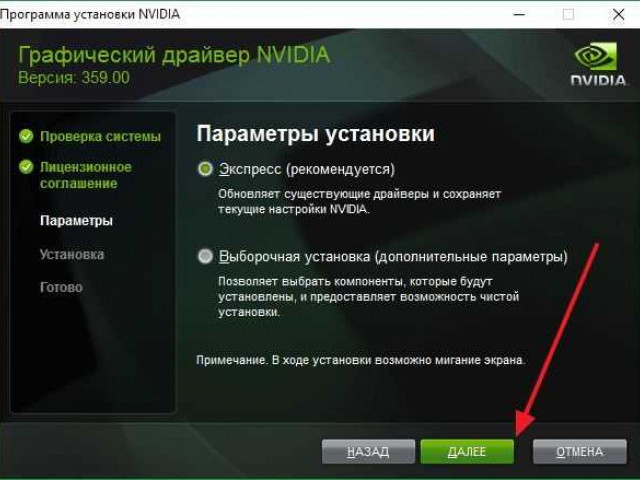
  1. Перейдите в "Панель управления" через меню "Пуск".
  2. Выберите раздел "Установка/удаление программ" или "Программы и компоненты".
  3. В списке установленных программ найдите драйвер для графической карты или видеоадаптера. Он может быть указан как "Драйвер видеокарты", "Графический драйвер" и т. д.
  4. Щелкните правой кнопкой мыши на найденном драйвере и выберите "Удалить" или "Изменить/Удалить".
  5. Следуйте инструкциям на экране и подтвердите удаление драйвера видеокарты.

После завершения удаления драйвера видеокарты может потребоваться перезагрузка компьютера. После перезагрузки операционная система самостоятельно установит базовый драйвер видеокарты, который обеспечит основное отображение графики на экране.

Заметьте, что удаление драйвера видеокарты может сопровождаться временной потерей видео, графических настроек и эффектов. Чтобы избежать возможных проблем, перед удалением драйвера рекомендуется создать точку восстановления операционной системы или заранее загрузить другую версию драйвера видеокарты с официального сайта производителя.

Следуя этим простым шагам, вы сможете без проблем удалить драйвер видеокарты на компьютере и установить новую версию или решить проблемы с графическим отображением.

Зачем удалять драйверы видеоадаптера?

  1. Обновление драйверов

    Одной из причин удаления драйвера видеоадаптера может быть необходимость в его обновлении. Постоянно выпускаются новые версии драйверов с улучшенной производительностью и исправлениями ошибок. Удаление старого драйвера перед установкой нового может помочь избежать конфликтов и гарантировать правильную работу видеокарты.

  2. Исправление ошибок и проблем

    Иногда возникают проблемы связанные с драйвером видеоадаптера, такие как артефакты на экране, перезагрузки системы или неполадки в работе приложений. В этом случае, удаление драйвера может помочь решить проблему. После удаления можно попробовать установить более стабильную версию драйвера или драйвер с другого источника.

  3. Корректное удаление программы

    В процессе использования ПК с видеоадаптером, драйвер может быть установлен вместе с дополнительным программным обеспечением или использоваться вместе с другими приложениями. Если вы решите удалить такое программное обеспечение, удаление драйвера также может быть необходимым, чтобы очистить систему от ненужных файлов.

В итоге, удаление драйвера видеоадаптера может быть полезным при обновлении драйверов для повышения производительности и исправления ошибок, а также при удалении программного обеспечения, в котором он используется. Это позволяет обеспечить стабильную работу графики на вашем компьютере.

Пошаговая инструкция: как удалить драйвер видеоадаптера

Шаг 1: Подготовка

Прежде чем удалить драйвер видеокарты, важно убедиться, что у вас есть доступ к интернету и установлены последние обновления операционной системы. Это поможет избежать возможных проблем в будущем.

Шаг 2: Открытие диспетчера устройств

Чтобы удалить драйвер видеокарты, вам необходимо открыть диспетчер устройств. Нажмите правой кнопкой мыши на значок "Мой компьютер" на рабочем столе и выберите "Свойства". В появившемся окне выберите вкладку "Диспетчер устройств".

Шаг 3: Нахождение драйвера видеоадаптера

В диспетчере устройств найдите раздел "Графические карты" и щелкните на нем, чтобы развернуть список установленных видеоадаптеров. Найдите свою видеокарту и выделите ее кликом.

Шаг 4: Удаление драйвера

Когда вы выделили нужный драйвер видеокарты, щелкните правой кнопкой мыши на нем и выберите "Удалить". Появится окно с предупреждением о последствиях этого действия. Убедитесь, что стоит галочка напротив опции "Удалить программное обеспечение драйвера для этого устройства" и нажмите "OK".

Шаг 5: Перезагрузка компьютера

После удаления драйвера видеоадаптера необходимо перезагрузить компьютер. Когда система загрузится вновь, она автоматически установит стандартный драйвер для видеокарты.

Теперь вы знаете, как удалить драйвер видеоадаптера. Эта инструкция поможет вам выполнить данную операцию без проблем и избежать возможных ошибок. Удачи!

Как удалить драйвер графики без проблем

Как удалить драйвер графики без проблем

Шаг 1: Просмотреть информацию о видеокарте

Перед удалением драйвера графики рекомендуется получить информацию о вашей видеокарте. Для этого можно воспользоваться инструментами операционной системы или сторонними программами. Запишите название видеоадаптера и другую информацию, которая может понадобиться при установке нового драйвера.

Шаг 2: Открыть диспетчер устройств

Чтобы удалить драйвер графики, откройте диспетчер устройств операционной системы. Для этого нажмите комбинацию клавиш Win + X и выберите "Диспетчер устройств" в контекстном меню.

Шаг 3: Найти видеоадаптер

В диспетчере устройств найдите раздел "Видеоадаптеры" и разверните его. Там вы увидите список установленных видеоадаптеров в вашем компьютере. Найдите тот, драйвер которого вы хотите удалить.

Шаг 4: Удалить драйвер графики

Щелкните правой кнопкой мыши на названии видеоадаптера и выберите "Удалить устройство" из контекстного меню. Появится диалоговое окно, в котором вам будет предложено удалить драйвер графики и удалить файлы драйвера с компьютера. Установите флажок "Удалить драйверное программное обеспечение для этого устройства" и нажмите "OK".

Шаг 5: Перезагрузить компьютер

После удаления драйвера графики рекомендуется перезагрузить компьютер. Это позволит операционной системе установить базовый драйвер графики для работы с видеокартой.

Шаг 6: Установить новый драйвер графики (по желанию)

Если вы хотите установить новую версию драйвера графики, теперь у вас есть возможность сделать это. Проверьте официальный сайт производителя вашей видеокарты и загрузите последнюю версию драйвера. Установите ее, следуя инструкциям на экране.

Это и была пошаговая инструкция о том, как удалить драйвер графики без проблем. Помните, что правильное удаление и установка драйвера графики может решить проблемы с отображением на экране и улучшить работу вашей видеокарты.

Как удалить драйвер графической карты с помощью программы

Шаг 1: Выбор программы для удаления драйверов видеокарты

Перед тем как начать процесс удаления драйвера графической карты, необходимо выбрать подходящую программу для этой задачи. Существует множество программ, способных удалить драйвера видеокарты, но одной из наиболее эффективных и популярных является Display Driver Uninstaller (DDU). Эта программа предоставляет простой и надежный способ удаления драйвера графической карты и его компонентов.

Шаг 2: Скачивание и установка программы для удаления драйвера

После выбора программы для удаления драйвера графической карты необходимо скачать ее с официального сайта разработчика. Затем запустите загруженный файл установки и следуйте инструкциям на экране для установки программы на ваш компьютер.

Шаг 3: Запуск программы для удаления драйвера

После установки программы для удаления драйвера графической карты, запустите ее, чтобы начать процесс удаления. В программе DDU предоставлены различные опции и настройки, которые позволяют гибко настроить процесс удаления драйвера в соответствии с вашими потребностями.

Шаг 4: Удаление драйвера графической карты

После запуска программы DDU выберите опцию "Clean and Restart" ("Очистить и перезагрузить"), чтобы начать процесс удаления драйвера графической карты. Во время процесса удаления программа автоматически создаст точку восстановления системы, что позволит вам в случае необходимости восстановить предыдущую версию драйвера.

Шаг 5: Установка нового драйвера графической карты

После завершения процесса удаления драйвера графической карты, необходимо установить новую версию драйвера. Для этого перейдите на официальный сайт производителя вашей видеокарты и скачайте последнюю версию драйвера для вашей модели видеокарты.

Шаг 6: Установка нового драйвера графической карты

После завершения скачивания нового драйвера графической карты, запустите загруженный файл установки и следуйте инструкциям на экране, чтобы установить новый драйвер графической карты на ваш компьютер.

Теперь вы знаете, как удалить драйвер графической карты с помощью программы. Следуйте данным инструкциям и вы сможете легко и без проблем удалить старый драйвер, чтобы установить новую версию и обеспечить правильную работу вашего видеоадаптера.

Как удалить драйверы видеоадаптера с использованием Панели управления

Драйверы видеоадаптера отвечают за правильное функционирование графической карты компьютера. Если возникают проблемы с отображением графики, возможно, вам потребуется удалить текущий драйвер и установить новую версию.

Чтобы удалить драйвер графической карты с использованием Панели управления, выполните следующие шаги:

  1. Откройте "Панель управления". Можно сделать это, щелкнув правой кнопкой мыши по кнопке "Пуск" и выбрав "Панель управления" в контекстном меню.
  2. В разделе "Аппаратное обеспечение" найдите и выберите раздел "Удаление программ".
  3. В списке программ найдите драйвер видеоадаптера, который вы хотите удалить. Может потребоваться прокрутка списка или использование функции поиска.
  4. Щелкните правой кнопкой мыши на драйвере и выберите "Удалить" или "Удалить/Изменить".
  5. Следуйте инструкциям на экране, чтобы завершить процесс удаления драйвера.
  6. Перезагрузите компьютер, чтобы изменения вступили в силу.

После перезагрузки компьютера система должна автоматически установить базовый драйвер видеоадаптера. Если это не произошло, возможно, вам потребуется установить новый драйвер с сайта производителя графической карты.

Теперь вы знаете, как удалить драйверы видеоадаптера с использованием Панели управления. Следуйте этой инструкции, чтобы решить проблемы с отображением графики и обновить драйвер вашего видеоадаптера.

Что делать, если возникли проблемы при удалении драйвера видеокарты

Если вам потребовалось удалить драйвер видеокарты и возникли проблемы, важно следовать ряду рекомендаций, чтобы избежать возможных ошибок. Прежде всего, убедитесь, что вы используете подходящую для вашей видеокарты версию драйвера. Проверьте на сайте производителя видеокарты, что у вас установлена актуальная версия драйвера.

Если возникли проблемы при удалении драйвера видеокарты, попробуйте выполнить следующие действия:

  1. Перезагрузите компьютер. Иногда проблемы могут возникать из-за некорректно работающих процессов, которые зависят от драйвера видеокарты. Перезагрузка может помочь сбросить такие процессы и позволить успешно удалить драйвер.
  2. Используйте специальные инструменты удаления драйверов. В некоторых случаях стандартное удаление драйвера через "Установку и удаление программ" или "Управление устройствами" может не дать желаемого результата. В этом случае можно воспользоваться инструментами от производителя видеокарты для полного удаления драйвера и связанных с ним файлов.
  3. Переустановите драйвер видеокарты. Если удаление драйвера вызывает ошибки, попробуйте сначала переустановить его. Для этого загрузите актуальную версию драйвера с официального сайта производителя видеокарты и выполните его установку поверх имеющегося драйвера.
  4. Обратитесь за помощью к профессионалам. Если все вышеперечисленные меры не привели к результату и проблема все ещё остается, лучше обратиться к специалистам или провести более глубокий анализ состояния графической карты и видеоадаптера. Они смогут помочь определить причину возникших проблем и предложить наиболее эффективное решение.

Помните, что удаление драйвера видеокарты может иметь серьезные последствия для работы вашего компьютера. Поэтому перед удалением всегда рекомендуется создать точку восстановления системы или создать полную резервную копию данных, чтобы в случае неудачи можно было вернуть систему в рабочее состояние.

Важно также помнить, что, как правило, удаление драйвера видеокарты – это необходимая мера, которую следует предпринимать только при наличии серьезных причин, таких как проблемы с работой графического оборудования или установка новой видеокарты. Если графика работает стабильно и без проблем, удаление драйвера видеокарты может быть необоснованным решением и привести к недостатку функциональности или понижению производительности графики.

Видео:

Замена старой видеокарты на новую. Удаление старых драйверов. Как поменять видеокарту на своем ПК

Замена старой видеокарты на новую. Удаление старых драйверов. Как поменять видеокарту на своем ПК by ТЕХНО КОМПЬЮТЕР 512,103 views 4 years ago 5 minutes, 43 seconds

Вопрос-ответ:

Как удалить драйвер видеокарты?

Для удаления драйвера видеокарты вам потребуется перейти в "Управление компьютером", выбрать "Устройства и принтеры", кликнуть правой кнопкой мыши на соответствующее устройство и выбрать "Удалить" из контекстного меню. Затем следуйте указаниям мастера удаления драйверов.

Как удалить драйвер графической карты?

Чтобы удалить драйвер графической карты, откройте "Панель управления" и найдите раздел "Установка и удаление программ". В списке программ найдите драйвер графической карты, выберите его и нажмите на кнопку "Удалить". Следуйте инструкциям на экране, чтобы завершить процесс удаления.

Вход в Скайдрайв

Вход в Скайдрайв

Сегодня все больше и больше людей отказываются от физических носителей и предпочитают хранить свои данные в облаке. Облачное хранилище позволяет сэкономить место на компьютере и обеспечивает доступ к файлам из любого устройства, подключенного к интернету. Одним из самых популярных облачных хранилищ является Скайдрайв, которое предоставляет возможность сохранять и синхронизировать файлы.

Чтобы воспользоваться возможностями Скайдрайв, вам необходимо открыть его сайт в браузере. После этого вы сможете войти в свою учетную запись, используя логин и пароль. Вход в Скайдрайв очень простой процесс, который займет всего несколько минут. После входа вы сможете загружать, открывать и редактировать свои файлы, а также делиться ими с другими пользователями. Будь то фотографии, документы или музыкальные файлы - все это можно хранить в Скайдрайве.

Вход в Скайдрайв - это удобный и безопасный способ получить доступ к своим файлам в облаке. Независимо от того, где вы находитесь, вы всегда сможете получить к ним доступ с помощью любого устройства. Скайдрайв предоставляет шифрование данных и многоуровневую защиту, чтобы ваши файлы были надежно сохранены. Не откладывайте на потом - войдите в Скайдрайв и начните пользоваться всеми его возможностями уже сегодня!

Вход в Скайдрайв - простой способ получить доступ

Для входа в Скайдрайв и получения доступа к облачному хранилищу необходимо выполнить несколько простых шагов.

Войти в учетную запись

Первым делом необходимо открыть страницу входа в Скайдрайв. Для этого можно воспользоваться браузером или мобильным приложением.

На странице входа нужно ввести свои учетные данные - адрес электронной почты и пароль. После ввода данных нужно нажать на кнопку "Войти".

Открыть доступ к файлам

После успешной авторизации в Скайдрайв открывается доступ к вашим файлам. Вы можете просматривать и редактировать свои документы, изображения и другие файлы в облачном хранилище.

Чтобы открыть нужный файл, необходимо щелкнуть по нему левой кнопкой мыши. Если файл находится в папке, то сначала нужно открыть эту папку, а затем уже выбрать файл.

Если у вас возникнут проблемы с входом в Скайдрайв или доступом к файлам, рекомендуется проверить правильность введенных данных, а также подключение к интернету.

Таким образом, вход в Скайдрайв - это простой способ получить доступ к облачному хранилищу и управлять своими файлами в любое время и из любого места.

Как войти в Скайдрайв

Для того чтобы получить доступ к облачному хранилищу Скайдрайв, необходимо выполнить следующие действия:

Шаг 1: Открыть вход в Скайдрайв

Для начала введите в адресной строке вашего браузера адрес сайта Скайдрайв или пройдите по соответствующей ссылке. Это откроет главную страницу Скайдрайва.

Шаг 2: Войти в учетную запись

На главной странице Скайдрайва вы увидите форму входа. Введите ваше имя пользователя и пароль в соответствующие поля и нажмите кнопку "Войти".

Если вы еще не зарегистрированы в Скайдрайве, нажмите на ссылку "Зарегистрироваться" и следуйте инструкциям для создания новой учетной записи.

После успешного входа в Скайдрайв вы сможете открывать, редактировать и сохранять свои файлы в облачном хранилище.

Открыть Скайдрайв: инструкция для пользователей

Открыть Скайдрайв: инструкция для пользователей

1. Перейдите на страницу входа в Скайдрайв

Откройте любой веб-браузер на вашем устройстве и введите адрес: www.skaidrive.com в адресную строку. Нажмите клавишу Enter, чтобы перейти на страницу входа.

2. Введите свои учетные данные

На странице входа вам потребуется ввести свои учетные данные - адрес электронной почты и пароль. Убедитесь, что вы вводите правильные данные, чтобы успешно войти в свой аккаунт Скайдрайв.

3. Нажмите кнопку "Войти"

После ввода своих учетных данных нажмите на кнопку "Войти", чтобы войти в свой аккаунт Скайдрайв. Если вы ввели правильные учетные данные, вы будете перенаправлены на страницу вашего аккаунта.

Теперь вы открыли Скайдрайв и можете использовать его для хранения и обмена файлами.

Вход в Скайдрайв для новых пользователей

Для того чтобы открыть свой личный аккаунт в Скайдрайв и получить доступ к облачному хранилищу, необходимо выполнить следующие шаги:

1. Перейдите на страницу входа:

Чтобы начать процесс входа в Скайдрайв, необходимо открыть ваш любимый веб-браузер и ввести в адресную строку следующий URL: https://www.skaysdrive.com.

2. Войдите в свой аккаунт:

На открывшейся странице входа вам необходимо будет ввести свой логин и пароль, которые вы указали при регистрации. Если у вас еще нет аккаунта, вы должны создать его, щелкнув на ссылку "Регистрация" и следуя указаниям на экране.

После ввода логина и пароля нажмите кнопку "Войти". Если вы впервые входите в Скайдрайв, вам может потребоваться подтвердить свою учетную запись с помощью электронной почты или номера телефона.

Поздравляю! Вы успешно вошли в Скайдрайв и можете начать использовать все возможности облачного хранилища для хранения, синхронизации и обмена файлами.

Примечание
Если у вас возникли проблемы с входом в Скайдрайв, проверьте правильность введенных данных и убедитесь, что вы используете актуальную версию веб-браузера.

Программы для доступа к Скайдрайв

Для входа в Скайдрайв и доступа к вашему облачному хранилищу существует несколько программ, которые позволяют открыть и войти в ваш аккаунт SkDrive без особых усилий.

1. Скайдрайв для Windows

Данная программа разработана компанией Microsoft специально для операционной системы Windows. С ее помощью вы сможете войти в свой аккаунт SkDrive, просматривать и редактировать файлы и документы, а также загружать их на серверы Скайдрайв для облачного хранения.

2. Скайдрайв для Mac

Если у вас компьютер с операционной системой Mac, то вам необходимо скачать и установить специальную программу Скайдрайв для Mac. Она предоставит вам возможность открыть ваш аккаунт и получить доступ ко всем файлам и папкам, сохраненным в облаке Скайдрайв.

Разработчики Microsoft сделали Скайдрайв максимально удобным и интуитивно понятным для пользователей, поэтому вход и начало использования Скайдрайв происходит легко и быстро. Просто установите одну из программ на ваше устройство и войдите в свой аккаунт SkDrive, чтобы начать работу с вашим облачным хранилищем.

Получение доступа к облачному хранилищу

Для входа в Скайдрайв и открытия доступа к облачному хранилищу вам потребуется выполнить следующие шаги:

Шаг 1: Открыть страницу Скайдрайв

Перейдите на официальный сайт Скайдрайв и нажмите на кнопку "Войти".

Шаг 2: Войти в свою учетную запись

Введите свои учетные данные (логин и пароль), чтобы войти в свою учетную запись Скайдрайв.

Если у вас еще нет учетной записи, нажмите на кнопку "Создать учетную запись" и следуйте инструкциям.

Важно помнить, что для входа в Скайдрайв вам может потребоваться ввод двухфакторной аутентификации, если вы ее настроили для своей учетной записи.

После успешного входа в Скайдрайв вы получите доступ ко всем своим файлам и документам, сохраненным в облачном хранилище.

Вход в Скайдрайв для существующих пользователей

Чтобы получить доступ к своему облачному хранилищу в Скайдрайв, вам необходимо войти в свою учетную запись. Для этого следуйте простым инструкциям ниже:

  1. Откройте веб-браузер и перейдите на сайт Скайдрайв.

  2. На главной странице найдите раздел "Вход" и нажмите на него.

  3. Введите свой логин и пароль, который вы указали при регистрации в Скайдрайв.

  4. Нажмите кнопку "Войти" и дождитесь загрузки страницы.

После успешного входа вы будете перенаправлены на свою личную страницу Скайдрайв, где вы сможете открыть, редактировать и управлять своими файлами и папками.

Использование учетных данных для входа

Для того чтобы войти в свой аккаунт Скайдрайв и открыть доступ к облачному хранилищу, необходимо использовать свои учетные данные.

Вход в Скайдрайв может быть осуществлен с помощью следующих учетных данных:

  • Имя пользователя
  • Пароль

После ввода корректных данных и нажатия на кнопку "Войти", авторизация будет выполнена, и вы сможете открыть доступ ко всем своим файлам и папкам на Скайдрайве.

Имя пользователя

Имя пользователя, как правило, представляет собой уникальную комбинацию символов, которая идентифицирует вас в системе. Обычно оно является адресом электронной почты, который вы указали при регистрации аккаунта на Скайдрайве.

Пароль

Пароль является конфиденциальной информацией, которую вы должны знать только вы. Он представляет собой комбинацию букв, цифр и специальных символов, которая используется для защиты вашего аккаунта от несанкционированного доступа.

Преимущества использования Скайдрайв

Для открытия Скайдрайва и получения доступа к облачному хранилищу необходимо пройти процедуру входа. Это очень просто и займет всего несколько минут. Вам потребуется ввести свои учетные данные, а именно логин и пароль. После этого вы сможете свободно пользоваться Скайдрайвом.

Преимущества входа в Скайдрайв:

1. Удобство использования.
2. Доступность данных из любой точки мира.
3. Безопасность и надежность хранения информации.
4. Возможность совместной работы над проектами.

Вход в Скайдрайв – это простой способ получить доступ к облачному хранилищу с множеством преимуществ. Необходимые документы и файлы всегда будут под рукой, и вы сможете работать над проектами даже находясь вдали от офиса.

Главное преимущество использования Скайдрайва - это его удобство. Вам не нужно заботиться о том, где хранятся и как доступны ваши файлы. Просто войдите в Скайдрайв и воспользуйтесь необходимыми документами и данными.

Видео:

Как быстро удалить OneDrive на Windows 10 и почему этого не нужно делать!!! | Ван Драйв |

Как быстро удалить OneDrive на Windows 10 и почему этого не нужно делать!!! | Ван Драйв | by КИБЕР ДУНАТ 35,399 views 2 years ago 3 minutes, 10 seconds

Узнайте, как получить 50ТБ облачного хранилища абсолютно бесплатно

Узнайте, как получить 50ТБ облачного хранилища абсолютно бесплатно by itpro-fix 127 views 2 months ago 1 minute, 4 seconds

Вопрос-ответ:

Как войти в Скайдрайв?

Чтобы войти в Скайдрайв, нужно открыть веб-браузер и перейти по адресу skydrive.live.com. Затем вам необходимо ввести свой Microsoft-аккаунт и пароль, и вы сможете получить доступ к своему облачному хранилищу.

Какие данные нужны для входа в Скайдрайв?

Для входа в Скайдрайв вам понадобятся данные вашего Microsoft-аккаунта, то есть логин и пароль, которые вы использовали при создании аккаунта.

Как открыть Скайдрайв?

Чтобы открыть Скайдрайв, вам нужно войти в свой Microsoft-аккаунт на сайте skydrive.live.com. После успешной авторизации вы окажетесь на главной странице Скайдрайва, где сможете просматривать и управлять своими файлами и папками.

Как получить доступ к облачному хранилищу через Скайдрайв?

Чтобы получить доступ к облачному хранилищу через Скайдрайв, вам необходимо ввести свой Microsoft-аккаунт и пароль на сайте skydrive.live.com. После успешной авторизации вы сможете загружать, просматривать и управлять файлами в облачном хранилище.

Какая операционная система нужна для входа в Скайдрайв?

Для входа в Скайдрайв вы можете использовать любую операционную систему, так как Скайдрайв доступен через веб-браузер. Вы сможете открыть Скайдрайв на компьютере под управлением Windows, Mac или Linux, а также на мобильных устройствах с ОС Android или iOS.

Корень символа

Корень символа

Корень символа - это основа, на которой строится его изображение и смысл. Каждый символ, будь то буква или знак препинания, имеет свою сущность, которую можно выразить через его корень. Такое утверждение не случайно - исторически сложившиеся формы символов часто тесно связаны с их значениями и функциями.

Значение корня символа проявляется в его основной сущности - в том, что этот символ изображает или представляет. Например, символ "солнце" имеет основу в виде круга с лучами, что символизирует свет и тепло. Подобным образом, символы, изображающие животных или предметы, также имеют свою основу, которая передает их смысл и функцию.

Особенность использования корня символа заключается в его универсальности. Каждый корень может быть использован для создания новых символов с различными значениями, но сохраняющих одну основу. Например, корень символа "любовь" может быть использован для создания символов "любоваться", "любить", "любезный" и т.д. Таким образом, значение корня символа может быть расширено и применено в различных контекстах.

Программы также используют корни символов для создания своих особенных знаков и значений. Например, в программах для компьютерного кодирования символ "!" используется для обозначения логического отрицания, а символ "==" - для обозначения равенства. В этом случае корень символа может быть использован вместе с другими символами или числами, что дает возможность создания более сложных значений.

В итоге, корень символа является его основой, определяющей его изображение, смысл и значение. Благодаря своей универсальности, корень символа может быть использован для создания новых символов и значений, а также применен в различных областях, включая программирование и компьютерную науку.

Роль корня символа в программировании

Корень символа определяет знак, изображение и смысл символа. Он выступает в качестве утверждения о его истинности или ложности. Корень символа напрямую влияет на выполнение программы и определяет правильность функционирования.

Значение корня символа

Значение корня символа определяет его семантическое содержание. Оно может быть лексическим, синтаксическим или семантическим. Лексическое значение корня символа связано с его написанием, формой и звучанием. Синтаксическое значение определяет роль символа в контексте предложения или программного кода. Семантическое значение корня символа определяет его смысл и значение в программе.

Особенности использования корня символа

Корень символа может быть использован для создания переменных, функций, классов и других компонентов программы. Он позволяет управлять выполнением кода, осуществлять проверку условий и принимать решения. Корень символа также может быть использован для определения типов данных и операций, которые могут быть выполнены над символами.

Корень символа предоставляет программисту возможности для создания различных условных выражений, циклов и алгоритмов. Он позволяет управлять потоком выполнения программы и поведением символов в её контексте.

В заключение можно сказать, что корень символа играет важную роль в программировании. Он определяет значение символа, его семантику и использование в программе. Правильное понимание и использование корня символа является основой успешного программирования и создания программных продуктов.

Значение корня символа в разных языках программирования

Корень символа используется для создания и манипулирования символами в разных языках программирования. Он представляет собой утверждение, которое задает определенное значение символа.

В разных языках программирования значение корня символа может отличаться. Например, в языке C корень символа может быть представлен числом, которое соответствует ASCII-коду символа. В других языках символы могут иметь свои уникальные значения и корни.

Значение корня символа в разных языках программирования играет важную роль при работе с текстом и символами. Оно определяет, как символ будет отображаться и интерпретироваться в программе.

Примеры значений корня символа в разных языках программирования:

  • В языке Java значение корня символа может быть представлено объектом типа Character, который содержит информацию о символе (например, его значение и код).
  • В языке Python значение корня символа может быть представлено в виде строки, содержащей один символ.
  • В языке JavaScript значение корня символа может быть представлено числом, которое соответствует коду символа.

Все эти примеры показывают, что значение корня символа в разных языках программирования различается, но оно имеет сущность и основу, которая определяет его значение и использование в программе.

Особенности использования корня символа в программах

Один и тот же корень символа может использоваться в разных программах для передачи разных смыслов и утверждений. Например, корень символа "дом" может быть использован в одном случае для обозначения жилища человека, а в другом случае - для обозначения концепции приютства и уюта.

Одна из особенностей использования корня символа в программах заключается в том, что его значение может быть многообразным и зависит от контекста, в котором он используется. Например, корень символа "люб" может быть использован для обозначения различных форм любви - от романтической до родительской.

Корень символа также может служить основой для создания новых символов. Например, с помощью корня символа "программ" можно создать символ "программист", обозначающий человека, работающего в области программирования.

Особенностью использования корня символа в программах заключается в том, что он может быть использован для передачи сложных концепций и идей. Например, корень символа "мудр" может быть использован для обозначения понятия "мудрость" и передачи сущности этой концепции.

Примеры использования корня символа в программировании

  • В языке программирования Python, символ корня может использоваться для вычисления квадратного корня. Например, функция sqrt() из модуля math возвращает квадратный корень из заданного числа.
  • В языке программирования C++, символ корня может быть использован в формулах для вычисления различных значений. Например, для нахождения квадратного корня можно использовать функцию sqrt() из библиотеки cmath.
  • В языке программирования JavaScript, символ корня может использоваться для создания математических формул или для обозначения отношений между элементами. Например, можно использовать символ корня для создания функции, которая будет выводить на экран квадратный корень из числа.

Примеры использования корня символа в программировании демонстрируют его важность и универсальность в различных языках. Знание смысла и особенностей использования корня символа позволяет программистам более эффективно работать и создавать функциональные и понятные программы.

Утверждение символа

Значение символа определяется его основой, которая может быть связана с конкретным объектом, понятием, идеей или абстрактным понятием. Например, символ сердца может быть использован для обозначения любви или эмоций, символ запорожского казачества - для указания на национальную историю и традиции.

Особенностью символа является его способность передавать информацию и создавать эмоциональную ассоциацию у наблюдателя. Символ может вызывать различные чувства и ассоциации в зависимости от контекста и культурных особенностей.

Символ Значение Пример
Сердце Любовь, эмоции Используется в символике Дня Святого Валентина
Крест Религиозные ценности, вера Используется как символ христианства
Весы Правосудие, баланс Используется в символике юстиции

Важность утверждения символа в обществе

Смысл символа, его значение в обществе заключается в его способности передать определенную сущность или основу. Символ дает возможность выразить идею, концепцию или эмоцию в форме конкретного изображения.

Корень символа

Корень символа

Корень символа - это его основа, фундамент, на котором строится его утверждение и значение. Корень символа может быть связан с историей, культурой, верованиями или обычаями определенной группы людей. Он отражает сущность и особенности данного символа.

Утверждение символа

Утверждение символа заключается в его способности вызвать определенные ассоциации и эмоции у людей. Символ может быть использован для коммуникации и передачи идей, для формирования идентичности и принадлежности к определенной группе или культуре.

Роль утверждения символа в культуре

Значение символа в культуре зависит во многом от его утверждения. Утверждение символа может быть выражено в различных формах, таких как ритуалы, обряды, легенды, мифы, искусство и другие проявления культуры.

Особенности использования утверждения символа

Особенности использования утверждения символа в культуре заключаются в том, что оно помогает людям понять значение символа и связать его с определенными аспектами жизни или истории. Утверждение символа важно для сохранения и передачи его смысла и значение через поколения.

Утверждение символа также способствует формированию идентичности культурной группы или сообщества, усиливает их связь и солидарность. Оно может служить символом единства и считается важным элементом в создании и поддержке общей культурной памяти.

Примеры утверждения символа в культуре

Один из примеров утверждения символа в культуре - использование национального флага. Флаг является символом государства и его утверждение проявляется во время национальных праздников, спортивных событий, официальных церемоний и других случаях. Утверждение флага укрепляет чувство принадлежности к стране и символизирует единство и гордость.

Другим примером утверждения символа в культуре является использование религиозных символов. Религиозные символы, такие как крест, полумесяц или молитвенные бусы, имеют глубокое религиозное и духовное значение. Утверждение этих символов происходит во время религиозных обрядов, молитвенных служб или в повседневной жизни верующих. Они помогают людям выразить свою веру и укрепить связь с религиозным сообществом.

Значение утверждения символа в культуре невозможно переоценить. Оно играет важную роль в присвоении смысла символу, формировании идентичности и поддержании знаковой связи между людьми. Утверждение символа помогает сохранить и передать культурные ценности и традиции, способствуя единству и солидарности в сообществе.

Примеры утверждения символа в жизни людей

Знак и значение символа:

Символ имеет глубокий смысл и основан на его корне. Он является изображением истинной сущности объекта или концепции. Часто символ служит для выражения утверждений о внутренней сущности и смысле человека.

Особенности использования символа:

Символ обладает силой и эмоциональной глубиной, поэтому его использование позволяет передать сложные идейные или эстетические понятия. Он может использоваться в различных сферах жизни, в том числе в искусстве, религии, науке и культуре, чтобы запечатлеть и обозначить определенные понятия, обычаи или ценности.

Примеры утверждения символа в жизни людей:

1. Красный крест

Символ красного креста является универсальным знаком помощи и милосердия. Он ассоциируется с оказанием помощи пострадавшим во время войн, при стихийных бедствиях или во время медицинского обслуживания. Красный крест выполняет функцию символизирования гуманитарных ценностей и призывает к солидарности и поддержке нуждающихся.

2. Мирный знак

Символ мирного знака представляет собой изображение смещенного и сложенного соотношения вертикальных и горизонтальных линий. Этот символ стал популярным во время движения за мир, антивоенного протеста и сторонников ненасилия. Он воплощает идею мира, гармонии и отказа от насилия и вооруженных конфликтов.

3. Череп и кости

Символ черепа и костей знаком всем благодаря его использованию на флагах и гербах пиратов. Он символизирует нарушение законов и независимость, исторически связан с пиратством и плаванием по морю. Этот символ также используется в современной массовой культуре, где он ассоциируется с определенными стереотипами и образом жизни.

4. Крест

Символ креста является одним из самых известных и узнаваемых в мире. Он имеет большое религиозное значение как символ христианства и смерти и воскресения Иисуса Христа. Крест также может использоваться для символизации веры, надежды и спасения, а также в медицинской сфере для обозначения мест на маршруте скорой помощи.

Таким образом, символы играют важную роль в жизни людей, помогая передать сложные идеи и ценности, а также символизировать определенные сущности и утверждения.

Основа символа

Символ – это знак, который несет определенный смысл. Он может быть визуальным, звуковым или текстовым. Символы используются для передачи информации, общения или выражения идей. Они имеют различные значения и могут иметь отношение к разным сферам жизни.

Корень символа – это его основа, значение, которое уточняет и определяет его смысл. Он представляет собой базовый элемент, который дает символу его уникальность и понятность.

Например, символ "дерево" имеет корень в естественном мире, представляя собой растение с корневой системой, стволом и ветвями. Его значение может быть связано с природой, ростом, устойчивостью и долговечностью.

Таким образом, понимание корня символа позволяет более глубоко воспринимать и интерпретировать его значение, а также использовать его с учетом его основы и сущности.

Строение и состав основы символа

Корень символа представляет собой основную часть, содержащую в себе сущность и значимые элементы символа. Корень имеет ключевое значение при определении основы символа и позволяет понять его сущность и смысл.

Функции основы символа:

Функции основы символа:

  • Определение сущности символа;
  • Передача значимых элементов символа;
  • Установление связи между символом и его значениеом;

Примеры основ символов:

  1. Корень слова "любовь" - "люб" является основой данного символа и определяет его сущность как любовь и связанные с ним значения;
  2. Корень слова "книга" - "книг" является основой данного символа и определяет его сущность как книга и связанные с ним значения;
  3. Корень слова "дружба" - "дружб" является основой данного символа и определяет его сущность как дружба и связанные с ним значения;

Таким образом, строение и состав основы символа играют важную роль в определении его сущности, значимых элементов и связи с его значением.

Видео:

Математические символы

Математические символы by ScienceX 9,632 views 3 years ago 24 minutes

Преобразование выражений, содержащих кв.корни. Внесение и вынесения из, под знак кв. корня. 8 класс.

Преобразование выражений, содержащих кв.корни. Внесение и вынесения из, под знак кв. корня. 8 класс. by MEKTEП OnLine MATEMATИKA 97,773 views 3 years ago 11 minutes, 13 seconds

Вопрос-ответ:

Какое значение имеет корень символа?

Корень символа представляет собой основу или базу, на которой строится его внешняя форма и значение. Он является основой для понимания смысла символа и его использования. Корень символа может содержать в себе определенные образы или ассоциации, которые придают символу его основное значение.

Какие особенности использования имеет символ?

Символы используются в различных областях человеческой деятельности, включая культуру, искусство, литературу, науку и религию. Они помогают передавать сложные идеи и концепции через знаки и символы, которые носят глубокий смысл и могут вызывать эмоциональную реакцию у людей. Символы могут использоваться для утверждения определенных идей, создания идентичности или установления связей между различными объектами или явлениями.

Лучшая программа для записи видео с экрана

Лучшая программа для записи видео с экрана

Оптимальное и надежное приложение для записи видео с экрана – важный инструмент в современном мире информационных технологий. Если вам требуется захватить компьютерный экран для сохранения важной информации или создания обучающего видео, необходимо выбрать программу, которая будет отвечать всем вашим потребностям.

Лучшая программа для записи видео с экрана должна предлагать широкий функционал и быть надежной в использовании. Ее возможности должны включать запись экрана и звука, редактирование видео и его сохранение в различных форматах. Кроме того, такая программа должна обладать простым и понятным интерфейсом, чтобы любой пользователь смог с легкостью освоить ее функции.

Одной из оптимальных программ для записи видео с экрана является [Название программы]. Это надежное и удобное приложение, которое предлагает полный спектр инструментов для создания профессиональной видеозаписи. Благодаря этой программе вы сможете легко и быстро захватить видео с экрана, добавить аудиоэффекты, и произвести редактирование видео с помощью интуитивно понятных инструментов. Программа также позволяет сохранять записанные видео в различных форматах, придавая большую гибкость в работе.

При выборе программы для записи видео с экрана, обратите внимание на ее функционал, надежность, удобство использования и гибкость при сохранении видео. Не стоит забывать о своих потребностях и технических требованиях, чтобы сделать правильный выбор и обеспечить наилучший результат.

Превосходный софт для захвата видео с экрана

Если вам нужна надежная и оптимальное для записи видео с экрана, лучшая программа, то вы обязательно должны обратить внимание на оптимальное приложение для захвата видео с экрана. Это надежное программное обеспечение позволяет вам записывать все происходящее на вашем экране с легкостью и сохранения видео в высоком качестве.

Надежная программа для записи видео с компьютерного экрана

Этот надежный софт обеспечивает оптимальное качество записи видео и возможность сохранения видеофайлов в различных форматах. Благодаря его интуитивно понятному интерфейсу, даже новички могут легко освоить обработку видеозаписей.

Программа для записи видео с экрана предлагает оптимальные возможности захвата экрана. Вы сможете записать собственное видео, транслировать игры или вебинары, а также делать скриншоты экрана. Это идеальный выбор для создания учебных материалов, обучающих видео и презентаций.

Особенности программы для записи видео с экрана:
Превосходное качество записи видео
Удобный интерфейс и простое управление
Сохранение видео в различных форматах
Оптимальные возможности захвата экрана
Идеальное решение для создания обучающих материалов

Таким образом, лучшая программа для записи видео с экрана предлагает надежное и простое в использовании приложение для записи компьютерного экрана. Она обеспечивает оптимальное качество видео и поддерживает широкий спектр возможностей захвата экрана. Если вам требуется надежная и функциональная программа для записи видео с экрана, обратите внимание на эту программу – лучший выбор для всех пользователей.

Оптимальное приложение для сохранения видео с экрана.

Оптимальное приложение для сохранения видео с экрана.

Лучшая программа для записи и захвата видео с экрана

Одной из лучших и наиболее рекомендуемых программ для записи видео с экрана является [название программы]. Это надежное и удобное приложение, которое предлагает широкий спектр возможностей для записи видео с экрана компьютера.

Оптимальное приложение для сохранения видео с экрана

[Название программы] также является оптимальным решением для сохранения записанного видео с экрана. Благодаря интуитивно понятному интерфейсу и простому процессу сохранения видео, пользователи могут легко создавать высококачественные видеофайлы для дальнейшего использования.

Необходимо отметить, что выбор приложения для записи и сохранения видео с экрана зависит от ваших потребностей и предпочтений. Однако, [название программы] безусловно является одним из лучших и оптимальных вариантов для этих целей.

Программа для записи видео с экрана: преимущества и возможности

Программа для записи видео с экрана предлагает большое количество возможностей. С ее помощью вы сможете записывать видео с экрана компьютера, захватывать видео с веб-камеры, а также создавать скриншоты экрана. Она также позволяет записывать звук с микрофона, что делает ее полезной для создания обучающих видеоуроков, игровых видео, презентаций и многое другое.

Эта лучшая программа для записи видео с экрана обеспечивает надежный софт для сохранения видео, позволяя выбирать форматы и разрешения записываемого видео. Она поддерживает различные форматы видео, такие как AVI, MP4, WMV и другие, и позволяет настроить качество видео и аудио.

Таким образом, программа для записи видео с экрана - превосходное приложение для сохранения видео с вашего компьютерного экрана, которое предлагает широкие возможности и легкое использование.

Как выбрать лучшую программу для записи видео с экрана?

Если вам необходимо записать видео с экрана вашего компьютера, вам потребуется оптимальное приложение для этой задачи. Существует большое количество программ для записи видео с экрана, но как выбрать лучшую?

Определите свои потребности

Первым шагом при выборе программы для записи видео с экрана является определение ваших потребностей. Задумайтесь, для чего вам понадобится эта программа: для работы, обучения, создания видеоуроков или, возможно, для стриминга игр. Исходя из ваших потребностей, вы сможете выбрать программу, которая будет оптимальной для вас.

Исследуйте функционал программы

Очень важно исследовать функционал программы перед ее установкой. Просмотрите список возможностей, которые предоставляет программа для записи видео с экрана. Убедитесь, что она поддерживает все необходимые вам функции, такие как запись с микрофона, захват определенной области экрана, добавление аннотаций и многое другое. Более функциональная программа позволит вам более полно реализовать свои идеи при создании видео.

Проверьте надежность и репутацию программы

Перед установкой программы для записи видео с экрана убедитесь в ее надежности. Исследуйте отзывы пользователей и репутацию разработчика. Надежная программа обеспечит безопасность вашей информации и предложит стабильную работу без сбоев и ошибок.

Оцените удобство использования

Важно выбрать программу, которая будет удобной в использовании. Обратите внимание на интерфейс и размещение основных функций. Чем проще и понятнее будет программа, тем быстрее вы сможете разобраться в ее работе и получить желаемый результат.

Узнайте о возможностях сохранения и экспорта

Не менее важными функциями являются возможности сохранения и экспорта видео. Проверьте, в каких форматах можно сохранять видео и какие возможности предоставляет программа для его экспорта. Оптимальное приложение должно предлагать широкий выбор форматов сохранения и удобные инструменты для экспорта видео.

В итоге, чтобы найти лучшую программу для записи видео с экрана, вам нужно учесть различные факторы, такие как функционал, надежность, удобство использования и возможности сохранения. Проведите анализ и выберите оптимальный софт, который будет соответствовать вашим потребностям.

Рейтинг программ для записи видео с экрана – топ 5 выбора экспертов

Это оптимальное приложение, которое предоставляет широкие возможности для записи и компьютерного захвата видео с экрана. Программа имеет простой и интуитивно понятный интерфейс, что делает ее идеальным выбором для новичков. С ее помощью вы сможете записать все, что происходит на вашем экране, включая игры, онлайн-видео, презентации, обучающие материалы и многое другое.

Основные особенности Превосходного Записи Экрана:

  • Простой и интуитивно понятный интерфейс
  • Возможность записи видео с экрана в высоком качестве
  • Различные варианты сохранения видео, включая форматы MP4, AVI, WMV и другие
  • Дополнительные функции, такие как запись звука с микрофона, добавление водяных знаков и т. д.
  • Быстрое и эффективное выполнение записи

Почему Превосходный Записи Экрана – лучшая программа для записи видео с экрана?

Превосходный Запись Экрана является оптимальным софтом для записи видео с экрана по нескольким причинам. Во-первых, она предлагает высокое качество видеозаписи с минимальными потерями изображения. Во-вторых, она имеет множество дополнительных функций, которые позволяют настроить видео под ваши потребности. И, наконец, она обладает простым и интуитивно понятным интерфейсом, что значительно облегчает процесс записи.

Вывод: Превосходный Запись Экрана является оптимальным выбором для всех, кто ищет программу для записи видео с экрана. Мы рекомендуем ее всем, кто хочет получить высокое качество видеозаписи и максимальную удобность в использовании.

Как использовать программу для записи видео с экрана: шаги и советы

Для записи видео с компьютерного экрана существует множество программ и приложений. Однако, для оптимального захвата и сохранения видео записи с экрана требуется надежная и превосходная программа. В этом разделе мы расскажем вам, как использовать программу для записи видео с экрана с помощью оптимального приложения.

Шаги и советы:

Шаг 1 Подготовка к записи
Шаг 2 Выбор оптимального софта
Шаг 3 Запуск программы
Шаг 4 Настройка параметров
Шаг 5 Запись видео с экрана
Шаг 6 Сохранение и экспорт

Перед началом записи подготовьте свою рабочую область и определите, какую часть экрана или окна программы вы хотите записать.

Для выбора оптимальной программы для записи видео с экрана рекомендуется ознакомиться с отзывами и рейтингами различных приложений. Обратите внимание на основные функции и возможности каждой программы, чтобы выбрать наиболее подходящий вариант для ваших нужд.

После выбора программы запустите ее на вашем компьютере. В некоторых случаях потребуется установка дополнительных компонентов или настройка приложения перед первым использованием.

Один из главных этапов настройки программы - это выбор параметров записи. Вам могут понадобиться: выбор рабочей области, установка разрешения и качества видео, настройка аудио-сопровождения и другие параметры, в зависимости от программы.

После настройки параметров вы готовы начать записывать видео с экрана. Нажмите соответствующую кнопку или горячую клавишу запуска записи и начинайте демонстрировать необходимые действия на экране.

Когда запись окончена, сохраните видео в удобном для вас формате. Обычно программы для записи видео с экрана предлагают опции экспорта в различные форматы, такие как MP4, AVI или MKV. Укажите место сохранения и название файла, прежде чем нажать кнопку сохранить.

Следуя этим шагам и советам, вы сможете легко использовать программу для записи видео с экрана с помощью оптимального приложения. Используйте функциональность и возможности выбранного софта для создания профессиональных видео записей и представления информации.

Зачем нужна программа для записи видео с экрана и кому она полезна?

Программа для записи видео с экрана предоставляет оптимальное решение для создания обучающих видеоуроков, демонстрации работы с программным обеспечением или продуктом, записи игрового процесса и многого другого.

Такое приложение полезно для активных геймеров, которые хотят запечатлеть свои игровые приключения и поделиться ими со своей аудиторией. Также оно предоставляет неоценимую помощь для вебинаров, онлайн-уроков, конференций и других мероприятий онлайн.

Программа для записи видео с экрана является незаменимым инструментом для блогеров, ютуберов и авторов видеоконтента, которым необходимо создавать качественные и профессиональные видеоролики. Благодаря софту для записи экрана можно захватить все активности с экрана компьютера и легко монтировать полученные записи для создания идеального видеоконтента.

Таким образом, лучшая программа для захвата видео с компьютерного экрана является оптимальным решением для записи различных видео и сохранения всех необходимых событий и действий, что делает ее полезной и нужной для различных пользователей, включая геймеров, преподавателей, блогеров и многих других.

Видео:

Лучшие Бесплатные Программы Для Записи Видео с Экрана + Ссылки На Скачивание

Лучшие Бесплатные Программы Для Записи Видео с Экрана + Ссылки На Скачивание by DorrianKarnett™ 965,405 views 4 years ago 9 minutes, 57 seconds

Вопрос-ответ:

Какую программу выбрать для записи видео с экрана?

Лучшая программа для записи видео с экрана, по мнению экспертов в 2021 году, - это Camtasia. Эта программа обладает широким набором функций и простым интерфейсом, что делает ее оптимальным выбором для записи видео с экрана.

Какое приложение будет оптимальным для сохранения видео с экрана?

Оптимальным приложением для сохранения видео с экрана является OBS Studio. Это бесплатная программа с открытым исходным кодом, которая предоставляет множество возможностей для записи и трансляции видео с экрана.

Какой софт считается превосходным для захвата видео с экрана?

Превосходным софтом для захвата видео с экрана является Bandicam. Эта программа позволяет записывать видео с высоким качеством и имеет удобный интерфейс. Она также предлагает различные функции, такие как захват области экрана, запись веб-камеры и аудиозапись.

Какую надежную программу можно использовать для записи видео с компьютерного экрана?

Надежная программа для записи видео с компьютерного экрана - это Movavi Screen Recorder. Она обладает простым интерфейсом и позволяет записывать видео с высоким качеством. Кроме того, она предлагает различные инструменты для редактирования видео, такие как обрезка, объединение и добавление эффектов.

Как группировать фигуры в Word

Как группировать фигуры в Word

Microsoft Word - это один из самых популярных текстовых редакторов, который позволяет создавать и редактировать различные документы. Одной из полезных функций Word является возможность сгруппировать объекты, такие как фигуры и формы, для более удобной работы с ними. Группировка и комбинирование объектов позволяет объединить несколько элементов в один и управлять ими как единым целым.

В Word существуют различные способы группировать фигуры и другие объекты. Один из способов - использование функции "Группировать". Это позволяет объединить несколько фигур или других объектов в одну группу, после чего их можно перемещать, изменять размеры и применять к ним общие операции, такие как изменение цвета или добавление эффектов.

Еще один способ - комбинирование объектов. При комбинировании фигуры объединяются в одну цельную форму, которая может иметь сложную геометрическую структуру. Это особенно полезно при создании логотипов, иллюстраций или других изображений, требующих сложного сочетания форм.

Все эти функции позволяют существенно сэкономить время при работе с большим количеством фигур и объектов в Word. Группировка и комбинирование позволяют быстро создавать и редактировать сложные документы, делая процесс работы более эффективным и удобным.

Как группировать фигуры в Word: руководство по группировке и комбинированию объектов

В приложении Word можно создавать и редактировать различные объекты, включая формы и фигуры. Иногда требуется объединить несколько объектов вместе или сгруппировать их для удобства работы. В этой статье мы рассмотрим, как объединить, комбинировать и группировать фигуры в Word.

Объединение объектов в Word

Объединение объектов позволяет объединить две или более формы или фигуры в один объект. Это может быть полезно, если вы хотите создать сложную форму или объединить несколько элементов вместе.

  1. Выделите все фигуры или формы, которые вы хотите объединить.
  2. На панели инструментов "Рисование" выберите раздел "Формат", а затем нажмите на кнопку "Объединение".
  3. Выберите опцию "Объединить" из выпадающего списка.
  4. Теперь фигуры или формы будут объединены в один объект.

Группировка объектов в Word

Группировка объектов в Word

Группировка объектов позволяет сгруппировать несколько форм или фигур для их удобного перемещения и редактирования вместе.

  1. Выделите все фигуры или формы, которые вы хотите сгруппировать.
  2. На панели инструментов "Рисование" выберите раздел "Формат", а затем нажмите на кнопку "Группировать".
  3. Выберите опцию "Сгруппировать" из выпадающего списка.
  4. Теперь вы можете перемещать, менять размер и редактировать все группированные объекты одновременно.

Комбинирование форм в Word

Комбинирование форм позволяет создавать новые формы, объединяя две или более формы вместе.

  1. Создайте или вставьте формы, которые вы хотите комбинировать.
  2. Выделите все формы, которые вы хотите комбинировать.
  3. На панели инструментов "Рисование" выберите раздел "Формат", а затем нажмите на кнопку "Комбинировать".
  4. Выберите опцию "Комбинировать" из выпадающего списка.
  5. Теперь выбранные формы будут комбинированы в одну новую форму.

Вот и все! Теперь вы знаете, как группировать, объединять и комбинировать фигуры и формы в приложении Word. Эти инструменты могут быть очень полезны при создании сложных документов или презентаций. Экспериментируйте и наслаждайтесь!

Группировка фигур в Word: основные принципы и инструменты

В Word существует возможность группировки фигур и объектов, которая позволяет объединить несколько элементов в одну фигуру или форму. Это полезный инструмент, который позволяет сгруппировать различные фигуры в одном месте, что упрощает их управление и расположение на странице.

Чтобы группировать фигуры в Word, сначала нужно выделить все необходимые объекты, зажав клавишу Ctrl и кликая по ним мышкой. Затем в контекстном меню, щелкнув правой кнопкой мыши, выбрать опцию "Группировать". После этого фигуры будут объединены в одну группу.

Когда фигуры сгруппированы, их можно комбинировать, создавая новые формы. Для этого нужно выделить их, зажав клавишу Ctrl, а затем щелкнуть правой кнопкой мыши и выбрать опцию "Объединить формы". В результате объединенные фигуры будут превращены в один объект с новой формой.

Группировка фигур в Word особенно полезна, когда вам нужно перемещать или изменять размеры группы объектов. Вы можете выделить группу и перемещать ее по странице или изменять размеры, не повлияв на отдельные элементы внутри группы.

Теперь, когда вы знаете, как группировать фигуры в Word, вы сможете эффективно управлять большим количеством объектов и создавать сложные композиции ваших документов.

Руководство по группировке объектов в Word: шаг за шагом

Группировка объектов в Word позволяет объединить несколько фигур или форм в одну, что делает их удобными для работы и форматирования. Это особенно полезно при создании сложных диаграмм, схем или иллюстраций.

Чтобы сгруппировать фигуры в Word, следуйте этим простым шагам:

Шаг 1: Выберите фигуры, которые вы хотите сгруппировать. Для этого щелкните на первой фигуре, затем удерживайте клавишу Ctrl и щелкните на остальных фигурах.
Шаг 2: Щелкните правой кнопкой мыши на одной из выбранных фигур и выберите пункт меню "Группировать" или "Объединить".
Шаг 3: В появившемся меню выберите "Сгруппировать" или "Объединить" для объединения выбранных фигур в один объект. После этого вы можете перемещать, изменять размер или форматировать группу объектов как единое целое.

Комбинирование фигур в Word также может быть полезным инструментом. Это позволяет объединить несколько фигур в одну, чтобы создать новую сложную форму. Для комбинирования фигур в Word выполните следующие действия:

Шаг 1: Выберите две или более фигуры, которые вы хотите комбинировать. Для этого щелкните на первой фигуре, затем удерживайте клавишу Ctrl и щелкните на остальных фигурах.
Шаг 2: Щелкните правой кнопкой мыши на одной из выбранных фигур и выберите пункт меню "Форматирование фигуры".
Шаг 3: Во вкладке "Форматирование фигуры" выберите пункт "Комбинирование фигур" и затем "Объединить формы". После этого выбранные фигуры будут объединены в одну, а вы сможете изменять ее форму и размеры по своему усмотрению.

Таким образом, группировка и комбинирование фигур в Word позволяет создавать более сложные и интересные объекты, делая вашу работу более профессиональной и привлекательной.

Группировка и комбинирование форм в Word: советы и трюки

В Microsoft Word можно группировать и комбинировать формы и объекты для создания более сложных композиций и дизайнов. Группировка и комбинирование позволяют объединить несколько фигур или форм в одно целое, что упрощает их манипуляцию и перемещение.

Как группировать формы и фигуры в Word

Чтобы сгруппировать формы или фигуры в Word, выполните следующие шаги:

  1. Выделите все формы или фигуры, которые вы хотите сгруппировать. Для этого зажмите клавишу Ctrl и щелкните по каждому объекту.
  2. Нажмите правую кнопку мыши на одном из выделенных объектов и выберите пункт "Группировать" в контекстном меню.
  3. В появившемся подменю выберите нужную вам опцию: "Группировать" для создания новой группы, "Сгруппировать к предыдущему" для добавления выделенных объектов к существующей группе.

После выполнения этих шагов выбранные формы или фигуры будут объединены в одну группу, которую можно перемещать и изменять размер как единое целое.

Как комбинировать формы и фигуры в Word

Как комбинировать формы и фигуры в Word

Комбинирование форм и фигур в Word позволяет объединить их в один объект для создания сложных геометрических форм и контуров. Чтобы объединить формы или фигуры, следуйте этим инструкциям:

  1. Выделите все формы или фигуры, которые вы хотите объединить.
  2. Нажмите правую кнопку мыши на одном из выделенных объектов и выберите пункт "Формат фигуры" в контекстном меню.
  3. Во вкладке "Формат фигуры" выберите пункт "Объединить фигуры" или "Объединить формы".

После выполнения этих шагов выбранные формы или фигуры будут объединены в один объект с общим контуром. Такой объект можно перемещать и изменять размер, сохраняя сложную форму или контур.

В Word у вас есть возможность группировать формы и фигуры, а также комбинировать и объединять их в один объект, чтобы создавать уникальные и сложные композиции. Эти функции полезны при создании документов с диаграммами, схемами или другими графическими элементами.

Как объединить фигуры в Word: настройка и использование инструментов

В программе Word у вас есть возможность сгруппировать объекты и объединить их в одну форму. Это может быть полезно, когда вам нужно объединить несколько фигур в одну, чтобы перемещать и изменять их как единое целое.

Чтобы сгруппировать формы, объекты или фигуры в Word, сделайте следующее:

  1. Выберите все формы, объекты или фигуры, которые вы хотите сгруппировать;
  2. Щелкните правой кнопкой мыши на любом из выбранных объектов и выберите "Группировать" в контекстном меню;
  3. После этого вы можете двигать и изменять размер группы фигур, используя хваты на рамке группы.

Также, в Word есть возможность комбинировать формы и объекты для создания более сложных фигур. Чтобы объединить формы или объекты, сделайте следующее:

  1. Выберите две или более формы или объекта;
  2. Щелкните правой кнопкой мыши на выбранных фигурах и выберите "Форматирование фигуры" в контекстном меню;
  3. В диалоговом окне "Форматирование фигуры" выберите вкладку "Объединение форм" и нажмите на кнопку "Объединить".

Теперь вы знаете, как сгруппировать формы, объекты и фигуры в Word, а также как объединить их для создания новых сложных фигур. Эти инструменты помогут вам создавать профессионально выглядящие документы и презентации в Word.

Как объединить формы в Word: шаги и рекомендации

В Word есть возможность объединять и комбинировать формы и другие объекты для создания сложных композиций. Это может быть полезно, когда вам необходимо объединить несколько фигур или форм в один объект, чтобы применить к нему общие настройки или применить к объекту различные эффекты.

Вот несколько шагов и рекомендаций о том, как объединить и комбинировать объекты в Word:

  1. Выберите все формы или фигуры, которые вы хотите объединить. Для этого вы можете зажать клавишу Ctrl и щелкнуть по каждой форме или фигуре, или вы можете нарисовать прямоугольник вокруг них, выбрав инструмент "Выделение" (Selection).
  2. После того как все формы или фигуры выбраны, нажмите правой кнопкой мыши на одной из них и выберите в контекстном меню пункт "Группировать" (Group).
  3. После группировки объектов, они будут объединены в один объект. Теперь вы можете редактировать этот объект как целое, выбирая его и применяя к нему необходимые настройки и эффекты.

Группировка и комбинирование форм и фигур в Word позволяют создавать сложные композиции объектов и дает дополнительные возможности по редактированию и стилизации. Используйте эти функции для создания уникального и профессионального вида вашего документа в Word.

Как комбинировать фигуры и формы в Word: практические советы

Как объединить фигуры в Word? Чтобы объединить несколько фигур в одну, вы можете воспользоваться функцией «Объединить» в программе Word. Для этого выделите все фигуры, которые хотите объединить, щелкните правой кнопкой мыши и выберите опцию «Группировать» или «Объединить» в контекстном меню.

Как сгруппировать формы в Word? Если вы хотите сгруппировать формы в Word, чтобы одновременно перемещать и изменять их размеры, выделите нужные формы, щелкните правой кнопкой мыши и выберите опцию «Сгруппировать» из меню.

Как комбинировать объекты в Word? Вы также можете комбинировать различные объекты в Word. Для этого выделите объекты, щелкните правой кнопкой мыши и выберите опцию «Группировать» или «Объединить» в контекстном меню. Затем вы сможете перемещать и изменять размеры объединенных объектов как один элемент. Это особенно полезно, когда вам нужно создать сложные и интересные композиции из разных объектов.

Таким образом, с помощью функции группировки и комбинирования в Word вы можете создавать уникальные и профессионально выглядящие документы. Эта функция позволяет объединить фигуры, сгруппировать формы и комбинировать различные объекты, чтобы создать идеальный дизайн для вашего документа.

Группировка и комбинирование графических объектов в Word: лучшие практики

Группировка и комбинирование фигур в Word позволяет объединить несколько объектов в одну форму или группу, что упрощает их управление и манипуляцию. Word предоставляет различные инструменты для группировки, комбинирования и управления объектами, что позволяет вам создавать сложные композиции и дизайны. В этом руководстве вы узнаете, как правильно группировать и комбинировать объекты и фигуры в Word.

Группировка объектов в Word

Группировка объектов в Word позволяет объединить несколько форм в одну группу. Это может быть полезно, когда вы хотите перемещать, изменять размер или заполнять группу форм одновременно. Чтобы сгруппировать формы, выполните следующие шаги:

  1. Выберите все формы, которые вы хотите сгруппировать. Чтобы выбрать несколько объектов, зажмите клавишу Ctrl и щелкните на каждом из них.
  2. На вкладке "Формат" в группе "Группировка" нажмите на кнопку "Группировать".
  3. В открывшемся меню выберите "Сгруппировать".
  4. Формы будут объединены в одну группу, и теперь их можно перемещать и изменять размер одновременно.

Комбинирование фигур в Word

Комбинирование фигур в Word позволяет создавать более сложные формы путем объединения нескольких фигур. Если вам нужно создать новую форму путем объединения других фигур, выполните следующие действия:

  1. Выберите несколько фигур, которые вы хотите объединить, зажав клавишу Ctrl и щелкнув на каждой из них.
  2. На вкладке "Формат" в группе "Группировка" нажмите на кнопку "Группировать".
  3. В открывшемся меню выберите "Объединить формы".
  4. Фигуры будут объединены в одну форму, и вы сможете применять к ней различные стили и эффекты.

В Word вы также можете использовать комбинированные фигуры для создания сложных объектов, таких как диаграммы или иллюстрации. Комбинирование фигур дает вам большую гибкость и возможность для творчества.

Ворде есть множество возможностей для группировки и комбинирования объектов и фигур. Зная эти лучшие практики, вы сможете создавать красивые и профессиональные документы в Word.

Видео:

Word для начинающих. Урок 32: Подписи рисунков: группировка

Word для начинающих. Урок 32: Подписи рисунков: группировка by Dmytro Kivganov 46,410 views 8 years ago 8 minutes, 54 seconds

Вопрос-ответ:

Как группировать фигуры в Word?

Чтобы группировать фигуры в Word, нужно выделить несколько объектов, затем нажать правой кнопкой мыши и выбрать в выпадающем меню пункт "Группировать". Таким образом, все выбранные объекты будут объединены в один объект. Это полезно, когда вы хотите перемещать или изменять размер нескольких фигур одновременно.

Как сгруппировать объекты в Word?

Для того чтобы сгруппировать объекты в Word, нужно выделить несколько объектов, щелкнуть правой кнопкой мыши и выбрать пункт "Группировать" в контекстном меню. Вы также можете воспользоваться комбинацией клавиш Ctrl+G. После этого выбранные объекты будут сгруппированы в один ихновый объект, который можно перемещать или изменять размер одновременно.

Как комбинировать формы в Word?

Для комбинирования форм в Word, нужно выделить несколько форм или объектов, затем нажать правой кнопкой мыши и выбрать пункт "Группировать" в контекстном меню. После этого выбранные формы будут объединены в один объект. Вы также можете воспользоваться комбинацией клавиш Ctrl+G. Объединение форм позволяет создавать более сложные и интересные изображения.

Как использовать римские цифры в Microsoft Word

Как использовать римские цифры в Microsoft Word

Римские цифры — это один из самых старых способов записи чисел, который широко использовался в Древнем Риме. Их применение в современном мире ограничено, но иногда все же необходимо использовать эту систему нумерации, особенно при работе с историческими и культурными текстами. Но как легко и быстро поставить римские цифры в программе Microsoft Word?

Microsoft Word является одной из самых популярных программ для работы с текстом, и она предоставляет несколько способов установить римские цифры в документе. Один из них — использование стилей форматирования. Word имеет встроенные стили для римских чисел, которые можно легко применить к нужным числам. Другой способ — использование функции преобразования чисел в римский формат. Word позволяет автоматически преобразовать арабские цифры в римские в выбранном тексте.

Для использования римских цифр в Word необходимо сначала выбрать нужные числа и затем применить к ним соответствующий стиль. Для этого можно воспользоваться командой "Форматирование чисел" в меню "Стиль" или в контекстном меню, вызываемом по правому клику на выбранном тексте. В открывшемся окне нужно выбрать стиль "Римские цифры". После этого выбранные числа будут автоматически заменены на римские цифры в соответствии с выбранным стилем.

Как легко и быстро поставить римские цифры в программе Microsoft Word?

Если нужно преобразовать арабские цифры в римские во всем тексте документа, можно воспользоваться функцией преобразования чисел. Для этого нужно выделить весь текст, затем перейти на вкладку "Формат числа" в диалоговом окне "Настройки языка" (вызывается командой "Настроить..."). В этой вкладке необходимо выбрать "Римские цифры" в поле "Формат числового значения". После подтверждения выбранного формата все арабские цифры в документе будут преобразованы в римские.

Как легко и быстро поставить римские цифры в программе Microsoft Word

В программе Microsoft Word есть удобные средства для форматирования текста, в том числе и для преобразования арабских чисел в римские. Как можно поставить римские цифры в программе Word?

Применение римских чисел в Word'е

Римские числа можно использовать в Word'е для различных целей. Они могут быть полезны при создании содержания или нумерации глав и разделов в документах, а также для обозначения веков, годов и других важных дат. Применение римских цифр в тексте добавляет официальность и позволяет выделить информацию.

Как поставить римские числа в Word в римском формате?

Чтобы поставить римские числа в программе Word в римском формате, следуйте этим простым шагам:

1. Выделите нужное вам число или цифру в тексте.
2. Нажмите правой кнопкой мыши на выделенное число или цифру и выберите вкладку "Формат > Шрифт".
3. В открывшемся окне "Шрифт" перейдите на вкладку "Эффекты" и выберите "Римскую цифру" в разделе "Числа".
4. Нажмите кнопку "ОК" для применения изменений.

После выполнения этих простых шагов выбранное число или цифра будет преобразована в римский стиль и будет отображаться в документе в соответствующем формате.

Как поставить римские числа в Word в арабском формате?

Если вам необходимо поставить римские числа в программе Word в арабском формате, вы можете воспользоваться следующими шагами:

1. Выберите место, где вы хотите вставить римское число в документе.
2. Нажмите на вкладку "Вставка", затем на кнопку "Номера страниц" и выберите "Формат номеров страниц".
3. В открывшемся окне "Номера страниц" выберите вкладку "Формат" и в разделе "Номер формата" выберите "Римские цифры".
4. Нажмите кнопку "ОК" для применения изменений.

Теперь вы можете видеть римские числа, установленные в программе Word, в соответствии с выбранным форматированием.

Использование римских цифр в программе Microsoft Word - это простой и эффективный способ сделать ваш документ более профессиональным и структурированным. С помощью простых шагов, описанных выше, вы можете легко и быстро поставить римские цифры в программе Microsoft Word в различных форматах.

Установка римских цифр в Word

Microsoft Word предоставляет возможность легко и быстро форматировать числа в римской системе счисления. Это может быть полезно при создании документов, где требуется использование римских цифр, таких как титульные страницы, оглавления или нумерация разделов.

Применение римских цифр в стиле

Одним из способов использования римских цифр в Word'е является применение соответствующих стилей форматирования. Для этого необходимо:

  1. Выделить нужное число или числа, которые нужно преобразовать в римскую систему.
  2. В главном меню выбрать вкладку "Формат" и выбрать "Стили и форматирование".
  3. В окне "Стили и форматирование" выбрать стиль "Rимские цифры" из списка доступных стилей.

В результате выбранные числа будут автоматически преобразованы в римскую систему счисления.

Ввод римских чисел вручную

Ввод римских чисел вручную

Если вам нужно ввести римское число в Word'е вручную, вы можете воспользоваться следующими шагами:

  1. Выберите место в документе, где нужно ввести римский номер.
  2. Введите соответствующий римский номер, используя латинские буквы:

I - 1, V - 5, X - 10, L - 50, C - 100, D - 500, M - 1000.

Word сам автоматически преобразует введенные латинские буквы в соответствующие римские цифры.

Теперь вы знаете, как легко и быстро поставить римские цифры в программе Microsoft Word.

Как поставить римские числа в Word'е

Установка стиля чисел в формате римских цифр

1. Откройте программу Microsoft Word.

2. Выделите текст, в котором хотите использовать римские числа.

3. Перейдите во вкладку "Страница" в верхнем меню Word'а.

4. В разделе "Числа" выберите опцию "Форматирование страницы".

5. В открывшемся окне выберите вкладку "Числа".

6. В секции "Числа" выберите опцию "Римские (X, XI, XII, ...)".

7. Нажмите "ОК", чтобы сохранить изменения и закрыть окно.

Использование римских чисел в Word'е

После установки стиля чисел в формате римских цифр, вы можете легко использовать их в своем документе Word.

Примеры использования:

- Список нумерованных пунктов: I., II., III., ...

- Нумерация страниц: iv, v, vi, ...

- Главы или разделы документа: V, VI, VII, ...

Ввод римских чисел в Word'е

Если вам необходимо ввести римскую цифру вручную, вы можете воспользоваться особым символом в Word'е.

1. Установите курсор в нужном месте для ввода римского числа.

2. Нажмите клавишу "Вставка" в верхнем меню Word'а.

3. В разделе "Символы" выберите опцию "Символ".

4. В открывшемся окне выберите вкладку "Специальные символы".

5. В таблице выберите символ "Римские цифры" и щелкните на нужной римской цифре.

6. Нажмите "Вставить", чтобы добавить символ в документ Word.

Теперь вы знаете, как легко и быстро поставить римские числа в программе Microsoft Word. Наслаждайтесь использованием этой системы чисел в своих документах для создания элегантного и привлекательного форматирования.

Форматирование чисел в римском стиле в Microsoft Word

В программе Microsoft Word можно легко и быстро поставить римские цифры при форматировании чисел в римском стиле. Ввод чисел в римском стиле в программе Word не сводится к применению римских цифр. Word имеет специальные функции для работы с римскими числами и их форматирования в нужном стиле.

Для установки римских цифр вместо арабских цифр в программе Word необходимо воспользоваться функцией "Формат числа". В этом диалоговом окне можно выбрать систему счисления "Римская" и преобразование чисел. После применения данной настройки, все числа в документе будут отображаться римскими цифрами.

Как только установлена римская система счисления в программе Word, можно использовать различные функции для форматирования чисел. Например, можно изменить регистр цифр, выбрать источник, размер и цвет цифр и т.д.

Таким образом, форматирование чисел в римском стиле в Microsoft Word можно выполнять с помощью простых и интуитивно понятных инструментов. Это позволяет легко и быстро создавать документы в нужном формате и использовать римские цифры в повседневной работе.

Преобразование чисел в римскую систему в Word

Числа в римском и арабском формате

В римской системе счисления числа записываются символами: I, V, X, L, C, D, M. Арабские числа записываются цифрами от 1 до 9.999. В программе Word можно использовать числа в обоих форматах.

Преобразование чисел в римские

Для преобразования чисел в римскую систему в Word'е необходимо:

  1. Выделить нужное число.
  2. Нажать правой кнопкой мыши на числе.
  3. Выбрать "Формат числа".
  4. В открывшемся окне выбрать вкладку "Римские цифры".
  5. Нажать на кнопку "OK".

После выполнения этих действий, число будет преобразовано в римский формат.

Применение римских чисел в Word

Преобразование чисел в римскую систему может быть полезно для форматирования текста по определенным требованиям стиля или для создания эффектного вида содержимого документа.

К примеру, римские числа часто используются для обозначения разделов или глав в документах, римские цифры могут быть применены для создания нумерованных списков или для визуального выделения каких-либо важных элементов.

Таким образом, преобразование чисел в римские в Word'е позволяет использовать разнообразные возможности для форматирования текста в соответствии с требованиями или желаниями автора.

Ввод римских чисел в программе Word

При работе с программой Microsoft Word часто возникает необходимость использования римских цифр для указания нумерации страниц, заголовков или других элементов текста. В Word'е есть встроенные инструменты для легкого и быстрого форматирования чисел в римском стиле.

Как установить римские цифры в программе Word?

Использование системы римских цифр в Word

Для использования римских цифр в программе Word существует несколько способов. Рассмотрим наиболее простой и удобный из них - применение форматирования чисел в римском стиле.

Преобразование чисел в римскую систему в программе Word

Чтобы поставить римские цифры в программе Word, следуйте этим шагам:

Шаг Применение
1 Выберите число, которое нужно преобразовать в римскую систему.
2 Кликните правой кнопкой мыши на выбранное число и выберите в контекстном меню пункт "Формат числа".
3 В открывшемся окне "Формат числа" выберите вкладку "Число" и в разделе "Категория" выберите опцию "Римские цифры".
4 Нажмите кнопку "ОК", чтобы сохранить изменения.

После выполнения этих простых шагов выбранное число будет автоматически преобразовано в римскую систему цифр. Теперь вы можете использовать его в тексте или в других элементах программы Word.

Таким образом, в программе Microsoft Word легко и быстро поставить римские цифры при помощи встроенных инструментов для форматирования чисел. Применение римской системы цифр может быть полезным при нумерации страниц, установке заголовков или любом другом месте, где требуется использование римских чисел.

Использование римских цифр в Word

В программе Microsoft Word есть возможность использовать римские цифры для форматирования чисел в римском стиле. Но как легко и быстро поставить римские цифры в программе Word?

Для установки римских цифр в Word следует применить систему стилей. Это позволяет легко и удобно форматировать числа в римском стиле. Ввод римских чисел в программе Word производится в формате римских цифр.

Для использования римских цифр в Word следует выполнить следующие шаги:

Шаг 1: Откройте документ в программе Word, в котором нужно поставить римские цифры.
Шаг 2: Выделите числа, которые нужно преобразовать в римские цифры.
Шаг 3: Выберите вкладку "Формат" в верхней панели меню Word.
Шаг 4: В выпадающем меню "Формат" выберите "Римские цифры".
Шаг 5: Выберите нужный стиль римских цифр (например, "I, II, III, ..." или "i, ii, iii, ...").
Шаг 6: Нажмите кнопку "OK", чтобы применить выбранный стиль римских цифр.

После выполнения этих шагов числа в документе будут преобразованы в римские цифры в соответствии с выбранным стилем.

Таким образом, использование римских цифр в программе Word довольно просто. Применение системы стилей позволяет легко форматировать числа в римском стиле и установить нужный стиль римских цифр в документе.

Применение римских цифр в программе Word

Как и в любой другой программе обработки текста, в Microsoft Word есть возможность использовать римские цифры. Это удобно, если вам необходимо отформатировать числа в соответствии с римской системой. Как можно вводить римские цифры в Word'е и как можно использовать их в стиле вашего документа?

Для поставить римские цифры в Word'е, вы можете использовать специальный стиль форматирования или преобразовать арабские числа в римскую систему. Более подробно рассмотрим каждый из методов.

Вариант 1: Установить стиль форматирования римских цифр

1. Выделите нужное число или числа, которые вы хотите отображать римскими цифрами.

2. На панели инструментов Word'а в разделе "Группа расширенного форматирования" найдите кнопку "Страница чисел".

3. Нажмите на эту кнопку и в выпадающем меню выберите опцию "Римские цифры".

4. Числа, которые вы выделили, теперь будут отформатированы в соответствии с римской системой.

Вариант 2: Преобразовать числа в римскую систему

1. Введите нужное число или числа, которые вы хотите преобразовать в римские цифры.

2. Выделите это число или числа.

3. На панели инструментов Word'а в разделе "Группа расширенного форматирования" найдите кнопку "Предпросмотр".

4. Нажмите на эту кнопку и в выпадающем меню выберите опцию "Формат числа".

5. В открывшемся окне выберите "Римские цифры" в качестве формата чисел.

6. Нажмите "ОК". Числа, которые вы выделили, будут преобразованы в римские цифры.

Теперь вы знаете, как использовать римские цифры в программе Microsoft Word. Вы можете выбрать удобный для вас способ, в зависимости от ваших потребностей и предпочтений. Удачного использования римских цифр!

Видео:

как ... написать метр квадратный в Word

как ... написать метр квадратный в Word by АниКей Скайвокер 145,456 views 7 years ago 1 minute, 18 seconds

Ка написать римские цифры в Word / Ka write Roman numerals in Word

Ка написать римские цифры в Word / Ka write Roman numerals in Word by Woodwork 33,486 views 6 years ago 2 minutes

Вопрос-ответ:

Как легко и быстро поставить римские цифры в программе Microsoft Word?

Чтобы легко и быстро поставить римские цифры в программе Microsoft Word, выделите текст или число, которые вы хотите преобразовать в римскую систему, затем нажмите правой кнопкой мыши и выберите "Формат числа". В открывшемся окне выберите вкладку "Число" и в разделе "Категория" выберите "Римские". После этого выберите нужный формат римских цифр и нажмите "ОК".

Как в Word'е поставить римские числа?

Чтобы поставить римские числа в программе Microsoft Word, выделите текст или число, которые вы хотите преобразовать в римскую систему, затем нажмите правой кнопкой мыши и выберите "Формат числа". В появившемся окне выберите вкладку "Число" и в разделе "Категория" выберите "Римские". Далее выберите нужный формат римских цифр и нажмите "ОК".

Как в программе Word установить римские цифры?

Для установки римских цифр в программе Microsoft Word, выделите текст или число, которые вы хотите преобразовать в римскую систему, затем нажмите правой кнопкой мыши и выберите "Формат числа". В открывшемся окне выберите вкладку "Число" и в разделе "Категория" выберите "Римские". После этого выберите нужный формат римских цифр и нажмите "ОК".

Как в Microsoft Word поставить числа в римском формате?

Для того чтобы поставить числа в римском формате в программе Microsoft Word, выделите текст или число, которые вы хотите преобразовать в римскую систему, затем нажмите правой кнопкой мыши и выберите "Формат числа". В появившемся окне выберите вкладку "Число" и в разделе "Категория" выберите "Римские". Затем выберите нужный формат римских цифр и нажмите "ОК".

Как в программе Word использовать римские числа?

Для использования римских чисел в программе Microsoft Word выделите текст или число, которые вы хотите преобразовать в римскиую систему, затем нажмите правой кнопкой мыши и выберите "Формат числа". В открывшемся окне выберите вкладку "Число" и в разделе "Категория" выберите "Римские". После этого выберите нужный формат римских цифр и нажмите "ОК".

Как зарегистрироваться в аккаунте Steam

Как зарегистрироваться в аккаунте Steam

Steam – это онлайн-платформа, где можно найти огромное количество компьютерных игр различных жанров. Для начала игры на этой платформе необходимо создать аккаунт в Steam.

Процесс создания аккаунта в Steam довольно прост. Первым шагом следует перейти на официальный сайт Steam и нажать на кнопку "Зарегистрироваться" или "Создать профиль".

Далее, вам потребуется заполнить аккаунтные данные, такие как электронный адрес, никнейм и пароль. Рекомендуется создать уникальный пароль, состоящий из букв, цифр и специальных символов, чтобы обеспечить безопасность аккаунта.

После успешного создания аккаунта вам будет предоставлен доступ к вашему профилю на платформе Steam. Теперь вы можете покупать игры, добавлять их в библиотеку, играть с друзьями по сети и многое другое.

Как создать аккаунт на платформе Steam и начать играть

Для того чтобы начать играть на платформе Steam, необходимо создать аккаунт. Регистрация аккаунта на Steam предельно проста и займет всего несколько минут.

Шаг 1: Переход на официальный сайт Steam

Для создания аккаунта на платформе Steam вам необходимо перейти на официальный сайт Steam по ссылке https://store.steampowered.com/.

Шаг 2: Создание аккаунта

На главной странице сайта Steam вы найдете кнопку "Войти" в правом верхнем углу экрана. Нажмите на эту кнопку, чтобы перейти на страницу регистрации.

На странице регистрации вам будет предложено заполнить несколько полей, таких как имя пользователя, пароль и электронная почта. Придумайте уникальное имя пользователя и запомните его, так как оно будет использоваться для входа в ваш аккаунт Steam.

Также вам потребуется указать пароль для вашего аккаунта и ввести электронную почту, на которую будет отправлено письмо с подтверждением создания аккаунта.

Шаг 3: Подтверждение аккаунта

После заполнения всех необходимых полей и нажатия на кнопку "Создать аккаунт", вам будет отправлено письмо на указанную электронную почту. В письме будет ссылка для подтверждения создания аккаунта. Перейдите по этой ссылке для завершения регистрации.

Шаг 4: Начало игры

После подтверждения аккаунта вы вернетесь на сайт Steam, где сможете войти в свой аккаунт, используя указанное при регистрации имя пользователя и пароль. Теперь вы готовы начать играть на платформе Steam!

Зарегистрировать аккаунт на платформе Steam – это первый шаг к захватывающему миру компьютерных игр. Приятной игры!

Зарегистрироваться в Steam

Для того чтобы начать играть в Steam, необходимо создать аккаунт на платформе.

Следуйте инструкциям по созданию профиля и аккаунта на платформе Steam:

  1. Откройте официальный сайт Steam по адресу https://store.steampowered.com.
  2. На главной странице найдите кнопку "Установить Steam" и нажмите на нее.
  3. Выберите свою операционную систему и скачайте установочный файл Steam.
  4. Запустите скачанное приложение и следуйте инструкциям мастера установки.
  5. После успешной установки Steam запустите приложение.
  6. На главной странице Steam найдите кнопку "Создать аккаунт" и нажмите на нее.
  7. Заполните все необходимые поля: логин, пароль, адрес электронной почты и др. и нажмите кнопку "Продолжить".
  8. Подтвердите свое согласие с пользовательским соглашением и нажмите кнопку "Зарегистрироваться".
  9. На указанный вами адрес электронной почты придет письмо с подтверждением создания аккаунта. Пройдите по ссылке в письме для подтверждения.
  10. После подтверждения аккаунта вы сможете войти в свой профиль на платформе Steam и начать пользоваться всеми ее возможностями.

Теперь вы успешно зарегистрировались на платформе Steam и можете наслаждаться играми и другими возможностями, которые предлагает стим.

Создать профиль на платформе Steam

Для начала игры на платформе Steam, вам необходимо создать аккаунт и профиль на этой платформе.

Шаг 1: Регистрация аккаунта

Перейдите на официальный сайт Steam по адресу https://store.steampowered.com. На главной странице вы увидите кнопку "Войти", расположенную в правом верхнем углу. Нажмите на эту кнопку.

После нажатия на кнопку "Войти" откроется окно авторизации. На этой странице вы должны выбрать "Создать аккаунт".

После нажатия на "Создать аккаунт", вы увидите форму регистрации, где нужно будет ввести свой адрес электронной почты, пароль и подтверждение пароля.

Шаг 2: Создание профиля на Steam

Шаг 2: Создание профиля на Steam

После успешной регистрации аккаунта, вам будет предложено заполнить информацию о своем профиле. Это включает в себя выбор ника, загрузку аватара (фото профиля), установку настройки конфиденциальности и других дополнительных параметров.

Не забудьте загрузить достаточно яркое и узнаваемое изображение для вашего профиля, чтобы пользователи Steam могли легко опознать вас.

По завершении заполнения всех полей о вашем профиле, вы готовы приступить к поиску и загрузке игр, общению с другими пользователями и многим другим на платформе Steam.

Процесс регистрации в Steam

Для создания аккаунта на платформе Steam необходимо пройти процесс регистрации.

Чтобы создать аккаунт в Steam:

  1. Откройте платформу Steam.
  2. На главной странице найдите и нажмите на кнопку "Войти".
  3. После открытия страницы входа, нажмите на ссылку "Создать аккаунт".
  4. Заполните необходимую информацию для регистрации: выберите логин и пароль, введите электронную почту.
  5. После заполнения данных нажмите кнопку "Продолжить".
  6. Вы получите на указанную электронную почту письмо с кодом подтверждения.
  7. Введите полученный код подтверждения на странице регистрации.
  8. После успешного подтверждения аккаунта вы будете перенаправлены на страницу создания профиля.
  9. Заполните необходимые данные для создания профиля: загрузите аватар, укажите никнейм, заполните информацию о себе.
  10. Нажмите кнопку "Сохранить" для завершения процесса создания аккаунта.

Поздравляем! Вы успешно зарегистрировались на платформе Steam и создали аккаунт.

Регистрация на официальном сайте Steam

Для создания аккаунта на платформе Steam и начала игры вам необходимо пройти процесс регистрации на официальном сайте стиме.

1. Перейдите на официальный сайт Steam, кликнув на ссылку "steam" в верхней части профиля или просто введите в адресной строке вашего браузера https://store.steampowered.com.

2. На главной странице сайта вы увидите кнопку "Войти" в правом верхнем углу. Нажмите на нее.

3. В открывшемся окне нажмите на ссылку "Создать аккаунт" под полем для ввода логина и пароля.

4. Вам будет предложено заполнить форму регистрации. Введите ваш электронный адрес в поле "Адрес электронной почты" и придумайте пароль для вашего аккаунта на платформе.

5. Пройдите проверку безопасности путем ввода символов на картинке или решения простой математической задачи.

6. Отметьте галочку, если вы согласны с пользовательским соглашением и политикой конфиденциальности платформы.

7. Нажмите на кнопку "Продолжить" для завершения регистрации.

8. На указанный вами электронный адрес будет отправлено письмо с подтверждением регистрации. Пройдите по ссылке в этом письме, чтобы активировать ваш аккаунт Steam.

Создав аккаунт на платформе Steam, вы получите доступ к огромной библиотеке игр, возможность общения с другими игроками и множеству других функций этой популярной игровой платформы.

Как создать свой аккаунт в Стиме

Для того чтобы начать играть на платформе Steam, вам необходимо создать свой аккаунт. Процесс регистрации и создания аккаунта на Steam довольно простой. Следуйте инструкциям ниже, чтобы создать свой аккаунт в Стиме.

Шаг 1: Перейдите на официальный сайт Steam

Для начала регистрации вам необходимо открыть интернет-браузер и перейти на официальный сайт Steam. Для этого введите адрес "https://store.steampowered.com/" в адресной строке браузера и нажмите Enter.

Шаг 2: Начните процесс регистрации

На главной странице Steam найдите раздел "Вход" или "Войти". Под этим разделом вы увидите кнопку "Создать аккаунт". Нажмите на нее, чтобы начать процесс регистрации.

Заполните все необходимые поля, такие как ваше имя, фамилию, электронную почту и пароль. Убедитесь, что пароль достаточно надежен, содержит буквы верхнего и нижнего регистра, цифры и специальные символы.

После заполнения всех полей нажмите кнопку "Принять", чтобы завершить процесс создания аккаунта.

Шаг 3: Подтверждение электронной почты

Чтобы активировать свой аккаунт, необходимо подтвердить электронную почту, указанную при регистрации. Для этого откройте свою почту и найдите письмо от Steam с инструкциями по подтверждению аккаунта. Щелкните на ссылке в письме, чтобы активировать ваш аккаунт.

Поздравляю! Теперь у вас есть свой аккаунт на платформе Steam. Вы можете начать загружать и играть в игры с помощью этого аккаунта, а также добавлять друзей и общаться с ними. Удачной игры!

Как зарегистрироваться на платформе Steam

Для того чтобы начать играть на платформе Steam (также известной как стим), вам необходимо зарегистрироваться и создать личный аккаунт.

Ниже представлена инструкция по регистрации на платформе Steam:

  1. Откройте веб-браузер и перейдите на официальный сайт Steam по адресу https://store.steampowered.com.
  2. На главной странице вы увидите кнопку "Войти" в правом верхнем углу. Нажмите на нее.
  3. В открывшейся панели выберите пункт "Создать аккаунт".
  4. Заполните все необходимые поля в форме регистрации, включая ваш адрес электронной почты, придумайте пароль и введите его.
  5. После заполнения всех полей нажмите на кнопку "Продолжить".
  6. На ваш адрес электронной почты будет отправлено письмо с подтверждением. Откройте письмо и следуйте инструкциям для подтверждения создания профиля на платформе Steam.
  7. После подтверждения вы можете войти в свой профиль, используя указанный при регистрации адрес электронной почты и пароль.
  8. Теперь вы готовы начать свое приключение в мире Steam! Вы можете искать и приобретать игры, общаться с другими игроками, создавать свой профиль и многое другое.

Помните, что в процессе регистрации на платформе Steam, вам также могут потребоваться некоторые личные данные, такие как ваше имя, дата рождения и страна проживания. Убедитесь, что вы предоставляете точные и достоверные данные.

Регистрация на популярной игровой платформе Steam

Первым шагом для создания аккаунта на платформе Steam является посещение официального сайта Steam. На главной странице сайта вы увидите кнопку "Войти" в правом верхнем углу. Нажмите на эту кнопку, чтобы перейти на страницу авторизации.

На странице авторизации вы увидите две опции: "Войти" и "Создать аккаунт". Нажмите на кнопку "Создать аккаунт", чтобы перейти к процессу регистрации.

Вам предложат заполнить некоторую информацию, такую как ваше имя, электронная почта и пароль. Убедитесь, что ваш пароль надежен и содержит как минимум 6 символов, включая цифры и буквы разного регистра. После заполнения всех полей нажмите кнопку "Продолжить".

Пройдите процесс подтверждения электронной почты, чтобы активировать ваш аккаунт на платформе Steam. Вам будет отправлено электронное письмо с инструкциями для завершения регистрации.

После активации профиля вы сможете войти в свой аккаунт и начать пользоваться платформой Steam. Вы сможете покупать и загружать игры, общаться с другими пользователями и делиться своими игровыми достижениями.

Теперь, когда у вас есть аккаунт на платформе Steam, вы готовы начать играть и наслаждаться широким выбором игр, предоставляемых на этой платформе. Удачи и приятной игры!

Получение доступа к играм на платформе Steam

Для того, чтобы начать играть в игры на платформе Steam, необходимо иметь аккаунт Steam. Аккаунт Steam позволяет пользователям получить доступ к обширной библиотеке игр и взаимодействовать с другими игроками.

Создание аккаунта на платформе Steam

Первым шагом в получении доступа к играм на платформе Steam является создание аккаунта Steam.

  1. Зайдите на официальный сайт Steam (https://store.steampowered.com/).
  2. Нажмите на кнопку "Установить Steam" в верхнем правом углу страницы.
  3. В открывшемся окне выберите "Создать новый аккаунт".
  4. Заполните необходимые поля, такие как адрес электронной почты, пароль, страна проживания и дата рождения.
  5. Завершите процесс регистрации, следуя инструкциям на экране.

Настройка профиля на платформе Steam

После создания аккаунта на платформе Steam, следует настроить свой профиль.

  1. Зайдите в свой аккаунт Steam, используя свои учетные данные.
  2. В верхнем правом углу страницы нажмите на свой никнейм и выберите "Профиль".
  3. На странице профиля вы можете загрузить свою аватарку, написать о себе и добавить дополнительную информацию.
  4. Завершите настройку своего профиля, сохраняя изменения.

Теперь у вас есть аккаунт на платформе Steam и настроенный профиль. Вы готовы начать играть в игры, доступные в Steam!

Видео:

Как зарегистрироваться в стиме, как создать аккаунт в стиме. Как быстро сделать аккаунт стим

Как зарегистрироваться в стиме, как создать аккаунт в стиме. Как быстро сделать аккаунт стим by Виктор Христов 248,858 views 8 months ago 5 minutes, 46 seconds

Вопрос-ответ:

Как зарегистрироваться в Steam?

Для регистрации в Steam необходимо перейти на официальный сайт платформы и нажать на кнопку "Вход" или "Зарегистрироваться". Затем нужно заполнить регистрационную форму, указав свою электронную почту, пароль и никнейм. После этого на указанный адрес электронной почты придет письмо с подтверждением регистрации. После подтверждения аккаунт будет создан и вы сможете начать играть в Steam.

Отсутствует msvcr120 dll: как исправить ошибку

Отсутствует msvcr120 dll: как исправить ошибку

Каждый компьютерный пользователь хотя бы раз в жизни сталкивался с проблемой отсутствия файла msvcr120.dll. Если вы не знакомы с этим термином, то, вероятнее всего, вашему компьютеру не удалось найти данный файл.

Вам, возможно, понадобится этот файл, если вы планируете запустить программу или игру, которая требует msvcr120.dll. К сожалению, даже самым опытным пользователям не всегда удается найти и установить этот файл вручную.

Не теряйте надежду, ведь существует решение этой проблемы! Вам не нужно искать файл msvcr120.dll самостоятельно. Лучшим решением будет скачать и установить Microsoft Visual C++ Redistributable Packages.

Данный пакет содержит все необходимые компоненты, включая файл msvcr120.dll, поэтому вашей операционной системе не придется искать этот файл отдельно.

После установки Microsoft Visual C++ Redistributable Packages вы сможете запускать программы и игры, которые ранее требовали наличие файла msvcr120.dll. Таким образом, вы избавитесь от неприятных сообщений об ошибке и сможете насладиться использованием компьютера в полной мере.

Решение проблемы с отсутствующим файлом msvcr120.dll на компьютере

Если на вашем компьютере отсутствует файл msvcr120.dll, то это может вызвать проблемы с запуском программ, требующих этот файл. Msvcr120.dll представляет собой динамическую библиотеку, которая содержит необходимые функции и ресурсы для работы приложений.

Проверьте наличие файла msvcr120.dll

Перед решением проблемы отсутствующего файла msvcr120.dll, важно убедиться, что файл действительно отсутствует на вашем компьютере. Для этого выполните следующие действия:

Шаг Действие
1 Откройте проводник (Windows Explorer).
2 Перейдите в директорию, где должен находиться файл msvcr120.dll (обычно это папка System32 в директории Windows).
3 Поиск файл msvcr120.dll в текущей директории. Если файл не найден, значит он действительно отсутствует на вашем компьютере.

Найти и установить файл msvcr120.dll

Если файл msvcr120.dll отсутствует на вашем компьютере, то его необходимо найти и установить. Для этого выполните следующие действия:

Шаг Действие
1 Откройте браузер и перейдите на официальный сайт Microsoft.
2 В поисковой строке введите "msvcr120.dll" для поиска нужного файла.
3 Скачайте файл msvcr120.dll с официального сайта Microsoft.
4 Сохраните загруженный файл msvcr120.dll в директорию, где должен находиться этот файл (обычно папка System32 в директории Windows).

Проверьте работу приложений

После установки файла msvcr120.dll перезапустите компьютер и проверьте работу тех приложений, которые вызывали ошибку отсутствующего файла. Если все правильно выполнено, проблема должна быть решена и приложения должны работать корректно.

Почему отсутствует msvcr120.dll файл?

Если на компьютере отсутствует файл MSVCR120.dll, могут возникнуть проблемы при запуске определенной программы или игры. Наличие этого файла необходимо для правильного функционирования приложений.

Причины отсутствия файла MSVCR120.dll:

  1. Файл был случайно удален пользователем. Возможно, была проведена очистка системы или удаление некорректных файлов, и в процессе этой операции файл MSVCR120.dll был удален.
  2. Файл MSVCR120.dll был некорректно установлен или обновлен приложением или игрой. В этом случае файл может быть поврежден или отсутствовать.
  3. Ошибка в процессе установки программного обеспечения. Возможно, во время установки необходимой программы или игры не были скопированы все требуемые файлы, включая MSVCR120.dll.
  4. Проблемы с реестром Windows. Некорректная запись в реестре может привести к тому, что система не сможет найти файл MSVCR120.dll.

Если на компьютере отсутствует файл MSVCR120.dll, необходимо его найти и установить. Для этого можно выполнить следующие действия:

  1. Проверьте корзину на вашем компьютере. Если вы случайно удалили файл, возможно, он находится в корзине и может быть восстановлен.
  2. Переустановите соответствующее приложение или игру. В некоторых случаях повторная установка программы может автоматически скопировать недостающий файл.
  3. Скачайте и установите пакет Microsoft Visual C++ Redistributable для Visual Studio 2013. Этот пакет содержит необходимые DLL-файлы для работы приложений, разработанных с использованием Visual C++ 2013. Установщик можно найти на официальном сайте Microsoft.
  4. Если проблема не решена после выполнения вышеперечисленных действий, рекомендуется обратиться к разработчику программы или поддержке операционной системы для получения дополнительной помощи.

Необходимо отметить, что загрузка DLL-файлов из ненадежных источников может потенциально представлять угрозу безопасности. Рекомендуется всегда скачивать файлы DLL только с официальных и проверенных сайтов.

Причины возникновения проблемы с файлом msvcr120.dll

Вот некоторые из основных причин возникновения проблемы:

1. Файл msvcr120.dll удален или поврежден

Одной из возможных причин может быть удаление или повреждение файла msvcr120.dll. Это может произойти, если файл был случайно удален вирусом, ошибочным удалением программы или другими действиями пользователя.

2. Ошибка при установке программы

2. Ошибка при установке программы

Еще одной причиной может быть ошибка при установке программы, требующей файл msvcr120.dll. Если во время установки произошла ошибка или файлы не были правильно скопированы на ваш компьютер, то файл msvcr120.dll будет отсутствовать и возникнет ошибка при запуске программы.

В целом, проблемы с отсутствующим файлом msvcr120.dll могут возникнуть в различных ситуациях, но чаще всего они связаны с удалением или повреждением этого файла или с ошибками при установке программы. В таких случаях необходимо восстановить или переустановить файл msvcr120.dll для решения проблемы.

Как установить отсутствующий файл msvcr120.dll?

Если у вас возникла ошибка "Файл msvcr120.dll отсутствует" при попытке запустить программу или игру, не паникуйте. Хорошая новость состоит в том, что этот файл можно легко найти и установить на вашем компьютере.

1. Сначала попробуйте найти файл msvcr120.dll на вашем компьютере. Он обычно располагается в папке С:\Windows\System32\.

2. Если удалось найти файл msvcr120.dll на вашем компьютере, просто скопируйте его и вставьте в каталог, где находится программа или игра, которая требует этот файл.

3. Если файл msvcr120.dll отсутствует на вашем компьютере, то вам понадобится скачать его. Посетите официальный сайт Microsoft и найдите страницу загрузки msvcr120.dll.

4. Скачайте файл msvcr120.dll с официального сайта Microsoft и сохраните его на вашем компьютере.

5. Затем скопируйте скачанный файл msvcr120.dll и вставьте его в каталог, где находится программа или игра, требующая этот файл.

Теперь у вас должна быть возможность запустить программу или игру, и ошибка "Файл msvcr120.dll отсутствует" более не будет мешать вам.

Способы решения проблемы с отсутствующим файлом msvcr120.dll

1. Поиск и установка файла msvcr120.dll

Первым шагом в решении проблемы является поиск самого файла msvcr120.dll. Для этого можно воспользоваться поиском по компьютеру или загрузить файл с официального сайта Microsoft. После нахождения файла следует скопировать его в нужную директорию или следовать инструкциям по его установке.

2. Переустановка Microsoft Visual C++ Redistributable Package

Если поиск файла msvcr120.dll не дал результатов, можно попытаться переустановить Microsoft Visual C++ Redistributable Package. Для этого следует зайти на официальный сайт Microsoft, загрузить соответствующую версию пакета и установить его на компьютер. После установки пакета файл msvcr120.dll должен появиться в системе.

Важно: перед установкой пакета рекомендуется удалить предыдущие версии Microsoft Visual C++ Redistributable Package, чтобы избежать конфликтов и проблем совместимости.

В некоторых случаях может потребоваться перезагрузка компьютера после выполнения вышеуказанных действий. Если проблема с отсутствующим файлом msvcr120.dll не удалось решить с помощью данных методов, рекомендуется обратиться за помощью к специалисту, который сможет провести более глубокую диагностику и найти решение проблемы.

Проверка наличия файла msvcr120.dll на компьютере

Для устранения проблемы с отсутствующим файлом msvcr120.dll на компьютере необходимо первоначально проверить его наличие.

Инструкции, приведенные ниже, помогут вам выполнить эту проверку:

  1. Откройте проводник Windows и перейдите в раздел, где установлена операционная система (обычно это раздел "C:\").
  2. Перейдите в папку "Windows\System32".
  3. Проверьте наличие файла msvcr120.dll в данной папке. Для этого воспользуйтесь поиском по имени файла или пролистайте содержимое папки вручную. Если файл найден, это означает, что он присутствует на вашем компьютере.
  4. Если файл msvcr120.dll отсутствует в папке "Windows\System32", проверьте папку "Windows\SysWOW64". Эта папка используется для хранения 32-разрядных файлов на 64-разрядных системах. Проверьте наличие файла msvcr120.dll в данной папке аналогичным образом.

Если поиск файлов msvcr120.dll не дал результатов, это означает, что файл отсутствует на вашем компьютере. В таком случае вам необходимо установить файл msvcr120.dll с помощью следующих действий:

  1. Перейдите на официальный сайт Microsoft и найти страницу загрузки библиотеки Microsoft Visual C++ 2013 Redistributable Package.
  2. Скачайте установочный файл соответствующей версии (32-разрядная или 64-разрядная) в зависимости от вашей операционной системы.
  3. Запустите установочный файл и следуйте инструкциям мастера установки для завершения процесса установки.
  4. После установки попробуйте запустить программу или игру, вызывавшую ошибку отсутствующего файла msvcr120.dll, и убедитесь, что проблема была успешно решена.

Если установка файла msvcr120.dll не помогла решить проблему, возможно, требуется выполнить дополнительные действия. Рекомендуется проконсультироваться с поддержкой операционной системы или разработчиком программы, вызывающей ошибку.

Загрузка и установка файла msvcr120.dll

Если у вас не удалось найти и установить файл msvcr120.dll на вашем компьютере, то необходимо предпринять следующие действия:

  1. Проверьте, какая версия операционной системы установлена на вашем компьютере. Файл msvcr120.dll может быть различной для 32-битных и 64-битных систем.
  2. Посетите официальный сайт Microsoft и найдите раздел загрузки последней версии Microsoft Visual C++ Redistributable.
  3. Выберите нужную версию для вашей операционной системы и скачайте установщик.
  4. После завершения загрузки запустите установщик и следуйте инструкциям на экране. Убедитесь, что выбрана опция "Установить пакет" или "Ремонт" программы Microsoft Visual C++ Redistributable.
  5. После завершения установки перезагрузите компьютер и проверьте, исправилась ли проблема с отсутствующим файлом msvcr120.dll.

Если эти действия не помогли решить проблему, попробуйте выполнить следующие действия:

  • Перейдите в папку C:\Windows\System32 и проверьте наличие файла msvcr120.dll. Если файл отсутствует, то выполните восстановление системных файлов с помощью команды sfc /scannow в командной строке (открывается через Пуск -> Выполнить, вводите "cmd" и нажимаете Enter).
  • Если после перезагрузки компьютера проблема не решена, попробуйте установить все доступные обновления операционной системы и драйверов устройств.
  • Обратитесь за помощью к специалисту, если вы не можете решить проблему самостоятельно.

Следуя этим инструкциям, вы сможете загрузить и установить файл msvcr120.dll и решить проблему его отсутствия на вашем компьютере.

Исправление ошибки "Не удалось найти msvcr120.dll"

Причина: Эта ошибка обычно возникает, когда на компьютере отсутствует файл msvcr120.dll или когда он не может быть найден.

Исправление: Чтобы исправить ошибку "Не удалось найти msvcr120.dll", следуйте этим рекомендациям:

  1. Поиск файла msvcr120.dll: Сначала попробуйте найти файл msvcr120.dll на вашем компьютере. Откройте проводник и введите "msvcr120.dll" в строку поиска. Если файл найден, перейдите к следующему шагу. Если файл не найден, перейдите к следующему пункту.
  2. Получение файла msvcr120.dll: Если файл msvcr120.dll отсутствует на вашем компьютере или не может быть найден, вы можете попытаться получить его в Интернете. Найдите надежный сайт, предлагающий загрузку файла msvcr120.dll, и загрузите его на компьютер. Убедитесь, что вы скачиваете файл с надежного источника, чтобы избежать установки вредоносного программного обеспечения.
  3. Установка файла msvcr120.dll: После того, как вы скачаете файл msvcr120.dll, скопируйте его в папку системы вашего компьютера. Обычно папка системы находится по пути "C:\Windows\System32" или "C:\Windows\SysWOW64" (для 64-битных систем). Откройте папку системы, найдите файл msvcr120.dll и вставьте его в эту папку.
  4. Перезагрузка компьютера: После установки файла msvcr120.dll перезагрузите компьютер, чтобы изменения вступили в силу. После перезагрузки попробуйте запустить программу или игру, которая вызывала ошибку. В большинстве случаев ошибка "Не удалось найти msvcr120.dll" должна исчезнуть.

Примечание: Если ошибка "Не удалось найти msvcr120.dll" все еще появляется после выполнения вышеуказанных шагов, возможно, ваша система нуждается в обновлении или установке актуальных версий компонентов Visual C++. Убедитесь, что у вас установлена последняя версия Microsoft Visual C++ Redistributable Package для вашей операционной системы.

Видео:

Как скачать msvcp120.dll и исправить ошибку "файл отсутствует на компьютере"

Как скачать msvcp120.dll и исправить ошибку "файл отсутствует на компьютере" by remontka.pro video 484,646 views 5 years ago 2 minutes, 46 seconds

eutil.dll, ebase.dll, eom.dll, emp.dll, bdb.dll, epr.dll - Исправление ошибки

eutil.dll, ebase.dll, eom.dll, emp.dll, bdb.dll, epr.dll - Исправление ошибки by myWEBpc 10,031 views 5 months ago 13 minutes, 2 seconds

Вопрос-ответ:

Как решить проблему с отсутствующим файлом msvcr120.dll на компьютере?

Для решения проблемы с отсутствующим файлом msvcr120.dll на компьютере можно выполнить несколько шагов. Во-первых, попробуйте переустановить программу, вызывающую ошибку. Часто это помогает восстановить отсутствующие или поврежденные файлы. Если это не сработает, попробуйте скачать и установить файл msvcr120.dll из надежного источника. Не забудьте проверить, соответствует ли ваша операционная система требованиям данного файла. Если все остальное не помогло, можно попробовать выполнить проверку системных файлов с помощью команды "sfc /scannow" в командной строке. В случае невозможности решить проблему самостоятельно, лучше обратиться за помощью к специалистам.

Как скачать и установить файл msvcr120.dll на компьютере?

Чтобы скачать и установить файл msvcr120.dll на компьютере, необходимо выполнить несколько простых шагов. Во-первых, найдите надежный источник, где можно скачать данный файл. Рекомендуется обращаться к официальным сайтам или известным платформам для загрузки файлов DLL. Перед загрузкой обязательно удостоверьтесь, что файл скачивается для вашей операционной системы. После скачивания откройте загруженный файл и следуйте инструкциям установщика. Обычно это простой процесс, который не требует специальных навыков. После установки файл будет автоматически доступен и может быть использован программами, которым он необходим.

Скачать официальный сайт "Словоебом"

Скачать официальный сайт "Словоебом"

Словоебом - это удобная программная оболочка, созданная для улучшения лексикальной компетенции и расширения словарного запаса. Она поможет вам скачать и изучить все необходимые языковые навыки, не затрачивая много времени и усилий.

Официальный сайт Словоебом предлагает бесплатно скачать это уникальное программное обеспечение, которое сможет значительно повысить вашу лексическую грамотность. Благодаря лингва-массиву и активному интерактивному тренировочному процессу, вы сможете значительно расширить свой словарный запас и улучшить свои языковые навыки.

Чтобы начать пользоваться Словоебом, вам необходимо посетить официальный сайт программы и скачать ее без регистрации. Это удобно и выгодно!

Лингва-массив представляет собой уникальную базу данных, содержащую огромное количество слов и выражений на различных языках. Вам не придется тратить время на поиск нужных слов в словаре - Словоебом быстро и удобно найдет то, что вам нужно.

Со словобегом, доступным в программе, вы сможете улучшить свою речь и выразительность, прокачать навыки письма и научиться выражать свои мысли более точно и красочно. Не теряйте время зря - скачивайте Словоебом на официальном сайте прямо сейчас!

Скачать Словоебом на официальном сайте

Чтобы скачать Словоебом, вам потребуется посетить официальный сайт сервиса. На сайте вы найдете все необходимые инструкции для загрузки и установки программы. Загрузка Словоебома абсолютно бесплатна и не требует регистрации.

После установки вы сможете начать свои исследования в области лексики и создания лингва-массивов. Словоебом предоставляет разнообразные инструменты и функции для работы с языком, например, поиск синонимов, антонимов и родственных понятий, анализ текста и многое другое. Вам больше не нужно использовать словарь или толковый словарь, чтобы расширить свой словарный запас - словобег позволит вам легко и быстро найти нужные слова и выражения.

Так что не откладывайте - посетите официальный сайт Словоебома и начните свое путешествие в мир лексики и лингва-массивов уже сегодня!

Бесплатно и без регистрации

Бесплатная загрузка словоебом на официальном сайте позволяет получить доступ к множеству лексических единиц, которые можно использовать в различных контекстах и ситуациях. Словобег предоставляет возможность скачивания без необходимости проводить процедуру регистрации, что значительно упрощает процесс.

Скачивание словоебом с официального сайта позволяет расширить свой словарный запас и повысить качество и точность выражения своих мыслей. Лингва-массив, предоставляемый на сайте, содержит широкий спектр слов и фраз различной сложности, что помогает улучшить навыки коммуникации и расширить границы языкового владения.

Программы

С помощью Словоебом вы сможете ознакомиться с огромным лингва-массивом, который содержит различные слова и их значения. Это поможет вам узнать новую лексику и научиться использовать слова в правильном контексте.

Программа Словоебом добавляет удобную функцию "словобег", которая помогает улучшить навыки чтения и понимания текста. Словобег предлагает тексты на разные тематики, в которых встречаются разные слова из лингва-массива. Вы сможете прокликивать по интересующим вас словам и получать подробные объяснения их значения.

Лексика

Словоебом - это программное обеспечение, которое позволяет быстро и удобно искать слова в лексике. С помощью Словоебома можно найти синонимы, антонимы и другие лексические связи между словами.

Официальный сайт Словоебома предоставляет возможность скачать это программное обеспечение бесплатно и без регистрации. Для этого достаточно зайти на сайт и следовать простым инструкциям.

Словобег

Словобег – это другое программное обеспечение, которое предоставляет обширную лексическую базу данных. С помощью Словобега можно быстро и эффективно находить нужные слова и их значения.

На официальном сайте Словобега пользователь может скачать программу бесплатно и без регистрации. Для этого нужно перейти на сайт, выбрать нужную версию программы и следовать инструкциям по установке.

Таким образом, лингва-массив лексики становится доступным для использования благодаря программам Словоебом и Словобег. Пользователи могут скачать эти программы соответствующих официальных сайтов бесплатно и без регистрации, что делает поиск нужных слов быстрым и удобным.

Словобег

На официальном сайте "Словобег" вы можете скачать приложение "Словоебом" абсолютно бесплатно и без регистрации.

С помощью "Словобега" вы сможете значительно расширить свой словарный запас и научиться грамотно и красиво выражать свои мысли.

Приложение "Словоебом" предлагает разнообразные задания и упражнения для тренировки и развития вашей лексики.

Не откладывайте на потом, скачайте "Словоебом" прямо сейчас и начните словебегать!

Лингва-массив

Сайт "Лингва-массив" предлагает:

  • Широкий выбор лексических упражнений и заданий для тренировки своих познаний в языке;
  • Разнообразные тематические словари, которые помогут расширить вашу лексику в различных сферах;
  • Интерактивные игры и викторины, способствующие увлекательному и эффективному изучению новых слов и фраз;
  • Мощный поиск по лексике для быстрого нахождения нужного слова или выражения;
  • Аудио и видео материалы для обучения и практики произношения;
  • Многоязычную поддержку, которая позволяет изучать лексику на нескольких языках одновременно.

Скачать Словоебом на официальном сайте

На сайте "Лингва-массив" вы можете бесплатно и без регистрации скачать программу "Словоебом". Это уникальное приложение поможет вам улучшить навыки чтения и понимания текстов благодаря специальным упражнениям с интерактивной обратной связью. Программа доступна для различных операционных систем и может быть установлена на ваш компьютер или мобильное устройство.

Так что не теряйте время, посетите официальный сайт "Лингва-массив" и начните погружение в захватывающий мир лексики и языка!

Видео:

Установка Microsoft Office для создания текстовых документов и презентаций на Windows10 + Активация

Установка Microsoft Office для создания текстовых документов и презентаций на Windows10 + Активация by itpro-fix 67,779 views 4 months ago 4 minutes, 5 seconds

Вопрос-ответ:

Где я могу скачать Словоеб бесплатно и без регистрации?

Вы можете скачать Словоеб бесплатно и без регистрации на официальном сайте разработчика.

Какую лексику можно найти в Словоебе?

В Словоебе вы можете найти разнообразную лексику, включая сленг, жаргон, архаические слова, иностранные слова и многое другое.

Что такое Словобег?

Словобег - это функция Словоеба, позволяющая играть в словесные игры, составлять кроссворды и разгадывать головоломки на основе лексики, содержащейся в программе.

Что такое Лингва-массив и какова его роль в Словоебе?

Лингва-массив - это специальная база данных, содержащая большое количество текстов и словосочетаний на различные темы. Она позволяет Словоебу предлагать пользователю разнообразные задания и упражнения для развития языковых навыков.

Самораспаковывающийся архив: что это такое и как им пользоваться

Самораспаковывающийся архив: что это такое и как им пользоваться

Самораспаковывающийся архив - это файловый формат, который автоматически распаковывается без использования дополнительных программ или утилит. Это удобное и быстрое решение для авторазархивирования файлов, особенно когда нет подходящей программы для распаковки.

Программа, создающая самораспаковывающийся архив, позволяет упаковать несколько файлов в один архивный файл, который может быть легко распакован без использования сторонних утилит. Это особенно удобно, когда нужно отправить файлы по электронной почте или передать через сеть. Получатель может просто запустить самораспаковывающийся архив и все файлы будут автоматически извлечены в указанную папку.

Создание самораспаковывающегося архива очень просто. Для этого нужна специальная программа, которая генерирует исполняемый файл, содержащий архивированные файлы. Этот исполняемый файл может быть запущен на любом компьютере без необходимости наличия программы для распаковки. Это делает самораспаковывающийся архив автономной программой для распаковки.

Однако, следует быть внимательным, так как самораспаковывающийся архив может содержать вирусы или вредоносный код. При получении самораспаковывающегося архива от ненадежного источника, необходимо убедиться в его безопасности перед запуском.

Использование самораспаковывающихся архивов упрощает процесс распаковки файлов и позволяет сэкономить время и усилия. Они являются удобным способом передачи файлов и позволяют получателю быстро получить доступ к необходимым данным. Кроме того, самораспаковывающиеся архивы могут быть защищены паролем, чтобы обеспечить безопасность конфиденциальной информации.

Самораспаковывающийся архив: простой и быстрый способ упаковки и распаковки файлов

Самораспаковывающийся архив: простой и быстрый способ упаковки и распаковки файлов

Самораспаковывающийся архив обеспечивает авторазархивирование, что означает, что файлы могут быть автоматически извлечены из архива при его запуске без вмешательства пользователя. Это позволяет упростить процесс распаковки для получателя, который может быть неопытен в использовании архиваторов и программ для распаковки.

Автономная программа самораспаковывающегося архива включает в себя все необходимое для распаковки файлов. Она может быть создана с использованием специальных программ и инструментов, которые позволяют создавать самораспаковывающиеся архивы. Такие файлы обычно имеют расширение .exe и могут быть запущены как обычные исполняемые файлы, начиная процесс автономной распаковки.

Преимущества использования самораспаковывающегося архива включают простоту использования для конечного пользователя, что позволяет им быстро получить доступ к файлам без необходимости настройки дополнительных программ или инструкций. Этот способ также упрощает распространение файлов, так как получатели могут просто запустить файл и получить доступ к содержимому, не зависимо от своего уровня навыков.

В заключение, самораспаковывающийся архив представляет собой простой и быстрый способ упаковки и распаковки файлов. Он предоставляет автоматическую возможность распаковки без необходимости установки дополнительного программного обеспечения и может быть создан с использованием специализированных инструментов. Этот метод удобен как для отправителя, так и для получателя, обеспечивая быстрый доступ к файлам без сложностей в использовании.

Программы для создания самораспаковывающихся архивов

7-Zip – это мощная программа для создания самораспаковывающегося архива, которая поддерживает различные форматы файлов и умеет работать с файловыми архивами. Создание самораспаковывающегося архива в 7-Zip происходит с помощью специальной функции, которая позволяет выбрать опцию "Создать самораспаковывающийся архив".

Еще одной популярной программой для создания самораспаковывающихся архивов является WinRAR. Она обладает широкими возможностями и поддерживает автоматическую распаковку файлов. Для создания самораспаковывающегося архива в WinRAR необходимо выбрать опцию "Создать самораспаковывающийся архив" в меню инструментов.

Еще одной популярной программой для создания самораспаковывающихся архивов является WinZIP. Она также поддерживает автоматическую распаковку файлов и позволяет создавать самораспаковывающиеся архивы. Для этого необходимо выбрать опцию "Создать самораспаковывающийся архив" в меню программы.

Эти программы обеспечивают автономную работу файлового архива и упрощают процесс авторазархивирования. Создание самораспаковывающихся архивов с помощью этих программ – это удобный способ упаковки и распаковки файлов без необходимости установки дополнительных программ на компьютер получателя.

Создание самораспаковывающегося файла

Для создания самораспаковывающегося файла необходимо использовать специальную программу, которая упаковывает выбранные файлы и создает исполняемый файл, содержащий как сам файловый архив, так и программу авторазархивирования.

Программа авторазархивирования находится в начале созданного файла и запускается при его открытии. Она автоматически распаковывает содержимое архива в указанную папку на компьютере пользователя. Пользователю не требуется предварительная установка программы для распаковки - весь процесс автономный.

Для создания самораспаковывающегося файла можно использовать различные программы и инструменты, предоставляемые разработчиками. Например, WinRAR, 7-Zip, IZArc и другие архиваторы предоставляют возможность создания самораспаковывающегося архива.

При создании самораспаковывающегося архива необходимо указать путь к распаковываемым файлам, а также задать другие параметры, такие как настройки компрессии, пароль для защиты архива и другие опции. Когда архив будет создан, пользователю достаточно будет просто открыть его, и содержимое автоматически распакуется в указанную папку.

Преимущества самораспаковывающихся архивов

Самораспаковывающийся архив

Самораспаковывающийся архив, также известный как авторазархивирование, представляет собой специальный тип архива, который может распаковываться без использования дополнительных программ или утилит. Это означает, что пользователю не нужно устанавливать специальное программное обеспечение для распаковки архива, а распаковка происходит автоматически.

Преимущества самораспаковывающихся архивов

Преимущества самораспаковывающихся архивов

  • Простота использования: самораспаковывающиеся архивы легко создать и распространять. Пользователю просто нужно запустить самораспаковывающийся файл, и все файлы из архива будут автоматически извлечены в нужную директорию.
  • Универсальность: самораспаковывающиеся архивы могут быть использованы на любых операционных системах без необходимости установки дополнительных программ. Это делает их удобным форматом для распространения файлов.
  • Быстрота: процесс авторазархивирования происходит очень быстро, что позволяет сэкономить время при распаковке больших файлов. Нет необходимости ждать долгого времени, пока программа распакует все файлы из архива.
  • Автономная работа: самораспаковывающиеся архивы не требуют подключения к интернету или установки дополнительных компонентов. Это позволяет использовать их даже в офлайн-режиме.

Самораспаковывающиеся архивы предоставляют удобный и эффективный способ упаковки и распаковки файлов. Благодаря их простоте использования, универсальности, быстроте и автономной работе, они становятся незаменимым инструментом в повседневной работе с файлами.

Как использовать самораспаковывающийся архив

Для использования самораспаковывающегося архива вам необходимо сначала создать его. Для этого вам понадобится специальная программа, которая может сгенерировать самораспаковывающийся файловый архив. Такие программы обычно предоставляются разработчиками архиваторов, таких как WinRAR или 7-Zip.

После того, как вы создали самораспаковывающийся архив, вы можете просто дважды щелкнуть по нему, чтобы запустить процесс авторазархивирования. Программа автоматически распакует содержимое архива в текущей директории или в указанной в настройках папке.

Для распаковки файлов из самораспаковывающегося архива на другом устройстве или компьютере необходимо просто переместить архивный файл туда и запустить его. Программа автоматически обнаружит архив и начнет процесс авторазархивирования.

Таким образом, самораспаковывающийся архив предоставляет простой и автономный способ упаковки и распаковки файлов. Он удобен в использовании и не требует наличия дополнительных программ для распаковки. Этот формат архивации идеально подходит для передачи файлов или программ на другие компьютеры или устройства.

Автономная программа распаковки

Самораспаковывающийся архив - это специальный файл, который содержит не только упакованные файлы, но и код, необходимый для их автоматической распаковки. Этот тип архива позволяет пользователям удобно передавать и распаковывать файлы без необходимости устанавливать дополнительные программы.

Автономная программа распаковки является самостоятельным исполняемым файлом, который запускается без необходимости установки или наличия других программ на компьютере. Она содержит код, который автоматически распаковывает файлы из самораспаковывающегося архива и сохраняет их на диск. Такая программа обычно имеет простой и интуитивно понятный интерфейс, что делает ее использование удобным для широкого круга пользователей.

Программа распаковки файлового архива позволяет упаковать и распаковать файлы различных форматов, таких как изображения, документы, аудио и видеофайлы. Она может быть использована для архивирования и передачи файлов через интернет или на съемных носителях.

Преимущества программы авторазархивирования:
1. Удобство использования без необходимости установки дополнительных программ.
2. Быстрое и эффективное распаковывание файлов из архива.
3. Сохранение оригинальной структуры и метаданных файлов при распаковке.
4. Возможность автоматически запустить распаковку после скачивания архива из Интернета.

В завершении стоит отметить, что автономная программа распаковки файлового архива является удобным и быстрым способом упаковки и распаковки файлов. Она позволяет упростить процесс передачи и сохранения файлов, освобождая пользователей от необходимости устанавливать дополнительные программы. Программа авторазархивирования очень полезна для различных задач, связанных с обменом и хранением файлов.

Особенности авторазархивирования

Программа авторазархивирования позволяет создать автономную исполняемую программу, которая содержит файловый архив и код, позволяющий распаковать этот архив. Таким образом, пользоваться файловым архивом становится намного проще, так как нет необходимости устанавливать дополнительные программы для распаковки.

Авторазархивирование может быть полезно в разных ситуациях. Например, в случае отправки большого количества файлов. Вместо того, чтобы отправлять много отдельных файлов, можно создать самораспаковывающийся архив, который получатель сможет открыть сразу, не тратя время на установку программы распаковки.

Важно отметить, что при создании самораспаковывающегося архива необходимо учитывать возможные сценарии использования и предусмотреть все необходимые инструкции и файлы, которые могут потребоваться при распаковке архива. Это поможет пользователям успешно выполнить авторазархивирование и получить доступ к содержимому архива без проблем.

В заключение, авторазархивирование предоставляет удобный и быстрый способ распаковки файлового архива без необходимости установки дополнительных программ. Оно может использоваться в различных ситуациях и значительно упростить процесс обмена файлами между пользователями.

Технические особенности самораспаковывающихся архивов

Одной из основных технических особенностей самораспаковывающегося архива является его способность автоматически выполнить процесс распаковки. Это осуществляется путем создания исполняемого файла, который содержит как сжатые файлы, так и программный код, необходимый для их распаковки. Пользователю достаточно выполнить двойной щелчок по этому файлу, чтобы запустить процесс авторазархивирования.

Другая важная особенность самораспаковывающихся архивов заключается в их универсальности. Такие архивы могут быть созданы для любой операционной системы и исполнять на ней свою программу самораспаковки. Это позволяет использовать самораспаковывающиеся архивы на различных платформах без необходимости предварительной установки специальной программы для распаковки.

Для создания самораспаковывающегося архива необходимо использовать специальные программные инструменты, предоставляемые разработчиками архиваторов. Эти инструменты позволяют объединить в один исполняемый файл сжатые файлы и программу самораспаковки. После этого созданный архив может быть распространен и запущен на целевой системе без дополнительных действий со стороны пользователя.

Таким образом, самораспаковывающиеся архивы представляют собой удобный инструмент для упаковки и распаковки файлов. Они позволяют сэкономить время пользователей, освобождая их от необходимости устанавливать отдельные программы для распаковки. Кроме того, самораспаковывающиеся архивы обладают широкой совместимостью и могут быть использованы на различных операционных системах.

Видео:

Три лёгких способа быстрой упаковки подарков для любого случая | Ярмарка Мастеров

Три лёгких способа быстрой упаковки подарков для любого случая | Ярмарка Мастеров by Ярмарка Мастеров – Livemaster 980,820 views 7 years ago 2 minutes, 22 seconds

Katsuboff строим из упаковки Способ №5

Katsuboff строим из упаковки Способ №5 by Первый Бренд Земли No views 30 minutes ago 2 minutes, 27 seconds

Вопрос-ответ:

Как работает архив самораспаковывающегося файла?

Самораспаковывающийся файловый архив - это специальный архив, который содержит не только упакованные файлы, но и программу распаковки, которая автоматически запускается при открытии архива. Когда пользователь открывает самораспаковывающийся файловый архив, программа распаковки автоматически извлекает файлы и сохраняет их в нужное место на компьютере.

Какие программы могут создавать самораспаковывающиеся архивы?

Существует несколько программ, которые могут создавать самораспаковывающиеся архивы. Одним из самых популярных инструментов является 7-Zip, который поддерживает создание самораспаковывающихся архивов в форматах 7z и exe. Также WinRAR и WinZIP имеют функциональность для создания самораспаковывающихся архивов.

Для чего используется автономная программа распаковки?

Автономная программа распаковки используется для упрощения процесса распаковки файлов из самораспаковывающегося архива. Вместо того, чтобы ручно распаковывать файлы с помощью архиватора, пользователю достаточно просто запустить автономную программу, которая автоматически извлечет файлы из архива и сохранит их в нужное место.

Как создать самораспаковывающийся файловый архив?

Для создания самораспаковывающегося файлового архива, вам понадобится специальная программа, поддерживающая эту функцию, например, 7-Zip. В программе выберите файлы или папки, которые нужно упаковать, а затем выберите опцию "Создать самораспаковывающийся архив". Укажите желаемое имя и место сохранения архива, а затем программа автоматически создаст самораспаковывающийся архив.

Реклама на YouTube: как эффективно привлекать аудиторию

Реклама на YouTube: как эффективно привлекать аудиторию

В современном мире контент играет ключевую роль в продвижении бренда или продукта. С развитием платформы YouTube, популярной среди миллиардов пользователей, возможности для рекламы стали еще шире и доступнее. Реклама на YouTube – это эффективный инструмент для продвижения бренда или товара. Как создать успешную рекламную кампанию на YouTube и достичь высоких результатов? В этой статье мы расскажем о секретах эффективной рекламы на YouTube и дадим практические советы, которые помогут вам разработать успешную рекламную кампанию на YouTube.

Перед тем, как приступить к созданию рекламы на YouTube, необходимо определить свою цель. Будь то продвижение нового продукта, увеличение узнаваемости бренда или привлечение новых клиентов, цель должна быть четко сформулирована. Кроме того, важно определить свою аудиторию: кто они, какие интересы у них есть, какое количество просмотров и подписчиков они имеют. На основе этих данных можно разработать рекламный контент, который будет наиболее привлекательным для вашей целевой аудитории.

Секреты эффективной рекламы на YouTube заключаются в правильной подаче информации и использовании различных форматов контента. Не забывайте о том, что привлекательный и интересный контент – это ключ к успеху вашей рекламной кампании на YouTube.

Важным аспектом в создании рекламы на YouTube является выбор ключевых слов и тегов. Ключевые слова помогут вашей рекламе появиться в результатах поиска пользователей, тогда как теги могут улучшить ранжирование видео в рекомендованных списках. Не забывайте использовать ключевые слова и теги, связанные с вашей продукцией или услугой, чтобы привлечь целевую аудиторию и увеличить количество просмотров.

Отслеживание результатов вашей рекламной кампании на YouTube – это еще один важный аспект. Постоянно анализируйте данные о просмотрах, кликах, конверсиях и других метриках, чтобы понять, что работает лучше и какие изменения нужно внести в вашу кампанию. Не стесняйтесь экспериментировать и вносить корректировки в рекламную стратегию, чтобы достичь наилучших результатов.

Эффективная реклама на YouTube: секреты и практические советы

Эффективная реклама на YouTube: секреты и практические советы

Контент - ключевой элемент успешной рекламной кампании на YouTube

Один из основных секретов эффективной рекламы на YouTube - это создание качественного контента, который будет привлекать внимание и заинтересует вашу целевую аудиторию. Ваш контент должен быть интересным, полезным и оригинальным, чтобы привлечь внимание и поддержать интерес пользователей на протяжении всего рекламного ролика.

Также важно учитывать специфику YouTube и привлекать внимание зрителей с первых секунд рекламного видео. Удачное начало ролика, яркая визуальная подача, понятный и краткий сюжет - все это поможет вашей рекламе выделиться среди множества других.

Оптимизация рекламы на YouTube для продвижения

Оптимизация рекламы на YouTube включает в себя несколько важных шагов:

  1. Выбор ключевых слов. Используйте ключевые слова, которые отражают суть вашей рекламной кампании и интересы вашей целевой аудитории.
  2. Оптимизация заголовка и описания. Заголовок должен быть ясным, привлекательным и описывающим содержание видео. Описание должно содержать ключевые слова и подробную информацию о вашей рекламной кампании.
  3. Выбор привлекательных миниатюр. Миниатюра - это изображение, которое будет отображаться в поисковых результатах и предложениях просмотра. Используйте яркие, привлекательные и информативные изображения для привлечения внимания пользователей.
  4. Выбор подробности таргетинга. YouTube предлагает различные опции таргетинга, которые позволяют вам выбирать аудиторию в зависимости от их интересов, пола, возраста и других параметров. Используйте эти возможности, чтобы достичь наибольшей релевантности и эффективности вашей рекламной кампании.

Важно также проводить анализ результатов вашей рекламной кампании на YouTube и вносить необходимые корректировки, чтобы улучшить ее эффективность. Используйте инструменты аналитики YouTube, чтобы отслеживать показатели, такие как количество просмотров, кликов и конверсий, и адаптировать свою кампанию на основе этих данных.

Суммируя все вышесказанное, эффективная реклама на YouTube - это продуманная стратегия, качественный контент, правильная оптимизация и анализ результатов. Удачно продвинутая рекламная кампания на YouTube может привнести новых клиентов, увеличить узнаваемость бренда и значительно повысить ваши продажи.

Программы для рекламы на YouTube

Существует множество различных программ для эффективного продвижения на YouTube. Одной из самых популярных является Google Ads - рекламный сервис, предоставляемый Google. С его помощью можно запускать рекламные кампании на YouTube, настраивать таргетинг и управлять бюджетом кампании.

Другая популярная программа для рекламы на YouTube - это YouTube Ads Leaderboard. Она позволяет анализировать популярность и эффективность рекламных кампаний на YouTube. С ее помощью можно отслеживать ключевые метрики, такие как количество просмотров, взаимодействие пользователей и конверсии.

Также существуют специализированные программы для рекламы на YouTube, такие как TubeBuddy и VidIQ. Они предлагают различные функциональные возможности, включая анализ конкурентов, оптимизацию видео и ключевых слов, анализ тегов и многое другое. Эти программы помогают оптимизировать контент и улучшить его видимость в поисковой выдаче YouTube.

Программа Описание
Google Ads Рекламный сервис, предоставляемый Google для запуска рекламных кампаний на YouTube
YouTube Ads Leaderboard Программа для анализа популярности и эффективности рекламных кампаний на YouTube
TubeBuddy Специализированная программа для оптимизации и анализа контента на YouTube
VidIQ Программа для анализа конкурентов и оптимизации видео на YouTube

Использование программ для рекламы на YouTube помогает увеличить эффективность рекламной кампании, привлечь больше внимания пользователей и увеличить количество просмотров и конверсий. При выборе программы для продвижения на YouTube, необходимо учитывать особенности своей кампании и цели, которые вы хотите достичь.

Продвижение на YouTube для максимальной эффективности

Создание качественного контента на YouTube

Контент играет важную роль в продвижении на YouTube. Будьте уверены, что ваш контент является интересным и полезным для вашей целевой аудитории. Уделяйте внимание качеству звука и видео, чтобы сохранить профессиональный образ. Используйте разнообразные форматы видео, такие как обзоры, уроки, интервью или развлекательные ролики, чтобы поддерживать интерес вашей аудитории.

Оптимизация и продвижение видео на YouTube

Оптимизируйте свои видео под ключевые слова, которые будут привлекать вашу целевую аудиторию. Используйте понятные и информативные названия видео, добавляйте теги и описание, которые будут помогать в поиске. Размещайте ссылки на ваш канал и видео на других платформах и социальных сетях для привлечения новых зрителей.

Рекламные кампании на YouTube позволяют идентифицировать и привлекать вашу целевую аудиторию. Используйте разные типы рекламных форматов на YouTube, такие как pre-roll (реклама перед началом видео), mid-roll (реклама в середине видео) или bumper ads (короткие рекламные ролики), для максимального охвата. Также можно использовать таргетинговую рекламу на YouTube, чтобы достичь определенных групп пользователей.

Регулярно анализируйте результаты вашей рекламной кампании на YouTube и вносите необходимые изменения, чтобы улучшить ее эффективность. Используйте аналитику YouTube, чтобы получить информацию о просмотрах, просмотрах до конца, количестве подписчиков и других метриках. Исследуйте свою аудиторию и ее предпочтения, чтобы создавать контент, который будет наиболее привлекателен для вашего зрителя.

Суммируя, продвижение на YouTube требует создания качественного и интересного контента, использования рекламных форматов на ютубе и анализа результатов вашей рекламной кампании. Следуя этим советам, вы сможете улучшить эффективность и видимость вашего канала на YouTube.

Как создать успешную рекламную кампанию на YouTube

1. Определите цели и аудиторию

Перед запуском рекламного ролика на YouTube, необходимо четко определить свои цели и целевую аудиторию. Кампания должна быть направлена на достижение определенных результатов, например, увеличения продаж, узнаваемости бренда или привлечения новых клиентов.

Также важно определить целевую аудиторию, чтобы вы могли точно нацелиться на интересующих вас пользователей. Используйте аналитику ютуба и другие инструменты, чтобы узнать, кто смотрит и интересуется вашим контентом.

2. Создайте привлекательный рекламный контент

Эффективная рекламная кампания на ютубе требует создания привлекательного и интересного рекламного контента. Убедитесь, что ваш рекламный ролик захватывает внимание зрителей с самого начала и вызывает у них желание узнать больше.

Продумайте уникальное предложение, которое заинтересует вашу целевую аудиторию. Используйте в рекламном ролике сочетание различных форматов (например, анимация, музыка, актеры и т. д.), чтобы сделать его более запоминающимся и привлекательным для зрителей.

3. Оптимизируйте рекламную кампанию

3. Оптимизируйте рекламную кампанию

Для успешного продвижения на ютубе необходимо постоянно отслеживать и оптимизировать рекламную кампанию. Анализируйте показатели эффективности (например, количество просмотров, CTR, конверсии и т. д.) и вносите необходимые изменения для улучшения результатов.

Также стоит экспериментировать с различными форматами, расписанием и размещением рекламы на ютубе, чтобы найти оптимальные варианты для вашей кампании.

В конце концов, успешная рекламная кампания на ютюбе требует продолжительного времени и усилий. Однако, при правильном подходе и оптимизации, вы сможете получить значительный результат и повысить эффективность своего продвижения.

Создание привлекательного рекламного контента на YouTube

Контент – это то, что будет представлен зрителю. Именно от качества контента зависит успех рекламы на YouTube. Рекламный контент должен быть интересным, уникальным и вызывать эмоции у целевой аудитории. Чтобы создать привлекательный контент, реклама на YouTube должна быть адаптирована под формат платформы.

Важно помнить, что реклама на YouTube – это не просто видеоролик, а возможность построить взаимодействие и связь с аудиторией. Для этого необходимо учесть предпочтения и интересы своей целевой аудитории и создать контент, который будет интересен ей.

Еще одна важная деталь – это продолжительность рекламного контента. Слишком длинный видеоролик может негативно сказаться на эффективности рекламы, поэтому стоит уделить внимание этому аспекту и создать контент, который будет кратким, содержательным и запоминающимся.

Кроме того, чтобы создать привлекательный рекламный контент на YouTube, нужно использовать различные инструменты, такие как графические и звуковые эффекты, анимация, монтаж и другие технические приемы. Все это поможет сделать контент более динамичным и привлекательным для зрителей.

Помните, успех рекламной кампании на YouTube напрямую зависит от качества и привлекательности рекламного контента. Не забывайте адаптировать контент к платформе Ютюбе и учитывать интересы своей целевой аудитории. Используйте различные техники и эффекты, чтобы сделать контент более интересным и запоминающимся для зрителей.

Оптимизация рекламы на YouTube для высоких показателей конверсии

Кампания рекламы на YouTube может быть очень эффективным инструментом для продвижения вашего бренда или продукта. Однако, чтобы получить высокие показатели конверсии, необходимо правильно оптимизировать свою рекламную кампанию.

1. Выберите правильный ютюбер

Ваш выбор ютюбера может сильно повлиять на успех рекламной кампании. Используйте данные аналитики YouTube, чтобы определить, какой контент и каналы наиболее соответствуют вашей целевой аудитории. Помните, что выбор качественного партнера можно сделать не только на основе количества подписчиков, но и на основе глубины вовлеченности и активности аудитории канала.

2. Создайте привлекательный рекламный контент

Рекламный контент должен быть интересным и привлекательным для вашей целевой аудитории на YouTube. Используйте яркие и креативные образы, привлекательные заголовки и визуальные эффекты. Важно также обратить внимание на продолжительность ролика, так как очень длинная реклама может отпугнуть зрителей.

3. Оптимизируйте описание и теги

Чтобы ваша рекламная кампания была более видимой на YouTube, оптимизируйте описание и теги вашего видеоролика. Используйте ключевые слова, связанные с вашим продуктом или брендом, чтобы люди могли легко найти вашу рекламу. Оптимизация описания и тегов также поможет обеспечить более точную контекстную рекламу на YouTube.

Успех вашей рекламной кампании на YouTube зависит от правильной оптимизации. Выберите правильный ютюбер, создайте привлекательный рекламный контент и оптимизируйте описание и теги – и это поможет вам достичь высоких показателей конверсии.

Использование ретаргетинга в рекламной кампании на YouTube

Рекламная кампания на YouTube предоставляет возможность достичь широкой аудитории путем показа рекламных роликов перед и во время просмотра видео. Но как увеличить конверсию и добиться максимальной отдачи от рекламы? Ответ прост: использование ретаргетинга.

Ретаргетинг на YouTube подразумевает показ рекламы тем пользователям, которые уже были взаимодействовали с вашим контентом, посещали ваш канал или сайт. Это позволяет напомнить им о вашей компании или продукте, усилить интерес и спрос.

Преимущества использования ретаргетинга на YouTube:

  • Увеличение конверсии. Повторное показывание рекламы тем, кто уже проявил интерес, позволяет увеличить шансы на совершение покупки или иного вида взаимодействия.
  • Снижение стоимости привлечения пользователя. Используя ретаргетинг, вы тратите рекламный бюджет только на привлечение тех пользователей, которые уже знакомы с вашей компанией, что позволяет снизить стоимость за клик и улучшить ROI.
  • Персонализация. Ретаргетинг позволяет настроить показ рекламы в зависимости от действий пользователей. Вы можете подстроить наполнение, динамический контент или предложения под конкретные интересы и предпочтения вашей целевой аудитории.
  • Повышение узнаваемости бренда. Повторный показ рекламы создает необходимую частоту взаимодействия с потенциальными клиентами, что помогает укрепить узнаваемость бренда.

Использование ретаргетинга в рекламной кампании на YouTube является мощным инструментом для увеличения конверсии и эффективности рекламы на данной платформе. Это поможет добиться максимального успеха в продвижении вашего контента и удержании потенциальных клиентов.

Видео:

КАК БЫСТРО РАСКРУТИТЬ ЮТУБ КАНАЛ ЗА КОПЕЙКИ! ЗАРАБОТОК НА YOUTUBE C GOOGLE ADS ✅НАБРАТЬ ПОДПИСЧИКОВ

КАК БЫСТРО РАСКРУТИТЬ ЮТУБ КАНАЛ ЗА КОПЕЙКИ! ЗАРАБОТОК НА YOUTUBE C GOOGLE ADS ✅НАБРАТЬ ПОДПИСЧИКОВ by Мовави Влог 165,203 views 2 years ago 9 minutes, 6 seconds

Вопрос-ответ:

Какая цель должна быть у рекламной кампании на YouTube?

Целью рекламной кампании на YouTube может быть увеличение осведомленности о бренде, привлечение новых клиентов, увеличение продаж или укрепление имиджа компании. Выбор цели зависит от конкретных задач и стратегии продвижения.

Какие форматы рекламы на YouTube самые эффективные?

На YouTube доступны разные форматы рекламы, включая прерывание роликов, отображение объявлений в боковой панели и показ рекламы в виде баннеров. Самые эффективные форматы зависят от целевой аудитории и контента видео.

Какие советы можно дать для создания эффективной рекламы на YouTube?

Для создания эффективной рекламы на YouTube следует учитывать интересы целевой аудитории, использовать яркие и привлекательные обложки, подбирать подходящие ключевые слова, использовать Call-to-Action, оптимизировать видео для поиска и просмотра на мобильных устройствах.

Как измерить эффективность рекламной кампании на YouTube?

Для измерения эффективности рекламной кампании на YouTube можно использовать различные метрики, такие как количество просмотров, кликов на рекламу, конверсия, стоимость привлечения клиента и окупаемость инвестиций. Также можно проводить A/B-тесты и анализировать отзывы пользователей.

Как узнать IP-адрес через Skype

Как узнать IP-адрес через Skype

Сервис Skype является одним из самых популярных мессенджеров в мире и используется миллионами людей по всему миру. Но знаете ли вы, что через Skype можно узнать ip-адрес пользователя? В этой статье мы расскажем вам простой способ определить ip-адрес через Skype.

Вопрос "Как узнать ip-адрес через Skype?" может быть актуален, если вам необходимо узнать точное местоположение пользователя, с которым вы общаетесь в Skype. На самом деле, определить адрес айпи через Skype довольно просто.

Для того чтобы узнать ip адрес пользователя через Skype, вам необходимо выполнить всего несколько простых действий.

Первым делом, вам необходимо открыть Skype и перейти в раздел Чат. Затем выберите контакт, ip-адрес которого вы хотите узнать. Настройте подключение через Skype к этому контакту и одновременно откройте командную строку на вашем компьютере. В командной строке введите команду "netstat -n" и нажмите Enter.

После выполнения этой команды вы увидите список всех текущих соединений на вашем компьютере, включающий ip-адреса и порты. Найдите в этом списке соединение с IP-адресом вашего контакта в Skype и запишите его, так вы сможете узнать ip адрес через Skype.

Как узнать айпи адрес через скайп?

  1. Первый способ - отправить пользователю специальное сообщение, содержащее ссылку на сервер, который будет записывать айпи адрес. Для этого необходимо создать HTML-код со скрытой картинкой и скопировать его в сообщение для выбранного пользователя.
  2. Второй способ - использовать программы или сервисы для отслеживания айпи адресов пользователей Skype. Некоторые из них могут быть платными, но они предоставляют дополнительные функции, такие как обнаружение географического положения и другие данные, связанные с айпи адресом пользователя.
  3. Третий способ - осуществить прослушивание сетевого трафика с помощью специальных программ. Этот метод сложнее и требует некоторых навыков в области информационной безопасности.

Необходимо помнить, что использование этих способов для узнавания айпи адресов должно быть соблюдено в соответствии с законодательством и не нарушать права и безопасность других пользователей Skype.

Как определить айпи через скайп?

Определение айпи-адреса через Скайп не является прямой функцией программы, однако можно прибегнуть к некоторым методам, чтобы получить эту информацию. Один из самых простых способов – использование команды /showplaces в чате с собеседником.

Для определения айпи-адреса через Скайп, следуйте этим шагам:

  1. Откройте Скайп и выберите собеседника, чей айпи-адрес вы хотите узнать.
  2. Откройте чат с этим собеседником.
  3. Введите команду /showplaces в поле ввода текста и нажмите Enter.
  4. Скайп покажет информацию о различных местах, где активна учетная запись этого пользователя, включая айпи-адреса.
  5. Примите во внимание, что если собеседник использует прокси или VPN-сервер, айпи-адрес может отображаться иным, чем фактический.

Таким образом, определить айпи-адрес через Скайп возможно с помощью команды /showplaces в чате с собеседником. Этот метод может предоставить вам информацию о местах, где активна учетная запись пользователя, включая айпи-адреса.

Как узнать ip-адрес через Skype?

Определить ip-адрес адреса skype пользователя можно несколькими способами.

Первый способ - через функционал самого Скайпа. Чтобы узнать ip-адрес адреса пользователя в Skype:

  • Откройте окно чата с нужным пользователем;
  • Нажмите на иконку с "тремя горизонтальными точками" в правом верхнем углу окна чата;
  • В открывшемся меню выберите пункт "Проверить IP-адрес".

Второй способ - через специальные программы и онлайн-сервисы. Существует несколько программ и сервисов, которые позволяют узнать ip-адрес адреса пользователя через Скайп. Некоторые из них предлагают дополнительные функции, такие как определение географического положения пользователя по ip-адресу. Воспользоваться этими программами и сервисами можно, введя в поисковой системе запрос "как узнать ip-адрес через скайп".

Прежде чем использовать любой способ для узнать адрес ip через Скайп, соблюдайте эти правила:

  1. Пользоваться программами и сервисами для определения адреса ip-адрес пользователя только для законных целей;
  2. Не раскрывать информацию об ip-адресе пользователя без его согласия;
  3. Не использовать полученную информацию для вредоносной деятельности;
  4. Соблюдать законодательство страны, в которой вы находитесь.

Программы для определения ip адреса через Skype

Определить ip-адрес пользователя через Skype можно с помощью специальных программ, которые позволяют получить информацию о собеседнике. Следующие программы позволяют узнать айпи адрес через Skype:

1. Skype Resolver - это простая программа, которая позволяет получить ip-адрес пользователя Skype. Она осуществляет запрос к серверам Skype и возвращает информацию об айпи адресе собеседника. Программа проста в использовании и не требует специальных знаний.

2. Skype IP Resolver - это еще одна программа, которая помогает определить ip-адрес пользователя через Skype. Она работает аналогично предыдущей программе и также проста в использовании. Программа позволяет получить айпи адрес собеседника с помощью запроса к серверам Skype.

Обе программы позволяют быстро и легко узнать айпи адрес пользователя Skype. Они полезны для различных целей, таких как защита от злоумышленников, анализ активности собеседника и т.д. Однако, стоит помнить, что использование этих программ может быть незаконным и нарушать приватность пользователей. Поэтому, перед использованием таких программ следует ознакомиться с законодательством и правилами использования Skype.

Лучший способ узнать IP адрес пользователя в Skype

Так как Skype является одним из самых популярных мессенджеров в мире, многие пользователи интересуются, как узнать IP адрес других пользователей через эту платформу.

Однако, стоит отметить, что у Skype нет встроенного функционала для прямого определения IP адреса другого пользователя. Но существует другой простой способ получить эту информацию.

Один из лучших способов узнать IP адрес пользователя в Skype – это использование специальных онлайн-сервисов. Они предоставляют возможность определить IP адрес человека через его Skype-имя.

Чтобы воспользоваться таким сервисом, вам понадобится Skype-имя пользователя, IP адрес которого вы хотите узнать. Введите это имя на соответствующем поле на сайте сервиса и нажмите на кнопку "Определить IP". Онлайн-сервис проведет соответствующий запрос и предоставит вам нужную информацию.

Важно понимать, что зачастую определение IP адреса через Skype-имя возможно только при наличии активного интернет-соединения у пользователя.

Таким образом, использование онлайн-сервисов является одним из наиболее надежных и простых способов узнать IP адрес пользователя в Skype. Однако, помните, что использование полученной информации должно быть законным и соблюдать правила конфиденциальности.

Важно: Никогда не злоупотребляйте этой информацией или не используйте ее для вредоносных или незаконных целей.

Скрытие ip адреса в Skype: за и против

Многие пользователи Skype задаются вопросом: как скрыть свой ip адрес в этой популярной программе? Ведь зная ip адрес можно определить местоположение человека и получить доступ к его личным данным.

За скрытие ip адреса в Skype говорят следующие аргументы:

  1. Конфиденциальность. Скрытие ip адреса обеспечивает дополнительный уровень анонимности и защищает пользователя от возможных кибератак.
  2. Безопасность. Используя некоторые программы, злоумышленник может узнать ip адрес пользователя через Skype и использовать его для проведения мошеннических действий или взлома аккаунта.
  3. Защита данных. Скрытие ip адреса помогает предотвратить утечку личной информации, такой как местонахождение пользователя или его настоящее имя.

Однако, есть и противники скрытия ip адреса в Skype:

  1. Ограничение функционала. Скрытие ip адреса может привести к недоступности некоторых функций Skype, таких как голосовые и видеозвонки, пиринг или использование определенных приложений.
  2. Несовместимость. Некоторые программы для скрытия ip адреса несовместимы с Skype или вызывают конфликты с другими программами на компьютере.
  3. Нарушение политики использования Skype. Пользователям Skype запрещено использовать программы или сервисы для изменения или скрытия ip адреса во время использования Skype.

Каждый пользователь Skype должен самостоятельно решать, скрывать ли свой ip адрес или нет, исходя из своих потребностей и рисков. Важно помнить, что независимо от решения, необходимо соблюдать правила использования программы и устанавливать дополнительные меры безопасности для защиты своей конфиденциальности и данных.

Защита личной информации при использовании Skype

Защита личной информации при использовании Skype

Вопрос о том, как узнать ip-адрес пользователя через Skype, вызывает ряд опасений и тревоги по поводу защиты личной информации. Однако, важно понимать, что определить ip-адрес через Skype невозможно. Skype не предоставляет такой функциональности и не позволяет узнать ip-адрес собеседника.

Айпи адрес является важной частью инфраструктуры интернета и может раскрывать информацию о местонахождении пользователя и другие личные данные. Поэтому многие пользователи обеспокоены вопросом безопасности и рассматривают возможные методы определить ip-адрес через Skype.

Однако, следует отметить, что Skype предоставляет надежную защиту персональных данных. Ваши контакты, сообщения и другие данные хранятся в зашифрованном виде, что делает их недоступными для посторонних лиц и предотвращает утечку личной информации.

Тем не менее, следует соблюдать некоторые рекомендации, чтобы обезопасить свою личную информацию:

  • Не рассказывайте незнакомым людям о вашем ip-адресе или другой личной информации;
  • Используйте надежный пароль для своей учетной записи Skype;
  • Обновляйте Skype до последней версии, чтобы использовать все доступные функции безопасности;
  • Не нажимайте на подозрительные ссылки или не открывайте вредоносные вложения, отправленные через Skype;
  • Будьте осторожны при общении с незнакомыми людьми и не делитесь личной информацией.

В целом, при правильном использовании Skype и соблюдении мер безопасности, можно быть уверенным в сохранении и защите своей личной информации от посторонних.

Подводные камни при узнавании ip адреса через Skype

При попытке узнать ip адрес пользователя через Skype могут возникнуть определенные трудности и риски.

Во-первых, не всегда возможно точно узнать ip адрес пользователя через Skype. Существуют программы и сервисы, позволяющие скрыть реальный ip адрес или использовать анонимные прокси-сервера. В таком случае, полученный адрес может быть неправильным или вообще не соответствовать действительности.

Во-вторых, попытка узнать ip адрес пользователя без его согласия может нарушать его право на конфиденциальность и приводить к юридическим проблемам. Поэтому необходимо быть осторожным и соблюдать законодательство в данной области.

Кроме того, следует помнить, что скайп протоколировать и передавать данные о своих пользователях. Поэтому использование подобных методов может привести к различным последствиям, включая потенциальные проблемы с безопасностью и конфиденциальностью.

Видео:

Как узнать IP стримера или человека (skype resolver)

Как узнать IP стримера или человека (skype resolver) by Larionov TVs 18,102 views 7 years ago 1 minute, 22 seconds

Вопрос-ответ:

Как узнать ip адрес пользователя через Skype: простой способ?

Есть несколько способов узнать IP-адрес пользователя через Skype, однако самый простой из них - использование специальных программ, таких как Skype IP Resolver. Данные программы позволяют получить IP-адрес пользователя, с которым вы общаетесь, просто введя его Skype-имя. Однако следует помнить, что использование таких программ может нарушать правила использования Skype и привести к блокировке аккаунта.

Как определить айпи через скайп?

Определить IP-адрес пользователя через Skype можно, используя специальные программы или онлайн сервисы. Например, с помощью Skype IP Resolver вы можете ввести Skype-имя пользователя и получить его IP-адрес. Однако стоит помнить, что нарушение правил использования Skype может привести к блокировке вашего аккаунта.

Как узнать ip-адрес через скайп?

Существуют специальные программы и онлайн сервисы, которые позволяют узнать IP-адрес пользователя через Skype. Например, вы можете воспользоваться Skype IP Resolver, где нужно ввести Skype-имя пользователя, чтобы получить его IP-адрес. Однако следует помнить, что использование подобных программ может нарушать правила использования Skype и привести к блокировке вашего аккаунта.

Как узнать айпи адрес через скайп?

Есть различные способы узнать IP-адрес пользователя через Skype. Один из простых способов - использование Skype IP Resolver. Программа позволяет ввести Skype-имя пользователя и получить его IP-адрес. Однако следует помнить о том, что такие методы нарушают правила использования Skype и могут привести к блокировке вашего аккаунта.

На что обратить внимание при определении IP-адреса пользователя через Skype?

При использовании специальных программ или онлайн сервисов для определения IP-адреса пользователя через Skype, следует обратить внимание на то, что это может нарушать правила использования Skype. Такая деятельность может привести к блокировке вашего аккаунта. Поэтому перед использованием подобных методов следует хорошо оценить все риски и последствия.

Как стримить на YouTube: подробное руководство для начинающих

Как стримить на YouTube: подробное руководство для начинающих

Хотите показывать свои видео в прямом эфире на Youtube? Вести свою собственную трансляцию и стримить? Мы подготовили подробное руководство, которое поможет вам начать транслировать в прямом эфире на Youtube без лишних сложностей.

Youtube – самая популярная платформа для стриминга видео в прямом эфире. Это отличная возможность показать ваш контент широкой аудитории и поделиться своими идеями. Самое главное – вы можете стримить в прямом эфире на Youtube абсолютно бесплатно. Вам не нужно платить за использование этой платформы, так что вы можете начать стримить свои видео прямо сейчас.

Для того чтобы начать трансляцию в прямом эфире на Youtube, вам потребуется некоторое оборудование. Во-первых, нужна хорошая камера, чтобы качество видео трансляции было максимальным. Во-вторых, вы должны иметь стабильное интернет-соединение, чтобы ваш стрим не прерывался.

Используйте наиболее подходящие программы для стриминга на Youtube, чтобы ваша трансляция была максимально удобной и понятной для зрителей.

Как только у вас есть все необходимое оборудование и программы для стриминга на Youtube, вы можете начать свою трансляцию в прямом эфире. Просто откройте Youtube на своем устройстве и следуйте инструкциям по созданию новой прямой трансляции.

Выводите свои видео в эфир и показывайте их всему миру. Начните стримить на Youtube уже сегодня!

Программы для стриминга на Youtube для начинающих

Если вы задумываетесь о том, как начать стримить на Youtube и вести трансляцию своих видео в прямом эфире, вам понадобится подходящая программа для стриминга. Существует несколько популярных программ, которые позволяют транслировать и показывать свое видео на Youtube в прямом эфире.

1. OBS Studio

Open Broadcaster Software (OBS) Studio - это бесплатная и мощная программа для стриминга и записи видео. Она позволяет транслировать свои видео на Youtube в прямом эфире с различными настройками и эффектами. OBS Studio имеет простой и интуитивно понятный интерфейс, что делает ее идеальным выбором для начинающих стримеров.

2. XSplit Broadcaster

XSplit Broadcaster - это еще одна популярная программа для стриминга на Youtube. Она обладает богатым набором функций и интуитивным интерфейсом. XSplit Broadcaster позволяет легко настроить и вести прямую трансляцию на своем канале Youtube, добавлять различные эффекты и медиа-контент, а также делиться своим экраном с аудиторией.

3. Streamlabs OBS

Streamlabs OBS - это улучшенная версия OBS Studio, разработанная специально для Twitch и Youtube стриминга. Программа имеет различные дополнительные функции, такие как встроенные алерты, настраиваемые чат-виджеты и видео-сообщения. Streamlabs OBS позволяет легко запустить и вести стрим на Youtube, а также создавать профессиональные эффекты и анимацию для своих трансляций.

В зависимости от ваших потребностей и уровня опыта, вы можете выбрать подходящую программу для стриминга на Youtube. Важно помнить, что правильный выбор программы поможет вам создать качественную и интересную трансляцию, которую будут с удовольствием смотреть ваши зрители. Не стесняйтесь экспериментировать с различными программами и найти ту, которая лучше всего подходит именно вам.

Как выбрать программу для стриминга на Youtube?

Если вы хотите начать стримить свои видео в прямую трансляцию на Youtube, вам понадобится программа для стриминга. Как выбрать подходящую программу?

1. Ознакомьтесь с функционалом. Проверьте, какие возможности предлагает программа. Она должна поддерживать трансляции в прямом эфире на Youtube и позволять стримить свое видео в режиме прямого показа.

2. Убедитесь в совместимости. Проверьте, поддерживается ли программа на вашей операционной системе. Узнайте, требуются ли какие-либо дополнительные программы для ее работы.

3. Изучите интерфейс. Посмотрите, насколько удобен и интуитивно понятен интерфейс программы. Вам будет необходимо работать с различными настройками перед трансляцией, поэтому важно, чтобы интерфейс был понятным и удобным.

4. Проверьте возможности настройки. Убедитесь, что программа позволяет настраивать различные параметры перед трансляцией, такие как разрешение экрана, битрейт и звук. Это важно, чтобы ваше видео выглядело и звучало наилучшим образом.

5. Изучите отзывы. Прочитайте отзывы пользователей о программе. Узнайте, насколько она надежна, стабильна и качественна.

Выбирая программу для стриминга на Youtube, учтите свои потребности и предпочтения. Попробуйте разные варианты и выберите ту, которая наиболее удобна и подходит именно для вас.

Подготовка к стримингу на Youtube: необходимое оборудование

Если вы решили начать стримить на Youtube, то для этого вам понадобится некоторое оборудование. В этом разделе мы расскажем, какое оборудование вам нужно иметь, чтобы вести свои видео в прямом эфире Youtube.

Камера

Для того чтобы показывать свои видео в прямом эфире на Youtube, вам потребуется камера. Вы можете использовать встроенную камеру в вашем смартфоне или ноутбуке, либо приобрести отдельную веб-камеру.

Микрофон

Качество звука важно при стриминге на Youtube, поэтому вам понадобится хороший микрофон. Вы можете использовать встроенный микрофон в камере или компьютере, но лучше всего приобрести отдельный микрофон с хорошим качеством звука.

Компьютер

Для стриминга на Youtube вам понадобится надежный компьютер с быстрым интернет-соединением. Ваш компьютер должен иметь достаточное количество оперативной памяти и процессора, чтобы обеспечить плавную трансляцию в прямом эфире.

Стабильное интернет-соединение

Для успешного стриминга вам необходимо иметь стабильное и быстрое интернет-соединение. Проверьте скорость вашего интернета и убедитесь, что она достаточна для трансляции в прямом эфире.

Теперь, когда вы знаете, какое оборудование вам понадобится, вы готовы начать стримить на Youtube. В следующем разделе мы расскажем, как настроить прямую трансляцию в прямом эфире на Youtube!

Как настроить стриминг на Youtube через программу?

Если вы хотите стримить свое видео на Youtube в прямом эфире, то вам потребуется настроить трансляцию через программу. Вот пошаговая инструкция:

1. Войдите в свой аккаунт на Youtube и нажмите на значок камеры в правом верхнем углу экрана.
2. Выберите вкладку "Прямой эфир" на панели слева.
3. Нажмите на кнопку "Стримить с помощью программы" в верхнем правом углу.
4. Запустите программу для стриминга, например, OBS Studio, и настройте ее для трансляции на Youtube.
5. Скопируйте стрим-ключ из Youtube и вставьте его в настройки программы для стриминга.
6. Настройте параметры трансляции, такие как качество видео и аудио, и сохраните изменения.
7. Нажмите на кнопку "Стримить" в программе для начала трансляции на Youtube.
8. После этого ваше видео будет показываться в прямом эфире на Youtube, а вы сможете вести прямую трансляцию, стримить и показывать свои видео.

Настройка качества стрима на Youtube

Когда вы начинаете вести свою прямую трансляцию на Youtube, важно правильно настроить качество видео, чтобы ваш контент отображался наилучшим образом в прямом эфире.

Youtube позволяет вести трансляцию в различных режимах качества, включая такие параметры, как 360p, 480p, 720p и 1080p. Вы можете выбрать определенное качество перед стримом, чтобы показывать свой контент в Youtube эфире с наилучшим сценарием.

Как настроить качество стрима на Youtube? Это очень просто. Когда вы начинаете трансляцию на Youtube, вам будет предложено выбрать качество видео на специальном экране. Вам нужно лишь выбрать желаемое качество, которое вы хотите показывать в своем прямом эфире. Youtube автоматически адаптирует вашу трансляцию под выбранный режим качества и позволит вашим зрителям насладиться просмотром в наилучшем качестве в зависимости от их интернет-соединения.

Итак, если вы хотите транслировать свои видео на Youtube в наилучшем качестве, выберите подходящий режим качества перед началом стрима, чтобы ваша прямая трансляция выглядела качественно и профессионально.

Как транслировать свое видео на YouTube?

Если вы хотите показывать свое видео в прямом эфире на YouTube, вы можете вести стрим и транслировать свою видео трансляцию прямо на YouTube. Как транслировать свою видео трансляцию на YouTube?

1. Зайдите на свою страницу на YouTube и запустите процесс создания новой трансляции. Для этого выберите раздел "Стримы" и нажмите на кнопку "Новая трансляция".

2. Дайте название своей трансляции и укажите категорию. Также вы можете выбрать приватность своей трансляции - показывать ее всем пользователям или ограничить доступ к ней.

3. Настройте параметры видео и аудио для вашей трансляции. Вы можете выбрать качество видео и аудио, разрешение экрана и другие параметры.

4. Подготовьте свое видео для трансляции. Вы должны иметь файл видео на своем компьютере или использовать веб-камеру для прямой трансляции.

5. Подключите свое видео или веб-камеру к программе для стриминга на YouTube. Вы можете использовать программы для стриминга, такие как OBS (Open Broadcaster Software), чтобы подключить ваше видео к YouTube.

6. Настройте параметры стрима, такие как разрешение экрана, фреймрейт и скорость потока данных.

7. Подключите свою учетную запись YouTube к программе стриминга. Для этого вам может потребоваться ввести свои данные учетной записи YouTube и разрешить использование программы стриминга.

8. Нажмите на кнопку "Старт" и ваша трансляция начнется. Ваше видео будет показываться в прямом эфире на YouTube, а зрители смогут смотреть его в режиме реального времени и оставлять комментарии.

Теперь вы знаете, как транслировать свое видео на YouTube. Не забудьте провести тестовую трансляцию перед основной, чтобы проверить качество связи и настройки.

Как показывать свои видео на YouTube в прямом эфире?

YouTube предоставляет возможность стримить в прямом эфире свои видео, чтобы вести трансляцию на своем канале. Это отличный способ показывать свои видео в прямом эфире и установить более тесный контакт с аудиторией.

Для того чтобы стримить на YouTube в прямом эфире, вам потребуется создать собственный канал на YouTube. Если у вас уже есть аккаунт на YouTube, войдите в него. Если же нет, создайте новый аккаунт на ютубе.

После этого вам понадобится специальное программное обеспечение для трансляции вашего видео в режиме реального времени. Многие стримеры используют OBS (Open Broadcaster Software), который является бесплатным и популярным инструментом для стриминга на YouTube. После установки OBS, зайдите в свой аккаунт YouTube и перейдите в раздел "Стримы" для получения ключа потока.

Когда у вас есть ключ потока, вам нужно настроить OBS для стриминга на YouTube. Введите ключ потока в настройки OBS и выберите нужные показатели качества и управления потоком.

После того, как вы настроили OBS, вы готовы начать стримить в прямом эфире на YouTube. Нажмите на кнопку "Стрим" и ваше видео будет показываться в прямую эфир на вашем канале YouTube. Вы также можете добавить описание, теги и миниатюру для вашего прямого эфира, чтобы привлекать больше зрителей.

Стрим при проведении в прямую продемонстрирует ваше видео аудитории в режиме реального времени. Вам будет доступно чат для общения со зрителями и собственные настройки для управления стримом.

Таким образом, YouTube предоставляет отличную возможность транслировать свои видео в прямом эфире. С использованием программного обеспечения OBS и настройкой для стриминга на YouTube, вы сможете легко показать свои видео на YouTube в прямую эфире и установить более тесный контакт с вашей аудиторией.

Как вести прямую трансляцию на YouTube?

Как транслировать свою трансляцию на YouTube?

Чтобы стримить на YouTube, вам понадобится некоторое оборудование и подготовка.

  1. Подготовьте свое видео: убедитесь, что оно готово к трансляции, проверьте аудио и видео качество.
  2. Создайте или используйте свой канал на YouTube, если у вас его еще нет.
  3. На главной странице YouTube найдите кнопку "Камера для создания прямой трансляции" и нажмите на нее.
  4. Настройте свою прямую трансляцию: добавьте название, описание, выберите настройки приватности и т.д.
  5. Подготовьте необходимое оборудование, такое как камера, микрофон и/или программное обеспечение для работы с видео.
  6. Подключите оборудование к вашему компьютеру или мобильному устройству.
  7. Выберите нужное оборудование в меню трансляции на YouTube.
  8. Нажмите на кнопку "Начать трансляцию", и теперь ваше видео будет показываться в прямом эфире на YouTube.

Как показывать свое видео в прямом эфире на YouTube?

Во время прямой трансляции на YouTube вы можете показывать свои видео зрителям. Для этого вам понадобится программное обеспечение, позволяющее вести презентацию или переключаться между различными видео материалами.

Как правило, в программе для трансляции есть возможность подключения экрана компьютера или определенного окна, чтобы показывать содержимое экрана в прямом эфире. Это отличное решение, если вы хотите показать слайды презентации, демонстрацию программного продукта или просто показать другое видео во время вашей трансляции.

Чтобы показывать свое видео в прямом эфире на YouTube:

  1. Откройте программу для трансляции и подключитесь к своему каналу на YouTube.
  2. Выберите экран или окно, которое хотите показать в прямом эфире.
  3. Нажмите на кнопку "Показать экран" или "Показать окно" в программе для трансляции.
  4. По завершении показа видео, нажмите "Остановить" или переключитесь на другое видео/экран.

Теперь вы знаете, как транслировать свою прямую трансляцию на YouTube и показывать свое видео в прямом эфире. Удачи на вашем стриминговом пути!

Видео:

Как стримить на Youtube в 2023 году

Как стримить на Youtube в 2023 году by DeDDoK 404 views 2 months ago 9 minutes, 34 seconds

Вопрос-ответ:

Как начать стримить на Youtube?

Чтобы начать стримить на Youtube, вам необходимо выполнить несколько шагов. Во-первых, создайте аккаунт на Youtube, если у вас его еще нет. Затем установите программу или приложение для трансляции, например OBS Studio или Streamlabs OBS. Подготовьте свои видео и аудио настройки, выберите настройки стрима, такие как разрешение, битрейт и фреймрейт. Наконец, нажмите кнопку "Старт стрима" и вы будете транслировать свое видео в прямом эфире на Youtube.

Как показывать свои видео на YouTube в прямом эфире?

Для того чтобы показывать свои видео на Youtube в прямом эфире, вам понадобится использовать программу или приложение для трансляции. Например, OBS Studio или Streamlabs OBS. В этих программах есть функция захвата экрана, которая позволяет показывать любое содержимое вашего компьютера или экрана во время стрима. Вы можете выбрать, какую область экрана вы хотите показывать, и добавить это в качестве источника видео в программе трансляции. Затем, когда вы начнете стрим, все, что отображается на выбранной вами области экрана, будет показано в прямом эфире на Youtube.

Как транслировать свое видео на YouTube?

Для того чтобы транслировать свое видео на Youtube, вам нужно использовать программу или приложение для трансляции, такие как OBS Studio или Streamlabs OBS. В этих программах есть функция захвата экрана, которая позволяет вам выбрать, что показывать на стриме. Вы также можете добавить аудио и настроить различные параметры качества видео и звука. Когда вы настроите все параметры, вы должны войти в свой аккаунт на Youtube и открыть вкладку "Стримы". Там вы найдете ключ стрима, который нужно скопировать и вставить в программу трансляции. После этого вы можете начать транслировать свое видео на Youtube, нажав кнопку "Старт стрима".

Как вести прямую трансляцию на YouTube?

Для того чтобы вести прямую трансляцию на Youtube, вы должны использовать программу или приложение для трансляции, такие как OBS Studio или Streamlabs OBS. В этих программах есть функция стрима, которая позволяет вам подключиться к вашему аккаунту на Youtube и начать трансляцию в режиме реального времени. Перед трансляцией вы должны настроить параметры стрима, такие как разрешение, битрейт и фреймрейт, а также выбрать источники видео и аудио. Когда все настройки готовы, нажмите кнопку "Старт стрима" и ваша прямая трансляция будет запущена на Youtube.

Как начать стримить на Youtube?

Для начала стриминга на Youtube вам понадобится аккаунт на платформе, а также необходимо соответствовать некоторым требованиям, таким как наличие подтвержденного телефона, отсутствие ограничений на потоковое вещание и наличие популярного контента. После этого, вы можете использовать программное обеспечение для стриминга, такое как OBS или Streamlabs OBS, чтобы начать стримить в прямом эфире.

Как перепрошить модем?

Как перепрошить модем?

Программное обеспечение модема, или его прошивка, является встроенным обеспечением, которое определяет его функциональность. Однако иногда возникает необходимость изменить или обновить прошивку модема. Как это сделать и зачем?

Перепрошивка модема позволяет обновить встроенное обеспечение, что может привести к улучшению производительности, стабильности работы устройства и добавлению новых функций. Также, изменение прошивки может позволить модифицировать настройки модема и адаптировать его под конкретные требования пользователя.

Как обновить или изменить прошивку модема? Процесс перепрошивки обычно включает следующие шаги: скачивание последней версии прошивки для конкретной модели модема, подготовку модема к перепрошивке, установку специальных программ и выполнение прошивки самого модема. Прежде чем начать процесс, рекомендуется ознакомиться с инструкцией по перепрошивке, предоставленной производителем.

Итак, если у вас возникла необходимость обновить или изменить прошивку модема, необходимо внимательно изучить инструкцию от производителя, скачать необходимое программное обеспечение и последнюю версию прошивки, а также подготовить модем к перепрошивке. Следуя инструкции и выполняя предосторожности, вы сможете успешно обновить или изменить прошивку вашего модема и наслаждаться его новыми возможностями.

Как обновить прошивку модема?

Как обновить прошивку модема?

Чтобы обновить прошивку модема, необходимо выполнить следующие шаги:

  1. Скачайте новую версию прошивки с сайта производителя модема.
  2. Подключите модем к компьютеру с помощью USB-кабеля или другого предоставленного производителем способа подключения.
  3. Запустите программу, предоставленную производителем модема, для обновления прошивки. Обычно это программа с названием "Обновление прошивки" или что-то похожее.
  4. Выберите путь к загруженной ранее новой версии прошивки и нажмите кнопку "Обновить".
  5. Дождитесь завершения процесса обновления прошивки. Во время этого процесса модем будет перезагружен несколько раз.
  6. После завершения обновления прошивки модема перепрошейтесь, чтобы убедиться, что изменения успешно вступили в силу.

Теперь вы знаете, как обновить прошивку модема. Этот процесс позволяет изменить встроенное программное обеспечение модема на новую версию, что может помочь улучшить его функциональность и исправить возможные ошибки.

Как обновить встроенное ПО модема?

Чтобы обновить встроенное программное обеспечение модема, нужно выполнить следующие шаги:

Шаг 1: Подготовка

Перед обновлением прошивки модема необходимо убедиться, что у вас есть последняя версия обновления. Это можно узнать на официальном сайте производителя модема. Там же можно скачать обновление в виде файла.

Шаг 2: Подключение

Подключите модем к компьютеру при помощи USB-кабеля или другого способа, указанного в инструкции к модему. Убедитесь, что модем включен и работает стабильно.

Шаг 3: Прошивка

Запустите программу для обновления прошивки модема. Обычно она поставляется вместе с модемом или может быть скачана с официального сайта производителя. Следуйте инструкциям программы для загрузки обновления прошивки и выполните процесс обновления.

Важно: Во время обновления прошивки не отключайте модем от компьютера и не выключайте его. Это может привести к непредвиденным последствиям.

После завершения процесса обновления модем будет перезагружен с новой версией встроенного программного обеспечения. Теперь вы можете использовать модем с обновленной прошивкой и наслаждаться улучшенной функциональностью и исправленными ошибками.

Теперь вы знаете, как обновить встроенное программное обеспечение модема. Не забывайте периодически проверять наличие новых прошивок и обновлять ПО модема, чтобы быть в курсе последних изменений и улучшений.

Как изменить программное обеспечение модема?

Процесс изменения программного обеспечения модема может быть полезен в случае необходимости исправления ошибок, улучшения функциональности или добавления новых возможностей.

Чтобы изменить прошивку модема, следуйте инструкциям ниже:

Шаг 1 Определите модель и версию вашего модема. Для этого обратитесь к документации или производителю модема.
Шаг 2 Посетите официальный сайт производителя модема и найдите в разделе поддержки соответствующий раздел с прошивками.
Шаг 3 Скачайте нужную прошивку, следуйте инструкциям по установке и запустите программу для обновления прошивки.
Шаг 4 Подключите модем к компьютеру с помощью USB-кабеля или другого соответствующего соединения.
Шаг 5 Запустите программу для обновления прошивки и следуйте инструкциям на экране для процесса обновления.
Шаг 6 После завершения обновления прошивки, отключите модем от компьютера и перезагрузите его.

После успешного обновления прошивки ваш модем будет иметь обновленное программное обеспечение с исправленными ошибками или добавленными новыми функциями. Обратите внимание, что процесс изменения прошивки может быть разным для разных моделей модемов, поэтому рекомендуется внимательно ознакомиться с инструкциями производителя и следовать им точно.

Программы для перепрошивки модема: как выбрать?

После того, как вы решили обновить встроенное программное обеспечение своего модема, возникает вопрос: как выбрать правильную программу для обновления встроенной прошивки модема?

Выбор программы для перепрошивки модема зависит от нескольких факторов. Важно учитывать следующие моменты:

1. Совместимость с модемом

1. Совместимость с модемом

Перед выбором программы для обновления встроенного программного обеспечения модема, необходимо убедиться в её совместимости. Проверьте, поддерживает ли программа вашу модель модема. Использование несовместимой программы может привести к непредвиденным последствиям.

2. Надежность и безопасность

Выбирайте программу для перепрошивки модема, которая известна своей надежностью и безопасностью. Исследуйте отзывы и рекомендации пользователей, чтобы избежать проблем при обновлении программного обеспечения вашего модема.

3. Простота использования

При выборе программы обратите внимание на её простоту использования. Идеальная программа должна предоставлять понятный и интуитивно понятный интерфейс, чтобы даже начинающий пользователь мог справиться со всеми этапами перепрошивки модема.

4. Дополнительные функции

Некоторые программы для перепрошивки модема предлагают дополнительные функции, такие как создание резервной копии текущей прошивки, восстановление по умолчанию и т.д. Если вам необходимы такие функции, обратите внимание на программы, которые предлагают их.

Прежде чем перепрошивать модем, обязательно ознакомьтесь с инструкцией программы и выполняйте все шаги внимательно. Неправильная перепрошивка может повредить ваш модем или потерять его гарантию.

Название программы Совместимость с модемами Надежность и безопасность Простота использования Дополнительные функции
Программа A Поддерживает большое количество моделей модемов Высокая надежность и безопасность Интуитивно понятный интерфейс Создание резервной копии прошивки
Программа B Ограниченная совместимость с моделями модемов Отзывы о надежности и безопасности отличные Простой интерфейс Восстановление по умолчанию
Программа C Не совместима с вашей моделью модема Нет информации о надежности и безопасности Сложный интерфейс Ограниченные функции

Итак, чтобы выбрать программу для перепрошивки модема, обратите внимание на её совместимость с вашей моделью модема, надежность и безопасность, простоту использования и наличие необходимых дополнительных функций.

Как выбрать правильную версию прошивки для модема?

Перед тем, как приступить к перепрошивке модема, необходимо подобрать правильную версию прошивки. Это важный шаг, который гарантирует успешное обновление программного обеспечения модема.

Перед началом поиска прошивки для модема, важно определить его модель и версию. Обычно эта информация указывается на задней панели модема или в его настройках.

Для выбора версии прошивки нужно обратить внимание на следующие критерии:

1. Совместимость с модемом

Прошивка должна быть совместима с вашей моделью модема. В противном случае, прошивка не будет работать или может привести к неработоспособности модема.

2. Надежность и стабильность

Выбирайте прошивку, которая имеет положительные отзывы от других пользователей и считается надежной и стабильной. Это поможет избежать проблем или сбоев в работе модема после обновления.

3. Возможность изменить прошивку

Проверьте, есть ли возможность изменить прошивку в случае неудовлетворительной работы или если вам потребуется вернуться к предыдущей версии. Встроенное обновление прошивки и возможность его изменения - важные факторы при выборе прошивки для модема.

После определения правильной версии прошивки, вы можете перейти к следующему шагу - обновлению модема.

Помощь в перепрошивке модема: кому обратиться?

В случае, если у вас возникла необходимость обновить программное обеспечение вашего модема, но вы не знаете как это сделать самостоятельно, вам могут прийти на помощь специалисты.

Они смогут изменить и обновить встроенное программное обеспечение модема, чтобы он работал более эффективно и надежно.

Если вы не уверены, как произвести перепрошивку модема, не рекомендуется пытаться делать это самостоятельно, так как неправильные действия могут привести к непредвиденным последствиям и испортить работу устройства.

Чтобы обновить или изменить программное обеспечение модема, вы можете обратиться в сервисный центр, который специализируется на ремонте и обслуживании компьютерной техники. Там вам помогут перепрошить модем и установить необходимую версию программного обеспечения.

Также, если у вас есть договор на обслуживание с провайдером интернет-услуг, вы можете обратиться к их специалистам. Они уже имеют опыт работы с вашим конкретным модемом и смогут быстро и качественно выполнить перепрошивку.

Не стоит брать на себя больше ответственности, чем вы готовы справиться. Обратитесь за помощью к профессионалам, чтобы быть уверенным в правильной и безопасной перепрошивке вашего модема.

Безопасность при перепрошивке модема: правила использования

Однако, перепрошивка модема может быть опасной операцией, если не соблюдать правила безопасности. Вот несколько важных правил, которые следует учесть при перепрошивке модема:

1. Загрузка прошивки только с официального источника

Всегда загружайте прошивку для модема только с официального сайта производителя или его доверенных партнеров. Загрузка прошивки с ненадежных источников может привести к установке вредоносных программ на модем.

2. Резервное копирование данных

Перед перепрошивкой модема обязательно создайте резервную копию всех важных данных, находящихся на модеме. Если что-то пойдет не так во время процесса перепрошивки, вы сможете восстановить данные из резервной копии.

3. Внимательно следуйте инструкциям производителя

Каждый модем имеет свои инструкции по перепрошивке. Внимательно изучите документацию и следуйте инструкциям производителя. Неправильная установка прошивки может повредить модем, а также привести к потере гарантии.

4. Проверьте целостность загруженной прошивки

Перед началом процесса установки прошивки обязательно проверьте файлы на целостность, чтобы убедиться, что они не повреждены и не содержат вредоносных программ. Многие производители предоставляют хеш-суммы файлов для проверки целостности.

5. Избегайте перепрошивки во время нестабильных сетевых условий

Перед началом перепрошивки модема убедитесь, что сетевые условия стабильны. Слабый интернет или нерегулярность в электропоставке может прервать процесс перепрошивки и повредить модем.

Запомните, что перепрошивка модема может изменить его встроенное программное обеспечение. В случае сомнений или нежелания возиться с перепрошивкой, лучше обратиться за помощью к специалисту.

Видео:

Обзор возможностей модема для 3G 4G LTE интернета ZTE mf79u подключение и настройка

Обзор возможностей модема для 3G 4G LTE интернета ZTE mf79u подключение и настройка by Хороший Интернет в Частный дом 53,129 views 3 years ago 10 minutes, 13 seconds

Вопрос-ответ:

Как перепрошить модем?

Для перепрошивки модема вам понадобится компьютер и специальная программа прошивки от производителя. Сначала скачайте программу прошивки с официального сайта производителя модема. Подключите модем к компьютеру с помощью USB-кабеля. Запустите программу прошивки и следуйте инструкциям на экране. Обычно необходимо выбрать модель модема и версию ПО, которую вы хотите установить. После этого процесс прошивки начнется. Важно помнить, что перепрошивка модема может повредить его, поэтому перед этим необходимо сохранить на компьютере все данные, хранящиеся на модеме.

Как обновить встроенное ПО модема?

Для обновления встроенного ПО модема вам понадобится доступ к интернету и компьютер. Сначала узнайте модель своего модема и найдите официальный сайт производителя. На сайте производителя найдите раздел с поддержкой модемов и скачайте последнюю версию встроенного ПО для вашей модели. Подключите модем к компьютеру с помощью USB-кабеля и запустите скачанную программу обновления. Следуйте инструкциям на экране, чтобы обновить встроенное ПО модема. В процессе обновления не отключайте модем и не выключайте компьютер. После завершения процесса модем перезагрузится с новой версией ПО.

Как изменить программное обеспечение модема?

Изменение программного обеспечения модема (прошивки) может потребоваться в случае, если вы хотите использовать модем с другим оператором связи или если хотите улучшить работу модема. Для этого вам понадобится специальная программа прошивки и файл с новой прошивкой модема. Сначала найдите официальный сайт производителя модема и скачайте оттуда программу прошивки и файл с новой прошивкой. Запустите программу прошивки, подключите модем к компьютеру и выберите файл с новой прошивкой. Следуйте инструкциям на экране, чтобы изменить программное обеспечение модема. После завершения процесса модем перезагрузится с новой прошивкой.

Как правильно использовать ультра исо

Как правильно использовать ультра исо

ISO – это один из основных параметров настройки камеры, который определяет чувствительность матрицы к свету. Высокий уровень ISO позволяет снимать при недостаточном освещении, но при этом может приводить к появлению шумов на фотографии. Однако, если правильно управлять ультра-ISO, можно добиться высокого качества снимка даже в условиях низкой освещенности.

Съемка с максимальным уровнем ISO может быть полезной, если вы снимаете в условиях недостаточного освещения, например, в помещении без вспышки или вечером на улице. Как правило, настройка ультра-ISO на камере возможна в диапазоне от 800 до 3200 (в зависимости от модели камеры). Но помните, что съемка с высоким уровнем ISO может приводить к потере деталей и повышенным шумам на фотографиях.

Для работы с ультра-ISO следует использовать специальные программы или функции вашей камеры. Многие современные камеры имеют встроенную функцию автоматического управления ISO, которая может устанавливать настройки в зависимости от условий съемки. Однако, в режиме автоматического управления ISO камера может использовать ненужно высокие значения ISO, что может привести к появлению шумов.

Для более точного управления параметрами ISO рекомендуется использовать режим полуавтоматической съемки, например, диафрагмы с приоритетом или выдержки с приоритетом. В этих режимах пользователь самостоятельно выбирает один из параметров и камера автоматически подбирает остальные.

Исо (ISO) – один из основных параметров, которыми нужно уметь правильно управлять при настройке камеры. Высокий уровень ISO позволяет снимать при недостаточном освещении, но может привести к появлению шумов на фотографии. Для более точного управления ультра-ISO рекомендуется использовать режимы полуавтоматической съемки и специализированные программы или функции вашей камеры.

Как использовать ультра-ISO: подробное руководство для начинающих

Для использования ультра-ISO на камере, вам необходимо знать, какие параметры можно управлять и как использовать их в высоком режиме.

Съемка с использованием ультра-ISO позволяет работать с высокими значениями ISO, что значительно увеличивает чувствительность камеры к свету и позволяет снимать в условиях низкого освещения без необходимости использовать вспышку или статив.

Для работы с параметрами ультра-ISO вам необходимо сначала установить высокий уровень ISO на камере. Это можно сделать, выбрав значение ISO, соответствующее вашим требованиям. Чем выше значение ISO, тем более чувствительным становится камера к свету.

После установки высокого уровня ISO, вы можете начать работу снимая в условиях низкого освещения. Однако, следует помнить, что использование высоких значений ISO может привести к шуму на изображении, поэтому рекомендуется тестировать разные значения ISO и находить оптимальный баланс между чувствительностью и качеством изображения.

Как правило, ультро-ISO используется при съемке ночных пейзажей, фотографировании внутри помещений с недостаточным освещением или при фотографировании движущихся объектов в низком свете.

Использование ультра-ISO может быть полезным как для начинающих, так и для опытных фотографов. С помощью управления значениями ISO на камере, можно добиваться креативных эффектов и получать качественные снимки даже в самых неблагоприятных условиях освещения.

Основные параметры ультра-ISO

ISO - это мера чувствительности пленки или матрицы камеры к свету. Чем выше значение ISO, тем лучше камера будет работать в условиях низкого освещения. Однако, высокий ISO может привести к появлению шума в изображении.

С помощью ультра-ISO вы можете управлять параметрами ISO во время съемки. Вы можете настроить максимальное значение ISO, чтобы предотвратить появление шума. Это особенно полезно при съемке в условиях высокого контраста или при использовании высокого динамического диапазона.

Как использовать ультра-ISO при съемке?

Для использования ультра-ISO вам необходимо установить максимальное значение ISO, с которым вы хотите работать. Вы можете установить это значение в меню настройки камеры. После установки максимального значения ISO, камера будет автоматически регулировать свою чувствительность в пределах заданного диапазона.

При работе с ультра-ISO важно помнить, что съемка с высоким ISO может привести к потере деталей и качества изображения. Поэтому, необходимо балансировать между необходимостью работать с высоким ISO и сохранением качества снимков.

Подготовка к съемке на ультра-ISO

Подготовка к съемке на ультра-ISO

Прежде чем начать работать с ультра-ISO, важно правильно подготовиться и понять, как использовать и управлять этим параметром при съемке. Высокий ISO позволяет получать качественные фотографии даже в условиях недостаточной освещенности, однако его использование требует определенных знаний и навыков.

Исследование параметров ISO

Прежде всего, ознакомьтесь с максимальным значением ISO, которое предоставляет ваша камера. Это поможет вам определить, насколько высоким может быть уровень ISO при съемке. Возможно, вам придется найти эту информацию в руководстве пользователя своей камеры или в Интернете.

Исследуйте, какие настройки контролируют параметры ISO на вашей камере. Обычно это можно сделать через меню управления. Узнайте, как изменить ISO и на какие значения вы можете установить его. Это может быть полезно для настройки параметров ISO в соответствии с условиями съемки.

Пользование ультра-ISO при съемке

Когда вы готовы начать работу с ультра-ISO, убедитесь, что ваша камера настроена на ручной режим съемки. Так вы сможете полностью управлять параметрами ISO и достичь наилучших результатов.

При подготовке к съемке на ультра-ISO, учтите, что более высокий ISO значит более чувствительную матрицу камеры. Это может увеличить уровень шума на фотографии. Исследуйте, как ваша камера обрабатывает шум при высоком ISO и какие настройки шумоподавления вы можете применить для улучшения качества снимков.

Также, важно помнить, что при съемке на ультра-ISO требуется больше света. Рассмотрите возможность использования дополнительного искусственного освещения или вспышки, чтобы снизить уровень шума и получить более четкие снимки.

Предварительно экспериментируйте с параметрами ISO и освещением, чтобы определить наилучшие настройки для вашей камеры. Применяйте различные комбинации ультра-ISO и других параметров съемки для получения оптимальных результатов.

Советы для съемки на ультра-ISO:
1. Подготовьтеся к съемке, изучив максимальное значение ISO и настройки управления ISO на вашей камере.
2. Установите вашу камеру в ручной режим съемки, чтобы полностью контролировать параметры ISO.
3. Используйте шумоподавление, если ваша камера имеет такую настройку, чтобы улучшить качество снимков.
4. Рассмотрите возможность использования дополнительного искусственного освещения или вспышки для получения более четких снимков.
5. Экспериментируйте с параметрами ISO и освещением и определите наилучшие настройки для вашей камеры.

Техники работы со съемкой на ультра высоком ISO

При съемке на ультра-ISO рекомендуется управлять некоторыми параметрами, чтобы максимально использовать потенциал данного высокого уровня ISO.

  • Используйте штатив: при работе с максимальным ультра-ISO даже незначительная вибрация камеры может вызвать зернистость и потерю деталей. Фиксированный штатив поможет избежать этой проблемы.
  • Управляйте экспозицией: на высоком ультра-ISO легко получить слишком яркое изображение. Используйте экспозиционную компенсацию или ручной режим экспозиции, чтобы контролировать освещение и избежать пересвета.
  • Работайте со шкалой ISO: максимальное значение ISO ультра-ISO может быть достигнуто на вашей камере, но это не всегда означает, что вы должны всегда использовать это значение. Экспериментируйте с различными ISO-значениями и выбирайте оптимальное, учитывая освещение и другие факторы съемки.
  • Используйте дополнительное освещение: работа на высоком ультра-ISO может требовать дополнительной подсветки съемочной сцены. Используйте внешние вспышки или иные источники света для более равномерной и качественной освещенности.
  • Пользоваться объективом с большой диафрагмой: выбранная диафрагма может влиять на качество изображения на высоком ультра-ISO. Используйте объектив с большой диафрагмой, чтобы получить более резкое и детализированное изображение.

Съемка на ультра высоком ISO требует определенного опыта и понимания техники фотографии. Экспериментируйте, изучайте, учитесь работать с параметрами ультра-ISO, чтобы достичь наилучших результатов при съемке на высоком ISO.

Как добиться оптимального использования ультра-ISO

Как пользоваться функцией управления ISO

Для работы с ультра-ISO необходимо управлять параметрами ISO. Чтобы использовать функцию управления ISO, следуйте этим шагам:

  1. Зайдите в меню настройки камеры, настройки обычно расположены в разделе "ISO".
  2. Выберите режим "Установка вручную" или "Ручной режим".
  3. Настройте значение ISO на максимальное или близкое к максимальному.

Как работать с ультра-ISO

После настройки параметров ISO и выбора максимального значения ISO вы готовы приступить к съемке с использованием ультра-ISO. Во время съемки с ультра-ISO важно учесть следующие моменты:

Рекомендации Пояснения
Как использовать управление ISO Управляйте ISO в зависимости от освещения сцены. Увеличивайте ISO в условиях низкого освещения, а снижайте ISO в условиях высокого освещения.
Мониторинг качества изображения Регулярно проверяйте качество получаемых изображений на мониторе. В случае возникновения видимого шума или потери детализации, рассмотрите возможность снижения ISO.
Экспериментируйте Не бойтесь экспериментировать с различными значениями ISO и настройками камеры, чтобы найти оптимальные параметры для вашей съемки.

Использование ультра-ISO позволяет получать качественные фотографии при съемке в условиях низкого освещения. Помните, что это мощный инструмент, требующий практики и опыта. Следуя рекомендациям и экспериментируя, вы сможете достичь максимальных результатов.

Рекомендации по обработке фотографий на ультра-ISO

Рекомендации по обработке фотографий на ультра-ISO

1. Используйте высокий уровень управления ISO: настройте вашу камеру на максимальное значение ISO, чтобы получить максимальную чувствительность к свету.

2. Работать с параметрами экспозиции: увеличьте выдержку и уменьшите диафрагму для компенсации потери света при использовании высокого уровня ISO.

3. Используйте софт для обработки: при обработке фотографий на ультра-ISO, используйте специальное программное обеспечение для улучшения деталей и управления шумом.

4. Не бойтесь использовать режимы управления шумом: большинство современных фотокамер предоставляют режимы управления шумом, которые позволяют более эффективно управлять шумами и деталями на высоких ISO-значениях.

5. Обратите внимание на баланс белого: при работе на ультра-ISO, баланс белого может стать особенно важным, поэтому настройте его правильно, чтобы избежать сильного цветового отклонения.

Важно помнить, что использование ультра-ISO может привести к ухудшению качества изображения, поэтому по возможности старайтесь избегать его использования и использовать его только в ситуациях, когда это действительно необходимо для сохранения детализации в условиях низкой освещенности.

Параметр Рекомендации
ISO Настройте на максимальное значение для максимальной чувствительности к свету.
Экспозиция Увеличьте выдержку и уменьшите диафрагму для компенсации потери света.
Программное обеспечение Используйте специальное ПО для улучшения деталей и управления шумом.
Управление шумом Используйте режимы управления шумом для более эффективной обработки.
Баланс белого Настройте правильно, чтобы избежать цветового отклонения.

Как управлять параметрами ультра-ISO в различных ситуациях

Первое, что необходимо понять – что такое ультра-ISO и зачем он используется. Ультра-ISO – это максимальное значение ISO, которое можно использовать при съемке. При работе с высоким ультра-ISO, камера становится более чувствительной к свету, что позволяет фотографировать в условиях низкой освещенности без значительной потери качества изображения.

Как пользоваться ультра-ISO? Первоначально необходимо установить максимальное значение ультра-ISO, на котором вы будете работать. Для этого вам потребуется зайти в настройки камеры и найти соответствующую опцию. Обычно это можно сделать через меню на экране или помощью специальных кнопок на корпусе камеры.

После того, как вы установили максимальное значение ультра-ISO, вы готовы работать с параметрами в различных ситуациях. При съемке в условиях высокой освещенности, когда наша основная цель – получить максимально четкое изображение, рекомендуется устанавливать низкое значение ультра-ISO. Например, ISO 100 или ISO 200. Это позволит избежать излишней чувствительности к свету и уменьшить шум на получаемом снимке.

Однако, при работе в условиях низкой освещенности, когда основная цель – получить максимально яркое изображение, рекомендуется устанавливать высокое значение ультра-ISO. Например, ISO 800 или даже ISO 1600 для съемок в темноте. Это позволит камере лучше улавливать свет и получать достойное качество даже при недостаточной освещенности.

Важно помнить, что использование высокого ультра-ISO может привести к добавлению шума на изображение. Поэтому при съемке с использованием ультра-ISO в высоком диапазоне, рекомендуется использовать шумоподавление во время обработки фотографий.

В заключение, ультра-ISO – это мощный инструмент, который позволяет легко управлять чувствительностью к свету при съемке в различных условиях. Правильное использование и управление параметрами ультра-ISO позволяют получить качественные и яркие фотографии даже в трудных условиях.

Как использовать максимальное значение ISO

Для использования максимального значения ISO вам потребуется:

1. Понять, как работать с настройками ISO и как использовать их в съемке.

На начальных этапах работы с камерой, можно начать с автоматического режима ISO. При таком режиме камера сама будет управлять значениями ISO, основываясь на условиях освещенности. Однако, автоматический режим не всегда дает наилучший результат, поэтому рекомендуется освоить настройки ISO вручную.

2. Научиться пользоваться исо и управлять его максимальным значением.

Чтобы управлять ISO вручную, нужно выбрать режим съемки, поддерживающий эту функцию. В меню камеры можно найти настройки ISO и среди них выбрать максимальное значение. Например, улучшение освещенности помещения, где происходит съемка фото или видео, может потребовать установки высокого значения ISO.

3. Использовать максимальное значение ISO в съемке.

При работе с максимальным значением ISO, стоит учитывать, что фотографии при высоком ISO могут стать шумными или со сниженным качеством изображения. Также важно помнить, что использование максимального значения ISO имеет смысл только при необходимости съемки в условиях недостаточной освещенности. В других случаях лучше выбрать более оптимальное значение ISO.

Использование максимального значения ISO – это лишь один из способов работы с этим параметром. Чтобы добиться идеального результата при съемке, необходимо экспериментировать и находить оптимальные настройки ISO для каждой конкретной ситуации. Постепенно вы научитесь справляться с высоким ISO и достигать наилучших результатов в своей фотографии и видеосъемке.

Видео:

ВОКРУГ ШУМ ПУСТЬ ТАК: Что такое ISO в фотографии?

ВОКРУГ ШУМ ПУСТЬ ТАК: Что такое ISO в фотографии? by GetLens 14,336 views 2 months ago 9 minutes, 40 seconds

Вопрос-ответ:

Как использовать ультра-ISO: подробное руководство для начинающих?

Использование ультра-ISO может быть полезным, когда вы снимаете в условиях низкой освещенности и нуждаетесь в большей чувствительности к свету. Чтобы начать, вам нужно выбрать режим ультра-ISO на вашей камере. Затем вы можете настроить другие параметры, такие как выдержка и диафрагма, чтобы получить желаемый результат. Однако, помните, что использование максимального ISO может привести к ухудшению качества изображения из-за появления шума.

Как работать со съемкой на ультра высоком ISO?

Съемка на ультра высоком ISO может быть полезна в условиях низкой освещенности, когда вам нужно зафиксировать быстрое движение или избежать размытия. Для начала, установите на вашей камере максимальное ISO значение. Затем настройте другие параметры съемки, такие как выдержка и диафрагма, чтобы получить желаемый результат. Однако, будьте осторожны, поскольку использование ультра высокого ISO может привести к появлению шума на изображении.

Кингрут 4 ПДА: особенности, преимущества и обзор

Кингрут 4 ПДА: особенности, преимущества и обзор

Кингрут 4 ПДА - это четвертый модельный ряд портативных устройств ввода данных, разработанных для персонального использования. Это современное портативное устройство, которое сочетает функции цифрового компьютера и персонального ассистента.

Новый Кингрут 4 ПДА имеет большой дисплей, который позволяет пользователям удобно работать с различными программами и приложениями. Устройство также оснащено мощным процессором, который обеспечивает быструю и эффективную работу с данными.

Одной из главных особенностей Кингрут 4 ПДА является возможность хранения большого объема данных. Устройство оснащено специальным портативным накопителем данных, который позволяет пользователям сохранять и передавать важные файлы и документы.

Кингрут 4 ПДА - это идеальное решение для тех, кто ищет надежное и удобное устройство для работы с данными. Благодаря своей многофункциональности и портативности, оно может быть использовано как цифровой компьютер или персональный ассистент в любых сферах деятельности.

Кингрут 4 персональный цифровой ассистент

Кингрут 4 представляет собой портативное устройство, которое позволяет пользователю удобно и эффективно вводить данные. Благодаря своей компактности, оно может быть легко переносимым, что делает его идеальным компаньоном в поездках и командировках.

Устройство оснащено цифровым экраном, который обеспечивает удобный и наглядный способ ввода данных. Кингрут 4 поддерживает различные методы ввода, включая сенсорный экран, клавиатуру и стилус.

Характеристики: Описание:
Тип устройства Персональный цифровой ассистент
Модель Кингрут 4
Номер модели 4
Режим ввода Сенсорный экран, клавиатура, стилус
Портативность Портативное устройство

Кингрут 4 представляет собой лучшее портативное устройство для ввода и обработки данных. Он сочетает в себе преимущества персонального компьютера и цифрового ассистента, что делает его идеальным выбором для тех, кто ищет удобство и эффективность.

Кингрут четвертый портативный компьютер

Кингрут четвертый портативный компьютер

Портативное устройство Кингрут 4 предоставляет пользователю доступ ко всем необходимым данным и функциям, представленным на компьютере, независимо от времени и места. Состоящий из цифровых данных и устройств ввода, Кингрут 4 обеспечивает максимальное удобство использования.

Функциональность и особенности

Кингрут 4 предлагает ряд особенностей, которые делают его идеальным портативным компьютером. Вот некоторые из них:

Портативное устройство Кингрут 4 является мобильным и компактным, позволяя пользователям брать его с собой в любые места.
Удобство ввода данных Кингрут 4 оснащен различными устройствами ввода данных, такими как клавиатура, стилус и сенсорный экран, обеспечивая возможность более удобного и быстрого ввода информации.
Цифровой ассистент Кингрут 4 обладает функционалом цифрового ассистента, предоставляя пользователю доступ к различным приложениям, средствам связи и управления ресурсами.

Кингрут 4 - это персональный портативный компьютер, который комбинирует в себе современные функции и возможности портативных устройств с удобством и гибкостью персональных компьютеров. Это идеальное решение для всех, кто стремится оставаться связанным со своими данными и работать везде и всегда.

Кингрут 4: портативное устройство ввода данных

Кингрут 4 - это портативный помощник, который позволяет удобно работать с большим объемом информации и выполнять различные задачи, связанные с обработкой данных. С помощью данного портативного компьютера можно сохранять, редактировать и обрабатывать данные, а также иметь быстрый доступ к ним в любой момент.

Это портативное устройство обладает мощным процессором и большим объемом оперативной памяти, что обеспечивает быструю и плавную работу с приложениями и данными. Помимо этого, Кингрут 4 имеет удобную клавиатуру и сенсорный экран, что обеспечивает удобство и точность ввода данных.

Персональное устройство ввода данных Кингрут 4 идеально подходит для различных сфер деятельности, таких как бизнес, образование, медицина и др. Благодаря своей портативности и функциональности, устройство позволяет увеличить эффективность работы и сократить время, затрачиваемое на обработку и анализ данных.

Кингрут 4 - это надежное и многофункциональное портативное устройство, которое предоставляет пользователю удобство и способность эффективно работать с данными в любой ситуации.

Преимущества использования Кингрут 4 ПДА в работе

Одним из главных преимуществ Кингрут 4 ПДА является возможность использования его в качестве персонального цифрового ассистента. Устройство обладает удобным интерфейсом ввода данных, что позволяет пользователю легко и быстро вносить необходимые данные.

1 2
3 4

Также Кингрут 4 ПДА обладает портативностью, что позволяет брать его с собой в любые места. Устройство компактное и легкое, идеально подходит для использования в поездках или во время работы вне офиса.

Еще одним преимуществом Кингрут 4 ПДА является возможность работы со множеством типов данных. Устройство может использоваться для ввода различных данных, таких как текст, изображения, аудио и видео. Это позволяет пользователям максимально удобно работать с разнообразными типами информации.

В целом, Кингрут 4 ПДА - это удобное портативное устройство, которое может быть использовано в качестве персонального ассистента по вводу и работы с данными. Его портативность, удобный интерфейс ввода и поддержка различных типов данных делают его идеальным инструментом для работы в любых условиях.

Функциональность программ на Кингрут 4 ПДА

На Кингрут 4 ПДА можно установить различные программы, которые позволяют расширить его функциональность. Приложения для этого портативного устройства могут выполнять различные задачи, в зависимости от потребностей пользователя.

Одной из основных функций программ на Кингрут 4 ПДА является работа с данными. Пользователь может использовать программы для создания, редактирования и хранения различных типов данных, таких как текст, таблицы, графики и презентации.

Кингрут 4 ПДА также поддерживает интернет-соединение, что позволяет использовать различные онлайн-сервисы и приложения для работы с данными. Пользователь может получать доступ к электронной почте, совершать онлайн-покупки, просматривать и редактировать документы в облаке и многое другое.

Интерфейс программ на Кингрут 4 ПДА обычно представляет собой удобную и интуитивно понятную среду, которая позволяет легко работать с данными. Многие приложения имеют возможность настройки и персонализации, чтобы пользователь мог адаптировать их под свои нужды.

Таким образом, Кингрут 4 ПДА является мощным портативным устройством, способным выполнять различные задачи в области работы с данными. Программы для этого устройства предоставляют пользователю широкие возможности для редактирования, хранения и использования данных, делая его незаменимым инструментом в повседневной жизни.

Технические характеристики Кингрут 4 ПДА

Основные характеристики:

Тип устройства Персональный портативный цифровой ассистент
Ввод данных Экранное касание и клавиатура
Система 4-ядерный процессор
Оперативная память 4 ГБ
Хранилище данных 8 ГБ
Операционная система Android 10
Батарея До 10 часов активной работы
Дисплей 10-дюймовый сенсорный экран
Сеть Wi-Fi, Bluetooth
Камера 8 МП

Кингрут 4 ПДА обладает рядом полезных функций, таких как возможность работы с офисными приложениями, просмотр мультимедиа, веб-серфинг и т.д. Благодаря своим компактным размерам и легкому весу, Кингрут 4 ПДА станет незаменимым помощником для работы и развлечений в любом месте и в любое время.

Новые возможности Кингрут 4 ПДА

Усовершенствованный дизайн

Кингрут 4 ПДА имеет новый и современный дизайн, который делает его более удобным и компактным. Предусмотрены удобные кнопки и сенсорный экран для более удобного управления.

Расширенные функции

Новое поколение Кингрут ПДА имеет расширенные возможности, позволяющие использовать его в самых разных сферах деятельности. Он оснащен мощным процессором и большим объемом памяти, что позволяет обрабатывать сложные данные быстро и эффективно.

  • Улучшенная скорость работы и производительность;
  • Разнообразные варианты сетевого подключения;
  • Большой и яркий дисплей для комфортного просмотра информации;
  • Высокая точность и чувствительность сенсорного экрана;
  • Множество различных приложений и возможностей для удобной работы.

Новый Кингрут 4 ПДА - это современное портативное устройство, которое обеспечивает быструю и удобную работу с данными. Он идеально подходит для профессионалов, которым требуется надежный и функциональный инструмент для обработки информации.

Видео:

Универсальный способ для Xiaomi разблокировка загрузчика установка TWRP Установка Root-прав в 2023

Универсальный способ для Xiaomi разблокировка загрузчика установка TWRP Установка Root-прав в 2023 by XIAOMI USER- о технике и гаджетах 24,040 views 5 months ago 17 minutes

Вопрос-ответ:

Какие функции имеет Кингрут 4 ПДА?

Кингрут 4 ПДА имеет множество функций, таких как организация расписания, хранение контактов, ведение заметок, просмотр и редактирование документов, использование интернета и электронной почты, воспроизведение аудио и видео, игры и многое другое.

Является ли Кингрут 4 ПДА портативным устройством ввода данных?

Да, Кингрут 4 ПДА является портативным устройством ввода данных, которое позволяет пользователю вводить информацию с помощью сенсорного экрана, клавиатуры или голосового управления.

Как перевести телеграм на русский: подробная инструкция

Как перевести телеграм на русский: подробная инструкция

Вы пользуетесь Телеграммом, но хотите сделать перевод интерфейса на русский язык? Не проблема! В этой подробной инструкции мы расскажем, как сделать перевод Телеграмма на русский язык.

Перевод Телеграмма на русский язык - это очень полезная функция, которая позволяет максимально комфортно пользоваться этим мессенджером. Ведь не всем удобно общаться на английском или других иностранных языках.

Чтобы сделать перевод Телеграмма на русский язык, выполните следующие шаги:

  1. Откройте приложение Телеграмм.
  2. Перейдите в настройки, нажав на иконку "шестеренки" в верхнем правом углу экрана.
  3. В разделе "Общие" найдите пункт "Язык" и нажмите на него.
  4. В открывшемся меню выберите язык "Русский".
  5. Подтвердите свой выбор, нажав на кнопку "Сохранить" или "ОК".

Теперь весь интерфейс Телеграмма будет переведен на русский язык, а все ваши сообщения тоже будут автоматически переведены.

Теперь вы можете наслаждаться удобством использования Телеграмма на русском языке! Помните, что перевод может содержать некоторые неточности, так как машинный перевод не всегда точно передает смысл оригинала. Однако, в целом, функция перевода в Телеграмме позволяет комфортно общаться со всеми пользователями мессенджера, независимо от их языка.

Установка программы для перевода Телеграм на русский язык

Чтобы сделать перевод Телеграммы на русский язык, вам понадобится установить специальную программу. Следуйте этим инструкциям, чтобы перевести Телеграмму на русский язык:

  1. Скачайте и установите программу для перевода.
  2. Откройте Телеграмму и найдите сообщение, которое вы хотите перевести.
  3. Выделите текст сообщения в Телеграмме.
  4. Нажмите правой кнопкой мыши на выделенный текст и выберите "Перевести на русский" из контекстного меню.
  5. Подождите, пока программа выполнит перевод текста на русский язык.
  6. После завершения перевода, текст будет автоматически заменен на переведенный вариант.

Теперь вы можете читать сообщение на русском языке и отвечать на него, также на русском языке. Перевод Телеграммы на русский язык стал простым и удобным!

Запуск программы и выбор языка перевода

1. Запустите приложение Телеграм

Сначала сделайте Телеграм вашим активным окном или откройте его на вашем устройстве.

2. Найдите настройки языка

В верхнем левом углу экрана вы увидите иконку меню. Нажмите на нее, чтобы открыть список опций.

Примечание: Если вы используете мобильное устройство, такое как смартфон или планшет, возможно, вам понадобится свайпнуть влево или вправо, чтобы найти иконку меню.

3. Найдите раздел с настройками

Пролистайте список опций и найдите "Настройки". Чаще всего настройки находятся в нижней части списка.

4. Откройте раздел локализации и языка

В разделе "Настройки" найдите вкладку "Язык и регион". Щелкните по ней, чтобы открыть список доступных опций языка.

5. Выберите русский язык

В списке языков найдите "Русский" и выберите его. После выбора русского языка программа Телеграм будет переведена на русский.

Поздравляю! Вы успешно поменяли язык перевода Телеграма на русский. Теперь все сообщения и интерфейс будут отображаться на выбранном вами языке.

Ввод текста для перевода и выбор русского языка

Для перевода сообщения в приложении Телеграмм на русский язык, сначала необходимо ввести текст, который вы хотите перевести. Для этого откройте приложение Телеграмм и выберите чат, в котором хотите сделать перевод.

Чтобы перевести текст, нажмите на поле ввода сообщения в нижней части экрана. Затем введите ваше сообщение, которое вы хотите перевести на русский язык. Если вы хотите перевести уже отправленное сообщение, нажмите на это сообщение и выберите опцию "Перевести" из выпадающего меню.

После ввода или выбора сообщения для перевода, следующим шагом необходимо выбрать русский язык для перевода вашего сообщения. Для этого нажмите на иконку "Язык" (обычно изображена как флаг страны) рядом с полем ввода сообщения. В появившемся меню выберите русский язык.

После выбора русского языка, можно приступать к переводу вашего сообщения. Нажмите на кнопку "Перевести", чтобы Телеграмм выполнить перевод вашего сообщения на русский язык. Результат перевода будет отображен ниже вашего сообщения в окне Телеграмм.

Пример:

Вы отправили следующее сообщение в Телеграмме: "How to translate text in Telegram?". Чтобы сделать перевод на русский язык, выберите это сообщение и нажмите на опцию "Перевести" в выпадающем меню.

Затем выберите русский язык и нажмите на кнопку "Перевести". Результат перевода будет "Как перевести текст в Телеграмме?". Теперь ваше сообщение переведено на русский язык и отображается после оригинального сообщения.

Теперь вы знаете, как вводить текст для перевода и выбирать русский язык в приложении Телеграмм. Не забудьте нажать на кнопку "Перевести", чтобы выполнить перевод вашего сообщения.

Проверка правильности перевода и внесение исправлений

Как только вы сделали перевод Телеграмма на русский язык, вам может понадобиться проверить правильность перевода и внести необходимые исправления. Ведь качество перевода играет важную роль в понимании сообщений и комфорте использования приложения.

Для проверки перевода вам следует открыть Телеграмм на русском языке и просмотреть различные разделы, настроить настройки, отправить и прочитать сообщения. Обратите внимание на языковые ошибки, нечеткую или нелогичную фразу, пунктуацию и орфографию.

Если вы обнаружили ошибку в переводе или несоответствие, вы можете внести исправления. Для этого:

  1. Откройте приложение Телеграмма на русском языке.
  2. Найдите раздел или функцию, в которой вы хотите внести изменения.
  3. Нажмите на эту функцию, чтобы открыть соответствующую страницу.
  4. Найдите текст или фразу, которую вы хотите исправить.
  5. Щелкните по тексту или фразе, чтобы выбрать ее.
  6. Внесите необходимые исправления, используя клавиатуру.
  7. Проверьте исправления, чтобы убедиться, что перевод выглядит правильным и понятным.
  8. Сохраните изменения, если они отображаются корректно.

Повторите эти шаги для каждого раздела или функции, в которых вы хотите внести исправления. Обязательно проверьте свои исправления, чтобы убедиться, что они не вызывают новых ошибок или несоответствий.

Таким образом, вы можете проверить и внести исправления в перевод Телеграмма на русский язык, чтобы он был более точным и удобным для использования.

Сохранение переведенного текста и его использование в Телеграмме

После того, как вы научились переводить сообщения в Телеграмме на русский язык, вы можете сохранить переведенные тексты и использовать их в своих разговорах. Для этого вам понадобится следовать нескольким простым шагам:

  1. Сделайте перевод сообщения из оригинального языка на русский. Если вы не знаете, как это сделать, ознакомьтесь с инструкцией "Как перевести язык в Телеграмме?"
  2. После выполнения перевода вы увидите переведенный текст на русском языке. Чтобы сохранить его, просто скопируйте его в буфер обмена вашего устройства.
  3. Откройте приложение Телеграмма на своем устройстве и найдите чат, в который вы хотите вставить переведенное сообщение.
  4. Нажмите на поле ввода текста, чтобы вставить переведенный текст из буфера обмена. Вы также можете вставить его с помощью комбинации клавиш Ctrl+V (для Windows) или Command+V (для Mac).
  5. Поздравляю! Теперь ваше сообщение на русском языке готово для отправки в Телеграмме. Нажмите на кнопку отправки сообщения, чтобы поделиться его с вашими контактами или группами.

Теперь вы знаете, как сохранить переведенный текст и использовать его в Телеграмме. Не стесняйтесь делать переводы и общаться на русском языке в приложении Телеграмм!

Как перевести сообщение в Телеграмме на русский язык?

Если вы хотите перевести сообщение в Телеграме на русский язык, вам понадобится использовать встроенную функцию перевода. Чтобы сделать перевод, следуйте указанным ниже шагам:

Шаг 1:

Откройте Телеграмм и найдите сообщение, которое хотите перевести на русский язык.

Шаг 2:

Нажмите на сообщение, чтобы выделить его.

Шаг 3:

В появившемся меню выберите опцию "Перевести" или "Translate".

Шаг 4:

Выберите язык, на который хотите перевести сообщение. В данном случае выберите "Русский" или "Russian".

Шаг 5:

Нажмите на кнопку "Перевести" или "Translate", чтобы выполнить перевод.

После выполнения этих шагов вы увидите переведенное сообщение на русском языке. Теперь вы можете понять содержание сообщения и ответить на него соответствующим образом.

Открытие чата с нужным пользователем в Телеграмме

Как перевести Телеграмм на русский язык? Чтобы перевести Телеграмм на русский язык и начать общаться с пользователями на русском языке, вам потребуется выполнить несколько простых шагов.

1. Откройте приложение Телеграмм

Первым шагом является открытие приложения Телеграмм на вашем устройстве. Убедитесь, что у вас установлена последняя версия приложения, чтобы иметь доступ ко всем функциям и настройкам.

2. Найдите нужного пользователя

После того, как вы открыли приложение Телеграмм, найдите нужного пользователя, с которым вы хотите начать общение на русском языке. Вы можете воспользоваться поиском или пролистыванием списка контактов.

3. Откройте чат

Как только вы нашли нужного пользователя в списке контактов, нажмите на его имя или фотографию, чтобы открыть чат с ним. В этом чате вы сможете отправлять сообщения и получать ответы на русском языке.

Теперь вы знаете, как открыть чат с нужным пользователем в Телеграмме и начать общение на русском языке. Не забудьте перевести приложение Телеграмм на русский язык, чтобы иметь возможность переводить сообщения.

Выбор сообщения для перевода

Если вы хотите перевести сообщение на русский язык в Телеграме, вам потребуется выбрать соответствующее сообщение. Вполне возможно, что вы уже получили телеграмму на русском языке, и вам нужно перевести ее на другой язык. В таком случае, вам необходимо будет перевести сообщение обратно на русский язык.

Для выбора сообщения для перевода вам нужно выполнить несколько простых шагов:

  1. Откройте приложение Телеграм на своем устройстве.
  2. Выберите телеграму или начните новый чат, в котором содержится сообщение, которое вы хотите перевести.
  3. Если сообщение на русском языке, вам необходимо перейти сразу к шагу 6. Если сообщение на другом языке, перейдите к следующему шагу.
  4. Найдите опцию перевода сообщения. Обычно она представлена значком с флагом или надписью "Перевести".
  5. Нажмите на опцию перевода сообщения.
  6. Выберите язык, на который вы хотите перевести сообщение.
  7. После выбора языка сообщение будет автоматически переведено.

Теперь вы знаете, как выбрать сообщение для перевода в Телеграме. Независимо от того, хотите вы перевести сообщение на русский язык или сделать обратный перевод на другой язык, Телеграм позволяет вам легко и быстро перевести сообщение на нужный вам язык.

Использование встроенного переводчика Телеграмм

Использование встроенного переводчика Телеграмм

Если вам нужно перевести сообщение на русский язык в Телеграмме, вы можете воспользоваться встроенным переводчиком, чтобы сделать перевод. Телеграм позволяет переводить сообщения на разные языки, в том числе и на русский. Вам не нужно устанавливать дополнительные приложения или использовать сторонние сервисы для этого.

Для того чтобы сделать перевод русского сообщения на русский язык в Телеграме, вам нужно выполнить следующие шаги:

Шаг 1: Откройте Телеграмм

Ваша первая задача - открыть приложение Телеграмм на своем устройстве. Убедитесь, что вы вошли в свой аккаунт.

Шаг 2: Выберите сообщение для перевода

Выберите сообщение, которое вы хотите перевести на русский язык. Можете выбрать любое сообщение из диалогов или группового чата.

Шаг 3: Сделайте перевод

Шаг 3: Сделайте перевод

Когда вы выбрали сообщение, нажмите на него и удерживайте палец на экране. Возникнет всплывающее окно с несколькими опциями. Выберите опцию "Перевести".

Телеграмм автоматически определит язык и предложит вам перевод сообщения на язык, который вы выбрали при регистрации. Если вы хотите переводить на русский язык, вам нужно будет выбрать опцию "Русский".

После выбора опции "Русский", Телеграмм сделает перевод выбранного сообщения на русский язык. Вы увидите новое сообщение с переводом под оригинальным сообщением.

Теперь вы знаете, как сделать перевод русского сообщения на русский язык в Телеграмме. Используя встроенный переводчик Телеграмм, вы можете легко переводить сообщения на разные языки и общаться с людьми, говорящими на разных языках.

Правка перевода, если необходимо

Если вы хотите внести изменения в перевод Телеграма на русский язык в сообщении, то вам понадобится выполнить несколько простых действий. Во-первых, откройте сообщение, в котором нужно произвести перевод.

Далее, кликните на сообщение правой кнопкой мыши, чтобы открыть контекстное меню. В этом меню найдите опцию "Перевести на другой язык" и выберите язык, на который нужно перевести сообщение. В нашем случае это будет русский язык.

После выбора русского языка нажмите на кнопку "Сделать перевод", чтобы осуществить перевод сообщения на русский язык.

Если получившийся перевод не соответствует вашим ожиданиям или содержит ошибки, вы можете отредактировать его. Для этого просто кликните по тексту переведенного сообщения и внесите необходимые изменения.

После внесения правок в перевод нажмите кнопку "Сделать перевод", чтобы сохранить изменения. Теперь ваше сообщение на русском языке будет отображаться в Телеграме.

Таким образом, вы можете легко и быстро перевести сообщение на русский язык в Телеграме и внести правки в перевод, если это необходимо.

Видео:

как создать свой язык в телеграмме/ android; iOS/

как создать свой язык в телеграмме/ android; iOS/ by funny little fox 531,064 views 2 years ago 4 minutes, 56 seconds

Как включить русский язык в Телеграме на компьютере (Telegram Desktop)

Как включить русский язык в Телеграме на компьютере (Telegram Desktop) by SmartConnect 675 views 3 years ago 1 minute, 14 seconds

Вопрос-ответ:

Как перевести Телеграмм на русский язык: подробная инструкция?

Для перевода Телеграмма на русский язык вам понадобится установить русский язык в настройках приложения. В меню настроек выберите раздел "Язык и регион" и установите русский язык. После этого все тексты в приложении будут отображаться на русском языке.

Как перевести телеграмм на русский язык?

Чтобы перевести Телеграмм на русский язык, вы можете использовать основные переводчики, такие как Google Translate или Yandex.Translate. Скопируйте текст, который вы хотите перевести, и вставьте его в соответствующее поле на переводчике. Затем укажите исходный язык (например, английский) и язык перевода (русский) и нажмите кнопку "Перевести".

Программа для создания загрузочной флешки Windows XP

Windows XP - одна из самых популярных операционных систем, которая до сих пор используется многими пользователями. Часто бывает необходимость создать загрузочную флешку для установки этой системы на компьютер. Для этого существует специальная утилита, которая позволяет с легкостью сделать загрузочную флешку для Windows XP.

Загрузочная флешка - это удобный способ установки операционной системы без использования диска. Она позволяет загрузить компьютер с флешки и выполнять все необходимые действия для установки Windows XP. Для создания загрузочной флешки с системой Windows XP необходимо использовать специальную программу.

Одной из лучших программ для создания загрузочной флешки с Windows XP является утилита "Форматирование и создание загрузочной флешки". С ее помощью вы сможете легко и быстро создать загрузочную флешку с системой Windows XP. Программа предоставляет возможность выбора образа операционной системы, форматирования флешки и ее записи.

После установки и запуска программы "Форматирование и создание загрузочной флешки" вы сможете выбрать образ операционной системы Windows XP, который будет записан на флешку. Затем вы сможете выбрать флешку, которую хотите использовать для создания загрузочного usb-диска. После выбора флешки программа проведет ее форматирование и запишет на нее образ системы Windows XP. Теперь ваша загрузочная флешка готова к использованию!

Создание загрузочной флешки Windows XP

Сначала вам необходимо скачать установочный файл программы WinSetupFromUSB с официального сайта разработчика. После скачивания запустите установочный файл.

После установки откройте программу и подключите USB-диск, который вы собираетесь использовать как загрузочный носитель. Убедитесь, что диск не содержит важных файлов, так как в процессе создания загрузочной флешки он будет отформатирован.

В программе выберите USB-диск из списка доступных устройств. Затем укажите путь к папке с установочными файлами операционной системы Windows XP.

На этом этапе вы можете также выбрать другие дополнительные параметры для создания загрузочной флешки, например, форматирование диска или создание загрузочного сектора. После настройки всех параметров нажмите кнопку "GO" и подождите завершения процесса.

После успешного создания загрузочной флешки Windows XP, вы можете использовать ее для установки операционной системы на другие компьютеры. Просто подключите флешку к компьютеру, загрузите систему с нее и следуйте указаниям по установке Windows XP.

Лучшая программа и пошаговая инструкция [Программы]

Для создания загрузочной флешки Windows XP необходимо использовать специальные программы и следовать пошаговой инструкции. Рассмотрим лучшую программу и детальный процесс создания загрузочной флешки.

Лучшая программа для создания загрузочной флешки Windows XP - Rufus

Для форматирования и записи образа операционной системы Windows XP на флешку рекомендуется использовать программу Rufus. Эта утилита обладает простым и интуитивно понятным интерфейсом, а также предоставляет широкий спектр настроек.

Пошаговая инструкция по созданию загрузочной флешки Windows XP с помощью программы Rufus

Шаг 1: Подготовка флешки и образа системы

Шаг Действие
1 Соедините флешку с компьютером, убедитесь, что вся необходимая информация с нее скопирована, так как форматирование приведет к удалению всех данных на ней.
2 Скачайте образ операционной системы Windows XP с официального сайта Microsoft или используйте свой собственный образ, если у вас есть.

Шаг 2: Запуск программы Rufus и настройка параметров

Шаг Действие
1 Запустите программу Rufus.
2 В разделе "Устройства" выберите вашу флешку из выпадающего списка.
3 В разделе "Схема раздела" выберите "MBR", а в разделе "Целевая система" выберите "BIOS или UEFI".
4 В разделе "Файловая система" выберите "NTFS".
5 В разделе "Образ" нажмите на кнопку с иконкой диска и выберите скачанный ранее образ системы Windows XP.

Шаг 3: Создание загрузочной флешки

Шаг Действие
1 Нажмите кнопку "Начать", чтобы начать процесс создания загрузочной флешки.
2 Дождитесь завершения процесса, который может занять некоторое время.

После завершения процесса создания загрузочной флешки вы готовы использовать ее для установки операционной системы Windows XP на другие компьютеры.

Обратите внимание, что процесс создания загрузочной флешки может немного отличаться в зависимости от версии программы Rufus и операционной системы Windows XP.

Теперь вы знаете, как создать загрузочную флешку Windows XP с помощью лучшей программы Rufus и пошаговой инструкции. Удачи в установке операционной системы на другие компьютеры!

Программа для форматирования загрузочной флешки с операционной системой Windows XP

Операционная система Windows XP позволяет создать загрузочную флешку для установки системы с помощью специальной утилиты. Эта программа для форматирования загрузочной флешки называется "утилита Windows USB/DVD Download Tool". Она предназначена для создания загрузочного образа операционной системы Windows XP на usb-диску или флешке.

Процедура создания загрузочной флешки с помощью утилиты:

Шаг 1: Скачайте и установите утилиту "утилита Windows USB/DVD Download Tool" с официального сайта разработчика.

Шаг 2: Подготовьте загрузочный образ системы Windows XP, который хотите записать на флешку.

Шаг 3: Подключите флешку к компьютеру и запустите утилиту.

Шаг 4: В главном меню утилиты выберите опцию "Создание загрузочной флешки" и нажмите "Далее".

Шаг 5: В следующем окне укажите путь к загрузочному образу Windows XP, выбрав соответствующий ISO-файл.

Шаг 6: В следующем окне выберите флешку или usb-диск, куда будет записан загрузочный образ, и нажмите "Далее".

Шаг 7: Программа начнет форматирование выбранного устройства и запись загрузочного образа Windows XP на флешку.

Шаг 8: После завершения процесса форматирования и записи, флешка будет готова для использования в качестве загрузочной среды с операционной системой Windows XP.

Выводы:

Приложение "утилита Windows USB/DVD Download Tool" является надежным и удобным инструментом для создания загрузочной флешки с операционной системой Windows XP. Она позволяет быстро и профессионально выполнить форматирование и запись образа системы с usb-диска или флешки. Это очень полезное приложение для тех, кто хочет устанавливать операционную систему Windows XP с помощью загрузочного носителя.

Утилита для записи образа операционной системы Windows XP на флешку

Эта программа предоставляет возможность форматирования и записи образа операционной системы Windows XP на флешку. Она поддерживает все необходимые функции для создания загрузочного USB-диска с Windows XP.

Программа "Утилита для записи образа операционной системы Windows XP на флешку" обладает простым и интуитивно понятным интерфейсом, что делает процесс создания загрузочной флешки с Windows XP максимально удобным для пользователя.

С ее помощью можно легко выполнить форматирование флешки под систему Windows XP, создание загрузочной флешки и запись образа операционной системы на нее. Все необходимые операции выполняются в несколько кликов, что позволяет значительно упростить процесс создания загрузочного USB-диска с Windows XP.

Таким образом, программа "Утилита для записи образа операционной системы Windows XP на флешку" является незаменимым инструментом для создания загрузочной флешки с системой Windows XP. Она предоставляет все необходимые функции для форматирования флешки, записи образа операционной системы Windows XP и создания загрузочного USB-диска. Благодаря этому приложению процесс создания загрузочной флешки с Windows XP становится простым и доступным даже для непрофессионалов.

Приложение для создания загрузочного USB-диска с Windows XP

Для создания загрузочной флешки с операционной системой Windows XP необходимо использовать специальную утилиту. Это приложение позволяет быстро и удобно подготовить USB-диск для установки Windows XP на компьютер с помощью загрузочного образа.

Выбор утилиты

На рынке существует множество программ для создания загрузочных флешек, однако не все подходят для работы с Windows XP. Рекомендуется использовать программу "Утилита для создания загрузочной флешки Windows XP". Она является одной из лучших программ для этой цели и имеет простой и понятный интерфейс.

Процесс создания загрузочной флешки

  1. Скачайте и установите программу "Утилита для создания загрузочной флешки Windows XP".
  2. Подключите флешку к компьютеру и откройте программу.
  3. Выберите операционную систему Windows XP из списка предложенных вариантов.
  4. Отметьте опцию "Форматирование флешки" для удаления всех данных с флешки перед созданием загрузочного образа.
  5. Нажмите кнопку "Создать загрузочную флешку" и дождитесь завершения процесса.
  6. После завершения процесса создания загрузочной флешки, флешка будет готова к использованию.

Приложение "Утилита для создания загрузочной флешки Windows XP" является оптимальным выбором при создании загрузочной флешки с операционной системой Windows XP. Оно обладает всеми необходимыми функциями для форматирования флешки и записи на нее загрузочного образа системы.

Выбор программы и рекомендации

Преимущества использования программы Rufus:

  • Простой и понятный интерфейс, что делает процесс создания загрузочной флешки максимально удобным для пользователей;
  • Поддержка различных операционных систем, включая Windows XP;
  • Возможность форматирования USB-диска в различные файловые системы, включая FAT32 и NTFS;
  • Встроенная функция проверки целостности образа операционной системы;
  • Высокая скорость записи образа на флешку.

Для использования программы Rufus необходимо выполнить следующие шаги:

  1. Скачать и установить программу Rufus с официального сайта разработчика;
  2. Подключить флешку к компьютеру;
  3. Запустить программу Rufus;
  4. Выбрать флешку в разделе "Устройство";
  5. Выбрать файл образа операционной системы Windows XP в разделе "Загрузочное" или "Bootable"
  6. Настроить параметры форматирования и файловой системы;
  7. Нажать на кнопку "начать" и дождаться завершения процесса создания загрузочной флешки.

Теперь вы знаете лучшую программу для создания загрузочной флешки с операционной системой Windows XP. Используйте утилиту Rufus, чтобы сохранить и установить Windows XP на ваш компьютер!

Подготовка флешки и файловой системы

Для создания загрузочной флешки с операционной системой Windows XP необходимо правильно подготовить флешку и выбрать подходящую файловую систему.

Для начала, убедитесь, что у вас есть подходящая флешка, которую можно использовать для этой цели. Она должна быть достаточно вместительной, чтобы вместить загрузочный образ операционной системы Windows XP.

Затем необходимо выбрать подходящую файловую систему для вашей флешки. Рекомендуется использовать файловую систему FAT32, поскольку она обладает хорошей совместимостью с операционной системой Windows XP и позволяет создавать загрузочные флешки.

Для форматирования флешки в файловую систему FAT32 вы можете воспользоваться стандартной утилитой Windows. Для этого, откройте проводник, найдите вашу флешку, щелкните правой кнопкой мыши по ней и выберите вкладку "Форматировать". В открывшемся окне выберите файловую систему FAT32 и нажмите кнопку "Начать". При этом будут удалены все данные с флешки, так что не забудьте сохранить важную информацию с нее.

Если вам удобнее использовать специальную программу для создания загрузочных флешек, можно воспользоваться утилитой Rufus. Она позволяет не только форматировать флешку, но и записывать на нее загрузочные образы операционной системы Windows XP. Установите программу Rufus на свой компьютер, запустите ее и следуйте инструкциям на экране для создания загрузочной флешки.

Установка и настройка программы

Шаг 1: Форматирование USB-диска

Перед началом процесса создания загрузочной флешки необходимо отформатировать USB-диск. Для этого подключите флешку к компьютеру и откройте программу "Утилита для создания загрузочной флешки Windows XP". В программе выберите соответствующий USB-диск и нажмите на кнопку "Форматирование".

Шаг 2: Создание образа операционной системы

После форматирования USB-диска перейдите к созданию образа операционной системы Windows XP. Для этого в программе выберите вкладку "Создание образа" и укажите путь к образу операционной системы Windows XP. Подождите, пока программа создаст образ системы на USB-диске.

Шаг 3: Запись образа на USB-диск

После создания образа операционной системы Windows XP осталось только записать его на USB-диск. Для этого подключите флешку к компьютеру и в программе выберите вкладку "Запись образа". Укажите путь к образу операционной системы Windows XP и нажмите на кнопку "Запись". Подождите, пока программа запишет образ на USB-диск.

Теперь ваша загрузочная флешка для установки операционной системы Windows XP готова к использованию. Вы можете использовать эту флешку для установки Windows XP на любой компьютер.

Запись образа Windows XP на флешку

Прежде чем начать процесс записи образа Windows XP на флешку, убедитесь, что у вас есть запасной usb-диск, а также утилита для форматирования системы и создания загрузочной флешки.

Шаг 1: Форматирование флешки

Первым шагом необходимо отформатировать флешку с помощью утилиты для форматирования системой. Это позволит удалить все данные с флешки и подготовить ее к записи загрузочного образа Windows XP.

Шаг 2: Создание загрузочной флешки

Для создания загрузочной флешки с образом Windows XP вам понадобится специальная программа. Существует несколько различных программ, которые могут быть использованы для этой цели. Одним из самых популярных вариантов является программа WinSetupFromUSB.

Следуйте инструкциям программы, чтобы выбрать вашу флешку в качестве целевого накопителя и указать путь к образу операционной системы Windows XP.

Шаг 3: Запись образа Windows XP на флешку

После выбора флешки и образа Windows XP нажмите кнопку "Запись" или аналогичную команду, чтобы начать процесс записи. Подождите, пока программа завершит процесс записи образа на флешку.

Поздравляю! Теперь у вас есть загрузочная флешка с операционной системой Windows XP, которую можно использовать для установки или восстановления системы на компьютере.

Видео:

Создание загрузочной флешки Windows XP, 7, 8 UltraISO

Создание загрузочной флешки Windows XP, 7, 8 UltraISO by Андрей Алексеевич 1,619 views 7 years ago 2 minutes, 7 seconds

Вопрос-ответ:

Какую программу лучше всего использовать для создания загрузочной флешки с Windows XP?

Одной из лучших программ для создания загрузочной флешки с Windows XP является Rufus. Это бесплатная утилита, которая обладает простым интерфейсом и позволяет создать загрузочную флешку всего за несколько простых шагов. Rufus поддерживает различные файловые системы и форматы образов, поэтому вы сможете выбрать наиболее подходящий вариант для своих потребностей. Кроме того, эта программа обеспечивает высокую скорость записи на флешку, что также является преимуществом.