6 Программы 6

Подписаться на эту рубрику по RSS

Конвертировать png в jpg

Иногда возникает необходимость изменить формат изображений - перевести их из формата PNG в формат JPG. JPG обычно используется веб-сайтами и в социальных сетях, в то время как PNG обычно предпочтителен для сохранения и редактирования изображений с прозрачными фонами или отправки через электронную почту. Если у вас возникла задача конвертировать PNG в JPG и вы хотите сохранить качество изображения, необходимо использовать специализированные программы.

Существует множество программ, которые позволяют конвертировать PNG в JPG без потери качества. Одной из таких программ является [название программы]. С ее помощью вы можете легко преобразовать PNG в JPG в несколько кликов. Программа автоматически сохранит максимальное качество изображения, чтобы оно выглядело превосходно на вашем веб-сайте или в социальных сетях.

Выбор программы для конвертирования PNG в JPG зависит от ваших предпочтений и требований. Помимо [названия программы], вы также можете воспользоваться [названием другой программы], которая также предлагает высокое качество конвертирования. Важно помнить, что при конвертировании PNG в JPG возможна потеря информации, поэтому рекомендуется сохранять оригинальные файлы PNG в случае необходимости редактирования или повторного использования.

Таким образом, преобразование формата изображений из PNG в JPG не является сложной задачей при использовании специализированных программ. Выберите программу, которая лучше всего отвечает вашим требованиям и поможет сохранить высокое качество ваших изображений. Конвертирование PNG в JPG позволит с легкостью использовать изображения на вашем веб-сайте или в социальных сетях без потери качества.

Конвертирование PNG в JPG с помощью программ

Существует множество программ, которые позволяют легко изменить формат изображения с PNG на JPG. Это особенно удобно, если вам необходимо оптимизировать размер файла или совместить изображение с другими в формате JPG.

Вот несколько популярных программ, которые позволяют преобразовать PNG в JPG:

  1. Adobe Photoshop: одна из самых популярных программ для работы с графикой. С ее помощью можно легко перевести изображение из формата PNG в JPG. Просто откройте PNG-файл в Photoshop, выберите "Сохранить как" и выберите формат JPG.
  2. GIMP: бесплатная альтернатива Photoshop, которая также позволяет конвертировать файлы PNG в JPG. Откройте PNG-файл в GIMP, выберите "Экспорт" и выберите формат JPG.
  3. Paint.NET: еще одна бесплатная программа для редактирования графики, которая поддерживает конвертирование PNG в JPG. Откройте PNG-файл в Paint.NET, выберите "Сохранить как" и выберите формат JPG.
  4. XnConvert: простая в использовании программа, специально созданная для преобразования изображений. Откройте PNG-файл в XnConvert, выберите формат JPG и нажмите "Преобразовать".

Важно отметить, что при конвертировании изображения с формата PNG в JPG могут наблюдаться незначительные потери качества. Поэтому перед преобразованием рекомендуется сохранить оригинальный файл PNG для возможной последующей обработки без потерь.

Программа для преобразования PNG в JPG

1. FastStone Image Viewer

FastStone Image Viewer - это бесплатная программа для просмотра и редактирования изображений, которая также позволяет изменить формат файла из PNG в JPG. Для этого вам просто нужно открыть файл PNG в программе, затем нажать на меню "Файл" и выбрать опцию "Сохранить как". В появившемся окне выберите формат файла JPG и нажмите "Сохранить".

2. GIMP

GIMP - это бесплатный графический редактор, который также позволяет преобразовать файлы изображений из формата PNG в JPG. Для этого откройте файл PNG в программе, затем выберите меню "Файл" и выберите опцию "Экспорт". В появившемся окне выберите формат файла JPG и нажмите "Экспортировать". Затем установите нужные параметры и сохраните файл.

В обоих случаях вы можете выбрать нужное качество изображения для сохранения в формате JPG, чтобы сохранить максимальное качество и избежать потери деталей.

Как видите, программы для преобразования PNG в JPG предоставляют простые и удобные способы изменить формат файла без потери качества. Выберите одну из предложенных программ и легко преобразуйте ваш PNG файл в формат JPG.

Как изменить формат PNG на JPG с помощью программы

Для того чтобы преобразовать формат изображения из PNG в JPG, можно использовать специальные программы, которые позволяют выполнить данное действие без потери качества. В данной статье рассмотрим процесс конвертирования PNG в JPG с помощью одной из таких программ.

  1. Для начала, необходимо установить программу на свой компьютер. Данная программа, позволяющая изменить формат изображения, доступна для скачивания на официальном сайте разработчика.
  2. После установки программы, необходимо запустить ее и выбрать функцию "Преобразовать".
  3. Затем, необходимо выбрать файл PNG, который нужно преобразовать в JPG. Для этого можно использовать функцию "Обзор", чтобы найти и выбрать нужный файл на своем компьютере.
  4. После выбора файла PNG, необходимо указать путь сохранения файла в новом формате JPG. Для этого можно воспользоваться функцией "Выбрать папку" и указать место, куда будет сохранен новый файл.
  5. После указания пути сохранения, можно нажать кнопку "Преобразовать", чтобы начать процесс конвертирования PNG в JPG. Программа выполнит это действие без потери качества изображения.
  6. По завершении конвертирования, программа выведет сообщение о успешном выполнении операции. Теперь файл PNG успешно изменен в формат JPG и сохранен по указанному пути.

Таким образом, с помощью данной программы можно легко и быстро изменить формат изображения PNG на JPG без потери качества. Данная операция может быть полезна, например, для уменьшения размера файлов или приспособления изображений к определенному формату.

Легкий способ перевести PNG в JPG без потери качества

Если вам нужно перевести файл изображения из формата PNG в формат JPG, то вам понадобится простой и эффективный способ. Следуйте этим шагам, чтобы изменить формат вашего файла:

1. Конвертировать PNG в JPG с помощью онлайн-конвертера

Онлайн-конвертеры являются удобным инструментом для изменения формата изображений. Просто найдите подходящий онлайн-конвертер, загрузите файл PNG и выберите формат JPG для конвертации. После этого нажмите на кнопку "Конвертировать" и подождите, пока процесс завершится. Вам будет предоставлена ссылка на скачивание конвертированного файла в формате JPG.

Онлайн-конвертеры имеют ряд преимуществ, включая возможность конвертировать файлы без необходимости установки специального программного обеспечения и сохранять качество изображений при конвертации.

2. Использовать программное обеспечение для конвертации

Если у вас требуется часто конвертировать файлы изображений, то рекомендуется выбрать программное обеспечение. Существует множество программ, позволяющих конвертировать изображения в различные форматы, включая PNG и JPG.

Для конвертации формата изображений с помощью программного обеспечения, следуйте инструкциям, которые должны быть доступны в документации или на сайте разработчика. Обычно это требует загрузки программы, выбора входного файла, указания формата вывода и запуска процесса конвертации. После завершения процесса, вам будет предоставлена возможность сохранить конвертированный файл в нужном формате.

Важно отметить, что при конвертации изображений из формата PNG в формат JPG возможна некоторая потеря качества изображения. Однако, с использованием специальных настроек и инструментов, можно минимизировать потери и сохранить высокое качество в конвертированном файле.

Независимо от выбранного способа, перевод формата изображения PNG в JPG доступен и легко выполним, что позволяет использовать файлы в любых нуждах. Используйте эти инструкции, чтобы быстро и без проблем конвертировать ваши файлы PNG в формат JPG.

Онлайн-конвертер PNG в JPG

Если у вас есть изображение в формате PNG и вы хотите преобразовать его в формат JPG, вам не нужно устанавливать специальное программное обеспечение на свой компьютер. Существуют онлайн-сервисы, которые позволяют легко конвертировать файлы из формата PNG в формат JPG без потери качества.

Преимущества онлайн-конвертеров

Онлайн-конвертеры PNG в JPG предлагают решение для пользователей, которые хотят быстро и легко изменить формат изображения. Они не требуют загрузки или установки дополнительного ПО на ваш компьютер. Вам просто нужно загрузить файл PNG, выбрать формат JPG для перевода и нажать кнопку "Конвертировать". Все действия выполняются онлайн, что позволяет экономить время и ресурсы вашего устройства.

Как использовать онлайн-конвертер

Использование онлайн-конвертера PNG в JPG просто и удобно. Вам нужно найти надежный сервис, который предлагает такую функцию. Затем вы просто загружаете файл PNG, выбираете формат JPG для конвертации и нажимаете кнопку "Конвертировать". Через некоторое время вы получите готовое изображение в формате JPG, которое вы сможете скачать на свое устройство.

Шаги для конвертации PNG в JPG:
1. Откройте онлайн-конвертер PNG в JPG.
2. Загрузите файл PNG, который вы хотите конвертировать.
3. Выберите формат JPG для конвертации.
4. Нажмите кнопку "Конвертировать".
5. Подождите несколько секунд, пока конвертер завершит процесс.
6. Скачайте готовое изображение в формате JPG на свое устройство.

Использование онлайн-конвертера PNG в JPG - это быстрый и удобный способ изменить формат изображения без потери качества. Попробуйте его и убедитесь сами!

Как преобразовать PNG в JPG с помощью онлайн-конвертера

Если у вас есть изображение в формате PNG, но вам нужно изменить его на JPG, вам потребуется специальный инструмент для конвертирования. Онлайн-конвертеры позволяют легко преобразовать один формат файла в другой, без необходимости устанавливать дополнительное программное обеспечение на компьютер.

Выберите подходящий онлайн-конвертер

На рынке существует множество онлайн-конвертеров, которые позволяют легко изменить формат изображения. Выберите надёжный и проверенный сервис для конвертирования PNG в JPG.

Примеры таких сервисов включают:

  • Convertio
  • Zamzar
  • OnlineConvert

Конвертируйте PNG в JPG

После того, как вы выбрали подходящий онлайн-конвертер, выполните следующие шаги, чтобы преобразовать ваш файл:

  1. Откройте выбранный конвертер в браузере.
  2. Найдите опцию "Загрузить файл" и выберите PNG изображение, которое вы хотите конвертировать.
  3. Укажите формат, в который хотите перевести изображение - в данном случае выберите "JPG" или "JPEG".
  4. Нажмите кнопку "Конвертировать" или "Преобразовать" и дождитесь завершения процесса конвертации.

Важно отметить, что при конвертации изображения из формата PNG в JPG может произойти незначительная потеря качества, так как форматы файлов используют различные методы сжатия данных. Однако, современные онлайн-конвертеры обычно предлагают настройки сжатия, которые помогут минимизировать потери качества при конвертации.

Теперь у вас есть новое изображение в формате JPG, готовое к использованию в различных проектах или публикациях. Удачно!

Программа для онлайн-конвертации PNG в JPG

Преимущества конвертации PNG в JPG

Переход от формата PNG к формату JPG может быть полезным по нескольким причинам. Во-первых, файлы в формате JPG обычно занимают меньше места на диске, поскольку они используют более эффективные алгоритмы сжатия данных. Это особенно важно при работе с большими объемами изображений, например, при создании веб-страниц.

Во-вторых, формат JPG поддерживается практически всеми программами и устройствами, что делает его универсальным и удобным для использования. Вам не придется беспокоиться о том, что ваше изображение не откроется или не будет поддерживаться другими пользователями или программами.

Программа для конвертации PNG в JPG

Одной из популярных программ для онлайн-конвертации PNG в JPG является "Online Convert". С её помощью вы можете легко преобразовать PNG-изображение в формат JPG без потери качества. Процесс конвертации очень прост: вам нужно выбрать PNG-файл, указать формат вывода (JPG), а затем нажать кнопку "Конвертировать". Все, ваше изображение будет преобразовано и готово к использованию.

Программа "Online Convert" также предоставляет несколько дополнительных опций, таких как настройка качества изображения или изменение его размера. Это может быть полезно, если вам нужно изменить параметры изображения перед конвертацией.

Таким образом, преобразовать PNG в JPG стало проще простого. С помощью программы "Online Convert" вы сможете легко и быстро изменить формат изображения без потери качества.

Как легко изменить формат PNG на JPG онлайн

Если у вас есть изображение в формате PNG, а вам нужно его перевести или изменить на формат JPG, вы можете это легко сделать онлайн. Существуют специальные сервисы и инструменты, которые позволяют вам преобразовать PNG в JPG без потери качества.

Первым шагом, вам необходимо найти подходящий онлайн-конвертер PNG в JPG. Существует множество таких сервисов, и вы можете выбрать тот, который подходит вам наиболее удобным способом.

Затем, вам нужно загрузить ваше изображение в сервис. Обычно это делается путем нажатия на кнопку "Загрузить" или перетаскивания файла самостоятельно на сайт. После выбора файла, вам может потребоваться некоторое время для ожидания загрузки и обработки изображения.

После обработки изображения, вас, вероятно, попросят выбрать формат, в который вы хотите конвертировать PNG. В этом случае вам нужно выбрать формат JPG. Некоторые сервисы также позволяют вам настроить качество изображения перед конвертацией.

Когда вы выбрали формат и настройки, нажмите на кнопку "Конвертировать" или "Преобразовать". Затем вам будет предоставлена ссылка на ваше конвертированное изображение, которую вы можете скачать на своё устройство.

Таким образом, с помощью онлайн-инструментов вы можете легко изменить формат PNG на JPG без потери качества. Просто найдите подходящий сервис, загрузите изображение, выберите формат и настройки, а затем скачайте конвертированное изображение.

Видео:

How to convert PNG to JPG (or JPG to PNG ) in bulk?

How to convert PNG to JPG (or JPG to PNG ) in bulk? by Syncios Official 25,609 views 5 years ago 1 minute, 7 seconds

Вопрос-ответ:

Можно ли легко конвертировать PNG в JPG без потери качества?

Да, можно легко конвертировать PNG в JPG без потери качества. Для этого существует множество онлайн-инструментов и программ, которые позволяют осуществить преобразование формата изображения. Кроме того, многие графические редакторы, такие как Adobe Photoshop, позволяют сохранять изображения в различных форматах без потери качества.

Как можно перевести PNG в JPG?

Для перевода PNG в JPG можно использовать онлайн-конвертеры. На таких сайтах вы можете загрузить PNG-файл и выбрать формат вывода - JPG. Затем просто нажмите кнопку "Конвертировать" и дождитесь окончания процесса. После этого вы сможете скачать конвертированное изображение в формате JPG. Также можно воспользоваться графическими редакторами, чтобы сохранить изображение в нужном формате.

Каким образом можно преобразовать PNG в JPG?

Преобразование PNG в JPG можно осуществить с помощью различных программ и онлайн-конвертеров. Если вы предпочитаете использовать программы, то можете установить специализированные графические редакторы, например, Adobe Photoshop или GIMP, и сохранить изображение в формате JPG. Если вы предпочитаете онлайн-конвертеры, просто загрузите PNG-файл на сайт, выберите формат JPG и нажмите кнопку "Конвертировать". После этого скачайте полученное изображение в нужном формате.

Есть ли простой способ изменить PNG в JPG?

Да, существуют простые способы изменить PNG в JPG. Вы можете воспользоваться онлайн-конвертерами, которые предоставляют возможность загрузить PNG-файл и выбрать формат JPG для сохранения. Также можно воспользоваться специализированными программами для редактирования изображений, такими как Adobe Photoshop или GIMP, и сохранить изображение в нужном формате. При этом важно учитывать, что сжатие изображения может повлиять на его качество, поэтому рекомендуется сохранять файлы с настройками сжатия, обеспечивающими минимальные потери качества.

Автокад: основные принципы работы и функционал программы

Автокад: основные принципы работы и функционал программы

Автокад – это одна из популярных компьютерных программ, предназначенных для работы с конструкторскими проектами. Данная программа является незаменимым инструментом для инженеров и архитекторов, а также для всех, кто занимается разработкой и проектированием различных объектов.

Autocad позволяет создавать и редактировать чертежи на компьютере, что значительно упрощает и ускоряет процесс разработки. Благодаря широкому набору функций и инструментов, авто-конструктор позволяет создавать высококачественные и точные чертежи, учитывая все детали и требования проекта.

Эта программа является одной из наиболее известных в сфере продуктов конструкторского софта. Сапр-программа AutoCAD позволяет создавать как двухмерные, так и трехмерные модели, что открывает широкие возможности для проектирования разнообразных объектов.

Autocad обладает множеством полезных функций, которые значительно облегчают работу пользователя. Его возможности включают в себя создание и редактирование геометрических фигур, добавление текста и атрибутов, измерение расстояний, выполнение математических операций и многое другое. Благодаря своей гибкости и простоте использования, программа AutoCAD стала незаменимым инструментом для проектировщиков, архитекторов и инженеров со всего мира.

Автокад: основные принципы работы и полезные функции

Автокад является программой САПР (система автоматизированного проектирования) и предоставляет множество полезных функций для работы с чертежами. Одной из главных возможностей этого софта является возможность создания точных и масштабируемых чертежей, которые можно легко редактировать и модифицировать. Благодаря этому, автокад позволяет значительно ускорить и упростить процесс проектирования и создания различных объектов.

Основные принципы работы в Autocad:

  • Создание нового чертежа: с помощью команды "Создать новый чертеж" можно выбрать необходимые параметры и начать работу с новым проектом.
  • Работа с графическими объектами: автокад предлагает широкие возможности для создания и редактирования графических объектов, таких как линии, круги, прямоугольники и другие.
  • Использование слоев: управление слоями позволяет гибко настраивать отображение объектов на чертеже и делать его более ясным и структурированным.
  • Применение размерных и текстовых объектов: автокад позволяет добавлять размерные и текстовые объекты, что упрощает комментирование чертежа и его понимание другими специалистами.
  • Использование команд и сниппетов: автокад предлагает широкий набор команд, которые позволяют автоматизировать рутинные действия и ускорить работу. Также есть возможность создания сниппетов - небольших фрагментов кода, которые могут быть использованы повторно.

Полезные функции Autocad:

  1. Возможность импорта и экспорта различных форматов файлов: автокад поддерживает множество форматов файлов, что позволяет обмениваться данными с другими программами и системами.
  2. Автоматическое выравнивание и привязка объектов: автокад предлагает функции выравнивания и привязки, которые позволяют быстро и точно размещать объекты на чертеже.
  3. Возможность создания трехмерных моделей: автокад позволяет создавать трехмерные объекты и модели, что особенно полезно в сферах архитектуры и промышленного дизайна.
  4. Совместная работа над проектами: автокад предлагает возможность совместной работы над проектами через облачные сервисы или LAN. Это значительно упрощает командную работу и обеспечивает обмен информацией между участниками проекта.
  5. Работа с расширениями и плагинами: благодаря открытой архитектуре, автокад поддерживает установку дополнительных расширений и плагинов, которые могут значительно расширить возможности программы.

Компьютер-программа AutoCAD

AutoCAD предоставляет широкие возможности для работы с различными типами графических объектов, такими как линии, окружности, многоугольники и т. д. С помощью этой программы можно создавать точные и масштабируемые чертежи, а также моделировать различные конструкции и архитектурные объекты.

AutoCAD является одной из самых популярных компьютерных программ в сфере проектирования и строительства. Она обеспечивает высокую точность и эффективность работы благодаря своим функциям и удобному пользовательскому интерфейсу.

AutoCAD имеет различные инструменты и функции, которые позволяют проектировать и моделировать объекты в трехмерном пространстве, а также выполнять расчеты и создавать техническую документацию. Благодаря этим возможностям, программа AutoCAD стала незаменимым инструментом для работы в сфере конструкторского проектирования.

САПР AutoCAD

AutoCAD позволяет проектировать различные объекты, в том числе здания, машины, электрические схемы и другие конструкции. Одной из особенностей программы AutoCAD является возможность работы с большим количеством форматов файлов и поддержка различных графических возможностей.

САПР AutoCAD предоставляет пользователю широкие возможности для работы с чертежами, включая создание, редактирование, аннотирование, масштабирование и печать. Программа также позволяет создавать трехмерные модели и визуализировать их с помощью различных инструментов и эффектов.

AutoCAD является мощным инструментом, который облегчает работу инженеров и специалистов в области конструирования. Благодаря своим функциям и гибкости, AutoCAD позволяет ускорить процесс проектирования и улучшить качество конечного продукта. В настоящее время AutoCAD широко используется в различных отраслях промышленности и строительства.

Использование САПР AutoCAD помогает увеличить точность и эффективность работы конструкторов, снизить затраты на разработку проектов и ускорить процесс создания чертежей и моделей.

Конструкторский софт AutoCAD

AutoCAD позволяет создавать и редактировать двухмерные и трехмерные модели, а также выполнять различные расчеты и проектирование объектов. Он имеет простой и интуитивно понятный интерфейс, что делает его популярным инструментом среди специалистов в области проектирования.

Основные функции AutoCAD:

  • Создание и редактирование чертежей;
  • Создание трехмерных моделей;
  • Добавление размеров и текста;
  • Применение различных стилей линий и штриховки;
  • Импорт и экспорт файлов в другие программы;
  • Автоматизация рутинных задач с помощью специализированного языка программирования AutoLISP.

Преимущества AutoCAD:

  • Удобный и интуитивно понятный интерфейс;
  • Широкий функционал и возможность редактирования;
  • Возможность работать как в двухмерном, так и в трехмерном пространстве;
  • Интеграция с другими программами, такими как SAPR и др.;
  • Доступность обучающих материалов и ресурсов для самостоятельного изучения.

AutoCAD является незаменимым инструментом для всех, кто занимается проектированием и созданием графических моделей. Благодаря своей функциональности и простоте использования, AutoCAD остается одним из лидеров в области конструкторского софта.

Преимущества AutoCAD перед другими программами

1. Обширный функционал

AutoCAD обладает огромным функционалом, который позволяет создавать высококачественные чертежи и модели. Основные функции, такие как линии, окружности, прямоугольники, доступны в программе со старта. Кроме того, AutoCAD предлагает множество инструментов для создания сложных геометрических фигур, а также возможность работы с текстом, аннотациями и таблицами.

2. Удобство использования

AutoCAD имеет интуитивно понятный пользовательский интерфейс, что делает его удобным в использовании как для начинающих, так и для опытных пользователей. Программа предлагает различные средства для создания и редактирования чертежей, а также широкие возможности для настройки рабочего пространства и параметров.

3. Интеграция с другими программами

AutoCAD позволяет легко интегрироваться с другими программами, такими как САПР (системы автоматизированного проектирования), благодаря форматам файлов, поддерживаемых программой. Это облегчает взаимодействие различных специалистов и обеспечивает беспроблемный обмен данными в процессе работы над проектом.

Использование AutoCAD в своей работе позволяет значительно повысить эффективность и точность проектирования. Это надежный и мощный инструмент, который идеально подходит для разработки конструкторских решений в различных отраслях.

Возможности AutoCAD для архитекторов и инженеров

AutoCAD предоставляет широкий набор функций и инструментов, которые позволяют архитекторам и инженерам создавать высококачественные и точные проекты. Вот некоторые из возможностей AutoCAD:

Мощный конструкторский инструментарий

AutoCAD предлагает широкий выбор инструментов, которые позволяют создавать сложные конструкции и модели. В программе доступны различные типы линий, фигур, а также средства создания и редактирования кривых и поверхностей.

3D моделирование и визуализация

AutoCAD позволяет создавать трехмерные модели, что особенно полезно для архитекторов при разработке дизайна зданий. Программа также предлагает возможность производить визуализацию моделей, что помогает клиентам и заказчикам лучше понять и представить окончательный результат проекта.

Работа с большими объемами данных

AutoCAD позволяет работать с большими объемами данных, что особенно важно для инженеров, занимающихся проектированием сложных систем или сооружений. Программа способна обрабатывать и отображать большие объемы информации без потери производительности.

Автоматизация и консистентность

С помощью AutoCAD можно создавать шаблоны и блоки, чтобы повторно использовать определенные элементы в разных проектах. Это значительно экономит время и позволяет поддерживать консистентность в работе.

AutoCAD предоставляет множество других функций, которые помогают архитекторам и инженерам повысить эффективность своей работы и создать проекты высокого качества. Использование конструкторской компьютерной программы AutoCAD является необходимым для успешной работы в сфере проектирования и конструирования.

Использование AutoCAD в дизайне интерьера

Одной из ключевых функций AutoCAD в дизайне интерьера является возможность создания трехмерных моделей помещений. С помощью этой компьютерной программы дизайнер может создать детальные визуализации проекта, демонстрируя клиентам, как будет выглядеть конкретное пространство с различными элементами интерьера.

AutoCAD предоставляет большой выбор инструментов и функций для работы с дизайном интерьера. Дизайнер может использовать различные шаблоны и библиотеки готовых объектов, таких как мебель, освещение, окна и другие элементы интерьера, для быстрого и удобного создания интерьерных решений.

С помощью AutoCAD дизайнер может также создавать подробные планы помещений, конструкционные чертежи и схемы электроснабжения или вентиляции. Это позволяет точно определить размеры и расположение различных элементов внутри помещения, а также обеспечивает возможность внесения изменений и корректировки проекта на ранних этапах.

AutoCAD также интегрируется с другими программами систем автоматизированного проектирования (САПР) и софтом для дизайна интерьера, что позволяет дизайнерам более гибко и эффективно работать с проектами. Например, можно использовать специализированный софт для создания реалистичных визуализаций или фурнитуры для оформления интерьера.

В заключение, AutoCAD - это необходимый инструмент для дизайна интерьера, предоставляющий широкие возможности для создания конструкторских решений и детализацию проекта. Благодаря своей удобной и интуитивно понятной работе с моделями и чертежами, AutoCAD позволяет дизайнерам превратить свои идеи в реальность и визуализировать их для клиентов и заказчиков.

AutoCAD для механического проектирования и изготовления

AutoCAD является популярным выбором для механических конструкторов, благодаря своим мощным функциям и простому интерфейсу. Программа позволяет создавать точные и подробные чертежи, учитывая все необходимые параметры и требования. Возможность работать в 3D позволяет создавать объемные модели изделий и размещать их в пространстве.

AutoCAD также предлагает широкий выбор инструментов, которые облегчают процесс механического проектирования. В программе доступны различные типы линий, кривых и фигур, а также возможность создания параметрических чертежей, которые позволяют автоматически изменять размеры и параметры объектов.

Преимущества использования AutoCAD для механического проектирования и изготовления:

  • Точность и надежность: AutoCAD позволяет создавать точные и надежные чертежи, учитывая все технические требования и стандарты.
  • Большой функционал: в программе доступны множество инструментов и функций, которые облегчают и ускоряют процесс механического проектирования.
  • Совместимость: AutoCAD позволяет экспортировать и импортировать чертежи в различные форматы, обеспечивая совместимость с другими программами и системами.
  • 3D моделирование: возможность работать в 3D позволяет создавать и визуализировать объемные модели изделий, что упрощает процесс изготовления и сборки.

AutoCAD позволяет механическим конструкторам и инженерам эффективно проектировать и изготавливать различные типы изделий, включая механизмы, детали, инструменты и промышленное оборудование. Благодаря этому программному обеспечению, процесс создания и реализации проектов становится более простым, быстрым и надежным.

AutoCAD в энергетической отрасли и строительстве

AutoCAD является программой САПР (система автоматизированного проектирования), которая предоставляет инструменты для создания и анализа различных конструкций и проектов.

Основные функции и возможности AutoCAD позволяют конструкторам и инженерам эффективно выполнять свою работу. С помощью этой программы можно создавать трехмерные модели объектов, проектировать электрические и тепловые сети, разрабатывать схемы электрооборудования и планы помещений. Также AutoCAD позволяет выполнять расчеты и анализ физических параметров объектов.

Преимущество использования AutoCAD в энергетической отрасли и строительстве заключается в том, что программа предоставляет точные и надежные инструменты для создания и редактирования проектов. Кроме того, AutoCAD позволяет сократить время работы над проектами благодаря своей автоматизированной системе.

В заключение, AutoCAD является неотъемлемой частью работы в энергетической отрасли и строительстве. Эта компьютерная программа позволяет создавать точные и надежные конструкции, упрощает процесс проектирования и помогает сократить время работы над проектами.

Видео:

[Урок AutoCAD] 16 горячих комбинаций клавиш в Автокад, которые должен знать каждый.

[Урок AutoCAD] 16 горячих комбинаций клавиш в Автокад, которые должен знать каждый. by Алексей Меркулов 136,622 views 9 years ago 9 minutes, 49 seconds

[AutoCAD для начинающих] Начало работы

[AutoCAD для начинающих] Начало работы by Алексей Меркулов 1,437,954 views 7 years ago 7 minutes, 4 seconds

Вопрос-ответ:

Какие основные принципы работы в программе AutoCAD?

Основные принципы работы в программе AutoCAD - это создание и редактирование двухмерных и трехмерных чертежей, использование различных инструментов и команд для работы с объектами, настроек отображения и масштабирования, а также возможности работы с разными форматами файлов.

Какие полезные функции есть в программе AutoCAD?

В программе AutoCAD есть множество полезных функций, таких как автоматическое привязывание объектов к геометрическим точкам, возможность работы с слоями и блоками, использование различных типов линий и штрихов, создание и редактирование текста, настройка параметров и единиц измерения, а также возможность импорта и экспорта файлов в разные форматы.

Расширение dwg: подробное описание и использование

Расширение dwg: подробное описание и использование

Для многих профессионалов, работающих с графикой и дизайном, расширенное расширение файла DWG является одним из основных форматов, используемых для хранения и обмена информацией. Формат DWG широко применяется в различных областях - от архитектуры и строительства до машиностроения и промышленного дизайна.

Формат DWG - это формат расширенной графики, разрабатываемый и поддерживаемый компанией Autodesk. Он является стандартом в индустрии и обладает множеством возможностей для работы с графикой и 3D-моделированием. Расширение файла DWG позволяет хранить различные объекты и элементы проекта - от линий и форм до текста и размеров.

Одной из основных особенностей расширенной графики формата DWG является ее кроссплатформенность. Файлы с расширением DWG могут быть открыты и редактированы как на компьютерах Windows, так и на Mac. Это делает формат DWG универсальным и удобным для работы с проектами в разных средах и на разных платформах.

Использование формата DWG в работе с графикой и 3D-моделированием позволяет проектировать и создавать сложные объекты и структуры с высокой точностью и детализацией. Расширенная графика формата DWG обеспечивает возможность работы с разными слоями, создание и редактирование блоков, использование линейных и кривых размеров, а также импорт и экспорт данных в другие программы и форматы.

В целом, расширение файла DWG является неотъемлемой частью современных программ и приложений для работы с графикой и моделированием. Оно позволяет сохранять и обмениваться данными, сохраняя при этом высокое качество и точность изображения. Формат DWG - это надежный и удобный инструмент для профессионалов, которые занимаются разработкой проектов и моделированием сложных объектов в различных областях.

Расширение DWG: особенности и возможности использования формата DWG

Расширение DWG обеспечивает широкий функционал для работы с графикой, позволяя создавать, редактировать и просматривать сложные трехмерные модели, эскизы, чертежи и планы. Формат DWG поддерживает различные типы линий, шрифтов, цветов и текстов, а также позволяет включать в проекты разнообразные графические элементы, такие как изображения, графики и таблицы.

Использование формата DWG в проектировании дает возможность легко обмениваться проектами и совместно работать над ними. Благодаря расширенной функциональности DWG можно создавать многоуровневую структуру проекта, добавлять и удалять слои, настраивать иерархию объектов и их свойства.

Файлы с расширением DWG можно открывать и редактировать в специализированных программных продуктах, таких как AutoCAD, SolidWorks и других, обеспечивающих мощные инструменты для работы с графикой. Кроме того, с помощью специальных конвертеров форматов можно экспортировать DWG-файлы в другие распространенные форматы графики, такие как JPEG, PDF и DXF.

В целом, расширение DWG предоставляет удобный и многофункциональный формат для хранения и обмена графической информацией, позволяющий создавать сложные проекты и легко взаимодействовать с другими проектировщиками и специалистами. Формат DWG является одним из наиболее распространенных и широко используемых стандартов для работы с графикой.

Пример расширенной графики в формате DWG

Расширенная графика в формате DWG отличается от обычной графики тем, что позволяет использовать более сложные и продвинутые элементы. Например, с помощью расширенной графики можно создавать 3D-модели, которые имеют объем и могут вращаться вокруг своей оси. Также расширенная графика позволяет задавать дополнительные свойства элементов, такие как цвет, прозрачность, текстуры и т.д.

Преимуществом расширения DWG является его универсальность и возможность использования на различных платформах. Формат DWG поддерживается большинством программ для работы с графикой, что позволяет обмениваться файлами без потери информации и сохранять качество графики при экспорте и импорте.

Использование расширенной графики в формате DWG позволяет создавать высококачественные и сложные модели, которые могут быть использованы в различных сферах деятельности, таких как архитектура, машиностроение, дизайн и другие. Этот формат является надежным инструментом для визуализации и передачи информации, сохраняя ее достоверность и точность.

Программы для работы с расширением DWG

Ниже перечислены некоторые из наиболее популярных программ для работы с расширением DWG:

  1. AutoCAD - это основная программа, разработанная компанией Autodesk, для создания и редактирования файлов в формате DWG. Она имеет обширный функционал и поддерживает множество возможностей для работы с расширенной графикой.
  2. AutoCAD LT - упрощенная версия AutoCAD, которая предлагает базовый набор функций для работы с файлами DWG. Эта программа подходит для пользователей, не требующих расширенных возможностей и функционала AutoCAD.
  3. FreeCAD - бесплатная и открытая программа для трехмерного моделирования и редактирования файлов в формате DWG. Она поддерживает множество форматов файлов и обладает интуитивно понятным интерфейсом.
  4. LibreCAD - еще одна бесплатная программа для работы с расширением DWG. Она предоставляет возможности для создания и редактирования двухмерных чертежей и поддерживает экспорт в формат DWG.
  5. SketchUp - популярная программа для создания трехмерных моделей и рендеринга, которая также поддерживает работу с файлами DWG.

Выбор программы для работы с расширением DWG зависит от ваших потребностей и предпочтений. Различные программы могут иметь различные функции и возможности, поэтому рекомендуется ознакомиться с описанием программы и ее возможностями перед выбором.

Основные возможности использования формата DWG

Основное предназначение формата DWG - хранение и передача информации о различных типах графики. Он поддерживает широкий набор объектов (линии, окружности, полилинии, тексты и т.д.) и позволяет задавать разнообразные свойства и параметры для этих объектов (толщину линий, цвета, шрифты и другие).

Одной из главных возможностей формата DWG является поддержка трехмерной графики. Он позволяет создавать и хранить модели 3D объектов, такие как здания, инженерные сооружения, машины и другие. Дополнительно, DWG поддерживает слои и стили, что позволяет организовывать информацию в проекте и управлять ее видимостью и отображением.

Формат DWG также предоставляет возможность добавления атрибутов к объектам. Это позволяет связывать объекты с дополнительной информацией, такой как названия, описания, числовые значения и другие свойства. Такая расширенная графика может быть использована для создания строительных спецификаций, отчетов, планов и других документов.

Использование формата DWG обеспечивает высокую степень совместимости и обмена информацией между различными программами. Большинство популярных CAD-программ поддерживают загрузку и сохранение файлов в формате DWG, что облегчает совместную работу и обмен данными между разными участниками проекта.

Процесс создания файла DWG

1. Создание чертежа

Первым шагом в процессе создания файла DWG является создание самого чертежа. Это может быть 2D- или 3D-модель, которую пользователь разрабатывает с помощью программы AutoCAD или любого другого подобного программного обеспечения.

2. Сохранение в формате DWG

После завершения чертежа, необходимо сохранить его в формате DWG. Для этого пользователь должен выбрать опцию "Сохранить как" или "Экспорт" в программе AutoCAD и указать расширение файла dwg. При сохранении в формате DWG, вся графика и метаданные чертежа будут сохранены в одном компактном файле.

Теперь файл DWG готов к использованию. Расширенные возможности формата DWG позволяют пользователям хранить и передавать пространственные данные, настройки слоев, текстуры и другую графическую информацию. Формат DWG также поддерживает совместимость с другими программами и приложениями, позволяя обмениваться чертежами и работать с ними в различных средах.

Совместимость DWG с другими программами

Файлы с расширением .dwg могут быть открыты и редактированы во многих популярных программных продуктах, включая AutoCAD, DraftSight, MicroStation и SolidWorks. Это позволяет пользователям обмениваться файлами, созданными в различных программах, без необходимости конвертировать их в другие форматы.

Совместимость формата DWG с другими программами обеспечивается благодаря использованию открытого формата, который был представлен компанией Autodesk. Благодаря этому, разработчики других программ имеют возможность встроить поддержку формата DWG в свои продукты, что обеспечивает удобство в работе с файлами, созданными в AutoCAD.

Важно отметить, что DWG является расширенной версией формата DXF (Drawing Exchange Format), который также широко используется в CAD-проектировании. DWG поддерживает более расширенные возможности и функциональность по сравнению с DXF, что делает его предпочтительным форматом для сохранения и передачи сложных и детализированных графических объектов.

Таким образом, возможность открытия и редактирования файлов в формате DWG в различных программах для работы с графикой и CAD-проектирования обеспечивает гибкость и удобство в обмене данными между разными пользовательскими программами.

Технические характеристики расширения DWG

Формат DWG хорошо подходит для хранения и обмена технической графикой, такой как чертежи, схемы и планы. Этот формат обладает высокой степенью точности и детализации, что делает его идеальным для инженерной и архитектурной документации.

Расширение DWG поддерживает обширный набор функций, включая возможность создания и редактирования слоев, блоков и атрибутов. Оно также поддерживает использование различных типов линий, штрихов и заполнений.

Формат DWG обеспечивает удобный способ хранения графической информации, позволяя сохранять все элементы чертежа в одном файле. Благодаря этому, пользователи могут с легкостью обмениваться и совместно работать над графическими проектами.

Помимо этого, расширение DWG поддерживает внедрение различных элементов в файл чертежа, таких как гиперссылки, расширенные данные о слоях и объектах, а также метаданные, содержащие информацию об авторе и версии файла.

Возможность использования расширенной графики и богатого набора функций делает формат DWG неотъемлемой частью инженерного и архитектурного проектирования. Он позволяет создавать сложные и точные чертежи, которые можно легко считывать и редактировать в программах, поддерживающих формат DWG.

Преимущества использования формата DWG

1. Универсальность и совместимость

Одним из главных преимуществ формата DWG является его универсальность и совместимость. Большинство программных приложений для компьютерного проектирования и черчения, включая такие популярные как AutoCAD, поддерживают формат DWG. Это позволяет легко обмениваться файлами между различными программами и устройствами без потери качества.

2. Расширенные возможности

Как расширенный формат графики, DWG обладает множеством возможностей и функций, которые делают его более гибким и удобным для работы с различными типами чертежей и моделей. Формат DWG поддерживает векторную графику, что позволяет сохранять высокое качество и точность изображений. Кроме того, он поддерживает использование слоев, блоков, атрибутов, аннотаций и других элементов, что упрощает работу с проектами различной сложности и обеспечивает более эффективное управление и редактирование.

Другим преимуществом формата DWG является возможность сохранения трехмерных моделей, что позволяет создавать реалистичные визуализации и выполнять сложные расчеты и анализы. Это особенно важно для областей, где трехмерная изобразительная графика играет ключевую роль, таких как архитектура, инженерия, строительство и промышленное проектирование.

3. Используется множеством отраслей

Формат DWG широко используется в различных отраслях, включая архитектуру, инженерное дело, строительство, геодезию, дизайн и многие другие. Благодаря своей распространенности и удобству использования, формат DWG стал неотъемлемой частью рабочего процесса для множества профессионалов и организаций. Он позволяет эффективно создавать, обмениваться и взаимодействовать с графическими данными, что способствует повышению производительности и сокращению времени на разработку проектов.

Выводя на принтеры прообразец документа разработчик получит изображение, сверху которого будут заложены «водяные знаки» - логотип Autodesk и т.п. Это позволит уверенно гарантировать защищенность рисунка-модели в том виде, в каком его видит разработчик при использовании DWG и DWF, не допуская его несанкционированного распространения в дальнейшем.

Расширение формата DWG: распространенные проблемы и их решение

1. Открытие и просмотр файла DWG

Одной из основных проблем является невозможность открытия и просмотра файлов формата DWG без использования специализированного программного обеспечения. Чтобы решить эту проблему, необходимо установить программу, которая поддерживает формат DWG, например, Autodesk AutoCAD, Draftsight или LibreCAD.

2. Конвертация файлов DWG

2. Конвертация файлов DWG

Еще одной распространенной проблемой является несовместимость формата DWG с другими платформами или программами. Например, если вы хотите открыть файл DWG в программе, которая поддерживает только форматы JPEG или PDF, вам понадобится конвертер, который может преобразовать файл DWG в нужный формат. Существуют онлайн-конвертеры, а также специальные программы, которые позволяют вам выполнять эту операцию.

3. Версии и совместимость DWG

Еще одна распространенная проблема связана с совместимостью между разными версиями формата DWG. Каждая новая версия программного обеспечения может использовать расширенные функции и возможности, которые не поддерживает предыдущая версия. Поэтому, если вы пытаетесь открыть файл DWG, созданный в более новой версии программы, в старой версии программного обеспечения, возможно, некоторые элементы или функции будут недоступны. В этом случае, решением проблемы может быть обновление программного обеспечения до актуальной версии, или запросите у автора файла сохранить его в более старом формате.

В целом, несмотря на некоторые распространенные проблемы, формат DWG остается одним из самых широко используемых и удобных форматов для работы с графикой в системах автоматизации проектирования. Используя специализированное программное обеспечение и соблюдая совместимость с версиями, вы сможете избежать большинства проблем при работе с данным форматом.

Видео:

2 способа как сделать из PDF DWG чертёж от 2d-3d.ru

2 способа как сделать из PDF DWG чертёж от 2d-3d.ru by 2d-3d 64,465 views 3 years ago 6 minutes, 58 seconds

Как открыть формат файла dwg - список программ

Как открыть формат файла dwg - список программ by Уроки IT 2,394 views 2 years ago 3 minutes, 52 seconds

Вопрос-ответ:

Какие особенности и возможности использования формата DWG?

Формат DWG (Drawing) является одним из самых популярных форматов для хранения и обмена графической информацией. Он широко используется в инженерном и архитектурном проектировании. Особенностью этого формата является его специализация на работе с двумерными и трехмерными объектами. DWG обладает обширными возможностями для создания и редактирования чертежей, предоставляет широкий набор инструментов для работы с графикой, включая линии, окружности, текст, блоки и многое другое. Также формат DWG поддерживает использование слоев, благодаря чему пользователи могут удобно организовывать и структурировать свои проекты.

Чем отличается расширенная графика DWG от обычного формата DWG?

Расширенная графика DWG (Extended Graphics) представляет собой набор дополнительных возможностей и функций, которые расширяют функциональность обычного формата DWG. Она позволяет использовать продвинутые инструменты для создания и редактирования графики, такие как трехмерное моделирование, создание поверхностей и выпуклой графики, анимация и другие возможности. Расширенная графика DWG предназначена для профессионалов, работающих в области проектирования и визуализации, и позволяет создавать более сложные и реалистичные изображения.

В чем заключается расширение формата DWG?

Расширение формата DWG заключается в добавлении новых возможностей и функций к стандартному формату DWG. При расширении формата DWG добавляется дополнительный набор данных, позволяющий использовать более сложные и продвинутые функции для работы с графикой. Это могут быть новые инструменты для создания и редактирования объектов, поддержка новых типов данных и форматов файлов, расширенные возможности для работы с текстом, различные эффекты и фильтры для обработки изображений и так далее. Расширение формата DWG нередко выполняется разработчиками программного обеспечения, которые используют этот формат, чтобы предоставить пользователям новые функции и улучшить их пользовательский опыт.

Какие особенности и возможности использования формата DWG?

Формат DWG (Drawing) является форматом файлов для хранения двухмерных и трехмерных изображений, созданных с помощью программного обеспечения AutoCAD и других CAD-программ. Он широко используется в области архитектуры, строительства и дизайна. Формат DWG обладает множеством особенностей и возможностей, включая возможность работы с слоями, объектами и атрибутами, создание и редактирование графических элементов, импорт и экспорт данных, сохранение анимации и многое другое.

Анонимайзер для Яндекс Браузера

Анонимайзер для Яндекс Браузера

Яндекс браузер — один из самых популярных в России браузеров, который предлагает удобный и быстрый интернет-серфинг. Однако, при использовании яндекс браузера возникают определенные проблемы с приватностью. В связи с этим многие пользователи ищут способы скрыть свой реальный IP-адрес и обезопасить свои данные.

Для решения этой проблемы можно использовать анонимайзер или прокси-сервер. Анонимайзер — это специальный сервис, который позволяет скрыть реальный IP-адрес пользователя, а также прокси-сервер, который делает запросы от имени пользователя, а не от реального браузера. Использование анонимайзера позволяет сохранить вашу приватность и обезопасить ваши данные.

Для пользователя яндекс браузера доступно несколько способов скрыть свой IP-адрес: использование встроенных функций браузера, таких как VPN и прокси-сервер яндекса, или использование стороннего VPN и анонимайзера. VPN яндекс браузера обеспечивает защищенное соединение, шифрует ваш интернет-трафик и скрывает ваш реальный IP-адрес, что обеспечивает высокий уровень безопасности.

Однако, если вы хотите обезопасить свою приватность еще больше, то рекомендуется использовать сторонний VPN или анонимайзер. Эти сервисы обладают большим количеством серверов в разных странах, что позволяет скрыть ваш реальный IP-адрес и получить доступ к заблокированным сайтам.

Анонимайзер для яндекс браузера

Для этого можно использовать VPN или прокси-сервер. VPN (Virtual Private Network) – это виртуальная частная сеть, которая создается с помощью специального программного обеспечения. Она позволяет пользователю создать зашифрованное соединение с удаленным сервером, который будет перенаправлять трафик в интернет.

Прокси-сервер – это промежуточный сервер, который работает между пользователем и интернетом. В случае использования прокси-сервера, весь трафик от пользователя проходит через него, а не напрямую в интернет. Это позволяет скрыть настоящий ip-адрес пользователя от посещаемых сайтов.

Для использования анонимайзера с Яндекс браузером можно выбрать одну из следующих опций:

  • Установить расширение для Яндекс браузера, которое предоставляет доступ к анонимайзерам.
  • Настроить vpn или прокси-сервер прямо в настройках браузера.

Выбор метода зависит от пользовательских предпочтений и уровня защиты, которую он желает получить. Важно отметить, что использование анонимайзера не гарантирует абсолютную анонимность и безопасность в интернете, но может помочь значительно сократить возможность отслеживания и доступ к личным данным.

Зачем нужен анонимайзер?

Анонимайзер для яндекс браузера представляет собой инструмент, который позволяет обезопасить свою приватность в интернете. Он работает в виде прокси-сервера, скрывающего ваш реальный IP-адрес от веб-сайтов и сервисов, которые вы посещаете.

Использование анонимайзера для яндекс браузера может быть полезно по нескольким причинам:

  1. Скрытие IP-адреса: анонимайзер позволяет скрыть ваш реальный IP-адрес, заменив его на адрес прокси-сервера. Это обеспечивает анонимность в сети и предотвращает отслеживание ваших действий.
  2. Защита данных: анонимайзер обеспечивает защиту передаваемых данных, так как все запросы к веб-сайтам проходят через прокси-сервер. Это позволяет предотвратить перехват и хищение вашей личной информации.
  3. Обход блокировок: анонимайзер может быть использован для обхода блокировок, установленных провайдерами или государственными органами. Он позволяет получить доступ к заблокированным сайтам и сервисам.
  4. Расширение функционала яндекс браузера: анонимайзер может добавить в браузер дополнительные функции, такие как возможность использования VPN. VPN (виртуальная частная сеть) обеспечивает шифрование данных и позволяет получить доступ к контенту, ограниченному по географическим причинам.

Таким образом, использование анонимайзера для яндекс браузера позволяет обезопасить свою приватность в интернете, скрыть реальный IP-адрес, защитить данные и обойти блокировки. Он также расширяет функционал браузера, добавляя возможность использования VPN.

Как работает анонимайзер?

Основная функция анонимайзера – это скрытие вашего реального ip-адреса. Когда вы заходите на любой сайт в интернете, ваш браузер отправляет запросы на сервер этого сайта, передавая ваш ip-адрес. При использовании анонимайзера все ваши запросы проходят через прокси-сервер, который выступает в роли посредника между вами и сервером сайта. Таким образом, ip-адрес, который видит сервер, будет не ваш, а ip-адрес прокси-сервера.

Анонимайзеры и vpn имеют несколько принципиальных отличий. VPN (Virtual Private Network) – это особый тип подключения, при котором весь интернет-трафик пользователя проходит через зашифрованный туннель до vpn-сервера, а затем уже на удаленный сервер. При использовании vpn все ваши данные шифруются, что обеспечивает дополнительный уровень безопасности. Анонимайзеры работают без зашифровки и обычно ограничиваются только изменением ip-адреса.

Для использования анонимайзера в яндекс браузере, вам необходимо установить соответствующее расширение. После установки вы сможете включать и отключать анонимайзер, а также выбирать страну, из которой будет происходить подключение. Подключение к анонимайзеру может снизить скорость интернет-подключения, но при этом обеспечить большую приватность и безопасность при использовании интернета.

Преимущества использования анонимайзера

Использование анонимайзера для яндекс браузера позволяет обезопасить свою приватность в интернете. Вот некоторые преимущества такого использования:

1. Скрытие IP-адреса

Анонимайзер является прокси-сервером, который перенаправляет весь сетевой трафик через свои собственные серверы. Это позволяет скрыть ваш IP-адрес и делает невозможным отслеживание ваших действий.

2. Безопасное использование публичных сетей

При использовании анонимайзера в публичных сетях, таких как общественный Wi-Fi, ваш трафик защищен от возможных прослушивания и несанкционированного доступа.

3. Доступ к блокированным ресурсам

3. Доступ к блокированным ресурсам

Анонимайзер позволяет обойти блокировки, установленные провайдерами или государственными органами, и получить доступ к сайтам и контенту, которые могут быть недоступны в вашей стране или регионе.

4. Защита конфиденциальности

Использование анонимайзера помогает сохранить вашу онлайн-приватность, ограничивая возможность отслеживания вас различными компаниями, рекламодателями и другими третьими сторонами.

Все эти преимущества делают анонимайзер важным инструментом для обезопасения вашей приватности в интернете, защиты ваших данных и обеспечения безопасного и анонимного использования яндекс браузера.

Особенности анонимайзера для Яндекс Браузера

Анонимайзер для Яндекс Браузера представляет собой программное решение, которое позволяет обезопасить и скрыть вашу приватность в интернете. Он осуществляет скрытие вашего IP-адреса и маскирует ваше местоположение, защищая вас от прослушивания и слежки.

Одной из основных особенностей анонимайзера для Яндекс Браузера является возможность использования прокси-сервера. Прокси-сервер действует как посредник между вашим браузером и целевым веб-сайтом, что позволяет скрыть ваш реальный IP-адрес и получить доступ к заблокированным или ограниченным ресурсам.

Для обеспечения еще большего уровня безопасности, анонимайзер для Яндекс Браузера также поддерживает использование VPN (виртуальная частная сеть). VPN шифрует ваш интернет-трафик и обеспечивает анонимное подключение к сети, что позволяет защитить ваши данные от несанкционированного доступа.

При использовании анонимайзера для Яндекс Браузера, ваш IP-адрес будет скрыт от веб-сайтов и третьих лиц, что позволяет сохранить вашу приватность и анонимность в сети. Вы сможете свободно обращаться к информации и посещать любые веб-сайты без опасений и ограничений.

VPN для яндекс браузера

Анонимайзер для яндекс браузера предназначен для обеспечения безопасности и приватности в интернете. Однако, если вы хотите еще большего скрытия вашего ip-адреса и повышенного уровня безопасности, то стоит обратить внимание на использование VPN.

VPN (Virtual Private Network) – это технология, которая обеспечивает скрытие вашего реального ip-адреса и создает защищенное соединение между вашим компьютером и сервером, расположенным в другом месте мира. Использование VPN для яндекс браузера позволяет обезопасить передачу данных и скрыть вашу активность в сети.

Преимущества использования VPN для яндекс браузера:

  • Скрытие реального ip-адреса: VPN создает новый виртуальный ip-адрес, который будет отображаться при выходе в интернет через яндекс браузер. Это позволяет сохранять вашу приватность, так как ваш реальный ip-адрес не будет доступен третьим лицам.
  • Повышенный уровень безопасности: VPN обеспечивает шифрование передаваемых данных и защиту от незаконного доступа. Ваши личные данные и конфиденциальная информация будут надежно защищены от киберпреступников и хакеров.
  • Обход блокировок и ограничений: VPN позволяет обойти географические ограничения и блокировки, которые накладываются на некоторые интернет-ресурсы. Вы сможете свободно пользоваться любыми сайтами и онлайн-сервисами, независимо от их доступности в вашем регионе.

Для использования VPN с яндекс браузером нужно установить специальное расширение или программу-клиент на ваш компьютер. После этого вы сможете подключиться к серверу VPN и начать пользоваться его преимуществами. Установка VPN для яндекс браузера – это простой способ повысить безопасность и анонимность в интернете.

Как настроить VPN в Яндекс браузере?

Использование VPN для прокси-сервера

Первый способ настройки VPN в яндекс браузере - использовать VPN в качестве прокси-сервера. Прокси-сервер работает как посредник между вашим устройством и интернетом, перенаправляя ваш трафик через другой сервер, скрывая ваш реальный IP-адрес.

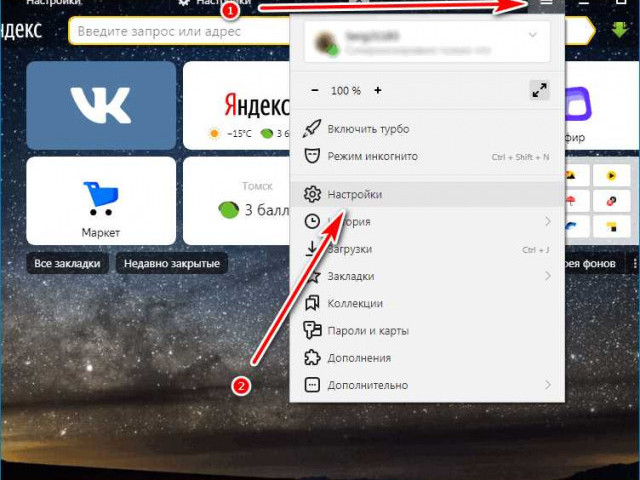
1. Откройте яндекс браузер и в правом верхнем углу нажмите на значок меню (три горизонтальные полоски).

2. В выпадающем меню выберите "Настройки".

3. Во вкладке "Безопасность" найдите раздел "VPN" и включите его.

4. После включения VPN, выберите страну, через которую вы хотите маршрутизировать свой трафик.

Использование анонимайзера для скрытия IP-адреса

Второй способ - использование анонимайзера для скрытия вашего реального IP-адреса. Анонимайзер является промежуточным сервером, который перенаправляет ваш трафик через себя, не раскрывая ваш реальный IP-адрес.

1. Откройте яндекс браузер и в правом верхнем углу нажмите на значок меню (три горизонтальные полоски).

2. В выпадающем меню выберите "Настройки".

3. Во вкладке "Безопасность" найдите раздел "Анонимайзер" и включите его.

4. После включения анонимайзера, ваш трафик будет маршрутизироваться через анонимайзер, скрывая ваш реальный IP-адрес.

Таким образом, настройка VPN или анонимайзера в яндекс браузере позволит вам обезопасить свою приватность и скрыть ваш реальный IP-адрес при пользовании интернетом.

Прокси-сервер для яндекс браузера

При использовании интернета каждое устройство имеет уникальный IP-адрес, который служит для идентификации и обращения к конкретному устройству. Однако, часто мы хотим скрыть свой реальный IP-адрес для обеспечения приватности и безопасности в интернете.

Прокси-сервер для яндекс браузера является одним из способов скрытия реального IP-адреса. Прокси-сервер – это посредник между вашим браузером и интернетом. Он перенаправляет весь ваш интернет-трафик через свой собственный IP-адрес, скрывая ваш реальный IP-адрес от веб-сайтов и сервисов, которые вы посещаете.

Прокси-сервер для яндекс браузера позволяет изменить свой регион, обходить географические ограничения и получать доступ к заблокированным веб-ресурсам. Это особенно полезно, когда нужно обойти блокировку или получить доступ к контенту, недоступному в вашей стране.

VPN для прокси-сервера

Также можно использовать VPN-сервисы (Virtual Private Network), которые предоставляют более высокий уровень безопасности и анонимности. VPN создает защищенное соединение между вашим устройством и интернетом, шифруя весь ваш интернет-трафик и скрывая ваш реальный IP-адрес.

VPN для прокси-сервера яндекс браузера обеспечивает полную безопасность и анонимность при работе в интернете. Ваш IP-адрес остается скрытым, а весь трафик проходит через защищенное соединение, что предотвращает перехват данных и вмешательство третьих лиц.

Анонимайзер для яндекс браузера

Если вы хотите получить простое и быстрое решение для скрытия вашего IP-адреса, можно использовать анонимайзеры для яндекс браузера. Анонимайзеры предоставляют возможность передавать запросы через прокси-сервер, скрывая ваш реальный IP-адрес.

Анонимайзеры для яндекс браузера обычно предоставляются в виде дополнений или расширений, которые можно установить в браузере. Они позволяют легко и быстро активировать и деактивировать прокси-сервер, чтобы скрыть свой IP-адрес при необходимости.

В итоге, прокси-сервер, VPN и анонимайзеры для яндекс браузера являются эффективными средствами для обеспечения анонимности и приватности в интернете. Они позволяют скрыть ваш реальный IP-адрес, обходить географические ограничения и получать доступ к заблокированным веб-ресурсам.

Как скрыть IP-адрес в яндекс браузере?

Для обеспечения приватности и анонимности в интернете многие пользователи ищут способы скрыть свой IP-адрес. В яндекс браузере можно использовать несколько методов для этого, таких как VPN и прокси-сервер.

Использование VPN

VPN (Virtual Private Network) - это технология, которая позволяет создать зашифрованное соединение между вашим устройством и удаленным сервером VPN. В яндекс браузере можно установить специальное расширение VPN, которое поможет скрыть ваш IP-адрес и защитить вашу приватность.

Использование прокси-сервера

Прокси-сервер - это посредник между вашим устройством и интернетом. Он может скрывать ваш реальный IP-адрес, перенаправляя трафик через свой собственный IP-адрес. В яндекс браузере можно настроить прокси-сервер, чтобы скрыть ваш IP-адрес и обеспечить анонимность в интернете.

В целом, использование анонимайзера или методов скрытия IP-адреса в яндекс браузере может помочь вам обезопасить вашу приватность и защитить данные от нежелательных глаз. Тем не менее, стоит помнить, что некоторые сайты и сервисы могут блокировать доступ через VPN или прокси-серверы, поэтому проверьте совместимость перед использованием.

Видео:

Яндекс браузер на минималках.

Яндекс браузер на минималках. by Узнал сам, расскажу вам 436 views 2 years ago 3 minutes, 51 seconds

Вопрос-ответ:

Какой анонимайзер использовать для яндекс браузера?

Для яндекс браузера вы можете использовать различные анонимайзеры, такие как HideMe.ru, HideMy.name, Zorro VPN и другие. Однако, рекомендуется использовать анонимайзеры из проверенных и надежных источников.

Для чего нужен прокси-сервер в яндекс браузере?

Прокси-сервер в яндекс браузере может использоваться для обхода блокировок и фильтров, а также для обеспечения более высокой приватности и безопасности при использовании интернета. Прокси-сервер позволяет маскировать ваш IP-адрес и перенаправлять сетевой трафик через другие серверы, что делает его почти невозможным для прослушивания и отслеживания.

Как скрыть IP-адрес при использовании яндекс браузера?

Скрыть IP-адрес при использовании яндекс браузера можно с помощью использования VPN или прокси-сервера. VPN (Виртуальная Частная Сеть) создает защищенное соединение между вашим компьютером и удаленным сервером, скрывая ваш реальный IP-адрес. Прокси-сервер, в свою очередь, перенаправляет ваш трафик через другой сервер, скрывая ваш IP-адрес от внешнего мира.

Какой VPN лучше всего использовать для яндекс браузера?

Выбор VPN для яндекс браузера зависит от ваших потребностей и предпочтений. Однако, есть несколько популярных и надежных провайдеров VPN, таких как NordVPN, ExpressVPN, CyberGhost и другие. Эти провайдеры предлагают хорошую скорость соединения, высокую степень безопасности и надежности, а также большое количество серверов по всему миру.

Comodo антивирус: защита вашего компьютера от вредоносных программ

Comodo антивирус: защита вашего компьютера от вредоносных программ

Антивирус Comodo, также известный как Comodo Internet Security, представляет собой мощный и надежный антивирусный программный продукт. Разработанный компанией Comodo, данный антивирус обеспечивает высокую защиту от различных видов вредоносных программ и интернет-угроз.

Comodo Internet Security является одним из самых популярных антивирусов благодаря своим многофункциональным возможностям и простому в использовании интерфейсу. Программа имеет в своем арсенале мощный сканер, который обеспечивает быстрое и эффективное обнаружение и удаление вирусов, троянов, шпионского ПО и других угроз.

Одна из особенностей Comodo Internet Security состоит в том, что он предлагает высокую защиту в режиме реального времени, блокируя вредоносные программы и сайты, прежде чем они смогут нанести вред вашему компьютеру. Кроме того, антивирус Comodo обеспечивает безопасность при посещении онлайн-банков, интернет-магазинов и других веб-ресурсов, блокируя попытки фишинга и кражи личной информации.

Отзывы пользователей подтверждают высокую эффективность Comodo Internet Security в борьбе с вирусами и другими интернет-угрозами. Многие отмечают легкость установки и использования программы, а также ее высокую скорость работы и минимальное влияние на производительность компьютера.

В заключение, антивирус Comodo представляет собой надежное решение для защиты вашего компьютера от вирусов и других интернет-угроз. С его помощью вы можете быть уверены в безопасности своих личных данных и сохранении целостности вашей системы. Попробуйте Comodo Internet Security уже сегодня и ощутите на собственном опыте его высокую эффективность.

Обзор и отзывы о популярном антивирусе Comodo

Особенности антивируса Comodo:

Comodo предлагает надежную защиту от вирусов, троянов, шпионского ПО и других интернет-угроз. Его мощный движок сканирования обеспечивает детальный анализ всех файлов на компьютере, обнаруживая и удаляя вредоносные программы. Большой плюс – антивирус обновляется регулярно, что гарантирует защиту от новейших угроз в интернете.

Comodo также включает в себя функцию файрвола, который контролирует входящий и исходящий трафик на компьютере. Он позволяет заблокировать доступ потенциально вредоносным сайтам и приложениям, повышая общую безопасность системы.

Также стоит отметить, что Comodo предлагает возможность создания виртуальной среды, которая защищает пользовательские данные от вредоносных программ. Это полезная функция, особенно в случаях, когда пользователь посещает подозрительные веб-сайты или открывает вредоносные вложения в электронной почте.

Положительные отзывы о Comodo:

Положительные отзывы о Comodo:

Многие пользователи отмечают высокую скорость работы антивируса и низкое влияние на производительность компьютера. Comodo также славится своей простотой использования и интуитивно понятным интерфейсом, что позволяет даже неопытным пользователям легко настроить и использовать все функции программы.

Согласно отзывам, Comodo действительно обеспечивает надежную защиту компьютера и информации в интернете. Большинство пользователей отмечают его высокую эффективность в обнаружении и удалении вирусов, а также отсутствие ложных срабатываний, что важно для минимизации потери времени и повышения безопасности.

В целом, Comodo можно безопасно рекомендовать для всех, кто ищет мощный антивирус с полным спектром функций. Безопасность в интернете – это важная задача, и Comodo предлагает надежное решение для ее решения.

Comodo: надежное и мощное решение для защиты ПК

Антивирус Comodo является незаменимым инструментом для любого пользователя, который ценит безопасность своих данных и конфиденциальность в онлайн-пространстве. Специалисты Comodo разработали инновационные методы обнаружения и противодействия новым видам вредоносных программ. Благодаря этому антивирус Comodo эффективно распознает и блокирует самые новые и опасные угрозы из Интернета.

Безопасность - ключевая особенность антивируса Comodo. Он предоставляет полный комплекс услуг для защиты вашего компьютера и ваших данных от различных видов интернет-угроз. Comodo обеспечивает надежную защиту от вирусов, троянов, руткитов и других вредоносных программ, блокирует вредоносные веб-сайты, предотвращает фишинговые атаки и защищает конфиденциальные данные от утечек.

Одним из ключевых преимуществ антивируса Comodo является его эффективная облачная защита. С помощью облачных технологий Comodo мгновенно распознает и блокирует новые угрозы, даже до того, как они достигнут вашего компьютера. Это позволяет обеспечить высокий уровень защиты, даже от самых незнакомых и современных видов вирусов и вредоносных программ.

Comodo также предлагает пользователю удобный интерфейс и широкий набор инструментов для контроля за безопасностью компьютера. Вы можете легко настроить антивирус для автоматического сканирования системы, планирования защитных операций и обновления вирусных баз. Комодо также предлагает функции контроля доступа, защиты от сетевых атак и многое другое, чтобы обеспечить полную безопасность вашего компьютера.

В заключение, антивирус Comodo - это надежное, мощное и многофункциональное решение для защиты вашего ПК. Он обеспечивает непревзойденный уровень безопасности, благодаря передовым технологиям и облачной защите. Используя антивирус Comodo, вы можете быть уверены в безопасности своих данных и защите вашего компьютера от угроз в сети Интернет.

Антивирус Комодо Internet Security: функциональность и возможности

Защита от вирусов

Главной функцией антивируса Комодо является защита от различных вирусов и вредоносных программ. Он обеспечивает постоянный мониторинг системы и сканирование файлов, обнаруживая и удаляя потенциально опасные объекты. Комодо обновляется регулярно, чтобы эффективно справляться с новыми угрозами и обеспечивать надежную защиту для вашего компьютера.

Защита интернет-соединения

Антивирус Комодо Internet Security также содержит функции для защиты вашего интернет-соединения. Он блокирует вредоносные сайты и предупреждает вас о потенциально опасных ссылках, которые могут привести к установке вредоносного программного обеспечения. Благодаря этому вы можете быть уверены в безопасности своего онлайн-опыта и защите своих личных данных.

Кроме того, антивирус Комодо Internet Security предлагает дополнительные функции, такие как защита почты, фаервол и возможность создавать безопасную среду для работы с подозрительными файлами. Все это делает его мощным инструментом для защиты вашего компьютера от различных угроз.

Comodo: безопасность в онлайн-мире

Компания Comodo является одним из признанных лидеров в области безопасности интернета. Их антивирусные продукты получили множество положительных отзывов и премий. Входящий в состав Comodo Internet Security антивирусный движок обновляется регулярно, что гарантирует надежную защиту от новых и эволюционирующих угроз в онлайн-мире.

Особенности Comodo:

Особенности Comodo:

  • Полная защита компьютера - Comodo Internet Security обеспечивает всеобъемлющий антивирусный и фаерволл защиту для вашего компьютера. Она блокирует вредоносный контент, мониторит активность системы и предотвращает вторжение злоумышленников.
  • Простота и удобство использования - В отличие от некоторых других антивирусных программ, Comodo имеет интуитивно понятный интерфейс, благодаря которому пользователи любого уровня могут легко настроить и использовать программу без проблем.
  • Отзывчивая поддержка - Компания Comodo предлагает качественную техническую поддержку для пользователей. Если у вас возникнут проблемы или вопросы, вы можете обратиться за помощью непосредственно к специалистам Comodo.

Если вы хотите обезопасить свой компьютер и ваши персональные данные в онлайн-мире, антивирус Comodo - отличный выбор для вас. Благодаря своим особенностям и возможностям, Comodo Internet Security предоставляет надежную защиту и дает вам спокойствие при использовании интернета.

Антивирус Комодо: эффективное обнаружение и блокирование угроз

Comodo Security предлагает широкий спектр функций и возможностей для обнаружения и блокирования различных угроз из интернета. Этот антивирусный программный продукт активно отслеживает и анализирует сетевой трафик, обнаруживая и блокируя вредоносные программы, вирусы, трояны, рекламные модули и другие подобные угрозы.

Антивирус Comodo обладает высокой эффективностью в обнаружении и блокировании угроз из интернета. Он постоянно обновляется с целью поддержки актуальности базы данных вредоносных программ. Благодаря этому, он может эффективно анализировать обнаруженные файлы и приложения, исследуя их на предмет наличия вредоносного кода или других скрытых угроз.

Комодо антивирус также предлагает пользователю удобный интерфейс и интуитивно понятные настройки. Благодаря этому, пользователь может легко настроить антивирус под свои потребности и предпочтения. Он также предлагает возможность сканирования всех файлов и папок для дополнительной безопасности и обнаружения потенциальных угроз.

В целом, антивирус Комодо является надежным и эффективным выбором для пользователей, которые ищут надежную защиту своих устройств и интернет-соединения. Он предлагает обширный спектр функций, возможность обнаружения и блокирования различных угроз, а также обновляется регулярно для поддержки актуальности базы данных вредоносных программ.

Если вы ищете надежный антивирус, то Comodo Security обязательно стоит рассмотреть в качестве одного из вариантов для обеспечения безопасности вашего интернет-соединения и защиты персональных данных.

Comodo: защита от вредоносного ПО и атак

Антивирус Comodo предоставляет надежную защиту от вирусов, троянов, шпионского ПО и других угроз в интернете. Он обеспечивает безопасность в режиме реального времени, сканирует систему на наличие вредоносного ПО и блокирует потенциально опасные сайты.

Comodo Internet Security - это комплексное решение для защиты компьютера от интернет-угроз. В его основе лежит мощный движок, который обеспечивает высокую степень обнаружения и предотвращения вторжений. Комодо активно обновляется и адаптируется к новым видам вирусов и атак.

Особенностью антивируса Comodo является его способность обнаруживать и блокировать неизвестные и неподписанные вирусы с помощью специального алгоритма фильтрации, основанного на облачных технологиях. Это обеспечивает высокую степень защиты даже от самых новых и опасных угроз.

Comodo предоставляет широкий набор инструментов для обеспечения безопасности интернет-соединений и защиты конфиденциальности. Он оснащен межсетевым экраном, который контролирует входящий и исходящий трафик, а также защищает компьютер от сетевых атак.

Комодо также имеет встроенный анти-фишинговый фильтр, который предупреждает о потенциально опасных сайтах, пытающихся получить вашу личную информацию. Он блокирует подделки сайтов банков, онлайн-магазинов и других сервисов, которые могут попытаться получить доступ к вашим учетным данным.

Короче говоря, антивирус Comodo является надежным выбором для защиты вашего компьютера от вредоносного ПО и атак в интернете. Главное, что он предлагает мощную защиту, простой в использовании интерфейс и постоянные обновления, чтобы вы всегда были на шаг впереди киберугроз.

Антивирус Комодо Security: простота использования и удобный интерфейс

Основным преимуществом антивируса Комодо является его простота использования. Интерфейс программы интуитивно понятен даже для непрофессионалов, что позволяет быстро освоить все основные функции и настроить антивирус на своем компьютере без дополнительной помощи. Кроме того, Комодо Security предлагает широкий выбор настроек для индивидуального регулирования уровня защиты и оптимизации производительности.

Одной из особенностей Комодо Security является его возможность обеспечивать безопасность не только в интернете, но и в локальной сети. Благодаря этому пользователи могут быть уверены в защите своих данных и конфиденциальности даже при работе внутри офиса или дома.

Comodo Security также обладает мощным антивирусным движком, который позволяет обнаруживать и нейтрализовывать самые последние угрозы из мира интернета. Автоматически обновляемая база данных помогает антивирусу распознавать новейшие вирусы и идентифицировать их до того, как они смогут причинить ущерб вашей системе.

В целом, антивирус Комодо Security – это отличный выбор для пользователей, которые ценят качественную защиту интернета и простоту использования. Он сочетает в себе высокую эффективность в борьбе с вирусами, удобный интерфейс и широкие возможности для настройки. Доверьте защиту своего компьютера Комодо Security и наслаждайтесь безопасной работой в интернете!

Comodo: полная защита личных данных и конфиденциальности

Антивирус Comodo: надежная защита

Comodo Internet Security является одним из самых эффективных антивирусных решений на рынке. Он обеспечивает защиту от вирусов, троянских программ, шпионского и рекламного ПО, дающую пользователю полную уверенность в безопасности своей информации.

Базовая версия антивируса Comodo включает в себя все необходимые инструменты для обнаружения и удаления вредоносных программ. Она оснащена сканером в режиме реального времени, интернет-защитой, файрволом и функцией анти-спам. Благодаря этим возможностям, Comodo Internet Security гарантирует комплексную защиту пользовательской системы.

Комодо: защита приватности и конфиденциальности

Comodo Internet Security также предлагает функции, которые обеспечивают защиту личных данных и конфиденциальности пользователей. Встроенный режим "Конфиденциальный просмотр" позволяет просматривать веб-страницы в изолированной среде, предотвращая возможность заражения вредоносными программами.

Кроме того, Comodo Internet Security предлагает возможность создания виртуальных частных пространств (Virtual Desktops), которые позволяют пользователям работать с различными приложениями и файлами в отдельных изолированных рабочих областях. Это позволяет избежать утечки данных и защищает приватность пользователей.

С помощью антивируса Comodo пользователи могут быть уверены в безопасности своих данных и конфиденциальности при работе в интернете.

Антивирус Комодо: многослойная защита от современных угроз

Принцип многослойной защиты является фундаментальным аспектом работы антивируса Комодо. Он включает в себя ряд компонентов, каждый из которых способен самостоятельно обнаружить и блокировать различные виды угроз. Вместе они создают непроницаемый щит, который защищает систему от вредоносного софта, хакерских атак, вирусов и вредоносных сайтов.

Одним из ключевых компонентов антивируса является антивирусный движок. Он постоянно обновляется и анализирует систему на наличие вирусов и вредоносного ПО. За счет мощной эвристической системы он способен обнаружить и предотвратить новые и неизвестные угрозы, которые еще не внесены в базу данных антивируса.

Другой важной составляющей антивируса Комодо является файрволл. Он контролирует входящий и исходящий интернет-трафик и блокирует подозрительные соединения. Благодаря этому, пользователь может быть уверен в безопасности своих персональных данных и защите от внешних атак.

Помимо этого, Comodo Security имеет специальный инструмент для борьбы с нежелательной почтой и спамом, а также фильтры для блокировки опасных и вредоносных веб-сайтов. Его функционал можно расширить с помощью дополнительных модулей, таких как веб-фильтр, родительский контроль и многое другое.

В целом, антивирус Комодо предлагает надежную защиту от современных интернет-угроз и обеспечивает безопасность при работе пользователей в интернете. Он является одним из лидеров в области антивирусных решений и получил множество положительных отзывов со стороны пользователей.

Видео:

Тестирование Comodo Antivirus 2019 ver. 12.1

Тестирование Comodo Antivirus 2019 ver. 12.1 by COMSSTV 10,636 views 3 years ago 21 minutes

Какой антивирус сейчас лучше и быстрее для Windows и Android?

Какой антивирус сейчас лучше и быстрее для Windows и Android? by Павел Мудрый 90,644 views 10 months ago 35 minutes

Вопрос-ответ:

Что такое антивирус Comodo? Какие функции он выполняет?

Антивирус Comodo - это защитное программное обеспечение, предназначенное для обнаружения и удаления вредоносных программ на компьютере. Он выполняет такие функции, как сканирование файлов и папок на наличие вирусов, блокировка нежелательных сайтов, защита электронной почты от спама и вредоносных вложений, обнаружение и блокировка подозрительной активности.

Какая операционная система поддерживается антивирусом Comodo?

Антивирус Comodo поддерживает операционные системы Windows 10, Windows 8 и Windows 7. Также существуют версии антивируса для Mac и Android.

Какие преимущества антивируса Comodo по сравнению с другими антивирусами?

Антивирус Comodo имеет несколько преимуществ по сравнению с другими антивирусами. Во-первых, он обладает высокой степенью защиты благодаря использованию облачного сканирования и поведенческого анализа. Во-вторых, он предлагает ряд дополнительных функций, таких как виртуальная оболочка для запуска непроверенных программ и веб-фильтр для блокировки вредоносных и нежелательных сайтов.

Какие есть отзывы о антивирусе Comodo от пользователей?

Отзывы о антивирусе Comodo разнообразны. Некоторые пользователи отмечают его высокую эффективность в обнаружении и удалении вирусов, а также простоту использования. Однако, есть и отзывы отрицательные, связанные с частыми ложными срабатываниями антивируса и снижением производительности компьютера. В целом, мнения пользователей разделяются, и выбор антивируса зависит от индивидуальных предпочтений и потребностей.

Какие есть бесплатные и платные версии антивируса Comodo?

Антивирус Comodo предлагает как бесплатную, так и платную версию. Бесплатная версия включает основные функции антивируса, такие как сканирование на вирусы и блокировка вредоносных сайтов. Платная версия, называемая Comodo Internet Security, предоставляет расширенные функции, такие как более мощное облачное сканирование, защита от фишинга и веб-камеры.

Демонстрация экрана в Skype: как включить

Демонстрация экрана в Skype - это удобная функция, которая позволяет показать свой экран собеседнику во время видеозвонка или голосового вызова. Это особенно полезно, если вы хотите показать презентацию, объяснить что-то на компьютере или просто поделиться видео или фотографиями с вашим собеседником.

Чтобы включить демонстрацию экрана в Skype, следуйте этим простым шагам:

  1. Откройте программу Skype и войдите в свой аккаунт.
  2. Запустите видеозвонок или голосовой вызов с желаемым собеседником.
  3. Во время разговора найдите иконку с изображением экрана в нижней части окна Skype.
  4. Нажмите на эту иконку, чтобы включить демонстрацию экрана.
  5. Выберите, какой экран вы хотите показать: весь экран, конкретное окно или только определенную область на экране.

После выполнения этих шагов ваш собеседник сможет видеть то, что вы показываете на экране вашего компьютера. Будьте внимательны и осторожны, чтобы не показать конфиденциальную информацию или личные данные во время демонстрации экрана в Skype.

Включение демонстрации экрана в Skype - это просто и удобно. Пользуйтесь этой функцией, чтобы делиться информацией и визуальным контентом с вашими контактами в Skype.

Как включить демонстрацию экрана в Skype

Демонстрация экрана в Skype позволяет показать свой экран или определенное окно при общении с другими пользователями. Включение этой функции может быть полезно для совместной работы, проведения презентаций и обучения. Вот пошаговая инструкция, как включить демонстрацию экрана в Skype.

Шаг 1: Открыть меню настройки

Для начала включения демонстрации экрана в Skype, откройте программу и войдите в свой аккаунт. Затем кликните на иконку меню в верхнем левом углу окна программы.

Шаг 2: Выберите "Настройки"

В выпадающем меню, выберите пункт "Настройки". Откроется окно с настройками программы.

Шаг 3: Перейдите в раздел "Звонки и видео"

В окне настроек выберите вкладку "Звонки и видео" в левой части экрана. Здесь можно настроить различные параметры связанные с звонками и видео в Skype.

Шаг 4: Включите демонстрацию экрана

После перехода в раздел "Звонки и видео", прокрутите вниз до настройки "Показывать экран во время звонка" и кликните на переключатель, чтобы включить эту функцию.

Теперь демонстрация экрана в Skype будет включена и вы сможете показать свой экран или определенное окно во время звонка или видеовызова. Для того чтобы начать демонстрацию экрана, во время звонка, нажмите на иконку "Плюс" внизу экрана и выберите "Показать экран". Затем выберите, что именно вы хотите показать - весь экран или определенное окно.

Также, помните о конфиденциальности информации, которую вы показываете другим пользователям при демонстрации экрана. Внимательно выбирайте, что вы показываете и с кем делитесь демонстрацией экрана в Skype.

Шаг 1: Откройте программу Skype и войдите в свою учетную запись

Первым шагом, чтобы показать демонстрацию экрана в Skype, вам необходимо открыть программу Skype и войти в свою учетную запись. Если у вас еще нет учетной записи, вы можете создать ее, перейдя на официальный сайт Skype и следуя инструкциям по регистрации.

После того как у вас есть учетная запись, запустите программу Skype на вашем устройстве. На главном экране введите свой логин и пароль, которые вы использовали при регистрации.

Для входа в учетную запись:

  1. Откройте программу Skype на вашем устройстве.
  2. Введите ваше имя пользователя (логин) и пароль в соответствующие поля.
  3. Нажмите кнопку "Войти", чтобы войти в свою учетную запись Skype.

После успешного входа в свою учетную запись, вы будете перенаправлены на главный экран Skype, где сможете продолжить настройку и использование функций программы, включая демонстрацию экрана.

Шаг 2: Выберите контакт, с которым хотите поделиться экраном

Чтобы показать экран в Skype, вам необходимо включить функцию демонстрации экрана. Для этого выполните следующие действия:

  1. Откройте Skype и войдите в свою учетную запись.
  2. Выберите контакт, с которым вы хотите показать экран.
  3. Затем нажмите кнопку "Включить показ экрана" или "Демонстрация экрана".

После этого ваш экран будет показан выбранному контакту в Skype, и вы сможете вместе просматривать содержимое экрана.

Шаг 3: Нажмите на кнопку "Показать экран", расположенную внизу окна чата

Чтобы продолжить с демонстрацией экрана в Skype, вам необходимо нажать на специальную кнопку "Показать экран". Эта кнопка находится внизу окна чата и предоставляет вам возможность показать свой экран собеседнику.

Далее следует описание шагов, как найти кнопку "Показать экран" в Skype:

Шаг 1:

Откройте Skype и перейдите в окно чата с вашим собеседником. Убедитесь, что вы уже установили соединение с ним.

Шаг 2:

В нижней части окна чата вы увидите несколько различных иконок и функций. Одна из них содержит символ экрана и называется "Показать экран". Эта кнопка позволяет вам включить демонстрацию экрана.

Кнопка Показать экран

Пример кнопки "Показать экран" в Skype

Нажмите на эту кнопку, чтобы включить демонстрацию экрана в Skype. После этого ваш собеседник сможет видеть то, что отображается на вашем экране.

Теперь, когда вы знаете, как найти и нажать на кнопку "Показать экран", вы можете без проблем включить демонстрацию экрана в Skype и делиться информацией с вашими собеседниками.

Шаг 4: В появившемся всплывающем окне выберите, что вы хотите показать - весь экран, конкретное приложение или окно

После того, как вы успешно включите демонстрацию экрана в Skype, настало время выбрать, что именно вы хотите показать вашему собеседнику. Вам нужно будет выбрать одну из следующих опций: весь экран, конкретное приложение или окно.

Вам может понадобиться рассказать или показать какую-то конкретную часть вашего экрана. В таком случае выберите опцию "Конкретное приложение" или "Окно". Если же вы хотите показать все, что отображается на вашем экране, выберите опцию "Весь экран".

Шаг 5: Нажмите на кнопку "Начать показ экрана", чтобы начать демонстрацию

Чтобы включить демонстрацию экрана в Skype, следуйте этим простым шагам:

  1. Откройте Skype на вашем устройстве и войдите в свою учетную запись.
  2. Выберите контакт или создайте новый чат, с кем вы хотите поделиться экраном.
  3. В верхней части окна чата найдите панель инструментов и нажмите на значок "+".
  4. В выпадающем меню выберите опцию "Показать экран".
  5. Нажмите на кнопку "Начать показ экрана".

Теперь ваш экран будет демонстрироваться вашему контакту в Skype. Вы можете свободно показывать и объяснять содержимое экрана, как будто ваш контакт находится рядом с вами.

Шаг 6: Во время показа экрана вы можете использовать различные инструменты для рисования или выделения важных элементов

Включите демонстрацию экрана в Skype, как описано в предыдущих шагах. После того, как экран показан, у вас появится возможность использовать различные инструменты для рисования или выделения важных элементов.

Чтобы показать что-то конкретное на экране, вам может потребоваться выделить или обвести нужный участок. Для этого можно воспользоваться фигурами, линиями или кистью для рисования.

Рисование фигурами

Чтобы нарисовать фигуру, нажмите на кнопку "Рисование фигур" на панели инструментов и выберите нужную фигуру: прямоугольник, эллипс или треугольник. Затем, просто нарисуйте эту фигуру на экране мышью.

Выделение линиями

Если вам нужно выделить определенную область или провести акцент на линии, вы можете использовать инструмент "Выделение линиями". Нажмите на кнопку и нарисуйте нужные линии.

Инструмент выделения линиями можно также использовать, чтобы подчеркнуть или зачеркнуть текст на экране. Поставьте линию через нужный текст, чтобы подчеркнуть его важность или зачеркнуть неактуальную информацию.

Кисть для рисования

Если вам нужно написать что-то на экране, воспользуйтесь кистью для рисования. Нажмите на кнопку "Кисть для рисования" на панели инструментов и выберите нужный размер кисти и цвет. Затем, просто нарисуйте на экране мышью.

Используйте различные инструменты для рисования и выделения важных элементов во время показа экрана в Skype. Это позволит вашим собеседникам лучше понять то, что вы демонстрируете и сделает презентацию более наглядной и интерактивной.

Шаг 7: Чтобы завершить показ экрана, нажмите на кнопку "Закончить показ экрана" внизу окна чата

После того, как вы включили демонстрацию экрана в Skype, может возникнуть необходимость завершить показ и вернуться к обычному режиму разговора. Чтобы это сделать, вам потребуется нажать на кнопку "Закончить показ экрана", которая находится внизу окна чата.

Шаг 8: Поздравляю, вы успешно включили демонстрацию экрана в Skype!

Теперь у вас есть возможность показать свой экран во время разговора в Skype. Эта функция очень полезна, когда нужно показать что-то на своем компьютере или делиться информацией с собеседником.

Чтобы включить демонстрацию экрана в Skype, выполните следующие действия:

  1. Откройте Skype и войдите в свою учетную запись.
  2. Запустите видеовызов или аудиозвонок с вашим собеседником.
  3. Когда разговор начнется, наведите курсор мыши вниз экрана, чтобы открыть панель инструментов.
  4. На панели инструментов вы увидите различные опции, выберите значок "Показать экран".
  5. Появится всплывающее окно с предложением выбрать, какой экран или окно вы хотите показать. Выберите нужный вариант и нажмите "Показать".
  6. Теперь ваш собеседник сможет видеть выбранный вами экран в режиме реального времени.
  7. Чтобы остановить демонстрацию экрана, нажмите на значок "Показать экран" на панели инструментов и выберите "Остановить показ".

Теперь вы знаете, как включить и использовать функцию демонстрации экрана в Skype. Удачных разговоров!

Видео:

*Фишки скайпа* - *Как сделать демонстрацию экрана и настроить сетевой статус в скайпе*

*Фишки скайпа* - *Как сделать демонстрацию экрана и настроить сетевой статус в скайпе* by Алла Корбут 1,730 views 7 years ago 2 minutes, 49 seconds

Запись видео в скайпе во время разговора и без программ

Запись видео в скайпе во время разговора и без программ by Иван Кунпан 60,832 views 5 years ago 7 minutes, 35 seconds

Вопрос-ответ:

Как сделать демонстрацию экрана в скайпе

Как сделать демонстрацию экрана в скайпе

Скайп — популярное приложение для общения с помощью видеозвонков и текстовых сообщений. Однако, в некоторых ситуациях обычный звонок может быть недостаточным. Что делать, если необходимо провести экранное представление во время звонка?

Демонстрация экрана в Skype позволяет показать свой экран собеседнику и провести подробное представление или объяснение важной информации. Время от времени возникает необходимость провести такую демонстрацию, и важно знать, как это сделать.

В этой пошаговой инструкции вы узнаете, как провести демонстрацию экрана в Skype. Так вы сможете с легкостью показать свой экран во время звонка и поделиться важной информацией с вашим собеседником.

Как сделать демонстрацию экрана в Skype

  1. Откройте программу Skype и выполните вход в свой аккаунт.
  2. Найдите контакт, с которым вы хотите провести звонок в Skype.
  3. Начните звонок в Skype.
  4. Во время звонка, наведите курсор мыши на нижнюю часть экрана, чтобы открыть панель инструментов звонка.
  5. На панели инструментов выберите иконку "Демонстрация экрана".
  6. Skype попросит вас выбрать, какой именно экран вы хотите показать. Выберите нужный экран и нажмите "Начать представление".
  7. Теперь экранное представление будет передано вашему собеседнику во время звонка в Skype.

Таким образом, вы можете легко и удобно провести экранное представление во время звонка в Skype. Не забудьте остановить демонстрацию экрана по окончанию вашего представления.

Пошаговая инструкция на Матчасть [Программы]

1. Откройте программу Skype и войдите в свою учетную запись.

2. Запустите звонок с человеком, которому вы хотите показать экранное представление.

3. Во время звонка наведите курсор мыши на нижнюю часть экрана, чтобы открыть панель инструментов.

4. В панели инструментов найдите и нажмите на кнопку "Показать экран".

5. Появится окно "Показать экран", в котором вы сможете выбрать, какой экран или окно вы хотите показать.

6. Выберите нужный экран или окно и нажмите кнопку "Показать".

7. Теперь вы начали демонстрацию экрана во время звонка. Вы можете свободно перемещаться по своему экрану и показывать любые действия и информацию.

8. По окончании демонстрации экрана, нажмите кнопку "Завершить" в окне "Показать экран".

Теперь вы знаете, как провести демонстрацию экрана в Skype и успешно показать свой экран на Матчасть.

Как показать экран в Skype

Как показать экран в Skype

Как показать экран в Skype:

Шаг Описание
1 Запустите Skype и войдите в свой аккаунт.
2 Начните обычный звонок с вашим собеседником.
3 Во время звонка нажмите на кнопку "Плюс" внизу экрана.
4 Из появившегося меню выберите опцию "Показать экран".
5 Skype предложит вам выбрать, какой именно экран вы хотите показать, если у вас есть несколько мониторов. Выберите нужный вариант и нажмите "Показать".
6 Теперь весь экран или выбранная область будет отображаться вашему собеседнику в режиме реального времени. Вы можете проводить представление и показывать, что вам нужно.
7 Когда вы закончите, нажмите на кнопку "Показать экран" внизу экрана и выберите опцию "Скрыть экран".
8 Завершите звонок, когда закончите проведение представления.

Теперь вы знаете, как показать экран в Skype и провести представление во время звонка. Это очень полезная функция для совместной работы, обучения или просто для того, чтобы показать что-то интересное своим собеседникам.

Простые шаги для полноценной демонстрации

Вы хотите показать свой экран в Skype? В этом случае, вы можете провести свой экранное время во время звонка, предоставив представление в Skype!

Как провести демонстрацию экрана в Skype:

  1. Откройте приложение Skype и зайдите в свой аккаунт.
  2. Выберите собеседника, которому вы хотите показать свой экран.
  3. Начните аудио или видео звонок с этим собеседником.
  4. Во время звонка наведите курсор мыши на нижнюю часть экрана, чтобы открыть меню возможностей.
  5. В этом меню выберите иконку "Показать экран", представленную значком монитора.
  6. После нажатия на иконку "Показать экран" появится диалоговое окно с различными вариантами демонстрации экрана.
  7. Выберите опцию, позволяющую показывать весь экран, выбранный участок экрана или конкретное приложение.
  8. После выбора опции нажмите на кнопку "Начать показ", чтобы начать демонстрацию экрана.
  9. В течение демонстрации экрана ваш собеседник будет видеть содержимое вашего выбранного экрана или приложения.
  10. Чтобы завершить демонстрацию экрана, нажмите на иконку "Остановить показ" в нижней части экрана.
  11. После окончания демонстрации экрана вы можете продолжить общение по аудио или видео звонку в Skype.

Теперь вы знаете, как провести полноценную демонстрацию экрана в Skype. Используйте эту функцию, чтобы легко и эффективно обмениваться информацией с вашими собеседниками!

Как провести экранное представление в Skype

Время экранное! В Skype есть возможность показать свой экран другому участнику звонка. Как провести экранное представление в Skype?

Демонстрация экрана в Skype позволяет в режиме реального времени показать свой экран собеседнику. Это очень удобно, если вы хотите показать что-то интересное или объяснить какую-то сложность на вашем компьютере.

Во время звонка в Skype:

  1. Нажмите на кнопку "Показать экран" внизу экрана.
  2. Выберите, что именно вы хотите показать: весь экран, конкретное приложение или только определенный окно.
  3. Нажмите кнопку "Показать" для начала экранного представления.

После этого ваш собеседник сможет видеть все, что вы покажете на своем экране. Вы можете провести экранное представление в Skype, чтобы показать презентацию, объяснить работу с программой или показать другие важные детали.

Важно помнить, что во время экранного представления другие участники звонка не смогут слышать ваш голос, поэтому рекомендуется использовать функцию обратного звонка или включить дополнительную аудиосвязь.

Теперь вы знаете, как провести экранное представление в Skype. Пользуйтесь этой функцией, чтобы делиться информацией и сотрудничать с другими пользователями Skype.

Инструкция: открыть доступ к своему экрану

Как провести демонстрацию экрана во время звонка в Skype?

Во время представления или показа экрана в скайпе, вы можете делиться своим экраном с другими участниками звонка. Это очень полезно при проведении презентаций, демонстрации работы с программами или просто для общего показа чего-то интересного.

Для того чтобы открыть доступ к своему экрану, следуйте инструкции:

  1. Начните звонок в Skype.
  2. Убедитесь, что во время звонка у вас открыт чат с собеседниками. Если нет, то откройте его.
  3. Внизу чата вы увидите иконку с тремя точками. Нажмите на неё.
  4. В выпадающем меню выберите пункт "Показать экран".
  5. Скайп попросит вас выбрать, какой экран или окно вы хотите показать. Выберите нужный вам вариант и нажмите "Показать".
  6. Ваше экранное представление начнётся, и все участники звонка увидят то, что вы показываете на экране.

Теперь вы знаете, как провести демонстрацию экрана во время звонка в Skype. Не забудьте завершить экранное представление, когда закончите показ, нажав на иконку "Закончить представление" внизу экрана.

Как показать свой экран во время звонка в Skype

  1. Откройте Skype и войдите в свой аккаунт.
  2. Запустите звонок со своим собеседником, с которым вы хотите провести экранное представление.
  3. После установки соединения нажмите на иконку "Дополнительные параметры" внизу окна звонка.
  4. В меню выберите опцию "Показать экран".
  5. Скайп попросит вас выбрать экран, который вы хотите показать. Если у вас есть несколько мониторов, выберите нужный.
  6. После выбора экрана нажмите на кнопку "Показать".
  7. Теперь весь ваш экран будет показан собеседнику. Вы можете провести демонстрацию, показать файлы или выполнить любые другие действия.
  8. Когда вы закончите экранное представление, нажмите на кнопку "Остановить показ экрана".

Теперь вы знаете, как показать свой экран во время звонка в Skype. Используйте экранное представление, чтобы более наглядно показать и объяснить что-то вашему собеседнику!

Полезные советы и трюки для демонстрации экрана

Как сделать демонстрацию экрана в Skype? Во время звонка в Skype можно показать свой экранное представление другому участнику звонка, чтобы провести показ или представление. Показать экранное представление можно следующим образом:

  1. Запустите Skype и войдите в свою учетную запись.
  2. Начните звонок или присоединитесь к существующему звонку в Skype.
  3. Когда звонок установлен, наведите курсор мыши на иконку "Плюс" в нижней части окна звонка.
  4. В появившемся меню выберите пункт "Показать экран".
  5. Skype предложит выбрать, какой именно экран или окно показать. Выберите нужный вам вариант и нажмите "Показать".
  6. Теперь участники звонка смогут видеть то, что происходит на вашем экране.

Провести представление или показ экрана в Skype - легко и удобно. Этот функционал может быть полезен при объяснении чего-либо, обучении, показе документов или сайтов. Применяйте эти полезные советы и трюки, чтобы максимально эффективно использовать возможности демонстрации экрана в Skype!

Как поделиться своим экраном в Skype

Во время звонка в Skype есть возможность показать свой экран и провести демонстрацию или представление на экране. Это может быть полезно, когда вам необходимо показать что-то на своем компьютере или провести презентацию для других участников звонка.

Шаг 1: Начать или присоединиться к звонку в Skype

Прежде чем провести демонстрацию экрана, вам необходимо начать или присоединиться к звонку в Skype. Убедитесь, что у вас установлен Skype на компьютере и вы вошли в свой аккаунт.

Шаг 2: Поделиться экраном

Как только вы находитесь в звонке в Skype, наведите курсор мыши на нижнюю часть экрана. Появится панель управления звонком.

На этой панели найдите и нажмите на кнопку "Поделиться экраном".

После нажатия на эту кнопку у вас появится несколько опций для выбора, какой экран или окно вы хотите показать во время звонка. Выберите нужный вариант и нажмите "Поделиться".

Примечание: Вы также можете выбрать вариант "Запустить экранне представление". Это позволит вам провести презентацию из PowerPoint или другой программы, открыв их на своем компьютере.

Шаг 3: Демонстрация экрана в Skype

Шаг 3: Демонстрация экрана в Skype

После выбора экранного представления или поделения конкретного экрана или окна, ваше экранное представление будет показано другим участникам звонка.

Вы также сможете видеть небольшое окно с собой в углу экрана, чтобы знать, что именно видят другие участники звонка.

Теперь вы знаете, как поделиться своим экраном в Skype и провести демонстрацию или представление во время звонка. Это отличный способ показать что-то на вашем компьютере или провести презентацию для других участников звонка.

Понятные шаги для показа экрана собеседнику

Шаг 1: Начните звонок в Skype

Во время звонка в Skype, найдите кнопку "Демонстрация экрана" на панели инструментов звонка. Она выглядит как иконка монитора с стрелкой, указывающей на него. Нажмите на эту кнопку, чтобы начать демонстрацию экрана.

Шаг 2: Выберите, что вы хотите показать

Когда вы нажмете кнопку "Демонстрация экрана", появится список доступных экранов или окон, которые вы можете показать. Выберите то, что вам нужно показать собеседнику. Если вы хотите показать весь экран, выберите соответствующий пункт в списке.

После выбора экрана или окна, которое вы хотите показать, нажмите кнопку "Начать демонстрацию".

Шаг 3: Проведите экранное представление

Теперь ваш экран будет отображаться для собеседника во время звонка. Вы можете свободно перемещаться по своему компьютеру и показывать все, что вам нужно.

Заметьте, что в течение демонстрации экрана, вы все еще можете видеть своего собеседника и слышать его голос, а также общаться с ним через микрофон и чат.

Для завершения демонстрации экрана, нажмите кнопку "Закончить демонстрацию экрана" на панели инструментов звонка. Затем вы снова будете видеть свой экран, а собеседник вернется к видению вашего видео или фото.

Теперь вы знаете, как провести демонстрацию экрана в Skype. Этот простой и удобный способ показать свой экран и провести экранное представление сделает ваши звонки в Skype еще более интересными и продуктивными.

Видео:

*Фишки скайпа* - *Как сделать демонстрацию экрана и настроить сетевой статус в скайпе*

*Фишки скайпа* - *Как сделать демонстрацию экрана и настроить сетевой статус в скайпе* by Алла Корбут 1,730 views 7 years ago 2 minutes, 49 seconds

Вопрос-ответ:

Как сделать демонстрацию экрана в Skype?

Чтобы сделать демонстрацию экрана в Skype, вам нужно открыть приложение Skype и начать аудио или видеозвонок с контактом. Затем нажмите на кнопку "+", которая находится в нижней части экрана, и выберите "Демонстрация экрана". Это позволит вашему контакту видеть все, что происходит на вашем экране.

Как провести экранное представление в Skype?

Для проведения экранного представления в Skype, вам необходимо сначала установить последнюю версию приложения Skype на вашем устройстве. Затем откройте Skype и начните звонок с контактом. Во время звонка нажмите на кнопку "+", которая находится в нижней части экрана, и выберите опцию "Демонстрация экрана". Это позволит вашему контакту видеть все, что отображается на вашем экране.

Как показать свой экран во время звонка в Skype?

Чтобы показать свой экран во время звонка в Skype, вам нужно открыть приложение Skype и начать видеозвонок с контактом. Затем наведите курсор на нижнюю часть экрана, где должны отображаться кнопки управления вызовом. Там вы найдете кнопку "+", которую нужно нажать, и выбрать вариант "Демонстрация экрана". После этого ваш контакт сможет видеть все, что отображается на вашем экране.

Как показать экран в скайпе?

Чтобы показать экран в Skype, вам нужно открыть приложение Skype и начать аудио или видеозвонок с контактом. Во время вызова в нижней части экрана вы увидите кнопку "+", которую нужно нажать. Появится список дополнительных опций, и вам нужно будет выбрать "Демонстрация экрана". После этого ваш контакт сможет видеть все, что происходит на вашем экране.

Лучший дефрагментатор для оптимизации работы компьютера

Лучший дефрагментатор для оптимизации работы компьютера

В современном мире, особенно при активном использовании компьютера, проблемы с его производительностью стали частым явлением. Это связано с накоплением фрагментированных файлов на диске, которые замедляют работу операционной системы. Для устранения данной проблемы нужно использовать эффективный дефрагментатор.

Дефрагментатор – это специальная программа, которая помогает объединить разрозненные фрагменты файлов и расположить их в оптимальном порядке на жестком диске. Выбор наилучшего дефрагментатора является важным шагом для улучшения производительности и стабильности работы компьютера.

В этой статье мы рассмотрим пять лучших дефрагментаторов, которые помогут вам оптимизировать работу вашего компьютера. Эти программы были отобраны на основе их эффективности, надежности и удобства использования.

Первым в нашем списке самых эффективных дефрагментаторов является Аuslogics Disk Defrag. Он обеспечивает быструю и глубокую дефрагментацию дисков, а также имеет интуитивно понятный интерфейс и широкие возможности для настройки.

Следующим в нашем рейтинге стоит отметить Defraggler от известной компании Piriform. Этот дефрагментатор позволяет выбирать отдельные файлы и папки для дефрагментации, а также имеет режим быстрой дефрагментации.

Оптимальный дефрагментатор

Оптимальный дефрагментатор

Одним из самых эффективных и лучших дефрагментаторов на рынке считается оптимальный дефрагментатор. Он предлагает множество уникальных и полезных функций, которые помогут ускорить работу вашего компьютера и повысить его производительность.

Оптимальный дефрагментатор работает быстро и эффективно, позволяя вам дефрагментировать диски всего за несколько шагов. Он автоматически определяет фрагментированные файлы и распределяет их таким образом, чтобы они были легко доступны и загружались быстро.

Наилучшим образом оптимизирует работу вашего компьютера определение места для хранения файлов на жестком диске. Он позволяет выполнять дефрагментацию дисков как с помощью полной дефрагментации, так и с помощью интеллектуальной дефрагментации, которая выбирает оптимальный метод дефрагментации для каждого файла.

Оптимальный дефрагментатор также предлагает режимы работы, включая автоматический режим, который позволяет вам установить расписание дефрагментации и забыть о ней. Он автоматически запускается в заданное время и выполняет дефрагментацию компьютера без вашего участия.

Если вы хотите получить самый лучший дефрагментатор для оптимизации работы компьютера, обратите внимание на оптимальный дефрагментатор. Он поможет сохранить производительность вашего компьютера на высоком уровне и улучшить его работу.

Наилучший дефрагментатор

Этот самый наилучший дефрагментатор предлагает широкий набор функций и инструментов, которые гарантируют оптимальную работу вашего компьютера. Он способен дефрагментировать ваш жесткий диск быстро и эффективно. Благодаря этому процессу, ваш компьютер будет работать гораздо быстрее и эффективнее, что позволит вам сэкономить время и повысить продуктивность.

Одной из ключевых особенностей этого оптимального дефрагментатора является его интуитивно понятный и простой в использовании интерфейс. С его помощью, вы сможете легко выбрать необходимые опции и настроить дефрагментацию согласно своим потребностям.

Более того, этот самый лучший дефрагментатор поддерживает работу с различными файловыми системами, что делает его универсальным и многофункциональным инструментом. Вы сможете использовать его на любом типе жесткого диска и получить максимальную производительность.

В заключение, если вы ищете самый наилучший и оптимальный дефрагментатор для оптимизации работы вашего компьютера, несомненно рекомендуется обратить внимание на дефрагментатор "НАЗВАНИЕ". Он предлагает эффективное решение, которое обеспечит максимальную производительность и ускорит работу вашего компьютера.

Самый эффективный дефрагментатор

В мире существует множество дефрагментаторов, каждый из которых претендует быть лучшим и оптимальным для оптимизации работы компьютеров. Но среди них есть один наилучший, самый эффективный и оптимальный дефрагментатор, который заслуживает особого внимания.

Дефрагментатор XYZ

Дефрагментатор XYZ – это программное обеспечение, способное максимально эффективно провести дефрагментацию жесткого диска и значительно улучшить производительность компьютера. Он позволяет оптимизировать расположение файлов на диске, устраняет фрагментацию и повышает скорость доступа к данным.

XYZ имеет ряд преимуществ, которые делают его самым эффективным дефрагментатором:

  • Мощный алгоритм дефрагментации, который позволяет достичь максимально оптимального расположения файлов на диске.
  • Быстрое время работы – XYZ способен провести дефрагментацию диска за короткий промежуток времени.
  • Простота использования – программа имеет интуитивно понятный интерфейс, что позволяет даже новичкам справиться с задачей дефрагментации.
  • Периодическое автоматическое обновление, чтобы вы всегда использовали самую актуальную и эффективную версию дефрагментатора.
  • Поддержка всех популярных операционных систем.

Если вы ищете самый эффективный и оптимальный дефрагментатор для вашего компьютера, то XYZ будет наилучшим вариантом. Воспользуйтесь этой программой, чтобы оптимизировать работу вашего компьютера и повысить его производительность.

Лидер среди дефрагментаторов

Лидер среди дефрагментаторов

Данный дефрагментатор обладает множеством преимуществ, которые делают его лучшим выбором для оптимизации компьютера:

  • Он является самым эффективным и эффективно устраняет фрагментацию файлов на жестком диске;
  • Он обеспечивает оптимальное расположение файлов на диске, что позволяет ускорить доступ к ним;
  • Он имеет удобный и интуитивно понятный интерфейс, что делает его использование простым и удобным;
  • Он работает быстро и не занимает много ресурсов компьютера;
  • Он обеспечивает стабильную и безопасную работу системы после дефрагментации.

Таким образом, наилучший дефрагментатор является оптимальным выбором для всех, кто желает улучшить работу своего компьютера и обеспечить более эффективное использование ресурсов.

Топовый дефрагментатор

Самый лучший и эффективный дефрагментатор помогает достичь наилучшей производительности компьютера, ускоряет запуск программ и улучшает общую работу операционной системы.

Наилучший дефрагментатор Оптимальный дефрагментатор Лучший дефрагментатор Эффективный дефрагментатор Наилучший дефрагментатор

Выбор наилучшего дефрагментатора зависит от требований пользователя и особенностей его системы. Важно выбрать дефрагментатор, который будет эффективно оптимизировать файлы и улучшать производительность компьютера.

Программы для дефрагментации диска

Лучший дефрагментатор Оптимальный Самый эффективный
АUSLOGICS DISK DEFRAG Наилучший Оптимальный выбор
DEFRAGGLER Наилучший результат Максимальная эффективность
DEFRAGGLEXPОRTABLE Оптимальная скорость Превосходное качество
SMART DEFRAG Самый быстрый Лидер в своем классе
WINCONVERT DEFRAGGER Самый удобный Простота использования

Эти программы помогут вам провести дефрагментацию диска и достичь наилучших результатов. Выберите оптимальное решение для вашего компьютера и наслаждайтесь его повышенной производительностью.

Оптимальный дефрагментатор

В мире существует множество дефрагментаторов, но как выбрать самый эффективный? Предлагаем ознакомиться с лучшими и наилучшими вариантами, которые помогут оптимизировать работу вашего компьютера.

1. Самый эффективный и оптимальный дефрагментатор - PerfectDisk. Он обладает мощными функциями, позволяющими осуществить глубокую и эффективную дефрагментацию дискового пространства.

2. Другой лучший вариант - Auslogics Disk Defrag. Этот дефрагментатор обладает простым и понятным интерфейсом, а также расширенными функциями, которые помогут сделать процесс оптимизации еще более эффективным.

3. Еще один наилучший вариант - Defraggler. Он позволяет дефрагментировать как отдельные файлы, так и всю систему в целом. Это очень удобно, так как вы можете выбрать самые критические для вас файлы и дефрагментировать их в первую очередь.

4. Идет далее O&O Defrag - дефрагментатор, который позволяет увеличить скорость загрузки операционной системы и улучшить общую производительность компьютера.

5. Наконец, не стоит забывать о встроенном инструменте от Microsoft - Диспетчере дисков. Он самый простой и доступный способ провести дефрагментацию диска, однако не всегда он является наилучшим вариантом.

Выбирайте самый лучший и оптимальный дефрагментатор, чтобы ваш компьютер работал эффективно и без сбоев!

Наилучший дефрагментатор

В мире существует множество дефрагментаторов, но самый эффективный и лучший дефрагментатор поможет вам значительно улучшить работу вашего компьютера. Оптимальный дефрагментатор способен объединить разбросанные файлы на вашем жестком диске, что поможет оптимизировать доступ к данным и увеличить производительность вашего компьютера.

Наилучший дефрагментатор должен обладать несколькими ключевыми характеристиками:

  • Высокая скорость работы - чем быстрее дефрагментатор работает, тем быстрее вы сможете восстановить и оптимизировать файловую систему вашего компьютера.
  • Надежность - самый эффективный дефрагментатор должен обеспечивать стабильную и безопасную работу, чтобы предотвратить любой потенциальный риск потери данных.
  • Интуитивно понятный интерфейс - чтобы использовать дефрагментатор было максимально просто и удобно, не требуя специальных навыков или знаний.
  • Множество функций - оптимальный дефрагментатор должен предоставлять различные функции, такие как планирование дефрагментации, работу в фоновом режиме и другие.
  • Совместимость - самый лучший дефрагментатор должен быть совместим с вашей операционной системой и работать без сбоев и проблем.

Выбрав самый эффективный и лучший дефрагментатор, вы сможете значительно улучшить производительность вашего компьютера и сделать его работу более оптимальной.

Самый эффективный дефрагментатор

Выбор оптимального и эффективного дефрагментатора может значительно повлиять на производительность компьютера. Использование самого наилучшего дефрагментатора поможет оптимизировать работу операционной системы и ускорить процессы чтения и записи данных на жесткий диск.

Критерии выбора

При выборе лучшего дефрагментатора необходимо учитывать несколько критериев:

  1. Скорость работы: выбирайте дефрагментатор, который обеспечит самую быструю скорость дефрагментации файлов.
  2. Эффективность: лучший дефрагментатор должен иметь высокую степень эффективности при работе с различными типами файлов.
  3. Надежность: оптимальный дефрагментатор не должен приводить к потере данных или сбоям в работе компьютера.

Самые лучшие дефрагментаторы

Среди множества доступных дефрагментаторов, следующие программы заслуживают особого внимания:

  • DeFraggler: данный дефрагментатор отличается высокой скоростью работы и простотой в использовании.
  • Smart Defrag: Smart Defrag является одним из самых эффективных дефрагментаторов, благодаря своим уникальным алгоритмам дефрагментации.
  • MyDefrag: MyDefrag предлагает оптимальное сочетание скорости и эффективности работы.
  • Auslogics Disk Defrag: этот дефрагментатор обладает высокой скоростью работы и хорошо справляется с дефрагментацией больших файлов.
  • UltraDefrag: UltraDefrag - один из самых лучших дефрагментаторов с открытым исходным кодом, который обеспечивает высокую степень оптимизации файловой системы.

Выбор самого эффективного дефрагментатора зависит от ваших индивидуальных потребностей и предпочтений. Но описанные программы являются одними из лучших и предлагают великолепное сочетание скорости и эффективности дефрагментации.

Лидер среди дефрагментаторов

Существует множество дефрагментаторов, но на сегодняшний день наилучшим и оптимальным выбором является безусловно лучший дефрагментатор - самый эффективный и самый популярный.

Преимущества этого дефрагментатора:

  • Улучшает производительность компьютера путем упорядочивания данных на жестком диске;
  • Ускоряет запуск приложений и загрузку операционной системы;
  • Сокращает время работы с файлами и программами;
  • Повышает долговечность жесткого диска;
  • Прост в использовании и имеет интуитивно понятный интерфейс;

Как использовать этот дефрагментатор:

  1. Скачайте и установите этот дефрагментатор с официального сайта;
  2. Выберите диск, который нужно дефрагментировать;
  3. Нажмите кнопку "Дефрагментировать" и дождитесь окончания процесса;
  4. После завершения дефрагментации, повторите процедуру для остальных дисков, если необходимо.

Таким образом, лучший дефрагментатор является незаменимым инструментом для всех пользователей, желающих максимально оптимизировать работу своего компьютера и получить максимальную производительность системы.

Видео:

ЭТИ ПРОГРАММЫ ПОВЫСЯТ ТВОЙ FPS? СРАВНЕНИЕ ПРОГРАММ ДЛЯ ОПТИМИЗАЦИИ WINDOWS 10

ЭТИ ПРОГРАММЫ ПОВЫСЯТ ТВОЙ FPS? СРАВНЕНИЕ ПРОГРАММ ДЛЯ ОПТИМИЗАЦИИ WINDOWS 10 by Unfresko 42,433 views 6 months ago 5 minutes, 46 seconds

Вопрос-ответ:

Какие лучшие дефрагментаторы для оптимизации работы компьютера?

Существует множество дефрагментаторов, но некоторые из наиболее популярных и эффективных включают в себя программы, такие как Defraggler, Auslogics Disk Defrag, UltraDefrag, MyDefrag и Smart Defrag.

Какой дефрагментатор является самым эффективным?

Самый эффективный дефрагментатор зависит от конкретных потребностей и настроек компьютера. Однако некоторые программы, такие как Auslogics Disk Defrag и Smart Defrag, часто признаются одними из лучших в данной области.

Как выбрать оптимальный дефрагментатор?

Для выбора оптимального дефрагментатора следует учитывать несколько факторов. Во-первых, программа должна быть совместима с операционной системой вашего компьютера. Во-вторых, удобство использования и наличие дополнительных функций (например, планировщик задач или режим глубокой очистки) могут быть важными критериями выбора. И наконец, читайте отзывы пользователей и обзоры, чтобы узнать, насколько эффективно работает программа.

Какой дефрагментатор является наилучшим?

Наилучший дефрагментатор – это субъективный вопрос, так как все зависит от индивидуальных потребностей пользователя. Однако многие пользователи отмечают Defraggler, Auslogics Disk Defrag и Smart Defrag как наиболее надежные и эффективные программы в этой области.

Как часто следует использовать дефрагментатор?

Рекомендуется использовать дефрагментатор регулярно, например, каждую неделю или две, чтобы поддерживать оптимальную производительность компьютера. Однако это может варьироваться в зависимости от частоты использования компьютера и объема данных.

Автокад для начинающих: как освоить программу и начать проектировать

Автокад для начинающих: как освоить программу и начать проектировать

Введение в программу AutoCAD — это обучение новичков в области графики основам работы с этим мощным инструментом. AutoCAD представляет собой конструктор, который позволяет воплотить в реальность любую вашу идею — от простого чертежа до сложного трехмерного моделирования.

Если вы только начинаете свое знакомство с автокадом, то это введение поможет вам освоить основы работы с программой. Здесь вы найдете все необходимые сведения о компьютерной графике и автокаде, чтобы создавать реалистичные, точные и профессиональные чертежи.

Обучение новичков в программе Автокад начинается с того, что вам нужно просто открыть программу и начать рисовать. Это может показаться сложным, но с помощью автокада даже начинающие могут создавать прекрасные чертежи уже с первых шагов.

Автокад для начинающих — это не только обучение созданию графических рисунков, но и освоение основных принципов конструктора. Благодаря широкому функционалу программы, вы сможете создавать настоящие шедевры и воплотить в жизнь самые смелые идеи. Фантазии в автокаде нет предела, и ваша креативность найдет свое воплощение с помощью этой программы.

Автокад для начинающих: обучение и основные принципы работы

Обучение в автокаде для начинающих включает в себя введение в интерфейс программы и основы работы с графикой. При первом запуске программы новички могут найти некоторые функции и инструменты сложными и запутанными, но с помощью обучения и практики они быстро освоят основные принципы работы.

Введение в автокад

Первым шагом в обучении автокаду для новичков является знакомство с интерфейсом программы. Автокад имеет интуитивно понятный и легко настраиваемый интерфейс, что делает его доступным для начинающих. Узнав основные элементы интерфейса, новички смогут легко перемещаться по программе и осуществлять различные операции.

Работа с графикой

Основная задача новичков в автокаде - создание точных и профессиональных чертежей и рисунков. Для этого программой предоставляется широкий набор инструментов и функций. Новичкам необходимо изучить основные принципы работы с графикой, такие как рисование линий и фигур, использование цветов и текстур, и применение различных эффектов и инструментов.

Конструктор в автокаде позволяет создавать различные объекты, включая здания, машины, мебель и многое другое. Начинающим в автокаде рекомендуется начать с базовых объектов и постепенно продвигаться к более сложным проектам.

Обучение в автокаде для новичков может быть представлено в виде курсов и онлайн-уроков. Эти ресурсы предоставляют подробные инструкции и упражнения, которые помогут начинающим освоить программу и повысить их навыки в создании графики.

Таким образом, автокад представляет собой мощный инструмент для создания и редактирования графики, который может быть освоен новичками в автокаде с помощью обучения и практики. Знание основных принципов работы и умение использовать различные инструменты и функции позволят начинающим создавать профессиональные чертежи и рисунки.

Программы для обучения Автокаду

Для начинающих в обучении Автокаду существует множество программ, которые помогут освоить основные принципы работы с этим конструктором. Введение в программу Автокад для новичков может быть сложным, поэтому используйте специальные программы для обучения, которые помогут вам справиться с первыми шагами.

  • Авторские программы: многие специалисты, работающие в сфере Автокада, разработали свои программы для обучения. Эти программы обычно более детально рассматривают основные элементы, инструменты и функции программы, давая новичкам наглядное представление о том, как работать с Автокадом.
  • Онлайн-курсы: сегодня существует множество онлайн-курсов, которые предлагают обучение Автокаду для новичков. Эти курсы обычно состоят из видеоуроков, заданий и самостоятельного изучения материала. Они позволяют учиться в удобное для вас время и темпе, а также получить обратную связь от преподавателей.
  • Учебники: учебники по Автокаду предлагают подробное описание всех функций и возможностей программы. Они часто содержат учебные задания с шаг за шагом инструкциями, которые помогут вам на практике применить полученные знания.
  • Видеоуроки: существуют многочисленные видеокурсы, которые охватывают все аспекты работы с Автокадом. Эти видеоуроки предлагают наглядную демонстрацию различных приемов и техник работы с программой, что особенно полезно для визуального обучения.

Выбирайте ту программу для обучения Автокаду, которая наиболее соответствует вашим потребностям и предпочтениям. Это позволит вам быстро освоить программу и начать создавать рисунки и проекты в Автокаде.

Основные принципы работы в Автокаде

Введение в работу с Автокадом начинается с освоения его интерфейса. Главное окно программы представляет собой рабочую область, где можно создавать и редактировать различные элементы графики. Меню, панели инструментов и командная строка располагаются сверху, предоставляя доступ к различным функциям и инструментам.

Основным элементом работы в Автокаде является рисунок, который строится на основе геометрических фигур и линий. Для создания линий можно использовать различные инструменты, такие как линия, прямоугольник, окружность и другие. Используя эти инструменты, новички в Автокаде могут начать создавать свои первые чертежи.

Обучение в Автокаду для начинающих включает в себя изучение основных команд и операций, таких как выделение, копирование, удаление, масштабирование и другие. Правильное применение этих команд и операций позволяет эффективно работать с рисунками, вносить изменения и создавать детальные чертежи.

Для новичков в Автокаде также полезным будет изучение специальных инструментов и функций программы, таких как редактирование блоков, добавление размеров и текста, создание шаблонов и другие. Эти инструменты позволяют дополнительно настраивать и улучшать созданные чертежи, делая их более информативными и профессиональными.

Обучение в Автокаде для новичков является важным этапом для овладения основами работы с графикой и проектирования. Постепенно, практикуясь и изучая различные функции и возможности программы, новички в Автокаде смогут создавать все более сложные и точные чертежи, применять различные техники и методы, а также развивать свои навыки в области проектирования и конструирования.

Обучение Автокаду для новичков

Обучение Автокаду для новичков может быть очень полезным для начинающих, кто только начал свой путь в области графики и проектирования. Важно понимать, что Автокад предоставляет большое количество инструментов и функций, и без подготовки и обучения может быть сложно ориентироваться в программе.

Для новичков Автокад предлагает специальные обучающие материалы и курсы, которые помогут освоить основные принципы работы с программой. Через обучение новички смогут научиться создавать и редактировать различные рисунки, использовать инструменты для создания 2D и 3D моделей, разрабатывать планы зданий и многое другое.

Начинающие Обучение Автокад
новичков Автокаду графика
программа обучение конструктор

Обучение Автокаду для новичков может быть осуществлено самостоятельно, благодаря обучающим материалам и видеокурсам, которые доступны в Интернете. Также существуют специальные учебные центры и курсы, где профессиональные преподаватели помогут вам изучить все основные принципы работы с программой.

Знание Автокада может стать полезным навыком для многих областей работы, включая архитектуру, инженерное дело, дизайн и многие другие. Начав обучаться Автокаду, вы сможете сделать первый шаг на пути к новым возможностям и перспективам в своей профессиональной деятельности.

Программы обучения для начинающих

Программа обучения введение в автокад предназначена специально для новичков и предлагает основные принципы работы с программой. Она помогает начинающим пользователям быстро освоить основные инструменты и функции автокада.

Обучение для начинающих в автокаде также включает в себя обучение работы с графикой и создание рисунков. Новичкам предлагается изучить основные приемы работы с графическими инструментами, а также узнать о возможностях автокада для рисования и создания различных графических элементов.

Введение в автокад для начинающих - это отличный способ ознакомиться с основами работы в программе и освоить базовые навыки. Программы обучения для новичков предлагают различные уровни сложности, что позволяет каждому выбрать подходящий курс обучения.

Важно помнить, что обучение для начинающих в автокаде - это длительный и постоянный процесс, который требует терпения и практики. С помощью программ обучения новички смогут получить необходимые знания и навыки для работы в автокаде.

Рекомендуется начать с программ обучения для начинающих, чтобы получить систематизированный подход к изучению автокада и уверенно применять полученные знания в практике.

Получение навыков работы с Автокадом

Автокад – это профессиональная программа для создания и редактирования чертежей и графиков. Она используется в различных сферах, таких как архитектура, машиностроение, дизайн интерьера и других областях, где требуется точность и детализация в чертежах.

Для начинающих в Автокаде важно сначала ознакомиться с интерфейсом программы и основными инструментами. Обучение в Автокаде может проходить как самостоятельно, изучая специальные учебники и видеоуроки, так и при помощи профессиональных курсов по работе с программой.

Введение в Автокад для новичков поможет понять базовые принципы создания и редактирования рисунков. Начинающие могут изучить основные команды, инструменты и функции программы, применить их на практике и научиться создавать простые чертежи.

Обучение в Автокаде позволит новичкам стать основными специалистами в области графики и конструирования. Освоив навыки работы с программой, студенты и профессионалы смогут создавать сложные и детализированные чертежи, которые будут полезны в их профессиональной деятельности.

В итоге, введение в Автокад и обучение в программе – важные шаги для новичков, желающих овладеть навыками работы с программой и использовать их в практической деятельности.

Структура Автокада и его возможности

Введение в обучение Автокаду для новичков начинается с изучения структуры программы и основных инструментов, необходимых для работы с графикой. Пользователи могут научиться создавать и редактировать рисунки, включая линии, кривые, фигуры и тексты.

Автокад для начинающих – это идеальный выбор, так как программа предлагает простой и интуитивно понятный интерфейс, который позволяет легко освоить все необходимые функции. Новички могут научиться создавать 2D и 3D модели, работать с различными типами объектов и применять разнообразные инструменты, такие как перемещение, масштабирование и вращение.

Основные возможности Автокада включают:

  • Создание и редактирование линий, кривых и фигур.
  • Добавление текста и аннотаций к рисункам.
  • Работа с блоками и атрибутами для повторного использования часто используемых элементов.
  • Работа с штриховкой, затенением и другими визуальными эффектами.
  • Создание и редактирование 3D моделей.
  • Импорт и экспорт файлов в различных форматах.

Автокад для начинающих предоставляет множество возможностей для работы с графикой и разработки проектов. Новички могут легко освоить программу и достичь высоких результатов в своей деятельности.

Основные инструменты и команды в Автокаде

Для начинающих в автокаде существуют множество учебных материалов и видеокурсов, которые помогут вам освоить основы работы в программе. Обучение в автокаде начинается с введения в интерфейс программы и основных команд, именно об этом мы и поговорим в данной статье.

В Автокаде вам доступны различные инструменты и команды, которые помогут вам стать настоящим конструктором. Вот некоторые из них:

  • Линия: этот инструмент позволяет создавать отрезки линии или замкнутые контуры. Он очень прост в использовании и может быть использован для создания различных элементов в вашем рисунке.
  • Круг: данная команда позволяет создавать круги различного диаметра и радиуса. Она особенно полезна при создании окружностей и колес в ваших проектах.
  • Прямоугольник: с помощью этого инструмента вы сможете создавать прямоугольники и квадраты. Он легко настраивается и позволяет задать размеры прямоугольника вручную.
  • Многогранник: этот инструмент используется для создания трехмерных объектов, таких как кубы, призмы и другие геометрические фигуры. Он позволяет создавать сложные объекты с различными поверхностями и углами.
  • Текст: команда текст позволяет вам добавлять текстовые элементы на ваши рисунки. Вы можете выбирать шрифты, размеры и стили текста, чтобы создать информативные и понятные рисунки.

Это только небольшая часть инструментов и команд, доступных в Автокаде. Важно помнить, что для начинающих самым важным является постепенное введение в обучение и использование основных инструментов. Постепенно вы будете осваивать все новые техники и команды в программе, позволяющие вам создавать сложные и красивые рисунки.

Преимущества использования Автокада для начинающих

1. Легкость обучения

Автокад предоставляет простой и понятный интерфейс, что делает его идеальным выбором для новичков. Программа имеет интуитивно понятные инструменты, которые позволяют легко освоить основные принципы работы.

2. Возможность создания сложной графики

Автокад обладает мощными функциями, которые позволяют создавать сложные графические объекты в 2D и 3D форматах. Это делает программу идеальным инструментом для рисования и моделирования различных объектов.

3. Введение в профессию конструктора

Обучение Автокаду может послужить первым шагом в профессиональной карьере в области проектирования и черчения. Умение работать в программе открывает новичкам возможность применять свои навыки в различных областях, таких как архитектура, инженерное дело и промышленный дизайн.

4. Эффективность и точность работы

Автокад позволяет повысить эффективность работы за счет автоматизации многих процессов. Благодаря точности измерений и возможности быстрого редактирования, используя программу, можно значительно сократить время, затрачиваемое на создание и изменение чертежей.

В итоге, обучение Автокаду представляет отличную возможность для новичков в области графики и конструирования. Основы работы с программой можно освоить достаточно быстро, а затем использовать полученные навыки для создания профессиональных рисунков и проектов.

Видео:

Autodesk AutoCAD: базовый уровень. Занятие №1. Дмитрий Щербаков

Autodesk AutoCAD: базовый уровень. Занятие №1. Дмитрий Щербаков by Profileschool 608,541 views 4 years ago 2 hours, 4 minutes

Видео-урок "Введение в AutoCAD 2011, 2012, 2013, 2014"

Видео-урок "Введение в AutoCAD 2011, 2012, 2013, 2014" by AutoCAD-Просто.ру 121,846 views 9 years ago 9 minutes, 4 seconds

Вопрос-ответ:

Как начать обучение Автокаду с нуля?

Для начала обучения Автокаду с нуля вам потребуется установить программу на свой компьютер. Затем вы можете пройти онлайн-курсы или посмотреть видеоуроки, которые вам помогут освоить основные принципы работы с программой. Также рекомендуется обратиться к документации и руководствам по использованию Автокада, чтобы получить более подробную информацию.

Какие основные принципы работы в Автокаде нужно знать?

Основные принципы работы в Автокаде включают знание основных инструментов и команд программы, возможность создавать и редактировать двухмерные и трехмерные чертежи, настройку и масштабирование изображений, использование различных типов линий и штриховок, работу с текстом и размерами, а также печать и сохранение чертежей в различных форматах.

Сколько времени обычно занимает обучение Автокаду для новичков?

Время, необходимое для обучения Автокаду для новичков, может варьироваться в зависимости от уровня начальных знаний пользователя и интенсивности обучения. Обычно это занимает от нескольких недель до нескольких месяцев. Однако, чтобы достичь опыта и мастерства в работе с программой, требуется постоянная практика и самостоятельное изучение новых функций и возможностей Автокада.

Как восстановить потерянные контакты на Android

Как восстановить потерянные контакты на Android

Владельцам устройств на базе операционной системы Android иногда приходится сталкиваться с проблемой, когда контакты исчезают со списка. Причины такой утери могут быть разные - от сбоя программного обеспечения до неправильного удаления контактов. В такой ситуации важно знать, как вернуть потерянные или пропавшие контакты на андроиде.

Существует несколько способов восстановления контактов на андроид устройстве. Один из них - использование специальных программ. На рынке существует множество приложений для восстановления данных, но некоторые из них могут быть ненадежными или даже опасными для вашей конфиденциальной информации. Поэтому перед установкой программы для восстановления контактов на андроиде, обязательно ознакомьтесь с отзывами и рейтингами пользователей.

Другим способом восстановления потерянных контактов на андроиде является использование облачных сервисов, таких как Google Contacts или iCloud. Если вы зарегистрированы в этих сервисах и включили синхронизацию контактов, то у вас есть шанс вернуть потерянные контакты. Для этого вам потребуется авторизоваться на своем аккаунте и проверить наличие сохраненных контактов.

Важно помнить, что для успешного восстановления контактов на андроид устройстве, нужно своевременно создавать и обновлять резервные копии данных, а также следить за надежностью используемых программ и сервисов.

Выводящий абзац может заключать в себе основные выводы, сделанные на основе прочитанной информации. Например: Восстановление пропавших контактов на андроиде возможно при помощи различных программ и облачных сервисов. Перед установкой программы для восстановления контактов, рекомендуется обратить внимание на отзывы пользователей и рейтинги, чтобы избежать использования ненадежных или опасных приложений. В случае использования облачных сервисов, необходимо синхронизировать контакты и регулярно создавать резервные копии данных. Таким образом, вы сможете восстановить потерянные контакты и избежать неприятностей в будущем.

Как восстановить контакты на Android: лучшие программы

Если ваши контакты на Android исчезли или пропали, не отчаивайтесь. Существуют специальные программы, которые позволяют вернуть утерянные контакты на андроиде. В этом разделе мы расскажем, как восстановить пропавшие контакты на андроиде с помощью лучших программ.

1. Как восстановить контакты на Android с помощью "Contacts+"?

Одной из популярных программ, позволяющих восстановить исчезлие контакты на андроиде, является "Contacts+". Это удобное приложение для управления контактами, которое также позволяет восстановить потерянные контакты. Вы можете легко импортировать контакты с других устройств или из резервной копии.

2. Как восстановить контакты на Android с помощью "Super Backup: SMS and Contacts"?

Еще одной хорошей программой для восстановления утерянных контактов на андроиде является "Super Backup: SMS and Contacts". Это приложение позволяет создавать резервную копию контактов и восстанавливать их в случае потери. Оно также поддерживает импорт и экспорт контактов на другие устройства.

3. Как восстановить контакты на Android с помощью "Dr.Fone - Восстановления (Android)"?

"Dr.Fone - Восстановления (Android)" - это мощная программа, специально разработанная для восстановления данных на андроиде. Она может помочь восстановить потерянные контакты, а также другие файлы, такие как фотографии и видео. Программа проста в использовании и поддерживает различные версии андроид.

Итак, если ваши контакты на андроиде пропали или утерялись, не паникуйте. С помощью этих лучших программ вы сможете легко восстановить их и вернуть на свой список контактов на андроиде.

Эффективные способы восстановления контактов на Android

Эффективные способы восстановления контактов на Android

1. Использование облачного хранилища

Если вы использовали учетную запись Google на своем устройстве Android и включили синхронизацию контактов, то восстановление будет очень простым. Войдите в настройки вашего устройства, найдите раздел "Учетные записи" и убедитесь, что у вас включена синхронизация контактов с аккаунтом Google. Затем просто войдите в свой аккаунт Google на новом устройстве или на том же, где были потеряны контакты, и ваш список контактов будет автоматически восстановлен.

2. Использование резервных копий

Если у вас была создана резервная копия контактов на вашем устройстве Android, вы можете легко вернуть потерянные контакты. Перейдите в раздел "Настройки" на устройстве, найдите раздел "Резервное копирование и сброс", затем выберите "Восстановление". Затем следуйте инструкциям, чтобы восстановить контакты из резервной копии.

3. Использование специализированных приложений

Существует множество приложений сторонних разработчиков, которые позволяют восстановить потерянные контакты на устройствах Android. Они основаны на алгоритмах сканирования памяти устройства и восстановлении удаленных данных. Поэтому вы можете установить такое приложение, выполнить сканирование вашего устройства и восстановить утерянные контакты.

В итоге, если ваши контакты внезапно исчезли на андроиде, не отчаивайтесь. Есть несколько способов вернуть их. Используйте облачное хранилище, резервные копии или специализированные приложения для восстановления. Следуйте данным инструкциями и вы сможете восстановить потерянные контакты на андроиде без проблем.

Исчезли контакты на андроиде: как вернуть?

Если вы обнаружили, что у вас исчезли контакты на андроиде, не паникуйте. В большинстве случаев, потерянные контакты можно вернуть. Следуйте простым шагам, чтобы восстановить список контактов на android.

1. Проверьте учетную запись Google:

Ваш список контактов может быть автоматически синхронизирован с учетной записью Google. Проверьте, что вы вошли в свою учетную запись Google на вашем устройстве. Чтобы это сделать, откройте "Настройки", перейдите к разделу "Аккаунты" и убедитесь, что учетная запись Google настроена правильно. Если да, то ваши контакты могут быть восстановлены после синхронизации.

2. Восстановите через Google Contacts:

Google Contacts предоставляет возможность восстановить удаленные или утерянные контакты. Зайдите в приложение Google Contacts на вашем устройстве и откройте настройки. Выберите "Восстановить контакты" и выберите период времени, за который вы хотите восстановить контакты. Затем нажмите "Восстановить" и подождите, пока приложение восстановит ваши контакты.

3. Восстановите через Google Drive:

Если вы регулярно создаете резервные копии на Google Drive, вы можете использовать этот сервис для восстановления контактов. Перейдите в Google Drive, откройте настройки и выберите "Резервное копирование и восстановление". Выберите вкладку "Автоматическое восстановление" и включите опцию "Восстановление контактов". Затем нажмите "Восстановить" и подождите, пока процесс завершится.

4. Обратитесь в службу поддержки:

Если вы не смогли восстановить контакты самостоятельно, свяжитесь со службой поддержки Android. Они могут помочь вам вернуть потерянные контакты или предоставить дополнительные инструкции по восстановлению.

Итак, если у вас пропали контакты на андроиде, не отчаивайтесь. Используйте эти советы, чтобы восстановить свой список контактов и вновь быть связанным с вашими друзьями и коллегами!

Потерялся список контактов на андроиде: что делать?

Утерянные или исчезшие контакты на андроиде могут вызвать немалое беспокойство. Если вдруг обнаружили, что список контактов на андроиде потерялся или пропал, не паникуйте! Существуют способы восстановить утерянные контакты на андроиде и вернуть все обратно на своё место.

Первое, что следует сделать, это проверить, не сохранены ли контакты в вашем аккаунте Google. Для этого откройте приложение "Контакты" на андроиде и перейдите в настройки. В разделе "Учетные записи" выберите аккаунт Google и убедитесь, что включена опция "Синхронизация контактов". Если это не помогло, можно попробовать отключить и включить синхронизацию контактов, чтобы перезагрузить данные.

Если контакты не были сохранены в аккаунте Google, вы можете обратиться к восстановлению утерянных контактов на андроиде через резервную копию. Если вы делали регулярные резервные копии данных своего андроид устройства, то есть шанс восстановить список контактов через облачную службу резервного копирования.

Другой способ восстановить потерянные контакты на андроиде - использовать приложение для восстановления данных. Существуют специализированные приложения, которые помогут вам восстановить утерянные контакты на андроиде. Такие приложения работают по принципу сканирования устройства и поиска удаленных контактов. Однако, стоит отметить, что не все приложения эффективны и безопасны, поэтому перед установкой следует обратить внимание на рейтинг и отзывы пользователей.

И в заключение, если ни один из вышеперечисленных способов не помог восстановить контакты на андроиде, вы можете попробовать связаться с провайдером услуг связи или специалистами по технической поддержке андроид устройства. Они могут предложить другие варианты восстановления потерянных контактов или помочь с решением проблемы.

Лучшие программы для восстановления контактов на андроиде

Утерянные или случайно удаленные контакты на Android могут стать настоящей проблемой. Однако, благодаря разнообразным программам, доступным для установки на устройства с операционной системой Android, вы можете легко восстановить потерянные контакты и вернуть свой список контактов в прежнее состояние.

1. DiskDigger

Одной из самых популярных программ для восстановления утерянных контактов на андроиде является DiskDigger. Это удобное приложение позволяет сканировать устройство в поисках удаленных файлов, включая контакты. Просто установите DiskDigger на свое устройство и запустите сканирование. После завершения процесса, вы сможете просмотреть найденные контакты и восстановить необходимые.

2. Dr.Fone

Dr.Fone - еще одно мощное приложение для восстановления контактов на Android, которое не только восстанавливает файлы, но и позволяет создать их резервную копию. Это обеспечивает большую защиту вактерсот данных, включая контакты. Dr.Fone поддерживает множество устройств и может восстанавливать контакты, удаленные как недавно, так и давно.

3. Undeleter Recover Files & Data

Undeleter Recover Files & Data предлагает широкий спектр функций для восстановления потерянных данных. Программа может сканировать устройство и восстанавливать различные виды файлов, в том числе и контакты. Undeleter Recover Files & Data имеет интуитивно понятный интерфейс и предлагает несколько способов восстановления контактов, в зависимости от вашего уровня опыта.

Если ваши контакты пропали или случайно были удалены на устройстве с ОС Android, не отчаивайтесь! Восстановить утерянные контакты на андроиде возможно. Просто установите одну из вышеупомянутых программ и следуйте инструкциям, чтобы вернуть свои контакты на Android.

Название программы Особенности
DiskDigger Сканирование и восстановление файлов
Dr.Fone Создание резервных копий и восстановление контактов
Undeleter Recover Files & Data Широкий выбор функций для восстановления данных

Восстановление контактов на андроиде: полезные советы

Восстановление контактов на андроиде: полезные советы

Когда список контактов на андроиде потерялся или пропал, это может вызвать много хлопот и неудобств. Некоторые пользователи андроид устройств испытывают проблемы с исчезновением контактов из адресной книги своего смартфона.

Случаи, когда контакты пропали со списком контактов андроида, могут быть вызваны различными причинами. Часто контакты исчезают после обновления операционной системы или синхронизации аккаунта Google. Это может создать опасение, что утерянные контакты не могут быть восстановлены.

Но не стоит сразу паниковать, если ваши контакты пропали на андроид устройстве. В большинстве случаев есть способы вернуть потерянные или удаленные контакты на андроиде. Ниже приведены несколько полезных советов о том, как восстановить утерянные контакты на андроиде.

1. Синхронизация с аккаунтом Google

Проверьте, что ваш аккаунт Google настроен для синхронизации контактов. Войдите в настройки своего андроид устройства, найдите раздел "Учетные записи" или "Аккаунты". Убедитесь, что аккаунт Google настроен для синхронизации контактов. Если синхронизация была отключена, включите ее.

2. Recovery программы

Если контакты были удалены или потерялись недавно, вы можете восстановить утерянные контакты с помощью специальных recovery программ, доступных в Google Play. Установите одну из таких программ и запустите ее на своем андроид устройстве. Программа сканирует ваше устройство и поможет восстановить удаленные или потерянные контакты.

Есть и другие способы восстановления контактов на андроиде, такие как использование облачных сервисов резервного копирования или подключение устройства к компьютеру и использование специальных программ. Однако, важно отметить, что чем раньше вы примете меры по восстановлению утерянных контактов, тем выше шанс их успешного возвращения.

В итоге, если ваш список контактов исчез на андроиде, не отчаивайтесь. Есть несколько способов восстановить утерянные контакты на андроиде, такие как синхронизация с аккаунтом Google или использование специальных программ восстановления. Важно действовать быстро и решительно, чтобы вернуть утерянные контакты и избежать больших потерь информации.

Программы для восстановления контактов на Android: выбирайте лучшее

Когда список контактов на вашем устройстве Android исчезли или потерялся, первое, что нужно сделать, это не паниковать. Вместо этого, воспользуйтесь одной из множества программ, разработанных для восстановления утерянных контактов на Android. В данной статье мы рассмотрим несколько лучших приложений, которые помогут вернуть вам утерянные контакты на Android.

1. Как восстановить контакты на Android с использованием приложения FoneLab Android Data Recovery

Приложение FoneLab Android Data Recovery является мощным инструментом для восстановления данных на устройствах Android. Оно может восстановить различные типы данных, включая контакты, из потерянных, удаленных или поврежденных файлов. Просто подключите свое устройство Android к компьютеру, запустите программу и следуйте инструкциям по восстановлению данных.

2. Как восстановить контакты на Android с использованием приложения Dr.Fone - Phone Data Recovery

Программа Dr.Fone - Phone Data Recovery является еще одним отличным вариантом для восстановления контактов на Android. Она позволяет восстановить утерянные контакты с устройства Android независимо от того, как они были потеряны или удалены. Просто установите приложение на свое устройство, запустите его и следуйте инструкциям по восстановлению данных.

3. Как восстановить контакты на Android с использованием приложения Tenorshare UltData - Android Data Recovery

Приложение Tenorshare UltData - Android Data Recovery предоставляет возможность восстановить утерянные контакты на устройствах Android. Оно поддерживает различные устройства и операционные системы Android. Просто скачайте и установите приложение, подключите свое устройство к компьютеру и запустите программу. Следуйте инструкциям для восстановления контактов с устройства Android.

Таким образом, если контакты на вашем устройстве с Android пропали или утеряны, не отчаивайтесь. Существует множество программ, которые помогут восстановить контакты на устройстве Android. Следуйте инструкциям каждого приложения и вы сможете успешно восстановить утерянные контакты на устройстве Android.

Видео:

Пропали контакты в телефоне как восстановить

Пропали контакты в телефоне как восстановить by Expert Land 42,221 views 2 years ago 3 minutes, 50 seconds

Как Восстановить удаленные контакты на Android 2023

Как Восстановить удаленные контакты на Android 2023 by Всё о Смартфонах 32,049 views 7 months ago 9 minutes, 11 seconds

Вопрос-ответ:

Как восстановить пропавшие контакты на Android?

Если вы потеряли список контактов на Android, вы можете восстановить их, если у вас есть резервная копия. Для этого перейдите в настройки телефона, найдите раздел "Аккаунты" или "Облако", выберите аккаунт Google, связанный с вашими контактами, и включите синхронизацию. После этого ваши контакты должны восстановиться автоматически.

Скайп не видит камеру

Скайп не видит камеру

Скайп является одной из самых популярных программ для видеозвонков и общения в режиме реального времени. Однако, вряд ли найдется пользователь, который не столкнулся бы с проблемой, когда Скайп не обнаруживает камеру. Почему это происходит?

Одна из возможных причин состоит в том, что камера не работает сама по себе. Это может быть вызвано несколькими факторами, например, драйверы устройства могут быть устаревшими или поврежденными. Если камера не работает в других программах или не видна в меню устройств, то проблема скорее всего не в Скайпе.

Если же камера работает в других программах, но не распознается в Скайпе, то дело может быть в настройках программы. Возможно, Скайп не активировал камеру или не имеет доступа к ней. Проверьте настройки приватности и разрешите Скайпу использовать камеру.

Почему Скайп не распознает веб-камеру?

Если Скайп не обнаруживает веб-камеру или не видит изображение с нее, в первую очередь следует убедиться, что камера работает исправно. Необходимо проверить подключение камеры к компьютеру и убедиться, что она включена. В случае ноутбука, убедитесь, что функция камеры не отключена с помощью специальной клавиши или переключателя.

Если камера работает в других программах, но не работает в Скайпе, возможно проблема в настройках программы. Проверьте настройки видео в Скайпе, чтобы убедиться, что камера выбрана в качестве источника видео. Также, можно попробовать обновить драйверы для веб-камеры, которые могут быть устаревшими или несовместимыми с новой версией Скайпа.

В некоторых случаях, Скайп может не распознавать камеру из-за конфликта с другими запущенными программами или процессами. Попробуйте закрыть все программы, которые имеют доступ к камере, и перезапустить Скайп.

Если вы все еще сталкиваетесь с проблемой, можно попробовать переустановить Скайп или использовать другую программу для видеочатов.

Недостаточно прав доступа

Если Скайп не распознает веб-камеру, это может быть связано с недостаточными правами доступа. Возможно, у приложения Скайп отсутствуют необходимые разрешения для работы с веб-камерой.

Для правильной работы веб-камеры в Скайпе, убедитесь, что у приложения есть достаточные разрешения для доступа к камере. Вы можете проверить и настроить разрешения в настройках безопасности вашей операционной системы.

Если Скайп не видит вашу камеру, убедитесь, что камера работает исправно. Попробуйте запустить камеру с помощью других приложений или программ, чтобы убедиться, что проблема не связана непосредственно с камерой.

Если камера работает с другими приложениями, а Скайп не обнаруживает ее, попробуйте выполнить следующие действия:

  1. Перезапустите Скайп и компьютер. Иногда некоторые временные неполадки могут привести к неизменному распознаванию камеры.
  2. Убедитесь, что у вас установлена последняя версия Скайпа. Возможно, в более новых версиях были исправлены ошибки, связанные с распознаванием камеры.
  3. Проверьте настройки безопасности вашего компьютера и убедитесь, что Скайп имеет все необходимые разрешения и доступ к камере.

Если проблема с распознаванием камеры в Скайпе не устраняется, рекомендуется обратиться в службу поддержки Скайпа или проведите дополнительное исследование на форумах и сообществах, чтобы получить помощь и рекомендации от других пользователей Скайпа.

Драйверы веб-камеры устарели

Одной из причин, почему Скайп не распознает веб-камеру или работает с ней некорректно, может быть то, что драйверы веб-камеры устарели. Если ваша камера работает в других приложениях, но не обнаруживается в Скайпе, возможно, проблема кроется именно в устаревших драйверах.

Камера может работать и быть видна в других приложениях благодаря драйверам, специальным программным компонентам, которые позволяют операционной системе распознавать и использовать устройства ввода и вывода. Если драйверы веб-камеры устарели или не поддерживают текущую версию Скайпа, программа может не распознавать камеру или работать с ней неправильно.

Для решения этой проблемы следует проверить, установлены ли на вашем компьютере последние версии драйверов для вашей веб-камеры. Обычно производители веб-камер предоставляют на своих веб-сайтах последние версии драйверов, которые совместимы с операционной системой и программами, включая Скайп. Рекомендуется посетить сайт производителя вашей веб-камеры, найти раздел загрузок или поддержки, и скачать и установить последние драйверы.

После установки новых драйверов рекомендуется перезагрузить компьютер и снова запустить Скайп. Если проблема с устаревшими драйверами была причиной того, что Скайп не распознавал вашу веб-камеру, после обновления драйверов камера должна быть обнаружена и работать корректно.

Обновление программы Скайп

Одной из причин, по которой Скайп не распознает веб-камеру или не работает с ней должным образом, может быть устаревшая версия программы Скайп. В таком случае рекомендуется обновить программу до последней доступной версии.

Как обновить программу Скайп?

Чтобы обновить программу Скайп, выполните следующие шаги:

  1. Откройте программу Скайп и войдите в свою учетную запись.
  2. Нажмите на меню "Помощь" в верхней панели навигации.
  3. Выберите пункт "Проверить наличие обновлений" в выпадающем меню.
  4. Следуйте инструкциям на экране для установки новой версии программы Скайп.

После обновления программы Скайп должен правильно обнаруживать и распознавать вашу веб-камеру. Если проблема не устранена, рекомендуется проверить настройки приватности вашей операционной системы и убедиться, что Скайп имеет доступ к камере. Также возможно, что проблема связана с драйверами вашей веб-камеры – в этом случае рекомендуется обновить или переустановить драйверы для камеры.

Как узнать, видит ли Скайп мою веб-камеру?

Чтобы узнать, видит ли Скайп вашу веб-камеру, выполните следующие действия:

  1. Откройте программу Скайп и войдите в свою учетную запись.
  2. Нажмите на меню "Инструменты" в верхней панели навигации.
  3. Выберите пункт "Настройки" в выпадающем меню.
  4. В левой панели выберите раздел "Звук и видео".
  5. В правой части окна вы увидите раздел "Видео". Если веб-камера обнаружена, вы увидите изображение с камеры.

Если Скайп не обнаруживает или не распознает вашу веб-камеру в этом разделе, возможно, проблема связана с драйверами камеры или настройками приватности на вашей операционной системе. Рекомендуется обратиться к документации операционной системы или производителя веб-камеры для получения дальнейшей помощи.

Таблица: Решение проблемы с распознаванием веб-камеры в Скайпе

Возможная причина Решение
Устаревшая версия программы Скайп Обновите программу Скайп до последней версии
Недостаточные права доступа к камере Проверьте настройки приватности вашей операционной системы и дайте Скайпу доступ к камере
Проблемы с драйверами веб-камеры Обновите или переустановите драйверы для камеры

Конфликты с другими программами

Если вы заметили, что камера работает в других программах, но не работает или не обнаруживается в Скайпе, существует несколько вариантов, которые вы можете попробовать:

1. Проверьте, что камера работает

Убедитесь, что камера работает корректно в других приложениях. Запустите программу, которая обычно используется для работы с веб-камерой, и проверьте, видит ли она камеру и показывает ли изображение. Если она работает правильно, значит проблема не в самой камере, а в Скайпе или в конфликтах с другими программами.

2. Закройте другие программы

Возможно, другая программа на вашем компьютере уже использует камеру и не отпускает ее для работы со Скайпом. Закройте все программы, которые могут получать доступ к камере, и попробуйте использовать Скайп снова. Также стоит проверить, что никакие процессы, связанные с предыдущими программами, не продолжают запущены на фоне.

Если после закрытия всех программ камера по-прежнему не обнаруживается в Скайпе, возможно, вам понадобится перезапустить компьютер, чтобы полностью освободить камеру и избавиться от конфликтов.

Также стоит отключить автоматическое запускание программ, связанных с камерой, при старте компьютера. Некоторые приложения могут автоматически запускаться и захватывать камеру, что может приводить к проблемам с Скайпом. Вы можете найти настройки автозагрузки программ в меню настроек или в списке программ, которые запускаются при старте системы.

Если эти шаги не помогли решить проблему, возможно, стоит обратиться к технической поддержке Скайпа или проверить наличие обновлений для программы.

Как решить проблему с не распознаваемой камерой в Skype?

Если Skype не обнаруживает вашу веб-камеру или она не работает в программе, вам могут пригодиться следующие решения:

1. Проверьте подключение и настройки камеры

Убедитесь, что ваша камера правильно подключена к компьютеру и включена. Проверьте, что она работает в других приложениях или программном обеспечении. Если камера работает в других программах, но не работает в Skype, возможно, проблема связана с настройками Skype.

2. Проверьте настройки приватности в Skype

Проверьте настройки приватности в Skype, чтобы убедиться, что приложение имеет доступ к вашей камере. Откройте настройки Skype, перейдите во вкладку "Приватность" и убедитесь, что камера разрешена для использования в Skype.

Если камера не появляется в списке доступных устройств или Skype не обнаруживает ее, попробуйте выполнить следующее:

3. Перезапустите Skype и компьютер

Попробуйте перезапустить Skype и компьютер. Иногда простое перезапуск программы и компьютера может помочь обнаружить и заставить работать камеру в Skype.

4. Обновите драйверы камеры

Проверьте наличие обновлений драйверов для вашей веб-камеры. Обновленные драйверы могут решить проблемы с обнаружением камеры в Skype и улучшить ее работу. Посетите веб-сайт производителя вашей камеры и загрузите последнюю версию драйвера.

Если проблема с камерой в Skype остается, рекомендуется обратиться за поддержкой технической службы Skype или производителя вашей камеры.

Проверьте права доступа к камере

Проверьте права доступа к камере

Не работает веб-камера в Skype? Одной из причин проблемы может быть неправильная настройка прав доступа к камере на вашем устройстве. Если камера не обнаруживается или не распознается в Skype, следуйте этим шагам:

  1. Убедитесь, что веб-камера подключена к компьютеру и включена. Проверьте, работает ли камера в других приложениях, чтобы убедиться, что проблема не в самой камере.
  2. Откройте настройки Skype. Для этого нажмите на свою фотографию или инициалы в верхнем правом углу экрана и выберите вариант "Настройки".
  3. В разделе "Аудио и видео" найдите "Настройки камеры" и выберите свою веб-камеру из списка доступных устройств. Если веб-камера не обнаруживает скайпе или не распознает камеру, проверьте, что камера видит приложение
  4. Если камера все еще не работает, проверьте настройки безопасности вашего компьютера. Убедитесь, что Skype имеет доступ к камере, а веб-камера не заблокирована другими приложениями или антивирусным программным обеспечением.

Эти шаги должны помочь вам исправить проблему с неработающей веб-камерой в Skype. Если проблема все еще остается, обратитесь к службе поддержки Skype или обратитесь к производителю вашей веб-камеры для получения дополнительной помощи.

Установите последнюю версию драйверов

Если ваша веб-камера не работает в Skype или не распознается программой, проблема может быть связана с устаревшими драйверами или их неправильной установкой. Для того чтобы решить эту проблему, необходимо установить последнюю версию драйверов для вашей камеры.

Проверьте совместимость драйверов

Перед установкой новых драйверов, убедитесь, что они совместимы с вашей веб-камерой и операционной системой. Посетите официальный сайт производителя камеры и найдите раздел "драйверы" или "поддержка". Там вы сможете найти актуальные версии драйверов для вашей модели камеры и вашей операционной системы.

Обновите драйверы

После того как вы скачали актуальные драйвера, выполните следующие действия:

  1. Откройте Менеджер устройств. В Windows 10 это можно сделать, нажав правой кнопкой мыши на кнопке "Пуск" и выбрав "Устройства и принтеры".
  2. В Менеджере устройств найдите раздел "Камеры" или "Видеоустройства". Если вы не видите этого раздела, попробуйте найти вашу камеру в разделе "Неизвестные устройства" или "Устройства захвата".
  3. Кликните правой кнопкой мыши на вашей камере и выберите "Обновить драйвер".
  4. Выберите "Автоматический поиск обновлений драйверов" и следуйте инструкциям на экране.

После успешного обновления драйверов у вас должна появиться возможность использовать камеру в Skype. Откройте настройки программы и проверьте, видит ли Skype вашу камеру.

Обновите программу Скайп

Если ваша веб-камера работает нормально и видит другие программы, но не обнаруживает камеру в Скайпе, проблема может быть связана с устаревшей версией программы.

Распознание камеры в Скайпе зависит от совместимости с драйверами и API операционной системы. Часто разработчики программ выпускают обновления, которые исправляют проблемы с распознаванием камеры. Поэтому первым шагом решения проблемы должно быть обновление программы Скайп.

Для обновления Скайпа вам потребуется следующее:

  • Откройте приложение Скайп на вашем устройстве;
  • Выберите "Настройки" в главном меню;
  • В разделе "Общие" найдите опцию "Обновления" и нажмите на нее;
  • Следуйте инструкциям для загрузки и установки последней версии программы.

После обновления программы Скайп попробуйте снова включить камеру. В большинстве случаев это позволит решить проблему с нераспознаванием камеры в Скайпе.

Видео:

Не обнаружена веб камера logitech Windows 10

Не обнаружена веб камера logitech Windows 10 by Harog 15,982 views 5 years ago 1 minute, 33 seconds

ПОЧЕМУ НЕ РАБОТАЕТ СКАЙП В WINDOWS 10? МИКРОФОН И КАМЕРА

ПОЧЕМУ НЕ РАБОТАЕТ СКАЙП В WINDOWS 10? МИКРОФОН И КАМЕРА by ПК без проблем 69,827 views 5 years ago 3 minutes, 5 seconds

Вопрос-ответ:

Почему Скайп не распознает веб-камеру?

Существует несколько возможных причин, по которым Скайп может не распознавать веб-камеру. Одна из причин может быть связана с отсутствием драйверов для камеры или их устаревшей версией. Также, возможно, камера не подключена правильно к компьютеру или не работает вообще. Еще одной причиной может быть конфликт с другими программами, которые используют камеру. Чтобы решить эту проблему, сначала следует проверить, что все драйверы установлены и обновлены. Затем убедитесь, что камера подключена к компьютеру и правильно работает. Если все это не помогает, попробуйте закрыть другие программы, которые могут использовать камеру, и перезапустите Скайп. Если проблема все еще не решена, возможно, стоит обратиться за помощью к специалистам или службе поддержки Скайпа.

Камера не работает в скайпе. Что делать?

Если камера не работает в Скайпе, есть несколько действий, которые можно предпринять. Первым делом, убедитесь, что камера подключена правильно к компьютеру и работает нормально. Затем, проверьте, что драйверы для камеры установлены и обновлены. Если все это в порядке, возможно, проблема связана с настройками Скайпа. Перейдите в раздел "Настройки" в Скайпе и выберите "Звук и видео". Здесь убедитесь, что правильно выбрана камера и включены все необходимые опции. Если проблема все еще не решена, попробуйте переустановить Скайп или обратиться за помощью к службе поддержки Скайпа.

Скачать программу для стрима: быстро и бесплатно

Скачать программу для стрима: быстро и бесплатно

Сегодня, благодаря развитию технологий, каждый человек может стать стримером и вести онлайн-трансляции своих увлекательных занятий или игр. Для этого нужно получить специальное программное обеспечение, которое позволит вам стримить ваш контент в режиме реального времени.

Одним из лучших и самых популярных приложений для онлайн-трансляций является программа "Stream". С ее помощью вы сможете легко и без проблем начать свой стрим и делиться своими эмоциями и опытом с миллионами зрителей. Просто загрузите и установите приложение на свой компьютер или мобильное устройство, создайте аккаунт и начните стрим своей жизни или игр.

Программное обеспечение для онлайн-трансляций предоставляет не только возможность делиться видео со зрителями, но и предлагает широкий набор инструментов для настройки качества видео, задания активной области экрана или выбора источника звука. Вы сможете мгновенно взаимодействовать со зрителями через чат, а также сохранять свои стримы для последующего просмотра или редактирования.

Не упустите возможность вступить в мир онлайн-трансляций! Загрузите программу для стрима и начните стрим своего контента прямо сейчас. Превратите свою жизнь или игру в уникальное шоу, которое будут смотреть и обсуждать тысячи зрителей!

Скачать программу для стрима и начать трансляцию онлайн

Для того чтобы начать трансляцию своего контента в режиме реального времени, вам понадобится специальное программное обеспечение для стриминга. С помощью такого приложения вы сможете легко передавать видео и аудио сигналы в интернет, что позволит вашим зрителям следить за вашей онлайн-трансляцией.

Чтобы скачать подходящую программу для стрима, вам необходимо найти подходящее приложение и получить доступ к его загрузке. В интернете существует множество программ для онлайн-трансляции, поэтому рекомендуется обратить внимание на популярные и проверенные приложения.

Прежде чем загрузить программу для стрима, рекомендуется изучить ее функционал и возможности. Некоторые приложения предлагают расширенные функции, такие как настройка качества видео, добавление различных эффектов и фильтров, а также интеграция с популярными платформами для стриминга.

Когда вы выбрали подходящую программу для стриминга, можете приступить к загрузке и установке. Для этого следуйте инструкциям на сайте разработчика или на площадке, где вы нашли программу. Обычно загрузка происходит быстро и без проблем. После установки приложение будет готово к использованию, и вы сможете начать транслировать ваш контент онлайн.

Важно отметить, что выбор программы для стрима зависит от ваших индивидуальных потребностей и предпочтений. Поэтому рекомендуется провести некоторые исследования и прочитать отзывы пользователей перед тем, как принять окончательное решение о скачивании программного обеспечения для стриминга.

Получить приложение для стриминга

Для проведения онлайн-трансляции и скачивания приложения для стриминга, вам потребуется специальная программа. Это программное обеспечение позволит вам стримить ваш контент в режиме реального времени и делиться им с аудиторией.

1. Выбрать приложение

На рынке существует множество различных приложений для онлайн-трансляций. Разберитесь, какое приложение соответствует вашим потребностям и целям стрима. Популярными вариантами являются OBS Studio, Streamlabs OBS, XSplit и многие другие.

2. Скачать и установить приложение

После выбора подходящего приложения, перейдите на официальный сайт разработчика или источник, где можно скачать программу. На странице загрузки найдите кнопку "Скачать" и кликните на нее, чтобы начать загрузку приложения на ваш компьютер.

После скачивания откройте установочный файл и следуйте инструкциям по установке программного обеспечения. Процесс установки может занять некоторое время, в зависимости от скорости вашего интернет-соединения.

3. Загрузить програмное обеспечение

После успешной установки приложения, откройте его и ознакомьтесь с основными функциями и интерфейсом. Возможно, вам потребуется зарегистрироваться или войти в свою учетную запись, чтобы начать стрим.

Теперь, когда у вас есть подходящее приложение для стриминга, вы можете начать создавать свои собственные онлайн-трансляции и делиться своим контентом с другими пользователями!

Загрузка программного обеспечения для стриминга

Загрузка программного обеспечения для стриминга

Для начала онлайн-трансляции вам потребуется скачать и установить специальное программное обеспечение. Существует множество приложений, которые предоставляют возможность стримить ваши вещания в реальном времени. Ниже приведены несколько популярных программ для стриминга, которые вы можете скачать:

  • Программа 1: Это мощное программное обеспечение для онлайн-трансляции, которое позволяет пользователям стримить свои игровые сессии, музыку, видео и многое другое. Вы можете загрузить это приложение с официального сайта, перейдя по ссылке (ссылка на официальный сайт).
  • Программа 2: Это простое в использовании программное обеспечение для стриминга, которое поддерживает различные платформы, включая игровые консоли и мобильные устройства. Это отличный выбор для начинающих стримеров. Вы можете скачать это программное обеспечение с официального сайта по ссылке (ссылка на официальный сайт).
  • Программа 3: Если вы заинтересованы в профессиональной трансляции со множеством функций, интеграцией с различными платформами и разнообразными настройками, то это программное обеспечение идеально подойдет для вас. Вы можете скачать его с официального сайта по ссылке (ссылка на официальный сайт).

После загрузки программы для онлайн-трансляции, следуйте инструкциям по установке и настройке, чтобы быть готовым к началу вещания в режиме реального времени. С помощью этого программного обеспечения вы сможете создавать потоковые стримы, взаимодействовать с аудиторией и делиться своими творческими проектами с миллионами зрителей по всему миру!

Установка программы для онлайн-трансляции

Установка программы для онлайн-трансляции

Для начала онлайн-трансляции вам понадобится специальное программное обеспечение или приложение. В этой статье мы расскажем, как загрузить и установить программу для онлайн-трансляции.

Существует множество различных программ и приложений для онлайн-трансляции, и выбор зависит от ваших потребностей. Однако одним из самых популярных вариантов является программа Streamlabs OBS.

Шаг 1: Скачайте программу

Первым шагом необходимо скачать программу для онлайн-трансляции. Вы можете загрузить программу Streamlabs OBS с официального сайта. Перейдите на сайт и найдите раздел загрузки.

Шаг 2: Установите программу

После того, как вы скачали программу, запустите установочный файл и следуйте инструкциям на экране. Программа автоматически установится на ваш компьютер.

Шаг 3: Получите программу для онлайн-трансляции

После завершения установки вы можете открыть программу. Вам потребуется создать учетную запись или войти в уже существующую учетную запись.

Шаг 4: Настройте программу

После входа в учетную запись вы сможете настроить программу для своей онлайн-трансляции. Настройте нужные параметры, выберите источник аудио и видео, а также настройте другие параметры согласно вашим требованиям.

Поздравляю! Теперь вы готовы использовать программу для онлайн-трансляции и начать свой стрим. Убедитесь, что ваше оборудование подключено и правильно настроено, чтобы получить наилучший результат.

Запустить трансляцию после скачивания программы

После успешной загрузки программы, вы готовы начать онлайн-трансляцию своего стрима. Следуя этим простым инструкциям, вы сможете быстро запустить свою первую трансляцию.

Шаг 1: Получите нужное программное обеспечение

Перед тем как начать трансляцию, вам потребуется загрузить и установить специальное программное обеспечение, которое обеспечит стриминг ваших контентов. Существуют различные программы и онлайн-платформы для этой цели, и вы можете выбрать наиболее подходящий для ваших нужд.

Шаг 2: Скачать и установить программу

После определения наилучшей программы для онлайн-трансляции, перейдите на официальный веб-сайт разработчика программы и найдите раздел загрузки. Там вы сможете скачать файл установки программы в соответствии с операционной системой вашего компьютера.

После загрузки запустите установочный файл и следуйте инструкциям на экране, чтобы установить программу на ваш компьютер.

Шаг 3: Настройте программу для онлайн-трансляции

После установки программного обеспечения откройте его на вашем компьютере. Обычно у программы есть удобный интерфейс со всеми необходимыми настройками для проведения трансляции. Вам потребуется настроить программу в соответствии с вашими предпочтениями и требованиями для стрима.

Шаг 4: Запустите трансляцию

После настройки программы вы готовы запустить свою первую онлайн-трансляцию. На общем экране программы вы должны найти кнопку "Начать трансляцию" или подобную ей. Перед началом трансляции убедитесь, что все необходимые настройки (как качество видео, аудио и т. д.) правильно сконфигурированы.

Когда вы будете готовы начать трансляцию, просто нажмите на кнопку "Трансляция" или аналогичную кнопку в вашей программе. После этого ваш стрим будет доступен для просмотра онлайн вашим зрителям и подписчикам.

Онлайн-трансляция является отличным способом поделиться вашим контентом с аудиторией по всему миру, и благодаря правильно настроенной программе вы можете сделать это легко и удобно.

Скачать приложение для стриминга

Для обеспечения онлайн-трансляции вам понадобится специальное программное обеспечение. С помощью такой программы вы сможете загрузить свой стрим и начать онлайн-трансляцию.

Чтобы скачать программное приложение для стриминга, вы можете воспользоваться следующими способами:

  • Перейдите на официальный сайт выбранной программы и найдите раздел загрузки.
  • На сайте Play Market (для Android) или App Store (для iOS) найдите приложение для стриминга и установите его на свое устройство.

После установки приложения вы сможете скачать программу для стриминга. Затем откройте программу и следуйте инструкциям для настройки стрима и начала онлайн-трансляции.

Получить программное обеспечение для трансляции онлайн

Если вы решили заняться стримингом и начать стримить свое содержимое в реальном времени, вам необходимо получить специальное программное обеспечение для этой цели.

1. Загрузить программу для стриминга

Первым шагом, чтобы начать онлайн-трансляцию, вам нужно получить программу, которая позволит вам транслировать ваш контент через интернет. Существует множество приложений для этой цели, но одним из самых популярных является OBS (Open Broadcaster Software). Оно бесплатное и открытое программное обеспечение, которое предлагает широкий спектр функций и возможностей для настройки вашего стрима. Чтобы скачать OBS, перейдите на официальный сайт и следуйте инструкциям по установке.

2. Получить программу для онлайн-трансляции

После установки OBS (или другой программы для стриминга) вам потребуется специальное программное обеспечение для онлайн-трансляции вашего контента. Это приложение поможет вам подключиться к платформе стриминга, например, YouTube или Twitch, и начать вашу трансляцию. Приложение для онлайн-трансляции обычно предоставляется платформой стриминга и доступно для скачивания на их официальных сайтах. Скачайте и установите это приложение, а затем следуйте инструкциям для его настройки и подключения к вашей учетной записи на платформе стриминга.

Общий совет: перед тем, как начать стримить свое содержимое в реальном времени, убедитесь, что вы изучили возможности выбранного вами программного обеспечения и понимаете, как правильно его настроить для достижения наилучшего качества и оптимальной производительности стрима.

Теперь, когда вы установили и настроили программное обеспечение для трансляции онлайн, вы готовы начать стримить ваш контент и делиться им с вашей аудиторией в режиме реального времени.

Установить приложение для стриминга

Для начала онлайн-трансляции или стриминга вам понадобится специальное программное обеспечение, которое позволит вам передавать видео и звук в режиме реального времени. Для этого вам нужно будет скачать и установить программу для стриминга.

Есть множество программных приложений для стримов, но одним из самых популярных является OBS Studio. Оно бесплатное и доступно для скачивания с официального сайта разработчика. Чтобы скачать программу OBS Studio для стрима, выполните следующие шаги:

  1. Откройте браузер и перейдите на официальный сайт OBS Studio.
  2. Найдите раздел скачивания программы и выберите нужную версию для вашей операционной системы (Windows, Mac, Linux).
  3. Щелкните по ссылке скачивания и дождитесь завершения загрузки.
  4. После того, как загрузка завершена, запустите установщик программы и следуйте инструкциям на экране, чтобы установить приложение на ваш компьютер.

Когда установка будет завершена, у вас появится настольная иконка приложения, и вы будете готовы начать использовать программу для стриминга. Запустите приложение и ознакомьтесь с его интерфейсом. Обратите внимание на основные функции и настройки, которые позволят вам настроить стрим под свои нужды и предпочтения.

Теперь у вас есть все необходимое программное обеспечение для стриминга. Готовы сделать свой первый стрим?

Загрузить программное обеспечение для стриминга

Для проведения онлайн-трансляций и стримов необходимо загрузить специальное программное обеспечение или приложение. Существует множество программ, которые позволяют стримить свой контент в режиме реального времени и взаимодействовать с аудиторией.

Одной из популярных программ для стриминга является OBS Studio. OBS Studio – это бесплатное и открытое программное обеспечение, которое позволяет создавать профессиональные стримы и записывать видео. С помощью OBS Studio вы сможете легко настроить все необходимые параметры для стрима и многое другое.

Скачать OBS Studio вы можете на официальном сайте разработчика. Там же вы найдете подробные инструкции по установке и настройке программы для проведения онлайн-трансляций.

Кроме OBS Studio, существует множество других программ для стриминга, таких как XSplit, Streamlabs OBS и многие другие. Вам следует изучить их возможности и выбрать то, что лучше всего подходит вам и вашим потребностям.

Возможности каждой программы могут отличаться, исходя из ваших конкретных целей и требований. Некоторые программы позволяют настраивать интерфейс, добавлять эффекты, подключать микрофон и веб-камеру, использовать различные источники аудио и видео.

Выбрав подходящую программу для стриминга, вы сможете начать проводить свои онлайн-трансляции. Помните, что успех стрима зависит не только от выбора программного обеспечения, но и от качества контента и ваших навыков ведения трансляции.

Видео:

Курс Потапенко / Дмитрий Потапенко // 10.10.23 @PotapenkoDmitry

Курс Потапенко / Дмитрий Потапенко // 10.10.23 @PotapenkoDmitry by Живой Гвоздь 76,948 views Streamed 1 day ago 56 minutes

Вопрос-ответ:

Какую программу можно использовать для стриминга?

Для стриминга вы можете использовать такую программу, как OBS Studio. Она является одной из самых популярных программ для создания и трансляции онлайн-видео. OBS Studio бесплатна и предлагает широкие возможности настройки трансляции, включая выбор источника видео, настройку звука, добавление графики и многое другое.

Где можно скачать программу для стриминга?

Программу для стриминга, например, OBS Studio, можно скачать с официального сайта разработчика. Просто перейдите на сайт obsproject.com и выберите версию программы, соответствующую вашей операционной системе. Процесс установки довольно прост и не требует специальных навыков.

Могу ли я стримить онлайн без использования дополнительной программы?

Да, существуют онлайн-платформы, которые позволяют стримить видео напрямую через веб-браузер, без необходимости скачивания и установки дополнительного программного обеспечения. Некоторые из таких платформ включают Twitch, YouTube и Facebook Live. Просто зайдите на выбранную платформу, создайте аккаунт и начните трансляцию прямо сейчас.

Какую программу можно использовать для стриминга на Mac?

Если вы пользуетесь Mac, вы можете использовать программу OBS Studio, так как она доступна и для этой операционной системы. Кроме того, есть и другие популярные программы, такие как XSplit и Wirecast, которые также совместимы с Mac. Выберите программу, которая лучше всего соответствует вашим потребностям и настройте трансляцию в несколько кликов.

Я хочу начать стримить игры. Какую программу лучше всего выбрать для этого?

Для трансляции игр вам рекомендуется выбрать программу, которая поддерживает захват экрана и может обрабатывать видео с высоким разрешением и частотой кадров. OBS Studio и XSplit являются популярными выборами среди геймеров. Обе программы предлагают широкие возможности настройки и поддерживают популярные платформы для стриминга, такие как Twitch и YouTube Gaming.

Скачать Плей Маркет для ноутбука: инструкция и рекомендации

Скачать Плей Маркет для ноутбука: инструкция и рекомендации

Скачать Плей Маркет на ноутбук представляет собой простую задачу для всех пользователей, интересующихся удобством и доступностью приложений. Плей Маркет, также известный как Google Play, является официальным магазином приложений для устройств на базе Android. Он предлагает широкий спектр приложений, включая игры, социальные сети, медиаплееры и другие полезные инструменты.

Ноутбук, как персональное устройство, также может использовать все преимущества Плей Маркета. Пользователи могут загрузить Плей Маркет на свой лэптоп и иметь доступ к большому количеству приложений, адаптированных для использования на компьютерах. Это открывает новые возможности для работы, общения и развлечений на ноутбуке.

Для скачивания Плей Маркета на ноутбук необходимо перейти на официальный сайт Google Play и следовать инструкциям по установке. Пользоваться магазином Плей Маркет на ноутбуке столь же просто, как и на мобильном устройстве. Вы сможете скачивать приложения, обновлять их или удалять по своему усмотрению. Плей Маркет на ноутбуке даст вам доступ к огромному количеству полезных и интересных приложений, которые сделают вашу работу и развлечения на компьютере еще более удобными и увлекательными.

Скачать Плей Маркет на ноутбук бесплатно

Чтобы скачать Плей Маркет на ноутбук, следуйте простым инструкциям:

  1. Зайдите на официальный сайт Google Play Маркет;
  2. Найдите раздел "Для компьютера" или "Для ноутбука";
  3. Нажмите на кнопку "Скачать" или "Загрузить";
  4. Дождитесь завершения загрузки магазина;
  5. Установите Play Маркет на свой ноутбук, следуя инструкциям на экране.

После установки Плей Маркета на ваш ноутбук, вы сможете приступить к поиску и установке нужных вам приложений. В магазине Play Маркет представлены приложения для различных целей – от социальных сетей и мессенджеров до игр и редакторов фотографий.

Не забывайте, что все приложения в Play Маркете можно устанавливать бесплатно. Однако, некоторые из них предлагают внутриигровые покупки или подписки с дополнительными возможностями. Обязательно учитывайте это при выборе и установке приложений на свой ноутбук.

Наслаждайтесь широким выбором приложений и удобством использования Play Маркета на своем ноутбуке!

Обзор Google Play Market

Но что делать, если вы хотите загрузить Play Маркет на персональный ноутбук или лэптоп? Не беспокойтесь, Google также предлагает специальную версию маркета для компьютера - Google Play для ПК.

Скачать Play Маркет для ноутбука можно непосредственно с официального сайта Google. Просто найдите нужную версию магазина и следуйте инструкциям по установке. Ноутбук должен быть подключен к интернету, чтобы загрузить маркет и устанавливать приложения.

Google Play Маркет для ноутбука предлагает огромное количество различных приложений – от игр и развлечений до продуктивности и образования. Вы сможете найти приложения, которые соответствуют вашим интересам и потребностям.

Кроме того, в Play Маркете вы можете скачать приложения для смартфонов и планшетов, которые будут совместимы и с вашим ноутбуком. Таким образом, у вас будет единое пространство для всех ваших устройств, где вы сможете управлять своими приложениями.

В итоге, загрузка Google Play Маркета на ноутбук позволит вам получить широкий доступ к множеству приложений, обеспечивая удобство и разнообразие на вашем персональном компьютере.

Преимущества установки Play Market на ноутбук

Преимущества установки Play Market на ноутбук

Установка Play Market на ноутбук позволит вам использовать огромное количество приложений, которые ранее были доступны только для мобильных устройств. Теперь вы сможете устанавливать и запускать любые приложения из магазина Google на вашем лэптопе.

Установка Play Market на ноутбук также позволит вам проще обновлять приложения и получать новые версии популярных программ. Вместо необходимости искать и загружать исполняемые файлы приложений с различных сайтов, вы сможете скачивать и устанавливать все необходимые приложения из безопасного и надежного источника – магазина Google Play.

Другим преимуществом установки Play Market на ноутбук является удобство использования. Операционная система Android, на которой работает Play Market, имеет простой и интуитивно понятный интерфейс, что делает его использование очень удобным даже для тех, кто не имеет опыта работы с Android-устройствами.

Также, стоит отметить, что Play Market для ноутбука предлагает более широкий выбор приложений по сравнению с другими магазинами приложений. Здесь вы найдете не только популярные и известные программы, но и множество уникальных и интересных приложений, которые сделают использование ноутбука еще более удобным и интересным.

В заключение, установка Play Market на ноутбук – это отличный способ расширить функциональность вашего устройства и получить доступ к огромному количеству приложений из магазина Google Play. Не упустите возможность скачать и установить Play Market на ваш ноутбук и наслаждайтесь широким выбором программ и игр!

Порядок установки Google Play Market для персонального компьютера

Порядок установки Google Play Market для персонального компьютера

1. Скачать файл apk магазина Google Play

Первым шагом необходимо загрузить файл apk магазина Google Play на ваш компьютер. Для этого откройте любой удобный веб-браузер и выполните поиск по запросу "скачать Google Play магазин для компьютера". Выберите надежный и проверенный источник для загрузки файла apk.

2. Установить Google Play Market на ноутбук

После того, как файл apk магазина Google Play был загружен на ваш компьютер, выполните следующие шаги для установки:

а) Запустите файл apk: Откройте папку, в которую вы сохраняли файл apk, и щелкните два раза по нему. Вам может потребоваться разрешение на выполнение этого файла.

б) Следуйте инструкциям установщика: После того, как вы запустили файл apk, следуйте инструкциям на экране для установки Google Play Market на ваш компьютер. Обычно вам будет предложено принять условия использования и выбрать путь установки.

в) Дождитесь окончания установки: После того, как вы приняли все настройки и условия, дождитесь окончания установки Google Play Market на ваш компьютер. Это может занять некоторое время, поэтому оставайтесь терпеливыми.

После успешной установки Google Play Market на ваш персональный компьютер, вы сможете пользоваться магазином приложений так же, как на смартфонах и планшетах на базе Android. Вам станет доступно широкое разнообразие приложений для установки на ваш ноутбук или лэптоп.

Скачать магазин приложений для ноутбука

Google Play Market для ноутбука

Один из самых популярных магазинов приложений - Google Play Market, который изначально предназначен для смартфонов и планшетов на базе операционной системы Android. Однако, скачать Google Play Market на ноутбук также возможно. Это даст вам доступ к большому количеству полезных и интересных приложений для вашего ноутбука.

Как скачать Google Play Market для ноутбука

Чтобы скачать Google Play Market на ноутбук, вам понадобится эмулятор операционной системы Android. На сегодняшний день существует несколько популярных эмуляторов, таких как BlueStacks, Nox App Player и другие. Выберите один из них и установите на ваш ноутбук.

После установки эмулятора запустите его и выполните необходимые настройки, включая вход в учетную запись Google. После этого вы сможете использовать Google Play Market на вашем ноутбуке так же, как на смартфоне или планшете. Вам станет доступен широкий выбор приложений, игр и других полезных программ.

Итак, скачать магазин приложений для ноутбука просто и вполне реально. Главное - следовать инструкциям и выбрать подходящий эмулятор операционной системы Android. После этого вы сможете наслаждаться множеством интересных и полезных приложений на вашем ноутбуке.

Альтернативные ресурсы для загрузки приложений

Помимо Google Play Маркет, существует множество альтернативных ресурсов, где вы можете загрузить приложения на ваш персональный ноутбук или компьютер. Некоторые из них предоставляют аналогичные услуги, а другие специализируются на определенных типах приложений или предлагают загрузку платных приложений бесплатно.

Один из таких ресурсов - Play Магазин. Этот ресурс является альтернативным магазином Google Play и предлагает широкий выбор приложений для вашего лэптопа или ноутбука. Здесь вы можете скачать приложения из различных категорий, включая игры, социальные сети, мультимедиа и многое другое.

Еще одним популярным ресурсом для загрузки приложений на ноутбук является магазин Apps4all. Здесь вы также найдете широкий выбор приложений для вашего ноутбука, включая платные приложения, которые доступны для скачивания бесплатно. Apps4all также предлагает пользовательские обзоры и рейтинги, которые помогут вам выбрать лучшее приложение для вашего ноутбука.

Если вы ищете альтернативу Google Play Маркет для загрузки приложений на ваш лэптоп или ноутбук, вам также стоит обратить внимание на ресурсы, такие как ApkPure, Aptoide, Mobogenie и Amazon Appstore. Каждый из этих ресурсов предлагает свою уникальную коллекцию приложений, которые вы можете скачать на ваш ноутбук.

Важно помнить, что при загрузке приложений с альтернативных ресурсов всегда следует быть осторожным и убедиться в безопасности и надежности источника. Рекомендуется загружать приложения только с официальных и проверенных ресурсов, чтобы избежать возможных проблем с безопасностью или несовместимостью с вашим ноутбуком.

Совместимость магазина приложений с ноутбуком

Для того чтобы скачать магазин приложений Google Play на ноутбук, необходимо пройти несколько простых шагов. Во-первых, удостоверьтесь, что установлено приложение Google Play Services на вашем ноутбуке. Это приложение от компании Google, которое служит для обновления и поддержки различных сервисов Google на устройстве.

Во-вторых, перейдите на официальный сайт Google Play Market через любой веб-браузер на вашем ноутбуке. Открывается ли на ноутбуке мобильная версия сайта Google Play Market или полная версия, зависит от используемого браузера и имеющихся настройках.

После того, как вы открыли сайт Google Play Market на ноутбуке, используйте функцию поиска, чтобы найти нужное вам приложение. Используйте ключевые слова, чтобы сузить круг поиска и найти приложение, которое наиболее подходит для вашего ноутбука или компьютера.

После того, как вы нашли нужное приложение через поиск на сайте Google Play Market, просто нажмите на кнопку "Скачать" или "Установить". Через некоторое время приложение будет загружено и установлено на ваш телефон или планшет.

Таким образом, у вас есть возможность скачать и установить приложение Google Play Market на ноутбук или персональный компьютер и пользоваться магазином приложений на большом экране. Это позволяет получить доступ к большому выбору приложений и игр, которые могут быть полезными или интересными для вас.

Важно отметить, что некоторые приложения и игры могут быть оптимизированы только для использования на мобильных устройствах и не работать должным образом на ноутбуках или компьютерах. Однако, большинство приложений из Google Play Market совместимы с различными устройствами, включая ноутбуки и персональные компьютеры.

Загрузить плей маркет на лэптоп

Для загрузки плей маркета на ваш лэптоп вам понадобится скачать файл установки, известный как APK-файл. Веб-сайт Google Play Маркет не предоставляет возможности загрузки play маркета для ноутбуков напрямую, но существуют сторонние ресурсы, где вы можете найти и скачать подходящий APK-файл.

После того как вы скачаете APK-файл, можно выполнить следующие шаги:

  1. Откройте Файловый проводник на вашем лэптопе.
  2. Найдите скачанный APK-файл на вашем компьютере.
  3. Щелкните правой кнопкой мыши на файле и выберите Открыть.
  4. Установите play маркет, следуя инструкциям на экране.

После успешной установки плей маркета на ваш лэптоп, вы сможете приступить к поиску и установке приложений из обширной плей маркет. Теперь ваш лэптоп будет иметь доступ к широкому спектру полезных и увлекательных приложений, которые помогут вам в работе и развлечениях.

Как скачать Play Market на лэптоп

1. Перейдите на официальный сайт Google Play

Первым шагом для загрузки Play Market на ваш лэптоп является посещение официального сайта Google Play по адресу https://play.google.com/store. Здесь вы найдете все приложения, доступные в Play Market для Android устройств.

2. Авторизуйтесь на сайте

Чтобы скачать приложения, вы должны авторизоваться на сайте Google Play, используя свою учетную запись Google. Если у вас уже есть учетная запись Google, просто введите свои данные для входа. Если у вас еще нет учетной записи, вы должны создать ее, нажав на ссылку "Создать учетную запись" на странице авторизации.

3. Найдите приложение, которое хотите скачать

Когда вы авторизовались на сайте Google Play, вы можете начать искать приложение или игру, которые хотите скачать на свой лэптоп. Воспользуйтесь поиском или просмотрите разделы, чтобы найти нужное вам приложение.

4. Загрузите приложение на свой лэптоп

Когда вы нашли нужное приложение, нажмите на его название, чтобы открыть страницу с подробной информацией. На этой странице вы увидите описание приложения, отзывы пользователей, рейтинг и другую полезную информацию. Чтобы загрузить приложение на свой лэптоп, нажмите на кнопку "Установить". После этого приложение будет загружено и установлено на ваш компьютер

Теперь у вас есть Play Market на вашем лэптопе! Вы можете воспользоваться всем его функционалом, чтобы скачивать и устанавливать приложения по своему выбору.

Видео:

Как Скачать Игры/Приложения с Google Play/Play Market на Компьютер

Как Скачать Игры/Приложения с Google Play/Play Market на Компьютер by Lampoos 7,884 views 3 years ago 50 seconds

Вопрос-ответ:

Как скачать Плей Маркет на ноутбук бесплатно?

Чтобы скачать Плей Маркет на ноутбук бесплатно, вам понадобится эмулятор Android, такой как BlueStacks или Nox Player. Загрузите и установите один из этих эмуляторов на свой ноутбук, затем откройте его и введите свою учетную запись Google. После этого вы сможете открыть Плей Маркет и загрузить любые приложения, доступные для Android.

Как загрузить плей маркет на лэптоп?

Для загрузки Плей Маркета на ноутбук вам понадобится эмулятор Android. Скачайте и установите эмулятор, например, BlueStacks или Nox Player на свой лэптоп. После установки запустите эмулятор и выполните вход в свою учетную запись Google. После этого у вас появится возможность открыть Плей Маркет и скачать приложения на ваш лэптоп.

Как скачать Google Play Market для персонального компьютера?

Для загрузки Google Play Маркета на персональный компьютер вам понадобится эмулятор Android. Бесплатные эмуляторы, такие как BlueStacks или Nox Player, позволяют установить Android на ПК. Скачайте и установите один из этих эмуляторов на свой компьютер. После установки запустите эмулятор и выполните вход в свою учетную запись Google. Теперь вы можете открыть Google Play Маркет на своем ПК и скачать все приложения, доступные для Android.

Как скачать магазин приложений для ноутбука?

Чтобы скачать магазин приложений для ноутбука, вам понадобится эмулятор Android. Выберите и скачайте один из доступных бесплатных эмуляторов, таких как BlueStacks или Nox Player. Установите эмулятор на свой ноутбук и запустите его. После этого войдите в свою учетную запись Google и откройте магазин приложений, доступный для Android. Теперь вы можете загружать и устанавливать любые приложения на свой ноутбук.

Можно ли скачать Плей Маркет на ноутбук бесплатно?

Да, вы можете скачать Плей Маркет на ноутбук бесплатно. Для этого вам потребуется эмулятор Android, например, BlueStacks, который позволяет запускать приложения Android на персональном компьютере. Установите BlueStacks на ваш ноутбук, затем найдите и установите Плей Маркет через него.

Лучшие плагины для фотошопа

Лучшие плагины для фотошопа

Фотошоп - это одна из самых популярных программ для обработки фотографий, которая предлагает множество инструментов и функций для создания и редактирования изображений. Однако, чтобы расширить возможности этой мощной программы, многие пользователи обращаются к плагинам и дополнениям, которые добавляют новые функции и инструменты.

Плагины и дополнения для фотошопа предлагают различные возможности, начиная от расширения коллекции инструментов и фильтров, до добавления новых эффектов и настроек. Они позволяют существенно упростить и ускорить процесс обработки фотографий, помогая достичь профессиональных результатов.

Лучший плагин для фотошопа - это инструмент, который сочетает в себе множество полезных функций и возможностей. Он может быть представлен в виде модуля или расширения, которое интегрируется в программу и становится доступно через её интерфейс. Такой плагин может предлагать широкий спектр инструментов и настроек для обработки изображений, а также поддерживать различные форматы файлов и работать со слоями.

Важно отметить, что выбор лучшего плагина для фотошопа зависит от индивидуальных потребностей и предпочтений пользователя. Кто-то может предпочитать плагин с широким набором инструментов и эффектов, а кто-то ищет дополнение с конкретной функцией, которая нужна для определенных задач обработки фотографий. Поэтому перед выбором плагина стоит определить свои потребности и ознакомиться с отзывами и рекомендациями от других пользователей.

Лучший плагин для фотошопа

Один из лучших плагинов для фотошопа - это Настройка и инструмент Модуль. Этот плагин значительно расширяет функциональность программы, добавляя новые инструменты и возможности для редактирования фотографий. Он позволяет настраивать различные параметры изображений, такие как яркость, контрастность и насыщенность, и дает возможность применять различные стили и эффекты к фотографиям.

Другим отличным дополнением для фотошопа является Функция и дополнение Плагин. Он добавляет новые функции и инструменты, которые значительно упрощают процесс обработки фотографий. Например, этот плагин может предложить автоматическую коррекцию цветового баланса или удаление шума с фотографии. Также он может добавить новые фильтры и эффекты, которые помогут в создании уникальных и стильных изображений.

Важным модулем для фотошопа является Расширение и модуль Модуль. Это расширение добавляет новые возможности к инструментарию программы, такие как возможность работы с трехмерной графикой или создание сложных текстур. Кроме того, этот модуль предлагает новые функции для редактирования фотографий, такие как улучшенные инструменты выделения и ретуширования.

В целом, лучший плагин для фотошопа - это субъективное решение, которое зависит от ваших конкретных потребностей и стиля работы. Однако, настройка и инструмент, функция и дополнение, плагин и модуль, расширение и модуль для фотошопа, представленные в этой статье, являются одними из лучших доступных вариантов для профессиональной обработки фотографий.

Всё, что нужно для профессиональной обработки фотографий

Настройка и расширение функционала

Для расширения функционала фотошопа существуют различные дополнения и плагины, которые добавляют новые инструменты и функции. Они помогают ускорить и улучшить процесс обработки изображений.

Одним из популярных расширений фотошопа является модуль Camera Raw. Он предоставляет возможность работать с RAW-файлами, что позволяет более качественно обрабатывать фотографии и сохранять больший динамический диапазон.

Ещё одним полезным расширением является плагин Perfect Effects. Он предоставляет большое количество стилей и эффектов, которые можно применить к фотографии. С его помощью можно легко изменить цветовую гамму изображения, добавить текстуры или создать реалистичные эффекты.

Дополнительные функции и инструменты

Дополнительные функции и инструменты

В фотошопе также есть множество дополнительных функций и инструментов, которые помогают профессионально обрабатывать фотографии.

Один из таких инструментов - Content-Aware Fill. Он позволяет удалять нежелательные объекты или дефекты из изображения без видимого следа. Это очень полезно при ретуши или удалении ненужных элементов.

Ещё одной полезной функцией является редактор масок, который позволяет более точно управлять прозрачностью и наложением изображений.

В заключение, фотошоп предоставляет широкий спектр инструментов, настроек и расширений, которые делают его незаменимым для профессиональной обработки фотографий. Он позволяет создавать уникальные и качественные изображения, редактировать фотографии и достичь желаемого результата. Благодаря своей гибкости и функциональности, фотошоп остается самым популярным и востребованным инструментом среди профессионалов и любителей.

Программы

Программы

Дополнения

Для фотошопа существует большое количество дополнений, которые можно установить в качестве модулей или расширений. Эти дополнения добавляют новые функции и возможности в программу, расширяя ее стиль и способности.

Некоторые популярные дополнения включают различные фильтры, эффекты, инструменты для редактирования цветов и тонов, а также специализированные инструменты для работы с текстом и векторной графикой.

Плагины

Плагины - это расширения для фотошопа, которые добавляют новые возможности и функциональность в программу. Они могут быть установлены наряду с основной установкой фотошопа и предоставлять инструменты для работы с различными типами файлов, добавлять фильтры и эффекты, а также улучшать производительность программы.

Установка плагинов обычно сводится к простой настройке в программе, где можно выбрать нужные плагины для установки или удаления. По мере того как их устанавливают, они становятся доступными для использования в фотошопе.

Выберите идеальный модуль для Фотошопа

1. Расширение Camera Raw

Camera Raw является неотъемлемым дополнением для обработки фотографий. Оно предлагает широкий спектр инструментов и функций для настройки экспозиции, цветового баланса, контрастности и многого другого. С помощью Camera Raw вы сможете добиться ещё большей точности и качества обработки ваших фотографий перед тем, как начать работу с ними в Фотошопе.

2. Модуль Nik Collection

Nik Collection предлагает семь различных плагинов для Фотошопа, которые добавят новые возможности и стили к вашим фотографиям. Это расширение включает такие функции, как настройка цветов и тонов, добавление эффектов и фильтров, создание HDR-изображений и многое другое. Nik Collection предоставляет профессиональные инструменты для творческой и качественной обработки фотографий.

3. Дополнение Lumenzia

Lumenzia является мощным инструментом для работы с масками и слоями в Фотошопе. С его помощью вы сможете легко и быстро создавать сложные маски, регулировать яркость, контрастность и цвета изображения. Lumenzia обеспечивает более эффективную и точную работу с масками, что делает процесс обработки фотографий более удобным и быстрым.

Выберите подходящее для вас дополнение или модуль, чтобы расширить функциональность Фотошопа и повысить качество вашей работы. Эти расширения позволят вам достичь впечатляющих результатов и создавать профессионально обработанные фотографии с легкостью.

Модуль для Фотошопа

Модуль для Фотошопа - это дополнительное расширение, которое добавляет новые возможности и инструменты в программу. Они могут быть разработаны самими разработчиками Фотошопа или же сторонними компаниями.

Для профессиональной обработки фотографий существует множество модулей, которые позволяют расширить функциональность Фотошопа и добиться определенного стиля обработки изображений. Например, есть модули, которые добавляют новые фильтры, эффекты и инструменты для редактирования цвета и освещения.

Каждый модуль для Фотошопа имеет свои уникальные настройки, которые позволяют пользователю максимально настроить его под конкретные требования. Некоторые модули также предлагают готовые пресеты, которые позволяют быстро применить определенные стили обработки к фотографиям.

Чтобы установить модуль, необходимо скачать его с официального сайта или из других источников, а затем установить его в программу Фотошоп. После установки, модуль будет доступен в меню Фотошопа и пользователь сможет применять его инструменты и возможности к своим фотографиям.

Модули для Фотошопа являются важной частью работы с программой и могут значительно улучшить возможности редактирования изображений. Независимо от того, какой стиль обработки фотографий вам требуется, вы всегда сможете найти подходящий модуль, который поможет вам достичь нужного результата. Это делает модули для Фотошопа неотъемлемой частью работы профессиональных фотографов и дизайнеров.

Улучшите возможности Фотошопа с помощью дополнительного модуля

Для расширения возможностей Фотошопа, многие профессиональные фотографы и дизайнеры используют дополнительные модули, известные также как плагины, расширения или дополнения. Эти модули добавляют новые функции, инструменты и возможности, которые недоступны в стандартной версии Фотошопа.

Расширение Функция
Модуль Добавляет новые инструменты для работы с цветом, светом и другими аспектами изображения. Например, такие модули позволяют усилить контрастность, настроить цветовую гамму и управлять освещением.
Дополнение Предоставляет специализированные инструменты для выполнения конкретных задач. Например, создание эффектов, добавление текстур, ретушь фотографий и многое другое.
Плагин Позволяет использовать сторонние библиотеки или механизмы для улучшения производительности и функциональности Фотошопа. Например, плагины могут добавлять новые фильтры, эффекты или поддержку разных форматов файлов.

Установка и настройка модулей, расширений и плагинов для Фотошопа обычно очень проста - вы просто загружаете файл плагина, запускаете установщик и следуете инструкциям. После установки, новые функции будут доступны в меню Фотошопа или через панель инструментов.

Независимо от стиля работы или типа фотографий, с которыми вы работаете, существует огромное количество плагинов и модулей для Фотошопа, которые могут помочь вам сделать вашу работу максимально профессиональной и эффективной. Используйте их, чтобы расширить возможности Фотошопа и создавать удивительные фотографии и дизайны!

Дополнение для Фотошопа

Что такое дополнение для Фотошопа?

Дополнение для Фотошопа - это модуль или расширение, которое добавляет новые функции и возможности в программу. Они могут быть разработаны сторонними разработчиками или самой компанией Adobe. Дополнения могут предоставлять новые фильтры, инструменты, стили, эффекты и многое другое.

Как использовать дополнение для Фотошопа?

Использование дополнения для Фотошопа просто - после установки расширения оно становится доступным в меню программы. Вы можете легко настроить и активировать дополнение, чтобы начать использовать новые функции. Дополнения обычно имеют свою собственную панель управления, где вы можете настроить параметры и задействовать нужные инструменты.

Дополнение для Фотошопа может значительно ускорить и упростить вашу работу. Они позволяют профессиональным фотографам, дизайнерам и художникам получать новые возможности и эффекты без необходимости изучать сложные техники обработки и редактирования фотографий.

Важно помнить:

Выбирайте дополнение для Фотошопа в зависимости от задач, которые вам нужно выполнить. Некоторые расширения предоставляют возможность добавить новые фильтры или инструменты для улучшения качества фотографий, другие - специализируются на определенных стилях и эффектах. Также обратите внимание на рейтинг и отзывы пользователей для выбора надежных и проверенных дополнений.

Все это делает дополнения для Фотошопа незаменимым инструментом для профессиональной обработки фотографий и мощным помощником в творческой работе.

Добавьте новые функции в Фотошоп с расширением

Существует множество различных дополнений для Фотошопа, каждое из которых предоставляет уникальные возможности. Некоторые плагины позволяют добавить новые фильтры, эффекты или инструменты, которых нет в стандартной версии Фотошопа. Другие дополнения улучшают производительность программы и делают работу с изображениями более эффективной.

Установка расширений для Фотошопа обычно проста и не требует особых навыков. В большинстве случаев достаточно загрузить файл с расширением, затем запустить Фотошоп и выбрать команду "Установить дополнение" или "Установить модуль" в меню программы. После установки дополнение появится в меню Фотошопа или станет доступно через основные инструменты и настройки.

Дополнения для Фотошопа могут значительно повысить профессионализм и качество вашей работы. Они позволяют быстрее и эффективнее выполнять задачи, а также создавать уникальные стили и эффекты. Независимо от того, какую область обработки фотографий вы изучаете, найдется расширение, которое удовлетворит ваши потребности и поможет достичь новых высот в работе с Фотошопом.

Расширение для Фотошопа

Выбор и установка расширения

Для установки плагина в Фотошоп, вам необходимо сначала найти нужное расширение. Существует множество различных плагинов для Фотошопа, разработанных разными компаниями и индивидуальными разработчиками. Вам следует выбрать плагин, который лучше всего соответствует вашим потребностям и требованиям.

После того, как вы выбрали плагин, загрузите его с сайта разработчика или из официального магазина Фотошопа. Установите плагин, следуя инструкциям установки, предоставленным разработчиком.

Расширение функционала Фотошопа

Расширение для Фотошопа добавляет новые инструменты, функции и стили, которые обогащают возможности программы. Например, плагин может добавлять дополнительные фильтры, эффекты, инструменты ретуширования и коррекции изображений.

Также плагины могут предоставлять специализированные функции и инструменты для работы с определенными типами изображений или задачами, такими как создание макетов, редактирование текста, создание видео или анимированных изображений.

Настройка и использование плагина

После установки плагина, его функциональность и инструменты станут доступными в программе Фотошоп. Обычно плагины имеют свою панель инструментов или настройки, которые можно найти в меню Фотошопа или в отдельном окне.

Чтобы использовать плагин, выберите нужный инструмент или функцию из панели инструментов плагина. Затем применяйте выбранный инструмент или функцию на вашем изображении, как вы обычно делаете это с помощью стандартных инструментов Фотошопа.

Преимущества использования плагина
Расширяет функциональность и возможности Фотошопа.
Добавляет новые инструменты и эффекты для обработки и редактирования изображений.
Облегчает выполнение сложных задач по обработке изображений.
Улучшает профессиональный стиль обработки фотографий.
Позволяет работать с определенными типами изображений или задачами более эффективно.

Видео:

БЕСПРОИГРЫШНЫЙ АЛГОРИТМ БЫСТРОЙ ХУДОЖЕСТВЕННОЙ РЕТУШИ НА ПРАКТИКЕ

БЕСПРОИГРЫШНЫЙ АЛГОРИТМ БЫСТРОЙ ХУДОЖЕСТВЕННОЙ РЕТУШИ НА ПРАКТИКЕ by УРОКИ PHOTOSHOP. Marina Ulanova 24,009 views 1 year ago 16 minutes

Вопрос-ответ:

Какой плагин можно использовать в Фотошопе для профессиональной обработки фотографий?

Один из лучших плагинов для Фотошопа, который позволяет профессионально обрабатывать фотографии, - это Nik Collection. Он содержит несколько модулей для различных типов редактирования, включая увеличение резкости, коррекцию цвета, добавление эффектов и многое другое.

Какие дополнения для Фотошопа можно использовать?

Существует множество дополнений для Фотошопа, которые позволяют расширить его функциональность и упростить работу с программой. Например, Alien Skin Exposure X6 позволяет быстро и профессионально редактировать фотографии, добавлять эффекты и тонировку. Также популярными дополнениями являются Topaz Adjust, которое позволяет улучшить детали и цвета на фотографии, и DxO Nik Collection, которое включает в себя несколько модулей для различных типов редактирования.

Какое расширение для Фотошопа я могу использовать для удобной работы?

Одним из расширений для Фотошопа, которое облегчит вам работу, является Adobe Camera Raw. Это модуль, позволяющий редактировать фотографии в формате RAW непосредственно в Фотошопе. Он предлагает более гибкие возможности коррекции цвета, экспозиции и тонировки, чем стандартные инструменты Фотошопа. Кроме того, расширение Imagenomic Portraiture позволяет автоматически выравнивать кожу на портретных фотографиях, делая ее более гладкой и безупречной.

Как обрезать музыку онлайн быстро и бесплатно

Как обрезать музыку онлайн быстро и бесплатно

Обрезать музыку онлайн стало очень популярным в интернете. Это удобный способ укоротить песню или аудиофайл без необходимости скачивать софт на компьютер. Если вам нужно редактировать аудиофайл или укоротить свою любимую песню, достаточно обратиться к онлайн-сервисам.

В интернете существует множество бесплатных и платных онлайн-сервисов, которые позволяют обрезать и редактировать музыку онлайн. Это очень удобно, ведь вам не придется устанавливать программу на компьютер.

Один из самых популярных способов обрезки музыки онлайн - воспользоваться онлайн-сервисами. Такие сервисы позволяют загрузить свою песню или аудиофайл, выбрать нужные участки для обрезки и сохранить отредактированный трек. Такие онлайн-сервисы предлагают различные инструменты для обрезки, установки точек начала и конца трека.

Как обрезать музыку онлайн: лучшие способы и инструменты

Если вам нужно обрезать музыку, вы можете воспользоваться различными онлайн-сервисами и инструментами, доступными в интернете. Существует множество способов укоротить песню или аудиофайл онлайн, а также редактировать их.

Один из лучших способов обрезать музыку в онлайн-сервисе - это использование онлайн-редакторов аудиофайлов. Эти инструменты позволяют загрузить песню или аудиофайл и выбрать нужный участок для редактирования. Вы можете обрезать аудиофайл до нужной длительности, удалить ненужные части песни или добавить эффекты.

Другой способ обрезать музыку онлайн - использовать специализированные сервисы, которые предлагают возможность редактирования аудиофайлов. С помощью этих сервисов вы можете загрузить песню или аудиофайл, выбрать нужные участки и укоротить их по своему усмотрению.

Независимо от того, каким способом вы выберете обрезать музыку онлайн, важно помнить о качестве звука. Убедитесь, что выбранный вами онлайн-сервис или инструмент поддерживает высокое качество аудиофайлов и позволяет сохранить их в нужном формате

Как обрезать аудиофайл в интернете

Обрезка песни или музыки может быть полезной, если вам нужно укоротить аудиофайл или удалить ненужные части песни. Сегодня существует множество онлайн-сервисов, которые позволяют редактировать аудиофайлы прямо в интернете.

Чтобы обрезать аудиофайл в онлайн-сервисе, вам понадобится загрузить вашу песню или музыку в один из таких сервисов. Затем вы сможете выбрать нужные фрагменты и укоротить песню так, как вам нужно. Важно отметить, что большинство сервисов предлагают режим предварительного прослушивания, чтобы вы могли услышать, как будет звучать ваш обрезанный аудиофайл.

Один из способов обрезать музыку онлайн - использовать онлайн-сервисы, которые специализируются на редактировании аудиофайлов. Среди таких сервисов можно выделить, например, онлайн-программы "mp3cut.ru" или "online-audio-cutter.com". Они позволяют загрузить аудиофайлы с вашего компьютера или указать ссылку на файл в интернете, редактировать его и сохранять в нужном формате.

Еще одним способом редактирования аудиофайлов в интернете являются онлайн аудиоредакторы, такие как "audiotrimmer.com" или "twistedwave.com". Они позволяют редактировать аудиофайлы прямо в браузере без необходимости загружать их на сервер. Вы можете обрезать песню, добавить эффекты или изменить громкость, не выходя из онлайн-сервиса.

Таким образом, обрезка и укорачивание музыки в онлайн-сервисе является простым и удобным способом изменить аудиофайл в интернете. Выберите подходящий для вас сервис, загрузите песню и начните редактировать аудиофайл как вам нужно.

Как укоротить песню в онлайн-сервисе

Существует множество онлайн-сервисов, которые позволяют редактировать и обрезать музыку прямо в интернете. Если вам нужно укоротить песню или отредактировать аудиофайл, вы можете воспользоваться такими сервисами.

Один из популярных способов укоротить песню онлайн - это использование специализированного онлайн-сервиса. Эти сервисы позволяют загрузить свою музыку и обрезать нужный отрезок.

Шаги по укорочению песни:

1. Выберите подходящий онлайн-сервис. В интернете существует множество сервисов, например, AudioTrimmer, mp3cut и другие.

2. Загрузите песню. Обычно сервисы позволяют загружать песню прямо с вашего компьютера или с внешнего источника, такого как YouTube или SoundCloud.

3. Выберите нужный отрезок. В большинстве сервисов вы можете установить точки начала и конца нужного фрагмента песни.

4. Обрежьте и сохраните песню. После выбора нужного отрезка вы можете обрезать песню и сохранить ее на свой компьютер или поделиться с другими.

Преимущества использования онлайн-сервисов для укорачивания песен:

- Простота использования. Онлайн-сервисы обычно предлагают простой и интуитивно понятный интерфейс, который позволяет быстро и легко обрезать песню без необходимости устанавливать дополнительное программное обеспечение.

- Быстрота. Благодаря работе в онлайн-режиме, вы можете укоротить песню в считанные минуты, без необходимости ждать загрузки и установки программ.

- Универсальность. Онлайн-сервисы обычно позволяют работать с песнями в различных форматах, таких как MP3, WAV, FLAC и других.

Таким образом, если вам нужно укоротить песню или отредактировать аудиофайл, вы можете воспользоваться онлайн-сервисами, которые предлагают редактирование песен прямо в интернете. Это быстрый и удобный способ обрезать музыку онлайн.

Как редактировать музыку онлайн

В интернете существует множество онлайн-сервисов, которые позволяют редактировать музыку онлайн. С их помощью вы можете обрезать аудиофайлы, укоротить песню или внести другие изменения.

Для того чтобы редактировать музыку в онлайн-сервисе, вам нужно загрузить аудиофайл в соответствующий раздел. Обычно это делается путем нажатия кнопки "Загрузить" и выбора нужного файла с вашего компьютера.

После загрузки аудиофайла вам будет предоставлен набор инструментов для его редактирования. Например, вы сможете обрезать песню, выбрав начальную и конечную точки в аудиофайле. Это может быть полезно, если вы хотите укоротить трек или вырезать конкретный фрагмент музыки.

Как правило, в онлайн-сервисах также есть возможность изменить громкость аудиофайла, применить эффекты или добавить эхо к песне. Это позволяет вам создавать уникальные звуковые эффекты и настроить песню по своему вкусу.

Используйте проверенные онлайн-сервисы

Перед использованием любого онлайн-сервиса для редактирования музыки, рекомендуется выбрать надежный и проверенный ресурс. Некоторые из популярных онлайн-сервисов для обрезки и редактирования музыки включают:

  • Online Audio Cutter: этот сервис позволяет легко обрезать аудиофайлы в онлайн-режиме. Вы можете выбрать нужный фрагмент и сохранить его как новый аудиофайл.
  • MP3Cut: данный сайт предлагает простой в использовании интерфейс и позволяет обрезать музыкальные файлы прямо в браузере.
  • Аудио редактор: используя этот онлайн-сервис, вы сможете не только обрезать песни, но и изменять громкость, применять эффекты и многое другое.

Теперь вы знаете, как онлайн укоротить и редактировать песню. Используйте эти онлайн-сервисы, чтобы создать уникальные и интересные аудиофайлы для ваших проектов!

Лучшие программы для обрезки музыки

Существует множество программ и онлайн-сервисов, которые позволяют обрезать и укоротить песню или музыку. Эти инструменты позволяют редактировать аудиофайлы прямо в интернете, не требуя установки дополнительного программного обеспечения на компьютер.

Один из самых популярных онлайн-сервисов для редактирования аудиофайлов - это онлайн-сервис "Как обрезать музыку Онлайн". С его помощью вы можете укоротить песню или музыку до нужного вам размера. Для этого просто загрузите аудиофайл на сайт и выберите нужные настройки. После этого вы сможете скачать обрезанную версию песни или музыки.

Еще одним популярным онлайн-сервисом для обрезки музыки является "Редактирование аудио онлайн". С его помощью вы можете выбрать нужный участок песни или музыки и обрезать его до нужной длительности. Также в этом онлайн-сервисе есть возможность добавить эффекты, изменить громкость и другие параметры аудиофайла.

Если вы предпочитаете редактировать аудиофайлы не в онлайн-сервисах, а на своем компьютере, то для этой цели можно использовать такие программы, как "Audacity", "Adobe Audition" или "FL Studio". Эти программы обладают широкими возможностями редактирования аудиофайлов и позволяют обрезать и укоротить песню или музыку, а также добавить различные эффекты и настройки к звучанию.

Какой бы метод редактирования аудиофайлов вы не выбрали - онлайн-сервис или программа на компьютере - важно помнить о том, что обрезка и укорочение песни или музыки может повлиять на качество звука. Поэтому перед редактированием рекомендуется сохранить оригинал аудиофайла, чтобы иметь возможность вернуться к нему, если что-то пойдет не так.

Как выбрать подходящий инструмент для обрезки музыки

Когда речь идет о обрезке и укорачивании музыки в онлайн-сервисе, существует много инструментов, которые можно использовать. Но как выбрать подходящий инструмент для ваших потребностей? Вот несколько важных аспектов, которые следует учесть:

1. Легкость использования: Выбирайте инструменты, которые просты в использовании и не требуют дополнительных навыков или опыта в редактировании музыки онлайн. Это позволит вам быстро и легко обрезать свою песню или аудиофайл.

2. Возможности редактирования: Удостоверьтесь, что выбранный вами инструмент предлагает все необходимые функции для редактирования вашей музыки онлайн. Это может включать возможность обрезки, изменения громкости, добавления эффектов и т.д.

3. Онлайн-сервис: Предпочтительно выбирайте инструмент, который работает в онлайн-сервисе. Такие сервисы позволяют вам редактировать музыку прямо в браузере, без необходимости скачивания и установки дополнительного программного обеспечения.

4. Надежность и качество: Инструмент должен обеспечивать высокое качество звука при обрезке музыки. Убедитесь, что он поддерживает различные форматы аудиофайлов, чтобы вы могли обрезать свою песню или аудиофайл без потери качества.

Поиск подходящего инструмента для обрезки и укорачивания музыки в интернете может занять некоторое время, но учитывая эти важные аспекты, вы сможете найти лучший вариант для своих нужд. Используйте онлайн-сервисы и наслаждайтесь редактированием музыки онлайн!

Преимущества обрезки музыки онлайн

Редактирование музыки может быть важной частью процесса создания и обработки аудиофайлов. Возможность укоротить или обрезать песню онлайн в интернете может быть полезной для многих пользователей. Существуют различные онлайн-сервисы, которые позволяют редактировать музыку и аудиофайлы прямо в браузере, без необходимости скачивать и устанавливать дополнительное программное обеспечение.

Одним из главных преимуществ обрезки музыки онлайн является простота и удобство использования. Вам не нужно быть профессиональным звукорежиссером или иметь специальные навыки редактирования аудиофайлов, чтобы укоротить песню или обрезать аудиофайл. Онлайн-сервисы предлагают простой и интуитивно понятный интерфейс, который дает возможность легко и быстро выполнить нужные изменения.

Еще одним преимуществом обрезки музыки онлайн является доступность. Вы можете обрезать песню или укоротить аудиофайл в любом месте, где есть доступ к интернету. Вам не нужно загружать или сохранять файлы на свое устройство, что экономит место на жестком диске и упрощает процесс редактирования музыки.

Кроме того, обрезка музыки онлайн часто бывает бесплатной, что делает этот процесс доступным для всех. Вы можете использовать онлайн-сервисы для работы с аудиофайлами без каких-либо затрат или подписок. Это особенно удобно для тех, кто не часто редактирует музыку, но иногда нуждается в укорачивании песни или обрезке аудиофайла.

Как сохранить качество звука при обрезке музыки

Обрезать музыку в онлайн-сервисе или программе позволяет укоротить аудиофайл, чтобы удалить ненужные части и сохранить только самое интересное. Однако, при этом важно обратить внимание на качество звука, чтобы не потерять его при обрезке. В этой статье мы рассмотрим некоторые способы, как сохранить качество звука при обрезке песни или музыки в онлайн-сервисе.

Во-первых, при выборе сервиса для редактирования и обрезки аудиофайла важно обратить внимание на его функционал и возможности. Некоторые онлайн-сервисы предлагают возможность редактировать и обрезать музыку в различных форматах, таких как MP3, WAV, AAC и другие. Для сохранения качества звука лучше выбирать сервисы, которые поддерживают форматы с высоким битрейтом и частотой дискретизации.

Во-вторых, при обрезке музыки следует обратить внимание на выбор точки начала и конца участка, который необходимо укоротить. Использование точных временных меток позволяет избежать случайного обрезания звука и сохранить его качество. Для этого можно воспользоваться функцией прослушивания участка перед обрезкой, чтобы убедиться, что выбранные точки начала и конца соответствуют нужным моментам песни или музыки.

Наконец, важно сохранять аудиофайлы в высоком качестве после обрезки. Некоторые онлайн-сервисы предлагают возможность выбрать качество компрессии для сохранения аудиофайла. Рекомендуется выбирать наиболее высокое качество, чтобы избежать потери качества звука при сохранении обрезанной песни или музыки.

В заключение, чтобы сохранить качество звука при обрезке музыки или песни в онлайн-сервисе, следует выбирать сервисы с поддержкой высоких битрейтов и частот дискретизации. Также важно точно выбрать точки начала и конца обрезаемого участка и сохранить аудиофайл с наивысшим качеством компрессии. Соблюдение этих рекомендаций поможет сохранить качество звука при обрезке музыки или песни в онлайн-сервисе.

Как поделиться обрезанной музыкой с другими

Как поделиться обрезанной музыкой с другими

После того, как вы успешно обрезали песню или укоротили музыку в онлайн-сервисе или программе для редактирования аудиофайлов, вам может понадобиться поделиться этим файлом с другими пользователями. Существует несколько способов, как вы можете сделать это.

1. Сохраните файл и отправьте его по электронной почте

Если вы редактировали музыку в онлайн-сервисе, обычно после завершения работы вам предоставляется возможность скачать обрезанную песню. Нажмите на кнопку «Сохранить» или «Скачать», чтобы загрузить аудиофайл на свое устройство. Затем вы можете отправить файл по электронной почте, просто прикрепив его к сообщению.

2. Загрузите файл на хостинг и поделитесь ссылкой

Если вы редактировали музыку в программе для редактирования аудиофайлов, вы можете сохранить файл на своем компьютере и загрузить его на популярный хостинг файлов. После загрузки вам будет предоставлена ссылка на файл, которую вы можете отправить друзьям или разместить в социальных сетях.

3. Используйте онлайн-сервисы для обмена файлами

Если вы хотите поделиться файлом с кем-то, кто находится далеко от вас, можно воспользоваться специализированными онлайн-сервисами для обмена файлами. Загрузите ваш обрезанный аудиофайл на сервис, а затем поделитесь сгенерированной ссылкой на файл с нужным вам человеком.

Все эти способы позволяют удобно и быстро поделиться обрезанной музыкой в интернете. Вы сможете не только обрезать песню, но и делиться своими творческими работами с другими пользователями без ограничений.

Видео:

Обрезка музыки онлайн

Обрезка музыки онлайн by Программы и игры 221 views 5 years ago 1 minute, 32 seconds

Вопрос-ответ:

Какие инструменты есть для обрезки музыки онлайн?

Для обрезки музыки онлайн существует множество инструментов, в том числе онлайн-сервисы и программы. Некоторые популярные инструменты включают в себя Audacity, MP3Cut, Online Audio Cutter, и громадикут такую и т.д. Помимо этого, есть и множество онлайн-сервисов, которые позволяют загрузить и обрезать музыку прямо в браузере, без необходимости скачивать и устанавливать дополнительные программы.

Как обрезать песню в онлайн-сервисе?

Для обрезки песни в онлайн-сервисе вам понадобится найти подходящий инструмент, который предлагает такую функцию. В большинстве случаев вам потребуется загрузить песню на сервис, после чего указать точки начала и конца желаемого фрагмента песни. Затем сервис будет обрабатывать песню и вы сможете скачать обрезанный файл. Помните, что некоторые онлайн-сервисы могут иметь ограничения на размер файла или требовать регистрации на сайте.

Как обрезать аудиофайл в интернете?

Если вам нужно обрезать аудиофайл в интернете, вы можете воспользоваться онлайн-сервисами, которые предоставляют такую возможность. Эти сервисы позволяют загружать ваш аудиофайл на их платформу и обрезать его, указывая желаемые точки начала и конца. После обработки вы сможете скачать обрезанный файл обратно на свой компьютер. Некоторые известные сервисы, предоставляющие функционал обрезки аудиофайлов, включают в себя Online Audio Cutter, MP3Cut, и AudioTrimmer.

Как редактировать музыку онлайн?

Для редактирования музыки онлайн существуют различные инструменты и сервисы. Они позволяют изменять такие параметры, как громкость, скорость, тон, добавлять эффекты и многое другое. Некоторые сервисы также предоставляют возможность обрезки, соединения и смешивания разных аудиофайлов. Загрузите свою музыку на выбранный вами сервис, воспользуйтесь функциями редактирования, затем сохраните изменения. Вам также может потребоваться зарегистрироваться на сайте или оплатить подписку для получения доступа к дополнительным функциям.

Как создать кавычки в Microsoft Word

Microsoft Word - это популярный текстовый редактор, который используется многими для создания и оформления документов. Один из важных аспектов при работе с текстом - это правильное использование кавычек. В данном простом гиде мы расскажем, как создать и вставить кавычки в Microsoft Word, а также добавить стиль и сделать ваш документ профессионально оформленным.

Для вставки кавычек в Microsoft Word существует несколько способов. Первый способ - использовать символы клавиатуры. Для добавления открывающей кавычки нажмите клавишу Shift + 2. Для вставки закрывающей кавычки нажмите клавишу Shift + '. Этот способ удобен, если у вас нет доступа к символам кавычек на клавиатуре.

Если вы хотите добавить стиль к вашим кавычкам, Microsoft Word предлагает множество вариантов. Вы можете использовать команду "Форматирование" в меню программы, чтобы выбрать стиль кавычек, который соответствует вашим требованиям. Например, вы можете выбрать стиль "Французские кавычки" или "Английские кавычки".

Если вы работаете с документом, в котором уже используются кавычки, но они отформатированы неправильно, вы можете легко исправить ошибку. Выделите нужный текст с неправильно оформленными кавычками и перейдите во вкладку "Форматирование" в верхнем меню. Затем выберите команду "Форматирование текста" и кликните на "Добавить кавычки". Microsoft Word автоматически исправит оформление кавычек в вашем документе.

Как правильно оформить кавычки в Microsoft Word: простой гид

1. Создание документа в Microsoft Word

Для начала работы в Microsoft Word необходимо создать новый документ. Для этого откройте приложение и выберите пункт "Создать новый документ". Вы также можете воспользоваться горячими клавишами "Ctrl + N" для быстрого создания нового документа.

2. Добавление кавычек в документ

Чтобы добавить кавычки в документе Microsoft Word, можно воспользоваться несколькими способами:

Способ Описание
1. Использование символов

Вручную введите открывающую и закрывающую кавычки в нужном месте документа. Например: "Текст в кавычках".

2. Использование сочетаний клавиш

Откройте вкладку "Вставка" в меню Microsoft Word и выберите пункт "Символ". В появившемся окне выберите нужный символ кавычек и нажмите кнопку "Вставить".

3. Использование автотекста

Добавьте содержимое ячейки автотекста в документ. Например, вставьте содержимое ячейки в клетку Microsoft Excel и скопируйте его в документ Word.

По умолчанию Microsoft Word использует двойные кавычки (""). Если вам нужно использовать одиночные кавычки (''), вы можете включить их в настройках программы.

Теперь вы знаете, как правильно оформить кавычки в Microsoft Word. Следуйте этим простым инструкциям, чтобы сделать ваш документ более читабельным и профессиональным.

Программы

Для создания документа в Microsoft Word и оформления кавычек в нужном формате, вам потребуется:

  1. Открыть программу Microsoft Word.
  2. Сделать новый документ или открыть уже существующий.
  3. Добавить текст в документ, где нужно вставить кавычки.
  4. Выделить текст, в котором нужно добавить кавычки.
  5. На панели инструментов Microsoft Word выбрать вкладку "Вставка".
  6. В разделе "Символы" нажать на кнопку "Символы" и выбрать "Вставить кавычки".
  7. Выбрать нужный вид кавычек и нажать "Вставить".

Теперь ваш документ в Microsoft Word содержит правильно оформленные кавычки в нужном формате.

Как создать кавычки в Microsoft Word

Создание кавычек в Word в ручном режиме

Если вы хотите создать кавычки в своем документе самостоятельно, вам нужно знать, что существует несколько способов выполнить это действие. Один из самых простых способов - использовать клавиши вашей клавиатуры.

1. Для создания открывающей кавычки («), нажмите клавишу Shift и клавишу с числом 2 выше буквы Q.

2. Для создания закрывающей кавычки (»), нажмите клавишу Shift и клавишу с числом 2 выше буквы Enter.

С использованием данных клавиш вы сможете создать две различные кавычки, которые можно добавить в ваш документ.

Вставка кавычек в формате Microsoft Word

Другим способом создания кавычек в Microsoft Word является их вставка из символ-таблицы. Этот метод особенно полезен, если вам нужно вставить специальные кавычки или символы, которые не могут быть набраны на клавиатуре. Для этого следуйте простым инструкциям:

1. Нажмите на вкладку "Вставка" в верхнем меню программы Microsoft Word.

2. Выберите раздел "Символы".

3. Нажмите на кнопку "Символ".

4. В открывшемся окне выберите нужные кавычки или символы и нажмите на кнопку "Добавить".

После выполнения этих шагов, выбранные кавычки или символы будут добавлены в ваш документ.

В итоге, вы научились создавать кавычки в Microsoft Word разными способами. Это позволит вам добавлять их в документ в нужных местах и форматировать текст согласно вашим потребностям.

Как добавить кавычки в документ Word

Первый способ - использовать клавиши на клавиатуре. Для вставки прямых кавычек (« ») нажмите клавишу Shift + 2. Для вставки косых кавычек („ “) нажмите клавишу Shift + Alt + 2. Таким образом, вы можете быстро добавить нужные кавычки в вашем документе Word.

Если вам нужно создать или изменить формат кавычек в документе Word, можно воспользоваться функцией "Замена" в программе. Для этого следуйте инструкциям:

  1. Откройте документ Word, в котором нужно вставить или изменить кавычки.
  2. Выберите пункт "Правка" в верхней панели меню.
  3. В выпадающем меню выберите пункт "Замена".
  4. В открывшемся окне "Замена" в поле "Найти" введите текущие кавычки.
  5. В поле "Заменить на" введите новые кавычки, которые хотите использовать.
  6. Нажмите кнопку "Заменить все" или "Заменить", чтобы заменить найденные кавычки в документе.
  7. После завершения замены вы сможете увидеть новые кавычки в вашем документе Word.

Теперь вы знаете, как добавить и изменить кавычки в документе Word. Используйте эти инструкции, чтобы сделать ваш текст более четким и профессиональным.

Как вставить кавычки в формате Word

Если вы хотите добавить кавычки в вашем документе в формате Word, вы можете воспользоваться различными способами. Ниже приведены несколько примеров, как вставить кавычки в Microsoft Word:

1. Используйте клавиатуру

Простой способ добавить кавычки в документе Microsoft Word - использовать клавиатуру. Вводите открывающую кавычку ( " ) перед текстом и закрывающую кавычку ( " ) после текста.

2. Используйте специальные символы Word

Microsoft Word предлагает специальные символы, которые можно использовать для добавления кавычек в вашем документе. Щелкните на вкладку "Вставка" в верхнем меню Microsoft Word, выберите "Символы" и найдите нужные вам кавычки.

Символ Описание
« » Двойные кавычки-лапки (умные кавычки)
“ ” Двойные кавычки-лапки (умные кавычки)
‘ ’ Одинарные кавычки-лапки (умные кавычки)
" " Прямые двойные кавычки
' ' Прямые одинарные кавычки

Чтобы добавить кавычки в формате Word, просто выберите нужные символы и нажмите "Вставить".

Пошаговая инструкция

Чтобы правильно оформить кавычки в документе Word, следуйте простой инструкции ниже:

Шаг 1: Создать документ в Word

Первым шагом необходимо открыть Microsoft Word и создать новый документ в нужном формате.

Шаг 2: Добавить текст в документ

После того, как документ создан, добавьте в него нужный текст, в котором необходимо оформить кавычки.

Шаг 3: Вставить кавычки

Чтобы вставить кавычки в текст, необходимо поставить курсор в нужном месте и нажать кнопку "Кавычка" на панели инструментов Microsoft Word. Также можно использовать сочетания клавиш, такие как Shift+' или Shift+2, чтобы вставить левую и правую кавычку соответственно.

Важно отметить, что если вы хотите оформить двойные кавычки, то после первой кавычки необходимо нажать пробел, а затем вставить вторую кавычку. Это поможет избежать неправильного оформления кавычек в тексте.

Теперь вы знаете, как правильно оформить кавычки в Microsoft Word. Следуя этой простой инструкции, вы сможете добавить их в ваш документ и создать профессионально оформленный текст.

Практические советы

Если вам необходимо вставить кавычки в документе Word, вы можете использовать несколько разных методов.

1. Добавить кавычки вручную:

Если вам нужно создать кавычки в формате, отличном от стандартных «двойных» или «одиночных» кавычек, вы можете добавить их вручную следующим образом:

1) Для двойных кавычек:

Вставить символ открывающейся кавычки («) в начале текста и символ закрывающейся кавычки (») в конце текста.

2) Для одинарных кавычек:

Вставить символ открывающейся одиночной кавычки () в начале текста и символ закрывающейся одиночной кавычки () в конце текста.

2. Использовать автоматическую замену кавычек:

Word может автоматически заменить стандартные символы кавычек на сложные или типографические кавычки. Для этого:

1) Для двойных кавычек:

В начале и в конце текста использовать две смыкающиеся одинарные кавычки('') или две открывающиеся одинарные кавычки (``).

2) Для одинарных кавычек:

В начале и в конце текста использовать одну смыкающуюся одинарную кавычку (') или одну открывающуюся одинарную кавычку (`).

Пользуясь этими практическими советами, вы сможете легко и быстро оформить кавычки в Word документе в требуемом формате, создавая документы согласно требованиям Microsoft Word.

Ошибки, которые нужно избегать

В процессе вставки и форматирования текста в Microsoft Word есть несколько распространенных ошибок, которые нужно избегать:

  • Неправильное форматирование кавычек. При создании документа в Word важно использовать правильные кавычки. Вместо простых кавычек (') следует использовать двойные кавычки ("). Это позволит вашему тексту выглядеть более профессионально и соответствовать типографическим правилам.
  • Слишком много кавычек. Использование кавычек может быть излишним в некоторых случаях. Если у вас есть просто речь персонажа, не нужно заключать ее в кавычки. Это может сделать текст более читаемым и естественным.
  • Неправильное применение знаков препинания. Следует помнить, что кавычки должны быть расположены снаружи знаков препинания, если они не являются частью цитаты или диалога. Например, вместо "Вы идете куда тошнить?" правильно написать: "Вы идете куда-то тоскать?"

Выводы

1. Для вставки открывающей и закрывающей кавычки в документ Word от Microsoft, нужно выбрать нужное место в документе,перейти во вкладку "Вставка" и нажать на кнопку "Символ".
2. В открывшемся окне нужно выбрать вкладку "Знаки пунктуации", в разделе "Кавычки" выбрать нужный вид кавычек (например, двойные или одинарные).
3. После выбора нужных кавычек, нужно нажать на кнопку "Вставить", чтобы добавить выбранный символ в текстовый документ Word.
4. Также можно воспользоваться горячими клавишами для создания кавычек. Например, для вставки открывающей кавычки, нужно удерживать клавишу "Shift" и нажать на клавишу со знаком "2" на клавиатуре.

Теперь вы знаете, как правильно оформить кавычки в документе Word от Microsoft. С помощью простых инструкций вы сможете добавить нужный вид кавычек, создать форматированный документ в Word и сделать его более профессиональным.

Видео:

Как поменять кавычки "" на «» в Microsoft Word (любая версия)

Как поменять кавычки "" на «» в Microsoft Word (любая версия) by Добрый Айтишник 2,516 views 3 years ago 2 minutes, 46 seconds

Вопрос-ответ:

Как правильно оформить кавычки в Microsoft Word?

Чтобы правильно оформить кавычки в Microsoft Word, следует использовать правильный набор символов. Для открытых кавычек используйте символы « или “, а для закрытых – символы » или ”. Также можно использовать специальные комбинации клавиш: для открытых кавычек – Ctrl+Alt+[ или Ctrl+Alt+Shift+[и для закрытых – Ctrl+Alt+] или Ctrl+Alt+Shift+]

Как добавить кавычки в документ Word?

Для добавления кавычек в документ Word можно воспользоваться несколькими методами. Во-первых, можно вручную набрать специальные символы для открытых и закрытых кавычек («, “, », ”). Во-вторых, можно использовать сочетания клавиш Ctrl+Alt+[ для открытых кавычек и Ctrl+Alt+] для закрытых кавычек. В-третьих, можно автоматически заменить одинарные кавычки на двойные или наоборот, используя функцию "Автозамена" в разделе "Файл" -> "Параметры" -> "Дополнительно".

Как создать кавычки в Microsoft Word?

Для создания кавычек в Microsoft Word можно использовать несколько способов. Во-первых, можно просто набрать символы для открытых и закрытых кавычек («, “, », ”) на клавиатуре. Во-вторых, можно воспользоваться сочетаниями клавиш Ctrl+Alt+[ для открытых кавычек и Ctrl+Alt+] для закрытых кавычек. В-третьих, можно использовать функцию "Автозамена" в разделе "Файл" -> "Параметры" -> "Дополнительно", чтобы автоматически заменить одинарные кавычки на двойные или наоборот.

Вы были выведены из PSN 80710016: причины и решение проблемы

Вы были выведены из PSN 80710016: причины и решение проблемы

Если вы являетесь владельцем консоли от PlayStation, то возможно, что вас уже сталкивали с ошибками, из-за которых вы были выведены из PSN 80710016. Это очень распространенная проблема, с которой сталкиваются многие пользователи сети PlayStation Network.

Ошибка 80710016 указывает на то, что вы были исключены из сети PSN. Причины такого отключения могут быть разными - от проблем с вашим соединением интернет до технических неполадок на серверах PlayStation Network.

Один из самых распространенных способов решения данной проблемы - перезагрузка вашего маршрутизатора и PlayStation консоли. Это может помочь в случае, если проблема вызвана временным сбоем в вашем интернет-соединении.

Если перезагрузка не дала результатов, стоит попробовать провести проверку сетевого подключения на вашей PlayStation консоли. В некоторых случаях, проблему можно решить, обновив вашу сетевую настройку или переподключившись к Wi-Fi.

Также, необходимо обратить внимание на статус серверов PlayStation Network. Если серверы находятся в аварийном состоянии, то вы могли быть выведены из сети PSN 80710016 по этой причине. В таком случае, вам остается только ждать, когда проблема будет решена со стороны PlayStation Network.

Причина и способы решения проблемы PSN 80710016

При появлении ошибки 80710016 по коду PSN вы можете быть отключены от сети PlayStation Network (PSN). Вас могут исключить из сети по коду 80710016 из-за различных причин, но в большинстве случаев проблема связана с проблемами с вашим интернет-соединением или сетью.

Причины ошибки 80710016:

  • Проблемы с вашим интернет-соединением.
  • Проблемы с сетью PlayStation Network (PSN).
  • Неполадки на стороне игровой консоли PlayStation.

Способы решения проблемы PSN 80710016:

  1. Проверьте своё интернет-соединение и убедитесь, что оно работает исправно.
  2. Перезагрузите вашу игровую консоль PlayStation.
  3. Проверьте наличие обновлений системного программного обеспечения PlayStation и, если есть, установите их.
  4. Проверьте состояние сети PlayStation Network (PSN) и, если есть объявленные неполадки, попробуйте подождать, пока они не будут исправлены.
  5. Попробуйте использовать другое интернет-соединение или подключиться к другой сети Wi-Fi, чтобы проверить, возникает ли проблема только с вашим текущим соединением.
  6. Обратитесь в службу поддержки PlayStation для получения дополнительной помощи и рекомендаций.

Если вы были выведены или исключены из сети PlayStation Network (PSN) по коду 80710016, следует попробовать эти способы решения проблемы. Убедитесь, что ваше интернет-соединение работает исправно и проверьте наличие обновлений для вашей игровой консоли PlayStation. Если проблема не устраняется, обратитесь в службу поддержки PlayStation для дополнительной помощи.

Причины ошибки 80710016 в сети PlayStation Network

Существует несколько возможных причин, по которым вы можете быть выведены из PSN и получить ошибку 80710016:

1. Технические проблемы с сервером PlayStation Network

Иногда проблемы с сервером PSN могут привести к тому, что вы будите отключены из сети. В таких случаях вам придется подождать, пока проблема с сервером будет решена, чтобы снова получить доступ к PSN.

2. Неполадки в вашем интернет-соединении

Если ваше интернет-соединение имеет проблемы, это также может вызвать ошибку 80710016. Убедитесь, что ваш роутер и модем работают исправно и проверьте качество своего интернет-соединения. Если есть проблемы со скоростью или стабильностью подключения, обратитесь к своему провайдеру интернета.

3. Несоответствие настроек сети

Иногда ошибки 80710016 могут возникать из-за несоответствия настроек сети на вашей консоли PlayStation. Убедитесь, что настройки сети на вашей консоли правильно сконфигурированы и соответствуют рекомендациям производителя.

В случае ошибки 80710016 вам придется исключить или отключить вашу консоль от сети PlayStation Network. После устранения причин ошибки вы снова сможете подключиться к PSN и использовать онлайн-сервисы PlayStation.

Проверьте состояние серверов PSN для исправления ошибки 80710016

Проверьте состояние серверов PSN для исправления ошибки 80710016

Если ваш код ошибки 80710016 указывает на отключение серверов PSN, это означает, что вы были исключены из сети PlayStation Network. Такое исключение может произойти по разным причинам - техническим работам, обновлениям программного обеспечения, сетевым сбоям или другим проблемам со стороны PSN.

Как проверить состояние серверов PSN?

Чтобы узнать, является ли проблема с отключением серверов PSN причиной ошибки 80710016, вы можете проверить состояние серверов PSN на официальном сайте PlayStation. Просто перейдите на страницу "Состояние сети" и проверьте, отображается ли PSN как "Отключено" или "Исключено" на вашей территории.

Официальная страница "Состояние сети" PlayStation предоставляет информацию о состоянии серверов PSN в разных регионах. Если на этой странице указано, что серверы PSN были отключены или исключены, это может быть причиной вашей ошибки 80710016.

Что делать, если серверы PSN были отключены?

Если вы узнали, что серверы PSN были отключены и это может быть причиной вашей ошибки 80710016, вам необходимо подождать, пока серверы снова станут доступными. Обычно серверы PSN возвращаются в рабочее состояние через некоторое время после технических работ или сбоев.

Вы также можете проверить официальные сообщения и обновления PlayStation, чтобы узнать о каких-либо текущих проблемах с серверами PSN и предполагаемом времени исправления. PlayStation также может предоставить инструкции по устранению проблемы, если это необходимо.

Важно помнить, что ошибки 80710016 могут иметь разные причины, и если серверы PSN не указывают на отключение, вам, возможно, придется искать другие способы решить проблему. Однако, проверка состояния серверов PSN - правильное место для начала, чтобы выяснить, были ли вы выведены из PSN 80710016 из-за отключения серверов.

Обновите программное обеспечение системы для возможного решения проблемы 80710016

Если вы получили ошибку 80710016 из сети PlayStation Network (PSN) или были выведены из PSN, проблема может быть связана с программным обеспечением вашей системы PlayStation.

Код ошибки 80710016 указывает на то, что вы были отключены от PSN и из сети PlayStation Network (PSN) по причине ошибки, связанной с программным обеспечением системы PlayStation.

Для возможного решения проблемы 80710016 вам следует обновить программное обеспечение вашей системы PlayStation.

Чтобы обновить программное обеспечение вашей системы PlayStation, выполните следующие шаги:

1. Перейдите в меню "Настройки" на вашей системе PlayStation.
2. Выберите раздел "Обновление системы".
3. Подключитесь к сети Интернет и выберите опцию "Обновить систему".
4. Подождите, пока процесс обновления не будет завершен.

После обновления программного обеспечения вашей системы PlayStation попробуйте снова подключиться к PSN и проверьте, устранена ли ошибка 80710016.

Если после обновления программного обеспечения ошибка 80710016 не исчезла, попробуйте выполнить другие решения и проверки, чтобы найти причину и исправить проблему.

В случае, если проблема не устраняется, возможно, проблема связана с неполадками в сети PlayStation Network (PSN). В этом случае вам следует обратиться в службу поддержки PlayStation для получения дальнейшей помощи.

Проверьте сетевое подключение для устранения ошибки 80710016

Прежде чем найти способы решения этой проблемы, в первую очередь следует проверить ваше сетевое подключение. Убедитесь, что ваша консоль PlayStation правильно подключена к сети и что вы имеете доступ к Интернету. Проверьте соединение кабелем Ethernet или убедитесь, что Wi-Fi подключение работает нормально.

Если ваше сетевое подключение в порядке, возможно, проблема связана с самим PlayStation Network. В таком случае, вам придется дождаться, пока проблема будет решена на стороне сервера PSN.

Возникновение ошибки 80710016 может быть связано с различными факторами, и зачастую она не зависит от вас. Всякий раз, когда возникают проблемы с сетью PSN, компания PlayStation обычно информирует о них на официальных сайтах или в социальных сетях. Вам стоит заглянуть туда, чтобы узнать о возможных проблемах в сети и их решении.

Между тем, вы можете попробовать перезагрузить свою консоль PlayStation и повторно выполнить вход в PSN. Иногда это позволяет временно устранить ошибку 80710016 и восстановить подключение к PSN.

Если после всех этих действий проблема не исчезает, обратитесь в службу поддержки PlayStation Network, чтобы получить дополнительную помощь и рекомендации по устранению ошибки 80710016. Они смогут предложить индивидуальное решение, если все прочие способы оказались неэффективными.

Возможные проблемы роутера, вызывающие ошибку 80710016

Возможные проблемы роутера, вызывающие ошибку 80710016

Ошибка 80710016 в PlayStation Network (PSN) может возникнуть по разным причинам. Одна из них связана с проблемами в вашей домашней сети. Если вы были выведены из PSN с кодом ошибки 80710016, то причиной может быть исключение или отключение вашего устройства от сети.

Код ошибки 80710016 может указывать на проблемы с роутером. Если ваш роутер не настроен правильно или есть проблемы с его соединением с интернетом, то это может вызвать ошибку 80710016 и выгнать вас из PlayStation Network. В этом случае вам следует проверить настройки роутера и убедиться, что он работает корректно.

Также возможно, что ваш роутер был исключен из сети PSN. Сеть PlayStation Network имеет механизмы безопасности, которые могут блокировать доступ роутерам с проблемами или неправильными настройками. Если ваш роутер был исключен из сети, то вам придется обратиться к провайдеру или администратору сети, чтобы разобраться с этой проблемой.

Код ошибки 80710016
Описание Ошибка сети PSN. Вы были выведены из сети PlayStation Network.
Причины Проблемы с роутером, его исключение или отключение из сети PSN.

Если вы получили ошибку 80710016 в PlayStation Network, то вам стоит проверить роутер и его настройки. Убедитесь, что роутер правильно подключен к интернету и настроен соответствующим образом. Если проблема не решается, обратитесь к провайдеру или администратору сети за помощью.

Настройте DNS-адреса для исправления ошибки 80710016

Чтобы исправить эту ошибку, вам нужно изменить DNS-адреса на PlayStation. Вот инструкции, как это сделать:

Шаг 1: Перейдите в меню настройки PlayStation

Перейдите в меню настройки PlayStation, нажав на кнопку "Settings" на главном экране и выбрав раздел "Network Settings".

Шаг 2: Выберите тип подключения к Интернету

Выберите тип подключения к Интернету - проводное или беспроводное. Если вы используете проводное подключение, выберите "Wired Connection". Если вы используете беспроводное подключение, выберите "Wireless Connection".

Шаг 3: Измените DNS-адреса

Выберите "Custom" в меню "Internet Connection Settings". Затем выберите "Automatic" для настройки IP-адреса. Введите следующие DNS-адреса:

Primary DNS: 8.8.8.8

Secondary DNS: 8.8.4.4

После ввода DNS-адресов, выберите "Next" и "Test Connection", чтобы протестировать новые настройки.

Теперь вы должны быть в состоянии подключиться к PlayStation Network без ошибки 80710016. Если проблема все еще возникает, попробуйте повторить шаги или обратиться в службу поддержки PlayStation.

Временно отключите брандмауэр для решения проблемы 80710016

Если вы были выведены из PlayStation Network (PSN) и столкнулись с ошибкой 80710016, то одной из возможных причин может быть блокировка со стороны брандмауэра.

Брандмауэр - это программа или аппаратное обеспечение, которое контролирует трафик сети, фильтруя его и блокируя подозрительные активности. Иногда брандмауэр может считать, что PlayStation Network представляет угрозу и блокировать доступ.

Чтобы временно отключить брандмауэр, следуйте этим шагам:

Шаг 1: Найдите брандмауэр на вашем устройстве

Брандмауэр может быть размещен на уровне ОС или на уровне роутера. Если вы используете компьютер, перейдите в "Панель управления" и найдите раздел "Безопасность" или "Брандмауэр". Если у вас есть роутер, вам нужно будет войти в его настройки через браузер и найти соответствующую вкладку.

Шаг 2: Отключите брандмауэр

Настройки брандмауэра будут различаться в зависимости от операционной системы и модели роутера. Обычно вы найдете опцию для включения или отключения брандмауэра. Выберите отключение и сохраните изменения.

После того, как брандмауэр будет отключен, попробуйте подключиться к PlayStation Network снова и проверьте, исправилась ли ошибка 80710016.

Не забудьте включить брандмауэр обратно после решения проблемы, чтобы обеспечить безопасность вашей сети. Если после отключения брандмауэра ошибка 80710016 не исчезла, попробуйте применить другие методы, чтобы решить эту проблему.

Свяжитесь с технической поддержкой PSN для дальнейшей помощи в случае ошибки 80710016

Если вы были выведены из PSN с кодом ошибки 80710016, это значит, что вашу систему PlayStation были исключены из сети PlayStation Network (PSN). Вам необходима помощь для решения этой проблемы.

Если вы получили ошибку с кодом 80710016, это означает, что ваше устройство PlayStation было отключено из PSN. Причины такого отключения могут быть разные, но результат один - вы оказались исключены из сети PSN.

Чтобы решить эту проблему, вам следует связаться с технической поддержкой PSN. Они смогут предоставить вам дальнейшую помощь и объяснить, почему вы были выведены из PSN. Также они смогут помочь вам повторно подключиться к сети PlayStation Network и избежать подобных ошибок в будущем.

Свяжитесь с технической поддержкой PSN, чтобы получить помощь по ошибке 80710016 и вернуться в мир онлайн-игр и развлечений на вашей PlayStation.

Видео:

Не работает psn / Решение проблемы / 2022 еще актуально

Не работает psn / Решение проблемы / 2022 еще актуально by Дима Радиатор 686,240 views 8 years ago 13 minutes, 39 seconds

an error has occurred you have been signed out of psn . (80710016)

an error has occurred you have been signed out of psn . (80710016) by RogueAgent4 34,926 views 2 years ago 56 seconds

Вопрос-ответ:

Что означает код ошибки 80710016 в PSN?

Код ошибки 80710016 в PSN указывает на проблемы с подключением к сети PlayStation Network. Он может быть вызван различными причинами, включая проблемы с интернет-соединением, профилем пользователя или самим сервером PSN.

Какие могут быть причины вывода из PSN с кодом ошибки 80710016?

Вывод из PSN с кодом ошибки 80710016 может быть вызван несколькими причинами. Одна из возможных причин - проблемы с интернет-соединением, такие как нестабильное соединение или низкая скорость интернета. Другая причина может быть связана с проблемами на сервере PSN, которые временно не позволяют подключиться к сети. Также возможно, что проблема может быть вызвана ошибками в профиле пользователя, например, если профиль был нарушен или заблокирован.

Как можно решить проблему со списанием из PSN с кодом ошибки 80710016?

Для решения проблемы со списанием из PSN с кодом ошибки 80710016 можно попробовать несколько вариантов. Сначала стоит проверить интернет-соединение и убедиться, что оно стабильно и имеет достаточную скорость. Если проблема не в интернет-соединении, то можно попробовать обновить профиль пользователя, выйти из аккаунта и войти снова. Также можно попробовать обновить системное программное обеспечение PlayStation, чтобы устранить возможные ошибки. Если ничего не помогает, стоит обратиться в техническую поддержку PlayStation для дополнительной помощи.

Могут ли проблемы с подключением к Интернету вызывать ошибку 80710016 в PSN?

Да, проблемы с подключением к Интернету могут вызывать ошибку 80710016 в PSN. Если соединение с Интернетом нестабильно или имеет низкую скорость, то подключение к серверу PSN может быть нарушено. В таком случае стоит проверить соединение, перезагрузить маршрутизатор или попробовать подключиться к другой сети, чтобы устранить проблему.

Что делать, если не открывается Skype?

Что делать, если не открывается Skype?

В наше время Скайп является одной из самых популярных программ для общения с помощью голосовых и видео вызовов, а также текстовых сообщений. Но что делать, если при попытке открыть Скайп у вас возникают проблемы? Неоткрывается программа, и вы не можете получить доступ к своим контактам и сообщениям? В этой статье мы рассмотрим некоторые распространенные проблемы, с которыми пользователи Скайпа могут столкнуться, и как можно исправить эти проблемы.

Одной из самых распространенных проблем является невозможность войти в свою учетную запись Скайпа. Если у вас возникают сложности с доступом к аккаунту, то существует несколько действий, которые можно предпринять. Во-первых, убедитесь, что вы вводите правильные данные, такие как логин и пароль. Если вы не уверены в своих учетных данных, попробуйте сменить пароль, следуя инструкциям на сайте Скайпа.

Если вы уверены, что данные введены правильно, но все равно не можете войти, возможно, проблема связана с вашим интернет-соединением. Проверьте, работает ли ваше интернет-соединение и нет ли у вас проблем с доступом к другим веб-сайтам. Если все в порядке с соединением, попробуйте перезагрузить компьютер или устройство, на котором вы пытаетесь открыть Скайп.

В некоторых случаях может понадобиться переустановить Скайп, чтобы исправить проблему с его открытием. Для этого нужно скачать последнюю версию Скайпа с официального сайта и следовать инструкциям по установке. Перед переустановкой рекомендуется удалить предыдущую версию Скайпа с помощью специальной программы удаления, которая обычно поставляется вместе с установочным файлом.

Важно: Если проблема с открытием Скайпа остается нерешенной, рекомендуется обратиться в службу поддержки Скайпа или посетить форум, где пользователи делятся своими опытом и находят решения для различных проблем с программой.

Что делать, если не открывается Скайп:

1. Не получается войти в Скайп:

Если не получается войти в Скайп, первым делом нужно убедиться, что имя пользователя и пароль введены правильно. Проверьте, не включен ли режим Caps Lock на клавиатуре, который может изменить регистр вводимых символов.

Если уверены, что данные для входа введены правильно, но Скайп все равно не открывается, возможно, проблема связана с интернет-соединением. Проверьте, есть ли доступ к интернету и попробуйте снова.

2. Не открывается Скайп после входа:

2. Не открывается Скайп после входа:

Если после входа в Скайп программа не открывается, возможно, проблема связана с некорректной установкой программы или наличием конфликтующего программного обеспечения.

Для исправления этой проблемы, можно попробовать следующие действия:

  • Переустановить Скайп с официального сайта, убедившись, что у вас есть последняя версия программы.
  • Проверить системные требования Скайпа и убедиться, что все компоненты, необходимые для работы программы, установлены и актуальны.
  • Отключить конфликтующее программное обеспечение, такое как антивирус или брандмауэр, и попробовать снова открыть Скайп.

Если эти действия не помогают, рекомендуется обратиться к технической поддержке Скайпа для получения индивидуальной помощи.

Проверьте подключение к интернету

Если у вас не получается открыть Skype или войти в учетную запись из-за проблем с доступом к интернету, вам нужно проверить подключение к сети. Вот что вы можете сделать, чтобы исправить эту проблему:

Проверьте подключение к Wi-Fi или сетевому кабелю

Убедитесь, что ваш компьютер или устройство, на котором установлен Skype, подключены к Wi-Fi или имеют работающий сетевой кабель. Проверьте, что соединение стабильное и не прерывается.

Проверьте наличие интернет-соединения

Откройте любой браузер и попробуйте открыть любой сайт, чтобы убедиться, что у вас есть доступ в Интернет. Если страницы загружаются нормально, значит, проблема не в интернет-соединении, а в Skype.

Если проверка показала, что у вас нет доступа в интернет, вам нужно исправить данную проблему с помощью своего интернет-провайдера или администратора сети.

Если проблема все-таки возникает при входе в Skype, вам необходимо проверить подключение еще раз и попробовать войти снова. Если проблема не исчезает, возможно, проблема в самом Skype. Попробуйте обратиться в службу поддержки Skype или переустановить приложение.

Обновите версию Скайпа

Если у вас возникла проблема с доступом к Скайпу или не получается войти в аккаунт, одним из решений может быть обновление самой программы.

Возможно, проблема с доступом или входом в аккаунт связана с тем, что у вас устарела версия Скайпа. В таком случае, важно установить последнюю версию, чтобы исправить проблему. Как правило, обновление доступно на официальном сайте Скайпа.

Что нужно делать, чтобы обновить версию Скайпа? В первую очередь, посетите официальный сайт Скайпа и найдите раздел загрузки или обновления программы. Проверьте, какая версия у вас установлена на компьютере, и сравните ее с последней доступной.

Если вы обнаружите, что у вас устарела версия Скайпа, загрузите и установите последнюю версию. При установке следуйте инструкциям на экране, чтобы успешно обновить программу.

Убедитесь, что у вас достаточно памяти на компьютере

Если у вас не получается открыть Скайп и вы сталкиваетесь с проблемой доступа к приложению, возможно, проблема заключается в нехватке памяти на вашем компьютере. В таком случае, есть несколько вариантов действий, которые помогут исправить эту проблему и позволят вам войти в Скайп:

1. Проверьте доступную память на компьютере

Самым первым шагом для исправления проблемы неоткрывания Скайпа из-за недостатка памяти является проверка доступного пространства на вашем компьютере. Приложения, такие как Скайп, требуют определенное количество оперативной памяти для корректной работы. Если у вас есть недостаточно свободного пространства, возможно, вы не сможете запустить Скайп.

2. Освободите память на компьютере

Если после проверки вы обнаружили, что у вас действительно недостаточно свободного пространства на компьютере, вам необходимо освободить память, чтобы устранить эту проблему. Вот некоторые действия, которые можно предпринять:

- Удалите ненужные или неиспользуемые программы;

- Очистите временные файлы и папки;

- Перенесите некоторые файлы на внешний жесткий диск или в облачное хранилище;

- Выполните дефрагментацию диска для оптимизации использования пространства.

Выполнив эти действия, вы можете увеличить доступную память на компьютере и исправить проблему, из-за которой Скайп не открывается.

Проверьте наличие ошибок в системе

Если Скайп не открывается или у вас возникают проблемы с доступом к программе, первым делом стоит проверить наличие ошибок в системе. Возможно, что некоторые проблемы с доступом к Скайпу могут быть связаны с ошибками в операционной системе.

Как исправить проблемы с доступом?

Если у вас не получается открыть Скайп или у вас возникают проблемы с доступом, первое, что нужно сделать - проверить верные ли данные для входа вы используете. Убедитесь, что вы пишете правильный логин и пароль, и вводите их без ошибок.

Если у вас возникают проблемы с доступом к вашей учетной записи Скайпа, есть возможность восстановить доступ к аккаунту. Для этого необходимо перейти на официальный сайт Скайпа и воспользоваться функцией восстановления пароля. Следуйте инструкциям на сайте, чтобы сменить пароль и восстановить доступ к учетной записи.

Что делать, если Скайп не открывается?

Если у вас не получается открыть Скайп, одним из решений проблемы может быть перезапуск программы или перезагрузка компьютера. Закройте все запущенные программы и попробуйте запустить Скайп заново. Если этот способ не помогает, попробуйте перезагрузить компьютер и повторите попытку открыть Скайп.

Если перезапуск программы или перезагрузка компьютера не решают проблему с доступом к Скайпу, попробуйте удалить программу с компьютера и установить ее заново. Возможно, что некоторые файлы программы были повреждены или устарели. Установка Скайпа заново может решить данную проблему.

Возможно, Скайп заблокирован брандмауэром

Если при попытке войти в Скайп возникает проблема и вы не можете открыть доступ к программе, возможно, причина кроется в настройках брандмауэра на вашем компьютере.

Что нужно сделать, чтобы исправить эту проблему?

  1. Убедитесь, что Скайп допущен к сети брандмауэром. Для этого откройте настройки брандмауэра и найдите список допущенных программ. Если Скайп там отсутствует, добавьте его в список.
  2. Установите правильные настройки брандмауэра для Скайпа. Это может включать отключение блокировки портов или добавление исключений для определенных портов, которые использует Скайп.
  3. Проверьте наличие обновлений для брандмауэра и установите их, если таковые имеются. Обновления могут содержать исправления, которые решат проблему с доступом к Скайпу.

Если после выполнения указанных действий проблема с доступом к Скайпу все еще не исправлена, возможно, причина лежит в других настройках вашего компьютера или сети. В таком случае рекомендуется обратиться к специалисту или службе поддержки Скайпа.

Отключите антивирусную программу временно

Часто причиной неработоспособности Skype может быть блокировка доступа программы антивирусной программой. Если у вас возникают проблемы с открытием Skype и вы не можете войти в свой аккаунт, то, возможно, ваша антивирусная программа блокирует доступ.

Чтобы исправить эту проблему, вам нужно временно отключить антивирусную программу:

Шаг 1:

Прежде всего, найдите иконку антивирусной программы в системном трее (обычно это значок в правом нижнем углу экрана) и щелкните правой кнопкой мыши на этой иконке.

Шаг 2:

В контекстном меню выберите опцию "Отключить" или "Выключить". Обратите внимание, что наименование опции может отличаться в зависимости от вашей антивирусной программы.

После того как вы отключите антивирусную программу, попробуйте открыть Skype снова. Если проблема с доступом была вызвана блокировкой антивирусной программой, то теперь Skype должен открыться без проблем.

Однако, помните, что отключение антивирусной программы – временная мера. После решения проблемы с доступом в Skype рекомендуется снова включить антивирусную программу, чтобы обеспечить защиту вашего компьютера.

Попробуйте войти в Скайп с помощью альтернативных методов

Если вам не получается открыть Скайп, необходимо исправить проблему с доступом. Если вы не можете войти в Скайп, что нужно делать и как исправить эту проблему?

В первую очередь, попробуйте войти в Скайп с помощью альтернативных методов доступа. Это может быть веб-версия Скайпа или мобильное приложение. Для этого вам понадобится учетная запись Microsoft, которую можно использовать для входа на разных платформах.

1. Веб-версия Скайпа: Откройте веб-браузер и перейдите на официальный сайт Скайпа или введите непосредственно в адресной строке "web.skype.com". Нажмите на кнопку "Войти" и введите свои учетные данные Microsoft. Если у вас возникнут проблемы с доступом, попробуйте восстановить пароль или войти с помощью другого аккаунта.

2. Мобильное приложение: Скачайте и установите мобильное приложение Скайп на свой смартфон или планшет. Откройте приложение и нажмите на кнопку "Войти". Введите свои учетные данные Microsoft и попробуйте войти. Если вы не можете войти, убедитесь, что вы используете правильное имя пользователя и пароль, а также проверьте наличие интернет-соединения.

Свяжитесь с поддержкой Скайпа

Если у вас возникла проблема с доступом к Скайпу и вы не можете его открыть, не получается войти в свою учетную запись или не удается сделать звонок, то вам нужно обратиться в службу поддержки Скайпа.

Чтобы исправить проблему с открытием Скайпа, вам может потребоваться помощь специалистов. Поддержка Скайпа сможет оказать вам качественную помощь и подсказать, что нужно делать. Для этого вы можете воспользоваться несколькими способами:

  • Проверьте подключение к интернету. Убедитесь, что вы имеете стабильное и надежное соединение.
  • Перезапустите компьютер или устройство, на котором установлен Скайп. Иногда простое перезагрузка может решить проблему.
  • Обновите Скайп до последней версии. Возможно, ваша проблема связана с устаревшей версией программы.

Если эти действия не помогли, то вам стоит обратиться в службу поддержки Скайпа. На официальном сайте Скайпа вы можете найти контактные данные для связи с поддержкой. Обычно это электронная почта или онлайн-чат. Опишите свою проблему в деталях, чтобы специалисты могли вам помочь более точно и быстро.

Неоткрывается Скайп? Нужно сделать что-то с доступом? Свяжитесь с поддержкой Скайпа и узнайте, как исправить проблему.

Видео:

что делать если не работает скайп / what to do if you are not running Skype

что делать если не работает скайп / what to do if you are not running Skype by PC4USER - Компьютерный канал 35,565 views 8 years ago 4 minutes, 2 seconds

Вопрос-ответ:

Что делать, если не открывается Скайп?

Если у вас возникла проблема с открытием Скайпа, вам следует попробовать несколько действий для ее решения. В первую очередь, проверьте подключение к интернету. Если вы не можете открыть Скайп, возможно, проблема связана с вашим интернет-соединением. Убедитесь, что вы подключены к сети и попробуйте перезапустить роутер. Также, стоит проверить, не блокирует ли брандмауэр доступ к Скайпу. В некоторых случаях, проблема может быть вызвана ошибками в самой программе. Попробуйте выполнить обновление Скайпа или переустановить его. Если все вышеперечисленные действия не помогли, возможно, стоит обратиться в службу поддержки Скайпа для получения более подробной помощи.

Не могу войти в скайп, что делать?

Если у вас возникла проблема с входом в Скайп, есть несколько вариантов решения. Во-первых, убедитесь, что вы используете правильные данные для входа - правильный логин и пароль. Если вы забыли пароль, попробуйте восстановить его через функцию "Забыли пароль?". Если вы уверены в правильности введенных данных, но по-прежнему не можете войти, возможно, проблема связана с серверами Скайпа. В таком случае, попробуйте подождать некоторое время и повторить попытку позже. Если проблема сохраняется, стоит проверить настройки вашего интернет-соединения и брандмауэра, а также выполнить обновление Скайпа до последней версии. Если ничего из вышеперечисленного не помогло, обратитесь в службу поддержки Скайпа для получения дополнительной помощи и инструкций.

Не получается открыть скайп, что нужно сделать?

Если у вас возникают трудности с открытием Скайпа, существует несколько шагов, которые можно предпринять для их решения. Прежде всего, проверьте, есть ли у вас интернет-соединение. Отсутствие подключения может быть причиной невозможности открыть программу. Если вы подключены к интернету, попробуйте перезапустить компьютер и роутер. В некоторых случаях, это может помочь восстановить работоспособность Скайпа. Также, стоит проверить наличие возможных ошибок или конфликтов с другими приложениями на вашем компьютере. Если все вышеперечисленные методы не сработали, попробуйте обновить Скайп до последней версии или переустановить программу. Если проблема все равно не устраняется, свяжитесь со службой поддержки Скайпа для получения дополнительной помощи.

Не могу открыть Скайп, что делать?

Если не удается открыть Скайп, сначала попробуйте перезагрузить компьютер и попробовать снова. Если проблема не решается, попробуйте удалить и снова установить Скайп. Убедитесь, что у вас есть последняя версия Скайпа, и если нет, обновите приложение. Если проблема все еще не решена, возможно, проблема связана с сетевыми настройками или настройками безопасности вашего компьютера. Проверьте наличие подключения к Интернету и убедитесь, что Скайп не заблокирован вашим антивирусным или брандмауэрным программным обеспечением.

Как удалить Оперу с компьютера полностью

Как удалить Оперу с компьютера полностью

Опера - это один из самых популярных браузеров, который используется миллионами людей по всему миру. Однако, по разным причинам, может возникнуть необходимость окончательно удалить эту программу с вашего компьютера.

Если вы решили полностью удалить оперу с вашего компьютера, то вам понадобится следовать нескольким способам. В данной подробной инструкции мы рассмотрим все способы отчистить оперу от вашего компьютера до конца.

Перед тем как приступить к процессу удаления оперы, рекомендуется сделать резервную копию всех важных данных и закрыть все работающие программы на компьютере.

Один из первых способов удалить оперу полностью с вашего компьютера - это воспользоваться стандартным инструментом Удаление программ. Перейдите в меню "Пуск" на рабочем столе, найдите "Панель управления" и выберите "Удалить программу".

Далее, найдите оперу в списке установленных программ, кликните правой кнопкой мыши и выберите "Удалить". Следуйте инструкциям мастера удаления, чтобы отчистить оперу полностью от вашего компьютера.

Как удалить оперу с компьютера полностью

Способы удалить Оперу с компьютера

Существует несколько способов, которые вы можете использовать, чтобы полностью удалить Оперу с вашего компьютера:

  • Использование стандартного деинсталлятора
  • Ручное удаление файла и папки Оперы
  • Использование специальных программ для удаления программ

Деинсталляция Оперы с помощью стандартного деинсталлятора

Первым и наиболее простым способом удалить Оперу с компьютера является использование стандартного деинсталлятора:

  1. Откройте меню "Пуск" и выберите "Панель управления".
  2. В панели управления найдите и выберите "Программы и компоненты".
  3. В списке установленных программ найдите Оперу и щелкните правой кнопкой мыши на ней.
  4. Выберите "Удалить" или "Изменить/Удалить".
  5. Следуйте инструкциям на экране, чтобы завершить процесс деинсталляции.

Ручное удаление файла и папки Оперы

Если стандартный деинсталлятор не удалил Оперу полностью, вы можете удалить оперу вручную с помощью следующих шагов:

  1. Закройте все окна и процессы Оперы, связанные с вашим компьютером.
  2. Откройте проводник и перейдите в папку "Program Files" (для 32-битной системы) или "Program Files (x86)" (для 64-битной системы).
  3. Найдите папку "Опера" и удалите ее.
  4. Перейдите в папку "AppData" в вашем профиле пользователя.
  5. Удалите папку "Опера" из папки "Roaming".

Использование специальных программ для удаления программ

Если вы не уверены в своих навыках удаления программ вручную, вы можете использовать специальные программы для удаления программ. Такие программы могут сканировать ваш компьютер на наличие установленных программ и предлагать вам возможность удалить Оперу полностью.

Например, вы можете воспользоваться программами, такими как CCleaner, Revo Uninstaller или IObit Uninstaller, чтобы удалить Оперу с вашего компьютера окончательно и полностью отчистить Оперу с вашего компьютера.

Теперь вы знаете несколько способов, чтобы удалить Оперу с вашего компьютера полностью. Выберите подходящий способ для вас и удалите Оперу с вашего компьютера окончательно и полностью отчистите его от следов Оперы.

Подробная инструкция удаления оперы с компьютера

Способ 1: Удаление Оперы через панель управления

  1. Откройте меню "Пуск" и выберите "Панель управления".
  2. В панели управления найдите раздел "Программы" или "Программы и компоненты".
  3. Выберите "Удалить программу".
  4. В списке установленных программ найдите Оперу и щелкните правой кнопкой мыши на ее названии.
  5. Выберите "Удалить" или "Изменить/Удалить".
  6. Следуйте инструкциям удаления, чтобы полностью удалить Оперу с компьютера.

Способ 2: Отчистить Оперу до конца

Если после удаления оперы через панель управления на компьютере остались файлы или записи реестра, вы можете воспользоваться следующей инструкцией, чтобы окончательно удалить оставшиеся элементы Оперы:

  1. Откройте проводник и перейдите к месту установки Оперы (обычно это папка "C:\Program Files\Opera" или "C:\Program Files (x86)\Opera").
  2. Удалите все файлы и папки, связанные с Оперой.
  3. Откройте редактор реестра, нажав Win + R и введя команду "regedit".
  4. В редакторе реестра найдите следующие пути и удалите их, если они существуют:
    • HKEY_CURRENT_USER\Software\Opera Software
    • HKEY_LOCAL_MACHINE\SOFTWARE\Opera Software

После завершения этих шагов остатки Оперы должны быть полностью удалены с компьютера.

Как отчистить компьютер от оперы до конца

Как удалить Оперу с компьютера полностью? Этот вопрос волнует многих пользователей, которые решили окончательно избавиться от этого браузера. Существует несколько способов полностью удалить Оперу с компьютера.

1. Удаление через панель управления

Самый простой способ удалить Оперу с компьютера - это воспользоваться функцией "Установка и удаление программ" в панели управления. Для этого нужно выполнить следующие действия:

  1. Откройте панель управления, нажав сочетание клавиш Win + X и выбрав "Панель управления".
  2. Перейдите в категорию "Программы" и выберите "Удалить программу".
  3. Найдите в списке установленных программ Оперу, щелкните на нее правой кнопкой мыши и выберите "Удалить".
  4. Следуйте инструкциям деинсталлятора Оперы, чтобы полностью удалить браузер с компьютера.

2. Удаление вручную

2. Удаление вручную

Если вы не можете удалить Оперу с помощью панели управления, можно воспользоваться вручную удалением файлов браузера. Для этого нужно выполнить следующие действия:

  1. Закройте Оперу, если она запущена на компьютере.
  2. Откройте проводник и перейдите в следующую директорию: C:\Program Files\Opera.
  3. Удалите все файлы и папки, связанные с Оперой.
  4. Также удалите следующие директории, если они присутствуют: C:\Users\[ваше имя пользователя]\AppData\Local\Opera и C:\Users\[ваше имя пользователя]\AppData\Roaming\Opera.

После удаления всех файлов Оперы из указанных директорий, браузер будет полностью удален с компьютера.

Таким образом, существуют два основных способа до конца удалить Оперу с компьютера: использовать функцию "Установка и удаление программ" в панели управления или удалить файлы вручную из директорий браузера. Следуя указанным инструкциям, вы сможете окончательно избавиться от этого браузера и освободить место на вашем компьютере.

Окончательное удаление оперы с компьютера

Для полного удаления оперы с компьютера необходимо использовать несколько способов, чтобы окончательно отчистить компьютер от программы. В этом разделе мы рассмотрим несколько способов, как удалить оперу с компьютера до конца.

Способ 1: Удаление через панель управления

Первый способ - удаление через панель управления. Для этого нужно открыть "Панель управления", выбрать раздел "Программы", а затем "Удалить программу". В списке программ найдите оперу, выберите ее и нажмите на кнопку "Удалить". Следуйте инструкциям на экране, чтобы удалить оперу полностью с компьютера.

Способ 2: Использование специальной программы для удаления

Способ 2: Использование специальной программы для удаления

Второй способ - использование специальной программы для удаления. Существуют программы, которые помогут удалить оперу полностью с компьютера, удалив все связанные файлы и записи в системном реестре. Одним из таких инструментов является Revo Uninstaller. Скачайте и установите эту программу, выберите оперу в списке установленных программ и запустите процесс удаления.

Не забудьте тщательно прочитать и следовать инструкциям программы, чтобы удалить оперу окончательно с компьютера.

Важно: перед удалением оперы полностью с компьютера, сохраните важные данные и закройте все запущенные программы, чтобы избежать потери информации.

Способ 3: Ручное удаление

Третий способ - ручное удаление. Этот способ требует определенных знаний и может быть более сложным, поэтому рекомендуется использовать его только при необходимости. Для ручного удаления оперы с компьютера вам потребуется найти все связанные файлы и записи в системном реестре, и удалить их вручную.

Однако, при использовании этого метода будьте осторожны, так как неправильное удаление файлов или записей в реестре может привести к ошибкам и непредвиденным проблемам в системе.

В заключение, для полного удаления оперы с компьютера все способы, описанные выше, могут быть использованы. Выберите тот, который наиболее удобен для вас и приступайте к удалению оперы полностью и окончательно с вашего компьютера.

Способы удалить оперу с компьютера окончательно

Когда возникает необходимость удалить оперу с компьютера полностью, есть несколько способов, которые позволяют удалить программу до конца.

1. Удаление через панель управления

Первым способом удалить оперу полностью с компьютера является использование панели управления.

  1. Откройте меню "Пуск" и выберите "Панель управления".
  2. В панели управления найдите "Программы" или "Программы и компоненты".
  3. Выберите "Опера" в списке установленных программ.
  4. Нажмите на кнопку "Удалить".
  5. Следуйте инструкциям мастера удаления, чтобы окончательно удалить оперу с компьютера.

2. Удаление через специальные программы

Если удаление оперы через панель управления не дает желаемого результата, можно воспользоваться специальными программами для удаления программ. Такие программы помогут отчистить систему от всех остатков оперы и ее файлов.

  • Одной из таких программ является "Revo Uninstaller".
  • Загрузите и установите программу "Revo Uninstaller" с официального сайта.
  • Запустите программу и найдите "Опера" в списке установленных программ.
  • Выберите "Опера" и нажмите на кнопку "Удалить".
  • Следуйте инструкциям программы "Revo Uninstaller", чтобы полностью и окончательно удалить оперу с компьютера.

Помните, что перед удалением оперы полностью с компьютера важно сохранить все необходимые данные, так как в процессе удаления могут быть удалены и ваше личные файлы или настройки.

Эффективные методы удаления Оперы с компьютера

  • 1. Деинсталляция через Панель управления:
  • Первым способом является использование стандартных инструментов операционной системы для удаления программ. Чтобы удалить Оперу, выполните следующие шаги:

    1. Откройте Панель управления на вашем компьютере.
    2. Выберите "Программы и компоненты" или "Установка и удаление программ".
    3. Найдите Оперу в списке программ.
    4. Щелкните правой кнопкой мыши на Опере и выберите "Удалить" или "Деинсталлировать".
    5. Следуйте инструкциям на экране, чтобы завершить удаление.
  • 2. Использование специальных программ:
  • Еще одним способом удалить Оперу полностью с компьютера – использовать специальные программы, которые автоматически проведут отчистку. Вот несколько таких программ:

    • Revo Uninstaller
    • Geek Uninstaller
    • IObit Uninstaller

    Выберите одну из этих программ и следуйте инструкциям, чтобы удалить Оперу полностью.

Были представлены несколько эффективных способов удаления Оперы с вашего компьютера до конца. Выберите подходящий вам метод и полностью очистите свой компьютер от Оперы.

Как полностью удалить оперу с компьютера

Способ 1: Удаление через панель управления

Первый способ, как удалить оперу с компьютера – это использование панели управления. Вам понадобится выполнить следующие шаги:

  1. Откройте панель управления, нажав на кнопку "Пуск" и выбрав соответствующий пункт в меню.
  2. В панели управления найдите раздел "Программы" или "Программы и компоненты".
  3. Нажмите на "Удалить программу".
  4. Найдите оперу в списке установленных программ.
  5. Щелкните правой кнопкой мыши на оперу и выберите "Удалить".
  6. Следуйте инструкциям на экране и подождите, пока процесс удаления завершится.

Способ 2: Использование специальной программы для удаления

Второй способ – использование специальной программы для удаления программ с компьютера. Такие программы помогут удалить оперу полностью и окончательно, а также очистить систему от всех связанных с ней файлов. Вот несколько популярных программ для удаления:

  • Revo Uninstaller
  • IObit Uninstaller
  • Advanced Uninstaller PRO

Установите одну из этих программ, откройте ее и найдите оперу в списке установленных программ. Затем выберите опцию удаления и следуйте инструкциям на экране, чтобы удалить оперу с компьютера полностью.

В конце, чтобы удалить оперу окончательно, рекомендуется выполнить сканирование компьютера антивирусной программой, чтобы убедиться, что остатки файлов и компонент оперы полностью удалены.

Пошаговая инструкция по удалению оперы со всех устройств

Опера предоставляет несколько способов полностью удалить ее с компьютера. Вот некоторые из них:

  1. С помощью встроенных инструментов оперы:

    - Запустите оперу и откройте меню «Настройки».

    - В разделе «Продвинутые» найдите «Безопасность и конфиденциальность».

    - Там найдите «Очистить данные браузера» и выберите «Дополнительные параметры».

    - Далее отметьте опцию «Удалить файлы cookie...», «Очистить историю посещений» и «Очистить кэш».

  2. С помощью Панели управления:

    - Откройте Панель управления в вашей операционной системе.

    - В разделе "Программы" выберите "Удалить программу".

    - Найдите в списке программу «Опера» и щелкните на нее правой кнопкой мыши.

    - Выберите «Удалить» и следуйте инструкциям на экране.

  3. С помощью специальных программ:

    - Скачайте и установите программу для удаления программ.

    - Откройте программу и просмотрите список установленных приложений.

    - Найдите в списке оперу и выберите опцию «Удалить» или «Очистить».

    - Дождитесь завершения процесса удаления.

Независимо от выбранного способа, важно убедиться, что оперу удалена полностью и окончательно. Если вы все-таки обнаружите ее на компьютере, повторите процедуру удаления с другим способом.

Теперь вы знаете, как удалить оперу с компьютера полностью и без остатка! Удачного удаления!

Видео:

Как удалить Opera и браузер Opera GX c компьютера полностью

Как удалить Opera и браузер Opera GX c компьютера полностью by TvoyaPeCarnya 5,834 views 2 years ago 1 minute, 8 seconds

Вопрос-ответ:

Как правильно поставить хэштег

Как правильно поставить хэштег

Хэштеги - это слова или фразы, начинающиеся с символа решетки (#), которые используются для категоризации и организации содержимого в социальных сетях. Они помогают пользователям быстрее находить контент по конкретной теме и принимать участие в обсуждениях на разные темы. Вставить хэштег в свой пост - это просто. Просто добавьте символ решетки перед ключевым словом или фразой, которую хотите отметить.

Однако, как использовать хэштеги правильно? Как выбрать подходящий тэг и поставить его в нужное место? Мы составили данное руководство, чтобы помочь начинающим пользователям разобраться в этой теме.

1. Выберите ключевое слово или фразу для вашего хэштега. Хороший хэштег должен быть лаконичным, легко запоминающимся и отражать суть вашего поста. Используйте слова, касающиеся основной темы вашего контента.

2. Поставьте символ решетки перед вашим ключевым словом или фразой. Например, если ваш ключевой тэг - "путешествия", то нужно добавить перед ним символ решетки: "#путешествия".

3. Добавьте хэштег к своему посту. Вы можете добавить хэштег как в самое начало поста, так и в середину или в конец. Важно, чтобы хэштеги были четко связаны с содержимым вашего поста.

Теперь, когда вы знаете, как использовать хэштеги правильно, добавьте их к своим постам и наслаждайтесь увеличением видимости вашего контента в социальных сетях!

Как использовать хэштеги правильно: руководство для начинающих по программам

Добавить хэштеги в пост

Первый шаг - добавить хэштеги в ваш пост. Для этого просто напишите "#" перед словом, к которому хотели бы добавить тэг. Например, если ваш пост связан с языком программирования Python, вы можете добавить хэштег "#Python".

Вы также можете использовать несколько хэштегов, чтобы помочь организовать свой контент в кластеры. Например, если ваш пост связан с веб-разработкой на JavaScript, вы можете добавить хэштеги "#JavaScript" и "#webdev".

Вставить хэштеги в описание и комментарии

Не ограничивайтесь только вставкой хэштегов в основное содержание поста. Вы также можете добавлять хэштеги в описание поста или комментарии, чтобы помочь другим пользователям легче найти ваш контент. Например, в описании фотографии с компьютерной игрой вы можете использовать хэштег "#gaming".

Как и в основном посте, вы можете использовать несколько хэштегов в описании или комментариях.

Использовать популярные хэштеги

Чтобы ваш пост был более видимым и привлекал больше внимания, вы можете использовать популярные хэштеги. Например, если ваш пост связан с разработкой приложений для iOS, вы можете использовать хэштеги "#iOS" и "#appdevelopment".

Однако не злоупотребляйте популярными хэштегами, которые не имеют отношения к вашему контенту. Это может вызвать негативную реакцию у пользователей.

Поставить хэштеги в конец поста

Хорошая практика - добавлять хэштеги в конец поста. Таким образом, они не будут отвлекать ваших читателей от основного содержания, но все еще помогут организовать и найти ваш контент.

Таблица: Как использовать хэштеги правильно

Шаг Описание
Добавить хэштеги в пост Добавьте "#" перед словом, чтобы добавить хэштеги
Вставить хэштеги в описание и комментарии Добавьте хэштеги в описание и комментарии, чтобы помочь другим пользователям находить ваш контент
Использовать популярные хэштеги Используйте популярные хэштеги, чтобы ваш пост был более видимым
Поставить хэштеги в конец поста Добавьте хэштеги в конец поста, чтобы не отвлекать читателей от основного содержания

Почему хэштеги важны для вашего онлайн-присутствия

Как использовать хэштеги

Чтобы использовать хэштеги, необходимо добавить символ "#" перед словом или фразой, которую вы хотите выделить. Например, если вы публикуете фотографию с путешествия в Париж, вы можете добавить хэштег #Париж к вашему посту.

Как добавить хэштег в ваш контент

Есть несколько способов добавить хэштег в ваш контент. В социальных сетях, таких как Instagram или Twitter, вы можете просто написать символ "#" перед словом или фразой и сохранить пост. В некоторых платформах, таких как Facebook, вы можете добавить хэштег, начиная с символа "#" перед нужным словом в описании поста.

Кластеры хэштегов

Когда вы добавляете хэштег к вашему контенту, это помогает организовать ваш контент в разные категории и делает его легче отыскать другим пользователям. Вы можете добавить несколько хэштегов к одному посту, чтобы участвовать в нескольких кликабельных группах.

Например, если вы публикуете фотографию своего нового рецепта на Instagram, вы можете добавить хэштеги #еда, #рецепт, #кулинария, чтобы ваш контент был виден людям, которые интересуются этими темами. Это позволяет расширить вашу аудиторию и улучшить ваши шансы быть найденным.

Как вставить хэштег в текст

Если вы хотите вставить хэштег внутри вашего текста, просто добавьте символ "#" перед нужным словом. Например: "Я сегодня посетил #музей и увидел много интересных экспонатов". Такой подход делает ваш хэштег частью предложения и более естественным для чтения.

Таким образом, использование хэштегов является важным элементом вашего онлайн-присутствия. Они помогают людям находить ваш контент, участвовать в различных сообществах и улучшать общую видимость вашего контента в онлайн-среде.

Как выбрать правильные хэштеги для вашего контента

Одним из первых шагов в выборе правильных хэштегов является определение основных ключевых слов, связанных с вашим контентом. Найдите слова, которые описывают ваш контент в наиболее точной и лаконичной форме. Например, если вы пишете об искусстве, вы можете использовать такие слова как "картина", "скульптура", "живопись" и т.д.

Как только вы определили основные ключевые слова, вы можете использовать их для создания хэштегов. Добавьте символ решетки (#) перед каждым ключевым словом, чтобы указать, что это хэштег. Например, если ваше ключевое слово "живопись", вы можете добавить хэштег "#живопись".

Для того чтобы сделать хэштеги еще более эффективными, вы можете использовать кластерные тэги. Кластерные тэги - это группы хэштегов, связанные с конкретной темой или событием. Например, если вы пишете о моде, вы можете создать кластерный тэг, включающий хэштеги, такие как "#мода", "#стиль", "#тренды" и т.д.

Если вы не уверены, какие хэштеги использовать, вы можете изучить популярные хэштеги, связанные с вашей темой. Вставьте эти хэштеги в ваш контент, чтобы увеличить его видимость и привлечь больше аудитории.

Но помните, что важно использовать хэштеги со смыслом и в контексте вашего контента. Использование случайных хэштегов может привести к нежелательным результатам или получению низкокачественной аудитории. Поэтому внимательно выбирайте хэштеги, которые наиболее точно описывают ваш контент и привлекают вашу целевую аудиторию.

Как вставить хэштеги в свои посты и комментарии

В данном руководстве мы расскажем вам, как использовать хэштеги в своих сообщениях. Вставка хэштегов в посты и комментарии является простым процессом и включает следующие шаги:

1. Определите, какие хэштеги вы хотите использовать для своего сообщения. Хэштеги могут быть любыми словами или фразами, начинающимися с символа "#" перед ними. Например, "#котики" или "#путешествия".

2. Вставьте хэштеги в ваше сообщение. Вы можете добавить хэштеги в начале, в середине или в конце сообщения. Например, "Сегодня #котики произвели на меня впечатление!" или "Я только что вернулся из отпуска #путешествия".

3. Добавьте соответствующие хэштеги к своим комментариям. Если вы комментируете пост другого пользователя, вы также можете добавить хэштеги, чтобы увеличить видимость своего комментария.

Когда вы дополняете свои сообщения хэштегами, они помогают группировать контент по тематике и создают кластеры слов, которые помогают пользователям находить тематически связанный контент. Таким образом, использование хэштегов делает ваш контент более доступным и находимым для других пользователей.

Примеры использования хэштегов

1. В посте о фотографии с котиком:

"Сегодня мой котенок попросился в кадр и получилось потрясающе! #котики #фотография"

2. В комментарии к посту о путешествии:

"Ваше путешествие выглядело потрясающе! Я мечтаю о таком отпуске #путешествия"

3. В посте о кулинарном рецепте:

"Сегодня испек вкусный пирог с яблоками! #выпечка #рецепт #пирог"

Использование хэштегов поможет вашему контенту стать более видимым и привлечет больше внимания от целевой аудитории. Не стесняйтесь добавлять хэштеги к вашим постам и комментариям - это простой и эффективный способ улучшить видимость вашего контента на социальных сетях.

Как добавить хэштеги к своим фотографиям и видео

Как использовать хэштеги

1. Создайте список ключевых слов или тем, связанных с вашим контентом. Например, если вы публикуете фотографии природы, ваш список может включать слова, такие как "природа", "ландшафт", "горы" и т. д.

2. Поставьте символ "#" перед каждым словом в списке. Например, "#природа", "#ландшафт", "#горы". Это превратит слова в хэштеги и поможет алгоритму социальной сети классифицировать ваш контент.

3. Вставьте хэштеги в описание или комментарий к вашей фотографии или видео. Например, вы можете написать: "Сегодня нашел потрясающий вид. #природа #ландшафт #горы"

Как добавить хэштеги в кластеры

Кластеризация хэштегов - это группировка связанных хэштегов вместе, чтобы сделать ваш контент еще более доступным и удобным для поиска. Например, вы можете создать кластер "#природа", в котором включите все хэштеги, связанные с природой, такие как "#лес", "#озеро", "#закат" и т. д.

Хэштеги Описание
#природа Хэштег, связанный с природой
#лес Хэштег, связанный с лесом
#озеро Хэштег, связанный с озером
#закат Хэштег, связанный с закатом

Когда вы добавляете хэштеги к своим фотографиям и видео, помните, что использование точно определенных и связанных хэштегов может сделать ваш контент более видимым и привлечь больше внимания со стороны других пользователей социальных сетей.

Как использовать популярные хэштеги, чтобы привлечь внимание

Вот несколько советов о том, как использовать хэштеги правильно, чтобы привлечь внимание к вашим постам:

  1. Используйте популярные тэги: Перед тем как поставить хэштег, проведите исследования, чтобы узнать, какие хэштеги популярны в вашей нише. Популярные хэштеги уже используются множеством людей, и это может помочь вам привлечь больше внимания.
  2. Добавьте свой хэштег к популярному: Когда вы находите популярный хэштег, который относится к вашему контенту, добавьте его в свой пост. Это поможет вашему контенту попасть в кластер других постов с этим хэштегом и увеличит видимость вашего контента.
  3. Добавьте хэштеги с уточнением: Когда вы используете общие хэштеги, добавьте к ним уточнения, чтобы ваш контент был более конкретным и целевым. Например, если ваше слово - "путешествие", добавьте уточнения, такие как "путешествие по Европе" или "путешествие с детьми". Это поможет вам привлечь более целевую аудиторию.
  4. Используйте хэштеги в описаниях: Вставить хэштег в описание поста поможет привлечь внимание к вашему контенту. Используйте хэштеги, которые относятся к главной теме вашего контента, чтобы привлечь целевую аудиторию.
  5. Комбинируйте хэштеги: Используйте комбинацию разных хэштегов, чтобы привлечь различные аудитории. Использование разных хэштегов поможет вашему контенту попасть в разные кластеры и привлечь внимание разных групп пользователей.

Помните, чтобы использовать хэштеги правильно, необходимо провести исследования и определить, какие хэштеги популярны в вашей нише. Затем добавьте их в свои посты или описания, чтобы привлечь внимание к вашему контенту. Комбинируйте хэштеги и добавляйте уточнения, чтобы достичь наибольшей эффективности при использовании хэштегов.

Как создать уникальные хэштеги, чтобы выделиться в толпе

Добавить уникальность и привлекательность к вашим постам в социальных сетях можно с помощью правильного использования хэштегов. Этот небольшой символ # перед словом позволяет сгруппировать связанный контент вместе и помочь пользователям найти то, что они ищут.

Но как создать уникальные хэштеги, чтобы выделиться в толпе?

  1. Используйте конкретное слово: Чем более специфичным будет ваш хэштег, тем больше возможностей для привлечения внимания он предоставляет. Например, вместо общего слова как "кот" вставить хэштег #смешнойкот или #котикирядом
  2. Добавьте свой персональный тэг: Создайте хэштег, связанный с вашей уникальной идентичностью или интересами. Например, использование хэштега #гикнадоро, если вы страстный любитель науки и технологий.
  3. Кластеризуйте хэштеги: Вместо использования одного хэштега, поставьте несколько связанных тэгов в одном посте. Например, если вы публикуете фотографию восхода солнца, использование хэштега #восходсолнца вместе с #природа или #красота природы может привлечь больше внимания целевой аудитории.
  4. Используйте популярные хэштеги: Иногда использование популярных хэштегов может помочь вашим постам выделиться среди множества других. Подобно тому, как известные хэштеги использовались для описания актуальных событий или трендов, вы можете добавить их в свои посты для повышения видимости.

Создание уникальных хэштегов требует немного творческого мышления и осознанного выбора, но правильное использование хэштегов может привлечь больше внимания к вашим постам и помочь вам выделиться среди огромного количества контента в социальных сетях.

Как следить за популярными хэштегами в вашей нише

Для начала, поставьте себе цель создать кластер хэштегов, связанных с вашей темой или областью интересов. Например, если вы занимаетесь фитнесом, вам могут потребоваться хэштеги, связанные с тренировками, диетой и мотивацией. Это поможет вам привлечь различные группы пользователей и увеличить видимость вашего контента.

Как добавить и использовать хэштеги? Процесс очень простой. Просто вставьте символ '#' перед словом или фразой, которую хотите использовать в качестве хэштега. Например, #фотография или #путешествия. Добавляйте хэштеги к постам в социальных сетях, чтобы ваш контент был легко обнаружен людьми, интересующимися вашей нишей.

Однако не стоит злоупотреблять количеством хэштегов в одном посте. Используйте только те, которые действительно отражают содержание вашего контента. Лучше выбрать несколько хорошо подходящих хэштегов, чем заполнить пост бессмысленными словами. Качество всегда важнее количества.

И еще одна важная рекомендация: не забывайте следить за популярными хэштегами в вашей нише. Это поможет вам оставаться в курсе актуальных тем и тенденций, а также повысит шансы вашего контента быть замеченным и привлечь больше целевой аудитории. Постоянно обновляйте свой кластер хэштегов, добавляйте новые слова и удаляйте те, которые стали устаревшими или уже неактуальными.

Итак, использование хэштегов – это простой способ увеличить видимость вашего контента и привлечь больше пользователей. Правильно выбранные и добавленные хэштеги помогут вашим постам быть замеченными в социальных сетях. Создавайте свой кластер хэштегов, следите за популярными тэгами в вашей нише и не забывайте использовать их в ваших постах.

Видео:

Как Набрать 10,000 Подписчиков на YouTube за 7 Видео? ПРОСТОЙ СПОСОБ

Как Набрать 10,000 Подписчиков на YouTube за 7 Видео? ПРОСТОЙ СПОСОБ by Мовави Влог 128,135 views 2 months ago 9 minutes, 17 seconds

Вопрос-ответ:

Как использовать хэштеги правильно?

Правильное использование хэштегов - это добавление их к постам и сообщениям в социальных сетях для помощи другим пользователям найти контент, связанный с определенной темой или обсуждением. Чтобы использовать хэштеги правильно, выберите ключевые слова или фразы, которые наиболее точно описывают ваш контент и используйте их без пробелов после символа "#". Например, если вы публикуете фотографию с пляжа, вы можете добавить хэштеги #пляж #отпуск #солнце и т.д. Однако стоит помнить, что излишнее использование хэштегов может затруднить поиск пользователям и сделать ваш контент менее читабельным.

Как использовать хэштег?

Использование хэштегов - это простой способ помочь вашим сообщениям в социальных сетях найти широкую аудиторию. Для использования хэштега, просто добавьте символ "#" перед ключевым словом или фразой, которая описывает контент вашего сообщения. Например, если вы хотите показать фотографии своей новой собаки, вы можете добавить хэштег #новыйпесик к своему сообщению. Пользователи, интересующиеся этой темой, смогут найти ваше сообщение, когда они будут искать или кликать на хэштег #новыйпесик. Однако стоит помнить, что хэштеги должны быть связаны с контентом вашего сообщения и не должны быть излишними.

Как вставить хэштег?

Чтобы вставить хэштег, просто напишите символ "#" перед ключевым словом или фразой, которая описывает ваш контент. Например, если вы хотите поделиться рецептом пасты с морепродуктами, вы можете написать сообщение и добавить хэштег #пастасморепродуктами. Всякий раз, когда пользователи будут искать или кликать на хэштег #пастасморепродуктами, они увидят ваше сообщение в результатах поиска. Помните, что хэштеги должны быть заключены в одиночные слова или фразы без пробелов и специальных символов.

Зачем нужно использовать хэштеги?

Хэштеги помогают объединять контент по одной теме, улучшая его видимость и достигая более широкой аудитории.