6 Программы 6

Подписаться на эту рубрику по RSS

Скачать gpedit.msc бесплатно на русском языке

Скачать gpedit.msc бесплатно на русском языке

Настройки политик групповой политики - это один из наиболее удобных и эффективных способов управления компьютерами на базе операционных систем Windows. Чтобы получить доступ к локальным настройкам политики, необходимо установить программу gpedit.msc. В этой статье будет предоставлена инструкция по скачиванию gpedit.msc и оптимальному использованию этой программы для настройки локальной политики.

Gpedit.msc (Групповая политика) - это инструмент, который позволяет управлять политиками безопасности и настройками операционной системы. Он предназначен для использования в локальной среде и позволяет настраивать множество параметров и функций компьютеров, включая разрешения на доступ к файлам, ограничения использования интернета и многое другое.

Чтобы скачать gpedit.msc, вам нужно знать, что эта программа не является стандартной функцией ОС Windows. Она входит в состав Windows Professional, Enterprise и Ultimate. Более того, gpedit.msc доступен только в 32-разрядных версиях ОС. Если у вас установлена одна из этих версий Windows и вы хотите скачать и использовать gpedit.msc, следуйте инструкции ниже.

Скачать Gpedit.msc: инструкция по установке и использованию

Настройки групповой политики (Group Policy) позволяют администраторам управлять и контролировать различные функции и параметры операционных систем Windows. Для работы с групповыми политиками в операционных системах Windows Pro и выше, можно использовать инструмент под названием gpedit.msc.

gpedit.msc представляет собой консоль для редактирования локальной групповой политики компьютеров в среде Windows. С помощью данного инструмента можно изменять различные политики безопасности, настройки сети, интернета, приложений и многие другие параметры.

Однако стандартный gpedit.msc доступен только в некоторых версиях Windows, таких как Windows 10 Pro, Enterprise и Education. Версии Home и Starter не имеют этого инструмента. Однако, есть способ скачать gpedit.msc и добавить его функционал в эти версии.

Инструкция по скачиванию и установке gpedit.msc:

  1. Скачайте файл gpedit-enabler.bat, который доступен для скачивания на различных сайтах. Убедитесь, что вы скачиваете его из надежного источника.
  2. После скачивания запустите файл gpedit-enabler.bat от имени администратора. В результате будет создан файл gpedit.msc и папка GroupPolicy в системной директории.
  3. Теперь можно запустить gpedit.msc через команду "gpedit.msc" в строке поиска или выполнив команду "Run" (Win + R).

Использование gpedit.msc:

После установки и запуска gpedit.msc, откроется консоль для управления локальными групповыми политиками.

В этом инструменте можно настраивать политики безопасности, паролей, настроек пользовательских аккаунтов, разрешений на выполнение приложений или скриптов и многие другие параметры. Каждая политика имеет свои настройки, которые можно изменять в соответствии с требованиями и задачами.

Управление групповыми политиками через gpedit.msc позволяет администраторам легко и эффективно вносить изменения в настройки компьютеров в организации или на персональном компьютере. Это инструмент, который востребован в сфере системного администрирования и обеспечения безопасности операционных систем Windows.

Скачать gpedit.msc и использовать его для управления локальными групповыми политиками можно на различных ресурсах в интернете. При скачивании убедитесь, что полученный файл gpedit.msc не содержит вредоносного ПО и доступен для запуска на вашей системе.

Программы для редактирования групповых политик

1. Gpedit.msc

Gpedit.msc - это консольный инструмент управления групповыми политиками, который входит в состав операционных систем Windows Pro и Enterprise. С помощью него можно редактировать исключительно локальные политики компьютера, то есть настройки, действующие только на данном устройстве.

Инструмент Gpedit.msc позволяет управлять различными параметрами компьютера, такими как настройки безопасности, доступа к ресурсам, а также параметрами работы операционной системы и приложений. Gpedit.msc предоставляет детальные возможности конфигурации политик на локальном устройстве.

2. Group Policy Editor (groupepolicy.msc)

Еще одной программой для редактирования групповых политик является Group Policy Editor (groupepolicy.msc). Этот инструмент позволяет настраивать групповые политики на локальной и сетевой уровнях.

Group Policy Editor предоставляет широкие возможности для настройки политик в Windows, включая редактирование различных категорий, таких как компьютеры, пользователи, административные шаблоны и прочие. Он позволяет создавать и применять настройки групповых политик как для отдельных компьютеров, так и для целых групп устройств в сети.

Для использования Group Policy Editor необходимо установить соответствующий компонент на компьютере. В отличие от Gpedit.msc, данный инструмент не входит в состав всех версий операционной системы Windows и требует дополнительной установки.

В обоих инструментах - Gpedit.msc и Group Policy Editor (groupepolicy.msc) - доступны подробные настройки групповых политик, которые позволяют администраторам точно определить поведение системы и ограничения при использовании пользователем или приложениями.

Однако, следует помнить, что не все версии Windows предоставляют полный доступ к редактированию групповых политик. Некоторые версии (например, Windows Home) имеют ограниченные возможности по настройке групповых политик и запрещают доступ к соответствующим инструментам.

Установка Gpedit.msc в Windows

Хотя Gpedit.msc является стандартной функцией для операционной системы Windows Pro и Enterprise, она отсутствует в версии Windows Home. Тем не менее, пользователи Windows Home могут получить доступ к некоторым функциям Gpedit.msc, установив его с помощью дополнительных инструментов.

Для установки Gpedit.msc в Windows Home следуйте этим инструкциям:

  1. Скачайте файл gpedit-enabler.bat, который позволяет установить Gpedit.msc в Windows Home.
  2. Запустите файл gpedit-enabler.bat от имени администратора.
  3. Дождитесь завершения процесса установки.

После установки Gpedit.msc вы можете открыть его, введя gpedit.msc в поисковой строке меню Пуск или в окне выполнения (нажмите Win + R и введите gpedit.msc).

Локальная групповая политика (groupepolicy.msc) позволяет администраторам управлять настройками политик для локальной системы. Она используется для создания, изменения и удаления локальных политик безопасности.

Хотя groupepolicy.msc также является стандартной функцией для Windows Pro и Enterprise, она не доступна в версии Windows Home. Чтобы установить groupepolicy.msc в Windows Home, вы можете использовать аналогичный метод, описанный выше для Gpedit.msc.

После установки Gpedit.msc и groupepolicy.msc вы сможете настраивать различные политики и настройки для вашей операционной системы, чтобы достичь нужного уровня безопасности и управления в вашем компьютере.

Запуск и основные функции Gpedit.msc

Gpedit.msc (в некоторых версиях операционных систем также известный как groupepolicy.msc) представляет собой инструмент управления политиками безопасности и настройками компьютера в локальной среде. Эта программа позволяет пользователям изменять различные параметры и опции, управляющие функциональностью и поведением компьютера в пределах локальной сети.

Основное назначение Gpedit.msc - настройка и контроль политик безопасности компьютера. С помощью этой программы можно установить требования к паролю, ограничить доступ к определенным программам или функциям, настроить правила для сетевого доступа, управлять правами доступа и многими другими параметрами безопасности.

Также Gpedit.msc обеспечивает возможность настройки группового политика сети, то есть можно установить определенные настройки, которые будут действовать на все компьютеры, включенные в эту группу. Это позволяет упростить администрирование и обеспечить единообразие настроек в сети.

Для запуска Gpedit.msc необходимо скачать специальный файл gpedit.msc и установить его на компьютере. Обычно этот файл предустановлен в корне системного диска операционной системы (например, C:\Windows\System32\gpedit.msc), но в некоторых случаях требуется его дополнительное скачивание и установка.

После запуска Gpedit.msc открывается локальное окно с настройками групповой политики. В этом окне пользователи могут легко переходить между разделами и изменять различные параметры политик, применяемых к компьютеру или сети.

Gpedit.msc предоставляет богатый набор возможностей для настройки и изменения политик безопасности и функциональности компьютера. Политики могут разделяться на различные разделы, такие как "Учетные записи пользователей", "Компьютерная конфигурация", "Сетевые параметры" и другие, что позволяет пользователям легко находить нужные настройки и применять их на своем компьютере или в сети.

Настройки групповой политики в Gpedit.msc

Скачать и установить Gpedit.msc

Для начала работы с Gpedit.msc необходимо скачать его, если он не установлен на вашем компьютере. Чтобы скачать Gpedit.msc, выполните следующие действия:

Шаг 1 Откройте веб-браузер и перейдите на официальный сайт Microsoft.
Шаг 2 На сайте Microsoft найдите и скачайте Gpedit.msc для вашей операционной системы (обычно это файл с расширением .msi).
Шаг 3 Запустите скачанный файл и следуйте инструкциям мастера установки, чтобы установить Gpedit.msc на ваш компьютер.

Использование Gpedit.msc для настройки политик и параметров безопасности

После установки Gpedit.msc вы можете использовать его для настройки политик и параметров безопасности на локальном компьютере или в локальной сети. Чтобы начать использовать Gpedit.msc, выполните следующие действия:

Шаг 1 Откройте Gpedit.msc, набрав команду "gpedit.msc" в строке поиска меню Пуск.
Шаг 2 В окне Gpedit.msc вы увидите древовидную структуру с разделами и подразделами настроек групповой политики.
Шаг 3 Для изменения настроек групповой политики, дважды щелкните на нужном разделе или подразделе, чтобы открыть его.
Шаг 4 В открывшемся окне вы сможете настроить желаемые параметры и политики в соответствии с требованиями вашей системы.
Шаг 5 После завершения настройки параметров и политик, сохраните изменения и закройте программу Gpedit.msc.

Используя Gpedit.msc, вы можете легко и эффективно настроить политики и параметры безопасности на вашем компьютере или в локальной сети. Это инструмент позволяет более гибко управлять доступом пользователей и групп к различным функциям и настройкам системы, обеспечивая безопасность и стабильность работы вашей системы.

Group Policy: основные возможности и применение

С помощью Group Policy можно устанавливать различные настройки и политики, которые будут применяться автоматически ко всем компьютерам или пользователям в группе. Например, администратор может запретить доступ к определенным функциям или программам, задать пароли и права доступа, настроить сетевые подключения и многое другое.

Для работы с Group Policy в Windows доступна утилита gpedit.msc (групповая политика локальной машины), которую можно скачать и установить на компьютер. С помощью gpedit.msc администратор может изменять и просматривать различные настройки и политики, применяемые на локальной машине.

Но если вы хотите управлять настройками Group Policy на компьютерах в домене или сети, то вам понадобится другая утилита - groupepolicy.msc (групповая политика домена). Она также может быть скачана и установлена на компьютер, но имеет более широкий спектр функций и возможностей.

Важно отметить, что для работы с Group Policy необходимы административные права доступа. Поэтому, если вы планируете использовать gpedit.msc или groupepolicy.msc, убедитесь, что вы являетесь администратором компьютера или домена.

В заключение, Group Policy (групповая политика) - это мощный инструмент, который позволяет администраторам управлять настройками компьютеров и пользователей в домене или локальной сети. Используя утилиты gpedit.msc или groupepolicy.msc, администраторы могут легко изменять и просматривать настройки и политики, а также контролировать доступ и безопасность системы.

Скачать groupepolicy.msc для управления политиками

Groupepolicy.msc позволяет администраторам устанавливать политики безопасности, контролировать доступ к определенным функциям и ресурсам, а также настраивать различные параметры операционной системы Windows.

Установка groupepolicy.msc

Установка groupepolicy.msc

Groupepolicy.msc поставляется вместе с операционной системой Windows и доступен только в некоторых из ее версий, таких как Windows Professional или выше.

  • Шаг 1: Откройте меню "Пуск" и введите "groupepolicy.msc" в строку поиска.
  • Шаг 2: Нажмите на найденный файл groupepolicy.msc.
  • Шаг 3: Откроется консоль управления групповой политикой.

Использование groupepolicy.msc

После открытия консоли управления групповой политикой можно проводить различные настройки и изменения в системных политиках.

  • Шаг 1: Выберите нужную групповую или локальную политику в разделе "Компьютерная конфигурация" или "Пользовательская конфигурация".
  • Шаг 2: Перейдите к нужной категории настроек, такой как "Безопасность", "Параметры Windows" и т. д.
  • Шаг 3: Сделайте необходимые изменения в настройках политик.
  • Шаг 4: Сохраните настройки и закройте консоль управления групповой политикой.

Групповая политика, настроенная с помощью groupepolicy.msc, будет применяться к выбранным группам пользователей или компьютеров и будет ограничивать или разрешать доступ к определенным функциям или ресурсам системы.

Теперь вы можете использовать groupepolicy.msc для управления политиками в вашей операционной системе Windows, настраивая различные параметры и ограничения в зависимости от ваших требований и потребностей.

Локальная групповая политика: условия применения

Скачать и установить gpedit.msc

Для использования локальной групповой политики необходимо скачать и установить утилиту gpedit.msc. Она представляет собой инструментарий, который может быть доступен только в редакциях Windows Professional и выше.

Для скачивания gpedit.msc необходимо перейти на официальный сайт Microsoft, выбрать версию Windows, соответствующую вашей операционной системе, и скачать инсталлятор. После установки утилиты gpedit.msc станет доступна для использования.

Применение локальной групповой политики

Локальная групповая политика предоставляет возможность настраивать различные политики безопасности и доступа на локальном уровне. Она позволяет администраторам компьютера управлять настройками, которые применяются только к данному компьютеру.

С помощью локальной групповой политики можно установить различные политики безопасности, включая ограничения для пользователей, парольные политики, политики аудита и многое другое. Также можно настраивать права доступа к файлам и папкам, определять режимы работы сети и управлять другими параметрами компьютера.

Для настройки локальной групповой политики необходимо открыть инструмент gpedit.msc и перейти в нужные разделы, где можно устанавливать и изменять различные политики и настройки. Внесенные изменения начнут применяться после перезагрузки компьютера.

Однако стоит отметить, что использование локальной групповой политики требует определенных знаний и аккуратности, так как неправильные настройки могут привести к нежелательным последствиям, вплоть до неправильной работы операционной системы. Поэтому рекомендуется ознакомиться с документацией или обратиться к специалистам перед внесением изменений в локальную групповую политику.

Видео:

Как установить java JDK17 на Windows 10 и настроить переменные окружения.

Как установить java JDK17 на Windows 10 и настроить переменные окружения. by Nikiforov Java 34,620 views 1 year ago 11 minutes, 55 seconds

Windows 11 Домашняя Как скачать и установить Редактор групповой политики

Windows 11 Домашняя Как скачать и установить Редактор групповой политики by PRO-Компьютер 6,273 views 1 year ago 3 minutes, 35 seconds

Вопрос-ответ:

Как скачать файл groupepolicy.msc?

Файл groupepolicy.msc не является самостоятельным загружаемым файлом. Gpedit.msc - это файл утилиты "Локальная групповая политика" (Local Group Policy), который уже присутствует в операционной системе Windows. Для использования данной утилиты не требуется скачивать или устанавливать дополнительные файлы.

Что такое Group Policy и для чего она используется?

Group Policy (групповая политика) - это механизм управления и настройки объектов в сети компьютеров, основанный на операционной системе Windows. С помощью Group Policy администраторы могут устанавливать политики безопасности, доступа к ресурсам, ограничивать функционал и многое другое на компьютерах и пользовательских аккаунтах. Group Policy позволяет централизованно управлять настройками в сетевой среде и обеспечивает надежность и безопасность работы компьютеров.

Расчет символов и перенос слов онлайн проверка

Расчет символов и перенос слов онлайн проверка

Вы когда-нибудь сталкивались с проблемой разделения слов по слогам? Если да, то в переносе слов онлайн проверка – это то, что вам нужно! Этот удобный сервис позволяет проверить правильность разделения слов на слоги прямо в режиме онлайн. Никаких сложных настроек или скачивания программ на ваш компьютер – все происходит в режиме онлайн, с любого устройства и в любое время!

Онлайн-режим проверки слов по слогам позволяет сохранить ваше время и силы. Подозреваете, что разделяете слова на слоги неправильно? Не беда! Вам не придется обращаться к словарю или специализированным ресурсам – просто воспользуйтесь сервисом переноса слов онлайн проверка. Он позволяет в режиме онлайн проверить правильность разделения слов на слоги и исправить ошибки.

Перенос слов в режиме онлайн – это удобно, эффективно и доступно каждому. Вам не придется все время проверять слова в словаре или задерживать работу на компьютере – просто откройте сайт сервиса переноса слов онлайн проверка и введите нужные слова. Результат будет представлен в удобном и понятном виде, а если будут ошибки, вы сможете их легко исправить.

Перенос слов онлайн проверка - удобный сервис для разделения слов по слогам

В режиме проверки переноса слов сервис предлагает вам ввести слово, которое нужно разделить по слогам. Затем сервис анализирует введенное слово и выводит результат, разделяя его на слоги. Вы сможете легко видеть, где происходят переносы и правильно контролировать процесс.

Режимы в онлайн сервисе переноса слов

В онлайн сервисе переноса слов доступны несколько режимов работы:

  1. Режим проверки переноса слов: в этом режиме вы вводите слово и получаете его разбиение на слоги. Это удобно для контроля правильности переноса и изучения правил.
  2. Режим проверки переноса в словах: в этом режиме вы вводите предложение или небольшой текст, и сервис разбивает все содержащиеся в нем слова на слоги. Это помогает вам легко определить, какие слова нужно переносить и где.

В обоих режимах сервис переноса слов онлайн предоставляет вам возможность удобного и точного контроля над переносом слов. Теперь вы сможете легко и быстро разбить слова на слоги и правильно использовать их в своих текстах.

Используйте сервис переноса слов онлайн для проверки правильности разделения слов по слогам. Он поможет вам стать более грамотным и точным в использовании слов русского языка.

Перенос слов онлайн проверка сервиса

Онлайн сервисы предлагают удобные инструменты для проверки переносов в словах. Они позволяют быстро и точно определить, в каком месте можно перенести слово, чтобы сохранить его пропорции и читаемость.

Проверка слов в режиме переноса осуществляется онлайн. Для этого достаточно ввести слово в специальное поле и нажать на кнопку "Проверить". Сервис автоматически разделит слово по слогам и покажет оптимальные варианты переноса.

Такой сервис позволяет значительно ускорить работу с текстом и сэкономить время. При его использовании нет необходимости выполнять переносы вручную, что существенно упрощает процесс и исключает возможность ошибок.

Онлайн проверка слов в режиме переноса полезна не только для профессиональных верстальщиков и редакторов, но и для обычных пользователей. Она помогает сделать текст более читабельным и äдекватным, что в свою очередь способствует лучшему восприятию информации.

Использование онлайн сервиса проверки переносов в словах крайне просто. Сделайте это и вы сможете на практике оценить его удобство и эффективность при работе с текстом. Не теряйте время и делайте свой текст более профессиональным и читабельным с помощью сервиса проверки слов в режиме переноса онлайн.

Удобство переноса слов онлайн

Удобство переноса слов онлайн

Вы можете проверить слова в режиме переноса онлайн. Этот сервис позволяет разбить слова на слоги и правильно расставить переносы. Это особенно полезно при верстке текстов или при создании документов, где требуется правильное перенесение слов.

Перенос слов онлайн предлагает проверку слова в режиме онлайн. Вы просто вводите слово, а сервис разбивает его на слоги и выделяет переносы. Таким образом, вы можете легко и быстро разделить слова на слоги и сделать верное перенесение.

Благодаря удобству переноса слов онлайн, вы можете сэкономить время и усилия при переносе текста. Нет нужды перебирать слоги самостоятельно или розбиреплетать сложные слова. Сервис сделает это за вас в режиме онлайн.

Таким образом, использование сервиса переноса слов онлайн позволяет с легкостью делать переносы в текстах и документах. Это удобный и быстрый способ правильного разделения слов на слоги в режиме онлайн.

Проверка переноса слов онлайн

Когда вам нужно проверить перенос слов, вам больше не нужно беспокоиться о правильности переноса. Сервис проверки переноса слов онлайн позволяет вам быстро и точно разделить слова по слогам и убедиться, что перенос осуществляется корректно.

С помощью этого сервиса вы можете проверить как отдельные слова, так и тексты целиком. Просто введите слово или текст в режиме проверки и получите результаты. Вы увидите, как слова разделяются на слоги и как должен быть сделан перенос.

В режиме переноса слов вы сможете проверить как отдельные слова, так и целые предложения. Вам не нужно загружать или устанавливать программное обеспечение на свой компьютер, просто воспользуйтесь этим удобным онлайн-сервисом.

Проверка переноса слов онлайн дает вам возможность увидеть, как правильно разделяются слова на слоги. Воспользуйтесь этим сервисом для проверки и обучения правильному переносу слов.

Не упускайте возможность использовать проверку переноса слов онлайн, чтобы улучшить свои навыки разделения слов на слоги и быть уверенным в правильном переносе ваших текстов.

Онлайн сервис для проверки переноса слов

Для использования сервиса вам необходимо ввести слово или фразу, которую вы хотите проверить. После нажатия на кнопку "проверить", сервис разделит слова на слоги и покажет вам результаты.

Онлайн проверка переноса слов осуществляется в режиме реального времени, что делает ее очень удобной. Вы сможете увидеть результаты сразу после ввода слова или фразы. Это позволяет сократить время, затраченное на проверку переноса, и сделать вашу работу более продуктивной.

Сервис поддерживает проверку переноса слов на разных языках, в том числе на русском. Вы можете вводить слова на русском языке и получить результаты разделения на слоги.

С помощью онлайн сервиса для проверки переноса слов вы сможете улучшить свою письменную речь, правильно разделить слова на слоги и создавать качественные тексты.

Проверка переноса слов в онлайн режиме

Сервис позволяет проверить корректность переноса слов, а также выделить их слоги для более точного контроля. Для этого достаточно ввести текст или вставить готовый текст, а сервис проведет разделение на слоги автоматически.

Основные преимущества сервиса:

1. Быстрота и доступность 3. Использование в режиме онлайн
2. Точность разделения на слоги 4. Удобство и простота использования

Сервис проверки переноса слов в режиме онлайн позволяет экономить время при работе с текстом, особенно при необходимости быстрой проверки готового текста на предмет правильного переноса слов. Алгоритм работы сервиса основан на известных правилах русского языка, что делает его достаточно точным и надежным инструментом.

Процесс использования сервиса:

  1. Вставьте текст или введите его в специальное поле.
  2. Нажмите кнопку "Проверить перенос".
  3. Сервис разделит слова на слоги и выделит их соответствующим образом.
  4. Просмотрите результат и внесите необходимые корректировки.
  5. Скопируйте готовый текст с правильным переносом слов и используйте его по своему усмотрению.

Таким образом, сервис проверки переноса слов в онлайн режиме является удобным и надежным инструментом для тех, кто хочет сделать текст более читабельным и профессиональным. Благодаря простому и интуитивно понятному интерфейсу, каждый может легко освоить этот сервис и использовать его для своих задач.

Онлайн проверка переноса слов

Преимущества проверки переноса слов в режиме онлайн:

Преимущества проверки переноса слов в режиме онлайн:

  • Быстрая и удобная проверка переноса слова.
  • Возможность проверки переноса слов в режиме онлайн, без необходимости скачивания или установки дополнительного программного обеспечения.
  • Полная автоматизация процесса проверки переноса слова.
  • Возможность получить результаты проверки переноса слова в кратчайшие сроки.
  • Точность и надежность проверки переноса слова.

Как работает онлайн проверка переноса слова:

  1. Вводите слово, которое нужно проверить на корректность переноса.
  2. Нажимаете кнопку "Проверить".
  3. Сервис разделяет слово на слоги и выдает результат проверки.
  4. Получаете информацию о том, где и как нужно переносить слово, чтобы соблюсти правила русского языка.

Онлайн проверка переноса слова - это инструмент, который помогает избежать ошибок и сделать ваш текст более читабельным и правильным с точки зрения русского языка.

Перенос слов в режиме онлайн

С помощью переноса слов в режиме онлайн вы можете гарантированно узнать, как разделить слово на слоги. Это особенно полезно, когда нужно правильно переносить слова в тексте, чтобы сохранить естественность чтения и верстки документов.

Онлайн-перенос слов - это быстрый, удобный и надежный способ проверить и разделить слова на слоги. Перед вами нет необходимости устанавливать дополнительное ПО или запускать сложные программы. Просто введите слово, и наш сервис быстро и точно разобъет его на слоги.

Программа для проверки переноса слов

Онлайн-проверка слов позволяет быстро и удобно проверить правильность переноса слов прямо в браузере. Вам достаточно ввести слово, которое хотите проверить, и программа сама разделит его на слоги. Таким образом, вы можете быстро убедиться, что переносы слов выполнены правильно.

Режим проверки слов позволяет массово проверить несколько слов на правильность переноса. Это может быть полезно, например, при подготовке текстов для печати или веб-страниц. Программа для проверки переноса слов в режиме проверки слов поможет вам быстро и эффективно осуществить эту задачу.

Использование программы для проверки переноса слов позволяет существенно ускорить работу и сделать ее более точной. Вы сможете легко найти и исправить возможные ошибки в переносе слов, что в итоге приведет к более качественному и профессиональному тексту.

Перенос Проверка В режиме
Слова Слова Режиме
Слов Онлайн-проверка Режиме
Онлайн Проверка Режиме
В Режиме

Видео:

5 секретов переноса слов! Как переносить слова с одной строки на другую?

5 секретов переноса слов! Как переносить слова с одной строки на другую? by Учимся на отлично! 22,045 views 2 years ago 12 minutes, 2 seconds

Русский язык 1 класс Перенос слов

Русский язык 1 класс Перенос слов by Ольга Черноярова 4,982 views 3 years ago 8 minutes, 33 seconds

Вопрос-ответ:

Зачем нужна проверка переноса слов онлайн?

Проверка переноса слов онлайн - это удобный сервис, который помогает разделить слова по слогам, что особенно полезно при оформлении текстов, когда нужно переносить слова на новую строку. Таким образом, сервис помогает сделать текст более аккуратным и красивым.

Как использовать онлайн проверку переноса слов?

Чтобы воспользоваться онлайн проверкой переноса слов, вам нужно просто ввести слово или текст в соответствующее поле на сайте. Затем нажмите кнопку "Проверить" и сервис разделит слова на слоги, указывая правильные места для переноса.

Можно ли проверить перенос слов в онлайн режиме?

Да, вы можете проверить перенос слов в онлайн режиме. Для этого вам нужно воспользоваться сервисом онлайн проверки переноса слов, который быстро и точно разделит слова по слогам. Таким образом, вы сможете проверить и исправить перенос слов в режиме онлайн.

Почему стоит использовать сервис переноса слов онлайн?

Использование сервиса переноса слов онлайн позволяет сэкономить время и силы при редактировании текстов. Вам больше не нужно самостоятельно разделять слова на слоги, сервис сделает это за вас. Также он поможет избежать ошибок при переносе слов, делая ваш текст более профессиональным и грамотным.

Переводчик страниц для firefox

Переводчик страниц для firefox

Firefox – один из самых популярных браузеров, который предлагает широкий набор функций и возможностей для настройки пользовательского опыта. Одной из таких функций является возможность перевода веб-страниц на другие языки.

Переводчик страниц для Firefox – это расширение или дополнение для браузера, предназначенное специально для перевода веб-страниц на различные языки. Это инструмент обеспечивает удобство и эффективность в процессе перевода, благодаря использованию мощных онлайн-переводчиков.

Переводчик страниц для Firefox позволяет пользователям мгновенно переводить веб-страницы на любой язык, что делает его незаменимым инструментом для тех, кто часто сталкивается с необходимостью работы с иноязычными текстами.

С помощью переводчика страниц для Firefox можно переводить целые веб-страницы или отдельные фрагменты текста, а также получать быстрые и точные переводы, сохраняя форматирование и структуру исходной веб-страницы.

Расширение предлагает пользователю гибкие настройки, которые позволяют выбирать и настраивать предпочитаемые переводчики, языки и стиль отображения перевода. Все это делает переводчик страниц для Firefox идеальным инструментом для работы с иностранными веб-страницами.

Переводчик страниц для Firefox: простой и удобный инструмент для перевода веб-страниц

Переводчик страниц для Firefox предоставляет простой и удобный интерфейс, который позволяет легко настроить перевод и выбрать нужные параметры.

Преимущества переводчика страниц для Firefox

Одним из главных преимуществ переводчика страниц для Firefox является его простота в использовании. Расширение устанавливается в браузер всего лишь в пару кликов и после этого будет доступно для использования.

Еще одним преимуществом является широкий выбор языков перевода. Переводчик страниц для Firefox поддерживает большое количество языков, так что вы сможете переводить страницы с любого языка на любой другой язык.

Как использовать переводчик страниц для Firefox

Переводчик страниц для Firefox работает просто и интуитивно понятно. После установки расширения, вы сможете увидеть кнопку перевода на панели инструментов браузера.

Для начала перевода веб-страницы, просто нажмите на кнопку перевода. Расширение автоматически определит язык страницы и предложит вам перевести ее на другой язык. Выберите нужный язык и расширение выполнит перевод страницы мгновенно.

После перевода страницы, вы сможете увидеть переведенный текст прямо на той же странице. Если вы хотите вернуться к исходной версии страницы, просто нажмите кнопку отмены перевода.

Переводчик страниц для Firefox - это простой и удобный инструмент для перевода веб-страниц. Установите это расширение и наслаждайтесь переводом страниц в режиме реального времени!firefox. firefox, для, firefox, страниц., страниц, перевода,переводчик, дополнение,расширение,перевода,для,веб-страниц.,веб-страниц, расширение,дополнение

Расширение для Firefox для быстрого и точного перевода веб-страниц

Расширение для Firefox для быстрого и точного перевода веб-страниц

Дополнение для Firefox, известное как переводчик страниц, предлагает удобный и эффективный инструмент для перевода веб-страниц. Это расширение добавляет возможность быстро и точно переводить содержимое страницы с одного языка на другой.

С каждым днем все больше людей используют веб-страницы для получения информации или взаимодействия с различными сервисами. Однако, не всегда вся информация на странице доступна на нужном языке. В таких случаях, переводчик страниц для Firefox становится незаменимым инструментом.

Дополнение для Firefox позволяет переводить веб-страницы на различные языки, помогая пользователям легко понимать информацию и делать правильные выводы. Оно предоставляет удобный интерфейс, который позволяет быстро выбрать язык и получить переведенную версию страницы.

Одной из особенностей этого дополнения для Firefox является его точность. Оно использует самые современные и эффективные алгоритмы машинного перевода, позволяющие получить наиболее точный и качественный перевод. Благодаря этому, пользователи могут быть уверены, что переведенная информация будет корректной и доступной для понимания.

Кроме того, расширение для Firefox обладает рядом дополнительных функций и настроек, которые делают его еще более удобным в использовании. Пользователи могут настроить переводчик страниц под свои потребности, выбрав предпочитаемый язык или задав язык исходной страницы автоматически.

В целом, дополнение для Firefox является незаменимым инструментом для всех пользователей, которым требуется быстрый и точный перевод веб-страниц. Оно позволяет легко получить доступ к информации на разных языках и быть в курсе последних новостей и событий.

страниц веб-страниц. веб-страниц
перевода перевода страниц.
веб-страниц дополнение firefox
расширение переводчик firefox
дополнение firefox. для
для

Переводчик страниц для Firefox: удобное дополнение для перевода веб-страниц

Переводчик страниц для Firefox: удобное дополнение для перевода веб-страниц

Для использования переводчика страниц в Firefox, просто установите соответствующее дополнение. После установки расширения на панели инструментов Firefox появится специальная кнопка, которую можно использовать для активации перевода веб-страниц.

Когда пользователь открывает веб-страницу на неизвестном языке или желает перевести страницу целиком, можно нажать на кнопку переводчика. Веб-страница будет автоматически переведена на выбранный язык.

Для веб-страниц
страниц перевода
дополнение Firefox.
переводчик расширение
расширение для
страниц. firefox
firefox веб-страниц
перевода

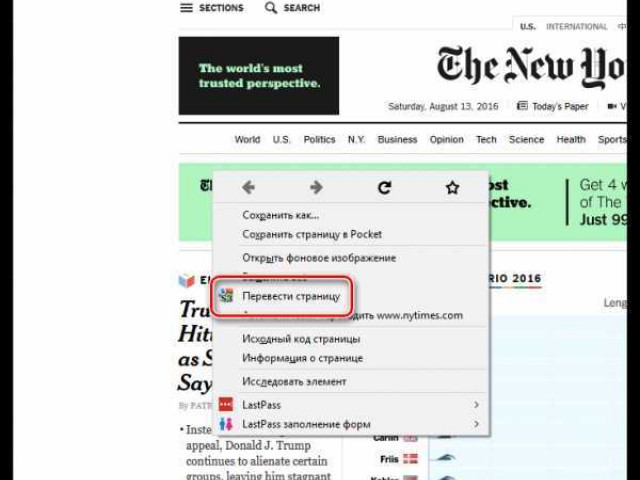
Переводчик страниц для Firefox поддерживает большое количество языков, что позволяет пользователям легко переводить веб-страницы на различные языки мира. Также, если пользователь не хочет переводить страницу целиком, можно выделить нужный текст и нажать правой кнопкой мыши, чтобы выбрать опцию перевода только этого фрагмента текста.

Таким образом, использование переводчика страниц для Firefox значительно облегчает процесс перевода веб-страниц, делая его быстрым и удобным.

Как использовать переводчик веб-страниц для Firefox

Для использования переводчика веб-страниц в Firefox нужно сначала установить соответствующее дополнение. Для этого следуйте инструкциям ниже:

Шаг 1: Откройте меню дополнений

Нажмите на значок меню в правом верхнем углу окна браузера Firefox. В выпадающем меню выберите "Параметры" и затем перейдите на вкладку "Дополнения".

Шаг 2: Найдите и установите переводчик веб-страниц

Введите "переводчик веб-страниц" в поле поиска на вкладке "Дополнения". После поиска выберите расширение "Переводчик веб-страниц" и нажмите кнопку "Установить". Подождите, пока расширение загрузится и установится.

Когда дополнение будет установлено, можно начать использовать переводчик веб-страниц в Firefox. Просто откройте веб-страницу, которую хотите перевести, и нажмите правой кнопкой мыши на текст. В контекстном меню выберите "Перевести на русский" или другой язык, на который вы хотите перевести страницу.

Переводчик веб-страниц для Firefox автоматически переведет текст на выбранный язык и отобразит перевод на этой же странице. Перевод будет сохранен до тех пор, пока вы его не удалите или не обновите страницу.

Использование переводчика веб-страниц для Firefox делает просмотр веб-страниц на других языках более удобным и эффективным. Забудьте о сложностях с переключением между сайтами или установкой дополнительного программного обеспечения - переводчик веб-страниц для Firefox поможет вам быстро и легко перевести любую веб-страницу.

Основные преимущества переводчика страниц для Firefox

Перевод веб-страниц на разных языках. Переводчик страниц для Firefox позволяет переводить веб-страницы с одного языка на другой. Это очень полезно для людей, которые не владеют иностранными языками или желают быстро перевести текст, не выходя из браузера.

Удобство использования. Переводчик страниц для Firefox - это расширение, которое можно легко установить и быстро активировать. Процесс перевода веб-страниц сводится к нескольким простым кликам, а результат отображается непосредственно на странице.

Эффективность перевода. Расширение переводчика страниц для Firefox использует передовые технологии машинного перевода, что обеспечивает качественный и точный перевод текстов. Благодаря этому, вы можете быть уверены в достоверности полученной информации.

Адаптация средствами Firefox. Переводчик страниц встроен в браузер Firefox, что означает возможность использовать все преимущества этого веб-серфингового приложения во время перевода. Например, вы можете добавить закладки, сохранять страницы и делать другие операции, не прерывая перевод.

Локализация. Переводчик страниц для Firefox доступен на многих языках, что позволяет использовать его максимально удобным и понятным образом для пользователей со всего мира. Выбирая язык интерфейса, вы можете настроить переводчик под свои предпочтения и потребности.

Расширение функционала. Переводчик страниц для Firefox имеет возможность расширения своих возможностей с помощью дополнительных плагинов и инструментов, которые устанавливаются вместе с ним или добавляются позднее. Это позволяет настроить переводчик по своему усмотрению и в соответствии с вашими индивидуальными потребностями.

Легко установить переводчик страниц для Firefox

Шаг 1: Откройте браузер Firefox

Для установки переводчика страниц вам потребуется открыть браузер Firefox на вашем компьютере. Убедитесь, что у вас установлена последняя версия браузера для наилучшей совместимости и функциональности.

Шаг 2: Перейдите в магазин дополнений Firefox

Для установки переводчика страниц вам нужно перейти в магазин дополнений Firefox. Для этого в адресной строке браузера введите "addons.mozilla.org" и нажмите клавишу Enter.

Шаг 3: Найдите переводчик страниц

После того, как вы перешли в магазин дополнений Firefox, введите "переводчик страниц" в поле поиска. Нажмите Enter или кликните на значок поиска.

Шаг 4: Выберите подходящее расширение

Вы увидите список доступных расширений для перевода веб-страниц. Прочтите описания и отзывы, чтобы выбрать наиболее подходящее дополнение. Когда вы выбрали расширение, нажмите на кнопку "Установить", чтобы начать установку.

Шаг 5: Подтвердите установку

После нажатия на кнопку "Установить" появится диалоговое окно подтверждения установки. Нажмите "Добавить", чтобы подтвердить установку расширения. Затем Firefox загрузит и установит выбранное дополнение на ваш компьютер.

Теперь вы готовы использовать переводчик страниц для Firefox! Когда вы открываете веб-страницу на другом языке, вы можете кликнуть на иконку расширения или использовать сочетание клавиш, чтобы перевести содержимое страницы на выбранный язык.

Удобное управление переводом веб-страниц с помощью Firefox

Дополнение предоставляет возможность перевода веб-страниц прямо в браузере Firefox, что существенно экономит ваше время и упрощает процесс получения информации на другом языке. Вам не нужно копировать и вставлять текст в переводчик или открывать отдельное приложение для перевода - расширение делает все это за вас.

Расширение для Firefox предоставляет широкие возможности для перевода веб-страниц. Вы можете выбрать язык перевода, настраивать опции перевода и легко управлять процессом перевода страниц. Кроме того, расширение поддерживает автоматический перевод страниц сразу после загрузки, что позволяет вам сразу приступить к чтению на нужном вам языке.

Таким образом, расширение для Firefox - это незаменимый инструмент для перевода веб-страниц. Оно позволяет вам легко и эффективно осваивать новые языки, получать информацию на разных языках и удобно управлять переводом веб-страниц прямо в браузере Firefox.

Переводчик веб-страниц для Firefox: эффективный инструмент для работы с иноязычными сайтами

Firefox - идеальная платформа для перевода веб-страниц

Firefox - популярный браузер, который предлагает обширные возможности для настройки и расширения функционала благодаря различным дополнениям. Переводчик веб-страниц для Firefox является одним из таких расширений и сделает работу с иноязычными сайтами более удобной и эффективной.

Функционал переводчика страниц для Firefox

Основной функцией данного расширения является перевод веб-страниц на выбранный пользователем язык. За счет интеграции с популярными сервисами перевода, такими как Google Translate или Yandex Translate, переводчик страниц для Firefox позволяет переводить веб-страницы на большинство существующих языков. Это обеспечивает более комфортное взаимодействие с иностранными сайтами и удобство при поиске информации.

Переводчик веб-страниц для Firefox также предоставляет возможность автоматического перевода всех веб-страниц, которые открываются в браузере. Это особенно полезно для пользователей, которые постоянно работают с различными иностранными сайтами или используют интернет для изучения иностранных языков. Благодаря автоматическому переводу, пользователи смогут моментально получать перевод всех веб-страниц, без необходимости нажимать на специальные кнопки или выбирать язык перевода.

Использование переводчика веб-страниц для Firefox

Использование переводчика веб-страниц для Firefox очень просто. После установки и включения расширения, пользователь должен всего лишь выбрать язык перевода и нажать на кнопку "Перевести". Весь процесс перевода займет всего несколько секунд, после чего пользователь сможет просматривать и понимать содержимое иноязычной веб-страницы на своем родном языке.

Пользователи Firefox могут быть уверены в качестве перевода веб-страниц, предоставляемого этим расширением. Также отметим, что переводчик страниц для Firefox обладает высокой скоростью выполнения перевода, что обеспечивает комфортное пользование браузером даже при переводе большого количества страниц.

В итоге, переводчик веб-страниц для Firefox является весьма полезным инструментом для пользователей, которые постоянно взаимодействуют с иностранными сайтами или нуждаются в переводе иноязычной информации. Благодаря этому расширению, веб-страницы перестанут быть преградой для получения нужной информации и пользователи смогут наслаждаться комфортным просмотром любых сайтов в своем родном языке.

Видео:

Как переводить текст в браузере Mozilla Firefox. Дополнение Google translator.

Как переводить текст в браузере Mozilla Firefox. Дополнение Google translator. by Интернет Заметки 3,811 views 6 years ago 2 minutes, 2 seconds

Вопрос-ответ:

Какая функциональность имеет переводчик страниц для Firefox?

Переводчик страниц для Firefox - это удобное дополнение для браузера, которое позволяет переводить веб-страницы на другие языки. Оно оснащено мощным алгоритмом, который позволяет автоматически определить язык исходной страницы и предлагает перевод на выбранный язык. Кроме того, переводчик страниц для Firefox позволяет переводить выделенный текст и отображать перевод в сплывающем окне для более удобного чтения.

Как установить переводчик страниц для Firefox?

Установка переводчика страниц для Firefox очень проста. Вам нужно открыть веб-магазин дополнений для Firefox и найти расширение "Переводчик страниц". Нажмите на кнопку "Установить" рядом с ним, и дополнение будет загружено и установлено в вашем браузере. После установки переводчик страниц будет доступен в виде значка на панели инструментов Firefox.

Приложения для скачивания игр на компьютер

Одним из самых популярных способов развлечения на компьютере является игровая индустрия. Огромное количество игр доступно для скачивания и установки на ПК. Однако, с таким обилием доступных опций, можно испытывать затруднения в выборе лучших программ и приложений для скачивания игр.

Хорошее приложение для скачивания игр должно сочетать в себе простоту использования и большой выбор игр. Также важными критериями являются безопасность загрузки и возможность получить самые новые игры. Программы для скачивания игр должны обеспечивать стабильную работу и возможность установки игр с минимальным количеством проблем.

В данной статье мы рассмотрим лучшие приложения для скачивания игр на компьютер. К этим приложениям относятся такие программы, как Steam, Epic Games Store, GOG Galaxy, Uplay и другие. Мы проанализируем их особенности, возможности и преимущества, чтобы помочь вам сделать выбор наиболее подходящего для ваших потребностей софта.

Также мы рассмотрим различные виды приложений для скачивания игр, включая клиенты платформ, и узнаем, как скачивать и устанавливать игры на компьютер. Мы сравним функциональность и интерфейс каждого приложения, чтобы помочь вам выбрать наиболее подходящий вариант для вашего персонального компьютера.

Лучшие приложения для скачивания игр на компьютер

При выборе приложения для скачивания игр на компьютер важно учитывать несколько факторов, таких как надежность, скорость загрузки, наличие большой библиотеки игр и удобный интерфейс. Существует множество программ и приложений, которые удовлетворяют данным требованиям, но некоторые из них выделяются среди остальных.

Steam

Steam - одна из самых популярных программ для скачивания игр на компьютер. Она предлагает огромный выбор игр различных жанров и форматов. Через Steam можно скачивать и устанавливать игры, а также общаться с другими игроками в чате или вступать в группы с общими интересами. Steam также предлагает регулярные скидки на игры, что делает его еще более привлекательным для пользователей.

Origin

Origin - это платформа для загрузки и установки игр компании Electronic Arts. Она имеет собственную библиотеку игр, включая такие популярные тайтлы, как FIFA, Battlefield и The Sims. Помимо этого, Origin предоставляет возможность общаться с другими игроками и приобретать дополнительный контент для игр. Платформа также проводит собственные распродажи игр со скидками.

Приложение Особенности
Steam Большая библиотека игр, общение с другими игроками, регулярные скидки
Origin Игры от Electronic Arts, общение с другими игроками, собственные распродажи

Кроме Steam и Origin, существуют и другие приложения для загрузки игр на компьютер, такие как Epic Games Store, GOG Galaxy и Uplay. Каждое из них имеет свои особенности и предлагает свою библиотеку игр. Выбор приложения зависит от ваших предпочтений и того, какие игры вы планируете скачивать и играть на своем компьютере.

В итоге, при выборе приложения для скачивания игр на компьютер важно учитывать не только его функциональность и доступность игр, но и репутацию разработчика, скорость загрузки и дополнительные возможности, такие как общение с другими игроками и распродажи. Ознакомившись с предложениями различных приложений, вы сможете выбрать наиболее подходящее для ваших потребностей и наслаждаться играми на вашем компьютере.

Сравнение и обзоры

На сегодняшний день доступно множество приложений и программ для скачивания и установки игр на компьютер. Различные разработчики предлагают свои софты, среди которых каждый пользователь может выбрать наиболее подходящий для себя.

Приложения для скачивания игр

Существует множество приложений для скачивания игр на компьютер. Одним из наиболее популярных является Steam. Это софт, разработанный компанией Valve и предоставляющий доступ к богатой библиотеке игр. Пользователи могут скачивать и устанавливать игры на свои компьютеры прямо через данную платформу. Еще одним популярным приложением является Epic Games Store, предлагающее бесплатные игры каждую неделю. Также следует отметить Uplay от Ubisoft и Origin от Electronic Arts, которые предлагают свои собственные игры для загрузки и установки.

Сравнение функционала приложений

Все вышеперечисленные приложения имеют ряд общих функций, которые облегчают загрузку и установку игр на компьютер. Большинство из них предлагает централизованную библиотеку игр, удобное управление загрузками и автоматические обновления игр. Однако, каждое приложение также имеет свои особенности и уникальный функционал. Например, Steam предоставляет возможность общения с другими игроками, создания и участия в обществах, а также использования облачного хранилища для сохранений. Epic Games Store предлагает постоянно меняющуюся программу бесплатных игр и эксклюзивы.

Пользователям необходимо рассмотреть все доступные варианты и выбрать приложение, которое наилучшим образом соответствует их потребностям и предпочтениям. У каждого можно найти уникальный набор игр и особенности, так что выбор приложения для скачивания игр на компьютер – это часто вопрос индивидуальных предпочтений и вкуса. Главное – выбрать надежное и удобное приложение, с помощью которого можно будет получить максимальное удовольствие от игрового процесса.

Приложения для установки игр на компьютер

Существует множество приложений, специально разработанных для скачивания и установки игр на ПК. Одно из самых популярных таких приложений – Steam. Steam представляет собой функциональный клиент и магазин игр, где пользователи могут не только приобретать игры, но и скачивать и устанавливать их на свой компьютер. Это одна из самых надежных и удобных программ для скачивания и установки игр, которая позволяет легко управлять собственной библиотекой игр и имеет широкий выбор игровых предложений.

Еще одной популярной программой для скачивания и установки игр на компьютер является Epic Games Store. Это онлайн-площадка, где пользователи могут бесплатно скачивать и устанавливать игры различных жанров. Epic Games Store предлагает регулярные акции, в рамках которых можно получить бесплатные копии популярных игр. Кроме того, у данной программы есть множество полезных функций, таких как информирование о новых выходах игр, удобный интерфейс и простая установка.

Однако стоит учесть, что помимо Steam и Epic Games Store существует множество других программ для скачивания и установки игр на компьютер. Некоторые из них предлагают уникальные возможности и особенности. Например, GOG Galaxy предоставляет удобное управление библиотекой игр и дает возможность делиться играми с друзьями, а Origin, созданный компанией Electronic Arts, специализируется на играх этого издателя. Также стоит упомянуть Uplay от Ubisoft, Battle.net от Blizzard Entertainment и другие платформы, которые предлагают свои программы для загрузки и установки игр на компьютер.

Итак, приложения для скачивания и установки игр на компьютер представляют собой удобные и функциональные программы, которые облегчают процесс обновления и установки игр на ПК. Среди них можно найти различные функции и особенности, уникальные для каждого софта. Выбор платформы зависит от предпочтений и потребностей каждого геймера. Благодаря этим приложениям пользователи могут легко и быстро скачивать и устанавливать свои любимые игры, наслаждаться игровым процессом и проводить время за увлекательными приключениями, забывая о сложностях установки и обновления игр на компьютере.

Программы для загрузки игр на ПК

В современном мире компьютерные игры стали неотъемлемой частью нашей жизни. Они позволяют нам погрузиться в увлекательный мир виртуальных приключений и сделать наше времяпрепровождение более интересным. Для того чтобы насладиться игрой на ПК, необходимо правильно установить и скачать соответствующее приложение.

Существует множество программ и софта, которые предназначены специально для загрузки и установки игр на компьютер. Эти программы обеспечивают надежную и безопасную передачу файлов, а также удобный процесс настройки и установки игр. Среди таких программ можно выделить несколько наиболее популярных и надежных.

Одной из таких программ является Steam, которая считается одной из самых популярных платформ для загрузки и установки игр на ПК. Steam предлагает огромное разнообразие игр, а также обеспечивает простоту и удобство при их скачивании и установке.

Еще одной популярной программой является Epic Games Store. Она предлагает не только скачивание и установку игр, но и регулярные бесплатные предложения. Все, что вам нужно сделать, это создать аккаунт и можно начинать загружать игры.

Кроме того, существуют различные программы для установки игр с неофициальных ресурсов, такие как uTorrent или BitTorrent. Эти программы обеспечивают быструю и удобную загрузку игр с торрент-ресурсов.

В итоге, для загрузки и установки игр на компьютер существует множество программ и приложений. Они предлагают различные возможности и удобства. Выбор конкретной программы зависит от ваших предпочтений и требований. В любом случае, правильный выбор программы позволит вам полностью насладиться миром компьютерных игр.

Софт для скачивания игр на компьютер

Существует множество программ и приложений, которые специально разработаны для загрузки и установки игр на ПК. Они позволяют пользователям удобно и быстро скачивать любимые игры с Интернета и устанавливать их на свои компьютеры.

Софт для загрузки и скачивания игр на компьютер предлагает широкий выбор программ и приложений, которые легко использовать даже для тех, кто не является опытным пользователем ПК. Эти программы обеспечивают удобный и безопасный способ загрузки и установки любых игр на компьютер.

  • Одним из популярных софтов для загрузки игр на ПК является Steam. Эта платформа позволяет пользователям скачивать и устанавливать игры с огромной библиотеки игр. Она также предлагает многочисленные функции, такие как автообновление игр, облачное сохранение и многопользовательские функции.
  • Еще одним из вариантов софта для скачивания игр на ПК является Epic Games Store. Эта платформа также предлагает широкий выбор игр и некоторые эксклюзивные предложения, которые недоступны на других платформах.
  • Установка игр на компьютер также возможна с помощью GOG Galaxy, который предлагает пользователю простой и удобный интерфейс, а также возможность автоматического обновления игр и создания списка желаемых игр.

Если вы хотите скачивать и устанавливать игры на компьютер, то софт для загрузки и скачивания игр на ПК станет отличным помощником. Он предоставит вам удобный способ получить доступ к богатой библиотеке игр и наслаждаться игровым процессом на своем компьютере.

Лучшие программы для скачивания игр на компьютер

Для скачивания и установки игр на компьютер существует ряд специальных программ и приложений, которые облегчают процесс загрузки и установки софта на ПК.

Одной из самых популярных программ для скачивания игр на компьютер является Steam. Она предоставляет широкий выбор игр из разных жанров и позволяет получить доступ к обновлениям и дополнениям. Установка Steam на компьютер позволяет упростить процесс скачивания и установки игр, а также предоставляет возможность автоматического обновления приложений.

Еще одной популярной программой для загрузки игр на компьютер является Epic Games Store. Это платформа, разработанная для скачивания и установки игр. Epic Games Store предлагает регулярные бесплатные игры и эксклюзивные предложения, что делает его привлекательным для многих игроков.

GOG Galaxy - это еще одна программа для загрузки и установки игр на компьютер. Эта платформа известна своей коллекцией ретро-игр и отсутствием DRM-защиты. GOG Galaxy также позволяет пользователям синхронизировать игры с другими платформами и дает возможность управлять обновлениями и дополнениями.

Uplay - это платформа от компании Ubisoft, которая позволяет скачивать и устанавливать игры этого разработчика. Uplay предлагает дополнительные возможности, такие как доступ к эксклюзивному контенту, событиям и достижениям.

И, конечно, нельзя не упомянуть о торрент-клиентах, таких как uTorrent или BitTorrent. С их помощью можно скачивать и устанавливать игры с торрент-сайтов. Однако стоит учитывать, что использование торрент-клиентов подразумевает соблюдение законодательства.

Таким образом, задача поиска и скачивания игр на компьютер значительно упрощается с помощью программ и приложений, специально созданных для этой цели. Выбирая подходящую программу для скачивания игр, каждый пользователь может найти наиболее удобный и надежный вариант для себя.

Сравнение и обзоры

При выборе приложений для скачивания игр на компьютер (ПК) важно обратить внимание на такие параметры, как надежность, скорость загрузки, функциональность и удобство использования. Существует много приложений и программ для скачивания игр на ПК, но некоторые из них выделяются своими особенностями и преимуществами перед другими.

Одним из самых популярных приложений для скачивания игр является Steam. Это платформа, разработанная компанией Valve, которая предлагает широкий выбор игр и дополнений. Steam обеспечивает удобство установки и загрузки игр на ПК, предлагает различные скидки и акции, а также облегчает общение с другими игроками.

Другим хорошим приложением для скачивания игр на ПК является GOG Galaxy. Оно отличается отличной скоростью загрузки игр и простым интерфейсом. GOG Galaxy также предлагает большой выбор игр, включая как новинки, так и классические проекты. Кроме того, данное приложение предлагает возможность отключения DRM-защиты, что делает игровой процесс еще более удобным.

Еще одним вариантом для скачивания игр на ПК является Epic Games Store. Это приложение, разработанное компанией Epic Games, которая известна своими популярными играми, такими как Fortnite. Epic Games Store предлагает бесплатные игры каждую неделю, а также эксклюзивные предложения и акции. Приложение имеет множество полезных функций, таких как удобный поиск игр и возможность добавления друзей.

Приложение Особенности
Steam Широкий выбор игр, скидки, общение с игроками
GOG Galaxy Быстрая загрузка игр, простой интерфейс, выбор игры без DRM-защиты
Epic Games Store Бесплатные игры каждую неделю, эксклюзивные предложения, удобный поиск игр

В целом, все вышеуказанные приложения предлагают удобный способ загрузки и установки игр на ПК. Однако, выбор приложения зависит от предпочтений пользователя и содержимого, которое он хочет загрузить. Независимо от выбранного приложения, важно проверить его совместимость с вашим компьютером, а также убедиться, что оно безопасно и надежно.

Видео:

15 Безумно Красивых Игр на ПК | Игры с next-gen графикой

15 Безумно Красивых Игр на ПК | Игры с next-gen графикой by Image Game 1,534,433 views 3 years ago 13 minutes, 2 seconds

Вопрос-ответ:

Какие бывают приложения для скачивания игр на компьютер?

Существует множество приложений, которые позволяют скачивать игры на компьютер. Некоторые из наиболее популярных включают в себя Steam, Epic Games Store, GOG Galaxy, Origin и Uplay.

Создать буклет онлайн бесплатно шаблоны

Создать буклет онлайн бесплатно шаблоны

В эпоху цифровых технологий, конструирование буклетов стало более доступным и удобным. Благодаря интернету и специальным программам, каждый может без труда составить брошюру, листовку или буклет без необходимости обращаться к профессионалам. Процесс создания стал намного быстрее, а самое главное - можно сделать все это безвозмездно.

Существует множество инструментов для конструирования бучлетов онлайн. Одним из самых популярных способов является использование шаблонов, предлагаемых в интернете. Генерирование брошюр, листовок и буклетов становится еще проще, когда можно воспользоваться готовыми образцами шаблонов.

Онлайн-генераторы шаблонов позволяют составить буклет или листовку в несколько кликов. Они предлагают удобный и интуитивно понятный интерфейс, позволяющий настроить все необходимые параметры. Благодаря этому процесс конструирования становится намного проще и эффективнее. Более того, многие из этих программ доступны безвозмездно в интернете.

Создание брошюр, листовок и буклетов стало куда проще благодаря онлайн-инструментам и доступным шаблонам. Воспользуйтесь этими возможностями, чтобы быстро и качественно составить свою собственную брошюру или листовку, не прибегая к помощи профессионалов.

Как создать буклет онлайн бесплатно?

Один из самых популярных способов создания буклета онлайн - использование шаблонов брошюр. Шаблоны брошюр предлагают различные дизайны и стили, которые можно легко настроить под свои нужды. Некоторые сервисы предоставляют шаблоны брошюр без оплаты, что делает процесс создания буклета бесплатным.

Конструирование буклета онлайн обычно происходит следующим образом:

  1. Выбираете сервис для составления брошюры в интернете.
  2. Подключаетесь к выбранному сервису и регистрируетесь, если требуется.
  3. Выбираете шаблон брошюры из предоставленных образцов.
  4. Заполняете содержимое буклета: добавляете текст, изображения и другие элементы.
  5. Когда буклет готов, сохраняете его в выбранном формате или выполняете печать.

Брошюры могут быть разнообразными по размеру, структуре и дизайну. Некоторые сервисы предлагают гибкую настройку шаблонов брошюр, чтобы вы могли создать уникальный дизайн для своего буклета.

Также, помимо шаблонов, существуют сервисы, позволяющие генерировать буклет онлайн без использования готовых образцов. Такие сервисы предоставляют удобные инструменты для добавления и редактирования текстов, изображений и других элементов на ваше усмотрение. Все это делает процесс создания буклета онлайн бесплатным и простым.

Таким образом, если вам необходимо составить буклет онлайн без оплаты, вы можете воспользоваться различными сервисами, предоставляющими шаблоны брошюр или инструменты для создания буклетов из нуля. Необходимо всего лишь выбрать подходящий сервис и следовать указанным выше шагам.

Шаблоны для создания буклета

Создание брошюры может быть сложным и затратным процессом. Однако, с появлением интернета стало возможно составить буклет онлайн без оплаты. Существуют различные инструменты и сервисы, предлагающие конструирование брошюр в интернете, предоставляя безвозмездно шаблоны и образцы для генерирования буклета.

Генерирование буклета безвозмездно

Для создания буклета вам понадобится выбрать подходящий шаблон из доступных в онлайн-сервисах. Эти шаблоны обычно предоставляются без оплаты и могут быть изменены и адаптированы под ваши нужды.

Интернет-сервисы и шаблоны

Существует множество интернет-сервисов, которые предлагают бесплатное создание брошюр. Они предоставляют широкий выбор шаблонов и образцов, которые можно использовать для создания буклета. Для использования этих сервисов вам достаточно выбрать подходящий шаблон, добавить свои тексты и изображения, и сервис автоматически сгенерирует буклет.

Сервис Особенности
Canva Широкий выбор шаблонов и возможность создавать буклеты с нуля
Lucidpress Простой в использовании интерфейс и многофункциональные инструменты
Crello Большая библиотека готовых шаблонов и доступ к стоковым изображениям

Использование этих сервисов и шаблонов дает возможность создать брошюру или листовку безвозмездно и с минимальными усилиями. Выбрав подходящий шаблон и добавив свои данные, вы можете создать эффектный и профессиональный буклет, готовый к распространению.

Инструменты для создания буклета

Создание буклета может показаться сложной задачей, но с помощью доступных онлайн-инструментов это можно сделать быстро и без труда. В интернете существует множество сайтов, где можно найти шаблоны и образцы брошюр, которые можно использовать для составления собственного буклета.

Главное преимущество использования онлайн-инструментов в том, что вы можете создать буклет безвозмездно, без необходимости устанавливать специализированное программное обеспечение на свой компьютер. Вам просто нужно выбрать подходящий шаблон, внести необходимые изменения и сгенерировать готовый буклет.

Для начала вам потребуется найти подходящий шаблон буклета в интернете. Для этого можно воспользоваться поисковыми системами или обратиться на специализированные сайты, предлагающие шаблоны буклетов. Когда вы найдете подходящий шаблон, вы сможете начать его конструирование.

Онлайн-инструменты для создания буклета обычно предоставляют возможность вставлять свои тексты, изображения и логотипы, а также редактировать расположение и оформление элементов на странице. После внесения всех необходимых изменений, вы можете сгенерировать готовый буклет в формате PDF или сохранить его на своем компьютере.

Один из важных моментов при создании буклета - правильное конструирование его страниц. Буклет обычно состоит из нескольких страниц, которые располагаются на одном листе бумаги и складываются в виде брошюры. При конструировании буклета важно учитывать расположение и порядок страниц, чтобы после печати легко было сложить буклет.

Некоторые онлайн-инструменты также предлагают создание брошюры или листовки без оплаты. Вы можете создать буклет бесплатно, внести все необходимые изменения и сохранить его в нужном формате. Это очень удобно, особенно если вам нужно составить буклет для небольшого мероприятия или рекламной кампании.

В заключение, создание буклета онлайн с использованием доступных инструментов - это удобный и быстрый способ получить готовый результат. Выберите подходящий шаблон, внесите необходимые изменения и сгенерируйте буклет безвозмездно. Попробуйте использовать онлайн-инструменты и создайте свой собственный буклет или брошюру прямо сейчас!

Где найти шаблоны для создания буклета онлайн?

Если вам нужно создать буклет, листовку или брошюру, то интернет предлагает множество ресурсов, где вы можете найти бесплатные шаблоны для их создания без оплаты и без необходимости устанавливать специальные программы.

Онлайн-сервисы для создания брошюр и буклетов предлагают различные шаблоны, которые вы можете использовать для генерирования и конструирования своего собственного дизайна. Большинство из них позволяют загружать собственные изображения, добавлять текст и настраивать внешний вид.

Чтобы составить буклет или брошюру без оплаты, вы можете воспользоваться следующими онлайн-платформами и ресурсами:

1. Canva

Один из популярных сервисов для создания дизайна онлайн. Canva предлагает готовые шаблоны для создания брошюр, листовок и буклетов. Вы можете выбрать шаблон, настроить его под свои нужды и добавить нужный контент.

2. Lucidpress

Сервис Lucidpress предлагает широкий выбор шаблонов для создания брошюр и буклетов. Вы можете выбрать подходящий шаблон из различных категорий, добавить свое содержимое и настроить дизайн.

3. Freepik

Freepik предлагает разнообразные бесплатные шаблоны для брошюр, листовок и других документов. Вы можете бесплатно скачать шаблон, отредактировать его и использовать в своем проекте.

Это только несколько примеров ресурсов, где вы можете найти шаблоны для создания буклетов и брошюр без оплаты. В интернете можно найти огромное количество образцов и шаблонов, которые помогут вам в создании профессионально выглядящих материалов.

Сайты предлагающие бесплатные шаблоны буклета

Однако для составления профессионального буклета или листовки необходимо иметь определенные навыки и опыт работы с графическим дизайном. К счастью, в интернете существуют сайты, где вы можете составить буклет или листовку безвозмездно, используя шаблоны.

Сайты, предлагающие бесплатные шаблоны буклета и листовки в интернете, позволяют безвозмездно создавать образцы буклетов и листовок и конструировать их онлайн. Они предлагают генерирование шаблонов, которые можно настроить под свои потребности и добавить свои данные, такие как логотип, текст, изображения и т.д.

Конструирование брошюры или листовки с помощью таких сайтов обычно очень просто и удобно. Вы можете выбрать нужный шаблон из широкого выбора, заполнить его нужной информацией и сохранить готовый буклет в нужном формате – обычно PDF или JPEG. Затем вы можете распечатать его самостоятельно или отправить на печать в типографию.

Такие сайты предлагают множество различных шаблонов буклетов и листовок для разных целей и отраслей бизнеса. Вы можете найти шаблоны для ресторанов, салонов красоты, медицинских клиник, туристических агентств и многое другое. Благодаря шаблонам вы можете быстро и легко создать профессионально выглядящий буклет или листовку, без необходимости нанимать дизайнера или платить за услуги по созданию таких материалов.

Такие сайты предлагают бесплатные шаблоны буклета и листовки, однако некоторые из них также предлагают платные шаблоны с дополнительными возможностями и функциями. Вы можете выбрать подходящий вариант в зависимости от своих потребностей и бюджета.

Если вам нужно составить буклет или листовку, обратите внимание на сайты, предлагающие бесплатные шаблоны буклета и листовки в интернете. Это отличный способ быстро и безвозмездно создать профессионально выглядящий буклет или листовку для вашего бизнеса или мероприятия.

Сервисы с коллекцией шаблонов для буклета

В интернете существует множество сервисов, которые предлагают бесплатное конструирование буклетов и брошюр без необходимости составлять их самостоятельно. С использованием этих сервисов вы можете легко и быстро создать буклет онлайн без всякой оплаты.

Такие сервисы предлагают образцы и генерирование шаблонов буклета, которые вы можете редактировать и добавлять в них свои тексты и изображения. Вы можете выбрать из различных дизайнов и стилей, чтобы создать уникальный и привлекательный буклет.

Сервисы для генерирования буклета в интернете также предоставляют возможность выбора различных опций для брошюры, таких как размер, количество страниц и ориентация. Вы можете легко создавать большие или маленькие буклеты, одно- или двусторонние, горизонтальные или вертикальные.

Когда вы закончите составлять буклет, вы можете сохранить его на своем компьютере или распечатать для использования в реальном мире. Все это вы можете сделать совершенно бесплатно и без каких-либо ограничений.

Итак, если вам требуется буклет или листовка, но вы не хотите или не можете платить за услуги дизайнера, воспользуйтесь сервисами для создания буклетов онлайн. Это простой и удобный способ создать профессионально выглядящий буклет безвозмездно и без лишних усилий.

Как создать свой уникальный буклет онлайн бесплатно?

Как создать свой уникальный буклет онлайн бесплатно?

В итернете существует множество инструментов для безвозмездного генерирования и конструирования брошюр и листовок. Самостоятельно составить буклет онлайн стало намного проще благодаря наличию различных шаблонов в интернете.

Одним из инструментов, позволяющих безвозмездно генерировать буклеты, является использование образцов и шаблонов, предлагаемых на различных веб-сайтах. Просто найдите подходящий шаблон буклета в интернете и используйте его в своих целях. С помощью шаблонов вы можете легко создать свою уникальную брошюру, изменяя текст, изображения и цвета в соответствии с вашими потребностями.

Если вы предпочитаете более гибкий подход, вы можете использовать специальные онлайн-сервисы для генерирования и конструирования брошюр. Эти сервисы предоставляют широкий выбор инструментов и функций для создания и настройки вашего буклета. Вы сможете добавить свои изображения, тексты, изменить шрифты и цветовые схемы, а затем скачать и сохранить готовую брошюру на свой компьютер.

Также существуют онлайн-платформы, предлагающие инструменты конструирования брошюр, которые можно использовать без оплаты. Выбрав подходящий шаблон буклета, вы просто заполняете его своим контентом, выбираете настройки и сразу видите получившийся буклет в режиме реального времени.

Таким образом, создание своего уникального буклета онлайн безвозмездно стало гораздо проще. Вы можете использовать интернет-шаблоны или специальные инструменты для генерирования и конструирования брошюр, чтобы создать профессионально выглядящий буклет, подходящий для любых целей и сфер деятельности.

Использование онлайн генератора буклета

В интернете существует множество бесплатных инструментов, позволяющих составить брошюру или буклет безвозмездно. Они предлагают шаблоны для генерирования буклетов и листовок, а также удобные функции для конструирования и редактирования.

Выбор шаблона

При использовании онлайн генератора буклета вам предоставляется возможность выбрать шаблон из предложенного набора. Шаблоны могут быть различными по дизайну, стилю и оформлению. Выбирая шаблон, учитывайте цель и тему вашего буклета.

Конструирование и генерирование

После выбора шаблона вы можете начать конструирование своего буклета. Онлайн генератор предоставляет блоки и элементы, которые можно добавлять и редактировать на странице в режиме реального времени. Вы можете изменять тексты, изображения, добавлять свои логотипы, фоны и другие элементы, делая буклет уникальным и соответствующим вашим требованиям.

После того как вы закончили конструирование буклета, вы можете нажать на кнопку "Генерировать" или "Сохранить". Генератор автоматически сгенерирует и предоставит вам готовую визуализацию вашего буклета или листовки в формате PDF или других распространенных форматах файлов.

Безвозмездное составление буклета в интернете стало легким и доступным благодаря онлайн генераторам и шаблонам. Вы можете экспериментировать с различными стилями дизайна, добавлять информацию, менять цветовые схемы и фоновые изображения, чтобы создать буклет, соответствующий вашим потребностям и предпочтениям. Не важно, создаете ли вы буклет для бизнеса, мероприятия или личного использования, онлайн генераторы буклетов помогут вам сэкономить время и деньги, предоставив инструменты для профессионального и качественного конструирования.

Видео:

Дизайн буклета в фотошопе. Как сделать дизайн буклета в фотошопе?

Дизайн буклета в фотошопе. Как сделать дизайн буклета в фотошопе? by Алексей Савченко 91,948 views 4 years ago 41 minutes

Как сделать дизайн карточки товара на Wildberries. Урок в Figma

Как сделать дизайн карточки товара на Wildberries. Урок в Figma by Кристина design.kristall 39,091 views 1 year ago 17 minutes

Вопрос-ответ:

Какие инструменты можно использовать для бесплатного создания буклета онлайн?

Существует несколько инструментов, которые позволяют бесплатно создавать буклеты онлайн. Некоторые из них включают Canva, Lucidpress, Adobe Spark, Microsoft Publisher Online и Google Документы. Вы можете выбрать тот, который лучше всего отвечает вашим потребностям и удобен в использовании.

Где можно найти шаблоны для создания буклетов онлайн?

Существует множество веб-сайтов, где можно найти бесплатные шаблоны для создания буклетов. Некоторые из них включают Canva, Freepik, Template.net и Microsoft Office Templates. Вы можете выбрать необходимый шаблон, загрузить его и настроить под свои нужды.

Какой формат файла можно использовать при создании буклета онлайн?

Большинство инструментов для создания буклетов онлайн позволяют использовать различные форматы файлов, такие как JPEG, PNG, PDF и даже DOC или PPT. Вы можете выбрать формат, который удобен для вас или соответствует требованиям печати, если вы планируете распечатать буклет.

Могу ли я добавить свои изображения и текст в онлайн-буклет?

Да, большинство инструментов для создания буклетов онлайн позволяют загружать свои изображения и добавлять текст. Вы можете использовать свои собственные фотографии, логотипы и другие изображения, чтобы сделать буклет более персонализированным. Также вы можете добавить свой собственный текст, чтобы передать необходимую информацию.

Могу ли я сохранить или распечатать свой буклет после создания его онлайн?

Да, вы можете сохранить созданный вами буклет в формате файла и распечатать его. После завершения работы с инструментом для создания буклетов онлайн вы обычно получаете возможность скачать файл на свой компьютер. Затем вы можете отправить его на печать или распечатать самостоятельно, если у вас есть соответствующее оборудование.

Проверка ударений онлайн

Проверка ударений онлайн

Правильное ударение в словах играет важную роль для правильного произношения и понимания текста. Ошибки в ударении могут искажать смысл слова или даже всего предложения. Чтобы избежать таких ошибок и научиться правильно ставить ударение, можно воспользоваться онлайн инструментом для проверки ударений.

Ударений в русском языке достаточно много, и каждый самостоятельно запомнить все правила может быть сложно. Онлайн режим проверки ударений позволяет быстро и точно определить правильное ударение в слове. Больше не придется сомневаться и долго перебирать варианты, выделяя каждую букву сильным ударением. Программа в режиме проверки ударений онлайн поможет не только с ударениями в словах, но и с различными другими нюансами ударения, такими как краткие и долгие гласные.

Онлайн режим проверки ударений - это эффективный и удобный инструмент для всех, кто хочет научиться ставить ударение в словах правильно. Программа для онлайн режима проверки ударения даст возможность оперативно исправить все ошибки и значительно улучшить знание русского языка.

Ударение онлайн проверка: как правильно ставить ударение в словах

Для проверки ударений в словах существует специальный онлайн инструмент - режим проверки ударений. Этот инструмент позволяет быстро и точно определить, где должно быть поставлено ударение в слове.

Для использования онлайн инструмента проверки ударений, необходимо ввести слово, в котором нужно проверить ударение, и нажать кнопку "проверка". В результате, инструмент покажет, какое ударение стоит в данном слове.

Онлайн инструмент для проверки ударений может быть полезен во многих случаях. Например, при написании доклада или эссе, когда важно правильно озвучивать и правильно ставить ударение в словах.

Проверка ударений в словах может быть полезной и для каждого, кто хочет улучшить свои навыки правильного произношения русских слов. Ударение онлайн проверка поможет избежать ошибок и научится правильно устанавливать ударение в словах.

Теперь, с помощью онлайн инструмента для проверки ударений, вы можете легко и быстро научиться ставить ударение в словах.

Программы для проверки ударений в онлайн режиме

Программы для проверки ударений в онлайн режиме

Для онлайн проверки ударений в словах существует несколько удобных программ.

Они предоставляют возможность быстро и точно установить ударение в проверяемых словах.

Эти инструменты работают в онлайн режиме, что позволяет проверять ударения в любое время и в любом месте.

Инструмент Проверка ударений Режим
Ударений Режим Да Онлайн
Проверка для ударений Да Онлайн
Инструмент проверки ударений Да Онлайн
Проверка для режиме Да Онлайн

Такие программы предлагают надежный инструмент для проверки ударений в онлайн режиме.

Они позволяют быстро и эффективно проверить правильность ударений в словах.

Благодаря этому результаты проверки будут точными и достоверными.

Проверка ударений в онлайн режиме: преимущества и недостатки

Онлайн инструмент проверки ударений доступен в режиме онлайн, что значительно облегчает процесс проверки. Пользователь может проверить ударение в любое удобное время, не выходя из дома или офиса.

Одним из преимуществ проверки ударений в онлайн режиме является его быстрота. Инструмент мгновенно определяет ударение в слове и предлагает правильное ударение.

Еще одним преимуществом проверки ударений онлайн является его точность. Инструмент рассчитывает ударение на основе правил русского языка и предлагает единственно верное ударение.

Однако, у проверки ударений в онлайн режиме есть и некоторые недостатки. Инструмент может некорректно определять ударение в некоторых исключительных случаях, когда требуется знание дополнительных правил русского языка.

Также следует отметить, что онлайн инструмент проверки ударений не всегда способен определить ударение в слове, которое имеет несколько возможных вариантов ударения. В таких случаях, необходимо обращаться к словарям или другим источникам для проверки ударений.

В целом, инструмент проверки ударений в онлайн режиме является удобным и полезным для всех, кто хочет правильно ставить ударения в словах. Однако, необходимо помнить о его ограничениях и при необходимости воспользоваться другими источниками для более точной проверки ударений.

Онлайн проверка ударений: как это работает?

Режим проверки ударений

Режим проверки ударений предназначен для точной проверки ударений в словах. В этом режиме вводится слово, и инструмент сразу же определяет, в каком месте слова должно быть ударение. Такая проверка позволяет избегать ошибок и сомнений при написании слов с акцентом.

Инструмент для онлайн ударения

Инструмент для онлайн проверки ударений предоставляет возможность быстрой и удобной проверки ударений в словах. В режиме онлайн вы можете легко и быстро получить результаты проверки и узнать правильное ударение в нужном слове. Такой инструмент станет полезным помощником в изучении правильного ударения русского языка и предотвращении грамматических ошибок при написании слов.

Использование онлайн инструмента для проверки ударений

Режимы проверки

Онлайн инструмент предлагает несколько режимов проверки ударений. В режиме "проверка" вы можете ввести слово и получить результат проверки ударения. В режиме "ударение" вы можете посмотреть ударение в заданном слове.

Инструмент для ударений онлайн

Для использования инструмента для ударений онлайн вам необходимо ввести слово в соответствующее поле и нажать кнопку "проверить". С помощью этого инструмента вы с легкостью найдете правильное ударение в слове и сможете его записать или произнести без ошибок.

В таблице ниже приведен пример использования онлайн инструмента для проверки ударений:

Режим Слово Ударение
Проверка инструмент инстр^мент
Ударение ударение уд^рение

Используя онлайн инструмент для проверки ударений, вы сможете значительно повысить точность и качество своей речи. Не забудьте сохранить результаты проверки для дальнейшего использования!

Ударение онлайн проверка: особенности

Для проверки ударений онлайн в этом режиме следует использовать специальный инструмент проверки. Этот инструмент позволяет провести проверку ударений в словах онлайн, без необходимости устанавливать какое-либо дополнительное программное обеспечение.

Использование инструмента проверки ударений онлайн для проведения проверки ударений в словах обеспечивает быстроту и удобство использования. Проверка ударений в словах онлайн позволяет быстро определить правильное ударение в слове и избегать грамматических ошибок.

Режим проверки ударений онлайн также обладает для проверки ударений в словах в большом количестве текста. Благодаря этому режиму, можно быстро и эффективно провести проверку ударений для всего текста, отделяя слова с неправильным ударением от правильно выделенных слов.

Инструмент для проверки ударений в режиме онлайн

Инструмент для проверки ударений в режиме онлайн

Для удобной проверки ударений в режиме онлайн существует специальный инструмент. Этот инструмент позволяет быстро и точно определить ударение в слове. С его помощью можно не только проверить ударение в отдельных словах, но и в текстах, предложениях и даже целых абзацах.

Инструмент для проверки ударений в режиме онлайн является незаменимым помощником для всех, кто хочет правильно ставить ударения в словах. Он сокращает время и усилия, которые нужно потратить на проверку, и увеличивает точность результатов. Благодаря онлайн-форме инструмента вы можете проводить проверку ударений в любом месте и в любое время, главное - наличие интернет-соединения.

Используя инструмент для проверки ударений в режиме онлайн, вы можете быть уверены, что ваш текст будет написан без ошибок ударений. Это поможет сделать вашу речь более четкой и правильной, а также избежать возможных недоразумений и неправильных ударений в печатных и электронных текстах.

Проверка ударений: как выбрать лучший онлайн инструмент?

Для проверки ударений существует множество онлайн инструментов. Они позволяют быстро и эффективно проверить ударения в словах и исправить ошибки. Выбор лучшего онлайн инструмента для проверки ударений зависит от ваших индивидуальных требований и предпочтений.

Инструмент Описание
Режим для онлайн проверки Этот инструмент позволяет проверить ударения в словах в режиме онлайн. Вы просто вводите слово в поле ввода, и инструмент автоматически определяет и отображает правильное ударение.
Инструмент для проверки ударений Этот инструмент предоставляет возможность проверки ударений в словах. Вы можете вводить слова в текстовое поле или загружать текстовый документ для проверки. Инструмент отображает ударение в каждом слове и предлагает возможные варианты исправления ошибок.
Проверка онлайн ударений Этот инструмент предназначен для быстрой и удобной проверки ударений в словах. Вы можете вводить слова в специальное поле или загружать текстовый файл. Инструмент подсвечивает ударенные и безударные слоги, что помогает увидеть и исправить ошибки.

Выбор лучшего онлайн инструмента для проверки ударений в словах зависит от ваших потребностей и предпочтений. Обратите внимание на функциональность, удобство использования и возможности предоставляемых инструментов и выберите то, что соответствует вашим требованиям.

Видео:

ЛожИть или лОжить | Как правильно поставить ударение?

ЛожИть или лОжить | Как правильно поставить ударение? by Учимся на отлично! 7,434 views 1 year ago 2 minutes, 4 seconds

Как это по-русски? - На какой слог ставится ударение в слове "каталог"?

Как это по-русски? - На какой слог ставится ударение в слове "каталог"? by Библиотеки г. Апатиты 19,456 views 10 years ago 1 minute, 19 seconds

Вопрос-ответ:

Какой инструмент можно использовать для проверки ударений в режиме онлайн?

Одним из инструментов для проверки ударений в режиме онлайн является специальный онлайн сервис. С его помощью вы можете быстро и удобно проверить ударение в любом слове или тексте.

Как правильно ставить ударение в словах?

Чтобы правильно ставить ударение в словах, нужно знать основные правила ударения в русском языке. Во-первых, ударение может падать на один из всех гласных звуков, а также на приставку, корень или окончание слова. Во-вторых, есть слова с переменным ударением, где ударение может меняться в различных падежах и числах. Для более точной проверки ударений всегда лучше использовать специальные инструменты, такие как онлайн сервис или словарь с ударениями.

Как можно проверить ударения в онлайн режиме?

Для проверки ударений в онлайн режиме можно воспользоваться специальными инструментами, доступными в сети. Некоторые онлайн сервисы позволяют вводить слова или текст и автоматически определить правильное ударение. В таких инструментах обычно есть возможность проверить ударение в нескольких словах одновременно или провести проверку для всего текста. Это удобно, если вам нужно проверить ударение в большом количестве слов или тексте целиком.

Кошелек Steam: особенности и функциональность

Кошелек Steam: особенности и функциональность

Steam - это популярная платформа для компьютерных игр, которая предлагает пользователям широкий выбор игровых титулов. Одной из ключевых особенностей Steam является возможность совершать покупки игр и другого контента через онлайн-кошелек, или, как его называют, Steam Wallet.

Steam Wallet (кошелек Steam) представляет собой цифровой бумажник, который позволяет пользователям хранить деньги на своем аккаунте Steam. У пользователей есть возможность пополнять свой кошелек различными способами, такими как использование кредитных карт, электронных платежных систем или подарочных карт Steam. Благодаря кошельку Steam, игроки могут легко и удобно проводить покупки внутри платформы.

Регистрация кошелька Steam является обязательной для всех пользователей, желающих пользоваться функциями онлайн-платежей на платформе. Для создания кошелька Steam необходимо зарегистрировать аккаунт на официальном веб-сайте Steam. После успешной регистрации пользователь получает доступ к своему личному кабинету, где можно настроить и управлять своим кошельком.

Использование кошелька Steam открывает перед пользователями различные возможности. Кошелек Steam позволяет покупать игры, дополнительный контент, скины и другие предметы в играх. Также имеется возможность подарить игры или активировать подарочную карточку. Кошелек Steam удобен и безопасен, так как он защищен системой шифрования и поддерживает двухэтапную аутентификацию.

Кошелек Steam: функции, услуги и особенности

В кошельке Steam можно хранить деньги, полученные от продажи игр, предметов в играх или подарочных карт. Также можно пополнять кошелек через различные платежные системы, такие как кредитные карты, электронные кошельки и банковские переводы.

Основной функцией кошелька Steam является оплата покупок в магазине Steam. Пользователи могут приобретать игры, дополнения к играм, программное обеспечение и другие цифровые товары с помощью средств на своем кошельке. Это удобно и безопасно, так как не требует ввода банковской информации при каждой покупке.

Кошелек Steam также предоставляет возможность обмениваться предметами в играх и подарочными картами с другими пользователями. Пользователи могут продавать или покупать предметы на торговой площадке Steam, используя средства со своего кошелька.

Другая полезная возможность кошелька Steam – это подписка на Steam Gift Cards. Пользователи могут приобретать подписку на периодическую отправку подарочных карт Steam на свой адрес электронной почты или адрес получателя. Это удобно для тех, кто хочет радовать себя или друзей регулярными подарками в виде игр или других цифровых товаров.

Регистрация в кошельке Steam: шаги и возможности

Для начала использования кошелька Steam необходимо зарегистрироваться на платформе. Шаги регистрации включают в себя:

1. Перейдите на официальный сайт Steam:

Откройте ваш любимый веб-браузер и перейдите на сайт https://store.steampowered.com/.

2. Заполните регистрационную форму:

На главной странице найдите раздел "Зарегистрироваться" и нажмите на кнопку "Присоединяйтесь к Steam". Заполните все необходимые поля в регистрационной форме, включая ваше имя пользователя, пароль и адрес электронной почты.

3. Завершите регистрацию:

После заполнения регистрационной формы нажмите на кнопку "Продолжить" и следуйте инструкциям на экране, чтобы завершить регистрацию. Вам могут потребоваться дополнительные данные, такие как номер телефона, для подтверждения личности.

После завершения регистрации вы получите доступ к вашему кошельку Steam и сможете начать пользоваться всеми его возможностями.

Ваш кошелек Steam позволит вам покупать и продавать игры, подписки, внутриигровые предметы и другой цифровой контент. Вы сможете пополнять баланс кошелька, использовать различные платежные системы и следить за своей историей покупок и трат.

Благодаря кошельку Steam вы сможете быстро и удобно приобретать и управлять цифровой контентом и наслаждаться игровым процессом на платформе Steam.

Программы для работы с кошельком Steam: выбираем лучшее решение

1. Steam Mobile

1. Steam Mobile

Одним из лучших решений для управления кошельком Steam является мобильное приложение Steam Mobile. Оно доступно для скачивания на платформе Android и iOS и позволяет вам совершать покупки, просматривать историю операций, управлять средствами на вашем кошельке и многое другое. Благодаря двухэтапной аутентификации, ваш аккаунт будет защищен от несанкционированного доступа.

2. Steam Desktop Authenticator

Если вы предпочитаете работать со steam кошельком с компьютера, то Steam Desktop Authenticator - отличный выбор. Это программа позволяющая генерировать коды аутентификации, которые необходимы для подтверждения вашей личности при входе в кошелек Steam. Она также предоставляет возможность сохранять несколько аккаунтов и обеспечивает большую безопасность вашего кошелька.

Вывод:

Выбор программы для работы с кошельком Steam зависит от ваших предпочтений и потребностей. Мобильное приложение Steam Mobile удобно для использования в любом месте, а Steam Desktop Authenticator обеспечивает дополнительные уровни безопасности при работе с кошельком со стационарного компьютера.

Не зависимо от выбранной программы, рекомендуется устанавливать двухэтапную аутентификацию для дополнительной защиты вашего бумажника Steam.

Кошелек Steam: инструкция по использованию

Кошелек Steam представляет собой электронный бумажник на платформе Steam, который позволяет пользователям хранить и управлять своими средствами внутри игрового сервиса. Использование кошелька Steam дает пользователям доступ к широкому спектру возможностей, таких как покупка игр, дополнений, виртуальных предметов и многое другое.

Чтобы использовать кошелек Steam, необходимо зарегистрироваться на платформе и создать аккаунт. После успешной регистрации вы сможете пополнить свой кошелек Steam с помощью различных способов оплаты, таких как банковские карты, электронные платежные системы и подарочные карты Steam.

Пополнение кошелька Steam

Для пополнения кошелька Steam вам нужно:

  1. Войти в свой аккаунт Steam.
  2. Перейти в раздел "Кошелек" на странице профиля.
  3. Выбрать способ оплаты.
  4. Ввести необходимую сумму для пополнения и следовать инструкциям на экране.

Использование кошелька Steam

После пополнения кошелька Steam вы сможете:

  • Покупать игры и программы из магазина Steam.
  • Приобретать дополнения и расширения для игр.
  • Покупать виртуальные предметы и скины.
  • Отправлять деньги другим пользователям Steam.

Кошелек Steam также предоставляет возможность управлять своими финансовыми операциями, просматривать историю платежей, получать подарочные карты и многое другое.

Важно помнить, что средства на кошельке Steam могут использоваться только для покупок в магазине Steam и на платформе Steam. Используйте свой кошелек Steam с умом и в соответствии с правилами использования сервиса.

Таким образом, кошелек Steam является удобным инструментом для хранения и управления финансами на платформе Steam. Пользуйтесь его возможностями для полноценного и комфортного игрового опыта.

Бумажник Steam: как получить физическую версию кошелька

Бумажник Steam – это своего рода виртуальный кошелек, который выглядит как обычное портмоне или кошелек, но имеет специальные функции, связанные с платформой Steam. Он является удобным и стильным аксессуаром для всех фанатов игр, которые хотят подчеркнуть свою приверженность к Steam.

Как получить физическую версию бумажника Steam? Для этого необходимо выполнить несколько простых шагов:

  1. Зайдите на официальный сайт Steam.
  2. Войдите в свою учетную запись или зарегистрируйтесь, если у вас еще нет аккаунта.
  3. Перейдите в раздел "Магазин" и введите в поиск запрос "бумажник Steam".
  4. Выберите понравившуюся модель бумажника и добавьте ее в корзину.
  5. Оформите заказ, указав необходимую информацию и адрес доставки.
  6. Оплатите заказ выбранным способом.
  7. После подтверждения заказа вам будут отправлены физические версии бумажника Steam.

Бумажник Steam – это не только стильный аксессуар, но и полезный инструмент для покупок в платформе Steam. Он позволяет вносить платежи на свой электронный кошелек, а также хранить и управлять своими деньгами.

Оформив заказ на физическую версию бумажника Steam, вы получите не только удобное средство для хранения денег, но и возможность выразить свою приверженность к платформе Steam и игровой культуре в целом.

Бумажник Steam Удобный аксессуар
Страница оформления заказа Мгновенная доставка
Популярность Steam Стильный дизайн

Таким образом, бумажник Steam является не только функциональным аксессуаром, но и средством для управления финансами на платформе Steam. Получить физическую версию можно легко и удобно, следуя указанным шагам.

Портмоне Steam: стильное и функциональное решение для хранения денег

Во-первых, портмоне Steam позволяет с легкостью пополнять баланс аккаунта и проводить покупки игр, дополнений, скинов и других цифровых товаров. Вам не придется каждый раз вводить данные банковской карты или искать другие способы оплаты – кошелек Steam упрощает и ускоряет процесс.

Во-вторых, портмоне Steam обеспечивает безопасность хранения ваших денег. Все транзакции и операции проводятся в защищенной среде, чтобы гарантировать конфиденциальность ваших финансовых данных. Кроме того, вы можете настроить двухфакторную аутентификацию для дополнительной защиты.

Удобство использования

Другое преимущество портмоне Steam – это удобство использования. Вы можете легко контролировать свой баланс, просматривать историю транзакций и управлять своими платежными настройками. Кошелек Steam также поддерживает множество валют, что делает его удобным для пользователей из разных стран.

Кроме того, портмоне Steam предлагает функцию автопополнения, которая автоматически пополняет ваш баланс при необходимости, чтобы вы могли покупать новые игры и контент без задержек и проблем.

Итоги

Портмоне Steam – это не просто бумажник, а стильное и функциональное решение для хранения ваших денег на платформе Steam. Он предоставляет удобство, безопасность и широкий набор возможностей, что делает его идеальным выбором для игровых энтузиастов. Регистрируйтесь на площадке Steam и начинайте использовать портмоне уже сегодня!

Кошелек Steam: методы пополнения и вывода средств

Для пополнения кошелька Steam у вас есть несколько методов. Один из самых популярных - использование банковской карты. Вы можете связать свою карту с кошельком Steam, что позволит вам быстро и удобно вносить средства на ваш аккаунт. Также вы можете использовать систему электронных платежей, такие как PayPal или WebMoney, чтобы пополнить свой кошелек Steam. Просто войдите в свой аккаунт Steam, выберите раздел "Добавить средства" и выберите предпочтительный вариант оплаты.

Когда у вас есть средства на вашем кошельке Steam, вы можете использовать их для покупки игр, дополнений, а также внутриигрового контента и предметов. Просто добавьте выбранный товар в корзину и выберите "Оплатить средствами Steam". Кошелек Steam также позволяет вам осуществлять покупки в играх без необходимости вводить данные своей платежной карты каждый раз.

Кроме того, кошелек Steam поддерживает возможность вывода средств. Если у вас на счету есть лишние средства, вы можете вернуть их на свою банковскую карту или электронный кошелек. Для этого просто перейдите в настройки кошелька Steam и выберите "Вывод средств". Следуйте инструкциям и выбирайте предпочтительный способ вывода средств.

Кошелек Steam: безопасность и защита аккаунта

Безопасность и защита аккаунта являются крайне важными аспектами использования кошелька Steam. Ведь важно не только иметь средства на счету, но и обеспечить их сохранность от несанкционированного доступа.

Использование пароля и двухфакторной аутентификации

При регистрации аккаунта в Steam и настройки кошелька важно использовать надежные пароли, чтобы предотвратить взлом. Следует использовать комбинацию букв, цифр и специальных символов, а также избегать простых комбинаций, таких как "123456" или "password".

Для повышения уровня безопасности рекомендуется включить двухфакторную аутентификацию. Это добавит дополнительный уровень защиты, требуя не только ввод пароля, но и подтверждение через мобильное приложение Steam, отправку SMS-кода или использование аутентификатора.

Подозрительная активность и обращение в службу поддержки

Steam имеет систему мониторинга активности на аккаунте. Если вы заметили подозрительную активность, такую как несанкционированные покупки или вход из необычных мест, вы должны немедленно уведомить службу поддержки Steam.

Кроме того, следует избегать использования общедоступных компьютеров или сетей Wi-Fi для доступа к своему аккаунту и кошельку Steam. Не следует также делиться своим паролем или данными аутентификации с другими лицами.

В целом, кошелек Steam предоставляет надежные меры безопасности, но пользователи должны быть осведомлены о возможных угрозах и принять соответствующие меры для защиты своего аккаунта. Следуя простым рекомендациям по безопасности, вы сможете наслаждаться покупками и играми на платформе Steam безопасно и без проблем.

Видео:

КАК ПОЛУЧИТЬ ВСЕ ИГРЫ СТИМ НА ХАЛЯВУ, проверка! ПРОВЕРКА БЕСПЛАТНЫХ ИГР STEAM! (НЕДОХАКЕРЫ Lite)

КАК ПОЛУЧИТЬ ВСЕ ИГРЫ СТИМ НА ХАЛЯВУ, проверка! ПРОВЕРКА БЕСПЛАТНЫХ ИГР STEAM! (НЕДОХАКЕРЫ Lite) by НЕДОХАКЕРЫ Lite 381,229 views 2 years ago 12 minutes, 22 seconds

Как я пополняю кошелек Steam (способ через Webmoney)

Как я пополняю кошелек Steam (способ через Webmoney) by Antik 48,477 views 1 year ago 5 minutes, 38 seconds

Вопрос-ответ:

Как зарегистрироваться в кошельке Steam?

Чтобы зарегистрироваться в кошельке Steam, нужно скачать и установить клиент Steam на компьютер, и затем создать аккаунт. После этого необходимо войти в свой аккаунт и выбрать пункт меню "Пополнить счет", чтобы настроить кошелек Steam.

Какие возможности предоставляет кошелек Steam?

Кошелек Steam позволяет пользователям покупать игры, дополнения и другие предметы в магазине Steam. Он также позволяет подарить игры другим пользователям Steam и пополнять баланс на своем аккаунте. Кошелек Steam также может использоваться для покупки внутриигровых предметов и контента.

Восстановление пароля Steam: подробная инструкция

Восстановление пароля Steam: подробная инструкция

Если вы вспомните, что ваш пароль для Steam, не забудьте его и не потеряйте. Но что делать, если вы все же забыли пароль? Не отчаивайтесь! Steam предоставляет простой и надежный способ восстановления пароля, который позволяет вам снова получить доступ к своей учетной записи.

Если вы потеряли пароль и не можете его вспомнить, первым шагом, который следует сделать, - это перейти на страницу «Восстановление учетной записи Steam». Здесь вам будет предложено выбрать один из способов подтверждения вашей личности, чтобы доказать, что вы являетесь владельцем учетной записи.

Не волнуйтесь, если вы не помните пароль, у Steam есть несколько вариантов помощи, чтобы вернуть вам доступ. Просто следуйте инструкциям, которые предоставляются на странице восстановления учетной записи.

Один из способов подтверждения личности - это отправка кода подтверждения на вашу электронную почту. Если вы указали при регистрации действующий адрес электронной почты, вы получите код восстановления пароля на этот адрес. Просто введите этот код на соответствующей странице и следуйте дальнейшим инструкциям, чтобы сбросить пароль и восстановить доступ к своему аккаунту.

Если вашу электронную почту тоже потеряли или не помните пароль, обращайтесь в службу поддержки Steam. Они могут предложить вам другие варианты подтверждения личности, чтобы вернуть вам доступ к учетной записи. Помните, что процесс восстановления пароля может занять некоторое время, но с помощью Steam вы сможете вернуть контроль над своей учетной записью.

Всегда стоит помнить, что безопасность вашей учетной записи Steam зависит от того, как вы управляете своими паролями. Рекомендуется использовать сильные пароли, которые трудно угадать или взломать, и регулярно обновлять их, чтобы минимизировать риск несанкционированного доступа.

Как восстановить пароль в Steam?

Нередко возникает ситуация, когда не удаётся вспомнить пароль от своего аккаунта в Steam. Если вы помните свой пароль, но потеряли доступ к аккаунту, вам поможет поддержка Steam. Однако, если вы забыли свой пароль и помощь от потеряли, восстановление пароля возможно только самостоятельно.

Если вы потеряли или не помните пароль от аккаунта в Steam, следуйте этим шагам, чтобы восстановить доступ к нему:

Шаг 1: Перейдите на страницу восстановления пароля

Откройте официальный сайт Steam и найдите раздел "Вход". Нажмите на ссылку "Забыли пароль?" рядом с полем ввода пароля. Вас перенаправят на страницу восстановления пароля.

Шаг 2: Введите свой адрес электронной почты

На странице восстановления пароля введите адрес электронной почты, который указывали при регистрации аккаунта в Steam. Убедитесь, что введите правильный адрес, по которому у вас есть доступ.

Шаг 3: Получите ссылку для смены пароля

После ввода адреса электронной почты нажмите кнопку "Отправить". На указанный адрес придёт электронное письмо от Steam с инструкциями для смены пароля. Обычно письмо приходит в течение нескольких минут, если же оно не пришло, проверьте папку "Спам" в своей почте.

Следуйте инструкциям в письме и внимательно прочитайте все требования по созданию нового пароля. Убедитесь, что новый пароль достаточно надёжен, чтобы защитить ваш аккаунт.

Если вы не получили письмо от Steam, попробуйте найти его в папке "Спам" или проверьте адрес, который вы указали при регистрации. Если эта информация верна, обратитесь в службу поддержки Steam.

Шаг 4: Смените пароль

Перейдите по ссылке из письма и введите новый пароль два раза, чтобы подтвердить его. Убедитесь, что новый пароль у вас запоминается, но никому неизвестен.

После успешной смены пароля вам будет предложено ввести новый пароль для входа в аккаунт Steam. Введите его и нажмите кнопку "Войти". Теперь вы снова имеете доступ к своему аккаунту в Steam!

Преимущество Недостаток
Восстановление пароля возможно самостоятельно Невозможность вспомнить пароль
Возможность получить помощь от службы поддержки Steam Перебор паролей

Как использовать программы для восстановления пароля в Steam?

К сожалению, если вы забыли или потеряли пароль от своей учетной записи в Steam, самой платформе нет функции для его восстановления. Однако, есть некоторые программы, которые могут помочь вам восстановить утерянный пароль.

Прежде чем обратиться к внешним программам, рекомендуется попытаться вспомнить пароль самостоятельно. Может быть, вы использовали его в прошлом для других сервисов или он связан с какими-то ваших личных данных, которые помогут вам его вспомнить.

Если вам не удается вспомнить пароль или информацию о нем, можно обратиться за помощью к различным программам для восстановления пароля в Steam. Одним из таких программ является "Steam Password Recovery".

Для использования программы "Steam Password Recovery" вы должны скачать ее с официального сайта и установить на свой компьютер. Запустите программу и следуйте инструкциям на экране для восстановления пароля.

Помните, что использование программ для восстановления пароля может быть незаконным и нарушать политику безопасности Steam. Поэтому рекомендуется использовать такие программы только в случаях, когда все другие способы восстановления пароля не удается применить и требуются дополнительные меры.

Программа Ссылка
Steam Password Recovery https://www.steampasswordrecovery.com/

Способы восстановления пароля Steam, если вы не помните его

Если вам не удаётся вспомнить свой пароль от аккаунта в Steam, не стоит паниковать. Платформа предоставляет несколько способов, с помощью которых вы сможете восстановить доступ к своей учетной записи.

1. Забыл пароль

Если вы не помните свой пароль, воспользуйтесь опцией "Забыли пароль?" при входе в аккаунт. Steam отправит вам на почту письмо с инструкциями по восстановлению пароля. Следуйте указанным в письме шагам и создайте новый пароль.

2. Помощь от Службы поддержки Steam

В случае, если вам не удаётся восстановить пароль самостоятельно, можете обратиться за помощью к Службе поддержки Steam. Заполните специальную форму на официальном сайте и опишите проблему. Менеджеры поддержки помогут вам восстановить доступ к вашему аккаунту.

3. Потеряли доступ к электронной почте

Если вы потеряли доступ к электронной почте, указанной при регистрации в Steam, свяжитесь с Службой поддержки Steam. Предоставьте им достаточно доказательств владения аккаунтом, чтобы они смогли помочь вам восстановить доступ к учетной записи.

Как вспомнить пароль Steam, если у вас возникла проблема?

Иногда может возникнуть ситуация, когда вам не удаётся вспомнить пароль от аккаунта Steam. Но не стоит паниковать! Есть несколько способов получить помощь и восстановить доступ к вашему аккаунту.

1. Попробуйте воспользоваться функцией "Восстановить пароль" на странице входа в Steam. Вам потребуется доступ к электронной почте, которую вы указали при создании своего аккаунта. Следуйте инструкциям, чтобы сбросить ваш пароль и получить новый.

2. Если вам не удаётся вспомнить, какой адрес электронной почты вы использовали при регистрации в Steam, попробуйте использовать другие доступные адреса почты. Вы можете проверить почтовый ящик каждого из них и найти письмо от Steam с информацией о вашем аккаунте.

3. Если вы потеряли доступ как к адресу электронной почты, так и к паролю, обратитесь в службу поддержки Steam. На сайте компании вы найдете раздел "Потерянный аккаунт", где сможете заполнить форму запроса для восстановления аккаунта. Вам потребуется предоставить дополнительные данные, которые помогут идентифицировать вас как владельца аккаунта.

4. Если у вас нет доступа к адресу электронной почты, но вы помните ответы на секретные вопросы безопасности, связанные с вашим аккаунтом Steam, попробуйте воспользоваться функцией "Восстановить пароль" и выберите опцию ответа на секретный вопрос.

5. Если ни один из перечисленных выше способов не помог вам восстановить пароль, единственный вариант - обратиться в службу поддержки Steam напрямую и попросить их помочь вам восстановить доступ к вашему аккаунту. Помните, что вам могут потребоваться дополнительные данные, чтобы подтвердить, что вы являетесь законным владельцем аккаунта.

Важно помнить, что процесс восстановления пароля в Steam может занять некоторое время, поэтому будьте терпеливы и следуйте инструкциям, предоставляемым сервисом. Старайтесь использовать надёжные пароли и храните их в безопасном месте, чтобы избежать потери доступа к своему аккаунту в будущем.

Что делать, если вы потеряли пароль от своего аккаунта Steam?

В первую очередь, проверьте, возможно ли вспомнить пароль. Часто людям не удаётся помнить свои пароли, особенно если они сложны и содержат много символов. Попробуйте вспомнить пароль, используя разные варианты, и убедитесь, что вы правильно вводите его.

Если пароль всё равно не удаётся вспомнить, перейдите на страницу восстановления пароля на сайте Steam. Нажмите на ссылку "Забыли пароль?" и следуйте инструкциям на экране.

Стим предложит вам несколько вариантов восстановления пароля, включая отправку кода подтверждения на ваш зарегистрированный электронный адрес. Если вам удалось запомнить свою почту, выберите этот вариант и введите свой электронный адрес. На указанную почту придёт письмо с кодом подтверждения, который нужно ввести на странице восстановления пароля.

Если у вас не получается вспомнить адрес электронной почты:

  • Попытайтесь вспомнить другие электронные адреса, которые вы могли использовать при регистрации аккаунта Steam.
  • Если ни один из этих адресов не подходит, попробуйте обратиться в службу поддержки Steam. Они могут помочь вам восстановить доступ к аккаунту.

Помните, что без доступа к зарегистрированной почте или помощи службы поддержки восстановление пароля может быть сложным или невозможным.

Если у вас возникли проблемы или вопросы в процессе восстановления пароля, рекомендуем обратиться в службу поддержки Steam для получения более подробной помощи.

Как восстановить пароль Steam без потери данных?

Если вы помните пароль от своего аккаунта Steam, но не удается вспомнить, как его восстановить, не отчаивайтесь! В Steam предусмотрен специальный механизм для восстановления потерянного пароля без потери данных.

Если вы потеряли или забыли пароль от аккаунта Steam, вы можете восстановить его с помощью функции восстановления пароля. Этот процесс предусматривает отправку на вашу электронную почту кода подтверждения для смены пароля.

Для начала перейдите на страницу входа в Steam и нажмите на ссылку "Не можете войти в свой аккаунт?". Затем выберите опцию "Забыли пароль?".

После этого вам будет предложено ввести адрес электронной почты, привязанный к аккаунту Steam. Введите его и нажмите "Подтвердить".

Далее вам на указанный адрес будет отправлено письмо с временным кодом подтверждения. Введите этот код на странице восстановления пароля и нажмите "Продолжить".

После этого вы сможете ввести новый пароль для вашего аккаунта Steam. Постарайтесь выбрать надежный пароль, который легко запоминать, но сложно угадать для посторонних.

Если у вас возникли проблемы или дополнительные вопросы, не стесняйтесь обратиться в службу поддержки Steam. Они всегда готовы помочь вам восстановить доступ к вашему аккаунту.

Инструкция по восстановлению пароля в Steam при использовании электронной почты

Если вы забыли пароль от своей учетной записи в Steam, не отчаивайтесь. В этом случае вам поможет функция восстановления пароля с использованием адреса электронной почты. Следуйте инструкциям ниже, чтобы вспомнить свой пароль и получить доступ к своему аккаунту Steam.

1. Откройте страницу восстановления пароля Steam

Для начала процедуры восстановления пароля войдите на официальный сайт Steam. На главной странице нажмите на ссылку "Вход". В открывшемся окне выберите опцию "Забыли пароль?".

2. Введите свой адрес электронной почты

На следующей странице введите адрес электронной почты, связанный с вашей учетной записью Steam. Убедитесь в правильности введенных данных и нажмите на кнопку "Продолжить".

3. Получите код подтверждения

Steam отправит вам электронное письмо с кодом подтверждения на указанный вами адрес электронной почты. Проверьте свою почту и скопируйте полученный код.

4. Восстановите пароль

Вернитесь на страницу восстановления пароля и введите полученный код в соответствующее поле. После этого вы сможете установить новый пароль для своей учетной записи Steam.

Если вы не помните адрес электронной почты, связанный с вашим аккаунтом в Steam, обратитесь за помощью в службу поддержки Steam. Они помогут вам вспомнить или изменить адрес электронной почты, чтобы восстановить доступ к вашему аккаунту.

Проблема Решение
Не помню адрес электронной почты, связанный с аккаунтом в Steam Обратитесь за помощью в службу поддержки Steam
Не удаётся вспомнить пароль Следуйте указанным выше инструкциям по восстановлению пароля через адрес электронной почты
Пароль не работает после восстановления Проверьте правильность ввода нового пароля и повторите процедуру восстановления, если необходимо

Следуя этой инструкции, вы сможете восстановить потерянный пароль от своего аккаунта Steam и продолжить пользоваться платформой для игрового контента.

Как изменить пароль Steam на новый?

Если вы помните свой текущий пароль Steam, но хотите его изменить на новый, то процесс достаточно прост. Вот инструкция:

1. Войдите в свой аккаунт Steam.

Чтобы изменить пароль в Steam, сначала необходимо войти в свой аккаунт. Введите свои учетные данные (логин и пароль) на странице входа.

2. Откройте настройки аккаунта.

После входа в аккаунт Steam, щелкните на свой никнейм в правом верхнем углу экрана и выберите "Настройки".

3. Выберите вкладку "Изменить пароль".

На странице настроек аккаунта найдите вкладку "Изменить пароль" и кликните по ней.

4. Введите текущий и новый пароль.

В открывшемся окне введите текущий пароль, а затем новый пароль, который вы хотите установить. Удостоверьтесь, что новый пароль сложный и надежный, чтобы обеспечить безопасность вашего аккаунта.

5. Нажмите на кнопку "Изменить пароль".

Чтобы сохранить изменения и установить новый пароль, кликните на кнопку "Изменить пароль". Если вы успешно внесли изменения, вы получите уведомление об успешном обновлении пароля.

Теперь вы успешно изменили пароль в Steam на новый и можете использовать его для входа в свой аккаунт.

Видео:

Подслушал ПАРОЛЬ к базе! Они были в шоке в Rust Раст

Подслушал ПАРОЛЬ к базе! Они были в шоке в Rust Раст by слипер 938,803 views 8 months ago 50 minutes

Вопрос-ответ:

Как восстановить пароль в Steam?

Если вы забыли пароль от аккаунта в Steam, вы можете восстановить его, следуя нескольким простым шагам. Вам потребуется доступ к электронной почте, которую вы использовали при регистрации. Перейдите на страницу восстановления пароля на официальном сайте Steam. Введите свой адрес электронной почты и нажмите "Отправить". Вам будет отправлено письмо со ссылкой для сброса пароля. Следуйте инструкциям в письме, чтобы создать новый пароль и получить доступ к вашему аккаунту в Steam.

Не помню пароль от аккаунта в Steam. Что делать?

Если вы не помните пароль от аккаунта в Steam, не волнуйтесь, есть несколько способов его восстановления. Вам потребуется доступ к электронной почте, которую вы использовали при регистрации. Перейдите на страницу восстановления пароля на официальном сайте Steam. Введите свой адрес электронной почты и нажмите "Отправить". Вам будет отправлено письмо со ссылкой для сброса пароля. Следуйте инструкциям в письме, чтобы создать новый пароль и получить доступ к вашему аккаунту в Steam.

Какой Windows лучше: 7 или 10?

Вопрос выбора операционной системы, особенно при покупке нового компьютера или переходе на новую версию, возникает у каждого пользователя. Но что такое Windows 10 и Windows 7? И что делает одну систему лучше другой?

Windows 7 была выпущена в 2009 году и сразу же завоевала популярность благодаря своей надежности и простому интерфейсу. Однако по мере появления новых технологий и потребностей пользователей, операционная система Windows 10 стала привлекать все больше внимания.

Windows 10 - это последняя версия операционной системы от Microsoft, выпущенная в 2015 году. Она объединила в себе лучшие качества Windows 7 и Windows 8, добавив новые функции и улучшения. Windows 10 стала более современной и адаптированной для современных компьютеров и устройств.

Выбор между Windows 7 и Windows 10 зависит от ваших потребностей и предпочтений. Если вам важна стабильность и привычный интерфейс, то Windows 7 может быть лучшим выбором. Однако, если вы хотите использовать новейшие функции, иметь более современную операционную систему и получать регулярные обновления, то Windows 10 - это более подходящая версия для вас.

Что лучше выбрать? Windows 7 или Windows 10?

Версия операционной системы Windows 10 - это лучший выбор для большинства пользователей, особенно с учетом ее улучшенной безопасности и новых функций. Тем не менее, если вы работаете с устройствами или программами, которые не совместимы с Windows 10, или если вам важна стабильность, Windows 7 может быть оптимальным решением.

Независимо от выбранной версии, обе операционные системы отличаются надежностью и функциональностью, что делает их популярными среди пользователей со всего мира.

Какой Windows лучше: 7 или 10? Сравнение и особенности операционных систем

Windows 7: какая версия лучше?

Windows 7 была выпущена в 2009 году и на протяжении долгого времени оставалась одной из самых популярных версий Windows. Она отлично подходит для старых компьютеров, так как требует меньше ресурсов и имеет более низкие системные требования по сравнению с Windows 10. Более стабильная работа и отсутствие проблем совместимости с некоторым программным обеспечением - такие преимущества оценили многие пользователи.

Однако, следует заметить, что Windows 7 не получает обновления безопасности с января 2020 года, что делает ее более уязвимой к новым угрозам и вирусам.

Windows 10: какая версия лучше?

Windows 10 - самая последняя версия операционной системы Windows. Она имеет более современный и интуитивно понятный интерфейс, а также предлагает богатый набор функций и возможностей. Windows 10 получает регулярные обновления безопасности, что обеспечивает более надежную защиту от новых угроз.

Другим преимуществом Windows 10 является его совместимость с новыми приложениями и технологиями.

Тем не менее, Windows 10 может вызвать проблемы на старых компьютерах из-за более высоких системных требований, а также некоторых пользователей может не устраивать принудительное обновление операционной системы и отсутствие возможности полного отключения обновлений.

В итоге, выбор между Windows 7 и Windows 10 зависит от ваших потребностей, используемого оборудования и предпочтений.

Обзор операционных систем Windows 7 и Windows 10

Какую версию операционной системы Windows выбрать: 7 или 10? Этот вопрос волнует многих пользователей. Проведем сравнение двух популярных версий и посмотрим, какая из них лучше.

Windows 7

Windows 7 была выпущена в 2009 году и сразу стала очень популярной. Она предлагала улучшенный интерфейс в сравнении с предыдущими версиями, более стабильную работу и хорошую совместимость с программным обеспечением. Windows 7 была отмечена большим количеством полезных функций, таких как Aero Snap, Jump Lists и т.д.

Однако, Windows 7 уже не поддерживается разработчиками, что может привести к проблемам с безопасностью и новыми программами, которые могут не работать на этой версии операционной системы.

Windows 10

Windows 10 была выпущена в 2015 году и является последней версией операционной системы от Microsoft. Она предлагает пользователю новый и улучшенный интерфейс, большую безопасность и стабильность работы. Windows 10 также имеет множество дополнительных функций, таких как встроенный виртуальный ассистент Cortana, возможность запуска приложений из Windows Store и многое другое.

Windows 10 активно поддерживается и включает в себя регулярные обновления, которые исправляют ошибки и добавляют новые функции. Это делает его более надежной и современной операционной системой.

Какую операционную систему выбрать? Это зависит от ваших потребностей и предпочтений. Если вам важна безопасность, новые функции и поддержка, то Windows 10 будет лучшим выбором. Если же вам требуется старая, но стабильная система, которая выполняет свою работу надежно, то можно остановить свой выбор на Windows 7.

Итак, что лучше: Windows 7 или Windows 10? В итоге, это зависит от вас и ваших нужд. Проанализируйте все плюсы и минусы каждой версии и выберите ту, которая наиболее подходит вам.

Интерфейс Windows 7 и Windows 10: сходства и различия

  • Начальный экран: В Windows 7 появляется стандартный рабочий стол с панелью задач и меню "Пуск". В Windows 10 есть новый начальный экран, который включает в себя плитки приложений и расширенные возможности настройки.
  • Панель задач: В обеих версиях Windows есть панель задач, но в Windows 10 она стала более многофункциональной. В Windows 7 панель задач содержит только значки открытых приложений, а в Windows 10 добавлены дополнительные возможности, такие как функция Cortana, центр действий и виртуальные рабочие столы.
  • Меню "Пуск": Windows 7 имеет классическое меню "Пуск", где можно быстро найти и запустить приложения. В Windows 10 меню "Пуск" также присутствует, но оно было изменено на более современный и функциональный вариант с поиском, плитками приложений и другими инструментами.
  • Настройки: В Windows 7 настройки системы и приложений расположены в контрольной панели. В Windows 10 есть новый центр настроек, который объединяет все основные настройки системы и приложений в одном месте.

В целом, Windows 10 предлагает более современный и удобный интерфейс в сравнении с Windows 7. Благодаря новым функциям и возможностям, Windows 10 может быть предпочтительнее для пользователей, которым важны последние технологические достижения. Однако, выбор между Windows 7 и Windows 10 зависит от потребностей и предпочтений конкретного пользователя.

Безопасность и защита данных в Windows 7 и Windows 10

Сравнение Windows 7 и Windows 10:

Когда дело доходит до безопасности операционных систем Windows, очевидно, что более новая версия имеет преимущество в виде улучшенных механизмов безопасности. В Windows 10 много новых функций, которые обеспечивают более надежную защиту от вредоносных программ и уязвимостей.

Что касается Windows 7, система была выпущена в 2009 году и отличается менее развитыми средствами защиты. Несмотря на то, что Microsoft выпускала обновления безопасности для Windows 7, сравнимые с Windows 10 дополнения отсутствуют.

Какую версию Windows лучше выбрать?

Однозначного ответа на этот вопрос нет. Если вам важна максимальная безопасность и защита данных, лучше выбрать Windows 10. Она обладает более современными механизмами обнаружения и защиты от угроз и может предоставить более надежное окружение для работы.

В то же время, Windows 7 может быть подходящей системой для некоторых пользователей или организаций, которые сохраняют старые программы и не готовы к переходу на новую версию. В таких случаях важно установить все необходимые обновления безопасности и учитывать дополнительные меры для защиты данных.

В итоге, выбор между Windows 7 и Windows 10 зависит от ваших конкретных потребностей и установленных программ. Если вы хотите получить самую современную и безопасную операционную систему, то Windows 10 будет лучшим выбором. Однако, Windows 7 все еще может служить надежной и стабильной системой, если вы принимаете все необходимые меры для ее защиты.

Характеристики производительности Windows 7 и Windows 10

Меньшие требования к системным ресурсам

Windows 7 изначально была выпущена в 2009 году и ориентировалась на работы на компьютерах с более слабыми характеристиками. Она имеет меньшие требования к системным ресурсам, что означает, что она может более эффективно работать на старых компьютерах с ограниченными ресурсами.

Windows 10, вышедшая в 2015 году, имеет более высокие требования к системным ресурсам. Она оптимизирована для работы на новых компьютерах с более современным оборудованием. Однако это также означает, что Windows 10 может работать более плавно и быстро на новых компьютерах.

Улучшенная производительность

Windows 10 имеет некоторые технические улучшения, которые могут положительно сказаться на производительности. Одним из таких улучшений является более эффективное использование процессора и памяти, что позволяет операционной системе работать более быстро и отзывчиво.

Windows 10 также имеет новые функции, такие как DirectX 12, которые могут значительно улучшить производительность при играх и других графических приложениях. Кроме того, Windows 10 имеет функцию виртуализации Hyper-V, которая может быть полезна для разработчиков и технических специалистов.

Однако, несмотря на то, что Windows 10 имеет некоторые улучшения производительности по сравнению с Windows 7, это не означает, что Windows 7 является неэффективной системой. Windows 7 все еще может быть хорошим вариантом для компьютеров со слабыми характеристиками или для использования специфического программного обеспечения, которое может быть несовместимо с Windows 10.

Заключение

В итоге, выбор между Windows 7 и Windows 10 зависит от того, какие требования у вас и какая версия операционной системы лучше подходит для ваших потребностей. Если у вас новый компьютер с современным оборудованием и вы хотите использовать последние функции и улучшения, то Windows 10 может быть предпочтительнее. Однако, если у вас старый компьютер или специфическое программное обеспечение, которое работает лучше на Windows 7, то Windows 7 может быть лучшим вариантом для вас.

Новые функции и возможности Windows 10 по сравнению с Windows 7

1. Улучшенный интерфейс: Windows 10 предлагает более современный и интуитивный интерфейс по сравнению с Windows 7. Панель задач и меню Пуск были обновлены, чтобы облегчить доступ к приложениям и настройкам.

2. Лучшая безопасность: Windows 10 включает ряд новых функций защиты, таких как Windows Hello для биометрической аутентификации и Windows Defender для защиты от вредоносного программного обеспечения.

3. Улучшенная работа с мультимедиа: Windows 10 имеет встроенный магазин приложений, где можно найти и скачать разнообразные мультимедийные приложения и игры. Кроме того, операционная система поддерживает новые форматы аудио и видео.

4. Универсальные приложения: Windows 10 включает Windows Universal Apps, которые могут быть запущены на различных устройствах, таких как компьютеры, планшеты и смартфоны.

5. Лучшая работа с многозадачностью: Windows 10 предлагает новые функции многозадачности, такие как Virtual Desktops и Snap Assist, которые облегчают работу с несколькими приложениями одновременно.

6. Поддержка новых технологий: Windows 10 поддерживает некоторые из новейших технологий, таких как DirectX 12 для игр и Cortana – голосовой помощник.

В зависимости от ваших конкретных потребностей и предпочтений, вы можете решить, какая версия операционной системы лучше для вас: Windows 7 или Windows 10. Сравнение функций и возможностей поможет вам сделать осознанный выбор.

Совместимость с программным обеспечением: Windows 7 vs. Windows 10

Windows 7

Windows 7 является старой версией операционной системы, которая была выпущена в 2009 году. Она получила широкую популярность и до сих пор используется многими пользователями. Что касается совместимости с программным обеспечением, Windows 7 имеет хорошую совместимость с большинством программ и игр, разработанных для Windows. Однако, так как это старая операционная система, некоторые новые программы могут не работать на ней или работать нестабильно.

Windows 10

Windows 10 – это последняя версия операционной системы, которая была выпущена в 2015 году. Она имеет множество новых функций и улучшений по сравнению с Windows 7. Windows 10 также обладает хорошей совместимостью с программным обеспечением, в том числе с новыми приложениями и играми. Большинство разработчиков программ предлагают поддержку Windows 10 и выпускают обновления, чтобы обеспечить их работу на данной операционной системе. Кроме того, Windows 10 имеет встроенную совместимость с программами, разработанными для Windows 7 или более старых версий операционной системы.

Вывод: если вам наиболее важна совместимость с программным обеспечением, Windows 10 является лучшим выбором. Она обладает более широкой поддержкой современных программ и игр. Однако, если у вас уже установлена Windows 7 и у вас нет проблем с ее совместимостью с программами, то может быть нет необходимости обновляться до Windows 10 в данный момент. В конечном счете, выбор между Windows 7 и Windows 10 зависит от ваших индивидуальных потребностей и предпочтений.

Операционная система Совместимость с программным обеспечением
Windows 7 Хорошая совместимость со многими программами, но некоторые новые программы могут не работать
Windows 10 Хорошая совместимость со многими программами, включая новые приложения и игры

Подход к обновлениям и поддержке Windows 7 и Windows 10

Один из ключевых аспектов, влияющих на выбор операционной системы, - это подход к обновлениям и поддержке. Сравнение Windows 7 и Windows 10 позволит понять, какая версия лучше и что ожидать в плане обновлений и поддержки.

Windows 7:

  • Windows 7 была выпущена в 2009 году и с тех пор получала регулярные обновления безопасности.
  • Однако в 2020 году Microsoft прекратила поддержку Windows 7, что означает, что операционная система больше не получает обновлений безопасности и регулярных исправлений. Это может стать уязвимостью для устройства и данных пользователей.
  • Если вы все еще используете Windows 7, важно обновиться до более новой версии операционной системы для обеспечения безопасности.

Windows 10:

  • Windows 10 была выпущена в 2015 году и продолжает активно поддерживаться Microsoft.
  • Операционная система Windows 10 получает регулярные обновления безопасности и новые функции.
  • Microsoft предлагает пользователю возможность выбора между двумя ветвями обновлений: основной (Semi-Annual Channel) и отложенной (Long-Term Servicing Channel). Это позволяет пользователям выбирать, насколько быстро они хотят устанавливать новые обновления и получать новые функции.

Таким образом, сравнение Windows 7 и Windows 10 показывает, что Windows 10 имеет преимущество в плане обновлений и поддержки. Она продолжает активно развиваться, в то время как поддержка Windows 7 завершилась. Поэтому для обеспечения безопасности и доступа к новым функциям рекомендуется использовать Windows 10.

Видео:

Home, Pro или LTSC? Какая Windows 10 ЛУЧШЕ? Сравнение всех редакций

Home, Pro или LTSC? Какая Windows 10 ЛУЧШЕ? Сравнение всех редакций by ПК без проблем 221,979 views 3 years ago 10 minutes, 2 seconds

Вопрос-ответ:

Какой Windows лучше: 7 или 10?

Вопрос о предпочтительности Windows 7 или Windows 10 зависит от ваших конкретных нужд и предпочтений. Обе операционные системы имеют свои преимущества и недостатки. Windows 7 является стабильной и надежной ОС, которая уже прошла множество испытаний и имеет большую совместимость со старым программным обеспечением. Windows 10 же предлагает более современный интерфейс, более широкие возможности для работы с мультимедиа и актуальные обновления безопасности. В итоге, выбор между Windows 7 и 10 будет зависеть от ваших индивидуальных потребностей и предпочтений.

Какая версия Windows лучше, 7 или 10?

Определить, какая версия Windows лучше — 7 или 10 — сложно, поскольку это зависит от ваших потребностей и предпочтений. Обе операционные системы имеют свои преимущества. Windows 7 является стабильной и проверенной системой, но она уже устарела и не получает обновлений безопасности. Windows 10, в свою очередь, предлагает свежий и современный интерфейс, более широкий функционал и регулярные обновления. Однако у нее также есть свои недостатки, такие как потенциальные проблемы совместимости с некоторыми программами. Чтобы определить, какая версия подходит именно вам, рекомендуется ознакомиться с особенностями каждой системы и принять решение на основе своих потребностей.

Как удалить файл, который не удается удалить с компьютера

Как удалить файл, который не удается удалить с компьютера

Неудаляющийся файл на компьютере может стать большой проблемой для пользователей. Ведь когда файл не удаляется, весьма неприятно ощущать, что пространство на компьютере занимает что-то, от чего невозможно избавиться. Постоянно повторяющиеся попытки удалить файл только усиливают чувство раздражения и беспомощности.

Однако не все потеряно! В данной статье мы рассмотрим, какие меры можно предпринять, чтобы удаляться файлы, которые стоят на пути к освобождению места на компьютере. Наши советы и инструкции помогут вам разобраться с этой неприятной ситуацией и найти решение.

Перед тем, как начать избавляться от невозможного к удалению файла, необходимо разобраться, почему он не удаляется. Возможно, это системный файл или файл, который заблокирован какой-то программой. Каждой проблеме свое решение, и правильная диагностика проблемы является первым шагом к ее устранению.

Далее в статье мы рассмотрим несколько методов, как удалить файл, который постоянно восстанавливается или не дает себя удалить. Мы также поделимся советами, как установить программы, которые помогут вам избавиться от таких файлов и освободить место на компьютере. Готовы узнать больше? Продолжайте чтение!

Причины возникновения файлов, которые невозможно удалить

Файл, который невозможно удалить, может иметь разные причины. Некоторые из них включают:

1. Файл используется другим процессом:

Если файл открыт или используется другим процессом на компьютере, то его удаление становится невозможным. Такое может произойти, например, если файл открыт в программе или запущенный процесс на вашем компьютере использует данный файл. В этом случае необходимо закрыть соответствующую программу или остановить процесс, чтобы освободить файл и попытаться удалить его снова.

2. Файл имеет атрибут "Только для чтения":

Если файл имеет атрибут "Только для чтения", то его удаление также может стать проблемой. В таком случае нужно изменить атрибут файла, чтобы разрешить его удаление. Для этого нужно щелкнуть правой кнопкой мыши на файле, выбрать "Свойства" и снять флажок в поле "Только для чтения". После этого должно быть возможно удалить файл.

3. Файл заражен вирусом:

Вирусы и вредоносные программы могут делать файлы неудаляющимися. Если ваш компьютер заражен вирусом, то файлы на нем могут быть заблокированы или использованы вредоносным программным обеспечением. В этом случае необходимо выполнить сканирование компьютера антивирусным программным обеспечением, чтобы избавиться от вирусов и попытаться удалить заблокированные файлы.

Итак, если вы столкнулись с файлом, который невозможно удалить, не отчаивайтесь. Попробуйте закрыть программы, поменять атрибуты файла или выполнить антивирусное сканирование компьютера. Это может помочь вам избавиться от неудаляющегося файла и освободить место на жестком диске.

Как определить, что файл невозможно удалить

Признаки невозможности удаления файла

Прежде чем начать процесс удаления, необходимо убедиться, что файл действительно невозможно удалить. Вот некоторые признаки, по которым можно определить, что файл не удаляется:

  1. При попытке удалить файл появляется сообщение об ошибке, указывающее на невозможность удаления файла.
  2. Файл постоянно открывается или используется другим приложением, и его невозможно удалить.
  3. Файл постоянно возвращается после попытки удаления или перемещения в другую папку.
  4. Файл имеет непонятное имя или расширение, которое может указывать на проблемы.

Как определить причину невозможности удаления файла

Возможны различные причины, по которым файл невозможно удалить. Некоторые из них включают:

  • Открытые процессы: файл может быть открыт или использоваться другим приложением или процессом на компьютере. В этом случае необходимо закрыть все связанные процессы и повторить попытку удаления файла.
  • Ошибки в файловой системе: файловая система может быть повреждена или содержать ошибки, что может препятствовать удалению файлов. Для решения этой проблемы необходимо выполнить проверку диска и исправить найденные ошибки.
  • Административные ограничения: если файл расположен в системной папке или защищенный от удаления, может потребоваться права администратора для удаления файла. В таком случае необходимо войти в систему с правами администратора и повторить попытку удаления файла.
  • Вредоносное ПО: некоторые вредоносные программы могут блокировать удаление файлов на компьютере. Чтобы избавиться от такого файла, необходимо запустить антивирусное программное обеспечение и провести полное сканирование системы.

Как избавиться от файла, который невозможно удалить

После определения причины, по которой файл не удаляется, можно приступить к его удалению. Вот некоторые способы, которые можно использовать для избавления от такого файла:

  1. Закрыть открытые процессы: если файл используется другим приложением, необходимо закрыть все связанные процессы и повторить попытку удаления файла.
  2. Использовать программы для удаления файлов: существуют специальные программы, которые позволяют удалить файлы, которые невозможно удалить стандартными методами. Некоторые из них включают "Unlocker" и "IObit Unlocker". Эти программы помогут удалить файл, даже если он заблокирован или используется другим процессом.
  3. Проверить и исправить ошибки в файловой системе: можно воспользоваться встроенным инструментом Windows - "Проверка диска", чтобы обнаружить и исправить ошибки на диске.
  4. Запустить антивирусное программное обеспечение: если предполагается, что файл может быть заблокирован из-за вредоносного ПО, рекомендуется запустить антивирусное программное обеспечение и провести полное сканирование системы.

Если ни один из указанных выше способов не помогает удалить невозможный файл, рекомендуется обратиться за помощью к специалистам или технической поддержке компьютера.

Использование командной строки для удаления упорных файлов

Использование командной строки для удаления упорных файлов

Иногда бывает невозможно избавиться от файла на компьютере, который постоянно отказывается удаляться. Это может быть очень раздражающим, но существует способ решить эту проблему при помощи командной строки.

Как найти файл, который не удаляется

Перед тем, как узнать, как удалить неудаляющийся файл с компьютера, нужно понять, какой именно файл вызывает проблемы. Чтобы найти такой файл, можно использовать окно "Проводника" и выполнять действия обычным способом - нажимать "Удалить" и следить, какие файлы успешно удаляются. Единственная разница состоит в том, что вы будете обращать внимание на файлы, которые постоянно отказываются удаляться.

Как удалить файл с помощью командной строки

Если у вас есть имя файла, который невозможно удалить с помощью обычных методов, вы можете воспользоваться командной строкой для его удаления. Чтобы сделать это, следуйте инструкциям:

  1. Откройте командную строку. Для этого нажмите на кнопку "Пуск" в левом нижнем углу экрана, введите "cmd" и нажмите Enter.
  2. После появления окна командной строки введите команду "cd /d Путь_к_папке", где "Путь_к_папке" - это путь к папке, в которой находится невозможно удаляемый файл.
  3. В командной строке введите команду "del Имя_файла.расширение", где "Имя_файла.расширение" - это имя файла, который вы хотите удалить.
  4. Нажмите Enter, чтобы выполнить команду. Если все сделано правильно, файл должен быть удален.

Главное помнить, что использование командной строки может быть опасно, поэтому будьте внимательны и аккуратны при вводе команд. Если вы не уверены, лучше обратиться к специалисту или провести дополнительные исследования в Интернете.

Программы для удаления файлов, которые невозможно удалить

Возникают ситуации, когда на компьютере постоянно находится файл, который невозможно удалить обычным способом. Это может стать причиной загромождения диска, проблем с сохранением и открытием других файлов, а также повышенного потребления системных ресурсов.

Однако, неудаляющийся файл не означает, что с ним невозможно справиться. Существуют специальные программы, которые помогают избавиться от файлов, которые нельзя удалить обычными средствами.

Какой файл невозможно удалить?

Файлы, которые неудаляются, могут иметь различные причины появления. Это могут быть временные файлы, заблокированные системными процессами, испорченные файлы, файлы с ошибками в имени и т.д. Невозможность удаления файла может быть вызвана как программными, так и аппаратными проблемами.

Как избавиться от файлов, которые невозможно удалить?

Для удаления таких файлов можно воспользоваться специальными программами, которые обходят блокировки и ошибки, позволяя удалить файлы, которые нельзя удалить обычными средствами.

  • Одной из популярных программ для удаления неудаляющихся файлов является Unlocker. Она позволяет снять блокировку с файла и удалить его из системы.
  • Еще одной полезной программой является FileASSASSIN. Она также помогает избавиться от файлов, которые невозможно удалить, путем принудительного удаления.
  • Другой вариант - воспользоваться командной строкой и использовать команду del или rmdir для удаления неудаляющихся файлов или папок.

Важно помнить, что при использовании подобных программ необходимо быть осторожным, так как некорректное удаление файлов может привести к потере данных или повреждению системы.

Если стандартные средства удаления не справляются с файлом, который невозможно удалить, рекомендуется обратиться к специалисту или на форумы, чтобы получить помощь в решении проблемы.

Проверка наличия вирусов и вредоносного ПО

Когда вы сталкиваетесь с файлом, который невозможно удалить из компьютера, постоянно получая сообщения об ошибке, возможно, это связано с вирусами или другим вредоносным ПО. В таком случае, перед попыткой избавиться от файла, необходимо проверить вашу систему на наличие вирусов и вредоносной активности.

Существует множество антивирусных программ и инструментов, которые могут помочь вам в этом. Установите надежную и актуальную антивирусную программу на вашем компьютере и выполните полное сканирование системы. Это позволит обнаружить и удалить любые вредоносные программы, которые могут быть связаны с невозможностью удаления файла.

Кроме того, рекомендуется воспользоваться дополнительными инструментами, такими как антишпионские программы или программы для обнаружения руткитов. Эти инструменты помогут выявить скрытые вредоносные программы и обеспечить более полную защиту вашей системы.

После завершения сканирования и удаления вредоносного ПО, попытайтесь удалить файл снова. В большинстве случаев, после очистки системы от вирусов, файл, который ранее был невозможно удалить, теперь будет удаляться без проблем. Если же проблема все еще не исчезла, можно попытаться удалить файл в безопасном режиме или воспользоваться специальными инструментами для удаления "упорных" файлов.

Осторожность при удалении системных файлов

Как удалить постоянно неудаляющийся файл с компьютера?

Иногда бывает так, что на компьютере появляется какой-то файл, от которого невозможно избавиться. Это может быть системный файл или файл, который захватил все ресурсы компьютера и не дает удалить себя. В таких случаях необходимо проявлять осторожность и следовать определенным инструкциям, чтобы избавиться от этого нежелательного файла.

Как избавиться от такого файла?

Прежде всего, необходимо быть осторожными, чтобы избежать нежелательных последствий при удалении системных файлов. Если вы не уверены, что файл можно безопасно удалить, лучше обратиться за помощью к специалистам, чтобы не повредить компьютер. Они смогут определить, какой файл является системным и какие могут быть последствия его удаления.

Если вы все же решили удалить файл самостоятельно, то воспользуйтесь следующими инструкциями:

  1. Остановите все процессы, связанные с файлом. Как правило, файл может быть занят какими-то процессами, поэтому его удаление не удается. Остановите все процессы, связанные с файлом, и затем попробуйте удалить его снова.
  2. Проверьте права доступа. Убедитесь, что у вас есть административные права на удаление файла. При отсутствии соответствующих прав доступа файл также может быть защищен от удаления.
  3. Используйте специализированные инструменты. Если вы все еще не можете удалить файл, попробуйте воспользоваться специализированными инструментами, которые помогут удалить такие "упрямые" файлы. Например, можно воспользоваться программами для удаления файлов с расширением .exe или .dll.

Не забывайте о том, что удаление системного файла может привести к нежелательным последствиям для работы компьютера. Если вы не уверены, что делаете, лучше обратиться за помощью к специалистам, которые смогут провести профессиональную оценку и помочь с удалением файла без вреда для системы.

Перезагрузка компьютера в безопасном режиме для удаления файлов

Если у вас возникла проблема с удалением файла, который не удаляется или постоянно возвращается после удаления, вы можете попробовать удалить его, перезагрузив компьютер в безопасном режиме. Невозможно удалить такой файл обычным способом, поэтому вам потребуется применить эту дополнительную меру.

Для того чтобы избавиться от такого файла, следуйте инструкциям ниже:

  1. Нажмите на кнопку "Пуск" в левом нижнем углу экрана компьютера.
  2. Выберите раздел "Выключение или перезагрузка" и затем удерживайте клавишу "Shift" на клавиатуре.
  3. Когда откроется меню с выбором, выберите пункт "Перезагрузить".
  4. После этого компьютер перезагрузится и загрузится в безопасном режиме.
  5. Откройте проводник и найдите файл, который вы хотите удалить.
  6. Выделите его и нажмите на клавишу "Delete" на клавиатуре или используйте контекстное меню для удаления файла.
  7. Если удаление прошло успешно, перезагрузите компьютер в обычном режиме, чтобы проверить, удален ли файл.

Таким образом, вы сможете удалить файл, который невозможно удалить в обычном режиме компьютера. Будьте внимательны при удалении файлов в безопасном режиме, чтобы не удалить никакой другой важный файл, который может быть необходим вам в дальнейшем.

Как предотвратить появление файлов, которые невозможно удалить

Существует несколько причин, по которым определенный файл может быть невозможно удалить. Некоторые из них включают открытые программы, битые файлы, которые были повреждены во время загрузки, или даже сбои в самой операционной системе. В любом случае, понимание причины поможет вам найти правильное решение.

Вот несколько советов, как предотвратить появление файлов, которые невозможно удалить:

1. Закончите все открытые программы:

Перед тем, как попытаться удалить файл, убедитесь, что все программы, которые могут использовать этот файл, закрыты. В некоторых случаях, файл может быть заблокирован, потому что он используется операционной системой или другой программой.

2. Проверьте, не является ли файл "скрытым" или "системным":

Некоторые файлы могут быть помечены как "скрытые" или "системные", что делает их невидимыми в обычном просмотре файлов. Проверьте настройки файла, чтобы убедиться, что он не является скрытым или системным.

3. Убедитесь, что у вас есть права на удаление файла:

Проверьте, что у вас есть достаточные права доступа для удаления файла. Если файл находится в ограниченном каталоге или защищен системными настройками, у вас может не быть прав для его удаления. В этом случае вам может потребоваться запросить разрешение у администратора компьютера или изменить параметры доступа к файлу.

4. Используйте специальные программы для удаления:

Если все остальные методы не удаются, вы можете воспользоваться специальными программами для удаления файлов, которые находятся в состоянии, которые невозможно удалить обычным способом. Эти программы имеют расширенные функции удаления и могут помочь вам избавиться от таких упрямых файлов.

Всегда будьте осторожны при удалении файлов с компьютера, особенно когда они не удаляются обычным способом. Удаление важных системных файлов может привести к сбоям в работе компьютера или потере данных. Если вы не уверены в правильном удалении файла, лучше обратитесь за помощью к специалисту.

Видео:

Запросите разрешение от Администраторы при удалении папки

Запросите разрешение от Администраторы при удалении папки by remontka.pro video 739,826 views 8 years ago 2 minutes, 13 seconds

Как удалить файл который не удаляется

Как удалить файл который не удаляется by Glemm 7,127 views 3 months ago 1 minute, 21 seconds

Вопрос-ответ:

Как удалить файл с компьютера, который не удаляется?

Если вы не можете удалить файл с компьютера, попробуйте выполнить следующие действия: 1. Убедитесь, что файл не используется другими программами. Закройте все приложения, связанные с данным файлом. 2. Проверьте права доступа к файлу. У вас должны быть административные права, чтобы иметь возможность удалить файл. Если права доступа неверно настроены, измените их соответствующим образом. 3. Если предыдущие действия не помогли, попробуйте удалить файл в безопасном режиме. При загрузке компьютера удерживайте клавишу F8 и выберите соответствующую опцию. 4. Если ничто из этого не помогло, попробуйте использовать специальные программы для удаления файлов, которые не поддаются стандартным методам удаления. Некоторые из таких программ: Unlocker, FileASSASSIN и Eraser. Удачи вам!

Как удалить постоянно удаляющийся файл с компьютера?

Если файл на вашем компьютере постоянно восстанавливается после удаления, вам могут помочь следующие действия: 1. Проверьте, нет ли вирусов на вашем компьютере, которые восстанавливают файл. Запустите антивирусное ПО и выполните полное сканирование системы. Если вирусы обнаружены, удалите их. 2. Попробуйте удалить файл в безопасном режиме. Загрузитесь в безопасном режиме, затем попробуйте удалить файл. 3. Если предыдущие методы не дали результатов, попробуйте использовать программу для перезаписи файла. Например, CCleaner или Eraser. Эти программы перезаписывают данные файла несколько раз, что делает его восстановление практически невозможным. Надеюсь, это поможет вам решить вашу проблему.

Как удалить файл, который невозможно удалить с компьютера?

Если у вас возникла проблема с удалением файла, который невозможно удалить с компьютера, попробуйте следующие методы: 1. Убедитесь, что файл не открыт в другой программе. Закройте все приложения, которые могут использовать файл, и попробуйте удалить его снова. 2. Проверьте, у вас ли права администратора на удаление этого файла. Если нет, войдите в систему от имени администратора и повторите попытку. 3. Если файл невозможно удалить из-за ошибки доступа или блокировки, попробуйте использовать специальные программы для удаления файлов, с которыми возникают проблемы. Некоторые из таких программ: Unlocker, FileASSASSIN и Eraser. Если ничто из этого не помогло, возможно, файл поврежден или защищен от удаления системными файлами. В этом случае обратитесь к специалистам или разработчику этого файла для получения дополнительной помощи. Удачи вам!

У меня на компьютере есть файл, который не удаляется. Что делать?

Если у вас есть файл, который не удаляется с компьютера, можно попробовать несколько действий. Во-первых, убедитесь, что файл не используется никакой программой или процессом. Попробуйте закрыть все программы, которые могут использовать этот файл, и затем попробуйте удалить его снова. Если это не сработает, попробуйте перезагрузить компьютер и повторить попытку удаления. Если файл по-прежнему не удаляется, возможно, у вас недостаточно прав доступа для удаления этого файла. Проверьте свои права и, если это необходимо, войдите в систему как администратор и повторите попытку удаления. Если все вышеперечисленные методы не работают, можно использовать специализированные программы для удаления таких файлов. Эти программы обычно обладают расширенными правами доступа и могут удалить файлы, которые невозможно удалить стандартными средствами операционной системы.

Как удалить постоянно удаляющийся файл с компьютера?

Если у вас есть файл, который постоянно удаляется с компьютера, это может быть вызвано разными причинами. Возможно, у вас есть вирус или вредоносная программа на компьютере, которая автоматически восстанавливает этот файл после удаления. В таком случае, вам следует запустить антивирусное программное обеспечение и проверить компьютер на наличие вредоносных программ. Если вредоносных программ не обнаружено, может быть проблема в системных настройках или программном обеспечении. В этом случае, рекомендуется обратиться за помощью к специалистам или к форумам сообществ пользователей, где вы сможете получить более точные рекомендации для вашей конкретной ситуации.

Как настроить файрвол в Windows 7?

Как настроить файрвол в Windows 7?

Брандмауэр Windows 7 - это огнестенная защитная стена, которая помогает обеспечить безопасность вашего компьютера и сети. Он контролирует все входящие и исходящие сетевые соединения, позволяя вам настраивать разрешения для каждой программы и порта.

Настройка брандмауэра Windows 7 довольно проста и позволяет вам выбирать, какие приложения и службы могут получить доступ к вашей сети. Вы можете разрешить или блокировать конкретные программы, установить исключения для определенных портов и настроить правила для входящего и исходящего трафика.

Основная цель брандмауэра Windows 7 - обеспечить безопасность вашего компьютера и сети от вредоносных программ и несанкционированного доступа. Настройка уровня безопасности поможет предотвратить возможные атаки и внешние угрозы.

Чтобы настроить и использовать брандмауэр Windows 7, вам нужно перейти к настройкам безопасности и выбрать "Брандмауэр Windows". Затем вы можете настроить правила для каждого типа сети (частная, общественная, домашняя). Вы также можете настроить разрешения для конкретных программ и портов. Когда вы завершите настройку, ваш компьютер будет защищен от несанкционированного доступа и вредоносного программного обеспечения.

Что такое файрвол Windows 7 и зачем он нужен?

Файрвол Windows 7, также известный как экран, защитный брандмауэр или просто экран, это программное обеспечение, которое служит для защиты компьютера и сети от несанкционированного доступа. Он действует как огнестенная стена, контролируя входящий и исходящий трафик на компьютере под управлением операционной системы Windows 7.

Экран Windows 7 работает на уровне сетевого соединения, фильтруя и анализируя пакеты данных, которые передаются через сеть. Он основан на различных правилах, которые определяют, какие типы трафика могут проходить через экран, а какие должны быть заблокированы.

Защитный брандмауэр Windows 7 имеет несколько преимуществ:

1. Защита от внешних угроз

Экран Windows 7 предотвращает несанкционированный доступ и атаки из внешних сетей. Он блокирует попытки вторжения через открытые порты или использование опасных протоколов.

2. Контроль и фильтрация трафика

Брандмауэр Windows 7 позволяет контролировать и фильтровать входящий и исходящий трафик на компьютере. Это может быть полезно для блокировки нежелательных сайтов или программ, ограничение доступа к определенным ресурсам и т. д.

3. Защита внутренней сети

Файрвол Windows 7 также может защищать вашу внутреннюю сеть от несанкционированных подключений и атак извне. Он обеспечивает контроль доступа к компьютерам и другим устройствам внутри сети.

Все эти факторы делают файрвол Windows 7 важной компонентом безопасности компьютера. Он обеспечивает защиту от внешних угроз, контроль трафика и защиту внутренней сети, помогая вам сохранить ваш компьютер и данные в безопасности.

Как настроить файрвол Windows 7 вручную?

Как открыть настройки файрвола Windows 7?

Для открытия настроек файрвола Windows 7 следуйте этим шагам:

  1. Нажмите кнопку "Пуск" в левом нижнем углу экрана.
  2. Выберите "Панель управления".
  3. В панели управления выберите "Система и безопасность".
  4. Выберите "Брандмауэр Windows".

После этого откроется окно настроек файрвола Windows 7.

Как настроить файрвол Windows 7?

Для настройки файрвола Windows 7 вручную выполните следующие действия:

  1. На странице настроек файрвола Windows 7 выберите "Разрешить программе или компоненту через брандмауэр".
  2. Выберите "Изменить настройки".
  3. Установите флажок для программ или служб, которым вы хотите разрешить доступ к сети, и снимите флажок для программ или служб, которым вы хотите запретить доступ к сети.
  4. Нажмите "OK", чтобы сохранить изменения.

Теперь вы настроили файрвол Windows 7 вручную и указали, какие программы и службы могут получать доступ к Интернету.

Важно помнить, что неправильная настройка файрвола может привести к некорректной работе программ и служб. Поэтому будьте внимательны при изменении настроек файрвола и тщательно проверяйте, как это отразится на работе вашего компьютера.

Как использовать файрвол Windows 7 для блокировки программ и портов?

1. Чтобы открыть настройки файрвола Windows 7, щелкните правой кнопкой мыши на кнопке "Пуск" и выберите "Панель управления". Затем выберите "Система и безопасность" и нажмите на "Защитный стенка Windows".

2. В окне "Стена Windows" нажмите на "Настроить настройки брандмауэра".

3. В появившемся окне выберите "Включить защитный брандмауэр" и нажмите "ОК".

4. Чтобы блокировать программу, нажмите на "Разрешить программу или функцию через брандмауэр" и затем на "Изменить настройки".

5. В открывшемся окне нажмите на "Разрешить еще одну программу" и найдите программу, которую вы хотите заблокировать. Щелкните на программе и нажмите "Добавить". Затем нажмите "ОК".

6. Чтобы блокировать порт, нажмите на "Разрешить программу или функцию через брандмауэр" и затем на "Настроить порты".

7. В появившемся окне выберите "Добавить порт" и введите номер порта, который вы хотите заблокировать. Вы также можете выбрать тип порта (TCP или UDP) и область (внутренняя, внешняя или оба направления). Нажмите "ОК".

Теперь вы знаете, как использовать огнестенную стену Windows 7 для блокировки программ и портов. Это поможет вам усилить защиту вашего компьютера и сохранить ваши данные в безопасности.

Как настроить правила файрвола для доступа к сети?

Огнестенная стена или экран, защитный стена или брандмауэр, Windows 7 обладает мощным инструментом для обеспечения безопасности вашей сети. Настройка правил огнестенной стены Windows 7 позволяет контролировать доступ к ресурсам сети, защищая их от несанкционированного доступа.

Для начала настройки огнестенной стены Windows 7, следует открыть окно "Центр управления сетями и общим доступом". Затем, выбрать настройку "Изменение параметров брандмауэра Windows" и нажать кнопку "Настроить".

В открывшемся окне нужно перейти на вкладку "Исключения", после чего можно добавить новые правила. Чтобы разрешить доступ к определенным программам или службам, нужно нажать кнопку "Добавить программу" или "Добавить порт".

При добавлении программы можно выбрать из списка предложенных программ, либо указать путь к программе на жестком диске. При добавлении порта необходимо указать его номер и тип протокола.

Кроме того, можно настройки доступа требовать пароль. Для этого нужно выбрать настройку "Настроить параметры сетевой защиты", а затем "Настроить брандмауэр и параметры безопасности Windows".

В окне "Исключения" необходимо поставить галочку напротив пункта "Требовать ввод пароля (рекомендуется)", после чего нужно указать желаемые настройки пароля.

Настройка правил огнестенной стены Windows 7 позволяет гибко и эффективно контролировать доступ к сети, обеспечивая безопасность ваших ресурсов. Следуя указанным инструкциям, вы сможете настроить файрвол Windows 7 в соответствии с вашими потребностями.

Особенности и рекомендации по настройке файрвола Windows 7

Настройка и использование файрвола Windows 7 позволяют огнестенная вашей систему от внешних угроз. При правильной настройке файрвол обеспечивает надежный брандмауэр, который блокирует вредоносные программы, неизвестные соединения и потенциально опасные запросы из Интернета или локальной сети.

Если вы используете Windows 7, рекомендуется включить и настроить файрвол, чтобы усилить защиту вашей системы. Следуйте этим рекомендациям для правильной настройки файрвола Windows 7:

1. Включение файрвола Windows 7

Перейдите в "Панель управления" > "Система и безопасность" > "Защитный центр". На странице "Защитный центр" выберите "Настроить Уведомления" рядом с "Windows Firewall", а затем нажмите "Включить или выключить защиту фаервола Windows 7".

2. Настройка профиля домена, частной и общественной сети

Файрвол Windows 7 можно настраивать для каждого отдельного профиля сети: домена, частной и общественной. Вы можете настроить различные параметры файрвола в зависимости от окружающей среды и уровня безопасности. Рекомендуется настроить правила файрвола для каждого профиля сети в соответствии с вашими потребностями.

3. Создание и настройка исключений файрвола

Вы можете создать и настроить исключения файрвола Windows 7, чтобы разрешить определенным программам или службам доступ к Интернету или локальной сети.

  • Для создания исключения файрвола перейдите в "Панель управления" > "Система и безопасность" > "Защитный центр" > "Windows Firewall" > "Настройка дополнительных функций файрвола".
  • Выберите "Разрешить программу через устройство файрвол" или "Разрешить соединение через устройство файрвол", а затем выберите программу или службу, для которой нужно настроить исключение.
  • Следуйте инструкциям на экране, чтобы завершить настройку исключения файрвола.

Создание и настройка исключений может быть полезным, если вам необходимо разрешить определенным программам или службам доступ к Интернету или локальной сети, не нарушая общую безопасность вашей системы.

В заключение, файрвол Windows 7 - это мощный инструмент, который помогает защитить вашу систему от внешних угроз. Следуя рекомендациям по настройке файрвола Windows 7, вы можете улучшить безопасность своей системы и снизить риск заражения вредоносными программами из Интернета или локальной сети.

Как включить или отключить файрвол Windows 7?

Целый год зима, три месяца апреля, однако нет! Ну что же, допустим, трудно любить ужас, но это необходимо делать! Огнестенная семерка, известная также как Windows 7, имеет свой собственный встроенный защитный экран, называемый Брандмауэром или защитным экраном. И здесь я вам расскажу, как легко включить или отключить файрвол Windows 7.

Как включить файрвол Windows 7:

  1. Щелкните правой кнопкой мыши по значку Windows в левом нижнем углу экрана.
  2. Выберите "Панель управления".
  3. Найдите и выберите "Система и безопасность".
  4. В разделе "Администрирование" выберите "Windows Firewall".
  5. Нажмите "Включить или отключить защитный экран Windows".
  6. Установите флажок "Включить защитный экран Windows" и нажмите "OK".

Как отключить файрвол Windows 7:

  1. Щелкните правой кнопкой мыши по значку Windows в левом нижнем углу экрана.
  2. Выберите "Панель управления".
  3. Найдите и выберите "Система и безопасность".
  4. В разделе "Администрирование" выберите "Windows Firewall".
  5. Нажмите "Включить или отключить защитный экран Windows".
  6. Снимите флажок "Включить защитный экран Windows" и нажмите "OK".

Настраивая файрвол Windows 7, вы можете установить блокировку и ограничить доступ к своему компьютеру извне, обеспечивая таким образом дополнительную защиту.

Защитный экран Windows 7: Брандмауэр или огнестенная стена?

Защитный экран Windows 7: Брандмауэр или огнестенная стена?

Защитный экран Windows 7, также известный как файрвол, предоставляет ряд возможностей для настройки и управления трафиком, проходящим через него. Вы можете определить разрешенный и запрещенный входящий трафик, настраивать правила доступа и контролировать сетевые соединения.

Использование брандмауэра Windows 7 позволяет значительно повысить безопасность вашей системы. Он блокирует попытки вторжения и предотвращает нежелательные подключения к вашему компьютеру. Кроме того, брандмауэр Windows 7 упрощает управление сетевыми соединениями и обеспечивает контроль над сетевым трафиком.

Ограничение доступа к сети

Защитный экран Windows 7 позволяет ограничивать доступ к сети различным приложениям и службам. Вы можете указать, какие программы могут получать доступ к сети, и какие должны быть заблокированы. Это особенно полезно, когда вы хотите запретить некоторым приложениям подключаться к Интернету или сети без вашего разрешения.

Настройка правил доступа брандмауэра позволяет вам контролировать, какое приложение может получать доступ к сети, какое приложение может принимать входящие соединения, и какие порты должны быть открыты для специфических приложений или служб.

Защита от хакерских атак

Защита от хакерских атак

Брандмауэр Windows 7 также обеспечивает защиту от хакерских атак и других внешних угроз. Он блокирует попытки проникновения в вашу систему, а также отслеживает и контролирует сетевой трафик. Вы можете создать правила доступа, чтобы разрешать только определенные виды трафика и блокировать все остальное.

Брандмауэр Windows 7 также включает функцию мониторинга сети, которая позволяет вам видеть все соединения, проходящие через ваш систему. Это помогает вам обнаруживать и блокировать подозрительные активности и возможные угрозы безопасности.

В итоге, брандмауэр Windows 7 является надежным и эффективным инструментом для защиты вашей системы от внешних угроз. Путем настройки правил доступа и контроля сетевого трафика вы можете усилить безопасность вашего компьютера и обеспечить защиту ваших личных данных.

Видео:

Как включить брандмауэр в Windows 7/8/10

Как включить брандмауэр в Windows 7/8/10 by Алексей 84,117 views 10 years ago 2 minutes, 23 seconds

Windows 7 и 8.1 в РФ столкнутся с проблемами в Firefox, Opera, Chrome и Edge в 2023 году

Windows 7 и 8.1 в РФ столкнутся с проблемами в Firefox, Opera, Chrome и Edge в 2023 году by Aleksey Konovalov 14,581 views 7 months ago 8 minutes, 48 seconds

Вопрос-ответ:

Как настроить файрвол Windows 7?

Для настройки файрвола в Windows 7, следуйте следующим инструкциям: 1. Откройте Панель управления, затем выберите "Система и безопасность" и "Брандмауэр Windows". 2. В левой панели нажмите на ссылку "Включить или выключить файрвол Windows". 3. Установите галочку напротив сетевых соединений, для которых вы хотите включить файрвол. 4. Нажмите "OK", чтобы сохранить изменения. Теперь ваш файрвол Windows 7 настроен и готов к использованию.

Как использовать защитный экран Windows 7?

Для использования защитного экрана в Windows 7, следуйте следующим инструкциям: 1. Откройте Панель управления, затем выберите "Система и безопасность" и "Брандмауэр Windows". 2. В левой панели нажмите на ссылку "Настройка передачи файлов и программ через брандмауэр Windows". 3. На открывшейся странице выберите "Включить защитный экран" и нажмите "OK". Теперь защитный экран Windows 7 будет выполнять свою функцию и защищать ваш компьютер от несанкционированного доступа.

Антивирус Comodo: подробный обзор и обзор функций

Антивирус Comodo: подробный обзор и обзор функций

Антивирус Комодо - это комплексный программный продукт, разработанный для обеспечения безопасности компьютера и защиты от вредоносных программ. Комодо предлагает надежную защиту от вирусов, троянов, шпионского ПО и других угроз.

Основными функциями антивируса Комодо являются сканирование системы на наличие вирусов, контроль активности программ, мониторинг сетевой активности и блокировка подозрительных файлов и веб-страниц. Антивирусный модуль Комодо обновляется регулярно, чтобы обеспечивать актуальную защиту от новых угроз.

Одной из главных особенностей антивируса Комодо является его высокая производительность. Программа работает быстро и эффективно, не замедляя работу компьютера. Комодо также предлагает дополнительные функции, такие как виртуальная клавиатура и защита от фишинга, чтобы обеспечить максимальный уровень безопасности.

Отзывы пользователей о программе Комодо в основном положительные. Пользователи отмечают надежность антивируса, его простоту использования и высокую скорость сканирования. Некоторые пользователи также отмечают отсутствие ложных срабатываний и эффективную защиту от новых угроз.

В целом, антивирус Комодо является одним из лучших выборов для комплексной защиты компьютера. Он обладает широким функционалом, высокой производительностью и положительными отзывами пользователей.

Антивирус Комодо: особенности, функции, сравнение и отзывы пользователей

Один из главных преимуществ Комодо - это его комплексный подход к защите. Антивирусная программа Комодо предлагает не только базовую защиту от вирусов и других вредоносных программ, но и такие функции, как фаервол, антиспам и защиту личной информации. Благодаря этому, пользователи могут быть уверены в полной безопасности своих данных и активностей в сети.

Функционал антивируса Комодо также включает в себя возможность сканирования файлов и приложений на наличие вирусов, а также автоматическое обновление базы данных вирусных определений. Эти функции позволяют оперативно обнаруживать и устранять потенциальные угрозы и обеспечивать непрерывную защиту компьютера.

Комодо не только обладает высоким уровнем защиты, но и отличается простотой использования. Интуитивно понятный интерфейс программы позволяет даже неопытным пользователям быстро разобраться в ее основных функциях и настроить необходимые параметры.

Сравнивая Комодо с другими антивирусными программами, можно отметить его высокую скорость сканирования и минимальное влияние на производительность компьютера. Комодо также предлагает бесплатную версию своего антивируса, что делает его доступным для всех категорий пользователей.

Отзывы пользователей об антивирусе Комодо в основном положительные. Пользователи отмечают его эффективность в обнаружении и устранении вирусов, а также легкость в использовании. Некоторые пользователи также отмечают плюсы Комодо в виде низкого потребления ресурсов компьютера и отсутствия ложных срабатываний.

Программа Комодо антивирус

Комодо антивирус обладает мощным программным ядром, которое способно обнаруживать и уничтожать как известные, так и новые вирусы. Он оснащен множеством функций, позволяющих обеспечить полную защиту вашей системы от вредоносного кода.

Особенности программы Комодо антивирус:

Особенности программы Комодо антивирус:

  • Мощное антивирусное ядро, способное обнаруживать и удалять различные типы вирусов;
  • Система проактивной защиты, которая позволяет обнаружить и блокировать новые и неизвестные вирусы;
  • Встроенная защита от руткитов, шпионского и рекламного ПО;
  • Функция автоматического обновления базы вирусов, чтобы быть всегда в курсе последних угроз;
  • Возможность проводить различные типы сканирования, включая полное сканирование, сканирование памяти и сканирование конкретных файлов;
  • Режим "геймера", который позволяет снизить нагрузку на систему во время игры;
  • Минимальное влияние на производительность системы;
  • Простой и интуитивно понятный интерфейс.

Отзывы пользователей о программе Комодо антивирус:

Пользователи отмечают высокую эффективность Комодо антивируса в обнаружении и удалении вирусов. Они отмечают, что программа работает быстро и не замедляет работу системы, что делает ее отличным выбором для обеспечения безопасности компьютера.

Также пользователи отмечают понятный и удобный интерфейс программы, который позволяет легко настроить все необходимые параметры и получить доступ к основным функциям. Более того, Комодо антивирус предоставляет дополнительные инструменты защиты, такие как фаервол и антишпион, что делает его еще более полезным и функциональным.

Комодо антивирус: главные преимущества

1. Антивирусные возможности Комодо

Главное преимущество Комодо антивируса заключается в его мощных антивирусных возможностях. Программа обладает высокой скоростью сканирования и эффективно обнаруживает и устраняет вирусы, трояны, шпионское программное обеспечение и другие вредоносные объекты. Благодаря активному мониторингу системы, антивирус Комодо предотвращает заражение компьютера и быстро реагирует на новые угрозы.

2. Комплексный подход к защите

Антивирус Комодо – это комплексный программный продукт, который включает в себя не только антивирусные возможности, но и другие функции, обеспечивающие полную защиту компьютера. Он включает в себя персональный фаервол, защиту от вредоносных сайтов, контроль приложений и многое другое. Такой подход позволяет обеспечить надежную защиту от различных угроз и минимизировать риски заражения.

Еще одним преимуществом Комодо антивируса является его простота использования и интуитивно понятный интерфейс, благодаря которому пользователь может легко настроить программу под свои нужды. Комодо антивирус – это надежный выбор для защиты вашего компьютера и данных от вирусов и других угроз.

Функциональность антивируса Комодо

Особенности антивируса Комодо:

1. Мощный движок для обнаружения и удаления вредоносного ПО. Антивирус использует несколько методов сканирования файлов и системы, что позволяет эффективно обнаруживать и устранять угрозы.

2. Встроенный файрволл для защиты от вторжений. Антивирус Комодо предлагает комплексный подход к защите компьютера, включая в себя возможность блокировки нежелательного сетевого трафика и предотвращения несанкционированного доступа к компьютеру.

3. Облачные технологии для обнаружения угроз. Антивирус Комодо использует облачные базы данных для быстрой и точной идентификации новых вирусов и обновления своих баз данных. Это позволяет обнаруживать и блокировать новые угрозы практически в режиме реального времени.

4. Возможность анализа исходного кода программ. Комодо позволяет проанализировать исходный код программ, что позволяет обнаружить потенциально опасные скрытые функции или вирусы в программах перед их установкой.

5. Оптимизация производительности. Антивирус Комодо обладает современными технологиями оптимизации производительности, позволяющими минимизировать влияние работы антивируса на производительность компьютера.

6. Дополнительные функции. Комодо также предлагает дополнительные функции, такие как восстановление системы, виртуальная среда для запуска подозрительных файлов в изолированном окружении и защита от фишинга.

Выводы

Антивирус Комодо - это мощный и комплексный продукт, предоставляющий широкий набор функций для защиты компьютера от вредоносного ПО. Сочетание надежного обнаружения угроз, интеллектуального анализа программ и оптимизации производительности делает Комодо одним из лучших выборов для защиты вашего компьютера.

Сравнение антивирусов: Комодо vs другие программы

Комодо vs другие антивирусы

Программный антивирус Комодо отличается от других программ антивирусной защиты своей высокой степенью эффективности и надежности. Он обеспечивает комплексную защиту от вирусов, троянов, шпионского ПО и других вредоносных программ, блокируя их действие и обнаруживая новые угрозы.

В отличие от некоторых других программ антивирусной защиты, Комодо обладает уникальной технологией безопасного виртуального среды, которая позволяет запускать подозрительные программы в изолированной среде и предотвращать поломку системы. Кроме того, Комодо оснащен интеллектуальной системой обнаружения вирусов, которая позволяет выявлять их на ранних стадиях и предотвращать их распространение.

Несмотря на то, что антивирусные программы отличаются в функциях и возможностях, Комодо продолжает оставаться одной из самых лидирующих антивирусных программ на рынке. Его программа обладает надежной защитой от угроз, высокой скоростью сканирования и удобным интерфейсом, который делает использование программы интуитивно понятным для пользователей.

Вывод:

Антивирусный комплексный программный продукт Комодо является одним из лидеров на рынке антивирусных программ. Он обладает широким набором функций и особенностей, которые делают его привлекательным выбором для многих пользователей. Сравнивая его с другими программами антивирусной защиты, Комодо выделяется своей эффективностью, безопасной виртуальной средой и интеллектуальной системой обнаружения вирусов. Независимо от различий в функциях, Комодо остается надежным и удобным в использовании продуктом, который оснащен надежной защитой от вредоносных программ.

Отзывы пользователей о антивирусе Комодо

Одной из главных преимуществ антивирусной программы Комодо является ее легкость в использовании и интуитивно понятный интерфейс. Многие пользователи отмечают, что этот антивирус не перегружает компьютер и не замедляет его работу, что очень важно для комфортного использования.

Большинство пользователей отмечают высокую эффективность Комодо в борьбе с вирусами и шпионскими программами. Программа не только обнаруживает и блокирует угрозы, но и предлагает полное удаление вредоносных файлов, что гарантирует безопасность компьютера.

Пользователи также отмечают отличную поддержку программы Комодо. Команда разработчиков всегда готова помочь и ответить на вопросы пользователей, что является важным фактором при выборе антивируса.

Плюсы антивируса Комодо Минусы антивируса Комодо
Мощный и надежный защитный механизм Периодически возникают конфликты с другими программами
Интуитивно понятный интерфейс Иногда может замедлять загрузку компьютера
Эффективная блокировка вредоносных программ Время от времени могут возникать ложные срабатывания

В целом, антивирус Комодо является очень хорошей программой для защиты компьютера от вредоносных программ. Он обладает мощной системой защиты и интуитивно понятным интерфейсом, что делает его привлекательным выбором для многих пользователей.

Защита от всех видов угроз с Комодо антивирусом

Комодо антивирус является продуктом с множеством полезных функций. Он оснащен системой проактивной защиты, которая способна обнаруживать и блокировать вредоносные действия еще до их активации. Благодаря многоуровневой защите, Комодо антивирус предотвращает атаки известных и неизвестных угроз, обеспечивая безопасность в режиме реального времени.

Особенности Комодо антивируса:

Особенности Комодо антивируса:

  • Мощный антивирусный движок для эффективного обнаружения и удаления вредоносных программ.
  • Система проактивной защиты, предотвращающая активацию и распространение угроз.
  • Многоуровневая защита от известных и неизвестных угроз.
  • Автоматическое обновление базы данных в режиме реального времени.
  • Возможность сканирования файлов и ссылок на вирусы перед их загрузкой.
  • Сетевой мониторинг и блокирование подозрительного сетевого трафика.

Отзывы пользователей о Комодо антивирусе:

Пользователи высоко оценивают Комодо антивирус за его надежность и эффективность в борьбе с вредоносными программами. Многие отмечают, что программа обеспечивает быструю и точную обнаружение угроз, а также имеет минимальное влияние на производительность системы. Отзывы также подчеркивают удобство использования и наличие дополнительных возможностей, таких как сканирование ссылок и файлов перед их загрузкой, что помогает предотвратить заражение компьютера.

В целом, Комодо антивирус является надежным и мощным программным продуктом, который обеспечивает комплексную защиту от всех видов угроз. Он эффективно обнаруживает и устраняет вирусы, трояны, черви и другое вредоносное ПО, предотвращает атаки известных и неизвестных угроз, а также обладает удобным интерфейсом.

Комодо антивирус: надежность и эффективность

Основными особенностями и преимуществами антивирусного продукта Комодо являются:

1. Программный комплексный подход:

Комодо антивирус обладает мощными функциональными возможностями, которые помогают не только обнаружить и удалить вредоносные программы, но и предотвратить их попадание на компьютер. Он предоставляет защиту от вирусов, троянов, червей, шпионских программ, а также защиту в режиме реального времени.

2. Комодо фаервол:

Одним из главных преимуществ антивируса Комодо является его встроенный фаервол. Это дополнительная защита от сетевых атак и попыток несанкционированного доступа к вашей системе.

Для более наглядного представления особенностей и функций Комодо антивируса, рекомендуется ознакомиться с таблицей ниже:

Функции Описание
Сканирование на вирусы Комодо антивирус предлагает быстрое и полное сканирование файлов на наличие вирусов и других вредоносных программ.
Блокировка вредоносных сайтов Антивирус Комодо автоматически блокирует доступ к опасным сайтам, которые могут содержать вирусы или представлять угрозу для системы.
Защита электронной почты Продукт Комодо обеспечивает защиту от вредоносных вложений и вирусов, которые могут быть получены через электронную почту.
Обнаружение вирусов в реальном времени Антивирус Комодо мониторит систему в режиме реального времени и обнаруживает вирусы, а также предотвращает их воздействие на компьютер.
Можно использовать бесплатно Комодо антивирус предоставляет возможность использовать свои базовые функции бесплатно, что делает его доступным для всех пользователей.

Комодо антивирус – надежный и эффективный антивирусный продукт, который обеспечивает защиту вашего компьютера от различных вредоносных программ и атак. Многофункциональность, простота использования и бесплатная версия делают Комодо антивирус отличным выбором для всех пользователей.

Видео:

Тест июль 2022 - Comodo Internet Security Premium 12.2.4.8032 Final

Тест июль 2022 - Comodo Internet Security Premium 12.2.4.8032 Final by COMSSTV 5,916 views 1 year ago 28 minutes

Лучший АНТИВИРУС! Мощный, быстрый и бecплaтный с режимом сканера!

Лучший АНТИВИРУС! Мощный, быстрый и бecплaтный с режимом сканера! by Павел Мудрый 113,414 views 1 year ago 16 minutes

Вопрос-ответ:

Что такое антивирус Комодо и какие у него особенности?

Антивирус Комодо - это комплексный антивирусный программный продукт, разработанный компанией Комодо. Он предлагает широкий набор функций для защиты компьютера от вирусов, троянских программ, шпионского ПО и других угроз. Основные особенности антивируса Комодо включают уникальную систему предотвращения новых угроз, встроенный брандмауэр, защиту от веб-угроз и вредоносных программ, а также возможность контролировать активность приложений на компьютере.

В чем отличие антивируса Комодо от других антивирусных программных продуктов?

Антивирус Комодо отличается от других антивирусных программных продуктов своими уникальными функциями и подходом к защите компьютера. Он использует революционную технологию предотвращения новых угроз, которая способна обнаруживать и блокировать неизвестные вредоносные программы. Кроме того, Комодо имеет встроенный брандмауэр, который обеспечивает дополнительную защиту от сетевых атак. Также стоит отметить, что антивирус Комодо предлагает бесплатную версию со всеми основными функциями.

Что говорят пользователи о программе Комодо антивирус?

Отзывы пользователей о программе Комодо антивирус в основном положительные. Пользователи отмечают высокую эффективность антивируса в обнаружении и удалении вредоносных программ, а также его низкую нагрузку на систему. Они считают, что Комодо обеспечивает надежную защиту компьютера и обладает удобным и понятным интерфейсом. Однако некоторые пользователи отмечают, что бесплатная версия может быть немного ограничена в функциональности, и рекомендуют приобрести платную версию для получения дополнительных возможностей.

Как блокировать рекламу в Google Chrome

Как блокировать рекламу в Google Chrome

Запретить или отключить рекламу в браузере Google Chrome стало очень актуальной проблемой для многих пользователей. Блокировка рекламы помогает убрать назойливые баннеры, всплывающие окна и другие раздражающие элементы, улучшая общее впечатление от использования браузера.

Гугл Хром имеет встроенные средства для блокировки некоторых форм рекламы, однако они не всегда эффективны. Чтобы полностью убрать рекламу в Гугл Хром, необходимо установить специальные программы или расширения, которые предоставляют больше возможностей по блокировке рекламы. Какие программы выбрать и как их настроить, рассмотрим в этом подробном гайде.

Блокировка рекламы в Google Chrome – это запрет отображения рекламных элементов на сайтах, которые вы посещаете. Это позволяет создать более приятную и продуктивную среду для работы и выхода в Интернет.

Как блокировать рекламу в Google Chrome: подробный гайд

Реклама на сайтах может быть довольно назойливой, но благодаря возможностям Google Chrome, вы можете легко запретить ее появление. В этом подробном гайде вы узнаете, как убрать и отключить рекламу в Google Chrome.

Существует несколько способов блокировки рекламы в Google Chrome. Рассмотрим каждый из них:

  1. Использование расширений. В Google Chrome существует множество расширений, которые позволяют блокировать рекламу. Одним из самых популярных расширений является AdBlock Plus. Чтобы установить данное расширение, следуйте следующим шагам:
    1. Откройте Google Chrome и перейдите в Chrome Web Store.
    2. В поисковую строку введите "AdBlock Plus" и нажмите Enter.
    3. Выберите результат поиска, соответствующий расширению AdBlock Plus.
    4. Нажмите кнопку "Добавить в Chrome" и подтвердите установку.
    5. После установки, AdBlock Plus начнет блокировать рекламу на посещаемых вами сайтах.
  2. Использование встроенных инструментов Google Chrome. Google Chrome имеет встроенную функцию блокировки рекламы. Чтобы воспользоваться этой функцией, следуйте следующим шагам:
    1. Откройте Google Chrome и перейдите в настройки браузера.
    2. Прокрутите страницу вниз и выберите раздел "Расширения".
    3. Включите опцию "Блокировать рекламу на некоторых сайтах".
    4. После включения данной опции, Google Chrome будет автоматически блокировать рекламу на некоторых сайтах.
  3. Использование файлов Hosts. Файлы Hosts позволяют блокировать доступ к определенным сайтам, включая сайты с рекламой. Чтобы использовать файлы Hosts, следуйте следующим шагам:
    1. Откройте файл Hosts (находится в папке C:\Windows\System32\drivers\etc).
    2. Добавьте следующие строки для блокировки определенных сайтов:
      • 127.0.0.1 googleadservices.com
      • 127.0.0.1 doubleclick.net
      • 127.0.0.1 adserver.com
    3. Сохраните файл Hosts.
    4. После сохранения, Google Chrome не будет открывать сайты, указанные в файле Hosts, включая сайты с рекламой.

Теперь вы знаете, как блокировать рекламу в Google Chrome. Следуя этим простым инструкциям, вы сможете запретить или отключить рекламу в вашем браузере Google Chrome.

Программы для блокировки рекламы в Google Chrome

Программы для блокировки рекламы в Google Chrome

Как уже упоминалось ранее, Google Chrome предлагает несколько встроенных способов блокировки рекламы. Однако, если вам требуется более гибкое решение или необходимо расширить возможности блокировки, вы можете воспользоваться специальными программами. В этом разделе мы рассмотрим несколько популярных программ для блокировки рекламы в Google Chrome.

AdBlock

AdBlock - одно из самых популярных и эффективных расширений для блокировки рекламы. С его помощью вы сможете убрать все типы рекламы на веб-страницах, включая баннеры, всплывающие окна и видео-рекламу. AdBlock легко устанавливается и настраивается, и предлагает возможность добавлять исключения для конкретных сайтов, если вы хотите разрешить рекламу на них.

uBlock Origin

uBlock Origin - еще одно популярное расширение для блокировки рекламы в Google Chrome. Это легкое и быстрое решение, которое обеспечивает высокую эффективность блокировки рекламы и защиту от множества других вредоносных элементов, таких как трекеры и скрипты отслеживания. uBlock Origin также предоставляет расширенные настройки и возможность добавлять собственные правила блокировки.

Расширение Описание
AdBlock Популярное расширение для блокировки рекламы с возможностью настройки
uBlock Origin Быстрое и эффективное решение для блокировки рекламы и защиты

Эти программы - лишь небольшая часть доступных вариантов для блокировки рекламы в Google Chrome. Вам стоит поэкспериментировать со сколько возможностей, чтобы найти наиболее удобное и эффективное решение для вашего конкретного случая.

Установка программы для блокировки рекламы

Google Chrome имеет встроенные средства для блокировки рекламы, но они могут быть недостаточно эффективными. Чтобы полностью запретить рекламу в браузере Google Chrome, вам потребуется установить специальную программу-блокировщик рекламы.

1. Откройте магазин приложений Chrome

Перейдите в магазин приложений Chrome, нажав на значок "Apps" в закладочной панели Chrome или введя chrome://apps в адресной строке браузера.

2. Поиск программы для блокировки рекламы

2. Поиск программы для блокировки рекламы

Используйте поисковую строку в магазине приложений Chrome, чтобы найти программу для блокировки рекламы. Некоторые популярные программы-блокировщики рекламы для Google Chrome включают Adblock Plus, uBlock Origin и AdGuard.

3. Установка программы-блокировщика рекламы

Выберите программу-блокировщик рекламы из результатов поиска и нажмите кнопку "Добавить в Chrome", чтобы установить ее. Подтвердите свой выбор, нажав кнопку "Добавить расширение".

После установки программы-блокировщика рекламы, он будет автоматически включен и начнет блокировать рекламу в браузере Google Chrome. Если вам нужно настроить программу-блокировщик рекламы, обычно есть возможность выполнить это через его настройки на странице расширений Chrome.

Теперь у вас должна быть правильно установленная программа-блокировщик рекламы в Google Chrome. Она поможет вам убрать рекламу и предотвратить ее отображение в браузере. Теперь вы можете наслаждаться более чистым и быстрым просмотром веб-страниц без навязчивой рекламы.

Как настроить программу для блокировки рекламы в Google Chrome

Если вы хотите убрать рекламу на сайтах, пользоваться гугл хромом и хотите запретить отображение рекламы, есть несколько способов, как отключить рекламу в гугл хроме.

Вот как отключить рекламу в гугл хроме:

  1. Использовать встроенные средства блокировки рекламы. В настройках браузера есть пункт "Настройки сайтов", где можно запретить показ рекламы и других нежелательных элементов.
  2. Установить расширение для блокировки рекламы. В гугл хроме есть широкий выбор расширений, которые блокируют рекламу и позволяют настроить, какую рекламу блокировать и какую разрешать.
  3. Использовать специализированное программное обеспечение для блокировки рекламы. Многие программы предлагают возможность блокировки рекламы прямо на вашем компьютере.

Независимо от выбранного способа, запретить рекламу в google chrome довольно легко, и это значительно улучшит ваш опыт веб-серфинга. Применяйте подходящий способ и настраивайте гугл хром так, чтобы он блокировал рекламу и показывал только нужную вам информацию.

Плюсы и минусы блокировки рекламы в Google Chrome

Плюсы блокировки рекламы в Google Chrome:

1. Убрать назойливую и раздражающую рекламу: блокировка рекламы позволяет избавиться от многочисленных баннеров, всплывающих окон, видеорекламы и других форм, которые могут отвлекать пользователя от основного контента.

2. Защититься от вредоносного контента: блокировка рекламы помогает предотвратить целый ряд потенциальных угроз, таких как фишинговые сайты, мошеннические объявления и вредоносное программное обеспечение, которые могут скрыться в рекламных баннерах.

3. Увеличить скорость загрузки страниц: рекламные баннеры и скрипты могут замедлять загрузку веб-страниц, загрузка без рекламы значительно ускоряет просмотр контента.

Минусы блокировки рекламы в Google Chrome:

1. Потеря доходов для издателей: блокировка рекламы может ограничить доходы сайтов и издателей, которые полагаются на рекламу как основной источник финансирования.

2. Возможность неполного отображения контента: в некоторых случаях блокировка рекламы может привести к неправильному отображению веб-страниц, поскольку рекламные элементы интегрированы в дизайн и структуру сайта.

3. Риск "вмутизации" сервисов: некоторые сайты и сервисы могут ограничить доступ, если пользователь использует блокировку рекламы, поскольку реклама может быть их основным источником финансирования.

Как убрать рекламу в Google Chrome вручную

Отключение рекламы в Гугл Хроме

1. Откройте браузер Гугл Хром.

2. Нажмите на иконку меню в верхнем правом углу окна браузера (три вертикальные точки) и выберите "Настройки".

3. В разделе "Конфиденциальность и безопасность" выберите "Настройки сайта".

4. В появившемся меню найдите раздел "Реклама" и нажмите на него.

5. Включите опцию "Блокировать нежелательную рекламу".

6. Если хотите настроить блокировку рекламы более детально, нажмите на "Настроить блокировку" и выберите нужные параметры.

Блокировка рекламы с помощью дополнений

Если встроенные настройки Гугл Хрома недостаточно эффективны, можно воспользоваться дополнительными расширениями, которые помогут усилить блокировку рекламы.

1. Откройте браузер Гугл Хром и перейдите в Chrome Web Store.

2. В поисковой строке введите "блокировка рекламы" и выберите подходящее расширение.

3. Нажмите на кнопку "Добавить в Хром" и подтвердите установку.

4. После установки расширения, реклама будет автоматически блокироваться в браузере.

Теперь вы знаете, как убрать рекламу в Гугл Хроме и настроить блокировку рекламы для более комфортного использования браузера.

Использование фильтров для блокировки рекламы в Google Chrome

Google Chrome предлагает возможность блокировать назойливую рекламу с помощью фильтров. Эта функция позволяет пользователям убрать рекламу и другие нежелательные элементы со страниц, улучшая общий опыт использования браузера. В этом разделе мы расскажем, как отключить рекламу в Google Chrome с помощью фильтров.

Чтобы начать блокировку рекламы в Google Chrome, вам нужно установить расширение AdBlock или AdBlock Plus. Эти расширения доступны в Chrome Web Store. После установки расширения, вы сможете настроить блокировку рекламы с использованием фильтров.

1. Откройте Google Chrome и перейдите в настройки браузера. Для этого нажмите на значок меню в верхнем правом углу окна браузера и выберите "Настройки".

2. Прокрутите страницу вниз и нажмите на "Дополнительные настройки".

3. В разделе "Конфиденциальность и безопасность" выберите "Настройки сайтов".

4. В разделе "Попапы и редиректы" выберите "Разрешить" или "Блокировать". Рекомендуется выбрать "Блокировать", чтобы предотвратить появление нежелательных попапов и перенаправлений.

5. В разделе "Уведомления" выберите "Блокировать", чтобы предотвратить появление уведомлений от веб-сайтов.

6. Чтобы блокировать рекламу с помощью фильтров, перейдите в раздел "Реклама" и выберите "Запретить" или "Разрешить". Рекомендуется выбрать "Запретить", чтобы отключить рекламу.

7. После завершения настройки фильтров, закройте вкладку настроек и наслаждайтесь блокировкой рекламы в Google Chrome.

Преимущества использования фильтров для блокировки рекламы в Google Chrome:
1. Устранение назойливой рекламы и других мешающих элементов со страниц.
2. Улучшение скорости загрузки страниц за счет блокировки рекламных элементов.
3. Усиление безопасности, поскольку многие рекламные баннеры могут содержать вредоносный код или ссылки на опасные сайты.
4. Создание приятной и удобной среды для использования браузера без постоянного отвлечения рекламой.

Теперь вы знаете, как использовать фильтры для блокировки рекламы в Google Chrome. Следуя этим инструкциям, вы сможете отключить рекламу и наслаждаться комфортным использованием браузера.

Как отключить рекламу в Google Chrome без использования программ

Google Chrome предлагает пользователю несколько встроенных инструментов для отключения рекламы без необходимости установки дополнительных программ или расширений. В этом разделе мы рассмотрим, как запретить рекламу и убрать нежелательную рекламу в Google Chrome.

1. Встроенная блокировка рекламы

Google Chrome имеет встроенный механизм блокировки рекламы, который может быть активирован для предотвращения появления рекламных баннеров и всплывающих окон. Чтобы включить эту функцию, выполните следующие шаги:

а) Откройте Chrome и нажмите на иконку с тремя точками в верхнем правом углу окна.

б) В открывшемся меню выберите "Настройки".

в) Прокрутите вниз и выберите "Дополнительно".

г) В разделе "Личные данные" выберите "Настройка содержимого".

д) В разделе "Реклама" установите флажок рядом с "Запретить отображение всплывающих окон и рекламы со стороны сайтов (рекомендуется)".

е) Перезагрузите Google Chrome для сохранения изменений.

2. Настройка блокировки рекламы

Google Chrome также предлагает возможность настроить блокировку рекламы с помощью списка исключений. Вы можете добавить определенные сайты, чтобы разрешить отображение рекламы на них, или наоборот - запретить рекламу на определенных ресурсах. Процесс настройки блокировки рекламы выглядит следующим образом:

а) Откройте Chrome и нажмите на иконку с тремя точками в верхнем правом углу окна.

б) В открывшемся меню выберите "Настройки".

в) Прокрутите вниз и выберите "Дополнительно".

г) В разделе "Личные данные" выберите "Настройка содержимого".

д) В разделе "Реклама" выберите "Посещение сайтов".

е) Добавьте сайты, на которых вы хотите блокировать рекламу, либо удалите уже добавленные сайты из списка.

ж) Перезагрузите Google Chrome для сохранения изменений.

С помощью этих инструкций вы сможете легко отключить рекламу в Google Chrome без использования дополнительных программ или расширений. Теперь вы сможете наслаждаться более непрерывным просмотром веб-страниц и улучшенным пользовательским опытом.

Видео:

Как отключить блокирование рекламы в гугл хром

Как отключить блокирование рекламы в гугл хром by Ксения Кушнер 6,953 views 2 years ago 3 minutes, 11 seconds

Вопрос-ответ:

Как блокировать рекламу в Google Chrome?

Чтобы блокировать рекламу в Google Chrome, вы можете использовать специальные браузерные расширения, такие как Adblock Plus или uBlock Origin. Чтобы установить блокировщик рекламы, перейдите в Chrome Web Store, найдите нужное расширение, нажмите на кнопку "Добавить в Chrome" и следуйте инструкциям. После установки расширения, реклама будет автоматически блокироваться на всех посещаемых вами сайтах.

Как убрать рекламу в гугл хром?

Чтобы убрать рекламу в Google Chrome, вам потребуется установить блокировщик рекламы. В Chrome Web Store вы можете найти множество браузерных расширений, которые помогут вам избавиться от назойливой рекламы. Популярные блокировщики рекламы включают Adblock Plus, uBlock Origin и AdGuard. Просто найдите нужное расширение, установите его и наслаждайтесь безрекламным просмотром в Google Chrome.

Как запретить рекламу в гугл хром?

Чтобы запретить рекламу в Google Chrome, вам нужно установить расширение для блокировки рекламы. Есть много различных вариантов, таких как Adblock Plus, uBlock Origin и AdGuard. После установки блокировщика рекламы, он будет автоматически блокировать рекламу на всех посещаемых вами сайтах. Таким образом, вы сможете наслаждаться просмотром веб-страниц без назойливых рекламных баннеров и всплывающих окон.

Как отключить рекламу в гугл хром?

Вы можете отключить рекламу в Google Chrome, установив специальное расширение, которое блокирует рекламу. Некоторые из популярных блокировщиков рекламы для Chrome включают Adblock Plus, uBlock Origin и AdGuard. Когда вы установите расширение, оно автоматически начнет блокировать рекламу на посещаемых вами сайтах. Вы больше не увидите назойливые рекламные баннеры и всплывающие окна во время просмотра веб-страниц.

Какие есть способы блокировки рекламы в Google Chrome?

Существует несколько способов блокировки рекламы в Google Chrome. Вы можете установить специальные расширения, такие как AdBlock Plus или uBlock Origin, которые будут автоматически блокировать большинство рекламных баннеров и всплывающих окон. Также вы можете воспользоваться встроенными функциями блокировки рекламы в браузере. Для этого нужно открыть настройки Chrome, выбрать "Настройки сайта" и затем "Реклама". Здесь вы можете активировать блокировку рекламы.

Как удалить Яндекс Диск с компьютера

Как удалить Яндекс Диск с компьютера

Яндекс Диск - популярное приложение для хранения и синхронизации файлов на компьютере. Однако, возможно, вам захочется избавиться от него и удалить Яндекс Диск с компьютера. Если вы решили удалить это приложение, вам необходимо знать, как это сделать правильно.

Перед тем как начать процесс удаления Яндекс Диска с компьютера, убедитесь, что вы закрыли все открытые файлы и сохранены все данные. Также необходимо сохранить любые файлы, которые вы хотите оставить на компьютере, в другом месте.

Если вы хотите удалить приложение Яндекс Диск с компьютера, прежде всего откройте меню Пуск, после чего перейдите в раздел «Панель управления». Затем выберите «Программы» и «Удалить программу». В появившемся списке найдите Яндекс Диск и выберите его, а затем нажмите на кнопку «Удалить».

После нажатия на кнопку «Удалить» начнется процесс удаления Яндекс Диска с компьютера. Дождитесь завершения этого процесса, а затем перезагрузите компьютер. После перезагрузки ваш компьютер будет полностью избавлен от Яндекс Диска.

Как удалить Яндекс Диск с компьютера: подробная инструкция

1. Удаление приложения Яндекс Диск с компьютера

Первый шаг для удаления Яндекс Диск с компьютера - это удаление самого приложения. Для этого выполните следующие действия:

  1. Откройте меню "Пуск" на панели задач и найдите приложение "Яндекс Диск".
  2. Щелкните правой кнопкой мыши на значке Яндекс Диск и выберите "Удалить".
  3. В появившемся окне подтвердите удаление приложения, следуя указанным инструкциям.

2. Удаление Яндекс Диска с компьютера

После удаления самого приложения необходимо также удалить все файлы и папки, связанные с Яндекс Диском. Для этого выполните следующие действия:

  • Откройте проводник Windows и найдите папку "Яндекс Диск" или "Yandex.Disk".
  • Щелкните правой кнопкой мыши на этой папке и выберите "Удалить".
  • В появившемся окне подтвердите удаление папки, следуя указанным инструкциям.

После выполнения этих действий Яндекс Диск будет полностью удален с вашего компьютера. Теперь вы можете быть уверены, что все данные связанные с Яндекс Диском удалены и ничего не осталось на вашем компьютере.

Метод 1: Удаление через панель управления

Хотите избавиться от Яндекс.Диска на компьютере? Следуйте этой подробной инструкции, чтобы узнать, как удалить приложение Яндекс.Диск с компьютера.

Шаг 1: Откройте панель управления

Перейдите в "Панель управления" вашего компьютера. Вы можете сделать это, щелкнув по значку "Пуск" в левом нижнем углу экрана и вводя "Панель управления" в поле поиска. Затем щелкните по найденному результату.

Шаг 2: Найдите раздел "Программы" или "Программы и компоненты"

Шаг 2: Найдите раздел

Когда вы откроете "Панель управления", найдите раздел, который называется "Программы" или "Программы и компоненты". Обратите внимание, что названия разделов могут немного отличаться в зависимости от версии Windows, которую вы используете.

Шаг 3: Поищите ярлык приложения Яндекс.Диск в списке установленных программ

Внутри раздела "Программы" или "Программы и компоненты" найдите список установленных программ. Прокрутите список вниз и поищите ярлык приложения Яндекс.Диск. Обычно он будет отображаться как "Яндекс.Диск" или "Yandex.Disk".

Шаг 4: Щелкните правой кнопкой мыши на ярлыке приложения и выберите "Удалить"

Когда вы найдете ярлык приложения Яндекс.Диск, щелкните правой кнопкой мыши на нем и выберите опцию "Удалить". Появится окно с подтверждением удаления. Нажмите "Да" или "ОК", чтобы подтвердить удаление приложения.

Примечание: В некоторых случаях может потребоваться ввести пароль учетной записи администратора, чтобы выполнить удаление программы.

Шаг 5: Подождите, пока процесс удаления завершится

После подтверждения удаления приложения Яндекс.Диск, подождите некоторое время, пока процесс завершится. Прогресс удаления будет отображаться на экране. Убедитесь, что компьютер остается включенным и не перезагружается во время удаления.

Теперь, когда вы следовали всем этим шагам, приложение Яндекс.Диск должно быть полностью удалено с вашего компьютера.

Метод 2: Использование специальной программы удаления

Если вы не хотите или не можете удалить приложение Яндекс.Диск вручную, существует еще один способ избавиться от него на вашем компьютере. Для этого можно воспользоваться специальной программой удаления, которая поможет удалить приложение без оставления следов.

Как удалить Яндекс.Диск с компьютера с помощью специальной программы?

  1. Перейдите в Интернет и найдите программу для удаления приложений. Множество таких программ предоставляются бесплатно. Выберите удобную для вас и скачайте ее на свой ПК.
  2. Установите скачанную программу на компьютер. Запустите ее.
  3. В программе найдите функцию "Удаление приложений" или что-то похожее.
  4. Найдите в списке приложений Яндекс.Диск и выберите его.
  5. Нажмите кнопку "Удалить" или аналогичную.
  6. Подтвердите удаление приложения Яндекс.Диск, следуя указаниям программы.
  7. Дождитесь окончания процесса удаления.
  8. Перезагрузите компьютер, чтобы завершить удаление.

Таким образом, вы сможете полностью избавиться от приложения Яндекс.Диск на своем компьютере, воспользовавшись специальной программой удаления.

Метод 3: Удаление Яндекс Диск из автозагрузки

Для того чтобы полностью избавиться от Яндекс.Диска на вашем компьютере, вы можете удалить его из автозагрузки. Это позволит избежать автоматического запуска при каждом включении компьютера.

  1. Откройте меню "Пуск" на вашем компьютере.
  2. Выберите "Настройка" и затем "Панель управления".
  3. Найдите и выберите "Автозагрузка".
  4. В списке найдите приложение "Яндекс Диск" и снимите галочку рядом с ним.
  5. Нажмите "ОК", чтобы сохранить изменения.

Теперь Яндекс Диск не будет автоматически запускаться на вашем компьютере при включении.

Метод 4: Очистка реестра от лишних записей

Если вы уже удалили яндекс.диск с компьютера, но всё ещё обнаруживаете некоторые следы или остатки программы, то вам следует произвести очистку реестра от лишних записей. Это позволит полностью избавиться от яндекс.диска на вашем компьютере.

Чтобы очистить реестр от записей, связанных с яндекс.диском, следуйте инструкции:

  1. Нажмите на кнопку "Пуск" в левом нижнем углу экрана.
  2. В появившемся меню выберите пункт "Выполнить".
  3. Откроется окно "Выполнить". Введите в него команду "regedit" и нажмите клавишу "Enter" или кнопку "ОК".
  4. Откроется реестр Windows. В левой панели найдите папку "HKEY_CURRENT_USER" и разверните её.
  5. Далее найдите папку "Software" и разверните её.
  6. В списке папок найдите папку "Yandex" и щелкните правой кнопкой мыши на ней.
  7. В контекстном меню выберите пункт "Удалить".
  8. Подтвердите удаление папки "Yandex".
  9. Повторите аналогичные действия для папок "YandexDisk" и "YaCloud".

После удаления всех соответствующих папок, закройте реестр Windows и перезагрузите компьютер. Теперь все лишние записи, связанные с яндекс.диском, должны быть полностью удалены из системы.

Как удалить приложение Яндекс.Диск с компьютера?

Если вы хотите избавиться от приложения Яндекс.Диск на своем компьютере, следуйте этой инструкции:

  1. Откройте меню "Пуск" на вашем компьютере.
  2. Выберите раздел "Настроить и управлять".
  3. В открывшемся меню найдите пункт "Удалить программу" и выберите его.
  4. В появившемся списке программ найдите приложение "Яндекс.Диск".
  5. Щелкните правой кнопкой мыши по этому приложению и выберите пункт "Удалить".
  6. Подтвердите удаление приложения, следуя инструкциям на экране.

После завершения процесса удаления, приложение Яндекс.Диск будет полностью удалено с вашего компьютера.

Метод 1: Удаление через панель управления

Хотите избавиться от Яндекс.Диска на своем компьютере? В данном разделе мы рассмотрим, как удалить приложение Яндекс.Диск с компьютера.

  1. Откройте панель управления на вашем ПК.
  2. Найдите раздел "Программы" или "Программы и компоненты".
  3. Откройте этот раздел и найдите в списке установленных приложений Яндекс.Диск.
  4. Выделите Яндекс.Диск и нажмите на кнопку "Удалить".
  5. Следуйте указаниям деинсталлятора Яндекс.Диска, чтобы завершить процесс удаления.
  6. После завершения деинсталляции, Яндекс.Диск будет полностью удален с вашего компьютера.

Таким образом, вы успешно избавились от приложения Яндекс.Диск на вашем ПК с помощью удаления через панель управления.

Метод 2: Использование специальной программы удаления

Если вы хотите полностью избавиться от приложения Яндекс.Диск на своем компьютере, можно воспользоваться специальными программами для удаления. Такой подход гарантирует удаление всех файлов и записей, связанных с приложением.

Вот пошаговая инструкция, как удалить Яндекс.Диск с компьютера:

Шаг 1:

Скачайте и установите специальную программу для удаления на ваш компьютер. Например, популярная программа CCleaner может помочь выполнить эту задачу.

Шаг 2:

Запустите программу и перейдите в раздел "Инструменты" или "Утилиты".

Шаг 3:

В списке программ найдите Яндекс.Диск и выберите его.

Шаг 4:

Нажмите на кнопку "Удалить" или "Очистить" для удаления приложения с компьютера.

Шаг 5:

Дождитесь завершения процесса удаления. Обычно программа покажет индикатор выполнения и сообщит о завершении удаления.

Шаг 6:

После завершения удаления, перезагрузите компьютер, чтобы убедиться, что все файлы и записи связанные с Яндекс.Диск полностью удалены.

С помощью специальной программы для удаления вы сможете легко и быстро избавиться от Яндекс.Диск на вашем компьютере. Этот метод очень удобен и гарантирует полное удаление приложения.

Как избавиться от Яндекс.Диска на компьютере?

Хотите избавиться от Яндекс.Диска на своем компьютере? Надоело приложение Яндекс.Диск? Не беспокойтесь, у нас есть подробная инструкция, как удалить приложение Яндекс.Диск с вашего компьютера.

Чтобы удалить Яндекс.Диск с компьютера, выполните следующие шаги:

  1. Откройте меню "Пуск" на компьютере.
  2. Выберите "Настройки" и откройте раздел "Система".
  3. В разделе "Система" найдите подраздел "Приложения и функции" и кликните на него.
  4. Скролльте вниз в списке приложений и найдите "Яндекс.Диск".
  5. Кликните по приложению "Яндекс.Диск" и выберите опцию "Удалить".
  6. Подтвердите удаление Яндекс.Диска с компьютера, следуя инструкциям на экране.

После выполнения этих шагов приложение Яндекс.Диск будет полностью удалено с вашего компьютера, и вы избавитесь от него навсегда. Теперь вы свободны от необходимости использовать Яндекс.Диск на своем ПК.

Метод 1: Удаление через панель управления

Если вы хотите удалить приложение "Яндекс.Диск" с компьютера, следуйте этой подробной инструкции.

Как удалить Яндекс.Диск с компьютера? Если вы хотите избавиться от приложения "Яндекс.Диск" на своем ПК, то вам потребуется удалить его через панель управления. Вот как:

  1. Нажмите на кнопку "Пуск" в левом нижнем углу экрана.
  2. В открывшемся меню выберите пункт "Панель управления".
  3. В окне "Панель управления" найдите раздел "Программы".
  4. В разделе "Программы" выберите пункт "Удаление программ".
  5. В списке установленных программ найдите "Яндекс.Диск" и щелкните по нему правой кнопкой мыши.
  6. В появившемся контекстном меню выберите пункт "Удалить" или "Изменить/Удалить".
  7. Подтвердите удаление приложения, следуя инструкциям на экране.

После завершения процесса удаления "Яндекс.Диска" с вашего компьютера, вы будете полностью избавлены от этого приложения и его файлов.

Видео:

Как удалить браузер яндекс

Как удалить браузер яндекс by ПК для ВСЕХ 52,805 views 3 years ago 2 minutes, 37 seconds

Яндекс Диск. Как пользоваться и зачем?

Яндекс Диск. Как пользоваться и зачем? by Serhii Karakai 193,299 views 6 years ago 9 minutes, 8 seconds

Вопрос-ответ:

Как удалить Яндекс Диск с компьютера?

Для удаления Яндекс Диска с компьютера следует выполнить несколько простых шагов. Во-первых, необходимо закрыть все запущенные программы, связанные с яндексом. Затем нужно найти ярлык Яндекс Диска на рабочем столе или в меню "Пуск" и щелкнуть правой кнопкой мыши. В контекстном меню выбрать опцию "Удалить" или "Удалить с компьютера". После этого следовать инструкциям удаления, указанным на экране. После завершения процесса удаления, рекомендуется перезагрузить компьютер для полной очистки системы.

Не запускаются игры на Windows 7: решение проблемы

Не запускаются игры на Windows 7: решение проблемы

Windows 7 — одна из наиболее популярных операционных систем от Microsoft, однако некоторые пользователи сталкиваются с проблемой, когда игры не запускаются на этой ОС. Причины проблемы могут быть различными, и часто ее решение требует тщательного исследования.

Одной из основных причин, по которой игры не запускаются на Windows 7, является несовместимость с операционной системой. Некоторые старые игры и программы могут быть разработаны для более новых версий Windows и не поддерживать Windows 7. В таких случаях не удается запустить игру или она запускается, но работает некорректно.

Еще одной распространенной причиной проблемы является неправильная установка игры. Если при установке произошла ошибка или был прерван процесс, то игра не сможет запуститься или будет работать нестабильно. В таких случаях рекомендуется переустановить игру или воспользоваться возможностями Windows 7 для исправления ошибок.

Также, игры могут не запускаться из-за неправильных настроек компьютера или проблем с оборудованием. Например, игры могут требовать больше оперативной памяти или мощного процессора, чем имеется у пользователя. В таких случаях необходимо обновить компьютерное оборудование или настроить его для работы с игрой.

В заключение, если игры не запускаются на Windows 7, необходимо провести тщательный анализ проблемы и найти ее причину. Возможно, потребуется обновление операционной системы, переустановка игры или настройка компьютерного оборудования. Важно помнить, что каждая проблема имеет решение, и с надлежащим усердием и терпением можно запустить любимую игру на Windows 7.

Почему игры не запускаются на Windows 7: причины и решения проблемы

Иногда пользователи Windows 7 сталкиваются с проблемой, когда игры не открываются или не запускаются на этой операционной системе. Это может быть вызвано различными причинами, и в этом разделе мы рассмотрим некоторые из них и предложим решения проблемы.

Причина Решение
Неудачный запуск Попробуйте запустить игру совместимом режиме с предыдущими версиями Windows. Для этого нажмите правой кнопкой мыши на ярлык игры, выберите "Совместимость" и поставьте галочку напротив "Запустить в режиме совместимости". Затем выберите предыдущую версию Windows, на которой игра запускалась без проблем.
Проблемы с драйверами Проверьте, что у вас установлены последние версии драйверов для вашей видеокарты. Если они неактуальны или отсутствуют, скачайте и установите новые драйверы с официального сайта производителя видеокарты.
Отсутствие необходимого программного обеспечения Возможно, для запуска игры требуется определенное программное обеспечение, например, DirectX или .NET Framework. Убедитесь, что у вас установлена последняя версия необходимого ПО.
Ограничения безопасности Проверьте настройки антивирусного программного обеспечения и брандмауэра. Они могут блокировать запуск игр из-за считывания файлов или сетевого доступа. Попробуйте временно отключить антивирусное программное обеспечение или добавить игру в список исключений.

Если проблема со запуском игр на Windows 7 все еще не удается решить, рекомендуется обратиться за помощью к технической поддержке разработчика игры или посетить форумы сообщества пользователей для обсуждения проблемы и поиска решений.

Необходимость обновления графических драйверов

Одной из причин, по которой игры не запускаются на Windows 7, может быть устаревший или несовместимый графический драйвер. Если игра не удается запустить или не открывается на вашей системе Windows 7, то проблема может быть связана с неподдерживаемой версией драйвера для вашей видеокарты.

Для того чтобы исправить эту проблему, вам необходимо обновить графические драйверы на вашей операционной системе Windows 7. Обновление драйверов может улучшить совместимость с играми и обеспечить их корректный запуск.

Шаги для обновления графических драйверов:
1. Откройте меню "Пуск".
2. Найдите пункт "Панель управления" и откройте его.
3. В разделе "Аппаратное и звуковое оборудование" найдите раздел "Устройства и принтеры" и откройте его.
4. Найдите и выберите вашу видеокарту.
5. Нажмите правой кнопкой мыши на выбранном устройстве и выберите пункт "Обновить драйвер".
6. В появившемся окне выберите "Автоматический поиск обновленного программного обеспечения драйвера" и следуйте инструкциям на экране для завершения процесса.
7. После завершения обновления драйвера перезагрузите компьютер.

После обновления графических драйверов ваши игры должны успешно запускаться на операционной системе Windows 7.

Несовместимость с более современными версиями DirectX

Предполагается, что некоторые игры разработаны с использованием более новых версий DirectX, которые не поддерживаются в Windows 7. В результате запуск таких игр на данной операционной системе может быть затруднен или совсем невозможен.

Чтобы исправить эту проблему, следует попробовать установить на компьютер пакет обновления для DirectX, если он еще не установлен. Также можно попытаться запустить игру в режиме совместимости с более старой версией DirectX, если данная опция доступна в настройках игры или через свойства ярлыка.

Проблемы совместимости с антивирусными программами

Нередко игроки сталкиваются с проблемой, когда игры не удается запустить на операционной системе Windows 7. Часто данная проблема связана с неправильной работой антивирусных программ.

В некоторых случаях антивирусное ПО может блокировать работу игры или даже удалять ее исполняемый файл. Это может произойти, если игра содержит файлы или процессы, которые антивирусное ПО считает потенциально опасными или вредоносными.

Для решения данной проблемы можно попробовать временно отключить антивирусную программу или добавить игру в исключения, чтобы антивирусное ПО не блокировало ее работу. Чтобы добавить игру в исключения, следуйте инструкциям вашей антивирусной программы или обратитесь к документации.

Если после этих манипуляций игры все еще не удается запустить на Windows 7, рекомендуется обратиться за помощью к технической поддержке разработчика игры или пользователям, столкнувшимся с аналогичной проблемой.

Ограничения 32-битных операционных систем на использование памяти

При запуске некоторых современных игр, которые требуют большого объема оперативной памяти, операционная система может не иметь достаточно свободной памяти для их корректного выполнения. В результате игры могут либо открываться и работать медленно, либо вообще не запускаться.

Попытки запустить игры, требующие больше памяти, могут привести к появлению сообщений об ошибке или вылетов игры. Это является следствием ограничений 32-битной операционной системы Windows 7 в использовании памяти.

В таких случаях рекомендуется либо обновить операционную систему до 64-битной версии, чтобы иметь доступ к большему объему оперативной памяти, либо использовать специальные инструменты и программы, которые могут помочь расширить доступное пространство памяти для игр.

Несмотря на эти ограничения, на Windows 7 все же можно запустить множество игр, которые не требуют большого объема памяти. Для этого может потребоваться оптимизация системы, закрытие фоновых программ или установка патчей и дополнений к играм.

Конфликты с другими запущенными программами или процессами

При запуске игры, она требует определенное количество ресурсов компьютера, чтобы правильно функционировать. Если другая программа или процесс уже использует необходимые ресурсы, операционная система Windows 7 может быть не в состоянии выделить достаточно ресурсов для запуска игры, из-за чего она не открывается.

Чтобы решить эту проблему, следует проверить список запущенных программ и процессов на компьютере. Для этого можно воспользоваться диспетчером задач Windows 7. Правой кнопкой мыши щелкните на панели задач и выберите пункт "Диспетчер задач". В открывшемся окне выберите вкладку "Процессы" и просмотрите список всех запущенных процессов.

Если вы обнаружите какие-либо программы или процессы, использование которых не требуется в данный момент, попробуйте их закрыть, чтобы освободить ресурсы системы. Важно также убедиться, что вы не закрываете важные системные процессы или программы, которые могут повредить функциональность операционной системы.

После закрытия ненужных процессов и программ, попробуйте снова запустить игру. Если выделение ресурсов будет достаточно, игра должна успешно запуститься на Windows 7.

Проблемы совместимости с физическими источниками ввода (мышь, клавиатура, геймпад)

Проблемы могут возникнуть из-за различных причин. В некоторых случаях, игра может запускаться, но не удается открывать или запускаться не с первого раза. В других случаях, игры могут открываться, но возникают проблемы с управлением, например, клавиша не реагирует или мышь работает нестабильно.

Чтобы решить эти проблемы, можно попробовать следующие решения:

  1. Установить последние драйвера для мыши, клавиатуры или геймпада. Вы можете скачать драйверы с официального веб-сайта производителя вашего устройства или использовать программу для автоматического обновления драйверов.
  2. Проверьте подключение вашего устройства к компьютеру. Попробуйте отключить и снова подключить устройство, а также убедитесь, что кабель или беспроводной приемник не повреждены.
  3. Если вы используете геймпад, убедитесь, что он поддерживает Windows 7. Если ваш геймпад не совместим с вашей операционной системой, вам может потребоваться приобрести новое устройство или использовать программу-эмулятор для работы с геймпадом.

Если вы испытываете проблемы совместимости с физическими источниками ввода при запуске игр на Windows 7, эти решения могут помочь вам решить проблемы и наслаждаться игровым процессом без сбоев и неудобств.

Несовместимость игры с операционной системой

Как правило, если игра не открывается или не удается запустить на Windows 7, вы можете столкнуться с различными проблемами, такими как сбои или вылеты игры, неправильное отображение графики или низкая производительность.

Чтобы решить эту проблему, существуют несколько подходов:

1. Установить обновления

Возможно, разработчики выпустили обновление для игры, которое исправляет проблемы с ее совместимостью с Windows 7. Проверьте, доступны ли обновления для вашей игры, и установите их, если это возможно.

2. Использовать режим совместимости

Windows 7 имеет функцию "Режим совместимости", которая может помочь запустить старые игры или программы, предназначенные для более старых версий Windows. Щелкните правой кнопкой мыши на ярлыке игры, выберите "Свойства" и перейдите на вкладку "Совместимость". Затем установите флажок рядом с "Запуск данной программы в режиме совместимости" и выберите версию Windows, совместимую с игрой.

3. Виртуальная машина

Если обновления и режим совместимости не помогли, вы можете рассмотреть возможность установить виртуальную машину с более новой версией Windows, на которой игра сможет корректно работать.

Не забывайте, что каждый случай может иметь свои особенности, и возможные решения проблемы могут варьироваться в зависимости от конкретной игры и системных характеристик компьютера.

Необходимость добавления исключений в брандмауэр или антивирусную программу

Когда игры не запускаются на Windows 7, причиной этой проблемы может быть блокировка игровых файлов брандмауэром или антивирусной программой. Если игровые файлы не открываются или запустить игру не удается, возможно, система безопасности Windows 7 считает их потенциально опасными и блокирует доступ к ним.

Для решения этой проблемы необходимо добавить исключения в настройки брандмауэра или антивирусной программы. Это позволит игровым файлам запускаться без препятствий и обеспечит правильную работу игр на операционной системе Windows 7.

Шаги для добавления исключений в брандмауэр Windows 7:

  1. Откройте панель управления Windows 7.
  2. Выберите "Система и безопасность".
  3. Нажмите на "Брандмауэр Windows".
  4. В левой панели выберите "Разрешить программе или функции через брандмауэр Windows".
  5. Нажмите на кнопку "Изменить настройки".
  6. Найдите игровые файлы или программы, которые не открываются или запускаются на Windows 7.
  7. Разрешите доступ для этих файлов, поставив галочку рядом с ними.
  8. Нажмите "ОК", чтобы сохранить изменения.

Шаги для добавления исключений в антивирусную программу на Windows 7:

  1. Откройте антивирусную программу, установленную на Windows 7.
  2. Перейдите в настройки или параметры программы.
  3. Найдите раздел "Исключения" или "Исключить файлы".
  4. Добавьте путь к игровым файлам или программам, которые не открываются или запускаются на Windows 7.
  5. Сохраните изменения и закройте окно настроек антивирусной программы.

После добавления исключений в брандмауэр или антивирусную программу, игры на Windows 7 должны успешно запускаться и работать без проблем. Если проблема продолжается, рекомендуется обратиться к службе поддержки разработчика игры или обновить драйверы видеокарты и DirectX на компьютере.

Видео:

Что делать если игра не запускается на Windows 7, 8, 10

Что делать если игра не запускается на Windows 7, 8, 10 by DLLTOP.RU 561,832 views 4 years ago 4 minutes, 28 seconds

Что делать если не запускается установщик игры? [Решение проблемы]

Что делать если не запускается установщик игры? [Решение проблемы] by MORI 217,743 views 4 years ago 2 minutes, 33 seconds

Вопрос-ответ:

Почему игры не запускаются на Windows 7?

На Windows 7 могут возникать проблемы с запуском игр по нескольким причинам. Одной из наиболее распространенных причин является отсутствие необходимых драйверов для видеокарты или звуковой карты. Также, некоторые старые игры могут не совместимы с операционной системой Windows 7. Другой возможной причиной является отсутствие необходимых компонентов, например, Microsoft DirectX. Наконец, конфликты с антивирусным программным обеспечением или наличие вредоносного ПО также могут препятствовать запуску игр на Windows 7.

Почему не обновляется?

Почему не обновляется?

Часто бывает так, что сайт остается долгое время без обновлений. Возможно, владелец сайта не обновлял его уже долгое время или сайт не обновляется автоматически. В обоих случаях это может привести к проблемам, таким как устаревший контент или уязвимости без исправлений. Чтобы избежать подобных проблем, следует регулярно обновлять свой сайт.

Если ваш сайт не обновляется автоматически, то причиной может быть неправильная настройка программы, которая занимается обновлениями. В этом случае, нужно проверить настройки программы или обратиться к специалистам, чтобы они смогли помочь вам исправить проблему.

Также стоит учесть, что не все обновления подходят для всех сайтов. Если ваш сайт не обновлен долгое время, то могут возникнуть проблемы совместимости с новыми обновлениями. В этом случае, перед обновлением сайта, рекомендуется сделать резервную копию, чтобы в случае проблем можно было быстро восстановить работу сайта.

Если ваш сайт уже давно не обновлялся и вы не уверены, что лучше сделать, то лучше обратиться к специалистам, которые помогут вам решить проблему. Не обновленный сайт может стать объектом атаки хакеров, а также потеряет посетителей из-за устаревшего контента. Не стоит оставлять свой сайт без обновлений, ведь это может привести к серьезным проблемам.

Почему не обновляется сайт и как это исправить

Существует несколько причин, по которым сайт может не обновляться или отображаться без изменений:

  • Сайт не обновлялся: если сайт не обновлялся в течение длительного времени, это может быть связано с отсутствием необходимых обновлений. Проверьте, доступны ли новые версии платформы или системы управления контентом и обновите сайт до последней версии.
  • Не обновлен кэш: браузеры и прокси-серверы могут сохранять копии веб-страницы в кэше для быстрого доступа. Если сайт был обновлен, но отображается без изменений, возможно, ваш браузер или прокси-сервер отображает ранее сохраненную копию. Попробуйте очистить кэш браузера или обновить страницу с помощью сочетания клавиш Ctrl + F5. Это должно принудительно загрузить новую версию страницы.
  • Проблемы с хостингом: не обновленный сайт может быть связан с проблемами на стороне хостинга. Убедитесь, что ваш хостинг функционирует нормально и нет проблем с сервером.
  • Проблемы с кэшированием на сервере: серверы могут использовать кэширование, чтобы увеличить производительность. Если изменения на сайте отображаются некорректно или не отображаются вообще, попробуйте очистить кэш сервера или обратитесь к администратору хостинга, чтобы узнать, как это сделать.
  • Проблемы с файлами или кодом: если сайт не обновлен, возможно, есть проблемы с файлами или кодом. Убедитесь, что все файлы на сервере обновлены и корректно загружены. Проверьте код страницы на наличие ошибок или конфликтов.

Если проблемы с обновлением сайта не удается решить самостоятельно, рекомендуется обратиться к специалисту по веб-разработке или технической поддержке хостинга для дальнейшей диагностики и устранения проблемы.

Не обновлялся уже долго

Если ваш сайт уже долгое время без обновлений, это может вызвать ряд проблем. Когда сайт не обновлялся, его содержимое и дизайн могут устареть, что может привести к потере интереса у посетителей. Кроме того, необновленный сайт может стать уязвимым для кибератак и вирусов, поскольку устаревший код не получает обновлений безопасности. Более того, сайты, которые не обновлялись уже долгое время, могут иметь проблемы совместимости с новыми браузерами и устройствами.

Если ваш сайт не обновляется, это может быть связано с несколькими причинами. Возможно, у вас нет времени или ресурсов для его обновления, или вы просто забыли об этом. Возможно, вы столкнулись с проблемами с вашей CMS или хостингом, которые мешают вам обновить сайт. Независимо от причины, важно понять, что необновленный сайт может иметь серьезные последствия.

Почему важно обновлять сайт?

1. Безопасность: Необновленные сайты могут быть уязвимы для кибератак и вирусов. Обновление сайта позволяет закрыть уязвимости и улучшить его безопасность.

2. Посетители: Если сайт не обновлялся долгое время, его содержимое и дизайн могут устареть, что приведет к потере интереса у посетителей. Обновление сайта позволяет поддерживать его актуальность.

3. Совместимость: Необновленные сайты могут иметь проблемы совместимости с новыми браузерами и устройствами. Обновление сайта позволяет улучшить его совместимость и обеспечить правильное отображение на различных платформах.

Как исправить ситуацию и обновить сайт?

1. Планирование: Создайте план обновления сайта, включающий не только содержимое, но и дизайн и функционал. Установите регулярную периодичность обновлений.

2. Ресурсы: Убедитесь, что у вас есть достаточно времени и ресурсов для обновления сайта. Если вам это непод силу, рассмотрите возможность найма профессионалов.

3. CMS и хостинг: Проверьте, нет ли проблем с вашей CMS или хостингом, которые мешают вам обновить сайт. Возможно, вам потребуется обратиться к технической поддержке для решения проблемы.

4. Получение обратной связи: Обратитесь к посетителям сайта или клиентам для получения обратной связи о том, что они хотели бы видеть на вашем сайте. Это поможет вам решить, как именно обновить его.

5. Установка обновлений: Если ваш сайт работает на CMS, убедитесь, что все необходимые обновления установлены. Это поможет обновить функционал и улучшить безопасность сайта.

Важно помнить, что обновление сайта является непрерывным процессом. Не забывайте регулярно обновлять свой сайт, чтобы обеспечить его безопасность, актуальность и совместимость.

Не обновленный сайт может привести к потере интереса у посетителей, уязвимости для вредоносного кода и проблемы совместимости с новыми технологиями. Однако, планирование, доступные ресурсы, проверка CMS и хостинга, а также установка обновлений могут помочь исправить ситуацию и вернуть ваш сайт в активное состояние.

Причины отсутствия обновлений

Существует несколько причин, по которым сайт может не обновляться.

1. Отсутствие необходимости

В некоторых случаях, сайт может оставаться без обновлений, если он уже полностью соответствует своей цели и не требует изменений. Это может быть особенно верно для небольших статических сайтов, которые целиком разрабатываются заранее и не нуждаются в постоянных изменениях.

2. Технические проблемы

Иногда причина отсутствия обновлений может быть связана с техническими проблемами. Например, сервер, на котором размещен сайт, может быть недоступен или иметь неполадки. Это может привести к тому, что сайт не обновляется или не может быть доступен для посетителей.

3. Отсутствие времени или ресурсов

Часто проблема отсутствия обновлений связана с отсутствием времени или ресурсов у владельца сайта. Создание и обновление сайта может быть трудоемким процессом, требующим затраты времени и средств. Если у владельца сайта нет достаточного времени или финансовых возможностей, он может не обновлять сайт или делать это редко.

4. Отсутствие мотивации

Еще одной причиной отсутствия обновлений может стать отсутствие мотивации у владельца сайта. Если сайт не приносит нужных результатов или не достигает поставленных целей, владелец может потерять интерес к его обновлению. В этом случае, необходимо переоценить цели сайта и найти способы стимулировать владельца к его развитию и обновлению.

В целом, отсутствие обновлений может быть вызвано различными факторами, от технических проблем до отсутствия мотивации. Важно понимать причину и найти способы ее устранить, чтобы обеспечить регулярное обновление и развитие сайта.

Важность регулярных обновлений

Когда сайт не обновлялся в течение длительного времени, он может оставаться без изменений и устаревать. Это может отразиться на опыте пользователей, которые ожидают видеть свежий контент при посещении сайта. Если сайт не обновлен, пользователи могут не находить интересных и актуальных сведений и, как следствие, перестают посещать сайт вовсе.

Почему сайт не обновляется?

Почему сайт не обновляется?

Существует несколько возможных причин, по которым сайт может остаться без обновлений:

  • Отсутствие времени или ресурсов: Некоторым владельцам сайтов может не хватать времени или ресурсов для регулярного обновления контента. Это может быть вызвано занятым графиком работы или недостатком персонала.
  • Отсутствие плана: Некоторым владельцам сайтов может недоставать подходящего плана для регулярных обновлений. Без четкого плана, может быть трудно поддерживать регулярность в обновлении контента.
  • Необходимость обновления технических аспектов: Иногда сайт не обновляется из-за технических проблем или потребности в обновлении CMS (системы управления контентом) или плагинов.

Важность регулярных обновлений

Регулярные обновления являются важным фактором для поддержания актуальности сайта и привлечения пользователей. Вот несколько основных причин, почему вы должны регулярно обновлять свой сайт:

Преимущество Описание
Улучшение SEO Регулярные обновления помогают улучшить ранжирование вашего сайта в поисковых результатах, так как поисковые системы предпочитают актуальный контент.
Привлечение пользователей Сайты с обновленным и интересным контентом привлекают больше пользователей и удерживают их дольше на странице.
Улучшение опыта пользователей Регулярные обновления помогают предоставить пользователям актуальную и полезную информацию, что улучшает их опыт использования сайта.
Повышение доверия Сайты, которые регулярно обновляются, создают впечатление, что они актуальны и заботятся о своих пользователей, что может повысить доверие к сайту.

Таким образом, для достижения успешного онлайн-присутствия необходимо регулярно обновлять свой сайт. Без обновлений, сайт может остаться неактуальным и потерять своих пользователей. Регулярные обновления помогают улучшить SEO, привлечь пользователей, улучшить опыт пользователей и повысить доверие к сайту.

Результаты устаревшего контента

Когда сайт не обновляется, результаты устаревшего контента могут быть серьезными. Без регулярных обновлений, сайт остается с информацией, которая не только устарела, но может также быть неправильной или неактуальной.

Если сайт без обновлений на протяжении длительного времени, посетители могут начать терять доверие к ресурсу. Они могут полагаться на информацию и данные, которые больше не являются достоверными или актуальными. Такие посетители уйдут и, вероятно, больше не вернутся.

Кроме того, сайт без обновлений может упустить новые возможности и развитие. Технологии и требования пользователей постоянно меняются, и если сайт не обновляется, он может оставаться в прошлом. Это может привести к упущению новых возможностей для улучшения функционала и дизайна сайта.

Сайт без обновлений также может иметь проблемы с SEO (поисковой оптимизацией). Поисковые системы, такие как Google, предпочитают свежий и актуальный контент. Если сайт не обновляется, поисковые роботы могут считать его менее полезным и показывать его ниже в результатах поиска.

Итак, если ваш сайт не обновлялся длительное время, рекомендуется принять меры для его обновления. Это поможет сохранить доверие посетителей, избежать потери возможностей и улучшить видимость в поисковых системах.

Программы для автоматического обновления

Если ваш сайт не обновлялся или не обновляется, может быть полезно использовать специальные программы для автоматического обновления. Эти инструменты помогут вам сохранить ваш сайт в актуальном состоянии и избежать проблем, связанных с устаревшим контентом или уязвимостями.

1. CMS (Системы управления контентом)

Многие CMS (Content Management Systems) предлагают функционал для автоматического обновления встроенных компонентов, таких как ядро, плагины и темы. Например, WordPress предоставляет возможность включить автоматическое обновление для всех или отдельных компонентов сайта. Это позволяет вам быть уверенным, что ваш сайт всегда будет использовать последние версии и исправления безопасности.

2. Утилиты для обновления программного обеспечения

Если ваш сайт не использует CMS или если вы хотите обновлять другие программные компоненты, то вы можете воспользоваться специальными утилитами для автоматического обновления. Некоторые из них предоставляют обновления для широкого спектра программного обеспечения, включая операционные системы, браузеры, плагины и другие приложения.

Ручное обновление всех компонентов может быть трудоемким и подверженным ошибкам процессом. Поэтому использование программ для автоматического обновления может сэкономить ваше время и гарантировать правильное и безопасное обновление сайта.

Ручное обновление сайта

Если ваш сайт не обновляется автоматически, вы можете выполнить ручное обновление. Это может быть полезно в следующих ситуациях:

  • Сайт не обновляется после внесения изменений;
  • Версия сайта, отображаемая пользователям, не отражает последних изменений;
  • Вы хотите проверить, как сайт будет выглядеть после обновлений перед публикацией;
  • Другие пользователи видят обновленный сайт, а вы – нет.

Чтобы ручно обновить сайт, выполните следующие шаги:

  1. 1. Очистите кеш браузера.
  2. 2. Если сайт не обновился, попробуйте перезагрузить страницу.
  3. 3. Если перезагрузка не дала результатов, убедитесь, что сайт действительно изменился на сервере и файлы были обновлены. Проверьте, не были ли файлы изменены или удалены, и что у вас есть необходимые права доступа для редактирования файлов.
  4. 4. Если проблема остается, попробуйте воспользоваться другим браузером или приватным режимом, чтобы исключить возможные проблемы с кешем или настройками браузера.
  5. 5. Если ничего не помогло, свяжитесь с вашим хостинг-провайдером или администратором сайта, чтобы узнать, если проблема может быть решена на их стороне.

Имейте в виду, что ручное обновление может быть временным решением и не решить проблему на самом деле. Поэтому рекомендуется регулярно проверять наличие обновлений, чтобы избежать проблем с необновленной версией сайта.

Проверка стабильности обновления

Если сайт не обновляется, прежде всего следует убедиться, что он действительно не обновлен. Многие проблемы с обновлениями могут быть вызваны простыми ошибками восприятия или кеширования. Проверьте, были ли выполнены полные обновления сайта, проверив дату последнего обновления или обратившись к администратору сайта.

Если сайт действительно не обновляется, следующим шагом будет провести детальный анализ причины проблемы. Существует множество факторов, которые могут привести к неполадкам при обновлении: неправильные настройки сервера, ошибки в коде сайта, проблемы с базой данных и другие.

Для начала, стоит проверить логи сервера на наличие ошибок или предупреждений во время процесса обновления. Часто ошибки кода или проблемы с базой данных могут быть заметны в логах сервера. Если возникли ошибки, рекомендуется связаться с веб-разработчиком или администратором сервера для их устранения.

Также следует проверить настройки кеширования сайта. Кеш может сохранять устаревшие версии страниц, что приводит к тому, что пользователи видят не обновленную версию сайта. Попробуйте отключить кеширование временно или очистить кеш, чтобы убедиться, что пользователи видят актуальное содержимое.

Если все вышеперечисленные шаги не привели к результату, возможно проблема кроется в самом коде сайта или конфигурации сервера. В таком случае требуется более глубокий анализ причин и, возможно, вмешательство веб-разработчика или системного администратора.

Видео:

Плохая индексация сайта в Google. Почему сайт не индексируется в гугле?

Плохая индексация сайта в Google. Почему сайт не индексируется в гугле? by Сергей Моховиков MYDAOSEO 6,447 views 1 year ago 8 minutes, 35 seconds

Вопрос-ответ:

Почему не обновляется сайт и как это исправить?

Возможно, есть несколько причин, по которым сайт не обновляется. Одна из них - проблемы с сервером, на котором размещен сайт. В этом случае вам следует связаться с провайдером хостинга и уточнить причину. Другая причина может быть связана с ошибками в коде сайта, которые препятствуют его обновлению. Если вы разработчик сайта, просмотрите код и исправьте найденные ошибки. Также возможно, что сайт заблокирован по другим причинам, например, из-за нарушения авторских прав. В этом случае вам следует обратиться к администрации сайта или правообладателю для уточнения ситуации. Чтобы исправить проблему с обновлением сайта, необходимо выяснить ее причину и принять соответствующие меры.

Почему сайт давно не обновлялся?

Есть несколько причин, по которым сайт может долго не обновляться. Возможно, владелец сайта не имеет достаточно времени или ресурсов для его обновления. Также, если сайт не приносит достаточной выгоды или неактуален, может быть не столь важным для владельца. Еще одна причина - отсутствие интереса у пользователя. Если на сайте не предоставляется новая информация или нет возможности для взаимодействия с посетителями, то люди не будут посещать его и нет смысла в его обновлении. Чтобы решить данную проблему, владелец сайта может провести аудит и определить, что можно улучшить, чтобы привлечь больше пользователей и заинтересовать их обновлениями.

Почему мой сайт без обновлений?

Существует несколько возможных причин, по которым ваш сайт без обновлений. Возможно, у вас нет достаточно времени или ресурсов для его обновления. Также может быть, что вам трудно придумать новый контент или вы не знаете, что именно обновить. Другая причина может быть связана с тем, что ваш сайт не приносит желаемые результаты и вы решили не тратить на него время и силы. Чтобы решить проблему и начать обновлять свой сайт, вы можете попросить помощи у других людей или агентств, которые занимаются веб-разработкой. Они могут помочь вам создать новый контент и улучшить сайт, чтобы он был привлекательным для посетителей.

Почему не обновляется сайт?

Существует несколько возможных причин, по которым сайт может не обновляться. Одна из причин может быть связана с проблемами на сервере, например, недостаточной памятью или перегрузкой. Также, возможно, проблема связана с ошибками в коде сайта или базе данных. Другая причина может быть связана с проблемами соединения или настройками кэширования. Чтобы исправить данную проблему, рекомендуется обратиться к системному администратору или специалисту по веб-разработке.

Как исправить проблему с необновлением сайта?

Если ваш сайт не обновляется, вам следует принять ряд мер для устранения проблемы. В первую очередь, проверьте историю обновлений и файловых изменений, возможно, что проблема связана с некорректными изменениями. Убедитесь, что у вас достаточно пространства на сервере и нет ограничений по трафику. Также, полезно проверить настройки кэширования и обновления контента. Если проблема продолжается, рекомендуется обратиться к специалистам, чтобы получить помощь в анализе и исправлении проблемы.

Как записать Windows на флешку

Как записать Windows на флешку

Здесь мы представляем подробную инструкцию, как создать загрузочную флешку с операционной системой Windows. Сейчас существует множество способов установить Windows на компьютер, но использование флеш-диска является одним из самых популярных и удобных.

Процесс записи Windows на флешку представляет собой простую последовательность действий. Сперва необходимо создать загрузочную флешку, а затем установить Windows с флешки. Программы для создания загрузочной флешки предлагают много вариантов, и мы рассмотрим несколько из них.

Первым шагом необходимо загрузить установочный образ Windows на компьютер. Затем нужно подготовить флеш-диск: отформатировать его и создать загрузочную запись. После этого можно записать винду на флеш-диск с помощью выбранной программы. Также важно знать, что установка Windows с флешки может потребовать изменения настроек BIOS.

Как записать Windows на флешку: подробная инструкция

Сначала вам понадобится загрузочный образ Windows. Вы можете скачать его с официального сайта Microsoft или использовать другую источников, но будьте осторожны и проверьте файлы на наличие вирусов.

Чтобы создать загрузочную флешку с Windows, следуйте этим шагам:

  1. Форматируйте флеш-диск. Подготовьте пустой флешку, на которую будет записан Windows. Не забудьте сохранить все данные с флешки, так как форматирование удалит всю информацию.
  2. Создайте загрузочный диск. Скачанный загрузочный файл Windows нужно "записать" на флеш-диск. Для этого вы можете использовать программу для записи образов на флешку, такую как Rufus или WinToUSB.
  3. Выберите загрузочный образ и флеш-диск. Запустите выбранную программу и выберите загрузочный образ Windows, а также указывайте флешку как носитель, на который будет записан образ.
  4. Запишите Windows на флешку. После выбора образа и флешки, запустите процесс записи. Во время записи не вынимайте флешку и не выключайте компьютер. Процесс может занять некоторое время, в зависимости от скорости вашего компьютера и флеш-диска.
  5. Подготовьте компьютер к установке. После записи Windows на флешку, вы можете использовать ее для установки операционной системы на компьютер. Подключите флеш-диск к компьютеру, настройте загрузку с него в настройках BIOS и перезагрузите компьютер.
  6. Установите Windows с флешки. После перезагрузки компьютера, он должен загрузиться с флешки и начать процесс установки Windows. Следуйте инструкциям на экране для установки операционной системы.

Теперь у вас есть все необходимые знания, чтобы записать Windows на флешку и установить винду с этого флеш-диска. Удачи в установке операционной системы!

[Программы]

[Программы]

Для создания загрузочной флешки с Windows существует несколько программ, которые позволяют это сделать. Вот некоторые из них:

Программа Описание Ссылка для скачивания
Rufus Простая и удобная программа, которая позволяет создать загрузочную флешку с Windows. Поддерживает большинство версий Windows. https://rufus.ie/ru/
WinToFlash Еще одна популярная программа для создания загрузочной флешки с Windows. В отличие от Rufus, WinToFlash имеет более простой и интуитивно понятный интерфейс. https://wintoflash.ru/
UNetbootin Программа, которая позволяет создать загрузочную флешку не только с Windows, но и с другими операционными системами, такими как Ubuntu, Fedora и др. https://unetbootin.github.io/

Выберите программу, которую предпочитаете, и следуйте ее инструкциям, чтобы создать загрузочную флешку с Windows и установить винду с флеш-диска. С помощью этих программ вы сможете с легкостью записать Windows на флешку и быстро установить ее на компьютере.

Записать Windows на флеш-диск

Как создать загрузочную флешку с Windows?

Для создания загрузочной флешки с Windows вам понадобятся:

  1. Флеш-диск или флешка с достаточным объемом памяти.
  2. Образ Windows – файл с расширением .iso или .img, который содержит все необходимые файлы для установки операционной системы.
  3. Программа для записи образа на флеш-диск, например, Rufus, WinToFlash или UltraISO.

После того, как все необходимые инструменты у вас есть, вы можете приступить к созданию загрузочной флешки:

  1. Подключите флеш-диск к компьютеру и запустите выбранную вами программу для записи образа.
  2. Выберите образ Windows (файл .iso или .img), который вы хотите записать на флеш-диск.
  3. Укажите флеш-диск или флешку как целевое устройство для записи.
  4. Проверьте настройки программы и убедитесь, что выбран правильный тип файловой системы и метод форматирования.
  5. Нажмите кнопку "Записать" или "Старт" и дождитесь окончания процесса записи.

Как использовать загрузочную флешку для установки Windows?

После того, как вы создали загрузочную флешку с Windows, вы можете использовать ее для установки операционной системы на компьютер:

  1. Подключите загрузочную флешку к компьютеру, на который вы хотите установить Windows.
  2. Перезагрузите компьютер.
  3. Откройте BIOS компьютера, нажав соответствующую клавишу (обычно это Del, F2 или F12) при загрузке компьютера.
  4. Настройте BIOS для загрузки с флеш-диска или флешки.
  5. Сохраните изменения в BIOS и перезагрузите компьютер.
  6. Следуйте инструкциям по установке Windows, которые появятся на экране.

Теперь вы знаете, как создать и использовать загрузочную флешку для установки Windows. Следуйте этим простым указаниям, чтобы с легкостью установить популярную операционную систему на свой компьютер.

Создать загрузочную флешку с Windows

Для установки операционной системы Windows на компьютер необходимо создать загрузочную флешку или флеш-диск. Этот процесс позволяет записать файлы установки Windows на флешку, чтобы вы могли использовать ее для установки Windows на других компьютерах или восстановления операционной системы.

Чтобы создать загрузочную флешку с Windows, выполните следующие шаги:

  1. Подготовьте флешку или флеш-диск, который будет использоваться в качестве загрузочного устройства.
  2. Скачайте образ операционной системы Windows с официального сайта Microsoft.
  3. Скачайте утилиту для записи образа на флешку, например, Rufus.
  4. Запустите утилиту Rufus и выберите флешку или флеш-диск, который вы хотите использовать.
  5. Укажите путь к скачанному образу операционной системы Windows.
  6. Выберите опции, необходимые для создания загрузочной флешки (например, файловую систему и тип раздела).
  7. Нажмите кнопку "Старт" или "Начать", чтобы начать процесс записи Windows на флешку.
  8. Подождите, пока утилита Rufus создаст загрузочную флешку с Windows.

После завершения процесса вы получите загрузочную флешку, которую можно использовать для установки Windows на другие компьютеры или восстановления операционной системы. Не забудьте сохранить флешку в надежном месте, чтобы иметь возможность использовать ее в будущем.

Установить Windows на флешку

Если у вас есть флеш-диск с достаточным объемом, вы можете создать на нем загрузочную флешку для установки Windows. Загрузочная флешка позволяет установить или записать windows на флеш-диск.

Шаг 1: Подготовка флешки

Перед тем, как установить или записать загрузочную флешку с Windows, вам потребуется флеш-диск с достаточным местом и программное обеспечение для создания загрузочной флешки.

Убедитесь, что на флешке нет необходимых для вас файлов, так как весь ее содержимое будет удалено в процессе создания загрузочной флешки.

Шаг 2: Установка Windows на флешку

Чтобы установить или записать Windows на флеш-диск, выполните следующие действия:

  1. Подключите флешку к компьютеру.
  2. Запустите программу для создания загрузочной флешки.
  3. Выберите опцию "Установить Windows на флешку" или аналогичную.
  4. Укажите путь к образу Windows (.iso файл), который вы хотите установить или записать на флешку.
  5. Выберите флеш-диск, на который будет установлена Windows.
  6. Нажмите на кнопку "Установить" или аналогичную для запуска процесса установки или записи Windows на флешку.
  7. Дождитесь окончания процесса и завершите программу.
  8. Теперь ваша флешка является загрузочной и содержит установочные файлы Windows.

Готово! Теперь вы можете использовать созданную вами загрузочную флешку для установки Windows на другие компьютеры или для восстановления операционной системы в случае необходимости.

Выбрать подходящую программу для записи

Для установки Windows и создания загрузочной флешки с виндой необходимо выбрать программу, которая позволит записать систему на флеш-диск. Существует несколько популярных программ, которые позволяют создать загрузочную флешку с Windows.

Название программы Описание
Rufus Rufus – это простой и удобный инструмент для записи образа Windows на флешку. Он поддерживает разные форматы образов, в том числе ISO.
Win32 Disk Imager Win32 Disk Imager - программа, позволяющая записать образ Windows на флешку. Она поддерживает разные форматы образов, в том числе ISO.
UNetbootin UNetbootin – программа с открытым исходным кодом, позволяющая создать загрузочную флешку с Windows из образа ISO.

Выбрав подходящую программу из списка, следуйте инструкциям по установке и настройке программы, чтобы записать Windows на флешку.

[Программы]

Для того чтобы записать Windows на флешку, вам потребуется использовать специальные программы. Эти программы помогут вам создать загрузочную флешку с установочными файлами Windows.

1. Rufus

Одной из самых популярных программ для создания загрузочной флешки является Rufus. С ее помощью можно легко и быстро записать Windows на флешку. Скачать программу Rufus можно с официального сайта разработчика.

2. WinToFlash

WinToFlash – это еще одна удобная программа, которая позволяет создать загрузочную флешку с установочными файлами Windows. С ее помощью вы можете записать винду на флешку и использовать ее для установки операционной системы на компьютер.

Выберите одну из этих программ и следуйте инструкциям по созданию загрузочной флешки. После того, как флешку будет создана, вы сможете установить или переустановить Windows на своем компьютере.

Подготовить флешку к записи

Перед тем, как установить Windows на компьютер, вам потребуется создать загрузочную флешку. Это позволит вам установить операционную систему с помощью флеш-диска, что удобно в случае отсутствия DVD-привода или желания записать Windows на более компактное устройство.

1. Выбор флешки

Первым шагом является выбор флешки, которую вы хотите использовать для установки Windows. Обратите внимание на ее объем и состояние. Рекомендуется выбрать флешку с объемом не менее 8 ГБ и в отличном состоянии.

2. Создание загрузочной флешки

Для создания загрузочной флешки вам потребуется установочный образ Windows. Скачайте официальный образ с сайта Microsoft или используйте свой собственный образ.

Далее, загрузите программу Rufus и подключите флешку к компьютеру. Запустите Rufus и выберите флешку в качестве устройства для записи.

В поле "Создание загрузочной флешки с помощью" выберите загружаемый образ Windows. Если у вас его нет, нажмите на кнопку "Обзор" и укажите путь к образу на вашем компьютере.

Убедитесь, что тип раздела для загрузочного диска установлен на "MBR" (Master Boot Record) и файловая система выбрана "NTFS".

Нажмите кнопку "Начать" и подождите, пока программа Rufus создаст загрузочную флешку с установочным образом Windows.

3. Загрузка Windows с флешки

После того, как загрузочная флешка готова, подключите ее к компьютеру, на который вы хотите установить Windows.

Перезагрузите компьютер и войдите в BIOS, обычно нажимая клавишу Del или F2 при запуске компьютера.

В настройках BIOS найдите раздел "Boot" или "Boot Order" и установите загрузку с флешки в качестве первого приоритетного устройства.

Сохраните изменения и перезагрузите компьютер. Он должен загрузиться с флешки и начать процесс установки Windows.

Важно:
Перед записью Windows на флешку, убедитесь, что у вас есть резервные копии всех важных данных. Процесс установки может потребовать форматирования диска и удаления всех существующих данных на компьютере.

Записать образ Windows на флешку

Что вам понадобится:

  • Флеш-диск с достаточным объемом памяти
  • Образ операционной системы Windows
  • Специальная утилита для записи образа на флешку, например, Rufus или WinToFlash

Шаги по созданию загрузочной флешки с Windows:

  1. Подключите флеш-диск к компьютеру.
  2. Скачайте и установите выбранную утилиту для создания загрузочной флешки.
  3. Запустите утилиту и выберите флеш-диск, который хотите использовать.
  4. Укажите путь к скачанному образу операционной системы Windows.
  5. Настройте параметры записи, такие как тип файловой системы и метод форматирования.
  6. Нажмите кнопку "Создать" или "Записать", чтобы начать процесс записи образа на флешку.
  7. Дождитесь окончания записи и проверьте загрузочную флешку на другом компьютере, чтобы убедиться, что процесс прошел успешно.

Теперь у вас есть загрузочная флешка с Windows, которую можно использовать для установки операционной системы на другие компьютеры.

Проверить загрузку Windows с флешки

После того, как вы создали и записали загрузочную флешку с Windows, вам необходимо убедиться, что она работает должным образом и готова для установки операционной системы на ваш компьютер. Для этого вам потребуется:

1. Подключите флеш-диск к компьютеру

Вставьте флешку в один из USB-портов на вашем компьютере.

2. Войдите в BIOS

Перезагрузите компьютер и во время загрузки нажмите клавишу, чтобы войти в BIOS. Обычно это клавиша F2, F8, F10 или Delete. Конкретная клавиша может отличаться в зависимости от производителя компьютера.

3. Настройте порядок загрузки

Внутри BIOS найдите раздел "Boot" или "Загрузка". В этом разделе найдите опцию "Boot Order" или "Порядок загрузки" и установите флеш-диск в качестве первого приоритета загрузки. Сохраните изменения и выйдите из BIOS.

4. Перезагрузите компьютер

После выхода из BIOS компьютер должен перезагрузиться. У вас должно появиться сообщение о том, что "Press any key to boot from CD or DVD..." или "Нажмите любую клавишу, чтобы загрузиться с CD или DVD...". В этом случае, нажмите любую клавишу, чтобы начать загрузку Windows с флешки.

Если сообщение не появляется и компьютер загружается в обычный режим, попробуйте еще раз войти в BIOS и убедиться, что настройки порядка загрузки правильно установлены, а также проверьте, что флеш-диск правильно подключен и рабочий.

5. Установите Windows

Когда загрузка Windows с флешки успешно запустилась, следуйте инструкциям по установке операционной системы. Выберите язык установки, принимайте условия лицензионного соглашения и выберите раздел на жестком диске, где будет установлена Windows. Затем следуйте дальнейшим указаниям по установке и настройке операционной системы.

Проблема Решение
Если компьютер не загружается с флешки Проверьте настройки порядка загрузки в BIOS и флешку на наличие ошибок или повреждений
Если Windows не устанавливается или возникают ошибки Перезапишите флешку с Windows, убедитесь, что у вас есть правильная и действительная копия операционной системы, а также проверьте жесткий диск на наличие ошибок
Если после установки Windows компьютер не загружается Проверьте настройки порядка загрузки в BIOS, убедитесь, что файловая система флешки и жесткого диска совместимы, а также убедитесь, что все необходимые драйверы установлены

Видео:

Как сделать загрузочную флешку UltraISO

Как сделать загрузочную флешку UltraISO by remontka.pro video 388,674 views 5 years ago 1 minute, 53 seconds

Установка Windows 10 с флешки на компьютер или ноутбук (новое)

Установка Windows 10 с флешки на компьютер или ноутбук (новое) by remontka.pro video 2,041,444 views 4 years ago 12 minutes, 8 seconds

Вопрос-ответ:

Как записать Windows на флешку?

Для того чтобы записать Windows на флешку, вам понадобится скачать образ операционной системы (в формате ISO) с официального сайта Microsoft. Затем вам потребуется программное обеспечение, такое как Rufus или Windows 7 USB/DVD Download Tool, которое поможет вам создать загрузочную флешку с Windows. Откройте выбранную программу, выберите образ Windows, выберите целевое устройство (флешку) и запустите процесс записи. После завершения этого процесса вы сможете использовать флешку для установки Windows на другие компьютеры.

Как создать загрузочную флешку с Windows?

Для создания загрузочной флешки с Windows вам потребуется скачать образ операционной системы (в формате ISO) с официального сайта Microsoft и программное обеспечение, такое как Rufus или Windows 7 USB/DVD Download Tool. Откройте выбранную программу и выберите образ Windows, который вы загрузили. Затем выберите целевое устройство (флешку), на которую будет записан образ операционной системы, и запустите процесс создания загрузочной флешки. После завершения процесса создания вы сможете использовать эту флешку для установки Windows на другие компьютеры.

Как запустить Windows с флешки?

Чтобы запустить Windows с флешки, вам нужно установить операционную систему на флешку и настроить компьютер для загрузки с этого устройства. Для этого вам потребуется создать загрузочную флешку с помощью программного обеспечения, такого как Rufus или Windows 7 USB/DVD Download Tool. Затем подключите флешку к компьютеру, перейдите в настройки BIOS/UEFI, выберите флешку в качестве первого устройства загрузки и сохраните настройки. После этого перезагрузите компьютер, и Windows будет запущен с флешки, а не с жесткого диска.

Как вставить формулу в Word 2010

Word 2010 – это один из популярных текстовых редакторов, который предоставляет ряд удобных возможностей для вставки электронной формулы в документ. Вставка формулы в Word 2010 может быть полезна при создании научных или технических статей, отчетов или презентаций.

Если вам необходимо вложить формулу в текстовый документ, то Word 2010 предоставляет несколько способов это сделать. Один из самых простых способов – использовать режим вставки формулы. Чтобы добавить формулу, выберите в меню вкладку "Вставка" и нажмите на кнопку "Формула". В появившемся окне выберите нужный тип формулы и введите необходимые символы и операции.

Если вы хотите добавить формулу из уже существующего документа или известного источника, то Word 2010 позволяет вложить формулу в электронную формулу. Чтобы это сделать, откройте документ или источник с формулой, выберите формулу, скопируйте ее в буфер обмена и вставьте в документ Word 2010 с помощью команды "Вставить" в меню. Таким образом, вы сможете добавить формулу извне в свою работу без необходимости ее пересоздания.

В общем, вставить формулу в Word 2010 – это просто. Однако, следует помнить о некоторых полезных советах. Например, перед вставкой формулы лучше задать нужный размер шрифта, чтобы гарантировать четкость и читаемость формулы. Также, можно использовать скобки и другие математические символы для улучшения визуального представления формулы. И, конечно, не забывайте проверять правильность операций и символов в формуле, чтобы избежать ошибок.

Как вставить формулу в Word 2010: простые шаги и полезные советы

В Word 2010 есть удобная функция для добавления электронных формул. Если вам необходимо вставить формулу в документ, следуйте следующим простым шагам:

1. Откройте документ в Word 2010, в который вы хотите добавить формулу.

2. Выберите вкладку "Вставка" в верхнем меню Word.

3. На вкладке "Вставка" найдите группу кнопок "Эквацион" и нажмите на кнопку "Эквацион", чтобы открыть окно формулы.

4. В открывшемся окне формулы вы можете набрать нужную формулу с помощью клавиатуры или выбрать формулу из предложенного списка.

5. Когда вы закончите создание или выбор формулы, нажмите на кнопку "Вложить" в окне формулы, чтобы вставить ее в документ.

Полезный совет: Если вам необходимо вставить формулу в определенном месте документа, сначала разместите курсор в нужном месте, а затем выполните шаги 3-5.

Теперь вы знаете, как вставить электронную формулу в Word 2010. С помощью этих простых шагов вы сможете легко добавить формулу в ваш документ и создать профессионально оформленный текст с математическими выражениями.

Откройте документ в Word 2010

Чтобы добавить или вставить электронную формулу в Word 2010, вам необходимо открыть приложение Word на вашем компьютере. В Word 2010 можно легко создавать и редактировать документы, включая вставку математических формул.

  1. Запустите приложение Word 2010, дважды щелкнув по значку на рабочем столе или найдя его в меню "Пуск".
  2. Если у вас уже открыт документ, в который вы хотите добавить формулу, выберите его вкладку в верхней части экрана.
  3. Если у вас нет открытого документа, нажмите на кнопку "Файл" в верхнем левом углу экрана, а затем выберите "Открыть" из выпадающего меню. В появившемся окне выберите нужный файл и нажмите кнопку "Открыть".

Теперь, когда вы открыли документ в Word 2010, вы можете начать вложить электронную формулу в ваш файл. Следующие шаги помогут вам добавить формулу:

  1. Нажмите на месте, где вы хотите вставить формулу. Это может быть место на странице или внутри таблицы, в зависимости от ваших потребностей.
  2. На верхней панели инструментов найдите вкладку "Вставка" и выберите ее.
  3. В группе "Символы" на панели инструментов нажмите на кнопку "Формула".
  4. В появившемся окне "Формула" вы можете ввести формулу с клавиатуры или использовать доступные символы и операторы на панели инструментов.
  5. После ввода или выбора нужной формулы нажмите кнопку "ОК", чтобы вставить ее в документ.

Теперь вы успешно вложили электронную формулу в Word 2010. Можете сохранить документ или продолжить его редактирование по необходимости.

Нажмите на вкладку "Вставка"

Для добавления формулы в Word 2010, вам нужно найти вкладку "Вставка" в верхней части программы.

Чтобы вставить формулу в Word, щелкните на вкладку "Вставка" и найдите раздел "Объекты". В этом разделе вы найдете опцию "Формула".

Щелкнув на опцию "Формула", откроется специальное поле ввода, где вы сможете вложить электронную формулу в свой документ Word.

В поле для ввода формулы вы можете набрать нужные символы и операторы с клавиатуры, а также использовать математические операции и функции из предлагаемого списка.

После ввода формулы нажмите клавишу "Ввод" или щелкните по любому месту вне поля ввода формулы, чтобы завершить вставку и вернуться к редактированию документа.

И помните, что в Word 2010 вы можете также редактировать уже вставленную формулу, просто дважды щелкнув на ней.

Выберите "Объект" в группе "Текст"

Чтобы вставить электронную формулу в Word 2010, следуйте простым шагам:

1. Откройте документ ворде 2010, в который вы хотите добавить формулу.

2. Установите курсор в месте, где вы хотите вставить формулу.

3. В меню, расположенном в верхней части программы, найдите вкладку "Вставка" и щелкните на ней.

4. В группе "Текст", которая находится на вкладке "Вставка", выберите пункт "Объект".

5. Появится окно "Вставить объект", где вы сможете выбрать вариант вставки формулы.

6. Щелкните на пункте "Microsoft Equation 3.0", чтобы выбрать эту программу для создания формулы.

7. Нажмите кнопку "ОК", чтобы подтвердить выбор и вставить формулу в документ.

Теперь вы знаете, как добавить и вставить формулу в Word 2010. Этот метод позволит вам легко и удобно создавать и размещать электронные формулы в ваших документах в программе Word 2010.

В появившемся окне выберите "Microsoft Equation"

Для вставки электронной формулы в Microsoft Word 2010 необходимо выполнить следующие шаги:

1. Откройте документ в Word 2010, в который хотите вставить формулу.

2. Переместите курсор в то место документа, где должна быть размещена формула.

3. На панели инструментов выберите вкладку "Вставка".

4. В группе "Символы" найдите кнопку "Объект" и нажмите на нее.

5. В появившемся окне выберите вкладку "Создание" и найдите в списке приложений пункт "Microsoft Equation".

6. Выберите "Microsoft Equation" и нажмите на кнопку "ОК".

7. В открывшейся программе "Microsoft Equation" вы можете создать и отредактировать формулу с использованием доступных математических символов и функций.

8. Когда формула будет готова, закройте окно "Microsoft Equation" и формула автоматически вставится в выбранное место документа.

Теперь вы знаете, как вставить электронную формулу в Word 2010 с помощью "Microsoft Equation". Этот инструмент позволяет легко создавать и редактировать математические формулы в вашем документе Word.

Введите формулу, используя шаблоны или создав свою

Чтобы вставить формулу в Word 2010, вам необходимо воспользоваться функционалом программы. Word предлагает несколько способов добавления формулы в ваш документ.

1. Воспользуйтесь готовыми шаблонами. Word предлагает шаблоны для различных типов формул, таких как математические уравнения, химические формулы и другие. Чтобы выбрать шаблон, щелкните на вкладке "Вставка" в верхнем меню и нажмите на кнопку "Формула". Затем выберите нужный шаблон из списка.

2. Создайте свою формулу. Если вам нужно вставить уникальную или более сложную формулу, вы можете создать ее самостоятельно. Щелкните на вкладке "Вставка" в верхнем меню, затем нажмите на кнопку "Формула". В появившемся окне у вас будет возможность ввести формулу вручную, используя символы и операторы для математических выражений. Как только вы введете формулу, нажмите кнопку "OK", чтобы добавить ее в документ.

3. Добавьте формулу в электронную таблицу. Если вы работаете с электронной таблицей в Word 2010, вы можете встроить формулу непосредственно в ячейку. Щелкните по ячейке, в которую вы хотите вставить формулу, затем нажмите на вкладку "Формулы" в верхнем меню. Выберите желаемое математическое выражение из списка или создайте свою формулу с помощью кнопки "Ввести формулу". Результат будет автоматически отображаться в ячейке таблицы.

Теперь вы знаете, как вставить формулу в Word 2010, используя различные методы. Выберите наиболее удобный для вас способ и добавьте формулу в свой документ.

Нажмите "ОК" и формула будет добавлена в документ

Чтобы вставить электронную формулу в Word 2010, следует выполнить несколько простых шагов. В начале откройте нужный документ в ворде, где хотите вложить формулу. Затем выберите вкладку "Вставка" в верхнем меню программы Word. В этой вкладке вы найдете различные опции для добавления элементов в документ, включая формулу.

Чтобы добавить формулу, щелкните на кнопке с названием "Формула". После нажатия на эту кнопку откроется специальный режим ввода формулы, где вы сможете создать и редактировать математическое выражение. В этом режиме вам будут доступны различные инструменты и символы, которые помогут вам составить нужную формулу.

Когда вы закончите создание формулы, нажмите кнопку "ОК", чтобы добавить ее в документ. После этого формула будет вставлена в выбранное место в документе. Она будет отображаться в виде специального объекта, который можно редактировать и перемещать по странице при необходимости.

Редактируйте формулу при необходимости, используя встроенные инструменты

Microsoft Word 2010 предоставляет пользователю удобные инструменты для редактирования формул. Если вам необходимо внести изменения в уже добавленную формулу, вы можете воспользоваться следующими функциями, доступными в программе:

  1. Двойной щелчок на формуле - этот способ позволяет вам изменить уже существующую формулу прямо в тексте документа. После двойного щелчка на формуле откроется специальное окно, где вы сможете редактировать формулу, добавлять, удалять или изменять элементы.
  2. Контекстное меню - если вы выберите формулу и щелкнете правой кнопкой мыши, откроется контекстное меню, в котором вы найдете различные опции редактирования формулы. Например, вы можете скопировать формулу, вставить ее в другое место документа или удалить.
  3. Панель инструментов "Конструктор формул" - вы можете активировать эту панель, нажав на вкладку "Конструктор формул" на ленте инструментов. Здесь вы найдете полный набор инструментов для создания и редактирования формул, включая функции форматирования, добавления специальных символов, изменения выравнивания и другие.

Как только вы внесли все необходимые изменения в формулу, не забудьте сохранить документ, чтобы сохранить все изменения. Не стесняйтесь экспериментировать с инструментами, доступными в Microsoft Word 2010, чтобы добиться желаемого результата и создать качественную и понятную формулу в вашем документе.

Сохраните документ и распечатайте его по необходимости

После того как вы вложили формулу в Word и добавили ее в документ Word 2010, вам будет необходимо сохранить ваш файл, чтобы не потерять все ваши изменения. Для этого просто нажмите на кнопку "Сохранить" в верхнем левом углу экрана или выберите команду "Сохранить" в меню "Файл". У вас будет возможность выбрать место для сохранения файла и название для него.

После того как ваш документ сохранен, вы сможете распечатать его по необходимости. Просто выберите команду "Печать" в меню "Файл" или используйте сочетание клавиш "Ctrl+P". Вы можете выбрать принтер и настроить параметры печати перед нажатием кнопки "Печать".

Таким образом, вложить электронную формулу в Word 2010 и добавить ее в документ не так сложно, как может показаться. После того как вы завершите работу над вашим документом, не забудьте сохранить его и распечатать по необходимости.

Как вложить формулу в Word 2010

В программе Microsoft Word 2010 вы можете легко добавить электронную формулу в ваш документ. Это может быть полезно, если вам нужно вставить математическую формулу или химическое уравнение в ваш текст.

Чтобы вложить формулу в Word 2010, воспользуйтесь следующими шагами:

  1. Откройте документ в Word 2010 и установите курсор в месте, где вы хотите вставить формулу.
  2. На верхней панели инструментов выберите вкладку "Вставка".
  3. В группе "Символы" найдите и нажмите на кнопку "Формула".
  4. В открывшемся окне "Вставка формулы" вы можете выбрать готовую формулу из списка или создать свою собственную. Для создания своей формулы используйте формулу, основанную на математических символах и операторах.
  5. После того, как вы добавили формулу, нажмите кнопку "ОК", чтобы вставить ее в ваш документ.

Теперь у вас будет формула вставлена в ваш документ Word 2010. Вы можете отредактировать ее, щелкнув на ней дважды. В режиме редактирования формулы вы можете изменить ее размер, цвет, шрифт и другие параметры.

Таким образом, вы узнали, как вложить формулу в Word 2010. Это простой и удобный способ добавить электронную формулу в ваш документ и сделать его более наглядным и информативным.

Видео:

Как написать формулу в Ворде

Как написать формулу в Ворде by Techmastery 129,598 views 8 years ago 7 minutes, 3 seconds

Вопрос-ответ:

Реклама в Skype: эффективное продвижение вашего бизнеса

Реклама в Skype: эффективное продвижение вашего бизнеса

Скайп — это один из самых популярных мессенджеров в мире, который используется для общения и проведения звонков по всему земному шару. Он зарекомендовал себя как надежный инструмент, позволяющий поддерживать связь с близкими и деловыми партнерами. Однако, помимо основной функциональности, Скайп также предоставляет возможность размещать рекламные объявления в своем интерфейсе.

Реклама в Скайпе может быть представлена в виде текстовых объявлений или рекламных роликов, которые отображаются во время звонков или при использовании различных функций программы. Из-за высокой популярности Скайпа среди пользователей, возможность размещения рекламы в этой программе является очень привлекательной для многих компаний и брендов.

Тем не менее, размещение рекламы в Скайпе требует тщательного планирования и анализа целевой аудитории, чтобы достичь максимальной эффективности. Важно учитывать интересы и потребности пользователей, чтобы рекламные объявления не стали назойливыми и неотразимыми.

В Скайпе есть возможность запускать таргетированную рекламу, которая позволяет выбирать целевую аудиторию по различным параметрам, таким как пол, возраст, местоположение и т.д. Это позволяет увеличить вероятность привлечения новых пользователей и получения максимальной отдачи от рекламных кампаний в Скайпе.

Реклама в Скайпе: эффективные способы привлечения новых пользователей

Реклама в Skype: почему это эффективно?

Реклама в Скайпе имеет несколько преимуществ:

  • Аудитория. Благодаря огромному количеству пользователей, рекламные ролики в Скайпе могут быть просмотрены миллионами людей со всего мира. Это дает возможность достичь широкой аудитории и привлечь новых пользователей.
  • Таргетинг. В Скайпе рекламные объявления можно настроить на определенную географическую локацию, возрастную группу и интересы пользователей. Это позволяет добиться более точной и эффективной рекламы.
  • Интерактивность. Возможность взаимодействия пользователей с рекламными роликами в Скайпе делает такую рекламу более привлекательной и запоминающейся.

Как создать эффективные рекламные ролики в Skype

Для создания эффективных рекламных роликов в Скайпе следует учитывать несколько важных моментов:

  1. Краткость. Рекламные ролики в Скайпе должны быть максимально краткими и содержательными. Идеальная длительность таких роликов - 15-30 секунд. Важно передать основную идею и заинтересовать пользователя за короткое время.
  2. Запоминающийся контент. Рекламные ролики в Скайпе должны быть оригинальными и запоминающимися. Используйте яркие цвета, необычный сюжет или визуальные эффекты, чтобы привлечь внимание пользователей.
  3. Целевая аудитория. При создании рекламных роликов в Скайпе стоит учесть интересы и предпочтения целевой аудитории. Адаптируйте контент и стиль ролика под нужды и вкусы пользователей, чтобы привлечь их внимание.

Использование рекламы в Скайпе, особенно рекламных роликов, может быть эффективным способом привлечения новых пользователей и продвижения бренда. Соблюдайте указанные рекомендации и ваша реклама в Skype станет более эффективной и успешной.

Рекламные объявления в Skype: качественная реклама на целевую аудиторию

Объявления в Skype позволяют привлечь внимание пользователей благодаря своей доступности и контекстности. Перед тем как начать просмотр видеозвонка или отправить сообщение, пользователи увидят рекламный ролик, который позволит им ознакомиться с вашим предложением. Реклама в Skype также имеет возможность таргетирования на целевую аудиторию, что позволяет достигать конкретных групп пользователей.

Преимущества рекламы в Skype:

  • Широкий охват аудитории: Skype является одной из самых популярных программ для общения и обладает большим количеством пользователей по всему миру.
  • Контекстная реклама: Рекламные ролики в Skype появляются перед началом видеозвонков и сообщений, что позволяет обратить на себя внимание пользователей.
  • Таргетирование: Возможность настраивать параметры таргетирования рекламы позволяет достигать конкретных групп пользователей и повышать эффективность кампаний.
  • Узнаваемость бренда: Реклама в виде роликов в Skype позволяет представить свой бренд широкой аудитории пользователей и увеличить его узнаваемость.

Рекламные объявления в Skype – это эффективный способ привлечения новых пользователей и продвижения продуктов и услуг. Благодаря широкому охвату аудитории, контекстности и возможности таргетирования, реклама в Skype достигает своей целевой аудитории и помогает увеличить узнаваемость бренда.

Реклама на Скайпе: преимущества и возможности рекламных кампаний

Преимущества рекламы в Скайпе:

1. Целевая аудитория. Главное преимущество рекламы в Скайпе - возможность достичь целевой аудитории. Благодаря анализу данных, Скайп позволяет направлять рекламные объявления пользователям, которые наиболее вероятно будут заинтересованы в продукте или услуге.

2. Интерактивность. Реклама в Скайпе может быть интерактивной и привлекательной для пользователей. Например, можно использовать ролики или анимацию, чтобы привлечь внимание и вызвать эмоциональный отклик у потенциальных клиентов.

3. Широкие возможности размещения. Рекламные объявления в Скайпе можно размещать в различных местах, включая окно разговора, экран ожидания и статусные сообщения. Это позволяет донести рекламное сообщение до пользователей на разных этапах использования программы.

Возможности рекламы в Скайпе:

1. Реклама в виде роликов. В Скайпе можно размещать рекламные ролики, которые будут показываться пользователям во время звонков или при запуске программы. Такая реклама будет максимально заметной и эффективной.

2. Реклама в виде объявлений. Помимо роликов, в Скайпе можно использовать текстовые или графические объявления, которые будут отображаться в интерфейсе программы. Такие объявления позволят быстро и точно донести информацию до пользователей.

3. Реклама в виде статусных сообщений. Скайп позволяет использовать статусные сообщения для размещения рекламной информации. Такие сообщения будут отображаться в контактном списке пользователя и привлекать внимание.

Использование рекламы в Скайпе открывает широкие возможности для маркетинга и продвижения товаров и услуг. Это эффективный инструмент для привлечения новых пользователей и увеличения продаж.

Реклама в Skype: использование таргетированной рекламы для успеха бизнеса

Одна из основных преимуществ рекламы в Skype - это использование таргетированной рекламы. Система Skype позволяет настраивать показ объявлений в зависимости от ряда параметров, таких как географическое положение пользователей, их интересы и предпочтения. Таким образом, вы можете точно определить свою целевую аудиторию и достигнуть максимального эффекта от своих рекламных кампаний.

Использование рекламных роликов также является эффективным способом привлечения внимания пользователей в Skype. Короткие видеоролики позволяют донести ключевую информацию о вашем продукте или услуге, вызвать эмоциональную реакцию и заинтересовать потенциальных клиентов. Более того, рекламные ролики в Skype могут быть запущены автоматически при входе пользователя в программу, что обеспечивает максимальную видимость вашей рекламы.

Не стоит забывать, что реклама в Skype может быть использована не только для привлечения новых пользователей, но и для удержания существующих клиентов. Рекламные объявления на Skype могут содержать информацию о специальных предложениях, скидках и акциях, что поможет удержать пользователей и повысить лояльность к вашему бренду.

Итак, использование рекламы в Skype - это эффективный инструмент для привлечения новых пользователей и успеха вашего бизнеса. Рассмотрите возможность использования таргетированной рекламы и рекламных роликов на Skype, чтобы достичь максимального эффекта и увеличить узнаваемость вашего бренда.

Рекламные ролики в Skype: привлечение внимания и повышение конверсии

Рекламные ролики в Skype: привлечение внимания и повышение конверсии

Одним из популярных форматов рекламы в Скайпе являются рекламные ролики. Рекламные ролики в Skype - это короткие видеоролики, которые воспроизводятся перед началом или во время просмотра видеозвонков или видеосообщений.

Чтобы привлечь внимание аудитории и повысить конверсию, рекламные ролики в Skype должны быть креативными, интересными и информативными. Важно подобрать привлекательные сценарии и использовать яркие образы и спецэффекты.

Преимущества рекламных роликов в Skype:

  • Широкая аудитория. Skype имеет множество активных пользователей по всему миру, что позволяет добиться большой охват вашей целевой аудитории.
  • Возможность повышения конверсии. Рекламные ролики позволяют вызвать у пользователей эмоциональный отклик и заинтересовать их вашим продуктом или услугой.
  • Гибкость настройки. В Skype вы можете выбрать целевую аудиторию для показа рекламы по различным критериям, например, географическому расположению, полу, возрасту и интересам пользователей.

Советы по созданию эффективных рекламных роликов в Skype:

  1. Подберите привлекательный сценарий. Сделайте рекламу интересной и запоминающейся, чтобы привлечь внимание аудитории.
  2. Используйте яркие образы и спецэффекты. Сделайте видеоролик визуально привлекательным, чтобы привлечь внимание и вызвать интерес.
  3. Укажите ясный призыв к действию. После просмотра рекламного ролика, пользователь должен знать, каких действий от него ожидается.
  4. Тестируйте и оптимизируйте. Проводите A/B-тесты рекламных роликов, чтобы определить наиболее эффективные варианты и улучшить показатели конверсии.

Рекламные ролики в Skype - это эффективный инструмент для привлечения новых пользователей и повышения конверсии. Используйте возможности рекламы в Skype, чтобы представить ваш бренд или продукт широкой аудитории и достичь максимальной эффективности в привлечении новых клиентов!

Рекламный кабинет Skype: инструменты и настройки для эффективной рекламы

Одним из основных инструментов рекламного кабинета Skype является возможность создания рекламных объявлений. Вы можете размещать рекламные ролики, которые будут показываться пользователям во время их звонков или видеочатов в Скайпе. Для создания рекламного ролика вам потребуется предварительно подготовить видеоматериалы, а также учесть требования к формату и размеру видео.

Кроме рекламных роликов, вы также можете использовать текстовые объявления. Скайп предлагает различные форматы и места размещения текстовой рекламы, включая боковую панель приложения и экраны отключения. Вам потребуется создать эффективное и привлекательное объявление с использованием ключевых слов, чтобы привлечь внимание пользователей.

Рекламные объявления в Скайпе могут быть направлены на целевую аудиторию с использованием различных параметров, таких как географическое расположение, возраст, интересы и другие демографические данные. При настройке рекламных кампаний в рекламном кабинете Skype вы можете выбрать подходящие параметры для достижения оптимального результата.

Для эффективной рекламы в Скайпе важно также отслеживать и анализировать результаты ваших рекламных кампаний. Рекламный кабинет Skype предоставляет статистику по показам и кликам на ваши объявления, что позволяет вам оценить эффективность ваших рекламных материалов и вносить необходимые изменения.

Таким образом, рекламный кабинет Skype предоставляет вам все необходимые инструменты и настройки для эффективной рекламы в Скайпе. Вы можете использовать различные форматы рекламы, настраивать таргетинг и анализировать результаты, чтобы привлекать новых пользователей и увеличивать популярность вашего бренда.

Реклама в Скайпе для продвижения товаров и услуг: проверенные стратегии

Одним из основных способов рекламы в скайпе является использование рекламных роликов. Рекламные ролики могут быть размещены как на странице начального экрана приложения Skype, так и во время видео- и голосовых звонков. Это позволяет достичь большой аудитории и привлечь внимание пользователей к вашим продуктам и услугам.

Для запуска рекламы в скайпе вам потребуется наличие аккаунта рекламодателя, с помощью которого вы сможете создать рекламную кампанию и выбрать таргетированную аудиторию. Важно продумать и привлекательное содержание рекламных объявлений, которое будет привлекать внимание пользователей.

  • Одним из эффективных способов привлечения внимания является использование ярких и привлекательных изображений в рекламных объявлениях. Выберите изображения, которые будут отражать уникальные особенности ваших товаров или услуг и подчеркнут преимущества их использования.
  • Не забывайте добавлять ясные и четкие тексты в рекламные объявления. Определите главные особенности и преимущества ваших товаров или услуг и сформулируйте их в виде привлекательных и лаконичных текстов.
  • Важно также использовать релевантные ключевые слова и фразы, которые помогут вашим объявлениям в скайпе быть более заметными для пользователей.

Также можно размещать рекламные объявления в чате скайпа. Для этого можно воспользоваться специальным форматом skype:, который позволяет отправить объявление конкретному пользователю или группе пользователей. Этот формат позволяет достичь более индивидуальной и целевой аудитории и повысить эффективность рекламной кампании.

Важно также учитывать поведенческие и демографические данные пользователей, чтобы реклама была максимально релевантной и интересной для аудитории. Используйте доступные инструменты и функции таргетирования в скайпе, чтобы выбрать определенную аудиторию и достичь максимальных результатов.

Таким образом, реклама в скайпе представляет собой эффективный инструмент для продвижения товаров и услуг. Используйте рекламные ролики, объявления в скайпе и таргетирование аудитории, чтобы привлечь внимание пользователей и увеличить продажи и узнаваемость вашего бренда.

Рекламные возможности Skype: максимальное использование рекламных форматов

Рекламные ролики в Skype: преимущества и использование

Один из рекламных форматов в Skype - это показ рекламных роликов. Рекламные ролики в Skype могут быть в формате видеороликов, которые отображаются во время использования приложения. Этот формат предоставляет рекламодателям возможность привлечь внимание пользователей и передать им важную информацию о продукте или услуге.

Рекламные ролики в Skype имеют несколько преимуществ:

  • Максимальная охват аудитории: каждый день миллионы людей из разных стран используют Skype, поэтому рекламные ролики имеют большой потенциал для достижения широкой аудитории.
  • Целевая аудитория: Skype предоставляет возможность выбрать целевую аудиторию для показа рекламных видеороликов, что позволяет максимально точно настроить таргетинг и достичь нужных пользователей.
  • Интерактивность: некоторые рекламные ролики в Skype предлагают возможность пользователю взаимодействовать с рекламой, например, перейти на сайт или запустить видеоролик еще раз.

Рекламные объявления в Skype: возможности и примеры использования

Дополнительным рекламным форматом в Skype являются рекламные объявления. Рекламные объявления могут быть отображены в различных частях приложения, например, на входной странице, в окне переписки или в разделе контактов. Этот формат предоставляет возможность рекламодателям максимально привлечь внимание пользователей и показать им релевантное объявление.

Примеры использования рекламных объявлений в Skype:

  1. Реклама продуктов и услуг: различные компании используют рекламные объявления в Skype для показа своих продуктов и услуг, достигая целевой аудитории и повышая узнаваемость бренда.
  2. Промо-акции и скидки: многие компании используют рекламные объявления для информирования пользователей о специальных предложениях, скидках и промо-акциях.
  3. Партнерские программы: некоторые бренды используют рекламные объявления в Skype для привлечения партнеров и участия в различных партнерских программах.

Реклама в Skype представляет широкие возможности для привлечения новых пользователей и повышения узнаваемости бренда. Рекламные ролики и объявления в Skype позволяют рекламодателям максимально использовать рекламные форматы и достичь нужной целевой аудитории.

Видео:

Артур Шолохов, Elysium company - Как создать мощную рекламу в скайпе

Артур Шолохов, Elysium company - Как создать мощную рекламу в скайпе by Артур Шолохов - пошаговое обучение млм бизнесу 2,670 views 6 years ago 6 minutes, 14 seconds

Макс +100500 про рекламу скайпа

Макс +100500 про рекламу скайпа by Good Art 1,637,634 views 8 years ago 11 minutes, 15 seconds

Вопрос-ответ:

Как эффективно привлекать новых пользователей в Скайпе через рекламу?

Для эффективного привлечения новых пользователей в Скайпе через рекламу можно использовать различные стратегии. Важно создать рекламные объявления, которые будут привлекательными и интересными для вашей целевой аудитории. Также стоит использовать таргетинг, чтобы реклама отображалась только пользователям, которые могут быть заинтересованы в вашем продукте или услуге. Кроме того, можно использовать специальные акции или предложения, чтобы привлечь новых пользователей и стимулировать их к регистрации в Скайпе.

Какие типы рекламы можно размещать в Скайпе?

В Скайпе можно размещать различные типы рекламы. Одним из самых популярных типов являются рекламные объявления, которые отображаются в окне приложения. Также в Скайпе можно размещать видеорекламу, которая показывается перед или после звонка. Кроме того, существуют спонсорские объявления, которые отображаются в течение звонка или чата. Возможности для размещения рекламы в Скайпе достаточно широкие, и вы можете выбрать подходящий формат для своей компании или продукта.

Какие преимущества рекламы в Скайпе?

Реклама в Скайпе имеет несколько преимуществ. Во-первых, Скайп является популярным и широкоиспользуемым мессенджером, поэтому реклама в нем может быть достаточно эффективной в привлечении новых пользователей. Во-вторых, возможности таргетинга позволяют показывать рекламу только тем пользователям, которые могут быть заинтересованы в вашем продукте или услуге. В-третьих, разнообразные типы рекламы в Скайпе позволяют выбрать наиболее подходящий формат для вашей компании. Кроме того, реклама в Скайпе может быть более дешевой по сравнению с другими каналами рекламы.

Как эффективно привлекать новых пользователей через рекламу в Скайпе?

Для эффективного привлечения новых пользователей через рекламу в Скайпе необходимо учитывать несколько факторов. Во-первых, целевую аудиторию, которую вы хотите привлечь. Вы можете выбрать различные параметры, такие как пол, возраст, местоположение и т. д. в настройках рекламных кампаний. Во-вторых, важно создать привлекательное и лаконичное объявление, которое заинтересует пользователей. Добавление яркой картинки и короткого текста с четким предложением будет эффективным способом вызвать интерес к вашему продукту или услуге. Наконец, важно отслеживать результаты рекламной кампании и проводить анализ ее эффективности, чтобы внести коррективы и улучшить результаты.

Что такое рекламные объявления в Скайпе?

Рекламные объявления в Скайпе - это способ продвижения продукта или услуги с использованием платформы Скайп для достижения широкой аудитории. Рекламные объявления в Скайпе могут быть в виде текста, графики или видеороликов, которые появляются в различных частях интерфейса Скайпа. Это может быть, например, баннерная реклама, видео-реклама перед началом звонка или текстовое объявление в списке контактов. Рекламные объявления в Скайпе позволяют компаниям достигать своей целевой аудитории, увеличивать узнаваемость бренда и привлекать новых пользователей.

Как удалить King Root из системы Android

Как удалить King Root из системы Android

King Root – это одно из приложений, которые позволяют получить root-права на устройстве с операционной системой Android. Но что делать, если вы уже получили эти права и решили избавиться от King Root? В этой статье мы покажем вам, как безопасно удалить King Root из системы Android всего в 5 простых шагов.

Перед тем, как начать процесс удаления, важно понимать, что удаление King Root также отменит все изменения, сделанные приложением. Если вам необходимы root-права для определенных функций или приложений, рекомендуется убедиться, что вы знаете, что делаете и как это повлияет на ваше устройство.

Сначала вам потребуется скачать и установить SuperSU – одно из наиболее популярных приложений для управления root-правами. Затем запустите приложение и проследуйте инструкциям для установки и настройки.

После этого вы можете приступить к удалению King Root. Откройте приложение SuperSU и перейдите в раздел «Settings» (Настройки). Откройте вкладку «Cleanup» (Очистка) и найдите опцию «Full unroot» (Полное отключение root). Нажмите на эту опцию и следуйте указаниям на экране, чтобы подтвердить удаление.

Когда процесс удаления завершится, перезагрузите ваше устройство. После перезагрузки вы можете убедиться, что King Root больше не выполняет функции root-приложения, проверив системные настройки и доступные права установленных приложений.

Удаление King Root из системы Android – простой процесс, но требующий внимания к каждому шагу. Помните, что отмена root-прав может повлиять на функциональность вашего устройства, поэтому будьте внимательны и ознакомьтесь с возможными последствиями перед удалением.

Как безопасно удалить King Root из системы Android

Root-права на устройстве Android могут быть полезны, но иногда пользователю хочется избавиться от них. Если вы установили King Root на своем устройстве Android и хотите удалить его, вот пять простых шагов, которые помогут вам справиться с этой задачей безопасно и без особых сложностей.

1. Отключите King Root

Перейдите в меню настройки Android и найдите раздел "Управление приложениями" или "Приложения и уведомления". Найдите King Root в списке установленных приложений и нажмите на него. Затем нажмите кнопку "Отключить" или "Деактивировать", чтобы временно отключить его.

2. Удалите King Root

Перейдите в меню настройки Android, затем выберите раздел "Управление приложениями" или "Приложения и уведомления". Найдите King Root в списке установленных приложений, нажмите на него и выберите "Удалить". Подтвердите удаление приложения.

3. Очистите кэш и данные King Root

После удаления King Root важно очистить его данные и кэш, чтобы полностью избавиться от приложения. В разделе "Управление приложениями" или "Приложения и уведомления" найдите King Root, нажмите на него и выберите вкладку "Хранилище". На экране отобразятся данные и кэш приложения - нажмите кнопку "Очистить данные" и "Очистить кэш".

4. Проверьте систему на остаточные файлы

После удаления King Root проверьте систему на наличие остаточных файлов приложения. Скачайте и установите на свое устройство специальное приложение для отслеживания остаточных файлов, например, SD Maid. Следуйте инструкциям приложения, чтобы найти и очистить остаточные файлы, связанные с King Root.

5. Перезагрузите устройство

После всех предыдущих шагов рекомендуется перезагрузить устройство Android. Это поможет полностью очистить систему от остатков King Root и убедиться, что удаление было успешным.

Теперь у вас должна быть безопасная и чистая система Android без King Root. Если вы ранее использовали root-права и решили избавиться от них, этот пятишаговый процесс поможет вам удалить King Root и очистить устройство от следов его работы.

Почему стоит удалить King Root с устройства?

 Почему стоит удалить King Root с устройства?

Однако, есть несколько причин, по которым стоит удалить King Root с вашего устройства Android:

1. Риск безопасности King Root изменяет системные файлы и нарушает базовые механизмы безопасности Android. Это делает ваше устройство более уязвимым для вредоносных программ и атак со стороны злоумышленников. Удаление King Root поможет снизить риск возникновения уязвимостей в вашей системе Android.
2. Нестабильность системы King Root может вызывать нестабильность и снижение производительности вашего устройства Android. Это может проявляться в форме перезагрузок, зависаний и медленной работы системы. Удаление King Root позволит вашей системе Android работать стабильно и оптимально.
3. Отсутствие официальной поддержки King Root - это приложение, которое не является официальным и не имеет поддержки от разработчиков Android. Это означает, что если возникнут проблемы с вашим устройством, связанные с King Root, вы не сможете получить помощи и решить эти проблемы. Удаление King Root позволит избежать таких ситуаций.
4. Возможность обновления Когда устройство Android имеет root-права, системные обновления могут стать проблемой. Официальные обновления Android могут привести к потере root-прав и нестабильной работе системы. Удаление King Root позволит вам получить официальные обновления для вашей системы Android без проблем.
5. Безопасность данных При наличии root-прав на вашем устройстве Android, это может открыть доступ к вашим личным данным другим приложениям. Ваша конфиденциальная информация может быть угнана или использована без вашего согласия. Удаление King Root поможет защитить ваши личные данные и информацию.

В целом, удаление King Root с вашего устройства Android позволит очистить систему от потенциальных проблем и улучшить ее безопасность, производительность и стабильность. Если вы не используете root-права или не нуждаетесь в них, рекомендуется удалить King Root для поддержания надежности и безопасности вашего устройства Android.

Необходимые инструменты для удаления King Root

Как удалить King Root из системы Android безопасным способом? Вот несколько инструментов, которые вам понадобятся:

1. Очистите устройство от King Root

Прежде чем удалить King Root, рекомендуется очистить устройство от этой программы. Для этого перейдите в настройки вашего андроид устройства и найдите раздел "Приложения". В списке приложений найдите King Root и выберите его. Нажмите на кнопку "Удалить", чтобы очистить устройство от King Root.

2. Избавьтесь от King Root с помощью других приложений

Если ваше андроид устройство не позволяет удалить King Root с помощью стандартного способа, вы можете воспользоваться другими приложениями для удаления программ. Некоторые из них включают в себя приложения, такие как "King Root Uninstaller" или "Root App Deleter", которые позволяют удалить King Root из системы вашего устройства безопасным способом.

3. Очистите систему от лишних файлов

Чтобы полностью избавиться от King Root, рекомендуется также очистить систему от всех лишних файлов и остатков, которые могут оставаться после удаления этой программы. Для этого можно воспользоваться сторонними программами очистки системы, такими как "CCleaner" или "Clean Master". Они помогут удалить все лишние файлы и остатки, связанные с King Root.

4. Избегайте повторной установки King Root

Чтобы избежать повторной установки King Root и возможных проблем, связанных с root-доступом, рекомендуется использовать официальные приложения и программы, доступные в Google Play Store. Это поможет вам избежать потенциальных угроз безопасности и проблем с работой системы Android.

5. Перегрузите систему после удаления King Root

После удаления King Root рекомендуется перегрузить систему вашего устройства. Это поможет убедиться, что все изменения, связанные с удалением King Root, были успешно внесены в систему андроид. Просто выключите и включите ваше устройство, чтобы перезагрузить систему.

Шаг 1: Проверка наличия King Root на устройстве

Перед тем как начать процесс удаления King Root с вашего устройства Android, необходимо проверить, есть ли он в системе.

Вот как вы можете проверить наличие King Root на вашем устройстве:

  1. Откройте настройки системы Android.
  2. Прокрутите вниз по настройкам и найдите раздел "Приложения" или "Управление приложениями".
  3. Откройте раздел "Приложения" или "Управление приложениями".
  4. Прокрутите список приложений вниз и посмотрите, есть ли в списке приложение с названием "King Root" или "KingRoot".
  5. Если вы обнаружили King Root в списке приложений, значит оно присутствует на вашем устройстве; в противном случае, у вас нет установленного King Root на андроиде.

После того, как вы убедились, что King Root присутствует на вашем устройстве, вы можете продолжить с очисткой и удалением King Root. Если у вас нет King Root на устройстве, можно считать, что ваша система Android уже свободна от этого приложения.

Шаг 2: Разрешение установки приложений из неизвестных источников

  1. На устройстве Android откройте меню "Настройки".
  2. Прокрутите вниз и найдите секцию "Безопасность" или "Безопасность и конфиденциальность" (названия могут немного отличаться в зависимости от версии Android).
  3. В секции "Безопасность" найдите опцию "Неизвестные источники" или "Установка из неизвестных источников".
  4. Включите опцию "Неизвестные источники" или "Установка из неизвестных источников", переключив ее в положение "Включено".
  5. Появится предупреждение о возможной угрозе безопасности. Нажмите кнопку "ОК" или "Принять", чтобы подтвердить свое решение.

После выполнения этих шагов у вас будет разрешение на установку приложений из неизвестных источников на вашем устройстве Android. Теперь вы будете готовы перейти к следующему шагу и избавиться от King Root в системе Android.

Шаг 3: Отключение разрешения администратора устройства для King Root

Чтобы безопасно удалить King Root из вашей системы Android, вы должны сначала отключить разрешение администратора, которое было предоставлено при установке приложения. Это важный шаг, поскольку разрешение администратора дает King Root дополнительные привилегии и доступ к системным функциям вашего устройства.

Чтобы отключить разрешение администратора для King Root, следуйте этим простым шагам:

Шаг 1: Откройте настройки вашего устройства.

Шаг 2: Прокрутите вниз и выберите раздел "Безопасность" или "Безопасность и экран блокировки".

Шаг 3: Найдите и выберите раздел "Администратор устройства" или "Администраторы".

Шаг 4: В списке администраторов устройства найдите King Root и нажмите на него.

Шаг 5: Нажмите кнопку "Отключить" или "Удалить разрешение".

После выполнения этих шагов King Root больше не будет иметь разрешение администратора на вашем устройстве, и вы сможете безопасно удалить приложение.

Шаг 4: Удаление King Root с устройства

Как только вы закончите с очисткой системы Android от нежелательной программы King Root, вы можете приступить к удалению ее с вашего устройства. Следуйте этим простым шагам, чтобы избавиться от King Root:

  1. Перейдите в меню "Настройки" вашего устройства Android.
  2. Выберите "Приложения" или "Управление приложениями", в зависимости от версии вашей системы Android.
  3. Найдите King Root в списке установленных приложений.
  4. Нажмите на King Root, чтобы открыть его информацию.
  5. На странице с информацией о King Root выберите "Удалить" или "Отключить", чтобы удалить его с вашего устройства.

После завершения этих шагов King Root будет полностью удален с вашего устройства. Теперь вы можете быть уверены в безопасности вашей системы Android и избавиться от King Root.

Шаг 5: Проверка успешного удаления King Root

После выполнения всех предыдущих шагов, важно проверить, что процесс удаления King Root был успешно выполнен. Для этого можно воспользоваться несколькими методами:

Метод 1: Проверка в настройках устройства

Первым методом является проверка в настройках системы Android. Для этого выполните следующие шаги:

  1. Откройте "Настройки" на вашем устройстве Android.
  2. Прокрутите вниз и найдите раздел "Приложения" или "Управление приложениями".
  3. Найдите приложение "King Root" в списке установленных приложений.
  4. Если приложение "King Root" отсутствует в списке, то это означает, что процесс удаления был успешно выполнен.

Метод 2: Проверка с помощью приложений для удаления root-прав

Метод 2: Проверка с помощью приложений для удаления root-прав

Еще одним методом является использование специальных приложений для удаления root-прав. Установите одно из таких приложений из Google Play Store, например "Root Checker", и выполните проверку наличия root-доступа на вашем устройстве. Если приложение сообщает, что у вас больше нет root-доступа, то это означает, что King Root был успешно удален.

Если оба из этих методов подтверждают отсутствие King Root на вашем устройстве, то вы можете быть уверены, что удаление было успешно выполнено и ваше устройство находится в безопасном состоянии.

Важные советы по удалению King Root с Android-устройства

Если вы хотите избавиться от системы King Root на своем устройстве Android, важно следовать правильным шагам. Следующие указания помогут вам безопасно удалить King Root с Android-устройства и очистить систему от него.

  1. Отключите устройство от интернета: Прежде чем начать процесс удаления King Root, убедитесь, что ваше Android-устройство не подключено к Интернету. Это важно, чтобы избежать случайной установки или обновления King Root.
  2. Переключите настройки безопасности: Перейдите в настройки вашего Android-устройства и найдите вкладку "Безопасность". Включите опцию "Неизвестные источники". Это позволит вам удалить приложение King Root, так как оно считается приложением, установленным из неизвестного источника.
  3. Удалите King Root: Теперь можно перейти к удалению King Root с вашего Android-устройства. Для этого откройте меню приложений и найдите иконку King Root. Затем нажмите и удерживайте иконку King Root, пока не появится контекстное меню. В контекстном меню выберите опцию "Удалить", чтобы полностью удалить приложение с устройства.
  4. Очистите систему: После удаления King Root рекомендуется очистить систему от оставшихся файлов и данных. Для этого перейдите в настройки вашего Android-устройства и найдите вкладку "Приложения" или "Управление приложениями". Найдите King Root в списке установленных приложений и выберите его. Затем нажмите кнопку "Очистить данные", чтобы удалить все оставшиеся файлы и данные King Root.
  5. Защитите систему от повторной установки: Чтобы избежать повторной установки King Root или других подобных приложений, рекомендуется переключить настройки безопасности обратно. Вернитесь в настройки вашего Android-устройства и выключите опцию "Неизвестные источники". Это поможет вам предотвратить случайную установку подозрительных приложений из неизвестных источников в будущем.

Следуя этим простым шагам, вы сможете безопасно удалить King Root с вашего Android-устройства и очистить систему от него. Помните, что удаление системных приложений может привести к некоторым изменениям в функциональности вашего устройства, поэтому будьте внимательны и следуйте указаниям.

Видео:

Установка Root-прав и настройка Magisk в 2022

Установка Root-прав и настройка Magisk в 2022 by СЯО, СЭР! 531,645 views 1 year ago 10 minutes, 4 seconds

Вопрос-ответ: