6 Программы 6

Подписаться на эту рубрику по RSS

Как сохранить видео в Вегас Про

Как сохранить видео в Вегас Про

Вегас Про - это одна из самых популярных программ для монтажа видео. Она позволяет создавать проекты любой сложности и работать с различными видеоформатами. Однако, чтобы быть уверенным в качестве итогового видео, необходимо правильно экспортировать видеофайл.

Проект в Вегас Про состоит из различных элементов, таких как видео, аудио, переходы, эффекты и другие. Перед экспортом видео необходимо убедиться, что все элементы настроены правильно и выглядят так, как вы это задумали.

Для сохранения видео в Вегас Про можно использовать различные форматы, такие как AVI, MP4, WMV и другие. Каждый формат имеет свои особенности и требования к настройкам экспорта. При экспорте необходимо выбрать подходящий формат и настроить все параметры, чтобы добиться максимального качества видео.

Важным моментом при сохранении видео в Вегас Про является выбор битрейта. Битрейт определяет качество видео и его размер. Чем выше битрейт, тем лучше качество видео, но и его размер будет больше. При выборе битрейта необходимо учитывать, для каких целей вы собираетесь использовать видео. Если это будет использоваться только в Интернете, то можно выбрать более низкий битрейт, чтобы уменьшить размер видеофайла и ускорить его загрузку.

Вегас Про - это мощная программа для монтажа видео, которая позволяет создавать проекты любой сложности. Однако, чтобы быть уверенным в качестве экспортированного видео, необходимо правильно настроить параметры экспорта. При сохранении видео в Вегас Про необходимо выбрать подходящий формат и настроить все параметры, включая битрейт, чтобы добиться оптимального качества и размера видеофайла.

Как сохранить видео в программе Vegas Pro и быть уверенным в его качестве

Видеофайлы в программе Vegas Pro создаются в проекте, который можно экспортировать для сохранения. Как правило, экспортирование проекта в видеофайл позволяет сохранить качество исходного материала и получить готовое видео для просмотра или использования по назначению.

Чтобы экспортировать видеофайл в Vegas Pro, следуйте следующим шагам:

  1. Откройте проект в программе Vegas Pro.
  2. Выберите пункт "Файл" в главном меню и нажмите на "Экспорт".
  3. В появившемся окне выберите нужные настройки экспорта:
    • Формат видеофайла: выберите формат, который соответствует вашим потребностям. Например, MP4, AVI, WMV и другие.
    • Разрешение видео: установите разрешение, которое требуется для вашего проекта. Рекомендуется выбирать разрешение не ниже исходного материала.
    • Битрейт видео: установите битрейт, который обеспечит достаточное качество видео.
    • Прочие настройки: в зависимости от требований проекта или платформы, на которой будет воспроизводиться видео, вы можете настроить дополнительные параметры.
  4. Укажите путь и имя файла, в котором будет сохранено видео.
  5. Нажмите на кнопку "Сохранить" и дождитесь завершения процесса экспорта.

После завершения экспорта ваш видеофайл будет сохранен и готов к использованию вне программы Vegas Pro. Вы можете проверить его качество, воспроизведя его с помощью любого видеоплеера или вставив его в другой проект.

Программы для сохранения видео в Вегас Про

Чтобы сохранить ваш проект в видеофайле, вам понадобится программа, которая может работать вместе с Вегас Про. Существует несколько программ, которые позволяют экспортировать видео в формате, подходящем для сохранения в Вегас Про.

1. Vegas Pro

Самая очевидная и популярная программа для сохранения видео в Вегас Про - это сам Вегас Про. С помощью этой программы вы можете экспортировать свой видеофайл, который вы создали в Вегас Про, чтобы сохранить его в формате, который поддерживается этой программой. Она предлагает множество настроек и опций экспорта, которые позволяют вам полностью контролировать качество и размер видеофайла.

2. Adobe Premiere Pro

Еще одна популярная программа, которая может быть использована для сохранения видео в Вегас Про - это Adobe Premiere Pro. Она также поддерживает экспорт видеофайлов в различных форматах, включая форматы, которые поддерживаются Вегас Про. Adobe Premiere Pro также предлагает широкие возможности по настройке экспорта видео, что позволяет вам получить нужное вам качество и размер файла.

Обе программы, Vegas Pro и Adobe Premiere Pro, имеют свои преимущества и недостатки, и выбор между ними может зависеть от ваших личных предпочтений и потребностей. В любом случае, обе эти программы предоставляют возможность экспортировать видеофайлы в формате, подходящем для использования в Вегас Про, и позволяют вам сохранять и сохранять качество видеофайлов.

Программа Описание
Vegas Pro Позволяет экспортировать видеофайлы в формате, подходящем для использования в Вегас Про. Предлагает множество настроек и опций экспорта.
Adobe Premiere Pro Также позволяет экспортировать видеофайлы в формате, подходящем для использования в Вегас Про. Предоставляет широкие возможности по настройке экспорта.

Методы сохранения видео в Вегас Про

В программе Вегас Про есть несколько способов экспортировать и сохранить видео в различных форматах. Вот некоторые методы, которые вы можете использовать:

1. Экспортировать видео из вашего проекта Вегас Про в видеофайл:

- Откройте ваш проект Вегас Про на рабочем столе программы

- Нажмите на "Файл" в верхнем меню и выберите "Экспорт"

- В появившемся окне выберите файловый формат, в котором хотите сохранить ваше видео (например, MP4, AVI, WMV и т.д.)

- Настройте параметры экспорта (разрешение, битрейт, качество и т.д.) и выберите место сохранения файла на вашем компьютере

- Нажмите на "Экспорт" и Вегас Про начнет сохранять ваше видео в выбранном формате

2. Сохранить видео как проект Вегас Про:

- Откройте ваш проект в Вегас Про

- Нажмите на "Файл" в верхнем меню и выберите "Сохранить как"

- Введите имя файла и выберите место сохранения на вашем компьютере

- Нажмите на "Сохранить" и ваш проект Вегас Про будет сохранен в выбранном месте

Как видите, в Вегас Про есть возможность сохранять как видеофайлы, так и проекты программы. Выберите подходящий для вас метод сохранения в зависимости от ваших потребностей!

Как сохранить проект в видеофайл в Vegas Pro

Как сохранить проект в видеофайл в Vegas Pro

  1. Откройте свой проект в программе Vegas Pro.
  2. Выберите опцию "Экспортировать" из меню "Файл".
  3. В появившемся окне выберите формат видеофайла, который вам нужен. В Vegas Pro есть множество вариантов, включая AVI, MP4, WMV и другие.
  4. Настройте параметры экспорта видеофайла, такие как разрешение, битрейт, частота кадров и т. д. В зависимости от ваших потребностей и требований, вы можете настроить эти параметры.
  5. Выберите путь и имя для сохранения видеофайла.
  6. Нажмите кнопку "Сохранить", чтобы начать процесс сохранения вашего проекта в видеофайл.
  7. Дождитесь завершения процесса экспорта. Время завершения может зависеть от размера и сложности вашего проекта, а также от мощности вашего компьютера.

Поздравляю! Теперь вы знаете, как сохранить свой проект в видеофайл в программе Vegas Pro. Не забудьте проверить сохраненное видео и убедиться, что его качество соответствует вашим ожиданиям. Удачного творчества!

Шаги для сохранения проекта в видеофайл в Vegas Pro

Как сохранить видео в программе Vegas Pro и быть уверенным в его качестве? Чтобы сохранить проект в видеофайл, вам необходимо выполнить следующие шаги:

  1. Откройте ваш проект в программе Vegas Pro.
  2. Нажмите на кнопку "Файл" в верхнем меню программы.
  3. В выпадающем меню выберите пункт "Экспортировать" или "Экспортировать в видео".
  4. В открывшемся окне выберите формат видео, в котором вы хотите сохранить проект. Например, вы можете выбрать формат MP4 или AVI.
  5. Укажите путь, где сохранить видеофайл, и введите имя файла.
  6. Нажмите на кнопку "Сохранить" или "ОК", чтобы начать процесс экспортирования файла.
  7. Дождитесь завершения экспортирования проекта в видеофайл. Время зависит от сложности проекта и мощности вашего компьютера.
  8. Проверьте сохраненный видеофайл, чтобы убедиться в его качестве. Откройте его в плеере или другой программе для просмотра видео.

Пользуясь этими шагами, вы сможете сохранить ваш проект в видеофайл в программе Vegas Pro и быть уверенным в его качестве.

Качество сохраняемого проекта в видеофайл в Vegas Pro

Для того чтобы экспортировать видео проект в Vegas Pro, необходимо выполнить следующие шаги:

Шаг 1: Выбор формата и настроек

В программе Vegas Pro есть возможность выбрать формат видеофайла из различных вариантов. Для этого в меню "Файл" необходимо выбрать пункт "Экспортировать" или "Сохранить как". В открывшемся окне нужно выбрать формат, который соответствует вашим требованиям к качеству и размеру файла. Также в этом окне есть возможность задать дополнительные настройки, такие как разрешение, битрейт, частоту кадров и др.

Шаг 2: Выбор места сохранения

После выбора формата и настроек сохраняемого видеофайла, необходимо выбрать место, где будет сохранен файл. Для этого нужно указать путь к папке на компьютере или выбрать устройство для сохранения, например, внешний жесткий диск или флеш-накопитель.

После выполнения этих шагов программа Vegas Pro начнет экспортировать и сохранять ваш видео проект в выбранный формат и место. Важно учесть, что качество сохраняемого проекта зависит от выбранных настроек формата видеофайла. Чем выше разрешение, битрейт и другие параметры, тем лучшее качество будет у сохраненного видео.

Теперь вы знаете, как сохранить проект в видеофайл в программе Vegas Pro и быть уверенными в его качестве.

Как сохранить видео в программе Vegas Pro

Программа Vegas Pro предоставляет возможность сохранить ваш проект в видеофайл. Это позволяет вам поделиться вашей работой с другими людьми или загрузить ее в Интернет.

Чтобы сохранить видео в Vegas Pro, следуйте следующим шагам:

Шаг 1 Откройте ваш проект в программе Vegas Pro.
Шаг 2 Выберите меню "Файл" в верхней панели программы.
Шаг 3 Нажмите на опцию "Экспортировать" в выпадающем меню.
Шаг 4 Выберите формат видеофайла, в котором вы хотите сохранить ваш проект. Например, вы можете выбрать формат MP4 или AVI.
Шаг 5 Установите желаемые настройки экспорта, такие как разрешение, битрейт и кодек.
Шаг 6 Нажмите на кнопку "Экспортировать" и выберите путь к месту, куда вы хотите сохранить видеофайл.
Шаг 7 Нажмите на кнопку "Сохранить" и дождитесь завершения процесса экспорта.

Теперь ваш видеофайл сохранен в формате, который вы выбрали, и вы можете использовать его для любых нужд, как угодно.

Способы сохранения видео в программе Vegas Pro

1. Экспорт видео с помощью основного меню

Для экспорта видео в программе Vegas Pro можно воспользоваться основным меню. Для этого необходимо выбрать пункт меню "Файл" и выбрать "Экспортировать" или "Сохранить как". Затем следует выбрать желаемый формат видео и указать путь и имя для сохранения файла.

2. Экспорт видео с помощью окна Render As

Другой способ экспорта видео в программе Vegas Pro - использовать окно Render As. Оно позволяет настроить параметры экспорта, такие как формат видео, кодек, разрешение, битрейт и т. д. Для открытия окна Render As следует выбрать пункт меню "Файл", затем "Render As". После настройки параметров экспорта необходимо нажать кнопку "OK" и указать путь и имя для сохранения видеофайла.

Таким образом, в программе Vegas Pro есть несколько способов сохранения видеофайла. Выбор конкретного способа зависит от того, какие параметры экспорта необходимо настроить и какой формат видеофайла требуется получить. Независимо от выбранного способа, важно быть внимательным при выборе настроек экспорта, чтобы быть уверенным в качестве сохраненного видео.

Настройки сохранения видео в программе Vegas Pro

В программе Vegas Pro есть возможность сохранить готовый видеофайл проекта, используя функцию экспортирования. Это очень важный процесс, так как качество сохраненного видео влияет на его воспроизведение и использование.

Чтобы сохранить видеофайл в программе Vegas Pro, необходимо выбрать опцию "Экспортировать видео", которая находится в меню программы. После этого откроется окно с настройками экспорта, в котором вы можете указать формат, качество изображения и звука, а также другие параметры сохранения.

Формат видеофайла можно выбрать из списка предустановленных опций, таких как MP4, AVI, MPEG и другие. Каждый формат имеет свои особенности и подходит для определенных задач. Также вы можете настроить параметры кодирования видео и аудио, чтобы достичь наилучшего качества.

Особое внимание следует уделить настройкам качества изображения. В Vegas Pro можно выбрать разрешение видео, частоту кадров, битрейт и другие параметры, которые влияют на четкость и плавность воспроизведения. Рекомендуется выбрать оптимальные настройки, исходя из требований проекта и конечного использования видео.

Также следует обратить внимание на настройки сохранения аудио. В Vegas Pro вы можете выбрать формат аудиофайла, битрейт и другие параметры, которые влияют на качество звука. Рекомендуется сохранять аудио в формате, совместимом с желаемым воспроизводящим устройством или платформой.

После настройки всех параметров экспорта можно сохранить видеофайл, выбрав папку назначения и указав его имя. Вегас Про выполнит процесс экспорта и сохранит ваш проект в видеофайле выбранного формата с указанными настройками качества.

Важно помнить, что выбор правильных настроек сохранения видео зависит от конкретного проекта и его целей. Рекомендуется экспериментировать с разными настройками, чтобы найти оптимальные параметры сохранения для вашего проекта в программе Vegas Pro.

Как экспортировать видео в Vegas Pro

Для экспорта видео в Vegas Pro, следуйте этим инструкциям:

  1. Откройте ваш проект в Vegas Pro. Убедитесь, что все изменения сохранены перед экспортом.
  2. Выберите "File" в верхнем меню программы.
  3. В выпадающем меню выберите "Export" или "Render As", чтобы открыть окно экспорта видео.
  4. В окне экспорта, выберите формат видео, в котором вы хотите сохранить ваш видеофайл. Vegas Pro предоставляет большой выбор форматов для экспорта, таких как MP4, AVI, WMV и другие.
  5. Настройте дополнительные параметры экспорта, если необходимо. Вы можете выбрать разрешение, битрейт, частоту кадров и другие настройки в зависимости от ваших потребностей.
  6. Выберите место сохранения вашего видеофайла, нажав на кнопку "Browse". Выберите папку и укажите имя файла.
  7. Нажмите "Save" или "OK", чтобы начать экспорт видео. Программа Vegas Pro начнет процесс экспорта и создаст видеофайл в выбранном формате и настройках.

Теперь вы знаете, как экспортировать видео в программе Vegas Pro. Помните, что параметры экспорта могут влиять на качество и размер вашего видеофайла, поэтому выберите настройки внимательно, чтобы быть уверенным в их качестве.

Видео:

Vegas Pro 18: Как сохранить и редактировать видео для TikTok

Vegas Pro 18: Как сохранить и редактировать видео для TikTok by CyberFan 62,332 views 2 years ago 10 minutes, 25 seconds

Уроки по Sony Vegas Pro 12/13/14 | ПРАВИЛЬНЫЙ И КАЧЕСТВЕННЫЙ РЕНДЕР ВИДЕО / КАК СОХРАНИТЬ ВИДЕО?

Уроки по Sony Vegas Pro 12/13/14 | ПРАВИЛЬНЫЙ И КАЧЕСТВЕННЫЙ РЕНДЕР ВИДЕО / КАК СОХРАНИТЬ ВИДЕО? by Kostiantyn Matsun 183,369 views 6 years ago 4 minutes, 56 seconds

Вопрос-ответ:

Как сохранить видео в Вегас Про и быть уверенным в его качестве?

Чтобы сохранить видео в программе Vegas Pro и быть уверенным в его качестве, вам нужно выполнить несколько шагов. Во-первых, выберите параметры экспорта, которые наилучшим образом соответствуют вашим потребностям. Затем выберите формат видео, настройки аудио и другие параметры. После этого установите высокое качество экспорта и проверьте все настройки перед экспортом. Наконец, нажмите кнопку "Экспорт" и подождите, пока процесс экспорта завершится. Таким образом, вы сможете сохранить качественное видео в Вегас Про.

Как сохранить видео в программе Vegas Pro?

Для того чтобы сохранить видео в программе Vegas Pro, вам нужно выполнить следующие шаги. Во-первых, откройте проект Vegas Pro, в котором содержится необходимое видео. Затем выберите пункт меню "Файл" и нажмите на него. В выпадающем меню выберите пункт "Сохранить как" или "Экспортировать". В новом окне выберите формат видео и настройте дополнительные параметры, включая разрешение, битрейт и кодек. После того как вы установили все необходимые параметры, нажмите кнопку "Сохранить" или "Экспортировать", и Вегас Про начнет сохранять видео в выбранном формате.

Как экспортировать видео в Vegas Pro?

Для экспорта видео в Vegas Pro выполните следующие шаги. Во-первых, откройте проект Vegas Pro, который содержит видео, которое вы хотите экспортировать. Затем выберите пункт меню "Файл" и нажмите на него. В выпадающем меню выберите пункт "Экспортировать" или "Сохранить как". В новом окне выберите формат видео, который соответствует вашим потребностям, и настройте дополнительные параметры, такие как разрешение, битрейт и кодек. Нажмите кнопку "Экспортировать" или "Сохранить", чтобы начать процесс экспорта. Подождите, пока Vegas Pro завершит экспорт видео в выбранный формат.

Как отключить аппаратное ускорение

Как отключить аппаратное ускорение

Аппаратное ускорение – это важная функция, которая позволяет устройствам, таким как компьютеры и смартфоны, выполнять сложные задачи более эффективно. Однако, иногда может возникнуть необходимость отключить аппаратное ускорение для определенных программ или в целом на вашем устройстве. В этой статье мы расскажем вам, как сделать это на различных устройствах.

Прежде чем перейти к настройкам, важно понимать, что аппаратное ускорение может быть полезным и даже необходимым для некоторых программ. Тем не менее, в некоторых случаях вы можете столкнуться с проблемами совместимости или несовершенствами в работе программы, которые могут быть вызваны использованием аппаратного ускорения. В таких ситуациях полезно знать, как отключить это ускорение на вашем устройстве.

Чтобы отключить аппаратное ускорение на компьютере, вам необходимо зайти в настройки программы или настроек операционной системы и выполнить несколько простых действий.

Аппаратное ускорение обеспечивает более быструю и эффективную работу компьютера. Однако, в некоторых случаях оно может вызвать проблемы или неправильное отображение содержимого программы. Чтобы отключить аппаратное ускорение на компьютере, вам необходимо зайти в настройки программы или настройки операционной системы и выполнить несколько простых действий. Рассмотрим подробнее, как сделать это на различных устройствах, чтобы избежать проблем с аппаратным ускорением и научиться правильно настраивать его.

Как отключить аппаратное ускорение: пошаговая инструкция для всех устройств

Отключение аппаратного ускорения на компьютере

Чтобы отключить аппаратное ускорение на компьютере, необходимо выполнить следующие шаги:

  1. Откройте "Настройки" или "Параметры" на вашем компьютере.
  2. Найдите раздел, связанный с графикой или видеокартой. Обычно он называется "Дисплей" или "Графика".
  3. В разделе графики найдите опцию "Аппаратное ускорение" или "Ускорение видео".
  4. Отключите аппаратное ускорение, сняв флажок или переключив соответствующую настройку в положение "Выключено".
  5. Сохраните изменения и перезагрузите компьютер, чтобы применить новые настройки.

Теперь аппаратное ускорение будет отключено на вашем компьютере, и вы сможете использовать программы или игры, которые требуют его отключения.

Отключение аппаратного ускорения на мобильных устройствах

Для отключения аппаратного ускорения на мобильных устройствах, таких как смартфоны или планшеты, необходимо выполнить следующие шаги:

  1. Зайдите в "Настройки" на вашем мобильном устройстве.
  2. Найдите раздел, связанный с экраном или графикой. Обычно он называется "Дисплей" или "Графика".
  3. В разделе графики найдите опцию "Аппаратное ускорение" или "Ускорение видео".
  4. Отключите аппаратное ускорение, сняв флажок или переключив соответствующую настройку в положение "Выключено".
  5. Сохраните изменения и перезагрузите устройство, чтобы применить новые настройки.

Теперь аппаратное ускорение будет отключено на вашем мобильном устройстве, и вы сможете использовать программы или игры, которые требуют его отключения.

Настройки программы для отключения аппаратного ускорения

Чтобы отключить аппаратное ускорение на компьютере, нужно сделать некоторые настройки в программе. Вот что нужно сделать:

1. Открыть настройки программы

Сначала нужно открыть настройки программы, в которой вы хотите отключить аппаратное ускорение. Обычно такие настройки находятся в разделе "Настройки", "Параметры" или "Опции".

2. Найти настройки аппаратного ускорения

После того, как вы открыли настройки программы, необходимо найти раздел, связанный с аппаратным ускорением. Обычно этот раздел называется "Графика" или "Видео".

3. Отключить аппаратное ускорение

Как только вы нашли раздел с настройками аппаратного ускорения, вам нужно отключить данную опцию. Это можно сделать, сняв флажок рядом с пунктом "Аппаратное ускорение" или выбрав значение "Выкл" или "Отключить".

4. Сохранить изменения

После того, как вы отключили аппаратное ускорение, не забудьте сохранить изменения, нажав на кнопку "Сохранить" или "Применить". Это позволит применить новые настройки и отключить аппаратное ускорение в программе.

Теперь, когда вы знаете, как отключить аппаратное ускорение в настройках программы на компьютере, вы сможете сделать это для любой программы, если это потребуется.

Методы отключения аппаратного ускорения на компьютере

Как отключить аппаратное ускорение в программах

Отключение аппаратного ускорения в программах может быть осуществлено следующими шагами:

  1. Запустите программу, в которой нужно отключить аппаратное ускорение.
  2. Откройте настройки программы.
  3. Найдите в настройках раздел, связанный с графикой или аппаратным ускорением.
  4. В этом разделе уберите флажок или переключатель, обозначающий аппаратное ускорение.
  5. Сохраните изменения и перезапустите программу.

Как отключить аппаратное ускорение в настройках компьютера

Как отключить аппаратное ускорение в настройках компьютера

Для отключения аппаратного ускорения в настройках компьютера нужно:

  1. Откройте панель управления вашего компьютера.
  2. Найдите и выберите раздел "Настройки отображения".
  3. Перейдите в раздел "Дополнительные настройки".
  4. Найдите там раздел, связанный с аппаратным ускорением.
  5. Снимите флажок напротив опции "Включить аппаратное ускорение".
  6. Сохраните изменения и перезапустите компьютер.

Необходимо отметить, что процедура отключения аппаратного ускорения может варьироваться в зависимости от операционной системы и программы, которую нужно настроить. Поэтому перед внесением изменений важно ознакомиться с документацией к компьютеру и программе, чтобы правильно выполнить все необходимые действия.

Как отключить аппаратное ускорение в настройках операционной системы

Аппаратное ускорение может быть полезной функцией на компьютере, однако некоторые программы могут требовать его отключения. Чтобы отключить аппаратное ускорение в настройках операционной системы, нужно сделать следующее:

  1. Войдите в настройки компьютера.
  2. Найдите раздел "Настройки" или "Параметры".
  3. Выберите "Система" или "Системные настройки".
  4. Найдите раздел "Дисплей" или "Экран".
  5. В этом разделе должна быть опция "Дополнительные параметры дисплея" или что-то подобное. Нажмите на нее.
  6. В открывшемся окне найдите вкладку "Отображение" или "Дополнительно".
  7. Там вы должны увидеть опцию "Графическое ускорение" или "Аппаратное ускорение".
  8. Сделайте запасную копию ваших данных перед его отключением.
  9. Чтобы отключить аппаратное ускорение, снимите флажок или переключатель напротив этой опции.
  10. Сохраните изменения и перезагрузите компьютер, чтобы они вступили в силу.

Теперь аппаратное ускорение на вашем компьютере должно быть отключено в настройках операционной системы.

Особенности отключения аппаратного ускорения на мобильных устройствах

Многие современные мобильные устройства поддерживают аппаратное ускорение, которое позволяет программам работать более эффективно и выполнять задачи быстрее. Однако, в некоторых случаях, может возникнуть потребность отключить аппаратное ускорение на своем мобильном устройстве.

Чтобы отключить аппаратное ускорение на мобильном устройстве, нужно выполнить несколько простых шагов. Во-первых, необходимо открыть настройки устройства. Обычно они доступны через иконку шестеренки на главном экране или путем свайпа вниз по экрану и выбора соответствующего пункта меню.

Затем нужно найти раздел "Дополнительно" или "Дополнительные настройки", в котором обычно находятся дополнительные функции и возможности. В этом разделе нужно найти и выбрать настройки аппаратного ускорения.

После выбора настроек аппаратного ускорения, нужно отключить данную функцию. Обычно это делается путем перемещения переключателя или выбора определенной опции. Изменения вступят в силу сразу после их применения.

Важно помнить, что отключение аппаратного ускорения на мобильном устройстве может повлиять на работу некоторых программ. Некоторые игры и приложения могут работать медленнее или не открываться вовсе без аппаратного ускорения.

Чтобы снова включить аппаратное ускорение, нужно следовать тем же шагам и включить функцию в настройках устройства. Если возникают проблемы с работой программ или устройства после отключения аппаратного ускорения, рекомендуется обратиться в сервисный центр или связаться с производителем устройства для получения дополнительной информации и помощи.

Проверка эффективности отключения аппаратного ускорения

Как уже было сказано ранее, аппаратное ускорение может повышать производительность компьютера. Однако, в некоторых случаях пользователю может потребоваться отключить данную функцию, чтобы исправить ошибки или проблемы, возникающие при работе с определенными программами.

Для отключения аппаратного ускорения на компьютере, вам понадобится находиться в настройках программы или операционной системы. Чтобы узнать, где находятся настройки ускорения, обратитесь к документации или помощи соответствующей программы. Обычно эта опция располагается в разделе «Настройки» или «Параметры».

Когда вы найдете настройки ускорения, посмотрите, что нужно отключить, чтобы аппаратное ускорение было выключено. Обычно это может быть флажок или переключатель рядом с опцией «Аппаратное ускорение». Сделайте необходимые изменения и сохраните настройки.

После того как вы отключите аппаратное ускорение, рекомендуется перезагрузить компьютер, чтобы изменения вступили в силу. После перезагрузки вы можете приступить к использованию программы или выполнению задач без аппаратного ускорения.

Важно отметить, что отключение аппаратного ускорения может вызвать снижение производительности или возникновение других проблем в некоторых программах или операционных системах. Поэтому, перед отключением ускорения, рекомендуется ознакомиться с рекомендациями и советами производителя программы или устройства.

Решение проблем, возникающих при отключении аппаратного ускорения

Отключение аппаратного ускорения может привести к некоторым проблемам на вашем компьютере. Возможно, некоторые программы перестанут работать должным образом или даже не запустятся вовсе. Чтобы избежать этих проблем, важно правильно настроить компьютерные настройки.

Во-первых, убедитесь, что вы знаете, что такое аппаратное ускорение и зачем оно нужно. Аппаратное ускорение – это позволяет задействовать встроенные графические возможности вашего компьютера для ускорения работы программ. Если вы отключили аппаратное ускорение, то многие программы могут работать медленнее или с ошибками.

Если вы все же решили отключить аппаратное ускорение, то есть несколько вещей, которые вам нужно сделать. Во-первых, откройте настройки компьютера. Для этого щелкните правой кнопкой мыши по рабочему столу и выберите "Настройки дисплея".

Затем перейдите в раздел "Дополнительные настройки" и найдите там пункт "Параметры аппаратного ускорения". Отключите эту опцию, чтобы аппаратное ускорение было выключено.

Не забудьте сохранить внесенные изменения и перезапустить компьютер для того, чтобы изменения вступили в силу.

Однако, имейте в виду, что отключение аппаратного ускорения может вызвать проблемы с работой некоторых программ. Если вы столкнулись с ошибками или проблемами после отключения аппаратного ускорения, попробуйте повторно включить эту настройку и перезапустить компьютер.

В целом, отключение аппаратного ускорения – это решение, которое нужно принимать с учетом конкретных условий и требований. Если вы не уверены, что вам необходимо отключать аппаратное ускорение, лучше проконсультироваться с специалистом или подробно изучить документацию по программе или игре, которую вы собираетесь использовать.

Рекомендации по безопасному отключению аппаратного ускорения

Чтобы отключить аппаратное ускорение на компьютере, необходимо выполнить следующие действия:

  1. Откройте меню "Пуск" в левом нижнем углу экрана и выберите "Панель управления".
  2. В окне "Панель управления" найдите и выберите раздел "Настройки экрана".
  3. В разделе "Настройки экрана" найдите и выберите ссылку "Дополнительные параметры отображения".
  4. В открывшемся окне дополнительных параметров отображения найдите вкладку "Разное" и перейдите на нее.
  5. На вкладке "Разное" найдите кнопку "Отключить аппаратное ускорение" и нажмите на нее.
  6. Подтвердите свое намерение отключить аппаратное ускорение, следуя инструкциям на экране.

После выполнения этих шагов аппаратное ускорение будет полностью отключено на вашем компьютере. Отключение аппаратного ускорения может быть полезно в случае, если программа, которую вы пытаетесь запустить, несовместима с этой технологией или вызывает проблемы при ее использовании.

Однако следует помнить, что отключение аппаратного ускорения может привести к снижению производительности компьютера при выполнении определенных задач. Поэтому, если отключение не является необходимостью, рекомендуется оставить аппаратное ускорение включенным для оптимальной работы программ и системы в целом.

Что нужно сделать, чтобы отключить аппаратное ускорение в играх

Что нужно сделать, чтобы отключить аппаратное ускорение в играх

Для того чтобы отключить аппаратное ускорение в играх на компьютере, нужно выполнить следующие шаги:

  1. Откройте настройки игры.
  2. Найдите раздел, отвечающий за графические настройки или видео-опции.
  3. В этом разделе найдите опцию, связанную с аппаратным ускорением.
  4. Отключите данную опцию, чтобы отключить аппаратное ускорение в игре.
  5. Сохраните изменения и закройте настройки игры.

После выполнения этих шагов аппаратное ускорение будет отключено в игре на вашем компьютере. Обратите внимание, что некоторые игры могут иметь специфичные настройки или интерфейс, поэтому вам может потребоваться найти соответствующие опции сами.

Отключение аппаратного ускорения в играх может быть полезным в случаях, когда вы сталкиваетесь с проблемами совместимости, графическими глюками или низкой производительностью. Отключение аппаратного ускорения позволяет запустить игру на более старом компьютере или исправить проблемы с отображением.

Видео:

✅ Как ускорить компьютер/ Ускоритель компьютера/ Оптимизация компьютера/ Настройка компьютера

✅ Как ускорить компьютер/ Ускоритель компьютера/ Оптимизация компьютера/ Настройка компьютера by Interkomp 2,959,363 views 5 years ago 28 minutes

Как отключить аппаратное ускорение в windows 10

Как отключить аппаратное ускорение в windows 10 by VSESAM 5,869 views 2 years ago 2 minutes, 28 seconds

Вопрос-ответ:

Что нужно сделать, чтобы отключить аппаратное ускорение?

Чтобы отключить аппаратное ускорение, вам необходимо зайти в настройки устройства, найти раздел "О телефоне" или "О планшете". Там найдите "Номер сборки" и тапните на него несколько раз, чтобы включить режим разработчика. Затем вернитесь в основные настройки и откройте раздел "Разработчику". В появившемся разделе найдите опцию "Аппаратное ускорение" и отключите ее.

Программа для создания блок схем: лучшие инструменты и программы

Программа для создания блок схем: лучшие инструменты и программы

Создание и проектирование алгоритмов - важная задача для разработки приложений и разработки логических схем. Но без качественного инструмента это может быть сложно и затратно. В данной статье мы рассмотрим лучшую программу для создания блок-схем и дадим рекомендации по ее использованию.

Блок-схемы - это графические представления алгоритмов и логических процессов. Они позволяют наглядно отобразить последовательность действий и условий в алгоритме. Благодаря этому, создание блок-схем становится эффективным инструментом для анализа и оптимизации процессов.

Выбор программы для создания блок-схем важен, так как это определит удобство работы и возможности разработки. Самой рекомендуемой программой в этой области считается [название программы]. Это мощное и интуитивно понятное приложение, которое предоставляет широкий набор инструментов для проектирования и создания блок-схем.

[название программы] обладает простым и понятным интерфейсом, который позволяет быстро создавать и редактировать блок-схемы. В программе есть возможность добавления различных элементов - начальных и конечных точек, действий, условий и циклов. Также есть возможность добавления комментариев и подключения других элементов проекта.

Кроме того, [название программы] предлагает широкий выбор шаблонов и стилей для блок-схем, что позволяет создавать профессионально выглядящие схемы. Программа также поддерживает экспорт блок-схем в различные форматы, что делает возможным их использование для презентаций и документации.

Таким образом, [название программы] является лучшим инструментом для проектирования и создания блок-схем. Ее простой интерфейс, широкие возможности и возможность экспорта схем делают ее отличным выбором для разработки и анализа алгоритмов и логических процессов.

Лучшая программа для создания блок-схем: обзор и рекомендации

Одним из наиболее популярных инструментов для создания блок-схем является программа Lucidchart. Это мощное приложение, которое позволяет создавать и редактировать блок-схемы легко и интуитивно понятно. Lucidchart предоставляет множество функций и инструментов для создания сложных и простых блок-схем.

Основные возможности Lucidchart:

Возможность рисовать практически любые блок-схемы, включая алгоритмы и логические структуры
Библиотека готовых форм и символов для удобного создания блок-схем
Возможность добавлять комментарии и примечания к блок-схемам
Возможность экспорта блок-схем в различные форматы, включая изображения и PDF
Совместная работа над блок-схемами с другими пользователями
Интеграция с другими программными инструментами для разработки и проектирования

Еще одной хорошей программой для создания блок-схем является Draw.io. Это бесплатное приложение с открытым исходным кодом, которое также предоставляет широкий набор инструментов для создания блок-схем.

Draw.io позволяет создавать и редактировать блок-схемы в режиме реального времени. Это полезно для совместной работы с другими разработчиками или проектировщиками. Draw.io также предлагает интеграцию с различными облачными хранилищами, такими как Google Drive и Dropbox, что делает обмен и совместную работу над блок-схемами более удобным.

В итоге, выбор программы для создания блок-схем зависит от ваших потребностей и предпочтений. Lucidchart и Draw.io, оба являются отличными инструментами для создания блок-схем, и выбор между ними будет зависеть от предпочтений пользователя и доступности функций.

Инструмент для создания логических схем

В процессе разработки программ и приложений часто возникает необходимость создания логических схем, которые помогут описать алгоритмы и процессы работы программы. Для этих целей идеально подходит программа для создания блок-схем.

Программа для создания блок-схем представляет собой специализированное приложение для разработки и проектирования логических схем. С ее помощью можно визуально описать алгоритмы и процессы, используемые в программировании и разработке приложений.

Одним из важных аспектов при выборе инструмента для создания блок-схем является его удобство использования и функциональность. Хорошая программа для создания блок-схем должна быть интуитивно понятной и иметь возможности для создания различных типов блок-схем.

Функциональность программы для создания блок-схем:

1. Создание блок-схем. Программа должна предоставлять возможность создания блок-схем различных типов: последовательности, циклов, условий и т.д.

2. Визуальное представление. Инструмент должен предоставлять возможность создания блок-схем с помощью простого перетаскивания и соединения элементов. Также должна быть возможность изменения внешнего вида блок-схемы, например, цветов и размеров.

3. Расширенные возможности. Программа должна включать в себя расширенные возможности, такие как автоматическое выравнивание элементов, возможность добавления комментариев и описаний, а также возможность экспорта созданных блок-схем в различные форматы.

Рекомендуемая программа для создания блок-схем

Рекомендуемая программа для создания блок-схем

Одним из лучших инструментов для создания блок-схем является программное приложение Lucidchart. Оно сочетает в себе удобство использования, широкий выбор функций и возможность совместной работы с другими пользователями.

Lucidchart предоставляет простой и интуитивно понятный интерфейс, который позволяет создавать профессионально выглядящие блок-схемы всего в несколько кликов. Благодаря богатому набору инструментов и возможности добавления комментариев и описаний, это приложение отлично подходит для работы как индивидуальных разработчиков, так и команд.

Более того, Lucidchart предоставляет возможность совместной работы над блок-схемами. Это означает, что вы можете легко делиться своими блок-схемами с другими участниками проекта, получать обратную связь и вносить изменения одновременно.

Взгляните на Lucidchart, чтобы узнать больше о его возможностях и начать использовать его для создания логических схем прямо сейчас. Этот инструмент точно поможет ускорить разработку программ и приложений и сделает процесс проектирования более удобным и эффективным.

Программа для проектирования алгоритмов

На рынке существует множество программных инструментов для создания блок-схем и разработки логических алгоритмов. Одной из самых популярных программ является приложение для создания блок-схем и проектирования алгоритмов. Это удобное и интуитивно понятное программа обеспечивает разработчиков набором инструментов для создания и изменения блок-схем, а также поддерживает автоматическую генерацию кода на популярных языках программирования.

Использование такого инструмента для разработки и создания блок-схем алгоритмов обеспечивает эффективность и удобство при работе с логическими схемами. Благодаря интуитивному интерфейсу и множеству функций, эта программа позволяет разработчикам создавать и изменять алгоритмы максимально эффективно.

В итоге, использование приложения для создания блок-схем и проектирования алгоритмов является неотъемлемой частью процесса разработки программного обеспечения. Этот инструмент позволяет разработчикам визуализировать алгоритмы, упрощая процесс создания и понимания программного кода.

Приложение для разработки блок-схем

При проектировании логических алгоритмов и создания блок-схем, очень важно иметь удобный инструмент. На сегодняшний день множество программ предлагаются для разработки блок-схем и логических алгоритмов. Однако не все из них отличаются высокой производительностью и удобством использования.

Одно из лучших приложений для разработки блок-схем и логических алгоритмов - это "Приложение для разработки блок-схем". Это удобный инструмент, который предлагает широкий набор функций и возможностей для максимально эффективного проектирования и создания блок-схем.

С помощью этого приложения пользователь может легко создавать блок-схемы, добавлять и редактировать логические элементы, определять взаимосвязи между ними, а также вносить необходимые изменения и корректировки. Благодаря интуитивно понятному интерфейсу и простым инструментам управления, использование "Приложение для разработки блок-схем" становится легким и удобным.

Это приложение предоставляет широкий выбор символов, форм и линий, которые могут быть использованы для создания блок-схем различных сложностей. Также в приложении доступны различные цветовые схемы и настройки форматирования текста, позволяющие делать блок-схемы более наглядными и понятными для пользователя.

Более того, "Приложение для разработки блок-схем" предлагает возможность сохранять созданные блок-схемы в различных форматах, что позволяет легко делиться ими с другими разработчиками и участниками проекта. Также приложение поддерживает импорт и экспорт блок-схем в другие популярные инструменты для разработки, что упрощает работу над проектами совместно с другими командами и специалистами.

В целом, "Приложение для разработки блок-схем" - это незаменимый инструмент для разработки логических алгоритмов и создания блок-схем. Благодаря его функциональности, производительности и удобству использования, оно позволяет значительно ускорить процесс разработки и проектирования, а также повысить качество создаваемых блок-схем.

Особенности программы

Инструменты для создания блок-схем

Программа предоставляет широкий выбор инструментов для разработки блок-схем. Среди них:

Инструмент Описание
Прямоугольник Используется для представления блока кода.
Ромб Используется для условных операторов.
Стрелка Используется для управления потоком выполнения.
Элементы данных Используются для представления данных и переменных.

Приложение для разработки алгоритмов

Программа является отличным приложением для разработки алгоритмов и логических схем. Она позволяет создавать сложные логические структуры и оптимизировать процесс разработки. Благодаря ее функциональности и интуитивно понятному интерфейсу, разработчики могут легко создавать и отлаживать алгоритмы в удобной среде.

Преимущества перед аналогами

Преимущества перед аналогами

Программа для создания блок-схем предоставляет пользователям множество преимуществ перед аналогами.

Во-первых, благодаря использованию логических схем и блок-схем, программа облегчает процесс проектирования. Пользователи могут легко визуализировать и структурировать свои идеи, реализовывать алгоритмы и создавать логические связи между блоками.

Во-вторых, программа предлагает широкий инструментарий для разработки и создания блок-схем. Пользователи могут выбирать из множества графических элементов, символов и стрелок, чтобы создать понятную и наглядную схему. Это упрощает взаимодействие с другими разработчиками и повышает понимание проекта.

В-третьих, приложение предоставляет удобный и интуитивно понятный интерфейс для проектирования и создания блок-схем. Пользователи могут быстро освоить основные функции программы и сосредоточиться на разработке своих идей, не тратя много времени на обучение.

В-четвертых, благодаря использованию программы для создания блок-схем, пользователи получают удобный инструмент для документирования своих проектов. Схемы можно сохранять и передавать другим разработчикам, что значительно упрощает и ускоряет процесс командной работы.

В целом, программа для создания блок-схем является полезным инструментом для разработки и проектирования. Она помогает пользователям визуализировать свои идеи, разработать алгоритмы и создать логически связанные схемы. Благодаря разнообразным функциям и удобному интерфейсу, она становится неотъемлемым инструментом для всех, кто занимается разработкой программного обеспечения и проектированием информационных систем.

Рекомендации по использованию

При выборе программы для создания блок-схем и логических алгоритмов для разработки приложений, важно учитывать несколько факторов. Во-первых, выбранный инструмент должен быть удобным и интуитивно понятным для пользователей. Во-вторых, программа должна обладать достаточными функциями для проектирования сложных блок-схем и алгоритмов. В-третьих, знания и опыт использования выбранного приложения могут быть полезны при разработке программного обеспечения.

Функциональность и удобство использования

Один из ключевых аспектов при выборе программы для создания блок-схем и логических алгоритмов - это ее функциональность и удобство использования. Хорошая программа должна иметь интуитивно понятный пользовательский интерфейс, позволяющий легко создавать, редактировать и визуализировать блок-схемы. Удобные инструменты для добавления элементов, соединения блоков и изменения их свойств помогут значительно ускорить процесс разработки алгоритмов. Значительно облегчает процесс проектирования автоматическая привязка элементов блок-схемы к сетке.

Функциональность и возможности

Помимо удобства использования, важно учитывать и функциональные возможности программы. Хорошая программа для создания блок-схем и логических алгоритмов должна поддерживать различные типы блоков и линий, а также предоставлять возможность добавления комментариев и описаний к элементам блок-схемы. Некоторые программы также предлагают функцию импорта и экспорта блок-схем в различных форматах, что может быть полезно при взаимодействии с другими инструментами и приложениями для разработки.

В целом, наличие удобного и функционального инструмента для создания блок-схем и логических алгоритмов является неотъемлемой частью разработки приложений. Правильный выбор программы упростит процесс проектирования и разработки, а также повысит эффективность и качество работы. Поэтому, чтобы достичь успеха в разработке приложений, рекомендуется использовать программу, которая соответствует вашим потребностям в создании и разработке блок-схем и логических алгоритмов.

Варианты подключения к другим инструментам разработки

Программа для создания логических блок-схем предоставляет возможность интеграции с другими инструментами разработки, что позволяет улучшить процесс проектирования алгоритмов.

1. Подключение к приложению для разработки

Многие программы для создания блок-схем позволяют осуществлять интеграцию с различными приложениями для разработки, такими как IDE (интегрированная среда разработки) или текстовые редакторы. Благодаря этому, разработчики могут создавать блок-схемы непосредственно в рамках проекта, сохраняя их в одном месте с остальными файлами.

2. Подключение к инструментам для проектирования алгоритмов

Для создания сложных алгоритмов часто требуется использование специализированных инструментов для проектирования. Некоторые программы для создания блок-схем поддерживают интеграцию с этими инструментами, позволяя легко импортировать и экспортировать блок-схемы из проекта.

Например, можно подключить программу для создания блок-схем к инструментам для моделирования данных или проектирования баз данных. Это упрощает процесс проектирования и разработки сложных систем, позволяя интегрировать блок-схемы с другими компонентами проекта.

Выводы:

- Лучшая программа для создания блок-схем должна обладать возможностью интеграции с другими инструментами разработки;

- Подключение к приложению для разработки позволяет создавать блок-схемы непосредственно в рамках проекта;

- Подключение к инструментам для проектирования алгоритмов упрощает процесс разработки сложных систем.

Преимущества Недостатки
- Удобная интеграция с проектом - Зависимость от совместимости с другими инструментами
- Улучшение процесса проектирования - Не все программы поддерживают интеграцию

Видео:

Самый подробный урок про Блок-схемы, Понимание, Чтение и Создание блок-схем

Самый подробный урок про Блок-схемы, Понимание, Чтение и Создание блок-схем by ITDoctor 113,179 views 2 years ago 26 minutes

Вопрос-ответ:

Какую программу лучше использовать для создания блок-схем?

Существует множество программных инструментов для создания блок-схем, но одним из самых популярных является Microsoft Visio. Она обладает множеством функций и инструментов, позволяющих легко и удобно создавать и редактировать блок-схемы. Кроме того, есть и другие альтернативные программы, такие как Lucidchart и Draw.io, которые также предлагают широкий набор возможностей для работы с блок-схемами.

Какие функции и инструменты предоставляет программа Microsoft Visio для работы с блок-схемами?

Microsoft Visio предлагает широкий набор функций и инструментов для создания и редактирования блок-схем. Она позволяет добавлять элементы блок-схем, такие как прямоугольники, ромбы, стрелки и текстовые блоки. Также в программе доступны различные шаблоны и темы оформления, что позволяет изменять внешний вид блок-схемы. В Visio можно создавать связи между элементами, добавлять комментарии и многое другое.

Какая программа подходит для создания логических схем?

Для создания логических схем можно использовать программу Logisim. Это бесплатное приложение, предназначенное специально для проектирования и симуляции цифровых логических схем. Logisim предоставляет набор базовых элементов, таких как вентили, И-ИЛИ-НЕ, счетчики и многое другое. В программе также есть возможность создавать пользовательские схемы и проводить различные тесты и эксперименты.

Существуют ли программы, которые помогают разрабатывать алгоритмы и создавать блок-схемы?

Да, такие программы существуют. Например, AlgoBot и Dia являются отличными инструментами для разработки алгоритмов и создания блок-схем. AlgoBot предоставляет удобную платформу для создания алгоритмических решений и позволяет визуализировать их в виде блок-схем. Dia, с другой стороны, имеет более широкий спектр функций и предоставляет возможность создания не только блок-схем, но и различных других видов диаграмм.

Какую программу вы рекомендуете использовать для создания блок-схем?

Я рекомендую использовать программу "Draw.io". Она является одним из лучших инструментов для создания блок-схем. Она бесплатна и имеет множество функций, которые позволяют создавать сложные и детальные схемы.

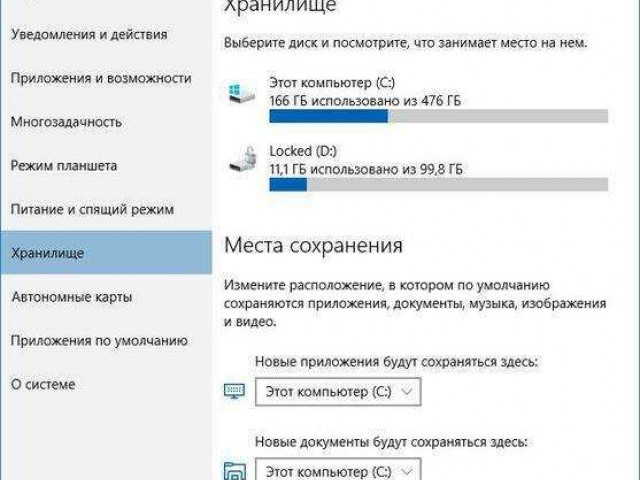
Как полностью очистить компьютер от ненужных файлов и программ

Как полностью очистить компьютер от ненужных файлов и программ

Если ваш компьютер перестал работать так быстро, как раньше, возможно, настало время провести полную очистку и удалить ненужные данные. Освободить место на компьютере можно проведя полную очистку данных. Но как очистить компьютер полностью и освободить место на диске? В этой статье мы рассмотрим подробную инструкцию по полной очистке компьютера с использованием специальных программ для удаления лишних данных.

Перед тем как приступить к очистке компьютера, важно сделать резервное копирование всех важных данных. Подготовьте носитель для сохранения резервной копии, например, внешний жесткий диск или облачное хранилище. После завершения очистки вы сможете восстановить все необходимые данные с резервной копии.

Для проведения полной очистки компьютера рекомендуется использовать специальные программы, такие как CCleaner, Wise Disk Cleaner или BleachBit. Эти программы помогут удалить временные файлы, кэш браузера, ненужные файлы журналов и другие данные, которые занимают место на жестком диске и замедляют работу компьютера.

После установки выбранной программы для очистки компьютера, запустите ее и следуйте инструкциям на экране. Программа сама проведет анализ системы и предложит удалить все ненужные данные. Перед тем как удалить данные, рекомендуется просмотреть список файлов и убедиться, что нет важных данных, которые могут быть удалены по ошибке.

Проведя полную очистку компьютера, вы освободите место на диске и ускорите работу системы. Пользуйтесь специальными программами для удаления ненужных данных и регулярно проводите очистку компьютера для поддержания его производительности на высоком уровне.

Почему важно очищать компьютер?

Во-первых, очистка компьютера позволяет освободить место на жестком диске. Постепенно на компьютере накапливаются различные файлы, документы, программы и временные файлы, которые занимают большое количество места. Проведя очистку, можно удалить все ненужные данные и освободить место для новых файлов и программ.

Во-вторых, полная очистка компьютера поможет ускорить его работу. В процессе эксплуатации компьютера на диске накапливаются различные записи, временные файлы, ошибки реестра и другие данные, которые могут замедлять работу системы. Проведя очистку реестра и удаление ненужных файлов, можно улучшить производительность компьютера.

Наконец, очистка компьютера позволяет удалить вредоносные программы и защитить систему от возможного вреда. Вирусы, трояны и другие вредоносные программы могут оказаться на компьютере без ведома пользователя и причинить значительный вред. Проведя полную очистку компьютера с помощью антивирусного сканера, можно обезопасить систему и предотвратить возможные проблемы в будущем.

Таким образом, очистка компьютера является неотъемлемой частью его обслуживания. Проведя полную очистку, можно освободить место на диске, ускорить работу системы и обезопасить компьютер от вредоносных программ. Как правило, рекомендуется проводить очистку компьютера на регулярной основе, чтобы сохранять его работоспособность и эффективность.

Как удалить все данные с компьютера?

Существует несколько способов удалить данные с компьютера.

Первый способ – это провести форматирование компьютера. Однако, следует учитывать, что форматирование всяческих устройств может привести к потере данных. Поэтому, перед форматированием компьютера, необходимо создать резервную копию всех важных данных.

Второй способ – это использование специальных программ для очистки диска. Такие программы могут сканировать компьютер и удалить все данные, освободив полное место на диске. Однако, при использовании таких программ, следует быть осторожными, чтобы не удалить случайно важные файлы или системные компоненты.

Третий способ – это провести удаление данных вручную. Для этого можно пройти по всем папкам и файлам на компьютере и удалить ненужные данные. Также, можно использовать специальные программы для удаления файлов без возможности их восстановления. Однако, этот способ может быть очень трудоемким и занимать много времени.

В любом случае, перед проведением полной очистки компьютера и удалением всех данных, необходимо убедиться, что все важные файлы были скопированы на другое устройство или в облачное хранилище. Также, не забудьте сохранить все необходимые программы и установочные файлы для повторной установки после очистки компьютера.

Как провести полную очистку компьютера?

Вопрос о том, как провести полную очистку компьютера, находится на слуху у многих пользователей. Чтобы освободить место на компьютере и удалить ненужные данные, необходимо провести полную очистку.

Для начала, можно удалить все ненужные файлы и программы с компьютера. Откройте панель управления и выберите раздел "Установка и удаление программ", чтобы удалить неиспользуемые программы.

Затем, рекомендуется провести сканирование компьютера с помощью антивирусной программы. Это поможет обнаружить и удалить потенциально опасные файлы и вирусы, которые могут замедлять работу компьютера и занимать место на жестком диске.

Для освобождения места на компьютере можно удалить кэш и временные файлы. Для этого откройте директорию %temp% и удалите все файлы, которые находятся внутри нее.

Также, удалите ненужные файлы из корзины. Корзина является временным хранилищем для удаленных файлов, и ее регулярная очистка поможет освободить дополнительное место на жестком диске.

Если все вышеперечисленные шаги не помогли освободить достаточно места на компьютере, можно провести полную переустановку операционной системы. Переустановка поможет удалить все данные с компьютера и вернуть его к состоянию, как при первоначальной установке.

Вот таким образом можно провести полную очистку компьютера и освободить место на жестком диске. Важно помнить, что перед удалением данных необходимо сделать их резервную копию, чтобы избежать потери важной информации. Всегда остерегайтесь удаления системных файлов, так как это может привести к непредсказуемым последствиям.

Какие программы помогут в очистке компьютера?

Для проведения полной очистки компьютера и удаления лишних данных с него можно использовать различные программы. Вот несколько из них:

Название программы Описание

CCleaner

CCleaner – это бесплатная программа, которая помогает освободить место на компьютере. Она очищает временные файлы, историю посещения веб-сайтов, файлы кэша и другие ненужные данные, также позволяет удалять приложения и программы, которые больше не используются.

BleachBit

BleachBit – еще одна бесплатная программа для полной очистки компьютера. Она удаляет временные файлы, историю работы с интернетом, файлы кэша и многие другие ненужные данные. Также BleachBit позволяет удалить следы работы с конфиденциальными файлами, чтобы обеспечить более высокую безопасность данных.

Avast Cleanup

Avast Cleanup – это платная программа, которая помогает освободить место на компьютере и ускорить его работу. Она удаляет временные файлы, исправляет ошибки реестра, удаляет ненужные программы и прочие ненужные данные. Также Avast Cleanup имеет функцию оптимизации автозагрузки и очистки браузера.

Выбирая программу для полной очистки компьютера, важно учитывать свои потребности и предпочтения. Все вышеперечисленные программы способны провести полную очистку компьютера и помочь освободить место на жестком диске. Рекомендуется удалять данные и проводить очистку регулярно, чтобы компьютер всегда работал на полную мощность и был защищён от ненужных файлов.

Как удалить ненужные файлы и программы?

Чтобы провести полную очистку компьютера и освободить место на жестком диске, необходимо удалить все ненужные файлы и программы. Как удалить эти данные?

Удаление ненужных файлов

Удаление ненужных файлов

Для начала проведите очистку места на компьютере, удалив все ненужные файлы. Весь мусор, временные файлы, папки и прочие ненужные данные занимают большое количество места на диске.

  • Первым шагом можно воспользоваться стандартной функцией Очистки диска, которая встроена в операционные системы Windows. Введите в поисковую строку "Очистка диска" и запустите соответствующее приложение. Оно позволит вам выбрать диск, который нужно очистить, и удалит все ненужные файлы.
  • Еще один способ удалить ненужные файлы – вручную. Воспользуйтесь проводником Windows и найдите папки, где обычно хранится временная информация, например, папку Temp. Удалите все файлы в этих папках.
  • Также, можно воспользоваться программами для очистки диска, такими как CCleaner или Wise Disk Cleaner. Они сканируют компьютер и находят все ненужные файлы, которые можно удалить.

Удаление ненужных программ

Чтобы освободить еще больше места на компьютере, удалите все ненужные программы. Зачастую на компьютере установлены программы, которыми вы больше не пользуетесь, но они занимают довольно много места.

  • Зайдите в Панель управления на вашем компьютере и найдите раздел "Установка и удаление программ" или "Программы и компоненты". В этом разделе вы сможете выбрать программы, которые хотите удалить, и провести полную очистку.
  • Вы также можете воспользоваться специальными программами для удаления программ, например, Revo Uninstaller или IObit Uninstaller. Эти программы позволяют удалить программы полностью, включая все остатки, чтобы освободить еще больше места на диске.

Проводя полную очистку компьютера, вы сможете освободить много места и улучшить его работу. Помните, что перед удалением каких-либо файлов или программ, всегда делайте резервную копию важных данных, чтобы избежать потери информации.

Как освободить место на компьютере?

Если вам необходимо освободить место на компьютере, вам следует провести полную очистку с данными. Это позволит удалить все ненужные файлы и освободить место на жестком диске компьютера.

Вот как провести полную очистку данных на компьютере:

  1. Удалить все ненужные файлы. Перейдите в папку "Мои документы" и просмотрите все файлы. Удалите все, что вам уже не понадобится.
  2. Очистить корзину. После удаления файлов они по-прежнему занимают место на жестком диске. Чтобы окончательно удалить эти файлы, очистите корзину.
  3. Удалить временные файлы. Перейдите в папку "Тemporary Files" на вашем компьютере и удалите все временные файлы, которые больше не нужны.
  4. Освободить место на жестком диске. Перейдите в раздел "Управление дисками" в настройках компьютера и проведите дефрагментацию диска, чтобы улучшить его производительность и освободить место.
  5. Удалить неиспользуемые программы. Перейдите в раздел "Установка и удаление программ" в настройках компьютера и удалите все программы, которые больше не используются.

Проведя полную очистку с данными и удалив ненужные программы, вы значительно освободите место на компьютере.

Как очистить кэш и временные файлы?

Кэш и временные файлы занимают место на жестком диске компьютера и могут привести к его замедлению. Освободить место на компьютере и удалить эти данные поможет очистка кэша и временных файлов. Как провести полную очистку компьютера?

1. Очистить кэш

Кэш - это временные файлы, которые сохраняются на компьютере во время посещения веб-страниц. Для удаления кэша выполните следующие действия:

Шаг 1: Откройте браузер и найдите раздел настроек или инструменты.

Шаг 2: В разделе настроек или инструментов найдите опцию "Очистить кэш" или "Очистить историю".

Шаг 3: Выберите эту опцию и подтвердите удаление кэша.

2. Удалить временные файлы

Временные файлы - это файлы, которые создаются программами при их использовании. Для удаления временных файлов проведите следующие действия:

Шаг 1: Откройте файловый менеджер на компьютере.

Шаг 2: Найдите папку временных файлов. Обычно её можно найти по адресу C:\Users\Ваше_имя_пользователя\AppData\Local\Temp.

Шаг 3: Выделите все файлы в этой папке и удалите их.

После проведения полной очистки кэша и временных файлов вы освободите место на компьютере и удалите ненужные данные. Это поможет улучшить производительность компьютера и освободить его от нагрузки.

Как настроить автоматическую очистку компьютера?

Если вы хотите полностью удалить все ненужные данные и освободить место на вашем компьютере, то можно провести полную очистку с автоматической настройкой. Как настроить автоматическую очистку компьютера?

1. Откройте настройки компьютера и найдите раздел "Система".

2. В разделе "Система" выберите опцию "Хранение".

3. В разделе "Хранение" выберите опцию "Очистка диска".

4. В открывшемся окне выберите диск, который хотите очистить.

5. Далее нажмите на кнопку "Очистить системные файлы".

6. После того как процесс завершится, выберите опции, которые вы хотели бы удалить. Например, временные файлы, файлы корзины и т.д.

7. Нажмите на кнопку "ОК" и подождите, пока процесс очистки не закончится.

Теперь ваш компьютер полностью очищен от ненужных данных, и его место на диске полностью освобождено. Как настроить автоматическую очистку компьютера, вы уже знаете. Следуя этим простым шагам, вы сможете проводить очистку данных регулярно, чтобы ваш компьютер всегда был в оптимальном состоянии.

Видео:

Очистка диска C. Полный пошаговый гайд

Очистка диска C. Полный пошаговый гайд by MartyFiles 223,664 views 6 months ago 17 minutes

Как полностью почистить компьютер. Пошаговая инструкция

Как полностью почистить компьютер. Пошаговая инструкция by Vlad Pushkov 210,604 views 9 years ago 17 minutes

Вопрос-ответ:

Какая самая эффективная и безопасная методика полной очистки компьютера от данных?

Самой эффективной и безопасной методикой полной очистки компьютера от данных является использование специального программного обеспечения, такого как CCleaner или BleachBit. Эти программы позволяют удалить временные файлы, куки, историю посещений веб-сайтов, сжать регистр Windows и т. д., тем самым освобождая пространство на жестком диске и улучшая производительность компьютера. Важно отметить, что перед использованием таких программ необходимо сделать резервную копию важных данных, чтобы избежать их потери.

Можно ли провести полную очистку компьютера без переустановки операционной системы?

Да, можно провести полную очистку компьютера без переустановки операционной системы. Для этого можно воспользоваться инструментами операционной системы, такими как Диспетчер задач в Windows или Монитор активности в macOS. Они позволяют отследить и завершить работу ненужных процессов и программ, освободив тем самым оперативную память и улучшив производительность компьютера. Также можно провести очистку жесткого диска от временных файлов, неиспользуемых программ и другого мусора, используя функции Очистки диска в Windows или Оптимизации хранения в macOS.

Как удалить все личные данные с компьютера перед его продажей или передачей другому человеку?

Для удаления всех личных данных с компьютера перед его продажей или передачей другому человеку, необходимо провести полную и безвозвратную очистку. В первую очередь следует сделать резервные копии всех важных данных и сохранить их на внешний носитель. Далее можно воспользоваться программными средствами для безопасного удаления данных, такими как Eraser или DBAN (Darik’s Boot and Nuke), которые позволяют перезаписать данные на жестком диске несколько раз с использованием сложных алгоритмов, делая их практически невосстановимыми. Также можно провести форматирование жесткого диска и переустановку операционной системы.

Как произвести полную очистку компьютера?

Для полной очистки компьютера следует сделать несколько шагов. Во-первых, удалите все ненужные программы и файлы с вашего компьютера. Затем очистите временные файлы и кэш, используя специальные программы для этого. Далее, просканируйте компьютер на наличие вирусов и вредоносных программ и удалите их, если они найдены. Наконец, выполните дефрагментацию диска, чтобы оптимизировать работу вашего компьютера.

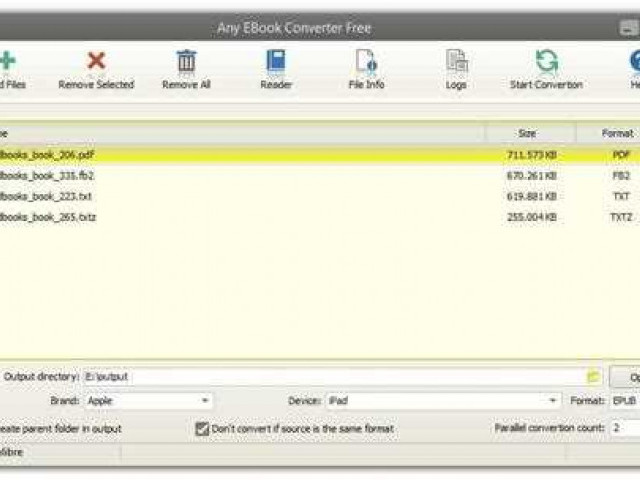
Конвертер книг: быстрый и удобный инструмент для преобразования книжных форматов

Конвертер книг: быстрый и удобный инструмент для преобразования книжных форматов

В наше время электронные книги стали популярным форматом чтения, и у каждого читателя может быть свое предпочтение относительно формата электронной книги. Таким образом, возникает необходимость в преобразовании форматов книг для совместимости с различными устройствами. В этой статье мы рассмотрим, как использовать кодировку и преобразование форматов с помощью конвертера книг.

Конвертер книг – это специальная программа или онлайн-сервис, предназначенные для преобразования формата электронных книг. Они действуют как настоящие преобразователи или трансформаторы, которые могут изменить формат книги из одного типа в другой. Некоторые из них также могут выполнять перекодировку, чтобы изменить кодировку файла, и тем самым сделать его совместимым с различными устройствами и программами чтения.

Преимуществом использования конвертера книг является его быстрота и легкость в использовании. Вы вольны выбрать любой формат электронной книги, которым вы хотите преобразовать свои книги, и преобразователь сам сделает все нужные изменения. Это особенно удобно, если у вас есть библиотека книг с разными форматами и вы хотите прочитать их на одном устройстве или программе чтения.

Существует множество программ и онлайн-сервисов, которые предлагают конвертеры книг. Некоторые из них бесплатны, другие имеют платную версию с дополнительными функциями. Некоторые популярные форматы электронных книг, в которые можно конвертировать, включают EPUB, MOBI, PDF и многие другие. С помощью конвертера книг, вы можете легко и быстро изменить формат любой книги и насладиться чтением на удобном для вас устройстве.

Конвертер книг: как это работает и зачем он нужен

В современном мире все больше и больше людей предпочитают читать электронные книги. Однако, не все книги доступны в нужном формате для электронных устройств. Вот где на помощь приходит конвертер книг.

Конвертер книг - это своего рода трансформатор, который позволяет произвести преобразование книг из одного формата в другой. Он действует, как перекодировщик, который меняет кодировку книги, чтобы она стала совместимой с выбранным форматом.

Различные устройства и программы поддерживают разные форматы электронных книг. Некоторые из популярных форматов включают EPUB, MOBI, PDF, TXT и др. Если у вас есть книга в одном формате, а ваше устройство поддерживает только другой формат, вам понадобится конвертер книг, чтобы изменить формат книги и сделать ее совместимой с вашим устройством.

Конвертер книг может быть представлен в виде отдельной программы или встроенного модуля внутри программы для чтения электронных книг. С помощью этого инструмента вы можете легко изменить формат вашей книги и начать ее чтение на любом совместимом устройстве.

Кроме того, конвертер книг также может выполнять другие операции, такие как сжатие или уменьшение размера файла, добавление метаданных (например, название книги, автор, обложка) и изменение шрифта или размера текста.

Итак, конвертер книг - это незаменимый инструмент для тех, кто любит читать электронные книги. Он позволяет изменить формат книги и сделать ее доступной для чтения на различных устройствах. Благодаря конвертеру книг, вы можете наслаждаться чтением любимых произведений где угодно и когда угодно!

Программы для конвертации книг

Одним из таких программ является перекодировщик, который способен изменять кодировку текста в книгах. Таким образом, можно преобразовать книги, написанные на одном языке, в другую кодировку, чтобы они корректно отображались на разных устройствах и программных платформах.

Другой вариант - использование трансформатора для конвертации книг. Этот инструмент позволяет изменить формат файла, сохраняя при этом содержимое книги. Таким образом, можно преобразовать книгу из одного формата в другой, чтобы она открывалась на пользовательском устройстве или программе.

Выбор программы для конвертации книг зависит от требований и потребностей пользователя. Некоторые программы предоставляют больше возможностей и поддерживают большее количество форматов, в то время как другие программы специализируются на определенных функциях или форматах.

Важно помнить, что использование перекодировщика или трансформатора может изменить структуру и форматирование исходных книг. Поэтому перед использованием таких программ рекомендуется создать резервную копию книги, чтобы в случае возникновения проблем можно было восстановить исходные данные.

Как выбрать правильный формат для вашей книги

Перевод книг из одного формата в другой может быть успешно выполнен с помощью конвертеров и трансформаторов. Они предназначены для преобразования кодировки и формата файлов, позволяя обеспечить совместимость книги с различными устройствами и программами для чтения.

Каждый формат книги имеет свои особенности и преимущества, которые нужно учитывать при выборе правильного формата:

Формат Описание
EPUB Формат электронных книг, поддерживаемый большинством устройств и программ для чтения. Позволяет сохранять различные настройки и интерактивные элементы.
MOBI Формат, разработанный для использования на устройствах Amazon Kindle. Обеспечивает отличную поддержку изображений и форматирования текста.
PDF Формат, предназначенный для сохранения и печати документов. Позволяет сохранить исходное форматирование, но может иметь проблемы с различными устройствами и программами для чтения.

Перекодировщики и преобразователи позволяют легко и быстро перевести книгу из одного формата в другой. Они предоставляют возможность выбрать нужный формат и задать параметры преобразования, такие как кодировка и структура файла.

Важно учесть, что не все форматы поддерживают одни и те же функции и возможности. Поэтому перед выбором формата следует ознакомиться со спецификациями и требованиями нужного устройства или программы для чтения.

Перекодировщик книг: множество вариантов на выбор

Когда дело касается электронных книг, существует огромное количество форматов, в которых они могут быть представлены. Иногда, чтобы прочитать книгу на определенном устройстве или программе, необходимо преобразовать ее в нужный формат. Для этой задачи существуют разные инструменты, такие как трансформаторы, переводчики, кодировщики и транскодеры. Однако сегодня мы поговорим о перекодировщиках книг.

Перекодировщик книг – это специальное программное обеспечение, которое позволяет изменить формат книги с одного на другой. С помощью перекодировщиков можно легко и быстро преобразовать книгу из одного формата в другой, без необходимости редактировать каждую страницу вручную. Они работают путем перекодирования содержимого книги в новую кодировку, чтобы оно стало совместимо с выбранным форматом.

Существует множество перекодировщиков книг, которые поддерживают различные форматы – от классических TXT и EPUB до более специализированных MOBI и DJVU. Некоторые перекодировщики предлагают полностью автоматизированный процесс преобразования, где вам нужно всего лишь выбрать исходный и целевой форматы, а остальное будет сделано программой автоматически. Другие перекодировщики предлагают более сложные настройки и возможность выбора параметров преобразования.

Один из наиболее популярных и надежных перекодировщиков книг – Calibre. Он предлагает широкий выбор форматов и обладает мощными функциями, такими как изменение шрифтов, настройка метаданных и конвертация веб-страниц в книги. Calibre также позволяет преобразовывать книги в форматы, поддерживаемые большинством устройств и программ для чтения электронных книг.

Выбор перекодировщика книг зависит от ваших конкретных потребностей. Если вам нужно преобразовать всего несколько книг, то можете воспользоваться онлайн-сервисами, которые позволяют загрузить исходную книгу, выбрать целевой формат и получить готовый результат. Если же вам нужно часто преобразовывать книги и вам нужны дополнительные возможности, такие как настройка параметров преобразования, то стоит рассмотреть перекодировщики, установленные на компьютере.

В любом случае, перекодировщики книг являются очень полезными инструментами, которые помогут вам преобразовать книгу в нужный формат и наслаждаться чтением где угодно и на любом устройстве.

Программы для эффективного перекодирования книг

Программы для эффективного перекодирования книг

Когда мы имеем дело с электронными книгами, мы часто сталкиваемся с проблемой несовместимости кодировок. Каждый файл электронной книги может иметь свою собственную кодировку текста, что может означать, что он не может быть прочитан на устройстве или программе, которую мы хотим использовать. В таких случаях программы для эффективного перекодирования книг могут стать настоящим спасением.

Трансформаторы, конвертеры, перекодировщики - такие программы предлагают возможность преобразовать кодировку текста электронных книг и обеспечить их совместимость с устройствами и программами, которые мы хотим использовать. Они позволяют нам не только изменить кодировку книги, но и выполнить множество других операций связанных с преобразованием текста.

Программы для перекодирования электронных книг

1. Calibre - это одна из самых популярных программ для работы с электронными книгами. Она предлагает широкий спектр функций, включая возможность перекодирования книг. Calibre поддерживает большое количество форматов электронных книг и может быстро и эффективно преобразовать книги в нужный формат.

2. Hamster Free eBook Converter - еще одна программная программа для эффективного перекодирования электронных книг. Она обладает простым и интуитивно понятным интерфейсом, что делает ее очень удобной в использовании. Hamster Free eBook Converter позволяет быстро и легко перекодировать книги в различные форматы и кодировки.

Преимущества использования программ для перекодирования книг

Такая программы предлагают множество преимуществ:

1. Быстрое и эффективное преобразование книг
2. Широкая поддержка различных форматов электронных книг
3. Возможность преобразовать большое количество книг одновременно
4. Простой и интуитивно понятный интерфейс
5. Возможность настроить параметры преобразования

Таким образом, использование программ для эффективного перекодирования книг является очень полезным и позволяет нам быстро и легко преобразовать большое количество книг в нужный формат, сохраняя при этом оригинальное качество текста.

Как сохранить форматирование при переводе книги

Перевод книг в различные форматы может потребоваться при работе с электронными книгами. Существует множество инструментов, которые могут помочь в этой задаче, таких как конвертеры, трансформаторы и преобразователи. Однако, при перекодировании книг возникает проблема сохранения форматирования.

Выбор подходящего конвертера

Перед тем, как начать преобразование, важно выбрать конвертер, который сможет обеспечить сохранение форматирования. Некоторые перекодировщики могут удалять некоторые элементы структуры, что может привести к потере оформления. Поэтому, необходимо обратить внимание на возможности конвертера сохранить исходное форматирование.

Учет кодировки и форматов

Еще одним аспектом, который следует учитывать при переводе книг, - это кодировка. Книги могут быть написаны на разных языках, и разные кодировки могут использоваться для сохранения символов и шрифтов. При использовании конвертера необходимо узнать, поддерживает ли он необходимую кодировку для сохранения форматирования текста.

Также, форматы электронных книг могут различаться, и каждый формат имеет свои особенности. Некоторые форматы могут легче сохранять форматирование, чем другие. Поэтому, перед выбором конвертера, важно учитывать, в каком формате будет сохранена книга, и насколько хорошо конвертер поддерживает этот формат.

В целом, для сохранения форматирования при переводе книги важно правильно выбрать конвертер, учесть необходимую кодировку и особенности формата электронной книги. Тщательный подход и выбор правильных инструментов помогут успешно сохранить оформление текста при перекодировании книги.

Преобразователь книг: удобство и функциональность

Преобразование книг из одного формата в другой может потребоваться пользователям, которые используют разные устройства для чтения – от электронных книг до планшетов и смартфонов. Также преобразователи книг часто используются издателями и авторами, чтобы предоставить свои книги в различных форматах.

Перекодировщик книг имеет функциональность трансформатора. Он не только изменяет формат книги, но и может изменять размер шрифта, межстрочное расстояние, ориентацию страницы и другие параметры. Это позволяет адаптировать книгу к индивидуальным предпочтениям пользователя и обеспечить комфортное чтение.

Существуют преобразователи книг, которые работают со всеми основными форматами, такими как EPUB, MOBI, PDF, FB2 и другие. Кроме того, некоторые преобразователи поддерживают разные кодировки, что позволяет использовать книги на разных языках и с разными системами письма.

Преобразователь книг – это неотъемлемый инструмент для всех, кто хочет иметь удобный доступ к своим любимым произведениям и оставаться гибким в выборе устройства для чтения. С его помощью можно легко преобразовать книги в нужный формат и настроить их внешний вид с учетом своих предпочтений.

Преимущества использования преобразователя книг

Основные преимущества использования преобразователя книг:

1. Универсальность: преобразователь книг может работать с разными форматами файлов, включая EPUB, MOBI, PDF, TXT и другие. Таким образом, он позволяет легко и быстро преобразовывать книги между разными форматами, не зависимо от того, какой формат используется исходно.

2. Удобство использования: большинство преобразователей книг предлагают простой и интуитивно понятный интерфейс, что делает процесс преобразования книги быстрым и легким. Некоторые преобразователи даже позволяют преобразовывать книги пакетно, что позволяет сэкономить время при преобразовании большого количества книг.

3. Разнообразие функций: преобразователи книг часто предлагают дополнительные функции, такие как изменение шрифтов и размеров текста, настройка макета страницы, добавление закладок и многое другое. Это позволяет пользователю настроить внешний вид и оформление книги под свои предпочтения, делая чтение более комфортным.

4. Поддержка разных кодировок: преобразователь книг может автоматически определять кодировку текста и перекодировать его в нужный формат, чтобы убедиться, что текст отображается корректно на различных устройствах и программах для чтения электронных книг.

5. Экономия времени и усилий: использование преобразователя книг позволяет сэкономить время и усилия при ручном преобразовании форматов. Вместо того чтобы вручную копировать и вставлять текст, настраивать форматирование и перекодировать текст, преобразователь автоматически выполняет все необходимые действия.

Таким образом, преобразователь книг представляет собой полезный и эффективный инструмент, который позволяет быстро и легко адаптировать книги под различные форматы и требования пользователей. Благодаря своим многочисленным функциям и возможностям, преобразователь книг является незаменимым помощником для всех, кто работает с электронными книгами.

Видео:

Calibre. Управление библиотекой и универсальный конвертер электронных книг

Calibre. Управление библиотекой и универсальный конвертер электронных книг by SecretAdmin 24,756 views 9 years ago 8 minutes

Конвертор эл. документов в эл. книги и наоборот

Конвертор эл. документов в эл. книги и наоборот by Всё про Андроид 2,967 views 5 years ago 4 minutes, 41 seconds

Вопрос-ответ:

Какой конвертер книг можно использовать для перевода книг в нужный формат?

Существует множество конвертеров книг, которые можно использовать для перевода книг в нужный формат. Некоторые из них включают Calibre, Hamster eBook Converter и Online-convert.com. Выбор конвертера зависит от ваших предпочтений и требований к формату.

Как можно быстро и легко перевести книгу в нужный формат?

Чтобы быстро и легко перевести книгу в нужный формат, вы можете использовать специальный конвертер книг. Просто откройте программу или веб-сервис конвертера, выберите книгу для конвертации, выберите желаемый формат и запустите процесс конвертации. Некоторые конвертеры позволяют настроить дополнительные параметры, такие как размер шрифта или стиль оформления.

Как использовать перекодировщик книг?

Чтобы использовать перекодировщик книг, вам необходимо установить одну из доступных программ или воспользоваться онлайн-сервисом. Затем откройте программу или веб-сервис, выберите книгу, которую хотите перекодировать, и выберите желаемый выходной формат. Запустите процесс перекодирования и дождитесь завершения. После этого вы сможете открыть перекодированную книгу в выбранном формате на своем устройстве.

Программа для сканера HP: полное руководство по установке и использованию

Сканер HP и его программное обеспечение - это незаменимая комбинация для любого пользователя, нуждающегося в сканировании разных документов и изображений. HP предлагает широкий выбор сканеров, каждый из которых сопровождается подходящей программой, которая удовлетворит потребности даже самых требовательных пользователей.

Программа для сканера HP предлагает множество важных функций и возможностей, которые помогут улучшить качество сканирования и упростить процесс работы с документами. Она позволяет выполнять такие действия, как настройка разрешения, выбор формата файла, обработка изображений и многое другое.

Выбор программного обеспечения для сканера HP зависит от ваших потребностей. Если вам нужно только сканирование документов, то простая программа, включенная в комплект поставки сканера, подойдет вам лучше всего. Если же вам нужны дополнительные функции, такие как распознавание текста или создание редактируемых PDF-файлов, то вам стоит обратить внимание на более продвинутые программы.

Не важно, для какой цели вы используете свой сканер HP - выбор правильной программы для него сделает вашу работу более эффективной и удобной. Не стоит забывать, что HP предлагает разнообразные решения для своих принтеров и МФУ, поэтому вам обязательно удастся найти оптимальное программное обеспечение для вашего сканера HP!

Самая лучшая программа для сканера HP - выбери оптимальное решение!

HP Scan

Одной из самых популярных программ для сканера HP является HP Scan. Это эксклюзивное программное обеспечение, разработанное специально для использования с устройствами HP. HP Scan позволяет быстро и легко сканировать документы в различных форматах, обеспечивает высокое качество изображения и простой интерфейс.

VueScan

Другим отличным вариантом программы для сканера HP является VueScan. Это универсальное программное обеспечение, которое совместимо с большим количеством моделей сканеров, включая устройства HP. VueScan обладает широким набором функций, позволяющих оптимизировать процесс сканирования и редактирования изображений.

При выборе программного обеспечения для сканера HP рекомендуется учитывать конкретные потребности и предпочтения пользователя. Важными параметрами являются доступность отдельных функций, удобство использования и совместимость с конкретной моделью сканера. В конечном итоге, оптимальный вариант программы для сканера HP зависит от индивидуальных требований каждого пользователя.

Программное обеспечение для сканера HP - максимум возможностей

Выбор программного обеспечения для сканера HP зависит от его модели и требований пользователя. HP предлагает различные программы для сканеров, каждая из которых имеет свои уникальные функции и возможности.

Одна из популярных программ для сканера HP - HP Scan. Она обеспечивает простой и удобный интерфейс, позволяющий легко сканировать документы и изображения. Также программа позволяет редактировать сканированные файлы, применять различные эффекты и фильтры, а также сохранять результаты в различных форматах.

Еще одна программа для сканера HP - HP Smart. Она предлагает широкие возможности для работы с документами, позволяет создавать PDF-файлы, обрабатывать текст с помощью OCR, отправлять сканированные документы на электронную почту и многое другое.

Программное обеспечение для сканера HP позволяет значительно упростить и ускорить процесс сканирования документов и изображений. Благодаря его использованию, пользователь может получить оптимальные результаты сканирования и эффективно работать с полученными файлами.

Выбор наилучшей программы для сканера HP - важное решение

При использовании сканера HP важно выбрать оптимальное программное обеспечение для его работы. Правильная программа будет обеспечивать удобный интерфейс, широкие возможности настройки и максимально качественные результаты сканирования.

Компания HP предлагает несколько программ для работы со сканерами. Однако, не все из них подходят для конкретной модели сканера или отвечают требованиям пользователя. Поэтому, перед выбором программы для сканера HP, необходимо учитывать как модель самого сканера, так и требования пользователя.

Среди основных программ, предлагаемых HP, можно выделить HP Scan, HP Smart и HP Easy Scan.

Программа Описание
HP Scan Программа HP Scan предоставляет возможность выполнения основных операций сканирования, таких как создание PDF-файлов, редактирование изображений и отправка сканированных документов по электронной почте.
HP Smart Программа HP Smart является приложением для мобильных устройств и позволяет оцифровывать документы и сохранять их в облаке, настроить автоматическое сканирование и печать, а также использовать расширенные функции редактирования изображений.
HP Easy Scan Программа HP Easy Scan разработана специально для сканеров HP на операционной системе Mac и предлагает простой и интуитивно понятный интерфейс, возможность сканировать в различных форматах и настройку параметров сканирования.

При выборе программы для сканера HP также стоит обратить внимание на операционную систему, совместимую с выбранной программой и сканером. Некоторые программы могут быть доступны только для Mac или Windows, поэтому важно проверить совместимость программного обеспечения с операционной системой на вашем компьютере.

В зависимости от ваших нужд и требований, можно выбрать наилучшую программу для сканера HP, учитывая ее функциональность, удобство использования и совместимость с вашей операционной системой.

Оптимизируй свою работу с помощью программы для сканера HP

Современные сканеры HP предлагают широкий спектр функций для эффективной работы с документами. Однако без программного обеспечения для сканера HP использование его возможностей может быть ограничено.

Программное обеспечение для сканера HP является незаменимым инструментом для работы с отсканированными документами. С его помощью вы сможете редактировать, конвертировать и хранить отсканированные файлы в нужных форматах.

Программа для сканера HP позволяет легко управлять процессом сканирования, выбирать настройки для получения оптимальных результатов и автоматически распознавать текст на отсканированных страницах.

Использование программного обеспечения для сканера HP значительно повышает эффективность вашей работы. Оно позволяет быстро и легко обрабатывать документы, создавать дополнительные копии и делиться файлами с коллегами.

Компания HP предлагает различные программы для сканера, включая программное обеспечение HP Smart, HP Easy Scan и другие. Каждая программа отличается своими особенностями и возможностями, поэтому вы можете выбрать ту, которая лучше всего подходит для ваших нужд.

Не упускайте возможность оптимизировать свою работу с помощью программного обеспечения для сканера HP. Это простое и удобное решение, которое поможет вам сэкономить время и сделать вашу работу более продуктивной.

Преимущества использования программы для сканера HP

  • Легкость использования: программа для сканера HP имеет интуитивно понятный интерфейс, который позволяет легко освоить все его функции и возможности. Вы можете быстро настроить параметры сканирования и получить необходимые результаты всего несколькими щелчками мыши.
  • Расширенные возможности: благодаря программе для сканера HP вы можете получить доступ к различным функциям, которые улучшают качество сканирования и помогают вам достичь наилучших результатов. Программа позволяет редактировать и улучшать изображения, настраивать цветовую гамму и яркость, а также использовать другие дополнительные возможности для получения идеальных сканов.
  • Совместимость: программа для сканера HP разработана специально для работы с устройствами HP. Это гарантирует идеальную совместимость и оптимальную работу сканера с программным обеспечением. Вы будете получать стабильные и высококачественные результаты сканирования.
  • Обновления программного обеспечения: HP постоянно обновляет программное обеспечение для своих сканеров, чтобы улучшить его функциональность и исправить возможные ошибки. С использованием программы для сканера HP вы всегда будете иметь доступ к последним обновлениям, что гарантирует вам максимальную производительность и надежность при работе со сканером.
  • Техническая поддержка: в случае возникновения проблем или вопросов у вас всегда есть возможность обратиться в службу поддержки HP. Вы получите квалифицированную помощь и рекомендации по использованию программы для сканера HP, что поможет вам максимально эффективно использовать все возможности вашего сканера.

Использование программы для сканера HP является оптимальным решением для тех, кто ценит качество и удобство работы со сканером. Благодаря ее преимуществам вы сможете получить идеальные результаты сканирования и насладиться безупречной производительностью вашего устройства HP.

Сканер HP и его программа - идеальное сочетание

Программа для сканера HP обеспечивает максимальную эффективность и удобство при использовании сканера. Она предлагает широкий набор функций, позволяющих легко выполнять сканирование различных документов и изображений. Благодаря этой программе, сканирование становится быстрым и простым процессом, а результаты всегда точными и качественными.

Программное обеспечение для сканера HP предлагает уникальные возможности для обработки и редактирования отсканированных документов. Оно позволяет автоматически исправлять дефекты и искажения, а также редактировать текст и изображения, добавлять аннотации и комментарии. Таким образом, сканированные документы и изображения всегда имеют профессиональный вид и соответствуют высоким требованиям пользователей.

Для сканера HP важно выбрать именно программу, разработанную специально для данной модели сканера. Это гарантирует оптимальную совместимость и работу без сбоев. Программное обеспечение для сканера HP имеет интуитивно понятный интерфейс, что позволяет быстро разобраться в его функциях и начать работу.

Итак, для получения наилучших результатов при сканировании рекомендуется использовать программу, специально разработанную для сканера HP. Она обеспечит максимальную эффективность, точность и качество сканирования.

Удобство использования программы для сканера HP

Преимущества программы для сканера HP:

1. Простота использования: Программа для сканера HP имеет интуитивно понятный и удобный интерфейс, который позволяет легко разобраться во всех ее функциях даже начинающим пользователям. Для работы с программой не требуется особых навыков или специальных знаний.

2. Разнообразие функций: Программа для сканера HP предлагает множество функций для обработки и управления сканированными документами. Вы можете легко изменять размер и ориентацию изображения, улучшать его качество, применять различные эффекты и фильтры. Также доступна возможность сканирования нескольких страниц и создания многостраничных документов.

Интеграция с другими программами:

Программа для сканера HP интегрируется с другими программами, такими как Microsoft Word, Adobe Photoshop и другими, что позволяет использовать сканированные документы для создания отчетов, печати, редактирования и других целей. Это значительно упрощает и ускоряет рабочий процесс.

Выбирая программное обеспечение для своего сканера HP, обратите внимание на его удобство использования и наличие необходимых функций. Программа для сканера HP - отличное решение, которое поможет вам получить максимум от вашего устройства и обеспечит комфорт при работе с ним.

ПО для сканера HP - необходимая инструментальная основа

Для полноценной работы сканера необходимо иметь установленную специальную программу на компьютере. Это ПО обеспечивает управление и контроль над устройством. Благодаря ей, пользователь может выполнять такие задачи, как сканирование документов и изображений, редактирование сканированных файлов, сохранение данных в нужном формате и многое другое.

Программное обеспечение для сканера HP разработано с учетом всех требований и потребностей пользователей. Оно обладает интуитивно понятным интерфейсом, который позволяет легко освоить все функции сканера. Поддержка различных форматов файлов, настройка параметров сканирования, автоматическое обнаружение и распознавание документов - все это доступно благодаря программе для сканера HP.

Программное обеспечение для сканера HP - выбор профессионалов

Программное обеспечение для сканера HP позволяет значительно упростить и ускорить рабочий процесс, повысить качество сканирования и эффективность использования устройства в целом. Оно является неотъемлемой частью сканера HP и предлагает пользователю большие возможности в работе с документами.

Выбор правильной программы для сканера HP - залог успешного выполнения задач и получения качественных результатов. Надежные и удобные в использовании функции превращают сканер HP в незаменимый инструмент в работе с документами.

Программы для сканера HP - технологический прорыв в мире сканирования

Программа для сканера HP является ключевым компонентом, обеспечивающим эффективное и удобное использование сканера. Она позволяет управлять всеми функциями устройства, а также настраивать параметры сканирования с учетом индивидуальных предпочтений пользователя.

Выбор программного обеспечения для сканера HP:

При выборе программы для сканера HP необходимо учитывать следующие факторы:

  1. Совместимость: убедитесь, что выбранное программное обеспечение совместимо с моделью вашего сканера HP.
  2. Функциональность: программное обеспечение должно предлагать все необходимые функции для эффективного сканирования документов и изображений.
  3. Пользовательский интерфейс: выберите программу с интуитивно понятным и удобным интерфейсом, что облегчит работу с устройством.
  4. Дополнительные возможности: некоторые программы для сканера HP могут предлагать дополнительные функции, такие как распознавание текста или работа с OCR.

Рекомендуемая программа для сканера HP

Одной из лучших программ для сканера HP является HP Scan. Это программное обеспечение предлагает широкий выбор функций и инструментов для удобного сканирования документов и изображений.

HP Scan обладает простым и интуитивно понятным пользовательским интерфейсом, что позволяет легко освоить все его функции даже новичкам.

Программа также предлагает возможность настройки параметров сканирования, таких как разрешение, цветовая гамма и формат файла. Благодаря этому, пользователь может получить наилучшее качество изображения или документа.

HP Scan также поддерживает распознавание текста и экспорт сканированных документов в различные форматы, такие как PDF или DOCX.

В целом, HP Scan является отличным выбором программного обеспечения для сканера HP. Она предлагает все необходимые функции для эффективного и комфортного сканирования документов и изображений, а также обладает простым и понятным интерфейсом.

Видео:

ТОП-6 автосканеров до 7000 рублей. Какой автосканер купить?

ТОП-6 автосканеров до 7000 рублей. Какой автосканер купить? by Выбор покупателей 15,058 views 10 months ago 10 minutes, 23 seconds

Как пользоваться блютуз автосканером ELM327? Как подключить/Считать ошибки/Список программ

Как пользоваться блютуз автосканером ELM327? Как подключить/Считать ошибки/Список программ by Интернет-магазин EasyDiag 400,864 views 2 years ago 2 minutes, 59 seconds

Вопрос-ответ:

Какую программу выбрать для сканера HP?

Для сканера HP лучшим выбором будет использование официального программного обеспечения, предоставляемого производителем - HP Scan. Она обеспечивает все необходимые функции для сканирования документов и изображений в высоком качестве.

Где можно скачать программу для сканера HP?

Программное обеспечение для сканера HP можно скачать с официального веб-сайта производителя - www.hp.com. На сайте в разделе поддержки и драйверы вы сможете найти все необходимые программы и драйверы для своего сканера.

Какие функции предоставляет программа для сканера HP?

Программа для сканера HP, такая как HP Scan, предоставляет все основные функции для сканирования документов и изображений. Вы сможете выбирать различные настройки сканирования, такие как разрешение, тип файла и цветность. Также возможно сканирование в PDF, редактирование и сохранение сканированных документов.

Май паблик вай фай: как подключиться к открытой сети безопасно

Май паблик вай фай: как подключиться к открытой сети безопасно

Май паблик вай-фай - это ваша возможность всегда оставаться на связи. Какая погода на улице? Какие новости происходят в мире? Какие события происходят возле вас? Май паблик вай-фай предоставляет вам доступ к общедоступным сетям Wi-Fi, чтобы вы могли легко получить всю необходимую информацию в любое время и в любом месте.

Моя сеть Wi-Fi - это ваш персональный инструмент, который дает вам возможность создать свою собственную общедоступную беспроводную сеть. Вы сами контролируете доступ к этой сети и можете делиться ею со своими друзьями и соседями. Будьте связаны с окружающим миром без каких-либо преград или ограничений.

Открытый Wi-Fi - это еще один способ оставаться на связи. Это бесплатный доступ к общедоступным сетям Wi-Fi, предоставляемым различными учреждениями, такими как кафе, рестораны, парки и библиотеки. Пользуйтесь открытым Wi-Fi, чтобы воспользоваться интернетом в любой общественной зоне и всегда быть в курсе происходящего вокруг вас.

Оцените рейтинги и обзоры общедоступных сетей Wi-Fi, чтобы найти наиболее удобное и быстрое подключение. Вы можете найти отзывы от других пользователей о качестве сигнала, скорости подключения и безопасности. Теперь вы всегда будете знать, какие общедоступные сети Wi-Fi наиболее надежны и удобны для использования.

Май паблик вай фай: новости, рейтинги, обзоры

Паблик Wi-Fi стал неотъемлемой частью нашей жизни. Беспроводная общедоступная сеть Wi-Fi позволяет нам быть всегда онлайн, подключаться к интернету в любом месте: в кафе, парках, магазинах и даже на улице.

Май Wi-Fi - это общественная, открытая беспроводная сеть, которая помогает нам оставаться всегда на связи. Она позволяет нам получить доступ к интернету, не используя мобильные данные, и экономить на трафике.

Сегодня паблик Wi-Fi становится все более популярным. Многие заведения начали предоставлять бесплатный доступ к своей общественной Wi-Fi сети. Это позволяет посетителям наслаждаться интернетом, делиться впечатлениями в социальных сетях и совершать онлайн-покупки.

Но как выбрать место с лучшей общедоступной Wi-Fi сетью? Рейтинги и обзоры помогут вам найти места с наилучшим качеством Wi-Fi. Вы сможете узнать о скорости и стабильности сети, а также о местах, где можно бесплатно пополнить свой мобильный телефон.

Мой паблик Wi-Fi - это ваш личный доступ к общедоступным беспроводным сетям. Вы можете сохранить список избранных сетей и всегда знать, где можно подключиться к интернету. Также, вы можете делиться своими впечатлениями о сетях с другими пользователями, оставлять отзывы и рейтинги.

Таким образом, май паблик Wi-Fi - это ваш надежный помощник в поиске общедоступных беспроводных сетей. Вы всегда сможете быть в курсе последних новостей и рейтингов, а также делиться своим опытом и обзорами.

С вашим личным май паблик Wi-Fi вы никогда не будете в режиме оффлайн!

Подключение бесплатных общедоступных сетей

Подключение бесплатных общедоступных сетей

В наше время подключение к беспроводным сетям (wi-fi) стало широко доступным и популярным. Множество паблик (общественных) мест предоставляют открытый и общедоступный доступ к интернету, чтобы каждый пользователь мог воспользоваться им в любой момент. Подключиться к таким сетям легко, и для этого не требуется вводить пароли или регистрироваться.

Если у вас возникла потребность в подключении к общедоступной сети, вам необходимо найти точку доступа wi-fi, которая находится рядом с вами. Многие кафе, рестораны, аэропорты, парки и другие общественные места предлагают бесплатный доступ к интернету. Для этого откройте настройки вашего устройства и в списке доступных сетей найдите название сети, содержащее ключевые слова "май" или "общедоступный".

После того, как вы найдете нужную сеть, выберите ее и нажмите кнопку "подключиться". Если сеть не требует ввода пароля, то подключение произойдет автоматически. В случае, если сеть защищена паролем, вы должны будете ввести его, чтобы получить доступ к интернету.

Помимо общедоступных сетей wi-fi, существуют также личные wi-fi сети, которые создаются людьми в своих домах или офисах. Они также называются моими сетями или сетями моего вай-фай. Чтобы подключиться к такой сети, необходимо узнать ее название (SSID) и пароль от нее. Эти данные должны предоставить вам хозяева сети или их администраторы.

Подключение к общедоступным бесплатным сетям wi-fi позволяет вам оставаться на связи в любое время и в любом месте. Будь то кафе, парк или аэропорт, у вас всегда будет возможность пользоваться интернетом. Это особенно удобно, когда вам нужно проверить электронную почту, загрузить или отправить файлы, посмотреть новости или просто провести время в социальных сетях. Поэтому не стесняйтесь использовать общедоступные сети wi-fi и наслаждайтесь свободой доступа к интернету!

Мой открытый Wi-Fi

Открытый Wi-Fi означает, что сеть доступна для всех пользователей без пароля или других ограничений. Моя общественная Wi-Fi сеть создана с целью обеспечить свободный доступ к интернету для всех жителей и посетителей. Любой может подключиться к моей сети и пользоваться интернетом без каких-либо ограничений.

Мой открытый Wi-Fi является частью общественной инфраструктуры и позволяет пользоваться интернетом даже в местах, где общедоступный Wi-Fi отсутствует. Таким образом, я делаю свой вклад в развитие информационного общества и содействую повышению доступности интернета для всех.

Подключение к моему открытому Wi-Fi очень простое. Просто найдите мою сеть в списке доступных сетей на вашем устройстве и выберите ее. После этого вы сможете использовать интернет без ограничений и наслаждаться свободой общедоступного Wi-Fi.

Таким образом, мой открытый Wi-Fi является общедоступной беспроводной сетью, предоставляющей свободный доступ к интернету всем желающим. Я считаю, что доступ к информации должен быть свободным и равным для всех, поэтому я предоставляю свою сеть для использования общественностью. Подключайтесь к моему открытому Wi-Fi и наслаждайтесь интернетом без ограничений!

Мой общедоступный Wi-Fi

Открытый общедоступный Wi-Fi (также называемый "паблик Wi-Fi") предоставляется различными учреждениями, организациями и частными лицами. Он доступен для всех, кто находится в его зоне действия. Преимущество открытого Wi-Fi в том, что для подключения к нему не требуется вводить пароль или предоставлять личные данные. Это делает его использование простым и удобным для всех пользователей.

Май общедоступный Wi-Fi – это одна из самых популярных сетей Wi-Fi в городе. Она предлагает бесплатный доступ в интернет и имеет широкую зону покрытия. Независимо от того, где вы находитесь – в кафе, парке, торговом центре или на улице – вы всегда можете найти доступную сеть Май общедоступный Wi-Fi и подключиться к ней.

Важно знать, что при использовании общедоступной Wi-Fi сети есть некоторые риски. В отличие от домашней или офисной сети, общедоступный Wi-Fi является более уязвимым для различных видов кибератак. Поэтому необходимо соблюдать некоторые меры предосторожности при использовании такой сети. Например, не следует вводить личные данные или делать финансовые операции через открытый Wi-Fi.

Как подключиться к Май общедоступный Wi-Fi?

Для подключения к Май общедоступный Wi-Fi необходимо найти доступную сеть в списке доступных Wi-Fi сетей на вашем устройстве. После выбора сети, вам может потребоваться ввести пароль (если сеть защищена) или просто нажать на кнопку "Подключиться" (если сеть открытая). После успешного подключения вы сможете пользоваться интернетом через Май общедоступный Wi-Fi.

Преимущества и недостатки общедоступной Wi-Fi сети

Преимущества и недостатки общедоступной Wi-Fi сети

Преимущества общедоступной Wi-Fi сети:

  • Бесплатность: В отличие от платных сетей, общедоступная Wi-Fi сеть предоставляет бесплатный доступ к интернету.
  • Удобство: Общедоступная Wi-Fi сеть позволяет подключиться к интернету без необходимости использования собственной мобильной сети.
  • Широкая зона покрытия: Май общедоступный Wi-Fi имеет широкую зону покрытия, что позволяет подключиться к сети даже на улице или в общественных местах.

Недостатки общедоступной Wi-Fi сети:

  • Риски безопасности: Общедоступные Wi-Fi сети могут быть уязвимы для кибератак и кражи личных данных. Необходимо быть осторожным при использовании таких сетей и избегать передачи конфиденциальной информации.
  • Ограниченная скорость: Общедоступные Wi-Fi сети могут иметь ограниченную скорость передачи данных, особенно если в сети находится много пользователей.

Май общедоступный Wi-Fi – это удобная и доступная возможность получить бесплатный интернет в любой точке города. Но не забывайте о мерах безопасности и используйте общедоступную Wi-Fi сеть с осторожностью.

Моя общественная беспроводная сеть

Май паблик вай-фай предоставляет возможность подключения к общедоступным сетям для получения доступа к интернету.

Общественная сеть

Общественная беспроводная сеть, также известная как открытый wi-fi, предоставляет возможность подключения к интернету без необходимости ввода пароля. Ключевой особенностью общественной сети является ее общедоступность, позволяющая людям свободно пользоваться интернетом в любом месте, где предоставляется такая сеть.

Мой опыт использования

Мой опыт использования общедоступной беспроводной сети был весьма положительным. Ячасто пользуюсь открытыми wi-fi для доступа к интернету в общественных местах, таких как кафе, парки и торговые центры. Это позволяет мне оставаться связанным и продуктивным во время моих поездок и выходных.

Безопасность общественной сети

Однако, несмотря на удобство и доступность открытого wi-fi, следует помнить о потенциальных угрозах безопасности. В отличие от защищенных сетей, общедоступные сети могут быть уязвимыми к атакам хакеров и киберпреступников. Поэтому, рекомендуется быть осторожным при использовании открытого wi-fi, избегать ввода личной информации и использовать VPN для обеспечения безопасности своих данных.

Вывод

Моя общественная беспроводная сеть – это удобный и доступный способ подключения к интернету в общественных местах. Однако, при использовании открытого wi-fi следует быть внимательным к безопасности своих данных. Со соблюдением соответствующих мер предосторожности, я наслаждаюсь удобством и свободой доступа к миру информации, которую предоставляет общественная беспроводная сеть.

Новости и обзоры

  • Открытый wi-fi – беспроводная общественная сеть.
  • Паблик wi-fi – это общедоступный и беспроводный интернет.
  • Моя общедоступная вай-фай сеть.
  • Мой общественный wi-fi: май паблик вай фай.

Рейтинги и обзоры бесплатных Wi-Fi

Открытый доступ к беспроводной сети Wi-Fi стал необходимостью в нашем современном обществе. Все чаще мы ищем паблик Wi-Fi, чтобы оставаться на связи и пользоваться интернетом в любом удобном месте.

Май паблик вай-фай - это общественная беспроводная сеть, которая предоставляет открытый доступ к Интернету. Эта общедоступная сеть позволяет подключаться к Wi-Fi в любом удобном месте, будь то кафе, парк, торговый центр или аэропорт.

Май Wi-Fi - это бесплатный и открытый доступ к Интернету. Вам не нужно иметь собственную сеть или подписку на интернет-провайдера. Просто найдите общедоступный Wi-Fi и подключитесь к нему.

В рейтингах и обзорах бесплатных Wi-Fi вы можете найти информацию о скорости соединения, качестве сигнала и удобстве использования. Также вы можете оставить свой отзыв о публичной беспроводной сети, чтобы помочь другим пользователям выбрать лучшее место для подключения.

Май паблик вай-фай предлагает широкий выбор общедоступных беспроводных сетей, которые позволяют пользоваться Интернетом в любом уголке города. Найдите мой wi-fi и наслаждайтесь бесплатным доступом к Интернету в любое время.

Не забывайте следовать правилам безопасности при использовании общедоступного wi-fi. Используйте strong>сильные пароли и не вводите личную информацию на ненадежных сайтах.

Обзоры программ для создания Wi-Fi

В мире общественной Wi-Fi сети становятся все более популярными. Многие пользователи предпочитают подключаться к бесплатной общественной сети Wi-Fi вместо использования своей собственной домашней сети.

Май паблик вай фай

Май паблик вай фай - это одна из самых популярных программ для создания общественной Wi-Fi сети. Благодаря этой программе, любой пользователь может создать открытую Wi-Fi сеть и предоставить доступ к ней окружающим. Май паблик вай фай очень прост в использовании и не требует особых навыков в настройке.

Моя общественная беспроводная сеть

Еще одна из популярных программ для создания общественной Wi-Fi сети - Моя общественная беспроводная сеть. Эта программа позволяет создавать открытые Wi-Fi сети и делиться ими с другими пользователями. Благодаря Моя общественная беспроводная сеть, любой пользователь может настроить свою собственную общедоступную Wi-Fi сеть и предложить ее другим участникам.

Название программы Описание
Май паблик вай фай Программа для создания открытой Wi-Fi сети
Моя общественная беспроводная сеть Программа для настройки общедоступной Wi-Fi сети

Оба этих программы позволяют создать общедоступную Wi-Fi сеть, которой можно поделиться с другими пользователями. Они обеспечивают возможность создания открытой Wi-Fi сети без особых сложностей в настройке.

Плюсы и минусы открытых общедоступных сетей

В настоящее время общедоступные открытые сети Wi-Fi стали популярным решением для доступа к интернету в общественных местах. Они предоставляют возможность подключения к беспроводной сети без необходимости ввода пароля, что делает их очень доступными для всех пользователей. Однако, как и любая технология, общественная Wi-Fi сеть имеет свои плюсы и минусы.

Плюсы общедоступных сетей:

  • Бесплатный доступ: одним из самых больших преимуществ открытой общедоступной сети является бесплатный доступ к интернету. Это особенно удобно для тех, кто не хочет тратить дополнительные деньги на подключение к собственной беспроводной сети или при передвижении в другой город или страну.
  • Удобство использования: открытые сети обычно довольно просты в использовании. Пользователю достаточно выбрать соответствующую сеть и подключиться к ней, не вводя пароль или другую аутентификацию.
  • Распространенность: в последние годы общедоступные открытые сети стали стандартным явлением во многих общественных местах, таких как кафе, рестораны, аэропорты и торговые центры. Это облегчает доступ к интернету для пользователей в практически любой точке города.

Минусы общедоступных сетей:

  • Низкая безопасность: одним из основных недостатков открытых общедоступных сетей является их низкий уровень безопасности. Такие сети могут быть уязвимыми для киберпреступников, которые могут перехватывать личную информацию пользователей, такую как пароли или данные банковских карт.
  • Ограниченная скорость и пропускная способность: из-за того, что общедоступные сети обычно используются множеством пользователей одновременно, скорость и пропускная способность подключения могут быть ограничены. Это может привести к медленному интернет-соединению и низкому качеству передачи данных.
  • Отсутствие контроля: общест

    Видео:

    MyPublicWifi настройка программы + ссылка

    MyPublicWifi настройка программы + ссылка by Вадим Щерба 138,006 views 10 years ago 3 minutes, 56 seconds

    Вопрос-ответ:

    Как подключиться к общедоступной беспроводной сети?

    Чтобы подключиться к общедоступной беспроводной сети, найдите доступные Wi-Fi сети на вашем устройстве и выберите нужную из списка. Если сеть требует пароль, введите его. Если сеть без пароля, вы автоматически подключитесь.

    Как найти общедоступные Wi-Fi сети в моем районе?

    Чтобы найти общедоступные Wi-Fi сети в вашем районе, вы можете воспользоваться приложениями или сайтами, которые предоставляют информацию о ближайших доступных сетях. Например, вы можете воспользоваться приложением Wi-Fi Map или сайтом Wi-Fi Hotspot Locator.

    Какие есть новости и рейтинги о май паблик вай фай?

    Существует много ресурсов, которые предоставляют информацию о новостях и рейтингах общедоступных Wi-Fi сетей. Вы можете посмотреть такие сайты, как «Wi-Fi Alliance», «CNET», или «Tom's Guide», чтобы узнать последние новости и рейтинги в этой области.

    Как защитить свою общественную беспроводную сеть?

    Для защиты своей общественной беспроводной сети вы можете принять несколько мер. Во-первых, убедитесь, что у вас установлен пароль для доступа к сети. Во-вторых, вы можете настроить фильтрацию MAC-адресов, чтобы разрешить доступ только определенным устройствам. Кроме того, обновляйте программное обеспечение вашего роутера и используйте сетевые безопасные протоколы, такие как WPA2.

Snapseed для компьютера: полное руководство по использованию и функциональности

Snapseed для компьютера: полное руководство по использованию и функциональности

Snapseed – это мощное приложение для редактирования и обработки фотографий, которое изначально было доступно только на мобильных устройствах под управлением операционной системы Android и iOS. Однако, благодаря разработке Для компьютера Windows, теперь Snapseed можно установить и использовать на настольном компьютере.

Snapseed для компьютера с операционной системой Windows полностью повторяет функционал мобильной версии, позволяя профессионально редактировать фотографии. Это программное обеспечение является отличным инструментом для любителей и профессиональных фотографов, которые хотят преобразить свои снимки с помощью множества инструментов и фильтров.

Инструменты Snapseed позволяют корректировать экспозицию, яркость, контрастность, насыщенность цветов и другие параметры изображения. Кроме того, программа включает множество фильтров, которые добавляют эффекты к фотографиям, делая их более выразительными и запоминающимися.

Скачать Snapseed для компьютера с операционной системой Windows можно с официального сайта разработчика. Установка займет несколько минут, после чего вы сможете редактировать свои фотографии с удобства настольного ПК. Бесплатное и полное руководство по использованию Snapseed для компьютера поможет вам освоить все возможности этой программы и создавать удивительные фотографии.

Snapseed на ПК

Установка Snapseed на компьютер с операционной системой Windows

Для того чтобы использовать приложение Snapseed на настольном компьютере со системой Windows, вам потребуется установить его на ваше устройство. В данной статье представлено подробное руководство по установке Snapseed на компьютер с операционной системой Windows.

Шаг 1: Проверьте, что ваш компьютер соответствует системным требованиям для Snapseed. Snapseed может работать на устройствах с операционной системой Windows, начиная с Windows 7 и выше.
Шаг 2: Откройте веб-браузер на вашем компьютере и перейдите на официальный веб-сайт Snapseed.
Шаг 3: На главной странице веб-сайта найдите раздел загрузок и выберите версию Snapseed для Windows.
Шаг 4: Скачайте исполняемый файл Snapseed на ваш компьютер.
Шаг 5: После завершения загрузки, откройте файл Snapseed.exe и следуйте инструкциям на экране для установки приложения.
Шаг 6: Когда установка завершена, запустите Snapseed на вашем компьютере.

Теперь вы можете пользоваться функциональностью Snapseed на вашем компьютере с операционной системой Windows. Snapseed предлагает широкий набор инструментов для редактирования фотографий, которые помогут вам создать качественные и профессиональные изображения.

Как использовать Snapseed на ПК

Для того чтобы использовать Snapseed на ПК, необходимо сначала скачать и установить приложение. Это можно сделать на официальном сайте разработчика или на специализированных онлайн-платформах.

После установки Snapseed на ПК, пользователи с операционной системой Windows могут запускать приложение так же, как это делается на мобильных устройствах. Открыв приложение на ПК, пользователи смогут добавить свои фотографии из локального хранилища, чтобы начать редактирование.

Snapseed на ПК имеет те же возможности, что и его версия для мобильных устройств. Пользователи настольного компьютера могут проводить базовую редакцию фотографий, такую как обрезка, поворот, настройка яркости, контрастности и тонирования.

Однако Snapseed на компьютере предлагает еще больше функций, которые могут быть полезными при редактировании фотографий на большем экране. Например, на ПК можно использовать клавиатуру и мышь для более точного и удобного редактирования, а также просмотреть более подробную информацию о фотографии.

Таким образом, Snapseed на ПК является удобным инструментом для редактирования фотографий на настольном компьютере с операционной системой Windows. Он предоставляет все необходимые функции и инструменты для создания потрясающих фотографий с профессиональным качеством.

Основные функции Snapseed для компьютера

Простой интерфейс для удобного использования

Один из главных преимуществ Snapseed на компьютере - это его простой и интуитивно понятный интерфейс. Вся необходимая функциональность легко доступна в удобной панели инструментов, что делает процесс редактирования фотографий максимально удобным и простым для пользователей.

Расширенный набор инструментов и эффектов

Snapseed для компьютера предлагает широкий выбор инструментов и эффектов для редактирования фотографий. Вы можете использовать инструменты для обрезки, поворота, ретуширования, изменения цветового баланса и насыщенности, а также добавления различных эффектов, таких как фильтры, виньетки и многое другое. Благодаря этим инструментам вы сможете значительно улучшить свои фотографии на компьютере с операционной системой Windows.

Кроме того, Snapseed позволяет использовать специальные инструменты для коррекции экспозиции, устранения эффекта красных глаз, редактирования портретов и многое другое. Все эти функции позволяют вам создавать профессиональные фотографии прямо на вашем компьютере.

Также стоит отметить, что Snapseed имеет удобные инструменты для работы со слоями и масками, что позволяет вам более гибко редактировать фотографии на компьютере.

В целом, Snapseed для компьютера - отличный инструмент для редактирования фотографий на ПК с операционной системой Windows. Благодаря его функциональности и удобному интерфейсу, вы сможете создавать качественные и красивые фотографии на своем компьютере.

Преимущества Snapseed на ПК перед мобильными версиями

Более широкие возможности

Компьютерная версия Snapseed предоставляет более широкий набор инструментов и функций по сравнению с мобильной версией. Пользователи на ПК могут насладиться более глубокой редакцией изображений, включая более сложные эффекты, ретушь и коррекцию изображений.

Удобство управления

На компьютере с операционной системой Windows управление Snapseed становится более удобным и комфортным. Большой экран ПК позволяет точно настраивать параметры и получать максимально качественный результат. Более удобная клавиатура и мышь обеспечивают точное редактирование изображений.

  • Мощные инструменты и функции
  • Широкий выбор фильтров и эффектов
  • Глубокая редакция изображений
  • Удобное и точное управление
  • Настраиваемые клавиши быстрого доступа

В целом, Snapseed на компьютере с операционной системой Windows предоставляет более высокую степень контроля и качества при редактировании фотографий, чем его мобильные версии. Это инструмент, который будет полезен для опытных фотографов, а также для всех, кто хочет создавать красивые и привлекательные фотографии.

Snapseed на устройствах с операционной системой Windows

Если вы хотите установить Snapseed на свой компьютер или ноутбук с операционной системой Windows, у вас есть несколько вариантов. Независимо от того, находитесь ли вы на настольном компьютере или переносном ПК, вы можете наслаждаться всеми функциями Snapseed без необходимости использовать мобильное устройство.

Вариант 1: Использование Snapseed в веб-браузере

Первый вариант - использовать Snapseed прямо в веб-браузере на вашем компьютере. Для этого вам необходимо открыть ваш любимый веб-браузер, зайти на официальный сайт Snapseed и выбрать вариант "Использовать онлайн-версию". После этого вы можете загружать и редактировать фотографии прямо в браузере, используя все инструменты и фильтры Snapseed.

Вариант 2: Использование эмуляторов Android на компьютере

Если вы предпочитаете использовать полноценную версию Snapseed на вашем компьютере без использования браузера, вы можете установить эмулятор Android на ПК. Некоторые популярные эмуляторы включают Bluestacks, Nox Player и LDPlayer. После установки эмулятора Android вам нужно будет скачать и установить Snapseed из Google Play Store, как обычно. Затем вы сможете использовать Snapseed так же, как и на мобильном устройстве.

Независимо от выбранного варианта, у вас будут все возможности Snapseed для редактирования фотографий на вашем компьютере под управлением операционной системы Windows. Вы сможете наслаждаться удобством и мощными инструментами Snapseed, не понижая качество своих фотографий.

Snapseed на ноутбуке с ОС Windows: рекомендации по использованию

1. Проверьте, подходит ли ваш компьютер под требования операционной системы. Snapseed поддерживает Windows 7, 8 и 10, поэтому убедитесь, что ваша система соответствует этим требованиям.

2. Посетите официальный веб-сайт Snapseed и найдите раздел «Загрузки». Там вы сможете скачать установочный файл для Windows.

3. После завершения загрузки установочного файла запустите его и следуйте инструкциям на экране для установки Snapseed на ваш компьютер.

4. Когда установка завершена, откройте Snapseed на вашем компьютере. При первом запуске вам может быть предложено войти в свою учетную запись Google. Если у вас есть учетная запись Google, войдите в нее. Если нет, создайте новую учетную запись.

5. После входа в учетную запись вы будете готовы использовать Snapseed на компьютере. Приложение предлагает множество функций редактирования фотографий, таких как настройка яркости, контрастности, резкости и многих других.

6. Чтобы открыть фотографию для редактирования, выберите файл «Открыть» в верхнем меню Snapseed и найдите фотографию на вашем компьютере.

7. После того, как вы открыли фотографию, вы можете приступить к редактированию с помощью различных инструментов и фильтров, доступных в Snapseed.

8. Когда вы закончите редактирование, нажмите кнопку «Сохранить» или «Экспорт», чтобы сохранить отредактированную фотографию на вашем компьютере.

Snapseed на компьютере с операционной системой Windows - это удобный способ редактирования фотографий на настольном ПК. Следуя этим простым рекомендациям, вы сможете получить доступ к множеству функций редактирования и улучшения фотографий с помощью Snapseed. Интуитивный пользовательский интерфейс приложения делает его доступным даже для новичков в области фотографии.

Загрузка Snapseed на настольный компьютер и настройка

Шаг 1: Загрузка Snapseed на компьютер

Первый шаг - загрузить Snapseed на ваш настольный компьютер. Для этого:

  1. Откройте веб-браузер на вашем компьютере.
  2. Перейдите на официальный сайт Snapseed.
  3. Найдите раздел загрузки и выберите версию Snapseed для Windows.
  4. Нажмите на кнопку "Скачать" и сохраните файл установки на ваш компьютер.

Шаг 2: Установка Snapseed на компьютер

После загрузки файла установки, вы можете приступить к установке Snapseed на ваш компьютер:

  1. Зайдите в папку, где был сохранен файл установки Snapseed.
  2. Дважды щелкните на файле установки, чтобы запустить процесс установки.
  3. Подтвердите все необходимые разрешения и лицензионные соглашения, чтобы продолжить установку.
  4. Выберите путь для установки Snapseed на ваш компьютер.
  5. Нажмите на кнопку "Установить", чтобы начать установку.
  6. Дождитесь завершения установки Snapseed на ваш компьютер.

Шаг 3: Запуск Snapseed на компьютере

После успешной установки Snapseed на ваш компьютер, вы можете запустить приложение и начать использовать его:

  1. Найдите иконку Snapseed на рабочем столе или в списке установленных программ на вашем компьютере.
  2. Щелкните на иконку, чтобы запустить Snapseed.
  3. После запуска Snapseed, вы можете начать обрабатывать фотографии на вашем компьютере.

Теперь у вас есть Snapseed на вашем настольном компьютере с операционной системой Windows. Вы можете наслаждаться всеми функциями и возможностями Snapseed на большом экране и использовать их для обработки ваших фотографий.

Видео:

Лучшие Бесплатные Фоторедакторы Для Начинающих в 2022 - Топ 10 Программ Для Обработки Фото На ПК

Лучшие Бесплатные Фоторедакторы Для Начинающих в 2022 - Топ 10 Программ Для Обработки Фото На ПК by ФотоМАСТЕР - редактор фотографий 123,578 views 1 year ago 8 minutes, 21 seconds

Вопрос-ответ:

Где можно скачать Snapseed для компьютера бесплатно?

Вы можете скачать Snapseed для компьютера бесплатно с официального сайта Google. Просто откройте браузер, введите "скачать Snapseed для компьютера" в поисковую строку и перейдите на официальный сайт Google. Там вы найдете ссылку для загрузки программы. Просто следуйте инструкциям на сайте и установите Snapseed на компьютер.

Как установить Snapseed на компьютер?

Установка Snapseed на компьютер очень проста. Перейдите на официальный сайт Google и найдите ссылку для загрузки программы. После загрузки откройте установочный файл и следуйте инструкциям на экране. Процесс установки займет всего несколько минут. После установки, вы сможете запустить Snapseed на компьютере и начать использовать его для редактирования фотографий.

Какие операционные системы поддерживают Snapseed для компьютера?

Snapseed поддерживает операционные системы Windows 7, 8 и 10. Если у вас устройство работает на одной из этих операционных систем, то вы можете установить Snapseed на компьютер и начать редактировать свои фотографии. Snapseed также поддерживает файлы формата RAW, что позволяет вам работать с фотографиями высокого качества.

Как найти корень на клавиатуре

Как найти корень на клавиатуре

Клавиатура - это основное средство для ввода информации на компьютере. Однако, не все знают, что на клавиатуре можно набрать не только буквы и цифры, но и математические символы. В этой статье мы расскажем, как набрать корень на клавиатуре.

Корень - это число, умноженное на себя, которое дает заданное число. Набор корня на клавиатуре основан на использовании цифр и специальных кнопок. Начнем с основания. Основание - это число, которое возводится в степень для получения корня.

Начнем с кнопки "Ctrl", которая находится в нижнем левом углу клавиатуры. Удерживая эту кнопку, нажмите на клавишу с цифрой "2".

Таким образом, вы набираете основание корня. Чтобы обозначить, что вы хотите получить корень, нажмите и удерживайте кнопку "Alt", а затем нажмите цифру "2" на правой стороне клавиатуры.

Теперь у вас есть все необходимые инструменты для набора корня на клавиатуре. Полученное значение можно использовать в различных математических операциях, а также в письме и других текстовых редакторах.

Как обозначается начало на клавиатуре

На клавиатуре начало обозначается с помощью цифры 1 и кнопки, расположенной под ней.

Цифра 1 расположена в верхнем ряду клавиш, сразу под функциональными клавишами F1-F12. Она обозначена арабской цифрой и обычно имеет особую выделенную форму, часто с небольшим подъемом верхнего края.

Кнопка под цифрой 1, обозначенная стержнем и основанием, используется для ввода корней и математических символов, связанных с началом и степенями. Например, чтобы ввести квадратный корень, нужно нажать на эту кнопку и ввести число, корень из которого вы хотите найти.

Таким образом, начало на клавиатуре обозначается цифрой 1 и кнопкой с символом корня.

Как обозначается стержень на клавиатуре

Как обозначается стержень на клавиатуре

На клавиатуре стержень обозначается специальной кнопкой, которая расположена рядом с цифровой клавиатурой.

Для обозначения стержня используется начало формулы, которое состоит из цифры "2" и символа "^" (знак возведения в степень).

Основание стержня пишется после знака возведения в степень. Чтобы обозначить корень в письменной форме, стержень пишется как индекс после знака корня. Например, если нужно обозначить квадратный корень из числа 9, то в начале формулы будет цифра "2", затем после знака возведения в степень будет написано число 9.

Итак, обозначение стержня на клавиатуре выглядит следующим образом: "2^9". Это означает, что нужно извлечь корень из числа 9, а именно квадратный корень.

Как обозначается основание на клавиатуре

Когда вы вводите основание корня на клавиатуре, нажмите на кнопку "√". Это обозначение позволяет программному обеспечению понять, что вы хотите набрать корень.

Кнопка "√" доступна на большинстве стандартных клавиатур. Она обычно находится в верхнем ряду или на правой стороне клавиатуры, рядом с другими математическими символами, такими как "+" и "-".

После обозначения основания, вы можете продолжить набирать корень, указав число, на которое основание возводится, и закрывая его в круглые скобки.

Например, если вы хотите набрать квадратный корень из числа 9, вы должны ввести следующую команду: "√(9)".

При наборе корня на клавиатуре будьте внимательны к размещению стержня. Он должен быть корректно выровнен с другими элементами математического выражения.

Символ Клавиша Описание
"√" Кнопка "√" Кнопка для обозначения начала стержня корня

Видео:

Знакомство с клавиатурой. Лучшее в мире объяснение

Знакомство с клавиатурой. Лучшее в мире объяснение by Сергей Черных 910,508 views 1 year ago 17 minutes

как добыть корень в Excel

как добыть корень в Excel by Computer Karter 13,625 views 7 years ago 1 minute, 3 seconds

Вопрос-ответ:

Как набрать корень на клавиатуре?

Чтобы набрать корень на клавиатуре, сначала нажмите клавишу "Shift", затем нажмите клавишу "8" на верхнем ряду клавиш. После этого наберите число, соответствующее нужному корню, и нажмите клавишу "Enter".

Как обозначается стержень на клавиатуре?

На клавиатуре стержень обозначается символом "|". Он находится на клавише справа от клавиши "Backspace". Чтобы набрать этот символ, нажмите клавишу "Shift" и клавишу "\" одновременно.

Писпи вита

Писпи вита

Пииспи Вита - это портативная игровая консоль, разработанная компанией Sony. Она была выпущена в 2011 году и быстро завоевала популярность среди геймеров.

Вита имеет много отличительных особенностей, таких как высокое качество графики, мощный процессор и большой сенсерын для хранения игр и мультимедийных файлов.

Основные характеристики Вита включают поддержку Wi-Fi и Bluetooth, жесткий диск объемом 4ГБ, а также две камеры: переднюю и заднюю. Она также поддерживает множество игровых жанров, включая экшн, спорт, стрелялки и ролевые игры.

Цены на Вита варьируются в зависимости от модели и комплектации. Базовая модель стоит около 10 000 рублей, а более продвинутые версии могут достигать до 20 000 рублей.

В целом, Пииспи Вита предлагает удобную и мобильную игровую платформу с широким выбором игр и возможностей. Она является отличным выбором для геймеров, которые хотят наслаждаться играми в любом месте и в любое время.

Пииспи вита: обзор, характеристики, цены

Омбре пииспи Вита обладает мощным процессором Сенсерын и графическим чипом Омбре. Это позволяет консоли выдавать стабильную и качественную графику, не уступающую домашним консолям. Благодаря этим характеристикам игры на пииспи Вита выглядят потрясающе и полностью погружают игрока в игровой мир.

Сенсерын Вита также обладает уникальными функциями, такими как сенсорын с передней и задней стороны консоли, которые позволяют игрокам управлять игрой с помощью жестов. Консоль также оснащена встроенной камерой и микрофоном, что позволяет использовать функции дополненной реальности и голосового управления в некоторых играх.

Цены на пииспи Вита могут варьироваться в зависимости от модели и комплектации. Но в целом, эта портативная консоль оправдывает свою стоимость благодаря высокому качеству игр и возможности играть в любимые игры везде, где вы находитесь.

Мартиний Бульба, владелец пииспи Вита, поделился своим мнением: "Пииспи Вита - это лучшая портативная консоль, которую я когда-либо имел. Она предлагает широкий выбор игр, прекрасную графику и удобное управление. Я очень доволен своей покупкой и с удовольствием играю на ней каждый день!"

Программы

Пииспи

Установка программы "Пииспи" на виту позволяет играть в игры, разработанные для других консолей, таких как Sony PlayStation 1 и Sega Mega Drive. Это отличный способ перенести любимые игры из детства на портативную консоль и насладиться ими в любом месте и в любое время.

Омбре

Программа "Омбре" является эмулятором игр для GameBoy Advance. Благодаря ей, пользователи виты могут играть в игры для этой популярной портативной консоли, такие как Pokemon, Zelda и Mario Kart.

Мартиний

Мартиний

Мартиний - это популярный эмулятор игр для Sega Master System, Sega Game Gear и Sega SG-1000. С его помощью, пользователи виты могут наслаждаться классическими играми от Sega, такими как Sonic и Alex Kidd.

Сенсерын

Сенсерын - это программа, которая позволяет пользователям виты оптимизировать работу сенсеров консоли. С ее помощью можно настроить чувствительность датчиков движения и определить наиболее удобные настройки для игр.

Бульба

Бульба - это приложение, созданное для просмотра и управления игровой библиотекой пользователя виты. С его помощью, игроки могут удобно организовать свои игры, создавать плейлисты и находить новые игры для приставки.

Пииспи вита - Омбре вита

Сенсерын омбре вита позволяет наслаждаться игровым процессом в полной мере благодаря уникальным функциям и возможностям.

Высокая графика и разнообразие игр

Высокая графика и разнообразие игр

Вита обладает мощным процессором и передовыми сенсерами, которые позволяют воспроизводить игры с удивительной детализацией и реалистичностью.

К вашим услугам широкий спектр игр различных жанров: экшены, гонки, приключения, стратегии и многое другое. Вита умеет удивлять и радовать своим разнообразием игрового контента.

Портативность и удобство

Вита - это портативная консоль, которую всегда можно взять с собой в дорогу или поход. Благодаря компактным размерам и небольшому весу, она легко помещается в сумку или карман.

Сенсерын омбре вита имеет удобный эргономичный дизайн, который позволяет комфортно держать консоль в руках даже во время длительных игровых сессий.

Пииспи вита - это возможность погрузиться в захватывающий игровой мир в любом месте и в любое время. Будьте готовы к невероятным приключениям и уникальным эмоциям с витой!

Мартиний вита: игровая консоль сенсерын и омбре-вита

Характеристики Мартиния вита:

  • Сенсерын-технология позволяет игрокам контролировать игровой процесс при помощи сенсорных сенсоров на геймпаде. Это значит, что вы сможете управлять персонажем в игре движением рук или другими жестами, что придает игровым сессиям новые ощущения и уровень вовлеченности.
  • Омбре-вита - это передовая технология отображения изображения на экране консоли. Благодаря омбре-вита изображение становится более четким, насыщенным и реалистичным.
  • Пииспи-бульба - это специальный интерфейс, разработанный компанией Лофтсофт для Мартиния виты. Он позволяет быстро и удобно перемещаться по игровым меню и настройкам, а также связываться с другими игроками через онлайн-сервисы.

Мартиний вита предлагает широкий выбор игровых жанров, от экшн-игр и шутеров до спортивных симуляторов и приключенческих игр. Благодаря мощной аппаратной начинке и передовым технологиям, Мартиний вита обеспечивает высокую графическую производительность и позволяет наслаждаться играми в высоком разрешении.

Цена Мартиния вита зависит от комплектации и может варьироваться в зависимости от рыночной ситуации. Однако, даже в самой базовой комплектации, Мартиний вита является отличным выбором для тех, кто хочет получить максимум удовольствия от игрового процесса.

Сенсерын бульба

Уникальные характеристики

Сенсерын бульба обладает рядом уникальных характеристик, которые делают его незаменимым аксессуаром для настоящих геймеров. Во-первых, сенсеры обеспечивают высокую точность и чувствительность, что позволяет игрокам полностью контролировать движения и действия своего персонажа. Во-вторых, бульба имеет эргономичный дизайн, который обеспечивает комфортную игру в течение длительных сессий.

Цена и доступность

Сенсерын бульба доступен для покупки по приемлемой цене. Он является отличным вариантом для тех, кто хочет получить новый уровень взаимодействия с играми на Пииспи Вита. Магазины гейминговой техники предлагают широкий выбор сенсеров и гарантируют их качество и надежность.

Выводя на новый уровень интерактивность игр на Пииспи Вита, сенсерын бульба являются отличным дополнением для настоящих геймеров, позволяющим полностью погрузиться в игровой мир и контролировать своего персонажа с максимальной точностью и комфортом.

Видео:

МОЯ ГЛАВНАЯ ОШИБКА - Купил PS VITA в 2023 году

МОЯ ГЛАВНАЯ ОШИБКА - Купил PS VITA в 2023 году by Какой-то не такой 31,898 views 5 months ago 11 minutes, 51 seconds

PS Vita в 2023 обзор плюсов и минусов/ Пять причин взять (не брать) PS Vita

PS Vita в 2023 обзор плюсов и минусов/ Пять причин взять (не брать) PS Vita by ОтЛичное мнение 2,695 views 6 months ago 13 minutes, 3 seconds

Вопрос-ответ:

Какие характеристики имеет Пииспи вита?

Пииспи вита имеет 5-дюймовый OLED-дисплей с разрешением 960 х 544 пикселя, процессор ARM Cortex-A9 с частотой 333 МГц, графический процессор PowerVR SGX543MP4+, 512 МБ оперативной памяти и 1 ГБ встроенной памяти.

Сколько стоит Пииспи вита?

Цены на Пииспи вита могут варьироваться в зависимости от состояния, комплектации и места покупки. На новую консоль можно потратить от 10 000 до 20 000 рублей. Однако, стоит отметить, что Пииспи вита уже является устаревшей моделью, поэтому ее стоимость со временем может снизиться.

Ошибка 14: причины и способы ее устранения

Ошибка 14: причины и способы ее устранения

Ошибка 14, также известная как "ошибочный дефект 14", является одной из наиболее распространенных ошибок в программировании. Она может возникнуть при неправильной настройке или некорректной работе программного обеспечения.

Неправильная работа программы может быть вызвана различными факторами, включая неправильные настройки, несовместимость с другими программами или неправильную установку программного обеспечения. Нередко ошибка 14 связана с отсутствием или повреждением необходимых файлов или компонентов программы.

Устранение ошибки 14 может быть сложной задачей, но есть несколько значимых рекомендаций, которые могут помочь вам решить эту проблему. Во-первых, рекомендуется проверить правильность установки программного обеспечения и убедиться, что все необходимые компоненты и файлы находятся на своем месте.

Также стоит обратить внимание на совместимость программы с другими установленными приложениями. Иногда некоторые программы могут быть несовместимыми и вызывать ошибку 14.

Если проблема не исчезает, можно попробовать перезагрузить компьютер или выполнить обновление программного обеспечения до последней версии. Это поможет устранить возможные ошибки и обновить компоненты программы, что может привести к исправлению ошибки 14.

Как исправить ошибку 14 и полезные советы по устранению проблемы в [Программе]

Ошибка 14 в [Программе] может возникнуть из-за неправильной работы или ошибочного дефекта в программе. Эта ошибка может привести к некорректному функционированию программы или даже к ее вылету.

Чтобы исправить ошибку 14 в [Программе], рекомендуется принять следующие решения:

1. Перезагрузите программу: Перезапуск программы может помочь исправить временный дефект, который вызывает ошибку 14.

2. Установите последние обновления: Проверьте наличие обновлений для [Программы] и установите их, так как они могут содержать исправления для ошибок, включая ошибку 14.

3. Проверьте наличие вирусов: Некоторые вредоносные программы могут вызывать ошибки в работе программы. Проведите проверку системы на наличие вирусов и удалите их, если они найдены.

4. Очистите временные файлы: Временные файлы могут накапливаться и занимать место на жестком диске, что может вызвать ошибку 14. Очистите временные файлы, используя специальные программы или встроенные инструменты операционной системы.

5. Переустановите программу: Если все вышеперечисленные действия не помогли исправить ошибку 14, может потребоваться переустановить программу. Удалите программу, перезагрузите компьютер и установите [Программу] снова.

Следуя этим советам, вы сможете исправить ошибку 14 и вернуть нормальную работу [Программы]. Если проблема не исчезает или возникает слишком часто, имеет смысл обратиться в службу поддержки [Программы] для получения дополнительной помощи.

Проблема "Ошибочный 14" и способы ее решения

Для решения проблемы "Ошибочный 14" существует несколько рекомендаций:

  1. Перезагрузите компьютер или устройство, с которым вы работаете. Иногда этого достаточно, чтобы временно устранить ошибку.
  2. Проверьте наличие обновлений для операционной системы и программного обеспечения. Установка последних версий может исправить известные ошибки, включая "Ошибочный 14".
  3. Проверьте подключение к интернету или локальной сети. Неустойчивое соединение или проблемы с сетевыми настройками могут стать причиной ошибочной работы программы.
  4. Удалите и повторно установите программу, с которой возникает ошибка. Иногда файлы программы могут быть повреждены или несовместимы с вашей операционной системой.
  5. Обратитесь за помощью к производителю программы или поставщику оборудования. Они могут предоставить инструкции по устранению ошибки или запустить процесс обслуживания для вашего устройства.

Важно помнить, что каждый случай "Ошибочного 14" может иметь свои особенности, и не всегда приведенные выше рекомендации будут решением проблемы. Если проблема не исчезает, рекомендуется обратиться к специалисту или провести более глубокий анализ проблемы.

Как устранить ошибку 14 и восстановить нормальную работу [Программы]

Ошибка 14 обычно свидетельствует о проблемах с памятью или файлами программы. Часто возникает из-за ошибочного чтения или записи данных, неправильного использования ресурсов или некорректной настройки программы.

Чтобы исправить ошибку 14 и восстановить нормальную работу программы, вы можете использовать следующие рекомендации:

1. Перезагрузите программу и компьютер

Простая перезагрузка может помочь устранить множество проблем, в том числе и ошибку 14. Закройте программу, перезагрузите компьютер и попробуйте запустить программу снова.

2. Проверьте наличие обновлений программы

Разработчики постоянно выпускают обновления, которые исправляют ошибки и улучшают работу программы. Проверьте, доступны ли новые версии программы, и установите последнюю доступную версию.

3. Проверьте наличие вирусов

Некоторые вредоносные программы могут повредить файлы программы и вызвать ошибку 14. Проведите проверку компьютера на наличие вирусов с помощью антивирусного ПО и удалите обнаруженные угрозы.

4. Переустановите программу

Если все остальные способы не помогли исправить ошибку 14, попробуйте переустановить программу. Удалите текущую версию программы, скачайте последнюю версию с официального сайта разработчика и установите ее.

Следуя этим рекомендациям, вы сможете устранить ошибку 14 и восстановить нормальную работу вашей программы. Однако, если проблема сохраняется, рекомендуется обратиться к службе поддержки программы или сообщить о проблеме разработчикам.

Рекомендации по устранению неправильной 14 и восстановлению программы

1. Перезагрузите компьютер

Первым этапом решения проблемы обычно является перезагрузка компьютера. Это позволяет очистить оперативную память и закрыть все ненужные процессы, которые могут вызывать ошибку 14.

2. Обновите программу

Иногда причиной ошибки 14 является устаревшая версия программы. Убедитесь, что у вас установлена последняя доступная версия и обновите программу при необходимости.

3. Проверьте наличие вирусов

Некоторые вредоносные программы могут вызывать ошибки в работе программы, включая ошибку 14. Установите надежное антивирусное программное обеспечение и проведите проверку на вирусы. Удалите обнаруженные угрозы и перезапустите компьютер.

4. Очистите временные файлы

Накопление временных файлов может привести к ошибкам и сбоям программы. Очистите временные файлы и кэш, используя специальные утилиты или встроенные функции операционной системы.

5. Обратитесь к разработчику

Если проблема с ошибкой 14 остается нерешенной, свяжитесь с технической поддержкой или разработчиком программы. Они смогут оказать дальнейшую помощь в устранении дефекта и восстановлении программы.

После применения данных рекомендаций вы должны суметь устранить неправильную 14 и восстановить нормальную работу программы. В случае, если проблема остается, необходимо обратиться за квалифицированной помощью для поиска более сложных решений.

Как избавиться от ошибки 14: дефект или неполадка и их устранение

Для начала необходимо определить, является ли ошибка 14 дефектом или неполадкой. Если данная ошибка возникает только в конкретной программе или на определенном устройстве, то вероятнее всего причина кроется в дефекте программного обеспечения. В таком случае нужно связаться с разработчиками программы или обратиться в службу поддержки производителя устройства.

Однако, если ошибка 14 проявляется на различных устройствах или в разных программах, то есть большая вероятность, что данная проблема связана с неполадкой в аппаратной части. В таком случае следует обратиться в сервисный центр или к специалисту по ремонту компьютерной техники для диагностики и устранения проблемы.

Если ошибка 14 возникает на операционной системе Windows, то ниже приведены некоторые рекомендации, которые могут помочь в устранении данной проблемы:

  1. Обновите драйверы устройств. Ошибочный драйвер может быть причиной возникновения ошибки 14. Обновление драйверов может помочь исправить данную проблему.
  2. Проверьте целостность системных файлов операционной системы. Для этого можно воспользоваться встроенной утилитой SFC (System File Checker).
  3. Отключите антивирусное программное обеспечение на время проверки. Некоторые антивирусные программы могут блокировать некорректные операции и вызывать ошибки.
  4. Попробуйте запустить программу или устройство в безопасном режиме. Если ошибка 14 не возникает в безопасном режиме, то причиной может быть конфликт с другими программами или драйверами.
  5. Проверьте наличие обновлений операционной системы. Иногда обновления могут содержать исправления и улучшения, которые могут помочь в устранении ошибки 14.

Если данные рекомендации не помогли в устранении ошибки 14, то лучше обратиться за помощью к специалистам, которые смогут более точно определить и устранить проблему.

Ошибка 14 в [Программе]: причины возникновения и способы исправления

Ошибка 14 в [Программе] может возникать по различным причинам и требует незамедлительного решения. Эта неправильная работа программы свидетельствует о наличии дефекта или ошибочного кода.

Причины возникновения ошибки 14

Причины возникновения ошибки 14

  1. Неправильная установка или обновление программы.
  2. Конфликт с другими программами, установленными на компьютере.
  3. Неправильные настройки программы или компьютера.
  4. Наличие вредоносного ПО или вирусов, которые могут повредить файлы программы или вызвать сбои в ее работе.
  5. Физические повреждения на жестком диске или других компонентах компьютера.

Способы исправления ошибки 14

Для исправления ошибки 14 в [Программе] можно воспользоваться следующими рекомендациями:

  • Перезагрузить компьютер и запустить программу заново.
  • Проверить наличие обновлений для программы и установить их, если это необходимо.
  • Отключить временно другие программы или службы, которые могут вызывать конфликт с [Программой].
  • Проверить настройки программы и компьютера, убедиться, что они соответствуют рекомендациям производителя программы.
  • Прогнать антивирусное сканирование системы для обнаружения и удаления вредоносных ПО или вирусов.
  • Проверить состояние жесткого диска и других компонентов компьютера, при необходимости заменить или починить поврежденные детали.
  • Обратиться за помощью к технической поддержке [Программы], чтобы получить инструкции по диагностике и исправлению ошибки 14.

Ошибки и проблемы в Программе: как избежать некорректной 14

Для того чтобы избежать появления неправильной 14, рекомендуется следовать некоторым основным рекомендациям:

1. Периодически обновляйте вашу программу до последней версии, так как разработчики могут исправить ошибки и дефекты, включая неправильную 14.

2. Проверьте наличие конфликтующих программ на вашем компьютере и попробуйте временно отключить их, чтобы убедиться, что неправильная 14 не вызывается другой программой.

3. Проверьте правильность вводимых данных и убедитесь, что вы используете их в соответствии с требованиями программы.

4. Если вы продолжаете сталкиваться с неправильной 14, обратитесь в службу поддержки программы для получения дополнительной помощи. Они могут предложить иные решения или исправления.

Следуя этим простым рекомендациям, вы сможете избежать многих проблем и ошибок, включая неправильную 14, и наслаждаться более качественной работой вашей программы.

Рекомендации по устранению дефекта 14 и нормализации работы [Программы]

Для устранения проблемы и нормализации работы [Программы] рекомендуется следовать следующим рекомендациям:

  1. Проверить обновления: убедитесь, что вы используете последнюю версию [Программы]. Обновления могут содержать исправления для известных проблем, включая дефект 14.
  2. Проверить системные требования: убедитесь, что ваша операционная система и аппаратное обеспечение соответствуют требованиям [Программы]. Неправильная совместимость может вызывать ошибки, включая дефект 14.
  3. Провести повторную установку: если проблема сохраняется, попробуйте удалить [Программу] и затем переустановить ее. Это может помочь исправить ошибочные настройки и восстановить неправильные файлы.
  4. Проверить доступность ресурсов: убедитесь, что у вас достаточно свободного пространства на жестком диске и оперативной памяти для работы [Программы]. Недостаток ресурсов может вызвать ошибки и сбои системы.
  5. Обратиться в службу поддержки: если ни одна из предыдущих рекомендаций не помогла, свяжитесь с разработчиками [Программы] для получения дополнительной помощи. Они могут предоставить сведения о конкретной проблеме и предложить индивидуальное решение.

Следуя этим рекомендациям, вы повысите шансы на успешное устранение дефекта 14 и нормализацию работы [Программы]. В случае если проблема сохраняется, не стесняйтесь обращаться за помощью к специалистам и разработчикам [Программы].

Видео:

У каждой Нивы такая неисправность.

У каждой Нивы такая неисправность. by Владимир Бурмистров 372,722 views 1 year ago 10 minutes, 10 seconds

Вопрос-ответ:

Что такое ошибка 14 и как ее исправить?

Ошибка 14 - это сообщение об ошибке, которое может возникнуть при работе компьютера или мобильного устройства. Для исправления этой ошибки можно попробовать несколько методов: перезагрузить устройство, обновить программное обеспечение, проверить подключение к интернету и т.д. Если ни один из этих методов не помогает, рекомендуется обратиться к специалистам.

Какие причины могут привести к возникновению ошибки 14?

Ошибка 14 может возникнуть по разным причинам. Некоторые из них могут быть связаны с проблемами в работе операционной системы или установленных программ. Также ошибка 14 может быть вызвана неисправностями в аппаратной части устройства, например, неисправностью памяти или проблемами с подключением к интернету. Для более точной диагностики причины ошибки рекомендуется обратиться к специалистам.

Яндекс бар для хром.

Браузер Яндекс уже давно зарекомендовал себя среди пользователей как надежное и удобное программное обеспечение. И сегодня мы расскажем вам о новом расширении для браузера Яндекс, а именно – Яндекс Бар для Хром. Это удобное расширение, которое позволяет быстро и эффективно пользоваться сервисами Яндекса прямо из панели инструментов вашего браузера.

Тулбар Яндекс Бар для Хром предоставляет легкий доступ к различным сервисам Яндекса. С помощью него вы можете быстро найти нужную информацию в поисковой системе Яндекс, перевести текст на другой язык, проверить орфографию, открыть почту или воспользоваться другими сервисами без необходимости открывать дополнительные вкладки или окна в браузере.

Яндекс Бар для Хром – это идеальный инструмент для тех, кто привык работать с сервисами Яндекса и хочет сделать это максимально быстро и удобно.

Бар Яндекс для Хром является легким в использовании и настраиваемым инструментом. Вы можете самостоятельно выбрать, какие сервисы Яндекса вам нужны и добавить их в панель инструментов вашего браузера. Весьма удобно, что Яндекс Бар для Хром синхронизируется с вашим аккаунтом в Яндексе, поэтому настройки и пользовательская информация сохраняются при переустановке браузера или работы с другими устройствами.

Яндекс бар для хром

Яндекс бар для хром позволяет устанавливать панель быстрого доступа к различным сервисам Яндекса. Пользователь может настроить панель, добавив в нее нужные ссылки и функции. Панель будет всегда доступна сверху страницы, что позволит быстро переходить на нужные веб-ресурсы и получать нужную информацию.

Яндекс бар для хром предоставляет удобные возможности для работы с Яндекс браузером. Он позволяет быстро открывать страницы с помощью поиска, определения геолокации, перевода слов и текстовых фрагментов, открытия новых вкладок и закладок. Также в панели можно настроить отображение новостей, погоды, курсов валют и других интересных данных.

Яндекс бар для хром - это удобная панель с множеством полезных функций. Он поможет сделать работу в браузере более эффективной и удобной, позволяя быстро открывать нужные сервисы и получать нужную информацию. Установите Яндекс бар для хром и наслаждайтесь удобством работы с вашим любимым браузером.

Удобное расширение

Тулбар Яндекс Бар для браузера Хром предлагает ряд полезных функций, таких как удобный поиск, блокировка нежелательной рекламы, доступ к почте и сервисам Яндекс.Музыка, Яндекс.Диск, Яндекс.Карты и другим сервисам. Все это доступно всего в один клик, прямо через тулбар Яндекс Бар.

Яндекс Бар для Хром позволяет настроить расширение под свои нужды. Вы можете выбрать, какие сервисы отображать на панели инструментов, установить свои закладки и закрыть или открыть отдельные виджеты. Вы можете легко изменить настройки расширения, чтобы оно соответствовало вашим предпочтениям и потребностям.

Бар Яндекс для Хром - это прекрасный инструмент для тех, кто часто пользуется сервисами Яндекса и хочет иметь удобный и быстрый доступ к ним. Установите Яндекс Бар для Хром и наслаждайтесь удобством использования Яндекс сервисов прямо из вашего браузера.

Яндекс Бар для Хром

Пример расширения Яндекс Бар для Хром

Быстрый доступ

Панель Яндекс Бар для хром отображается в верхней части окна браузера и содержит иконки различных сервисов. Пользователь может легко кликнуть на нужную иконку и перейти на соответствующую страницу в сервисе Яндекса. Например, если пользователь хочет совершить поиск в Яндексе, ему не нужно открывать вкладку с поисковиком - достаточно просто кликнуть на иконку поиска в панели Яндекс Бар для хром.

Также в панели Яндекс Бар для хром есть возможность добавлять собственные ссылки. Это удобно для пользователей, которые часто посещают определенные сайты и хотят иметь быстрый доступ к ним. Все ссылки можно легко добавлять и настраивать по своему усмотрению.

Яндекс.Тулбар для Хром

Тулбар Яндекса для Хром представляет собой небольшую панель, размещенную в верхней части окна браузера. С его помощью можно легко осуществлять поиск в Интернете, получать информацию о погоде, видеть актуальные новости, проверять почту на Яндексе и многое другое.

Яндекс.Тулбар для Хром интегрируется с браузером, что делает его использование максимально удобным. Панель Яндекса всегда видна на экране, поэтому нет необходимости открывать отдельное окно браузера для поиска информации или выполнения других задач.

Благодаря расширенным возможностям тулбара, пользователи могут настроить его для наиболее удобного использования. Например, можно добавить свои любимые сайты в список быстрого доступа, чтобы быстро попасть на них. Также тулбар предоставляет доступ к сервисам Яндекса, таким как переводчик, карты, музыкальный сервис и другие.

В заключение, Яндекс.Тулбар для Хром – это удобное и функциональное расширение, которое помогает пользователям быстро получать доступ к сервисам Яндекса прямо из браузера Google Chrome.

Удобное расширение

Яндекс бар для хром предоставляет возможность управления панелью инструментов, настраивая ее по своему усмотрению. Вы можете добавлять и удалять кнопки, изменять их расположение и устанавливать их в соответствии со своими предпочтениями. Это делает тулбар для хром яндекс еще более удобным и функциональным.

Благодаря удобному расположению и простому интерфейсу, тулбар для хром яндекс позволяет пользователям быстро находить то, что им нужно. Бар решает такие задачи, как поиск в Интернете, доступ к популярным сервисам, новости, погода и другие полезные функции. Все это предоставляет пользователю браузера Google Chrome все необходимые инструменты для комфортного использования.

Быстрый доступ

Благодаря этому расширению, вы сможете с легкостью осуществлять поиск в поисковой системе Яндекс, получать доступ к почтовому ящику Яндекса, а также быстро переходить на другие популярные сервисы компании.

Используя Яндекс бар для хром, вы сможете значительно сэкономить время при поиске информации в интернете, получении доступа к своей почте или использовании других сервисов Яндекса. Бар Яндекса станет вашим незаменимым помощником в повседневных задачах.

Яндекс. Панель для хром

Бар для хром предоставляет удобное расширение для использования сервисов Яндекса в браузере Google Chrome. Яндекс. Панель дает возможность быстрого доступа к различными сервисам Яндекса прямо из тулбара браузера.

Установка Яндекс. Панель для хром очень проста. Для этого необходимо перейти на сайт Яндекса и найти ссылку на установку панели. После установки панель появится в тулбаре браузера и будет готова к использованию.

Основные функции панели:

1. Поиск – позволяет совершать поиск в Яндексе прямо из тулбара браузера. Для этого нужно ввести ключевое слово в строку поиска и нажать на кнопку "Поиск".

2. Почта – дает возможность просматривать и отправлять электронные письма в почту Яндекса.

3. Карты – открывает интерактивные карты Яндекса, позволяющие искать места, строить маршруты и просматривать карты онлайн.

4. Погода – показывает актуальные данные о погоде в выбранном городе или местоположении.

5. Новости – предоставляет свежие новости по различным темам.

Яндекс. Панель для хром – это удобное расширение, которое значительно упрощает использование сервисов Яндекса в браузере Google Chrome. Она предоставляет быстрый доступ к популярным сервисам Яндекса прямо из тулбара браузера, делая работу в интернете еще удобнее и проще.

Расширение "Яндекс бар для хром: удобное расширение для быстрого доступа к сервисам"

Удобное расширение

Тулбар "Яндекс бар для хром" представляет собой небольшую панель инструментов, которая устанавливается в браузер Google Chrome. Она позволяет пользователю быстро получить доступ ко всем сервисам Яндекса прямо из панели браузера.

Бар "Яндекс" для хром обладает такими полезными функциями, как быстрый доступ к поисковой системе Яндекса, возможность установки ярлыков на панели для быстрого перехода к популярным сервисам, например, Яндекс.Музыка, Яндекс.Карты, Яндекс.Почта и другим. Кроме того, в панели можно посмотреть новости, курсы валют, прогноз погоды и другую актуальную информацию.

Установка панели Яндекс для Chrome:

  1. Откройте браузер Google Chrome.
  2. Перейдите в Chrome Web Store.
  3. В поисковой строке введите "Яндекс бар для хром".
  4. Выберите расширение "Яндекс бар для хром" и нажмите на кнопку "Добавить в Chrome".
  5. Подтвердите установку расширения.
  6. После установки панель появится в правом верхнем углу браузера.

Теперь вы сможете пользоваться всеми удобными сервисами Яндекса прямо из панели браузера, не открывая дополнительные вкладки или окна. "Яндекс бар для хром" - это удобное расширение, которое позволяет существенно сократить время, затрачиваемое на переходы между различными сервисами и поиском необходимой информации в интернете.

Быстрый доступ

С помощью этого тулбара вы сможете быстро получить доступ к поиску, новостям, погоде, картам, музыке и многим другим сервисам. Просто кликните на нужную иконку на панели и выберите нужный сервис. Благодаря этому вы сможете сэкономить время и не отвлекаться от текущей задачи.

Использование Яндекс.Панели для хром очень просто. Все необходимые функции находятся на панели, так что вам не придется искать нужные сервисы среди множества других страниц. Просто откройте новую вкладку в браузере и начните пользоваться панелью.

Яндекс. Браузер для хром

Тулбар Яндекс. Браузера для хром устанавливается в виде панели инструментов, которая располагается над адресной строкой браузера. Это позволяет пользователям быстро открывать нужные им сервисы Яндекса, не переключаясь на другие вкладки или окна браузера.

Бар Яндекс. Браузера для хром предоставляет удобный интерфейс для работы с сервисами Яндекса. Он позволяет открывать несколько сервисов одновременно в разных вкладках, а также быстро переключаться между ними. Это особенно удобно, если вы, например, часто используете яндекс поиск, почту и Яндекс.Диск одновременно.

Тулбар Яндекс. Браузера для хром также предоставляет дополнительные функции, такие как удобный и быстрый поиск по веб-странице, сохранение веб-страниц в закладки или чтение в режиме "читать позже". Это позволяет пользователям максимально эффективно использовать свое время и повышает удобство работы с браузером.

Таким образом, Яндекс. Браузер для хром – это удобное и функциональное расширение для браузера, которое позволяет удобно работать с сервисами Яндекса и значительно повышает удобство использования браузера.

Видео:

ПОЛЕЗНЫЕ расширения для БРАУЗЕРОВ, ОБЛЕГЧАЮЩИЕ ЖИЗНЬ

ПОЛЕЗНЫЕ расширения для БРАУЗЕРОВ, ОБЛЕГЧАЮЩИЕ ЖИЗНЬ by апвоут 182,549 views 4 months ago 10 minutes, 25 seconds

Вопрос-ответ:

Что такое Яндекс бар для хром?

Яндекс бар для хром - это расширение для браузера Google Chrome, разработанное компанией Яндекс. Оно предоставляет быстрый доступ к различным сервисам Яндекса, таким как поиск, почта, погода, новости и другие.

В чем отличие Яндекс. Браузера для хром от Яндекс бара?

Яндекс. Браузер для хром - это отдельный браузер, разработанный компанией Яндекс на основе Google Chrome. Он имеет дополнительные функции и интеграцию с сервисами Яндекса, такими как поиск, почта, погода и другие. Также Яндекс. Браузер имеет защиту от вредоносных сайтов и фишинга, а также блокировщик рекламы.

Что такое Яндекс. Тулбар и Яндекс. Панель для хром?

Яндекс. Тулбар и Яндекс. Панель для хром - это старые названия расширения Яндекс бар для хром. Эти расширения были переименованы в Яндекс бар.

Как пополнить счет на Скайп: пошаговая инструкция и способы пополнения

Как пополнить счет на Скайп: пошаговая инструкция и способы пополнения

Skype – одна из самых популярных программ для общения и проведения видеоконференций на дистанции. Однако, помимо возможности общения со знакомыми и близкими, Skype также предоставляет функцию пополнения счета для совершения звонков на мобильные и стационарные телефоны по всему миру.

Если вы хотите внести деньги на свой Skype-счет, то вам потребуется знать, как правильно это сделать. В этой статье мы предоставим вам пошаговую инструкцию о том, как положить деньги на Skype, чтобы вы могли без проблем пополнять счет и пользоваться Skype-сервисом по полной.

Вначале необходимо добавить счет в свой аккаунт Skype. Для этого вам нужно зайти в свой профиль, нажать на кнопку "Добавить счет" и выбрать способ оплаты, наиболее удобный для вас. Вы можете внести средства на свой Skype-счет с помощью банковской карты, платежных систем или через мобильный оператор. Внесенные деньги будут зачислены на ваш счет незамедлительно, и вы сможете использовать их для звонков на мобильные и стационарные телефоны по всему миру.

Как положить деньги на Skype: пошаговая инструкция

Как внести деньги на счет Skype

1. Зайдите на официальный сайт Skype по адресу www.skype.com.

2. Войдите в свой аккаунт Skype, используя свои логин и пароль.

3. Перейдите на страницу "Счет и платежи".

4. На странице "Счет и платежи" выберите раздел "Пополнение счета".

5. Выберите удобный способ пополнения счета: банковская карта, PayPal или другие доступные вам методы оплаты.

6. Введите необходимую сумму, которую вы хотите положить на свой счет Skype.

7. Следуйте инструкциям по заполнению данных для выбранного метода оплаты и подтвердите операцию.

8. После успешного пополнения счета ваши деньги будут добавлены на Skype.

Как пополнить счет Skype через мобильное приложение

1. Запустите мобильное приложение Skype на своем устройстве.

2. Войдите в свой аккаунт, если вы еще не авторизованы.

3. Нажмите на иконку меню в верхнем левом углу экрана.

4. В меню выберите "Счет" и перейдите на страницу "Счет и платежи".

5. На странице "Счет и платежи" выберите опцию "Пополнение счета".

6. Выберите предпочтительный метод оплаты и введите сумму, которую хотите внести.

7. Следуйте инструкциям, чтобы завершить платеж и пополнить счет.

Важно: перед пополнением счета Skype убедитесь, что у вас достаточно средств на выбранном способе оплаты и что вы вводите корректные данные. Также обратите внимание на возможные комиссии, которые могут взиматься за пополнение счета Skype.

Теперь вы знаете, как положить деньги на Skype и пополнить свой счет. Наслаждайтесь использованием Skype и его возможностями для коммуникации со своими друзьями и близкими по всему миру.

Программы

Программы

Как положить деньги на счет Skype: пошаговая инструкция

Для внесения средств на счет Skype вам понадобятся специальные программы, которые позволяют добавить деньги на Skype и пополнить ваш счет. Поддержка добавления средств на счет Skype предоставлена в официальных приложениях Skype для компьютера и мобильных устройств.

Как добавить средства на счет Skype:

1. Откройте приложение Skype на вашем компьютере или мобильном устройстве.
2. Войдите в свою учетную запись Skype или создайте новую, если у вас еще нет аккаунта.
3. Перейдите в раздел "Настройки" или "Мой профиль", в зависимости от используемого приложения.
4. Выберите пункт меню "Пополнить счет" или "Добавить средства".
5. Вам будет предложено выбрать способ пополнения счета Skype: через банковскую карту, платежную систему или мобильный телефон.
6. Выберите подходящий способ пополнения счета и следуйте инструкциям на экране для внесения необходимой суммы.
7. Подтвердите платеж и дождитесь зачисления средств на ваш счет Skype.

Теперь вы знаете, как добавить деньги на счет Skype и пополнить ваш счет, чтобы иметь возможность звонить на телефоны и отправлять SMS-сообщения.

Как пополнить счет на Skype

Если у вас возникла необходимость пополнить счет на Skype, пошаговая инструкция ниже поможет вам внести деньги на ваш счет:

  1. Откройте приложение Skype и войдите в свою учетную запись.
  2. На главной странице Skype найдите и нажмите на свой профиль в верхнем правом углу.
  3. В списке возможных действий выберите "Пополнить счет" или "Добавить средства на счет".
  4. Выберите способ оплаты, который для вас удобен: банковскую карту, электронный кошелек и другие доступные варианты.
  5. Следуйте указанным на экране инструкциям, чтобы завершить процесс пополнения счета.

После завершения этих шагов, выбранная вами сумма денежных средств будет добавлена на ваш счет Skype. Теперь вы можете использовать эти средства для совершения звонков, отправки сообщений и других функций, которые предоставляет Skype!

Как добавить деньги на Skype

Если у вас есть необходимость пополнить счет на Skype, вы можете сделать это, следуя простой инструкции. Следующие шаги помогут вам добавить деньги на Skype и использовать их для различных услуг и функций.

1. Войдите в свою учетную запись Skype, используя свое имя пользователя и пароль.

2. Перейдите в раздел "Кредиты" или "Баланс" на главной странице Skype. Этот раздел находится обычно вверху страницы возле вашей учетной записи.

3. Найдите опцию "Пополнить счет" или "Внести средства" и щелкните на ней.

4. Выберите предпочитаемый способ оплаты, который наиболее удобен для вас. Скайп предлагает различные варианты, включая кредитные карты, PayPal и другие электронные платежные системы.

5. Введите необходимую сумму, которую вы хотите положить на счет Skype.

6. Следуйте указаниям на экране, вводя требуемые данные для оплаты. Это может включать ввод номера кредитной карты, срока действия и кода безопасности.

7. Проверьте введенные данные и щелкните кнопку "Подтвердить" или "Оплатить".

8. После завершения оплаты вы получите подтверждение пополнения счета Skype и ваш баланс будет обновлен с добавленной суммой.

Теперь вы знаете, как добавить деньги на Skype и внести средства на свой счет. Пополнив ваш баланс, вы сможете использовать его для совершения голосовых или видеозвонков, отправки SMS-сообщений и других функций, предлагаемых Skype.

Как внести средства на Skype

Для пополнения счета на Skype и добавления средств на ваш аккаунт можно использовать несколько способов. Это поможет вам совершать звонки, отправлять SMS-сообщения и использовать другие услуги Skype без необходимости вводить данные банковской карты каждый раз.

Вот пошаговая инструкция, как добавить средства на счет Skype:

Шаг 1:

Зайдите в свой аккаунт Skype с помощью логина и пароля.

Шаг 2:

Перейдите на страницу "пополнить счет" или "внести средства", которую можно найти на главной странице Skype или в разделе "Настройки".

Шаг 3:

Выберите метод оплаты, который вам удобен. Варианты оплаты могут включать кредитные карты, PayPal, банковские переводы и другие электронные платежные системы.

Шаг 4:

Введите сумму, которую вы хотите внести на счет Skype, и следуйте инструкциям на экране для завершения платежа.

Шаг 5:

Проверьте свой счет Skype, чтобы убедиться, что средства были успешно добавлены.

Теперь вы можете использовать добавленные средства на Skype для звонков и других услуг. Помните, что срок годности средств на счету Skype может быть ограничен, поэтому регулярно проверяйте свой баланс и пополняйте его при необходимости.

Видео:

Как пользоваться Skype на телефоне. Подробная инструкция.

Как пользоваться Skype на телефоне. Подробная инструкция. by J-Family TV 13,537 views 3 years ago 2 minutes, 14 seconds

Вопрос-ответ:

Как положить деньги на Skype?

Чтобы положить деньги на Skype, вам необходимо войти в свой аккаунт на официальном сайте Skype. Затем, перейдите на страницу "Настройки" и выберите раздел "Пополнить счет". Вам будет предложено выбрать способ пополнения, например, банковскую карту или PayPal. Затем следуйте инструкциям на экране, введите сумму, которую вы хотите положить на счет, и завершите процесс пополнения.

Как пополнить счет на Skype?

Для того чтобы пополнить счет на Skype, вам нужно войти в личный кабинет на официальном сайте Skype. Откройте раздел "Настройки" и найдите пункт меню "Пополнить счет". Вам будет предложено выбрать удобный способ пополнения, например, банковскую карту или PayPal. После выбора способа оплаты, следуйте инструкциям на экране, введите сумму, которую вы хотите пополнить, и подтвердите операцию. Ваши деньги будут зачислены на счет в течение нескольких минут.

Как внести средства на Skype?

Для внесения средств на Skype, необходимо зайти в ваш аккаунт на официальном сайте Skype. Перейдите в настройки и найдите раздел "Пополнить счет". Вам будет предложено выбрать удобный способ оплаты, например, банковскую карту или электронный кошелек. После выбора способа оплаты, следуйте инструкциям на экране, введите сумму, которую вы хотите внести, и подтвердите операцию. В течение нескольких минут средства будут зачислены на ваш счет Skype.

Как добавить деньги на Skype?

Чтобы добавить деньги на Skype, войдите в свой аккаунт на официальном сайте Skype. Перейдите в настройки и найдите раздел "Пополнить счет". Вам будет предложено выбрать способ оплаты, например, банковскую карту или PayPal. После выбора способа оплаты, следуйте инструкциям на экране, введите сумму, которую вы хотите добавить, и завершите операцию. Ваши деньги будут зачислены на счет Skype в течение нескольких минут.

Как положить деньги на Skype?

Чтобы положить деньги на Skype, вам необходимо войти в свой аккаунт Skype и перейти на страницу управления счетом. Затем выберите вкладку "Пополнить счет" и выберите удобный для вас способ оплаты, такой как кредитная карта или PayPal. Введите сумму, которую вы хотели бы добавить на свой счет, и следуйте инструкциям, чтобы завершить платеж. Ваши деньги будут автоматически добавлены на ваш счет Skype.

Как пополнить счет в Steam и закинуть деньги на игры

Как пополнить счет в Steam и закинуть деньги на игры

Steam – это популярная платформа для компьютерных игр, где вы можете покупать и скачивать игры, общаться с другими игроками и делиться своими достижениями. Если вы новичок в мире Steam и хотите пополнить свой аккаунт, то наше руководство поможет вам разобраться, как быстро и безопасно закинуть деньги на свой счет.

Сначала вам понадобится зайти в свой аккаунт Steam и перейти в раздел "Мой баланс". Там вы увидите несколько способов пополнения: через платежную систему, кредитную карту или покупку купона. Воспользуйтесь наиболее удобным для вас способом.

Если вы выбрали пополнение с помощью платежной системы, вам нужно будет указать сумму, которую вы хотите закинуть на счет, и выбрать подходящий сервис. Steam поддерживает множество платежных систем, таких как WebMoney, QIWI, Яндекс.Деньги и другие. После выбора способа оплаты вас перенаправят на сайт сервиса, где вы сможете завершить платеж.

Если у вас есть кредитная карта, то процесс пополнения счета на Steam становится еще проще. Для этого вам нужно будет ввести данные карты и согласиться с условиями платежа. Помните, что Steam сохраняет данные вашей карты только на время платежа и не передает их третьим лицам.

Не забывайте, что при пополнении баланса на Steam деньги зачисляются на ваш аккаунт и могут быть использованы только для покупок в магазине Steam. Вы не можете перевести эти деньги на другой счет или вывести их.

Теперь, когда вы знаете, как быстро и безопасно пополнить баланс на стим, вы можете наслаждаться покупками игр и другого контента в магазине Steam. Удачных покупок!

Почему пополнение счета на Steam важно?

Баланс счета на Steam играет важную роль для всех игроков, которые хотят пользоваться полным функционалом этой платформы. Пополняя счет, вы получаете доступ к широкому выбору игр, дополнительному контенту, акциям и скидкам.

Перевести деньги на свой счет в Steam можно различными способами. Просто закинуть деньги на счет без необходимости их перевода также возможно.

Как пополнить счет на Steam и перевести деньги на баланс – вопрос, интересующий многих. Ответ прост: для этого нужно выбрать удобный способ пополнения, ввести необходимую сумму и выполнить несколько простых действий. Таким образом, вы получаете доступ к платной контентной и апгрейдам вашей игры.

Пополнить счет на Steam можно через различные платежные системы, такие как QIWI Кошелек, WebMoney, Yandex деньги, банковскую карту и другие. Также вы можете использовать подарочные карты и коды, чтобы пополнить свой баланс.

Важно отметить, что пополнение счета на Steam является безопасным процессом. Платформа обеспечивает защиту вашей личной информации, используя шифрование данных и другие меры безопасности.

Таким образом, пополнив счет, вы получаете возможность в полной мере наслаждаться игровым процессом и всеми преимуществами, которые предлагает Steam.

Программы для безопасного пополнения счета на Steam

Переведи деньги на баланс своего счета в Steam с помощью следующих программ:

1. Steam Wallet Codes

Steam Wallet Codes – это удобная и безопасная программа, предназначенная для пополнения баланса счета на Steam. Ты можешь приобрести коды в официальных магазинах или на специальных интернет-площадках. После получения кода, введи его в соответствующее поле в приложении Steam – и деньги автоматически переведутся на твой счет.

2. Банковские переводы

Как альтернативу, можно пополнить баланс на своем счете в Steam при помощи банковских переводов. Это требует некоторых дополнительных шагов – необходимо указывать реквизиты своего счета и проходить процедуры проверки. Помни, что при использовании этого метода пополнения, деньги не могут быть возвращены, поэтому будь внимателен и тщательно проверь все данные перед переводом.

Теперь, когда ты знаешь, как пополнить свой счет на Steam безопасно и быстро, ты можешь легко и удобно покупать игры и другие товары, не выходя из дома. Наслаждайся играми и пополняй свой баланс на счету Steam в любое время!

Как пополнить счет на Steam быстро и безопасно?

Существует несколько простых способов, чтобы пополнить счет на Steam:

1. Банковская карта или электронные платежные системы: вы можете использовать свою банковскую карту или электронные платежные системы, такие как PayPal, WebMoney, Qiwi и другие, чтобы перевести деньги на свой счет на Steam.

2. Покупка подарочных карт: другой способ пополнить счет на Steam быстро и безопасно – это покупка подарочных карт в магазине, где они продаются.

3. Мобильные платежи: Steam также поддерживает мобильные платежи, поэтому вы можете использовать мобильный телефон или другое устройство для пополнения счета на Steam.

Не важно, какой из этих способов вы выбираете, важно следовать основным правилам безопасности:

- Используйте только надежные и проверенные платежные системы.

- Не предоставляйте свои личные данные и информацию о платежных картах неизвестным лицам.

- Проверяйте полную безопасность сайта или приложения перед внесением платежа.

Следуя этим рекомендациям, вы сможете быстро и безопасно пополнить свой счет на Steam и наслаждаться покупками игр.

Шаги по пополнению баланса на Steam

Шаги по пополнению баланса на Steam

Пополнение баланса на платформе Steam дает возможность покупать игры, дополнительный контент и другие товары в магазине Steam. Чтобы пополнить свой баланс на Steam, нужно выполнить несколько простых шагов:

1. Войдите в свой аккаунт Steam

Первым шагом необходимо зайти в свой аккаунт на платформе Steam, используя свое имя пользователя и пароль.

2. Перейдите на страницу пополнения баланса

После успешной авторизации на сайте Steam, вам нужно перейти на страницу пополнения баланса. Для этого щелкните на своем имени в верхнем правом углу и выберите "Пополнить баланс" в выпадающем меню.

3. Выберите способ оплаты

На странице пополнения баланса Steam вам предоставят выбор различных способов оплаты, например, банковской картой, PayPal или другими электронными системами платежей. Выберите наиболее удобный для вас способ оплаты.

4. Введите сумму пополнения

После выбора способа оплаты вам нужно ввести сумму, на которую вы хотите пополнить свой баланс на Steam. Обратите внимание, что есть минимальная и максимальная сумма пополнения, которая может различаться в зависимости от выбранного способа оплаты.

5. Подтвердите пополнение

После ввода суммы пополнения нужно подтвердить операцию. Внимательно проверьте все введенные данные и убедитесь, что они корректны, затем выберите кнопку "Пополнить" или "Продолжить" (в зависимости от выбранного способа оплаты).

6. Завершение пополнения

По завершении пополнения баланса на Steam вам будет показано уведомление о том, что операция выполнена успешно. Теперь вы можете перейти в магазин Steam и использовать пополненный баланс для покупки игр, дополнительного контента и других товаров.

Таким образом, следуя этим простым шагам, вы можете быстро и безопасно пополнить свой баланс на Steam и наслаждаться всеми преимуществами, которые предоставляет эта платформа.

Перевод денег на Steam: простое и безопасное решение

Если у вас возникла необходимость пополнить баланс своего счета на Steam, у вас есть несколько способов, как можно перевести деньги на свой аккаунт. Steam предлагает различные методы пополнения баланса, чтобы сделать этот процесс простым и удобным для всех пользователей.

Для начала, вам необходимо зайти в свой аккаунт на Steam и перейти на страницу пополнения баланса. На этой странице вы найдете несколько вариантов пополнения, таких как использование кредитной карты, PayPal или других электронных систем оплаты.

Использование кредитной карты

Если у вас есть кредитная карта, вы можете использовать ее для пополнения баланса на Steam. Просто выберите соответствующий пункт на странице пополнения и следуйте инструкциям на экране. Вам может потребоваться ввести данные вашей кредитной карты, такие как номер, срок действия и код безопасности.

Использование электронных систем оплаты

Если у вас есть аккаунт в PayPal или другой электронной системе оплаты, вы можете использовать ее для пополнения баланса на Steam. Просто выберите соответствующий пункт на странице пополнения и следуйте инструкциям на экране. Вам может потребоваться ввести данные вашего аккаунта, такие как ваш логин и пароль.

После того, как вы выбрали подходящий способ пополнения и ввели все необходимые данные, нажмите кнопку "пополнить". Ваш счет будет пополнен, и вы сможете использовать эти деньги для покупки игр, дополнительного контента и других предметов на Steam.

Как перевести деньги на Steam: подробное пошаговое руководство

Если у вас есть желание пополнить баланс на Steam или перевести определенную сумму с вашего счета на баланс в Steam, то вы можете сделать это очень просто. В этом пошаговом руководстве рассмотрим, как пополнить деньги на счет в Steam.

Шаг 1: Зайдите на сайт Steam и войдите в свой аккаунт. Если у вас еще нет аккаунта на Steam, создайте его, следуя инструкциям на сайте.

Шаг 2: Перейдите на страницу своего аккаунта и выберите раздел "Пополнение счета" или "Настройки кошелька".

Шаг 3: Вам будет предложено выбрать способ пополнения счета. Steam предлагает несколько вариантов, таких как банковская карта, электронные кошельки и мобильные платежи. Выберите удобный для вас способ.

Шаг 4: Введите сумму, которую вы хотите пополнить или перевести на свой счет на Steam.

Шаг 5: Если вы выбрали банковскую карту, введите данные вашей карты, такие как номер карты, срок действия и CVV-код. Если вы выбрали другой способ оплаты, следуйте инструкциям, указанным на сайте.

Шаг 6: Проверьте все введенные данные и подтвердите пополнение счета. Обычно Steam требует ввести код безопасности для подтверждения операции.

Шаг 7: После успешного пополнения счета вам будет доступен новый баланс на Steam. Теперь вы можете использовать эти деньги для покупки игр, дополнений, а также других товаров на платформе.

Таким образом, вы разобрались, как перевести деньги на Steam. Этот подробный гайд поможет вам безопасно и быстро закинуть деньги на баланс в Steam и насладиться игровыми новинками и акциями.

Ответы на часто задаваемые вопросы о пополнении счета на Steam

Как быстро и безопасно пополнить счет на Steam?

Для пополнения счета на Steam существует несколько способов:

- Оплата с использованием банковской карты;

- Использование электронных платежных систем, таких как WebMoney или PayPal;

- Покупка подарочных карт Steam в магазинах или онлайн.

Как перевести деньги с баланса Steam на другой счет?

К сожалению, нет возможности перевести деньги с баланса Steam на другой счет. Баланс на Steam может быть использован только для покупок игр и другого контента в магазине Steam.

Как мне закинуть деньги на счет в Steam?

Чтобы пополнить счет на Steam, вам необходимо выбрать метод оплаты (карта, электронная платежная система или подарочную карту) и следовать инструкциям на экране. Введите необходимую сумму для пополнения и подтвердите платеж.

Сколько времени занимает пополнение счета на Steam?

Время пополнения счета на Steam зависит от выбранного вами метода оплаты. Оплата с использованием банковской карты или электронной платежной системы обычно происходит мгновенно. Однако, при использовании подарочной карты Steam, может потребоваться некоторое время для обработки и активации карты.

Могу ли я пополнить счет на Steam с помощью карты другого человека?

Да, вы можете использовать карту другого человека для пополнения счета на Steam. Однако, при этом необходимо быть осторожным и убедиться, что владелец карты дает вам разрешение на использование его средств.

Могу ли я пополнить счет на Steam наличными деньгами?

Нет, нельзя пополнить счет на Steam наличными деньгами. Варианты оплаты включают банковские карты, электронные платежные системы и подарочные карты Steam.

Какие валюты принимает Steam для пополнения счета?

Steam принимает пополнение счета в различных валютах в зависимости от страны, в которой вы находитесь. Наиболее распространенными валютами для пополнения счета на Steam являются доллары США, евро и фунты стерлингов.

Это некоторые наиболее часто задаваемые вопросы о пополнении счета на Steam. Если у вас возникли другие вопросы, рекомендуется обратиться в службу поддержки Steam для получения дополнительной информации.

Как пополнить баланс на Steam без комиссии и задержек?

Первым шагом для пополнения баланса на Steam без комиссии нужно перейти на официальный сайт Steam и войти в свой аккаунт.

На главной странице сайта в верхнем правом углу найдите свою аватарку и нажмите на нее. В выпадающем меню выберите пункт "Счет" и перейдите на страницу управления вашим счетом.

На странице счета вы увидите различные способы пополнения баланса. Для пополнения без комиссии выберите способ "Перевести деньги на счет".

После выбора способа пополнения вам необходимо ввести сумму, которую хотите перевести на счет Steam. Затем выберите удобный для вас способ оплаты и следуйте указаниям на экране для завершения операции.

После успешного пополнения баланса средства будут моментально доступны на вашем счету Steam. Теперь вы можете использовать их для покупки игр, предметов и других товаров в Steam.

Таким образом, пополнить баланс на Steam без комиссии и задержек довольно просто. Следуйте указанным шагам и вы сможете быстро и безопасно пополнить свой счет в Steam.

Видео:

Как пополнить кошелек steam в России 2023 / Как положить деньги на стим

Как пополнить кошелек steam в России 2023 / Как положить деньги на стим by LOGER 15,368 views 1 month ago 6 minutes, 21 seconds

как ПОПОЛНИТЬ STEAM? 3 СПОСОБА! ПРОВЕРКА SteamBalance!

как ПОПОЛНИТЬ STEAM? 3 СПОСОБА! ПРОВЕРКА SteamBalance! by НЕДОХАКЕРЫ Lite 107,848 views 6 months ago 7 minutes, 31 seconds

Вопрос-ответ:

Как быстро и безопасно закинуть деньги на стим? Простой гайд для начинающих

Чтобы быстро и безопасно пополнить свой счет на Steam, вам потребуется следовать нескольким простым шагам. Сначала вы должны зайти в свой аккаунт на Steam и выбрать пункт меню "Пополнить счет". Затем выберите один из доступных способов оплаты, таких как кредитная карта, PayPal или электронные платежные системы. Введите необходимую сумму и следуйте инструкциям для завершения транзакции. Не забывайте внимательно проверять информацию о платеже и использовать только официальные и безопасные платежные методы.

Как пополнить счет на Steam?

Чтобы пополнить свой счет на Steam, вам потребуется выполнить несколько простых шагов. Войдите в свой аккаунт на Steam и нажмите на свой никнейм в верхнем правом углу экрана. В раскрывшемся меню выберите пункт "Просмотр моего кошелька". Затем нажмите на кнопку "Пополнить счет" и выберите один из предоставляемых способов оплаты. Введите сумму, которую вы хотите пополнить, и следуйте инструкциям для завершения транзакции. Будьте внимательны и используйте только официальные методы оплаты, чтобы обеспечить безопасность вашего аккаунта.

Как создать аккаунт в Steam

Как создать аккаунт в Steam

Стим – это популярная платформа для цифрового распространения компьютерных игр, которая предоставляет возможность пользователям покупать и скачивать игры, общаться с другими игроками, получать обновления и многое другое. Чтобы пользоваться всеми возможностями Стима, необходимо зарегистрироваться и создать аккаунт.

Для того чтобы открыть профиль в Стиме и создать аккаунт, следуйте простым инструкциям. В первую очередь, вам потребуется зарегистрироваться на официальном сайте Стима. Для этого откройте браузер и введите в адресной строке "store.steampowered.com".

На открывшейся странице в правом верхнем углу вы увидите кнопку "Войти". Нажмите на нее и в открывшемся окне выберите пункт "Создать аккаунт". Заполните необходимую информацию, такую как ваше имя, электронная почта и придумайте пароль.

После того как вы зарегистрировались, на вашу электронную почту придет письмо с подтверждением аккаунта. Чтобы активировать профиль в Стиме, пройдите по ссылке в письме. Теперь вы можете использовать свой аккаунт для покупки, скачивания и игры в игры на платформе Стим.

Как создать аккаунт в Стиме: простая пошаговая инструкция

Шаг 1: Открыть официальный сайт Стима

Шаг 1: Открыть официальный сайт Стима

Первым шагом нужно открыть официальный сайт Стима в вашем любимом браузере. Для этого введите "Стим" в поисковой строке и перейдите по найденной ссылке. Также вы можете воспользоваться ссылкой steamcommunity.com.

Шаг 2: Создать аккаунт

На главной странице Стима вы увидите кнопку "Войти" справа вверху. Нажмите на нее и в выпадающем списке выберите "Создать аккаунт".

В открывшемся окне нужно ввести вашу электронную почту и придумать пароль для аккаунта. Убедитесь, что пароль сложный и безопасный, чтобы защитить вашу учетную запись. После ввода информации нажмите кнопку "Продолжить".

Шаг 3: Подтвердить аккаунт

После нажатия кнопки "Продолжить" вам будет отправлено письмо на указанный вами адрес электронной почты. Откройте письмо и кликните на ссылку для подтверждения аккаунта в Стиме.

Шаг 4: Завершить регистрацию

После подтверждения аккаунта вы вернетесь на сайт Стима, где вам предложат заполнить информацию о вашем профиле. Вы можете указать свое имя, фамилию, дату рождения и другие данные по желанию. Заполните необходимую информацию и нажмите кнопку "Продолжить".

Теперь ваш аккаунт в Стиме создан и готов к использованию. Вы можете покупать игры, общаться с друзьями, присоединяться к сообществам и многое другое. Не забывайте следить за безопасностью аккаунта, не передавайте никому ваш пароль и используйте двухфакторную аутентификацию для дополнительной защиты.

Создать профиль в Стиме

Для того чтобы открыть аккаунт в Стиме, вам потребуется создать профиль. Вот пошаговая инструкция:

  1. Открыть Стим

    Перейдите на официальный сайт Стима (https://store.steampowered.com/) и нажмите на кнопку "Войти" в верхнем правом углу экрана.

  2. Зарегистрироваться

    На странице входа введите свои данные: электронную почту и пароль. После этого нажмите на кнопку "Зарегистрироваться".

  3. Аккаунт Steam

    Поздравляем! Ваш аккаунт в Стиме успешно создан. Теперь вы можете наслаждаться играми и другим контентом, представленным на платформе.

Не забудьте подтвердить свою электронную почту, перейдя по ссылке, отправленной на указанный вами адрес. Это поможет обеспечить безопасность вашего аккаунта и сделает его полноценно доступным для использования.

Открыть аккаунт в Стиме

Чтобы создать профиль в Стиме и зарегистрироваться в аккаунте Стиме, вам потребуется следовать простой пошаговой инструкции от официального сайта платформы.

Шаг 1: Переход на официальный сайт Стим

Для открытия аккаунта в Стиме, откройте любой веб-браузер и перейдите на официальный сайт Стим, по адресу https://store.steampowered.com/.

Шаг 2: Создание аккаунта

На главной странице сайта найдите кнопку "Войти" в верхнем правом углу экрана и нажмите на нее. После этого откроется окно входа в профиль. Рядом с кнопкой "Войти" вы увидите ссылку "Создать аккаунт". Нажмите на нее, чтобы приступить к регистрации.

Шаг 3: Заполнение формы регистрации

На странице регистрации вам потребуется ввести свое электронное письмо, которое будет использоваться для входа в аккаунт, а также создать пароль. Придумайте надежный пароль, который будет состоять из цифр и букв верхнего и нижнего регистров для защиты вашего аккаунта. Также вам потребуется принять условия использования Стима и завершить регистрацию, нажав на кнопку "Принять".

Поздравляю! Вы успешно создали аккаунт в Стиме и готовы начать пользоваться всеми возможностями платформы. Теперь вы можете покупать и играть в игры, общаться с друзьями и наслаждаться всеми преимуществами Стима.

Зарегистрироваться в Стиме

Создание аккаунта в Стиме очень просто. Для того чтобы открыть профиль и зарегистрироваться, следуйте этим простым шагам:

1. Откройте Стиме в своем браузере.

2. На главной странице вы найдете кнопку "Войти" или "Зарегистрироваться" в верхнем правом углу. Нажмите на нее.

3. В открывшемся окне выберите опцию "Создать аккаунт".

4. Введите свои данные, такие как имя пользователя, пароль, адрес электронной почты и другую необходимую информацию.

5. Прочтите и примите условия использования Стиме.

6. Нажмите кнопку "Зарегистрироваться" и ваш аккаунт будет создан.

Теперь вы можете открыть свой профиль в Стиме, использовать его для покупок и игр, а также общаться с другими игроками по всему миру.

Выбор имени и пароля

Чтобы создать аккаунт в Стиме, вам необходимо зарегистрироваться на официальном сайте платформы. Для этого откройте Стим в своем браузере и нажмите на кнопку "Войти" в верхнем правом углу экрана. Если у вас уже есть аккаунт, просто введите свои данные и войдите в свой профиль. Если же у вас еще нет аккаунта, нажмите на ссылку "Создать аккаунт", расположенную под формой входа.

После этого вам будет предложено заполнить поля для регистрации. Введите желаемое имя пользователя (логин) и пароль. Имя пользователя должно быть уникальным и состоять из комбинации букв и цифр. Пароль должен быть надежным и состоять из минимум шести символов.

При выборе пароля рекомендуется использовать комбинацию заглавных и строчных букв, цифр и специальных символов, чтобы обеспечить безопасность вашего аккаунта. Не используйте простые и очевидные пароли, такие как "123456" или "password", чтобы избежать взлома вашего профиля.

После заполнения всех необходимых полей, нажмите на кнопку "Зарегистрироваться" и ваш аккаунт в Стиме будет успешно создан. Теперь вы можете войти в свой профиль и начать пользоваться всеми возможностями, которые предлагает Стим.

Подтверждение почты

После того, как вы создали свой профиль и зарегистрировались в Стиме, вам нужно подтвердить свою электронную почту. Это важный шаг, который обеспечит безопасность вашего аккаунта и позволит вам открыть полный доступ к функциональности Стима.

Чтобы подтвердить свою почту в Стиме, просто откройте свою электронную почту, которую вы использовали при регистрации. Вам должно прийти письмо от Стима с инструкциями по подтверждению почты.

Откройте это письмо и найдите в нем кнопку или ссылку для подтверждения почты. Нажмите на нее, чтобы завершить процесс подтверждения.

Если вы не получили письмо от Стима, проверьте папку "Спам" или "Все письма" в своей почте. Если письмо все же не пришло, вы можете запросить повторное отправление письма с подтверждением.

После того, как вы успешно подтвердили свою почту, вы сможете полноценно пользоваться своим аккаунтом и наслаждаться всеми возможностями Стима.

Создание профиля в Стиме

Создание профиля в Стиме

Для начала игры и пользования всеми функциями платформы Стиме необходимо создать аккаунт. В этом разделе представлена простая пошаговая инструкция по созданию профиля.

1. Откройте сайт Стиме. Для этого в строке поиска вашего браузера введите "Стиме" и нажмите "Enter".

2. Найдите на главной странице сайта кнопку "Зарегистрироваться" и откройте ее.

3. Заполните все необходимые поля в форме регистрации. Вам потребуется ввести свое имя пользователя, пароль, адрес электронной почты и пройти проверку безопасности.

4. После заполнения всех полей нажмите кнопку "Создать аккаунт".

5. В открывшемся окне подтвердите свою регистрацию, пройдя по ссылке, отправленной на указанный вами адрес электронной почты.

6. Поздравляю! Вы успешно зарегистрировались и создали аккаунт в Стиме. Теперь вы можете настроить свой профиль, выбрав аватарку, указав личную информацию и добавив друзей.

Видео:

Создать стим на телефоне без ошибок. Регистрации стим аккаунта 2023 Steam аккаунт

Создать стим на телефоне без ошибок. Регистрации стим аккаунта 2023 Steam аккаунт by Виктор Христов 39,847 views 8 months ago 7 minutes, 47 seconds

ГАЙД КАК СОЗДАТЬ АККАУНТ В СТИМЕ

ГАЙД КАК СОЗДАТЬ АККАУНТ В СТИМЕ by LEW0I 567 views 1 month ago 5 minutes, 33 seconds

Вопрос-ответ:

Можно ли создать профиль в Стиме бесплатно?

Да, создание профиля в Стиме абсолютно бесплатно. Это один из основных преимуществ этой платформы. Вам не нужно платить за создание аккаунта и использование большинства функций Steam. Однако, некоторые игры могут быть платными и требовать оплаты перед загрузкой их на ваш аккаунт.

Как сделать бота во Вконтакте

Как сделать бота во Вконтакте

В нашей современной информационной эпохе создание ботов становится все более актуальным и востребованным. Боты способны автоматизировать и упростить множество задач в различных сферах деятельности. Один из самых популярных мессенджеров для создания и разработки ботов - ВКонтакте. Если вы хотите научиться разрабатывать ботов для этой социальной сети, то мы предлагаем вам подробную инструкцию.

Прежде всего, для того чтобы создать бота во ВКонтакте, вам понадобится некоторые программные навыки. В основном, для разработки ботов используется язык программирования Python, один из самых популярных и простых для изучения языков. Если у вас уже есть базовые знания Python, то создать бота во ВКонтакте будет просто.

Для начала разработки бота вы должны зарегистрироваться на платформе разработчиков ВКонтакте и получить ключ доступа. Это нужно, чтобы ваш бот мог обращаться к API ВКонтакте и выполнять различные действия, такие как отправка сообщений, получение информации о пользователях и группах, и многое другое. Получить ключ можно в личном кабинете разработчика ВКонтакте.

Начало работы с ботом: необходимые программы

Для того чтобы создать бота во ВКонтакте, вам потребуются несколько программ и инструментов.

1. Создание бота в ВКонтакте

Первым шагом необходимо создать бота в ВКонтакте. Для этого нужно зайти на сайт ВКонтакте, авторизоваться и перейти на страницу управления сообществами. Здесь вы сможете создать новое сообщество и настроить его для работы с ботом.

2. Программирование бота в ВКонтакте

После создания бота необходимо разработать его функционал и программировать его работу. Для этого вы можете использовать одну из популярных языков программирования, таких как Python или JavaScript. Также вам понадобятся соответствующие библиотеки и инструменты для работы с API ВКонтакте.

Существуют готовые фреймворки и библиотеки, которые упрощают разработку ботов для ВКонтакте. Например, в случае использования Python вы можете воспользоваться библиотекой vk_api, которая предоставляет удобный интерфейс для работы с API ВКонтакте.

Если вы хотите создать простого бота без написания кода, вы можете воспользоваться сервисами, которые предоставляют удобный конструктор для создания ботов во ВКонтакте.

Таким образом, для начала работы с ботом в ВКонтакте вам понадобятся программы или инструменты для создания самого бота и программирования его функционала.

Регистрация приложения в VK Dev

Для того чтобы программировать и разработать бота для ВКонтакте, необходимо зарегистрировать приложение в VK Dev. В данной платформе вы сможете создать приложение, получить необходимые ключи и настроить разрешения для работы вашего бота.

Чтобы зарегистрировать приложение, нужно выполнить следующие шаги:

1. Перейдите на страницу VK Dev

Откройте в браузере страницу VK Dev. Вы увидите список доступных возможностей для разработчиков ВКонтакте.

2. Создайте новое приложение

2. Создайте новое приложение

В верхнем правом углу страницы нажмите на кнопку создания нового приложения. В появившемся окне введите название вашего приложения и выберите тип приложения - "Standalone-приложение".

Затем нажмите на кнопку "Подключить приложение".

3. Настройте разрешения приложения

На странице настройки приложения заполните необходимые поля, такие как описание и иконка приложения. Также настройте разрешения функций, которые ваш бот будет использовать. Обязательно выберите разрешение "Сообщения".

После настройки разрешений нажмите на кнопку "Сохранить".

4. Получите ключи доступа и настройки

На странице настройки приложения найдите раздел "Настройки для группы" и нажмите на кнопку "Редактировать". Здесь вы сможете получить ключ доступа группы, который понадобится для работы вашего бота.

Также обратите внимание на настройки Callback API, где можно указать адрес сервера, на котором будет размещен ваш бот. Для работы с Callback API необходимо настроить SSL-сертификат на вашем сервере.

После получения всех необходимых ключей и настроек, вы готовы программировать и создать своего бота в ВКонтакте!

Создание группы для бота

Для разработки и программирования бота ВКонтакте необходимо создать группу в социальной сети ВКонтакте. Группа позволит боту взаимодействовать с пользователями и осуществлять различные функции.

Для создания группы для бота в ВКонтакте, вам потребуется выполнить следующие шаги:

  1. Зайдите на официальный сайт ВКонтакте (https://vk.com) и авторизуйтесь в своем аккаунте.
  2. На главной странице кликните на иконку "Мои сообщества" в верхнем меню.
  3. На странице "Мои сообщества" нажмите на кнопку "Создать сообщество".
  4. Выберите тип сообщества, который подходит для вашего бота (например, "Сообщество для приложения").
  5. Заполните необходимую информацию о группе, такую как название, описание, фотографию и другие параметры.
  6. Подтвердите создание группы, следуя инструкциям на странице.

После создания группы в ВКонтакте, вы сможете приступить к разработке и программированию бота. Для этого нужно будет получить токен доступа и настроить функционал группы с помощью специального инструмента – VK API.

Теперь вы знаете, как создать группу для бота в ВКонтакте и готовы приступить к разработке и программированию бота.

Получение ключа доступа к группе ВКонтакте

Для того чтобы сделать бота в ВКонтакте, необходимо создать приложение в разделе "Мои приложения" на сайте ВКонтакте. Чтобы приступить к созданию бота, следуйте следующим шагам:

  1. Зайдите на сайт vk.com и войдите в свой аккаунт.
  2. Перейдите по ссылке vk.com/apps?act=manage, чтобы открыть страницу управления приложениями.
  3. Нажмите на кнопку "Создать приложение" и выберите тип приложения "Веб-сайт".
  4. Заполните необходимую информацию о вашем будущем боте: название, платформа (выберите "Веб-сайт"), адрес сайта (укажите адрес вашего сайта или оставьте поле пустым), базовый домен (укажите домен вашего сайта или оставьте поле пустым).
  5. После заполнения информации, нажмите кнопку "Сохранить", чтобы создать приложение.

После успешного создания приложения, вы попадете на страницу настроек вашего приложения. Здесь вам потребуется получить ключ доступа к группе ВКонтакте, чтобы ваш бот мог взаимодействовать с ней. Чтобы сделать это, выполните следующие действия:

  1. В правом меню найдите раздел "Настройки" и перейдите в него.
  2. На странице настроек найдите раздел "Ключи доступа" и нажмите кнопку "Создать ключ".
  3. Укажите необходимые права доступа для вашего бота, а также выберите группу ВКонтакте, к которой будет привязан ключ.
  4. Нажмите кнопку "Создать", чтобы получить ключ доступа.

Полученный ключ доступа будет необходим для программирования и разработки вашего бота в ВКонтакте. Сохраните его в надежном месте и используйте при необходимости.

Настройка ответов бота с помощью LongPoll API

Для создания бота во ВКонтакте и настройки его ответов необходимо использовать LongPoll API. Данный инструмент позволяет сделать программирование бота более гибким и настраиваемым.

Для начала разработки бота в VK необходимо создать специальное приложение в группе или на странице в социальной сети. Для этого зайдите в настройки группы или страницы, затем перейдите во вкладку "Работа с API". Создайте новое приложение и получите его ключ доступа.

Далее, для программирования бота и настройки его ответов, необходимо использовать API LongPoll. Этот метод позволяет получать обновления из группы или страницы, в том числе новые сообщения от пользователей. Для использования LongPoll API, вам необходимо создать специальный сервер, который будет принимать запросы от ВКонтакте.

Чтобы создать сервер для бота, вы можете использовать язык программирования по вашему выбору. Сервер должен уметь принимать POST запросы и обрабатывать JSON данные. Он должен уметь обработать запросы от ВКонтакте и отправлять ответы в формате, понятном API VK.

Для работы с LongPoll API вам необходимо настроить следующие параметры: сервер, обрабатывающий запросы, ключ доступа, полученный при создании приложения, группа или страница, для которой создается бот.

После настройки всех параметров и запуска сервера, ваш бот будет готов к работе. Он будет получать сообщения от пользователей и обрабатывать их согласно заданным правилам в вашем программном коде. Вы можете разработать различные сценарии ответов и функциональность бота, чтобы создать полезного и интересного помощника в VKонтакте.

В итоге, используя LongPoll API, вы сможете создать бота во ВКонтакте, который будет отвечать на сообщения пользователей, выполнять различные команды и обрабатывать запросы. Программирование бота для VK позволяет настроить его поведение и функционал согласно вашим требованиям и целям.

Реализация команд бота посредством Callback API

Шаг 1: Создание группы во ВКонтакте

Для разработки бота во ВКонтакте необходимо создать группу или использовать уже существующую. Для этого нужно зайти на сайт ВКонтакте, нажать на значок «Создать сообщество» и следовать инструкции.

Шаг 2: Получение ключа доступа сообщества

Для взаимодействия с API ВКонтакте боту необходим ключ доступа сообщества. Чтобы его получить, нужно перейти в настройки группы, затем в разделе «Работа с API» нажать на кнопку «Создать ключ». В открывшемся окне нужно установить права доступа и получить ключ.

Шаг 3: Настройка Callback API

Для обработки событий боту необходимо настроить Callback API. Для этого нужно перейти в настройки группы, затем в разделе «Работа с API» нажать на кнопку «Настроить Callback API». В открывшейся форме нужно указать адрес сервера, на котором будет размещен код бота. Также необходимо указать валидный SSL-сертификат и загрузить публичный ключ сервера.

Шаг 4: Реализация команд бота

Для реализации команд бота посредством Callback API необходимо написать соответствующий код. Программирование бота в ВКонтакте можно осуществить на различных языках программирования, таких как Python, PHP, JavaScript и других. В коде бота нужно обработать полученные от Callback API запросы и реагировать на них в соответствии с логикой бота.

Чтобы сделать бота более удобным для использования, можно разработать интерфейс для взаимодействия с ботом – например, команды, которые пользователь может отправлять в сообщениях или кнопки, на которые можно нажимать для вызова определенного действия.

Таким образом, программирование и разработка бота во ВКонтакте через Callback API требуют нескольких шагов – создания группы, получения ключа доступа, настройки Callback API и написания кода, который будет обрабатывать события и реализовывать команды бота.

Управление ботом через сообщения от пользователей

Для создания бота во ВКонтакте и программирования его функционала необходимо разработать специальный скрипт на языке Python. Такой скрипт будет отвечать за взаимодействие бота с сообщениями от пользователя.

Для начала создайте бота во ВКонтакте, используя специальный раздел разработчика на официальном сайте ВКонтакте. После создания бота вам будет предоставлен его уникальный ключ доступа, который понадобится для программирования.

После того, как вы создали бота и получили ключ доступа, можно приступать к программированию его функций. Создайте скрипт на языке Python, в котором вы будете обрабатывать входящие сообщения от пользователей и управлять ботом.

Для того чтобы ваш бот мог реагировать на сообщения пользователей, вам потребуется использовать специальный метод API ВКонтакте - messages.getLongPollServer.

Как создать бота во ВКонтакте?

  1. Зайдите на официальный сайт ВКонтакте.
  2. Перейдите в раздел разработчика.
  3. Создайте новое приложение и укажите тип "Standalone-приложение".
  4. После создания приложения перейдите в настройки и включите доступ к сообщениям.
  5. Во вкладке "Ключи доступа" создайте новый ключ доступа и сохраните его.

Как программировать бота для ВКонтакте?

  1. Установите библиотеку VK API для языка Python.
  2. Импортируйте необходимые классы и методы из библиотеки.
  3. Напишите код, который будет обрабатывать входящие сообщения от пользователей.
  4. Используйте ключ доступа и методы API ВКонтакте для отправки ответных сообщений.
  5. Запустите скрипт и убедитесь, что бот реагирует на сообщения пользователей и выполняет необходимые действия.

В результате этих действий вы сможете создать и программировать бота для ВКонтакте, который будет реагировать на сообщения от пользователей и выполнять определенные действия.

Управление ботом через сообщения от пользователей является одним из основных способов взаимодействия с ботом. Он позволяет пользователям отправлять входящие сообщения и получать ответы от бота в режиме реального времени.

Тестирование и запуск бота в продакшн

После того, как вы разработали своего бота для ВКонтакте, настало время протестировать его работу и запустить его в продакшн.

Тестирование бота

Перед запуском бота в реальной среде необходимо провести тестирование, чтобы убедиться в его правильной работе и отсутствии ошибок.

Как создать тестовую среду для тестирования? Клонируйте ваш основной код бота и настройте его для работы с тестовой базой данных и другими тестовыми ресурсами. Таким образом, вы сможете безопасно провести тесты и не повредить основной бот.

При тестировании бота важно уделить внимание следующим аспектам:

  1. Корректность работы функций бота. Протестируйте все основные функции вашего бота и убедитесь, что они работают должным образом.
  2. Обработка ошибок. Проверьте, насколько хорошо ваш бот обрабатывает возможные ошибки и неправильные входные данные.
  3. Производительность. Проверьте, как быстро работает ваш бот при большом количестве запросов и обращений к базе данных.
  4. Безопасность. Удостоверьтесь, что ваш бот не подвержен уязвимостям и защищен от несанкционированного доступа.
  5. Интеграция с VK API. Проверьте, что ваш бот правильно взаимодействует с VK API и может получать и отправлять сообщения, обновлять информацию профиля и другие задачи.

Запуск бота в продакшн

После успешного завершения тестирования вы можете перейти к запуску вашего бота в продакшн.

Для запуска бота в реальной среде ВКонтакте вам понадобится:

  1. Сервер или хостинг с поддержкой PHP или других языков программирования, которые вы использовали при разработке бота.
  2. Доменное имя, которое будет указывать на ваш сервер или хостинг.
  3. SSL-сертификат, чтобы обеспечить защищенное соединение с сервером.
  4. Токен доступа от ВКонтакте, который позволит вашему боту взаимодействовать с API социальной сети.

После того, как у вас есть все необходимые ресурсы, вы можете развернуть свой бот на сервере и настроить его для работы с VK API. Убедитесь, что ваш сервер работает стабильно и отвечает на запросы от VK API.

Запустите свой бот в режиме продакшн и проверьте его работоспособность. Убедитесь, что он успешно отправляет и получает сообщения, обрабатывает команды и выполняет другие задачи, которые были предусмотрены при разработке бота.

Поздравляем! Теперь ваш бот работает в продакшн и готов обслуживать пользователей ВКонтакте!

Видео:

Как сделать чат-бота для ВК

Как сделать чат-бота для ВК by Robochat 28,822 views 2 years ago 4 minutes, 52 seconds

Вопрос-ответ:

Как создать бота во ВКонтакте?

Для создания бота во ВКонтакте вам необходимо сначала зарегистрировать приложение в разделе "Мои приложения" на сайте разработчиков ВКонтакте. Затем, получите токен доступа для работы с API и настройте группу, в которой будет функционировать бот. Далее, напишите код бота с использованием языка программирования (например, Python) и добавьте его в группу. Не забудьте назначить бота администратором группы и настроить обработку сообщений и команд. После этого ваш бот будет готов к работе во ВКонтакте.

Как разработать бота во ВКонтакте?

Для разработки бота во ВКонтакте вы можете использовать язык программирования, такой как Python. Подключите библиотеку vk_api для работы с API ВКонтакте. Затем, создайте объект API, используя токен доступа вашего приложения. Для обработки сообщений и команд от пользователей используйте метод longpoll, который позволяет получать и отправлять сообщения в реальном времени. Напишите код, который будет обрабатывать входящие сообщения и выполнять задачи, заданные в боте. После завершения разработки, добавьте бота в группу и настройте его работу.

Как программировать бота для ВК?

Для программирования бота для ВКонтакте вам понадобится язык программирования (например, Python) и библиотека vk_api. Создайте объект API с использованием токена доступа вашего приложения и настройте обработку входящих сообщений и команд. Используйте методы API для отправки и получения сообщений, управления группой, реагирования на события и других необходимых действий. Для сложных задач можно использовать дополнительные библиотеки или модули, такие как планировщик задач или база данных. После программирования, добавьте бота в группу и настройте его работу.

Vshare для компьютера: удобное программное обеспечение для обмена файлами

Ищите способы скачать Vshare на персональном компьютере? Не проблема! Vshare - это удобная и бесплатная программа, которая позволяет скачивать и устанавливать приложения, игры и другие полезные программы на ваш ПК без каких-либо ограничений.

С Vshare на вашем персональном компьютере вы сможете загружать самые новые и популярные приложения с официального сайта программы. Забудьте о поиске и скачивании программ сомнительного происхождения - Vshare предоставляет доступ к широкой библиотеке приложений, включая те, которые недоступны в вашем регионе.

Вам не потребуется регистрация на официальном сайте Vshare для скачивания программы на ваш персональный компьютер. Просто перейдите на сайт, найдите нужную вам программу и скачайте ее бесплатно. Установка и использование Vshare на вашем компьютере просты и интуитивно понятны, даже для тех, кто не имеет опыта работы с подобными программами.

Скачать Vshare для компьютера бесплатно

Чтобы скачать Vshare на компьютере, следуйте этим простым шагам:

  1. Откройте официальный сайт Vshare на персональном компьютере.
  2. Найдите раздел загрузки программы для компьютера.
  3. Нажмите на ссылку для скачивания Vshare на ПК.
  4. Дождитесь завершения загрузки файла установщика.
  5. Запустите установщик Vshare на компьютере.
  6. Следуйте инструкциям на экране, чтобы завершить установку.

После установки Vshare на компьютере вы сможете пользоваться множеством приложений, которые не доступны в официальных магазинах. Обратите внимание, что некоторые из этих приложений могут нарушать авторские права или содержать вредоносный код, поэтому будьте осторожны при выборе и установке приложений из Vshare.

Теперь, когда вы узнали, как скачать Vshare для компьютера бесплатно и без регистрации, вы можете насладиться полной свободой при установке и использовании приложений на вашем персональном компьютере.

Официальный сайт Vshare

Загрузка Vshare на компьютер

Для загрузки Vshare на компьютере необходимо посетить официальный сайт разработчика. На этом сайте можно найти актуальную версию Vshare для персонального компьютера. Загрузка приложения полностью бесплатна и не требует регистрации. Процесс установки также прост и интуитивно понятен для всех пользователей.

Преимущества Vshare для компьютера

Vshare обладает рядом преимуществ перед другими подобными приложениями. Одно из главных преимуществ – большой каталог программ и игр для персонального компьютера. Благодаря этому, пользователи всегда могут найти нужное им приложение или игру. Кроме того, Vshare предоставляет возможность скачать контент без регистрации, что удобно для всех пользователей. Приложение также обновляется регулярно, добавляя новые приложения и исправляя ошибки.

В заключение, Vshare является отличным выбором для всех пользователей персональных компьютеров. Бесплатное и легкое скачивание приложений и игр, широкий выбор контента и регулярные обновления – все это делает Vshare идеальным выбором для установки на компьютере. Загрузите Vshare с официального сайта и начните использовать его уже сейчас!

Программы Vshare на ПК

Для пользователей Vshare, которые хотят скачать и использовать Vshare на персональном компьютере, доступны несколько вариантов. Вshare представляет собой платформу для загрузки бесплатных приложений и игр на различные устройства, в том числе на компьютер.

Существует два основных способа скачивания Vshare на ПК:

Способ Описание
Скачать с официального сайта На официальном сайте Vshare можно найти версию Vshare для компьютера. Загрузив и установив ее на свой компьютер, пользователь получает доступ к широкому спектру бесплатных приложений и игр.
Эмулятор Android на ПК Другой вариант состоит в установке эмулятора Android на свой компьютер. Например, пользователь может установить эмулятор Bluestacks, после чего скачать и установить Vshare из Google Play Store, как он это делает на своем мобильном устройстве.

Независимо от выбранного способа, пользователи Vshare на ПК получают доступ к огромному количеству приложений и игр, которые позволяют разнообразить и облегчить использование компьютера. Vshare на компьютере обеспечивает удобство и простоту использования, а также возможность экономии денег, так как все приложения и игры представлены в бесплатной версии.

Vshare - удобный инструмент для персонального компьютера

Vshare для компьютера - это удобный инструмент, который предоставляет вам возможность скачивать и устанавливать приложения без необходимости искать их в интернете. Все приложения доступны на официальном сайте Vshare, и вы можете использовать его для поиска и загрузки нужных вам приложений.

Скачивание Vshare на персональный компьютер очень простое и быстрое. Просто перейдите на официальный сайт Vshare, найдите раздел "Скачать на ПК", нажмите на кнопку "Скачать" и следуйте инструкциям для установки программы на ваш компьютер. После установки вам станут доступны все функции и возможности Vshare.

Vshare для компьютера предоставляет большой выбор приложений для различных целей: от игр до утилит. Вы сможете найти и установить любое приложение, которое вам необходимо. Кроме того, Vshare обновляется регулярно, что позволяет вам получать доступ к самым новым приложениям и версиям программ.

Таким образом, Vshare - это удобный и надежный инструмент для скачивания и установки приложений на ваш персональный компьютер. Благодаря официальному сайту Vshare, вы можете быть уверены в безопасности загружаемых приложений. Не требуется регистрация и платные подписки - просто скачивайте, устанавливайте и пользуйтесь любыми приложениями, которые вам нужны.

Без регистрации - скачайте Vshare

Чтобы скачать Vshare на компьютер, вам не потребуется регистрация и платные подписки. Просто перейдите на официальный сайт Vshare и найдите раздел, предназначенный для скачивания приложения.

На официальном сайте вы найдете ссылку для скачивания Vshare для персонального компьютера. Перейдите по ссылке и следуйте инструкциям для установки Vshare на ваш ПК.

Как только установка будет завершена, вы сможете наслаждаться бесплатными приложениями и играми, доступными в Vshare. Обновления приложений также будут доступны вам бесплатно.

Так что не теряйте время и скачайте Vshare для персонального компьютера прямо сейчас. Наслаждайтесь огромным выбором бесплатных приложений и игр без необходимости регистрации или платных подписок. Ваш ПК станет еще более функциональным и увлекательным с Vshare.

Установка Vshare на ПК

Скачайте Vshare на ваш компьютер, чтобы получить доступ к широкому спектру приложений и игр.

Для установки Vshare на ПК, выполните следующие шаги:

Шаг 1: Откройте веб-браузер на вашем компьютере и перейдите на официальный сайт Vshare.
Шаг 2: Найдите раздел "Скачать Vshare" на главной странице и нажмите на кнопку "Скачать" для начала загрузки.
Шаг 3: Дождитесь завершения загрузки файла установщика Vshare на компьютер.
Шаг 4: Откройте загруженный файл установщика и следуйте инструкциям на экране для завершения установки Vshare.
Шаг 5: После успешной установки, запустите Vshare на вашем ПК и наслаждайтесь доступом к множеству приложений и игр.

Теперь вы можете воспользоваться Vshare на вашем компьютере и получить доступ к большому количеству разнообразных приложений и игр без необходимости регистрации.

Vshare на персональном компьютере - преимущества

1. Больший экран и лучшая производительность

Одним из ключевых преимуществ использования Vshare на компьютере является возможность пользоваться приложением на большем экране. Ваш персональный компьютер может иметь гораздо больший дисплей по сравнению с мобильным устройством, что делает использование Vshare более комфортным и удобным. Кроме того, компьютеры обычно обладают более мощной производительностью, что позволяет загружать и запускать приложения с большей скоростью и без задержек.

2. Удобное управление файлами

Если вы часто пользуетесь Vshare для загрузки различных файлов на свое мобильное устройство, использование программы на компьютере может значительно упростить управление файлами. Компьютеры обычно имеют более широкий выбор файловых менеджеров и возможностей для работы с файлами, что позволяет более эффективно организовывать и управлять загруженными файлами.

Скачать Vshare для компьютера бесплатно и без регистрации на официальном сайте очень просто. Вам нужно просто посетить официальный сайт Vshare и следовать инструкциям для загрузки и установки программы. После установки вы сможете наслаждаться всеми преимуществами использования Vshare на своем персональном компьютере.

Поддержка Vshare на компьютерах

Установка Vshare на компьютере очень простая. Для начала, необходимо скачать Vshare с официального сайта разработчиков. Затем, после завершения загрузки, нужно открыть файл установки и следовать инструкциям на экране. После успешной установки Vshare на компьютере, пользователи смогут начать использовать приложение и загружать любимые приложения и игры.

Приложения, доступные на Vshare для компьютера, предлагают широкий выбор и обновляются регулярно. На Vshare можно найти приложения и игры в различных категориях, включая развлечения, социальные сети, образование, фотографию и многое другое. Благодаря Vshare на компьютере, пользователи получают доступ к бесчисленному количеству приложений и игр, которые позволяют улучшить пользовательский опыт на персональном компьютере.

Vshare является одним из наиболее популярных приложений для загрузки приложений и игр на персональный компьютер. Благодаря простому интерфейсу и бесплатному доступу к широкому спектру приложений, Vshare становится незаменимым инструментом для всех владельцев компьютеров. Скачать Vshare на компьютере позволяет пользователю насладиться множеством приложений и игр, которые раньше были недоступны.

Таким образом, Vshare на компьютере предоставляет удобный способ скачивать и устанавливать приложения и игры на персональном компьютере. Благодаря Vshare пользователи могут получить доступ к огромному количеству приложений и игр на своем ПК, без необходимости регистрации и платы. Скачайте Vshare на компьютере и насладитесь широким выбором приложений и игр для улучшения вашего пользовательского опыта на персональном компьютере.

Видео:

Скачать с RUTUBE на КОМП Без Программ, Регистраций, Онлайн и Бесплатно

Скачать с RUTUBE на КОМП Без Программ, Регистраций, Онлайн и Бесплатно by Виктор Самоделкин 26,150 views 6 years ago 4 minutes, 28 seconds

Вопрос-ответ:

Как скачать Vshare на компьютер?

Для того чтобы скачать Vshare на компьютер, необходимо зайти на официальный сайт Vshare и найти раздел скачивания. Там будет предложено скачать программу для Windows или Mac. После скачивания, выполните установку и запустите Vshare на своем компьютере.

Могу ли я скачать Vshare бесплатно и без регистрации на официальном сайте?

Да, скачать Vshare на компьютер можно абсолютно бесплатно и без регистрации на официальном сайте. Программа распространяется свободно для всех пользователей, которые желают воспользоваться ее функционалом.

Какие возможности предлагает Vshare на персональном компьютере?

Vshare на персональном компьютере предлагает широкий набор возможностей. Это включает загрузку и установку приложений из магазина Vshare, бэкапирование и восстановление данных, передачу файлов между компьютером и устройствами, а также возможность управления и обновлениями установленных приложений.

Можно ли установить Vshare на компьютер с операционной системой Windows?

Да, Vshare можно установить на компьютер с операционной системой Windows. Вам просто нужно перейти на официальный сайт Vshare, скачать и установить соответствующую программу под систему Windows. После этого вы сможете пользоваться Vshare на своем компьютере.

Можно ли использовать Vshare на ПК без подключения к интернету?

Нет, для полноценной работы с Vshare на ПК необходимо наличие подключения к интернету. Отсутствие интернета может ограничить некоторые функции и возможности программы, связанные с загрузкой приложений и обновлением данных.

Как добавить друга в Steam

Как добавить друга в Steam

Добавление друга в Steam – это простой и быстрый способ расширить список своих игровых партнеров. Более того, проводить время в компании друзей в многопользовательских играх намного интереснее, чем играть в одиночку. Как же пригласить друга в Steam и добавить его в список своих контактов? В этой статье мы рассмотрим пошаговую инструкцию.

Первый шаг – создать аккаунт в Steam. Если у вас уже есть аккаунт, пропустите этот шаг и перейдите к следующему. Для этого перейдите на официальный сайт Steam и нажмите на кнопку «Войти». Затем заполните все необходимые поля и нажмите «Создать аккаунт».

После создания аккаунта вам понадобится скачать и установить клиент Steam на свой компьютер. Для этого перейдите обратно на сайт Steam, нажмите на кнопку «Установить Steam» и следуйте инструкциям на экране.

Теперь, когда клиент Steam установлен и запущен на вашем компьютере, зайдите в свою учетную запись. В правом верхнем углу экрана вы увидите свою аватарку и имя. Нажмите на него и выберите пункт меню «Друзья». Здесь вы увидите список своих текущих друзей, а также кнопку «Добавить друга».

Запуск программы Steam

Вот пошаговая инструкция, как запустить программу Steam и начать процесс добавления друга:

Шаг 1: Откройте папку с установленной программой Steam на вашем компьютере. Обычно папка находится в пути "C:\Program Files\Steam" (для Windows) или "Applications/Steam" (для Mac).
Шаг 2: Найдите и дважды кликните на файл "Steam.exe" (для Windows) или "Steam.app" (для Mac), чтобы запустить программу Steam.
Шаг 3: После запуска Steam, вы увидите окно авторизации. Введите свои учетные данные (логин и пароль) в соответствующие поля и нажмите кнопку "Вход". Если у вас еще нет аккаунта на Steam, нажмите на кнопку "Создать аккаунт" и следуйте инструкциям для создания нового аккаунта.
Шаг 4: После успешной авторизации, вы окажетесь на главной странице Steam. Здесь вы увидите различные разделы, такие как "Магазин", "Библиотека", "Сообщество" и другие. Для добавления друга вам понадобится раздел "Сообщество". Нажмите на него, чтобы продолжить.
Шаг 5: В разделе "Сообщество" вы найдете различные опции, включая "Друзья". Нажмите на "Друзья", чтобы открыть окно с вашим списком друзей и функциями добавления нового друга.
Шаг 6: Чтобы добавить друга в Steam, нажмите на кнопку "Добавить друга" или "Пригласить на друзей". После этого появится окно, где вы сможете ввести ник или электронную почту вашего друга.
Шаг 7: Введите ник или электронную почту вашего друга в соответствующее поле и нажмите кнопку "Поиск" или "Добавить". Если данные правильные, ваш друг будет добавлен в ваш список друзей на Steam.

Теперь у вас есть полезная информация о том, как запустить программу Steam и начать процесс добавления друга в Steam. Уверены, что эта инструкция вам поможет!

Авторизация в Steam

Для того чтобы пригласить или добавить друга в Steam, необходимо быть авторизованным в системе. Если у вас уже есть аккаунт, то вам нужно войти, используя свои учетные данные. Если у вас еще нет аккаунта, то вам нужно зарегистрироваться.

Как авторизоваться в Steam:

Шаг 1: Запустите приложение Steam на вашем компьютере или откройте официальный сайт Steam в вашем браузере.
Шаг 2: На главной странице Steam найдите и нажмите на кнопку "Вход" или "Sign In".
Шаг 3: В появившемся окне введите свой логин или электронную почту, а затем пароль от вашего аккаунта.
Шаг 4: Нажмите на кнопку "Вход" или "Sign In", чтобы авторизоваться.

После успешной авторизации вы сможете приступить к добавлению друга в Steam и наслаждаться играми вместе!

Поиск пользователя

Чтобы добавить друга в Steam, вам необходимо знать его никнейм или профиль в сервисе. Есть несколько способов найти пользователя на Steam:

1. Поиск по никнейму или профилю на Steam

Для начала, зайдите на страницу steam и войдите в свою учетную запись. После авторизации, в верхнем меню найдите и нажмите на "Друзья". В открывшемся меню выберите "Найти друзей".

Далее у вас появится возможность ввести никнейм пользователя или его профильную ссылку в поле "Поиск по никнейму или профилю". Введите нужные данные и нажмите "Поиск". Steam предоставит вам список пользователей, соответствующих вашему запросу.

2. Поиск через SteamID или ссылку на профиль

Если у вас есть SteamID пользователя или его профильная ссылка, вы можете воспользоваться ими для поиска. Для этого просто скопируйте SteamID или ссылку на профиль пользователя и вставьте их в поле поиска, как описано в предыдущем пункте.

Когда вы найдете нужного пользователя, нажмите на его профиль, чтобы открыть его страницу. На этой странице вы увидите информацию о пользователе, такую как его игровую активность, достижения, сведения о друзьях и многое другое.

Чтобы добавить друга, нажмите на кнопку "Добавить друга", расположенную рядом с аватаром пользователя. После этого вам будет предложено отправить приглашение другу. Добавление друга будет завершено после того, как он примет ваше приглашение.

Теперь вы знаете, как найти друга и добавить его в Steam. Наслаждайтесь общением и играми вместе на платформе Steam!

Важно
Будьте внимательны при вводе данных пользователя, чтобы найти нужного человека. Неправильные данные могут привести к добавлению неправильного пользователя в друзья.

Добавление друга

Если вы хотите добавить друга в Steam, то процедура довольно проста и занимает всего несколько шагов.

Шаг 1: Вход в Steam

Прежде чем начать процесс добавления друга, необходимо войти в свою учетную запись Steam.

Шаг 2: Поиск друга

Находясь в своем аккаунте, найдите поисковую строку в верхней части окна Steam. Введите имя или никнейм друга, которого вы хотите добавить.

Шаг 3: Приглашение друга

В списке результатов поиска найдите нужного вам пользователя и нажмите на его профиль. Появится окно с информацией об этом пользователе. В правом верхнем углу профиля найдите кнопку "Добавить в друзья" и нажмите на нее.

Шаг 4: Подтверждение добавления

После нажатия кнопки "Добавить в друзья" пользователю на Steam будет отправлено уведомление о вашем запросе на добавление. Друг должен подтвердить запрос, чтобы добавление было завершено.

Теперь вы знаете, как добавить друга в Steam. Следуйте этим простым шагам и наслаждайтесь игрой вместе с вашими друзьями на платформе Steam.

Ввод кода приглашения

Ввод кода приглашения

Чтобы добавить друга в Steam, необходимо знать его код приглашения. Этот код предоставляется другом, которого вы хотите пригласить, и позволяет совершить успешную операцию добавления.

Как получить код приглашения:

  1. Запустите программу Steam на вашем компьютере.
  2. В верхнем меню выберите "Друзья" и нажмите на "Добавить друга".
  3. Откроется окно "Добавить друга в Steam".
  4. В поле "Код приглашения" ваш друг должен ввести свой уникальный код.
  5. Нажмите кнопку "Отправить приглашение".

Как ввести код приглашения:

Если вы получили код приглашения от друга и хотите добавить его в Steam, выполните следующие действия:

Шаг Действие
1 Запустите программу Steam на вашем компьютере.
2 В верхнем меню выберите "Друзья" и нажмите на "Добавить друга".
3 Откроется окно "Добавить друга в Steam". В поле "Код приглашения" введите полученный от друга уникальный код.
4 Нажмите кнопку "Отправить приглашение".
5 Ваш друг получит уведомление о приглашении и сможет принять его.

После того, как ваш друг примет приглашение, вы сможете видеть его в списке друзей в Steam и общаться вместе, играть вместе и пользоваться другими функциями, доступными друзьям в Steam.

Ожидание подтверждения запроса

После того, как вы пригласили друга в Steam, вы должны будете ожидать подтверждения вашего запроса.

Как только ваш друг получит ваше приглашение, он сможет принять или отклонить его. Пока запрос на добавление друга не будет подтвержден, вы не сможете устанавливать с ним контакт.

Вам придется немного подождать, пока ваш друг проверит запрос и примет решение. Если ваш запрос будет отклонен, вы сможете повторно пригласить друга в Steam.

Чтобы проверить статус вашего запроса, перейдите на страницу "Друзья" в Steam и выберите вкладку "Запросы на добавление в друзья". Здесь вы увидите список всех ваших запросов и их статус.

Если ваш друг принимает запрос, то вы будете уведомлены об этом и сможете начать использовать все функции дружеского взаимодействия в Steam.

ДействиеКак выполнить
Ожидание подтвержденияПодождите, пока ваш друг примет или отклонит ваш запрос на добавление в друзья.
Проверка статуса запросаПерейдите на страницу "Друзья" в Steam и выберите вкладку "Запросы на добавление в друзья".
Принятие запросаЕсли ваш друг принимает ваш запрос, вы будете уведомлены об этом и сможете начать использовать все функции дружеского взаимодействия в Steam.

Подтверждение запроса друга

После того, как вы отправили запрос о добавлении друга, в Steam, вашему другу придет уведомление о приглашении. Чтобы добавить друга, вашему другу необходимо подтвердить ваш запрос.

Шаг 1: Проверьте статус запроса

После отправки запроса в Steam, его статус изменится на "Ожидает подтверждения". Чтобы проверить статус запроса, выполните следующие действия:

  1. Откройте клиент Steam на вашем компьютере.
  2. Перейдите в раздел "Друзья" в верхнем меню.
  3. Выберите "Запросы друзей", чтобы просмотреть список всех запросов.

В этом разделе вы увидите список запросов, которые вам были отправлены и которые вы отправили. Выберите запрос, который вы хотите подтвердить.

Шаг 2: Подтвердите запрос друга

Чтобы подтвердить запрос друга в Steam, выполните следующие действия:

  1. Откройте запрос друга, который вы хотите подтвердить, и просмотрите информацию о пользователе.
  2. Нажмите на кнопку "Подтвердить" или "Добавить в друзья" рядом с именем пользователя.

После подтверждения запроса друга, пользователь будет добавлен в ваш список друзей в Steam. Вы сможете общаться с ним, присоединяться к его играм и делиться игровыми достижениями.

Успешное добавление друга в Steam

1. Войдите в свою учетную запись Steam и откройте свою ленту активности.

2. В правом верхнем углу экрана вы увидите кнопку "Добавить друга". Нажмите на нее.

3. В появившемся окошке введите никнейм вашего друга или его Steam ID. Вы также можете пригласить друга, отправив ему ссылку на ваш профиль в Steam.

4. Когда вы ввели информацию о друге, нажмите кнопку "Добавить друга".

5. Ваш друг получит приглашение и сможет принять его на своей странице в Steam. Вы получите уведомление, когда ваш друг примет приглашение.

Теперь вы успешно добавили друга в Steam! Вы сможете видеть его статус онлайн, обмениваться сообщениями и приглашать друг друга в игры.

Видео:

Как бесплатно добавить друга в Стим с 0 уровнем | 2022

Как бесплатно добавить друга в Стим с 0 уровнем | 2022 by GUDLAIN 19,132 views 1 year ago 36 seconds

Вопрос-ответ:

Установка программы 1С на компьютер: пошаговая инструкция

Установка программы 1С на компьютер: пошаговая инструкция

1С – одна из самых популярных систем управления, которая предлагает различные программы для автоматизации бизнес-процессов. Процесс установки и настройки программы 1С может показаться непростым заданием для неподготовленного пользователя, но с нашей инструкцией вы сможете справиться с этой задачей легко и быстро.

Установка 1С – это процесс, который включает в себя несколько важных шагов. Прежде всего, необходимо выбрать правильную версию программы 1С, соответствующую операционной системе вашего компьютера. В зависимости от выбранной операционной системы, необходимо скачать соответствующую программу с официального сайта 1С.

После скачивания программы необходимо запустить установку. В процессе установки вы должны будете указать папку, в которую будет установлена программа. Также, вам может понадобиться ключ активации, который обычно предоставляется при покупке программы.

Установка 1С: как установить и настроить программу?

Перед началом установки программы 1С рекомендуется проверить системные требования для правильной работы программы. Настройка и установка 1С можно выполнить с помощью установочного пакета, который можно скачать с официального сайта 1С.

После скачивания установочного пакета запустите его и следуйте инструкциям установки. Установочный процесс может занять некоторое время, в зависимости от скорости вашего компьютера и выбранной конфигурации.

После установки программы 1С следует выполнить настройку системы. Возможности настройки программы позволяют адаптировать ее под вашу специфику работы и требования. Настройка программы включает в себя выбор языка, настройку параметров безопасности, подключение к базе данных и другие опции, которые могут варьироваться в зависимости от версии программы.

В процессе настройки системы рекомендуется обратить внимание на следующие важные моменты:

  • Задайте параметры безопасности для предотвращения несанкционированного доступа к данным.
  • Выберите язык интерфейса программы, удобный для работы.
  • Подключите программу к базе данных, в которой будут храниться все данные.
  • Настройте пути к файлам, папкам и другим ресурсам, необходимым для работы программы.
  • Установите необходимые расширения и модули, которые позволят расширить функционал программы.

После завершения процесса установки и настройки, программа 1С будет готова к работе. Для удобства и безопасности рекомендуется регулярно обновлять и обслуживать программу, проверять наличие новых версий и патчей, а также резервировать важные данные.

Правильная установка и настройка программы 1С обеспечивает стабильную и эффективную работу, а также удобство использования программы. Следуя инструкциям установки и настройки, вы сможете максимально эффективно использовать все возможности программы 1С.

Подготовка к установке программы 1С

Подготовка к установке программы 1С

1. Проверьте системные требования

Перед установкой программы 1С необходимо внимательно ознакомиться с системными требованиями, чтобы убедиться, что ваша система соответствует необходимым параметрам и характеристикам. Обратите внимание на операционную систему, доступное свободное место на жестком диске, требования к процессору и оперативной памяти.

2. Создайте резервную копию системы

2. Создайте резервную копию системы

Прежде чем приступить к установке программы 1C, рекомендуется создать резервную копию системы. Это необходимо для того, чтобы иметь возможность восстановить систему в случае возникновения проблем или ошибок в процессе установки.

Резервная копия системы позволит вернуть все файлы и настройки, сохраненные на компьютере, на случай непредвиденных сбоев или потери данных.

3. Закройте все запущенные программы

Перед началом установки программы 1С рекомендуется закрыть все запущенные программы, чтобы избежать возможных конфликтов и проблем при установке.

Проверьте, что все окна и процессы программ закрыты, чтобы установка 1С прошла успешно и без ограничений.

Это необходимо для того, чтобы избежать возможных ошибок в процессе установки или утери данных. Кроме того, закрытие всех запущенных программ поможет ускорить процесс установки.

Грамотная подготовка к установке программы 1С – залог успешного и беспроблемного функционирования системы. Следуйте указанным выше рекомендациям и действуйте последовательно, чтобы избежать возможных ошибок и проблем.

Загрузка и установка программного обеспечения 1С

Для начала установки 1С необходимо загрузить соответствующую программу с официального сайта разработчика. Для этого перейдите на страницу "Загрузка" на сайте 1С и выберите нужную версию программы для вашей операционной системы.

После загрузки программы запустите установочный файл и следуйте инструкциям на экране. Обычно процесс установки не занимает много времени и выполняется автоматически. Однако, в процессе установки могут потребоваться некоторые настройки, в зависимости от вашей системы.

Настройка программы 1С

После установки программа 1С готова к использованию, однако перед ее началом работы рекомендуется выполнить некоторые настройки. Во-первых, проверьте наличие обновлений для программы на официальном сайте 1С и установите их, если они доступны.

Затем откройте программу 1С и выполните настройку подключения к вашей системе. Используйте данные, предоставленные вашим системным администратором, чтобы подключиться к базе данных и настроить доступы для пользователей.

Настройка системы 1С

Кроме настройки самой программы, также важно настроить вашу систему для оптимальной работы программы 1С. Убедитесь, что ваш компьютер имеет достаточные ресурсы для работы программы и установите все необходимые дополнительные компоненты или библиотеки.

Также рекомендуется настроить систему безопасности для защиты данных, хранящихся в программе 1С. Ограничьте доступ к программе только для авторизованных пользователей и регулярно создавайте резервные копии данных для предотвращения потери информации.

Правильная установка и настройка программы 1С важны для эффективного использования системы. Не забывайте следовать инструкциям и рекомендациям разработчиков, чтобы максимально использовать все возможности программы и достичь успеха в вашем бизнесе.

Настройка программы 1С после установки

Система 1С: установка и настройка

После установки программы 1С необходимо выполнить некоторые дополнительные настройки для правильной работы системы.

Во-первых, перед началом работы с программой следует проверить, что она была правильно установлена и все компоненты работают без ошибок.

1С - это программа, которая позволяет автоматизировать учет и управление предприятием. После установки необходимо настроить систему согласно нуждам организации.

Настройка системы 1С включает в себя:

  1. Настройку базы данных;
  2. Настройку пользователей и прав доступа;
  3. Настройку ролей и справочников;
  4. Настройку печатных форм и отчетов;
  5. Настройку интеграции с другими программами и системами.

При настройке программы 1С необходимо учесть особенности и требования конкретной организации. Каждая система 1С настраивается индивидуально под нужды пользователя.

Настройка 1С должна обеспечить правильное отображение информации, удобство использования, а также безопасность данных, внутренних процессов и доступа к системе.

После завершения настройки программы 1С, необходимо провести тестирование функциональности и проверку правильности работы.

В случае возникновения сложностей или неисправностей при настройке системы программы 1С, рекомендуется обратиться к специалисту или консультанту, имеющему опыт в установке и настройке 1С.

Создание новой информационной базы в программе 1С

Для работы с системой учета и управления 1С необходимо создать новую информационную базу. Это делается следующим образом:

  1. Откройте программу 1С на вашем компьютере.
  2. Выберите пункт меню "Файл" и в выпадающем списке выберите "Создать информационную базу".
  3. Настройте параметры создания информационной базы, такие как описание, путь сохранения базы данных и прочие.
  4. Нажмите кнопку "Создать" и дождитесь окончания процесса создания базы данных.

После создания новой информационной базы в программе 1С, вы можете приступить к настройке и использованию этой базы для ведения учета и управления вашей организацией или предприятием. Настраивайте программу в соответствии с вашими требованиями и потребностями, чтобы она стала полноценным и эффективным инструментом управления вашим бизнесом.

Настройка доступа пользователей в программе 1С

Программа 1С предоставляет возможность настройки доступа пользователей к различным системным функциям и данным. Это позволяет установить уровень доступа для каждого пользователя в соответствии с его ролями и обязанностями в компании.

Для начала, необходимо установить программу 1С на компьютер, следуя инструкциям по установке. После установки системы выполните настройку доступа пользователей:

  1. Запустите программу 1С на компьютере.
  2. Выберите пункт меню "Настройки" и нажмите "Пользователи и роли".
  3. В открывшемся окне у вас будет возможность создать нового пользователя или изменить параметры существующего пользователя.
  4. Для создания нового пользователя нажмите кнопку "Добавить". В появившемся окне введите логин, пароль и другие параметры пользователя.
  5. После создания пользователя, установите его роли и права доступа к системным функциям и данным. Выберите вкладку "Роли" и установите галочки для необходимых ролей.
  6. Также вы можете настроить доступ пользователей к отдельным объектам и документам программы. Для этого выберите вкладку "Доступ".

В результате проведенных настроек, каждый пользователь получит доступ только к тем функциям программы, которые ему необходимы для выполнения своих задач. Это позволяет обеспечить безопасность данных и эффективную работу пользователей.

Не забудьте сохранить настройки после завершения процесса настройки доступа пользователей. Это позволит использовать установленные права доступа при каждом входе пользователя в программу 1С.

Установка и настройка сторонних компонентов для 1С

Настройка программы 1С включает в себя не только установку и настройку самой системы 1С, но также и установку и настройку сторонних компонентов, которые могут быть необходимы для работы данной программы.

По умолчанию, программа 1С уже оснащена необходимыми компонентами для работы, однако, в случае если требуется дополнительный функционал, может потребоваться установка дополнительных компонентов.

Для установки и настройки сторонних компонентов для 1С, необходимо следовать определенным шагам:

1. Сначала необходимо выбрать и скачать необходимый сторонний компонент с официального сайта разработчика. Обычно на сайте разработчика указаны требования к системе, наличие которых нужно проверить перед установкой.

2. После скачивания компонента, необходимо запустить установочный файл и следовать инструкциям мастера установки. Обычно мастер установки проводит проверку наличия необходимых системных требований и предлагает выбрать путь установки.

3. По завершении установки компонента, необходимо настроить его в программе 1С. Для этого нужно открыть систему 1С, перейти в настройки программы и в разделе "Сторонние компоненты" добавить установленный компонент, указав путь к его файлам.

4. После добавления компонента в настройки программы 1С, можно приступить к его использованию в системе. Обычно это требует дополнительной настройки или настройки существующей системы в соответствии с функционалом, предоставляемым сторонним компонентом.

Таким образом, установка и настройка сторонних компонентов для 1С позволяет расширить функциональность программы и адаптировать ее под уникальные требования пользователей. Поэтому, при необходимости использования дополнительных возможностей в системе 1С, рекомендуется установка и настройка сторонних компонентов.

Резервное копирование и восстановление информационной базы

Резервное копирование информационной базы является неотъемлемой частью работы с программой 1С. Эта процедура позволяет создавать резервные копии данных, что позволяет в случае сбоев в системе или непредвиденных ситуаций восстановить информацию и предотвратить ее потерю.

Для создания резервной копии данных в 1С необходимо использовать специальные инструменты, предоставляемые программой. Возможности по созданию резервных копий могут отличаться в зависимости от версии и редакции программы 1С. При создании резервной копии рекомендуется указывать место сохранения копии – это может быть внешний носитель (например, флеш-накопитель) или удаленное хранилище.

Процесс восстановления информационной базы

Восстановление информационной базы производится в случае потери данных или необходимости восстановления системы к предыдущему рабочему состоянию. Этот процесс состоит из следующих шагов:

  1. Установка программы 1С на компьютере;
  2. Выбор резервной копии данных, которую необходимо восстановить;
  3. Запуск программы для восстановления данных;
  4. Указание пути к резервной копии данных;
  5. Подтверждение восстановления и ожидание завершения процесса.

Важно отметить, что процесс восстановления информационной базы может потребовать знания основных принципов работы с программой 1С, поэтому рекомендуется обращаться за помощью к специалистам или использовать документацию программы.

Таким образом, резервное копирование и восстановление информационной базы в системе 1С являются важными процедурами для обеспечения безопасности данных и непрерывного функционирования программы.

Обновление программы 1С до последней версии

При использовании программы 1С, важно быть в курсе последних обновлений и версий программы. Обновление программы до последней версии позволяет исправить ошибки, улучшить производительность и получить доступ к новым функциям и возможностям.

Для обновления программы 1С вам потребуется выполнить несколько шагов. Во-первых, убедитесь, что у вас установлена последняя версия программы установки 1С.

Затем откройте программу 1С и перейдите в раздел "Настройка". В этом разделе вы найдете различные настройки и опции для вашей системы 1С.

Выберите опцию "Обновление программы" и нажмите на нее. Программа автоматически проверит наличие обновлений и, если они найдены, предложит вам установить их.

Следуйте указаниям программы и дождитесь завершения процесса обновления. Вам может потребоваться перезагрузить компьютер после установки обновлений.

После обновления программы 1С рекомендуется также провести настройку системы. Это позволит добиться максимальной производительности и использовать все возможности программы.

В разделе "Настройки по 1С" вы найдете различные параметры для настройки программы. Ознакомьтесь с ними и выберите настройки, которые отвечают вашим требованиям и нуждам.

Не забудьте сохранить изменения после настройки программы. После этого вы будете готовы использовать обновленную программу 1С с учетом всех настроек и обновлений.

Обновление программы 1С до последней версии является важным шагом для обеспечения безопасности, производительности и функциональности вашей системы. Следуйте указанным шагам и всегда имейте актуальную версию программы.

Видео:

Программы из Windows на Linux. Wine для начинающих

Программы из Windows на Linux. Wine для начинающих by Компьютерные курсы Евгения Юртаева 42,192 views 1 year ago 13 minutes, 45 seconds

Установка и настройка 1С Предприятия - Файловая версия

Установка и настройка 1С Предприятия - Файловая версия by vpsville 25,195 views 7 years ago 5 minutes, 11 seconds

Вопрос-ответ:

Как установить программу 1С?

Для установки программы 1С необходимо загрузить установочный файл с официального сайта разработчика. После этого запустите установщик и следуйте инструкциям по установке. Обычно установка программы 1С состоит из нескольких этапов: принятие лицензионного соглашения, выбор папки установки, установка дополнительных компонентов, указание параметров подключения к базе данных и т.д. По завершении установки вам будет предложено настроить параметры системы 1С.

Как настроить программу 1С?

После установки программы 1С необходимо настроить параметры системы. Это включает в себя выбор папки для сохранения базы данных, настройку сервера, параметры подключения к базе данных и т.д. Все эти настройки можно изменить в административной панели программы 1С. Там же можно настроить параметры доступа к базе данных, установить пароль на административный аккаунт и выполнить другие необходимые настройки.

Как установить и настроить программу 1С?

Для установки программы 1С загрузите установочный файл с официального сайта разработчика и запустите его. Следуйте инструкциям на экране, выбрав папку установки и необходимые компоненты. По завершении установки перейдите в административную панель программы 1С и настройте параметры системы: выберите папку для базы данных, настройте сервер и параметры подключения к базе данных. Также не забудьте установить пароль на административный аккаунт и выполнить другие необходимые настройки.

Как настроить систему 1С?

Для настройки системы 1С войдите в административную панель программы и найдите соответствующий раздел настроек. Там вы сможете выбрать папку для баз данных, настроить сервер и параметры подключения к базам данных, установить пароли на аккаунты. Также в системе 1С есть возможность настройки прав доступа к базам данных, установки ограничений на использование ресурсов компьютера и другие важные параметры. После настройки системы рекомендуется выполнить резервное копирование баз данных.

Можете рассказать, как установить и настроить ПО 1С?

Для установки и настройки ПО 1С необходимо загрузить установочный файл с официального сайта разработчика. Запустите установку и следуйте инструкциям на экране. После установки ПО 1С будет необходимо настроить параметры системы: выбрать папку для базы данных, настроить сервер, указать параметры подключения к базе данных и т.д. В административной панели ПО 1С можно выполнить другие необходимые настройки, такие как настройка прав доступа к базам данных и установка паролей.

Программа для виртуальных дисков: лучшие решения для эффективного управления хранилищем

Программа для виртуальных дисков: лучшие решения для эффективного управления хранилищем

Виртуальные диски стали неотъемлемой частью эмуляции физических накопителей, позволяя пользователям создавать и хранить виртуальные копии данных. Для работы с виртуальными дисками необходимо использовать специальные программы, которые обеспечивают эмуляцию и хранение данных. В этой статье мы рассмотрим лучшие программные решения для работы с виртуальными дисками.

Одной из популярных программ для работы с виртуальными дисками является [название программы]. Эта мощная программа позволяет создавать и управлять виртуальными дисками различных форматов. Она предоставляет широкий спектр функций, включая возможность монтирования образов дисков, создания резервных копий и извлечения данных из виртуальных дисков. [название программы] также поддерживает расширения и дополнительные модули, позволяющие настроить программу под свои конкретные потребности.

Еще одной программой, заслуживающей внимания, является [название программы]. Это надежное программное обеспечение для хранения и эмуляции виртуальных дисков. Кроме того, [название программы] предлагает удобный пользовательский интерфейс и обширный набор функций. С ее помощью можно легко создавать, монтировать и управлять виртуальными дисками. [название программы] также имеет возможность работать с различными форматами виртуальных дисков, что делает ее идеальным выбором для пользователей, нуждающихся в гибком и удобном в использовании инструменте.

Выбор программы для работы с виртуальными дисками зависит от ваших конкретных потребностей. Важно учитывать такие факторы, как форматы виртуальных дисков, доступность функций, удобство использования и поддержка расширений. Независимо от выбора, вам следует обратить внимание на репутацию и надежность программного обеспечения, чтобы обеспечить безопасность и сохранность ваших данных.

В итоге, программы для виртуальных дисков являются важным инструментом для эмуляции и хранения данных. Они позволяют пользователям монтировать и управлять виртуальными дисками, обеспечивая гибкость и удобство использования. Чтобы выбрать лучшую программу для ваших нужд, важно изучить возможности и функционал каждой программы, а также учесть ваши общие потребности в работе с виртуальными дисками.

Лучшие программы для виртуальных дисков

Для эмуляции виртуальных дисков и хранения данных существует множество программного обеспечения. Ниже приведен список некоторых из лучших программ для виртуальных дисков:

Программа Описание
Oracle VM VirtualBox Это одна из самых популярных программ для создания и управления виртуальными машинами. Она позволяет эмулировать различные операционные системы и устанавливать их на виртуальные диски. Виртуальные диски создаются в виде файлов на физическом диске компьютера. Программа имеет широкий спектр функций и отличается простотой использования.
VMware Workstation Эта программа также позволяет создавать и управлять виртуальными машинами. Она поддерживает эмуляцию различных операционных систем и предлагает возможности виртуализации для разработчиков и IT-специалистов.
Microsoft Hyper-V Hyper-V является программой виртуализации, разработанной компанией Microsoft. Она предоставляет возможности виртуализации для Windows-серверов и клиентских операционных систем.
Parallels Desktop Эта программа предназначена для владельцев компьютеров Mac. Она позволяет запускать виртуальные машины с операционными системами Windows, Linux и другими. Parallels Desktop отличается высокой производительностью и удобным интерфейсом.

Выбор программы для виртуальных дисков зависит от ваших конкретных потребностей. Важно учитывать такие факторы, как поддержка операционной системы, требуемые ресурсы компьютера и уровень функциональности, который вам нужен.

Подробный обзор и сравнение

Программа для эмуляции виртуальных дисков

Существует множество программ для эмуляции виртуальных дисков. Некоторые из них бесплатные, другие требуют лицензии или платную подписку. Вот некоторые из самых популярных программ для эмуляции виртуальных дисков:

1. VirtualBox

VirtualBox - это мощная и гибкая программа, которая позволяет создавать и запускать виртуальные машины на компьютере. Она поддерживает разнообразные операционные системы и обладает широким набором функций для настройки виртуальной машины.

2. VMware Workstation

VMware Workstation - это одна из наиболее популярных программ для создания и управления виртуальными машинами. Она предлагает широкий набор функций и инструментов для эмуляции различных операционных систем и обеспечивает высокую производительность.

3. Hyper-V

Hyper-V - это встроенная программа для эмуляции виртуальных машин в операционных системах Windows. Она обеспечивает высокую скорость работы и поддерживает различные операционные системы, включая Windows, Linux и другие.

Важно отметить, что каждая программа имеет свои особенности и может быть более подходящей для определенных сценариев использования. Перед выбором программы для эмуляции виртуальных дисков, важно определить свои потребности и требования.

Программное обеспечение для эмуляции дисков

Программное обеспечение для эмуляции дисков позволяет пользователю создавать виртуальные диски и использовать их для хранения данных. Виртуальные диски - это файлы, которые содержат в себе информацию о данных, записанных на диске. Виртуальная машина, работающая с виртуальными дисками, эмулирует работу с физическими дисками, позволяя пользователю использовать их для хранения и обработки данных.

Программное обеспечение для эмуляции дисков предоставляет широкий набор возможностей, включая создание и работу с виртуальными дисками различных форматов, монтирование и размонтирование виртуальных дисков, а также возможность управления данными на виртуальных дисках. Эмуляция дисков позволяет пользователям использовать виртуальные диски для хранения и обработки данных, а также организовывать их в виртуальные машины с различными настройками.

Программа для эмуляции дисков становится особенно полезной для пользователей, которым требуется работа с виртуальным окружением, например, виртуальные серверы, программирование или тестирование программного обеспечения. Также виртуальные диски могут использоваться для создания резервных копий данных или обеспечения безопасности информации.

В общем, программное обеспечение для эмуляции дисков предоставляет удобные и надежные средства для создания и управления виртуальными дисками, обеспечивая удобство хранения и обработки данных на виртуальной машине. Эмуляция дисков является важным инструментом для многих пользователей, и выбор программы для эмуляции дисков должен основываться на потребностях и задачах каждого конкретного пользователя.

ПО для виртуальных дисков

Виртуальная машина является средой, в которой можно запускать различные операционные системы, а виртуальные диски - это место для хранения данных. Виртуальное хранение данных обеспечивается специальной программой, которая отвечает за эмуляцию данных и управление ими.

Программное обеспечение для виртуальных дисков

Существует множество программ для эмуляции виртуальных дисков, каждая из которых имеет свои особенности и функциональность. Одной из самых популярных программ является VirtualBox.

VirtualBox - это мощная и гибкая программа, которая позволяет создавать и управлять виртуальными машинами. Она поддерживает различные форматы виртуальных дисков, такие как VDI, VMDK и VHD, и предоставляет широкие возможности для настройки виртуального окружения.

Еще одной популярной программой для виртуальных дисков является VMware Workstation. Она также обеспечивает полное управление виртуальными машинами и предлагает множество возможностей для настройки и оптимизации работы виртуальных окружений.

Преимущества программ для эмуляции виртуальных дисков

Использование программного обеспечения для виртуальных дисков имеет ряд преимуществ. Во-первых, это позволяет сэкономить место на физическом диске, так как можно создавать и использовать виртуальные диски определенного размера.

Во-вторых, виртуальные диски обеспечивают более безопасное хранение данных, так как они могут быть зашифрованы и защищены паролем. Также они удобны для резервного копирования и миграции данных между различными компьютерами.

В заключение, программное обеспечение для эмуляции виртуальных дисков - это важный инструмент для создания и управления виртуальными окружениями. Они позволяют эффективно использовать ресурсы компьютера, обеспечивают удобное хранение и защиту данных, а также предоставляют широкие возможности для настройки и оптимизации работы виртуальных машин.

Виртуальные машины для хранения данных

Программное обеспечение для виртуализации виртуальных дисков дает возможность эмулировать работу реальных физических дисков на виртуальной машине. Это обеспечивает удобство и гибкость в использовании виртуальных дисков для хранения данных.

Преимущества использования виртуальных машин для хранения данных:

  1. Изоляция данных: Каждая виртуальная машина имеет свою собственную область хранения данных, что обеспечивает изоляцию и безопасность.
  2. Гибкость и масштабируемость: Виртуальные машины позволяют создавать и использовать неограниченное количество виртуальных дисков и расширять их по мере необходимости.
  3. Отказоустойчивость и восстановление: Виртуальные машины обеспечивают возможность создания резервных копий и восстановления данных, что повышает надежность и доступность.

Виртуальные машины для хранения данных предоставляют удобный способ работы с виртуальными дисками. Они эмулируют работу реальных физических дисков на виртуальной машине, обеспечивая надежность, гибкость и безопасность хранения данных.

Эмуляторы дисков - выбор программы

Программы для эмуляции дисков предлагают различные функции и возможности. В зависимости от ваших потребностей и целей, вам может понадобиться определенная программа для эмуляции виртуальных дисков.

Выбор програмного обеспечения

При выборе программы для эмуляции виртуальных дисков следует учитывать несколько факторов:

  1. Функциональность: убедитесь, что выбранное программное обеспечение предлагает все необходимые функции для эмуляции и управления виртуальными дисками. Это может включать возможность создания, монтирования и отмонтирования виртуальных дисков, а также управление файловыми системами и доступом к данным.
  2. Простота использования: выберите программу, которая имеет интуитивно понятный интерфейс и простой процесс установки и настройки. Это поможет вам быстро освоиться с программой и начать использовать ее без лишних сложностей.
  3. Совместимость: удостоверьтесь, что выбранное программное обеспечение совместимо с вашей операционной системой. Некоторые программы могут быть только для Windows, в то время как другие поддерживают различные операционные системы, такие как Linux и macOS.
  4. Надежность: обратите внимание на репутацию программы и прочитайте отзывы пользователей. Это поможет вам сделать правильный выбор и избежать возможных проблем с программой в будущем.

Программы для эмуляции дисков

Существует множество программ для эмуляции виртуальных дисков. Вот несколько из них:

Название программы Описание Операционные системы
DAEMON Tools Lite Популярная программа для эмуляции дисков с широким спектром функций. Поддерживает Windows и macOS. Windows, macOS
VirtualBox Бесплатная программа для создания виртуальных машин и эмуляции дисков. Поддерживает различные операционные системы. Windows, Linux, macOS
VMware Workstation Мощная программа для создания и управления виртуальными машинами. Предлагает множество функций для эмуляции дисков. Windows

Выберите программу, которая лучше всего соответствует вашим требованиям и целям. При использовании эмуляции дисков вы получите удобный способ хранения и обработки данных, а также возможность работать с виртуальными дисками просто и эффективно.

Сравнение функциональности виртуальных дисков

Программное обеспечение для эмуляции виртуальных дисков представляет собой программу или набор программ, которые создают виртуальные диски на компьютере или виртуальной машине. Эти виртуальные диски используются для хранения данных и обеспечивают возможность эмулировать работу с физическими жесткими дисками. В этом разделе мы рассмотрим некоторые из лучших программ для виртуальных дисков и сравним их функциональность.

VMware Workstation

VMware Workstation - одна из наиболее популярных программ для виртуальных дисков. Она позволяет пользователям создавать и управлять виртуальными машинами, на которых могут быть установлены различные операционные системы. VMware Workstation предлагает широкий набор функций для эмуляции и управления виртуальными дисками, включая возможность создания снимков и виртуальных дисков различных форматов.

VirtualBox

VirtualBox - свободно распространяемая программа для эмуляции виртуальных машин. Она обеспечивает возможность создания и управления виртуальными машинами на компьютере. VirtualBox поддерживает различные операционные системы и предлагает широкий набор опций для настройки виртуальных дисков, включая сжатие и шифрование данных.

Помимо VMware Workstation и VirtualBox, существуют и другие программы для виртуальных дисков, такие как Hyper-V, Parallels Desktop, QEMU и др. Каждая из этих программ имеет свои особенности и преимущества, и выбор программы зависит от конкретных потребностей пользователя.

Выводы

  • Программное обеспечение для эмуляции виртуальных дисков позволяет создавать и управлять виртуальными дисками на компьютере или виртуальной машине.
  • VMware Workstation и VirtualBox - две из наиболее популярных программ для виртуальных дисков, предлагающие широкий набор функций и возможностей для эмуляции и управления виртуальными дисками.
  • Каждая программа для виртуальных дисков имеет свои особенности и преимущества, и выбор программы зависит от конкретных потребностей и предпочтений пользователя.

Особенности программ для эмуляции дисков

Особенности программ для эмуляции дисков

Главная цель программ для эмуляции дисков - обеспечить хранение и доступ к данным. Они создают виртуальные диски на компьютере, которые могут использоваться как обычные физические диски. Пользователь может загрузить образ диска или создать его самостоятельно, а затем использовать его для установки программного обеспечения или чтения данных.

Программное обеспечение для эмуляции дисков обеспечивает удобство работы с виртуальными дисками. Оно позволяет создавать новые диски, загружать образы дисков, монтировать и отмонтировать виртуальные диски. Это удобно для работы с большим количеством данных или для доступа к программам, которые требуют наличия диска в определенный момент времени.

Программы для эмуляции дисков также обеспечивают безопасность данных. Пользователь может создавать резервные копии дисков, сохранять данные на виртуальных дисках и избегать потери информации. Это полезно при установке программного обеспечения, поскольку они предотвращают повреждение или потерю физических дисков.

Виртуальные диски и их преимущества

Виртуальные диски - это файлы, которые эмулируют работу физических дисков. Они могут содержать данные, программы или образы дисков, которые можно загрузить и использовать на компьютере. Преимущества виртуальных дисков включают:

  1. Удобство хранения и доступа к данным;
  2. Возможность создания резервных копий и избежания потери информации;
  3. Безопасность данных и защиту от повреждения физических дисков;
  4. Удобство работы с большим объемом данных или программами;
  5. Возможность использования программного обеспечения, требующего наличия диска.

Программы для эмуляции дисков

На рынке существует множество программ для эмуляции дисков. Некоторые из них предлагают базовые функции, такие как монтирование и отмонтирование виртуальных дисков, а другие обладают расширенными возможностями, такими как создание резервных копий, изменение формата дисков или создание виртуальных дисков.

Некоторые из наиболее популярных программ для эмуляции дисков включают:

  • Daemon Tools;
  • Alcohol 120%;
  • Virtual CloneDrive;
  • PowerISO;
  • UltraISO.

Каждая программа имеет свои особенности и преимущества, поэтому выбор конкретной программы зависит от потребностей пользователя. Некоторые программы предлагают бесплатную версию с ограниченным набором функций, в то время как другие имеют платную версию с расширенными возможностями.

Если вам требуется программа для эмуляции дисков, рекомендуется ознакомиться с функциями и отзывами о различных программных решениях, чтобы выбрать оптимальный вариант для ваших потребностей в виртуальной эмуляции дисков.

Видео:

Ищем отличия. Болванки или фирменный Audio-CD. Программы для записи. Тест болванок и прочее.

Ищем отличия. Болванки или фирменный Audio-CD. Программы для записи. Тест болванок и прочее. by Вокруг Стерео 32,579 views 2 years ago 43 minutes

ТЕСТ: 4 Программы для Чистки и Оптимизации Windows 10. Какая лучше?

ТЕСТ: 4 Программы для Чистки и Оптимизации Windows 10. Какая лучше? by ПК без проблем 119,187 views 2 years ago 13 minutes, 44 seconds

Вопрос-ответ:

Какие программы можно использовать для создания виртуальных дисков?

На рынке существует множество программ, которые позволяют создавать виртуальные диски. Некоторые из них включают в себя Daemon Tools, Alcohol 120%, UltraISO и PowerISO. Каждая из этих программ имеет свои особенности и преимущества, поэтому выбор программы зависит от ваших индивидуальных потребностей и предпочтений.

Чем отличаются виртуальные диски от обычных?

Виртуальные диски - это файлы, которые эмулируют физический диск. Они работают на компьютере без необходимости вставлять физический диск в привод. В отличие от обычных дисков, виртуальные диски могут быть созданы, изменены и удалены с помощью специального программного обеспечения. Они также позволяют вам эмулировать различные типы дисков, такие как CD, DVD, Blu-ray и т. д.