5 Программы 5

Подписаться на эту рубрику по RSS

Как использовать OBS: руководство для начинающих

Как использовать OBS: руководство для начинающих

Оne Broadcast Software, или OBS, - это мощная программная платформа для записи и стриминга видео. С его помощью вы можете легко создавать профессиональные трансляции с различными настройками и параметрами.

Для начала работы с OBS вам потребуется настроить программу и подключить свою камеру, микрофон и экран. В разделе "Настройки" вы можете выбрать разрешение видео, частоту кадров и битрейт для оптимального качества трансляции.

При настройке микрофона в OBS вы можете контролировать уровень громкости и фильтровать нежелательные шумы. Также вы можете добавить эффекты и фильтры для улучшения качества звука.

Чтобы начать стрим с OBS, вам необходимо настроить сервис трансляции, такой как Twitch или YouTube. Вам потребуется учетная запись на выбранной платформе и ключ стрима, который нужно ввести в соответствующие настройки OBS.

После всех настроек и подключений вы готовы начать работу с OBS. Вы можете выбрать, какой экран или окно программы записывать или транслировать, а также добавить различные источники, такие как изображения, видео или текст, для создания интересного контента.

Как использовать OBS: подробное руководство для начинающих

Настройка трансляции

 Настройка трансляции

Чтобы начать использовать OBS для трансляции, вам понадобятся следующие вещи:

  1. Компьютер с установленной программой OBS.
  2. Рабочий микрофон или аудиоустройство.
  3. Настроенный интернет-соединение.

После проверки этих компонентов вы готовы приступить к настройке OBS для трансляции.

Настройка видео и настроек экрана

Вам необходимо настроить видео-параметры OBS, чтобы получить желаемое качество видеозаписи. Выберите разрешение, позволяющее вам получить хорошую пиксельность и потоковую скорость.

Если вы планируете записывать экран, вам также необходимо настроить параметры экрана. Укажите, какую область экрана вы хотите записать или транслировать.

Настройка аудио-параметров

Чтобы записывать звук с помощью микрофона или других аудиоустройств, вам необходимо настроить аудио-параметры OBS. Выберите нужный источник звука и настройте уровень громкости.

Работа с настройками OBS

После того, как вы настроили видео- и аудио-параметры, можете приступать к работе с другими настройками OBS. Вы можете настроить различные параметры, такие как разрешение видео, кадровую частоту, формат записи и многое другое.

Также у OBS есть потрясающие возможности для настройки стрима, такие как прозрачность фона и добавление различных эффектов. Примените эти настройки, чтобы сделать вашу трансляцию более интересной и привлекательной.

В этом руководстве мы рассмотрели основные шаги по использованию OBS для записи видео и трансляции. Используйте его настройки и функции, чтобы создать профессиональный контент и поделиться им с вашей аудиторией!

Загрузка и установка OBS

Для начала работы с OBS необходимо загрузить и установить программу на свой компьютер. В этом разделе мы расскажем, как правильно настроить OBS и какие параметры следует использовать.

1. Перейдите на официальный сайт OBS (https://obsproject.com/ru).

2. Нажмите на кнопку "Скачать OBS" и выберите версию программы, подходящую для вашей операционной системы (Windows, Mac, Linux).

3. После загрузки запустите установщик OBS и следуйте инструкциям на экране.

4. После установки запустите программу. Перед вами должен открыться интерфейс OBS, готовый к настройкам.

5. Перейдите на вкладку "Настройки" в верхнем меню программы.

6. Здесь вы можете настроить различные параметры OBS, чтобы использовать его в своих целях. Например, вы можете настроить видео и аудио трансляцию, настроить микрофон и запись с экрана.

7. Для настройки видео и аудио трансляции выберите соответствующие вкладки и внесите необходимые настройки.

8. Чтобы настроить микрофон, перейдите на вкладку "Аудио" и выберите нужный аудиоустройство в разделе "Микрофоны".

9. Если вы хотите записывать видео или транслировать с экрана, вам необходимо настроить параметры записи и экрана. Для этого перейдите на вкладку "Выход" и выберите нужные настройки.

10. После завершения настройки параметров OBS, вы можете начать работу с программой и использовать ее для создания видеоконтента, трансляции или записи с экрана.

Теперь вы знаете, как загрузить и установить OBS, а также как настроить его параметры для работы с видео, трансляцией, микрофоном, записью и настройкой экрана.

Регистрация и настройка аккаунта

Для использования программы OBS для записи и стрима, вам необходим аккаунт. В этом разделе мы расскажем вам, как зарегистрироваться и настроить аккаунт в OBS.

Шаг 1: Загрузка и установка OBS

Прежде чем начать использовать OBS, нужно загрузить и установить программу на ваш компьютер. Перейдите на официальный сайт OBS и скачайте последнюю версию программы. Затем, следуйте инструкциям установщика, чтобы установить OBS на ваш компьютер.

Шаг 2: Создание аккаунта

После установки OBS, вам понадобится создать аккаунт. Нажмите на кнопку "Создать аккаунт" и заполните необходимые данные, такие как имя пользователя, электронная почта и пароль. После заполнения всех полей, нажмите на кнопку "Зарегистрироваться", чтобы создать аккаунт.

Шаг 3: Настройка параметров аккаунта

После успешной регистрации, вам будет предложено настроить параметры вашего аккаунта. Эти настройки позволят вам следить за активностью вашего аккаунта, настраивать уведомления и безопасность. Вы можете выбрать предпочтительные настройки и сохранить изменения.

Шаг 4: Подключение микрофона и экрана

Прежде чем приступить к записи или трансляции, вам понадобится подключить микрофон и выбрать источник звука. В настройках OBS есть соответствующие параметры, где вы можете выбрать ваш микрофон и настроить его уровень громкости. Также вы должны выбрать источник видео, который будет использоваться для записи или стрима.

Шаг 5: Настройка видео и аудио

В настройках OBS вы можете настроить различные параметры видео и аудио. Выберите разрешение и кадровую частоту для вашего стрима или записи. Также вы можете настроить параметры битрейта и кодека, в зависимости от ваших предпочтений. Для аудио, вы можете настроить уровень громкости и выбрать источник звука, например, микрофон или компьютер.

Вот и все! Теперь вы готовы использовать OBS для записи и стрима. Удачи!

Импорт и настройка источников

Для использования OBS (Open Broadcaster Software) вам необходимо настроить и импортировать различные источники звука и видео. В этом разделе мы рассмотрим, как настроить микрофон и запись видео с помощью OBS.

Настройка микрофона

Настройка микрофона

Чтобы ваш микрофон работал с OBS, вам необходимо выполнить следующие шаги:

  1. Откройте OBS и выберите "Настройки" в меню.
  2. Перейдите на вкладку "Звук".
  3. В разделе "Микрофон/аудиоустройство" выберите свой микрофон из списка доступных устройств.
  4. Настройте параметры микрофона, такие как уровень громкости и шумоподавление, с помощью соответствующих ползунков.

Настройка записи видео

Для записи видео с помощью OBS выполните следующие действия:

  1. Откройте OBS и выберите "Настройки" в меню.
  2. Перейдите на вкладку "Видео".
  3. В разделе "Общие параметры" выберите разрешение экрана, с которого вы хотите записывать видео.
  4. Настройте другие параметры видео, такие как частота кадров и битрейт записи, с помощью соответствующих ползунков.

После настройки микрофона и записи видео вы готовы использовать OBS для трансляции или записи своего контента. Это лишь некоторые из основных параметров настройки источников, и вы можете дальше настраивать OBS в соответствии со своими потребностями и предпочтениями.

Управление микрофоном и звуком

Для использования микрофона в OBS вам необходимо настроить соответствующие параметры. Прежде всего, убедитесь, что ваш микрофон подключен к компьютеру и правильно распознан системой. Далее, откройте OBS и выберите устройство в разделе настроек звука, которое хотите использовать для записи или стрима.

После выбора устройства можно настроить остальные параметры микрофона. В OBS вы можете регулировать уровень громкости, выбрать источник звука (например, веб-камеру или внешний микрофон), настроить показатели подавления шума и эффекты.

Если вы хотите использовать несколько источников звука одновременно, например, музыку или звуковые эффекты, OBS также позволяет настроить миксер звука. Это позволит вам контролировать уровни громкости разных источников звука и создавать более насыщенный и интересный звуковой фон.

Обратите внимание, что настройка микрофона и звука может быть индивидуальной для каждого сценария. Не бойтесь экспериментировать и настраивать параметры на основе ваших потребностей и вкусов.

Советы по управлению звуком в OBS:
1. Проверьте связь и настройте микрофон перед началом трансляции или записи.
2. Обратите внимание на уровень громкости микрофона и держите его на уровне, приятном для слушателей.
3. Используйте функцию нулевого уровня громкости (mute), когда вы не говорите, чтобы избежать ненужного шума.
4. Проверьте уровень громкости входного звука из других источников и настройте его, чтобы не перекрывать свой голос.
5. Экспериментируйте с настройками подавления шума и эффектами, чтобы достичь наилучшего качества звука для своего контента.

Настройка видео-эффектов и фильтров

Когда вы стримите или работаете с программой Open Broadcaster Software (OBS), вам может потребоваться настроить видео-эффекты и фильтры, чтобы улучшить внешний вид вашей трансляции или записи.

Как настроить и использовать эти эффекты и фильтры с OBS? Вот несколько шагов:

  1. Откройте програму OBS и перейдите в раздел "Настройки".
  2. Выберите вкладку "Видео" в левой части окна настроек.
  3. Выберите и настройте вашу камеру или экран для трансляции или записи.
  4. Для добавления эффектов и фильтров, нажмите на зеленую кнопку "+" в разделе "Фильтры".
  5. Выберите нужный фильтр из списка, например, "Цветовая коррекция" или "Наложение изображения". Затем нажмите "ОК".
  6. Настройте параметры фильтра, чтобы достичь желаемого эффекта. Например, вы можете настроить насыщенность или яркость изображения, добавить эффект размытия или применить маску.
  7. Если требуется, примените несколько фильтров и отрегулируйте их порядок, чтобы получить нужный результат.
  8. Для настройки звуковых эффектов или фильтров для микрофона, перейдите в раздел "Аудио" в окне "Настройки".
  9. Выберите микрофон и нажмите на зеленую кнопку "+" в разделе "Фильтры аудио".
  10. Выберите нужный фильтр, например, "Шумоподавление" или "Эквалайзер". Затем нажмите "ОК".
  11. Настройте параметры фильтра в соответствии со своими предпочтениями. Например, вы можете уменьшить уровень шума или изменить частоты звука микрофона.

С помощью этих настроек видео и аудио фильтров вы сможете усовершенствовать свои стримы и записи, достигнув желаемого внешнего вида и звучания в OBS.

Работа с различными типами записи

Настройка микрофона

Для использования микрофона в OBS необходимо выполнить следующие шаги:

  1. Откройте программу OBS.
  2. Выберите "Настройки" в верхнем меню программы.
  3. В открывшемся окне выберите вкладку "Аудио".
  4. В разделе "Запись" выберите требуемое устройство записи из выпадающего списка.
  5. Настройте уровень громкости микрофона с помощью ползунков.

Настройка видео

Для настройки видео в OBS выполните следующие шаги:

  1. Откройте программу OBS.
  2. Выберите "Настройки" в верхнем меню программы.
  3. В открывшемся окне выберите вкладку "Видео".
  4. Установите требуемое разрешение для записи видео в поле "Разрешение базового холста".
  5. Настройте частоту кадров с помощью ползунка "FPS".
  6. Настройте пропорции экрана с помощью режима "Прогрессивное сканирование" или "Интерлейсное сканирование".

Настройка стрима

Для настройки трансляции в OBS необходимо выполнить следующие шаги:

  1. Откройте программу OBS.
  2. Выберите "Настройки" в верхнем меню программы.
  3. В открывшемся окне выберите вкладку "Трансляция".
  4. Выберите платформу для передачи стрима (например, YouTube или Twitch).
  5. Внесите необходимые данные аккаунта (логин, ключ трансляции и т.д.).
  6. Установите необходимый битрейт и разрешение трансляции.

Теперь вы знаете, как настроить различные типы записи в программе OBS. С помощью этих настроек вы сможете использовать OBS эффективно и записывать все, что вам необходимо - от записи экрана до создания стримов.

Настройка потоковой передачи и стриминга

Настройка микрофона и видео

Параметры Как использовать
Микрофон Выберите нужное аудиоустройство в настройках программы OBS. Убедитесь, что микрофон подключен и работает корректно. Низкий уровень звука или помехи могут плохо сказаться на качестве записи или трансляции.
Видео Выберите и настройте видеоустройство для стрима. Если вы планируете транслировать с экрана, убедитесь, что выбран правильный экран.

Настройка параметров записи и трансляции

Параметры Как использовать
Настройка записи Выберите путь для сохранения записей. Вы также можете настроить параметры качества записи в зависимости от ваших потребностей. Например, вы можете выбрать разрешение, битрейт и формат записи.
Настройка трансляции Выберите платформу для трансляции в разделе "Настройки трансляции". Введите свои учетные данные и настройте параметры потока. Здесь вы также можете выбрать качество потока и пропускную способность.

С настроенными параметрами вы готовы работать с OBS и начать запись или трансляцию. Убедитесь, что передача и стриминг проходят успешно, проверьте уровень громкости и качество изображения перед началом вещания. И не забудьте сохранить ваши настройки, чтобы использовать их в будущем.

Резюме и полезные советы по работе с OBS

Перейдите к настройке OBS для записи видео и работы с экраном. Параметры, которые нужно настроить, включают выбор и настройку источника изображения, установку разрешения и частоты кадров, настройку кодека и многое другое. Стоит обратить внимание на настройку параметров видео для достижения оптимального баланса между качеством и производительностью записи.

Кроме того, OBS позволяет настроить параметры стрима. Выбор сервера и настройка битрейта – важные шаги для успешного стрима. Подключение аккаунта Twitch или другой платформы для онлайн-трансляции также требует конфигурации в OBS.

ОСледуйте этим полезным советам и обратите внимание на рекомендации опытных пользователей OBS, чтобы максимально использовать возможности программы и достичь отличных результатов. Помните, что экспериментирование с разными настройками и параметрами поможет вам найти оптимальный вариант для ваших нужд и предпочтений.

Видео:

Как записывать лекции с помощью OBS Studio

Как записывать лекции с помощью OBS Studio by #МойПсихолог 5,599 views 3 years ago 11 minutes, 24 seconds

OBS Studio - Настройка Обс Для Записи Игр и Стрима | Как Начать Стримить и т.д

OBS Studio - Настройка Обс Для Записи Игр и Стрима | Как Начать Стримить и т.д by DorrianKarnett™ 477,484 views 1 year ago 14 minutes, 44 seconds

Вопрос-ответ:

Как использовать OBS?

Для использования OBS вам необходимо сначала скачать и установить программу с официального сайта. После установки вы можете запустить OBS и начать настраивать его для записи или трансляции. Вам понадобится настроить источники видео и аудио, выбрать желаемый кодек и битрейт, а также настроить параметры экранной записи или захвата устройств. После настройки вы можете нажать кнопку "Старт записи" или "Начать трансляцию" и OBS начнет записывать или транслировать выбранные источники.

Как настроить OBS?

Для настройки OBS вам необходимо открыть программу и перейти к разделу "Настройки". В этом разделе вы найдете различные вкладки, в которых можно настроить источники видео и аудио, выбрать кодек и битрейт, а также настроить параметры экранной записи или захвата устройств. Вам также может потребоваться настроить параметры сетевой трансляции, если вы планируете транслировать свою запись в Интернете. После настройки вы можете сохранить изменения и начать использовать OBS для записи или трансляции.

Как работать с OBS?

Для работы с OBS вам необходимо открыть программу и настроить желаемые параметры, такие как источники видео и аудио, кодек и битрейт, а также параметры экранной записи или захвата устройств. После настройки вы можете начать запись или трансляцию, нажав соответствующую кнопку. Во время записи или трансляции вы можете управлять источниками, добавлять эффекты, изменять параметры видео и аудио, а также делать другие настройки для достижения желаемого результата. После окончания сессии вы можете сохранить запись или остановить трансляцию.

Leatrix latency fix 3.00 для Windows 7 - уменьшение задержки соединения

Leatrix latency fix 3.00 для Windows 7 - уменьшение задержки соединения

Leatrix Latency Fix 3.00 – это утилита, специально разработанная для операционной системы Windows 7. Предназначенная для оптимизации задержки сети и повышения производительности, эта утилита является незаменимым инструментом для геймеров и пользователей, зависящих от быстрой и надежной работы сетевых соединений.

С помощью Leatrix Latency Fix 3.00 вы сможете значительно сократить задержку сети и улучшить отзывчивость вашей операционной системы. Утилита автоматически оптимизирует настройки сетевого стека Windows 7, обеспечивая максимальную производительность. Благодаря этому, вы сможете с комфортом наслаждаться онлайн-игровым процессом, минимизировав риск лагов, задержек и проблем с подключением.

Leatrix Latency Fix 3.00 - это патч, который необходимо установить на вашу операционную систему Windows 7. Эта утилита оказывает положительное влияние на задержку сети, делая вашу сетевую работу более быстрой и стабильной. С помощью Leatrix Latency Fix 3.00 вы получите максимальное удовольствие от онлайн-игр, мультимедийных контентов и других сетевых приложений, не испытывая задержек и проблем соединения.

Патч Leatrix latency fix 3.00 для Windows 7

  • Утилита Leatrix Latency Fix 3.00 позволяет сократить задержку в игре, что делает игровой процесс более плавным и отзывчивым.
  • Патч Leatrix Latency Fix 3.00 также помогает снизить время отклика вашего интернет-соединения, что обеспечивает более быструю загрузку веб-страниц и устраняет задержку во время онлайн-юзабилитиют.
  • Программа Leatrix Latency Fix 3.00 совместима с операционной системой Windows 7 и может быть легко установлена без необходимости внесения изменений в системные настройки или конфигурацию сети.

Leatrix Latency Fix 3.00 - это надежная и эффективная утилита для устранения задержек сети и повышения производительности в операционной системе Windows 7. Установите эту программу сейчас и наслаждайтесь плавным и отзывчивым интернет-соединением и игровым процессом.

Программа Leatrix Latency Fix 3.00 для ОС Windows 7

Программа Leatrix Latency Fix 3.00 для ОС Windows 7

Leatrix Latency Fix может устранить некоторые проблемы с задержкой, связанные с настройками TCP/IP стека операционной системы. Программа применяет ряд оптимизаций, которые позволяют улучшить производительность и снизить задержку в сети.

Преимущества использования Leatrix Latency Fix 3.00:

1. Снижение задержки: Утилита позволяет существенно снизить задержку в сети, что обеспечивает плавный игровой процесс и более комфортное использование сетевых приложений.

2. Оптимизация TCP/IP стека: Программа автоматически оптимизирует настройки TCP/IP стека операционной системы, что позволяет улучшить производительность сети и устранить возможные проблемы.

3. Простота использования: Leatrix Latency Fix имеет простой и интуитивно понятный интерфейс, что делает его доступным для пользователей с любым уровнем опыта.

Установка и использование программы Leatrix Latency Fix 3.00 на операционной системе Windows 7 очень просты. Просто скачайте и установите программу на свой компьютер, а затем запустите ее. Приложение автоматически настроит TCP/IP стек и применит оптимизации, не требуя от вас вмешательства.

В заключение, программа Leatrix Latency Fix 3.00 является полезной утилитой для пользователей, желающих улучшить производительность сети и снизить задержку. Она предоставляет простой и эффективный способ оптимизации TCP/IP стека операционной системы Windows 7. Установите Leatrix Latency Fix 3.00 и наслаждайтесь стабильным и плавным сетевым опытом.

Утилита Leatrix Latency Fix 3.00 для операционной системы Windows 7

Оптимизированная задержка сети

Оптимизированная задержка сети

С помощью Leatrix Latency Fix 3.00 вы можете снизить лаги и задержку в сетевых играх, таких как World of Warcraft, League of Legends, Dota 2 и многих других. Утилита работает путем оптимизации настроек TCP/IP в вашей операционной системе, что позволяет снизить задержку и улучшить реакцию сетевых подключений.

Повышение производительности

Leatrix Latency Fix 3.00 также может повысить производительность вашей системы в целом. Утилита оптимизирует работу сети, что значительно снижает нагрузку на процессор и позволяет вашей системе свободнее работать с сетевыми подключениями. Это особенно полезно для пользователей с медленным интернет-соединением или ограниченными ресурсами компьютера.

Простота использования

Leatrix Latency Fix 3.00 предоставляет простой и интуитивно понятный интерфейс, который позволяет быстро и легко настроить утилиту. Вы сможете включить или отключить патч с помощью одного клика мыши, а также настроить дополнительные параметры, если это необходимо.

В итоге использование утилиты Leatrix Latency Fix 3.00 позволит вам снизить задержку сети, улучшить производительность вашей операционной системы Windows 7 и насладиться плавной и неразрывной онлайн-игрой.

Видео:

УБИРАЕМ INPUT LAG В ИГРАХ | ПОНИЖАЕМ ЗАДЕРЖКУ ОТКЛИКА МЫШИ | WINDOWS | КАК УБРАТЬ ФРИЗЫ И ИМПУТ ЛАГ

УБИРАЕМ INPUT LAG В ИГРАХ | ПОНИЖАЕМ ЗАДЕРЖКУ ОТКЛИКА МЫШИ | WINDOWS | КАК УБРАТЬ ФРИЗЫ И ИМПУТ ЛАГ by IT skid ON 15,273 views 6 months ago 4 minutes, 49 seconds

Как понизить пинг в любых играх все способы и их ПРОВЕРКА!

Как понизить пинг в любых играх все способы и их ПРОВЕРКА! by Castommer X - Про видеоигры и девайсы! 20,498 views 3 years ago 6 minutes, 44 seconds

Вопрос-ответ:

Что такое Leatrix Latency Fix 3.00?

Leatrix Latency Fix 3.00 - это утилита, которая оптимизирует задержку сети и повышает производительность в операционной системе Windows 7. Её можно использовать для улучшения подключения к интернету и устранения задержек при игре онлайн.

Как работает Leatrix Latency Fix 3.00?

Leatrix Latency Fix 3.00 работает путем оптимизации сетевых настроек в Windows 7. Она изменяет некоторые параметры и настройки операционной системы, чтобы уменьшить задержку сети и повысить производительность. Например, она отключает некоторые задержки, связанные с протоколом TCP, и увеличивает число одновременно открытых соединений.

Как установить Leatrix Latency Fix 3.00?

Установка Leatrix Latency Fix 3.00 очень проста. Вам просто нужно скачать утилиту с официального сайта разработчика, запустить установочный файл и следовать инструкциям на экране. После установки утилита автоматически настроит операционную систему для улучшения задержки сети и производительности.

Каковы преимущества использования Leatrix Latency Fix 3.00?

Преимущества использования Leatrix Latency Fix 3.00 включают улучшение задержки сети и повышение производительности при игре онлайн. Утилита позволяет уменьшить задержки при передаче данных, что делает игровой процесс более плавным и отзывчивым. Она также увеличивает максимальное число одновременно открытых соединений, что положительно сказывается на скорости загрузки и других действиях, связанных с сетью.

Использование синхронных методов на клиенте запрещено

Использование синхронных методов на клиенте запрещено

Использование синхронных функций и операций на клиентской стороне уже давно признано недопустимым. Вместе с развитием технологий и сетевых возможностей, стало ясно, что использование синхронных методов может существенно замедлить работу приложений и вызвать блокировку пользовательского интерфейса.

Вместо использования синхронных функций и методов, рекомендуется использование асинхронных подходов. Асинхронные методы позволяют выполнять операции параллельно без блокирования пользовательского интерфейса и длинного ожидания ответа от сервера.

На сегодняшний день существует множество альтернативных решений для обработки асинхронных операций на клиенте. Особенно популярным стал использование асинхронных функций с использованием промисов или async/await. Такой подход упрощает написание асинхронного кода и делает его более понятным и поддерживаемым.

Запрет использования синхронных методов на клиенте является неотъемлемой частью современной разработки. Он позволяет улучшить производительность, отзывчивость и стабильность приложений, а также повысить удобство использования для пользователей.

В данной статье мы рассмотрим некоторые из лучших альтернативных методов для замены синхронных функций и методов на клиенте, а также приведем примеры их использования в различных ситуациях. Мы проведем сравнение различных подходов и выясним, какой из них лучше всего подходит для определенных задач.

Запрет использования синхронных методов на клиенте: обзор лучших альтернатив

В отличие от синхронных методов, асинхронные функции позволяют выполнять операции на клиенте без блокирования других операций. Они не требуют ожидания завершения операции и позволяют эффективно использовать ресурсы клиента. Асинхронные функции основаны на концепции коллбэков или промисов, которые позволяют управлять выполнением операций и обрабатывать результаты.

Преимущества использования асинхронных методов на клиенте:

  • Улучшение производительности, поскольку клиент может выполнять более одной операции одновременно.
  • Более отзывчивый интерфейс, поскольку пользователь может продолжать взаимодействовать с приложением во время выполнения операций.
  • Более простой и понятный код благодаря использованию асинхронных конструкций, которые позволяют управлять последовательностью выполнения операций.

Существует несколько популярных альтернатив использованию синхронных методов на клиенте:

  • Использование асинхронных запросов AJAX для коммуникации с сервером без блокировки интерфейса.
  • Использование Web Workers для выполняемых в фоновом потоке операций, таких как сложные вычисления или обработка больших объемов данных.
  • Использование асинхронных методов работы с файлами, таких как FileReader или File API, для загрузки и обработки файлов на клиенте.
  • Использование асинхронных методов работы с базами данных, таких как IndexedDB или Web SQL, для эффективного хранения и получения данных на клиенте.

Таким образом, использование синхронных методов на клиенте недопустимо и запрещено. Вместо этого следует использовать асинхронные функции и методы для выполнения операций на стороне клиента с улучшенной производительностью и отзывчивостью интерфейса.

Синхронные операции на стороне клиента: зачем запрещено?

Использование синхронных методов на стороне клиента было запрещено по ряду причин. Синхронные операции на клиенте означают выполнение операций в одном потоке, где исполнение программы блокируется до тех пор, пока операция не завершится.

Такой подход недопустим на стороне клиента, поскольку это может создать значительную задержку в выполнении функций и методов. Блокировка основного потока выполнения может привести к замедлению работы приложения и негативно сказаться на пользовательском опыте.

Вместо синхронных методов рекомендуется использовать асинхронные методы. Асинхронные операции позволяют выполнить функции и методы, не блокируя основной поток, а продолжая работу с другими операциями. Это повышает производительность и отзывчивость клиентского приложения.

Преимущества асинхронных методов на клиенте:

  • Улучшение отзывчивости приложения: выполнение асинхронных операций не блокирует основной поток, что позволяет приложению продолжать работу без задержек.
  • Повышение производительности: асинхронные методы позволяют выполнять несколько операций параллельно, что приводит к более эффективному использованию ресурсов клиента.
  • Улучшение пользовательского опыта: благодаря асинхронным методам, приложение остается отзывчивым и не зависает при выполнении длительных операций.

В итоге, использование синхронных методов на стороне клиента запрещено, поскольку это может привести к замедлению работы приложений и негативно сказаться на пользовательском опыте. Рекомендуется использовать асинхронные методы для более эффективного и отзывчивого клиентского приложения.

Проблемы, вызванные использованием синхронных функций на клиенте

Использование синхронных методов на клиентской стороне может привести к ряду проблем. Во-первых, синхронные функции блокируют выполнение операций, что может вызвать задержки и замедлить работу клиента. Когда основной поток выполнения заблокирован синхронной операцией, другие действия на клиенте, такие как обработка пользовательского ввода или отображение данных, также замедляются или становятся невозможными.

Кроме того, синхронное использование методов на клиенте может привести к проблемам с обработкой ошибок. Если синхронная функция вызывает ошибку, она может привести к зависанию клиента или к неожиданному поведению. Асинхронные методы, с другой стороны, позволяют лучше обрабатывать ошибки и контролировать поток выполнения, что способствует более стабильной работе клиента.

Запрещено использование синхронных методов на клиенте также из-за их влияния на пользовательский интерфейс. Если синхронная операция занимает большое количество времени, интерфейс может перестать отвечать на действия пользователя, что создает плохой пользовательский опыт. Асинхронные методы позволяют разделить длительные операции на фоновые задачи, что позволяет интерфейсу оставаться отзывчивым и пользовательский опыт использования приложения не ухудшаться.

Использование синхронных методов на клиенте Недопустимо
Использование асинхронных методов на клиенте Рекомендуется

Безопасные альтернативы синхронным методам на клиенте

Безопасные альтернативы синхронным методам на клиенте

Использование синхронных методов на клиентской стороне недопустимо, так как это может привести к блокировке интерфейса и деградации пользовательского опыта. Вместо этого следует использовать асинхронные методы, которые позволяют выполнять операции без блокировки интерфейса.

Запрещено использование синхронных функций на клиенте

  • Синхронные функции не допускают параллельного выполнения других операций во время их выполнения, что может привести к длительным задержкам и замедлению работы приложения.
  • Запрещено использование синхронных функций, так как они могут привести к заблокированию интерфейса пользователя и вызвать негативные впечатления пользователей.

Асинхронные методы на клиенте

  • Использование асинхронных методов позволяет выполнять операции в фоновом режиме и не блокировать интерфейс пользователя.
  • Асинхронные методы позволяют предотвратить задержки и улучшить производительность клиентской стороны приложения.

Асинхронные операции: почему предпочтительно использовать

Использование синхронных методов на клиенте недопустимо, так как может вызвать блокировку пользовательского интерфейса и привести к замедлению работы приложения. Когда синхронные методы вызываются, клиент должен ожидать завершения каждой операции, прежде чем продолжить выполнение следующей. Это может быть критично, особенно при работе с большими объемами данных или при использовании долгих операций.

Вместо этого, предпочтительно использовать асинхронные методы на клиенте. Асинхронные методы позволяют клиенту выполнять операции параллельно, не блокируя интерфейс. Это позволяет приложению быть более отзывчивым и отображать промежуточные результаты операций, в то время как остальные операции продолжают выполняться.

Ключевым преимуществом использования асинхронных методов на клиенте является улучшение производительности и отзывчивости приложения. Асинхронные методы позволяют клиенту продолжать работать, в то время как долгие операции выполняются в фоновом режиме. Это снижает время ожидания для пользователя и создает более плавный пользовательский интерфейс.

Синхронные методы на клиенте Асинхронные методы на клиенте
Блокируют пользовательский интерфейс Не блокируют пользовательский интерфейс
Ожидание завершения каждой операции Выполнение операций параллельно
Медленные для работы с большими объемами данных Эффективны при работе с большими объемами данных

Преимущества использования асинхронных функций на клиенте

В отличие от этого, асинхронные функции позволяют выполнять операции на клиенте параллельно и не блокировать пользовательский интерфейс. Они могут выполняться на фоновой стороне и уведомлять клиента о завершении операции при помощи обратного вызова (callback) или Promise.

Использование асинхронных функций на клиенте имеет следующие преимущества:

1. Повышение производительности

Асинхронные функции позволяют более эффективно использовать ресурсы клиента, так как они выполняются параллельно и не блокируют основной поток выполнения. Это позволяет избежать задержек в отклике пользовательского интерфейса и улучшить общую производительность приложения.

2. Улучшение отзывчивости

Запросы к серверу и другие длительные операции могут выполняться асинхронно, не блокируя пользовательский интерфейс. Это позволяет достичь более плавного и отзывчивого взаимодействия с приложением, так как пользователь может продолжать взаимодействовать с интерфейсом, пока операции выполняются на фоне.

Таким образом, использование асинхронных функций на клиенте позволяет повысить производительность и отзывчивость приложения, обеспечивая более плавное и беззаботное пользовательское взаимодействие.

Лучшие практики: как избегать синхронных методов на клиенте

Лучшие практики: как избегать синхронных методов на клиенте

Использование синхронных методов на клиенте недопустимо, поскольку они блокируют выполнение других операций до завершения текущей операции. Это приводит к замедленной работе и плохому пользовательскому опыту. Вместо этого, следует использовать асинхронные функции, которые позволяют выполнять операции параллельно, не блокируя другие процессы.

Почему запрещено использование синхронных методов на клиенте?

Использование синхронных методов на клиенте запрещено по нескольким причинам:

  • Блокировка выполнения: Синхронные методы блокируют выполнение других операций до их завершения. Это может привести к замораживанию пользовательского интерфейса и долгим ответам при выполнении сложных операций.
  • Плохая отзывчивость: Пользователи ожидают быстрого и отзывчивого интерфейса. Синхронные методы могут значительно замедлить работу приложения и вызвать негативные эмоции у пользователей.
  • Сложность отладки: Синхронные методы усложняют отладку кода. Если при выполнении синхронной операции происходит ошибка, то может быть трудно определить ее и отследить, так как ошибка может быть вызвана другой операцией, ожидающей выполнения.

Как избегать использования синхронных методов на клиенте?

Существуют несколько лучших практик, которые помогут избежать использования синхронных методов на клиенте:

  • Использование асинхронных функций: Вместо синхронных методов следует использовать асинхронные функции, такие как асинхронные XMLHttpRequest или fetch API. Эти методы позволяют выполнять операции асинхронно и не блокировать выполнение других задач.
  • Использование колбэков или промисов: Для управления асинхронными операциями можно использовать колбэки или промисы. Колбэки позволяют указать функцию, которая будет вызвана после завершения операции, а промисы позволяют обрабатывать результат операции после ее завершения.
  • Разделение длительных операций на несколько шагов: Если операция занимает слишком много времени, ее можно разделить на несколько шагов и выполнять каждый шаг асинхронно. Это улучшит отзывчивость интерфейса и сократит время ожидания пользователей.

Использование синхронных методов на клиенте недопустимо из-за блокировки выполнения, плохой отзывчивости и сложности отладки. Чтобы избежать использования синхронных методов, необходимо использовать асинхронные функции, колбэки или промисы, а также разделять длительные операции на несколько шагов. Это поможет улучшить пользовательский опыт и создать отзывчивое приложение на клиенте.

Популярные инструменты и библиотеки для асинхронного программирования на клиенте

На стороне клиента существует множество инструментов и библиотек, которые облегчают асинхронное программирование. Некоторые из них:

1. JavaScript Fetch API

Fetch API предоставляет возможность выполнять сетевые запросы с использованием промисов. Он предлагает простой и интуитивно понятный интерфейс для отправки и получения данных с сервера. С использованием Fetch API можно выполнить запросы к серверу асинхронно без блокирования выполнения остального кода.

2. XMLHttpRequest

XMLHttpRequest является старым, но все еще широко используемым методом для выполнения асинхронных запросов на клиентской стороне. Он предлагает широкий набор функций для работы с сетевыми запросами, включая возможность отправки и получения данных в фоновом режиме.

Кроме того, существуют различные фреймворки и библиотеки, которые предоставляют еще больше возможностей для асинхронного программирования на клиенте, такие как Axios, jQuery, Async.js и многие другие. Эти инструменты предоставляют удобные функции и методы для выполнения асинхронных операций на клиенте без блокирования выполнения кода.

Таким образом, использование синхронных методов на клиенте в асинхронных операциях недопустимо и запрещено. Для выполнения асинхронных операций на клиенте следует использовать специальные методы и библиотеки, такие как Fetch API, XMLHttpRequest или фреймворки и библиотеки, предоставляющие удобные функции для асинхронного программирования.

Ограничения и особенности использования асинхронных методов на клиенте

Использование синхронных методов на клиенте запрещено, поскольку это может привести к блокировке выполнения других операций и функций. Вместо этого следует использовать асинхронные методы, которые позволяют выполнять операции параллельно и не блокировать исполнение кода.

Недопустимое использование синхронных методов на клиенте

Использование синхронных методов на клиенте недопустимо, так как это может привести к заморозке интерфейса и ухудшению пользовательского опыта. Если синхронный метод выполняется долго, то интерфейс просто зависнет до завершения этого метода, и пользователь не сможет взаимодействовать со страницей.

Преимущества асинхронных методов на клиенте

Использование асинхронных методов на клиенте позволяет обеспечить плавность работы интерфейса и реактивность пользовательского опыта. Асинхронные методы выполняются параллельно другим операциям и функциям, что позволяет повысить производительность и отзывчивость веб-приложения.

Кроме того, асинхронные методы позволяют эффективно использовать ресурсы и улучшить время загрузки страницы. Они позволяют выполнять необходимые операции в фоновом режиме, не блокируя работу пользовательского интерфейса.

Видео:

Обзоры NAS. Плюсы использования Unraid

Обзоры NAS. Плюсы использования Unraid by AdminGuide 2,844 views 1 year ago 44 minutes

Обзор обновления Undetectable браузера 2.11 - Синхронизатор профилей, перенос cookies и закладок

Обзор обновления Undetectable браузера 2.11 - Синхронизатор профилей, перенос cookies и закладок by Undetectable Browser 70 views 10 days ago 2 minutes, 18 seconds

Вопрос-ответ:

Почему использование синхронных методов на клиенте недопустимо?

Использование синхронных методов на клиенте может привести к блокировке интерфейса пользователя, так как они выполняются последовательно, без возможности параллельного выполнения других задач. Это может вызвать задержки в отображении данных и взаимодействии с пользователем, что делает приложение медленным и неотзывчивым.

Какие альтернативы использованию синхронных методов на стороне клиента?

Существует несколько лучших альтернатив синхронным методам на стороне клиента. Одна из них - использование асинхронных методов, которые позволяют выполнять операции параллельно и не блокировать интерфейс пользователя. Другая альтернатива - работа с колбэками или использование промисов для обработки асинхронных операций. Также можно воспользоваться окружением, поддерживающим асинхронное программирование, таким как Node.js, для выполнения асинхронных операций.

Регистрация в Playstation Network

Регистрация в Playstation Network

Playstation Network (PSN) – это онлайн-сеть, созданная Sony для владельцев консолей Playstation. PSN обеспечивает возможность играть в игры онлайн, общаться с другими игроками, загружать новые игры, дополнительный контент и многое другое. Чтобы воспользоваться всеми возможностями сети Playstation Network, вам понадобится аккаунт.

Регистрация в PSN проста и займет всего несколько минут. Чтобы зарегистрироваться, вам потребуется создать аккаунт. Для этого перейдите на официальный сайт Playstation Network и нажмите на кнопку "Создать аккаунт". Затем заполните все необходимые данные, такие как имя и фамилию, дату рождения, адрес электронной почты, пароль и т.д.

После заполнения всех полей нажмите на кнопку "Создать аккаунт". Вам будет отправлено письмо на указанный вами адрес электронной почты для подтверждения регистрации. Перейдите по ссылке из письма, чтобы завершить процесс регистрации.

Поздравляю, вы успешно зарегистрировались в Playstation Network! Теперь вы можете наслаждаться всеми преимуществами сети, загружать игры, общаться с другими игроками и многое другое. Не забудьте сохранить свои данные для входа в аккаунт, чтобы не потерять доступ к вашему Playstation Network аккаунту.

Как зарегистрироваться в Playstation network: подробная инструкция

Для того чтобы воспользоваться всеми преимуществами сети Playstation Network (PSN), необходимо создать аккаунт в ней. Регистрация в этой сети позволит вам в полной мере наслаждаться игровым контентом и возможностями Playstation.

Чтобы зарегистрироваться в Playstation Network, вам понадобится перейти на официальный сайт Playstation и создать аккаунт. Для этого вам потребуется предоставить некоторую персональную информацию, такую как адрес электронной почты, дата рождения, имя пользователя и пароль.

Создание аккаунта в Playstation Network довольно просто. Вам нужно перейти на сайт Playstation и выбрать в меню пункт "Регистрация". Затем следуйте указаниям, вводите свои данные и создавайте аккаунт.

После завершения регистрации вам необходимо подтвердить свою учетную запись по электронной почте. Вам будет отправлено письмо с подтверждением, в котором будет ссылка для активации аккаунта. Пройдите по этой ссылке, чтобы подтвердить регистрацию.

После активации аккаунта вы сможете войти в свою учетную запись Playstation Network, используя имя пользователя и пароль, указанные при регистрации. Теперь вы сможете наслаждаться всеми преимуществами и возможностями, которые предлагает Playstation Network.

Таким образом, чтобы зарегистрироваться в Playstation Network (PSN), необходимо создать аккаунт на официальном сайте Playstation, подтвердить его по электронной почте и наслаждаться игровым контентом и возможностями этой сети.

Регистрация в сети Playstation

Для того чтобы зарегистрироваться в сети Playstation Network (PSN) и создать аккаунт Playstation, выполните следующие шаги:

1. Откройте официальный сайт Playstation Network в своем браузере.
2. Нажмите на кнопку "Создать аккаунт" на главной странице.
3. Выберите "Создать новый аккаунт" и нажмите "Продолжить".
4. Введите требуемые данные, такие как имя, фамилию, дату рождения и адрес электронной почты.
5. Придумайте уникальное имя пользователя (ID PSN) и пароль для вашего аккаунта.
6. Пройдите по ссылке, отправленной на ваш адрес электронной почты, чтобы подтвердить регистрацию.
7. Установите связь между вашим аккаунтом Playstation Network и вашей консолью Playstation, если у вас есть консоль.
8. После завершения регистрации вы сможете войти в сеть Playstation Network, скачивать игры, общаться с другими игроками, и многое другое.

Теперь вы знаете, как зарегистрироваться в сети Playstation Network и создать аккаунт Playstation. Наслаждайтесь играми и развлечениями в PSN!

Создать аккаунт в Playstation Network

Шаг 1: Откройте официальный сайт Playstation Network.

Шаг 2: Нажмите на раздел "Регистрация", чтобы начать процесс создания аккаунта.

Шаг 3: Введите необходимую информацию, такую как ваше имя, фамилию, адрес электронной почты и выберите уникальное имя пользователя и пароль для вашего аккаунта.

Шаг 4: Прочитайте и принимайте условия использования сервиса PSN.

Шаг 5: Подтвердите создание аккаунта, следуя дополнительным инструкциям.

Шаг 6: Зарегистрируйте свою игровую консоль в PSN, введя уникальный код, который обычно поставляется вместе с новыми консолями PlayStation.

Теперь у вас есть аккаунт в Playstation Network! Вы можете использовать его для покупки игр и другого контента, общения с другими игроками и многого другого.

Зарегистрироваться в PSN

Аккаунт в сети PlayStation Network (PSN) позволит вам получить доступ к различным играм, службам и возможностям, предложенным платформой PlayStation. Чтобы воспользоваться всеми преимуществами PSN, вам необходимо зарегистрироваться.

Для регистрации в сети PlayStation Network выполните следующие шаги:

  1. Создайте аккаунт PSN. Для этого перейдите на официальный сайт PlayStation Network и нажмите на кнопку "Зарегистрироваться".
  2. Введите необходимую информацию, такую как личные данные и адрес электронной почты. Убедитесь в том, что вы предоставляете правильные данные, так как они будут использоваться для восстановления пароля и для связи с вами.
  3. Выберите уникальное имя пользователя и пароль, которые вы будете использовать для входа в ваш аккаунт PSN. Убедитесь, что ваш пароль надежен и не является легко угадываемым.
  4. Привяжите ваш аккаунт PSN к вашей игровой приставке PlayStation. Для этого вам потребуется ввести код активации или подтверждение на консоли.
  5. Завершите процесс регистрации, следуя инструкциям на экране. После завершения регистрации вы сможете войти в ваш аккаунт PSN и начать пользоваться всеми преимуществами PlayStation Network.

Теперь вы зарегистрировались в PlayStation Network и можете наслаждаться множеством игр и служб, предоставляемых этой платформой. От имени сети PlayStation Network мы приветствуем вас и желаем вам приятного времяпрепровождения и великолепных игровых приключений!

Подготовка к регистрации в Playstation network

Подготовка к регистрации в Playstation network

Перед тем, как зарегистрироваться в Playstation Network (PSN), нужно выполнить несколько подготовительных шагов.

Во-первых, убедитесь, что у вас есть доступ к сети Интернет. Регистрация в PSN происходит онлайн и требует подключения к сети.

Во-вторых, у вас должен быть аккаунт Playstation. Если у вас уже есть аккаунт, перейдите к следующему шагу. Если нет, то вам нужно его создать. Чтобы создать аккаунт в сети Playstation Network, перейдите на официальный сайт www.playstation.com и следуйте указаниям для создания нового аккаунта.

После создания аккаунта перейдите к процессу регистрации в PSN.

Шаги по регистрации в Playstation Network

Для того чтобы создать аккаунт в сети Playstation Network (PSN), следуйте этим простым шагам:

Шаг 1: Перейдите на официальный сайт PSN

Для начала, откройте браузер и найдите официальный сайт Playstation Network. В адресной строке введите "www.playstation.com" и нажмите Enter.

Шаг 2: Зарегистрируйтесь в PSN

На главной странице сайта найдите раздел "Регистрация" и нажмите на ссылку "Зарегистрироваться". Это перенаправит вас на страницу регистрации.

Шаг 3: Заполните регистрационную форму

Заполните все необходимые поля в регистрационной форме. Вам потребуется указать ваше имя, фамилию, дату рождения, и другую запрашиваемую информацию. Также выберите уникальное имя пользователя и пароль для вашего аккаунта.

Шаг 4: Подтвердите вашу регистрацию

После заполнения формы, нажмите на кнопку"Зарегистрироваться". Вам может потребоваться подтвердить вашу регистрацию по электронной почте или с помощью SMS-сообщения, следуйте инструкциям, предоставленным на сайте.

Поздравляю! Вы успешно зарегистрировались в Playstation Network и создали свой аккаунт. Теперь вы можете наслаждаться всеми преимуществами и возможностями сети Playstation Network!

Ввод данных для регистрации в Playstation Network

Для того чтобы создать аккаунт и зарегистрироваться в Playstation Network (PSN), необходимо ввести свои данные. Регистрация в сети PSN позволяет получить доступ к огромному количеству игр, сервисам и возможностям, предоставляемым Playstation.

Чтобы зарегистрироваться в PSN, необходимо создать аккаунт, а для этого нужно указать следующие данные:

1. Выберите "Создать аккаунт" в меню на экране вашей Playstation.
2. Введите вашу электронную почту, которую вы хотите использовать в качестве логина для аккаунта.
3. Придумайте и введите пароль для аккаунта. Пароль должен быть надежным, содержать как минимум 8 символов и состоять из комбинации букв, цифр и специальных символов.
4. Введите ваше имя и фамилию.
5. Укажите вашу дату рождения.
6. Выберите вашу страну проживания.
7. Введите дополнительные данные, если это необходимо (например, адрес проживания или номер телефона).
8. Выберите "Зарегистрироваться" и подтвердите свои данные.

После успешной регистрации в PSN вы получите свой собственный аккаунт, с которым вы сможете входить в сеть Playstation и пользоваться всеми ее возможностями.

Подтверждение регистрации в Playstation network

После того, как вы успешно создали свой аккаунт в Playstation Network (PSN), вам необходимо подтвердить регистрацию в сети Playstation.

Для этого вам потребуется:

  1. Зайти в свою электронную почту, указанную при регистрации аккаунта PSN.
  2. Открыть письмо от Playstation Network с темой "Подтверждение регистрации".
  3. Кликнуть на ссылку для подтверждения регистрации, указанную в письме.

После клика по ссылке вы будете перенаправлены на страницу подтверждения регистрации.

На этой странице вам может потребоваться ввести свой логин и пароль от аккаунта PSN ещё раз для подтверждения.

После успешного подтверждения регистрации вы сможете входить в свой аккаунт PSN и использовать все возможности сети Playstation.

Пользуйтесь Playstation network!

Для создания аккаунта в сети PSN вам необходимо перейти на официальный сайт Playstation и выбрать раздел "Регистрация". Затем следуйте указанным на экране инструкциям, вводите свою личную информацию, такую как электронный адрес, пароль и дополнительные данные для безопасности.

Когда вы успешно создадите аккаунт, вам будет предоставлена возможность выбрать уникальное имя пользователя (ID) для использования в сети PSN. Будьте внимательны при выборе имени, так как оно может быть видно другим игрокам и должно соответствовать правилам Playstation.

После завершения регистрации и выбора имени пользователя, вы сможете войти в свой аккаунт PSN с помощью введенных ранее данных. Теперь вы полноправный участник сети Playstation Network и можете наслаждаться всеми ее преимуществами. Кроме того, ваш аккаунт PSN будет связан с вашей игровой консолью Playstation, что позволит вам получить уникальные бонусы и возможности для ваших игр.

Видео:

РЕГИСТРАЦИЯ В PSN.СОЗДАНИЕ ЛИЧНОГО ПРОФИЛЯ И ЕГО ПРИЕМУЩЕСТВА

РЕГИСТРАЦИЯ В PSN.СОЗДАНИЕ ЛИЧНОГО ПРОФИЛЯ И ЕГО ПРИЕМУЩЕСТВА by Portal Lab 4,224 views 3 years ago 5 minutes, 46 seconds

How To Sign Into Playstation Network On PS4 - Full Guide

How To Sign Into Playstation Network On PS4 - Full Guide by GuideRealm 17,769 views 2 months ago 1 minute, 23 seconds

Вопрос-ответ:

Как зарегистрироваться в Playstation network?

Для регистрации в Playstation Network вам понадобится аккаунт на PlayStation. Чтобы зарегистрироваться, откройте официальный сайт Playstation и нажмите на кнопку "Зарегистрироваться", после чего следуйте инструкциям на экране. Вам потребуется указать свой электронный адрес, придумать уникальное имя пользователя и пароль для игровой сети. После завершения регистрации вам нужно будет подтвердить свой адрес электронной почты, перейдя по ссылке, отправленной вам на указанный адрес.

Зарегистрироваться в PSN можно только через сайт PlayStation?

Нет, вы можете зарегистрироваться в Playstation Network также через PlayStation 4 или PlayStation 5. Для этого откройте меню PlayStation, найдите раздел "Настройки" или "Учетная запись", затем выберите "Создать аккаунт". Следуйте инструкциям на экране, чтобы создать аккаунт, и подтвердите свой адрес электронной почты, когда вам будет предложено это сделать. После завершения регистрации вы сможете играть в сетевые игры и получать доступ ко всем преимуществам PSN.

Как создать аккаунт в Playstation Network?

Чтобы создать аккаунт в Playstation Network, вам нужно открыть официальный сайт Playstation или меню PlayStation на консоли. На сайте нажмите кнопку "Зарегистрироваться" и следуйте инструкциям. На консоли найдите раздел "Настройки" или "Учетная запись", затем выберите "Создать аккаунт" и введите необходимые данные. В обоих случаях вам потребуется указать свой электронный адрес, придумать уникальное имя пользователя и пароль, а затем подтвердить адрес электронной почты. Поздравляю, ваш аккаунт в Playstation Network создан!

Multiboot usb flash: создание и использование многофункциональной флешки

Мультизагрузочная флешка - это удобное решение для работы с различными операционными системами на одном устройстве. Теперь вы можете загрузить несколько операционных систем на одну usb-флешку и использовать их по своему усмотрению.

С помощью мультизагрузочной флешки вы сможете запускать несколько операционных систем на одном компьютере или установить различные программы, не занимая лишнего места на жестком диске. Это универсальная возможность для всех, кто нуждается в доступе к различным операционным системам на одном устройстве.

Multiboot flash – это программное обеспечение, которое позволяет создать мультизагрузочную флешку. С его помощью вы можете загрузить на свою флешку несколько операционных систем с различными программами и утилитами, которые могут быть полезны при работе с разными системами.

Такая флешка с несколькими операционными системами может быть использована для решения разных задач – от восстановления системы до тестирования новых версий операционных систем. Теперь вам не нужно носить с собой несколько флешек с разными системами, одна мультизагрузочная флешка заменит все.

Таким образом, мультизагрузочная флешка – это простое, но мощное решение для работы с разными операционными системами на одном устройстве. Создавая usb-флешку с несколькими операционными системами, вы сможете максимально удобно и эффективно использовать возможности различных систем и программ на одном компьютере.

Мультизагрузочная флешка: все, что вам нужно знать

Для создания мультизагрузочной флешки вам понадобится специальное программное обеспечение, такое как Multiboot USB или YUMI - Multiboot USB Creator. С их помощью вы можете добавить несколько операционных систем на флешку и выбирать нужную при каждой загрузке.

Мультизагрузочная флешка может содержать различные операционные системы, такие как Windows, Linux, macOS и другие. Это дает вам возможность использовать различные операционные системы на одном компьютере и испытывать их функционал без установки на жесткий диск.

Для создания мультизагрузочной флешки вам понадобится флешка с достаточным объемом памяти, обычно от 8 ГБ и выше. Также, важно отметить, что создание мультизагрузочной флешки может удалить все данные с нее, поэтому перед началом процесса необходимо создать резервную копию.

Использование мультизагрузочной флешки очень удобно и позволяет вам работать с разными операционными системами в зависимости от ваших потребностей. Благодаря мультибут-функции вы можете легко переключаться между различными операционными системами без необходимости перезагрузки компьютера.

В заключение, мультизагрузочная флешка является отличным инструментом для тестирования операционных систем, восстановления данных, установки нескольких систем на один компьютер и многого другого. Создание мультизагрузочной флешки дает вам гибкость и возможность использовать разные операционные системы на одном устройстве.

Мультизагрузочная USB-флешка

Мультизагрузочная флешка создается при помощи специальных программ, которые позволяют объединить несколько операционных систем на одном носителе. Одной из самых популярных программ для создания мультизагрузочной флешки является Multiboot USB Creator.

Для создания мультизагрузочной флешки необходимо иметь загрузочные образы операционных систем, которые вы хотите установить. Эти образы могут быть представлены в виде файлов с расширением .iso или .img. Кроме того, вам понадобится usb-флешка с достаточным объемом памяти.

Создание мультизагрузочной флешки осуществляется в несколько шагов. Сначала необходимо выбрать операционные системы, которые вы хотите добавить на флешку. Затем нужно указать путь к загрузочным образам каждой операционной системы. После этого программа создаст мультизагрузочную флешку, которую вы сможете использовать для установки разных операционных систем.

Мультизагрузочная флешка является незаменимым инструментом для тех, кто работает со множеством операционных систем. Она позволяет сэкономить время и упростить процесс работы с разными системами. Создание такой флешки дает возможность иметь под рукой все необходимые операционные системы, без необходимости постоянно менять флешки или диски.

Важно отметить, что использование мультизагрузочной флешки может быть незаконным, если вы не являетесь законным обладателем копий операционных систем, которые вы загружаете на флешку.

Флешка с несколькими операционными системами

Мультизагрузочная флешка с несколькими системами может содержать, например, разные версии ОС Windows или Linux, а также различные инструменты для восстановления системы. Это очень удобно, если вы работаете с компьютерами со множеством операционных систем.

Создание флешки с несколькими операционными системами - процесс несложный, но требующий некоторых навыков. Для этого нужно использовать специальные программы, которые позволяют создать мультибутовую флешку. Однако, перед тем как приступить к созданию, необходимо знать, какая версия программы подходит для вашей флешки и какие операционные системы вы хотите разместить на ней.

Имейте в виду, что не все флешки подходят для создания мультизагрузочной системы. Некоторые модели могут не поддерживать данную функцию или иметь ограничение на размер операционной системы. Также необходимо учитывать, что на флешку с мультибутовыми системами стоит устанавливать только оригинальные операционные системы, чтобы избежать проблем с работой.

В результате получается удобная флешка, на которой хранятся все ваши любимые операционные системы. Вы можете выбрать нужную вам систему при загрузке компьютера и не тратить время на переустановку системы на жестком диске. Такая мультизагрузочная флешка будет полезной как для профессиональных системных администраторов, так и для обычных пользователей, желающих иметь универсальную флешку с несколькими операционными системами.

Универсальная USB-флешка

Основное преимущество универсальной USB-флешки заключается в возможности использовать различные операционные системы без необходимости установки их на жесткий диск компьютера или ноутбука. Это полезно, например, если вы работаете с разными системами или хотите попробовать новую операционную систему без риска потерять данные на компьютере.

Универсальная USB-флешка позволяет создать мультибут, то есть загрузочную флешку с несколькими операционными системами. Для этого нужно скачать специальные программы и образы операционных систем, а затем записать их на флешку при помощи этих программ. После этого вы сможете выбирать, с какой операционной системой загружаться при старте компьютера.

Преимущества использования универсальной USB-флешки очевидны. Вы сможете установить и использовать несколько операционных систем на одном компьютере без необходимости создания дополнительных разделов на жестком диске. Кроме того, вы сможете сохранить все важные данные и программы на флешке, так что они будут доступны с любого компьютера с USB-портом.

Обратите внимание, что для создания мультизагрузочной флешки вам понадобится флешка с достаточным объемом памяти. Размер флешки зависит от количества операционных систем, которые вы хотите установить, и их размера. Вы также можете использовать специальные программы для создания мультизагрузочной флешки, которые помогут вам в этом процессе.

Выводы

Универсальная USB-флешка - это отличный инструмент для работы с несколькими операционными системами на одном устройстве. Она позволяет создать мультибут и загружаться сразу с нескольких операционных систем с помощью USB-порта. Это очень удобно для тех, кто хочет использовать различные системы без установки их на жесткий диск компьютера. Убедитесь, что у вас есть флешка с достаточным объемом памяти и используйте специальные программы для создания мультизагрузочной флешки.

Создание мультизагрузочной флешки

Для создания мультизагрузочной флешки можно использовать программы, такие как Multiboot USB, YUMI и другие. Эти программы позволяют записать несколько операционных систем на флешку и создать загрузочные разделы для каждой системы.

Процесс создания мультизагрузочной флешки обычно состоит из нескольких шагов:

Шаг 1: Выбор программы

Выберите программу, которую хотите использовать для создания мультизагрузочной флешки. Multiboot USB и YUMI - это популярные программы для этой цели.

Шаг 2: Подготовка флешки

Подготовьте флешку для создания мультизагрузочной системы. Убедитесь, что на флешке нет важных файлов, так как она будет отформатирована и все данные будут удалены.

Шаг 3: Загрузка операционных систем

Скачайте образы операционных систем, которые хотите добавить на мультизагрузочную флешку. Обычно это ISO-образы, которые можно найти на официальных сайтах операционных систем.

Шаг 4: Запись образов на флешку

Запустите программу для создания мультизагрузочной флешки и выберите флешку и операционные системы, которые вы хотите добавить. Следуйте инструкциям программы для записи образов на флешку.

Шаг 5: Проверка мультизагрузочной флешки

После записи образов на флешку, проверьте ее работу. Перезагрузите компьютер и выберите загрузку с флешки. Убедитесь, что все операционные системы запускаются и работают корректно.

Теперь у вас есть мультизагрузочная флешка с несколькими операционными системами, которую вы можете использовать по необходимости.

Программы для создания мультизагрузочной флешки

Одной из самых популярных программ для создания мультизагрузочной флешки является Multiboot USB Flash. Эта программа позволяет создать мультибут USB флешку с несколькими операционными системами. Она поддерживает различные операционные системы, такие как Windows, Linux, macOS и другие. Multiboot USB Flash позволяет установить несколько систем на одну флешку и выбирать нужную операционную систему при загрузке компьютера.

Еще одной популярной программой для создания мультизагрузочной флешки является YUMI – Your Universal Multiboot Installer. Эта программа предоставляет удобный и простой интерфейс для создания мультизагрузочной флешки. С помощью YUMI можно установить на флешку различные операционные системы, а также добавлять дополнительные утилиты и программы. YUMI поддерживает множество операционных систем, включая Windows, Linux, macOS и другие.

Также стоит упомянуть о программе WinSetupFromUSB. Она предоставляет возможность создания мультизагрузочной флешки с различными операционными системами. WinSetupFromUSB поддерживает большое количество операционных систем, включая Windows, Linux, macOS и другие. Программа предоставляет широкие возможности настройки и поддерживает создание флешки с несколькими операционными системами и дополнительными утилитами.

Выбор программы для создания мультизагрузочной флешки зависит от ваших индивидуальных предпочтений и потребностей. В любом случае, такие программы делают процесс создания мультизагрузочной флешки простым и удобным, позволяя легко работать с различными операционными системами на одной флешке.

Плюсы и минусы использования мультизагрузочной флешки

Плюсы использования мультизагрузочной флешки:

  • Удобство. Мультизагрузочная флешка позволяет иметь под рукой несколько операционных систем, что очень удобно при решении задач разного типа.
  • Экономия времени. Загрузка операционной системы с мультизагрузочной флешки происходит гораздо быстрее, чем установка с диска или скачивание из интернета.
  • Универсальность. Мультизагрузочная флешка совместима с большинством компьютеров, что позволяет использовать ее на разных устройствах и в различных ситуациях.
  • Резервное копирование. Мультизагрузочная флешка позволяет создавать резервные копии системы, что обеспечивает защиту данных и возможность быстрого восстановления системы.

Минусы использования мультизагрузочной флешки:

  • Ограниченный объем. Флешка может иметь ограниченное количество операционных систем из-за ограниченного объема памяти.
  • Сложность настройки. Настройка мультизагрузочной флешки требует определенных знаний и умений, особенно при добавлении новых операционных систем.
  • Возможные конфликты. При использовании нескольких операционных систем на одной флешке могут возникать конфликты, которые потребуют дополнительных настроек и решений.

При выборе мультизагрузочной флешки следует учитывать все ее плюсы и минусы, а также свои потребности и требования к функциональности и удобству использования.

Загрузка операционной системы с мультизагрузочной флешки

Преимущества использования мультизагрузочной флешки

  • Удобство. С мультизагрузочной флешкой вы можете иметь доступ к разным операционным системам без необходимости перезагрузки компьютера.
  • Экономия времени. Вам не нужно искать и скачивать несколько образов операционных систем и записывать их на разные флешки. Все нужные системы будут доступны на одной флешке.
  • Портативность. Мультизагрузочная флешка может заменить несколько отдельных флешек с разными системами, что делает ее очень удобной для путешествий или работы в разных местах.

Создание мультизагрузочной флешки

Для создания мультизагрузочной флешки вам понадобится специальное программное обеспечение, такое как Rufus или WinSetupFromUSB. Выберите программу, скачайте ее и следуйте инструкциям для создания мультизагрузочной флешки.

Выбор операционных систем для мультизагрузочной флешки

Выбор операционных систем для мультизагрузочной флешки зависит от ваших потребностей и предпочтений. Вы можете выбрать любые операционные системы, которые поддерживают создание мультизагрузочных флешек. Некоторые из популярных операционных систем, которые можно использовать с мультизагрузочной флешкой, включают Windows, Linux и macOS.

Загрузка операционной системы с мультизагрузочной флешки

Чтобы загрузить операционную систему с мультизагрузочной флешки, вам нужно включить компьютер и выбрать загрузку с USB-флешки в настройках BIOS или UEFI. После этого, когда компьютер загрузится с флешки, появится меню выбора операционной системы. Выберите нужную систему с помощью клавиш на клавиатуре и следуйте инструкциям для установки или запуска выбранной операционной системы.

Советы по выбору и использованию мультизагрузочной флешки

Выбор мультизагрузочной флешки

При выборе мультизагрузочной флешки важно обратить внимание на ее объем и скорость чтения/записи. Чем больше объем флешки, тем больше операционных систем можно будет записать на нее. Однако стоит учитывать, что мультизагрузочная флешка будет занимать больше места на флешке, чем обычная флешка с одной операционной системой. Поэтому рекомендуется выбирать флешку с запасом по объему.

Также обратите внимание на скорость чтения/записи флешки. Чем выше скорость, тем быстрее будут загружаться операционные системы с флешки. Для работы с мультизагрузочной флешкой рекомендуется выбирать флешки с высокой скоростью чтения/записи.

Использование мультизагрузочной флешки

Для использования мультизагрузочной флешки необходимо записать на нее необходимые операционные системы с помощью специальных программ для создания мультизагрузочных флешек. Одной из таких программ является Multiboot USB Creator. С ее помощью вы сможете выбрать несколько операционных систем и записать их на флешку.

После записи операционных систем на флешку, вам достаточно будет подключить флешку к компьютеру и при загрузке выбрать нужную операционную систему. Флешка будет автоматически определять системы и предлагать выбрать нужную.

Обратите внимание, что не все операционные системы могут успешно работать с usb-флешкой. Некоторые системы могут требовать дополнительных настроек или поддерживать только определенные типы флешек. Поэтому перед записью операционных систем на мультизагрузочную флешку рекомендуется ознакомиться с требованиями операционных систем и проверить их совместимость с выбранной флешкой.

Использование мультизагрузочной флешки очень удобно, когда вам необходимо работать с разными операционными системами на разных компьютерах. Вы сможете с легкостью переключаться между системами и не тратить время на перезапись флешки при каждой смене операционной системы.

Выводя все в одну строку, мультизагрузочная флешка - это универсальное решение для работы с несколькими операционными системами с помощью usb-флешки. При выборе флешки обратите внимание на ее объем и скорость чтения/записи, а при использовании следуйте инструкциям программы для записи систем и проверьте совместимость операционных систем с выбранной флешкой.

Видео:

Флешка компьютерных Богов! Мультизагрузочная флешка/диск на которых есть все!

Флешка компьютерных Богов! Мультизагрузочная флешка/диск на которых есть все! by Павел Мудрый 104,971 views 2 years ago 32 minutes

Вопрос-ответ:

Как создать мультизагрузочную флешку?

Для создания мультизагрузочной флешки, вам потребуется специальное программное обеспечение, такое как Rufus или WinSetupFromUSB. Выберите интересующие вас операционные системы или программы, которые вы хотите добавить на флешку. Затем, следуйте инструкциям соответствующей программы, чтобы создать мультизагрузочную флешку. Обратите внимание, что для создания мультизагрузочной флешки может потребоваться флешка с достаточной емкостью.

Как выбрать операционную систему для мультизагрузочной флешки?

При выборе операционной системы для мультизагрузочной флешки, важно учитывать ваши потребности и цели использования. Если вам нужно запускать различные ОС на одном компьютере, убедитесь, что выбранные ОС совместимы с вашим оборудованием. Если вы создаете мультизагрузочную флешку для установки ОС на разные компьютеры, выберите операционные системы, которые поддерживают данные компьютеры (например, разные версии Windows). Также можно добавить несколько инструментов для резервного копирования данных или восстановления системы, чтобы у вас было больше возможностей при работе с мультизагрузочной флешкой.

Как использовать функцию Степень в Excel: примеры и объяснение

Как использовать функцию Степень в Excel: примеры и объяснение

Excel - это популярное приложение, которое используется для работы с данными. Одной из его множества функций является возведение в степень. Функция степени позволяет быстро и легко проводить сложные математические операции, возводя числа в заданную степень.

Градация степеней в Excel возможна по различным основаниям и с разной точностью. Если вы хотите возвести число в квадрат, используйте функцию "ВОЗВЕСТИ В СТЕПЕНЬ" (POWER), где первый аргумент - число, а второй - степень. Например, если вы хотите возвести число 5 в квадрат, введите "= ВОЗВЕСТИ В СТЕПЕНЬ(5, 2)" и нажмите Enter. Excel выдаст вам результат 25.

Функция степени в Excel также может быть использована для более сложных вычислений. Вы можете возвести число в произвольную степень, когда вам нужны более точные измерения или достоверные уровни. Это особенно полезно, когда вы занимаетесь решением математических проблем или проводите научные исследования.

Функция степени в Excel может быть также использована в комбинации с другими функциями для получения сложных расчетов. Например, вы можете использовать функцию степени вместе с функциями синуса и косинуса для работы с тригонометрическими данными. Это открывает новые возможности в анализе данных и помогает получить более точные и надежные результаты.

В Excel функция степени предоставляет мощное средство для выполнения точных и быстрых математических операций. Она позволяет нам мерить и измерять уровень различных явлений, проводить научные исследования и анализировать данные с высокой точностью. Возведение в степень - важная мера в Excel, которая является неотъемлемой частью работы с большими объемами информации.

Степень в Excel: применение функции степени для быстрых расчетов

Функция степени в Excel обычно используется для умножения числа на само себя несколько раз. Например, если вы хотите возвести число 2 в степень 3 (2^3), то можно использовать функцию степени в формуле: "= СТЕПЕНЬ(2, 3)". Результатом будет число 8, так как 2 умножается на себя три раза.

Функция степени также может быть применена для получения обратного значения. Например, если вы хотите вычислить квадратный корень числа 36, то можно использовать функцию степени в формуле: "= СТЕПЕНЬ(36, 0.5)". Результатом будет число 6, так как 6 возводится в квадрат и равно 36.

Функция степени в Excel может быть использована в разных областях, где необходимо выполнить операции с заданными уровнями градации. Она может быть полезна при расчете сложных математических функций или преобразовании данных в различные меры степени.

Функция степени в Excel: основные принципы работы

В Excel степень можно использовать для различных целей. Например, она может быть полезна при решении математических задач, финансовых расчетах, статистическом анализе и многих других областях. Функция степени позволяет получать градацию значений и измерять уровень в Excel.

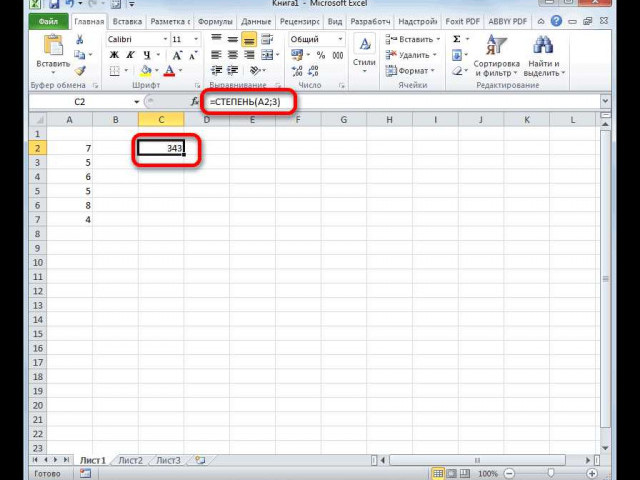
Для использования функции степени в Excel необходимо знать ее синтаксис. Используется следующая формула: =СТЕПЕНЬ(число; степень). Число – это значение, которое нужно возвести в степень, а степень – это значение, на которое нужно возвести число. Результатом работы функции будет число, которое получается в результате возведения числа в заданную степень.

Функцию степени можно использовать в различных ячейках таблицы Excel. Применение этой функции позволяет упростить выполнение сложных расчетов и сэкономить время. Кроме того, Excel предлагает также другие математические функции, которые могут использоваться вместе с функцией степени для получения более точных результатов.

Число Степень Результат
2 3 8
5 2 25
10 4 10000

В таблице выше приведены примеры использования функции степени в Excel. Задавая различные значения числа и степени, можно получать различные результаты. Функция степени позволяет получать градацию значений и измерять уровень в Excel, что делает ее полезной при работе с числами и расчетами в электронных таблицах.

Как применять функцию степени в Excel для быстрых вычислений

Уровень степени в Excel

Excel позволяет использовать функцию степени для проведения различных расчетов, когда требуется повышение или понижение числа до определенной меры. Например, если у вас есть число, и вы хотите его увеличить или уменьшить в 2, 3 или даже 10 раз, функция степени поможет вам с легкостью выполнить эту задачу.

Использование функции степени в Excel

Для использования функции степени в Excel вам необходимо ввести формулу, состоящую из числа и степени, в которую вы хотите возвести это число. Например, если вы хотите получить квадрат числа 4, введите формулу "=4^2" или "=4*4". Excel автоматически выполнит расчет и выдаст вам результат. Если вы хотите возвести число в отрицательную степень, используйте знак минус перед числом, например "=4^-2".

Функция степени в Excel также может быть использована для быстрого возведения в степень значений из других ячеек. Например, если у вас есть ячейка A1 со значением 2, а ячейка B1 со значением 3, и вы хотите возвести число из ячейки A1 в степень, указанную в ячейке B1, введите формулу "=A1^B1". Excel автоматически возведет число в указанную степень и выдаст результат.

Использование функции степени в Excel позволяет значительно упростить и ускорить вычисления, особенно когда требуется многократное возведение в степень. Она является важной и полезной градацией или мерой, которая помогает вам получить нужные результаты в специфических вычислениях.

Степень в Excel: примеры использования

В Excel, функция "Степень" используется для выполнения математических операций, связанных со степенями чисел. Она позволяет возвести число в заданную степень и получить результат.

Проще говоря, функция степени в Excel позволяет вам умножить число на само себя несколько раз или возвести его в степень, указанную пользователем.

Пример использования функции "Степень" может быть следующим:

1. Расчет значения с использованием заданной степени:

Допустим, у вас есть число 2, и вы хотите возвести его в степень 3. Для этого вы можете использовать функцию степени в Excel следующим образом:

=ВОЗВЕСТИ в степень(2; 3)

Это означает, что вы хотите возвести число 2 в степень 3. После выполнения этой функции Excel выдаст вам результат 8. Это происходит потому, что 2 умножается само на себя три раза: 2 * 2 * 2 = 8.

2. Расчет значения с использованием отрицательной степени:

Функция "Степень" также позволяет вам использовать отрицательную степень. В этом случае число будет взято в обратную степень и будет равно 1, разделенному на это число в положительной степени.

Например, если вам нужно рассчитать значение 1/2 в степени -3, то функцию можно использовать так:

=ВОЗВЕСТИ в степень(1/2; -3)

Excel выдаст вам результат 8, так как 1/2 взято в степень -3 дает 8.

3. Использование ссылок на ячейки:

Функцию "Степень" также можно использовать с помощью ссылок на ячейки. Например, если у вас есть число 5 в ячейке A1, а значение степени 2 в ячейке B1, то вы можете выполнить расчет следующим образом:

=ВОЗВЕСТИ в степень(A1; B1)

Excel возьмет объекты (число и степень) из указанных ячеек и возведет число 5 в заданную степень (2), чтобы получить результат.

Использование функции "Степень" в Excel позволяет вам быстро и легко выполнять различные математические расчеты, связанные с степенями чисел. Это полезный инструмент для работы с данными и упрощает выполнение сложных вычислений.

Мера в Excel: разнообразные способы измерения данных

Степень представляет собой числовое значение, которое указывает на интенсивность или силу некоторого явления или свойства. В Excel мы можем использовать функцию степени для быстрого расчета числа, возведенного в определенную степень.

Градация или уровень - это способ классификации данных по определенным критериям или категориям. В Excel мы можем использовать различные функции и инструменты для создания градаций или уровней на основе значений данных. Например, мы можем создать условное форматирование для выделения определенных категорий данных или использовать функцию IF для создания условных уровней.

Excel предоставляет множество возможностей для работы с данными и измерения их с помощью различных мер, таких как степень, градация или уровень. Правильное использование этих мер поможет нам лучше понять и анализировать информацию, принимать обоснованные решения и достигать поставленных целей.

Применение меры в Excel для анализа информации

В Excel можно использовать несколько типов мер для категоризации данных:

Тип меры Описание
Степень в Excel Позволяет возводить числа в заданную степень. Например, можно использовать эту функцию для расчета процентного изменения или для применения других математических операций к данным.
Уровень в Excel Позволяет группировать данные по определенным значениям. Например, можно использовать эту функцию, чтобы разделить клиентов на категории или выделить товары по ценовым диапазонам.
Градация в Excel Позволяет создать группировку данных в соответствии с заданными условиями. Например, можно использовать эту функцию для создания гистограммы, отображающей распределение значений данных по определенным интервалам.
Мера в Excel Позволяет сравнить данные и определить их относительное значение. Например, можно использовать эту функцию, чтобы оценить производительность сотрудников или сравнить продажи в разные периоды.

Использование мер в Excel значительно упрощает анализ информации и помогает сделать более точные выводы на основе доступных данных. Благодаря возможностям Excel можно выявлять тенденции, выделять аномалии и делать предсказания на основе имеющихся фактов.

Как выбрать наиболее подходящую меру для измерения данных в Excel

Уровень и градация измерения данных в Excel могут варьироваться в зависимости от конкретной задачи и требований анализа. Например, для измерения общего объема продаж за определенный период можно использовать меру в денежной единице, такой как рубли или доллары. Для измерения количества проданных единиц товара можно использовать меру в штуках или кг. Для измерения времени можно использовать меру в часах, минутах или секундах.

При выборе меры для измерения данных в Excel необходимо учитывать следующие факторы:

  1. Цель анализа данных. Определить, что именно нужно измерить и какую меру использовать для этого.
  2. Тип данных. Учитывать тип данных (числовые, текстовые, даты и т.д.) и выбрать соответствующую меру.
  3. Удобство использования. Выбрать меру, которая будет удобна для работы с данными и удовлетворит требованиям анализа.
  4. Постоянность меры. Убедиться, что выбранная мера будет постоянной и соответствующей изменяющимся данным.

Выбор наиболее подходящей меры для измерения данных в Excel позволит более точно и эффективно проанализировать имеющуюся информацию и принять более обоснованные решения на основе полученных результатов. Комбинирование различных мер измерения данных может предоставить более полное представление о ситуации и помочь в принятии наиболее оптимальных решений.

Градация в Excel: создание категорий для классификации данных

Градация в Excel: создание категорий для классификации данных

Excel обладает мощной функцией градации, которая позволяет быстро и легко создавать категории для любых данных. Эта функция может быть полезна при анализе результатов опросов, оценке производительности, классификации товаров и многих других задачах.

Градация может быть осуществлена с помощью различных методов, таких как категоризация по числовым значениям, группировка по условиям или создание пользовательских категорий. Excel предоставляет различные инструменты для этого, включая функции, формулы и форматирование данных.

Одним из простых способов создания градации является использование условного форматирования. С помощью этой функции можно легко определить различные уровни градации на основе определенных критериев. Например, можно создать градацию оценок, где все результаты больше 90 будут отображаться зеленым цветом, результаты от 80 до 90 - желтым, а результаты ниже 80 - красным.

Другим способом является использование функции ВПР, которая позволяет создать пользовательские уровни градации на основе заданных условий. При помощи этой функции можно определить различные значения для каждого уровня градации и легко классифицировать данные в соответствии с ними.

В Excel есть также возможность создания градации на основе числовых значений. Например, можно разделить данные на пять равных интервалов или задать свои собственные значения для каждого уровня градации. Это позволяет более точно классифицировать данные в соответствии с их значением.

Как видно, Excel предоставляет широкие возможности для создания градации данных. При правильном использовании этой функции можно существенно упростить анализ и интерпретацию информации в таблице, а также легко отслеживать изменения и тренды в данных.

Применение градации в Excel для удобного анализа информации

Excel предлагает несколько способов применения градации к данным, включая настройку условного форматирования или использование функции степени. Углубляясь в использование функции степени, вы можете выполнить сложные математические расчеты в Excel и применять результаты в своих проектах.

Функция степени в Excel позволяет возводить число в заданную степень. Например, вы можете использовать эту функцию для создания формулы, где результатом будет число, возведенное в квадрат или куб. Это особенно полезно, когда вам нужно определить уровень или меру для каждого значения в таблице.

Применение функции степени к градации данных в Excel помогает вам быстро классифицировать информацию и создавать цветовые или числовые шкалы для отображения различных уровней. Например, вы можете использовать функцию степени для создания градиентной заливки, где цвета будут меняться в зависимости от значения в ячейке.

Если вам нужно установить градацию или уровень для определенного диапазона значений, функция степени в Excel поможет вам легко выполнить эту задачу. Вы можете использовать условные операторы и функцию степени, чтобы определить, какие значения должны быть классифицированы как низкий, средний или высокий уровень, и применить соответствующее форматирование.

В целом, градация в Excel облегчает анализ и интерпретацию информации, позволяя наглядно представить данные в удобном и понятном формате. Независимо от того, нужно ли вам определить уровень риска для инвестиций, классифицировать уровень продаж или просто узнать, какие значения выше или ниже среднего, функция степени в Excel будет незаменимым инструментом для достижения этой цели.

Видео:

Урок 4. Формулы Excel для начинающих

Урок 4. Формулы Excel для начинающих by Езепов Дмитрий 1,655,793 views 7 years ago 18 minutes

Вопрос-ответ:

Как использовать функцию степени для быстрых расчетов в Excel?

Функция степени в Excel позволяет возвести число в заданную степень. Для использования этой функции введите в ячейку формулу вида =СТЕПЕНЬ(число; степень). Например, для возведения числа 2 в степень 3, формула будет выглядеть так: =СТЕПЕНЬ(2; 3). Результатом выполнения этой формулы будет число 8.

Где найти функцию степени в Excel?

Функцию степени можно найти в категории "Математические и тригонометрические" в закладке "Вставка" на панели инструментов Excel. Нажмите на кнопку "Функция" и выберите "Степень" из списка. После этого вам нужно будет указать число и степень, в которую вы хотите его возвести.

Какие еще градации существуют в Excel помимо степени?

В Excel помимо функции степени, существует еще несколько градаций, которые могут быть полезны при работе с данными. Например, функция корень позволяет извлечь квадратный корень из числа. Функция логарифм позволяет вычислить логарифм числа по заданному основанию. Функция округление позволяет округлить число до заданного количества знаков после запятой. Эти функции могут быть полезны при расчетах и анализе данных в Excel.

Как использовать функцию мера в Excel?

В Excel функция мера используется для подсчета суммы или количества ячеек в заданном диапазоне. Для использования этой функции введите в ячейку формулу вида =СУММ(диапазон) или =СЧЕТ(диапазон), где "диапазон" - это диапазон ячеек, сумму или количество которых вы хотите посчитать. Например, для подсчета суммы ячеек от A1 до A10, формула будет выглядеть так: =СУММ(A1:A10).

Как использовать функцию уровень в Excel?

Функция уровень в Excel позволяет вычислять значение, которое соответствует указанному процентному значению в заданном диапазоне данных. Для использования этой функции введите в ячейку формулу вида =УРОВЕНЬ(процент; диапазон), где "процент" - это заданное процентное значение, а "диапазон" - это диапазон данных, в котором вы хотите найти значение. Например, для нахождения значения, которое соответствует 80% диапазона от A1 до A10, формула будет выглядеть так: =УРОВЕНЬ(0,8; A1:A10).

Ошибка 963: причины и способы ее решения

Ошибка 963: причины и способы ее решения

В наши дни все больше пользователей совершают покупки в интернет-магазинах, используя мобильные приложения. Это удобно и экономит время. Однако, порой могут возникать неприятные ситуации, например, ошибка 963, которая может помешать продолжать пользоваться приложением.

Ошибка 963 – это распространенная ошибка, которая возникает на устройствах Android при установке или обновлении приложений из Google Play. Она чаще всего связана с тем, что на устройстве закончилось место в хранилище данных. Раньше эта ошибка была известна как ошибка 904, а затем ошибка 960, и сегодня она приняла обозначение 963.

Для исправления ошибки 963 необходимо освободить место на устройстве. Это можно сделать, удалив ненужные или неиспользуемые приложения, очистив кэш и временные файлы. Также стоит проверить, нет ли у приложений, установленных на устройстве, больших файлов или изображений, которые занимают много места. Если проблема не устраняется, можно попробовать перезагрузить устройство или обратиться за помощью в службу поддержки интернет-магазина или разработчика приложения.

Ошибка 963 не является критической, и ее можно исправить без особых затруднений. Однако, для некоторых пользователей это может стать проблемой, особенно если они не знают, как исправить ситуацию. Надеемся, что эта статья поможет вам разобраться с ошибкой 963 и продолжить пользоваться интернет-магазином без проблем.

Ошибка 963: что делать и как исправить

Ошибка 963 возникает во время загрузки или обновления приложения в интернет-магазине на устройстве пользователя. Эта ошибка может иметь несколько причин и требует немедленного вмешательства.

Перед тем, как решить проблему, необходимо убедиться, что у вас есть доступ к интернету. Убедитесь, что сигнал Wi-Fi сильный и стабильный, и ваше устройство подключено к интернету.

Если проблема не решается, попробуйте следующие решения:

  1. Очистить кэш и данные приложения: Нажмите на иконку приложения в меню на вашем устройстве и перейдите в Меню настроек. Затем выберите "Приложения" или "Управление приложениями" и найдите приложение, вызывающее эту ошибку. Нажмите на него и выберите кнопку "Очистить кэш" и "Очистить данные". После этого перезапустите устройство и попробуйте снова загрузить или обновить приложение.
  2. Проверить свободное место на устройстве: Ошибка 963 может возникать из-за недостатка свободного места на устройстве. Удалите ненужные файлы, приложения или данные, чтобы освободить место на устройстве. Затем попробуйте снова загрузить или обновить приложение.
  3. Обновить версию операционной системы: Возможно, ошибка 963 связана с проблемами в текущей версии операционной системы вашего устройства. Проверьте наличие обновлений и установите последнюю версию операционной системы на вашем устройстве. Затем попробуйте снова загрузить или обновить приложение.
  4. Связаться с поддержкой интернет-магазина: Если ни одно из вышеперечисленных решений не помогло, обратитесь в поддержку интернет-магазина. Опишите проблему подробно и предоставьте все необходимые сведения, чтобы они могли вам помочь.

Ошибка 963 может быть раздражающей, но с помощью этих решений вы сможете исправить ее и продолжить загружать или обновлять приложения на вашем устройстве.

Программы

Одна из частых проблем, с которой пользователь может столкнуться при работе с приложением, это ошибка 963. Эта ошибка обычно возникает во время обновления или установки приложений из интернет-магазина на устройстве.

Ошибка 963 может произойти по нескольким причинам. Возможно, что у пользователя недостаточно места на устройстве для установки приложения. Также, проблему может вызывать слабое интернет-соединение или проблемы на стороне самого интернет-магазина.

Чтобы исправить ошибку 963, пользователю следует сначала проверить, достаточно ли свободного места на устройстве для установки приложения. Если места недостаточно, необходимо удалить ненужные файлы или приложения, чтобы освободить место для новой установки.

Другая возможная причина ошибки 963 - слабое интернет-соединение. В этом случае пользователь может попробовать перезагрузить устройство или подключиться к более стабильной сети Wi-Fi.

Если эти методы не помогают, пользователь может попытаться очистить кэш приложения или удалить его данные. Для этого нужно перейти в настройки устройства, выбрать раздел "Приложения" или "Управление приложениями", найти интернет-магазин в списке приложений и нажать на него. Затем нужно выбрать опцию "Очистить кэш" или "Удалить данные".

Если все вышеперечисленные методы не помогают, пользователь может попробовать обновить сам интернет-магазин. Для этого нужно открыть приложение интернет-магазина, перейти в его настройки и найти опцию "Обновить". После этого стоит попробовать установить или обновить приложение снова.

В случае, если никакие из этих мер не привели к результату, пользователь может обратиться за помощью в службу поддержки интернет-магазина или разработчиков приложения. Они смогут помочь с диагностикой и решением проблемы.

Ошибки 963 и 904 в интернет-магазине

Ошибка 963 является ошибкой, связанной с установкой или обновлением приложения в интернет-магазине. Пользователь может столкнуться с этой ошибкой, когда пытается загрузить или обновить приложение слишком большого размера или проблема с памятью на устройстве.

Ошибка 904 связана с невозможностью загрузки или обновления приложения из-за проблем с подключением к интернету. Эта ошибка может возникнуть, если пользователь имеет проблемы с соединением, например, низкой скоростью или отсутствием подключения к интернету.

Когда вы сталкиваетесь с ошибкой 963 или 904, важно выполнить несколько шагов для их исправления:

  • Проверьте свободное пространство на устройстве и убедитесь, что оно достаточно для установки или обновления приложения.
  • Очистите кеш и данные приложения интернет-магазина, чтобы исправить возможные проблемы с загрузкой и установкой.
  • Убедитесь, что ваше устройство имеет стабильное подключение к интернету. Попробуйте подключиться к другой Wi-Fi-сети или использовать мобильные данные, чтобы проверить, исправится ли ошибка.
  • Если ничего не помогло, попробуйте удалить приложение и установить его заново. Возможно, это поможет устранить проблему.

Если указанные выше методы не работают, обратитесь в поддержку пользователей интернет-магазина. Они смогут предоставить дополнительную помощь по решению проблемы с ошибкой 963 или 904.

Интернет-магазин

В современном мире многие пользователи предпочитают совершать покупки через интернет-магазины. Это удобно, быстро и позволяет сэкономить время. Однако, при использовании приложения интернет-магазина, возникают ошибки, среди которых ошибка 904, 971, 960 и 963. В данной статье мы рассмотрим, что делать, если возникла ошибка 963 и как ее исправить.

Ошибка 963 является довольно распространенной в интернет-магазинах. Она может возникнуть в случае неполадок с загрузкой данных или обновлением приложения. Часто ошибка 963 появляется при попытке загрузить или обновить приложение, когда в устройстве недостаточно места для установки новой версии.

Для исправления ошибки 963 в интернет-магазине можно попробовать следующие действия:

  • Освободить место в памяти устройства, удалив ненужные приложения или файлы;
  • Проверить, есть ли доступное пространство для скачивания и установки новой версии приложения;
  • Очистить кэш и данные приложения через настройки устройства;
  • Перезагрузить устройство и попробовать снова загрузить или обновить приложение;
  • Обратиться в службу поддержки интернет-магазина для получения помощи.

Если указанные выше действия не помогли исправить ошибку 963, возможно, виноват сам интернет-магазин. В таком случае, стоит дождаться исправления проблемы разработчиками приложения.

В целом, ошибка 963 в интернет-магазине может доставить некоторые неудобства пользователям, но в большинстве случаев ее можно решить самостоятельно, следуя приведенным выше рекомендациям. Важно помнить, что данная ошибка не связана с работой самого интернет-магазина и ее возникновение не является необходимостью отказа от его использования.

Ошибка 971

Ошибка 971 может возникнуть в различных ситуациях, связанных с использованием интернет-магазином или приложением. Эта ошибка указывает на проблемы с загрузкой данных или синхронизацией информации между сервером и пользовательским устройством.

При возникновении ошибки 971 в интернет-магазине пользователь может столкнуться с проблемами при покупке товаров или получении информации о заказе. Убедитесь, что у вас есть активное интернет-подключение, а также проверьте наличие обновлений приложения.

Как исправить ошибку 971:

1. Проверьте интернет-соединение. Убедитесь, что вы подключены к сети Wi-Fi или мобильным данным, и связь стабильна.

2. Перезагрузите устройство. Иногда ошибки связаны с временными сбоями в работе программного обеспечения, и простая перезагрузка может помочь исправить проблему.

3. Обновите приложение. Проверьте наличие доступных обновлений в магазине приложений и установите их, если таковые имеются. Новая версия приложения может содержать исправления, которые могут устранить ошибку 971.

4. Свяжитесь с технической поддержкой интернет-магазина или разработчиком приложения. Если все вышеперечисленные методы не помогли, рекомендуется обратиться за помощью к специалистам, чтобы они смогли выяснить причину ошибки 971 и предоставить решение.

Обратите внимание, что ошибка 971 может быть связана с другими ошибками, такими как 963, 904, 960 и т. д. В таком случае, рекомендуется также провести их исследование и принять соответствующие меры для их исправления.

Пользователь

Пользователь в контексте ошибки 963 в интернет-магазине 971 сталкивается с проблемой при установке приложения 960. Ошибка 963 возникает, когда приложению не удается загрузить или обновить файлы из интернет-магазина 960.

Пользователь может столкнуться с ошибкой 963 в интернет-магазине 971, если его устройство не имеет достаточного свободного места для загрузки или установки приложения 960. Также, ошибка 963 может возникнуть из-за проблем соединения с интернетом или временной проблемы на стороне интернет-магазина 960.

Для исправления ошибки 963 пользователь может попробовать следующие решения:

Решение Описание
Освободить место Удалить ненужные файлы или приложения с устройства, чтобы освободить место для загрузки или установки приложения 960.
Проверить соединение Убедиться, что устройство подключено к интернету и соединение стабильно. Попробовать использовать другую сеть Wi-Fi или мобильную сеть.
Очистить кеш и данные Перейти в настройки устройства, выбрать "Приложения" или "Управление приложениями", найти интернет-магазин 971 и приложение 960, затем очистить кеш и данные.
Перезагрузить устройство Выключить устройство, подождать некоторое время, а затем включить его снова. Попробовать загрузить или обновить приложение 960 снова.
Связаться с поддержкой Если вышеуказанные решения не помогли, пользователь может связаться с поддержкой интернет-магазина 960 или разработчиками приложения 960 для получения дальнейшей помощи.

Следуя этим рекомендациям, пользователь сможет исправить ошибку 963 в интернет-магазине 971 и успешно установить или обновить приложение 960.

Ошибка 960

При возникновении ошибки 960 на экране пользователя появляется сообщение о том, что приложение не может быть загружено или обновлено из-за ошибки 960. Зачастую это может быть вызвано сбоем на сервере или другими нарушениями в работе сети.

Для исправления ошибки 960 можно попробовать следующие действия:

  1. Проверьте подключение к интернету и убедитесь, что оно стабильно.
  2. Перезагрузите устройство и попробуйте загрузить или обновить приложение еще раз.
  3. Очистите кэш приложения, чтобы удалить временные данные, которые могут вызывать проблемы.
  4. Попробуйте загрузить или обновить приложение в другое время, так как проблема может быть связана с неполадками на сервере.
  5. Если проблема сохраняется, обратитесь к службе поддержки интернет-магазина или разработчикам приложения для получения помощи и дополнительной информации.

Ошибка 960 не является часто встречающейся, но все же может возникать при использовании интернет-магазинов и приложений. Проверьте подключение к интернету и выполните предлагаемые выше действия, чтобы избежать проблем с загрузкой и обновлением приложений.

Видео:

Oriel 963 прошивка Bios (Ошибка ASH)

Oriel 963 прошивка Bios (Ошибка ASH) by Smit8719 1,527 views 3 years ago 12 seconds

Мобильное рабство: Решаем ошибки 53, 635, 607, 963 play market на Android | Mobile-slave: troubles

Мобильное рабство: Решаем ошибки 53, 635, 607, 963 play market на Android | Mobile-slave: troubles by Alex Krispin 2,085 views 7 years ago 3 minutes, 2 seconds

Вопрос-ответ:

Что значит ошибка 963?

Ошибка 963 встречается при попытке загрузить или обновить приложение из Google Play Store. Она обычно означает, что на устройстве не хватает места для установки или обновления приложения. Чтобы исправить ошибку 963, следует освободить некоторое пространство на устройстве и повторить попытку установки или обновления приложения.

Как исправить ошибку 963 на Android?

Для исправления ошибки 963 на Android необходимо выполнить несколько шагов. Сначала удалите временные файлы и кэш приложений, чтобы освободить пространство на устройстве. Затем проверьте свободное место на внутреннем хранилище устройства и удалите ненужные файлы. Если после этого ошибка 963 не исчезает, попробуйте очистить кэш и данные Google Play Store. Если ничего из перечисленного не помогает, попробуйте удалить приложение, вызывающее ошибку 963, и установить его заново.

Что делать, если возникает ошибка 971 в Google Play Store?

Ошибка 971 в Google Play Store указывает на проблемы с загрузкой и установкой приложения. Чтобы исправить эту ошибку, сначала необходимо проверить соединение с интернетом. Если соединение работает исправно, можно попробовать очистить кэш и данные приложения Google Play Store. Если ошибку 971 все еще невозможно исправить, рекомендуется проверить настройки безопасности устройства и временно отключить антивирусное программное обеспечение.

Как исправить ошибку 904 в Google Play Store?

Ошибка 904 в Google Play Store обычно возникает в результате проблем с загрузкой или обновлением приложения. Для исправления этой ошибки можно попробовать несколько вариантов. Сначала проверьте свое соединение с интернетом и убедитесь, что оно работает исправно. Затем попробуйте очистить кэш и данные приложения Google Play Store. Если эти действия не помогают, попробуйте удалить аккаунт Google с устройства и добавить его заново. Если ничего из вышеперечисленного не решает проблему, попробуйте обновить или переустановить Google Play Store на устройстве.

Как получить все достижения в Стим

Достижения в Steam – это награды, которые игроки получают за выполнение определенных задач или достижений в играх. Разблокировать все достижения в Steam – это одна из главных целей многих геймеров. Как достичь этой цели? В этой статье мы расскажем вам лучшие советы и хитрости, как разблокировать все достижения в этой популярной игровой платформе.

Первым шагом к разблокировке всех достижений в Steam является собрать все достижения в каждой игре, которую вы играете. Конечно, это может потребовать от вас множество часов игры и использования различных стратегий, но результат стоит потраченных усилий. Для этого просмотрите список достижений в игре и попробуйте выполнить каждую из них.

Чтобы успешно разблокировать все достижения, необходимо не только собирать их, но и использовать различные хитрости и советы. Например, обратите внимание на список достижений в Steam и выделите те, которые можно выполнить одновременно. Это позволит вам сократить время и усилия, необходимые для разблокировки всех достижений.

Кроме того, не стесняйтесь обращаться к сообществу игроков в Steam. В комментариях к достижениям или на специальных форумах вы можете найти полезные советы и рекомендации от опытных геймеров, которые помогут вам разблокировать все достижения. Также стоит обратить внимание на специальные программы и инструменты, которые помогут вам получить все достижения более эффективно.

Секреты сбора всех достижений в Steam

Steam предлагает множество достижений для каждой игры, и собрать все из них может быть настоящим вызовом. Чтобы разблокировать все достижения в Steam, нужно использовать несколько советов и хитростей. В этой статье мы расскажем вам, как достичь этой цели.

1. Изучите требования для достижений: чтобы собрать все достижения в игре, вам необходимо знать, какие задачи нужно выполнить. Часто требования для разблокирования достижений указаны в описании игры в Steam. Ознакомьтесь с этими требованиями и планируйте свою игру соответствующим образом.

2. Получайте достижения в режиме игры: чтобы собрать все достижения, необходимо уделять внимание режиму игры, в котором они разблокируются. Некоторые достижения можно получить только в режиме мультиплеера, другие - только в сюжетном режиме. Подберите нужный режим игры, чтобы успешно достичь своей цели.

3. Используйте руководства и подсказки: если вы столкнулись с трудностями при достижении какого-то достижения, обратитесь к руководствам и подсказкам. Многие игроки делятся своими стратегиями и советами в Интернете. Они помогут вам разыскать скрытые достижения или предложат простые и эффективные способы выполнить требуемую задачу.

4. Создайте план достижений: чтобы эффективно собрать все достижения, составьте план. Разделите все достижения на категории и определите приоритеты. Найдите пути сокращения времени, например, выполнение нескольких достижений одновременно. Также определите, какие достижения требуют многократного прохождения игры или участие во всех дополнительных сюжетных заданиях.

5. Будьте настойчивы: сбор всех достижений в Steam может занять много времени и требует терпения. Не отчаивайтесь, если вы не разблокировали все достижения сразу. Играйте наслаждайтесь игрой и налаживайте свои навыки. Достижения будут приходить с упорством и опытом.

В итоге, чтобы разблокировать все достижения в Steam, необходимо изучить требования, играть в нужном режиме, использовать руководства и создать план. Будьте настойчивы и наслаждайтесь игрой - и вы достигнете своей цели, собрав все достижения в Steam.

Как достигнуть всех достижений в стиме: советы от опытных игроков

1. Играйте во все игры

Первый и самый простой способ разблокировать все достижения – пройти все игры, в которых есть достижения. Обратите внимание на игры с высоким рейтингом и положительными отзывами от других игроков. Чем больше игр вы пройдете, тем больше достижений вы получите.

2. Изучайте требования достижений

Каждое достижение имеет свои требования – определенные действия или условия, которые нужно выполнить для его получения. Изучите требования каждого достижения и следуйте им во время игры. Некоторые достижения могут быть сложными и требовать определенных навыков, поэтому не забывайте тренироваться.

3. Играйте в мультиплеер и кооперативные режимы

Во многих играх есть достижения, которые можно разблокировать только в мультиплеерных или кооперативных режимах. Найдите игровые сообщества, объединитесь с другими игроками и совместно выполняйте задания, связанные с достижениями. Вместе играть всегда веселее!

4. Обратите внимание на скрытые достижения

В некоторых играх есть скрытые достижения, которые не отображаются в списке достижений до тех пор, пока вы их не разблокируете. Иногда для получения скрытого достижения нужно выполнить необычные действия или открыть секретные места. Используйте руководства и подсказки от опытных игроков, чтобы найти и разблокировать все скрытые достижения.

5. Не бойтесь вызовов

Некоторые достижения могут быть сложными и требовать много времени и усилий. Не бойтесь вызовов и не сдавайтесь. Найдите мотивацию и настройтесь на достижение цели. Время, которое вы потратите на выполнение сложных достижений, стоит того.

Используйте эти советы и хитрости от опытных игроков, чтобы достичь всех достижений в стиме. Удачи в играх!

Как удвоить шансы на получение достижений в стиме

1. Внимательно изучите требования достижений

Прежде чем приступить к достижениям в Steam, внимательно ознакомьтесь с их требованиями. Иногда, чтобы получить определенное достижение, нужно выполнить определенные действия или достичь определенного уровня. Исследуйте игру, задания и ситуации, которые помогут вам соответствовать требованиям и разблокировать достижения.

2. Используйте руководства и подсказки от сообщества

Если вам сложно разблокировать определенное достижение в Steam, обратитесь к сообществу игры. Многие игры имеют официальные форумы или страницы на сайтах, где вы сможете найти руководства и подсказки от других игроков. Они могут поделиться своим опытом и методами, которые помогут вам в достижении конкретных целей.

3. Сотрудничайте с другими игроками

Некоторые из достижений в Steam можно получить только вместе с другими игроками. Используйте возможность сотрудничества с другими игроками, чтобы выполнить совместные задания и более эффективно собрать достижения. Общие усилия помогут ускорить процесс и увеличат ваши шансы на успешное разблокирование всех достижений.

4. Не забывайте о тайных достижениях

Многие игры в Steam имеют тайные достижения, которые не описаны в общем списке достижений. Исследуйте игру и общайтесь с другими игроками, чтобы узнать о тайных достижениях. Иногда они требуют выполнения необычных условий или совершения скрытых действий. Разблокируйте все тайные достижения, чтобы полностью завершить игру.

Следуя этим советам, вы сможете значительно увеличить свои шансы на достижение всех разблокированных достижений в Steam. Помните, что самое главное – наслаждаться игрой и не позволять достижениям стать бременем. Успехов в сборе и разблокировании всех достижений!

Программы, которые помогут разблокировать все достижения в Steam

Однако существуют программы, которые могут помочь вам собрать и разблокировать все достижения в стиме. Эти программы обычно предоставляют различные функции, которые позволяют игрокам быстро достичь всех достижений в выбранной игре.

Steam Achievement Manager (SAM)

Одной из самых популярных программ для разблокировки всех достижений в стиме является Steam Achievement Manager (SAM). Эта программа позволяет пользователям изменять состояние достижений в выбранной игре, делая их доступными для разблокировки. Однако следует отметить, что использование таких программ может нарушать правила использования Steam и привести к блокировке аккаунта.

ArtMoney

ArtMoney – это программа, которая позволяет пользователям изменять значения в памяти компьютера, в том числе и игровых значений. С ее помощью вы можете изменить значения достижений в выбранной игре и разблокировать их. Но, как и в случае с другими программами, использование ArtMoney может привести к блокировке аккаунта в стиме.

Учитывайте риски

Перед использованием таких программ необходимо учитывать риски, связанные с нарушением правил платформы Steam. Использование подобных программ может привести к блокировке вашего аккаунта и потере всех достижений и игр. Поэтому рекомендуется использовать их с осторожностью и, если возможно, под руководством экспертов.

Важно отметить, что использование программ для разблокировки всех достижений в стиме нарушает условия использования платформы Steam и может иметь негативные последствия для вашего аккаунта. Рекомендуется уважать интегритет игры и достичь достижений легальным путем.

Лучшие хитрости для получения сложных достижений в стиме

Все любители игр в Steam знают, как важно разблокировать достижения. Некоторые достижения могут быть очень сложными и требуют особых усилий и навыков. В этой статье мы расскажем, как разблокировать все достижения в Steam и поделимся лучшими хитростями и советами.

1. Изучайте достижения

Перед тем, как начать играть в какую-то игру в Steam, важно изучить список достижений. Так вы сможете понять, какие достижения есть в игре и что нужно сделать, чтобы их разблокировать. Обратите внимание на достижения, которые считаются самыми сложными, и сосредоточьтесь на них.

2. Просматривайте сообщества игроков

Один из лучших способов узнать, как разблокировать трудные достижения в Steam, это посетить сообщества игроков. Там вы найдете много полезной информации и советов от опытных игроков. Помимо этого, вы сможете обсудить вопросы и проблемы с другими игроками.

3. Практикуйтесь и тренируйтесь

Чтобы разблокировать сложные достижения в Steam, важно практиковаться и тренироваться. Выделите время на тренировки и повышение своих игровых навыков. Это может потребовать много времени и усилий, но результат того стоит. С каждым разом вы будете все лучше и лучше, и рано или поздно достичь своей цели.

4. Сотрудничайте с другими игроками 5. Не забывайте про читы и трейнеры
При решении сложных заданий и достижений в Steam, иногда помощь другого игрока может оказаться крайне полезной. Постарайтесь найти единомышленников и найти способы сотрудничества. Вместе вы сможете достичь больших результатов. Если вы не можете разблокировать какое-то достижение в Steam, не стесняйтесь использовать читы и трейнеры. Они помогут вам преодолеть сложности и получить достижение. Однако помните, что использование читов может негативно сказаться на игровом процессе и не всегда является этичным. Используйте их с осторожностью.

Все вышеупомянутые хитрости помогут вам разблокировать все достижения в Steam. Не забывайте, что процесс может потребовать времени и усилий, но результат того стоит. Соберите все достижения в вашей любимой игре и почувствуйте удовлетворение от достиженного.

Как быстро разблокировать все достижения в Steam

В Steam есть множество игр, в которых можно собрать все достижения. Но как достичь этого быстро и эффективно? В этом разделе мы расскажем вам несколько советов и хитростей, чтобы вы могли разблокировать все достижения в Steam.

1. Первым шагом, чтобы разблокировать все достижения, нужно активно играть. Играйте в стиме как можно больше, чтобы получить достижения.

2. Изучите список достижений для каждой игры в Steam. Обратите внимание на достигаемые действия и задания, которые нужно выполнить для разблокировки каждого достижения.

3. Постарайтесь собрать все достижения в одной игре перед тем, как перейти к следующей. Так вы сможете сконцентрироваться на одной игре и быстрее разблокировать все достижения в ней.

4. Если вам сложно достичь какого-то достижения, посмотрите в интернете гайды, форумы и видеоуроки. Там вы можете найти полезные советы и стратегии, которые помогут вам разблокировать сложные достижения.

5. Участвуйте в сообществах Steam. Вам могут помочь другие игроки, которые уже разблокировали все достижения в играх, в которых вы играете.

6. Используйте Achievement Manager. Это программное обеспечение поможет вам разблокировать все достижения в стиме быстро и легко. Однако помните, что использование подобных программ может быть противоречием правилам Steam и может привести к наказанию.

Надеемся, что эти советы помогут вам достичь цели и разблокировать все достижения в Steam. Удачи в играх!

Секреты и советы от профессиональных игроков, чтобы получить все достижения в стиме

1. Изучите требования достижений

Перед тем, как приступать к игре, внимательно изучите требования для каждого достижения. Некоторые достижения могут быть связаны с определенными уровнями сложности, выполнением определенных заданий или достижением определенных результатов в игре. Основываясь на этой информации, вы сможете разработать стратегию для достижения каждого из них.

2. Используйте гайды и руководства

Для многих игр существуют гайды и руководства, которые помогут вам в выполнении сложных достижений. Ищите такие гайды на форумах или специализированных сайтах - они могут содержать полезные советы, такие как определенные комбинации кнопок, последовательность действий или скрытые локации, которые помогут вам разблокировать определенные достижения.

3. Не забывайте о коллекционных достижениях

Во многих играх в Steam есть коллекционные достижения, которые требуют сбора определенных предметов или выполнения специальных заданий. Будьте внимательны и не пропускайте такие возможности - собирайте все необходимые предметы и выполняйте задания, чтобы разблокировать коллекционные достижения.

4. Обратите внимание на достижения для мультиплеерных режимов

Если вы играете в мультиплеерные игры на стиме, не забывайте про достижения, которые связаны с мультиплеерными режимами. Некоторые достижения могут требовать победы в определенном количестве матчей, выполнение специальных заданий с командой или достижения определенного результата в рейтинговых боях. Постарайтесь собрать все такие достижения, чтобы полностью закрыть список достижений в игре.

Следуя этим советам, вы сможете легко разблокировать все достижения в стиме, получить максимальное удовольствие от игры и почувствовать себя настоящим профессиональным игроком!

Разблокировка всех достижений в стиме: стопроцентный гайд для игроков

Однако разблокировать все достижения в стиме может оказаться непростой задачей. Но не волнуйтесь, в этом гайде мы поделимся с вами лучшими советами и хитростями, которые помогут вам достичь этой цели.

1. Изучите требования к достижениям

Перед тем как бросаться в разблокировку достижений, внимательно изучите все требования. Какие действия необходимо совершить, какие задачи выполнить и какие условия выполнения существуют - все это очень важно знать, чтобы успешно разблокировать достижения.

2. Планируйте свои действия

Разработайте стратегию для каждого достижения. Определите, какие шаги следует предпринять, чтобы достичь целей. Составьте четкий план и следуйте ему, чтобы максимально эффективно собрать все достижения.

3. Используйте гайды и руководства

Не стесняйтесь использовать гайды и руководства от сообщества Steam. Часто другие игроки делятся своим опытом и подсказками, которые могут помочь вам в достижении сложных или скрытых достижений.

4. Играйте в мультиплеерные игры

Если вы не можете разблокировать все достижения в одиночной игре, попробуйте играть в мультиплеерные режимы. Многие достижения требуют совместных действий или победы над другими игроками. Найдите себе команду или сделайте новых друзей, чтобы вместе достичь поставленных целей.

5. Будьте терпеливы и настойчивы

Некоторые достижения могут потребовать большого количества времени и усилий. Не отчаивайтесь и продолжайте стараться. Будьте терпеливы и настойчивы, и рано или поздно вы получите все достижения в стиме.

В итоге, достичь всех достижений в Steam - не просто задача, но возможная. Следуя этим советам и использовав хитрости, вы сможете собрать все достижения в ваших любимых играх и ощутить удовлетворение от полного освоения игрового мира в стиме.

Видео:

7 ДОСТИЖЕНИЙ ЗА КОТОРЫЕ ВАМ ПРИДЕТСЯ ЗАПЛАТИТЬ

7 ДОСТИЖЕНИЙ ЗА КОТОРЫЕ ВАМ ПРИДЕТСЯ ЗАПЛАТИТЬ by LukassKane 490,591 views 2 years ago 12 minutes, 55 seconds

Как открыть все достижения в Steam за 30 секунд || Grand Theft Auto V

Как открыть все достижения в Steam за 30 секунд || Grand Theft Auto V by Sandel Net 2,688 views 3 years ago 3 minutes, 51 seconds

Вопрос-ответ:

Как разблокировать все достижения в Steam?

Для разблокировки всех достижений в Steam вам потребуется полное прохождение игры, выполнение всех заданий, получение всех наград и секретных предметов, а также достижение всех возможных концовок. Также может понадобиться поиск и разгадка скрытых пасхалок и загадок, которые также могут быть связаны с достижениями.

Как достичь всех достижений в стиме?

Для достижения всех достижений в Steam вам следует внимательно изучить список достижений каждой игры, прочитать гайды и руководства, посвященные ее достижениям, и следовать им по ходу игры. Некоторые достижения могут требовать выполнения определенных действий в определенных местах или на определенных уровнях, поэтому старайтесь быть внимательными и не упускать ничего важного.

Как собрать все достижения в стиме?

Для сбора всех достижений в Steam вам потребуется полное прохождение игры, выполнение всех заданий, секретных предметов и прочих условий, описанных в списках достижений. Также может потребоваться интерактивное взаимодействие с другими игроками, например, в режиме кооператива или мультиплеера, чтобы достичь определенных целей и получить связанные с ними достижения.

Как разблокировать все достижения в Steam: лучшие советы и хитрости

Для разблокировки всех достижений в Steam вам следует изучить список достижений каждой игры и провести необходимые действия для их выполнения. Некоторые достижения могут быть связаны с секретными предметами или пасхалками, поэтому попробуйте быть внимательными и исследовательскими, и не стесняйтесь использовать руководства и гайды, если они доступны. Также помните, что некоторые достижения могут быть связаны с мультиплеером или кооперативными режимами, поэтому не забывайте общаться и сотрудничать с другими игроками.

Как разблокировать все достижения в стиме?

Разблокировка всех достижений в Steam может быть сложной задачей, так как каждая игра имеет свои уникальные требования для достижения конкретных целей. Однако есть несколько общих советов, которые помогут вам в этом: изучите список достижений, следуйте гайдам и советам, которые можно найти в сообществах Steam, использование внешних программ или трейнеров может помочь разблокировать некоторые достижения, но будьте осторожны с их использованием, чтобы не нарушить правила игры или получить бан от Steam.

Как правильно делать зарядку для организма

Как правильно делать зарядку для организма

Физическая активность играет важную роль в нашей жизни, особенно когда речь заходит о здоровье. Выполнять регулярную тренировку становится все более важным, ведь она помогает не только поддерживать хорошую физическую форму, но и способствует оздоровлению всех систем организма. Простая и доступная форма физической активности – зарядка.

Зарядка – это специально разработанный комплекс упражнений, предназначенный для проведения разминки и оздоровления тела. Она может осуществляться как самостоятельная физическая тренировка, так и входить в состав других видов тренировки. Основная цель зарядки – подготовка организма к более интенсивным физическим нагрузкам и поддержание его в хорошей физической форме.

Как сделать зарядку

Для выполнения зарядки не требуется особых навыков или длительной подготовки. Все, что вам нужно – это небольшое количество свободного времени и мотивация заботиться о своем здоровье. Начать с простых упражнений, плавно переходя к более сложным, и регулярно выполнять зарядку – вот ключи к успешному оздоровлению и поддержанию формы.

Упражнения зарядки могут быть разными – от простых вытяжек и поворотов головы до комплексных движений, включающих все группы мышц. Однако, самое главное в зарядке – это правильное и регулярное их выполнение. Выполняя зарядку, вы разминаете мышцы, улучшаете работу сердечно-сосудистой системы, повышаете гибкость и выносливость. Кроме того, зарядка помогает поддерживать оптимальный вес и ускоряет обмен веществ, что очень важно для поддержания общего состояния организма в норме.

Как правильно сделать зарядку: простые упражнения для здоровья

Для осуществления зарядки могут быть использованы различные упражнения, которые помогут укрепить мышцы и улучшить общее самочувствие. Ниже представлены простые упражнения, которые можно выполнить во время зарядки:

1. Приседания
2. Отжимания
3. Подтягивания
4. Планка
5. Скакалка

При выполнении этих упражнений следует обратить внимание на правильную технику и постепенно увеличивать нагрузку. Зарядка должна проводиться регулярно, чтобы получить максимальную пользу для здоровья.

Таким образом, для осуществления зарядки и оздоровления организма необходимо выполнить простые физические упражнения, такие как приседания, отжимания, подтягивания, планка и скакалка. Эти упражнения помогут подготвить тело к физической активности и улучшить общее самочувствие.

Осуществление физической разминки перед тренировкой

Перед началом тренировки важно провести физическую разминку, чтобы подготовить организм к нагрузкам. Разминка помогает улучшить кровообращение, повысить гибкость и подготовить мышцы к выполнению упражнений во время зарядки.

Цель физической разминки

Основная цель физической разминки – подготовка организма к физическим нагрузкам, снижение риска получения травм и повышение эффективности тренировки. Выполнение разминки перед зарядкой помогает активизировать кровообращение, увеличить температуру тела, разогреть мышцы и суставы.

Как осуществить разминку

Для выполнения физической разминки перед тренировкой необязательно проводить сложные и продолжительные упражнения. Достаточно нескольких простых движений, чтобы подготовить организм к физической нагрузке:

  • Начните разминку с легких аэробных упражнений, таких как бег на месте или прыжки со сменой ног.
  • Выполните растяжку, чтобы улучшить гибкость мышц и суставов. Не забудьте растянуть все группы мышц, особенно те, которые будут задействованы во время зарядки.
  • Сделайте несколько поворотов и наклонов, чтобы разогреть и расслабить шею, плечи и спину.
  • Проведите несколько приседаний или выпадов, чтобы активизировать мышцы ног и ягодиц.

Помните, что физическая разминка должна быть приятной для организма, поэтому не перегружайте себя слишком интенсивными упражнениями. Осуществите разминку перед каждой тренировкой, чтобы не только достичь лучших результатов, но и сделать зарядку безопаснее и эффективнее.

Программы зарядки для оздоровления организма

Программы зарядки для оздоровления организма

Для оздоровления организма очень важно не только правильно разминаться перед тренировкой, но и правильно выполнить зарядку. В данной статье мы рассмотрим основные программы зарядки для оздоровления организма, которые помогут укрепить ваше здоровье.

1. Программа физической разминки:

  • Сделайте неспешную физическую разминку перед тренировкой. Это поможет готовить организм к физическим нагрузкам.
  • Выполните несколько упражнений для разогрева мышц и суставов: круговые движения плечами, повороты торса, наклоны вперед и назад.

2. Программа упражнений для зарядки:

  1. Для осуществления зарядки выберите несколько упражнений, которые подойдут вам по уровню физической подготовки.
  2. Постепенно увеличивайте интенсивность зарядки, добавляя новые упражнения и повышая количество повторений.
  3. Выполняйте зарядку регулярно, лучше всего утром или перед сном.

3. Программа тренировки для оздоровления:

  • Выберите уровень тренировки, соответствующий вашей физической подготовке.
  • Выполняйте упражнения для оздоровления организма, такие как силовые упражнения, кардио-тренировки и растяжка.
  • Регулярно увеличивайте нагрузку, чтобы достичь желаемых результатов.

Программы зарядки для оздоровления организма помогут укрепить ваше здоровье, улучшить физическую форму и повысить уровень энергии. Уделите этому важному аспекту своего здоровья должное внимание и получите максимальную выгоду от занятий!

Эффективные упражнения для зарядки

Физическая активность имеет важное значение для нашего организма. Регулярная зарядка помогает укрепить мышцы, улучшить работу сердечно-сосудистой системы, улучшить общую физическую подготовку, снять напряжение и стресс. В этой части статьи мы рассмотрим несколько эффективных упражнений для проведения зарядки.

Разминка

Разминка

Перед началом тренировки следует провести разминку, чтобы подготовить тело к физической нагрузке. Источником упражнений для разминки могут послужить такие элементы, как раскачивания рук и ног, круговые движения в суставах, наклоны и повороты туловища. Разминка помогает улучшить кровообращение, разогреть мышцы и суставы, снизить риск получения травм.

Основные упражнения

После разминки можно переходить к выполнению основных упражнений. Вариантов физических нагрузок существует множество. Разговор пойдет о самых популярных упражнениях, которые позволяют тренировать различные мышечные группы.

1. Приседания – отличное упражнение для тренировки нижних мышц тела. Становясь на ширину плеч, нужно медленно сгибать ноги в коленях, опускаясь вниз до параллельного положения. Затем, медленно поднимаясь, необходимо вернуться в исходное положение.

2. Отжимания – эффективное упражнение для прокачки грудных, плечевых и трицепсовых мышц. Становясь в позу лежа на полу, подставлять колени или сохраняя прямую позу тела, следует опускать и поднимать тело за счет сгибания и разгибания рук в локтях.

3. Планка – упражнение, которое замечательно воздействует на мышцы кора. Положившись на полу грудью вниз, перекладывать вес тела на предплечья и носки стоя на локтях в такой манере, при которой создается впечатление планки.

Эти несколько упражнений помогут эффективно провести зарядку. Выполняя их регулярно, вы сможете укрепить свое здоровье и получить положительные результаты в области физической активности.

Техника выполнения упражнений для зарядки

1. Разминка: перед началом зарядки осуществить разминку, чтобы подготовить тело к физической активности. Включите в разминку легкие упражнения, такие как повороты головы, наклоны туловища, круговые движения рук и ног.

2. Упражнения: выберите разнообразные упражнения для зарядки, которые будут охватывать все группы мышц. Включите в упражнения упражнения на гибкость, силу и выносливость. Не забывайте об упражнениях для растяжки после тренировки.

3. Техника: осуществлять упражнения с правильной техникой, чтобы избежать травм и получить максимальную отдачу от зарядки. Следите за позой тела, выполняйте каждое движение контролируя его амплитуду и скорость.

4. Вдох-выдох: поддерживайте правильную дыхательную технику во время зарядки. Вдыхайте через нос на вдохе и выдыхайте через рот на выдохе. Не задерживайте дыхание.

5. Постепенность: начинайте зарядку с легких упражнений и постепенно увеличивайте интенсивность. Не перегружайте себя слишком сложными упражнениями сразу, особенно если вы не имеете опыта в физической активности.

Следуя этим простым правилам, вы сможете правильно выполнить упражнения для зарядки, получить максимальную пользу от тренировки и оздоровление вашего организма.

Основные правила зарядки для сохранения здоровья

Разминка

Перед зарядкой необходимо провести разминку, чтобы подготовить организм к физической активности. Разминка включает в себя легкие упражнения, направленные на разогревание мышц и суставов. Можно выполнить несколько простых упражнений, таких как повороты головы, наклоны корпуса, вращение плечами и т.д.

Упражнения для зарядки

Для выполнения зарядки можно выбрать различные упражнения в зависимости от физической подготовки и цели тренировки. Основные принципы зарядки - это плавность и постепенное увеличение нагрузки. Можно выполнять упражнения на различные группы мышц: приседания, отжимания, выпады, подтягивания и другие. Важно не забывать о правильной технике выполнения упражнений и контроле дыхания.

Как правило, зарядка длится около 15-20 минут и можно проводить ее несколько раз в неделю. Осуществить зарядку можно дома, на улице или в спортивном зале. Главное - постоянство и регулярность, чтобы зарядка принесла максимальный эффект для здоровья.

Как провести тренировку для укрепления организма

Для оздоровления организма и поддержания хорошего физического состояния, каждый может самостоятельно осуществить физическую зарядку. Правильно выбранные упражнения помогут не только размять мышцы и суставы, но и укрепить сердечно-сосудистую систему, повышая общую выносливость.

Перед началом тренировки необходимо провести разминку. Для этого можно использовать простые упражнения, такие как прыжки на месте, разведение рук и ног, кручения головы. Разминка поможет подготовить организм к физическим нагрузкам и снизить риск получения травм.

Основное время тренировки уделяйте выполнению упражнений для оздоровления и укрепления организма. Для этого можно использовать различные упражнения: приседания, отжимания, планку, выпады, скручивания и др. Важно следить за правильным выполнением каждого упражнения, чтобы избежать травм. Постепенно можно увеличивать сложность и продолжительность тренировки, добавлять новые упражнения, чтобы разнообразить тренировку и поддерживать интерес.

После выполнения основной части тренировки не забудьте провести растяжку мышц. Растяжка поможет расслабить тело и предотвратить мышечные боли после тренировки.

Таким образом, чтобы провести тренировку для укрепления организма, необходимо правильно подобрать упражнения, провести разминку, выполнить основную часть тренировки и провести растяжку. Регулярные тренировки помогут повысить общую выносливость, укрепить мышцы и сердечно-сосудистую систему, а также улучшить самочувствие и настроение.

Различные подходы к зарядке для достижения результатов

Разминка как часть зарядки

Перед началом основной тренировки необходимо провести разминку. Это предварительные физические упражнения, направленные на подготовку организма к нагрузке. Разминка помогает разогреть и растянуть мышцы, улучшить кровообращение и гибкость тела. Для выполнения разминки можно использовать такие упражнения, как прыжки на месте, махи руками, скручивания туловища и другие.

Упражнения для зарядки

Основная часть зарядки состоит из упражнений, направленных на укрепление мышц, улучшение координации и выносливости. В зависимости от целей оздоровления можно подобрать различные упражнения. Например, для укрепления мышц ног можно выполнить приседания, для улучшения гибкости позвоночника - выполнять наклоны и повороты корпуса.

Название упражнения Описание
Приседания Стойте прямо, ноги на ширине плеч. Медленно опускайтесь вниз, сгибая колени до прямого угла, затем медленно возвращайтесь в исходное положение.
Наклоны туловища в стороны Стойте прямо, руки на поясе. Медленно наклоняйтесь влево и вправо, стараясь коснуться левой и правой ногой пятками.
Скручивания туловища Лягте на пол, согните ноги в коленях. Медленно поднимайте верхний корпус, пытаясь поднять плечи от пола. Затем медленно опускайтесь обратно.
Растяжка рук и плеч Встаньте прямо, выпрямите руки вперед и соедините ладони. Медленно поднимите руки выше головы, сохраняя натяжение в плечах. Затем медленно опустите руки в исходное положение.

Осуществить зарядку для оздоровления можно в домашних условиях или на тренировочной площадке. Главное – регулярность выполнения, чтобы достичь результатов и поддерживать хорошую физическую форму.

Преимущества ежедневной зарядки для физического и психического здоровья

Одним из главных преимуществ ежедневной зарядки является оздоровление организма. Регулярная физическая активность способствует повышению общей физической формы, укреплению мышц и суставов, а также улучшению работы сердечно-сосудистой и дыхательной систем.

Физические упражнения

Выполняя различные упражнения во время зарядки, вы тренируете свое тело. Это способствует увеличению выносливости, гибкости и координации движений. Кроме того, зарядка способствует укреплению мышц и повышению общего уровня физической активности.

Психическое здоровье

Не менее важным преимуществом ежедневной зарядки является ее положительное влияние на психическое здоровье. Физическая активность способствует выделению эндорфинов, гормонов счастья, которые улучшают настроение, снижают уровень стресса и улучшают сон. Также зарядка помогает повысить концентрацию внимания и улучшить память.

Выводя весь организм из состояния покоя, вы готовите его к новому дню и даёте старт активной жизни. Поэтому не забывайте проводить ежедневные зарядки, чтобы поддерживать свое физическое и психическое здоровье в отличной форме.

Видео:

УТРЕННЯЯ ЗАРЯДКА на ВСЕ ТЕЛО - 10 минут (для здоровья и красоты)

УТРЕННЯЯ ЗАРЯДКА на ВСЕ ТЕЛО - 10 минут (для здоровья и красоты) by Ksenia Calm 3,478,905 views 1 year ago 10 minutes, 23 seconds

Вопрос-ответ:

Как правильно сделать зарядку?

Чтобы правильно выполнять зарядку, вам нужно начать с небольшой разминки, затем перейти к основным упражнениям. Важно следить за правильной техникой выполнения упражнений, не забывать о растяжке и дыхательной гимнастике. Также необходимо выбирать упражнения, соответствующие вашему уровню физической подготовки и здоровью.

Как осуществить физическую разминку перед тренировкой?

Физическая разминка перед тренировкой должна включать легкие аэробные упражнения, такие как бег или прыжки на месте, чтобы подготовить сердечно-сосудистую систему к физической нагрузке. Также важно провести растяжку, чтобы размять и расслабить мышцы. Не забывайте о правильной технике выполнения упражнений и дыхательной гимнастике.

Как провести тренировку для оздоровления?

Для проведения тренировки для оздоровления вам нужно выбрать упражнения, которые будут улучшать работу сердечно-сосудистой системы, силу и гибкость. Например, можно включить в тренировку кардио-упражнения, силовые тренировки с использованием гантелей или тренажеров, а также упражнения на растяжку. Старайтесь постепенно увеличивать интенсивность тренировки и не забывайте о правильной технике выполнения упражнений.

Как выполнить упражнения для зарядки?

Чтобы выполнить упражнения для зарядки, вам нужно начать с небольшой разминки, затем перейти к основным упражнениям, таким как приседания, отжимания, скручивания и прыжки на месте. Важно не забывать о растяжке и дыхательной гимнастике. Выполняйте упражнения с правильной техникой и постепенно увеличивайте их интенсивность.

Лайв сд: все, что нужно знать о сервисе

Лайв СД — это новый формат, который позволяет смотреть спектакли, концерты и другие мероприятия вживую, не выходя из дома. Суть лайв СД заключается в том, что съемка происходит в реальном времени и транслируется в интернет. Это означает, что зритель может насладиться любимым спектаклем или концертом прямо на своем компьютере или мобильном устройстве, не приезжая в театр или на стадион.

Лайв-спектакль или лайв-концерт – это отличная возможность погрузиться в атмосферу выступления, почувствовать себя участником события, ощутить все эмоции и энергию, которые передают артисты вживую. Онлайн-выпуск лайв СД позволяет зрителю увидеть представление, которое может быть недоступно либо из-за дальности, либо из-за отсутствия свободных мест. Это особенно полезно для людей, живущих в удаленных регионах или находящихся в постоянном движении.

Онлайн формат лайв СД имеет ряд преимуществ. Во-первых, это удобство. Зритель может смотреть передачу на своем компьютере или мобильном устройстве, не выходя из дома или офиса. Во-вторых, онлайн-трансляция позволяет подключиться с любой точки мира. Важно отметить, что на лайв-выпуск можно зайти и позднее, повторно просмотрев уже снятый материал, что делает его более гибким.

В целом, лайв СД – это инновационный формат, который с каждым днем набирает все большую популярность. Он позволяет получать приятные эмоции и заряд энергии, наслаждаясь выступлениями своих любимых артистов вживую и в онлайн-режиме.

Лайв СД: определение, специфика и ценность

Онлайн-выпуск лайв СД может быть снят и записан на специально оборудованной сцене, что позволяет зрителям увидеть происходящее с разных ракурсов. Этот формат дает возможность создать уникальное и неповторимое зрительское впечатление, когда каждый зритель может выбрать для себя самое удобное место для просмотра.

Лайв-спектакли имеют свою особенность и ценность - возможность увидеть произведение вживую. Они предлагают пережить атмосферу спектакля или концерта, ощутить эмоции актеров и музыкантов и прочувствовать магию происходящего на сцене. Также онлайн-выпуск дает возможность зрителям, которые не могут приехать на премьеру или концерт, посмотреть произведение в удобное для них время и место.

спекакль выпуск
онлайн-выпуск лайв-спектакль
вживую концерт
концерт онлайн
вживую

Особенности онлайн-выпуска Лайв СД

В отличие от традиционных концертов или спектаклей, онлайн-выпуск Лайв СД позволяет зрителям присутствовать на мероприятии в режиме реального времени, наблюдая за ходом выступления онлайн. При этом зрители могут выбирать удобное для себя время и место для просмотра.

Одной из главных особенностей онлайн-выпуска Лайв СД является возможность взаимодействия зрителей с исполнителями. Зрители могут отправлять комментарии или вопросы, получая ответы в режиме реального времени, что создает эффект присутствия на мероприятии.

Онлайн-выпуск Лайв СД также позволяет зрителям получить доступ к эксклюзивному контенту и бонусам, которые не доступны на обычных концертах или спектаклях. Это может быть, например, возможность посмотреть бэкстейджи или эксклюзивные интервью с исполнителями.

Еще одним преимуществом онлайн-выпуска Лайв СД является возможность записи и сохранения выступления. Зрители могут посмотреть концерт или спектакль в любое удобное для них время, а также поделиться этим контентом с друзьями или семьей.

Преимущества Лайв СД перед студийными записями

1. Атмосфера концерта: Лайв СД позволяют ощутить атмосферу живого выступления, перенесший вас в оживленную обстановку концертного зала или театра. Присутствие зрителей, аплодисменты, спонтанность - всё это создает особую энергетику, передающуюся и на запись.

2. Импровизация: Одно из главных преимуществ лайв-записей заключается в том, что они часто включают моменты импровизации, которые не могут быть сыграны на студии. Музыканты или актеры могут экспериментировать со структурой и аранжировкой, добавлять новые элементы, исполнять вживую, что делает каждое выступление неповторимым и оригинальным.

3. Эмоциональная передача: Лайв-записи улавливают эмоции и энергию исполнителей и передают их зрителям через звуковые записи. Это делает Лайв СД более живыми и эмоциональными, чем студийные записи, где звук может быть заранее обработан и отредактирован.

4. Онлайн доступ: Лайв-спектакли и концерты, записанные на СД, можно просматривать онлайн. Это позволяет насладиться выступлением вживую, не покидая дома или офиса. Такой онлайн-выпуск может быть доступен в любое время и в любом месте, что делает его удобным для просмотра и повторного прослушивания.

Таким образом, Лайв СД предлагают нам возможность испытать атмосферу живого выступления, насладиться импровизацией и переданной эмоциональностью, а также просматривать онлайн, в любое удобное для нас время. Они позволяют ощутить всю мощь и энергию концерта или спектакля и сделать его доступным для всех.

Особенности и преимущества концертов вживую

Концерты вживую представляют собой уникальные события, на которых зритель может насладиться выступлением своего любимого артиста или группы в режиме реального времени. Они отличаются от онлайн-выпусков тем, что происходят непосредственно перед глазами зрителей, а не через экраны компьютеров или телефонов. Такие концерты могут быть представлены как в виде музыкальных выступлений, так и в виде лайв-спектаклей.

Одним из основных преимуществ концертов вживую является атмосфера живого общения и взаимодействия с артистами. Зрители могут наблюдать за выступлением непосредственно, ощущать его энергию и переживать вместе с артистами. Вживую каждый выпуск становится уникальным и неповторимым, ведь артисты могут добавлять в него импровизацию или новые элементы, в отличие от записанных выпусков, где все уже продумано и реализовано заранее.

  • Концерты вживую позволяют наслаждаться прекрасными голосами и выступлениями артистов прямо перед глазами;
  • Они создают особое настроение и эмоции, которые невозможно передать через экран;
  • Вживую можно увидеть и услышать много интересных и неожиданных деталей, которые могут быть упущены при просмотре записи;
  • Такие концерты создают единство между артистами и зрителями, ведь все находятся в одном пространстве и переживают одни и те же эмоции;
  • Концерты вживую стимулируют коммуникацию и общение между фанатами, которые делятся впечатлениями и эмоциями после мероприятия.

Концерт вживую

Конечно, не всегда есть возможность посетить каждый концерт вживую, особенно если артисты выступают в другом городе или стране. В таких случаях онлайн-выпуски становятся удобной альтернативой, позволяя наслаждаться выступлениями и спектаклями, не покидая дома. Однако, именно концерты вживую создают неповторимую атмосферу и возможность почувствовать настоящий дух музыки и искусства.

Лайв-спектакли: возможности и уникальность

Современные технологии позволяют транслировать лайв-спектакли онлайн, что позволяет зрителю насладиться выступлением, находясь в любом месте мира. Однако, посещение лайв-спектакля вживую остается неповторимым и уникальным опытом.

Лайв-спектакль может быть как театральным, так и музыкальным. Он позволяет зрителю погрузиться в мир искусства и подарить ему незабываемые эмоции. Отслеживание каждого движения актеров или музыкантов вживую добавляет особую остроту восприятию спектакля или концерта.

Преимущества лайв-спектакля в студии записи или выступлений на профессиональных площадках весьма очевидны. Они позволяют получить высокое качество звучания и видео, а также использовать спецэффекты и декорации, которые не всегда доступны во время живого выступления.

Однако, посещение лайв-спектакля вживую дает возможность увидеть работу актеров и музыкантов из первых рук, погрузиться в атмосферу и ощутить энергию мероприятия. Каждый выпуск лайв-спектакля уникален и не повторим, именно поэтому он так привлекателен для поклонников различных видов искусства.

Итак, лайв-спектакль – это возможность насладиться искусством вживую, либо через онлайн-трансляцию. Он уникален и не повторимый, что делает его особенно привлекательным для зрителей и большим достижением для артистов. Посещение лайв-спектакля вживую дает возможность погрузиться в энергетику выступления и испытать настоящие эмоции.

Программы Лайв СД: обзор и сравнение

Программы Лайв СД предоставляют возможность смотреть концерты, спектакли и другие мероприятия вживую, не выходя из дома. Они позволяют насладиться выступлениями любимых артистов и искусства в реальном времени.

Особенностью Лайв СД является то, что зритель может видеть происходящее на сцене, как будто он присутствует на самом концерте или спектакле. Обычно онлайн-выпуски Лайв СД отличаются высоким качеством видео и звука, чтобы зритель получал максимальное удовольствие от просмотра.

Зачастую Лайв СД предлагает широкий выбор мероприятий: концерты знаменитых групп, выступления популярных артистов, оперные спектакли, лайв-спектакли театров и многое другое. Таким образом, зритель может выбрать интересующий его жанр или исполнителя и насладиться шоу вживую.

Сравнивая различные программы Лайв СД, можно обратить внимание на такие критерии, как доступность мероприятий, качество видео и аудио, удобство платформы, наличие дополнительных функций, таких как перевод на другие языки или возможность взаимодействия с артистами через чат. Также стоит учесть стоимость подписки и наличие бесплатных или пробных предложений.

Программа Лайв СД Доступность мероприятий Качество видео и аудио Удобство платформы Дополнительные функции Стоимость
Программа A Широкий выбор Высокое Удобный интерфейс Перевод на другие языки Платная
Программа B Ограниченный выбор Среднее Непривычный интерфейс Отсутствуют Бесплатная
Программа C Широкий выбор Высокое Удобный интерфейс Возможность чата с артистами Платная

Выбор программы Лайв СД зависит от предпочтений зрителя. Некоторым может быть важна доступность определенных мероприятий, другим - качество видео и аудио, а третьим - наличие дополнительных функций. Лайв СД позволяет получить удовольствие от просмотра концертов и спектаклей прямо из дома, перенесясь в мир искусства вживую.

Популярные программы для проведения Лайв СД

Для проведения Лайв СД существуют различные программы и платформы, позволяющие организовывать и транслировать лайв-спектакли, концерты и онлайн-выпуски. Некоторые из них пользуются большой популярностью:

1. YouTube Live

YouTube Live - это платформа, предоставляющая возможность вести прямые трансляции онлайн-контента, в том числе и Лайв СД. С ее помощью можно создавать и стримить лайв-видео, а также взаимодействовать с аудиторией с помощью чата, комментариев и других интерактивных функций.

2. Zoom

Zoom - это популярная платформа для видеоконференций, которая также может использоваться для организации и проведения Лайв СД. С помощью Zoom можно транслировать выступления и мероприятия в прямом эфире, а также взаимодействовать с участниками через видео и аудио связь, чат и другие функции.

3. Instagram Live

Instagram Live - это функция популярной социальной сети Instagram, позволяющая вести прямые трансляции видео. С ее помощью можно организовывать и проводить Лайв СД, привлекая своих подписчиков и взаимодействуя с ними в режиме реального времени.

Это лишь некоторые программы и платформы, которые широко используются для проведения Лайв СД. Каждая из них имеет свои особенности и преимущества, и выбор конкретной зависит от целей и потребностей организаторов и участников.

Как выбрать подходящую программу для проведения Лайв СД

1. Поддержка важных функций

Перед выбором программы для Лайв СД, убедитесь, что она поддерживает все необходимые функции и особенности, которые вам нужны. Некоторые программы могут предоставлять возможность стримить аудио и видео одновременно, а также вести чат в режиме реального времени с зрителями.

2. Простота использования

Выберите программу, которая имеет интуитивно понятный интерфейс и легко настраивается. Это особенно важно для тех, кто не имеет опыта в проведении онлайн-выпусков или Лайв СД. Программа должна предоставлять возможность быстрой подготовки, настройки и запуска трансляции.

Кроме того, обратите внимание на наличие дополнительных функций, таких как возможность записи, редактирования или стриминга видео в высоком качестве.

Выбрав подходящую программу, вы сможете провести Лайв СД с минимальными усилиями и получить наслаждение от просмотра вживую или онлайн-выпуска. Это прекрасная возможность поделиться спектаклем или концертом с вашей аудиторией, независимо от места и времени.

Видео:

Как сделать свою загрузочную флешку? Создаем Live CD со своими программами

Как сделать свою загрузочную флешку? Создаем Live CD со своими программами by Уверенный пользователь ПК 61,915 views 4 years ago 24 minutes

Вопрос-ответ:

Что такое Лайв СД?

Лайв СД - это аббревиатура, которая обозначает концертное выступление, записанное на компакт-диске. Это означает, что можно прослушать и насладиться музыкой, словно находясь на самом концерте, не выходя из дома. Лайв СД позволяет передать атмосферу живого выступления и эмоции исполнителей.

Какие особенности и преимущества есть у Лайв СД?

Особенности Лайв СД заключаются в том, что это концертное выступление, которое записывается сразу во время его проведения, ничего не монтируется или не исправляется после. Однако они имеют свои преимущества, например, передачу энергетики и живости исполнения, отсутствие студийной обработки звука, лучшую демонстрацию мастерства музыкантов. Это позволяет наслаждаться музыкой так, как будто вы присутствуете на самом концерте.

Как создать шаблон в Word

Как создать шаблон в Word

Microsoft Word – это одна из самых популярных программ для создания документов. Он предоставляет множество функций, в том числе возможность создания и использования шаблонов. Шаблон Word - это готовый документ, который можно использовать в качестве основы для создания новых документов с одинаковым форматированием и структурой.

Создание шаблона в Word может быть полезно, если вам часто приходится делать однотипные документы, например, резюме, приглашения или письма. В этом пошаговом руководстве вы узнаете, как сделать свой собственный шаблон в Word.

Чтобы разработать шаблон в Word, вам необходимо сформировать документ с желаемым форматированием, структурой и содержанием. После того, как документ будет готов, вы сможете сохранить его в качестве шаблона. При создании шаблона вы можете использовать различные функции программы Word, такие как стили, заголовки, нумерацию страниц и другие.

Создание собственных шаблонов в Word – простой и эффективный способ ускорить работу с документами и обеспечить их единое оформление и структуру. Следуя этому пошаговому руководству, вы сможете легко создавать и использовать шаблоны в Word, экономя свое время и средства.

Как создать шаблон в Word: пошаговое руководство

Создание шаблона в Word может быть очень полезным, особенно если вам приходится часто использовать одни и те же форматирования и элементы в документах. Разработка собственного шаблона позволит вам сократить время на форматирование и сделать вашу работу более эффективной.

Шаг 1: Открытие Word

В первую очередь, откройте программу Word на вашем компьютере. Найти ее можно в меню "Пуск" или на рабочем столе.

Шаг 2: Создание нового документа

После открытия программы Word, нажмите на кнопку "Создать новый документ". Вы также можете использовать сочетание клавиш Ctrl + N.

Шаг 3: Форматирование документа

Теперь вы можете сделать необходимое форматирование в вашем документе, которое станет основой для вашего шаблона. Вы можете добавить заголовки, изменить шрифт и цвет текста, добавить таблицы, картинки и другие элементы.

Шаг 4: Сохранение шаблона

Когда вы закончите с форматированием документа, перейдите в меню "Файл" и выберите "Сохранить как". В появившемся окне, укажите название для вашего шаблона и выберите "Шаблон Word" в качестве типа файла. Нажмите "Сохранить".

Теперь ваш шаблон создан! Вы можете использовать его, открывая новый документ и выбирая его из списка шаблонов Word.

Установка программы Word для создания шаблона

Шаг 1: Приобретение программы Word

Для начала необходимо приобрести программу Word. Ее можно купить вместе с пакетом программ Office или отдельно. Можно также воспользоваться пробной версией программы, если она доступна.

Шаг 2: Установка программы Word

После приобретения программы Word, следует выполнить следующие действия для ее установки:

  1. Запустите установочный файл, который был предоставлен вместе с приобретенной программой Word.
  2. Следуйте инструкциям на экране и выберите директорию, в которую вы хотите установить программу.
  3. Дождитесь завершения установки. Программа Word будет доступна на вашем компьютере после установки.

Шаг 3: Открытие программы Word и создание шаблона

После установки программы Word, вы можете открыть ее и сразу приступить к созданию своего шаблона. Для этого выполните следующие действия:

  1. Найдите ярлык программы Word на рабочем столе или в меню "Пуск".
  2. Кликните по ярлыку, чтобы запустить программу.
  3. После открытия программы, выберите пустой документ или стандартный шаблон для начала работы.
  4. Создайте необходимую структуру документа, добавляя различные элементы: заголовки, текст, изображения, таблицы и другие.
  5. Сохраните получившийся документ как шаблон, выбрав опцию "Сохранить как" и указав формат файла Word Template (.dotx).

Теперь у вас есть собственный шаблон в программе Word, который можно использовать для создания новых документов с предварительно заданной структурой и оформлением.

Открытие программы и выбор пустого документа

Как только программа установлена, вы можете приступить к созданию шаблона. Для этого откройте Word, найдите его значок на рабочем столе или в меню "Пуск" (в зависимости от вашей операционной системы).

Когда Word открыт, на экране появится новый документ. Если вы хотите создать пустой документ, щелкните на вкладке "Файл" в верхнем левом углу окна программы. Затем выберите "Новый" из списка опций.

После этого откроется панель задач "Новый документ", на которой вы увидите различные варианты создания нового документа. Для создания пустого документа выберите опцию "Пустой документ".

Вы также можете использовать горячие клавиши для создания пустого документа. Нажмите одновременно клавиши "Ctrl" и "N" на клавиатуре, и будет создан новый пустой документ.

Теперь у вас открыт пустой документ, который можно использовать для создания шаблона. Вы можете начинать разрабатывать свой шаблон, добавлять различные элементы и форматировать текст в соответствии с вашими требованиями.

Настройка шаблона: выбор размера и ориентации страницы

Выбор размера страницы

Word предлагает несколько стандартных размеров страницы, таких как A4, Letter и другие. Вы можете выбрать один из них или создать собственный размер, соответствующий вашим потребностям.

Чтобы выбрать размер страницы, выполните следующие действия:

  1. Откройте программу Word и создайте новый документ.
  2. На панели инструментов выберите вкладку "Макет страницы".
  3. В разделе "Размер" выберите нужный размер страницы из предложенных вариантов или нажмите на кнопку "Другой размер страницы", чтобы создать собственный размер.

Выбор ориентации страницы

Ориентация страницы определяет, будет ли шаблон иметь вертикальную (портретную) или горизонтальную (альбомную) ориентацию. Выбор ориентации зависит от типа содержимого, которое вы планируете разместить в шаблоне.

Чтобы выбрать ориентацию страницы, выполните следующие действия:

  1. Откройте программу Word и создайте новый документ.
  2. На панели инструментов выберите вкладку "Макет страницы".
  3. В разделе "Ориентация" выберите нужную ориентацию страницы - "Портрет" или "Альбомная".

После выбора размера и ориентации страницы вы можете начать работу над оформлением и содержимым вашего шаблона в Word. Оригинальный шаблон создан, и вы готовы добавлять в него текст, изображения и другие элементы для создания профессионального документа.

Разработка основного дизайна шаблона: использование шрифтов и цветов

Шрифты и цвета играют важную роль при создании шаблона в Word. Они могут помочь сделать документ более удобным для чтения и привлекательным визуально. В этом разделе мы расскажем, как разработать основной дизайн шаблона, используя различные шрифты и цвета.

Первым шагом для создания шаблона в Word является выбор подходящих шрифтов. В Word вы можете выбрать шрифты для заголовков, подзаголовков и основного текста. Хорошим выбором для заголовков может быть жирный шрифт, чтобы сделать их более выразительными. Для основного текста может быть полезно выбрать шрифт с хорошей читаемостью. Вы также можете использовать курсив или подчеркивание, чтобы выделить определенные слова или фразы.

Также важно выбрать подходящие цвета для шаблона. Цвета могут помочь создать акценты и легко различать разные части документа. Например, для заголовков вы можете выбрать яркий цвет, чтобы они исходили на фоне. Для основного текста лучше использовать более темные и нейтральные цвета, чтобы обеспечить хорошую читаемость.

Чтобы сделать шаблон в Word более красочным и привлекательным, вы можете использовать комбинацию разных цветов. Однако не переусердствуйте, чтобы не создать слишком яркий и неприятный для глаз документ. Выбирайте цвета, которые гармонично сочетаются друг с другом и отражают стиль и тему вашего шаблона.

Разработка основного дизайна шаблона в Word может занять время и требовать экспериментов. Однако правильный выбор шрифтов и цветов поможет сделать ваш шаблон более профессиональным и привлекательным. Используйте советы, приведенные в этом разделе, чтобы создать эффективный и стильный шаблон в Word.

Создание заголовков и параграфов в шаблоне

При разработке шаблона в Word очень важно сформировать правильную структуру документа. Для этого нужно тщательно разработать заголовки и параграфы, чтобы они были удобными для чтения и понимания.

Чтобы создать заголовок, вставьте курсор в место, где вы хотите разместить его, затем выберите нужный уровень заголовка в разделе "Стили" на панели инструментов Word. Вы можете использовать заголовки от 1 до 6 уровня в зависимости от важности иерархии информации.

Например, если вы хотите создать самый важный заголовок в шаблоне, выберите уровень 1. Для менее значимых заголовков можно выбрать уровни 2, 3 и так далее.

Для создания параграфа просто начните писать текст после заголовка или на новой строке. Word автоматически разделит текст на параграфы, если вы нажмете клавишу "Enter" или "Return". Кроме того, вы можете использовать команду "Вставить" на панели инструментов Word, чтобы вставить параграфы из другого документа или источника.

Создавая заголовки и параграфы в шаблоне, не забывайте о важности правильного форматирования текста. Используйте теги strong и em для выделения важных или курсивных фраз. Это поможет сделать ваш шаблон более читабельным и понятным для пользователей.

Добавление элементов дизайна: изображения, таблицы, графики

Добавление элементов дизайна: изображения, таблицы, графики

Как разработать шаблон в Word, который содержит не только текстовую информацию, но и различные элементы дизайна? В этом разделе мы рассмотрим как добавить изображения, таблицы и графики в созданный шаблон Word.

1. Добавление изображений

Сформировать стильный и профессиональный шаблон в Word можно, добавив к нему качественные изображения. Для этого необходимо:

  1. Выбрать вставляемое изображение. Оно может быть как локальным файлом с компьютера, так и скачанным из интернета.
  2. Нажать на панель инструментов на вкладку "Вставка".
  3. В появившемся меню выбрать пункт "Изображение".
  4. Выбрать нужное изображение из файловой системы и нажать "Вставить".

Добавленное изображение можно перемещать, изменять размер, обрезать и форматировать с помощью соответствующих инструментов Word.

2. Добавление таблиц

Чтобы сделать шаблон в Word более структурированным и удобным для чтения, можно добавить в него таблицы. Для этого следуйте инструкции:

  1. Перейдите на вкладку "Вставка" на панели инструментов.
  2. В меню выберите пункт "Таблица" и выберите желаемое количество строк и столбцов для таблицы.
  3. После создания таблицы, можно заполнить ее данными, выделить ячейки, применить стили и форматирование.

3. Добавление графиков

Чтобы сделать шаблон в Word более наглядным и интерактивным, можно в него добавить графики и диаграммы. Для этого:

  1. Выберите данные, которые будет отображать график или диаграмма.
  2. На панели инструментов перейдите на вкладку "Вставка".
  3. В меню выберите пункт "График" или "Диаграмма" в зависимости от типа визуализации данных.
  4. Следуйте инструкциям мастера графиков или диаграмм, чтобы создать и настроить элементы.

Добавленные графики можно редактировать, менять тип, стиль и цвета элементов в соответствии с предпочтениями и требованиями дизайна шаблона.

Таким образом, добавление изображений, таблиц и графиков позволяет сделать шаблон в Word более привлекательным и информативным. Возможности форматирования и настройки элементов дизайна в Word позволяют создать уникальные и профессиональные шаблоны, соответствующие требованиям и ожиданиям пользователя.

Функциональные элементы шаблона: нумерация страниц, содержание

Создание шаблона в Word позволяет сделать документы более удобными и профессиональными. Но как разработать шаблон, чтобы в нем были функциональные элементы, такие как нумерация страниц и содержание?

1. Нумерация страниц

Сформировать нумерацию страниц в шаблоне можно следующим образом:

  1. Выберите вкладку "Вставка" в главном меню Word.
  2. Нажмите на кнопку "Номера страниц".
  3. Выберите нужный вариант нумерации страниц (например, "В начале раздела" или "В конце раздела").
  4. Настройте стиль и формат нумерации страниц в соответствии с требованиями вашего шаблона.
  5. Примените созданные настройки к документу, нажав на кнопку "ОК".

2. Содержание

Добавить автоматическое содержание в шаблон можно следующим образом:

  1. Разработайте и разметьте заголовки разделов в вашем документе с использованием стилей заголовков (например, "Заголовок 1", "Заголовок 2" и т.д.).
  2. Вставьте указатель содержания там, где вам нужно разместить содержание в документе.
  3. Выберите вкладку "Ссылки" в главном меню Word.
  4. Нажмите на кнопку "Содержание".
  5. Выберите нужный вариант размещения содержания (например, "Полное содержание" или "Только заголовки").
  6. Примените созданные настройки к документу, нажав на кнопку "ОК".

Теперь ваш шаблон в Word содержит функциональные элементы, такие как нумерация страниц и автоматическое содержание. Это позволит вам сделать документы более удобными и структурированными.

Сохранение шаблона и его последующее использование

Как только вы создали, сформировали и разработали шаблон в Word, вы должны сохранить его, чтобы иметь возможность использовать его в будущем. Следуйте этим простым шагам, чтобы сохранить свой шаблон:

  1. Откройте созданный шаблон в Word.
  2. Нажмите кнопку "Файл" в верхнем левом углу экрана.
  3. Выберите "Сохранить как" из выпадающего списка.
  4. Укажите расположение, где вы хотите сохранить свой шаблон.
  5. Введите имя для шаблона в поле "Имя файла".
  6. В выпадающем списке "Тип файла" выберите "Шаблон Word".
  7. Нажмите кнопку "Сохранить", чтобы завершить сохранение шаблона.

Теперь ваш шаблон сохранен и готов к использованию. Чтобы использовать сохраненный шаблон, выполните следующие действия:

  1. Откройте Word и выберите "Новый документ".
  2. В открывшемся окне выберите "Мои шаблоны" или "Пользовательские шаблоны", в зависимости от версии Word.
  3. Выберите сохраненный вами шаблон из списка.
  4. Нажмите "Создать", чтобы открыть новый документ, основанный на выбранном шаблоне.

Теперь вы знаете, как сохранить шаблон и повторно использовать его в Word. Следуя этим простым шагам, вы сможете быстро и эффективно создавать документы на основе своего шаблона.

Видео:

Как 1 раз настроить стиль форматирования текста при создании нового документа Word

Как 1 раз настроить стиль форматирования текста при создании нового документа Word by Study Prof 146,510 views 7 years ago 4 minutes, 55 seconds

Вопрос-ответ:

Как создать шаблон в Word?

Чтобы создать шаблон в Word, откройте программу и выберите вкладку "Файл". Затем нажмите на "Создать" и выберите "Шаблон" в списке доступных типов документов. Далее вы можете начать создавать свой шаблон, добавляя необходимые элементы и устанавливая нужные параметры форматирования. После завершения редактирования сохраните файл как шаблон, выбрав соответствующий формат (.dotx или .dotm).

Как сформировать шаблон в Word?

Для формирования шаблона в Word откройте программу и создайте новый документ, в котором определите структуру и элементы, которые должны быть включены в шаблон. Затем отформатируйте текст и добавьте необходимые заголовки, разделители, таблицы и другие элементы документа. После того как шаблон будет готов, сохраните его как шаблон, выбрав соответствующий формат файла (.dotx или .dotm).

Матрица бостонской консалтинговой группы: основные принципы и примеры применения

Матрица бостонской консалтинговой группы: основные принципы и примеры применения

Матрица Бостонской консалтинговой группы, или БКГ, представляет собой аналитическую сетку, разработанную этой консалтинговой группой. Она является основным инструментом для анализа бизнес-портфеля компании и помогает определить, какие продукты или услуги стоит развивать, а какие следует избегать или вывести из ассортимента.

Группа Бостонской консалтинговой группы разделяет продукты и услуги на четыре категории в зависимости от их доли рынка и темпа роста. Категории называются "звезды", "деньги", "вопросы" и "собачки". Звезды - это продукты или услуги, которые имеют большую долю рынка и высокий темп роста. Деньги - это продукты или услуги, которые имеют большую долю рынка, но низкий темп роста. Вопросы - это продукты или услуги, которые имеют малую долю рынка, но высокий темп роста. Собачки - это продукты или услуги, которые имеют малую долю рынка и низкий темп роста.

Используя БКГ, компания может определить стратегию развития своего бизнес-портфеля. Став целью развить звезды и вопросы в деньги и, при необходимости, избавиться от собачек. Такая стратегия поможет компании увеличить свою долю рынка и получить больше прибыли.

Эта матрица является одной из наиболее популярных и широко используемых инструментов в бизнес-консалтинге. Она позволяет компаниям понять, какие продукты или услуги приносят им наибольшую прибыль и какие нуждаются в изменениях или выведении из ассортимента.

БКГ является мощным инструментом для анализа бизнеса. Она помогает компании видеть свои сильные и слабые стороны, а также определить, какие продукты или услуги стоит продвигать или улучшать, чтобы оставаться конкурентоспособной на рынке.

Таким образом, матрица Бостонской консалтинговой группы может быть важным инструментом для развития бизнеса. Она помогает компании принять рациональные решения относительно ее продуктов и услуг, а также сосредоточить свои усилия на более перспективных направлениях. Использование этой аналитической сетки поможет компании преуспеть и достичь успеха на рынке.

Матрица Бостонской консалтинговой группы: что это такое и как использовать ее для бизнеса?

Главная идея матрицы БКГ – это разделение продуктов по двум основным параметрам: доле рынка и потенциалу роста. Четыре квадранта матрицы называются «звезда», «денежный корова», «вопросительный знак» и «собака», и каждый из них имеет свои особенности и требует разной стратегии развития.

Как использовать матрицу БКГ для бизнеса?

1. Определение продуктов и услуг компании

  • Прежде всего, необходимо определить, какие продукты и услуги ваша компания предлагает на рынке.
  • Разделите их на категории и определите их относительную долю рынка и потенциал роста.

2. Классификация продуктов с помощью матрицы БКГ

  • Разместите каждый продукт или услугу в соответствующем квадранте матрицы, исходя из их доли рынка и потенциала роста.

3. Разработка стратегий для каждого квадранта

  • Для продуктов-звезд рекомендуется инвестировать дополнительные ресурсы для увеличения доли рынка и удержания лидирующей позиции.
  • Продукты-денежные коровы являются стабильными и приносят постоянный доход. Рекомендуется инвестировать в их поддержание и оптимизацию.
  • Продукты-вопросительные знаки имеют потенциал роста, но требуют дополнительных инвестиций для развития. Рекомендуется провести анализ и принять решение о дальнейшей стратегии.
  • Продукты-собаки имеют низкую долю рынка и низкий потенциал роста. Рекомендуется провести анализ и принять решение о дальнейшей стратегии: сократить расходы или полностью прекратить производство.

Матрица Бостонской консалтинговой группы является ценным инструментом для анализа бизнес-портфеля компании и разработки стратегий для разных категорий продуктов. Она позволяет осуществить более осознанный подход к управлению и оптимизации продуктового портфеля и достичь более эффективных результатов для бизнеса.

История создания Матрицы Бостонской консалтинговой группы

Бостонская консалтинговая группа была основана в 1963 году и с тех пор стала одной из самых успешных и влиятельных компаний в области консалтинга. Одним из ключевых разработок Бостонской консалтинговой группы является Матрица БКГ, которая была представлена в 1970 году.

Цель разработки Матрицы БКГ заключалась в том, чтобы помочь компаниям анализировать свой портфель бизнеса и принимать решения на основе данных о рыночной доле и темпах роста. С помощью Матрицы БКГ компании могут определить, какие бизнес-единицы следует инвестировать, развивать, поддерживать или устранять.

Сетка Матрицы БКГ

Матрица БКГ представляет собой сетку, состоящую из четырех квадрантов, в которых компании классифицируются на основе двух основных показателей: рыночной доли и темпов роста. Квадранты названы "Звезды", "Денежные коровы", "Вопросительные знаки" и "Собачки". Сетка Матрицы БКГ позволяет компаниям определить свои приоритеты в отношении разных бизнес-единиц и принять стратегические решения.

Применение Матрицы БКГ в консалтинговой группе

Применение Матрицы БКГ в консалтинговой группе

Матрица БКГ является мощным инструментом для бизнес-консультантов, так как позволяет анализировать портфель бизнеса компании и разрабатывать стратегии на основе объективных данных о рынке. С помощью Матрицы БКГ консультанты могут определить потенциал роста разных бизнес-единиц, выявить проблемные зоны и предложить решения для улучшения результатов.

Матрица БКГ является широко используемым инструментом в области консалтинга и стратегического планирования. Она позволяет компаниям лучше понимать свой бизнес, а также принимать обоснованные решения на основе своих стратегических целей.

Основные принципы Матрицы Бостонской консалтинговой группы

Сетка матрицы БКГ состоит из четырех квадрантов и отражает положение продуктов или услуг компании на рынке:

  • «Звезды» - продукты или услуги с высокой долей рынка и высокими темпами роста;
  • «Вопросительные знаки» - продукты или услуги с низкой долей рынка, но высокими темпами роста;
  • «Коровы-производители прибыли» - продукты или услуги с высокой долей рынка, но низкими темпами роста;
  • «Собаки» - продукты или услуги с низкой долей рынка и низкими темпами роста.

Основной принцип Матрицы БКГ состоит в том, что каждый квадрант требует определенной стратегии развития:

  1. «Звезды» требуют инвестиций с целью удержания позиции рынке и дальнейшего роста доли рынка;
  2. «Вопросительные знаки» требуют больших инвестиций для развития и превращения их в «звезды»;
  3. «Коровы-производители прибыли» требуют поддержания стабильности и максимизации прибыли без больших инвестиций;
  4. «Собаки» могут быть проданы или ликвидированы для освобождения ресурсов и фокусировки на более перспективных продуктах или услугах.

Использование Матрицы БКГ позволяет компаниям более четко понять свою позицию на рынке и определить необходимые действия для эффективного развития своих продуктов и услуг.

Структура Матрицы Бостонской консалтинговой группы

Бостонская консалтинговая группа (БКГ) разработала аналитическую сетку, известную как "Аналитическая матрица Бостонской консалтинговой группы". Эта консалтинговая группа сформировала сетку, чтобы помочь компаниям анализировать свой продуктовый портфель и сделать стратегические решения для развития бизнеса.

Структура матрицы Бостонской консалтинговой группы включает в себя четыре квадранта, каждый из которых представляет собой определенную категорию продуктов или услуг:

Высокий рост Низкий рост
Высокая доля рынка Звезды Деньги-коровы
Низкая доля рынка Вопросительные знаки Собачки

В каждом квадранте компания может принять различные стратегические решения в зависимости от категории продукта. Например, звезды являются продуктами с высоким ростом и высокой долей рынка, поэтому компания может вложить больше ресурсов в их развитие. Собачки, с другой стороны, имеют низкий рост и низкую долю рынка, поэтому компания может решить выйти из этой категории продуктов.

Аналитическая матрица Бостонской консалтинговой группы является полезным инструментом для анализа и планирования бизнеса. Она позволяет компаниям определить свое положение на рынке и принять соответствующие стратегические решения для своего продуктового портфеля.

Определение и объяснение использования категорий Матрицы Бостонской консалтинговой группы

БКГ матрица состоит из двух основных категорий: бостонской и группы. Категория "бостонская" представляет собой четыре квадранта, каждый из которых отражает определенную комбинацию рыночной доли и темпов роста компании в определенном сегменте рынка. Квадранты обозначаются как "звезды", "денежные коровы", "проблемные дети" и "собаки". Категория "группа" представляет собой группировку всех бизнес-единиц или продуктов компании на основе их категории.

Основная цель использования матрицы БКГ - определить стратегическую позицию компании и разработать соответствующую стратегию для каждой бизнес-единицы или продукта. Например, "звезды" - это продукты или бизнес-единицы с высокой рыночной долей и высокими темпами роста. Для таких продуктов компания может принять стратегию инвестиций для дальнейшего укрепления их позиции. Наоборот, "собаки" - это продукты или бизнес-единицы с низкой рыночной долей и низкими темпами роста. Для таких продуктов компания может разработать стратегию сокращения или ухода с рынка.

Таким образом, матрица БКГ позволяет компаниям систематизировать и анализировать свой портфель бизнес-единиц или продуктов, помогая им понять, какие сегменты рынка требуют больше внимания и инвестиций, а какие могут быть осмотрительно сокращены или выведены с рынка.Определение и объяснение использования категорий Матрицы Бостонской консалтинговой группы

Преимущества и недостатки использования Матрицы Бостонской консалтинговой группы

Преимущества и недостатки использования Матрицы Бостонской консалтинговой группы

Одним из главных преимуществ использования Матрицы Бостонской консалтинговой группы является возможность компании получить объективную оценку своего портфеля продуктов и определить стратегические приоритеты. С помощью этой матрицы можно легко выделить продукты, которые являются звездами и требуют больших инвестиций для дальнейшего роста. Также можно идентифицировать наличие продуктов-дойных коров, которые приносят стабильное и высокое доходность, но не требуют больших инвестиций. В то же время, Матрица БКГ помогает выявить проблемные продукты, которые являются собаками и не приносят достаточной прибыли, а также продукты, находящиеся в стадии развития.

Однако, использование Матрицы Бостонской консалтинговой группы также имеет свои недостатки. Во-первых, для правильной оценки портфеля продуктов необходимо иметь актуальные данные о размере рынка и темпа его роста. Если компания не обладает достаточной информацией или если ситуация на рынке быстро меняется, то оценка может быть неполной или недостоверной.

Во-вторых, Матрица Бостонской консалтинговой группы упрощает оценку портфеля продуктов до двух основных показателей - доли рынка и темпа роста. В ней не учитываются другие важные факторы, такие как конкурентная среда, технологические изменения, требования клиентов и прочие. Поэтому, использование только этой матрицы может привести к упущению реальных возможностей или проблем в портфеле продуктов компании.

В целом, Матрица Бостонской консалтинговой группы представляет собой полезный инструмент для анализа портфеля продуктов компании и принятия стратегических решений. Однако, для достижения более точных результатов, рекомендуется использовать ее в сочетании с другими методами и моделями анализа.

Как использовать Матрицу Бостонской консалтинговой группы для анализа бизнеса?

Матрица БКГ представляет собой сетку, в которой продукты или услуги организации размещаются на основе двух основных факторов: относительной доли рынка и темпов роста. Данная матрица включает в себя четыре квадранта: звезды, вопросительные знаки, денежные коровы и собаки.

Группа состоит из следующих квадрантов:

  1. Звезды: продукты или услуги с высокой относительной долей рынка и быстрыми темпами роста. Они являются перспективными и могут принести значительные доходы в будущем. В этом квадранте важно инвестировать дополнительные ресурсы, чтобы удержать позиции на рынке и добиться дальнейшего роста.
  2. Вопросительные знаки: продукты или услуги с низкой относительной долей рынка, но высоким потенциалом роста. Они требуют дополнительных инвестиций для развития и продвижения на рынке. Вопросительные знаки могут стать звездами, но также могут превратиться в проблемные проекты.
  3. Денежные коровы: продукты или услуги с высокой относительной долей рынка и низкими темпами роста. Они приносят стабильный доход, но не имеют значительного потенциала роста. В этом квадранте важно оптимизировать затраты и максимально извлечь прибыль из этих продуктов, так как их рыночная доля может постепенно снижаться.
  4. Собаки: продукты или услуги с низкой относительной долей рынка и низкими темпами роста. Они не приносят значительного дохода и требуют либо реорганизации, либо ликвидации. В этом квадранте ресурсы следует перенаправить на более перспективные проекты или продукты.

Матрица Бостонской консалтинговой группы является полезным инструментом для анализа бизнеса. Она позволяет определить, какие продукты или услуги требуют дополнительных инвестиций, а каким можно наращивать обороты или реорганизовывать.

Аналитическая сетка БКГ помогает выявить приоритетные направления развития и принять соответствующие решения. Основываясь на данный матрице, можно разработать стратегию, которая будет способствовать росту и развитию бизнеса.

Примеры практического применения Матрицы Бостонской консалтинговой группы

Применение Матрицы БКГ позволяет компаниям определить стратегии для каждой категории в зависимости от их доли рынка и темпов роста. Вот несколько примеров практического применения Матрицы БКГ:

1. Планирование инвестиций:

Матрица БКГ позволяет компаниям определить, в какие категории продуктов или услуг стоит инвестировать больше ресурсов. Услуги или продукты, которые находятся в категории "Звезды", могут потребовать больших инвестиций для поддержания темпов роста и удержания их доли рынка. С другой стороны, категории "Вопросные знаки" могут потребовать значительных инвестиций для их превращения в "Звезды".

2. Определение стратегий:

Матрица БКГ позволяет компаниям определить стратегическую направленность для каждой категории продуктов или услуг. Например, для категорий "Звезды" можно разработать стратегию активной продажи и маркетинга для удержания их позиций на рынке. Для категорий "Денежные коровы" можно разработать стратегию стабилизации и оптимизации прибыли.

3. Прогнозирование:

Матрица БКГ позволяет компаниям прогнозировать будущую динамику каждой категории продуктов или услуг. Например, продукты или услуги из категории "Звезды" могут ожидать быстрого роста и высокой прибыли в будущем, в то время как категории "Вопросные знаки" могут требовать дополнительных исследований и инвестиций.

Таким образом, Матрица БКГ является полезным инструментом для анализа бизнес-портфеля компании и определения стратегий для каждой категории продуктов или услуг. Правильное использование этой аналитической модели может помочь компаниям принимать обоснованные решения и достичь успеха на рынке.

Видео:

Матрица БКГ

Матрица БКГ by Курсы 1С и экзамены (1С:Учебный центр №1) 3,503 views 1 year ago 4 minutes, 51 seconds

ЕСЛИ ВЫ ВИДИТЕ ЭТО ВИДЕО, ЭТО ОЗНАЧАЕТ, ЧТО ВЫ ГОТОВЫ К СЛЕДУЮЩЕМУ УРОВНЮ • СВЯЩЕННАЯ ГЕОМЕТРИЯ

ЕСЛИ ВЫ ВИДИТЕ ЭТО ВИДЕО, ЭТО ОЗНАЧАЕТ, ЧТО ВЫ ГОТОВЫ К СЛЕДУЮЩЕМУ УРОВНЮ • СВЯЩЕННАЯ ГЕОМЕТРИЯ by MindfulMed 1,018,664 views 4 months ago 54 minutes

Вопрос-ответ:

Что такое Матрица Бостонской консалтинговой группы?

Матрица Бостонской консалтинговой группы (БКГ) – инструмент стратегического анализа, который помогает менеджерам оценить позицию своей компании на рынке и принять решения о дальнейших шагах. Она основывается на двух основных показателях: доле рынка и темпах роста продукта или услуги.

Как использовать Матрицу БКГ для бизнеса?

Матрица БКГ помогает классифицировать продукты или услуги компании на четыре категории: звезды, вопросительные знаки, кушы и собаки. Звезды – это продукты с высокой долей рынка и высокими темпами роста, они требуют дополнительных инвестиций для дальнейшего развития. Вопросительные знаки – продукты с низкой долей рынка, но высокими темпами роста, они требуют дополнительных исследований и анализа. Кушы – продукты с высокой долей рынка, но низкими темпами роста, они приносят стабильную прибыль, но не требуют больших инвестиций. Собаки – продукты с низкой долей рынка и низкими темпами роста, они не приносят значительной прибыли и могут быть потенциальными кандидатами для ликвидации.

Ошибка доступа

Ошибка доступа

Ограничение доступа на сайте [Программы] может стать серьезной проблемой для его пользователей. Когда возникает нарушение доступа, пользователи испытывают сложности в получении нужной информации или взаимодействии с функционалом сайта. Это может стать причиной недовольства со стороны пользователей и снизить уровень пользовательского опыта.

Ошибки доступа могут иметь различные причины. В некоторых случаях, нарушение доступа может быть связано с ошибкой на стороне сервера или неправильной конфигурацией. Иногда ограничение доступа связано с наличием ошибок в коде сайта или неправильной работой скриптов. Также, проблема доступа может быть обусловлена отсутствием необходимых разрешений у пользователя, что может быть следствием административных или технических нарушений.

Для решения проблемы с доступом на сайте [Программы], необходимо провести тщательный анализ и выявить причину возникшей ошибки. После этого, можно приступить к исправлению проблемы. В зависимости от причины ошибки, могут быть предприняты различные меры. Если проблема связана с сервером или настройками, необходимо обратиться к администраторам сайта для проведения соответствующих настроек. Если же ошибка возникла из-за ошибки в коде сайта или скриптах, требуется провести анализ и внести необходимые исправления.

Важно помнить, что решение проблемы с доступом должно быть выполнено профессионалами и требует тщательного анализа. Неправильные действия могут привести к дополнительным проблемам и нарушению функционала сайта. При возникновении ошибки доступа на сайте [Программы], рекомендуется обратиться к специалистам для получения квалифицированной помощи.

Таким образом, ошибка доступа на сайте [Программы] может быть вызвана различными факторами, требующими специализированного решения. Понимание причин ошибок и их последующее исправление позволит обеспечить удобный и безопасный доступ для пользователей и поддерживать работоспособность сайта.

Ограничение доступа

Ошибки доступа могут быть вызваны разными причинами. Одной из них является нарушение настроек безопасности сайта, которое может быть вызвано неправильной конфигурацией сервера или ошибкой в коде. В результате этого нарушения пользователям может быть отказано в доступе к определенным частям сайта или даже к всему сайту в целом.

Другой причиной ограничения доступа может быть нарушение авторских и интеллектуальных прав. Некоторые сайты могут ограничивать доступ к определенным материалам или ресурсам, чтобы защитить свои права или предотвратить незаконное использование их контента.

Ошибки доступа на сайте могут быть раздражающими для пользователей, но их можно решить путем выполнения нескольких действий. Во-первых, стоит проверить настройки безопасности своего браузера и убедиться, что они не блокируют доступ к сайту. Во-вторых, можно попробовать обновить страницу или очистить кэш браузера, что может помочь в случае ошибки связанной с временным сбоем.

Если ничто не помогает, то стоит обратиться к администратору сайта или технической поддержке, чтобы получить помощь в решении проблемы. Они смогут предоставить дополнительную информацию о причине ограничения доступа и помочь в ее устранении.

Причины ограничения доступа

Нарушение безопасности: Одной из основных причин ограничения доступа к сайту может быть обнаружение нарушения безопасности. Если в систему сайта были внедрены вредоносные программы или произошло несанкционированное получение доступа к конфиденциальным данным пользователей, администраторы принимают меры для защиты пользователей и блокируют доступ к сайту.

Ограничение прав доступа: Некоторые ограничения могут быть результатом задачи специальных правил и политик доступа к сайту. Например, администраторы могут установить ограничения по странам или IP-адресам, чтобы предотвратить несанкционированное использование ресурсов или защитить чувствительную информацию.

Проблемы с хостингом: В случае проблем с хостингом, когда сервер недоступен или работает с ошибками, сайт может быть временно ограничен. Проблемы могут возникать из-за неполадок в оборудовании, сетевой инфраструктуре или перегрузке сервера.

Нарушение авторских прав: Еще одной причиной ограничения доступа может быть нарушение авторских прав. Если владельцы контента обнаруживают, что их работа была незаконно использована на сайте, они могут запросить ограничение доступа к сайту до урегулирования спора.

Технические проблемы: Технические проблемы, такие как ошибки в коде сайта или неправильная конфигурация сервера, могут привести к ограничению доступа пользователей к сайту. В таких случаях администраторы должны быстро реагировать на проблему и устранять ее для восстановления доступа.

Возможные решения ограничения доступа

Ограничение доступа на сайте может быть вызвано различными причинами, и решение проблемы зависит от конкретной ситуации. В этом разделе мы рассмотрим несколько возможных вариантов решения ошибки доступа.

1. Проверьте правильность введенных данных

Первым шагом в решении проблемы с доступом на сайте является проверка правильности ввода учетных данных. Убедитесь, что вы правильно ввели логин и пароль, а также убедитесь, что не активированы клавиши Caps Lock или Num Lock, которые могут влиять на правильность ввода.

2. Проверьте наличие блокировки со стороны сайта

Если у вас возникла проблема с доступом, сайт может временно или постоянно ограничивать доступ пользователей из-за нарушения правил использования или безопасности. Проверьте, есть ли на сайте сообщение об ограничении доступа или блокировке аккаунта. В таком случае, обратитесь к администратору сайта, чтобы решить данную проблему.

3. Очистите кеш и данные браузера

Если проблема с доступом возникает на всех устройствах и в разных браузерах, попробуйте очистить кеш и данные браузера. Иногда старые данные или файлы cookie могут вызывать конфликты и приводить к ошибке доступа. После очистки кеша, перезапустите браузер и попробуйте зайти на сайт снова.

4. Проверьте настройки безопасности и блокировку рекламы

Некоторые настройки безопасности и расширения браузера могут блокировать определенные сайты или содержимое, что может вызывать ошибку доступа. Проверьте настройки блокировки рекламы или расширений, чтобы убедиться, что они не блокируют доступ к сайту. Вы можете временно отключить эти настройки или расширения и попробовать зайти на сайт снова.

5. Свяжитесь с технической поддержкой сайта

Если все вышеперечисленные решения не помогли, рекомендуется обратиться в техническую поддержку сайта. Они смогут провести более глубокий анализ проблемы и предложить индивидуальное решение, основанное на конкретных ситуационных факторах.

Учитывая эти рекомендации, вы сможете устранить ошибку доступа на сайте и вновь получить полноценный доступ к его функционалу.

Проблема доступа

Нарушение доступа

Возникновение ошибки доступа может быть вызвано несколькими причинами, такими как неправильная настройка прав доступа на сервере, проблемы с аутентификацией пользователя или слишком строгое ограничение доступа к определенному контенту.

Решение проблемы доступа

Чтобы решить проблему с доступом на сайте, необходимо проанализировать и исправить нарушения доступа. Это можно сделать, изменив настройки безопасности на сервере, обновив или восстановив аутентификационные данные пользователей или пересмотрев список разрешенного контента и установив более гибкие ограничения.

Проблема доступа Причины Решение
Неправильная настройка прав доступа Неверные настройки на сервере Изменить настройки безопасности
Проблемы с аутентификацией пользователя Неправильные аутентификационные данные Обновить или восстановить данные пользователя
Строгое ограничение доступа к контенту Существует ограничение доступа к определенному контенту Пересмотреть список разрешенного контента и установить более гибкие ограничения

Исправление проблемы доступа на сайте поможет обеспечить правильную работу функционала сайта и предоставить пользователям полный доступ к контенту и сервисам.

Причины возникновения проблемы доступа

Еще одной причиной может быть ошибка в программном коде, которая приводит к недоступности сайта или его частичной функциональности. Это может быть вызвано ошибками в скриптах, базе данных или других компонентах сайта.

Также возможна проблема с хостингом или сервером, на котором размещен сайт. Если сервер перегружен или работает некорректно, пользователи могут испытывать проблемы с доступом к сайту.

Нередко причиной проблемы доступа может быть и нарушение работы сети или интернет-провайдера. Если сеть не стабильна или медленная, пользователи могут испытывать сложности с доступом к сайту или его загрузкой.

Для решения проблемы доступа необходимо определить ее причину. Если это ограничение доступа, необходимо проверить, что права доступа настроены корректно и соответствуют требованиям. Если проблема связана с ошибками в коде, необходимо проанализировать и исправить их. В случае проблем с хостингом или сервером, рекомендуется связаться с технической поддержкой хостинг-провайдера. Если проблема обусловлена сетью или интернет-провайдером, стоит обратиться к ним для устранения неполадок.

Как решить проблему доступа

1. Проверьте права пользователя

Первым шагом в решении проблемы доступа является проверка прав пользователя. Убедитесь, что пользователь имеет необходимые права и разрешения для доступа к сайту. Проверьте настройки учетной записи и изучите права доступа, чтобы убедиться, что они соответствуют требуемым.

2. Проверьте наличие ограничений

Если пользователь имеет необходимые права, но все равно не может получить доступ к сайту, возможно, на сайте установлены ограничения для определенных пользователей или групп пользователей. Проверьте настройки безопасности и ограничения доступа, чтобы убедиться, что нет никаких неправильно установленных ограничений.

Если проблема с доступом все еще остается, вам может потребоваться обратиться к администратору сайта или поддержке, чтобы получить дополнительную помощь в решении проблемы. Они смогут проанализировать вашу ситуацию и предложить наиболее эффективное решение.

Итог: Решение проблемы доступа на сайте может потребовать проверки прав пользователя и наличия ограничений доступа. Если проблема не решается, обратитесь за помощью к администратору или поддержке сайта.

Нарушение доступа

Причины:

Основной причиной нарушения доступа является ограничение доступа к определенным ресурсам или функциям сайта. Это может быть связано с неправильными настройками прав доступа, отсутствием необходимых разрешений или ошибками в коде.

Решение:

Для решения проблемы с нарушением доступа на сайте, необходимо провести детальный анализ и выявить причины ошибки. Первым шагом может быть проверка прав доступа к определенным файлам или страницам. Также важно проверить настройки безопасности и разрешения для пользователей.

Если проблема связана с ошибками в коде, необходимо провести отладку и исправить эти ошибки. Это может потребовать знания языка программирования, на котором написан сайт.

В случае, если причину нарушения доступа не удается выявить и устранить самостоятельно, рекомендуется обратиться за помощью к специалистам в области веб-разработки или технической поддержки.

Важно помнить, что нарушение доступа может негативно сказаться на удобстве использования сайта и пользовательском опыте. Поэтому решение этой проблемы должно быть приоритетным для владельцев сайта.

Причины нарушений доступа

Еще одной причиной нарушения доступа может быть ошибка, связанная с неправильным вводом данных пользователем. Например, пользователь может неправильно указать логин или пароль при попытке авторизации на сайте. Также возможна ситуация, когда пользователь не имеет права доступа к определенному разделу или функции сайта из-за ограничений, установленных администратором.

Если возникают проблемы с доступом на сайт, рекомендуется проверить правильность введенных данных, а также связаться с администратором сайта для разрешения проблемы. Некоторые нарушения доступа могут быть вызваны техническими проблемами на стороне сайта, в таком случае возможно потребуется обновление или ремонт сайта.

Решение нарушений доступа

1. Проверьте права доступа

Первым шагом в решении проблемы доступа является проверка прав пользователя. Убедитесь, что пользователю предоставлены необходимые разрешения для доступа к сайту или определенным функциям. Если права доступа неправильно настроены или ограничены, откорректируйте их, чтобы пользователь мог получить необходимый уровень доступа.

2. Проверьте настройки безопасности

Некоторые настройки безопасности могут привести к ограничениям доступа на сайте. Убедитесь, что настройки безопасности соответствуют требуемому уровню защиты и не блокируют доступ для пользователя. Проверьте наличие блокировок IP-адреса или других ограничений доступа, которые могут быть установлены.

3. Обновите пароль пользователя

Если пользователь не может получить доступ к сайту через личный аккаунт, попробуйте обновить его пароль. Возможно, пользователь забыл пароль или его аккаунт был взломан. Обновление пароля поможет устранить проблему доступа и обеспечит безопасность аккаунта.

Устранение проблемы доступа и нарушений прав – важный шаг для обеспечения успешной работы сайта и удовлетворения потребностей пользователей. Следуйте указанным выше рекомендациям, чтобы решить возникшие проблемы и восстановить нормальный доступ к сайту.

Видео:

Невозможно установить безопасное соединение в Яндекс Браузере — как исправить

Невозможно установить безопасное соединение в Яндекс Браузере — как исправить by remontka.pro video 212,230 views 3 years ago 4 minutes, 43 seconds

Сеть без доступа к Интернету (неопознанная сеть) ЧТО ДЕЛАТЬ?

Сеть без доступа к Интернету (неопознанная сеть) ЧТО ДЕЛАТЬ? by Уроки ПК 873,283 views 7 years ago 4 minutes, 23 seconds

Вопрос-ответ:

Почему при попытке зайти на сайт появляется ошибка доступа?

Ошибка доступа на сайте может возникать по разным причинам. Например, сайт может быть временно недоступен из-за технических работ или обновления сервера. Также ошибка доступа может быть вызвана ограничением доступа к определенным страницам или разделам сайта для конкретного пользователя или группы пользователей. Ошибки доступа также могут быть связаны с отсутствием правильно настроенных разрешений на сервере или с некорректной работой системы аутентификации. Для решения этой проблемы можно попробовать очистить кэш браузера, проверить правильность ввода адреса сайта или обратиться к администратору сайта.

Как решить проблему доступа к сайту?

Если у вас возникла проблема с доступом к сайту, первым шагом может быть попытка очистить кэш браузера. Иногда браузеры сохраняют устаревшие данные, которые могут привести к ошибке доступа. Если это не помогает, попробуйте проверить правильность введенного адреса сайта. Возможно, вы допустили опечатку или ошибку при вводе адреса. Если все в порядке с адресом и кэшем браузера, то причиной проблемы может быть ограничение доступа к сайту. В этом случае рекомендуется связаться с администратором сайта или провайдером интернет-услуг и уточнить, были ли приняты какие-либо меры по ограничению доступа к сайту или его разделам.

Как взломать PlayStation 4: инструкция и советы

Как взломать PlayStation 4: инструкция и советы

В данной статье будет рассмотрена тема взлома популярной игровой консоли PlayStation 4. Многие геймеры мечтают проникнуть в чип системы PS4 и взломать её, чтобы иметь полный доступ к функциям и возможностям этой консоли. Ведь далеко не все осознают, что они могут оскорбить игровую систему, проникнув в нее и нарушив её работу. Тем не менее, существуют определенные инструкции и программы, которые позволяют взломать PlayStation 4 без вреда для системы.

PlayStation 4 является одной из самых популярных игровых консолей, которая предлагает широкий спектр игр и функций. Однако, многие геймеры хотят получить больше возможностей и свободы для использования консоли. Взлом PlayStation 4 позволяет расширить границы того, что можно делать на этой приставке, добавляя новые игры, программы и функции, которые ранее были недоступны.

Однако, стоит помнить, что взлом PlayStation 4 является незаконной операцией, нарушающей авторские права и политику компании Sony. Геймеры, которые решают взломать консоль, должны осознавать последствия своих действий, так как это может привести к блокировке PS4 и другим негативным последствиям. В любом случае, решение взламывать или нет PlayStation 4 остается за геймерами, но перед этим стоит внимательно изучить инструкции и программы, чтобы минимизировать риски и убедиться в безопасности такой операции.

Опасности взлома Playstation 4

Основной опасностью взлома PS4 является возможность внедрения вредоносного программного обеспечения. Проникнув в систему консоли, злоумышленник может украсть вашу личную информацию, включая данные о платежах и личные сообщения. Также, вредоносное ПО может испортить вашу систему, что приведет к потере данных и невозможности играть.

Взлом Playstation 4 также может нарушить работу онлайн-сервисов, таких как PlayStation Network. Ваш аккаунт может быть заблокирован, а вы лишены возможности играть в онлайн-режиме и использовать другие сервисы, предоставляемые Sony.

Не стоит забывать, что взлом Playstation 4 является нарушением закона. Участие в подобной деятельности может привести к юридическим проблемам и наказанию. Кроме того, подвергая свою PS4 взлому, вы ставите под угрозу безопасность и конфиденциальность данных, как своих собственных, так и других пользователей.

В итоге, решение взломать или не взламывать Playstation 4 остается на ваше усмотрение. Однако, необходимо быть осознанным и понимать опасности, которые может нести в себе подобное действие. Рекомендуется использовать PS4 в официальном, невзломанном состоянии, чтобы обеспечить безопасность своей системы и личных данных.

Как обеспечить защиту Playstation 4

Обновляйте систему

Одним из самых эффективных способов защитить Playstation 4 от взлома является регулярное обновление системы. Sony выпускает обновления, которые исправляют уязвимости и обеспечивают безопасность консоли. Проверяйте наличие новых обновлений и установите их как только они станут доступны.

Не использовать чипы и пиратское программное обеспечение

Еще одним важным шагом для обеспечения защиты Playstation 4 является избегание использования чипов или пиратского программного обеспечения. Установка неофициального ПО может проникнуть в систему и оскорбить безопасность консоли. Лучше всего использовать только официальное программное обеспечение и не подвергать свою игровую систему риску взлома.

Не доверяйте сомнительным источникам и ссылкам

Чтобы избежать взлома Playstation 4, не переходите по сомнительным ссылкам и не загружайте файлы с ненадежных источников. Злоумышленники могут использовать подобные ссылки и файлы для проникновения в вашу консоль и получения доступа к вашим данным. Будьте осторожны и не рискуйте безопасностью вашей игровой системы.

Всегда помните, что безопасность вашей Playstation 4 лежит в ваших руках. Следуйте этим рекомендациям, чтобы обеспечить защиту от взлома и оскорбления вашей игровой консоли. Убедитесь, что вы всегда используете официальное программное обеспечение и не доверяете сомнительным источникам и ссылкам. Придерживаясь этих простых мер предосторожности, вы сможете наслаждаться игровым процессом на Playstation 4 с уверенностью в безопасности вашей системы.

Шаги для взлома PlayStation 4

Для тех, кто хочет проникнуть в систему и взломать игровую консоль PlayStation 4, важно понимать, что такие действия незаконны и могут оскорбить систему Sony.

Однако мы предоставляем информацию о процессе взлома PS4 и о том, какой чип можно использовать для расширения возможностей консоли.

Первый шаг, который нужно сделать для взлома PS4, это подготовить необходимые инструменты и программное обеспечение. Далее, вы должны установить физический чип на консоль, чтобы получить полный доступ к ее системе.

Далее, вам нужно будет загрузить и установить специальное программное обеспечение, которое позволит вам изменять игры, добавлять читы и вносить другие изменения в систему PS4.

Однако мы настоятельно рекомендуем не проводить взлом PlayStation 4, так как это нарушение закона и может негативно сказаться на вашей консоли и вашем опыте игры.

Программы для взлома PlayStation 4

Существуют различные программы для взлома PS4, которые позволяют проникнуть в систему и получить расширенные возможности. Однако, использование таких программ запрещено и является нарушением закона. Более того, подобные действия могут оскорбить права производителя и нарушить пользовательское соглашение.

Одним из популярных способов взлома PlayStation 4 является установка чипа-модификатора. Этот чип позволяет обойти политику защиты и получить несанкционированный доступ к системе. Несмотря на возможность разблокировки игровой консоли, это действие не рекомендуется и может привести к серьезным последствиям.

Геймеры должны помнить, что взлом PlayStation 4 является незаконным и может нанести вред как самой консоли, так и игровой индустрии в целом. Кроме того, такие действия несут большой риск вирусных атак и потери гарантийного обслуживания.

Вместо использования программ для взлома, рекомендуется заниматься игровым процессом в соответствии с правилами и руководствами производителя. Это позволит геймерам насладиться созданными разработчиками играми, не нарушая закон и безопасность системы.

Полезные советы для геймеров

1. Играйте в официальные игры

Одним из самых важных советов является игра в официальные игры, которые разработаны специально для PlayStation 4. Такие игры не только полностью совместимы с системой PS4, но и обеспечивают лучшую графику и производительность.

2. Берегите систему

Взломать систему PlayStation 4 может покалечить вашу консоль и негативно отразиться на ее производительности. Поэтому, мы рекомендуем беречь систему и использовать только официальные обновления и программное обеспечение.

Не стоит пытаться установить неофициальные чипы или программы, так как это может привести к поломке системы и потере данных. Консоль PS4 - это сложная техническая система, и ее лучше доверить профессионалам.

Важно помнить, что незаконные действия, в том числе взлом системы, могут нарушить законодательство вашей страны и привести к серьезным последствиям.

Следуя этим простым советам, вы сможете наслаждаться игровым процессом на PlayStation 4, не оскорбляя систему и сохраняя ее в отличном состоянии.

Последствия взлома PlayStation 4

Взлом PlayStation 4, или PS4, может иметь серьезные отрицательные последствия для игровой консоли и ее системы.

Как только злоумышленник смог проникнуть в систему PS4 и взломать ее, это оскорбляет систему и может привести к множеству проблем.

1. Угроза безопасности

Взлом PS4 позволяет злоумышленнику получить несанкционированный доступ к системе и игровым данным пользователей. Это может привести к утечке персональной информации, включая данные платежных карт и личные данные пользователей.

Взломанный чип PlayStation 4 также может быть использован для распространения вредоносных программ и вирусов, которые могут негативно повлиять на систему и данные пользователей.

2. Потеря гарантии и официальной поддержки

Взлом PlayStation 4 нарушает условия использования консоли и может привести к потере гарантии со стороны производителя. Последствия взлома могут быть такими серьезными, что Sony может отказать в официальной поддержке и обслуживании взломанной PS4.

Кроме того, взлом консоли PS4 может привести к блокировке доступа к онлайн-сетям Sony, таким как PlayStation Network. Это ограничивает возможности пользователей для мультиплеера и загрузки обновлений игр.

3. Негативное влияние на игровой опыт

Взлом PlayStation 4 может нарушить баланс игрового опыта. Злоумышленники могут использовать взломанную консоль, чтобы обмануть систему и получить нечестное преимущество в многопользовательских играх. Это оскорбляет честных игроков и может испортить их удовольствие от игры.

Кроме того, взломанный PS4 может привести к появлению пиратских копий игр, что в свою очередь вредит разработчикам игр и индустрии в целом.

Взлом PlayStation 4 - это недопустимая практика, которая имеет серьезные последствия для консоли, игровой системы и игроков. Пользователи PS4 должны избегать взлома и использовать консоль в соответствии с условиями использования, чтобы гарантировать качественный и безопасный игровой опыт.

Доступные инструкции для взлома PlayStation 4

Существует большое количество секретных методов и инструкций, с помощью которых можно взломать систему PlayStation 4 (PS4) и получить полный контроль над игровой консолью. В этой статье мы расскажем о наиболее эффективных и доступных способах взлома PS4.

1. Использование чипа для проникновения

Один из наиболее популярных способов взлома PlayStation 4 - использование специального чипа. Чип позволяет проникнуть в систему PS4 и получить доступ ко всем ее функциям, включая возможность запускать нелицензионные игры и программы.

Однако, использование чипа для взлома PS4 требует определенных навыков и знаний, поэтому перед использованием такого метода рекомендуется изучить инструкции и провести необходимые исследования.

2. Оскорбить систему для взлома

2. Оскорбить систему для взлома

Другой способ взлома PlayStation 4 - осуществить атаку на систему. Это может быть сделано с помощью специальных программ и уязвимостей, которые позволяют получить контроль над PS4.

Однако, следует отметить, что попытка взломать игровую консоль PlayStation 4 может нарушать законодательство и быть преследуемой по закону. Поэтому рекомендуется использовать эти методы только для исследовательских или образовательных целей.

Обновление PlayStation 4 против взлома

Защита от взлома

Консоль PlayStation 4 имеет защищенную систему, которая основана на криптографии и других технологиях безопасности. Sony регулярно обновляет программное обеспечение для PS4, чтобы исправить возможные уязвимости и предотвратить попытки взлома.

Пользователи PlayStation 4 могут загружать и устанавливать обновления для своей консоли через интернет. Обновления включают новые функции, исправления ошибок и улучшение безопасности. Рекомендуется всегда устанавливать последние обновления, чтобы обеспечить максимальную безопасность своей PS4.

Риски взлома

Взлом PlayStation 4 может привести к негативным последствиям. Взломанная консоль может позволить проникнуть в систему PS4 и использовать неавторизованное программное обеспечение, которое может оскорбить работу консоли. Также, взломанная PS4 может нарушить авторские права разработчиков игр и проводить незаконные действия.

Кроме того, попытки взлома PS4 могут привести к повреждению самой консоли. Подключение несертифицированных чипов и программного обеспечения может привести к поломке системы и потере гарантии.

Поэтому, с целью обеспечения безопасности, стабильности и сохранения гарантии, рекомендуется воздержаться от попыток взлома PlayStation 4.

Преимущества обновления Риски взлома
- Улучшение функциональности - Потеря гарантии
- Исправления ошибок - Повреждение консоли
- Улучшение безопасности - Неправомерное использование

Видео:

КАК ПРОШИТЬ PLAYSTATION 4 ► GoldHEN 9.00

КАК ПРОШИТЬ PLAYSTATION 4 ► GoldHEN 9.00 by ХАФЧИК 42,247 views 1 year ago 13 minutes, 53 seconds

Вопрос-ответ:

Какие секреты и инструкции для геймеров можно найти о взломе Playstation 4?

Статья содержит информацию о различных методах взлома Playstation 4, включая манипуляции с программным обеспечением и аппаратными модификациями, а также предлагает инструкции для игроков, которые желают попробовать взломать свою консоль.

Как можно оскорбить Playstation 4 и чем это грозит?

Статья подробно описывает возможные варианты оскорбления Playstation 4, включая использование вредоносного программного обеспечения, физические повреждения и атаки на сетевые системы. Она также предупреждает о возможных последствиях таких действий, включая уголовное преследование и потерю гарантии на консоль.

Как взломать Playstation 4 и получить неограниченные возможности?

Статья предлагает различные методы взлома Playstation 4, включая прошивку консоли, установку неофициального программного обеспечения и модификацию аппаратных компонентов. Она также рассказывает о возможных рисках и последствиях таких действий, включая блокировку доступа к сетевым службам Sony и потерю гарантии на консоль.

Как можно проникнуть в систему Playstation 4 и получить несанкционированный доступ к данным и функциям консоли?

Статья описывает различные способы проникновения в систему Playstation 4, включая использование уязвимостей в программном обеспечении, перехват сетевого трафика и атаки на аккаунты пользователей. Она также предупреждает о незаконности таких действий и возможных юридических последствиях для нарушителей.

Каковы риски взлома Playstation 4 и почему не стоит этого делать?

Статья подробно рассказывает о рисках, связанных с взломом Playstation 4, включая потерю гарантии на консоль, блокировку доступа к сетевым службам Sony, уязвимости в безопасности, юридическое преследование и потенциальные убытки для игровой индустрии. Она также призывает читателей отказаться от взлома и придерживаться законных способов использования Playstation 4.

Как измерить площадь

Как измерить площадь

Измерение площади помещения является важным этапом при подготовке проекта, ремонте или покупке недвижимости. Корректное определение площади поможет рассчитать количество материалов, необходимых для работы, а также оценить бюджет проекта.

Как правильно измерить площадь помещения? Простой и эффективный способ - использование строительной ленты. Начните измерение с одной стены и двигайтесь по часовой стрелке, подсчитывая длину каждой стены. Запишите полученные значения и приступайте к определению площади.

Для рассчета площади прямоугольного помещения умножьте длину одной стены на длину противоположной стены. Если же помещение имеет нестандартную форму, можно разделить его на более простые фигуры, например, на прямоугольники или треугольники, и рассчитать площадь каждой из них. Затем подсчитайте сумму полученных значений.

Измерение площади помещения - важный шаг для любого проекта. Корректное определение площади поможет рассчитать необходимые материалы и оценить затраты на ремонт или строительство.

Определение площади

Существует несколько способов измерения площади помещения. Один из самых простых способов - это прямоугольное измерение. Для этого необходимо измерить длину и ширину помещения с помощью линейки или мерной ленты. Затем длину умножают на ширину, чтобы получить площадь помещения.

Еще один способ - это разделение помещения на геометрические фигуры, такие как квадраты, прямоугольники или треугольники, и измерение площади каждой фигуры отдельно. После этого суммируют полученные площади и получают общую площадь помещения.

Также можно использовать специальные приборы для измерения площади помещения, такие как лазерные измерители или приборы с дальномером. Они позволяют определить площадь помещения более точно и быстро. Для этого необходимо измерить расстояние между точками и просто внести полученные данные в прибор.

Определение площади помещения может быть сложной задачей, особенно если помещение имеет нестандартную форму или наличие выступающих элементов. В таких случаях рекомендуется обратиться к профессионалам - архитекторам или строительным специалистам, которые помогут подсчитать или определить площадь с помощью специальных программ или методов измерения.

Как рассчитать площадь

Как правило, для определения площади помещения необходимо провести измерение. Существует несколько эффективных методов измерения площади, каждый из которых имеет свои особенности и удобства использования.

Подсчет площади методом разделения

Один из простых способов определить площадь помещения – это разделить его на прямоугольные или квадратные части, измерить размеры каждой части и сложить полученные площади. Этот метод особенно полезен для помещений с нерегулярными формами.

Измерение площади с помощью ленты или измерительной линейки

Еще один простой способ измерить площадь помещения - использовать ленту или измерительную линейку. Необходимо измерить длину и ширину помещения, а затем умножить эти значения. Этот метод подходит для прямоугольных и квадратных помещений.

Общие правила для измерения площади помещения:

  • Измеряйте от стены до стены, включая выступы и ниши;
  • Помните о том, что между дверными проемами также нужно измерять внутреннюю поверхность стены;
  • При измерении не забывайте учесть площадь оконных проемов;
  • Если помещение имеет сложную форму, разделите его на простые фигуры для более точного измерения.

Итак, определение и измерение площади помещения - это важный этап перед началом ремонтных или строительных работ. Выберите метод, который наиболее подходит для вашего помещения, и не забудьте применить общие правила измерения для получения точного результата.

Подсчет площади

Для измерения площади помещения можно использовать несколько простых и эффективных методов. Один из них – это прямоугольное измерение. Для этого необходимо измерить длину и ширину помещения с помощью линейки или мерной ленты. Затем, умножив полученные значения, можно подсчитать площадь помещения.

Как рассчитать площадь в случае неравных сторон?

В случае, если помещение имеет неравные стороны, можно разделить его на прямоугольные или квадратные фрагменты и измерить их отдельно. Затем, сложив площади всех фрагментов, можно определить общую площадь помещения.

Еще одним способом измерения площади является использование графического метода. Для этого необходимо нарисовать план помещения на бумаге в масштабе и в масштабе измерить различные участки помещения, а затем подсчитать площадь каждого участка и сложить их.

Зачем нужно измерять площадь помещения?

Измерение площади помещения позволяет получить точные данные о его размерах. Это необходимо для правильного планирования интерьера, расстановки мебели и выбора отделочных материалов.

Зная точные размеры помещения, можно рассчитать количество необходимых материалов для отделки стен, пола и потолка, а также подобрать подходящую мебель соответствующего размера. Кроме того, измерение площади помещения поможет рассчитать площади окон и дверей, что также имеет значение при выборе штор или декоративных элементов.

Как определить площадь

Для определения площади можно использовать несколько простых методов:

  • Измерение с помощью ленты измерительной. Нужно измерить длину и ширину помещения и перемножить полученные значения. Результат будет показывать площадь комнаты.
  • Использование измерительной линейки. Если помещение имеет сложную форму, можно разделить его на несколько прямоугольников и измерить их отдельно. Затем сложить все полученные площади вместе.
  • Определение площади с помощью графического плана. Нарисуйте масштабный план помещения на бумаге и разделите его на прямоугольники или квадраты. Затем подсчитайте количество прямоугольников и умножьте на их площадь.
  • Определение площади с помощью приложений на смартфоне или планшете. Существует множество приложений, которые позволяют сделать фотографию помещения и автоматически определить его площадь.

Зная как определить площадь помещения, вы сможете правильно рассчитать количество нужных материалов или выбрать подходящую мебель. Помните, что точность измерений важна для получения достоверных результатов.

Измерение площади

Правильное измерение площади помещения важно для многих задач. Будь то ремонт, планирование мебели или расчеты, знание точной площади поможет вам сделать правильные решения.

Замеры и подсчет площади

Есть несколько способов подсчета площади помещения. Один из самых простых методов - это измерение длины и ширины помещения, а затем их перемножение. Например, если длина комнаты 5 метров, а ширина 4 метра, то площадь будет равна 20 квадратным метрам (5 * 4 = 20).

Еще один способ - разбить помещение на прямоугольники и треугольники, измерить их площади отдельно и сложить результаты. Этот метод особенно полезен для помещений с нестандартной формой, где нельзя применить простое перемножение длины и ширины.

Определение площади с использованием таблицы

Для более сложных помещений можно использовать таблицу для определения площади. В таблице вы можете записать размеры каждой из частей помещения и выполнить необходимые вычисления.

Часть помещения Длина (м) Ширина (м) Площадь (м²)
Гостиная 6 4 24
Спальня 5 3 15
Кухня 4 3 12

Сумма всех площадей частей помещения даст общую площадь. В нашем примере общая площадь будет равна 24 + 15 + 12 = 51 квадратный метр.

Важно помнить, что измерение площади помещения требует точности, поэтому использование линейки или лазерного измерителя может быть полезным. Также необходимо учитывать скрытые элементы, такие как шкафы или колонны, при определении площади.

Итак, чтобы правильно измерить площадь помещения, вам нужно определить его форму, использовать подходящий метод измерения и внимательно записывать данные. Тщательные замеры помогут вам получить точные результаты и сделать правильные расчеты.

Программы для измерения площади

Как правильно измерить площадь помещения? Существует множество простых и эффективных способов, однако, если вам нужно точное определение площади, лучше использовать специальные программы для измерения. Такие программы позволяют рассчитать площадь с высокой точностью и минимальными ошибками.

С помощью программы для измерения площади вы сможете узнать точные размеры своего помещения, определить площадь каждой комнаты или подсчитать общую площадь всего жилья. Программы позволяют измерить площадь как в квадратных метрах, так и в других единицах измерения.

Для использования программы для измерения площади, вам нужно лишь указать начальные координаты и двигаться по контуру помещения, записывая все измеренные значения. Программа сама произведет все необходимые расчеты и выдаст вам конечный результат - точное значение площади вашего помещения.

Программы для измерения площади имеют простой и понятный интерфейс, что делает их доступными для использования даже для неопытных пользователей. Это удобное и эффективное решение для рассчета площади помещений различного назначения, таких как квартиры, дома, офисы и т.д.

Использование программы для измерения площади поможет вам сэкономить время и силы при определении площади помещения. Вы сможете точно измерить свое жилье и узнать его площадь без необходимости проведения сложных подсчетов или найма специалистов.

Если вам необходимо определить площадь помещения с высокой точностью и минимальными ошибками, обратитесь к использованию программы для измерения площади. Это простой и эффективный способ рассчитать площадь помещения любого типа.

Простые методы измерения площади

  1. Используйте измерительную ленту или линейку, чтобы определить длину и ширину помещения. Затем умножьте эти значения, чтобы рассчитать площадь. Например, если длина помещения составляет 5 метров, а ширина - 3 метра, то площадь будет равна 5 м * 3 м = 15 квадратных метров.
  2. При отсутствии измерительной ленты можно использовать шагомир, чтобы измерить площадь помещения. Просто подсчитайте количество шагов, необходимых для прохождения от одной стены до другой, и умножьте его на длину шага. Например, если для прохождения от одной стены до другой вам понадобилось 10 шагов, а ваш шаг составляет примерно 0,5 метра, то площадь будет равна 10 шагов * 0,5 м/шаг = 5 квадратных метров.
  3. Если форма помещения не является прямоугольной, то оцените его площадь, разделив его на прямоугольные или треугольные части. Измерьте длину и ширину каждой части, вычислите их площадь отдельно, а затем сложите полученные значения. Например, если помещение имеет форму буквы "L", разделите его на два прямоугольника и сложите площади этих двух прямоугольников, чтобы получить общую площадь.

Используйте эти простые методы измерения площади помещения, чтобы эффективно и точно определить его площадь. Знание площади помещения может быть полезным при покупке мебели, расстановке предметов интерьера или планировании ремонта.

Эффективные методы измерения площади

1. Использование ленты измерительной

Самый простой и доступный способ измерить площадь помещения - использование ленты измерительной. Вам нужно промерить длину и ширину помещения, а затем умножить эти значения. Полученный результат будет являться площадью помещения.

2. Разделение помещения на прямоугольные части

Если помещение имеет сложную форму, вы можете разделить его на прямоугольные части и измерить их отдельно. Затем сложите все полученные площади, чтобы получить общую площадь помещения.

3. Использование специальных приложений

В настоящее время существует множество мобильных приложений, которые помогают определить площадь помещения. Вы можете использовать приложение для измерения расстояний и площадей, направив камеру устройства на различные участки помещения. Приложение автоматически подсчитает площадь каждого участка и общую площадь помещения.

4. Проконсультироваться со специалистом

Если вы не уверены в точности измерений, рекомендуется проконсультироваться со специалистом. Инженер или архитектор смогут провести более точные измерения с помощью профессионального оборудования и программного обеспечения.

В завершение, для точного определения площади помещения рекомендуется использовать несколько методов измерения и сравнить результаты между собой. Это поможет убедиться в точности измерений и получить наиболее точную площадь помещения.

Видео:

Как посчитать площадь комнаты в квадратных метрах – снято на видео

Как посчитать площадь комнаты в квадратных метрах – снято на видео by Ремонт квартиры от Виктора 138,248 views 2 years ago 2 minutes, 35 seconds

Установка маяков на стены за 4 минуты! Способ простой и быстрый.

Установка маяков на стены за 4 минуты! Способ простой и быстрый. by Craftstroy 2,946,267 views 5 years ago 14 minutes, 56 seconds

Вопрос-ответ:

Как правильно измерить площадь помещения?

Для правильного измерения площади помещения необходимо использовать специальный инструмент, такой как лазерный измеритель или рулетка. Сначала нужно измерить длину и ширину помещения, а затем перемножить эти значения друг с другом. Полученное число будет являться площадью помещения.

Как определить площадь помещения?

Для определения площади помещения необходимо измерить длину и ширину помещения с помощью лазерного измерителя или рулетки, а затем перемножить эти значения друг с другом. Полученное число будет являться площадью помещения.

Как рассчитать площадь комнаты?

Для расчета площади комнаты нужно измерить длину и ширину комнаты с помощью специального инструмента, такого как лазерный измеритель или рулетка. Затем необходимо перемножить эти значения друг с другом. Полученное число будет являться площадью комнаты.

Как подсчитать площадь помещения без специальных инструментов?

Если у вас нет доступа к специальным инструментам, чтобы измерить площадь помещения, вы можете использовать метод подсчета площади по шагам. Для этого нужно измерить длину и ширину комнаты с помощью обычной рулетки или мерной ленты, и затем перемножить эти значения друг с другом. Полученное число будет являться приближенной площадью помещения.

Как отключить Интернет Эксплорер

Как отключить Интернет Эксплорер

Бывают случаи, когда требуется отключить интернет-браузер Internet Explorer на своем компьютере. Это может быть необходимо, например, когда вы предпочитаете использовать другой браузер или желаете ограничить доступ к нему. В этой статье мы предоставим вам пошаговую инструкцию о том, как отключить Internet Explorer.

Шаг 1: Откройте меню "Пуск" и выберите "Панель управления".

Шаг 2: В панели управления перейдите к разделу "Программы" и выберите "Включение или отключение компонентов Windows".

Шаг 3: В открывшемся окне найдите раздел "Интернет Explorer".

Шаг 4: Снимите галочку с пункта "Internet Explorer" и нажмите "OK".

После выполнения этих шагов Internet Explorer будет выключен и запретит доступ к этому браузеру на вашем компьютере. Если в будущем вы решите вернуть доступ к Internet Explorer, повторите эти шаги и установите галочку обратно. Теперь вы знаете, как отключить Internet Explorer и запретить доступ к этому браузеру.

Подготовка к отключению

Перед тем как выключить или отключить Internet Explorer, необходимо выполнить некоторые шаги подготовки.

1. Перейдите к меню "Пуск" на панели задач и найдите раздел "Панель управления".

2. В открывшемся окне панели управления найдите раздел "Программы".

3. В разделе "Программы" выберите "Включение или отключение компонентов Windows".

4. Появится окно с возможностью выбора компонентов Windows для установки или удаления. Найдите и откройте раздел "Internet Explorer".

5. Снимите галочку с компонента "Internet Explorer" и нажмите кнопку "OK".

6. Подтвердите свой выбор и дождитесь завершения процесса удаления программы.

Таким образом, вы успешно запретите доступ к программе Internet Explorer и отключите этот интернет-браузер на вашем компьютере.

Проверка версии Internet Explorer

Прежде чем выключить или отключить программу Internet Explorer, необходимо убедиться в текущей версии этого браузера на вашем компьютере. Это позволит вам принять решение о том, насколько необходимо запретить или отключить доступ к интернет-браузеру.

Для проверки версии Internet Explorer выполните следующие шаги:

  1. Откройте браузер Internet Explorer.
  2. Нажмите на кнопку "Справка" в правом верхнем углу окна браузера.
  3. В выпадающем меню выберите пункт "О Internet Explorer".
  4. В открывшемся окне будет указана версия Internet Explorer и другая информация о браузере.

После проверки версии Internet Explorer вы будете готовы приступить к выключению или отключению программы, если это необходимо.

Резервное копирование данных

Для создания резервной копии данных часто используются специальные программы, предназначенные для этой цели. Однако существует и другой способ – ручное копирование файлов и папок.

  • Откройте файловый менеджер, выберите нужные файлы и папки, которые нужно скопировать.
  • Нажмите правой кнопкой мыши на выбранные элементы и выберите "Копировать".
  • Перейдите в папку, где вы хотите сохранить резервные копии данных.
  • Нажмите правой кнопкой мыши на свободном месте в этой папке и выберите "Вставить".

Таким образом, вы создадите копию выбранных файлов и папок в нужном вам месте. Помните, что для сохранности данных рекомендуется создавать регулярные резервные копии и хранить их на внешних носителях или в облачных сервисах.

Отключение Internet Explorer

Как отключить Internet Explorer на компьютере под управлением операционной системы Windows

Чтобы отключить Internet Explorer, выполните следующие шаги:

  1. Нажмите правой кнопкой мыши на значок "Пуск" в левом нижнем углу рабочего стола.

  2. В контекстном меню выберите "Система".

  3. В открывшемся окне выберите "Приложения и функции".

  4. В списке приложений найдите "Internet Explorer" и щелкните по нему.

  5. Нажмите на кнопку "Отключить".

  6. Нажмите на кнопку "Да", чтобы подтвердить отключение Internet Explorer.

Как запретить доступ к Internet Explorer на компьютере под управлением операционной системы Windows

Если вы хотите запретить доступ к Internet Explorer, можно воспользоваться функцией "Родительский контроль" в Windows. Чтобы запретить доступ к браузеру, выполните следующие действия:

  1. Откройте меню "Пуск" и выберите "Параметры".

  2. В открывшемся окне выберите "Аккаунты".

  3. В разделе "Семья и другие пользователи" выберите аккаунт, для которого хотите запретить доступ к браузеру.

  4. Щелкните по аккаунту и выберите "Родительский контроль".

  5. В настройках родительского контроля найдите Internet Explorer и запретите его использование.

  6. Сохраните изменения.

Теперь вы знаете, как отключить и запретить доступ к Internet Explorer. Следуя этим инструкциям, вы сможете выключить программу и ограничить использование этого браузера на вашем компьютере.

Шаг 1: Открытие "Панели управления"

Для запрета доступа к браузеру Internet Explorer вам потребуется открыть "Панель управления" на вашем компьютере.

Чтобы открыть "Панель управления", выполните следующие действия:

  1. Нажмите на кнопку "Пуск" в левом нижнем углу экрана.
  2. Выберите "Панель управления" в открывшемся меню.

После этого откроется "Панель управления" вашего компьютера, где вы сможете настроить различные параметры и программы.

Шаг 2: Выбор "Программы и компоненты"

После открытия панели управления следующим шагом будет выбор раздела "Программы" или "Программы и компоненты", в зависимости от версии операционной системы. Откройте этот раздел, чтобы продолжить процесс отключения браузера Internet Explorer.

В разделе "Программы и компоненты" вы увидите список установленных программ. Прокрутите этот список и найдите в нем интернет-браузер Internet Explorer.

Примечание: Если вы не можете найти браузер в списке, возможно, он уже отключен или удален. В таком случае нет необходимости выполнять дополнительные действия.

Выберите Internet Explorer в списке программ и компонентов, чтобы открыть меню дополнительных действий.

Для того, чтобы отключить или запретить программу, вы можете нажать правой кнопкой мыши на значке Internet Explorer и выбрать соответствующий вариант в меню.

Для полного отключения или удаления браузера Internet Explorer, следуйте указаниям в следующем разделе "Шаг 3: Отключение или удаление Internet Explorer".

Шаг 3: Нахождение "Internet Explorer" в списке программ

Чтобы выключить или запретить доступ к браузеру Internet Explorer, необходимо найти соответствующую программу в списке установленных программ на вашем компьютере. Следуйте нижеприведенным инструкциям:

  1. Щелкните на кнопке "Пуск" на панели задач, которая находится слева внизу экрана.
  2. В появившемся меню выберите "Параметры" или "Настройки" (в зависимости от операционной системы).
  3. Откройте раздел "Система" или "Управление" (также может отличаться в зависимости от ОС).
  4. В списке программ найдите "Internet Explorer". Обычно он будет располагаться ниже, в разделе "Интернет" или "Интернет-браузеры".

Как только вы найдете программу "Internet Explorer", вы сможете выполнить дальнейшие шаги по отключению или запрету доступа к этому браузеру.

Шаг 4: Выбор "Удалить" и подтверждение

Если вы решили полностью отключить Internet Explorer, следуйте этим простым шагам:

1. Откройте "Панель управления"

Начните с открытия "Панели управления". Вы можете сделать это, щелкнув правой кнопкой мыши по значку "Пуск" и выбрав "Панель управления" из контекстного меню.

2. Перейдите к программам

После открытия "Панели управления" найдите раздел "Программы" и щелкните на нем.

3. Выберите "Установка и удаление программ"

3. Выберите

В разделе "Программы" найдите опцию "Установка и удаление программ" и щелкните на ней.

4. Найдите Internet Explorer и выберите "Удалить"

В списке программ найдите Internet Explorer и щелкните на нем правой кнопкой мыши. В открывшемся контекстном меню выберите "Удалить".

5. Подтвердите удаление

После выбора "Удалить" появится окно с запросом подтверждения. Щелкните на кнопке "Да", чтобы подтвердить удаление Internet Explorer.

После завершения этого шага Internet Explorer будет полностью отключен на вашем компьютере, и вы больше не будете иметь доступ к этому интернет-браузеру.

Запрет доступа к Internet Explorer

Запрет доступа к Internet Explorer

Иногда возникает необходимость запретить доступ к программе Internet Explorer. Может быть вы хотите отключить этот интернет-браузер, чтобы предотвратить его использование или просто заменить его другим браузером. Как бы то ни было, вот несколько способов, которые помогут вам выключить Internet Explorer и запретить его использование.

Способ 1: Отключение Internet Explorer через Панель управления Windows

  1. Откройте меню Пуск и выберите "Панель управления".
  2. Перейдите в раздел "Программы" или "Программы и компоненты", в зависимости от вашей версии Windows.
  3. Нажмите на ссылку "Включение или отключение компонентов Windows".
  4. Появится окно "Компоненты Windows".
  5. Снимите флажок напротив "Internet Explorer" и нажмите "OK".
  6. Подождите, пока процесс отключения Internet Explorer завершится (это может занять несколько минут).

Способ 2: Использование инструмента "Обозреватель файла" для отключения Internet Explorer

  1. Перейдите в папку "C:\Program Files\Internet Explorer" на вашем компьютере.
  2. Найдите файл "iexplore.exe" и щелкните правой кнопкой мыши по нему.
  3. Выберите "Отправить" и затем "Обозреватель файлов".
  4. Обозреватель файлов откроется с выбранным файлом "iexplore.exe".
  5. Щелкните правой кнопкой мыши по файлу "iexplore.exe" и выберите "Свойства".
  6. Перейдите во вкладку "Безопасность" и нажмите на кнопку "Разрешить".
  7. Закройте окно свойств и обозревателя файлов.

Выполнив один из этих способов, вы успешно отключили Internet Explorer и запретили его доступ. Теперь вы можете использовать другой браузер по вашему выбору.

Шаг 1: Открытие "Панели управления"

Прежде чем запретить доступ к программе Internet Explorer и выключить браузер, нужно открыть "Панель управления". Для этого выполните следующие действия:

Вариант 1: С помощью меню "Пуск"

1. Кликните на кнопку "Пуск" в левом нижнем углу экрана.

2. В открывшемся меню выберите "Панель управления".

Вариант 2: С помощью поиска

1. На рабочем столе нажмите комбинацию клавиш "Win" + "F", чтобы открыть поиск.

2. В строке поиска введите "Панель управления" и нажмите клавишу "Enter".

После этого откроется "Панель управления", где вы сможете найти все необходимые настройки для отключения и запрета доступа к интернет-браузеру Internet Explorer.

Видео:

❌Как отключить браузер Internet Explorer?

❌Как отключить браузер Internet Explorer? by Drugan17 29,972 views 8 years ago 1 minute, 47 seconds

Вопрос-ответ:

Перевод фото в текст: быстро и точно!

Перевод фото в текст: быстро и точно!

Фотографии стали неотъемлемой частью нашей жизни. Мы снимаем миллионы изображений, чтобы запечатлеть особенные моменты, пейзажи и события. Однако, это не всегда достаточно, если мы хотим перевести эти фото в письменный вид или использовать их содержимое дальше.

Именно в этом случае нам на помощь приходит возможность распознавания и преобразования фотографий в текст. С развитием технологий и появлением новых программ это стало довольно простой задачей. Однако, несмотря на это, все еще остаются вопросы и проблемы, связанные с качеством распознавания и конвертацией текста изображений.

Существует множество программ и сервисов, предлагающих решения для распознавания и конвертации фото в текст. Они используют различные алгоритмы и методы для достижения наилучших результатов. Однако, необходимо помнить, что ни одна программа не может гарантировать 100% точности распознавания и преобразования изображений в текст. Это связано с различными факторами, такими как качество фотографии, наличие шума или искажений и др.

Несмотря на ограничения, возможность перевода фото в текст является очень полезной и удобной функцией. Она позволяет быстро и легко извлекать информацию из изображений, делиться ею, а также использовать в различных ситуациях. Такие функции особенно востребованы в области медицины, науки, бизнеса и других сферах деятельности, где необходимо работать с большим объемом информации.

В итоге, перевод фото в текст – это мощный инструмент, который позволяет преобразовать изображения в письменный вид. Однако, необходимо учитывать, что качество конвертации может зависеть от программы, используемой технологии и условий. Проверяйте результаты и выбирайте наилучший вариант для ваших нужд.

Перевод фото в текст: новые решения и технологии

Одним из ключевых инструментов в переводе видимого текста на изображениях в письменный вид является распознавание текста в фотографии. С помощью специальных алгоритмов и технологий компьютер может автоматически распознавать и извлекать текст из фото, что позволяет упростить и ускорить процесс работы с большим объемом информации.

Технологии распознавания текста визуально открывают новые возможности для использования фото в цифровых системах и приложениях. Например, такие технологии позволяют создавать встроенный переводчик изображений, который позволит переводить текст с фотографий на разные языки.

Конвертация текста из изображений в письменный вид является сложной задачей, требующей использования специальных алгоритмов и машинного обучения. Однако с развитием технологий распознавания текста, этот процесс становится все более точным и эффективным.

Все больше компаний и организаций начинают использовать технологии перевода фото в текст для улучшения своих бизнес-процессов. Это позволяет автоматизировать процессы обработки информации, что экономит время и ресурсы, а также улучшает качество и точность результатов.

Таким образом, распознавание и перевод фотографий в текст – это развивающаяся область, которая открывает новые возможности и перспективы для использования цифровых технологий в различных сферах деятельности.

Программы для преобразования фото в письменный вид

Программы для преобразования фотографии в письменный текст предлагают удобные и интуитивно понятные инструменты, которые позволяют с легкостью перевести изображение в текстовый формат. Это особенно полезно, когда нужно извлечь информацию из фото или провести анализ текста, присутствующего на фотографии.

Процесс распознавания текста в изображениях с помощью программ для перевода фото в письменный вид начинается с загрузки фото в программу. Затем алгоритмы программы анализируют каждый пиксель изображения и определяют, является ли он частью текста или нет.

После определения текстовых элементов, программы проводят процесс конвертации фото в письменный вид, преобразуя изображения символов в соответствующие текстовые символы. Результатом работы программы становится текстовый документ, содержащий все слова и предложения, распознанные на фотографии.

Таким образом, конвертация фото в письменный вид позволяет получить электронную версию текста, что облегчает его редактирование, хранение и использование в дальнейшем.

Распознавание изображений в текст: возможности и перспективы

Виды распознавания фотографий

Существует несколько способов распознавания фото в текст, в зависимости от задачи, которую нужно решить. Одним из наиболее популярных методов является оптическое распознавание символов (OCR). Оно позволяет выделить текст на фотографии и преобразовать его в письменный вид. Другим методом является компьютерное зрение, которое использует алгоритмы машинного обучения для распознавания объектов и текста на фотографии.

Преимущества и перспективы

Распознавание фото в текст предоставляет множество полезных возможностей. Во-первых, это позволяет с легкостью копировать и редактировать текст, найденный на фотографии. Во-вторых, такой подход упрощает поиск по тексту, добавляя его в поисковые системы и инструменты анализа. Кроме того, конвертация изображений в текст может быть использована для создания описаний фото для слабовидящих людей или для удобного хранения и обмена информацией.

Благодаря развитию технологий и алгоритмов машинного обучения, распознавание фото в текст становится все более точным и быстрым. В будущем мы можем ожидать расширения возможностей этой технологии - возможности распознавания речи на фотографиях, автоматического перевода текста с фото на разные языки и других инновационных решений.

Технологии конвертации фотографии в текст

Распознавание изображений и конвертация фото в письменный вид позволяют преобразовать фотографии в текст. Эти технологии основаны на алгоритмах распознавания и анализа изображений, которые позволяют определить текст на фото и преобразовать его в письменный вид.

Конвертация фотографии в текст имеет множество практических применений. Например, она может использоваться для перевода изображений с письменным содержимым на другой язык. Также, такая технология может быть полезна для создания текстовых описаний к фотографиям или для извлечения информации из фото, которая может быть дальше обработана в компьютерных системах.

Распознавание фото в текст осуществляется с помощью специальных алгоритмов и программных решений. Эти технологии обнаруживают и анализируют текстовую информацию на изображении, преобразуя ее в понятный для компьютера вид. Распознанный текст может быть представлен в различных форматах, включая обычный текст или структурированный вид.

Технологии конвертации фотографии в текст продолжают развиваться и улучшаться. Современные системы распознавания обладают высокой точностью и способны работать с различными типами текста и изображений. В будущем можно ожидать еще большего прогресса в этой области, что позволит создавать более точные и эффективные системы перевода изображений на письменный вид.

Функциональные особенности программ для перевода фото в текст

Программы для перевода фото в текст предоставляют пользователю возможность преобразования изображений в письменный вид, то есть в текст. Они используют технологию распознавания текста на фотографии и выполняют конвертацию изображения в текстовый формат.

Функциональность программ для перевода фото в текст включает:

1. Распознавание текста на фотографии

Основная функция программ – распознавание текста на фотографии. Они анализируют изображение и определяют на нем наличие текстовых элементов. Затем происходит процесс распознавания символов и формирования соответствующего текстового файла.

2. Преобразование фото в текст

После распознавания текста на фотографии, программа выполняет его преобразование в письменную форму. Полученный текст можно сохранить в виде текстового файла, а также скопировать и использовать в других приложениях.

3. Конвертация различных видов изображений

3. Конвертация различных видов изображений

Программы для перевода фото в текст позволяют работать с разными форматами изображений, такими как JPEG, PNG, BMP и другими. Они обеспечивают возможность конвертирования изображений в текст независимо от их формата.

Программы для перевода фото в текст предоставляют удобный способ преобразования изображений в письменный вид. Они обладают функциональностью распознавания текста на фотографии, преобразования фото в текст и конвертации различных видов изображений. Эти инструменты значительно упрощают процесс работы с текстом на изображениях.

Преимущества и недостатки использования программ для перевода фото в текст

Преимущества

1. Распознавание фото в текст позволяет извлечь необходимую информацию с изображений, такую как названия продуктов на этикетках или текст в документах. Это значительно экономит время и упрощает поиск нужной информации.

2. Конвертация фотографий в письменный вид позволяет использовать текст вместо изображения при создании документов или отправке сообщений. Это делает текст более доступным и легким для редактирования.

3. Программы для перевода изображений в текст обычно предлагают опции для коррекции ошибок распознавания и форматирования текста. Это позволяет улучшить качество переведенного текста и сделать его более читабельным.

Недостатки

1. Распознавание фото в текст может быть неточным, особенно при работе с сложными изображениями или рукописным текстом. Это может привести к ошибкам в переводе и потере важной информации.

2. Некоторые программы для перевода фото в текст могут быть платными или иметь ограниченные возможности в бесплатной версии. Это может стать ограничением для пользователей с ограниченным бюджетом или требованиями к функциональности.

3. Конвертация изображений в текст может потребовать больших вычислительных ресурсов, особенно при обработке большого количества фото или сложных изображений. Это может замедлить работу компьютера или устройства.

В целом, использование программ для перевода фото в текст имеет множество преимуществ, но также сопряжено с определенными недостатками. Поэтому, перед использованием таких программ, необходимо учитывать их возможности и ограничения.

Готовые решения для перевода фото в текст: как выбрать подходящую программу

Для осуществления перевода фото в текст существуют различные готовые решения. Одним из наиболее популярных методов является распознавание текста на изображениях с использованием OCR-технологии (Optical Character Recognition). Эта технология позволяет автоматически распознавать текст с изображений и конвертировать его в текстовый формат.

Существует множество программ и онлайн-сервисов, которые предлагают возможность выполнить перевод фото в текст. При выборе подходящей программы следует обратить внимание на несколько ключевых моментов. Во-первых, удобство использования - программа должна быть проста в освоении и быть понятной в использовании. Во-вторых, качество распознавания - программа должна обеспечивать высокую точность и качество перевода фото в текст. В-третьих, программа должна поддерживать различные форматы изображений и предлагать удобные функции для редактирования и сохранения полученного текста.

Выбор подходящей программы для перевода фото в текст зависит от ваших индивидуальных потребностей и предпочтений. Поэтому рекомендуется ознакомиться с обзорами и рейтингами программ, прочитать отзывы пользователей, чтобы определиться с оптимальным вариантом для вас.

В итоге, перевод фото в текст - это задача, которую можно успешно решить с помощью готовых программ и технологий, предлагающих функциональность по преобразованию изображений в текст. Выбор подходящей программы определяется вашими потребностями и предпочтениями, поэтому важно изучить доступные варианты и выбрать оптимальное решение.

Популярные программы для конвертации фотографии в текст [Обзор]

Для многих пользователей возникает необходимость перевести текст, содержащийся на изображении, в письменный вид. Для этой задачи существуют различные программы и сервисы, способные распознавать текст на фото и предоставлять его в виде письменного документа. Это процесс, который называется конвертацией фотографии в текст, или распознаванием изображений.

1. ABBYY FineReader

ABBYY FineReader – это одно из самых известных и популярных решений для распознавания текста на фотографии. Он обладает высокой точностью распознавания и может работать с различными типами документов и изображений. Программа имеет удобный интерфейс и позволяет сохранять результаты распознавания в различных форматах, включая Word, Excel, PDF и другие.

2. Google Документы

Google Документы предлагает свой собственный инструмент для распознавания текста на фото. Он интегрирован с облачным хранилищем Google Drive и позволяет загружать изображения для распознавания. Результаты распознавания автоматически сохраняются в Google Документы и могут быть отредактированы в онлайн-редакторе.

3. Adobe Acrobat

Adobe Acrobat – это популярная программа для работы с PDF-файлами, которая также предлагает функцию распознавания текста на фото. Она может использоваться для конвертации изображений в текст и сохранения результатов в PDF или других форматах. Adobe Acrobat обладает мощными инструментами для редактирования и форматирования текста после распознавания.

Выбор программы для конвертации фотографии в текст зависит от потребностей и предпочтений пользователя. Каждое из предложенных решений имеет свои преимущества и особенности. Вы можете выбрать наиболее подходящий вариант и начать удобную конвертацию изображений в письменный текст прямо сейчас!

Топ-5 программ для распознавания изображений в текст

1. ABBYY FineReader

ABBYY FineReader - одна из самых популярных программ для распознавания изображений в текст. Она обладает высокой точностью распознавания и поддерживает множество форматов изображений. Программа позволяет преобразовывать фотографии в текст с минимальными ошибками.

2. Tesseract OCR

Tesseract OCR - мощная и бесплатная программа для распознавания изображений в текст. Эта программа разработана с использованием машинного обучения и способна обрабатывать изображения с высокой точностью. Она имеет простой в использовании интерфейс и поддерживает различные языки.

3. Adobe Acrobat

Adobe Acrobat - известная программа, которая широко используется для работы с PDF-файлами. Она также имеет функцию распознавания изображений в текст. Программа обладает удобным интерфейсом и высокой точностью конвертации. Она позволяет преобразовывать фотографии в вид письменного текста.

4. Google Cloud Vision API

Google Cloud Vision API - это облачный сервис от Google, который предоставляет возможность распознавания изображений в текст. Этот сервис обладает высокой точностью и широкими функциональными возможностями. Программа позволяет преобразовывать фотографии в понятный текст.

5. Microsoft Azure Computer Vision

Microsoft Azure Computer Vision - еще один облачный сервис, предоставляемый Microsoft для распознавания изображений в текст. Этот сервис обладает высокой точностью и имеет множество функций для работы с изображениями. Программа позволяет преобразовывать фотографии в письменный текст.

Видео:

Как перевести текст на картинке или изображении (Переводчик по фото)

Как перевести текст на картинке или изображении (Переводчик по фото) by Prog Outsider 179 views 3 years ago 1 minute, 5 seconds

Как перевести текст на изображении, картинке, фото на русский язык

Как перевести текст на изображении, картинке, фото на русский язык by ОбЗор полеЗных беЗплатных программ и не только 563 views 3 years ago 1 minute, 50 seconds

Вопрос-ответ:

Какие новые технологии существуют для перевода фото в текст?

На сегодняшний день существуют различные технологии для перевода фото в текст. Некоторые из них используют методы компьютерного зрения и нейронные сети для распознавания символов на изображении и преобразования их в письменный вид. Другие решения базируются на облачных сервисах, которые используют мощные алгоритмы распознавания текста для преобразования фотографий в текст. Есть также мобильные приложения, которые позволяют сделать фотографию текста и автоматически сконвертировать его в письменный вид. Эти технологии значительно упрощают процесс распознавания текста на фотографиях и открывают новые возможности для использования изображений в текстовом формате.

Какие преимущества есть у решений для распознавания изображений в текст?

Одним из основных преимуществ решений для распознавания изображений в текст является их высокая точность и скорость работы. Технологии компьютерного зрения и нейронные сети позволяют автоматически распознавать символы на изображении и преобразовывать их в письменный вид с высокой степенью точности. Это существенно сокращает время и усилия, затрачиваемые на перевод фото в текст. Кроме того, такие решения позволяют работать со множеством различных форматов изображений, включая фотографии с низким качеством или сканированные изображения. Это делает их удобными и гибкими инструментами для работы с текстом, особенно для тех, кто имеет дело с большим объемом документации, содержащей текст.

Как сделать красную строку в Word

Как сделать красную строку в Word

Выполнить красную строку в Word - это одно из первых навыков, которые нужно освоить для правильного оформления текстов. Красная строка позволяет сделать текст более читабельным и структурированным, добавляя отступы между строками.

Чтобы применить красную строку в Word, вам необходимо знать, как включить функцию автоматического форматирования текста. По умолчанию, в Word включена автоматическая красная строка, но если вы хотите изменить отступы, вам потребуется выполнить несколько шагов.

Как же сделать красную строку в Word? Сначала выделите первую строку, которую хотите сделать красной. Затем нажмите правую кнопку мыши на этой строке и выберите пункт "Форматирование абзаца" в контекстном меню.

Откроется окно со множеством настроек форматирования абзаца. Вам нужно найти раздел "Отступы" и в поле "Первая строка" ввести значение, которое соответствует величине отступа, который вы хотите применить. Например, если вы хотите сделать отступ на один сантиметр, введите значение "1 см". После этого нажмите кнопку "Применить", а затем "ОК". Ваша первая строка теперь будет отформатирована с красной строкой.

Как сделать красную строку в Word: инструкция для начинающих

Шаг 1: Открыть документ в Word

Первым делом необходимо открыть документ в Microsoft Word, в котором вы хотите применить красную строку.

Шаг 2: Перейти к форматированию абзаца

Чтобы сделать красную строку, необходимо выделить абзац, в котором вы хотите применить красную строку. Выделить абзац можно кликнув на него или зажав левую кнопку мыши и выделив нужный текст.

Шаг 3: Применить отступы

Чтобы сделать красную строку, необходимо применить отступы в абзаце. Для этого зайдите во вкладку "Расположение" в верхнем меню программы, а затем нажмите на кнопку "Отступы".

Шаг 4: Выполнить форматирование

В открывшемся окне "Отступы и интервалы" выберите вкладку "Отступы" и сделайте следующий набор настроек:

  • Расположите курсор в поле "Специальные"
  • Выберите "Отступ в (поле)"
  • Заполните поле "От" значением разумного размера (например, 1 сантиметр)
  • Нажмите кнопку "ОК"

Шаг 5: Проверить результат

После выполнения указанных выше шагов красная строка должна быть применена к выбранному абзацу. Вы можете убедиться в этом, пролистав страницу вашего документа.

Теперь вы знаете, как сделать красную строку в Word с помощью форматирования абзацев и отступов.

Установка красной строки в Word

В программе Word есть несколько способов сделать красную строку. Рассмотрим основные из них.

Способ 1: Применить отступы в форматировании абзаца

  1. Выберите текст, к которому хотите применить красную строку.
  2. Нажмите правую кнопку мыши и выберите пункт "Форматирование абзаца" из контекстного меню.
  3. В открывшемся окне "Абзац" перейдите на вкладку "Отступы".
  4. В разделе "Специальные" выберите "Первая строка".
  5. Установите необходимый отступ для первой строки и нажмите "ОК".

Теперь выбранный текст будет отображаться с красной строкой.

Способ 2: Выполнить форматирование с помощью стилей в Word

  1. Выберите текст, к которому хотите применить красную строку.
  2. На панели инструментов выберите стиль абзаца, который имеет красную строку.

После применения стиля к выбранному тексту у него автоматически устанавливается красная строка.

Теперь вы знаете, как сделать красную строку в Word. Это просто и быстро, а ваш текст будет выглядеть более профессионально и удобочитаемо.

Правила оформления красной строки в Word

Как правильно применить форматирование красной строки в Word? Сделать отступы и выполнить форматирование красной строки в документе Word проще простого. В этом разделе мы расскажем, как правильно применить отступы и сделать красную строку в Word.

1. Применить отступы для первой строки

Для начала откройте нужный документ Word. Затем выделите первый абзац, к которому вы хотите применить отступы и сделать красную строку. Нажмите Правую кнопку мыши и выберите пункт "Абзац" в контекстном меню.

  1. Во вкладке "Отступы" в окне "Абзац" найдите раздел "Отступы слева".
  2. Введите значение отступа с помощью клавиш ↑ и ↓ или введите его вручную.
  3. Нажмите кнопку "OK", чтобы применить отступы к первой строке.

2. Сделать красную строку в Word

После того, как вы применили отступы к первой строке, следует сделать красную строку.

  • Выделите все строки, кроме первой, в абзаце.
  • Нажмите Правую кнопку мыши и выберите пункт "Абзац" в контекстном меню.
  • Во вкладке "Отступы" в окне "Абзац" найдите раздел "Отступы слева".
  • Установите значение отступа равным нулю.
  • Нажмите кнопку "OK", чтобы выполнить форматирование красной строки.

Теперь вы знаете, как правильно применить отступы и сделать красную строку в Word. Следуя этим простым правилам, вы сможете хорошо оформить свой документ и создать красивую красную строку.

Использование интегрированных инструментов для красной строки в Word

В Word есть несколько встроенных инструментов, которые позволяют легко и быстро форматировать текст, включая создание красной строки. Далее рассмотрим, как выполнить данное форматирование с использованием этих инструментов.

1. Откройте документ в программе Word.

2. Выделите абзац или абзацы, в которых вы хотите применить красную строку.

3. На панели инструментов выберите вкладку "Расположение" (Layout). В поле "Отступы" (Indents) введите значение отступа для первой строки.

4. Выберите "С помощью" (By) и укажите значение отступа в поле "Отступ первой строки" (First line indent).

5. Нажмите кнопку "Применить" (Apply) и закройте окно "Параметры абзаца" (Paragraph dialog box).

Теперь красная строка будет применена к выбранным абзацам в документе Word. Вам остается только сохранить изменения и ваш текст будет отформатирован с красной строкой.

Word - это удобный инструмент для создания текстовых документов, и использование интегрированных инструментов для форматирования текста, в том числе создания красной строки, делает процесс более эффективным и удобным.

Как видно, сделать красную строку с отступами в Word - это простой процесс, который можно выполнить с помощью набора инструментов, доступных в программе.

Ручное форматирование красной строки в Word

Ручное форматирование красной строки в Word

Как сделать красную строку в Word? Как правильно выполнить отступы и применить красную строку к тексту? В этом разделе мы рассмотрим, как сделать красную строку с помощью ручного форматирования в Microsoft Word.

1. Форматирование абзацев

Для начала, необходимо выбрать текст, к которому вы хотите применить красную строку. Затем нажмите правой кнопкой мыши на выбранном тексте и выберите "Форматирование абзаца".

В открывшемся окне "Абзац" найдите раздел "Отступы" и установите желаемую величину отступа для первой строки абзаца. Обычно значение отступа составляет 1,25 см или 1,27 см.

2. Применение красной строки

После того, как вы установили отступы для первой строки абзаца, применить красную строку можно двумя способами:

  • Первый способ: выберите весь текст, к которому вы хотите применить красную строку, затем нажмите клавишу "Tab" на клавиатуре.
  • Второй способ: установите курсор в начало абзаца, который вы хотите форматировать, затем нажмите комбинацию клавиш "Ctrl" + "T".

После применения красной строки, первая строка абзаца будет выровнена по левому краю, а остальные строки будут иметь заданный отступ.

Таким образом, форматирование красной строки в Word не составляет большой сложности. Следуя нашей инструкции, вы сможете легко создать красную строку с помощью ручного форматирования в программе Microsoft Word.

Как выполнить отступы первой строки в Word?

В Word есть множество функций для форматирования текста, включая возможность задания отступов первой строки в абзацах. Это полезное средство, позволяющее добавить структуру и логику в текстовый документ.

Чтобы сделать отступы первой строки в Word, следуйте этим простым инструкциям:

  1. Выделите абзац или строку, для которой вы хотите применить отступы первой строки.
  2. Нажмите правой кнопкой мыши на выделенном фрагменте и выберите пункт "Форматирование абзаца" из появившегося контекстного меню.
  3. В открывшемся диалоговом окне "Абзац" перейдите на вкладку "Отступы".
  4. На вкладке "Отступы" найдите раздел "Специальные" и выберите тип отступов "Отступ первой строки".
  5. В поле "Отступ", расположенном рядом с типом отступов, укажите значение в пунктах (например, 0,5 пункта).
  6. Нажмите кнопку "ОК", чтобы применить отступы первой строки к выбранному абзацу или строке.

После выполнения этих шагов у вас будет отступ первой строки в выбранном фрагменте текста. Теперь, когда вы добавляете новый абзац или строку, отступы первой строки будут автоматически применяться к ним, если вы не измените эти настройки.

Вот так просто можно сделать отступы первой строки в Word. Это удобный способ сделать ваш текст более структурированным и легкочитаемым. Примените отступы первой строки в своем документе сейчас и увидите разницу!

Использование настройки отступа первой строки в Word

Как выполнить отступ первой строки в Word?

Шаг 1: Выделите абзац

Прежде всего, выделите абзац, для которого вы хотите применить отступ первой строки. Выделить абзац можно нажатием левой кнопки мыши и удерживанием ее во время перемещения курсора.

Шаг 2: Откройте диалоговое окно Форматирование абзаца

Нажмите правой кнопкой мыши на выделенном абзаце и выберите в контекстном меню пункт "Форматирование абзаца". В открывшемся диалоговом окне вы найдете вкладку "Отступы".

Шаг 3: Примените отступы с красной строкой

На вкладке "Отступы" в диалоговом окне "Форматирование абзаца" найдите раздел "Отступ первой строки" и установите требуемое значение для отступа. Обычно используется значение от 1 см до 1,5 см, но вы можете выбрать то значение, которое вам наиболее подходит.

После применения отступов с красной строкой нажмите кнопку "ОК", чтобы сохранить изменения и закрыть диалоговое окно "Форматирование абзаца".

Теперь первая строка каждого абзаца будет иметь заданный вами отступ, создавая красную строку и придавая абзацам более аккуратный и профессиональный вид.

Ручное задание отступа первой строки в Word

Как сделать красную строку в Word? Как выполнить форматирование абзаца в Word? В данной инструкции рассмотрим, как сделать красную строку и задать отступы для первой строки в Word. Для выполнения этих действий потребуется использовать функционал программы Word.

Как сделать красную строку в Word?

  1. Откройте программу Word и создайте новый документ или откройте существующий.
  2. Выделите текст, в котором нужно сделать красную строку.
  3. На панели форматирования найдите кнопку "Отступы" и нажмите на нее.
  4. В появившемся меню выберите пункт "Отступы абзаца".
  5. В открывшемся окне "Отступы и выравнивание" найдите раздел "Специальные", расположенный рядом с полем "Отступ слева".
  6. В поле "Специальные" выберите "Первая строка" и укажите размер отступа слева (например, 1 см).
  7. Нажмите кнопку "ОК", чтобы применить изменения.

Как применить красную строку к абзацу в Word?

Если вы хотите применить красную строку к абзацу в Word, то можно выполнить следующие действия:

  1. Выделите абзац, к которому нужно применить красную строку.
  2. На панели форматирования найдите кнопку "Отступы" и нажмите на нее.
  3. В появившемся меню выберите пункт "Отступы абзаца".
  4. В открывшемся окне "Отступы и выравнивание" найдите раздел "Отступ слева".
  5. Укажите размер отступа слева (например, 1 см).
  6. Нажмите кнопку "ОК", чтобы применить изменения.

Теперь вы знаете, как сделать красную строку и задать отступы для первой строки в Word. Следуя этой инструкции, вы сможете форматировать текст и абзацы в Word в соответствии с вашими требованиями.

Как сделать абзац с красной строкой в Word?

1. Откройте документ в Word, в котором вы хотите сделать абзац с красной строкой.

2. Выделите абзац, к которому вы хотите применить форматирование.

3. На панели инструментов выберите вкладку "Расширенное форматирование" и нажмите на кнопку "Отступы".

4. В появившемся окне выберите вкладку "Отступы" и в поле "Специальные" установите значение, равное количеству отступов, которое вы хотите применить. Например, вы можете указать "1,25 см" для создания отступа первой строки абзаца.

5. Нажмите кнопку "ОК", чтобы применить изменения.

Теперь у вас есть абзац с красной строкой в Word. Вы можете повторить эти шаги для других абзацев в документе.

Заметьте, что форматирование красной строки не применяется автоматически ко всем абзацам в документе. Вы должны выполнить эти действия для каждого абзаца, к которому хотите применить красную строку.

Создание абзаца с красной строкой в Word

Как сделать красную строку в Word? Для выполнения данного форматирования отступов и создания абзаца с красной строкой нам понадобится программа Microsoft Word. В этой инструкции мы расскажем, как применить необходимое форматирование, чтобы создать абзац с красной строкой.

Шаг 1: Открыть документ в Word

Первым делом откройте документ в Word, в котором вы хотите применить форматирование красной строки.

Шаг 2: Применить форматирование отступов

Чтобы создать абзац с красной строкой, нам нужно выполнить следующие действия:

1. Выделите текст первой строки абзаца, которую вы хотите сделать красной строкой.
2. Нажмите правую кнопку мыши на выделенном тексте и выберите пункт "Параграф" в контекстном меню.
3. В открывшемся окне "Параграф" укажите необходимую величину отступа в поле "Отступ слева". Например, можно установить 1 см.
4. Нажмите кнопку "ОК", чтобы применить изменения.

После выполнения этих действий вы увидите, что первая строка абзаца стала красной строкой.

Теперь вы знаете, как сделать красную строку в Word и создать абзац с красной строкой. Следуя этой инструкции, вы сможете форматировать ваши тексты так, чтобы они выглядели профессионально и аккуратно.

Видео:

Как сделать отступ 1, 2, 3 см в ворде

Как сделать отступ 1, 2, 3 см в ворде by Excel и Word без воды 34,881 views 3 years ago 1 minute, 7 seconds

Вопрос-ответ:

Active directory причина неудачного подключения принтера

Active directory причина неудачного подключения принтера

Проблема с функционированием принтера в Active Directory может вызывать затруднения с печатью, из-за чего работа с документами становится проблематичной. Неработоспособность принтера может быть вызвана поломками или неисправностью, что приводит к неработоспособности принтера в Active Directory.

Каталог Active Directory предоставляет удобный интерфейс для управления и мониторинга принтеров, однако проблемы с функционированием принтера могут возникать. Если принтер не работает в Active Directory, в первую очередь следует проверить, что он подключен к сети и исправно работает. Если принтер исправен, то проблема может быть связана с настройками в Active Directory.

Чтобы решить проблему с принтером в Active Directory, следует выполнить несколько шагов. Во-первых, нужно убедиться, что принтер правильно настроен в Active Directory. Во-вторых, следует проверить, есть ли у пользователя права на доступ к принтеру в Active Directory. Наконец, можно попробовать перезагрузить службы Active Directory, чтобы обновить настройки принтера и устранить возможные неполадки.

Активный каталог неисправен, что приводит к неполадкам с принтером

Активный каталог неисправен, что приводит к неполадкам с принтером

Проблема с принтером, вызывавшая неработоспособность его функционирования, может быть связана с неисправностью активного каталога. Если активный каталог не работает должным образом, возникают неполадки с принтером и его функционированием, что затрудняет печать.

Активный каталог - это сервис, который отвечает за управление и хранение информации о пользователях, компьютерах и других ресурсах в сети. Если активный каталог испытывает проблемы, это может привести к неработоспособности принтера и вызывать поломки.

Проблема с активным каталогом может быть вызвана различными причинами, такими как сбой оборудования, проблемы с сетью или программными ошибками. Важно решить проблему с активным каталогом, чтобы восстановить нормальное функционирование принтера.

Если вы обнаружили неполадки с принтером и подозреваете, что проблема связана с активным каталогом, вам следует обратиться к системному администратору или специалисту IT-отдела. Они смогут диагностировать и решить проблему с активным каталогом, что в свою очередь снова позволит вашему принтеру работать нормально.

Печать затруднена из-за поломки Active directory

Проблема с принтером может вызывать неполадки в функционировании Active Directory, что приводит к затрудненной печати. Неработоспособность принтера может быть связана с неисправностью самого принтера или проблемой с активным каталогом (Active Directory).

Если принтер не работает, сначала следует проверить его состояние и подключение к компьютеру. Если принтер исправен и подключен правильно, причина неработоспособности может быть связана с проблемами в Active Directory.

Active Directory является службой управления доступом и идентификации в операционной системе Windows. Если функционирование Active Directory нарушено, это может привести к проблемам с принтером, таким как невозможность настройки, печати или доступа к принтеру.

Для решения проблемы с принтером, связанной с поломкой в Active Directory, можно предпринять следующие действия:

  1. Проверить соединение с активным каталогом (Active Directory) и убедиться, что сервер Active Directory работает без ошибок.
  2. Перезагрузить принтер и компьютер для обновления связи между принтером и Active Directory.
  3. Переподключить принтер к компьютеру, чтобы активировать его снова в Active Directory.
  4. Проверить права доступа пользователя к принтеру в Active Directory и убедиться, что правильные настройки установлены.
  5. При необходимости обратиться за помощью к администратору Active Directory или IT-специалисту для дальнейшего решения проблемы.

Таким образом, неработоспособность принтера, связанная с поломкой в Active Directory, может вызывать затруднения в печати. Важно проверить состояние принтера, связь с Active Directory и права доступа пользователя для успешного решения проблемы.

Проблема с функционированием Active Directory может вызывать неработоспособность принтера

Проблема с функционированием Active Directory может вызывать неработоспособность принтера

Active Directory - это сервис каталога Windows, который хранит информацию о пользователях, компьютерах, группах и других объектах в сети. Он служит основой для централизованного управления учетными записями и авторизацией в сети. Принтеры, подключенные к сети, часто интегрируются с Active Directory, чтобы дать пользователям возможность использовать их для печати.

Однако, если возникают проблемы с функционированием Active Directory, это может привести к неполадкам при печати и неработоспособности принтера. Некоторые из возможных причин неработоспособности принтера в связи с проблемами Active Directory включают:

  • Невозможность идентифицировать принтер по имени хоста или IP-адресу из-за проблем с разрешением DNS или DHCP;
  • Отсутствие правильной поддержки протокола принтера в Active Directory, что может препятствовать его использованию;
  • Отключение пользователя от Active Directory, что может привести к потере доступа к принтеру и возможности печати;
  • Проблемы с учетными записями и авторизацией в Active Directory, которые могут мешать нормальному функционированию принтера.

Чтобы решить проблему с функционированием Active Directory, следует обратиться к системному администратору или отделу поддержки IT. Они могут помочь восстановить работоспособность Active Directory и проверить, что все необходимые настройки для принтеров в Active Directory настроены правильно.

Если проблема с принтером связана с проблемами в Active Directory, то решение проблемы с функционированием Active Directory может привести к восстановлению работы принтера и нормальной печати в сети.

Видео:

Основы Active Directory Domain Services

Основы Active Directory Domain Services by ИТ-Видео 188,711 views 9 years ago 43 minutes

Если основной контроллер домена Windows Server перестал работать

Если основной контроллер домена Windows Server перестал работать by mavnic 2,779 views 2 years ago 22 minutes

Вопрос-ответ:

Что делать, если у меня возникли проблемы с печатью из-за поломки Active Directory?

Если у вас возникли проблемы с печатью из-за поломки Active Directory, следует сначала проверить работоспособность самого Active Directory. Для этого можно попробовать выполнить одну из следующих действий: перезапустить службу Active Directory, проверить ее состояние в консоли управления или выполнить диагностику с помощью специального программного обеспечения. Если после проверки активного каталога проблема с принтером все еще остается, возможно, необходимо обратиться за помощью к системному администратору или специалисту по Active Directory.

Почему проблемы с функционированием Active Directory могут вызывать неработоспособность принтера?

Active Directory является централизованной службой управления и аутентификации пользователей и компьютеров в сети. Проблемы с его функционированием могут привести к тому, что пользователи не смогут правильно подключиться к принтеру, получить необходимые права доступа или настроить печать. Неработоспособность принтера в таком случае может быть вызвана ошибками в настройках безопасности, авторизации или самой службы Active Directory.

Какие могут быть причины неполадок с принтером из-за поломки Active Directory?

Неполадки с принтером из-за поломки Active Directory могут быть вызваны различными причинами. Например, проблемы могут возникнуть из-за неправильной конфигурации принтера в Active Directory, отсутствия или неправильного настройки соответствующих групповых политик, ошибок в настройках безопасности, сбоев в работе самой службы Active Directory или проблем с авторизацией пользователей в сети. Для устранения неполадок необходимо провести диагностику и выявить точную причину поломки Active Directory, а затем принять соответствующие меры для ее исправления.

Что делать, если проблема с принтером не решается после исправления поломки Active Directory?

Если проблема с принтером не решается после исправления поломки Active Directory, следует попробовать выполнить дополнительные действия. Например, проверить подключение принтера к сети, убедиться, что все необходимые драйверы установлены и настроены правильно, проверить настройки безопасности и доступа к принтеру, а также выполнить обновление программного обеспечения принтера и драйверов. Если все вышеперечисленные действия не привели к решению проблемы, рекомендуется обратиться за помощью к специалисту или производителю принтера.

Что делать, если у меня возникли проблемы с принтером в Active Directory?

Если у вас возникли проблемы с принтером в Active Directory, вам следует выполнить несколько шагов для их устранения. Сначала убедитесь, что принтер включен и подключен к компьютеру. Затем проверьте, правильно ли настроен принтер в Active Directory, и, если необходимо, скорректируйте эти настройки. Если вы все же не можете решить проблему, обратитесь к администратору Active Directory или специалисту по обслуживанию принтеров.

Как экспортировать контакты из Outlook

Как экспортировать контакты из Outlook

Выгрузка и экспорт контактов из Outlook может быть полезным, когда вам необходимо перенести или сделать резервную копию ваших контактов. Процесс импорта и экспорта контактов из Outlook довольно простой и может быть выполнен всего несколькими простыми шагами.

Чтобы выгрузить или экспортировать контакты из Outlook, запустите программу Outlook и откройте желаемую папку с контактами. Затем выберите команду "Файл" в верхнем меню и перейдите к "Открыть и экспорт" и выберите "Импорт/экспорт".

В открывшемся диалоговом окне выберите "Экспорт в файл" и нажмите "Далее". Затем выберите "Файл с разделенными значениями" и нажмите "Далее" снова. В следующем окне выберите папку с контактами, которую вы хотите экспортировать, и нажмите "Далее".

Выберите место, куда вы хотите сохранить файл с экспортированными контактами, и назначьте ему имя. Затем нажмите "Завершить" и Outlook начнет экспортировать ваши контакты в выбранное вами место.

Импорт контактов из Outlook также прост и выполняется в несколько простых шагов. Для этого откройте программу Outlook и выберите команду "Файл" в верхнем меню, перейдите к "Открыть и экспорт" и выберите "Импорт/экспорт". В диалоговом окне выберите "Импортировать из другой программы или файла" и нажмите "Далее". Найдите файл с контактами, который вы хотите импортировать, выберите его и нажмите "Далее". Затем выберите папку, в которую вы хотите импортировать контакты, и нажмите "Далее". В конце нажмите "Завершить" и Outlook начнет импортировать контакты из выбранного файла.

Как экспортировать контакты из Outlook

Выгрузка, перенос, импорт, экспорт контактов в Outlook может быть полезной, если вы хотите скопировать или передать свои контакты на другое устройство или в другую программу электронной почты. Этот процесс достаточно прост и может быть выполнен в несколько простых шагов.

Чтобы экспортировать контакты из Outlook, следуйте этим инструкциям:

  1. Откройте Outlook и выберите вкладку "Файл" в верхнем левом углу.
  2. В меню "Файл" выберите "Открыть и экспортировать" и затем "Импорт/экспорт".
  3. В появившемся диалоговом окне выберите "Экспорт в файл" и нажмите "Далее".
  4. Выберите "Microsoft Excel" в списке доступных программ и нажмите "Далее".
  5. Выберите папку "Контакты" из списка папок доступных для экспорта и нажмите "Далее".
  6. Выберите место, куда вы хотите сохранить экспортированный файл, задайте имя файла и нажмите "Далее".
  7. Нажмите "Завершить", чтобы завершить процесс экспорта контактов из Outlook в файл Excel.

Теперь у вас есть файл со всеми экспортированными контактами из Outlook, который можно использовать для импорта в другие программы электронной почты или передачи на другое устройство. Помните, что в зависимости от программы или устройства, в которую вы хотите импортировать контакты, может потребоваться другой формат файла.

Подробная инструкция по экспорту контактов из Outlook

  1. Откройте Outlook и перейдите к разделу "Контакты".
  2. Выберите нужные контакты, которые вы хотите экспортировать.
  3. Нажмите правой кнопкой мыши на выбранные контакты и выберите пункт меню "Экспортировать".
  4. В появившемся окне выберите формат файла, в который вы хотите экспортировать контакты (например, CSV или PST).
  5. Укажите путь к месту, где вы хотите сохранить экспортированный файл с контактами.
  6. Нажмите кнопку "ОК", чтобы начать процесс экспорта контактов.

После завершения экспорта вы сможете использовать полученный файл для импорта контактов в другую программу или устройство.

Также в Outlook существует возможность импорта контактов из других источников, например, из файла CSV или из другой программы для управления контактами.

Чтобы импортировать контакты из файла CSV:

  1. Откройте Outlook и перейдите в раздел "Файл".
  2. Выберите пункт меню "Открыть и экспорт" и затем выберите "Импорт/экспорт".
  3. В появившемся окне выберите "Импорт из другой программы или файла" и нажмите кнопку "Далее".
  4. Выберите формат файла CSV и нажмите кнопку "Далее".
  5. Укажите путь к файлу CSV с контактами, который вы хотите импортировать, и нажмите кнопку "Далее".
  6. Выберите папку, в которую вы хотите импортировать контакты, и нажмите кнопку "Далее".
  7. Нажмите кнопку "Завершить", чтобы начать процесс импорта контактов.

После завершения импорта ваши контакты будут доступны в Outlook.

Теперь вы знаете, как экспортировать и импортировать контакты в Outlook. Эти инструкции помогут вам сохранить и переместить свои контакты в нужное место без проблем.

Программы для экспорта контактов из Outlook

Если вам необходимо экспортировать контакты из Outlook для переноса или импорта в другую программу или устройство, существует несколько способов это сделать. Outlook предоставляет встроенные функции для выгрузки контактов, но также существуют сторонние программы, которые могут облегчить этот процесс.

Одной из основных функций Outlook является возможность экспорта контактов. Для этого вам потребуется открыть программу и выбрать "Файл" в верхней панели меню. Затем выберите "Открыть и экспорт" и "Импорт/экспорт". В появившемся окне выберите "Выгрузить файл в формате" и выберите формат файла, в котором хотите сохранить контакты. После этого выберите контакты, которые хотите экспортировать, и нажмите "Далее". На следующем шаге выберите путь для сохранения файла и завершите процесс экспорта.

Однако, если вам не подходит встроенная функция экспорта Outlook, вы можете воспользоваться сторонними программами для более удобного переноса контактов. Некоторые из них предлагают расширенные возможности и дополнительные форматы файлов для экспорта. Например, программа AkrutoSync позволяет экспортировать контакты из Outlook в форматах CSV, vCard и других. Она также обладает функциями синхронизации для удобного обновления контактов на разных устройствах.

Если вы ищете бесплатное решение, можете воспользоваться программой Contacts Transfer Utility, которая также позволяет экспортировать контакты из Outlook в формате CSV. Программа имеет простой и понятный интерфейс, который облегчает процесс экспорта и позволяет сохранить контакты в удобном формате.

Независимо от того, какую программу для экспорта контактов из Outlook вы выберете, важно следовать инструкциям и сохранить контакты в подходящем формате для дальнейшего импорта или переноса в другую программу или устройство.

Выгрузка контактов из Outlook

Шаг 1: Откройте Outlook и выберите вкладку "Файл".
Шаг 2: В открытом меню выберите "Открыть и экспортировать".
Шаг 3: Выберите "Импорт/экспорт".
Шаг 4: Выберите "Экспорт в файл" в новом окне и нажмите кнопку "Далее".
Шаг 5: Выберите формат файла для экспорта, например, CSV или PST, и нажмите "Далее".
Шаг 6: Выберите папку с контактами, которые вы хотите экспортировать, и нажмите "Далее".
Шаг 7: Выберите место для сохранения экспортированного файла и нажмите кнопку "Завершить".

После завершения этих шагов ваши контакты будут выгружены из Outlook в выбранный формат файла. Теперь вы можете использовать эти контакты в других программах или передать их коллегам или друзьям.

Выгрузка контактов из Outlook - это простой и эффективный способ сохранить и перенести важную информацию о ваших контактах. Следуя этой инструкции, вы сможете выполнить экспорт без проблем. Удачи!

Подробная инструкция по выгрузке контактов из Outlook

Шаг 1: Экспорт контактов из Outlook

  1. Откройте Outlook и перейдите на вкладку "Файл" в верхнем меню.
  2. В появившемся меню выберите "Открыть и экспортировать" и затем "Экспорт/импорт".
  3. Выберите "Экспорт в файл" и нажмите "Далее".
  4. Выберите "Файл данных Outlook (.pst)" как формат файла для экспорта и нажмите "Далее".
  5. Выберите папку "Контакты" в дереве папок и нажмите "Далее".
  6. Укажите путь и имя файла, в который будут экспортированы контакты, и нажмите "Завершить".
  7. Процесс экспорта контактов начнется. По завершении вам будет показано сообщение.

Шаг 2: Импорт контактов в Outlook

  1. Откройте Outlook и перейдите на вкладку "Файл" в верхнем меню.
  2. В появившемся меню выберите "Открыть и экспортировать" и затем "Экспорт/импорт".
  3. Выберите "Импорт из других программ и файлов" и нажмите "Далее".
  4. Выберите "Файл данных Outlook (.pst)" как формат файла для импорта и нажмите "Далее".
  5. Укажите путь и имя файла, из которого будут импортированы контакты, и нажмите "Далее".
  6. Выберите папку "Контакты" в дереве папок и нажмите "Далее".
  7. Выберите опцию "Заменить дубликаты" или "Не импортировать дубликаты", в зависимости от ваших предпочтений, и нажмите "Далее".
  8. Процесс импорта контактов начнется. По завершении вам будет показано сообщение.

Теперь у вас есть подробная инструкция по выгрузке контактов из Outlook. Вы можете использовать эту информацию, чтобы безопасно хранить и переносить ваши контакты между различными устройствами и программами.

Программы для выгрузки контактов из Outlook

В Outlook есть возможность экспортировать контакты в различных форматах для их дальнейшего использования. Однако, иногда может потребоваться более гибкий и удобный инструмент, который позволит перенести, скопировать или синхронизировать контакты между Outlook и другими приложениями или устройствами. Для этой цели существуют различные программы, предоставляющие дополнительные возможности и функции.

1. Contacts Importer and Accounts Exporter

Contacts Importer and Accounts Exporter - это бесплатная программа для экспорта и импорта контактов Outlook. Она позволяет легко выгрузить контакты из Outlook в различные форматы, такие как CSV, vCard и Excel. Также, используя эту программу, вы можете импортировать контакты в Outlook из файлов CSV, vCard и Excel.

2. CodeTwo Outlook Export

CodeTwo Outlook Export - это программа, предоставляющая множество возможностей для экспорта контактов и других данных из Outlook. Она позволяет экспортировать контакты в различные форматы, включая CSV, vCard, Excel, HTML и XML. Кроме того, программа поддерживает параметры экспорта, такие как фильтрация и сортировка контактов, чтобы выбрать только нужные данные.

Эти программы могут быть полезными для пользователей, которые часто работают с контактами и нуждаются в дополнительных возможностях для переноса или обмена данными между Outlook и другими приложениями или устройствами.

Перенос контактов из Outlook

Экспорт контактов из Outlook

Чтобы экспортировать контакты из Outlook, следуйте этим шагам:

  1. Откройте Outlook и выберите вкладку "Файл" в верхнем левом углу.
  2. Нажмите на "Импорт и экспорт" из выпадающего меню.
  3. В появившемся окне "Импорт и экспорт" выберите "Экспорт в файл" и нажмите "Далее".
  4. Выберите "Файл с данными Outlook (.pst)" и нажмите "Далее".
  5. Выберите папку с контактами, которую хотите экспортировать, и нажмите "Далее".
  6. Выберите место для сохранения файла экспорта и задайте имя для файла. Нажмите "Закончить".
  7. Outlook начнет процесс экспорта контактов.
  8. Когда процесс экспорта завершится, вы получите файл .pst с экспортированными контактами.

Импорт контактов в Outlook

Для импорта контактов в Outlook выполните следующие действия:

  1. Откройте Outlook и выберите вкладку "Файл" в верхнем левом углу.
  2. Нажмите на "Импорт и экспорт" из выпадающего меню.
  3. В появившемся окне "Импорт и экспорт" выберите "Импорт из других программ и файлов" и нажмите "Далее".
  4. Выберите "Файл с данными Outlook (.pst)" и нажмите "Далее".
  5. Укажите путь к файлу .pst, который содержит контакты для импорта, и нажмите "Далее".
  6. Выберите папку, в которую хотите импортировать контакты, и нажмите "Далее".
  7. Выберите, как обрабатывать дубликаты контактов, и нажмите "Далее".
  8. Outlook начнет процесс импорта контактов.
  9. По завершении импорта вы найдете свои контакты в выбранной вами папке в Outlook.

Теперь вы знаете, как экспортировать и импортировать контакты в Outlook. Следуя этим простым инструкциям, вы сможете легко перенести свои контакты между различными программами и устройствами.

Подробная инструкция по переносу контактов из Outlook

Чтобы экспортировать контакты из Outlook, следуйте следующим шагам:

1. Откройте Outlook и выберите раздел "Файл"

Первый шаг - открыть Outlook и выбрать в верхнем левом углу раздел "Файл".

2. Нажмите на "Открыть и экспорт"

В меню "Файл" найдите и нажмите на "Открыть и экспорт". Это откроет подменю с различными опциями.

3. Выберите "Импорт/экспорт"

В подменю "Открыть и экспорт" найдите и нажмите на опцию "Импорт/экспорт". Это запустит мастер импорта и экспорта контактов.

4. Выберите "Экспорт в файл"

В мастере импорта и экспорта контактов выберите опцию "Экспорт в файл" и нажмите на кнопку "Далее".

5. Выберите формат файла

В следующем окне выберите формат файла, в который вы хотите экспортировать контакты. Например, вы можете выбрать CSV (значения, разделенные запятыми) или PST (формат Outlook).

6. Выберите папку контактов для экспорта

После выбора формата файла, выберите папку контактов, которую вы хотите экспортировать. Вы можете выбрать конкретную папку или всю папку "Контакты". Чтобы выбрать папку, нажмите на кнопку "Обзор" и выберите нужную папку контактов.

7. Настройте параметры экспорта

В следующем окне вы можете настроить параметры экспорта, такие как выбор полей контактов для экспорта и задание имени и места сохранения экспортированного файла. После настройки параметров, нажмите на кнопку "Завершить".

8. Подтвердите экспорт контактов

В последнем окне мастера импорта и экспорта контактов вы увидите подтверждение о том, что контакты были успешно экспортированы. Нажмите на кнопку "Закрыть", чтобы закрыть мастер.

Теперь у вас есть файл с экспортированными контактами из Outlook. Вы можете использовать этот файл для импорта контактов в другую программу или просто в качестве резервной копии ваших контактов.

Программы для переноса контактов из Outlook

Если вам необходимо экспортировать контакты из Outlook для последующего импорта или переноса, вы можете воспользоваться специальными программами, которые помогут вам с этой задачей. Ниже приведены некоторые из них:

1. Контакты Outlook в Excel: Эта программа позволяет с легкостью экспортировать контакты из Outlook в формат Excel. Вы можете выбрать нужные поля для экспорта и сохранить информацию в файле Excel для дальнейшего использования или импорта в другую программу.

2. Контакты Outlook в CSV: Эта программа позволяет экспортировать контакты из Outlook в формат CSV, который является универсальным форматом для обмена данными между различными программами. Вы можете сохранить файл CSV и использовать его для импорта контактов в другую программу или веб-сервис.

3. Mailvare Outlook Export: Эта программа предоставляет возможность экспортировать контакты из Outlook в различные форматы, такие как Excel, CSV, VCF и другие. Вы можете выбрать нужный формат и сохранить экспортированные контакты для дальнейшего использования или переноса в другую программу или устройство.

4. CodeTwo Outlook Export: Эта программа предоставляет простой способ экспортировать контакты из Outlook в различные форматы, включая Excel, CSV, vCard и другие. Вы можете выбрать нужные поля для экспорта и сохранить контакты в выбранном формате.

5. Softaken Outlook PST Converter: Эта программа позволяет экспортировать контакты из Outlook в различные форматы, включая CSV, vCard, TXT и другие. Вы можете выбрать нужный формат и сохранить контакты для дальнейшего использования.

Выберите подходящую программу для экспорта или переноса контактов из Outlook в нужный вам формат. Большинство программ не требуют особых навыков и позволяют справиться с задачей быстро и эффективно.

Видео:

Застройщик пригласил сняться в рекламе в роли инвестора. Глянцевая жизнь инвестора глазами режиссера

Застройщик пригласил сняться в рекламе в роли инвестора. Глянцевая жизнь инвестора глазами режиссера by SAZANOVICH 1,128 views 1 day ago 7 minutes, 38 seconds

How to Transfer Outlook Contacts to New Computer | Transfer Outlook Address Book to a New Computer

How to Transfer Outlook Contacts to New Computer | Transfer Outlook Address Book to a New Computer by NetCast on WebTech Zone 4,181 views 1 year ago 3 minutes, 38 seconds

Вопрос-ответ: