5 Программы 5

Подписаться на эту рубрику по RSS

Робот Антон: преимущества и области применения

Робот Антон - это удивительное технологическое достижение, созданное для помощи людям в самых различных сферах деятельности. Автоматический и механический, этот робот является одним из самых продвинутых андроидов среди существующих на рынке. Его интеллектуальные возможности и многофункциональность делают его незаменимым инструментом для современного общества.

Антон способен выполнять самые разнообразные задачи: от помощи в повседневных делах до сложных специализированных операций. Благодаря передовым технологиям, его механический корпус позволяет ему свободно передвигаться как в закрытых помещениях, так и на открытой местности. Андроид оснащен самыми современными датчиками и сенсорами для обнаружения препятствий и адаптации к различным условиям.

Антон обладает уникальной способностью обучаться и адаптироваться к новым ситуациям, что делает его незаменимым помощником на рабочем месте или дома. Он способен анализировать информацию, принимать решения и даже предсказывать возможные сценарии.

Робот Антон уже нашел применение в многих областях: от медицины до промышленности. Он с легкостью выполняет задачи по уборке, сборке, доставке и перевозке грузов. В медицинских учреждениях Антон работает в качестве поддержки при операциях и обслуживании пациентов.

В целом, робот Антон представляет собой далеко не просто машину. Он становится верным помощником в повседневной жизни человека, выполняя самые разнообразные задачи. Вместе с Антоном мы вступаем в новую эру роботехники, где механические творения становятся неразрывной частью нашей жизни.

Робот Антон: уникальный автономный помощник в современном мире

Антон обладает уникальными навыками и способностями, которые делают его незаменимым помощником в различных сферах деятельности. Он может выполнять широкий спектр задач, начиная от простых повседневных действий и заканчивая сложными производственными операциями.

Антон - это не просто механический автомат. Он имеет уникальную систему искусственного интеллекта, которая позволяет ему обучаться и самостоятельно принимать решения. Благодаря этой функции, Антон способен адаптироваться к различным ситуациям и находить наилучшие решения.

Основное преимущество Антона - его автономность. Он оснащен современными батарейными источниками питания, которые обеспечивают длительную работу без необходимости подзарядки. Также, Антон обладает мобильностью и может передвигаться по различным поверхностям.

Антон - это идеальное решение для современного мира, где автоматизация и механизация играют все более важную роль. Он может быть использован в различных сферах деятельности, начиная от бытовых задач и заканчивая промышленными процессами. Его уникальные возможности и функциональность делают его незаменимым помощником в современном обществе.

Программы

Программы робота Антона разработаны с учетом реальных потребностей современного мира. Они позволяют ему управлять различными устройствами и техникой, осуществлять коммуникацию с людьми и другими роботами, а также выполнять задачи, связанные с обработкой и анализом информации. Благодаря этим программам Антон становится незаменимым помощником во многих сферах деятельности.

Основой программ для робота Антона является его уникальная операционная система, которая позволяет ему эффективно управлять своими функциями и задачами. Антон способен обновляться и улучшаться благодаря возможности добавления новых программ, что делает его гибким и многофункциональным механическим автоматом.

Механический андроид Антон - это результат слияния передовых технологий и инженерного искусства. Его программы позволяют ему быть полезным и эффективным в различных сферах - от домашнего хозяйства до медицины и науки. Доверьтесь Антону, и он сделает вашу жизнь более комфортной и удобной.

Андроид Антон

Андроид Антон является продвинутым автоматизированным устройством, способным выполнять множество задач без прямого участия человека. Он оснащен сенсорами, камерами и другими современными технологиями, которые позволяют ему взаимодействовать с окружающей средой и анализировать информацию.

Андроид Антон способен выполнять самые разные задачи - от помощи в кулинарии до управления сложной техникой. Он может помочь с проблемами в быту, провести доступ к информации, а также выполнять различные административные функции.

Одной из главных особенностей Андроида Антона является его уникальный дизайн и функциональность. Робот имеет человекоподобную форму и способен выполнять множество действий, подобных тем, которые выполняет человек. Он способен двигаться, говорить, слушать и взаимодействовать с окружающими.

Преимущества использования Андроида Антона:

  • Высокая автономность и универсальность;
  • Способность выполнять различные задачи;
  • Интуитивно понятный интерфейс;
  • Гибкость и адаптивность к различным задачам;
  • Множество функций и возможностей.

Заключение

Андроид Антон - это уникальный автоматический робот, предназначенный для помощи в современном мире. Его механический дизайн, встроенные функции и уникальные возможности делают его незаменимым помощником в различных сферах деятельности.

Автомат Антон

Антон - это не просто механический автомат, а продвинутый андроид, способный выполнять сложные задачи и общаться с людьми. Он оснащен множеством датчиков и алгоритмов, которые позволяют ему адаптироваться к различным ситуациям и окружению.

На примере Антона можно увидеть, какие возможности открываются перед нами с развитием технологий. Роботы-механические автоматы становятся все более развитыми и полезными, помогая нам в решении задач и повышении эффективности нашей работы.

Автомат Антон - это пример современного технологического прорыва, который уже сегодня может быть реализован в различных сферах деятельности. От промышленности до бытовых задач - Антон может стать незаменимым помощником во многих сферах нашей жизни.

Таким образом, робот-андроид Антон - это не просто механический автомат, а уникальный помощник, который способен облегчить нашу жизнь и повысить ее качество.

Механический Антон

Робот Антон является автономным помощником, который может выполнять такие задачи, как управление умным домом, общение с людьми, автопилот автомобиля, выполнение рутинных задач и многое другое. Благодаря своей программе искусственного интеллекта, Антон самостоятельно принимает решения и анализирует ситуации, дополняя своего владельца во всех сферах жизни.

Уникальные возможности Антона

Одной из главных особенностей Антона является его механическая структура, которая позволяет ему выполнять сложные и точные движения. Благодаря этому, Антон способен выполнять задания, требующие навыков моторики, например, различные виды ремонтных работ.

Еще одной уникальной возможностью робота Антона является его масштабируемость. Антон может быть оборудован различными модулями и дополнительными функциями в зависимости от потребностей его владельца. Например, он может быть оснащен модулем для работы с документами или модулем для исполнения музыки.

Будущее роботики

Механический Антон – это лишь один из примеров того, как современные роботы могут улучшить нашу жизнь. Возможности автоматов все больше расширяются, и роботы становятся неотъемлемой частью нашего общества.

С каждым днем механические андроиды становятся все совершеннее, приобретая новые навыки и способности. Это открывает огромные возможности для автоматизации и развития различных областей жизни.

Робот Антон – это лишь малая часть того, что может сделать современный автомат. В будущем мы ждем появления еще более уникальных и продвинутых роботов, которые станут надежными помощниками для всех людей.

Антон,

автомат,

робот,

андроид,

андроид,

механический,

автомат.

Интеллектуальные возможности Антона

Антон обладает высоким уровнем искусственного интеллекта, что делает его не просто механическим автоматом, но настоящим образованным собеседником. Он может вести разговор на различные темы, анализировать информацию и предлагать альтернативные варианты решения проблем.

Этот андроид способен обучаться и развиваться, осваивая новые навыки и знания. Антон умеет адаптироваться к изменяющейся среде и вносить свою логику в решение задач.

Основные функции Антона:

  1. Коммуникация: Антон может общаться с людьми через различные каналы связи, в том числе через голосовые команды и текстовые сообщения.
  2. Помощь в организации: Антон может помочь в планировании задач, напоминать о важных событиях и советовать оптимальные временные рамки.
  3. Поиск информации: Антон имеет доступ к различным базам данных и может помочь в поиске нужной информации.
  4. Анализ данных: Антон способен обработать большие объемы данных и предоставить полезные выводы.
  5. Работа с устройствами: Антон может управлять различными устройствами и даже выполнять некоторые физические задачи.

Таким образом, робот Антон - это не просто механический автомат, а умный помощник, обладающий разносторонними интеллектуальными способностями.

Практическое применение Антона

Антон может использоваться в самых разных сферах деятельности. В медицине, например, его механические руки и точные движения позволяют выполнять сложные операции с высокой точностью. Такой автомат может значительно снизить риск ошибок и повысить безопасность пациентов.

В производстве Антон может быть полезен при сборке сложных устройств и систем. Его механическая точность и скорость позволяют ему выполнять монотонные и рутинные задачи гораздо быстрее и эффективнее, чем человек. Это не только повышает производительность, но и сокращает количество ошибок.

Антон также может использоваться в сфере обслуживания. Например, в ресторане он может подавать блюда посетителям, освобождая официантов от рутины и позволяя им больше времени посвятить общению с гостями. Такой механический помощник может значительно упростить работу в общественных местах.

В домашнем хозяйстве Антон тоже может оказаться полезным. Он может выполнять рутинные задачи, такие как уборка, готовка пищи или покупка продуктов. Такой автомат освободит людей от повседневных обязанностей и позволит им больше времени уделить отдыху и семье.

Вместе с тем, важно понимать, что Антон – это всего лишь инструмент, который помогает людям. Он не заменяет человека полностью, а дополняет его возможности. Механический робот Антон – уникальное техническое достижение, которое позволяет нам сделать нашу жизнь проще и удобнее.

Перспективы развития робота Антона

Робот Антон, являющийся уникальным автономным помощником в современном мире, имеет огромный потенциал для дальнейшего развития и применения.

Антон - это не просто автомат или механический андроид, это современный робот с продвинутыми возможностями и искусственным интеллектом. Его уникальная комбинация аппаратных и программных компонентов позволяет ему выполнять широкий спектр задач и подстраиваться под потребности пользователя.

Одной из перспектив развития Антона является его улучшение в области навигации и мобильности. Работая не только в домашней среде, но и в общественных местах, робот Антон должен быть способен эффективно и безопасно перемещаться. Разработка технологий, обеспечивающих точное определение местоположения и надежное избегание препятствий, является важным направлением для его улучшения.

Другим аспектом, который можно развивать, является усовершенствование возможностей взаимодействия с пользователями. Робот Антон может стать не только автономным помощником, но и источником информации и развлечений с возможностью общения на разных языках. Работа над улучшением голосовых и видеоинтерфейсов, а также интеграции речевого синтеза и распознавания, позволит усилить его функциональность.

Кроме того, робот Антон может стать незаменимым помощником в различных сферах деятельности, например, в медицине, образовании или управлении процессами. Его способности к выполнению задач на основе алгоритмов и обработки больших объемов данных позволяют ему эффективно решать сложные задачи, которые требуют скорости и точности.

Необходимо отметить, что робот Антон имеет потенциал для использования не только в общественных, но и личных целях. Он может стать надежным компаньоном и помощником в повседневных задачах, улучшая качество жизни людей.

С учетом вышеуказанных перспектив, развитие робота Антона обещает быть насыщенным и перспективным. Имея его уникальные возможности, мы можем ожидать появления новых функций и усовершенствований, которые сделают робота Антона еще более полезным и удобным помощником в современном мире.

Преимущества использования Антона

  • Антон является высокоинтеллектуальным андроидом, способным анализировать информацию и делать самостоятельные решения.
  • Автоматические системы Антона позволяют ему выполнять разнообразные задачи и функции, такие как контроль за домашней безопасностью, выполнение простых работ по дому, получение и передача информации и т.д.
  • Антон оснащен передовыми алгоритмами и искусственным интеллектом, что позволяет ему обучаться на опыте и становиться все более эффективным в выполнении своих функций.
  • Робот Антон имеет собственную систему навигации, которая позволяет ему ориентироваться в пространстве и самостоятельно перемещаться, что делает его мобильным и независимым от посторонней помощи.
  • Антон обладает прочным механическим корпусом, что обеспечивает ему долгий срок службы и надежность в работе.
  • Механизмы и сенсоры Антона позволяют ему взаимодействовать с окружающим миром и людьми, а также решать различные проблемы и задачи.

Антон - это технологичный робот, который может стать незаменимым помощником в современном мире, облегчающим нашу жизнь и делая ее удобнее и безопаснее.

Видео:

Илон Маск и имплантация чипа Neuralink в мозг человека // Роботы-убийцы и путешествия по Вселенной

Илон Маск и имплантация чипа Neuralink в мозг человека // Роботы-убийцы и путешествия по Вселенной by PRO РОБОТОВ 63,731 views 10 months ago 16 minutes

Вопрос-ответ:

Какие функции выполняет робот Антон?

Робот Антон выполняет множество функций, таких как автономная навигация, обработка информации, взаимодействие с людьми, выполнение задач и др.

Каким принципом работает Антон?

Антон работает на основе принципа искусственного интеллекта. Он обладает знаниями и способностями, которые позволяют ему функционировать автономно и эффективно выполнять свои задачи.

В чем уникальность робота Антона?

Уникальность робота Антона заключается в его способности к самостоятельной навигации и взаимодействию с окружающей средой. Он может обрабатывать информацию, принимать решения, выполнять сложные задачи и помогать людям в различных сферах деятельности.

Excel функции: полный список, примеры использования и инструкции

Excel функции: полный список, примеры использования и инструкции

Excel, известная и широко используемая программа для работы с таблицами и данными, предлагает множество полезных функций и формул для обработки информации. Использование этих функций позволяет упростить и ускорить работу с данными, а также повысить точность результатов.

Функции в Excel - это встроенные инструменты, которые выполняют определенные операции с данными. Например, функция SUM позволяет сложить значения в ячейках, а функция AVERAGE - найти среднее арифметическое. В Excel есть функции для работы с текстом, датами, числами, а также функции для работы с условиями и логическими операциями.

Формулы в Excel - это комбинация функций, операторов и ссылок на ячейки, которые позволяют проводить сложные вычисления и анализировать данные. Формулы в Excel могут выполнять разнообразные действия, такие как вычисление процентов, поиск определенных значений, сравнение данных и многое другое. Формулы позволяют автоматизировать расчеты и облегчить рутинные задачи.

В этой статье мы рассмотрим некоторые основные и полезные Excel-функции и формулы, которые помогут вам эффективно работать с данными. Независимо от того, являетесь ли вы начинающим пользователем или опытным специалистом, знание этих функций и формул поможет вам повысить свою продуктивность и сэкономить время.

Полезные Excel функции для работы с данными: руководство для начинающих

Excel предлагает широкий спектр готовых функций, позволяющих автоматизировать множество расчетов и операций с данными. Например:

  • Функция SUM – позволяет суммировать значения в указанном диапазоне ячеек;
  • Функция AVG – вычисляет среднее значение из указанного диапазона;
  • Функция COUNT – подсчитывает количество ячеек с числами в указанном диапазоне;
  • Функция MAX – определяет максимальное значение из указанного диапазона;
  • Функция MIN – находит минимальное значение из указанного диапазона и т.д.

Кроме того, с помощью Excel-функций можно выполнять более сложные операции, такие как:

  • Функция IF – позволяет проводить условное форматирование или выполнение операций на основе определенных условий;
  • Функция VLOOKUP – используется для поиска значения в указанном диапазоне и возврата соответствующего значения из другого диапазона;
  • Функция CONCATENATE – позволяет объединять несколько текстовых значений в одну ячейку;
  • Функция COUNTIF – подсчитывает количество ячеек в указанном диапазоне, удовлетворяющих определенному условию и т.д.

Знание основных Excel-функций и их использование позволят упростить и ускорить работу с данными в таблице. Рекомендуется изучить различные функции, чтобы использовать их по мере необходимости.

Основные функции Excel для работы с данными

Одна из самых мощных возможностей Excel - это использование формул и excel-функций. Функции Excel - это предопределенные математические, статистические или логические операции, которые могут быть применены к данным в таблице.

1. Функция SUM

Функция SUM используется для суммирования числовых значений в ячейках. Например, если вам нужно найти сумму столбца с продажами, вы можете использовать функцию SUM следующим образом:

  • Выберите ячейку, в которую вы хотите получить результат;
  • Напишите формулу: =SUM(B2:B10), где B2:B10 - диапазон ячеек, которые вы хотите просуммировать;
  • Нажмите Enter.

2. Функция AVERAGE

Функция AVERAGE используется для вычисления среднего значения набора чисел. Например, если вам нужно найти среднюю оценку ученика на основе нескольких предметов, вы можете использовать функцию AVERAGE следующим образом:

  • Выберите ячейку, в которую вы хотите получить результат;
  • Напишите формулу: =AVERAGE(B2:B10), где B2:B10 - диапазон ячеек с оценками;
  • Нажмите Enter.

3. Функция COUNT

Функция COUNT используется для подсчета количества ячеек в диапазоне, содержащих числа. Например, если вам нужно узнать, сколько студентов получило оценку "отлично", вы можете использовать функцию COUNT следующим образом:

  • Выберите ячейку, в которую вы хотите получить результат;
  • Напишите формулу: =COUNT(B2:B10), где B2:B10 - диапазон ячеек с оценками;
  • Нажмите Enter.

Это только несколько примеров основных функций Excel для работы с данными. Excel предлагает множество других функций, которые могут быть использованы для выполнения более сложных операций обработки данных.

Формулы Excel для анализа данных

Функции для анализа данных

Одна из наиболее популярных функций Excel для анализа данных - это функция СРЗНАЧ. Она позволяет найти среднее значение для заданного диапазона ячеек. Например, вы можете использовать эту функцию, чтобы найти среднюю оценку студентов по определенному предмету.

Еще одной полезной функцией для анализа данных является функция МИН. Она позволяет найти наименьшее значение в заданном диапазоне ячеек. Например, вы можете использовать эту функцию для определения минимальной цены товара в списке.

Функция МАКС позволяет найти наибольшее значение в заданном диапазоне ячеек. Например, вы можете использовать эту функцию, чтобы найти самый высокий балл среди студентов.

Формулы для анализа данных

В дополнение к функциям, Excel также предоставляет возможность использования формул для анализа данных. Формулы позволяют проводить сложные вычисления на основе значений в ячейках и диапазонах.

Например, формула =СУММ(A1:A10) позволит вам найти сумму значений в заданном диапазоне ячеек. Формула =СРЗНАЧ(A1:A10) позволит найти среднее значение в этом диапазоне.

Также в Excel доступны формулы для выполнения различных математических и статистических операций. Например, формула =СТЕПЕНЬ(число, степень) позволяет возвести число в заданную степень, а формула =СУММАПРОД(диапазон) позволяет найти произведение значений в заданном диапазоне.

Формулы и функции Excel - это мощные инструменты, которые могут значительно упростить анализ и обработку данных. Используйте их на практике, и вы увидите, как они помогут вам сэкономить время и сделать вашу работу более эффективной.

Функции Excel для работы с текстом

Функции Excel позволяют выполнять множество операций с текстовыми данными. Эти функции и формулы могут быть очень полезными при обработке и анализе информации.

LEN

Функция LEN возвращает количество символов в ячейке с текстом. Например, =LEN(A1) вернет количество символов в ячейке A1.

LEFT и RIGHT

LEFT и RIGHT

Функция LEFT возвращает указанное количество символов слева от текста в ячейке. Например, =LEFT(A1, 3) вернет первые три символа из ячейки A1.

Функция RIGHT возвращает указанное количество символов справа от текста в ячейке. Например, =RIGHT(A1, 3) вернет последние три символа из ячейки A1.

MID

Функция MID возвращает указанное количество символов из текста в ячейке, начиная с указанной позиции. Например, =MID(A1, 2, 5) вернет пять символов, начиная со второго символа в ячейке A1.

LOWER и UPPER

Функция LOWER преобразует все символы в ячейке в нижний регистр. Например, =LOWER(A1) преобразует текст в ячейке A1 в нижний регистр.

Функция UPPER преобразует все символы в ячейке в верхний регистр. Например, =UPPER(A1) преобразует текст в ячейке A1 в верхний регистр.

SUBSTITUTE

Функция SUBSTITUTE заменяет указанный текст в ячейке на другой текст. Например, =SUBSTITUTE(A1, "красный", "синий") заменит все вхождения слова "красный" на "синий" в ячейке A1.

Функция Описание
LEN Возвращает количество символов в ячейке с текстом
LEFT Возвращает указанное количество символов слева от текста в ячейке
RIGHT Возвращает указанное количество символов справа от текста в ячейке
MID Возвращает указанное количество символов из текста в ячейке, начиная с указанной позиции
LOWER Преобразует все символы в ячейке в нижний регистр
UPPER Преобразует все символы в ячейке в верхний регистр
SUBSTITUTE Заменяет указанный текст в ячейке на другой текст

Excel-функции для работы с датами и временем

Функции для работы с датами

Excel предоставляет несколько функций для работы с датами. Ниже приведены некоторые из них:

Функция Описание
TODAY() Возвращает текущую дату.
NOW() Возвращает текущую дату и время.
DATE(year, month, day) Возвращает дату, заданную годом, месяцем и днем.
YEAR(date) Возвращает год, соответствующий указанной дате.
MONTH(date) Возвращает месяц, соответствующий указанной дате.
DAY(date) Возвращает день, соответствующий указанной дате.

Формулы для работы с временем

Для работы с временем в Excel также существуют функции и формулы, которые помогут вам проводить различные операции. Ниже приведены некоторые из них:

Функция Описание
NOW() Возвращает текущую дату и время.
TIME(hour, minute, second) Возвращает время, заданное часами, минутами и секундами.
HOUR(time) Возвращает час, соответствующий указанному времени.
MINUTE(time) Возвращает минуту, соответствующую указанному времени.
SECOND(time) Возвращает секунду, соответствующую указанному времени.

Эти функции и формулы помогут вам проводить различные операции с датами и временем в Excel. Они будут полезны при создании отчетов, анализе данных и других задачах, связанных с обработкой информации.

Сложение и вычитание чисел в Excel

Сложение и вычитание чисел в Excel

Сложение чисел в Excel

Для сложения чисел в Excel можно использовать функцию СУММА. Она позволяет суммировать значения, находящиеся в выбранном диапазоне ячеек. Для примера, предположим, что у вас есть диапазон чисел от A1 до A5. Чтобы сложить эти числа, введите формулу =СУММА(A1:A5) в любой пустой ячейке и нажмите Enter. Excel автоматически сложит все числа в выбранном диапазоне и выдаст результат.

Также можно использовать оператор сложения (+) для сложения чисел в Excel. Например, если у вас есть числа 5 и 10 в ячейках A1 и A2 соответственно, чтобы сложить эти числа, введите формулу =A1+A2 в любой пустой ячейке и нажмите Enter. Excel вычислит сумму и выдаст вам результат 15.

Вычитание чисел в Excel

Для вычитания чисел в Excel также можно использовать оператор вычитания (-) или функцию РАЗНОСТЬ. Например, если у вас есть числа 15 и 10 в ячейках A1 и A2 соответственно, чтобы вычесть число 10 из числа 15, введите формулу =A1-A2 в любой пустой ячейке и нажмите Enter. Excel выполнит операцию вычитания и выдаст вам результат 5.

Функция РАЗНОСТЬ позволяет также вычитать значения, находящиеся в выбранном диапазоне ячеек. Например, для вычитания чисел от A1 до A5 введите формулу =РАЗНОСТЬ(A1:A5) в любой пустой ячейке и нажмите Enter. Excel автоматически выполнит операцию вычитания и выдаст результат.

В заключение, сложение и вычитание чисел в Excel являются самыми базовыми операциями, которые можно выполнять с помощью функций и формул. С помощью excel-функций СУММА и РАЗНОСТЬ или операторов сложения и вычитания (+ и -) вы можете легко сложить и вычесть числа в Excel, экономя время и упрощая свою работу.

Умножение и деление чисел в Excel

В Excel функция умножения обозначается знаком "*", а функция деления - знаком "/". Для использования функции в ячейке необходимо ввести знак операции и указать ячейки, которые нужно умножить или поделить друг на друга.

Например, чтобы умножить числа в ячейках A1 и B1, необходимо ввести формулу "=A1*B1" в ячейку, где вы хотите получить результат умножения. Excel подставит значения из соответствующих ячеек и рассчитает результат. Аналогично можно использовать функцию деления, указав знак "/" вместо "*".

Функции умножения и деления можно комбинировать с другими функциями, включая сложение и вычитание, для выполнения более сложных расчетов в Excel.

Использование excel-функций в расчетах позволяет автоматизировать процесс и избежать ошибок, так как электронная таблица сама выполнит математические операции и выдаст результаты.

Прочие полезные Excel функции

Помимо основных формул и функций, Excel предлагает ряд дополнительных инструментов, которые могут значительно облегчить работу с данными. В этом разделе мы рассмотрим несколько из таких функций.

  • Формула =SUBTOTAL - эта функция позволяет выполнять различные вычисления над диапазоном значений, такие как сумма, среднее значение, количество, минимальное и максимальное значения и т. д. Функция автоматически исключает из рассмотрения значения, которые уже были исключены с помощью фильтров и группировок.
  • Функция =VLOOKUP - это мощный инструмент для поиска значения в определенном диапазоне и возврата значения из другого столбца. Она может быть очень полезной при работе с большими таблицами данных.
  • Функция =CONCATENATE - используется для объединения нескольких текстовых строк в одну. Она может быть полезной, когда вам нужно объединить имена, фамилии и дополнительные данные в одно поле.
  • Формула =IFERROR - помогает обрабатывать ошибки, которые могут возникать при выполнении других формул. С ее помощью вы можете задать, что должно произойти, если в другой формуле возникает ошибка.
  • Функция =TRIM - очищает текстовые строки от лишних пробелов в начале и конце. Это может быть полезно при обработке данных, которые содержат лишние пробелы.
  • Функция =PROPER - преобразует первую букву каждого слова в текстовой строке в верхний регистр, а остальные буквы - в нижний. Это может быть полезно для стандартизации текстовых данных.

Это только некоторые из множества полезных формул и функций, которые предоставляет Excel. Изучение этих инструментов поможет вам улучшить эффективность и точность работы с данными.

Видео:

EXCEL для начинающих аналитиков - что нужно знать? Основные формулы за 10 минут

EXCEL для начинающих аналитиков - что нужно знать? Основные формулы за 10 минут by Noukash 64,677 views 1 year ago 9 minutes, 45 seconds

Вопрос-ответ:

Какие есть полезные функции в Excel для работы с данными?

В Excel есть множество полезных функций для работы с данными. Например, функция VLOOKUP позволяет найти значение в определенной ячейке по заданному условию. Функция SUMIF позволяет суммировать значения в диапазоне, соответствующие определенному условию. Функция COUNTIF подсчитывает количество ячеек в диапазоне, соответствующих заданному условию.

Как использовать функцию VLOOKUP в Excel?

Функция VLOOKUP в Excel позволяет найти значение в определенной ячейке, основываясь на заданном условии. Синтаксис функции VLOOKUP выглядит следующим образом: VLOOKUP(значение, диапазон, индекс_столбца, [точное_соответствие]). Параметр "значение" задает значение, которое нужно найти. Параметр "диапазон" задает диапазон ячеек, в котором нужно искать значение. Параметр "индекс_столбца" задает номер столбца, в котором находится искомое значение. Необязательный параметр "точное_соответствие" определяет, должно ли значение быть точно равным значению в диапазоне, или достаточно наличия ближайшего значения.

Как использовать функцию SUMIF в Excel?

Функция SUMIF в Excel позволяет суммировать значения в заданном диапазоне, соответствующие определенному условию. Синтаксис функции SUMIF выглядит следующим образом: SUMIF(диапазон_критериев, критерий, [диапазон_сумм]). Параметр "диапазон_критериев" задает диапазон ячеек, в котором будут проверяться условия. Параметр "критерий" задает условие, на основе которого будут выбраны ячейки для суммирования. Необязательный параметр "диапазон_сумм" задает диапазон ячеек, значения которых нужно суммировать. Если не указан, будет использован диапазон, указанный в первом параметре.

Как включить JavaScript

Как включить JavaScript

JavaScript - это язык программирования, который используется для выполнения скриптов на веб-страницах. Он позволяет добавлять интерактивность и динамичность веб-сайтам, делая их более привлекательными и функциональными. Однако, чтобы запустить и активировать JavaScript, необходимо включить его выполнение в вашем браузере.

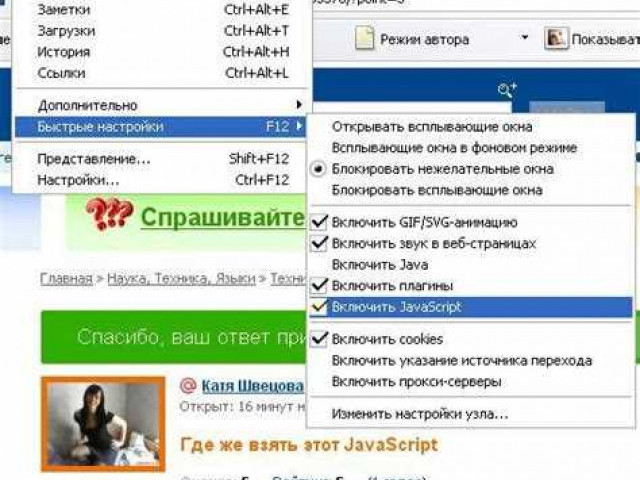
Как включить выполнение JavaScript? Все очень просто! Для начала, откройте настройки вашего браузера. В большинстве случаев, вы можете найти раздел "Настройки" или "Параметры" в верхнем правом углу окна браузера.

Далее, найдите "Безопасность" или "Настройки безопасности" в списке настроек. В этом разделе вы должны увидеть опцию "Включить JavaScript" или что-то похожее. Отметьте эту опцию, чтобы активировать выполнение JavaScript на вашем устройстве.

Как включить JavaScript на вашем устройстве: пошаговая инструкция

Шаг 1: Откройте настройки вашего устройства.

Шаг 2: Найдите раздел "Безопасность" или "Безопасность и конфиденциальность" в настройках.

Шаг 3: В этом разделе найдите пункт "Настройки сайта" или "Настройки контента".

Шаг 4: В настройках сайта найдите пункт "JavaScript" или "Скрипты".

Шаг 5: Активируйте JavaScript, переключив соответствующий переключатель в положение "Включено" или "Разрешено".

Шаг 6: Сохраните изменения и закройте настройки.

Шаг 7: Перезапустите ваш браузер, чтобы изменения вступили в силу.

Теперь JavaScript будет активирован и готов к исполнению на вашем устройстве. Вы можете использовать этот язык программирования для динамического изменения содержимого веб-страниц и для выполнения интерактивных действий.

Настройки вашего устройства

Для исполнения JavaScript на вашем устройстве необходимо активировать соответствующую функцию. В данной инструкции будет рассмотрен процесс активации JavaScript в наиболее популярных браузерах и операционных системах.

Браузеры

Для активации JavaScript в различных браузерах, следуйте инструкциям ниже:

Google Chrome:

  1. Откройте браузер и введите в адресной строке "chrome://settings".
  2. Прокрутите страницу вниз и нажмите на "Дополнительные" для раскрытия дополнительных настроек.
  3. Выберите "Настройки контента" и затем "JavaScript".
  4. Включите опцию "Разрешить всегда выполнять JavaScript на этом сайте".

Mozilla Firefox:

  1. Откройте браузер и введите в адресной строке "about:config".
  2. В поисковой строке введите "javascript.enabled".
  3. Если значение этого параметра равно "false", щелкните по нему правой кнопкой мыши и выберите "Переключить", чтобы изменить значение на "true".

Операционные системы

Для активации JavaScript в определенных операционных системах, выполните следующие действия:

Windows:

  1. Откройте "Панель управления" и выберите "Java".
  2. Во вкладке "Общие" нажмите на кнопку "Настройки сети".
  3. Выберите вкладку "Общие" и установите флажок "Автоматически запустить JavaScript в окне браузера".
  4. Нажмите "ОК", чтобы сохранить изменения и закрыть окно настроек.

Mac:

  1. Откройте "Системные настройки" и выберите "Java".
  2. Во вкладке "Сеть" установите флажок "Автоматически запустить JavaScript в окне браузера".
  3. Нажмите "Сохранить", чтобы применить изменения.

После выполнения всех указанных шагов, JavaScript будет активирован на вашем устройстве, и вы сможете запускать и исполнять скрипты, которые требуют его поддержки.

Настройки браузера

Для активации и запуска JavaScript на вашем устройстве, вам необходимо выполнить несколько простых шагов в настройках вашего браузера. В каждом браузере процесс может немного отличаться, поэтому ниже вы найдете инструкции по активации JavaScript для наиболее популярных браузеров.

Google Chrome

Для запуска выполнения скриптов и активации JavaScript в Google Chrome, следуйте инструкциям ниже:

  1. Откройте меню браузера, нажав на три точки в верхнем правом углу окна.
  2. Выберите "Настройки".
  3. Прокрутите страницу вниз и нажмите на "Дополнительные".
  4. В разделе "Конфиденциальность и безопасность" выберите "Настройка контента".
  5. Выберите "JavaScript".
  6. Переключите ползунок в правильное положение, чтобы включить выполнение JavaScript на всех сайтах.

Mozilla Firefox

Чтобы включить выполнение скриптов и активировать JavaScript в Mozilla Firefox, выполните следующие действия:

  1. Откройте меню браузера, нажав на три горизонтальные полоски в верхнем правом углу окна.
  2. Выберите "Параметры".
  3. Перейдите на вкладку "Приватность и защита".
  4. В разделе "Разрешить сайтам выполнять JavaScript" установите галочку.
  5. Нажмите на кнопку "ОК", чтобы сохранить изменения.

Microsoft Edge

Для исполнения скриптов и активации JavaScript в Microsoft Edge, выполните следующие шаги:

  1. Откройте меню браузера, нажав на три точки в верхнем правом углу окна.
  2. Выберите "Настройки".
  3. Прокрутите страницу вниз и нажмите на "Просмотреть дополнительные настройки".
  4. В разделе "Конфиденциальность и услуги" выберите "Настройки контента".
  5. Выберите "JavaScript".
  6. Переключите ползунок в правильное положение, чтобы включить выполнение JavaScript на всех сайтах.

После выполнения этих шагов JavaScript будет активирован и готов к исполнению на вашем устройстве. Теперь вы можете наслаждаться интерактивным и динамическим контентом, использующим JavaScript!

Проверка текущего состояния JavaScript

Перед тем как исполнение javascript на вашем устройстве будет активировано, необходимо проверить, включена ли поддержка javascript.

Для запуска javascript скрипта, необходимо активировать его выполнение в вашем браузере:

  1. Откройте веб-страницу, где требуется активация javascript;
  2. Откройте "Настройки" вашего браузера;
  3. Найдите раздел "Настройки сайта" или "Параметры сайта";
  4. Выберите "JavaScript" или "Content Settings";
  5. Убедитесь, что опция "Разрешить JavaScript" или "Enable JavaScript" включена;
  6. Если опция выключена, активируйте ее, чтобы включить выполнение скриптов на веб-страницах.

Теперь, когда вы знаете, как включить выполнение javascript в своем браузере, вы сможете запустить скрипты, использующие язык программирования JavaScript на веб-страницах.

Включение JavaScript на Android

Шаг 1: Откройте настройки браузера

Для того чтобы активировать JavaScript на Android, вам необходимо открыть настройки браузера.

Шаг 2: Перейдите в раздел "Настройки сайтов"

Настройки браузера могут немного отличаться в зависимости от используемого вами браузера. Обычно в меню настроек присутствует раздел "Настройки сайтов" или "Параметры сайтов". Найдите этот раздел и перейдите в него.

Шаг 3: Активируйте JavaScript

Шаг 3: Активируйте JavaScript

В разделе "Настройки сайтов" найдите опцию, отвечающую за включение или отключение JavaScript. Обычно она называется "JavaScript" или "Включить JavaScript". Убедитесь, что данная опция включена.

После выполнения этих шагов JavaScript будет включен на вашем Android устройстве, и скрипты будут исполняться без проблем. Проверьте работоспособность JavaScript, посетив веб-сайт, содержащий динамические элементы или интерактивные функции.

Теперь вы знаете, как включить исполнение JavaScript на вашем Android устройстве. Удачи в использовании JavaScirpt и наслаждайтесь полными возможностями в интернете!

Включение JavaScript на iOS

Для запуска и активации JavaScript на устройствах с операционной системой iOS, приведенны ниже шаги:

  1. Откройте настройки. На вашем устройстве найдите и откройте приложение "Настройки". Оно обычно имеет значок серого шестеренки.
  2. Прокрутите вниз и найдите вкладку "Сафари". После открытия раздела "Настройки", прокрутите вниз и нажмите на пункт "Сафари".
  3. Активируйте JavaScript. В разделе "Сафари" найдите вкладку "Дополнительные возможности" и включите в нее переключатель "JavaScript".
  4. Перезапустите Safari. Чтобы изменения вступили в силу, необходимо перезапустить браузер Safari. Закройте и снова откройте приложение.

После выполнения этих шагов JavaScript будет активирован и готов к запуску на вашем устройстве iOS. Теперь вы сможете исполнять скрипты на языке JavaScript в вашем браузере Safari.

Включение JavaScript в Google Chrome

Включение JavaScript в Google Chrome

  1. Откройте браузер Google Chrome на вашем устройстве.
  2. Нажмите на значок "Три точки" в верхнем правом углу окна браузера.
  3. В выпадающем меню выберите "Настройки".
  4. Прокрутите страницу вниз и нажмите на ссылку "Дополнительные настройки".
  5. В разделе "Конфиденциальность и безопасность" выберите "Настройка контента".
  6. В открывшемся окне прокрутите вниз и найдите раздел "JavaScript".
  7. Нажмите на переключатель рядом с "Разрешить всегда выполнять JavaScript на всех сайтах".

Теперь JavaScript будет активирован и исполняться для всех веб-страниц в Google Chrome. Если вы хотите заблокировать выполнение JavaScript на определенном сайте, вы можете добавить его в список исключений, который находится рядом с переключателем в разделе "JavaScript".

Теперь вы знаете, как включить и активировать выполнение JavaScript в Google Chrome. Данная функция позволяет веб-страницам запускать скрипты на языке JavaScript, что способствует созданию более интерактивных и функциональных сайтов.

Включение JavaScript в Mozilla Firefox

Для активации исполнения скриптов Java в вашем браузере Mozilla Firefox, следуйте этой пошаговой инструкции:

1. В открытом окне браузера найдите и нажмите на горизонтальную кнопку с тремя горизонтальными полосками в верхнем правом углу.

2. В открывшемся выпадающем меню выберите "Настройки".

3. В окне "Настройки" выберите "Конфиденциальность и безопасность" из левого меню.

4. Прокрутите страницу вниз до раздела "Разрешения" и найдите опцию "JavaScript".

5. Убедитесь, что флажок напротив "Разрешить выполнение JavaScript" активирован.

6. Если флажок не был активирован, отметьте его, чтобы включить исполнение JavaScript в вашем браузере Firefox.

7. После завершения всех изменений, закройте окно "Настройки" и перезапустите браузер.

Теперь JavaScript будет активирован и запущен в вашем браузере Mozilla Firefox. Вы готовы наслаждаться полноценным исполнением скриптов Java!

Включение JavaScript в Internet Explorer

Шаг 1: Откройте Internet Explorer

Для начала откройте браузер Internet Explorer, нажав на его значок на рабочем столе или в меню «Пуск».

Шаг 2: Откройте настройки браузера

После открытия браузера, щелкните на кнопке «Инструменты» в верхней части окна браузера.

Шаг 3: Включите выполнение скриптов

После открытия меню «Инструменты», выберите «Параметры Интернета». В открывшемся окне выберите вкладку «Безопасность». Затем нажмите на значок «Пользовательский уровень».

В открывшемся окне «Настройки безопасности - Зона: Интернет», прокрутите вниз до пункта «Сценарии» и найдите подпункт «Выполнение скриптов». Здесь убедитесь, что значение данного параметра установлено на «Включить».

Щелкните на кнопке «ОК», чтобы сохранить изменения и закрыть окно настроек безопасности. Затем щелкните на кнопке «ОК» во всплывающем окне «Параметры Интернета», чтобы закрыть его.

Теперь JavaScript будет активирован и включен в вашем браузере Internet Explorer. Вы можете запускать и исполнять скрипты на веб-страницах.

Видео:

Новые переменные в JavaScript!

Новые переменные в JavaScript! by Как пройти в IT? 13,776 views 1 day ago 4 minutes, 56 seconds

IF ELSE в JAVASCRIPT. Условный оператор "?". Примеры IF ELSE. Уроки JAVASCRIPT с нуля 2020

IF ELSE в JAVASCRIPT. Условный оператор "?". Примеры IF ELSE. Уроки JAVASCRIPT с нуля 2020 by Фрілансер по життю 148,539 views 2 years ago 9 minutes, 18 seconds

Вопрос-ответ:

Работа со слоями в фотошопе: все, что нужно знать

Работа со слоями в фотошопе: все, что нужно знать

Adobe Photoshop является одним из самых популярных графических редакторов, используемых для редактирования и манипуляции с изображениями. С помощью этого мощного инструмента можно создавать невероятные эффекты и улучшать фотографии. Одним из ключевых функциональных элементов Photoshop являются слои, которые играют важную роль в процессе редактирования.

Слои — это отдельные элементы, которые можно редактировать независимо друг от друга. Они позволяют вам добавлять, удалять и перемещать различные элементы изображения, а также изменять их параметры и настройки. Работа со слоями делает процесс редактирования более гибким и удобным.

В этой статье мы рассмотрим лучшие советы и инструкции по работе со слоями в Adobe Photoshop. Вы получите полезные советы о создании и настройке слоев, а также узнаете, как использовать различные инструменты и эффекты для создания потрясающих композиций. Независимо от вашего уровня опыта в редактировании, эти советы помогут вам улучшить свои навыки и создавать профессиональные фотографии.

Работа с слоями в Adobe Photoshop

Слои в Photoshop

Слои в Adobe Photoshop - это независимые слои, размещенные в графическом окне Photoshop. Слои являются основным механизмом работы с изображениями, где каждый слой содержит свои собственные элементы, редактируемые независимо друг от друга.

Слои позволяют добавлять, удалять, перемещать и изменять элементы на изображении без воздействия на другие элементы. Это делает работу с изображениями в Photoshop более удобной и гибкой.

Манипуляции с слоями

В Adobe Photoshop вы можете выполнять различные манипуляции с слоями. Например, вы можете изменять прозрачность слоя, применять маски, добавлять эффекты, изменять порядок слоев и многое другое.

Манипулирование слоями позволяет создавать эффекты и композиции, которые были ранее недоступны. Вы можете создавать сложные многослойные изображения, добавлять текст и графику, применять фильтры и эффекты, чтобы достичь желаемого результата.

В Adobe Photoshop вы можете создавать новые слои, объединять существующие слои, применять стили к слоям, изменять размеры, форму и цвет слоев. Все это позволяет вам создавать уникальные и креативные изображения, полностью контролируя каждый элемент.

Работа с слоями в Adobe Photoshop - это неотъемлемая часть процесса графического редактирования и манипуляций с изображениями. Она позволяет вам создавать профессиональные и качественные результаты, которые отвечают вашим требованиям и ожиданиям.

В итоге, умение работать со слоями в Adobe Photoshop - это важный навык, который поможет вам создавать уникальные и впечатляющие изображения в графическом редактировании.

Манипуляции с слоями в графическом редакторе

Редактирование слоями в Adobe Photoshop позволяет производить разнообразные манипуляции: изменять размеры и пропорции, настраивать яркость и контрастность, применять эффекты и фильтры, добавлять текст и многое другое.

Работа с слоями в графическом редакторе Photoshop обладает большой гибкостью и позволяет непрерывно вносить изменения в изображение. Вы можете добавлять, удалять или изменять положение слоев в любой момент работы над проектом. Это делает редактирование с помощью слоев очень удобным и эффективным инструментом для обработки изображений.

Манипуляции с слоями в графическом редакторе Photoshop предоставляют множество возможностей для реализации творческих идей. Они дают возможность работать с различными элементами изображения отдельно, сохраняя при этом оригинальные данные и детали.

Работа с слоями в фотошопе является неотъемлемой частью работы графическим редактором и позволяет достичь профессиональных результатов.

Редактирование слоев в фотошопе

Слои в редакторе графическом Photoshop

В Adobe Photoshop каждый объект или эффект на изображении находится на своем собственном слое. Это позволяет вам редактировать каждый элемент или эффект независимо от других слоев, делая работу более гибкой и продуктивной.

Слои могут содержать различные элементы, такие как текст, формы, изображения и фильтры. Каждый слой может быть перемещен, изменен по размеру, изменен в прозрачности и настроен по другим параметрам.

Манипуляции с слоями в Adobe Photoshop

Манипуляции с слоями в Adobe Photoshop

Photoshop предоставляет широкий спектр инструментов для манипуляции с слоями. Вы можете добавлять новые слои, удалять их, объединять слои в группы, изменять их порядок, настраивать прозрачность или наложение эффектов.

Некоторые примеры манипуляций с слоями в Adobe Photoshop:

  1. Перемещение слоев: Вы можете легко перетаскивать слои на холсте, чтобы изменить их позицию.
  2. Изменение размера слоев: Вы можете изменить размер слоя, чтобы подогнать его под ваши потребности.
  3. Изменение прозрачности слоев: Вы можете настроить прозрачность слоя, чтобы сделать его более или менее видимым.
  4. Применение эффектов к слоям: Вы можете добавить эффекты к слоям, такие как тени, обводки или градиенты.

Adobe Photoshop предлагает множество возможностей для работы с слоями, позволяющих вам достичь профессиональных результатов. Ненужные слои можно легко скрыть или удалить, а несколько слоев можно объединить для удобства работы.

Таким образом, редактирование слоев является важной частью работы в Adobe Photoshop и позволяет вам создавать уникальные и привлекательные графические проекты.

Техники работы со слоями в фотошопе: полезные приемы и хитрости

1. Использование разных типов слоев

Photoshop предлагает различные типы слоев, каждый из которых имеет свою специфику. Например, слои-текст позволяют редактировать текст без изменения иных элементов композиции. Слои-рисунки позволяют импортировать изображения и работать с ними независимо от других слоев. Не забывайте использовать разные типы слоев для более точного контроля над редактированием.

2. Группировка слоев

Для упорядочивания и организации слоев в фотошопе можно к ним применять группировку. Группа слоев позволяет объединить родственные слои и управлять ими одновременно. Это особенно полезно при работе с большим количеством слоев, что делает проект более читаемым и удобным для работы.

3. Использование наложения

Одним из самых мощных инструментов работы со слоями в фотошопе является наложение. Возможность добавить на слой наложения, такие как тени, свечение, контур и другие, позволяет легко создавать глубину, освещение и объем в композиции. Используя наложение, вы можете быстро придать своим изображениям эффект качественной графики.

Примечание: В Photoshop доступно множество настроек наложения, позволяющих изменять интенсивность, цвет и форму эффекта.

4. Методы смешивания слоев

В фотошопе вы можете использовать различные методы смешивания слоев, чтобы создать уникальные эффекты и стили. Например, "Умножение" смешивания слоя позволяет объединять цвета и создавать насыщенные, богатые тона. "Осветление" раскрывает яркие цвета и осветляет темные участки изображения. Экспериментируйте с различными методами смешивания слоев, чтобы достичь желаемого эффекта.

5. Режимы наложения

Photoshop предлагает различные режимы наложения, которые позволяют взаимодействовать разными слоями между собой. Режимы наложения определяют, как слои взаимодействуют друг с другом и как они влияют на цвета и яркость изображения. Это мощный инструмент, который позволяет создать разнообразные эффекты и стили.

Не забывайте экспериментировать и использовать все возможности работы со слоями в фотошопе. Они позволяют вам создавать уникальные и качественные композиции, эффекты и графику.

Основные инструменты для работы со слоями в фотошопе

Слои в редакторе фотошоп – это независимые слои, вид которых можно настроить с помощью различных режимов наложения, масок слоя, прозрачности и других параметров. Они позволяют создать многоуровневую композицию, где каждый слой – это отдельный объект.

Основные инструменты для работы со слоями в фотошопе включают:

  1. Создание слоев: Adobe Photoshop предоставляет несколько способов создания слоев. Вы можете создать новый слой из меню "Слой" или использовать сочетание клавиш. Также можно создавать слои путем копирования, объединения или разделения уже существующих слоев.
  2. Настройка слоев: После создания слоя вы можете настраивать его вид, прозрачность, режим наложения, а также применять маски, эффекты и фильтры. Это позволяет добиться нужного результата и контролировать внешний вид каждого слоя.
  3. Перемещение и изменение размера слоев: Вы можете легко перемещать слои по документу, изменять их размеры или их содержимое. Для этого используются инструменты перемещения, масштабирования и преобразования.
  4. Группировка слоев: Если вам нужно объединить несколько слоев в одну группу, вы можете использовать функцию группировки слоев. Группы позволяют организовать свою работу и удобно управлять слоями.
  5. Настройка прозрачности слоя: Используя маски слоя, вы можете создавать эффекты прозрачности или частичной видимости для элементов изображения. Это особенно полезно при работе с фонами и выделении объектов.

Все эти инструменты позволяют эффективно работать с графическими слоями в Adobe Photoshop и добиться желаемого результата в редактировании изображений.

Как использовать маски слоев в фотошопе для профессиональной обработки изображений

Маска слоя в Photoshop представляет собой инструмент, позволяющий управлять прозрачностью и видимостью определенных частей изображения, которые находятся на данном слое. Благодаря маскам слоев, можно создавать эффекты перехода, объединять несколько изображений в одно и делать другие сложные редактирования.

Чтобы добавить маску к слою, вам необходимо выбрать нужный слой в палитре слоев и нажать на кнопку "Добавить маску слоя" внизу этой палитры. Получившаяся белая маска слоя позволяет скрыть все или часть изображения на этом слое, в зависимости от того, какими цветами вы будете рисовать на маске через инструменты кисти или заполнения.

Используя маски слоев, вы можете создавать сложные эффекты, например, добавлять на изображение дым, блестки или размывание. Вы также можете сделать смешение нескольких изображений, чтобы получить мягкий переход между ними. Инструменты масок слоев также помогут вам достичь плавных переходов при редактировании фотографий и создании коллажей.

Маски слоев в Photoshop позволяют профессионально и креативно редактировать изображения. Не бойтесь экспериментировать с масками и использовать их для создания интересных эффектов на ваших фотографиях!

Создание эффектов на слоях в фотошопе: советы и техники

Создание эффектов на слоях в фотошопе: советы и техники

В фотошопе каждый слой является отдельным объектом, который можно редактировать независимо от других слоев. Это дает возможность добавлять разнообразные эффекты, объединять изображения и управлять прозрачностью слоев.

Советы для работы с слоями в фотошопе:

1. Используйте несколько слоев: Чтобы сделать свою работу более гибкой, создавайте разные слои для различных элементов изображения. Это поможет изменять, перемещать и удалять элементы независимо друг от друга.

2. Применяйте эффекты к слоям: Photoshop предлагает множество эффектов, которые можно применить к слоям. Например, можно добавить тени, обводки или изменить насыщенность и яркость объектов на слое.

3. Используйте наложение слоев: Функция наложения слоев позволяет создавать новые эффекты и изменять внешний вид объектов. Например, можно наложить текстуру на слой или изменить цвет наложенной текстуры.

Техники для работы с слоями в фотошопе:

1. Работа с масками слоев: Маски слоев позволяют скрывать или показывать определенные части слоя. Используйте инструменты маскирования, чтобы создавать сложные эффекты, например, вырезать объекты из фона или добавлять эффекты перехода.

2. Использование режимов наложения: Режимы наложения позволяют изменять взаимодействие одного слоя с другими. Это мощный инструмент для создания различных эффектов и стилей. Используйте режимы наложения, чтобы создать эффекты свечения, глубины, смягчения и других графических эффектов.

3. Работа с фильтрами и редактирование изображения: Фотошоп предлагает множество фильтров, которые могут быть применены к отдельным слоям или всему изображению. Используйте фильтры для изменения цвета, остроты, размытия и других параметров изображения.

В заключение, работа со слоями в фотошопе - это неотъемлемая часть графического редактирования и манипуляции с изображением. Используйте советы и техники для создания эффектов и улучшения визуального вида ваших работ в Adobe Photoshop.

Видео:

Урок#2. Учимся работать со слоями на практике

Урок#2. Учимся работать со слоями на практике by Ты ж дизайнер! 2,404 views 7 years ago 13 minutes, 59 seconds

САМЫЕ ЧАСТЫЕ ОШИБКИ НОВИЧКОВ В РИСОВАНИИ +мои старые работы

САМЫЕ ЧАСТЫЕ ОШИБКИ НОВИЧКОВ В РИСОВАНИИ +мои старые работы by Geexy 3,754,251 views 5 years ago 18 minutes

Вопрос-ответ:

Как вообще работать со слоями в Photoshop?

Работа с слоями в Photoshop предоставляет возможность более гибкого и точного редактирования изображений. Для этого нужно выбрать необходимый слой в панели слоев и применить к нему различные инструменты и фильтры. Кроме того, слои можно перемещать, изменять прозрачность, настраивать смешение цветов и многое другое.

Какая польза от работы с слоями в фотошопе?

Работа со слоями в фотошопе позволяет добиться большей гибкости и эффективности при редактировании изображений. Она позволяет создавать и редактировать отдельные элементы изображения независимо друг от друга, что упрощает и ускоряет процесс работы. Кроме того, использование слоев позволяет сохранить историю изменений и в любой момент вернуться к предыдущим вариантам изображения.

AviN - каталог авиабилетов на всех авиакомпании мира

AviN - каталог авиабилетов на всех авиакомпании мира

Авин - это магазин, который предлагает широкий выбор высококачественной мебели для кухни по выгодным ценам. В нашем ассортименте вы найдете все необходимое для создания функциональной и стильной кухонной зоны.

Как пилот, управляющий самолетом, наша компания предлагает вам возможность выбрать и приобрести лучшую мебель, которая будет полностью соответствовать вашим потребностям и предпочтениям. Мы - бортпроводники в сфере мебели для кухни, всегда готовые предложить вам лучший билет в мир комфорта и стиля.

Мы заботимся о каждом пассажире - наших клиентах, и гарантируем им максимальный уровень сервиса. Мы знаем, что для многих людей выбор мебели для кухни не только функциональное решение, но и создание атмосферы уюта и гостеприимства. Поэтому мы предлагаем только лучшие модели, сделанные из качественных материалов с использованием передовых технологий.

Наш авиаперелёт осуществляется в мебельном аэропорту Авин. Мы гарантируем вылет в мир комфорта и стиля, специализируясь на кухонной мебели различных стилей и вариантов исполнения. Наши специалисты помогут вам сделать правильный выбор, а доставка осуществляется в кратчайшие сроки.

Будьте в курсе последних авиановостей в мире мебели для кухни. Подпишитесь на нашу рассылку, чтобы первыми узнавать о новинках, акциях и скидках. Авин - это гарантия самого высокого уровня качества и отличного сервиса. Вылетаем с вами на новой мебельной волне!

Avin: купить лучшую мебель для кухни в Москве

Avin предлагает широкий ассортимент качественной мебели для кухни в Москве. Наша компания заботится о том, чтобы каждый пассажир мог создать уютное и стильное пространство для приготовления пищи.

Мы предлагаем мебель с разным вылетом от стены, чтобы каждый клиент мог выбрать оптимальное решение для своей кухни. Разнообразие моделей и размеров позволяет нам удовлетворить потребности каждого клиента.

При выборе мебели от Avin, вы можете быть уверены в ее качестве. Каждое изделие проходит контроль качества перед посадкой на склад, чтобы гарантировать его надежность и долговечность.

Приобретая мебель для кухни в Москве от Avin, вы можете быть уверены, что она будет идеально подходить к вашему интерьеру и приносить радость каждому пассажиру.

Мы предлагаем удобные условия покупки и могучие цены на все товары. У нас вы можете найти мебель для кухни, отвечающую всем вашим требованиям и предпочтениям - от компактных решений для небольших пространств до больших столовых групп для компании.

Наша компания заботится о гостях Москвы, поэтому мы предлагаем доставить мебель до указанного вами адреса. Мы гарантируем бережную перевозку, чтобы ваша мебель прибыла целой и невредимой.

Не упустите возможность обустроить свою кухню с Avin. Закажите мебель для кухни у нас и наслаждайтесь комфортом и уютом в своем доме.

Программы для выбора и покупки мебели

В современном мире все больше людей предпочитают делать покупки через Интернет, в том числе и мебели. Это удобно, быстро и экономит время. Однако, поиск и выбор подходящих моделей может быть сложным и время- затратным процессом. В этом случае программы для выбора и покупки мебели пригодятся каждому покупателю.

Такие программы упрощают процесс поиска и выбора мебели, позволяют быстро найти подходящую модель и оформить покупку. В них часто используются фильтры по разным параметрам, таким как цена, размеры, стиль и другие характеристики. Это позволяет сузить выбор и найти именно то, что нужно.

Программы для выбора и покупки мебели также предлагают удобные способы просмотра товара. Это могут быть фотографии с разных ракурсов, 3D-визуализации или видео-презентации. Такая информация помогает лучше представить, как будет выглядеть мебель в реальной жизни и сделать правильный выбор.

Некоторые программы включают дополнительные функции, такие как виртуальная примерка или возможность создания собственного дизайна. Это позволяет увидеть, как выбранная мебель будет смотреться в определенной комнате и помогает сделать более обоснованный выбор.

Компании, занимающиеся продажей мебели, часто предлагают свои собственные программы для выбора и покупки мебели. Они создаются специально для удовлетворения потребностей покупателей и предлагают широкий выбор мебели разных стилей, размеров и ценовых категорий.

Такие программы позволяют сделать покупку мебели быстро и без проблем. Они предоставляют информацию о наличии товара, цене, условиях доставки и оплаты. Также они позволяют оформить заказ и получить подтверждение о покупке через Интернет.

Использование программ для выбора и покупки мебели - удобный способ сэкономить время и деньги. Они помогают найти подходящую мебель, сделать правильный выбор и оформить покупку за несколько кликов. Благодаря им, покупатели могут быть уверены, что заказанные ими товары соответствуют их ожиданиям и требованиям.

Авиановости: новости о продукции Avin

На Борту Avin вы можете почувствовать себя настоящим пилотом, благодаря стильному и комфортабельному дизайну кресел, которые выполнены из высококачественных материалов с использованием передовых технологий. Выбирая Avin, вы получаете билет в мир элегантности и уюта.

При посадке на борт Avin вы ощутите безукоризненное качество и надежность. Avin самолет гарантирует вам безопасность и комфорт во время авиаперелета. Компания Avin постоянно следит за последними тенденциями в мире авиации и стремится предлагать своим пассажирам только самые лучшие решения.

Авиановости от Avin также познакомят вас с бортпроводниками, которые обеспечивают высокий уровень обслуживания на борту. Эксперты Avin подбирают только лучших специалистов, которые готовы предложить вам высококлассное обслуживание и подарить незабываемый опыт полета.

  • Рейсы Avin - это идеальный выбор для всех пассажиров, которые ценят качество и комфорт. Самолеты Avin выполняют регулярные вылеты, обеспечивая своим пассажирам безопасные и удобные перелеты.
  • Avin - это не просто авиалайнер, это место, где каждый пассажир может почувствовать себя особенным. Комфортные кресла, вкусная еда и профессиональное обслуживание делают полет с Avin незабываемым.

Таким образом, Avin предлагает своим пассажирам не только лучшую мебель для кухни в Москве, но и высококачественные услуги для авиаперелетов. Рейсы Avin гарантируют комфорт и безопасность, а авиановости позволяют быть в курсе последних новостей и разработок компании.

Авиаперелёты: преимущества мебели Avin

Мебель для кухни Avin предлагает клиентам множество преимуществ, которые можно сравнить с авиаперелётами. Как пилот ведет самолет, так и Avin лидирует на рынке мебели для кухни, предоставляя высокое качество и надежность своих изделий. Пассажир, с удовольствием садящийся на комфортное кресло в самолете, получает аналогичное удовольствие и комфорт от установки мебели Avin в своей кухне.

Преимущества мебели Avin:

  • Качество: мебель Avin изготавливается из высококачественных материалов, обеспечивая долгий срок службы и надежность использования.
  • Удобство: все элементы мебели Avin разработаны с учетом эргономики и удобства использования, что позволяет максимально комфортно проводить время на кухне.
  • Стильный дизайн: каталог мебели Avin предлагает широкий выбор стилей и цветовых решений, чтобы каждый клиент мог найти подходящий вариант для своей кухни.
  • Функциональность: мебель Avin предлагает разнообразные функциональные элементы, такие как ящики, выдвижные полки и подсветка, создавая удобство и возможность хранения кухонных принадлежностей.
  • Надежность: Avin предоставляет гарантию на свою мебель, демонстрируя свою уверенность в качестве своих изделий.
  • Профессиональный подход: как бортпроводник обслуживает пассажиров на борту авиалайнера, так и специалисты Avin готовы предложить профессиональную консультацию и помощь в выборе мебели для кухни.

Мебель Avin - это надежный рейс в мир комфорта и стиля на вашей кухне. Пассажиры, выбравшие билет в виде мебели Avin, остаются довольными своим выбором и наслаждаются каждым моментом, проведенным на своей кухне.

Авиалайнер: гарантии качества мебели для кухни

Рейс в мир качественной мебели

Аэропорт – это место, с которого начинается каждое путешествие. Точно так же, как каждый проект мебели для кухни от Avin начинается с основательных исследований и разработок. Наши специалисты тщательно изучают требования и предпочтения клиентов, чтобы предложить решение, подходящее как по эстетическим, так и по функциональным параметрам.

Пилот, ведущий нас к цели

Авиалайнер – это команда профессионалов, способных обеспечить безопасный и комфортный перелет пассажиров. Аналогично, команда Avin состоит из опытных дизайнеров, сотрудников производства и монтажа, которые совместными усилиями воплощают идеи и мечты клиентов в реальность. Наша задача – найти оптимальные решения и предоставить клиентам лучшую мебель для их кухни.

Билет в мир качества

Вылет – это когда пассажир получает билет и покидает землю, отправляясь в незабываемое путешествие. Аналогично, покупая мебель для кухни от Avin, вы получаете билет в мир качества и изысканного дизайна. Мебель от Avin – это гарантия того, что ваша кухня станет настоящим пространством уюта и удовольствия.

Мы стремимся предоставить нашим клиентам исключительные условия, чтобы они могли с легкостью приступить к осуществлению своих идей и мечтаний. Приобретая мебель для кухни от Avin, вы получаете не только качество и функциональность, но и море радости, которая будет сопровождать вас каждый день в ваших кулинарных приключениях.

Авин: история и философия бренда

История бренда Авин начала свое развитие в далеком 1980 году. В то время основатель компании был увлечен авиацией и мечтал о создании собственной авиаперевозочной компании. Однако, из-за различных причин его мечты не сбылись, и он решил воплотить свою страсть к авиации в другом виде деятельности. Так появилась компания Авин, что символизирует словосочетание "авиационная индустрия".

Философия бренда Авин основана на ценности пассажира. Основная идея бренда - создать мебель, которая будет максимально удобной и комфортной для каждого покупателя. Каждый элемент мебели разрабатывается с учетом потребностей и пожеланий клиентов. Авин стремится предоставить высокое качество и функциональность продукции, чтобы каждый его покупатель ощущал себя в своей кухне, как пассажир в самолете на перелете.

Принципы Авин:

  • Рейс качества: Авин уделяет особое внимание качеству своей продукции, чтобы каждая деталь была идеальной и прослужила много лет.
  • Посадка на комфорт: Бренд Авин создает мебель, которая отвечает высоким стандартам комфорта, чтобы каждый покупатель чувствовал себя максимально комфортно и уютно на своей кухне.
  • Вылет в стиль: Дизайн мебели Авин сочетает в себе современные тенденции и классические элементы, позволяя каждому покупателю создать уникальный стиль на своей кухне.

Бренд Авин всегда следит за авиановостями в сфере мебели и ищет новые способы улучшить свою продукцию. Если вы хотите купить лучшую мебель для кухни в Москве по выгодной цене, Авин будет отличным выбором для вас. Заказывайте билет в мир комфорта и стиля на кухне у бренда Авин!

Мебель для кухни Avin идеально вписывается в интерьер

Мебель для кухни Avin представляет собой идеальное сочетание функциональности и стиля, что позволяет ей гармонично вписываться в любой интерьер.

Каждая деталь мебели для кухни Avin разработана с учетом современных тенденций и потребностей. От эргономичного расположения шкафчиков и выдвижных ящиков до оригинальных дизайнерских решений, каждый элемент создан с любовью и вниманием к деталям.

Качество материалов и изготовление

Мебель для кухни Avin производится из высококачественных материалов, которые обладают повышенной прочностью и долговечностью. Кухонные гарнитуры изготавливаются с использованием инновационных технологий, что гарантирует их надежность и долгий срок службы.

Каждая деталь мебели проходит строгий контроль качества, чтобы удовлетворить самые высокие стандарты. Это позволяет быть уверенными в том, что мебель для кухни Avin прослужит вам многие годы, сохраняя свой первоначальный вид и функциональность.

Стиль и дизайн

Мебель для кухни Avin предлагает широкий выбор стилей и дизайнов, что позволяет подобрать идеальную модель для любого интерьера. От классических гарнитуров до современных минималистических решений – у Avin есть мебель, удовлетворяющая любому вкусу.

Внимание к деталям и индивидуальный подход при проектировании позволяют создавать мебель, которая станет не только функциональным элементом кухни, но и украшением интерьера.

Выберите мебель для кухни Avin и создайте уютное пространство в своем доме

Мебель для кухни является важной частью интерьера, она создает атмосферу уюта и комфорта. Выбирая мебель Avin, вы можете быть уверены, что получаете продукт высокого качества, который прослужит вам долгие годы.

Уникальный дизайн, надежность и функциональность – вот то, что делает мебель Avin идеальным решением для вашей кухни. Не упустите возможность создать прекрасное пространство, где вы будете готовить и наслаждаться едой в уютной обстановке.

Виды мебели кухни в Москве по доступным ценам от Avin

Столы и стулья

Основным элементом мебели в кухне является стол. Он должен быть прочным, устойчивым к механическим повреждениям и легко моющимся. Avin предлагает широкий выбор столов для кухни разных размеров, форм и материалов.

Вместе со столом необходимы удобные стулья. Они должны быть комфортными, с эргономичной спинкой и сиденьем. В ассортименте Avin представлены различные модели стульев, от классических до современных, которые отличаются дизайном, цветом и материалом обивки.

Кухонные гарнитуры

Кухонный гарнитур - это основной элемент мебели, который включает в себя верхние и нижние шкафы, ящики и полки для хранения посуды и кухонных принадлежностей. Avin предлагает широкий выбор кухонных гарнитуров разных стилей, цветов и материалов.

Преимущества мебели для кухни от Avin:

  • Качественные материалы и стабильная конструкция;
  • Разнообразие моделей и фурнитуры;
  • Доступные цены;
  • Возможность выбора по индивидуальным парамерам.

Выбирая мебель для кухни от Avin, вы можете быть уверены в ее надежности, функциональности и привлекательном внешнем виде.

Как выбрать лучшую мебель для кухни Avin

Авиаперелеты обеспечивают комфорт посадки и согревают нас своими услугами на протяжении всего перелета, также и мебель от Avin обеспечивает комфорт и уют на вашей кухне на протяжении долгих лет.

Кухонные гарнитуры от Avin подобны надежным авиалайнерам, которые легко вмещают всю необходимую посуду и кухонные принадлежности. Получить удовлетворение от планировки вашей кухни и разнообразие моделей для выбора, это то, что делает Avin идеальным партнером для вашего интерьера.

Как и при посадке на самолет, выбор мебели для кухни требует определенных навыков. Наши опытные пилоты - это наша команда, которая всегда готова проинструктировать вас и предоставить вам билет в мир качественной и стильной мебели для кухни.

Качество и надежность - это то, что вы должны ожидать от своего рейса с Avin. Наша мебель создается с использованием передовых технологий и материалов, чтобы гарантировать долговечность и стойкость к определенным факторам, таким как жара, влага и износ.

Следите за нашими авиановостями, чтобы быть в курсе последних новинок и тенденций в мире мебели для кухни. Avin готов открыть для вас новый мир возможностей и стиля.

Видео:

Выбор кухни. Большой Обзор кухонных гарнитуров. Новинки и просто красивые кухни 2020.

Выбор кухни. Большой Обзор кухонных гарнитуров. Новинки и просто красивые кухни 2020. by Ul family 988,968 views 3 years ago 14 minutes, 3 seconds

КРУТАЯ МЕБЕЛЬ ПОД ЗАКАЗ 2023! МЕБЛИРОВКА КВАРТИРЫ ПОД КЛЮЧ В МОСКВЕ. ВСЕ ЦЕНЫ В ОПИСАНИИ

КРУТАЯ МЕБЕЛЬ ПОД ЗАКАЗ 2023! МЕБЛИРОВКА КВАРТИРЫ ПОД КЛЮЧ В МОСКВЕ. ВСЕ ЦЕНЫ В ОПИСАНИИ by КУХНИ МИРАЛЬ - МЕБЕЛЬ НА ЗАКАЗ 7,334 views 9 months ago 6 minutes, 13 seconds

Вопрос-ответ:

Какую мебель для кухни можно купить у компании Avin?

У компании Avin можно купить широкий ассортимент мебели для кухни: кухонные гарнитуры, столешницы, стулья и табуреты, кухонные столы, вытяжки, мойки и многое другое. Каждый может выбрать мебель, отвечающую его требованиям и предпочтениям.

Какие преимущества есть у мебели для кухни от компании Avin?

Мебель для кухни от компании Avin отличается высоким качеством и надежностью. Она изготавливается из качественных материалов, которые обладают прочностью и долговечностью. Компания предлагает широкий выбор стилей и дизайнов, чтобы каждый смог подобрать мебель, которая соответствует его вкусу и интерьеру кухни. Кроме того, цены на мебель от Avin являются достаточно выгодными, что делает ее доступной для широкого круга покупателей.

Как сделать заказ на мебель для кухни у компании Avin?

Для того чтобы сделать заказ на мебель для кухни у компании Avin, необходимо связаться с их менеджерами по указанному на сайте телефону или оставить заявку на сайте. Специалисты компании помогут подобрать подходящий вариант мебели и ответят на все вопросы. Также доступен сервис проектирования кухни, где можно визуализировать будущий интерьер и выбрать оптимальное расположение мебели.

Как пользоваться Razer Game Booster: подробная инструкция

Улучшение производительности в играх — это, безусловно, важный аспект использования компьютеров и ноутбуков для геймеров. Один из самых популярных инструментов для оптимизации игрового опыта — Razer Game Booster, разработанный компанией Razer. Это программа, специально созданная для оптимизации использования ресурсов компьютера во время игры и улучшения производительности. В данной статье мы расскажем, как пользоваться Razer Game Booster и дадим подробную инструкцию по его использованию.

Первый шаг в использовании Razer Game Booster — скачать и установить программу на ваш компьютер. Она подходит для всех версий операционных систем Windows. После установки на рабочем столе появится ярлык, по которому можно запустить программу. После запуска Razer Game Booster предложит вам автоматически анализировать вашу систему и оптимизировать ее настройки для игр.

Razer Game Booster предлагает два режима использования: Cortex и Booster. Режим Cortex предназначен для оптимизации параметров вашего компьютера для более комфортной игры, а режим Booster позволяет выполнить временное отключение ненужных процессов и служб, чтобы освободить ресурсы компьютера для игры. Для использования этих режимов достаточно нажать на соответствующие кнопки в главном окне программы.

Что такое Razer Game Booster?

С помощью Razer Game Booster вы сможете максимально использовать возможности вашего компьютера для игр, повысить качество графики и снизить задержки. Программа автоматически оптимизирует работу операционной системы и отключает ненужные процессы, что позволяет высвободить больше ресурсов для игры.

Кроме того, Razer Game Booster позволяет записывать игровые видео, снимать скриншоты и делиться ими с друзьями. Также программа предлагает функционал Razer Cortex, который позволяет оптимизировать производительность компьютера и управлять игровыми настройками.

Преимущества использования Razer Game Booster:

  • Оптимизация производительности компьютера для игры
  • Повышение качества графики и снижение задержек
  • Автоматическая оптимизация операционной системы и отключение ненужных процессов
  • Возможность записи игровых видео и снятия скриншотов
  • Функционал Razer Cortex для оптимизации производительности и управления настройками

В целом, Razer Game Booster – это полезная программа для всех, кто хочет максимально испытать удовольствие от игры, улучшить качество графики и снизить задержки. Пользоваться ею очень просто – достаточно установить программу, следовать инструкции по использованию и наслаждаться игровым процессом с улучшенной производительностью.

Описание и назначение программы Razer Game Booster

Инструкция по использованию программы Razer Game Booster помогает пользователям решить проблемы с низкой производительностью и подвисаниями, которые могут возникнуть при запуске и игре в требовательные игры. С помощью Razer Game Booster пользователь может легко оптимизировать компьютер и увеличить производительность игр.

Программа Razer Game Booster предлагает ряд функций, которые помогают оптимизировать компьютер для игры. Она автоматически выключает ненужные процессы и службы, которые могут занимать ресурсы компьютера и влиять на производительность игры. Также Razer Game Booster может очищать оперативную память от ненужных данных и предлагает графический интерфейс, где можно управлять всеми настройками программы.

Использование Razer Game Booster очень просто. Для этого нужно загрузить и установить программу на свой компьютер. После установки можно запустить программу и воспользоваться всеми ее функциями, чтобы оптимизировать производительность компьютера для игр. Razer Game Booster поддерживает большое количество игр, поэтому пользователи смогут насладиться улучшенной производительностью на множестве игровых платформ и жанров.

Преимущества использования Razer Game Booster:

1. Улучшение производительности компьютера при игре;
2. Оптимизация настроек компьютера для максимального комфорта;
3. Автоматическое выключение ненужных процессов и служб;
4. Очистка оперативной памяти от ненужных данных;
5. Поддержка широкого спектра игр и игровых платформ;

В целом, Razer Game Booster является отличным инструментом для оптимизации производительности компьютера при игре. Он предоставляет пользователям все необходимые функции для улучшения производительности и настройки компьютера для максимального комфорта игры.

Установка и настройка Razer Game Booster

  1. Скачайте и установите программу.
  2. Запустите Razer Game Booster на вашем компьютере.
  3. После запуска вы увидите главное окно Razer Game Booster, на котором будут отображены все ваши установленные игры.
  4. Выберите игру, которую вы хотите оптимизировать, и нажмите кнопку "Оптимизировать".
  5. Razer Game Booster автоматически закроет все ненужные процессы и службы, которые могут влиять на производительность вашей игры.
  6. После завершения оптимизации вы можете запустить выбранную игру и наслаждаться улучшенной производительностью.

Также в Razer Game Booster есть ряд дополнительных функций, которые вы можете использовать для дальнейшей оптимизации производительности вашей игры:

  • Game Desktop - создает специальный рабочий стол, на котором отображаются только важные для игры программы и ярлыки.
  • Game Backup - делает резервную копию сохранений и конфигураций вашей игры.
  • Game Booster Mode - увеличивает процессор, память и графическую производительность вашего компьютера для максимальной игровой производительности.
  • System Tweaks - позволяет настроить параметры вашей операционной системы для лучшей совместимости с играми.

Надеемся, что эта инструкция помогла вам разобраться в использовании Razer Game Booster и оптимизировать производительность вашей игры. Удачи в игре!

Шаги по установке Razer Game Booster

Оптимизация производительности ваших игр с помощью Razer Game Booster может значительно улучшить ваш опыт игры. Чтобы начать использовать эту программу, выполните следующие шаги:

Шаг 1: Загрузка Razer Game Booster

Перейдите на официальный сайт Razer и найдите раздел, посвященный Razer Game Booster. Нажмите на кнопку "Скачать" или "Загрузить" для начала скачивания программы.

Шаг 2: Установка Razer Game Booster

После того, как загрузка программы завершена, найдите установочный файл в папке загрузок на вашем компьютере и запустите его. Следуйте инструкциям установщика и примите условия лицензионного соглашения.

Шаг 3: Начало использования Razer Game Booster

После установки Razer Game Booster запустите программу. Вам может потребоваться создать аккаунт Razer или войти в уже существующий аккаунт чтобы воспользоваться дополнительными функциями программы.

Шаг 4: Оптимизация игры с помощью Razer Cortex

После входа в Razer Game Booster вам будет предложено установить Razer Cortex - дополнительное приложение, предназначенное для оптимизации производительности ваших игр. Если вы хотите воспользоваться этими функциями, следуйте инструкциям для установки Razer Cortex.

Шаг 5: Настройка и использование Razer Game Booster

После установки Razer Cortex вы можете настроить различные параметры оптимизации ваших игр. Программа предоставляет возможность управлять запуском приложений, отключать фоновые процессы и многие другие функции. Используйте инструкцию к программе, чтобы узнать больше о ее использовании и настроить ее под свои потребности.

Преимущества использования Razer Game Booster:
- Оптимизировать производительность ваших игр;
- Улучшить графику и FPS в играх;
- Отключить фоновые процессы для большей отзывчивости;
- Повысить стабильность игр;

Настройка Razer Game Booster для оптимальной производительности

Для оптимизации производительности вашей системы и повышения качества игрового опыта, вы можете использовать Razer Game Booster. В этом разделе будет представлена подробная инструкция по настройке программы для достижения наилучших результатов.

1. Скачайте и установите Razer Game Booster с официального сайта Razer.

2. Запустите Razer Game Booster на вашем компьютере.

3. В разделе "Игры" вы можете добавить игры, которые вы хотите оптимизировать. Щелкните на кнопку "Добавить" и выберите путь к исполняемому файлу игры.

4. Перейдите в раздел "Booster" для доступа к функциям оптимизации. Здесь вы можете настроить различные параметры для максимальной производительности.

5. В разделе "Интеллектуальный режим" Razer Game Booster будет оптимизировать систему автоматически в соответствии с требованиями запущенной игры. Рекомендуется использовать данный режим для наиболее эффективной работы программы.

6. В разделе "Настройки" вы можете настроить параметры Razer Game Booster по своему усмотрению. Например, вы можете включить автозагрузку программы при запуске ОС, настроить язык интерфейса и т.д.

7. После завершения всех настроек, вы можете запустить выбранную игру через Razer Game Booster, чтобы программа оптимизировала вашу систему для достижения наилучшей производительности.

Преимущества Razer Game Booster: Преимущества Razer Cortex:
- Улучшает производительность системы. - Предоставляет оптимальное разрешение и качество графики.
- Оптимизирует настройки игр для максимальной производительности. - Предоставляет инструменты для управления и запуска игр.
- Производит автоматическое выключение неиспользуемых процессов и служб. - Предлагает функцию записи игрового процесса.

Теперь вы осведомлены о пользовании Razer Game Booster и Razer Cortex для оптимизации вашего игрового опыта. Следуйте данной инструкции и наслаждайтесь улучшенной производительностью и качеством ваших игр!

Основные функции Razer Game Booster

Игровой режим

Одной из основных функций Razer Game Booster является игровой режим, который позволяет автоматически оптимизировать ваш компьютер для запуска и игры в игры. Когда вы запускаете игру, программа автоматически выделяет все ресурсы компьютера для ее оптимального функционирования.

Инструменты оптимизации

Razer Game Booster также предлагает набор инструментов оптимизации, которые помогут вам улучшить производительность вашего компьютера. Эти инструменты могут включать очистку оперативной памяти, дефрагментацию жесткого диска и управление запуском приложений.

Razer Cortex

В Razer Game Booster встроена функция интеграции с Razer Cortex, которая помогает вам получать дополнительные преимущества при использовании программы. Razer Cortex предлагает дополнительные функции для оптимизации производительности, такие как управление процессами и предотвращение прерываний.

Управление процессами

Razer Game Booster также позволяет вам управлять запущенными процессами во время игры. Вы можете просматривать список процессов и управлять ими, чтобы освободить дополнительные ресурсы вашего компьютера.

Теперь, когда вы знаете основные функции Razer Game Booster, вы можете приступить к использованию этой программы для оптимизации производительности вашего компьютера во время игр.

Автоматическое выделение ресурсов компьютера

Game Booster, как часть пакета программ Cortex, использует специальные алгоритмы для определения и выделения ресурсов CPU, памяти и графической карты, необходимых для максимальной производительности игр.

Благодаря этой функции, вы можете быть уверены, что ваш компьютер будет использоваться с максимальной эффективностью при запуске игр, что обеспечит вам более плавную и безотказную игровую сессию.

Кроме того, Razer Game Booster имеет возможность автоматического оптимизировать настройки графики и другие параметры игры, что позволяет вам настроить игру под свои предпочтения и обеспечить наилучший игровой опыт.

Вот как использовать функцию автоматического выделения ресурсов компьютера в Razer Game Booster:

  1. Запустите Razer Game Booster на вашем компьютере.
  2. Выберите раздел "Игры" в основном меню программы.
  3. Просмотрите доступные игры и выберите те, для которых вы хотите оптимизировать производительность.
  4. Нажмите кнопку "Оптимизировать", чтобы Razer Game Booster автоматически выделил ресурсы компьютера для выбранных игр.

После выполнения этих действий, Razer Game Booster будет автоматически оптимизировать производительность выбранных игр, выделяя необходимые ресурсы и настраивая параметры игры.

Выключение неиспользуемых фоновых процессов

Чтобы воспользоваться этой функцией, следуйте инструкциям ниже:

  1. Откройте программу Razer Game Booster.
  2. На главной странице нажмите на вкладку "Cortex".
  3. Выберите игру, для которой вы хотите оптимизировать производительность.
  4. В разделе "Рекомендации" найдите кнопку "Выключить фоновые процессы".
  5. Нажмите на эту кнопку, чтобы Razer Game Booster автоматически выключил все неиспользуемые фоновые процессы.

После выполнения этих шагов Razer Game Booster оптимизирует производительность вашей системы, закрывая все лишние процессы, которые могут негативно влиять на игровой процесс.

Таким образом, вы сможете наслаждаться игрой без проблем с производительностью и неиспользуемыми фоновыми процессами.

Как использовать Razer Cortex для оптимизации игр

Установка и настройка

Прежде чем начать использование Razer Cortex, вам необходимо скачать и установить программу с официального сайта Razer. После того как установка завершена, вам будет предложено войти в свою учетную запись Razer или создать новую. Необязательно создавать учетную запись, но это позволяет получить доступ к дополнительным функциям и возможностям програмы.

Оптимизация игр+

Как только вы вошли в свою учетную запись Razer Cortex и программа запущена, вы можете начать оптимизацию игр на вашем компьютере. Для этого вам нужно нажать на вкладку "Игры+" в верхней панели Razer Cortex. В этой вкладке вы увидите список всех игр, установленных на вашем компьютере, и рекомендации по их оптимизации.

Чтобы оптимизировать конкретную игру, найдите ее в списке и нажмите на кнопку "Оптимизировать". Razer Cortex произведет анализ вашей системы и предложит настройки, которые могут улучшить производительность игры. Нажмите "Ок", чтобы применить эти настройки.

Использование Cortex Booster

Еще одной полезной функцией Razer Cortex является Cortex Booster. Эта функция позволяет максимально использовать ресурсы вашего компьютера при запуске игры. Чтобы включить Cortex Booster, пройдите во вкладку "Booster" в верхней панели Razer Cortex и нажмите кнопку "Включить".

При использовании Cortex Booster Razer Cortex автоматически закроет все ненужные процессы и программы, которые могут негативно влиять на производительность вашей игры. Это позволяет освободить дополнительные ресурсы вашего компьютера и повысить производительность игр.

Проверка производительности и обновление

Razer Cortex также предоставляет возможность проверить производительность вашего компьютера и получать рекомендации по обновлению аппаратной части системы. Для этого пройдите во вкладку "Профиль" в верхней панели Razer Cortex и нажмите на кнопку "Проверить производительность".

После завершения проверки, Razer Cortex предложит вам обновить драйверы или обновить аппаратную часть вашей системы для еще более оптимальной производительности игр. Следуйте инструкциям на экране, чтобы выполнить эти обновления.

Теперь, когда вы знаете, как использовать Razer Cortex для оптимизации ваших игр, вы можете наслаждаться лучшей графикой, более высокой скоростью и плавностью игры. Успешной игры!

Видео:

How to get better FPS/Ping in Roblox

How to get better FPS/Ping in Roblox by mars 536,228 views 1 year ago 11 minutes

how to make ur roblox game look happier (razer cortex)

how to make ur roblox game look happier (razer cortex) by dinosavra 17,316 views 1 year ago 20 seconds

Вопрос-ответ:

Что такое Razer Game Booster и как он может помочь оптимизировать производительность игр?

Razer Game Booster - это программа, разработанная компанией Razer, которая позволяет оптимизировать производительность игр на компьютере. Она может помочь увеличить скорость и плавность игрового процесса, а также снизить задержки и лаги в играх. Razer Game Booster деактивирует ненужные процессы и службы, освобождая ресурсы компьютера для более качественной игры. Она также может повысить производительность графики, используя особые настройки и оптимизации для конкретной игры.

Как скачать и установить Razer Game Booster?

Чтобы скачать и установить Razer Game Booster, вам необходимо посетить официальный веб-сайт Razer, перейти на страницу загрузки программы и нажать кнопку "Скачать". Затем запустите загруженный файл установщика и следуйте инструкциям на экране. После установки вы можете запустить Razer Game Booster и начать использовать его для оптимизации производительности игр.

Как использовать Razer Game Booster для оптимизации производительности игры?

Чтобы использовать Razer Game Booster для оптимизации производительности игры, вам необходимо запустить программу и выбрать игру, которую вы хотите оптимизировать, в разделе "Мои игры". Затем нажмите кнопку "Оптимизировать", чтобы Razer Game Booster запустил необходимые изменения и настройки для улучшения производительности игры. Вы также можете вручную настроить параметры игры, такие как разрешение экрана, уровень детализации графики и другие вкладки.

Можно ли использовать Razer Game Booster на других платформах, кроме Windows?

К сожалению, Razer Game Booster доступен только для операционных систем Windows. Вы не сможете использовать его на других платформах, таких как macOS, Linux или консолях игровых приставок. Однако, если у вас есть компьютер с операционной системой Windows, вы сможете воспользоваться всеми возможностями и преимуществами Razer Game Booster для оптимизации производительности ваших игр.

Нарушена целостность структуры конфигурации

Настройка программы не всегда соответствует ожиданиям пользователей. Возникающие дефекты могут привести к нарушению целостности структуры конфигурации, что может привести к проблемам в работе программы. Когда структура конфигурации сломана, требуется исправление.

Первым шагом при обнаружении неполадки в структуре конфигурации является определение причины сломанности. Повреждение может быть вызвано различными факторами, включая ошибки пользователя, сбои в работе программы или внешние воздействия. Понимание причины повреждения позволяет определить необходимые действия по восстановлению целостности.

Для исправления поврежденной структуры конфигурации рекомендуется использовать специализированные инструменты и методики. Они позволяют восстановить настройки и исключить нарушения в конфигурации. Процесс восстановления может включать в себя удаление поврежденных файлов, восстановление резервной копии или проведение ряда действий для ручного исправления ошибок.

Важно помнить, что правильное восстановление структуры конфигурации требует аккуратности и внимания к деталям. Неправильные действия могут привести к дальнейшей сломанности или потере данных. При необходимости лучше обратиться за помощью к опытным специалистам.

Сломана структура конфигурации

Повреждение или неисправность структуры конфигурации может привести к нарушению целостности настроек и нарушению работы системы. Если структура конфигурации сломана, система может не смочь правильно интерпретировать и применить заданные настройки. Дефект в структуре конфигурации может проявиться в различных формах: от неполадок в работе отдельных функциональных блоков до полного рушения работы системы.

Когда структура конфигурации повреждена, настройки могут быть неправильно установлены или не соответствовать требованиям системы. Это может привести к сломанности настроек и неисправности работы системы. Исправление поврежденной структуры конфигурации может быть сложной задачей, и требует тщательного анализа и восстановления.

Для исправления дефектов в структуре конфигурации необходимо выявить и устранить нарушения. Это может включать в себя восстановление неправильно установленных настроек, перестройку структуры настроек или даже пересоздание всей конфигурации. Важно провести тщательное тестирование после восстановления структуры конфигурации, чтобы убедиться в ее правильной работе и соответствии требованиям системы.

Сломанная структура конфигурации может стать нарушением работы системы и привести к нежелательным последствиям. Поэтому важно своевременно обращать внимание на состояние структуры конфигурации и регулярно проверять ее целостность и правильность настроек.

Необходимые инструменты и программы для восстановления

Когда структура конфигурации испорчена или целостность нарушена, необходимо применить соответствующие инструменты и программы для исправления проблемы. Ниже представлен список основных инструментов, которые могут быть полезны при восстановлении конфигурации:

1. Утилиты восстановления операционной системы

  • Встроенные инструменты операционной системы, такие как «sfc /scannow» для Windows или «fsck» для Linux, могут быть использованы для автоматического исправления поврежденных файлов и восстановления целостности системы.
  • Prog sfc /scannow вводится в командную строку.

2. Специализированные программы для восстановления конфигурации

  • Существуют специализированные программы, такие как RegCleaner для Windows или RepairDiskUtility для MacOS, которые предоставляют инструменты для исправления поврежденных настроек, удаления ошибок и восстановления целостности конфигурации.
  • Программа RegCleaner может быть скачана с официального сайта Microsoft.

3. Копии резервных файлов и точки восстановления

  • В некоторых операционных системах доступны инструменты для создания копий резервных файлов и создания точек восстановления, которые могут быть использованы для восстановления конфигурации в случае ее повреждения.
  • В Windows можно восстановить систему до предыдущей точки восстановления, используя встроенный инструмент «System Restore».

Тщательное использование этих инструментов и программ может помочь восстановить целостность структуры конфигурации и исправить любые дефекты или неполадки, которые могут возникнуть в результате повреждения конфигурации.

Не соответствует целостность структуры настройки

Целостность структуры настройки играет важную роль в правильной работе системы. Однако, иногда возникают ситуации, когда структура настройки нарушена или повреждена, что приводит к дефектам и неполадкам.

Сломанность или повреждение структуры настройки могут быть вызваны различными причинами, такими как ошибки при изменении настроек, некорректные обновления, а также действия злонамеренных пользователей.

Если структура конфигурации исправлена неправильно или остается без внимания, это может привести к серьезным проблемам. Поврежденная настройка может привести к сбою системы, потере данных или даже уязвимости безопасности.

Исправление поврежденной структуры настройки

Для исправления поврежденной структуры настройки необходимо провести следующие действия:

  1. Определить, какая настройка повреждена. Для этого можно использовать специальные инструменты анализа конфигурации или проверить целостность файла настроек.
  2. Восстановить поврежденную настройку с использованием резервной копии или с помощью специализированного программного обеспечения.
  3. Проверить работоспособность системы после восстановления настройки. В случае необходимости, выполнить дополнительные действия для устранения других возможных повреждений.
  4. Следить за целостностью структуры настройки, регулярно проверять ее состояние и производить необходимые изменения при появлении новых требований или угроз.

Предотвращение нарушения целостности структуры настройки

Чтобы предотвратить повреждение или сломанность структуры настройки конфигурации, рекомендуется:

  1. Создавать резервные копии настроек и регулярно их обновлять.
  2. Ограничить доступ к файлам настроек только уполномоченным пользователям.
  3. Использовать средства для контроля целостности файлов настроек и мониторинг изменений.
  4. Устанавливать обновления программного обеспечения и патчи безопасности.
  5. Использовать проверенное и надежное программное обеспечение для работы с настройками конфигурации.

Соблюдение данных рекомендаций поможет поддерживать целостность структуры настройки и предотвратить возможные проблемы с конфигурацией системы.

Восстановление структуры конфигурации методом ручного редактирования

Исправление нарушений и дефектов структуры конфигурации может быть осуществлено методом ручного редактирования. В случае, когда конфигурация повреждена или сломана, может возникнуть неполадка в работе настройки.

Для восстановления структуры конфигурации, необходимо аккуратно проанализировать наличие повреждений. Это может включать проверку целостности файлов, корректность настроек, соблюдение правил форматирования и т.д.

Одним из способов исправления поврежденной структуры конфигурации является ручное редактирование. С помощью текстового редактора или специальных инструментов можно изменить настройки, добавить или удалить элементы, чтобы структура соответствовала ожиданиям.

Однако, при ручном редактировании необходимо быть осторожными, чтобы не добавить новые ошибки или нарушения в конфигурацию. Рекомендуется создать резервную копию перед внесением изменений и внимательно проверить результаты после внесения правок.

Если сломанность конфигурации слишком опасна или необходимо восстановить целостность структуры с минимальными рисками, можно обратиться к специалисту или использовать автоматизированные инструменты для восстановления конфигурации.

  • Анализируйте степень повреждения конфигурации.
  • Используйте текстовый редактор или специальные инструменты для ручного редактирования.
  • Создайте резервную копию перед внесением изменений.
  • Проверьте результаты после внесения правок.
  • При необходимости, обратитесь к специалистам или используйте автоматизированные инструменты.

Повреждена структура конфигурации: возможные причины

Повреждение настройки может произойти, когда значение одного или нескольких параметров конфигурации не соответствует ожидаемым параметрам. Это может привести к нарушению целостности и сломанности структуры конфигурации, в результате чего она становится непригодной к использованию.

Сломана структура конфигурации также может быть вызвана ошибками в ее создании или внесением некорректных данных. Например, неправильно указанный путь к файлу или ошибочно введенные значения параметров могут привести к повреждению конфигурации и невозможности ее правильной работы.

Другой возможной причиной повреждения структуры конфигурации может быть нарушение целостности самого файла конфигурации. Это может произойти, если файл был случайно удален, испорчен или подвергся воздействию вредоносного программного обеспечения.

Важно отметить, что поврежденная структура конфигурации может привести к серьезным проблемам в работе приложения или системы, поэтому рекомендуется регулярно проверять и исправлять любые повреждения или дефекты в конфигурационных файлах.

Восстановление структуры конфигурации с использованием специального ПО

В случае, когда целостность структуры конфигурации повреждена, возникает необходимость в ее восстановлении с использованием специального программного обеспечения. Повреждение структуры может произойти вследствие нарушения настроек, сломанной настройки или дефекта конфигурации.

Специальное ПО позволяет автоматически определить повреждения и дефекты в структуре конфигурации и исправить их. Оно анализирует настройки и проверяет их соответствие требуемой структуре. Если находятся нарушения, ПО предлагает варианты исправления настройки.

Восстановление структуры конфигурации с использованием специального ПО позволяет быстро и удобно исправить повреждения и нарушения, избежать рушения работы системы и минимизировать возможность неполадок. Это надежный и эффективный способ решения проблемы сломанности структуры конфигурации.

Преимущества восстановления структуры конфигурации с использованием специального ПО:
Быстрое обнаружение повреждений и дефектов
Автоматическое исправление настроек
Минимизация возможности возникновения неполадок
Предотвращение рушения работы системы

В результате использования специального ПО можно успешно восстановить целостность структуры конфигурации, устранить повреждения и избежать возникновения проблем в работе системы. Это поможет обеспечить стабильность и надежность работы системы, улучшить производительность и снизить вероятность возникновения проблем в будущем.

Как предотвратить повреждение и сохранить целостность структуры

Предотвращение повреждения структуры конфигурации

Чтобы предотвратить повреждение структуры конфигурации, необходимо соблюдать следующие рекомендации:

  • Регулярно проверяйте целостность конфигурации. Это можно сделать с помощью специальных инструментов, которые анализируют файлы настроек на наличие дефектов и повреждений.
  • Создавайте резервные копии конфигурационных файлов. Это позволит восстановить настройки в случае их повреждения или потери.
  • Правильно управляйте доступом к файлам настроек. Ограничьте права доступа для пользователей, чтобы предотвратить возможность случайного или злонамеренного редактирования конфигурации.
  • Используйте проверки при загрузке конфигурационных файлов. Это поможет обнаружить и предотвратить загрузку поврежденных файлов.

Сохранение целостности структуры конфигурации

Сохранение целостности структуры конфигурации включает в себя ряд этапов:

  1. Исправление поврежденной конфигурации. Если структура конфигурации была повреждена, необходимо проанализировать ее и восстановить настройки, исправив обнаруженные дефекты.
  2. Организация файлов настроек. Необходимо соблюдать определенные принципы организации файлов, чтобы обеспечить легкость чтения и редактирования конфигурации.
  3. Регулярное обновление конфигурации. При внесении изменений в работу программного обеспечения, необходимо обновлять соответствующие настройки в конфигурационных файлах.

Соответствие настройки структуре конфигурации – залог стабильной работы программного обеспечения. Правильное предотвращение повреждения и сохранение целостности структуры позволит избежать неполадок и обеспечить эффективную работу приложений.

Советы и рекомендации от экспертов по восстановлению структуры конфигурации

Когда структура конфигурации нарушена, это может привести к неполадкам и неправильной работе настроек. В результате конфигурация становится сломанной и не соответствует ожиданиям.

Неправильная настройка или дефект в структуре конфигурации может повредить ее целостность. Это может привести к рушению настроек и сбоям работы системы. Чтобы исправить такую ситуацию, необходимо провести реструктуризацию конфигурации и исправить поврежденные настройки.

Советы по восстановлению структуры конфигурации:

1. Проанализируйте текущую структуру конфигурации и выявите поврежденные элементы. Уделите особое внимание настройкам, которые вызывают неполадки или не работают должным образом.

2. Используйте инструменты или услуги для автоматического поиска и исправления дефектов в конфигурации. Некоторые программы могут помочь восстановить поврежденные или отсутствующие настройки.

3. Создайте новую структуру конфигурации, которая будет соответствовать требованиям системы и предотвращать повторные повреждения настроек.

4. Перенесите настройки из сломанной конфигурации в новую структуру. Убедитесь, что настройки переопределены и правильно настроены.

5. Проверьте работоспособность новой структуры конфигурации и убедитесь, что все настройки работают должным образом. Проведите тесты и откорректируйте настройки при необходимости.

Рекомендации от экспертов:

1. Регулярно резервируйте структуру конфигурации и сохраняйте резервные копии на надежных устройствах хранения данных. Это позволит быстро восстановить конфигурацию при повреждении или потере данных.

2. Следите за обновлениями программного обеспечения и драйверов. Некоторые обновления могут вносить изменения в структуру конфигурации, поэтому важно проверять настройки и восстанавливать их при необходимости.

3. Обратитесь к профессиональным консультантам или экспертам, если не уверены в своих навыках восстановления структуры конфигурации. Они смогут помочь вам решить проблемы и предложить наиболее эффективные решения.

Проблема Симптомы Решение
Повреждение конфигурационного файла Сбои работы программы, ошибки загрузки Восстановление файла из резервной копии, перенос настроек в новый файл
Неправильная настройка параметров Некорректная работа системы, ошибки в работе функций Проверка и изменение параметров настройки, тестирование работы системы

Видео:

ОБНОВЛЕНИЕ НЕТИПОВЫХ КОНФИГУРАЦИЙ 1С. УРОК 9. ВОССТАНОВЛЕНИЕ ДОРАБОТОК - II

ОБНОВЛЕНИЕ НЕТИПОВЫХ КОНФИГУРАЦИЙ 1С. УРОК 9. ВОССТАНОВЛЕНИЕ ДОРАБОТОК - II by Бывший 1Сник 10,569 views 3 years ago 23 minutes

ОБНОВЛЕНИЕ НЕТИПОВЫХ КОНФИГУРАЦИЙ 1С. УРОК 8. ВОССТАНОВЛЕНИЕ ДОРАБОТОК - I

ОБНОВЛЕНИЕ НЕТИПОВЫХ КОНФИГУРАЦИЙ 1С. УРОК 8. ВОССТАНОВЛЕНИЕ ДОРАБОТОК - I by Бывший 1Сник 12,017 views 3 years ago 12 minutes, 28 seconds

Вопрос-ответ:

Как восстановить целостность структуры конфигурации?

Для восстановления целостности структуры конфигурации следует выполнить ряд действий. Во-первых, необходимо проверить наличие повреждений и ошибок в конфигурационных файлах. Если такие ошибки обнаружены, их следует исправить. Во-вторых, рекомендуется создать резервную копию конфигурационных файлов перед внесением каких-либо изменений. После этого можно приступить к восстановлению целостности структуры конфигурации. Для этого можно использовать специализированные инструменты и программы, которые помогут автоматически исправить ошибки.

Что делать, если повреждена структура конфигурации?

Если структура конфигурации повреждена, то в первую очередь рекомендуется попытаться определить, в какой именно части структуры произошла ошибка. Для этого нужно приступить к анализу конфигурационных файлов и их взаимосвязей. После выяснения причины повреждения структуры, можно приступить к ее восстановлению. Это может потребовать ручного внесения изменений в файлы или использования специальных инструментов для автоматического исправления ошибок.

Что означает "не соответствует целостность структуры настройки"?

Если настройка не соответствует целостности структуры, это означает, что в конфигурационных файлах присутствуют ошибки, которые мешают корректному функционированию системы. Такие ошибки могут возникнуть, например, при неправильном внесении изменений в настройки или при повреждении файлов конфигурации. Для исправления таких ошибок необходимо приступить к анализу структуры и исправлению выявленных проблемных мест.

Какие советы могут дать эксперты по восстановлению целостности структуры конфигурации?

Эксперты рекомендуют следующие советы для восстановления целостности структуры конфигурации: 1) Проверить наличие ошибок и повреждений в конфигурационных файлах; 2) Создать резервную копию перед внесением изменений; 3) Анализировать взаимосвязи между файлами конфигурации; 4) Использовать специализированные инструменты для автоматического исправления ошибок; 5) При необходимости вносить ручные изменения в файлы.

Что такое структура конфигурации?

Структура конфигурации - это организация и расположение элементов и настроек в конфигурационном файле или базе данных. Она определяет порядок и связи между различными частями конфигурации.

Программа для смс рассылки с компьютера: оптимизируйте свою бизнес-коммуникацию!

Программа для смс рассылки с компьютера: оптимизируйте свою бизнес-коммуникацию!

Массовая рассылка смс-сообщений посредством компьютера — это эффективная система отправки сообщений на большое количество адресатов одновременно. Для такой рассылки необходимо использовать специальное программное обеспечение, которое позволяет автоматизировать процесс отправки сообщений.

Программа для смс рассылки с компьютера расширяет возможности в области массовых рассылок сообщений. Она позволяет отправлять сообщения на множество телефонных номеров, управлять контактными списками, устанавливать время отправки сообщений и многое другое. Такая программа является незаменимым инструментом для бизнеса, особенно для маркетинговых кампаний и информационных рассылок.

Выбор программы для массовой рассылки смс-сообщений с компьютера очень важен, так как от этого зависит эффективность и результативность рассылки. Одной из ключевых характеристик программы является ее способность обрабатывать большие объемы данных, а также возможность использовать различные каналы отправки сообщений. Также важным фактором является удобный интерфейс программы, позволяющий настроить и контролировать процесс рассылки в удобном для пользователя виде.

Программа для смс рассылки с компьютера: как выбрать и эффективно использовать

Выбор подходящей программы для смс рассылки с компьютера очень важен. Система должна быть надежной, простой в использовании и обладать всеми необходимыми функциями для комфортной работы. При выборе программы обратите внимание на следующие ключевые моменты:

1. Функционал: проверьте, что программа для смс рассылки с компьютера предоставляет все необходимые функции для вашей задачи. Некоторые из основных функций программы могут включать отправку массовых смс, создание шаблонов сообщений, импорт контактов и т.д.

2. Интерфейс: уделяйте внимание удобству использования программы. Она должна иметь понятный и интуитивно понятный интерфейс, чтобы вы могли быстро освоиться и начать работать с ней без лишних затрат времени.

3. Надежность: выбирайте программу с хорошей репутацией и положительными отзывами от пользователей. Надежность системы рассылок крайне важна, чтобы избежать проблем с отправкой сообщений и доставкой их адресатам.

Для эффективного использования программы для смс рассылки с компьютера рекомендуется следовать некоторым советам:

1. Правильная настройка: перед началом работы с программой, убедитесь, что все настройки правильно сконфигурированы. Особое внимание уделите настройке номеров для отправки смс и проверьте их на корректность.

2. Использование шаблонов: создайте шаблоны сообщений, чтобы упростить и ускорить процесс отправки смс-рассылок. Шаблоны позволят вам быстро заполнить текст сообщения и отправить его адресатам.

3. Тестирование и мониторинг: перед отправкой массовых смс-рассылок, рекомендуется провести тестовую рассылку для проверки правильности настроек и доставки сообщений. Также следите за результатами рассылки и мониторьте ее эффективность.

Итак, выбрав подходящую программу для смс рассылки с компьютера и правильно использовав ее, вы сможете максимально эффективно проводить массовую рассылку смс-сообщений и достигнете лучших результатов в своих целях.

Программы для массовой рассылки СМС с компьютера

Рассылка сообщений с помощью компьютера становится все более популярным способом эффективной коммуникации. С помощью специальных программных обеспечений можно организовать массовую отправку СМС сообщений по абсолютно любым каналам связи.

Программа для массовой рассылки СМС сообщений предоставляет возможность пользователям отправлять смс с компьютера на мобильные телефоны. Такой вид общения очень удобен в ситуациях, когда необходимо отправить одно и то же сообщение большому числу абонентов. Такие программы обеспечивают массовые рассылки СМС с компьютера, повышая эффективность коммуникаций и снижая затраты на общение.

Программное обеспечение для компьютера, предназначенное для отправки массовых СМС, позволяет настроить систему рассылки и управлять отправкой сообщений. Одним из важных преимуществ такого ПО является возможность автоматизированной рассылки сообщений, что позволяет существенно сократить время и усилия, затрачиваемые на отправку сообщений вручную.

Программа для отправки СМС с компьютера представляет собой специальное программное обеспечение, которое позволяет пользователям эффективно управлять массовой рассылкой СМС. Такие программы обеспечивают удобный интерфейс, позволяющий легко настроить и отправить сообщение на большое количество адресатов.

Система массовой рассылки СМС сообщений с компьютера предоставляет возможности для персонализации текста сообщения, добавления файлов или ссылок, и многие другие функции, делающие отправку СМС более эффективной и удобной.

Таким образом, программа для массовой рассылки СМС с компьютера позволяет пользователям эффективно и удобно отправлять СМС сообщения на большое количество адресатов. Она предоставляет возможности для персонализации, автоматизации и настройки рассылки, что делает отправку СМС с компьютера более эффективной и экономически выгодной.

Система для массовых рассылок смс с компьютера

Программа для рассылки смс сообщений с компьютера обеспечивает эффективность и удобство в отправке сообщений на большое количество получателей. Она позволяет экономить время и силы при рассылке смс через мобильные операторы.

Система для массовых рассылок смс с компьютера имеет следующие преимущества:

Быстрая и надежная отправка сообщений Программа для рассылки смс сообщений с компьютера обеспечивает быструю и надежную отправку сообщений смс на большое количество получателей. Это позволяет сэкономить время и ресурсы при массовых отправках сообщений.
Персонализация сообщений Система для рассылок смс с компьютера позволяет персонализировать сообщения, добавляя индивидуальные данные получателей, такие как имя, фамилия или другая информация. Это помогает установить личный контакт с каждым получателем и повышает эффективность рассылки.
Отчеты о доставке Программа для рассылки смс сообщений с компьютера предоставляет отчеты о доставке сообщений. Они позволяют отслеживать, какие сообщения были доставлены, а также видеть статистику о доставке и неудачных попытках.
Интеграция с базой контактов Система для массовых рассылок смс с компьютера позволяет интегрироваться с базой контактов. Это позволяет легко импортировать список получателей и управлять ими, добавлять новые контакты или удалять неактуальные.

Программа для рассылки смс сообщений с компьютера - незаменимый инструмент для массовых отправок сообщений. Она повышает эффективность рассылки, помогает установить личный контакт с получателями и экономит время и ресурсы.

Программное обеспечение для отправки смс сообщений с компьютера

С помощью такой программы можно легко и быстро отправить сообщения на большое количество номеров, что делает ее незаменимой для массовых рассылок и коммерческих целей. Такое программное обеспечение позволяет отправлять сообщения на разные номера, импортировать контакты из разных источников и настраивать различные параметры рассылки.

Для успешной массовой отправки смс сообщений с компьютера необходимо выбрать правильную программу. Важно обратить внимание на такие параметры, как количество возможных сообщений, поддержка различных операторов связи, наличие функционала для управления базой контактов, возможность настройки отчетов и срок годности сообщений.

Преимущества программного обеспечения для массовых рассылок смс с компьютера:

  • Удобство и быстрота: отправка сообщений происходит непосредственно с компьютера, что позволяет существенно сэкономить время и упростить процесс рассылки.
  • Массовая отправка: возможность отправлять сообщения на большое количество номеров одновременно, что позволяет охватить широкую аудиторию.
  • Гибкость настроек: настройка различных параметров рассылки, таких как время отправки, приоритет, маршрутизация и др.
  • Управление контактами: возможность импорта и экспорта контактов из разных источников, создание групп получателей и настройка базы данных.
  • Отчетность: возможность получения отчетов о доставке сообщений, статистике отправки и других параметрах, что позволяет контролировать и анализировать результаты рассылки.

Как выбрать и эффективно использовать программу для массовой отправки смс с компьютера:

  • Выберите программу с нужными функциями и подходящей ценой. Обратите внимание на отзывы пользователей.
  • Импортируйте контакты из разных источников и настройте базу данных. Создайте группы получателей для удобства сортировки.
  • Настройте параметры рассылки, такие как время и приоритет отправки, маскировка номера отправителя и т.д.
  • Отправьте тестовые сообщения, чтобы убедиться в правильно настроенной программе и корректной доставке сообщений.
  • Следите за отчетами о доставке сообщений и другими статистическими данными, анализируйте полученные результаты и вносите коррективы при необходимости.

Программное обеспечение для массовой рассылки смс с компьютера – это незаменимый инструмент для эффективной коммуникации с широкой аудиторией. Правильный выбор и использование такой программы позволяет существенно упростить и ускорить процесс отправки сообщений, а также достичь желаемых результатов.

ПО для массовой отправки смс с ПК

Программное обеспечение для рассылки смс предоставляет систему, которая позволяет массово отправлять сообщения с компьютера на массовые контакты. С помощью такой системы можно удобно и быстро доставить сообщения получателям. Программы для таких рассылок имеют несколько вариантов использования, что делает их удобными для различных целей.

Система отправки смс с ПК предоставляет возможность создавать и настраивать рассылки смс. Можно задавать текст сообщения, выбирать получателей из списка контактов, указывать время отправки и многое другое. Таким образом, программа для массовой отправки смс с ПК является инструментом, позволяющим эффективно управлять отправкой смс сообщений.

Программное обеспечение для массовой рассылки смс с ПК имеет несколько преимуществ. Оно позволяет значительно сэкономить время и ресурсы, поскольку программа автоматизирует весь процесс отправки смс. Кроме того, такая система обеспечивает более надежную доставку сообщений, так как использует специальные протоколы и технологии.

Для выбора и эффективного использования программы для массовой отправки смс с ПК необходимо учитывать несколько факторов. Важно обратить внимание на функциональность программы и ее возможности. Различные программы предлагают разные функции, поэтому нужно выбрать ту, которая наиболее полно удовлетворяет требованиям и целям рассылки.

Также следует учитывать стоимость программы и условия ее использования. Некоторые программы предоставляют бесплатные тестовые версии, которые могут быть полезны для ознакомления с интерфейсом и функционалом программы.

Важно помнить о соблюдении законодательства в области рассылки смс. При использовании таких программ необходимо быть внимательным и соблюдать правила отправки сообщений, чтобы избежать негативных последствий.

Выбор программы для смс рассылки: что учитывать

Важным аспектом при выборе программного обеспечения для массовых рассылок по смс является его надежность и функциональность. Проверьте, является ли программа стабильной и безопасной, чтобы избежать потери важных сообщений или нарушения конфиденциальности данных.

Также необходимо учесть требования вашей системы и компьютера. Проверьте, совместима ли программа с вашим операционной системой и оборудованием. Убедитесь, что ваш компьютер имеет достаточные ресурсы для запуска программы.

Важным моментом при выборе программы для смс рассылки является ее функциональность. Оцените, какие возможности предоставляет программа: поддержка массовой отправки сообщений, возможность создания шаблонов для быстрой рассылки, интеграция с другими системами и т. д.

Также обратите внимание на возможности управления рассылкой сообщений. Проверьте, есть ли в программе функции управления подписчиками, фильтрации получателей, отчетности о доставке сообщений и другие полезные функции.

Наконец, оцените цену программы и условия лицензирования. Сравните стоимость программы с ее функциональностью и выберите оптимальный вариант.

Выбор программы для смс рассылки – важный шаг, который может повлиять на эффективность вашей массовой рассылки. Учитывайте все вышеперечисленные факторы и выбирайте программное обеспечение, которое наилучшим образом подходит для ваших потребностей и возможностей.

Особенности эффективного использования программы для смс рассылки

Выбор программного обеспечения

Перед выбором программы для смс рассылки необходимо проанализировать требования и возможности вашей компании. Правильное программное обеспечение должно обладать следующими характеристиками:

1. Поддерживать массовую отправку сообщений. Программа должна иметь возможность рассылать большое количество сообщений одновременно.
2. Быть совместимой с вашей системой компьютера. Проверьте, что программа может работать на вашем ПК без проблем.
3. Предоставлять возможность настройки шаблонов сообщений. Это позволит вам создавать персонализированные тексты для каждого получателя.
4. Обеспечивать автоматическую фильтрацию номеров телефонов. Это поможет избежать рассылки сообщений на недействительные номера.

Эффективное использование программы для смс рассылки

После выбора программы для смс рассылки, следует правильно использовать ее, чтобы достичь максимальной эффективности:

  1. Определите цель рассылки. Четко определите, какую информацию вы хотите передать получателям.
  2. Создайте привлекательные и информативные тексты сообщений. Подумайте о том, какие слова и предложения привлекут внимание получателей.
  3. Персонализируйте сообщения. Используйте функцию настройки шаблонов, чтобы каждый получатель получал индивидуальное сообщение.
  4. Указывайте контактные данные. Не забудьте указать контактные данные компании, чтобы получатели могли связаться с вами.
  5. Проверьте список получателей. Перед отправкой рассылки, убедитесь, что список адресатов актуален и не содержит ошибок.
  6. Отслеживайте результаты рассылки. Используйте функции программы для отслеживания доставки сообщений и оценки эффективности рассылки.

Соблюдение данных рекомендаций позволит эффективно использовать программу для смс рассылки и повысить эффективность вашей массовой рассылки сообщений.

Видео:

Бесплатный Сервис по Массовой СМС Рассылке SMSTEL

Бесплатный Сервис по Массовой СМС Рассылке SMSTEL by CURSOR Технологии 12,555 views 2 years ago 9 minutes, 8 seconds

Вопрос-ответ:

Какую программу для смс рассылки с компьютера можно выбрать?

На рынке существует множество программных продуктов для смс рассылки с компьютера. Некоторые из популярных вариантов включают в себя SMS-гейты, онлайн-сервисы и специализированные программы, такие как SMS4business, SMSBulk, SMSSwitch и др. При выборе программы стоит учитывать нужды вашего бизнеса, бюджет, требования к функциональности, надежности и масштабируемости.

Что такое ПО для массовой отправки смс с ПК?

Программное обеспечение для массовой отправки смс с ПК - это специализированное программное решение, которое позволяет автоматизировать и упростить процесс отправки большого количества смс-сообщений с компьютера. Оно обеспечивает функциональность для массовой отправки, управления контактными списками, шаблонами сообщений, отслеживания доставки, отчетности и других возможностей, которые делают процесс более эффективным и удобным для бизнеса.

Что такое система для массовых рассылок смс с компьютера?

Система для массовых рассылок смс с компьютера - это комплексное программное решение, состоящее из программного обеспечения, сервера и других компонентов, которые позволяют бизнесу автоматизировать и управлять массовой рассылкой смс-сообщений через компьютер. Она предоставляет широкий набор функций, включая отправку массовых сообщений, управление контактными базами, аналитику, интеграцию с другими системами и многое другое.

Как эффективно использовать программу для отправки смс сообщений с компьютера?

Для эффективного использования программы для отправки смс сообщений с компьютера следует следовать несколько рекомендаций. Во-первых, целевая аудитория и контактные списки должны быть хорошо структурированы и обновляться регулярно. Во-вторых, стоит использовать шаблоны сообщений для более быстрой и удобной отправки. В-третьих, следует отслеживать и анализировать результаты рассылки, чтобы делать корректировки и улучшать эффективность кампаний.

Какую программу выбрать для массовой отправки смс с компьютера?

Для массовой отправки смс с компьютера можно выбрать различные программы в зависимости от ваших потребностей и предпочтений. Некоторые популярные программы для такой рассылки включают в себя SMSCaster, Bulk SMS Sender, SMS Enabler и SMS Blaster. Рекомендуется изучить возможности каждой программы и сравнить их особенности и функциональность, чтобы выбрать наиболее подходящую для ваших целей.

Chameleon - скачать бесплатно

Chameleon - скачать бесплатно

Chameleon - это джаггернаут среди программ, который позволяет с легкостью менять облик и маскироваться как настоящий чамелеон. Эта программа является идеальным инструментом для тех, кто хочет быть незаметным в сети и обходить любые ограничения. Теперь вы сможете защитить свою конфиденциальность и оперативно скачивать нужные материалы.

Скачав Chameleon с официального сайта, вы получите доступ к масштабному танкодрому функций и возможностей данной программы. Благодаря ее камуфляжным свойствам вы сможете изменить свой IP-адрес, скрыть доступ к личным данным и обойти блокировки любых сайтов. Вы останетесь незамеченными при использовании Chameleon!

Внимание: скачивая последнюю версию программы Chameleon на официальном сайте, вы получаете гарантию полной безопасности и надежности данного продукта. Не используйте незаверенные источники, чтобы не попасть в ловушку мошенников. Защитите себя с помощью Chameleon!

Chameleon скачать: последнюю версию программы бесплатно на официальном сайте

Скачать последнюю версию Chameleon можно бесплатно на официальном сайте. Просто перейдите на сайт, найдите соответствующую страницу для загрузки и следуйте инструкциям. Установка Chameleon также проста и не требует особых навыков.

После установки программы вы сможете погрузиться в настоящий креативный танкодром, где сможете экспериментировать с различными видами камуфляжа. Реализуйте свои самые смелые идеи, создавайте уникальные дизайны и делайте ваш сайт неповторимым.

Chameleon обладает удобным интерфейсом, что позволяет использовать программу как новичкам, так и профессионалам. Выбирайте цвета, фоны, шрифты и многое другое, чтобы преобразить свой сайт в полноценное произведение искусства.

Не упустите возможность скачать Chameleon - прекрасный инструмент для редактирования внешнего вида вашего сайта. Открывайте новые горизонты в дизайне и привлекайте больше посетителей и клиентов с помощью эффектного и уникального внешнего вида вашего сайта.

Не забывайте, что Chameleon - это джаггернаут в мире дизайна и внешнего вида сайтов. Скачайте его сейчас и погрузитесь в мир креативного камуфляжа, чтобы сделать ваш сайт неповторимым.

Chameleon скачать бесплатно

Скачать последнюю версию Чамелеона бесплатно с официального сайта - это прекрасная возможность улучшить свои навыки и повысить шансы на успех в любых операциях. Не упустите возможность использовать высокоэффективное средство маскировки и обмана ваших противников - скачайте Чамелеона прямо сейчас!

Официальный сайт Chameleon

На официальном сайте Chameleon вы найдете все необходимые сведения о программе. Здесь представлена подробная информация о возможностях и функциях Chameleon, а также инструкции по установке и использованию. Официальный сайт Chameleon имеет простой и интуитивно понятный интерфейс, который делает использование программы максимально удобным для пользователей любого уровня.

Chameleon позволяет обеспечить анонимность и защиту ваших личных данных в Интернете. С помощью Chameleon вы сможете скачать торрент-файлы, посещать заблокированные сайты и обходить географические ограничения. Программа обладает широким набором функций и инструментов для настройки и управления вашим интернет-подключением.

Официальный сайт Chameleon также предлагает пользователям возможность протестировать программу перед ее покупкой. Вы можете скачать пробную версию Chameleon и оценить все ее возможности на вашем компьютере. Программа использует передовые технологии, обеспечивая высокую скорость и стабильность подключения.

  • Chameleon позволяет посещать любимые сайты без ограничений.
  • Chameleon скрывает ваше местоположение и заменяет IP-адрес.
  • Chameleon обеспечивает защиту вашей личной информации.

Официальный сайт Chameleon также предлагает доступ к дополнительным материалам и ресурсам. Здесь вы найдете полезные советы и рекомендации по использованию программы, а также обучающие видеоуроки.

Загрузка программы Chameleon с официального сайта позволит вам попасть на танкодром Интернета и насладиться свободой и безопасностью в онлайн-мире. Попробуйте Chameleon прямо сейчас и убедитесь в его эффективности!

Последняя версия программы Chameleon

Скачать последнюю версию Chameleon можно на официальном сайте разработчика. Новая версия программы предлагает улучшенный танкодром, который позволяет использовать различные камуфляжные методы для сокрытия информации. Это делает Chameleon незаменимым инструментом для защиты данных.

В новой версии Chameleon добавлены функции, позволяющие использовать принципы джаггернаута. Новый алгоритм камуфляжа позволяет маскировать информацию с высокой степенью эффективности и сложности.

Chameleon - программы для изменения внешнего вида Windows

Трансформация своего рабочего стола

С помощью программ Chameleon вы можете превратить свой рабочий стол в настоящий танкодром! Замените обычные иконки на крутые военные и технические элементы, добавьте эффекты и анимацию для создания впечатления полноценного джаггернаута на вашем компьютере.

Эффект камуфляжа

Эффект камуфляжа

Chameleon позволяет вам создавать эффект камуфляжа для вашей операционной системы Windows. Вы сможете изменить цвета окон, панелей, элементов управления и многого другого. Создайте свою собственную палитру цветов или выберите одну из готовых тем, чтобы ваш компьютер сливался с окружающей средой и создавал чувство невидимости.

Чамелеон - программы для изменения внешнего вида Windows, которые позволяют вам стать настоящим мастером преображения своей операционной системы. Создайте свою уникальную среду и визуальные эффекты, делая ваш компьютер действительно непредсказуемым и уникальным.

Преимущества программы Chameleon

1. Камуфляж

Chameleon обладает уникальной функцией камуфляжа, что позволяет программе обходить блокировки и фильтры. Благодаря этому, пользователи могут скачивать файлы с самых разных сайтов и сервисов без заметности для системы безопасности.

2. Простота и удобство

В отличие от других программ, Chameleon имеет простой и интуитивно понятный интерфейс. Программа предлагает широкий набор инструментов и настроек для удобства пользователей. С помощью Chameleon, скачивание файлов становится быстрым и легким процессом.

Также, для тестирования своей функциональности, программа предлагает интерактивный танкодром, на котором пользователи могут проверить свои навыки. Это превращает скачивание файлов в увлекательную игру.

Теперь, скачивание файлов с программой Chameleon - это просто и удобно!

Танкодром с Chameleon: возможности программы

Скачать программу Chameleon на официальном сайте – это первый шаг к созданию уникального облика вашего танка. С помощью нескольких простых шагов вы сможете изменить внешний вид джаггернаута и делать его неразличимым на поле боя.

Основные возможности программы:

1. Настраиваемый камуфляж: С помощью Chameleon вы сможете настроить цвета и узоры камуфляжа для вашего танка. Это позволит вам усилить его скрытность и индивидуальность.

2. Большой выбор шаблонов: Программа Chameleon предлагает широкий выбор готовых шаблонов камуфляжа. Вы сможете выбрать наиболее подходящий вариант и легко применить его к своему танку.

3. Простой в использовании: Chameleon – интуитивно понятная программа, которую сможет освоить каждый пользователь. Все необходимые инструменты и функции легко доступны и позволяют вам быстро создать и применить желаемый дизайн.

Если вы хотите придать своему танку неповторимый облик и повысить его эффективность на поле боя, то программа Chameleon – ваш надежный помощник. Скачайте Chameleon на официальном сайте и начните творить свои камуфляжные шедевры уже сегодня!

Джаггернаут с Chameleon: обзор функций

Скачать Chameleon с официального сайта - это первый шаг к созданию собственного джаггернаута, который станет мощным инструментом для незаметного перемещения по мировой паутине. Данная программа предоставляет уникальные возможности для пользователя, позволяющие ему полностью скрыть свою активность и обеспечить камуфляж как в онлайн-режиме, так и в изменении характеристик гаджетов в реальной жизни.

Джаггернаут, с Chameleon, перевоплотится в мастера фантазий и битвы виртуального пространства. Официальный сайт Chameleon предлагает бесплатную загрузку уже обновленной и самой последней версии программы.

Chameleon позволит вам создать абсолютно новую личность в онлайн-мире, а щепотка джаггернаута добавит вам непобедимость и мощный инструмент для свободного перемещения. Ваши интернет-персонажи станут неузнаваемыми, и никто не сможет проникнуть в ваши секреты и разрушить виртуальный камуфляж.

Приобретая Chameleon, вы получаете не только качественный камуфляж, но и возможность участия в различных онлайн-играх и соревнованиях. Дополнительная функция программы, а именно возможность трансформации характеристик реальных гаджетов, даст вам возможность проникнуть в самую сокровенную часть реальности.

Таким образом, Chameleon - это необходимый инструмент для создания джаггернаута. Он позволяет придать вашим интернет-персонажам недоступность и обеспечить полный камуфляж в онлайн-пространстве. Загрузить последнюю версию программы с официального сайта Chameleon можно бесплатно и безопасно. После этого вы сможете устроить настоящий танкодром в виртуальном пространстве и получить удовольствие от абсолютной неприступности в онлайн-мире.

Камуфляж на рабочем столе: эффекты Chameleon

Chameleon позволяет настраивать различные эффекты камуфляжа, придающие вашему рабочему столу неповторимый вид. Вы сможете скачать программу с официального сайта и установить ее на свой компьютер. После установки вы сможете в полной мере оценить все возможности Chameleon.

Один из интересных эффектов, доступных в программе, называется "Джаггернаут". Он позволяет создать эффект переливающихся цветов на рабочем столе, делая его похожим на поврежденный поверхностью танк. Этот эффект будет привлекать внимание и делать ваш рабочий стол уникальным.

Еще одним интересным эффектом является "Камуфляж". Он позволяет превратить ваш рабочий стол в реалистичное изображение танкодрома. Вам достаточно выбрать нужные настройки, и ваш рабочий стол будет похож на настоящий танкодром, создавая атмосферу приключения и экшена прямо на вашем компьютере.

Пользуясь программой Chameleon, вы сможете настроить эффекты камуфляжа на свой вкус и придать своему рабочему столу уникальный вид. Скачайте Chameleon с официального сайта уже сегодня и окунитесь в мир камуфляжа и военной тематики прямо на своем рабочем столе.

Ссылка: https://example.com

Видео:

Вечный триал для любой программы

Вечный триал для любой программы by Активатор Windows 79,999 views 5 years ago 5 minutes, 40 seconds

Вопрос-ответ:

Где можно скачать последнюю версию программы Chameleon бесплатно?

Последнюю версию программы Chameleon можно скачать бесплатно на официальном сайте разработчика.

Что такое Танкодром в программе Chameleon?

Танкодром в программе Chameleon - это место, где вы можете протестировать различные функции программы, такие как скрытие IP-адреса и изменение внешнего вида браузера.

Как построить гистограмму: пошаговое руководство

Как построить гистограмму: пошаговое руководство

Гистограмма – это столбчатая диаграмма, которая помогает наглядно представить распределение данных. Данный тип графика часто используется в статистике, чтобы наглядно показать, как значение какой-либо переменной меняется в зависимости от заданных категорий или интервалов. В этой статье мы рассмотрим, как построить гистограмму, составить ее с использованием прямоугольников и создать понятную и наглядную диаграмму.

На первом шаге необходимо выбрать данные, которые будут отображены на гистограмме. Обычно это числовые значения, которые представляют собой интервалы или категории. Например, можно построить гистограмму, показывающую распределение роста людей по группам в заданных интервалах, таких как "менее 150 см", "150-170 см", "170-190 см" и т.д.

Для проведения анализа данных и построения гистограммы можно воспользоваться различными программами и инструментами, такими как Microsoft Excel, Google Sheets, Python, R и другие. В данной статье мы рассмотрим, как построить гистограмму с использованием Microsoft Excel.

Чтобы построить гистограмму с помощью Microsoft Excel, необходимо выбрать данные и организовать их в столбцы или строки таблицы. Затем нужно выделить эти данные и выбрать соответствующий инструмент для создания графика. Можно выбрать столбчатую диаграмму, при помощи которой каждое значение из таблицы будет представлено отдельным столбцом (графиком).

Выбор программы для построения гистограммы: краткое сравнение популярных инструментов

Выбор программы для построения гистограммы зависит от ваших потребностей, уровня опыта и бюджета. Ниже приведено краткое сравнение популярных инструментов:

  • Microsoft Excel: Excel является наиболее распространенным инструментом для составления гистограмм. Он имеет встроенные функции для создания столбчатых диаграмм и предоставляет широкий спектр возможностей для настройки диаграммы. Excel обладает простым и понятным пользовательским интерфейсом, что делает его доступным даже для новичков.
  • Google Sheets: Google Sheets - это онлайн-версия электронной таблицы, которая предоставляет схожие возможности с Excel. Она бесплатна для использования и имеет функции построения столбчатых диаграмм. Google Sheets также позволяет совместно работать над документами с другими пользователями в режиме реального времени.
  • Tableau: Tableau - это профессиональная программа для визуализации данных. Она предоставляет широкий выбор возможностей для создания графиков, включая гистограммы. Tableau обладает более сложным пользовательским интерфейсом и требует определенного уровня опыта, но позволяет создавать более сложные и интерактивные визуализации.

При выборе программы для построения гистограммы рекомендуется учитывать ваши потребности и предпочтения в интерфейсе пользователя. Microsoft Excel и Google Sheets предоставляют достаточно широкий набор функций для большинства задач, в то время как Tableau может быть предпочтительным выбором для более сложных визуализаций данных.

Подготовка данных для гистограммы: какие параметры нужно учесть

  • Выбор типа гистограммы. Гистограмма может быть столбчатой или линейной. Столбчатая гистограмма состоит из вертикальных прямоугольников, в то время как линейная гистограмма представляет распределение данных на горизонтальной оси.
  • Выбор данных для построения графика. Данные могут быть представлены в виде чисел или категорий. Например, если вы хотите построить гистограмму оценок студентов, то данные будут представляться числами, а если хотите составить гистограмму о предпочтениях студентов, то данные будут иметь вид категорий.
  • Разделение данных на интервалы. Для построения гистограммы необходимо разделить данные на интервалы. Количество интервалов зависит от сложности данных и желаемой точности гистограммы.
  • Расчет частоты. Частота - это количество значений, попавших в каждый интервал. Для построения гистограммы необходимо рассчитать частоту для каждого интервала.
  • Выбор масштаба осей. Для создания гистограммы необходимо выбрать масштаб осей, чтобы все прямоугольники были видны и не перекрывали друг друга.

При подготовке данных для гистограммы необходимо учесть все эти параметры. Они позволят составить полную и понятную гистограмму, которая отражает распределение данных.

Создание осей гистограммы: шаги и рекомендации по расположению прямоугольников

Шаг 1: Создать оси для гистограммы

Первым шагом в создании гистограммы является построение осей графика. Оси представляют собой линии, которые определяют область, где будут располагаться прямоугольники гистограммы.

Обычно гистограмма имеет вертикальную ось, которая отображает значения переменной, а также горизонтальную ось, которая представляет собой диапазон значений, на которых мы строим гистограмму. Вертикальная ось обычно называется осью значений, а горизонтальная ось - осью категорий.

Шаг 2: Расположение прямоугольников

После создания осей графика мы можем приступить к расположению прямоугольников, которые составляют гистограмму. Каждый прямоугольник будет представлять одну категорию или значение переменной.

Для каждой категории мы отмечаем соответствующую точку на горизонтальной оси и строим прямоугольник с высотой, которая соответствует значению переменной. Высота столбцов может быть представлена в виде относительной величины или абсолютного значения.

Рекомендации по построению гистограммы

  • Выберите подходящий масштаб для осей графика. Он должен быть достаточно большим, чтобы полностью отобразить значения данных, но не таким большим, чтобы гистограмма выглядела переполненной.
  • Разделите ось значений на равные интервалы или используйте логарифмическую шкалу, если значения переменной сильно различаются величиной.
  • Задайте подписи для осей графика, чтобы помочь читателю понять значения, представленные на диаграмме.
  • Подпишите каждый столбец графика с помощью названий категорий или значений переменной.

Следуя этим шагам и рекомендациям, вы сможете создать гистограмму с правильным расположением прямоугольников и понятным представлением количественных данных.

Задание интервалов значений для гистограммы: как определить оптимальные промежутки

Для построения гистограммы необходимо определить интервалы значений, на которые будет разбит график. Эти интервалы представляют собой промежутки, в которых располагаются данные, которые будут отображены на гистограмме.

Составить столбчатую гистограмму можно, разделив диапазон значений на ряд прямоугольников. Создав прямоугольники разной высоты, мы сможем построить диаграмму, на которой ширина столбца будет отражать количество данных, попадающих в соответствующий интервал значений.

Перед тем, как построить график, необходимо определить, сколько промежутков следует использовать. Когда мы создаем столбчатую гистограмму, мы разделяем диапазон значений на интервалы, и каждому интервалу столбца соответствует значение. Оптимальное количество промежутков зависит от диапазона данных и их распределения.

Получение оптимальных промежутков

Существует несколько подходов к определению оптимального количества интервалов для гистограммы:

  1. Правило Стерджесса: по данной формуле можно получить количество интервалов, равное 1 + log2(n), где n - количество данных.
  2. Правило Карраска: количество интервалов можно получить по формуле k = 1 + 3.22 * log10(n), где n - количество данных.
  3. Правило Фридмана-Диакониса: количество интервалов определяется по формуле k = 2 * IQR * n^(-1/3), где IQR - интерквартильный размах, n - количество данных.

После того, как мы получили количество интервалов, следует определить их значения. Для этого мы можем использовать минимальное и максимальное значения в данных и разделить их на равные промежутки. Таким образом, каждый столбец на гистограмме будет отображать определенный интервал значений.

Правильное задание интервалов значений важно для создания понятной и информативной гистограммы. Учитывайте диапазон данных и их распределение при выборе количества и значений интервалов для построения гистограммы.

Расчет частоты и относительной частоты для гистограммы: формулы и методы

При создании гистограммы, также известной как столбчатая диаграмма, важно правильно расчитать частоту и относительную частоту каждого прямоугольника, чтобы точно отразить данные на графике. В этом разделе рассмотрим, как это делается, используя следующие формулы и методы.

1. Расчет частоты

  • Сначала нужно составить список всех значений в рассматриваемой выборке данных.
  • Затем подсчитать, сколько раз каждое значение встречается в выборке.
  • Полученные значения представляют собой частоту каждого значения в выборке.

2. Расчет относительной частоты

  • Для расчета относительной частоты нужно поделить частоту каждого значения на общее количество значений в выборке.
  • Таким образом, относительная частота показывает, какую долю занимает каждое значение от общего объема данных.
  • Относительная частота обычно выражается в виде десятичной дроби или процента.

После расчета частоты и относительной частоты для всех значений в выборке, мы можем приступить к построению графика с помощью прямоугольников. Каждый прямоугольник на диаграмме будет представлять одно значение с его относительной частотой.

Важно отметить, что размеры прямоугольников должны быть пропорциональны относительной частоте значений. Это позволяет более точно отразить данные на гистограмме и сравнивать различные значения между собой.

Рисование прямоугольников гистограммы: шаги и инструкции по созданию столбцов

Чтобы построить гистограмму, необходимо создать прямоугольники, которые будут представлять каждый столбец диаграммы. Вот шаги и инструкции, которые помогут вам создать гистограмму с использованием прямоугольников:

Шаг 1: Создать оси

Первым шагом является создание осей графика. Одна ось будет представлять значения данных, а другая ось будет представлять категории или периоды времени. Отметки на оси данных представляют значения, а отметки на оси категорий представляют категории или периоды времени.

Шаг 2: Разделить ось данных на интервалы

Шаг 2: Разделить ось данных на интервалы

Ось данных должна быть разделена на несколько интервалов, чтобы представить значения данных. Количество интервалов зависит от количества значений данных и желаемой точности гистограммы.

Шаг 3: Разделить ось категорий на интервалы

Ось категорий должна быть разделена на интервалы, которые представляют категории или периоды времени. Количество интервалов зависит от количества категорий и доступного пространства на гистограмме.

Шаг 4: Создать прямоугольники

Теперь, когда оси созданы и разделены на интервалы, можно приступить к созданию прямоугольников гистограммы. Каждый прямоугольник будет представлять один столбец диаграммы.

Для создания прямоугольника необходимо задать его ширину и высоту, используя значения данных. Ширина прямоугольника может быть постоянной или различаться для каждого столбца, в зависимости от требований дизайна.

Высоту прямоугольника можно рассчитать, используя значения данных, интервалы на оси данных и масштаб гистограммы. Чем больше значение данных, тем выше будет прямоугольник.

Создав прямоугольник для каждого столбца гистограммы, вы сможете визуализировать данные и получить готовую столбчатую диаграмму.

Добавление заголовков и подписей к гистограмме: как сделать диаграмму информативной

Чтобы создать информативную гистограмму, необходимо добавить заголовки и подписи к осям. Заголовок графика помогает описать содержание диаграммы, а подписи осей помогают интерпретировать данные.

Как составить заголовок гистограммы? Начните с указания основного объекта анализа и переменной, на которую строится график. Например: "Распределение оценок студентов по предмету X". Заголовок должен быть кратким, но информативным.

Оси гистограммы могут иметь числовые или категориальные значения. Подписи осей должны ясно указывать, что они представляют. Например, если гистограмма показывает распределение оценок студентов, ось X может быть подписана "Оценки", а ось Y - "Количество студентов".

Кроме того, можно добавить подписи к каждому столбцу, чтобы указать значения, которые он представляет. Это особенно полезно, если вы работаете с категориальными данными или сравниваете несколько групп. Например, если гистограмма показывает продажи по месяцам, каждый столбец может быть подписан названием соответствующего месяца.

Итак, чтобы сделать диаграмму информативной:

  • Создайте заголовок, который описывает содержание графика.
  • Добавьте подписи осей, указывающие значения, которые они представляют.
  • При необходимости, добавьте подписи к столбцам, чтобы указать значения, которые они представляют.

Следуя этим шагам, вы сможете создать гистограмму, которая поможет легко интерпретировать данные и получить понятное представление о распределении или сравнении значений.

Примеры гистограмм в различных программах: отчеты, анализ и визуализация данных

Microsoft Excel

В Microsoft Excel можно легко построить гистограмму, используя функцию "Вставка графика". Для этого необходимо выбрать данные, которые вы хотите визуализировать в гистограмме, затем выбрать тип графика "Столбчатая диаграмма" и нажать кнопку "Создать график". Excel автоматически составит гистограмму, где столбцы будут представлять категории или значения.

Python

В языке программирования Python существует несколько библиотек для создания гистограмм, таких как Matplotlib и Seaborn. В Matplotlib можно создать график с использованием функции hist(). Например, следующий код создаст гистограмму с помощью библиотеки Matplotlib:

import matplotlib.pyplot as plt
data = [1, 2, 3, 4, 5]
plt.hist(data)
plt.show()

Этот код создаст гистограмму с прямоугольниками, представляющими значения в списке "data". График будет показан с помощью функции show().

R

В языке программирования R существует пакет ggplot2, который предоставляет возможность создания графиков, включая гистограммы. Например, следующий код создаст гистограмму с помощью пакета ggplot2:

library(ggplot2)
data <- c(1, 2, 3, 4, 5)
ggplot(data, aes(x = data)) +
geom_histogram()

Этот код создаст гистограмму с прямоугольниками, представляющими значения в векторе "data". Функция geom_histogram() отвечает за создание гистограммы.

У каждой программы есть свои особенности и возможности для создания и настройки гистограмм. Однако, независимо от выбранной программы, гистограммы являются мощным инструментом для анализа и визуализации данных.

Видео:

А8 Полигон и гистограмма частот

А8 Полигон и гистограмма частот by Наталья Станогина 9,885 views 2 years ago 14 minutes, 52 seconds

Вопрос-ответ:

Как построить гистограмму?

Для построения гистограммы нужно собрать данные, определить количество столбцов и их ширину, построить систему координат, откладывая значения по оси X и Y, и нарисовать прямоугольники, соответствующие значениям. Затем нужно добавить подписи к осям, заголовок и легенду, чтобы гистограмма была понятна и информативна.

Как создать диаграмму с гистограммой?

Чтобы создать диаграмму с гистограммой, нужно открыть программу для создания диаграмм (например, Microsoft Excel), выбрать тип диаграммы "столбчатая", ввести данные в таблицу и выбрать нужные параметры (например, цвета столбцов, шрифт, размеры). Затем можно добавить подписи и заголовок к диаграмме, чтобы сделать ее более понятной и привлекательной.

Как составить столбчатую диаграмму?

Для составления столбчатой диаграммы нужно собрать данные, определить категории (значения по оси X) и значения (значения по оси Y), отобразить их на координатной плоскости и нарисовать прямоугольники, соответствующие значениям. Затем нужно добавить подписи к осям, заголовок и легенду, чтобы диаграмма была понятна и информативна.

Как построить график с прямоугольниками?

Чтобы построить график с прямоугольниками, нужно собрать данные, определить значения по оси X и Y, нарисовать систему координат и отобразить значения на графике, используя прямоугольники. Каждый прямоугольник соответствует значению и может быть нарисован с определенной шириной и высотой. Затем можно добавить подписи к осям, заголовок и легенду, чтобы график был понятен и информативен.

Как восстановить WhatsApp

Как восстановить WhatsApp

WhatsApp - это популярное приложение для обмена сообщениями, которое устанавливается на телефоны и позволяет общаться с людьми по всему миру. К сожалению, иногда бывает так, что вы можете нечаянно удалить приложение или потерять доступ к аккаунту. В этой статье мы рассмотрим подробную инструкцию о том, как восстановить WhatsApp и восстановить доступ к вашему аккаунту.

Первым шагом при восстановлении WhatsApp является переустановка приложения на вашем устройстве. Вы должны загрузить и установить обновленную версию приложения WhatsApp с официального веб-сайта или из магазина приложений, в зависимости от операционной системы вашего устройства.

После установки приложения WhatsApp вы должны запустить его и ввести свой номер телефона, который был привязан к вашему аккаунту WhatsApp. После этого вы получите SMS с кодом подтверждения, который нужно будет ввести в приложении для подтверждения вашего номера телефона.

После ввода кода подтверждения WhatsApp предложит вам восстановить из резервной копии все ваши сообщения, контакты и настройки. Вам нужно будет выбрать опцию "Восстановить из резервной копии" и дождаться завершения процесса восстановления. После этого вы сможете снова пользоваться приложением WhatsApp и обмениваться сообщениями со своими контактами.

Как восстановить WhatsApp: полное руководство по восстановлению аккаунта

Шаг 1: Установите приложение WhatsApp

Первым шагом в восстановлении аккаунта WhatsApp является установка самого приложения. Откройте App Store (для устройств iOS) или Google Play Store (для устройств Android) и найдите WhatsApp. Нажмите на «Установить», чтобы загрузить и установить приложение на ваше устройство.

Шаг 2: Запустите приложение WhatsApp

После установки приложения WhatsApp найдите его на вашем устройстве и запустите. При первом запуске вам будет предложено ввести свой номер телефона для регистрации в WhatsApp.

Шаг 3: Восстановление аккаунта

На этом шаге вам будет предложено восстановить ваш аккаунт WhatsApp и ваши сообщения из резервной копии. Если вы ранее делали резервные копии ваших сообщений, WhatsApp автоматически найдет и предложит вам восстановить аккаунт из последней доступной резервной копии.

Выберите опцию "Восстановить" и дождитесь, пока WhatsApp загрузит и восстановит ваш аккаунт с сохраненными сообщениями.

Шаг 4: Проверка номера телефона

После восстановления аккаунта вам может быть предложено пройти процесс проверки вашего номера телефона. WhatsApp отправит вам код подтверждения в виде SMS-сообщения, который вам нужно будет ввести в приложение. Введите полученный код для подтверждения вашего номера телефона.

Шаг 5: Восстановление контактов

После восстановления аккаунта, WhatsApp синхронизирует ваши контакты и отобразит их в вашем списке контактов. Теперь вы можете обмениваться сообщениями с вашими друзьями и знакомыми.

Вот и всё! Теперь вы полностью восстановили свой аккаунт WhatsApp со всеми сохраненными сообщениями и контактами.

WhatsApp - это удобное приложение и программа для обмена сообщениями, и в случае потери доступа к аккаунту, его можно легко восстановить, следуя указанным выше инструкциям.

Инструкция по восстановлению аккаунта в мессенджере WhatsApp

Шаг 1: Установите программу WhatsApp

Прежде чем приступить к восстановлению аккаунта, вам необходимо установить приложение WhatsApp на ваше устройство. Вы можете загрузить его из официального магазина приложений вашей операционной системы (App Store для iOS или Google Play для Android).

Шаг 2: Запустите WhatsApp и восстановите аккаунт

После установки приложения WhatsApp, откройте его и следуйте инструкциям на экране. При первом запуске вас попросят ввести свой номер телефона, который вы использовали при регистрации аккаунта.

Если вы уже имели аккаунт WhatsApp, приложение автоматически предложит вам восстановить его. Просто нажмите на кнопку "Восстановить аккаунт" и следуйте дальнейшим инструкциям.

Шаг 3: Введите код подтверждения

Для восстановления аккаунта вам может потребоваться ввести код подтверждения, который вы получите по SMS или звонку на ваш номер телефона. Введите этот код в приложении WhatsApp, чтобы подтвердить свою личность и завершить процесс восстановления.

Примечание: Если у вас нет доступа к номеру телефона, который был связан с вашим аккаунтом WhatsApp, вам, возможно, потребуется обратиться в службу поддержки для получения дополнительной помощи по восстановлению аккаунта.

Теперь вы восстановили свой аккаунт в мессенджере WhatsApp и можете снова пользоваться этой популярной программой для обмена сообщениями. Вацап!

Подробное руководство по восстановлению программы для обмена сообщениями WhatsApp

  • Первый способ - восстановление приложения через Google Play (пользователи Android) или App Store (пользователи iPhone). Просто откройте магазин приложений, найдите WhatsApp и установите его снова на ваше устройство. После установки, введите ваш номер телефона и следуйте инструкциям на экране, чтобы автоматически восстановить все ваши сообщения и контакты.
  • Если вы сменили устройство или используете новый телефон, вам нужно будет восстановить WhatsApp из резервной копии. WhatsApp автоматически создает ежедневные резервные копии всех ваших чатов и данных. Для восстановления, установите приложение WhatsApp на новом устройстве, введите ваш номер телефона и появится предложение восстановить данные из резервной копии.
  • Если у вас нет резервной копии или вы хотите восстановить более старые сообщения, вы можете воспользоваться функцией "Восстановить чаты". Откройте приложение WhatsApp, перейдите в настройки, найдите вкладку "Чаты" или "Чаты и вызовы" и выберите опцию "Восстановить чаты". Вам может потребоваться подключение к Wi-Fi или мобильным данным для загрузки старых сообщений.

Восстановление WhatsApp - простой процесс, который позволяет сохранить все ваши сообщения и контакты. Будьте внимательны при удалении приложения и следуйте нашему руководству, чтобы избежать потери данных.

Что нужно для восстановления приложения "Вацап"

Если вы случайно удалили приложение, восстановить его можно, скачав его заново из официального магазина приложений на вашем устройстве. Просто найдите в магазине приложений поиском программу "WhatsApp" и установите ее.

Однако, чтобы восстановить свою учетную запись в "Вацап", вам понадобится ваш номер телефона, который был связан с этой программой. При восстановлении аккаунта вы получите код подтверждения через СМС.

После установки приложения на вашем устройстве откройте программу "Вацап" и следуйте инструкциям экрана. Вам может потребоваться ввести свой номер телефона и код подтверждения СМС для входа в свою учетную запись.

Как только вы войдете в свою учетную запись, вы сможете восстановить свои контакты и сообщения, если у вас было создано резервное копирование данных в приложении "Вацап". Для этого приложение предлагает вам восстановить свои данные из облачного хранилища или локального файла на вашем устройстве.

Таким образом, для восстановления приложения "Вацап" вам потребуется программа WhatsApp, ваш номер телефона и возможность получить код подтверждения СМС. После входа в свою учетную запись вы сможете восстановить свои контакты и сообщения, если было создано резервное копирование данных.

Как вернуть мессенджер "Вацап" после удаления

Если вы случайно удалили приложение "Вацап" ("WhatsApp") и хотите восстановить свои сообщения и данные, вам следует следовать этой инструкции по восстановлению мессенджера:

Шаг 1: Загрузите и установите программу "WhatsApp"

Первым шагом необходимо загрузить и установить программу "WhatsApp" на свое устройство. Вы можете скачать программу с официального сайта или с маркетплейса вашего устройства.

Шаг 2: Авторизуйтесь и восстановите данные

После установки программы "WhatsApp" вам будут предложены различные способы авторизации. Если у вас есть ранее сохраненный резервный файл данных "WhatsApp" (например, на Google Drive или iCloud), вы сможете восстановить свои сообщения и контакты. Просто выберите опцию восстановления из резервной копии и следуйте инструкциям.

В случае отсутствия резервной копии вы можете создать новый аккаунт "WhatsApp" и начать общение заново, но ваши предыдущие сообщения и контакты будут недоступны для восстановления.

Теперь вы знаете, как восстановить мессенджер "Вацап" после удаления. Следуйте этой инструкции, чтобы вернуть доступ к вашему "WhatsApp" и продолжить обмен сообщениями с вашими друзьями и близкими.

Шаги по восстановлению WhatsApp на новом устройстве

Шаг 1: Установите приложение WhatsApp на новое устройство

Перейдите в магазин приложений вашего устройства и найдите приложение WhatsApp. Нажмите "Установить" и дождитесь его загрузки и установки на новое устройство.

Шаг 2: Восстановите аккаунт с помощью номера телефона

После установки откройте приложение WhatsApp на новом устройстве. Введите свой номер телефона, который был связан с предыдущим аккаунтом WhatsApp. Нажмите "Продолжить" и дождитесь получения SMS с кодом подтверждения.

Шаг 3: Восстановите сообщения и данные

После ввода кода подтверждения, WhatsApp предложит восстановить данные с предыдущего аккаунта. Нажмите "Восстановить" и дождитесь завершения процесса восстановления. Ваши сообщения, контакты и файлы будут восстановлены и доступны в приложении WhatsApp на новом устройстве.

Теперь вы можете продолжить использовать приложение WhatsApp на новом устройстве без потери ваших сообщений и данных. WhatsApp - это надежный мессенджер и программа обмена сообщениями, которая обеспечивает безопасность и конфиденциальность ваших данных.

WhatsApp восстановить сообщениями приложение
Вацап обмена мессенджер WhatsApp
приложение для WhatsApp мессенджер
вацап программа

Как восстановить сообщения и контакты в программе "WhatsApp"

Восстановление через iCloud/iTunes (для пользователей iPhone)

Если вы регулярно делали резервные копии через iCloud или iTunes, вам потребуется выполнить следующие шаги для восстановления WhatsApp:

  1. Сначала убедитесь, что вы установили и вошли в приложение WhatsApp на вашем устройстве.
  2. При первом запуске приложения вам будет предложено восстановить вашу историю чатов из резервной копии. Нажмите "Восстановить" и дождитесь завершения процесса восстановления.
  3. После завершения процесса восстановления вы сможете просматривать и отправлять свои сообщения также, как делали это раньше.

Восстановление через Google Drive (для пользователей Android)

Если вы регулярно делали резервные копии через Google Drive, выполните следующие шаги для восстановления WhatsApp:

  1. Сначала убедитесь, что вы установили и вошли в приложение WhatsApp на вашем устройстве.
  2. При первом запуске приложения вам будет предложено восстановить вашу историю чатов из резервной копии. Нажмите "Восстановить" и дождитесь завершения процесса восстановления.
  3. После завершения процесса восстановления вы сможете просматривать и отправлять свои сообщения также, как делали это раньше.

Независимо от того, на какой платформе вы используете WhatsApp, иметь резервную копию вашего аккаунта поможет восстановить все ваши сообщения и контакты в случае сбоя или удаления приложения. Будьте внимательны и делайте резервные копии регулярно, чтобы не потерять важную информацию.

Советы по восстановлению "Вацап" без потери данных

Если вы столкнулись с проблемой восстановления своего аккаунта WhatsApp и боитесь потерять ценные сообщения, не отчаивайтесь! В этом разделе мы предлагаем вам несколько полезных советов по восстановлению "Вацап" без потери данных.

1. Создайте резервные копии приложения

Перед тем, как предпринимать какие-либо действия по восстановлению аккаунта, не забудьте создать резервные копии своих сообщений и медиафайлов. Для этого вам понадобится доступ к сохраненным данным. Найдите папку с файлами программы WhatsApp на вашем устройстве и скопируйте ее на компьютер или другую внешнюю память для сохранности.

2. Удалите и переустановите WhatsApp

Перед восстановлением аккаунта убедитесь, что вы удалили приложение WhatsApp с вашего устройства. После этого переустановите программу с официального сайта или из соответствующего магазина приложений, в зависимости от вашей операционной системы.

3. Восстановите резервные копии приложения

После установки программы WhatsApp, при запуске вас попросят восстановить резервные копии. В этот момент вы можете выбрать резервную копию, которую вы ранее создали, и восстановить все свои сообщения и медиафайлы. Убедитесь, что резервная копия находится на вашем устройстве или на другом надежном устройстве.

4 4. Безопасное восстановление аккаунта
После восстановления резервных копий, вам может потребоваться войти в ваш аккаунт WhatsApp. Обычно это делается с помощью номера телефона, который вы использовали при регистрации. Убедитесь, что вы вводите правильный номер телефона и следуете инструкциям на экране для безопасного восстановления аккаунта.

Следуя этим советам, вы сможете восстановить свой аккаунт WhatsApp без потери ценных данных. Не забывайте регулярно создавать резервные копии приложения, чтобы в случае возникновения проблем у вас была возможность быстро восстановить все свои сообщения и медиафайлы.

Видео:

Как восстановить историю чатов WhatsApp на Android

Как восстановить историю чатов WhatsApp на Android by WhatsApp 8,412 views 4 months ago 1 minute, 13 seconds

Как восстановить переписку в WhatsApp: даже если нет резервной копии!

Как восстановить переписку в WhatsApp: даже если нет резервной копии! by Андроидник 730,717 views 2 years ago 5 minutes, 38 seconds

Вопрос-ответ:

Как восстановить аккаунт WhatsApp, если я удалил приложение?

Если вы случайно удалили приложение WhatsApp, не беда! Чтобы восстановить свой аккаунт, вам нужно просто снова установить приложение из App Store или Google Play. При установке приложения вам будет предложено войти в свой аккаунт WhatsApp, и все ваши данные и контакты будут восстановлены. Просто следуйте инструкциям на экране, и вы снова сможете пользоваться WhatsApp.

Как восстановить WhatsApp, если я сменил телефон?

Если вы сменили телефон и хотите восстановить свой WhatsApp-аккаунт на новом устройстве, вам потребуется выполнить некоторые действия. Во-первых, установите приложение WhatsApp на новом устройстве из App Store или Google Play. Затем откройте приложение и следуйте инструкциям по настройке. Выберите свою страну и введите номер телефона, который вы использовали при регистрации в WhatsApp. После этого вы получите код подтверждения по SMS или звонку. Введите этот код в поле, указанное в приложении, и ваши данные будут восстановлены на новом устройстве. Теперь вы можете пользоваться WhatsApp на новом телефоне со всеми своими сообщениями и контактами.

Лучшие программы для работы с дисками

Лучшие программы для работы с дисками

Существует множество программ, которые помогают управлять и манипулировать дисками и хранилищами информации. Такой софт необходим для работы с различными носителями информации, а также для управления файловыми системами и разделами дисков.

Программы для работы с дисками предоставляют возможности для управления и разделения дисков, клонирования и восстановления данных, а также для манипуляции с файловыми системами. Они помогают управлять различными носителями, такими как жесткие диски, SSD, USB-накопители и даже сетевые хранилища.

Одним из лучших приложений для работы с дисками является Acronis Disk Director. Оно предоставляет широкий спектр инструментов для управления разделами, манипуляции файловыми системами и восстановления данных. Еще одной популярной программой является Paragon Hard Disk Manager, которая также обладает большим набором функций для работы с дисками и хранилищами.

Выбор программы для работы с дисками зависит от ваших конкретных потребностей и задач. Однако, вне зависимости от выбранного софта, каждая из этих программ обеспечивает надежное и удобное управление дисками и хранилищами информации.

Лучшие программы для работы с дисками: выбор редакции

Существует множество программ и софта, специально разработанных для управления, разделения, манипулирования и работы с дисками и носителями информации. Лучшие из них обеспечивают высокую производительность, надежность и удобство использования.

Вот некоторые из лучших программ, которые редакция выбрала:

  1. Disk Drill: эта программа предоставляет широкий спектр инструментов для восстановления данных, разбиения дисков и управления разделами. Она также имеет функции для защиты данных и мониторинга состояния дисков.
  2. Acronis Disk Director: данная программа обладает мощными функциями разделения и управления дисками. Она позволяет производить операции с разделами, включая разметку, изменение размеров и скрытие разделов.
  3. MiniTool Partition Wizard: это удобная программа для разделения дисков, обеспечивающая все необходимые функции для манипулирования разделами и дисками. Она имеет простой в использовании интерфейс и предоставляет надежные инструменты для работы с дисками.
  4. WinDirStat: данная программа предоставляет подробную информацию о распределении данных на диске, позволяя легко определить, какие файлы и папки занимают больше места. Она помогает оптимизировать использование дискового пространства.

Эти программы предлагают различные возможности для работы с дисками и носителями, и каждая из них имеет свои преимущества в зависимости от конкретных потребностей пользователя. Выбор подходящей программы для работы с дисками и носителями поможет оптимизировать процессы хранения и управления данными.

Программы для манипулирования дисками

Существует множество программных приложений для управления дисками и хранилищами информации. Эти программы предоставляют возможность манипулирования со всеми типами носителей данных, такими как жесткие диски, флэш-накопители, DVD-диски и другие.

Программы управления дисками позволяют осуществлять различные операции с носителями, включая создание новых разделов, управление уже существующими разделами, форматирование дисков, изменение размеров разделов и многое другое.

Программы для манипулирования дисками часто используются для резервного копирования и восстановления данных, а также для управления пространством хранения, особенно в случае необходимости переноса данных на другой носитель.

Программа Описание
Acronis Disk Director Мощный инструмент для управления дисками и разделами, позволяющий выполнять самые разнообразные операции с дисками и устройствами хранения.
Paragon Partition Manager Программа для управления разделами диска, обеспечивающая надежное и безопасное выполнение операций с разделами и дисками.
MiniTool Partition Wizard Простая в использовании программа для работы с разделами, которая позволяет выполнять различные операции с разделами и дисками на компьютере.

Программы для манипуляции информацией на дисках и других носителях позволяют легко управлять и изменять разделы и файловые системы, а также манипулировать информацией на различных устройствах хранения данных. Разработчики постоянно улучшают свои программы и добавляют в них новые функции для более удобной и эффективной работы с дисками и носителями.

Софт для управления хранилищами данных

Софт для управления хранилищами данных

При работе с дисками и носителями информации требуется эффективное управление, манипулирование и разделение данных. Специальные программы для управления хранилищами данных предоставляют возможность контролировать и манипулировать информацией на различных носителях.

Программы для управления хранилищами данных позволяют осуществлять управление информацией на жестких дисках, внешних накопителях, сетевых хранилищах и других устройствах. Они предоставляют возможности по разделению пространства, созданию разделов, форматированию дисков и многое другое. Такой софт для управления хранилищами данных позволяет максимально эффективно использовать ресурсы носителей.

Существуют различные программы для управления хранилищами данных, которые обладают разными функциональными возможностями. Некоторые предлагают простой и интуитивно понятный интерфейс, позволяющий быстро освоиться в работе с программой и эффективно управлять хранилищами. Другие программы могут предлагать расширенные возможности по управлению и манипуляции данными.

Программы для управления хранилищами данных облегчают процессы работы с дисками и носителями информации, обеспечивая удобство и гибкость в манипуляции информацией. Они помогают управлять разделами, управлять доступом к данным, делать резервные копии информации и многое другое. Такой софт для управления хранилищами данных становится незаменимым инструментом для работы с дисками и носителями информации.

Приложения для работы с носителями информации

Существует множество программ и приложений, которые помогают управлять и манипулировать с различными носителями информации. Такой софт позволяет легко разделить и организовать информацию на дисках и других хранилищах данных. Программы для работы с носителями информации предоставляют широкий спектр возможностей для управления и манипуляции данными.

  • Одним из популярных приложений для работы с дисками является "Nero". Это мощный и удобный софт для записи и копирования данных на различные носители. С его помощью можно легко создавать аудио и видео диски, а также осуществлять резервное копирование информации.
  • Еще одним полезным приложением является "Daemon Tools". С его помощью можно создавать виртуальные диски, что позволяет работать с образами различных носителей без необходимости их физического наличия.
  • Для работы с жесткими дисками и другими устройствами хранения данных можно использовать программу "Partition Wizard". Она предоставляет возможность легко разделить и управлять разделами на дисках, а также осуществлять восстановление данных.
  • Если вам нужно восстановить удаленные файлы с носителя информации, то такие задачи может решить программа "Recuva". Она позволяет восстанавливать удаленные данные с дисков, карт памяти и других устройств.
  • Для работы с флеш-накопителями и картами памяти часто используют программу "USB Disk Storage Format Tool". Она позволяет форматировать и проверять флешки на наличие ошибок, а также восстанавливать потерянные данные.

Это лишь некоторые из программ для работы с носителями информации. Софт для управления и манипуляции данными предоставляет широкие возможности для хранения и организации информации на различных носителях.

Программы для создания и записи дисков

Программы для управления дисками

Существует множество программ для управления дисками, которые позволяют производить различные операции с дисками и их разделами. Некоторые из таких программ включают:

Название программы Описание
Acronis Disk Director Программа позволяет создавать, изменять и удалять разделы на дисках, а также производить клонирование дисков и многое другое.
Paragon Partition Manager Софт для управления разделами дисков, обладающий широким набором функций для работы с разделами и файловыми системами.
EaseUS Partition Master Программа позволяет манипулировать разделами дисков, включая создание, изменение, удаление и перемещение разделов.

Программы для записи дисков

Для работы с дисками также существуют специальные приложения, которые позволяют записывать данные на диски и создавать образы дисков. Некоторые из таких программ включают:

Название программы Описание
ImgBurn Программа для записи данных на диски различных форматов (CD, DVD, Blu-Ray) и создания образов дисков.
NERO Burning ROM Софт для записи данных на диски и создания образов, обладающий богатым набором функций и возможностей.
Ashampoo Burning Studio Программа для записи данных на диски, создания образов дисков и выполнения других операций связанных с записью.

Таким образом, существует множество программ для работы с дисками и хранилищами информации. Выбор подходящего софта зависит от ваших конкретных потребностей и требований. Выберите программы для разделения, управления и манипулирования информацией на дисках и других носителях с учетом своих потребностей и настроек.

Софт для восстановления данных с дисков

В современном мире существует множество приложений и софта для работы с дисками и управления ими. Некоторые из них предоставляют возможность восстановления данных, включая программы для сканирования и восстановления удаленных файлов, восстановления поврежденных разделов и восстановления данных после форматирования диска.

Программы для восстановления данных

Многие программы для восстановления данных предлагают мощные инструменты для манипуляции с информацией на дисках и управления носителями информации. Они обеспечивают возможность восстановления удаленных файлов, позволяют восстанавливать данные с поврежденных дисков и разделов.

Такой софт обладает удобным и интуитивно понятным интерфейсом, который позволяет пользователям легко управлять хранилищами и проводить необходимые операции восстановления данных. Они также предоставляют дополнительные функции, такие как сканирование диска на наличие потерянных данных, просмотр и предварительный просмотр восстановленных файлов, а также выбор файлов и директорий для восстановления.

Выбор софта для восстановления данных

При выборе софта для восстановления данных с дисков необходимо обратить внимание на такие параметры, как надежность программы, скорость восстановления данных, а также наличие дополнительных функций. Важно выбрать софт, который более всего подходит для вашей конкретной задачи и соответствует вашим требованиям.

Утилиты для проверки и диагностики дисков

Хранилища информации, такие как жесткие диски и другие носители, требуют постоянного контроля и диагностики. Для работы с такими дисками существуют различные программы и утилиты, которые помогают в управлении, проверке и манипуляции данными на этих носителях. В этом разделе мы рассмотрим несколько приложений, предназначенных специально для работы с дисками и хранилищами информации.

Софт для управления дисками

Одной из важных задач при работе с дисками является их управление и разделение на различные логические разделы. Для этого можно использовать программы, которые предоставляют возможность создавать, изменять и удалять разделы на хранилище информации. Такой софт позволяет более гибко управлять дисками и использовать их наиболее эффективно.

Программы для проверки и диагностики дисков

Для обеспечения надежности и безопасности информации на дисках необходимо периодически проверять их состояние и производить диагностику на наличие ошибок. Специальные программы позволяют сканировать диски на предмет физических и логических ошибок, а также проводить тестирование и анализ состояния дисков. Это позволяет оперативно выявлять проблемы и решать их до того, как они приведут к потере данных.

В данном разделе мы рассмотрели некоторые утилиты, предназначенные для проверки и диагностики дисков. Использование таких программ позволяет более эффективно управлять хранилищами информации и обеспечивать их надежность.

Программы для архивации и сжатия дисков

Современный софт для работы с дисками предлагает большое количество программ, которые могут быть использованы для управления информацией на различных носителях. Такие программы позволяют осуществлять манипуляции с данными, архивацию и сжатие дисков.

Программы для архивации и сжатия дисков предназначены для эффективного управления информацией на хранилищах данных. Они позволяют осуществлять разделение данных на различные носители с целью сокращения объема информации, а также обеспечивают возможности манипулирования дисками.

Такие приложения обладают мощными функциями для управления информацией и позволяют выполнять следующие задачи:

  • Архивация данных, что позволяет сжимать диски и уменьшать их размеры для экономии места на хранилище;
  • Сжатие дисков, что повышает производительность при работе с информацией;
  • Разделение данных на различные носители, что упрощает управление информацией и облегчает поиск необходимой информации;
  • Манипулирование дисками и управление хранилищами, что позволяет улучшить процесс работы с информацией.

Программы для архивации и сжатия дисков представляют собой полезные инструменты для эффективной работы с информацией на различных носителях. Они позволяют легко и быстро осуществлять управление дисками, сокращать объем информации и обеспечивать удобство при работе с данными.

Приложения для шифрования и защиты дисковых данных

Существует множество программ, специально разработанных для защиты и безопасности данных на дисках. Эти программы позволяют осуществлять манипуляции с дисками и информацией на них, а также предоставляют различные инструменты для разделения, управления и защиты данных.

Программы для управления и защиты дисковыми хранилищами

Одними из самых популярных приложений для управления дисками и хранилищами являются программы, которые позволяют манипулировать информацией на дисках и защищать ее от несанкционированного доступа. С помощью таких программ можно создавать шифрованные разделы на диске, в которых можно хранить и обрабатывать конфиденциальные данные.

Программы для работы с защищенными носителями

Существуют также специальные программы для работы с защищенными носителями, которые позволяют управлять и манипулировать данными на них. Эти приложения обеспечивают высокую степень защиты данных, предоставляя возможности шифрования, разделения доступа и контроля целостности информации.

  • Одна из таких программ - VeraCrypt. Она позволяет создавать зашифрованные контейнеры, в которых можно хранить и обрабатывать конфиденциальные файлы.
  • Еще один популярный софт в этой области - TrueCrypt. Он предоставляет возможность создания виртуальных дисков с шифрованием, а также может работать с существующими зашифрованными разделами и дисками.
  • BitLocker - это инструмент для шифрования дисков, разработанный компанией Microsoft. Он обеспечивает высокую степень безопасности данных на носителях, а также предоставляет возможности для управления и восстановления доступа к зашифрованным разделам.

Такие программы предоставляют мощные инструменты для управления и защиты данных на дисках и носителях, делая их одними из лучших в своей области.

Видео:

ТОП-6 Программы для восстановления жесткого диска

ТОП-6 Программы для восстановления жесткого диска by SoftoBase.com 114,024 views 5 years ago 9 minutes, 22 seconds

Вопрос-ответ:

Какую программу лучше всего использовать для работы с дисками?

Есть несколько отличных программ, которые помогут вам управлять дисками в вашей системе. Вот несколько из них: Acronis Disk Director, EaseUS Partition Master, Paragon Hard Disk Manager и MiniTool Partition Wizard. Выбор конкретной программы зависит от ваших потребностей и предпочтений.

Можете ли вы порекомендовать программу для управления хранилищами данных?

Конечно! Одной из лучших программ для управления хранилищами данных является FreeNAS. FreeNAS позволяет создавать сетевое хранилище, а также обеспечивает защиту данных и доступ к ним из разных операционных систем. FreeNAS имеет простой в использовании интерфейс и обладает множеством полезных функций.

Какую программу вы можете посоветовать для работы с носителями информации?

Если вам нужна программа для работы с носителями информации, то рекомендуется обратить внимание на программу R-Studio. R-Studio является одним из лучших инструментов для восстановления данных с жесткого диска, USB-флешки или других носителей информации. Она имеет простой интерфейс, мощные функции и высокую скорость работы.

Как использовать Daemon tools: подробное руководство для начинающих

Как использовать Daemon tools: подробное руководство для начинающих

Daemon tools - это программа, которая позволяет работать с образами дисков. Если вы хотите узнать, как правильно пользоваться этой программой, наше руководство поможет вам разобраться.

Первым шагом в использовании Daemon tools является скачивание и установка программы. Вы можете найти ее на официальном сайте или других ресурсах. После установки запустите программу.

В основном окне Daemon tools вы увидите панель управления, где можно выбрать нужный вам образ диска. Чтобы добавить образ, нажмите на кнопку "Добавить". Затем выберите нужный файл образа и подтвердите выбор.

Когда образ диска добавлен, вы можете приступить к его использованию. Для этого найдите добавленный образ в списке и выберите его. Затем нажмите на кнопку "Монтировать", чтобы образ был доступен в системе.

После успешного монтирования образа диска, вы можете работать с ним так же, как с обычным диском. Открывайте файлы, устанавливайте программы и т. д. Когда закончите работу с образом, вы можете отмонтировать его, нажав на кнопку "Отмонтировать".

Теперь вы знаете, как правильно пользоваться программой Daemon tools. Следуя нашей пошаговой инструкции, вы сможете легко и удобно работать с образами дисков и использовать их в своих проектах.

Как пользоваться Daemon tools: пошаговая инструкция для начинающих

Шаг 1: Скачайте и установите программу Daemon tools. Вы можете найти официальный сайт программы и загрузить установщик оттуда. Установка обычно довольно простая и занимает всего несколько минут.

Шаг 2: После установки откройте программу Daemon tools. Вы увидите окно программы с предложением создать новый виртуальный диск.

Шаг 3: Щелкните правой кнопкой мыши по иконке программы в трее, чтобы открыть контекстное меню. Затем выберите пункт "Виртуальные устройства" и выберите "Добавить SCSI-устройство" или "Добавить DT-устройство", в зависимости от вашего выбора.

Шаг 4: После добавления виртуального устройства вы должны выбрать образ диска, который вы хотите монтировать. Для этого щелкните правой кнопкой мыши по иконке программы в трее и выберите "Монтировать образ". Затем выберите нужный образ из списка файлов на вашем компьютере.

Шаг 5: Когда вы выбрали образ диска, он будет автоматически монтирован на виртуальное устройство. Вы сможете увидеть новый диск в "Мой компьютер" или любом другом файловом менеджере.

Шаг 6: Теперь вы можете работать с образом диска, как с обычным физическим диском. Вы можете открывать файлы, копировать данные и выполнять любые другие операции, которые вы обычно делаете с обычными дисками.

Шаг 7: Когда вы закончите работать с образом диска, вы можете отмонтировать его. Щелкните правой кнопкой мыши по иконке программы в трее, выберите "Отмонтировать все устройства". Образ диска будет отключен от виртуального устройства.

Теперь у вас есть полное руководство по использованию программы Daemon tools. Вы можете использовать эту инструкцию, чтобы научиться правильно работать с виртуальными дисками и образами дисков на компьютере. Удачи!

Инструкция к программе Daemon tools

  1. Скачайте и установите программу Daemon tools на свой компьютер.
  2. Откройте программу и выберите режим работы. Daemon tools предлагает два режима: Lite и Pro. Выберите соответствующий вариант, в зависимости от ваших потребностей.
  3. После выбора режима работы, нажмите на кнопку "Добавить образ".
  4. Выберите нужный образ диска и нажмите кнопку "Открыть".
  5. Образ диска будет монтироваться программой и станет доступным в виртуальном приводе.
  6. Чтобы открыть содержимое образа диска, просто перейдите в файловый менеджер вашего компьютера и найдите виртуальный привод с монтированным образом.
  7. После завершения работы с образом диска, вы можете отмонтировать его, нажав правой кнопкой мыши на виртуальный привод и выбрав соответствующий пункт меню.

Теперь вы знаете, как правильно пользоваться программой Daemon tools. С помощью этой инструкции вы сможете легко работать с виртуальными дисками и использовать их в своих проектах.

Руководство по использованию Daemon Tools

1. Скачайте программу Daemon Tools с официального сайта и установите ее на свой компьютер.

2. Запустите программу. Вы увидите главное окно программы с несколькими вкладками.

3. Добавьте образ диска в программу. Для этого нажмите кнопку "Добавить образ" или перетащите файл образа на главное окно программы.

4. Выберите нужный образ диска из списка и нажмите кнопку "Монтировать". Образ будет загружен в виртуальный дисковод и будет отображаться как реальный диск.

5. Теперь вы можете работать с образом диска так же, как с обычным диском. Вы можете открывать файлы, устанавливать программы и просматривать содержимое диска.

6. После того, как вы закончили работать с образом диска, вы можете его отмонтировать. Для этого выберите образ в программе и нажмите кнопку "Отмонтировать". Образ будет извлечен из виртуального дисковода.

Теперь вы умеете пользоваться программой Daemon Tools! С этой инструкцией вы сможете правильно использовать программу для работы с образами дисков.

Как правильно работать с Daemon tools

Шаг 1: Установка программы

Первым шагом в использовании Daemon tools является установка программы на ваш компьютер. Вы можете найти официальный сайт Daemon tools в Интернете и загрузить установочный файл с помощью вашего интернет-браузера. После загрузки запустите установочный файл и следуйте инструкциям на экране для установки программы на ваш компьютер.

Шаг 2: Монтирование образа диска

После успешной установки Daemon tools вы можете монтировать образы дисков в виртуальные приводы. Для этого откройте программу Daemon tools на вашем компьютере. Затем выберите вкладку "Мои устройства" и щелкните правой кнопкой мыши на пустом пространстве. В выпадающем меню выберите "Монтировать". После этого выберите нужный вам образ диска и нажмите кнопку "Открыть". Образ диска будет монтирован в виртуальный привод и вы сможете получить к нему доступ как к обычному диску.

Шаг 3: Работа с образом диска

После монтирования образа диска вы можете работать с ним так, как если бы это был реальный диск. Вы можете открыть файлы на диске, установить программы, скопировать данные и многое другое. Просто откройте Проводник или любую другую программу для работы с файлами и найдите виртуальный привод, в котором был монтирован образ диска. Вы сможете видеть все содержимое образа диска и работать с ним как с обычными файлами.

Шаг 4: Отключение образа диска

Когда вы закончите работу с образом диска и больше не нуждаетесь в его монтировании, отключите его с помощью программы Daemon tools. Для этого откройте программу и найдите виртуальный привод, на котором был монтирован образ диска. Щелкните правой кнопкой мыши на приводе и выберите "Отключить" из выпадающего меню. Образ диска будет отключен и перестанет быть доступным для использования.

Теперь вы знаете, как правильно работать с Daemon tools. Следуя этому руководству, вы сможете эффективно использовать программу и использовать ее для монтажа и работы с образами дисков. Удачи в использовании Daemon tools!

Как использовать Daemon Tools: пошаговая инструкция для начинающих

Для использования Daemon Tools вам потребуется следовать пошаговой инструкции:

  1. Скачайте и установите программу Daemon Tools на свой компьютер;
  2. Запустите программу после установки;
  3. Ознакомьтесь с основным интерфейсом программы. Здесь вы увидите список виртуальных приводов, которые могут быть созданы и активированы. Также здесь вы найдете инструменты для управления образами дисков;
  4. Чтобы создать виртуальный привод, нажмите на кнопку "Добавить" или "Mount". Вам будет предложено выбрать образ диска из списка или привода, который вы хотите эмулировать;
  5. Выберите нужный образ диска из списка и нажмите "Открыть". Образ диска будет монтирован на виртуальный привод;
  6. Теперь вы можете работать с образом диска, как если бы он был вставлен в физический привод. Вы можете запустить установку программы, открыть файлы с диска и т. д.;
  7. Когда вы закончите работу с образом диска, вы можете выбрать его в списке виртуальных приводов и нажать кнопку "Отключить" или "Unmount". Образ диска будет отключен от виртуального привода.

Таким образом, с помощью Daemon Tools вы сможете использовать образы дисков без необходимости их физического наличия. Следуя данной инструкции, вы научитесь правильно пользоваться программой и получите максимальную пользу от ее использования.

Программа Daemon tools: пошаговая инструкция

Программа Daemon tools: пошаговая инструкция

1. Скачайте и установите программу Daemon tools с официального сайта. Убедитесь, что вы загружаете версию, совместимую с вашей операционной системой.

2. Запустите установщик и следуйте указаниям на экране, чтобы завершить установку программы.

3. После установки запустите программу Daemon tools. Вы увидите главное окно программы с панелью инструментов и рабочей областью.

4. Для начала работы с программой нужно создать виртуальный привод. Нажмите на кнопку "Добавить устройство" или выберите соответствующий пункт в меню. В появившемся окне выберите тип привода, который вам нужен, и нажмите "ОК".

5. Теперь вы можете монтировать образы дисков. Нажмите на кнопку "Монтировать образ" или выберите соответствующий пункт в меню. В появившемся окне выберите образ диска, который вы хотите монтировать, и нажмите "Открыть". Изображение диска будет монтироваться в виртуальный привод.

6. Чтобы отмонтировать образ диска, нажмите правой кнопкой мыши на иконку виртуального привода в панели инструментов и выберите соответствующий пункт в контекстном меню.

7. Также вы можете создавать новые образы дисков с помощью программы Daemon tools. Для этого выберите пункт "Создать образ" в меню или нажмите на кнопку "Создать образ" на панели инструментов. В появившемся окне выберите тип образа и указывайте необходимые параметры. Нажмите "Сохранить", чтобы создать новый образ диска.

8. Настройки программы Daemon tools можно изменить в разделе "Настройки" или в меню "Параметры". Здесь вы можете указать язык интерфейса, настроить сопоставление файлов и многое другое.

Теперь вы знаете, как правильно использовать программу Daemon tools. Следуя этой инструкции, вы сможете монтировать и отмонтировать образы дисков, создавать новые образы и настраивать программу по своему усмотрению.

Пользуйтесь Daemon tools правильно: руководство для начинающих

Если вы начинающий пользователь программы Daemon tools, то это руководство поможет вам освоить все основные функции и возможности данной программы.

Инструкция

Для использования Daemon tools вам необходимо выполнить следующие шаги:

  1. Скачайте и установите программу Daemon tools с официального сайта.
  2. После установки запустите программу.
  3. Откройте программу и выберите тип образа, с которым вы будете работать (например, ISO, NRG или другой формат).
  4. Выберите нужный образ и нажмите кнопку "Монтировать".
  5. Введите путь к файлу образа или найдите его в проводнике.
  6. После выбора образа, он будет автоматически монтироваться и станет доступным в системе как виртуальный диск.
  7. Откройте проводник на вашем компьютере и найдите виртуальный диск, соответствующий монтированному образу.
  8. Теперь вы можете работать с содержимым образа, как будто это физический диск в вашем компьютере.
  9. После окончания работы с образом, вы можете отмонтировать его, нажав правой кнопкой мыши на виртуальном диске и выбрав соответствующий пункт меню.

Как пользоваться Daemon tools

Чтобы правильно использовать программу Daemon tools, следуйте указанным ниже рекомендациям:

  • Внимательно ознакомьтесь с руководством пользователя, предоставленным с программой. Оно содержит подробную информацию о функциях и возможностях программы.
  • Используйте только лицензионные версии программы и скачивайте ее только с официального сайта.
  • Периодически обновляйте программу до последней версии, чтобы иметь доступ ко всем новым функциям и исправлениям ошибок.
  • Не забывайте отключать виртуальные диски после работы с ними, чтобы не занимать лишнее пространство на жестком диске компьютера.

С помощью данного руководства вы сможете правильно использовать программу Daemon tools и наслаждаться всеми ее возможностями.

Использование Daemon tools: пошаговая инструкция для новичков

Шаг 1: Загрузка и установка Daemon Tools

Перейдите на официальный сайт программы и скачайте установочный файл Daemon Tools. Запустите его и следуйте инструкциям по установке. После завершения установки откройте программу.

Шаг 2: Работа с программой

После запуска Daemon Tools вы увидите основное окно программы. Оно содержит панель инструментов с основными функциями и область, где отображаются виртуальные диски.

Шаг 3: Создание виртуального диска

Для создания виртуального диска нажмите на кнопку "Добавить устройство" в панели инструментов. Всплывет окно выбора образа диска. Выберите нужный образ и нажмите "Открыть". Образ диска будет монтирован как виртуальный диск и отображен в программе.

Шаг 4: Монтирование образа диска

Если у вас уже есть готовый образ диска, вы можете сразу монтировать его. Нажмите на кнопку "Монтировать образ" в панели инструментов. Всплывет окно выбора образа. Выберите нужный образ и нажмите "Открыть". Образ будет монтирован как виртуальный диск и отображен в программе.

Шаг 5: Работа с монтированным виртуальным диском

После монтирования образа диска, вы можете работать с ним, как с обычным диском. В программе Daemon Tools вы сможете просмотреть содержимое диска, запустить установочный файл или скопировать файлы на компьютер.

Вот и все! Теперь вы знаете, как правильно пользоваться программой Daemon Tools и эмулировать виртуальные диски. Следуйте этой инструкции, и вы сможете без проблем работать с образами дисков.

Термин Описание
Daemon Tools Программа для эмуляции виртуальных CD/DVD-дисков
Образ диска Созданный файл, содержащий в себе данные CD/DVD-диска
Монтировать Подключение образа диска к виртуальному диску для доступа к его содержимому
Установочный файл Файл, запускающий процесс установки программы или игры с диска
Эмулирование Создание виртуальной копии диска, которая работает на компьютере без реального диска

Видео:

Как пользоваться Daemon Tools

Как пользоваться Daemon Tools by VovaKrylov 219 views 10 years ago 3 minutes, 29 seconds

Записать файлы на диск, как два пальца об асфальт.

Записать файлы на диск, как два пальца об асфальт. by useit2ru 172,162 views 11 years ago 16 minutes

Вопрос-ответ:

Отзывы о LibreOffice: преимущества и недостатки программного пакета

Отзывы о LibreOffice: преимущества и недостатки программного пакета

LibreOffice - это бесплатное и открытое приложение, представляющее собой полнофункциональный офисный пакет, который может использоваться для создания и редактирования текстовых документов, электронных таблиц и презентаций. Со множеством функций и инструментов, LibreOffice становится незаменимым инструментом для профессионалов и обычных пользователей.

Множество положительных рецензий свидетельствуют о высокой оценке этого редактора и его презентационного приложения Impress. LibreOffice предлагает удобное и понятное пользовательское интерфейс, обеспечивая свободу выбора и гибкость в работе с документами.

Пакет LibreOffice также обеспечивает отличную совместимость с другими форматами документов, позволяя открывать и сохранять в форматах Microsoft Office и других приложений. Отзывы пользователей подчеркивают его надежность и стабильность, а также отмечают его мощные функции и возможности для создания профессиональных документов.

LibreOffice также является текстовым приложением, поддерживающим множество форматов файлов и обеспечивающим редактирование и форматирование текста. Профессиональные редакторы, студенты и обычные пользователи ценят связанные функции этого приложения, которые позволяют им легко работать с текстом и создавать качественные документы.

Лучшие отзывы о программе LibreOffice - полезный софт для работы

Отзывы и рецензии пользователей LibreOffice:

  • "LibreOffice - отличная альтернатива популярным текстовым редакторам. Он имеет удобный интерфейс и много полезных функций. Я уже несколько лет использую LibreOffice и очень доволен."
  • "Я работаю с LibreOffice уже несколько месяцев и могу сказать, что он отлично выполняет свою работу. Он стабилен и надежен, мне нравится его скорость и производительность."
  • "LibreOffice - отличное приложение для работы с документами. Оно предоставляет широкие возможности для форматирования текста и создания красивых презентаций. Я рекомендую его всем своим друзьям и коллегам."

Связанный с LibreOffice пакет - незаменимый инструмент для профессионалов и пользователей, которым требуется надежный и функциональный офисный пакет. Если вы ищете альтернативу популярным офисным программам, рассмотрите возможность использования LibreOffice.

Офисный пакет LibreOffice - инструмент повседневной работы

Редактор текстовых документов

Приложение Writer в составе LibreOffice является мощным текстовым редактором, обладающим всеми необходимыми инструментами для создания и редактирования текстовой информации. Здесь вы можете легко форматировать тексты, создавать таблицы, вставлять изображения и рисунки, а также использовать различные стили и шаблоны для достижения профессионального вида вашего документа.

Презентационное приложение

Impress - это инструмент для создания и редактирования презентаций, который позволяет вам профессионально представлять свои идеи или проекты. Вы можете добавлять слайды, использовать различные эффекты и анимации, вставлять изображения и видео, а также настраивать внешний вид презентации в соответствии с вашими потребностями. Презентационное приложение LibreOffice обладает всеми необходимыми функциями, чтобы сделать вашу презентацию запоминающейся и профессиональной.

Отзывы пользователей

LibreOffice получил множество положительных отзывов от пользователей по всему миру. Пользователи отмечают высокую функциональность и удобство использования этого офисного пакета. Они отмечают, что LibreOffice предлагает все необходимые инструменты для работы с текстовыми документами, таблицами и презентациями, а также обеспечивает совместимость с форматами файлов Microsoft Office.

Рецензии пользователей связанные с приложением Writer отмечают его простоту и интуитивно понятный интерфейс, что делает процесс создания и редактирования текстовых документов более удобным. Отзывы о презентационном приложении Impress подчеркивают его возможности для создания впечатляющих презентаций с использованием различных эффектов и анимаций.

Офисный пакет LibreOffice Плюсы Минусы
Writer Простота использования, богатый функционал Нет
Impress Мощные инструменты для создания презентаций Нет

Текстовый редактор LibreOffice - непревзойденное средство для создания документов

Согласно отзывам и рецензиям пользователей, текстовый редактор LibreOffice является непревзойденным средством для создания и редактирования текстовых документов. Он предоставляет широкий набор инструментов и функций, которые делают процесс написания и форматирования текста легким и удобным.

Одной из основных причин выбора текстового редактора LibreOffice является его полная совместимость с другими форматами документов, такими как Microsoft Word. Это позволяет легко обмениваться документами с пользователями других офисных пакетов без потери форматирования и данных.

Текстовый редактор LibreOffice Writer также предлагает широкий набор инструментов для форматирования и стилизации текста. Он позволяет создавать профессионально выглядящие документы с помощью различных шрифтов, размеров, цветов и стилей. Также есть возможность вставлять таблицы, изображения и другие объекты для более наглядного представления информации.

Одной из ключевых особенностей текстового редактора LibreOffice является его возможность работать с большими документами. Он обрабатывает тексты любой длины и сложности с высокой скоростью и эффективностью. Независимо от того, создаете ли вы обычное письмо, научную статью или книгу, текстовый редактор LibreOffice обеспечит вас необходимыми инструментами и функциями для успешного завершения работы.

В целом, текстовый редактор LibreOffice Writer получил очень положительные отзывы от пользователей. Он предоставляет все необходимые функции для создания и редактирования текстовых документов, а его удобный пользовательский интерфейс делает процесс работы максимально интуитивно понятным и простым.

Презентационное приложение LibreOffice - отличный инструмент для создания презентаций

Множество пользователей оставили положительные отзывы о презентационном приложении в составе пакета LibreOffice. Они отмечают его удобный интерфейс, мощные функциональные возможности и простоту использования. Благодаря LibreOffice, создание красивых и эффективных презентаций становится гораздо проще.

Функциональность презентационного приложения LibreOffice

Презентационное приложение в LibreOffice обладает обширным набором инструментов и функций, которые помогут вам создать впечатляющие презентации:

  • Возможность добавлять и редактировать текст, графику, изображения, таблицы и мультимедиа в презентации.
  • Настройка дизайна слайдов с помощью шаблонов и тем оформления.
  • Анимации и переходы между слайдами для создания динамичных презентаций.
  • Возможность добавлять диаграммы, графики и другие элементы для визуализации данных.
  • Интеграция с другими приложениями LibreOffice, такими как редактор текстовых документов и таблиц.

Заключение

Презентационное приложение LibreOffice получило множество положительных отзывов от пользователей. Оно предоставляет все необходимые инструменты для создания презентаций любой сложности. Благодаря своей простоте в использовании и богатому функционалу, LibreOffice стал популярным выбором для многих пользователей.

Почему пользователи высоко оценивают LibreOffice

Многофункциональность

LibreOffice предоставляет широкий спектр инструментов, позволяющих работать с различными типами документов. От создания простых текстовых файлов до разработки сложных презентаций, пользователи отмечают удобство использования и гибкость приложения.

Текстовый редактор LibreOffice предлагает большое количество функций для форматирования текста и создания профессионально оформленных документов. Богатые возможности форматирования, включая стили, таблицы и возможность вставки графики, делают работу с текстом легкой и удобной.

Презентационное приложение LibreOffice позволяет создавать профессиональные и красочные презентации с использованием различных шаблонов и возможностью добавления анимации.

Свободное и открытое ПО

LibreOffice является свободным и открытым программным обеспечением, что означает, что пользователи могут свободно использовать, изменять и распространять его. Это позволяет пользователям адаптировать программу под свои индивидуальные потребности и безопасностную политику.

Также значительным преимуществом свободного ПО является то, что LibreOffice бесплатен для скачивания и использования, что делает его доступным для широкой аудитории пользователей.

Пользовательский опыт

Пользовательский опыт

Пользователи LibreOffice отмечают удобный и интуитивно понятный интерфейс программы. Четко расположенные инструменты и меню позволяют быстро находить нужные функции и операции.

Также пользователи отмечают активное сообщество, которое поддерживает развитие LibreOffice. Большое количество рецензий, обновлений и поддержки делает использование этого программного обеспечения удобным и простым.

Реальные отзывы пользователей о LibreOffice

Пользователи LibreOffice оставили множество положительных отзывов о программе. Используя этот офисный пакет, они отмечают его мощные редакторы для создания текстовых документов, презентационных слайдов и электронных таблиц. Вот некоторые рецензии и отзывы о популярном приложении LibreOffice:

1. Отличное текстовый документы редактор

Пользователь001: В LibreOffice я нашел лучший текстовый редактор, который легко конкурирует с другими коммерческими программами. Он обладает множеством функций, включая проверку орфографии и грамматики, создание оглавлений и многое другое. Большая часть работы, связанной с написанием документов, становится намного проще с LibreOffice.

2. Удобный презентационное приложение

Пользователь002: Я использовал LibreOffice для создания презентаций и остался приятно удивлен его возможностями. Оно предлагает широкий набор инструментов для создания профессионально выглядящих слайдов, а также возможность добавлять анимацию и переходы между слайдами. Я рекомендую LibreOffice всем, кто нуждается в простом и эффективном инструменте для создания презентаций.

3. Незаменимый пакет для офисной работы

Пользователь003: LibreOffice стал незаменимым инструментом для моей офисной работы. Он имеет множество приложений для создания, редактирования и просмотра различных типов документов. Что я особенно ценю в LibreOffice, так это его открытость и возможность работать с файлами, созданными в других офисных пакетах. Будь то текстовые документы, электронные таблицы или презентации, LibreOffice удовлетворяет все мои офисные потребности.

Это всего лишь несколько примеров рецензий и отзывов от пользователей LibreOffice, которые подчеркивают его надежность и функциональность. Они несомненно помогут вам осознать преимущества использования этого офисного пакета в вашей работе.

Преимущества и недостатки программы LibreOffice - отзывы

Преимущества LibreOffice:

  • Свободное программное обеспечение: LibreOffice доступен для загрузки и использования бесплатно. Это отличное решение для тех, кто ищет качественный офисный пакет без необходимости покупки дорогостоящих лицензий.
  • Полный пакет приложений: LibreOffice включает текстовый редактор, таблицы и презентационное приложение, а также другие связанные инструменты. Это дает возможность работать с различными типами документов в рамках одного пакета.
  • Мощные функции редактирования: LibreOffice предлагает широкий набор функций для создания и редактирования документов. Возможности форматирования текста, вставки изображений и таблиц, создания графиков и диаграммы позволяют пользователю создавать профессионально выглядящие документы.

Недостатки LibreOffice:

Недостатки LibreOffice:

  • Совместимость с форматами Microsoft Office: Несмотря на то, что LibreOffice поддерживает большинство форматов документов, открытых в Microsoft Office, некоторые пользователи могут столкнуться с проблемами при открытии сложных файлов или сохранении форматирования.
  • Интерфейс пользователя: Некоторые пользователи могут считать интерфейс LibreOffice менее интуитивным по сравнению с другими офисными пакетами. Это может потребовать некоторого времени, чтобы освоить все функции и настройки программы.
  • Отсутствие облачной интеграции: В отличие от некоторых других офисных пакетов, LibreOffice не предлагает полной интеграции с облачными хранилищами данных, такими как Google Диск или Dropbox. Это может быть неудобством для пользователей, которым необходимо обмениваться документами с другими людьми через облачные сервисы.

В целом, LibreOffice - это мощный офисный пакет с полезными функциями и возможностями. Однако, прежде чем использовать его как основной инструмент для работы, рекомендуется ознакомиться с его особенностями и убедиться, что он соответствует вашим потребностям.

LibreOffice - бесплатный аналог популярных офисных пакетов: пользователи довольны!

Благодаря такому разнообразию возможностей, пользователи могут быть уверены, что найдут все необходимые функции и инструменты для выполнения любых задач. LibreOffice предлагает надежные и интуитивно понятные решения для организации своей работы.

Отзывы пользователей

Пользователи LibreOffice остаются довольными и положительно отзываются о данном офисном пакете. Они отмечают превосходную функциональность, удобный интерфейс и простоту использования.

Особенно популярным среди пользователей является текстовый редактор LibreOffice Writer. Он обладает широкими возможностями форматирования, инструментами для создания сложных документов и поддержкой различных форматов файлов.

Еще одним неотъемлемым компонентом LibreOffice является презентационное приложение Impress. С его помощью пользователи могут создавать красочные и профессиональные презентации с разнообразными анимациями и эффектами.

Общая оценка LibreOffice от пользователей - великолепная. Они отмечают бесплатность программы и возможность ее использования на разных операционных системах. Также пользователи отмечают быструю работу и отсутствие проблем совместимости с другими офисными пакетами.

Рецензии на LibreOffice

Профессиональные эксперты также рекомендуют LibreOffice в качестве бесплатной альтернативы платным офисным пакетам. Они отмечают высокое качество программы и ее способность конкурировать с коммерческими аналогами.

Слова рекомендаций в адрес LibreOffice от обычных пользователей и профессионалов подтверждают, что это лучший выбор для организации работы с офисными документами. Не удивительно, что все больше пользователей выбирают LibreOffice и каждый день составляют положительные отзывы о программе.

Видео:

Новый LibreOffice 2020 - бесплатный аналог Microsoft Office

Новый LibreOffice 2020 - бесплатный аналог Microsoft Office by ОбЗор полеЗных беЗплатных программ и не только 24,963 views 3 years ago 4 minutes, 51 seconds

Лучшие ПРОГРАММЫ для твоего ПК #3 | Интересный софт для Windows

Лучшие ПРОГРАММЫ для твоего ПК #3 | Интересный софт для Windows by OfficialBRO 85,279 views 6 months ago 5 minutes, 56 seconds

Вопрос-ответ:

Что такое LibreOffice?

LibreOffice - это офисный пакет, включающий в себя текстовый редактор, презентационное приложение, таблицы и другие инструменты для работы с документами. Это свободное и бесплатное программное обеспечение, доступное для использования на различных операционных системах.

Какие есть полезные функции в программе LibreOffice?

В программе LibreOffice есть множество полезных функций. Например, в текстовом редакторе Writer можно создавать и редактировать документы, использовать различные шаблоны, применять форматирование, добавлять картинки и таблицы. В презентационном приложении Impress можно создавать и редактировать презентации, добавлять переходы, анимацию, вставлять мультимедиа. Таблицы Calc позволяют работать с числовыми данными, создавать диаграммы, выполнять расчеты и многое другое.

Какие отзывы можно найти о программе LibreOffice?

Многие пользователи высоко оценивают программу LibreOffice. Они отмечают ее удобный интерфейс, широкий набор функций и возможность работать с различными типами документов. Также отмечается то, что LibreOffice является бесплатным программным обеспечением, что делает его доступным для широкого круга пользователей. Есть отзывы о гибкости настроек и возможности расширения функционала через плагины.

Какие преимущества у LibreOffice перед другими офисными пакетами?

Одним из основных преимуществ LibreOffice является его бесплатность. Программа также предлагает широкий набор функций, что позволяет пользователю работать с документами различных типов. LibreOffice также является свободным ПО, что означает, что пользователи могут изменять и дополнять его по своему усмотрению. Также есть возможность импорта и экспорта документов в различных форматах.

Браузерный плагин

Браузерный плагин

Плагин для браузера – это дополнение, расширение или модуль, предоставляющий пользователю дополнительный функционал. Он является неотъемлемой частью браузера, позволяющей модифицировать его работу и добавить новые возможности.

Браузеры, такие как Google Chrome, Mozilla Firefox, Opera, предоставляют пользователю возможность устанавливать различные плагины, которые значительно расширяют инструментальный набор этих приложений. Плагины предназначены для улучшения работы с интернет-ресурсами, обеспечивая пользователю более удобную и функциональную среду.

Установка плагинов обычно происходит через специальные магазины приложений, где можно найти огромное количество разнообразных расширений. Плагины могут добавлять новые функции, изменять внешний вид браузера, блокировать рекламу, улучшать безопасность и многое другое.

Использование плагинов делает работу с браузером гораздо более эффективной и комфортной. Они позволяют настроить браузер под индивидуальные потребности пользователя и повысить его производительность. Благодаря плагинам можно получить дополнительные возможности и функции, которые помогут в работе, обучении, развлечениях и других сферах жизни.

Плагин для браузера: что это такое и как использовать?

Плагин для браузера, также известный как расширение или дополнение, это инструмент, который добавляет дополнительный функционал к вашему браузеру. Он представляет собой модуль, который можно установить в вашем браузере и расширить его возможности.

Плагины для браузера часто используются для модификации внешнего вида и функциональности веб-сайтов. Они могут добавлять новые кнопки или панели инструментов, изменять цвета и шрифты, блокировать рекламу или отслеживание, а также предоставлять другие полезные функции.

Установить плагин для браузера обычно очень просто. Вам нужно перейти в магазин расширений вашего браузера, найти нужное вам дополнение и нажать на кнопку "Установить". Браузер автоматически загрузит и установит плагин, после чего вы сможете начать использовать его.

Как только плагин установлен, он будет доступен для использования в вашем браузере. В большинстве случаев, плагины позволяют настраивать свои функции и предоставляют удобный интерфейс для работы с ними.

Помимо функциональности, плагины для браузеров могут улучшать безопасность и повышать производительность. Они могут блокировать вредоносные веб-сайты, усиливать защиту вашей личной информации и ускорять загрузку страниц.

Преимущества использования плагинов для браузеров:
Добавление нового функционала
Улучшение внешнего вида и пользовательского опыта
Безопасность и защита от вредоносного контента
Повышение производительности и скорости загрузки

В заключение, плагины для браузеров предоставляют пользователю дополнительный функционал и возможность настройки браузера под свои потребности. Используя плагины, вы можете сделать своё пребывание в Интернете более удобным и безопасным.

Основные характеристики и функции расширения для браузера

Плагин для браузера, также известный как расширение, дополнение или модуль, представляет собой специальное приложение, которое добавляет новый функционал в браузер. Оно позволяет пользователям модифицировать и настраивать свой браузер в соответствии с индивидуальными потребностями.

Расширения для браузера предлагают различные дополнительные возможности, которые могут улучшить пользовательский опыт. Они могут добавлять новые функции, улучшать производительность, облегчать навигацию или повышать защиту данных в интернете.

Одним из главных преимуществ плагинов является возможность настроить браузер под свои конкретные потребности или предпочтения. Например, пользователь может установить дополнение для блокировки нежелательных рекламных баннеров или улучшения безопасности в интернете.

Дополнения для браузеров также предлагают возможность расширения функционала самого браузера. Они могут добавить новые инструменты для работы с веб-страницами, улучшить удобство работы соцсетей или облегчить сохранение и организацию информации.

Независимо от того, какое расширение для браузера вам нужно, он расширит возможности вашего браузера и сделает вашу онлайн-жизнь более удобной.

Программы для работы с плагинами браузера

Для улучшения функционала браузера пользователи могут устанавливать различные дополнения, называемые плагинами или расширениями. Эти модули предоставляют различные инструменты и приложения, которые расширяют возможности браузера и улучшают пользовательский интерфейс.

1. Менеджеры плагинов

Менеджеры плагинов - это специальные программы, позволяющие управлять установленными плагинами браузера. Они предоставляют возможность установки, удаления, обновления и настройки плагинов, а также отображают информацию о каждом из них. В некоторых программных решениях менеджеры плагинов уже встроены в сам браузер.

2. Платформы разработки

2. Платформы разработки

Платформы разработки предоставляют разработчикам инструменты для создания собственных плагинов. Они обеспечивают доступ к API (интерфейсу программирования приложений), который позволяет взаимодействовать с функциями браузера и модифицировать его поведение. Платформы разработки позволяют создавать плагины для различных браузеров и реализовывать разнообразный функционал.

В итоге, программы для работы с плагинами браузера предоставляют пользователям возможность установки, настройки и управления плагинами, а также позволяют разработчикам создавать свои собственные плагины, расширяя функционал и возможности браузера.

Как установить плагин в браузер?

Установка плагина в браузер обычно осуществляется следующими шагами:

  1. Откройте браузер, для которого предназначено дополнение или расширение.
  2. Перейдите в магазин расширений вашего браузера. В разных браузерах он может называться по-разному, например, Chrome Web Store для Google Chrome или Add-ons для Mozilla Firefox.
  3. В поисковой строке магазина расширений введите название нужного вам плагина.
  4. Выберите нужное дополнение из результатов поиска.
  5. Нажмите кнопку "Установить" или "Добавить в браузер".
  6. Дождитесь завершения установки плагина, после чего он будет готов к использованию.

Установленный плагин будет доступен в вашем браузере и вы сможете его настроить или использовать в соответствии с его функционалом.

Популярные плагины для браузера

1. Adblock Plus

Adblock Plus - популярное плагин для браузера, который блокирует назойливую рекламу и нежелательный контент на веб-страницах. Он позволяет создать более комфортную среду для просмотра веб-сайтов, ускоряет загрузку страниц и улучшает безопасность пользователя.

2. LastPass

LastPass - это плагин для браузера, который помогает управлять паролями и автозаполнять формы на веб-сайтах. Он позволяет сохранить и зашифровать пароли, синхронизировать их между устройствами и автоматически заполнять данные на веб-страницах. Это позволяет сохранить время и обеспечить безопасность ваших учетных записей.

Также существуют множество других популярных плагинов для браузера, предназначенных для различных целей и задач. Они могут добавлять дополнительные функции, улучшать производительность, блокировать нежелательный контент или предоставлять специальные инструменты для работы в интернете. Выбор плагинов зависит от ваших личных предпочтений и потребностей при использовании браузера.

Преимущества использования плагинов для браузера

Плагины представляют собой небольшие программные модули, которые можно установить в браузер. Они добавляют новые возможности и функции, обогащая пользовательский интерфейс и расширяя возможности работы с различными веб-сайтами. Плагины могут предоставлять дополнительные инструменты для управления элементами страницы, блокировки рекламы, улучшения скорости загрузки и другие полезные функции.

Одним из главных преимуществ использования плагинов для браузера является возможность улучшить функциональность и производительность браузера. Плагины позволяют пользователям добавлять новые возможности и инструменты, которых может не хватать в стандартной функциональности браузера. Они делают работу с браузером более удобной и эффективной.

Другим важным преимуществом плагинов для браузера является расширение возможностей веб-приложений. Благодаря плагинам пользователи могут получать доступ к новым функциям и инструментам, которые не предоставляются стандартными средствами браузера. Это помогает улучшить взаимодействие с веб-сайтами, особенно в случае использования сложных веб-приложений.

Одним из наиболее популярных преимуществ использования плагинов для браузера является возможность управлять содержимым и внешним видом веб-страниц. Плагины позволяют обозревать страницы с полной свободой настройки, благодаря чему пользователи могут улучшить чтение, просмотр видео, прослушивание аудио и другие аспекты веб-содержимого. Таким образом, плагины делают просмотр и взаимодействие с веб-страницами более удобными и персонализированными.

Выводы:

- Плагины для браузера предлагают модификации и дополнения, улучшающие функционал и возможности браузера.
- Плагины добавляют новые инструменты и функции, обогащая пользовательский интерфейс и расширяя возможности работы с веб-сайтами.
- Плагины позволяют пользователям улучшить функциональность и производительность браузера.
- Плагины расширяют возможности веб-приложений и помогают улучшить взаимодействие с веб-сайтами.
- Плагины позволяют управлять содержимым и внешним видом веб-страниц, делая просмотр и взаимодействие с ними персонализированными и удобными.

Как обновить или удалить плагин в браузере?

Как правило, плагины устанавливаются автоматически при установке браузера, но иногда может возникнуть необходимость в обновлении или удалении определенного плагина. Вот несколько шагов, которые помогут вам выполнить эти действия:

Обновление плагина:

  1. Откройте браузер и перейдите в его настройки или меню расширений.
  2. Найдите раздел с плагинами или дополнениями.
  3. Найдите нужный плагин в списке и проверьте его статус. Если доступно обновление, вы увидите соответствующую опцию.
  4. Нажмите на кнопку "Обновить" или выполните другие действия, указанные рядом с плагином.
  5. Дождитесь окончания процесса обновления и перезапустите браузер, если это требуется.

Удаление плагина:

  1. Откройте браузер и перейдите в его настройки или меню расширений.
  2. Найдите раздел с плагинами или дополнениями.
  3. Найдите нужный плагин в списке и нажмите на кнопку "Удалить".
  4. Подтвердите удаление плагина в появившемся диалоговом окне.
  5. Дождитесь завершения процесса удаления и перезапустите браузер, если это требуется.

Обновление или удаление плагинов может помочь вам улучшить безопасность и производительность вашего браузера, а также избежать возможных конфликтов или проблем совместимости. Если у вас возникнут сложности при выполнении этих действий, рекомендуется обратиться к справке браузера или к онлайн-ресурсам с соответствующей информацией.

Уязвимости и риски при использовании плагинов для браузера

Уязвимости плагинов

  • Уязвимости безопасности: Большинство плагинов работает в контексте браузера, что может приводить к возникновению уязвимостей в безопасности. Это может означать, что злоумышленники могут использовать плагин для получения несанкционированного доступа к вашей системе или перехвата личных данных.
  • Устаревшие версии: Если вы используете плагины, которые не обновляются регулярно, это может представлять риск для вашей безопасности. Устаревшие плагины могут иметь известные уязвимости, для которых злоумышленники уже нашли способ использования.
  • Небезопасные источники: Плагины могут быть загружены с небезопасных источников, что может привести к установке вредоносного программного обеспечения на вашу систему. Неконтролируемые и ненадежные плагины могут без вашего согласия собирать и передавать ваши личные данные.

Риски при использовании плагинов

  • Потеря конфиденциальности: Некачественные плагины могут подвергать вашу конфиденциальность риску. Они могут собирать и передавать ваши личные данные третьим сторонам без вашего разрешения.
  • Замедление браузера: Некоторые плагины могут замедлить работу вашего браузера, особенно если они загружаются и выполняются при каждой загрузке веб-страницы. Это может привести к неудовлетворительному пользовательскому опыту и истощению системных ресурсов.
  • Неудовлетворительная поддержка: У некоторых плагинов может быть ограниченная или отсутствующая поддержка со стороны разработчиков. Это может сказаться на работоспособности плагина и безопасности вашей системы.

Важно быть осторожным при выборе и использовании плагинов для браузера. Убедитесь, что плагины, которые вы устанавливаете, обновляются регулярно, загружены из надежных источников, имеют положительные отзывы от пользователей и поддерживаются разработчиками. Постоянно следите за обновлениями и безопасностью ваших плагинов, чтобы минимизировать возможные уязвимости и риски при использовании плагинов для браузера.

Видео:

ПРОДУКТИВНЫЙ БРАУЗЕР. Лучшие расширения для Chrome

ПРОДУКТИВНЫЙ БРАУЗЕР. Лучшие расширения для Chrome by Просто Глеб 164,150 views 1 year ago 18 minutes

SalesFinder. Расширение (плагин) для браузера Chrome и Яндекс.Браузер.

SalesFinder. Расширение (плагин) для браузера Chrome и Яндекс.Браузер. by SalesFinder | Маркетплейсы 2,128 views 6 months ago 1 minute, 13 seconds

Вопрос-ответ:

Что такое плагин для браузера?

Плагин для браузера - это программное расширение, которое добавляет дополнительные функции и возможности веб-браузеру. Он позволяет пользователю усовершенствовать работу с веб-страницами, добавлять новые функции, блокировать рекламу, улучшать безопасность и многое другое.

Как использовать плагин для браузера?

Для использования плагина для браузера необходимо скачать и установить его на ваш веб-браузер. После установки плагин будет автоматически активирован и вы сможете использовать его функции веб-браузера. Каждый плагин имеет уникальный интерфейс и настройки, поэтому конкретные инструкции по использованию можно найти на странице расширения в магазине приложений вашего браузера.

Шаблон буклета для Word скачать

Шаблон буклета для Word скачать

Создание печатной продукции - дело ответственное и требующее навыков дизайна. Иногда нам нужно разработать буклет, флаер или плакат, чтобы привлечь внимание к своему бизнесу или мероприятию. В таких случаях можно воспользоваться готовыми шаблонами, которые значительно облегчат задачу и сэкономят время.

Скачать шаблон буклета для Word бесплатно - это прекрасная возможность быстро создать профессиональный дизайн своего брошюры. При помощи программы Word, которая доступна каждому пользователю компьютера, можно создать привлекательную и информативную буклет-рекламу или информационный листок. Важно выбрать подходящий шаблон, который отражает стиль и тематику вашего бизнеса или мероприятия.

Библиотека шаблонов для Word насчитывает тысячи различных вариантов, которые удовлетворят любым требованиям. Они удобно поделены на категории, например, для брошюры, флаера, плаката и т.д. Вы можете выбрать наиболее подходящий вариант и затем легко настроить его под свои нужды: внести изменения в текст, изображения, цвета и т.д. Это позволяет сделать дизайн уникальным и привлекательным для вашей целевой аудитории.

Скачать шаблон буклета для Word бесплатно - это простой и доступный способ создания профессиональной печатной продукции. Это экономит время и силы, позволяя сосредоточиться на основной задаче - привлечении внимания к вашему бизнесу или мероприятию. Воспользуйтесь шаблонами для Word и создайте потрясающий дизайн своей брошюры или флаера прямо сейчас!

Скачать шаблон буклета для Word бесплатно

Если у вас есть необходимость создать буклет, флаер или плакат, и вы предпочитаете работать в программе Microsoft Word, то для вас существуют готовые шаблоны, которые можно бесплатно скачать и использовать.

Шаблоны буклетов для Word представляют собой готовый макет, который вам нужно только заполнить своими текстами, изображениями и логотипом. Это упрощает и ускоряет процесс создания дизайна вашего буклета.

Чтобы скачать шаблон буклета для Word, просто воспользуйтесь поиском в интернете. Введите нужную вам ключевую фразу, например "скачать шаблон буклета для Word", и вы получите множество результатов с сайтами, где можно бесплатно скачать подходящий шаблон.

Шаблоны для разных типов печатной продукции

Кроме шаблонов для буклетов, вы также можете найти готовые шаблоны для флаеров и плакатов. Такое разнообразие позволяет выбрать наиболее подходящий вам вариант в зависимости от конкретной задачи.

Шаблон флаера для Word предоставляет готовую основу для вашего рекламного материала, включая раскладку и расположение текста и изображений. Вы можете вносить изменения в шаблон, чтобы он полностью соответствовал вашим потребностям.

Шаблоны для плакатов также позволяют создать яркий и запоминающийся дизайн для ваших объявлений или рекламных кампаний. Благодаря уже готовому макету вы сможете быстро и легко создать профессионально выглядящий плакат без необходимости изучать сложные программы.

Легко и быстро скачать шаблон буклета для Word

Шаблоны буклетов, флаеров и плакатов в формате Word позволяют создавать профессиональные материалы для рекламы, информирования или представления информации. Бесплатные шаблоны в формате Word позволяют экономить время и затраты на создание дизайна с нуля.

Брошюры и плакаты в Word

Брошюры и плакаты являются важными элементами маркетинговой стратегии для продвижения продуктов или услуг. Создание профессиональных брошюр и плакатов в Word просто и быстро с помощью доступных шаблонов.

Скачать шаблон буклета для Word

Для скачивания шаблона буклета в формате Word необходимо нажать на ссылку ниже и сохранить файл на свой компьютер. Затем можно открыть файл в программе Word и начать редактирование содержимого и дизайна в соответствии с индивидуальными потребностями.

  • Ссылка на скачивание шаблона буклета для Word: ссылка

Скачивайте бесплатные шаблоны буклетов, флаеров и плакатов для Word и создавайте профессиональные документы легко и быстро!

Шаблон флаера для Word скачать

Шаблон флаера для Word скачать

Дизайн флаера играет важную роль в процессе продвижения продукции или услуги. Он привлекает внимание потенциальных клиентов и помогает передать информацию о вашем бренде. Если вы ищете удобный и простой способ создать флаер, то мы рады предложить вам готовый шаблон для Word.

Шаблон флаера для Word позволит вам быстро создать привлекательный дизайн и добавить важную информацию о вашей компании. Вы сможете настроить цвета, шрифты и расположение текста, чтобы создать уникальный флаер, который подойдет именно под ваши потребности.

Мы предлагаем шаблоны для различных типов документов, таких как брошюры, флаеры, плакаты и многое другое. Все шаблоны были созданы профессиональными дизайнерами и отличаются высоким качеством и удобством использования.

Чтобы скачать шаблон флаера для Word, просто перейдите на наш сайт и найдите подходящий вариант. После скачивания вы сможете открыть шаблон в программе Word и начать работу над дизайном своего флаера.

Не упустите возможность сделать вашу рекламную кампанию более эффективной с помощью профессионального дизайна. Скачайте шаблон флаера для Word прямо сейчас и создайте потрясающий флаер, который привлечет внимание вашей целевой аудитории!

Шаблон брошюры для Word скачать

Если вы ищете шаблон брошюры для Word, который можно скачать бесплатно и использовать для своих целей, вы попали по адресу! В интернете существует множество сайтов, где вы можете найти и скачать различные шаблоны брошюр для Word.

Шаблон брошюры для Word представляет собой готовую схему оформления, где можно вписывать свой текст и изображения, а также изменять цвета и шрифты в соответствии с вашими предпочтениями. С помощью такого шаблона вы сможете легко и быстро создать качественную и привлекательную брошюру.

Выбор шаблона зависит от вашего предпочтения оформления. Возможно, вам нужен шаблон для создания флаера, плаката, буклета или какой-то другой разновидности брошюры. Поэтому при поиске шаблона обратите внимание на его назначение и функциональные возможности.

Скачать шаблон брошюры для Word очень просто. Вам нужно лишь найти подходящий сайт, найти нужный шаблон в категории "брошюры" или другой раздел, и скачать его на свой компьютер. После скачивания, откройте шаблон в программе Word и начинайте редактирование текста и вставку изображений под свои нужды.

Не забывайте о том, что шаблон брошюры для Word является только отправной точкой для вашего творчества. Вы можете внести любые изменения, которые соответствуют вашим требованиям и предпочтениям в оформлении брошюры.

Загрузите шаблон брошюры для Word и воплотите свои идеи в реальность, создав привлекательный и профессиональный маркетинговый материал для вашего бизнеса или проекта.

Шаблон плаката для Word скачать

Если вам требуется создать красивый, профессиональный плакат для вашего мероприятия, то скачивание готового шаблона плаката для Word может быть идеальным решением. Шаблон позволяет быстро и легко создать эффективный дизайн плаката, даже если вы не являетесь профессиональным дизайнером.

Скачивая шаблон плаката для Word, вы получаете готовый документ, который может быть легко настроен и изменен под ваши нужды. Вы можете добавить свои тексты, фотографии и логотипы, чтобы создать уникальный плакат, который привлечет внимание вашей аудитории.

Эти шаблоны плакатов для Word идеально подходят для различных мероприятий: концертов, спортивных соревнований, выставок, презентаций и многого другого. Они предоставляют широкий выбор стилей, цветовых схем и макетов, чтобы помочь вам создать плакат, который соответствует вашим потребностям и вызывает интерес у вашей целевой аудитории.

Также, шаблоны плакатов для Word легко настраиваются под разные форматы: а3, а4, а5 и другие. Вы можете выбрать плакат, который наиболее подходит для ваших потребностей и распечатать его без проблем.

Не откладывайте, скачивайте шаблон плаката для Word уже сегодня и создайте профессиональный плакат для своего мероприятия без особых усилий!

Видео:

Где брать бесплатные макеты для верстки если гугл не помогает?

Где брать бесплатные макеты для верстки если гугл не помогает? by Илья Ландар | WEB РАЗРАБОТКА 18,226 views 2 years ago 6 minutes, 52 seconds

Вопрос-ответ:

Где можно скачать шаблон буклета для Word бесплатно?

Шаблоны буклетов для Word можно найти на различных сайтах, которые предлагают бесплатные ресурсы для дизайна. Например, можно попробовать найти шаблон на сайте freepik.com или template.net. Также можно воспользоваться поиском по ключевым словам в поисковых системах, чтобы найти другие сайты с бесплатными шаблонами для Word. После скачивания шаблона, его можно легко и быстро настроить под свои нужды.

Где можно скачать шаблон брошюры для Word?

Есть несколько вариантов, где можно скачать шаблон брошюры для Word. Во-первых, можно обратиться к официальному сайту Microsoft и поискать шаблоны в разделе "Шаблоны для Office". Во-вторых, можно воспользоваться поиском в интернете и найти специализированные сайты, которые предлагают бесплатные шаблоны для брошюр в формате Word. Некоторые из таких сайтов - freepik.com или template.net. После скачивания шаблона, его можно легко отредактировать и настроить под свои задачи.

Где можно скачать шаблон плаката для Word?

Для скачивания шаблона плаката для Word можно воспользоваться различными ресурсами в интернете. Например, официальный сайт Microsoft предлагает разнообразные шаблоны для Office, включая шаблоны плакатов. Также можно обратиться к специализированным сайтам, которые предлагают шаблоны для дизайна, например freepik.com или template.net. После скачивания шаблона, его можно быстро и легко настроить под свои нужды, добавив свой текст, изображения и т.д.

Где можно скачать шаблон флаера для Word бесплатно?

Найти бесплатные шаблоны флаеров для Word можно на различных сайтах, которые предлагают ресурсы для дизайна. Например, можно обратиться к официальному сайту Microsoft и поискать шаблоны в разделе "Шаблоны для Office". Также можно воспользоваться поиском в интернете и найти специализированные сайты, которые предлагают бесплатные шаблоны для флаеров в формате Word. Некоторые из таких сайтов - freepik.com или template.net. После скачивания шаблона, его можно легко отредактировать и настроить под свои задачи.

Как сделать черно-белое изображение в Photoshop

Как сделать черно-белое изображение в Photoshop

Возможно, вы уже видели черно-белые фотографии на обложках журналов или на страницах исторических книг. Иногда черно-белое изображение может придать особый эффект, подчеркнуть детали и эмоции, а также придать картинке особую атмосферу.

Но как создать черно-белую картинку в Фотошопе или любой другой программе для редактирования изображений? Оказывается, это легко реализовать с помощью Фотошопа - одной из самых популярных программ для редактирования фото.

В этом простом гиде мы рассмотрим, как создать черно-белое изображение в Фотошопе. Вы узнаете, как преобразовать цветное фото в черно-белое, какие инструменты и программные эффекты использовать, чтобы получить идеальный результат. Так что давайте начнем и превратим ваше черно-белое фотошоп изображение в реальность!

Как сделать черно-белое изображение в Фотошопе: простой гид для начинающих

Преобразование в черно-белое изображение

Итак, как создать черно-белое изображение в Фотошопе? Следуйте этим шагам:

  1. Откройте ваше цветное изображение в Фотошопе.
  2. Нажмите на кнопку "Изображение" в верхней панели меню и выберите "Режимы → Черно-белое". Это преобразует ваше цветное изображение в черно-белое.
  3. После этого вы можете настроить яркость, контрастность и оттенки серого, чтобы добиться желаемого эффекта. Для этого выберите "Изображение → Коррекция → Черно-белое" и настройте параметры в открывшемся окне.
  4. После того, как вы настроили изображение, сохраните его, нажав на кнопку "Файл" в верхней панели меню и выбрав "Сохранить как". Укажите имя файла и формат сохранения, затем нажмите "Сохранить".

Создание черно-белого изображения в другой программе

Если у вас нет доступа к программе Фотошоп, вы можете использовать другие программы для создания черно-белого эффекта. Например, вы можете воспользоваться программами для редактирования фотографий, такими как GIMP или Pixlr. В этих программах вы также найдете инструменты для преобразования цветного изображения в черно-белое.

Теперь вы знаете, как сделать черно-белое изображение в Фотошопе. Помните, что преобразование цветного изображения в черно-белое позволяет создать особый эффект, который может придать вашим фотографиям новую глубину и настроение.

Как в программе Фотошоп создать черно-белую картинку?

Черно-белое изображение может создать эффектную и запоминающуюся картинку, вызывающую особый интерес у зрителя. Если у вас есть цветное изображение в Фотошопе и вы хотите его преобразовать в черно-белое, то это можно легко и быстро реализовать в программе.

Вот простая инструкция по преобразованию цветного изображения в черно-белое в Фотошопе:

  1. Откройте изображение, которое вы хотите преобразовать в черно-белое, в программе Фотошоп.
  2. Выберите меню "Изображение" в верхнем меню и найдите опцию "Режимы", затем выберите "Черно-белое".
  3. Появится новое окно с регуляторами. Вы можете настроить насыщенность каждого цвета на свое усмотрение, чтобы получить желаемый эффект.
  4. После того, как вы настроили регуляторы, нажмите "ОК".
  5. Ваше цветное изображение будет преобразовано в черно-белое согласно выбранным настройкам.

Теперь вы знаете, как преобразовать цветное изображение в черно-белое в программе Фотошоп. Этот эффект поможет добавить интриги и глубины вашим фотографиям, создавая впечатляющие черно-белые изображения.

Как преобразовать цветное изображение в черно-белое в программе Фотошоп?

Программа Фотошоп позволяет легко преобразовать цветное изображение в черно-белую версию с помощью нескольких шагов. Этот эффект может создать особый эстетический эффект и придать картинке более артистический вид. В этом руководстве мы рассмотрим, как реализовать такое преобразование в Фотошопе.

1. Откройте изображение в Фотошопе

1. Откройте изображение в Фотошопе

Первым шагом создайте цветное изображение в Фотошопе. Для этого выберите меню "Файл" и затем "Открыть", чтобы выбрать файл с изображением на вашем компьютере. После этого изображение будет открыто в программе.

2. Преобразуйте изображение в черно-белый

Для того чтобы преобразовать изображение в черно-белое, выберите меню "Изображение" и затем "Режим". В появившемся меню выберите опцию "Черно-белый" или "Оттенки серого". После этого цветное изображение будет преобразовано в черно-белое.

Вы также можете использовать инструмент "Слои" в Фотошопе, чтобы реализовать этот эффект. Выберите изображение и создайте новый слой. Затем выберите "Черно-белое" или "Оттенки серого" в меню "Слои". Используя слой, вы сможете настроить насыщенность и контрастность черных и белых цветов в изображении.

3. Сохраните черно-белое изображение

После преобразования цветного изображения в черно-белое, сохраните его на вашем компьютере. Выберите меню "Файл" и затем "Сохранить как". Укажите имя файла и выберите формат, в котором вы хотите сохранить изображение, например, JPEG или PNG. Нажмите кнопку "Сохранить", чтобы завершить процесс сохранения.

Теперь вы знаете, как преобразовать цветное изображение в черно-белое в программе Фотошоп. Попробуйте этот эффект на своих фотографиях и создайте эстетически привлекательные черно-белые изображения.

Как реализовать чёрно-белый эффект в фотошопе?

Черно-белое изображение может придать вашей фотографии элегантный и стильный вид. В программе Фотошоп вы можете легко преобразовать цветное изображение в черно-белую версию, создав эффект, который вы ищете. В этом простом гиде я покажу вам, как реализовать черно-белый эффект в Фотошопе.

  1. Откройте программу Фотошоп и загрузите цветное изображение, которое вы хотите преобразовать.
  2. Выберите инструмент "Ч/б" (черно-белый) в палитре инструментов. Этот инструмент позволяет вам перевести цветное изображение в черно-белую версию.
  3. Щелкните по изображению, чтобы применить черно-белый эффект. Фотошоп автоматически преобразует ваше цветное изображение в черно-белую версию.
  4. Если вы хотите настроить эффект, выберите меню "Картинка" в верхней панели и выберите "Модель". В появившемся окне вы можете настроить параметры черно-белого эффекта, такие как контрастность и яркость.
  5. Когда вы закончите настройку, щелкните "ОК", чтобы сохранить изменения.

Теперь вы знаете, как легко преобразовать цветное изображение в черно-белое с помощью программы Фотошоп. Используйте этот метод, чтобы создать эффектные черно-белые изображения и придать своим фотографиям особую атмосферу.

Простые шаги для получения черно-белого изображения в Фотошопе

Вы когда-нибудь задумывались, как создать черно-белую версию фотографии в программе Фотошоп? Оказывается, это очень просто! В этой статье мы покажем вам простые шаги, которые помогут вам преобразовать цветное изображение в черно-белое с помощью Фотошопа.

Шаг 1: Открытие изображения в Фотошопе

Первым делом вам необходимо открыть ваше цветное изображение в программе Фотошоп. Для этого выберите "Файл" в верхнем меню, затем "Открыть". Выберите файл с вашим цветным изображением и нажмите "Открыть".

Шаг 2: Преобразование изображения в черно-белое

Теперь, когда ваше изображение открыто, вы можете перейти к преобразованию его в черно-белое. Для этого выберите "Изображение" в верхнем меню, затем "Режим", и выберите "Черно-белое". Фотошоп автоматически преобразует ваше изображение в черно-белое.

Этот простой метод позволяет быстро реализовать эффект черно-белого изображения в программе Фотошоп. Теперь вы можете сохранить вашу черно-белую картинку или продолжить работу над ней.

Шаг 3: Немного экспериментов

Если вы хотите достичь более интересного эффекта с вашим черно-белым изображением, вы можете провести некоторые эксперименты с настройками. Например, вы можете регулировать яркость и контрастность изображения, чтобы добиться желаемого эффекта. Используйте инструменты Фотошопа, чтобы создать уникальное черно-белое изображение!

Теперь, когда вы знаете, как преобразовать цветное изображение в черно-белое в программе Фотошоп, вы можете создавать удивительные, стильные и эмоциональные фотографии в черно-белых тонах. Пробуйте разные настройки и экспериментируйте с эффектами, чтобы достичь самых интересных результатов!

Черно-белая фотография в Фотошопе: пошаговое руководство

Черно-белые фотографии могут создать особый эффект и подчеркнуть определенные аспекты изображения. Если у вас есть цветное изображение и вы хотите преобразовать его в черно-белое, программный редактор Фотошоп может вам в этом помочь.

Вот как реализовать этот эффект с использованием Фотошопа:

  1. Откройте цветное изображение в Фотошопе.
  2. Выберите в меню "Изображение" -> "Режим" -> "Черно-белое".
  3. Настройте слайдеры в диалоговом окне, чтобы достичь желаемого эффекта черно-белой фотографии. Здесь вы можете регулировать яркость, контрастность и насыщенность.
  4. Нажмите "ОК", чтобы сохранить изменения.

Теперь ваше цветное изображение преобразуется в черно-белую версию с выбранными настройками. Вы можете экспериментировать с различными значениями настроек, чтобы достичь желаемого визуального эффекта.

Как использовать инструменты программы Фотошоп для создания черно-белых изображений

1. Откройте вашу цветную картинку в программе Фотошоп

Первым шагом для создания черно-белого изображения в Фотошопе является открытие исходной цветной картинки в программе. Нажмите на кнопку "Файл" в верхнем меню и выберите "Открыть". В появившемся окне найдите нужный файл и нажмите "Открыть". Ваше цветное изображение теперь будет открыто в Фотошопе.

2. Конвертируйте изображение в черно-белый цвет

Теперь, когда ваше цветное изображение открыто в Фотошопе, вы можете преобразовать его в черно-белое. Для этого выберите в верхнем меню "Изображение" и затем "Режим". В раскрывающемся списке выберите "Черно-белое" или нажмите на комбинацию клавиш Ctrl+Shift+D. Программа автоматически преобразует ваше изображение в черно-белое.

3. Регулируйте яркость и контрастность черно-белого изображения

После преобразования изображения в черно-белое, вы можете регулировать его яркость и контрастность, чтобы достичь желаемого эффекта. Для этого выберите в верхнем меню "Картинка", затем "Коррекция" и "Яркость/Контрастность". В появившемся окне вы можете настроить уровни яркости и контрастности, перемещая ползунки. После настройки нажмите "OK", чтобы сохранить изменения.

4. Сохраните черно-белое изображение

Когда вы достигли желаемого эффекта для вашего черно-белого изображения, сохраните его. Нажмите на кнопку "Файл" в верхнем меню и выберите "Сохранить как". Укажите имя файла и выберите вариант сохранения, который вам подходит (например, JPEG). Нажмите "Сохранить" и ваше черно-белое изображение будет сохранено на ваш компьютер.

Теперь вы знаете, как использовать инструменты программы Фотошоп для создания черно-белых изображений. Вам остается только попробовать и реализовать свои идеи!

Подробный гайд по превращению цветных фотографий в черно-белые в Фотошопе

Если у вас есть цветное изображение и вы хотите превратить его в классическое черно-белое, то программа Adobe Photoshop может реализовать эту задачу без проблем. В этом руководстве мы расскажем вам, как преобразовать цветную картинку в черно-белую в программе Фотошоп.

1. Откройте изображение в Фотошопе

Сначала откройте необходимое изображение в Фотошопе. Нажмите на кнопку "Файл" в верхнем меню и выберите "Открыть". Выберите файл из папки на вашем компьютере и нажмите "Открыть".

2. Создайте черно-белое изображение

Чтобы создать черно-белое изображение, выберите в верхнем меню "Изображение" и затем "Коррекция". В раскрывающемся меню выберите "Черно-белое". Фотошоп автоматически преобразует цветное изображение в черно-белое с использованием стандартных настроек.

3. Регулируйте настройки черно-белого эффекта

Если вы хотите регулировать настройки черно-белого эффекта, чтобы достичь желаемого результата, выберите "Слои" в панели инструментов слева. На нижней панели, откройте вкладку "Черно-белое" и используйте ползунки для регулировки яркости, контрастности и насыщенности отдельных цветов.

Теперь вы знаете, как преобразовать цветное изображение в черно-белое в Фотошопе. Попробуйте создать свою собственную черно-белую картинку и экспериментируйте с настройками, чтобы достичь желаемого эффекта!

Как настроить монохромный эффект в Фотошопе

1. Программа Adobe Photoshop позволяет преобразовать цветное изображение в черно-белое с помощью фильтра. Чтобы реализовать этот эффект, откройте изображение в программе, затем перейдите в меню ИзображениеРежим и выберите Черно-белое. В результате, программа автоматически преобразует вашу картинку в черно-белое изображение.

2. Если вы предпочитаете больше контроля над процессом преобразования, можно воспользоваться инструментом Черно-белый цвет. Чтобы создать черно-белую картинку с помощью этой программы, первым делом откройте изображение. Затем выберите инструмент Черно-белый цвет в панели инструментов с левой стороны. После этого, щелкните на изображении и с помощью мыши настройте уровни серого, чтобы добиться желаемого черно-белого эффекта.

Вот два простых способа, как настроить черно-белый эффект в Фотошопе. Попробуйте использовать их для создания монохромного изображения или преобразования цветного изображения в черно-белое. Насладитесь этим классическим эффектом и дайте вашим изображениям особый вид.

Видео:

Как раскрасить черно-белое фото в Photoshop

Как раскрасить черно-белое фото в Photoshop by NKurandina_ProBusiness 47,093 views 7 years ago 20 minutes

Вопрос-ответ:

Как сделать черно-белое изображение в Фотошопе?

Чтобы сделать черно-белое изображение в Фотошопе, откройте изображение и выберите в верхнем меню "Изображение", затем "Режим", и выберите "Черно-белое". Также, вы можете использовать инструмент "Черно-белый смешанный слой", чтобы создать более контролируемый результат.

Как реализовать чёрно-белый эффект в фотошопе?

Чтобы реализовать черно-белый эффект в Фотошопе, откройте изображение и выберите в меню "Слои" пункт "Черно-белый". Этот инструмент позволяет вам настроить отдельные цвета и яркости в изображении и создать желаемый черно-белый эффект.

Как в программе Фотошоп создать черно-белую картинку?

Чтобы создать черно-белую картинку в Фотошопе, откройте изображение и выберите в верхнем меню "Слой", затем "Новый слой коррекции" и "Черно-белый". Вы можете регулировать яркость и контрастность каждого цвета, чтобы создать нужный эффект.

Как преобразовать цветное изображение в черно-белое в программе Фотошоп?

Для преобразования цветного изображения в черно-белое в Фотошопе, выберите изображение и затем выберите в меню "Изображение" пункт "Настроить" и "Черно-белое". Вы также можете использовать инструмент "Полутоновый" для создания черно-белого эффекта с большим контролем над каждым цветом.

Создание базы данных в Excel: лучшие практики и советы

Создание базы данных в Excel: лучшие практики и советы

Создание базы данных в Excel – это важный этап в процессе работы с данными. База данных представляет собой таблицу, в которой хранится структурированная информация. Для составления такой таблицы нужно уметь правильно формировать данные, определять нужные поля и применять правила нормализации. Здесь представлено детальное руководство по созданию базы данных в Excel, которое поможет вам справиться с этой задачей.

Excel, известная программа для работы с таблицами и графиками, предоставляет множество возможностей для составления и управления базами данных. Используя функции, форматирование ячеек и сводные таблицы, можно создать структурированную базу данных, которую будет удобно использовать и анализировать.

Начнем с формирования основной таблицы. Определите необходимые поля для хранения данных, учитывая требования и специфику вашей задачи. Назначьте уникальный идентификатор каждой записи и определите соответствующие типы данных для полей.

После того, как вы составите структуру таблицы, можно приступить к созданию базы данных. В Excel это можно сделать, используя функции и инструменты для работы с данными. Вы можете добавить новые записи, редактировать существующие данные, удалять ненужные записи и выполнять другие операции для управления базой данных.

Подготовка к созданию базы данных

Составление данных

Прежде всего, необходимо определить, какие данные будут включены в базу. Это могут быть данные о клиентах, сотрудниках, продуктах и т.д. Определите список полей, которые будут присутствовать в каждой записи базы данных.

Создание таблицы в Excel

После составления списка полей можно приступить к созданию таблицы в Excel. Каждая колонка таблицы будет соответствовать одному полю данных, а каждая строка - одной записи в базе данных.

Для создания таблицы в Excel откройте новый документ или выберите существующий, в котором будет размещена база данных. Затем, создайте колонки таблицы, вводя названия полей в первую строку. Не забудьте сохранить свою работу.

Например, если у вас есть база данных клиентов, в первой строке таблицы можно указать следующие поля: Имя, Фамилия, Адрес, Телефон и т.д.

Теперь, когда у вас есть таблица с полями, вы можете приступить к заполнению данных. Введите значения для каждого поля в соответствующих ячейках. Имейте в виду, что значения в каждой строке таблицы должны быть уникальными для каждой записи базы данных.

По завершении составления и заполнения таблицы, база данных в Excel готова для использования. Далее можно перейти к расширению базы данных и добавлению дополнительных функций в Excel.

Создание новой рабочей книги в Excel

Создание новой рабочей книги:

  1. Откройте программу Excel на вашем компьютере.
  2. На верхней панели инструментов выберите вкладку "Файл".
  3. В выпадающем меню выберите "Создать".
  4. Появится окно с предложением выбрать тип документа. Выберите "Новая рабочая книга".
  5. Нажмите кнопку "Создать".

После выполнения этих шагов будет создана новая рабочая книга, в которой вы сможете составить и формировать свою базу данных.

Составление базы данных в Excel:

Затем, в созданной рабочей книге необходимо начать составление базы данных. Для этого:

  1. Выберите лист, на котором будет располагаться ваша база данных. Для этого просмотрите вкладки внизу окна программы и щелкните по нужной вкладке. Если не хватает листов, вы можете добавить их, щелкнув правой кнопкой мыши на названии вкладки и выбрав "Добавить".
  2. Закрепите заголовки вверху таблицы. Выделите первую строку и воспользуйтесь функцией "Закрепление окна" в разделе "Вид" на верхней панели инструментов.
  3. Заполните таблицу данными, вводя значения в каждую ячейку. Каждая колонка таблицы должна соответствовать определенному полю данных (например, имя, фамилия, возраст).

Таблица в Excel позволяет легко добавлять и удалять данные, а также выполнять различные операции с данными, такие как сортировка и фильтрация.

Теперь у вас есть новая рабочая книга в Excel, готовая для составления и формирования базы данных.

Назначение столбцов и типов данных в таблице

При формировании базы данных в Excel необходимо создать таблицу для хранения данных. Для этого необходимо определить назначение каждого столбца и выбрать соответствующий тип данных.

Составление таблицы данных в Excel начинается с создания нужных столбцов. Каждый столбец должен быть назван согласно его назначению. Например, если вы создаете базу данных клиентов, столбцы могут включать такие названия, как "Имя", "Фамилия", "Адрес" и т.д.

После назначения названий столбцов следует выбрать соответствующий тип данных для каждого столбца. Это позволит определить, какую информацию можно будет вводить в каждый столбец. Например, для столбца с названием "Имя" можно выбрать тип данных "Текст", а для столбца с названием "Адрес" - тип данных "Текст" или "Число".

Создание таблицы данных в Excel и правильное составление столбцов и типов данных является важным шагом при формировании базы данных. Правильно определенные столбцы и типы данных обеспечат точность и эффективность работы с базой данных в Excel.

Столбец Тип данных
Имя Текст
Фамилия Текст
Адрес Текст или Число

Ввод и редактирование данных в таблице

Составление базы данных в Excel начинается с создания таблицы, формирования столбцов и строк для размещения данных. Excel предоставляет удобные инструменты для создания и редактирования таблицы данных.

Для создания таблицы данных в Excel следуйте следующим шагам:

  1. Откройте новый документ в Excel или выберите существующий, в котором хотите создать таблицу.
  2. Определите столбцы, которые будут составлять базу данных. Задайте названия столбцов, которые обычно являются характеристиками данных.
  3. Нажмите на первую ячейку в столбце и начните вводить данные. По мере необходимости, переходите на следующую ячейку вниз.
  4. После ввода данных, вы можете вернуться к ячейкам и отредактировать их, если это нужно. Для редактирования данных, просто кликните на ячейку и внесите необходимые изменения.

Excel также предоставляет различные инструменты для работы с данными, такие как фильтры, сортировка и расчеты. Вы можете использовать их для удобного и эффективного управления и анализа данных в созданной базе данных.

Таким образом, на основе этих простых шагов вы можете успешно создать и редактировать базу данных в Excel, а также использовать различные функции программы для более удобной и эффективной работы с данными.

Фильтрация и сортировка данных в таблице

После создания базы данных в Excel и формирования данных в таблице, необходимо уметь эффективно фильтровать и сортировать эти данные для удобного и быстрого доступа к нужным информационным элементам. В Excel есть множество инструментов, которые позволяют легко фильтровать и сортировать данные, включая самые сложные запросы и условия.

Фильтрация данных

Фильтрация данных в Excel позволяет отсеять ненужную информацию и показать только те строки, которые соответствуют заданным критериям. Для фильтрации данных выполняются следующие шаги:

  1. Выделяем всю область данных, которую хотим отфильтровать.
  2. На вкладке "Данные" выбираем "Фильтр" и нажимаем на кнопку "Расширенный фильтр".
  3. Выбираем критерии фильтрации, которые соответствуют нужным условиям.
  4. Нажимаем на кнопку "OK" и видим только строки данных, которые удовлетворяют заданным критериям фильтрации.

Сортировка данных

Сортировка данных в Excel позволяет упорядочивать информацию по заданным критериям. Для сортировки данных выполняются следующие шаги:

  1. Выделяем всю область данных, которую хотим отсортировать.
  2. На вкладке "Данные" выбираем "Сортировать" и нажимаем на кнопку "Сортировка по возрастанию" или "Сортировка по убыванию".
  3. Выбираем поле, по которому хотим отсортировать данные.
  4. Нажимаем на кнопку "ОК" и видим данные, упорядоченные по выбранному полю.

Это лишь малая часть возможностей фильтрации и сортировки данных в Excel. Применяя различные комбинации фильтров и сортировок, можно получить максимально удобное представление данных для анализа и принятия решений.

Использование формул для анализа данных в таблице

Использование формул для анализа данных в таблице

После формирования базы данных и создания таблицы данных в Excel, можно использовать различные формулы для анализа этих данных. Формулы позволяют вычислять и агрегировать информацию, делать расчеты и проводить анализ данных.

Например, с помощью функции СУММ можно суммировать значения в определенной колонке таблицы данных, а функция СРЕДНЕЕ позволяет вычислить среднее значение выбранного диапазона.

Кроме того, можно использовать формулы для выполнения сложных расчетов. Например, функция СЧЕТЕСЛИ пригодится для подсчета количества ячеек, содержащих числа, а функция МИН и МАКС помогут найти минимальное и максимальное значение в выбранном диапазоне.

Также формулы можно использовать для фильтрации и сортировки данных в таблице. Функции УНИКАЛЬНЫЕ и ДУПЛИКАТЫ помогут найти уникальные и повторяющиеся значения, а функции СОРТИРОВАТЬ и ФИЛЬТР позволят отсортировать и отфильтровать данные в соответствии с определенными условиями.

Используя формулы, можно не только анализировать, но и визуализировать данные в таблице. Например, с помощью условного форматирования можно установить определенные цвета для значений, которые соответствуют определенным условиям. Также можно создать графики и диаграммы на основе данных из таблицы.

В общем, использование формул в Excel позволяет проводить разнообразный анализ данных, делать расчеты и получать полезные выводы на основе созданной базы данных и таблицы данных.

Создание сводной таблицы и группировка данных

В Excel создание сводной таблицы осуществляется с помощью функций "Сводная таблица" и "Группировка данных". Для начала необходимо составить таблицу данных, которая будет использоваться для формирования сводной таблицы.

Создание сводной таблицы в Excel происходит следующим образом:

  1. Выделяйте весь диапазон данных, включая заголовки столбцов;
  2. Откройте вкладку "Вставка" и выберите функцию "Сводная таблица";
  3. Укажите источник данных - диапазон выделенных ячеек;
  4. Укажите место, где будет располагаться сводная таблица;
  5. Выберите поля, которые будут использоваться для анализа данных;
  6. Дополнительно настройте агрегатные функции и отчетные формулы;
  7. Нажмите кнопку "ОК" и сводная таблица будет сформирована.

После создания сводной таблицы можно приступать к группировке данных. Группировка данных предоставляет возможность сгруппировать строки или столбцы сводной таблицы для более удобного анализа и представления данных.

Для группировки данных в сводной таблице необходимо выполнить следующие шаги:

  1. Выделите интересующие вас строки или столбцы;
  2. Откройте контекстное меню и выберите функцию "Группировка данных";
  3. Укажите критерий группировки данных;
  4. Нажмите кнопку "Группировать".

После выполнения этих шагов данные в сводной таблице будут сгруппированы в соответствии с указанными критериями, что значительно облегчит анализ и представление информации.

Таким образом, формирование сводной таблицы и группировка данных в Excel являются эффективными методами работы с большим объемом информации и помогают упорядочить и структурировать данные для последующего анализа и использования в отчетности.

Экспорт и импорт данных из Excel в другие форматы

После формирования и составления данных вашей базы в Excel, вы можете экспортировать данные в другие форматы для их дальнейшего использования. Это особенно полезно, если вы хотите поделиться данными с коллегами или использовать их в других программах.

Excel предлагает возможность экспорта данных в различные форматы, такие как CSV (Comma Separated Values), TXT (plain text), XML (eXtensible Markup Language) и многие другие. Чтобы экспортировать данные, следуйте указаниям:

Экспорт данных из Excel:

  1. Выберите таблицу базы данных в Excel.
  2. Нажмите на вкладку "Файл" в верхнем левом углу экрана.
  3. Выберите "Сохранить как" из выпадающего меню.
  4. Выберите формат, в который хотите экспортировать данные, например, CSV или TXT.
  5. Выберите место, где вы хотите сохранить файл, и нажмите "Сохранить".

После нажатия на кнопку "Сохранить", Excel создаст файл с вашими данными в выбранном формате. Теперь вы можете поделиться этим файлом с другими или импортировать его в другие программы для дальнейшей обработки.

Импорт данных в Excel:

Если у вас уже есть данные в других форматах, вы также можете импортировать их в Excel для создания таблицы базы данных. Для импорта данных следуйте указаниям:

  1. Откройте Excel.
  2. Выберите вкладку "Данные" в верхней части экрана.
  3. Нажмите на кнопку "Из файла", чтобы выбрать формат файла, из которого вы хотите импортировать данные.
  4. Выберите файл, который вы хотите импортировать, и нажмите "Открыть".
  5. Следуйте инструкциям мастера импорта данных, выбрав опции, соответствующие вашим данным.
  6. Нажмите "Готово", чтобы завершить импорт данных в Excel.

После завершения импорта данных, Excel создаст таблицу базы данных, основанную на импортированных данных. Теперь вы можете продолжить формирование и составление данных в Excel, используя таблицу базы данных.

Видео:

Как создать базу данных онлайн из Excel и CSV файлов

Как создать базу данных онлайн из Excel и CSV файлов by QuintaDB RU 4,024 views 4 years ago 5 minutes, 4 seconds

База данных Создание базы данных в электронных таблицах Практическая работа

База данных Создание базы данных в электронных таблицах Практическая работа by Олеся Клементьева 3,212 views 2 years ago 1 minute, 36 seconds

Вопрос-ответ:

Как создать базу данных в Excel?

Для создания базы данных в Excel вам нужно открыть программу и выбрать пустую рабочую книгу. Затем создайте заголовки столбцов, которые будут соответствовать полям вашей базы данных. После этого можно начинать заполнять таблицу данными.

Как формировать базу данных в Excel?

Для формирования базы данных в Excel необходимо определить цель создания базы данных, а затем создать структуру своей таблицы, включая столбцы, числовые или текстовые значения и т. д. Затем заполните таблицу данными, чтобы внести в нее информацию.

Как составить базу данных в Excel?

Для составления базы данных в Excel вам нужно определить категории информации, которые вы хотите хранить в своей базе данных. Затем создайте столбцы в таблице, соответствующие этим категориям. Начните заполнять таблицу данными и не забудьте сохранить файл с базой данных.

Как создать таблицу данных в Excel?

Для создания таблицы данных в Excel, откройте программу и выберите пустую рабочую книгу. Затем создайте заголовки столбцов, которые будут соответствовать полям вашей таблицы. Добавьте необходимые строки, чтобы внести данные, и сохраните файл с таблицей данных.

Каким образом можно создать базу данных в Excel?

Существует несколько способов создания базы данных в Excel. Один из самых простых способов - это открыть пустую рабочую книгу, создать заголовки столбцов, заполнить таблицу данными и сохранить файл. Кроме того, можно использовать специальные инструменты Excel для создания базы данных, такие как "Пустое имя", "Фильтр" и др.

Лучший Rss reader для чтения новостей

Лучший Rss reader для чтения новостей

Ридеры RSS, также известные как агрегаторы, представляют собой программы или клиенты, которые позволяют пользователям получать обновленную информацию из различных источников на одной платформе. Они служат важным инструментом для тех, кто хочет быть в курсе последних новостей и обновлений в разных областях интересов.

Вместо того чтобы открывать различные веб-сайты индивидуально, читалка RSS позволяет пользователям создавать список лент, которые они хотят отслеживать. Все новости и обновления будут автоматически подгружаться в одном месте, что значительно экономит время и упрощает процесс чтения.

Технология RSS, или Really Simple Syndication (дословный перевод с англ. - "действительно простая передача информации"), используется многими сайтами, блогами и онлайн-изданиями для автоматической передачи свежих статей и новостей читателям. Пользователи могут подписаться на эти ленты и получать обновления в реальном времени без необходимости посещать каждый сайт отдельно.

Использование RSS читалки позволяет эффективно управлять информацией и делать ее получение более удобным и организованным. Благодаря своей гибкости и простоте использования, RSS ридеры становятся незаменимым инструментом для тех, кто хочет быть в курсе последних новостей и обновлений в различных областях своего интереса.

Почему RSS ридеры важны для чтения новостей и обновлений

С постоянным ростом количества информации в Интернете, агрегаторы RSS стали важными инструментами, которые помогают пользователям эффективно читать новости и обновления. RSS ридеры представляют собой клиентское приложение или онлайн-сервисы, которые позволяют подписаться на ленты RSS различных веб-сайтов и получать автоматические обновления.

Читалка новостей в одном месте

Одной из основных преимуществ RSS ридеров является возможность получать информацию со всех важных источников новостей в одном месте. Вместо того, чтобы тратить время на посещение различных веб-сайтов, пользователь может использовать одну читалку, чтобы получать обновления со всех своих любимых источников информации.

Удобное упорядочивание и фильтрация

Удобное упорядочивание и фильтрация

Ридеры RSS также предоставляют удобные возможности по упорядочиванию и фильтрации получаемой информации. Пользователь может создавать собственные списки лент, отслеживать только те новости, которые его интересуют, и настраивать фильтры для исключения нежелательной информации. Это позволяет сэкономить время и получить только самую важную информацию.

Кроме того, RSS ридеры часто предоставляют функции поискавые и сохранения статей для прочтения позже. Это особенно полезно, когда нужно сохранить интересные статьи или ресурсы для последующего использования.

Таким образом, использование RSS ридеров является необходимым и важным шагом в организации чтения новостей и обновлений в современном информационном мире. Они позволяют получать информацию с разных веб-сайтов в одном месте, упорядочивать и фильтровать ее по интересам, а также сохранять статьи для дальнейшего прочтения.

RSS агрегаторы упрощают отслеживание новостей

С появлением Интернета количество информации, доступной пользователю, резко увеличилось. Чтобы быть в курсе последних событий, многие люди подписываются на различные новостные ресурсы и блоги. Однако, постоянно переключаться между разными веб-сайтами и проводить время на поиск интересующих новостей может быть утомительно и неэффективно.

В этой ситуации на помощь приходят RSS агрегаторы - специальные клиенты, которые позволяют подписаться на различные источники информации и просматривать их в удобном формате. Они помогают упорядочить все подписки и ленты новостей в одной удобной «читалке», где вы получаете доступ ко всем своим источникам в одном месте.

Работа с RSS агрегаторами основана на принципе подписок. Пользователь выбирает интересующие его сайты или блоги и добавляет их в свой клиент. Далее все новости и обновления автоматически попадают в список новостей в агрегаторе, что позволяет быстро и удобно просмотреть все последние новости и информацию из разных источников.

Основное преимущество RSS агрегаторов заключается в их эффективности и удобстве использования. Вместо посещения каждого сайта или блога пользователь получает все необходимые новости и обновления в одном месте. Это позволяет сэкономить время и энергию, а также быть более организованным в получении и персонализации информации.

Таким образом, RSS агрегаторы являются важным инструментом для чтения новостей и обновлений. Они упрощают процесс отслеживания информации, облегчая жизнь пользователям, которые стремятся быть в курсе последних событий и получать только ту информацию, которая является для них важной и интересной.

RSS ридеры обеспечивают удобный доступ к большому объему информации

Однако, благодаря RSS технологии, доступ к новостной информации становится гораздо удобнее и эффективнее. RSS, или Rich Site Summary, позволяет пользователям подписываться на ленты новостей и обновлений от различных сайтов и источников. При использовании RSS ридера, пользователь может получать все новости из своего списка подписок в одном месте, без необходимости открывать каждый сайт или источник по отдельности.

Существует несколько типов RSS ридеров. Клиент-агрегаторы являются самыми распространенными, это специальные программы или веб-сервисы, которые собирают все подписки и новостные ленты в одном месте. Эти клиент-агрегаторы обеспечивают удобный интерфейс для чтения новостей и обновлений.

Работа с RSS ридером выглядит следующим образом. Пользователь выбирает интересующий его источник информации, подписывается на его ленту, и затем все новые данные автоматически появляются в его ридере. Он может просматривать заголовки и краткие описания новостей в своем списке подписок, выбирая те, которые его заинтересовали. При желании, он может перейти на сайт источника и прочитать полную статью.

Такой подход позволяет существенно сократить время и усилия, затрачиваемые на чтение новостей и обновлений. Пользователь может настроить список подписок на основе своих интересов, добавлять и удалять источники, а также организовывать их в различные категории. Это дает ему возможность получать только те новости, которые его действительно интересуют.

RSS ридер

Популярные RSS ридеры предлагают дополнительные функции, такие как поиск по новостям, фильтрация по ключевым словам, импорт и экспорт подписок, синхронизация между устройствами и т.д. Это сделано для того, чтобы обеспечить еще большую удобность при работе с большим объемом информации.

Таким образом, RSS ридеры являются незаменимым инструментом для чтения новостей и обновлений. Они помогают пользователю оставаться в курсе последних событий, экономить время и силы на поиск и чтение новостей, а также получать только те данные, которые действительно интересны.

Клиенты RSS предоставляют возможность персонализации контента

RSS ридеры предоставляют удобную возможность подписаться на интересующие вас новости и обновления. Вместо того чтобы посещать каждый сайт отдельно, вы можете использовать клиенты RSS, такие как агрегаторы и читалки, чтобы получать все свои новости и обновления в одном месте.

Клиенты RSS позволяют вам подписываться на ленты новостей различных сайтов и блогов. После подписки, клиент автоматически собирает новости и обновления из выбранных источников и отображает их в удобном для вас формате.

Однако, главное преимущество клиентов RSS заключается в возможности персонализации контента. Вы можете выбрать только те новости, которые вас действительно интересуют, и отказаться от остальных. Клиенты RSS позволяют настроить фильтры и ключевые слова, чтобы получать только то, что действительно важно для вас.

Клиенты RSS также предоставляют возможность организовывать свои подписки в удобные списки. Вы можете создать отдельные категории для новостей различных тематик и легко находить нужную информацию.

Таким образом, клиенты RSS являются незаменимым инструментом для чтения новостей и обновлений. Они позволяют сэкономить время и получить только ту информацию, которая вас действительно интересует. Подписывайтесь на ленты новостей с помощью клиентов RSS, настраивайте фильтры и наслаждайтесь персонализированным контентом!

RSS ридеры позволяют следить за обновлениями на разных сайтах

Одна из основных причин, по которой RSS ридеры становятся важным инструментом для чтения новостей и обновлений, заключается в том, что они позволяют собирать информацию с разных сайтов в одном месте. Вместо того чтобы посещать каждый сайт вручную, чтобы узнать о последних новостях, вы можете использовать RSS ридер, чтобы создать список подписок на различные ленты информации.

Читалка, или клиент-агрегатор, работает в качестве почтового ящика для новостей и обновлений. Вы можете добавить в него ленты RSS с разных сайтов, подписаться на них и получать все новости и обновления в одном месте. Это особенно удобно, если вы интересуетесь несколькими темами, деятельностью нескольких компаний или блогами нескольких авторов, так как вы можете увидеть все свежие материалы в одном окне без необходимости переключаться между сайтами.

Работа радиуса сводится к автоматическому посещению выбранных вами сайтов и проверке их на наличие новых материалов. Если сайт опубликует новую статью или обновит свою ленту, то соответствующий канал в вашей RSS-читалке автоматически обновится, и вы получите уведомление о новой информации. Это позволяет существенно экономить время и энергию при поиске актуальной информации и позволяет вам быть в курсе всех последних новостей и обновлений на ваших избранных сайтах.

Преимущества использования RSS ридеров: Способствует удобному чтению и организации новостей и обновлений
Позволяет следить за обновлениями на разных сайтах Экономит время и энергию при поиске актуальной информации
Собирает все новости и обновления в одном месте Позволяет быть в курсе всех последних новостей и обновлений

Читалка RSS позволяет организовать новостной поток по интересам

Агрегаторы rss-лент позволяют подписываться на различные источники информации и создавать персональные списки подписок. Это позволяет выбрать только те источники, которые что-то предлагают по интересам пользователя, и обеспечить акутальные новости в выбранных категориях.

Клиенты rss-чтецов позволяют настраивать вывод информации в удобном формате, например, сортировать новости по дате или по релевантности, сгруппировать по категориям, применить фильтры и т.д.

Благодаря этим возможностям, rss-читалка становится индивидуальным инструментом пользователя для получения информации и быть в курсе последних новостей по не только главным темам, но и узким интересам.

Программы для чтения RSS облегчают поиск и сортировку новостей

Существует множество программ, которые позволяют удобно читать новости и обновления, собранные из разных источников. Эти программы, также известные как RSS-ридеры или агрегаторы новостей, позволяют пользователям подписываться на различные ленты и получать информацию сразу после публикации.

Одним из главных преимуществ использования RSS-ридеров является возможность объединить все новости и обновления в одном месте. Вместо того, чтобы каждый раз посещать каждый веб-сайт или блог отдельно, пользователь может просто открыть свой RSS-ридер и увидеть список новостей из разных источников.

Различные RSS-ридеры предоставляют различные функции для удобного чтения новостей. Некоторые из них позволяют сортировать новости по категориям или ключевым словам, а также выполнять поиск по всей базе данных подписок пользователя. Все это помогает пользователям организовать информацию и быстро найти интересующую их информацию.

RSS-ридеры также помогают в управлении подписками на новостные ленты. Они позволяют добавлять и удалять источники новостей, настраивать частоту обновления новостей и выбирать, какие новости отображать в клиенте. Это дает пользователям полный контроль над своими подписками и позволяет им получать только ту информацию, которая для них действительно важна.

В целом, RSS-ридеры являются важным инструментом для чтения новостей и обновлений. Они позволяют пользователям легко организовывать и получать информацию, предоставляя быстрый доступ к новостным лентам и удобные функции сортировки и поиска. Благодаря RSS-ридерам пользователи могут быть в курсе последних событий и получать только ту информацию, которая им действительно интересна.

Использование RSS агрегатора экономит время на поиск информации

Одной из ключевых причин использования агрегаторов RSS является то, что они экономят время при поиске информации. Вместо необходимости посещать каждый веб-сайт отдельно и искать нужные вам новости и обновления, агрегаторы RSS позволяют получать всю информацию в одном месте.

Когда вы подписываетесь на RSS ленты различных сайтов, весь новый контент автоматически появляется в вашем агрегаторе или RSS читалке. Вы можете легко просматривать заголовки новостей и выбирать только те, которые вас заинтересовали, и пропускать остальные.

Кроме того, RSS агрегаторы позволяют организовать информацию в виде списка подписок. Вы можете создать категории или тематические группы и добавлять в них ленты различных источников. Это позволяет упорядочить и структурировать информацию на основе ваших предпочтений и интересов.

Дополнительным преимуществом использования агрегаторов RSS является возможность просмотра содержимого в автономном режиме. Когда вы подключены к Интернету, агрегатор автоматически загружает актуальную информацию. Позже, когда вы не имеете доступа к Интернету, вы все равно можете прочитать сохраненные новости и обновления.

В итоге, использование RSS агрегатора позволяет экономить время, упрощает поиск информации и позволяет вам быть в курсе последних новостей и обновлений без необходимости посещения каждого веб-сайта отдельно.

Клиенты RSS помогают избежать информационного перенасыщения

Клиенты RSS помогают избежать информационного перенасыщения

Существует огромное количество источников информации в Интернете, и выбрать те, которые наиболее интересны и полезны, часто бывает сложно. Зачастую мы даже не успеваем прочитать все новости и обновления, которые хотели бы, из-за большого потока информации, поступающего каждый день.

Именно здесь на сцену выходят RSS клиенты. Ридеры – это специальные программы и приложения, предназначенные для чтения информации с использованием RSS лент. Они помогают собрать все интересующие нас источники в одном месте и предлагают удобный список новостей и обновлений для чтения.

Когда мы подписываемся на RSS ленты определенных сайтов или блогов, благодаря клиенту RSS мы получаем удобный способ получения информации из разных источников без необходимости постоянно посещать каждый сайт отдельно. Вместо этого мы можем видеть все актуальные статьи в одной читалке.

Это особенно полезно для тех, кто интересуется разными областями знаний и хочет быть в курсе всех последних новостей в их области. Клиенты RSS позволяют сохранять время и энергию, освобождая нас от необходимости искать новости сами.

Но главное преимущество клиентов RSS заключается в том, что они помогают избежать информационного перенасыщения. Когда мы читаем новости и обновления в социальных сетях или на новостных сайтах, мы часто натыкаемся на множество рекламы, лишнюю информацию или новости, которые нас не интересуют. RSS клиенты фильтруют эту информацию и позволяют нам видеть только ту информацию, которая нам действительно интересна.

Клиенты RSS также предлагают возможность организовать подписки на различные тематики и использовать мощные агрегаторы, которые собирают информацию из разных источников и представляют ее в удобной форме.

В итоге, клиенты RSS являются важным инструментом для чтения новостей и обновлений, помогая нам получить доступ к информации, которая нас интересует, и избежать информационного шума, который часто сопровождает наши попытки оставаться в курсе событий в современном мире.

Видео:

Причины отклонения сайтов в РСЯ | Сайт не наполнен контентом

Причины отклонения сайтов в РСЯ | Сайт не наполнен контентом by Яндекс Реклама | Обучение 822 views 1 year ago 1 minute, 20 seconds

Вопрос-ответ:

Для чего нужны RSS ридеры?

RSS ридеры являются важным инструментом для чтения новостей и обновлений, так как они позволяют пользователям собирать информацию с различных источников в одном месте. Это экономит время, которое обычно тратится на посещение отдельных веб-сайтов или просмотр электронной почты.

Что такое читалка RSS и как она работает?

Читалка RSS - это программное обеспечение или веб-сервис, которое позволяет пользователю подписываться на RSS-каналы различных веб-сайтов и получать последние обновления без посещения самих сайтов. Читалка автоматически собирает новости и обновления с подписанных каналов и представляет их пользователю в удобной форме.

Какие существуют RSS агрегаторы?

Существует множество RSS агрегаторов, как в виде самостоятельных приложений, так и в виде онлайн-сервисов. Некоторые из популярных RSS агрегаторов включают Feedly, Inoreader, Digg Reader, Flipboard и многие другие. Каждый агрегатор имеет свои особенности и функции, поэтому пользователи могут выбрать подходящий им вариант.

Что представляет собой клиент RSS?

Клиент RSS - это программное обеспечение, которое установлено непосредственно на устройстве пользователя и позволяет ему управлять подписками на RSS-каналы, получать и просматривать последние обновления. Клиенты RSS могут быть установлены на компьютеры, мобильные устройства или другие устройства, поддерживающие такое программное обеспечение.

Бесплатно скачать менеджер загрузок - программы для быстрой и удобной загрузки файлов

Бесплатно скачать менеджер загрузок - программы для быстрой и удобной загрузки файлов

Вы часто скачиваете файлы из интернета и нуждаетесь в удобной программе для управления загрузками? Тогда вам стоит попробовать установить на свой компьютер менеджер загрузок. Эта программа позволит вам легко скачивать файлы из интернета и управлять загрузками.

Менеджер загрузок - это специальная программа, которая помогает ускорить процесс загрузки файлов из интернета. Она разбивает файлы на несколько частей и загружает их одновременно, что позволяет сэкономить время. Кроме того, менеджер загрузок позволяет приостанавливать, возобновлять и управлять загрузками в любое удобное для вас время.

Скачать программу для управления загрузками очень просто. Просто найдите подходящий менеджер загрузок в интернете, загрузите его с официального сайта и установите на свой компьютер. Теперь у вас есть возможность получить полный контроль над процессом загрузки файлов из интернета.

Не откладывайте установку менеджера загрузок на потом. Скачать удобную программу для управления загрузками прямо сейчас и получить все преимущества данной программы.

Бесплатно скачать удобный менеджер загрузок для вашего компьютера

Менеджер загрузок - это специальная программа, которая помогает управлять всеми вашими загрузками, делая процесс получения файлов с интернета более удобным и эффективным.

Преимущества установки менеджера загрузок

Установка менеджера загрузок позволяет получить следующие преимущества:

  • Управление загрузками: вы можете очередь загрузки файлов, приостанавливать или возобновлять загрузку в любое время, контролировать скорость загрузки и т. д.
  • Повышение скорости загрузок: менеджер загрузок может разделять файлы на несколько частей и загружать их одновременно, что позволяет ускорить процесс получения файлов из интернета.
  • Поддержка загрузок с разных источников: менеджер загрузок поддерживает загрузку файлов с различных веб-сайтов, файлообменников, торрент-клиентов и других источников, что делает процесс получения файлов максимально удобным и гибким.

Как получить программу

Чтобы получить удобный менеджер загрузок, вам необходимо скачать его с официального веб-сайта разработчика или других надежных источников. Программа обычно предоставляется бесплатно и может быть установлена на большинстве операционных систем, включая Windows, macOS и Linux.

При установке следуйте инструкциям и дождитесь, пока процесс завершится. После установки вы сможете начать пользоваться всеми возможностями менеджера загрузок и наслаждаться более удобным процессом получения файлов с интернета.

Не откладывайте установку менеджера загрузок - получите эту удобную программу сейчас, чтобы упростить управление вашими загрузками и повысить эффективность процесса загрузки файлов!

Эффективный и простой в использовании менеджер загрузок

Преимущества менеджера загрузок:

  • Удобный интерфейс и простая в использовании программа.
  • Возможность загрузить несколько файлов одновременно.
  • Поддержка паузы и возобновления загрузки.
  • Автоматическое разбиение файла на части для более быстрой загрузки.
  • Планировщик загрузок для запуска в нужное время.
  • Возможность установить приоритет загрузок.

Чтобы получить эту удобную программу, вам необходимо скачать ее с официального сайта. Для этого перейдите на страницу загрузки и следуйте инструкциям по установке. После установки менеджера загрузок, вы сможете получить полный контроль над процессом загрузки файлов и более эффективно управлять ими.

Таким образом, установка менеджера загрузок - отличное решение для тех, кто часто скачивает файлы из интернета. Получив эту программу, вы сможете значительно сэкономить время и упростить процесс загрузок на своем компьютере.

Ускорьте процесс загрузки файлов на вашем компьютере

Для эффективного управления загрузками и ускорения процесса получения файлов на ваш компьютер рекомендуется установить удобный менеджер загрузок. С его помощью вы сможете получить максимальную производительность при загрузке файлов из интернета.

Почему нужно установить менеджер загрузок?

Основная причина заключается в том, что стандартный встроенный менеджер загрузок веб-браузеров не всегда обладает достаточной функциональностью. Он может быть медленным, иметь ограниченные возможности по управлению и не гарантировать стабильную загрузку файлов.

Установка специализированной программы для управления загрузками позволит вам получить ряд преимуществ:

  • Ускорение загрузок: менеджер загрузок обеспечивает оптимальное использование доступной скорости интернет-соединения, что позволяет увеличить скорость загрузки файлов.
  • Удобство управления: с помощью менеджера загрузок вы сможете легко установить приоритет загрузки, остановить и возобновить загрузку, а также избежать повторной загрузки файлов.
  • Дополнительные функции: менеджер загрузок может предлагать возможности автоматического получения ссылок на загрузку, интеграцию с браузером, планирование загрузок и другие полезные функции.

Как скачать и установить менеджер загрузок?

Как скачать и установить менеджер загрузок?

Чтобы получить программу менеджера загрузок, просто перейдите на официальный сайт разработчика и найдите раздел скачивания. Далее, загрузите установочный файл на компьютер и запустите его.

После запуска установочного файла следуйте инструкциям на экране, чтобы завершить процесс установки. Обычно он прост и понятен, и не требует особых усилий пользователя.

После установки менеджера загрузок, он автоматически интегрируется с вашим веб-браузером. Теперь вы можете начать использовать его для управления вашими загрузками и получить максимальную производительность при загрузке файлов на ваш компьютер.

Получите полный контроль над процессом скачивания

Удобный менеджер загрузок позволяет вам получить полный контроль над процессом скачивания файлов. Благодаря этому вы сможете управлять загрузками на вашем компьютере без лишних проблем.

Установите менеджер загрузок

Чтобы получить полный контроль над вашими загрузками, вам необходимо скачать и установить специальную программу - менеджер загрузок. Эта программа предоставит вам широкие возможности для управления загрузками.

Управляйте загрузками

После установки менеджера загрузок вы сможете получить доступ к удобному интерфейсу, который позволит вам управлять вашими загрузками. Вы сможете просматривать список всех загрузок, приостанавливать и возобновлять загрузку файлов, удалять ненужные файлы и многое другое.

Загружайте файлы с помощью менеджера загрузок и наслаждайтесь удобством и скоростью скачивания. Загрузить программу можно абсолютно бесплатно, всего лишь несколькими кликами мыши.

Удобно управляйте загрузкой программ с помощью менеджера

Получите полный контроль над загрузками

Скачав и установив менеджер загрузок, вы получаете множество удобных возможностей для управления вашими загрузками. Он позволяет устанавливать приоритет загрузки для определенных программ, а также контролировать скорость загрузки и распределять доступную пропускную способность сети между различными процессами скачивания.

Загружайте программы быстрее и без проблем

С помощью менеджера загрузок вы сможете скачать любую интересующую вас программу максимально быстро и без проблем. Выберите программу, которую хотите скачать, и просто добавьте ее в список загрузок менеджера. Он автоматически начнет загрузку и будет следить за процессом скачивания, гарантируя стабильность и сохранность файлов.

  • Установите приоритет загрузки для программ, которые вам наиболее нужны.
  • Контролируйте скорость загрузки и распределяйте пропускную способность сети.
  • Получите уведомления о завершении загрузки и успехе или ошибке установки программы.
  • Отслеживайте прогресс загрузки прямо из менеджера.
  • Легко и быстро загружайте и обновляйте нужные вам программы.

Не откладывайте на потом, скачайте менеджер загрузок и начните управлять загрузками уже сегодня. Получите удобный и надежный инструмент для скачивания и установки программ без лишних проблем.

Максимизируйте скорость скачивания с помощью установленного менеджера

Почему стоит установить менеджер загрузок?

Установка менеджера загрузок – это простой способ повысить эффективность ваших загрузок. Вместо использования стандартного браузера вы можете загрузить отдельную программу, которая оптимизирует процесс скачивания и предоставит вам дополнительные возможности.

  • Ускорение загрузки: менеджер загрузок может разделять файлы на части и загружать их одновременно, что значительно увеличит скорость загрузки.
  • Планирование и управление: с помощью менеджера загрузок вы сможете планировать загрузки на определенное время, установить ограничение скорости или приостановить загрузку – это особенно полезно, если у вас ограниченный интернет-трафик.
  • Возможность возобновления загрузки: если загрузка была прервана или выключен компьютер, менеджер загрузок поможет вам возобновить скачивание с точки остановки, а не начинать все заново.
  • Удобная работа с загрузками: менеджер загрузок предоставляет удобный интерфейс для работы с загрузками – вы можете видеть прогресс, оценивать оставшееся время, просматривать и управлять уже загруженными файлами.

Как получить программу для скачивания?

Скачать менеджер загрузок очень просто. Вам нужно найти подходящую программу, которая совместима с вашей операционной системой, и скачать ее с официального сайта. После скачивания следуйте инструкциям по установке, которые будут предоставлены на сайте. После установки вы сможете наслаждаться быстрой и удобной загрузкой файлов с интернета.

Загрузите программу управления загрузками на ваш компьютер

Если вы ищете удобный способ скачивать файлы с интернета, вам нужно получить программу управления загрузками. Этот менеджер загрузок позволяет управлять процессом загрузки файлов, ускоряет процесс и предлагает дополнительные функции для удобного скачивания.

Скачать и установить менеджер загрузок

Чтобы начать использовать программу управления загрузками, вам нужно скачать и установить его на ваш компьютер. Для этого перейдите на официальный сайт разработчика и найдите раздел "Скачать". Нажмите на кнопку "Скачать" и дождитесь окончания загрузки файла.

Установка и настройка программы управления загрузками

После того, как вы скачали файл программы управления загрузками, запустите его и следуйте инструкциям на экране для установки программы на ваш компьютер. После завершения установки, вы можете открыть программу и настроить ее согласно вашим предпочтениям.

Теперь вы готовы использовать удобный менеджер загрузок для управления всеми вашими загрузками. Эта программа позволяет контролировать процесс загрузки, приостанавливать и возобновлять загрузку, а также ускорять ее при необходимости. Не теряйте время и загрузите программу управления загрузками прямо сейчас!

Оптимизируйте процесс загрузки больших файлов на вашем устройстве

Если вам нужно загружать большие файлы на свое устройство, то использование менеджера загрузок может значительно упростить и ускорить этот процесс. Установив программу для управления загрузками на ваш компьютер, вы сможете получить множество полезных функций, которые помогут вам легко справиться с загрузками любого размера.

Установить мощный менеджер загрузок

Для установки удобной программы для загрузок, вам необходимо перейти на официальный сайт менеджера загрузок и найти раздел "Скачать". На странице загрузки выберите версию программы для вашей операционной системы и нажмите на ссылку для загрузки. После скачивания запустите установщик и следуйте инструкциям на экране для установки программы на ваш компьютер.

Получите полный контроль над загрузками

После установки программы для управления загрузками вы сможете получить полный контроль над всеми вашими загрузками. Менеджер загрузок позволит вам управлять процессом загрузки, приостанавливать или возобновлять загрузки в любой момент, отслеживать прогресс загрузки и устанавливать приоритеты для каждого файла.

Кроме того, программа для загрузок предлагает удобные инструменты для управления вашими загрузками. Вы сможете организовать все ваши загрузки в различные категории, создавать планы загрузок с заданными временными интервалами и устанавливать ограничения на скорость загрузки, чтобы эффективно использовать ваше интернет-соединение.

Не откладывайте возможность упростить и ускорить процесс загрузки больших файлов на вашем устройстве. Скачайте программу для загрузок прямо сейчас и начните получать все преимущества удобного менеджера загрузок уже сегодня!

Получите мгновенный доступ к списку загруженных файлов и прокачайте вашу систему

Чтобы начать использовать программу, просто скачайте ее и установите на ваш компьютер. После установки, программу можно будет запустить и она будет готова к работе.

Основное преимущество этого менеджера загрузок - управление всеми вашими загрузками. Вы сможете просматривать список уже загруженных файлов, отслеживать статус каждой загрузки, а также приостанавливать или возобновлять их по вашему желанию.

Более того, менеджер загрузок предоставляет возможность ускорить загрузку ваших файлов. Он разбивает файлы на части и загружает их одновременно, благодаря чему скорость загрузки значительно увеличивается.

Также, с помощью этого менеджера загрузок вы сможете легко организовать все файлы в папки или указать место сохранения, что значительно облегчит поиск нужных файлов в дальнейшем.

Не упустите возможность получить удобный и эффективный менеджер загрузок для вашей системы. Скачайте его прямо сейчас и наслаждайтесь улучшенной скоростью и контролем над всеми вашими загрузками!

Видео:

Windows 11 23H2 - работает очень хорошо! Можно устанавливать.

Windows 11 23H2 - работает очень хорошо! Можно устанавливать. by Aleksey Konovalov 20,473 views 1 day ago 6 minutes, 25 seconds

Программа Download Master - бесплатный загрузчик

Программа Download Master - бесплатный загрузчик by Людмила Винокурова 27,211 views 7 years ago 19 minutes

Вопрос-ответ:

Какой менеджер загрузок вы можете порекомендовать?

Мы рекомендуем использовать менеджер загрузок Internet Download Manager (IDM). Он обладает множеством полезных функций, таких как возобновление прерванных загрузок, разделение файлов на части для более быстрой загрузки, планировщик загрузок и многое другое.

Где я могу скачать менеджер загрузок?

Вы можете скачать менеджер загрузок Internet Download Manager (IDM) с официального сайта разработчика. Просто перейдите на их сайт и найдите раздел загрузок. Там вы сможете скачать последнюю версию программы для вашей операционной системы.

Как установить менеджер загрузок?

Установка менеджера загрузок очень проста. После того, как вы скачаете установочный файл с официального сайта, запустите его и следуйте инструкциям на экране. Программа установится автоматически, и вы сможете начать использовать ее сразу после завершения установки.