5 Программы 5

Подписаться на эту рубрику по RSS

Как смонтировать образ диска в UltraISO

Как смонтировать образ диска в UltraISO

UltraISO — это популярная программа, которая позволяет создавать, редактировать и конвертировать образы дисков. Одной из полезных функций UltraISO является возможность смонтировать образы дисков, чтобы использовать их без необходимости записывать на физический носитель. В этой статье мы расскажем, как смонтировать образ диска в UltraISO.

Первым шагом необходимо установить UltraISO на ваш компьютер, если он еще не установлен. После установки запустите программу и откройте окно главного меню. Для этого щелкните по соответствующей иконке на рабочем столе или найдите программу в меню "Пуск".

После открытия главного меню выберите опцию "Файл" и затем "Открыть". В появившемся окне навигации найдите образ диска, который вы хотите смонтировать, и выберите его. Нажмите кнопку "Открыть", чтобы загрузить образ диска в UltraISO.

Теперь, когда образ диска открыт в UltraISO, вы можете приступить к его монтированию. Навигационная панель программы позволяет вам управлять содержимым образа диска. Чтобы смонтировать образ диска, найдите в навигационной панели опцию "Монтирование" и выберите ее. UltraISO автоматически пристыкует образ диска, и вы сможете использовать его как основной диск в системе.

Теперь вы знаете, как смонтировать образ диска в UltraISO. Эта функция программы позволяет использовать образы дисков без необходимости записи их на физические носители. Пользуйтесь UltraISO для удобного и эффективного управления образами дисков!

Как смонтировать образ диска в UltraISO

Шаг 1: Запуск программы UltraISO

Сначала вам нужно открыть программу UltraISO на вашем компьютере. Если у вас еще нет этой программы, вы можете скачать ее с официального сайта UltraISO. Установите программу, следуя инструкциям на экране.

Шаг 2: Закрепление образа диска

После запуска UltraISO откройте меню "Файл" и выберите "Открыть". В появившемся окне найдите и выберите файл образа диска, который вы хотите смонтировать. Затем нажмите кнопку "Открыть", чтобы загрузить образ диска в программу.

Шаг 3: Подключение образа диска

После загрузки образа диска в UltraISO откройте меню "Сервис" и выберите "Управление виртуальными приводами". В появившемся окне вы увидите доступные виртуальные приводы. Выберите привод, к которому вы хотите подключить образ диска, и нажмите кнопку "Подключить".

Шаг 4: Пристыковка образа диска

После подключения образа диска к виртуальному приводу откройте меню "Сервис" и выберите "Виртуальный CD/DVD-ROM". Затем выберите виртуальный привод, к которому вы подключили образ диска.

Теперь ваш образ диска смонтирован и готов к использованию! Вы можете открыть файлы и папки на диске, как если бы он был обычным диском. Когда вы закончите работать с образом диска, вы можете вернуться в меню "Сервис" и выбрать "Отключить" для отключения образа диска от виртуального привода.

Таким образом, программа UltraISO позволяет вам удобно работать с образами дисков, сохраняя ваше время и упрощая процесс работы с большим объемом данных.

Шаг 1: Запуск программы UltraISO

Чтобы начать работу с UltraISO, сначала необходимо запустить программу. Для этого найдите ярлык программы на рабочем столе или в меню "Пуск" и щелкните по нему дважды.

После запуска программы UltraISO вы увидите главное окно программы, в котором будут отображены все доступные функции и инструменты. Теперь вы готовы пристыковать образ диска и смонтировать его на виртуальный диск, чтобы получить доступ к его содержимому.

Шаг 2: Открытие образа диска

После того, как вы успешно пристыковали свой USB-накопитель к компьютеру и установили программу UltraISO, вы готовы открыть образ диска, чтобы начать процесс монтирования.

Для того чтобы открыть образ диска в UltraISO, выполните следующие действия:

  1. Откройте программу UltraISO, нажав на ярлык на рабочем столе или через меню "Пуск".
  2. В главном меню программы выберите пункт "Файл" и в выпадающем списке выберите "Открыть".
  3. В появившемся диалоговом окне найдите путь до вашего образа диска на компьютере и выберите его.
  4. Нажмите кнопку "Открыть" или дважды кликните на выбранном образе диска, чтобы начать его загрузку в UltraISO.

После этого образ диска будет успешно подключен и отображен в основном окне программы UltraISO. Теперь вы можете закрепиться за следующим шагом и начать работу с образом диска.

Шаг 3: Выбор виртуального диска

После открытия образа диска в UltraISO, необходимо выбрать виртуальный диск, к которому будет пристыкован образ. Для этого нужно:

1. Открыть вкладку "Диски".
2. Выбрать пункт "Выбрать виртуальный диск".
3. Из списка доступных виртуальных дисков выбрать нужный диск.
4. Нажать "ОК", чтобы закрепить образ к выбранному виртуальному диску.

Теперь образ будет смонтирован на выбранный виртуальный диск в UltraISO.

Шаг 4: Монтирование образа диска

Чтобы смонтировать образ диска в UltraISO, следуйте этим простым шагам:

  1. Откройте программу UltraISO.
  2. В главном меню выберите вкладку "Файл" и затем выберите "Открыть".
  3. Найдите нужный вам образ диска на вашем компьютере и нажмите на кнопку "Открыть".
  4. Выберите пристыковать образ диска в UltraISO, щелкнув правой кнопкой мыши на образе диска в окне программы.
  5. В выпадающем меню выберите пункт "Подключить" для закрепления образа диска в UltraISO.

После выполнения этих шагов, ваш образ диска будет успешно смонтирован в UltraISO. Теперь вы можете использовать образ диска так, как будто диск подключен к вашему компьютеру.

Как закрепить образ диска в UltraISO

  1. Откройте программу UltraISO.
  2. Щелкните по меню "Файл" и выберите "Открыть" или воспользуйтесь горячей клавишей "Ctrl+O", чтобы выбрать образ диска, который вы хотите закрепить.
  3. После выбора образа диска, он появится в левой панели программы.
  4. Щелкните правой кнопкой мыши на образе диска в левой панели и выберите "Закрепить диск".
  5. UltraISO начнет процесс закрепления образа диска. В это время вы можете наблюдать прогресс внизу программы.
  6. После успешного закрепления образа диска, вы увидите сообщение об успешном завершении операции.
  7. Образ диска теперь закреплен в UltraISO и доступен для использования.

Теперь вы знаете, как закрепить образ диска в UltraISO и начать работать с ним. Этот простой процесс позволяет подключить образ диска и использовать его в программе UltraISO без необходимости записывать его на физический носитель.

Шаг 1: Открытие смонтированного образа диска

Для того чтобы смонтировать образ диска в UltraISO, вам нужно выполнить следующие действия:

1. Запустите программу UltraISO.

2. В главном меню выберите пункт "Файл" и нажмите на "Открыть...".

3. В диалоговом окне выберите образ диска, который вы хотите смонтировать, и нажмите на кнопку "Открыть".

4. После этого образ диска будет закреплен в программе UltraISO и отображен в центральной части окна.

5. Если вы хотите подключить образ диска к виртуальному приводу, выберите пункт "Эмуляция" в главном меню, затем "Устройства" и "Подключить образ диска...".

6. В появившемся окне выберите образ диска, который вы хотите подключить, и нажмите на кнопку "Открыть".

7. Образ диска будет пристыкован к выбранному виртуальному приводу и будет доступен для использования.

Теперь вы знаете, как смонтировать образ диска в UltraISO и подключить его к виртуальному приводу. Удачного использования!

Шаг 2: Выбор папки для сохранения

После успешной установки UltraISO вы можете приступить к подключению образа диска.

Для начала запустите программу UltraISO и выберите пункт "Файл" в верхнем меню. Затем выберите "Открыть" и найдите нужный образ диска на вашем компьютере.

Когда образ диска будет открыт, у вас будет возможность выбрать папку, в которую вы хотите сохранить содержимое образа. Чтобы сделать это, нажмите на кнопку "Сохранить как", расположенную в верхней части программы UltraISO.

После нажатия на кнопку "Сохранить как" появится окно выбора папки. В этом окне вы сможете указать имя новой папки и выбрать путь для сохранения файлов образа диска. После выбора папки нажмите кнопку "ОК", чтобы закрепить выбор.

Теперь вы успешно подключили и смонтировали образ диска в программе UltraISO, а также выбрали папку для сохранения его содержимого на вашем компьютере.

Шаг 3: Закрепление образа диска

После того, как вы успешно создали образ диска в UltraISO, вам необходимо его закрепить или подключить для использования.

1. Откройте программу UltraISO. В верхнем меню выберите пункт "Файл" и нажмите на "Открыть".

2. В появившемся окне выберите нужный вам образ диска, который вы хотите закрепить. Нажмите на него один раз и нажмите кнопку "Открыть".

3. После открытия образа диска, вернитесь в верхнее меню и щелкните на пункте "Эмуляция".

4. В выпадающем списке выберите "Виртуальный привод" и щелкните на нем.

5. Во всплывающем меню выберите пункт "Привод 0: не подключено".

6. Затем выберите "Пристыковать изображение". В появившемся окне найдите и выберите образ диска, который вы открыли в шаге 2. Нажмите "Открыть".

7. Образ диска теперь будет подключен к виртуальному приводу и готов к использованию.

Теперь вы знаете, как смонтировать образ диска в UltraISO и закрепить его для дальнейшего использования.

Как подключить образ диска в UltraISO

UltraISO позволяет смонтировать образ диска, чтобы вы могли использовать его как виртуальный диск на компьютере. В этом руководстве мы покажем вам, как подключить образ диска в UltraISO.

Шаг 1: Запустите UltraISO

В первую очередь, убедитесь, что UltraISO установлен на вашем компьютере. Затем запустите программу, чтобы начать.

Шаг 2: Откройте образ диска

Нажмите на кнопку "Открыть", которая находится в верхнем меню UltraISO. В появившемся окне выберите образ диска, который вы хотите подключить.

Шаг 3: Подключите образ диска

После открытия образа диска в UltraISO, выберите "Закрепить" или "Пристыковать" в меню "Диски". Это позволит вам подключить образ диска и использовать его на вашем компьютере как виртуальный диск.

Теперь вы знаете, как подключить образ диска в UltraISO. Этот процесс позволяет вам использовать образы дисков без необходимости физических носителей и удобен для установки программ или игр.

Видео:

Как создать образ диска с помощью UltraISO | Complandia

Как создать образ диска с помощью UltraISO | Complandia by Complandia 4,418 views 9 years ago 2 minutes, 37 seconds

Вопрос-ответ:

Как смонтировать образ диска в UltraISO?

Для того чтобы смонтировать образ диска в UltraISO, вам необходимо выполнить следующие шаги: 1. Откройте UltraISO и выберите пункт "Файл" в верхнем меню. 2. В выпадающем меню выберите "Открыть" и найдите нужный образ диска на вашем компьютере. 3. После выбора образа диска, вам отобразится его содержимое в окне программы. 4. Для монтирования образа диска, выберите пункт "Сервис" в верхнем меню и в выпадающем меню выберите "Монтирование в виртуальный привод". 5. Выберите привод, в который хотите смонтировать образ диска, и нажмите "OK". Теперь образ диска будет смонтирован и доступен для использования.

Как добавить в семью в Steam

Steam - это популярная платформа для приобретения и игры в видеоигры. Если у вас есть семья и вы хотите делиться своей библиотекой игр с другими членами семьи, то у Steam есть отличная функция - создание семейной библиотеки. В этой статье мы расскажем, как приобрести новые игры, пополнить свою библиотеку и делиться играми со своей семьей.

Для начала добавления членов семьи в Steam, вам потребуется установить программу на свой компьютер. Скачайте и установите клиент Steam с официального сайта. После установки и запуска программы, вам необходимо войти в свою учетную запись Steam или создать новую, если вы еще не зарегистрированы.

После успешной авторизации вам необходимо перейти к созданию семейной библиотеки. Для этого в правом верхнем углу основного окна Steam найдите и нажмите кнопку "Steam". В выпадающем меню выберите "Настройки". В открывшемся окне выберите вкладку "Семейная библиотека" и нажмите на кнопку "Включить семейную библиотеку".

Теперь вы можете пополнять свою библиотеку новыми играми и делиться ими со своими близкими. Для пополнения библиотеки перейдите в магазин Steam и выберите игру, которую хотите приобрести. Добавьте ее в корзину и выполните покупку. После успешной покупки игра будет автоматически добавлена в вашу семейную библиотеку.

Как добавить членов семьи в Steam: пошаговая инструкция

  1. Откройте клиент Steam и войдите в свою учетную запись.
  2. Нажмите на свое имя пользователя в верхнем правом углу экрана и выберите "Настройки".
  3. В разделе "Семейная библиотека и устройства" выберите "Семейная библиотека Steam".
  4. Нажмите на кнопку "Авторизовать компьютер" для добавления нового устройства.
  5. Введите пароль для авторизации нового устройства.
  6. После авторизации устройства выберите "Добавить библиотеку" и выберите аккаунт, который вы хотите добавить в семью.
  7. Когда аккаунт добавлен, вы можете выбрать, какие игры вы хотите разрешить другим членам семьи использовать.
  8. Если вы приобретаете новые игры, они автоматически появятся в семейной библиотеке и будут доступны всем добавленным вами учетным записям.

Теперь вы знаете, как добавить членов семьи в Steam и разделить свою семейную библиотеку с играми. Таким образом, вы сможете экономить деньги на покупке игр и наслаждаться игровым процессом вместе с семьей!

Создайте учетные записи для каждого члена семьи на сайте Steam

Чтобы добавить членов своей семьи в свою библиотеку на платформе Steam, вам необходимо создать учетные записи для каждого из них. Все члены семьи смогут делиться играми в вашей библиотеке и покупать новые игры для семейного пользования.

  1. Перейдите на официальный сайт Steam и войдите в свою учетную запись.
  2. На главной странице нажмите на ваше имя пользователя, расположенное в верхнем правом углу, и выберите вкладку "Настройки".
  3. В разделе "Семейная библиотека и устройства" выберите опцию "Активировать семейную библиотеку на этом компьютере".
  4. Создайте учетную запись для каждого члена семьи, указав их электронную почту и пароль.
  5. Войдите в каждую учетную запись отдельно и подтвердите свою принадлежность к семье, следуя инструкциям, предоставленным на сайте.
  6. После подтверждения связи каждая учетная запись будет иметь доступ к вашим играм в библиотеке.
  7. Теперь каждый член вашей семьи сможет пополнять свою семейную библиотеку новыми играми или приобретать игры в свою семейную библиотеку на сайте Steam.

Откройте клиент Steam на своем компьютере

1. Войдите в свою учетную запись Steam, используя свои учетные данные.

2. После входа в систему нажмите на свое имя пользователя в верхнем правом углу экрана и выберите "Настройки" в выпадающем меню.

3. В разделе "Семейная библиотека" выберите опцию "Авторизовать этот компьютер". Это позволит семье приобретать, пополнять и играть в игры на данном компьютере.

4. Введите пароль вашей учетной записи Steam для подтверждения авторизации компьютера.

5. После авторизации компьютера, вы можете делиться своей семейной библиотекой игр с другими учетными записями Steam в вашей семье.

6. Чтобы добавить учетную запись Steam в семейную библиотеку, попросите соответствующую учетную запись войти в свой клиент Steam на своем компьютере.

7. После входа в систему, они должны выбрать "Настройки" и перейти в раздел "Семейная библиотека".

8. Члены семьи могут выбрать опцию "Включить семейную библиотеку для этого устройства" и ввести ваш пароль для подтверждения добавления устройства в семейную библиотеку.

Теперь вы и ваши члены семьи могут приобретать и пополнять свою библиотеку игр на Steam, а также делиться доступом к играм друг с другом.

Войдите в свою учетную запись Steam

Прежде чем пополнить семейную библиотеку играми или добавить членов семьи в свою учетную запись Steam, необходимо выполнить вход в свою учетную запись. Для этого следуйте этим простым шагам:

  1. Откройте клиент Steam на своем компьютере или мобильном устройстве.
  2. В правом верхнем углу клиента Steam вы увидите кнопку "Вход". Щелкните на нее.
  3. Введите свои учетные данные, включая логин и пароль.
  4. Нажмите кнопку "Войти".

После успешного входа вы будете перенаправлены на главную страницу вашей учетной записи Steam, где сможете приступить к управлению своей библиотекой и аккаунтом.

Откройте Меню и выберите "Настройки"

Для того чтобы добавить членов семьи в Steam и пополнить библиотеку играми, необходимо открыть Меню, расположенное в верхнем левом углу экрана. В раскрывающемся списке выберите пункт "Настройки".

Настройки Steam предоставляют множество возможностей для контроля и настройки аккаунта. Здесь вы можете приобрести игры, делиться ими с другими пользователями, а также получать семейную библиотеку для доступа к играм других членов вашей семьи.

Перейдите на вкладку "Семейная библиотека"

Чтобы делиться и пополнять свою семейную библиотеку в Steam, вам необходимо добавить членов семьи. При этом, каждый член должен иметь свой уникальный аккаунт в Steam.

Как только все участники семьи имеют свои аккаунты в Steam, перейдите на вкладку "Семейная библиотека". Эта вкладка находится в верхнем меню, рядом с вкладками "Магазин", "Библиотека" и "Сообщество".

На вкладке "Семейная библиотека" вы сможете добавить членов семьи, делиться и пополнять игры в вашей библиотеке. Здесь вы также сможете приобрести новые игры для семейной библиотеки.

Делитесь играми с семьей

Чтобы добавить игры в семейную библиотеку и делиться ими с членами семьи, выберите игру в библиотеке Steam, затем нажмите на кнопку "Сделать для семейной библиотеки". Теперь игра будет доступна всем членам семьи из их собственных аккаунтов.

Пополняйте семейную библиотеку новыми играми

Чтобы приобрести новые игры для семейной библиотеки, перейдите на вкладку "Магазин" и ищите игры, которые вы хотели бы приобрести. Нажмите на игру, чтобы открыть ее страницу. Затем выберите опцию "Приобрести для семейной библиотеки". Теперь игра появится в вашей семейной библиотеке и будет доступна всем членам семьи.

Нажмите на кнопку "Активировать компьютеры..."

Для пополнения семейной библиотеки игр в Steam и делиться ими с членами семьи, вам потребуется активировать их компьютеры. Делиться играми в Steam позволяет семье экономить средства и позволяет всем наслаждаться общими покупками.

Как добавить членов семьи в Steam:

  1. Откройте Steam и войдите в свою учетную запись.
  2. Найдите и нажмите на ваше имя пользователя в правом верхнем углу главного окна Steam.
  3. Выберите пункт меню "Настройки".
  4. В левой части окна "Настройки" выберите вкладку "Семейная библиотека".
  5. На вкладке "Семейная библиотека" найдите раздел "Активировать компьютеры...".
  6. Нажмите на кнопку "Активировать компьютеры...".

После этого у вас будет возможность добавить до пяти устройств в семейную библиотеку Steam. Теперь вы и члены вашей семьи смогут пополнить семейную библиотеку играми и делиться ими с другими. Каждый сможет играть в приобретенные вами игры на своем собственном компьютере.

Таким образом, вы узнали, как добавить членов семьи в Steam и пополнить семейную библиотеку играми. Не забывайте активировать компьютеры, чтобы делиться играми со своей семьей!

Введите учетные записи членов семьи, которые вы ранее создали

Как только вы создали семью в Steam, вы можете добавить членов вашей семьи, чтобы делиться своей библиотекой игр с ними. Чтобы приобрести игры для вашей семейной библиотеки или пополнить ее играми, вам потребуется знать учетные записи членов семьи.

Как добавить членов семьи в Steam

Чтобы добавить членов семьи в Steam и разрешить им делиться вашей библиотекой игр, выполните следующие шаги:

  1. Откройте приложение Steam на вашем компьютере или мобильном устройстве.
  2. Войдите в свою учетную запись Steam.
  3. Перейдите в настройки аккаунта, нажав на свой профиль в верхней части окна Steam и выбрав "Настройки".
  4. На странице настроек аккаунта выберите вкладку "Семейная библиотека" в левом меню.
  5. Нажмите на кнопку "Добавить нового пользователя" и введите учетные записи членов семьи, которых вы хотите добавить.
  6. Пригласите членов семьи присоединиться к вашей семье в Steam, отправив им приглашение по электронной почте или сообщением.
  7. После того как члены семьи присоединятся к вашей семье в Steam, они смогут добавлять и играть в игры из вашей библиотеки.

Как пополнить библиотеку семейного члена играми

Чтобы пополнить библиотеку члена вашей семьи собственными играми, выполните следующие шаги:

  1. Откройте приложение Steam на своем компьютере.
  2. Войдите в свою учетную запись Steam.
  3. Перейдите в раздел "Магазин" и найдите игру, которую вы хотите приобрести для члена вашей семьи.
  4. Нажмите на кнопку "Добавить в корзину" и оформите покупку игры.
  5. После завершения покупки игры, вы сможете подарить ее члену вашей семьи.
  6. Откройте меню Steam в правом верхнем углу окна и выберите "Инвентарь".
  7. На странице инвентаря выберите игру, которую вы приобрели, и нажмите на кнопку "Отправить подарок".
  8. Выберите члена вашей семьи, которому вы хотите подарить игру, и нажмите на кнопку "Отправить подарок".
  9. Член вашей семьи получит уведомление о подарке и сможет активировать игру в своей библиотеке Steam.

Теперь вы знаете, как добавить членов семьи в Steam, чтобы делиться своей библиотекой игр и как приобрести игры для семейной библиотеки или пополнить ее играми.

Нажмите "Допуск"

Чтобы игры можно было делиться с другими членами семьи или добавить их в свою семейную библиотеку, для начала необходимо приобрести игры в Steam и пополнить свою библиотеку. Если у вас уже есть приобретенные игры, вы можете нажать "Допуск" для добавления семьи в свою семейную библиотеку и приобрести игры для всех членов вашей семьи.

Как делиться играми семьи в Steam

Для того чтобы делиться играми семьи в Steam, вам необходимо добавить членов семьи в вашу семейную библиотеку. Вот пошаговая инструкция, как это сделать:

  1. Добавить членов семьи в Steam
    • Откройте программу Steam на своем компьютере
    • В верхнем меню выберите "Steam" и перейдите в раздел "Настройки"
    • В открывшемся окне выберите "Семейная библиотека" и нажмите на кнопку "Авторизация библиотеки на этом компьютере"
    • В появившемся окне введите логин и пароль того аккаунта, с которого вы хотите добавить членов семьи и нажмите "Войти"
    • Повторите предыдущий шаг для каждого аккаунта, которого вы хотите добавить
    • После авторизации компьютера на каждом аккаунте, вы сможете делиться играми семьи
  2. Делиться играми семьи в Steam
    • Пополните семейную библиотеку играми, которые хотите приобрести
    • На компьютере каждого члена семьи откройте программу Steam и авторизуйтесь на своем аккаунте
    • В главном меню выберите "Библиотека" и перейдите в раздел "Семейная библиотека"
    • В этом разделе появятся все игры, которые добавлены в семейную библиотеку
    • Члены семьи могут приобрести свои собственные игры и делиться ими с остальными членами семьи
    • Для пополнения семейной библиотеки играми, каждый член семьи должен пройти процесс авторизации, описанный выше

Теперь вы знаете, как делиться играми семьи в Steam. Пользуйтесь этой возможностью, чтобы разнообразить библиотеку игр и наслаждаться игровым процессом с семьей!

Видео:

➥ КАК ПЕРЕНЕСТИ ИГРУ СТИМ НА ДРУГОЙ АККАУНТ ► КАК ПЕРЕНЕСТИ ИГРУ STEAM С ОДНОГО АККАУНТА НА ДРУГОЙ

➥ КАК ПЕРЕНЕСТИ ИГРУ СТИМ НА ДРУГОЙ АККАУНТ ► КАК ПЕРЕНЕСТИ ИГРУ STEAM С ОДНОГО АККАУНТА НА ДРУГОЙ by sn1verd 152,147 views 2 years ago 3 minutes, 46 seconds

КАК СВЯЗАТЬ ДВА И БОЛЕЕ АККАУНТА СТИМ► ГАЙД► #steam #steamgames

КАК СВЯЗАТЬ ДВА И БОЛЕЕ АККАУНТА СТИМ► ГАЙД► #steam #steamgames by DENEK GAMING 15,988 views 9 months ago 10 minutes, 51 seconds

Вопрос-ответ:

Как отобразить скрытые столбцы в Excel

Как отобразить скрытые столбцы в Excel

Excel - мощный инструмент, который позволяет работать с данными и анализировать их в удобном формате. Однако иногда бывает нужно отобразить скрытые столбцы, чтобы увидеть полную картину. В этой подробной инструкции рассмотрим, как показать скрытые столбцы в Excel и эффективно взаимодействовать с ними.

Колонки - основная единица структуры данных в Excel. Видеть полный набор столбцов - ключевой момент при работе с данным приложением. Показать скрытые столбцы может быть полезно, когда требуется учесть все факторы или выполнить точный анализ. Разумеется, скрытыми столбцы ставятся для сокрытия определенных данных, однако иногда возникает необходимость их отображения.

Как показать скрытые столбцы в Excel? Это вопрос, который возникает у многих пользователей. Несмотря на то, что скрытые столбцы не видны в обычном режиме, существуют несложные шаги, которые позволят показать скрытые столбцы в Excel и работать с ними без проблем. Далее мы рассмотрим подробную инструкцию по показу скрытых столбцов в Excel и разберемся во всех деталях.

Как показать скрытые столбцы в Excel: перед началом

Как показать скрытые столбцы Excel

Если у вас есть скрытые столбцы в Excel и вы хотите их увидеть, выполните следующие действия:

  1. Выберите столбцы, которые на самом деле скрыты. Для этого кликните на заголовок столбца (букву) в верхней части таблицы, их можно выбрать несколько, если они идут подряд.
  2. Щелкните правой кнопкой мыши и выберите в выпадающем меню пункт "Отобразить"

После выполнения этих действий скрытые столбцы должны стать видимыми и снова отобразятся в таблице Excel.

Заключение

Теперь вы знаете, как показать скрытые столбцы в Excel. Если вы хотите временно скрыть столбцы, вы также можете использовать указанные шаги, кликнув на пункт "Скрыть" вместо "Отобразить". В Excel у вас всегда есть возможность контролировать видимость и отображение столбцов в таблице.

Подготовка к отображению скрытых столбцов

Как показать скрытые столбцы в Excel и сделать их видимыми для просмотра и редактирования таблицы? Этот процесс весьма прост и понятен.

1. Откройте документ с таблицей в Excel.

2. Выделите нужную область, которая может содержать скрытые столбцы.

3. Нажмите правую кнопку мыши на выделенной области.

4. В контекстном меню выберите опцию "Скрытые столбцы".

5. В появившемся подменю выберите "Отобразить", чтобы показать скрытые столбцы.

Теперь вы сможете видеть и редактировать все скрытые столбцы в вашей таблице Excel. Помните, что процедура отображения скрытых столбцов может отличаться в разных версиях Excel, но обычно она состоит из похожих шагов.

Использование контекстного меню для показа скрытых столбцов

В Excel можно скрыть столбцы, чтобы временно скрыть ненужную информацию или упростить отображение данных. Однако иногда может возникнуть необходимость восстановить скрытые столбцы. Используя контекстное меню, вы можете легко отобразить скрытые столбцы в Excel.

Чтобы показать скрытые столбцы, выполните следующие шаги:

  1. Выделите столбцы слева и справа от скрытых столбцов. Например, если скрытые столбцы находятся между столбцами A и F, выделите столбцы A и F.
  2. Щелкните правой кнопкой мыши на выделенном диапазоне.
  3. В контекстном меню, которое появится, выберите пункт "Видеть" или "Столбцы" (в зависимости от версии Excel).
  4. Выберите пункт "Отобразить" или "Показать скрытые столбцы". После этого скрытые столбцы должны стать видимыми.

Теперь вы знаете, как использовать контекстное меню, чтобы показать скрытые столбцы в Excel. Следуя этим простым шагам, вы сможете легко отобразить скрытые колонки и видеть всю необходимую информацию в таблице.

Использование команды "Вид" для отображения скрытых столбцов

В программе Excel вы можете скрывать столбцы, которые вам пока не нужны. Однако, возможно, вам позже потребуется отобразить эти скрытые столбцы, чтобы проверить данные или внести изменения. Для отображения скрытых столбцов вы можете использовать команду "Вид" в программе Excel.

Вот как показать скрытые столбцы в Excel с помощью команды "Вид":

  1. Откройте документ Excel, в котором скрыты столбцы, которые вы хотите видеть.
  2. Щелкните правой кнопкой мыши на букве столбца, которая следует за скрытыми столбцами. Например, если скрыты столбцы B, C и D, щелкните правой кнопкой мыши на букве столбца E.
  3. В контекстном меню выберите "Вставка столбцов".

После выполнения этих шагов скрытые столбцы будут отображаться в вашем документе Excel, и вы сможете работать с ними как с обычными столбцами. Теперь вы знаете, как отобразить скрытые столбцы в программе Excel с помощью команды "Вид".

Использование горячих клавиш для показа скрытых столбцов

Как показать скрытые столбцы с помощью комбинации клавиш

Вы можете использовать комбинацию клавиш Ctrl + Shift + 0 (цифра "ноль") для отображения скрытых столбцов в Excel.

Для этого нужно:

  1. Выделить столбцы, в которых вы хотите показать скрытые колонки.
  2. Затем нажать и удерживать клавишу Ctrl.
  3. Нажать и удерживать клавишу Shift.
  4. Наконец, нажать клавишу "0" на клавиатуре (цифра "ноль").

После выполнения этих шагов Excel отобразит все скрытые столбцы в выбранных вами столбцах. Теперь вы сможете видеть скрытые столбцы в Excel.

Использование других комбинаций клавиш

В Excel также доступны другие комбинации клавиш для показа скрытых столбцов:

  • Ctrl + Shift + 9 для показа скрытых строк.
  • Ctrl + Shift + 8 для показа скрытых символов форматирования.

Если вы забыли эти комбинации клавиш, вы всегда можете выполнить следующие шаги:

  1. Нажмите на вкладку "Главная" в верхней части экрана Excel.
  2. На панели инструментов найдите раздел "Выделение" и щелкните на кнопке "Выделение".
  3. В выпадающем меню выберите "Скрытые строки и столбцы" или "Видеть все".

Теперь вы знаете, как быстро и удобно показать скрытые столбцы в Excel с помощью горячих клавиш. Этот навык позволит вам улучшить производительность и эффективность работы с данными в Excel.

Отображение скрытых столбцов через панель инструментов

В Excel есть простой способ показать скрытые столбцы, используя панель инструментов. Следуя этой подробной инструкции, вы сможете легко отобразить скрытые столбцы и видеть все колонки в таблице.

Шаг 1: Открыть панель инструментов

В верхней части экрана найдите и щелкните на вкладке "Вид". В появившемся меню выберите "Панель инструментов".

Шаг 2: Выбрать "Показывать скрытые столбцы"

После открытия панели инструментов, найдите кнопку "Показать" и нажмите на нее. В выпадающем меню выберите "Показывать скрытые столбцы". Теперь все скрытые столбцы будут отображены в таблице.

Таким образом, вы сможете легко отобразить скрытые столбцы в Excel и видеть все колонки в таблице. Не забудьте сохранить изменения после работы с панелью инструментов, чтобы ваши скрытые столбцы оставались видимыми.

Показ скрытых столбцов с помощью формулы в Excel

Когда работаете с большим объемом данных в Excel, иногда может возникнуть необходимость скрыть некоторые столбцы, но в то же время хотеть видеть их значения. В таком случае, можно использовать формулу, чтобы отобразить скрытые столбцы.

Для начала, давайте разберемся, как скрыть столбцы в Excel. Чтобы это сделать, выделите столбцы, которые хотите скрыть. Затем, нажмите правой кнопкой мыши на выделенные столбцы и выберите "Скрыть". Теперь выбранные столбцы пропадут из видимости.

Чтобы увидеть скрытые столбцы с помощью формулы, следуйте инструкции:

Шаг 1:

Выберите ячку в строке, где хотите увидеть значения скрытых столбцов. Например, если хотите отобразить значения скрытых столбцов в строке 1, выберите ячку A1.

Шаг 2:

Введите следующую формулу: =ПРЯМАЯ.ССЫЛКА(АДРЕС(1,1),1)

Теперь, когда у вас есть эта формула, вы сможете видеть значения скрытых столбцов. Если столбцы не скрыты, формула будет показывать значения столбцов, находящихся в первой строке. Если столбцы скрыты, формула все равно будет отображать значения скрытых столбцов.

Теперь вы знаете, как показать скрытые столбцы с помощью формулы в Excel. Этот метод полезен, когда вам нужно видеть, какие данные находятся в скрытых колонках при работе с большим объемом данных.

Отображение скрытых столбцов через диалоговое окно "Формат ячейки"

Как показать скрытые столбцы в Excel? Если вам нужно увидеть скрытые столбцы в Excel, вам понадобится использовать диалоговое окно "Формат ячейки". Этот метод позволяет легко показать скрытые столбцы и продолжить работу с ними.

Шаг 1: Выделите нужную область

Перейдите к листу Excel и выделите область, где возможно находятся скрытые столбцы. Выделите столбцы, которые хотите показать.

Шаг 2: Откройте диалоговое окно "Формат ячейки"

Шаг 2: Откройте диалоговое окно

Нажмите правой кнопкой мыши на выделенной области и выберите пункт "Формат ячейки" в контекстном меню. Это откроет диалоговое окно "Формат ячейки".

Шаг 3: Перейдите на вкладку "Операции"

В диалоговом окне "Формат ячейки" перейдите на вкладку "Операции". На этой вкладке вы найдете список различных операций, которые можно применить к выделенной области.

Шаг 4: Выберите операцию "Отображение"

В списке операций на вкладке "Операции" найдите операцию "Отображение". Выберите эту операцию, чтобы показать скрытые столбцы.

Шаг 5: Нажмите "OK"

После выбора операции "Отображение" нажмите кнопку "OK". Это применит операцию к выделенной области и покажет скрытые столбцы в Excel.

Теперь вы можете видеть скрытые столбцы и продолжить работу с ними в Excel. В случае необходимости вы также можете повторить эти шаги, чтобы вернуть столбцы в исходное положение.

Проверка отображения скрытых столбцов в Excel

Когда вы работаете с таблицами в Excel, иногда возникает необходимость скрыть определенные столбцы для улучшения визуального представления данных. Однако, важно уметь проверить, что все скрытые столбцы отображаются корректно перед отправкой файла или перед печатью. В этой статье мы рассмотрим, как проверить отображение скрытых столбцов в Excel.

1. Откройте файл Excel, в котором имеются скрытые столбцы.

2. Выберите вкладку "Вид" (View) в верхней панели меню.

3. На панели "Защита окна" (Window) в разделе "Рабочая книга" (Workbook Views) выберите опцию "Вид страницы" (Page Layout). Это позволит вам увидеть страницу так, как она будет отображаться при печати.

4. Если все столбцы отображаются корректно, значит все скрытые столбцы успешно восстановлены. Если же какой-то столбец все еще скрыт, выполните следующие шаги.

5. Выберите вкладку "Данные" (Data) в верхней панели меню.

6. На панели "Управление" (Manage) в разделе "Смещение" (Sort & Filter) выберите опцию "Отфильтровать" (Filter). Это позволит вам отобразить настройки фильтрации в каждом столбце.

7. В каждом столбце найдите фильтр на первой строке. Если столбец содержит скрытые данные, фильтр будет иметь специальную иконку для указания наличия скрытых элементов.

8. Щелкните на иконке фильтра, чтобы отобразить скрытые элементы столбца. Если столбец успешно отображается, значит скрытые столбцы были успешно показаны.

Теперь вы знаете, как проверить отображение скрытых столбцов в Excel. Это полезное умение при работе с большими таблицами, позволяющее убедиться, что все данные отображаются корректно перед распространением или печатью файла.

Видео:

Урок 11. Быстрый старт в Эксель. Скрыть, отобразить столбцы, строки, ячейки. Excel.

Урок 11. Быстрый старт в Эксель. Скрыть, отобразить столбцы, строки, ячейки. Excel. by Excel XXL 1,171 views 5 years ago 3 minutes, 32 seconds

Как скрыть показать ячейки в Excel

Как скрыть показать ячейки в Excel by Artem Nahaiev 19,496 views 7 years ago 8 minutes, 34 seconds

Вопрос-ответ:

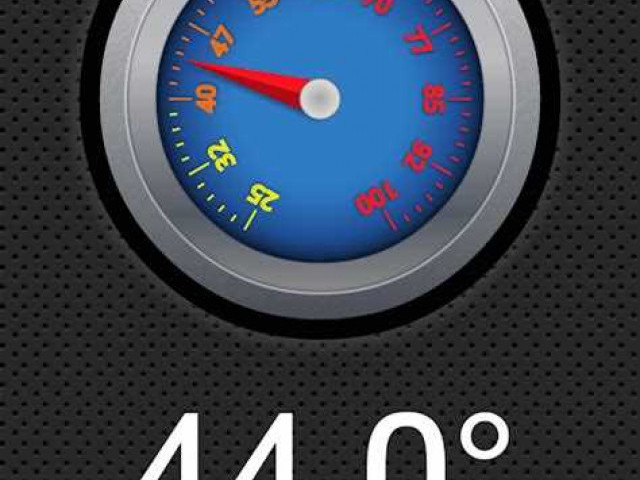
Гаджет температуры: контроль и измерение теплового режима устройств

Гаджет температуры: контроль и измерение теплового режима устройств

Датчик температуры – это устройство, которое позволяет измерять температуру воздуха, жидкости или других объектов. Использование гаджетов для измерения температуры стало обычным явлением в повседневной жизни. Термометрия, как наука об измерении температуры, существует уже давно, но с развитием электронной техники появились новые возможности для точного и быстрого измерения температуры.

Основные измерители температуры – термометры, представляют собой измерительные устройства, оснащенные датчиками, которые регистрируют и передают данные о температуре. Существуют различные типы термометров, такие как градусники, пирометры, термопары и другие, которые применяются в различных областях, начиная от медицины и заканчивая промышленностью.

Выбор гаджета для измерения температуры зависит от конкретных потребностей и требуемой точности. Некоторые устройства могут измерять температуру с точностью до одной десятой градуса, позволяя узнать даже малейшие изменения теплового режима. Другие же термометры могут быть более простыми и недорогими, но менее точными.

На рынке существует широкий выбор гаджетов для измерения температуры, начиная от электронных термометров для домашнего использования и заканчивая специализированными приборами для научных исследований. При выборе устройства стоит учитывать такие параметры, как диапазон измеряемой температуры, точность, скорость измерения, наличие дополнительных функций и удобство использования.

Выбор гаджета температуры: как сделать правильный выбор?

В мире современных технологий существует множество различных гаджетов для измерения температуры. Однако, чтобы сделать правильный выбор и приобрести устройство, которое будет полезным и надежным, необходимо учитывать несколько важных факторов.

Тип измерителя температуры

Первым шагом при выборе гаджета температуры является определение типа измерителя. Существует несколько основных типов устройств: термометры, измеряющие контактным методом; инфракрасные термометры, работающие без контакта; и термометры с использованием датчиков температуры.

Если вам требуется точное измерение температуры вещества или окружающей среды, то лучше выбрать термометр с контактным методом измерения. Инфракрасные термометры могут быть полезны, если необходимо измерить высокую температуру или труднодоступное место. Датчики температуры хороши для непрерывного мониторинга и автоматического управления системами отопления или охлаждения.

Точность и диапазон измерений

Еще одним фактором, на который стоит обратить внимание при выборе гаджета температуры, является его точность и диапазон измерений. Точность указывает, насколько близки получаемые измерения к истинному значению температуры. Диапазон измерений определяет минимальное и максимальное значение, которое может измерять гаджет.

В зависимости от конкретной задачи выберите гаджет с достаточной точностью и необходимым диапазоном измерений. Например, при выборе термометра для использования в медицинских целях, важно обратить внимание на точность измерений, чтобы получать достоверные результаты.

Дополнительные функции и удобство использования

Если вам нужен гаджет для повседневного использования, вам может быть интересны дополнительные функции и удобство использования. Некоторые гаджеты температуры могут иметь функцию автоматического отключения, чтобы экономить энергию. Другие могут иметь подсветку экрана или аудиовизуальные сигналы для удобства использования.

Также обратите внимание на размер и форму гаджета. Он должен быть удобным для держания в руке и простым в использовании.

В итоге, правильный выбор устройства для измерения температуры зависит от ваших потребностей и предпочтений. Рассмотрите тип измерителя, точность и диапазон измерений, а также дополнительные функции и удобство использования, чтобы приобрести гаджет, который будет полезным и удовлетворит все ваши требования.

Как работает термометр и зачем он нужен?

Термометрия является важным аспектом многих процессов и энергетических систем. С помощью термометров можно определить, достигнуто ли необходимое значение температуры. Они могут использоваться для измерения и контроля температуры внешнего воздуха, жидкостей, газов, поверхностей и других объектов.

Основная часть термометра – это датчик температуры. Датчики могут быть разных типов, таких как терморезисторы, термопары или полупроводниковые датчики. Они реагируют на изменение температуры и передают соответствующий сигнал измерительной системе.

Измерение температуры

Для измерения температуры в термометре используется измерительный механизм, который преобразует физическую величину (например, изменение электрического сопротивления или напряжения) в соответствующую температуру.

Результат измерения температуры может быть отображен на дисплее термометра или передан в компьютер или другое устройство для обработки данных. Некоторые термометры также могут сохранять историю измерений и предоставлять информацию о трендах и изменениях температуры.

Различные типы термометров

Существует множество различных типов термометров, которые используются для разных целей и в разных областях. Некоторые из них включают:

  • Ртутные термометры: используются для измерения температуры в диапазоне от -39 до 359 градусов по Цельсию. Они основаны на расширении ртути с изменением температуры.
  • Электронные термометры: используются для быстрого и точного измерения температуры. Они обычно имеют цифровой дисплей и можно использовать для измерений внутри и снаружи помещений.
  • Инфракрасные термометры: используются для измерения температуры без контакта с объектом. Они могут быть полезны, когда измерение температуры требуется на расстоянии или когда объект недоступен.

Независимо от типа термометра, использование гаджетов температуры помогает нам контролировать окружающую среду и принимать соответствующие меры в случае необходимости. Измерение температуры является ключевым аспектом многих наших ежедневных задач и позволяет нам более точно управлять окружающими процессами.

Как правильно использовать температурный датчик?

Перед использованием температурного датчика необходимо ознакомиться с инструкцией по его применению. Обычно датчик имеет специальный калибровочный коэффициент, который необходимо учесть при измерениях.

Выбор датчика

Выбор датчика

При выборе датчика температуры необходимо учитывать следующие критерии:

  1. Измерительная точность: чем меньше погрешность измерений, тем точнее будут полученные результаты.
  2. Диапазон измерений: выбирайте датчик с диапазоном измерений, соответствующим вашим потребностям.
  3. Применимость: учитывайте, в какой среде и для каких целей вы планируете использовать датчик.

Использование датчика

При использовании датчика температуры рекомендуется:

  • Установить датчик в месте, где он будет наиболее точно отражать значение температуры (например, вблизи источника тепла).
  • Правильно калибровать датчик перед использованием.
  • Проверять и регулярно обновлять калибровочный коэффициент, чтобы сохранять точность измерений.

Термометрия является важной областью измерений, и правильное использование температурного датчика позволит получать точные и надежные данные о температуре в нужных вам ситуациях.

Программы для работы с гаджетом температуры: как выбрать и установить?

Гаджеты температуры представляют собой специальные программы, которые позволяют использовать компьютер или мобильное устройство в качестве термометра. Они используются для измерения температурного режима с помощью датчиков, которые могут быть встроены в устройства или подключены отдельно. Гаджеты температуры могут быть полезны в различных сферах, таких как научные исследования, промышленность, медицина и домашнее использование.

Перед выбором программы для работы с гаджетом температуры необходимо определить свои потребности и цели. Некоторые программы предоставляют простые возможности для измерения температуры и отображения результатов, в то время как другие могут обладать дополнительными функциями, такими как графическое представление данных, оповещения о высоких или низких температурах и сохранение результатов измерений для последующего анализа.

При выборе программы также следует обратить внимание на совместимость с устройствами и датчиками температуры. Некоторые программы могут быть ограничены определенными устройствами или датчиками, поэтому важно убедиться, что выбранная программа совместима с используемыми устройствами.

После выбора программы для работы с гаджетом температуры, необходимо следовать инструкциям по установке. Большинство программ предоставляются в виде загружаемого файла, который можно установить на компьютер или мобильное устройство. При установке программы следует соблюдать все рекомендации разработчика.

Важно также отметить, что гаджеты температуры требуют наличия датчиков или устройств для измерения температуры. Перед использованием программы необходимо подключить соответствующие датчики или устройства, чтобы программа могла корректно измерять температуру.

В заключение, выбор и установка программы для работы с гаджетом температуры требует внимательного подхода. Необходимо определить свои потребности, проверить совместимость с устройствами и датчиками, а также следовать инструкциям по установке. Правильно подобранная и установленная программа позволит вам получить точные и надежные измерения температуры при использовании гаджета температуры.

Гаджет температуры в медицине: особенности использования

Гаджет температуры в медицине: особенности использования

Термометр – основное устройство для измерения температуры. Он обычно использует терморезисторные или термоэлектрические датчики, которые реагируют на изменения температуры и отображают ее на экране.

Гаджеты для измерения температуры имеют разные технические характеристики и особенности использования. Некоторые из них могут быть контактными, то есть требуют непосредственного контакта с телом, в то время как другие – бесконтактные и могут измерять температуру из некоторого расстояния.

В медицине особое внимание уделяется точности и надежности измерений. Поэтому температурные гаджеты должны быть калиброваны и проверены перед использованием. Также важно соблюдать правила санитарии и гигиены при проведении измерений.

Термометры и другие гаджеты могут использоваться для измерения температуры тела, окружающей среды, а также для измерения температуры различных органов и частей тела. Они помогают врачам контролировать состояние пациентов и определять эффективность лечения.

В заключение, гаджеты для измерения температуры являются неотъемлемой частью медицинской практики. Они позволяют точно определить температуру тела и других объектов, что важно для диагностики, лечения и контроля состояния пациентов.

Что такое устройство измерения температуры и как оно работает?

Устройство измерения температуры, также известное как термометр, это инструмент, используемый для измерения температуры. Оно способно обнаруживать и измерять теплоту или холод в окружающей среде или веществе.

Основной компонент термометра - это датчик, который реагирует на изменения температуры и затем передает эти данные в измерительную систему. Датчики температуры могут быть различными по принципу работы, включая терморезисторы, термопары и термисторы.

Наиболее распространенными термометрами, используемыми в повседневной жизни, являются электронные термометры. Эти гаджеты обычно имеют жидкокристаллический дисплей (LCD), на котором отображается числовое значение температуры.

Современные термометры могут иметь различные дополнительные функции, такие как автоматическое выключение, звуковые сигналы, сохранение последних измерений и возможность подключения к компьютеру или смартфону для передачи данных. Некоторые устройства также могут измерять температуру тела человека, а не только окружающей среды.

В зависимости от точности и диапазона измерений, существуют различные типы термометров, такие как инфракрасные термометры, бесконтактные термометры, медицинские термометры и промышленные термометры. Каждый из них разработан для конкретных задач и требований.

Термометрия является важной областью измерений, которая имеет широкое применение в различных областях, включая промышленность, медицину, пищевую промышленность, метеорологию и научные исследования. Точные измерения температуры играют ключевую роль в контроле процессов, безопасности и комфорте.

В целом, устройства измерения температуры являются незаменимыми инструментами, которые помогают нам контролировать и приспосабливаться к окружающей среде, обеспечивая точность и надежность в измерении теплоты и холода.

Различные типы гаджетов температуры и их особенности

Для измерения температуры существует множество различных гаджетов, каждый из которых обладает своими особенностями и применением.

Одним из самых распространенных типов гаджетов температуры является термометр. Термометры оснащены специальным измерительным устройством - датчиком температуры, который позволяет точно определить значение температуры. Они могут быть электронными или жидкостными, а также встроенными в различные устройства.

Термометрия также часто используется в промышленности для контроля и измерения температурных параметров. В таких случаях температурный гаджет может быть оформлен в виде специального датчика или датчика-преобразователя, который осуществляет измерения в определенной среде или на поверхности объекта.

Еще одним примером гаджета температуры является инфракрасный термометр. Он позволяет измерять температуру объектов без контакта с ними, используя излучение инфракрасного спектра. Такой гаджет идеально подходит для измерения температуры на расстоянии или в труднодоступных местах.

Некоторые гаджеты температуры могут также иметь возможность сохранять и анализировать данные измерений, что особенно полезно для контроля и отслеживания изменений.

Таким образом, на рынке представлено множество различных устройств и датчиков температуры, каждый из которых имеет собственные особенности и применение. Выбор подходящего гаджета зависит от конкретных задач измерения и требований к точности и удобству использования.

Преимущества и недостатки использования гаджета температуры

Преимущества использования гаджета температуры:

1. Точность измерений: гаджеты температуры обеспечивают точные данные о текущей температуре. Благодаря этому, вы можете быть уверены, что полученная информация будет достоверной и точной.

2. Быстрая реакция: многие гаджеты температуры обладают быстрой реакцией, что позволяет быстро определить изменение температуры в окружающей среде. Это важно, особенно в случаях, когда нужно быстро принимать решения на основе данных о температуре.

3. Удобство использования: современные гаджеты температуры обычно имеют компактный размер и простые в использовании интерфейсы. Они легко помещаются в кармане или сумке, поэтому вы всегда можете иметь их под рукой для измерения температуры.

Недостатки использования гаджета температуры:

1. Ограниченный диапазон измерения: некоторые гаджеты температуры имеют ограниченный диапазон измерения. Это означает, что они могут быть неэффективными при измерении очень низких или очень высоких температур.

2. Влияние окружающей среды: некоторые гаджеты температуры могут быть восприимчивы к влиянию окружающей среды. Например, метеорологические условия или близость других устройств могут повлиять на точность измерений.

3. Необходимость калибровки: некоторые гаджеты температуры требуют периодической калибровки для поддержания точности измерений. Это может быть затратным и времязатратным процессом.

В целом, гаджеты температуры представляют собой полезные инструменты для измерения температуры. Они обеспечивают точность и быструю реакцию, однако их использование может ограничиваться определенными факторами, такими как ограниченный диапазон измерений и влияние окружающей среды. Важно учитывать все преимущества и недостатки перед использованием гаджета температуры в конкретных условиях.

Видео:

Как быстро охладить смартфон

Как быстро охладить смартфон by Romancev768 666,038 views 1 year ago 20 seconds

Гаджеты для Windows 10

Гаджеты для Windows 10 by OWindows8 160,232 views 7 years ago 12 minutes, 12 seconds

Вопрос-ответ:

Как выбрать и использовать гаджет температуры?

При выборе гаджета температуры стоит обратить внимание на его точность измерений, удобство использования, наличие необходимых функций (например, измерение температуры тела или окружающей среды) и надежность производителя. При использовании гаджета нужно следовать инструкции производителя, чтобы получить максимально точные и достоверные результаты измерений.

Что такое термометр?

Термометр - это устройство для измерения температуры. Оно может быть аналоговым или цифровым, иметь различные типы датчиков температуры (ртутный, электронный, инфракрасный и т. д.) и применяться в разных областях - в медицине, промышленности, домашнем использовании и других.

Как работает температурный датчик?

Температурный датчик предназначен для измерения температуры и преобразования ее в электрический сигнал. В зависимости от типа датчика, часто используется свойства различных материалов, которые изменяются при изменении температуры, например, изменение электрического сопротивления или электродвижущей силы. Полученный сигнал датчика может быть обработан электронным устройством и представлен в виде числового значения температуры.

Символ корень: значение и интерпретация

Символ корень: значение и интерпретация

Корень — это символ, который имеет глубокое и особенное значение в разных культурах мира. Во всех культурах корень является основанием или фундаментом, от которого начинается что-то новое и сильное. Он служит источником жизни, во многих культурах символизирует бессмертие и силу.

Корень также часто используется в качестве эмблемы или знака, представляющего рост, стабильность и устойчивость. Символическое значение корня привлекает и вдохновляет людей, напоминая им о непоколебимости и силе, которые они имеют внутри себя.

Однако, значение корня может различаться в разных культурах. В одних культурах он может ассоциироваться с ростом и развитием, а в других — с поиском своих корней и историческими корнями народа.

В итоге, символ корень является всемирно признанным символом, который имеет глубокое значение для многих людей в разных культурах. Он служит напоминанием о нашем фундаменте и источнике силы, а также символизирует рост, стабильность и развитие.

Символ корень в разных культурах

Основание и эмблема

В многих культурах корень рассматривается как основание, на котором строится и развивается все остальное. Он является символом прочности и надежности. Корень также может быть эмблемой роста и развития, так как из него выходят новые побеги и ветви.

Источник и символ фундамента

Корень также часто рассматривается как источник, из которого черпаются силы и энергия. Он символизирует источник жизни и питания. Корень также может быть толкован как символ фундамента, на котором строится все, что существует.

Значение и интерпретация

Корень не только символизирует организацию и структуру, но и является важным коммуникативным и эмоциональным символом. Он может обозначать укорененность, силу, стабильность, надежность.

В традиционных верованиях разных народов, корень имеет особое значение. Он символизирует источник жизни, связь с предками, мудрость и вечность. В мифологии и религии корень часто упоминается как символ божественной силы и прочности.

Знак

Как знак, корень может обозначать начало или фундамент чего-то. Он может указывать на происхождение, основу, первоначальные истоки.

Символ

В культуре, корень стал символом мудрости, вечности и внутренней силы. Он может быть использован для обозначения глубокого понимания, укорененности и стабильности.

В целом, значение и интерпретация символа корень зависит от конкретного контекста и культурных традиций. Однако, он всегда олицетворяет важность и необходимость укорениться, установить прочный фундамент в жизни.

Программы

Символ Значение Интерпретация
Программа Эмблема прогресса Программа символизирует развитие технологий и становится инструментом для решения сложных задач и автоматизации процессов.
Код Язык символов Код программы представляет собой систему символов и команд, которые дают инструкции компьютеру для выполнения определенных действий.
Интерфейс Связующее звено Интерфейс программы предоставляет пользователю возможность взаимодействия с компьютерной системой, что делает ее более понятной и удобной в использовании.

Программы являются неотъемлемой частью современного мира и служат фундаментом для различных отраслей промышленности, науки, образования и даже искусства. Они позволяют нам расширять границы возможностей и достигать новых высот в развитии технологий.

Роль и значимость

Во многих религиях и мифологиях корень символизирует основу всего сущего. Он представляет собой начало и происхождение, является своего рода знаком создания и жизни.

Корень также имеет глубокое значение в понимании человеческой эволюции. Он отражает не только физическое основание, но и символическую основу нашего бытия. Корень является источником нашей силы и стабильности, позволяет нам укорениться в мире и достигать развития.

Символический образ корня пронизывает разные сферы жизни и культуры. Он воплощает идею устойчивости, глубины и непрерывности. Как бы символ веры и надежности, корень имеет способность быть прочным фундаментом, на котором возникают и развиваются новые идеи и ценности.

Важность корня как символа и эмблемы не может быть недооценена. Он напоминает нам о необходимости крепкого основания и прочных связей с прошлым, чтобы двигаться вперед и расти.

Знак источник

  • В древнегреческой мифологии корень был символом источника жизни и мудрости. Возделывание земли и поиск корней были важными аспектами для достижения духовного просветления.
  • В традиционной японской культуре корень сакуры обозначает источник красоты и благополучия. Цветение сакуры считается символом возрождения и вечности.
  • В традиционной китайской медицине корень гинкго считается источником долголетия и здоровья. Его применение помогает укрепить организм и восстановить энергию.
  • В индийской культуре корень лотоса является символом духовного развития и просветления. Он символизирует возможность возрождения души и достижения высшего состояния сознания.

Традиции и смысл

В исламе, корень символизирует глубокую духовность и прочность веры. Он служит источником мудрости и крепким основанием для верующих.

В буддизме, корень выражает неотъемлемую связь с просветлением и духовной практикой. Он является знаком сильного и устойчивого основания для развития и просветления.

В христианстве, корень является символом веры и глубокой религиозности. Он представляет собой источник прочности и стабильности в жизни верующих.

В индуизме, корень олицетворяет основу всех вещей и символизирует истинную природу человека. Он является источником мудрости и понимания.

Таким образом, корень, как эмблема и символ, обладает глубоким смыслом и значением в разных культурах. Он является фундаментом и основанием для развития духовности и веры, источником мудрости и прочности.

Эмблема фундамент

Фундамент, или основание, представляет собой физическую конструкцию, на которой строится здание. Он служит опорой для всей конструкции, обеспечивая ей устойчивость и прочность. Именно поэтому эмблема фундамент обычно ассоциируется с надёжностью и непоколебимостью.

Фундамент также может быть восприниман как источник, символизирующий начало и основание. Он является отправной точкой, с которой начинается строительство. Этот символ знакомит нас с идеями начала и основ.

Эмблема фундамент может быть использована для передачи конкретных значений и идей. Она может сопровождаться другими символами, уточняющими её значение и интерпретацию. Например, корень может символизировать крепость и стабильность.

В целом, эмблема фундамент является мощным и глубоким символом, способным вызвать различные ассоциации и эмоции. Она напоминает о важности устойчивой основы и непоколебимости в стремлении к успеху.

Ключевые слова: эмблема, символ, фундамент, основание, источник, знак, корень

Символическое значение

Корень в символике обычно ассоциируется с такими ценностями, как надежность, стабильность и прочность. Он служит источником силы и энергии, являясь опорой для роста и развития.

В различных культурных традициях, корень может быть изображен в виде геометрической фигуры, символизирующей его мощь и власть. Он может также быть представлен в виде растительного или животного образа, выражая единство природы и человечества.

Знак мудрости

В некоторых культурах, корень воспринимается как знак мудрости и глубоких знаний. Он отражает стремление к познанию и обладанию секретами мира. Корень становится источником вдохновения и истинного понимания.

Эмблема корня часто используется в символике философических и религиозных учений, подчеркивая важность укорененности и основательности в пути к просветлению и духовному росту.

Символ стабильности

В других культурах, корень рассматривается как символ стабильности и устойчивости. Он отображает глубокие корни, сохраняющие прочность и запас энергии, необходимые для противостояния жизненным испытаниям. Корень становится символом силы и надежности, порождающим уверенность в будущем.

В различных интерпретациях, символическое значение корня олицетворяет его способность быть опорой и источником роста, мудрости и надежности. Это привлекает к нему внимание как архетипической эмблемы, которая глубоко укоренилась в коллективном бессознательном народов разных культур.

Символ основание

В различных культурах основание имеет свое значение и интерпретацию. Во многих религиях и философских учениях основание считается символом стабильности, энергии и устойчивости. Оно является неотъемлемой частью строительства и развития общества, проявляясь в форме зданий, монументов и украшений.

Основание также может быть эмблемой власти и важности. В древности многие правители ставили свои статуи на основание, чтобы подчеркнуть свою власть и значимость. Основание в таком случае становится символом авторитета и величия.

В символике основание также отражает начало и фундаментальные принципы. Оно является символом начала пути и основы, на которой строится все остальное. Основание в этом смысле является источником и фундаментом для дальнейшего развития, символизируя начало и продолжение.

Таким образом, символ основания в разных культурах имеет свое значение и интерпретацию. Он выражает фундамент, знак, символ и источник, отражая корень и эмблему различных учений и верований. Основание является неотъемлемой частью культурного наследия и символического значения, отражая важность и стабильность.

Исторический контекст

В древнегреческой мифологии корень часто ассоциировался с могущественными богами и божествами, такими как Зевс и Гея. Он символизировал источник жизни и энергии, который позволял всему существующему существовать и процветать.

В средневековой Европе, корень использовался как эмблема и знак фундамента и надежности. Французские и английские рыцари регулярно украшали свои щиты и гербы символом корня, чтобы показать свою силу и устойчивость.

Символическое значение корня продолжало сохраняться и в других культурах. В азиатской культуре, корень часто связывался с духовной силой и мудростью. Он был символом основания и источника всего, что существует.

В современном мире этот символ также продолжает быть важным. Он олицетворяет не только прочность и надежность, но и укорененность и связь с прошлым. Корень напоминает нам о значимости исторического контекста и о том, что без него невозможно понять и оценить настоящее.

Видео:

Квадратный корень. 8 класс.

Квадратный корень. 8 класс. by MEKTEП OnLine MATEMATИKA 201,466 views 3 years ago 8 minutes

Корень n-ой степени из действительного числа и его свойства. 11 класс.

Корень n-ой степени из действительного числа и его свойства. 11 класс. by MEKTEП OnLine MATEMATИKA 32,543 views 2 years ago 10 minutes, 30 seconds

Вопрос-ответ:

Какое значение имеет символ корень в разных культурах?

Символ корень имеет различные значения в разных культурах. В некоторых культурах он ассоциируется с позитивными качествами, такими как стабильность, укорененность, рост и плодородие. В других культурах он может быть связан с идеями о внутренней силе и благополучии.

Почему символ корень считается знаком источником?

Символ корень считается знаком источником, потому что он представляет собой начало, исток или фундамент чего-то. Он символизирует идею того, что все является результатом чего-то более фундаментального и глубокого. Он также может указывать на идею постоянного роста и преодоления трудностей.

В чем состоит эмблема фундамента, связанная с символом корень?

Эмблема фундамента, связанная с символом корень, подразумевает основу или базу, на которой что-то строится или растет. Она может указывать на важность укорененности и устойчивости, чтобы добиться успеха. Эмблема фундамента может быть использована для передачи идеи необходимости уделять внимание и заботу о корнях, чтобы достичь стабильности в жизни.

Как интерпретируется символ корень?

Интерпретация символа корень может быть различной в разных контекстах. В метафорическом смысле, он может указывать на внутреннюю силу и стойкость, необходимую для преодоления трудностей и роста. В буквальном смысле, символ корень олицетворяет физические корни растений, которые предоставляют питательные вещества и поддерживают их жизнь.

Почему символ корень считается символом основания?

Символ корень считается символом основания, потому что он является физическим и метафорическим основанием, на котором что-то строится. Он представляет собой начало и исток, из которого развивается что-то большее. В культуре символ корень может быть использован для передачи идеи о важности заботы о своих корнях и укорененности, чтобы достичь прочности и устойчивости в жизни.

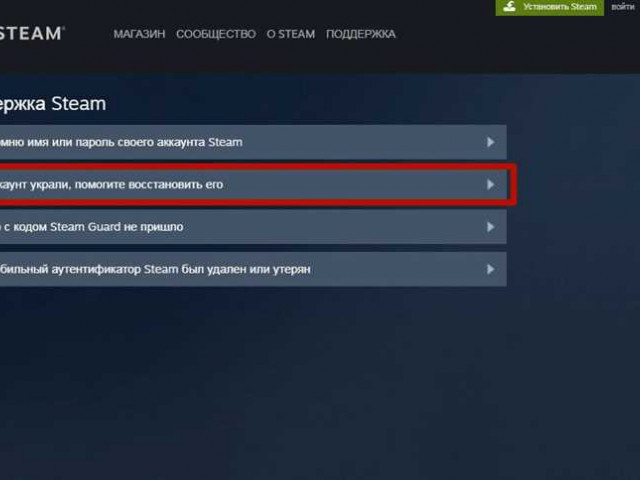
Как восстановить аккаунт в Steam

Как восстановить аккаунт в Steam

Учетная запись в Steam - ключ к доступу к множеству игровых возможностей. Но что делать, если вы потеряли доступ к своему профилю Steam? Не беспокойтесь, восстановить аккаунт довольно просто, если следовать нашей подробной инструкции.

Первым шагом восстановления вашего аккаунта Steam является переход на страницу восстановления. После этого вам нужно будет ввести информацию о своей учетной записи, такую как адрес электронной почты или логин аккаунта. Это позволит Steam идентифицировать ваш профиль и приступить к восстановлению доступа к нему.

После ввода необходимых данных Steam предложит вам выбрать способ подтверждения владения аккаунтом. Вам могут предложить ввести код, отправленный на вашу электронную почту, ответить на секретный вопрос, который вы установили ранее, или использовать двухфакторную аутентификацию. Выберите тот вариант, который вам наиболее удобен.

После успешного выполнения всех необходимых шагов вы получите доступ к своему аккаунту Steam. Не забудьте установить новый пароль и проверить аккаунт на наличие изменений. Теперь вы снова можете наслаждаться своими любимыми играми и восстановленным профилем Steam.

Как восстановить аккаунт в Steam?

Если учетная запись Steam была взломана или вы забыли пароль, первым шагом является посещение страницы восстановления аккаунта Steam. Введите вашу электронную почту, связанную с аккаунтом, и следуйте инструкциям для сброса пароля. Вам может потребоваться подтверждение через электронную почту.

Если вы не можете получить доступ к своей учетной записи Steam по электронной почте, вы можете попробовать восстановить доступ через мобильное приложение Steam. Для этого вам понадобятся ваши учетные данные.

Если вы не можете восстановить доступ к вашей учетной записи Steam ни через электронную почту, ни через мобильное приложение, вам следует обратиться в службу поддержки Steam. Они могут помочь вам с восстановлением доступа к вашей учетной записи, предоставив дополнительную информацию или задав вопросы для проверки владения аккаунтом.

При обращении в службу поддержки Steam, пожалуйста, предоставьте как можно больше информации о вашем аккаунте и профиле, чтобы процесс восстановления аккаунта был более быстрым и эффективным.

Помните, что востановление учетной записи Steam может занять некоторое время, поэтому оставайтесь терпеливыми и следуйте указаниям, чтобы успешно вернуть доступ к вашему профилю.

Простая инструкция для восстановления аккаунта в Steam

  1. Перейдите на официальный сайт Steam (store.steampowered.com).
  2. Нажмите на ссылку "Войти" в верхнем правом углу экрана.
  3. На странице входа нажмите на ссылку "Не можете войти в аккаунт?"
  4. Выберите опцию "У меня проблемы с доступом к моей учетной записи" и нажмите кнопку "Далее".
  5. Введите адрес электронной почты, связанный с вашим аккаунтом в Steam, и нажмите кнопку "Далее".
  6. Steam отправит вам электронное письмо на указанный адрес с инструкциями по восстановлению аккаунта.
  7. Откройте письмо от Steam и следуйте инструкциям, чтобы восстановить доступ к вашему аккаунту.

После успешного завершения этих шагов, вы сможете снова получить доступ к вашему профилю в Steam и наслаждаться играми, общением с друзьями и другими функциями этой популярной игровой платформы.

Помните, что важно сохранять доступ к вашей учетной записи в Steam в безопасности, чтобы избежать потери данных или возможных проблем с безопасностью.

Как восстановить профиль в Steam?

Если вы потеряли доступ к вашему аккаунту в Steam, не волнуйтесь, восстановить его довольно просто. Для этого следуйте инструкциям ниже:

1. Перейдите на сайт Steam

Вам потребуется доступ к интернету. Откройте свой веб-браузер и перейдите на официальный сайт Steam по адресу https://store.steampowered.com.

2. Войдите в учетную запись Steam

На главной странице Steam найдите кнопку "Вход" и нажмите на нее. Введите свой логин и пароль и нажмите "Войти".

3. Восстановите доступ к учетной записи

Если вы забыли пароль, нажмите на ссылку "Забыли пароль?". Введите свой адрес электронной почты, связанный с аккаунтом, и следуйте инструкциям, которые вы получите на почту, чтобы восстановить доступ к вашей учетной записи.

Если у вас возникли проблемы с восстановлением аккаунта, свяжитесь с службой поддержки Steam, чтобы получить дополнительную помощь.

Подробная информация о восстановлении профиля

1. Перейдите на страницу входа в Steam (https://store.steampowered.com/login/).

2. Нажмите "Войти" в правом верхнем углу экрана.

3. Выберите "Не можете войти в свою учетную запись?" под полем для ввода пароля.

4. Введите адрес электронной почты, связанный с вашим аккаунтом Steam, и нажмите "Продолжить".

5. Вам будет отправлено письмо со ссылкой для сброса пароля. Перейдите по этой ссылке, чтобы создать новый пароль.

6. После создания нового пароля вы снова сможете получить доступ к своему аккаунту в Steam.

Как восстановить доступ к аккаунту в Steam?

1. Перейдите на страницу входа в Steam

Первым шагом для восстановления доступа к вашему профилю в Steam является переход на страницу входа на официальном сайте Steam.

2. Нажмите на ссылку "Не можете получить доступ к своей учетной записи?"

На странице входа в Steam вы можете найти ссылку "Не можете получить доступ к своей учетной записи?" под формой ввода данных. Нажмите на эту ссылку, чтобы начать процесс восстановления вашего аккаунта.

3. Следуйте инструкциям на странице восстановления аккаунта

После нажатия на ссылку "Не можете получить доступ к своей учетной записи?" вы будете перенаправлены на страницу восстановления аккаунта. Следуйте инструкциям на данной странице, чтобы указать вашу учетную запись и подтвердить свою личность.

После успешного прохождения этих шагов вы сможете восстановить доступ к своей учетной записи в Steam и вновь начать пользоваться вашим аккаунтом.

Шаги по восстановлению доступа к учетной записи

Если у вас возникли проблемы с доступом к вашей учетной записи в Steam, необходимо выполнить следующие шаги для восстановления доступа:

1. Перейдите на страницу восстановления аккаунта

Для начала процедуры восстановления аккаунту в Steam, отправьтесь на страницу восстановления, которая находится на официальном сайте Steam.

2. Укажите свою учетную запись в Steam

На странице восстановления аккаунта вам потребуется ввести адрес электронной почты или логин, который был привязан к вашей учетной записи в Steam. Будьте внимательны и убедитесь, что вы вводите верные данные.

3. Пройдите проверку безопасности

После ввода своей учетной записи вам может быть предложено пройти проверку безопасности. Для этого может потребоваться ввести код подтверждения, отправленный вам на электронную почту или мобильный телефон, зависит от настроек безопасности вашей учетной записи.

4. Следуйте инструкциям по восстановлению аккаунта

После успешной проверки безопасности вы будете перенаправлены на страницу с инструкциями по восстановлению вашей учетной записи в Steam. Следуйте этим инструкциям, чтобы вернуть доступ к вашему профилю и аккаунту в Steam.

Важно:

Если у вас есть дополнительные вопросы или проблемы с восстановлением доступа к учетной записи в Steam, рекомендуется обратиться в службу поддержки Steam для получения дополнительной помощи и инструкций.

Не забывайте следить за безопасностью своей учетной записи в Steam и используйте надежные пароли, чтобы избежать потери доступа к вашему аккаунту.

Как восстановить учетную запись в Steam?

Утеря доступа к учетной записи в Steam может быть проблематичной ситуацией, но есть несколько простых шагов, которые помогут вам восстановить доступ к вашему профилю.

  1. Перейдите на официальный сайт Steam и нажмите на кнопку "Вход".
  2. Выберите опцию "Не можете войти в учетную запись?".
  3. На следующей странице выберите "Восстановить учетную запись".
  4. Введите адрес электронной почты, связанный с вашей учетной записью в Steam.
  5. Steam отправит вам письмо с инструкциями для восстановления доступа к вашей учетной записи.
  6. Перейдите по ссылке из письма и следуйте инструкциям на странице восстановления.
  7. В случае успешного восстановления доступа, вы сможете снова использовать свою учетную запись в Steam.

Не забудьте сохранить вашу учетную запись и пароль в безопасном месте, чтобы избежать потери доступа в будущем.

Практическое руководство по восстановлению учетной записи

Как восстановить учетную запись в Steam:

  1. Перейдите на официальный сайт Steam.
  2. Нажмите на кнопку "Войти" в правом верхнем углу.
  3. На странице входа выберите опцию "Восстановить учетную запись".
  4. Введите свой адрес электронной почты, который был связан с вашим аккаунтом Steam, и нажмите на кнопку "Далее".
  5. Steam отправит вам электронное письмо со ссылкой для восстановления вашей учетной записи.
  6. Откройте электронное письмо и кликните по ссылке, чтобы восстановить учетную запись.
  7. Задайте новый пароль для вашего аккаунта Steam.
  8. Поздравляю! Ваш аккаунт в Steam успешно восстановлен, и вы можете снова получить доступ к своему профилю и играм.

В случае, если у вас возникли проблемы при восстановлении учетной записи, свяжитесь с поддержкой Steam для получения дополнительной помощи. Удачи!

Видео:

КАК ВЕРНУТЬ АККАУНТ СТИМ БЕЗ ЧЕКОВ И ТЕЛЕФОНА В 2023 ГОДУ | 100% СПОСОБ НА РЕАЛЬНЫХ ПРИМЕРАХ — Wanny

КАК ВЕРНУТЬ АККАУНТ СТИМ БЕЗ ЧЕКОВ И ТЕЛЕФОНА В 2023 ГОДУ | 100% СПОСОБ НА РЕАЛЬНЫХ ПРИМЕРАХ — Wanny by Wanny 245,803 views 10 months ago 7 minutes, 56 seconds

Вопрос-ответ:

Как можно восстановить аккаунт в Steam?

Если вы забыли или потеряли доступ к своему аккаунту в Steam, вы можете восстановить его с помощью нескольких простых шагов. Вам потребуется доступ к электронной почте, которую вы использовали при регистрации аккаунта. Сначала перейдите на сайт Steam и нажмите на ссылку "Вход" в правом верхнем углу. Затем нажмите на ссылку "Забыли свой пароль?". Введите свой адрес электронной почты и нажмите "Отправить". Steam отправит вам на почту инструкции по восстановлению доступа к аккаунту.

Что делать, если я потерял доступ к своей учетной записи в Steam и не имею доступа к электронной почте, указанной при регистрации?

Если вы потеряли доступ к учетной записи Steam и не имеете доступа к электронной почте, которую вы указали при регистрации, то вам нужно связаться со службой поддержки Steam. Вы можете написать им через специальную форму обратной связи, где укажите все доступные данные о вашей учетной записи и объясните ситуацию. Возможно, потребуется предоставить дополнительную информацию, чтобы восстановить доступ к аккаунту.

Mov в avi: как конвертировать видео без потери качества

MOV и AVI - это два популярных формата видеофайлов. Возможность конвертировать MOV в AVI может быть полезной, если вам необходимо изменить формат вашего видео. Преобразование MOV в AVI может помочь сделать видеофайлы более совместимыми с различными устройствами и программами.

Есть несколько способов преобразовать MOV в AVI - вы можете использовать специализированные программы, онлайн-конвертеры или даже видеоредакторы. Каждый из этих методов имеет свои преимущества и недостатки, поэтому важно выбрать подходящий способ для ваших потребностей.

В этом подробном руководстве мы рассмотрим несколько программ, которые помогут вам преобразовать MOV в AVI. Они предлагают широкий набор функций, их легко использовать и они обладают высокой степенью качества конвертации. Мы также рассмотрим некоторые полезные советы и рекомендации по использованию программ для конвертации MOV в AVI.

Как переконвертировать MOV в AVI: подробное руководство

Использование программного обеспечения для конвертации

Одним из простых способов конвертировать MOV в AVI является использование специального программного обеспечения для конвертации видео.

  1. Скачайте и установите программу для конвертации видео, например, Aiseesoft Video Converter или Movavi Video Converter.
  2. Запустите программу и добавьте MOV файл, который вы хотите конвертировать в AVI.
  3. Выберите AVI в качестве целевого формата конвертации.
  4. Настройте другие параметры конверсии при необходимости, например, разрешение, битрейт, частоту кадров и другие.
  5. Нажмите кнопку "Конвертировать", чтобы начать процесс конвертации.
  6. Подождите, пока процесс конвертации не завершится, и получите конвертированный файл AVI.

Использование онлайн-конвертера

Если вам не хочется загружать и устанавливать программное обеспечение на ваш компьютер, вы можете воспользоваться онлайн-конвертером для преобразования MOV в AVI. Вот некоторые из наиболее популярных онлайн-конвертеров:

  • OnlineConvert
  • FreeConvert
  • Convertio

Для использования онлайн-конвертера, просто откройте его в вашем веб-браузере, выберите MOV файл, который вы хотите конвертировать, и выберите AVI в качестве целевого формата. Затем нажмите кнопку "Конвертировать" и дождитесь завершения процесса конвертации. Вы сможете скачать конвертированный файл AVI.

Таким образом, с использованием специального программного обеспечения или онлайн-конвертера вы сможете легко преобразовать MOV файлы в формат AVI. Выберите наиболее удобный для вас способ и наслаждайтесь конвертированными видеофайлами!

Программы для конвертации MOV в AVI

Если вам необходимо конвертировать MOV-файлы в AVI, существует несколько программ, специально предназначенных для этой задачи. Ниже перечислены несколько популярных программ, которые можно использовать для изменения формата MOV на AVI.

1. Freemake Video Converter

Freemake Video Converter - бесплатная программа, которая позволяет сохранять файлы в различных форматах, включая AVI. Она имеет простой интерфейс и интуитивно понятное управление, что делает ее очень удобной в использовании для конвертирования MOV в AVI.

2. Any Video Converter

Any Video Converter - еще одна популярная программа для конвертирования видео. Она также поддерживает конвертацию MOV в AVI и предлагает множество настроек для пользователей, которые хотят изменить качество и параметры видео.

3. Format Factory

Format Factory - это мощный конвертер видео, который позволяет преобразовывать MOV в AVI и другие форматы. Она имеет простой интерфейс и поддерживает обработку нескольких файлов одновременно, что делает процесс конвертации быстрым и эффективным.

Выберите программу, которая соответствует вашим потребностям и предпочтениям, и начните конвертировать MOV в AVI уже сейчас!

Приобретение необходимого программного обеспечения

Для конвертирования MOV файлов в формат AVI вам понадобится специальное программное обеспечение. Существует большое количество конвертеров на рынке, и вам потребуется выбрать подходящий для ваших потребностей. Ниже представлен небольшой список надежных и широко используемых конвертеров:

1. Any Video Converter

Any Video Converter - это мощный и простой в использовании конвертер, который может преобразовывать MOV файлы в формат AVI. Он поддерживает широкий спектр входных и выходных форматов и обладает рядом полезных функций, таких как изменение размера экрана, добавление водяных знаков и обрезка видео.

2. HandBrake

HandBrake - это бесплатный и открытый исходный код конвертер видео, который может конвертировать MOV файлы в AVI. Он предлагает широкий выбор настроек конвертации и позволяет выбирать качество видео и аудио. HandBrake также имеет пользовательский интерфейс, что делает его простым в использовании для начинающих пользователей.

3. Freemake Video Converter

Freemake Video Converter - это еще один бесплатный конвертер видео, который может изменить формат MOV файлов на AVI. Он предлагает простой интерфейс, а также множество дополнительных функций, таких как возможность редактировать видео, добавлять субтитры и многое другое.

Выберите подходящий для вас конвертер и установите его на свой компьютер. После этого вы будете готовы приступить к конвертации MOV файлов в формат AVI!

Установка выбранной программы

Перед тем, как изменить формат файла MOV в AVI, вам потребуется установить программу для конвертации видео.

Существует множество программ, которые позволяют преобразовать MOV в AVI. Однако в данной статье мы рассмотрим программу "Изменить АVI".

Чтобы скачать и установить программу, выполните следующие шаги:

Шаг 1: Откройте ваш любимый браузер и перейдите на официальный сайт программы "Изменить АVI".

Шаг 2: На сайте вы найдете ссылку для скачивания программы. Нажмите на эту ссылку, чтобы загрузить установочный файл на ваш компьютер.

Шаг 3: Как только загрузка завершится, откройте установочный файл и следуйте инструкциям на экране для установки программы на ваш компьютер.

Шаг 4: После успешной установки, запустите программу "Изменить АVI". Теперь вы готовы начать конвертировать MOV в AVI.

Обратите внимание, что данное руководство было разработано для программы "Изменить АVI" и может не подходить для других программ конвертации видео. Если вы используете другую программу, обратитесь к ее официальной документации для получения инструкций по установке.

Открытие MOV файла в программе

Перед тем, как преобразовать MOV файл в формат AVI, необходимо открыть файл в специальной программе для конвертации. Существует множество программ, способных изменить расширение MOV на AVI, однако мы рекомендуем использовать следующую инструкцию для работы с программой HandBrake.

Шаг 1: Загрузка и установка HandBrake на компьютер

Первым шагом является скачивание и установка программы HandBrake на ваш компьютер. HandBrake является бесплатной программой с открытым исходным кодом, которая позволяет конвертировать MOV файлы в формат AVI и многие другие форматы.

Вы можете загрузить HandBrake с официального сайта программы:

Операционная система Ссылка на загрузку
Windows Ссылка на загрузку HandBrake для Windows
Mac OS Ссылка на загрузку HandBrake для Mac OS
Linux Ссылка на загрузку HandBrake для Linux

После скачивания запустите установочный файл и следуйте инструкциям по установке на вашем компьютере.

Шаг 2: Открытие MOV файла в HandBrake

После установки HandBrake на компьютер, запустите программу. В главном окне HandBrake нажмите на кнопку "Источник" или "Открыть" (в зависимости от версии программы).

В появившемся окне выберите MOV файл, который вы хотите конвертировать в формат AVI, и нажмите "Открыть".

HandBrake загрузит файл MOV и отобразит его в главном окне программы.

Теперь, когда вы открыли MOV файл в HandBrake, вы готовы перейти к следующему шагу, который будет описан в следующем разделе.

Выбор формата и настроек для конвертации

Для начала, вам необходимо выбрать формат AVI в качестве целевого формата конвертации. При выборе формата обратите внимание на его совместимость с устройствами, на которых вы планируете воспроизводить конвертированное видео. AVI формат поддерживается большинством популярных устройств и медиаплееров, что позволит вам без проблем запускать видео файлы на вашем устройстве.

Помимо выбора формата, вы также можете настроить различные параметры конвертации, чтобы получить наилучший результат. Некоторые из этих параметров включают изменение разрешения видео, битрейта, частоты кадров и кодека. Зависимо от ваших потребностей и предпочтений, вы можете определить эти параметры самостоятельно или воспользоваться предустановленными настройками программы для оптимальной конвертации.

Прежде чем приступить к конвертации, рекомендуется выполнить тестовую конвертацию с выбранными настройками и просмотреть результат, чтобы убедиться, что качество видео соответствует вашим ожиданиям и требованиям. Если вы не удовлетворены результатом конвертации, вы всегда можете изменить настройки и повторить процесс, пока не достигнете желаемого результата.

Выбор предустановленных настроек

Многие программы для конвертации видео предлагают набор предустановленных настроек для удобства пользователей. Эти настройки обычно разработаны с учетом различных типов устройств и целей использования, и могут быть полезны, если у вас нет опыта с настройкой параметров конвертации. Вы можете выбрать желаемую настройку, основываясь на типе устройства или жанре видео, и программа автоматически применит оптимальные параметры конвертации.

Индивидуальные настройки параметров

Если вы имеете опыт в настройке параметров конвертации или хотите получить более точный контроль над конвертированным видео, вы можете индивидуально настроить параметры конвертации. Разрешение видео определяет количество пикселей входного видео и может быть изменено для соответствия требуемому формату или устройству. Битрейт определяет качество видео и его размер, при высоком битрейте видео будет иметь лучшее качество, но будет большего размера. Частота кадров определяет количество кадров, отображаемых в секунду, и может быть изменена для создания эффекта замедленного или ускоренного воспроизведения. Наконец, кодек определяет алгоритм сжатия и может быть выбран в зависимости от требуемого качества и совместимости.

Параметр Описание
Разрешение видео Изменение размера видео для соответствия требуемому формату или устройству
Битрейт Определение качества видео и его размера
Частота кадров Изменение количества кадров в секунду для создания эффектов замедленного или ускоренного воспроизведения
Кодек Выбор алгоритма сжатия для оптимального качества и совместимости

Начало конвертации MOV в AVI

Для конвертации MOV в AVI можно использовать специальные программы или онлайн-сервисы. В этом руководстве мы рассмотрим процесс конвертации с использованием программного обеспечения. Вам потребуются следующие инструкции:

Шаг 1: Загрузите программу для конвертации MOV в AVI на свой компьютер.
Шаг 2: Откройте программу и выберите опцию "Добавить файлы" для загрузки MOV-файлов, которые вы хотите конвертировать.
Шаг 3: Выберите формат вывода - AVI - из списка доступных опций в программе.
Шаг 4: Настройте необходимые параметры конвертации, такие как качество видео, разрешение экрана и частота кадров.
Шаг 5: Выберите папку для сохранения конвертированных файлов и нажмите кнопку "Конвертировать" для начала процесса.
Шаг 6: Подождите, пока процесс конвертации завершится. Время, необходимое для конвертации, может зависеть от размера и количества файлов, которые вы конвертируете.
Шаг 7: Проверьте конвертированные файлы в формате AVI и убедитесь, что они воспроизводятся корректно.

Теперь у вас есть преобразованные файлы в формате AVI, которые можно использовать совместно со многими устройствами и программами. Конвертация MOV в AVI может быть полезна при работе с различными мультимедийными проектами и повседневными задачами.

Ожидание завершения процесса конвертации

Как только вы выбрали и настроили нужные параметры для конвертации MOV в AVI, программе потребуется некоторое время для окончания процесса изменения формата файла. Время конвертации зависит от размера и сложности исходного MOV файла.

Во время процесса конвертации, программа будет активно работать и отображать прогресс преобразования на экране. Вы можете следить за выполнением процесса и ожидать его завершения.

Важно не прерывать процесс конвертации до его окончания, поскольку это может привести к неполным или поврежденным файлам AVI. Для повышения качества и надежности конвертации рекомендуется не запускать лишние программы или процессы на компьютере во время выполнения процесса конвертации.

По завершении процесса конвертации, вы получите готовый файл AVI и сможете использовать его по своему усмотрению.

Действие Шаг
1. Выберите MOV файл, который вы хотите конвертировать в AVI.
2. Настройте параметры конвертации и выберите целевую папку для сохранения AVI файла.
3. Нажмите кнопку "Конвертировать", чтобы начать процесс изменения формата.
4. Ожидайте завершения процесса конвертации MOV в AVI. Не прерывайте процесс до его окончания.
5. Получите готовый файл AVI и используйте его по своему усмотрению.

Получение готового AVI файла

Полученный AVI файл можно использовать для просмотра на компьютере или мобильном устройстве, таких как смартфон или планшет. Также вы можете использовать его для редактирования или обработки в видеоредакторе. Если вам потребуется поделиться видео с друзьями или загрузить его в Интернет, AVI будет идеальным форматом для этого.

Чтобы получить готовый AVI файл, вам нужно знать путь к файлу MOV, который вы хотите конвертировать. После успешного конвертирования, вы получите AVI файл, который может быть сохранен на вашем компьютере или другом устройстве. Убедитесь, что вы выбрали правильные настройки конвертации, чтобы получить высококачественный видеофайл в формате AVI, который будет соответствовать вашим потребностям и требованиям.

Видео:

How To Convert AVI to MP4 | Free Online Video Converter

How To Convert AVI to MP4 | Free Online Video Converter by VEED STUDIO 30,583 views 1 year ago 1 minute, 8 seconds

Вопрос-ответ:

Как переконвертировать MOV в AVI?

Чтобы конвертировать файл MOV в формат AVI, вам нужно использовать специальную программу или онлайн-конвертер. Настройте параметры конвертации, выберите выходной формат AVI и нажмите "Конвертировать". После завершения процесса вы получите новый файл в формате AVI.

Какие программы можно использовать для преобразования MOV в AVI?

Существует множество программ и онлайн-конвертеров, которые позволяют преобразовывать MOV в AVI. Некоторые из них включают в себя Any Video Converter, Freemake Video Converter, HandBrake и другие. Выберите то, что наиболее удобно для вас.

Как изменить формат файла MOV на AVI?

Чтобы изменить формат файла MOV на AVI, вам потребуется использовать программу или онлайн-конвертер. Откройте файл MOV в выбранной программе, выберите выходной формат AVI и запустите процесс конвертации. После завершения вы получите файл в формате AVI.

Какой формат я должен выбрать для конвертации MOV в AVI?

При конвертации формата MOV в AVI вы можете выбрать различные параметры для выходного файла. Например, вы можете выбрать кодек, разрешение, частоту кадров и битрейт. Рекомендуется выбрать настройки, основываясь на ваших потребностях и требованиях.

Можно ли конвертировать MOV в AVI онлайн?

Да, существуют онлайн-конвертеры, которые позволяют конвертировать MOV в AVI без необходимости скачивания дополнительного программного обеспечения. Просто найдите надежный онлайн-конвертер, загрузите файл MOV, выберите формат AVI и запустите процесс конвертации.

Почему Firefox работает медленно: причины и способы устранения проблемы

Почему Firefox работает медленно: причины и способы устранения проблемы

Firefox - одна из самых популярных и распространенных программ для просмотра веб-страниц. Однако, несмотря на свою популярность, пользователи часто сталкиваются с проблемами в работе браузера. Один из основных недостатков Firefox - его склонность к медленной работе. Если Firefox работает медленно, подвисает или глючит, это может создать серьезные проблемы при использовании браузера в повседневной жизни.

Существует несколько причин, почему Firefox может работать медленно или подвисать. Одной из основных причин является накопление большого количества данных, таких как кэшированные изображения и файлы, история посещенных сайтов и загруженные файлы. Это приводит к увеличению времени загрузки страниц и замедлению работы браузера в целом.

Еще одной причиной медленной работы Firefox может быть установленное расширение или плагин, которые не оптимизированы или имеют конфликт с другими компонентами браузера. Также влиять на производительность могут и некорректные настройки Firefox, например, неправильно выбранный режим обработки графики или отключенное обновление плагинов.

Существуют различные способы ускорения работы Firefox. Во-первых, рекомендуется периодически очищать кэш и историю браузера, чтобы освободить место на жестком диске и ускорить загрузку страниц. Также полезно отключить или удалить ненужные расширения и плагины, и проверить настройки браузера для оптимальной производительности.

Используйте эти советы и рекомендации, чтобы избавиться от проблем с медленной работой Firefox. С улучшенной производительностью браузера вы сможете наслаждаться быстрым и комфортным просмотром веб-страниц без подвисаний и глюков.

Почему Firefox тормозит? Проблемы и способы ускорения браузера

Одной из основных причин проблем с производительностью Firefox являются:

Расширения: Дополнения и плагины могут добавлять функциональность к браузеру, но они также могут замедлять его работу. Некоторые расширения могут потреблять большое количество ресурсов системы и вызывать подвисания. Рекомендуется отключить или удалить ненужные расширения, чтобы повысить производительность Firefox.

Устаревшие версии: Использование устаревших версий браузера может привести к проблемам с производительностью. Регулярное обновление Firefox помогает устранить ошибки и улучшить работу браузера.

Другие причины проблем с производительностью Firefox:

Кэш и история: Накопление большого количества кэша и истории может замедлить работу Firefox. Регулярная очистка кэша и истории может помочь ускорить браузер.

Антивирусное программное обеспечение: Некоторые антивирусные программы могут сканировать веб-страницы и замедлять работу браузера. В этом случае рекомендуется проверить настройки антивирусного программного обеспечения и, если необходимо, изменить их.

Способы ускорения работы Firefox:

Обновление браузера: Регулярное обновление Firefox до последней версии помогает исправить ошибки и улучшить производительность браузера.

Удаление ненужных расширений: Отключение или удаление ненужных расширений помогает освободить ресурсы системы и ускорить работу браузера.

Очистка кэша и истории: Регулярная очистка кэша и истории может помочь ускорить работу Firefox.

Перезагрузка браузера: Иногда простая перезагрузка браузера может помочь устранить временные проблемы и улучшить производительность.

Отключение антивирусного программного обеспечения: Временное отключение антивирусного программного обеспечения может помочь определить, вызывает ли оно проблемы с производительностью Firefox.

Следуя этим рекомендациям, вы сможете значительно улучшить производительность Firefox и наслаждаться быстрой и стабильной работой браузера.

Проблемы с производительностью Firefox

Часто пользователи сталкиваются с проблемами производительности в Firefox, которые могут существенно замедлить работу браузера и создать неудобства во время использования. Вот некоторые из наиболее распространенных проблем:

1. Браузер тормозит и работает медленно

Одной из основных жалоб пользователей на Firefox является его медленная работа. Браузер может тормозить и глючить, особенно при открытии большого количества вкладок или при работе с тяжелыми веб-страницами. Это может быть связано с недостаточными ресурсами компьютера или неправильными настройками самого браузера.

2. Браузер подвисает и глючит

Еще одна проблема, с которой сталкиваются пользователи Firefox, - это его подвисание и глухие моменты. Браузер может перестать отвечать на команды, подвешиваться на неопределенное время или даже вылетать. В большинстве случаев это также связано с отсутствием ресурсов или наличием неправильных настроек.

3. Браузер работает медленно

Еще одной распространенной проблемой с производительностью Firefox является его медленная загрузка веб-страниц. Браузер может требовать больше времени на открытие и прогрузку страниц, что может быть чрезвычайно раздражающим для пользователей, особенно если они ожидают мгновенного доступа к необходимой информации.

Все эти проблемы могут быть связаны со множеством разных факторов, от настроек браузера до ограничений операционной системы. В этой статье мы рассмотрим несколько способов улучшить производительность Firefox и сделать его работу более быстрой и стабильной.

Недостатки и глючности Firefox

Firefox медленно работает: Еще один недостаток Firefox - его медленная работа. Некоторые пользователи жалуются на длительную загрузку страниц, задержки при открытии вкладок и медленную реакцию на действия пользователя. Это может быть особенно раздражающим при попытке выполнить несколько задач одновременно или работать с тяжелыми веб-приложениями.

Firefox тормозит и медленно работает: Когда Firefox тормозит и медленно работает одновременно, это становится особенно раздражающим. Пользователи могут столкнуться со значительными задержками в выполнении операций, что затрудняет продуктивность и удовлетворение от использования браузера.

Firefox глючит и работает некорректно: Gecko, ядро Firefox, иногда может вызывать некорректную работу браузера. Некоторые пользователи могут испытывать проблемы с отображением веб-страниц, неправильным отображением элементов или сбоями в работе определенных функциональных возможностей. Это может привести к неудовлетворению пользователей и затруднить выполнение необходимых задач.

Влияние расширений на работу Firefox

Когда Firefox глючит и работает медленно, стоит проверить список установленных расширений. Если их количество превышает разумные пределы или есть модули, которые не используются, их следует удалить. Зачастую встречаются ситуации, когда пользователь устанавливает слишком много расширений, думая, что они помогут улучшить функциональность браузера, но на самом деле они только замедляют его работу.

Однако стоит быть осторожным при удалении расширений, особенно если они используются в работе или являются неотъемлемой частью повседневного использования Firefox. Перед удалением расширения можно попробовать их отключить, чтобы проверить, как это повлияет на производительность браузера. Если после отключения Firefox стал работать быстрее и без подвисаний, можно удалить ненужные расширения, чтобы освободить ресурсы браузера.

Важно помнить, что не все расширения могут вызывать проблемы с производительностью Firefox. Некоторые модули разработаны оптимально и работают эффективно. Однако при установке новых расширений всегда стоит быть внимательным и заранее ознакомиться с отзывами и рейтингами других пользователей, чтобы избежать возможных проблем с работой браузера.

Накопление временных файлов и кэша в Firefox

В последнее время многие пользователи замечают, что их любимый браузер Firefox подвисает и тормозит, медленно работает. Если у вас тоже есть подобная проблема, стоит обратить внимание на накопление временных файлов и кэша в Firefox.

Когда вы посещаете веб-сайты, Firefox сохраняет файлы на вашем компьютере в кэше. Это позволяет браузеру загружать веб-страницы быстрее, так как он не тратит время на их полное скачивание. Однако, со временем кэш может стать переполненным и начать замедлять работу браузера.

Еще одной причиной подвисания и глюков Firefox может быть накопление временных файлов. В процессе использования браузера, он создает временные файлы, которые могут оставаться на вашем компьютере даже после закрытия браузера. Эти файлы могут занимать дополнительное место на диске и замедлять работу Firefox.

Чтобы исправить проблемы с подвисанием и глючением Firefox, рекомендуется периодически очищать кэш и временные файлы в браузере. Это можно сделать следующим образом:

  1. Откройте меню Firefox, выберите "История" и далее "Очистить историю".
  2. В окне "Очистить историю" отметьте пункты "Кэш" и "Временные файлы" и нажмите кнопку "Очистить".

Также можно настроить Firefox, чтобы он автоматически очищал кэш и временные файлы при каждом завершении работы. Для этого:

  1. Откройте меню Firefox, выберите "Настройки".
  2. Перейдите на вкладку "Приватность и безопасность".
  3. В разделе "История" выберите опцию "Использовать настройки пользовательской истории" и отметьте пункт "Очищать историю при закрытии Firefox".
  4. Нажмите кнопку "ОК", чтобы сохранить изменения.

Проведя эти простые действия, вы сможете избавиться от накопленных временных файлов и освободить место на диске, а также ускорить работу Firefox и избежать его подвисания и глючения. Помните, что регулярная очистка кэша и временных файлов является неотъемлемой частью поддержания оптимальной производительности браузера.

Обновление Firefox для ускорения работы

Обновление Firefox может помочь решить проблему с подвисанием, глючением и медлительной работой. Новые версии браузера часто содержат исправления ошибок и улучшения производительности, которые снижают нагрузку на систему и ускоряют работу программы.

Для обновления Firefox следуйте следующим шагам:

  1. Откройте браузер Firefox.
  2. Нажмите на кнопку меню в правом верхнем углу окна.
  3. В выпадающем меню выберите пункт "Справка".
  4. В подменю выберите "О Firefox".
  5. Откроется окно с информацией о текущей версии Firefox и возможностью обновления.
  6. Нажмите на кнопку "Обновить Firefox".
  7. Дождитесь завершения обновления и перезапустите браузер.

После обновления Firefox вы можете заметить улучшение работы браузера: он будет работать быстрее, подвисать и глючить реже.

Однако, если проблемы с работой Firefox продолжаются, рекомендуется обратиться за помощью к специалистам или попробовать другие способы ускорить браузер.

Оптимизация настроек и пользовательских параметров Firefox

1. Очистка кэша и истории

Накопление кэша и большой объем истории может повлиять на скорость работы Firefox. Регулярно очищайте кэш и историю, чтобы освободить место и ускорить браузер. В меню "История" выберите "Очистить историю" и выберите нужные параметры очистки.

2. Отключение ненужных расширений и плагинов

Некоторые расширения и плагины могут замедлить работу Firefox. Проверьте список установленных расширений и плагинов и отключите те, которые вам не нужны или могут вызывать проблемы.

3. Обновление Firefox и драйверов

Важно регулярно обновлять Firefox до последней версии, так как новые версии обычно содержат исправления ошибок и улучшения производительности. Также, обновите драйвера вашего компьютера, особенно драйвера графической карты.

4. Изменение настроек производительности

Firefox имеет некоторые настройки, которые можно изменить для улучшения производительности. В адресной строке введите "about:config", а затем нажмите Enter. Будьте осторожны при изменении параметров, так как неправильные настройки могут вызвать проблемы. Некоторые параметры, которые можно изменить, включают "network.http.pipelining" и "browser.cache.disk.enable".

Следуя этим советам и оптимизируя настройки и параметры Firefox, вы сможете решить проблемы тормоза, глюков и медленной работы браузера.

Использование средств диагностики для определения проблем Firefox

Если ваш браузер работает медленно, подвисает или глючит, это может быть вызвано разными причинами. Чтобы определить и устранить проблемы с Firefox, вы можете воспользоваться различными инструментами диагностики.

1. Встроенный Мониторинг производительности

В последних версиях Firefox появилась функция Мониторинга производительности, которая помогает выявить ресурсоемкие приложения или вкладки, мешающие работе браузера. Чтобы увидеть Мониторинг производительности, вы можете щелкнуть правой кнопкой мыши по панели вкладок и выбрать "Производительность". Это откроет вкладку "Производительность" со списком всех открытых вкладок и их использования ресурсов.

2. Использование Режима безопасного запуска

Если Firefox продолжает тормозить или подвисать, вы можете попробовать запустить браузер в Режиме безопасного запуска. Этот режим отключает все расширения и темы, позволяя проверить, есть ли проблема с ними. Чтобы запустить Firefox в Режиме безопасного запуска, вы можете зайти в меню "Помощь" и выбрать "Перезапустить с отключенными добавками".

3. Использование Диспетчера задач

Если Firefox все еще медленно работает или подвисает, вы можете проверить, есть ли какие-либо другие процессы или программы, которые используют большое количество ресурсов системы. Для этого вы можете открыть Диспетчер задач (нажмите комбинацию клавиш Ctrl + Shift + Esc) и проверить, есть ли процессы, связанные с Firefox, которые потребляют много памяти или процессорного времени. Если есть такие процессы, вы можете попробовать закрыть их или остановить их работу.

Используя эти средства диагностики, вы сможете определить и устранить проблемы с Firefox, которые могут вызывать его медленную работу, подвисание или глюки.

Общая проблема Инструменты диагностики
Медленная работа Мониторинг производительности, Режим безопасного запуска, Диспетчер задач
Подвисает Мониторинг производительности, Режим безопасного запуска, Диспетчер задач
Глючит Мониторинг производительности, Режим безопасного запуска, Диспетчер задач

Альтернативные способы ускорения работы Firefox

1. Очистка кеша и истории

Периодически очищайте кеш и историю браузера, чтобы освободить место и убрать ненужные данные. Для этого вам потребуется перейти в настройки Firefox, найти раздел "Приватность и безопасность" и нажать на кнопку "Очистить данные". Удалите кеш и историю за несколько месяцев или настройте автоматическую очистку каждый раз при закрытии браузера.

2. Отключение дополнений

Если у вас установлено много дополнений, они могут замедлить работу Firefox. Проверьте список установленных дополнений и отключите те, которые вам не нужны или которые замедляют браузер. Для этого перейдите в настройки Firefox, найдите раздел "Дополнения" и проверьте список.

3. Оптимизация настроек

Изменив некоторые настройки Firefox, вы можете улучшить его производительность. Например, можно уменьшить количество хранимых историй, отключить загрузку изображений или активировать "Турборежим". В настройках браузера найдите раздел "Общие" или "Производительность" и экспериментируйте с различными параметрами.

4. Обновление браузера

Убедитесь, что у вас установлена последняя версия Firefox. Откройте меню браузера, выберите "Справка" и нажмите на "О Firefox". Если доступно обновление, установите его.

Важно помнить: Если ни один из альтернативных способов не помогает, возможно, проблема не в самом Firefox. Попробуйте проверить компьютер на наличие вредоносных программ или сбросить настройки вашей операционной системы.

Используя вышеперечисленные способы, вы сможете ускорить работу Firefox, избавиться от тормозов и проблем с подвисанием, а также сделать его более стабильным и эффективным.

Видео:

Тормозит браузер Mozilla Firefox

Тормозит браузер Mozilla Firefox by КОМПЬЮТЕРНАЯ АКАДЕМИЯ 759 views 6 years ago 8 minutes, 16 seconds

Firefox "зависает" или не реагирует - как исправить

Firefox "зависает" или не реагирует - как исправить by MDTechVideos International 1,723 views 1 year ago 2 minutes, 44 seconds

Вопрос-ответ:

Почему Firefox тормозит?

Существует несколько возможных причин, по которым Firefox может тормозить. Одна из них - это нагрузка на процессор и оперативную память. Если у вас открыто много вкладок или работают тяжелые расширения, это может замедлить работу браузера. Еще одна причина - это устаревшие версии Firefox или драйверов на видеокарту. Убедитесь, что у вас установлена последняя версия браузера и драйверов. Также причиной может быть конфликт с другими программами или вирусы на компьютере. В таком случае, рекомендуется провести антивирусную проверку и проверить, нет ли конфликтов с другими установленными программами.

Как ускорить работу Firefox?

Если Firefox работает медленно, есть несколько способов ускорить его работу. Во-первых, вы можете попробовать отключить или удалить ненужные расширения и плагины. Они могут быть причиной тормозов. Во-вторых, попробуйте освободить оперативную память компьютера, закрыв ненужные программы и вкладки. В-третьих, вы можете очистить кэш и историю браузера. Это поможет избавиться от временных файлов, которые могут замедлить работу Firefox. Если это не помогает, попробуйте отключить аппаратное ускорение в настройках браузера или обновить драйверы на видеокарту. Если все остальное не помогает, то возможно, стоит обратиться к специалисту, чтобы проверить компьютер на вирусы или другие проблемы.

Как восстановить удаленные сообщения в WhatsApp

Как восстановить удаленные сообщения в WhatsApp

WhatsApp - это популярное приложение для обмена сообщениями с миллионами пользователей по всему миру. Но что делать, если вы случайно удалили важные сообщения? Не стоит паниковать, в WhatsApp есть способы восстановить удаленные сообщения и вернуть их обратно.

Одним из самых простых способов восстановить удаленные сообщения в WhatsApp является использование резервной копии. Ежедневно WhatsApp автоматически создает резервные копии всех ваших сообщений. Если вы случайно удалили сообщение, вы можете удалить приложение и заново установить его. Затем, при первом запуске, WhatsApp предложит восстановить сообщения из резервной копии.

Однако, если вы не хотите удалять приложение, вы можете воспользоваться другими способами восстановления удаленных сообщений в WhatsApp.

Еще один способ восстановить удаленные сообщения в WhatsApp - это использование специализированных программ. Существуют различные программы, которые позволяют восстановить удаленные сообщения в WhatsApp. Некоторые из них платные, но есть и бесплатные варианты. Однако, при использовании таких программ стоит быть осторожным, так как они могут нарушать политику безопасности и частную жизнь других пользователей.

Таким образом, если вы случайно удалили сообщения в WhatsApp, не отчаивайтесь. Просто воспользуйтесь одним из этих способов и верните важные сообщения обратно. Будьте внимательны и осторожны, чтобы не нарушать чужую конфиденциальность и не создавать проблем для себя и для других пользователей.

Восстановление через iCloud

Как восстановить удаленные сообщения в WhatsApp через iCloud? Для этого у вас должен быть резервный файл, созданный в iCloud. Вот пошаговая инструкция:

1. Убедитесь в наличии резервной копии в iCloud

Первым шагом убедитесь, что вам доступен резервный файл на iCloud, который был создан до удаления сообщений. Вы можете проверить наличие резервной копии, перейдя в настройки iCloud и выбрав "Управление хранилищем".

2. Удалите WhatsApp и переустановите его

Для восстановления удаленных сообщений вам необходимо удалить WhatsApp с вашего устройства и затем переустановить его. Убедитесь, что вы выполнили резервное копирование перед удалением приложения.

3. Восстановите резервную копию через iCloud

После переустановки WhatsApp нажмите на "Восстановить чаты" при запросе восстановления сообщений. Приложение автоматически найдет резервную копию на вашем iCloud-аккаунте и восстановит удаленные сообщения.

Теперь вы знаете, как восстановить удаленные сообщения в WhatsApp через iCloud. Помните, что этот метод работает только при наличии резервной копии в iCloud.

Восстановление через Google Drive

Восстановление через Google Drive

Google Drive – это облачное хранилище данных, которое позволяет сохранить бэкапы вашего аккаунта WhatsApp. Благодаря этому, удаленные сообщения можно восстановить, используя сохраненные копии в Google Drive. Для этого вам потребуется осуществить следующие шаги:

  • Убедитесь, что у вас установлено приложение Google Drive на вашем устройстве и зарегистрируйтесь в нем.
  • В открывшемся меню выберите "Настройки" и затем перейдите к разделу "Бэкап и хранение".
  • Во вкладке "Автосохранение" выберите частоту создания резервных копий, которая вам удобна.
  • Включите опцию "Автосохранение в Google Drive".
  • После установки этих параметров, WhatsApp начнет регулярно создавать резервные копии на вашем аккаунте Google Drive.

Когда вы установите WhatsApp на новом устройстве или переустановите приложение, оно предложит восстановить учетную запись из Google Drive. При этом будут восстановлены все сохраненные сообщения, включая удаленные. Процесс восстановления может занять некоторое время, особенно если у вас большое количество сообщений, но в результате вам будут возвращены все удаленные сообщения, которые были сохранены в Google Drive.

Помните, что для успешного восстановления через Google Drive необходимо регулярно создавать резервные копии на аккаунте Google Drive и иметь достаточно свободного места для их хранения. Таким образом, вы сможете восстановить удаленные сообщения в WhatsApp и не потерять важную информацию.

Восстановление через Резервную копию

Шаг 1: Проверьте наличие резервной копии

1. Убедитесь, что у вас есть резервная копия чатов в WhatsApp. Для этого откройте приложение WhatsApp и перейдите в раздел «Настройки».

2. В разделе "Настройки" выберите "Чаты" и затем "Резервное копирование чатов".

3. Если у вас есть резервная копия ваших чатов, она будет указана на этом экране.

Шаг 2: Удалите и переустановите WhatsApp

1. Перейдите в меню настройки вашего устройства и найдите приложение WhatsApp.

2. Нажмите на приложение WhatsApp и выберите "Удалить" или "Деактивировать".

3. После удаления или деактивации WhatsApp перейдите в магазин приложений (App Store для iPhone или Google Play для Android) и повторно установите WhatsApp.

Шаг 3: Восстановление через резервную копию

1. При повторной установке WhatsApp вам будет предложено восстановить резервную копию. Нажмите на "Восстановить", чтобы начать процесс.

2. Дождитесь окончания процесса восстановления. Это может занять некоторое время в зависимости от размера вашей резервной копии.

3. После завершения восстановления вы сможете увидеть все ваши удаленные сообщения в WhatsApp.

Вот и всё! Теперь вы знаете, как восстановить удаленные сообщения в WhatsApp через резервную копию. Удачного использования WhatsApp!

Использование специальных программ

Если вы потеряли удаленные сообщения в WhatsApp и хотите их восстановить, то можно воспользоваться специальными программами. Такие программы позволяют восстановить удаленные сообщения из резервных копий WhatsApp.

В WhatsApp есть функция создания автоматических резервных копий, которая сохраняет данные вашего аккаунта на устройстве или в облаке. Используя специальные программы, вы можете извлечь удаленные сообщения из этих резервных копий и вернуть их обратно в WhatsApp.

Для использования таких программ вам понадобится компьютер или ноутбук. Сначала необходимо скачать и установить программу на компьютер. Затем нужно подключить ваше устройство, на котором были удалены сообщения, к компьютеру. Программа сама определит наличие резервных копий и позволит восстановить удаленные сообщения из них.

Однако стоит отметить, что использование специальных программ может быть небезопасным. Некоторые программы могут содержать вредоносный код или требовать доступ к вашим личным данным. Поэтому перед использованием таких программ рекомендуется изучить информацию о них и читать отзывы других пользователей.

Восстановление через сторонние приложения

Несмотря на то что WhatsApp не предлагает официального способа восстановления удаленных сообщений, существуют сторонние приложения, которые могут помочь в восстановлении утерянной переписки. Эти приложения позволяют восстанавливать удаленные сообщения из бэкапов, которые WhatsApp автоматически создает на вашем устройстве.

1. WhatsApp Pocket

WhatsApp Pocket - это платное приложение для Windows и Mac, которое позволяет восстановить удаленные сообщения из резервных копий WhatsApp. Для этого вам нужно будет подключить свое устройство к компьютеру и запустить приложение. WhatsApp Pocket автоматически сканирует все резервные копии и выводит удаленные сообщения, которые можно восстановить.

2. Dr.Fone - iPhone Data Recovery

Если у вас iPhone и вам нужно восстановить удаленные сообщения WhatsApp, Dr.Fone - iPhone Data Recovery может стать хорошим выбором. Это стороннее приложение для Windows и Mac, которое позволяет восстанавливать различные данные с iPhone, включая удаленные сообщения WhatsApp. Вам потребуется подключить ваш iPhone к компьютеру, запустить Dr.Fone и следовать инструкциям по сканированию и восстановлению данных.

Обратите внимание, что использование сторонних приложений для восстановления удаленных сообщений в WhatsApp может быть опасно в плане безопасности и нарушения приватности данных. Поэтому, прежде чем использовать подобные приложения, рекомендуется ознакомиться с отзывами пользователей и убедиться в их надежности.

В итоге, хотя WhatsApp не предоставляет официальных способов восстановления удаленных сообщений, сторонние приложения могут стать полезным решением для тех, кто желает вернуть потерянные данные. Однако, не забывайте о возможных рисках и надежности таких приложений.

Восстановление через синхронизацию с компьютером

Если у вас не был включен автоматический бэкап сообщений в WhatsApp, вы все равно можете попытаться восстановить удаленные сообщения, используя синхронизацию с компьютером.

В WhatsApp для компьютера есть функция экспорта и импорта сообщений. Для восстановления удаленных сообщений в WhatsApp с помощью этой функции, вам понадобится доступ к компьютеру, на котором установлена программа WhatsApp для компьютера и активный аккаунт WhatsApp, который вы использовали на своем мобильном устройстве.

Вот как восстановить удаленные сообщения в WhatsApp через синхронизацию с компьютером:

  1. Установите и запустите программу WhatsApp для компьютера на вашем компьютере.
  2. Откройте приложение WhatsApp на своем мобильном устройстве. Зайдите в "Настройки" > "WhatsApp Web/Десктоп".
  3. Сканируйте QR-код на экране вашего компьютера, используя камеру своего мобильного устройства.
  4. После успешной синхронизации с компьютером, вы сможете просмотреть все ваши сообщения WhatsApp на большом экране и восстановить удаленные сообщения.

Обратите внимание, что при использовании синхронизации с компьютером, ваши сообщения WhatsApp будут доступны только на компьютере, на котором установлена программа WhatsApp для компьютера. Если вы хотите иметь возможность просмотра и восстановления удаленных сообщений на мобильном устройстве, рекомендуется также использовать автоматическое резервное копирование сообщений в WhatsApp.

Теперь вы знаете, как восстановить удаленные сообщения в WhatsApp через синхронизацию с компьютером. Не забудьте регулярно создавать резервные копии ваших сообщений, чтобы избежать потери важных данных.

Восстановление через рекавери-режим

Один из способов восстановить удаленные сообщения в WhatsApp – это использование рекавери-режима. Рекавери-режим – это специальный режим в Android-устройствах, который позволяет провести различные действия с системой, включая восстановление удаленных данных.

Для восстановления удаленных сообщений в WhatsApp через рекавери-режим необходимо выполнить следующие шаги:

  1. Введите команду *#*#7378423#*#* на клавиатуре телефона и нажмите клавишу вызова.
  2. У вас появится меню "Тестирование" или "Service Info". Найдите пункт "Repair" или "Repair phone" и выберите его.
  3. Выберите "WhatsApp" или "Data Recovery".
  4. Если ваше устройство поддерживает рекавери-режим для WhatsApp, вас попросят подтвердить действие. Подтвердите восстановление удаленных сообщений.
  5. После этого приложение WhatsApp запросит доступ к вашим данным. Подтвердите доступ.
  6. WhatsApp начнет восстановление удаленных сообщений. Это может занять некоторое время в зависимости от количества удаленных сообщений.

Восстановленные сообщения будут доступны в вашем чате в WhatsApp. Будьте внимательны, что данный метод может не работать на всех устройствах или при наличии последних обновлений WhatsApp.

Итак, чтобы восстановить удаленные сообщения в WhatsApp через рекавери-режим, следуйте инструкциям на вашем устройстве и не забудьте сделать резервную копию данных перед восстановлением, чтобы не потерять важную информацию.

Обращение в техподдержку WhatsApp

Как восстановить удаленные сообщения в WhatsApp? Этот вопрос часто возникает у пользователей, которые случайно удалили важные сообщения в вапсапе. Но не беспокойтесь, ватсапе предоставляет возможность восстановить удаленные сообщения. WhatsApp обеспечивает резервное копирование данных и хранение их на серверах. Поэтому существует несколько способов для восстановления удаленных сообщений в WhatsApp.

Первый способ - это использование резервной копии, которую можно восстановить после удаления сообщений. Для этого нужно удалить WhatsApp и установить его заново. При повторной установке ватсапе предложит восстановить данные из резервной копии. {{ватсапе}}, {{whatsapp}}?, резервная копия автоматически создается каждые 24 часа. Если удаление сообщений произошло недавно, то есть шанс, что они будут доступны для восстановления.

Еще один способ восстановления удаленных сообщений в WhatsApp - обратиться в техническую поддержку. Ватсапе предоставляет возможность связаться с командой техподдержки и задать вопросы о восстановлении удаленных сообщений. Для этого можно воспользоваться функцией "Связаться с нами" в настройках приложения. Обращение в техподдержку может помочь в случаях, когда другие способы восстановления сообщений не привели к результату.

Как видите, удаленные сообщения в WhatsApp можно восстановить. Важно помнить, что для успешного восстановления сообщений необходимо действовать как можно быстрее после их удаления. Надеемся, что описанные способы помогут вам восстановить удаленные сообщения в WhatsApp.

Видео:

Как восстановить старые удаленные сообщения WhatsApp (2023) ||

Как восстановить старые удаленные сообщения WhatsApp (2023) || by Solution World 124,457 views 8 months ago 3 minutes, 35 seconds

Вопрос-ответ:

Как восстановить удаленные сообщения в WhatsApp?

Если вы случайно удалили какое-то сообщение в WhatsApp, вы можете восстановить его, если у вас есть резервная копия данных. Для этого нужно удалить приложение WhatsApp и затем установить его заново из App Store или Google Play. При первом запуске приложения вы увидите сообщение о том, что обнаружена резервная копия данных и вам будет предложено ее восстановить. Нужно нажать на кнопку "Восстановить", и все удаленные сообщения, которые были включены в резервную копию, будут восстановлены.

Как восстановить удаленные сообщения в Вапсапе?

Если вы случайно удалили какое-то сообщение в WhatsApp, вы можете попробовать восстановить его с помощью резервной копии данных. Для этого нужно удалить приложение WhatsApp и затем установить его заново на свой телефон. При первом запуске приложения вам будет предложено восстановить резервную копию, если она была создана. После восстановления резервной копии все удаленные сообщения, которые были включены в нее, должны вернуться.

Как восстановить удаленные сообщения в Вацапе?

Если вы случайно удалили какие-то сообщения в WhatsApp, то вы можете попробовать восстановить их с помощью резервной копии данных. Для этого нужно удалить приложение WhatsApp и затем установить его заново с App Store или Google Play. При первом запуске приложения вам будет предложено восстановить резервную копию, если таковая имеется. После процедуры восстановления все удаленные сообщения, сохраненные в резервной копии, должны быть восстановлены.

Как создать файл .bat для автоматизации задач

Как создать файл .bat для автоматизации задач

Бат-файл, или бат-скрипт, представляет собой текстовый файл с расширением .bat, в котором содержится набор команд для выполнения определенных задач на операционной системе Windows. Создание бат-файла может значительно упростить рутинные действия пользователя, автоматизировать процессы и сэкономить время.

Для создания бат-файла вам потребуется любой текстовый редактор, такой как Блокнот. Начните с написания необходимых команд, используя синтаксис, который будет понятен операционной системе. Каждая команда должна начинаться с новой строки.

После того, как вы сформировали команды, сохраните файл с расширением .bat. Вы можете выбрать любое имя для вашего бат-файла, но важно не забыть указать расширение .bat в конце файла, чтобы операционная система его распознала как исполняемый файл. При сохранении файла убедитесь, что тип файла выбран как "Все файлы", чтобы ваш текстовый редактор не добавил к расширению .bat еще одно расширение.

И вот ваш бат-файл создан! Теперь вы можете запустить его, дважды кликнув по файлу, и выполнение всех ваших команд будет автоматизировано. Бат-файлы могут быть очень полезными и удобными, особенно если вам необходимо повторять одни и те же операции множество раз.

Как создать бат файл: пошаговое руководство

Бат-файлы, или бат-скрипты, это текстовые файлы с расширением .bat, в которых содержатся команды для выполнения определенных действий в операционной системе Windows. Создать бат-файл можно с помощью обычного текстового редактора, такого как Блокнот.

Шаг 1: Открыть текстовый редактор

Для начала, откройте любой текстовый редактор на вашем компьютере. Это может быть Блокнот, Notepad++, Sublime Text или другой редактор, который у вас установлен.

Шаг 2: Написать команды

В открытом текстовом редакторе напишите необходимые команды, которые должен выполнять ваш бат-файл. Каждая команда должна быть написана с новой строки. Например, чтобы открыть программу Paint, введите следующую строку:

start paint

Здесь start - это команда для запуска программы, а paint - это название программы.

Шаг 3: Сохранить файл

После того, как вы написали все необходимые команды, сохраните файл с расширением .bat. Для этого в меню "Файл" выберите пункт "Сохранить как" и укажите имя для вашего бат-файла. Например, "my_script.bat".

Шаг 4: Запустить бат-файл

Чтобы запустить созданный бат-файл, просто дважды щелкните по нему левой кнопкой мыши. Все команды, которые вы написали в бат-файле, будут выполнены автоматически.

Теперь вы знаете, как создать и запустить бат-файл. С помощью бат-скриптов можно автоматизировать выполнение определенных действий в операционной системе Windows и упростить работу с компьютером.

Программы для создания и выполнения бат-скриптов

  • Блокнот: Блокнот - это стандартный текстовый редактор операционной системы Windows. Он позволяет создавать и редактировать файлы в формате .txt. Вы можете использовать Блокнот для создания и редактирования бат-файлов. Просто откройте Блокнот, напишите необходимый код в бат-скрипте, и сохраните файл с расширением .bat.
  • Специализированные редакторы: Существуют специализированные редакторы, предназначенные специально для работы с бат-файлами. Они предлагают дополнительные функции, такие как подсветка синтаксиса, автодополнение и другие инструменты, которые делают процесс написания и редактирования бат-скриптов более удобным и эффективным.

Как создать бат-файл в Блокноте:

  1. Откройте Блокнот, щелкнув правой кнопкой мыши на рабочем столе или в папке, выберите "Новый" и затем "Текстовый документ".
  2. В открывшемся пустом документе вставьте необходимый код для вашего бат-скрипта.
  3. Нажмите "Файл" в верхнем левом углу, выберите "Сохранить как" и выберите папку, в которой вы хотите сохранить файл.
  4. Введите имя для вашего бат-файла, заключив его в кавычки и добавив расширение ".bat" в конец (например, "myscript.bat").
  5. Нажмите "Сохранить" и ваш бат-файл будет создан.

Как выполнить бат-файл:

  1. Дважды щелкните на бат-файле, чтобы запустить его из проводника файлов. Операционная система Windows выполнит все команды, которые содержатся в файле.
  2. Вы также можете выполнить бат-файл из командной строки. Откройте командную строку, перейдите к папке, в которой расположен ваш бат-файл, и введите имя файла.

Теперь вы знаете, как создать и выполнить бат-файлы. Будьте осторожны при написании бат-скриптов, так как некорректные команды могут вызвать нежелательные результаты.

Как сформировать бат-скрипт

Чтобы сделать бат-скрипт, необходимо открыть текстовый редактор, такой как Блокнот или другой редактор кода. Затем введите команды, которые вы хотите выполнить в скрипте, в соответствии с синтаксисом операционной системы.

Например, если вам нужно создать бат-скрипт, который открывает определенную папку на вашем компьютере, вы можете написать следующий код:

@echo off

cd C:\путь_к_папке

explorer .

В данном примере, первая строка @echo off отключает вывод команд в консоли, чтобы скрипт работал более плавно. Вторая строка cd C:\путь_к_папке переходит в указанную папку, изменяя текущий рабочий каталог. Третья строка explorer . запускает проводник Windows и открывает путь текущей папки.

Когда вы завершите написание бат-скрипта, сохраните его с расширением ".bat". Например, "myscript.bat". Теперь вы можете запустить этот файл, дважды кликнув на нем.

Создание бат-скриптов очень гибко и позволяет автоматизировать множество задач. Со временем вы можете изучить дополнительные команды и функции операционной системы, чтобы создавать более сложные скрипты.

Как сделать бат-файл

Чтобы создать бат-файл, следует выполнить несколько простых шагов:

  1. Откройте любой текстовый редактор, например, Блокнот.
  2. Напишите нужный вам набор команд на новых строках. Учтите, что каждая команда должна быть написана на отдельной строке.
  3. Сохраните файл с расширением .bat. Например, "my_script.bat". Важно выбрать правильное расширение, чтобы файл стал исполняемым.

Поздравляю, вы сделали свой первый бат-файл! Теперь он готов к использованию. Чтобы запустить его, просто дважды кликните по файлу. Выполнение команд из бат-файла начнется автоматически после этого.

Важно помнить, что бат-файлы могут содержать не только команды командной строки, но и переменные, условные операторы и циклы для более сложного поведения. Это позволяет сделать бат-скрипты более мощными и гибкими инструментами для автоматизации задач в операционной системе Windows.

Как написать бат-файл

Вот пошаговое руководство о том, как создать бат-файл:

Шаг 1: Создать новый файл

Для создания бат-файла откройте текстовый редактор, такой как Блокнот или Notepad++, и создайте новый файл.

Шаг 2: Сформировать команды

В новом файле напишите нужные команды, которые вы хотите выполнить. Каждая команда должна быть на новой строке.

Например, чтобы открыть определенную программу, вы можете использовать команду:

  • start "C:\Program Files\ProgramName.exe"

Для выполнения других операций, таких как копирование файлов, удаление файлов, изменение настроек системы и т. д., вы можете использовать различные команды операционной системы Windows.

Шаг 3: Сохранить файл с расширением .bat

После того, как вы написали все необходимые команды, сохраните файл с расширением .bat. Для этого выберите пункт "Сохранить как" в меню файла и укажите имя файла, например "myscript.bat". Важно добавить расширение .bat, чтобы компьютер распознал, что это бат-файл.

Сохраните файл в удобном для вас месте на компьютере.

Шаг 4: Запустить бат-файл

Когда вы готовы запустить бат-файл, просто дважды щелкните на нем. Команды, которые вы написали в файле, будут автоматически выполнены операционной системой Windows.

Теперь вы знаете, как создать и написать свой собственный бат-файл. Это мощный инструмент для автоматизации задач и упрощения работы с компьютером.

Используемые команды в бат-файлах

Используемые команды в бат-файлах

В бат-скриптах можно использовать множество различных команд и операторов, чтобы сделать работу с файлами, папками и другими элементами операционной системы проще и удобнее. Ниже приведены некоторые из самых часто используемых команд:

Команда Описание
echo Выводит текст на экран или в файл.
cd Изменяет текущий рабочий каталог.
dir Выводит список файлов и папок в текущем каталоге.
copy Копирует файлы и папки.
move Перемещает файлы и папки.
del Удаляет файлы.
mkdir Создает новую папку.
ren Переименовывает файлы и папки.
pause Останавливает выполнение скрипта и ожидает нажатия клавиши.

Для создания бат-файла вам нужно открыть текстовый редактор, такой как Блокнот, и внести требуемые команды в файл с расширением ".bat". Затем сохраните файл и запустите его, чтобы выполнить команды, указанные в скрипте.

Структура бат-скрипта

Создать бат-скрипт можно с помощью любого текстового редактора, такого как Notepad или Notepad++. Для начала, нужно открыть текстовый редактор и написать необходимые команды в новом документе. Каждая команда записывается с новой строки.

После того, как команды написаны, файл необходимо сохранить с расширением .bat. Для этого нужно открыть окно "Сохранить как" и выбрать тип "Все файлы". Затем указать имя файла, заканчивающееся на .bat, например, "my_script.bat".

Бат-скрипт готов к использованию. Чтобы выполнить скрипт, можно дважды щелкнуть на файле .bat или запустить его из командной строки. При выполнении бат-скрипта, команды в нем выполняются по порядку, начиная с первой строки и последовательно до последней строки.

Таким образом, создав бат-скрипт, мы можем сделать запуск и выполнение определенного набора команд и задач в операционной системе Windows простым и автоматизированным процессом.

Преимущества использования бат-скриптов:
• Простота создания и редактирования
• Возможность автоматизации повторяющихся задач
• Удобство массовой обработки файлов и данных
• Поддержка стандартных команд операционной системы Windows

Создание переменных в бат-файлах

При написании бат-скрипта может возникнуть необходимость использования переменных. Переменные позволяют хранить и передавать данные внутри файла. В этом разделе мы рассмотрим, как создать переменные в бат-скрипте.

Для создания переменной в бат-файле используется оператор set. Например, чтобы создать переменную с именем "file", нужно написать:

set file=example.txt

Теперь в переменной "file" хранится значение "example.txt". Это значит, что вы можете использовать переменную "file" в других частях файла для обращения к этому значению.

Чтобы получить значение переменной, используется знак процента(%). Например, чтобы вывести на экран значение переменной "file", нужно написать:

echo %file%

Таким образом, бат-скрипт сформирован и готов к использованию. Вы можете создавать и использовать переменные, как это необходимо в вашем проекте, чтобы сделать его более гибким и удобным.

Условия и циклы в бат-скриптах

При написании бат-скриптов часто требуется сформировать условия и циклы, чтобы контролировать ход выполнения программы и повторять определенные действия. Для этого вам понадобятся специальные команды и конструкции в бат-файлах.

Условия

С помощью условий вы можете написать бат-скрипт, который выполняет определенные действия, зависящие от заданных условий. Например, вы можете проверить, существует ли файл или папка, прежде чем выполнить определенную команду. Для этого используется команда IF.

Синтаксис команды IF выглядит следующим образом:

IF условие команда

Условие может быть проверкой на существование файла или папки, сравнением двух значений или результатом выполнения другой команды. Также можно добавить дополнительные параметры, такие как ELSE и ELSE IF, чтобы добавить дополнительные действия при несовпадении условия.

Циклы

Циклы в бат-скриптах позволяют повторять определенные действия несколько раз. Например, вы можете создать цикл, который перебирает все файлы в папке и выполняет над ними определенные операции. Для этого используется команда FOR.

Синтаксис команды FOR выглядит следующим образом:

FOR %%переменная IN (список) DO команда

Переменная будет принимать значения из списка, и для каждого значения будет выполнена команда. В списке может быть перечисление файлов или папок, результат выполнения другой команды или любой другой набор значений. Также можно добавить дополнительные параметры, такие как IF, чтобы добавить условие выполнения команды в цикле.

Таким образом, вы можете использовать условия и циклы в своих бат-скриптах, чтобы создать более мощные и гибкие скрипты. Используйте команды IF и FOR, чтобы контролировать ход выполнения программы и повторять определенные действия в зависимости от условий.

Практические примеры бат-файлов

В этом разделе мы рассмотрим несколько практических примеров бат-файлов, которые позволят вам лучше понять, как сформировать и написать свой собственный бат-файл или бат-скрипт.

Пример 1: Создание файла с помощью бат-скрипта

Один из наиболее простых примеров использования бат-файла - создать новый файл. Для этого вам понадобится следующий код:

Код Описание
echo "Это новый файл" > newfile.txt Этот код создает новый текстовый файл с именем "newfile.txt" и записывает в него строку "Это новый файл".

Чтобы выполнить этот бат-скрипт, вам нужно сохранить его в текстовом файле с расширением .bat (например, createfile.bat) и дважды кликнуть по нему. После выполнения скрипта вы увидите новый файл "newfile.txt" в том же каталоге, где находится скрипт.

Пример 2: Как выполнить команды последовательно с помощью бат-файла

Другой полезный пример бат-скрипта - это выполнение команд последовательно. Для этого вам понадобится использовать оператор "&&", который позволяет выполнить команды одну за другой. Ниже представлен пример кода:

Код Описание
echo "Выполняется команда 1" && echo "Выполняется команда 2" && echo "Выполняется команда 3" Этот код последовательно выполнит три команды и выведет соответствующие строки.

Сохраните этот код в бат-файле и запустите его. Вы увидите, что команды будут выполняться последовательно, и строки будут выводиться на экран в соответствии с выполнением команд.

Таким образом, практические примеры, представленные выше, помогут вам лучше понять, как сделать бат-скрипт и использовать его для различных задач. Используйте эти примеры в качестве основы для создания собственных скриптов и адаптируйте их под свои потребности.

Видео:

Как cделать свою os на bat. Часть 1.

Как cделать свою os на bat. Часть 1. by Артём Победа 72 views 3 months ago 27 minutes

Руководство по созданию bat вируса

Руководство по созданию bat вируса by Dima Dederer 146 views 10 years ago 6 minutes, 36 seconds

Вопрос-ответ:

Как создать бат файл?

Для создания .bat файла, вы можете использовать любой текстовый редактор, такой как блокнот. Откройте блокнот, введите необходимые команды и сохраните файл с расширением .bat. Теперь у вас есть исполняемый batch-файл.

Dr.Web - эффективная лечащая утилита для защиты от вирусов

Dr.Web - эффективная лечащая утилита для защиты от вирусов

Dr.Web - это бесплатная программа для лечения компьютера от вредоносного программного обеспечения, включая вирусы, черви, троянские программы и другие угрозы. Это мощное антивирусное средство предназначено для максимально эффективной борьбы с вирусами и обеспечения безопасности компьютера. Dr.Web является одним из самых популярных антивирусных приложений, снабженных широким спектром функций и возможностей, гарантирующих надежную защиту.

Одной из ключевых особенностей Dr.Web является его лечащая утилита, которая может вылечить зараженные файлы без необходимости удаления или переустановки программы. Это позволяет сохранить ценные данные и избежать потери информации. Dr.Web обеспечивает непрерывную защиту, сканируя систему в реальном времени и предупреждая о любой потенциальной угрозе.

Dr.Web также предлагает удобное и интуитивно понятное пользовательское интерфейс, который делает работу с программой простой и удобной. Он имеет интегрированный планировщик задач для регулярного автоматического сканирования компьютера. Кроме того, Dr.Web обеспечивает защиту электронной почты и интернет-соединения, блокируя подозрительные вложения и вредоносные сайты.

Важно отметить, что Dr.Web является бесплатной программой, доступной всем пользователям. Это делает его идеальным выбором для тех, кто ищет надежное и эффективное антивирусное средство для своего компьютера.

Dr.Web: бесплатная лечащая утилита для эффективной борьбы с вирусами

Лечащая утилита Dr.Web

Dr.Web является мощным средством, предназначенным для выявления и лечения различных видов вирусов. Программа использует многоуровневую систему защиты, включая реальное время сканирования файлов, проверку почты, мониторинг сетевых соединений и анализ поведения программ.

Dr.Web обладает широким спектром функций, которые позволяют обнаруживать и эффективно уничтожать вредоносный код. Программа ищет угрозы в операционной системе, контролирует загрузочные секторы, сканирует архивы и проверяет подозрительные файлы. Благодаря своим мощным механизмам и оптимизированной работе, Dr.Web является одним из лучших инструментов для противодействия вирусам и другим вредоносным программам.

Бесплатная версия программы

Dr.Web предоставляет бесплатную версию своей программы, которая имеет ряд ограничений, но по-прежнему обеспечивает надежную защиту от вирусов и других угроз. Бесплатная версия Dr.Web подходит как для домашнего использования, так и для небольших организаций.

В бесплатной версии Dr.Web доступны основные функции антивирусной программы, включая регулярные обновления базы данных, сканирование жесткого диска, контроль входящей и исходящей почты, а также защита от сетевых угроз. Базовый уровень защиты, предоставляемый бесплатной версией Dr.Web, поможет поддерживать ваш компьютер в безопасности.

Dr.Web – это эффективная бесплатная лечащая утилита, которая поможет вам бороться с вирусами и защитить компьютер от различных угроз. Установите Dr.Web и наслаждайтесь безопасным пользованием интернетом и работой на вашем устройстве.

Почему Dr.Web - лучший выбор для защиты вашего компьютера?

Почему Dr.Web - лучший выбор для защиты вашего компьютера?

Эта утилита предоставляет широкий спектр функций и возможностей для обеспечения полной безопасности вашего компьютера. Dr.Web является лечащим средством, которое позволяет обнаружить и удалить вирусы, а также предотвратить их повторное появление.

Dr.Web предлагает множество инструментов для эффективного лечения компьютера. Он обеспечивает постоянное обновление базы данных вирусов, чтобы удерживать ваш компьютер в безопасности от новых угроз.

Эта антивирусная программа легка в использовании и имеет простой интерфейс, что делает ее доступной для пользователей любого уровня опыта.

Преимущества Dr.Web:

  • Надежная защита от вирусов и других вредоносных программ
  • Обновление базы данных для антивирусных программ
  • Простой и понятный интерфейс
  • Активное лечение компьютера от вирусов

Вывод:

Dr.Web - это лечащая утилита, которая предоставляет все необходимые средства для защиты вашего компьютера от вирусов и других вредоносных программ. Благодаря своим преимуществам, Dr.Web является лучшим выбором для обеспечения безопасности вашего компьютера.

Как работает утилита Dr. Web для лечения компьютера?

Dr.Web является мощным антивирусным средством, которое предлагает широкий спектр функций для обнаружения и удаления различных угроз компьютеру.

Утилита Dr.Web осуществляет сканирование файлов и системы компьютера на наличие вредоносного ПО. Она использует различные методы обнаружения, такие как сигнатурный анализ, анализ поведения и облачные технологии, чтобы идентифицировать и изолировать вирусы и другие вредоносные программы.

После того, как вредоносные файлы и программы обнаружены, утилита Dr.Web предлагает пользователю удалить или поместить их в карантин, чтобы предотвратить дальнейшее распространение инфекции и защитить компьютер от повреждений.

Dr.Web также имеет возможность обновления своей базы данных в режиме реального времени, чтобы держать пользователя в курсе последних угроз и обеспечить актуальную защиту.

В целом, утилита Dr.Web - это эффективное и простое в использовании лечащее программное средство, которое поможет обезопасить ваш компьютер от вредоносных программ и вирусов. Оно гарантирует надежную защиту и способно оперативно реагировать на новые угрозы, обеспечивая безопасность ваших данных и сохраняя работоспособность вашей системы.

Основные функции и возможности лечащей утилиты Dr. Web

Dr. Web обладает мощными возможностями по обнаружению и устранению различных типов вредоносных программ, включая вирусы, черви, троянские программы и другие вредоносные объекты. Программа позволяет проводить полное сканирование системы для поиска и удаления вирусов, а также выполнять регулярные обновления базы данных вредоносных программ для обеспечения максимальной эффективности.

Dr. Web также предоставляет средства для проактивной защиты компьютера. Программа оснащена механизмом "реального времени", который сканирует и анализирует все запущенные процессы и файлы на предмет вирусов и других угроз. В случае обнаружения вредоносной активности, Dr. Web незамедлительно принимает меры для нейтрализации угрозы и предотвращения ее дальнейшего распространения.

Dr. Web может быть использована не только для лечения уже зараженных компьютеров, но и в качестве проактивной меры для предотвращения заражения в будущем. Программа позволяет настроить автоматическое выполнение сканирования системы в заданное время или при определенных событиях, таких как подключение новых устройств или запуск подозрительных файлов.

Одной из главных особенностей Dr. Web является ее высокая эффективность в лечении зараженных компьютеров. Программа способна восстановить системные файлы и восстановить их рабочую способность после удаления вирусов. Это делает Dr. Web не только антивирусной утилитой, но и средством для восстановления компьютера после вредоносной атаки.

В целом, Dr. Web - это мощная антивирусная программа, предоставляющая широкий набор функций и возможностей для эффективной борьбы с вирусами и другими вредоносными программами. Эта программа является незаменимым инструментом для защиты компьютера от угроз и обеспечения его стабильной и безопасной работы.

Преимущества использования антивирусной программы Dr.Web

Программа Dr.Web - это бесплатная лечащая утилита, которая позволяет обнаруживать и удалять вирусы, троянские программы, руткиты и другие вредоносные объекты.

Dr.Web является лечащим средством, предназначенным для борьбы с самыми сложными вирусами и обеспечивающем полное лечение зараженных файлов.

Антивирусная программа Dr.Web специально разработана для защиты компьютера от различных видов угроз, включая вирусы, шпионское ПО, рекламное ПО и другие.

Dr.Web обладает рядом преимуществ:

  1. Бесплатность – Dr.Web доступен для бесплатного скачивания и использования.
  2. Эффективность – программа успешно обнаруживает и удаляет вредоносные объекты, даже самые современные их варианты.
  3. Обновления – Dr.Web регулярно обновляется, что позволяет быть в курсе последних угроз и использовать актуальные методы борьбы.
  4. Удобство использования – простой и интуитивно понятный интерфейс программы позволяет легко настраивать и контролировать защиту компьютера.
  5. Минимальное влияние на систему – Dr.Web не замедляет работу компьютера и не требует значительных ресурсов для своей работы.

Dr.Web - это надежная антивирусная программа, которая защитит ваш компьютер от вирусов, обеспечит безопасность вашей информации и сохранит работоспособность системы.

Как правильно установить и настроить Dr. Web для максимальной эффективности?

Для начала, требуется скачать и установить программу Dr. Web с официального сайта. После завершения установки, необходимо запустить приложение. При первом запуске, Dr. Web предложит обновить вирусные базы данных, это обязательно, чтобы обеспечить актуальную защиту.

После успешного обновления баз данных, рекомендуется настроить параметры сканирования. Для этого необходимо выбрать тип сканирования (полное, выборочное, быстрое) и указать папки, которые требуется проверять на наличие вирусов. Также можно определить действия, которые необходимо предпринять при обнаружении вредоносных программ (удалить, пометить как потенциально опасные, пропустить).

Дополнительно, рекомендуется настроить режим мониторинга файловой системы. В этом режиме Dr. Web будет автоматически сканировать файлы при их открытии или изменении. Для включения данной функции необходимо перейти в соответствующий раздел настроек и активировать режим мониторинга.

Также, необходимо регулярно обновлять вирусные базы данных и проверять систему на наличие вирусов и других вредоносных программ. Для этого можно настроить автообновление баз данных и запланировать регулярное сканирование системы.

В целом, правильная установка и настройка Dr. Web позволяет обеспечить максимальную эффективность антивирусной лечащей утилиты и обеспечить надежную защиту компьютера от вирусов и других вредоносных программ.

Какие вирусы и вредоносные программы может обнаруживать и удалять Dr. Web?

Данная программа Dr. Web является лечащей утилитой и может обнаруживать и удалять различные вирусы и вредоносные программы, которые могут нанести вред вашему компьютеру.

С помощью Dr. Web можно лечить и удалять следующие вирусы и вредоносные программы:

1. Троянские программы:

Данная утилита для лечения и удаления вредоносных программ может обнаруживать и удалять троянские программы, которые часто используются для кражи личной информации и удаленного управления компьютером.

2. Вирусы и черви:

2. Вирусы и черви:

Dr. Web представляет собой мощное средство лечения и удаления вирусов и червей, которые могут повредить файлы на вашем компьютере и распространяться через сеть.

Таким образом, Dr. Web - это эффективная антивирусная программа и утилита, которая может обнаруживать и удалять различные вирусы и вредоносные программы, обеспечивая защиту вашего компьютера.

Как использовать лечащее средство Dr. Web для восстановления зараженных файлов?

  1. Скачайте и установите программу Dr. Web на свой компьютер.
  2. Запустите программу и выберите функцию "Лечение файлов" в главном меню.
  3. Выберите диск или папку, в которой находятся зараженные файлы.
  4. Нажмите кнопку "Начать проверку" и дождитесь, пока программа просканирует выбранную область.
  5. После завершения сканирования Dr. Web выведет список зараженных файлов. Вы можете выбрать определенные файлы или выбрать все файлы для лечения.
  6. Нажмите кнопку "Лечение" и подождите, пока программа восстановит зараженные файлы. Этот процесс может занять некоторое время, в зависимости от количества и размера файлов.
  7. После завершения лечения Dr. Web выведет отчет о выполненных операциях. Убедитесь, что все файлы были успешно восстановлены.

Теперь вы знаете, как использовать лечащее средство Dr. Web для восстановления зараженных файлов на вашем компьютере. Эта утилита поможет вам избавиться от вирусов и сохранить целостность важных данных.

Отзывы пользователей о программе Dr. Web

Мощное средство для лечения компьютера

Пользователи отмечают, что Dr. Web – это надежное и мощное средство для лечения компьютера. Будучи антивирусной программой, Dr. Web выполняет не только функцию обнаружения вредоносных программ, но и предлагает эффективные методы для их лечения. Благодаря этому, пользователи могут быть уверены в том, что их компьютер будет защищен от самых разнообразных угроз.

Простота использования и надежность

Одним из главных преимуществ Dr. Web является его простота использования. Пользователи отмечают интуитивно понятный интерфейс программы, который позволяет с легкостью осуществить необходимые настройки и выполнить проверку системы на наличие вирусов.

Вместе с тем, Dr. Web известен своей надежностью. Многие пользователи отмечают, что программа эффективно обнаруживает и лечит вредоносные файлы, даже те, которые не были распознаны другими антивирусными программами. Это позволяет пользователям чувствовать себя в безопасности и быть уверенными в надежности защиты их компьютеров.

В заключение, Dr. Web – это антивирусная программа, которая также является эффективным средством лечения компьютера. А интуитивно понятный интерфейс и надежность делают ее идеальным выбором для тех, кто хочет безопасно использовать свой компьютер.

Видео:

Подборка программ без которых я не могу представить винду | MUST-HAVE софт и приложения

Подборка программ без которых я не могу представить винду | MUST-HAVE софт и приложения by TheKirasabi 954 views 4 days ago 9 minutes, 39 seconds

Нужно ли сделать интернет прозрачным ?

Нужно ли сделать интернет прозрачным ? by sirokez 513 views 15 hours ago 7 minutes, 53 seconds

Вопрос-ответ:

Что это за утилита Dr.Web?

Dr.Web - это бесплатная лечащая утилита, которая предназначена для эффективной борьбы с вирусами на компьютере. Она позволяет обнаруживать и удалять вредоносное ПО, восстанавливать системные файлы, а также проводить регулярные проверки компьютера на наличие возможных угроз.

Как использовать утилиту Dr.Web?

Для использования утилиты Dr.Web необходимо скачать и установить программу на компьютер. Затем следует запустить утилиту и выполнить сканирование системы на наличие вредоносных программ. Утилита автоматически обнаруживает и удаляет найденные угрозы, а также предоставляет возможность восстановить поврежденные системные файлы.

Какую основную функцию выполняет утилита Dr.Web?

Основная функция утилиты Dr.Web заключается в обнаружении и лечении компьютера от вредоносного ПО, такого как вирусы, трояны, черви и другие угрозы. Она позволяет защитить компьютер от вредоносных программ и восстановить поврежденные файлы системы.

Можно ли использовать утилиту Dr.Web бесплатно?

Да, утилита Dr.Web доступна для бесплатной загрузки и использования. Она предоставляет базовые функции по обнаружению и удалению вредоносного ПО, а также восстановлению поврежденных файлов системы. Однако для полноценной защиты компьютера рекомендуется приобрести лицензию на полную версию программы.

Какие преимущества предлагает антивирусная программа Dr.Web?

Антивирусная программа Dr.Web предлагает несколько преимуществ. Во-первых, она обладает высокой эффективностью в обнаружении и лечении вредоносных программ. Во-вторых, она является легкой и простой в использовании. Кроме того, Dr.Web предоставляет возможность регулярных обновлений, что обеспечивает постоянную защиту компьютера от новых угроз.

Очистка кэша 1С: как ускорить работу программы

Очистка кэша 1С: как ускорить работу программы

Кэш — это временное хранилище данных, которое используется программами для более быстрого доступа к информации. Однако, с течением времени кэш может заполняться большим количеством информации, что может негативно сказываться на производительности системы. В случае использования программы 1С, удаление кэша может помочь оптимизировать работу и обновить данные в базе.

Кэш данных в программе 1С хранится в оперативной памяти компьютера, что делает его очистку достаточно простой и быстрой процедурой. Для очистки кэша данных следует выполнить сброс базы данных, что приведет к удалению временных файлов, созданных программой. Данный процесс позволяет освободить оперативную память и обновить информацию в базе данных.

Очистка кэша данных в программе 1С может понадобиться в случае, если возникли проблемы с обновлением или доступом к информации. Сброс базы данных — это простая и эффективная процедура, которая помогает устранить ошибки и привести работу программы в нормальное состояние. При выполнении сброса базы данных следует учитывать, что это действие приведет к удалению временных файлов, созданных программой 1С, поэтому настоятельно рекомендуется сделать резервную копию данных перед началом процедуры.

Очистка кэша и сброс базы данных в программе 1С — это важные действия, которые следует выполнить для оптимизации работы и обновления данных. Правильное выполнение этих процедур позволит избежать проблем с доступом к информации и сохранить высокую производительность программы 1С.

Очистка кэша 1С: топ 8 способов для обновления данных и оптимизации работы программы

Вот топ 8 способов для очистки кэша и обновления данных в программе 1С:

1. Сброс кэша через программу 1С

Функция "Сброс кэша" в программе 1С позволяет удалить все временные данные из кэша, включая данные по базам данных и отчетам. Чтобы выполнить сброс кэша, следует зайти в меню "Сервис" - "Сбросить кэш". Этот способ особенно полезен, когда требуется полное обновление данных программы.

2. Удаление файлов кэша вручную

В некоторых случаях может потребоваться удаление файлов кэша вручную. Для этого нужно открыть проводник и найти папку с файлами кэша программы 1С. Обычно эта папка находится в системной директории программы. Удаление файлов кэша может помочь восстановить работу программы при возникновении проблем с кэшем.

3. Очистка кэша базы данных

Если необходимо очистить кэш только для определенной базы данных, можно воспользоваться функцией "Очистить кэш базы данных" в программе 1С. Для этого нужно выбрать нужную базу данных и выполнить очистку кэша. Этот способ позволяет обновить данные только для выбранной базы данных, не затрагивая остальные данные программы.

4. Сброс параметров базы данных

Сброс параметров базы данных может помочь восстановить работу программы в случае проблем с кэшем. Для сброса параметров базы данных следует зайти в меню "Сервис" - "Сбросить параметры базы данных". После сброса параметров базы данных, программа автоматически перезагрузится, что позволит обновить данные и оптимизировать работу программы.

5. Очистка кэша операционной системы

Очистка кэша операционной системы может значительно улучшить производительность работы программы 1С. Для этого нужно войти в настройки операционной системы и выполнить очистку кэша. Этот способ позволяет удалить все временные файлы и данные из кэша операционной системы, что повышает скорость работы программы.

6. Обновление программы 1С

Обновление программы 1С до последней версии может улучшить ее производительность и исправить возможные ошибки с кэшем. Для обновления программы 1С нужно зайти в настройки программы и выполнить обновление до последней версии. Этот способ особенно полезен, когда проблемы с кэшем вызваны ошибками в программе.

7. Очистка кэша браузера

Если программа 1С использует веб-интерфейс, очистка кэша браузера может помочь в обновлении данных и оптимизации работы программы. Для очистки кэша браузера нужно войти в настройки браузера и выполнить очистку кэша. Этот способ особенно полезен, когда требуется обновление данных веб-интерфейса программы 1С.

8. Перезапуск программы 1С

Простой перезапуск программы 1С может помочь обновить данные и очистить кэш. Для перезапуска программы 1С нужно закрыть программу и заново ее запустить. Этот способ особенно полезен, когда нужно быстро обновить данные и восстановить работу программы.

Способ очистки кэша Описание
Сброс кэша через программу 1С Удаление всех временных данных из кэша программы 1С
Удаление файлов кэша вручную Вручную удаление файлов кэша программы 1С
Очистка кэша базы данных Очистка кэша только для выбранной базы данных
Сброс параметров базы данных Сброс параметров базы данных для восстановления работы программы
Очистка кэша операционной системы Очистка кэша операционной системы для повышения производительности
Обновление программы 1С Обновление программы 1С до последней версии для улучшения производительности и исправления ошибок
Очистка кэша браузера Очистка кэша браузера для обновления данных веб-интерфейса программы 1С
Перезапуск программы 1С Простой перезапуск программы 1С для обновления данных и очистки кэша

Очистка кэша 1С: важный шаг для бесперебойной работы программы

Что такое кэш и почему его необходимо очищать?

Кэш - это временное хранилище данных, которые программы могут использовать для быстрого доступа к информации. В случае 1С, кэш базы данных 1С содержит скопированные данные, которые были запросы программой из базы данных. Они могут предоставлять данные для различных операций, таких как поиск, фильтрация или сортировка.

Однако, со временем в кэше может накапливаться устаревшая информация или данные, которые больше не используются программой. Это может привести к увеличению размера кэша и замедлению работы программы.

Как правильно очистить кэш 1С?

Существуют несколько способов сброса кэша 1С:

  1. Встроенная функция программы: в самой программе 1С можно найти настройки для сброса кэша базы данных. Обычно они расположены в разделе "Администрирование" или "Настройки". Рекомендуется выполнять сброс кэша регулярно для поддержания оптимальной производительности программы.
  2. Физическое удаление кэша: можно удалить кэш базы данных 1С вручную. Для этого необходимо найти папку с кэшем 1С и удалить ее содержимое. Обычно путь к папке с кэшем можно найти в настройках программы 1С.

Обратите внимание, что перед сбросом или удалением кэша 1С необходимо убедиться, что все данные, необходимые для работы программы, были сохранены или зарезервированы. В противном случае, удаление кэша может привести к потере данных.

Важно отметить, что очистка кэша 1С является неотъемлемым шагом для обновления данных и оптимизации работы программы. Помните, что регулярное выполнение этой процедуры поможет избежать возможных сбоев и задержек в работе программы 1С.

Как правильно обновить данные в 1С и избежать ошибок

Для правильного обновления данных и избежания ошибок необходимо выполнить следующие шаги:

  1. Сброс кэша базы данных. Для этого необходимо удалить кэш, который содержит устаревшие данные. Это можно сделать с помощью специальных команд или настройками программы.
  2. Удаление устаревших данных из базы. После сброса кэша необходимо удалить данные, которые были изменены или удалены. Это позволит обновить информацию в базе данных и избежать ошибок.
  3. Сброс кэша после удаления данных. После удаления устаревших данных необходимо снова сбросить кэш базы данных, чтобы обновленные данные отобразились в программе.

Следуя этим шагам, вы сможете обновить данные в 1С и избежать возможных ошибок. Важно помнить, что очистка кэша базы данных – это необходимая операция при изменении данных и оптимизации работы программы.

Очистка базы данных 1С: основные причины и способы решения

Очистка кэша базы данных 1С может быть необходима по нескольким причинам:

1. Необходимость обновления данных

При изменении или удалении данных в программе 1С, кэш может содержать устаревшую информацию. Это может привести к неверному расчету данных или ошибкам в работе приложения. В таком случае требуется удаление или сброс кэша базы данных.

2. Устранение ошибок в работе программы

Возникновение ошибок в программе 1С может быть связано с некорректными или поврежденными данными в кэше. Если после выполнения стандартных действий по устранению ошибок проблема не решается, необходимо провести очистку базы данных 1С.

Существуют несколько способов очистки базы данных 1С:

1. Сброс кэша программы 1С

Сброс кэша программы 1С позволяет удалить все данные, хранящиеся в кэше. Для этого нужно выполнить следующие действия:

1. Закрыть программу 1С;

2. Найти папку с кэшем программы 1С на вашем компьютере;

3. Удалить все файлы из этой папки.

2. Удаление временных файлов базы данных

Программа 1С создает временные файлы базы данных, которые также могут занимать место и замедлять работу программы. Чтобы удалить временные файлы базы данных, нужно:

1. Открыть программу 1С;

2. В меню "Файл" выбрать пункт "Настройки";

3. В настройках программы выбрать вкладку "Ресурсы" и выполнить очистку временных файлов.

Очистка базы данных 1С помогает улучшить работу программы, устранить ошибки и обновить данные. Регулярное проведение этой процедуры позволяет поддерживать стабильность и производительность системы.

Удаление кэша 1С: как избавиться от ненужных данных и ускорить работу программы

Очистка кэша базы данных 1С осуществляется путем сброса или удаления временных файлов. Кэш может содержать временные файлы отчетов, форм, фрагментов программы и других данных, которые были сгенерированы в процессе работы программы. Но если эти данные больше не используются, их наличие может замедлять работу программы.

Сброс кэша 1С может осуществляться разными способами в зависимости от версии программы и операционной системы. Один из самых простых способов – это удаление временных файлов вручную. Для этого нужно найти папку с кэшем 1С на вашем компьютере (обычно она расположена по пути C:\Users\[Имя пользователя]\AppData\Roaming\1C\1CEStart\Cache) и удалить все файлы из этой папки.

Также в 1С есть функция "Сбросить кэш" или "Очистить кэш", которую можно найти в настройках программы. При сбросе кэша все временные файлы будут удалены, что позволит программе работать быстрее и более эффективно.

Важно понимать, что при удалении кэша 1С будут удалены только временные файлы, а не сама база данных программы. Данные, которые сохранены в базе данных, останутся неизменными.

Удаление кэша 1С – это регулярная процедура, которую нужно проводить периодически. Если ваша программа начала работать медленно или вы заметили некорректное отображение данных, очистка кэша может помочь исправить эту проблему и ускорить работу 1С.

Сброс кэша 1С: важный инструмент для решения проблем с программой

Очистка кэша 1С необходима для оптимизации работы программы и устранения возможных проблем. В процессе работы с программой, база данных может накапливать большое количество временных данных, которые могут замедлять работу программы и вызывать различные ошибки.

Удаление данных из базы данных

Удаление данных из базы данных

В процессе работы с программой 1С, различные операции и запросы сохраняются в базе данных. Однако, некоторые из этих данных могут быть устаревшими или уже неактуальными. Поэтому регулярное удаление данных из базы данных становится необходимостью для поддержания оптимальной скорости работы программы.

Сброс кэша 1С

Сброс кэша 1С - это процесс полного удаления временных данных, которые накопились в базе данных программы. Сброс кэша позволяет освободить место на диске, улучшить производительность и обеспечить более стабильную работу программы.

Операция сброса кэша 1С может быть выполнена вручную или автоматически. Вручную сбросить кэш можно путем выполнения определенных команд в программе 1С. Автоматический сброс кэша может быть настроен для выполнения через определенные интервалы времени или в зависимости от изменений базы данных.

Сброс кэша 1С является важным инструментом для решения проблем, связанных с работой программы. При возникновении непредвиденных ошибок, замедления работы или других проблем, рекомендуется выполнить сброс кэша, чтобы обновить данные и оптимизировать работу программы.

Как выбрать подходящий метод очистки кэша 1С в зависимости от задачи

Выбор подходящего метода очистки кэша зависит от поставленных задач. Рассмотрим несколько вариантов:

  1. Удаление кэша 1С. Этот метод подходит, когда требуется полное удаление всех временных данных из кэша системы 1С. Он позволяет освободить место и обновить информацию, однако также может занять определенное время на повторную загрузку данных.
  2. Очистка кэша базы данных. Если проблема с производительностью возникает только в одной конкретной базе данных, то можно выбрать этот метод. Он позволяет освободить только кэш указанной базы данных, не затрагивая другие данные системы.
  3. Сброс кэша. Этот метод применяется, когда необходимо сбросить все временные данные кэша, но сохранить структуру базы данных. При сбросе кэша 1С перечитывает данные из базы и заново формирует кэш, что может помочь устранить несоответствия и ошибки в работе программы.

При выборе метода очистки кэша 1С необходимо учитывать особенности конкретной задачи и ее требования к производительности. Регулярное проведение процедуры очистки кэша поможет сохранить стабильность работы программы и улучшить ее эффективность.

Оптимизация работы программы 1С: секреты эффективного использования

Оптимизация работы программы 1С: секреты эффективного использования

Сброс кэша

Сброс кэша - это процесс очистки временных данных, хранящихся в оперативной памяти компьютера. Кэш - это специальное пространство, где операционная система хранит данные, к которым часто обращаются программы. В случае 1С, кэш содержит данные из базы данных, что позволяет программе более быстро получать доступ к информации.

Очистка кэша необходима, когда в базе данных произошли изменения, и программа не видит эти обновления. Сброс кэша обновляет данные, позволяя программе работать с актуальной информацией.

Удаление ненужных данных

Еще одним важным аспектом оптимизации работы программы 1С является удаление ненужных данных из базы данных. Чем больше данных хранится в базе, тем дольше программе требуется для обработки информации.

Регулярное удаление неиспользуемых данных позволяет сократить объем базы данных и ускорить работу программы. Ненужные данные могут включать в себя устаревшие записи, дубликаты или другую информацию, которая больше не используется в работе программы.

В заключение, оптимизация работы программы 1С осуществляется путем сброса кэша и удаления ненужных данных из базы данных. Эти простые действия позволяют ускорить работу программы и повысить эффективность ее использования.

Видео:

Как очистить кэш на Андроиде. 3 ПРОСТЫХ СПОСОБА

Как очистить кэш на Андроиде. 3 ПРОСТЫХ СПОСОБА by Андроидник 184,740 views 2 years ago 2 minutes, 53 seconds

Вопрос-ответ:

Как можно очистить кэш в программе 1С?

Для очистки кэша в программе 1С можно воспользоваться командой "Удалить все файлы кэша" в меню "Файл" -> "Настройка" -> "Выбрать профиль" -> "Очистка кэша".

Почему мне может понадобиться очистка базы данных 1С?

Очистка базы данных 1С может понадобиться, если вы хотите удалить все данные из базы и начать "с чистого листа". Также очистка базы может быть полезна для оптимизации работы программы и ускорения обработки данных.

Как удалить кэш 1С вручную?

Для удаления кэша 1С вручную нужно найти папку с кэшем (обычно располагается в папке "Приложения" на диске "C:") и удалить все файлы и папки внутри этой папки.

Где хранятся скриншоты Steam

Где хранятся скриншоты Steam

Скриншоты Steam – это визуальные снимки, которые пользователи делают во время прохождения игр. Многие игроки задаются вопросом: где же сохраняются эти скриншоты? Ответ на этот вопрос прост – скриншоты Steam находятся в специальной папке на вашем компьютере.

По умолчанию, скриншоты сохраняются в папке Steamata\your_user_ID\760

emote. В этой папке лежат все скриншоты, которые вы когда-либо сделали в играх на платформе Steam. Но где найти эту папку?

Для того чтобы найти папку с сохраненными скриншотами Steam, откройте "Проводник" на вашем компьютере и в адресной строке введите путь C:\Program Files (x86)\Steamata\your_user_ID\760

emote, заменив "your_user_ID" на ваш ID пользователя Steam. После этого вы увидите все ваши скриншоты.

Вы также можете изменить местоположение сохранения скриншотов Steam. Для этого откройте клиент Steam, перейдите в "Настройки" и выберите вкладку "Снимки экрана". Здесь вы сможете выбрать новую папку для сохранения скриншотов или изменить формат имени файлов.

Теперь, когда вы знаете, где хранятся скриншоты Steam, вы сможете легко найти и поделиться своими незабываемыми моментами из игр с вашими друзьями!

Местоположение скриншотов в Steam

Где сохраняются скриншоты в Steam? Этот вопрос часто задают пользователи, которые хотят найти свои скриншоты и поделиться ими с другими.

Сохраненные скриншоты в Steam находятся в папке с игрой. То есть, если вы сделали скриншот в игре, он будет лежать в папке с этой игрой.

Чтобы найти папку со скриншотами, откройте клиент Steam и перейдите в библиотеку игр. Нажмите правой кнопкой мыши на нужную игру и выберите пункт "Управление". В открывшемся меню выберите "Показать папку" или "Обзор локальных файлов".

Открывшаяся папка содержит различные файлы и папки, связанные с игрой. Одна из этих папок будет называться "screenshots" или "скриншоты". Вот здесь и лежат все ваши сохраненные скриншоты для этой игры.

Чтобы найти скриншоты для других игр, повторите вышеописанную процедуру для каждой игры, в которой вы делали скриншоты.

Теперь вы знаете, где хранятся и сохраняются скриншоты в Steam, и можете легко найти их, чтобы поделиться ими с друзьями или использовать в качестве обоев на рабочем столе.

Удачи!

Сохранение скриншотов в Steam

Steam позволяет пользователям делать скриншоты в играх и сохранять их для просмотра и публикации. Но где именно лежат и хранятся эти скриншоты в Steam?

Скриншоты сохраняются на жестком диске вашего компьютера в специальной папке, которая автоматически создается при установке Steam.

Где находятся скриншоты в Steam?

По умолчанию, папка со скриншотами находится в следующем расположении:

C:\Program Files (x86)\Steamata\ваш_Steam_ID\760

emote\апп ID\screenshots

Вместо "ваш_Steam_ID" стоит вписать ваш уникальный идентификатор Steam. А вместо "апп ID" - идентификатор конкретной игры, в которой был сделан скриншот.

Чтобы найти папку с вашими скриншотами, откройте проводник Windows и вставьте указанный путь в адресную строку.

Как сохраняются скриншоты в Steam?

Steam сохраняет скриншоты в формате изображения (обычно в формате JPEG). Когда вы делаете скриншот в игре, Steam автоматически сохраняет его в указанную выше папку. Вы можете найти все свои скриншоты в этой папке, отсортированные по играм.

Чтобы просмотреть скриншоты в Steam, откройте программу и перейдите в библиотеку игр. Затем выберите нужную игру, нажмите правой кнопкой мыши и выберите вкладку "Скриншоты". Здесь вы сможете просматривать и управлять своими скриншотами.

Теперь вы знаете, где находятся и как сохраняются скриншоты в Steam. Создавайте крутые скриншоты и делитесь ими с друзьями!

Папка для хранения скриншотов в Steam

Где находятся и сохраняются скриншоты в Steam?

Скриншоты в Steam лежат в папке, специально предназначенной для хранения этих файлов. Чтобы найти эту папку, откройте программу Steam и перейдите в настройки.

В настройках выберите вкладку "Внешний вид" и нажмите на кнопку "Просмотреть папку скриншотов". Откроется проводник, и вы попадете в папку, где находятся сохраненные скриншоты Steam.

Обычно эта папка расположена в каталоге "C:\Program Files (x86)\Steamata\[ваш_ид]\760

emote\[апп_ид]\screenshots", где "[ваш_ид]" - это ваш уникальный идентификатор Steam, а "[апп_ид]" - идентификатор игры, для которой был сделан скриншот.

Итак, теперь вы знаете, где находятся и сохраняются скриншоты в Steam. Вы всегда можете легко найти эту папку и наслаждаться своими сохраненными моментами из игр.

Автоматическое сохранение скриншотов Steam

В Steam существует функция, которая позволяет автоматически сохранять скриншоты во время игры. Это очень удобно, так как вы можете быть уверены, что все интересные моменты будут сохранены без вашего участия.

Как это работает?

Когда вы играете в игру на Steam, вы можете нажать на клавишу "F12" (по умолчанию), чтобы сделать скриншот. После этого скриншот автоматически сохраняется и остается в вашем аккаунте Steam.

Где сохраняются скриншоты?

Скриншоты сохраняются на вашем компьютере и в вашем аккаунте Steam. На компьютере они обычно лежат в папке "Steam/userdata/[номер вашего идентификатора]/760/screenshots".

А на аккаунте Steam скриншоты находятся в вашей библиотеке игр. Вы можете найти их, открывая окно игры в Steam и переходя в раздел "Скриншоты". Здесь они сохраняются и хранятся в хронологическом порядке.

Также, если вы желаете, вы можете делиться своими скриншотами с друзьями, загружая их на свою страницу профиля.

Как найти сохраненные скриншоты в Steam

Скриншоты, сделанные в Steam, автоматически сохраняются на вашем компьютере. Они хранятся в папке Steam, которая лежит на системном диске вашего компьютера.

Чтобы найти папку со скриншотами Steam, следуйте этим шагам:

1. Запустите программу Steam

Для начала откройте программу Steam на вашем компьютере. Она обычно находится на рабочем столе или в меню "Пуск".

2. Откройте настройки Steam

После того, как программа Steam запущена, нажмите на своё имя пользователя в верхнем правом углу окна программы. В появившемся меню выберите пункт "Настройки".

3. Найдите папку скриншотов

В окне настроек Steam щелкните на вкладке "Веб" в левой части окна. Затем нажмите на кнопку "Показать папку скриншотов".

После этого откроется папка, где находятся все ваши скриншоты Steam. Вы можете скопировать их в другое место на вашем компьютере или отправить кому-либо.

Теперь вы знаете, где лежат и находятся скриншоты Steam, и можете легко найти их на вашем компьютере.

Как переместить скриншоты в Steam

Принимая скриншоты в Steam, вы можете столкнуться с вопросом: где они сохраняются? Скриншоты в Steam сохраняются локально на вашем компьютере. Местоположение, где они хранятся, может варьироваться в зависимости от операционной системы.

Вот где находятся скриншоты в Steam в разных операционных системах:

Windows

На компьютерах с операционной системой Windows скриншоты в Steam сохраняются по следующему пути:

Операционная система Путь к сохраненным скриншотам
Windows 10/8/7/Vista C:\Program Files (x86)\Steamata\[идентификатор пользователя]\760 emote\[id игры]\screenshots

Mac

На компьютерах Mac скриншоты в Steam сохраняются по следующему пути:

Операционная система Путь к сохраненным скриншотам
Mac OS X /Users/[имя пользователя]/Library/Application Support/Steam/userdata/[идентификатор пользователя]/760/remote/[id игры]/screenshots

Linux

На компьютерах с Linux скриншоты в Steam сохраняются по следующему пути:

Операционная система Путь к сохраненным скриншотам
Linux ~/.local/share/Steam/userdata/[идентификатор пользователя]/760/remote/[id игры]/screenshots

Теперь, зная, где хранятся скриншоты в Steam на вашей операционной системе, вы можете легко найти и переместить их по своему усмотрению.

Скриншоты и Steam Cloud

Когда вы делаете скриншот в игре, Steam автоматически сохраняет его в папку на вашем компьютере. Эта папка находится внутри папки установленного клиента Steam.

По умолчанию, скриншоты сохраняются в следующей директории:

  • C:\Program Files (x86)\Steamata\[Ваш Steam ID]\760 emote\[ID игры]\screenshots (для Windows)
  • /Users/[Ваше имя пользователя]/Library/Application Support/Steam/userdata/[Ваш Steam ID]/760/remote/[ID игры]/screenshots (для macOS)
  • ~/.steam/steam/userdata/[Ваш Steam ID]/760/remote/[ID игры]/screenshots (для Linux)

Важно отметить, что путь может немного отличаться в зависимости от настроек вашей системы или размещения установленного клиента Steam.

Вы также можете просматривать и управлять своими скриншотами непосредственно в клиенте Steam. Откройте библиотеку игр, найдите нужную игру, щелкните правой кнопкой мыши на её значок и выберите "Просмотреть скриншоты". В открывшемся окне вы сможете просматривать, удалять и делиться своими скриншотами с друзьями.

Теперь, когда вы знаете, где хранятся и находятся скриншоты Steam, вы можете легко находить и использовать их по вашему усмотрению.

Предложение инноваций для хранения скриншотов в Steam

Где находятся и сохраняются скриншоты в Steam? Чтобы ответить на этот вопрос, необходимо понять, как система Steam хранит и организует ресурсы пользователя. В данный момент, все скриншоты в Steam лежат в локальной папке на вашем компьютере. Когда вы делаете скриншот в Steam, он автоматически сохраняется в эту папку.

Предлагается внести некоторые инновации в способ хранения скриншотов в Steam. Вместо того, чтобы сохранять их локально на компьютере, можно предложить хранить их в облаке, чтобы пользователи имели доступ к своим скриншотам со всех устройств.

Такой подход позволит улучшить опыт использования Steam и облегчить взаимодействие пользователей с их скриншотами. Возможность хранить скриншоты в облаке позволит сохранить их на портале Steam и предоставить пользователю гибкость в управлении своими ресурсами.

Кроме того, важно уделить внимание безопасности и конфиденциальности пользовательских данных. Предлагается внедрить механизм шифрования данных, чтобы предотвратить несанкционированный доступ к скриншотам пользователей.

Имея возможность хранить и управлять своими скриншотами в облаке, пользователи смогут сохранять важные моменты и воспоминания со своих игровых сессий, а также делиться ими с друзьями и сообществом Steam. Это создаст мощную и полезную функцию в платформе Steam, которая добавит удовольствие и ценность для игроков.

В итоге, инновации в хранении скриншотов в Steam представляют собой значимый шаг вперед для платформы. Они позволят пользователям эффективнее управлять своими игровыми ресурсами и делиться своими впечатлениями с другими игроками. Это подчеркнет главенствующую роль Steam в игровой индустрии и укрепит позиции платформы на рынке.

Видео:

Где находятся скриншоты в папке Steam?

Где находятся скриншоты в папке Steam? by MDTechVideos International 526 views 9 months ago 1 minute, 7 seconds

Как загрузить первый скриншот в стим в 2023

Как загрузить первый скриншот в стим в 2023 by Пэни Прэц 64,834 views 2 years ago 2 minutes, 3 seconds

Вопрос-ответ:

Где хранятся скриншоты Steam: подробная статья на сайте?

Скриншоты в Steam хранятся в специальной папке для каждой игры на вашем компьютере. Их местоположение зависит от операционной системы. Для большинства пользователей Windows путь к папке со скриншотами выглядит так: C:\Program Files (x86)\Steamata\<Ваш Steam ID>\760 emote\\screenshots. Для пользователей Mac путь будет примерно таким: /Users//Library/Application Support/Steam/userdata/<Ваш Steam ID>/760/remote//screenshots. К сожалению, на данный момент Steam не предоставляет возможности изменить местоположение сохранения скриншотов.

Где находятся скриншоты в Steam?

Скриншоты в Steam находятся в папке для каждой игры на вашем компьютере. Путь к этой папке зависит от операционной системы. Например, для пользователей Windows путь выглядит следующим образом: C:\Program Files (x86)\Steamata\<Ваш Steam ID>\760 emote\\screenshots. Вам нужно заменить <Ваш Steam ID> на вашу уникальную идентификационную строку в Steam, а на уникальный идентификатор игры, для которой вы делали скриншоты.

Где сохраняются скриншоты в Steam?

Скриншоты в Steam сохраняются на вашем компьютере в папке для каждой игры. Местоположение этой папки зависит от операционной системы. Например, для пользователей Windows путь выглядит так: C:\Program Files (x86)\Steamata\<Ваш Steam ID>\760 emote\\screenshots. Вам нужно заменить <Ваш Steam ID> на вашу уникальную идентификационную строку в Steam, а на уникальный идентификатор игры, в которой были сделаны скриншоты.

Где лежат скриншоты в Steam?

Скриншоты в Steam лежат в папке для каждой игры на вашем компьютере. Местоположение этой папки зависит от операционной системы. Например, для пользователей Windows путь выглядит так: C:\Program Files (x86)\Steamata\<Ваш Steam ID>\760 emote\\screenshots. Для пользователей Mac путь выглядит примерно так: /Users//Library/Application Support/Steam/userdata/<Ваш Steam ID>/760/remote//screenshots. Вам нужно заменить <Ваш Steam ID> на вашу уникальную идентификационную строку в Steam, а на уникальный идентификатор игры, в которой были сделаны скриншоты.

Webalta toolbar: что это за программа

Webalta toolbar: что это за программа

Webalta toolbar - это панель инструментов, которая предоставляет пользователю удобный доступ к различным функциям и сервисам. Определение "toolbar" означает, что это небольшая полоска, расположенная в верхней части окна браузера, которая содержит набор кнопок и инструментов.

Панель инструментов Webalta создана для облегчения работы в Интернете, предоставляя быстрый доступ к различным полезным функциям. В ее функциональные возможности входят:

  • Поиск информации на различных поисковых системах;
  • Быстрый доступ к различным сайтам и сервисам;
  • Переводчик для перевода текста с одного языка на другой;
  • Ссылки на популярные новостные ресурсы;
  • Актуальная погода и курсы валют;
  • Мгновенные уведомления о новых сообщениях в почте и социальных сетях;
  • Блокировщик рекламы;
  • И многие другие полезные функции.

Таким образом, панель инструментов Webalta - это удобная программа, которая помогает пользователям исследовать и использовать интернет-ресурсы с максимальным комфортом и эффективностью.

Webalta toolbar: подробное описание программы и ее функциональных возможностей

Webalta toolbar - это специальная панель инструментов, разработанная компанией Webalta. Она предоставляет пользователям удобный доступ к различным функциям и сервисам, предоставляемым Webalta.

Одной из основных функций и возможностей Webalta toolbar является быстрая и удобная навигация по различным сервисам Webalta. На панели инструментов пользователи могут найти ссылки на популярные сервисы, такие как поиск в Интернете, электронная почта, погода, новости и многое другое. Это позволяет быстро получить доступ к нужным сервисам без необходимости открывать новые вкладки в браузере или искать нужные ссылки.

Кроме того, Webalta toolbar предлагает пользователю дополнительные функции и инструменты, которые могут быть полезны в повседневной работе с браузером. Например, панель инструментов может предлагать функцию автозаполнения для поисковых запросов, что упрощает поиск информации в Интернете. Она также может содержать кнопки для быстрого доступа к социальным сетям или другим веб-сайтам, которые пользователь посещает часто.

Webalta toolbar - это удобный инструмент, который может значительно повысить эффективность работы с браузером и позволить быстро получить доступ к нужным сервисам и инструментам. Он предоставляет широкий функционал, который может быть полезен для различных категорий пользователей - от обычных пользователей Интернета до профессионалов.

Webalta панель инструментов: что это и как она работает

Основная цель Webalta панели инструментов - облегчить навигацию и повысить удобство использования поисковой системы Webalta. Она содержит различные кнопки и иконки, которые позволяют пользователю быстро выполнять определенные действия, такие как поиск информации, доступ к популярным сайтам, проверка почты и другие сервисы.

С помощью Webalta панели инструментов пользователь может быстро ввести поисковый запрос и получить результаты поиска на сайте Webalta. Она также предлагает автодополнение при вводе запросов, чтобы сэкономить время пользователю и помочь ему найти нужную информацию быстрее.

Кроме того, Webalta панель инструментов предоставляет быстрый доступ к разделам новостей, погоды, спорта, развлечений и другим разделам сайта Webalta. Пользователь может одним кликом перейти на любой из этих разделов и получить актуальную информацию на интересующую его тему.

Одна из особенностей Webalta панели инструментов - возможность установки персональных закладок, которые позволяют пользователю сохранять свои любимые сайты и быстро переходить к ним. Это сильно упрощает доступ к часто посещаемым страницам и делает пользование интернетом более эффективным.

В целом, Webalta панель инструментов - это полезная программа, которая облегчает использование поисковой системы Webalta и предоставляет удобные возможности навигации и доступа к разным сервисам. Она значительно повышает эффективность работы пользователя с Интернетом и помогает быстро находить нужную информацию.

Webalta Bar: главные особенности и преимущества

Определение программы Webalta Bar

Webalta Bar (или Webalta Toolbar) - это панель инструментов, предназначенная для улучшения пользовательского опыта при работе в сети Интернет. Это небольшое дополнение к браузеру, которое предоставляет дополнительные функции и возможности для удобного поиска и навигации в Интернете.

Что такое панель Webalta Bar?

Панель Webalta Bar (или Webalta Toolbar) является набором инструментов, которые помогают пользователям быстро и легко получать доступ к различным функциям и сервисам. Она интегрируется с браузером и отображается в виде горизонтальной панели вверху окна браузера. Панель Webalta Bar содержит различные кнопки и функции, такие как поиск, установка закладок, переводчик, блокировщик рекламы и другие инструменты, облегчающие работу в Интернете.

Основные функции и возможности панели Webalta Bar

Основные функции и возможности панели Webalta Bar

  • Поиск: Webalta Bar обеспечивает быстрый доступ к поисковой системе Webalta, позволяя пользователям искать информацию в Интернете прямо с панели инструментов.
  • Закладки: Панель Webalta Bar позволяет пользователям добавлять, редактировать и управлять закладками для быстрого доступа к популярным веб-страницам.
  • Переводчик: Webalta Bar включает встроенный переводчик, который позволяет легко переводить текст с одного языка на другой.
  • Блокировщик рекламы: Панель инструментов Webalta Bar предлагает интегрированный блокировщик рекламы, который помогает устранить нежелательную рекламу при просмотре веб-страниц.
  • Графика: Webalta Bar предлагает различные инструменты для работы с графикой, включая возможность создания и редактирования изображений.

Преимущества использования панели Webalta Bar

  • Удобство: Панель Webalta Bar предоставляет быстрый доступ к различным удобным функциям, что упрощает работу в Интернете.
  • Персонализация: Пользователи могут настроить панель Webalta Bar в соответствии со своими потребностями, добавляя или удаляя инструменты по своему усмотрению.
  • Эффективность: Использование панели Webalta Bar может значительно ускорить процессы поиска, навигации и доступа к различным сервисам в Интернете.
  • Безопасность: Панель инструментов Webalta Bar обеспечивает защиту от вредоносного ПО и нежелательной рекламы благодаря встроенным функциям блокировки и защиты.

Webalta toolbar: функции и инструменты для удобного использования

Определение Webalta

Webalta – это бесплатная панель инструментов, разработанная компанией Webalta, специализирующейся на интернет-услугах и поисковых решениях. Эта панель поддерживает работу с различными браузерами и предлагает множество полезных функций.

Функции и инструменты Webalta toolbar

Webalta toolbar предоставляет широкий спектр функций и инструментов, которые помогают пользователям проводить поиск информации, управлять загрузками файлов, получать доступ к почте и многое другое. Вот некоторые из ключевых возможностей панели:

  • Поиск информации: с помощью Webalta toolbar пользователи могут легко и быстро осуществлять поиск информации в Интернете. Он предлагает доступ к популярным поисковым системам и интегрируется непосредственно в браузер, что позволяет сэкономить время и упростить процесс поиска.
  • Управление загрузками: панель инструментов предоставляет удобное управление загрузками файлов. Пользователи могут контролировать прогресс загрузок, приостанавливать или возобновлять загрузку, а также открывать загруженные файлы прямо из панели.
  • Доступ к почте: Webalta toolbar позволяет получить быстрый доступ к почтовому ящику. Пользователи могут проверять новые сообщения, отправлять письма и управлять своей почтой прямо из панели, не открывая отдельное приложение почтового клиента.
  • Закладки и история: инструменты для управления закладками и историей посещений являются неотъемлемой частью Webalta toolbar. Пользователи могут сохранять интересующие их веб-страницы в закладках, быстро находить ранее посещенные сайты и управлять своей историей просмотров.

Такое вот удобство предлагает Webalta toolbar – функциональная панель инструментов, позволяющая пользователям более эффективно и удобно работать в Интернете.

Webalta панель: настройки и индивидуальные параметры

Что такое панель Webalta toolbar? Это расширение для популярных веб-браузеров, таких как Google Chrome, Mozilla Firefox и Internet Explorer. Установив данную панель, пользователи получают дополнительные возможности, такие как поиск веб-сайтов, переводчик, погода, новости и многое другое, которые всегда доступны в одном месте – панели инструментов.

Webalta toolbar предлагает различные настройки и индивидуальные параметры, которые можно настроить по своему усмотрению. В зависимости от предпочтений и потребностей пользователя, он может добавить или удалить определенные инструменты из панели, изменить их расположение и настроить внешний вид панели по своему вкусу.

Один из основных инструментов панели - поиск веб-сайтов, который позволяет быстро и удобно находить нужную информацию в Интернете. Для этого пользователю необходимо просто ввести ключевые слова в поле поиска на панели и нажать кнопку "Поиск". Webalta toolbar также предлагает возможность выполнить поиск по различным категориям и файлам, что делает его еще более удобным и легким в использовании.

Кроме поиска, панель также включает инструменты, такие как переводчик и погода. Переводчик позволяет быстро переводить тексты с одного языка на другой, и это может быть очень полезно при просмотре иностранных веб-сайтов или чтении документов. Информация о погоде помогает быть в курсе текущих и будущих погодных условий, позволяя пользователю быть готовым и планировать свои дела заранее.

Определив инструменты и параметры Webalta toolbar, с которыми вы хотите работать, вы можете настроить их внешний вид. Панель может быть расположена вверху или внизу браузера в виде горизонтальной или вертикальной строки. Вы также можете изменить язык панели и используемый поисковый движок в настройках.

Итак, Webalta toolbar – это панель инструментов, которая предоставляет пользователю удобный и быстрый доступ к различным сервисам и функциональным возможностям. Она может быть настроена по индивидуальным предпочтениям пользователя и добавляться в различные популярные браузеры. Webalta toolbar обеспечивает улучшенный поиск в Интернете, перевод текстов, информацию о погоде и другие полезные функции, делая ваше онлайн-пребывание более комфортным и продуктивным.

Webalta Bar: режимы работы и возможности персонализации

Webalta Bar: режимы работы и возможности персонализации

Что такое Webalta Bar?

Webalta Bar - это панель инструментов, которая представляет собой программу, расположенную на панели инструментов веб-браузера. Она предлагает широкий спектр функций и возможностей, которые облегчают работу пользователя с веб-ресурсами.

Режимы работы Webalta Bar

Webalta Bar предлагает несколько режимов работы, которые позволяют настроить панель инструментов под свои нужды:

  • Стандартный режим: в этом режиме Webalta Bar предлагает доступ к основным функциям и сервисам. На панели инструментов располагаются кнопки для быстрого доступа к поисковой системе Webalta, электронной почте, новостям и другим полезным функциям.
  • Персонализированный режим: в этом режиме пользователь может настроить Webalta Bar под себя, выбрав только нужные функции и сервисы. Пользователь имеет возможность добавить или удалить кнопки на панели инструментов, а также изменить их порядок расположения.

Возможности персонализации Webalta Bar

Webalta Bar предоставляет несколько возможностей для персонализации:

  • Добавление кнопок: пользователь может добавить на панель инструментов новые кнопки для быстрого доступа к популярным веб-ресурсам или сервисам.
  • Удаление кнопок: пользователь может удалить кнопки, которые ему не нужны или которые занимают место на панели инструментов.
  • Изменение порядка кнопок: пользователь может изменить порядок расположения кнопок на панели инструментов, чтобы удобнее пользоваться нужными функциями.

Webalta Bar - это полезная программа, которая предлагает удобный доступ к различным функциям и сервисам. Благодаря режимам работы и возможностям персонализации, пользователь может настроить панель инструментов под свои нужды и упростить работу с веб-ресурсами.

Webalta toolbar: полезные функции для быстрого доступа к информации

Панель инструментов - это программа, которая предоставляет дополнительные функции и инструменты для работы с браузером. Webalta toolbar является одной из таких панелей инструментов.

Webalta toolbar предоставляет множество полезных функций. С помощью этой программы вы сможете быстро получить информацию, которая вам нужна.

Одной из основных функций Webalta toolbar является поиск информации. Панель инструментов позволяет осуществлять поиск по различным поисковым системам, таким как Яндекс, Google и другие. Вы можете вводить ключевые слова в поле поиска и получать результаты на своей панели инструментов.

Кроме того, Webalta toolbar предоставляет функцию перевода текста. Вы можете выделить текст на любом сайте и нажать на соответствующую кнопку на панели инструментов, чтобы получить перевод этого текста на нужный вам язык.

Другая полезная функция Webalta toolbar - это быстрый доступ к популярным сайтам. На панели инструментов есть кнопки с логотипами популярных сайтов, таких как социальные сети, почтовые сервисы и новостные порталы. Вы можете перейти на эти сайты прямо с панели инструментов, без необходимости вводить адрес в браузере.

Webalta toolbar также предлагает блокировку нежелательных рекламных баннеров. Вы можете активировать эту функцию на панели инструментов, чтобы убрать назойливую рекламу и сделать просмотр веб-страниц более приятным и комфортным.

Итак, Webalta toolbar - это полезная программа с множеством функций, которые помогут вам быстро получить нужную информацию и сделать работу в интернете более удобной и эффективной.

Webalta панель инструментов: интеграция с браузерами и удобство использования

Webalta панель инструментов, также известная как Webalta toolbar, это программа, которая интегрируется с различными веб-браузерами и предоставляет удобные инструменты для поиска, навигации и доступа к онлайн-ресурсам.

Определение панели инструментов может быть следующее: это набор функций и средств, который появляется в верхней части браузера и дает быстрый доступ к различным возможностям в Интернете. В случае Webalta toolbar, он предлагает удобство использования веб-браузера путем предоставления высокофункциональной панели инструментов.

Webalta панель инструментов интегрируется с популярными веб-браузерами, такими как Google Chrome, Mozilla Firefox и другими. После установки, она обеспечивает непосредственный доступ к основным функциям Webalta, таким как поиск в Интернете, перевод страниц, проверка орфографии и т.д.

Одной из основных преимуществ Webalta панели инструментов является ее удобство использования. Она обеспечивает быстрый и удобный доступ к часто используемым функциям, не требуя перемещения курсора мыши в другие части браузера или использования контекстных меню. Просто щелкните соответствующую кнопку на панели инструментов, чтобы выполнить необходимое действие.

Помимо непосредственного доступа к функциям Webalta, панель инструментов также может предлагать дополнительные возможности, такие как погода, финансовые новости и другие информационные сервисы. Это делает ее полезным инструментом для ежедневного использования в Интернете.

Видео:

Используем YDB: Возможности встроенного веб-интерфейса и CLI

Используем YDB: Возможности встроенного веб-интерфейса и CLI by YDB Platform 298 views 6 months ago 27 minutes

Лучшая бесплатная программа для поиска, установки и обновления драйверов

Лучшая бесплатная программа для поиска, установки и обновления драйверов by Мой Друг Компьютер 211,182 views 4 years ago 16 minutes

Вопрос-ответ:

Webalta toolbar: что это?

Webalta toolbar - это дополнительная программа для браузера, которая предоставляет пользователю дополнительные возможности и функциональность. Он предназначен для удобства пользователей и предлагает широкий спектр функций, таких как поиск в Интернете, быстрый доступ к популярным сайтам, новости, погода и другие полезные функции.

Что такое Webalta Bar и какие у него функциональные возможности?

Webalta Bar - это панель инструментов, которая предлагает пользователям удобный и быстрый доступ к различным функциям и сервисам. Его функциональные возможности включают поисковую систему, уведомления о новостях, погоде, доступ к популярным сайтам, а также возможность добавления своих закладок и управления ими.

Что такое Webalta toolbar и зачем он нужен?

Webalta toolbar - это панель инструментов, которая предоставляет пользователю дополнительные функции и возможности при использовании браузера. Его главная цель - облегчить и ускорить работу в Интернете. С помощью Webalta toolbar пользователь может быстро и легко осуществлять поиск по сети, получать актуальные новости, просматривать погоду, получать доступ к популярным сайтам и управлять своими закладками.

Как зачеркнуть слово в тексте

Как зачеркнуть слово в тексте

Зачеркивание слова в тексте может быть полезным при создании креативных и эффектных дизайнов, а также для выделения определенной информации. В данной статье мы подробно рассмотрим различные способы перечеркнуть слово в тексте, а также предоставим инструкцию по их использованию.

Первый способ для зачеркивания слова в тексте - использование HTML-тега del. Этот тег позволяет создать перечеркнутый текст. Пример использования тега: <del>зачеркнутое слово</del>. В результате получим: зачеркнутое слово.

Второй способ - использование CSS-свойства text-decoration: line-through. Для этого необходимо применить данный стиль к нужному слову или тексту. Пример: <p style="text-decoration: line-through">зачеркнутый текст</p>. Таким образом, весь текст внутри указанного тега будет зачеркнут: зачеркнутый текст.

Важно помнить, что зачеркнутый текст применяется только для эффекта визуального оформления и не влияет на смысл или синтаксис текста.

Пользуясь такими простыми инструкциями, вы сможете сделать зачеркнутый текст в своем следующем проекте или письме, чтобы привлечь больше внимания к определенным словам или фразам. Не стесняйтесь экспериментировать с различными способами и находить свой собственный стиль в оформлении текста!

Как перечеркнуть слово в тексте

Когда вы пишете письмо или создаете текст, иногда может возникнуть необходимость перечеркнуть слово. Это может использоваться для выделения определенного слова или для указания, что оно должно быть удалено или изменено. В данной статье мы расскажем, как сделать слово зачеркнутым в тексте.

Используйте тег <s>

Самый простой способ зачеркнуть слово в тексте - это использовать тег <s>. Он создает линию над текстом, что создает эффект перечеркивания. Пример:

Вот как сделать слово зачеркнутым в тексте:

<p>Ваш текст с <s>зачеркнутым</s> словом.</p>

Тег <s> не используется внутри других блочных элементов, таких как <p> или <div>. Он может быть использован только внутри инлайновых элементов, таких как <span> или <a>.

Используйте CSS

Другой способ перечеркнуть слово в тексте - это использовать CSS. Вы можете создать класс или идентификатор для слова, которое хотите перечеркнуть, и применить стиль к этому элементу. Пример:

<p>Ваш текст с <span class="зачеркнуто">зачеркнутым</span> словом.</p>

Ваш CSS стиль:

<style>

.tab {

  text-decoration: line-through;

}

</style>

В этом примере мы создали класс "зачеркнуто" и установили стиль "text-decoration: line-through;", который добавляет перечеркивание к тексту. Вы также можете использовать другие свойства стиля, чтобы настроить внешний вид перечеркивания.

Как видите, сделать слово зачеркнутым в тексте достаточно просто. Выберите тот метод, который больше всего подходит вам и нуждам вашего проекта.

Как зачеркнуть слово в письме

Зачеркнутый текст может быть полезным, когда вам нужно подчеркнуть особую важность или отметить слово, которое вы хотите выделить. Вероятно, вы задаетесь вопросом, как перечеркнуть слово в тексте письма. В этой статье я предоставлю вам инструкцию о том, как это сделать.

Есть несколько способов зачеркнуть слово в письме:

  1. При написании текста письма, вы можете использовать свойства CSS для применения стиля "text-decoration: line-through" к слову, которое вам нужно зачеркнуть. Например: <p>Это <span style="text-decoration: line-through">зачеркнутый</span> текст.</p>
  2. Если вы используете редактор электронной почты, такой как Gmail или Outlook, вы можете найти функцию "Зачеркнуть" в панели инструментов форматирования текста. Выделите слово и нажмите на кнопку "Зачеркнуть", чтобы применить стиль зачеркивания.
  3. Если вы пишете письмо в приложении для мобильного устройства, вы можете использовать жесты для зачеркивания слова. Нажмите и удерживайте палец на слове, которое вы хотите зачеркнуть, и выберите опцию "Зачеркнуть" из контекстного меню.

Это лишь несколько способов, которые вы можете использовать, чтобы сделать слово зачеркнутым в тексте письма. Используйте тот, который удобен для вас и соответствует вашим потребностям. Не забывайте, что перечеркнутое слово может привлечь внимание получателя и сделать ваше сообщение более выразительным.

Как сделать зачеркнутый текст

Зачеркнутый текст может быть полезным в разных ситуациях, например, чтобы выделить важное слово или фразу. В HTML есть несколько способов сделать зачеркнутый текст. Рассмотрим их подробнее.

  • С помощью тега <s> или <del>

С помощью тегов <s> или <del> вы можете просто обернуть слово или текст, который хотите зачеркнуть. Например:


<p>Этот <s>текст</s> зачеркнут с помощью тега <s>.</p>
<p>Это <del>слово</del> перечеркнуто с помощью тега <del>.</p>

  • С помощью стилей CSS

Вы также можете использовать CSS для зачеркивания текста с помощью свойства text-decoration. Например:


<p style="text-decoration: line-through;">Этот текст зачеркнут с помощью CSS.</p>

Обратите внимание, что в CSS вы можете управлять цветом и стилем линии текста, используя другие свойства.

Теперь вы знаете, как сделать зачеркнутый текст в HTML-документе. Используйте один из методов в зависимости от своих потребностей и предпочтений.

Программы для зачеркивания слов в тексте

Существует несколько программ и инструментов, которые помогут вам перечеркнуть слово в тексте. При использовании этих программ вы сможете зачеркнуть слово в любом тексте, будь то письмо, статья или просто заметка.

1. Специальные символы

Как сделать зачеркнутый текст в HTML? Для этого можно воспользоваться символом перечеркнутой линии - шестиугольным сегментом злона:

<s>зачеркнутый текст</s>

Данный тег будет применяться для перечеркивания текста между открывающим и закрывающим тегами, то есть все, что находится внутри тегов <s> и </s>, будет выглядеть зачеркнутым.

2. Расширения для браузера

Если вам необходимо зачеркнуть слово в письме или тексте, и вы работаете с браузером, то можно воспользоваться специальными расширениями. Для браузеров Chrome и Firefox существуют расширения, которые позволяют зачеркивать текст на странице:

- Для Chrome: "Strikethrough - зачеркивание текста"

- Для Firefox: "Strikethrough ME Star"

После установки этих расширений вам будет доступна функция зачеркивания текста на странице прямо в браузере. Выделите нужное слово или текст, нажмите на правую кнопку мыши, выберите "Strikethrough" и выберите нужный вариант форматирования.

Используя эти программы и инструменты, вы сможете легко зачеркнуть слово в тексте и добавить нужный акцент в вашем письме или сообщении.

Программа №1: Как зачеркнуть слово в тексте с помощью Word

Сделать перечеркнутый текст в письме или документе можно с помощью программы Word.

Для того чтобы зачеркнуть слово в тексте с помощью Word:

  1. Откройте документ в программе Word.
  2. Выделите слово, которое хотите зачеркнуть.
  3. Нажмите на вкладку "Формат" в верхней панели.
  4. В открывшейся панели выберите опцию "Зачеркнутый" или "Зачеркнутый текст".

После выполнения этих действий выбранное слово будет отображаться в зачеркнутом виде в документе или письме.

Программа №2: Как использовать CSS для зачеркивания слов в тексте

Шаги для зачеркивания слова в тексте:

1. Откройте редактор кода и добавьте тег <style> внутри тега <head> вашего HTML-документа.

2. Внутри тега <style> создайте новое правило CSS для нужного элемента, в котором вы хотите зачеркнуть слово. Можно использовать выборку по селектору тега (например, p или h3) или по классу (например, .зачеркнутое-слово).

3. Добавьте в правило CSS свойство text-decoration со значением line-through. Это свойство создаст линию, перечеркивающую текст внутри элемента: text-decoration: line-through;

4. Сохраните файл и откройте ваш HTML-документ в браузере. Теперь слово внутри элемента будет перечеркнуто.

Пример кода:

<!DOCTYPE html>
<html>
<head>
<style>
p {
text-decoration: line-through;
}
</style>
</head>
<body>
<p>В этом письме я хотел бы зачеркнуть слово "зачеркнуть".</p>
</body>
</html>

В результате, слово "зачеркнуть" в тексте письма будет зачеркнуто.

Инструкция по использованию программ для зачеркивания слов в тексте

1. В программе Microsoft Word:

а) Выделите слово или текст, которое вы хотите зачеркнуть.


б) Нажмите на кнопку "Зачеркивание" во вкладке "Главная".


в) Сложите зачеркивание слова или текста.

2. В программе Google Документы:

а) Выделите слово или текст, которое вы хотите зачеркнуть.


б) Нажмите на кнопку "Формат" в верхней панели инструментов.


в) Выберите "Стили текста" и затем "Зачеркивание".

3. В программе Adobe Photoshop:

а) Откройте файл с текстом в Photoshop.


б) Выберите инструмент "Текст".


в) Выделите слово или текст, которое вы хотите зачеркнуть.


г) Щелкните правой кнопкой мыши и выберите "Стиль слоя".


д) Установите галочку возле "Зачеркивания" и настройте параметры по своему выбору.

4. В программе Sublime Text:

а) Выделите слово или текст, которое вы хотите зачеркнуть.


б) Нажмите комбинацию клавиш Ctrl + Shift + P.


в) Введите "Зачеркнуть" и выберите соответствующую опцию.

Следуя инструкциям, приведенным выше, вы сможете легко зачеркнуть слово или текст в любой программе, в которой работаете. Используйте эти инструменты, чтобы привлечь внимание к важным частям текста в письме, документе или веб-странице.

Шаг 1: Зачеркивание слов в тексте с помощью программы Word

1. Откройте программу Word

Для начала откройте программу Word на вашем компьютере. Вы можете найти ярлык программы на рабочем столе или в меню "Пуск".

2. Выделите слово в тексте

Выберите слово, которое вы хотите зачеркнуть в вашем тексте. Чтобы это сделать, поместите курсор перед первой буквой слова, зажмите левую кнопку мыши и пропустите курсор до конца слова. Теперь слово должно быть выделено.

3. Перечеркните слово

Чтобы перечеркнуть слово, нажмите правую кнопку мыши на слове и выберите опцию "Формат текста". В контекстном меню выберите вкладку "Шрифт" и поставьте галочку в поле "Зачеркнутый". Нажмите "ОК", чтобы сохранить изменения.

Теперь вы должны увидеть, что слово в вашем тексте зачеркнуто.

Видео:

НАУЧИЛИ РЕБЕНКА ЧИТАТЬ ЗА 2 ЧАСА (РЕАЛЬНАЯ ИСТОРИЯ)

НАУЧИЛИ РЕБЕНКА ЧИТАТЬ ЗА 2 ЧАСА (РЕАЛЬНАЯ ИСТОРИЯ) by Татьяна Корнеева 648,789 views 5 years ago 16 minutes

Как зачеркнуть слово в Word (перечёркнутый шрифт)

Как зачеркнуть слово в Word (перечёркнутый шрифт) by SmartConnect 37 views 11 days ago 1 minute, 22 seconds

Вопрос-ответ:

Как зачеркнуть слово в тексте?

Чтобы зачеркнуть слово в тексте, выделите его и нажмите комбинацию клавиш Ctrl + Shift + X (или Cmd + Shift + X на Mac). Слово будет зачеркнуто в тексте.

Как зачеркнуть слово в письме?

Чтобы зачеркнуть слово в письме, выделите нужное слово и нажмите на кнопку "Зачеркнуть" в панели инструментов вашего почтового сервиса. Если такой кнопки нет, вы можете вручную добавить HTML-тег вокруг слова, которое нужно зачеркнуть.

Как сделать зачеркнутый текст?

Есть несколько способов сделать зачеркнутый текст. Если вы работаете в текстовом редакторе или программе для верстки, можете использовать соответствующую опцию форматирования или горячую клавишу. Если работаете с HTML-кодом, используйте тег перед и после слова, которое хотите зачеркнуть. В чате или мессенджере можно добавить символы "~" или "-" в начале и конце слова, чтобы сделать его зачеркнутым.

Как перечеркнуть слово в тексте?

Чтобы перечеркнуть слово в тексте, выделите его и нажмите комбинацию клавиш Ctrl + Shift + 7 (или Cmd + Shift + 7 на Mac). Слово будет перечеркнуто в тексте как горизонтальной линией.

Скачать vshare на iOS – инструкция и рекомендации

Скачать vshare на iOS – инструкция и рекомендации

Владельцы устройств iPad и iPhone с операционной системой iOS могут скачать vShare для получения доступа к огромному количеству бесплатных приложений. vShare предоставляет удобный способ установки приложений без необходимости проходить процесс джейлбрейка.

Установка vShare на iOS позволяет владельцам iPad и iPhone получить доступ к огромному выбору приложений, которые не доступны в App Store. С помощью vShare можно скачать и установить приложения, игры, музыку, эмуляторы и многое другое, абсолютно бесплатно.

Инструкция по установке vShare на iOS проста и понятна даже для неопытных пользователей. Вам не нужно иметь джейлбрейк на вашем устройстве, чтобы скачать и установить vShare. Просто выполните несколько простых шагов, и вы сможете наслаждаться бесплатными приложениями на вашем iPad или iPhone.

Таким образом, благодаря vShare владельцы устройств iOS могут получить доступ к широкому выбору бесплатных приложений, которые не доступны в официальном App Store. Установка vShare на iPad или iPhone не требует джейлбрейка и является простой и понятной процедурой. Пользуйтесь vShare и наслаждайтесь бесплатными приложениями на вашем iOS устройстве!

Скачать vShare на iOS – бесплатные приложения без джейлбрейка

Как скачать vShare на iOS?

Для скачивания vShare на iOS вам необходимо выполнить следующие шаги:

  1. На вашем устройстве iOS откройте Safari - это важно, так как в других браузерах может возникнуть проблема с установкой.
  2. Перейдите по следующей ссылке: https://vshare.site/.
  3. На открывшейся странице найдите кнопку "Установка", нажмите на нее.
  4. Подтвердите установку, нажав "Установить" во всплывающем окне.
  5. После установки найдите иконку vShare на главном экране вашего устройства и запустите приложение.

Получить бесплатные приложения на vShare

После установки vShare на ваше устройство iOS вы сможете скачать множество бесплатных приложений, которые обычно стоят деньги в App Store. Просто откройте vShare, выберите нужное вам приложение и нажмите на кнопку "Скачать". Приложение будет загружено на ваше устройство и будет доступно для использования.

Однако, важно отметить, что vShare является сторонним приложением, и некоторые бесплатные приложения на нем могут быть не совсем легальными или находиться в противоречии с политикой Apple. Поэтому будьте внимательны при выборе и установке приложений, и не нарушайте законы и правила использования iOS.

Заключение

vShare предоставляет пользователям iOS удобный способ скачивания и установки бесплатных приложений без необходимости джейлбрейка. Следуя описанным шагам, вы сможете легко скачать vShare на свое устройство iOS и начать получать бесплатные приложения.

Шаги для скачивания vShare на iOS: Получение бесплатных приложений на vShare:
1. Откройте Safari на вашем устройстве iOS. 1. Откройте vShare на вашем устройстве iOS.
2. Перейдите по ссылке: https://vshare.site/. 2. Выберите нужное приложение и нажмите "Скачать".
3. Нажмите на кнопку "Установка". 3. Подтвердите установку приложения.
4. Подтвердите установку, нажав "Установить". 4. Приложение будет загружено на ваше устройство.
5. Найдите иконку vShare на главном экране и запустите приложение. 5. Приложение будет доступно для использования на вашем устройстве.

Получить vShare на iPhone

1. Скачать vShare

1) Откройте Safari на своем iPhone или iPad.

2) Введите в адресной строке url-адрес vshare.com.

3) Нажмите на кнопку "Скачать vShare" и подтвердите установку на устройство.

2. Установка vShare на iOS

2. Установка vShare на iOS

1) После успешной загрузки, нажмите на значок vShare на главном экране вашего iPhone или iPad.

2) Возможно, вы увидите предупреждение о небезопасном происхождении приложения. Просто проигнорируйте его и нажмите "Установить" в появившемся окне.

3) После установки vShare будет доступен на вашем устройстве. Теперь вы можете скачивать и устанавливать бесплатные приложения без джейлбрейка!

Таким образом, с помощью vShare вы можете получить доступ к большому выбору бесплатных приложений для iPhone и iPad. Просто следуйте инструкциям по установке, и вам не придется тратить деньги на покупку приложений из App Store!

Преимущества vShare на iPhone: Недостатки vShare на iPhone:
Бесплатные приложения Некоторые приложения могут быть некачественными
Установка без джейлбрейка Нет гарантий безопасности приложений
Большой выбор приложений Некоторые приложения могут быть несовместимыми

Установка vShare на iOS

Установка vShare на iPhone или iPad позволяет получить доступ к бесплатным приложениям без необходимости джейлбрейка.

Для установки vShare на iOS следуйте следующим инструкциям:

  1. Откройте Safari на вашем iPhone или iPad.
  2. Перейдите по ссылке для скачивания vShare.
  3. Нажмите на кнопку «Установить» для начала процесса установки.
  4. Подождите, пока приложение vShare завершит установку на вашем устройстве.
  5. Вернитесь на главный экран и найдите иконку vShare.
  6. Откройте приложение и начните пользоваться бесплатными приложениями без джейлбрейка.

Теперь вы знаете, как установить vShare на iOS и начать получать доступ к бесплатным приложениям на вашем iPhone или iPad.

Загрузка vShare на iPad

Для того чтобы получить vShare на iPad, вам необходимо выполнить следующие шаги:

1. Установка vShare

Скачайте и установите приложение vShare на ваш iPhone или iPad. Для этого перейдите на официальный сайт vShare, найдите ссылку для скачивания и выполните установку на ваше устройство.

2. Получить доступ к vShare

Для того чтобы получить доступ к vShare, выполните следующие шаги:

а) проходите проверку безопасности: когда установка приложения будет закончена, откройте его на вашем устройстве. В случае, если появится окно с предупреждением о потенциальной опасности приложения, связанное с его происхождением, просто нажмите кнопку "Доверять".

b) авторизация: после успешного запуска приложения, войдите в него с помощью вашей учетной записи Apple ID. Это позволит вам получить доступ ко всем бесплатным приложениям, доступным в vShare.

После завершения этих шагов, вы получите доступ к библиотеке бесплатных приложений в vShare на вашем iPad. Теперь вы сможете скачивать и устанавливать любые приложения, которые вам понравятся, без необходимости проходить джейлбрейк на вашем устройстве.

vShare для устройств с ОС iOS

Если вы владеете устройствами на базе iOS, такими как iPhone или iPad, и хотите получить бесплатные приложения, то vShare может стать отличным вариантом для установки.

vShare - это популярная платформа, которая предоставляет возможность загружать и устанавливать платные приложения на устройства с ОС iOS бесплатно и без необходимости прохождения джейлбрейка. Для установки vShare на ваше устройство, следуйте инструкциям ниже.

Установка vShare на iPhone

  1. Откройте Safari на вашем iPhone.
  2. Перейдите на официальный веб-сайт vShare - http://vshare.com.
  3. Нажмите на кнопку "Скачать vShare".
  4. Появится предупреждение о том, что веб-сайт пытается установить приложение. Нажмите на кнопку "Установить".
  5. После завершения установки, вы увидите значок vShare на главном экране вашего iPhone.
  6. Запустите vShare и начните пользоваться приложениями бесплатно!

Установка vShare на iPad

  1. Откройте Safari на вашем iPad.
  2. Перейдите на официальный веб-сайт vShare - http://vshare.com.
  3. Нажмите на кнопку "Скачать vShare".
  4. Появится предупреждение о том, что веб-сайт пытается установить приложение. Нажмите на кнопку "Установить".
  5. После завершения установки, вы увидите значок vShare на главном экране вашего iPad.
  6. Запустите vShare и начните пользоваться приложениями бесплатно!

Теперь у вас есть возможность получить доступ к широкому выбору бесплатных приложений и игр через vShare на ваших устройствах с ОС iOS. Наслаждайтесь их использованием без необходимости джейлбрейка!

Скачать бесплатные приложения с помощью vShare

Как скачать vShare на iOS

Для получения vShare на iPhone или iPad вам необходимо выполнить следующие шаги:

  1. Откройте Safari на вашем устройстве iOS.
  2. Откройте веб-сайт vShare по ссылке vshare.com.
  3. Нажмите на кнопку "Download (Unjailbroken)" для скачивания vShare на ваше устройство.
  4. После завершения загрузки, найдите и установите vShare на ваш iPhone или iPad.

Как установить бесплатные приложения с помощью vShare

После успешной установки vShare на ваше устройство iOS, вы можете начать скачивание бесплатных приложений:

  1. Запустите vShare на вашем устройстве.
  2. В поисковой строке введите название приложения, которое вы хотите скачать.
  3. Найдите приложение в результате поиска и нажмите на него.
  4. Нажмите на кнопку "Установить", чтобы начать установку бесплатного приложения на ваш iPhone или iPad.

С помощью vShare вы можете получить бесплатные приложения на ваш iOS-устройство без необходимости проходить джейлбрейк. Установка и использование vShare очень просты, позволяя вам найти и установить интересные приложения на iPhone или iPad без ограничений.

vShare – удобное решение для iOS

Для установки vShare на iOS вам потребуется следовать нескольким простым шагам. Сначала вам нужно получить vShare на свое устройство. Вы можете скачать его с официального сайта vShare или воспользоваться сторонними источниками, которые предлагают эту программу. После того, как вы получите вShare на свое устройство, вам нужно будет установить его.

Чтобы установить vShare на свое устройство iOS, включая iPhone и iPad, следуйте этим простым инструкциям:

1. Запустите браузер на своем устройстве iOS.

2. Перейдите на официальный сайт vShare или любой из сторонних источников, где можно скачать vShare.

3. Найдите ссылку для скачивания vShare и нажмите на нее.

4. Подтвердите установку приложения, следуя инструкциям на экране.

5. После завершения установки, иконка vShare появится на главном экране вашего устройства iOS.

6. Теперь вы можете открыть vShare и начать поиск и загрузку бесплатных приложений и игр, которые вам интересны.

Все опции в vShare доступны бесплатно, поэтому вы можете получить бесплатные приложения и игры без необходимости покупки или подписки. Install vShare on iphone и ipad today and enjoy a wide range of free apps and games!

Получить доступ к огромному каталогу приложений с vShare

Чтобы получить доступ к огромному каталогу приложений, предлагаемых vShare, вам необходимо вначале скачать саму программу. Для этого откройте веб-браузер на вашем iPhone или iPad и перейдите на официальный сайт vShare. После этого найдите иконку загрузки и нажмите на нее для начала загрузки приложения.

После успешной загрузки vShare на ваше устройство, вам может потребоваться подтверждение установки. Если это произойдет, перейдите в настройки вашего iPhone или iPad, затем в "Общие" и выберите "Доверие". В списке доступных приложений найдите vShare и дайте ему разрешение на установку.

Теперь, когда vShare установлен и имеет все необходимые разрешения, вы можете открыть приложение и начать искать любые приложения, которые вам нравятся. vShare предлагает огромный каталог приложений для iOS, включая платные приложения, которые можно скачать бесплатно.

Для того чтобы скачать приложение, просто найдите его в каталоге vShare, нажмите на него и выберите "Скачать". После этого приложение будет загружено и установлено на вашем iPhone или iPad.

Таким образом, с помощью vShare вы можете получить доступ к широкому спектру бесплатных приложений для iOS без необходимости проходить процесс джейлбрейка. Просто скачайте и установите vShare на ваше устройство и наслаждайтесь огромным выбором приложений для iPhone и iPad.

Видео:

Установка приложений и игр на iPad без компьютера и App Store

Установка приложений и игр на iPad без компьютера и App Store by Интересное видео 101,596 views 1 year ago 4 minutes, 57 seconds

Как скачать Vshare. Программа без джейлбрейка

Как скачать Vshare. Программа без джейлбрейка by Мr обзор 26,664 views 8 years ago 1 minute, 48 seconds

Вопрос-ответ:

Как скачать vShare на iOS?

Для скачивания vShare на iOS вам потребуется выполнить несколько простых шагов. Во-первых, установите специальный инсталлятор, например, открыть Safari и перейти на официальный сайт vShare. Затем скачайте профиль vShare и установите его на своем устройстве. После этого откройте vShare и наслаждайтесь бесплатными приложениями без необходимости jailbreak.

Как получить vShare на iPad?

Чтобы получить vShare на iPad, вам потребуется скачать и установить профиль vShare на устройстве. Для этого откройте Safari и перейдите на официальный сайт vShare. На странице загрузки выберите версию vShare для iOS и нажмите кнопку "Скачать". После завершения загрузки профиля, перейдите в раздел "Настройки" на вашем iPad, выберите "Общие" и затем "Управление профилями и устройствами". Там вы увидите профиль vShare - нажмите на него и нажмите кнопку "Доверять". Теперь вы можете использовать vShare на своем iPad для загрузки и установки бесплатных приложений без джейлбрейка.

Бродкастер: все, что нужно знать о трансляции онлайн

Бродкастер - это термин, который обозначает тележурналиста, радиоведущего или телерадиоведущего. Бродкастеры - это профессионалы, чья задача - передавать информацию и поддерживать контакт с аудиторией. Их работа может включать в себя различные роли - от радиоанонсера и ведущей-модератора до репортера и аниматора.

Бродкастеры выполняют множество функций. Они проводят интервью, изучают истории, собирают новости, комментируют события и подают их в удобной и легкой для понимания форме. Бродкастеры также могут быть представителями компаний или организаций, которые пытаются донести свое послание до широкой аудитории.

Для создания своего бродкаст-канала необходимо учесть несколько ключевых моментов. Во-первых, нужно определиться с форматом программы: будет ли это радио- или телевещание, какие темы будут освещены и какой стиль будет присущ эфиру.

Бродкастер, как правило, должен обладать хорошей речевой подготовкой, уметь работать с аудиторией и быть в курсе последних новостей. Умение активно вести диалог, иметь свое мнение и быть готовым критически мыслить - важные качества для бродкастера.

Кроме того, важно учесть технические аспекты, такие как выбор оборудования и программного обеспечения для работы со звуком или видео. Также необходимо знать, как развивать свой канал и привлекать аудиторию, а также организовывать и проводить эфиры.

Бродкастер: создание своего бродкаст-канала

Бродкастер, также известный как радиоанонсер, телеведущий, ведущая-модератор, тележурналист, телерадиоведущий, журналист, репортер, ведущий, аниматор или диктор, играет важную роль в создании и поддержании бродкаст-канала. Благодаря своему профессионализму и таланту, бродкастер передает информацию, развлекает и образует свою аудиторию.

Создание своего бродкаст-канала требует определенных навыков и подготовки. Во-первых, бродкастер должен иметь хорошую коммуникативность и умение работать с микрофоном или камерой. Он должен уметь говорить громко и четко, чтобы его слова понимались аудиторией.

Во-вторых, бродкастер должен быть хорошо осведомлен о теме, которую он представляет. Он должен быть готов к обсуждению актуальных событий, новостей и интересных фактов. Он должен уметь привлечь внимание своей аудитории и оставаться интересным на протяжении всей передачи.

В-третьих, бродкастер должен обладать навыками редактирования и монтажа видео или аудиороликов. Он должен уметь выбрать подходящие фоновые мелодии, создать графические эффекты и сделать монтаж передачи, чтобы придать ей профессиональный вид и звучание.

Наконец, бродкастер должен быть творческим и инициативным. Он должен придумывать интересные идеи для передачи, проводить интервью с известными людьми, организовывать конкурсы и акции, чтобы привлечь аудиторию и поддерживать ее интерес.

Создание своего бродкаст-канала может быть сложным процессом, но с достаточной преданностью и работой над собой, любой человек может стать успешным бродкастером и создать свой собственный бродкаст-канал.

Что такое бродкастер и как им стать?

Основная задача бродкастера - это профессиональное освещение актуальных событий, проведение интервью с экспертами и организация дискуссионных программ. Кроме того, бродкастер отвечает за подбор и анализ новостей, подготовку сценариев и редактирование текстов для вещания.

Для того чтобы стать бродкастером, необходимы следующие навыки и качества:

1. Коммуникативные навыки
2. Голосовые особенности
3. Знание принципов журналистики
4. Умение работать в команде
5. Навыки работы с аудиторией
6. Технические навыки в области радио- и телетрансляций
7. Широкий кругозор

Приобрести эти навыки можно через специальные образовательные программы, курсами и тренингами, а также практическим опытом в профессиональных медиаорганизациях. Профессия бродкастера требует постоянного совершенствования и развития, поэтому важно быть в курсе последних тенденций в сфере коммуникаций.

Программы для создания бродкаст-канала

Создание и ведение бродкаст-канала требует использования специальных программ, которые позволяют представителям разных профессий работать вместе и обеспечивают качественную трансляцию контента. Вот некоторые из самых популярных программ, которые используются в этой области:

1. Программы для звуковой трансляции

- Для дикторов и радиоанонсеров используются специальные программы для работы с голосом, которые позволяют записывать, обрабатывать и транслировать аудиоконтент. Некоторые из известных программ - Adobe Audition, Avid Pro Tools, Reaper.

2. Программы для видеотрансляции

- Для создания телерадиоведущими и репортерами визуального контента необходимы программы для видеомонтажа и трансляции. Некоторые из таких программ - Adobe Premiere Pro, Final Cut Pro, OBS Studio.

3. Программы для живого общения

- Для ведущих, журналистов и модераторов важно иметь возможность общаться со своей аудиторией в режиме реального времени. Для этого используются скайп, зум, вебинарные платформы и другие специализированные программы.

4. Программы для анимации и создания визуальных эффектов

- Аниматоры и ведущие могут использовать специальные программы для создания анимации и визуальных эффектов. Некоторые из таких программ - Adobe After Effects, Autodesk Maya, Cinema 4D.

Выбор программ для создания бродкаст-канала зависит от конкретных потребностей и предпочтений бродкастера. Работа с этими программами требует профессиональных навыков и опыта, поэтому многие бродкастеры нанимают специалистов по соответствующим областям, чтобы обеспечить качественную работу своего канала.

Радиоведущий: особенности работы и требования

Сфера деятельности

Работа радиоведущего требует от него быть всесторонне подготовленным профессионалом. Он должен обладать широким кругозором, чтобы быть в курсе последних событий в мире политики, культуры, спорта и т.д. Он является представителем радиостанции в эфире и должен уметь заинтересовать слушателей с помощью ярких и интересных комментариев.

Радиоведущий может работать как журналистом, так и телерадиоведущим. Он может заниматься различными форматами радиопрограмм: новости, интервью, диалоги, игры, музыкальные передачи и т.д. В каждом формате он должен проявить свои навыки и умения, чтобы создать интересную и запоминающуюся программа.

Требования к радиоведущему

Радиоведущий должен обладать специфическими навыками и качествами, чтобы успешно выполнять свою работу:

  • Голосовые данные: радиоведущий должен иметь приятный голос, четкую дикцию и хорошую интонацию. Голос – это его инструмент, с помощью которого он общается со слушателями.
  • Умение импровизировать: радиоведущий должен быть способным находиться в состоянии готовности и быть готовым к неожиданным ситуациям. Он должен уметь быстро адаптироваться и быть гибким во время эфира.
  • Информированность: радиоведущий должен быть в курсе всех актуальных событий и иметь желание постоянно обновлять свои знания. Он должен быть хорошо подготовлен, чтобы информировать слушателей обо всех событиях.
  • Хорошая коммуникативность: радиоведущий должен обладать хорошими навыками общения. Он должен уметь налаживать контакты, быть тактичным и уметь слышать и понимать других людей.

В зависимости от конкретной работы радиоведущего могут быть определены дополнительные требования, такие как знание английского языка (для работы с иностранными новостными источниками), навыки монтажа звука и т.д.

Карьера радиоведущего может начаться со стажировки на местных радиостанциях и постепенно привести к работе на крупных медиа-площадках. Радиоведущий может также развиваться и стать ведущим, репортером, ведущей-модератором или аниматором на радио.

Телеведущий: как стать профессионалом в телеэфире

Роль телеведущего требует от него широкого кругозора и навыков ведения прямых эфиров. Журналистические навыки и умение общаться с людьми - это основа для успешной работы в этой сфере. Телеведущий должен быть грамотным и харизматичным, чтобы привлекать внимание зрителей и передавать информацию наглядно и качественно.

Телеведущий может специализироваться в определенной сфере, например, как тележурналист, который отвечает за создание и проведение новостей. Радиоведущий или радиоанонсер работает на радио и отвечает за ведение эфира и объявления.

В некоторых случаях, телеведущий может также быть аниматором, который проводит развлекательные программы для детей или ведущей-модератором, который руководит дискуссией или интервьюирует гостей.

Телеведущий должен быть представителем медиа компании и отражать ее ценности и принципы. Он осуществляет репортерскую работу, проводит интервью с различными личностями и передает информацию зрителям.

Успешный телеведущий должен обладать хорошей дикцией и уметь говорить ясно и разборчиво. Кроме того, важно быть спонтанным и гибким, чтобы быстро реагировать на ситуации в прямом эфире.

Для того чтобы стать телеведущим, нужно получить профессиональное образование в области медиа и журналистики. Также важно набираться опыта, проводить много практических тренировок и участвовать в различных проектах. Но самое главное - это страстно любить свою работу и стремиться к совершенству.

Радиоанонсер: важная роль и навыки для успеха

Важная роль

Радиоанонсер – это тот, кто продвигает и анонсирует различные программы, акции, мероприятия и новости на радиостанции. Он является голосом радио и передает информацию слушателям. Радиоанонсер играет роль связующего звена между ведущими программы и аудиторией, создавая атмосферу и уровень интереса для слушателей.

Навыки для успеха

Чтобы быть успешным радиоанонсером, необходимо обладать определенными навыками и качествами. Вот некоторые из них:

Навыки Описание
Голосовые навыки Умение эффективно использовать голос, контролировать интонацию и речевой темп. Разнообразие интонаций и ясность речи – это важные качества радиоанонсера.
Публичные выступления Умение уверенно выступать перед аудиторией, импровизировать и поддерживать интерес слушателей во время прямых эфиров
Владение языком Использование богатого словарного запаса, аккуратность в использовании грамматики и орфографии, знание основных норм языка
Аналитические способности Умение анализировать информацию, обрабатывать данные и представлять их в удобной для слушателя форме
Коммуникабельность Умение эффективно взаимодействовать с коллегами и аудиторией, быть открытым и дружелюбным

В целом, радиоанонсер – это профессионал, который умеет поддерживать интерес слушателей и создавать особую атмосферу в эфире радиостанции. Использование разнообразных навыков и качеств позволяет ему успешно выполнять свои обязанности и достигать отличных результатов.

Как развивать бродкастерский канал: советы от профессионалов

Успешное развитие бродкастерского канала требует активного участия ведущих и модераторов, которые отвечают за создание и ведение контента. Для получения ценных советов по развитию канала можно обратиться к профессионалам в этой области.

1. Советы от телерадиоведущего

Телерадиоведущий с большим опытом работы ведения программ может поделиться своими знаниями и приемами. Он может объяснить, как правильно подготавливаться к эфиру, как удерживать внимание зрителей и слушателей, и как использовать свой голос и мимику для передачи эмоций.

2. Рекомендации от журналиста

Журналисты обладают способностью выявлять и обрабатывать информацию, делая ее понятной и интересной для аудитории. Они могут поделиться своими техниками поиска актуальных и оригинальных новостей, проведения интервью и составления репортажей.

3. Советы от телеведущего

Телеведущие обладают особыми навыками, позволяющими эффективно работать на камеру. Они могут поделиться секретами успешного ведения прямых эфиров, правилами работы с телескриптом и техниками привлечения внимания зрителей с помощью своего образа и стиля.

4. Подсказки от репортера

Репортеры специализируются на получении эксклюзивной информации и быстрой подаче новостей. Они могут научить бродкастеров методам репортерского поиска, организации интервью и созданию красочных сюжетов.

5. Рекомендации от тележурналиста

Тележурналисты работают в особых условиях, часто в полевых условиях и в экстремальных ситуациях. Они могут поделиться с бродкастерами своими навыками выживания на месте событий, подходами к съемке и монтажу материалов и особенностями работы в прямом эфире.

6. Советы от ведущего

Ведущие организуют и контролируют ход программы или шоу. Они могут поделиться своими техниками поддержания энергичной атмосферы и вовлечения аудитории. Также они могут посоветовать, как правильно управлять студией и экипажем, осуществлять режиссерскую работу во время эфира.

7. Поддержка от аниматора

Аниматоры создают развлекательные и динамические сегменты, чтобы разнообразить контент и удержать внимание аудитории. Они могут рассказать о своих методах работы с публикой, использовании различных техник анимации и создании запоминающихся образов.

8. Рекомендации от представителя

Представители разных областей могут поделиться своими знаниями и конкретными примерами работы в их сфере. Например, представитель спортивной индустрии может рассказать о технике комментирования соревнований и развитии спортивного шоу. Важно учесть, что советы представителей других сфер должны быть адаптированы к потребностям бродкастерского канала.

9. Рекомендации от радиоведущего

Радиоведущие работают в исключительно звуковом формате и обладают способностью включить воображение аудитории. Они могут поделиться своими навыками работы за микрофоном, создания эффективных звуковых коллажей и образов в радиоэфире.

10. Советы от диктора

Дикторы отвечают за озвучку, ведение промежуточной и финальной информации в эфире. Они могут поделиться своими секретами сохранения голоса, создания ритма и передачи различных эмоций через озвучку.

Инструменты и экипировка для бродкастера

Микрофон

Микрофон является одним из самых важных инструментов для бродкастера. Хороший качественный микрофон поможет вам передать ваш голос ясно и четко. В зависимости от ваших предпочтений, вы можете выбрать микрофон с динамическим или конденсаторным типом звуковоспроизведения.

Аудио- и видеооборудование

Для телеведущих и ведущих необходимо иметь хорошее аудио- и видеооборудование. Это может включать в себя камеры, микшерные пульты, звуковые карты, наушники и др.

Компьютер и программное обеспечение

Компьютер и программное обеспечение неотъемлемая часть работы любого бродкастера. Вы должны иметь надежный компьютер с достаточной производительностью, чтобы обеспечить плавную работу программ для монтажа аудио и видео.

Тележурналистическое оборудование

Если ваша роль включает в себя работу в качестве репортера, тележурналиста или радиоанонсера, вам понадобится специализированное оборудование. Вам потребуется портативный микрофон, рекордер для записи интервью или звуков на месте события, стабилизатор изображения для видеосъемки и другие инструменты, чтобы быть готовыми передать актуальную информацию.

Вещательные программы

Один из ключевых аспектов работы бродкастера - это использование вещательных программ для передачи вашего контента. Существует множество программ, которые могут помочь вам сделать вашу передачу удобной и профессиональной. Некоторые из них включают OBS Studio, XSplit, Wirecast и другие.

Иметь правильные инструменты и экипировку - это важное условие для успешной работы бродкастера. Независимо от вашей роли - телеведущего, ведущего-модератора, тележурналиста, радиоведущего или аниматора - правильное оборудование поможет вашим трансляциям быть качественными и профессиональными.

Видео:

ВСЕ УЖАСЫ СОЗДАНИЯ СВОЕГО ПОДКАСТА... Или подкаст от "А" до "Больше никогда"

ВСЕ УЖАСЫ СОЗДАНИЯ СВОЕГО ПОДКАСТА... Или подкаст от "А" до "Больше никогда" by Keddr.com 38,805 views 2 years ago 27 minutes

Вопрос-ответ:

Что такое бродкастер и как создать свой бродкаст-канал?

Бродкастер - это профессионал в области вещания, работающий на радио или телевидении и отвечающий за создание и ведение своей программы. Чтобы создать свой бродкаст-канал, нужно иметь желание и интерес к вещанию, определить формат и целевую аудиторию, обзавестись необходимым оборудованием (микрофон, звуковая панель, камера), выбрать платформу для трансляции (на радио - FM-диапазон или онлайн-радио, на телевидении - кабельное или спутниковое вещание, стриминговые платформы) и начать записывать и транслировать свои программы.

Как стать радиоведущим?

Для того чтобы стать радиоведущим, нужно иметь внимание к деталям и голосовому таланту, обладать коммуникативными навыками, уметь поддерживать беседу с гостями и интересовать аудиторию. Чтобы войти в эту профессию, полезно пройти обучение и практику на радиостанции, взять уроки вокала и ознакомиться с профессиональными требованиями и правилами эфира. Также стоит развивать свои вокальные и журналистические навыки, экспериментировать с разными форматами и стилями передач.

Как стать телеведущим?

Для того чтобы стать телеведущим, нужно иметь харизму, привлекательность, коммуникабельность, актерские навыки и умение работать в камере. Чтобы начать карьеру телеведущего, полезно пройти курсы актерского мастерства и тренироваться перед камерой. Также важно развивать свою внешность и стиль, изучать приемы и техники ведения программ, сотрудничать с профессионалами в области телевидения и иметь коммерческий потенциал для того, чтобы привлекать спонсоров и работать на крупных телеканалах.

Лучшая программа для скачивания и записи образа на флешку

Лучшая программа для скачивания и записи образа на флешку

Создание загрузочной USB-флешки является необходимой процедурой при установке операционной системы или восстановления данных с компьютера. Для этого требуется специальная утилита, которая позволяет записать образ на накопитель, чтобы он стал загрузочным. Данная утилита называется программа для записи образа на флешку и предназначена для создания загрузочного диска.

Образ - это файл, содержащий полностью скопированную информацию с установочного диска или другого источника. Он позволяет создать точную копию этого диска на другом носителе, в том числе на флешке. Загрузка операционной системы или восстановление данных осуществляется с помощью этого образа. Для записи образа на флешку необходимо скачать специальную программу, которую можно найти на официальных сайтах разработчиков или других платформах.

На сегодняшний день существует множество программ, которые выполняют функцию записи образа на флешку. Некоторые из них являются платными, другие - бесплатными. Важно выбрать подходящую программу, которая соответствует требованиям и потребностям пользователя. Среди популярных программ для создания загрузочных USB-флешек можно выделить такие, как Rufus, Balena Etcher, UNetbootin, Win32 Disk Imager и многие другие.

Выбор подходящей программы для записи образа на флешку зависит от различных факторов, таких как операционная система, тип флешки, размер образа и другие. Однако, любая из вышеперечисленных программ обеспечивает надежность и удобство процесса записи образа на флешку. Важно лишь следовать инструкциям приложения и получить загрузочный диск в итоге.

Скачать программу для записи образа на флешку: лучшие решения для создания загрузочной USB-флешки

Создание загрузочной USB-флешки может быть необходимым для различных целей, например, для установки операционной системы, восстановления данных или выполнения диагностики компьютера. Для этой задачи вам потребуется специальное приложение или утилита, позволяющая записать образ на флешку.

1. Rufus

Rufus - это бесплатная утилита, которая может записать образ на USB-флешку с использованием различных типов файловой системы. Она предоставляет простой и понятный интерфейс, позволяющий легко выбрать образ и целевой накопитель. Rufus также поддерживает создание загрузочной флешки из ISO-образа операционной системы.

2. UNetbootin

UNetbootin - это еще одна популярная программа для создания загрузочной USB-флешки. Она позволяет загрузить образ операционной системы или другое приложение и записать его на флешку. UNetbootin совместим с различными операционными системами и обеспечивает простой и интуитивно понятный процесс создания загрузочной флешки.

Скачать подходящую программу для записи образа на флешку можно с официальных сайтов разработчиков или с популярных платформ для загрузки программного обеспечения. Перед использованием убедитесь, что выбранная вами программа совместима с вашим образом и флешкой. Следуйте инструкциям по установке и использованию, чтобы успешно создать загрузочную USB-флешку для выполнения задачи, которую вы намерены выполнить.

Программа для записи образа на флешку - необходимый инструмент для создания загрузочной USB-флешки

Создание загрузочной USB-флешки может понадобиться в различных ситуациях: восстановление операционной системы, установка новой ОС, запуск диагностических утилит и многое другое. Для этого необходимо иметь специальную программу или утилиту, которая позволит записать образ на флешку и сделать ее загрузочной.

Существует множество приложений, которые предлагают функционал для записи образа на флешку. Эти приложения могут быть бесплатными или платными, с различными возможностями и интерфейсом. Однако, главное требование к такой программе - она должна быть легкой в использовании и надежной в записи образов.

Процесс записи образа на флешку включает в себя загрузку нужного образа, выбор флешки для записи, запуск процесса записи и ожидание его завершения. При этом программы для записи образа на флешку предлагают функции проверки целостности образа и форматирования флешки перед записью.

Для скачивания программы для записи образа на флешку необходимо перейти на официальный сайт разработчика или найти проверенный источник, где можно скачать данное приложение. После скачивания и установки программы, пользователю будет доступен удобный интерфейс, с помощью которого можно выбрать образ и флешку, а затем начать процесс записи образа.

Таким образом, программа для записи образа на флешку - необходимый инструмент для создания загрузочной USB-флешки. Она позволяет удобным и надежным способом создать загрузочный накопитель, который можно использовать для установки операционной системы, восстановления данных или запуска диагностических утилит.

Лучшие решения для создания загрузочной USB-флешки: выбираем самую подходящую программу

Выбор правильной программы для создания загрузочной USB-флешки может быть сложной задачей, учитывая разнообразие существующих утилит и приложений на рынке. В этой статье мы рассмотрим несколько программ, которые помогут вам скачать и записать образ на флешку. Такие инструменты особенно полезны при создании загрузочного накопителя для установки или восстановления операционной системы.

Одной из лучших программ для создания загрузочной USB-флешки является Rufus. Это бесплатная утилита, которая предоставляет широкие возможности для записи образа на флешку. Rufus поддерживает различные форматы образов, такие как ISO, IMG и другие. Скачать и установить программу очень просто, а ее интерфейс понятен даже новичкам.

Еще одной популярной программой для создания загрузочной USB-флешки является UNetbootin. Она также бесплатна и имеет простой в использовании интерфейс. UNetbootin поддерживает не только образы для установки операционной системы, но и другие утилиты, например, для восстановления данных. Она также позволяет скачать образ и создать загрузочную флешку в несколько простых шагов.

Еще одним хорошим вариантом является Etcher. Это удобная и надежная программа, предназначенная специально для записи образов на USB-флешку. Она поможет загрузить образ и создать загрузочную флешку быстро и без труда. Программа также поддерживает проверку целостности записи, что обеспечивает надежность и безопасность процесса.

В заключение, выбор программы для создания загрузочной USB-флешки зависит от ваших потребностей и предпочтений. Rufus, UNetbootin и Etcher - это только некоторые из лучших решений на рынке. Также стоит учитывать операционную систему и доступные функции каждой программы. Убедитесь, что выбранная программа поддерживает необходимый формат образа и обеспечивает стабильность и надежность записи на USB-флешку.

Хотите записать образ на флешку? Загрузите специальное приложение для этой цели

Если вам необходимо создать загрузочную USB-флешку с образом операционной системы или другими данными, вам потребуется специальная программа для записи образа на флешку. Скачайте утилиту, которая поможет вам быстро и легко создать загрузочный usb-накопитель или записать образ на флешку.

Существует множество программ и приложений, которые обеспечивают возможность создания и записи образа на флешку. Чтобы выбрать лучшую утилиту для ваших нужд, рекомендуется обратить внимание на такие факторы, как удобство использования, скорость записи, поддержка различных форматов образов и совместимость с вашим компьютером или ноутбуком.

Скачать программу для записи образа на флешку можно легко и бесплатно с Интернета. Проверьте надежность и репутацию источника перед загрузкой файла. После скачивания установите приложение на ваш компьютер и запустите его. С помощью утилиты вы сможете выбрать образ и создать загрузочную флешку или записать образ на уже подключенный usb-накопитель.

Утилиты для создания загрузочной флешки позволяют не только записывать образ на диск, но и создавать резервные копии системы, восстанавливать удаленные данные, а также проводить диагностику и тестирование флешки.

Необходимость создания загрузочной флешки может возникнуть в различных случаях – начиная от установки новой операционной системы до исправления ошибок в работе компьютера. В таких ситуациях программы для записи образа на флешку станут незаменимыми инструментами. Скачивайте и используйте качественные программы, чтобы облегчить этот процесс и сохранить вашу информацию безопасной.

Какие программы для записи образа на USB накопитель стоит скачать?

Если вам требуется создать загрузочную USB-флешку, вам понадобится программа или утилита для записи образа на флешку. Существует много различных программ и приложений для создания загрузочной флешки на USB-накопителе.

Одной из самых популярных программ для записи образа на флешку является утилита Rufus. Она очень проста в использовании и позволяет с легкостью создать загрузочную флешку. Rufus поддерживает запись образов на USB-накопители различных файловых систем и форматов.

Еще одним отличным инструментом для создания загрузочной флешки является программа Etcher. Она имеет простой и интуитивно понятный интерфейс, а также позволяет записать образ на USB-накопитель всего в несколько кликов.

Если вам нужно создать загрузочную флешку с операционной системой Windows, вы можете воспользоваться утилитой Windows USB/DVD Download Tool. Она создает загрузочную флешку с установочным файлом операционной системы Windows.

В зависимости от ваших потребностей и предпочтений, вы можете выбрать подходящую для вас программу или утилиту для записи образа на флешку. Важно учесть совместимость с вашей операционной системой и возможность создавать загрузочные флешки с нужными вам файловыми системами.

Утилита для создания образа на USB диск: где скачать и как использовать

Для начала вам потребуется скачать подходящую программу для создания образа на флешку. Существует множество различных утилит, которые предлагают эту функцию, но мы рассмотрим несколько популярных:

1. Rufus

Rufus - это бесплатная утилита для создания загрузочных USB-накопителей, которая позволяет записать образ операционной системы на флешку. Вы можете скачать программу Rufus с официального сайта разработчика.

2. Etcher

Etcher - простая и интуитивно понятная утилита для записи образа на USB-диск. Это приложение с открытым исходным кодом, которое также позволяет легко создавать загрузочные флешки. Вы можете скачать программу Etcher на официальном сайте проекта.

После того, как вы скачали нужную программу, установите ее на свой компьютер. Далее, подключите флешку к компьютеру и запустите установленную утилиту. В утилите выберите образ операционной системы, который вы хотите записать на флешку. Затем выберите подключенный USB-диск в качестве целевого накопителя.

После указания всех необходимых параметров, нажмите кнопку "Записать" или "Старт", чтобы утилита начала процесс создания загрузочной USB-флешки. Подождите несколько минут (возможно, часов, в зависимости от размера образа и скорости записи) пока утилита завершит процесс записи.

После завершения записи образа на флешку, вы получите готовую загрузочную флешку, которую можно использовать для установки операционной системы или других программ.

Как выбрать программу для создания образа на флешку: советы и рекомендации

Когда речь заходит о записи образа на USB-флешку, вам потребуется выбрать правильную программу или утилиту, чтобы успешно выполнить эту операцию. Вот несколько советов и рекомендаций, которые помогут вам сделать правильный выбор:

1. Определите свои потребности

Прежде всего, определитесь с тем, для каких целей вы собираетесь использовать созданный образ. Запись образа на флешку может быть необходима для установки операционной системы, восстановления данных или запуска специализированных инструментов. Зная свои потребности, вы сможете выбрать программу, которая лучше всего подходит для ваших задач.

2. Узнайте о функциональности программы

Важно узнать, какие возможности предлагает программа для создания образа. Некоторые утилиты могут предоставлять дополнительные функции, такие как проверка целостности образа, управление разделами на флешке или создание мультизагрузочных накопителей. Изучите внимательно описание программы, чтобы убедиться, что она соответствует вашим потребностям.

3. Проверьте совместимость с вашей операционной системой

3. Проверьте совместимость с вашей операционной системой

Убедитесь, что выбранная вами программа совместима с вашей операционной системой. Некоторые утилиты могут работать только на определенных версиях Windows или Mac OS. Проверьте требования к программе и убедитесь, что она может быть установлена и использована на вашем компьютере.

Хорошим вариантом для создания загрузочной USB-флешки является программа [название программы]. Она обладает простым и интуитивно понятным интерфейсом, поддерживает создание загрузочных образов, а также предлагает дополнительные функции, такие как управление разделами и проверка целостности образа. Вы можете загрузить эту программу с официального сайта и следовать инструкциям по ее установке и использованию.

В итоге, правильно выбранная программа для записи образа на USB-флешку значительно облегчит и ускорит процесс создания загрузочного накопителя и поможет вам достичь желаемых целей.

Скачать программу для записи образа на флешку: быстро и удобно

Скачать программу для записи образа на флешку: быстро и удобно

Для создания загрузочной USB-флешки необходимы удобные и надежные программные решения. Скачать такую утилиту можно с интернета, чтобы быстро и без лишних проблем записать образ на накопитель.

Существует множество программ для записи образа на USB-флешку. Одной из самых популярных и удобных является утилита "Загрузка с USB" или "USB-загрузчик". Эта программа позволяет легко загрузить образ операционной системы или другие данные на флешку. Ее интерфейс понятен даже новичкам и включает в себя все необходимые функции для успешной записи.

Для установки образа на флешку также можно использовать другие программы, такие как "Rufus" или "WinToUSB". Эти утилиты обладают различными функциями и настройками, что позволяет пользователю выбрать наиболее подходящий вариант для своих нужд.

Если вам требуется записать образ на флешку максимально быстро, то стоит обратить внимание на программы, специально разработанные для этой задачи. Они обеспечивают высокую скорость записи и позволяют сэкономить время при создании загрузочного диска.

Не нужно забывать, что перед началом записи образа на флешку необходимо выбрать правильный образ и сверить его контрольные суммы. Только так можно быть уверенным в целостности загружаемой операционной системы или других данных.

Таким образом, чтобы скачать программу для записи образа на флешку, необходимо выбрать подходящую утилиту в зависимости от своих требований. Проверьте доступные программы в интернете и выберите наиболее удобную для создания загрузочного диска на USB-флешку.

Видео:

WinUSB — создание загрузочной и мультизагрузочной флешки под UEFI и Legacy без форматирования

WinUSB — создание загрузочной и мультизагрузочной флешки под UEFI и Legacy без форматирования by remontka.pro video 15,950 views 3 years ago 7 minutes, 27 seconds

Вопрос-ответ:

Какую программу можно использовать для записи образа на флешку?

На данный момент существует множество программ, которые позволяют записывать образ на USB-флешку. Некоторые из самых популярных вариантов включают Rufus, Etcher, UNetbootin и Win32 Disk Imager.

Где можно скачать программу для записи образа на флешку?

Программы для записи образа на USB-флешку можно найти и скачать на официальных сайтах разработчиков. Например, Rufus можно скачать с официального сайта rufus.ie, Etcher - с balena.io/etcher, UNetbootin - с unetbootin.github.io, а Win32 Disk Imager - с sourceforge.net/projects/win32diskimager/.

Какая программа для создания загрузочной флешки является наиболее надежной?

Надежность программы для создания загрузочной флешки зависит от множества факторов, таких как операционная система, тип образа, размер флешки и т. д. Однако, среди наиболее надежных программ можно выделить Rufus и Etcher, которые отличаются простотой использования и хорошей поддержкой различных операционных систем.

Пример про

Пример про

Программирование - это один из самых востребованных навыков в современном мире. Этого умения может быть достаточно, чтобы открыть двери в карьеру разработчика программного обеспечения, системного администратора или аналитика данных. Вот где вступает в действие образцовый учебный материал.

Использование образцовых материалов и примеров программного кода - это прекрасный способ познакомиться с различными аспектами программирования. Связанный с этим материал может содержать не только подробные объяснения, но и множество примеров кода, которые помогут вам лучше понять, как работает программа.

Примеры кода внутри образцовых материалов могут быть типичными, иллюстрирующими общие концепции программирования, или же более подробными, показывающими, как решается конкретная задача. Многообразие синонимов, которые можно использовать внутри примеров кода, позволяет наглядно продемонстрировать разные способы достижения одной и той же цели.

Необходимо отметить, что программирование многообразно и достаточно сложно для понимания. Но с помощью образцового материала и примеров кода вы сможете лучше понять сложные концепции и улучшить свои навыки программирования. Важно помнить, что примеры кода - это не только инструмент для практики, но и источник вдохновения для решения своих собственных задач.

Жизнь внутри программы - это прекрасный мир, который можно исследовать и изучать, используя образцовый учебный материал. Примеры кода и образцы материала могут помочь вам развить свой навык программирования и достичь новых высот в этой захватывающей области.

Пример про: все, что нужно знать о программмах

Мир программного обеспечения многообразен. В нем существует огромное количество различных программ для самых разных задач. Подобно синонимам в языке, программы выполняют одну и ту же функцию, но используют разные алгоритмы и подходы.

Иллюстрация этого многообразия - программы для редактирования графики. Например, существует множество программ, позволяющих создавать и редактировать изображения, такие как Adobe Photoshop, GIMP или Paint.NET. Каждая из этих программ имеет свои особенности и возможности, но все они позволяют работать с графическими материалами.

Подробный пример можно найти внутри программы Photoshop. В ней есть функция "Штамп", которая позволяет копировать фрагменты из одной части изображения и вставлять их в другую. С помощью этой функции можно удалять нежелательные объекты на фотографиях или создавать новые элементы.

Несколько примеров программных образцовых материалов, связанных с программами, которые нужно знать: учебные программы, которые помогают изучать иностранные языки, или программы для разработки веб-сайтов.

Внутри каждой программы есть множество фрагментов кода. Например, если вы изучаете язык программирования Python, вы можете использовать следующий фрагмент кода:

Пример:

print("Привет, мир!")

Этот фрагмент кода выводит фразу "Привет, мир!" на экран. Такой код является типичным примером для изучения языка программирования и его синтаксиса.

Программы достаточно многообразны, чтобы служить примером в разных сферах жизни. Например, программы-переводчики могут быть полезны для людей, изучающих иностранные языки, а программы для учета расходов - для тех, кто хочет более подробно отслеживать свои финансы.

Таким образом, программы являются неотъемлемой частью нашей современной жизни. Они помогают нам в самых разных сферах деятельности и упрощают нашу работу. Знание различных программ и их использование может быть очень полезным, как в личной, так и в профессиональной жизни.

Пример из жизни

Жизнь полна примеров, которые помогают нам лучше понять мир и научиться чему-то новому. Каждый день мы сталкиваемся с различными ситуациями, которые могут служить образцовыми примерами. Вот несколько примеров из жизни, чтобы лучше понять, как многообразен этот материал:

  • Внутри дерева можно найти многообразие разных синонимов. Для этого достаточно посмотреть на разные части дерева – кору, ветки, листья. Каждая часть дерева имеет свои особенности и синонимы, которые могут быть использованы в разных контекстах.
  • Процесс готовки – отличный пример, где можно использовать много синонимов. Например, приготовление супа. Внутри рецепта можно найти подробное описание каждого шага, а также синонимы для различных ингредиентов и приготовительных операций.
  • Окружающая нас природа также является образцовым примером многообразия. Внутри одной лесной полянки можно найти разные виды деревьев, цветов, животных. Каждый из них имеет свои особенности и синонимы, которые помогают точнее описать окружающую нас природу.

Таким образом, примеры из жизни являются хорошим учебным материалом, который помогает нам лучше понимать мир вокруг нас. Внутри них можно найти множество синонимов, связанных с различными фрагментами нашей жизни. Эти примеры достаточно типичны и подробны, чтобы использовать их в образовательных целях или в повседневной коммуникации.

Иллюстрация

Иллюстрация может быть очень подробной и использовать много разных синонимов для описания объекта, ситуации или концепции. Вот несколько примеров использования иллюстраций:

- В учебных материалах используются иллюстрации, чтобы лучше объяснить сложные понятия или процессы. Например, иллюстрация может показывать атомную структуру вещества или различные стадии жизни растений.

- В жизни иллюстрации могут использоватся для визуализации информации в научных или технических областях. Например, в медицине иллюстрации могут показывать органы тела или различные болезни.

Иллюстрации могут быть достаточно связанными с содержанием материала, или они могут представлять собой примерно похожие изображения, которые предоставляют общее представление о теме. Важно, чтобы иллюстрация была понятной и информативной.

Таким образом, иллюстрация – важный элемент для визуализации информации и её пояснения. Она помогает читателям лучше понять и запомнить контент, который представлен на страницах журналов, книг и других печатных и электронных изданий.

Образцовый пример

материалов и концепций, связанных с определенной темой или идеей. Вот почему образцовые примеры играют важную роль в понимании и усвоении новой информации. В этом разделе мы представим вам образцовый пример, который поможет вам лучше понять тему "все, что нужно знать".

Образцовый пример: многообразный и типичный

В этом примере мы познакомимся с многообразием синонимов и их использованием:

  1. Синонимы - это слова, которые имеют близкий или схожий смысл. Вот несколько синонимов для слова "многообразен": разнообразен, разносторонен, различен.
  2. Этот пример демонстрирует, что материал может быть подробным и содержать множество синонимов для обозначения одной и той же идеи.
  3. Внутри этого фрагмента можно использовать несколько синонимов для предельной ясности и богатства в изложении. Например, можно сказать, что данный пример является образцовым или типичным.

Как видно из этого примера, использование синонимов внутри одного материала может сделать его более многообразным и обогатить его смысл. Также важно заметить, что подробный материал может содержать множество синонимов для того же слова или понятия, чтобы передать разные аспекты и нюансы.

Типичный пример

1. Материал

Многообразен и содержит все необходимые синонимы, которые можно использовать внутри этого фрагмента.

2. Типичный пример

2. Типичный пример

Примеры из жизни вот которых можно использовать внутри этого фрагмента, чтобы проиллюстрировать иллюстрацию.

Таким образом, типичный пример является достаточно образцовым материалом, содержащим многообразие связанных слов, которые можно использовать внутри учебного фрагмента для детального иллюстрирования.

Подробный пример

Примеры могут быть многообразными и подробными. В этом материале мы рассмотрим несколько примеров, чтобы более полно представить возможности и использование синонимов.

Пример: внутри этого подробного материала вы найдете образцы синонимов, которые можно использовать в разных ситуациях. Например:

1. Фрагмента из учебного материала: эта иллюстрация является достаточно подробным примером для понимания связанных синонимов.

2. Примеры из жизни: вот несколько примеров использования синонимов в типичной ситуации. Например, фрагмент:

«Он был очень разгневан на своего друга». В этом примере слово «разгневан» является синонимом слова «сердит».

Как видно, многообразие и подробность примеров позволяют лучше понять значение и использование синонимов в контексте.

Материал внутри этого фрагмента "Пример про" достаточно многообразен

Материал внутри этого фрагмента "Пример про" представляет собой типичный и образцовый материал, связанный с различными аспектами нашей жизни. Он достаточно многообразен и может быть использован как пример в учебном или информационном контексте.

Внутри этого фрагмента можно найти несколько подробных примеров, которые позволят более детально изучить конкретные темы. Эти примеры могут быть использованы для лучшего понимания и освоения материала.

Материал внутри этого фрагмента представляет собой не только примеры, но и синонимы, которые помогут более полно и точно передать смысл и идею. Эти синонимы придают материалу разнообразие и расширяют его содержание.

Вот несколько примеров, которые можно найти внутри этого фрагмента:

  • Примеры использования слов-синонимов
  • Примеры из различных областей жизни
  • Примеры многообразия материала внутри фрагмента

Материал внутри этого фрагмента "Пример про" достаточно многообразен и содержит различные примеры, которые помогут лучше понять и освоить представленный материал.

Учебный пример

Пример использования синонимов

Вот подробный пример использования синонимов в предложениях:

Слово Пример Синоним
Большой Мой брат живет в большом доме. Огромный
Маленький У меня есть маленькая собака. Небольшой
Счастливый Моя мама всегда счастлива на работе. Радостный

Этот подробный учебный пример демонстрирует использование нескольких синонимов внутри предложений, что позволяет учащимся лучше понять значения и контекст их использования.

Пример из жизни

Для того чтобы представить более наглядный пример, давайте рассмотрим учебный пример из внутри класса. Представим, что учитель хочет объяснить понятие "философия". Он может использовать подробный учебный пример с иллюстрацией и объяснить, что философия - это область знаний, где люди изучают основные вопросы о смысле жизни, ценностях и познании мира.

Таким образом, учебные примеры многообразны и образцовы, и их достаточно для понимания и применения концепций в реальном контексте. Они помогают учащимся лучше понять и усвоить учебный материал, делая его интересным и доступным.

Видео:

SAT - ВСЕ ЧТО НУЖНО ЗНАТЬ О ТЕСТЕ | SAT 2023

SAT - ВСЕ ЧТО НУЖНО ЗНАТЬ О ТЕСТЕ | SAT 2023 by tyukh 9,047 views 1 year ago 6 minutes, 32 seconds

Вопрос-ответ:

Можешь привести пример про все, что нужно знать?

Конечно! Например, если вы хотите научиться готовить пиццу, вам нужно знать, как выбрать правильные ингредиенты, как приготовить тесто, как правильно расстилать топпинги и как правильно выпекать пиццу в духовке. Вот основные вещи, которые нужно знать, чтобы приготовить вкусную пиццу.

Можешь привести пример из жизни, связанный с данным материалом?

Конечно! Вот пример из жизни: представьте, что вы учите детей ездить на велосипеде. Вы объясняете им, как правильно держать равновесие, как использовать педали, как поворачивать и тормозить. Вы показываете им все это на своем собственном велосипеде и позволяете им потренироваться. В результате дети начинают самостоятельно ездить на велосипеде, применяя все, что они узнали от вас. Это пример из жизни, который иллюстрирует, как можно использовать знания и навыки в практической ситуации.

Можешь привести учебный пример, связанный с данным материалом?

Конечно! Представим, что вы учитесь математике и вам нужно решить задачу на нахождение площади треугольника. В учебнике вы видите пример с известными сторонами треугольника и формулой для расчета площади. Вы применяете эту формулу к задаче, подставляя известные значения и решаете задачу, находя площадь треугольника. Это учебный пример, который показывает, как применять знания и формулы для решения задач.

Можешь привести подробный пример связанный с материалом статьи?

Конечно! Представим, что вы хотите научиться играть на гитаре. Вам нужно знать основы: как правильно держать гитару, как строить аккорды, как делать переходы между аккордами и как правильно ставить баре. Вам нужно изучить аккорды и основные ритмические фигуры. Вы можете начать с простых песен, играя их по аккордам. Постепенно вы будете улучшать свои навыки, постигая более сложные аккорды и техники игры на гитаре. Это подробный пример, который показывает, как можно использовать знания и навыки, чтобы научиться играть на гитаре.

Приложения Хром: как использовать их для повышения производительности

Приложения Хром: как использовать их для повышения производительности

Google Chrome – один из самых популярных браузеров в мире, который предлагает множество полезных возможностей для пользователей. Одним из главных преимуществ Chrome является возможность использования различных расширений и дополнений, которые значительно расширяют функциональность браузера.

Дополнения и расширения для Google Chrome позволяют настроить интерфейс браузера под свои нужды и предпочтения. Они могут добавлять новые функции, повышать уровень безопасности, улучшать производительность, а также помогать в работе и развлечениях. Благодаря мощным возможностям дополнений Chrome становится ещё более удобным и гибким инструментом для работы и развлечений.

Google Chrome Store предлагает огромное количество различных дополнений и расширений для браузера Chrome. От расширений для блокировки рекламы и ускорения загрузки страниц до приложений для управления задачами и организации рабочего пространства – можно найти всё, что нужно. Благодаря такому разнообразию приложений Chrome может быть идеальным инструментом для работы и развлечений в Интернете.

Лучшие приложения хром: расширения и приложения для браузера Google Chrome [Программы]

Расширения для Chrome

Расширения для Google Chrome позволяют добавить дополнительные функции и инструменты к браузеру. Существует огромное количество расширений для хром, ориентированных на различные нужды пользователей:

Расширение Описание
AdBlock Блокирует рекламные баннеры и всплывающие окна на веб-страницах
Evernote Web Clipper Позволяет сохранять и организовывать материалы из веб-страниц в сервисе Evernote
Grammarly Проверяет грамматику, орфографию и стиль написания текста в онлайн-редакторах и полях ввода
LastPass Управляет паролями и помогает создавать надежные пароли
Pocket Позволяет сохранять статьи и видео для чтения и просмотра позже

Приложения для Chrome

В дополнение к расширениям, Chrome также поддерживает установку приложений, которые работают внутри браузера, выполняя различные задачи:

Приложение Описание
Google Docs Онлайн-офисный пакет для создания и редактирования документов, таблиц и презентаций
Google Drive Облачное хранилище для хранения и синхронизации файлов
Todoist Помогает организовать задачи и управлять списками дел
Slack Коммуникационный инструмент для работы в команде
Feedly Сервис для чтения новостей и блогов в удобном виде

Хром и его расширения и приложения от Google предлагают множество возможностей для повышения производительности и удовлетворения потребностей пользователей.

Расширения Chrome

Что такое расширения Chrome?

Расширения Chrome - это наборы программных кодов, которые добавляют дополнительные функции и возможности в браузер Google Chrome. Они позволяют вам настраивать и усиливать функции Chrome по вашему желанию.

Расширения могут предоставлять различные возможности, включая блокировку рекламы, оптимизацию работы с социальными сетями, защиту от вредоносного ПО, улучшение работы с почтой и многое другое. Благодаря этим расширениям, пользователи могут адаптировать свой браузер Chrome под свои индивидуальные потребности и предпочтения.

Как установить расширения Chrome?

Установка расширений Chrome очень проста. Вы можете найти их в Chrome Web Store - официальном магазине расширений и приложений для Chrome. Просто найдите нужное вам расширение, нажмите кнопку "Добавить в Chrome" и подтвердите установку.

После установки, расширение автоматически появится в вашем браузере и будет готово к использованию. Вы сможете настроить его в соответствии с вашими предпочтениями и начать пользоваться всеми его функциями.

Обратите внимание: необходимо быть внимательным при установке расширений, так как некоторые из них могут содержать вирусы или небезопасный контент. Установка расширений только из надежных и проверенных источников - наиболее безопасный способ получения дополнительных возможностей в Chrome.

В целом, расширения Chrome - это отличный способ расширить возможности вашего браузера, сделать его более функциональным и удобным для вашей работы и развлечений. Используйте наиболее популярные и надежные расширения Chrome для оптимального онлайн-опыта!

Дополнения Chrome

Дополнения Chrome

Дополнения Chrome - это небольшие программы, которые можно установить в браузер, чтобы расширить его функциональность. Они позволяют добавлять новые возможности, улучшать интерфейс или автоматизировать определенные задачи.

Google предлагает множество различных дополнений для Chrome. В магазине Chrome Web Store можно найти дополнения для управления вкладками, блокировки рекламы, синхронизации данных, защиты конфиденциальности и многого другого.

Расширения и приложения для Chrome помогают сделать работу с браузером более эффективной и удобной. Они позволяют пользователю настроить браузер под себя и улучшить его функциональность.

Некоторые из самых популярных дополнений Chrome включают блокировщики рекламы, менеджеры паролей, инструменты для работы с социальными сетями, расширения для работы с графиками и многие другие.

Дополнения и расширения Chrome доступны для скачивания и установки через Chrome Web Store. Для установки дополнений просто перейдите на страницу расширения и нажмите кнопку "Добавить в Chrome". После установки дополнения появится в правом верхнем углу браузера и будет готово к использованию.

Использование дополнений Chrome помогает сделать работу с браузером более удобной и эффективной. Они позволяют пользователю настроить браузер под свои потребности и добавить новые функции. Так что, если вы еще не попробовали дополнений Chrome, рекомендуется сделать это прямо сейчас!

Приложения Google Chrome

Расширения Google Chrome

Расширения - это маленькие программы, которые добавляют новые функции и возможности в браузер Google Chrome. Они могут помочь в работе, обеспечить безопасность, улучшить скорость загрузки страниц и многое другое.

Google Chrome предлагает множество различных расширений, которые можно установить и использовать на своем компьютере. Некоторые из популярных расширений включают AdBlock, который блокирует рекламные баннеры и всплывающие окна; LastPass, который помогает управлять паролями; и Evernote Web Clipper, который упрощает сохранение и организацию информации из Интернета.

Дополнения Google Chrome

Дополнения в Google Chrome - это приложения, которые можно установить и использовать прямо в браузере. Они предлагают различные полезные функции, которые расширяют возможности Chrome.

Некоторые из популярных дополнений включают Grammarly, которое помогает проверять и исправлять грамматические ошибки и опечатки при написании текста; Honey, которое автоматически ищет скидки и купоны при покупках онлайн; и Pocket, который позволяет сохранять интересные статьи и видео для чтения и просмотра позже.

Каждый может найти полезные и интересные приложения и расширения Google Chrome для своих потребностей и предпочтений. Расширения и дополнения могут значительно улучшить опыт использования браузера Google Chrome и сделать работу в Интернете более эффективной и приятной.

Лучшие расширения для улучшения работы браузера

Расширения для браузера Google Chrome – это небольшие программы, которые добавляют новые функции и возможности. Они могут помочь вам улучшить производительность, безопасность, удобство использования и общую функциональность браузера.

Одним из самых популярных расширений для Google Chrome является AdBlock. Оно блокирует раздражающую рекламу на сайтах, делая просмотр контента более приятным. AdBlock также обеспечивает безопасность, предотвращая показ всплывающих окон и защищая от опасных сайтов.

Еще одно популярное расширение - LastPass. Оно помогает сохранить и управлять большим количеством паролей. С LastPass вам больше не придется запоминать каждый пароль или использовать один и тот же для разных аккаунтов. Расширение автоматически заполняет данные входа на веб-сайтах и гарантирует безопасность хранения паролей.

Другое полезное расширение - Pocket. Оно позволяет сохранять интересные статьи, видео или страницы для последующего просмотра. Pocket синхронизируется со всеми устройствами, позволяя переходить на чтение сохраненного контента где угодно и в любое время.

Еще одно расширение, известное как Grammarly, поможет вам улучшить грамматику и орфографию при написании текстов. Это особенно полезно при работе с электронной почтой, социальными сетями или при написании документов в браузере.

Также стоит отметить расширение Momentum. Оно заменяет автоматическую загрузку страницы новой вкладки на вдохновляющие фотографии, цитаты и задачи на каждый день. Momentum помогает сосредоточиться на важных задачах и поддерживает позитивное настроение.

Завершая этот список лучших расширений для улучшения работы браузера Google Chrome, остается отметить расширение StayFocusd. Оно поможет контролировать время, которое вы проводите на различных сайтах и поможет избежать отвлечений во время работы или учебы. StayFocusd позволяет установить время, которое вы можете провести на определенном сайте, и блокирует доступ к нему после истечения установленного времени.

Удобные приложения для повышения производительности

Google Chrome предлагает огромное количество расширений и приложений, которые помогают повысить производительность и удобство использования браузера. В этой статье мы рассмотрим несколько полезных дополнений, которые помогут вам работать быстрее и эффективнее.

Google Keep

Google Keep - это отличное приложение для создания и управления заметками и списками задач. С его помощью вы можете быстро записывать важные идеи, делать заметки, сохранять ссылки и многое другое. Google Keep синхронизируется с вашим аккаунтом Google, так что вы можете получить доступ к своим заметкам на любом устройстве, подключенном к Интернету.

Google Calendar

Google Calendar - это удобное приложение для организации вашего расписания и управления временем. Оно позволяет создавать и редактировать события, устанавливать напоминания, делиться календарем с другими людьми и многое другое. Google Calendar также синхронизируется с вашим аккаунтом Google, что позволяет получать уведомления о предстоящих событиях на всех ваших устройствах.

Google Translate

Google Translate - это отличное расширение, которое помогает быстро переводить тексты на различные языки. Оно интегрируется в браузер Google Chrome, так что вы можете переводить тексты прямо на веб-страницах, без необходимости копирования и вставки текста. Google Translate поддерживает большое количество языков и предлагает несколько вариантов перевода.

AdBlock

AdBlock - это расширение, которое блокирует рекламу на веб-страницах. Оно позволяет улучшить скорость загрузки страниц и сократить использование интернет-трафика. AdBlock также обеспечивает более безопасное просмотр веб-страниц, так как блокирует некоторые вредоносные и опасные рекламные материалы.

Grammarly

Grammarly - это расширение, которое помогает улучшить грамматику и правописание текста. Оно подчеркивает ошибки в тексте и предлагает исправления. Grammarly работает на различных веб-сайтах, включая социальные сети, электронную почту и онлайн-редакторы. Это отличный инструмент для тех, кто хочет сделать свои тексты более профессиональными и понятными.

Эти приложения и расширения помогут вам увеличить производительность и комфорт при работе с браузером Google Chrome. Они позволяют сделать ваше виртуальное пространство более удобным и организованным, что в свою очередь повысит эффективность вашей работы.

Надежные расширения для обеспечения безопасности

Google Authenticator

Google Authenticator - это расширение, которое обеспечивает двухфакторную аутентификацию для аккаунтов Google. Оно генерирует уникальные коды, которые необходимо вводить при входе в аккаунт на непроверенных устройствах или приложениях. Таким образом, оно защищает от несанкционированного доступа к вашей учетной записи.

AdBlock Plus

AdBlock Plus - это расширение, которое блокирует рекламу на веб-страницах. Реклама может включать вредоносные скрипты и ссылки, поэтому блокировка рекламы снижает риск заражения компьютера вредоносными программами и повышает безопасность во время просмотра веб-сайтов.

Эти и другие надежные расширения и приложения для браузера Chrome помогут вам обеспечить высокий уровень безопасности во время работы в Интернете. Установите и настройте их, чтобы защитить свои данные и устройство от возможных угроз.

Интересные приложения для развлечения и отдыха

Интересные приложения для развлечения и отдыха

Дополнения и приложения для браузера Google Chrome могут стать отличным способом развлечься и отдохнуть. Вот несколько интересных предложений:

Google Arts & Culture - это приложение, которое позволяет исследовать и наслаждаться мировым искусством в интерактивном формате. Вы можете просматривать произведения искусства известных музеев, узнавать историю их создания, а также тестировать свои знания в викторинах.

Momentum - это расширение для браузера Chrome, которое превращает вашу вкладку с новой вкладкой в красивое место для отдыха. Оно показывает вдохновляющие фотографии, цитаты и предлагает простые задачи для повышения продуктивности.

Музыкальные расширения - существует множество расширений для браузера, которые позволяют слушать музыку прямо в Chrome. Выберите свой любимый музыкальный сервис и установите соответствующее расширение.

Google Earth - это приложение, которое позволяет исследовать разные уголки нашей планеты. Вы можете пролететь над красивыми горами, исследовать глубины океана и узнать много нового о нашей планете.

Игры - в Chrome есть множество игр, которые можно установить как дополнения или играть в них онлайн. От классических аркадных игр до головоломок и квестов - найдите игру по своему вкусу.

Все эти дополнения, приложения и расширения позволяют превратить ваш браузер Chrome в место для отдыха и развлечений. Они помогут вам отвлечься от повседневных дел и провести время с удовольствием.

Продуктивные приложения с расширенным функционалом

На сегодняшний день есть огромное количество расширений и дополнений для браузера Google Chrome, которые помогают увеличить производительность и эффективность работы. В этом разделе мы рассмотрим несколько продуктивных приложений с расширенным функционалом, которые могут стать полезными помощниками в повседневных делах.

1. Расширение Google Keep

Google Keep – это удобное приложение для создания заметок, списков дел и напоминаний. С его помощью вы сможете легко организовать свои задачи и идеи, добавлять голосовые записи, картинки и даже рисунки. Расширение Google Keep интегрируется с браузером Google Chrome, позволяя быстро создавать новые заметки и иметь доступ к ним прямо из панели инструментов.

2. Расширение Todoist

Todoist – это мощное приложение для управления задачами и организации рабочего процесса. С его помощью вы сможете создавать список дел, устанавливать сроки выполнения, добавлять подзадачи и делиться списками со своей командой. Расширение Todoist для Google Chrome позволяет быстро добавлять задачи из любой веб-страницы, помечать выполненные задания и получать уведомления о предстоящих событиях.

Для тех, кому нужен расширенный функционал и возможности, которых не предоставляет стандартный браузер Google Chrome, существует огромное количество приложений и дополнений. Они могут значительно улучшить вашу работу и повысить эффективность в повседневных делах. Выберите то, что подходит именно вам!

Видео:

Расширения для Safari на iPhone: для чего нужны, как установить? 5 лучших бесплатных расширений

Расширения для Safari на iPhone: для чего нужны, как установить? 5 лучших бесплатных расширений by Яблык 21,316 views 1 year ago 4 minutes, 17 seconds

Вопрос-ответ:

Какие есть лучшие расширения для браузера Google Chrome?

Вот несколько популярных расширений для Chrome: AdBlock, Grammarly, LastPass, Momentum, Pocket, Evernote, Google Документы, Google Переводчик. Они предоставляют различные функции, такие как блокировка рекламы, исправление грамматических ошибок, управление паролями, улучшение производительности и многое другое.

Какие приложения рекомендуете установить для Google Chrome?

Для использования в Google Chrome рекомендуются следующие приложения: Google Диск, Google Календарь, Google Документы, Google Таблицы, Google Презентации. Они позволяют работать с файлами, создавать и редактировать документы, таблицы, презентации, а также синхронизировать данные с вашим аккаунтом Google.

Что такое расширения для Chrome и как они устанавливаются?

Расширения для Chrome - это небольшие программы, которые добавляют дополнительные функции и возможности в браузер Google Chrome. Они могут блокировать рекламу, изменять внешний вид веб-страниц, добавлять новые инструменты и т.д. Установить расширение в Chrome можно через Chrome Веб-Магазин: нужно найти нужное расширение, нажать кнопку "Добавить в Chrome" и подтвердить установку.