4 Программы 4

Подписаться на эту рубрику по RSS

3D Builder: программа для создания 3D моделей

3D Builder — это программное обеспечение, которое позволяет пользователям создавать и моделировать трехмерные объекты. Она является мощным инструментом для дизайнеров и конструкторов, предоставляя широкие возможности в создании и редактировании 3D-моделей.

3D Builder предоставляет удобный и интуитивно понятный интерфейс, что делает ее доступной для пользователей с любым уровнем навыков. Благодаря разнообразным инструментам и функциям, эта программа позволяет создавать различные объекты, начиная от простых форм и заканчивая сложными деталями.

С помощью 3D Builder можно не только создавать свои собственные 3D-модели, но и редактировать имеющиеся. Вы можете изменять размер, форму и текстуру объектов, а также применять различные эффекты и фильтры для придания им желаемого внешнего вида.

Конструктор 3D Builder предлагает уникальные возможности для создания и визуализации 3D-моделей, делая процесс более интересным и творческим. С ее помощью вы сможете воплотить свои идеи в реальность и получить впечатляющие результаты!

3D Builder – программа для моделирования трехмерных объектов

Основной задачей 3D Builder является предоставление пользователям инструментов для проектирования и создания трехмерных моделей. Она может быть использована как искусствоведами, профессиональными дизайнерами, так и обычными пользователями, интересующимися 3D моделированием.

3D Builder предлагает различные функции, которые позволяют создавать и изменять трехмерные модели. Это включает в себя возможность импортирования существующих моделей в различных форматах (например, .stl, .obj), использование инструментов для изменения размеров, поворота и масштабирования моделей, а также добавление дополнительных элементов к ним.

Одной из главных особенностей 3D Builder является интуитивный интерфейс, который позволяет легко освоить программу даже новичкам. Она предлагает набор инструментов, которые можно использовать для создания моделей с нуля или для изменения уже существующих моделей.

3D Builder также имеет полезные функции, такие как возможность обработки моделей для печати на 3D принтере, автоматическое исправление ошибок в моделях, а также предварительный просмотр моделей в разных ракурсах.

В целом, 3D Builder - это мощный инструмент для моделирования трехмерных объектов, который предоставляет широкий набор функций для создания и редактирования моделей. Он идеально подходит как профессионалам, так и обычным пользователям, которые хотят попробовать свои силы в 3D дизайне.

3D Builder и его возможности в создании трехмерных моделей

С помощью 3D Builder вы можете легко создавать сложные модели, вносить изменения в уже существующие и делиться своими работами с другими пользователями. Программа поддерживает различные форматы файлов, что позволяет работать с широким спектром моделей. Благодаря этому вы сможете экспортировать свои проекты в другие программы для дальнейшей обработки и использования.

Функциональность 3D Builder:

1. Создание моделей: 3D Builder предоставляет множество инструментов для создания и редактирования трехмерных объектов. С помощью них вы можете задавать размеры, форму, текстуру и другие параметры модели. Кроме того, программа имеет набор готовых шаблонов, которые помогают быстро создавать модели различных предметов.

2. Редактирование моделей: Вы можете выполнять различные операции над моделями, такие как объединение, разделение, вырезание и другие. Это позволяет вносить изменения в уже готовые модели или создавать новые с нуля.

3. Просмотр моделей: Программа позволяет просматривать созданные модели в трехмерном режиме, а также при необходимости масштабировать, поворачивать или перемещать их. Такой функционал позволяет более детально изучить модель и внести в нее последние изменения перед экспортом.

За счет своей простоты использования и разнообразия функций, 3D Builder является популярным инструментом для создания трехмерных моделей. Благодаря данной программе дизайнеры и моделировщики получают возможность быстро и качественно создавать трехмерные объекты для дальнейшего использования.

3D Builder и его роль в процессе проектирования и создания трехмерных конструкций

С помощью 3D Builder можно создавать и модифицировать трехмерные объекты, такие как здания, автомобили, мебель и многое другое. Программа позволяет пользователю легко изменять размеры и форму объектов, добавлять детали и отделку, а также просматривать модель с разных углов и перспектив.

Одной из ключевых особенностей 3D Builder является интуитивный интерфейс, который делает процесс создания 3D-моделей доступным даже для новичков. Программа предлагает различные инструменты и функции, такие как рисование и создание фигур, прикрепление текстур и создание анимации.

Этот конструктор и моделировщик трехмерных конструкций пригодится как для прототипирования и создания концептуальных моделей, так и для точного моделирования и проектирования для последующего использования в производственном или строительном процессе. 3D Builder поддерживает экспорт моделей в различные форматы, что позволяет использовать их в других программных средах.

В целом, программа 3D Builder является мощным инструментом для простого и эффективного создания трехмерных моделей и конструкций. С ее помощью можно воплотить в жизнь самые смелые идеи и проекты, от простых предметов до сложных архитектурных объектов.

3D Designer – программное обеспечение для проектирования трехмерных объектов

3D Designer, также известный как 3D modeler или 3D конструктор, это программа, предназначенная для создания и редактирования трехмерных моделей. Благодаря 3D Designer, пользователи могут воплотить свои творческие идеи в трехмерной форме.

Программа 3D Designer обладает широкими возможностями для создания различных объектов, будь то промышленные конструкции, архитектурные элементы, предметы мебели, научные модели или даже персонажи для видеоигр. С помощью 3D Designer можно создавать модели с нуля или редактировать существующие модели для получения желаемого результата.

3D Designer предлагает пользователю широкий выбор инструментов и функций для создания и изменения трехмерных объектов. Это включает в себя возможность создавать формы, добавлять текстуры, устанавливать освещение, применять различные эффекты и многое другое. Простой и интуитивно понятный интерфейс делает процесс проектирования еще более удобным.

Благодаря своей гибкости и функциональности, 3D Designer находит применение в различных сферах, включая архитектуру, дизайн, инженерию, медиа-индустрию и другие области, где трехмерное моделирование является неотъемлемой частью процесса.

Таким образом, 3D Designer, или 3D конструктор, открывает перед пользователями широкие возможности для воплощения их дизайнерских идей и создания трехмерных объектов в цифровой среде.

3D modeler – программа для создания трехмерных моделей и их редактирования

За что отвечает 3D modeler?

3D modeler является дизайнером и конструктором трехмерных моделей. С его помощью пользователи могут создавать сложные объемные объекты, позволяющие визуализировать идеи и концепции. Эта программа предоставляет широкий спектр инструментов, которые позволяют моделировать и настраивать форму, текстуры, освещение и другие параметры трехмерных моделей.

Возможности 3D modeler

3D modeler обладает множеством функций, которые позволяют пользователю создавать уникальные и реалистичные трехмерные модели. Вот некоторые из его возможностей:

  • Создание начальной формы модели с помощью инструментов наложения базовых геометрических фигур;
  • Модификация формы и размера объектов с помощью инструментов масштабирования, вращения и трансформации;
  • Добавление текстур и материалов на поверхности модели, чтобы придать ей уникальный вид;
  • Работа с освещением, чтобы создать реалистичные тени и отражения;
  • Импорт и экспорт моделей в различные форматы, чтобы обмениваться ими с другими программами и пользователями;
  • Работа с слоями для разделения модели на части и управления видимостью каждого слоя;
  • Печать трехмерных моделей на 3D-принтере или экспорт в 2D-изображение для публикации.

3D modeler является мощным инструментом для создания и редактирования трехмерных моделей. Он пригодится как профессиональным дизайнерам, так и любителям, позволяя воплотить в жизнь самые смелые идеи.

3D конструктор – программное обеспечение для создания трехмерных конструкций

3D конструктор, также известный как 3D Builder, это программное обеспечение, которое позволяет создавать трехмерные конструкции. Она представляет собой мощный инструмент для моделирования и дизайна.

3D Builder является моделировщиком и дизайнером, который обладает всем необходимым функционалом для создания сложных и качественных трехмерных моделей. Она позволяет создавать различные объекты, такие как здания, механизмы, автомобили и многое другое.

Главной особенностью 3D конструктора является его простота использования. Программа имеет интуитивно понятный интерфейс, что позволяет легко освоить все инструменты и функции. Все необходимые инструменты и настройки находятся в удобном меню, что делает процесс творчества более понятным и удобным.

Одной из главных возможностей 3D конструктора является его способность создавать сложные трехмерные модели, используя различные материалы и текстуры. В программе доступен широкий выбор готовых моделей и объектов, которые можно использовать в своих проектах или модифицировать под свои потребности.

3D конструктор поддерживает различные форматы файлов, что позволяет легко загружать и экспортировать модели. Вы можете сохранять свои работы в формате STL, OBJ, 3MF и других, что делает программу удобной для работы с другими 3D-приложениями и принтерами.

В заключение, 3D Builder представляет собой мощный инструмент для создания трехмерных конструкций. Программа полезна для всех, кто интересуется 3D-моделированием и дизайном. Она позволяет вам воплотить свои идеи в реальность и создать уникальные 3D-модели.

3D Builder: основные возможности и функциональность

Что такое 3D Builder? Это мощный инструмент для работы с 3D-моделями. С помощью программы пользователь может создавать новые модели с нуля или загружать готовые модели из различных форматов файлов. Кроме того, программа позволяет редактировать и изменять существующие модели.

3D Builder - это не просто дизайнер или моделировщик, но и своего рода конструктор, который позволяет создавать объекты практически любой сложности. Пользователю доступны различные инструменты для моделирования, такие как редактирование форм, скаллирование, вращение, разделение и другие. Также есть возможность добавлять текстуры и цвета, чтобы придать модели более реалистичный вид.

Основные возможности 3D Builder:

  • Создание трехмерных моделей с нуля или редактирование существующих;
  • Загрузка моделей из различных форматов файлов;
  • Редактирование форм, размеров и пропорций моделей;
  • Добавление текстур и цветов к моделям;
  • Вращение, скалирование и разделение объектов;
  • Экспорт моделей в различные форматы файлов;
  • Возможность просмотра и печати 3D-моделей.

3D Builder предоставляет пользователям возможность воплотить свои идеи и творческие проекты в трехмерной реальности. Она подходит как для профессионалов, так и для новичков, благодаря своей простой и интуитивно понятной интерфейсу. Эта программа открывает огромные возможности для дизайнеров, модельеров и всех тех, кто хочет создавать абсолютно уникальные и креативные 3D-модели.

3D Builder и его использование в различных сферах деятельности

Дизайнерские возможности

В сфере дизайна 3D Builder предоставляет удивительные возможности для воплощения творческих идей в реальность. С ее помощью дизайнеры могут создавать уникальные и привлекательные модели для различных целей: от декоративных предметов и мебели до прототипов и архитектурных проектов.

Проектирование и строительство

В индустрии строительства и архитектуры 3D Builder может быть использован для создания трехмерных моделей зданий и сооружений. С ее помощью можно взглянуть на проект с разных ракурсов, оценить его эргономику и визуализировать будущее строение. Это сокращает время и затраты на разработку и позволяет избежать ошибок.

Это не только упрощает процесс проектирования, но и помогает клиентам и инженерам лучше понять конечный результат и внести необходимые изменения в конструкцию.

Печать 3D-моделей

3D Builder поддерживает печать 3D-моделей, что делает программу незаменимой в индустрии производства и прототипирования. Созданные в программе модели могут быть экспортированы в форматы, поддерживаемые принтерами 3D, и физически реализованы в виде реальных объектов. Это позволяет производить прототипы, создавать детали для производства и даже создавать уникальные изделия на заказ.

В целом, 3D Builder - это многофункциональный инструмент, который по достоинству оценят дизайнеры, инженеры, моделировщики и занимающиеся производством. С ее помощью можно создавать и изменять сложные 3D-модели, визуализировать идеи и прототипы, а также экспортировать их в разные форматы для дальнейшего использования.

Видео:

Обзор 3D Builder, Windows 10

Обзор 3D Builder, Windows 10 by ЕРМАКОВ 30,374 views 8 years ago 12 minutes, 46 seconds

Вопрос-ответ:

Что такое 3D Builder и какие у него возможности?

3D Builder - это программа для создания и редактирования трехмерных моделей. С ее помощью вы можете создавать 3D-модели с нуля или редактировать существующие модели. Программа предоставляет широкий выбор инструментов и функций, таких как добавление и удаление объектов, изменение их размеров и формы, нанесение текстур и применение различных эффектов. Кроме того, 3D Builder поддерживает экспорт и импорт моделей в различные форматы, что делает его удобным инструментом для работы с трехмерной графикой.

Что такое 3D Designer и какую функцию выполняет эта программа?

3D Designer - это программа, предназначенная для проектирования трехмерных моделей. С ее помощью вы можете создавать сложные 3D-модели, включая архитектурные объекты, предметы интерьера, мебель, транспортные средства и многое другое. Программа обладает разнообразными инструментами и функциями, позволяющими создавать модели с высокой степенью детализации и реализма. 3D Designer также поддерживает экспорт моделей в различные форматы, что позволяет использовать их в других проектах или программных средах.

Что такое 3D Konstruktor и какие возможности предоставляет эта программа?

3D Konstruktor - это программа для создания 3D-конструкций и моделей. С ее помощью вы можете разрабатывать сложные конструкции, включая механизмы, оборудование и другие объекты. Программа предлагает различные инструменты и функции, позволяющие создавать и редактировать 3D-модели, включая возможность добавления деталей, изменения размеров и формы объектов, а также применение различных материалов и текстур. 3D Konstruktor также поддерживает экспорт созданных моделей, что делает ее полезным инструментом для инженеров и дизайнеров.

Как создать макет сайта в фотошопе

Как создать макет сайта в фотошопе

Фотошоп является одним из наиболее популярных инструментов для создания макета сайта. Он позволяет проектировать визуализацию и интерфейс, создавать графические элементы и прототипировать сайты. В этой статье мы предлагаем вам пошаговую инструкцию и делимся полезными советами, которые помогут вам разработать качественный и привлекательный макет сайта в фотошопе.

Первым шагом в создании макета сайта в фотошопе является определение целей и задач вашего проекта. Необходимо четко представлять, какой тип сайта вы разрабатываете, его функциональность и целевую аудиторию. Это поможет определить стиль и характеристики макета.

После того, как вы сформулировали основные цели, можно приступать к созданию самого макета. Рекомендуется начать с главной страницы сайта, которая представляет собой визитную карточку вашего проекта. Важно создать привлекательный и удобочитаемый интерфейс, который будет отражать концепцию вашего сайта.

Подготовка к созданию макета

Подготовка к созданию макета

Перед тем, как приступить к созданию макета, необходимо провести некоторую подготовительную работу. Во-первых, следует определиться с основной идеей дизайна и концепцией сайта.

Во-вторых, важно собрать все необходимые материалы для работы над макетом: логотипы, изображения, цветовые схемы, шрифты и другие графические элементы.

После этого начинается создание макета сайта в программе Adobe Photoshop. Вначале необходимо создать новый файл и задать размеры, которые соответствуют будущему интерфейсу сайта.

Затем следует начать работу над визуализацией графического интерфейса сайта. Важно определиться с общим расположением блоков на странице, разместить элементы интерфейса на макете и спланировать навигацию.

Цель создания макета - продумать прототип будущего сайта и визуализировать его в программе Adobe Photoshop.

Создание макета в фотошопе - это первый этап разработки сайта, и успешная работа над макетом даст хорошую основу для дальнейшей разработки и воплощения идеи в жизнь.

Изучение функционала фотошопа для дизайна сайта

Для разработки макета сайта в фотошопе необходимо ознакомиться с основными функциями программы, чтобы эффективно работать с интерфейсом и создавать привлекательный дизайн.

1. Создание прототипа

Прототип в фотошопе позволяет визуализировать идеи и концепцию сайта, определить его структуру и компоновку. С помощью инструментов фотошопа можно рисовать блоки, элементы интерфейса и прототипировать внешний вид будущего сайта.

2. Работа с графикой и визуализация

Фотошоп предлагает широкий спектр возможностей для создания графических элементов и визуализации дизайна сайта. Используя инструменты рисования, можно создавать различные формы, линии и тексты. Также программой поддерживается работа со слоями, что значительно облегчает процесс создания и редактирования графики.

Преимущества фотошопа для дизайна сайта:
Создание уникальных и привлекательных элементов интерфейса
Работа с текстом и его стилизация
Манипулирование цветами и тонами изображений
Использование фильтров и эффектов для создания особого настроения

В процессе изучения функционала фотошопа для дизайна сайта рекомендуется изучить основные инструменты, настроить рабочее пространство под свои потребности и попробовать создавать различные элементы интерфейса и графику для макета сайта.

Создание шапки и навигации сайта

Прежде чем приступить к созданию шапки и навигации, необходимо иметь прототип и визуализацию сайта. Прототип поможет определить структуру и расположение элементов на странице, а визуализация – придать им графический вид.

Создание шапки и навигации сайта в фотошопе требует внимательности и творческого подхода. Необходимо учесть все особенности дизайна и сделать так, чтобы шапка и навигация органично вписывались в общую концепцию макета.

Для начала можно создать отдельный слой для шапки и навигации и нарисовать ее с помощью инструментов фотошопа. Следует учесть такие факторы, как цветовая гамма, шрифты, размеры и расположение элементов.

Основной задачей шапки и навигации сайта является обеспечение удобной и понятной навигации по сайту. Поэтому важно разместить все необходимые элементы, такие как логотип сайта, ссылки на разделы, кнопки и поиск, для удобства пользователей.

Создание шапки и навигации сайта в фотошопе – это процесс, который требует внимания к деталям и тщательного подбора элементов. Необходимо придерживаться общей концепции и стиля сайта, чтобы шапка и навигация вписывались в дизайн макета и создавали гармоничное впечатление у посетителей.

Разработка контентной области

После проведения работы над общей визуализацией макета сайта в программе Фотошоп, настало время разработки контентной области.

Контентная область - это та часть сайта, где будет отображаться информация, тексты, изображения и другой контент, необходимый пользователю. Она играет важную роль в создании дизайна сайта и определяет его удобство и функциональность.

Прежде чем перейти к созданию контентной области, необходимо иметь прототип сайта, который был создан в предыдущих этапах разработки. Прототип - это набросок графического интерфейса будущего сайта, который визуализирует его структуру и основные элементы.

Когда у вас есть прототип, вы можете начать создание контентной области в программе Фотошоп. Для этого вам потребуется использовать инструменты дизайна для размещения текста, изображений, элементов интерфейса и других элементов контента на странице.

Одним из основных принципов разработки контентной области является ее адаптивность. Это означает, что контентная область должна хорошо смотреться и работать на различных устройствах и разрешениях экранов. Для этого следует продумать различные варианты размещения элементов в зависимости от размера экрана и создать адаптивный дизайн в рамках макета сайта.

При разработке контентной области также рекомендуется учитывать принципы хорошего дизайна, такие как выравнивание, контрастность и читабельность текста, гармоничное сочетание цветов и применение правильных пропорций и отступов.

Полезные советы:

  • Заранее определите основные разделы и блоки контента, которые должны быть на сайте.
  • Обратите внимание на читабельность и удобство работы с текстовыми блоками на сайте.
  • Используйте группировку и выравнивание элементов контента для создания понятной и структурированной страницы.
  • Периодически проверяйте работу и отображение контентной области в различных браузерах и на различных устройствах.
  • Не забывайте о возможности добавления анимации или интерактивных элементов в контентную область для создания более привлекательного и динамичного сайта.

Пример разработки контентной области:

На изображении представлен пример разработки контентной области для макета сайта.

Пример разработки контентной области

Оформление визуальных элементов страницы

После создания макета и прототипа дизайна в фотошопе, можно приступать к оформлению визуальных элементов страницы. В этом процессе важно внимательно работать с графикой и визуализацией сайта, чтобы достичь идеального интерфейса.

Первым шагом является нарезка графических элементов из макета в фотошопе. Для этого необходимо выбрать нужные слои и сохранить их в отдельные файлы. Важно правильно назвать каждый файл, чтобы потом было легко разобраться в структуре макета.

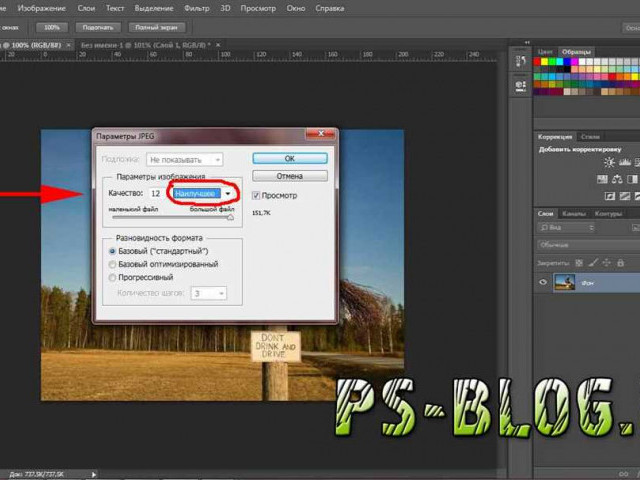
Затем следует определиться с форматами изображений для разных элементов сайта. Например, для иконок можно использовать формат PNG с прозрачностью, а для больших фоновых картинок - формат JPG. Важно подобрать соответствующее качество изображения, чтобы сохранить баланс между качеством и размером файла.

Для дальнейшей работы с визуализацией сайта можно воспользоваться различными инструментами фотошопа, такими как ретуширование, цветокоррекция, добавление текста и другие эффекты. Важно помнить о целевой аудитории и стиле дизайна, чтобы все элементы гармонично вписывались в общую концепцию.

После оформления визуальных элементов страницы можно переходить к их интеграции с HTML-кодом. Для этого необходимо использовать CSS-стили и размещать графические элементы на нужных местах. Также можно добавить анимации и интерактивные элементы, чтобы сделать сайт более привлекательным для посетителей.

Выводы:

Оформление визуальных элементов страницы - важный шаг в создании дизайна сайта в фотошопе. Работа с графикой и визуализацией требует внимания к деталям и умения работать с различными инструментами программы. Оформленные визуальные элементы потом будут интегрированы с HTML-кодом, чтобы создать привлекательный и функциональный интерфейс сайта.

Прототипирование взаимодействия элементов

Процесс разработки дизайна сайта в фотошопе не ограничивается только визуализацией отдельных графических элементов. Кроме создания самого дизайна макета, важно также представить, как будут взаимодействовать эти элементы на сайте. Для этого используется прототипирование интерфейса.

Прототип – это небольшая визуальная модель, которая отображает взаимодействие различных элементов на сайте. Используя фотошоп, можно создать прототип для демонстрации работы сайта. Это позволяет увидеть, как будут взаимодействовать кнопки, меню, ссылки и другие элементы в процессе использования сайта.

Шаги создания прототипа в фотошопе:

  1. Определите основные элементы, которые будут взаимодействовать на вашем сайте. Например, это может быть меню, кнопки, формы, слайдеры и другие.
  2. Разместите элементы на макете с учетом их взаимодействия. Например, определите место для размещения меню и кнопок.
  3. Создайте состояния для каждого элемента. Например, можно создать состояния для кнопок – нажатие, наведение, состояние по умолчанию.
  4. Добавьте визуализацию взаимодействия элементов. Например, показывайте, как меняется цвет кнопки при наведении или нажатии.
  5. Протестируйте прототип на пользователях или коллегах. Смотрите, как они реагируют на взаимодействие элементов и вносите изменения, если необходимо.

Советы по созданию прототипа:

1. Делайте прототип простым и наглядным. Он должен демонстрировать только основные взаимодействия элементов, чтобы пользователь мог понять, какие действия можно совершить на сайте.

2. Используйте цвета и визуальные индикаторы. Добавление разных цветов и состояний поможет пользователю понять, какие элементы можно нажимать или взаимодействовать с ними.

3. Учитывайте принципы пользовательского опыта. Прототип должен быть интуитивно понятным и удобным для пользователя. Проверьте, что все элементы легко доступны и работают корректно.

Заключение

Прототипирование взаимодействия элементов – важная часть процесса разработки дизайна сайта в фотошопе. Он помогает визуализировать и протестировать взаимодействие различных элементов, что влияет на удобство использования сайта. Следуя инструкциям и соблюдая советы, вы сможете создать прототип, который поможет улучшить дизайн и функционал вашего сайта.

Создание адаптивного макета для разных устройств

При создании макета сайта в фотошопе важно учесть, что сайт должен быть адаптивным и отображаться корректно на разных устройствах. Вам потребуется специальный дизайн для каждого устройства, чтобы пользователи могли комфортно пользоваться вашим сайтом.

Прежде чем начать разрабатывать адаптивный макет, вам необходимо создать прототип и визуализацию интерфейса вашего сайта. Такой подход позволит вам понять, какие элементы и блоки должны присутствовать на каждой странице, а также расположение этих элементов.

При разработке макета сайта в фотошопе, следует учитывать особенности каждого устройства. Например, на мобильном устройстве могут быть проблемы с отображением графики или слишком большие элементы интерфейса. Поэтому важно проверить работу сайта на различных устройствах и распределить контент, чтобы сохранить его читаемость и безопасность.

Для создания адаптивного макета в фотошопе, вы можете использовать различные инструменты и функции, такие как "Guides", "Rulers" и "Artboards". Они помогут вам легко редактировать и размещать контент на странице.

Когда вы создадите адаптивный макет на каждое устройство, вы должны проверить его работу на реальных устройствах или с помощью инструментов проверки адаптивности, чтобы убедиться, что ваш сайт выглядит и работает правильно.

Теперь вы готовы разрабатывать свой макет сайта в фотошопе, учитывая адаптивность для разных устройств. Помните о важности прототипирования, визуализации интерфейса, а также о графике и дизайне вашего сайта.

Визуализация макета и экспорт для дальнейшего использования

После того, как вы закончили разрабатывать макет в фотошопе, вы можете приступить к его визуализации и экспорту для дальнейшего использования.

Визуализация макета

Для визуализации макета сайта вам понадобятся знания в области разработки и графики. Сначала вам нужно разделить макет на отдельные элементы интерфейса, такие как шапка, боковая панель, контентная область и т.д. Это позволит вам более точно определить структуру сайта и работать над каждым элементом отдельно.

Затем вы можете приступить к созданию прототипа макета. Прототип - это специальный файл, в котором вы можете разместить элементы интерфейса, задать им взаимодействие и создать базовую навигацию по сайту. Прототип позволит вам оценить работу сайта в динамике и вносить необходимые изменения в дизайн.

Экспорт макета

После того, как вы закончили визуализацию макета и прототипа, вы можете приступить к его экспорту для дальнейшей работы. Фотошоп предоставляет различные возможности для экспорта графики в нужных форматах.

Вы можете экспортировать отдельные элементы макета в формате PNG или JPEG для использования в веб-разработке. Также вы можете экспортировать макет целиком в формате PSD, чтобы сохранить все слои и возможность вносить изменения в дизайн в дальнейшем.

Также существуют специальные инструменты и плагины, которые позволяют экспортировать макеты в HTML и CSS, чтобы сразу получить готовую верстку для сайта. Это может значительно ускорить процесс разработки и сэкономить время.

Итак, визуализация и экспорт макета являются важным шагом в создании дизайна сайта. Они позволяют вам оценить работу макета в динамике и получить готовые графические файлы для дальнейшей работы.

Видео:

Рисуем реальный дизайн-макет сайта в Photoshop за 1,5 часа. Хороший звук

Рисуем реальный дизайн-макет сайта в Photoshop за 1,5 часа. Хороший звук by Glo Academy 47,397 views 7 years ago 1 hour, 26 minutes

Вопрос-ответ:

Как сделать макет сайта в фотошопе?

Чтобы создать макет сайта в фотошопе, вы можете использовать инструменты и функции данной программы. Сначала определитесь с размерами и структурой страницы, затем создайте новый документ в фотошопе и начните добавлять элементы дизайна. Выберите подходящие цвета, шрифты и изображения, определите компоновку блоков. Постепенно добавляйте все необходимые элементы, такие как заголовки, кнопки, текст и изображения, чтобы создать прототип вашего будущего сайта.

Как создать прототип сайта в фотошопе?

Для создания прототипа сайта в фотошопе вам необходимо определиться с его структурой и видом каждой страницы. Создайте новый документ в фотошопе и начните добавлять основные блоки и элементы интерфейса, такие как шапка, навигационное меню, боковая панель и основной контент. Размещайте эти элементы на странице с учетом их взаимодействия и логики навигации. Добавляйте контент и изображения, чтобы привлечь внимание пользователя. Также не забудьте создать интерактивные элементы, такие как кнопки и ссылки, чтобы показать, как будет работать ваш сайт.

Как визуализировать сайт в фотошопе?

Для визуализации сайта в фотошопе вам нужно создать макет с его дизайном и элементами интерфейса. Задайте структуру страницы, определите внешний вид каждого блока и элемента. Выберите подходящие цвета, шрифты и изображения, чтобы создать желаемый стиль сайта. Разместите все элементы на странице, учитывая компоновку и взаимодействие. Добавьте контент и изображения, чтобы сделать макет более наглядным. Помните о том, что визуализация сайта в фотошопе является только прототипом и не представляет его полноценной функциональности.

Как исправить проблему с вылетом варфейса?

Как исправить проблему с вылетом варфейса?

Игра "Варфейс" является одной из самых популярных и увлекательных онлайн-игр последних лет. Однако, многие игроки сталкиваются с проблемой, когда игра внезапно вылетает или крашится в самый неподходящий момент.

Часто причиной таких сбоев и вылетов являются технические проблемы или ошибки в программе. Вариантов может быть несколько – игра может зависать, выскакивать ошибка, происходить краш, или просто отключаться без видимой причины. Такие сбои могут быть связаны с различными факторами, такими как неправильные настройки программы, проблемы с оборудованием или недостаточные системные требования.

Для решения проблемы с зависанием игры существует несколько способов. Во-первых, стоит проверить, обновлена ли игра до последней версии. В некоторых случаях вылеты и сбои могут быть вызваны устаревшей версией программы. Во-вторых, следует проверить настройки компьютера – возможно, в них есть какие-то ошибки или проблемы, которые мешают нормальной работе игры. И, наконец, стоит обратиться к разработчикам игры или посмотреть форумы и обсуждения игрового сообщества, возможно там есть информация о проблеме и ее решении.

Почему варфейс вылетает?

В игре Варфейс постоянно происходит ряд проблем, из-за которых игра выскакивает или крашится. Часто сбой происходит из-за технических проблем, связанных с оптимизацией программы или неправильной работой серверов. В других случаях причина может быть в конфликтах с другими программами на компьютере или неправильном установлении игры.

Самые распространенные причины сбоев и вылетов в Варфейсе:

1. Несовместимость программ.
2. Проблемы с оборудованием.
3. Ошибка в коде игры.
4. Проблемы с сервером.
5. Отсутствие необходимых обновлений.

Если Варфейс часто вылетает или выскакивает с ошибкой, рекомендуется проверить компьютер на предмет совместимости с игрой, установить последние обновления, проверить целостность файлов игры и выполнить переустановку. Также возможно полезно обратиться в техническую поддержку или на официальные форумы разработчиков для получения дополнительной помощи в решении проблемы.

Как решить проблему с зависанием игры [Программы]

Когда варфейс вылетает или крашится, это может быть очень разочаровывающим. Эти сбои могут происходить по разным причинам, но есть несколько способов, чтобы попытаться решить эту проблему.

Проверьте системные требования

Прежде чем искать проблемы со своей игрой, убедитесь, что ваш компьютер соответствует минимальным системным требованиям для запуска Варфейс. Если ваша система не соответствует этим требованиям, возможно, у вас будут проблемы с производительностью и стабильностью игры.

Обновите драйвера графической карты

Устаревшие или поврежденные драйверы графической карты могут вызывать сбои и вылеты игры. Проверьте, что у вас установлены последние версии драйверов графической карты и обновите их, если это необходимо.

Чтобы обновить драйверы графической карты, вы можете посетить веб-сайт производителя вашей графической карты и найти подходящие драйверы для своей модели.

Проверьте наличие обновлений для Варфейс

Возможно, проблема с зависанием игры связана с ошибками в самом приложении. Убедитесь, что у вас установлена последняя версия Варфейс, проверив наличие обновлений в клиенте игры или на официальном сайте разработчиков.

Установите программы для оптимизации системы

Если проблема с зависанием игры Варфейс продолжается, вы можете использовать специальные программы для оптимизации системы. Такие программы могут помочь вам оптимизировать производительность вашего компьютера, а также исправить потенциальные проблемы, которые могут вызывать сбои в игре.

Некоторые из популярных программ для оптимизации системы включают CCleaner, Advanced SystemCare и Razer Cortex. Установите одну из этих программ (или аналогичную) и запустите ее для сканирования и оптимизации вашей системы.

Свяжитесь с технической поддержкой

Если вы все еще сталкиваетесь с проблемой с зависанием игры, не стесняйтесь обратиться в техническую поддержку разработчиков Варфейс. Объясните им свою проблему, укажите все детали и следуйте их инструкциям для решения проблемы.

Обратившись к технической поддержке, вы можете получить дополнительную помощь и рекомендации для решения проблемы с зависанием игры Варфейс.

Проблема Решение
Варфейс выскакивает с ошибкой Проверьте системные требования и обновите драйверы графической карты
Варфейс вылетает Установите последние обновления для Варфейс и используйте программы для оптимизации системы
Происходит сбой при запуске Варфейс Свяжитесь с технической поддержкой для получения дополнительной помощи

Выскакивает варфейс

1. Проблемы с оборудованием

Перед тем как искать решение в программном обеспечении, следует убедиться, что ваше оборудование находится в хорошем состоянии. Проверьте, соответствуют ли требования системы Варфейс. Убедитесь, что у вас достаточно свободного места на жестком диске и оперативной памяти. Также, возможно, требуется обновление драйверов вашей видеокарты или других компонентов компьютера.

2. Интернет-подключение

Плохое или нестабильное интернет-подключение тоже может вызывать сбои и вылеты игры. Проверьте скорость вашего интернета и убедитесь, что нет проблем с подключением во время игры. Если у вас беспроводное подключение, попробуйте использовать проводное подключение для улучшения стабильности.

3. Программное обеспечение

Если вы уверены, что ваше оборудование и интернет-подключение в порядке, причиной проблемы может быть само программное обеспечение Варфейс. Убедитесь, что у вас установлена последняя версия игры. Также, попробуйте запустить игру от имени администратора или переустановить ее, чтобы исправить возможные ошибки установки.

Возможные причины выскакивания Варфейса Как решить проблему
Неправильно настроенные драйверы устройств Обновите драйверы видеокарты и других компонентов компьютера
Нестабильное интернет-подключение Проверьте скорость интернета и переключитесь на проводное подключение
Ошибки в установке игры Переустановите Варфейс или запустите игру от имени администратора

Если проблема с выскакиванием Варфейса не устраняется после всех этих действий, рекомендуется обратиться в службу поддержки игры для получения дополнительной помощи. Они смогут предложить индивидуальные решения и подсказки для вашей конкретной ситуации.

Крашится варфейс

В игре "Варфейс" может происходить сбой, из-за которого игра вылетает или крашится. Во время игрового процесса варфейс может внезапно зависнуть или выскакивает сообщение об ошибке. Проблемы с крашем варфейса могут происходить по разным причинам, таким как несовместимость операционной системы или драйвера, проблемы с оборудованием или программное обеспечение игры.

Если у вас крашится варфейс, следуйте следующим рекомендациям, чтобы решить проблему:

  1. Убедитесь, что ваша операционная система и драйвера обновлены до последней версии. Регулярно обновляйте операционную систему и драйвера, чтобы быть в курсе последних исправлений и улучшений, которые могут помочь предотвратить сбои.
  2. Проверьте, достаточно ли у вас свободного места на жестком диске. Недостаток свободного места на жестком диске может привести к сбоям и зависаниям игры. Освободите необходимое место, удалив ненужные файлы или программы, и запустите игру заново.
  3. Проверьте, нет ли у вас проблем с оборудованием. Перегрев компьютера, неисправности памяти или видеокарты могут быть причиной сбоев в игре. Убедитесь, что ваш компьютер работает правильно и нет проблем с оборудованием.
  4. Проверьте актуальность программного обеспечения игры. Разработчики постоянно выпускают обновления и патчи для исправления проблем. Убедитесь, что у вас установлена последняя версия игры.
  5. Проверьте, нет ли у вас процессов, конфликтующих с варфейсом. Запустите диспетчер задач и закройте любые ненужные процессы, которые могут потреблять ресурсы компьютера. Это поможет освободить ресурсы и предотвратить сбои.
  6. Если все вышеперечисленные методы не помогли, обратитесь в службу поддержки варфейса. Они могут помочь вам диагностировать проблему и предложить соответствующее решение.

Варфейс крашится или вылетает из-за разных проблем, но следуя этим рекомендациям, вы увеличите шанс успешного решения проблемы и продолжения игры без сбоев.

Происходит сбой варфейс

Первым шагом в решении этой проблемы является проверка системных требований. Убедитесь, что ваш компьютер соответствует всем необходимым характеристикам, таким как операционная система, оперативная память и пространство на жестком диске. Если ваш компьютер не соответствует требованиям, это может вызывать сбой игры и приводить к ее вылетам.

Кроме того, важно обновлять варфейс и драйверы вашей видеокарты. Разработчики игры постоянно выпускают обновления, которые могут исправлять ошибки и улучшать стабильность игры. Убедитесь, что у вас установлена последняя версия игры, а также обновите драйверы видеокарты, чтобы гарантировать лучшую совместимость и производительность.

Если проблема с вылетом или сбоем игры все еще остается, попробуйте запустить ее в режиме совместимости. Это может помочь, если у вас установлена новая операционная система или есть конфликт с другими программами на вашем компьютере. Откройте свойства ярлыка игры, найдите опцию "Совместимость" и выберите режим, который соответствует вашей операционной системе или предыдущим версиям Windows.

Возможные причины сбоев и вылетов:

Возможные причины сбоев и вылетов:

Существует несколько других возможных причин сбоев и вылетов варфейса, таких как:

1. Проблемы с подключением к интернету:

Проверьте стабильность вашего интернет-соединения. Если ваше соединение нестабильно или медленно, это может приводить к проблемам с игрой и вызывать ее сбои. Попробуйте перезагрузить роутер или подключиться к другой сети, чтобы устранить возможные проблемы.

2. Программное обеспечение третьих сторон:

Если у вас установлены какие-либо программы третьих сторон, такие как антивирусное программное обеспечение, файрволлы или программы записи экрана, они могут конфликтовать с игрой и вызывать ее вылеты. Попробуйте временно отключить эти программы или добавить варфейс в исключения, чтобы устранить возможные проблемы.

3. Проблемы с обновлениями:

Иногда обновления варфейса могут вызывать сбои или конфликты с вашей системой. Если проблема возникла после установки последнего обновления, попробуйте удалить его или откатиться к предыдущей версии игры. Это может помочь восстановить стабильность игры.

В итоге, если вы столкнулись с проблемой сбоя или вылета варфейса, рекомендуется попробовать все вышеперечисленные решения. Если проблема все еще не решена, свяжитесь с технической поддержкой игры для получения дальнейшей помощи и рекомендаций.

Варфейс вылетает: возможные причины

В игре Варфейс может происходить сбой, крашится или выскакивает сбой, что приводит к вылету игры. Это может быть вызвано рядом причин:

1. Проблемы с оборудованием и драйверами

Один из главных факторов, влияющих на стабильность игры, - это состояние вашего компьютера. Если у вас устаревшее оборудование или установлены неподходящие драйверы, это может вызывать вылеты и зависания игры. Проверьте, чтобы ваш компьютер соответствовал системным требованиям Варфейс и обновите драйверы до последней версии.

2. Плохое подключение к интернету

Нестабильное подключение к интернету может приводить к вылетам игры. Убедитесь, что у вас стабильное подключение к интернету и что другие приложения не используют все доступное вам пропускную способность. Попробуйте подключиться к другому Wi-Fi или использовать проводное подключение для увеличения стабильности.

3. Проблемы с программным обеспечением

Иногда проблемы с программным обеспечением вашего компьютера могут вызывать вылеты игры. Убедитесь, что у вас установлены все необходимые обновления для операционной системы, антивирусного программного обеспечения и других приложений. Также стоит проверить целостность игровых файлов через клиент запуска Варфейс.

Если вы столкнулись с проблемным поведением игры Варфейс, проверьте вышеперечисленные причины и попробуйте решить их. Если проблема остается, обратитесь за поддержкой к разработчикам игры или поищите решения на форумах и сообществах.

Варфейс зависает: возможные решения

Сбои в работе игры Варфейс могут быть вызваны разными причинами, и часто приводят к тому, что игра крашится или выскакивает ошибка и вылетает. Если у вас происходит такой сбой, вам может потребоваться принять несколько мер для его устранения.

  • Во-первых, убедитесь, что ваш компьютер или устройство соответствует требованиям системы для запуска Варфейс. Проверьте, есть ли у вас достаточное количество оперативной памяти, свободного места на жестком диске и обновленный драйвер графической карты.
  • Во-вторых, перезапустите игру и попробуйте ее запустить снова. Иногда простое перезапуск может решить проблему.
  • Если проблема с зависанием игры Варфейс продолжается, попробуйте удалить и снова установить игру. Возможно, какой-то файл или установочный пакет поврежден, и повторная установка может помочь исправить эту проблему.
  • Также стоит обратить внимание на наличие обновлений для игры или патчей. Разработчики Варфейс постоянно работают над улучшением стабильности и исправлением ошибок, поэтому актуальная версия игры может решить проблему с зависанием или вылетом.
  • Если ни одно из вышеперечисленных решений не помогло, обратитесь в службу поддержки Варфейс. Они могут предоставить дополнительную помощь и рекомендации по устранению проблемы.

Что делать, если варфейс постоянно вылетает?

1. Проверьте системные требования

Первым шагом является проверка системных требований для игры Варфейс. Убедитесь, что ваш компьютер соответствует минимальным требованиям для запуска игры. Может быть, ваша система не имеет достаточной мощности, чтобы правильно работать с игрой, поэтому предоставление дополнительных ресурсов может решить эту проблему.

2. Обновите драйверы своего оборудования

Неактуальные или неправильно установленные драйверы могут вызывать сбои и вылеты игры. Проверьте, что у вас установлены последние версии драйверов для вашего видеоадаптера, звуковой карты и другого оборудования. Регулярно обновляйте драйверы и установите все доступные обновления операционной системы.

3. Перезапустите игру и компьютер

Иногда, проблема может быть временной и перезапуск игры или компьютера может помочь ее решить. Попробуйте выйти из игры, перезапустить компьютер и запустить игру заново. Это может помочь устранить возможные программные или системные конфликты, которые вызывают вылеты или сбои.

Если эти шаги не помогли решить вашу проблему, рекомендуется обратиться в службу поддержки игры Варфейс. Они смогут предложить дополнительные рекомендации или помочь вам в поиске решения.

Не забывайте, что каждая ситуация может быть уникальной, поэтому решения могут отличаться в зависимости от вашей конкретной проблемы. Следуйте рекомендациям специалистов и тестируйте различные варианты, чтобы найти наиболее эффективное решение для вашего случая.

Варфейс предлагает захватывающие приключения, и будем надеяться, что с помощью этих рекомендаций вы сможете наслаждаться игрой без постоянных вылетов и сбоев.

Видео:

Варфейс (Warface) вылетает на рабочий стол | Решение! | 2018 | Ответ тут! | коста40000

Варфейс (Warface) вылетает на рабочий стол | Решение! | 2018 | Ответ тут! | коста40000 by Два силуэта 61,027 views 5 years ago 5 minutes, 12 seconds

Вопрос-ответ:

Почему варфейс вылетает?

Варфейс может вылетать по разным причинам. Первая причина может быть связана с несовместимостью компонентов вашего компьютера с требованиями игры. Вторая причина может быть в ошибке в самой игре или в ее обновлении. Третья причина - проблемы с интернет-соединением. Если вы столкнулись с этой проблемой, попробуйте обновить драйверы на вашем компьютере, убедитесь, что у вас достаточно свободной оперативной памяти, проверьте подключение к интернету и перезапустите игру.

Как решить проблему с зависанием игры?

Если игра зависает, есть несколько способов решения этой проблемы. Первым шагом можно попробовать перезапустить игру. Если это не помогает, проверьте наличие обновлений для игры и установите их, так как разработчики постоянно работают над исправлением ошибок. Также может быть полезно проверить, соответствуют ли системные требования игры вашему компьютеру, и отключить другие программы, работающие в фоновом режиме, чтобы освободить ресурсы компьютера для игры. Если проблема с зависанием сохраняется, попробуйте связаться с технической поддержкой игры.

Происходит сбой варфейс, что делать?

Если происходит сбой варфейс, в первую очередь попробуйте перезапустить игру и проверьте наличие обновлений. Если это не помогает, попробуйте проверить целостность файлов игры через клиентскую программу запуска игры. Если ошибка возникает при запуске игры, попробуйте запустить ее от имени администратора. При повторении сбоя, возможно, стоит проверить системные требования игры и отключить другие программы, работающие в фоновом режиме. Если проблема сохраняется, обратитесь в техническую поддержку игры с подробным описанием проблемы, чтобы они смогли помочь вам найти решение.

Как убрать заставку на Windows 7

Как убрать заставку на Windows 7

Приветствия на экране при входе в систему Windows 7 могут быть раздражающими или ненужными для некоторых пользователей. Если вы хотите убрать эту заставку, то в этой статье мы подробно рассмотрим, как удалить ее на компьютере с операционной системой Windows 7.

В случае, если вам надоело каждый раз видеть приветствие при входе, есть несколько способов отключить или удалить заставку. В этом руководстве мы рассмотрим несколько надежных методов, позволяющих легко и быстро избавиться от приветствия на экране входа в Windows 7.

Одним из способов является использование системного редактора реестра. Это надежный и эффективный метод удаления заставки на Windows 7. Однако перед тем, как приступить к изменению реестра, рекомендуется создать резервную копию системного реестра, чтобы в случае ошибки или проблем можно было восстановить его.

Важно отметить, что изменение реестра может повлиять на работоспособность операционной системы Windows, поэтому следуйте инструкциям внимательно и на свой страх и риск.

Удаление заставки на Windows 7: шаг 1

Чтобы убрать приветствия Windows 7 при входе на экране, нужно удалить заставку. Это позволит отключить отображение заставки с приветствием при каждом входе в систему.

Как удалить заставку на Windows 7:

  1. Откройте меню "Пуск".
  2. Выберите "Панель управления".
  3. Зайдите в раздел "Внешний вид и персонализация".
  4. Нажмите на ссылку "Изменение настроек экрана приветствия".
  5. В появившемся окне выберите опцию "Не использовать заставку".
  6. Нажмите кнопку "Применить" и затем "ОК".

После выполнения этих шагов заставка с приветствием будет удалена, и при входе в систему на экране больше не будет отображаться заставка.

Как удалить заставку на Windows 7: найдите подходящую программу

Если вы хотите отключить или убрать приветственную заставку на экране при входе в Windows 7, вам понадобится найти подходящую программу.

1. Программы для удаления заставки

На рынке существует множество программ, которые позволяют удалить или отключить приветственную заставку на экране при входе в Windows 7. Вот несколько из них:

  • LogonStudio: бесплатная программа от Stardock, предоставляющая возможность изменять экран приветствия в Windows 7;
  • Windows 7 Logon Background Changer: еще одна бесплатная программа, которая позволяет изменять фон приветствия на экране входа;
  • TuneUp Utilities: коммерческое программное обеспечение с широким спектром функций, включая изменение заставки на экране при входе.

2. Установка и использование программы

После выбора подходящей программы для удаления или отключения приветствия на экране при входе, вам нужно:

  1. Скачать программу с официального сайта разработчика;
  2. Установить программу, следуя инструкциям на экране;
  3. Запустить программу и следовать ее интерфейсу для удаления или отключения заставки.

Обратите внимание, что каждая программа может иметь свои особенности и функции, поэтому важно ознакомиться с документацией программы для правильного удаления или отключения приветственной заставки на экране при входе в Windows 7.

Как удалить заставку на Windows 7: проверьте системные требования

Удаление заставки на экране приветствия Windows 7 не так сложно, как может показаться. Однако перед тем, как приступить к процессу удаления, важно проверить, соответствует ли ваша система определенным требованиям.

1. Операционная система

Удаление заставки на экране приветствия Windows 7 возможно только на компьютерах, работающих под управлением операционной системы Windows 7. Если у вас установлена другая версия Windows или другая операционная система, эти инструкции не будут работать.

2. Права администратора

Для удаления заставки на экране приветствия необходимо иметь права администратора на вашем компьютере. Если вы не являетесь администратором, вам может потребоваться обратиться к администратору системы для получения прав доступа.

3. Запасные копии

Перед удалением заставки на экране приветствия рекомендуется создать резервные копии важных файлов и настроек системы. Это позволит избежать потери данных в случае возникновения проблем или ошибок в процессе удаления.

Убрать заставку на экране приветствия Windows 7 можно, следуя инструкциям по отключению или удалению заставки на этапе входа в систему. После выполнения всех необходимых действий, заставка на экране приветствия будет удалена, и вы сможете входить в систему без ее отображения.

Как удалить заставку на Windows 7: скачайте программу

Как удалить заставку на Windows 7: скачайте программу

Заставка, которая отображается на экране при входе в операционную систему Windows 7, может быть ненужной или раздражающей. Если вы хотите удалить или отключить эту приветственную заставку, у вас есть несколько способов для достижения этой цели.

1. Скачайте программу

Для удаления приветственной заставки на экране Windows 7 вам потребуется использовать специальную программу. Одним из самых популярных и надежных инструментов является Windows 7 Logon Background Changer. Вы можете загрузить эту программу с официального сайта или с других надежных источников.

Чтобы скачать программу с официального сайта, перейдите по ссылке www.windows7logonbackgroundchanger.com. На сайте вы найдете подробные инструкции и ссылку для загрузки программы.

2. Установите и запустите программу

После того, как файл программы будет загружен на ваш компьютер, откройте его и следуйте инструкциям мастера установки. Убедитесь, что вы выбираете правильную опцию для удаления или отключения приветственной заставки на экране Windows 7.

После завершения установки запустите программу. Вы увидите пользовательский интерфейс с несколькими вкладками и параметрами настроек.

На вкладке "Background" вы можете выбрать различные варианты фона для вашего экрана входа. Выберите опцию "No wallpaper" или "Disable Logon Screen" (в зависимости от версии программы), чтобы удалить или отключить приветственную заставку.

После того, как вы выбрали желаемые настройки, нажмите кнопку "Apply" или "Save changes", чтобы применить изменения. Закройте программу и перезагрузите компьютер, чтобы убедиться, что приветственная заставка удалена или отключена.

Теперь вы знаете, как удалить или отключить приветственную заставку на экране Windows 7. С помощью программы, такой как Windows 7 Logon Background Changer, вы можете легко настроить внешний вид экрана входа в операционную систему и придать ему индивидуальность.

Удаление заставки на Windows 7: шаг 2

После того, как вы отключили заставку при входе в операционную систему Windows 7, можно приступать к удалению самой заставки. Это позволит полностью исключить ее появление на экране при входе в систему.

Чтобы убрать заставку, следуйте инструкциям:

  1. Нажмите клавишу "Пуск" в левом нижнем углу экрана.

  2. Выберите пункт "Панель управления" в верхнем правом углу меню.

  3. В появившемся окне "Панель управления" выберите пункт "Внешний вид и персонализация".

  4. Затем выберите пункт "Настройка экрана приветствия".

  5. В открывшемся окне "Настройка экрана приветствия" установите флажок напротив пункта "Отключить приветствие".

  6. Нажмите кнопку "Применить" и затем "ОК".

После выполнения этих действий заставка на экране при входе в Windows 7 будет полностью удалена.

Как удалить заставку на Windows 7: выполните инструкции по установке

Заставка на экране приветствия Windows 7 может быть раздражающей и нежелательной функцией, особенно если вы хотите сразу перейти к работе после входа в систему. В данном руководстве описаны шаги, которые помогут вам удалить заставку на экране приветствия Windows 7.

Отключение заставки при входе в Windows 7

1. Нажмите клавишу "Пуск" и откройте "Панель управления".

2. В панели управления выберите "Внешний вид и персонализация".

3. Нажмите на "Изменение параметров экрана приветствия".

4. В открывшемся окне удалите флажок с опции "Использовать заставку приветствия".

5. Нажмите "Применить" и затем "ОК".

Убрать заставку при входе в Windows 7 с использованием реестра

1. Нажмите комбинацию клавиш Win + R, чтобы открыть окно "Выполнить".

2. Введите "regedit" и нажмите Enter, чтобы открыть редактор реестра.

3. Перейдите к следующему пути:

Ветка реестра Путь
HKEY_LOCAL_MACHINE SOFTWARE\Microsoft\Windows\CurrentVersion\Authentication\LogonUI\Background

4. Найдите параметр "OEMBackground" справа и измените его значение на "0".

5. Перейдите к следующему пути:

Ветка реестра Путь
HKEY_LOCAL_MACHINE SOFTWARE\Policies\Microsoft\Windows\System

6. Создайте новый параметр типа DWORD и назовите его "DisableLogonBackgroundImage". Установите его значение равным "1".

7. Закройте редактор реестра и перезагрузите компьютер.

После выполнения инструкций, заставка на экране приветствия Windows 7 должна быть успешно удалена. Теперь вы сможете сразу перейти к работе после входа в систему без лишнего ожидания.

Как удалить заставку на Windows 7: запустите программу и удалите заставку

Заставка на экране приветствия Windows 7 может быть не всем по душе. Если вы хотите убрать или отключить заставку при входе в систему, следуйте этим простым шагам для удаления заставки.

  1. Перейдите в меню "Пуск".
  2. Откройте "Панель управления".
  3. После этого выберите "Отображение" и перейдите в "Изменение настроек фона рабочего стола".
  4. В открывшемся окне выберите вкладку "Экран приветствия" или "Добро пожаловать".
  5. Установите флажок "Не использовать заставку".
  6. Нажмите "Применить" и "ОК", чтобы сохранить изменения.

После выполнения этих шагов заставка при входе в систему должна быть удалена. Теперь вы сможете войти в Windows 7 без приветствия экрана.

Как удалить заставку на Windows 7: проверьте результат

Как удалить заставку на Windows 7: проверьте результат

После выполнения всех предыдущих шагов для удаления заставки на Windows 7, вам стоит проверить результаты и убедиться, что заставка при входе была успешно удалена. Вот несколько простых шагов, которые помогут вам выполнить эту проверку:

1. Перезагрузите компьютер

Перезагрузите компьютер, чтобы увидеть, отключена ли заставка на экране приветствия при входе в систему.

2. Проверьте экран приветствия

После перезагрузки компьютера вам следует проверить экран приветствия, чтобы убедиться, что заставка удалена. При входе в систему вы не должны видеть никакой заставки или изображения, а просто увидите экран входа в систему Windows 7.

Если вы по-прежнему видите заставку или изображение при входе в систему, повторите все шаги удаления заставки сначала и проверьте результаты снова.

Теперь вы знаете, как удалить заставку на Windows 7 и проверить результаты. Пользуйтесь компьютером без заставки на экране приветствия и наслаждайтесь улучшенным пользовательским опытом!

Видео:

Как установить заставку в Windows 7

Как установить заставку в Windows 7 by Компьютерный Советник 8,682 views 9 years ago 2 minutes, 31 seconds

Updating damaged Windows 7 to 10

Updating damaged Windows 7 to 10 by Daniel Myslivets 35,707 views 2 years ago 5 minutes, 35 seconds

Вопрос-ответ:

Гимп онлайн: редактируйте фотографии бесплатно в браузере

Гимп онлайн: редактируйте фотографии бесплатно в браузере

Гимп онлайн – это бесплатный графический редактор, который предоставляет возможность редактировать изображения прямо в браузере. Этот онлайн-редактор имеет множество функций и инструментов, позволяющих создавать и модифицировать растровые изображения.

Гимп онлайн предлагает широкий набор инструментов для работы с графикой, столь же мощных, как в редакторе Фотошоп. Вы сможете редактировать изображения, делать их более яркими и насыщенными, обрезать или менять размеры, добавлять текст и многое другое.

Основным преимуществом Гимп онлайн является то, что вы можете использовать его без необходимости устанавливать дополнительное программное обеспечение на свой компьютер. После загрузки фотографии или другого изображения в редактор, можно легко приступить к его редактированию. Быстрые инструменты и простой интерфейс делают работу с Гимп онлайн легкой и удобной.

Гимп онлайн – это идеальное решение для тех, кто работает с графикой через Интернет и не хочет тратить время и деньги на покупку и установку растровых графических редакторов. Будь то обработка фотографий, создание баннеров или дизайн сайта, Гимп онлайн предоставляет все необходимые инструменты для успешного выполнения задач.

Почувствуйте удобство и простоту работы с графикой в Интернете с помощью Гимп онлайн – лучшего бесплатного графического редактора онлайн!

Гимп онлайн: лучший бесплатный графический редактор для работы в Интернете

Этот онлайн редактор обладает всеми необходимыми инструментами для обработки изображений. Вы можете ретушировать фотографии, создавать новые графические проекты, рисовать и многое другое. Гимп онлайн позволяет работать с различными форматами изображений, включая JPEG, PNG, BMP и другие.

В графическом редакторе Гимп онлайн вы найдете множество полезных функций, таких как настройка яркости, контрастности и насыщенности, использование слоев, фильтры эффектов и многое другое. Благодаря этим функциям, вы сможете создавать профессионально выглядящие изображения.

Гимп онлайн является отличной альтернативой фотошопу, особенно для тех, кто не хочет или не может позволить себе платить за программу. Этот графический редактор обладает всеми необходимыми инструментами для создания и редактирования изображений, а также предоставляет возможность работать онлайн без необходимости устанавливать его на компьютер.

Если вам необходимо редактировать изображение прямо в Интернете, Гимп онлайн - это оптимальный выбор для вас. Он предоставляет все необходимые инструменты и функции, чтобы обработать и улучшить свои фотографии, создать новые графические проекты и многое другое.

Онлайн редактор для обработки изображений

Существует много различных приложений для обработки изображений, но не всегда удобно или доступно устанавливать на компьютер или мобильное устройство платные программы, такие как Фотошоп. Именно для таких случаев существуют онлайн редакторы, которые позволяют обрабатывать изображения прямо в браузере без необходимости установки дополнительного программного обеспечения.

Один из лучших бесплатных онлайн редакторов, который стоит рассмотреть, это Гимп онлайн. Гимп (GNU Image Manipulation Program) - это графический редактор с открытым исходным кодом, который имеет все необходимые функции для работы с изображениями, и при этом доступен для использования прямо в браузере.

Гимп онлайн обладает всеми основными функциями графических редакторов, такими как изменение размера изображения, редактирование цветовых настроек, обрезка и поворот. Также доступны инструменты для рисования и добавления текста на изображение.

Растровый графический редактор

Гимп онлайн является растровым графическим редактором, что означает, что он работает с пикселями. Это значит, что вы можете создавать и редактировать растровые изображения, такие как фотографии, пиксель-арт и многое другое.

Онлайн редактор Гимп

Онлайн редактор Гимп позволяет работать с изображениями без необходимости устанавливать программное обеспечение. Вам достаточно открыть браузер, зайти на официальный сайт Гимпа и начать работать. Интерфейс редактора интуитивно понятен, поэтому даже новички смогут освоить его легко.

Если вам необходимо обработать изображение прямо в интернете, Гимп онлайн - это отличный бесплатный графический редактор, который предоставляет все необходимые функции для работы с изображениями прямо в браузере.

Бесплатный аналог Фотошопа для работы в Интернете

Гимп онлайн - мощный инструмент для работы с изображениями

Гимп онлайн предоставляет множество функций и инструментов, которые позволяют работать с графическими файлами так же, как в популярном графическом редакторе Фотошоп. Вы можете изменять размеры изображения, редактировать цвета, добавлять текст, наносить различные эффекты и многое другое.

Преимущества использования графического редактора Гимп онлайн

Основное преимущество этого редактора - он доступен онлайн и не требует установки на компьютер. Вам просто нужно открыть браузер и перейти на сайт с редактором. Это особенно удобно, если вы находитесь в другом месте или используете общественный компьютер.

Кроме того, Гимп онлайн является бесплатным, что делает его отличной альтернативой графическому редактору Фотошоп. Вы можете использовать его для работы с изображениями, создания дизайна и редактирования графики без необходимости покупки дорогостоящего программного обеспечения.

Таким образом, если вам требуется графический редактор для работы в Интернете, Гимп онлайн - отличный выбор. Он предоставляет множество функций и инструментов, позволяющих редактировать изображения, и при этом он бесплатен и доступен онлайн без необходимости установки программного обеспечения на компьютер.

Гимп онлайн: функциональный инструмент для создания и редактирования графики

Главным преимуществом онлайн-редактора Гимп является его графический интерфейс, который позволяет пользователям производить широкий спектр действий с графическими файлами. Этот функциональный инструмент предоставляет возможности редактирования растрового изображения - изменение его размеров, обрезка, редактирование цветов, наложение фильтров и многое другое.

Суть работы с графическими инструментами в онлайн-редакторе Гимп очень похожа на работу в популярном Фотошопе. Он позволяет не только создавать изображения с нуля, но и редактировать уже существующие. Благодаря этому онлайн-приложению можно легко исправить ошибки, добавить эффекты, изменить фон и многое другое.

Гимп онлайн поддерживает все основные форматы изображений, такие как JPEG, PNG и GIF, что позволяет пользователям работать с любыми файлами. Кроме того, он обладает интуитивным интерфейсом и большим количеством инструментов, делая его лучшим выбором для создания и редактирования графики онлайн.

Программа для работы с изображениями онлайн

Онлайн редакторы изображений позволяют работать с различными форматами, включая растровые и векторные файлы. Они предлагают множество инструментов для изменения размера, обрезки, поворота, фильтрации, ретуширования и прочих операций с изображениями.

Гимп является мощным и гибким графическим редактором онлайн, который предоставляет пользователю широкие возможности для работы с изображениями. Он поддерживает растровые и векторные форматы файлов, что делает его универсальным инструментом для создания графики.

Благодаря Гимп пользователь может создавать и редактировать фотографии, манипулировать с цветами, добавлять текст и различные эффекты. Он также позволяет работать с слоями, что позволяет производить более сложные манипуляции с изображением.

Таким образом, Гимп является отличным выбором для тех, кто ищет бесплатный графический редактор онлайн. Он предлагает широкие возможности для работы с изображениями, позволяет производить различные операции с фотографиями и создавать графику прямо в браузере. Это отличная альтернатива платным графическим редакторам, таким как Фотошоп, идеальная для любителей и профессионалов.

Бесплатные возможности редактирования фотографий в Интернете с помощью Гимп

Гимп предоставляет все необходимые функции для редактирования фотографий, также как и популярные платные растровые редакторы, такие как Фотошоп. Но, в отличие от него, Гимп полностью бесплатен и доступен для использования в Интернете.

Основные функции Гимп

Гимп предлагает широкий спектр инструментов и функций для редактирования фотографий. Некоторые из этих функций включают:

Инструменты выделения Инструменты кисти и карандаша
Инструменты для рисования прямых и кривых линий Инструменты для наложения текста на изображения
Функции наложения фильтров и эффектов Инструменты для корректировки цвета и яркости
Инструменты для устранения эффекта "красных глаз" Слои и маскирование

Эти функции позволяют пользователям обрабатывать и улучшать фотографии, создавать художественные работы и многое другое. Доступность исходного кода Гимп также позволяет разработчикам создавать и добавлять свои собственные функции и плагины.

Заключение

Гимп - это мощный бесплатный графический редактор, который можно использовать онлайн. Его функциональность и бесплатная доступность делают его отличной альтернативой платным графическим редакторам в Интернете. Независимо от того, являетесь ли вы профессионалом или любителем, Гимп предоставляет все необходимые инструменты для редактирования и улучшения ваших фотографий.

Преимущества использования Гимп онлайн для работы с изображениями

В отличие от других графических редакторов, таких как Фотошоп, Гимп онлайн доступен через браузер, что позволяет вам работать с изображениями онлайн, без необходимости установки дополнительного программного обеспечения. Таким образом, вы можете работать с графическим редактором Гимп где угодно - из дома, на работе или в пути.

Гимп онлайн поддерживает работу с различными форматами изображений, включая растровые и векторные файлы. Вы можете создавать новые изображения с нуля, а также открывать и редактировать существующие файлы.

Функциональность графического редактора Гимп онлайн также включает различные инструменты для редактирования и трансформации изображений. Вы можете обрезать, изменять размеры, поворачивать, менять цветовые настройки и применять различные эффекты к вашим фотографиям.

Онлайн-версия Гимп также предлагает удобный набор инструментов для работы с текстом. Вы можете добавлять и редактировать текст на своих изображениях, изменять его размеры, шрифты и цвета.

Благодаря своей доступности и многофункциональности, Гимп онлайн является отличным выбором для работников веб-дизайна, фотографов и всех тех, кто хочет создавать и редактировать графические файлы онлайн, без необходимости установки дополнительного программного обеспечения. Попробуйте Гимп онлайн и наслаждайтесь своей творческой работой!

Как использовать Гимп онлайн для создания профессиональных изображений

В отличие от фотошопа, Гимп онлайн доступен в Интернете и не требует установки на компьютер. Просто откройте браузер и начинайте работать с изображениями онлайн.

Онлайн редактор Гимп предоставляет следующие функции:

1. Работа с растровыми изображениями: Гимп онлайн позволяет редактировать и улучшать растровые изображения, изменять их размеры, применять фильтры и эффекты, удалять фон и многое другое. Благодаря этим функциям, вы сможете создавать профессиональные изображения для веб-дизайна, социальных сетей, блогов и других целей.

2. Инструменты редактора: Гимп онлайн оснащен разнообразными инструментами для работы с изображениями. Вы можете использовать кисти, перо, заливку, трафареты, эффекты и многое другое. Эти инструменты помогут вам создавать уникальные и креативные проекты.

Гимп онлайн снабжен мощными функциями и инструментами, чтобы помочь вам создать профессиональные изображения для веба. Используйте этот бесплатный графический редактор для своих творческих и деловых проектов без необходимости скачивать или устанавливать параллельно фотошоп.

Узнайте, как начать работать с графическим редактором Гимп онлайн прямо сейчас

Почему выбирать Гимп онлайн?

Первое преимущество - это его доступность. Вам не нужно покупать и устанавливать программу на свой компьютер, так как Гимп онлайн работает прямо в браузере. Вы можете получить доступ к редактору с любого устройства, подключенного к Интернету.

Второе преимущество - это его функциональность. Гимп онлайн предлагает множество инструментов, похожих на те, что есть в Фотошопе. Вы можете редактировать, обрезать, изменять размеры и ретушировать изображения, применять различные эффекты и фильтры, путем использования функций редактора Гимп онлайн.

Как начать работать с Гимп онлайн прямо сейчас?

  • Откройте браузер и перейдите на сайт Гимп онлайн.
  • Выберите "Начать редактирование" или "Создать новое изображение" в зависимости от вашего предпочтения.
  • Загрузите изображение, с которым хотите работать, или создайте новое изображение.
  • Используйте различные инструменты редактора Гимп онлайн для редактирования и улучшения изображения.
  • Сохраните отредактированное изображение на свой компьютер или поделитесь им в социальных сетях.

Теперь у вас есть все необходимое знание, чтобы начать работать с графическим редактором Гимп онлайн. Не тратьте время на установку Фотошопа или поиск другого графического редактора - просто откройте браузер и начинайте творить!

Видео:

Бесплатный графический редактор - аналог Photoshop

Бесплатный графический редактор - аналог Photoshop by ремонт ПК своими руками 294 views 2 months ago 9 minutes, 7 seconds

Вопрос-ответ:

Какой редактор можно использовать для работы с фотографиями в Интернете?

Для работы с фотографиями в Интернете вы можете использовать графический редактор GIMP онлайн. Он является лучшим бесплатным вариантом для таких задач.

Какой графический редактор можно использовать онлайн?

Один из лучших графических редакторов для работы в Интернете - GIMP онлайн. С его помощью можно делать большинство действий, которые доступны и в других популярных редакторах, таких как Фотошоп.

Какие функции имеет GIMP онлайн?

GIMP онлайн имеет множество функций, с помощью которых можно редактировать фотографии и создавать графические изображения. В нем есть инструменты для обрезки, коррекции цвета, ретуширования, создания коллажей и многое другое.

Каким стоит использовать графический редактор онлайн?

GIMP онлайн - это один из лучших вариантов для работы с изображениями в Интернете. Он является бесплатным, имеет широкий набор функций и удобный интерфейс. Благодаря этому, он подходит как для профессиональных дизайнеров, так и для людей, которые просто хотят улучшить свои фотографии.

Управление катализатором: все, что вам нужно знать

Управление катализатором: все, что вам нужно знать

Катализаторы играют важную роль в различных сферах нашей жизни, от производства химических веществ до автомобильной промышленности. Однако, чтобы гарантировать эффективную работу катализатора, необходимо уметь контролировать и регулировать его функции. Для этого существуют специальные функции Catalyst Control, которые позволяют максимизировать производительность и продлевать срок службы катализатора.

Контроль и регулировка катализатора позволяют оптимизировать химические реакции, происходящие на его поверхности. С помощью функций Catalyst Control можно настроить степень активности катализатора для достижения наилучших результатов. Программы для управления катализатором позволяют изменять параметры, такие как температура, давление и концентрация реагентов, что позволяет улучшить эффективность реакций и повысить выход продукта.

Катализаторы являются неотъемлемой частью многих процессов и способны повысить скорость реакций на несколько порядков. Однако, с течением времени работоспособность катализатора может падать из-за различных факторов, таких как загрязнение или деградация активных центров. Использование функций Catalyst Control позволяет контролировать эти факторы и вносить корректировки для поддержания оптимальной производительности катализатора.

С помощью Catalyst Control можно не только повысить производительность катализатора, но и продлить его срок службы. Регулярное проведение контроля и регулировки параметров позволяет предотвратить потерю активности катализатора и увеличить эффективность процессов, в которых он задействован.

В заключение, управление и контроль катализатором с помощью функций Catalyst Control являются неотъемлемой частью обеспечения эффективной работы катализатора. Правильная регулировка параметров позволяет оптимизировать его функции и повысить производительность химических процессов. Благодаря Catalyst Control можно не только улучшить качество продукции, но и снизить затраты на производство. Поэтому правильное использование функций Catalyst Control является важным элементом успеха в различных областях промышленности и научных исследований.

Управление катализатором: функции Catalyst Control для повышения производительности [Программы]

Одной из основных функций, предоставляемых программой Catalyst Control, является регулировка работы катализатора. Это позволяет контролировать процессы, происходящие на поверхности катализатора, и оптимизировать их для достижения максимальной производительности.

Программа Catalyst Control предоставляет различные инструменты и функции для управления катализатором. Она позволяет настраивать параметры работы катализатора, такие как скорость реакции и выбор активного центра. Также можно контролировать температуру и давление на поверхности катализатора, что помогает оптимизировать процесс и достичь максимальной эффективности.

Функции Catalyst Control включают в себя возможность мониторинга работы катализатора в режиме реального времени. Это позволяет наблюдать за изменениями параметров и скорректировать их при необходимости. Также программа позволяет сохранять и анализировать данные о работе катализатора, что помогает выявлять проблемы и находить способы их решения.

Регулировка и управление катализатором с помощью Catalyst Control позволяет значительно повысить производительность системы. Оптимизация параметров работы катализатора сводит к минимуму потери энергии и ресурсов, а также уменьшает время и затраты на процесс реакции. Это особенно важно в индустрии, где эффективность и экономичность играют решающую роль.

  • Регулировка работы катализатора
  • Управление параметрами работы катализатора
  • Мониторинг в реальном времени
  • Сохранение и анализ данных о работе катализатора

В итоге, использование функций Catalyst Control для управления катализатором позволяет повысить эффективность работы системы, оптимизировать параметры процесса и снизить затраты на энергию и ресурсы. Это важный инструмент для производственных процессов, где катализаторы играют важную роль в химических реакциях.

Регулировка катализатора

Регулировка катализатора осуществляется с помощью функций Catalyst Control, предоставляющих возможность изменять параметры и настройки катализатора. Это позволяет достичь оптимальной работы катализатора и обеспечить максимальную производительность системы.

Контроль катализатора включает в себя мониторинг его работы, анализ данных и выявление возможных проблем или неисправностей. При обнаружении проблем, функции Catalyst Control предоставляют средства для их устранения и восстановления нормальной работы катализатора.

Преимущества управления катализатором и регулировки катализатора:

1. Повышение эффективности

Управление и регулировка катализатора позволяют оптимизировать его работу и улучшить производительность системы. За счет правильных настроек и контроля катализатора достигается наиболее эффективное использование его потенциала.

2. Предотвращение повреждений

Контроль катализатора позволяет своевременно выявлять проблемы и предотвращать возможные повреждения. Благодаря регулярному мониторингу и анализу данных, можно оперативно принимать меры по устранению неисправностей и предотвращать их развитие.

3. Оптимальное использование системы

Управление и регулировка катализатора позволяют достичь оптимальной работы всей системы. Поскольку катализатор играет важную роль в процессе каталитического превращения веществ, его правильная настройка и контроль позволяют получить максимальное качество продукции и эффективность процесса.

Таким образом, управление и регулировка катализатора с помощью функций Catalyst Control являются неотъемлемой частью повышения производительности системы. Контроль катализатора позволяет достичь наилучших результатов и обеспечить нормальное функционирование всей системы.

Управление катализатором: важность и преимущества

Управление и контроль параметров катализатора составляют неотъемлемую часть эффективов процесса. Это позволяет максимально эффективно использовать катализатор, улучшить качество продукции и повысить его производительность.

Важность управления катализатором

Управление катализатором имеет огромное значение во многих отраслях. Оно позволяет:

  • Контролировать реакцию: Регулировка катализатора позволяет контролировать химическую реакцию, чтобы достичь желаемого продукта. Это особенно важно в процессах, где нужно достигнуть определенных стандартов качества.
  • Оптимизировать производительность: Управление катализатором позволяет увеличить производительность процессов за счет оптимизации работы катализатора. Это может быть достигнуто путем изменения условий реакции или использования новых типов катализаторов.
  • Повысить эффективность: Правильная регулировка катализатора позволяет повысить эффективность процесса и уменьшить затраты на производство. Это может быть достигнуто путем уменьшения потерь катализатора и улучшения его стабильности.

Преимущества управления катализатором

Управление катализатором имеет ряд преимуществ:

  • Улучшение качества продукции: Регулировка катализатора позволяет контролировать химическую реакцию, что помогает достичь высокого качества конечного продукта.
  • Снижение затрат: Правильная настройка и управление катализатором позволяет снизить затраты на производство, такие как расход катализатора и энергии. Это способствует повышению эффективности процесса и улучшению его экономической эффективности.
  • Улучшение устойчивости процесса: Регулярный контроль катализатора позволяет улучшить его стабильность и продлить его срок службы, что положительно сказывается на устойчивости процесса.

В итоге, управление катализатором является важным аспектом эффективной и экономически выгодной работы процессов, связанных с химическими превращениями. Правильная регулировка и контроль катализатора позволяет повысить производительность, улучшить качество продукции и снизить затраты на производство.

Инструменты для контроля катализатора

Одним из основных инструментов для контроля катализатора является система Catalyst Control, которая предоставляет возможность регулировки работы катализатора на основе различных параметров. Система Catalyst Control позволяет управлять процессами, связанными с катализаторами, и оптимизировать их работу.

Другим важным инструментом для контроля катализатора является мониторинг параметров работы катализатора. С помощью специальных датчиков и приборов можно контролировать и измерять различные параметры работы катализатора, такие как температура, давление, концентрация веществ и другие. Эти данные позволяют регулировать и управлять процессами, связанными с катализатором, для достижения оптимальной производительности.

Также для контроля катализатора можно использовать аналитические методы, такие как хроматография или спектроскопия. Эти методы позволяют определить химический состав катализатора и оценить его работу. Анализ результатов помогает выявить проблемы и недостатки в работе катализатора, а также определить пути и методы их решения.

Важно отметить, что эффективное управление и контроль катализатором необходимы для поддержания его работоспособности и продлевают его срок службы. Правильная регулировка и контроль работы катализатора позволяет достичь оптимальной производительности процессов, связанных с катализаторами, и снизить затраты на обслуживание и замену катализатора.

Оптимизация процесса управления катализатором

Оптимизация процесса управления катализатором

Контроль и регулировка катализатором

Для эффективного управления катализатором необходим контроль и регулировка его работы. Для этого используются различные инструменты и технологии, включая функции Catalyst Control.

Catalyst Control предоставляет мощные возможности для контроля и регулировки работы катализатора. С помощью этой функции можно установить и оптимизировать параметры работы катализатора, такие как температура, давление, скорость потока и концентрация реактивов.

Преимущества использования Control Catalyst

Использование Control Catalyst позволяет достичь следующих преимуществ:

  • Улучшение производительности процесса катализатором;
  • Снижение затрат на производство;
  • Повышение эффективности процесса регенерации катализатора;
  • Уменьшение влияния внешних факторов на работу катализатора;
  • Улучшение качества и стабильности производства.

Эффективное управление и контроль катализатором с помощью функций Catalyst Control является важным инструментом для достижения максимальной производительности и оптимизации процессов в промышленной сфере.

Преимущества Использование Control Catalyst
Улучшение производительности процесса Да
Снижение затрат на производство Да
Повышение эффективности регенерации катализатора Да
Уменьшение влияния внешних факторов Да
Улучшение качества и стабильности производства Да

Эффективный подход к управлению катализатором

Контроль катализатором начинается с его выбора и предварительного тестирования. Это позволяет определить оптимальные условия его применения и ожидаемую эффективность. Кроме того, управление катализатора включает постоянный мониторинг его состояния и выполнение регулярного обслуживания.

Основные принципы управления катализатором:

  • Определение оптимальных условий применения катализатора.
  • Мониторинг состояния катализатора в реальном времени.
  • Регулярное обслуживание и восстановление активности катализатора.
  • Анализ и корректировка параметров процесса в соответствии с состоянием катализатора и его эффективностью.

Управление катализатором требует внимательного анализа и контроля. Необходимо учитывать множество факторов, влияющих на его работу, включая температуру, давление, концентрацию веществ и другие параметры реакций. Некорректная регулировка катализатора может привести к снижению его эффективности или даже к его деградации.

Преимущества использования функций Catalyst Control:

  1. Автоматизация контроля и регулировки катализатора.
  2. Оптимизация параметров процесса с учетом состояния катализатора.
  3. Повышение эффективности и продуктивности процессов.
  4. Снижение риска деградации катализатора и сокращение затрат на его обслуживание и замену.

Использование функций Catalyst Control позволяет значительно повысить эффективность управления катализатором. Они предоставляют операторам удобный инструментарий для мониторинга, анализа и корректировки параметров процесса в реальном времени. Это обеспечивает оптимальное использование катализатора и достижение максимальной производительности системы.

Решение проблем и ошибок при управлении катализатором

1. Ошибка в настройках контроля катализатора

Одной из распространенных причин проблем при управлении катализатором является ошибка в настройках контроля. Неправильно установленные параметры могут привести к неэффективной работе катализатора и снижению его производительности. Для решения этой проблемы необходимо проверить и исправить настройки контроля катализатора, обратившись к документации или руководству по использованию программы или устройства, отвечающего за управление катализатором.

2. Повреждение или износ катализатора

Другой часто встречающейся проблемой при управлении катализатором является повреждение или износ самого катализатора. Повреждение или износ могут возникнуть из-за неправильной эксплуатации, неправильного управления или несоблюдения режимов работы. Для решения данной проблемы требуется провести осмотр и диагностику катализатора, а также произвести его замену или ремонт в случае необходимости.

Проблема Решение
Ошибка в настройках контроля катализатора Проверить и исправить настройки контроля катализатора
Повреждение или износ катализатора Провести осмотр и диагностику катализатора, заменить или отремонтировать

Профессиональные советы по управлению катализатором

1. Постоянный контроль состояния катализатора

Один из ключевых моментов в управлении катализатором - контроль за его состоянием. Регулярно проверяйте и анализируйте характеристики и свойства катализатора, такие как активность, стабильность и загрязнение. Это позволит своевременно выявлять проблемы и предпринимать меры по их устранению.

2. Регулярная регенерация катализатора

Регенерация катализатора – важный этап в его управлении. При обнаружении ухудшения активности катализатора нужно проводить регенерацию для восстановления его работы. Регенерацию можно проводить с помощью различных методов, таких как термическая обработка или химическая очистка.

3. Контроль параметров процесса

Для эффективного управления катализатором необходимо контролировать и регулировать основные параметры процесса. Определите оптимальные значения для температуры, давления, соотношения компонентов и времени реакции. Регулярно проверяйте и настраивайте эти параметры для достижения оптимальной производительности.

4. Мониторинг загрязнений и ингибиторов

Загрязнения и ингибиторы могут существенно снижать эффективность работы катализатора. Постоянно мониторьте наличие и концентрацию различных веществ, которые могут загрязнять катализатор или замедлять реакцию. Разработайте систему очистки и удаления загрязнений, чтобы поддерживать катализатор в оптимальном состоянии.

Следуя этим профессиональным советам, вы сможете эффективно управлять катализатором и повысить производительность вашего процесса.

Видео:

Настройка AMD Catalyst Control Center

Настройка AMD Catalyst Control Center by Сергей Андреев 181,478 views 9 years ago 7 minutes, 48 seconds

Вопрос-ответ:

Что такое Catalyst Control и как оно может повысить производительность?

Catalyst Control - это набор функций, которые позволяют управлять катализатором в процессе химической реакции. Оно позволяет регулировать скорость реакции, оптимизировать условия и повысить эффективность процесса. Например, с помощью Catalyst Control можно изменять температуру, давление, концентрацию реагентов и другие параметры, что в свою очередь может увеличить выход продукта или уменьшить образование побочных продуктов.

Каким образом регулируется катализатор?

Регулировка катализатора осуществляется с помощью Catalyst Control. В процессе реакции можно изменять различные параметры, такие как температура, давление, скорость подачи реагентов и другие. Например, для увеличения активности катализатора можно повысить его температуру или изменить соотношение компонентов смеси реагентов. Регулировка катализатора позволяет контролировать и оптимизировать ход химической реакции, что в свою очередь может повысить его эффективность и улучшить качество получаемого продукта.

Как установить и подключить Skype на планшете

Как установить и подключить Skype на планшете

Скайп - это популярное приложение для общения с помощью видео- и аудиозвонков. Если вы только начинаете пользоваться планшетом и хотите установить и запустить Скайп, следуйте этой подробной инструкции.

Первым шагом необходимо установить Скайп на планшет. Для этого перейдите в Google Play Store и найдите приложение. Нажмите на кнопку "Установить", чтобы начать загрузку. После завершения установки можно будет активировать Скайп и начать пользоваться им.

Следующим шагом - активация Скайпа на планшете. После установки приложения запустите его и введите свой логин и пароль, чтобы войти в учетную запись. Если у вас нет учетной записи в Скайпе, создайте новую, следуя инструкциям на экране. После активации вы сможете использовать Скайп на своем планшете.

Теперь, когда Скайп активирован на вашем планшете, вы готовы начать пользоваться приложением. Вы можете совершать бесплатные голосовые и видеозвонки, обмениваться сообщениями и файлами с помощью Скайпа. Убедитесь, что у вас есть подключение к интернету, чтобы воспользоваться всеми функциями приложения.

Как подключить Скайп на планшете для начинающих

Шаг 1: Установить Скайп на планшете

1. Перейдите в официальный магазин приложений на вашем планшете (Google Play Store для Android или App Store для iOS).

2. В поисковой строке введите "Скайп" и найдите официальное приложение Скайп от Microsoft Corporation.

3. Нажмите на кнопку "Установить" и дождитесь, пока приложение полностью установится на планшет.

Шаг 2: Активировать Скайп на планшете

Шаг 2: Активировать Скайп на планшете

1. Запустите установленное приложение Скайп на планшете.

2. Нажмите на кнопку "Войти" или "Создать новую учетную запись", если у вас еще нет учетной записи Скайп.

3. Введите свой логин и пароль от учетной записи Скайп или создайте новую учетную запись, следуя инструкциям на экране.

4. Нажмите на кнопку "Войти" и дождитесь, пока Скайп активируется на вашем планшете.

Шаг 3: Начать пользоваться Скайпом на планшете

1. После активации вы окажетесь на главном экране Скайпа.

2. Для настройки уведомлений, звуков и других параметров, нажмите на иконку "Настройки" (обычно представлена зубчатым колесом).

3. Выберите нужные настройки и сохраните их.

4. Теперь вы готовы начать пользоваться Скайпом на своем планшете! Вы можете звонить, отправлять сообщения и проводить видео-звонки своим контактам.

5. Чтобы совершить звонок или отправить сообщение, выберите нужный контакт из списка или введите его номер или логин в поисковой строке.

6. Нажмите на иконку звонка или сообщения рядом с именем контакта, чтобы совершить звонок или отправить сообщение.

Теперь вы знаете, как установить и активировать Скайп на планшете, а также начать пользоваться этой программой для общения с друзьями и близкими. Удачных звонков!

Подробная инструкция по установке и настройке

Для начала, чтобы пользоваться Скайпом на планшете, необходимо установить и активировать приложение:

  1. Перейдите в официальный магазин вашего планшета (например, Google Play или App Store).
  2. Найдите приложение Скайп в поиске и установите его на планшет.
  3. После установки, откройте приложение и активируйте свою учетную запись Скайп (если у вас еще нет учетной записи, создайте ее).

После успешной установки и активации, перейдите к настройке Скайпа на планшете:

  1. Запустите приложение Скайп на планшете.
  2. Войдите в свою учетную запись Скайп, используя ваш логин и пароль.
  3. Пройдите все необходимые шаги для настройки приложения.
  4. Настройте звук и видео в приложении в соответствии с вашими предпочтениями.

Поздравляю! Теперь вы готовы пользоваться Скайпом на планшете. Чтобы начать разговор с другими пользователями Скайпа:

  1. Выберите контакт из списка своих контактов или наберите его имя в поиске.
  2. Нажмите на контакт, чтобы открыть чат или совершить аудио/видео звонок.
  3. Используйте различные функции Скайпа, такие как пересылка файлов, добавление участников и другие.

Теперь вы знаете, как установить, активировать, настроить и пользоваться Скайпом на планшете. Не забудьте подключить ваш планшет к Интернету для использования Скайпа.

Активация Скайп на планшете

Установка Скайп на планшете

Чтобы установить Скайп на планшете, следуйте следующим шагам:

  1. Откройте магазин приложений на вашем планшете.
  2. Найдите приложение Скайп в магазине.
  3. Нажмите на кнопку "Установить", чтобы скачать и установить Скайп на планшет.

Настройка и активация Скайп на планшете

После установки Скайпа на планшет, вам необходимо настроить и активировать его, чтобы начать пользоваться этим приложением. Следуйте этим шагам:

  1. Откройте приложение Скайп на вашем планшете.
  2. Нажмите на кнопку "Начать" или "Активировать" для начала настройки и активации Скайпа.
  3. Следуйте инструкциям на экране, чтобы войти в свою учетную запись или создать новую.
  4. Введите ваше имя пользователя и пароль.
  5. Нажмите на кнопку "Продолжить" или "Войти".
  6. Скайп будет активирован на вашем планшете и готов к использованию.

Теперь, после активации Скайпа на вашем планшете, вы можете начать настраивать и пользоваться этим приложением для звонков и обмена сообщениями.

Установка Скайп на планшете

Если вы хотите пользоваться Скайпом на своем планшете, вам необходимо установить его и настроить. В этом разделе мы расскажем вам, как это сделать.

Установка Скайпа на планшете

1. Активируйте устройство и перейдите в магазин приложений.

2. В поисковой строке введите "Скайп" и нажмите "Найти".

3. Выберите приложение Скайп из результатов поиска и нажмите на него.

4. Нажмите кнопку "Установить" и подождите, пока процесс установки завершится.

Настройка Скайпа на планшете

1. Запустите Скайп на вашем планшете.

2. Нажмите на кнопку "Начать" и войдите в свою учетную запись Скайпа или создайте новую.

3. После входа в учетную запись Скайпа, вы сможете начать пользоваться приложением на планшете.

Теперь вы знаете, как подключить и настроить Скайп на планшете. Не забудьте проверить настройки звука и видео на планшете, чтобы полноценно пользоваться этим приложением.

Загрузка приложения с официального сайта или магазина приложений

Если вы хотите начать пользоваться Скайпом на своем планшете, то первым шагом будет установка приложения на устройство. Для этого вам потребуется загрузить и установить Скайп с официального сайта или из магазина приложений.

Загрузка с официального сайта

1. Откройте веб-браузер на своем планшете и введите адрес официального сайта Скайпа в адресной строке.

2. На главной странице сайта найдите раздел "Скачать Скайп" или аналогичную кнопку скачивания.

3. Нажмите на эту кнопку, чтобы скачать установочный файл Скайпа на ваш планшет.

4. Когда загрузка завершится, найдите установочный файл в папке загрузок вашего планшета и запустите его.

5. Следуйте инструкциям установщика, чтобы завершить установку Скайпа на планшете.

Загрузка из магазина приложений

1. Откройте магазин приложений на вашем планшете.

2. Введите "Скайп" в поиск магазина приложений.

3. Найдите официальное приложение Скайпа в результате поиска и нажмите на кнопку "Установить" или "Скачать".

4. Подождите, пока приложение Скайпа загрузится и установится на ваш планшет.

Теперь, когда Скайп успешно установлен на вашем планшете, вы можете активировать учетную запись, настроить приложение и начать пользоваться Скайпом для общения с друзьями и родственниками.

Примечание: Для активации учетной записи Скайпа вам понадобится знать свое имя пользователя и пароль. Если у вас еще нет учетной записи Скайпа, вы можете создать ее при первом запуске приложения или на официальном сайте Скайпа.

Настройка Скайп на планшете

1. Скачайте и установите приложение Скайп на планшете. Откройте магазин приложений на вашем планшете и найдите Скайп с помощью поиска. Инструкции по установке приложения Скайп на разных планшетах могут отличаться, однако, в целом, процесс несложный.

2. После установки приложения, найдите его на экране планшета и запустите. При первом запуске вам потребуется активировать Скайп. Для этого введите свой логин и пароль от учетной записи Microsoft или создайте новую учетную запись, если у вас еще нет.

3. После активации, пройдите процесс настройки Скайпа. Вы можете выбрать язык интерфейса, настроить уведомления, включить автоматический запуск Скайпа при включении планшета и многое другое.

4. Теперь вы полностью готовы начать пользоваться Скайпом на планшете! Вы можете добавить контакты, проводить видео- и голосовые вызовы, обмениваться сообщениями и многое другое.

Таким образом, установить и настроить Скайп на планшете довольно просто. Следуйте вышеперечисленным шагам, чтобы начать пользоваться Скайпом на планшете и наслаждаться возможностью общения с помощью видео и голоса на вашем устройстве.

Настройка микрофона, камеры и подключение к интернету

Для того чтобы пользоваться Скайпом на планшете, необходимо установить и настроить приложение Скайп. Для начала, убедитесь что ваш планшет подключен к интернету.

Настройка микрофона

Перед использованием Скайпа, убедитесь что микрофон вашего планшета работает корректно. В настройках планшета найдите раздел "Звук" или "Аудио" и проверьте наличие и правильность работы микрофона. Если нужно, включите микрофон или проведите дополнительные настройки, чтобы он работал исправно.

Настройка камеры

Для использования видео-звонков в Скайпе, настройте камеру на планшете. Откройте настройки планшета и найдите раздел "Камера" или "Видео". Убедитесь что камера работает корректно и доступна для использования разрешение камеры необходимо скайпом.

Также проверьте доступ приложению Скайп к камере. Для этого зайдите в настройки безопасности планшета и разрешите доступ Камеры для Скайпа.

Подключение к интернету

Для использования Скайпа, планшет должен быть подключен к интернету. Существует два способа подключить планшет к интернету: Wi-Fi и мобильный интернет.

Если вы хотите использовать Wi-Fi, убедитесь что Wi-Fi подключение включено на вашем планшете и выберите соответствующую сеть Wi-Fi для подключения.

Если вы хотите использовать мобильный интернет, убедитесь что на вашем планшете установлена и активирована сим-карта с доступом к мобильному интернету. Подключение к интернету через мобильные данные может включаться в настройках планшета в разделе "Мобильные сети".

После подключения к интернету, запустите приложение Скайп на планшете и введите свои данные для авторизации или создайте новый аккаунт, если этого еще не сделали. После авторизации, вы сможете пользоваться Скайпом на вашем планшете.

Начало использования Скайпа на планшете

Для того чтобы пользоваться Скайпом на планшете, сначала необходимо установить и активировать приложение на устройстве. Далее следует настроить Скайп, чтобы начать использовать его.

Установка и активация Скайпа

1. Найдите приложение Скайп в магазине приложений на вашем планшете.

2. Установите Скайп на планшет, следуя инструкциям на экране.

3. После установки запустите Скайп и войдите в свой аккаунт или создайте новый, если у вас его еще нет.

Настройка Скайпа

Настройка Скайпа

После установки и активации Скайпа на планшете, настройте его для удобного использования.

Шаг Действие
1. Откройте настройки Скайпа.
2. Настройте уведомления о входящих сообщениях и звонках.
3. Настройте звуковые и видео параметры.
4. Настройте приватность и безопасность аккаунта.
5. Включите или отключите автоматический вход в Скайп при запуске планшета.

Начало использования Скайпа на планшете

После установки и настройки Скайпа на планшете, вы можете начать пользоваться им.

1. Запустите Скайп на планшете.

2. Введите свои данные для входа в аккаунт Скайпа.

3. Отправляйте сообщения, совершайте голосовые и видео звонки, обменивайтесь файлами и пользуйтесь другими функциями Скайпа.

Теперь вы можете активировать Скайп на планшете, настроить его и начать пользоваться широкими возможностями этого сервиса.

Создание учетной записи, добавление контактов и совершение звонков

Для использования Skype на планшете вам потребуется установить приложение. Вы можете скачать его из официального магазина приложений для вашей операционной системы.

После установки приложения, откройте его на планшете и активируйте учетную запись Skype, если у вас еще ее нет. Для этого вам потребуется указать свой номер телефона или адрес электронной почты, а также создать пароль. Придумайте надежный пароль, чтобы защитить свою учетную запись.

После активации учетной записи вы можете настроить свой профиль. Добавьте свое имя и фотографию, чтобы ваши контакты могли легко вас узнать. Также вы можете указать статус, чтобы дать информацию о том, что вы сейчас делаете или какой настроение у вас.

Теперь, чтобы добавить контакты, вам нужно знать их имя пользователя или номер телефона. Введите их в поле поиска в приложении Skype и нажмите кнопку "Добавить контакт". Если контакт уже использует Skype, вы сможете видеть его статус и направлять ему сообщения.

Когда у вас есть контакты, вы можете начать взаимодействовать с ними. Вы можете отправлять текстовые сообщения, аудио- и видеозвонки. Просто выберите контакт, с которым хотите связаться, и нажмите на иконку соответствующего способа связи – текстовое сообщение, аудиозвонок или видеозвонок.

Теперь вы знаете, как установить и настроить Skype на планшете, создать учетную запись, добавить контакты и начать пользоваться этой популярной программой для общения.

Видео:

Как установить скайп на телефон

Как установить скайп на телефон by СООБЩЕСТВО ЗРЕЛЫХ ЛЮДЕЙ 50+ 10,516 views 2 years ago 7 minutes, 52 seconds

Вопрос-ответ:

Как подключить Скайп на планшете?

Для подключения Скайпа на планшете вам необходимо скачать и установить приложение Скайп из официального магазина приложений вашей операционной системы. После установки, запустите приложение и введите свой логин и пароль от учетной записи Скайп. Вы сможете начать использовать Скайп на планшете.

Как установить Скайп на планшете?

Чтобы установить Скайп на планшете, откройте официальный магазин приложений вашей операционной системы. Найдите приложение Скайп в магазине и нажмите на кнопку "Установить". Подождите, пока приложение загрузится и установится на ваш планшет. Теперь вы можете запустить Скайп и войти в свою учетную запись для начала использования.

Как начать пользоваться Скайпом на планшете?

Чтобы начать пользоваться Скайпом на планшете, вам необходимо скачать и установить приложение Скайп из официального магазина приложений вашей операционной системы. После установки, запустите приложение и введите свой логин и пароль от учетной записи Скайп. Вы сможете видеть свой список контактов и начать звонить или отправлять сообщения.

Как настроить Скайп на планшете?

Настройка Скайпа на планшете обычно происходит автоматически при первом запуске приложения после установки. Вам необходимо только ввести свой логин и пароль от учетной записи Скайп. Если у вас есть специфические настройки, вы можете открыть меню настроек в приложении Скайп и настроить его под свои предпочтения.

Как активировать Скайп на планшете?

Активация Скайпа на планшете происходит автоматически при вводе логина и пароля от вашей учетной записи Скайп. После установки и запуска приложения Скайп, вам будет предложено ввести свои данные для входа. После успешного ввода, Скайп будет активирован и готов к использованию на вашем планшете.

Формат CBR: особенности и использование

Формат CBR: особенности и использование

Формат cbr - это особый тип файла, который используется для хранения и передачи комиксов в электронном виде. Сокращение CBR расшифровывается как Comic Book Reader, что в переводе означает «читалка комиксов». Данный формат позволяет сохранить оригинальное форматирование страниц комикса, а также предоставляет удобный и интуитивно понятный интерфейс для чтения.

Файлы в формате cbr имеют определенную структуру, которая включает в себя не только изображения страниц комикса, но и информацию о порядке их отображения. В отличие от обычных изображений, в форматированном в cbr файле каждая страница комикса имеет свой собственный номер и может быть легко открыта и перемещена с помощью специальных программ и приложений.

Одной из главных особенностей формата cbr является возможность автоматической настройки размера и разрешения страниц комикса под экран устройства, на котором он открывается. Это позволяет избежать неудобств при просмотре комиксов на разных устройствах и создает максимально комфортные условия для чтения.

Основным преимуществом формата cbr является его универсальность и совместимость с различными операционными системами и устройствами. Так, cbr-файлы можно открывать на персональных компьютерах, планшетах и смартфонах как под управлением операционной системы Windows, так и под управлением macOS, Linux и Android. Это делает формат cbr наиболее удобным и популярным среди любителей комиксов и графических романов.

Формат cbr: особенности и преимущества

Файлы в формате cbr являются форматированными для удобного чтения и навигации по страницам. В отличие от других форматов комиксов, таких как pdf или jpg, cbr файлы имеют возможность автоматического прокручивания страниц и масштабирования изображений, что облегчает чтение на экранах различных устройств.

Комиксы в формате cbr также позволяют добавлять различные эффекты переходов между страницами, что делает процесс чтения более интерактивным и увлекательным.

Одним из основных преимуществ формата cbr является его компактность. Файлы cbr занимают меньше места на диске по сравнению с файлами в других форматах. Это особенно актуально при хранении большого количества комиксов, так как они не занимают много места и могут быть легко перенесены с одного устройства на другое.

Еще одним преимуществом формата cbr является возможность сжатия файлов без потери качества изображений. Благодаря специальным алгоритмам сжатия, файлы cbr остаются яркими и четкими даже после сжатия, что делает их идеальными для хранения и распространения.

Формат cbr позволяет с легкостью создавать и распространять комиксы в цифровом формате, делая их доступными для всех любителей комиксов. Благодаря удобству и компактности формата cbr, комиксы становятся более мобильными и удобными в использовании, что делает этот формат популярным среди пользователей.

Формат cbr: что это?

Одной из главных особенностей формата cbr является его способность сохранять не только изображения, но и информацию о разметке, тегах и метаданных комикса. Это позволяет проще и удобнее читать и организовывать коллекцию комиксов.

Для чтения файлов в формате cbr необходимо использовать специализированное программное обеспечение, например, программу CDisplay или ComicRack. Эти программы позволяют открывать и просматривать комиксы, а также предоставляют дополнительные возможности, например, настройку внешнего вида и добавление закладок.

Формат cbr является очень популярным среди любителей комиксов, так как он облегчает организацию и чтение файлов с комиксами. Он позволяет с легкостью создавать и хранить целые коллекции комиксов, делая процесс чтения более удобным и увлекательным.

Преимущества формата cbr

Основное преимущество формата cbr заключается в его удобстве использования. Благодаря удобной организации и структуре файлов, просмотр комиксов в формате cbr становится максимально простым и удовлетворяющим потребности читателя.

Удобство чтения

Формат cbr позволяет читателю легко и быстро ориентироваться в комиксе. Благодаря наличию оглавления и возможности переходить между страницами с помощью удобных кнопок, чтение комиксов становится максимально комфортным. Кроме того, возможность масштабирования и поворота изображений позволяет адаптировать просмотр под свои личные предпочтения и особенности устройства.

Экономия пространства

Формат cbr позволяет существенно уменьшить размеры файлов комиксов. Благодаря специальной комбинации сжатия изображений и упаковки в архив, размер файлов в формате cbr становится значительно меньше по сравнению с обычными форматами изображений или даже другими форматами комиксов. Это позволяет сэкономить пространство на устройстве и ускоряет загрузку комиксов.

Таким образом, формат cbr обладает рядом преимуществ, которые делают его идеальным для хранения и просмотра комиксов. Удобство использования, экономия пространства и возможность настроить просмотр под себя – основные достоинства формата cbr.

Программы для работы с форматом cbr

Для работы с форматированными файлами в формате cbr существует несколько программ, которые предоставляют удобные инструменты для чтения и просмотра комиксов.

Одной из самых популярных программ для работы с форматом cbr является CDisplay Ex. Это бесплатное приложение, которое позволяет открывать и просматривать файлы в формате cbr с удобным интерфейсом и интуитивно понятными инструментами. CDisplay Ex обладает такими функциями, как автоматическое масштабирование, смена страницы с помощью клавиатуры или мыши и возможность добавления закладок.

Еще одна популярная программа для работы с cbr-файлами - ComicRack. Она предлагает богатый набор инструментов для организации и просмотра вашей комикс-коллекции. ComicRack позволяет сортировать и фильтровать комиксы, добавлять метаданные (название, автор, год и т. д.) и просматривать комиксы в полноэкранном режиме. Это приложение также поддерживает плагины, которые добавляют дополнительные функции.

Для пользователей Mac-компьютеров отличным вариантом является программы YACReader. Она обладает простым и интуитивно понятным интерфейсом, обеспечивает быструю загрузку страниц и плавный переход между ними. YACReader также предлагает функции масштабирования, поворота и выполнения других манипуляций с изображениями внутри комикса.

Таким образом, существует несколько программ, которые позволяют работать с форматом cbr и насладиться чтением комиксов в удобном формате.

Форматированный файл cbr

Файлы формата cbr представляют собой архивы, которые содержат в себе различные изображения, обычно в формате jpeg или png. Комиксы в форматированном cbr-файле могут быть разделены на отдельные страницы, которые можно просматривать по очереди.

Форматированный cbr-файл имеет несколько преимуществ по сравнению с другими форматами комиксов. Во-первых, он позволяет сохранить оригинальный внешний вид комикса, включая макет, цвета и шрифты. Во-вторых, файлы формата cbr являются компактными и могут быть легко переданы или загружены из сети.

Для просмотра комиксов в формате cbr можно использовать специальное программное обеспечение, такое как CDisplay или ComicRack, которые позволяют пролистывать страницы комикса, увеличивать и уменьшать изображения, а также добавлять закладки и делать заметки.

В целом, форматированный файл cbr является удобным и популярным способом хранения и чтения комиксов. Он обеспечивает сохранение оригинального внешнего вида комикса и позволяет легко передавать и делиться им в сети.

Формирование файла cbr

Форматированный файл в формате cbr используется для создания комиксов, и он имеет несколько особенностей по сравнению с другими форматами файлов. Формат cbr представляет собой архив, где все страницы комикса хранятся в виде отдельных изображений. Это позволяет быстро переходить между страницами и более удобно читать комиксы на компьютере или мобильном устройстве.

Чтобы создать файл cbr, нужно собрать все изображения страниц комикса в одну папку. Затем эту папку нужно запаковать в архив с расширением cbr. Для этого можно использовать различные программы, например, WinRAR или 7-Zip.

При формировании файла cbr также можно добавить дополнительные элементы, такие как обложка комикса, оглавление, комментарии и др. Для этого в некоторых программах есть возможность создания оглавления и добавления метаданных к каждой странице комикса.

Отличительной особенностью формата cbr является его поддержка различных режимов просмотра, которые позволяют выбирать настройки отображения, такие как автоматическое прокручивание страниц, режим чтения справа налево или слева направо, увеличение и уменьшение изображения и др.

Преимущества форматированных файлов cbr

Формат cbr (от английского Comics Book Reader) представляет собой специальный формат для хранения и распространения комиксов и графических романов. Он позволяет объединить в одном файле все необходимые компоненты комикса, такие как изображения и тексты, обеспечивая удобство чтения и навигации по содержанию.

Преимущества форматированного файла cbr состоят в его удобстве и функциональности.

1. Удобство чтения.
Формат cbr позволяет обеспечить удобство чтения комиксов, так как он автоматически масштабирует изображения для наилучшего отображения на экране различных устройств. Пользователи могут легко просматривать и читать комиксы на компьютерах, планшетах и смартфонах.
2. Навигация по содержанию.
Формат cbr позволяет создать удобное и интуитивно понятное содержание, которое позволяет быстро переходить к определенным частям комикса или страницам. Пользователи могут легко перемещаться по содержанию и постранично просматривать комиксы.
3. Минимальный размер файла.
Формат cbr позволяет сжимать изображения и другие компоненты комикса, что позволяет значительно уменьшить размер файла без потери качества изображений. Это делает формат cbr идеальным для хранения и передачи комиксов в сети Интернет.
4. Поддержка многостраничных документов.
Формат cbr поддерживает комиксы с большим числом страниц, позволяя удобно организовать и переходить между ними. Это особенно полезно при чтении длинных серийных комиксов или графических романов.

Таким образом, формат cbr представляет собой удобный и функциональный способ хранения и чтения комиксов. Он позволяет обеспечить удобство чтения, навигацию по содержанию, небольшой размер файла и поддержку многостраничных документов. Формат cbr является популярным среди комикс-фанатов и обеспечивает наилучший опыт чтения комиксов в цифровом формате.

Комикс в формате cbr

Комикс в формате cbr

Файл в формате cbr представляет собой архив, в котором хранятся страницы комикса в формате изображения (например, JPEG или PNG). Каждая страница комикса представлена в виде отдельного файла, что позволяет быстро переключаться между страницами и удобно читать комикс в цифровом формате.

Форматированный комикс в формате cbr имеет ряд преимуществ по сравнению с обычными печатными комиксами. Во-первых, он занимает меньше места, поскольку изображения хранятся в сжатом виде в архиве. Во-вторых, комикс в формате cbr удобно переносить и читать на различных устройствах, включая компьютеры, планшеты и смартфоны. Кроме того, формат cbr поддерживает функции масштабирования и перелистывания страниц, что облегчает чтение комикса и позволяет более детально рассмотреть изображения.

Преимущества формата cbr:

  1. Экономия места – изображения хранятся в сжатом виде в архиве.
  2. Удобство чтения на различных устройствах.
  3. Функции масштабирования и перелистывания страниц.

Вывод: комикс в формате cbr представляет собой удобный и компактный способ чтения комиксов в цифровом формате. Формат cbr обладает рядом преимуществ, которые делают его предпочтительным для многих комиксоведов и любителей комиксов.

Особенности комиксов в формате cbr

В отличие от обычного изображения, файл в формате cbr содержит информацию о разметке, оглавлении и других организационных элементах, что делает чтение комиксов удобным и позволяет быстро перемещаться по страницам.

Форматированный файл cbr обеспечивает сохранность исходного формата комикса, включая шрифты, цвета и разрешение изображений. Благодаря этому, качество и внешний вид комиксов в формате cbr остается неизменным независимо от устройства, на котором они открываются.

Формат cbr также позволяет использовать масштабирование и прокрутку страниц, поддерживает гиперссылки и добавление дополнительных материалов, таких как аннотации, дополнительные иллюстрации или видео. Это делает комиксы в формате cbr интерактивными и более интересными для чтения.

Кроме того, файлы формата cbr легко конвертируются в другие форматы, что позволяет просматривать комиксы на различных устройствах и операционных системах.

Файл формата cbr

Файл формата cbr представляет собой форматированный файл, который используется в комиксах и подобных изданиях.

Формат cbr предназначен для компактного хранения и отображения комиксов. В отличие от других форматов, таких как PDF, файлы формата cbr обеспечивают более удобное чтение с повышенной детализацией.

Файлы формата cbr содержат графические изображения комиксов, упакованные в архив в формате RAR или ZIP. Архив позволяет сжать файлы и обеспечивает доступ к каждой странице комикса в формате изображения. Это позволяет удобно перемещаться по страницам комикса, а также увеличивать или уменьшать изображение для лучшего просмотра.

Файлы формата cbr могут быть открыты и просмотрены с помощью специализированных программ, таких как CDisplay Ex или ComicRack. Эти программы предоставляют удобный интерфейс для чтения комиксов.

Кроме того, файлы формата cbr очень портативны и могут быть легко переданы или скачаны через интернет. Это делает формат cbr популярным среди любителей комиксов, которые хотят иметь доступ к своей коллекции в любое время и в любом месте.

Видео:

Все о надежности Honda CBR600RR всех поколений. Вопросы механику RSBK

Все о надежности Honda CBR600RR всех поколений. Вопросы механику RSBK by Илья Сплин (ProJapan) 40,770 views 3 years ago 29 minutes

Oсмотр перед покупкой Honda CBR600f4 на мотобазе

Oсмотр перед покупкой Honda CBR600f4 на мотобазе by АМК сервис 19,180 views 2 years ago 27 minutes

Вопрос-ответ:

Что такое формат cbr и для чего он используется?

Формат cbr является одним из форматов, используемых для хранения комиксов в цифровом виде. Он представляет собой архивный файл, содержащий в себе несколько изображений комикса, упакованных в один архив для удобства чтения и организации. Файлы формата cbr можно открывать и читать с помощью специализированных программ, которые позволяют перелистывать страницы комикса и увеличивать изображения для лучшего просмотра.

Какой софт необходим для чтения файлов формата cbr?

Для чтения файлов формата cbr необходима специальная программа - комикс-ридер. На сегодняшний день существует множество таких программ, как бесплатных, так и платных. Некоторые из самых популярных комикс-ридеров включают в себя CDisplay Ex, ComicRack, Comix, HoneyView, а также многие другие. Они предлагают различные функциональные возможности, такие как автоматическое масштабирование изображений, перелистывание страниц, создание закладок и многое другое, чтобы облегчить чтение комиксов в формате cbr.

Как создать файл формата cbr?

Для создания файла формата cbr необходимо упаковать все изображения комикса в один архив. Для этого можно использовать различные программы для архивации файлов, такие как WinRAR, 7-Zip или другие. Сначала необходимо выбрать все изображения, которые вы хотите добавить в архив. Затем откройте программу для архивации файлов и создайте новый архив. Добавьте выбранные изображения в архив и сохраните его в формате cbr. Теперь у вас есть файл формата cbr, который можно открывать и читать с помощью комикс-ридеров.

Как возвести в степень в Excel

Как возвести в степень в Excel

Excel - мощный инструмент, который широко используется для работы с таблицами и выполнения различных математических операций. Возведение числа в степень является одной из таких операций, и Excel позволяет выполнять это действие за считанные секунды.

Для того чтобы возвести число в степень в Excel, необходимо использовать функцию ВОЗВЕСТИ, которая принимает два аргумента - число, которое требуется возвести в степень, и саму степень. Например, чтобы возвести число 2 в степень 3, необходимо ввести следующую формулу в ячейку таблицы:

=ВОЗВЕСТИ(2, 3)

После ввода данной формулы и нажатия клавиши Enter, Excel выполнит расчет и вернет результат в ячейку. В данном случае результатом будет число 8, так как 2 возводится в степень 3.

Таким образом, возвести число в степень в Excel очень просто: достаточно использовать функцию ВОЗВЕСТИ и указать нужные значения в аргументах. Excel выполнит все расчеты за вас, так что вы сможете быстро и легко получить нужный результат.

Как выполнить возведение в степень в программе Excel?

В программе Excel есть функция, которая позволяет выполнить возведение числа в степень. Это очень удобно, когда вам нужно умножить число на само себя несколько раз.

Чтобы выполнить возведение в степень в Excel, вам потребуется использовать функцию "ВОЗВЕДЕНИЕ". Эта функция принимает два аргумента: число, которое нужно возвести в степень, и показатель степени.

Например, если вы хотите умножить число 2 на само себя три раза, то вы можете использовать следующую формулу:

Пример:

=ВОЗВЕДЕНИЕ(2,3)

Эта формула означает, что нужно возвести число 2 в степень 3, то есть умножить его на само себя три раза. В результате получится число 8.

Вы можете использовать эту функцию и для других чисел и показателей степени. Например, если вы хотите возвести число 5 в степень 2, то формула будет выглядеть так:

Пример:

=ВОЗВЕДЕНИЕ(5,2)

В результате выполнения этой формулы получится число 25, так как 5 возвели в степень 2 – это равно 25.

Таким образом, чтобы выполнить возведение в степень в программе Excel, вы можете использовать функцию "ВОЗВЕДЕНИЕ" и указать число и показатель степени в качестве аргументов. Затем Excel выполнит расчет и вы получите результат в ячейке таблицы.

Как умножить число на само себя в Excel?

В программе Excel возможно умножить число на само себя, что эквивалентно возведению числа в степень. Это полезная функция, которая может быть использована в таблице для выполнения различных вычислений и расчетов.

Для умножения числа на само себя в Excel необходимо использовать следующую формулу:

  1. Выберите ячейку, в которую хотите внести результат умножения.
  2. Введите формулу в выбранную ячейку, используя символ умножения (*) и ссылку на ячейку с числом.
  3. Нажмите клавишу Enter для применения формулы и получения результата.

Например, если в ячейке A1 содержится число, которое нужно умножить на само себя, формула будет выглядеть следующим образом:

=A1*A1

После нажатия клавиши Enter в ячейке с формулой будет отображен результат умножения числа на само себя.

Также можно использовать функцию ВОЗВЕСТИ для возведения числа в степень:

  1. Выберите ячейку, в которую хотите внести результат возведения.
  2. Введите формулу =ВОЗВЕСТИ( в выбранную ячейку.
  3. Укажите ссылку на ячейку с числом, которое нужно возвести в степень.
  4. Введите символ запятой (,) и указать значение степени.
  5. Закончите формулу символом закрытия скобки () и нажмите клавишу Enter.

Например, если в ячейке A1 содержится число, а в ячейке B1 – значение степени, формула для возведения числа в степень будет выглядеть следующим образом:

=ВОЗВЕСТИ(A1, B1)

После нажатия клавиши Enter в ячейке с формулой будет отображен результат возведения числа в степень.

Теперь вы знаете, как умножить число на само себя или как возвести число в степень в программе Excel. Эта возможность позволяет выполнить различные вычисления и упростить работу с таблицами в Excel.

Как возвести в степень в таблице Excel?

Чтобы выполнить возведение числа в степень в Excel, вы можете использовать функцию "ВОЗВЕДЕНИЕ". Эта функция принимает два аргумента: число, которое нужно возвести в степень, и саму степень. Результатом функции будет число, полученное в результате возведения числа в указанную степень.

Давайте рассмотрим пример. Предположим, что у нас есть таблица на листе Excel, и нам нужно возвести каждое число в первом столбце во втором столбце таблицы. Мы можем использовать функцию "ВОЗВЕДЕНИЕ" для выполнения этой операции.

1. Введите первое число, которое нужно возвести в степень, в ячейку A1.

2. Введите второе число, которое будет являться степенью в ячейку B1.

3. Введите следующие числа и степени в соответствующие ячейки столбцов A и B, продолжая до конца таблицы.

4. В ячейке C1 введите формулу "=ВОЗВЕДЕНИЕ(A1, B1)" и нажмите Enter. Это вычислит результат возведения числа из ячейки A1 в степень, указанную в ячейке B1.

5. Распространите формулу на остальные строки таблицы, чтобы выполнить возведение в степень для всех чисел.

Теперь весь столбец C будет содержать результаты возведения чисел из столбца A в степени, указанные в столбце B.

Таким образом, использование функции "ВОЗВЕДЕНИЕ" в Excel позволяет легко и быстро выполнить возведение числа в степень в таблице Excel.

Примеры возведения в степень в Excel

Для выполнения возведения числа в степень в Excel, следуйте следующим шагам:

  1. Выделите ячейку, в которой будет результат возведения в степень.
  2. Напишите равенство (=) в этой ячейке.
  3. Введите число, которое необходимо возвести в степень.
  4. Напишите знак умножения (*) и повторите ввод числа.
  5. Введите знак "возведение в степень" (^).
  6. Напишите число - значение степени.
  7. Нажмите клавишу Enter.

Excel выполнит операцию и вернет результат возведения числа в степень в выбранной ячейке таблицы.

Например, если введите следующую формулу в ячейке A1: =2*2^3, Excel выполнит умножение числа 2 на само себя 3 раза и вернет результат 8.

ФормулаРезультат
=2*2^38
=3*3^227
=4*4^264

Таким образом, с помощью функции "ВОЗВЕДЕНИЕ В СТЕПЕНЬ" в Excel вы можете легко выполнять умножение чисел на себя заданное количество раз и получать результаты возведения чисел в степень в таблице программы Excel.

Как использовать формулу POW для возврата числа, возведенного в степень

Как использовать формулу POW для возврата числа, возведенного в степень

В программе Excel можно легко возвести число в степень с помощью функции POW. Как выполнять возведение в степень в Excel? Примените формулу POW, чтобы число возвести в степень.

Шаг 1: Выберите ячейку

В первую очередь, выберите ячейку, в которую хотите поместить результат вычисления возвести числа в степень.

Шаг 2: Введите формулу POW

Введите формулу POW в выбранную ячейку, указав внутри скобок число и степень, в которую нужно его возвести. Например: =POW(число; степень)

Пример использования формулы POW

Для примера, возведем число 2 в степень 3 с помощью формулы POW. Введем формулу =POW(2; 3). Результатом будет число 8.

Теперь вы знаете, как использовать формулу POW, чтобы возвести число в степень. Самостоятельно примените данную формулу в таблице, выберите ячейку, введите формулу POW, указав число и степень, и Excel выполнит возведение в степень за вас. Вы также можете использовать операцию умножения, чтобы возвести число в степень само себя несколько раз, но использование формулы POW делает процесс более простым и понятным.

Как использовать формулу POWER для возврата числа, возведенного в степень

В самом Excel есть функция POWER, которую можно использовать для возведения числа в степень. Эта функция может быть полезна при выполнении математических операций в таблице Excel.

Для выполнения возведения числа в степень в Excel, вы можете использовать формулу POWER. Формула POWER принимает два аргумента: число, которое требуется возвести в степень, и саму степень, в которую это число нужно возвести.

Чтобы выполнить возведение числа в степень в таблице Excel, необходимо:

  1. Выделить ячейку, в которую вы хотите поместить результат возведения в степень.
  2. Ввести формулу POWER в выделенной ячейке, указав требуемые аргументы. Например, если вы хотите возвести число 2 в степень 3, формула будет выглядеть так: =POWER(2, 3).
  3. Нажмите Enter, чтобы выполнить формулу и получить результат возведения в степень.

Теперь вы знаете, как использовать формулу POWER для возврата числа, возведенного в степень в Excel. Эта функция позволяет быстро и удобно выполнять возведение в степень в программе Excel, необходимо только указать число и степень, в которую вы хотите его возвести, и умножить результат в таблице Excel.

Как использовать оператор ^ для возведения в степень в Excel

В программе Excel есть специальный оператор ^, который позволяет возвести число в степень. Само по себе возведение в степень в Excel может быть достаточно простым и удобным способом для выполнения математических операций в таблице.

Чтобы выполнить возведение в степень в Excel, вам потребуется указать число, которое хотите возвести в степень, а затем умножить его на само себя столько раз, сколько указано в степени. Например, если хотите возвести число 2 в степень 3, нужно умножить 2 на 2 на 2.

Возведение в степень в Excel может быть полезным, когда вам нужно выполнить сложные математические операции в таблице. Вы можете использовать оператор ^ для рассчета среднего значения, найденных результатов, или для создания сложных формул, основанных на математических уравнениях.

Чтобы выполнить возведение в степень в Excel, введите число, которое хотите возвести в степень, а затем введите оператор ^ и указать степень, в кавычках (например, "2^3" возводит число 2 в степень 3).

Возведение в степень в Excel может быть полезным инструментом для работы с числами в таблице. При использовании верного синтаксиса Excel выполнит возведение в степень автоматически, и вы получите результат в ячейке таблицы.

Как использовать функцию EXP для возврата экспоненты числа

Чтобы использовать функцию EXP в Excel, необходимо выполнить следующие шаги:

  1. Откройте таблицу Excel, в которой находится число, которое вы хотите возвести в степень.
  2. Выберите ячейку, в которой будет отображаться результат возведения числа в степень.
  3. Введите формулу =EXP(число), где число - это ссылка на ячейку, содержащую число, которое вы хотите возвести в степень.
  4. Нажмите клавишу Enter на клавиатуре. В результате будет выведено число, являющееся экспонентой указанного числа.

Например, если в ячейке A1 содержится число 2, и вы хотите возвести его в степень экспоненты, введите формулу =EXP(A1).

Функция EXP в Excel работает следующим образом: она возведет число в степень экспоненты, затем умножит полученное значение на число e (основание натуральных логарифмов, приблизительно равное 2,71828).

Таким образом, функция EXP позволяет быстро и удобно выполнять возведение числа в степень экспоненты в программе Excel.

Видео:

Как в экселе возвести в степень, вычислить корень?

Как в экселе возвести в степень, вычислить корень? by Kak V 21,261 views 10 years ago 1 minute, 11 seconds

Вопрос-ответ:

Как выполнить возведение в степень в программе Excel?

Для выполнения возведения в степень в Excel используется функция ВОЗВЕДЕНИЕ. Синтаксис этой функции выглядит так: =ВОЗВЕДЕНИЕ(число; степень). Например, если в ячейке A1 находится число 2, а в ячейке B1 число 3, то формула =ВОЗВЕДЕНИЕ(A1; B1) вернет результат 8, так как 2 возводится в степень 3.

Как умножить число на само себя в Excel?

Для умножения числа на само себя в Excel используется оператор умножения (*). Например, если в ячейке A1 находится число 2, то формула =A1*A1 вернет результат 4, так как 2 умножается на само себя.

Какой выбрать: Xbox 360 или PlayStation 3?

Какой выбрать: Xbox 360 или PlayStation 3?

В мире игровых консолей есть два гиганта: xbox 360 и playstation 3. Оба устройства имеют свои уникальные особенности и предлагают множество возможностей. Такая разнообразие вызывает у многих игроков вопрос - какая из этих консолей предпочтительнее? Каждая из них имеет свои преимущества и недостатки, и выбор зависит от индивидуальных потребностей каждого игрока.

Среди поклонников игр на xbox 360 можно найти множество приверженцев этой консоли. Они говорят о том, что xbox 360 является лучшей консолью всех времен. Стандартная комплектация этого устройства включает в себя мощный процессор, большой объем памяти и широкий ассортимент игр. Также на xbox 360 есть возможность играть в многопользовательском режиме онлайн, что делает игровой процесс еще более захватывающим.

Однако, многие опытные игроки предпочитают playstation 3. Они считают, что эта консоль лучше во всех отношениях. Playstation 3 обладает еще более мощным процессором, более большим объемом памяти и еще более широким ассортиментом игр. Благодаря своей мощности, эта консоль позволяет запускать игры с более высоким качеством графики и звука. Кроме того, playstation 3 имеет возможность проигрывать Blu-ray диски, что является большим плюсом для любителей качественного кино.

В итоге, ответ на вопрос о том, какая из консолей - xbox 360 или playstation 3 - предпочтительнее, зависит от личных предпочтений каждого игрока. Некоторым важна максимальная мощность, другим - наличие специальных функций. В любом случае, обе эти консоли являются отличными выборами для тех, кто увлекается играми и хочет получить максимум удовольствия от игрового процесса.

Какая игровая консоль выбрать: Xbox 360 или PlayStation 3?

Когда дело заходит о выборе между Xbox 360 и PlayStation 3, многие задаются вопросом о том, какая игровая консоль предпочтительнее. Обе консоли имеют свои особенности и преимущества, поэтому выбор зависит от ваших предпочтений и потребностей.

Если рассматривать технические характеристики, то PlayStation 3 имеет некоторое преимущество. Она обладает более мощным процессором и графическим чипом, что позволяет ей воспроизводить игры с высоким уровнем графики и более сложными физическими эффектами. Однако Xbox 360 также имеет отличную графику и высокую производительность, поэтому в этом аспекте консоли примерно равны.

Когда дело доходит до игровой библиотеки, обе консоли предлагают широкий выбор игр. PlayStation 3 известна своими эксклюзивными играми, такими как "The Last of Us" и "Uncharted", в то время как Xbox 360 предлагает такие хиты, как серия Halo и Gears of War. Что предпочтительнее - это субъективный выбор каждого игрока, в зависимости от того, какие игры вас больше привлекают.

Если говорить о дополнительных функциях, то Xbox 360 выгоднее в этом аспекте. Она предлагает широкий спектр сервисов и возможностей, таких как Xbox Live, проигрыватель Blu-ray и поддержка голосового управления через Kinect. PlayStation 3 также имеет некоторые дополнительные функции, такие как проигрывание Blu-ray и доступ к сервису PlayStation Network, но в целом Xbox 360 предлагает больше возможностей.

Итак, какую консоль выбрать: Xbox 360 или PlayStation 3? Это зависит от ваших предпочтений и потребностей. Если вам важна мощность и графика, PlayStation 3 может быть предпочтительнее. Если вы интересуетесь эксклюзивными играми и дополнительными функциями, то лучше обратить внимание на Xbox 360. В любом случае, обе консоли предлагают невероятный игровой опыт и множество возможностей для развлечений.

Программы для Xbox 360 и PlayStation 3

PlayStation 3: многообразие и качество

PlayStation 3: многообразие и качество

PlayStation 3 является одной из самых предпочтительных консолей для многих геймеров. Она предлагает огромное количество игр и программ, разработанных как студиями Sony, так и независимыми разработчиками. Таким образом, пользователи PlayStation 3 имеют доступ к большому разнообразию контента.

Качество игр и программ для PlayStation 3 также является одним из наиболее привлекательных факторов этой консоли. Большинство эксклюзивных игр Sony отличаются потрясающей графикой, захватывающим сюжетом и уникальным геймплеем. Кроме того, PlayStation 3 также поддерживает использование сторонних приложений, таких как приложения для мультимедиа и потокового видео, делая ее многофункциональной консолью.

Xbox 360: широкий выбор и удобство

С другой стороны, Xbox 360 также предлагает большой выбор игр и программ. Он известен своими популярными эксклюзивами, такими как серия Halo и Gears of War. Кроме того, Xbox 360 является предпочтительным выбором для многих разработчиков игр благодаря среде разработки Xbox Live, которая позволяет простую и удобную адаптацию игр для этой платформы.

Однако Xbox 360 не так многофункционален, как PlayStation 3, и не поддерживает использование сторонних приложений. Тем не менее, многие пользователи предпочитают эту консоль благодаря своей простоте использования, дружественному интерфейсу и высокой надежности.

Так какая же консоль лучше – PlayStation 3 или Xbox 360? В конечном счете, это зависит от предпочтений каждого отдельного пользователя. Если вы предпочитаете большой выбор игр и программ, поддержку сторонних приложений и многофункциональность, то PlayStation 3 может быть лучшим выбором для вас. Если же вы ищете простую в использовании консоль с широким выбором популярных эксклюзивных игр, то Xbox 360 может быть более выгодным вариантом. Какая консоль предпочтительнее – это решение, которое остается за вами.

Что делает Xbox 360 и PlayStation 3 лучше друг друга

Xbox 360:

Консоль Xbox 360 предлагает богатый выбор игр, включая эксклюзивные проекты, которые недоступны на других платформах. Она также имеет встроенную функцию Xbox Live, позволяющую игрокам играть онлайн, общаться с друзьями и загружать дополнительный контент для игр. Кроме того, Xbox 360 часто предлагает актуальные прошивки и обновления, оптимизирующие игровые процессы и улучшающие пользовательский интерфейс.

PlayStation 3:

Консоль PlayStation 3, с другой стороны, предлагает мощное графическое и аудио-производство, что делает игровые проекты визуально более реалистичными и захватывающими. Она также имеет встроенный Blu-ray плеер, позволяющий воспроизводить высококачественное видео. PlayStation 3 также может использоваться как медиацентр, позволяя потоковое воспроизведение музыки и видео с других устройств.

В итоге, какая консоль является предпочтительнее - Xbox 360 или PlayStation 3, зависит от того, какие особенности важнее для каждого игрока. Если вы хотите больше эксклюзивных игр и возможность играть онлайн с друзьями, то Xbox 360 может быть вашим выбором. Но если вы предпочитаете лучшую графику и аудио-качество, а также надежный медиацентр, то PlayStation 3 будет для вас более предпочтительной консолью.

Какая консоль более выгодная - Xbox 360 или PlayStation 3?

Многие геймеры задаются вопросом, какую консоль предпочесть: Xbox 360 или PlayStation 3? Обе эти игровые платформы имеют свои преимущества и недостатки, и выбор одной из них зависит от индивидуальных предпочтений и потребностей каждого пользователя.

PlayStation 3 - лучше или предпочтительнее?

PlayStation 3, выпущенная компанией Sony, имеет репутацию надежной и качественной консоли. Ее мощные характеристики и поддержка самых новых игр делают ее привлекательным выбором для серьезных геймеров. Преимуществами PlayStation 3 являются:

  • Более широкий выбор эксклюзивных игр, доступных только на этой платформе;
  • Мультимедийные возможности, включая просмотр видео и прослушивание музыки;
  • Поддержка высокой разрешающей способности и HDMI выхода;
  • Возможность играть онлайн через платную подписку на PlayStation Network.

Однако PlayStation 3 имеет некоторые недостатки, например, более высокую стоимость и проблемы с совместимостью с некоторыми играми.

Xbox 360 - лучше или предпочтительнее?

Xbox 360, созданный компанией Microsoft, также имеет свои преимущества. Эта консоль часто выбирается геймерами, заинтересованными в онлайн-играх и социальном гейминге. Основные преимущества Xbox 360:

  • Мощный онлайн-сервис Xbox Live, который предлагает различные возможности для игры и общения;
  • Более низкая стоимость основной консоли;
  • Игры на Xbox 360 имеют отличную оптимизацию и стабильность работы;
  • Возможность подключения различных аксессуаров, таких как Kinect.

Однако Xbox 360 имеет некоторые недостатки, такие как проблемы с надежностью и отсутствие некоторых эксклюзивных игр, доступных только для PlayStation 3.

В итоге, выбор между Xbox 360 и PlayStation 3 зависит от того, что вам важнее - мощные характеристики и эксклюзивные игры или онлайн-возможности и социальная составляющая игр. Обе консоли предлагают уникальный опыт, и выбор в конечном итоге остается за вами.

5 причин выбрать Xbox 360

1. Широкий выбор игр

Xbox 360 имеет огромную библиотеку игр, включающую в себя как эксклюзивные проекты, так и мультиплатформенные игры. Таким образом, вы сможете играть во все самые популярные и интересные игры без ограничений.

2. Улучшенная графика

Консоль Xbox 360 обладает более мощным аппаратным обеспечением, поэтому вам доступны игры с лучшей графикой и более реалистичным изображением. Вы сможете полностью погрузиться в виртуальный мир и наслаждаться качественным визуальным опытом.

3. Больше функциональности

Кроме игр, Xbox 360 предлагает множество функций, которые делают ее более универсальной консолью. Например, вы можете стримить видео, слушать музыку, просматривать фотографии и подключать сторонние устройства для расширения возможностей.

4. Удобный интерфейс

Xbox 360 имеет простой и интуитивно понятный интерфейс, который делает навигацию по системе легкой и удобной. Вы сможете быстро и легко найти нужные вам игры, приложения и меню.

5. Лучшая онлайн-система

Онлайн-система Xbox Live на Xbox 360 является одной из самых развитых и стабильных в игровой индустрии. Вы сможете играть в многопользовательские игры, чатиться с друзьями и скачивать дополнительный контент без проблем.

5 причин выбрать PlayStation 3

1. Широкий выбор эксклюзивных игр: PlayStation 3 имеет более насыщенную библиотеку эксклюзивных игр, которых нет на Xbox 360. Если вы хотите насладиться уникальным игровым опытом, то PlayStation 3 - ваш выбор.

2. Бесплатный онлайн: В отличие от Xbox 360, где необходима подписка Xbox Live Gold для доступа к онлайн-играм, PlayStation 3 предлагает бесплатный доступ к своей онлайн-сети PlayStation Network. Это позволяет вам играть с друзьями по сети без дополнительных затрат.

3. Возможность проигрывания Blu-ray: PlayStation 3 является не только игровой консолью, но и высококачественным Blu-ray плеером. Это означает, что вы можете наслаждаться фильмами в высоком разрешении на вашем телевизоре, используя только одно устройство.

4. Лучшая графика: PlayStation 3 обладает мощной аппаратной начинкой, что позволяет играм выглядеть лучше, чем на Xbox 360. Если вы цените визуальное искусство в играх, то PlayStation 3 предложит вам это на высшем уровне.

5. Выгоднее долгосрочно: В целом, PlayStation 3 выгоднее, чем Xbox 360, поскольку не требует дополнительных затрат на онлайн-игры и имеет больше функций, включая возможность проигрывания Blu-ray. Стоимость игровой консоли может быть выше, но долгосрочно, PlayStation 3 оказывается более выгодным решением.

Какая консоль предпочтительнее - Xbox 360 или PlayStation 3?

Xbox 360 - это игровая приставка от компании Microsoft, которая предлагает широкий выбор игр, качественную графику и удобное управление. Консоль имеет преимущество в онлайн-играх и мультиплеере, так как для этих целей используется платная подписка Xbox Live. Если вы активный игрок и любите соревноваться с другими игроками по сети, то Xbox 360 может быть предпочтительнее для вас.

PlayStation 3 - это игровая консоль от компании Sony, которая также предлагает большой выбор игр и качественную графику. Однако, PlayStation 3 выгоднее в первую очередь для тех, кто интересуется эксклюзивными играми, так как на эту платформу выходят множество эксклюзивных проектов, недоступных на других консолях.

Чтобы определить, какая консоль лучше подходит именно вам, необходимо учесть ваши предпочтения, доступные игры и возможности каждой платформы. Также стоит учесть, что Xbox 360 и PlayStation 3 вышли на рынок довольно давно, поэтому их цены значительно снизились. При выборе консоли, помимо всех преимуществ, также следует обратить внимание на цену и наличие необходимых аксессуаров.

В итоге, какая консоль предпочтительнее - Xbox 360 или PlayStation 3, зависит от ваших интересов, доступных игр и функций, которыми вы планируете пользоваться. Однако, обе консоли были популярными и успешными в свое время, поэтому выбор будет зависеть от ваших личных предпочтений и потребностей.

Игры для Xbox 360 и PlayStation 3

Xbox 360

Легендарная консоль от Microsoft, Xbox 360, несомненно, имеет свои преимущества. Она предлагает широкий выбор игр и эксклюзивных проектов, которые доступны только на этой платформе. Более того, Xbox 360 известен своим многопользовательским режимом и онлайн-сервисами, такими как Xbox Live, который позволяет игрокам играть с друзьями по сети.

PlayStation 3

PlayStation 3 - это консоль от Sony, которая также обладает своими преимуществами. Она имеет мощное железо, которое позволяет запускать графически потрясающие игры высокого качества. Кроме того, PlayStation 3 поддерживает совместимость с играми предыдущих версий PlayStation, что делает ее очень привлекательной для фанатов серии игр.

Так что же лучше - Xbox 360 или PlayStation 3? Все зависит от ваших предпочтений и того, какие игры вас больше интересуют. Если вам нравятся эксклюзивные проекты и многопользовательский режим, то Xbox 360 будет предпочтительнее. А если вы цените качество графики и совместимость со старыми играми, то PlayStation 3 будет выгоднее выбором.

Консоль Преимущества
Xbox 360 Множество эксклюзивных игр, многопользовательский режим, Xbox Live
PlayStation 3 Мощное железо, высококачественная графика, совместимость с играми предыдущих версий PlayStation

Выводы: выбор между Xbox 360 и PlayStation 3

Когда дело доходит до выбора между Xbox 360 и PlayStation 3, трудно сказать, что одна консоль лучше или предпочтительнее другой. Обе консоли имеют свои сильные и слабые стороны.

Если рассматривать лучшею, то Xbox 360 имеет более широкую линейку игр, особенно в жанрах шутеров от первого лица и спортивных симуляторов. Контроллер Xbox 360 также считается одним из самых комфортных и эргономичных. Однако, в PlayStation 3 есть эксклюзивные игры, которые нельзя найти на Xbox 360, например, Uncharted и The Last of Us.

При выборе консоли также стоит обратить внимание на то, что PlayStation 3 может также использоваться как медиаплеер и для просмотра фильмов на Blu-ray дисках. Xbox 360, с другой стороны, лучше подходит для онлайн-игр и сетевого взаимодействия.

В целом, выбор между Xbox 360 и PlayStation 3 зависит от ваших предпочтений и потребностей. Если вам важнее богатая библиотека игр и комфортный контроллер, то Xbox 360 может быть предпочтительнее. Если вы больше интересуетесь эксклюзивными играми и возможностью использования консоли как медиаплеера, то PlayStation 3 может быть лучшим выбором.

Таким образом, выбор между Xbox 360 и PlayStation 3 зависит от ваших потребностей и предпочтений. Обе консоли имеют свои преимущества и недостатки, поэтому важно взвесить все факторы и выбрать ту, которая лучше соответствует вашим требованиям и предпочтениям.

Видео:

НОВАЯ XBOX Series S CARBON BLACK - Стоит ли покупать? | Обзор в 2023

НОВАЯ XBOX Series S CARBON BLACK - Стоит ли покупать? | Обзор в 2023 by It-Sreda 9,231 views 6 days ago 10 minutes, 54 seconds

Вопрос-ответ:

Какая консоль лучше, xbox 360 или playstation 3?

Вопрос о том, какая консоль лучше - Xbox 360 или PlayStation 3, является субъективным. Обе консоли имеют свои преимущества и недостатки, и лучший выбор зависит от индивидуальных предпочтений и потребностей пользователя. Xbox 360 известен своим богатым каталогом игр и онлайн-сервисом Xbox Live, в то время как PlayStation 3 имеет более мощное аппаратное обеспечение и бесплатный онлайн-сервис PlayStation Network.

Что выгоднее xbox 360 или playstation 3?

Определить, какая консоль выгоднее - Xbox 360 или PlayStation 3, зависит от того, на какие аспекты вы смотрите. Xbox 360 имеет некоторые эксклюзивы игр и отличный онлайн-сервис Xbox Live, однако требуется покупка подписки на онлайн-игры. PlayStation 3, с другой стороны, имеет бесплатное онлайн-сообщество PlayStation Network и более мощное аппаратное обеспечение. Выгода будет определяться вашими предпочтениями и потребностями в игровом опыте.

Какой предпочтительнее xbox 360 или playstation 3?

Определить, какая консоль предпочтительнее - Xbox 360 или PlayStation 3, зависит от ваших индивидуальных предпочтений. Xbox 360 имеет большое количество игр, в том числе эксклюзивов, и онлайн-сервис Xbox Live, который предоставляет широкие возможности для игрового опыта. PlayStation 3, с другой стороны, имеет бесплатное онлайн-сообщество PlayStation Network и более мощное аппаратное обеспечение. Решение о предпочтении будет зависеть от ваших интересов и потребностей в играх и функциональности.

Какая консоль лучше, xbox 360 или playstation 3?

Выбор между Xbox 360 и PlayStation 3 зависит от ваших личных предпочтений. Xbox 360 обладает поразительной библиотекой игр и онлайн-сервисом Xbox Live, который предлагает обширные функции и возможности для игрового опыта. PlayStation 3, с другой стороны, обеспечивает лучшую графику и мощное аппаратное обеспечение, а также имеет бесплатное онлайн-сообщество PlayStation Network. В конечном итоге, лучший выбор зависит от ваших потребностей и предпочтений в играх и функциональности консолей.

Какой игровой консоль предпочесть: xbox 360 или playstation 3?

Выбор между Xbox 360 и PlayStation 3 зависит от ваших личных предпочтений и потребностей. Xbox 360 имеет большую библиотеку игр и широкий выбор эксклюзивов, в то время как PlayStation 3 предлагает более высокое качество графики и бесплатный доступ к онлайн-сети PlayStation Network. Если вы предпочитаете эксклюзивные игры и общение с друзьями, Xbox 360 может быть лучшим выбором. Однако, если для вас важна графика и бесплатный онлайн-сервис, то PlayStation 3 может быть предпочтительнее.

DIY сети: создание и настройка собственной домашней компьютерной сети

Если вы цените индивидуальность и любите украшать свой дом своими руками, то этот список рукодельных идей для создания сетей – именно то, что вам нужно. Сделанные своими руками сети – это прекрасные поделки, которые придают интерьеру особый шарм и уют.

DIY сети могут стать не просто элементом декора, но и функциональным предметом интерьера. Вы можете использовать их для хранения различных мелочей или для создания уютного уголка для чтения или отдыха.

Создайте своими руками сети из разных материалов – от натурального хлопка и шерсти до ярких лент и ниток. Используйте разные техники вязания или плетения, чтобы придать вашим сетям особую изюминку. С помощью DIY сетей вы сможете добавить в свой интерьер неповторимый стиль и создать уютное место, где вы будете чувствовать себя комфортно и расслабленно.

Не тратьте деньги на дорогие аксессуары для интерьера – сделайте своими руками уникальные сети и украсьте ими свой дом. Поделки, сделанные своими руками, всегда выглядят особенно и привлекают внимание своей красотой и оригинальностью.

10 лучших идей по созданию DIY сетей для уютного и стильного интерьера

1. Декоративные сети

Сделайте своими руками декоративные сети, которые станут настоящим украшением вашего дома. Для этого вам понадобится толстая нить, деревянный каркас и фантазия. Соедините нити на каркасе в различных комбинациях, добавьте бусины, камни или перья – и ваша декоративная сеть готова.

2. Сети для хранения

Сделайте самостоятельно сети, которые будут использоваться для хранения различных предметов. Закрепите текстильные нити на деревянном каркасе и создайте несколько отделений для хранения мелочей, канцелярских принадлежностей или даже цветов.

Сети для хранения

Сети для хранения

3. Рукодельные сети для окон

Создайте рукодельные сети для окон и добавьте импровизированную занавеску к вашему интерьеру. Для этого закрепите тонкую нить на верхней части окна и пропустите ее через отверстия в сети. Регулируйте высоту сети в зависимости от ваших предпочтений и настроения.

4. Оригинальные сети из репшнура

Используйте репшнур для создания оригинальных сетей. Соедините его с помощью узлов и создайте интересные орнаменты в виде кругов или прямоугольников. Добавьте красочные элементы, такие как макраме или бусины, чтобы добавить индивидуальности вашему изделию.

5. Сделайте своими руками макраме-сети

Неотъемлемой частью DIY сетей является макраме. Создайте своими руками макраме-сети, используя различные узлы и техники плетения. Работайте с разными цветами нитей, чтобы добавить яркость и оригинальность вашей поделке.

6. Украшение в виде рукодельной сети

Превратите сети в украшение для вашего интерьера. Создайте рукодельную сеть, которую будете использовать как настенный декор или светильник. Добавьте огни, чтобы создать уютную и расслабляющую атмосферу в вашем доме.

Украшение в виде рукодельной сети

Украшение в виде рукодельной сети

7. Сети в стиле бохо

Создайте рукодельные сети в стиле бохо, который характеризуется непринужденностью и натуральностью. Для этого используйте нити из натуральных материалов, таких как джут или хлопок. Дополните сети различными элементами, например, перьями или гирляндами.

8. Сети-качели для детской комнаты

Самые маленькие члены семьи будут в восторге от сетей-качелей в их детской комнате. Создайте рукодельные сети, которые будут использоваться в качестве места для отдыха и игр. Используйте яркие цвета и добавьте подушки для комфортного отдыха.

9. Сети для размещения книг

Добавьте оригинальность в вашу библиотеку с помощью рукодельных сетей для размещения книг. Создайте сети, которые будут закрепляться на стене, и используйте их для хранения и демонстрации ваших любимых книг.

10. Сети-одеяла

Создайте своими руками уютные сети-одеяла, которые сделают вашу спальню или гостиную еще комфортнее. Используйте мягкие и теплые материалы, такие как трикотаж, чтобы создать эффектное и практичное одеяло для себя или в подарок друзьям и родственникам.

Создание рукодельных сетей является захватывающим и творческим процессом, который позволит вам добавить уникальность и стиль в ваш интерьер. Используйте наши лучшие идеи или воплотите свои собственные фантазии, чтобы создать поделки своими руками, которые непременно украсят ваш дом.

Программы для создания рукодельных сетей

Если вы увлекаетесь рукодельными делами и хотите сделать своими руками стильные и уютные сети для интерьера, то вам понадобятся специальные программы, которые помогут воплотить ваши идеи в реальность. Сегодня мы рассмотрим несколько программ, с помощью которых вы сможете легко создать свои рукодельные сети.

1. Ravelry

Ravelry – это популярная платформа для вязания и рукоделия. В ней вы найдете огромное количество бесплатных и платных схем и описаний для создания различных видов сетей. Вы сможете выбрать подходящую схему, а также найти качественные материалы для своего проекта.

2. Дизайнер сетей

Эта программа предназначена специально для создания стильных дизайнов сетей. С ее помощью вы сможете выбрать форму, размер и цвет для своих рукодельных сетей. Программа предлагает большое количество различных вариантов, что поможет вам создать уникальный дизайн для вашего интерьера.

Дополнительно: если вы не хотите использовать специальные программы, вы всегда можете рисовать схемы для своих рукодельных сетей в обычном графическом редакторе, таком как Photoshop или GIMP.

В итоге, выбрав одну из этих программ или рисуя схему самостоятельно, вы сможете создать свои рукодельные сети, которые добавят уют и стиль вашему интерьеру. Сделайте своими руками уникальные сети и порадуйте себя и своих близких!

Идеи для рукодельных сетей

1. Сеть для кровати

Сделайте уютное гнездо из сети над кроватью. Эта поделка, сделанная своими руками, станет прекрасным акцентом в спальне и создаст атмосферу комфорта и расслабления.

2. Сеть для книг

Используйте рукодельную сеть для создания книжной полки. Подвешенные книги в сети создадут уникальный и стильный дизайн, а также сэкономят место на полках.

3. Сеть для растений

Сделайте рукодельную сеть для размещения растений. В такой сети растения будут выглядеть стильно и необычно, создавая ощущение живой зелени и свежести в вашем интерьере.

4. Сеть для хранения

Создайте сеточные ячейки для хранения вещей. Это отличный способ организовать пространство, а также добавить декоративный элемент в комнату.

5. Сеть для фотографий

Используйте сеть для размещения фотографий. Ваша коллекция фотографий будет выглядеть оригинально и стильно, а также создаст уютную атмосферу в вашем доме.

6. Сеть для детской комнаты

Создайте рукодельную сеть в детской комнате. В такой сети дети будут чувствовать себя в безопасности и комфорте, а также иметь возможность играть и отдыхать.

7. Сеть для зонирования

Используйте рукодельные сети для зонирования пространства. Сети помогут создать разные зоны в комнате, например, для работы, отдыха или игры.

8. Сеть для палатки

Сделайте рукодельную сеть для палатки. Такая поделка позволит создать атмосферу приключения и природы в вашем доме, а также станет отличным местом для игр и отдыха.

9. Сеть для хозяйственных нужд

Создайте сети своими руками для хранения и организации хозяйственных нужд. В таких сетях у вас будет удобное и функциональное хранение всевозможных предметов и мелочей.

10. Сеть для пляжа

Используйте рукодельную сеть для пляжа. Сеть будет не только удобным местом для отдыха и загорания, но и стильным аксессуаром для пляжного образа.

Создание своими руками уникальных сетей

Рукодельные сети становятся все популярнее в интерьерном дизайне. Их неповторимость и уютный вид привлекают внимание многих дизайнеров и хозяев домов. Создавая сети своими руками, вы можете добавить оригинальности и стиля в свою обстановку.

DIY сети как декор для стильного интерьера

Сделанные своими руками сети могут выполнять не только декоративную, но и функциональную роль в интерьере. Они могут использоваться как отдельные элементы декора или служить подвесом для различных предметов.

Например, вы можете сделать своими руками сети для подвешивания книг, растений, светильников или других предметов. Такие сети станут настоящим украшением вашего дома.

Создай свои собственные поделки

Если вы любите творить своими руками, то создание сетей будет для вас увлекательным процессом. С помощью простых материалов, таких как веревка или шнур, вы сможете сделать уникальные рукодельные сети.

Выберите дизайн и размеры сетей, подходящие к вашему интерьеру, и приступайте к работе. Не бойтесь экспериментировать и добавлять свой индивидуальный стиль.

Создание своими руками уникальных сетей поможет вам создать уютный и стильный интерьер. Сделайте поделки своими руками и воплотите в них свои идеи и фантазии.

Декоративные сети сделай сам

Сети, сделанные своими руками, могут иметь различные формы и размеры. Вы можете использовать разные материалы, такие как шнур, веревку или нитку, чтобы создать красивые и уникальные сети. С помощью различных техник плетения и узелков вы сможете создать декоративные сети, которые станут ярким акцентом в вашем интерьере.

DIY сети могут быть использованы для разных целей. Например, вы можете сделать сети своими руками для украшения стены, чтобы добавить немного текстуры и объема. Также вы можете использовать сети, сделанные своими руками, как яркий акцент на окне или в качестве подставки для книг или растений.

Поделки сети, сделанные своими руками, могут быть выполнены в различных стилях - от бохо и скандинавского до морского и минималистического. Вы можете использовать разные цвета и текстуры материалов, чтобы создать сети, которые идеально впишутся в ваш интерьер.

В этом разделе мы предложим вам 10 лучших идей по созданию DIY сетей для уютного и стильного интерьера. Вы сможете сделать сети своими руками и создать уникальные декоративные элементы, которые подчеркнут вашу индивидуальность и творческий вкус.

Интерьерные сети, сделанные своими руками

Интерьерные сети могут быть использованы в различных комнатах - в гостиной, спальне или даже на веранде. Они добавляют нотку природы и создают атмосферу релаксации и уюта. Самое прекрасное в интерьерных сетях DIY - это то, что вы можете сделать их своими руками.

Сети из нитей или шнуров

Сети из нитей или шнуров - это один из самых популярных вариантов для создания интерьерной сети DIY. Вы можете использовать разные цвета нитей или шнуров, чтобы добавить яркость и оригинальность вашей сети.

Чтобы сделать сеть из нитей или шнуров своими руками, вам понадобятся следующие материалы:

нити или шнуры разных цветов ножницы кольца или другие основания для сети

Вы можете использовать кольца из дерева или металла в качестве основания для вашей сети. После того, как вы выбрали основание, придумайте дизайн вашей сети - вы можете создать классическую сеть, прямоугольную или даже асимметричную форму.

Далее, начните переплетать нити или шнуры вокруг основания, создавая узор, который вам нравится. Вы можете делать узоры в виде треугольников, ромбов или просто переплести нити в случайном порядке.

По окончании работы, закрепите нити или шнуры на основании и обрежьте излишки. Ваша DIY-сеть из нитей или шнуров готова!

Сети из веток или прутьев

Еще одним вариантом для создания интерьерных сетей DIY являются сети из веток или прутьев. Такие сети придают комнате естественный и органический вид.

Для создания сети из веток или прутьев вам понадобятся:

ветки или прутья клей или веревка ножницы

Вначале, выберите ветки или прутья одинаковой длины и размера. Затем, соедините их, используя клей или веревку, чтобы создать основу для сети. Расставьте ветки или прутья так, чтобы они образовывали нужную вам форму сети - это может быть круг, треугольник или прямоугольник.

После того, как основа сети готова, начните переплетать тонкие веточки вокруг основы, создавая узор. Вы можете делать узоры в виде ромбов, зигзагов или просто перевязывать веточки в случайном порядке.

По окончании работы, пусть клей высохнет, и ваша DIY-сеть из веток или прутьев будет готова к использованию.

Интерьерные сети, сделанные своими руками, являются уникальными и индивидуальными элементами вашего декора. Они придают комнате уютности и стильности, а главное - вы сможете гордиться тем, что создали это своими руками.

Сети из натуральных материалов

Для создания DIY сетей можно использовать различные натуральные материалы, такие как джут, газ, хлопок, пеньки или веточки. Рукодельные сети, сделанные своими руками, обладают особой атмосферой и придают интерьеру неповторимость.

Чтобы сделать рукодельные сети своими руками, нужно иметь некоторые навыки в технике плетения и простые инструменты. Сеть можно создать различной формы и размера – от маленьких поделок до больших сетей, становящихся центральным элементом интерьера.

DIY сети могут быть использованы как декоративный элемент для стен или потолка, а также в качестве оригинальной зоны отдыха, например, в гамаке. Современные рукодельные сети из натуральных материалов станут гармоничным дополнением к любому стилю интерьера – от скандинавского до бохо-шик.

Практичность и стиль в домашних сетях

Сделай своими руками сети: это отличный способ проявить свою творческую натуру и придать своему дому индивидуальность и уникальность. Рукодельные поделки в виде сетей могут использоваться как элемент декора, а также для практических нужд. Например, они могут служить для создания оригинальных полок для книг, хранения и выставки коллекций предметов или даже как оригинальные гамаки для отдыха.

DIY сети также могут стать отличным подарком для ваших близких и друзей. Сделанные своими руками рукодельные сети поистине уникальны и будут радовать их своим стилем и практичностью.

Если у вас есть желание попробовать сделать своими руками сети, то вам понадобятся простые материалы, такие как верёвка или шнур, крючок или игла для вязания, а также немного терпения и воображения. Существует множество уроков и мастер-классов, которые помогут вам освоить искусство создания рукодельных сетей своими руками.

Сделайте своими руками рукодельные сети и превратите интерьер вашего дома в уютное и стильное пространство, наполненное личностью и индивидуальностью. Отдайте себе отчет в том, что все сделанные своими руками поделки, в том числе и сети, не только добавляют стиль и красоту в ваш интерьер, но и служат практической функции, помогая вам организовать пространство и хранение.

Видео:

32 классных и простых идеи для декора дома

32 классных и простых идеи для декора дома by БЕРИ И ДЕЛАЙ 569,383 views 3 years ago 21 minutes

Главный тренд 2023 в дизайне интерьера. Теплый минимализм.

Главный тренд 2023 в дизайне интерьера. Теплый минимализм. by ВАШ ДИЗАЙНЕР ИНТЕРЬЕРА 556,280 views 1 year ago 12 minutes, 56 seconds

Вопрос-ответ:

Какие материалы можно использовать для создания рукодельной сети?

Для создания рукодельной сети можно использовать различные материалы, например, нитки, веревки, шнуры, шелк и даже старые футболки. Важно выбрать материал, который подойдет для вашего интерьера и создаст нужный эффект.

Как сделать рукодельную сеть своими руками?

Для создания рукодельной сети своими руками нужно выбрать нужный материал и определиться с размерами сети. Затем можно приступить к плетению самой сети, следуя определенной схеме или создавая узоры на свое усмотрение. После завершения плетения, нужно убедиться, что сеть надежно закреплена и готова к использованию.

Какие инструменты и навыки понадобятся для создания рукодельной сети?

Для создания рукодельной сети потребуются простые инструменты, такие как ножницы и клей. Если вы решили использовать нитки или шнуры, вам понадобится еще и крючок или спицы для плетения. Навыки плетения сети будут полезны, если вы хотите создать сложный узор или украсить сеть дополнительными элементами.

Какие типы сетей можно сделать своими руками?

Существует множество типов рукодельных сетей, в зависимости от ваших предпочтений и возможностей. Некоторые из них включают в себя гамаки, кроватные сети, ошейники для домашних животных, стены-прицепы и многое другое. Выберите тип сети в соответствии с вашими потребностями и стилем интерьера.

Как рукодельная сеть может украсить и сделать интерьер более стильным?

Рукодельная сеть может стать чудесным элементом декора, который добавит нотку индивидуальности и уюта в ваш интерьер. Она может быть использована как занавеска, разделитель комнат, элемент подвесного декора или даже в качестве альтернативы обычным креслам или кроватям. Рукодельная сеть также создаст уникальную атмосферу и стильный акцент в любом помещении.

Как открыть файлы с расширением ASPX

Как открыть файлы с расширением ASPX

Aspx – это расширение файла, которое обычно ассоциируется с языком программирования ASP.NET. Файлы с расширением .aspx содержат код и разметку для создания динамических веб-страниц, которые могут быть запущены на сервере. Если вы столкнулись с файлом .aspx и хотите его открыть, есть несколько способов сделать это.

Во-первых, самый простой способ открыть файл .aspx – использовать программу, которая может интерпретировать код и отображать веб-страницу. Однако не все программы могут открыть файлы .aspx, поскольку для их обработки требуется специальное окружение выполнения.

ASP.NET является одним из них. Если у вас установлено средство разработки ASP.NET, такое как Microsoft Visual Studio, вы можете открыть файл .aspx в этой программе и выполнить его для просмотра веб-страницы в режиме разработки. Это отличный способ проверить, как будет выглядеть веб-страница, работающая на сервере.

Некоторые браузеры также могут открыть файлы .aspx. Однако, для правильного отображения веб-страницы вам может потребоваться наличие специфического окружения, такого как сервер ASP.NET или сервер IIS. Если у вас установлено такое окружение на вашем компьютере, вы сможете просто открыть файл .aspx в браузере и увидеть результат.

Кратко говоря, чтобы открыть файлы с расширением .aspx, вам потребуется программное обеспечение, которое может интерпретировать код ASP.NET. Одним из способов такой программы является ASP.NET среда разработки, такая как Microsoft Visual Studio. Кроме того, возможно открыть файл .aspx в поддерживающем его окружении браузере, таком как Internet Explorer или Google Chrome. Учитывайте, что для правильного отображения веб-страницы может потребоваться наличие специфического окружения, такого как сервер ASP.NET или сервер IIS.

Способ открыть файл ASPX

Есть несколько способов открыть файлы с расширением ASPX:

1. Использование веб-браузера

Самым простым способом открыть файл ASPX является использование веб-браузера. Для этого просто запустите браузер и введите в адресной строке путь к файлу ASPX либо откройте ссылку на страницу, содержащую файл ASPX. Браузер автоматически выполнит код на сервере и отобразит полученную страницу.

2. Использование специализированного программного обеспечения

2. Использование специализированного программного обеспечения

Если вы хотите открыть файлы ASPX для редактирования кода или просмотра содержимого, то может потребоваться специализированное программное обеспечение, такое как Microsoft Visual Studio или другая интегрированная среда разработки (IDE) для ASP.NET. Эти инструменты предоставят вам удобный интерфейс для работы с файлами ASPX.

Программное обеспечение Описание
Microsoft Visual Studio Интегрированная среда разработки с широкими возможностями для работы с файлами ASPX и другими технологиями Microsoft.
Notepad++ Бесплатный текстовый редактор с поддержкой различных языков программирования, включая C# и Visual Basic.

Таким образом, вы можете открыть файлы с расширением ASPX с помощью веб-браузера или специализированного программного обеспечения для разработки веб-приложений.

Открыть файл с расширением ASPX

Если вы хотите открыть файл с расширением ASPX на своем компьютере, вам потребуется специальное программное обеспечение или веб-браузер. Вот несколько способов открыть файлы ASPX:

1. Веб-браузер:

1. Веб-браузер:

Один из самых простых способов открыть файл ASPX – это использовать веб-браузер. Веб-браузер сможет интерпретировать код ASP.NET на сервере и отобразить его как обычную веб-страницу. Просто откройте файл ASPX в веб-браузере, щелкнув по нему или выбрав "Открыть с помощью" и выбрав веб-браузер в списке программ.

2. Редактор кода:

Если вы хотите просмотреть исходный код файлов ASPX, то можете использовать редактор кода. Многие текстовые редакторы, такие как Notepad++ или Visual Studio Code, поддерживают язык программирования ASP.NET и могут правильно отображать код ASPX.

3. Среда разработки ASP.NET:

Если вы являетесь разработчиком веб-приложений на базе ASP.NET, то вы можете использовать специализированную среду разработки, такую как Visual Studio, для открытия и редактирования файлов ASPX. Среда разработки предоставляет расширенные инструменты для работы с ASP.NET и может облегчить процесс разработки веб-страниц.

В итоге, открытие файла с расширением ASPX возможно с помощью веб-браузера, текстового редактора или специализированной среды разработки ASP.NET. Выбор способа зависит от ваших потребностей и целей.

Как открыть ASPX файл

1. Используйте веб-браузер: одним из способов открыть файлы ASPX является использование веб-браузера, такого как Google Chrome, Mozilla Firefox или Microsoft Edge. Просто дважды щелкните на файле .aspx, и ваш веб-браузер автоматически откроет его. Вы сможете просмотреть содержимое страницы ASPX и взаимодействовать с ней, используя элементы на странице.

2. Используйте текстовый редактор: если вы хотите просмотреть или редактировать код, содержащийся в файле .aspx, вы можете использовать текстовый редактор. Просто откройте файл ASPX в любом текстовом редакторе, таком как Notepad++, Sublime Text или Visual Studio Code, чтобы просмотреть код и внести необходимые изменения.

Способ Преимущества Недостатки
Веб-браузер + Просто и быстро - Может быть ограничение на взаимодействие с некоторыми элементами на странице
Текстовый редактор + Позволяет просматривать и редактировать код - Не предоставляет интерактивных возможностей, доступных в веб-браузере

Таким образом, вам доступны два способа открыть файлы ASPX: с помощью веб-браузера или текстового редактора. Выбор зависит от того, что вы хотите сделать с файлом. Если вы просто хотите просмотреть содержимое страницы ASPX, веб-браузер будет лучшим вариантом. Если же вы хотите редактировать код, содержащийся в файле ASPX, лучше воспользоваться текстовым редактором.

Методы открытия файлов ASPX

1. Использование браузера

Один из способов открыть файлы с расширением .aspx - это использование веб-браузера. Откройте браузер и введите в адресной строке URL-адрес страницы ASPX, например: http://example.com/example.aspx. Браузер откроет страницу ASPX и отобразит ее содержимое.

2. Редактирование в текстовых редакторах

Другой способ открыть файлы ASPX - это воспользоваться текстовыми редакторами. Такие редакторы, как Notepad++, Sublime Text или Visual Studio Code, поддерживают открытие и редактирование файлов ASPX. Просто откройте редактор, выберите опцию "Открыть файл" и выберите файл с расширением .aspx. Вы сможете просмотреть и отредактировать содержимое файла ASPX.

Таким образом, для открытия файлов с расширением .aspx можно использовать браузер для просмотра веб-страниц и текстовые редакторы для просмотра и редактирования исходного кода этих страниц.

Программы для открытия файлов ASPX

Если вы столкнулись с файлом ASPX и хотите его открыть, важно понимать, что это не обычный файл, который можно открыть просто двойным щелчком мыши. Вместо этого вам понадобятся специальные инструменты для просмотра и редактирования содержимого ASPX-файлов.

Вот несколько способов, как можно открыть файлы ASPX:

Способ Чем открыть
1 Веб-браузер
2 Интегрированная среда разработки
3 Текстовый редактор
4 Онлайн-конвертеры

Первый и самый простой способ - открыть файл ASPX веб-браузером. Просто перетащите файл на открытую вкладку браузера или выберите "Открыть файл" в меню браузера и выберите соответствующий файл ASPX.

Второй способ - использовать интегрированную среду разработки (IDE) для открытия файлов ASPX. Например, Microsoft Visual Studio - популярная IDE для разработки приложений на платформе ASP.NET. Вы можете открыть файл ASPX в Visual Studio, чтобы просмотреть его содержимое и внести необходимые изменения.

Третий способ - использовать обычный текстовый редактор, такой как Notepad++, Sublime Text или Visual Studio Code. Откройте файл ASPX в текстовом редакторе, чтобы просмотреть и отредактировать его содержимое. Однако, здесь важно иметь некоторые знания языка разметки HTML и кода на языке C# или VB.NET.

В некоторых случаях, когда у вас нет доступа к программам или предпочитаете онлайн-инструменты, вы можете воспользоваться онлайн-конвертерами. Эти сервисы позволяют открыть файлы ASPX веб-браузером и преобразовать их в другие форматы, такие как PDF или DOC. Просто загрузите файл ASPX в онлайн-конвертер и следуйте инструкциям на сайте.

Теперь, когда вы знаете различные способы открытия файлов ASPX и варианты программ для этого, вы сможете легко просматривать и редактировать содержимое этих файлов в соответствии с вашими нуждами.

Расширение ASPX: что это такое?

ASPX-файлы содержат исходный код, написанный на языке программирования C# или Visual Basic.NET. Их преимуществом является возможность встраивания серверного кода в HTML-разметку, что позволяет создавать динамические веб-страницы.

Как открыть файлы ASPX? В отличие от обычных HTML-файлов, которые можно открыть с помощью любого веб-браузера, ASPX-файлы требуют сервера, поддерживающего технологию ASP.NET, для их корректного отображения. Поэтому, чтобы открыть файлы ASPX, вам понадобится установить и настроить локальный сервер с поддержкой ASP.NET, например, Internet Information Services (IIS).

Если вы не хотите устанавливать сервер, вы можете воспользоваться специальными программами для разработки веб-приложений, которые позволяют открывать и просматривать файлы ASPX без необходимости установки сервера. Некоторые из таких программ включают в себя Microsoft Visual Studio, JetBrains Rider, Sublime Text и другие.

Как открыть файлы ASPX с расширением .aspx? Для открытия таких файлов вы можете использовать любой текстовый редактор, такой как Notepad++, Sublime Text или Visual Studio Code. Однако для полноценной работы с файлами ASPX вам потребуется установить и настроить сервер с поддержкой ASP.NET, чтобы проверить их функциональность в браузере.

Как открыть файл ASPX на разных платформах

Расширение файла ASPX обозначает файл, созданный с использованием веб-формы ASP.NET, который используется для создания динамического веб-содержимого. Если у вас есть файл с расширением .aspx и вы хотите его открыть, вот несколько способов, которые вы можете использовать в зависимости от вашей платформы:

Windows:

1. Используйте браузер: Файлы ASPX обычно открываются веб-браузерами, такими как Google Chrome, Mozilla Firefox, Microsoft Edge и другими. Просто щелкните два раза по файлу ASPX и он автоматически откроется в вашем установленном браузере.

2. Используйте Visual Studio или другую IDE: Если у вас установлена Visual Studio или другая интегрированная среда разработки (IDE), вы можете открыть файл ASPX внутри IDE. Просто запустите IDE, перетащите файл ASPX в программу и откройте его для редактирования или просмотра.

Mac:

1. Используйте браузер: Как и в Windows, вам потребуется веб-браузер, чтобы открыть файл ASPX на Mac. Просто дважды щелкните по файлу ASPX, и он откроется в вашем установленном браузере Safari, Google Chrome, Mozilla Firefox и так далее.

Linux:

1. Используйте браузер: Файлы ASPX можно открыть на Linux с помощью веб-браузеров, таких как Google Chrome, Mozilla Firefox и других. Просто дважды щелкните по файлу ASPX, и он автоматически откроется в вашем установленном браузере.

Теперь вы знаете различные способы открыть файлы с расширением ASPX на разных платформах. Независимо от того, какую систему вы используете, вы можете легко просмотреть или редактировать файл ASPX, используя один из приведенных выше способов.

Видео:

ASP.NET CORE [ЛОГГИРОВАНИЕ]

ASP.NET CORE [ЛОГГИРОВАНИЕ] by АйтишныйДомосед 4,861 views 1 year ago 9 minutes, 45 seconds

КАК ДЕКОМПИЛИРОВАТЬ EXE DLL C# | КАК УЗНАТЬ ИСХОДНЫЙ КОД ПРОГРАММЫ | ДЕКОМПИЛЯЦИЯ | C# ПЛЮШКИ

КАК ДЕКОМПИЛИРОВАТЬ EXE DLL C# | КАК УЗНАТЬ ИСХОДНЫЙ КОД ПРОГРАММЫ | ДЕКОМПИЛЯЦИЯ | C# ПЛЮШКИ by #SimpleCode 148,363 views 4 years ago 15 minutes

Вопрос-ответ:

Какой программой можно открыть файл с расширением ASPX?

Файлы с расширением ASPX можно открыть с помощью веб-браузера, такого как Google Chrome, Mozilla Firefox или Internet Explorer. Просто откройте браузер и перетащите файл ASPX в окно браузера или выберите "Открыть файл" в меню браузера и выберите нужный файл.

Можно ли открыть файл ASPX без использования веб-браузера?

Да, можно открыть файл ASPX без использования веб-браузера. Для этого вы можете использовать специализированные программы для редактирования веб-страниц, такие как Visual Studio или Notepad++. Откройте программу, выберите "Открыть файл" в меню и выберите файл ASPX, который вы хотите открыть. В этих программах вы сможете просматривать и редактировать код веб-страницы в файле ASPX.

Что означает "Former volume not mounted"

Что означает "Former volume not mounted"

Если вы использовали команду или программу, которая работает с файловыми системами или дисками, вы, возможно, сталкивались с сообщением "Former volume not mounted". Но что это означает?

Это сообщение означает, что ранее существовавший объем или диск не был успешно подключен или не может быть связан с текущей системой. Если ранее примонтированный объем не найден, то система не сможет получить доступ к данным, хранящимся в нём.

Означает ли это, что данный объем или диск бывший и больше не может быть использован? Не обязательно. Термин "бывший" в данном контексте означает, что объем или диск был подключен ранее, но в данный момент он не доступен для использования.

Причины, по которым объем не может быть смонтирован, могут быть разными. Например, он был отключен или отмонтирован программой или системой, может произошла ошибка при его монтировании, или файловая система на нём была повреждена. В таких случаях необходимо проверить настройки и состояние диска, а также выполнить необходимые действия для успешного подключения данного объема в системе.

Бывший объем не примонтирован – что это означает

В контексте этой темы, сообщение "Former volume not mounted" означает, что прежний объем хранилища не был подключен или смонтировано на данный момент. Это значит, что бывший объем, который ранее был доступен для использования, не найдено в системе или не был подключен к текущей сессии.

Однако, можно использовать ряд синонимов для более точных фраз и понимания сути сообщения. Вместо "Former volume not mounted" можно встретить фразы "Volume from the past is not currently mounted" или "The previous volume is not connected". В любом случае это означает, что ранее использованный или прежний том хранилища не был успешно подключен к текущей сессии.

Что значит "не смонтировано"?

Когда говорят, что объем не примонтирован или не смонтировано, это означает, что том или хранилище недоступно или не доступно для использования в текущий момент времени. Смонтирование объема обычно происходит при подключении или включении физического или виртуального тома с целью предоставления доступа к его содержимому.

Таким образом, "бывший объем не примонтирован" означает, что объем, который ранее был доступен и использовался, не был подключен и в данный момент не доступен для использования.

Возможные причины

Существует несколько возможных причин, по которым бывший объем не примонтирован. Ниже приведены некоторые из них:

1. Объем был неожиданно отключен или выключен.
2. Объем не был правильно подключен при запуске системы.
3. Объем был перемещен или удален.
4. Произошла ошибка при попытке подключить объем.

Важно отметить, что причины могут быть разные в зависимости от конкретной системы и контекста использования окружения.

Таким образом, если вы получаете сообщение "Former volume not mounted", это означает, что прежний объем хранилища не подключен или смонтировано, и вам может потребоваться выполнить определенные действия, чтобы восстановить доступ к данному объему или использовать другой объем для дальнейшей работы.

Прошлое хранилище не смонтировано – что это означает

Когда вы сталкиваетесь с сообщением "Former volume not mounted", это означает, что ваше прежнее хранилище не было найдено или не было подключено к системе. Это может произойти, если вы пытаетесь использовать бывший объем, который ранее был связан с вашим устройством, но не был смонтирован.

Точных синонимов для фразы "Former volume not mounted" нет, однако это сообщение связано с темой подключения и использования объемов данных. Если ваше прежнее хранилище не смонтировано, это означает, что вы не можете использовать его для доступа к ранее сохраненным файлам или данным.

Чтобы решить проблему, вы должны сначала убедиться, что прежний объем правильно подключен к вашему устройству. Проверьте соединения и убедитесь, что все кабели и диски находятся в рабочем состоянии.

Если ваше прежнее хранилище все еще не смонтировано, попробуйте использовать команду монтирования для восстановления подключения. Инструкции по монтированию могут различаться в зависимости от операционной системы, которую вы используете.

Выводы:

Если вы видите сообщение "Former volume not mounted", это означает, что ваше прежнее хранилище не смонтировано и вы не можете получить доступ к ранее сохраненным данным. Для решения этой проблемы вам необходимо проверить подключение и попытаться снова примонтировать бывший объем.

Слово Значение
"Former volume not mounted" Прошлое хранилище не смонтировано
прежнее хранилище бывший объем
сообщение Монтирование не удалось
объем данных раздел
подключен смонтировано
точных синонимов других слов с таким же значением

Что происходит, когда прежний том не подключен

Сообщение "Former volume not mounted" означает, что связанное с предыдущим томом хранилище не было найдено или не было смонтировано. Это означает, что объем, который ранее был подключен и использовался, уже не доступен.

Однако, это не синоним того, что прежний том не смонтирован. В данной фразе использованы точные слова, которые указывают на то, что именно "бывший объем не смонтирован". Это сообщение может появиться в связи с неудачной попыткой подключения прежнего тома или же если прежний том был отключен или удален.

Для решения данной проблемы необходимо проверить наличие и доступность связанного с прежним томом хранилища. Если хранилище существует, то его можно попытаться повторно смонтировать или примонтировать другой объем. Если хранилище было удалено, необходимо обратиться к администратору системы для получения дополнительной информации и решения проблемы.

Причины сообщения "Former volume not mounted"

Причины сообщения

Сообщение "Former volume not mounted" означает, что прежний объем данных не был связан или использован с хранилищем данных. Это означает, что бывший объем данных не был смонтирован или подключен к системе. То есть, этот объем данных, который ранее был связан с системой, не найдено в хранилище данных.

Это сообщение может указывать на несколько причин:

1. Прежний объем данных не смонтирован

Сообщение "Former volume not mounted" может означать, что прежний объем данных не был правильно смонтирован в систему. Это может произойти, если произошел сбой при подключении объема данных, либо если он был неправильно отключен ранее.

2. Прошлое подключение уже удалено

Это сообщение может также указывать на то, что предыдущее подключение и связанный с ним объем данных уже были удалены из системы. В этом случае, прежний объем данных больше не может быть использован.

Однако, точные причины и ситуации, связанные с сообщением "Former volume not mounted", могут варьироваться в зависимости от контекста использования хранилища данных. Важно обратиться к документации или поддержке по данному хранилищу для получения более точной информации о том, что означает это сообщение в конкретной ситуации.

Как исправить ошибку "Former volume not mounted"

Ошибку "Former volume not mounted" можно встретить при работе с хранилищем данных, когда прежний объем не был смонтирован. Эта ошибка означает, что том, который ранее использовался и был подключен к системе, не удалось снова примонтировать.

Как правило, причиной возникновения данной ошибки может быть то, что хранилище данных, содержащее бывший объем, не доступно или было удалено. Также возможно, что произошел сбой при попытке монтирования прежнего объема.

Если вы столкнулись с ошибкой "Former volume not mounted", следующие шаги могут помочь в ее исправлении:

1. Проверьте доступность хранилища данных

Убедитесь, что хранилище данных, содержащее прежний объем, активно и доступно для подключения. Проверьте подключенные устройства и сетевые подключения для обеспечения доступности хранилища данных.

2. Попробуйте перезапустить систему

Иногда перезапуск системы может решить проблему с монтированием прежнего объема. Перезагрузите компьютер или сервер и проверьте, удалось ли успешно примонтировать бывший объем после перезапуска.

Если проблема не устранена после выполнения этих шагов, возможно, потребуется провести дополнительные диагностические работы или обратиться к специалисту по поддержке.

Не удается примонтировать бывший объем – что делать

Если при попытке примонтировать бывший объем вы получаете сообщение "Former volume not mounted", это означает, что прежний объем не был успешно подключен. Возможно, возникли проблемы с файловой системой или хранилищем, связанные с этим объемом.

Чтобы решить эту проблему, следуйте следующим шагам:

  1. Проверьте, что объем, который вы пытаетесь примонтировать, действительно смонтирован в вашей системе. Для этого воспользуйтесь командой "mount" в командной строке. Убедитесь, что объем указан в списке примонтированных томов.
  2. Если вы обнаружили, что объем не смонтирован, то это значит, что он не подключен в данный момент. Чтобы исправить это, смонтируйте объем с помощью команды "mount". Введите путь к хранилищу и путь к монтируемой директории.
  3. Если прежний объем все еще не может быть смонтирован, проверьте, нет ли других процессов или приложений, которые используют этот объем. Используйте команду "lsof" для поиска процессов, связанных с этим объемом, и завершите их работу.
  4. Если ни один из вышеперечисленных методов не помог, возможно, вам придется перезагрузить систему. Некоторые проблемы с монтированием могут быть связаны с состоянием файловой системы или другими системными настройками.

Важно помнить, что сообщение "Former volume not mounted" означает, что прежний объем не был успешно примонтирован в системе. Это может быть вызвано различными проблемами, связанными с файловой системой, хранилищем или другими смежными аспектами. Следуя указанным выше шагам, вы сможете попытаться решить эту проблему и снова примонтировать бывший объем.

Зачем нужно монтировать прежний том

Когда вы видите сообщение "Former volume not mounted", это означает, что объем, который ранее использовался и имел определенное назначение, не был подключен. Это может произойти в случае, если вы перенести или переместите бывший объем, используемый как хранилище данных, и не можете найти его в текущей системе.

Тем не менее, прежний объем можно примонтировать обратно, чтобы его можно было использовать снова. Здесь следует понимать, что "бывший объем" и "прежний объем" являются синонимами, и они оба указывают на то, что объем, который ранее был подключен и использовался, сейчас не подключен.

Операция монтирования прежнего объема позволяет подключить его обратно к текущей системе. Значит, прежний объем будет снова доступен для работы с данными, которые в нем содержатся. Другими словами, монтирование прежнего объема – это процесс подключения объема, который ранее был отключен или не был обнаружен. С помощью этой операции вы сможете использовать данные, которые хранятся в прежнем объеме, в текущей системе.

Что делать, если прошлое хранилище не смонтировано

Сообщение "Former volume not mounted" означает, что бывший объем хранилища не примонтирован и не доступен для использования. Это может произойти, если прошлое хранилище не было подключено к системе или не было правильно смонтировано.

Если вы столкнулись с этой проблемой, вот что можно сделать:

  1. Убедитесь, что прежний объем хранилища был правильно подключен. Проверьте все кабели и соединения, чтобы убедиться, что они надежно подключены.
  2. Проверьте, что бывший объем хранилища был правильно примонтирован. Если вы используете командную строку, убедитесь, что вы правильно указали путь к тому месту, где находится объем. Если вы используете графический интерфейс, проверьте, что вы выбрали правильный том для монтирования.
  3. Возможно, прежний объем хранилища был отключен или удален с системы. В этом случае, вам может потребоваться переподключить или восстановить объем, чтобы он снова стал доступным.

Если ни одно из этих действий не помогло, обратитесь за помощью к специалистам или воспользуйтесь документацией, связанной с вашим томом хранилища. Они смогут оказать более точную помощь и поддержку.

Важно помнить, что сообщение "Former volume not mounted" означает, что бывший объем хранилища не подключен, и это необходимо исправить, чтобы иметь доступ к данным, связанным с этим объемом.

Видео:

utorrent настройка ХЕШ а

utorrent настройка ХЕШ а by Alex Stors 7,687 views 7 years ago 2 minutes, 43 seconds

Вопрос-ответ:

Что означает сообщение "Former volume not mounted"?

Это сообщение означает, что предыдущее хранилище или том не были успешно подключены или монтированы.

Прошлое хранилище не смонтировано – что это означает?

Это означает, что предыдущее хранилище данных не было успешно присоединено к системе и не доступно для использования.

Программа avi: удобная и многофункциональная

Программа avi: удобная и многофункциональная

AVI (Audio Video Interleave) - один из наиболее популярных форматов видеофайлов. Он широко используется для хранения аудио-видеозаписей и позволяет воспроизводить видеофайлы на различных устройствах и программных платформах. Если вы хотите узнать больше о этом формате и о том, как использовать программу avi для чтения и работы с avi-файлами, то этот материал предоставит вам все необходимые сведения и руководства.

Программа avi обладает множеством полезных функций, которые помогают упростить работу с аудио-видеозаписями. Она позволяет проигрывать файлы формата avi, а также обрабатывать и редактировать их с помощью различных инструментов. Благодаря программе avi вы можете создавать профессиональные видеоролики, добавлять спецэффекты, настраивать звуковые параметры и многое другое.

Одним из ключевых преимуществ программы avi является ее простота использования. Она имеет интуитивно понятный интерфейс, который позволяет даже новичкам легко освоиться с программой и быстро начать работу с avi-файлами. Кроме того, программа avi поддерживает широкий спектр видео- и аудиоформатов, что позволяет легко интегрировать ее с другими программами и устройствами.

В заключение, программа avi является незаменимым инструментом для чтения и работы с avi-файлами. Она представляет собой мощный софт, который позволяет легко проигрывать видеофайлы, а также редактировать их с помощью различных инструментов. Программа avi обладает интуитивно понятным интерфейсом и поддерживает широкий спектр видео- и аудиоформатов. Если вам требуется качественная и удобная программа для работы с аудио-видеозаписями в формате avi, то мы рекомендуем обратить внимание на программу avi.

Программа avi: руководство по использованию, основные функции, преимущества

Основные функции программы avi:

1. Чтение видеофайлов в формате avi.

2. Запись видеофайлов в формате avi.

3. Поддержка различных кодеков для видео и аудио.

4. Возможность редактирования видеофайлов: обрезка, объединение, добавление эффектов и титров.

5. Экспорт видеофайлов в другие популярные форматы.

6. Просмотр видео в режиме полноэкранного режима.

Преимущества программы avi:

1. Простота использования: программа avi имеет интуитивно понятный интерфейс, что делает ее доступной для пользователей с разным уровнем навыков.
2. Богатый набор функций: программа avi позволяет не только просматривать и записывать видеофайлы, но и редактировать их, добавлять эффекты и титры.
3. Поддержка различных форматов: программа avi позволяет читать и записывать файлы в формате avi, а также экспортировать их в другие популярные форматы.
4. Высокое качество видео: благодаря поддержке различных кодеков для видео и аудио, программа avi обеспечивает высокое качество видеозаписей.
5. Бесплатное использование: программа avi доступна бесплатно для скачивания и использования.

В целом, программа avi является отличным выбором для работы с видеофайлами в формате avi. Она обладает удобным интерфейсом, широким набором функций и высоким качеством видеозаписей. Скачайте программу avi уже сегодня и наслаждайтесь удобством работы с видео!

Программа видеофайлы avi

Программа avi предназначена для чтения и работы с видеофайлами формата avi. Название формата "avi" расшифровывается как "Audio Video Interleave" и представляет собой контейнерный формат для записи аудио-видеозаписей. Файлы avi широко используются в различных областях, включая киноиндустрию и видеостудии.

С помощью программы avi вы можете просматривать, редактировать и конвертировать видеофайлы в формате avi. Программа обладает удобным и интуитивно понятным интерфейсом, позволяющим легко выполнить все необходимые операции с файлами avi. Если вам требуется проиграть видеофайлы в формате avi, вы можете использовать программу avi в качестве плеера для данного формата.

Soft по работе с файлами avi обеспечивает возможность изменять параметры видеофайлов, добавлять различные эффекты, а также выполнять обрезку, соединение и разделение видео. Программа также поддерживает импорт и экспорт файлов в другие популярные форматы, что позволяет настроить файлы avi для определенных целей использования.

С помощью программы avi вы можете не только просматривать видеофайлы, но и создавать свои собственные видеопроекты с использованием различных эффектов, переходов и монтажных возможностей. Для удобства работы с файлами формата avi рекомендуется использовать программу avi, которая обеспечит вам все необходимые функции и инструменты для профессиональной работы с видео.

Soft avi файлы

Существует множество программ для работы с avi файлами, но одна из наиболее популярных и мощных программ для работы с этим форматом - это soft avi. Эта программа обладает множеством функций и возможностей, которые позволяют эффективно работать с аудио-видеозаписями в формате avi.

Soft avi позволяет не только проигрывать видеофайлы, но и редактировать их, добавлять различные эффекты, настраивать качество видео и многое другое. Она также поддерживает большое количество форматов аудио-видеозаписей, что делает ее универсальным инструментом для работы с различными типами файлов в формате avi.

Одной из главных преимуществ программы soft avi является ее простота использования. Она имеет понятный и интуитивно понятный интерфейс, что делает работу с файлами в формате avi максимально удобной и эффективной.

Если вам необходимо работать с видеофайлами в формате avi, то программа soft avi является идеальным выбором. Она обладает всем необходимым функционалом для работы с аудио-видеозаписями в формате avi и позволяет достичь высокого качества и профессионализма в работе с видеофайлами.

ПО для чтения avi

Программа avi: основные функции и преимущества

Программа avi: основные функции и преимущества

Существует множество программ, разработанных для чтения и просмотра видеофайлов формата avi. Они предоставляют пользователям возможность удобно управлять воспроизведением аудио-видеозаписей, масштабировать изображение, регулировать звук и использовать другие дополнительные функции.

ПО для чтения видеофайлов avi обеспечивает высокое качество воспроизведения, поддержку различных видео и аудио кодеков, а также возможность работы с субтитрами и многоязычными треками. Благодаря этому пользователи получают лучший опыт просмотра аудио-видеозаписей в формате avi.

Популярные программы для чтения avi

Среди самых популярных программ для чтения видеофайлов формата avi стоит отметить следующие:

  • Soft AVI Player: это бесплатная программа, которая предоставляет простой и интуитивно понятный интерфейс для просмотра аудио-видеозаписей в формате avi. Она поддерживает большое количество видео и аудио кодеков, а также позволяет работать с субтитрами и настраивать звуковые параметры.
  • AVI Media Player: данная программа является универсальным мультимедийным плеером, поддерживающим большое количество форматов, включая avi. Она обладает богатым функционалом, включая возможность изменения языка субтитров, настройки цветности и контрастности изображения, а также многое другое.
  • AVI Player: это еще одна популярная программа для чтения видеофайлов формата avi. Она имеет простой и интуитивно понятный интерфейс и обладает базовым набором функций, достаточных для комфортного просмотра видеозаписей в формате avi.

Выбор программного обеспечения для чтения файлов avi зависит от предпочтений пользователя и требований к функциональности. Каждая из перечисленных программ оказывает надежную поддержку видеофайлов avi и обеспечивает приятный и комфортный опыт просмотра аудио-видеозаписей.

Программа аудио-видеозаписей avi

Программа avi имеет множество функций, облегчающих работу с аудио-видеозаписями. Она позволяет проигрывать файлы в формате avi, открывать их для чтения, редактировать и обрабатывать видеофайлы.

Одним из главных преимуществ программы avi является ее простота в использовании. Даже новичку будет легко разобраться в основных функциях программы и начать работать с аудио-видеозаписями в формате avi.

Основные функции avi

Основные функции avi

Функции программы avi включают в себя:

  1. Чтение и воспроизведение файлов avi: программа позволяет просматривать видеофайлы и слушать аудио-видеозаписи в формате avi.
  2. Управление воспроизведением: с помощью программы можно управлять воспроизведением видеофайлов и аудио-видеозаписей, например, перематывать вперед или назад, останавливать или включать звук.
  3. Возможность изменять настройки видео и аудио: программа позволяет изменять настройки видео и аудио воспроизведения, такие как яркость, контрастность, громкость и другие.
  4. Создание плейлистов: с помощью программы можно создавать плейлисты, чтобы легко находить и воспроизводить нужные видеофайлы и аудио-видеозаписи.

Программа avi обладает удобным и интуитивно понятным интерфейсом, который позволяет легко освоить ее основные функции. Она предоставляет пользователям возможность наслаждаться просмотром и прослушиванием аудио-видеозаписей в формате avi без каких-либо трудностей.

Преимущества программы avi

Программа avi предлагает ряд преимуществ для чтения и работы с аудио-видеозаписями и файлами данного формата.

  • Программа avi – это простой и удобный софт для чтения и просмотра видеофайлов и аудио-видеозаписей формата avi.
  • С ее помощью можно быстро и легко открыть и просмотреть любые файлы данного формата.
  • Программа avi обладает удобным и интуитивно понятным интерфейсом, что делает использование soft простым даже для новичков.
  • С помощью программы avi можно производить быстрый поиск и открытие нужных видеофайлов и аудио-видеозаписей.
  • Программа avi позволяет настраивать параметры просмотра и воспроизведения видео и аудио – регулировать громкость, яркость, контрастность, и т.д.
  • Функциональность программы avi позволяет делать паузу, перематывать видеозаписи вперед и назад, управлять скоростью воспроизведения.

Используя программу avi, вы сможете комфортно работать с аудио-видеозаписями и файлами данного формата, находясь в полном контроле процесса и настроек.

Использование программы avi

Программа avi предназначена для работы с видеофайлами формата avi. Она позволяет создавать, редактировать и просматривать аудио-видеозаписи в формате avi.

Основная функция программы avi - это возможность работы с файлами видео. Эта программа облегчает процесс чтения, редактирования и просмотра видеофайлов формата avi.

avi soft предлагает удобный интерфейс, который позволяет пользователям легко управлять файлами и выполнять различные операции с видеофайлами. Она имеет функцию просмотра видеофайлов, а также позволяет редактировать и сохранять эти файлы.

Для работы с чтением avi soft необходимо иметь видеофайлы в формате avi. После установки программы вы можете открыть эти файлы на вашем устройстве и использовать различные функции программы для работы с видеофайлами.

Таким образом, программа avi является полезным инструментом для работы с видеофайлами формата avi. Она предоставляет пользователю возможность работы с файлами видео и выполняет различные функции для удобного просмотра и редактирования видео. Именно поэтому она является важным программным обеспечением для всех, кто работает с видеофайлами формата avi.

Видео:

Урок №1 по Mach3. Обучающее видео, Основные функции, Интерфейс.

Урок №1 по Mach3. Обучающее видео, Основные функции, Интерфейс. by ЧПУ Технологии 184,131 views 5 years ago 14 minutes, 6 seconds

32 Секретные Комбинации Для Вашей Клавиатуры

32 Секретные Комбинации Для Вашей Клавиатуры by AdMe 4,018,786 views 5 years ago 8 minutes, 41 seconds

Вопрос-ответ:

Что такое программа avi?

Программа avi - это видеоформат, который разработан компанией Microsoft. AVI (Audio Video Interleave) представляет собой контейнер, который может содержать видео и аудио данные. Он используется для хранения и воспроизведения видеофайлов на компьютере.

Какие основные функции имеет программа avi?

Программа avi позволяет воспроизводить видеофайлы, записывать их на диск, создавать собственные видеофайлы, редактировать их, добавлять спецэффекты и звуковые дорожки. Она также может конвертировать видеофайлы в другие форматы и оптимизировать их для воспроизведения на различных устройствах.

Какие преимущества у программы avi?

Программа avi имеет несколько преимуществ. Во-первых, она поддерживается большинством популярных видеопроигрывателей и мультимедийных устройств. Во-вторых, AVI формат обеспечивает хорошее качество видео и звука. Кроме того, программа avi предоставляет возможность редактирования видеофайлов, добавления различных эффектов и звуковых дорожек. Она также позволяет конвертировать видеофайлы в другие форматы и оптимизировать их для воспроизведения на различных устройствах.

Как восстановить несохраненный документ Excel

Как восстановить несохраненный документ Excel

Сбой программы Excel может привести к потере несохраненных данных. Бывает так, что после сбоя все несохраненные файлы закрываются, и весь ваш проделанный обширный объем работы исчезает в одно мгновение. Но не стоит паниковать - существуют способы восстановить несохраненные документы Excel. В этой статье мы расскажем, как вернуть данные после сбоя в Excel и не потерять все проделанную работу.

Первый способ восстановления данных заключается в использовании функции "Восстановить". В Excel есть встроенная функция, которая автоматически сохраняет черновую копию вашего файла каждые несколько минут. Чтобы восстановить несохраненный документ Excel с помощью этого метода, откройте программу и найдите вкладку "Файл" в верхнем меню. Затем выберите "Информация" и найдите раздел "Восстановить несохраненные книги". После этого вам будет предложено выбрать несохраненный файл и восстановить его.

Если первый способ не помог, не отчаивайтесь. Существует второй способ восстановления несохраненных документов Excel, и он заключается в использовании временных файлов. В процессе работы с Excel, программа автоматически создает временные файлы, которые содержат в себе копию вашего документа. Чтобы найти эти временные файлы, вам нужно открыть проводник Windows и перейти в следующую папку: C:\Users\Имя_пользователя\AppData\Local\Microsoft\Office\UnsavedFiles. В этой папке вы найдете все временные файлы Excel, и вы сможете восстановить свои несохраненные данные.

Восстановление несохраненного документа Excel: подробная инструкция

Сбой после которого вы потеряли несохраненный файл Excel может быть весьма неприятным, особенно если он содержал важные данные. Однако, не отчаивайтесь, восстановить потерянный файл Excel возможно, и в данной статье мы расскажем вам, как это сделать.

Как только вы обнаружите, что несохраненный файл Excel исчез, не закрывайте программу и не перезапускайте компьютер – это может помешать восстановлению данных. Вместо этого, следуйте инструкциям ниже, чтобы вернуть ваш документ Excel в жизнь.

Шаг 1: Проверьте папку "Восстановленные"

Первым делом, проверьте папку "Восстановленные" в Excel. В ней могут находиться временные файлы, созданные программой в процессе работы. Чтобы найти эту папку, выполните следующие действия:

  • Откройте Excel и нажмите на вкладку "Файл".
  • В выпадающем меню выберите пункт "Открыть".
  • Вам будет показано окно "Открыть файл". Найдите раздел "Недавние файлы" и щелкните по ссылке "Восстановленные" в конце списка.
  • В папке "Восстановленные" вы можете найти несохраненные файлы, которые Excel создал автоматически в случае сбоя.

Шаг 2: Восстановить несохраненный файл Excel с помощью автозаписи

Вторым способом восстановления несохраненных данных является использование функции автозаписи. Excel автоматически сохраняет копии вашего документа в определенные промежутки времени, и вы можете использовать эти копии для восстановления данных. Чтобы воспользоваться автозаписью, выполните следующие действия:

  • Откройте Excel и в левом верхнем углу нажмите на вкладку "Файл".
  • В выпадающем меню выберите пункт "Информация".
  • В правой части экрана найдите раздел "Восстановить рабочую книгу" и щелкните на нем.
  • Вам будут предложены доступные копии документа для восстановления. Выберите нужную копию и нажмите "Открыть".
  • Сохраните восстановленный файл на вашем компьютере.

Шаг 3: Используйте поиск файлов

Если первые два способа не помогли восстановить ваш несохраненный файл Excel, вы можете воспользоваться поиском файлов на вашем компьютере. Восстановление файлов через поиск может занять некоторое время, но это может быть последним шансом вернуть потерянные данные. Чтобы воспользоваться поиском файлов, выполните следующие действия:

  • Откройте "Проводник" на вашем компьютере.
  • В строке поиска введите "*.xlsx" или "*.xls".
  • Нажмите "Enter", чтобы начать поиск.
  • После окончания поиска, просмотрите результаты и найдите возможные варианты для восстановления.
  • Сохраните восстановленный файл на вашем компьютере.

Иногда случаются сбои, после которых нужно восстановить несохраненный файл Excel. Важно помнить, что регулярное сохранение документов может предотвратить потерю данных в случае сбоя. Но если вы все же столкнулись с проблемой, используйте нашу подробную инструкцию, чтобы восстановить потерянные данные в Excel.

Использование программ для восстановления несохраненных файлов

После сбоя в программе Excel очень важно восстановить несохраненный файл, чтобы не потерять ценные данные. Восстановить несохраненный файл можно с помощью специальных программ, предназначенных для восстановления файлов после сбоя.

1. Recuva

Recuva - бесплатная программа, которая может помочь восстановить несохраненные файлы Excel. Данная программа сканирует жесткий диск и находит удаленные или несохраненные файлы, после чего позволяет их восстановить. Для восстановления несохраненного файла Excel с помощью Recuva следуйте следующим инструкциям:

  1. Запустите программу Recuva.
  2. Выберите тип файлов, которые нужно восстановить (например, Excel-документы).
  3. Выберите диск или папку, в которой находится несохраненный файл.
  4. Нажмите кнопку "Восстановить", чтобы начать процесс восстановления.
  5. После завершения процесса восстановления найденные несохраненные файлы будут доступны для просмотра и сохранения.

2. EaseUS Data Recovery Wizard

EaseUS Data Recovery Wizard - платная программа, но имеет бесплатную версию с ограничениями. Она также может использоваться для восстановления несохраненных файлов Excel. Для восстановления несохраненного файла Excel с помощью EaseUS Data Recovery Wizard следуйте следующим инструкциям:

  1. Запустите программу EaseUS Data Recovery Wizard.
  2. Выберите диск или папку, в которой находятся несохраненные файлы Excel.
  3. Нажмите кнопку "Сканировать", чтобы начать процесс сканирования.
  4. После завершения сканирования выберите несохраненные файлы Excel, которые нужно восстановить.
  5. Нажмите кнопку "Восстановить", чтобы восстановить несохраненные файлы Excel на выбранное место.

Используя программы для восстановления несохраненных файлов Excel, вы сможете восстановить потерянные данные и избежать потери ценной информации после сбоя программы или компьютера. Важно помнить, что чем быстрее вы запустите программу для восстановления и начнете процесс восстановления, тем больше шансов на успешное восстановление несохраненного файла Excel и его данных.

Автоматическое восстановление несохраненного файла excel

Когда вы работаете в программе Excel, случайные сбои и непредвиденные ситуации могут привести к потере несохраненного файла. Это может быть очень разочаровывающе, особенно если вы потратили много времени на создание и редактирование документа. Однако не все потеряно! В Excel есть функция автоматического восстановления, которая может помочь вам восстановить несохраненные данные после сбоя.

Как только произошел сбой, Excel автоматически сохранит временную копию вашего файла каждые несколько минут. При следующем запуске программы Excel эти временные файлы будут автоматически открываться, и вы сможете проверить их, чтобы найти несохраненные данные.

Чтобы восстановить несохраненные данные в Excel после сбоя, выполните следующие шаги:

  1. Запустите программу Excel после сбоя.
  2. На панели задач выберите вкладку "Файл".
  3. В открывшемся меню выберите "Открыть".
  4. В левом верхнем углу окна "Открыть" найдите "Последние документы" и щелкните по стрелке.
  5. В выпадающем меню выберите "Восстановить незавершенные рабочие книги".
  6. Excel откроет список всех временных файлов, созданных во время последнего сеанса работы, и вы сможете выбрать нужный для восстановления.

Помните, что найденные несохраненные данные могут быть не полными или содержать ошибки. Поэтому важно внимательно проверить результаты восстановления и сохранить файл в надежном месте, чтобы избежать потери данных в будущем.

Используя функцию автоматического восстановления в Excel, вы можете избежать потери несохраненных данных после сбоя программы. Это очень полезная функция, которая может спасти вашу работу и сохранить ваши данные.

Ручной способ восстановления несохраненного документа excel

Если у вас есть несохраненный документ Excel после сбоя, не отчаивайтесь! Существует ручной способ восстановления файла. Вот пошаговая инструкция:

1. Откройте Excel и перейдите во вкладку "Файл".

2. В списке предложенных вариантов выберите "Открыть".

3. В окне "Открыть" найдите несохраненный файл документа Excel.

4. Выберите файл и нажмите на кнопку "ОК".

5. После открытия файла найдите несохраненные данные в документе.

Примечание: Несохраненные данные могут быть помечены как временные файлы или восстановлены из автоматически сохраненного копии файла.

Теперь у вас есть возможность восстановить несохраненные данные после сбоя в Excel-файле. Следуйте этой инструкции и восстановите ценную информацию!

Что делать, если восстановление не удалось

Иногда возникают ситуации, когда восстановление несохраненных документов в Excel после сбоя становится невозможным. В таких случаях важно не паниковать и предпринять следующие действия:

1. Проверьте временные файлы

Когда Excel периодически сохраняет рабочие документы, он создает временные файлы, которые могут содержать часть информации, аналогичную несохраненным данным после сбоя. Проверьте папку с временными файлами Excel и найдите файлы с такими же именами, как файл, который не был сохранен. Возможно, один из этих временных файлов будет содержать часть или даже все восстановленные данные.

2. Проверьте папку "AutoRecover"

Excel также автоматически создает резервные копии файлов каждые несколько минут. Эти резервные копии сохраняются в специальной папке "AutoRecover". Откройте эту папку и найдите файлы, соответствующие несохраненному документу. Возможно, в одном из них будут содержаться несохраненные данные после сбоя.

Если ни один из описанных методов не дал положительного результата, возможно, восстановление несохраненного документа Excel после сбоя становится уже невозможным. В таком случае рекомендуется предпринять меры, чтобы избежать подобных ситуаций в будущем:

1. Включите автоматическое сохранение

Настройте Excel таким образом, чтобы он автоматически сохранял документ каждые несколько минут. Таким образом, даже в случае сбоя вы сможете восстановить сохраненную версию файла, содержащую основную часть ваших данных.

2. Сохраняйте документ регулярно

Не полагайтесь только на автоматическое сохранение. Сохраняйте ваши документы вручную каждое некоторое время. Это может помочь избежать потери данных в случае сбоя или других технических проблем.

Не забывайте, что сохранение и регулярное создание резервных копий – наилучшие способы избежать потери данных. Следуйте рекомендациям, описанным выше, чтобы уменьшить риск потери данных в Excel и быть готовым в случае возникновения сбоя.

Восстановление несохраненных данных в Excel

После несохраненного сбоя можно восстановить несохраненный документ в Excel, чтобы не потерять все данные, над которыми вы работали. Вот подробная инструкция о том, как это сделать:

1. Проверьте восстановление автоматически сохраненных данных

Excel часто автоматически сохраняет копии вашего документа, чтобы избежать потери данных в случае сбоя. Перейдите в меню "Файл" и выберите "Открыть". Затем перейдите в папку "Документы" и найдите папку "После аварийного завершения работы".

В этой папке вы увидите все недавно автоматически сохраненные копии ваших документов Excel. Просто найдите нужный файл, щелкните на него правой кнопкой мыши и выберите "Открыть". Теперь вы можете сохранить документ и продолжить работу с ним.

2. Используйте функцию восстановления для несохраненных данных

Если автоматическое сохранение не было включено или не сработало, Excel все еще может предоставить функцию восстановления для несохраненных данных. Чтобы воспользоваться этой функцией, перейдите в меню "Файл" и выберите "Открыть". Затем перейдите в папку "После аварийного завершения работы" и найдите файл с именем "Восстановление данных после сбоя".

Выполните двойной щелчок по файлу, чтобы открыть его. Excel предоставит вам список документов, которые были открыты в последний раз перед сбоем. Выберите нужный файл и нажмите "Открыть". Теперь вы можете сохранить документ и продолжить работу с ним.

3. Восстановление данных через временные файлы

Если вы не можете найти нужный документ в автоматически сохраненных копиях или в функции восстановления, не отчаивайтесь. В Excel также временно сохраняются данные во время работы с документом. Чтобы найти эти временные файлы, откройте проводник и перейдите в папку " %temp%". Затем найдите папку, имя которой начинается с "Excel" или "TMP" и содержит слово "OfficeArt".

Откройте эту папку и найдите файлы с расширением ".xls" или ".xlsx". Убедитесь, что файлы открыты в Excel, чтобы проверить, содержат ли они нужные вам данные. Если да, сохраните их и продолжайте работу.

Таким образом, восстановление несохраненных данных в Excel возможно несколькими способами. Проверьте автоматически сохраненные данные, используйте функцию восстановления или обратитесь к временным файлам. Важно помнить, что чем раньше вы попробуете восстановить данные, тем больше шансов на успех.

Шаги по восстановлению несохраненных данных в Excel

Как восстановить несохраненные данные после сбоя в Excel?

Если вы испытали сбой программы Excel или забыли сохранить свои изменения, не отчаивайтесь. Существуют способы восстановить несохраненные данные и вернуться к последней версии файла Excel.

  1. Начните с поиска несохраненного файла. В программе Excel откройте вкладку "Файл" и выберите "Восстановление несохраненных книг".
  2. Используйте функцию автоматического восстановления. На вкладке "Файл" найдите "Информация" и выберите "Восстановить несохраненные рабочие книги". Excel покажет список доступных файлов для восстановления.
  3. Восстановите данные из файлов на диске. Если функции автоматического восстановления данных не сработали, попробуйте найти временные файлы Excel. В большинстве случаев они хранятся в папке "Документы" или "Временные файлы". Откройте эти файлы и проверьте, есть ли в них несохраненные данные.
  4. Пользуйтесь функцией "Восстановить предыдущую версию". Если вам удалось найти несохраненный файл, откройте его и перейдите на вкладку "Файл". Найдите пункт "Информация" и выберите "Восстановить предыдущую версию". Excel покажет список всех доступных версий файла, включая несохраненные изменения.

Не забывайте периодически сохранять свои данные в Excel, чтобы избежать потери информации в случае сбоя программы или непредвиденных обстоятельств.

Видео:

Как восстановить резервную копию если Виндовс не грузится

Как восстановить резервную копию если Виндовс не грузится by Компьютерные курсы Евгения Юртаева 71,318 views 4 years ago 15 minutes

Как убрать защиту c листа или книги в Excel ➤ Подробная инструкция

Как убрать защиту c листа или книги в Excel ➤ Подробная инструкция by Андрей Сухов 32,141 views 1 year ago 5 minutes, 38 seconds

Вопрос-ответ:

Как восстановить несохраненный документ excel, если программа вылетела?

Если программа excel вылетела, единственным способом восстановить несохраненный документ будет использование функции "Автовосстановление". При следующем запуске excel автоматически откроет все несохраненные документы и предложит сохранить их.

Лучшая программа для создания клипа на русском языке

Лучшая программа для создания клипа на русском языке

Создание качественных видеоклипов — это не просто хобби, это искусство. Один из важных инструментов, которые поможет вам в редактировании и монтаже видеоклипов — это программа для создания клипов. Существует множество приложений, которые предлагают широкий спектр возможностей для создания профессиональных видеоклипов.

Лучшее приложение для создания клипов должно быть простым в использовании и одновременно предоставлять множество функций для обработки видео. Программа для редактирования видеоклипов должна быть удобной и интуитивно понятной для всех, даже для начинающих пользователей. Отличная программа для создания клипов также должна обладать мощными инструментами, позволяющими реализовать ваши творческие идеи и воплотить их в реальность.

Сегодняшний выбор программ для редактирования и создания видеоклипов огромен, но есть одна программа, которая выделяется из общей массы. Это высококлассное приложение для создания клипов со всеми необходимыми инструментами для редактирования и монтажа. С помощью этого приложения вы сможете создать потрясающие видеоклипы, сочетая различные эффекты, переходы и музыку.

Если вы ищете лучшую программу для создания клипов, то это безусловно программа для редактирования видеоклипов. Она объединяет в себе простоту использования, мощные инструменты и богатую библиотеку эффектов, что делает ее идеальным выбором для всех, кто стремится создавать видеоклипы профессионального качества.

Лучшая программа для создания клипа: быстро, просто и профессионально

Программа для создания клипов - это инструмент, который позволяет легко и быстро монтировать видео, добавлять специальные эффекты, фильтры, переходы, а также подбирать и добавлять музыку и звуковые эффекты. Она позволяет создавать клипы в различных форматах и сохранять их в высоком качестве. Благодаря простому интерфейсу и интуитивно понятным инструментам, программа для создания клипов может быть использована как профессионалами, так и любителями видеомонтажа.

Одной из основных функций программа для создания клипов является редактирование видео. С ее помощью вы можете обрезать видео, изменять его скорость воспроизведения, добавлять текстовые надписи и многое другое. Вы также можете создавать плавные переходы между сценами и добавлять эффекты, чтобы придать видео особую атмосферу.

Важным аспектом при создании клипа является выбор музыки. Программа для создания клипов предоставляет доступ к различным музыкальным библиотекам, где можно найти подходящую музыку для вашего видео. Вы можете также импортировать свою собственную музыку или звуковые эффекты, чтобы сделать клип более индивидуальным и оригинальным.

Создание видеоклипа требует не только редактирования и добавления музыки, но и возможности сохранить и поделиться готовым клипом. Лучшие программы для создания клипов предоставляют возможность сохранять видео в различных форматах, а также загружать его на популярные видеохостинги или поделиться им в социальных сетях.

В итоге, лучшая программа для создания клипа должна обладать простым и быстрым редактированием, широким набором инструментов и функций для создания профессиональных видеоклипов. Она должна быть интуитивно понятной и удобной в использовании, чтобы каждый мог создавать свои собственные клипы в несколько кликов. Благодаря такой программе, любой человек сможет проявить свою творческую натуру и создать качественный и запоминающийся клип.

Программы для создания клипа: выбор пользователя

Создание и редактирование видеоклипов сегодня стало доступным для каждого благодаря множеству специализированных приложений и сервисов. Как выбрать подходящий инструмент для создания и монтажа клипа? Этот выбор зависит от ваших потребностей и уровня опыта работы с видео.

1. Программы для начинающих

Windows Movie Maker - простая в использовании программа с базовыми функциями редактирования видео. Она позволяет обрезать, соединять, добавлять титры и музыку к роликам.

iMovie - удобное приложение от Apple для создания и редактирования видеоклипов на Mac и iOS устройствах. Оно предлагает более сложные инструменты, такие как эффекты и переходы.

2. Программы для продвинутых пользователей

Adobe Premiere Pro - профессиональная программа для создания и монтажа видео. Она обладает множеством функций и инструментов, которые позволяют создавать высококачественные клипы с использованием различных эффектов и настроек.

Final Cut Pro - мощный инструмент для редактирования видеоклипов на Mac. Он предлагает широкие возможности по коррекции цвета, добавлению спецэффектов и работе с аудио.

3. Онлайн-сервисы

YouTube Video Editor - бесплатный сервис, позволяющий создавать и редактировать видеоклипы прямо в браузере. Он предлагает простой интерфейс и базовые функции редактирования.

WeVideo - онлайн-инструмент, который позволяет создавать профессиональные клипы с использованием шаблонов, эффектов и аудиодорожек.

В итоге, выбор программы для создания клипа зависит от ваших потребностей и уровня опыта. Если вы только начинаете заниматься видеомонтажем, то рекомендуется использовать простые программы для начинающих. Если вы профессиональный видеооператор или хотите создавать сложные проекты, то лучше обратить внимание на более продвинутые программы или обратиться к специалисту.

Лучшие сервисы для редактирования клипов

Существует множество сервисов для редактирования клипов, и каждый из них предлагает свои инструменты и функции. Ниже приведены лучшие сервисы, которые обладают интуитивным интерфейсом и позволяют быстро и профессионально создавать и редактировать видеоклипы.

1. Инструмент монтажа - Adobe Premiere Pro

Adobe Premiere Pro - одно из лучших приложений для создания и редактирования видеоклипов. Оно предоставляет широкий спектр инструментов и функций, таких как монтаж, цветокоррекция, звуковое оформление и многое другое. Adobe Premiere Pro позволяет работать с различными форматами видео и имеет профессиональные возможности для создания высококачественных клипов.

2. Инструмент для редактирования - Final Cut Pro

Final Cut Pro - это превосходная программа для редактирования видеоклипов, разработанная компанией Apple. Она обладает мощными инструментами, позволяющими легко отредактировать видео, добавить эффекты, создать анимации и многое другое. Final Cut Pro предлагает профессиональные возможности для монтажа и звукового оформления, что делает его идеальным выбором для создания профессиональных клипов.

Это лишь некоторые из лучших сервисов и программ для редактирования видеоклипов. Все они предлагают различные инструменты и функции, чтобы помочь вам создавать профессиональные и качественные клипы. Выбор конкретного сервиса или программы зависит от ваших потребностей и уровня навыков в редактировании.

Итак, при выборе инструмента для редактирования клипов, имейте в виду все возможности, которые он предлагает. Также не забывайте о вашем уровне навыков и опыте в редактировании видеоклипов. Выбрав подходящий сервис или программу, вы сможете быстро и профессионально создавать потрясающие видеоклипы.

Приложение для монтажа видеоклипов: просто и удобно

Создание видеоклипов стало популярным хобби, и все больше людей хочет воплотить свои идеи в клипах. Для редактирования и монтажа видеоклипов требуется специальный инструмент, который поможет сделать это процесс быстрым и профессиональным.

Существует множество программ и сервисов для создания видеоклипов, но одним из лучших приложений, предлагающих возможности монтажа, является приложение "Название программы". Это удобный и простой в использовании инструмент для редактирования видеоклипов и создания качественных клипов.

Одной из основных функций этого приложения является интуитивно понятный интерфейс монтажа, который позволяет пользователям легко и быстро нарезать и склеивать видеоролики. Благодаря различным инструментам и эффектам, вы сможете придать своим клипам профессиональный вид.

Также, в рамках использования этого приложения, вы сможете добавить к видеоклипам музыку, текстовую анимацию и переходы между сценами. Этот инструмент предоставляет широкие возможности для творчества и гибкую настройку контента.

Благодаря интеграции с облачными сервисами, вы сможете сохранять свои проекты на удаленных серверах, а также с легкостью делиться клипами с друзьями и семьей. Это позволяет вести работу над проектами в любом месте и в любое время.

В заключение, приложение "Название программы" - это отличный инструмент для создания качественных видеоклипов. Удобный интерфейс, богатый выбор эффектов и возможность интеграции со специализированными сервисами делают его отличным выбором как для новичков, так и для профессионалов в области монтажа видеоклипов.

Какой инструмент выбрать для создания видеоклипов?

Существует множество приложений и программ, предназначенных для редактирования и монтажа видеоклипов. Каждый сервис или приложение имеет свои особенности и возможности, поэтому выбор зависит от ваших потребностей и уровня опыта.

Если вы только начинаете свой путь в создании видеоклипов и не имеете опыта работы с подобными программами, стоит обратить внимание на инструменты с простым и интуитивно понятным интерфейсом. Такие программы позволят вам быстро освоить основные функции редактирования и монтажа, а также создать небольшие видеоклипы без затраты большого количества времени.

Для более продвинутых пользователей, которые занимаются созданием серьезных и профессиональных видеоклипов, рекомендуется использовать инструменты с расширенными функциями редактирования и монтажа. Такие программы позволяют реализовать сложные идеи, добавить спецэффекты и многое другое.

Если вам важно быстро создавать и редактировать видеоклипы, вам могут подойти онлайн-сервисы для создания видеоклипов, которые не требуют установки дополнительного программного обеспечения. С помощью таких сервисов вы сможете быстро создать видео, даже если у вас есть ограниченные технические навыки.

В общем, для выбора инструмента для создания видеоклипов, необходимо учитывать ваш уровень опыта, требования проекта и доступность приложения или программы. И помните, что для достижения профессионального результата вам потребуется время и практика, независимо от выбранного инструмента.

Лучшая программа для создания клипа: экспертное мнение

Рынок программ для создания клипов предлагает разнообразные варианты для пользователей с разным уровнем опыта. Однако среди множества предложений выделяется одна программа, которая сочетает в себе быстроту, простоту и профессионализм. Это приложение под названием "Лучшая программа для создания клипа".

Лучшая программа для создания клипа

Лучшая программа для создания клипа предлагает широкий функционал для редактирования и создания видеоклипов. Она обладает интуитивно понятным интерфейсом, что делает ее простой в использовании даже для новичков. В то же время, она предоставляет профессиональные инструменты для тех, кто уже имеет опыт в создании клипов.

С помощью этой программы вы сможете легко монтировать видеофайлы, добавлять различные эффекты и фильтры, применять цветокоррекцию, добавлять звуковые дорожки и многое другое. Также в приложении есть возможность работать с шаблонами для создания видеоклипов быстро и профессионально.

Лучшая программа для создания клипа также предлагает широкий выбор форматов экспорта, что позволяет сохранять ваши проекты в нужном вам формате и делиться ими с другими. Благодаря этому, вы сможете создавать клипы для разных платформ и устройств без проблем.

С учетом всех перечисленных преимуществ, можно с уверенностью сказать, что "Лучшая программа для создания клипа" является оптимальным инструментом для создания и редактирования видеоклипов. Она сочетает в себе скорость работы, простоту использования и профессиональные возможности, что делает ее идеальным выбором для всех, кто хочет создавать качественные и эффектные клипы.

Профессиональные программы для создания клипа: возможности и функции

Одной из таких программ является программа для создания видеоклипов, которая предоставляет пользователям удобный и интуитивно понятный интерфейс, а также мощные инструменты для редактирования видео. Благодаря этой программе, можно объединять несколько видеофрагментов, нарезать видео, добавлять эффекты и переходы между кадрами, а также настраивать насыщенность, яркость и контрастность изображения.

Кроме этого, программа для создания клипа предлагает широкий выбор эффектов и фильтров, которые помогут придать видеоклипам особую атмосферу и стиль. Эти инструменты помогут создать профессиональные видеоклипы в несколько простых шагов.

Еще одной полезной функцией, которую предлагает сервис для монтажа клипов, является возможность добавления музыки и звуковых эффектов к видеоклипу. С помощью этой функции можно создавать ритмичные клипы, которые идеально подойдут для презентаций, рекламных роликов, а также для съемок на музыкальных мероприятиях и концертах.

Кроме того, программа для редактирования видеоклипов предлагает возможность экспорта готовых клипов в различные форматы, что позволяет легко делиться созданными видеофайлами с друзьями и коллегами, а также публиковать их в социальных сетях и на видеохостингах.

В итоге, профессиональные программы для создания клипов предлагают широкий выбор инструментов и функций, которые помогут создать высококачественные и эффектные видеоклипы. Благодаря этим программам, процесс создания клипов становится быстрым, простым и профессиональным, а полученные результаты поражают своим качеством и оригинальностью.

Онлайн-сервисы для создания клипов: преимущества и недостатки

Основным преимуществом онлайн-сервисов для создания клипов является доступность. Нет необходимости скачивать и устанавливать программу на свой компьютер, что экономит время и ресурсы. Достаточно перейти на сайт сервиса, выбрать подходящий инструмент для редактирования и начать создание клипа прямо в браузере. Это особенно удобно для тех, кто не имеет опыта работы с программами для монтажа или не обладает стационарным компьютером.

Еще одним преимуществом онлайн-сервисов является их легкость в использовании. Большинство сервисов предлагает простой и понятный интерфейс, который позволяет быстро разобраться в функциях и инструментах для монтажа и редактирования клипа. Благодаря этому, даже новички смогут создавать профессиональные клипы без особых усилий и навыков.

Однако у онлайн-сервисов есть и свои недостатки. Во-первых, интернет-соединение становится важным условием для работы. Без стабильного и быстрого интернета может возникнуть задержка или проблемы с загрузкой видеоматериалов, что затруднит процесс создания клипа. Также, работать с большими файлами может быть не слишком эффективно.

Кроме того, онлайн-сервисы могут ограничивать доступ к некоторым функциям или инструментам, предоставляя более ограниченный набор возможностей по сравнению с установленными на компьютер программами. Это может быть проблемой для профессионалов, которым необходимы расширенные возможности и инструменты для создания сложных и технически требовательных клипов.

В целом, онлайн-сервисы для создания клипов - это удобные и доступные инструменты для создания простых и качественных клипов. Они идеально подходят для новичков или тех, кто временно лишен доступа к установленным программам. Однако, для профессионального редактирования и создания сложных клипов рекомендуется использовать программы, установленные на компьютере, которые предоставляют больше возможностей и контроля над процессом редактирования.

Видео:

Как Монтировать Видео Для YouTube в 2023? - Монтаж видео для новичков

Как Монтировать Видео Для YouTube в 2023? - Монтаж видео для новичков by Мовави Влог 87,690 views 3 months ago 9 minutes, 9 seconds

Вопрос-ответ:

Какую программу можно использовать для создания профессионального видеоклипа быстро и легко?

Существует множество программ, которые позволяют создавать видеоклипы профессионального качества быстро и легко. Одним из лучших вариантов является Adobe Premiere Pro. Эта программа имеет множество инструментов и функций, которые помогут вам создать качественный видеоклип всего за несколько простых действий. Она также поддерживает множество форматов видео и аудио, что позволяет работать со всеми видами материалов. Более того, программа имеет интуитивно понятный интерфейс, который делает процесс создания клипа еще более удобным и простым.

Можете посоветовать сервис для редактирования клипов онлайн?

Конечно, есть множество онлайн-сервисов, которые позволяют редактировать видеоклипы без необходимости установки дополнительного программного обеспечения на компьютер. Один из таких сервисов - WeVideo. Он обладает широким набором инструментов и функций, которые позволяют создавать профессиональные клипы прямо в браузере. WeVideo поддерживает импорт и экспорт видео в различных форматах, а также предлагает различные эффекты, переходы и фильтры для создания уникального клипа. Более того, сервис имеет простой и понятный интерфейс, что делает процесс редактирования еще более удобным.

Какое приложение можно использовать для монтажа видеоклипов на мобильном устройстве?

Если вы хотите монтировать видеоклипы прямо на своем мобильном устройстве, то отличным вариантом будет приложение iMovie. Это приложение разработано специально для устройств Apple и позволяет создавать профессиональные клипы прямо на вашем iPhone или iPad. iMovie имеет множество инструментов и функций, включая возможность добавления эффектов, переходов, подписей и музыки. Оно также обладает простым и интуитивно понятным интерфейсом, что делает процесс монтажа еще более удобным и легким.

Сортировка по алфавиту в Word

Сортировка по алфавиту в Word

В программе Microsoft Word есть полезная функция, которая позволяет упорядочить текст по алфавиту. Это может быть очень полезно, если вам нужно расположить слова или абзацы в заданном алфавитном порядке. Сортировка по алфавиту в Word поможет вам быстро найти нужные данные, сделать свой текст более систематизированным и наглядным.

Процесс упорядочивания текста по алфавиту в программе Microsoft Word довольно прост. Для этого вы можете воспользоваться функцией "Сортировка", которая находится во вкладке "Главная". Для удобства, вы также можете назначить сочетание клавиш для быстрого вызова этой функции.

Алфавитная сортировка в Word может быть полезна при работе с большими объемами текста или при подготовке отчетов, списков, директорий и другой информации, которую требуется упорядочить. Это позволяет сократить время на поиск нужных данных и сделать работу более эффективной.

Сортировка текста в программе Microsoft Word

Microsoft Word предоставляет возможность сортировки текста в алфавитном порядке. Это полезно, когда необходимо упорядочить список слов или иные элементы документа в алфавитном порядке.

Чтобы отсортировать текст в программе Microsoft Word, следует выполнить следующие шаги:

Шаг 1: Выбор текста

Перед началом сортировки необходимо выбрать текст, который требуется упорядочить по алфавиту. Выделите нужный текст, щелкнув левой кнопкой мыши в начале текста и зажав ее, протяните указатель до конца текста.

Шаг 2: Открытие окна сортировки

После выбора текста откройте вкладку "Расположение" на панели инструментов Microsoft Word. Затем нажмите на кнопку "Сортировка" в разделе "Параграф".

Шаг 3: Установка параметров сортировки

Появившееся окно "Сортировка" позволяет настроить параметры для упорядочивания текста. В поле "Сортировать по" выбрать "Текст". Затем выберите "Возрастание" или "Убывание" в поле "Порядок". Нажмите "ОК", чтобы подтвердить настройки.

После выполнения этих шагов, текст в документе будет отсортирован в алфавитном порядке в соответствии с выбранными параметрами.

Сортировка текста в программе Microsoft Word - это удобная функция, которая позволяет легко и быстро организовать информацию в нужном порядке.

Сортировка по алфавиту в Microsoft Word

Алфавитная сортировка текста в программе Microsoft Word позволяет упорядочивать слова, фразы или абзацы в документе в алфавитном порядке. Эта функция особенно полезна при работе над списками, индексами или любыми другими текстовыми элементами, которые требуют упорядочивания по алфавиту.

Для сортировки текста в Microsoft Word, вам необходимо выполнить следующие шаги:

Шаг 1: Выделите текст

Выберите текст, который вы хотите упорядочить по алфавиту. Это может быть одно слово, несколько фраз или весь абзац. Выделите текст, используя мышь или нажатием и удерживанием клавиши Shift.

Шаг 2: Откройте диалоговое окно сортировки

Нажмите правой кнопкой мыши на любом из выделенных слов и выберите "Сортировка" в контекстном меню. Можно также открыть диалоговое окно сортировки, щелкнув на вкладке "Разметка" в верхней части экрана Word и выбрав "Сортировка" в разделе "Абзац".

Шаг 3: Настройте параметры сортировки

В диалоговом окне "Сортировка" вы можете настроить различные параметры сортировки. Например, вы можете выбрать, сортировать ли текст по возрастанию или убыванию, игнорировать заглавные буквы, выбрать тип алфавита и задать параметры сортировки для каждого уровня списка.

Когда все параметры сортировки настроены по вашему выбору, нажмите кнопку "OK", чтобы применить сортировку к выделенному тексту.

Теперь ваш текст будет отсортирован по алфавиту в заданном порядке. Это может быть полезно для создания упорядоченных списков, индексов или любых других элементов текста, требующих алфавитной сортировки.

Как упорядочить текст в алфавитном порядке в Word

Сортировка по алфавиту в программе Microsoft Word

1. Выделите текст, который необходимо упорядочить в алфавитном порядке.

2. На панели инструментов вкладки "Главная" найдите раздел "Параграф" и нажмите на стрелку рядом с кнопкой "Сортировка".

3. В открывшемся окне выберите опцию "По алфавиту по возрастанию" или "По алфавиту по убыванию" в зависимости от необходимого порядка сортировки.

4. Нажмите кнопку "ОК", чтобы применить сортировку.

Упорядочивание текста по алфавиту в Word

1. Выделите текст, который нужно упорядочить в алфавитном порядке.

2. На панели инструментов вкладки "Разметка" найдите раздел "Сортировать" и нажмите на кнопку "По алфавиту".

3. В открывшемся окне выберите опцию "По алфавиту" и укажите нужные параметры, такие как регистр букв и дополнительные символы.

4. Нажмите кнопку "ОК", чтобы применить упорядочивание.

Таким образом, упорядочивание текста в алфавитном порядке в программе Microsoft Word может быть осуществлено с помощью функций "Сортировка" и "Разметка". Выберите один из предложенных методов в зависимости от ваших предпочтений и требований.

Пошаговая инструкция по сортировке текста в программе Word

Чтобы выполнить алфавитное упорядочивание в Word, следуйте этим простым шагам:

  1. Откройте документ в программе Microsoft Word.
  2. Выделите текст, который вы хотите отсортировать в алфавитном порядке.
  3. На панели инструментов выберите вкладку "Разметка" (или "Главная", в зависимости от версии Word).
  4. В разделе "Сортировка" найдите кнопку "Сортировка" и нажмите на нее.
  5. В появившемся окне настройте параметры сортировки. Вы можете выбрать, с какого символа начинать сортировку (например, если вы хотите исключить номера страниц или другие символы), а также выбрать вариант сортировки по возрастанию или убыванию. По умолчанию, текст сортируется в алфавитном порядке по возрастанию.
  6. Нажмите кнопку "ОК".

После выполнения этих шагов, ваш текст будет упорядочен в алфавитном порядке в программе Word. Вы можете повторить эти действия для разных участков текста в документе.

Сортировка текста в программе Word может быть полезна при составлении списков, индексов, простого упорядочивания и многих других ситуациях, когда вам нужно представить информацию в более систематичном виде.

Примеры использования алфавитной сортировки в Microsoft Word

В программе Microsoft Word возможно упорядочивание текста в алфавитном порядке с помощью функции сортировки. Сортировка в алфавитном порядке позволяет упорядочить слова и фразы в документе по алфавиту, что делает их поиск и чтение более удобными.

Для выполнения алфавитной сортировки в Microsoft Word необходимо:

  1. Открыть документ, в котором необходимо выполнить сортировку.
  2. Выделить текст, который требуется упорядочить.
  3. Открыть вкладку "Расположение" и выбрать опцию "Сортировка" в группе "Параграф".
  4. В открывшемся диалоговом окне "Сортировка" выбрать опцию "Текст" и алфавитный порядок сортировки.
  5. Нажать кнопку "ОК" для применения сортировки.

После выполнения этих шагов всё выделенное вами содержимое будет упорядочено в алфавитном порядке согласно выбранному алфавитному порядку.

Например, если вы выбрали алфавитный порядок сортировки "в", "а" в программе Microsoft Word, то слова и фразы будут упорядочены в таком порядке:

  • алфавитная
  • в
  • в
  • мicrosoft
  • microsoft
  • порядке
  • программе
  • программе
  • ворде
  • в
  • упорядочивание
  • упорядочивание
  • word
  • word

Это всего лишь пример алфавитного упорядочивания в программе Microsoft Word. Вы можете выбрать любую другую последовательность символов в алфавитном порядке для сортировки текста в Word.

Функции сортировки текста в программе Word

Для выполнения сортировки текста в программе Word необходимо выполнить следующие шаги:

  1. Выделить текст, который нужно отсортировать.
  2. На панели инструментов выбрать вкладку "Главная".
  3. В разделе "Параграф" нажать на кнопку "Сортировка".
  4. В открывшемся окне "Сортировка" выбрать настройки сортировки, например, "А-Я" для сортировки по алфавиту.
  5. Нажать на кнопку "ОК".

После выполнения этих шагов текст в документе будет упорядочен в алфавитном порядке. Данная функция сортировки полезна при работе с большими объемами текста, когда требуется быстро найти нужную информацию.

Таким образом, функции сортировки текста в программе Word позволяют упорядочить текст в алфавитном порядке для удобства работы с документом.

Как правильно выбрать параметры сортировки в Word

В программе Microsoft Word есть возможность сортировки и упорядочивания текста в алфавитном порядке. Это очень полезная функция, которая помогает организовать информацию и найти нужную запись. Чтобы выполнить алфавитную сортировку в Word, следуйте следующим шагам:

1. Выделите текст для сортировки

Сначала необходимо выделить текст, который вы хотите упорядочить по алфавиту. Вы можете выделить как непрерывный кусок текста, так и несколько отдельных фрагментов.

2. Перейдите во вкладку "Сортировка" в Microsoft Word

После того как текст выделен, необходимо перейти во вкладку "Сортировка" в верхней панели инструментов Word. Эта вкладка содержит все необходимые инструменты для сортировки текста в алфавитном порядке.

3. Установите параметры сортировки

При нажатии на кнопку "Сортировка" откроется окно с параметрами сортировки. В этом окне вы можете выбрать, какие параметры сортировки вы хотите использовать. Например, вы можете выбрать, сортировать текст по возрастанию или убыванию, игнорировать или учитывать регистр букв и т.д. Вы также можете указать, с какого символа начинать сортировку.

Если вы хотите сортировать текст только по одному столбцу, выберите нужную колонку в разделе "Ключи". Если у вас есть несколько столбцов, по которым вы хотите сортировать текст, выберите соответствующие колонки в разделе "Затем по".

4. Выполните сортировку

После настройки параметров сортировки нажмите кнопку "ОК", чтобы применить изменения и выполнить сортировку. Word отсортирует выделенный текст в соответствии с выбранными параметрами.

Теперь вы знаете, как правильно выбрать параметры сортировки в Word и упорядочить текст в алфавитном порядке. Это простая и полезная функция, которая может значительно упростить работу с большими объемами текста.

Советы и рекомендации по сортировке текста в программе Microsoft Word

Сортировка текста в Microsoft Word позволяет упорядочить информацию в алфавитном порядке в документе. Это полезная функция для быстрого и удобного поиска нужных данных или для создания отсортированного списка.

Алфавитная сортировка в Word

Для выполнения алфавитной сортировки текста в документе Word, следуйте следущим шагам:

  1. Выделите текст, который требуется отсортировать в алфавитном порядке.
  2. Перейдите во вкладку "Сортировка" на панели инструментов в верхней части программы.
  3. Нажмите на кнопку "Сортировка", чтобы открыть диалоговое окно "Сортировка текста".
  4. Выберите опцию "По алфавиту" в поле "Выберите вид сортировки".
  5. Выберите направление сортировки (возрастающее или убывающее) в поле "Упорядочить по".
  6. Нажмите на кнопку "OK" для применения сортировки к выделенному тексту.

Сортировка в алфавитном порядке в Microsoft Word

Сортировка в алфавитном порядке в Microsoft Word

Сортировка текста в алфавитном порядке в Word позволяет быстро и удобно упорядочить информацию в документе. Это особенно полезно при работе с большими объемами текста, такими как списки или таблицы.

Сортировка текста в алфавитном порядке в Microsoft Word является простым и эффективным способом организации информации в документе. Применяя эту функцию, вы сможете легко найти нужные данные или создать упорядоченный список по заданным критериям.

Видео:

Как сортировать по алфавиту в ворде

Как сортировать по алфавиту в ворде by Работа не work 882 views 2 years ago 35 seconds

Вопрос-ответ:

Как отсортировать текст по алфавиту в программе Microsoft Word?

Чтобы отсортировать текст в Word по алфавиту, необходимо выделить блок текста, затем перейти на вкладку "Главная", выбрать в разделе "Параграф" кнопку "Сортировка", после чего в открывшемся диалоговом окне выбрать опцию "По алфавиту" и нажать кнопку "ОК".

Упорядочивание в алфавитном порядке в Word, как это сделать?

Чтобы упорядочить текст по алфавиту в Word, следует выделить нужный блок текста, перейти на вкладку "Главная", затем в разделе "Параграф" нажать кнопку "Сортировка". В открывшемся диалоговом окне выбрать опцию "По алфавиту" и нажать "ОК".

Как можно сортировать текст по алфавиту в программе Word?

В Word для сортировки текста по алфавиту необходимо выделить нужный блок текста, затем перейти на вкладку "Главная". Далее, находясь в разделе "Параграф", следует нажать на кнопку "Сортировка". В открывшемся диалоговом окне выбрать опцию "По алфавиту" и нажать "ОК".

Как провести алфавитную сортировку в Microsoft Word?

Для проведения алфавитной сортировки в Microsoft Word необходимо выделить нужный блок текста, затем перейти на вкладку "Главная". После этого, в разделе "Параграф", следует нажать на кнопку "Сортировка". В открывшемся окне сортировки выбрать опцию "По алфавиту" и нажать "ОК".

Как отсортировать текст в программе Microsoft Word по алфавиту?

Для сортировки текста в программе Microsoft Word по алфавиту, нужно выделить нужный блок текста, затем на вкладке "Главная" в разделе "Параграф" нажать на кнопку "Сортировка". При открытии диалогового окна сортировки следует выбрать опцию "По алфавиту" и нажать "ОК".

Лучшие шрифты для программы Paint.net

Лучшие шрифты для программы Paint.net

Paint.net – популярный графический редактор, который отлично подходит для работы с изображениями. Он является простым и эффективным инструментом как для начинающих художников, так и для профессионалов в области дизайна и рисования. Однако, когда дело касается работы с текстом, базовый набор шрифтов paint.net может ограничить вас в возможностях для творчества.

Если вы хотите создать дизайн или графику, где основную роль играет текст, стоит обратить внимание на расширение функционала программы с помощью установки дополнительных шрифтов. Подбор подходящих шрифтов является важным этапом создания графического контента, так как шрифт влияет на общее восприятие и эмоциональную составляющую работы.

Хороший шрифт должен быть удобочитаемым, эстетичным и гармонично сочетаться с общим стилем дизайна. Он должен передавать идею и настроение вашего проекта. Если вы не удовлетворены базовым набором шрифтов paint.net, смело отправляйтесь на поиски новых!

Существует множество ресурсов, где можно найти и скачать шрифты для paint.net. Они предлагают обширную коллекцию различных стилей и вариантов шрифтов, позволяя вам полностью раскрыть свою творческую индивидуальность. Помимо этого, можно добавить и установить несколько шрифтов redaktor, которые станут незаменимым инструментом в вашей работе над проектами в paint.net.

Лучшие шрифты для программы Paint.NET: руководство по выбору и установке

Шрифты играют важную роль в создании образов и отображении текста на изображениях. Хорошо выбранный шрифт может добавить особую атмосферу и законченность графическому дизайну. В программе Paint.NET также есть возможность использовать различные шрифты для обработки изображений.

Как выбрать шрифт для программы Paint.NET?

При выборе шрифта для программы Paint.NET следует учитывать его читаемость и соответствие общему стилю дизайна или задумке. Важно, чтобы шрифт был хорошо читаемым на разных размерах и не был слишком загроможденным или тонким.

Как установить шрифт для Paint.NET?

Для установки новых шрифтов в программу Paint.NET необходимо выполнить следующие шаги:

  1. Скачайте необходимый шрифт с надежного источника в формате .ttf или .otf.
  2. Найдите скаченный шрифт на вашем компьютере и щелкните правой кнопкой мыши на нем.
  3. Выберите "Установить" из контекстного меню.
  4. Откройте программу Paint.NET и выберите инструмент текста.
  5. В раскрывающемся списке шрифтов вы должны увидеть новый шрифт, который вы только что установили.
  6. Выберите этот шрифт и начните использовать его в своем дизайне.

Теперь у вас есть возможность расширить свою коллекцию шрифтов и создавать уникальные дизайны в программе Paint.NET. Подбирайте шрифты со вкусом и экспериментируйте с разными стилями и размерами, чтобы подчеркнуть свою творческую индивидуальность в графическом дизайне.

Шрифты для графического редактора Paint.NET

В Paint.NET можно использовать различные шрифты для создания текстовых элементов. Шрифты – это наборы символов с определенным стилем и оформлением. Вы можете использовать шрифты с разными начертаниями, размерами и разновидностями, чтобы подобрать идеальный вариант для вашего проекта.

Если вы хотите добавить новые шрифты в Paint.NET, вам необходимо скачать и установить их на ваш компьютер. Существует множество сайтов, где вы можете найти и скачать бесплатные шрифты для использования в Paint.NET. Перед загрузкой шрифты, убедитесь, что они совместимы с вашей программой.

Одним из популярных сайтов для скачивания шрифтов является "redaktor.ru". Здесь вы найдете огромный ассортимент шрифтов разных стилей и направлений. Выберите подходящий вариант и нажмите на кнопку "Скачать". После скачивания, откройте файл с шрифтом и нажмите на кнопку "Установить", чтобы добавить его в список доступных шрифтов в Paint.NET.

Шрифты – это важный инструмент для создания уникальных и красивых дизайнов в графическом редакторе Paint.NET. Благодаря разнообразию шрифтов, вы сможете подобрать идеальное оформление для своих проектов и придать им индивидуальность и стиль.

Установка шрифтов в программу Paint.NET

Почему важно устанавливать шрифты в Paint.NET?

Шрифты играют важную роль в создании дизайна и визуального оформления текста. Установка новых шрифтов в программу Paint.NET позволяет расширить выбор инструментов для работы с текстом, давая больше свободы для реализации графических идей.

Как установить новые шрифты в Paint.NET?

Установка шрифтов в Paint.NET происходит следующим образом:

  1. Скачайте необходимые шрифты с надежного источника, такого как сайт разработчика или специализированный сайт с обширной коллекцией шрифтов.
  2. Полученные файлы шрифтов, обычно имеющие формат *.ttf или *.otf, переместите в папку, где установлена программа Paint.NET.
  3. Откройте Paint.NET и выберите инструмент текста.
  4. В раскрывающемся списке шрифтов вы увидите новые шрифты, которые вы только что установили.
  5. Выберите нужный шрифт и начните его использовать для создания своих проектов.

Таким образом, установка новых шрифтов в программу Paint.NET позволяет расширить ее возможности и создавать уникальные и красивые графические проекты.

Для скачивания программы Paint.NET, вы можете посетить официальный сайт разработчика или специализированные ресурсы для загрузки программного обеспечения.

Как выбрать подходящий шрифт для Paint.NET

Выбор подходящего шрифта для Paint.NET может быть сложной задачей, учитывая множество вариантов, доступных для скачивания. Важно использовать шрифты, которые подходят к вашему графическому дизайну и содержанию текста. Ниже приведены некоторые советы, которые помогут вам сделать правильный выбор.

  1. Учитывайте назначение и контекст текста. При выборе шрифта учитывайте, для чего будет использоваться текст и какой контекст он будет иметь. Например, для заголовков может подойти более крупный и узнаваемый шрифт, а для основного текста лучше использовать более читабельный и нейтральный шрифт.
  2. Внимательно оцените стиль дизайна. Шрифты могут значительно повлиять на общую эстетику графического дизайна. Учитывайте стиль вашего проекта и выбирайте шрифт, который соответствует этому стилю. Например, для минималистического дизайна выбирайте шрифты с простыми и чистыми линиями.
  3. Экспериментируйте и тестируйте. Paint.NET предоставляет возможность просмотра и редактирования текста в реальном времени, поэтому вы можете экспериментировать с различными шрифтами и видеть их влияние на ваш проект непосредственно. Попробуйте скачать несколько разных шрифтов и тестируйте их на разных частях изображения для того, чтобы выбрать наиболее подходящий.
  4. Используйте рекомендации и ресурсы. В Интернете доступно множество ресурсов и рекомендаций по выбору шрифтов. Вы можете найти списки лучших шрифтов для Paint.NET, обзоры и советы по их использованию. Используйте эти ресурсы, чтобы расширить свой арсенал шрифтов и улучшить графический дизайн.
  5. Будьте осторожны с установкой. Перед установкой нового шрифта убедитесь, что он совместим с программой Paint.NET. Проверьте формат шрифта и требования к установке, чтобы избежать проблем с отображением или работой редактора.

В итоге, выбор подходящего шрифта для Paint.NET - это процесс, требующий внимания и творческого подхода. Исследуйте различные варианты, учитывайте цель использования текста и стиль дизайна, и не бойтесь экспериментировать. Подобрав подходящий шрифт, вы сможете значительно улучшить качество и внешний вид ваших графических проектов.

Рекомендации по выбору шрифтов для редактора Paint.NET

Шрифты играют важную роль в дизайне и графике, и выбор правильного шрифта может значительно повысить качество работы в редакторе Paint.NET. Так как программа предоставляет широкий спектр инструментов для создания и редактирования графических элементов, правильные шрифты могут усилить эффект и помочь достичь желаемого результата.

Для Paint.NET доступно множество шрифтов разных стилей и направлений. Рекомендуется использовать шрифты, которые хорошо подходят для графического дизайна и удобны в использовании в редакторе. Для этого следует обратить внимание на следующие факторы при выборе шрифтов:

1. Читаемость:

Хорошо читаемые шрифты являются основой для графических элементов. Использование четких и различимых букв поможет создать понятный и профессиональный дизайн. Рекомендуется выбирать шрифты средней высоты и отлично сформированными глифами.

2. Стилевое соответствие:

Выбор шрифтов, соответствующих стилю и тематике работы, позволит создать единый и гармоничный дизайн. Например, для заголовков можно использовать жирные шрифты, а для основного текста - более легкие и удобочитаемые.

3. Скачиваемые шрифты:

Paint.NET имеет ограниченный набор шрифтов, встроенных в программу. Чтобы расширить выбор шрифтов, можно загрузить дополнительные шрифты из интернета. Многие сайты предлагают широкий выбор бесплатных и платных шрифтов для загрузки. Рекомендуется использовать шрифты, имеющие лицензию для свободного использования в коммерческих и личных целях.

Выбор правильных шрифтов является ключевым элементом при работе в графическом редакторе Paint.NET. Используя рекомендации, указанные выше, можно создать дизайн, который будет эффективно передавать задуманную идею и улучшит качество работы в программе.

Идеи для творческого использования шрифтов в Paint.NET

1. Создание уникальных надписей и логотипов

Шрифты являются одним из ключевых элементов дизайна, и правильно выбранный шрифт может сделать вашу надпись или логотип уникальными и запоминающимися. В Paint.NET вы можете скачать и установить дополнительные шрифты, которые дополнят стандартный набор предустановленных шрифтов программы. Это даст вам больше возможностей для создания оригинальных дизайнов.

2. Декорирование фотографий и иллюстраций

Добавление текста на фотографии или иллюстрацию может придать вашему проекту индивидуальность и выделить его среди других работ. В Paint.NET вы можете выбрать разные шрифты и размеры текста, чтобы создать стильное оформление для ваших изображений. Также можно экспериментировать с различными эффектами, такими как тени или градиенты, чтобы создать уникальный дизайн.

В итоге, использование шрифтов в Paint.NET открывает огромные возможности для творчества и декорирования ваших графических проектов. Не ограничивайте себя стандартным набором шрифтов программы, скачайте дополнительные шрифты и поэкспериментируйте, чтобы создавать уникальные и привлекательные дизайны.

paint.net для графического редактора, скачать графика redaktor программа дизайн графический инструмент рисование

Популярные шрифты для использования в Paint.NET

Paint.NET имеет набор шрифтов по умолчанию, однако они ограничены и не всегда соответствуют вашим потребностям. Чтобы расширить свою коллекцию шрифтов в Paint.NET, можно скачать и установить дополнительные шрифты.

Один из способов скачать и установить новые шрифты для Paint.NET - это найти их в Интернете и загрузить их с официальных веб-сайтов или других надежных источников. После загрузки шрифтов вам нужно установить их на компьютер, чтобы Paint.NET мог использовать их при рисовании и редактировании изображений.

Существует множество популярных шрифтов, которые могут отлично подходить для использования в Paint.NET. Некоторые из них предлагаются бесплатно, а другие требуют покупки лицензии.

Название шрифта Описание
Arial Классический шрифт с простым и читаемым дизайном
Times New Roman Популярный шрифт с классическим стилем
Roboto Современный и универсальный шрифт с отличной читаемостью
Open Sans Популярный шрифт для веб-дизайна с хорошим сочетанием между буквами
Montserrat Стильный шрифт с графическими элементами

Вы можете найти эти и другие популярные шрифты на различных веб-сайтах, предлагающих бесплатные или платные шрифты для скачивания и использования. После скачивания и установки, эти шрифты будут доступны в Paint.NET, и вы сможете использовать их с помощью инструментов редактора для создания и редактирования графического контента.

Не бойтесь экспериментировать с разными шрифтами, чтобы найти тот, который идеально подходит для вашего проекта. Шрифты могут значительно улучшить визуальное впечатление и дизайн вашей графики в Paint.NET.

Шрифты для создания эффектов и стилей в программе Paint.NET

Шрифты для создания эффектов и стилей в программе Paint.NET

Paint.NET является мощным инструментом для обработки изображений и добавления различных эффектов и стилей. Однако, чтобы достичь идеального результата, часто необходимо использовать подходящие шрифты.

Графический редактор Paint.NET

Paint.NET - это бесплатная программа с открытым исходным кодом, созданная для работы с графикой на платформе Windows. Она предоставляет широкий набор инструментов и функций, позволяющих пользователям создавать и редактировать изображения различных форматов.

Использование шрифтов для создания эффектов и стилей

Шрифты играют важную роль в создании эффектов и стилей в графическом редакторе Paint.NET. С помощью разнообразных шрифтов можно выделить текст на изображении, создать уникальные заголовки, добавить стилизованный текстовый контент и многое другое.

Программа Paint.NET поставляется с набором базовых шрифтов, однако, если вам необходимо больше вариантов для выбора, вы можете установить дополнительные шрифты. Интернет предлагает огромное количество ресурсов, где вы можете найти и скачать шрифты различных стилей и направлений.

После установки дополнительных шрифтов, они будут автоматически доступны в Paint.NET. Вы сможете выбирать и использовать их для создания различных эффектов и стилей в своих проектах.

Таким образом, правильный выбор шрифтов является важным аспектом для создания эффектов и стилей в программе Paint.NET. Дополнительные шрифты помогут вам сделать ваш дизайн уникальным и привлекательным.

Расширение коллекции шрифтов в программе Paint.NET

Как скачать дополнительные шрифты для Paint.NET?

Существует множество веб-сайтов, где вы можете найти и скачать дополнительные шрифты бесплатно. Один из таких сайтов - redaktor.org. На этом сайте вы найдете разнообразные шрифты, которые подойдут для работы в графическом редакторе Paint.NET.

Для скачивания шрифтов с сайта redaktor.org, перейдите на главную страницу сайта и выберите вкладку "Шрифты". Затем откройте нужную категорию или воспользуйтесь поиском, чтобы найти шрифты подходящие для ваших нужд.

Когда вы нашли нужные шрифты, щелкните по названию шрифта, чтобы перейти на его страницу загрузки. На странице загрузки вы найдете информацию о шрифте, а также ссылку для скачивания. Нажмите на ссылку, чтобы скачать выбранный шрифт на свой компьютер.

Как установить дополнительные шрифты в Paint.NET?

После того, как вы скачали шрифт на свой компьютер, вам нужно установить его, чтобы он стал доступен в программе Paint.NET. Вот как установить скачанный шрифт:

  1. Найдите скачанный файл шрифта на вашем компьютере. Обычно это файл с расширением .ttf или .otf.
  2. Щелкните правой кнопкой мыши на скачанном файле шрифта и выберите "Установить".
  3. После этого шрифт будет установлен на вашем компьютере и будет доступен в программе Paint.NET.

После установки дополнительных шрифтов вы сможете использовать их для создания уникальных дизайнов и графики в программе Paint.NET. Расширение коллекции шрифтов поможет вам воплотить в жизнь свои творческие идеи и придать вашим проектам индивидуальность и стиль.

Видео:

Как поставить любой шрифт в PAINT.NET ?ОТВЕТ ТУТ!

Как поставить любой шрифт в PAINT.NET ?ОТВЕТ ТУТ! by Флари-Fortnite 81 views 2 years ago 2 minutes, 23 seconds

Paint.net. Урок 7 - Слои изображения. Для чего нужны и как с ними работать.

Paint.net. Урок 7 - Слои изображения. Для чего нужны и как с ними работать. by ProgLite_RU 56,599 views 6 years ago 8 minutes, 48 seconds

Вопрос-ответ:

Какие шрифты можно использовать в программе Paint.NET?

В программе Paint.NET можно использовать различные шрифты, включая системные шрифты, загруженные шрифты и шрифты, установленные на компьютере.

Как выбрать лучшие шрифты для использования в программе Paint.NET?

При выборе шрифтов для Paint.NET важно учитывать их читабельность, соответствие стилю проекта и удобство использования. Рекомендуется выбирать шрифты с четким контуром и хорошей поддержкой кириллицы.

Как установить новые шрифты в программе Paint.NET?

Для установки новых шрифтов в Paint.NET необходимо скачать шрифты с надежного источника, затем выполнить их установку на компьютере. После установки шрифты автоматически станут доступными в Paint.NET.

Установка itunes: обнаружены ошибки перед конфигурацией

Установка itunes: обнаружены ошибки перед конфигурацией

iTunes - это мощное приложение, которое позволяет пользователям управлять медиафайлами на устройствах Apple. Однако перед настройкой iTunes могут возникнуть проблемы и ошибки, которые могут вызвать разочарование и затруднить установку. Но не отчаивайтесь! В данной статье мы подготовили советы от опытного установщика, который нашел решения для многих проблем с настройкой iTunes.

Перед настройкой iTunes одной из самых распространенных проблем является несовместимость с вашей конфигурацией или с другими установленными программами. Если вы обнаружили, что iTunes не устанавливается или выдает ошибку во время установки, сначала проверьте совместимость вашей системы с требованиями iTunes. Если ваша система соответствует требованиям, возможно, проблема связана с другими установленными программами. Один из способов решить эту проблему - отключить временно все программы, которые могут препятствовать установке iTunes, и повторить установку.

Еще одной распространенной проблемой перед настройкой iTunes является неудачная попытка предыдущей установки или удаление iTunes без полной очистки системы. Если вы заметили, что у вас возникают ошибки при установке iTunes, которые указывают на уже установленную версию программы, может потребоваться удалить все следы предыдущей установки. Используйте официальную утилиту удаления iTunes, которую можно найти на сайте Apple, чтобы полностью удалить программу и все связанные с ней файлы. После этого можно будет попробовать установить iTunes с чистого листа и, скорее всего, проблем не возникнет.

И помните, что несмотря на то, что перед настройкой iTunes могут возникать проблемы и ошибки, существует множество решений, способных помочь вам установить iTunes и насладиться всеми его возможностями. Следуйте советам опытного установщика и не бойтесь экспериментировать, пока не найдете решение, подходящее именно для вас.

Как исправить ошибки перед настройкой iTunes?

Перед настройкой iTunes может возникнуть несколько проблем и ошибок. Как опытный установщик iTunes, я обнаружил несколько наиболее распространенных ошибок, связанных с конфигурацией системы и установкой программы.

  • Ошибка при установке iTunes. При установке iTunes могут возникнуть проблемы, связанные с отсутствием необходимых компонентов или с несовместимостью с системой. В таком случае необходимо проверить системные требования и убедиться, что установлены все необходимые обновления.
  • Ошибка при настройке iTunes. После установки iTunes могут возникнуть проблемы с его настройкой. Некоторые из распространенных ошибок включают неправильную настройку аудиопараметров или сетевых подключений. Для исправления таких ошибок рекомендуется проверить настройки аудио и сети и установить соответствующие значения.
  • Ошибка с обнаружением устройства. При подключении устройства к компьютеру iTunes может не обнаружить его. В таком случае рекомендуется проверить физическое подключение и убедиться, что драйверы устройства установлены правильно.

Если вы столкнулись с ошибками перед настройкой iTunes, не паникуйте. В большинстве случаев проблемы можно решить, следуя указаниям и рекомендациям установщика iTunes. Если у вас возникли сложности, рекомендуется обратиться в службу поддержки iTunes или обратиться к сообществу пользователей для получения дополнительной помощи.

Советы от опытного установщика

Перед началом настройки iTunes могут возникнуть некоторые проблемы, связанные с конфигурацией вашего устройства. Однако опытный установщик, работающий с iTunes, может помочь вам решить эти проблемы.

1. Обнаружение и исправление ошибок перед установкой

1. Обнаружение и исправление ошибок перед установкой

Перед установкой iTunes важно проверить ваше устройство на наличие ошибок, которые могут влиять на процесс установки. Опытный установщик может помочь вам найти и исправить эти ошибки, чтобы установка прошла гладко.

2. Ошибки, обнаруженные в процессе настройки iTunes

Во время настройки iTunes могут возникнуть различные проблемы, связанные с конфигурацией вашего устройства или наличием сторонних программ. Опытный установщик может помочь вам обнаружить и исправить эти ошибки, чтобы iTunes работал корректно на вашем устройстве.

Не стоит паниковать, если при настройке iTunes возникли ошибки. Просто обратитесь к опытному установщику, и он поможет вам решить все проблемы и настроить iTunes правильно на вашем устройстве. Установка и настройка iTunes должна быть простыми и безопасными процессами, и опытный установщик гарантирует вам это.

Установщик обнаружил ошибки перед настройкой iTunes

Перед началом установки и настройки iTunes, установщик может обнаружить некоторые ошибки, которые могут привести к проблемам в процессе установки и конфигурации программы. Эти ошибки могут быть вызваны различными причинами, и для успешного устранения проблем требуется правильное решение.

При обнаружении ошибок перед настройкой iTunes, установщик сообщит о возникших проблемах и предложит вам пути их решения. Возможно, установщик обнаружил проблемы с предыдущей установкой iTunes, отсутствие необходимых компонентов операционной системы или неправильные настройки безопасности.

Ошибки, обнаруженные перед настройкой iTunes, могут включать в себя:

Ошибка Описание Решение
Ошибка 1 iTunes не может быть установлен из-за неправильных настроек безопасности. Убедитесь, что у вас есть административные права доступа, проверьте настройки безопасности и временно отключите антивирусное программное обеспечение.
Ошибка 2 iTunes обнаружил предыдущую установку и требует удаления предыдущей версии перед установкой новой. Запустите инструмент для удаления предыдущей установки iTunes, который доступен на официальном сайте Apple.
Ошибка 3 Отсутствуют необходимые компоненты операционной системы для работы iTunes. Установите все требуемые обновления операционной системы и проверьте наличие необходимых компонентов (например, Microsoft .NET Framework).

Если вы столкнулись с ошибками перед настройкой iTunes, важно внимательно прочитать сообщения установщика, следовать предложенным решениям и, при необходимости, обратиться в службу поддержки iTunes или обратиться к опытному специалисту, чтобы получить помощь с устранением проблем.

Причины и способы устранения проблем

  • Ошибка конфигурации itunes.
  • При установке itunes могли возникнуть ошибки, связанные с неправильными настройками или конфигурацией компьютера. Чтобы устранить эту проблему, вам нужно внимательно проследить указания установщика itunes и убедиться, что вы правильно настроили все необходимые параметры.

  • Проблемы, произошли во время установки itunes.
  • Если у вас возникли проблемы во время установки itunes, возможно, у вас остались файлы или записи реестра, связанные с предыдущей установкой. В этом случае, рекомендуется удалить все предыдущие версии itunes и повторить установку заново.

  • Обнаружил ошибки itunes перед настройкой.
  • Если вы обнаружили ошибки itunes перед настройкой, возможно, у вас возникли проблемы с самой программой. В этом случае, рекомендуется выполнить следующие действия: перезапустить компьютер, обновить itunes до последней версии, проверить, установлены ли все необходимые драйверы, и переподключить ваше устройство.

  • Ошибки настройки itunes.
  • Ошибка настройки itunes может возникнуть, если вы неправильно настроили программу или выбрали неподходящие параметры при установке. Чтобы исправить эту проблему, рекомендуется сделать следующее: перейти в настройки itunes, проверить все параметры, убедиться, что они соответствуют вашим требованиям, и внести необходимые корректировки.

  • itunes обнаружил ошибки после настройки.
  • Если itunes обнаружил ошибки после настройки, возможно, в вашей библиотеке itunes присутствуют поврежденные файлы или отсутствующие данные. В этом случае, рекомендуется выполнить проверку целостности файлов и восстановление библиотеки itunes при помощи встроенных инструментов программы.

Установщик обнаружил проблемы перед настройкой iTunes

При установке и настройке iTunes могут возникать некоторые ошибки. Установщик обнаружил проблемы, которые могут повлиять на правильную конфигурацию программы перед использованием ее функций.

Ошибки, обнаруженные перед настройкой iTunes:

1. Ошибки при установке: При установке iTunes могут возникнуть ошибки, связанные с отсутствием необходимых файлов или неправильными настройками системы. Эти проблемы могут предотвратить успешную установку программы.

2. Ошибки при настройке: После установки iTunes, при настройке могут возникнуть проблемы, связанные с подключением устройств, настройкой аккаунта Apple ID или синхронизацией медиафайлов. Эти ошибки могут привести к неправильной работе программы или ограничению доступа к некоторым функциям.

Перед началом установки и настройки iTunes рекомендуется внимательно проверить системные требования и следовать указаниям, предоставленным установщиком. Если возникнут проблемы, связанные с настройкой iTunes, рекомендуется обратиться за помощью к квалифицированному специалисту или проконсультироваться с официальными источниками поддержки Apple.

Какие ошибки могут возникнуть и как их исправить

При настройке и установке iTunes могут возникнуть ошибки, связанные с конфигурацией системы или неправильной установкой программы. Перед началом процесса настройки необходимо убедиться, что ваш компьютер соответствует системным требованиям iTunes.

Если при настройке iTunes возникли ошибки, первым шагом должно быть обращение к опытному установщику. Он сможет идентифицировать и исправить проблемы, связанные с установкой и настройкой iTunes.

Ошибки, которые могут возникнуть перед настройкой iTunes, могут быть различными. Например, ошибка может возникнуть из-за неполадок в системе, неправильной установки программы или наличия устаревших версий драйверов или программного обеспечения.

В процессе настройки iTunes могут возникнуть ошибки. Они могут быть связаны с неполадками при установке программы, неправильной настройкой параметров или отсутствием необходимых компонентов

Если вы столкнулись с ошибками при настройке iTunes, важно прежде всего обратиться к опытному установщику. Он может помочь вам обнаружить и исправить проблемы, возникшие перед настройкой iTunes.

Когда я настроил iTunes, я столкнулся с некоторыми проблемами и ошибками. Сначала я обратился к опытному установщику, который обнаружил ошибки, связанные с конфигурацией моего компьютера и произошедшими проблемами в процессе установки iTunes. Он предложил ряд решений, включая обновление драйверов и установку необходимых компонентов. После выполнения этих действий я смог успешно настроить iTunes без ошибок.

Важно помнить, что каждый случай ошибки при настройке iTunes может быть уникальным. Поэтому опытный установщик должен провести детальную проверку и исправления в соответствии с конкретными проблемами, обнаруженными в вашей системе и процессе установки iTunes.

При установке iTunes произошли ошибки

Перед настройкой iTunes могут возникнуть некоторые проблемы. Если у вас возникла ошибка при установке iTunes, стоит обратить внимание на несколько важных моментов.

Проблемы с установщиком

Перед началом установки iTunes важно убедиться, что у вас имеется последняя версия установщика. Если возникают проблемы с этим, рекомендуется скачать установочный файл с официального сайта iTunes и выполнить установку с помощью этого файла. Также стоит проверить, что на вашем компьютере достаточно свободного места для установки iTunes.

Проблемы с конфигурацией

Если установка iTunes проходит без ошибок, но возникают проблемы при настройке, важно обратить внимание на конфигурацию вашего компьютера. Убедитесь, что ваш компьютер соответствует минимальным требованиям для установки iTunes. Проверьте наличие всех необходимых драйверов и обновите их при необходимости. Также стоит проверить наличие обновлений операционной системы и установить их перед настройкой iTunes.

Обнаружение ошибок

Если у вас возникли проблемы как при установке, так и при настройке iTunes, рекомендуется обратиться к специалисту или использовать официальную документацию от Apple. Часто бывает полезно обратиться к форумам или сообществам пользователей iTunes, где можно найти решения и подсказки для избавления от ошибок.

В целом, при установке и настройке iTunes могут возникнуть ошибки из-за проблем с установщиком или конфигурацией компьютера. Важно быть внимательным при установке, проверить все системные требования и обратиться за помощью в случае проблем. Поиск решений в официальных источниках и сообществах пользователей iTunes поможет быстро исправить возникшие ошибки и настроить программу.

Что делать в случае возникновения ошибок при установке

При установке и настройке itunes могут возникнуть различные ошибки. Установщик, обнаружив проблемы перед настройкой программы, может выдать ошибку и прекратить установку.

Если у вас возникли ошибки при установке itunes, вам следует принять несколько мер, чтобы решить проблемы и успешно завершить установку.

1. Проверьте системные требования

Перед установкой itunes убедитесь, что ваш компьютер соответствует системным требованиям программы. Проверьте операционную систему, доступное место на жестком диске и наличие необходимых обновлений.

2. Проверьте наличие предыдущих версий itunes

Если у вас ранее была установлена версия itunes, выполните полное удаление программы перед установкой новой версии. Остатки предыдущей версии могут вызывать конфликты и ошибки при установке новой версии.

3. Убедитесь, что у вас достаточно прав доступа

Если вы устанавливаете itunes от имени пользователя без административных прав, возможно, недостаточно прав для выполнения установки. Попробуйте запустить установщик от имени администратора или войдите в систему под учетной записью с административными правами.

4. Перезапустите компьютер

4. Перезапустите компьютер

Иногда проблемы при установке itunes могут произойти из-за временных проблем с компьютером. Перезагрузка компьютера может помочь сбросить возможные ошибки и проблемы, связанные с установкой.

5. Обратитесь к службе поддержки

Если проблемы с установкой itunes продолжают возникать, рекомендуется обратиться к службе поддержки itunes. Эксперты смогут помочь вам найти причину ошибок и предложить решения.

Следуйте этим советам, чтобы устранить ошибки и успешно установить itunes. Будьте внимательны при настройке и установке программы, и наслаждайтесь ее использованием без проблем.

Видео:

Support.apple.com/iphone/restore что делать? 3 РЕШЕНИЯ В 2022 ГОДУ

Support.apple.com/iphone/restore что делать? 3 РЕШЕНИЯ В 2022 ГОДУ by Lucas4U 17,086 views 10 months ago 2 minutes, 28 seconds

Настройка загрузки контента в iTunes Store iPhone

Настройка загрузки контента в iTunes Store iPhone by Gadget info 220,015 views 3 years ago 2 minutes, 40 seconds

Вопрос-ответ:

Почему при установке itunes происходят ошибки?

Ошибки при установке itunes могут возникать из-за различных причин. Например, возможно, у вас уже установлена более новая версия itunes или некоторые компоненты, необходимые для установки itunes, отсутствуют на вашем компьютере. Также ошибки могут возникать из-за проблем в системном реестре, конфликтов с другими программами или неполадок в сети. Чтобы исправить ошибки, рекомендуется следовать советам опытного установщика.

Как исправить ошибки перед настройкой itunes?

Для исправления ошибок перед настройкой itunes рекомендуется выполнить несколько действий. Во-первых, проверьте, что у вас установлена последняя версия itunes и все необходимые компоненты. Если у вас уже установлена новая версия itunes, попробуйте удалить предыдущую версию перед установкой. Во-вторых, проверьте системный реестр и исправьте все ошибки, связанные с itunes. В-третьих, закройте все другие программы, которые могут конфликтовать с itunes. Наконец, убедитесь, что у вас стабильное интернет-соединение, чтобы избежать проблем с загрузкой необходимых файлов.

Какие проблемы могут быть обнаружены установщиком перед настройкой itunes?

Установщик itunes может обнаружить различные проблемы, которые могут быть причиной ошибок при установке. Например, он может обнаружить, что у вас уже установлена новая версия itunes или некоторые компоненты отсутствуют. Также установщик может найти ошибки в системном реестре или обнаружить конфликты с другими программами. Если установщик обнаружит проблемы, рекомендуется принять соответствующие меры для их исправления перед настройкой itunes.

Какие советы дает опытный установщик для исправления ошибок перед настройкой itunes?

Опытный установщик может дать несколько полезных советов для исправления ошибок перед настройкой itunes. Он может рекомендовать проверить, что у вас установлена последняя версия itunes и все необходимые компоненты. Также он может посоветовать проверить системный реестр и исправить все ошибки, связанные с itunes. Другой полезный совет - закрыть все другие программы, которые могут конфликтовать с itunes. Наконец, опытный установщик может рекомендовать убедиться в стабильности интернет-соединения перед установкой itunes, чтобы избежать проблем с загрузкой необходимых файлов.

Как удалить сноску - подробная инструкция

Как удалить сноску - подробная инструкция

Когда вы работаете над текстовым документом или исследовательской работой, часто возникает необходимость добавить соответствующую сноску или примечание. Однако, иногда возникает потребность убрать или стереть данную записку из текста. В этой статье мы подробно рассмотрим, как удалить такую сноску или примечание.

Первым шагом для удаления сноски или аннотации является точное определение места, где находится нужная записка. Обычно они помещаются в нижней части страницы, подчеркнуты и отделены от основного текста. Как правило, сноска имеет номер или буквенную обозначение, которые помогут вам легко найти ее в тексте.

Как только вы точно определили место, где находится примечание, можно приступить к его удалению. Для этого выделите сноску, используя указатель мыши или сочетание клавиш на клавиатуре. После того, как сноска будет выделена, нажмите правую кнопку мыши и выберите опцию "Удалить" из контекстного меню.

После выполнения данных действий выбранная аннотация или примечание будет удалена из вашего текста. Убедитесь, что вы правильно выбрали сноску перед удалением, чтобы избежать нежелательных изменений в тексте. Также стоит отметить, что удаление сносок может влиять на нумерацию или другую систему обозначений, поэтому обязательно проверьте документ после удаления записки.

Как удалить сноску: подробная инструкция

Шаг 1: Найти сноску, которую нужно удалить

undefinedШаг 1:</strong> Найти сноску, которую нужно удалить

Прежде чем удалить сноску, необходимо определить, какая именно аннотация или записка требует удаления. Обычно сноски отмечаются числами или символами в верхнем или нижнем индексе, и находятся в конце страницы или встроены в текст.

Шаг 2: Удалить аннотацию или записку

После того, как сноска найдена, можно приступить к ее удалению. Существует несколько способов удалить сноску:

  1. Если сноска находится в конце страницы, можно просто стереть ее или удалить соответствующий номер, чтобы сделать текст более читабельным.
  2. Если сноска встроена в текст, необходимо найти место, где она отмечена, и удалить соответствующий индекс или заменить его на пробел.

После удаления сноски рекомендуется прочитать текст внимательно, чтобы убедиться, что удаление сноски не нарушило смысл или логику содержания.

Удаляем сноску в программе Microsoft Word

В программе Microsoft Word сноски (также известные как примечания или записки) используются для вставки дополнительной информации или аннотации в текст документа. Однако, возможно, вам потребуется удалить сноску, если она больше не актуальна или вы хотите убрать аннотацию, которая уже не соответствует вашим требованиям. В этом разделе описано, как удалить сноску в Microsoft Word.

Шаг 1: Нахождение сноски

Перед тем как удалить сноску, необходимо найти ее в документе. Для этого вам потребуется вернуться к месту, где сноска была вставлена. Обычно сноски указываются внизу страницы с соответствующей аннотацией или запиской.

Шаг 2: Удаление сноски

Как только вы нашли сноску, можете приступить к ее удалению. Для этого выполните следующие действия:

  1. Выделите текст сноски, который вы хотите удалить.
  2. Нажмите правой кнопкой мыши на выделенный текст сноски.
  3. В открывшемся контекстном меню выберите опцию "Удалить сноску".

После выполнения этих шагов сноска будет удалена из вашего документа.

Теперь вы знаете, как удалить сноску в программе Microsoft Word. Не забудьте сохранить документ после удаления сноски, чтобы изменения вступили в силу.

Убираем примечание в программе LibreOffice Writer

Чтобы удалить примечание, сначала необходимо выделить его в тексте. Обычно примечание отображается в виде надстрочного числа или символа, который ссылается на текст записки внизу страницы. Возможно, оно будет выделено цветом или подчеркнуто для более явного отображения.

Как только вы выделили примечание, наведите курсор на него и нажмите правой кнопкой мыши. В появившемся контекстном меню выберите "Удалить" или "Убрать".

Примечание будет удалено из текста и соответствующая записка внизу страницы также исчезнет. Если вы случайно удалили неправильное примечание, не переживайте. Обычно программы, такие как LibreOffice Writer, имеют функцию "Отменить" (обычно доступную по комбинации клавиш Ctrl + Z), которая позволяет вернуть изменения обратно.

Теперь вы знаете, как удалить или стереть примечание в программе LibreOffice Writer. Не стесняйтесь удалять ненужные или ошибочные примечания, чтобы ваш текст был более чистым и понятным для читателя.

Стираем соответствующую записку в программе Google Docs

В Google Docs существует возможность добавлять аннотации или примечания к конкретным частям текста в документе. Эти аннотации по умолчанию помещаются в виде сносок внизу страницы.

Если вам необходимо удалить соответствующую записку или примечание из документа, следуйте следующим шагам:

Шаг 1: Выделение соответствующей записки

Перед тем как удалить аннотацию, следует выделить соответствующую записку в тексте документа. Для этого щелкните правой кнопкой мыши на номере сноски или на самой сноске и выберите "Выделить соответствующую записку".

Шаг 2: Удаление аннотации

После того, как вы выделили соответствующую записку, выберите опцию "Удалить соответствующую записку" в контекстном меню. В результате аннотация или примечание будет удалено из документа Google Docs.

Теперь у вас есть все необходимые инструкции, чтобы успешно удалить аннотацию или примечание из документа Google Docs. Следуйте этим шагам, чтобы стереть или убрать любую записку, которая вам необходимо удалить.

Как удалить аннотацию в программе Adobe Acrobat

Программа Adobe Acrobat позволяет добавлять аннотации к PDF-документам, чтобы облегчить их использование и понимание. Однако, возможно, вам потребуется удалить соответствующую аннотацию, например, примечание или записку. В этом разделе мы расскажем вам, как удалить аннотацию в программе Adobe Acrobat.

Как удалить сноску в Adobe Acrobat

Для удаления аннотации в виде сноски в программе Adobe Acrobat выполните следующие шаги:

  1. Откройте PDF-документ в программе Adobe Acrobat.
  2. Выберите инструмент "Сноска" в верхнем меню.
  3. Кликните на соответствующую аннотацию, чтобы ее выделить.
  4. Нажмите правой кнопкой мыши на выделенную аннотацию и выберите опцию "Удалить".

После выполнения этих шагов выбранная аннотация, или сноска, будет удалена из PDF-документа.

Как убрать записку в Adobe Acrobat

Для удаления аннотации в виде записки в программе Adobe Acrobat выполните следующие действия:

  1. Откройте PDF-документ в программе Adobe Acrobat.
  2. Выберите инструмент "Записка" в верхнем меню.
  3. Кликните на соответствующую аннотацию, чтобы ее выделить.
  4. Нажмите правой кнопкой мыши на выделенную аннотацию и выберите опцию "Удалить".

После выполнения этих шагов выбранная аннотация, или записка, будет удалена из PDF-документа.

Теперь вы знаете, как удалить аннотацию, примечание или записку в программе Adobe Acrobat. Следуйте указанным выше инструкциям, чтобы убрать ненужные аннотации и облегчить работу с PDF-документами.

Удаляем сноску в программе Pages для Mac

Чтобы удалить сноску, аннотацию или записку в программе Pages для Mac, следуйте простой инструкции:

Шаг 1: Находим соответствующую записку

Перед тем как убрать сноску, необходимо найти соответствующую записку на странице. Сноски обычно обозначаются числовыми или буквенными символами в тексте.

Шаг 2: Стераем сноску

Приступим к удалению сноски. Чтобы стереть сноску в Pages, следуйте этим шагам:

1. Поставьте курсор на тексте с аннотацией или запиской, которую хотите удалить.

2. Нажмите правой кнопкой мыши на этом тексте, чтобы открыть контекстное меню.

3. В контекстном меню выберите опцию "Удалить".

Теперь сноска, аннотация или записка должна быть удалена из вашего документа в Pages для Mac.

Как убрать примечание в программе WPS Office

Если вам необходимо удалить соответствующую записку, аннотацию или примечание в программе WPS Office, следуйте этим простым шагам:

Шаг 1: Выделите текст, содержащий сноску

Перед тем как удалить сноску, необходимо выделить текст, к которому она относится. Это поможет сохранить соответствующую связь между текстом и сноской.

Шаг 2: Откройте панель «Сноски»

Чтобы удалить сноску, необходимо открыть панель инструментов "Сноски". Это можно сделать, щелкнув правой кнопкой мыши на выделенном тексте и выбрав соответствующую опцию в контекстном меню.

Шаг 3: Удалите или стерьте сноску

После открытия панели "Сноски" вы увидите список всех примечаний, относящихся к выделенному тексту. Чтобы убрать сноску, выберите ее в списке и нажмите на кнопку "Удалить" или "Стереть".

Теперь вы успешно удалили соответствующую примечание или сноску в программе WPS Office. Проверьте свое написание и оформление текста перед сохранением изменений.

Как стереть соответствующую записку в программе OpenOffice Writer

Случается, что при работе с текстом в программе OpenOffice Writer вам может потребоваться удалить или изменить сноску, аннотацию или записку. В данной статье мы расскажем вам, как убрать соответствующую записку на примере OpenOffice Writer.

  1. Откройте документ в OpenOffice Writer, в котором содержится сноска или аннотация, которую вы хотите удалить.
  2. Найдите в тексте маркер сноски или аннотации, который обозначает соответствующую записку.
  3. Поместите курсор на маркер сноски или аннотации.
  4. Щелкните правой кнопкой мыши на маркере сноски или аннотации.
  5. В контекстном меню, которое появится, выберите опцию "Удалить сноску" или "Удалить аннотацию".
  6. Подтвердите удаление сноски или аннотации, если вам будет предложено подтверждение.
  7. Соответствующая записка будет удалена из документа.

Теперь вы знаете, как стереть или удалить соответствующую записку в программе OpenOffice Writer. Этот метод прост и позволяет быстро убрать ненужную информацию из документа.

Видео:

Как сделать сноску в Ворде

Как сделать сноску в Ворде by antichajnik 20,347 views 1 year ago 3 minutes, 3 seconds

Вопрос-ответ: