4 Программы 4

Подписаться на эту рубрику по RSS

Установка Denwer

Установка Denwer

Denwer - это локальное веб-окружение, которое позволяет разработчикам создавать и тестировать свои веб-проекты на локальном компьютере перед размещением их на удаленном сервере. Установка и настройка Denwer довольно просты и не требуют особых навыков программирования. В этой статье мы рассмотрим пошаговую инструкцию по установке и настройке Denwer с подробным объяснением каждого шага.

Установка Denwer

Первым шагом является скачивание установочного пакета Denwer с официального сайта Denwer.org. После успешного скачивания запустите установочный файл и следуйте инструкциям на экране. Обычно вам будет предложено выбрать путь для установки Denwer и установить необходимые компоненты, такие как PHP, MySQL и Apache.

Настройка Denwer

После установки Denwer перейдите в папку с установленным программным обеспечением и запустите файл Denwer.exe. После этого вы увидите иконку Denwer в трее вашей операционной системы.

Для настройки Denwer нужно щелкнуть правой кнопкой мыши на иконке Denwer в трее и выбрать "Настройки". Откроется окно настроек Denwer, в котором вы сможете задать параметры сервера, базы данных, а также просмотреть и изменить пути к каталогам вашего проекта.

После внесения необходимых настроек и сохранения изменений, вы можете начать работу с Denwer. Откройте любой веб-браузер и введите в адресной строке "localhost" или "127.0.0.1". Если всё настроено правильно, вы увидите страницу приветствия Denwer. Теперь вы готовы создавать и тестировать свои веб-проекты на локальном сервере с помощью Denwer.

Шаг 1: Скачивание Denwer

Установка локального сервера Denwer позволяет разрабатывать и тестировать веб-приложения на локальном компьютере. Для начала установки Denwer необходимо скачать его с официального сайта.

Скачивайте Denwer с официального сайта, чтобы быть уверенным в его актуальной версии и безопасности. Для этого:

  1. Откройте браузер и перейдите на официальный сайт Denwer (ссылка на сайт).
  2. На главной странице сайта найдите раздел загрузки и перейдите в него.
  3. Выберите нужную версию Denwer для вашей операционной системы (Windows, Linux или Mac).
  4. Нажмите на ссылку скачивания Denwer.

После завершения скачивания Denwer вы можете переходить к следующему шагу - установке и настройке локального сервера Denwer.

Как скачать Denwer с официального сайта

Для начала необходимо установить Denwer, чтобы иметь возможность создавать и локально запускать веб-приложения на своем компьютере. В этом разделе будет подробно объяснено, как скачать Denwer с официального сайта.

  1. Откройте ваш любимый браузер и перейдите на официальный сайт Denwer.
  2. На главной странице сайта вы увидите несколько версий Denwer, доступных для скачивания. Выберите ту версию, которая наиболее подходит для вашей операционной системы. Например, если вы используете Windows, выберите версию Denwer для Windows.
  3. Нажмите на ссылку скачивания выбранной версии Denwer.
  4. Браузер автоматически скачает файл установки Denwer на ваш компьютер.
  5. По завершении загрузки найдите скачанный файл на вашем компьютере и запустите его.
  6. Следуйте инструкциям установщика Denwer, соглашайтесь с лицензионным соглашением.
  7. Настройка Denwer может занять некоторое время. Убедитесь, что в процессе установки вы выбрали правильный путь для установки и настройки сервера.
  8. По завершении установки Denwer будет готов к использованию. Вы сможете запускать локальные веб-приложения на своем компьютере с помощью Denwer.

Теперь вы знаете, как скачать Denwer с официального сайта и установить его с подробным объяснением. Готовьтесь к использованию Denwer для разработки и тестирования вашего веб-проекта локально на своем компьютере. Удачи!

Альтернативные источники скачивания Denwer

Помимо официального сайта Denwer, где можно скачать последнюю версию программы, существует несколько альтернативных источников, где также можно скачать Denwer.

1. Сервера разработчиков

Один из таких источников – сервера разработчиков Denwer. Скачать программу с официальных серверов разработчиков можно на их сайте. Здесь доступны все версии Denwer, включая стабильные релизы, а также бета-версии.

2. Локальные серверы файлов

Еще один вариант – скачать Denwer с локальных серверов файлов, таких как FTP-сервера или облачные хранилища. В этом случае, вы можете использовать поисковые системы для поиска нужной версии программы.

Необходимо помнить, что при скачивании Denwer с альтернативных источников, требуется проверить файл на вирусы и прочие вредоносные программы.

Шаг 2: Установка Denwer

После настройки локального сервера перейдем к установке Denwer с подробным объяснением.

  1. Скачайте установочный файл Denwer с официального сайта.
  2. Запустите установку, следуя инструкциям на экране.
  3. Выберите папку для установки Denwer.
  4. Дождитесь завершения установки.

После установки сервера Denwer перейдем к его настройке с подробным объяснением:

  1. Откройте папку, в которую вы установили Denwer.
  2. Откройте файл httpd.conf с помощью текстового редактора.
  3. Настройте порты сервера Denwer (по умолчанию это 80 и 3306) и сохраните изменения.
  4. Запустите сервер Denwer.

После успешной установки и настройки сервера вы готовы к созданию и работы с вашим локальным веб-проектом.

Запуск установочного файла Denwer

После успешной загрузки установочного файла Denwer, необходимо его запустить, чтобы начать процесс установки локального сервера. В данном разделе будет предоставлена подробная инструкция по установке Denwer с объяснением каждого шага.

Шаг 1: Запуск установочного файла

Сначала необходимо найти скачанный файл установки Denwer на вашем компьютере. Обычно он располагается в папке "Загрузки" или на рабочем столе. Найдите файл с именем вида "denwer_x.xx_full.exe", где "x.xx" - это версия Denwer.

Чтобы запустить установочный файл Denwer, просто дважды щелкните по нему левой кнопкой мыши. Возможно, вы увидите предупреждающее сообщение от операционной системы, которое будет спрашивать, разрешаете ли вы запуск данного файла. В случае такого сообщения нажмите кнопку "Разрешить" или "Выполнить".

Шаг 2: Установка Denwer

После запуска установочного файла Denwer откроется окно установки. Вам будут предложены различные настройки и опции установки. Чтобы продолжить, нажмите кнопку "Далее".

В следующем окне вам будет показано лицензионное соглашение. Прочтите его внимательно и, если согласны с условиями, выберите опцию "Я принимаю условия лицензии" и нажмите "Далее".

Затем вы выберете папку, в которую будет установлен Denwer. Если хотите сохранить его в предложенной папке по умолчанию, просто нажмите "Далее". Если хотите установить его в другую папку, выберите пункт "Выберите другую папку" и укажите путь к нужному месту.

После выбора папки установки Denwer, нажмите "Далее". В следующем окне вы сможете выбрать компоненты для установки. Обычно рекомендуется оставить выбранными все компоненты, чтобы установить полный функционал Denwer. Нажмите "Далее", чтобы продолжить.

После этого вам будет предложено выбрать язык, который будет использоваться в Denwer. Выберите предпочтительный язык и нажмите "Далее".

Наконец, вам будет показано окно с предложением начать установку Denwer. Проверьте выбранные настройки и нажмите "Установить", чтобы начать установку Denwer с выбранными параметрами.

После завершения процесса установки Denwer на вашем компьютере будет успешно установлен локальный сервер с подробным объяснением каждого шага и настройкой Denwer с подробным объяснением каждого шага.

Шаг Описание
Шаг 1 Запуск установочного файла Denwer
Шаг 2 Установка Denwer

Подтверждение пользовательского соглашения

Перед началом установки и настройки Denwer локального сервера требуется прочитать и акцептовать пользовательское соглашение.

На первом этапе установки Denwer пользователям будет предложено прочитать и подтвердить пользовательское соглашение. Для этого достаточно просто прокрутить текст соглашения и нажать кнопку "Согласен" или "Accept". При нажатии на кнопку "Cancel" или "Отмена" установка Denwer прерывается.

Полное пользовательское соглашение, включая все условия и положения, доступно на сайте Denwer.

Прочитав и согласившись с пользовательским соглашением, вы можете продолжить установку и настройку Denwer.

Выбор пути установки Denwer

При установке Denwer, сервера для локального разработки, важно выбрать правильный путь для его установки. Ниже представлена предельно подробная инструкция с объяснением каждого шага:

1. Загрузка Denwer

Первым шагом необходимо загрузить Denwer с официального сайта разработчика. Перейдите по ссылке и скачайте установочный файл Denwer.

2. Запуск установщика

После успешной загрузки откройте скачанный файл и запустите установщик. Пройдите все необходимые шаги установки.

3. Выбор пути установки

В этом шаге установщик предложит выбрать путь для установки Denwer. Вы можете оставить предложенный путь по умолчанию или выбрать кастомный путь. Рекомендуется выбирать путь на системном диске (обычно C:\), чтобы избежать возможных проблем с правами доступа.

Важно отметить, что путь установки Denwer не должен содержать кириллических символов или пробелов, чтобы избежать возможных проблем с настройкой сервера.

Выбрав желаемый путь, нажмите кнопку "Далее" и продолжите установку Denwer, следуя инструкциям установщика.

Поздравляем! Теперь у вас есть установленный Denwer, локальный сервер для разработки. В следующей статье мы рассмотрим настройку Denwer с подробным объяснением каждого параметра.

Шаг 3: Настройка Denwer

После установки Denwer, необходимо выполнить настройку локального сервера с подробным объяснением каждого шага.

Для начала откройте панель управления Denwer и кликните на кнопку "Настройка".

В открывшемся окне настройки вы увидите список параметров, которые можно изменить по вашему усмотрению. Прочитайте описание каждого параметра и установите нужное значение.

Затем приступайте к настройке веб-сервера. Введите необходимые данные, такие как имя хоста, порт и директорию, в которой будет находиться ваш проект.

Обратите внимание, что настройка Denwer включает не только веб-сервер, но и другие компоненты, такие как MySQL и PHP. Поэтому важно правильно настроить все параметры.

После завершения настройки Denwer, сохраните изменения и перезапустите сервер, чтобы применить все настройки.

Теперь ваш локальный сервер Denwer полностью настроен и готов к работе с вашими проектами!

Открытие панели управления Denwer

После установки Denwer и настройки локального сервера, вы можете открыть панель управления Denwer, чтобы получить доступ к настройкам сервера и другим функциям.

1. Откройте любой веб-браузер на вашем компьютере.

2. В адресной строке браузера введите "localhost" и нажмите клавишу Enter.

3. После этого откроется главная страница Denwer, где вы увидите информацию о сервере и его текущий статус.

4. Чтобы получить доступ к панели управления Denwer, добавьте "/admin" в конец URL-адреса (например, "localhost/admin").

5. Нажмите клавишу Enter, и вы будете перенаправлены на страницу аутентификации Denwer.

6. Введите ваше имя пользователя и пароль, которые были указаны во время установки Denwer.

7. Нажмите кнопку "Войти" и вы будете перенаправлены на панель управления Denwer.

Теперь вы можете настраивать и управлять вашим локальным сервером с помощью панели управления Denwer.

Настройка параметров сервера

После успешной установки Denwer локального сервера, необходимо настроить его параметры перед использованием.

Для начала, найдите папку с установленным Denwer на вашем компьютере. Обычно она располагается по пути: C:\WebServers.

Откройте папку с установленным Denwer и найдите файл с именем httpd.conf. Это конфигурационный файл Apache - сервера, входящего в состав Denwer.

Откройте файл httpd.conf с помощью любого текстового редактора.

Вам необходимо найти и отредактировать следующие параметры:

  • ServerName - укажите имя вашего сервера.
  • DocumentRoot - путь к корневой папке вашего сайта.
  • Directory - настройте доступ к папкам и файлам на сервере.

После внесения необходимых изменений, сохраните файл httpd.conf.

Теперь можно перезапустить сервер, чтобы изменения вступили в силу. Для этого найдите файл denwer.exe в папке Denwer и запустите его.

После запуска Denwer в трее Windows появится иконка с изображением сервера. При наведении на иконку, вы увидите подробное объяснение текущего состояния сервера.

Теперь ваш Denwer сервер настроен и готов к использованию! Теперь вы можете разрабатывать и тестировать веб-приложения на своем локальном сервере.

Видео:

Пошаговая инструкция установки WP на Denwer

Пошаговая инструкция установки WP на Denwer by Михаил Тыщенко 1,203 views 8 years ago 13 minutes, 6 seconds

Вопрос-ответ:

Как установить Denwer?

Для установки Denwer, следуйте пошаговой инструкции:

Как установить локальный сервер Denwer?

Установка локального сервера Denwer может быть осуществлена пошагово, следуя инструкции:

Как настроить Denwer?

Настройка Denwer возможна при следовании определенным шагам:

Как установить Denwer с подробным объяснением?

Установка Denwer с подробным объяснением может быть выполнена, следуя пошаговой инструкции:

Расширение Browsec для браузера Yandex: преимущества и возможности

Расширение Browsec для браузера Yandex: преимущества и возможности

Яндекс браузер - один из самых популярных интернет-браузеров в России. Он предлагает удобный интерфейс и множество полезных функций для быстрого и безопасного серфинга в Интернете. Однако, иногда пользователи сталкиваются с проблемой - некоторые сайты оказываются заблокированными, либо недоступными из-за географических ограничений.

Решить эту проблему поможет расширение Browsec для Яндекс браузера. Это мощный плагин, который позволяет обойти блокировки и анонимно посещать любые сайты. Browsec использует виртуальную сеть (VPN) для создания защищенного туннеля между компьютером пользователя и серверами в разных странах. Таким образом, ваш трафик шифруется и вы получаете доступ к заблокированным ресурсам, независимо от вашего местоположения.

Установка Browsec для Яндекс браузера очень проста. Просто перейдите в магазин расширений Яндекс браузера, найдите расширение Browsec и нажмите на кнопку "Установить". После этого расширение добавится в панель инструментов браузера и будет готово к использованию.

Расширение Browsec для Яндекс браузера

Установка Browsec

Чтобы установить расширение Browsec в Яндекс браузер, следуйте следующим шагам:

  1. Откройте Яндекс браузер.
  2. Перейдите в Магазин расширений, нажав на иконку Меню в верхнем правом углу экрана.
  3. В поисковой строке введите "Browsec".
  4. Нажмите на иконку расширения Browsec.
  5. Нажмите на кнопку "Добавить в Яндекс браузер".

Использование Browsec

После установки Browsec в Яндекс браузер, вы можете начать использовать его для доступа к заблокированным сайтам. Включите расширение, нажав на его иконку в верхнем правом углу браузера.

Действие Описание
Выбрать страну Выберите страну, через которую вы хотите просматривать контент.
Подключиться Нажмите на кнопку "Подключиться", чтобы установить защищенное соединение.
Выбрать сервер Если хотите, выберите конкретный сервер для подключения.
Изменить настройки Настройте Browsec согласно своим предпочтениям и потребностям.

После установки и настройки Browsec, вы можете свободно и анонимно просматривать контент на заблокированных сайтах в Яндекс браузере.

Расширение Browsec для браузера Yandex

Browsec для Яндекс браузера - это расширение, которое позволяет обходить блокировку и получать доступ к заблокированным сайтам, независимо от вашего текущего местоположения. С его помощью вы сможете смотреть видео, читать новостные сайты и использовать социальные сети, которые могут быть заблокированы в вашей стране или регионе. Browsec для Яндекс браузера также обеспечивает безопасность ваших данных, шифруя ваше интернет-соединение и скрывая ваш IP-адрес.

Установка расширения Browsec для Яндекс браузера очень проста. Для этого перейдите в официальный веб-магазин Яндекса и найдите расширение Browsec. Нажмите кнопку "Установить" и подождите, пока расширение загрузится и установится в ваш браузер. После установки вы увидите значок Browsec в верхней панели браузера. Чтобы включить расширение, просто щелкните на значке. Вы увидите список доступных стран для подключения. Выберите нужную страну и Browsec автоматически установит защищенное соединение.

  • Получение доступа к заблокированным сайтам и услугам;
  • Защита вашей конфиденциальности и безопасности;
  • Простая установка и использование.

Таким образом, Browsec для Яндекс браузера является полезным расширением, которое позволяет получить доступ к заблокированным сайтам и обеспечивает безопасность вашего интернет-соединения. Установите его и наслаждайтесь свободным и безопасным просмотром веб-страниц!

Безопасное и анонимное серфинг

Расширение Browsec для Яндекс браузера позволяет осуществлять безопасный и анонимный доступ к заблокированным сайтам.

Безопасность в сети

Пользование интернетом может быть опасным – злоумышленники могут перехватывать вашу личную информацию, взламывать аккаунты, заразить ваш компьютер вирусами и многое другое. Однако с помощью расширения Browsec для Яндекс браузера вы можете быть уверены в безопасности своих данных. Расширение обеспечивает шифрование соединения, что значительно снижает риск утечки личной информации.

Анонимность в сети

Если вы хотите сохранить свою анонимность в сети, то расширение Browsec для Яндекс браузера поможет вам в этом. Оно позволяет обходить цензуру и блокировки, которые применяются в некоторых странах и ограничивают доступ к некоторым сайтам. Теперь вы можете свободно посещать любые ресурсы без опасения быть отслеженными.

Расширение Browsec для Яндекс браузера – незаменимое дополнение для безопасного и анонимного серфинга в сети. С его помощью вы сможете обойти блокировки и цензуру, а также быть уверенными в безопасности своих данных. Установите это удобное и простое в использовании плагин для Яндекс браузера и наслаждайтесь свободным доступом к любым сайтам!

Разблокировка заблокированных сайтов

Для использования расширения Browsec для Яндекс браузера необходимо скачать и установить дополнение в браузер. Плагин обеспечивает шифрование данных и маскировку вашего местоположения, что позволяет безопасно и анонимно просматривать заблокированные сайты.

Преимущества расширения Browsec для Яндекс браузера:
1. Обход блокировок. Плагин позволяет обходить ограничения провайдеров и государственных организаций, открывая доступ к заблокированным сайтам.
2. Анонимность. Плагин скрывает ваше реальное местоположение и маскирует вашу активность в Интернете, обеспечивая анонимное просмотр сайтов.
3. Безопасность. Расширение Browsec шифрует все пересылаемые данные, обеспечивая их защиту от киберпреступников и хакеров.
4. Простота использования. Добавление плагина Browsec в Яндекс браузер не требует особых навыков или дополнительных настроек, все действия происходят автоматически.

Инсталляция расширения Browsec для Яндекс браузера

Для установки расширения Browsec для Яндекс браузера, следуйте этим простым инструкциям:

  1. Откройте Яндекс браузер и перейдите в Меню (иконка с тремя горизонтальными линиями) в верхнем правом углу окна браузера.
  2. В меню выберите пункт "Расширения".
  3. В открывшемся окне нажмите на кнопку "Получить новое расширение".
  4. В поисковой строке введите "Browsec" и нажмите "Enter".
  5. В списке результатов найдите расширение Browsec и нажмите на него.
  6. На странице расширения Browsec нажмите кнопку "Установить".
  7. После успешной инсталляции расширение Browsec будет готово к использованию.

Теперь вы можете свободно пользоваться плагином Browsec в Яндекс браузере и получать доступ к заблокированным сайтам.

Простая и быстрая установка

Установить расширение Browsec для Яндекс.Браузера можно всего в несколько кликов. Для этого:

  1. Откройте браузер Яндекс.
  2. Перейдите в «Настройки»: нажмите на кнопку с изображением трех точек в правом верхнем углу окна браузера и выберите пункт «Настройки».
  3. В окне настроек найдите раздел «Расширения».
  4. В разделе «Расширения» нажмите на кнопку «Открыть каталог расширений».
  5. В открывшемся окне каталога расширений введите в поисковую строку «Browsec».
  6. Найдите в списке результатов расширение Browsec и нажмите на кнопку «Добавить».
  7. После добавления расширения Browsec для Яндекс.Браузера, оно будет автоматически установлено и готово к использованию.

Теперь у вас есть расширение Browsec для Яндекс.Браузера, которое позволяет обойти блокировки и получить доступ к заблокированным сайтам. Откройте любую заблокированную страницу, и Browsec автоматически активируется, обеспечивая анонимность и свободный доступ к информации.

Настройка работоспособности

Для начала работы с расширением Browsec для Яндекс браузера необходимо установить дополнение. Для этого следует выполнить следующие шаги:

1. Откройте Яндекс Браузер.

2. Перейдите в раздел "Расширения".

3. В поисковой строке введите "Browsec".

4. Выберите расширение Browsec для Яндекс браузера из списка.

5. Нажмите на кнопку "Добавить".

После установки расширения Browsec для Яндекс браузера, необходимо его настроить для оптимальной работы. Для этого выполните следующие действия:

1. Откройте настройки расширения.

2. Введите свой логин и пароль для авторизации в расширении.

3. Выберите страну, через которую вы хотите подключиться к интернету.

4. Включите режим "Автоподключение", чтобы Browsec автоматически подключался при запуске браузера.

После настройки расширения Browsec для Яндекс браузера, вы сможете безопасно и анонимно пользоваться интернетом, а также получить доступ к ресурсам, заблокированным в вашей стране.

Преимущества использования Browsec

1. Расширение для Яндекс браузера

Browsec представляет собой расширение, или плагин, которое легко устанавливается в браузере Яндекс. Оно добавляет дополнительные функции, позволяющие обходить ограничения и получать свободный доступ к ресурсам в интернете.

2. Безопасность и конфиденциальность

Использование Browsec обеспечивает повышенный уровень безопасности при работе в интернете. Плагин защищает вашу личную информацию от утечки, шифруя все передаваемые данные. Это особенно важно при использовании открытых Wi-Fi сетей, где злонамеренные лица могут перехватывать ваш трафик. Кроме того, Browsec скрывает ваш реальный IP-адрес, что позволяет обходить географические ограничения и сохранять вашу конфиденциальность в сети.

3. Быстрый доступ к заблокированным сайтам

Одной из главных функций Browsec является доступ к заблокированным сайтам. Плагин позволяет обходить интернет-цензуру и открывать ресурсы, которые могут быть недоступны в вашей стране или регионе. Это особенно полезно, если вы хотите получить доступ к важной информации, обмениваться файлами или просто наслаждаться контентом, который недоступен в вашей стране.

В итоге, использование расширения Browsec для Яндекс браузера позволяет получить удобный и безопасный доступ к заблокированным сайтам, обеспечивает конфиденциальность и защиту личных данных. Благодаря ему вы можете свободно путешествовать по интернету, не ограничиваясь географическими рамками или наличием интернет-цензуры.

Быстрый доступ к заблокированным сайтам

 Быстрый доступ к заблокированным сайтам

Для пользователей браузера Яндекс доступ к заблокированным сайтам стал намного проще благодаря расширению Browsec. Это дополнение для браузера помогает обойти блокировку и получить доступ к любым интернет-ресурсам без каких-либо ограничений.

Расширение Browsec для Яндекс браузера является плагином, который позволяет обходить запреты и открыть заблокированные сайты всего в несколько кликов. Оно работает под управлением браузера Яндекс и не требует дополнительной установки или настройки.

Установка расширения Browsec для Яндекс браузера очень проста и занимает всего несколько секунд. После установки плагина, вы сможете получить доступ к заблокированным сайтам в любой точке мира, независимо от политической цензуры или географических ограничений.

Использование расширения Browsec для Яндекс браузера позволяет обеспечить анонимность и безопасность вашей интернет-сессии. Плагин защищает персональные данные, скрывает вашу реальную IP-адрес и шифрует трафик, предотвращая его перехват и вмешательство третьих лиц.

Расширение Browsec для Яндекс браузера является незаменимым инструментом для пользователей, которые хотят иметь свободный доступ к информации и сохранить конфиденциальность в интернете. Данное дополнение позволяет обойти блокировку и иметь быстрый и удобный доступ к любым заблокированным сайтам, не нарушая при этом законодательства и правила использования сети.

Защита личных данных

Расширение Browsec для Яндекс браузера предлагает дополнительную защиту личных данных пользователя и обеспечивает безопасный доступ к заблокированным сайтам. Это плагин, который обеспечивает анонимность при использовании браузера Яндекс.

Благодаря расширению Browsec для Яндекс браузера, пользователи могут обходить ограничения и блокировки контента на различных сайтах. Расширение позволяет маскировать ваш IP-адрес, что делает невозможным отслеживание ваших действий в интернете.

Кроме того, Browsec обеспечивает шифрование данных, передаваемых между вашим устройством и серверами, что позволяет защитить персональные данные от возможных угроз и кибератак.

Особенности расширения Browsec для Яндекс браузера:

  • Скрытие реального IP-адреса
  • Обход блокировок и ограничений контента
  • Шифрование данных
  • Быстрый доступ к заблокированным сайтам

Расширение Browsec для Яндекс браузера - незаменимый инструмент для защиты личных данных и обхода блокировок. Установите плагин и наслаждайтесь свободой доступа к заблокированным контентам в интернете без опасности для вашей конфиденциальности.

Видео:

Browsec — анонимный доступ к заблокированным сайтам

Browsec — анонимный доступ к заблокированным сайтам by Василий Прохоров 13,745 views 8 years ago 3 minutes, 41 seconds

РКН ЗАБЛОКИРУЕТ ВСЕ VPN СЕРВИСЫ С 1 МАРТА 2024 ГОДА. YouTube-блогерам приготовиться

РКН ЗАБЛОКИРУЕТ ВСЕ VPN СЕРВИСЫ С 1 МАРТА 2024 ГОДА. YouTube-блогерам приготовиться by konoden 2,794 views 3 days ago 12 minutes, 15 seconds

Вопрос-ответ:

Как установить расширение Browsec для Яндекс браузера?

Для установки расширения Browsec для Яндекс браузера нужно открыть Яндекс Маркет, найти расширение Browsec и нажать на кнопку "Установить". После этого нужно подтвердить установку и дождаться окончания загрузки расширения. В работе с Браузом Яндекс расширение Browsec будет доступно через иконку, которую можно найти в правом верхнем углу экрана.

Как использовать расширение Browsec в Яндекс браузере?

Для использования расширения Browsec в Яндекс браузере нужно кликнуть на иконку расширения в правом верхнем углу экрана. После этого будет открыто меню расширения, где можно выбрать страну, через которую будет производиться подключение к интернету, а затем нажать на кнопку "Включить". После этого расширение будет активировано и сайты, которые ранее были заблокированы, станут доступными.

Какие преимущества расширения Browsec для Яндекс браузера?

У расширения Browsec для Яндекс браузера есть несколько преимуществ. Во-первых, оно позволяет обходить блокировки и получать доступ к заблокированным сайтам. Во-вторых, расширение обеспечивает защиту данных, шифруя трафик пользователя. В-третьих, оно обеспечивает высокую скорость подключения и стабильную работу.

Можно ли использовать Browsec плагин для Яндекс браузера бесплатно?

Да, Browsec плагин для Яндекс браузера можно использовать бесплатно. Расширение доступно для бесплатного скачивания и установки из Яндекс Маркета. Однако, есть возможность приобрести премиум-версию расширения, которая предлагает дополнительные функции и опции.

Как работает Browsec дополнение для Яндекс браузера?

Browsec дополнение для Яндекс браузера работает следующим образом: оно устанавливается в браузер и позволяет пользователю обходить блокировки и получать доступ к заблокированным сайтам. Расширение маскирует IP-адрес пользователя, позволяя обходить географические ограничения и открывая доступ к сайтам, которые ранее были недоступны. Также, расширение обеспечивает защиту данных пользователя, шифруя трафик и обеспечивая анонимность.

Как наложить текст на фото: простые способы и инструкция по добавлению текста на изображение

Как наложить текст на фото: простые способы и инструкция по добавлению текста на изображение

Добавление текста на фото – это один из самых популярных способов украсить свое изображение или передать нужное сообщение. Независимо от того, хотите ли вы напечатать подпись на фото, добавить важную информацию или просто украсить фотографию, добавление текста является удобным и эффективным решением.

В наше время существует множество программ и онлайн-инструментов, которые позволяют вставить текст на изображение. Некоторые из них предлагают много функций и инструментов для редактирования текста и его размещения на фотографии. В этой статье мы рассмотрим лучшие способы и программы для наложения текста на изображение.

Как написать текст на фото? В зависимости от выбранного метода можно наложить текста на фото разными способами. Некоторые программы предлагают простой способ вставить текст на фото, просто импортируя изображение и набирая текст. Другие инструменты предлагают более продвинутые функции, такие как выбор шрифта, изменение цвета и размера текста, добавление эффектов и многое другое.

С наложением текста на фото можно создать уникальные обложки для социальных сетей, открытки, альбомы и многое другое. Это отличный способ проявить свою фантазию и оригинальность.

Как наложить текст на фото: подробная инструкция и лучшие способы

  1. Использование фоторедактора. Один из самых популярных способов добавления текста на фото - использование специализированного фоторедактора. В таких редакторах можно вставить изображение и добавить текст, выбрав соответствующую функцию. После этого текст можно перемещать по фото, изменять его шрифт и размер.
  2. Использование мобильных приложений. Если вы не хотите тратить время на установку фоторедактора на компьютер, можете воспользоваться мобильными приложениями для наложения текста на фото. В магазине приложений можно найти множество бесплатных и платных приложений, которые предлагают широкие возможности по наложению текста на фото.
  3. Использование онлайн-сервисов. Также существует множество онлайн-сервисов, которые позволяют добавить текст на фото без необходимости скачивать специализированный софт. Вам просто нужно загрузить фотографию на сайт, выбрать опцию добавления текста и вставить нужный текст.

Вне зависимости от выбранного метода, вам следует учесть некоторые особенности:

  • Выберите подходящий шрифт. Текст должен быть читаемым и хорошо смотреться на фото. Шрифт и его размер могут сильно влиять на визуальное восприятие.
  • Подберите цвет текста в соответствии с фоном. Чтобы текст был видимым, он должен контрастировать с фотографией. Подберите цвет текста, который будет хорошо отличаться от фона.
  • Учитывайте композицию. Расположение текста на фото тоже имеет значение. Попробуйте разместить текст так, чтобы он гармонично вписывался в композицию фото.

Теперь вы знаете, как добавить текст на фото. Попробуйте различные способы и выберите тот, который лучше всего подходит для ваших целей.

Добавление текста на изображение

Как наложить текст на фото? У вас есть изображение, и вы хотите добавить на него текста? Нет проблем! Существует несколько способов, как можно добавить текст на фотографию.

1. Наложенный текст через графический редактор

Самый простой способ - это использовать графический редактор, такой как Adobe Photoshop или GIMP. В этом случае, вы можете открыть ваше изображение в редакторе, выбрать инструмент для добавления текста, и просто написать или напечатать ваш текст на изображении. После этого, сохраните ваше измененное изображение.

2. Вставить текст на фото с помощью онлайн-инструментов

Если у вас нет графического редактора или вы не хотите использовать сложные программы, вы можете воспользоваться онлайн-инструментами. Существуют различные сайты, где вы можете загрузить ваше фото и добавить на него текст. Просто загрузите ваше изображение на сайт, выберите инструмент для добавления текста и напишите или напечатайте ваш текст на изображении. Затем сохраните полученное изображение.

Как видите, добавление текста на фото достаточно просто и доступно каждому. Вы можете выбрать удобный вариант для себя - использовать графический редактор или онлайн-инструменты. Попробуйте различные способы и наслаждайтесь созданием уникальных изображений с вашим личным текстом!

Текст наложенный на фото

Первый способ - использование графических редакторов. Обычно такие редакторы предоставляют возможность добавить текст на фото, выбрать шрифт, размер и стиль текста, а также его цвет и положение на изображении. Для того чтобы наложить текст на фото при помощи графического редактора, нужно открыть фотографию, выбрать инструмент для добавления текста, ввести нужный текст, настроить свойства текста по своему усмотрению, добавить его на фото и сохранить изменения.

Второй способ - использование онлайн-сервисов и мобильных приложений. Сегодня существует множество онлайн-сервисов и мобильных приложений, которые позволяют быстро и легко наложить текст на фото. Для этого нужно загрузить фотографию на сервис или в приложение, выбрать инструмент для написания текста, ввести нужный текст, настроить его параметры и добавить текст на фото. Результат можно сохранить или сразу поделиться в социальных сетях.

Как видим, добавление текста на фото не составляет особой сложности и может быть выполнено различными способами: с помощью графических редакторов, онлайн-сервисов и мобильных приложений. Выбор метода зависит от наших потребностей и удобства использования.

Как добавить текст на изображение

  • Вставить текст напрямую на изображение с помощью графического редактора. Для этого можно использовать программы, такие как Adobe Photoshop, GIMP или Paint.net. Откройте фото в редакторе, выберите инструмент для создания текста и напечатайте нужный текст. Затем настройте шрифт, размер и цвет текста по своему вкусу.
  • Использовать онлайн-сервисы для добавления текста на изображение. Существуют множество онлайн-инструментов, которые позволяют накладывать текст на фотографию без необходимости установки программного обеспечения. Просто загрузите фото на сайт, выберите нужный шрифт и размер текста, а затем вставьте текст на изображение.
  • Добавить текст на уже наложенный фото с помощью фоторедакторов. Если вы уже наложили текст на фото, но хотите добавить дополнительный текст, можно использовать программы-редакторы, такие как Adobe Photoshop. Откройте фото в редакторе, выберите инструмент для написания текста и добавьте необходимый текст на уже наложенный фото.

Теперь вы знаете, как добавить текст на фото. Выберите подходящий способ для себя и преобразуйте свои изображения с помощью добавления текста.

Как вставить текст на фотографию

1. Использование графических редакторов

Одним из основных способов добавить текст на фотографию является использование графических редакторов, таких как Adobe Photoshop или GIMP. В этих программах вы можете создать новый слой и напечатать желаемый текст, а затем наложить его на изображение.

2. Использование приложений для редактирования фото

2. Использование приложений для редактирования фото

Существует множество приложений для мобильных устройств и программ для компьютера, которые позволяют добавить текст на фотографию без необходимости использования сложных графических редакторов. Вы можете найти такие приложения в магазине приложений на вашем устройстве или в Интернете.

  • Выберите приложение для редактирования фото
  • Откройте фото, на которое хотите добавить текст
  • Выберите инструмент для добавления текста
  • Напишите текст и настройте его размер, цвет и шрифт
  • Позиционируйте текст на фото
  • Сохраните изменения и поделитесь фото с наложенным текстом

3. Использование онлайн редакторов фото

Другой простой способ добавить текст на фотографию - воспользоваться онлайн редакторами фото. Они позволяют загружать фото и добавлять текст прямо на их веб-странице.

  1. Откройте онлайн редактор фото в вашем браузере
  2. Загрузите фотографию, на которую хотите добавить текст
  3. Выберите инструмент для добавления текста
  4. Напишите текст и настройте его параметры
  5. Разместите текст на фото в нужном месте
  6. Сохраните изменения и загрузите фото с текстом

Теперь вы знаете несколько способов, как добавить или наложить текст на фотографию. Выберите наиболее удобный для вас метод и создавайте уникальные изображения с написанным текстом!

Как написать текст на фото

Если вы хотите добавить текст на свою фотографию, есть несколько простых способов сделать это:

1. Использование универсальных редакторов изображений

Существует много программ и онлайн-инструментов, которые позволяют добавить текст к фотографии. Один из примеров - Photoshop, который предоставляет широкий набор функций для редактирования и наложения текста на фото.

2. Использование специализированных приложений для наложения текста

Если у вас нет Photoshop или вам нужен простой и удобный способ добавить текст на фото, вы можете воспользоваться специализированными приложениями, которые предлагают большой выбор шрифтов, эффектов и инструментов для редактирования фотографий.

Независимо от выбранного метода, написание текста на фото включает несколько шагов:

1. Выбор фотографии и редактирование изображения

Сначала выберите фотографию, которую вы хотите использовать, и отредактируйте ее, если это необходимо. Вы можете изменить яркость, контрастность или добавить фильтры, чтобы создать желаемый эффект.

2. Добавление текста на фотографию

После редактирования фотографии вы можете начать добавление текста. Выберите инструмент или приложение, которое предоставляет функцию наложения текста. Вставьте свой текст в соответствующее поле и выберите желаемый шрифт, размер и цвет текста.

3. Редактирование и настройка текста

После добавления текста вы можете настроить его по своему вкусу. Измените размер, положение или поворот текста, чтобы он идеально вписывался в изображение. Также вы можете использовать разные эффекты, такие как тени или обводку, чтобы сделать текст более заметным или стильным.

Итак, как видно, наложение текста на фотографию - это простой процесс, который может быть выполнен с помощью различных инструментов и приложений. Используя эту возможность, вы сможете подчеркнуть ваше фото и передать нужные сообщения или эмоции.

Программы для наложения текста на фото

Существует множество программ, которые позволяют вставить, написать или добавить текст на изображение или фото. С помощью этих программ вы можете легко и просто добавить текст к вашим фотографиям, делая их более красочными и оригинальными.

1. Adobe Photoshop

Это одна из самых популярных программ для редактирования фотографий, которая позволяет добавлять текст на изображение в несколько простых шагов. Вам просто нужно выбрать инструмент «Текст» и нажать на фото для добавления текста. Вы можете выбрать шрифт, размер и цвет текста по вашему усмотрению.

2. Canva

Canva - это удобный онлайн-сервис, который предлагает множество инструментов для редактирования фотографий и создания дизайна. С помощью Canva можно легко наложить текст на фото, выбрав один из множества готовых шаблонов или создав свой собственный.

3. MS Paint

MS Paint - это бесплатная программа от Microsoft, которая входит в стандартный пакет Windows. Хотя она не имеет такого множества функций, как Photoshop или Canva, вы все равно можете добавить текст на фотографию, выбрав инструмент «Текст» и щелкнув на изображении для добавления текста.

4. Movavi Photo Editor

Movavi Photo Editor - это еще одна удобная программа для редактирования фотографий, которая позволяет наложить текст на изображение. Эта программа предлагает широкий выбор инструментов для редактирования и добавления текста на фото.

В завершение можно сказать, что каждая из этих программ имеет свои преимущества и недостатки, и выбор программы зависит от ваших предпочтений и нужд. Независимо от выбранной программы, ваша фотография станет более интересной и оригинальной с добавлением текста.

Видео:

Учим Photoshop за 1 час! #От Профессионала

Учим Photoshop за 1 час! #От Профессионала by Хауди Хо™ - Просто о мире IT! 6,610,531 views 4 years ago 2 hours, 5 minutes

Как изменить текст на картинке в фотошопе

Как изменить текст на картинке в фотошопе by Фотошопер - уроки фотошопа 192,424 views 3 years ago 4 minutes, 18 seconds

Вопрос-ответ:

Как наложить текст на фото?

Есть несколько способов наложить текст на фото. Один из самых простых способов – использовать специализированные приложения или программы, которые позволяют добавлять текст на изображение. Некоторые фоторедакторы включают инструменты для работы с текстом, где вы можете выбрать шрифт, размер, цвет и положение текста на фото. Другой способ – использовать онлайн-сервисы, где вы можете загрузить фото и добавить текст прямо на сайте. Вы также можете использовать программы для редактирования фото, такие как Adobe Photoshop или GIMP, чтобы добавить текст на изображение.

Как добавить текст на изображение?

Чтобы добавить текст на изображение, вам понадобится фоторедактор или приложение. Если вы хотите сделать это на компьютере, вы можете использовать программы, такие как Adobe Photoshop или GIMP, которые имеют функции работы с текстом. Откройте выбранное изображение в редакторе, выберите инструмент текста и создайте текстовый слой. Затем вы сможете выбрать шрифт, размер, цвет и положение текста и добавить его на изображение. Если вы предпочитаете работать на мобильном устройстве, существует множество приложений, таких как Pixlr, Canva или Over, которые позволяют добавлять текст на изображение прямо на вашем телефоне или планшете.

Как написать текст на фото?

Для написания текста на фото вам понадобится фоторедактор или приложение. Сначала выберите изображение, к которому вы хотите добавить текст, и откройте его в выбранном редакторе. Затем выберите инструмент текста и создайте новый слой для текста. Вы можете выбрать шрифт, размер, цвет и положение текста на изображении. Далее, просто начните вводить текст на своем изображении. Вы можете перемещать текст и изменять его форматирование до тех пор, пока не достигнете желаемого результата. Когда вы закончите, сохраните изменения и ваш текст будет добавлен на фото.

Скачать Word для Android

Скачать Word для Android

Для многих пользователей мобильного устройства на платформе Android необходимо иметь доступ к текстовым документам в любое время и в любом месте. Для этой цели идеально подходит программа Word. Это популярное мобильное приложение для Android, разработанное компанией Microsoft.

Word для Android позволяет редактировать, создавать и просматривать документы в формате Word на своем смартфоне или планшете. Она обладает всеми необходимыми функциями, которые доступны в десктопной версии программы Word, включая форматирование текста, добавление изображений и таблиц, работу с таблицами стилей и многое другое.

Установка программы Word на устройство с операционной системой Android очень проста. Для этого нужно скачать установочный файл приложения Word с официального сайта Microsoft или из Google Play. После того как файл загрузится на устройство, его нужно открыть и следовать инструкциям по установке. Установка занимает всего несколько минут, после чего вы сможете получить доступ к программе Word для Android и создавать, редактировать и просматривать документы в любое время и в любом месте.

Скачайте бесплатно программу Word для Android, чтобы иметь возможность работать со своими текстовыми документами на мобильном устройстве. Установите приложение Word и у вас всегда будет под рукой мощный инструмент для работы с текстовыми документами. Не упустите возможность использовать все преимущества этой программы на своем Android-устройстве!

Скачать Word для Android бесплатно: инструкция по установке

Хотите получить программу Word на свое мобильное устройство с операционной системой Android? Не проблема! Это мобильное приложение позволит вам редактировать и создавать документы прямо на вашем мобильном устройстве.

Чтобы установить приложение Word на Андроид устройство, следуйте этой инструкции:

Шаг Описание
1 На вашем мобильном устройстве откройте Google Play Маркет.
2 В поисковой строке введите "Word" или "Microsoft Word".
3 Найдите приложение "Microsoft Word: Write, Edit & Share Docs on the Go".
4 Нажмите на кнопку "Установить", чтобы скачать и установить приложение.
5 После установки приложение появится на главном экране вашего Андроид устройства.
6 Откройте приложение Word и войдите в свою учетную запись Microsoft или создайте новую.
7 Теперь вы можете использовать приложение Word для создания и редактирования документов на своем Андроид устройстве.

Теперь у вас есть возможность скачать и установить Word для Андроид бесплатно. Наслаждайтесь всеми возможностями этого удобного приложения для создания и редактирования документов в любое время и в любом месте.

Программы

Для установки и использования мобильного приложения Word на устройствах с операционной системой Android, вам необходимо скачать и установить специально предназначенную программу. Это легко сделать, следуя простым инструкциям.

Скачать Word для Android

Скачать Word для Android

Для получения мобильного варианта программы Word для Android устройств, перейдите в официальный магазин приложений Google Play. В поисковой строке введите "Word" и нажмите кнопку поиска. Найдите приложение "Word: Редактор документов для работы в дороге" и нажмите на кнопку "Установить".

После завершения загрузки и установки приложения, вы можете найти его на своем устройстве в списке приложений или на главном экране.

Установка Word на Android

После скачивания и установки приложения Word для Android, откройте его, нажав на значок приложения. Затем введите свои учетные данные Microsoft или создайте новую учетную запись, если у вас еще нет учетной записи Microsoft.

После входа в систему вы сможете начать использовать программу Word на своем устройстве Android. Приложение позволяет создавать, редактировать и форматировать документы Word, работать над ними вместе с другими пользователями и сохранять их в облачном хранилище OneDrive. Вы также можете открыть существующие документы Word с устройств Android и продолжать работу с ними в приложении.

Скачать Ворд на Андроид

1. Поиск приложения

Перейдите в магазин приложений Google Play на своем мобильном устройстве и введите в поисковой строке слово "Ворд".

2. Установка приложения

Выберете приложение Microsoft Word из списка результатов поиска и нажмите на кнопку "Установить".

После завершения установки программа Word будет доступна на вашем мобильном устройстве и вы сможете использовать ее для создания и редактирования документов в формате Word на Андроид.

Приложение Word
Платформа Андроид
Установка Скачать

Программа Ворд для Android

Приложение Ворд для Андроид представляет собой мобильную программу, созданную специально для пользователей операционной системы Android. С ее помощью можно создавать, редактировать и просматривать документы в формате Word на мобильных устройствах.

Установить приложение Ворд на устройство Андроид можно, скачав его из официального магазина приложений Google Play. Программа Ворд для Андроид доступна для скачивания бесплатно.

Чтобы получить приложение Ворд на своё мобильное устройство Андроид, следуйте инструкции по установке в официальном магазине приложений Google Play. После этого Вы сможете работать с документами Word на своём смартфоне или планшете.

Программа Ворд для Андроид предоставляет возможность создавать новые документы, редактировать их, а также открывать и просматривать уже существующие файлы Word. В приложении Вы можете использовать все основные функции Ворд, такие как форматирование текста, добавление изображений и таблиц, настройка шрифтов и многое другое.

Таким образом, скачать и установить программу Ворд для Андроид позволит Вам работать с документами Word на мобильном устройстве, не теряя при этом функциональности и удобства работы, которые предоставляет программа Ворд.

Если у вас есть устройство на операционной системе Android, то не упустите возможность получить Ворд - бесплатное приложение, которое позволит Вам создавать, редактировать и просматривать документы Word на вашем мобильном устройстве.

Мобильное приложение Word для Android: скачать, установить, пользоваться

Получить приложение Word для Android можно очень просто. Для этого необходимо скачать и установить программу на свое мобильное устройство. Официальное мобильное приложение Word для Android предоставляет возможность работать с документами на своем смартфоне или планшете.

Для того чтобы скачать мобильное приложение Word для Android, вам необходимо зайти на официальный сайт Microsoft или в Google Play Market. На сайте Microsoft вы сможете найти нужную версию приложения Word для Android и скачать его на свое устройство. В Google Play Market вам необходимо ввести в поиске "Word" и выбрать приложение Word для Android также его скачать.

После того, как вы установили приложение Word для Android на свое мобильное устройство, вам необходимо будет ввести свои учетные данные Microsoft или зарегистрироваться, если у вас нет аккаунта Microsoft. После этого вы сможете начать использовать приложение Word для Android.

Мобильное приложение Word для Android позволяет открыть и редактировать уже созданные документы в формате Word, а также создавать новые документы. В приложении доступны все основные функции редактирования, форматирования и работы с текстом, которые присутствуют в десктопной версии программы Word.

Таким образом, скачивая и устанавливая мобильное приложение Word для Android, вы получаете возможность использовать популярную программу для работы с текстом в любое время и в любом месте!

Установить ворд на андроид

Скачать

Для начала установки, вам понадобится скачать приложение Ворд из Google Play Store. Как только вы найдете приложение в магазине, нажмите кнопку "Установить", чтобы начать загрузку и установку Ворда на ваше мобильное устройство.

Установить приложение

Когда загрузка приложения Ворд будет завершена, найдите скаченную программу на вашем устройстве и нажмите на нее, чтобы начать процесс установки. Следуйте инструкциям на экране, чтобы завершить установку Ворда.

После завершения установки, вы сможете найти и открыть приложение Ворд на вашем устройстве.

Теперь вы можете использовать Ворд на своем андроид-устройстве для создания, редактирования и просмотра документов в удобном мобильном формате.

Получить ворд на андроид

Чтобы скачать и установить Ворд на андроид, следуйте инструкции ниже:

  1. Откройте магазин приложений Google Play на своем мобильном устройстве.
  2. В поисковой строке введите "Word" и нажмите на кнопку поиска.
  3. В результате поиска найдите официальное приложение Word от Microsoft Corporation и нажмите на него.
  4. На странице приложения нажмите на кнопку "Установить" и подождите, пока приложение загрузится и установится на ваше устройство.
  5. После завершения установки, на рабочем столе вашего андроид-устройства появится значок Ворд.
  6. Теперь вы можете открыть приложение Ворд и начать использовать его для создания и редактирования текстовых документов на вашем мобильном устройстве.

Таким образом, получение Ворд на андроид достаточно просто. Просто скачайте и установите официальное приложение от Microsoft Corporation, и вы сможете пользоваться функциональностью Ворд на своем мобильном устройстве.

Видео:

Uncom OS Home - Российская операционная система. Установка и обзор

Uncom OS Home - Российская операционная система. Установка и обзор by Aleksey Konovalov 111,683 views 4 months ago 14 minutes, 15 seconds

Вопрос-ответ:

Где можно скачать Word для Android?

Word для Android можно скачать бесплатно из официального магазина приложений Google Play. Просто откройте магазин на своем устройстве, найдите приложение Word и нажмите кнопку "Установить".

Как установить Word на Android?

Для установки Word на Android нужно открыть магазин приложений Google Play, найти приложение Word и нажать кнопку "Установить". Затем следуйте инструкциям на экране. После установки приложение будет доступно на вашем устройстве.

Как получить Word на Android?

Для получения Word на Android нужно перейти в магазин приложений Google Play, найти приложение Word и скачать его бесплатно. Далее следуйте инструкциям на экране для установки приложения на устройство.

Существует ли программа Word для Android?

Да, существует приложение Word для устройств на базе Android. Оно позволяет создавать, редактировать и просматривать документы в формате Word на вашем смартфоне или планшете. Вы можете скачать его бесплатно из магазина приложений Google Play.

Как решить проблему с запуском торрента

Как решить проблему с запуском торрента

Неоткрывается торрентный файл? Возникает сбой при попытке запустить его? Если вы столкнулись с проблемой, когда не удается запустить торрент или его загрузка тормозит, вполне возможно, что вам понадобятся некоторые советы и рекомендации.

Один из самых распространенных случаев проблемы с запуском торрента — вылетает ошибка при попытке загрузить файл. Причиной этой проблемы может быть несовместимость программы для скачивания торрентов с вашим устройством, неверные настройки или даже проблемы с самим файлом.

Если у вас возникла такая проблема, попробуйте следующие рекомендации: проверьте, работает ли программа для загрузки торрентов на вашем устройстве, убедитесь, что вы используете последнюю версию программы, проверьте настройки программы и устройства, чтобы убедиться в их правильности.

Если все еще не удается запустить торрентный файл, возможно, проблема может быть связана с самим торрентом. Попробуйте найти другой источник для скачивания торрента или попросите помощи у других пользователей. Возможно, они сталкивались с такой же проблемой и смогут помочь вам найти решение.

Как решить проблему: не запускается торрент?

Если у вас возникла проблема с запуском торрентного клиента или торрентная загрузка не работает, не отчаивайтесь. В данной статье мы рассмотрим некоторые советы и рекомендации по решению этой проблемы.

Сбои и вылеты торрентного клиента могут быть вызваны различными факторами. Первым делом проверьте, что у вас установлена последняя версия торрентного клиента. Если вы все еще испытываете проблемы с запуском, попробуйте переустановить программу. В некоторых случаях это может решить проблему.

Если у вас возникают ошибки при попытке загрузить торрентный файл, убедитесь, что файл существует и не поврежден. Попробуйте загрузить другой торрентный файл, чтобы убедиться, что проблема не связана с самим файлом.

Если торрентный клиент не открывается или вы не можете запустить его, возможно, проблема заключается в конфликте с другими программами или антивирусным ПО. Попробуйте временно отключить антивирусное ПО или другие программы и проверьте, запускается ли торрентный клиент. Если проблема исчезает, вам может потребоваться настроить исключение для торрентного клиента в антивирусном ПО.

Если торрентная загрузка останавливается или тормозит, убедитесь, что у вас достаточно места на диске для сохранения файлов. Также стоит проверить настройки соединения в торрентном клиенте – возможно, они требуют оптимизации для вашей сети.

Иногда проблема с запуском торрента может быть связана с вашим интернет-соединением. Проверьте скорость вашего соединения и убедитесь, что у вас нет других активных загрузок или фоновых задач, которые могут замедлить ваше соединение.

Если все вышеперечисленные рекомендации не помогли решить проблему, рекомендуется обратиться за помощью к поддержке торрентного клиента или поискать решение на форумах и обсуждениях, связанных с использованием торрентов. Они могут предоставить более конкретные советы, основанные на вашей конкретной ситуации.

Советы и рекомендации по программам для скачивания торрентных файлов

Советы и рекомендации по программам для скачивания торрентных файлов

Если при использовании торрентных программ вы столкнулись с проблемой, когда загрузка торрента тормозит, не удается запустить файл или программа вылетает с ошибкой, вам может потребоваться решить некоторые проблемы, чтобы снова начать скачивание.

1. Проверьте соединение и скорость интернета

Первым делом убедитесь, что у вас стабильное интернет-соединение. Откройте любой браузер и проверьте, работает ли он нормально. Если ваше интернет-соединение имеет сбои или низкую скорость, это может оказать негативное влияние на загрузку торрента.

2. Проверьте наличие ошибок и обновите программу

Если ваша торрентная программа не работает корректно или загрузка торрента не открывается, сначала убедитесь, что у вас установлена последняя версия программы. Проверьте наличие обновлений и, если они доступны, установите их. Это может исправить сбои и ошибки, которые могут возникнуть при работе с устаревшей версией программы.

3. Проверьте наличие качественных источников торрентов

3. Проверьте наличие качественных источников торрентов

Если вы столкнулись с проблемой, когда не удается загрузить торрент или программа не работает стабильно, возможно, дело в торрентном файле или источнике. Попробуйте найти другой источник торрентов с хорошей репутацией и проверенными файлами. Некачественные или поврежденные торренты могут вызывать ошибки и проблемы при скачивании.

В целом, если у вас возникают проблемы с запуском торрентных файлов, скачиванием или приложение вылетает с ошибками, попробуйте следовать вышеуказанным советам. И помните, что каждая проблема может иметь свои собственные причины, поэтому возможно потребуется дополнительное исследование или консультация специалиста для полного решения проблемы.

Не работает загрузка торрента

Один из наиболее распространенных проблем, с которыми сталкиваются пользователи, связан с невозможностью загрузить торрентный файл или остановкой процесса загрузки. Ниже приведены несколько советов, которые помогут вам решить эту проблему.

1. Проверьте ваш клиент торрентов

Первым шагом в решении проблемы с загрузкой торрента является проверка вашего клиента торрентов. Убедитесь, что у вас установлена последняя версия программы. Если у вас установлена устаревшая версия, попробуйте обновить ее или попробуйте использовать другой клиент торрентов.

2. Проверьте соединение с интернетом

Если ваш клиент торрентов не открывает торрентный файл, убедитесь, что у вас есть подключение к интернету. Проверьте соединение и попробуйте загрузить другой файл или открыть веб-страницу, чтобы убедиться, что ваше соединение работает нормально.

3. Проверьте наличие ошибок

Если ваш клиент торрентов запускается, но загрузка останавливается или происходит ошибка, попробуйте проверить логи или сообщения об ошибках в вашем клиенте. Это может помочь вам определить, в чем причина проблемы и найти способ ее решения.

4. Убедитесь, что торрентный файл корректен

Если у вас возникают проблемы с загрузкой торрентного файла, убедитесь, что сам файл не поврежден или скачан неправильно. Попробуйте скачать другой торрентный файл и проверьте, работает ли он с вашим клиентом торрентов.

5. Проверьте свободное место на диске

Если ваш клиент торрентов тормозит или не может загрузить файл, проверьте, достаточно ли у вас свободного места на диске. Если нет, освободите необходимое место и попробуйте запустить загрузку заново.

Возможно, эти советы помогут вам решить проблему с загрузкой торрента. Если ни одно из указанных решений не помогло, обратитесь к поддержке вашего клиента торрентов или посетите форумы, где пользователи могут поделиться своим опытом и рекомендациями.

Не удается загрузить торрентный файл

1. Проверьте файл и его источник

Первым делом убедитесь, что ваш торрентный файл не поврежден и его источник надежен. Попробуйте скачать другой торрентный файл и проверьте, работает ли он без сбоев.

2. Проверьте наличие свободного пространства на диске

Убедитесь, что у вас достаточное количество свободного пространства на диске. Если места недостаточно, торрентный файл может загружаться медленно или вообще не запускаться. Освободите некоторое пространство и попробуйте снова.

3. Проверьте настройки вашего клиента торрента

Если проблема возникает только с определенным файлом, убедитесь, что у вас правильно настроен клиент торрента. Проверьте наличие активных соединений, скорость скачивания и другие настройки, которые могут ограничивать загрузку и приводить к торможению.

4. Проверьте наличие активного интернет-соединения

Убедитесь, что у вас есть активное интернет-соединение. Если ваше соединение прерывается или становится нестабильным, это может привести к остановке загрузки торрентных файлов. Перезагрузите роутер и попробуйте снова.

Если ни одно из вышеперечисленных решений не помогло, возможно, проблема связана с вашим торрентным клиентом или операционной системой. Обратитесь за помощью к специалистам технической поддержки, чтобы найти наиболее подходящее решение.

Не могу запустить торрент

Если у вас возникают проблемы с запуском торрента, это может быть вызвано различными причинами. В этом разделе мы рассмотрим некоторые распространенные проблемы и возможные решения.

Торрент не запускается

Если у вас не удается запустить торрент, то одной из причин может быть неправильно настроенное программное обеспечение. Убедитесь, что у вас установлена последняя версия торрентного клиента, такая как uTorrent или BitTorrent. Также проверьте, что ваше интернет-соединение стабильно и работает исправно.

Вылетает или не открывается торрент

Если торрентный клиент вылетает или не открывается, это может быть связано с несовместимостью программы с вашей операционной системой или неправильно установленными драйверами. Попробуйте переустановить торрентный клиент или обновить драйверы вашей операционной системы.

Проблемы с загрузкой, остановкой или скачиванием

Если у вас возникают проблемы с загрузкой, остановкой или скачиванием торрента, то причина может быть в недостатке свободного пространства на вашем жестком диске или в настройках торрентного клиента. Проверьте доступное место на диске и увеличьте его, если необходимо. Также убедитесь, что скорость скачивания и загрузки в торрентном клиенте установлена правильно.

Ошибка или тормозит загрузка торрента

Если при загрузке торрента возникает ошибка или загрузка тормозит, это может быть вызвано проблемами с сетью или самих торрентов. Попробуйте перезапустить ваш модем и роутер, чтобы обновить сетевые настройки. Также проверьте, что торрент, который вы пытаетесь загрузить, имеет хорошее количество сидеров и источников.

Если проблема с запуском торрента не удается решить, то возможно у вас есть проблема с самим файлом торрента. Попробуйте загрузить другой торрентный файл и проверьте, запускается ли он без проблем. Если все остальное не помогает, обратитесь к разработчикам софта или к сообществу пользователей для получения дополнительной помощи.

Видео:

Как запустить EXE файл, если Windows его не запускает

Как запустить EXE файл, если Windows его не запускает by ВидеоХолка 261,161 views 3 years ago 3 minutes, 23 seconds

Вопрос-ответ:

Что делать, если у меня не запускается торрент?

Если у вас не запускается торрент, вам следует проверить несколько вещей. Убедитесь, что у вас установлено специальное программное обеспечение для работы с торрентами, например, uTorrent или BitTorrent. Также убедитесь, что у вас есть активное подключение к интернету. Если все это проверено, возможно проблема связана с настройками файрвола или антивирусной программы. Попробуйте временно отключить файрвол или антивирус и проверить, работает ли торрент. Если проблема не решается, попробуйте перезагрузить компьютер или обратиться к издателю торрента за дополнительной поддержкой.

Почему у меня не работает загрузка торрента?

Если у вас не работает загрузка торрента, может быть несколько причин. Во-первых, у вас может быть плохое интернет-соединение или недостаточное количество доступных источников для загрузки. Попробуйте проверить свое соединение и убедитесь, что у вас достаточно источников для загрузки. Во-вторых, ваш торрент-клиент может быть устарел или поврежден. Попробуйте обновить его до последней версии или попробовать другой торрент-клиент. Наконец, возможно ваш провайдер интернет-услуг блокирует торренты. В этом случае вам может потребоваться использовать VPN-сервис или прокси-сервер для обхода блокировки.

Конвертер Djvu в pdf: удобное и быстрое преобразование файлов

Конвертер Djvu в pdf: удобное и быстрое преобразование файлов

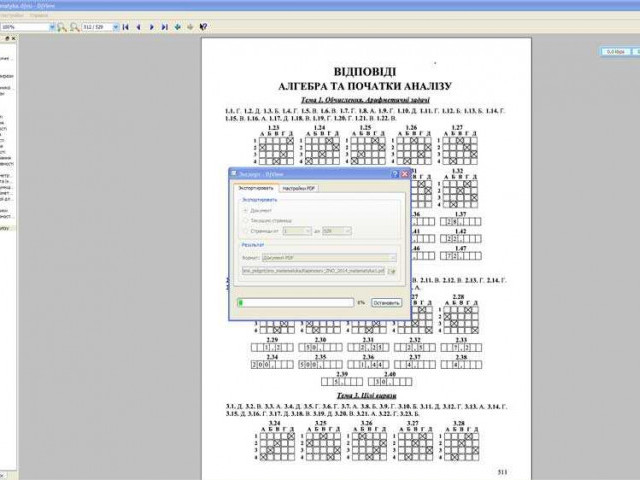
Формат Djvu – один из самых популярных форматов для хранения и обмена документами. Однако, при необходимости перевода Djvu в pdf возникают определенные трудности. В этом случае на помощь приходит специальная программа-конвертер, которая обеспечивает простое и быстрое преобразование файлов из Djvu в pdf.

Преимущества использования программы-конвертера для преобразования файлов из Djvu в pdf очевидны. Во-первых, это позволяет сохранить все данные и разметку оригинального документа в новом формате. Во-вторых, конвертер обеспечивает высокое качество конвертирования, что позволяет получить четкий и читаемый pdf-файл. И в-третьих, программа-конвертер для преобразования формата Djvu в pdf обладает интуитивно понятным интерфейсом, что позволяет легко осуществить необходимые настройки.

Программа-конвертер для преобразования файла Djvu в формат pdf предлагает широкие возможности для настройки параметров перевода. Пользователь может выбирать различные опции формата, а также указывать при необходимости специфические настройки конвертирования.

В заключение, использование программы-конвертера для преобразования Djvu в pdf является простым и эффективным способом получить обозримый pdf-файл с оригинальной разметкой и структурой. Благодаря интуитивно понятному интерфейсу и гибким настройкам, такие программы обеспечивают быстрое и качественное преобразование файлов и наиболее полно учитывают потребности пользователей.

Программа для преобразования Djvu в pdf

Программа для преобразования Djvu в pdf

Одной из таких программ является "Программа для преобразования Djvu в pdf". Эта программа предоставляет простой и удобный способ преобразования Djvu файлов в pdf формат. Она обладает интуитивно понятным интерфейсом и позволяет быстро и легко выполнить процесс конвертирования.

Для использования программы достаточно выбрать необходимый Djvu файл и указать путь для сохранения файла в формате pdf. Программа автоматически выполнит процесс преобразования и создаст соответствующий pdf файл.

Программа для преобразования Djvu в pdf обладает рядом преимуществ перед другими аналогичными программами. Во-первых, она предоставляет высокую скорость преобразования, что позволяет экономить время в процессе работы. Во-вторых, она обладает высокой степенью точности и качеством конвертирования, что позволяет сохранить оригинальное качество изображения и текста. В-третьих, программа имеет простой и понятный интерфейс, что позволяет легко освоить ее даже начинающим пользователям.

Таким образом, программа для преобразования Djvu в pdf является отличным инструментом для конвертирования файлов в нужный формат. Она предоставляет быстрый и удобный способ перевода Djvu файлов в pdf формат, обладая при этом высокой скоростью, точностью и качеством преобразования.

Конвертер Djvu в формат pdf

Формат Djvu является конкурентом PDF и часто используется для упаковки изображений с высоким разрешением и текстом в один файл. Программа, предлагающая возможность преобразования Djvu в PDF, - это необходимый инструмент для перевода документов в более широкий и доступный формат PDF.

Существуют различные программы конвертеры, которые предлагают возможность перевода файлов Djvu в формат PDF. Одним из популярных и удобных вариантов является программа PDF Конвертер Djvu. Она позволяет осуществлять преобразование файлов быстро и легко благодаря простому интерфейсу и интуитивно понятным функциям.

Воспользовавшись программой конвертером, можно произвести преобразование Djvu в формат PDF всего лишь в несколько кликов. Такой конвертер обеспечивает сохранение качества изображений и текста, а также поддерживает массовую обработку файлов. Он позволяет равномерно преобразовать файлы с сохранением оригинального формата и структуры страницы.

Конвертер Djvu в формат PDF - это не только инструмент для удобного просмотра и обмена документами, но также способ сохранить целостность и качество исходного контента. Благодаря простоте использования и возможности быстрого преобразования, программа конвертер является незаменимым решением для тех, кто нуждается в переводе файлов формата Djvu в формат PDF.

Программа для перевода Djvu в pdf

Преимущества использования конвертера Djvu в pdf

Основное преимущество использования программы для перевода Djvu в pdf заключается в том, что она позволяет быстро и легко преобразовывать файлы из одного формата в другой. Формат pdf широко используется для различных целей, например, для создания электронных книг, документов или презентаций. Конвертер Djvu в pdf позволяет сохранить качество и форматирование исходного файла, что делает его очень удобным и полезным инструментом.

Как использовать программу для конвертации Djvu в pdf

Для использования программы для преобразования Djvu в pdf нужно сначала установить ее на свой компьютер. После этого, открыв приложение, вам потребуется выбрать исходный файл Djvu, который вы хотите преобразовать. Затем, выберите формат pdf в качестве выходного формата и нажмите на кнопку "конвертировать". Программа автоматически преобразует файл в выбранный формат и сохранит его на вашем компьютере.

Программа для перевода Djvu в pdf является очень полезным инструментом для тех, кто работает с документами или нуждается в преобразовании файлов. Она позволяет легко и быстро переводить файлы из формата Djvu в формат pdf, сохраняя при этом качество и форматирование исходного файла. Если вам нужно осуществлять преобразования Djvu в pdf, рекомендуется установить эту программу на свой компьютер и использовать ее для выполнения данной задачи.

Преимущества Программа для конвертации Djvu в pdf
1 Быстрое и легкое преобразование файлов
2 Сохранение качества и форматирования
3 Удобный и полезный инструмент

Лучшие программы для конвертации Djvu в pdf

Одной из таких программ является "Конвертер Djvu в PDF". Эта программа предоставляет легкий и интуитивно понятный интерфейс для преобразования Djvu файлов в формат PDF. Она поддерживает различные варианты преобразования, позволяет настраивать качество и размер PDF файла.

Еще одной хорошей программой для конвертации Djvu в PDF является "Программа для преобразования файлов в формат PDF". Эта программа также обладает простым и понятным интерфейсом, позволяет выбирать качество и настройки PDF файла, а также может работать с большими объемами данных.

Существуют и другие программы для конвертации Djvu в PDF, такие как "PDF конвертер", "Djvu в PDF конвертер" и другие. Выбор программы зависит от ваших личных предпочтений и требований к качеству и функциональности. Важно выбрать программу, которая будет удобна в использовании и обеспечит необходимое качество преобразования.

Таким образом, с помощью различных программ для конвертации Djvu в PDF можно быстро и легко преобразовать документы в нужный формат и облегчить работу с ними. Выберите программу, которая подходит вам по функциональности и оценкам пользователей, и наслаждайтесь преобразованием файлов формата Djvu в PDF!

Как выбрать программу для конвертации Djvu в pdf?

Формат Djvu широко используется для хранения и распространения электронных книг и документов. Однако, для печати или просмотра на устройствах, поддерживающих только pdf формат, необходимо преобразовать Djvu файлы в pdf. Для этой цели существует множество программных решений, но какую выбрать?

Выбор программы для преобразования Djvu в pdf зависит от следующих факторов:

1. Необходимый набор функций и возможностей. Некоторые программы предлагают базовый набор функций, позволяющих только конвертировать Djvu в pdf, в то время как другие программы могут предлагать дополнительные функции, такие как: объединение нескольких файлов, добавление водяных знаков и т.д. Предварительно определите, какие функции для вас наиболее важны.

2. Простота использования. Вы, возможно, захотите выбрать программу, которая имеет простой и интуитивно понятный пользовательский интерфейс. Это позволит вам быстро и легко освоить программу и начать конвертацию файлов без необходимости изучения сложной документации.

3. Совместимость с вашей операционной системой. Удостоверьтесь, что выбранная вами программа совместима с вашей операционной системой. Некоторые программы могут работать только на определенных платформах, поэтому важно проверить их совместимость перед установкой.

Примеры программ для конвертации Djvu в pdf:

1. DjVuLibre. Это открытая программа, которая позволяет преобразовать Djvu файлы в pdf формат. Она предлагает базовый набор функций и простой в использовании пользовательский интерфейс. Однако, эта программа доступна только для Windows.

2. Calibre. Это популярная программа для управления электронными книгами, которая также поддерживает конвертацию Djvu в pdf. Calibre имеет множество функций, включая объединение нескольких файлов и добавление метаданных. Она совместима с Windows, macOS и Linux.

3. Online-конвертеры. Существуют также онлайн-сервисы, которые позволяют конвертировать Djvu файлы в pdf без необходимости устанавливать программное обеспечение. Просто загрузите файл на сайт, выберите желаемый формат и получите конвертированный файл. Некоторые популярные онлайн-конвертеры включают: Online-convert, Zamzar и др.

Выбор программы для конвертации Djvu в pdf зависит от ваших индивидуальных потребностей и предпочтений. Определите необходимые функции, удостоверьтесь в совместимости с вашей операционной системой и выберите наиболее удобный вариант для себя.

Особенности использования конвертера Djvu в pdf

Конвертер Djvu в pdf предоставляет возможность перевода файлов из одного формата в другой, преобразуя содержимое Djvu-файла в pdf-формат. Это особенно полезно, если вам нужно редактировать или публиковать документы в более распространенном формате pdf.

Программа для преобразования конвертера Djvu в pdf позволяет с легкостью осуществить перевод файлов. Вам нужно только выбрать исходный Djvu-файл, указать путь для сохранения pdf-файла и нажать кнопку «Конвертировать».

Одной из главных особенностей конвертера Djvu в pdf является его простота и быстрота использования. Программа автоматически обрабатывает файл и выполняет преобразование без необходимости вручную настраивать параметры конвертации.

Конвертер Djvu в pdf также обеспечивает высокое качество преобразования. Файлы в формате pdf сохраняют все исходные данные, включая изображения, текст и оформление. Вы получаете точную копию оригинального Djvu-файла в формате pdf.

Таким образом, использование конвертера Djvu в pdf позволяет без труда осуществлять преобразование Djvu-файлов в более удобный для использования формат pdf. Программа обеспечивает простоту использования, быструю обработку файлов и высокое качество преобразования. Вы сможете с легкостью редактировать или публиковать сканированные документы, сохраняя все данные и оформление.

Преимущества и недостатки преобразования Djvu в pdf

Преимущества преобразования Djvu в pdf

1. Универсальность

Формат pdf является одним из самых распространенных форматов для обмена документами в цифровом виде. Переведя файлы из Djvu в pdf, вы делаете их читаемыми для всех пользователей, которые не имеют программы для чтения Djvu.

2. Читабельность

Файлы в формате Djvu могут иногда быть неудобными для чтения из-за особенностей компрессии изображений. При преобразовании в pdf, качество изображений сохраняется и документ становится более читабельным.

3. Доступность

Файлы в формате pdf обычно открываются с использованием бесплатных программ, таких как Adobe Acrobat Reader. Это делает их доступными для просмотра любому пользователю, у которого есть доступ к интернету.

Недостатки преобразования Djvu в pdf

1. Потеря некоторых функций

При преобразовании из Djvu в pdf могут потеряться некоторые функции, такие как гиперссылки, встроенные шрифты и другие взаимодействия. Поэтому, если документ содержит интерактивные элементы, то при их конвертировании в pdf могут возникнуть проблемы.

2. Увеличение размера файла

Файлы в формате Djvu обычно имеют более компактный размер по сравнению с файлами в формате pdf. Поэтому, при преобразовании может произойти увеличение размера файла, что потребует больше места на диске для его хранения.

В целом, выбор преобразования Djvu в pdf зависит от конкретных потребностей пользователя. Если важна универсальность и читаемость документа, то преобразование в pdf может быть предпочтительным вариантом. Однако, необходимо учитывать возможные недостатки этого процесса.

Видео:

Как конвертировать PDF в JPG? 2 быстрых и лёгких способа

Как конвертировать PDF в JPG? 2 быстрых и лёгких способа by HOWTECH RU - Видеоуроки и Лайфхаки 10,245 views 3 years ago 3 minutes, 10 seconds

Вопрос-ответ:

Какой программой можно преобразовать файлы Djvu в формат pdf?

Для преобразования файлов Djvu в формат pdf вы можете воспользоваться программой Djvu в pdf Converter. Эта программа позволяет легко и быстро конвертировать файлы Djvu в формат pdf с помощью интуитивно понятного интерфейса.

Какой конвертер Djvu в формат pdf является самым простым и быстрым?

Один из самых простых и быстрых конвертеров Djvu в формат pdf - это программа Djvu в pdf Converter. Она предлагает простой и интуитивно понятный интерфейс, позволяющий быстро выбрать файл Djvu и преобразовать его в формат pdf всего за несколько кликов.

Какую программу можно использовать для перевода Djvu в pdf?

Для перевода файлов Djvu в формат pdf вы можете использовать программу Djvu в pdf Converter. Эта программа позволяет легко и быстро конвертировать файлы Djvu в формат pdf с помощью простого и понятного интерфейса. Процесс перевода займет всего несколько мгновений, и вы получите готовый файл в формате pdf.

Лучшие браузеры для Android

Лучшие браузеры для Android

Программы для интернет-серфинга на базе операционной системы Android открывают перед пользователями огромные возможности и гарантируют полную мобильность. Веб-браузер – это одна из самых важных программ на смартфоне, ведь именно с помощью него мы можем пользоваться интернетом. Поэтому выбор правильного браузера на андроид у мобильного пользователя – особенно важная задача.

Смартфон – незаменимый атрибут современного человека, а Android – самая популярная мобильная операционная система. Соответственно, мобильный браузер на базе Android должен обладать определенными характеристиками, чтобы обеспечить комфортное и безопасное использование интернет-ресурсов. Основной задачей современного веб-браузера является удобство управления и отображения веб-сайтов на смартфоне. Важными критериями выбора такой программы являются скорость работы, степень безопасности и доступность дополнительных функций.

В данной статье мы рассмотрим несколько лучших браузеров для Android, которые помогут вам сделать правильный выбор и настроить свой мобильный опыт работы с интернетом на смартфоне. Каждый из представленных браузеров – это надежная и популярная программа, основанная на базе операционной системы Android. Они помогут упростить вашу работу в интернете и защитить вашу личность и данные от вредоносных атак.

Лучший браузер для Android: обзор и рейтинг

  • Google Chrome: Chrome является одним из самых популярных браузеров для Android. Он обеспечивает быстрый и надежный доступ к интернету, а также интеграцию с другими сервисами Google. Chrome также имеет множество полезных функций, таких как синхронизация закладок и паролей между устройствами.
  • Mozilla Firefox: Firefox - это еще один популярный веб-браузер для Android. Он предлагает быструю загрузку страниц, защиту от слежки и блокировку рекламы. Firefox также поддерживает расширения, которые могут настраивать функциональность и внешний вид браузера.
  • Opera: Opera - это браузер, который известен своей скоростью и экономией трафика. Он имеет встроенный блокировщик рекламы и VPN, что делает его привлекательным выбором для пользователей, которым важна конфиденциальность и быстрый доступ к интернету.
  • Microsoft Edge: Последний в нашем рейтинге - Microsoft Edge, который был перенесен на платформу Android из Windows 10. Он обеспечивает быстрое и безопасное серфинг по интернету, а также интеграцию с другими устройствами Microsoft.

В зависимости от ваших потребностей и предпочтений, вы можете выбрать один из этих браузеров для Android, чтобы насладиться высокой скоростью и мобильностью ваших веб-серфинговых сессий на своем смартфоне Android. Каждый из них имеет свои преимущества и недостатки, поэтому рекомендуется попробовать несколько браузеров и выбрать тот, который лучше всего подходит для ваших потребностей.

Программы для работы с веб-сайтами на Android

Веб-браузер для Android - это программа, предназначенная для просмотра веб-страниц на мобильных устройствах с операционной системой Android. Он позволяет открывать веб-сайты, взаимодействовать с разными элементами страницы, выполнять поиск и многое другое.

Основная задача мобильного браузера на базе Android - обеспечить удобный и быстрый доступ к интернету с помощью смартфона или планшета. Он позволяет открывать несколько вкладок одновременно, сохранять закладки, управлять историей посещений и добавлять веб-сайты к домашней странице.

Существует множество мобильных браузеров для Android, включая такие популярные как Google Chrome, Mozilla Firefox, Opera, Samsung Internet и др. Каждый из них имеет свои особенности и преимущества, поэтому выбор зависит от потребностей и предпочтений пользователя.

Кроме мобильных браузеров, на базе Android также доступны другие программы, которые помогают работать с веб-сайтами, например, приложения для разработки и тестирования веб-сайтов, приложения для управления базой данных, анализа трафика и др.

В целом, благодаря разнообразным программам, доступным на Android, пользователи смартфонов и планшетов могут легко и удобно работать с веб-сайтами, наслаждаться всеми возможностями интернета и оставаться всегда на связи.

Оценка и сравнение браузеров для смартфона на базе андроид

На базе андроид представлено множество вариантов мобильных веб-браузеров, каждый из которых имеет свою уникальную функциональность и возможности. При выборе подходящего браузера для своего смартфона необходимо учитывать несколько факторов, таких как его скорость работы, степень безопасности, удобный интерфейс, наличие дополнительных функций и расширений.

Opera Mini

Opera Mini - популярный мобильный браузер для андроид, который известен своей быстротой и экономией трафика. Он использует технологию сжатия данных, что позволяет существенно сэкономить мобильный интернет. Браузер также поддерживает функцию блокировки рекламы и обладает удобным пользовательским интерфейсом.

Google Chrome

Google Chrome - это официальный веб-браузер от Google для устройств на базе андроид. Он хорошо интегрирован с другими сервисами Google, обладает быстрой скоростью загрузки страниц и расширенными возможностями. Chrome также обеспечивает высокий уровень безопасности и поддерживает синхронизацию данных между устройствами.

Mozilla Firefox

Mozilla Firefox - популярный веб-браузер, доступный для смартфонов на базе андроид. Он обеспечивает высокую производительность и быструю загрузку страниц. Firefox также поддерживает дополнения, которые позволяют расширить его функциональность и настроить его под свои потребности. Браузер также предлагает высокий уровень безопасности и защиты пользовательских данных.

Конечный выбор мобильного веб-браузера зависит от индивидуальных предпочтений пользователя и требований к функциональности. Важно учесть, что базовые функции, такие как отображение веб-страниц, поисковые возможности и сохранение закладок, присутствуют в каждом браузере для андроид. Дополнительные функции и удобство использования определяют его привлекательность для каждого отдельного пользователя.

Мобильный браузер: выбор популярных представителей

Сегодня мы рассмотрим несколько популярных мобильных веб-браузеров, которые доступны для установки на андроид базу. Эти браузеры сочетают в себе высокую скорость загрузки страниц, удобный интерфейс и множество дополнительных функций, обеспечивая мобильность и комфорт при использовании мобильного веб-браузера.

Google Chrome

Google Chrome - один из самых популярных веб-браузеров для мобильных устройств на базе Android. Этот браузер отличается высокой скоростью загрузки страниц, поддержкой синхронизации закладок и истории с компьютерной версией Chrome, а также удобным интерфейсом. Google Chrome также поддерживает большое количество дополнительных функций, таких как инкогнито-режим, управление вкладками и панель быстрого доступа.

Mozilla Firefox

Mozilla Firefox - еще один популярный веб-браузер для мобильных устройств на базе Android. Браузер отличается стабильной работой, высокой скоростью работы с веб-страницами и простым, интуитивно понятным интерфейсом. Firefox также предлагает синхронизацию закладок и истории с компьютерной версией браузера, а также поддерживает установку дополнений и настройку интерфейса.

Opera Mini

Opera Mini - браузер, который известен своей высокой скоростью работы и экономией трафика. Он позволяет быстро загружать веб-страницы даже при медленном интернете и сохранять трафик использования мобильного Интернета. Opera Mini также поддерживает синхронизацию закладок и истории с другими устройствами, а также имеет режим "Турбо", который увеличивает скорость загрузки страниц при слабом сигнале.

В итоге, выбор мобильного веб-браузера для андроид базы зависит от ваших предпочтений и требований к функциональности. Вы можете выбрать один из популярных представителей, таких как Google Chrome, Mozilla Firefox или Opera Mini, и наслаждаться комфортным и быстрым сёрфингом в Интернете на своем мобильном устройстве.

Обзор функциональности и удобства веб-браузера для Android

Веб-браузеры для Android предоставляют широкий набор функций, которые позволяют пользователям в полной мере наслаждаться интернетом на своих мобильных устройствах. Они позволяют открывать несколько вкладок одновременно, сохранять закладки, историю посещений, а также проводить поиск по сайтам.

Одним из основных преимуществ веб-браузеров для Android является возможность синхронизации с другими устройствами, на которых также установлен этот браузер. Все ваши закладки, история и другие данные сохраняются в облаке и доступны на всех устройствах, что делает использование веб-браузера на андроиде ещё более удобным.

Веб-браузеры для Android поддерживают большое число различных плагинов и расширений, которые позволяют расширить возможности браузера и добавить дополнительные функции. Они также поддерживают блокирование нежелательной рекламы и позволяют пользователю выбрать наиболее удобный для него интерфейс.

Браузеры для Android обеспечивают высокую скорость загрузки страниц и оперативную работу с интернетом на вашем мобильном устройстве. Они также имеют удобный и интуитивно понятный интерфейс, который удовлетворит потребности любого пользователя.

Вывод:

Веб-браузер для Android - это неотъемлемая часть смартфона на базе андроид. Он предоставляет доступ к интернету и обеспечивает высокую мобильность и удобство в использовании. Браузеры для Android имеют широкий набор функциональности, позволяющий полноценно использовать интернет на мобильных устройствах. Они обеспечивают быструю загрузку страниц, синхронизацию данных в облаке, поддержку расширений и плагинов, а также другие полезные функции. Веб-браузеры для Android являются надежными инструментами для работы и развлечений в интернете на мобильном устройстве.

Тестирование и сравнение скорости загрузки страниц в браузерах для Android

Когда мы выбираем браузер для нашего мобильного устройства на базе операционной системы Android, одним из наиболее важных критериев выбора является скорость загрузки веб-страниц. Интернет-пользователи хотят получить контент, который им требуется, как можно быстрее, чтобы не тратить драгоценное время на ожидание загрузки страниц.

Для тестирования и сравнения скорости загрузки страниц в популярных браузерах для Android мы использовали базу данных веб-сайтов, которые отличаются по размеру и сложности. Мы проверили время загрузки страниц на различных моделях смартфонов с разными браузерами, включая Google Chrome, Mozilla Firefox, Opera Mini и Samsung Internet.

Браузер Среднее время загрузки (сек)
Google Chrome 2.3
Mozilla Firefox 2.8
Opera Mini 3.1
Samsung Internet 2.5

Из результатов тестирования видно, что Google Chrome имеет самую быструю скорость загрузки страниц среди рассмотренных браузеров, в то время как Opera Mini – самый медленный. Однако, следует отметить, что скорость загрузки страниц может зависеть от различных факторов, таких как качество интернет-соединения и производительность смартфона.

Таким образом, при выборе браузера для Android особое внимание следует уделить скорости загрузки страниц и другим функциональным возможностям, которые удовлетворяют наши потребности в мобильном интернете.

Высокая безопасность: выбор надежного мобильного браузера для Android

Мобильный браузер - это программа, предназначенная для просмотра веб-страниц в Интернете. В основе каждого мобильного браузера лежит веб-браузер, который позволяет отображать сайты на смартфоне или планшете под управлением Android. Мобильные браузеры обеспечивают мобильность и удобство использования Интернета на устройствах Android.

При выборе мобильного браузера для Android следует обращать внимание на его безопасность. Хороший мобильный браузер должен иметь набор функций, которые обеспечат защиту вашей информации и устройства от вредоносных программ и атак.

Важными характеристиками безопасного мобильного браузера для Android являются:

  1. Блокировка нежелательного контента: хороший браузер должен иметь возможность блокировки всплывающих окон, нежелательных рекламных баннеров и другого нежелательного контента.
  2. Защита от фишинговых атак: браузер должен иметь функции, которые помогут вам избежать фишинговых атак и предупредят о потенциально опасных сайтах.
  3. Защита личных данных: безопасный браузер должен иметь возможность обеспечивать защиту ваших личных данных, таких как пароли и логины, от доступа третьих лиц.
  4. Обновления и поддержка: хороший мобильный браузер должен регулярно обновляться и иметь поддержку от разработчиков. Это гарантирует, что браузер будет защищен от новых угроз и будет работать стабильно.

Имеются различные мобильные браузеры для Android, которые отвечают этим требованиям безопасности. В зависимости от ваших предпочтений и потребностей, вы можете выбрать один из следующих браузеров: Firefox, Chrome, Opera, Brave и другие.

Безопасность вашего Android-смартфона или планшета является приоритетом, поэтому правильный выбор мобильного браузера для безопасного и удобного просмотра Интернета становится ключевым.

Советы по выбору и настройке браузера для Android

Смартфон стал незаменимым средством для доступа к интернету. Быть всегда на связи и иметь возможность быстрого и удобного серфинга по сети стало стандартом для современных пользователей. Для этого необходимо иметь подходящий веб-браузер, который будет идеально работать на Android-устройстве.

На рынке существует множество браузеров для Android, и выбрать подходящую программу может быть сложно. Вот несколько советов, которые помогут вам сделать выбор и настроить браузер для вашего смартфона:

1. Определите свои потребности

Перед выбором браузера определите, какие функции вам необходимы. Некоторым пользователям нужен браузер с хорошей производительностью и скоростью загрузки страниц, другим важны функции безопасности и защиты данных, а третьим - возможность синхронизации закладок и паролей между устройствами. Исходя из этого, выберите программу, которая наиболее удовлетворит ваши нужды.

2. Проверьте совместимость

Убедитесь, что выбранный вами браузер совместим с вашим Android-устройством. Обратите внимание на версию операционной системы и требования браузера, чтобы избежать проблем при установке и использовании.

3. Исследуйте функционал

Изучите особенности и возможности браузера, чтобы узнать, как он может упростить вашу работу в интернете. Некоторые браузеры предлагают функцию блокировки рекламы, защиту от вредоносных сайтов, режим "чтения" для удобного чтения статей и другие полезные функции. Исследуйте все возможности и выберите то, что вам подходит.

4. Установите несколько браузеров

Если вы не можете определиться с выбором, установите несколько браузеров и попробуйте их в деле. Так вы сможете сравнить их производительность, удобство использования и другие характеристики. В конечном итоге вы сможете оставить только те браузеры, которые вам действительно нравятся и отвечают вашим потребностям.

5. Настройте браузер

После выбора браузера не забудьте настроить его под свои потребности. Измените домашнюю страницу, установите нужные поисковые системы и добавьте закладки для быстрого доступа к интересующим вас сайтам. Если вам необходима синхронизация данных, привяжите ваш аккаунт к браузеру.

Теперь, когда вы знаете, как выбрать и настроить браузер для вашего android-смартфона, вы сможете наслаждаться быстрым и удобным доступом к интернету в любое время и в любом месте.

Видео:

Это реально лучший браузер !? | Какой браузер лучше ?

Это реально лучший браузер !? | Какой браузер лучше ? by LORD TVINCHER 9,373 views 7 months ago 3 minutes, 53 seconds

Вопрос-ответ:

Какой браузер можно рекомендовать для использования на смартфоне на базе андроид?

Для использования на смартфоне на базе андроид можно рекомендовать такие браузеры, как Google Chrome, Mozilla Firefox и Opera. Эти браузеры имеют большую популярность среди пользователей и предлагают широкий набор функций, удобные интерфейсы и быструю загрузку страниц.

Какой браузер из списка считается самым лучшим для андроид?

Самый лучший браузер для андроид из списка зависит от предпочтений каждого пользователя. Однако, Google Chrome часто рекомендуется как лучший выбор благодаря своей скорости работы, стабильности, интеграции с другими сервисами Google и возможности синхронизации данных между устройствами.

Какой мобильный браузер для андроид предлагает наибольшее количество дополнительных функций?

Среди мобильных браузеров для андроид, Mozilla Firefox можно назвать лидером по количеству дополнительных функций. В браузере присутствует возможность установки плагинов и расширений, поддержка синхронизации закладок и паролей с другими устройствами, блокировка рекламы, режим "частного просмотра" и другие полезные возможности.

Программа тестирования жесткого диска

Программа тестирования жесткого диска

В современной информационной эпохе жесткий диск является одним из наиболее важных компонентов компьютерной системы. От его надежности и работоспособности зависит стабильная и эффективная работа всей системы. Поэтому необходимо правильно проводить проверку и тестирование диска для выявления возможных неполадок.

Для тестирования и анализа жесткого диска доступны различные программы. Они позволяют провести проверку всех основных характеристик и функций диска. Такие программы предоставляют возможности для тестирования производительности, скорости чтения и записи, анализа состояния поверхности диска и многого другого.

Особое внимание следует уделить выбору подходящей программы для тестирования и анализа системы. Лучше отдать предпочтение проверенным и надежным программам с положительными отзывами от пользователей. Это поможет избежать проблем и неудач при проведении тестирования.

Важно отметить, что тестирование и анализ жесткого диска должно проводиться регулярно, так как даже незначительные отклонения в его работе могут привести к серьезным последствиям. Успешное тестирование и анализ вовремя позволит предотвратить возможные проблемы и сбои в работе системы, а также продлит срок службы жесткого диска.

Программа тестирования жесткого диска: как правильно проверить работоспособность

Работа системы зависит от исправной работы жесткого диска. Поэтому перед использованием нового диска или в случае возникновения проблем с текущим диском, целесообразно провести проверку его работоспособности. На помощь приходит специальная программа для тестирования диска.

Программа тестирования диска

Программа тестирования диска предназначена для проведения систематической проверки и анализа работы жесткого диска. Она помогает выявить возможные проблемы и дефекты диска, а также оценить его надежность и стабильность.

Процесс тестирования

Процесс тестирования жесткого диска с помощью программы состоит из нескольких этапов:

Этап Описание
Проверка доступности диска На этом этапе программа проверяет доступность диска и его подключение к системе.
Анализ SMART-параметров Программа производит анализ SMART-параметров диска, что позволяет выявить предупреждающие сигналы о возможных проблемах.
Полная проверка поверхности диска Этот этап включает проверку каждого сектора диска на наличие ошибок или повреждений.
Тестирование скорости работы Программа проводит тесты на чтение и запись данных с целью определения скорости работы диска.
Дополнительные проверки и анализ После основных тестов программа может провести дополнительные проверки и анализ работы диска.

По результатам тестирования программа предоставляет отчет, в котором отражаются все обнаруженные проблемы, ошибки и рекомендации по их устранению.

Тестирование жесткого диска с помощью специализированной программы позволяет систематически проверить его работоспособность и предотвратить возможные проблемы. Это важный шаг в обеспечении надежности и стабильности работы системы.

Анализ работы жесткого диска

Программа для анализа работы жесткого диска

Существует большое количество программ, предназначенных для анализа и тестирования жесткого диска. Одним из наиболее популярных и надежных инструментов является программа "Хард Диск Тестер". Данная программа позволяет провести полный анализ работы жесткого диска, включая проверку различных параметров:

Параметр Описание
Скорость чтения/записи данных Позволяет оценить производительность жесткого диска
Количество повторных затравок Показывает количество ошибок чтения/записи
Смещение блоков данных Рассчитывает процент поврежденных секторов
Температура жесткого диска Позволяет следить за температурой работы и предотвращать перегрев

Значимость анализа работы жесткого диска

Анализ работы жесткого диска позволяет выявить возможные неисправности и проблемы, а также предотвратить возникновение серьезных ошибок в работе системы. С помощью проведения регулярных проверок и анализа результатов, можно убедиться в работоспособности жесткого диска и принять меры для его дальнейшего обслуживания и восстановления.

Тестирование хард диска

В системе компьютера хард диск выполняет важную роль, храня и обрабатывая данные. Поэтому его работоспособность необходимо проверять регулярно. Для анализа и тестирования диска используются специальные программы.

Программа для тестирования жесткого диска позволяет провести различные проверки для обнаружения потенциальных проблем, таких как ошибки чтения и записи, поврежденные секторы и другие дефекты. Тестирование диска включает анализ работы механизма, электроники и логической структуры.

В процессе тестирования, программа проводит проверку физического состояния диска, сканирует его поверхность на наличие битых секторов, анализирует индексы, таблицы разделов и другие системные данные. Также производится проверка скорости чтения и записи информации.

Результаты проверки отображаются в виде детализированного отчета, который предоставляет информацию о состоянии диска, обнаруженных ошибках, скорости работы и других параметрах. Это позволяет своевременно выявить проблемы и принять меры по устранению дефектов.

Таким образом, тестирование жесткого диска является неотъемлемой частью программы обслуживания системы. Это позволяет избежать потери данных и обеспечить стабильную работу компьютера.

Преимущества тестирования Процесс проверки Результаты анализа
Выявление потенциальных проблем диска Сканирование поверхности, анализ системных данных, проверка скорости чтения/записи Информация о состоянии диска, обнаруженных ошибках, скорости работы
Предотвращение потери данных Проверка наличия битых секторов, физическое состояние диска Предупреждение о возможных проблемах, которые можно устранить

Система проверки жесткого диска

Жесткий диск (или хард-диск) является основным устройством хранения данных в компьютере. Его работа напрямую влияет на стабильность работы всей системы. Программа или система тестирования позволяет провести анализ жесткого диска и выявить возможные проблемы в его работе.

Система проверки жесткого диска осуществляет различные виды проверок, такие как сканирование поверхности диска на наличие битых секторов, анализ работы различных компонентов диска, определение скорости чтения и записи данных и другие тесты. Эти проверки помогают выявить возможные проблемы, такие как неисправности, физические повреждения или неправильное функционирование диска.

Программа или система проверки жесткого диска проводит анализ и тестирование, чтобы избегать потери данных и обеспечить надежную работу диска. Она может предоставить информацию о состоянии диска, позволяя пользователю принять соответствующие меры для устранения проблем.

Название программы Функции
CrystalDiskInfo Отображение информации о состоянии диска, температуре, SMART-параметрах
HD Tune Анализ поверхности диска, определение скорости чтения и записи, проверка на предмет ошибок
Victoria Проверка и восстановление поврежденных секторов, тестирование скорости и производительности диска

Важно регулярно проводить проверку системы жесткого диска, чтобы быть уверенным в нормальной его работе. Тестирование и анализ помогут рано обнаружить возможные проблемы и принять меры по их устранению. Правильная работа жесткого диска – залог надежной и безопасной работы всей системы.

Этапы тестирования жесткого диска

1. Проверка аппаратной части

Первый этап тестирования жесткого диска – проверка его аппаратной части. Для этого можно воспользоваться специальной программой, которая позволяет провести обстоятельную проверку различных параметров жесткого диска, таких как скорость вращения шпинделя, температура, уровень шума и т.д. Также проводятся проверки на наличие физических повреждений диска, таких как царапины или трещины.

2. Проверка файловой системы

На втором этапе происходит проверка файловой системы на жестком диске. Для этого используется специальная программа, которая осуществляет анализ и проверку целостности файловой системы, обнаруживая возможные ошибки или повреждения. Проверка проводится на наличие фрагментации файлов, отсутствующих файлов или некорректной структуры директорий.

3. Проверка скорости чтения и записи

Третий этап тестирования – проверка скорости чтения и записи на жестком диске. В ходе данной проверки используется специализированная программа, которая проводит серию тестов на скорость чтения и записи различных объемов данных. Результаты тестов помогают оценить производительность жесткого диска и выявить возможные проблемы, связанные с его работой.

Тестирование жесткого диска является важным шагом перед его использованием. Благодаря этим этапам проверки можно убедиться в надежности и стабильности работы диска, а также выявить возможные проблемы в самые ранние сроки. Правильная проверка и анализ работы жесткого диска позволит обеспечить эффективную работу компьютерной системы в целом.

Как выбрать программу для тестирования жесткого диска

При тестировании и анализе работоспособности жесткого диска необходимо выбрать подходящую программу.

Различные программы предлагают разные инструменты для детального анализа и проверки работы диска. Важно выбрать программу, которая будет предоставлять необходимую функциональность и соответствовать требованиям вашей системы.

Перед выбором программы для тестирования жесткого диска необходимо учитывать следующие факторы:

1. Работоспособность и надежность

Программа должна быть надежной и стабильной, чтобы обеспечить точные результаты тестирования. Это особенно важно при проверке состояния жесткого диска, так как неправильные результаты могут привести к потере данных. Изучайте отзывы пользователей и рекомендации экспертов, чтобы выбрать программу с хорошей репутацией.

2. Функциональность и возможности анализа

 2. Функциональность и возможности анализа

Для эффективного тестирования и анализа жесткого диска важно иметь доступ к различным инструментам и функциям. Программа должна позволять проводить проверку поверхностной проверки, тестирование секторов, сканеры SMART, анализировать параметры диска и многое другое. Используйте программу, которая обеспечит максимальные возможности для проверки работы и состояния вашего жесткого диска.

3. Совместимость и поддержка

Проверьте, что программа совместима с вашей операционной системой и жестким диском. Некоторые программы могут работать только на определенных операционных системах или поддерживать только определенные модели дисков. Убедитесь, что выбранная вами программа будет работать с вашей системой и диском. Также важно выбрать программу, которая имеет активную поддержку от разработчиков и регулярно выпускает обновления для исправления ошибок и добавления новых функций.

Путем правильного выбора программы для тестирования жесткого диска и последующей проверки работы диска вы сможете узнать о его состоянии и предпринять необходимые меры для сохранения данных и обеспечения стабильной работы системы.

Фактор Значение
Работоспособность и надежность Надежная и стабильная
Функциональность и возможности анализа Разнообразные инструменты и функции
Совместимость и поддержка Совместима с операционной системой и жестким диском, активная поддержка

Основные причины неисправности жесткого диска

Проблемы с жестким диском могут иметь различные причины, как аппаратного, так и программного характера. Важно уметь проводить правильную проверку состояния диска, чтобы своевременно выявить и устранить возможные неисправности и повысить работоспособность системы.

Для анализа и проверки работоспособности жесткого диска следует использовать специальные программы. Такие программы проводят различные проверки и анализируют различные параметры диска, включая скорость чтения и записи, степень фрагментации, наличие ошибок и другие факторы, влияющие на его работу.

Одной из основных причин неисправности жесткого диска является возраст и износ механических деталей. Постепенный физический истирание компонентов диска может привести к сбоям в его работе, и, в конечном итоге, к его полной выходу из строя.

Другой распространенный источник проблем - повреждение файловой системы. Неправильное отключение питания, сбои в работе системы или вирусные атаки могут повредить структуру диска и привести к некорректной работе системы.

Также, неисправности могут быть вызваны проблемами с программным обеспечением. Некорректная установка операционной системы или драйверов, ошибки при обновлении программ и другие факторы могут повлиять на работу жесткого диска.

Наличие физических повреждений, таких как царапины или удары, является еще одной причиной неисправности жесткого диска. Такие повреждения могут привести к проблемам с чтением и записью данных, а также вызвать появление ошибок в работе системы.

Важно понимать, что регулярная проверка работоспособности жесткого диска и своевременное обнаружение потенциальных проблем способствуют его более стабильной работе и долговечности. Это позволяет избежать потери данных и дополнительных затрат на восстановление или замену диска.

Таким образом, правильная программа тестирования и анализа жесткого диска является неотъемлемой частью работы с системой и решения возможных проблем, связанных с его работой.

Как понять, что жесткий диск нуждается в тестировании

Чтобы определить, нуждается ли жесткий диск в тестировании, необходимо обратить внимание на следующие признаки:

1. Повышенный шум и вибрация

Если в процессе работы системы вы заметили, что жесткий диск начал издавать необычные шумы или происходит сильная вибрация, это может быть признаком проблемы с его работой. Шумы и вибрация могут говорить о поломке диска или неисправности механических частей.

2. Ошибки чтения и записи данных

Если система начала выдавать сообщения об ошибках при чтении или записи данных на жесткий диск, это может быть признаком проблемы. Такие ошибки могут возникать из-за физического повреждения диска или неправильной работы его механизмов.

3. Медленная работа системы

Если система стала работать намного медленнее обычного, загрузка программ и файлов занимает больше времени, это может быть связано с проблемами работы жесткого диска. Накопление ошибок и повреждений на диске может привести к замедлению работы всей системы.

Если вы заметили хотя бы один из перечисленных признаков, рекомендуется провести тестирование жесткого диска. Специальные программы для тестирования жесткого диска позволяют произвести анализ его состояния, определить наличие физических повреждений или ошибок в работе.

Тестирование жесткого диска - это необходимый шаг в обслуживании компьютерной системы. Это позволяет выявить проблемы работы диска на ранней стадии и принять меры для их устранения. Регулярная проверка и тестирование помогут поддерживать надежную работу системы и предотвращать потерю данных.

Видео:

AIDA64 универсальная программа для диагностики компьютера или ноутбука.

AIDA64 универсальная программа для диагностики компьютера или ноутбука. by CORE 359,074 views 10 years ago 6 minutes, 3 seconds

Вопрос-ответ:

Какие программы можно использовать для тестирования жесткого диска?

Существует множество программ для тестирования жесткого диска. Некоторые из них включены в состав операционной системы, например, CHKDSK в Windows или fsck в Linux. Также популярными являются программы CrystalDiskInfo, HD Tune, Victoria и SeaTools.

Какие параметры жесткого диска следует проверять в программе тестирования?

При тестировании жесткого диска рекомендуется проверить такие параметры, как температура диска, скорость передачи данных, количество бэд-секторов, показатели SMART (Self-Monitoring, Analysis and Reporting Technology), а также производительность диска.

Как часто рекомендуется проводить тестирование жесткого диска?

Рекомендуется проводить тестирование жесткого диска регулярно, например, раз в несколько месяцев или признаках возможных проблем. Это поможет обнаружить и предотвратить потенциальные проблемы со старением диска, такие как ухудшение производительности или возможность отказа диска.

Что делать, если тестирование жесткого диска выявило проблемы?

Если тестирование жесткого диска выявило проблемы, в первую очередь рекомендуется сделать резервные копии всех важных данных на другом носителе. Затем можно попытаться исправить проблему, например, запустив программу восстановления данных или использовав инструменты восстановления операционной системы. В случае серьезных проблем жесткого диска, возможно, потребуется замена диска.

Шрифты для Corel русские

Шрифты для Corel русские

Кириллические шрифты имеют особое значение для дизайнеров и профессионалов в области графического дизайна. Корела, или CorelDRAW, одна из самых популярных программ для создания графики и иллюстраций, является незаменимым инструментом для работы с шрифтами. Поэтому выбор русских алфавитных шрифтов для CorelDRAW особенно важен.

Русские шрифты предлагают множество вариантов для выразительного и уникального оформления текста. Они могут быть серьезными и строгими, сдержанными и элегантными, а иногда даже экстравагантно-стильными. С помощью этих шрифтов можно создать привлекательные заголовки, уникальные логотипы, стильные постеры и многое другое.

Итак, какие русские шрифты стоит использовать в CorelDRAW?

Для начала, стоит отметить, что выбор шрифта зависит от целей и предпочтений ваших дизайнерских проектов. Однако, некоторые шрифты обладают универсальностью и популярностью среди профессионалов. Например, Arial, Times New Roman и Comic Sans MS являются довольно популярными шрифтами для русского алфавита. Они имеют четкие линии и хорошо читаются.

Лучшие русские шрифты для CorelDRAW: выбор профессионалов

Среди русских алфавитных шрифтов для CorelDRAW можно выделить несколько популярных и качественных вариантов. Кириллические шрифты, которые поддерживает CorelDRAW, обеспечивают чистое и четкое отображение букв и символов, что особенно важно для профессиональной работы.

Название шрифта Пример
Times New Roman Пример текста
Arial Пример текста
Trebuchet MS Пример текста
Verdana Пример текста

Это лишь небольшая часть русских шрифтов, доступных в CorelDRAW. Каждый профессионал выбирает шрифты в зависимости от своих потребностей и предпочтений. Следует также учитывать особенности проекта и его оригинальный контекст. Выбрав подходящие русские шрифты для CorelDRAW, вы сможете создавать уникальные и эффективные дизайны, достойные профессионала.

Программы:

Корел - это мощный инструмент, предназначенный для работы с русскими и кириллическими шрифтами в CorelDRAW. Программа позволяет легко добавлять и настраивать различные кириллические и алфавитные шрифты, а также использовать их в своих проектах.

Выбор русских шрифтов

Корел предлагает широкий выбор русских шрифтов, которые могут быть использованы в различных проектах. Эти шрифты разработаны с учетом особенностей русского алфавита и обеспечивают высокое качество воспроизведения кириллических символов.

При выборе русских шрифтов в CorelDRAW необходимо учитывать их читабельность и эстетическую привлекательность. Важно, чтобы шрифты соответствовали задуманному дизайну и выдерживали общую стилистику проекта. Это позволит создать качественный и профессиональный дизайн.

Русские шрифты для CorelDRAW:

Русские шрифты для CorelDRAW:

Выбор подходящих русских шрифтов для CorelDRAW очень важен для создания профессиональных и красивых дизайнов. Существует огромное количество кириллических шрифтов, которые отлично подходят для создания различных стилей и эффектов.

Алфавитные шрифты - это шрифты, которые содержат все символы алфавита. Они предоставляют широкие возможности для творчества и разнообразия. В CorelDRAW можно работать с различными стилями и размерами алфавитных шрифтов, чтобы создавать интересные и запоминающиеся дизайны.

При выборе русских шрифтов для CorelDRAW необходимо обратить внимание на их читаемость, эстетику и соответствие тематике проекта. Разные шрифты могут подходить для различных задач и стилей дизайна. Важно также учитывать особенности работы с шрифтами в CorelDRAW, чтобы обеспечить оптимальный результат.

В итоге, правильный выбор русских шрифтов для CorelDRAW - это важный шаг на пути к созданию качественных дизайнов. Благодаря широкому выбору кириллических шрифтов, каждый дизайнер сможет найти идеальный шрифт для своих проектов.

Шрифты для корела кириллические:

Алфавитные русские шрифты для CorelDRAW

Алфавитные русские шрифты представляют собой набор символов, включающих все буквы русского алфавита. Эти шрифты идеально подходят для создания текстовых элементов на русском языке в CorelDRAW. Они обеспечивают четкость и читаемость текста, а также позволяют передать основные черты и стиль дизайна.

Кириллические шрифты для CorelDRAW

Кириллические шрифты предназначены для использования не только с русским алфавитом, но и с другими языками, использующими кириллическую письменность, например, украинским, белорусским и другими славянскими языками. Они имеют полный набор символов, включая все буквы глаголицы и национальные символы.

Если вы работаете с CorelDRAW и занимаетесь созданием дизайнов на русском языке или других языках, использующих кириллицу, выбор алфавитных и кириллических шрифтов для CorelDRAW будет важным шагом к качественному и стильному исполнению проектов.

Алфавитные шрифты для корела:

Алфавитные шрифты для корела – это набор шрифтов, созданных специально для использования в CorelDRAW. Они содержат кириллические символы и знаки препинания, что позволяет свободно работать с русским языком и дизайном.

Выбор алфавитных шрифтов для корела очень важен, так как именно они помогут сделать ваш дизайн профессионально выглядящим. Русские алфавитные шрифты для CorelDRAW позволят создавать уникальные дизайнерские проекты, добавлять красоты и выразительности каждому элементу.

Важно обратить внимание на такие параметры шрифтов, как четкость и удобочитаемость, чтобы символы и знаки корела были хорошо видны и понятны. Уникальность и эстетическая привлекательность тоже важны для создания запоминающегося и привлекательного дизайна.

В современном мире, где графический дизайн занимает все более важное место, выбор правильных русских алфавитных шрифтов для CorelDRAW необходим для каждого профессионала. Благодаря ним можно создавать высококачественные дизайнерские проекты и производить впечатление на зрителей и клиентов.

Итак, выбор алфавитных шрифтов для корела представляет собой важную задачу для каждого дизайнера. Русские кириллические шрифты помогут создавать профессионально выглядящие проекты, которые смогут привлечь внимание и вызвать интерес.

Подходят для разных задач:

Альфавитные шрифты для CorelDRAW

Альфавитные шрифты представляют собой стандартные шрифты, которые содержат все буквы алфавита. Они идеально подходят для создания текстовых блоков, заголовков и подписей. В CorelDRAW вы найдете множество различных альфавитных шрифтов, которые помогут вам выразить свои идеи и создать уникальные дизайны.

Кириллические шрифты для CorelDRAW

Кириллические шрифты специально разработаны для написания на русском языке. Они содержат все буквы кириллического алфавита и позволяют создавать стильные и привлекательные надписи. Русские кириллические шрифты предоставляют множество вариантов и стилей, чтобы помочь вам воплотить ваши идеи в жизнь.

Независимо от того, какие задачи вам предстоит решить в CorelDRAW – создание логотипа, дизайна веб-сайта или брошюры – предлагаемые шрифты помогут вам достичь желаемого результата. Они обеспечат качество и читабельность текста, а также добавят своей уникальности вашим работам в CorelDRAW.

Новейшие разработки:

В мире алфавитных шрифтов для кириллицы продолжают появляться новые интересные русские шрифты, которые отлично вписываются в дизайн и позволяют выразить индивидуальность проекта. В данной статье рассмотрим некоторые из них, оптимизированные специально для работы в программе CorelDRAW.

Шрифт 1

Один из последних релизов шрифтов для кириллицы - шрифт 1. Этот шрифт представляет собой элегантное сочетание кириллических и русских букв, которые идеально вписываются в дизайн любого проекта. Шрифт 1 отличается от других шрифтов тем, что имеет прекрасно читаемые символы при любом размере.

Шрифт 2

Еще одна новаторская разработка - шрифт 2. Этот шрифт сочетает в себе современность и классическую эстетику русских букв. Шрифт 2 имеет широкий набор символов, что позволяет легко создавать дизайн с использованием кириллического алфавита. Благодаря своей гибкости, шрифт 2 подходит для различных стилей дизайна - от минималистического до экспрессивного.

Преимущества использования:

Использование русских шрифтов для CorelDRAW (корел) предоставляет следующие преимущества:

  • Русские шрифты в CorelDRAW позволяют создавать дизайн с использованием русского алфавита, что особенно важно для работы с русскоязычными клиентами или в русскоязычных странах.
  • Кириллические шрифты для CorelDRAW предоставляют большой выбор шрифтовых стилей и вариантов, позволяя подобрать идеальный шрифт для каждого проекта и задачи.
  • Одна из главных особенностей русских алфавитных шрифтов для CorelDRAW - компатибельность со стандартными графическими программами и операционными системами, что гарантирует правильное отображение текста при экспорте или печати.
  • Использование русских шрифтов для CorelDRAW упрощает работу с текстом, позволяя быстро и эффективно создавать качественные дизайны, включающие в себя русский текст.
  • Русские шрифты для CorelDRAW предоставляют множество возможностей для творческого подхода к дизайну, позволяя играть с разными стилями, размерами и цветами шрифта.

Как выбрать подходящий шрифт:

Как выбрать подходящий шрифт:

При работе в CorelDRAW часто возникает необходимость выбрать подходящие русские алфавитные шрифты для создания красивых и профессиональных дизайнов. CorelDRAW, как одна из наиболее популярных программ для графического дизайна, предлагает большой выбор шрифтов для использования в своих проектах.

Алфавитные шрифты для CorelDRAW - это шрифты, которые содержат все необходимые символы русского алфавита, а также другие кириллические символы, необходимые для работы с текстом на русском языке. Шрифты, поддерживающие кириллицу, являются основным инструментом для создания дизайнов на русском языке.

Как выбрать подходящие русские шрифты для CorelDRAW?

1. Определите цель вашего проекта. Разные проекты требуют разных шрифтов. Например, для создания логотипа может потребоваться более стильный и уникальный шрифт, в то время как при создании презентации или плаката важно выбрать шрифт, который будет хорошо читаемым и удобным для чтения.

2. Учитывайте аудиторию. Если ваша целевая аудитория говорит на русском языке, лучше выбрать шрифты, которые хорошо воспринимаются и читаются на русском. Убедитесь, что шрифты содержат все необходимые символы русского алфавита.

3. Протестируйте шрифты. Перед окончательным выбором подходящего шрифта рекомендуется протестировать его в CorelDRAW. Создайте текстовый блок и протестируйте разные шрифты, чтобы увидеть, как они выглядят на экране и печатаются.

4. Учтите стиль дизайна. Хорошо подобранный шрифт должен сочетаться с остальными элементами вашего дизайна. Учтите общий стиль и цветовую гамму проекта при выборе шрифта.

Пример использования шрифтов в CorelDRAW:

Шрифт Пример
Arial Пример текста на шрифте Arial
Times New Roman Пример текста на шрифте Times New Roman
Montserrat Пример текста на шрифте Montserrat

Помните, что выбор подходящих русских шрифтов для CorelDRAW может существенно повлиять на восприятие и эффективность вашего дизайна. Поэтому стоит уделить достаточно времени и внимания при выборе шрифтов для ваших проектов.

Видео:

Всё про Лицензии Шрифтов! Как избежать громадных штрафов за шрифты?

Всё про Лицензии Шрифтов! Как избежать громадных штрафов за шрифты? by Photofox 47,995 views 2 years ago 17 minutes

Вопрос-ответ:

Какие шрифты рекомендуются для работы в CorelDRAW?

Для работы в CorelDRAW рекомендуется использовать шрифты, которые хорошо отображаются на экране и печатаются качественно. Некоторые популярные русские шрифты для CorelDRAW включают Arial, Times New Roman, Courier New, Verdana, Tahoma и другие. Они имеют четкие контуры и хорошую читаемость как на экране, так и в печати.

Какие русские шрифты наиболее подходят для работы в CorelDRAW?

Существует множество русских шрифтов, которые отлично подходят для работы в CorelDRAW. Некоторые из них включают PT Sans, Open Sans, Roboto, Comfortaa, Exo, Montserrat и многие другие. Эти шрифты имеют разные стили и толщины, что позволяет подобрать наиболее подходящий шрифт для различных дизайн проектов.

Как сделать презентацию на компьютере: пошаговая инструкция

Хорошо подготовленная презентация – это ключевой инструмент для успешного выступления перед аудиторией. При создании презентации на компьютере вам потребуется четкая и подробная инструкция, которая поможет вам шаг за шагом создать убедительное слайд-шоу. В данной статье мы представляем подробную инструкцию по созданию презентации на компьютере, которая поможет вам сделать впечатляющее событие.

Во-первых, вам нужно выбрать программу для создания презентаций. Существует множество программных инструментов, предназначенных специально для создания презентаций, таких как Microsoft PowerPoint, Google Slides, Apple Keynote и др. Они предлагают большой набор функций и инструментов для создания профессиональных презентаций.

После выбора программы для создания презентаций, вам следует ознакомиться с руководством пользователя, чтобы понять основные функции программы и научиться использовать ее по максимуму. Руководство пользователя предоставит вам подробную инструкцию по созданию слайд-шоу, добавлению текста и изображений, применению анимации и переходов между слайдами.

Теперь, когда вы ознакомились с руководством пользователя и освоили основы программы, вы можете приступить к созданию презентации. Для начала, определите структуру презентации: сколько слайдов вы хотите включить, какие темы будете рассматривать и какую информацию вы хотите передать. Следующим шагом будет создание и оформление слайдов, добавление текста и изображений. Не забудьте использовать мультимедийные эффекты, чтобы привлечь внимание аудитории и сделать вашу презентацию более интерактивной и запоминающейся.

Как создать презентацию на компьютере в несколько шагов

Создание презентации на компьютере стало неотъемлемой частью современной работы и учебы. Презентация позволяет наглядно и эффективно представить информацию и удержать внимание аудитории. Если вы хотите узнать, как создать презентацию на компьютере, воспользуйтесь этим подробным руководством.

Шаг 1: Выберите программу для создания презентации. Существует множество программ, которые помогут вам создать презентацию, такие как Microsoft PowerPoint, Google Slides, Keynote и другие. Выберите программу, которая наиболее удобна для вас и загрузите ее на свой компьютер.

Шаг 2: Откройте выбранную программу и выберите опцию "Создать новый документ" или "Создать новую презентацию". Это приведет вас к пустому слайд-шоу, готовому для заполнения содержимым.

Шаг 3: Разработайте структуру презентации. Подумайте о теме презентации и о том, какое содержание вы хотите включить. Разделите презентацию на разделы и затем на отдельные слайды, чтобы организовать информацию.

Шаг 4: Заполните слайды содержимым. Добавьте текст, изображения, таблицы, графики, аудио и видеофайлы на каждый слайд при помощи возможностей программы. Убедитесь, что содержимое слайда поддерживает вашу идею и помогает вам передать информацию.

Шаг 5: Добавьте анимацию и эффекты. Используйте функции программы для добавления анимации и эффектов перехода между слайдами, чтобы сделать вашу презентацию более динамичной и интересной.

Шаг 6: Просмотрите презентацию и внесите необходимые коррективы. Проверьте, что все слайды заполнены правильно и наличие ошибок в тексте или файлов. Поставьте себя на место аудитории и убедитесь, что информация ясно представлена и понятна.

Шаг 7: Сохраните презентацию на компьютере. Выберите опцию "Сохранить" или "Сохранить как" в программе и укажите место, где хотите сохранить презентацию на вашем ПК.

Теперь вы знаете, как создать презентацию на компьютере. Следуйте этой пошаговой инструкции и создайте впечатляющую презентацию для любой цели.

Выбор программы для создания презентации

При создании презентации на компьютере важно выбрать подходящую программу, которая поможет вам воплотить в жизнь все ваши идеи и представить информацию в привлекательном и удобном формате. На рынке есть много различных программ для создания презентаций, но в данной инструкции мы рассмотрим две популярные и удобные для использования на ПК: Microsoft PowerPoint и Google Презентации.

Microsoft PowerPoint

Microsoft PowerPoint - это оптимальный выбор для тех, кто хочет создать профессиональное и впечатляющее слайд-шоу. Эта программа обладает множеством функций и инструментов для создания слайдов, добавления анимации, вставки изображений, видео и звука, а также для оформления и настройки внешнего вида презентации. PowerPoint предлагает большое разнообразие шаблонов дизайна, чтобы ваша презентация выглядела стильно и профессионально. Использование этой программы несложно, поэтому даже начинающему пользователю будет легко разобраться в ее функционале и создать качественную презентацию.

Google Презентации

Google Презентации - отличный выбор для тех, кто предпочитает работать онлайн и делиться с другими пользователями. Эта программа позволяет создавать презентации прямо в браузере, что очень удобно, если у вас нет возможности установить программное обеспечение на компьютер. Google Презентации предоставляет богатый выбор инструментов для создания и оформления слайдов, добавления анимации, вставки изображений и видео. Преимущество этой программы - возможность работать над презентацией одновременно нескольким пользователям, а также быстрый доступ к презентации из любого устройства с доступом в Интернет.

Исходя из ваших предпочтений и требований, выберите программу для создания презентации, которая лучше всего подходит вам. Обе программы предоставляют подробную и интуитивно понятную инструкцию по созданию презентации, поэтому вы сможете легко освоиться и начать работу.

Установка выбранной программы на компьютер

Для создания презентации на компьютере необходимо установить специальную программу, которая позволит вам делать слайд-шоу. Подробная инструкция по установке программы приведена ниже:

Шаг 1:

Перейдите на официальный сайт выбранной вами программы для создания презентаций.

Шаг 2:

Найдите раздел "Загрузка" или "Скачать" на сайте и кликните на него.

Шаг 3:

Выберите версию программы, соответствующую операционной системе вашего компьютера (Windows, Mac, Linux и др.) и нажмите на кнопку "Скачать".

Шаг 4:

После завершения загрузки файла установщика, найдите его на вашем компьютере (обычно он сохраняется в папке "Загрузки" или "Downloads") и дважды кликните на нем.

Шаг 5:

Следуйте указаниям установщика программы: принимайте условия пользовательского соглашения, выбирайте папку для установки, указывайте язык интерфейса и др.

Шаг 6:

Дождитесь завершения процесса установки программы на ваш пк.

Шаг 7:

После установки программы, запустите ее, следуя инструкциям, которые могут отображаться на экране.

Теперь у вас на компьютере установлена выбранная программа для создания презентаций, и вы готовы приступить к созданию своей первой подробной и красивой презентации!

Открытие программы и создание нового проекта

Для создания и редактирования презентаций на компьютере необходимо использовать специальное программное обеспечение. В данной статье мы расскажем вам подробную инструкцию по созданию слайд-шоу на компьютере с использованием программы для создания презентаций. Следуя этой инструкции, вы сможете легко и быстро сделать презентацию на компьютере для ПК.

Шаг 1: Открытие программы для создания презентаций

Первым шагом в создании презентации на компьютере является открытие программы для создания презентаций. Если вы уже установили необходимое программное обеспечение, найдите его ярлык на рабочем столе или в меню "Пуск" и откройте программу.

Шаг 2: Создание нового проекта

После открытия программы для создания презентаций, вам будет предложено создать новый проект. Чтобы создать новую презентацию, нажмите на кнопку "Создать новый проект" или выберите соответствующий пункт в меню программы.

Затем вам может быть предложено выбрать шаблон слайд-шоу или начать с пустого проекта. Выберите соответствующую опцию в зависимости от ваших предпочтений.

Теперь, когда вы создали новый проект, вы можете приступить к созданию своей презентации. В следующих разделах данного руководства мы подробно расскажем о различных этапах создания презентации на компьютере.

Выбор и настройка шаблона презентации

Существует множество шаблонов презентаций, предлагаемых различными программами, такими как Microsoft PowerPoint, Google Slides и Keynote. Каждая программа имеет свои собственные коллекции шаблонов, среди которых можно найти разнообразные варианты дизайна.

При выборе шаблона презентации для создания слайд-шоу на компьютере рекомендуется учитывать цель презентации, аудиторию и тему, которую вы хотите передать. Помимо этого, важно учесть возможности программы, в которой вы создаете презентацию, и выбрать подходящий шаблон.

После выбора шаблона приступайте к настройке элементов презентации, таких как заголовки слайдов, фон, цвета, шрифты. Разные программы имеют различные функции настройки, и вы можете использовать инструменты форматирования, чтобы придать презентации индивидуальный стиль.

Итак, выбор и настройка шаблона презентации - это важные шаги в создании презентации на компьютере. Следуя данной пошаговой инструкции, вы сможете легко сделать презентацию, которая соответствует вашим потребностям и впечатлит аудиторию.

Добавление слайдов и ввод текста на слайды

Шаг 1: Откройте программу для создания презентации

На компьютере выберите программу, предназначенную для создания презентаций. Некоторые популярные приложения включают PowerPoint, Keynote и Google Slides.

Шаг 2: Создайте новую презентацию

Откройте программу и создайте новую презентацию. В большинстве случаев вы можете выбрать опцию "Создать новую презентацию" или использовать шаблон.

Шаг 3: Добавьте новый слайд

На панели инструментов найдите кнопку "Добавить слайд" или похожую на нее. Нажмите на нее, чтобы добавить новый слайд в вашу презентацию.

Шаг 4: Введите текст на слайде

На добавленном слайде вы увидите поле ввода или место, где вы можете внести текст. Нажмите на это поле и наберите текст, который вы хотите отобразить на слайде.

Шаг 5: Оформите текст на слайде

Используйте доступные инструменты форматирования, чтобы оформить текст на слайде, добавить заголовки, изменить размер и шрифт. Вы можете использовать жирный, курсив и подчеркнутый шрифт, цвета и другие параметры для стилизации текста.

Продолжайте добавлять новые слайды и вводить текст на каждом слайде, пока ваша презентация не будет завершена.

Создание презентации может занять некоторое время и требовать практики, но с помощью данной подробной инструкции вы сможете создать качественное и профессиональное слайд-шоу на своем компьютере.

Вставка изображений и видео в презентацию

В этом разделе представлена подробная инструкция по вставке изображений и видео в презентацию на компьютере. Следуя этой пошаговой инструкции, вы сможете создать захватывающее слайд-шоу для вашей презентации.

Шаг 1: Подготовка изображений и видео

Перед тем, как начать создание презентации, необходимо подготовить требуемые изображения и видео. Убедитесь, что файлы в нужном формате (например, .jpg для изображений и .mp4 для видео) и сохранены на вашем компьютере.

Шаг 2: Открытие программы для создания презентации

Запустите программу для создания презентации на вашем компьютере. Это может быть Microsoft PowerPoint, Google Slides или другая аналогичная программа.

Шаг 3: Добавление нового слайда

Перейдите к разделу "Создание слайд-шоу" или аналогичному в выбранной программе для создания презентации. Нажмите кнопку "Добавить новый слайд" или выберите соответствующий пункт меню.

Шаг 4: Вставка изображений

Для добавления изображения на слайд выберите опцию "Вставить изображение" или аналогичную в вашей программе. Укажите путь к файлу изображения на вашем компьютере и нажмите кнопку "Открыть". Изображение будет автоматически вставлено на слайд презентации.

Шаг 5: Вставка видео

Если вы хотите вставить видео на слайд, выберите опцию "Вставить видео" или аналогичную в программе. Затем укажите путь к файлу видео на вашем компьютере и нажмите кнопку "Открыть". Видео будет добавлено на слайд презентации.

Шаг 6: Редактирование и настройка

После вставки изображений или видео, вы можете редактировать и настраивать их на слайде. Некоторые программы для создания презентаций предоставляют возможность изменения размера, обрезки, наложения эффектов и других редактирования параметров для изображений и видео.

Шаг 7: Добавление других слайдов

Повторите шаги 3-6, чтобы добавить другие слайды в презентацию со вставленными изображениями и видео. Вы можете создавать слайды с различными комбинациями изображений и видео для создания интересного и понятного слайд-шоу.

Теперь вы знаете, как вставить изображения и видео на слайды вашей презентации на компьютере. Следуя этой подробной инструкции, вы сможете создать захватывающую презентацию с помощью вашей программы для создания презентаций!

Добавление переходов и анимаций между слайдами

Для создания эффектной и интересной презентации на компьютере необходимо добавить переходы и анимации между слайдами. Это позволит вашей аудитории лучше усваивать информацию и будет создавать более запоминающийся слайд-шоу.

Подробная инструкция для создания переходов и анимаций на компьютере

1. Откройте программу для создания презентаций на вашем ПК. Наиболее популярными программами являются Microsoft PowerPoint, Google Slides и Keynote для Mac.

2. Создайте новую презентацию или откройте существующую.

3. Выберите слайд, между которым вы хотите создать переход или анимацию.

4. В меню программы найдите вкладку "Переходы" или "Анимация". В этом разделе вы найдете различные эффекты переходов и анимации, которые можно применить к вашим слайдам.

5. Выберите желаемый эффект перехода или анимации. В большинстве программ вы можете просмотреть превью эффекта перед его применением к слайдам.

6. Настройте параметры перехода или анимации. Возможно, вам потребуется задать скорость перехода или настроить дополнительные параметры, такие как направление анимации или время задержки.

7. Повторите шаги 3-6 для всех слайдов, к которым вы хотите добавить эффекты перехода или анимации.

8. Просмотрите созданную презентацию, чтобы убедиться, что все переходы и анимации работают корректно и создают нужный эффект.

Это подробная пошаговая инструкция для добавления переходов и анимаций между слайдами в презентации на компьютере. Следуя этому руководству, вы сможете сделать вашу презентацию более интерактивной и запоминающейся для вашей аудитории.

Видео:

Как сделать презентацию на компьютере

Как сделать презентацию на компьютере by Инструктор ПК 49,009 views 8 years ago 41 minutes

6 советов как сделать любую презентацию интереснее. Обучение PowerPoint 2023

6 советов как сделать любую презентацию интереснее. Обучение PowerPoint 2023 by Воронин Ким 10,501 views 1 month ago 7 minutes, 10 seconds

Вопрос-ответ:

Как создать презентацию на компьютере?

Для создания презентации на компьютере вам понадобится программа для работы со слайдами, такая как Microsoft PowerPoint или Google Slides. Запустите выбранную программу, выберите новую презентацию и начинайте создавать слайды. Добавьте текст, изображения, видео и другие объекты на слайды, а затем настройте их расположение и внешний вид. Не забудьте сохранить презентацию на компьютере для последующего использования или показа.

Как добавить изображение в презентацию на компьютере?

Чтобы добавить изображение в презентацию на компьютере, откройте программу для работы со слайдами, такую как Microsoft PowerPoint или Google Slides. Выберите слайд, на котором вы хотите разместить изображение, и выберите команду «Вставить». Затем выберите «Изображение» или «Фото» в меню и найдите файл с изображением на вашем компьютере. Выберите изображение и нажмите «Вставить». После этого вы сможете изменять размер и расположение изображения на слайде.

Ошибка сервера Play market

Проблема с серверами Play Market является распространенной ошибкой, с которой пользователи сталкиваются при попытке загрузить или обновить приложения на своих устройствах. Google Play Market или Google Play Store – это официальное приложение, предоставляющее доступ к миллионам приложений, игр, фильмов и других контентов для Android-устройств. Однако, несмотря на надежность системы, иногда возникают сбои в работе серверов, что приводит к появлению различных ошибок.

Неполадки на серверах могут возникать по разным причинам. Одной из причин может быть неполадка или обновление на стороне сервера Play Market. В таких случаях, причиной ошибки может быть слишком большая нагрузка на сервер или технические работы. Также, некоторые ошибки могут возникать из-за проблем с вашим интернет-соединением или самих настроек вашего устройства. Независимо от причины, ошибка сервера может быть неприятным сюрпризом для пользователей Play Market.

К счастью, существуют способы исправить ошибку сервера Play Market. Один из способов – проверить статус сервера Google Play. Для этого можно воспользоваться специальными онлайн-сервисами, которые отображают текущее состояние серверов Google Play. Если серверы не работают, необходимо подождать и попробовать загрузить или обновить приложения позднее.

Причины и способы исправления ошибки сервера Play Market

Одной из причин возникновения ошибки сервера может быть сбой в работе самого сервера Play Market. В таком случае, проблему нужно решать на стороне гугл. Пользователь должен быть терпеливым и ожидать, пока проблемы на сервере решатся.

Кроме того, ошибка сервера может возникать из-за проблем с интернет-соединением на устройстве пользователя. Если соединение нестабильное или отсутствует, приложение не может установить связь с сервером Play Market. В таком случае, необходимо проверить интернет-соединение и, если возможно, перезагрузить устройство.

Еще одной возможной причиной ошибки сервера может быть проблема с кешем и данными приложения Google Play Store. Если кеш и данные повреждены, то приложение может работать неправильно и вызывать ошибки. В таком случае, пользователю следует очистить кеш и данные приложения Play Market, а затем перезапустить его.

В некоторых случаях, ошибки сервера могут быть вызваны сторонними приложениями или программами, которые мешают нормальной работе Play Market. В таком случае, пользователю рекомендуется проверить список установленных приложений и удалить те, которые могут вызывать проблемы.

Исправление ошибки сервера Play Market может быть достаточно простым и связано с обновлением приложения до последней версии или переустановкой его. Если проблема сохраняется, можно обратиться за помощью в службу поддержки Google или найти решение на специализированных форумах.

Ошибка сервера Play Market: что это такое?

Ошибки сервера могут быть временными или постоянными, и влиять на работу приложений и загрузку новых программ. При возникновении проблемы с сервером Play Market, пользователь может столкнуться с различными сообщениями об ошибке, такими как "Ошибка сервера", "Проблема с сервером", "Произошел сбой на сервере" и т.д.

Часто причиной ошибки сервера на Play Market являются технические проблемы в работе серверов Google, которые могут возникать из-за перегрузки системы, сбоев в сети или других факторов. Некоторые ошибки могут также быть связаны с обновлениями приложений, изменениями в политике Google или проблемами с аккаунтом пользователя.

Для решения проблемы с ошибкой сервера на Play Market можно попробовать следующие способы исправления:

1. Перезагрузка устройства

Простая перезагрузка устройства может помочь восстановить работу Play Market и устранить временные сбои системы.

2. Очистка кэша и данных Play Market

Очистка кэша и данных приложения Play Market может помочь решить проблему, связанную с ошибкой сервера. Для этого необходимо зайти в настройки устройства, открыть раздел "Управление приложениями" или "Приложения", найти Play Market и выбрать опцию "Очистить кэш" и "Очистить данные". При этом может потребоваться повторная авторизация в приложении.

Если проблема с ошибкой сервера на Play Market сохраняется, стоит подождать некоторое время и попытаться снова загрузить приложение или обновить Play Market. В случае продолжающихся проблем рекомендуется связаться с технической поддержкой Google, чтобы получить более подробную информацию и помощь в решении проблемы.

Причины возникновения ошибки сервера Play Market

1. Проблемы на сервере Google

Одной из наиболее распространенных причин возникновения ошибки сервера Play Market являются проблемы на сервере Google. Play Market является сервисом Google, и если происходит сбой или проблема на сервере Google, то если пользователь пытается получить доступ к Play Market, ему будет выдано сообщение об ошибке.

2. Проблемы с магазином Play

Еще одной причиной возникновения ошибки сервера Play Market может быть проблема или сбой в самом магазине Play. Возможно, что серверы магазина Play временно недоступны или испытывают нагрузку, что может привести к ошибке сервера.

В целом, причин возникновения ошибки сервера Play Market может быть множество, и важно отметить, что это проблема, с которой сталкиваются не только отдельные пользователи, но и широкий круг пользователей. Если вы столкнулись с ошибкой сервера Play Market, рекомендуется подождать некоторое время и повторить попытку позже. В большинстве случаев, подобные ошибки временны и исправляются разработчиками сервиса.

Как исправить ошибку сервера Play Market

Основными причинами возникновения ошибки сервера в Play Market могут быть следующие:

  • Сбой работы серверов Google;
  • Проблема с подключением к интернету на устройстве;
  • Неправильные настройки времени и даты на устройстве;
  • Проблема с обновлением самого приложения Play Market.

Для исправления ошибки сервера в Play Market можно попробовать следующие способы:

  • Проверьте соединение с интернетом: убедитесь, что ваше устройство подключено к стабильной сети Wi-Fi или мобильному интернету. Попробуйте перезагрузить маршрутизатор и устройство, чтобы обновить сетевые настройки.
  • Проверьте настройки времени и даты: убедитесь, что время и дата на вашем устройстве установлены правильно. Если они не корректны, установите автоматическое обновление времени и даты.
  • Очистите кэш и данные приложения Play Market: перейдите в настройки устройства, найдите раздел приложений, выберите Play Market и нажмите "Очистить данные" и "Очистить кэш". После этого повторно запустите приложение.
  • Проверьте наличие обновлений: если ошибка сервера связана с проблемами в самом приложении Play Market, то разработчики могли выпустить исправление. Проверьте наличие обновлений приложения в Play Market и установите их, если они доступны.

Если после применения вышеуказанных способов ошибка сервера Play Market не исчезает, рекомендуется обратиться в службу поддержки Google или проверить информацию о неполадках на официальном сайте Google.

Ошибка сервера Google Play: особенности и решение проблемы

Ошибка сервера Google Play может возникнуть по разным причинам, и решение проблемы может потребовать определенных действий. Пользователи могут столкнуться с различными сообщениями об ошибке, такими как "Сбой сервера", "Проблема с магазином", "Ошибка сервера" и т.д.

Особенности ошибки сервера Google Play

Ошибка сервера Google Play может возникнуть, когда пользователь пытается загрузить, обновить или установить приложение из магазина Play. Эта ошибка может быть связана с проблемами на стороне сервера Google или с проблемами сети на устройстве пользователя. В некоторых случаях ошибка сервера может вызывать проблемы с обновлением контента или синхронизацией учетной записи Google.

Решение проблемы с ошибкой сервера Google Play

Если вы столкнулись с ошибкой сервера Google Play, вам могут помочь следующие решения проблемы:

Шаг 1: Перезагрузите устройство. Перезагрузка устройства может иногда решить проблемы, связанные с сетью или временными ошибками на стороне сервера Google Play.
Шаг 2: Проверьте подключение к интернету. Убедитесь, что ваше устройство подключено к стабильной сети Wi-Fi или мобильным данным. Если у вас возникают проблемы с интернет-соединением, это может быть причиной ошибки сервера.
Шаг 3: Очистите кеш и данные приложения Google Play Store. Перейдите в настройки устройства, найдите раздел "Управление приложениями" или "Приложения", найдите приложение Google Play Store и нажмите на него. Затем выберите опцию "Очистить кеш" и "Очистить данные". После этого попробуйте снова загрузить или обновить приложение.
Шаг 4: Обновите приложение Google Play Store. В некоторых случаях устаревшая версия приложения Google Play Store может вызывать ошибку сервера. Поэтому важно убедиться, что вы используете последнюю версию приложения. Перейдите в магазин Play и найдите приложение Google Play Store. Если доступно обновление, нажмите на кнопку "Обновить".
Шаг 5: Проверьте учетную запись Google. Иногда проблема может быть связана с учетной записью Google, особенно если вы имеете проблемы с синхронизацией или обновлением своих данных. Проверьте, что вы вошли в свою учетную запись Google на устройстве, и попробуйте снова повторить действие, вызывающее ошибку сервера.

Если ни одно из вышеуказанных решений не помогло решить проблему, связанную с ошибкой сервера Google Play, рекомендуется обратиться в службу поддержки Google или обратиться за помощью к сообществу пользователей Google Play.

Как избежать проблем с сервером Play Market

Проблемы и сбои сервера Play Market могут привести к некорректной работе магазина приложений. Ошибка сервера может проявляться различными способами, такими как невозможность скачать или обновить приложения, длительное ожидание загрузки, вылет приложения и т.д. Чтобы избежать данных проблем, следует принять некоторые меры.

1. Проверьте подключение к интернету

Первым шагом при возникновении проблем с сервером Play Market следует проверить подключение к интернету. Убедитесь, что ваше устройство имеет стабильное и надежное подключение к сети, чтобы избежать проблем с загрузкой и обновлением приложений.

2. Очистите кэш и данные Play Market

Иногда проблемы с сервером могут возникать из-за накопленных данных и кэша в приложении Play Market. Для исправления данной проблемы, необходимо очистить кэш и данные магазина приложений. Для этого следуйте пунктам: Настройки -> Приложения -> Play Market -> Очистить кэш и Очистить данные.

3. Проверьте наличие обновлений Play Market

Иногда проблемы с сервером могут быть связаны с устаревшей версией Play Market. Убедитесь, что у вас установлена последняя версия приложения. Проверить наличие обновлений можно в Play Market в разделе Мои приложения и игры -> Обновления.

4. Перезагрузите устройство

Простой перезапуск устройства может помочь в случае возникновения проблем с сервером Play Market. Перезагрузка обновляет все настройки и запускает приложения заново, что может устранить временные сбои.

Если вы продолжаете сталкиваться с проблемами сервера Play Market, рекомендуется обратиться в службу поддержки Google Play Store или воспользоваться другими источниками загрузки приложений для вашего устройства.

Ключевые слова:
проблема, сбой, сервера, store, market, сбой, market, google, play, store, проблема, google, сервера, ошибка

Способы исправления ошибки сервера Play Store

Ошибка сервера Play Store может возникнуть по разным причинам. В данной статье мы рассмотрим несколько способов исправления этой проблемы.

1. Перезагрузите устройство. Иногда простое перезапуск устройства может помочь в случае сбоя сервера Play Store.

2. Проверьте подключение к интернету. Убедитесь, что ваше устройство имеет стабильное подключение к интернету. Попробуйте открыть другие приложения или веб-сайты, чтобы убедиться, что проблема не связана с вашим интернет-соединением.

3. Очистите кеш и данные Play Store. Перейдите в настройки устройства, найдите раздел "Приложения" или "Управление приложениями", найдите приложение Play Store и выберите опцию "Очистить кеш" и "Очистить данные". После этого попробуйте снова открыть Play Store и проверить, исправилась ли проблема.

4. Обновите Play Store. Убедитесь, что у вас установлена последняя версия приложения Play Store. Если у вас установлена старая версия, это может вызывать ошибку сервера. Перейдите в Play Store, найдите приложение Play Store и нажмите на кнопку "Обновить".

5. Проверьте наличие обновлений для устройства. Иногда для исправления ошибок сервера Play Store требуется обновление операционной системы устройства. Перейдите в настройки устройства, найдите раздел "Обновления ПО" или подобный, и проверьте наличие обновлений. Если доступно обновление, установите его и попробуйте снова открыть Play Store.

6. Сбросьте настройки сети. Если все предыдущие способы не помогли, попробуйте сбросить настройки сети на устройстве. Перейдите в настройки устройства, найдите раздел "Сеть и интернет" или подобный, и выберите опцию "Сброс настроек сети". После этого попробуйте снова открыть Play Store и проверить, исправилась ли проблема.

Если ни один из этих способов не помог в исправлении ошибки сервера Play Store, рекомендуется обратиться в службу поддержки Google или проверить наличие системных обновлений на устройстве.

Возможные причины сбоя сервера Play Market

Еще одной возможной причиной сбоя сервера является проблема с сетью. Если сеть имеет низкую скорость или неправильно настроена, то запросы к серверу могут теряться или задерживаться, что приводит к ошибке на стороне пользователя.

Кроме того, сбой сервера может быть вызван ошибкой в коде приложения или ошибкой в базе данных. Если приложение имеет ошибку в коде, то оно может отправлять некорректные запросы на сервер, что приводит к ошибке сервера. Также, проблема с базой данных может привести к сбою сервера, если приложение не может получить необходимые данные.

Возможные причины сбоя сервера Play Market:
Техническая проблема на сервере
Проблема с сетью
Ошибка в коде приложения
Ошибка в базе данных

Видео:

ОПАСНАЯ ОШИБКА СБОРЩИКА

ОПАСНАЯ ОШИБКА СБОРЩИКА by UPGRADE 376 views 7 hours ago 11 minutes, 20 seconds

Вопрос-ответ:

Что делать, если при попытке открыть Play Market выскакивает ошибка сервера?

Если при попытке открыть Play Market выскакивает ошибка сервера, существует несколько способов ее исправить. Во-первых, попробуйте перезапустить устройство и снова открыть приложение. Во-вторых, проверьте подключение к интернету: убедитесь, что вы подключены к стабильной сети Wi-Fi или включите мобильные данные. Если ни один из этих способов не помог, попробуйте очистить кеш и данные приложения Play Market. Если и это не помогло, то попробуйте временно отключить и снова включить аккаунт Google на вашем устройстве. Если ничего из перечисленного не сработало, возможно, причина в сбое сервера Google Play, и вам придется подождать, пока проблема будет решена разработчиками.

Почему я постоянно сталкиваюсь с ошибкой сервера Play Market?

Постоянное столкновение с ошибкой сервера Play Market может иметь несколько причин. Одной из возможных причин является проблема с вашим интернет-соединением. Проверьте, что ваше устройство подключено к стабильной сети Wi-Fi или включите мобильные данные. Иногда ошибка сервера может возникать из-за сбоя в работе самого Play Market. В этом случае, попробуйте перезапустить устройство и снова открыть приложение. Если проблема сохраняется, возможно, причина в сбое сервера Google Play, и вам придется подождать, пока проблема будет решена разработчиками.

Почему при попытке скачать приложение из Play Market возникает ошибка сервера?

Ошибка сервера в Play Market может возникать по разным причинам. Возможно, временные проблемы с самим сервером Google, проблемы с подключением к интернету или недостаточно памяти на устройстве. Также, ошибка сервера может быть вызвана конфликтом с другими приложениями или же проблемой с самим приложением, которое вы пытаетесь скачать. Чтобы исправить ошибку, можно попробовать перезагрузить устройство, очистить кеш и данные приложения Play Market, проверить соединение с интернетом и убедиться, что на устройстве достаточно свободного места.

Скачать Viber для Windows 10

Скачать Viber для Windows 10

Бесплатная и удобная программа Viber предоставляет возможность общаться с друзьями и близкими по всему миру. Если у вас установлена операционная система Windows 10, то вы можете легко и быстро установить Viber на ваш компьютер. Программа доступна для скачивания с официального сайта Viber, и вы не нуждаетесь в регистрации для ее загрузки.

Скачать Viber для Windows 10 вы можете на официальном сайте программы. Просто перейдите на страницу загрузки Viber и выберите версию для Windows 10. После загрузки файла установщика, запустите его и следуйте инструкциям на экране для установки Viber на ваш компьютер.

Viber для Windows 10 предоставляет все стандартные возможности, которые доступны в мобильной версии приложения. Вы можете отправлять сообщения, совершать аудио и видео звонки, передавать файлы и многое другое. Все ваши контакты и история переписки синхронизируются между устройствами, что позволяет вам быть всегда на связи с вашими друзьями, независимо от того, где вы находитесь.

Так что не теряйте времени, загрузите Viber для Windows 10 прямо сейчас и наслаждайтесь общением с вашими близкими!

Скачать Viber для Windows 10 бесплатно и без регистрации

Независимо от того, являетесь ли вы новым пользователем или уже знакомы с Viber, установка его на ваш компьютер с Windows 10 является простым процессом. Чтобы приобрести Viber для Windows 10, вам необходимо сделать следующее:

Шаг 1: Загрузить Viber

Перейдите на официальный сайт Viber и найдите раздел загрузки для Windows. Выберите Windows 10 в качестве вашей операционной системы.

Шаг 2: Установить Viber

Шаг 2: Установить Viber

После загрузки файла установки запустите его и следуйте инструкциям на экране для установки Viber на ваш компьютер с Windows 10.

Теперь у вас есть возможность наслаждаться всеми возможностями Viber прямо на вашем компьютере с Windows 10. Вы сможете обмениваться сообщениями, звонить друзьям и родным и делиться фотографиями и видео без каких-либо ограничений.

Бесплатная и безопасная установка Viber для Windows 10 - это просто!

Не требуется никакая регистрация или оплата - просто скачайте, установите и наслаждайтесь общением с вашими близкими!

Официальный сайт Viber

На официальном сайте Viber вы можете приобрести последнюю версию Viber для Windows 10. Чтобы скачать и установить Viber на свой компьютер с Windows 10, просто перейдите на официальный сайт и следуйте инструкциям.

Загрузка Viber для Windows 10

Чтобы загрузить Viber для Windows 10, перейдите на официальный сайт Viber и найдите раздел загрузки. На странице загрузки выберите соответствующую опцию для Windows 10 и нажмите кнопку "Скачать". Программа будет загружена на ваш компьютер в формате .exe.

После того как файл загрузится, дважды щелкните по нему, чтобы запустить установку. Следуйте инструкциям на экране, чтобы завершить процесс установки Viber на ваш компьютер с Windows 10.

Приобретение Viber для Windows 10

Если у вас еще нет учетной записи Viber, вы можете зарегистрироваться при первом запуске программы на компьютере с Windows 10. Просто введите свой номер телефона и следуйте инструкциям на экране, чтобы подтвердить номер и создать учетную запись Viber.

Если у вас уже есть учетная запись Viber, вы можете войти в приложение на компьютере с Windows 10, используя свои существующие учетные данные. После входа вы сможете использовать Viber для отправки сообщений, звонков и общения со своими контактами.

Вот так вы можете скачать и установить Viber для Windows 10 с официального сайта. Наслаждайтесь общением и свободой, которые предоставляет Viber на вашем компьютере с Windows 10!

Приобрести Viber для Windows 10

Если вы хотите установить Viber на свой компьютер с операционной системой Windows 10, вам потребуется загрузить установочный файл с официального сайта Viber. Для этого следуйте инструкциям ниже:

Шаг Действие
Шаг 1 Откройте браузер на вашем компьютере и перейдите на официальный сайт Viber.
Шаг 2 На главной странице сайта найдите раздел "Скачать Viber" и выберите "Windows" в качестве операционной системы.
Шаг 3 Нажмите на кнопку "Скачать" и дождитесь загрузки установочного файла.
Шаг 4 После загрузки откройте установочный файл и следуйте инструкциям на экране, чтобы установить Viber на ваш компьютер.

После того, как вы установите Viber на Windows 10, вы сможете пользоваться всеми его функциями, включая возможность отправлять сообщения, звонить и делиться файлами с вашими контактами. Приобрести Viber для Windows 10 бесплатно и без регистрации можно на официальном сайте Viber.

Viber: цены и условия покупки

Приобрести Viber для Windows 10 можно на официальном сайте приложения. Для этого необходимо скачать и установить Viber на компьютер с операционной системой Windows 10.

Чтобы загрузить Viber для Windows 10, перейдите на официальный сайт Viber и выберите соответствующий раздел. Затем выберите опцию "Скачать" и следуйте инструкциям по установке.

Цены

Скачивание Viber для Windows 10 абсолютно бесплатно. Однако, при использовании приложения могут взиматься платные комиссии за определенные услуги, такие как совершение звонков на мобильные и стационарные телефоны.

Подробные условия и цены можно узнать на официальном сайте Viber.

Условия покупки

Условия покупки

Приобретение Viber Pro, расширенной версии приложения, также доступно для пользователей Windows 10. С помощью Viber Pro можно получить доступ к дополнительным функциям и инструментам.

Для покупки Viber Pro необходимо зайти в раздел "Получить Viber Pro" на официальном сайте Viber и следовать указанным там инструкциям.

Важно отметить, что цены и условия покупки могут изменяться со временем, поэтому рекомендуется проверять актуальную информацию на официальном сайте Viber.

Установить Viber для Windows 10

Чтобы установить Viber на компьютер с Windows 10, следуйте простым инструкциям:

  1. Откройте браузер и перейдите на официальный сайт Viber.
  2. На главной странице найдите и нажмите на кнопку "Скачать Viber".
  3. Выберите платформу "Windows" и нажмите на кнопку "Скачать".
  4. После скачивания файла установщика откройте его.
  5. В появившемся окне установщика нажмите на кнопку "Установить".
  6. Дождитесь окончания установки, которая занимает всего несколько минут.
  7. После установки запустите Viber и следуйте простым инструкциям для регистрации.

Теперь у вас есть возможность общаться с друзьями и близкими через Viber на компьютере с Windows 10. Будьте на связи в любое время и в любом месте!

Простые шаги по установке Viber

Скачать Viber для Windows 10 можно на официальном сайте этого мессенджера. Перейдите на страницу загрузки, выберите версию программы для Windows, и нажмите кнопку "Скачать".

Установить Viber на Windows 10:

1. После скачивания файла установщика откройте его и следуйте простым инструкциям на экране.

2. При установке выберите язык, установите путь для сохранения программы, и примите условия соглашения о лицензии.

3. После успешной установки Viber на вашем компьютере, запустите программу и введите свой номер телефона для подтверждения. После ввода номера телефона вам будет отправлен код для активации Viber.

Загрузить Viber для других операционных систем:

Если у вас не Windows 10, вы можете загрузить Viber для других операционных систем, таких как Android, iOS, macOS и Linux. Для этого также перейдите на официальный сайт Viber и выберите нужную версию приложения для скачивания.

Важно: Для использования Viber на компьютере, у вас должен быть активный аккаунт Viber, который можно приобрести на официальном сайте этого мессенджера.

Теперь вы готовы использовать Viber на вашем компьютере с операционной системой Windows 10! Установите, настройте и наслаждайтесь всеми возможностями этого удобного мессенджера.

Загрузить Viber для Windows 10

Чтобы использовать Viber на вашем компьютере с операционной системой Windows 10, вам необходимо скачать и установить приложение Viber для Windows 10. Следуйте нижеуказанным шагам, чтобы получить Viber на свой компьютер:

1. Откройте веб-браузер на компьютере с операционной системой Windows 10.

2. Перейдите на официальный сайт Viber (https://www.viber.com/).

3. Найдите на главной странице кнопку "Скачать" или "Загрузить" и нажмите ее.

4. Вам будет предложено выбрать версию приложения для скачивания. Убедитесь, что вы выбираете версию для Windows, а не для другой операционной системы.

5. После выбора версии для Windows, нажмите кнопку "Скачать" или "Загрузить".

6. Скачайте установочный файл Viber для Windows 10.

7. После завершения загрузки откройте файл, чтобы начать установку.

8. Следуйте инструкциям на экране, чтобы завершить установку Viber на свой компьютер с операционной системой Windows 10.

Теперь, когда Viber установлен на вашем компьютере с Windows 10, вы можете приступить к его использованию. Если у вас уже есть учетная запись Viber, введите свой номер телефона и пароль для входа. Если у вас еще нет учетной записи Viber, вы можете зарегистрироваться и создать новую учетную запись в приложении Viber для Windows 10.

Скачивание Viber с официального сайта

Для установки Viber на компьютер с Windows 10, вы можете загрузить его с официального сайта Viber.

Шаг 1: Перейдите на официальный сайт Viber.

Шаг 2: На главной странице найдите раздел "Скачать" или "Загрузить".

Шаг 3: Выберите версию Viber для Windows 10 и нажмите кнопку "Скачать" или "Загрузить".

Шаг 4: Подтвердите согласие с правилами использования Viber.

Шаг 5: Сохраните загруженный файл установщика на ваш компьютер.

Шаг 6: Запустите установщик Viber и следуйте инструкциям на экране для установки приложения.

Теперь у вас есть возможность приобрести Viber для Windows 10 и наслаждаться всеми его функциями на своем компьютере.

Программы для Windows 10 с поддержкой Viber

Если вы хотите пользоваться Viber на своем компьютере с операционной системой Windows 10, вам понадобится специальная программа, которая позволит вам использовать все функции этого популярного мессенджера. Ниже представлены несколько популярных программ, с помощью которых вы можете установить Viber на Windows 10.

1. Viber для Windows 10

Официальный сайт Viber предлагает специальную версию мессенджера для Windows 10. На сайте можно найти ссылку на скачивание Viber для вашей операционной системы. Просто перейдите по ссылке, скачайте файл установки и запустите его. В нем следуйте инструкциям для установки Viber на ваш компьютер с Windows 10. После установки вы сможете использовать все функции Viber, включая отправку сообщений, звонки и видеочаты.

2. Skype для Windows 10

Skype, другой популярный мессенджер с возможностью звонков и видеочатов, также имеет поддержку Viber. Вы можете загрузить Skype для Windows 10 с официального сайта Microsoft. После установки Skype на ваш компьютер, вы можете добавить вашу учетную запись Viber и использовать его функции напрямую из Skype. Отправляйте сообщения и совершайте звонки, не выходя из Skype.

3. WhatsApp для Windows 10

WhatsApp также предлагает приложение для Windows 10 с поддержкой Viber. Скачайте WhatsApp из Microsoft Store на ваш компьютер с операционной системой Windows 10. После установки запустите приложение и добавьте вашу учетную запись Viber. Теперь вы можете общаться с вашими контактами Viber, используя приложение WhatsApp для Windows 10.

Если вы хотите использовать Viber на вашем компьютере с операционной системой Windows 10, у вас есть несколько вариантов установки. Вы можете скачать официальное приложение Viber для Windows 10, использовать Skype с поддержкой Viber или установить WhatsApp с поддержкой Viber. Выберите подходящий вариант для ваших потребностей и наслаждайтесь общением с помощью Viber на вашем компьютере.

Совместимость Viber с другими программами для Windows 10

Программа Viber для Windows 10 предоставляет возможность общаться с друзьями и родственниками, используя только интернет-соединение. Она полностью совместима с другими популярными программами, которые установлены на вашем компьютере.

Совместимость с программами для мультимедиа

Viber позволяет отправлять и просматривать фотографии и видео, а также прослушивать аудиозаписи. В программе реализована возможность совместной работы с другими программами, например, Windows Media Player или VLC Media Player. Вы можете прослушивать аудио и смотреть видео в плеерах, которые установлены на вашем компьютере, не выходя из приложения Viber.

Совместимость с программами для работы с документами

Viber позволяет отправлять и принимать файлы в различных форматах, включая документы Microsoft Office (Word, Excel, PowerPoint) и PDF. Вы можете легко открывать эти файлы в программах, которые вы уже используете для работы с документами, таких как Microsoft Word или Adobe Acrobat Reader.

Также в Viber предусмотрена возможность создания и отправки голосовых сообщений. Если на вашем компьютере установлена программа для записи звука, вам не нужно будет выходить из приложения, чтобы создать голосовое сообщение. Просто записывайте голосовое сообщение с помощью своей программы, а затем отправляйте его через Viber.

Независимо от того, какие программы вы используете для работы, Viber для Windows 10 позволяет вам комфортно общаться с друзьями и родственниками. Вы можете установить Viber на свой компьютер, скачав его с официального сайта или приобрести приложение в Microsoft Store.

Видео:

Как скачать и установить Viber для ноутбука часть №1

Как скачать и установить Viber для ноутбука часть №1 by Сергей Чекрыгин 67,712 views 7 years ago 5 minutes, 45 seconds

КАК СКАЧАТЬ И УСТАНОВИТЬ ВАЙБЕР НА ПК VIBER НА КОМПЬЮТЕР

КАК СКАЧАТЬ И УСТАНОВИТЬ ВАЙБЕР НА ПК VIBER НА КОМПЬЮТЕР by Andrew Remnev 35,216 views 4 years ago 2 minutes, 10 seconds

Вопрос-ответ:

Как скачать Viber для Windows 10 бесплатно и без регистрации?

Чтобы скачать Viber для Windows 10 бесплатно и без регистрации, вам необходимо посетить официальный сайт Viber и найти раздел загрузки. В этом разделе вы сможете найти версию Viber для Windows 10 и нажать на ссылку "Скачать". После этого загрузочный файл начнет скачиваться на ваш компьютер, и вы сможете установить Viber, следуя инструкциям на экране.

Где и как я могу загрузить Viber для Windows 10?

Вы можете загрузить Viber для Windows 10 с официального сайта Viber. Для этого, откройте ваш веб-браузер и перейдите на сайт Viber. На главной странице вы найдете раздел загрузки, где сможете найти версию Viber для Windows 10. Нажмите на ссылку "Скачать", и загрузочный файл автоматически начнет скачиваться на ваш компьютер.

Как установить Viber для Windows 10 после его загрузки?

После того, как вы скачали загрузочный файл Viber для Windows 10, найдите этот файл на вашем компьютере и откройте его. Следуйте инструкциям на экране, чтобы установить Viber. Вам может потребоваться выбрать язык, принять лицензионное соглашение и выбрать путь для установки. После завершения установки, вы сможете запустить Viber и начать пользоваться им на Windows 10.

Могу ли я приобрести Viber для Windows 10?

Нет, Viber для Windows 10 можно загрузить и установить бесплатно. Вам не потребуется приобретать Viber для использования на Windows 10. Все, что вам нужно сделать, это загрузить и установить его с официального сайта Viber. После этого вы сможете начать общение с друзьями и близкими через Viber.

Как сделать штамп: основные шаги и материалы

Как сделать штамп: основные шаги и материалы

Штампы – это инструменты, которые используются для создания оттисков на поверхностях различных материалов. Они могут быть использованы в разных сферах деятельности, от офисных дел до хобби-проектов. Если вы задумываетесь о создании своего собственного штампа, эта подробная инструкция для начинающих вам поможет.

Одним из самых популярных способов создания штампа является использование техники гравировки. Для этого вам потребуется специальная гравюра – острая металлическая пластинка, которую можно наносить на различные поверхности. С помощью гравюры вы можете вырезать необходимый рисунок или надпись для вашего штампа.

Для начала вам потребуется выбрать материал, на котором будете создавать ваш штамп. Это может быть резиновая подставка, деревянный блок или любая другая подходящая поверхность. Затем вырежьте нужный размер материала и приклейте на него гравюру. Удостоверьтесь, что гравюра крепко приклеена и не смещается.

После этого можно приступить к созданию вашего штампа. Нанесите краску или чернила на гравюру и аккуратно нажмите ее на бумагу или другую поверхность, на которую хотите сделать оттиск. Убедитесь, что надпись или рисунок четко отображаются, и дайте краске или чернилам высохнуть.

Теперь вы готовы использовать свой собственный штамп! Этот простой процесс создания штампа может стать увлекательным и полезным искусством, которое позволит вам добавить индивидуальность во множество проектов.

Как сделать штамп: подробная инструкция для начинающих

Чтобы создать штамп с гравюрой, вам понадобятся следующие материалы и инструменты:

1. База для штампа (обычно изготавливается из резины или полимеров).
2. Образец гравюры или изображение, которое вы хотите использовать для штампа.
3. Фрезер или нож для гравировки.
4. Струны или нить для создания контура гравюры.
5. Ножницы или другой инструмент для обрезки и очистки гравюры.
6. Чернила или краска для штампования.

Теперь давайте перейдем к процессу создания штампа:

  1. Выберите базу для штампа, которая подойдет для вашей задачи. Она должна быть достаточно мягкой, чтобы можно было вырезать гравюру.
  2. Поместите образец гравюры или изображение на базу штампа и аккуратно следуйте его контуру. Используйте фрезер или нож для гравировки, чтобы вырезать гравюру.
  3. Проверьте гравюру на наличие необходимых деталей и участков. Если что-то нужно доработать, сделайте это с помощью фрезера или ножниц.
  4. Сделайте оконтовку гравюры с помощью струн или нитей. Это поможет сохранить форму и предотвратить деформацию штампа.
  5. Обрежьте штамп вокруг гравюры и очистите его от лишних материалов.
  6. Нанесите чернила или краску на штамп и аккуратно нажмите его на поверхность для создания печати.
  7. Позвольте чернилам или краске высохнуть и радуйтесь своему новому штампу!

Теперь вы знаете, как создать штамп с гравюрой. Этот процесс может показаться немного сложным на первый взгляд, но с практикой вы станете все лучше и лучше в создании штампов. Постепенно развивайте свои навыки и экспериментируйте с различными материалами и изображениями, чтобы создать уникальные штампы!

[Программы]

  • Adobe Photoshop: данный редактор изображений позволяет создать гравюру для штампа, используя широкий спектр инструментов. Вы можете создать дизайн штампа с нуля или редактировать готовый шаблон.
  • CorelDRAW: программа, специализирующаяся на векторной графике. С ее помощью вы сможете создать штамп в формате векторной гравюры. CorelDRAW позволяет работать с геометрическими фигурами и создавать сложные и детализированные дизайны.
  • GIMP: бесплатный редактор изображений, который предоставляет множество инструментов для работы с графикой. С его помощью вы можете создать и редактировать гравюры для штампа.

Перед тем как выбрать программу для создания гравюры штампа, рекомендуется ознакомиться с инструкцией по ее использованию и попробовать разные программы, чтобы найти наиболее подходящую вам.

Помните, что изготовление штампа с гравюрой – это творческий процесс, и вам потребуется немного времени и терпения, чтобы создать идеальный дизайн. Следуйте инструкциям программы и не бойтесь экспериментировать, чтобы достичь желаемого результата.

Изготовление штампа в домашних условиях

Гравюра для штампа

Первым шагом в создании штампа является изготовление гравюры. Гравюра - это оттиск, который будет использоваться для нанесения печати. Вы можете использовать гравировальный инструмент, ножи или лазерную гравировку, чтобы создать гравюру на специальной пластине или резиновом блоке.

Выберите дизайн, который вы хотите использовать для своего штампа. Можно создать гравюру с помощью графических программ на компьютере или нарисовать ее вручную. Учтите, что дизайн должен быть достаточно мелким и подходящим для штампа.

Изготовление штампа

Когда у вас уже есть гравюра, вы готовы создать сам штамп. Для этого вам понадобится штамповочная подушка или чернила и специальный штамповочный материал.

  1. Нанесите чернила на гравюру или на штамповочную подушку и равномерно распределите их.
  2. Тщательно нажмите гравюру на желаемую поверхность: бумагу или другой материал.
  3. Подождите несколько секунд, чтобы чернила проникли в материал.
  4. Аккуратно поднимите гравюру с поверхности и наслаждайтесь своим собственным штампом!

Теперь вы знаете, как изготовить штамп в домашних условиях. Попробуйте экспериментировать с различными дизайнами и материалами, чтобы создать уникальные штампы для всех своих нужд!

Подготовка материалов и инструментов

Процесс изготовления штампа начинается с создания гравюры, которая будет использоваться для печати. Перед тем, как приступить к изготовлению гравюры, необходимо подготовить все необходимые материалы и инструменты.

Для изготовления гравюры вам понадобятся:

- Основа для гравюры, которой может служить металлическая пластина или деревянный блок;

- Ручка или инструмент для гравировки, такой как режущий инструмент или дрель с насадкой для гравировки;

- Рисунок или шаблон, по которому вы будете создавать гравюру;

- Мел или карандаш для нанесения рисунка или шаблона на основу;

- Клей или лак для фиксации рисунка или шаблона на основе;

- Нож или ножницы для обрезания и подготовки материалов;

- Кусок стекла или плоская поверхность для испытания гравюры;

- Защитные очки и перчатки для безопасности при работе с инструментами;

После подготовки всех материалов и инструментов вы будете готовы приступить к созданию и изготовлению гравюры для вашего штампа.

Подробная инструкция по изготовлению гравюры

Подробная инструкция по изготовлению гравюры

  1. Выберите материал для гравюры. Можно использовать металл, дерево, резину или пластик. Важно учесть, что выбранный материал должен быть достаточно прочным для печати.
  2. Подготовьте поверхность материала. Очистите ее от грязи и пыли. Если поверхность гладкая, то ее необходимо немного шероховатить для лучшей адгезии гравюры.
  3. Нанесите изображение на поверхность материала. Для этого можно использовать различные методы: ручную гравировку по шаблону, лазерную гравировку или химическую обработку.
  4. Если вы используете ручную гравировку, то подготовьте инструменты. Необходимо иметь острые режущие предметы, такие как ножи, резцы или точилку.
  5. Медленно и аккуратно гравируйте изображение на поверхности материала. Постарайтесь делать ровные и четкие линии.
  6. Проверьте качество гравюры. Если есть недочеты или ошибки, исправьте их.
  7. После завершения гравюры, промойте поверхность материала, чтобы удалить остатки гравюрного материала и грязи.
  8. Оставьте гравюру на воздухе для высыхания и зачернения некоторых участков. Это поможет улучшить качество и контрастность изображения.
  9. Готовую гравюру можно использовать для изготовления штампа. Для этого нанесите краску на поверхность гравюры и аккуратно нажмите на печатную поверхность.

Таким образом, следуя этой подробной инструкции, вы сможете создать гравюру и изготовить штамп для печати. Эта техника позволит вам успешно осуществлять печать и наслаждаться результатом вашей работы.

Выбор материала для гравировки

При выборе материала для изготовления штампа с гравировкой необходимо учитывать несколько важных факторов.

Гравюра на штампе должна быть четкой и выраженной, поэтому выбор правильного материала имеет большое значение.

1. Резина

Одним из наиболее популярных материалов для создания штампа является резина. Резина отлично подходит для печати,

так как обладает хорошей заделкой и сохраняет качество гравюры в течение длительного времени.

Гравировка на резиновом штампе позволяет получить рельефный оттиск с четкими контурами и деталями.

2. Пластик

Пластик также может быть использован для изготовления штампа с гравюрой.

Пластиковый штамп прочный и долговечный, а его гравюра может быть очень тонкой и детальной.

Кроме того, пластик не выцветает на солнце и устойчив к воздействию влаги и повышенных температур.

3. Дерево

Деревянный штамп с гравюрой – это вариант для тех, кто ценит экологичность и естественность.

Гравировка на деревянном штампе имеет особую эстетику и может создать уникальные оттиски.

Однако дерево может быть более хрупким материалом по сравнению с резиной или пластиком, поэтому требует бережного обращения.

Независимо от выбранного материала, важно помнить, что качество гравюры и оттиска на штампе зависит от мастерства и опыта гравера.

Обратитесь к опытному специалисту, чтобы получить высококачественный и уникальный штамп с гравюрой.

Создание печати своими руками

Шаг 1: Изготовить гравюру. Первым шагом в создании штампа является изготовление гравюры. Гравюра - это изображение, которое будет отображаться на вашей печати. Вы можете сделать гравюру на специальной печатной машине или использовать различные инструменты, такие как ножи или губки. Важно выбрать изображение, которое будет хорошо видно на печати.

Шаг 2: Создать основу для печати. После изготовления гравюры необходимо создать основу для печати. Основа может быть сделана из различных материалов, таких как дерево или резина. Выберите основу, которая подходит для вашей гравюры и удобна для работы.

Шаг 3: Перенести гравюру на основу. Следующим шагом является перенос гравюры на основу для печати. Это можно сделать с помощью специальных красителей или чернил. Нанесите краситель на гравюру и аккуратно перенесите ее на основу.

Шаг 4: Закончить штамп. После переноса гравюры на основу необходимо закончить создание штампа. Проверьте, что изображение хорошо отображается на основе и исправьте все необходимые детали. Затем промокните штамп в чернилах и готово! Ваша уникальная печать готова к использованию.

Важно помнить, что создание штампа требует некоторого терпения и практики. Не бойтесь экспериментировать с разными материалами и инструментами, чтобы найти тот стиль, который подходит именно вам. Надеемся, что наша подробная инструкция помогла вам в создании своей собственной печати.

Шаги по созданию печати

Шаги по созданию печати

1. Решите, какую печать вы хотите создать. Определитесь с формой, размером и дизайном печати.

2. Найдите подходящий материал для изготовления штампа. Обычно для печатей используется резиночный материал или полимерная глина. Выберите материал, который будет удобен для вас и подходит для вашего дизайна.

3. Нанесите дизайн на материал. Вы можете нарисовать дизайн непосредственно на материале или использовать готовый шаблон. Почувствуйте свободу творчества и добавьте свои индивидуальные нотки в дизайн.

4. Используйте инструменты для вырезания и вытравливания. Осторожно вырежьте из материала лишнюю часть и создайте гравюру, используя нужные инструменты. Будьте внимательны, чтобы не повредить дизайн.

5. Проверьте результат. Приложите изготовленный штамп к подходящей основе и проверьте, как он выглядит. Если нужно, внесите коррективы или отполировайте штамп для достижения желаемого эффекта.

6. Готово! Ваша печать создана. Теперь можно использовать штамп для различных задач – от оформления документов до создания уникальных открыток и подарков.

Видео:

Как сделать ПЕЧАТЬ с сердечками или ШТАМП своими руками? Лайфхаки для школы

Как сделать ПЕЧАТЬ с сердечками или ШТАМП своими руками? Лайфхаки для школы by Поделки Самоделки 492,595 views 1 year ago 3 minutes, 9 seconds

Вопрос-ответ:

Улучшение вашей продуктивности с помощником по обновлению

Улучшение вашей продуктивности с помощником по обновлению

Все мы иногда сталкиваемся с необходимостью реконструкции или усовершенствования нашего ПК или мобильного устройства. Обновление программ и модернизация аппаратной части может значительно повысить производительность и функциональность устройства. Но как не потеряться в мире обновлений и модернизации и не совершить ошибку?

Помощник по обновлению - это ассистент, который поможет вам справиться с задачей обновления и модернизации. Он предоставляет простые советы и рекомендации по всем этапам процесса - от выбора нужных программ до установки нового оборудования. Реконструкция и модернизация станут более понятными и простыми задачами благодаря помощи этого инструмента.

Помощник по обновлению предлагает обязательный этап - анализ текущей ситуации. Вы узнаете, какие программы и оборудование требуют обновления или замены, и сможете составить план действий. Затем он предоставит вам список доступных опций и подскажет, какие программы и оборудование будут наиболее подходящими для вашего устройства и потребностей.

Не важно, являетесь ли вы новичком или опытным пользователем, помощник по обновлению поможет вам в усовершенствовании и модернизации вашего устройства. Теперь обновление и модернизация не будет вызывать страх и сомнение, ведь вы будете точно знать, как лучше всего провести этот процесс. Не откладывайте обновление на потом - воспользуйтесь помощью этого незаменимого ассистента!

Помощник по обновлению: простые советы и рекомендации

Раздел "Помощник по обновлению: простые советы и рекомендации" предназначен для тех, кто хочет освоиться в искусстве модернизации и усовершенствования своего дома или рабочего пространства. Ознакомьтесь с рекомендациями нашего ассистента, чтобы легко и грамотно провести модернизацию или реконструкцию.

Наш ассистент по обновлению поможет вам шаг за шагом пройти все этапы процесса модернизации или реконструкции: от планирования до окончательной реализации проекта. С его помощью вы сможете сделать свой дом более функциональным, комфортным и стильным.

Важно помнить, что обновление или реконструкция требует тщательной подготовки и планирования. Наш ассистент предоставит вам советы и рекомендации по выбору материалов, мебели, цветовых решений и декоративных элементов, чтобы обновление вашего дома было успешным и долгосрочным.

Не бойтесь пробовать новое и экспериментировать с дизайном - модернизация или реконструкция открывают перед вами огромные возможности для творчества и самовыражения. Вам достаточно иметь азы архитектуры и дизайна интерьера, а остальное сделает наш помощник по обновлению.

Простые советы и рекомендации:
Планирование - первый и самый важный шаг в процессе модернизации или реконструкции.
Использование качественных материалов обеспечит долговечность и привлекательный внешний вид вашего нового пространства.
Учтите свои потребности и предпочтения при выборе цветовых решений и дизайна интерьера.
Не забудьте организовать удобную и эффективную систему хранения, чтобы ваше обновленное пространство было функциональным и удобным.
Обратитесь к профессионалам, если вы не уверены в своих способностях - они помогут вам осуществить вашу мечту о новом и улучшенном пространстве.

Программы для обновления и усовершенствования

Помощник по обновлению

Одной из основных задач помощника по обновлению является автоматизация процесса обновления и реконструкции. Специальные программы помощника предоставляют удобный и простой интерфейс для выполнения обновлений и настройки системы. Благодаря этому, вы сможете в несколько кликов обновить свою систему до последней версии и настроить ее для оптимальной работы.

Ассистент по усовершенствованию

Ассистент по усовершенствованию – это программа, разработанная для помощи в процессе улучшения и оптимизации различных систем и устройств. Такой помощник предлагает широкий спектр функций, которые позволяют осуществить полное обновление и реконструкцию системы для увеличения ее производительности и функциональности.

Программы для обновления и усовершенствования предоставляют возможность произвести комплексное обновление и реконструкцию системы. Они включают в себя инструменты для обновления программного обеспечения, драйверов, настройки системных параметров и других элементов, которые могут повысить производительность и функциональность вашей системы.

Помощник по реконструкции: с чего начать

1. Оцените состояние объекта и определите цели

Первый и самый важный шаг - провести детальную оценку состояния объекта. Определите, что требует обновления и какие возможности есть для модернизации. Затем четко определите свои цели: хотите ли вы улучшить функциональность, увеличить пространство или создать новый дизайн.

2. Нанять помощника по реконструкции

Для эффективной и успешной реконструкции рекомендуется обратиться к профессионалам, которые имеют опыт и знания в данной области. Помощник по реконструкции будет осуществлять контроль и координацию всех этапов работ, что сэкономит ваше время и сократит возможные проблемы.

3. Разработайте план реконструкции

Совместно с помощником по реконструкции разработайте план действий. Учтите проектные сроки, бюджет, направления модернизации и варианты решений. План поможет вам контролировать ход работ и предотвратить возможные непредвиденные ситуации.

4. Профессиональная оценка инженерных систем

Важным моментом при реконструкции является профессиональная оценка состояния инженерных систем (коммуникаций, отопления, вентиляции и пр.). Определите, какие системы требуют обновления и необходимо ли внести изменения в их структуру.

5. Проектирование и разрешительная документация

Создайте проектную документацию, соответствующую требованиям и нормам строительства. Обращайтесь за необходимыми разрешительными документами и утверждайте проект у соответствующих органов.

Следуя этим рекомендациям и обратившись за помощью профессионального помощника по реконструкции, вы будете на верном пути к успешной реализации проекта по усовершенствованию вашего объекта.

Процесс реконструкции: шаг за шагом

При обновлении и модернизации помещений можно воспользоваться помощником по обновлению, который пошагово проведет вас через процесс реконструкции.

1. Планирование и подготовка

Первым шагом в процессе реконструкции является планирование и подготовка. Вам следует определить, какие изменения вы хотите внести, а также учесть бюджет и сроки выполнения работ. Также важно понять, какие разрешения и разрешительные акты могут потребоваться для проведения реконструкции.

2. Анализ помещения

Следующий шаг - анализ помещения. Необходимо изучить текущее состояние помещения, чтобы определить необходимые улучшения и изменения. Важно принять во внимание структурные особенности помещения, электрические системы, сантехнику, а также возможности обновления отопления и кондиционирования.

3. Планирование и дизайн

После анализа помещения необходимо разработать детальный план и дизайн для реконструкции. При планировании следует учитывать функциональные и эстетические требования, а также согласовать их с бюджетом. Кроме того, рекомендуется обратиться к профессиональному дизайнеру интерьера для получения экспертных рекомендаций.

4. Выполнение работ

После завершения планирования и дизайна можно приступить к выполнению работ. Важно соблюдать правила безопасности и распределить задачи между профессионалами. Реконструкция может включать такие работы, как демонтаж, строительство, электрические работы, сантехнику и т.д. Отслеживайте прогресс работ и убедитесь, что они выполняются в соответствии с планом и дизайном.

5. Завершение и последующее обслуживание

После завершения работ необходимо провести финальный осмотр и убедиться, что реконструкция выполнена в соответствии с планом и требованиями. При необходимости можно внести дополнительные корректировки. Не забывайте о последующем обслуживании помещения и его усовершенствовании, чтобы сохранить эстетику и функциональность.

С помощью ассистента по обновлению и модернизации вы сможете успешно провести реконструкцию помещения, улучшить его внешний вид и функциональность, соблюдая все необходимые шаги и рекомендации.

Лучшие инструменты для обновления

При выполнении процесса обновления, модернизации и реконструкции помощник по усовершенствованию играет важную роль. Он способен предложить поддержку и помощь по всем вопросам, связанным с обновлением и усовершенствованием.

Вот несколько лучших инструментов, которые ассистент по обновлению может предложить:

1. Анализ ситуации и планирование

Помощник по обновлению может предоставить свою экспертную оценку текущей ситуации и разработать план усовершенствования. Он может провести анализ рисков и преимуществ различных вариантов обновления и реконструкции.

2. Отбор и закупка материалов

Ассистент по модернизации может помочь в выборе и закупке необходимых материалов и ресурсов для проведения обновления. Он может предложить варианты поставщиков и помочь с организацией доставки и хранения материалов.

Плюсы Минусы
- Помощь в выборе и закупке материалов - Необходимость организации доставки и хранения материалов

Помощник по обновлению является незаменимым специалистом в области усовершенствования и реконструкции. Он предоставит все необходимые рекомендации и помощь по процессу обновления, помогая вам сделать ваш проект еще лучше.

Помощник по модернизации: как улучшить свое оборудование

Пришло время обновления вашего оборудования? Не волнуйтесь, ассистент по обновлению здесь, чтобы помочь вам. Обновление и модернизация вашего оборудования может значительно повысить его производительность и эффективность. В этом разделе мы предоставим вам несколько советов и рекомендаций по улучшению вашего оборудования.

1. Изучите новые технологии

Первым шагом к усовершенствованию вашего оборудования является изучение новых технологий и последних достижений в отрасли. Проведите исследование и узнайте о новых функциях и возможностях, которые могут значительно улучшить ваше оборудование.

2. Оцените состояние оборудования

Прежде чем приступить к модернизации, проанализируйте состояние вашего оборудования. Определите, какие компоненты требуют замены или обновления. Возможно, вам потребуется новый процессор, больше оперативной памяти или лучшую графическую карту.

Компонент Требуется обновление?
Процессор Да
Оперативная память Да
Графическая карта Нет

3. Составьте план модернизации

На основе результатов оценки состояния оборудования, разработайте план модернизации. Определите приоритетные компоненты для обновления и распределяйте свои ресурсы соответственно. Обратитесь за помощью к специалистам, если необходимо, чтобы избежать ошибок и максимизировать результаты.

Не стесняйтесь обновлять свое оборудование и модернизировать его с помощью нашего ассистента по обновлению. Благодаря модернизации вы сможете значительно улучшить его производительность и эффективность.

Обновление и улучшение в домашних условиях

При выполнении реконструкции и модернизации своего дома, помощник по обновлению может быть незаменимым ассистентом. Он может предложить идеи и советы по усовершенствованию интерьера и экстерьера, а также помочь в выборе и установке новых материалов и техники. Вместе с помощником по обновлению вы сможете превратить свой дом в место, которое будет отвечать всем вашим потребностям и предпочтениям.

Реконструкция с помощником

При реконструкции дома, помощник по обновлению может помочь вам разработать идеальный план ремонта. С его помощью вы сможете определить, какие изменения и улучшения необходимы, и как их осуществить. Обратите внимание на его рекомендации по использованию новых материалов и технологий, чтобы сделать ваш дом более энергоэффективным и комфортным. Помощник также может помочь вам в поиске и найме профессиональных строителей и ремонтных бригад, чтобы выполнить работы качественно и в срок.

Усовершенствование с помощником

Помощник по обновлению может стать вашим верным ассистентом при усовершенствовании вашего дома. Он поможет вам выбрать идеальную мебель, осветительные приборы и бытовую технику, которые будут соответствовать вашим потребностям и стилю жизни. Он также может предложить вам идеи по улучшению организации пространства, добавлению хранения и созданию комфортной атмосферы. Вместе с помощником по обновлению вы сможете сделать ваш дом более функциональным и привлекательным.

Помощник по обновлению Реконструкция Усовершенствование
Помощь в планировании и реализации реконструкции Использование новых материалов и технологий Выбор идеальной мебели и бытовой техники
Поиск и найм профессиональных строителей Создание более энергоэффективного дома Улучшение организации пространства
Помощь в выборе новых материалов Соблюдение сроков и качества работ Добавление хранения

Как правильно выбрать помощника по обновлению

Опыт и навыки

Первое, на что следует обратить внимание при выборе помощника по обновлению, это его опыт и навыки. Важно, чтобы у него был опыт работы в сфере реконструкции и обновления помещений, а также знание современных тенденций и технологий в этой области. Наличие определенных навыков, таких как работа с инструментами и материалами, также будет полезным.

Профессионализм и ответственность

Второй важный критерий при выборе помощника по обновлению - это его профессионализм и ответственность. Помощник должен быть готов взять на себя определенные обязанности и выполнять их в срок. Важно, чтобы он был организованным, внимательным к деталям и проявлял инициативу в выполнении задач.

Критерии выбора помощника Описание
Опыт и навыки Помощник должен иметь опыт работы в реконструкции и обновлении помещений, а также знание современных тенденций и технологий
Профессионализм и ответственность Помощник должен быть организованным, внимательным к деталям и готов выполнять свои обязанности в срок

Важно учесть эти критерии при выборе помощника по модернизации, обновлению или усовершенствованию вашего помещения. Это поможет вам обеспечить успешное завершение проекта и достижение желаемого результата.

Видео:

Когда Ютуб Начинает Продвигать Маленькие Каналы? ОТВЕТ НАЙДЕН!

Когда Ютуб Начинает Продвигать Маленькие Каналы? ОТВЕТ НАЙДЕН! by Мовави Влог 48,024 views 3 months ago 10 minutes

Вопрос-ответ:

Какие советы вы можете дать для обновления и усовершенствования моего дома?

Во-первых, определите цели и планы для обновления вашего дома. Во-вторых, сделайте исследование и изучите последние тенденции и инновации в дизайне интерьеров и строительстве. В-третьих, обратитесь к опытным профессионалам для получения консультаций и рекомендаций. В-четвертых, создайте бюджет и тщательно планируйте расходы. Не забывайте о безопасности и законных требованиях при проведении обновлений.

Какой помощник по обновлению лучше всего выбрать?

Выбор помощника по обновлению зависит от конкретных потребностей вашего проекта. Можно рассмотреть опцию найма профессионального дизайнера интерьера или архитектора, чтобы получить профессиональную идею и помощь. С другой стороны, если вы хорошо разбираетесь в домашних усовершенствованиях, вы можете справиться с проектом самостоятельно, но всегда при необходимости обратитесь за советом и поддержкой к специалистам.

Сколько стоит реконструкция помещения?

Стоимость реконструкции помещения может сильно варьироваться в зависимости от нескольких факторов. Это включает в себя размер помещения, уровень сложности проекта, использование высококачественных материалов и технологий, стоимость услуг профессионалов, таких как архитекторы и строители. По этой причине самым лучшим способом узнать точную стоимость реконструкции помещения будет обратиться за консультацией к специалистам и составить детальный бюджетный план на основе ваших потребностей и возможностей.

Какие работы и усовершенствования в доме могут потребоваться при модернизации?

Модернизация дома может включать в себя различные работы и улучшения. Они могут варьироваться от установки новой системы отопления и кондиционирования воздуха до обновления электрической системы. Также могут понадобиться замена окон и дверей, улучшение изоляции, ремонт и обновление ванных комнат и кухни. Важно провести анализ дома и определить основные области, требующие модернизации, чтобы сделать ваш дом более комфортным, энергоэффективным и современным.

Как сохранить в PDF из AutoCAD: пошаговая инструкция

Как сохранить в PDF из AutoCAD: пошаговая инструкция

AutoCAD является одной из самых популярных программ для создания и редактирования 2D и 3D чертежей. Когда вы завершаете свою работу в AutoCAD, необходимо сохранить ваш файл, чтобы иметь возможность поделиться им или распечатать. Сохранение файла в формате PDF является одним из наиболее удобных и универсальных способов обмена и представления чертежей.

Чтобы сохранить файл из AutoCAD в PDF, вы можете использовать специальные инструменты и функции программы. Во-первых, откройте ваш чертеж в AutoCAD и убедитесь, что он готов к экспорту или печати. Затем выберите команду "Экспортировать в PDF" или "Сохранить в PDF" в меню "Файл".

После выбора опции "Экспортировать в PDF" откроется диалоговое окно, где вы сможете задать дополнительные параметры сохранения. Например, вы можете выбрать формат страницы, сжатие изображений, настройки цветов и многое другое. После этого нажмите кнопку "Сохранить" и укажите местоположение и имя файла для сохранения.

Если вы выбрали опцию "Сохранить в PDF", появится окно "Печать". Здесь вы сможете выбрать принтер "PDF" в списке доступных принтеров и задать параметры печати. Нажмите кнопку "Печатать" и выберите местоположение и имя файла для сохранения. В результате ваш файл AutoCAD будет преобразован и сохранен в формате PDF.

Как преобразовать из AutoCAD в PDF?

Как сохранить проект из AutoCAD в PDF? Для этого выполните следующие шаги:

Шаг 1: Откройте ваш проект в AutoCAD.
Шаг 2: Нажмите на кнопку "Файл" в верхнем левом углу экрана.
Шаг 3: Выберите пункт "Экспортировать" в выпадающем меню.
Шаг 4: В появившемся окне выберите формат файла PDF.
Шаг 5: Укажите путь и название файла, в который хотите сохранить проект.
Шаг 6: Нажмите на кнопку "Сохранить", чтобы начать экспорт.

После выполнения этих шагов ваш проект из AutoCAD будет успешно преобразован в формат PDF. Теперь вы можете легко обмениваться своими чертежами и моделями с другими пользователями без необходимости устанавливать AutoCAD на их компьютеры.

Также, если вам необходимо преобразовать несколько файлов из AutoCAD в PDF, вы можете воспользоваться возможностями пакетной обработки, доступными в некоторых версиях AutoCAD и специальных конвертерах. Они позволяют автоматически преобразовать и сохранить несколько файлов в формате PDF одновременно, что экономит ваше время и упрощает процесс.

Шаг за шагом инструкция для сохранения в PDF

Вы работаете в AutoCAD и хотите сохранить свою чертежную документацию или проект в формате PDF? В этой статье я расскажу вам, как это сделать в несколько простых шагов.

Шаг 1: Откройте свой чертеж в AutoCAD

Первым делом необходимо открыть ваш чертеж или проект в AutoCAD. Проверьте, что все элементы находятся на своих местах и готовы к экспорту.

Шаг 2: Выберите опцию "Печать"

После открытия вашего чертежа в AutoCAD выберите опцию "Печать" либо воспользуйтесь горячими клавишами "Ctrl + P".

Шаг 3: Настройте параметры печати

В появившемся окне настройте параметры печати перед экспортом в PDF. Настройте размер бумаги, масштаб, ориентацию и другие параметры в соответствии с вашими требованиями.

Шаг 4: Выберите принтер "Adobe PDF"

В выпадающем меню "Принтер" выберите опцию "Adobe PDF". Это позволит вам сохранить ваш чертеж или проект в формате PDF.

Шаг 5: Нажмите кнопку "Печать"

После настройки параметров печати нажмите кнопку "Печать", чтобы начать процесс экспорта вашего чертежа или проекта в PDF.

Шаг 6: Укажите путь и имя файла

После нажатия кнопки "Печать" появится диалоговое окно, в котором вам нужно будет указать путь и имя файла для сохранения вашего чертежа или проекта в формате PDF. Выберите удобное место на вашем компьютере и введите имя файла.

Шаг 7: Нажмите кнопку "Сохранить"

После указания пути и имени файла нажмите кнопку "Сохранить" и дождитесь окончания процесса сохранения. AutoCAD преобразует ваш чертеж или проект в формат PDF.

Теперь у вас есть готовый файл в формате PDF, который можно легко редактировать и обмениваться с другими пользователями. Используя эту простую шаг за шагом инструкцию, вы сможете сохранить свои чертежи и проекты из AutoCAD в формате PDF без особых усилий.

Как сохранить в PDF из AutoCAD?

Шаг 1: Открыть чертеж в AutoCAD

Сначала откройте нужный чертеж в AutoCAD, который вы хотите сохранить в формате PDF.

Шаг 2: Выбрать опцию "Печать"

После того, как чертеж открыт, выберите вкладку "Печать" на верхней панели меню.

Шаг 3: Настроить параметры печати

В окне "Печать" настройте параметры печати, такие как формат страницы, масштаб, ориентацию и т. д., в соответствии с вашими требованиями.

Шаг 4: Выбрать принтер "Adobe PDF"

В разделе "Принтер/Плоттер" выберите опцию "Adobe PDF" в списке доступных принтеров.

Шаг 5: Нажать кнопку "Печать"

Нажмите кнопку "Печать", чтобы начать процесс сохранения чертежа в формате PDF.

Шаг 6: Настроить параметры PDF

В открывшемся окне "Сохранить Adobe PDF" настройте параметры PDF, такие как имя файла, расположение сохранения и т. д.

Шаг 7: Нажать кнопку "Сохранить"

Нажмите кнопку "Сохранить", чтобы сохранить чертеж в формате PDF.

Теперь вы знаете, как сохранить файлы из AutoCAD в формате PDF. Этот простой процесс позволяет вам легко преобразовывать чертежи в удобный для просмотра и передачи формат.

Подробная инструкция по сохранению в формате PDF

Подробная инструкция по сохранению в формате PDF

  • Как экспортировать или преобразовать документ из AutoCAD в PDF?

Сохранить файл AutoCAD в формате PDF можно очень просто. Следуйте этим шагам:

  1. Откройте необходимый документ в AutoCAD.
  2. Нажмите на меню "Файл".
  3. Выберите опцию "Экспортировать" или "Сохранить как PDF".
  4. Выберите место, где вы хотите сохранить PDF-файл и введите имя для него.
  5. Нажмите кнопку "Сохранить".
  6. Откроется окно с настройками экспорта в PDF.
  7. Выберите необходимые параметры, такие как размер листа, масштаб и качество изображения.
  8. Нажмите кнопку "ОК", чтобы преобразовать файл из AutoCAD в PDF.

Теперь у вас есть PDF-файл, который сохранен из AutoCAD. Вы также можете преобразовать файлы из PDF обратно в AutoCAD, если это необходимо. Используйте соответствующие инструменты для сохранения, преобразования и изменения файлов в формате PDF.

Как экспортировать из AutoCAD в PDF?

  • Откройте файл в AutoCAD, который вы хотите преобразовать в PDF.
  • Нажмите на кнопку "Печать" в верхней панели инструментов или выберите соответствующий пункт в меню "Файл".
  • В окне настроек печати выберите принтер Adobe PDF или любой другой принтер, который позволяет сохранять документы в формате PDF.
  • Нажмите на кнопку "Печать" или "ОК", чтобы открыть диалоговое окно сохранения PDF.
  • Укажите путь и имя файла, в который вы хотите сохранить PDF-документ, и нажмите "Сохранить".
  • Настройте параметры конвертации, если это необходимо, и нажмите "ОК".
  • Дождитесь завершения процесса экспорта.
  • Откройте сохраненный PDF-файл, чтобы убедиться, что результат соответствует вашим ожиданиям.

Простой способ экспортирования в формат PDF

Вы знаете, как экспортировать файлы из AutoCAD в PDF? Если нет, не волнуйтесь, в этой статье мы расскажем вам, как преобразовать файлы AutoCAD в формат PDF. Это очень полезный навык, особенно если вы хотите сохранить документацию или показать свои чертежи другим людям.

Чтобы экспортировать файл из AutoCAD в PDF, вам понадобится специальная программа. Мы рекомендуем использовать программу AutoCAD, так как она имеет функцию экспорта в PDF.

Вот пошаговая инструкция:

Шаг 1: Откройте файл AutoCAD, который вы хотите сохранить в PDF.
Шаг 2: Нажмите на вкладку "Вид" в верхней части экрана.
Шаг 3: Выберите "Печать" в выпадающем меню.
Шаг 4: В диалоговом окне "Печать" выберите принтер "DWG to PDF.pc3".
Шаг 5: Нажмите на кнопку "Настройка", чтобы выбрать настройки печати, такие как размер бумаги и масштаб.
Шаг 6: Нажмите на кнопку "ОК", чтобы сохранить настройки.
Шаг 7: Нажмите на кнопку "ОК" в диалоговом окне "Печать", чтобы начать экспорт файла в PDF.
Шаг 8: Выберите место, где вы хотите сохранить файл PDF, и введите желаемое имя для файла.
Шаг 9: Нажмите на кнопку "Сохранить", чтобы сохранить файл.
Шаг 10: Поздравляю, вы успешно экспортировали файл из AutoCAD в формат PDF!

Теперь у вас есть PDF-версия вашего чертежа AutoCAD, которую можно легко отправить по электронной почте или распечатать. Не забудьте сохранить оригинальный файл AutoCAD, на случай если вам понадобится внести изменения в будущем.

Мы надеемся, что эта инструкция была полезной для вас. Теперь вы знаете, как экспортировать файлы из AutoCAD в PDF, и можете легко сохранять и делиться своими чертежами с другими людьми.

Как создать PDF-файл из AutoCAD?

Существует несколько способов экспортировать файлы AutoCAD в формат PDF:

Способ Описание
1 Преобразовать чертеж в формат PDF с помощью команды "Печать"
2 Использовать плагин AutoCAD для экспорта в PDF

1. Чтобы преобразовать чертеж в формат PDF с помощью команды "Печать", следуйте этим шагам:

а) Откройте файл AutoCAD.

б) Нажмите на кнопку "Печать" или используйте команду "Печать" (Print).

в) В диалоговом окне выберите принтер "Печать в формате PDF" или "Adobe PDF".

г) Настройте параметры печати, если необходимо, и нажмите кнопку "OK".

д) Укажите место сохранения файла и нажмите кнопку "Сохранить".

е) Выберите желаемую папку и название файла PDF, затем нажмите кнопку "Сохранить".

ж) Файл AutoCAD будет преобразован в формат PDF и сохранен в выбранной папке.

2. Вы также можете использовать плагин AutoCAD для экспорта в PDF. Для этого выполните следующие действия:

а) Откройте файл AutoCAD.

б) Нажмите на вкладку "Плагины".

в) Выберите плагин "Экспорт в PDF".

г) Настройте параметры экспорта, если необходимо, и нажмите кнопку "OK".

д) Укажите место сохранения файла и нажмите кнопку "Сохранить".

е) Выберите желаемую папку и название файла PDF, затем нажмите кнопку "Сохранить".

ж) Файл AutoCAD будет экспортирован в формат PDF и сохранен в выбранной папке.

Теперь вы знаете, как преобразовать файлы AutoCAD в формат PDF. Это полезный навык, который поможет вам обмениваться проектами и просматривать чертежи на различных устройствах без необходимости установки специализированного программного обеспечения AutoCAD.

Полное руководство по созданию PDF-файла из AutoCAD

Как сохранить файл из AutoCAD в формат PDF?

Шаг 1: Откройте проект в AutoCAD.

Первым шагом вам необходимо открыть проект, который вы хотите сохранить в формате PDF, в программе AutoCAD. Убедитесь, что проект полностью готов к сохранению и не содержит незавершенных работ.

Шаг 2: Выберите команду "Печать".

Чтобы начать процесс преобразования файла, откройте меню "Файл" в верхнем левом углу программы AutoCAD и выберите команду "Печать".

Шаг 3: Настройте параметры печати.

При выборе команды "Печать" откроется окно с настройками печати. В этом окне вы можете выбрать принтер, определить масштаб, задать диапазон страниц и определить другие параметры печати. Также необходимо выбрать "PDF-принтер" в качестве целевого принтера для создания файла в формате PDF.

Шаг 4: Нажмите кнопку "Печать".

Когда все параметры печати настроены, нажмите кнопку "Печать", чтобы начать процесс создания PDF-файла. AutoCAD автоматически запустит процесс преобразования и создаст PDF-файл, основываясь на выбранных параметрах печати.

Шаг 5: Укажите место сохранения файла.

После завершения процесса печати, вам будет предложено указать место сохранения созданного PDF-файла и задать его имя. Выберите удобное для вас место и введите имя файла.

Шаг 6: Нажмите кнопку "Сохранить".

Нажмите кнопку "Сохранить", чтобы завершить процесс сохранения файла в формате PDF. В этот момент AutoCAD создаст PDF-файл и сохранит его по указанному вами пути.

Как создать PDF-файл из AutoCAD?

Если вам необходимо создать новый PDF-файл из проекта AutoCAD, следуйте простым шагам:

  • Откройте AutoCAD и создайте или откройте проект, который вы хотите сохранить в формате PDF.
  • Выберите команду "Печать" в меню "Файл".
  • Настройте параметры печати, выбрав "PDF-принтер" в качестве целевого принтера.
  • Нажмите кнопку "Печать" и укажите место сохранения и имя файла.
  • Нажмите кнопку "Сохранить", чтобы создать PDF-файл из AutoCAD.

Теперь у вас есть полное руководство по созданию PDF-файла из AutoCAD. С помощью этих простых инструкций вы сможете быстро и легко сохранить или преобразовать проекты AutoCAD в формат PDF и обмениваться ими с другими пользователями.

Как преобразовать чертеж AutoCAD в PDF?

Шаг 1: Откройте чертеж, который вы хотите сохранить в формате PDF, в AutoCAD.
Шаг 2: Нажмите на вкладку "Печать" в верхнем меню AutoCAD.
Шаг 3: В окне "Печать" выберите принтер "DWG to PDF".
Шаг 4: Настройте параметры печати, такие как размер бумаги, масштаб и ориентацию страницы.
Шаг 5: Нажмите кнопку "ОК", чтобы начать процесс печати.
Шаг 6: В появившемся окне выберите путь и имя файла для сохранения PDF.
Шаг 7: Нажмите кнопку "Сохранить", чтобы завершить процесс сохранения.

Теперь вы знаете, как преобразовать чертеж AutoCAD в PDF. Сохранение чертежей в формате PDF позволяет легко обмениваться файлами и просматривать их на разных устройствах, сохраняя при этом оригинальное качество изображения.

Удачного преобразования и экспорта в формат PDF из AutoCAD!

Видео:

Планер-конструктор: полный обзор. СОБЕРИ ПЛАНЕР САМ! #планерконструктор #планирование

Планер-конструктор: полный обзор. СОБЕРИ ПЛАНЕР САМ! #планерконструктор #планирование by remarklee 366 views 1 day ago 27 minutes

Вопрос-ответ:

Pepper Flash Player: популярное программное обеспечение для воспроизведения флэш-контента

Pepper Flash Player: популярное программное обеспечение для воспроизведения флэш-контента

Пеппер-плеер, также известный как Flash-плеер, был разработан компанией Adobe для воспроизведения анимации, видео и другого мультимедийного контента в веб-браузерах. Этот плеер является неотъемлемой частью воспроизведения флэш-содержимого в Интернете.

Специальная технология Adobe Flash Player обеспечивает возможность просмотра веб-страниц, содержащих анимацию и видео. Благодаря этому плееру пользователи могут наслаждаться интерактивным контентом, включая флэш-игры, видео трейлеры и другие мультимедийные материалы.

Однако, с появлением новых версий веб-браузеров, Adobe Flash Player перестал быть доступным в режиме "плагина" и был заменен на Pepper Flash Player. Pepper Flash Player - это альтернатива оригинальному плееру, которая разработана компанией Google для использования в их браузере Google Chrome.

Использование плеера Pepper Flash позволяет пользователям продолжать просмотр флеш-контента в их веб-браузере без установки дополнительных плагинов или расширений. Пеппер-плеер также обладает высокой производительностью и защитой данных, что делает его надежным и безопасным выбором для проигрывания флэш-содержимого.

Pepper Flash Player: что это такое и для чего нужно

Flash-плеер - это особый браузерный плагин, который позволяет воспроизводить Flash-контент на веб-страницах. Он поддерживает различные мультимедийные форматы, такие как видео, аудио и анимации. Более того, Flash-плеер имеет множество функций, позволяющих работать с веб-страницами, таких как взаимодействие с пользователем и загрузка дополнительных ресурсов.

Adobe Pepper Flash Player был разработан для улучшения безопасности, производительности и стабильности воспроизведения Flash-контента. Это позволяет создавать более современные, удобные и эффективные веб-приложения и игры. Пеппер Flash Player также включает в себя функции аппаратного ускорения, что позволяет получить более плавное и быстрое воспроизведение видео и анимации.

Преимуществом Pepper Flash Player является его интеграция с браузерами, такими как Google Chrome и Chromium. Это означает, что пользователи могут воспроизводить Flash-контент без необходимости устанавливать плагин отдельно. Более того, Pepper Flash Player регулярно обновляется и улучшается, что помогает поддерживать безопасность и совместимость с новыми версиями браузеров.

Преимущества Pepper Flash Player
Более безопасное воспроизведение Flash-контента
Улучшенная производительность и стабильность
Функции аппаратного ускорения для плавного воспроизведения видео и анимаций
Интеграция с браузерами без необходимости установки плагина отдельно
Регулярные обновления и улучшения для поддержки новых версий браузеров

Итак, Pepper Flash Player - это важный инструмент для воспроизведения Flash-контента в браузере. Он обеспечивает безопасность, производительность и стабильность, а также предоставляет широкие возможности для создания интерактивных и анимированных веб-страниц. Если вы используете браузеры, поддерживающие Pepper Flash Player, вы можете наслаждаться полным функционалом и контентом, созданным с использованием Flash-технологии.

Adobe Flash Player

Flash-плеер обеспечивает поддержку мультимедийных возможностей, таких как анимация, видео и звуки, а также позволяет взаимодействовать с пользователем через различные элементы управления. Он поддерживает различные форматы видео, аудио и графики, что делает его универсальным инструментом для создания и просмотра контента на веб-сайтах.

Pepper Flash Player

Pepper Flash Player является альтернативным вариантом Flash-плеера, которым по умолчанию оснащены браузеры, использующие движок Chromium. Pepper Flash Player также разработан компанией Adobe и обладает всеми основными функциями и возможностями оригинального Flash-плеера. Он интегрируется в браузеры и автоматически обновляется, что обеспечивает безопасность и оптимальную производительность.

Использование Pepper Flash Player позволяет улучшить производительность веб-страниц, ускорить загрузку и увеличить безопасность использования Flash-контента. Кроме того, Pepper Flash Player обеспечивает совместимость с другими плагинами и расширениями браузера, что позволяет комфортно работать с мультимедийным контентом в интернете.

Важно отметить, что с развитием технологий и переходом к более современным стандартам веб-разработки, использование Flash-плеера становится все менее распространенным. Поэтому, Adobe объявила о своем намерении прекратить поддержку Flash-плеера в ближайшем будущем. Вместо этого рекомендуется использовать более современные технологии, такие как HTML5, которые обеспечивают аналогичные функциональные возможности, но не требуют дополнительной установки плеера.

Flash-плеер Пеппер

Flash-плеер Пеппер использует технологию плагинов для интеграции с веб-браузерами, что позволяет ему быть универсальным и совместимым с большинством платформ и операционных систем.

Adobe Flash Player

Adobe Flash Player - это плеер, разрабатываемый компанией Adobe для воспроизведения flash-контента. Он поддерживает различные форматы анимаций, видео и звука, что позволяет создавать интерактивные и мультимедийные веб-страницы.

Flash-плеер Пеппер является одним из вариантов плеера Adobe Flash Player, который предлагается как альтернативная версия плеера для пользователей.

Преимущества и особенности плеера Пеппер

Преимущества и особенности плеера Пеппер

Flash-плеер Пеппер имеет несколько преимуществ по сравнению с другими версиями плеера Adobe Flash Player:

  • Скорость и производительность: Плеер Пеппер обладает оптимизированным кодом, что обеспечивает более быструю загрузку и воспроизведение flash-контента.
  • Безопасность: Плеер Пеппер имеет множество встроенных механизмов безопасности, что помогает предотвращать уязвимости и атаки.
  • Обновления: Плеер Пеппер постоянно обновляется и улучшается, что позволяет получать новые функции и исправления ошибок.

Использование Flash-плеера Пеппер веб-браузером позволяет пользователям наслаждаться высококачественным воспроизведением flash-контента без задержек и проблем совместимости. Он является одним из важнейших компонентов для обеспечения интерактивности и мультимедийности веб-страниц.

Pepper Flash плеер

Pepper Flash плеер является плагином для веб-браузера, который позволяет воспроизводить анимации, видео и звуковые файлы формата Flash. Он использовался во многих популярных браузерах, таких как Google Chrome и Opera.

Adobe Pepper Flash Player был разработан с использованием технологии Pepper API, которая позволяет браузеру взаимодействовать с плагином. Это делает плеер более стабильным и безопасным в сравнении с предыдущими версиями Flash.

Pepper Flash плеер является неотъемлемой частью браузеров, так как множество веб-сайтов все еще используют контент Flash. Без плеера пользователи не смогут просматривать Flash-содержимое на этих веб-сайтах.

Зачастую Pepper Flash плеер устанавливается автоматически при установке браузера, но в некоторых случаях его приходится устанавливать отдельно. Обновления плеера выпускаются регулярно, чтобы обеспечить безопасность и исправить ошибки.

Программы

Flash-плеер разработан компанией Adobe и предназначен для воспроизведения мультимедийного контента, созданного с помощью технологии Flash. Этот плеер поддерживает большинство современных веб-браузеров и позволяет воспроизводить видео, анимацию и звук на веб-страницах.

Однако, на смену Adobe Flash Player пришел новый плагин под названием Pepper Flash Player или просто Pepper. Pepper был разработан компанией Google и предназначен для использования в их веб-браузере Google Chrome. Он является модифицированной версией Flash-плеера и обеспечивает более безопасное и эффективное воспроизведение контента, использующего технологию Flash.

Pepper Flash Player имеет ряд преимуществ перед стандартным Adobe Flash Player. Во-первых, он обеспечивает лучшую производительность при воспроизведении Flash-контента, что позволяет плавно воспроизводить видео и анимацию даже на слабых компьютерах. Во-вторых, Pepper Flash Player имеет более надежные механизмы безопасности, что снижает риск заражения компьютера вредоносными программами.

Pepper Flash Player работает на основе технологии Pepper API, которая разработана Google и является более современной и безопасной, чем старая технология, используемая Adobe Flash Player. Все новые версии Google Chrome уже имеют встроенный Pepper Flash Player, поэтому нет нужды устанавливать его отдельно.

Если вы пользуетесь браузером Chrome и необходимо воспроизводить контент, использующий технологию Flash, то Pepper Flash Player является наиболее подходящим вариантом для данной задачи.

Функциональность Pepper Flash Player

1. Поддержка современных стандартов

Pepper Flash Player обеспечивает поддержку последних стандартов и технологий, позволяя воспроизводить веб-контент, разработанный с использованием новых функций и возможностей Flash-плеера.

2. Улучшенная производительность

2. Улучшенная производительность

Использование Pepper Flash Player может улучшить производительность воспроизведения Flash-контента, так как плеер оптимизирован и работает более эффективно по сравнению с обычным Adobe Flash Player.

3. Повышенная безопасность

Adobe Flash Player часто становится объектом атак со стороны злоумышленников. Pepper Flash Player предоставляет улучшенную защиту от уязвимостей и вредоносного кода, что делает его более безопасным для пользователей.

4. Встроенные обновления

Flash-плеер Pepper автоматически обновляется вместе с браузером, что позволяет поддерживать его в актуальном состоянии без необходимости ручного обновления.

  • Обеспечивает поддержку современных стандартов и технологий.
  • Улучшает производительность воспроизведения Flash-контента.
  • Предоставляет повышенную безопасность от угроз.
  • Обновляется автоматически вместе с браузером.

В целом, Pepper Flash Player - это улучшенная версия Adobe Flash Player, обладающая расширенной функциональностью и предлагающая более безопасное и эффективное воспроизведение Flash-контента в браузере.

Преимущества использования Pepper Flash Player

Одно из главных преимуществ Pepper Flash Player заключается в его безопасности. Adobe Flash Player уже давно является одним из наиболее уязвимых плагинов для браузеров, и использование Pepper Flash Player может существенно снизить риск взлома и злоупотребления.

Pepper Flash Player также обладает высокой производительностью и стабильностью. Он оптимально использует ресурсы компьютера и обеспечивает более плавную и быструю работу Flash-контента. Это особенно важно при просмотре видео или игр, которые требуют большого объема ресурсов.

Еще одним преимуществом Pepper Flash Player является его интеграция с Chromе и другими браузерами, основанными на Chromium. Он поставляется вместе с браузером и встроен в его основной код. Это обеспечивает более глубокую интеграцию и лучшую совместимость.

Более того, использование Pepper Flash Player позволяет избежать проблем, связанных с совместимостью разных версий Adobe Flash Player. Таким образом, пользователи могут легко обновлять Pepper Flash Player вместе с обновлениями браузера, что гарантирует актуальность и безопасность.

В целом, использование Pepper Flash Player имеет множество преимуществ, включая улучшенную безопасность, производительность, стабильность и совместимость. Этот плеер является отличной альтернативой Adobe Flash Player и позволяет пользователям безопасно и удобно просматривать Flash-контент.

Видео:

Последняя победа Стива Джобса!! Как погиб Adobe Flash Player!

Последняя победа Стива Джобса!! Как погиб Adobe Flash Player! by Demin's Lounge 1,759 views 2 years ago 6 minutes, 40 seconds

Flash Player (общая информация)

Flash Player (общая информация) by Валерий Медведев 3,631 views 8 years ago 9 minutes, 8 seconds

Вопрос-ответ:

Что такое Pepper Flash Player?

Pepper Flash Player - это расширение браузера, разработанное компанией Google, которое предоставляет поддержку Adobe Flash Player. Оно позволяет воспроизводить флэш-контент на веб-страницах.

Зачем нужен Pepper Flash плеер?

Pepper Flash плеер необходим для воспроизведения анимаций, видео и интерактивного контента, созданного с использованием технологии Adobe Flash. Благодаря этому плееру, пользователи могут просматривать флэш-контент на веб-страницах без необходимости устанавливать плагин Adobe Flash Player отдельно.

Закройте Steam, чтобы продолжить установку

Закройте Steam, чтобы продолжить установку

Install [Программа] на вашем компьютере может быть прервана, если открыто приложение Steam. Чтобы продолжить установку, закройте Steam. Это обычная мера предосторожности, которая позволяет гарантировать успешное завершение процесса установки.

Steam - это популярная платформа для цифровой дистрибуции компьютерных игр и программ. Однако, во время установки [Программы], активность Steam может привести к проблемам и ошибкам. Чтобы избежать возможных конфликтов, рекомендуется временно закрыть Steam и продолжить установку [Программы].

Закрытие Steam - простая процедура. Прежде всего, убедитесь, что вы не играете в какую-либо игру, запущенную через Steam. Затем найдите значок Steam в системном трее или в меню приложений на вашем компьютере. Щелкните правой кнопкой мыши на значке Steam и выберите "Выход" или "Закрыть". После этого можно безопасно продолжить установку [Программы].

Итак, чтобы продолжить установку [Программы], закройте Steam. Это позволит избежать конфликтов и гарантировать успешное завершение процесса установки. После завершения установки [Программы] вы снова сможете открыть Steam и наслаждаться покупками, играми и приложениями на этой популярной платформе.

Закройте приложение Steam, чтобы продолжить установку

Прежде чем продолжить установку, необходимо закрыть приложение Steam. Обратите внимание, что открытые окна Steam могут повлиять на процесс установки и привести к ошибкам.

Если вы не знаете, как закрыть приложение Steam, следуйте простым шагам:

Windows:

  1. Щелкните правой кнопкой мыши на иконке Steam в системном трее (в правом нижнем углу экрана).
  2. Выберите "Выйти" или "Выход", чтобы закрыть приложение.

Mac:

  1. Кликните правой кнопкой мыши на иконке Steam в панели меню (в верхнем правом углу экрана).
  2. Выберите "Выйти" или "Закрыть" для закрытия приложения.

После того, как вы закрыли приложение Steam, вы можете продолжить установку без проблем. Не забудьте также проверить, что все процессы Steam завершены в диспетчере задач, прежде чем продолжить.

Чтобы продолжить установку, закройте Steam

Чтобы продолжить установку приложения, необходимо закрыть Steam. Для этого выполните следующие действия:

  1. Откройте приложение Steam.
  2. Нажмите на кнопку "Выход" в правом верхнем углу окна приложения.
  3. Подтвердите закрытие приложения, нажав на кнопку "Да".

После закрытия Steam можно продолжить установку требуемого приложения. Убедитесь, что Steam полностью закрыт и отсутствует в списке активных процессов перед продолжением установки.

После завершения установки запустите Steam снова для использования требуемого приложения. Обратите внимание, что некоторые приложения могут требовать полного завершения установки и перезапуска Steam для корректной работы.

Продолжение установки: закрытие Steam

Для продолжения установки необходимо закрыть приложение Steam.

"Steam" - это популярное приложение, которое позволяет пользователям устанавливать и запускать компьютерные игры, общаться с друзьями и делать покупки в магазине игр.

Убедитесь, что вы сохранили все данные в играх и закончили все текущие сеансы игры, прежде чем закрывать Steam.

  1. Найдите значок Steam в правом нижнем углу панели задач (рядом с часами) и щелкните правой кнопкой мыши.
  2. В контекстном меню выберите "Закрыть".

После того, как Steam будет полностью закрыт, вы сможете продолжить установку и запуск вашего приложения.

После установки вы сможете снова открыть Steam и наслаждаться любимыми играми.

Установка [Программы]: необходимо закрыть Steam

Перед началом установки [Программы] убедитесь, что Steam полностью закрыт. Для этого выполните следующие шаги:

Шаг 1: Закройте Steam

1. Обратите внимание на значок Steam в правом нижнем углу панели задач (рядом с часами).

2. Нажмите правой кнопкой мыши на значок Steam.

3. В выпадающем меню выберите опцию "Выход" или "Close".

4. Подтвердите закрытие приложения, если появится соответствующее сообщение.

Шаг 2: Продолжите установку

После закрытия Steam вы можете продолжить установку [Программы]. Запустите установщик и следуйте указаниям на экране, чтобы успешно установить приложение.

Помните, что установка [Программы] может потребовать некоторое время, в зависимости от скорости вашего интернет-соединения и характеристик компьютера. По завершении установки вы сможете запустить [Программу] и начать пользоваться всеми ее функциями.

Примечание:
Если вы уже установили [Программу] и она работает, но по-прежнему требует закрыть Steam, попробуйте перезапустить компьютер и повторить шаги, описанные выше.

Важно: закрыть Steam перед продолжением установки

Важно: закрыть Steam перед продолжением установки

Перед тем, как продолжить установку данного приложения, обязательно закройте Steam. Наличие открытого Steam может привести к ошибкам и проблемам в процессе установки. Чтобы избежать возможных ошибок, закройте Steam перед началом приложения.

Продолжить установку

Пожалуйста, убедитесь, что Steam полностью закрыт, прежде чем продолжить установку. Если у вас возникли проблемы с закрытием Steam, вы можете попробовать выполнить следующие действия:

  1. Щелкните правой кнопкой мыши на значке Steam в панели задач внизу экрана.
  2. Выберите "Выход" из контекстного меню, чтобы полностью закрыть Steam.

После того, как вы закрыли Steam, вы сможете продолжить установку данного приложения без возможных проблем. Пожалуйста, следуйте инструкциям на экране, чтобы успешно завершить установку.

Закройте Steam, чтобы продолжить установку

Если после закрытия Steam у вас все еще возникают проблемы с установкой, пожалуйста, обратитесь в службу поддержки Steam для получения дополнительной помощи.

Примечание: Перед установкой обязательно сохраните все необходимые данные и закройте все другие программы, чтобы исключить возможность потери данных и обеспечить бесперебойный процесс установки.

Спасибо за внимание!

Как продолжить установку: закрыть Steam

Если вы хотите продолжить установку приложения, но видите сообщение "Закройте Steam, чтобы продолжить установку", вам необходимо закрыть приложение Steam, чтобы продолжить процесс установки.

Почему нужно закрыть Steam?

Во время установки приложений через Steam, система может запрашивать доступ к файлам, которые заняты или используются другими процессами. Чтобы этот доступ был разрешен, необходимо закрыть приложение Steam.

Как закрыть Steam?

Чтобы закрыть Steam, выполните следующие шаги:

  1. Нажмите правой кнопкой мыши на иконку Steam в системном трее.
  2. В контекстном меню выберите пункт "Выход".

После этого Steam будет полностью закрыт, и вы сможете продолжить процесс установки приложения.

Steam и установка [Программы]: нужно закрыть Steam

При установке [Программы] может возникнуть ситуация, когда необходимо закрыть приложение Steam, чтобы продолжить процесс установки. В данной статье мы расскажем, как закрыть Steam и продолжить установку без проблем.

Шаги по закрытию Steam для продолжения установки:
1. Запустите Steam на вашем компьютере.
2. В верхней панели Steam найдите кнопку "Steam" и выберите пункт "Выход" для закрытия приложения.
3. Подтвердите закрытие Steam, нажав на кнопку "Да".
4. После того как Steam закрыт, вы можете продолжить установку [Программы].

После завершения установки [Программы] вы можете снова запустить Steam и продолжить пользоваться приложением без каких-либо проблем.

Видео:

ЧТО ДЕЛАТЬ ЕСЛИ НЕ СКАЧИВАЕТСЯ STEAM

ЧТО ДЕЛАТЬ ЕСЛИ НЕ СКАЧИВАЕТСЯ STEAM by CASMON 106,465 views 3 years ago 3 minutes, 16 seconds

Вопрос-ответ:

Что значит сообщение "Закройте Steam, чтобы продолжить установку"?

Это сообщение означает, что перед установкой программы или обновлением, которые требуют закрытия Steam, вы должны закрыть приложение Steam, чтобы продолжить установку.

Почему мне нужно закрыть Steam для продолжения установки?

Закрытие Steam перед установкой программы или обновлением обеспечивает правильную работу процесса установки. Когда Steam работает, возможны конфликты или блокировки файлов, которые могут привести к ошибкам или некорректной установке.

Библиотека выполнения (Runtime library)

Библиотека выполнения (Runtime library)

Библиотека времени выполнения (Runtime library) - это набор программных инструментов и функций, которые предоставляются разработчикам для облегчения и упрощения процесса разработки приложений.

Библиотеки времени выполнения выполняют ряд важных задач, связанных с обработкой и исполнением программного кода на различных уровнях абстракции. Они обеспечивают доступ к операционной системе и аппаратному обеспечению компьютера, а также предоставляют готовые реализации часто используемых функций и алгоритмов.

Одной из основных задач библиотек времени выполнения является управление памятью. Они предоставляют функции для выделения и освобождения памяти, что позволяет программистам эффективно использовать ресурсы системы и избегать утечек памяти.

Библиотеки времени выполнения также обеспечивают поддержку многопоточности и синхронизации, позволяя разработчикам создавать многопоточные приложения и работать с общими ресурсами безопасным и надежным образом.

Использование библиотек времени выполнения значительно упрощает процесс разработки, так как они предоставляют уже готовые решения для множества проблем, связанных с выполнением программного кода. Разработчики могут сосредоточиться на реализации конкретных функций и алгоритмов, не заботясь о низкоуровневых деталях работы системы.

В итоге, библиотеки времени выполнения являются важным инструментом для всех разработчиков, позволяющим повысить эффективность и надежность написанных ими программ.

Что такое библиотека времени выполнения (Runtime library)?

Эти библиотеки часто состоят из набора функций, классов и модулей, которые предоставляются в виде готовых к использованию компонентов. Они содержат реализацию повседневных операций, таких как ввод-вывод данных, работа со строками, математические операции, управление памятью и многое другое. Библиотеки времени выполнения позволяют разработчикам использовать уже написанный и отлаженный код, что значительно упрощает и ускоряет процесс программирования.

Применение библиотек времени выполнения

Библиотеки времени выполнения широко используются в различных областях программной разработки. Вот некоторые примеры их применения:

  • Разработка приложений: Библиотеки времени выполнения предоставляют разработчикам готовые инструменты для создания и выполнения приложений в различных языках программирования. Это позволяет значительно ускорить процесс разработки и улучшить качество кода.
  • Создание компиляторов и интерпретаторов: Библиотеки времени выполнения важны для создания компиляторов и интерпретаторов программного кода. Они предоставляют необходимые функции и инструменты для облегчения процесса компиляции и выполнения кода.
  • Разработка операционных систем: Библиотеки времени выполнения также используются в разработке операционных систем, где они предоставляют набор функций и модулей для управления ресурсами и выполнения различных операций.

Общая цель библиотек времени выполнения - упростить и ускорить процесс программирования, предоставляя разработчикам готовые решения для распространенных задач. Это позволяет им сосредоточиться на более сложных и специфических аспектах программы и повысить эффективность своей работы.

Понятие и применение библиотек времени выполнения (Runtime library)

В программировании, библиотека времени выполнения (или runtime library) представляет собой набор программных компонентов, которые позволяют программам работать с различными функциями и сервисами во время выполнения. Библиотека времени выполнения содержит предопределенные функции и процедуры, которые могут быть использованы программами во время их выполнения.

Основное назначение библиотек времени выполнения - обеспечить программам доступ к функциям и сервисам, которые были реализованы и собраны до момента выполнения программы. Библиотеки времени выполнения часто включают функции для работы с файлами, сетью, пользовательским интерфейсом, математическими операциями и другими утилитами, которые могут использоваться программами на этапе выполнения.

Программисты используют библиотеки времени выполнения для повышения эффективности и переносимости своих программ. Библиотеки времени выполнения содержат уже готовые компоненты, которые могут быть использованы программистами без необходимости повторного их создания или переписывания. Это позволяет сэкономить время и ресурсы, упростить разработку и обеспечить надежность и качество программных продуктов.

Однако, выбор подходящей библиотеки времени выполнения может быть сложной задачей. Различные языки программирования имеют свои собственные библиотеки для выполнения определенных задач. Некоторые библиотеки могут быть совместимы только с определенными версиями языка программирования или операционной системы.

Как правило, библиотеки времени выполнения являются частью комплекта поставки языка программирования или операционной системы. Однако, существуют и сторонние библиотеки времени выполнения, разработанные независимыми разработчиками или компаниями. Программисты могут использовать сторонние библиотеки времени выполнения для расширения функциональности своих программ или для улучшения производительности и эффективности.

В итоге, использование библиотек времени выполнения является важным аспектом процесса разработки программного обеспечения. Библиотеки времени выполнения позволяют программам использовать готовые компоненты и функции во время выполнения, что способствует повышению производительности, переносимости и надежности программных продуктов.

Библиотека исполнения

Библиотека времени выполнения предназначена для упрощения и улучшения процесса программирования и выполнения программ. Она содержит реализацию стандартных функций, которые могут быть часто использованы при написании программ. Это позволяет программистам избежать необходимости повторной реализации этих функций и значительно ускоряет разработку программ.

Основной задачей библиотеки времени выполнения является предоставление различных функций и сервисов, необходимых для выполнения программы. Это может включать в себя работу с памятью, управление потоками, работу с файлами и вводом-выводом, обработку ошибок и многое другое. Библиотеки времени выполнения разработаны таким образом, чтобы быть переносимыми между различными платформами и операционными системами, что облегчает создание кросс-платформенных приложений.

Примеры библиотек времени выполнения

Примеры библиотек времени выполнения

Существует множество различных библиотек времени выполнения, предназначенных для различных языков программирования и платформ. Некоторые из наиболее известных примеров включают:

- Библиотеки времени выполнения для языка C/C++: libc, libstdc++, Visual C++ Runtime Library.

- Библиотеки времени выполнения для языка Java: Java Runtime Environment (JRE), Java Development Kit (JDK).

- Библиотеки времени выполнения для языка Python: Python Standard Library, numpy, pandas.

Каждая из этих библиотек предоставляет реализацию стандартных функций и классов для выполнения программ на соответствующем языке. Они также могут включать в себя дополнительные функциональные возможности и инструменты, которые облегчают разработку и выполнение программ.

Библиотека выполнения

Основная цель библиотеки выполнения состоит в том, чтобы упростить и ускорить процесс разработки программ, а также обеспечить их реализацию. Библиотеки выполнения содержат множество уже готовых алгоритмов и функций, которые разработчики могут использовать для решения различных задач, таких как обработка данных, манипуляции с файлами, работа с сетью и многое другое.

Применение библиотек выполнения

  • Библиотеки выполнения облегчают разработку программ, так как разработчику не нужно реализовывать все функции и алгоритмы с нуля. Он может использовать уже готовые решения из библиотеки, что позволяет сэкономить время и усилия.
  • Библиотеки выполнения позволяют улучшить производительность программы, так как они обеспечивают оптимизированные реализации алгоритмов и функций. Кроме того, они могут использовать оптимизации, специфичные для конкретной аппаратной платформы.
  • Библиотеки выполнения упрощают поддержку программного обеспечения, так как они предоставляют механизмы для управления памятью, обработки исключений и других ресурсов. Разработчик может использовать эти механизмы, чтобы обеспечить корректное выполение программы и избежать утечек ресурсов и ошибок выполнения.

Время выполнения – это период, в течение которого программа исполняется на компьютере. Использование библиотек выполнения позволяет эффективно использовать это время, предоставляя уже готовые решения для выполнения различных операций и функций. Благодаря библиотекам выполнения разработчик может сфокусироваться на решении более высокоуровневых задач и усовершенствовании программы, не тратя время на реализацию низкоуровневых операций.

Роль библиотеки времени выполнения

Библиотека времени выполнения взаимодействует с программой на различных уровнях. Она предоставляет программисту удобный интерфейс для использования встроенных функций и операций. Благодаря этому программист может использовать готовые решения и не заниматься написанием низкоуровневого кода, что значительно повышает эффективность разработки программного обеспечения.

Одной из основных задач библиотеки времени выполнения является обеспечение портабельности программы. Она предоставляет интерфейсы и функционал, который не зависит от конкретного аппаратного и программного обеспечения, а обеспечивает совместимость программы на различных платформах и системах. Это позволяет программистам разрабатывать программы, которые можно будет запускать на разных устройствах без изменения их кода.

Библиотеки времени выполнения также обеспечивают защиту от ошибок и улучшают надежность программы. Они содержат механизмы обработки исключений, контроль доступа к ресурсам, управление памятью и другие механизмы, которые позволяют программе работать стабильно и безопасно. Благодаря этому библиотеки времени выполнения помогают предотвращать ошибки и проблемы, связанные с выполнением программы.

Примеры библиотек времени выполнения:

  • Стандартная библиотека языка программирования, которая включает базовые функции работы с разными типами данных, файлами, строками и т.д.
  • Библиотеки для работы с графикой и аудио, которые предоставляют функции для создания и обработки изображений и звуковых файлов.
  • Библиотеки для работы с сетью, которые позволяют программе осуществлять передачу данных через TCP/IP или другие протоколы.
  • Библиотеки для работы с базами данных, которые предоставляют функции для работы с различными типами БД (например, SQL-библиотеки).

Библиотеки времени выполнения являются неотъемлемой частью разработки программного обеспечения. Они значительно упрощают процесс программирования, обеспечивая готовые решения и функционал для работы с различными задачами. Без них было бы необходимо писать больше кода и заниматься решением низкоуровневых задач, что снижало бы эффективность и скорость разработки программ.

Применение библиотеки времени выполнения

Библиотека времени выполнения (Runtime library) представляет собой набор функций, классов и подпрограмм, которые используются во время исполнения программы. Она предоставляет различные инструменты и возможности, которые облегчают процесс написания и отладки кода.

Одним из основных применений библиотеки времени выполнения является обеспечение доступа к основным функциям и возможностям языка на более высоком уровне. Это позволяет программисту сосредоточиться на алгоритмах и логике программы, не вдаваясь в детали низкоуровневой реализации.

Библиотека времени выполнения также обеспечивает поддержку различных операционных систем и аппаратных платформ. Она предоставляет функции для работы с файловой системой, ввода-вывода, сетевыми соединениями и другими системными ресурсами, что делает код переносимым между различными окружениями.

Кроме того, библиотека времени выполнения предоставляет механизмы обработки исключений, управления памятью и многопоточностью, что повышает надежность и эффективность выполнения программы. Она также предоставляет возможности динамической загрузки и использования дополнительных модулей (плагинов) во время выполнения, что делает программу более гибкой и расширяемой.

В целом, применение библиотеки времени выполнения позволяет программистам сосредоточиться на бизнес-логике приложения, упрощает разработку и отладку кода, обеспечивает переносимость и эффективность программы, а также расширяемость и надежность при выполнении.

Преимущества использования библиотеки времени выполнения

Одним из главных преимуществ использования библиотек времени выполнения является повышение производительности и эффективности программы. Библиотеки времени выполнения предварительно скомпилированы и оптимизированы, что позволяет значительно ускорить процесс выполнения программы. Это особенно важно при работе с большими объемами данных или при выполнении сложных вычислительных операций.

Другим преимуществом использования библиотек времени выполнения является увеличение уровня абстракции программирования. Благодаря наличию готовых функций и классов, разработчику не нужно изобретать и реализовывать необходимую функциональность с нуля. Это позволяет сократить время разработки и упростить процесс программирования.

Также использование библиотек времени выполнения позволяет улучшить переносимость программы между различными операционными системами и архитектурами. Библиотеки времени выполнения часто предоставляют API, позволяющий взаимодействовать с операционной системой и аппаратным обеспечением. Благодаря этому, программы, написанные с использованием библиотек времени выполнения, могут без проблем выполняться на различных платформах.

Библиотеки времени выполнения также предоставляют широкий набор готовых решений для различных задач, таких как работа с файлами, сетевое взаимодействие, обработка графики и многое другое. Это позволяет разработчикам сосредоточиться на реализации бизнес-логики своих программ, не тратя время на создание базовых функций и классов.

В целом, использование библиотек времени выполнения значительно упрощает и ускоряет процесс разработки программного обеспечения, позволяя разработчику сосредоточиться на реализации бизнес-логики и функциональности программы. Это делает библиотеки времени выполнения неотъемлемой частью современного программирования и важным инструментом для создания качественного и эффективного программного обеспечения.

Примеры популярных библиотек времени выполнения

Библиотеки времени выполнения (Runtime library) представляют собой набор программных компонентов, которые помогают в процессе выполнения программного кода. Они предоставляют функции и ресурсы, необходимые для корректного выполнения программы.

C++ Runtime Library

  • Стандартная библиотека времени выполнения C++ (C++ Standard Library) предоставляет функции для работы с типами данных, ввода/вывода, динамической памятью и другими задачами.
  • Microsoft Visual C++ Runtime Library – библиотека времени выполнения, используемая в среде разработки Visual C++. Она обеспечивает поддержку стандартов C++ и предоставляет функции для работы с операционной системой Windows.

Java Runtime Library

  • Java Runtime Environment (JRE) – это набор программных компонентов, необходимых для выполнения Java-приложений. Он включает в себя классы для работы с сетью, файловой системой, графикой и многими другими задачами.
  • Android Runtime (ART) – библиотека времени выполнения, используемая в операционной системе Android. Она отвечает за интерпретацию и выполнение байткода Java-приложений на устройствах под управлением Android.

.NET Runtime Library

  • Common Language Runtime (CLR) – основная часть .NET Runtime, отвечающая за выполнение и управление .NET-приложениями. CLR обеспечивает среду выполнения, управление памятью, обработку исключений и другие функции.
  • Microsoft Visual C++ Runtime – библиотека времени выполнения для .NET-приложений, написанных на языке C++. Она предоставляет поддержку для работы с C++ кодом и стандартными библиотеками в рамках .NET Framework.

Помимо перечисленных, существует множество других библиотек времени выполнения, специфичных для различных языков программирования и окружений. Они играют важную роль в обеспечении правильного и эффективного выполнения программного кода во время его работы.

Видео:

"Библиотека сквозь призму времени": из истории библиотек

"Библиотека сквозь призму времени": из истории библиотек by ЧОДБ Маяковка 370 views 3 years ago 12 minutes, 17 seconds

Зачем нужны библиотеки?

Зачем нужны библиотеки? by Сулейманова Лариса 1,063 views 4 years ago 7 minutes, 22 seconds

Вопрос-ответ:

Что такое библиотека времени выполнения?

Библиотека времени выполнения (Runtime library) - это набор программных функций и процедур, которые используются компиляторами и интерпретаторами во время выполнения программы. Она содержит в себе готовые реализации часто используемых операций, таких как вывод на экран, работа с файлами, выделение памяти и другие. Библиотека времени выполнения позволяет программисту использовать эти функции без необходимости писать их собственную реализацию.

Какие примеры применения библиотеки времени выполнения?

Библиотека времени выполнения широко используется во многих областях программирования. Примеры применения библиотеки времени выполнения включают работу с графическим интерфейсом пользователя (GUI), обработку строк и символов, работу с сетью, математические вычисления, базы данных и многое другое. Например, в языке C++ библиотека времени выполнения содержит функции для работы с файлами, ввода-вывода, строками, математическими операциями и другими задачами, которые используются при разработке программ.

Чем отличается библиотека исполнения от библиотеки времени выполнения?

Библиотека исполнения (Execution library) и библиотека времени выполнения относятся к различным аспектам компиляции и выполнения программы. Библиотека исполнения содержит функции и процедуры, которые исполняются непосредственно во время выполнения программы, обеспечивая ее работу. Это может включать функции для работы с оперативной памятью, управления потоками выполнения, ввода-вывода и другие. Библиотека времени выполнения, с другой стороны, предоставляет функции, которые используются компиляторами и интерпретаторами во время выполнения программы, позволяя программисту использовать готовые решения для часто встречающихся операций, таких как работа с файлами, математические вычисления и другие.

Фильтры фотошоп: возможности и особенности

Фильтры фотошоп: возможности и особенности

Фотошоп - это профессиональная программа для обработки и редактирования изображений. Она предлагает множество инструментов и функций, включая различные фотофильтры, которые позволяют применять разнообразные фотоэффекты к вашим фотографиям.

Использование фильтров является одним из ключевых аспектов при обработке изображений в фотошопе. Они позволяют изменить внешний вид и настроение фотографии, добавить глубину, яркость или эффекты старых фотографий. Существует огромное количество фотоэффектов и фотофильтров, каждый из которых имеет свою уникальную особенность и применение.

Использование фильтров в фотошопе позволяет создать эффекты, которые было бы сложно достичь другими способами. Вы можете добавить резкость или размытие к изображению, улучшить цветовую гамму, поменять текстуру или добавить переходы между цветами. Комбинируя разные фильтры, вы можете создавать уникальные и неповторимые эффекты, придающие вашим фотографиям особую атмосферу и визуальное привлекательность.

Однако, важно помнить, что применение фотофильтров и фильтров не должно быть яркими и чрезмерными. Слишком много эффектов может сделать фотографию неестественной и неприятной для восприятия. Основное правило при использовании фотоэффектов - баланс. Используйте фильтры умеренно, чтобы подчеркнуть и улучшить изначальные качества вашего изображения.

Фильтры фотошоп: основные понятия и принципы работы

Фильтры фотошоп: основные понятия и принципы работы

Что такое фильтры?

Фильтры в фотошопе представляют собой инструменты, которые позволяют изменять внешний вид изображений. Они могут применяться как к целому изображению, так и к отдельным его частям. Фотофильтры могут добавлять разные эффекты к фотографиям, изменять цвета, контрастность, резкость и т. д.

Принципы работы фильтров

Основной принцип работы фильтров в фотошопе заключается в том, что они применяются к каждому пикселю изображения поочередно. Каждый пиксель фото проходит через алгоритм фильтра, который преобразует его и вносит изменения в его свойства. Эти изменения затем влияют на весь обзор изображения.

Фотоэффекты могут быть нежными и неприметными, а могут значительно изменить обработку фотографий. Фильтры могут иметь свои настройки и параметры, которые управляют эффектами фильтра. Некоторые фильтры также могут применяться с несколькими уровнями интенсивности.

Обработка фотографий с использованием фотофильтров в фотошопе может открыть новые возможности для создания уникальных эффектов и настроения в ваших изображениях. Платформа Adobe Photoshop предоставляет неограниченные возможности и творческую свободу для обработки фотоэффектов.

Виды фотоэффектов и их применение

Фотошоп предлагает множество фильтров и фотоэффектов, которые можно использовать для обработки изображений. Фильтры и эффекты позволяют вам изменять цвета, текстуры, освещение и многое другое. Вот некоторые из наиболее популярных фотоэффектов, доступных в фотошопе:

1. Черно-белый эффект: Применение черно-белого эффекта позволяет создавать эстетически привлекательные и эмоционально насыщенные изображения. Он может придать фотографиям классический вид и подчеркнуть детали.

2. Сепия: Этот эффект добавляет теплые, коричневые оттенки к изображению, создавая впечатление старинной фотографии. Сепия придает изображению ностальгический и ретро-стиль.

3. Винтаж: Винтажный эффект имитирует вид старых фотографий, которые были сделаны десятилетия назад. Он обычно добавляет пыль, маленькие дефекты и мутноватый вид к изображению, чтобы создать античную эстетику.

4. Градиент: Градиентный эффект создает плавный переход между двумя или более цветами. Он может быть использован для создания элегантных и красочных фонов на изображении.

5. Насыщенность: Этот эффект позволяет усилить или ослабить насыщенность цветов на изображении. Вы можете сделать цвета более яркими и насыщенными или, наоборот, сделать их более пастельными и мягкими.

6. Резкость: Фильтр резкости улучшает четкость и детализацию изображения, делая его более четким и реалистичным. Он может быть полезен, если вы хотите сделать изображение более резким и выразительным.

Фотоэффекты и фильтры фотошопа предоставляют безграничные возможности для обработки и улучшения изображений. Они позволяют вам создавать уникальные и впечатляющие эффекты, которые могут значительно изменить внешний вид фотографий.

Фотофильтры для создания эффектов погоды

Один из самых интересных способов использования фотофильтров - создание эффектов погоды на фотографиях. С помощью специально разработанных фотофильтров можно легко добавлять эффекты дождя, снега, тумана, воздушных пузырей и многого другого.

Фотофильтр "Дождь"

Данный фотофильтр позволяет добавить эффект дождя на фотографию. Он создает впечатление падающих капель дождя, что придает изображению особую атмосферу. Этот фильтр можно настроить на разные параметры, чтобы создать эффект легкого дождя или сильного ливня.

Фотофильтр "Снег"

С помощью данного фотофильтра можно добавить эффект снега на фотографию. Это позволяет создать атмосферу зимнего пейзажа или сказочного настроения. Фотофильтр "Снег" создает иллюзию падающих снежинок, придавая изображению особую красоту.

Кроме того, существуют и другие фотофильтры, которые позволяют создавать различные эффекты погоды на фотографиях. Например, фотофильтр "Туман" добавляет мистическую атмосферу на изображение, а фотофильтр "Воздушные пузыри" создает эффект игривости и легкости.

Использование фотофильтров для создания эффектов погоды на фотографиях может быть интересным и творческим способом обработки изображений. Они позволяют превратить обычное фото в уникальную работу с особой атмосферой и настроением.

Итак, фотофильтры - это мощные инструменты обработки изображений, которые позволяют создавать различные эффекты погоды на фотографиях. Они являются неотъемлемой частью работы с фотоэффектами в фотошопе и могут значительно улучшить качество и внешний вид ваших фотографий.

Так что не стесняйтесь экспериментировать с фотофильтрами и создавать настоящие шедевры!

Использование фильтров обработки для изменения цветовой гаммы

В фотошопе доступно множество фильтров обработки для изменения цветовой гаммы. Например, фильтр "Обесцвечивание" позволяет преобразовать изображение в черно-белое, удаляя все цвета и оставляя только градации серого. Фильтр "Инвертирование" меняет цвета изображения таким образом, чтобы все цвета стали противоположными. Фильтр "Насыщенность" позволяет увеличить или уменьшить насыщенность цветов изображения.

Для применения фильтров обработки к изображениям в фотошопе необходимо выбрать нужный фильтр из панели фильтров и настроить параметры. После этого фильтр будет применен к изображению, изменяя его цветовую гамму в соответствии с выбранными настройками.

Использование фотофильтров является отличным способом придать изображениям необычный и интересный вид. Они позволяют создавать различные эффекты обработки, которые помогут выделить ваше изображение среди других. Использование фильтров обработки для изменения цветовой гаммы может значительно улучшить визуальное впечатление от фотографии и сделать ее яркой и выразительной.

Как применить фотоэффекты к портретным снимкам

Обработка портретных фотографий с использованием фотоэффектов и фотофильтров может значительно улучшить качество и внешний вид изображений. Фотошоп предлагает широкий выбор фильтров и эффектов, которые могут преобразить ваши портреты и придать им новый характер.

Прежде чем применять фотоэффекты к портретным снимкам, необходимо выполнить базовую обработку изображений. Это может включать осветление или затемнение фотографии, коррекцию цвета и контрастности, а также устранение недостатков кожи и других элементов. После этого вы можете приступить к применению фотофильтров и фотоэффектов, чтобы создать желаемый эффект.

Фильтр Описание
Тонирование Этот фильтр позволяет добавить тонирование к фотографии, что может придать ей особый стиль и настроение. Вы можете выбрать любой цвет тонирования и настроить его интенсивность.
Сепия Сепия - это классический эффект, который придает фотографии старинный вид. Он делает изображение более теплым и мягким, создавая иллюзию старого фотографического материала.
Черно-белый Применение черно-белого эффекта к портрету может создать впечатление классического и элегантного изображения. Фотоэффекты черно-белого стиля позволяют создать высококонтрастные или мягкие истонченные эффекты.
Размытие Фильтры размытия широко используются для создания эффектов пластики и сглаживания. Они позволяют скрыть мелкие детали на фотографии и сосредоточить внимание на основных элементах портрета.
Ретушь кожи Фотоэффекты ретуши кожи могут помочь улучшить внешность портрета, удаляя пятна, морщины и другие недостатки. Вы можете подобрать настройки для достижения естественного и красивого вида кожи.

Создание фотофильтров для соцсетей

Для создания фотофильтров можно использовать различные инструменты и программы, включая фотошоп. Фильтры фотошоп предоставляют широкие возможности для обработки изображений и создания уникальных фотофильтров.

Один из подходов к созданию фотофильтров - это комбинация различных фильтров и настроек фотошопа. Например, можно применить фильтр имитации старины для придания фотографии винтажного вида, а затем добавить резкость и настроить контрастность для усиления визуального эффекта.

Другой способ - это использование готовых фильтров фотошопа или сторонних программ, которые предлагают большой выбор фотофильтров разных стилей и настроек. Это удобно, если вы хотите быстро применить эффекты к изображению без глубокой обработки.

Фотофильтры могут быть разнообразными: от нежных пастельных оттенков до ярких и насыщенных цветов. Выбор фильтра зависит от ваших предпочтений и целей обработки фотографий.

Важно помнить, что фотофильтры должны быть использованы с умом, чтобы не перегрузить изображение и не исказить его. Целью работы с фотофильтрами является улучшение фотоэффекта и создание эстетически привлекательных изображений.

Выбор программы для работы с фотоэффектами

Фотофильтры и фотоэффекты могут значительно улучшить качество и внешний вид ваших изображений. Существует множество программ и редакторов изображений, обладающих различными фильтрами и эффектами, которые можно использовать для обработки фотографий.

Одной из самых популярных программ для работы с фотоэффектами является Adobe Photoshop. Photoshop предлагает широкий спектр фильтров и эффектов, которые можно применять к изображениям. Он обладает множеством инструментов для обработки и редактирования фотографий, что делает его идеальным выбором для профессиональной работы.

Однако, для тех, кто не имеет возможности или желания использовать Photoshop, существуют и другие программы с фотофильтрами и фильтрами эффектов. Например, GIMP является бесплатной альтернативой Photoshop и предлагает широкий выбор фильтров и эффектов для обработки изображений. GIMP также обладает множеством инструментов и функций, которые помогут вам создавать потрясающие фотоэффекты.

Еще одной популярной программой с фотофильтрами и эффектами является Lightroom, который специализируется на работе с фотографиями. Lightroom предлагает интуитивный интерфейс и широкий выбор фильтров, позволяющих настроить цветовую гамму, контрастность и другие параметры фотографии.

При выборе программы для работы с фотофильтрами и эффектами важно учитывать ваши индивидуальные потребности и уровень навыков. Photoshop является отличным выбором для профессиональных фотографов и дизайнеров, в то время как GIMP и Lightroom могут быть более доступны и просты в использовании для новичков.

Программа Особенности
Adobe Photoshop Широкий выбор фильтров и эффектов, профессиональные инструменты для обработки изображений
GIMP Бесплатная альтернатива Photoshop с множеством фильтров и инструментов для редактирования фотографий
Lightroom Специализированная программа для работы с фотографиями, предлагающая широкий выбор фильтров и настроек изображений

В итоге, выбор программы для работы с фотоэффектами зависит от ваших потребностей, уровня навыков и бюджета. Независимо от выбранной программы, фотофильтры и фильтры эффектов помогут вам создать потрясающие обработанные изображения.

Обзор платных и бесплатных фотофильтров

Одним из наиболее популярных фотофильтров является пакет фильтров в программе Adobe Photoshop. Фотошоп предлагает обширный набор эффектов и фильтров, который позволяет изменять цветовую гамму, настраивать контрастность и яркость, добавлять различные текстуры и многое другое. Эти фильтры обеспечивают грандиозные возможности для обработки изображений.

Существуют также множество бесплатных фотофильтров, доступных как онлайн, так и для скачивания. Это позволяет пользователям воспользоваться различными эффектами и стилями обработки своих фотографий без необходимости приобретения платных программ.

  • Одним из самых известных бесплатных фотофильтров является Instagram. Благодаря своим многочисленным фильтрам и эффектам, эта популярная социальная сеть позволяет пользователям быстро и легко улучшить свои фотографии перед их публикацией.
  • Еще одним популярным бесплатным фотофильтром является VSCO. Он предлагает различные эффекты, регулировку яркости, контраста и насыщенности цветов, а также другие полезные инструменты для обработки изображений.
  • Еще одним интересным фотофильтром является Snapseed. Отличительной особенностью этой программы является возможность применять фильтры и эффекты только к определенным областям изображения, что позволяет добиться более точной обработки фотографий.

Фотофильтры позволяют не только оживить ваши фотографии, но и создать неповторимый стиль. Частое использование фильтров может помочь создать единый лук для всего фотоальбома или настроить определенную атмосферу для каждого снимка. Конечно же, необходимо использовать фильтры с умом, чтобы не переусердствовать и сохранить естественность фотографий.

В итоге, выбор платных или бесплатных фотофильтров зависит от ваших потребностей и уровня их использования. Платные фильтры, как правило, предлагают более широкие возможности и профессиональный уровень обработки, в то время как бесплатные фотофильтры могут быть отличным вариантом для начинающих фотографов или для быстрой обработки снимков.

В любом случае, освоение и использование фотофильтров в фотошопе или других программах обработки изображений позволит вам создавать удивительные эффекты и дополнительно подчеркнуть красоту ваших фотографий.

Видео:

Ретушь: что должен знать каждый фотограф. Алексей Довгуля

Ретушь: что должен знать каждый фотограф. Алексей Довгуля by Profileschool 7,382 views 1 year ago 2 hours, 33 minutes

Вопрос-ответ:

Какие эффекты можно достичь с помощью фильтров в Фотошопе?

Фильтры в Фотошопе позволяют достичь огромного количества эффектов на фотографиях, включая размытие, шум, ретушь кожи, оттенки, эффекты свечения и многие другие. Вы можете добавить к фотоэффекту эмуляцию фотографии, кросс-процесс, серые тона и тонирование, чтобы создать уникальный вид изображения. Фильтры также позволяют вам изменить фокус и перспективу фото, добавить текстуры и создать иллюзию 3D-эффекта.

Как использовать фильтры в Фотошопе?

Чтобы использовать фильтры в Фотошопе, откройте изображение, выберите слой, которому вы хотите применить фильтр, и затем выберите пункт меню "Фильтры". В появившемся меню выберите желаемый фильтр, а затем настройте параметры фильтра, чтобы достичь желаемого эффекта. Вы также можете применить фильтры к изображению с помощью инструментов "История состояний" или "Слои", применив фильтр к отдельному слою, чтобы сохранить исходное изображение.

Как убрать эффект фильтра на фотографии в Фотошопе?

Если вы хотите удалить эффект фильтра на фотографии в Фотошопе, вы можете сделать это, выбрав слой с фильтром в палитре "Слои", а затем нажав правую кнопку мыши и выбрав "Отменить фильтр" или удалив слой с фильтром. Если вы применили фильтр слишком интенсивно, вы также можете уменьшить прозрачность слоя с фильтром, чтобы смягчить его эффект.

Приложение для хранения паролей - удобный способ защитить свои аккаунты

Приложение для хранения паролей - удобный способ защитить свои аккаунты

Безопасность в сети становится все более актуальной проблемой. Все больше людей осознают важность хорошего пароля для защиты своих личных данных. Однако запоминать множество паролей для различных сервисов может быть сложной задачей. В этой ситуации на помощь приходят специальные программы и платформы для сохранения паролей.

Одной из самых надежных программ для хранения паролей является «управление паролями». Данная программа предлагает безопасное сохранение и управление вашими паролями. Благодаря разносторонним функциям, «управление паролями» обеспечивает надежную защиту ваших личных данных.

Программа «управление паролями» предлагает непревзойденную безопасность и удобство при использовании. С ее помощью вы сможете создать уникальные и надежные пароли, а затем безопасно хранить их, не боясь потерять или забыть.

Эта программа работает на всех популярных платформах, включая Windows, macOS, iOS и Android. Благодаря своей мобильности и доступности, «управление паролями» является идеальным инструментом для хранения паролей и управления ими в любой ситуации.

Не откладывайте на потом заботу о безопасности своих личных данных. Скачайте «управление паролями» сегодня и обеспечьте надежную защиту своих паролей и персональной информации!

Лучшее приложение для хранения паролей - защита ваших личных данных

В современном цифровом мире, где каждый день мы взаимодействуем с множеством интернет-сервисов и платформ, безопасное хранение паролей становится все более важным. Именно для этой цели были разработаны специальные программы и сервисы, которые помогают нам сохранить наши личные данные в безопасности.

Лучшее приложение или сервис для хранения паролей обеспечивает надежное и безопасное сохранение паролей на различных платформах. Кроме того, оно предлагает удобное управление и управление паролями, что делает процесс сохранения и использования паролей намного проще.

Как правило, лучшие программы и сервисы для хранения паролей используют современные алгоритмы шифрования, чтобы защитить ваши пароли от несанкционированного доступа. Они также предлагают многоуровневую авторизацию для обеспечения безопасности вашей учетной записи.

Некоторые приложения для хранения паролей также могут сохранять другие личные данные, такие как номера кредитных карт, адреса доставки и т. д. Они могут предлагать функции автоматического заполнения данных или синхронизации с различными устройствами, такими как компьютеры и мобильные телефоны.

Весьма важно выбрать надежное и надежное приложение или сервис для хранения паролей, чтобы быть уверенным в безопасности своих личных данных. Рекомендуется выбрать проверенные программы от известных разработчиков, которые имеют хорошие отзывы и рейтинги пользователей.

В целом, лучшее приложение или сервис для хранения паролей обеспечивает надежное и безопасное хранение вашей личной информации. Оно предлагает удобное управление паролями и позволяет сохранять их безопасно на различных платформах. Не забывайте выбирать надежные и проверенные программы, чтобы защитить свои личные данные от несанкционированного доступа.

Программа для сохранения паролей

В современном мире, где все больше и больше аспектов нашей жизни переносится в онлайн-пространство, безопасное хранение и управление паролями становится все более актуальной задачей. Программа для сохранения паролей предоставляет удобный и надежный способ управления и сохранения паролей для различных платформ и сервисов.

Удобство использования

Программа для сохранения паролей обеспечивает удобный интерфейс, который позволяет легко добавлять, редактировать и удалять пароли. Вы можете использовать программу на любой платформе, будь то Windows, Mac или Linux, благодаря ее кросс-платформенной совместимости.

Безопасное хранение паролей

Главное преимущество программы для сохранения паролей заключается в ее способности обеспечить безопасное хранение паролей. Пользователи могут быть уверены, что их пароли хранятся в зашифрованном виде и доступны только им самим. Это помогает предотвратить утечку паролей и повышает безопасность личных данных.

Программа также позволяет генерировать сложные пароли, которые сложно взломать, и хранить их в безопасном хранилище. Таким образом, пользователи могут избежать необходимости запоминать множество различных паролей, а просто использовать программу для управления паролями.

Благодаря программе для сохранения паролей, у вас всегда будет доступ к вашим аккаунтам и сервисам, без необходимости запоминания или записи паролей. Это помогает упростить процесс входа и повысить безопасность ваших личных данных.

Используйте программу для сохранения паролей и обеспечьте безопасное хранение и управление вашими паролями на любой платформе или сервисе.

Платформа для безопасного хранения паролей

Платформа для безопасного хранения паролей

Платформа для безопасного хранения паролей - это инновационный сервис, который обеспечивает надежное хранение и защиту ваших личных данных. Он предоставляет удобный инструмент для управления паролями, облегчая процесс хранения и управления ими.

Безопасное сохранение паролей становится особенно актуальным в свете растущих киберугроз и утечек персональных данных. Платформа для безопасного хранения паролей обеспечивает максимальную защиту ваших паролей и предотвращает их несанкционированный доступ.

Программа платформы для безопасного хранения паролей позволяет создавать сильные и уникальные пароли, а также автоматически их запоминать и заполнять при необходимости. Это значительно облегчает процесс использования паролей и предотвращает возможность забыть их.

Одной из главных особенностей платформы для безопасного хранения паролей является возможность синхронизации паролей между различными устройствами. Это позволяет иметь доступ к своим паролям всегда и везде, что является особенно удобным в наше время.

Если вы ищете надежный и безопасный способ хранения и управления своими паролями, то платформа для безопасного хранения паролей - идеальное решение. Она предоставляет надежную защиту и удобство использования, чтобы вы могли быть уверены в безопасности своей личной информации.

Сервис для управления паролями

Сервис предоставляет безопасное хранение паролей и других конфиденциальных информаций на защищенных серверах. Он позволяет создавать надежные пароли и сохранять их на платформе для последующего использования.

Сервис для управления паролями предлагает простой и удобный интерфейс, который облегчает работу с программой. Он позволяет хранить пароли в зашифрованном виде и автоматически заполнять поля входа на различных веб-сайтах.

Безопасность является основополагающим принципом сервиса. Все данные хранятся в зашифрованном виде и доступны только вам. Сервис также предлагает функцию двухфакторной аутентификации для обеспечения дополнительной безопасности.

С использованием сервиса для управления паролями, вы можете быть уверены, что ваши конфиденциальные данные будут надежно защищены. Не стоит рисковать безопасностью своей информации - обратитесь к надежной и безопасной платформе для сохранения и управления вашими паролями.

Основные функции программы для хранения паролей

Основные функции программы для хранения паролей

Одной из основных функций такой программы является управление паролями. Она позволяет создавать, хранить и управлять разными паролями для различных сервисов и платформ. Благодаря этой функции, вы можете создать безопасный пароль для каждого сервиса или сайта, не заботясь о его запоминании.

Другая важная функция программы для хранения паролей - обеспечение безопасного сохранения паролей. При использовании такой программы, все ваше личные пароли будут надежно зашифрованы и защищены от несанкционированного доступа. Высокий уровень безопасности обеспечивается использованием различных методов шифрования, таких как AES (Advanced Encryption Standard) и двухфакторная аутентификация.

Основные функции программы для хранения паролей:
- Создание и управление паролями для различных сервисов и платформ
- Безопасное хранение и защита паролей от несанкционированного доступа
- Использование различных методов шифрования данных
- Двухфакторная аутентификация для повышения безопасности
- Удобный доступ к паролям через защищенную мобильную или веб-платформу

Такая программа предоставляет надежное и удобное решение для хранения ваших паролей и обеспечивает безопасность вашей личной информации.

Преимущества использования программы для сохранения паролей

Одним из таких сервисов является программа для сохранения паролей. Этот сервис предоставляет безопасное и удобное управление хранением паролей, а также позволяет легко и быстро изменять и использовать сохраненные пароли.

Программа для сохранения паролей предлагает платформу для управления паролями на разных устройствах. Пользователь может установить и использовать программу на своем персональном компьютере, смартфоне или планшете, получая доступ ко всем своим паролям всегда и везде.

Преимущества использования программы для сохранения паролей:

  • Безопасность: Программа предлагает надежное шифрование данных и защиту паролей, предотвращая несанкционированный доступ к личным данным.
  • Удобство: Пользователь может сохранить все свои пароли в одном месте и использовать их с помощью одного основного пароля или других методов авторизации.
  • Автоматическое сохранение: Программа автоматически сохраняет пароли при регистрации на новых сайтах, избавляя пользователя от необходимости запоминать их.
  • Синхронизация: Платформа позволяет синхронизировать пароли между разными устройствами, обеспечивая доступность и удобство использования.

Таким образом, программа для сохранения паролей является надежным и удобным инструментом для безопасного хранения и управления большим количеством паролей на различных платформах.

Безопасность данных при использовании сервиса для управления паролями

Сервисы и программы для хранения паролей предлагают безопасное и удобное решение для хранения и управления учетными записями. Они позволяют сохранить все пароли в одном защищенном месте, где они доступны только вам. С помощью таких сервисов вы можете хранить пароли от своих электронных почт, социальных сетей, банковских аккаунтов, онлайн-магазинов и многих других сервисов.

Хранение и безопасность

Сервисы для управления паролями обеспечивают безопасное хранение ваших паролей. Они используют современные методы шифрования для защиты ваших данных. В основе множества сервисов лежит принцип "нулевого доступа", что означает, что сотрудники сервиса не могут просматривать ваши хранящиеся пароли. Они зашифрованы и доступны только вам с помощью мастер-пароля.

Для повышения безопасности, сервисы могут предлагать двухфакторную аутентификацию, которая требует ввода дополнительного кода при входе. Это позволяет защитить ваши аккаунты от несанкционированного доступа, даже если злоумышленники украдут ваш мастер-пароль.

Управление и доступность

Одним из главных преимуществ сервисов для управления паролями является возможность хранить не только пароли, но и другую информацию, такую как номера банковских карт, паспортные данные, заметки и т.д. Вы можете создавать и организовывать разные группы паролей для удобного доступа к нужным данным.

Доступность и удобство использования – еще одно преимущество сервисов для управления паролями. Вы можете использовать программу для хранения паролей на разных устройствах – компьютере, смартфоне или планшете. Ваши данные автоматически синхронизируются между всеми устройствами, что позволяет вам иметь доступ к ним в любое время и в любом месте.

В заключение, выбор безопасного сервиса или программы для управления паролями позволит вам легко и безопасно хранить и использовать все свои пароли и личные данные.

Как выбрать программу для хранения паролей

Когда дело касается выбора подходящего сервиса или программы для управления паролями, следует обращать внимание на такие важные аспекты, как сохранение и безопасное хранение паролей, поддерживаемые платформы и функционал программы.

  • Сохранение и хранение паролей: Программа должна предлагать надежные механизмы для сохранения и защиты ваших паролей. Это может включать в себя шифрование паролей или использование мастер-пароля для доступа к основным паролям.
  • Поддерживаемые платформы: Важно убедиться, что выбранная программа поддерживает вашу платформу, будь то Windows, macOS, Android или iOS. Это позволит иметь доступ к вашим паролям в любое время и на любом устройстве.
  • Функционал программы: Оцените функционал программы. Хорошая программа для хранения паролей должна предлагать удобный интерфейс, возможность генерации надежных паролей, автоматическое заполнение паролей на веб-страницах и возможность синхронизации паролей между разными устройствами.

Выбор программы для хранения паролей - это важная составляющая вашей общей безопасности в онлайн-мире. Используйте эти рекомендации, чтобы найти надежный и безопасный сервис или программу, которая соответствует вашим потребностям.

Видео:

1password. Программа для хранения паролей

1password. Программа для хранения паролей by CRMList 8,201 views 6 years ago 7 minutes, 8 seconds

КАК ХРАНИТЬ КЛЮЧИ И ПАРОЛИ | Python 3, Питон 3

КАК ХРАНИТЬ КЛЮЧИ И ПАРОЛИ | Python 3, Питон 3 by Андрей Иванов | Python 9,513 views 2 years ago 26 minutes

Вопрос-ответ:

Какое приложение я могу использовать для хранения своих паролей?

Мы рекомендуем использовать приложение "LastPass". Оно является одним из лучших приложений для хранения паролей, с большим набором функций и высоким уровнем безопасности.

Какие платформы поддерживает приложение для хранения паролей?

Приложение "LastPass" поддерживает большинство популярных платформ, включая Windows, macOS, iOS и Android. Вы можете использовать его на любом устройстве, которое вам удобно.

Как сервис для управления паролями может обеспечить безопасность моих данных?

Сервис для управления паролями, такой как "LastPass", использует сильное шифрование и защиту паролей с помощью мастер-пароля. Ваши данные будут храниться в зашифрованном виде, и их открытие будет возможно только с помощью вашего мастер-пароля.

Могу ли я использовать программу для сохранения паролей только на одном устройстве?

Нет, вы можете использовать программу для сохранения паролей, такую как "LastPass", на нескольких устройствах. Ваши пароли будут автоматически синхронизироваться между устройствами, чтобы вы могли получить к ним доступ со своего компьютера, смартфона или планшета.

Можно ли приложение для хранения паролей использовать бесплатно?

Да, приложение "LastPass" предлагает бесплатный план, который позволяет вам хранить и управлять своими паролями без оплаты. Однако, есть также платные планы с расширенными возможностями, такими как авто заполнение паролей на сайтах и синхронизация между неограниченным количеством устройств.