4 Программы 4

Подписаться на эту рубрику по RSS

Как исправить проблему Appcrash на Windows 7

Как исправить проблему Appcrash на Windows 7

Одной из самых распространенных ошибок в операционной системе Windows 7 является ошибка Appcrash. Эта ошибка может произойти в любом приложении, и она часто вызывает сбой приложения. Если у вас возникла эта ошибка, не волнуйтесь - есть решение!

Прежде чем приступить к исправлению ошибки Appcrash, необходимо понять, что это за ошибка и как она возникает. В простых словах, ошибка Appcrash возникает, когда приложение завершает свою работу из-за внутренней ошибки. Приложение выдает сообщение об ошибке, и вы не можете продолжить работать с ним. Такая ошибка может возникнуть из-за неправильной установки программы, поврежденных файлов или конфликта с другими приложениями.

Как исправить ошибку Appcrash на Windows 7?

Существует несколько методов для устранения ошибки Appcrash на вашей системе Windows 7. Вот подробная инструкция, которая поможет вам решить эту проблему:

Устранение ошибки Appcrash на Windows 7:

Ошибки Appcrash могут возникать на операционной системе Windows 7. Они часто вызваны сбоем приложений, которые приводят к неправильной работе системы. В этой статье мы рассмотрим, как устранить эту ошибку и исправить проблемы на Windows 7.

1. Обновление операционной системы Windows 7:

Первым и самым важным шагом для исправления ошибки Appcrash на Windows 7 является обновление операционной системы. Microsoft регулярно выпускает обновления, которые включают исправления для различных ошибок, включая Appcrash. Чтобы обновить Windows 7, выполните следующие действия:

  1. Откройте "Панель управления" и выберите "Центр обновления".
  2. Нажмите на кнопку "Проверить наличие обновлений" и дождитесь завершения поиска.
  3. Если доступны новые обновления, установите их, выбрав соответствующие пункты.
  4. Перезагрузите компьютер после установки обновлений.

2. Обновление драйверов:

Драйверы - это программное обеспечение, которое позволяет операционной системе взаимодействовать с оборудованием компьютера. Устаревшие или поврежденные драйверы могут вызывать ошибку Appcrash. Чтобы обновить драйверы, выполните следующие действия:

  1. Откройте "Панель управления" и выберите "Устройства и принтеры".
  2. Найдите проблемное устройство с восклицательным знаком и щелкните правой кнопкой мыши по нему.
  3. Выберите "Свойства" и перейдите на вкладку "Драйвер".
  4. Нажмите на кнопку "Обновить драйвер" и следуйте инструкциям.

3. Проверка HDD на ошибки:

Ошибки на жестком диске также могут быть причиной ошибки Appcrash на Windows 7. Для проверки и исправления ошибок на жестком диске выполните следующие действия:

  1. Откройте командную строку с правами администратора.
  2. Введите команду "chkdsk C: /f" и нажмите Enter.
  3. При необходимости подтвердите выполнение операции после перезагрузки компьютера.
  4. Перезагрузите компьютер и дождитесь завершения проверки и исправления ошибок.

Ошибки Appcrash на Windows 7 могут быть вызваны различными проблемами в операционной системе. Попробуйте приведенные выше способы решения проблемы, и, если они не помогут, обратитесь за помощью к специалистам.

Как исправить сбой приложения на Windows 7

Ошибки сбоя приложения могут возникать на операционной системе Windows 7 и приводить к проблемам с работой компьютера. В данной статье мы рассмотрим несколько способов устранить ошибки и исправить сбои приложений на Windows 7.

1. Перезагрузка компьютера

Первым шагом решения проблемы сбоя приложения на Windows 7 будет перезагрузка компьютера. Это поможет очистить систему от временных файлов и ошибок, которые могут вызывать сбои приложений.

2. Установка последних обновлений

Часто проблемы сбоя приложений связаны с отсутствием или устареванием необходимых компонентов операционной системы Windows 7. Установка последних обновлений поможет исправить такие ошибки и обеспечит стабильную работу приложений.

3. Проверка на вирусы

Вирусы и другие вредоносные программы могут негативно сказываться на работе приложений, вызывая их сбои. Для устранения этой проблемы рекомендуется просканировать компьютер с помощью антивирусной программы и удалить обнаруженные угрозы.

4. Проверка целостности системных файлов

Поврежденные системные файлы могут вызывать сбои приложений. Для их устранения можно воспользоваться инструментом "Проверка целостности системных файлов" в Windows 7. Он поможет обнаружить и исправить ошибки в системных файлах, что позволит нормализовать работу приложений.

5. Отключение ненужных стартовых программ

Часто сбои приложений связаны с конфликтами между программами, запускающимися при старте Windows 7. Для исправления этой проблемы рекомендуется отключить ненужные стартовые программы. Это можно сделать в менеджере задач Windows.

6. Переустановка приложений

Если ни одно из вышеперечисленных решений не помогло, можно попробовать переустановить сбойное приложение. Иногда проблемы возникают из-за повреждения файлов приложения или некорректной установки.

Следуя указанным выше рекомендациям, вы сможете устранить ошибки и исправить сбои приложений на Windows 7, что позволит вам использовать операционную систему без проблем и наслаждаться стабильной работой приложений.

Решение проблемы с Appcrash на операционной системе Windows 7

Ошибка Appcrash может возникать при запуске различных приложений на операционной системе Windows 7. Эта ошибка может приводить к сбою приложений и ограничивать функциональность компьютера. В данной статье мы рассмотрим, как устранить ошибку Appcrash и восстановить нормальную работу системы.

Что такое ошибка Appcrash?

Ошибка Appcrash, или "ошибка сбоя приложения", возникает, когда приложение перестает работать и аварийно завершает свою работу. При этом операционная система отображает сообщение об ошибке Appcrash, содержащее информацию о сбое и возможных причинах. Ошибка Appcrash может быть вызвана различными причинами, включая несовместимость приложений с операционной системой, поврежденные файлы приложений или неправильную конфигурацию системы.

Как исправить ошибку Appcrash на Windows 7

Для устранения ошибки Appcrash на операционной системе Windows 7 рекомендуется выполнить следующие действия:

  1. Обновите операционную систему и установите все доступные обновления.
  2. Убедитесь, что ваш компьютер соответствует системным требованиям приложения, которое вызывает ошибку.
  3. Проверьте наличие обновлений и патчей для приложения, вызывающего ошибку Appcrash.
  4. Переустановите приложение, вызывающее ошибку, или попробуйте запустить его в совместимости с предыдущей версией операционной системы.
  5. Проверьте наличие вредоносного программного обеспечения на вашем компьютере и выполните его удаление.
  6. Проверьте целостность файлов приложения с помощью команды "sfc /scannow" в командной строке.
  7. Настройте защиту данных Windows и выполните проверку на наличие поврежденных или неправильно настроенных файлов системы.
  8. Очистите временные файлы и папки на вашем компьютере.
  9. Обратитесь к службе поддержки разработчика приложения для получения дополнительной помощи и конкретных инструкций по устранению ошибки Appcrash.

Заключение

Заключение

Ошибка Appcrash на операционной системе Windows 7 может вызывать проблемы при запуске и работе приложений. В данной статье мы рассмотрели несколько методов для устранения ошибки Appcrash, включая обновление операционной системы, переустановку приложений и проверку наличия вредоносного программного обеспечения. При возникновении ошибки Appcrash рекомендуется последовательно применить эти методы для нахождения и исправления проблемы.

Проверка целостности системных файлов

Как исправить ошибку Appcrash с помощью проверки целостности системных файлов?

Для устранения проблемы приложения Appcrash на Windows 7 с помощью проверки целостности системных файлов выполните следующие действия:

  1. Откройте командную строку (cmd.exe) от имени администратора. Для этого щелкните правой кнопкой мыши по значку "Пуск" и выберите пункт "Командная строка (администратор)".
  2. Введите команду "sfc /scannow" и нажмите клавишу Enter. Эта команда запустит процесс проверки целостности системных файлов.
  3. Дождитесь завершения процесса проверки целостности. Во время выполнения данной операции система автоматически исправит поврежденные или испорченные файлы, если это возможно.
  4. Перезагрузите компьютер после завершения проверки целостности системных файлов.

После перезагрузки проверьте, исправилась ли ошибка Appcrash на Windows 7. Если проблема все еще не решена, попробуйте другие методы устранения данной ошибки, которые подходят к вашей конкретной системе.

Примечание: Проверка целостности системных файлов является стандартным инструментом операционной системы Windows и может быть использована для устранения различных проблем на вашем компьютере. Этот метод решения Appcrash ошибок на Windows 7 не гарантирует их полное устранение, но может быть эффективным во многих случаях.

Обновление драйверов устройств

Чтобы решить проблему с ошибкой Appcrash, вам необходимо выполнить следующие шаги:

  1. Откройте меню "Пуск" и выберите "Панель управления".
  2. Выберите раздел "Аппаратное обеспечение и звук", а затем "Устройства и принтеры".
  3. Найдите устройство, для которого требуется обновление драйвера, и щелкните правой кнопкой мыши на его значке.
  4. В появившемся контекстном меню выберите "Обновить драйвер".
  5. Выберите опцию "Автоматический поиск обновленного программного обеспечения драйвера" и следуйте инструкциям мастера.
  6. После завершения процесса обновления драйвера перезагрузите компьютер.

Повторите эти шаги для каждого устройства, для которого вы хотите обновить драйвер.

Обновление драйверов устройств может помочь устранить ошибки и сбои приложений, вызванные проблемами с драйверами. Однако, если после обновления драйверов проблема с Appcrash не исчезает, вам может потребоваться обратиться к специалистам компании-разработчика программы или операционной системы для дальнейшего решения проблемы.

Проверка наличия вирусов и вредоносных программ

При возникновении проблемы с Appcrash на Windows 7 одним из возможных решений может быть проверка операционной системы на наличие вредоносных программ и вирусов. Как известно, вредоносные программы могут вызывать сбои в работе приложений и ошибки в системе. Поэтому, устранить проблемы с Appcrash на Windows 7, необходимо проверить систему на наличие вирусов и вредоносных программ.

Для того чтобы проверить систему на наличие вредоносных программ и вирусов, можно воспользоваться антивирусными программами. Windows 7 предлагает встроенный антивирусный инструмент – Windows Defender. Для того чтобы проверить систему при помощи Windows Defender, следует выполнить следующие действия:

Шаг 1: Откройте Windows Defender

1. Откройте панель управления Windows 7.

2. Выберите раздел "System and Security".

3. Нажмите на ссылку "Windows Defender Firewall".

4. В открывшемся окне выберите раздел "Turn Windows Defender Firewall on or off".

5. Убедитесь, что опция "Turn on Windows Defender Firewall" выбрана.

Шаг 2: Выполните проверку системы на наличие вирусов

1. Откройте панель управления Windows 7.

2. Выберите раздел "System and Security".

3. Нажмите на ссылку "Windows Defender Firewall".

4. В открывшемся окне выберите раздел "Windows Defender Firewall with Advanced Security".

5. Нажмите на ссылку "Windows Defender Firewall Properties".

6. В открывшемся окне нажмите на кнопку "Customize" в разделе "Settings".

7. В списке Private Profile установите флажок "Block all incoming connections".

8. В списке Public Profile установите флажок "Block all incoming connections".

9. Нажмите кнопку "OK" для сохранения настроек.

После выполнения данных шагов система будет проверена на наличие вирусов и вредоносных программ. Если антивирусные программы обнаружат какие-либо проблемы, следуйте рекомендациям по их устранению.

Очистка временных файлов и кэша

Почему очистка временных файлов и кэша может решить проблемы с appcrash

Очистка временных файлов и кэша помогает устранить проблемы с запуском приложений на Windows 7. Когда вы используете приложения на Windows, операционная система создает временные файлы и сохраняет данные в кэше для повышения быстродействия. Однако, эти временные файлы и кэш могут накапливаться со временем, занимая место на жестком диске и влияя на работу приложений.

Кроме того, устранение временных файлов и очистка кэша может помочь устранить ошибки, связанные с неправильными или поврежденными файлами, которые могут вызывать сбой при запуске приложений на Windows 7.

Как очистить временные файлы и кэш на Windows 7

Чтобы очистить временные файлы и кэш на Windows 7, выполните следующие шаги:

  1. Нажмите кнопку "Пуск" в нижнем левом углу экрана.
  2. В поисковой строке введите "Очистка диска" и выберите соответствующий результат.
  3. Выберите диск, на котором установлена операционная система (обычно это диск Csmile.
  4. Нажмите кнопку "Очистить файлы системы" и подождите, пока система произведет анализ файлов.
  5. Отметьте пункты "Временные файлы интернета" и "Временные файлы системы", а также любые другие файлы, которые вы хотите удалить.
  6. Нажмите кнопку "ОК" и подтвердите удаление файлов.
  7. Дождитесь завершения процесса очистки.

После выполнения этих шагов временные файлы и кэш будут удалены с вашего компьютера, что может помочь устранить ошибки appcrash и улучшить производительность приложений на Windows 7.

Отключение совместимости с предыдущими версиями Windows

Возможное решение проблемы с appcrash на операционной системе Windows 7 заключается в отключении совместимости с предыдущими версиями Windows. Это позволит исправить ошибку и устранить проблему с приложениями, вызывающими сбой.

Как устранить ошибки приложения appcrash на Windows 7?

  1. Щелкните правой кнопкой мыши на ярлыке приложения, вызывающего ошибку appcrash, и выберите "Свойства".
  2. В открывшемся окне "Свойства" перейдите на вкладку "Совместимость".
  3. Снимите флажок возле опции "Запустить эту программу в режиме совместимости с" и выберите любую предыдущую версию Windows из списка. Если флажок уже снят, то просто выберите предыдущую версию Windows.
  4. Нажмите кнопку "Применить" и "ОК", чтобы сохранить изменения.

Таким образом, вы отключите совместимость с предыдущими версиями Windows и сможете исправить ошибку appcrash на системе Windows 7.

Видео:

Ошибка APPCRASH/Error APPCRASH как исправить?/How to fix?ланчер на запуске/launcher crashes on run

Ошибка APPCRASH/Error APPCRASH как исправить?/How to fix?ланчер на запуске/launcher crashes on run by tiburon827 28,496 views 5 years ago 2 minutes, 9 seconds

✅ Как ускорить компьютер/ Ускоритель компьютера/ Оптимизация компьютера/ Настройка компьютера

✅ Как ускорить компьютер/ Ускоритель компьютера/ Оптимизация компьютера/ Настройка компьютера by Interkomp 2,957,653 views 5 years ago 28 minutes

Вопрос-ответ:

Что такое Appcrash и как это может повлиять на мою систему Windows 7?

Appcrash - это ошибка, которая происходит, когда приложение завершается аварийно. Это может произойти по разным причинам, включая конфликты с другими программами, поврежденные файлы приложений или неправильные настройки системы. Appcrash может привести к зависанию или падению системы, поэтому важно решить эту проблему как можно скорее.

Лучший браузер на андроид

Лучший браузер на андроид

Выбор браузера для операционной системы Android является важным шагом для получения отличного пользовательского опыта в сети. На сегодняшний день доступно множество вариантов браузеров для Android, но какой из них является наилучшим? В этой статье мы проведем сравнение нескольких популярных браузеров и определим, какой из них можно назвать лучшим.

Один из премиум-браузеров для Android, который заслуживает внимания, это отличный идеальный вариант - веб-браузер. Он обладает всеми необходимыми функциями для комфортного серфинга по сети, включая быструю загрузку страниц, удобную навигацию и защиту от вредоносных программ.

Еще одним отменным вариантом браузера для Android является премиум-браузер. Он был разработан специально для пользователей этой платформы и предлагает идеальный пользовательский опыт. Производительность и скорость работы этого браузера на андроид являются непревзойденными, а его удобный интерфейс делает его использование максимально комфортным.

В любом случае, правильный выбор браузера на андроид зависит от личных предпочтений и потребностей каждого пользователя. Рассмотрев плюсы и минусы различных вариантов, вы сможете сделать осознанный выбор и найти наилучший браузер для использования на андроид.

Лучший браузер на андроид: сравнение популярных вариантов

1. Идеальный браузер

Идеальный браузер - это отличный выбор для андроид-устройств. Он предлагает множество функций и возможностей, таких как быстрый поиск, блокировка рекламы, синхронизация данных и многое другое. Браузер идеально подходит для повседневного использования и обладает простым и интуитивным интерфейсом.

2. Наилучший браузер

Наилучший браузер - это премиум-браузер, который предлагает ряд продвинутых функций для пользователей. Он обладает отличной скоростью загрузки страниц, удобным менеджером закладок, возможностью просмотра видео в режиме Full HD и другими полезными функциями. Этот браузер идеально подходит для пользователей, которые ценят качество и функциональность.

3. Отличный браузер для андроид

Отличный браузер для андроид - это надежный и быстрый вариант, который предлагает отличную производительность и функциональность. Он обладает интегрированным блокировщиком рекламы, защитой от вредоносных программ, возможностью сохранения страниц для офлайн-просмотра и многими другими возможностями. Этот браузер идеально подходит для пользователей, которые стремятся к безопасному и удобному веб-серфингу на андроид-устройствах.

В итоге, выбор лучшего браузера на андроид зависит от предпочтений и потребностей каждого пользователя. Однако, представленные в этой статье варианты - безусловно, отличные и превосходные браузеры, которые можно рассматривать в качестве наилучшего варианта для использования на андроиде.

Отличный браузер для Андроид

Лучший выбор для всех

Отменный браузер для Андроид отличается от других вариантов наличием продуманных функций и интуитивно понятным интерфейсом. Он обеспечивает быструю загрузку страниц, высокий уровень безопасности и бесперебойную работу даже при плохом интернет-соединении.

Идеальный союз между удобством и функциональностью

Идеальный союз между удобством и функциональностью

Премиум-браузер для Андроид предлагает удобный пользовательский интерфейс, который интуитивно понятен и прост в использовании. Он позволяет открыть несколько вкладок одновременно, быстро переключаться между ними и сохранять интересные страницы для последующего чтения.

Кроме того, этот наилучший браузер для Андроид обеспечивает полную адаптацию веб-страниц к различным размерам экранов и выполнение самых современных технологий веб-разработки.

Таким образом, отличный браузер для Андроид является идеальным выбором для пользователей, которые ценят премиум-качество, отменную производительность и безопасность при работе в Интернете.

Наилучший браузер на андроид

Премиум-браузер для андроид – идеальное решение для всех ваших потребностей в сети. Благодаря отличным функциональным возможностям и превосходной производительности, он является наилучшим выбором среди всех доступных браузеров для андроид.

Этот наилучший браузер обеспечит вам непревзойденное пользовательское взаимодействие с веб-сайтами, быструю загрузку страниц и безопасное просматривание. Он также является отменным инструментом для сохранения и организации ваших закладок, и он обладает понятным и удобным интерфейсом.

Итак, если вы ищете идеальный браузер для своего андроид-устройства, несомненно выбирайте этот премиум-браузер – лучший среди лучших на андроид!

Премиум-браузер на андроид

Наилучший браузер для андроид должен обладать превосходной производительностью, интуитивно понятным интерфейсом и большим набором полезных функций. Преимуществом премиум-браузера является его способность обеспечить максимальную скорость загрузки страниц, бесперебойную работу и высокую степень безопасности.

Отличный выбор для андроид

Премиум-браузер на андроид – лучшее решение для тех, кто нуждается в максимальной производительности и стабильной работе в сети. Этот браузер обеспечивает быструю загрузку страниц, плавное прокручивание и открытие вкладок, а также блокировку нежелательных рекламных материалов.

Идеальный выбор для пользователей

Для пользователей, которые ищут идеальный браузер для своего андроид-устройства, премиум-браузер предлагает все необходимое. Благодаря интуитивно понятному интерфейсу и удобным функциям, вы сможете управлять своими вкладками, сохранять понравившиеся страницы и наслаждаться безопасным серфингом в интернете.

Идеальный браузер на андроид

В поиске лучшего браузера для андроид пользователям часто приходится сталкиваться с множеством вариантов, но только несколько из них действительно заслуживают называться идеальными. Идеальный браузер на андроид должен быть лучшим в своем классе.

Лучшие функции премиум-браузера

Отличный браузер должен предоставлять широкий набор функций и возможностей. В идеальном браузере для андроид пользователи должны иметь доступ к таким функциям, как:

Наилучшая скорость загрузки страниц Простота и удобство использования
Эффективная работа с вкладками Управление и синхронизация закладок
Встроенный блокировщик рекламы Режим инкогнито для приватного просмотра
Возможность загружать и скачивать файлы Поддержка расширений и дополнений

Наилучший браузер для андроид

Среди всех доступных вариантов, наилучшим браузером для андроид можно считать "Имя браузера". Он предлагает все необходимые функции, которые делают его идеальным выбором для пользователя.

Имя браузера выделяется отличной скоростью загрузки страниц и интерфейсом, который является простым и интуитивно понятным для всех пользователей. Высокая эффективность работы вкладок и удобное управление закладками делает его отличным повседневным инструментом для серфинга в интернете.

Кроме того, "Имя браузера" предлагает такие полезные функции, как встроенный блокировщик рекламы и режим инкогнито, которые обеспечивают безопасность и приватность во время просмотра интернет-страниц. Возможность загружать и скачивать файлы, поддержка расширений и дополнений дополняют функциональность браузера, делая его премиум-выбором для пользователей андроид.

Именно поэтому "Имя браузера" может считаться идеальным браузером на андроид. Он сочетает в себе лучшие функции, высокую производительность и простоту использования, что делает его наилучшим выбором для всех, кто ищет идеальный браузер для андроид устройства.

Отличный браузер на андроид

Когда дело касается выбора лучшего браузера на андроид, несомненно, стоит обратить внимание на отменные варианты.

Наилучший браузер на андроид должен обладать рядом важных характеристик: высокой скоростью работы, удобным интерфейсом, большим набором функций и надежной защитой данных. Именно поэтому выбрать отличный браузер на андроид для своего устройства – это очень важно.

Лучший браузер на андроид для удобного серфинга

Лучший браузер на андроид для удобного серфинга

Браузер на андроид должен предлагать отменное впечатление от использования. Необходимо иметь возможность легко и быстро искать информацию в интернете, загружать страницы мгновенно и сохранять дополнительные закладки.

Отличный браузер на андроид должен предлагать возможность настройки интерфейса под свои потребности и предоставлять большой выбор различных настроек для улучшения опыта использования.

Идеальный браузер на андроид для защиты данных

Для многих пользователей андроид, защита данных – это основной критерий выбора браузера. Идеальный браузер на андроид должен обеспечивать надежную защиту паролей, включая возможность сохранения и автоматической генерации сложных паролей.

Премиум-браузер на андроид также должен предлагать техническую поддержку и регулярные обновления для обеспечения безопасности данных и защиты от вирусов и вредоносных программ.

В итоге, когда речь идет о поиске отменного браузера на андроид, не стоит забывать о ключевых факторах, таких как скорость работы, удобство использования и надежность защиты данных. Найдя лучший браузер на андроид для своих потребностей, вы сможете наслаждаться идеальным интернет-серфингом на своем устройстве.

Сравнение функционала

При выборе лучшего браузера для Android, важно обратить внимание на его функционал. На рынке существует множество отличных вариантов, которые предлагают премиум-браузеры со множеством полезных функций.

  • Браузер A: идеальный вариант для пользователей Android, предлагает отменный набор возможностей и интеграцию с другими сервисами Google.
  • Браузер B: наилучший выбор для тех, кто ищет отличную скорость загрузки страниц, благодаря своей оптимизации.
  • Браузер C: идеальный вариант для любителей мультимедиа-контента, так как обладает прекрасной поддержкой видео и аудио.
  • Браузер D: наилучший выбор для защиты конфиденциальности и безопасности, благодаря своим мощным функциям блокировки рекламы и защиты от вредоносных сайтов.

Таким образом, находить идеальный браузер для Android это не проблема – каждый пользователь сможет найти премиум-браузер, который отвечает его потребностям и предлагает отличные функциональные возможности.

Скорость загрузки страниц

Google Chrome, безусловно, является одним из наилучших браузеров на андроид. Благодаря своей оптимизации и передовым технологиям, он обеспечивает быструю загрузку страниц и идеальное взаимодействие с веб-сайтами. Также стоит отметить, что браузер Google Chrome часто обновляется, что позволяет улучшать его работу и скорость.

Еще одним отличным премиум-браузером на андроид является Mozilla Firefox. Он также отличается высокой скоростью загрузки страниц и идеальной оптимизацией для мобильных устройств. Браузер Mozilla Firefox имеет множество настроек, которые позволяют пользователю настроить его под свои индивидуальные предпочтения и требования.

Таким образом, при выборе лучшего браузера на андроид с учетом скорости загрузки страниц, Google Chrome и Mozilla Firefox являются наилучшими вариантами. Оба браузера обеспечивают превосходную производительность и идеальное взаимодействие с веб-сайтами, что делает их идеальными для использования на мобильных устройствах.

Удобство использования

При выборе браузера для Android важно учесть его удобство использования. Ведь идеальный браузер должен предоставлять отличный пользовательский интерфейс и интуитивно понятные функции.

Один из наилучших вариантов для Android - это премиум-браузер. Он обладает множеством полезных функций, таких как быстрый доступ к закладкам, инкогнито-режим, автозаполнение форм и многое другое. Благодаря этим возможностям, пользователь может наслаждаться отличным опытом просмотра в сети Интернет.

Лучший браузер для Android должен также обеспечивать удобную навигацию. Это означает, что пользователь должен легко находить нужные вкладки, быстро взаимодействовать с открытыми страницами и мгновенно переключаться между ними.

Идеальный браузер для Android также должен поддерживать функцию синхронизации. Это позволяет пользователю сохранять свои данные (например, закладки, историю, пароли) на всех устройствах, где установлен этот браузер. Благодаря этому, пользователь всегда будет иметь доступ к своим данным независимо от устройства, которое он использует.

В итоге, выбирая браузер для Android, важно обратить внимание на его удобство использования. Лучший браузер должен обладать отличным пользовательским интерфейсом, удобной навигацией и функцией синхронизации. Учитывая все эти факторы, пользователь сможет насладиться комфортным и удобным просмотром в интернете.

Видео:

ТОП-5 лучших браузеров для андроид || Подборка android браузеров

ТОП-5 лучших браузеров для андроид || Подборка android браузеров by INVENSER 36,872 views 2 years ago 9 minutes, 10 seconds

У КАКОГО БРАУЗЕРА ЛУЧШАЯ ОПТИМИЗАЦИЯ? Chrome | Яндекс | Edge | Firefox | Opera GX

У КАКОГО БРАУЗЕРА ЛУЧШАЯ ОПТИМИЗАЦИЯ? Chrome | Яндекс | Edge | Firefox | Opera GX by E-SYS 85,240 views 1 year ago 7 minutes, 32 seconds

Вопрос-ответ:

Какой браузер на андроид считается лучшим?

Лучший браузер на андроид - это субъективное мнение каждого пользователя. Некоторые считают, что Google Chrome является лучшим из-за своей скорости и удобного интерфейса, в то время как другие предпочитают Mozilla Firefox из-за его безопасности и возможности установки расширений. Однако, существуют и другие варианты, такие как Opera, Brave, и Dolphin, которые также пользуются популярностью.

Какие преимущества имеет премиум-браузер на андроид?

Премиум-браузер на андроид обычно предлагает дополнительные возможности и функции, которые отличают его от бесплатных вариантов. Например, такие браузеры часто имеют встроенную блокировку рекламы, VPN-серверы, интеграцию с облачными сервисами, защиту паролей и т.д. Кроме того, премиум-браузеры обычно обладают улучшенной производительностью и стабильностью работы.

Как выбрать отличный браузер для Андроид?

Выбор отличного браузера для Андроид зависит от потребностей и предпочтений каждого пользователя. При выборе стоит обратить внимание на такие факторы, как скорость загрузки страниц, безопасность, возможность установки расширений, наличие интеграции с облачными сервисами, блокировка рекламы и другие дополнительные функции. Рекомендуется также ознакомиться с отзывами пользователей и провести собственное сравнительное тестирование различных браузеров.

Почему не открывается Skype: причины и возможные решения

Почему не открывается Skype: причины и возможные решения

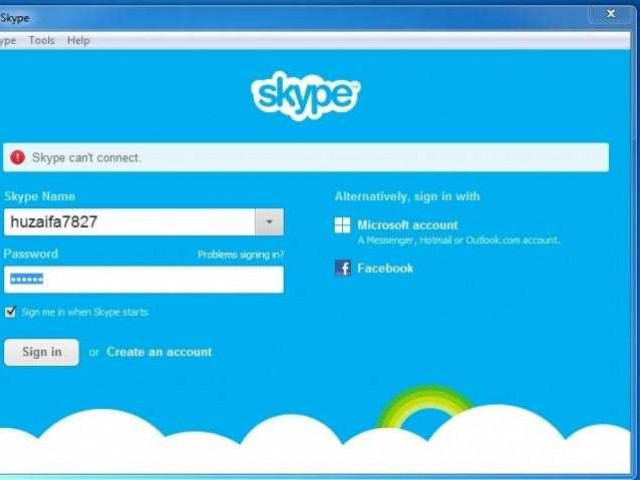
Скайп - одна из самых популярных программ для общения и телефонии через интернет. Однако, иногда пользователи сталкиваются с проблемами при попытке открыть Скайп. Как исправить доступ к учетной записи, если возникают проблемы с открытием Скайпа?

Одной из возможных причин проблемы может быть неверная учетная запись. Если вы забыли свои учетные данные или они были взломаны, то доступ к Скайпу может стать невозможным. В этом случае рекомендуется восстановить учетную запись или изменить пароль, чтобы решить проблему с открытием Скайпа.

Еще одной причиной возникновения ошибки при открытии Скайпа может быть кластер проблем с доступом. Если ваш провайдер интернета имеет ограничения или блокирует доступ к определенным сервисам, то возможно у вас возникнут сложности с открытием Скайпа. Чтобы решить эту проблему, рекомендуется связаться с провайдером и узнать, как исправить доступ к Скайпу.

Также, неправильные настройки или ошибки в самой программе могут быть причиной невозможности открыть Скайп. В этом случае, стоит проверить наличие последних обновлений для Скайпа и установить их, чтобы исправить возможные ошибки в программе. Также, можно попробовать удалить и заново установить Скайп, чтобы полностью устранить проблемы с открытием Скайпа.

Важно помнить, что причины проблем с открытием Скайпа могут быть разными, и каждая ситуация требует индивидуального подхода. Если вы не можете открыть Скайп, рекомендуется провести диагностику и выяснить причину возникновения ошибки. В случае возникновения сложностей, лучше обратиться за помощью к специалистам или обратиться в службу поддержки Скайпа.

В заключение, проблемы с открытием Скайпа могут быть вызваны различными причинами, включая ошибки в учетной записи, проблемы с доступом или неправильные настройки программы. Чтобы решить проблему, стоит восстановить учетную запись, исправить доступ к Скайпу или проверить настройки программы. Если у вас возникли сложности, обратитесь за помощью к специалистам или в службу поддержки Скайпа, чтобы получить подробные инструкции по исправлению проблемы.

Почему не открывается Скайп: возможные причины и способы решения проблемы

Почему не открывается Скайп: возможные причины и способы решения проблемы

Есть несколько возможных причин, почему Скайп может не открываться:

  • Проблемы с учетной записью: если у вас возникли проблемы с доступом к вашей учетной записи Скайпа, это может привести к ошибке открытия приложения. В таком случае, вам нужно проверить свои учетные данные и убедиться, что они введены правильно.
  • Ошибки в самом Скайпе: иногда проблемы могут быть связаны с ошибками в самом приложении. В этом случае, вы можете попробовать исправить Скайп, обновить его до последней версии или переустановить приложение.
  • Проблемы с компьютером или интернет-соединением: некоторые проблемы с открытием Скайпа могут быть связаны с проблемами на вашем компьютере или с интернет-соединением. Убедитесь, что у вас стабильное и надежное подключение к интернету, а также проверьте системные требования для работы Скайпа на вашем компьютере.

Чтобы исправить проблемы с открытием Скайпа, вам могут потребоваться следующие действия:

  1. Проверьте свою учетную запись: убедитесь, что вы вводите правильную информацию для входа в Скайп.
  2. Обновите Скайп: проверьте, что у вас установлена последняя версия Скайпа, и обновите ее, если это необходимо.
  3. Переустановите Скайп: если проблемы не удается решить с помощью обновления, попробуйте удалить приложение и скачать его заново.
  4. Проверьте ваше интернет-соединение: убедитесь, что у вас стабильное и надежное подключение к интернету. Вы можете попробовать перезагрузить роутер или проверить наличие других проблем с интернет-соединением.

Если после выполнения всех этих действий проблема с открытием Скайпа не решается, то вам может потребоваться связаться с технической поддержкой Скайпа для получения дальнейшей помощи.

Программы допущенные к блокировке могут препятствовать открытию Скайпа

Не всегда открытие Скайпа происходит легко и без проблем. В некоторых случаях пользователи могут обнаружить, что невозможно открыть приложение или оно работает некорректно. Одной из причин может быть блокировка программы другими приложениями или антивирусом.

При установке антивирусного ПО или других программ, настройки по умолчанию могут быть заданы таким образом, что доступ к Скайпу будет ограничен или полностью заблокирован. В этом случае для исправления проблемы необходимо осуществить следующие действия:

  1. Проверьте список программ, установленных на вашем компьютере, и, если обнаружите недавно установленное по, которое может препятствовать работе Скайпа, удалите его или измените настройки, чтобы разрешить доступ Скайпу.
  2. Убедитесь, что антивирусное ПО не блокирует Скайп, проверив настройки антивирусной программы и добавив Скайп в список исключений.
  3. Если проблема не решена после выполнения вышеперечисленных действий, попробуйте отключить антивирусное ПО на короткое время для проверки, исправит ли это ситуацию.

Также возможной причиной невозможности открытия Скайпа может быть ошибочная учетная запись или проблемы с доступом к вашей учетной записи Скайпа. В этом случае решение проблемы может быть следующим:

  1. Проверьте правильность ввода данных вашей учетной записи, включая логин и пароль. Убедитесь, что при вводе вы не допускаете опечаток.
  2. Если у вас возникает ошибка доступа или ошибка входа в систему, попробуйте восстановить пароль или создать новую учетную запись.
  3. Если проблемы с доступом к учетной записи Скайпа не удается разрешить, обратитесь в службу поддержки Скайпа для получения дополнительной помощи и инструкций.

Итак, если у вас возникают проблемы с открытием Скайпа, прежде всего проверьте, нет ли установленных программ, блокирующих Скайп, и убедитесь в правильности ввода данных вашей учетной записи.

Отсутствие интернет-соединения может быть причиной неработоспособности Скайпа

Отсутствие интернет-соединения может быть причиной неработоспособности Скайпа

Одной из основных причин неработоспособности Скайпа может быть отсутствие интернет-соединения. Если у вас нет доступа к интернету, то учетная запись в Скайпе не сможет подключиться к серверам и выполнить необходимые функции.

Из-за отсутствия доступа к интернету возникает ошибка "Невозможно открыть скайп", которую можно исправить, обеспечив доступ к интернету.

Как исправить проблемы с интернет-соединением в Скайпе:

1. Проверьте подключение к интернету: убедитесь, что вы подключены к Wi-Fi или имеете активное сотовое соединение на мобильном устройстве.
2. Проверьте наличие доступа к интернету на других устройствах: если другие устройства также не имеют доступа к интернету, проблема может быть связана с провайдером или сетевыми настройками.
3. Перезагрузите роутер и устройство: иногда простая перезагрузка роутера или устройства может решить проблему с интернет-соединением.
4. Проверьте настройки брандмауэра или антивирусного программного обеспечения: иногда они могут блокировать доступ к интернету для Скайпа. Убедитесь, что программа Скайпу разрешен доступ в настройках защитного программного обеспечения.
5. Свяжитесь с провайдером интернет-соединения: если вы уверены, что у вас должен быть доступ к интернету, но Скайп по-прежнему не работает, проверьте состояние интернет-соединения с вашим провайдером.

Исправление проблем с интернет-соединением может помочь в открытии Скайпа и предотвратить ошибку "Невозможно открыть скайп". Убедитесь, что у вас есть доступ к интернету, чтобы учетные записи в Скайпе могли подключиться к серверам и функционировать без проблем.

Некорректные настройки брандмауэра могут блокировать доступ к Скайпу

  • Проверьте настройки брандмауэра. Убедитесь, что Скайп разрешен к использованию в настройках брандмауэра. Если он заблокирован, разрешите доступ к Скайпу.
  • Убедитесь, что учетная запись Скайпа не имеет проблем с доступом. Проверьте, актуальны ли учетные данные для входа в Скайп. Попробуйте войти с использованием другой учетной записи или сбросьте пароль, если возникли проблемы с доступом.
  • Перезагрузите компьютер и запустите Скайп заново. Иногда неполадки с доступом к Скайпу могут быть вызваны временными проблемами операционной системы.
  • Если проблема с доступом к Скайпу остается, обратитесь к поддержке Скайпа. Они смогут помочь вам разобраться в проблеме и предложить решение.

Итак, если вы столкнулись с ошибкой при открытии Скайпа и не можете получить доступ к программе, причиной может быть некорректные настройки брандмауэра. Проверьте и исправьте эти настройки, чтобы снова иметь возможность открыть Скайп и использовать его.

Поврежденные или устаревшие файлы программы могут вызывать ошибку открытия Скайпа

Если у вас возникла ошибка открытия Скайпа или вы не можете исправить проблему с доступом к вашей учетной записи, есть несколько шагов, которые можно предпринять, чтобы попытаться исправить эту ошибку и открыть Скайп.

  1. Переустановите программу Скайп. В некоторых случаях поврежденные или устаревшие файлы могут быть причиной проблемы. Попробуйте удалить Скайп с компьютера и затем повторно установить его с официального сайта.
  2. Обновите Скайп до последней версии. В новых версиях программы разработчики исправляют ошибки, связанные с открытием и работой Скайпа. Проверьте наличие обновлений и установите последнюю версию Скайпа на свой компьютер.
  3. Проверьте файловую систему компьютера на ошибки. Для этого можно воспользоваться встроенным инструментом проверки диска. Если файловая система содержит ошибки, это может повлиять на работу приложений, включая Скайп. Запустите проверку диска и исправьте обнаруженные проблемы.
  4. Проверьте доступы к файлам и папкам, необходимым для работы Скайпа. Убедитесь, что у вас есть достаточные права доступа к папкам, где установлен Скайп, а также к его вспомогательным файлам. Если учетная запись пользователя не имеет права доступа к нужным файлам, это может вызвать ошибку открытия Скайпа.
  5. Если все остальные способы не помогли исправить ошибку открытия Скайпа, попробуйте выполнить очистку кластера. Кластер – это связанные между собой секторы на жестком диске, где хранятся файлы. Иногда файлы программ могут быть повреждены и неисправимы. Очистка кластера может помочь исправить эту проблему и позволить Скайпу открыться.

Поврежденные или устаревшие файлы программы могут стать причиной ошибки открытия Скайпа. Однако с помощью вышеуказанных способов вы можете попытаться исправить эту ошибку и снова открыть Скайп без проблем с учетной записью или доступом к файлам.

Конфликт с другими установленными программами может привести к невозможности открытия Скайпа

Иногда пользователи могут столкнуться с проблемой, когда не удается открыть Скайп. Одной из возможных причин такой проблемы может быть конфликт с другими установленными программами.

Кластер программ на компьютере может вызывать проблемы с доступом к учетной записи Скайпа. Возможно, другая программа мешает Скайпу получить доступ к необходимым ресурсам или портам. Это может привести к ошибкам и невозможности открыть Скайп.

Для исправления такой ситуации требуется выявить, с чем именно происходит конфликт. Проверьте список установленных программ и обратите внимание на те, которые могут иметь общую функциональность с Скайпом.

Если вы обнаружите программу, которая может конфликтовать с Скайпом, вы можете попробовать отключить ее или временно удалить с компьютера, чтобы проверить, исправится ли проблема.

Также возможно, что ошибка доступа к учетной записи Скайпа может быть вызвана конфликтом или нарушением безопасности в другой программе. В этом случае вам потребуется обратиться к документации или технической поддержке этой программы, чтобы выяснить, как исправить проблему.

В некоторых случаях проблемы с открытием Скайпа могут быть вызваны ошибкой в самой программе. В таком случае рекомендуется обновить Скайп до последней версии или переустановить программу, чтобы избежать возможных конфликтов или ошибок.

Если вы не знаете, с чего начать, рекомендуется обратиться к официальным ресурсам Скайпа или обратиться в службу поддержки пользователей для получения помощи в решении проблемы с открытием Скайпа.

Проблемы с файлами конфигурации Скайпа могут вызывать ошибку открытия программы

Ошибка доступа к файлам конфигурации может возникнуть, например, из-за ограничений доступа к определенным папкам или файлам на компьютере. Если Скайп не может получить доступ к файлам конфигурации, он не сможет открыться.

Еще одной возможной причиной ошибки открытия Скайпа может быть повреждение или удаление файлов конфигурации. Возможно, файлы были случайно удалены или был сброшен компьютер ранее. В таком случае Скайп не сможет найти необходимые файлы для корректного открытия.

Как исправить проблему доступа к файлам конфигурации Скайпа? Для начала, убедитесь, что у вас есть права доступа к файлам и папкам, связанным с Скайпом. Проверьте настройки безопасности и разрешите доступ к папкам, в которых хранятся файлы конфигурации.

Если файлы конфигурации были повреждены или удалены, вам может потребоваться переустановить Скайп. Скачайте последнюю версию Скайпа с официального сайта и выполните установку с нуля. После установки новой версии Скайпа, новые файлы конфигурации будут созданы и проблемы с открытием программы могут быть исправлены.

Учетные записи в Скайпе также могут вызывать проблемы с открытием. Если ваша учетная запись была изменена или заблокирована, Скайп может не открыться. Проверьте состояние вашей учетной записи и убедитесь, что она активна и не заблокирована. Если у вас возникли проблемы с учетной записью, обратитесь в службу поддержки Скайпа для получения дальнейшей помощи.

Неправильный ввод учетных данных может препятствовать открытию учетных записей в Скайпе

Скайп предоставляет возможность общаться с друзьями и коллегами по всему миру через видеозвонки и текстовые сообщения. Однако, иногда пользователи сталкиваются с проблемами доступа к своей учетной записи в Скайпе.

Одной из причин, по которой возникает ошибка при открытии Скайпа, является неправильный ввод учетных данных. В таком случае, система не может верифицировать пользователя и предоставить доступ к его учетной записи.

Чего необходимо делать при возникновении проблем с учетной записью в Скайпе?

  • Убедитесь, что вы правильно введены свой логин и пароль. Проверьте раскладку клавиатуры и убедитесь, что не нажимаете случайно неправильные символы.
  • Попробуйте восстановить доступ к учетной записи, используя функцию восстановления пароля в Скайпе. Это поможет вам сбросить старый пароль и установить новый.

Как исправить проблемы с открытием учетной записи в Скайпе?

Если вы не можете открыть Скайп из-за проблем с учетными записями, вам могут потребоваться следующие действия:

  1. Свяжитесь с службой поддержки Скайпа и сообщите им о возникших проблемах.
  2. Проверьте состояние кластера Скайпа, так как возможны проблемы с его работой, которые приводят к ошибке при открытии учетной записи в Скайпе.
  3. Попробуйте установить последнюю версию Скайпа или обновить уже установленную программу, так как ошибки могут быть исправлены в новых версиях.

Таким образом, неправильный ввод учетных данных может препятствовать открытию учетных записей в Скайпе. Однако, с помощью приведенных выше методов вы сможете исправить проблемы с доступом и открыть Скайп.

Видео:

Что делать если не запускается скайп?(Появляется прозрачный экран)

Что делать если не запускается скайп?(Появляется прозрачный экран) by В гостях у ШифТА 651 views 9 years ago 36 seconds

Вопрос-ответ:

Почему не открывается Скайп?

Существует несколько возможных причин, по которым Скайп может не открываться. Одна из них - проблемы с интернет-соединением. Убедитесь, что у вас есть стабильное и надежное подключение к интернету. Другая возможная причина - конфликты с другими программами на вашем компьютере. Попробуйте закрыть все другие программы и повторно открыть Скайп. Если проблема остается, можно попробовать переустановить Скайп, скачав его с официального сайта. Если ни одно из этих решений не помогло, возможно, проблема связана с вашим аккаунтом, и вам следует обратиться в службу поддержки Скайпа.

Как исправить ошибку открытия Скайпа?

Если при открытии Скайпа у вас возникает ошибка, есть несколько способов ее исправить. Первым делом, убедитесь, что у вас установлена последняя версия Скайпа. Если нет, обновите программу до последней версии. Также может помочь перезагрузка компьютера и повторная попытка открытия Скайпа. Если это не помогает, можно попробовать очистить временные файлы и кэш Скайпа, а также проверить наличие вирусов на компьютере. Если все вышеперечисленные способы не помогли, возможно, проблема связана с вашим аккаунтом, и вам следует обратиться в службу поддержки Скайпа.

Из-за чего невозможно открыть учетные записи в Скайпе?

Существует несколько возможных причин, по которым учетные записи в Скайпе могут быть недоступными. Одна из них - проблемы с интернет-соединением. Убедитесь, что у вас есть стабильное и надежное подключение к интернету. Другая возможная причина - неправильный логин или пароль. Убедитесь, что вы правильно вводите данные для входа в учетную запись. Если у вас по-прежнему не получается открыть учетную запись, возможно, ваш аккаунт был заблокирован. В таком случае, вам следует обратиться в службу поддержки Скайпа, чтобы разобраться в причинах блокировки и восстановить доступ к учетной записи.

Почему не открывается Скайп?

Существует несколько возможных причин, по которым Скайп может не открываться. Первая причина может быть связана с проблемами на сервере Skype, в таком случае проблема решается обычно автоматически через некоторое время. Вторая причина может быть связана с вашим интернет-подключением, проверьте его. Третья причина - возможно, у вас установлена устаревшая версия Скайпа. Попробуйте обновить его до последней версии. Если проблема все еще не устранена, возможно, вам потребуется переустановить Скайп или обратиться в службу поддержки.

Как исправить ошибку открытия Скайпа?

Если у вас возникает ошибка открытия Скайпа, попробуйте сначала перезагрузить компьютер и попробовать открыть Скайп снова. Если это не помогло, проверьте ваше интернет-подключение и убедитесь, что оно стабильно. Также попробуйте обновить Скайп до последней версии, если у вас установлена устаревшая версия. Если проблема не устраняется, попробуйте удалить Скайп и переустановить его. Если ничего из вышеперечисленного не помогло, обратитесь в службу поддержки Скайпа для получения дальнейшей помощи.

Приложение для распознавания музыки

Приложение для распознавания музыки

В мире музыки существуют множество уникальных мелодий и композиций, которые порой вызывают у нас желание узнать их название и исполнителя. В таких случаях нам на помощь приходит специальное приложение для автоинференса музыки. Это настоящий детектив искусства звуков, способный опознать композицию по небольшому сэмплу и дать ответ с удивительной точностью. Сегодня мы рассмотрим одно из самых лучших приложений для идентификации и распознавания музыки - настоящий персональный музыкальный ассистент, который станет надежным проводником в мире музыки.

Это приложение для распознавание музыки позволит вам опознать любимую мелодию, которую вы услышали на радио, в кафе или на вечеринке. Просто запустите приложение, нажмите кнопку "Распознать" и поднесите ваше устройство к источнику звука. Наш музыкальный ассистент просканирует аудиозапись и сравнит ее с нашей базой данных. В течение нескольких секунд вы получите результат - название песни, имя исполнителя и даже текст, если он доступен. Больше не нужно тратить время на поиски песни по невразумительным словам - наше приложение все сделает за вас!

Не менее важной функцией нашего приложения является возможность сохранять список ваших запросов и искать музыку по различным параметрам. Если вы знаете, какой жанр или период вас интересует, просто введите соответствующий запрос в строку поиска. Наш музыкальный ассистент снова сделает все за вас и предоставит список композиций, соответствующих вашим предпочтениям. Таким образом, наше приложение станет полноценным музыкальным ресурсом, где вы сможете найти все, что хотите - от классических произведений до современных хитов.

Не упускайте возможность сделать свою жизнь ярче и насыщеннее с помощью нашего приложения для определения музыки. Откройте для себя новые творческие горизонты и погрузитесь в удивительный мир звуков и мелодий. Сделайте свое музыкальное путешествие еще более увлекательным и удобным с помощью нашего персонального музыкального ассистента!

Лучшее приложение для определения музыки

Существует множество приложений для идентификации и распознавания музыка. Однако, среди них есть одно, которое выделяется своим высоким качеством и удобством использования. Это приложение предоставляет пользователю возможность с легкостью определить трек, который играет в данный момент, с помощью сэмплирования и анализа музыкального материала.

Определение музыки – настоящий детектив!

Приложение для распознавания и опознавания музыки использует современные технологии, такие как автоинференс и сэмплирование. Это позволяет точно идентифицировать треки даже в сложных условиях, таких как шумные места или радиовещание.

В основе работы этого приложения лежит огромная база данных с различными записями музыки. Благодаря этому, приложение может прослушивать и сравнивать аудиозапись с записями из своей базы данных, что позволяет быстро идентифицировать музыкальный трек.

Преимущества лучшего приложения для определения музыки

1 Высокая точность определения треков
2 Большая база данных с записями музыки
3 Удобный и простой интерфейс
4 Быстрые результаты определения
5 Поддержка различных платформ и устройств

Если вы хотите всегда знать, какой трек звучит в данный момент, то это приложение для вас! Оно станет вашим незаменимым помощником и персональным музыкальным ассистентом.

Ваш персональный музыкальный ассистент!

Опознавание музыки

Суть приложения заключается в опознавании музыки. Оно работает на основе сложных алгоритмов детективного поиска. Приложение использует автоинференс, сэмплирование и другие методы для идентификации и распознавания музыкальных композиций.

Идентификация и определение

Как только Вы запускаете приложение и включаете песню, оно начинает процесс идентификации. Внутренняя база данных приложения сравнивает звуковую характеристику песни с уже известными композициями, чтобы определить, какая песня играет. Все это происходит в режиме реального времени и с высокой точностью, позволяя Вам быстро получить результаты.

Это приложение также предлагает возможность получить информацию об исполнителе, альбоме и даже тексте песни, если он доступен.

Приложение для всех случаев

Приложение для определения музыки идеально подходит для различных сценариев. Независимо от того, находитесь ли Вы на вечеринке, в кафе, в торговом центре или в любом другом месте, где звучит музыка, Вы всегда можете использовать это приложение для быстрого определения названия и исполнителя композиции.

Также, если Вы слышите песню в радиоэфире, в кино или телесериалах можно воспользоваться этим приложением, чтобы узнать ее название и добавить ее к своей коллекции.

Вы больше не будете теряться в мире музыки с помощью этого удобного и мощного приложения для определения музыки. Получайте удовольствие от обнаружения новых песен, расширяйте свою коллекцию и делитесь своими открытиями с друзьями!

Программы для определения музыки

Одним из основных способов распознавания музыки является сэмплирование. Приложения для определения музыки используют этот метод, чтобы записать несколько секунд звука и сравнить его с базой данных треков. Если у приложения есть соответствующий трек в своей базе данных, то оно выводит информацию о нем, такую как название исполнителя и название песни.

Сегодня на рынке существует множество приложений для определения музыки. Однако, не все они имеют одинаковую точность и скорость распознавания. Некоторые приложения имеют ограниченную базу данных и не могут распознать редкие или малоизвестные треки. Другие приложения, наоборот, имеют широкую базу данных и могут определить почти любую песню.

Одно из самых популярных приложений для определения музыки – это "Shazam". Оно имеет огромную базу данных и высокую точность распознавания. Другие популярные приложения в этой области включают "SoundHound" и "Musixmatch". Каждое из этих приложений имеет свои особенности и уникальные функции.

Кроме приложений для определения музыки по сэмплированию, существуют и другие методы распознавания. Некоторые приложения могут использовать детективные алгоритмы для определения музыки на основе анализа ритма и мелодии. Эти приложения могут быть особенно полезны, если вам нужно определить музыку, когда она играет в фоне или через шум.

В целом, программы для определения музыки являются незаменимым инструментом для каждого музыкального любителя. Независимо от того, вы ищете информацию о песне, которую слышали на радио, или желаете собрать свою собственную музыкальную коллекцию, такие приложения помогут вам в этом.

Приложение для опознавания музыки

Современные технологии позволяют нам расширить возможности нашего персонального музыкального ассистента до детективного уровня. Благодаря приложению для опознавания музыки вы сможете быстро и легко распознать любую мелодию, которая прозвучит в вашем окружении.

Процесс опознавания музыкальной композиции может быть сравнен с настоящим сыщиком, который с помощью автоинференса и сэмплирования собирает улики и находит информацию об источнике звука. Приложение для опознавания музыки осуществляет идентификацию и распознавание музыки на основе характерных особенностей звукового материала.

Основываясь на алгоритмах и базах данных, приложение для опознавания музыки способно определить песню, артиста и альбом, даже если у вас нет полной информации о ней. Просто сделайте запись или воспользуйтесь режимом распознавания в приложении, и оно найдет информацию о треке.

Приложение для опознавания музыки может стать незаменимым помощником в вашей жизни. Оно позволит вам быстро определить песню, которую слышите в магазине или в автомобиле и получить всю нужную информацию о ней, включая название, исполнителя и текст.

Благодаря приложению для опознавания музыки вы не пропустите новые песни и сможете обновить свою музыкальную коллекцию. Оно поможет вам открыть новые жанры и исполнителей с помощью функции рекомендаций, основанных на вашем музыкальном вкусе.

Таким образом, приложение для опознавания музыки – это не только удобный инструмент для расширения вашей музыкальной эрудиции, но и ваш персональный музыкальный ассистент, который всегда будет рядом, чтобы помочь вам провести время с музыкой.

Приложение для распознавания музыки

Современные технологии позволяют нам наслаждаться музыкой в любом месте и в любое время. Однако часто бывает так, что нам нравится какая-то песня, но мы не знаем названия или исполнителя. В таких случаях приложение для распознавания музыки становится настоящим спасителем.

Службы определения музыки используют различные подходы для распознавания и идентификации треков. Одним из них является сэмплирование, когда приложение записывает небольшой фрагмент музыки и сравнивает его со своей базой данных. Этот метод позволяет точно определить название и исполнителя песни.

Другой метод, используемый автоинференсом, основан на алгоритмах машинного обучения. Приложение анализирует акустические характеристики музыки и сравнивает их с образцами из базы данных, чтобы определить идентификацию трека. Этот метод может быть особенно полезен, когда трек неизвестен или не является популярным.

Преимущества приложений для распознавания музыки:

1. Быстрое распознавание: Приложение способно опознать музыку в течение нескольких секунд. Это позволяет мгновенно получить информацию о песне.

2. Широкий охват: Большая база данных приложения позволяет распознавать различные жанры музыки, включая классику, поп, рок и даже музыку из фильмов и видеоигр.

3. Удобство использования: Приложение обычно имеет простой и интуитивно понятный интерфейс, что делает его доступным для всех пользователей.

Приложение для распознавания музыки – настоящий детектив, который поможет вам найти название и исполнителя любимой песни. Это незаменимый инструмент для меломанов и просто любителей музыки, которые хотят быть в курсе последних музыкальных трендов.

Итоги

Приложения для распознавания музыки стали неотъемлемой частью нашей жизни. Они позволяют нам находить новые треки, наслаждаться любимой музыкой и быть в курсе последних музыкальных трендов. Неважно, какой жанр вы предпочитаете, приложение для распознавания музыки поможет вам определить название и исполнителя любой песни. Не упускайте возможность получить новый музыкальный опыт с помощью этого удивительного приложения!

Приложение для идентификации музыки

Процесс распознавания и идентификации музыки основан на сложных алгоритмах и моделях машинного обучения. Приложение анализирует уникальные характеристики музыкальной композиции, такие как частоты, ритм и мелодия, и сравнивает их со своей базой данных известных песен. По результатам этого сравнения, приложение определяет, какая песня воспроизводится.

Приложение для идентификации музыки может использоваться в различных сферах. Оно может быть полезно аудиозаписывающим компаниям и музыкальным продюсерам для распознавания и опознавания новых треков и артистов. Также оно может быть полезно в сфере трансляций и радио, чтобы автоматически определять, какие песни играются в данный момент.

Это приложение также может использоваться в качестве музыкального детектива. Если вы услышали понравившуюся песню в кафе, на улице или на вечеринке, вы можете воспользоваться приложением, чтобы определить, какая песня играет, и найти ее в Интернете для последующего прослушивания.

Приложение для идентификации музыки стало незаменимым инструментом для всех любителей музыки. Благодаря ему, определение и распознавание музыки стало быстрым и удобным процессом. Независимо от того, где вы находитесь и какую музыку вы слышите, это приложение поможет вам найти название и исполнителя практически любой песни.

Видео:

ВКЛЮЧИ Эту Настройку На Телефоне СРОЧНО!! Об Этом Молчат Разработчики Android

ВКЛЮЧИ Эту Настройку На Телефоне СРОЧНО!! Об Этом Молчат Разработчики Android by Xiaomi Club 2,186,221 views 11 months ago 5 minutes, 27 seconds

Вопрос-ответ:

Какие приложения существуют для определения музыки?

Существует множество приложений для определения музыки, но одним из самых популярных является Shazam. Еще одним популярным приложением является SoundHound. Также существует много других приложений, таких как Musixmatch, Genius и другие.

Как работает приложение для определения музыки?

Приложение для определения музыки работает путем записи небольшого отрывка звука и отправки его на сервер для анализа. Сервер сравнивает этот отрывок с базой данных песен и возвращает результат пользователю, показывая название и исполнителя песни.

Какой алгоритм используется в приложении для определения музыки?

Один из наиболее популярных алгоритмов для определения музыки называется "алгоритмом динамического временного выравнивания". Этот алгоритм сравнивает звуковые характеристики записанного фрагмента с характеристиками песен в базе данных и находит наиболее сходные элементы. Это позволяет определить песню даже при наличии шума или искажений.

Можно ли использовать приложение для определения музыки без доступа к интернету?

Некоторые приложения для определения музыки позволяют сохранять базу данных песен на устройстве пользователя, что позволяет использовать приложение без доступа к интернету. Однако, для более точного и надежного определения музыки, обычно требуется интернет-соединение для сравнения записанного фрагмента с базой данных песен на сервере.

Какая операционная система поддерживает лучшее приложение для определения музыки?

Лучшее приложение для определения музыки, такое как Shazam или SoundHound, поддерживается на различных операционных системах, включая iOS и Android. Они доступны для скачивания и установки на смартфоны и планшеты под управлением этих операционных систем.

Направляющие в фотошопе: руководство для начинающих

Направляющие в фотошопе: руководство для начинающих

Фотошоп - это мощный графический редактор, который предоставляет широкие возможности для обработки и редактирования фотографий. Однако, работа с ним может показаться непростой задачей для новичка. В этом гайде мы рассмотрим основные инструменты и техники использования фотошопа, которые помогут вам разобраться в программе и создать впечатляющие графические работы.

Один из главных ориентиров для работы в фотошопе - это направление. Оно позволяет вам ориентироваться в программе и понимать, какие инструменты и функции использовать в определенных случаях. Благодаря руководствам и указателям, которые предоставляет фотошоп, вы сможете с уверенностью двигаться в нужном направлении и достигать желаемых результатов.

Руководство в фотошопе - это своего рода помощь и подсказка, которые помогают пользователю ориентироваться в программе и использовать нужные инструменты и функции.

Один из основных ориентиров в фотошопе - это указатель. Он помогает вам выбрать нужный инструмент или функцию, кликая на объекты на экране. Указатель также отображает информацию о выбранном объекте или инструменте, что позволяет вам быстро настроить нужные параметры и функции для работы.

В этом руководстве мы рассмотрим основные инструменты и техники использования фотошопа, которые помогут вам ориентироваться в программе и создавать потрясающие графические работы. Следуя этим указателям и руководствам, вы сможете достичь профессиональных результатов и улучшить свои навыки работы с фотошопом.

Направляющие в фотошопе: основные инструменты и техники использования

Инструкция к использованию направляющих:

1. Чтобы создать направляющую в фотошопе, выберите инструмент "Указатель направляющих" в палитре инструментов.

2. Нажмите левой кнопкой мыши на линейке в окне программы и перетащите указатель в нужное место, чтобы установить направляющую.

3. При необходимости можно изменить местоположение направляющей, перетащив ее в другое место на изображении.

Техники использования направляющих:

1. Определение рамок и выравнивание: создавайте направляющие для определения рамок объектов на изображении и точного выравнивания элементов.

2. Работа со слоями: помогает при создании сложных композиций, при которых необходимо точно выровнять объекты на разных слоях.

3. Редактирование: использование направляющих упрощает редактирование изображения, позволяя сразу видеть, как изменения влияют на композицию.

Использование направляющих в фотошопе - это руководство и путеводитель для пользователя, чтобы сделать его работу более эффективной и результативной. Они являются неотъемлемой частью работы в фотошопе и могут быть использованы как ориентиры и указатели для создания прекрасных и профессиональных работ.

Программы для работы с фотошопом: выбираем лучший софт

Существует множество программ, которые помогают в использовании фотошопа и предлагают дополнительные удобства. Лучший софт для работы с фотошопом может предоставить большой выбор ориентиров и направлений, которые помогут пользователю справиться с любыми сложностями.

Одним из таких программных решений является "Указатель фотошопа". Это руководство предлагает подробные инструкции по использованию всех основных инструментов фотошопа. Ориентиром для многих пользователей может стать также "Руководство по фотошопу", которое предлагает шаг за шагом направления по выполнению различных задач.

Опытные пользователи могут использовать "Фотошоп-помощник" – это софт, который предлагает расширенные возможности для работы с фотошопом и помогает в повышении производительности.

Таким образом, выбор программы для работы с фотошопом зависит от ваших потребностей и уровня опыта. Использование программных решений, таких как "Указатель фотошопа", "Руководство по фотошопу" или "Фотошоп-помощник", может значительно упростить и ускорить процесс работы в этой программе.

Необходимые инструменты в фотошопе для работы с направляющими

Направляющие в фотошопе - это ориентиры, которые помогают определить направление и расположение элементов на изображении. Они служат руководством и помощью в создании и редактировании графических проектов.

Существует несколько инструментов в фотошопе, которые позволяют создавать и использовать направляющие. Один из них - это инструмент "Указатель". Он позволяет создавать и перемещать направляющие с помощью простого перетаскивания. Это основной инструмент для работы с направляющими.

Другой инструмент, который полезен при работе с направляющими - это "Линейка". Она позволяет создавать направляющие, указывая точное расположение на изображении. Линейка также предоставляет инструкции и ориентиры для рисования и выравнивания элементов.

Помимо указателя и линейки, в фотошопе также часто используются функции автоматического выравнивания и распределения по направляющим. Эти функции позволяют быстро и точно выровнять и распределить элементы на изображении по определенным направлениям.

Использование направляющих в фотошопе - это важный инструмент для создания и редактирования графических проектов. Они служат путеводителем и руководством, помогая выровнять и организовать элементы на изображении. Используя указатели, линейку и другие функции, вы сможете создать проекты с превосходным оформлением и гармоничным размещением элементов.

Техники использования направляющих в фотошопе: как правильно настроить?

Настройка направляющих в фотошопе довольно проста. Для начала необходимо выбрать инструмент "Указатель направляющих" в панели инструментов. Затем, кликнув на перекрестие подсказки, можно создать ориентир в нужном месте изображения.

Для точного размещения ориентиров можно использовать инструкцию в виде фотографии или другого изображения. Для этого необходимо перетащить нужное изображение на рабочую область фотошопа и установить его прозрачность. Затем, двигая направляющие, можно использовать изображение в качестве указателя.

При работе с направляющими важно учесть несколько правил:

  • Ориентиры можно перемещать, удалять и добавлять, используя инструмент "Указатель направляющих".
  • Можно создавать несколько ориентиров на одном изображении – это поможет при работе с сложными композициями.
  • Для более точного размещения ориентиров можно использовать значение координат в панели "Информация".
  • Направляющие можно включать и отключать с помощью комбинации клавиш "Ctrl" + ";" (английская раскладка) или "Cmd" + ";" (мак-клавиатура).

Таким образом, использование направляющих в фотошопе дает возможность создавать руководства и гайды для более точной работы с изображениями. Направляющие помогают установить нужные ориентиры и направления, что упрощает процесс обработки и редактирования фотографий.

Ориентиры в фотошопе: как правильно сориентироваться?

При работе в фотошопе полезно знать некоторые указатели, которые помогут вам ориентироваться и сориентироваться в программе. Одним из основных ориентиров является главное меню, расположенное в верхней части экрана. Здесь вы найдете все основные функции фотошопа, такие как файлы, редактирование, изображение, слои и другие. Используя главное меню, вы сможете быстро найти нужные инструменты и функции.

Еще одним полезным ориентиром является панель инструментов, расположенная слева от экрана. Здесь находятся основные инструменты для редактирования и создания изображений. Вы можете выбрать нужный инструмент, щелкнув на его значок, и начать работу. Панель инструментов также содержит подсказки, которые помогут вам понять, какой инструмент какую функцию выполняет.

Если вам нужна более подробная помощь, вы всегда можете обратиться к руководству или инструкции по использованию фотошопа. В Интернете существуют множество ресурсов, где вы можете найти подробные инструкции, видеогайды и учебники по работе в фотошопе. Такие ресурсы помогут вам освоить различные техники редактирования и использование специфических инструментов.

Не забывайте также об использовании слоев – это одна из ключевых функций фотошопа. Слои позволяют вам работать с различными областями изображения независимо. Они являются некими ориентирами, где каждый слой может содержать свои элементы. Вы можете настраивать и редактировать каждый слой отдельно, чтобы достичь желаемого результата.

Используя указатели и ориентиры в фотошопе, вы сможете с легкостью ориентироваться в программе и эффективно выполнять свои задачи. И помните, что важно не только знать инструменты и функции программы, но и уметь применять их на практике. Практика и эксперименты помогут вам освоить фотошоп и достичь отличных результатов.

Отличие ориентиров в фотошопе от других вспомогательных элементов

Отличие ориентиров в фотошопе от других вспомогательных элементов

В фотошопе существует множество инструментов и функций, которые помогают пользователю создавать и редактировать изображения. Однако, среди всех этих возможностей особое место занимают направляющие, или ориентиры.

Ориентиры - это своего рода гайды, которые помогают пользователю легко ориентироваться на рабочей области фотошопа. Они выполняют роль указателей или руководств в создании и редактировании изображений. Ориентиры позволяют точно задавать размеры и положение элементов, а также помогают выровнять отдельные части изображения.

В фотошопе можно создавать ориентиры, перемещать их, а также удалять. Они представляют собой вертикальные и горизонтальные линии, которые можно размещать по всей рабочей области. Кроме того, с помощью ориентиров можно создавать слои и устанавливать помощников, такие как направляющие линии и сетки.

Ориентиры в фотошопе играют важную роль в создании и редактировании изображений. Они позволяют пользователям легко контролировать размеры, положение и выравнивание объектов, а также помогают в создании симметричных и правильно сбалансированных композиций.

Все это делает ориентиры фотошопа незаменимыми инструментами для работы с изображениями. Они выполняют функцию удобного путеводителя и инструкции, помогая пользователю получить желаемый результат.

Какие виды ориентиров доступны в фотошопе и как ими пользоваться

В фотошопе вы можете использовать различные виды ориентиров, которые помогут вам легко и быстро освоить программу. Эти ориентиры выступают в качестве руководства, направляющего вас по пути к созданию и редактированию изображений.

В руководстве фотошопа доступны различные виды ориентиров, которые могут быть использованы для разных целей. Инструкция может содержать ориентиры в виде указателей, помощи, гаидов или путеводителей.

Один из основных видов ориентиров в фотошопе - это указатели. Они представляют собой линии, которые могут быть добавлены на ваше изображение в качестве визуальной помощи. Указатели позволяют точно определить направление движения объектов или установить определенную точку на изображении.

Второй вид ориентиров - это гайды. Гайды можно добавлять на холст фотошопа для создания вертикальных или горизонтальных линий, которые будут служить в качестве направляющих. Они помогают выравнивать и позиционировать элементы на изображении.

Третий вид ориентиров - это помощи, которые представляют собой всплывающие подсказки, отображающие значки и объяснения к различным инструментам и функциям фотошопа. Они помогают вам понять, как правильно использовать инструменты и получить желаемый результат.

Путеводители - это еще один вид ориентиров, которые помогают вам ориентироваться в фотошопе. Они могут содержать шаги и инструкции по выполнению определенных задач, что помогает вам освоить программу пошагово.

В фотошопе доступны различные виды ориентиров, такие как указатели, гайды, помощи и путеводители, которые помогают вам освоить программу и использовать ее эффективно.

Примеры использования ориентиров в различных задачах

Ориентиры играют важную роль в работе с фотошопом. Они помогают пользователю определить направление и сосредоточиться на нужных действиях. В фотошопе есть несколько инструментов и техник использования ориентиров.

Один из основных способов использования ориентиров - это создание своих собственных направляющих. Они помогают точно позиционировать элементы на изображении и контролировать пропорции. С помощью инструкции по созданию направляющих в руководстве фотошоп можно свободно перемещать и изменять направляющие в окне изображения.

Когда требуется работать с большим количеством направляющих, полезно использовать путеводитель. Путеводитель позволяет отобразить на панели направляющих, какие ориентиры применялись во время работы. Это упрощает повторное использование ориентиров или их масштабирование.

Еще один способ использования ориентиров - это использование указателей. Они помогают пользователю быстро найти и перемещаться по различным элементам интерфейса фотошопа. Указатели можно настроить на запуск определенной инструкции или руководства, чтобы помочь пользователю найти нужные функции или настройки.

В руководстве по фотошоп упоминаются различные техники использования ориентиров, которые могут помочь пользователю получить лучшие результаты. Например, использование ориентиров при редактировании кадров или применение ориентиров для навигации в проекте. Это позволяет сохранить последовательность действий и улучшить эффективность работы.

В фотошопе есть множество возможностей использования ориентиров. Они могут быть полезными для редактирования фотографий, создания графических элементов или оформления дизайна. Руководство по фотошопу поможет разобраться во всех нюансах использования ориентиров и получить максимальную пользу от этого инструмента.

Руководства в фотошопе: как правильно использовать?

Фотошопе существует множество руководств, которые ориентируют и помогают в работе. Они делятся на различные темы и области применения программы. Руководства по фотошопу предоставляют подробную информацию о каждом инструменте, его функциях и способах использования.

Указатели и ориентиры

В фотошопе есть множество указателей и ориентиров, которые помогают вам определиться с выбором нужного инструмента. Например, указатель мыши меняется на различные формы в зависимости от того, какая функция будет использована. Также в программе можно использовать направляющие, которые помогают выравнивать элементы или контролировать размеры и пропорции объектов на изображении.

Руководства в фотошопе предоставляют подробную информацию о каждом инструменте, его функциях и способах использования. Они содержат различные советы и рекомендации, которые помогают быстро и эффективно выполнять задачи.

Руководства по фотошопу

Руководства по фотошопу - это источник знаний об основных и дополнительных функциях программы. Они помогают понять, как работать с различными инструментами, настраивать параметры, применять эффекты и многое другое. Руководства могут быть представлены в виде статей, видеоуроков или в формате электронных книг.

Одно из главных преимуществ руководств в фотошопе - это возможность получить ответы на свои вопросы и обучиться новым техникам работы с программой. Они помогают углубиться в тему и стать более опытным пользователем фотошопа.

Преимущества руководств в фотошопе:
Помощь в освоении программы
Подробная информация о каждом инструменте
Советы и рекомендации для более эффективной работы
Возможность углубиться в тему и стать опытнее

Видео:

Что нужно знать о Photoshop верстальщику? Горячие клавиши, инструменты в Фотошопе

Что нужно знать о Photoshop верстальщику? Горячие клавиши, инструменты в Фотошопе by Просто: разработка 35,753 views 4 years ago 13 minutes, 51 seconds

Adobe Photoshop. Основные инструменты ретуши. Обучающее видео.

Adobe Photoshop. Основные инструменты ретуши. Обучающее видео. by fotoskladTV 5,711 views 3 years ago 4 minutes, 24 seconds

Вопрос-ответ:

Какие основные инструменты и техники использования направляющих в фотошопе?

В фотошопе существуют несколько основных инструментов и техник использования направляющих. Один из них - это горизонтальные и вертикальные направляющие, которые помогают выравнивать объекты и элементы дизайна по горизонтали и вертикали. Еще один инструмент - это направляющие по углам, которые используются для создания и выравнивания угловых объектов. Также можно использовать направляющие для создания рамок и границ в изображении. Главное преимущество использования направляющих - это точность и удобство в работе с изображением.

Как использовать указатели в фотошопе?

В фотошопе можно использовать несколько видов указателей, которые помогают в различных задачах. Один из них - это обычный указатель, который используется для выделения объектов или элементов на изображении. Есть также указатель руки, который позволяет перемещать изображение по холсту. Указатель зума помогает увеличить или уменьшить изображение для более детального редактирования. Также можно использовать указатель масштабирования, чтобы изменить размер объекта или элемента в изображении. Все эти указатели очень удобны и интуитивны в использовании.

Как создать ориентиры в фотошопе?

В фотошопе создание ориентиров очень просто. Для этого нужно выбрать инструмент "Ориентир" из панели инструментов. Затем нужно щелкнуть левой кнопкой мыши на месте, где вы хотите создать ориентир. После этого появится маленький треугольник, указывающий на ориентир. Если вам нужно удалить ориентир, просто выберите инструмент "Удаление ориентиров" и щелкните на нужном ориентире. Ориентиры помогают визуально определить положение объектов и элементов на холсте, что очень полезно при редактировании изображений.

Как использовать руководства в фотошопе?

В фотошопе руководства помогают определить расстояние и положение объектов и элементов на изображении. Чтобы создать руководство, нужно выбрать инструмент "Рука" из панели инструментов. Затем нужно нажать и удерживать левую кнопку мыши на шкале или линейке холста, и перетащить курсор на холст. При этом на холсте появится пунктирная вертикальная или горизонтальная линия, которая указывает на расстояние и положение объектов и элементов. Руководства можно перемещать, изменять с помощью панели "Рулетка и направляющие" или удалять, если они больше не нужны.

Скачать Undeleteplus на русском языке

Скачать Undeleteplus на русском языке

Undeleteplus - это мощная программа для восстановления данных на русском языке. С ее помощью вы можете без труда восстановить удаленные или потерянные файлы, фотографии, видео, аудио и другие данные.

Программа предлагает пользователям простой и интуитивно понятный интерфейс, что позволяет даже новичкам быстро восстановить свои данные. Благодаря ее функциональности и эффективности, Undeleteplus считается одной из лучших программ для восстановления данных на русском языке.

Скачать Undeleteplus на русском языке можно бесплатно. Программа предоставляет русский интерфейс и поддержку русского языка, что упрощает процесс восстановления данных для пользователей из России и стран СНГ.

Не стоит отчаиваться, если вы случайно удалили или потеряли важные файлы. С помощью Undeleteplus на русском языке вы сможете легко и быстро вернуть свои данные. Просто скачайте и установите программу, следуйте инструкциям, и ваши файлы будут восстановлены.

Скачать Undeleteplus на русском языке бесплатно - это отличная возможность получить мощное и надежное средство для восстановления данных. Не откладывайте, восстановите свои данные сейчас!

Скачать Undeleteplus на русском языке бесплатно - лучшая программа для восстановления данных

Undeleteplus доступен на русском языке, что делает его удобным для использования русскоязычными пользователями. Благодаря интуитивному интерфейсу, вы сможете легко найти и восстановить удаленные файлы без необходимости знания английского языка.

Для того чтобы скачать Undeleteplus на русском языке бесплатно, перейдите на официальный сайт разработчика и следуйте указанным инструкциям. Скачать программу бесплатно и начать восстанавливать ваши потерянные данные теперь стало проще простого.

Undeleteplus обладает мощными функциями восстановления данных, благодаря которым вы сможете вернуть документы, фотографии, видео и другие файлы с поврежденных, отформатированных или удаленных носителей данных. Программа работает с различными типами носителей, включая жесткие диски, флэш-накопители, SD-карты и другие.

Не отчаивайтесь, если вы случайно удалили важные файлы или они были потеряны из-за ошибки системы. Undeleteplus на русском языке поможет вам вернуть утерянные данные и восстановить их в исходное состояние. Скачайте Undeleteplus на русском языке бесплатно прямо сейчас и восстановите все важные файлы без лишних затрат.

Программы для восстановления данных на русском языке

Undeleteplus - это программа на русском языке для восстановления данных, которая поможет вам вернуть потерянные файлы бесплатно. Скачать Undeleteplus на русском языке можно на официальном сайте разработчика. Программа поддерживает различные типы устройств, включая жесткие диски, флеш-накопители, карты памяти и другие носители.

Undeleteplus на русском языке обладает удобным интерфейсом и мощными функциями для восстановления данных. Она позволяет сканировать устройство на предмет удаленных файлов и восстанавливать их с высокой степенью вероятности. Программа поддерживает различные форматы файлов, включая фотографии, видео, аудио, документы и другие.

Чтобы получить Undeleteplus на русском языке и начать восстановление данных бесплатно, просто скачайте программу с официального сайта. Установите ее на компьютер и следуйте инструкциям на экране. Undeleteplus поможет вам вернуть утерянные файлы и восстановить ценные данные на русском языке с минимальными усилиями.

Undelete Plus скачать бесплатно на русском

Скачать Undelete Plus на русском языке вы можете бесплатно. Программа предлагает простой и интуитивно понятный интерфейс, который позволяет даже начинающим пользователям легко освоить основные функции программы.

Undelete Plus предлагает несколько способов восстановления данных. Вы можете восстановить файлы, используя быстрое восстановление, которое ищет удаленные файлы и восстанавливает их в исходное место, или выполнить глубокое сканирование, которое позволяет восстановить файлы, даже если они были удалены из корзины или отформатированы.

Программа поддерживает различные типы носителей, включая жесткие диски, флеш-накопители, карты памяти и другие устройства хранения данных. Вы также можете восстановить файлы с удаленных разделов или поврежденных дисков.

Таким образом, если вы случайно удалели важные файлы или потеряли данные из-за сбоя системы, скачать Undelete Plus на русском языке бесплатно может быть идеальным решением. Получите обратно свои данные и восстановите их в исходное состояние!

Восстановление данных на русском языке - скачать и получить бесплатно

Почему стоит выбрать Undeleteplus для восстановления данных на русском языке?

Undeleteplus обладает множеством преимуществ, которые делают его идеальным инструментом для восстановления данных на русском языке. Некоторые из основных преимуществ программы включают:

  • Простоту использования: Undeleteplus имеет интуитивно понятный интерфейс, который позволяет даже новичкам легко восстанавливать утерянные данные на русском языке.
  • Мощные функции: Undeleteplus предлагает широкий набор функций, позволяющих вам осуществлять глубокое сканирование вашего устройства и восстанавливать различные типы файлов на русском языке, такие как фотографии, видео, аудио, документы и многое другое.
  • Быстрое восстановление: Undeleteplus обеспечивает высокую скорость сканирования и восстановления данных, что позволяет вам быстро получить доступ к утерянной информации.

Как скачать Undeleteplus на русском языке бесплатно?

Чтобы скачать Undeleteplus на русском языке бесплатно и получить доступ к его мощным функциям восстановления данных, вам следует перейти на официальный сайт разработчика программы.

Шаг 1: Откройте веб-браузер и введите адрес официального сайта Undeleteplus.
Шаг 2: На странице загрузки выберите версию программы для вашей операционной системы и нажмите кнопку "Скачать".
Шаг 3: Следуйте инструкциям на экране, чтобы завершить установку программы на вашем устройстве на русском языке.

После завершения установки Undeleteplus вы будете готовы восстановить важные данные на русском языке.

Не упустите возможность восстановить свои утерянные данные на русском языке. Скачайте и получите бесплатно Undeleteplus прямо сейчас!

Undeleteplus бесплатно на русском языке

Эта программа доступна для скачивания на русском языке. Благодаря этому, вы сможете легко понять все функции и настройки программы, даже если вы не владеете иностранными языками.

Undeleteplus позволяет вам восстановить различные типы данных, включая фотографии, видео, аудио, документы и другие файлы. Программа оснащена мощными алгоритмами восстановления, которые позволяют ей успешно восстанавливать файлы даже после удаления из корзины или форматирования диска.

Скачать Undeleteplus на русском языке бесплатно очень просто. Вам просто нужно перейти на официальный сайт, найти соответствующую страницу загрузки и скачать программу на свой компьютер. После установки вы сможете начать процесс восстановления данных с помощью простых и понятных инструкций.

Благодаря Undeleteplus на русском языке вы сможете легко восстановить удаленные файлы и избежать потери важной информации. Не откладывайте - скачайте Undeleteplus на русском языке бесплатно прямо сейчас и получите возможность восстановить свои данные!

Особенности программы Undeleteplus на русском языке

Скачать Undeleteplus на русском языке бесплатно - это уникальная возможность получить программу для восстановления данных на своем родном языке. Благодаря этому, пользователи могут легко справляться с любыми задачами по восстановлению данных, не испытывая сложностей в понимании команд и настроек программы.

Undeleteplus на русском языке позволяет восстанавливать различные типы файлов, включая документы, изображения, видео и аудио файлы. Это позволяет пользователям не только восстанавливать ценные материалы, но и избавляться от необходимости использовать разные программы для работы с разными форматами файлов.

Преимуществом программы Undeleteplus на русском языке является возможность использования ее бесплатно. Пользователи могут скачать Undeleteplus на русском языке бесплатно и получить полный доступ ко всем инструментам и функциям программы.

Независимо от причины потери данных, Undeleteplus на русском языке поможет восстановить удаленные или поврежденные файлы. Благодаря своей простоте и эффективности, данная программа стала незаменимым инструментом для многих пользователей, которые столкнулись с проблемой потери данных.

Скачайте Undeleteplus на русском языке бесплатно и получите все необходимые инструменты для успешного восстановления ваших ценных данных.

Как скачать и установить Undeleteplus на русском языке бесплатно

Чтобы скачать Undeleteplus на русском языке бесплатно, выполните следующие шаги:

1. Перейдите на официальный сайт программы по ссылке: https://www.undeleteplus.com/ru/download.html
2. На странице загрузки выберите опцию "Скачать" и подождите, пока загрузка файла не завершится.
3. После завершения загрузки откройте загруженный файл и следуйте инструкциям мастера установки.
4. Установите программу на ваш компьютер, выбрав язык установки "Русский".
5. После завершения установки запустите программу и вы сможете начать восстановление данных, используя ее простой и интуитивно понятный интерфейс.

Теперь у вас есть возможность бесплатно скачать и установить Undeleteplus на русском языке для восстановления ваших данных. Не забудьте регулярно делать резервные копии ваших файлов, чтобы избежать потери данных в будущем.

Инструкция по использованию Undeleteplus на русском языке

Инструкция по использованию Undeleteplus на русском языке

Для начала вам необходимо скачать Undeleteplus на русском языке бесплатно. Для этого перейдите на официальный сайт программы и найдите раздел "Скачать". Нажмите на ссылку и следуйте простым инструкциям для установки программы.

После установки запустите Undeleteplus. Вас встретит основной экран программы, где вы сможете начать процесс восстановления данных.

Выберите диск или устройство, с которого были удалены данные, в списке дисков на левой панели программы. Если вы не видите нужный диск, нажмите на кнопку "Обновить" и программа обновит список дисков на вашем компьютере.

Когда вы выберете нужный диск, нажмите на кнопку "Сканировать", чтобы программа начала процесс сканирования удаленных файлов. Этот процесс может занять некоторое время, в зависимости от размера диска и количества удаленных файлов.

По окончании сканирования, все найденные удаленные файлы будут отображены на экране программы. Вам будет предоставлена возможность выбрать файлы, которые вы хотите восстановить. Выберите нужные файлы и нажмите на кнопку "Восстановить".

Undeleteplus предложит вам выбрать место, куда вы хотите восстановить файлы. Убедитесь, что у вас есть достаточно свободного места на выбранном диске, чтобы сохранить восстановленные данные.

После завершения процесса восстановления файлы будут восстановлены на вашем компьютере. Вы сможете получить доступ к ним так же, как и к другим файлам на вашем диске.

Важно помнить:

1. Не устанавливайте программу на тот же диск, с которого были удалены данные. Это может повредить их и сделать их восстановление невозможным.

2. Если вы случайно удалили важные файлы, немедленно запустите Undeleteplus. Чем быстрее вы начнете процесс восстановления, тем больше вероятность успешного восстановления файлов.

Скачать Undeleteplus на русском языке бесплатно можно с официального сайта программы. Будьте осторожны при скачивании программ из ненадежных источников, чтобы избежать установки вредоносного ПО.

Не ставьте задачу восстановить все файлы без разбора. Некоторые файлы могут быть бесполезными или поврежденными, и восстановление их может занять много времени.

Удачи в восстановлении ваших данных с помощью Undeleteplus на русском языке!

Получить Undeleteplus на русском языке

Скачать Undeleteplus на русском языке бесплатно

Чтобы получить Undeleteplus на русском языке, вы можете скачать его бесплатно с официального сайта разработчика. На сайте предоставлена последняя версия программы, гарантированное качество и поддержка пользователей.

Почему выбирают Undeleteplus для восстановления данных

Undeleteplus - это надежная программа для восстановления данных, которая предлагает множество преимуществ:

Преимущество Описание
Простота использования Интуитивный и удобный интерфейс позволяет легко и быстро восстановить данные без специальных навыков.
Мощные возможности Undeleteplus может восстановить удаленные файлы со всех типов носителей, включая жесткие диски, карты памяти и флэш-накопители.
Высокая скорость При использовании алгоритмов сканирования и восстановления данных высокой производительности, программа быстро находит и восстанавливает утерянные файлы.
Бесплатно Вы можете получить Undeleteplus на русском языке абсолютно бесплатно и использовать его для восстановления данных без ограничений.

Undeleteplus на русском языке - ваш надежный помощник в восстановлении данных. Не сомневайтесь - получите его и начните восстанавливать потерянные файлы уже сейчас!

Видео:

Как вытащить важную информацию с неисправного жесткого диска hdd

Как вытащить важную информацию с неисправного жесткого диска hdd by Bossi T/A 14,364 views 1 year ago 19 minutes

Вопрос-ответ:

Какую программу можно использовать для восстановления данных на русском языке?

Замечательной программой для восстановления данных на русском языке является Undeleteplus. Вы можете скачать ее бесплатно.

Где можно скачать Undeleteplus на русском языке?

Undeleteplus на русском языке вы можете скачать бесплатно с официального сайта разработчика программы.

Какая программа является лучшей для восстановления данных на русском языке?

Лучшей программой для восстановления данных на русском языке считается Undeleteplus. Это надежное и простое в использовании приложение, которое поможет вам вернуть удаленные файлы.

Как скачать бесплатно на русском языке программу Undeleteplus?

Для скачивания бесплатной русскоязычной версии программы Undeleteplus вам потребуется перейти на официальный сайт разработчика и следовать инструкциям для загрузки и установки на ваш компьютер.

Где можно найти русскоязычную версию для скачивания программы восстановления данных?

Если вы ищете русскоязычную версию программы для восстановления данных, то рекомендуется посетить официальный сайт Undeleteplus, где вы найдете все необходимые файлы для загрузки.

Как восстановить скайп по логину

Как восстановить скайп по логину

Возможность восстановить пароль от учетной записи Skype очень важна в случае, если вы забыли свой пароль или вашу учетную запись взломали. Если у вас возник вопрос, как восстановить свой скайп по логину, не беспокойтесь - мы поможем вам с этим.

Восстановление учетной записи Skype по логину может быть выполнено с помощью официального сервиса поддержки Skype. Для этого вам потребуется доступ к электронной почте, которую вы использовали при регистрации, и знание своего логина Skype.

Шаги восстановления учетной записи Skype следующие:

  1. Откройте официальный сайт Skype и перейдите на страницу поддержки (support.skype.com).
  2. На странице поддержки найдите раздел "Восстановление учетной записи" и выберите вариант "Я забыл свой пароль".
  3. В открывшейся форме введите свой логин Skype и адрес электронной почты, который вы указывали при регистрации.
  4. После заполнения формы нажмите кнопку "Далее" и следуйте инструкциям на экране для подтверждения своей личности и восстановления пароля.

После прохождения всех шагов восстановления учетной записи Skype по логину, вы сможете войти в свой скайп, используя новый пароль и безопасно продолжать общаться со своими контактами.

Как видите, восстановление учетной записи Skype по логину - процесс достаточно простой и доступный всем пользователям. Если у вас возникнут какие-либо трудности или вопросы, вы всегда можете обратиться в службу поддержки Skype, где вам окажут необходимую помощь.

Не беспокойтесь, если вы забыли пароль от своей учетной записи Skype. Следуйте нашей пошаговой инструкции и легко восстановите доступ к своему скайпу!

Как восстановить скайп по логину: пошаговая инструкция

Если у вас возникли проблемы с доступом к своей учетной записи Skype из-за забытого или утерянного пароля, не отчаивайтесь. Вам поможет поддержка Skype в вопросах восстановления учетной записи и пароля.

1. Перейдите на официальный сайт Skype

Откройте свой интернет-браузер и перейдите на сайт Skype (https://www.skype.com/). Нажмите на кнопку "Войти", расположенную в верхнем правом углу экрана.

2. Нажмите на ссылку "Забыли логин или пароль?"

На странице входа в учетную запись Skype вы увидите ссылку "Забыли логин или пароль?". Нажмите на эту ссылку, чтобы перейти на страницу восстановления.

3. Введите свой логин или адрес электронной почты

На странице восстановления учетной записи Skype вам будет предложено ввести свой логин или адрес электронной почты, связанный с учетной записью. Введите эти данные в соответствующие поля.

4. Пройдите проверку безопасности

Для защиты вашей учетной записи Skype вам может быть предложено пройти проверку безопасности. Введите запрошенную информацию, чтобы продолжить процесс восстановления.

5. Восстановите свой логин или пароль

После прохождения проверки безопасности Skype предоставит вам возможность восстановить свой логин или пароль. Следуйте инструкциям на экране и введите новый логин или пароль.

Если у вас возникли проблемы или вам требуется дополнительная помощь, обратитесь в службу поддержки Skype. Они смогут помочь вам в вопросах восстановления учетной записи и пароля.

Выберите правильную программу для восстановления аккаунта

Если вы забыли свой логин и пароль Skype и хотите восстановить свою учетную запись, вам понадобится правильная программа или инструмент, который сможет помочь вам в этом процессе.

Первым шагом в восстановлении аккаунта Skype является поиск правильной программы. Вам понадобится программа, которая специализируется на восстановлении учетных записей Skype. Такие программы обычно предлагаются сторонними разработчиками и предоставляют удобный и простой интерфейс для восстановления аккаунта.

Прежде чем выбрать программу, обратитесь к поддержке Skype или ознакомьтесь с разделом "Помощь" на официальном сайте Skype. Возможно, они предложат свои инструменты и руководства по восстановлению учетной записи. В таком случае всегда лучше воспользоваться официальным инструментом.

Однако, если официальные инструменты Skype не помогли вам, вы можете обратиться к сторонним программам. Однако будьте осторожны и выбирайте только надежные и проверенные программы. Такие программы могут быть платными или бесплатными, но в любом случае, перед установкой и использованием программы, обязательно прочтите отзывы пользователей и узнайте информацию о ее надежности и безопасности.

Таким образом, правильная программа для восстановления аккаунта Skype поможет вам найти ваш логин и востановить учетную запись. В случае сомнений или вопросов, всегда обращайтесь к официальной поддержке Skype для помощи и рекомендаций.

Перейдите на официальный сайт программы

Если вы забыли пароль от учетной записи Skype или не можете войти в свою учетную запись по другой причине, вам потребуется восстановить доступ к ней. Для этого воспользуйтесь официальным сайтом программы Skype.

1. Откройте браузер и введите в адресную строку следующий адрес: www.skype.com.

2. На главной странице сайта найдите раздел с поддержкой или помощью.

3. В зависимости от версии сайта, у вас может быть возможность восстановить доступ к учетной записи с помощью функции "Забыли имя пользователя или пароль?" или подобной. Если такой функции нет, найдите раздел со связью с поддержкой, где вы сможете обратиться за помощью.

4. Перейдите в раздел восстановления учетной записи и следуйте инструкциям на экране. Вам, вероятно, потребуется предоставить некоторую информацию для проверки вашей личности.

5. После прохождения процедуры восстановления, вы сможете снова получить доступ к своей учетной записи Skype с помощью восстановленного пароля.

Если у вас возникли проблемы или вопросы, не стесняйтесь обращаться в службу поддержки Skype для получения дополнительной помощи и консультации.

Найдите раздел "Восстановление аккаунта"

Если у вас возникли проблемы с доступом к вашему Skype-аккаунту и вы хотите восстановить его, то процесс восстановления довольно прост. Для этого вам нужно перейти на официальный сайт Skype и найти раздел "Восстановление аккаунта". Это может потребовать некоторого времени и навигации по веб-странице, но инструкции ниже помогут вам в этом.

1. Откройте веб-браузер и перейдите на официальный сайт Skype (www.skype.com).

2. В верхнем правом углу страницы вы увидите кнопку "Войти". Нажмите на нее.

3. В открывшемся окне введите свой логин Skype и нажмите кнопку "Далее".

4. Если у вас нет доступа к своему аккаунту, появится ссылка "Забыли свой логин или пароль?". Нажмите на нее.

5. Выберите опцию "Восстановление аккаунта" или похожую подпись.

6. Следуйте инструкциям на странице, чтобы подтвердить, что вы являетесь владельцем аккаунта.

Если у вас возникнут сложности или вопросы в процессе восстановления вашего аккаунта Skype, обратитесь в службу поддержки. Они помогут вам разобраться и вернуть доступ к вашему аккаунту по логину.

Введите свой логин и следуйте инструкциям

1. Перейдите на страницу Входа Skype

Откройте свой любимый веб-браузер и перейдите на страницу входа Skype: www.skype.com.

2. Нажмите на ссылку "Не можете войти?"

2. Нажмите на ссылку

Под полем ввода логина вы увидите ссылку "Не можете войти?". Нажмите на нее.

3. Выберите опцию "Не помню свой логин"

На странице восстановления выберите опцию "Не помню свой логин" и нажмите Далее.

4. Заполните форму восстановления

В открывшейся форме введите свой адрес электронной почты, который вы использовали при регистрации в Skype. Нажмите Далее.

5. Получите помощь от службы поддержки

После того, как вы заполните форму, с вами свяжется служба поддержки Skype, которая поможет вам восстановить доступ к вашей учетной записи. Проверьте свою электронную почту на наличие инструкций.

Теперь вы знаете, как восстановить свою учетную запись Skype, если забыли свой логин. Следуйте инструкциям и восстановите доступ к своему Skype в несколько простых шагов.

Подтвердите свою личность

Чтобы восстановить свою учетную запись Skype, вам потребуется подтвердить, что вы являетесь ее законным владельцем. Для этого вам понадобятся ваш пароль от учетной записи и доступ к почтовому ящику, связанному с этой учетной записью.

Если вы забыли пароль от учетной записи Skype, вы можете восстановить его, следуя инструкции на странице входа. Нажмите на ссылку "Забыли пароль?" и следуйте указанным шагам для сброса и создания нового пароля.

Как только у вас есть новый пароль, вы можете использовать его для входа в Skype с помощью своего логина.

Как восстановить учетную запись Skype по логину?

Если вы забыли свой логин Skype и хотите восстановить свою учетную запись, вы можете обратиться в службу поддержки Skype для получения помощи. Необходимо предоставить иметь как можно больше информации о вашей учетной записи, чтобы идентифицировать ее.

Что делать, если у вас есть вопросы или нужна помощь?

Если у вас возникли вопросы или вам нужна помощь в восстановлении учетной записи Skype, вы можете обратиться в службу поддержки Skype. Вы можете связаться с ними через официальный сайт Skype или найти контактные данные в разделе "Поддержка" на сайте Skype. Они будут рады помочь вам решить ваши проблемы и вернуть доступ к вашей учетной записи Skype.

Получите новый пароль на указанную почту

Если вы забыли свой пароль от учетной записи Skype, необходимо выполнить следующие шаги, чтобы восстановить доступ к своему аккаунту:

  1. Откройте страницу поддержки Skype в своем браузере.
  2. Нажмите на ссылку "Вход" или "Sign in".
  3. На странице входа нажмите на ссылку "Забыли пароль?" или "Forgot password?".
  4. В открывшемся окне введите свой логин или адрес электронной почты, связанный с вашей учетной записью Skype.
  5. Нажмите на кнопку "Далее" или "Next".
  6. На указанную вами почту будет отправлено письмо с инструкциями по сбросу пароля. Проверьте папку "Входящие" или "Inbox" в вашей почте.
  7. Откройте письмо от Skype и следуйте инструкциям для сброса пароля.
  8. Установите новый пароль для доступа к своей учетной записи Skype.

Если вы все же столкнулись с проблемой восстановления учетной записи Skype, советуем обратиться в службу поддержки Skype для получения дополнительной помощи. Опишите свою проблему и предоставьте все необходимые данные для идентификации вашей учетной записи.

Войдите в аккаунт с новыми данными

Получив новый логин и пароль от службы поддержки Skype, вы можете приступить к восстановлению своего аккаунта. Для этого выполните следующие шаги:

1. Откройте Скайп

Запустите приложение Skype на вашем устройстве. Вы можете найти его в меню «Пуск» (для Windows) или в папке «Приложения» (для Mac).

2. Введите новый логин и пароль

После запуска Skype появится окно входа в аккаунт. В поле «Логин» введите новый логин, который вы получили от службы поддержки. Затем введите новый пароль, который также был отправлен вам.

Обязательно убедитесь, что вы правильно вводите логин и пароль, чтобы не возникло проблем с входом в аккаунт.

Нажмите кнопку «Войти», чтобы войти в свой аккаунт Skype с новыми данными.

Измените пароль на более сложный

Как изменить пароль Skype? Ниже приведена пошаговая инструкция:

Шаг 1: Войдите в свою учетную запись Skype

Для того чтобы изменить пароль, необходимо сначала войти в свою учетную запись Skype. Для этого откройте приложение Skype или перейдите на сайт Skype и введите свой логин и пароль.

Шаг 2: Откройте раздел "Настройки"

После успешного входа в учетную запись Skype, откройте раздел "Настройки". Обычно он располагается в верхней части экрана или в меню пользователя.

Шаг 3: Перейдите в раздел "Безопасность"

В разделе "Настройки" найдите и выберите раздел "Безопасность". В этом разделе вы сможете изменить пароль и установить другие параметры безопасности для своей учетной записи Skype.

Шаг 4: Измените пароль

В разделе "Безопасность" найдите опцию для изменения пароля. Кликните на эту опцию и следуйте указаниям, чтобы создать новый пароль для вашей учетной записи Skype. Помните, что новый пароль должен быть сложным, содержать комбинацию символов, букв и цифр, и быть длинным не менее 8 символов. Старайтесь не использовать простые пароли, такие как "123456" или "password".

После успешного изменения пароля, ваша учетная запись Skype будет защищена новым паролем, и вы сможете быть уверены в безопасности своих данных и приватности.

Если у вас возникли вопросы или трудности при изменении пароля Skype, вы всегда можете обратиться в службу поддержки Skype для получения дополнительной помощи.

Видео:

Как восстановить скайп

Как восстановить скайп by VadimRX 26,356 views 4 years ago 3 minutes, 10 seconds

Ошибка логина и пароля в программе Skype

Ошибка логина и пароля в программе Skype by ALmaz Basharov 66,630 views 10 years ago 2 minutes, 43 seconds

Вопрос-ответ:

У меня утерян пароль от Skype. Как его восстановить по логину?

Если у вас утерян пароль от Skype, вы можете его сбросить и восстановить по своему логину. Для этого перейдите на страницу входа в Skype, нажмите на ссылку "Забыли пароль?" и введите свой логин. Далее вам будет предложено выбрать способ восстановления пароля: по электронной почте или по номеру телефона, связанному с вашей учетной записью. Следуйте инструкциям, указанным на экране, чтобы сбросить пароль и получить доступ к учетной записи Skype.

Я не могу войти в свою учетную запись Skype, так как забыл пароль и утерял доступ к указанной при регистрации почте и номеру телефона. Что делать в этом случае?

Если у вас нет доступа ни к почте, ни к номеру телефона, связанным с вашей учетной записью Skype, восстановление пароля по логину становится невозможным. В таком случае рекомендуется обратиться в службу поддержки Skype, предоставив им все доступные данные о вашей учетной записи. Они смогут помочь вам восстановить доступ к учетной записи, если вы сможете доказать, что являетесь ее законным владельцем.

Я забыл логин от своей учетной записи Skype. Как его восстановить?

Если вы забыли логин от своей учетной записи Skype, восстановить его можно, зная свой адрес электронной почты или номер телефона, указанный при регистрации. Перейдите на страницу входа в Skype, нажмите на ссылку "Забыли логин?" и выберите способ восстановления: по адресу электронной почты или по номеру телефона. Введите необходимую информацию, следуйте инструкциям, и вы получите свой логин на указанную почту или телефон.

Мне нужно восстановить Skype по логину, но у меня нет доступа к своей учетной записи. Что делать в этой ситуации?

Если у вас нет доступа к учетной записи Skype и вы хотите ее восстановить, вам следует обратиться в службу поддержки Skype, чтобы получить дополнительную помощь. Они смогут помочь вам восстановить доступ к учетной записи, если вы сможете предоставить им достаточно информации для подтверждения вашей личности и владения учетной записью.

Скачать программу для распознавания музыки

Скачать программу для распознавания музыки

Если у вас когда-либо возникало желание узнать название понравившейся вам аудиозаписи, то программа для распознавания музыки станет вашим незаменимым помощником. Это удобное приложение позволяет не только получить информацию о проигрываемой композиции, но и загрузить полноценную программу на свой компьютер или устройство.

Программное обеспечение для распознавания музыки имеет множество преимуществ. Оно позволяет идентифицировать композиции аудиозаписей на основе их звукового образа. Это значит, что вы можете получить название и информацию о треке, даже если не знаете его автора или название. Это бесценная возможность для всех меломанов, которые хотят быть в курсе последних хитов и найти новую музыку для своей коллекции.

Чтобы скачать лучшую программу для распознавания музыки бесплатно, просто найдите нужное приложение в интернете и загрузите его на свое устройство. Некоторые из таких программ доступны в виде удаленных сервисов или расширений для браузера, что позволяет идентифицировать музыку прямо из вашего плеера или браузера. Независимо от того, какую программу вы выбираете, вы сможете с легкостью распознавать и идентифицировать любую музыку, которую услышите.

Скачайте лучшую программу для распознавания музыки бесплатно уже сейчас, чтобы никогда не остаться в неведении относительно названия своих любимых треков. Благодаря этой программе вы сможете с легкостью идентифицировать музыку, наслаждаться новыми открытиями и пополнять свою музыкальную коллекцию.

Скачайте лучшую программу для распознавания музыки бесплатно

Программное обеспечение для распознавания музыки позволяет загрузить аудиозаписи и получить информацию о них. Для этого вам понадобится скачать специальное приложение для идентификации и распознавания музыки.

Идентификация аудиозаписи осуществляется при помощи алгоритма распознавания музыки, который сравнивает уникальные особенности звучания трека с базой данных. Приложение анализирует пример записи, определяет характеристики и проводит сравнение с известными треками, чтобы определить, какая песня играет.

Чтобы скачать лучшую программу для распознавания музыки бесплатно, вам нужно найти и скачать программу, которая подходит для ваших потребностей. Существует множество программ и приложений для распознавания музыки, каждая из которых предлагает свои особенности и функции.

Лучшая программа для распознавания музыки позволяет загрузить аудиозаписи и получить информацию о треке, такую как название песни и исполнитель, а также другую метаинформацию. Она может работать как на компьютере, так и на мобильных устройствах.

Скачайте лучшую программу для распознавания музыки бесплатно и наслаждайтесь удобством определения и идентификации музыки, которую вы слышите!

Загрузить программное обеспечение для распознавания и идентификации музыки

Если вы хотите узнать название понравившейся вам песни или исполнителя, воспользуйтесь специальным программным обеспечением для распознавания и идентификации музыки. С помощью такого приложения вы сможете получить информацию об аудиозаписи, даже если не знаете названия или автора песни.

Для распознавания музыки и получения точного определения аудиозаписей, рекомендуется скачать и установить специальную программу на ваш устройство. Сегодня на рынке доступно много различных программ для идентификации музыки, однако, чтобы выбрать лучшую из них, советуем ознакомиться с характеристиками и отзывами пользователей.

Программа для распознавания и идентификации музыки позволяет загрузить аудиозапись и получить информацию о ней, такую как название песни, исполнитель, альбом и другие подробности. Благодаря этому вы сможете легко узнать, какая музыка звучит в фоне фильма, рекламе или телепередаче.

Чтобы скачать программу для распознавания музыки, просто найдите подходящий сервис или приложение на платформе вашего устройства. В магазине приложений вашего смартфона или планшета, либо на официальном сайте разработчика, вы сможете найти различные варианты программ для распознавания и идентификации музыки.

После скачивания и установки необходимой программы на ваше устройство, вы сможете использовать ее для распознавания и идентификации музыки. Просто выберите функцию "Распознать песню", загрузите аудиозапись и программа автоматически проанализирует ее и предоставит вам всю необходимую информацию о треке.

Таким образом, скачав и установив программное обеспечение для распознавания и идентификации музыки на ваше устройство, вы получите возможность быстро и удобно определить название и исполнителя любимых песен. Вы будете всегда знать, какая музыка звучит и сможете легко находить нужные аудиозаписи.

Получить программу для определения аудиозаписей

Если вам нужно распознать или идентифицировать неизвестную музыку, вы можете использовать специальное программное обеспечение для этой цели. Скачать программу для идентификации аудиозаписей можно бесплатно и легко.

Что такое распознавание аудиозаписей?

Распознавание аудиозаписей - это процесс определения музыкальной композиции по звуковым характеристикам. Используя специальный алгоритм, данная технология позволяет идентифицировать аудиозаписи на основе их акустических особенностей.

Для этой цели вы можете скачать приложение или программу для определения аудиозаписей на свое устройство. С помощью этого обеспечения вы сможете распознавать и идентифицировать музыку с максимальной точностью.

Как получить программу для определения аудиозаписей?

Как получить программу для определения аудиозаписей?

Для того чтобы скачать программу для идентификации музыки, вам нужно найти надежный и проверенный источник. Множество компаний и разработчиков предлагают такие приложения и программы бесплатно.

Просто откройте поисковик и введите ключевые слова, такие как "скачать программу для распознавания музыки" или "получить приложение для определения аудиозаписей". Вам будет предложено множество вариантов для выбора.

Обратите внимание на отзывы пользователей и рейтинги программы, чтобы выбрать наиболее подходящую программу. После выбора подходящего варианта, вы сможете скачать программу и начать использовать ее для распознавания аудиозаписей.

Таким образом, скачать программу для распознавания музыки, чтобы идентифицировать аудиозаписи, очень просто и доступно. Воспользуйтесь этим инструментом, чтобы найти информацию о любой песне и узнать ее название и исполнителя.

Скачать программное обеспечение для распознавания музыки

Если вы хотите узнать, какая песня играет в данный момент, существуют специальные программы для распознавания музыки (аудиозаписей), которые помогут вам справиться с этой задачей. Благодаря этому программному обеспечению вы сможете получить информацию о музыке, которую вы слышите.

Программа для идентификации музыки

Одно из самых популярных приложений для распознавания музыки - это Shazam. Это программное обеспечение позволяет определить, какая песня играет в данный момент, просто наведите микрофон вашего устройства на аудиозапись. Shazam сможет скачать информацию о треке и предложить вам скачать или прослушать песню. Другие популярные программы для распознавания музыки включают SoundHound и Musixmatch.

Программное обеспечение для распознавания музыки

Если вы ищете общее программное обеспечение для распознавания музыки, которое может загрузить и идентифицировать любую аудиозапись, вы можете попробовать программы, такие как ACRCloud или MusicID. Эти приложения позволяют вам получить информацию о песне, а также предлагают возможность скачать ее или найти ее на платформе для прослушивания музыки.

Если вам нужна программа для распознавания музыки, чтобы загрузить на свое устройство, существует множество вариантов для выбора. Вы можете скачать программу распознавания музыки для компьютера, смартфона или планшета, чтобы получить доступ к распознаванию и идентификации песен в любое время и в любом месте.

Определите название песни с помощью приложения

Существует много приложений, которые позволяют определить название песни, которую вы слышите. Для этого вам нужно скачать специальное приложение для распознавания музыки.

Одним из самых популярных приложений для идентификации музыки является программное обеспечение Shazam. Вы можете получить его в App Store для устройств на iOS или в Google Play для устройств на Android.

Чтобы начать использовать приложение, вам нужно загрузить его на свое устройство. После установки приложения у вас есть возможность распознавать аудиозаписи, просто нажав на кнопку "Идентифицировать песню".

Shazam использует передовые алгоритмы распознавания, чтобы сопоставить аудиозапись с базой данных миллионов песен. В результате вы получите информацию о названии песни, исполнителе и даже обложку альбома.

Но Shazam - не единственное приложение для определения музыки. Еще одним популярным вариантом является приложение SoundHound. Оно также предлагает функцию распознавания музыки и имеет большую базу данных аудиозаписей.

Также доступны и другие программы для распознавания музыки, такие как Musixmatch, Genius и SoundCloud. Вам достаточно скачать и установить их, чтобы получить возможность определения названий песен.

Таким образом, приложения для определения музыки могут быть полезными инструментами для всех любителей музыки. Они позволяют вам быстро и легко идентифицировать песни, о которых вы слышали только небольшой отрывок, и найти подробную информацию о них.

Бесплатное приложение для распознавания музыки на вашем устройстве

С помощью этой программы вы сможете легко и быстро распознать аудиозаписи и идентифицировать музыку, играющую вокруг вас. Программа обеспечивает точное и надежное распознавание, даже если песня играет в фоне или если запись имеет низкое качество звука. Таким образом, вы сможете всегда быть в курсе актуального музыкального контента.

Чтобы получить такую программу для распознавания музыки, достаточно просто скачать ее на ваше устройство. Множество разработчиков предлагают свои приложения, которые можно загрузить с официальных сайтов или из магазинов приложений, в зависимости от типа вашего устройства. Некоторые приложения доступны бесплатно, другие требуют небольшой оплаты - выбор за вами!

Программа для распознавания музыки Описание Цена
Shazam Идентификация музыки и аудиозаписей Бесплатно
SoundHound Быстрое распознавание музыки Бесплатно
MusicID Подробное определение музыки Бесплатно

Выберите наиболее подходящее для вас приложение и загрузите его на своем устройстве. После установки приложения, вам будет очень легко и удобно идентифицировать любую музыку - просто запустите программу и подержите ее возле источника звука. В течение нескольких секунд вы получите название и исполнителя трека, а также ссылки на покупку или прослушивание полной версии песни.

Таким образом, приложение для распознавания музыки - это незаменимый инструмент для всех меломанов. Скачайте приложение на свое устройство, чтобы всегда быть в курсе актуальных хитов и наслаждаться музыкой в полной мере.

Распознавание музыки в режиме реального времени

Одной из популярных программ для распознавания музыки в режиме реального времени является приложение Shazam. Его можно загрузить на смартфон или планшет, и оно предоставляет возможность определения треков и исполнителей. Программа работает следующим образом: пользователь запускает Shazam, затем подносит свое устройство к источнику звука – например, к колонкам или телевизору, где проигрывается музыка. Shazam распознает аудиозапись и отображает информацию о песне и исполнителе на экране.

Также существуют другие приложения для распознавания музыки в режиме реального времени, например SoundHound, TrackID и Musixmatch. Они также предоставляют возможность получить информацию о проигрываемой музыке, обеспечивая быстрое и удобное распознавание аудиозаписей.

Для загрузки и установки программы распознавания музыки в режиме реального времени, следует скачать соответствующее приложение из официального магазина приложений на устройстве. Некоторые программы также предоставляют возможность загрузки аудиозаписей, которые можно распознать в офлайн-режиме, что особенно удобно, если у вас нет доступа к интернету.

Распознавание музыки в режиме реального времени – это удобный способ определить песню и исполнителя, которые вам понравились, но вы не знаете их названия. Это также помогает в осуществлении поиска новой музыки, идентификации неизвестных треков и общении с другими меломанами, делясь информацией о музыке.

Моментальное определение композиции с программой для распознавания музыки

Существует множество приложений и программного обеспечения для распознавания музыки, которые позволяют быстро и точно определить композицию по аудиозаписи. Такие приложения основываются на технологии идентификации музыки и предлагают пользователю удобный способ получить информацию о названии, исполнителе и альбоме трека.

Получение точной информации

Для распознавания и идентификации композиции, достаточно загрузить аудиозапись в приложение. Программа для распознавания музыки будет анализировать звуковую волну и сравнивать ее с базой данных аудиозаписей. За считанные секунды полученных результатов, пользователь может узнать информацию о песне, которая играет в данный момент.

Скачать программу для распознавания музыки

Если у вас еще нет такого приложения, вы можете скачать программу для распознавания музыки бесплатно. Многие из них доступны для различных операционных систем, таких как Android и iOS, и предлагают широкий выбор функций и возможностей. Нужно только выбрать подходящую программу и загрузить ее на свое устройство.

Распознавание музыки - это полезный инструмент, который пригодится каждому, кто хотел бы узнать, что он только что услышал. Без сомнения, скачать приложение для определения и идентификации композиций - отличная идея для всех любителей музыки и тех, кто хочет быть в курсе последних трендов.

Видео:

Лучший бесплатный аудиоредактор - Audacity! | ERRORRprogramReview | #003

Лучший бесплатный аудиоредактор - Audacity! | ERRORRprogramReview | #003 by ERRORRCREW ORG 38,283 views 4 years ago 10 minutes, 17 seconds

Вопрос-ответ:

Какую программу можно использовать для распознавания музыки бесплатно?

Одним из лучших бесплатных программ для распознавания музыки является Shazam. Вы можете скачать ее с официального сайта и установить на свое устройство.

Как получить программу для определения музыки на свой компьютер?

Если вы хотите установить программу для определения музыки на свой компьютер, вам следует обратить внимание на такие приложения, как SoundHound или Musixmatch. Оба они предлагают возможность загрузки и установки на ПК.

Какие бесплатные приложения можно использовать для идентификации музыки?

Если вам нужно бесплатное приложение для идентификации музыки, вы можете попробовать SoundHound, Shazam или Musixmatch. Все они предлагают возможность распознавания и идентификации музыкальных композиций.

Где можно загрузить приложение для идентификации музыки?

Вы можете загрузить приложение для идентификации музыки с официального сайта разработчика или из магазина приложений вашего устройства. Например, приложение SoundHound доступно для загрузки как из App Store, так и из Google Play.

Какую программу лучше скачать для распознавания аудиозаписей?

Если вам нужна программа для распознавания аудиозаписей, стоит обратить внимание на такие программы, как Shazam или SoundHound. Обе они предлагают быстрое и точное распознавание музыки.

Программы для удаленного доступа к компьютеру: лучшие решения и инструменты

Программы для удаленного доступа к компьютеру: лучшие решения и инструменты

Управление компьютером удаленно – это возможность подключения к удаленному компьютеру и управления им через специальные приложения и программы для ПК. Основное предназначение таких приложений – обеспечить доступ к удаленному компьютеру с целью выполнения различных задач и операций без физического присутствия пользователя.

Доступ к удаленному компьютеру может быть полезен во многих случаях: для выполнения работы или обслуживания на удаленном компьютере, для получения доступа к файлам или приложениям, для оказания технической поддержки или диагностики проблем с компьютером и многого другого.

Существует множество программ и приложений для удаленного доступа к компьютеру, каждая из которых имеет свои особенности и функционал. Некоторые программы предоставляют простой и удобный интерфейс для удаленного подключения и управления, другие – более расширенные возможности и инструменты для удаленного управления и диагностики компьютера. В данной статье мы рассмотрим и сравним несколько популярных программ для удаленного доступа к компьютеру и выберем лучшую для каждой конкретной задачи.

Лучшие программы для удаленного доступа к компьютеру: обзор и сравнение

Для удаленного доступа к компьютеру и управления им существует множество программ и приложений. Они позволяют пользователю подключиться к компьютеру или ПК из удаленного места и управлять им как будто он находится рядом.

Одним из наиболее популярных программ для удаленного доступа является TeamViewer. Она обеспечивает надежное и безопасное подключение к компьютеру с возможностью управления им. TeamViewer имеет простой и понятный интерфейс, а также множество дополнительных функций, включая передачу файлов и чат.

Еще одной хорошей программой для удаленного доступа является AnyDesk. Она также предоставляет возможность удаленного подключения к компьютеру и управления им. AnyDesk отличается быстротой и стабильностью работы, а также имеет удобный интерфейс и гибкие настройки.

Для тех, кто предпочитает использовать только бесплатные приложения, отличным вариантом будет UltraVNC. Оно позволяет удаленное управление компьютером, передачу файлов, чат и многое другое.

Каждая из этих программ и приложений имеет свои особенности и преимущества. Поэтому выбор программы для удаленного доступа к компьютеру зависит от предпочтений и требований пользователя.

Важно помнить, что используя программы и приложения для удаленного доступа, необходимо обеспечить безопасность данных. Рекомендуется использовать надежные пароли, обновлять программное обеспечение и следить за настройками безопасности.

Таким образом, программа для удаленного доступа к компьютеру или ПК - это неотъемлемая часть современного общения и работы. Она позволяет управлять компьютером даже находясь вдали от него, обеспечивая свободу и удобство.

Программы удаленного доступа к компьютеру

Программы удаленного доступа к компьютеру

Программы удаленного доступа к компьютеру позволяют осуществлять удаленное управление и подключение к компьютеру с помощью специальных приложений. Эти приложения обеспечивают возможность удаленно управлять компьютером и получать доступ к его ресурсам даже из другого удаленного места.

Программы удаленного доступа позволяют пользователям подключаться к своему компьютеру или другому удаленному компьютеру с помощью специальных приложений, устанавливаемых на ПК и предоставляющих доступ к удаленному рабочему столу или файловой системе компьютера.

Одним из наиболее популярных приложений для удаленного доступа к компьютеру является TeamViewer. Оно позволяет удаленно управлять компьютером и имеет обширный функционал для удаленной работы, такой как передача файлов, видеосвязь и совместная работа над документами.

Еще одним часто используемым приложением для удаленного доступа к компьютеру является AnyDesk. Оно обладает высокой скоростью передачи данных и минимальной задержкой, что делает его идеальным для удаленной работы.

Другими популярными приложениями для удаленного доступа к компьютеру являются: Chrome Remote Desktop, VNC Connect, Remote Utilities, Radmin, LogMeIn и многие другие.

Программы удаленного доступа к компьютеру становятся все более востребованными в наше время, особенно в связи с развитием удаленной работы и обучения. Они обеспечивают возможность удаленного подключения к компьютеру и управления им, даже находясь вдали от него.

Таким образом, программы удаленного доступа к компьютеру являются важными инструментами для удаленного управления и доступа к компьютеру, обеспечивая удобство и эффективность в работе и обучении.

Приложения для удаленного доступа к компьютеру

Приложения для удаленного доступа к компьютеру

Существуют различные приложения, которые позволяют получить доступ к компьютеру удаленно. С их помощью пользователь может подключиться к своему ПК или управлять компьютером из любого места, имея доступ в Интернет.

Одним из популярных приложений для удаленного доступа является TeamViewer. Эта программа позволяет управлять компьютером удаленно, передавая управление мышью и клавиатурой. Она также позволяет передавать файлы между компьютерами и проводить видеозвонки.

Другая популярная программа - AnyDesk. Она обеспечивает быстрое и безопасное удаленное управление компьютером. AnyDesk использует современные технологии сжатия данных, что позволяет достичь высокой производительности даже при медленном интернет-подключении.

Еще одно популярное приложение - Remote Desktop Connection. Оно разработано компанией Microsoft и встроено в операционные системы Windows. С помощью Remote Desktop Connection пользователь может подключиться к удаленному компьютеру и работать с ним так, как будто находится рядом с ним.

Помимо перечисленных программ, существуют и другие альтернативные приложения для удаленного управления компьютером. Они предлагают разные функции и возможности, поэтому выбор подходящего варианта зависит от потребностей и требований пользователя.

В целом, приложения для удаленного доступа к компьютеру предоставляют удобные инструменты для удаленного управления и работы с ПК. Они позволяют получить доступ к компьютеру из любого места, что очень удобно для удаленной работы или помощи в решении проблем на компьютере.

Удаленное управление компьютером

Существует множество программ и приложений для удаленного управления компьютером. Они могут предоставлять различные функции и возможности в зависимости от потребностей пользователя.

Для подключения и доступа к компьютеру удаленно необходимо установить специальное программное обеспечение на оба компьютера – на тот компьютер, который будет управляться удаленно, и на компьютер, с которого будет осуществляться удаленное управление.

В настоящее время существует множество программ и приложений для удаленного управления компьютером, которые предлагаются различными разработчиками. Некоторые из них позволяют управлять компьютером с помощью смартфона или планшета, что очень удобно, если вы находитесь вдалеке от своего ПК.

Удаленное управление компьютером – это незаменимая возможность для пользователей, которые часто путешествуют или работают в удаленном режиме. С помощью программ и приложений для удаленного управления компьютером можно обеспечить доступ к компьютеру и управлять им в любое время и из любой точки мира.

Удаленное подключение к компьютеру

Для управления компьютером удаленно существует множество приложений и программ, которые позволяют получить доступ к удаленному компьютеру и управлять им. Они предоставляют возможность удаленного подключения к компьютеру и позволяют выполнять различные задачи: от просмотра файлов и запуска приложений до настройки системы и решения проблем.

Удаленное подключение к компьютеру осуществляется с помощью специальных программ, которые устанавливаются как на удаленном, так и на управляющем компьютере. Такие приложения обеспечивают безопасный и защищенный доступ к удаленному компьютеру, предоставляют возможность управлять процессом удаленного подключения и устанавливать права доступа для разных пользователей.

Основными чертами, которыми должны обладать хорошие программы для удаленного доступа, являются надежность, безопасность и скорость работы. Часто важна также возможность работы в разных операционных системах и наличие дополнительных функций, таких как передача файлов или чат с пользователем удаленного компьютера.

Среди самых популярных программ для удаленного подключения к компьютеру можно выделить такие, как TeamViewer, AnyDesk, Chrome Remote Desktop, Splashtop, VNC Viewer и другие. Они предоставляют широкий спектр возможностей для удаленного доступа и управления компьютером, а также обладают удобным и интуитивно понятным интерфейсом.

В зависимости от ваших потребностей и запросов, вы можете выбрать программу для удаленного подключения к компьютеру, которая наиболее подходит вам по функциональности и удобству использования.

Популярные программы удаленного доступа

Управление компьютером из удаленного места стало неотъемлемой частью работы многих пользователей. Существует множество программ и приложений для управления компьютером удаленно.

Одной из самых популярных программ для удаленного подключения к компьютеру является TeamViewer. Это приложение позволяет не только получать удаленный доступ к компьютеру, но и управлять им, пересылать файлы и проводить видео-конференции. TeamViewer обеспечивает безопасное удаленное подключение и имеет простой и понятный интерфейс.

Еще одной из известных программ для удаленного доступа является AnyDesk. Она отличается простотой использования и быстрой скоростью работы. AnyDesk позволяет подключаться к компьютеру удаленно без ограничений по времени и расстоянию.

Для удаленного доступа к компьютеру также часто используется программа Remote Desktop Connection. Она является частью операционной системы Windows и позволяет подключаться к удаленному компьютеру с помощью протокола Remote Desktop Protocol (RDP). Remote Desktop Connection обладает широкими возможностями для управления удаленным компьютером, включая пересылку файлов и печать на удаленном принтере.

Другими известными программами для удаленного доступа к компьютеру являются: Anyplace Control, UltraVNC, Chrome Remote Desktop. Каждая из этих программ имеет свои особенности и преимущества, и выбор наиболее подходящей зависит от конкретных потребностей пользователя.

Преимущества удаленного управления компьютером

Удаленное управление компьютером стало неотъемлемой частью нашей жизни, особенно в современном цифровом мире. С появлением различных программ для удаленного доступа к компьютеру, таких как TeamViewer, AnyDesk и других, стало возможным легко и удобно получать доступ к своему ПК из любой точки мира.

Вот некоторые преимущества удаленного управления компьютером:

  • Удобство: благодаря удаленному подключению к компьютеру, можно легко получить доступ к своим файлам, программам и ресурсам без необходимости физического присутствия в офисе или дома. Это особенно удобно для тех, кто часто путешествует или работает из дома.
  • Эффективность: удаленное управление компьютером позволяет быстро и эффективно решать проблемы, возникающие на удаленной машине. Например, вы можете помочь своим коллегам или родственникам с устранением технических неполадок, не выходя из собственного офиса или дома.
  • Безопасность: программы для удаленного доступа, такие как TeamViewer, обеспечивают высокий уровень безопасности при передаче данных. Они используют шифрование для защиты информации, передаваемой между удаленными компьютерами, что делает удаленное подключение надежным и защищенным.
  • Гибкость: приложения для удаленного доступа к компьютеру предоставляют широкий спектр функций и инструментов для управления удаленной машиной. Вы сможете переносить файлы, управлять программами, выполнять задачи, отслеживать процессы и многое другое. Это обеспечивает гибкость в работе и удобство в использовании.

Таким образом, удаленное управление компьютером с помощью специальных программ для доступа к ПК является незаменимым инструментом для повышения эффективности и удобства работы. Безопасность и гибкость таких приложений обеспечивают защищенный и комфортный доступ к компьютеру в любых условиях.

Как выбрать программу для удаленного подключения к ПК?

Программы для удаленного подключения к компьютеру предоставляют возможность управления удаленным ПК через специальные приложения. Такие программы позволяют получить доступ к компьютеру из любой точки мира и управлять им, как если бы вы находились рядом с ним.

При выборе программы для удаленного подключения к ПК стоит обратить внимание на следующие особенности:

1. Функциональность и возможности

Перед выбором программы необходимо определить, какие функции и возможности вам требуются. Некоторые программы предлагают только базовые функциональные возможности, такие как просмотр рабочего стола и управление курсором мыши, а другие могут предлагать дополнительные функции, такие как передача файлов и видео конференции. Подумайте о том, какие конкретные задачи вы хотите выполнять с помощью программы и выберите программу, которая полностью удовлетворит ваши потребности.

2. Удобство использования

При выборе программы для удаленного подключения к ПК также стоит обратить внимание на удобство использования. Проверьте, насколько интуитивно понятный интерфейс у программы и насколько удобно управлять удаленным ПК с ее помощью. Лучше выбрать программу, которая предлагает простой и понятный интерфейс, чтобы избежать сложностей во время использования.

Также обратите внимание на наличие у программы дополнительных функций, таких как возможность подключения к ПК через интернет или без внешней поддержки, а также функцию быстрого доступа к предварительно настроенным компьютерам.

Выбор программы для удаленного подключения к компьютеру зависит от ваших индивидуальных потребностей и предпочтений. Постарайтесь проанализировать все возможности программ и выбрать ту, которая наиболее соответствует вашим требованиям.

Сравнение программ удаленного доступа

При выборе программы для удаленного доступа к компьютеру важно учесть различные факторы, такие как удобство использования, надежность, функциональность и безопасность.

Основные критерии сравнения

Один из главных критериев - это способ подключения к удаленному компьютеру. Многие программы предлагают различные методы подключения, включая приложения для доступа к удаленному компьютеру через Интернет, а также возможность управления компьютером при помощи браузера.

Другой важный аспект - функциональность программы удаленного доступа к компьютеру. Она может включать возможность передавать файлы между компьютерами, просматривать и управлять рабочим столом удаленного компьютера, а также использовать дополнительные инструменты, такие как чат или голосовую связь.

Также стоит обратить внимание на уровень безопасности, предлагаемый программой удаленного доступа. Она может предлагать шифрование соединения, двухфакторную аутентификацию или возможность настройки прав доступа для разных пользователей.

Некоторые популярные программы удаленного доступа

Рассмотрим некоторые популярные программы для удаленного доступа к компьютеру:

  • TeamViewer - очень популярное приложение для удаленного управления компьютером. Оно предлагает простой интерфейс, шифрование данных и множество дополнительных функций, таких как передача файлов и чат.

  • AnyDesk - альтернатива TeamViewer с высокой скоростью передачи данных. Оно также обеспечивает безопасность и шифрование соединения.

  • Chrome Remote Desktop - бесплатное расширение для браузера Chrome, которое позволяет получить удаленный доступ к компьютеру через веб-интерфейс. Оно просто в использовании, но может быть менее функциональным, чем приложения для доступа через Интернет.

В зависимости от ваших потребностей и предпочтений вы можете выбрать наиболее подходящую программу удаленного доступа к компьютеру для своих задач.

Итак, сравнивая различные программы доступа к удаленному компьютеру, необходимо обратить внимание на такие аспекты, как способ подключения, функциональность и безопасность. Важно выбрать программу, которая будет наилучшим образом соответствовать вашим потребностям в удаленном управлении компьютером.

Видео:

Как получить полный доступ к чужому ПК? Программа для удаленки!)

Как получить полный доступ к чужому ПК? Программа для удаленки!) by Daniil Gerasimov 236,892 views 2 years ago 5 minutes, 39 seconds

Uncom OS Home - Российская операционная система. Установка и обзор

Uncom OS Home - Российская операционная система. Установка и обзор by Aleksey Konovalov 107,405 views 4 months ago 14 minutes, 15 seconds

Вопрос-ответ:

Какие программы вы можете порекомендовать для удаленного доступа к компьютеру?

Как ни странно, на рынке есть множество программ для удаленного доступа к компьютеру, и выбрать самую лучшую не так просто. Однако, наиболее популярными и надежными программами для удаленного доступа являются TeamViewer, AnyDesk и Chrome Remote Desktop. Каждая из них имеет свои преимущества и недостатки, поэтому выбор зависит от ваших конкретных потребностей.

Какой софт позволяет удаленно управлять компьютером?

Существует множество программ, которые позволяют удаленно управлять компьютером. Некоторые из самых популярных программ этого типа включают TeamViewer, AnyDesk и Splashtop. Эти программы позволяют пользователям просматривать экран компьютера, управлять мышью и клавиатурой, передавать файлы и многое другое. Важно выбрать программу, которая подходит под ваши потребности.

Как поставить градусы в Word

Как поставить градусы в Word

Символ градуса (°) — это универсальный знак, который используется для обозначения углов и температуры. Вставить этот знак в программе Microsoft Word может оказаться не так просто, особенно если вы не знакомы с особенностями работы с символами. Однако, с помощью нескольких простых действий, вы сможете успешно добавить символ градуса в Word и использовать его в своих документах.

Существует несколько способов вставить символ градуса в Word. Один из самых простых способов – использовать комбинацию клавиш. Для этого необходимо удерживать нажатой клавишу "Alt" и ввести на цифровом клавишном блоке число "0176". После этого символ градуса (°) автоматически появится на экране. Однако, этот способ не всегда удобен, особенно если вы часто используете градусы в Ваших документах.

Для более удобного ввода символа градуса в Word можно воспользоваться функцией "Символ" (или "Insert Symbol") в программе. Для этого необходимо щелкнуть на пункте меню "Вставка" (Insert) и выбрать вкладку "Символ" (Symbol). Далее, в появившемся окне "Символы" (Symbols) можно найти и выбрать символ градуса (°) из списка скрытых символов. Нажав на кнопку "Вставить" (Insert), символ будет добавлен в текущую позицию курсора в документе Word.

Шаги для добавления символов градусов в Word

Программа Microsoft Word (в частности, MS Word 2007 или новее) предлагает различные способы вставить символы градусов в ваш текст.

Способ 1: Использование функции Вставка символов

  1. Откройте документ в MS Word.
  2. Перейдите к месту, где вы хотите добавить знак градуса.
  3. На панели инструментов выберите вкладку "Вставка".
  4. Нажмите на кнопку "Символ" в разделе "Символы".
  5. В открывшемся окне символов найдите символ градуса (°) и нажмите на кнопку "Вставить".
  6. Закройте окно символов.

Способ 2: Использование сочетания клавиш

Сочетание клавиш Ctrl + @ или Ctrl + Shift + 2 позволяет вставить знак градуса в MS Word.

Способ 3: Использование кода символа в Word

Способ 3: Использование кода символа в Word

Можно также ввести код символа градуса прямо из клавиатуры:

  1. Откройте документ в MS Word.
  2. Перейдите к месту, где вы хотите добавить знак градуса.
  3. Введите символ градуса (°).

Теперь вы знаете, как вставить символы градусов в MS Word и использовать их для обозначения градусов в вашем тексте.

Полезные программы для вставки символов градуса

Как в ворде ms word ввести символ градуса и добавить его в градусы? Этот вопрос может возникнуть у многих пользователей программы Microsoft Word. Вставка символа градуса в Word может быть полезна при написании научных статей, технических документов, или просто для украшения текста.

Символ градуса (°) обычно используется для обозначения температуры, угла или другой меры, связанной с градусами. Если вам нужно вставить символ градуса в Word, есть несколько способов сделать это:

Способ Описание
1 Использовать горячие клавиши
2 Использовать функцию "Вставка символа"
3 Использовать специальные программы

Первый способ - использовать горячие клавиши - самый простой и быстрый способ вставить символ градуса в Word. Для этого нужно нажать на клавиатуре клавишу Ctrl+ и клавишу Shift+ одновременно, а затем нажать клавишу ;. После этого символ градуса (°) автоматически появится в вашем тексте.

Второй способ - использовать функцию "Вставка символа" в программе Word. Чтобы воспользоваться этой функцией, нужно в меню на верхней панели найти вкладку "Вставка" и выбрать "Символ". В появившемся окне можно выбрать символ градуса из списка и нажать на кнопку "Вставить". Символ градуса (°) будет добавлен в ваш текст.

Наконец, третий способ - использовать специальные программы для вставки символа градуса. В интернете можно найти множество таких программ, которые помогут вам быстро добавить символ градуса в Word. Некоторые из них предоставляют дополнительные возможности, такие как выбор других символов или создание собственных таблиц символов. Некоторые из таких программ даже могут работать независимо от программы Word, что может быть удобно, если вам нужно вставлять символ градуса в других приложениях.

Теперь вы знаете, как вставить символ градуса в Word. Вы можете выбрать любой из описанных способов, или воспользоваться другими методами, которые удобны для вас. В любом случае, символ градуса (°) поможет вам добавить профессиональный вид и точность ваших документов.

Как ввести градусы в Word без использования специальных программ

  • Откройте документ в MS Word, в котором вы хотите ввести знак градуса.
  • Перейдите в раздел "Вставка" в верхней панели меню Word.
  • В разделе "Символы" найдите кнопку "Символ" и нажмите на нее.
  • В появившемся окне выберите вкладку "Шрифты".
  • В поле "Имя" выберите шрифт "Segoe UI Symbol".
  • Прокрутите список символов до того момента, когда вы найдете символ градуса (°).
  • Выделите символ градуса и нажмите кнопку "Вставить".

Теперь вы можете ввести символ градуса в MS Word без проблем. Этот способ позволяет вставить знак градуса в любой части документа, области форматирования или таблицы. Таким образом, вы можете легко использовать его при написании научных или технических текстов, а также в других ситуациях, когда требуется указать градусы.

Узнайте, как вставить символ градуса в MS Word

Вставить символ градуса в MS Word очень просто. Для этого вам понадобится использовать специальный символ: °. Вот несколько простых шагов, которые помогут вам добавить этот символ в ваш документ:

Шаг 1: Откройте MS Word и перейдите на нужную страницу, где хотите вставить символ градуса.
Шаг 2: Вставить символ градуса можно с помощью комбинации клавиш Alt + 0176. Для этого удерживайте клавишу Alt и наберите цифры 0176 на цифровой клавиатуре.
Шаг 3: После ввода комбинации клавиш °, символ градуса автоматически появится в месте, где находился курсор.

Теперь вы знаете, как вставить символ градуса в MS Word. Следуя этим простым инструкциям, вы сможете с легкостью добавить знак градуса в ваш документ.

Методы ввода символа градуса в ворде под Windows

Для его добавления в документ Word под Windows есть несколько простых и удобных методов:

  1. Используйте специальную комбинацию клавиш: удерживайте клавишу Alt и введите на цифровой клавиатуре код символа градуса - 0176. После отпускания клавиши Alt символ появится в документе.
  2. Воспользуйтесь готовым шрифтовым символом: найдите нужный символ градуса во вкладке "Вставка" в панели инструментов Word. В строке поиска введите "градус" или символьный код "°". При выборе символа он вставится в документ.
  3. Используйте специальную клавишу на клавиатуре: у некоторых клавиатур есть клавиша с символом градуса. Обычно она располагается в верхнем ряду клавиш, рядом с цифровыми клавишами. Просто нажмите эту клавишу, чтобы вставить символ градуса в документ.

Выберите наиболее удобный для вас способ добавления символа градуса в Word и используйте его для ввода градусов в документах MS Word.

Описание способов вставки символа градуса в MS Word

Если вам не удобно использовать клавиши, вы можете воспользоваться функцией "Вставить символ". Для этого следует выполнить следующие действия:

  1. Перейдите во вкладку "Вставка" в верхнем меню программы MS Word.
  2. Выберите раздел "Символы" и нажмите на кнопку "Вставить символ".
  3. В открывшемся диалоговом окне выберите шрифт, который будет использоваться для вставки символа градуса (например, "Times New Roman").
  4. Найдите символ градуса (°) в списке доступных символов и нажмите кнопку "Вставить".
  5. Символ градуса будет вставлен в текущую позицию курсора в вашем документе Word.

Таким образом, вы можете легко и быстро добавить символ градуса в MS Word, используя сочетание клавиш или функцию "Вставить символ". Это особенно полезно, когда вам необходимо обозначить градусы в тексте, как, например, при описании погоды или географических данных.

Как правильно добавить символы градуса в Word без дополнительных утилит

Как правильно добавить символы градуса в Word без дополнительных утилит

Word не предоставляет простого способа вставки символа градуса напрямую из стандартного набора символов. Однако с помощью SymSym можно легко ввести символ градуса в Word с использованием стандартных функций программы.

Шаг 1: Установка SymSym

Перед тем, как начать использовать SymSym, необходимо его установить. Для этого выполните следующие действия:

  1. Зайдите на официальный сайт ms SymSym (ссылка на сайт).
  2. Скачайте и установите SymSym на свой компьютер.

Шаг 2: Добавление символа градуса в Word

После установки SymSym можно перейти к добавлению символа градуса в Word. Для этого выполните следующие действия:

  1. Откройте стороннюю программу, которую вы хотите использовать для вставки символа градуса.
  2. Найдите символ градуса (°) в списке доступных символов программы.
  3. Скопируйте символ градуса (°) в буфер обмена (Ctrl+C).
  4. Вернитесь в Word и щелкните курсором в том месте, где вы хотите вставить символ градуса.
  5. Вставьте символ градуса в Word из буфера обмена (Ctrl+V).

Теперь вы знаете, как правильно добавить символы градуса в Word без использования дополнительных утилит. SymSym позволяет вам легко вставить символ градуса в Word, сохраняя при этом все стандартные функции программы.

Эффективные способы вставки символов градусов в ворд

В Microsoft Word часто возникает необходимость добавить символы градусов для обозначения температуры, угла или других физических величин. Существует несколько простых и удобных способов вставить этот знак в документ.

1. Используйте горячие клавиши

В Microsoft Word есть горячие клавиши, которые позволяют вставить символ градусов без необходимости искать его в символьной таблице:

  • Для Windows: удерживайте клавишу Alt и наберите код символа “0176” используя цифровую клавиатуру. Отпустите клавишу Alt и символ градусов появится на месте курсора.
  • Для Mac: удерживайте клавишу Option и нажмите клавишу Shift вместе с клавишей 8. Символ градусов появится на месте курсора.

2. Вставка символа через меню "Вставка"

Если горячие клавиши не работают или неудобны в использовании, можно вставить символ градусов через меню "Вставка". Для этого выполните следующие действия:

  1. Установите курсор в место, где хотите вставить символ градусов.
  2. Откройте вкладку "Вставить" в верхнем меню Word.
  3. В разделе "Символы" выберите "Символ".
  4. В появившемся окне выберите шрифт "Times New Roman" или "Arial".
  5. Найдите символ градусов (символ с кодом °) и кликните на него.
  6. Нажмите кнопку "Вставить", после чего символ градусов появится на месте курсора.
  7. Нажмите "Закрыть", чтобы закрыть окно символов.

Теперь вы знаете эффективные способы вставки символов градусов в Microsoft Word. Выберите наиболее удобный для вас и добавляйте символы градусов в ваши документы без лишних усилий.

Практическое руководство по добавлению символов градуса в Word

Символ градуса (°) представляет собой важный элемент при создании научных и технических документов в программе Microsoft Word. В данном руководстве мы расскажем, как быстро и легко вставить знак градуса в текстовый документ.

Microsoft Word предлагает несколько способов для ввода символа градуса в документ. Самый простой способ - это использование комбинации клавиш. Для того чтобы вставить символ градуса, нужно нажать клавишу Alt и, не отпуская ее, ввести числовой код символа - 0176. После этого нужно отпустить клавишу Alt, и символ градуса будет автоматически добавлен в текстовое поле.

Если вы не хотите запоминать числовой код символа, можно воспользоваться символическим кодом. В программе Microsoft Word символ градуса имеет символический код "00B0". Чтобы вставить символ градуса, нужно нажать клавишу Alt и, не отпуская ее, ввести символический код "00B0" на цифровой клавиатуре справа. После этого нужно отпустить клавишу Alt, и символ градуса будет автоматически добавлен в текстовый документ.

Если у вас программа Microsoft Word версии 2007 или выше, есть еще один удобный способ вставки символа градуса. В верхней панели инструментов есть закладка "Вставка". Нажмите на эту закладку и найдите раздел "Символы" - здесь вы найдете все необходимые символы, включая символ градуса. Щелкните по символу градуса, а затем нажмите кнопку "Вставить", чтобы добавить символ градуса в документ.

Теперь вы знаете, как быстро и легко добавить символ градуса в программе Microsoft Word. Используйте эти простые инструкции, и ваш документ будет выглядеть профессионально и аккуратно.

Видео:

Знак градуса Цельсия в Ворде

Знак градуса Цельсия в Ворде by Всё об Офисных Программах (Office, Word, Excel, PowerPoint, Outlook, OneNote) 1,492 views 2 years ago 2 minutes, 5 seconds

Вопрос-ответ:

Как вставить символ градуса в Word?

Существует несколько способов вставить символ градуса (°) в Word. Один из самых простых способов - нажать клавишу Alt и одновременно ввести числовой код символа (0176) на цифровой клавиатуре. Второй способ - использовать вкладку "Вставка" в верхней панели меню, затем выбрать "Символ" и найти символ градуса в списке символов. Третий способ - использовать горячие клавиши: нажать Ctrl+Shift+@, а затем нажать клавишу "o".

Как добавить знак градуса в MS Word?

Чтобы добавить знак градуса в MS Word, вы можете воспользоваться несколькими методами. Один из самых удобных способов - использовать комбинацию клавиш "Ctrl+Shift+@" или "Ctrl+Shift+2", затем набрать "o" или "O". Второй способ - выбрать вкладку "Вставка" в верхней панели меню, затем нажать на кнопку "Символ" и выбрать символ градуса из списка. Третий способ - нажать клавишу "Alt" и ввести числовой код символа (0176) на цифровой клавиатуре.

Как вводить градусы в Word?

Ввод градусов в Word можно осуществить несколькими способами. Один из них - использовать символ градуса (°), который можно вставить с помощью сочетания клавиш "Ctrl+Shift+@" или "Ctrl+Shift+2", а затем набрать "o" или "O". Второй способ - использовать вкладку "Вставка" в верхней панели меню, затем выбрать "Символ" и найти символ градуса в списке символов. Третий способ - нажать клавишу Alt и одновременно ввести числовой код символа (0176) на цифровой клавиатуре.

Как добавить символы градусов в Word?

Добавить символы градусов в Word можно несколькими способами. Один из самых простых способов - воспользоваться комбинацией клавиш "Ctrl+Shift+@" или "Ctrl+Shift+2", затем набрать "o" или "O". Это добавит знак градуса (°) в текущую позицию курсора. Второй способ - выбрать вкладку "Вставка" в верхней панели меню, затем нажать на кнопку "Символ" и найти символ градуса в списке. Третий способ - нажать клавишу "Alt" и одновременно ввести числовой код символа (0176) на цифровой клавиатуре.

Как удалиться из Телеграмма

Как удалиться из Телеграмма

Если вы хотите отключиться от Телеграмма и удалить свой аккаунт, то в этой статье мы расскажем вам, как это сделать. Удаление аккаунта в Телеграмме означает полное закрытие профиля и невозможность его восстановления.

Для того чтобы отключиться от Телеграмма и удалить свой аккаунт, вы можете воспользоваться официальным приложением Телеграмма для своего устройства. Необходимо открыть приложение, затем перейти в раздел “Настройки” и выбрать пункт “Конфиденциальность и безопасность”. Там вы найдете опцию “Удалить аккаунт”, которую нужно выбрать.

После выбора “Удалить аккаунт” вам будет предложено ввести номер вашего телефона, который использовался при регистрации в Телеграмме. После ввода номера телефона вам будет отправлено сообщение с кодом подтверждения, который нужно будет ввести в соответствующее поле. После ввода кода подтверждения ваш аккаунт будет удален окончательно и вы будете отключены от Телеграмма.

Важно: После удаления аккаунта все ваши данные, включая отправленные и полученные сообщения, фотографии, документы, аудио и видео будут удалены без возможности восстановления. Будьте осторожны при удалении аккаунта, так как процесс необратим.

Как удалиться из Телеграмм: подробная инструкция

Если вы хотите выйти из Телеграмма, закрыть ваш аккаунт или отключиться от мессенджера, вам потребуется следовать инструкциям ниже:

Как закрыть аккаунт в Телеграмме

Для того чтобы закрыть аккаунт в Телеграмме и удалить все свои данные, выполните следующие действия:

  1. Откройте приложение Телеграмм на вашем устройстве.
  2. Перейдите в настройки приложения, нажав на значок меню (обычно это три горизонтальные линии) в верхнем левом углу экрана.
  3. Прокрутите вниз и выберите "Конфиденциальность и безопасность".
  4. В разделе "Аккаунт" выберите "Удалить аккаунт".
  5. Прочитайте предупреждение и нажмите на кнопку "Удалить мой аккаунт".
  6. Введите свой номер телефона в формате, который использовали при регистрации в Телеграмме.
  7. Нажмите на кнопку "Далее" и следуйте инструкциям на экране, чтобы подтвердить удаление аккаунта.

Как выйти из Телеграмма без удаления аккаунта

Если вы хотите просто выйти из Телеграмма без удаления аккаунта, выполните следующие действия:

  1. Откройте приложение Телеграмм на вашем устройстве.
  2. Перейдите в настройки приложения, нажав на значок меню (обычно это три горизонтальные линии) в верхнем левом углу экрана.
  3. Прокрутите вниз и выберите "Конфиденциальность и безопасность".
  4. В разделе "Аккаунт" выберите "Выйти из аккаунта".
  5. Подтвердите действие, нажав на кнопку "Выйти".

Следуя этим инструкциям, вы сможете легко закрыть свой аккаунт в Телеграмме или просто выйти из него, сохраняя возможность вернуться в будущем.

Совет
Перед удалением аккаунта в Телеграмме, убедитесь, что вы сохранили важные данные или переписки, которые необходимо сохранить.

Шаг 1: Откройте приложение Телеграмм

Первым шагом для удаления аккаунта в Телеграмме вам необходимо открыть приложение на вашем устройстве. Найдите иконку Телеграмма на главном экране или в списке установленных приложений и нажмите на нее, чтобы открыть мессенджер.

Шаг 2: Перейдите в настройки аккаунта

Чтобы выйти из Телеграмма и отключиться от своего аккаунта, вам необходимо выполнить следующие действия:

  1. Откройте приложение Телеграмма на своем устройстве.
  2. На главном экране приложения нажмите на значок «Меню», который обычно находится в левом верхнем углу.
  3. В появившемся меню выберите пункт «Настройки».
  4. В разделе «Настройки» найдите и выберите пункт «Конфиденциальность и безопасность» или похожий пункт, связанный с безопасностью аккаунта.
  5. В разделе «Конфиденциальность и безопасность» найдите и выберите пункт «Аккаунт».
  6. В разделе «Аккаунт» выберите пункт «Удалить аккаунт» или похожий пункт, связанный с закрытием/удалением аккаунта.
  7. Вас попросят подтвердить свое намерение закрыть/удалить аккаунт. Подтвердите свое решение.
  8. После этого ваш аккаунт в Телеграмме будет удален и вы будете выйти из приложения.

Следуя этим шагам, вы сможете выйти и отключиться от своего аккаунта в Телеграмме.

Шаг 3: Найдите раздел "Конфиденциальность и безопасность"

Чтобы закрыть аккаунт и удалиться из Телеграмма, вам необходимо найти раздел "Конфиденциальность и безопасность". В этом разделе вы найдете все необходимые настройки для удаления своего аккаунта из Телеграмма и отключиться.

1. Откройте приложение Телеграмма на своем устройстве.

2. В правом верхнем углу экрана нажмите на значок меню, состоящий из трех горизонтальных полосок.

3. В открывшемся меню выберите раздел "Настройки".

4. В разделе "Настройки" пролистайте страницу вниз, пока не найдете раздел "Конфиденциальность и безопасность".

5. Нажмите на раздел "Конфиденциальность и безопасность".

В этом разделе вы найдете различные настройки для защиты вашего аккаунта и конфиденциальности информации. Здесь вы можете удалить свой аккаунт, отключиться от Телеграмма и многое другое.

Шаг 4: Выберите "Удалить аккаунт"

Чтобы закрыть аккаунт в Телеграмме и удалиться из приложения, вам необходимо выполнить следующие действия:

  1. Откройте приложение Телеграмм на своем устройстве.
  2. Перейдите в настройки аккаунта посредством нажатия на значок с тремя горизонтальными полосками в верхнем левом углу экрана.
  3. Выберите раздел "Настройки" из выпадающего меню.
  4. Прокрутите список настроек и выберите "Конфиденциальность и безопасность".
  5. В разделе "Аккаунт" найдите пункт "Удалить аккаунт" и нажмите на него.
  6. Появится предупреждающее сообщение, чтобы подтвердить свое решение. Нажмите на кнопку "Удалить аккаунт".
  7. В этот момент ваш аккаунт в Телеграмме будет удален, и вы будете отключены от приложения. Все ваши данные, включая чаты и медиафайлы, будут безвозвратно удалены.

Таким образом, следуя этим шагам, вы сможете удалиться из аккаунта Телеграмм и полностью закрыть его.

Шаг 5: Введите номер телефона

Для закрытия и удаления аккаунта из Телеграмма необходимо ввести номер телефона, связанный с этим аккаунтом. Это необходимо для подтверждения вашего действия.

Чтобы выйти из Телеграмма и отключиться от сервиса, введите свой номер телефона в специальное поле, которое будет указано на экране. Проверьте правильность ввода номера телефона, чтобы избежать ошибок. После этого нажмите кнопку "Далее" или подобную, чтобы продолжить процесс удаления аккаунта.

Важно отметить, что при вводе номера телефона Телеграмм может отправить вам смс-сообщение с кодом подтверждения. Вам может потребоваться ввести этот код, чтобы завершить процесс удаления аккаунта. Если у вас нет доступа к указанному номеру телефона, возможно, вам придется предпринять дополнительные шаги для удаления аккаунта.

Следуйте указаниям на экране и введите номер телефона в соответствующее поле, чтобы окончательно закрыть и удалить свой аккаунт из Телеграмма.

Шаг 6: Подтвердите удаление аккаунта

Чтобы окончательно выйти из Телеграмма и закрыть свой аккаунт, вам нужно подтвердить удаление. Подтверждение удаления аккаунта в Телеграмме поможет избежать случайного закрытия.

Чтобы удалиться из Телеграмма, следуйте этим простым шагам:

1. Откройте приложение Телеграмма и войдите в свою учетную запись.

2. В меню приложения найдите раздел "Настройки".

3. В разделе "Настройки" найдите пункт "Конфиденциальность и безопасность".

4. В разделе "Конфиденциальность и безопасность" найдите и выберите пункт "Удалить аккаунт".

5. Введите номер своего телефона, связанного с аккаунтом, чтобы подтвердить удаление.

6. Нажмите на кнопку "Удалить аккаунт" для окончательного закрытия аккаунта в Телеграмме.

После подтверждения удаления аккаунта вы больше не сможете войти в Телеграмм от вашего аккаунта. Все ваши данные и сообщения будут удалены, и вы больше не будете видны другим пользователям в Телеграмме.

Удаление аккаунта в Телеграмме - это окончательное решение. Перед удалением аккаунта убедитесь, что вы все сохранены и передали важную информацию, которую вы хотите сохранить.

Как выйти из телеграмма

Если вы решили покинуть Телеграмм и хотите удалиться из своего аккаунта, следуйте этой инструкции.

1. Войдите в Телеграмм и откройте главное меню.

2. Найдите раздел "Настройки".

3. В настройках выберите пункт "Конфиденциальность и безопасность".

4. В открывшемся меню найдите "Аккаунт" и нажмите на него.

5. В разделе "Аккаунт" найдите опцию "Удалить мой аккаунт".

6. При удалении аккаунта вам будет предложено ввести номер телефона, привязанный к аккаунту.

7. После ввода номера телефона подтвердите удаление аккаунта.

8. После удаления аккаунта вы больше не сможете использовать Телеграмм и все ваши данные будут удалены.

Следуя этим шагам, вы сможете легко и безопасно выйти из Телеграмма и отключиться от своего аккаунта.

Шаг 1: Откройте приложение Телеграмм

Для того чтобы закрыть или отключиться от Телеграмма, вам потребуется открыть приложение Телеграмм на вашем устройстве. Далее следуйте инструкциям, чтобы выйти из аккаунта или удалиться из Телеграмма.

Если вы еще не вошли в свой аккаунт Телеграмма, введите свой номер телефона и код подтверждения, чтобы открыть приложение.

Если вы уже вошли в свой аккаунт, просто откройте приложение и перейдите к следующему шагу.

Шаг 2: Перейдите в настройки аккаунта

После того, как вы решили выйти из Телеграмма и удалиться, необходимо открыть приложение в своем устройстве.

Далее, перейдите в настройки аккаунта, чтобы отключиться и закрыть свой аккаунт в Телеграмме.

Найдите и откройте раздел "Настройки" в приложении Телеграмма. Обычно он находится в верхнем левом углу экрана, представлен иконкой шестеренки или трех горизонтальных линий.

После того, как вы открыли настройки, пролистайте вниз и найдите раздел "Аккаунт".

В разделе "Аккаунт" вы найдете опцию "Удалить аккаунт".

Нажмите на эту опцию, чтобы перейти к следующему шагу и удалить ваш аккаунт в Телеграмме.

Видео:

Как Удалить Аккаунт в Телеграмме Как Удалить Аккаунт Телеграмм с Телефона Удаление Аккаунта Telegram

Как Удалить Аккаунт в Телеграмме Как Удалить Аккаунт Телеграмм с Телефона Удаление Аккаунта Telegram by всё просто 11,871 views 1 year ago 4 minutes, 4 seconds

Вопрос-ответ:

Установка Owncloud

Установка Owncloud

Установка Owncloud - это процесс создания собственного самостоятельного облачного сервера для хранения и обмена файлами. Owncloud предоставляет возможность хранить данные на собственном сервере, обеспечивая сохранность персональной информации и контроль над ней.

Owncloud - это мощное облачное хранилище, которое позволяет создать свою собственную облачную платформу для хранения данных и синхронизации их между устройствами. Установка Owncloud на свой сервер - это отличный способ обеспечить себе собственное место для хранения и обмена файлами без необходимости полагаться на сторонние сервисы.

Чтобы начать установку сервера хранилища Owncloud, необходимо сначала скачать дистрибутив Owncloud с официального сайта. После скачивания необходимо распаковать архив с дистрибутивом и переместить его содержимое на ваш сервер. Далее следует открыть браузер и ввести адрес вашего сервера, чтобы запустить процесс настройки сервера.

Установка Owncloud сводится к выполнению нескольких шагов: установка базы данных, настройка пользователя администратора, указание пути к хранилищу данных и настройка дополнительных параметров. После завершения установки вам будет предоставлен доступ к web-интерфейсу Owncloud, где вы сможете создавать пользователей и управлять своим облачным хранилищем.

Установка Owncloud: подробная инструкция скачать и настроить cloud-сервис

Установка Owncloud: подробная инструкция скачать и настроить cloud-сервис

Установка Owncloud

  1. Перейдите на официальный сайт Owncloud и скачайте последнюю версию пакета установки.
  2. Распакуйте скачанный архив на ваш сервер.
  3. Откройте веб-браузер и введите адрес вашего сервера, чтобы открыть страницу установки Owncloud.
  4. Следуйте инструкциям на странице установки Owncloud, указывая необходимые настройки, такие как база данных и административные учетные данные.
  5. После успешной установки вы будете перенаправлены на страницу входа в Owncloud.

Настройка Owncloud

  1. При первом входе в Owncloud используйте административные учетные данные, указанные во время установки.
  2. Настройте параметры безопасности, такие как 2FA (двухфакторная аутентификация), чтобы обеспечить дополнительную защиту вашего хранилища.
  3. Создайте пользователей и назначьте им разрешения для доступа к файлам и папкам.
  4. Настройте способы синхронизации файлов, например, установите приложение Owncloud на свое устройство или используйте WebDAV для доступа к файлам через интернет.
  5. Настройте дополнительные функции Owncloud, такие как автоматическое резервное копирование или совместная работа над документами.

Поздравляю, вы успешно установили и настроили собственный cloud-сервис с помощью Owncloud! Теперь у вас есть собственное облачное хранилище, которое позволит вам управлять, синхронизировать и обмениваться файлами на вашем собственном сервере.

Шаг 1: Подготовка к установке

Перед самостоятельной установкой облачного хранилища Owncloud необходимо выполнить ряд подготовительных шагов.

1. Выбор сервера

Для установки собственного облачного хранилища необходимо выбрать сервер, на котором будет размещено приложение Owncloud. Вы можете использовать как физический сервер, так и виртуальную машину в облаке.

2. Установка сервера

На выбранном сервере необходимо установить операционную систему, которая будет основой для работы Owncloud. Популярными вариантами являются Ubuntu, CentOS или Debian. Установка операционной системы производится согласно инструкциям от разработчиков выбранной ОС.

3. Установка необходимых компонентов

После установки операционной системы на сервере необходимо установить дополнительные компоненты, необходимые для работы Owncloud. В зависимости от выбранной ОС, установка может осуществляться с помощью менеджера пакетов (например, apt для Ubuntu или yum для CentOS) или скачивания и установки компонентов вручную.

Важно установить следующие компоненты:

  • Веб-сервер (например, Apache или Nginx)
  • PHP с необходимыми расширениями (например, php-fpm, php-mysql для работы с базой данных)
  • База данных (например, MySQL или MariaDB)

Подробные инструкции по установке и настройке каждого компонента можно найти в документации соответствующих проектов.

Шаг 2: Скачивание Owncloud

После установки самостоятельного облачного сервера необходимо скачать файлы для установки облачного хранилища Owncloud. Это можно сделать, следуя инструкциям ниже:

1. Перейдите на официальный сайт Owncloud

Для скачивания Owncloud необходимо посетить официальный сайт проекта. Для этого откройте ваш любимый браузер и введите следующий адрес в адресную строку:

https://owncloud.org

2. Найдите раздел "Downloads"

На главной странице сайта Owncloud найдите раздел "Downloads" или "Скачать". Обычно кнопка загрузки располагается в верхней части страницы или в главном меню сайта.

3. Выберите версию Owncloud для скачивания

На странице загрузки вы увидите разные версии Owncloud. Убедитесь, что выбираете последнюю стабильную версию, чтобы установка прошла успешно и вы получили все новейшие функции.

Также убедитесь, что выбрана версия Owncloud, совместимая с вашим сервером.

4. Скачайте архив с установочными файлами

После выбора версии Owncloud, нажмите на кнопку загрузки, чтобы скачать архив с установочными файлами. В зависимости от вашего браузера, файл может быть сохранен автоматически в папке "Загрузки" или вам может потребоваться указать место сохранения самостоятельно.

Теперь у вас есть установочные файлы Owncloud, необходимые для следующего этапа установки облачного хранилища Owncloud.

Шаг 3: Установка серверного протокола

Вам необходимо установить серверный протокол, чтобы ваш Owncloud работал как облачное хранилище.

Для установки серверного протокола на самостоятельный сервер Owncloud выполните следующие действия:

1. Установка сервера

Для начала установите на ваш сервер самостоятельный сервер Owncloud. Вы можете скачать установочный файл с официального сайта проекта Owncloud.

Затем, следуйте инструкциям по установке Owncloud на ваш сервер. Убедитесь, что вы указываете правильные параметры, такие как путь к хранилищу и настройки базы данных.

2. Настройка сервера

После установки серверного протокола Owncloud выполните настройку сервера.

Откройте конфигурационный файл сервера и внесите необходимые изменения. Укажите путь к хранилищу, настройки безопасности и другие параметры, которые вам необходимы для вашего облачного хранилища.

Сохраните изменения и перезапустите сервер для применения настроек.

Теперь ваш сервер Owncloud готов к использованию как облачное хранилище.

Шаг 4: Установка веб-сервера

  • Перед установкой веб-сервера убедитесь, что ваш сервер соответствует системным требованиям Owncloud.
  • Выберите веб-сервер, подходящий для вашей операционной системы и предпочтений. Некоторые популярные варианты - Apache, Nginx или Microsoft IIS.
  • Загрузите и установите выбранный веб-сервер на ваш сервер.
  • Настройте веб-сервер для работы с облачным хранилищем Owncloud. Обычно это включает в себя создание виртуального хоста и настройку правильного маршрутинга запросов к Owncloud-папке.
  • Проверьте работу веб-сервера, открыв веб-браузер и введя адрес вашего сервера. Если все настроено правильно, вы должны увидеть страницу приветствия Owncloud.

Шаг 5: Создание базы данных

Для облачного сервера самостоятельного хранилища необходимо создать базу данных, где будут храниться все данные пользователей и файловая структура.

  1. Зайдите на сервер баз данных и используйте команду "создать базу данных".
  2. Укажите имя базы данных и установите необходимые параметры.
  3. Создайте пользователя базы данных и назначьте ему необходимые права доступа.

После успешного создания базы данных, запишите информацию о ней, такую как имя базы данных, имя пользователя и пароль. Эти данные понадобятся во время установки Owncloud.

Шаг 6: Настройка Owncloud

После установки ownCloud на самостоятельный сервер облачного хранилища, необходимо выполнить дополнительные настройки для его полноценного функционирования.

  1. Откройте веб-браузер и введите адрес сервера, на котором установлен Owncloud.
  2. Создайте учетную запись администратора, указав необходимые данные.
  3. Выберите тип базы данных для Owncloud: SQLite, MySQL/MariaDB или PostgreSQL. Рекомендуется использовать MySQL/MariaDB.
  4. Введите данные для подключения к выбранной базе данных, такие как имя пользователя, пароль и адрес сервера базы данных.
  5. Создайте новую таблицу базы данных для Owncloud.
  6. Выберите тип хранилища файлов: локальное хранилище, внешнее хранилище через протоколы WebDAV или облако.
  7. Настройте параметры хранилища файлов в соответствии с выбранным типом.
  8. Установите дополнительные настройки, такие как язык интерфейса, ограничения на размер загружаемых файлов, параметры безопасности и т.д.
  9. После завершения настройки, сохраните изменения и перезапустите сервер ownCloud.

После выполнения указанных шагов ownCloud будет полностью настроен и готов к использованию в качестве самостоятельного облачного хранилища на вашем сервере.

Шаг 7: Запуск Owncloud

После успешной установки Owncloud на ваш сервер, вы можете приступить к запуску облачного хранилища. Для этого выполните следующие действия:

1. Откройте веб-браузер и введите адрес вашего самостоятельного облачного сервера.

2. На открывшейся странице введите имя пользователя и пароль, которые вы указали при установке Owncloud.

3. Нажмите кнопку "Войти", чтобы войти в свое облачное хранилище.

4. После успешного входа вы будете перенаправлены на главную страницу Owncloud, где вы сможете управлять своим облачным хранилищем, загружать файлы, создавать новые папки и делиться файлами с другими пользователями.

Теперь вы можете наслаждаться всеми преимуществами самостоятельного облачного сервера Owncloud и использовать его для удобного и безопасного хранения ваших файлов!

Шаг 8: Подключение к Owncloud удаленных клиентов

После успешной установки ownCloud на самостоятельный облачный сервер, вы можете подключиться к своему хранилищу с удаленных клиентов. Это позволит вам получить доступ к своим файлам и данным с любого устройства, на котором установлен ownCloud клиент.

1. Установка ownCloud клиента

Для начала вам необходимо скачать и установить ownCloud клиент на ваше устройство. Возможности установки клиента зависят от операционной системы, которую вы используете. Вы можете найти ссылки для загрузки клиента на официальном сайте ownCloud. Установите клиент, следуя инструкциям на экране.

2. Настройка подключения

После установки клиента, откройте приложение ownCloud и введите адрес вашего сервера ownCloud (например, https://yourdomain.com) в поле "Сервер". Затем введите свои учетные данные (имя пользователя и пароль), которые вы использовали при установке ownCloud на своем сервере.

После ввода данных, нажмите кнопку "Вход" или "Подключиться" и ownCloud клиент установит соединение с вашим самостоятельным облачным сервером.

3. Синхронизация данных

После успешного подключения ownCloud клиента к вашему серверу, ваши файлы и данные будут автоматически синхронизироваться. Вы сможете просматривать, редактировать и загружать файлы прямо из ownCloud клиента на вашем устройстве. Все изменения, сделанные на одном устройстве, будут автоматически отражаться на других устройствах, подключенных к вашему серверу.

Таким образом, установка ownCloud на ваш самостоятельный облачный сервер и подключение к нему удаленных клиентов позволит вам свободно обмениваться файлами и данными между разными устройствами и сохранять их в центральном хранилище.

Видео:

Установка, развёртывание Next Cloud на Debian 11 от нуля и добавление его в домен Active Directory.

Установка, развёртывание Next Cloud на Debian 11 от нуля и добавление его в домен Active Directory. by Heavily Armed Nerd 4,942 views 1 year ago 1 hour, 1 minute

Полная установка Nextcloud 2023

Полная установка Nextcloud 2023 by Volgraft 10,332 views 7 months ago 23 minutes

Вопрос-ответ:

Как скачать и настроить Owncloud?

Для скачивания и настройки Owncloud вам потребуется загрузить последнюю версию Owncloud с официального сайта. Затем следуйте инструкциям по установке, которые доступны на сайте Owncloud. Сначала вам необходимо установить все необходимые зависимости, затем настроить базу данных и веб-сервер, а затем продолжить установку самого Owncloud. После установки вам необходимо будет настроить доступы и параметры конфигурации Owncloud.

Как установить Owncloud на сервер?

Установка Owncloud на сервер требует выполнения нескольких шагов. Сначала вам необходимо загрузить последнюю версию Owncloud с официального сайта и установить все необходимые зависимости. Затем вы должны настроить веб-сервер для работы с Owncloud и создать базу данных для хранения данных Owncloud. После этого вы можете продолжить установку Owncloud, следуя инструкциям на экране. По завершении установки вам необходимо будет настроить доступы и параметры конфигурации Owncloud.

Как установить самостоятельное облачное хранилище?

Установка самостоятельного облачного хранилища на основе Owncloud может быть выполнена путем установки Owncloud на ваш собственный сервер. Для этого вам необходимо скачать последнюю версию Owncloud с официального сайта, установить все необходимые зависимости, настроить веб-сервер и базу данных, а затем продолжить установку Owncloud, следуя инструкциям на экране. По завершении установки вам необходимо будет настроить доступы и параметры конфигурации Owncloud.

Что делать, если компьютер не включается?

Что делать, если компьютер не включается?

Включение компьютера – это первый шаг к началу работы с ним. Однако, иногда возникают ситуации, когда компьютер или ноутбук не запускаются. Это может вызвать стресс и затруднить выполнение задач. Но не стоит паниковать: множество причин может лечь в основу данной проблемы, и большинство из них можно решить своими силами.

Первым делом, если компьютер не запускается, необходимо проанализировать, что произошло перед этим. Были ли изменения в системе? Может быть, вам нечаянно отключили питание? Проверьте, что все кабели подключены правильно и надежно. Кроме того, убедитесь, что вы используете правильный источник питания для компьютера.

Если после всех проверок компьютер все равно не включается, можно попробовать некоторые способы исправления проблемы. Начните с простого - перезагрузите компьютер и ноутбук. В некоторых случаях, это может решить проблему. Если это не сработает, попробуйте проверить все подключенные устройства и драйверы, убедившись, что они совместимы с вашей операционной системой. Также, проверьте состояние вашей операционной системы: возможно, она требует обновления или есть проблемы с установленным программным обеспечением.

В некоторых случаях, когда компьютер не включается, можно попробовать применить специальные программы для решения этой проблемы. Они могут помочь обнаружить и исправить ошибки, которые мешают компьютеру запуститься. Однако, прежде чем использовать такие программы, важно убедиться, что они надежные и соответствуют вашему оборудованию и операционной системе. Всегда рекомендуется читать отзывы и получать информацию из надежных источников перед скачиванием и запуском таких программ.

Важно помнить:

Если ваш компьютер не запускается и вы не можете самостоятельно решить проблему, лучше обратиться за помощью к профессионалам. В серьезных случаях не рекомендуется самостоятельно разбирать оборудование или вмешиваться в его работу, чтобы не ухудшить ситуацию.

Проверка питания и соединений

Проверка питания и соединений

Если компьютер не включается, первым делом следует проверить состояние питания и соединений. Это может быть причиной проблемы.

Что делать, если ноутбук не включается:

  1. Убедитесь, что ноутбук подключен к электрической розетке и зарядному устройству. Проверьте, не разрядилась ли батарея. При необходимости подключите зарядное устройство или замените аккумулятор.
  2. Проверьте кабель питания на наличие повреждений или перегибов. Убедитесь, что он правильно подключен как к ноутбуку, так и к розетке.
  3. Перезагрузите ноутбук, удерживая кнопку включения нажатой в течение нескольких секунд. Это может помочь решить проблему, если компьютер завис или не отвечает на команды.

Что делать, если стационарный компьютер не включается:

  1. Проверьте кабель питания на наличие повреждений или перегибов. Убедитесь, что он правильно подключен как к системному блоку, так и к розетке. Попробуйте заменить кабель.
  2. Проверьте состояние розетки, подключенной к компьютеру. Попробуйте использовать другую розетку или проверить работу розетки мультиметром.
  3. Проверьте, нет ли видимых повреждений на системном блоке. Убедитесь, что все кабели внутри компьютера надежно подключены.
  4. Поступив по этим рекомендациям, но компьютер по-прежнему не включается, возможно, причина проблемы кроется в неисправности блока питания или других компонентов компьютера. В этом случае рекомендуется обратиться к специалисту для диагностики и ремонта.

Проверка питания и соединений может помочь решить проблему, если компьютер не запускается или не включается. Но она может быть только первым шагом в поиске решения проблемы. Если указанные методы не помогли, проверьте другие компоненты компьютера или обратитесь к специалисту для проведения диагностики и ремонта.

Проверка блока питания

Если компьютер или ноутбук не запускается или не включается, проблема может быть связана с блоком питания. В таком случае, следует проверить его работу и принять меры для решения проблемы.

Что делать, если компьютер или ноутбук не включается:

  1. Проверьте подключение блока питания к розетке и к компьютеру или ноутбуку. Убедитесь, что все контакты надежно установлены.
  2. Проверьте, работает ли блок питания. Для этого подключите его к другому компьютеру или ноутбуку и убедитесь, что он запускается.
  3. Если блок питания не работает, замените его новым экземпляром.
  4. Если блок питания работает, но компьютер или ноутбук все равно не включается, проблема может быть связана с другой частью компьютера, например, материнской платой или процессором. В таком случае, лучше обратиться к специалистам, чтобы они помогли решить проблему.

Проверка материнской платы

Если ноутбук или компьютер не запускается, то, вероятнее всего, проблема связана с материнской платой. Чтобы определить, что именно не работает, следует поступить следующим образом:

  1. Проверить, включается ли компьютер. Если он не включается ни при нажатии кнопки питания, ни при подключении к электрической сети, возможно, проблема связана с блоком питания или кабелем питания.
  2. Если компьютер включается, но ничего не происходит после включения, можно попробовать сбросить настройки BIOS. Для этого нужно открыть корпус компьютера, найти на материнской плате батарейку (обычно CR2032), удалить ее на несколько секунд, а затем снова установить на место. Это может помочь в ситуации, когда материнская плата не запускается из-за неверных настроек BIOS.
  3. Если компьютер запускается, но не работает после включения, можно проверить состояние разъемов и кабелей, подключенных к материнской плате. Убедитесь, что все кабели надежно зажаты и не отсоединяются.
  4. Если ничего из вышеперечисленного не помогло, может быть необходимо обратиться к специалисту или заменить материнскую плату.

В каждом случае проблемы с включением компьютера можно решить, однако для этого нужно провести некоторую диагностику и поступить соответствующим образом.

Как решить проблему с включением компьютера

Если ваш компьютер или ноутбук не работает и не включается, есть несколько действий, которые вы можете предпринять, чтобы решить проблему с его запуском:

1. Проверьте подключение к питанию. Убедитесь, что компьютер правильно подключен к розетке и питание подается.

2. Проверьте аккумулятор (если это ноутбук). Если ваш ноутбук не запускается от батареи, попробуйте подключить его к розетке и убедитесь, что зарядное устройство правильно подключено и заряжает батарею.

3. Попробуйте перезагрузить компьютер. Удерживая кнопку включения нажатой, выключите компьютер, затем снова включите его. Это поможет перезагрузить систему и, возможно, решить проблему.

4. Проверьте подключение монитора. Если ваш компьютер включается, но на мониторе ничего не отображается, убедитесь, что все кабели, соединяющие монитор и компьютер, надежно подключены.

5. Попробуйте провести тест на самодиагностику. Некоторые компьютеры имеют встроенную утилиту самодиагностики, которая может помочь определить и решить проблемы с запуском. Инструкции по запуску теста на самодиагностику можно найти в руководстве пользователя компьютера.

Если все эти действия не помогли в решении проблемы, рекомендуется обратиться к специалисту. Он сможет выявить и устранить неисправности, которые мешают компьютеру запускаться.

Перезагрузка компьютера

Если компьютер не запускается, а точнее ноутбук или нетбук, существует несколько способов решить проблему. Ключевой шаг, который нужно сделать, это перезагрузить компьютер.

Что делать, если ноутбук не запускается:

  1. Убедитесь, что ноутбук подключен к источнику питания. Проверьте корректность подключения зарядного устройства.
  2. Нажмите и удерживайте кнопку питания на ноутбуке в течение нескольких секунд. Обычно это позволяет сбросить состояние ноутбука и запустить его снова.
  3. Проверьте работу аккумулятора ноутбука. Если вы уверены, что ноутбук подключен к источнику питания, но не включается, возможно, проблема связана с аккумулятором. Попробуйте отключить аккумулятор и снова подключить его к ноутбуку.
  4. Если ноутбук все еще не запускается, возможно, проблема связана с аппаратными неисправностями. Обратитесь к специалисту или свяжитесь с производителем ноутбука, чтобы решить проблему.

Что делать, если компьютер не включается:

  1. Убедитесь, что компьютер подключен к источнику питания и кабель питания надежно подключен.
  2. Проверьте работу источника питания. Попробуйте подключить компьютер к другой розетке или использовать другой кабель питания, чтобы исключить возможность проблемы источника питания.
  3. Если компьютер все еще не включается, попробуйте сделать сброс BIOS. Для этого отсоедините компьютер от источника питания, выньте батарейку на несколько минут, а затем верните ее на место и подключите компьютер к источнику питания снова.
  4. Если ничто из вышеперечисленного не помогло решить проблему, возможно, проблема связана с аппаратными неисправностями. В этом случае лучше обратиться к специалисту.

Не смотря на то, как включается компьютер, всегда стоит помнить о безопасности и никогда не откладывать ремонт или обслуживание компьютера в долгий ящик.

Проверка физических соединений

Если компьютер не включается, первым шагом для решения проблемы следует проверить физические соединения. Часто причина проблемы может быть связана с неправильным подключением или поломкой какого-либо кабеля.

Что делать, если компьютер не включается:

Шаг Действие
1 Проверьте, что кабель питания надежно подключен к компьютеру и источнику электропитания. Убедитесь, что провод питания не поврежден.
2 Проверьте, что кабель монитора (если применимо) надежно подключен и не поврежден.
3 Проверьте, что кабель клавиатуры и мыши (если применимо) надежно подключены и не повреждены.
4 Если вы используете ноутбук, проверьте зарядку. Убедитесь, что она правильно подключена к ноутбуку и источнику электропитания, а также не повреждена.
5 Проверьте, что другие кабели и устройства, такие как принтеры, сканеры или внешние жесткие диски, надежно подключены и функционируют.

Если после проверки физических соединений компьютер все еще не запускается или не работает, возможно, проблема связана с другими аспектами его работы. В этом случае следует поступить иначе и обратиться к специалисту или проконсультироваться с технической поддержкой производителя.

Проверка работы операционной системы

Что делать, если компьютер не включается?

Если ваш компьютер или ноутбук не запускается, первым делом нужно выяснить, в чем может быть проблема с включением. Проверка работы операционной системы (ОС) - первый шаг к решению проблемы.

Как поступить, если компьютер не включается?

Если компьютер не включается, можно попробовать следующие шаги:

  1. Перезагрузите компьютер. Иногда компьютер может не запускаться из-за временной ошибки. Попробуйте перезагрузить компьютер и посмотрите, будет ли он работать после этого.
  2. Проверьте подключение. Убедитесь, что все кабели и провода должным образом подключены к компьютеру. Также проверьте, что внешние устройства, такие как принтеры или сканеры, не влияют на запуск.
  3. Проверьте индикатор питания. Если компьютер не включается, убедитесь, что индикатор питания горит или мигает. Если индикатор питания не горит или мигает, проблема может быть связана с блоком питания или сетевым кабелем.
  4. Проведите диагностику ОС. Загрузите компьютер в безопасном режиме и проверьте, корректно ли работает ОС. Если компьютер запускается в безопасном режиме, проблема может быть связана с установленными программами или драйверами.
  5. Обратитесь к специалисту. Если все вышеперечисленные методы не помогли решить проблему, лучше обратиться за помощью к сервисному центру или компьютерному специалисту.

Чтобы решить проблему с включением компьютера, необходимо проделать некоторые действия. Важно помнить, что каждая ситуация может иметь свои особенности, поэтому не стесняйтесь обратиться за помощью к профессионалам, если вам трудно самостоятельно решить проблему.

Что делать, если ноутбук не запускается

Если ноутбук не запускается, перед тем как паниковать, нужно спокойно оценить ситуацию и попробовать выяснить причину возникшей проблемы. Возможно, с ноутбуком легко можно справиться самостоятельно.

Если ноутбук не запускается, первое, что нужно сделать, это проверить его включение. Убедитесь, что он подключен к источнику питания и на розетке есть электричество. Если ноутбук не работает от аккумулятора, попробуйте его подзарядить.

Если ноутбук не запускается после включения, проверьте экран. Может быть, он просто не включается. Проверьте яркость, нажав соответствующую функциональную клавишу.

Если ноутбук все еще не запускается, возможно, проблема в самом ноутбуке. Попробуйте перезагрузить компьютер, удерживая кнопку включения нажатой в течение нескольких секунд. Это может помочь решить проблему.

Если никакие из вышеперечисленных способов не помогли решить проблему, возможно, стоит обратиться за помощью к специалисту или обратиться в сервисный центр.

В любом случае, важно помнить, что ноутбук – это сложное устройство, и неправильное обращение с ним может привести к еще большей поломке. Поэтому, если не уверены в своих навыках ремонта компьютерной техники, лучше поступить разумно и обратиться за помощью к профессиональному специалисту.

Проверка зарядки и аккумулятора

С одной стороны, возможно, у вас проблемы с зарядкой. Проверьте, правильно ли заряжается ваш компьютер. Возможно, у вас просто закончился заряд аккумулятора, и компьютер не включается из-за недостатка электроэнергии.Поступить надо следующим образом:

  1. Подключите компьютер к электрической розетке при помощи зарядного устройства.
  2. Если индикатор зарядки загорается, значит, проблема не в зарядке. Проверьте, работает ли компьютер.
  3. Если компьютер запускается и работает при подключении к электрической сети, возможно, проблема в поврежденном аккумуляторе. В этом случае лучше заменить аккумулятор.

С другой стороны, возможно, у вас проблема с самим компьютером, а не с его зарядкой или аккумулятором. Что делать, если компьютер не включается? Поступить следующим образом:

  1. Убедитесь, что компьютер подключен к электрической розетке и зарядка работает.
  2. Попробуйте перезапустить компьютер, нажав и удерживая кнопку питания в течение нескольких секунд.
  3. Если компьютер не запускается, проверьте, работает ли вентилятор. Если нет, возможно, проблема в блоке питания компьютера. В этом случае обратитесь в сервисный центр для решения проблемы.

Как вариант, если у вас ноутбук, попробуйте отключить его от электрической сети, снять аккумулятор и нажать и удерживать кнопку питания в течение 15 секунд. Затем подключите ноутбук к электрической сети снова и попробуйте включить его. Если проблема не была решена, обратитесь в сервисный центр для дальнейшей диагностики и ремонта компьютера, если это необходимо.

Видео:

Компьютер включается со второго раза? Решение в этом видео

Компьютер включается со второго раза? Решение в этом видео by Ustes Rendel 59,191 views 3 years ago 3 minutes, 27 seconds

Вопрос-ответ:

Что делать, если компьютер не включается?

Если компьютер не включается, первым делом проверьте подключение к электросети и убедитесь, что провода не повреждены. Также убедитесь, что блок питания работает, проверив его на другом компьютере. Если все подключения в порядке, возможно, проблема в материнской плате или процессоре. В этом случае, лучше обратиться к специалистам для проведения диагностики и ремонта.

Как поступить, если компьютер не работает?

Если компьютер не работает, необходимо проанализировать причину проблемы. Проверьте подключение к электрической сети, убедитесь в исправности блока питания. Также стоит проверить работу вентилятора и охладительных систем на перегрев. Если все подключения в порядке, возможно, проблема связана с операционной системой. В таком случае, можно попробовать восстановить систему с помощью установочного диска или обратиться к специалистам для диагностики и ремонта.

Анонимайзер для оперы

Анонимайзер для оперы

Анонимность в сети Интернет — это очень важный аспект, так как каждый пользователь стремится сохранить свою личность в тайне. Для этого существуют различные инструменты и сервисы, и одним из них является анонимайзер для Опера. Анонимайзер – это специальный сервис или программа, которая позволяет скрыть личные данные и защитить свою приватность в онлайн-пространстве.

Опера – это популярный веб-браузер с продвинутыми функциями и возможностями. Однако, даже с такими возможностями, пользователь не всегда может быть уверен в своей анонимности и безопасности в сети. Вот где на помощь приходит анонимайзер для Опера. Этот инструмент позволяет скрыть ваш реальный IP-адрес и передавать данные через прокси-сервер, обеспечивая высокий уровень анонимности.

Прокси-сервер – это сервис, который выступает в качестве посредника между вашим компьютером и серверами, с которыми вы общаетесь в Интернете. Все ваши запросы и данные передаются через этот прокси-сервер, а не прямо с вашего устройства. Таким образом, ваши личные данные остаются невидимыми для интернет-провайдера и других третьих лиц.

Выбор анонимайзера для Опера – это абсолютно правильное решение для тех, кому важны безопасность и приватность в Интернете. Благодаря такому сервису, вы сможете обходить блокировки сайтов, скрывать свои личные данные и наслаждаться анонимным пребыванием в сети.

Анонимайзер для Opera: безопасность и приватность в Интернете

Однако, в интернете существуют различные угрозы, которые могут нарушить вашу приватность и безопасность. Вот где анонимайзер для Opera может стать полезным инструментом: он позволяет скрыть вашу личность и обеспечить вас анонимностью при просмотре веб-страниц.

Анонимайзер для Opera работает путем перенаправления вашего интернет-трафика через прокси-сервер. Это значит, что ваши данные будут обрабатываться через этот сервер, прежде чем они достигнут исходного сайта. Это позволяет сохранить вашу анонимность и скрыть вашу реальную личность.

Использование анонимайзера для Opera очень просто. Вам просто нужно установить его расширение или добавить его в список настроек вашего браузера. Затем вы сможете активировать или деактивировать его по своему усмотрению.

Когда анонимайзер для Opera включен, все ваше взаимодействие с интернетом будет маршрутизироваться через прокси-сервер, что обеспечивает вашу анонимность. Все ваши запросы к веб-сайтам будут идти от прокси-сервера, а не от вашего IP-адреса, что делает невозможным отслеживание вас и связывание ваших действий с вашей реальной личностью.

Более того, анонимайзер для Opera также может обеспечить дополнительную защиту от вредоносного программного обеспечения и фишинга. Он будет фильтровать веб-страницы, блокируя потенциально опасные сайты и предотвращая вход компьютера в системы мошенничества.

В итоге, анонимайзер для Opera является эффективным инструментом для обеспечения вашей безопасности и приватности в интернете. Он позволяет скрыть вашу личность и обеспечить анонимность вашего пребывания в сети, а также защититься от различных угроз онлайн. Установите анонимайзер для Opera и наслаждайтесь безопасным и приватным сурфингом в Интернете!

Программы для обеспечения анонимности в опера

Прокси-сервер

Прокси-сервер – это сервис, который позволяет опере скрывать свой реальный IP-адрес и перенаправлять все запросы через другой сервер, создавая виртуальное присутствие в сети. Таким образом, анонимность в операх достигается за счет использования IP-адреса прокси-сервера.

Скрыватель личности в опера

Скрыватель личности - это сервис, который помогает опере сохранять анонимность, скрывая информацию о личности в Интернете. Такие сервисы маскируют ваш реальный IP-адрес и вашу личную информацию, предоставляя опере возможность анонимно и безопасно пользоваться Интернетом.

Использование таких сервисов для обеспечения анонимности в операх позволяет опере безопасно и свободно пользоваться Интернетом, не беспокоясь о возможном раскрытии личной информации. Помимо этого, такие сервисы также обеспечивают защиту от нежелательной рекламы и персонализированного маркетинга, предотвращают слежку и отслеживание вашей активности в сети.

Защита личной информации в опера

Защита личной информации в опера

Анонимность в опере

Для обеспечения высокого уровня анонимности в опере, можно использовать анонимайзер или скрыватель личности. Анонимайзер - это сервис, который позволяет пользователям скрыть свой реальный IP-адрес и идентифицирующую информацию от внешних источников. Прокси-сервер - это промежуточное звено между пользователем и запрашиваемым ресурсом, которое перенаправляет запросы от пользователя к ресурсу и отправляет ответы обратно.

Прокси-сервер для обеспечения приватности

Использование прокси-сервера в опере может помочь обеспечить приватность и защиту личных данных. Он позволяет изменить ваш внешний IP-адрес, что делает вас менее уязвимым для нежелательного отслеживания и мониторинга активности в Интернете. Также прокси-сервер может шифровать данные, передаваемые между пользователем и ресурсом, что обеспечивает дополнительный уровень безопасности.

Для использования прокси-сервера в опере, необходимо настроить соответствующие настройки в браузере. После этого, все ваши запросы будут перенаправляться через прокси-сервер, обеспечивая вашу анонимность и безопасность в Интернете.

Скрытие IP-адреса при использовании Опера

Сервис скрыватель личности в Опере работает с помощью прокси-сервера. Прокси-сервер - это промежуточный узел между вашим компьютером и сайтом, который вы посещаете. Он перенаправляет весь трафик, искажая ваш IP-адрес, тем самым скрывая вашу реальную личность и местоположение.

Использование сервиса скрывателя личности в Опере очень просто. Вам нужно всего лишь активировать эту функцию в настройках браузера. После этого весь ваш интернет-трафик будет проходить через прокси-сервер, скрывая ваш IP-адрес и обеспечивая вам большую анонимность в сети.

Таким образом, сервис скрыватель личности в Опере является отличным инструментом для тех, кто стремится сохранить свою анонимность и приватность в интернете. Он позволяет скрыть ваш реальный IP-адрес и защитить личные данные от возможной утечки.

Безопасное и анонимное серфинг в Интернете через оперу

Возвращаясь к опере, это популярный браузер, который предлагает встроенный скрыватель и анонимайзер. С помощью этого сервиса вы можете безопасно и анонимно серфить в Интернете, не беспокоясь о сохранении вашей личности. Преимущество использования анонимайзера в опере состоит в том, что он не требует дополнительной установки какого-либо стороннего прокси-сервера или VPN-соединения, что делает его легким в использовании и удобным для обычных пользователей.

При включении анонимайзера в опере, ваш IP-адрес будет замаскирован, что делает вашу активность в Интернете анонимной. Это означает, что веб-сайты и онлайн-сервисы, которые вы посещаете, не смогут определить ваше местоположение и идентифицировать вашу личность.

Таким образом, использование анонимайзера в опере дает вам возможность наслаждаться безопасным и анонимным серфингом в Интернете, обеспечивая вашу приватность и защищая вас от онлайн-слежки и хакерских атак.

Работа с прокси-серверами в Опере для повышения безопасности

В целях обеспечения анонимности и скрытия личности в Опере можно использовать анонимайзер, который называется «Скрыватель личности». Этот сервис позволяет безопасно и анонимно искать информацию, посещать веб-сайты и делать другие онлайн-действия.

Как настроить анонимайзер в Опере?

Для использования анонимайзера в Опере необходимо перейти в настройки браузера и открыть раздел «Прокси-серверы». В этом разделе можно добавить и настроить прокси-сервер для обеспечения анонимности.

Прокси-сервер является посредником между вашим компьютером и интернет-ресурсом, который вы посещаете. Он перенаправляет запросы от вашего компьютера к серверам в сети. Используя прокси-сервер, вы можете скрыть свой реальный IP-адрес и получить доступ к заблокированным веб-сайтам.

Преимущества использования прокси-сервера в Опере

Использование прокси-сервера в Опере для повышения безопасности и анонимности имеет несколько преимуществ:

  1. Позволяет обходить блокировки интернет-ресурсов. Если доступ к какому-то веб-сайту был заблокирован в вашей стране или регионе, прокси-сервер поможет получить к нему доступ.
  2. Повышает безопасность в Интернете. Когда вы подключаетесь к публичной Wi-Fi сети, ваша личная информация может быть уязвима для злоумышленников. Использование прокси-сервера позволяет зашифровать вашу сетевую активность и защитить личные данные.
  3. Скрывает ваш реальный IP-адрес. Прокси-сервер позволяет скрыть ваш реальный IP-адрес, делая вас анонимным в Интернете. Это позволяет сохранить вашу приватность и предотвратить отслеживание ваших онлайн-действий.

Таким образом, использование прокси-сервера в Опере через анонимайзер поможет обеспечить безопасность и анонимность при пользовании Интернетом.

Прокси-серверы для обхода блокировок в опера

Анонимный сервис оперы предлагает удобный функционал для обеспечения анонимности в сети. С помощью встроенных прокси-серверов вы можете легко маскировать свой IP-адрес и обмануть систему блокировок.

Зачем нужен прокси-сервер для анонимности в опере?

Когда вы используете прокси-сервер для анонимности в опере, ваш трафик перенаправляется через другой сервер, что позволяет вам скрыть свой реальный IP-адрес. Это полезно для обхода блокировок, доступа к контенту, ограниченному в вашем регионе, и защиты вашей личности в Интернете.

Выбор прокси-сервера для оперы

На сегодняшний день существует множество сервисов, предоставляющих анонимайзеры и прокси-серверы для оперы. При выборе сервиса обратите внимание на следующие критерии:

Критерий Описание
Скорость Оптимальное соотношение скорости и качества соединения
Стабильность Устойчивость работы и минимальное количество прерываний соединения
Анонимность Гарантия сохранения вашей анонимности и приватности
Месторасположение серверов Расположение серверов в разных странах для обхода географических блокировок

Обратите внимание, что каждый сервис может иметь свои особенности, и перед использованием рекомендуется ознакомиться с отзывами пользователей.

Выбрав подходящий прокси-сервер для оперы, вы сможете защитить свою анонимность и обойти блокировки в Интернете.

Установка и конфигурация скрывателя личности в Опера

Шаг 1: Установка анонимайзера в Опере

Для начала установите расширение анонимайзера в Опере. Для этого выполните следующие действия:

  1. Откройте Оперу и перейдите в ее настройки.
  2. В разделе "Расширения" найдите и установите анонимайзер.
  3. Перезапустите Оперу, чтобы изменения вступили в силу.

Шаг 2: Настройка скрывателя личности в Опере

После установки анонимайзера в Опере можно приступить к его настройке. Для этого:

  1. Откройте Оперу и перейдите в ее настройки.
  2. В разделе "Расширения" найдите анонимайзер и выберите его.
  3. Настройте анонимайзер по вашим предпочтениям, указав страну, с которой будет заходить на сайты, и другие параметры.
  4. Сохраните изменения и закройте окно настроек.

После проведения всех этих действий скрыватель личности будет готов к использованию в Опере. Теперь вы сможете безопасно и анонимно пользоваться интернетом, сохраняя свою личность в сети.

Преимущества использования анонимайзера в Опере
Преимущество Описание
Анонимность Скрывает реальный IP-адрес, обеспечивая анонимность в Интернете.
Безопасность Защищает личность от нежелательного прослушивания и слежки.
Свобода доступа Позволяет обходить географические ограничения и блокировки сайтов.

Особенности использования сервисов для анонимности в опера

Для достижения анонимности в опера можно использовать прокси-серверы. Прокси-серверы промежуточные сервера, которые перенаправляют запросы пользователя к целевому серверу, скрывая при этом его реальный IP-адрес и другую информацию о личности. Это позволяет пользователям оставаться анонимными в Интернете и предотвращает слежение за их активностью.

Сервисы для анонимности в опера

В опера встроен ряд сервисов для анонимности, которые позволяют пользователям безопасно и приватно пользоваться Интернетом. Один из таких сервисов - «Скрыватель личности». Этот сервис позволяет скрывать ваш реальный IP-адрес и местоположение, обеспечивая анонимность в Интернете.

Прокси-серверы и анонимность

Еще один сервис для анонимности в опера - «Прокси-сервер». Прокси-серверы перенаправляют весь интернет-трафик через промежуточный сервер, который скрывает ваш реальный IP-адрес и информацию о личности. Это позволяет обеспечить анонимность и безопасность при подключении к сети.

Сервис Описание
Скрыватель личности Скрывает реальный IP-адрес и местоположение пользователя, обеспечивая анонимность в Интернете.
Прокси-сервер Перенаправляет интернет-трафик через промежуточный сервер, скрывая реальный IP-адрес и информацию о личности пользователя.

Использование сервисов для анонимности в опера является надежным способом обеспечить безопасность и приватность в Интернете. Они позволяют скрыть личность и местоположение пользователя, предотвращая слежку и отслеживание его активности.

Видео:

РКН ЗАБЛОКИРУЕТ ВСЕ VPN СЕРВИСЫ С 1 МАРТА 2024 ГОДА. YouTube-блогерам приготовиться

РКН ЗАБЛОКИРУЕТ ВСЕ VPN СЕРВИСЫ С 1 МАРТА 2024 ГОДА. YouTube-блогерам приготовиться by konoden 2,391 views 1 day ago 12 minutes, 15 seconds

Вот так вычисляют по твоему телефону. Решение - анонимный телефон.

Вот так вычисляют по твоему телефону. Решение - анонимный телефон. by Bespale 10,683 views 9 months ago 14 minutes, 55 seconds

Вопрос-ответ:

Какой анонимайзер можно использовать для браузера Opera?

Для браузера Opera можно использовать различные анонимайзеры, например, VPN сервисы или прокси-сервера. Важно выбрать надежный и безопасный анонимайзер, который обеспечит вам полную приватность и безопасность в Интернете.

Каковы преимущества использования анонимайзера в браузере Opera?

Использование анонимайзера в браузере Opera позволяет обеспечить приватность и безопасность в Интернете. Анонимайзер скрывает ваш реальный IP-адрес, маскирует вашу личность и защищает ваши данные от третьих лиц. Это позволяет обойти блокировки сайтов и обеспечивает доступ к контенту, которого ранее не было доступно из-за географических ограничений.

Как работает прокси-сервер для браузера Opera?

Прокси-сервер для браузера Opera работает как посредник между вашим компьютером и Интернетом. Вместо того, чтобы напрямую обращаться к сайтам, вы отправляете запросы через прокси-сервер, который скрывает ваш реальный IP-адрес и маскирует вашу личность. Таким образом, прокси-сервер обеспечивает анонимность и безопасность в Интернете.

Как выбрать подходящий сервис для анонимности в браузере Opera?

При выборе сервиса для анонимности в браузере Opera необходимо обратить внимание на несколько факторов. Во-первых, проверьте надежность и безопасность сервиса: он должен использовать шифрование данных и не хранить логи пользователей. Во-вторых, убедитесь, что сервис предлагает достаточное количество серверов и высокую скорость соединения. И, наконец, ознакомьтесь с отзывами пользователей, чтобы получить представление о качестве и производительности сервиса.

Как подключить скайп на ноутбуке

Как подключить скайп на ноутбуке

Скайп - это популярная программа для голосового и видеообмена сообщениями. Она позволяет вам общаться с людьми по всему миру через интернет. Если вы хотите иметь возможность запустить Скайп на своем ноутбуке, следуйте этой пошаговой инструкции.

1. Установите Скайп на свой ноутбук. Для этого перейдите на официальный сайт Скайпа и скачайте последнюю версию программы. Кейворд: "Скачать Скайп".

2. После установки откройте программу и войдите в свою учетную запись Скайпа или создайте новую, если у вас ее еще нет. Введите свой логин и пароль и нажмите кнопку "Войти".

3. Теперь вы можете настроить Скайп на своем ноутбуке. Прежде всего, проверьте настройки звука и микрофона. Это позволит вам общаться со своими собеседниками с помощью голосовых сообщений и видеозвонков. Зайдите во вкладку "Настройки" и выберите раздел "Звук и видео". Проверьте, что звук и микрофон подключены и работают правильно.

4. Теперь вы можете запустить Скайп и начать общаться с другими пользователями. Введите имя или номер Скайпа вашего контакта и нажмите кнопку "Добавить контакт". Когда ваш контакт примет вашу заявку, вы сможете начать общаться с ним через Скайп.

Таким образом, пользуясь этой инструкцией, вы сможете легко установить и настроить Скайп на своем ноутбуке, а затем запустить программу и начать общаться с другими пользователями. Не забывайте проверять свои настройки звука и микрофона, чтобы обеспечить качественное соединение и комфортное общение.

Как подключить Скайп на ноутбуке: пошаговая инструкция

Данный гайд предоставляет пошаговую инструкцию о том, как установить и настроить Скайп на ноутбуке. Отличная возможность поддерживать связь с друзьями и родственниками через видео- и аудиовызовы, а также обмен сообщениями независимо от расстояния.

Шаг 1: Установка Скайп на ноутбук

Первым шагом для подключения Скайп на ноутбуке является установка программы. Для этого нужно:

  1. Открыть браузер и перейти на официальный сайт Скайп;
  2. Найти ссылку на загрузку последней версии Скайп для ноутбука;
  3. Кликнуть на ссылку и дождаться завершения загрузки;
  4. Запустить установочный файл и следовать инструкциям по установке;
  5. После завершения установки, открыть Скайп на ноутбуке и войти в свой аккаунт или создать новый.

Шаг 2: Настройка Скайп на ноутбуке

После успешной установки, настройка Скайп на ноутбуке позволяет оптимизировать программу в соответствии с вашими предпочтениями. Чтобы настроить Скайп, следуйте указанным ниже шагам:

  1. Запустите Скайп на ноутбуке;
  2. Войдите в свой аккаунт Скайп или создайте новый, если у вас еще нет аккаунта;
  3. Перейдите в раздел "Настройки" или "Settings" в главном окне Скайп;
  4. Внесите необходимые изменения в настройках, такие как уведомления, автоматическое вход и т.д.

Шаг 3: Запустите Скайп на ноутбуке и проведите первый вызов

После подключения и настройки Скайп на ноутбуке, вы готовы осуществить первый вызов. Следуйте шагам ниже, чтобы запустить Скайп и провести первый вызов:

  1. Запустите Скайп на ноутбуке;
  2. Войдите в свой аккаунт Скайп;
  3. Выберите контакт из своего списка друзей или введите имя пользователя в поле поиска;
  4. Нажмите на кнопку "Позвонить" или "Вызов" для инициирования вызова;
  5. Ожидайте, пока ваш контакт примет вызов и начните общаться!

Теперь у вас есть полная информация о том, как подключить Скайп на ноутбуке. Следуйте этим простым шагам, чтобы наслаждаться общением с вашими родными и близкими, используя Скайп на ноутбуке.

Шаг 1: Скачивание и установка Скайпа на ноутбук

Для того чтобы установить и запустить Скайп на своем ноутбуке, следуйте этой пошаговой инструкции:

  1. Перейдите на сайт Скайпа.
  2. На главной странице найдите и нажмите на кнопку "Скачать".
  3. Выберите "Скачать для компьютера" и подождите, пока загрузится установочный файл.
  4. Запустите установочный файл Скайпа, следуя инструкциям на экране.
  5. Выберите язык установки и нажмите "Далее".
  6. Прочитайте Лицензионное соглашение Скайпа, и если вы согласны, поставьте галочку и нажмите "Далее".
  7. Выберите путь установки и нажмите "Далее".
  8. Подождите, пока установка Скайпа завершится.
  9. После завершения установки, нажмите "Готово".

Теперь Скайп установлен на вашем ноутбуке и готов к использованию.

Шаг 2: Создание учетной записи в Скайпе

Прежде чем начать пользоваться Скайпом на ноутбуке, вам необходимо создать учетную запись в этом мессенджере. Для этого выполните следующие действия:

  1. Запустите Скайп на вашем ноутбуке.
  2. Если у вас уже есть учетная запись в Скайпе, то войдите в нее с помощью своего логина и пароля. Если учетной записи еще нет, нажмите на кнопку "Создать учетную запись".
  3. Затем вам будет предложено заполнить регистрационную форму. Укажите свое имя и фамилию, придумайте уникальное имя пользователя (логин) и надежный пароль. Пожалуйста, не используйте стандартные кейворды типа "123456" или "qwerty". Это важно для безопасности вашей учетной записи.
  4. После заполнения формы нажмите на кнопку "Продолжить".
  5. Далее вам будет предложено ввести адрес электронной почты и номер вашего мобильного телефона. Эти данные помогут вам восстановить доступ к учетной записи в случае утери пароля.
  6. После ввода всех данных нажмите на кнопку "Продолжить" и выполните привязку вашей учетной записи Скайпа к вашей почте или мобильному телефону.
  7. На этом шаге создания учетной записи в Скайпе вы можете настроить некоторые дополнительные параметры, например, аватар (фото профиля) и статус (видимость вашего онлайна). Вы также можете пропустить этот шаг и сделать настройки позже.

Поздравляю! Теперь у вас есть учетная запись в Скайпе, и вы готовы использовать его на своем ноутбуке.

Шаг 3: Вход в учетную запись Скайпа на ноутбуке

После установки Скайпа на ноутбук, необходимо запустить программу. Найдите иконку Скайпа на рабочем столе или в меню Пуск и щелкните по ней. После запуска программы откроется окно входа.

Настройте Скайп на ноутбуке, чтобы войти в свою учетную запись. Введите свой логин и пароль в соответствующие поля. Если у вас нет учетной записи, нажмите на ссылку "Зарегистрируйтесь" и следуйте инструкциям для создания новой учетной записи.

После ввода данных нажмите на кнопку "Войти", чтобы войти в учетную запись Скайпа. Если вы ввели правильные данные, вы будете перенаправлены на главный экран Скайпа, где вы увидите список ваших контактов и другие функции программы.

Как настроить Скайп на ноутбуке

Для начала, необходимо установить Skype на ваш ноутбук, если вы еще этого не сделали. Для этого:

  1. Перейдите на сайт www.skype.com и скачайте установочный файл
  2. Запустите файл и следуйте инструкциям на экране для завершения установки

Когда Skype успешно установлен на вашем ноутбуке, вы можете приступить к настройке программы:

  1. Запустите Skype, кликнув по его значку на рабочем столе или в меню Пуск
  2. Введите свои учетные данные (логин и пароль)
  3. Если у вас еще нет учетной записи Skype, создайте новую, следуя инструкциям на экране

После успешной настройки Skype на вашем ноутбуке он будет готов к использованию. Теперь вы можете подключиться к своим контактам и начать общаться по видео или аудио.

Шаг 4: Подключение микрофона и камеры в Скайпе

После того, как вы установили Скайп на свой ноутбук и успешно запустили программу, необходимо настроить подключение микрофона и камеры, чтобы использовать их во время видеозвонка или голосового общения.

Подключение микрофона

1. В левой части экрана Скайпа найдите иконку настроек и щелкните на нее.

2. В выпадающем списке выберите пункт "Настройки звука".

3. В разделе "Микрофон" убедитесь, что микрофон подключен к ноутбуку и правильно настроен.

4. Если микрофон не работает, проверьте настройки звука на компьютере и убедитесь, что микрофон включен.

Подключение камеры

1. В левой части экрана Скайпа найдите иконку настроек и щелкните на нее.

2. В выпадающем списке выберите пункт "Настройки видео".

3. В разделе "Камера" убедитесь, что камера подключена к ноутбуку и правильно настроена.

4. Если камера не работает, проверьте настройки видео на компьютере и убедитесь, что камера включена.

После того, как вы успешно подключили микрофон и камеру, вы готовы использовать Скайп для видеозвонков и голосового общения.

Шаг 5: Настройка звуковых устройств в Скайпе

После установки Скайпа на ноутбук и его запуска, необходимо настроить звуковые устройства для комфортной работы с программой.

1. Запустите Скайп на ноутбуке и войдите в свой аккаунт.

2. Перейдите в настройки Скайпа, нажав на значок шестеренки в правом верхнем углу экрана.

3. В открывшемся меню выберите пункт "Настройки" и перейдите на вкладку "Звук".

4. В разделе "Микрофон" выберите нужное звуковое устройство для входящего звука. Если у вас несколько подключенных устройств (например, встроенный микрофон и наушники с микрофоном), установите галочку напротив нужного устройства.

5. Проверьте уровень громкости микрофона, переместив ползунок "Уровень микрофона". Рекомендуется установить уровень на среднем или чуть выше среднего значении для качественной передачи звука.

6. В разделе "Динамики" выберите звуковое устройство для исходящего звука. Если у вас несколько устройств подключены, выберите нужное устройство в списке.

7. Установите уровень громкости динамиков, переместив ползунок "Уровень динамиков". Рекомендуется установить уровень на комфортной громкости.

8. Если вы планируете использовать наушники, установите галочку напротив опции "Использовать наушники" и выберите нужное звуковое устройство из списка.

9. Нажмите кнопку "Сохранить", чтобы применить изменения.

Теперь звуковые устройства в Скайпе настроены и вы можете комфортно общаться с собеседниками.

Как установить Скайп на ноутбук

Для того чтобы установить и запустить Скайп на вашем ноутбуке, следуйте этим простым инструкциям:

Шаг 1: Зайдите на официальный сайт Скайпа

Откройте любой веб-браузер на вашем ноутбуке и введите в адресной строке "www.skype.com".

Шаг 2: Скачайте Скайп

На главной странице сайта найдите кнопку "Скачать Скайп" и нажмите на нее.

После этого продолжайте, следуя инструкциям по установке.

Шаг 3: Установите Скайп

Запустите загруженный файл установщика и следуйте инструкциям на экране.

При необходимости выберите язык, установите кейворд (если требуется) и закройте остальные программы на ноутбуке.

Шаг 4: Запустите Скайп

По завершении установки, на вашем рабочем столе появится ярлык Скайпа.

Щелкните на нем дважды, чтобы запустить программу.

Шаг 5: Войдите или зарегистрируйтесь

Если у вас уже есть учетная запись Скайпа, введите свой логин и пароль, а затем нажмите кнопку "Войти".

Если у вас еще нет учетной записи Скайпа, нажмите на ссылку "Зарегистрироваться" и следуйте инструкциям для создания новой учетной записи.

Шаг 6: Настройте Скайп

После входа в учетную запись вы можете настроить Скайп в соответствии с вашими предпочтениями.

Например, вы можете выбрать фото для своего профиля, настроить звуковые и видео настройки, а также добавить контакты к вашему списку.

Поздравляю! Вы успешно установили Скайп на своем ноутбуке и готовы начать общение с друзьями, семьей и коллегами. Наслаждайтесь!

Шаг 6: Установка Скайпа на ноутбук

1. Откройте браузер на вашем ноутбуке и введите в адресной строке ключевое слово "скайп".

2. Выберите официальный сайт Скайпа из списка результатов поиска и кликните на него.

3. На главной странице сайта найдите кнопку "Скачать Скайп" и нажмите на нее.

4. Подождите, пока установщик Скайпа будет скачиваться на ваш ноутбук.

5. Когда скачивание завершится, откройте загруженный файл, чтобы запустить установку Скайпа.

6. Следуйте инструкциям установщика, чтобы выполнить установку Скайпа на ваш ноутбук.

7. Когда установка завершится, откройте Скайп и выполните настройку вашего аккаунта.

8. Введите свои учетные данные (логин и пароль) и нажмите кнопку "Войти".

9. После успешного входа в Скайп вы сможете начать использовать его на вашем ноутбуке.

Как запустить Скайп на ноутбуке

Чтобы использовать Скайп на ноутбуке, вам необходимо установить и настроить программу по следующей инструкции:

  1. Зайдите на официальный сайт Скайпа.
  2. Скачайте установочный файл.
  3. Запустите установку, следуя инструкциям на экране.
  4. После завершения установки запустите Скайп на вашем ноутбуке.
  5. Войдите в свою учетную запись или создайте новую, если у вас еще нет аккаунта.
  6. Настройте ваш ноутбук на использование Скайпа, следуя инструкциям программы.
  7. Добавьте контакты в Скайп, чтобы начать общение с другими пользователями.

Теперь вы знаете, как запустить и настроить Скайп на вашем ноутбуке. Начните использовать программу и наслаждайтесь общением со своими контактами!

Видео:

Как Скачать и Зарегистрироваться в Skype в 2023

Как Скачать и Зарегистрироваться в Skype в 2023 by Хомяк Компьютерный 4,985 views 8 months ago 4 minutes, 30 seconds

Вопрос-ответ:

Как подключить Скайп на ноутбуке?

Для подключения Скайпа на ноутбуке, вы должны сначала установить приложение Скайп на вашем ноутбуке. Затем, после установки, просто запустите Скайп и выполните вход в вашу учетную запись. Если у вас еще нет учетной записи, вы можете создать новую прямо в приложении Скайп.

Как установить Скайп на ноутбук?

Для установки Скайпа на ноутбук, вам нужно сначала скачать установочный файл с официального сайта Скайп. Затем откройте загруженный файл и следуйте инструкциям установщика. После завершения установки, приложение Скайп будет готово к использованию на вашем ноутбуке.

Как запустить Скайп на ноутбуке?

Для запуска Скайпа на ноутбуке, просто найдите ярлык Скайп на рабочем столе или в меню "Пуск". Щелкните по ярлыку, чтобы открыть приложение. Если у вас нет ярлыка Скайп, вы можете найти его в списке установленных программ, выполнить поиск в меню "Пуск" или создать ярлык самостоятельно.

Приватный режим в Opera: безопасность и инкогнито режим

Приватный режим в Opera: безопасность и инкогнито режим

В современном мире, где вас постоянно отслеживают и собирают информацию о ваших действиях в сети, обеспечение безопасности и анонимности в интернете становится все более важным. Один из способов защититься от такого мониторинга - использование приватного режима в браузере. В том числе, в Opera доступен такой режим, известный как режим инкогнито.

Приватный режим в Opera позволяет пользователям безопасно и анонимно просматривать веб-страницы, не оставляя никаких следов своей активности. В приватном режиме браузера оперы, все файлы cookie, история посещенных сайтов и другие данные автоматически удаляются после завершения сеанса. Это означает, что вы можете быть уверены в конфиденциальности своих действий в сети.

Кроме того, режим инкогнито в Opera предоставляет возможность обходить блокировку сайтов и цензурных ограничений, сохраняя вашу анонимность. Благодаря использованию виртуальной частной сети (VPN), вы можете скрыть ваш реальный IP-адрес и обмануть третьи лица. Тем самым, приватный режим Opera является мощным инструментом для безопасного и свободного сёрфинга в интернете.

Приватный режим: обеспечение безопасности и анонимности в Опере

Опера предлагает возможность использовать приватный режим в браузере, также известном как режим инкогнито. Этот режим позволяет пользователям обеспечить безопасность и сохранить анонимность в опере, не оставляя следов своей активности.

Преимущества приватного режима в Опере

Приватный режим в Опере обеспечивает несколько преимуществ:

  • Удаление следов активности: Когда вы включаете приватный режим в Опере, браузер не сохраняет историю посещенных вами веб-сайтов, куки, пароли и другие данные. Это позволяет сохранить вашу приватность и предотвращает возможность отслеживания вашей активности.
  • Больше конфиденциальности: В приватном режиме Оперы не сохраняются данные о вашей активности на компьютере, поэтому другие пользователи непосредственно после вас не смогут получить к ним доступ. Это особенно важно при использовании общего компьютера.

Как активировать приватный режим в Опере

Для того чтобы включить приватный режим в Опере, следуйте этим простым шагам:

  1. Откройте браузер Опера.
  2. Нажмите на кнопку меню (три горизонтальные линии).
  3. Выберите "Новое приватное окно".
  4. Теперь вы находитесь в приватном режиме и можете безопасно и анонимно использовать Оперу.

Учтите, что приватный режим в Опере не гарантирует абсолютную безопасность и анонимность. Он лишь помогает предотвратить сохранение информации и следов вашей активности на устройстве, но ваша активность все равно может быть отслежена с помощью других методов.

Теперь, когда вы знаете, как использовать приватный режим в Опере, вы можете обеспечить свою безопасность и сохранить анонимность при использовании этого браузера в режиме инкогнито.

Программы для улучшения безопасности в Опере

Приватный режим в браузере Опера позволяет обеспечить высокий уровень анонимности при проведении интернет-сессии. Однако, для еще более улучшения безопасности и сохранения анонимности в Опере, можно использовать дополнительные программы и расширения.

Во-первых, стоит обратить внимание на программы, позволяющие маскировать реальный IP-адрес пользователя. Такие программы предоставляют возможность выбора IP-адреса из разных стран, что позволяет обойти географические ограничения сайтов и сервисов.

Название программы Описание
Hotspot Shield Эта программа позволяет зашифровать ваше соединение и обеспечить анонимность при использовании публичных Wi-Fi сетей.
TunnelBear С этой программой вы сможете получить доступ к заблокированным в вашей стране сайтам, сохраняя свою анонимность.
CyberGhost VPN Программа предоставляет возможность скрыть ваш реальный IP-адрес и создать виртуальное соединение для обеспечения анонимности и безопасности.

Во-вторых, рекомендуется установить дополнительные расширения для браузера Опера, которые помогут улучшить безопасность и анонимность в интернете. Вот несколько расширений, которые стоит обратить внимание:

Название расширения Описание
HTTPS Everywhere Это расширение автоматически переключает сайты с небезопасного HTTP на безопасный HTTPS, обеспечивая дополнительную защиту при использовании интернет-сервисов.
AdBlock Plus Расширение блокирует различные рекламные элементы на веб-страницах, что позволяет предотвратить отслеживание ваших действий и улучшить безопасность.
NoScript Security Suite Это расширение предназначено для блокировки выполнения JavaScript на веб-страницах. Это помогает предотвратить атаки и улучшить безопасность браузера.

Установка и настройка подобных программ и расширений позволит создать дополнительные слои защиты и анонимности в браузере Опера, повышая безопасность интернет-сессии и сохраняя личные данные в секрете.

Режим анонимности: противодействие слежке в Опере

Приватный режим в браузере Опера, также известный как режим инкогнито, позволяет пользователям сохранять свою анонимность при использовании браузера. В этом режиме Опера не сохраняет историю посещенных веб-сайтов, файлы cookie и другую информацию о посещенных страницах и поисковых запросах. Режим инкогнито в Опере помогает защитить вашу приватность и предотвратить слежку со стороны третьих лиц.

Когда вы включаете режим инкогнито в опере, браузер работает в отдельном окне, которое не сохраняет информацию о вашей активности. Кроме того, Опера блокирует скрипты для отслеживания и рекламы, что уменьшает возможность отслеживания вас в сети.

Приватный режим в Опере

Опера предлагает простой и удобный способ включить режим инкогнито. Вам нужно открыть меню браузера, щелкнув на значок "Опера" в верхнем левом углу окна, затем выбрать "Новое окно инкогнито". В новом окне браузера будет отображаться значок инкогнито, который напоминает, что вы включили режим анонимности.

Когда вы закрываете окно инкогнито, все данные о вашей активности, включая историю посещений и файлы cookie, удаляются автоматически. Это очень удобно, если вам нужно сделать некоторые приватные действия в сети и быть уверенным, что никто не сможет узнать о ваших действиях на веб-сайтах.

Защитите свою приватность с помощью режима анонимности

Защитите свою приватность с помощью режима анонимности

Приватный режим в Опере - это отличный способ улучшить вашу безопасность в сети и сохранить анонимность при использовании браузера. Временное удаление данных о вашей активности и блокировка отслеживающих скриптов помогают предотвратить слежку и рекламу.

Если вы хотите оставаться в анонимности и не хотите, чтобы ваша активность в сети отслеживалась, режим инкогнито в Опере обеспечивает вашу конфиденциальность. Он позволяет вам посещать веб-сайты без сохранения истории и файлов cookie, что делает вас более невосприимчивыми к рекламе и отслеживанию в сети.

Используйте приватный режим в Опере, чтобы оставаться анонимными в сети и защищать свою приватность.

Режим инкогнито: защита личных данных в Опере

Когда включен режим инкогнито в Опере, браузер не сохраняет историю просмотра, куки, пароли и другие личные данные. Это полезно, если вы не хотите, чтобы кто-то узнал, какие сайты вы посещаете или чтобы ваша информация была доступна неправомерным лицам.

Чтобы включить режим инкогнито в Опере, вам нужно открыть браузер и нажать на иконку "Меню" (три горизонтальные линии) в верхнем правом углу экрана. Затем выберите "Новое окно в режиме инкогнито". После этого откроется новое окно, в котором вы сможете безопасно и конфиденциально работать или искать информацию в Интернете.

Режим инкогнито в Опере также предоставляет возможность использовать веб-страницы без сохранения временных файлов и кэша. Это улучшает производительность браузера и может быть полезно при просмотре сайтов с большим количеством элементов или при работе с конфиденциальными данными.

Не стоит забывать, что режим инкогнито не обеспечивает полной анонимности в интернете. Ваши действия могут быть отслежены вашим интернет-провайдером, работодателем или владельцами посещаемых вами сайтов. Поэтому, если вам нужна максимальная безопасность и анонимность, рекомендуется использовать дополнительные инструменты, такие как виртуальная частная сеть (VPN) или анонимайзеры.

В итоге, режим инкогнито в браузере Опера – полезная функция, которая помогает улучшить безопасность и сохранить анонимность при просмотре веб-страниц. Но не забывайте, что это только один из шагов к защите ваших личных данных в онлайн-мире.

Значение приватного режима в браузере Опера

В приватном режиме браузера Опера, все интернет-запросы идут через специальный прокси-сервер, что позволяет скрыть пользовательскую информацию от внешних наблюдателей и обеспечить дополнительный уровень безопасности.

Преимущества приватного режима в браузере Опера:

  1. Анонимность: В приватном режиме браузер Опера не сохраняет историю посещений, куки и другую личную информацию пользователя. Это позволяет использовать Интернет без следов своих действий.

  2. Дополнительная безопасность: Прокси-сервер в приватном режиме браузера Опера помогает скрыть пользовательскую информацию от третьих лиц, обеспечивая дополнительный уровень безопасности.

  3. Сохранение личной информации: В приватном режиме браузер Опера не сохраняет вводимую пользователем информацию, такую как пароли, данные формы и другие личные данные.

Браузер Опера предоставляет пользователям возможность безопасного и анонимного использования Интернета в приватном режиме. Это полезный инструмент для тех, кто хочет сохранить конфиденциальность своих действий и защититься от нежелательного слежения во время онлайн-сессий.

Возможности приватного режима в Опере

В приватном режиме в Опере, браузер не сохраняет историю посещений, кэш страниц и файлы cookie, что помогает поддерживать вашу частную жизнь в безопасности. Каждый раз, когда вы закрываете вкладку в приватном режиме, все данные, включая ваши пароли и информацию о входах, очищаются автоматически.

Еще одной полезной функцией приватного режима в Опере является возможность блокировки отслеживания. Браузер блокирует сайты и рекламные компании от сбора информации о ваших онлайн-привычках. Это помогает поддерживать вашу анонимность и предотвращает персонализированную рекламу.

Приватный режим в Опере также предоставляет защищенное соединение, особенно при использовании общественного Wi-Fi. Он шифрует данные между вашим устройством и сервером, что позволяет предотвратить доступ к вашей личной информации злоумышленникам и хакерам.

Таким образом, приватный режим в Опере является мощным инструментом для повышения вашей безопасности и анонимности в интернете. Используйте приватный режим в Опере, чтобы обеспечить свою частную жизнь и уверенность в том, что ваши данные остаются конфиденциальными.

Плюсы использования приватного режима в Опере

В приватном режиме в Опере, также известном как режим инкогнито, данные о посещенных веб-сайтах, истории посещений, файлы cookie и другая информация не сохраняются на компьютере пользователя. Это позволяет увеличить уровень конфиденциальности и предотвратить некоторые виды отслеживания онлайн-активности.

Приватный режим в Опере может быть особенно полезен в ситуациях, когда пользователю необходимо провести поиск информации, не оставляя следов на компьютере. Например, если пользователь использует общедоступный компьютер или не хочет, чтобы другие пользователи на его личном устройстве могли увидеть его онлайн-деятельность.

Преимущества приватного режима в Опере:

  • Анонимность: Приватный режим в Опере помогает пользователям сохранить свою онлайн-активность в секрете и избежать отслеживания. После закрытия окна браузера все данные, связанные с приватной сессией, будут удалены.
  • Защита данных: Использование приватного режима в Опере обеспечивает защиту персональных данных и информации о посещенных веб-сайтах. Таким образом, другие пользователи или злоумышленники не смогут получить доступ к этим данным.
  • Улучшенная безопасность: В приватном режиме в Опере блокируются некоторые скрипты и плагины, которые могут быть потенциально опасными. Это помогает уменьшить риск воздействия вредоносного программного обеспечения и защитить компьютер пользователя.

Использование приватного режима в Опере позволяет пользователям наслаждаться преимуществами безопасного и анонимного просмотра веб-страниц. Эта функция особенно полезна в ситуациях, когда пользователю необходимо сохранить свою онлайн-активность в секрете или предотвратить доступ к своим персональным данным.

Приватный режим: советы и рекомендации для анонимного серфинга

Приватный режим: советы и рекомендации для анонимного серфинга

Что такое приватный режим в Opera?

Приватный режим, или режим инкогнито, в браузере Opera предназначен для того, чтобы предоставить пользователям возможность серфить в Интернете, не оставляя следов своей активности. При работе в этом режиме, браузер не сохраняет историю просмотра страниц, кэш, файлы cookie и другие данные, связанные с посещением веб-сайтов.

Советы для максимальной анонимности в браузере Opera в режиме инкогнито:

Совет Пояснение
Используйте VPN Виртуальная частная сеть (VPN) защищает вашу приватность и обеспечивает анонимность, маскируя ваш IP-адрес и шифруя вашу активность. Множество сервисов VPN доступны для использования в Opera, обеспечивая дополнительную защиту в приватном режиме.
Отключите функцию статистики Opera собирает статистические данные о вашей активности, чтобы улучшить свои услуги. Отключение этой функции в настройках браузера поможет сделать вашу активность более анонимной.
Не входите в учетные записи При работе в приватном режиме избегайте входа в учетные записи на веб-сайтах. В противном случае, ваши данные могут быть сохранены и использованы вами или третьими лицами.
Используйте функцию блокировки рекламы Рекламные баннеры и трекеры могут отслеживать вашу активность в Интернете. Использование функции блокировки рекламы в Opera поможет избежать этого.

В заключение, использование приватного режима в браузере Opera является эффективным способом сохранить анонимность и защитить свою приватность во время серфинга в Интернете. Следуя нашим советам и рекомендациям, вы сможете сделать вашу активность в приватном режиме более безопасной и анонимной.

Видео:

Браузер MICROSOFT со Встроенным CHATGPT! ЭТО КОНЕЦ — GOOGLE?

Браузер MICROSOFT со Встроенным CHATGPT! ЭТО КОНЕЦ — GOOGLE? by Тип Будущего 158,803 views 7 months ago 7 minutes, 46 seconds

Как включить режим инкогнито в браузере Opera и Chrome

Как включить режим инкогнито в браузере Opera и Chrome by Rasskazhu PC 76,469 views 8 years ago 4 minutes, 24 seconds

Вопрос-ответ:

Как включить приватный режим в Опере?

Чтобы включить приватный режим в браузере Опера, откройте браузер и щелкните на иконке меню в верхнем левом углу окна. В выпадающем меню выберите "Новое приватное окно". Теперь вы будете работать в приватном режиме, где ваши действия не сохраняются и не отслеживаются.

Что такое приватный режим в Опере?

Приватный режим в браузере Опера – это специальный режим, в котором ваша активность не сохраняется, а также не отслеживается и не записывается на компьютере или сервере. Все данные, такие как история посещений, куки и пароли, удаляются после закрытия приватного окна.

Чем приватный режим в Опере отличается от обычного режима?

Приватный режим в Опере отличается от обычного режима тем, что в приватном режиме данные о вашей активности не сохраняются. В обычном режиме браузер сохраняет историю посещений, файлы cookie, пароли и другую информацию, которая может быть использована третьими лицами или при следующем посещении.

Как улучшить безопасность при использовании приватного режима в Опере?

Чтобы улучшить безопасность при использовании приватного режима в Опере, рекомендуется использовать дополнительные инструменты, такие как виртуальная частная сеть (VPN), которая защищает ваше интернет-соединение и скрывает ваш IP-адрес. Также стоит обратить внимание на настройки приватности в браузере и отключить функции, которые могут подвергать вашу безопасность риску.

Могут ли мои действия быть отслежены, если я использую приватный режим в Опере?

Приватный режим в Опере защищает вашу активность от сохранения на компьютере или сервере, но не может предотвратить отслеживание действий вашего провайдера интернета или других третьих лиц. Если вы хотите полностью сохранить анонимность в интернете, вам следует использовать дополнительные инструменты, такие как виртуальная частная сеть (VPN).

Бамбуковая ручка: отличие, особенности и преимущества

Бамбуковая ручка: отличие, особенности и преимущества

Бамбуковая ручка - это пишущий инструмент, изготовленный из бамбука. Бамбук - это быстрорастущее растение, которое традиционно используется в различных сферах жизни человека. Благодаря своей прочности и устойчивости к внешним воздействиям, бамбуковая ручка стала популярным письменным инструментом.

Основное преимущество бамбуковых ручек - это их экологичность. Бамбук - быстрорастущий материал, который не требует большого количества воды и удобрений для своего выращивания. Это значительно снижает негативное воздействие на окружающую среду. Кроме того, бамбук является биоразлагающимся материалом, что делает использование бамбуковой ручки более экологически безопасным.

Бамбуковые ручки отличаются особым дизайном и изяществом, что делает их привлекательными для покупателей. Бамбуковые ручки имеют натуральный рисунок и фактуру, которые создают уникальное ощущение при держании в руке. Это стильный аксессуар, который выделит вас среди остальных.

Кроме того, бамбуковая ручка имеет ряд преимуществ по сравнению с традиционными пластиковыми ручками. Бамбуковый материал приятен на ощупь и не скользит, что обеспечивает комфортную и точную письменность. Благодаря своей легкости и удобной форме, бамбуковая ручка идеально сбалансирована в руке, что позволяет долго и без утомления писать. Бамбуковая ручка также обладает стойкостью к истиранию и долговечностью, что делает ее отличным выбором для ежедневного использования.

Бамбуковая ручка: преимущества и особенности

Пишущая часть бамбуковой ручки обычно выполнена из нержавеющей стали или силикона, что обеспечивает гладкое и плавное письмо. Корпус такой ручки может быть создан полностью из бамбука или иметь некоторые элементы из этого материала.

Преимущества бамбуковой ручки:

  • Экологическая чистота: бамбук - натуральный материал, который отличается высокой устойчивостью к вредителям и не требует использования химических удобрений или пестицидов при выращивании.
  • Эстетическое восприятие: бамбуковая ручка имеет элегантный и натуральный вид, что делает ее привлекательной как для использования в повседневных задачах, так и в качестве подарка.
  • Удобство использования: благодаря своей легкости и сбалансированному дизайну, бамбуковая ручка обеспечивает комфортную письменную работу.

Особенности бамбуковой ручки:

Бамбуковая ручка отличается особым стилем и уникальностью каждого экземпляра, так как черты бамбука неповторимы. Кроме того, бамбук - это прочный материал, который позволяет ручке служить долгое время.

Использование бамбуковой ручки в повседневной жизни позволяет не только писать, но и подчеркнуть свою индивидуальность через выбор экологического и стильного инструмента.

Уникальность бамбуковой ручки

Бамбуковая ручка представляет собой удивительный письменный инструмент, который отличается от обычных ручек из пластика или металла. Её главное отличие заключается в использовании натурального бамбука в качестве материала для корпуса и механизма письма.

Такая пишущая ручка является экологически чистой и долговечной. Благодаря своей природной структуре и текстуре, бамбуковая ручка позволяет комфортно и легко писать. Она приятно лежит в руке и не скользит, обеспечивая устойчивый и точный нанос чернил.

Бамбуковая ручка – это не просто инструмент для письма, но и настоящий предмет искусства. Уникальный дизайн и неповторимость ручки из бамбука делают её стильным аксессуаром, который можно использовать для подчеркивания индивидуальности и вкуса.

Выводя на бумагу глубокие и яркие линии, бамбуковая ручка позволяет ощутить особую эстетику письма. Это не просто инструмент, а настоящий художественный инструмент для тех, кто ценит красоту и оригинальность.

Итак, бамбуковая ручка – это уникальный письменный инструмент, который отличается своим натуральным материалом, комфортностью письма и эстетической привлекательностью. Она является прекрасным выбором для всех, кто хочет добавить индивидуальности и утонченности в своё письменное творчество.

Экологическая чистота бамбука

Бамбук - это растение, которое растет быстро и не требует использования химических удобрений или пестицидов для своего производства. При выращивании бамбука не идет никакого вредного выброса, что делает его идеальным материалом для создания пишущих инструментов.

Однако, несмотря на свою экологическую чистоту, бамбуковая пишущая ручка не уступает в качестве и комфортности письменным инструментам из других материалов. Бамбуковая ручка обладает прочным и гладким письменным наконечником, который позволяет писать без проблем и создавать четкие и красивые буквы.

Красота и эстетика бамбуковой ручки

Бамбуковый материал, из которого изготовлена ручка, создает ощущение природной красоты и близости к природе. Бамбук - это символ долголетия и силы, а его использование в качестве материала для письменных инструментов придает особую ценность письменному процессу.

Бамбуковая ручка обладает неповторимым шармом и элегантностью, которые делают ее не просто пишущим инструментом, а настоящим произведением искусства. Эта ручка способна подчеркнуть индивидуальность и безупречный вкус своего владельца.

Кроме того, писать бамбуковой ручкой - наслаждение. Она легка, удобна в использовании и позволяет создавать красивые и четкие письменные произведения. Бамбука - это натуральный материал, очень прочный и долговечный. Поэтому бамбуковая ручка будет радовать своего владельца многие годы.

Бамбуковая ручка - это не только пишущая, но и декоративная вещь. Она станет прекрасным украшением рабочего стола или подарком для любителей красоты и эстетики. Выбери бамбуковую ручку и наслаждайся не только процессом письма, но и ее неповторимой красотой и эстетикой.

Пишущая ручка из бамбука как стильный аксессуар

Бамбуковые ручки изготавливаются из натурального материала - бамбука. Бамбук - прочный и легкий материал, который придает ручке особое очарование и индивидуальность. Все ручки изготавливаются вручную, поэтому каждая из них уникальна и неповторима.

Преимущества бамбуковой ручки
Экологичность Бамбук - быстрорастущий растительный материал, который не требует особых усилий для выращивания и не наносит вреда окружающей среде. Использование бамбука в производстве ручек помогает сохранить природные ресурсы и сделать выбор в пользу экологии.
Естественный дизайн Натуральный оттенок бамбука и его текстура делают каждую ручку уникальной и привлекательной. Бамбуковая ручка подойдет к любому стилю и будет выглядеть оригинально.
Комфорт при использовании Бамбуковая ручка легкая и удобная в использовании. Она отлично лежит в руке, что обеспечивает комфорт при письме. Кроме того, благодаря особенностям структуры бамбука, ручка имеет приятную на ощупь поверхность.

Пишущая ручка из бамбука - это не только средство передвигания чернила по бумаге, это и символ стиля, созидательности и трепетного отношения к природе. Выбирая ручку из бамбука, вы делаете выбор в пользу экологии и проявляете свою индивидуальность.

Интересные факты о ручке из бамбука:

- Бамбуковые ручки могут быть заправлены не только чернилами, но и гелевыми или шариковыми стержнями.

- Бамбуковый стержень ручки можно легко заменить, продлевая ее срок службы.

- Бамбуковые ручки могут быть украшены различными элементами: кружевом, камнями или металлической фурнитурой.

Вывод

Пишущая ручка из бамбука - это не только инструмент для написания писем и заметок, но и экологически чистый аксессуар, который поможет выделиться среди других. Бамбуковая ручка - это особый инструмент, созданный из природных материалов, чтобы добавить уникальности и стиля в вашу жизнь.

Удобство и комфорт при использовании

Бамбуковая пишущая ручка обладает рядом преимуществ, которые делают ее использование удобным и комфортным для письма.

Изготовленная из натурального бамбука, эта ручка имеет приятную на ощупь поверхность. Бамбук - очень мягкое и нежное дерево, и поэтому пользоваться бамбуковой ручкой приятно и комфортно для пользователей.

Кроме того, бамбуковый инструмент обладает легкостью и удобной формой, что позволяет писать без усилий и получать четкий и красивый почерк.

Пишущая ручка из бамбука также оснащена качественным пишущим элементом - бамбуковым пером или пеной. Благодаря этому, письмо с помощью такой ручки становится еще более приятным и легким процессом.

Неизменной особенностью бамбуковой ручки является экологичность. Бамбук - быстрорастущий и энергосберегающий материал, который не вызывает негативного влияния на окружающую среду при его добыче и использовании.

Благодаря всем этим особенностям, бамбуковая пишущая ручка становится неотъемлемым инструментом для тех, кто ценит удобство, комфорт и качество во время письма.

Долговечность и прочность материала

Бамбуковая ручка - это пишущая приобретение, выполненная из бамбука. Благодаря прочным волокнам бамбука, такая ручка служит долго и не изнашивается при активном использовании. Бамбук по своей природе обладает высокой прочностью и гибкостью, благодаря чему изделия из него прекрасно выдерживают эксплуатацию.

Бамбуковая ручка позволяет писать плавно и комфортно, благодаря особому грифелю, который гарантирует плавность движения ручки по бумаге. Бамбуковая пишущая ручка может быть исполнена в различных вариантах - от классического до современного - и подойдет для любого стиля письма.

Кроме того, бамбуковая ручка отличается оригинальным дизайном и натуральной текстурой, что делает ее не только практичным, но и стильным аксессуаром для письма. Будь то деловые записи или просто заметки, бамбуковая ручка станет надежным и стильным письменным инструментом.

Выбирая письменную ручку из бамбука, вы делаете не только выбор в пользу качественного и долговечного изделия, но и вкладываете в будущее планеты, выбирая экологически чистый материал.

Вариативность дизайна и исполнения

Бамбуковая ручка может быть изготовлена полностью из бамбука или иметь бамбуковые элементы в своей конструкции. Кожух ручки, например, может быть изготовлен из прочного бамбукового материала, что придает ей уникальный вид и тактильные ощущения.

Ручка из бамбука может быть пишущей или шариковой, а также иметь различные размеры и формы. Как пишущий инструмент, бамбуковая ручка обладает плавным и приятным ходом письма, что делает процесс письма более комфортным и легким.

Однако бамбуковая ручка не только инструмент для письма, но и стильный аксессуар. Благодаря своей привлекательности и природной красоте, она может стать неотъемлемой частью вашего стиля и подчеркнуть вашу индивидуальность.

Таблица: Преимущества бамбуковой ручки

Натуральный материал Бамбуковая ручка изготовлена из экологически чистого и устойчивого материала - бамбука.
Уникальный дизайн Бамбуковая ручка может иметь различные вариации дизайна и исполнения, что делает ее особой и интересной
Комфортное письмо Бамбуковая ручка обладает плавным ходом письма, что обеспечивает комфорт при использовании.
Стильный аксессуар Бамбуковая ручка - это не только инструмент для письма, но и стильный аксессуар, который подчеркнет вашу индивидуальность.

Заключение

Бамбуковая ручка - это не только функциональный инструмент для письма, но и предмет стиля и эстетики. Благодаря вариативности дизайна и исполнения, она предлагает уникальные возможности для самовыражения. Будьте особенными с бамбуковой ручкой!

Бамбуковый письменный инструмент в подарок

Письменный инструмент из бамбука может стать отличным подарком для близкого человека или коллеги. Он является не только функциональным инструментом для работы или обучения, но и олицетворяет изысканность и эстетику. Бамбуковая ручка будет прекрасно смотреться на рабочем столе или в пенале.

Бамбуковая ручка также отличается своей удобностью и легкостью в использовании. Она позволяет писать мягко и плавно, создавая приятный опыт письма. Бамбуковые ручки, как правило, обладают прочной стальной письменной конуса, что повышает их долговечность и надежность.

Пишущая часть бамбуковой ручки выполнена из высококачественного материала, что обеспечивает гладкое и безупречное письмо. Она идеально подходит для использования на различных типах бумаги, идеально подстраиваясь под ваш почерк и предпочтения.

Независимо от того, используете ли вы бамбуковую ручку в повседневной жизни или только для особых случаев, она безусловно привносит некий шарм и изысканность в ваше письмо и выглядит очаровательно в вашей руке. Бамбуковая ручка – прекрасный письменный инструмент, который можно выбрать в качестве подарка для себя или кого-то особенного.

Видео:

Ручка "БАМБУК" из металла

Ручка "БАМБУК" из металла by Михаил Лакомкин 2,234 views 7 years ago 4 minutes, 30 seconds

Отправка очередного заказа бамбуковых ручек // TORGEXPORT.COM

Отправка очередного заказа бамбуковых ручек // TORGEXPORT.COM by Torg Export 15 views 3 years ago 1 minute, 57 seconds

Вопрос-ответ:

Какие преимущества имеет бамбуковая ручка перед обычной?

Бамбуковая ручка имеет несколько преимуществ перед обычными ручками. Во-первых, бамбук - это экологически чистый материал, который добывается из природных источников. Во-вторых, он долговечен и стойкий к воздействию времени. Кроме того, бамбуковая ручка имеет приятную текстуру и приятно лежит в руке.

Какую особенность имеет бамбуковая ручка?

Одной из особенностей бамбуковой ручки является ее натуральность. Бамбук - это натуральный материал, поэтому каждая ручка будет иметь свой уникальный рисунок и текстуру.

Где можно приобрести бамбуковую ручку?

Бамбуковые ручки можно приобрести в специализированных магазинах канцтоваров, а также через Интернет. Некоторые производители также предлагают покупателям возможность заказать индивидуализированные бамбуковые ручки с лазерной гравировкой или нанесением логотипа.

Какие виды бамбуковых ручек существуют?

Существует несколько видов бамбуковых ручек. Некоторые из них имеют стандартную конструкцию с заправкой и прозрачным корпусом. Другие могут быть выполнены в форме карандаша с заточенным концом. Есть также двухсторонние ручки, которые имеют пишущий элемент с одной стороны и стилус с другой стороны.

Как правильно ухаживать за бамбуковой ручкой?

Уход за бамбуковой ручкой достаточно прост и не требует особых навыков. Для того, чтобы ручка служила долго и оставалась в хорошем состоянии, рекомендуется регулярно протирать ее мягкой сухой тканью, избегая воздействия влаги и прямого солнечного света.

Как сохранить в PDF

Как сохранить в PDF

PDF - это формат документа, который широко используется для представления информации в электронном виде. Если вам нужно преобразовать или экспортировать документ в PDF формат, существуют несколько способов сделать это. В этой статье мы рассмотрим различные методы сохранения документов в формат PDF и описываем, как можно использовать их в разных ситуациях.

Первый и наиболее простой способ сохранить документ в формате PDF - это использовать специальное программное обеспечение. Существуют различные программы и онлайн-сервисы, которые позволяют преобразовать файлы в формат PDF. Для этого вам достаточно загрузить нужный документ в программу или сервис и нажать кнопку "Сохранить в PDF". Некоторые из них также предоставляют дополнительные функции, такие как настройка качества и размера файла, добавление пароля или водяных знаков.

Еще один способ сохранить документ в формате PDF - это использование виртуального принтера, который позволяет создавать PDF файлы из любого приложения, которое позволяет печатать документы. Для этого вам нужно выбрать виртуальный принтер вместо физического и нажать кнопку "Печать". После этого система попросит вас выбрать место сохранения файла PDF и задать дополнительные параметры, если необходимо. Этот способ особенно полезен, когда вы хотите сохранить в PDF веб-страницу, электронную книгу или документ, который не имеет функции экспорта или сохранения в PDF формате.

Как сохранить в PDF: подробный гайд и описание способов

1. Использование встроенных функций программы или приложения

Многие программы и приложения, такие как Microsoft Word, Excel, PowerPoint, Google Docs, поддерживают экспорт документов в PDF формат. Для сохранения файла в PDF, просто выберите опцию "Сохранить как" или "Экспортировать" и выберите PDF формат в списке доступных форматов.

2. Использование онлайн-сервисов

Существует множество онлайн-сервисов, которые позволяют преобразовывать файлы в PDF. Вы можете загрузить ваш файл на сайт сервиса и получить его в PDF формате. Некоторые из популярных сервисов включают Smallpdf, PDF24, Adobe Acrobat Online и другие.

3. Использование виртуальных принтеров PDF

Виртуальные принтеры PDF позволяют вам создавать PDF-файлы путем "печати" документа на такой принтер. Вы можете установить виртуальный принтер PDF (например, PDFCreator, Bullzip PDF Printer) и выбрать его в качестве принтера при сохранении или печати документа. В результате, документ будет сохранен в PDF формате.

Вывод: Как видите, есть много способов сохранения документов в PDF формате. Выберите удобный для вас способ, основываясь на ваших потребностях и предпочтениях. PDF формат является удобным и популярным, поэтому использование его может быть полезным во многих ситуациях. Удачи!

Программы для сохранения в PDF

Существует множество программ, которые позволяют экспортировать или сохранять файлы в формате PDF. Вот некоторые из самых популярных программ для преобразования различных форматов в PDF:

Программа Описание
Adobe Acrobat Adobe Acrobat - это одна из наиболее популярных программ для создания и редактирования PDF-документов. Она обладает широким набором функций и позволяет создавать, редактировать, экспортировать и конвертировать файлы в формате PDF.
CutePDF Writer CutePDF Writer - бесплатная программа, которая позволяет создавать PDF-файлы из любого приложения, поддерживающего печать. Просто выберите опцию печати и выберите CutePDF Writer в качестве принтера, чтобы сохранить документ в формате PDF.
PDFCreator PDFCreator - еще одна бесплатная программа для создания PDF-файлов. Она позволяет преобразовывать файлы из различных форматов (как текстовые, так и графические) в формат PDF. Также у программы есть дополнительные функции, такие как объединение, разделение и защита паролем PDF-файлов.
Microsoft Office В Microsoft Office (Word, Excel, PowerPoint) есть встроенная функция сохранения в PDF. Просто откройте документ, выберите опцию "Сохранить как" и выберите формат PDF. Это быстрый и простой способ сохранить файлы в формате PDF.

Это лишь некоторые из программ, которые позволяют сохранять или преобразовывать файлы в формат PDF. В зависимости от ваших потребностей и предпочтений, вы можете выбрать программу, которая лучше всего подходит для вас.

Как сохранить в формате PDF

Формат PDF (Portable Document Format) широко используется для обмена и сохранения документов, поскольку он сохраняет оригинальное форматирование независимо от программы, с помощью которой был создан документ. Существует несколько способов преобразовать или экспортировать файлы в формате PDF, и в данной статье мы рассмотрим некоторые из них.

  • Использование встроенной функции экспорта или сохранения файлов в формате PDF в программе, с помощью которой был создан документ. Этот метод может быть доступен в различных программах, таких как Microsoft Word, Excel, PowerPoint, Adobe Photoshop и другие. Обычно эта функция находится в меню "Файл" или "Сохранить как" и позволяет выбрать формат PDF.
  • Использование виртуального принтера PDF. Такие программы, как Adobe Acrobat, BullZip PDF Printer, PDFCreator и другие, устанавливаются на компьютер как виртуальные принтеры. При печати документа через этот принтер, он будет преобразован в формат PDF и сохранен на компьютере.
  • Использование онлайн-сервисов для преобразования файлов в формат PDF. Существует множество онлайн-сервисов, которые позволяют загрузить файл и преобразовать его в формат PDF. Некоторые из них включают SmallPDF, Zamzar, Online2PDF и другие.

Когда выбран подходящий способ преобразования или экспорта, необходимо указать место сохранения файла и выбрать имя для него. После этого процесс будет завершен, и файл будет сохранен в формате PDF, готовый к использованию и передаче.

Встроенные инструменты операционных систем

Встроенные инструменты операционных систем

Встроенные инструменты операционных систем предоставляют пользователю возможность преобразовать документы и файлы в формате PDF. С помощью этих инструментов можно сохранить или экспортировать любой документ в формате PDF.

Один из самых простых способов сохранить документ в формате PDF - использовать функцию "Печать". Для этого необходимо просто открыть документ в нужном приложении, выбрать опцию печати и выбрать в качестве принтера "Сохранить в PDF". После этого можно указать путь и имя файла, в котором будет сохранен документ в формате PDF.

Некоторые операционные системы также предоставляют возможность преобразовать документы в формате PDF с помощью меню "Экспортировать". Для этого необходимо открыть документ в соответствующем приложении, выбрать опцию "Экспортировать" и выбрать формат PDF как целевой формат. Затем можно указать путь и имя файла для сохранения.

Еще один способ сохранить документ в формате PDF - использовать специальные программы, которые доступны для установки на операционную систему. Эти программы предоставляют дополнительные функции и возможности для работы с PDF-файлами, такие как объединение, разделение или конвертация файлов в формате PDF.

В целом, сохранение документов в формате PDF с помощью встроенных инструментов операционной системы является простым и удобным способом. Однако, при необходимости выполнения более сложных задач, рекомендуется использовать специализированные программы для работы с PDF-файлами.

Преимущества Недостатки
Простота использования Ограниченные функции
Удобство сохранения документов Ограниченные возможности настройки

Плагины и расширения для браузеров

С помощью таких плагинов и расширений пользователь может легко и быстро сохранить страницу в формате PDF. Для этого нужно выбрать соответствующую опцию в контекстном меню браузера или нажать на специальную кнопку на панели инструментов.

Среди популярных плагинов и расширений для браузеров, которые позволяют сохранить в PDF, нужно отметить Adobe Acrobat, PDFcrowd, Print Friendly & PDF, Save as PDF и другие. С помощью этих инструментов можно экспортировать в PDF веб-страницы, изображения, тексты и другой контент.

Кроме того, некоторые браузеры, такие как Google Chrome и Mozilla Firefox, имеют встроенную функцию экспорта в PDF. Для использования этой функции нужно выбрать соответствующую опцию в меню печати и сохранить документ в формате PDF.

Плагины и расширения для браузеров позволяют сохранить в PDF веб-страницы и другие материалы с минимальными усилиями. Они обладают простым и интуитивно понятным интерфейсом, что делает процесс экспорта в PDF быстрым и удобным.

Онлайн-сервисы

Если вам необходимо преобразовать или сохранить документы в формате PDF, вы можете воспользоваться различными онлайн-сервисами. Эти сервисы обеспечивают возможность экспортировать файлы в формате PDF с помощью простых и понятных инструментов.

С одним из самых популярных онлайн-сервисов для сохранения и экспорта файлов в формате PDF можно ознакомиться на pdf.com. На этом сайте вы можете загрузить документы различных форматов, включая текстовые, изображения и презентации, а затем преобразовать их в PDF-формат.

Для того чтобы сохранить или экспортировать документ в формате PDF, вам необходимо следовать нескольким простым шагам:

  1. Загрузите файл, который хотите сохранить в формате PDF;
  2. Выберите параметры экспорта, если это необходимо;
  3. Нажмите кнопку "Сохранить" или "Экспортировать" для создания PDF-файла;
  4. Скачайте и сохраните полученный PDF-файл на своем устройстве.

Онлайн-сервисы позволяют сохранять и экспортировать документы в формате PDF без необходимости устанавливать специальное программное обеспечение на компьютер или мобильное устройство. Это удобно, если вам необходимо быстро создать PDF-файл или если у вас нет доступа к инструментам для работы с PDF.

Таким образом, онлайн-сервисы предоставляют простой и удобный способ преобразовать и сохранить документы в формате PDF. Вы можете использовать их для экспорта различных типов файлов, включая текстовые, изображения и презентации, в PDF-формат.

Как преобразовать в PDF

Способ Описание
Использование встроенной функции экспорта Многие программы, такие как Microsoft Word, Excel, PowerPoint, имеют встроенную функцию экспорта в PDF. Просто откройте нужный документ и выберите опцию экспорта в PDF. Таким образом, вы сможете быстро и легко преобразовать свой документ в PDF-формат.
Использование специализированных онлайн-сервисов Существуют множество онлайн-сервисов, которые позволяют загружать документы и преобразовывать их в PDF прямо в браузере. Просто найдите нужный сервис, загрузите ваш документ и нажмите кнопку "Преобразовать в PDF". После этого вы сможете скачать полученный PDF-файл на ваш компьютер.
Использование специального ПО Для более сложных задач и большего контроля над процессом преобразования в PDF можно использовать специализированное программное обеспечение, такое как Adobe Acrobat или PDF Creator. Эти программы обладают множеством функций и опций, позволяющих настроить преобразование и сохранение документов в PDF в соответствии с вашими требованиями.

Независимо от того, какой способ вы выберете, преобразование в PDF формат является простым и удобным способом сохранить ваши документы и обеспечить их совместимость и удобство использования.

Программы для конвертации в PDF

Программы для конвертации в PDF

1. Adobe Acrobat

Adobe Acrobat является одним из самых известных и удобных инструментов для работы с PDF-документами. Он позволяет экспортировать любой файл в формате, позволяет добавлять различные элементы (текст, изображения, ссылки) и управлять настройками документа.

2. Microsoft Office

Многие программы из пакета Microsoft Office (например, Word, Excel, PowerPoint) имеют встроенную функцию экспорта в формат PDF. Для сохранения документа достаточно выбрать соответствующую опцию в меню "Файл" или "Сохранить как".

3. OpenOffice/LibreOffice

Пакеты OpenOffice и LibreOffice также предоставляют возможность преобразовать документы в формат PDF. Они бесплатны и имеют функционал, аналогичный Microsoft Office. В меню "Файл" можно найти опцию "Экспорт в PDF".

4. Online конвертеры

Существуют также множество онлайн-сервисов и программ, которые позволяют преобразовать документы в формат PDF. Просто загрузите файл на соответствующую платформу, выберите формат и нажмите на кнопку "Конвертировать". Многие из них предлагают дополнительные возможности, такие как объединение или разделение PDF-файлов.

Выбор программы для конвертации в PDF зависит от ваших потребностей и предпочтений. Прежде чем скачивать или использовать какие-либо программы, рекомендуется ознакомиться с их обзорами и оценками пользователей, чтобы выбрать самый подходящий вариант.

Как экспортировать в PDF

1. Используйте встроенные функции программы. Многие программы и приложения имеют встроенную функцию "Сохранить как PDF" или "Печать в PDF", которая позволяет сохранить документ в PDF-формате прямо из программы. Для этого обычно нужно выбрать соответствующий пункт в меню "Файл" или "Печать".

2. Используйте онлайн сервисы. Существует множество онлайн-сервисов, которые позволяют преобразовать различные типы файлов в PDF-формат. Они обычно предоставляют возможность загрузить файлы с вашего компьютера или из облачных хранилищ, а затем скачать готовый PDF-файл. Некоторые известные онлайн сервисы, позволяющие экспортировать в PDF, включают "PDF24", "SmallPDF" и "iLovePDF".

3. Установите виртуальный принтер PDF. Виртуальный принтер PDF – это программа, которая создает виртуальный принтер на компьютере, на который можно отправить документ для сохранения в PDF-формате. В результате, обычный документ преобразуется в PDF-файл. Некоторые популярные виртуальные принтеры PDF включают "PDFCreator" и "Bullzip PDF Printer". После установки виртуального принтера PDF, вам нужно будет выбрать его в качестве принтера при печати документа и сохранить результат на вашем компьютере в PDF-формате.

Вывод: Выбирая один из указанных способов, вы можете экспортировать и сохранить документ в PDF-формате. Удостоверьтесь, что вы выбираете наиболее удобный и подходящий для ваших нужд метод, чтобы преобразовать файлы и документы в PDF.

Видео:

1688.com // Инструкция по использованию приложения, заказ из Китая

1688.com // Инструкция по использованию приложения, заказ из Китая by Никита Субботин / Товары из Китая 97,658 views 7 months ago 5 minutes, 47 seconds

Как извлечь из PDF-документа страницу без сторонних программ

Как извлечь из PDF-документа страницу без сторонних программ by wikitube 13,007 views 4 years ago 1 minute, 48 seconds

Вопрос-ответ:

Как сохранить документ в формате PDF?

Сохранить документ в формате PDF можно несколькими способами. Один из самых простых способов - использовать функцию "Печать" и выбрать в качестве принтера виртуальный принтер PDF. Другой способ - использовать специальные программы или онлайн-сервисы для конвертации документов в формат PDF.

Как преобразовать документ в формат PDF?

Для преобразования документа в формат PDF можно воспользоваться различными способами. Если у вас установлен текстовый редактор, такой как Microsoft Word, вы можете сохранить документ в формате PDF, выбрав соответствующую опцию в меню сохранения. Другой способ - использовать онлайн-сервисы для конвертации документов в PDF. Просто загрузите документ на сайт и выберите опцию "Преобразовать в PDF". Еще один способ - использовать специальные программы, такие как Adobe Acrobat, которые позволяют преобразовывать документы в формат PDF.

Калибровка монитора онлайн: простой способ настройки цветопередачи

Калибровка монитора онлайн: простой способ настройки цветопередачи

Проверка цветопередачи монитора, а также настройка яркости, контрастности и гаммы - неотъемлемые шаги для оптимизации и точного отображения цветов на экране. Современные технологии позволяют провести эту проверку и настройку онлайн, с помощью специализированных программ и сервисов.

Одним из таких способов является проверка и настройка цветопередачи монитора через интернет. Для этого необходимо воспользоваться специальными программами, которые позволяют проверить и оптимизировать контрастность и насыщенность цветов дисплея.

Онлайн сервисы, позволяющие провести проверку и настройку цветопередачи монитора, предлагают широкий набор инструментов. Они помогут установить оптимальные значения яркости, контрастности и гаммы, чтобы достичь максимальной точности цветопередачи и наиболее реалистичного отображения изображений на экране.

Также доступна возможность настройки экрана монитора через интернет, что позволяет быстро и удобно произвести оптимизацию наиболее важных параметров работы дисплея. Это позволяет достичь наилучшего качества изображений и точности цветопередачи без необходимости проведения сложных процедур и ручного вмешательства в настройки монитора.

Калибровка монитора онлайн: лучшие способы для достижения точности цветопередачи

В сети Интернет есть несколько онлайн-инструментов, которые помогут вам калибровать яркость дисплея монитора и достичь точной цветопередачи. Это очень важно для фотографов, дизайнеров и всех, кто работает с графическим контентом.

Проверка экрана

Проверка экрана

Перед настройкой и оптимизацией монитора через онлайн-калибровку, важно проверить его экран. Это можно сделать с помощью онлайн-инструментов, которые позволяют вам проверить различные параметры, такие как яркость, контрастность и цветопередачу.

Настройка яркости и контрастности монитора

Одним из ключевых аспектов калибровки монитора является правильная настройка яркости и контрастности. Онлайн-инструменты позволяют вам оптимизировать эти параметры, чтобы достичь наилучшего качества изображения.

Сначала установите яркость монитора на оптимальный уровень, который не будет слишком ярким или тусклым. Затем настройте контрастность так, чтобы черные цвета были насыщенными, а белые цвета - чистыми.

Проверка и настройка цветопередачи

Для достижения точной цветопередачи необходимо проверить и настроить параметры цветопередачи монитора. Онлайн-инструменты позволяют вам настроить гамму, яркость и контрастность, чтобы достичь наилучшего качества цветопередачи.

Проверьте цвета на экране монитора и настройте их так, чтобы они выглядели максимально точно и естественно. Используйте онлайн-инструменты для настройки параметров цвета, таких как насыщенность, оттенок и настраиваемая гамма.

После завершения калибровки монитора онлайн, рекомендуется периодически повторять процесс для поддержания точности цветопередачи и качества изображений.

Программы для калибровки монитора онлайн

Программы для калибровки монитора онлайн

Для точной настройки цветопередачи монитора онлайн существует несколько программ, которые помогут вам достичь оптимальной точности отображения цветов и контрастности экрана.

  • Онлайн проверка яркости и контрастности экрана: Множество веб-сервисов предлагают возможность провести проверку и оптимизацию яркости и контрастности монитора онлайн. Просто откройте одну из таких программ в интернете и следуйте инструкциям на экране.
  • Калибровка и проверка цветопередачи: Существуют онлайн-сервисы, которые помогут вам настроить и проверить цветопередачу вашего монитора. Они предлагают регулировать настройки экрана, такие как яркость, контрастность и гамма, и наглядно демонстрируют изменения на экране.
  • Монитор в сети: Некоторые программы позволяют калибровать монитор через интернет, подключив его к компьютеру и запустив специальное программное обеспечение. Это позволяет провести настройку и проверку цветопередачи на удаленном компьютере.

Важно отметить, что калибровка монитора онлайн может быть полезна, но не всегда обеспечивает стопроцентную точность. Для наиболее точных результатов рекомендуется использовать аппаратные калибраторы или проконсультироваться с профессионалами в этой области.

Гамма монитора: основные принципы оптимизации через интернет

Оптимизация гаммы монитора через интернет возможна с использованием различных онлайн инструментов. С помощью них можно проверить актуальное состояние гаммы дисплея, а также внести соответствующие корректировки.

  • Одним из доступных способов проверки гаммы монитора онлайн является использование специальных интернет-сервисов. Эти сервисы предоставляют возможность загрузить тестовое изображение и оценить правильность гаммы экрана.
  • Другой метод проверки гаммы монитора онлайн включает использование онлайн-калибровки и настройки. На специальных веб-сайтах можно найти инструменты, которые помогут оптимизировать контрастность, яркость и цветопередачу экрана через интернет.

Помимо проверки гаммы, важно также оптимизировать контрастность и яркость монитора. Многие онлайн-инструменты позволяют проводить данную настройку вместе с калибровкой гаммы.

В итоге, грамотная настройка гаммы монитора через интернет позволяет достичь оптимальной цветопередачи и качества изображения на экране. Благодаря онлайн-сервисам и инструментам, пользователи могут самостоятельно проводить проверку и корректировку гаммы монитора без необходимости обращения к специалистам.

Потайная настройка яркости и контрастности экрана в сети

Проверка цветопередачи и гаммы экрана

Перед настройкой яркости и контрастности монитора, рекомендуется проверить его цветопередачу и гамму. Для этого можно воспользоваться специальными онлайн-сервисами, которые позволяют сравнить отображаемые цвета с эталонными значениями. Такая проверка поможет определить, требуется ли вмешательство над настройками экрана.

Оптимизация яркости и контрастности монитора онлайн

После проверки цветопередачи и гаммы экрана, можно приступить к настройке яркости и контрастности. Онлайн-инструменты для этой цели предлагают запускать специальные тестовые изображения, на которых можно регулировать параметры для достижения оптимального значения.

Важно помнить, что настройка яркости и контрастности монитора зависит от индивидуальных предпочтений пользователя и освещения в комнате, поэтому рекомендуется экспериментировать с этими параметрами для достижения наилучшего результата.

Онлайн-проверка цветопередачи монитора: инструменты и рекомендации

Однако, существуют онлайн-инструменты, которые помогут вам проверить и настроить цветопередачу монитора прямо в сети. Эти инструменты обеспечивают удобный и доступный способ проверки и калибровки монитора без необходимости установки дополнительного программного обеспечения.

При выборе инструмента для онлайн-проверки цветопередачи экрана, рекомендуется обратить внимание на следующие факторы:

1. Надежность и точность: Убедитесь, что выбранный вами инструмент предоставляет достоверные и точные результаты для калибровки монитора.

2. Легкость использования: Инструмент должен быть прост в использовании и иметь интуитивно понятный интерфейс, чтобы каждый мог легко пользоваться им без специальных навыков.

3. Функциональность: Желательно выбрать инструмент, который предоставляет возможность не только проверки цветопередачи монитора, но и настройки других параметров, таких как яркость, контрастность и гамма.

4. Компатибельность: Убедитесь, что выбранный инструмент совместим с вашим браузером и операционной системой.

Некоторые популярные онлайн-инструменты для проверки и настройки цветопередачи монитора включают Online Monitor Test (OMT), Lagom LCD Monitor Test Pages и Photo Friday EyeoneDisplay LT Monitor Calibration.

Выбрав подходящий инструмент, вы сможете проверить и настроить цветопередачу монитора онлайн, чтобы достичь более точного и качественного отображения цветов на экране. Помните, что правильная настройка монитора является важным шагом для достижения точности цветопередачи и получения качественных результатов в работе с графическими материалами.

Оптимизация гаммы монитора через интернет

Основная задача оптимизации гаммы монитора через интернет - это достичь максимально точного отображения цветов на экране. Для этого следует провести калибровку монитора онлайн с использованием специальных инструментов и тестов. Одним из ключевых параметров для настройки является гамма - это величина, определяющая соотношение между входным и выходным сигналом цвета на мониторе.

В процессе калибровки монитора онлайн через интернет обычно используются следующие шаги:

  • Проверка и настройка контрастности экрана. Этот параметр определяет разницу между самым темным и самым светлым оттенками на мониторе. Через онлайн-сервисы можно провести тесты на определение настроек контрастности, следуя инструкциям и рекомендациям на сайте.
  • Проверка и настройка яркости монитора. Яркость экрана влияет на общую освещенность и видимость изображений. Онлайн-сервисы предлагают специальные тесты, где пользователю показываются разные образцы изображений, и на их основе можно выбрать оптимальную яркость монитора.
  • Настройка гаммы. Чтобы достичь максимально точного отображения цветов на мониторе, необходимо определить оптимальное соотношение гаммы. В онлайн-сервисах могут быть предложены специальные тесты, которые помогут определить нужные настройки гаммы.

Оптимизация гаммы монитора через интернет является удобным и доступным способом достичь наиболее точной цветопередачи и яркости. Это позволяет улучшить качество отображения изображений и фотографий, что особенно важно для профессиональных дизайнеров, фотографов и художников. Пользование онлайн-сервисами позволяет быстро и удобно провести настройку монитора без необходимости использования дорогостоящего и сложного оборудования.

Лучшие программы для оптимизации гаммы дисплея

Онлайн сервисы по калибровке монитора предлагают различные инструменты для оптимизации гаммы дисплея. Они позволяют пользователю регулировать яркость, контрастность и цветопередачу экрана, обеспечивая точную и насыщенную передачу цвета.

1. Проверка и настройка яркости и контрастности

Первым шагом к оптимальной настройке гаммы монитора является проверка и настройка яркости и контрастности. Это можно сделать с помощью специальных онлайн сервисов, которые предлагают инструменты для регулировки этих параметров. Они позволяют пользователю проверить и скорректировать яркость и контрастность через интернет.

2. Калибровка цветопередачи через проверку дисплея

Следующий шаг - калибровка цветопередачи экрана. Благодаря онлайн сервисам, пользователь может проверить и скорректировать настройки цветопередачи, чтобы достичь максимально точного и насыщенного отображения цвета на мониторе. Эти сервисы предлагают различные инструменты для определения и корректировки параметров цветопередачи.

Программа Описание
Программа 1 Инструмент для регулировки яркости и контрастности
Программа 2 Сервис для калибровки цветопередачи экрана
Программа 3 Инструмент для проверки и корректировки параметров цветопередачи

Выбор оптимальной программы для оптимизации гаммы монитора зависит от потребностей и предпочтений пользователя. Важно пользоваться надежными и проверенными сервисами, чтобы достичь максимально точной цветопередачи и насыщенного отображения на экране.

Советы по самостоятельной настройке гаммы монитора в сети

1. Проверка яркости экрана

Перед началом настройки гаммы монитора рекомендуется проверить яркость экрана. Излишняя или недостаточная яркость может исказить цветопередачу, поэтому важно установить оптимальную яркость.

2. Проверка контрастности экрана

Контрастность экрана также играет важную роль в точности цветопередачи. Проверьте, что контрастность экрана настроена правильно перед настройкой гаммы.

Для самостоятельной настройки гаммы монитора существуют онлайн-инструменты, доступные через сеть. Эти инструменты позволяют выполнить настройку гаммы и проверить цветопередачу в реальном времени.

3. Онлайн-калибровка монитора

Для самостоятельной калибровки монитора через сети можно воспользоваться онлайн-инструментами. Они предоставляют возможность настройки гаммы монитора путем регулировки значений яркости, контрастности и гаммы.

В процессе настройки гаммы важно обращать внимание на соответствие показываемых цветов предполагаемому ожиданию и проверять цветопередачу. Используйте инструменты проверки гаммы и цветопередачи, чтобы достичь наилучшего возможного качества изображения.

Самостоятельная настройка гаммы монитора в сети является отличным способом оптимизации дисплея, чтобы достичь наиболее точной цветопередачи и улучшить общее визуальное восприятие экрана.

Выбор профессиональных сервисов по оптимизации гаммы монитора онлайн

Онлайн-сервисы по настройке цветопередачи, яркости и контрастности монитора через сеть Интернет предлагают удобный способ оптимизации экрана вашего дисплея без необходимости установки дополнительного программного обеспечения. Многие из таких сервисов позволяют провести проверку монитора и проверку гаммы экрана, а также выполнить дополнительные настройки для достижения наилучшего качества цветопередачи.

Преимущества онлайн-сервисов по калибровке монитора:

  • Удобство использования - все необходимые настройки доступны в удобном веб-интерфейсе без необходимости установки дополнительного ПО;
  • Доступность - такие сервисы можно использовать на любом устройстве с доступом в Интернет;
  • Точность - профессиональные сервисы обеспечивают точную настройку монитора с учетом особенностей конкретной модели;
  • Безопасность - веб-сервисы, работающие с цветопередачей монитора, могут предложить проверенные и безопасные методы настройки;
  • Бесплатные возможности - многие сервисы предлагают некоторый базовый набор функций бесплатно.

Примеры популярных онлайн-сервисов по калибровке монитора:

  • Calibrize - сервис, позволяющий настроить яркость, контрастность и гамму экрана;
  • Display Calibration - сервис, который предлагает проверить и настроить цветопередачу монитора;
  • Calibrize - сервис, который позволяет проверить и настроить гамму экрана;
  • Screenleap - онлайн-сервис, предоставляющий возможность калибровки и настройки экрана монитора.

Выбор профессионального онлайн-сервиса по оптимизации гаммы монитора поможет достичь наилучшего качества цветопередачи и улучшить визуальный опыт при работе с компьютером.

Видео:

Несколько способов открытие Калибровка цветов монитора Windows 11

Несколько способов открытие Калибровка цветов монитора Windows 11 by Включи Компьютер 247 views 1 year ago 4 minutes

Вопрос-ответ:

Какую роль играет калибровка монитора при достижении точности цветопередачи?

Калибровка монитора является важным шагом при достижении точности цветопередачи. Она позволяет настроить настройки монитора таким образом, чтобы он точно отображал цвета, соответствующие заданной цветовой схеме. Без калибровки монитор может отображать цвета неправильно, что приведет к искажению цветопередачи.

Как провести проверку цветопередачи монитора онлайн?

Для проверки цветопередачи монитора онлайн существует несколько способов. Один из них - использовать онлайн-инструменты для калибровки и проверки монитора, которые можно найти на различных веб-сайтах. В этих инструментах обычно предлагается выполнить определенные шаги, которые помогут настроить монитор для точного отображения цветов. Также есть специализированные программы, которые можно скачать и использовать для проверки цветопередачи монитора.

Как настроить яркость и контрастность монитора в сети?

Настройка яркости и контрастности монитора в сети может быть выполнена через настройки операционной системы или встроенные настройки монитора, если они поддерживаются. В операционной системе Windows можно открыть панель управления и выбрать "Настройка экрана" или "Цвет и настройка монитора", где можно изменить яркость и контрастность. Также многие мониторы имеют кнопки на передней панели для регулировки яркости и контрастности.

Ошибк

Ошибк

В процессе восстановления iPhone 5 может возникнуть неприятная проблема - ошибка 9. Эта ошибка может быть связана со множеством причин и привести к сбою при попытке восстановления устройства. Решение этой проблемы может потребовать времени и тщательного подхода к диагностике.

Ошибка 9 при восстановлении iPhone 5 может быть связана с различными проблемами, такими как проблемы с подключением к компьютеру, неисправности программного обеспечения или повреждение аппаратных компонентов. Во время процесса восстановления iPhone 5 может произойти сбой, что приведет к ошибке 9.

Восстановление iPhone 5 - сложный процесс, и возникновение ошибки 9 может быть связано с разными факторами. Прежде всего, необходимо проверить качество и правильность подключения iPhone 5 к компьютеру. Следует также обратить внимание на наличие новых обновлений программного обеспечения iPhone 5 и проверить совместимость с компьютерной системой.

Если ошибка 9 при восстановлении iPhone 5 все еще возникает, необходимо обратиться за помощью к специалистам или обратиться в сервисный центр Apple. Они смогут предложить более подробную диагностику проблемы и найти наиболее эффективное решение для вашего iPhone 5.

Сбоем 9 в процессе восстановления iPhone 5

Ошибка 9 при восстановлении iPhone 5 связана с неполадкой во время попытке восстановления устройства. Эта проблема может быть связана с ошибкой в процессе обновления или неполадкой программного обеспечения.

Во время процесса восстановления iPhone 5 может возникнуть ошибка 9, которая указывает на проблему, мешающую успешному завершению процесса восстановления. Это может быть вызвано различными факторами, такими как проблемы с подключением к компьютеру, слабое интернет-соединение или повреждение программного обеспечения устройства.

Ошибка 9 при восстановлении iPhone 5 может быть решена с помощью нескольких способов. В первую очередь, стоит убедиться, что у вас установлена последняя версия iTunes и обновить ее при необходимости. Далее, попробуйте использовать другой USB-кабель или порт USB на компьютере, чтобы исключить проблемы с подключением.

Если проблема сохраняется, попробуйте выполнить процедуру восстановления на другом компьютере. Иногда проблемой может быть сам компьютер, на котором вы пытаетесь восстановить iPhone 5.

Также может быть полезным выполнить сброс настроек с помощью комбинации клавиш на самом iPhone 5. Для этого зажмите одновременно клавиши "Домой" и "Включение/выключение" до появления логотипа Apple.

Если все вышеперечисленные способы не помогли решить проблему, обратитесь в службу поддержки Apple или обратитесь к квалифицированному специалисту, чтобы получить дополнительную помощь и решить ошибку 9 при восстановлении iPhone 5.

Ошибка 9 при восстановлении iPhone 5 может быть связана с:

Ошибка 9 при восстановлении iPhone 5 может быть связана с неполадкой во время процесса восстановления. Эта ошибка может возникнуть при попытке восстановления iPhone 5 и указывает на сбой в процессе восстановления.

Ошибка 9 может быть вызвана различными проблемами, такими как проблемы с USB-подключением, проблемы с iTunes, проблемы с программным обеспечением iPhone или даже проблемы с самим устройством. Причиной ошибки 9 может быть также неправильный образ прошивки или поврежденные файлы во время процесса восстановления.

Для решения проблемы с ошибкой 9 при восстановлении iPhone 5 можно попробовать следующие решения:

1. Проверить USB-подключение

1. Проверить USB-подключение

Убедитесь, что USB-кабель, который вы используете для подключения iPhone 5 к компьютеру, работает исправно. Попробуйте использовать другой USB-порт или другой USB-кабель. Также важно убедиться, что порт USB на компьютере работает корректно.

2. Проверить состояние iTunes

Убедитесь, что у вас установлена последняя версия iTunes. Если у вас установлена старая версия iTunes, попробуйте обновить ее до последней версии. Также проверьте настройки безопасности на компьютере и разрешите доступ iTunes к сети.

Если эти решения не помогли решить проблему, возможно, вам потребуется обратиться в сервисный центр Apple или попросить помощи у профессионалов, чтобы диагностировать и решить проблему с ошибкой 9 при восстановлении iPhone 5.

Неполадкой 9 во время восстановления iPhone 5

Одной из проблем, с которой пользователь может столкнуться при попытке восстановления iPhone 5, может быть ошибка 9. Эта ошибка связана с сбоем в процессе восстановления и может возникнуть во время самого процесса или после успешного подключения устройства.

Ошибка 9 при восстановлении iPhone 5 может быть связана с различными проблемами, такими как проблемы с подключением к компьютеру или серверам Apple, проблемы с USB-портами или кабелем, а также проблемы с самим устройством.

Во время восстановления при возникновении ошибки 9 рекомендуется предпринять несколько действий для ее устранения. Во-первых, стоит проверить подключение к компьютеру и попробовать использовать другой USB-порт или кабель. Если проблема не устраняется, можно также попытаться восстановить iPhone 5 на другом компьютере. Также стоит обратить внимание на состояние самого устройства – возможно, оно требует дополнительного обслуживания или ремонта.

Если указанные выше действия не помогли, можно попробовать использовать специальные программы и инструменты, предназначенные для исправления ошибок в процессе восстановления iPhone 5. Например, iTunes может предложить автоматическое восстановление устройства в случае возникновения ошибки 9. Также можно воспользоваться программами сторонних разработчиков, которые предлагают решения для исправления различных проблем.

Кроме того, обратиться в сервисный центр Apple или к квалифицированному специалисту также может быть полезным при неполадке 9 во время восстановления iPhone 5. Они смогут провести более подробную диагностику и решить проблему на профессиональном уровне.

Проблемой 9 при попытке восстановления iPhone 5

Проблемой 9 при попытке восстановления iPhone 5

Ошибка 9 при восстановлении iPhone может быть связана с неполадкой в процессе восстановления. Эта проблема может возникнуть при попытке восстановления iPhone 5 и связана с сбоем во время процесса.

Ошибка 9 при восстановлении iPhone 5 может быть вызвана различными причинами. Одной из них может быть проблема с подключением устройства к компьютеру или сети. В таком случае, рекомендуется проверить соединение и убедиться, что все провода и кабели подключены правильно.

Также ошибка 9 при восстановлении iPhone 5 может быть связана с проблемами на самом устройстве. Например, неправильная прошивка или повреждение операционной системы могут вызвать данную ошибку. В такой ситуации, рекомендуется обновить или переустановить операционную систему на устройстве.

Однако, прежде чем предпринимать какие-либо действия, рекомендуется проверить наличие обновлений для iTunes и iPhone. При наличии новых версий программного обеспечения, установите их на компьютер и устройство соответственно.

В случае, если все вышеперечисленные методы не помогают решить проблему, рекомендуется обратиться в службу поддержки Apple или квалифицированным специалистам. Они смогут определить точную причину ошибки 9 при восстановлении iPhone 5 и предложить соответствующее решение.

Видео:

Всё о режимах прошивки iPhone и iPad (DFU Mode, Recovery Mode, Обновление и Восстановление)

Всё о режимах прошивки iPhone и iPad (DFU Mode, Recovery Mode, Обновление и Восстановление) by ProTech 375,434 views 7 years ago 4 minutes, 48 seconds

Ошибки Айфона. Ошибка при восстановлении Айфона

Ошибки Айфона. Ошибка при восстановлении Айфона by РЕАНИМАТОР ГАДЖЕТОВ 9,053 views 3 years ago 3 minutes, 7 seconds

Вопрос-ответ:

Почему возникает ошибка 9 при восстановлении iPhone 5?

Ошибка 9 при восстановлении iPhone 5 может возникать по разным причинам. Одна из возможных причин - проблемы с подключением к компьютеру или портом USB. Также, ошибка 9 может быть вызвана проблемами с прошивкой устройства, неполадками в программном обеспечении или проблемой с драйверами устройства.

Что может быть причиной возникновения ошибки 9 при попытке восстановления iPhone 5?

Ошибка 9 при попытке восстановления iPhone 5 может быть вызвана различными факторами. Она может произойти из-за нестабильного соединения между компьютером и устройством, проблем с программным обеспечением или неполадкой компонентов устройства. Также, эта ошибка может возникнуть из-за проблем с драйверами устройства или несовместимости с iTunes.

Возможна ли связь между ошибкой 9 и неполадкой во время восстановления iPhone 5?

Да, ошибкой 9 и неполадкой во время восстановления iPhone 5 может быть связь. Часто эта ошибка возникает при попытке восстановить устройство из-за проблем с прошивкой или программным обеспечением. Если в процессе восстановления происходит сбой, это может привести к появлению ошибки 9. В таких случаях, рекомендуется попробовать другой способ восстановления или обратиться в сервисный центр.