3 Программы 3

Подписаться на эту рубрику по RSS

Важность контроля температуры процессора в гаджетах

Важность контроля температуры процессора в гаджетах

Температура процессора - один из важных показателей, которые нужно контролировать для правильной работы устройства. При перегреве процессора могут возникнуть различные проблемы, вплоть до поломки аппарата. Поэтому важно знать, какой инструмент использовать для определения тепловых показателей гаджета.

Существует несколько способов измерения температуры процессорного агрегата. Один из самых популярных и доступных инструментов для этой цели - специальные программы для компьютера или мобильного устройства. Они позволяют мгновенно получить информацию о текущей температуре процессора и других важных компонентах. Кроме того, такие программы дают возможность следить за динамикой изменения показателей и оптимизировать работу устройства.

Для контроля температуры процессора на гаджете можно использовать как платные, так и бесплатные программы. При выборе стоит обратить внимание на возможности инструмента и его совместимость с устройством. Удобство использования и наличие дополнительных функций также играют важную роль.

Теперь, когда вы знаете, как проверить температуру процессора на вашем гаджете, вы сможете дольше наслаждаться его работой без страха перегрева и поломки. Запомните, что регулярные тепловые измерения и использование специального инструмента позволят вам быть в курсе состояния вашего устройства и правильно ухаживать за ним.

Как проверить температуру процессора на гаджете: советы и рекомендации

Существует множество инструментов и программных приложений, которые позволяют осуществлять измерение температуры процессора на гаджете. Некоторые из них предлагают встроенную функцию мониторинга, которая позволяет в режиме реального времени отслеживать изменения температуры процессора и других критических показателей.

Программные приложения для измерения температуры процессора

Одним из самых популярных программных приложений для измерения температуры процессора является CPU-Z. Оно предоставляет подробную информацию о характеристиках ЦП, а также позволяет отслеживать его температуру.

Другим вариантом является SpeedFan, которое предоставляет возможность не только измерять температуру процессора, но и контролировать обороты вентиляторов для эффективного охлаждения.

Измерение температуры процессора с использованием аппаратных приборов

Если требуется более точное измерение температуры процессора, можно использовать специализированные аппаратные приборы.

Один из таких приборов - термопара, которая позволяет осуществлять измерения температуры процессора путем контакта с его поверхностью.

Инструмент Описание
Цифровой термометр Простой и удобный прибор для измерения температуры процессора. Предлагает точные показатели в режиме реального времени.
Инфракрасный термометр Идеальный инструмент для измерения температуры процессора без контакта с его поверхностью. Измеряет инфракрасное излучение и показывает точные значения.

Важно учитывать, что измерение температуры процессора является важным аспектом его работы и поддержания оптимального функционирования. При использовании любого инструмента или приложения для измерения температуры процессора следует ознакомиться с инструкцией по его использованию и следовать рекомендациям производителя.

Устройство для определения тепловых показателей ЦП

Для измерения тепловых показателей ЦП используется прибор, специально предназначенный для определения температуры процессорного агрегата. Этот инструмент позволяет точно и быстро определить текущую температуру процессора и контролировать ее при работе гаджета.

Название Описание
Термометр процессора Точный и надежный инструмент для измерения температуры процессора
Тепловизор Устройство для наглядного отображения тепловых показателей процессора
Термопаста Инструмент для повышения эффективности теплоотвода процессора

Использование устройства для определения тепловых показателей ЦП позволяет достичь стабильной и безопасной работы процессора. Такие инструменты обеспечивают точность измерения температуры и предотвращают перегрев процессора, что в свою очередь продлевает срок его службы и повышает производительность гаджета.

Инструмент для контроля температуры процессорного агрегата

Прибор для измерения и определения показателей температуры процессора играет важную роль в контроле тепловых процессов процессорного агрегата. Такой инструмент необходим для точного измерения температуры процессора и обеспечения его оптимальной работы.

Устройство для измерения

Для измерения температуры процессора доступно множество различных инструментов. В основном это электронные термометры, которые обладают высокой точностью и могут быть подключены к центральному процессору. Эти устройства обеспечивают быстрое и точное определение показателей температуры агрегата.

Преимущества использования инструмента для контроля температуры процессора

  • Точность измерения: инструменты для контроля температуры процессора позволяют получать точные показатели тепловых процессов агрегата.
  • Предотвращение перегрева: с помощью такого инструмента можно своевременно обнаружить перегрев процессора и предотвратить его возникновение.
  • Улучшение производительности: контроль температуры процессора позволяет оптимально настроить работу устройства, что может улучшить его производительность.
  • Долговечность процессора: поддерживая оптимальную температуру процессора, можно продлить срок его службы и предотвратить поломки.

Независимо от того, используете ли вы гаджет или обычный ПК, инструмент для контроля температуры процессора является неотъемлемой частью обеспечения его стабильной работы. Температурный контроль является одним из важных аспектов заботы о вашем устройстве, и использование соответствующего инструмента поможет вам в этом.

Прибор измерения температуры процессора

Тепловизор является незаменимым устройством для измерения и контроля температуры процессора. Он позволяет получить наглядное представление о температуре и распределении тепла на поверхности процессора.

Принцип работы тепловизора
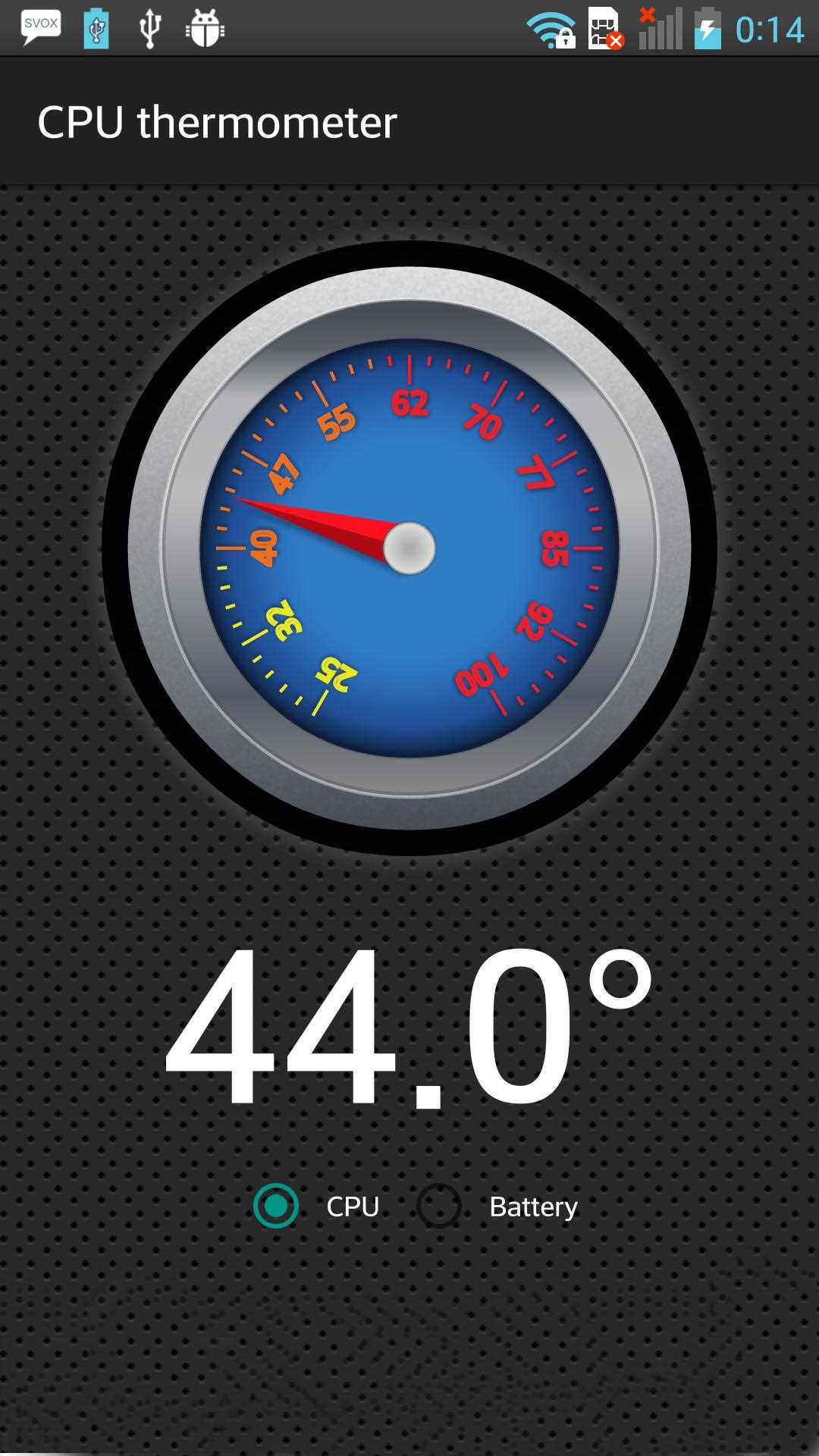
Принцип работы тепловизора

Тепловизоры основаны на технологии инфракрасного излучения. Они оборудованы специальным датчиком, который определяет инфракрасное излучение, испускаемое объектами.

Когда тепловизор направлен на процессор, он регистрирует инфракрасное излучение, которое зависит от его температуры. По полученным данным тепловизор строит цветовую карту, на которой различные цвета соответствуют разным температурам. Таким образом, можно визуально оценить тепловое состояние процессора.

Преимущества использования тепловизора

  • Точность измерений: тепловизоры обладают высокой точностью измерений температуры процессора.
  • Визуальное представление: благодаря цветовой карте, тепловизор позволяет визуально оценить тепловое состояние процессора.
  • Удобство использования: тепловизоры обычно компактны и просты в использовании, что делает их удобными для работы с гаджетами.

Использование тепловизора для контроля температуры процессора является важным инструментом, который позволяет предотвратить перегрев и повреждение центрального процессора.

Как выбрать программу для контроля температуры процессора

Для измерения тепловых показателей процессорного гаджета необходимо выбрать правильное программное обеспечение. Существует большое количество инструментов для контроля температуры процессора, но не все из них обладают одинаковой точностью и функциональностью.

1. Определение целей

В первую очередь, необходимо определить свои цели и требования к программе для контроля температуры процессора. Некоторым пользователям может понадобиться просто инструмент для быстрого определения текущей температуры, в то время как другим нужны расширенные функции мониторинга и оповещения о высоких значениях.

2. Поддерживаемые устройства

При выборе программы необходимо проверить, поддерживает ли она ваше устройство. Некоторые программы могут работать только с определенными моделями процессоров или материнских плат. Убедитесь, что выбранная вами программа поддерживает ваше устройство.

Программа Поддерживаемые устройства
Программа A Процессоры Intel и AMD
Программа B Intel Core i5 и выше
Программа C Все процессоры с поддержкой Open Hardware Monitor

3. Функциональность

Проверьте доступные функции программы. Некоторые программы могут предлагать дополнительные возможности, такие как оповещение о высокой температуре, графическое отображение показателей или журналы с историей данных. Выберите программу, которая наиболее соответствует вашим потребностям и предпочтениям.

4. Отзывы и рейтинги

Просмотрите отзывы пользователей и рейтинги программ. Это поможет вам получить представление о надежности и качестве выбранного инструмента для контроля температуры процессора.

В завершение, выбор программы для контроля температуры процессора зависит от ваших конкретных потребностей и предпочтений. Помните, что правильный выбор программного обеспечения поможет избежать проблем с перегревом и повысит долговечность вашего процессора.

Рекомендации по использованию программы для проверки температуры

При использовании программного инструмента для контроля температуры вашего устройства, особенно центрального процессора (ЦП), важно знать не только текущие показатели, но и предельные значения. Следующие рекомендации помогут вам получить наиболее точные и надежные показатели температуры вашего процессорного агрегата:

Выбор программного инструмента

При выборе программы для проверки температуры гаджета или процессора необходимо обращать внимание на следующие факторы:

  • Надежность: выбирайте программное обеспечение, которое имеет хорошие отзывы и репутацию надежного инструмента для измерения тепловых показателей.
  • Функциональность: убедитесь, что выбранная программа предоставляет достаточное количество показателей для контроля температуры, таких как показатели ЦП и других компонентов устройства.
  • Совместимость: проверьте, совместима ли программа с вашим устройством и операционной системой.

Правильное измерение температуры

При использовании выбранного программного прибора для измерения температуры процессора, рекомендуется следовать этим простым рекомендациям:

  • Установите программу: скачайте и установите выбранное программное обеспечение с официального сайта разработчика.
  • Запустите программу: запустите установленную программу и дождитесь загрузки всех необходимых драйверов.
  • Отслеживайте показатели: следите за показателями температуры, которые отображаются на главном экране программы.
  • Установите пределы: уточните предельные значения температуры для вашего процессора и включите функцию оповещения, чтобы быть проинформированным, когда значения превысят заданные пределы.

Следуя этим рекомендациям, вы сможете получить наиболее точные и актуальные показатели температуры процессора вашего устройства с помощью выбранного программного инструмента.

Важность контроля температуры процессора для безопасной работы гаджета

Для контроля температуры процессорного агрегата существует специальный измерительный прибор – тепловой прибор. Он позволяет определить текущую температуру процессора и отслеживать ее изменения.

Контроль температуры процессора необходим не только для предотвращения сбоев гаджета, но и для улучшения его производительности. Повышенная температура может привести к замедлению работы устройства или даже полному отказу процессора.

Инструменты для измерения температуры процессора

На рынке существует множество инструментов для измерения температуры процессора. Они могут быть представлены как в виде программного обеспечения, так и в виде аппаратных устройств.

Программное обеспечение для измерения температуры процессора – это специальные программы, которые считывают данные с датчика температуры и отображают их на экране.

Аппаратные устройства для измерения температуры процессора – это настольные или портативные приборы, которые подключаются к компьютеру или гаджету через USB-порт и позволяют получать точные показания температуры.

Рекомендации по контролю температуры процессора

Для обеспечения безопасной работы гаджета необходимо регулярно контролировать температуру процессора. Для этого рекомендуется использовать один из представленных инструментов для измерения и отслеживания температуры.

При обнаружении повышенной температуры процессора следует принять меры для его охлаждения. Это может быть использование дополнительных вентиляторов или системы жидкостного охлаждения.

Также рекомендуется периодически очищать систему охлаждения от пыли и мусора, чтобы исключить возможность возникновения перегрева процессора.

Важно помнить, что температура процессора – это не только показатель его работоспособности, но и индикатор состояния остальных компонентов гаджета. Поэтому контроль температуры процессора необходим для обеспечения безопасности и долговечности устройства.

Как избежать перегрева и повреждения процессора

Для надежной работы процессора (ЦП) важно поддерживать его оптимальную температуру. Перегрев процессора может привести к значительному снижению производительности, а в некоторых случаях даже к его повреждению. Для избежания этих проблем рекомендуется использовать специальные приборы и инструменты для контроля и измерения тепловых показателей процессорного агрегата.

Использование прибора для измерения температуры процессора

Для определения температуры процессора можно воспользоваться специальными инструментами и приборами, такими как термопары, термодатчики, термометры и программное обеспечение для мониторинга температуры. Эти инструменты позволяют точно измерить температуру процессора и своевременно заметить ее увеличение или убедиться в его нормальном функционировании.

Установка программного инструмента для контроля показателей температуры процессора

Для более удобного контроля показателей температуры процессора можно установить специальные программные инструменты. Эти инструменты мониторят показатели температуры в реальном времени и отображают их на экране устройства. Такие программы позволяют отслеживать изменения температуры процессора и принимать меры по его охлаждению, если необходимо.

Использование специальных инструментов и программного обеспечения для измерения и контроля температуры процессора является необходимым для обеспечения его надежной работы и предотвращения перегрева. Регулярная проверка температуры процессора поможет избежать значительных проблем и повреждений, связанных с перегревом.

Будьте внимательны к температурным показателям процессора и примените необходимые меры для его охлаждения в случае необходимости, чтобы обеспечить его долгую и стабильную работу.

Видео:

Лучшие программы для мониторинга температуры видеокарты, процессора и всей системы полностью

Лучшие программы для мониторинга температуры видеокарты, процессора и всей системы полностью by SoftoBase.com 88,295 views 2 years ago 7 minutes, 8 seconds

Как узнать реальную температуру видеокарты

Как узнать реальную температуру видеокарты by ТЕХНО КОМПЬЮТЕР 4,707 views 11 months ago 1 minute, 49 seconds

Вопрос-ответ:

Как можно проверить температуру процессора на смартфоне?

Существует несколько способов проверить температуру процессора на смартфоне. Вы можете воспользоваться приложением для мониторинга температуры, которое можно скачать из Google Play или App Store. Также некоторые смартфоны имеют встроенные средства для отслеживания тепловых показателей ЦП. Для этого обычно нужно перейти в настройки устройства и найти соответствующий раздел. Кроме того, существуют внешние устройства для измерения температуры процессора, которые подключаются к смартфону через порт USB или Bluetooth.

Какой прибор можно использовать для измерения температуры процессора на компьютере?

Для измерения температуры процессора на компьютере можно использовать специальные приборы, называемые термометрами процессора или термальными сенсорами. Они обычно подключаются к материнской плате через разъем и предоставляют информацию о текущей температуре ЦП. Есть модели, которые имеют дисплей для отображения показателей прямо на приборе, а также те, которые можно подключить к компьютеру и отслеживать температуру через специальное программное обеспечение.

Как устроено устройство для определения тепловых показателей процессора?

Устройство для определения тепловых показателей процессора обычно состоит из нескольких компонентов. Основой является термометр или термальный датчик, который измеряет температуру ЦП. Затем эта информация передается на дисплей, который показывает текущую температуру. Некоторые устройства также имеют возможность сохранять данные о температуре для дальнейшего анализа. Кроме того, некоторые модели могут иметь различные функции, например, предупреждение о перегреве или автоматическое отключение при достижении определенной температуры.

Как проверить температуру процессора на гаджете?

Для проверки температуры процессора на гаджете можно использовать специальные программы, такие как Core Temp или HWMonitor. Эти программы позволяют отслеживать текущую температуру процессора, а также показывают максимальное и минимальное значения температуры за определенный период времени. С помощью этих программ вы сможете контролировать температуру процессора и принимать необходимые меры для его охлаждения, если температура станет слишком высокой.

Какое устройство можно использовать для определения тепловых показателей процессора?

Для определения тепловых показателей процессора можно использовать термодатчик или термодатчик с сенсорной панелью. Эти устройства позволяют измерять температуру процессора в реальном времени и отображать ее на экране. Некоторые термодатчики также предоставляют возможность установки предупреждающих сигналов при превышении определенной температуры. Такие устройства очень удобны для контроля и предупреждения о перегреве процессора.
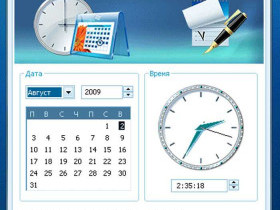
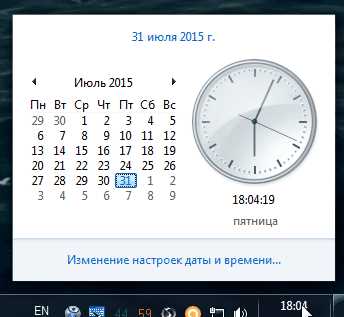
Установка времени на компьютере

Установка времени на компьютере

Настройка часового времени на компьютере – одна из важных задач, которую нужно выполнять регулярно. Корректная установка и регулировка времени на ПК позволяет избежать возникновения ошибок и синхронизировать время с мировыми стандартами. В этой статье мы рассмотрим все этапы установки времени на компьютере, от настройки времени в операционной системе до использования специальных программ.

Первым шагом в настройке времени на компьютере является настройка времени в операционной системе. Для этого необходимо открыть панель управления и выбрать раздел "Время и язык". Затем нужно перейти на вкладку "Дата и время" и установить корректное время. Если время было неправильно установлено ранее, следует проставить галочку напротив пункта "Автоматически регулировать часы". Это позволит ПК автоматически устанавливать время с помощью специального сервера.

Однако иногда может возникнуть необходимость вручную настраивать время на компьютере. В этом случае следует снять галочку с пункта "Автоматически регулировать часы" и указать нужное время и дату. После этого нужно нажать кнопку "Применить" и "ОК" для сохранения изменений. Таким образом, будет выполнена установка и регулировка времени на ПК.

Как правильно установить время на компьютере: пошаговая инструкция

Как правильно установить время на компьютере: пошаговая инструкция

Настройка времени на компьютере очень важна, чтобы у вас всегда были точные часы и корректная дата. В этой статье мы расскажем, как правильно установить время на вашем ПК.

1. Откройте панель управления вашего компьютера. Для этого щелкните правой кнопкой мыши по значку "Пуск" в левом нижнем углу рабочего стола и выберите пункт "Панель управления".

2. В панели управления найдите раздел "Часы и регион" и откройте его. В этом разделе вы найдете настройки времени, даты и часового пояса.

3. В разделе "Дата и время" нажмите на кнопку "Изменить дату и время". В открывшемся окне вы увидите текущее установленное время и дату.

4. Чтобы изменить время, нажмите на кнопку "Изменить".

5. В появившемся окне введите новое время и дату. При необходимости вы также можете изменить часовой пояс. Нажмите "ОК", когда закончите.

6. После этого вам нужно будет перезапустить компьютер, чтобы изменения вступили в силу. После перезагрузки ваш ПК отобразит новое установленное время.

Теперь вы знаете, как правильно установить время на компьютере. Следуя нашей пошаговой инструкции, вы сможете настроить часы и дату на вашем ПК быстро и легко.

Важность актуальности времени на компьютере

Корректное время на компьютере играет важную роль в работе операционной системы и ее приложений. ПК использует системное время для синхронизации задач, запланированных на определенное время, а также для правильного отображения времени в системных часах.

Регулировка времени на компьютере позволяет синхронизировать его с точным временем, устанавливаемым часовыми серверами в Интернете. Это особенно важно для задач, связанных с сетевыми соединениями, а также при работе с файлами и программами, которые требуют точного времени.

Настройка времени на компьютере решает проблемы, связанные с неправильным отображением времени в системных часах, а также с ошибками при выполнении задач, запланированных на определенное время.

Установка правильного времени на компьютере также важна для безопасности и корректной работы серверов времени. Корректное время помогает держать систему в синхронизации с другими компьютерами и серверами, что повышает надежность и эффективность работы.

Проверка текущего времени на компьютере

Для проверки текущего времени на компьютере следует выполнить несколько простых шагов:

Шаг 1: Открыть "Настройки" часового пк

Для этого на рабочем столе компьютера нужно щелкнуть правой кнопкой мыши и выбрать пункт "Настройки времени" в контекстном меню.

Шаг 2: Перейти в раздел "Настройка времени на компьютере"

В открывшемся окне настроек времени выберите вкладку "Время и язык" и перейдите в раздел "Настройка времени на компьютере".

Шаг 3: Проверить текущее время

В разделе "Настройка времени на компьютере" будет указано текущее время установленное на компьютере. Просмотрите данную информацию, чтобы убедиться в правильности настройки времени на вашем компьютере.

Если вы заметили, что время на компьютере неверное, то вам следует выполнить настройку или регулировку времени. Воспользуйтесь соответствующими инструкциями для настройки времени на компьютере.

Обратите внимание, что для установки времени на компьютере может потребоваться права администратора.

Установка времени вручную

Для регулировки часового времени на компьютере необходимо выполнить следующие шаги:

Настройка времени на компьютере с операционной системой Windows

Настройка времени на компьютере с операционной системой Windows

  1. Щелкните правой кнопкой мыши на панели задач, расположенной в нижнем правом углу экрана.
  2. Выберите опцию "Регулировка даты и времени".
  3. Откроется окно "Дата и время".
  4. Перейдите на вкладку "Дата и время".
  5. Нажмите кнопку "Изменить дату и время".
  6. Откроется окно "Настройка даты и времени".
  7. Выберите нужную дату и время, а затем нажмите кнопку "ОК".

Установка времени на компьютере с операционной системой macOS

  1. Откройте меню "Программы".
  2. Выберите "Настройки системы".
  3. В открывшемся окне выберите "Дата и время".
  4. Перейдите на вкладку "Дата и время".
  5. Снимите флажок с опции "Установка даты и времени автоматически".
  6. Нажмите на кнопку "Изменить дату и время".
  7. Выберите нужную дату и время, а затем закройте окно.

После выполнения этих шагов временные настройки на компьютере будут изменены в соответствии с выбранными значениями времени и даты.

Использование программы для автоматической синхронизации времени

Если вы хотите, чтобы время на вашем компьютере всегда было точным и синхронизированным с часовым поясом, в котором вы находитесь, вы можете использовать программу для автоматической регулировки времени. Это позволит избежать необходимости регулярно настраивать время на вашем ПК.

Для использования такой программы вам необходимо сначала установить ее на компьютере. После установки, вы сможете настроить часовой пояс на вашем компьютере и программа будет автоматически обновлять время каждый раз, когда вы подключаетесь к интернету. Это позволит вам всегда иметь точное время на компьютере без периодической необходимости его регулировать.

Установка программы для автоматической синхронизации времени на компьютере происходит следующим образом:

  1. Перейдите на официальный сайт выбранной вами программы для синхронизации времени.
  2. Скачайте установочный файл программы.
  3. Запустите установочный файл и следуйте инструкциям на экране, чтобы установить программу на ваш компьютер.
  4. После установки программы откройте ее и найдите раздел настроек.
  5. В настройках выберите ваш часовой пояс и установите опцию автоматической синхронизации времени.
  6. Сохраните изменения и закройте окно настроек.

Теперь, когда программа для автоматической синхронизации времени установлена и настроена на вашем компьютере, она будет периодически подключаться к серверам времени в Интернете и обновлять время на вашем компьютере в соответствии с выбранным часовым поясом. Таким образом, вы всегда будете иметь точное время на вашем ПК без необходимости регулярно настраивать его.

Выбор и настройка соответствующей программы

При установке и настройке времени на компьютере можно воспользоваться различными программами, которые позволяют управлять часовыми настройками на вашем ПК. В данной инструкции рассмотрим несколько популярных программ для установки и регулировки времени на компьютере.

  • Atomic Clock Sync - это бесплатная программа, которая автоматически синхронизирует время на вашем компьютере с официальными часами Атомной станции.
  • Time Sync Pro - это платная программа, которая также позволяет автоматически синхронизировать время на компьютере с официальными источниками времени.
  • NetTime - бесплатная программа, которая основывается на интернет-серверах для синхронизации времени на компьютере.

Для выбора и настройки соответствующей программы следуйте указаниям на экране и установите ее на компьютер. После установки запустите программу и выполните настройку времени согласно инструкции программы. После настройки время на вашем компьютере будет точно и достоверно отображаться.

Проверка наличия и правильность серверов времени

Проверка наличия серверов времени

Проверка наличия серверов времени на компьютере осуществляется с помощью следующих шагов:

  1. Откройте настройки компьютера.
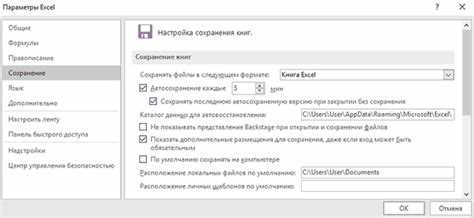
  2. Перейдите в раздел "Дата и время" или "Настройка времени и языка".
  3. Найдите опцию "Серверы времени" или "Синхронизировать с серверами времени".
  4. Проверьте, есть ли в списке серверов времени адреса или имена серверов.

Если в списке серверов времени отсутствуют адреса или имена серверов, то необходимо добавить их вручную. Обычно сервера времени предоставляются интернет-провайдером или системным администратором.

Проверка правильности серверов времени

Проверка правильности серверов времени осуществляется путем сравнения времени на компьютере с временем на сервере. Для этого необходимо выполнить следующие действия:

  1. Выделите сервер времени из списка.

  2. Нажмите кнопку "Проверить" или "Синхронизировать".

  3. Подождите некоторое время, пока компьютер проверит и синхронизирует время с сервером.
  4. Проверьте, изменилось ли время на компьютере.

Если время на компьютере изменилось и совпадает с временем на сервере, значит сервер времени работает правильно и компьютер синхронизирован с ним. Если время не изменилось, то возможно требуется выбрать другой сервер времени или обратиться за помощью к интернет-провайдеру или системному администратору.

Регулировка времени с помощью BIOS

Для регулировки часового времени на компьютере с помощью BIOS, следуйте этим шагам:

Шаг 1: Вход в BIOS

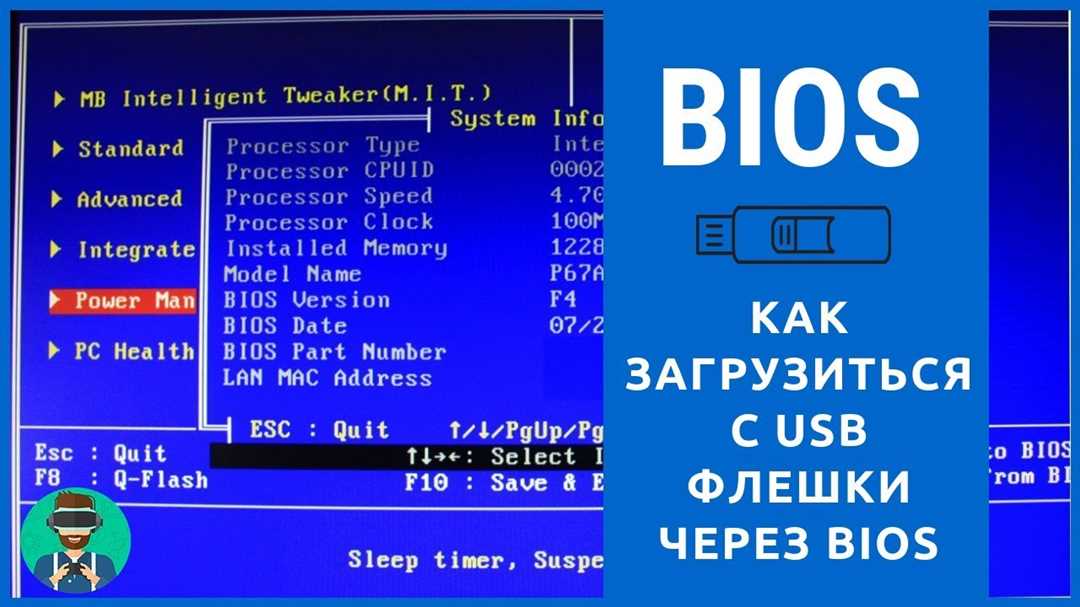
Перезагрузите компьютер и, пока он загружается, нажмите определенную клавишу, которая откроет BIOS. Обычно это клавиша "Delete", "F2" или "F10". Если вы не знаете, какая клавиша открывает BIOS на вашем ПК, обратитесь к руководству к системной плате или производителю компьютера.

Шаг 2: Поиск настройки времени

Внутри BIOS найдите секцию или вкладку, связанную с временем и датой. Обычно она называется "Date and Time" или "Time and Date".

Шаг 3: Установка правильного времени

Используйте клавиши со стрелками на клавиатуре для выбора настройки времени и даты. Используйте цифровые клавиши, чтобы ввести текущее время в формате часы:минуты:секунды. Некоторые BIOS могут также требовать ввода даты и выбора часового пояса.

Примечание: При вводе времени в формате 24-часового показания, убедитесь, что правильно указано AM или PM, если это требуется.

Шаг 4: Запись изменений и выход из BIOS

После установки правильного времени и даты, найдите опцию "Save and Exit" или "Exit and Save Changes" и выберите ее, чтобы сохранить изменения и выйти из BIOS. Компьютер перезагрузится, и новое время будет применено.

После выполнения этих шагов, время на компьютере должно быть правильно установлено. Если вы все еще испытываете проблемы с отображением времени, возможно, вам понадобится обновить BIOS или обратиться за помощью к производителю компьютера.

Полезные советы по сохранению точности времени на компьютере

При установке времени на компьютере, важно учесть следующие моменты:

1. Автоматическая установка времени. Для удержания точности времени на ПК рекомендуется использовать автоматическую установку времени. Для этого можно воспользоваться дополнительной программой или настроить саму операционную систему компьютера на автоматическое получение времени из сети.

2. Проверка и обновление времени. Регулярно проверяйте настройки времени на компьютере и при необходимости вручную обновляйте его. Таким образом, вы сможете поддерживать актуальное и точное время на вашем ПК.

3. Синхронизация времени. Если у вас несколько компьютеров в сети, настройте их на синхронизацию времени, чтобы гарантировать единое отображение времени на всех устройствах. Для этого можно использовать сетевые службы, такие как NTP (Network Time Protocol).

4. Обращение к специалисту. Если вы столкнулись с проблемой установки или регулировки времени на компьютере, лучше обратиться к специалисту. Он поможет вам разобраться в причинах проблемы и выполнить настройку правильно.

Следуя этим полезным советам, вы сможете сохранить точность времени на вашем компьютере и избежать возможных проблем, связанных с неправильной установкой времени.

Видео:

Что делать после сборки ПК. Установка Windows, установка драйверов, настройка BIOS.

Что делать после сборки ПК. Установка Windows, установка драйверов, настройка BIOS. by TehnoBelka 1,797,007 views 3 years ago 21 minutes

Вопрос-ответ:

Как установить время на компьютере?

Чтобы установить время на компьютере, нужно открыть панель управления, выбрать пункт "Дата и время", а затем нажать на кнопку "Изменить дату и время". После этого можно будет выбрать нужное время и подтвердить изменения.

Как правильно настроить часовой пояс на ПК?

Для настройки часового пояса на ПК нужно открыть панель управления, выбрать пункт "Дата и время", а затем нажать на кнопку "Изменить настройки даты и времени". В появившемся окне нужно выбрать нужный часовой пояс из списка и нажать "OK", чтобы сохранить изменения.

Можно ли настроить автоматическую синхронизацию времени на компьютере?

Да, можно настроить автоматическую синхронизацию времени на компьютере. Для этого нужно открыть панель управления, выбрать пункт "Дата и время", а затем нажать на кнопку "Изменить настройки даты и времени". В появившемся окне нужно активировать опцию "Синхронизировать с интернет-сервером времени" и нажать "OK". Теперь компьютер будет автоматически синхронизировать время с интернетом.

Решение проблемы "2147221164 0x80040154 класс не зарегистрирован"

Решение проблемы "2147221164 0x80040154 класс не зарегистрирован"

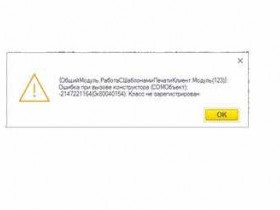
Ошибка 2147221164 0x80040154 возникает, когда операционная система не может найти или зарегистрировать требуемый класс. Возможные причины этой ошибки включают отсутствующую или неправильную регистрацию класса, отсутствующие или поврежденные компоненты программы, а также неправильные настройки системы.

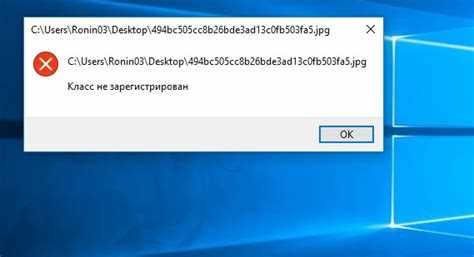
Класс не зарегистрирован означает, что требуемый класс не был найден в списке зарегистрированных классов на вашем компьютере. Это может произойти, если класс был удален или неправильно установлен. 0x80040154 – это код ошибки, который указывает на отсутствие регистрации требуемого класса.

Исправить эту ошибку можно несколькими способами. Во-первых, проверьте, есть ли у вас необходимые компоненты программы и установите их, если они отсутствуют. Во-вторых, попробуйте переустановить программу, чтобы восстановить неправильно зарегистрированный класс.

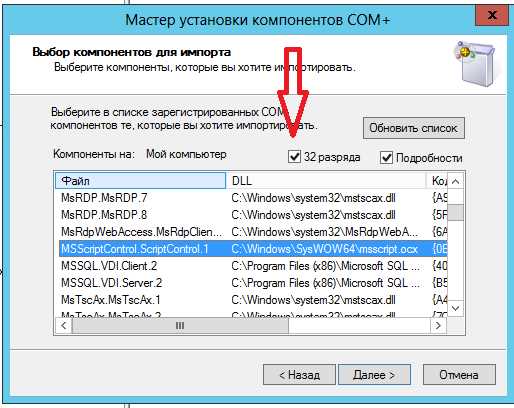
Если эти методы не привели к успеху, попробуйте выполнить ручную регистрацию класса. Для этого откройте командную строку от имени администратора и выполните команду "regsvr32 имя_файла.dll". Здесь "имя_файла.dll" – это путь к файлу DLL, который содержит требуемый класс. После выполнения этой команды класс будет зарегистрирован и ошибка должна быть исправлена.

В случае, если ошибку вызывает неправильная настройка системы, вы можете попробовать выполнить восстановление системы или переустановку операционной системы для исправления проблемных настроек и восстановления недостающих классов. Если ни один из этих методов не помог, рекомендуется обратиться к службе технической поддержки или разработчику программы для получения дополнительной помощи и решения проблемы.

Причины и способы исправления ошибки класса не зарегистрирован: 2147221164 0x80040154

Ошибка "2147221164 0x80040154 класс не зарегистрирован" возникает, когда не удалось найти или зарегистрировать класс, необходимый для выполнения определенной операции. Вместо ожидаемого класса, система возвращает ошибку и сообщает, что класс не зарегистрирован.

Существует несколько причин, почему может возникнуть эта ошибка:

  • Отсутствует регистрация класса: это может произойти, если класс был неправильно установлен или удален с системы.
  • Класс не найден: если класс не был установлен или был установлен в неправильном месте, система не сможет найти его при выполнении операции.

Для исправления ошибки "класс не зарегистрирован: 2147221164 0x80040154" можно использовать следующие способы:

  1. Проверьте, был ли класс правильно установлен на вашей системе. Убедитесь, что он находится в правильной директории и правильно зарегистрирован.
  2. Если класс был удален с системы, попробуйте переустановить его, используя официальный источник или установщик.
  3. Проверьте, есть ли у вас последняя версия класса. Если нет, обновите его до последней версии.
  4. Проверьте системные требования класса. Убедитесь, что ваша система соответствует требованиям класса.
  5. Если все вышеперечисленные способы не помогли, обратитесь за поддержкой к разработчику класса или специалисту.

Важно отметить, что каждая ошибка "класс не зарегистрирован: 2147221164 0x80040154" может иметь уникальную причину и требовать индивидуального подхода к исправлению. Если у вас возникла эта ошибка, рекомендуется обратиться к официальной документации или к сообществу разработчиков для получения дополнительной информации и помощи.

Отсутствие регистрации класса в системе

Встречая сообщение об ошибке "2147221164 0x80040154 класс не зарегистрирован", необходимо понять, что в данном случае речь идет об отсутствии регистрации класса в системе. Когда компьютер пытается найти указанный класс, он не может его найти, поскольку регистрация отсутствует.

Причинами отсутствия регистрации класса в системе могут быть:

1. Недостаток прав доступа

Если у пользователя отсутствуют необходимые права доступа для регистрации класса в системе, то возникает ошибка. В этом случае рекомендуется выполнить установку или регистрацию класса от имени пользователя с нужными правами доступа (например, с правами администратора).

2. Неустановленное программное обеспечение

Если необходимый класс принадлежит какому-то программному обеспечению, которое не установлено на компьютере, то класс не будет зарегистрирован в системе. В этом случае рекомендуется установить нужное программное обеспечение для правильной регистрации класса.

Выводящаяся ошибка "2147221164 0x80040154 класс не зарегистрирован" указывает на то, что класс не найден или его регистрация отсутствует. При возникновении такой ошибки необходимо проверить причины, указанные выше, и принять соответствующие меры для регистрации нужного класса в системе.

Ошибка регистрации класса при установке программы

Когда программа устанавливается на компьютер, в системе должна быть создана запись о классе, который используется программой. Если запись класса отсутствует или не была правильно зарегистрирована, ошибка 0x80040154 может возникнуть. Этот код ошибки (также известный как 2147221164) указывает на то, что класс не найден в результате неудачной регистрации.

Разные причины могут привести к ошибке регистрации класса при установке программы. Например, файлы, необходимые для регистрации класса, могут быть удалены или повреждены. Также возможна ошибка в процессе установки программы, которая может привести к неправильной регистрации класса.

Способы исправления ошибки регистрации класса:

1. Переустановите программу. В большинстве случаев переустановка программы помогает исправить ошибку регистрации класса. При этом, новая установка программы должна выполнить правильную регистрацию класса.

2. Проверьте наличие файлов регистрации класса. Убедитесь, что все необходимые файлы для регистрации класса присутствуют и не повреждены. Если какие-то файлы отсутствуют, вам может потребоваться восстановить их или скачать новую версию программы.

3. Зарегистрируйте класс вручную. Откройте командную строку от имени администратора и выполните команду "regsvr32 path\to\file.dll", где "path\to\file.dll" - путь к файлу DLL с классом, который нужно зарегистрировать.

4. Обратитесь в службу поддержки. Если ни один из вышеперечисленных способов не помог исправить ошибку регистрации класса, рекомендуется обратиться в службу поддержки программы или разработчика для получения дальнейших инструкций и помощи.

Конечно, перед применением любого из предлагаемых способов исправления ошибки регистрации класса, рекомендуется создать резервную копию системы или важных данных, чтобы в случае непредвиденных ситуаций можно было восстановить систему или данные.

Код ошибки Причина
0x80040154 Класс не зарегистрирован
2147221164 Класс не найден

Проблемы с подключенными библиотеками

Проблемы с подключенными библиотеками

Ошибка "2147221164 0x80040154 класс не зарегистрирован" может возникнуть при работе с подключаемыми библиотеками, когда требуемый класс не найден или его регистрация отсутствует.

Возможные причины ошибки:

Приложение или библиотека не были правильно установлены.
Не была выполнена регистрация требуемого класса.
Версия библиотеки не соответствует требуемой.

Для исправления данной ошибки можно выполнить следующие действия:

Убедитесь, что приложение или библиотека были правильно установлены, следуя инструкциям по установке.
Проверьте, была ли выполнена регистрация требуемого класса. Если нет, выполните регистрацию с помощью утилиты, предоставленной разработчиком.
Если ошибка возникла из-за несоответствия версии библиотеки, установите требуемую версию либо обновите текущую до нужной.

Если проблема не удалось решить, обратитесь к документации или технической поддержке разработчика библиотеки для получения дальнейшей помощи.

Некорректное обновление программы

Одной из причин ошибки "2147221164 0x80040154 класс не зарегистрирован" может быть некорректное обновление программы. Эта ошибка указывает на то, что требуемый класс не был найден или зарегистрирован в системе.

При обновлении программы может возникнуть ситуация, когда новая версия программы требует использования другого класса, который не был найден или его регистрация отсутствует. Это может произойти, если в процессе обновления возникли ошибки или не были выполнены все необходимые шаги для корректной установки новой версии программы.

Для исправления этой ошибки необходимо убедиться, что обновление программы было проведено правильно. Возможно, потребуется повторить процесс обновления или выполнить дополнительные действия, такие как очистка реестра или проверка целостности файлов программы.

Получение корректной версии класса

Одним из способов исправления этой ошибки является получение корректной версии требуемого класса. Для этого можно обратиться к разработчикам программы или проверить их официальный сайт или форумы поддержки. Разработчики могут предоставить инструкции по установке недостающего класса или предложить обновленную версию программы, в которой проблема уже исправлена.

Регистрация класса в системе

Если требуемый класс отсутствует в системе, его регистрацию можно провести вручную. Для этого нужно использовать инструмент командной строки "regsvr32", указав путь к файлу с классом. Следует обратить внимание, что для выполнения этой операции может потребоваться права администратора.

Шаги регистрации класса через командную строку:
1. Откройте командную строку от имени администратора.
2. Введите команду "regsvr32 путь_к_файлу.dll" и нажмите Enter.
3. Дождитесь сообщения о успешной регистрации класса.

После выполнения всех необходимых действий, связанных с обновлением программы и регистрацией класса, ошибка "2147221164 0x80040154 класс не зарегистрирован" должна быть исправлена, и программа должна работать корректно.

Настройки безопасности блокируют регистрацию класса

Когда программа пытается использовать класс, операционная система ищет его в системном реестре. Если класс не найден или его регистрация заблокирована, появляется ошибка 2147221164. Это может произойти, если произошли изменения в настройках безопасности компьютера.

Чтобы исправить эту ошибку, необходимо разрешить регистрацию класса в настройках безопасности. Для этого вам потребуется права администратора или доступ к настройкам безопасности компьютера.

Процедура разрешения регистрации класса может различаться в зависимости от операционной системы:

Windows 10 и более поздние версии:

  1. Нажмите правой кнопкой мыши на значок "Пуск" и выберите "Параметры".
  2. Откройте раздел "Обновление и безопасность", а затем выберите "Центр безопасности Windows".
  3. В центре безопасности выберите "Защита от вирусов и угроз".
  4. В разделе "Разрешения приложений" найдите вашу программу и убедитесь, что она включена.

Windows 7 и более ранние версии:

  1. Нажмите правой кнопкой мыши на значок "Пуск" и выберите "Панель управления".
  2. Откройте раздел "Система и безопасность", а затем выберите "Центр управления безопасностью".
  3. В центре управления безопасностью выберите "Изменение настроек управления".
  4. В разделе "Автоматическая настройка защиты" убедитесь, что ваша программа не заблокирована.

После разрешения регистрации класса в настройках безопасности, программа должна успешно найти и зарегистрировать требуемый класс, и ошибка 2147221164 "класс не зарегистрирован" больше не должна появляться.

Устаревший или поврежденный компонент

Ошибка 0x80040154 (класс не зарегистрирован) часто возникает, когда компьютер не может найти или загрузить требуемый класс в процессе регистрации.

Проблема может быть вызвана устаревшим или поврежденным компонентом, который не был правильно зарегистрирован в системе. Когда программное обеспечение пытается использовать этот класс, оно не может найти его в реестре и, следовательно, выдает ошибку 0x80040154.

Ошибки класса не зарегистрирован могут также возникнуть, если требуемый класс отсутствует или был удален с компьютера. В этом случае также требуется повторная регистрация класса.

Чтобы исправить ошибку 0x80040154, необходимо проследовать следующим шагам:

1. Перезагрузите компьютер

1. Перезагрузите компьютер

Перезагрузка компьютера может помочь временно устранить ошибку, если она возникла из-за временных сбоев в системе.

2. Проверьте наличие требуемого класса в системе

Убедитесь, что требуемый класс присутствует в системе и не был удален или поврежден. Если класс отсутствует или поврежден, необходимо его восстановить или переустановить.

3. Зарегистрируйте класс

Если класс не был правильно зарегистрирован в системе, необходимо выполнить его регистрацию с помощью командной строки или утилиты регистрации.

Например, для регистрации класса с использованием командной строки следует выполнить следующую команду:

regsvr32 "путь_к_файлу.dll"

где путь_к_файлу.dll - путь к файлу класса, который требуется зарегистрировать.

Если все шаги были выполнены правильно, ошибка 0x80040154 (класс не зарегистрирован) должна быть исправлена, и требуемый класс будет доступен для использования в программном обеспечении.

Принудительная перерегистрация класса через командную строку

Когда приложение пытается использовать зарегистрированный класс и получает ошибку "класс не зарегистрирован" с кодом 0x80040154 (или 2147221164), это может означать, что зарегистрированный класс не найден или есть проблемы с его регистрацией.

Один из способов исправить эту ошибку - принудительно перерегистрировать класс через командную строку. Для этого нужно выполнить следующие действия:

  1. Откройте командную строку от имени администратора.
  2. Перейдите в папку, где расположен исполняемый файл класса.
  3. Введите команду "regsvr32 имя_файла.dll" и нажмите Enter.

Где "имя_файла.dll" - это имя файла класса, который требует перерегистрации. Если у вас есть файловая структура с зависимыми файлами, убедитесь, что все файлы перерегистрированы.

После выполнения этих действий класс будет перерегистрирован, и ошибка "класс не зарегистрирован" должна исчезнуть.

Принудительная перерегистрация класса через командную строку является одним из способов исправления ошибки, связанной с отсутствием регистрации класса. Однако, если ошибка продолжает отображаться, рекомендуется обратиться к специалисту или разработчику программы для более детального анализа и решения проблемы.

Видео:

Служба политики диагностики не запущена как исправить в Windows 10, 8.1 и Windows 7

Служба политики диагностики не запущена как исправить в Windows 10, 8.1 и Windows 7 by remontka.pro video 40,431 views 2 years ago 5 minutes, 22 seconds

Как исправить ошибку виртуальной машины и сетевого доступа - 0х80004005

Как исправить ошибку виртуальной машины и сетевого доступа - 0х80004005 by Hetman Software: Восстановление данных и ремонт ПК 20,371 views 1 year ago 7 minutes, 55 seconds

Вопрос-ответ:

Что означает ошибка "2147221164 0x80040154 класс не зарегистрирован"?

Ошибка "2147221164 0x80040154 класс не зарегистрирован" означает, что в системном реестре операционной системы отсутствует необходимая информация о регистрации определенного класса компоненты. Из-за этого операционная система не может найти и использовать данный класс, что приводит к возникновению ошибки.

Что значит ошибка "Ошибка регистрации класса"?

Ошибка "Ошибка регистрации класса" обычно возникает, когда операционная система не может зарегистрировать определенный класс компоненты. Это может быть связано с отсутствием необходимых регистрационных данных в системном реестре, ошибками в процессе установки или обновления программного обеспечения, а также с нарушениями целостности операционной системы.

Перенесите фото на другой фон онлайн

Перенесите фото на другой фон онлайн

В современном мире фотографии занимают особое место в нашей жизни. С развитием интернета фото стало еще более популярным, и часто возникает желание сделать фотографии более интересными и оригинальными. Один из способов это сделать - поменять фон на фото. Такой способ позволяет изменить фон изображения и поставить фото в совершенно другой интернете. И хотя у многих возникает вопрос, как перенести фото на другой фон онлайн, на самом деле это очень просто.

Существует множество онлайн-сервисов и программ, которые позволяют перенести фото на другой фон. Они позволяют не только изменить фон фотографии, но и поменять другие параметры изображения. Эти программы работают в режиме онлайн, что значит, что для их использования не нужно скачивать или устанавливать никакое дополнительное программное обеспечение. Просто загружайте свои фотографии, выбирайте нужные параметры и получайте результат в режиме реального времени.

Один из самых удобных и эффективных способов перенести фото на другой фон онлайн - использовать специализированные программы. Такие программы обеспечивают точное выделение объекта на фотографии и позволяют легко и удобно заменить его на другой фон. Благодаря этому, вы можете легко изменить фон у фотографии, поставить ее в другой интернете или просто сделать изображение более привлекательным и оригинальным.

Почему нужно перенести фото на другой фон?

Перенос фото на другой фон в интернете дает нам возможность создавать оригинальные и привлекательные фотографии. Мы можем изменять фон изображения, добавлять эффекты и сделать фото более выразительным и уникальным.

Также перенос фото на другой фон полезен в сфере дизайна и рекламы. Полученные таким образом фотографии могут быть использованы для создания привлекательных рекламных материалов, графического дизайна или оформления веб-страниц.

Замена фона также может быть полезна для архивации семейных фотографий или восстановления старых изображений, которые могут быть повреждены или имеют нежелательные элементы на фоне.

Таким образом, перенос фото на другой фон в онлайн режиме позволяет нам изменить внешний вид фотографии, сделать ее более интересной и привлекательной, а также использовать ее для различных целей в дизайне и рекламе.

Что такое фон фотографии и как он влияет на визуальное восприятие?

В интернете существует множество онлайн-сервисов, которые позволяют поменять фон фотографии. Они предлагают различные инструменты и режимы, чтобы перенести фото на другой фон или поставить новый фон на фотографию.

Использование онлайн-сервисов для изменения фона фотографии позволяет перенести изображения между разными фотографиями или использовать готовые фоны из библиотеки сервиса. Это удобно и быстро, особенно для тех, кто не имеет навыков работы с фоторедакторами.

Какие программы позволяют перенести фото на другой фон онлайн?

Если вам необходимо поменять фон на фото или перенести изображение на другой фон в интернете, существует несколько онлайн-инструментов, которые позволяют вам легко и быстро изменить фон в фотографии.

1. Фон в фото онлайн

Один из популярных инструментов, который позволяет изменить фон на фото или перенести изображение на другой фон, это "Фон в фото онлайн". Этот сервис работает в режиме онлайн и не требует установки дополнительных программ на компьютер.

С помощью "Фон в фото онлайн" вы можете загрузить фотографию, выбрать фон из предложенных вариантов или загрузить свою собственную картинку, и затем легко поменять фон на фото.

2. LunaPic

Еще одна популярная программа для переноса фото на другой фон в интернете - LunaPic. Этот онлайн-редактор изображений также предлагает возможность легко изменить фон на фото.

Загрузите вашу фотографию в LunaPic, выберите раздел "Edit", затем "Fill Background" и выберите новый фон для вашей фотографии. С помощью этого инструмента вы можете легко поменять фон на фото и сделать даже сложные переходы между различными фонами.

Обратите внимание, что перед использованием любого онлайн-сервиса для изменения фона в фото или переноса изображения на другой фон вам могут потребоваться некоторые технические навыки или базовое знание работы с редактором изображений. Также убедитесь, что вы загружаете только свои собственные фотографии или имеете право на использование загружаемых изображений.

Программа A

С помощью Программы A вы можете легко и быстро изменить фото, поменять фон на другой и поставить на него любое изображение. Все это можно сделать онлайн, не выходя из дома.

Программа A предлагает разные режимы работы, включая возможность перенести изображения на другой фон. Вы можете выбрать фото, которое хотите поменять, и выбрать другой фон из библиотеки или загрузить его из интернета.

С помощью Программы A вы сможете легко и быстро поменять фон на фото и создать уникальные и креативные изображения. Этот онлайн-инструмент позволяет вам поставить любое фото на другой фон, чтобы получить желаемый эффект.

Программа B для изменения фона на фото в интернете

Преимущества использования программы B

  • Простота использования. Программа B предоставляет простой и интуитивно понятный интерфейс, который позволит вам без труда разобраться в ее функциях и получить результат, который вы ожидаете.
  • Возможность перенести фото на другой фон онлайн. С помощью программы B вы можете выбрать фото из интернете или загрузить свою собственную фотографию и легко поменять фон на другой.
  • Режимы работы. Программа B предлагает несколько режимов работы, которые позволят вам настроить результат по своему вкусу. Вы сможете добавить эффекты, применить фильтры и настроить определенные параметры, чтобы достичь нужного результата.

Использование программы B для изменения фона на фото очень удобно и эффективно. Благодаря ее возможностям вы сможете легко поменять фон на фотографии и получить превосходный результат онлайн.

Программа C

Программа C

Для того чтобы поменять фон у фото в онлайн режиме, вам потребуется загрузить изображения на сайт программы C и выбрать желаемый фон. После этого программа автоматически поменяет фон на выбранный.

Программа C позволяет изменить фото на другой фон как в режиме онлайн на сайте программы, так и в другой режиме. Это очень удобно, так как вы можете менять фон фотографии прямо в интернете, не устанавливая дополнительное программное обеспечение.

Если вам нужно изменить фото на другой фон, просто загрузите фотографию на сайт программы C и выберите желаемый фон. После этого программа поменяет фон на выбранный. Это отличный способ изменить фото и добавить новые эффекты.

Программа C предлагает широкий выбор фоновых изображений, которые вы можете использовать для изменения фона фотографии. Вы также можете загрузить свои собственные фото и использовать их в качестве фона.

Не упустите возможность изменить фото на другой фон с помощью программы C - это простой и эффективный способ добавить новые эффекты к вашим фотографиям онлайн. Программа C предлагает множество возможностей для творчества и экспериментов с фотографиями в интернете.

Как использовать онлайн сервисы для постановки фото на другой фон?

В интернете существует множество онлайн сервисов, которые позволяют поменять фон на фотографии. Используя эти сервисы, вы можете легко изменить изображение, поставив его на другой фон или перенести фото в другое окружение.

Выбор подходящего сервиса

Перед тем как начать, вам необходимо выбрать подходящий онлайн сервис для изменения фоновой картинки. Существует множество веб-приложений и онлайн редакторов, которые позволяют удобно и быстро менять фон на фотографии. Обратите внимание на функционал сервиса, возможности по редактированию фотографий и количество доступных фоновых изображений.

Загрузка и обработка фотографии

После выбора подходящего сервиса, вам необходимо загрузить фотографию, на фон которого вы хотите поставить другую картинку. Обычно, на сайте сервиса есть кнопка "Загрузить фото" или "Выбрать файл", по нажатию на которую, вы сможете выбрать файл с желаемым изображением с вашего компьютера или мобильного устройства.

По окончании загрузки, фотография будет отображена на экране сервиса, где вы сможете произвести ее настройку и обработку. Обычно, доступны такие инструменты, как кадрирование, изменение размера, коррекция цвета и яркости.

Постановка фото на другой фон

После того, как вы осуществили необходимые настройки фотографии, вы можете приступить к постановке ее на другой фон. В сервисе часто доступны готовые фоновые изображения, которые вы можете выбрать и применить к вашей фотографии.

Обычно, для этого нужно нажать на кнопку "Изменить фон" или "Поставить на фон". После этого, откроется галерея с фоновыми изображениями, среди которых вы сможете найти подходящий фон для вашей фотографии.

Выбрав нужный фон, вам нужно будет нажать на кнопку "Применить фон" или "Сохранить". После этого, сервис обработает вашу фотографию и поставит ее на выбранный фон.

Фотографию с новым фоном можно сохранить на компьютере или мобильном устройстве, поделиться в социальных сетях или использовать в своих проектах.

Шаг 1: Загрузка фото и выбор нового фона

Прежде всего, вам потребуется выбрать фото, которое вы хотите поменять. Вы можете загрузить фото с вашего компьютера или выбрать уже имеющиеся изображения из онлайн-библиотеки фотографий.

После загрузки фото вы сможете выбрать новый фон для вашей фотографии. Воспользуйтесь функцией, предлагаемой выбранным сервисом, чтобы поставить вашу фотографию на другой фон.

Не забудьте сохранить изменения после того, как вы выбрали и поменяли фон вашего изображения. Теперь ваша фотография будет иметь новый фон в онлайн-режиме.

Шаг 2: Ретушь и коррекция

После того, как вы нашли подходящие фотографии, может возникнуть необходимость в их ретушировании и коррекции. В интернете существуют множество онлайн-инструментов, которые позволяют поменять фон на фото или поставить другой фон.

Переходите на выбранный вами сайт, где вы сможете перенести изображения и изменить фон. Это может быть в режиме онлайн, без необходимости загрузки дополнительного программного обеспечения.

Остается только выбрать нужную фотографию, загрузить ее на сайт и выбрать соответствующую функцию по изменению фона. Вам будут предоставлены различные варианты, из которых вы сможете выбрать наиболее подходящий для вашего изображения.

Не стесняйтесь экспериментировать и находить креативные решения для своих фотографий! Поменять фон и перенести изображения на другой - это прекрасный способ добавить интереса и визуального эффекта к вашим фотографиям.

После того, как вы поменяли фон на фото и получили желаемый результат, сохраните фотографию на своем компьютере или устройстве и используйте ее по своему усмотрению.

Примечание: Перед тем, как использовать фото с измененным фоном, убедитесь, что вы соблюдаете авторские права и не нарушаете законы о защите интеллектуальной собственности.

Шаг 3: Сохранение и скачивание готового результата

Когда вы закончили переносить фото на другой фон онлайн и изменить фон вашей фотографии по своему желанию, вам нужно сохранить и скачать готовый результат.

На большинстве онлайн-сервисов, предлагающих функцию по переносу фото на другой фон, есть возможность сохранить изображение в компьютер или мобильное устройство. Для этого обычно необходимо нажать на соответствующую кнопку "Сохранить" или "Скачать". При этом вы можете выбрать формат сохранения – JPG, PNG или другой, в зависимости от сервиса.

Сохраненное изображение будет содержать вашу фотографию на новом фоне. Теперь вы можете использовать эту фотографию в интернете, в социальных сетях или для других целей.

Не забудьте также проверить качество сохраненного изображения. Вы можете открыть его в программе для просмотра фотографий и убедиться, что фон и другие детали выглядят идеально.

Видео:

Как перенести объект в фотошопе на другой фон

Как перенести объект в фотошопе на другой фон by Фотошопер - уроки фотошопа 334,222 views 5 years ago 9 minutes, 10 seconds

Вопрос-ответ:

Какой способ можно использовать для переноса фотографии на другой фон онлайн?

Для переноса фотографии на другой фон онлайн вы можете использовать специальные онлайн-сервисы, которые предоставляют возможность удалять фон и добавлять новый. Один из таких сервисов - это "Remove.bg". С его помощью вы можете легко и быстро удалить фон с фотографии и заменить его на другой.

Каким способом можно изменить фон изображения в интернете?

Существует несколько способов изменить фон изображения в интернете. Один из простых и эффективных способов - это использование специальных онлайн-сервисов, например, "Canva" или "Adobe Photoshop online". С помощью этих сервисов вы можете загрузить свое изображение и заменить его фон на другой, выбрав нужный вариант из библиотеки фоновых изображений.

Как удалить страницу в Adobe Reader

Как удалить страницу в Adobe Reader

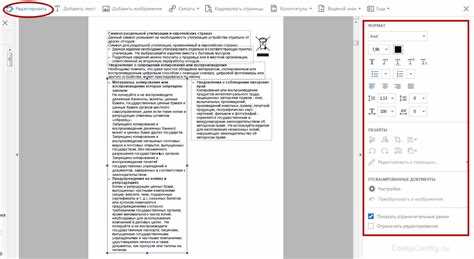
Adobe Reader, одно из самых популярных приложений для открытия и просмотра PDF-файлов, предоставляет пользователю возможность редактировать содержимое документа. Возможность удалить страницу из PDF-файла является одной из таких функций.

Чтобы удалить страницу в Adobe Reader, необходимо выполнить следующие шаги:

  1. Откройте PDF-файл, в котором вы хотите удалить страницу.
  2. Убедитесь, что вы выбрали вкладку "Листы" в правой части окна.
  3. Выберите страницу, которую вы хотите удалить, кликнув на нее один раз.
  4. Щелкните правой кнопкой мыши на выбранной странице и выберите в контекстном меню пункт "Удалить".
  5. Подтвердите удаление страницы, нажав кнопку "Удалить" в появившемся диалоговом окне.

Таким образом, вы успешно удалите выбранную страницу из PDF-файла в приложении Adobe Reader. Удаление страницы может быть полезно, если вы обнаружили ошибку или ненужную информацию на определенной странице.

Обратите внимание, что Adobe Reader предоставляет возможность только удаления страницы из PDF-файла, но не позволяет внесение изменений в содержимое страницы или добавление новых страниц. Для более продвинутых функций редактирования PDF-файлов вам может потребоваться использовать другие программы.

Как удалить страницу в Adobe Reader: пошаговая инструкция

Шаг 1: Откройте файл PDF в Adobe Reader. Для этого щелкните правой кнопкой мыши на файле и выберите "Открыть с помощью" -> "Adobe Reader".

Шаг 2: Когда файл открыт в Adobe Reader, найдите нужный лист, который нужно удалить. Вы можете перемещаться по страницам, используя полосу прокрутки или навигационные кнопки внизу или по бокам окна.

Шаг 3: Щелкните правой кнопкой мыши на номере страницы на боковой панели. В появившемся контекстном меню выберите "Удалить страницу".

Шаг 4: На вопрос, хотите ли вы действительно удалить эту страницу, нажмите "ОК".

Шаг 5: После нажатия на кнопку "ОК" страница будет удалена из вашего документа PDF в Adobe Reader. Приложение автоматически пересохранит файл после удаления страницы.

Теперь вы знаете, как удалить страницу в Adobe Reader. Следуйте этой простой пошаговой инструкции, чтобы удалить не нужные страницы из ваших PDF-файлов.

Как удалить лист в Adobe Reader

Шаг 1: Откройте файл PDF в Adobe Reader.
Шаг 2: В меню выберите "Просмотр" и затем "Панель инструментов".
Шаг 3: Щелкните правой кнопкой мыши на странице, которую хотите удалить, и выберите "Удалить".
Шаг 4: Подтвердите удаление страницы в появившемся диалоговом окне.

После выполнения этих шагов выбранная страница будет удалена из PDF-файла в Adobe Reader. Пожалуйста, обратите внимание, что эта функция доступна только в платной версии Adobe Acrobat, а не в бесплатной программе Adobe Reader.

Как удалить страницу из файла PDF в Adobe Reader

Шаг 1: Открыть файл PDF в Adobe Reader

Для начала, откройте приложение Adobe Reader на своем компьютере. Затем, выберите файл PDF, из которого вы хотите удалить страницу, и откройте его в приложении.

Шаг 2: Выбрать страницу для удаления

Как только файл PDF открыт, определите номер страницы, которую вы хотите удалить из файла. Обратите внимание на номер страницы, чтобы не удалить неправильную страницу.

Шаг 3: Удалить страницу из файла

Чтобы удалить страницу из файла PDF, вам нужно выбрать инструмент "Удалить страницу" в приложении Adobe Reader. Для этого выполните следующие действия:

  1. Нажмите правой кнопкой мыши на странице, которую вы хотите удалить.
  2. В контекстном меню выберите опцию "Удалить страницу".
  3. Подтвердите удаление страницы, если вам будет предложено подтверждение.

Таким образом, страница будет удалена из файла PDF в приложении Adobe Reader. Обратите внимание, что после удаления страницы все последующие страницы автоматически перенумеруются.

Итак, теперь вы знаете, как удалить страницу из файла PDF в приложении Adobe Reader. Следуя этим простым инструкциям, вы сможете легко удалить ненужные страницы и настроить документ по своему вкусу.

Как удалить страницу в приложении Adobe Reader

Для начала, откройте файл в приложении Adobe Reader. Если у вас еще не установлен Adobe Reader, вы можете скачать и установить его с официального сайта компании Adobe.

Когда файл открыт, найдите страницу, которую вы хотите удалить. Вы можете перейти к нужной странице с помощью панели навигации или прокруткой документа.

Чтобы удалить страницу, щелкните правой кнопкой мыши на миниатюре этой страницы в левой панели Reader.

В появившемся контекстном меню выберите "Удалить страницу".

После этого появится диалоговое окно подтверждения. Если вы уверены в удалении выбранной страницы, нажмите кнопку "OK".

Страница будет удалена из документа, и вам будет предложено сохранить изменения в файле. Если вы хотите сохранить файл с удаленной страницей, выберите пункт "Сохранить" или "Сохранить как" в меню "Файл". Если же вы не хотите сохранять изменения, выберите "Не сохранять".

Таким образом, вы успешно удалили страницу из PDF-документа с помощью приложения Adobe Reader. Этот способ применим для удаления отдельной страницы из любого PDF-файла.

Как удалять страницу в Adobe Reader

Для начала откройте PDF-файл, из которого вы хотите удалить страницу, в приложении Adobe Reader. Для этого вам нужно щелкнуть правой кнопкой мыши на файле и выбрать "Открыть с помощью" -> "Adobe Reader".

Когда файл откроется, найдите в нем страницу, которую вы хотите удалить. Вы можете прокрутить страницы с помощью колесика мыши или нажать на кнопки "Вперед" и "Назад" внизу окна приложения.

Когда вы найдете нужную страницу, выберите ее, кликнув на нее правой кнопкой мыши. В появившемся контекстном меню выберите "Удалить" или "Удалить страницу".

Далее вам будет предложено подтвердить удаление страницы. Если вы уверены, что хотите удалить страницу, кликните "OK".

После подтверждения страница будет удалена из PDF-файла, и вы больше не сможете ее просмотреть или восстановить. Храните резервную копию файла, если вам потребуется вернуть удаленную страницу в будущем.

Теперь вы знаете, как удалить страницу в Adobe Reader. Этот метод прост и эффективен, позволяя вам легко избавиться от лишних страниц и создать более удобное содержание своих PDF-файлов.

Шаг 1: Открыть PDF-файл в Adobe Reader

Вот пошаговая инструкция, как открыть PDF-файл в Adobe Reader:

Шаг 1.1: Запустите Adobe Reader

Для этого щелкните двойным кликом на ярлыке приложения на рабочем столе или найдите его в меню "Пуск".

Шаг 1.2: Откройте PDF-файл

В Adobe Reader выберите команду "Файл" в верхней панели меню и выберите "Открыть". В появившемся окне выберите нужный PDF-файл и нажмите кнопку "Открыть".

После этого выбранный PDF-файл будет открыт в Adobe Reader и готов к редактированию.

Шаг 1: Открыть PDF-файл в Adobe Reader
1.1: Запустите Adobe Reader 1.2: Откройте PDF-файл
- Как открыть PDF-файл в Adobe Reader.
- Находится в приложении Adobe Reader.
- Используйте команду "Файл" и выберите "Открыть".
- Как открыть PDF-файл в Adobe Reader.
- Выберите нужный файл и нажмите "Открыть".
- После этого файл будет открыт в Adobe Reader.

Шаг 2: Выберите инструмент "Удалить страницу"

После открытия PDF-файла в приложении Adobe Reader перейдите к странице, которую вы хотите удалить. Обратите внимание, что каждая страница в PDF-файле представлена в виде отдельного листа.

Для того чтобы удалить страницу в Adobe Reader, воспользуйтесь инструментом "Удалить страницу". Этот инструмент позволяет удалить выбранную страницу из файла.

Чтобы выбрать инструмент "Удалить страницу", пройдите по следующим шагам:

  1. Найдите панель инструментов сверху экрана, которая расположена над открытым PDF-файлом.
  2. Нажмите на кнопку "Инструменты".
  3. В появившемся выпадающем меню выберите инструмент "Удалить страницу".

После выбора инструмента "Удалить страницу" вы сможете удалить выбранную страницу из PDF-файла. Обратите внимание, что удаление страницы является необратимым действием, поэтому перед удалением убедитесь, что вы выбрали правильную страницу для удаления.

Шаг 3: Выделите страницу, которую нужно удалить

Шаг 3: Выделите страницу, которую нужно удалить

После открытия файла в Adobe Reader найдите страницу, которую нужно удалить из файла PDF. Для этого прокрутите документ до нужной страницы с помощью полос прокрутки или используйте сочетание клавиш "Ctrl + G" и введите номер страницы.

После того, как вы выбрали нужную страницу, выделите ее, чтобы подтвердить, что именно этот лист вы хотите удалить.

Выделение страницы с помощью мыши

Чтобы выделить страницу с помощью мыши, наведите курсор на верхний левый угол страницы. Убедитесь, что курсор превратился в символ "руки". Затем щелкните и удерживайте левую кнопку мыши и перетащите курсор до нижнего правого угла страницы. Когда выделение будет сделано, отпустите кнопку мыши.

Выделение страницы с помощью клавиатуры

Если вы предпочитаете использовать клавиатуру, выделение страницы можно сделать следующим образом: сначала наведите фокус на страницу при помощи комбинации клавиш "Ctrl + G", а затем нажмите клавишу со стрелкой вниз, чтобы выбрать страницу. Когда страница будет выделена, нажмите клавишу Enter.

Шаг 4: Нажмите кнопку "Удалить страницу"

После того, как вы открыли нужный файл в приложении Adobe Reader, чтобы удалить страницу из PDF файла, следуйте следующим шагам:

  1. Щелкните правой кнопкой мыши на нужном листе в приложении Adobe Reader.
  2. В открывшемся контекстном меню выберите опцию "Удалить страницу".
  3. Появится всплывающее окно с предупреждением о том, что выбранная страница будет удалена из файла PDF.
  4. Нажмите кнопку "Удалить", чтобы подтвердить удаление страницы.
  5. После этого выбранная страница будет удалена из файла, и изменения будут сохранены автоматически.

Теперь вы знаете, как удалить страницу из файла PDF в программе Adobe Reader. Не забудьте сохранить изменения, чтобы они вступили в силу.

Видео:

How To set Adobe Reader as the default file opener from Chrome

How To set Adobe Reader as the default file opener from Chrome by HAI_TECH 2,716 views 1 year ago 13 seconds

Вопрос-ответ:

Пропущен загрузочный менеджер (Bootmgr) в Windows 10

Пропущен загрузочный менеджер (Bootmgr) в Windows 10

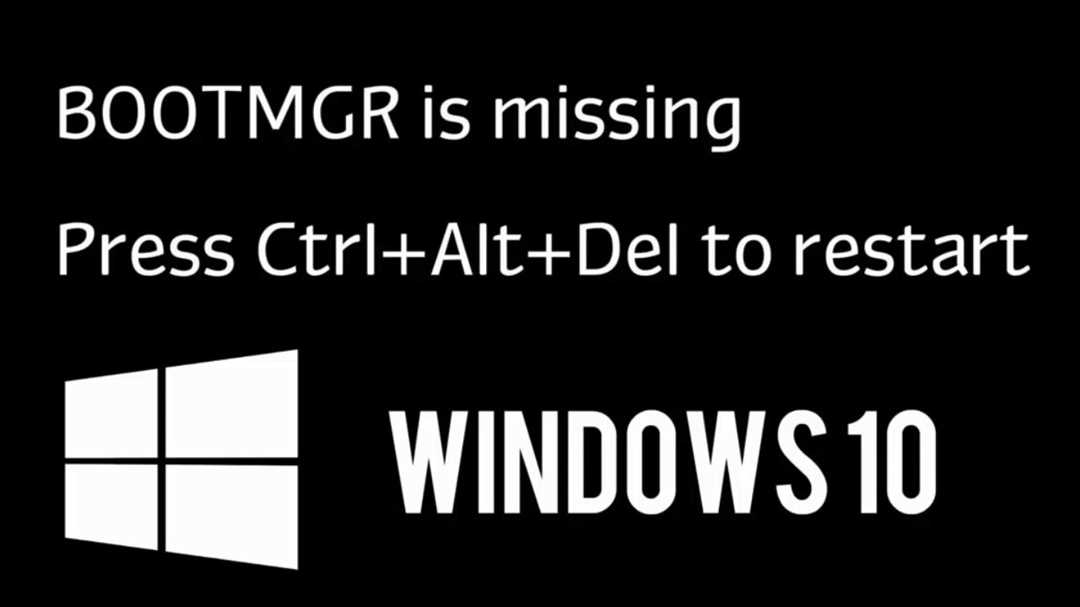
Один из самых распространенных и неприятных проблем при работе с операционной системой Windows 10 - это ошибка "Bootmgr is missing". Это сообщение указывает на проблемы с загрузчиком системы, точнее на то, что файл bootmgr отсутствует или был пропущен. В данной статье мы рассмотрим несколько методов решения этой проблемы.

Самым простым способом является восстановление системного файла bootmgr с помощью командной строки. Для этого необходимо запустить командную строку от имени администратора и выполнить следующую команду: "bootrec /fixboot". Эта команда перезапишет испорченный файл bootmgr и восстановит его в рабочее состояние.

Также можно попытаться восстановить файл bootmgr с помощью загрузочного USB-накопителя с Windows 10. Для этого нужно запустить компьютер с помощью загрузочного накопителя, выбрать язык и перейти в раздел "Восстановление системы". Там необходимо выбрать опцию "Командная строка" и выполнить команду "bootrec /fixboot".

Если все предыдущие методы не помогли, можно попробовать восстановить загрузчик с помощью встроенной утилиты восстановления системы. Для этого нужно запустить компьютер в режиме восстановления, выбрать опцию "Восстановление загрузчиков Windows" и дождаться завершения процесса восстановления.

Что делать, если отсутствует файл bootmgr в Windows 10?

Проверьте наличие системного файла bootmgr

Первым шагом является проверка наличия файла bootmgr в корневой папке диска C:. Если файл отсутствует, то вам потребуется скопировать его из установочного диска операционной системы.

Восстановление файла bootmgr через командную строку

Если файл bootmgr присутствует на вашем компьютере, но по-прежнему возникает ошибка "Bootmgr is missing", вы можете восстановить его при помощи командой строки.

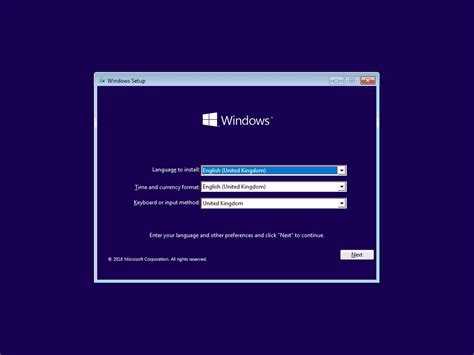
Шаг 1: Загрузитесь с установочного диска операционной системы Windows 10.

Шаг 2: Выберите язык и другие настройки, а затем нажмите "Далее".

Шаг 3: Кликните по ссылке "Восстановление системы", чтобы открыть командную строку.

Шаг 4: В командной строке введите следующую команду: bootrec /fixboot

Шаг 5: Нажмите Enter и дождитесь завершения процесса восстановления.

После выполнения этих шагов перезагрузите компьютер и проверьте, исправлена ли ошибка "Bootmgr is missing". Если проблема не устранена, вы можете попробовать другие методы восстановления системного загрузчика Windows 10.

В конечном итоге, если файл bootmgr отсутствует или поврежден, это может привести к проблемам с загрузкой операционной системы Windows 10. Однако, с помощью описанных выше методов вы сможете самостоятельно исправить данную ошибку и вернуть нормальную работу системы.

Перезагрузка компьютера

Для перезагрузки компьютера в Windows 10 можно использовать следующие способы:

1. Нажмите кнопку "Пуск" в левом нижнем углу экрана.
2. Выберите пункт "Выключение или перезагрузка" и нажмите на стрелку рядом с ним.
3. Выберите "Перезагрузка".
4. Дождитесь, пока компьютер перезагрузится полностью.

Если проблема с отсутствующим или пропущенным файлом загрузчика не была решена после перезагрузки компьютера, вам может потребоваться выполнить дополнительные действия для восстановления загрузчика. В таком случае рекомендуется обратиться к специалисту или использовать специализированное программное обеспечение для исправления ошибок в системе Windows 10.

Проверка подключенных устройств

Если при загрузке Windows 10 вы получаете сообщение "Bootmgr is missing", это может означать, что системный загрузчик отсутствует или пропущен. Ошибка "Bootmgr is missing" свидетельствует о том, что системный файл загрузчика bootmgr не может быть найден и использован для успешной загрузки операционной системы Windows 10.

Первым шагом при исправлении этой проблемы является проверка подключенных устройств. В некоторых случаях ошибка может возникать из-за неправильного подключения или неисправности некоторых устройств.

Для проверки подключенных устройств выполните следующие действия:

Шаг Описание
1 Отключите все внешние устройства, подключенные к компьютеру, такие как флэш-накопители, карты памяти, внешние жесткие диски и т. д. Перезагрузите компьютер и проверьте, возникает ли ошибка "Bootmgr is missing" после этого.
2 Проверьте правильность подключения жесткого диска с операционной системой Windows 10. Убедитесь, что кабель SATA или кабель данных для жесткого диска надежно подключен как к самому жесткому диску, так и к материнской плате компьютера.
3 Если вы использовали внешний жесткий диск или флэш-накопитель для установки операционной системы Windows 10, убедитесь, что он подключен и работает правильно. Попробуйте подключить его к другому порту USB или использовать другой внешний носитель.
4 Если у вас есть другой компьютер, попробуйте подключить жесткий диск с Windows 10 к нему и проверить, загружается ли операционная система на этом компьютере. Это позволит исключить возможные проблемы с самим жестким диском.

После проверки подключенных устройств перезагрузите компьютер и проверьте, возникает ли все еще ошибка "Bootmgr is missing". Если проблема не решена, можно приступить к другим способам исправления данной ошибки.

Использование командной строки

При ошибке "Bootmgr is missing" в Windows 10 можно восстановить системный файл загрузчика. Для этого необходимо использовать командную строку.

Шаг Команда
1 bootrec /fixboot
2 bootrec /fixmbr
3 bootrec /rebuildbcd

Следует выполнить эти команды в заданной последовательности. После каждой команды необходимо нажать клавишу Enter.

Команда bootrec /fixboot восстановит загрузчик Windows. Команда bootrec /fixmbr исправит пропущенный файл загрузчика.

Команда bootrec /rebuildbcd перестроит базу данных загрузчика и добавит недостающие записи.

После выполнения данных команд, будет выполнен автоматический поиск установленных версий Windows. Выберите и подтвердите нужную версию с помощью клавиши Y.

После завершения процесса можно перезагрузить компьютер и проверить исправилась ли ошибка "Bootmgr is missing".

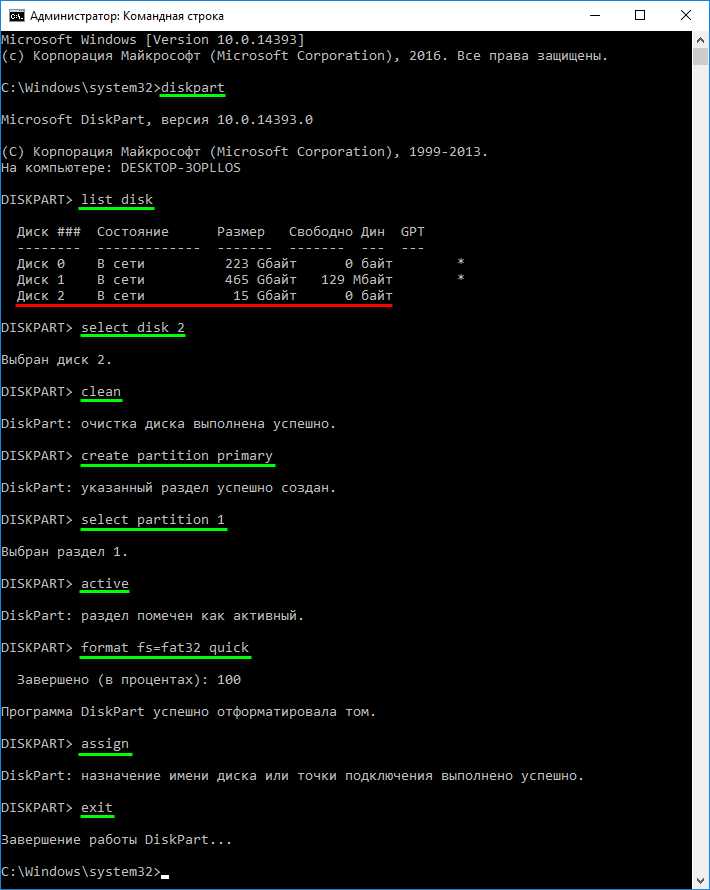
Создание загрузочного USB-устройства

Создание загрузочного USB-устройства

Ошибка "bootmgr is missing" в Windows 10 указывает на то, что системный файл загрузчика отсутствует или пропущен. Чтобы исправить эту проблему, необходимо создать загрузочное USB-устройство и выполнить некоторые действия.

Для начала вам потребуется USB-накопитель с достаточным объемом памяти, который будет использоваться в качестве загрузочного устройства. Убедитесь, что на нем нет важных данных, так как процесс создания загрузочного устройства может стереть все данные, хранящиеся на нем.

Далее выполняйте следующие шаги:

  1. Подключите USB-накопитель к компьютеру.
  2. Откройте меню "Пуск" и найдите "Создание загрузочного диска".
  3. Откройте программу "Создание загрузочного диска" и укажите путь к образу ISO операционной системы Windows 10.
  4. Выберите USB-накопитель в качестве привода для записи и нажмите "Создать диск".
  5. Дождитесь окончания процесса создания загрузочного устройства.

После завершения этих шагов у вас будет создано загрузочное USB-устройство, содержащее необходимый системный файл "bootmgr". Теперь вы можете использовать это устройство для восстановления системы Windows 10, исправив ошибку "bootmgr is missing".

Запуск восстановления системы

Для исправления этой ошибки можно воспользоваться функцией восстановления системы. Восстановление системы позволяет вернуть операционную систему в предыдущее состояние, когда она функционировала без проблем.

Чтобы запустить восстановление системы, следуйте инструкциям ниже:

1. Вставьте загрузочный диск Windows 10 или создайте загрузочный USB-накопитель с помощью специальной утилиты.
2. Перезагрузите компьютер и выберите загрузку с DVD-диска или USB-накопителя в BIOS.
3. На первом экране выберите язык, раскладку клавиатуры и нажмите "Далее".
4. Нажмите "Восстановить компьютер".
5. Выберите "Устранить ошибки загрузки" и перейдите к "Дополнительные параметры".
6. Выберите "Восстановление системы" и подождите, пока будет произведена проверка доступных точек восстановления.
7. Выберите точку восстановления, которая была создана до возникновения ошибки "Bootmgr is missing".
8. Нажмите "Далее" и подтвердите установку точки восстановления.
9. Подождите, пока восстановление системы завершится, и перезагрузите компьютер.
10. После перезагрузки проверьте, что ошибка "Bootmgr is missing" больше не появляется.

Если ошибка все еще присутствует, рекомендуется обратиться к профессионалам или в службу поддержки Windows для получения дополнительной помощи.

Как исправить пропущенный загрузчик Windows 10?

Ошибка "Bootmgr is missing" может возникнуть в Windows 10. Она указывает на то, что системный файл загрузчика bootmgr отсутствует или поврежден. Эта проблема может возникнуть по разным причинам, но существуют несколько способов ее исправить.

1. Проверка подключения всех устройств

1. Проверка подключения всех устройств

Перед началом вмешательства в систему убедитесь, что все устройства, подключенные к компьютеру, работают должным образом. Отключите все внешние накопители, USB-устройства и карты памяти. Перезагрузите компьютер и проверьте, появилась ли ошибка "Bootmgr is missing". Если она исчезла, значит, проблема была связана с некорректным подключением устройств.

2. Запуск утилиты восстановления

Windows 10 имеет встроенные инструменты для восстановления системы. Сначала попробуйте использовать инструмент "Загрузочное восстановление". Для этого выполните следующие шаги:

  • Вставьте загрузочный диск или флешку с установочным образом Windows 10.
  • Запустите компьютер с этого носителя.
  • Выберите язык и регион.
  • Нажмите "Далее" и выберите "Восстановить компьютер".
  • Выберите "Проблемы с загрузкой" и затем "Загрузочное восстановление".
  • Дождитесь завершения процесса восстановления и перезагрузите компьютер.

3. Восстановление загрузчика с помощью командной строки

Если предыдущий метод не сработал, можно попробовать восстановить загрузчик Windows 10 с помощью командной строки. Выполните следующие действия:

  1. Вставьте загрузочный диск с Windows 10 или флешку с установочным образом.
  2. Запустите компьютер с этого носителя.
  3. Выберите язык и регион.
  4. Вместо выбора "Установить" нажмите "Починка вашего компьютера".
  5. Выберите "Проблемы с загрузкой" и затем "Расширенные параметры".
  6. Выберите "Командная строка".
  7. В командной строке введите следующие команды одну за другой и нажимайте Enter после каждой:
    • bootrec /fixmbr
    • bootrec /fixboot
    • bootrec /rebuildbcd
  8. Перезагрузите компьютер и проверьте, появилась ли ошибка "Bootmgr is missing".

Если ни один из этих способов не помог, возможно, проблема более серьезная и требуется обратиться к специалисту или переустановить операционную систему Windows 10.

Использование командной строки

Шаг 1: Загрузка с установочного диска Windows 10

1. Вставьте установочный диск с Windows 10 в компьютер и перезагрузите систему. Убедитесь, что ваш компьютер установлен для загрузки с диска.

2. Когда появится сообщение "Press any key to boot from CD or DVD" (Нажмите любую клавишу для загрузки с CD или DVD), нажмите любую клавишу на клавиатуре.

Шаг 2: Запуск командной строки

1. После загрузки установочного диска выберите язык, часовой пояс и раскладку клавиатуры, а затем нажмите "Далее".

2. Нажмите на ссылку "Восстановление системы" в нижнем левом углу экрана, а затем выберите "Командная строка".

Шаг 3: Восстановление файла bootmgr

1. В командной строке введите следующую команду и нажмите Enter:

bootrec /fixboot

2. После завершения операции введите следующую команду и нажмите Enter:

bootrec /fixmbr

3. Наконец, введите следующую команду и нажмите Enter:

bootrec /rebuildbcd

Шаг 4: Перезагрузка системы

1. После завершения восстановления файла bootmgr введите команду "exit" и нажмите Enter, чтобы закрыть командную строку.

2. Нажмите на кнопку "Перезагрузить" и дождитесь загрузки операционной системы.

Эти команды помогут вам исправить ошибку "Bootmgr is missing" (Пропущен системный файл загрузчика) в Windows 10 и восстановить системный загрузчик.

Обновление BIOS

Если файл bootmgr отсутствует или поврежден, ваш компьютер не сможет загрузиться. В таком случае рекомендуется обновить версию BIOS, чтобы исправить эту проблему. Обновление BIOS может быть сложным процессом, поэтому рекомендуется следовать инструкциям производителя вашей материнской платы или обратиться к специалистам в области компьютерного обслуживания.

Перед обновлением BIOS рекомендуется сохранить все важные файлы и создать резервную копию системы, чтобы избежать потери данных.

Что делать, если отсутствует системный файл bootmgr в Windows 10?

Ошибка "Bootmgr is missing" в Windows 10 может возникнуть, когда загрузчик операционной системы Windows не может найти системный файл bootmgr.

Bootmgr - это системный файл, отвечающий за загрузку операционной системы Windows. Если этот файл отсутствует или поврежден, ваш компьютер не сможет загрузиться.

Перезагрузите компьютер и проверьте наличие DVD или USB-устройства

Перезагрузите компьютер и проверьте наличие DVD или USB-устройства с установочным диском операционной системы Windows 10.

Загрузитесь с установочного диска Windows 10

Подключите установочный диск Windows 10 к компьютеру и загрузитесь с него. Для этого вам может потребоваться изменить настройки загрузки в BIOS.

Примечание: Если у вас нет установочного диска Windows 10, вы можете создать загрузочную флешку с помощью специальной программы, например, Rufus или Windows USB/DVD Download Tool.

Восстановите загрузчик Windows

После загрузки с установочного диска выберите язык и настраиваемые параметры. Затем щелкните на "Восстановление системы" и выберите "Диагностика" -> "Восстановление загрузчика Windows".

Далее следуйте инструкциям мастера восстановления. После завершения этого процесса перезагрузите компьютер и проверьте, исправилась ли ошибка "Bootmgr is missing".

Видео:

Bootmgr is Missing Press Ctrl+Alt+Del to Restart Windows 7 / 10 Problem Solution | Fix with USB

Bootmgr is Missing Press Ctrl+Alt+Del to Restart Windows 7 / 10 Problem Solution | Fix with USB by IT GURUJI 41,373 views 1 year ago 9 minutes, 8 seconds

как избавится от ошибки BOOTMGR is missing Press Ctrl+Alt+Del to restart 99% решение.

как избавится от ошибки BOOTMGR is missing Press Ctrl+Alt+Del to restart 99% решение. by Артём Among us Minecraft 789 views 2 years ago 1 minute, 24 seconds

Вопрос-ответ:

Как исправить ошибку "Bootmgr is missing" в Windows 10?

Чтобы исправить ошибку "Bootmgr is missing" в Windows 10, вам понадобится установочный диск или флеш-накопитель с Windows 10. Вставьте установочный диск или флеш-накопитель в ваш компьютер и перезагрузите его. Затем выберите язык и нажмите кнопку "Далее". Нажмите на ссылку "Восстановление компьютера" в нижнем левом углу. Выберите "Отладочная консоль" и введите следующую команду: bootrec /fixboot. После завершения введите команду: bootrec /fixmbr. После выполнения этих команд перезагрузите компьютер и проверьте, исправилась ли ошибка.

Отсутствует файл bootmgr windows 10, что делать?

Если отсутствует файл bootmgr в Windows 10, вам необходимо восстановить его. Для этого вам понадобится установочный диск или флеш-накопитель с Windows 10. Вставьте установочный диск или флеш-накопитель и перезагрузите компьютер. Затем выберите язык и нажмите кнопку "Далее". Нажмите на ссылку "Восстановление компьютера" в нижнем левом углу. Выберите "Отладочная консоль" и введите следующую команду: bootrec /fixboot. Затем введите команду: bootrec /fixmbr. После завершения выполнения этих команд перезагрузите компьютер и проверьте, появился ли файл bootmgr.

Пропущен загрузчик Windows 10, что делать?

Если пропущен загрузчик Windows 10, вам следует восстановить его. Начните с вставки установочного диска или флеш-накопителя с Windows 10 и перезагрузите компьютер. Затем выберите язык и нажмите кнопку "Далее". Нажмите на ссылку "Восстановление компьютера" в нижнем левом углу. Выберите "Отладочная консоль" и введите команду: bootrec /fixboot. Затем введите команду: bootrec /fixmbr. После завершения выполнения этих команд перезагрузите компьютер и проверьте, появился ли загрузчик Windows 10. Если проблема не устранена, попробуйте восстановить систему из резервной копии или обратитесь к специалисту по ремонту компьютеров.

Как сделать картинку черно-белой в фотошопе

Как сделать картинку черно-белой в фотошопе

Изменить цветность изображения может быть полезно во многих случаях. Возможно, вы хотите сделать изображение более монохромным, добавив эффект черно-белой глубины. Или вам нужно преобразовать цветное фото в черно-белую версию, чтобы подчеркнуть контрасты и текстуры. В любом случае, Фотошоп – идеальный инструмент для этого.

Черно-белое изображение, или изображение с монохромной цветностью, является классическим стилем, который может придать фотографии особую глубину и эмоциональность. Преобразовать фото в черно-белую картинку в Фотошопе весьма просто, и сегодня мы покажем вам пошаговую инструкцию, как это сделать.

Для начала, откройте изображение в Фотошопе. Далее, выберите инструмент "Исправление цвета" или "Черно-белая коррекция" на панели инструментов. Черно-белая коррекция Фотошопа позволяет вам изменить цветность изображения и сделать его черно-белым.

Как изменить цвет изображения на черно-белый в Фотошопе: пошаговая инструкция

1. Откройте изображение, которое вы хотите преобразовать в черно-белую картинку, в Фотошопе.

2. Выберите инструмент "Черно-белый" в панели инструментов слева.

3. Щелкните по изображению, чтобы применить эффект черно-белого фильтра.

4. Чтобы настроить цветность изображения, откройте панель свойств, выбрав "Окно" -> "Свойства" в верхнем меню.

5. В панели свойств вы найдете ползунок "Цветность". Переместите его влево или вправо, чтобы изменить насыщенность цветов. Перемещение ползунка влево сделает изображение более монохромным, а перемещение вправо приведет к более насыщенным цветам.

6. Если вам удается достичь нужного эффекта черно-белой картинки, нажмите "Enter" или "Применить" для завершения процесса.

Теперь вы знаете, как легко и быстро преобразовать цветное изображение в черно-белое в Фотошопе. Этот метод подходит для любых фотографий и дает вам возможность контролировать насыщенность цветов, чтобы создать идеальную черно-белую картинку.

Откройте изображение в программе Фотошоп

Прежде всего, чтобы преобразовать цветное изображение в черно-белую версию, вам потребуется открыть это изображение в программе Фотошоп.

Если у вас уже есть программа Фотошоп, запустите ее и откройте файл с нужным изображением. Чтобы это сделать, щелкните "Файл" в верхней панели меню, затем выберите "Открыть". После этого найдите и выберите файл изображения на вашем компьютере, и нажмите "Открыть".

Если у вас нет программы Фотошоп, вам сначала потребуется ее установить на свой компьютер. После установки, следуйте тем же шагам для открытия изображения.

Выберите инструмент "Изменить цветность"

Как преобразовать цветность изображения в Photoshop и сделать его черно-белым (черно-белым):

  1. Откройте изображение в Photoshop.
  2. Выберите инструмент "Изменить цветность".
  3. Найдите его в панели инструментов или используйте сокращение клавиш Ctrl+Shift+U.
  4. Кликните по инструменту "Изменить цветность", чтобы активировать его.
  5. Настройте цветность изображения, перемещая полоски влево или вправо.
  6. Для преобразования изображения в черно-белое (монохромное) переместите ползунок "Цветность" полностью влево до значения "-100".
  7. Если желаете добавить немного насыщенности к изображению, переместите ползунок "Насыщенность" немного вправо.
  8. Нажмите кнопку "ОК", чтобы применить изменения и преобразовать изображение в черно-белое.

Теперь ваше изображение будет черно-белым (монохромным) в Photoshop. Используя данный метод, вы можете легко преобразовать цветную картинку или изображение в черно-белое. Наслаждайтесь созданием эффекта черно-белой фотографии!

Переключитесь в режим "Черно-белое"

Как изменить цветность изображения на черно-белую в Фотошопе? Этот процесс, известный также как преобразование в монохром, позволяет сделать изображение (черно-белым). Чтобы преобразовать цветность картинки в черно-белую в Фотошопе, следуйте этим простым шагам:

  1. Откройте изображение в Фотошопе, которое вы хотите изменить.
  2. Перейдите к меню "Изображение" в верхней панели инструментов Фотошопа.
  3. В выпадающем меню выберите "Режимы" и затем "Черно-белое".
  4. Появится окно с параметрами преобразования цветности. Вы можете настроить значения каждого цветового канала, чтобы достичь нужного вам эффекта.
  5. Когда вы закончите настройку параметров, нажмите кнопку "OK" для применения изменений.

Теперь ваше изображение будет преобразовано в черно-белую версию с помощью функции "Черно-белое" в Фотошопе. Вы можете экспериментировать с различными настройками, чтобы достичь желаемого эффекта и создать уникальную черно-белую картинку в Фотошопе.

Определите насыщенность черного и белого цветов

Когда вы хотите преобразовать изображение и изменить его цвет на монохромный (черно-белый) в Фотошопе, важно также определить насыщенность черного и белого цветов. Насыщенность этих цветов будет влиять на окончательный результат вашей картинки.

Как сделать изображение черно-белым в Фотошопе? Для начала откройте изображение, которое вы хотите преобразовать в черно-белое, в Фотошопе.

Затем, для получения цветности изображения черно-белым, перейдите в меню "Изображение" (Image) и выберите "Режим" (Mode). В выпадающем меню выберите "Черно-белый" (Grayscale).

Теперь у вас есть монохромное (черно-белое) изображение. Однако, вы также можете настроить насыщенность черного и белого цветов, чтобы получить желаемый эффект.

Регулировка насыщенности черного цвета

Регулировка насыщенности черного цвета

Чтобы регулировать насыщенность черного цвета, перейдите в меню "Изображение" (Image), выберите "Коррекция" (Adjustments) и затем "Кривые" (Curves).

В появившемся окне "Кривые" на графике вы увидите горизонтальную и вертикальную ось. Чтобы сделать черные цвета более насыщенными, перетащите точку вверх по вертикальной оси. Чем выше точка, тем более насыщенными станут черные цвета.

Регулировка насыщенности белого цвета

Чтобы регулировать насыщенность белого цвета, вы можете использовать ту же коррекцию "Кривые". Однако, в этот раз вы будете регулировать верхний правый угол графика.

Чтобы сделать белые цвета более насыщенными, перетащите точку вправо по горизонтальной оси. Чем дальше точка будет находиться справа, тем более насыщенными станут белые цвета.

При регулировке насыщенности черного и белого цветов важно найти баланс, чтобы сохранить детали и глубину изображения. Экспериментируйте с настройками, пока не добьетесь желаемого результата.

Примените изменения к изображению

После того как вы научились преобразовывать цветное изображение в черно-белое в Фотошопе, необходимо применить все изменения к картинке. Для этого:

Шаг 1: Выберите опцию "Изображение" в верхнем меню Фотошопа

1. Нажмите на вкладку "Изображение" в верхней панели программы.

Шаг 2: Преобразуйте изображение в черно-белое

2. Найдите в выпадающем меню опцию "Режим" и выберите пункт "Черно-белое". При этом цветность вашего изображения изменится, и оно станет монохромным (черно-белым).

Шаг 3: Сохраните изменения

3. Если вы удовлетворены результатом и хотите сохранить ваше изображение, то выберите "Файл" > "Сохранить" или "Файл" > "Сохранить как". После этого укажите папку и имя файла для сохранения изображения с новой черно-белой цветностью.

Теперь вы знаете, как в Фотошопе изменить цвет изображения на черно-белый. С помощью описанных выше шагов можно легко преобразовать цветное изображение в черно-белое и сохранить его в новом формате. Наслаждайтесь созданием стильных черно-белых фотографий!

Оцените результат и внесите корректировки

Оцените результат и внесите корректировки

После того, как вы преобразовали изображение в Фотошопе из цветного в черно-белое, важно оценить результат и, если необходимо, внести корректировки.

Черно-белая или монохромная цветность может придать изображению особый художественный эффект, но иногда может потребоваться дополнительная настройка, чтобы достичь нужного результата.

В Фотошопе вы можете изменить цветность черно-белого изображения, чтобы сделать его более выразительным. Вы можете, например, добавить некоторые красные или синие оттенки, чтобы создать эффект старинной фотографии.

Для этого воспользуйтесь инструментами и настройками Фотошопа, чтобы достичь желаемого эффекта. Используйте регуляторы яркости, контрастности и насыщенности, чтобы изменять оттенки и тонировку изображения.

Если вы не удовлетворены результатом, вы можете всегда вернуться к исходному цветному изображению и повторить процесс преобразования в черно-белое с другими настройками.

Завершив редактирование и достигнув желаемого эффекта, сохраните изображение в формате, предпочтительном для ваших целей: это может быть JPEG для печати или веба, или TIFF для обработки на профессиональном уровне.

Таким образом, оцените результат преобразования изображения в Фотошопе в черно-белую цветность и, при необходимости, внесите корректировки, чтобы достичь желаемого эффекта.

Сохраните результат на компьютере

После того как вы преобразовали изображение в черно-белую картинку в Фотошопе, вам остается сохранить результат на компьютере. Вот как это сделать:

  1. Нажмите на меню Файл в верхней панели инструментов Фотошопа.
  2. Выберите опцию Сохранить как.
  3. Укажите путь и имя файла, под которым вы хотите сохранить изображение.
  4. При необходимости выберите формат файла, в котором вы хотите сохранить изображение (например, JPEG или PNG).
  5. Нажмите кнопку Сохранить, чтобы сохранить изображение на вашем компьютере.

Теперь ваше черно-белое изображение сохранено и готово к использованию!

Наслаждайтесь черно-белым изображением!

Шаг 1: Открыть изображение в Фотошопе

Для начала откройте Фотошоп и выберите из меню "Файл" пункт "Открыть". В появившемся окне выберите нужное вам изображение и нажмите "Открыть".

Шаг 2: Изменить цветность изображения

Для изменения цветности изображения на черно-белую воспользуйтесь фильтром "Чб". Для этого выберите меню "Изображение" -> "Настроить" -> "Чб". После этого на вашем экране появится инструмент настройки цветности.

Выберите нужные вам параметры, чтобы достичь желаемого эффекта. Вы можете регулировать яркость, контрастность и насыщенность изображения. Используйте эти настройки, чтобы создать эффектный черно-белый эффект и подчеркнуть детали фотографии.

После того, как вы выбрали нужные настройки, нажмите "ОК" и Фотошоп применит их к вашему изображению. Теперь вы можете наслаждаться результатом - ваша фотография стала черно-белой!

Видео:

Как сделать из белого черный в Фотошопе. И наоборот: как черный сделать белым в Фотошопе

Как сделать из белого черный в Фотошопе. И наоборот: как черный сделать белым в Фотошопе by Уроки Фотошоп. Elena Boot 76,005 views 7 years ago 6 minutes, 42 seconds

Вопрос-ответ:

Как восстановить настройки BIOS

Как восстановить настройки BIOS

БИОС (Basic Input/Output System) - это программное обеспечение, ответственное за старт компьютера и его базовую конфигурацию. Но иногда возникают проблемы, которые могут быть связаны с неправильными настройками БИОС. Как восстановить или сбросить настройки БИОС до стандартных?

Сброс настроек БИОС до стандартных может понадобиться, если вы недавно внесли изменения в настройки и столкнулись с проблемами. Некорректные настройки БИОС могут привести к нестабильной работе компьютера, перегреву или даже отказу от загрузки операционной системы.

Первый способ сбросить настройки БИОС до стандартных - использовать функцию "Load BIOS Defaults" (Загрузить стандартные настройки БИОС). При входе в БИОС есть возможность найти эту функцию и изменить все настройки обратно к значениям по умолчанию.

Второй способ - удалить батарейку CMOS (Complementary Metal-Oxide-Semiconductor), которая питает память БИОС и отвечает за хранение настроек. Внимание! Для выполнения этого способа требуется отключить компьютер от электропитания!

В результате любого из этих способов настройки БИОС будут сброшены и восстановлены к стандартным значениям. Если у вас возникли проблемы с компьютером, связанные с настройками БИОС, попробуйте восстановить настройки и проверьте, помогло ли это.

Как восстановить настройки БИОС и решить проблемы с компьютером

Как восстановить настройки БИОС и решить проблемы с компьютером

Иногда могут возникать проблемы с компьютером, связанные с настройками БИОС. В таких случаях может потребоваться изменить или сбросить настройки БИОС.

Чтобы изменить настройки БИОС, вам потребуется войти в меню настроек БИОС при загрузке компьютера. Обычно, при включении компьютера, необходимо нажать определенную клавишу (чаще всего это DEL или F2), чтобы попасть в меню БИОС. Затем вы сможете изменить различные параметры, такие как порядок загрузки, частоту процессора и т.д.

Если вы не уверены, какие настройки изменить или если ваш компьютер неправильно функционирует после внесения изменений, вы всегда можете сбросить настройки БИОС к стандартным. Чтобы сбросить настройки БИОС, вам может потребоваться аккумулятор CMOS на материнской плате либо использовать специальный привод или кнопку для сброса. Необходимо обратиться к документации своего компьютера или материнской платы для получения подробной информации о процессе сброса настроек БИОС.

Сбросив настройки БИОС к стандартным, вы можете решить множество проблем, связанных с компьютером. Некоторые примеры проблем, которые могут быть решены сбросом настроек БИОС, включают неправильное отображение железа компьютера, проблемы с запуском операционной системы или некорректную работу подключенных устройств.

Вместо того, чтобы сразу обращаться к специалисту, попробуйте изменить или сбросить настройки БИОС самостоятельно, чтобы возможно решить проблемы с компьютером. Не забывайте делать резервные копии важных данных перед изменением настроек БИОС, чтобы избежать потери информации.

Как сбросить настройки BIOS?

Как сбросить настройки BIOS и восстановить стандартные настройки?

1. Перезагрузите компьютер и нажмите определенную клавишу (обычно Del или F2), чтобы войти в BIOS.

2. В окне BIOS найдите раздел с настройками "Exit" или "Exit Setup".

3. В этом разделе найдите опцию "Load Defaults" или "Load Default Settings".

4. Выберите эту опцию и нажмите Enter, чтобы сбросить настройки BIOS к стандартным.

5. Подтвердите, что хотите сбросить настройки, и выберите опцию "Yes" или "OK".

6. Сохраните изменения и выйдите из BIOS, выбрав опцию "Save and Exit".

После перезагрузки компьютера настройки BIOS будут сброшены к стандартным. Проверьте, решены ли проблемы с компьютером. Если проблемы сохраняются, возможно, потребуется провести более глубокую диагностику и внести изменения в другие настройки BIOS.

Причины и последствия сброса настроек BIOS

Иногда пользователи сталкиваются с проблемами, которые могут быть вызваны неправильными настройками BIOS. В таких случаях может возникнуть необходимость в сбросе настроек BIOS до значений по умолчанию или изменении настроек в соответствии с требованиями системы.

Как сбросить стандартные настройки BIOS?

Существуют несколько способов сбросить настройки BIOS:

1. Использование специального программного обеспечения. Некоторые производители материнских плат предоставляют программы для сброса настроек BIOS до их значений по умолчанию. Это может быть полезно, если у вас есть доступ к операционной системе.

2. Использование клавиш на клавиатуре. В большинстве случаев сброс настроек BIOS возможен с помощью сочетания клавиш, которое нужно нажать при запуске компьютера. Обычно это клавиша Del, F2 или F10. После входа в BIOS-систему нужно найти соответствующую опцию и выполнить сброс настроек до значений по умолчанию.

Как изменить настройки BIOS?

Для изменения настроек BIOS требуется выполнить следующие действия:

1. Включите или перезагрузите компьютер.

2. Нажмите нужную клавишу (Del, F2 или F10), чтобы войти в BIOS.

3. В BIOS найдите нужную опцию, которую вы хотите изменить. Обычно они отображаются на вкладке "Настройки" или "Установки".

4. Измените значения настроек в соответствии с требованиями системы.

5. Сохраните изменения и выйдите из BIOS.

Последствия сброса или изменения настроек BIOS могут быть различными. В некоторых случаях это может привести к улучшению работы компьютера, устранению проблем или оптимизации производительности. Однако, неправильные настройки могут вызвать ошибки, сбои системы или нежелательные изменения в работе компьютера. Поэтому перед сбросом или изменением настроек BIOS рекомендуется ознакомиться с рекомендациями производителя и делать это с осторожностью.

Шаги по сбросу настроек BIOS на различных компьютерах

Шаг 1: Подготовка

Перед началом процедуры сброса настроек BIOS, убедитесь, что компьютер полностью выключен и обесточен. Отсоедините кабель питания от системного блока и аккуратно откройте его. Также учтите, что процедура сброса может отличаться в зависимости от производителя компьютера.

Шаг 2: Сброс BIOS на ноутбуке

Для сброса BIOS на ноутбуке часто используется функция "Clear CMOS". Поиск этой функции может отличаться в зависимости от модели ноутбука, поэтому обычно рекомендуется обратиться к руководству пользователя или сайту производителя для получения подробных инструкций. В большинстве случаев сброс BIOS на ноутбуке достигается через установку перемычки на контакты CLR_CMOS или снятием батарейки CMOS на несколько минут.

Шаг 3: Сброс BIOS на стационарном компьютере

Для сброса BIOS на стационарном компьютере можно воспользоваться несколькими методами. Один из них - удаление батарейки CMOS. Для этого откройте системный блок и обратите внимание на наличие батарейки на материнской плате. Снимите ее на несколько минут, а затем верните обратно.

Второй метод - отключение шлейфа питания CMOS. Найдите на материнской плате 3-х контактный разъем JBAT1 и переместите зажим на соединенные с ним контакты 2-3, а затем верните его обратно в исходное положение.

Шаг 4: Восстановление стандартных настроек BIOS

После сброса BIOS необходимо восстановить стандартные настройки. При первом запуске компьютера после сброса BIOS можно нажать определенную клавишу (обычно это Del или F2) для входа в BIOS-меню. Внутри BIOS-меню можно будет изменить или восстановить настройки по умолчанию.

Теперь вы знаете, как сбросить настройки BIOS на различных компьютерах и восстановить стандартные параметры. Это может помочь решить некоторые проблемы с компьютером или изменить его работу по вашим потребностям.

Как изменить настройки BIOS?

Иногда может возникнуть необходимость изменить настройки BIOS для оптимизации работы компьютера, восстановления значений по умолчанию или решения других проблем. Вот несколько шагов, описывающих, как изменить настройки BIOS:

Шаг 1: Перезагрузите компьютер и нажмите определенную клавишу (обычно Del, F2 или Esc), чтобы войти в BIOS. Точная клавиша зависит от производителя материнской платы.
Шаг 2: При помощи стрелок на клавиатуре переместите курсор к разделу с настройками, который вам необходимо изменить.
Шаг 3: Измените настройки BIOS, используя клавиши на клавиатуре. Клавиши для навигации и выбора настроек могут отличаться в зависимости от производителя BIOS.
Шаг 4: По завершении изменений, сохраните настройки BIOS, выбрав соответствующую опцию. Обычно для сохранения изменений используется клавиша F10.
Шаг 5: После сохранения настроек выйдите из BIOS и перезагрузите компьютер, чтобы изменения вступили в силу.

Если вы не уверены, какие настройки BIOS вам нужно изменить или если что-то пошло не так, всегда можно сбросить настройки BIOS к стандартным значениям. Для этого есть специальная опция в меню BIOS, которую можно выбрать.

Изменение настроек BIOS может быть полезным, но также следует помнить, что неправильные настройки могут вызвать проблемы с компьютером. Поэтому изменяйте настройки BIOS только в тех случаях, когда вы уверены, что знаете, что делаете.

Важность изменения настроек BIOS для оптимальной работы компьютера

Как сбросить BIOS?

Если возникают проблемы с компьютером, связанные с BIOS, можно попробовать сбросить его настройки к стандартным значениям. Для этого нужно открыть компьютерный корпус и найти на материнской плате батарейку типа CR2032. Сначала необходимо отключить компьютер от электропитания, затем снять эту батарейку на несколько секунд. После этого следует вернуть батарейку на место и подключить компьютер к электропитанию. BIOS должен сброситься к заводским настройкам.

Как изменить настройки BIOS?

Изменение настроек BIOS - это процесс, который позволяет пользователю оптимизировать работу компьютера под свои нужды. С помощью BIOS можно изменить такие параметры, как порядок загрузки устройств, частоты ЦП и оперативной памяти, энергосбережение и многое другое.

Для доступа к настройкам BIOS необходимо перезагрузить компьютер и во время его запуска нажать определенную клавишу (обычно это клавиша DEL или F2). В открывшемся меню BIOS можно производить необходимые изменения, сохранять их и выйти из BIOS.

Восстановление настроек BIOS

Если компьютер работает ненормально и имеет проблемы, связанные с BIOS, можно попробовать восстановить его настройки. Для этого следует открыть меню BIOS, найти и выбрать опцию "Восстановить настройки по умолчанию" или подобную ей. После сохранения изменений BIOS будет восстановлен к заводским настройкам, что может помочь решить проблемы с работоспособностью компьютера.

В целом, внесение изменений в настройки BIOS может быть полезным для достижения оптимальной работы компьютера. Однако, для избежания возможных проблем, рекомендуется быть осторожным при внесении изменений и знать, как сбросить и восстановить настройки BIOS в случае необходимости.

Подробные инструкции по изменению настроек BIOS на различных платформах

Как изменить настройки BIOS? Настройки BIOS ответственны за базовую конфигурацию компьютера, включая запуск операционной системы, оборудование и другие параметры. Иногда требуется изменить эти настройки, чтобы устранить проблемы или оптимизировать работу системы. В данной статье мы рассмотрим, как восстановить стандартные настройки BIOS и сбросить их на различных платформах.

Что такое BIOS?

BIOS (Basic Input/Output System) - это низкоуровневое программное обеспечение, которое управляет работой аппаратных компонентов компьютера. Оно загружается при старте системы и инициализирует оборудование до запуска операционной системы. BIOS также позволяет настраивать различные параметры компьютера, в том числе порядок загрузки устройств, разгон процессора и многое другое.

Как восстановить стандартные настройки BIOS?

Если ваш компьютер работает нестабильно или вы столкнулись с проблемами, связанными с настройками BIOS, то может потребоваться восстановить стандартные настройки. Для этого выполните следующие шаги:

  1. Перезагрузите компьютер и нажмите определенную клавишу для входа в BIOS. Обычно это клавиша Del, F2 или F10, но может зависеть от производителя.
  2. Внутри BIOS найдите раздел "Exit" или "Exit Setup" и выберите опцию "Load Setup Defaults" или подобную ей.
  3. Подтвердите свой выбор и перезагрузите компьютер.

Как сбросить настройки BIOS?

Иногда может потребоваться полностью сбросить настройки BIOS, особенно если вам не удалось восстановить стандартные настройки. Для этого выполните следующие шаги:

  1. Выключите компьютер и отсоедините его от источника питания.
  2. Найдите на материнской плате кнопку "CLR_CMOS" или "Reset BIOS" и установите перемычку на контактах на несколько секунд.
  3. Удалите перемычку и подключите компьютер к источнику питания.
  4. Включите компьютер и BIOS будет сброшен до заводских настроек.

Обратите внимание, что сброс настроек BIOS может привести к потере пользовательских настроек и данных, поэтому перед выполнением этого действия рекомендуется сохранить важную информацию.

В заключение, знание того, как изменить настройки BIOS, может помочь вам устранить проблемы с компьютером и оптимизировать его работу. Следуйте указанным инструкциям, чтобы восстановить стандартные настройки BIOS или сбросить их до заводских значений. Если у вас все еще остались проблемы, рекомендуется обратиться за помощью к специалисту или производителю компьютера.

Как восстановить стандартные настройки BIOS?

Чтобы сбросить настройки BIOS, следуйте инструкциям ниже:

1. Отключите питание

Перед сбросом настроек BIOS отключите питание компьютера, выключив его с помощью выключателя на задней панели или отсоединив кабель питания.

2. Установите перемычку на разъеме CMOS

Найдите разъем CMOS (Complementary Metal-Oxide-Semiconductor) на материнской плате, который отвечает за хранение настроек BIOS. Установите перемычку на контакты CMOS на несколько секунд, затем верните ее в исходное положение.

3. Включите питание и войдите в BIOS

3. Включите питание и войдите в BIOS

Подключите питание компьютера и включите его. Чтобы войти в BIOS, обычно нужно нажать определенную клавишу (например, Delete, F2 или F10) при запуске компьютера. Следуйте указаниям на экране, чтобы войти в BIOS.

4. Сбросьте настройки на стандартные

Во вкладке "Exit" (Выход) или "Restore Defaults" (Восстановить значения по умолчанию) найдите опцию "Load Default Settings" (Загрузить стандартные настройки) или аналогичную. Выберите эту опцию и подтвердите сброс настроек BIOS.

После этого BIOS будет сброшен и восстановлены стандартные настройки. При следующей загрузке компьютера у вас будут "чистые" настройки BIOS, которые можно изменить по необходимости.

Обратите внимание, что процедура сброса настроек BIOS может отличаться в зависимости от производителя материнской платы и версии BIOS. Поэтому рекомендуется обратиться к документации или поддержке производителя для получения точных инструкций.

Видео:

КАК СБРОСИТЬ BIOS ПЕРЕМЫЧКОЙ CMOS?!!!

КАК СБРОСИТЬ BIOS ПЕРЕМЫЧКОЙ CMOS?!!! by ALEXEY BORONENKOV 32,617 views 2 years ago 6 minutes, 42 seconds

Как сбросить BIOS, если включается и выключается компьютер

Как сбросить BIOS, если включается и выключается компьютер by Компьютерные Ошибки 40,374 views 3 years ago 7 minutes, 5 seconds

Вопрос-ответ:

Как восстановить настройки БИОС и решить проблемы с компьютером?

Если у вас возникли проблемы с компьютером и вы подозреваете, что причина может быть в настройках БИОС, то восстановление настроек может помочь решить эти проблемы. Для этого нужно зайти в меню БИОС и выбрать опцию "Сбросить настройки" или "Восстановить стандартные настройки". После этого компьютер будет загружаться с новыми настройками, которые должны устранить проблемы.

Как сбросить настройки BIOS?

Для сброса настроек BIOS существуют несколько способов. В некоторых материнских платах есть специальная кнопка "Clear CMOS", которая позволяет сбросить настройки BIOS. Другой способ - удалить батарейку CMOS на некоторое время. Третий способ - войти в меню BIOS и выбрать опцию "Сбросить настройки". Какой конкретно способ использовать, зависит от модели материнской платы.

Как восстановить стандартные настройки BIOS?

Для восстановления стандартных настроек BIOS следует войти в меню BIOS и найти опцию "Load Default Settings" или "Reset to Default". Выбрав эту опцию, вы сбросите все текущие настройки BIOS и загрузите стандартные настройки. После этого компьютер будет загружаться с новыми настройками.

Как изменить настройки BIOS?

Для изменения настроек BIOS нужно войти в меню BIOS, которое доступно при загрузке компьютера. Обычно, чтобы войти в BIOS, нужно нажать определенную клавишу (чаще всего это Delete, F2 или F10) после включения компьютера. В меню BIOS можно изменить различные параметры, такие как порядок загрузки, настройки процессора, настройки памяти и т.д. После внесения изменений следует сохранить настройки и перезагрузить компьютер.

Как восстановить настройки БИОС после перепрошивки?

Если у вас возникли проблемы после перепрошивки BIOS и вы хотите вернуться к предыдущей версии или восстановить стандартные настройки, то можно воспользоваться функцией "Бекап" или "Восстановление" в меню BIOS. Некоторые материнские платы имеют специальную опцию "Dual BIOS", которая позволяет сохранить две разные версии BIOS и переключаться между ними при необходимости. Если такой опции нет, то можно попробовать сбросить настройки BIOS к стандартным.

Программы для прослушивания радио на компьютере

Программы для прослушивания радио на компьютере

Если вы ищете удобный и бесплатный софт для прослушивания радио на вашем устройстве, то вам обязательно стоит обратить внимание на лучшую программу для прослушивания радио. С её помощью вы сможете наслаждаться любимыми радиостанциями в любое время и в любом месте.

Это простое и интуитивно понятное радиоприемное приложение предоставляет широкий выбор станций всех жанров и направлений. Вы сможете найти радио для любого настроения - от популярных хитов до расслабляющей классической музыки, от новостей и обсуждений до спортивных трансляций и подкастов.

Программа имеет удобный интерфейс, который легко освоить. Она позволяет вам сохранять историю прослушивания, создавать плейлисты с вашими любимыми станциями, а также делиться ими с друзьями. Благодаря удобному поиску по жанрам и ключевым словам вы сможете найти новые интересные станции и открыть мир радио на новый лад.

Не упустите возможность насладиться множеством музыкальных и информационных источников с лучшим софтом для прослушивания радио. Он доступен для скачивания бесплатно и станет вашим надежным спутником в мире радио.

Лучшая программа для прослушивания радио: удобная, бесплатная и с большим выбором станций

"СОФТ" - это удобное бесплатное приложение, которое позволяет прослушивать радио на компьютере или мобильных устройствах. Оно предоставляет доступ к большому выбору радиостанций разных жанров и стран, что позволяет каждому пользователю найти что-то по своему вкусу.

Программа "СОФТ" обладает множеством преимуществ, которые делают ее одной из лучших в своем классе. Во-первых, она имеет простой и интуитивно понятный интерфейс, который позволяет легко настроить и управлять прослушиванием радиостанций. Во-вторых, она поддерживает возможность записи прямых эфиров, что позволяет сохранять любимые треки или радиошоу для прослушивания в дальнейшем. В-третьих, программа "СОФТ" обновляет свою базу станций регулярно, что позволяет пользователю быть в курсе последних новинок и трендов в мире радио.

Кроме того, программа "СОФТ" доступна для скачивания и использования абсолютно бесплатно. Это означает, что каждый желающий может наслаждаться прослушиванием радио без необходимости платить дополнительные деньги за подписку или использование дополнительных функций.

В заключение, если вы ищете удобную, бесплатную программу с большим выбором радиостанций для прослушивания радио, то программа "СОФТ" будет отличным выбором. Она сочетает в себе удобство, богатый выбор станций и бесплатность, что делает ее одной из лучших программ для радиоприемных устройств.

Программы для прослушивания радио

Программы для прослушивания радио

Программа для прослушивания радио предоставляет возможность выбирать любимые радиостанции из большого выбора доступных. Она позволяет настроить качество звука и подгонять его под предпочтения пользователя. Кроме того, она предоставляет дополнительные функции, такие как запись радиопрограмм, создание списка избранных радиостанций и т.д.

Название программы Описание
Winamp Популярная программа для прослушивания радио, имеющая большой выбор станций и настраиваемый интерфейс
RadioSure Программа с огромной базой радиостанций и возможностью записи эфиров
Online Radio Tuner Программа, предоставляющая доступ к тысячам интернет-радиостанций со всего мира
AIMP Мощный аудиоплеер с встроенной возможностью прослушивания радиостанций и записи эфиров

Выбрать программу для прослушивания радио можно в зависимости от своих потребностей и предпочтений. Главное, чтобы она была удобной, бесплатной и имела большой выбор радиостанций.

Приложение для прослушивания радио

"Радио+" - это бесплатная программа, которая предлагает большой выбор станций для прослушивания. В ней собраны радиостанции разных жанров и форматов, из разных стран и городов. Благодаря этому, вы можете наслаждаться любимой музыкой или новостями в любое время и в любом месте.

Программа "Радио+" очень удобна в использовании. Ее интерфейс интуитивно понятен даже для новичков. Вы можете искать станции по названию, жанру или стране, а также добавлять их в избранное для быстрого доступа. Также в приложении есть возможность создавать собственные плейлисты, чтобы слушать только то, что вам нравится.

Загрузить приложение "Радио+" можно на официальном сайте разработчика или в App Store / Google Play. Программа поддерживает разные операционные системы, поэтому вы сможете установить ее на свое устройство без проблем.

Не упускайте возможность насладиться прослушиванием радио в удобном для вас формате! Установите приложение "Радио+" и наслаждайтесь яркими эмоциями от прослушивания разнообразных радиостанций.

Софт для прослушивания радио

Современное устройство радиоприемное может быть подключено к интернету и позволяет прослушивать множество радиостанций со всего мира. Для этого необходимо установить специальное приложение или софт на ваше устройство.

Приложение для прослушивания радио

Одной из лучших программ для прослушивания радио является радиоприёмное приложение. Оно предлагает удобный интерфейс и большой выбор станций, позволяя наслаждаться радио в любое время.

Софт для прослушивания радио

Для удобного прослушивания радио можно использовать специальный софт, который предоставляет пользователю больше возможностей. С его помощью можно быстро переключаться между станциями, создавать собственные плейлисты и настраивать звуковые эффекты.

Выбор программы или приложения для прослушивания радио зависит от ваших предпочтений и требований. Главное, чтобы они были удобными, бесплатными и имели большой выбор радиостанций.

Интересное радио на твоем устройстве

Если вы любите радио и хотите иметь широкий выбор станций, то вам понадобится удобная и бесплатная программа для прослушивания радио на вашем устройстве. Существует множество различных программ и приложений, которые позволяют слушать радио на компьютере, смартфоне или планшете.

Одной из самых популярных программ для прослушивания радио является радиоприемное приложение. Это особый софт, который позволяет подключаться к различным радиостанциям и наслаждаться музыкой или программами прямо на вашем устройстве. Благодаря этому приложению вы можете настроиться на любимые станции и слушать их в лучшем качестве, используя всего лишь ваше устройство и доступ к интернету.

Программа для прослушивания радио на устройстве может быть очень удобной и простой в использовании. Она часто предлагает широкий выбор станций различных жанров, от популярной музыки до новостных или спортивных радио. Вы можете настроиться на свои любимые станции и наслаждаться прослушиванием без каких-либо ограничений.

Программа Софт Устройство
Радиоприемное приложение Приложение для прослушивания радио на устройстве Компьютер, смартфон, планшет
Опции Выбор станций различных жанров Большой выбор станций
Преимущества Удобство, бесплатность, качество звука Простота использования

Таким образом, если вы хотите наслаждаться прослушиванием радио на вашем устройстве, вам стоит установить программу для прослушивания радио. Благодаря этому софту вы сможете настроиться на свои любимые станции и наслаждаться музыкой или программами в любое время и в любом месте.

Наслаждайся музыкой с лучшими радиостанциями

Существует множество радиостанций, которые предлагают различные музыкальные жанры, передачи и программы. Чтобы насладиться прослушиванием радио, требуется надежное радиоприемное устройство и качественное софт для его использования.

Выбери лучшее приложение для прослушивания радио

Существует множество приложений, которые предлагают возможность прослушивания радио на различных устройствах. Одним из лучших приложений для радиоприема является [название приложения]. С помощью этого софта ты сможешь наслаждаться прослушиванием своих любимых радиостанций в комфорте своего дома или в дороге.

Пользуйся разнообразием станций

С помощью лучшего радиоприемного приложения ты сможешь выбирать из большого выбора радиостанций. Независимо от твоих музыкальных предпочтений, ты сможешь найти станцию, которая подойдет именно тебе. Здесь можно найти станции, играющие популярную музыку, классическую, рок, джаз и многое другое.

Преимущества лучшего радиоприемного приложения Дополнительные возможности
Простой интерфейс Создание собственных плейлистов
Бесплатное использование Сохранение любимых станций
Высокое качество звука Режим автоматической настройки
Большой выбор радиостанций Таймер выключения

Не упускай возможность насладиться музыкой с лучшими радиостанциями, используя удобное и бесплатное радиоприемное приложение. Заведи себе список любимых станций и наслаждайся прослушиванием в любое время и в любом месте.

Программный радио-приемник: удобство и большой выбор

Для удобного и бесплатного прослушивания радио с большим выбором станций можно использовать специальные программы или приложения на устройстве. Такой радиоприемник может быть установлен на компьютере, смартфоне или планшете, обеспечивая доступ к различным радиостанциям.

Программа для радиоприемного устройства обычно предлагает огромный выбор радиостанций, позволяя каждому выбрать музыку или новости по своему вкусу. Она также имеет удобный и простой интерфейс, который позволяет легко настроить программу и переключаться между разными станциями.

Удобство прослушивания радио

Благодаря такому радиоприемному софту пользователь может слушать радио в любое время суток, наслаждаясь любимой музыкой или просмотром новостей. Программа позволяет прослушивать радиостанции из разных стран и жанров, выбирая наилучший вариант для себя.

Кроме того, программа для прослушивания радио дает возможность сохранять избранные станции или составлять собственные плейлисты, что упрощает навигацию и делает процесс прослушивания еще более комфортным.

Большой выбор радиостанций

Программа радиоприемного устройства предлагает бесплатный доступ к огромному количеству радиостанций из разных стран и различных жанров музыки. Это позволяет каждому найти подходящую станцию, соответствующую его предпочтениям и настроению.

Благодаря широкому ассортименту радиостанций, программа создает условия для разнообразного прослушивания различных музыкальных направлений, новостей или развлекательных передач. Такое разнообразие позволяет пользователю настроиться на нужный лад и насладиться прослушиванием радио по-настоящему.

Слушайте свои любимые станции с помощью программы

Слушайте свои любимые станции с помощью программы

Выбор программы

На рынке существует множество радиоприёмных устройств и программ для прослушивания радио, но лучшей среди них считается программа "Радио+". Это бесплатная программа, разработанная специально для ПК и мобильных устройств, позволяющая слушать множество радиостанций различных жанров и направлений.

Удобство использования

Программа "Радио+" имеет простой и интуитивно понятный интерфейс, что делает ее использование очень комфортным. Вы сможете легко найти свои любимые радиостанции и создать плейлист с понравившимися вам станциями.

Также, программа "Радио+" позволяет вам настраивать эффекты звука по вашему желанию, чтобы получить максимальное удовольствие от прослушивания радио. Вы вполне можете настроить эквалайзер, усилить басы или высокие частоты, а также добавить эффекты реверберации или эха.

Программа "Радио+" также поддерживает функцию записи эфира, благодаря чему вы сможете записывать важные интервью, программы и музыкальные треки прямо с радиостанции.

Большой выбор станций

Одним из главных преимуществ программы "Радио+" является ее большой выбор радиостанций. Вы сможете наслаждаться прослушиванием станций из любой страны мира и в любом жанре – от классической музыки до современных хитов. Софт "Радио+" постоянно обновляется новыми станциями, чтобы удовлетворить потребности каждого пользователя.

Таким образом, программа "Радио+" – это отличное приложение для прослушивания радиостанций на вашем радиоприемном устройстве. Установите эту бесплатную программу на ваш ПК или мобильное устройство и наслаждайтесь своими любимыми радиостанциями в любое время и в любом месте!

Получите удовольствие от прослушивания радио с помощью приложения

Радиоприемное приложение - это удобное и бесплатное программное обеспечение, которое специально разработано для устройств, позволяющих прослушивать радио. Оно предлагает широкий выбор радиостанций разных жанров и стран, а также множество дополнительных функций.

С помощью такого приложения вы можете наслаждаться прослушиванием любимой музыки и новостей в любое время и в любом месте. Вам достаточно лишь выбрать желаемую станцию и наслаждаться радиоволнами.

Преимущества радиоприёмного приложения:

  1. Большой выбор станций: с помощью приложения вы можете получить доступ к тысячам различных радиостанций со всего мира. Это позволяет наслаждаться музыкой и новостями разных жанров и языков.
  2. Удобство использования: радиоприемное приложение предлагает простой и интуитивно понятный интерфейс, с помощью которого вы можете легко выбрать желаемую станцию и настроить ее.
  3. Дополнительные функции: помимо прослушивания радио, приложение также может предлагать дополнительные функции, такие как запись радио, создание плейлистов, поиск по жанрам и другие.

Также радиоприемное приложение обладает высокой стабильностью и качеством звука, что делает прослушивание радио еще более приятным и комфортным.

Подведение итогов

Если вы хотите насладиться прослушиванием радио с большим выбором станций и удобным интерфейсом, необходимо установить радиоприемное приложение. Это бесплатная программа, которая предлагает большое количество радиостанций и множество дополнительных функций. Наслаждайтесь радио в любое время и в любом месте с помощью этого удобного софта!

Видео:

AOR AR5000 Приём КВ без помех. Слушаем эфир на хороший приёмник. Радиолюбители и радиохулиганы.

AOR AR5000 Приём КВ без помех. Слушаем эфир на хороший приёмник. Радиолюбители и радиохулиганы. by Радиоканал с Алексеем Игониным 30,043 views 1 year ago 19 minutes

TOP#5 Бесплатные программы для радиолюбителей. Лучшие программы. #R4CR

TOP#5 Бесплатные программы для радиолюбителей. Лучшие программы. #R4CR by Радиолюбитель R4CR Roman 19,878 views 6 years ago 10 minutes, 48 seconds

Вопрос-ответ:

Какую программу можно использовать для прослушивания радио?

Существует много различных программ для прослушивания радио, но одной из лучших и популярных является приложение "TuneIn Radio". Она бесплатная, удобная в использовании и имеет большой выбор радиостанций со всего мира.

Какую радиостанцию можно выбрать с помощью программы "TuneIn Radio"?

С помощью приложения "TuneIn Radio" можно выбрать любую радиостанцию, которая доступна для прослушивания в интернете. Это может быть радиостанция любого жанра или направления, как местного, так и международного формата.

Как создать зеркальное отражение в Word

Как создать зеркальное отражение в Word

Microsoft Word - одна из самых популярных программ для обработки текста и создания документов. В ней можно выполнить множество задач, связанных с оформлением документов, включая создание зеркального отображения изображений. Зеркальное отражение позволяет создать эффектное зеркальное изображение в тексте, что может быть полезно при создании плакатов, презентаций и других документов.

Для осуществления зеркального отображения в Microsoft Word необходимо выполнить несколько простых шагов. Вам понадобится функция "Форматирование изображения", которая позволяет настроить множество параметров изображения, включая его отражение.

Чтобы создать отражение в Word, откройте документ, в котором хотите выполнить данную операцию. Выделите нужное изображение и нажмите на него правой кнопкой мыши. В появившемся контекстном меню выберите опцию "Форматирование изображения".

В открывшемся окне "Форматирование изображения" перейдите на вкладку "Обрезка и поворот". Затем выберите опцию "Зеркальное отображение" и задайте нужные параметры: горизонтальное или вертикальное отражение. Как только настроите параметры, нажмите "ОК".

Как создать зеркальное отражение в Word?

Для выполнения зеркального отражения в Microsoft Word необходимо создать отображение изображения. Осуществить это можно следующим образом:

Шаг 1: Создать связанные изображения в Word

Для начала откройте документ в Word, в котором вы хотите создать зеркальное отражение изображения. Найдите нужное изображение и вставьте его в документ, используя команду "Вставка" в меню программы Word.

Шаг 2: Создать связанные изображения в Word

Выделите вставленное изображение и щелкните правой кнопкой мыши. В контекстном меню выберите пункт "Формат изображения". Откроется панель инструментов "Формат изображения".

На панели инструментов выберите вкладку "Формат" и найдите группу "Стили границы". В этой группе выберите стиль линии, который вас интересует - зеркального отражения.

Как только стиль линии выбран, отображение изображения изменится на зеркальное отражение. Теперь вы сможете смотреть отображение вашего изображения в зеркале и убедиться, что оно выглядит правильным.

Таким образом, создание зеркального отражения изображения в Word осуществить возможно без особых усилий. Просто следуйте инструкциям и настройте стиль линии так, чтобы ваше изображение выглядело как зеркальное отражение.

Как выполнить зеркальное отображение в Microsoft Word?

Зеркальное отображение изображения в программе Microsoft Word позволяет создать отражение изображения в горизонтальном или вертикальном направлении. Это может быть полезно, если вам необходимо создать специфический эффект или изменить положение изображения в документе.

Чтобы создать зеркальное отражение в Word, выполните следующие шаги:

Шаг 1: Выберите изображение

Выберите изображение, к которому вы хотите применить зеркальное отражение. Для этого щелкните правой кнопкой мыши на изображении и выберите пункт "Формат изображения".

Шаг 2: Настройте отражение

В окне "Формат изображения" перейдите на вкладку "Оси". Здесь вы можете установить направление и тип отражения. Если вы хотите выполнить зеркальное отображение в горизонтальном направлении, выберите опцию "Отражение слева направо". Если вам нужно отразить изображение в вертикальном направлении, выберите "Отражение сверху вниз".

Вы можете также настроить прозрачность отражения, а также его выравнивание и угол поворота.

После того как вы настроили отражение по вашему вкусу, нажмите кнопку "ОК", чтобы сохранить изменения.

Теперь ваше изображение будет отражено согласно выбранным настройкам. Этот эффект можно использовать для создания интересных композиций или акцентирования внимания на определенной части изображения.

Связанные слова: отражение, изображение, Microsoft Word

Создать зеркальное отражение изображения в программе Microsoft Word можно следующим образом:

1. Выполнить отображение изображения, которое вы хотите отразить.

2. Выделить изображение и нажать правую кнопку мыши.

3. В открывшемся контекстном меню выбрать пункт "Формат изображения".

4. Во вкладке "Расположение" найти опцию "Отражение" и выбрать нужное направление отражения.

5. Нажать кнопку "ОК", чтобы сохранить изменения.

Таким образом, вы сможете осуществить создание зеркального отражения изображения в Microsoft Word.

Как осуществить отражение зеркального изображения в Word?

Microsoft Word предоставляет возможность создать зеркальное отражение изображения. Чтобы выполнить отображение зеркального изображения в Word, необходимо выполнить следующие шаги:

  1. Выделите изображение, которое вы хотите отразить.
  2. Щелкните правой кнопкой мыши на изображении и выберите пункт меню "Формат изображения".
  3. В диалоговом окне "Формат изображения" выберите вкладку "Эффекты".
  4. В разделе "Изменение формы" выберите опцию "Отразить горизонтально" или "Отразить вертикально", в зависимости от направления, в котором вы хотите отразить изображение.
  5. Нажмите кнопку "ОК" для применения отображения зеркального изображения.

Теперь ваше изображение будет отражено зеркально в программе Microsoft Word. Вы можете использовать эту функцию для создания зеркальных эффектов или для коррекции положения изображения. Этот простой процесс позволяет вам легко осуществить отражение зеркального изображения в Word и достичь нужного визуального эффекта.

Шаги для создания зеркального отражения в Word

Шаги для создания зеркального отражения в Word

Как осуществить зеркальное отражение изображения в программе Microsoft Word? Создать зеркальное отображение в Word можно выполнить несколькими простыми шагами.

Следующая таблица показывает шаги, связанные с созданием зеркального отражения изображения в Word:

Шаг 1 Откройте программу Microsoft Word.
Шаг 2 Вставьте изображение, которое вы хотите отразить.
Шаг 3 Выделите изображение, которое будет отражено.
Шаг 4 Нажмите правую кнопку мыши и выберите "Формат изображения".
Шаг 5 Во вкладке "Формат изображения" выберите "Эффекты фигур" и затем "Зеркальное отображение".
Шаг 6 Установите нужное направление зеркального отображения.
Шаг 7 Нажмите на кнопку "ОК", чтобы применить изменения.

Следуя этим шагам, вы сможете создать зеркальное отражение изображения в программе Word. Этот эффект поможет сделать ваше изображение более интересным и привлекательным.

Примеры использования зеркального отражения в Microsoft Word

Как выполнить отображение зеркального изображения слова в программе Microsoft Word?

  1. Откройте документ Word, в котором вы хотите создать зеркальное отражение.
  2. Выберите изображение или слово, к которому вы хотите осуществить зеркальное отражение.
  3. Щелкните правой кнопкой мыши на выбранном изображении или слове.
  4. В появившемся контекстном меню выберите пункт "Формат объекта".
  5. В диалоговом окне "Формат объекта" выберите вкладку "Текстовые эффекты".
  6. Найдите раздел "Отражение" и выберите желаемый стиль отражения (горизонтальное, вертикальное или круговое).
  7. Настройте дополнительные параметры отражения, если необходимо (например, глубину, прозрачность или цвет).
  8. Нажмите кнопку "ОК", чтобы применить изменения и создать зеркальное отражение в Word.

Таким образом, вы можете осуществить зеркальное отражение изображения или слова в программе Microsoft Word. Зеркальное отражение может быть использовано для создания интересных и оригинальных документов, а также для акцентирования внимания на определенных элементах.

Примеры использования зеркального отражения в Word могут быть связанные с созданием эффектных заголовков, логотипов или иллюстраций, которые привлекут внимание читателей и улучшат визуальное впечатление от документа.

Полезные советы по работе с зеркальным отражением в Word

Шаг 1: Создать изображение или слово в Word

Перед тем как выполнить зеркальное отражение, необходимо создать или вставить изображение или слово в документ Word. Для этого можно использовать функции рисования в Word или скопировать и вставить готовое изображение из другого источника.

Шаг 2: Осуществить зеркальное отражение

Чтобы создать зеркальное отражение, следуйте этим шагам:

  1. Выделите изображение или слово, которое нужно отражать.
  2. На панели инструментов Word выберите вкладку "Формат".
  3. В группе "Изображения" выберите кнопку "Отражение".
  4. Выберите нужное направление отражения из предложенных вариантов: вертикальное или горизонтальное.

После выполнения этих шагов вы увидите зеркальное отражение изображения или слова в документе Word.

Это лишь основные шаги для создания зеркального отражения в Word, но с помощью дополнительных функций и инструментов, вы сможете добиться более сложных эффектов и настроек для своих изображений или слов.

Видео:

How to make organizational chart in Microsoft Word

How to make organizational chart in Microsoft Word by Learning Computer 728,735 views 3 years ago 7 minutes, 52 seconds

Вопрос-ответ:

Что такое приватный режим?

Что такое приватный режим?

Приватный режим, также известный как режим приватности или инкогнито, – это функция, которая позволяет пользователям браузера оставаться в безопасности и сохранять анонимность при просмотре веб-страниц. Но что именно значит этот термин и какие преимущества он предоставляет?

Приватный режим – это специальный режим работы веб-браузера, в котором пользователь может посещать веб-сайты, не оставляя никаких следов на своем компьютере или устройстве. Когда вы включаете приватный режим, браузер автоматически удаляет все временные файлы, куки и историю посещения, что делает вашу активность невидимой для других пользователей.

Одним из основных преимуществ приватного режима является возможность предотвращения отслеживания вашей активности в Интернете. Когда вы находитесь в приватном режиме, веб-сайты не смогут сохранить ваши данные, такие как идентификаторы сессий, логины и пароли. Это обеспечивает дополнительный уровень защиты и повышает вашу конфиденциальность и безопасность.

Настройка приватного режима обычно не требует дополнительных действий со стороны пользователя. Пользователи просто должны выбрать соответствующий пункт меню или нажать на специальную кнопку в браузере. Кроме того, вы можете также установить приватный режим по умолчанию, чтобы вся ваша активность в Интернете была автоматически защищена.

Что значит режим приватности

Значит, режим приватности – это специальная настройка, которая обеспечивает конфиденциальность во время просмотра веб-сайтов. Когда вы включаете приватный режим, браузер создает временный окружение, в котором не сохраняются данные о посещениях и поведении пользователя.

Приватный режим, также называемый инкогнито или анонимным режимом, обеспечивает определенную степень приватности при использовании браузера. Он может быть полезен, когда вы хотите посетить веб-сайты, не оставляя следов в истории браузера. Режим приватности также может помочь вам предотвратить слежку за вашими действиями в сети и сохранить приватность ваших личных данных.

Преимущества приватного режима:

1. Анонимность: В приватном режиме вы можете посещать веб-сайты без сохранения истории и файлов cookie, что помогает сохранить вашу анонимность.

2. Защита данных: Приватный режим предотвращает сохранение данных о ваших действиях в сети, таких как посещенные сайты и введенные данные, что помогает защитить ваши личные данные.

3. Безопасность: Приватный режим может помочь предотвратить слежку за вашими онлайн-действиями и защитить вас от мошенничества и вредоносных программ.

Настройка приватного режима:

Настройка приватного режима веб-браузера обычно выполняется через меню или панель инструментов браузера. У каждого браузера есть свои особенности и способы включения приватного режима, поэтому рекомендуется обратиться к документации или справке браузера для получения более подробной информации о настройке приватного режима.

При использовании приватного режима важно помнить, что он не гарантирует полную анонимность и защиту. Всегда следует быть осторожным и принимать дополнительные меры безопасности для защиты своих личных данных и приватности в сети.

Что такое инкогнито режим

Что такое инкогнито режим

Значит, что когда вы включаете инкогнито режим, ваш браузер не сохраняет историю посещений, файлы cookie и другие данные о вашей активности в интернете. Это делает вашу деятельность более конфиденциальной и защищает вашу личную информацию от посторонних глаз.

Приватный режим также значит, что ваш браузер не сохраняет ваши данные, такие как имена пользователей и пароли, автоматически заполняемые формы и другую часто используемую информацию. Это помогает вам предотвратить возможные нарушения безопасности и сохранить вашу личную информацию в секрете.

Кроме того, инкогнито режим может предоставить вам анонимность в сети. Поскольку браузер не сохраняет данные о вашей активности, ваши действия не могут быть отслежены и связаны с вами. Это может быть полезно, когда вы хотите посетить веб-сайты без следов своей активности или зайти на аккаунт в соцсетях под разными учетными записями без необходимости выходить из текущего аккаунта.

В итоге, инкогнито режим - это полезная функция, которая обеспечивает приватность, анонимность и безопасность во время вашего веб-серфинга. Важно отметить, что хотя инкогнито режим может предоставить определенные уровни защиты, он не абсолютно гарантирует безопасность и анонимность в интернете. Поэтому, при работе с чувствительной информацией или посещении недоверенных сайтов, рекомендуется принять дополнительные меры безопасности, такие как использование виртуальной частной сети (VPN) или антивирусных программ.

Что такое режим анонимности

Режим анонимности, также известный как режим приватности или режим инкогнито, это функция, которая позволяет пользователям использовать интернет в безопасном и конфиденциальном режиме. Он предназначен для обеспечения непрофилированного и незафиксированного доступа к веб-сайтам и приложениям.

В режиме анонимности пользовательские данные, такие как история посещений, файлы cookie и личная информация, не сохраняются на устройстве. Это значит, что информация, которую вы предоставляете при использовании интернета в этом режиме, остается конфиденциальной и не доступна никаким третьим лицам, включая рекламодателей и веб-сайты.

Однако стоит отметить, что режим анонимности не обеспечивает полной безопасности и конфиденциальности. Ваши данные могут быть видны вашему интернет-провайдеру или другим организациям, которые участвуют в передаче информации через интернет. Поэтому, если вам требуется максимальная приватность и безопасность, рекомендуется использовать дополнительные инструменты, такие как виртуальные частные сети (VPN) или специальные браузеры с повышенной степенью защиты.

Видео:

15 Удивительных Функций Телефона, о Которых вы Никогда Не Слышали

15 Удивительных Функций Телефона, о Которых вы Никогда Не Слышали by AdMe 19,380,302 views 5 years ago 8 minutes, 50 seconds

Вопрос-ответ:

Какое понятие заключается в приватном режиме?

Приватный режим, также известный как инкогнито режим или режим приватности, это особый режим работы браузера или другого программного обеспечения, который позволяет пользователям просматривать веб-сайты и выполнять другие действия в Интернете, не оставляя следов на компьютере или другом устройстве.

Как можно настроить приватный режим в браузере?

Настройка приватного режима в браузере обычно проста. В большинстве случаев достаточно нажать на кнопку меню (обычно изображение трех точек или открытая панель инструментов) и выбрать опцию "Новое окно в режиме инкогнито" или что-то похожее. В операционных системах iOS или Android, эту опцию можно найти в меню настроек браузера.

Чем отличается инкогнито режим от режима приватности?

Инкогнито режим и режим приватности фактически означают одно и то же. Термин "инкогнито" чаще используется в браузерах Google Chrome, а "приватный режим" - в других браузерах, но названия разных режимов относятся к одной и той же функции: просмотр сайтов без сохранения истории и других данных.

Все о приложениях для Windows Phone

Все о приложениях для Windows Phone

Windows Phone - это операционная система для мобильных устройств, разработанная на базе Windows Mobile. Она предлагает широкий выбор приложений, которые помогут вам максимально полноценно пользоваться всеми возможностями вашего смартфона на базе Windows Phone. От игр и развлечений до продуктивности и коммуникации, в магазине приложений вы сможете найти все, что вам может понадобиться для вашего мобильного устройства.

Мобильные приложения для Windows Phone основываются на операционной системе Windows Phone OS, благодаря чему они полностью адаптированы к потребностям и возможностям этой системы. Большинство приложений являются бесплатными, но также есть и платные приложения, которые предлагают дополнительные функции.

Самые популярные приложения для Windows Phone включают в себя социальные сети, такие как Facebook и Twitter, мессенджеры, такие как WhatsApp и Viber, а также различные игры, приложения для фото и видео, новостные приложения и многое другое. Благодаря этим приложениям вы сможете всегда оставаться на связи с друзьями и близкими, получать актуальную информацию и наслаждаться различными цифровыми развлечениями на вашем смартфоне.

Лучшие приложения для Windows Phone 2021

Для устройств на базе Windows Phone 2021 есть огромное количество приложений, которые специально разработаны под эту систему. Многие из них можно скачать бесплатно из Windows Store. В этой статье мы рассмотрим самые лучшие приложения для Windows Phone 2021, которые помогут вам повысить эффективность работы и развлечься.

Великолепные программы для работы с документами, картами, мультимедиа и социальными сетями позволят вам использовать все возможности вашего мобильного устройства на базе Windows Phone. Большинство из них предлагают богатый функционал и приятный интерфейс, что делает использование устройства еще более комфортным и удобным.

Если вы ищете хорошие приложения для своего Windows Phone 2021, обязательно обратите внимание на нашу подборку. Мы собрали самые лучшие и полезные программы, которые помогут вам получить максимальное удовольствие от использования вашего смартфона.

Полезные и популярные программы для вашего телефона

Операционная система Windows Phone предлагает широкий выбор приложений для смартфонов. Независимо от того, какое устройство вы используете, найдется множество полезных и популярных программ, которые помогут вам улучшить функциональность вашего телефона.

Приложения для операционной системы Windows Phone

Благодаря операционной системе Windows Phone вы можете установить разнообразные приложения на ваше устройство. Это могут быть игры, социальные сети, мессенджеры, фото-редакторы, видео-плееры и многое другое. Выбор приложений на операционной системе Windows Phone огромен.

Мобильные приложения для смартфонов на базе Windows OS

На базе операционной системы Windows OS также доступно множество приложений для вашего смартфона. Вы можете скачать приложения для обработки фотографий, прослушивания музыки, просмотра фильмов, работы с документами и других важных задач.

Приложение Описание
Microsoft Office Офисный пакет для работы с документами, электронными таблицами и презентациями.
WhatsApp Популярный мессенджер для обмена сообщений, фотографиями и видео.
Facebook Официальное приложение для доступа к социальной сети Facebook.
Instagram Приложение для обмена фотографиями и видео, добавления фильтров и эффектов.
Netflix Приложение для просмотра фильмов и сериалов в режиме онлайн.

Это лишь небольшая часть доступных приложений на операционной системе Windows Phone. Вы можете самостоятельно исследовать Windows Store и найти те программы, которые наиболее соответствуют вашим потребностям и интересам.

Программы для смартфонов на операционной системе Windows Phone

Программы для смартфонов на базе Windows Phone позволяют удобно и эффективно использовать возможности мобильных устройств. Благодаря этим программам, пользователи windows phone могут с легкостью находить необходимые приложения, управлять своими файлами и обмениваться информацией с другими устройствами.

Смартфоны на базе Windows Phone предлагают большой выбор приложений для различных сфер деятельности. В магазине приложений Windows Phone можно найти программы для работы с офисными документами, фото- и видео-редактирования, мессенджеры, социальные сети и многое другое.

Операционная система Windows Phone обладает удобным и интуитивно понятным интерфейсом, что делает использование программ и приложений на смартфонах на базе этой ОС еще более комфортным и удобным.

Благодаря программам и приложениям на базе операционной системы Windows Phone, смартфоны становятся еще более функциональными и полезными для пользователей.

Приложения для мобильных устройств на базе Windows Phone

На устройствах на базе Windows Phone можно установить различные приложения, которые расширяют функциональность и возможности смартфона. Есть множество полезных и популярных программ, которые доступны для скачивания в Windows Phone Store.

Популярные приложения для мобильных устройств на базе Windows Phone

Вот несколько известных приложений, которые доступны для устройств на базе Windows Phone:

  • WhatsApp: популярное приложение для обмена сообщениями, которое позволяет отправлять текстовые сообщения, фотографии и видео своим контактам;
  • Facebook: официальное приложение Facebook для Windows Phone, которое позволяет быть на связи с друзьями и семьей, делиться фотографиями и видео;
  • Instagram: популярная социальная сеть для обмена фотографиями и видео, которая позволяет просматривать и публиковать контент;
  • Skype: платформа для общения, которая позволяет совершать звонки и общаться через текстовые сообщения и видеочат;
  • Netflix: приложение для потокового просмотра фильмов и телешоу;
  • Spotify: популярный музыкальный сервис, который позволяет слушать и скачивать музыку;
  • Microsoft Office: набор приложений для работы с документами, таких как Word, Excel и PowerPoint.

Это всего лишь небольшая часть приложений, доступных для мобильных устройств на базе Windows Phone. Операционная система Windows Phone постоянно развивается, и появляются все новые приложения и программы, призванные облегчить повседневную жизнь пользователей.

Мобильные приложения для устройств с OS Windows Phone

Мобильные устройства на базе операционной системы Windows Phone предлагают широкий выбор различных программ и приложений для пользователей.

Приложения для Windows Phone позволяют пользователям наслаждаться множеством полезных функций и возможностей. Эта операционная система стала одной из самых популярных для мобильных устройств, и магазин Windows Phone предлагает огромное количество программ для смартфонов.

На базе операционной системы Windows Phone работает множество популярных и полезных приложений, которые помогут улучшить вашу продуктивность и развлечения.

  • Microsoft Office: Пакет программ Microsoft Office предоставляет доступ к мобильным версиям Word, Excel и PowerPoint, что позволяет работать с документами, таблицами и презентациями на своем смартфоне.
  • Facebook, Instagram, Twitter: Социальные сети очень популярны, и приложения для Facebook, Instagram и Twitter позволяют быть всегда на связи с друзьями и участвовать в социальной жизни.
  • Viber, WhatsApp, Skype: Приложения для обмена сообщениями и звонков через интернет также широко используются на устройствах с OS Windows Phone.
  • Spotify, Deezer: Устройства на Windows Phone позволяют своим пользователям слушать музыку в потоковом режиме с помощью приложений Spotify и Deezer.
  • Instagram, Snapchat, TikTok: Приложения для обработки фотографий и видео, такие как Instagram, Snapchat и TikTok, позволяют создавать уникальный контент и делиться им с друзьями.

В магазине приложений Windows Phone вы найдете огромное количество программ для различных нужд: от программ для фото и видео до развлекательных игр и приложений для путешествий.

Приложения для операционной системы Windows Phone предлагают большое разнообразие функций и возможностей для мобильных устройств, делая их многофункциональными и удобными в использовании.

Приложения для удобной навигации и картографии на Windows Phone

Приложения для удобной навигации и картографии на Windows Phone

HERE Maps

Одним из самых популярных приложений для навигации и картографии на Windows Phone является HERE Maps. Это бесплатное приложение, которое позволяет пользователю найти нужное место на карте и создать маршрут до этого места. HERE Maps также предоставляет подробную информацию о местах интереса, таких как рестораны, магазины, аптеки и другие объекты. Пользователь может прокладывать пешеходные и автомобильные маршруты с учетом пробок и выбирать различные способы передвижения.

Google Maps

Google Maps

Для тех, кто привык использовать сервисы Google, доступно приложение Google Maps для Windows Phone. Оно предоставляет подробные карты и навигацию, а также позволяет использовать функцию Street View для изучения окружения. Google Maps также предоставляет информацию о местах интереса, пробках и общественном транспорте.

Оба приложения - HERE Maps и Google Maps - являются бесплатными и доступны для скачивания из Windows Store. Они позволяют пользователю легко ориентироваться в незнакомом городе, находить нужные места и прокладывать оптимальные маршруты для пешеходов и автомобилистов.

Программы для работы с документами и офисными приложениями на Windows Phone

Устройства на операционной системе Windows Phone позволяют использовать мобильные приложения для работы с документами и офисными задачами. Благодаря мобильным программам, разработанным специально для Windows Phone, пользователи смартфонов могут эффективно управлять своими рабочими задачами и документами на базе операционной системы Windows.

Microsoft Office для Windows Phone

Самым популярным и универсальным приложением для работы с документами и офисными задачами на Windows Phone является Microsoft Office. Программа предлагает полный набор инструментов для создания и редактирования текстовых документов, электронных таблиц и презентаций. Благодаря интеграции с облачным хранилищем OneDrive, пользователи могут легко сохранять и синхронизировать свои файлы между различными устройствами.

Adobe Reader для Windows Phone

Для просмотра и работы с PDF-документами на Windows Phone рекомендуется использовать приложение Adobe Reader. Программа предлагает удобный интерфейс и полный набор инструментов для работы с PDF-файлами, включая возможность добавления комментариев и закладок, поиск по документу, изменение типографики и многое другое.

Evernote для Windows Phone

Evernote - это мощное приложение для управления заметками и задачами, которое также доступно на Windows Phone. С помощью Evernote пользователи могут создавать, организовывать и синхронизировать свои заметки и списки задач между мобильными устройствами и компьютерами. Благодаря функции синхронизации, все изменения в заметках автоматически сохраняются и становятся доступными на всех устройствах пользователя.

В заключение, операционная система Windows Phone предлагает широкий выбор программных решений для работы с документами и офисными приложениями. Благодаря мобильным программам, таким как Microsoft Office, Adobe Reader и Evernote, пользователи Windows Phone могут удобно создавать, редактировать, просматривать и организовывать свои документы и задачи независимо от места и времени.

Приложения для обработки фотографий и редактирования изображений на Windows Phone

Существует множество приложений, доступных на базе Windows Phone, которые позволяют пользователям редактировать свои фотографии и создавать уникальные эффекты. Некоторые из них предлагают широкий выбор инструментов и функций для редактирования, в то время как другие являются простыми в использовании и предлагают основные функции для обработки изображений.

Одним из популярных приложений для редактирования фотографий на Windows Phone является "Fotor". Это приложение предлагает пользователю возможность редактировать свои фотографии, применять фильтры и эффекты, а также корректировать яркость, контрастность и насыщенность изображения. "Fotor" также предлагает инструменты для обрезки и поворота фотографий, а также добавления текста и рисунков.

Другим популярным приложением для редактирования фотографий на Windows Phone является "Adobe Photoshop Express". Это мобильная версия популярного графического редактора Adobe Photoshop. Пользователи могут использовать "Adobe Photoshop Express" для улучшения качества фотографий, применения фильтров, корректировки яркости и контрастности, обрезки и поворота изображения. Приложение также предлагает инструменты для удаления красных глаз, редактирования цветового баланса и добавления текста на фотографии.

Еще одним популярным приложением для обработки фотографий на Windows Phone является "PicsArt". Это приложение предлагает широкий выбор инструментов и эффектов для редактирования фотографий. Пользователи могут применять различные фильтры, настраивать яркость и контрастность, добавлять текст и рисунки, а также применять специальные эффекты, такие как мозаика и эффект "зеркала". "PicsArt" также имеет социальную функцию, позволяющую пользователям делиться своими фотографиями с другими пользователями и просматривать работы других пользователей.

Название приложения Основные функции
Fotor Редактирование фотографий, добавление фильтров и эффектов, корректировка яркости, контрастности и насыщенности, обрезка и поворот изображений, добавление текста и рисунков
Adobe Photoshop Express Улучшение качества фотографий, применение фильтров, корректировка яркости и контрастности, обрезка и поворот изображений, удаление красных глаз, редактирование цветового баланса, добавление текста
PicsArt Редактирование фотографий, применение фильтров и эффектов, настройка яркости и контрастности, добавление текста и рисунков, применение специальных эффектов, социальная функция

Программы для музыки, видео и развлечений на Windows Phone

1. Groove Music – это официальное приложение от Microsoft для прослушивания музыки. С его помощью вы можете создавать плейлисты, синхронизировать свою музыку с другими устройствами и наслаждаться любимыми треками в любое время и в любом месте.

2. VLC – это медиаплеер, который поддерживает большинство популярных форматов видео и аудио. С его помощью можно смотреть фильмы, слушать музыку и просматривать фотографии на вашем устройстве.

3. Netflix – одно из самых популярных приложений для онлайн-просмотра телепередач, фильмов и сериалов. С помощью Netflix вы можете смотреть любимые фильмы и сериалы на своем смартфоне в любое время и в любом месте.

4. Shazam – это приложение для распознавания музыки. Просто наведите смартфон на источник звука, и Shazam сразу определит название и исполнителя трека. Вы также можете сохранить треки в свою музыкальную коллекцию и делиться ими с друзьями.

5. Audible – это приложение для прослушивания аудиокниг. В Audible вы можете найти широкий выбор аудиокниг, включая бестселлеры и классические произведения, и слушать их на своем устройстве.

6. Spotify – это популярное музыкальное приложение, которое позволяет вам слушать миллионы треков, создавать плейлисты и делиться музыкой с друзьями. С помощью Spotify вы можете наслаждаться музыкой, даже не имея постоянного интернет-соединения.

Все эти приложения предлагают широкий набор функций для удовольствия от музыки, видео и других развлечений прямо на вашем Windows Phone. Разнообразие мобильных программ на базе Windows Phone OS позволяет каждому найти приложения, соответствующие его личным предпочтениям и интересам.

Видео:

Топ 5 самых лучших смартфонов до 250$ Этот обзор сэкономит твои деньги

Топ 5 самых лучших смартфонов до 250$ Этот обзор сэкономит твои деньги by NEW TECHNOLOGIES 2,390 views 2 days ago 15 minutes

Вопрос-ответ:

Какие приложения можно установить на смартфон с операционной системой Windows Phone?

На смартфон с операционной системой Windows Phone можно установить разнообразные приложения, включая социальные сети (например, Facebook, Twitter), мессенджеры (например, WhatsApp, Viber), игры (например, Angry Birds, Minecraft), приложения для работы и учебы (например, Microsoft Office, Duolingo) и многие другие.

Какие приложения являются самыми популярными среди пользователей Windows Phone в 2021 году?

Самыми популярными приложениями среди пользователей Windows Phone в 2021 году являются WhatsApp, Facebook, Instagram, Viber, Telegram, TikTok, Spotify, Microsoft Office и многие другие. Эти приложения позволяют пользователям общаться, просматривать контент, слушать музыку, работать и многое другое.

Какие приложения рекомендуются для установки на мобильные устройства с операционной системой Windows Phone?

Для установки на мобильные устройства с операционной системой Windows Phone рекомендуется установить такие приложения, как WhatsApp для общения, Facebook для социальной сети, Instagram для просмотра фотографий, Microsoft Office для работы с документами, Spotify для прослушивания музыки и многие другие. Эти приложения помогут вам оставаться на связи, развлекаться и эффективно работать.

Как сделать все буквы заглавными в Word

Как сделать все буквы заглавными в Word

Microsoft Word - это популярное офисное приложение для работы с текстом, которое позволяет выполнить множество операций с текстом. Одной из таких операций является изменение регистра букв в тексте. Если вам необходимо преобразовать все буквы в заглавные или прописные, Word предоставляет простые способы выполнить это изменение.

Превращение всех букв в тексте в заглавный или прописной регистр - это связано с изменением стиля письма и может быть полезно во многих ситуациях. Например, если вы хотите выделить важные слова в тексте заглавными буквами, или если вы хотите сделать текст более удобным для чтения, превратив его в прописной регистр.

В Word превращение букв из одного регистра в другой можно выполнить несколькими способами. Самый простой способ - использовать клавишную комбинацию Shift+F3. Просто выделите нужный текст и нажмите эти две клавиши одновременно. Word мгновенно изменит регистр всех выделенных слов.

Возможно, вам интересно, как выполнить превращение всех слов в тексте в заглавные или прописные буквы без надобности выделять каждое слово по отдельности. Word также предоставляет такую возможность. Для этого вам нужно выбрать весь текст, нажав Ctrl+A, а затем применить соответствующую команду из меню форматирования текста. Таким образом, вы можете быстро изменить регистр всех слов в документе.

Как сделать все буквы заглавными в Word: простые способы

В Word существует несколько простых способов сделать все буквы в тексте заглавными. Это может быть полезно, если вам нужно изменить регистр текста или превратить все буквы в словах в заглавные.

Способ 1: Использование комбинации клавиш

В Word вы можете легко выполнить превращение текста в заглавные буквы, используя комбинацию клавиш Shift + F3. Просто выделите нужный текст, затем нажмите и удерживайте клавишу Shift и одновременно нажимайте клавишу F3, пока все буквы не станут заглавными.

Способ 2: Использование функции "Поиск и замена"

Другой способ изменить регистр текста в Word - использовать функцию "Поиск и замена". Для этого выполните следующие шаги:

  1. Выделите текст, который хотите изменить.
  2. Откройте вкладку "Главная" в верхнем меню Word.
  3. Нажмите на кнопку "Поиск" в правом верхнем углу меню.
  4. Выберите вкладку "Заменить".
  5. В поле "Найти" оставьте пустым.
  6. В поле "Заменить" введите выделенный текст.
  7. Нажмите на кнопку "Заменить все".

Теперь все слова в выделенном тексте стали заглавными.

Способ 3: Использование таблицы символов

Способ 3: Использование таблицы символов

В Word также можно использовать таблицу символов для сделать все буквы заглавными. Чтобы это сделать, выполните следующие действия:

  1. Выделите текст, который хотите изменить.
  2. Откройте таблицу символов, нажав на кнопку "Вставить" в верхнем меню Word.
  3. Выберите вкладку "Символы" и найдите нужный символ.
  4. Щелкните на символе и нажмите кнопку "Вставить".
  5. Повторите эти шаги для каждой буквы, которую вы хотите превратить в заглавную.
  6. Закройте таблицу символов.

Теперь все буквы в выделенном тексте стали заглавными.

Вот несколько простых способов сделать все буквы заглавными в Word. Вы можете выбрать любой из этих методов, чтобы изменить регистр текста и сделать все буквы в словах заглавными.

Возможности программы Word для изменения регистра текста

Как сделать все буквы заглавными в Word?

Программа Microsoft Word предлагает несколько связанных с регистром букв функций, которые могут быть использованы для изменения регистра букв в тексте. Чтобы сделать все буквы прописными, нужно применить функцию "Прописной регистр" или "Все прописными". Для того чтобы сделать все буквы заглавными, в Word есть функция "Заглавный регистр" или "Все заглавными".

Как изменить регистр букв в Word?

Для превращения всех букв в слове или тексте в заглавные можно выполнить следующие действия:

  1. Выделить текст, в котором нужно изменить регистр букв.
  2. Выбрать вкладку "Главная" в верхней панели инструментов Word.
  3. В разделе "Форматирование" на панели инструментов найти функцию "Заглавный регистр" или "Все заглавными" и нажать на нее.

Таким образом, все буквы в выделенном тексте будут изменены в заглавный регистр.

Аналогично можно выполнить превращение всех букв в тексте в прописные: нужно выбрать функцию "Прописной регистр" или "Все прописными" в разделе "Форматирование" на панели инструментов Word.

Теперь вы знаете, как сделать все буквы прописными или заглавными в Microsoft Word и воспользоваться возможностями программы для изменения регистра букв в тексте.

Использование клавишных комбинаций для быстрого превращения текста в заглавные буквы

Чтобы изменить регистр выбранного текста на прописной, выделите нужный фрагмент и нажмите клавиши Ctrl и Shift одновременно, затем нажмите клавишу A. Весь текст будет изменен, и все буквы станут прописными.

Чтобы изменить регистр выбранного текста на заглавный, выполните ту же последовательность действий: выделите текст, нажмите Ctrl + Shift + A. Все буквы в Выделенном фрагменте станут заглавными.

Кроме того, можно выполнить превращение всех букв в заглавные во всем документе. Для этого нажмите Ctrl + Shift + F. Весь текст в документе изменится, и все буквы станут заглавными.

Изменение текста в заглавные буквы с помощью функции "Форматирование текста" в Word

В программе Microsoft Word существует простой способ выполнить превращение всех букв в тексте из прописных в заглавные. Это осуществляется с помощью функции "Форматирование текста".

Чтобы изменить все буквы в тексте на заглавные, следует выполнить следующие шаги:

  1. Выберите весь текст, который вы хотите сделать заглавными буквами.
  2. Откройте вкладку "Главная" в верхней панели управления программы Word.
  3. На вкладке "Главная" найдите группу инструментов "Форматирование текста".
  4. В группе инструментов "Форматирование текста" нажмите на кнопку с изображением буквы "Aa".
  5. В выпадающем меню выберите опцию "Заглавные буквы".

После выполнения этих шагов весь выбранный текст будет изменен на заглавные буквы.

Этот способ также позволяет изменить только первую букву каждого слова в тексте на заглавную, оставляя остальные буквы в прописном регистре. Для этого вместо опции "Заглавные буквы" в выпадающем меню выберите опцию "Заглавные буквы каждого слова".

Таким образом, функция "Форматирование текста" в Microsoft Word позволяет легко и быстро изменить все буквы в тексте на заглавные или превратить только первую букву каждого слова в заглавную.

Применение программных инструментов для автоматического превращения текста в заглавные буквы

1. Изменение регистра букв в Word

Для превращения букв в прописные или заглавные в Word можно выполнить следующие действия:

  1. Выделите текст, в котором хотите изменить регистр букв.
  2. На панели инструментов выберите вкладку "Форматирование", а затем "Изменить регистр".
  3. В открывшемся меню выберите "Все прописными" или "Все заглавными" в зависимости от того, какой регистр букв нужно применить.

После выполнения этих действий, все буквы в выделенном тексте будут изменены в соответствии с выбранным регистром.

2. Использование программных инструментов

Кроме встроенной функции в Word, существуют и программные инструменты, которые позволяют автоматически изменить регистр букв в тексте. Например, можно воспользоваться приложениями и онлайн-сервисами, которые специализируются на преобразовании текста.

Одним из таких инструментов является онлайн-конвертер "Превращение букв в прописные или заглавные", которые можно найти в поисковых системах. Этот инструмент позволяет загрузить текст и автоматически изменить его регистр на прописной или заглавный. Преимущество использования таких программных инструментов заключается в их быстроте и простоте использования.

Таким образом, существуют различные способы изменить регистр букв в тексте в программе Word. Они могут быть связаны с встроенными функциями или использованием программных инструментов. Независимо от выбранного способа, превращение букв в заглавные или прописные может быть выполнено в несколько простых шагов, что делает этот процесс быстрым и удобным.

Плагины и расширения для Word, позволяющие сделать все буквы заглавными

Как выполниь превращение регистра и изменить все буквы в прописные или заглавные в программе Word? Для выполнения такого превращения текста ворде можно воспользоваться плагинами и расширениями, которые предлагают такую функциональность.

Один из популярных плагинов, который позволяет сделать все буквы прописными или заглавными, - это "Change Case". С его помощью можно легко выполнить превращение регистра ворд текста в слове или всем связанным с ним буквам.

Другой расширением, которое позволяет сделать все буквы заглавными, - это "Upper Case". Оно позволяет превратить все буквы текста в прописной регистр в режиме Word.

Если вы ищете способ сделать все буквы в слове или тексте прописными или заглавными, то эти плагины и расширения для Word помогут выполнить это превращение регистра в программе Word.

Как изменить все буквы в Word на заглавные без программ и плагинов

Если вам нужно изменить все слова или текст на заглавные буквы в Word без использования программ и плагинов, то вам нужно следовать нескольким простым шагам.

1. Выделите весь текст или слово, которые вы хотите превратить в заглавный регистр.

Слова Изменить на
в В
текст Текст
заглавный Заглавный
регистр Регистр
заглавными Заглавными
выполнить Выполнить
заглавные? Заглавные?
прописной Прописной
всех Всех
на На
все Все
прописными Прописными
букв Букв
изменить Изменить
как Как
сделать Сделать
превращение Превращение
буквы Буквы
ворд Ворд
сделать Сделать
регистр Регистр
связанные Связанные
ворде Ворде
буквы Буквы

2. Нажмите на клавиатуре комбинацию клавиш SHIFT+F3, чтобы изменить регистр букв.

Сделав это, вы увидите, что все выделенные слова или текст станут заглавными буквами, а если вы нажмете еще раз комбинацию клавиш SHIFT+F3, то они станут прописными буквами.

Таким образом, вы можете легко изменить регистр всех букв в Word без использования программ или плагинов.

Как преобразовать все буквы в Word в прописные с помощью встроенных инструментов

В программе Microsoft Word есть встроенные инструменты, которые позволяют легко изменить регистр текста и выполнить превращение всех букв в прописные. Не нужно искать сторонние программы или проводить долгие манипуляции с текстом. Как же сделать все буквы в Word прописными? Все просто.

Чтобы превратить текст в прописной регистр, следуйте этим шагам:

  1. Выделите текст в Word, который вы хотите изменить.
  2. На вкладке "Главная" в группе "Шрифт" вы найдете кнопку с названием "Прописные" (или "В верхний регистр"). Нажмите на нее.
  3. Весь выделенный текст станет прописным.

Теперь вы знаете, как выполнить превращение всех букв в тексте в прописные с помощью встроенных инструментов Word. Этот способ является самым простым и быстрым для сделать все буквы прописными в Word без необходимости загружать и устанавливать сторонние программы или проводить сложные настройки.

Если у вас возникли вопросы, связанные с регистром букв в Word или вы хотите изменить все буквы в тексте на заглавные, прочтите следующий раздел.

Необходимость сохранения оригинального регистра текста и возможность его восстановления

При работе с текстом в программе Word, возникает необходимость сохранять оригинальный регистр букв, чтобы сохранить особенности исходного текста. Однако, иногда требуется изменить все буквы в заглавные или прописные формы. Сделать это можно с помощью соответствующих функций в программе Word.

Чтобы выполнить превращение всех букв в тексте в заглавные, нужно воспользоваться функцией "Изменить регистр" в программе Word. Для этого необходимо выделить текст, который требуется изменить, и перейти на вкладку "Главная". На этой вкладке нужно найти группу кнопок "Шрифт" и выбрать опцию "Изменить регистр". После этого выбрать вариант "Заглавные". В результате все буквы в выделенном тексте будут преобразованы в заглавные.

Если требуется выполнить превращение всех букв в тексте в прописные, то нужно сделать аналогичные действия: выделить текст, перейти на вкладку "Главная", найти группу кнопок "Шрифт" и выбрать опцию "Изменить регистр". В данном случае нужно выбрать вариант "Прописные". После этого все буквы в выделенном тексте будут преобразованы в прописные.

Если требуется сохранить оригинальный регистр букв и восстановить его позднее, можно воспользоваться другой функцией в программе Word. Для этого необходимо выделить текст, перейти на вкладку "Главная" и найти группу кнопок "Шрифт". В этой группе нужно выбрать опцию "Изменить регистр" и выбрать вариант "Ничего". После этого текст останется в оригинальном регистре.

Таким образом, в программе Word есть несколько способов изменить регистр букв: сделать все буквы в заглавные или прописные формы. Однако, также можно сохранить оригинальный регистр и восстановить его при необходимости. Все эти связанные со сменой регистра букв функции могут быть выполнены в программе Word без особых усилий.

Связанные слова: ворд, текст, регистр, заглавный, прописной

Как выполнить превращение букв в заглавные или прописные в Word? Что делать, чтобы изменить регистр всех букв в тексте? Эти вопросы могут быть актуальными при работе с документами в Microsoft Word.

В Word есть специальные функции и инструменты, которые позволяют сделать все буквы в тексте заглавными или прописными. Чтобы выполнить превращение букв в заглавные, вам потребуется использовать функцию "Текст в верхнем регистре". А чтобы преобразовать текст в прописные буквы, нужно воспользоваться функцией "Текст в нижнем регистре".

Сначала выделите текст, который вы хотите изменить. Затем, на панели инструментов Word, найдите кнопку "Сделать все буквы заглавными" или "Сделать все буквы прописными". Щелкните на этой кнопке и Word выполнит превращение букв в соответствующий регистр.

Как изменить регистр букв в Word:

  1. Откройте документ в Word.
  2. Выделите текст, который вы хотите изменить.
  3. На панели инструментов, найдите кнопку "Сделать все буквы заглавными" или "Сделать все буквы прописными".
  4. Щелкните на кнопке "Сделать все буквы заглавными" или "Сделать все буквы прописными".
  5. Word выполнит превращение букв в соответствующий регистр.

Теперь вы знаете, как сделать все буквы в тексте заглавными или прописными в Word. Эта функция особенно полезна, если вам нужно изменить регистр всех букв в документе или отдельных словах.

Видео:

Как в ворде сделать букву на весь лист

Как в ворде сделать букву на весь лист by ПК для ВСЕХ 1,586 views 1 year ago 3 minutes, 24 seconds

Вопрос-ответ:

Как сделать все буквы текста в Word заглавными?

Чтобы сделать все буквы текста в Word заглавными, выделите нужный текст, затем откройте вкладку "Главная" и найдите группу "Шрифт". В этой группе вы увидите кнопку "ВЕРХН.РЕГ". Нажмите на нее и все выделенные буквы станут заглавными.

Как изменить регистр всех букв в Word на заглавные?

Чтобы изменить регистр всех букв в Word на заглавные, выделите текст, который нужно изменить. Затем нажмите комбинацию клавиш Shift+F3. При каждом нажатии комбинации, регистр текста будет меняться: с прописного на заглавный, с заглавного на прописной, а затем снова на заглавный.

Как сделать все буквы в Word прописными?

Чтобы сделать все буквы в Word прописными, выделите нужный текст, затем откройте вкладку "Главная" и найдите группу "Шрифт". В этой группе вы увидите кнопку "н/р". Нажмите на нее и все выделенные буквы станут прописными.

Как сделать все буквы текста в Word заглавными или прописными?

Чтобы сделать все буквы текста в Word заглавными или прописными, выделите нужный текст. Затем используйте сочетание клавиш Shift+F3. При каждом нажатии комбинации, регистр текста будет меняться: с прописного на заглавный, с заглавного на прописной, а затем снова на заглавный и так далее.

Как можно изменить все буквы в Word на заглавные и наоборот?

Чтобы изменить все буквы в Word на заглавные и наоборот, выделите нужный текст. Затем откройте вкладку "Главная" и найдите группу "Шрифт". В этой группе вы увидите кнопку "Верхний регистр", которая превратит все буквы в заглавные, и кнопку "н/р", которая сделает все буквы прописными.

Создание загрузочной флешки DOS

Создание загрузочной флешки DOS

Создание загрузочного диска или накопителя с операционной системой DOS может быть полезным во многих ситуациях. Например, если вам необходимо восстановить систему или провести диагностику компьютера. В данной статье мы рассмотрим пошаговую инструкцию по созданию загрузочной флешки для USB накопителя с операционной системой DOS.

Операционная система DOS является одной из наиболее известных и широко используемых систем. Создание загрузочной флешки с системой DOS позволит вам быстро и удобно запустить нужные программы и утилиты с любого компьютера. Это особенно актуально при работе с компьютерами без установленной операционной системы.

Для создания загрузочного USB накопителя с операционной системой DOS вам понадобятся несколько инструментов и программ. Важно помнить, что процесс создания загрузочной флешки может различаться в зависимости от операционной системы, которая установлена на вашем компьютере. Однако, в этой статье мы предложим вам универсальную инструкцию, которая подойдет для большинства случаев.

Для создания загрузочной флешки с операционной системой DOS вы можете использовать специальные программы, такие как Rufus или UNetbootin. Они позволят вам быстро и легко создать загрузочный USB накопитель с системой DOS.

Как создать загрузочную флешку DOS: пошаговая инструкция

Операционная система DOS была одной из первых систем, которые широко использовались на персональных компьютерах. Сегодня она устарела, но все еще может быть полезна в некоторых случаях. Создание загрузочной флешки с DOS позволит вам запускать систему с этого накопителя.

Для создания загрузочной флешки с DOS вам понадобится:

  • Флешка USB диска с достаточным объемом памяти;
  • Доступ к компьютеру с операционной системой Windows.

Вот пошаговая инструкция:

  1. Сначала вам нужно будет скачать образ загрузочной системы DOS. Вы можете найти его в Интернете или использовать старый образ, если у вас есть доступ к нему.
  2. Подключите флешку USB к компьютеру.
  3. Откройте образ загрузочной системы DOS и скопируйте все его файлы на флешку.
  4. Теперь вам нужно переключить флешку в режим загрузки. Для этого откройте командную строку Windows и введите следующую команду: diskpart.
  5. После запуска DiskPart введите следующие команды по очереди:
    • list disk: покажет список всех установленных дисков на компьютере. Убедитесь, что видите вашу флешку в списке и запомните ее номер.
    • select disk [номер флешки]: выберите флешку для работы. Замените [номер флешки] номером вашей флешки.
    • clean: очистит накопитель.
    • create partition primary: создаст новый раздел.
    • active: сделает раздел загрузочным.
    • format fs=fat32 quick: быстро отформатирует раздел в файловую систему FAT32.
    • assign: назначит букву диску флешки.
    • exit: завершит работу DiskPart.
  6. Теперь ваша флешка готова для загрузки DOS. Вы можете скопировать любые необходимые файлы на нее, чтобы использовать их при загрузке системы.

Вот и все! Теперь у вас есть загрузочная флешка с DOS, которую вы можете использовать при необходимости. Удачи!

Выбор программы-записи для создания загрузочного USB диска DOS

Для создания загрузочного USB накопителя с операционной системой DOS необходимо использовать специальную программу-запись, которая позволяет правильно записать файлы операционной системы на флешку и сделать ее загрузочной.

Выбор правильной программы-записи имеет важное значение, так как она должна обеспечить создание загрузочного диска с системой DOS, которая будет работать без ошибок и совместима с соответствующими компонентами оборудования.

Существует несколько популярных программ-записи, которые могут быть использованы для создания загрузочного USB диска DOS:

  • Rufus. Программа Rufus является одним из самых популярных инструментов для записи образов операционной системы на USB накопитель. Она предлагает широкий выбор настроек, позволяющих создавать загрузочные USB диски с различными операционными системами, включая DOS.
  • WinToFlash. Эта программа также предоставляет удобный интерфейс и множество настроек для создания загрузочного USB диска с системой DOS. Она поддерживает разные типы файловых систем и форматирование флешки перед записью.
  • UNetbootin. Хотя UNetbootin изначально разрабатывалась для создания загрузочных USB дисков с Linux-дистрибутивами, она может использоваться и для создания загрузочного диска DOS. Программа позволяет выбрать образ операционной системы DOS и правильно записать его на USB накопитель.

При выборе программы-записи для создания загрузочного USB диска DOS рекомендуется обратить внимание на отзывы и рекомендации пользователей, а также проверить совместимость программы с операционной системой и типом USB накопителя.

Форматирование USB накопителя перед созданием загрузочной флешки DOS

Форматирование USB накопителя перед созданием загрузочной флешки DOS

Для форматирования USB накопителя с системой DOS можно использовать стандартные инструменты операционной системы. Процедура форматирования состоит из нескольких шагов:

Шаг Действие
1 Подключите USB накопитель к компьютеру и убедитесь, что он распознан операционной системой.
2 Откройте "Мой компьютер" или "Этот компьютер" и найдите USB накопитель в списке доступных дисков.
3 Щелкните правой кнопкой мыши на иконке USB накопителя и выберите "Форматировать".
4 В открывшемся окне выберите файловую систему "FAT32" или "NTFS" в зависимости от требований для создания загрузочного диска с системой DOS.
5 Установите размер аллокационной таблицы (cluster size) в соответствии с рекомендациями операционной системы или оставьте значение по умолчанию.
6 Нажмите на кнопку "Начать" и подтвердите действие в появившемся сообщении.
7 Дождитесь завершения процесса форматирования.
8 После завершения форматирования USB накопитель будет готов к созданию загрузочной флешки DOS.

Теперь, когда USB накопитель отформатирован с правильной файловой системой, вы можете приступить к созданию загрузочного диска с операционной системой DOS. Подготовленный накопитель поможет обеспечить бесперебойную загрузку и стабильную работу системы DOS.

Загрузка образа операционной системы DOS для создания загрузочного USB накопителя

Для создания загрузочного USB накопителя с операционной системой DOS, вам понадобится образ системы DOS и флешка.

Что такое образ системы DOS?

Образ системы DOS – это файл, который содержит все необходимые файлы и настройки операционной системы DOS. Если вы хотите создать загрузочный USB накопитель с операционной системой DOS, вам нужно скачать образ системы DOS.

Как создать загрузочную флешку DOS?

Чтобы создать загрузочный USB накопитель с операционной системой DOS, следуйте этой пошаговой инструкции:

  1. Скачайте образ системы DOS с надежного источника в интернете.
  2. Подключите USB флешку к компьютеру. Обратите внимание на то, что все данные на флешке будут удалены.
  3. Откройте программу для создания загрузочных USB накопителей (например, Rufus).
  4. В программе выберите свою USB флешку в поле "Устройство".
  5. Выберите загружаемый образ системы DOS, нажав на кнопку "Обзор" или поискав его в пункте "Образ ISO".
  6. Проверьте, что в поле "Схема раздела" выбрана опция "MBR".
  7. Нажмите на кнопку "Старт" или "Создать", чтобы начать процесс создания загрузочной флешки.
  8. После завершения процесса создания загрузочной флешки, вы можете отключить ее от компьютера и использовать на других устройствах.

Теперь у вас есть загрузочный USB накопитель с операционной системой DOS для создания загрузочного диска.

Подготовка USB накопителя к установке загрузочной флешки DOS

Для создания загрузочного диска с операционной системой DOS на USB накопителе необходимо выполнить следующие шаги:

Шаг 1: Форматирование USB накопителя

1. Подключите USB накопитель к компьютеру.

2. Откройте Диспетчер устройств и найдите свой USB накопитель.

3. Щелкните правой кнопкой мыши по USB накопителю и выберите "Форматировать".

4. В появившемся окне выберите файловую систему FAT32 и нажмите "Начать".

5. Подтвердите форматирование накопителя, нажав "ОК".

Шаг 2: Создание загрузочного диска с операционной системой DOS

1. Скачайте образ операционной системы DOS с официального сайта.

2. Распакуйте скачанный образ на компьютере.

3. Откройте командную строку и перейдите в папку, где распаковали образ.

4. Введите команду для копирования файлов на USB накопитель:

copy *.* F: (здесь F: - это буква вашего USB накопителя)

Теперь ваш USB накопитель готов к использованию в качестве загрузочного диска с операционной системой DOS. Вы сможете использовать его для установки DOS или запуска системы с флешки.

Создание загрузочной флешки DOS с помощью выбранной программы-записи

Для создания загрузочной флешки DOS с помощью выбранной программы-записи на USB-накопитель, вам потребуется:

1. Флешка

Вам понадобится USB-накопитель (флешка) с достаточным объемом памяти для размещения загрузочной операционной системы DOS. Убедитесь, что флешка пуста или содержит только ненужные файлы, так как при процессе создания загрузочной флешки все данные на ней будут удалены.

2. Программа-запись

Выберите программу-записи, которую будете использовать для создания загрузочной флешки DOS. Существует несколько популярных программ, таких как Rufus, UNetbootin, Win32 Disk Imager и другие. Убедитесь, что выбранная вами программа поддерживает создание загрузочного диска с операционной системой DOS.

3. Образ операционной системы DOS

Скачайте образ операционной системы DOS в формате .iso или .img, который вы планируете записать на флешку. Обычно такие образы доступны на официальных сайтах разработчиков DOS.

После того, как у вас есть все необходимое, приступайте к созданию загрузочной флешки DOS:

  1. Запустите выбранную программу-записи на вашем компьютере.
  2. Выберите USB-накопитель (флешку) в качестве накопителя для создания загрузочной системы.
  3. Выберите образ операционной системы DOS, который вы хотите записать на флешку.
  4. Настройте дополнительные параметры, если требуется, например, файловую систему и т. д.
  5. Нажмите кнопку "Start" или аналогичную для начала процесса создания загрузочной флешки.

После завершения процесса, ваша флешка будет загрузочным диском с операционной системой DOS. Теперь вы можете использовать ее для запуска компьютера с DOS и выполнения необходимых команд и операций.

Проверка созданной загрузочной флешки DOS на работоспособность

После завершения процесса создания загрузочного накопителя DOS на флешку USB, необходимо провести проверку его работоспособности. Данная проверка позволит убедиться в том, что флешка настроена правильно и может быть использована для запуска операционной системы DOS.

Шаг 1: Подключение загрузочной флешки

Шаг 1: Подключение загрузочной флешки

Вставьте созданную загрузочную флешку в свободный USB-порт вашего компьютера или ноутбука.

Шаг 2: Загрузка с загрузочной флешки

Перезагрузите компьютер и настройте его на загрузку с USB-накопителя. В большинстве случаев это можно сделать, нажав определенную клавишу (обычно F12, F11 или ESC) при старте компьютера и выбрав соответствующий пункт меню "Boot Device" или "Загрузочное устройство".

Шаг 3: Проверка загрузки в DOS

После загрузки компьютера с загрузочной флешки должно появиться приглашение командной строки операционной системы DOS. Это может выглядеть примерно так:

C:\>

Шаг 4: Проверка функциональности

Теперь можно протестировать работу загрузочного накопителя DOS. Для этого можно выполнить какую-либо команду, например:

dir - для отображения содержимого текущего каталога.

Если команда выполнена успешно и результаты отображаются, это означает, что загрузочная флешка DOS работает правильно и готова к использованию.

Настройка BIOS для загрузки с созданной загрузочной флешки DOS

Для того чтобы загрузить операционную систему DOS с созданной загрузочной флешки, необходимо настроить BIOS вашего компьютера. Здесь показаны основные шаги для настройки BIOS на загрузку с USB накопителя.

  1. Включите компьютер и нажмите клавишу F2 (или другую сочетание клавиш, которое позволяет зайти в BIOS) перед появлением логотипа производителя.
  2. Найдите раздел "Boot" или "Загрузка" в BIOS меню.
  3. Выберите "Boot Device Priority" (Приоритет загрузки устройств) или подобную настройку.
  4. Переместите USB флешку вверх по списку, чтобы она стала первым загрузочным устройством.
  5. Сохраните изменения и выйдите из BIOS. Обычно это делается нажатием клавиши F10 и подтверждением сохранения.

После настройки BIOS, при следующем включении компьютера, он будет пытаться загрузиться с созданной загрузочной флешки DOS. Убедитесь, что флешка подключена к компьютеру перед его включением. В случае если операционная система DOS успешно загружается, вы сможете использовать функции и возможности DOS с помощью загрузочного USB накопителя.

Установка и использование загрузочной флешки с операционной системой DOS

Для создания загрузочной флешки с операционной системой DOS потребуется следующее:

  • USB-флешка с достаточным объемом памяти
  • Образ диска с DOS
  • Программа для создания загрузочной флешки

Шаги по установке загрузочной флешки с операционной системой DOS:

  1. Подключите USB-флешку к компьютеру
  2. Скачайте образ диска с DOS, который необходимо записать на флешку
  3. Запустите программу для создания загрузочной флешки
  4. Выберите USB-флешку в качестве загрузочного накопителя
  5. Выберите образ диска DOS для записи на флешку
  6. Нажмите кнопку "Записать" или аналогичную, чтобы начать процесс записи
  7. Дождитесь завершения процесса записи
  8. Установите загрузочную флешку в USB-порт компьютера, который вы планируете загрузить с него
  9. Перезагрузите компьютер и выберете загрузку с USB-флешки

После успешной установки и использования загрузочной флешки с операционной системой DOS, вы сможете запускать DOS с внешнего накопителя вместо жесткого диска. Это может быть полезно, например, для восстановления системы, работы с дисками или проведения диагностики компьютера.

Видео:

Установка MS-DOS на флешку

Установка MS-DOS на флешку by Veselcraft 6,862 views 6 years ago 3 minutes, 19 seconds

Как сделать загрузочную флешку Windows в программе Ventoy

Как сделать загрузочную флешку Windows в программе Ventoy by Компьютерные курсы Евгения Юртаева 155,888 views 2 years ago 13 minutes, 32 seconds

Вопрос-ответ:

Как создать загрузочную флешку DOS?

Для создания загрузочной флешки DOS нужно сначала подготовить флешку, форматировав ее в файловую систему FAT32. Затем необходимо скачать образ операционной системы DOS в формате ISO. После этого можно использовать специальные программы, такие как Rufus или PowerISO, для записи образа на флешку. После завершения записи, флешка будет готова к использованию как загрузочное устройство с операционной системой DOS.

Как создать загрузочный USB накопитель для DOS?

Для создания загрузочного USB накопителя для DOS нужно сначала подготовить USB накопитель, форматировав его в файловую систему FAT32. Затем необходимо скачать образ операционной системы DOS в формате ISO. После этого можно использовать специальные программы, такие как Rufus или PowerISO, для записи образа на USB накопитель. После завершения записи, USB накопитель будет готов к использованию как загрузочное устройство с операционной системой DOS.

Как создать загрузочную флешку с операционной системой DOS?

Чтобы создать загрузочную флешку с операционной системой DOS, вам понадобится образ операционной системы DOS в формате ISO, который можно скачать из интернета. После того, как вы скачали образ, вам нужно будет использовать специальную программу для записи образа на флешку. Например, вы можете воспользоваться программой Rufus, которая умеет создавать загрузочные флешки. Выберите флешку, на которую будет записан образ, выберите образ операционной системы DOS, и запустите процесс записи. После завершения процесса записи, ваша флешка будет загрузочной и готовой к использованию с операционной системой DOS.

Как создать загрузочный USB диск DOS?

Для создания загрузочного USB диска DOS вам понадобится USB диск и образ операционной системы DOS, который можно скачать из интернета. После того, как вы скачали образ, вам нужно будет использовать специальную программу для записи образа на диск. Например, вы можете воспользоваться программой Rufus, которая позволяет создавать загрузочные USB диски. Выберите USB диск, на который будет записан образ, выберите образ операционной системы DOS, и запустите процесс записи. После завершения процесса записи, ваш USB диск будет загрузочным и готовым к использованию с операционной системой DOS.

Как восстановить несохраненный файл Excel

Как восстановить несохраненный файл Excel

Excel - это популярная программа для работы с электронными таблицами, которая часто используется в офисах, бизнесе и повседневной жизни. К сожалению, каждый из нас, наверняка, сталкивался с ситуацией, когда документ, который мы редактировали в Excel, был несохранен без нашего ведома.

Это может быть вызвано различными факторами, такими, как сбой операционной системы, аварийное завершение работы программы или случайное закрытие документа без сохранения изменений. В таких случаях возникает необходимость восстановить недостающий файл и вернуть все изменения, которые были сделаны.

Существует несколько эффективных способов восстановления несохраненного файла Excel. Один из них - это поиск временных файлов Excel на вашем компьютере. Временные файлы - это автоматически создаваемые копии документов, предназначенные для возможности восстановления данных после сбоя системы или программы.

Как правило, временные файлы Excel сохраняются в специальной папке на вашем компьютере. Чтобы найти их, вы можете воспользоваться поиском на вашем компьютере и указать расширение ".tmp" или ".xlsx", в зависимости от версии Excel.

Если поиск временных файлов не привел к результатам, можно попробовать восстановить несохраненный файл Excel с помощью функции автоматического восстановления. Для этого вам нужно открыть Excel и выбрать вкладку "Файл". Затем выберите "Информация" и "Управление версиями". В этом разделе вы должны увидеть список предыдущих версий файла, которые Excel автоматически сохраняет.

Если ни один из этих методов не помог вам восстановить несохраненный файл Excel, не отчаивайтесь! Существуют специальные программы и утилиты, предназначенные для восстановления удаленных или поврежденных файлов Excel. Однако, помните, что шансы на успешное восстановление зависят от различных факторов, таких как время с момента удаления файла и степень повреждения.

Как восстановить несохраненный файл Excel: эффективные способы восстановления

Файлы Excel, которые были созданы без сохранения, могут быть потеряны в случае сбоя или выхода из программы. Тем не менее, существуют несколько эффективных способов, которые позволяют восстановить несохраненный файл Excel без потери данных.

1. Использование функции "Восстановить"

Excel имеет встроенную функцию "Восстановить", которая позволяет восстановить несохраненный файл после сбоя или выхода из программы. Чтобы восстановить файл, вам нужно открыть Excel, затем нажать на вкладку "Файл" и выбрать пункт "Восстановить несохраненные книги". После этого Excel предложит вам выбрать файл, который не был сохранен перед сбоем или выходом из программы.

2. Проверка временных файлов

Excel создает временные файлы во время работы с документами. Для их нахождения вам нужно зайти в папку, где сохраняются временные файлы Excel. Обычно это папка "Documents\Excel\Temp". В этой папке вы можете найти временные файлы Excel, которые могут содержать несохраненные данные. Чтобы открыть файл, просто дважды щелкните на нем и проверьте, есть ли в нем нужная информация.

Обратите внимание: временные файлы могут быть перезаписаны или удалены, если вы не найдете нужный файл сразу после сбоя или выхода из программы.

3. Использование программ для восстановления данных

Если вы не смогли восстановить несохраненный файл Excel с помощью встроенных средств, вы можете воспользоваться специальными программами для восстановления данных. Эти программы позволяют сканировать жесткий диск и восстанавливать файлы, которые были удалены или потеряны. Некоторые из них имеют функцию поиска несохраненных файлов Excel и могут помочь восстановить потерянные данные.

Важно запомнить, что восстановление несохраненного файла Excel может быть успешным только в том случае, если файл не перезаписан или полностью удален. Поэтому рекомендуется регулярно сохранять свои документы, чтобы избежать потери данных.

Открытие системного временного файла Excel для восстановления данных

Несохраненный файл Excel, который не был сохранен до закрытия документа, обычно может быть восстановлен из системного временного файла Excel. Когда документ Excel сохраняется, он создает временный файл в системе для сохранения изменений. Если файл Excel не был сохранен, вы все равно можете попытаться восстановить данные, открыв системный временный файл.

Чтобы открыть системный временный файл Excel, без сохранения, вам нужно следовать нескольким простым шагам. Во-первых, найдите местоположение системного временного файла Excel на вашем компьютере. В зависимости от операционной системы и версии Excel, местоположение временного файла может немного различаться.

Путь к системному временному файлу Excel может выглядеть как "C:\Users\[ваше имя пользователя]\AppData\Local\Microsoft\Office\UnsavedFiles" или "C:\Users\[ваше имя пользователя]\AppData\Roaming\Microsoft\Excel\". Обратите внимание, что папка "AppData" является скрытой папкой, поэтому вам может потребоваться включить отображение скрытых файлов и папок в настройках операционной системы.

Когда вы нашли папку с системным временным файлом Excel, откройте ее и найдите файл, который имеет расширение ".xlsx" или ".xls". Этот файл будет вашим несохраненным файлом Excel, который вы можете попытаться восстановить.

Чтобы открыть файл без сохранения в Excel, просто щелкните два раза по файлу, и Excel автоматически откроется с несохраненным документом. Вам может быть предложено восстановить предыдущую версию документа, и вы сможете просмотреть и восстановить все несохраненные изменения.

Не забудьте сохранить файл после восстановления данных, чтобы избежать потери информации в будущем. Вы можете сделать это, выбрав команду "Сохранить" или "Сохранить как" в меню "Файл" Excel.

Таким образом, открыв системный временной файл Excel, без сохранения, вы можете восстановить несохраненные данные и продолжить работу над вашим документом Excel, который не был правильно сохранен.

Использование функции автовосстановления для восстановления несохраненных данных в Excel

На помощь приходит функция автовосстановления, которая может помочь восстановить потерянные данные в Excel файле, который не был сохранен. Функция автовосстановления в Excel автоматически сохраняет копию файла через определенные промежутки времени, обеспечивая дополнительную защиту от потери данных.

Как использовать функцию автовосстановления:

1. В Excel откройте вкладку "Файл" в верхнем левом углу экрана.

2. В меню выберите пункт "Открыть".

Меню "Файл" Выбор пункта "Открыть"
Меню Файл Выбор пункта Открыть

3. В открывшемся окне выберите папку "Работающие версии".

4. Найдите файл, который вы хотите восстановить. Файл будет иметь расширение ".xls" или ".xlsx".

Важно помнить:

Для того чтобы функция автовосстановления могла восстановить документ Excel, необходимо, чтобы был включен автосохранение в настройках программы. Если функция отключена, автовосстановление не будет работать. Обратитесь к настройкам Excel для проверки и включения этой функции.

Таким образом, использование функции автовосстановления в Excel позволяет восстановить несохраненный файл без необходимости проводить ручное восстановление данных. Это может быть полезно, если вы случайно закрыли файл или если произошел сбой системы. В любом случае, не забывайте правильно настраивать Excel, чтобы быть уверенным, что функция автовосстановления будет работать и восстанавливать важные данные в случае несохраненного файла.

Восстановление несохраненного файла Excel из временных файлов программы

Как восстановить несохраненный файл Excel, который был открыт без сохранения? Это вопрос, который часто возникает у пользователей программы Excel. Однако, существует эффективный способ восстановления несохраненного документа.

Во время работы с документом Excel файл автоматически сохраняется программой. Временные файлы, созданные в процессе работы, могут стать спасительным решением для восстановления несохраненного документа. Чтобы найти временные файлы Excel, следуйте этим шагам:

  1. Откройте Excel и выберите "Файл" в верхнем меню.
  2. В выпадающем меню выберите "Открыть".
  3. В открывшемся окне в поле "Тип файла" выберите "Временные файлы" или "Все файлы".
  4. Найдите файл, который вы ищете - это будет файл с расширением .xls или .xlsx.
  5. Щелкните на нем правой кнопкой мыши и выберите "Открыть".
  6. Сохраните файл Excel на вашем компьютере.

Теперь вы сможете восстановить свой несохраненный документ Excel, используя найденные временные файлы. Не забудьте сохранить копию файла на случай, если вы снова будете работать над ним.

Использование аварийного восстановления в Excel для восстановления несохраненного файла

Когда работаешь в Excel, бывает, что по неосторожности не сохраняешь важный документ. Ведь не всегда есть время или возможность сделать это регулярно. Зато есть способы восстановить несохраненный файл Excel, который мог быть потерян без сохранения.

Первым и наиболее простым способом восстановления несохраненного документа Excel является использование функции аварийного восстановления, которая автоматически сохраняет несохраненные версии документа. Если Excel был непредвиденно закрыт или компьютер выключен, аварийное восстановление поможет восстановить файл.

Чтобы воспользоваться этой функцией, необходимо выполнить следующие шаги:

  1. Откройте Excel и перейдите в меню "Файл".
  2. Выберите пункт "Открыть" и найдите раздел "Последние документы" или "Недавние файлы".
  3. Найдите документ, который не был сохранен, и щелкните правой кнопкой мыши.
  4. Выберите пункт "Восстановить", чтобы открыть несохраненный файл.
  5. После открытия документа в Excel сохраните его, чтобы избежать потери данных в случае сбоя программы или компьютера.

Помимо аварийного восстановления, существуют и другие способы восстановления несохраненных файлов Excel, такие как временные файлы, которые автоматически создаются при работе с документом. Однако использование функции аварийного восстановления является наиболее простым и эффективным способом сохранить и восстановить несохраненный файл Excel, который был создан без сохранения.

Восстановление несохраненного файла Excel через файлы Office Backups

Microsoft Excel предоставляет возможность восстановления несохраненного документа при помощи встроенных функций и функций файлов Office Backups. Если вы работали над документом и забыли сохранить его, или если Excel вышел из строя до сохранения, вы можете попробовать восстановить несохраненные изменения при помощи файлов Office Backups.

Как работают файлы Office Backups в Excel?

Каждый раз, когда вы начинаете работу над новым файлом в Excel, программа создает временный файл, в котором сохраняет все ваши изменения, но без сохранения на диск. Он сохраняется в специальной папке, называемой Office Backups. Таким образом, даже если вы не сохранили документ, возможно восстановить несохраненные изменения из этого временного файла.

Как восстановить несохраненный файл Excel через файлы Office Backups?

Как восстановить несохраненный файл Excel через файлы Office Backups?

Чтобы найти и восстановить несохраненный файл Excel через файлы Office Backups, выполните следующие шаги:

  1. Запустите Microsoft Excel.
  2. Откройте вкладку "Файл" в верхнем левом углу интерфейса.
  3. Выберите "Открыть" в левой панели меню.
  4. Нажмите на ссылку "Последние документы" в правой части окна.
  5. В появившемся списке найдите и выберите документ, который был несохранен.
  6. Нажмите на кнопку "Восстановить" в нижнем правом углу окна.
  7. Excel попытается восстановить несохраненный файл через файлы Office Backups.

Если Excel успешно восстановил файл, он откроется в новом окне, и вы сможете сохранить его на жестком диске. Если же Excel не смог восстановить несохраненный файл через файлы Office Backups, вам придется попробовать альтернативные методы восстановления.

Важно: Помните, что шансы на успешное восстановление зависят от различных факторов, таких как длительность работы над файлом, работа с другими файлами, настройки программы и другие. Также, если вам удалось восстановить файл, рекомендуется сохранить его немедленно и создать резервную копию, чтобы избежать потери данных в будущем.

Чтобы увеличить шансы на восстановление несохраненного файла Excel, рекомендуется устанавливать регулярные интервалы сохранения или использовать автоматическую функцию сохранения. Также стоит рассмотреть возможность использования облачного хранения или дополнительных программ для создания резервных копий данных.

Использование системных автоматических резервных копий для восстановления несохраненного файла Excel

Как часто случается так, что документ Excel, в котором вы работали, не был сохранен, и при закрытии программы вы обнаруживаете, что все ваши изменения пропали? В таких ситуациях может пригодиться функция системных автоматических резервных копий, которая позволяет восстановить несохраненные файлы.

Когда Excel работает, программа создает временные копии документов, чтобы в случае сбоя или закрытия программы без сохранения изменений можно было восстановить важную информацию. Эти временные копии обычно хранятся в скрытой папке на компьютере.

Чтобы найти несохраненный файл Excel, следуйте инструкциям:

  1. Откройте Excel и перейдите во вкладку "Файл".
  2. Выберите "Открыть" и щелкните на ссылке "Последние документы".
  3. Внизу списка документов появится пункт "Не сохраненный файл Excel". Щелкните, чтобы открыть его.
  4. Если несохраненный файл не отображается в списке последних документов, значит, он был удален или перезаписан. В этом случае можно попробовать использовать системные автоматические резервные копии.

Для использования системных автоматических резервных копий выполните следующие действия:

  1. Откройте папку "Документы" на вашем компьютере.
  2. Перейдите в подпапку "Приложения Microsoft Office".
  3. В этой папке вы найдете подпапку "Восстановления аварийных сохранений".
  4. Откройте эту папку и найдите файл, который вы хотите восстановить. Он будет иметь название вида "AutoRecover", за которым следует имя документа Excel.
  5. Скопируйте файл в безопасное место, чтобы не потерять его.
  6. Затем откройте Excel и выберите "Открыть".
  7. Перейдите в папку, в которую вы скопировали файл, и щелкните на нем, чтобы открыть документ.
  8. Теперь вы можете сохранить файл на своем компьютере или на другом устройстве.

Использование системных автоматических резервных копий позволяет восстановить несохраненный файл Excel, который был удален или перезаписан. Не забывайте делать регулярные резервные копии своих документов, чтобы избежать потери данных в случае сбоя программы или непредвиденных ситуаций.

Видео:

[Решено 2023] Как восстановить поврежденный PDF файл? - 4 способа

[Решено 2023] Как восстановить поврежденный PDF файл? - 4 способа by Tenorshare 4DDiG Russian 117 views 3 weeks ago 4 minutes, 38 seconds

Вопрос-ответ:

Как восстановить несохраненный файл Excel?

Если файл Excel не был сохранен, есть несколько способов его восстановить. Сначала откройте Excel и проверьте, не было ли создано автоматическое восстановление. Если да, то Excel автоматически восстановит последнюю несохраненную версию файла. Если автоматическое восстановление не сработало, попробуйте восстановить файл из временной папки. В Windows, временные файлы Excel обычно хранятся в папке "AppData\Local\Microsoft\Office\UnsavedFiles". Откройте эту папку и найдите файл, который вы хотите восстановить.

Как восстановить файл Excel без сохранения?

Восстановить файл Excel без сохранения возможно, если Excel автоматически создал копию несохраненного файла. Если у вас есть автоматическое восстановление включено, Excel будет создавать копии несохраненных файлов и их можно восстановить. Для этого откройте Excel и выберите "Файл" -> "Открыть" -> "Недавние документы". Затем найдите несохраненный файл в списке и выберите его для открытия. Excel откроет последнюю несохраненную версию файла.

Эксплорер

Эксплорер

Експлоуер – это профессионал в области компьютерной безопасности, который занимается тестированием на проникновение и исследованием уязвимостей информационных систем. Он выполняет роль хакера, работая на стороне работодателя и помогая выявить и исправить слабые места в системах безопасности.

Найти квалифицированного експлоуера может быть непросто для работодателя. Ведь этому специалисту требуется обладать не только техническими знаниями и навыками, но и способностью проводить анализ и давать рекомендации для предотвращения атак. К тому же, експлоуер должен быть надежным и этичным, так как его работа связана с доступом к конфиденциальной информации.

Зарплата експлоуера может быть достаточно высокой, ведь его услуги востребованы все больше компаниями, желающими протестировать свои системы на безопасность. При этом работодатель может предлагать дополнительные бонусы, такие как вознаграждение за обнаружение новых уязвимостей.

Обязанности експлоуера включают проведение тестов на проникновение в информационные системы, анализ результатов и составление докладов о найденных уязвимостях. Експлоуер также должен оставаться в курсе последних тенденций и разработок в области кибербезопасности, чтобы быть вооруженным новыми инструментами и методами атак.

Таким образом, компания, которая осуществляет найм експлоуера, может быть уверена в том, что услуги этого специалиста помогут повысить уровень безопасности ее информационных систем и защитить ценные данные от атак и несанкционированного доступа. Експлоуер – ценный сотрудник, способный предотвратить потенциальную катастрофу в области информационной безопасности.

Определение понятия "эксплоуер"

В отношении эксплоуера, работодатель постоянно стремится получить максимум пользы от труда своих сотрудников, нарушая нормальные рабочие условия и ограничивая права и возможности персонала. Согласно трудовому договору, эксплоуер должен предоставлять сотрудникам достойную зарплату, но вместо этого он ограничивает выплаты, устанавливает чрезмерные нагрузки и игнорирует их запросы на отпуска и отдых.

Эксплоуер также не исполняет свои обязанности по охране трудовых прав сотрудников и не предоставляет достаточную социальную поддержку и пенсионные выплаты. Вместо этого, работодавец может наложить дополнительные требования и обязательства на персонал, создавая негативную рабочую среду.

В целом, эксплоуер - это работодатель, который нарушает здравый смысл и этические принципы в отношении своего персонала, выгоды и интересы компании ставит выше потребностей своих сотрудников.

Работодатель и експлоуеры

Эксплоуеры являются особым видом работодателей, чьи основные обязанности сводятся к аренде рабочего времени у работников. Эксплоуеры предлагают временную занятость и не обязаны заключать сотрудничество на длительный срок, как это делает работодавец при оформлении трудового договора. Эксплоуеры могут быть нанимателями в рамках проектов или сезонных работ.

Единственное обязательство эксплоуеров – выплата зарплаты за оказанный рабочий период. Именно эта особенность делает их особо привлекательными для нанимателей, которые ищут временную работу на определенный срок. При этом эксплоуеры имеют возможность выбирать персонал с необходимыми навыками и опытом, что является большим преимуществом в организации проектных работ или сезонных мероприятий.

Зачем работодателям нужны эксплоуеры?

Работодатели стремятся найти надежных и высококвалифицированных сотрудников, которые могут эффективно выполнять свои обязанности. В этом важном процессе эксплоуеры становятся ценными членами команды, вносящими значительный вклад в успех компании.

Увеличение эффективности компании

Эксплоуеры обладают навыками и знаниями, необходимыми для выполнения сложных задач и решения проблем. Они обладают глубоким пониманием технических аспектов своей работы и могут предложить новые и инновационные подходы к решению проблем, что в итоге способствует увеличению эффективности работы компании.

Повышение качества продукции или услуг

Повышение качества продукции или услуг

Эксплоуеры способны помочь работодателям улучшить качество своей продукции или услуги. Они могут предложить и реализовать новые идеи, улучшить процессы производства или предложить инновационные решения, которые помогут компании стать более конкурентоспособной и повысить удовлетворенность клиентов.

Укрепление команды и налаживание сотрудничества

Эксплоуеры могут способствовать укреплению команды и развитию сотрудничества внутри компании. Своим профессионализмом и опытом они могут стать вдохновением для коллег и способом поделиться знаниями и навыками с другими членами команды.

В конечном итоге, работодатели ищут в эксплоуерах надежных, талантливых и инициативных сотрудников, которые будут готовы работать с полной отдачей, чтобы обеспечить успех компании.

Наниматель и эксплоуеры

Наниматель, будь то компания или индивидуальный работодатель, должен соблюдать трудовые нормы и законы, а также создавать условия для комфортной и безопасной работы. Он должен заключить трудовой договор с каждым работником и выплачивать зарплату вовремя и полностью. Кроме того, наниматель должен предоставлять возможности для развития работников, обеспечивать социальные льготы и бонусы.

Эксплоуеры же проявляют невежество и беспечность в отношении своих сотрудников. Они могут не заключать трудовые договоры, не выплачивать зарплату, нарушать рабочие часы и не предоставлять отпуска или больничные. При работе у эксплоуера работники ощущают постоянные стрессы и неуверенность в завтрашнем дне.

Поэтому важно тщательно выбирать работодателя, чтобы не стать жертвой эксплоуера. Ведь от выбора нанимателя зависят не только условия работы и зарплата, но и физическое и психологическое благополучие работников.

Зачем нанимателям нужны эксплореры?

Эксплорер – это специалист, нацеленный на поиск и изучение новых возможностей в различных областях деятельности. Работодатели нуждаются в эксплорерах для того, чтобы обеспечить инновационность и конкурентоспособность своей компании.

Наниматель, которому требуются эксплореры, ожидает от них следующие обязанности:

  • Исследование и анализ рынка для обнаружения новых трендов и возможностей;
  • Поиск и оценка новых технологий и инструментов, которые могут быть полезны для компании;
  • Разработка и внедрение новых идей и концепций, способствующих развитию бизнеса;
  • Получение и анализ данных для выявления потенциальных рисков и возможностей;
  • Выбор и контроль выполнения проектов, направленных на инновационное развитие компании.

Эксплорер приносит работодателю следующие пользы:

  • Обеспечение конкурентоспособности компании в условиях быстро меняющегося рынка;
  • Идентификация новых возможностей для увеличения прибыли и расширения бизнеса;
  • Повышение эффективности и производительности сотрудников благодаря внедрению новых подходов и технологий;
  • Укрепление имиджа компании как инновационного лидера в своей отрасли;
  • Минимизация рисков и угроз, связанных с устаревающими методами и технологиями.

Таким образом, наниматели нуждаются в эксплорерах для того, чтобы обеспечить постоянное развитие своей компании, находить новые возможности и сохранять конкурентоспособность на рынке.

Работодавец и эксплоуеры

Работодателю важно выбрать подходящего эксплуатера для своей компании. Он должен учитывать знания и опыт кандидатов, а также их способности и навыки. Также работодатель должен обеспечить эксплуатерам достойную зарплату, которая соответствует их труду и результатам работы.

Обязанности работодателя:

  • Найти и подобрать подходящего эксплуатера для компании;
  • Заключить трудовой договор с нанимателем;
  • Обеспечить эксплуатерам все необходимые условия для работы;
  • Предоставить эксплуатерам четкие инструкции и руководство по выполнению своих обязанностей;
  • Регулярно контролировать и оценивать работу эксплуатеров;
  • Поддерживать связь с эксплуатерами и учитывать их мнение и предложения;
  • Выплачивать эксплуатерам справедливую и своевременную зарплату.

Обязанности эксплуатера:

Обязанности эксплуатера:

Эксплуатер, находясь в трудовых отношениях с работодателем, обязуется:

  • Выполнять свои обязанности с дисциплиной и качественно;
  • Соблюдать правила и инструкции, установленные работодателем;
  • Уважать права и интересы компании и ее сотрудников;
  • Сообщать о проблемах и несоответствиях в работе нанимателя;
  • Повышать свою квалификацию и обучаться новым навыкам;
  • Быть ответственным и надежным сотрудником.

Таким образом, хорошее взаимодействие между работодателем и эксплуатером является ключевым фактором успешной работы компании. Работодатель должен предоставить эксплуатерам достойные условия и зарплату, а эксплуатеры, в свою очередь, обязаны выполнять свои обязанности с дисциплиной и качественно, учитывая интересы компании.

Зачем работодавцам нужны эксплоуеры?

1. Обязанности эксплоуера:

  • Поиск и привлечение квалифицированных кандидатов;
  • Проведение собеседований и отбор наиболее подходящих кандидатов;
  • Помощь в разработке требований к должности;
  • Анализ рынка труда и конкурентной среды;
  • Управление процессом найма;
  • Развитие и внедрение эффективных стратегий по привлечению и удержанию сотрудников;
  • Сотрудничество с отделом кадров и другими отделами компании;
  • Разработка программ обучения и развития персонала;
  • Учет и анализ данных о персонале;
  • Поддержка и развитие рабочей атмосферы и корпоративной культуры.

Работодавцы ценят эксплоуеров за их знания и навыки в области управления персоналом. Они помогают нанимателю находить, оценивать и привлекать лучших специалистов на рынке труда.

2. Преимущества наличия эксплоуеров для работодателя:

  1. Повышение эффективности процесса найма кандидатов;
  2. Сокращение сроков поиска и подбора персонала;
  3. Снижение затрат на найм и обучение новых сотрудников;
  4. Улучшение качества найма и удержания персонала;
  5. Развитие потенциала и компетенций существующих сотрудников;
  6. Создание сильной и сплоченной команды;
  7. Урегулирование конфликтных ситуаций и проблем сотрудников;
  8. Привлечение высококвалифицированных и мотивированных специалистов;
  9. Повышение имиджа компании как привлекательного работодателя.
    1. Работодатель, который ценит своих сотрудников и стремится создать оптимальные условия для их развития и эффективной работы, обычно имеет в своей команде опытных эксплоуеров. Они играют важную роль в развитии бизнеса и долгосрочном успехе компании.

      Видео:

      Что делать если вместо internet explorer открывается Edge.

      Что делать если вместо internet explorer открывается Edge. by Look Around 9,503 views 7 months ago 1 minute, 4 seconds

      Вопрос-ответ:

      Что такое эксплоуер и зачем он нужен?

      Эксплоуер - это компьютерная программа, предназначенная для поиска и анализа информации на веб-страницах. Она позволяет исследовать содержимое сайта, а также проводить тестирование и анализ работы веб-страницы. Эксплоуер часто используется веб-разработчиками и тестировщиками для отладки и оптимизации сайтов.

      Какую роль играет работодатель при найме сотрудников?

      Работодатель играет ключевую роль при найме сотрудников. Он отвечает за поиск, отбор и найм квалифицированных специалистов, а также за разработку и реализацию стратегии работы с персоналом. Работодатель также отвечает за создание комфортных условий труда, обучение и развитие сотрудников, а также за поддержку и мотивацию персонала.

      Какие преимущества есть у нанимателей на рынке труда?

      Наниматели на рынке труда имеют ряд преимуществ. Во-первых, они имеют возможность выбирать из большого числа кандидатов и найти наиболее подходящего специалиста. Во-вторых, наниматели могут предложить конкурентные условия работы, чтобы привлечь лучших кадров. В-третьих, наниматели имеют возможность строить гибкую модель работы, что позволяет им адаптироваться к меняющимся условиям рынка.

Как нумеровать строки в Excel: подробное руководство и советы

Как нумеровать строки в Excel: подробное руководство и советы

Нумерация строк является важной функцией для работы с таблицами в Excel. При создании документа и добавлении данных, часто требуется пронумеровать строки и ряды. Это позволяет легко определить местоположение нужной информации и упрощает работу с данными.

В Excel есть несколько способов осуществить нумерацию строк. Самым простым способом является использование автоматической нумерации. Для этого нужно выбрать первую ячейку, куда необходимо вставить номер, затем нажать на нижний правый угол этой ячейки и перетащить курсор до последней ячейки в столбце или строке, которую необходимо пронумеровать. Эксель самостоятельно пронумерует все ячейки.

Однако, бывают случаи, когда необходимо изменить формат нумерации строк. В этом случае можно воспользоваться функцией "Формула". Для этого нужно выбрать первую ячейку, куда необходимо вставить номер, затем ввести формулу "=ROW()" (без кавычек), которая автоматически определит номер строки. После этого нужно протянуть формулу до последней ячейки в столбце или строке.

Помимо автоматической нумерации и формулы, в Excel также есть возможность добавлять пометку к номерам строк. Для этого можно воспользоваться функцией "Условное форматирование". Например, можно пронумеровать строки с определенным числом и выделить их цветом или шрифтом. Для этого нужно выбрать нужные строки, затем в меню "Формат" выбрать "Условное форматирование" и задать нужные условия и формат пометки.

Важно помнить, что нумерация строк может быть полезна не только при работе с таблицами, но и при создании отчетов, списка задач или любых других документов, где необходимо пронумеровать строки или ряды.

Нумерация строк в Excel

Чтобы пронумеровать строки в таблице Excel, необходимо выполнить следующие шаги:

  1. Выделите все строки, которые нужно пометить номерами.
  2. Выберите вкладку "Данные" в верхнем меню.
  3. В разделе "Сортировка и фильтрация" нажмите на кнопку "Высота строки".
  4. В открывшемся окне выберите вкладку "Выравнивание".
  5. В секции "Индентация" найдите поле "Начало нумерации строк" и введите желаемый номер первой строки.
  6. Нажмите кнопку "ОК", чтобы сохранить изменения.

Теперь каждая строка таблицы будет помечена номером. Номера строк могут быть полезны при анализе данных, сортировке, фильтрации и других операциях с таблицей Excel.

Нумерация строк в Excel - это простой способ добавить структуру и упорядоченность к вашему документу. Этот функционал позволяет легко отслеживать и идентифицировать различные ряды в таблице.

Вы также можете изменить формат номеров строк, например, добавить ведущие нули или изменить шрифт и цвет номеров. Эти настройки можно найти в меню форматирования ячейки.

Используйте нумерацию строк в Excel, чтобы упорядочить свои данные и работать более эффективно с большими таблицами. Всего несколько щелчков - и ваш документ будет обозначен удобными и информативными номерами строк.

Как использовать автоматическую нумерацию

При работе с таблицами в Excel часто требуется нумерация строк для удобства следования данных. Эксель предоставляет удобный инструмент для автоматической нумерации строк в документе. Чтобы пронумеровать строки в Excel, необходимо выполнить несколько простых шагов.

  1. Выделяем столбец, где мы хотим пометку с номерами строк.
  2. Выбираем вкладку "Формат" в главном меню Excel и нажимаем "Сответствие условиям".
  3. В открывшемся окне выбираем "Формат только ячеек, содержащих."
  4. В разделе "Сответствие" выбираем "Формула" и вводим формулу "=$A1<>""", где "А" - это столбец пометки, а "1" - номер строки, с которой начинается нумерация.
  5. Нажимаем "Формат" и выбираем формат числа для отображения номеров строк.
  6. Нажимаем "ОК" и номера строк будут автоматически пронумерованы в выбранном столбце.

Теперь, когда мы пронумеровали ряды таблицы, мы можем легко отслеживать порядок данных и упростить работу с данными в Excel.

Изменение формата нумерации строк

Чтобы пронумеровать ряды в Excel, выберите нужный диапазон строк, к которым вы хотите добавить номера. Затем выполните следующие действия:

1. Кликните правой кнопкой мыши на выделенные строки и выберите пункт "Форматировать ячейки".

2. В открывшемся окне "Формат ячейки" перейдите на вкладку "Число".

3. Выберите категорию "Пользовательский" в списке "Категория".

4. В поле "Тип" введите формат нумерации, который вы хотите использовать. Например, "Номер строки: 0".

5. Нажмите "ОК", чтобы применить изменения.

Теперь вы пронумеровали выбранные ряды в Excel с помощью заданного формата.

Обратите внимание, что нумерация строк в Excel отображается только на экране, и не влияет на реальные номера строк в документе. Если вы добавите или удалите строки в таблице, нумерация будет автоматически пересчитана.

Нумерация рядов в Excel

Нумерация рядов в Excel

Чтобы пронумеровать ряды в Excel, следует выполнить следующие действия:

  1. Выберите столбец, где вы хотите разместить номера строк.
  2. Нажмите правой кнопкой мыши на выбранный столбец и выберите "Вставить".
  3. В появившемся меню выберите опцию "Вставить номера".
  4. В таблице появятся номера строк, сопоставленные каждой строке.

Теперь ваши строки в Excel будут помечены соответствующими номерами, что поможет вам ориентироваться в таблице и легко находить необходимые данные. Если вы захотите изменить формат номеров строк, вы можете воспользоваться функциями форматирования в Excel.

Примеры нумерации рядов

Пример 1: Автоматическая нумерация строк. Чтобы пронумеровать строки автоматически, необходимо установить пометку в ячейку, где будет начинаться нумерация. Введите номер первой строки и затем перетащите заполнитель (квадратик в правом нижнем углу ячейки) вниз, чтобы пронумеровать остальные строки.

Пример 2: Нумерация строк с помощью формулы. Если требуется пронумеровать ряды не с первой строки, можно использовать формулу для генерации номеров. Например, если необходимо пронумеровать строки с номера 10, можно ввести формулу '=10 + ROW() - 1' в первую ячейку нумерации и скопировать ее вниз для пронумерования остальных строк.

Пример 3: Изменение формата нумерации. Эксель предлагает различные варианты форматирования нумерации строк. Можно выбрать формат номера, например, 1, 2, 3, или I, II, III. Для изменения формата нумерации необходимо выбрать ячейку с номером и выбрать желаемый формат в меню форматирования.

Вот несколько простых примеров использования автоматической нумерации строк в Excel. Надеемся, что эти советы помогут вам более эффективно работать с нумерацией строк в ваших таблицах и документах.

Настройка формата нумерации рядов

В Excel можно автоматически пронумеровать ряды с помощью функции нумерации строк. Эта функция позволяет добавить номера к строкам в таблице, делая их более структурированными и удобными для чтения.

Чтобы пронумеровать ряды в Excel, нужно выполнить следующие шаги:

  1. Выделите столбец, в котором хотите видеть номера строк.
  2. Нажмите правой кнопкой мыши на выделенный столбец и выберите "Формат ячеек".
  3. В открывшемся окне выберите вкладку "Число" и в списке категорий выберите "Число".
  4. В поле "Десятичные разряды" введите "0".
  5. Нажмите "ОК" для применения настроек.

Теперь ряды в таблице будут пронумерованы, и строки будут помечены номерами. Это может значительно улучшить организацию и навигацию в вашем документе Excel.

Вы также можете изменить формат нумерации строк, чтобы сделать номера более выразительными или соответствовали определенным требованиям. Например, вы можете использовать разные форматы или добавить префиксы или суффиксы к номерам строк.

Для изменения формата нумерации рядов в Excel:

  1. Выделите столбец с номерами строк.
  2. Нажмите правой кнопкой мыши на выделенный столбец и выберите "Формат ячеек".
  3. В открывшемся окне выберите вкладку "Число" и выберите нужный формат числа или настройте его вручную.
  4. Нажмите "ОК" для применения настроек.

Теперь номера строк будут отображаться в выбранном вами формате. Настройка формата нумерации рядов помогает сделать ваш документ в Excel более профессиональным и удобочитаемым.

Пометка номеров строк в Excel

Для пометки номеров строк в Excel нужно выполнить следующие шаги:

1. Выделите нужные строки

1. Выделите нужные строки

Выберите строки или ряды, в которых вы хотите пронумеровать строки. Для этого щелкните на номере строки слева от таблицы, чтобы выделить одну или несколько строк.

2. Откройте диалоговое окно "Формат" для номера строки

Щелкните правой кнопкой мыши на выделенных строках и выберите пункт "Форматирование ячейки" в контекстном меню. В появившемся диалоговом окне выберите вкладку "Число" и выберите "Номер" в списке категорий.

3. Установите желаемый формат номера строки

Выберите необходимый формат числа для номерации строк. Например, вы можете задать формат "1", чтобы пронумеровать строки от 1 до количества выбранных строк.

После завершения этих шагов выбранные строки будут пронумерованы в соответствии с установленным форматом номера строки. Таким образом, нумерация строк позволяет легко разобраться в больших таблицах и быстро находить нужные данные.

Как добавить пометку для номеров строк

В Excel вы можете легко пронумеровать строки, чтобы упростить ориентацию в таблице. Однако, помимо стандартной нумерации строк, вы также можете добавить пометку для номеров строк, чтобы сделать ваш документ в Excel более информативным.

Чтобы добавить пометку для номеров строк, выполните следующие шаги:

  1. Откройте документ Excel, в котором вы хотите пронумеровать строки.
  2. Выделите столбец, в котором находятся номера строк.
  3. Щелкните правой кнопкой мыши на выделенном столбце и выберите "Формат ячеек" из контекстного меню.
  4. В открывшемся окне выберите вкладку "Число" и выберите необходимый формат для пометки (например, "Текст").
  5. Введите текст пометки в поле "Тип" и нажмите кнопку "ОК".

Теперь каждая строка в вашей таблице Excel будет пронумерована с помощью выбранной пометки. Это может быть полезно, например, при создании отчетов или при указании статуса строк.

Пронумеровать строки в Excel

В программе Excel у вас есть возможность пронумеровать строки в таблице, чтобы легко ориентироваться в данных. Нумерация строк позволяет быстро идентифицировать нужные ряды и облегчает работу с большими объемами информации.

Чтобы пронумеровать строки в Excel, выполните следующие шаги:

  1. Откройте документ в Excel.
  2. Выделите ряды, которые вы хотите пронумеровать.
  3. На верхней панели инструментов выберите вкладку "Главная".
  4. В разделе "Число" найдите кнопку "Нумерация" и нажмите на нее.
  5. Появится окно "Форматы номеров". Здесь вы можете выбрать формат нумерации, например, числа с начальным значением или числа с добавлением нулей.
  6. Выберите нужный формат и нажмите "ОК".

После выполнения указанных шагов каждая строка в выбранном диапазоне будет пронумерована. Номера рядов будут автоматически добавлены в каждую строку.

Нумерация строк очень полезна при работе с большими таблицами и позволяет легко отслеживать номера и структуру данных. Эта функция позволяет вам быстро перемещаться по таблице и находить нужные строки.

Способы пронумеровать строки

В Excel существует несколько способов пронумеровать строки в таблице. Выбор определенного метода зависит от ваших предпочтений и требований к документу. Рассмотрим несколько популярных способов пронумеровать строки в Excel:

  1. Использование автоматической нумерации: данный метод позволяет пронумеровать строки автоматически с помощью встроенных инструментов Excel. Для этого необходимо выделить нужный диапазон строк, затем выбрать вкладку "Домашняя", перейти в раздел "Выравнивание" и нажать на кнопку "Пометка". После этого, в каждой выделенной строке будет добавлен номер.
  2. Использование формул: данная методика позволяет создать свою нумерацию строк с помощью специальной формулы. Для начала, нужно в первую ячейку ввести начальную нумерацию, а затем применить формулу, которая будет автоматически увеличивать номер на один. Например, формула может выглядеть так: "=A1+1". Таким образом, каждая следующая ячейка будет увеличивать число на единицу.
  3. Использование макросов: макросы позволяют автоматизировать процесс нумерации строк в Excel. Для этого, можно создать макрос, который будет выполнять определенные действия при нажатии на кнопку. Например, можно создать макрос, который будет автоматически добавлять нумерацию в отдельный столбец при открытии документа.

Каждый из этих способов пронумеровать строки в Excel предлагает свои преимущества и может быть удобным в определенных ситуациях. Выберите тот метод, который наиболее соответствует вашим потребностям и упростит работу с таблицей.

Видео:

Автоматическая нумерация строк в Excel

Автоматическая нумерация строк в Excel by excel это просто 2,309 views 1 year ago 2 minutes

Вопрос-ответ:

Как использовать автоматическую нумерацию строк в Excel?

Для использования автоматической нумерации строк в Excel, вы можете воспользоваться специальной функцией. Воспользуйтесь функцией "Указатель строк", которая автоматически нумерует строки вашего листа. Для этого выделите ячейку, в которой будет располагаться номер строки, и введите формулу "=НОМСТР()". Эта функция вернет номер строки, на которой она находится. Теперь, если вы скопируете эту формулу на другие строки, они также будут автоматически нумероваться.

Как изменить формат нумерации строк в Excel?

Чтобы изменить формат нумерации строк в Excel, вы можете воспользоваться функцией "Форматирование ячеек". Выделите ячейки с номерами строк, которые вы хотите изменить, и нажмите правой кнопкой мыши. В контекстном меню выберите "Формат ячейки". В диалоговом окне "Формат ячейки" выберите вкладку "Число" и выберите нужный формат нумерации, например, "Общий" или "Число". Затем нажмите "ОК", и формат нумерации строк будет изменен в соответствии с вашим выбором.

Как проверить эффективность антивирусной программы?

Как проверить эффективность антивирусной программы?

В нашей современной цифровой среде защита от вредоносных программ имеет первостепенное значение. Антивирусная программа играет важную роль в защите компьютера от широкого спектра угроз. Однако, чтобы быть полностью уверенным в эффективности работы антивируса, необходимо периодически проверять его.

Проверка антивирусной программы позволяет анализировать ее работу и эффективность. Но как это сделать? Во-первых, можно протестировать антивирус на эффективность защиты от вредоносных программ. Для этого можно воспользоваться специальными онлайн-сервисами, которые предлагают услуги по проверке антивирусных программ на уязвимости. Они предоставляют базу данных с известными вредоносными программами, а антивирусная программа должна обнаружить и заблокировать их.

Другой способ проверить антивирус - это анализировать его работу в реальном времени. Запустите антивирусную программу на своем компьютере и позвольте ей сканировать систему. Обратите внимание на то, как быстро антивирус обнаруживает и блокирует потенциально вредоносные файлы или ссылки. Убедитесь, что антивирус эффективно защищает ваш компьютер и не пропускает угрозы.

Таким образом, проверка антивирусной программы позволяет убедиться в ее эффективности и защите от вредоносных программ. Проверьте антивирус по базе данных вирусов, протестируйте его на эффективность антивирусной защиты и анализируйте его работу в реальном времени. Эти действия помогут вам быть уверенным в том, что ваш компьютер защищен от угроз и работает с надежным антивирусом.

Как проверить антивирус и убедиться в его эффективности

Для того чтобы протестировать антивирусную программу на ее защиту и работу, существуют несколько методов.

Во-первых, можно протестировать программу на ее отзывчивость и скорость работы. Некоторые антивирусные программы могут значительно замедлять работу компьютера, что может быть неудобным для пользователя. Проверка работы антивирусной программы на процессоре с разной частотой и объемом оперативной памяти позволит оценить ее эффективность.

Во-вторых, можно протестировать антивирусную программу на ее защиту от вредоносных программ. Для этого необходимо скачать некоторое количество вирусных файлов и анализировать реакцию антивирусной программы на их обнаружение и лечение. Если антивирус успешно обнаруживает и изолирует подозрительные файлы, а также предлагает их удалить или вылечить, можно считать его эффективным.

Также можно анализировать эффективность антивируса по его реакции на попытку злонамеренных программ проникнуть в систему. Антивирусная программа должна эффективно блокировать попытки проникновения и предлагать пользователю соответствующие варианты по дальнейшим действиям.

Но важно помнить, что ни одна антивирусная программа не гарантирует 100% защиту от всех вирусов и вредоносных программ. Поэтому важно регулярно обновлять базы данных антивирусной программы и просматривать вывод ее работы, чтобы быть уверенными в ее эффективности.

Анализировать антивирусное ПО

Существует несколько способов анализировать антивирусную программу. Один из них - протестировать ее на специально подобранных тестовых примерах вредоносных программ. Это позволяет оценить способность антивирусной программы обнаруживать и нейтрализовать различные типы угроз.

Другой способ - проверить антивирусную программу на реальных примерах вредоносных программ. Это может включать скачивание и запуск файлов с вредоносным программным кодом для проверки работы антивируса в реальном времени.

Также рекомендуется проводить периодические тесты на эффективность антивирусных программ. Это может быть проверка наличия обновленных вирусных сигнатур, проведение сканирования системы на наличие вирусов и других вредоносных программ, а также оценка реакции антивирусной программы на угрозы в реальном времени.

Анализировать антивирусное ПО позволяет оценить его работу и эффективность в обеспечении безопасности компьютерной системы. Это важно для обеспечения надежной защиты от вредоносных программ и других угроз, а также для выбора наиболее подходящей антивирусной программы для конкретных потребностей и требований.

Проверить эффективность антивируса

  1. Протестировать антивируса с помощью тестовых файлов. Существуют специальные программы, созданные для проверки работы антивируса. Они содержат в себе вирусы и малварные программы, которые могут быть использованы для проведения тестирования.
  2. Анализировать работу антивируса на реальной операционной системе. Установив антивирусную программу на свой компьютер и поставив ее на защиту, можно наблюдать ее работу в реальном времени. Важно отметить, что для анализа эффективности антивируса он должен быть актуален и постоянно обновлять свои базы данных.
  3. Проверить антивирусную защиту через онлайн-сервисы. Существуют онлайн-сервисы, которые позволяют проверить антивирусную программу на наличие известных вирусов и вредоносных программ. Это может быть полезным для тестирования и анализа работы антивирусной программы.

Анализировать и проверять работу антивирусной программы регулярно является важным шагом для обеспечения ее эффективности. Это поможет убедиться в защите компьютера от вредоносных программ и сохранить важную информацию.

Проверить защиту от вредоносных программ

Для обеспечения безопасности вашего компьютера и данных необходимо установить антивирусную программу. Однако важно также регулярно проверять ее эффективность и увериться в надежной защите от вредоносных программ.

Протестировать антивирусную программу можно несколькими способами. Во-первых, вы можете проверить ее работу на уже известных вредоносных программах. Существуют специальные онлайн-сервисы, которые позволяют загрузить потенциально опасные файлы для анализирования и проверки на наличие вирусов.

Во-вторых, можно провести анализировать антивирус на реакцию на новые вредоносные программы. Для этого можно воспользоваться так называемыми "тестовыми файлах" - это файлы, которые создаются специально для проверки реакции антивирусной программы на различные типы вредоносных программ.

Помимо тестирования антивирусной программы на вредоносные программы, можно также проверить ее эффективность по обнаружению и блокировке подозрительной активности. Ведь не все вредоносные программы можно предварительно знать и классифицировать. Поэтому важно, чтобы антивирусная программа умела распознавать и блокировать даже неизвестные угрозы.

Защита от вредоносных программ - это критически важная задача для любого пользователя компьютера. Проверка и тестирование антивирусной программы позволяют убедиться в ее эффективности и работе, а также минимизировать риск заражения компьютера.

Не забывайте регулярно обновлять антивирусные базы данных, чтобы быть в курсе последних угроз и иметь актуальную защиту. Также следуйте основным правилам безопасного интернет-пользования и не открывайте подозрительные ссылки или файлы.

Проверить работу антивирусной программы

1. Анализировать работу антивируса

1. Анализировать работу антивируса

Первый шаг - анализировать работу антивирусной программы на предмет обнаружения и удаления вредоносных файлов и программ. Вы можете провести такой анализ с помощью специализированных онлайн-сервисов, предлагающих тестирование антивирусных программ.

2. Протестировать эффективность антивирусной программы

Для протестирования эффективности антивирусной программы можно использовать специально созданные тестовые файлы, содержащие различные виды вредоносных программ. Вы можете скачать такие файлы с официальных ресурсов лабораторий, занимающихся тестированием антивирусных программ.

Также вы можете провести тестирование антивирусной программы на реальных примерах. Для этого можно скачать файлы, которые имеют подозрительные или известные вредоносные свойства.

Важно отметить, что при тестировании эффективности антивирусной программы необходимо учитывать, что обновления баз данных программы могут существенно повлиять на результаты тестирования. Убедитесь, что ваша антивирусная программа обновлена до последней версии.

Протестировать антивирус

Для проверки эффективности антивирусной программы и оценки ее работы важно провести анализ его защиты от вредоносных программ. При протестировании антивируса необходимо:

  1. Выбрать набор различных вредоносных программ, включающих в себя различные виды угроз, такие как вирусы, трояны, черви и шпионское ПО.
  2. Запустить антивирусную программу и проверить ее работу, сканировав компьютер на наличие указанных вредоносных программ.
  3. Анализировать результаты сканирования и убедиться, что антивирусная программа успешно обнаружила и удалена все вредоносные программы.
  4. Проверить эффективность работы антивирусного программного обеспечения в реальном времени, запустив онлайн-сканеры, которые способны обнаруживать новые и неизвестные вредоносные программы.
  5. Протестируйте антивирусную программу на способность блокировать подозрительные и потенциально опасные файлы, предоставленные вами или скачанные из ненадежных источников.

Проведение тщательного анализа и тестирование антивирусной программы позволят вам убедиться в ее эффективности и надежности в защите вашего компьютера от вредоносных программ. Это важный шаг для обеспечения безопасности вашей системы и данных.

Видео:

Как найти вирусы? способы и пользовательская проверка

Как найти вирусы? способы и пользовательская проверка by sirka 1,864 views 8 months ago 3 minutes, 44 seconds

Вопрос-ответ:

Как проверить антивирус и убедиться в его эффективности?

Существует несколько способов проверки эффективности антивируса. Один из них - провести тестирование на специально созданных тестовых файлах, которые содержат известные вирусы. Другой способ - использовать онлайн-сканеры, которые могут сканировать вашу систему на наличие вредоносных программ. Также можно провести проверку антивируса на отложенных вирусах - установить антивирус, скопировать на компьютер файлы с вредоносным программным кодом, а затем попытаться запустить эти файлы и посмотреть, будет ли антивирус обнаруживать и блокировать их.

Как проверить работу антивирусной программы?

Для проверки работы антивирусной программы можно воспользоваться различными методами. Один из них - провести тестирование на специально созданных тестовых файлов, содержащих известные вирусы. Антивирус должен обнаружить и заблокировать эти файлы. Другой способ - использовать онлайн-сканеры, которые проверяют вашу систему на наличие вредоносных программ. Также можно провести проверку антивируса на отложенных вирусах - установить антивирус, скопировать на компьютер файлы с вредоносным программным кодом, а затем попытаться запустить эти файлы и посмотреть, будет ли антивирус обнаруживать и блокировать их.

Не удается синхронизировать iPhone ошибка 54

Не удается синхронизировать iPhone ошибка 54

Синхронизация iPhone с компьютером - это важная функция, которая позволяет передавать данные между устройствами. Однако, иногда возникают проблемы, связанные с синхронизацией, и одной из наиболее распространенных проблем является ошибка 54.

Ошибка 54 - это неприятная ситуация, когда невозможно выполнить синхронизацию между iPhone и компьютером. Она может возникнуть по разным причинам, например, из-за неполадок в программном обеспечении, проблем с USB-портами или же из-за сбоев в самом устройстве iPhone.

Если вы столкнулись с этой проблемой, не отчаивайтесь. В данной статье мы расскажем, как исправить ошибку 54 и успешно синхронизировать ваш iPhone без проблем.

Одним из первых способов решить проблему с ошибкой 54 является обновление программного обеспечения iOS на вашем устройстве iPhone. Часто эта ошибка возникает из-за устаревшей версии операционной системы, которая несовместима с вашим компьютером. Поэтому рекомендуется обновить iOS до последней версии.

Кроме того, проверьте наличие обновлений для вашего компьютера. Возможно, вам потребуется обновить iTunes или другие программы, связанные с синхронизацией устройств Apple. Обновление программного обеспечения обычно помогает устранить проблемы с синхронизацией и предотвращает появление ошибки 54.

Проблема с синхронизацией iPhone 54

Ошибка 54 возникает, когда пользователь пытается синхронизировать свой iPhone с компьютером, и процесс синхронизации не может быть завершен. Причины этой ошибки могут быть разными, включая проблемы с программным обеспечением, проблемы с USB-портом или проблемы с файлами, которые требуется синхронизировать.

Прежде всего, если вы столкнулись с ошибкой 54 при попытке синхронизировать свой iPhone, вам следует попробовать выполнить следующие шаги:

1. Перезапустите iPhone и компьютер

Иногда простое перезапуск устройств может решить проблему. Попробуйте перезапустить как iPhone, так и компьютер, а затем повторите попытку синхронизации.

2. Проверьте соединение USB

2. Проверьте соединение USB

Убедитесь, что USB-кабель, который вы используете для подключения iPhone к компьютеру, работает исправно. Попробуйте использовать другой кабель или подключить свой iPhone к другому USB-порту на компьютере.

3. Обновите iTunes

Убедитесь, что у вас установлена последняя версия iTunes. В некоторых случаях проблемы с синхронизацией могут возникать из-за устаревшей версии программы.

Если ни один из этих шагов не поможет решить проблему, вам может потребоваться обратиться за помощью к специалистам или в службу поддержки Apple. Они смогут провести детальную диагностику и предложить наиболее подходящее решение.

В заключение, ошибка 54 при синхронизации iPhone может быть очень раздражающей и неприятной проблемой для пользователей. Однако, следуя приведенным выше рекомендациям, вы сможете устранить эту проблему и успешно синхронизировать свой iPhone с компьютером.

Почему возникает ошибка синхронизации iPhone 54?

Почему возникает ошибка синхронизации iPhone 54?

Ошибка 54 при синхронизации iPhone может быть вызвана несколькими причинами. Эта ошибка часто возникает, когда в процессе синхронизации происходят проблемы с передачей данных между iPhone и компьютером или между iPhone и iTunes. В результате возникают трудности при синхронизации различных файлов и приложений на устройстве.

Одной из причин возникновения ошибки 54 может быть нестабильное соединение между устройством и компьютером. Это может произойти, если используется неоригинальный кабель или если разъемы на устройстве или компьютере окислились. В таком случае рекомендуется проверить состояние кабеля и разъемов, а также использовать качественные оригинальные аксессуары.

Возникновению ошибки 54 может способствовать также проблемы с программным обеспечением. Необходимо убедиться, что устройство и iTunes обновлены до последних версий. При этом также может помочь перезагрузка устройства и компьютера.

Еще одной возможной причиной ошибки 54 может быть конфликт с другими приложениями или процессами на компьютере. В этом случае рекомендуется закрыть все работающие программы, антивирусные программы и прочие приложения, которые могут влиять на синхронизацию iPhone. Также полезно выполнить проверку наличия вирусов и вредоносного ПО на компьютере.

Если указанные действия не приводят к решению проблемы, можно попробовать выполнить сброс настроек на устройстве. Для этого необходимо перейти в "Настройки" на iPhone, выбрать "Общие", затем "Сброс" и выполнить сброс всех настроек. Важно учесть, что при этом будут удалены все настройки и сохраненные данные на устройстве, поэтому перед этим рекомендуется создать резервную копию.

Как исправить ошибку 54 и синхронизировать iPhone без проблем?

Если вы столкнулись с ошибкой 54 при попытке синхронизировать iPhone, следуйте этим простым рекомендациям, чтобы решить проблему:

Шаг 1: Убедитесь, что у вас установлена последняя версия iTunes и операционной системы на вашем компьютере. Некоторые обновления могут содержать исправления ошибок, связанных со синхронизацией.
Шаг 2: Перезапустите свой iPhone, а затем перезагрузите компьютер. Иногда простая перезагрузка может помочь исправить временные проблемы связи.
Шаг 3: Попробуйте использовать другой USB-кабель или USB-порт на компьютере. Неисправный кабель или порт могут вызывать ошибки с синхронизацией.
Шаг 4: Отключите все сторонние программы, которые могут конфликтовать с iTunes, такие как антивирусные программы или брандмауэры.

Если эти шаги не помогли решить проблему с ошибкой 54, попробуйте выполнить следующие дополнительные действия:

Шаг 5: Проверьте наличие поврежденных файлов в вашей библиотеке iTunes. Это можно сделать, выбрав "Проверить библиотеку" в меню "Файл" в iTunes.
Шаг 6: Переустановите iTunes на вашем компьютере. Убедитесь, что вы удалите все его остатки перед повторной установкой.
Шаг 7: Сбросьте настройки сети на вашем iPhone. Для этого перейдите в "Настройки", выберите "Общие", затем "Сброс" и нажмите на "Сбросить настройки сети".

Если все вышеперечисленные методы не помогают решить проблему, у вас может быть более серьезная проблема с вашим iPhone. В этом случае рекомендуется обратиться в сервисный центр Apple или связаться с поддержкой Apple, чтобы получить дополнительную помощь.

Синхронизация вашего iPhone с вашим компьютером может быть очень полезной функцией, которая позволяет обмениваться данными и файлами между устройствами. Если вы столкнулись с ошибкой 54 при попытке синхронизировать свой iPhone, не отчаивайтесь - есть ряд методов, которые можно попробовать, чтобы исправить эту проблему и снова наслаждаться синхронизацией вашего iPhone без проблем.

Установка последней версии программы iTunes

Одной из причин возникновения ошибки 54 при синхронизации iPhone может быть устаревшая версия программы iTunes. Чтобы избежать проблемы, необходимо установить последнюю доступную версию iTunes на компьютере.

Для этого следуйте инструкциям:

  1. Откройте iTunes на компьютере.
  2. Перейдите в меню "Справка".
  3. Выберите опцию "Проверить наличие обновлений".
  4. Если доступна новая версия iTunes, следуйте инструкциям для ее установки.

После успешной установки новой версии iTunes повторите попытку синхронизации iPhone. Если ошибка 54 все еще возникает, приступайте к решению проблемы синхронизации с помощью других методов.

Проверка и настройка подключений iPhone

Если вы столкнулись с проблемой синхронизации вашего iPhone и получили ошибку 54, важно проверить и настроить подключения вашего устройства. Вот несколько шагов, которые помогут вам устранить эту проблему.

Проверьте подключение кабеля и порта

Первым делом необходимо убедиться, что кабель, которым вы подключаете iPhone к компьютеру, не поврежден. Проверьте его на наличие физических повреждений, таких как трещины или разрывы. Также убедитесь, что он правильно подключен как к iPhone, так и к компьютеру.

Кроме того, стоит проверить порт USB на вашем компьютере. Попробуйте использовать другой порт, чтобы исключить возможность проблем с конкретным портом.

Обновите iTunes и iPhone до последних версий

Если у вас возникают проблемы с синхронизацией iPhone, убедитесь, что у вас установлена последняя версия iTunes. Откройте iTunes и перейдите в меню "Справка" - "Проверить наличие обновлений". Если доступно обновление, установите его и перезапустите iTunes.

Также важно обновить само устройство iPhone до последней версии операционной системы. Для этого откройте "Настройки" на вашем iPhone, затем перейдите в раздел "Общие" - "Обновление ПО". Если доступно обновление, установите его.

Перезагрузите iPhone и компьютер

Иногда некоторые проблемы с синхронизацией можно решить путем перезагрузки как iPhone, так и компьютера. Попробуйте выключить и снова включить iPhone, затем перезагрузите компьютер. Это может помочь восстановить нормальное подключение и исправить ошибку 54.

Если после всех этих действий проблема с синхронизацией iPhone с компьютером остается, рекомендуется обратиться за помощью в службу поддержки Apple или обратиться к профессионалам.

Надеемся, что эти рекомендации помогут вам исправить ошибку 54 и синхронизировать iPhone без проблем.

Устранение конфликтов программного обеспечения

Проблемы с синхронизацией и ошибкой 54 на iPhone могут быть связаны с конфликтами программного обеспечения. В этом разделе мы рассмотрим несколько распространенных проблем и предложим методы их решения.

1. Обновите программное обеспечение iPhone и iTunes

Перед попыткой синхронизировать iPhone убедитесь, что у вас установлена последняя версия программного обеспечения для iPhone и iTunes. Обновление программного обеспечения может решить проблемы с синхронизацией и исправить ошибку 54.

2. Проверьте наличие конфликтующего программного обеспечения

Некоторые приложения и программы на компьютере могут создавать конфликты с процессом синхронизации iPhone. Отключите или удалите любое программное обеспечение, которое может вызывать проблемы.

3. Перезагрузите iPhone и компьютер

Иногда простая перезагрузка устройств может помочь решить проблемы с синхронизацией. Перезагрузите iPhone и компьютер, затем попробуйте синхронизировать еще раз.

4. Проверьте подключение и кабель

Убедитесь, что вы используете оригинальный кабель Lightning и проверьте его на наличие повреждений. Также убедитесь, что iPhone правильно подключен к компьютеру. Неисправности кабеля или неправильное подключение могут вызывать ошибки синхронизации.

5. Обновите драйверы USB

Проверьте, что на вашем компьютере установлены последние драйверы USB. Устаревшие драйверы могут приводить к проблемам с синхронизацией устройства. Обновите драйверы USB до последней версии.

6. Отключите другие устройства

Если у вас подключено несколько устройств к компьютеру, отключите их перед попыткой синхронизации iPhone. Между устройствами может возникать конфликт, препятствующий успешной синхронизации.

Описание Решение
Ошибка 54 Возможно, возникла ошибка при попытке синхронизировать iPhone.
Проблема с синхронизацией Вы не можете успешно синхронизировать iPhone.
Невозможно синхронизировать iPhone Вы не можете синхронизировать свой iPhone из-за ошибки 54.

Следуя этим рекомендациям, вы сможете исправить конфликты программного обеспечения и успешно синхронизировать свой iPhone без проблем.

Очистка кэша и временных файлов iPhone

Проблема с ошибкой 54 при синхронизации iPhone может возникнуть, когда в устройстве накапливаются большие объемы кэша и временных файлов. Эти файлы могут занимать много места на вашем iPhone и приводить к ошибкам при попытке синхронизировать устройство с компьютером.

Для исправления данной проблемы вам следует очистить кэш и временные файлы на вашем iPhone. Вот как это сделать:

Шаг 1: Проверьте доступное место на iPhone

Прежде чем очистить кэш и временные файлы, убедитесь, что на вашем iPhone есть достаточно свободного места для выполнения этой операции. Перейдите в "Настройки" > "Общие" > "Информация". Здесь вы увидите информацию о доступном пространстве на вашем устройстве.

Шаг 2: Очистка кэша и временных файлов

Для очистки кэша и временных файлов на iPhone следуйте этим шагам:

Шаг Действие
1 Откройте "Настройки" на вашем iPhone.
2 Перейдите в "Общие".
3 Выберите "Хранилище iPhone".
4 Прокрутите вниз и найдите "Свободное место".
5 Нажмите на "Очистить кэш" для удаления кэша и временных файлов.

После выполнения этих шагов вы должны снова попытаться синхронизировать свой iPhone с компьютером. В большинстве случаев, проблема с ошибкой 54 и невозможностью синхронизации должна быть решена.

Однако, если проблема не исчезла после очистки кэша и временных файлов, вам может потребоваться воспользоваться другими способами решения данной проблемы, такими как обновление программного обеспечения, перезагрузка компьютера или изменение USB-порта. Если ничто из этого не помогло, обратитесь в службу поддержки Apple для получения дополнительной помощи.

Неисправные USB-порты и кабель iPhone

Одна из наиболее распространенных проблем, с которыми могут столкнуться пользователи iPhone при синхронизации, это ошибка 54. Эта ошибка указывает на возникшие проблемы с подключением iPhone к компьютеру или Mac-устройству.

Одной из самых частых причин проблемы с синхронизацией и появлением ошибки 54 является неисправность USB-портов на компьютере. Если компьютер не может обнаружить iPhone, то, скорее всего, USB-порт не функционирует должным образом.

Также стоит обратить внимание на состояние кабеля, который вы используете для подключения iPhone к компьютеру. Если кабель поврежден или не соответствует стандартам, это может привести к проблеме с синхронизацией и ошибкой 54.

Если у вас возникла проблема с синхронизацией iPhone и появилась ошибка 54, попробуйте следующие решения:

1. Используйте другой USB-порт

Подключите iPhone к другому USB-порту на компьютере. Если у вас есть несколько портов, попробуйте каждый из них, чтобы убедиться, что проблема не связана с конкретным портом.

2. Проверьте кабель

Убедитесь, что кабель, которым вы подключаете iPhone к компьютеру, не поврежден и полностью соответствует стандартам. Попробуйте использовать другой кабель для исключения ошибки на этом уровне.

Если после проверки USB-портов и кабеля проблема с синхронизацией и ошибкой 54 все еще существует, возможно, причина кроется в программном обеспечении. В таком случае стоит обратиться за помощью к технической поддержке Apple или следовать другим рекомендациям по устранению проблемы.

Видео:

Как ВОСКРЕСИТЬ айфон из любой ситуации?

Как ВОСКРЕСИТЬ айфон из любой ситуации? by Apple User 1,206,706 views 6 years ago 2 minutes, 58 seconds

Вопрос-ответ:

Что означает ошибка 54 при синхронизации iPhone?

Ошибка 54 при синхронизации iPhone указывает на проблемы с передачей данных между устройством и компьютером. Это может быть вызвано некорректной настройкой сетевого подключения, проблемами в iTunes или повреждением файлов на iPhone.

Как исправить ошибку 54 при синхронизации iPhone?

Существует несколько способов исправить ошибку 54 при синхронизации iPhone. Во-первых, проверьте соединение между устройством и компьютером. Попробуйте использовать другой USB-кабель или порт. Во-вторых, обновите iTunes до последней версии. В-третьих, перезагрузите iPhone и компьютер. Если проблема не решается, попробуйте включить режим авиарежима и затем выключить его. Если все остальные методы не работают, попробуйте выполнить сброс настроек на iPhone. Если ничего из этого не помогает, обратитесь в службу поддержки Apple для получения дополнительной помощи.

Не удалось запустить дочернюю службу Windows 7

Не удалось запустить дочернюю службу Windows 7

Windows 7 - это операционная система, на которой многие пользователи до сих пор работают. Иногда при использовании Windows 7 возникают проблемы с запуском дочерних служб. Это может быть вызвано различными причинами, и обычно эти проблемы возникают, когда вспомогательная служба не может быть запущена.

Если вы столкнулись с такой проблемой и не удалось запустить дочернюю службу Windows 7, не паникуйте. В этой статье мы расскажем вам о нескольких решениях и дадим вам советы, которые помогут вам восстановить работу дочерней службы.

Первым шагом в решении этой проблемы является проверка, действительно ли вспомогательная служба не может быть запущена. В Windows 7 вы можете проверить это, открыв Панель управления и выбрав "Администрирование" в разделе "Система и безопасность". Затем выберите "Управление службами" и найдите в списке нужную дочернюю службу. Если ее статус указывает на то, что она не запущена, значит, возникли проблемы с ее запуском.

В дополнение к этому, возможны и другие причины, по которым дочерняя служба не может быть запущена в Windows 7. Ошибка может быть связана с повреждением системных файлов, конфликтом приложений или ограничениями безопасности. Поэтому, помимо вышеперечисленного, рекомендуется проверить целостность системных файлов с помощью утилиты System File Checker, а также отключить или удалить приложения, которые могут вызывать конфликт с вспомогательной службой.

Надеемся, что эти советы помогут вам решить проблему с запуском дочерней службы в Windows 7 и вернуть вашу операционную систему в нормальное состояние. Если же у вас остались вопросы или вам требуется дополнительная помощь, обратитесь к специалистам или консультантам по Windows 7. Удачи вам!

Проблема с запуском дочерней службы Windows 7

В операционной системе Windows 7 может возникнуть проблема с запуском дочерней службы. Иногда вспомогательная служба не может быть запущена, что вызывает ошибку в работе системы.

Причины проблемы

Существует несколько возможных причин, по которым невозможно запустить дочернюю службу в Windows 7:

  • Конфликт с другими службами или приложениями, запущенными на компьютере;
  • Неправильные настройки службы или ее зависимостей;
  • Ошибка в работе операционной системы.

Решение проблемы

Чтобы запустить дочернюю службу в Windows 7, можно использовать следующие методы:

  1. Перезагрузить компьютер. Это может помочь в случае временной проблемы в работе операционной системы.
  2. Проверить наличие конфликтующих приложений или служб. Закрыть все ненужные программы и проверить, запускается ли служба.
  3. Проверить настройки службы. Убедиться, что служба настроена правильно и все необходимые зависимости установлены.
  4. Восстановить файлы системы. В случае повреждения системных файлов, можно воспользоваться инструментами восстановления операционной системы.
  5. Обратиться за помощью к специалистам. Если все вышеперечисленные методы не помогли, следует обратиться к специалистам по поддержке ОС Windows 7.

В итоге, проблему с запуском дочерней службы Windows 7 можно решить, используя различные методы и инструменты. Если служба все еще не запускается, рекомендуется обратиться за помощью к специалистам, чтобы решить данную проблему.

Почему не удается запустить службу Windows 7

Некоторые пользователи могут столкнуться с проблемой, когда они не могут запустить службу Windows 7. Это может быть вызвано различными причинами, и важно установить, почему возникает данная проблема.

Проблема с подчиненной службой

Проблема с подчиненной службой

Часто невозможно запустить службу Windows 7 из-за проблемы с подчиненной службой. Подчиненная служба может быть службой, которую требует основная служба для своей работы. Если эта подчиненная служба не работает должным образом, то и основная служба не сможет быть запущена.

Проблема с вспомогательной службой

В некоторых случаях невозможно запустить службу Windows 7 из-за проблемы с вспомогательной службой. Вспомогательная служба может быть необходима для работы определенной службы, и если она не запущена или не функционирует должным образом, то запуск нужной службы станет невозможным.

Чтобы решить эту проблему, следует проверить состояние подчиненной и вспомогательной служб. Перезапустите их, если необходимо, или обратитесь к документации по соответствующему сервису для нахождения решения проблемы. Кроме того, убедитесь, что все зависимости службы Windows 7 запущены и работают стабильно.

Что делать, если не удалось запустить подчиненную службу Windows 7

При использовании операционной системы Windows 7 иногда может возникнуть ситуация, когда не удается запустить подчиненную службу. В этой статье мы рассмотрим причины и возможные решения этой проблемы.

Причины невозможности запустить службу

Есть несколько причин, почему не удалось запустить подчиненную службу в Windows 7:

Причина Решение
Доступ запрещен Убедитесь, что у вас есть достаточные права администратора для запуска службы.
Ошибки реестра Проверьте системный реестр на наличие ошибок или повреждений и исправьте их с помощью специальных инструментов.
Конфликты с другими службами Проверьте список активных служб и выключите или перезапустите любые службы, которые могут конфликтовать с подчиненной службой.
Неполадки в системных файлов Выполните проверку целостности системных файлов и восстановите их, если возникли проблемы.

Решение проблемы с запуском подчиненной службы

Если не удалось запустить подчиненную службу в Windows 7, рекомендуется выполнить следующие действия:

  1. Убедитесь, что у вас есть права администратора. Если нет, войдите в систему под учетной записью администратора или обратитесь к администратору компьютера.
  2. Проверьте наличие ошибок в системном реестре. Для этого можно воспользоваться специальными программами для исправления ошибок реестра.
  3. Проверьте список активных служб и убедитесь, что нет конфликтов с другими службами. Если есть, отключите или перезапустите конфликтующие службы.
  4. Выполните проверку целостности системных файлов с помощью команды "sfc /scannow" в командной строке. Если будут обнаружены проблемы, система попытается их автоматически исправить.

После выполнения этих действий должно удалось успешно запустить подчиненную службу в Windows 7. Если проблема не устранена, возможно, потребуется обратиться за помощью к специалисту или обратиться в службу поддержки операционной системы Windows 7.

Советы по решению проблемы с запуском службы Windows 7

При работе в ОС Windows 7 возможны ситуации, когда запустить дочернюю службу может оказаться невозможно. В таких случаях необходимо принять определенные меры для устранения проблемы.

Проверьте наличие зависимых служб

Перед тем, как запустить службу, необходимо убедиться, что все зависимые службы уже запущены. Для этого откройте окно "Управление службами" и проверьте, что все необходимые службы запущены и работают.

Включите вспомогательную службу

Если вспомогательная служба не запущена, то запуск дочерней службы также может быть невозможен. Для запуска вспомогательной службы следуйте этим инструкциям:

  1. Откройте окно "Управление службами".
  2. Найдите в списке вспомогательную службу, которая должна быть запущена.
  3. Щелкните правой кнопкой мыши на службе и выберите "Запустить".
  4. Дождитесь, пока служба успешно запустится, и повторите попытку запуска дочерней службы.

Проверьте права доступа

Некорректные права доступа также могут привести к проблеме запуска службы. Убедитесь, что у вашей учетной записи есть достаточные права для запуска службы. Если это не так, выполните следующие действия:

  1. Откройте окно "Управление службами".
  2. Найдите в списке нужную службу и щелкните правой кнопкой мыши на ней.
  3. Выберите "Свойства" и перейдите на вкладку "Вход".
  4. Убедитесь, что указана правильная учетная запись и что она имеет необходимые права доступа.

Перезагрузите компьютер

Если все вышеперечисленные операции не увенчались успехом, попробуйте перезагрузить компьютер. Иногда проблема может быть связана с некорректной работой операционной системы, и перезагрузка может решить проблему.

Внимание! Перед перезагрузкой сохраните все открытые файлы и приложения, чтобы избежать потери данных.

Проблема Возможное решение
Невозможно запустить службу Убедитесь, что все зависимые службы запущены
Невозможно запустить вспомогательную службу Включите вспомогательную службу перед запуском дочерней службы
Неверные права доступа Проверьте и настройте права доступа для запуска службы
Некорректная работа ОС Попробуйте перезагрузить компьютер

Как исправить ошибку запуска вспомогательной службы Windows 7

При использовании операционной системы Windows 7 может возникнуть ситуация, когда не удается запустить дочернюю службу. Эта проблема может быть вызвана различными факторами, однако есть несколько способов ее решения.

Проверьте состояние службы Windows 7

Первым шагом в решении проблемы является проверка состояния службы Windows 7. Для этого нужно выполнить следующие действия:

  1. Нажмите клавиши Win + R на клавиатуре, чтобы открыть окно "Выполнить".
  2. Введите "services.msc" и нажмите Enter, чтобы открыть окно "Службы".
  3. В окне "Службы" найдите вспомогательную службу, которую не удалось запустить, и проверьте ее состояние.
  4. Если состояние службы отличается от "Запущено", щелкните правой кнопкой мыши на службе и выберите вариант "Запустить".
  5. Попробуйте запустить вспомогательную службу еще раз и проверьте, удалось ли это исправить проблему.

Перезапустите компьютер

Если запуск вспомогательной службы Windows 7 все еще невозможен после выполнения вышеуказанных действий, попробуйте перезапустить компьютер. Это может помочь в случаях, когда проблема вызвана временными ошибками или конфликтами в системе.

Обновите операционную систему

Если ни один из вышеперечисленных методов не помог в решении проблемы, попробуйте обновить операционную систему до последней версии. Обновления Windows могут содержать исправления, которые решают проблемы запуска служб.

В случае, если после выполнения всех вышеуказанных действий проблема с запуском вспомогательной службы Windows 7 все еще не устранена, рекомендуется обратиться за помощью к специалистам технической поддержки.

Возможные причины невозможности запустить подчиненную службу Windows 7

Существует несколько потенциальных причин, по которым может возникнуть проблема с запуском дочерней службы Windows 7. Вот некоторые из них:

  • Служба не была установлена правильно или была удалена. Проверьте, установлена ли вспомогательная служба и наличие всех необходимых файлов.
  • Вспомогательная служба может быть отключена или остановлена. Проверьте состояние службы в окне "Управление службами" и включите ее при необходимости.
  • Служба может быть заблокирована другой программой или процессом. Попробуйте завершить все связанные процессы и повторите попытку запуска службы.
  • Неправильная конфигурация службы. Удостоверьтесь, что все параметры настроены правильно, включая пути к файлам и другие настройки.
  • Проблемы с исполняемым файлов системы. Попробуйте запустить программу от имени администратора или попробуйте переустановить систему Windows.

Если после выполнения этих шагов проблема не решится и вы все еще не можете запустить дочернюю службу Windows 7, рекомендуется обратиться за помощью к специалисту или в службу поддержки Windows. Они смогут предоставить дополнительные рекомендации и помощь.

Программные решения для проблемы запуска службы Windows 7

В некоторых случаях может возникнуть проблема с запуском дочерней службы Windows 7. Это может быть вызвано различными причинами, и в таких ситуациях необходимо применить программные решения для ее решения.

1. Проверьте, удалось ли запустить службу

Прежде чем искать программные решения, убедитесь, что служба действительно не запущена. Для этого откройте меню "Пуск" и в строке поиска введите "Службы". В открывшемся окне найдите нужную службу и проверьте ее статус. Если служба не запущена, щелкните правой кнопкой мыши по ней и выберите пункт "Запустить".

2. Воспользуйтесь вспомогательными инструментами Windows

Windows предоставляет несколько вспомогательных инструментов, которые могут помочь в решении проблем с запуском служб. Например, вы можете воспользоваться Утилитой проверки файловой системы или Восстановлением системы.

3. Проверьте наличие ошибок в системном журнале

Системный журнал Windows может содержать полезную информацию о причине, по которой служба не запускается. Чтобы проверить системный журнал, откройте Панель управления, выберите "Администрирование" и затем "Журналы событий". Просмотрите журналы, связанные со службами, и обратите внимание на наличие ошибок или предупреждений.

4. Переустановите службу

Если прежние методы не принесли успеха, попробуйте переустановить службу. Для этого снова найдите нужную службу в меню "Службы", щелкните правой кнопкой мыши и выберите пункт "Остановить". Затем повторите действия и выберите пункт "Запустить". Это может помочь в восстановлении правильной работы службы.

5. Обратитесь за помощью к специалистам

Если все вышеперечисленные программные решения не помогли решить проблему, рекомендуется обратиться за помощью к специалистам. Они смогут провести более глубокую диагностику и предложить индивидуальное программное решение для вашей конкретной ситуации.

В зависимости от сложности проблемы, запустить дочернюю службу в Windows 7 может быть легко или сложно. Однако, с помощью программных решений и правильных действий, вы сможете решить возникшие проблемы и восстановить работу службы.

Простые шаги для решения проблемы с запуском подчиненной службы Windows 7

Не удалось запустить дочернюю службу Windows 7? Это распространенная проблема, с которой многие пользователи сталкиваются. Возможно, вы видите сообщение об ошибке, которое говорит о том, что подчиненная служба не может быть запущена.

Вот несколько простых шагов, которые помогут вам решить эту проблему:

1. Проверьте, что подчиненная служба включена

Первым делом убедитесь, что подчиненная служба в системе Windows 7 включена. Для этого откройте "Панель управления" и выберите раздел "Администрирование". Затем найдите "Службы" и проверьте статус подчиненной службы. Если статус службы указывает на то, что она не запущена, попробуйте запустить ее вручную.

2. Перезапустите вспомогательную службу

Вспомогательная служба может быть связана с работой подчиненной службы, поэтому если она не запущена, это может привести к ошибке. Попробуйте перезапустить вспомогательную службу, чтобы устранить эту проблему. Для этого найдите ее в списке служб и выберите опцию "Перезапустить".

3. Проверьте наличие обновлений Windows

3. Проверьте наличие обновлений Windows

Возможно, проблема с запуском подчиненной службы Windows 7 может быть связана с отсутствием необходимых обновлений операционной системы. Проверьте наличие доступных обновлений и установите их, если таковые имеются. В некоторых случаях обновления могут исправить ошибки связанные с запуском служб.

Возникновение проблем с запуском подчиненной службы Windows 7 может быть неприятным событием, но не отчаивайтесь. Следуя этим простым шагам, вы сможете решить эту проблему и восстановить нормальное функционирование вашей операционной системы.

Видео:

[Решено] Защита ресурсов windows не удается запустить службу восстановления

[Решено] Защита ресурсов windows не удается запустить службу восстановления by nibbl 11,723 views 4 years ago 2 minutes, 39 seconds

Нет трудового договора = аннулирован патент

Нет трудового договора = аннулирован патент by Иностранный Гражданин 1,403 views 1 day ago 3 minutes, 12 seconds

Вопрос-ответ:

Почему у меня не получается запустить дочернюю службу в Windows 7?

Проблема может быть вызвана несколькими причинами. Возможно, служба зависит от другой службы, которая не запущена, или у вас недостаточно прав доступа для запуска службы. Также возможно, что файлы службы были повреждены или удалены. Рекомендуется проверить зависимости службы, убедиться, что у вас есть необходимые права доступа и попробовать восстановить файлы службы, если это необходимо.

Как решить проблему, когда служба Windows 7 не может быть запущена?

Если служба Windows 7 не может быть запущена, первым делом стоит убедиться, что у вас достаточно прав доступа для запуска службы. Попробуйте запустить службу с правами администратора. Также возможно, что служба зависит от другой службы, которая не запущена. Проверьте зависимости службы и убедитесь, что необходимые службы запущены. Если все вышеперечисленные рекомендации не решают проблему, попробуйте перезапустить компьютер или выполнить восстановление системы.

Что делать, если не удалось запустить вспомогательную службу в Windows 7?

Если вспомогательная служба в Windows 7 не запускается, возможно, причина в том, что зависимая от нее служба не запущена. Проверьте, запущена ли необходимая служба, и запустите ее при необходимости. Также стоит убедиться, что у вас достаточно прав доступа для запуска вспомогательной службы. Если все еще не удается запустить службу, попробуйте восстановить файлы службы, которые могли быть повреждены или удалены.