3 Программы 3

Подписаться на эту рубрику по RSS

Как правильно использовать Словоеб

Как правильно использовать Словоеб

Словоеб – это инновационное программное обеспечение, разработанное специально для тех, кто ценит силу и точность выражения своих мыслей. Это незаменимый инструмент для лингвистов, писателей, журналистов и всех тех, кто хочет стать настоящим мастером слова.

Как эксперт в использовании Словоеба, вы сможете максимально эффективно использовать свои умения в словоблудии. Этот мастер умеет находить точные и подходящие слова в любом контексте, помогая вам создавать выразительные и яркие тексты.

С помощью Словоеба, становясь настоящим специалистом в использовании слов, вы сможете не только создавать богатые и четкие тексты, но и улучшить свои связанные с лингвистикой умения. Это мощное средство для развития вашей словесной мастерской.

Использование Словоеба очень просто. Просто введите текст, с которым вы хотите поработать, и программка предложит вам альтернативы, которые помогут вам усилить выразительность вашего текста и сделать его более убедительным.

Так что не упустите возможность полностью раскрыть свой потенциал в использовании словоблудия. Словоеб – ваш лучший помощник в достижении лингвистического совершенства!

Как использовать словоеб: описание функций, преимуществ и советы

Ключевое в использовании словоебия - это умение пользоваться разнообразными словами и их связями. Словоеб-мастер умеет подобрать нужные слова и изобразить сложные понятия таким образом, чтобы они стали понятными и заинтересовали аудиторию. Словоебия можно использовать во многих областях, включая литературу, политику, медиа и рекламу.

Преимущества использования словоебия очевидны. Словоблудие позволяет выразить мысли точно и емко, делая речь более запоминающейся и интересной. Оно также способствует развитию лексического богатства и улучшению коммуникационных навыков. Специалисты в словоебии могут стать центром внимания и получить репутацию эксперта в своей области.

В использовании словоебия есть несколько советов, которые помогут мастерски обращаться со словами. Во-первых, не злоупотребляйте словоблудием - использование сложных и редких слов может сбить людей с толку или вызвать раздражение. Во-вторых, не забывайте адаптировать свою речь к аудитории - используйте термины и примеры, которые понятны и релевантны вашей целевой группе. В-третьих, практикуйтесь и развивайте свои навыки в словоебии - чем больше вы пользуетесь словоблудием, тем более мастерским становитесь.

В итоге, использование словоебия может стать мощным инструментом для специалистов, обладающих умениями словоедства. Это позволяет им привлекать внимание, выделяться и достигать своих целей в различных областях. Словоебия требует практики и развития навыков, но результаты стоят всех усилий.

Программа для мастеров слов

Роль специалиста

Эксперт по словоблудию - это специалист, который исследует и применяет различные приемы и техники для создания уникальных и запоминающихся текстов. Такой специалист владеет глубокими знаниями и умениями в области лингвистики и словесного искусства.

Функции программы словоеб

Функции программы словоеб

Программа словоеб позволяет мастерам слов максимально эффективно использовать свои умения и навыки в создании текстов. Она предлагает ряд функций, которые помогают эксперту по словоблудию сгенерировать оригинальные и запоминающиеся высказывания:

  • Генерация уникальных комбинаций слов и выражений для создания оригинальных текстов;
  • Подсказки по использованию различных лингвистических приемов и стилей;
  • Проверка правописания и грамматики для обеспечения качества текста;
  • Анализ эмоциональной окраски слов и фраз для достижения нужной эмоциональной реакции у читателя;
  • Составление списков синонимов и антонимов для более разнообразного использования слов;
  • Генерация фраз, парадоксов и игр слов для создания неожиданных и запоминающихся высказываний.

Использование программы словоеб позволяет мастеру слов значительно ускорить процесс создания текста и получить уникальные и запоминающиеся результаты. Эксперты по словоблудию смогут проявить свои творческие способности и таланты в полной мере, используя все возможности программы.

Таким образом, программа словоеб является незаменимым инструментом для мастеров слов, позволяющим им раскрыть свой потенциал и создавать высококачественные и оригинальные тексты. Выберите использование программы словоеб и станьте настоящим мастером слов!

Мощный инструмент для специалистов

Умения специалиста в области словоблудия могут не только помочь ему пользоваться сложными словами, но и сделать его настоящим мастером слова. В использовании словоеба специалисты могут проявить себя, показать свои экспертные навыки в использовании различных слов и обогатить свою речь.

Для лингвиста или эксперта в области слов владение словоебом является неотъемлемой частью их профессионального роста. С помощью этого инструмента они могут показать свои умения в аргументации, использовании различных стилей речи и создании ярких текстов.

Специалист в словоблудии может использовать словоеб для раскрытия своего мастерства и умений, а также для создания запоминающихся текстов. Как эксперты в использовании слов, они могут удивить своими знаниями и способностью правильно подбирать слова в своих высказываниях.

Поэтому для специалиста в словоблудии важно не только овладеть основными навыками использования словоеба, но и развивать свою смысловую и лингвистическую составляющую. С помощью словоеба можно стать настоящим мастером слова и иметь возможность проявить свои умения в области словоблудия.

Полезные функции и возможности программы

1. Работа с текстом

Словоеб позволяет легко и быстро редактировать тексты. Он предоставляет множество инструментов для работы с словами, фразами и предложениями. Вы можете переставлять слова местами, менять их порядок, создавать уникальные варианты выражений.

2. Работа с синонимами и антонимами

Словоеб также помогает в обогащении словарного запаса. Он предлагает синонимы и антонимы для выбранных слов, что позволяет создавать более разнообразные тексты. Это особенно полезно, когда нужно избегать повторений в тексте.

Преимущества Советы использования
Быстрая и эффективная работа с текстами Используйте программу для изменения порядка слов в предложениях или перестановки фраз. Это поможет в создании оригинальных и интересных текстов.
Работа с синонимами и антонимами Используйте функцию поиска синонимов и антонимов для обогащения текста более разнообразными выражениями.
Инструмент для лингвистов и специалистов по языку Используйте программу для создания креативных текстов, а также для экспериментирования с языковыми конструкциями.

Словоеб - это не просто программа, это настоящий помощник для лингвистов и специалистов по языку. Используя все его возможности, вы сможете создавать уникальные тексты и проявить свои творческие способности в области словоблудия.

Секреты работы с "Словоеб"

Один из секретов работы с "Словоеб" - это умение находить синонимы и антонимы для слов, чтобы сделать текст более разнообразным и интересным. Благодаря функции подбора синонимов, вы сможете избежать повторений и создать уникальный контент.

Другой секрет успешного использования "Словоеба" - это умение создавать эффективные переходы и связующие слова между абзацами. Это поможет вашему тексту быть логичным и связанным, а также улучшит его читабельность и понятность для аудитории.

Кроме того, "Словоеб" имеет функцию автодополнения, которая может стать настоящим спасением для эксперта по словоблудию. Она предлагает варианты продолжения фразы или предложения, и благодаря этой функции вы сможете быстро и эффективно дополнить текст нужной информацией.

Важно помнить, что "Словоеб" - это всего лишь инструмент, и основная роль в создании качественного текста лежит на ваших плечах. Специалист по словоблудию должен грамотно пользоваться "Словоебом", чтобы создавать тексты, которые заинтересуют и удивят читателей.

Таким образом, умение использовать "Словоеб" - это неотъемлемая составляющая навыков и умений лингвиста. Этот инструмент поможет вам сделать ваш текст максимально качественным и интересным, а вы сможете проявить себя как настоящий мастер слова. Не стесняйтесь использовать "Словоеб" и расширять свой словарный запас!

Советы от эксперта лингвиста

Лингвист-эксперт, как мастер словоблудия и словоеба, имеет специальные умения в использовании и управлении словами.

Эксперт лингвист может помочь вам освоить такие умения и стать настоящим мастером словоебом. Вот несколько советов от такого специалиста:

1. Будьте владец слова. Учите новые слова, изучайте их значения и контексты использования. Только тогда вы сможете использовать слова точно и эффективно.

2. Действуйте с умом. Будучи специалистом, вы должны понимать, что не каждое слово подходит для каждой ситуации. Выбирайте слова с умом, чтобы производить впечатление и выражать свои мысли точно.

3. Осознайте силу слова. Слова могут быть оружием или инструментом для передачи эмоций и информации. Используйте их правильно и осознанно, чтобы достичь желаемого эффекта.

4. Не бойтесь экспериментировать. Всегда ищите новые способы использования слов и фраз. Экспериментируйте с языком, играйте с его возможностями. Это поможет вам стать истинным мастером словоебом.

5. Вдохновляйтесь и обучайтесь. Читайте книги, статьи, слушайте речи экспертов и лингвистов. Учите новые слова, анализируйте их использование, тренируйте свои умения. Так вы постепенно станете настоящим специалистом в использовании слов.

Теперь, когда вы знаете, как пользоваться советами эксперта лингвиста, можно отточить свои умения и стать настоящим мастером словоебом.

Мастерство словоблудия: развиваем навыки

Развитие умений словоблудия требует от специалиста постоянной практики и тренировок. Вот несколько советов о том, как стать мастером словоблудия:

  1. Читайте много материалов различной тематики. Это поможет вам расширить свой словарный запас и научиться использованию разнообразных слов и выражений.
  2. Учите новые слова и их синонимы. Это поможет вам избегать повторений и делать свою речь более разнообразной.
  3. Практикуйтесь в создании сложных предложений и перефразировании текстов. Это поможет вам развить свою способность к аналитическому мышлению и креативности в использовании языка.
  4. Изучайте стилистику и фигуры речи. Они помогут вам создавать эффектные и запоминающиеся высказывания.

Не забывайте, что мастерство словоблудия требует постоянного развития и улучшения. Практикуйтесь, экспериментируйте с использованием разных слов и фраз, и скоро вы станете настоящим мастером словоблудия.

Преимущества использования "Словоеб"

Преимущества использования

Улучшение умений

"Словоеб" помогает развить и усовершенствовать умения работы со словами. Благодаря этому инструменту каждый мастер слова может подобрать правильные слова, чтобы максимально точно выразить свои мысли и идеи. Это особенно полезно для лингвистов, экспертов и специалистов в области языка, которые постоянно сталкиваются с необходимостью излагать сложные концепции с помощью слов.

Индивидуальность и оригинальность

Использование "Словоеба" позволяет придать тексту индивидуальность и оригинальность. Это особенно важно для людей, которые хотят выделиться своими уникальными способами использования слов. С помощью "Словоеба" каждый писатель или блогер может создать тексты, которые отразят его собственный стиль и подход.

В итоге, использование "Словоеба" может стать настоящим путьем к совершенствованию умений работы со словами, а также к созданию оригинальных и запоминающихся текстов. Это полезный инструмент для лингвистов и специалистов в области языка, а также для любого, кто хочет развивать свои навыки словоебства и делать тексты более интересными и увлекательными.

Как стать мастером в использовании слов

Первым шагом на пути к овладению словебом является изучение лингвистики и основных принципов построения предложений. Понимание структуры предложения, грамматических правил и лексики позволит вам использовать слова с большей точностью и эффективностью.

Кроме того, рекомендуется практиковаться в создании своих собственных текстов, где можно экспериментировать с языком и проявлять свое творческое мышление. Это поможет вам развить навыки словоблудия и научиться варьировать свою речь для достижения нужного эффекта.

Преимущества использования словоеба:

  • Умение использовать слова с большой точностью
  • Способность создавать эффектные и запоминающиеся выражения
  • Творческое мышление и развитие навыков словоблудия
  • Возможность варьировать свою речь для достижения нужного эффекта

Советы для пользования словоебом:

  1. Изучайте основы лингвистики и принципы построения предложений
  2. Практикуйтесь в создании своих текстов и экспериментируйте с языком
  3. Читайте литературу по лингвистике и литературе для расширения словарного запаса
  4. Общайтесь с людьми, имеющими хорошие языковые навыки, для обмена опытом и получения обратной связи
  5. Не бойтесь экспериментировать и не ограничивайте себя в использовании различных языковых приемов

В результате систематической практики и изучения основ лингвистики вы сможете стать мастером в использовании слов. Ваша речь будет эффективной и запоминающейся, а вы сами – специалистом в области словоблудия и экспертом в использовании слов.

Видео:

Программа для сбора ключевиков с Яндекс Вордстат "Словоеб"

Программа для сбора ключевиков с Яндекс Вордстат "Словоеб" by Про ASO и Маркетинг 8,398 views 10 years ago 9 minutes, 25 seconds

Программа Slovoeb, словоёб для оптимизаторов и вебмастеров

Программа Slovoeb, словоёб для оптимизаторов и вебмастеров by Александр Вмайловец 116 views 9 years ago 1 minute, 47 seconds

Вопрос-ответ:

Какие функции есть у словоеба?

Словоеб - это инструмент, который позволяет улучшить словарный запас, развить креативность и мастерство общения. Он помогает найти синонимы, антонимы и различные варианты выражения одной и той же мысли. Также словоеб может использоваться для создания эффектных и запоминающихся образов, описания и художественных текстов.

Как пользоваться словоебом? Есть ли какие-то правила?

Для использования словоеба нужно сначала определить свою цель - что именно вы хотите достичь своим текстом или высказыванием. Затем можно начать экспериментировать с различными словами, искать синонимы и антонимы, строить образы и играть с языком. Важно помнить, что словоеб - это креативный инструмент, поэтому нет строгих правил его использования, только рекомендации и советы экспертов.

Какие преимущества есть у словоеба?

Использование словоеба может помочь разнообразить словарный запас, сделать высказывания более интересными и красочными, а также развить навыки общения и творческого мышления. Это полезный инструмент, который помогает выделиться среди остальных и стать более уверенным в использовании русского языка.

Как правильно составить запрос для поисковой системы?

Как правильно составить запрос для поисковой системы?

Первый вопрос, с которого нужно начать работу над оптимизацией сайта, это выбор ключевых слов. Ключевые слова - это те слова или фразы, по которым вы хотите, чтобы пользователи находили ваш сайт в поисковой системе. Это очень важный вопрос, потому что правильно подобранные ключевые слова будут привлекать целевую аудиторию и увеличивать шансы на повышение трафика на вашем сайте.

Один из способов подобрать ключевые слова - это анализировать вашу нишу и определить, какие слова и выражения используют конкуренты. Это можно сделать с помощью различных инструментов, таких как Google Keyword Planner, Яндекс.Вордстат и другие. Они покажут, какие слова часто используют другие сайты в вашей нише и помогут вам выбрать ключевые слова, которые привлекут больше посетителей.

Номер один вопрос при выборе ключевых слов - это определение того, насколько они релевантны вашей нише и продукту или услуге, которые вы предлагаете. Это значит, что ключевые слова должны быть связаны с тематикой вашего сайта и отражать то, чем вы занимаетесь. Например, если вы продаете программное обеспечение, то ключевые слова, связанные с программированием, разработкой и технологиями, будут наиболее релевантными для вашего сайта.

Правильно подобранные ключевые слова - это ключ к успеху вашего сайта в поисковой системе. Не забывайте, что они должны быть релевантными, популярными среди пользователей и хорошо сочетаться с вашим продуктом или услугой. Начните с анализа вашей ниши и используйте специальные инструменты для подбора ключевых слов. Это поможет повысить видимость вашего сайта и привлечь больше посетителей.

Запрос 1: с чего начать и как правильно подобрать ключевые слова

Анализ запроса

Перед тем как начать подбор ключевых слов, нужно провести анализ самого запроса. Разобраться, что именно пользователь имел в виду, какую информацию ищет и какие могут быть варианты формулировок этого запроса.

Определение цели

Ключевые слова должны быть связаны с теми целями, которые вы преследуете. Определитесь с тем, какую информацию или продукты вы хотите предоставить пользователям. Если важна конкретная тема или товар, то ключевые слова должны быть связаны с ними.

Семантическое ядро

Составьте список слов и фраз, которые могут быть связаны с вашим запросом. Попробуйте подумать в обратном порядке и представить себя в роли пользователя, который ищет информацию или товар по вашей тематике. Какие слова и фразы он будет использовать? Это поможет определить наиболее подходящие ключевые слова.

Важно помнить, что подбор ключевых слов - это продолжительный и итеративный процесс. Нужно постоянно анализировать и тестировать ключевые слова, отслеживать их эффективность и вносить коррективы в оптимизацию.

Программы для выбора ключевых слов

Первая программа, которую стоит рассмотреть, это Rank Tracker. Она позволяет определить номер страницы, на которой ваш запрос будет показан в результатах поиска. Это очень полезно, потому что позволяет вам увидеть, насколько конкурентная ваша выбранная ключевая фраза и насколько трудно будет достичь высокого рейтинга.

Еще одна полезная программа - KeyCollector. Она предлагает один из самых точных и полных запросов, связанных с вашей тематикой. Это помогает вам определить, какие ключевые слова могут привлечь больше трафика на ваш сайт.

Запрос - это один из самых важных аспектов успешной оптимизации вашего сайта. Поэтому имейте в виду, что правильный выбор ключевых слов может быть ключевым фактором для успеха вашего проекта.

Первый запрос для продвижения сайта

Как правило, первый запрос носит важное значение для поисковых систем. Он является основным инструментом для привлечения посетителей на сайт.

Как правильно выбрать первый запрос?

Первый вопрос при выборе запроса – это цель продвижения сайта. Необходимо определить, какую аудиторию Вы хотите привлечь на сайт. Узнайте, чем заинтересованы Ваши потенциальные клиенты.

Один из вариантов подбора первого запроса – анализ запросов конкурентов. Исследуйте, какие слова они используют и насколько успешны эти запросы.

Перейдем к действию!

Первый запрос – это один из ключевых элементов продвижения сайта. Не бойтесь экспериментировать и искать оптимальные слова для привлечения аудитории. Продолжайте изучать и совершенствовать свои навыки. Удачи в продвижении Вашего сайта!

Перечень базовых ключевых слов

Перечень базовых ключевых слов

В данном разделе мы рассмотрим перечень базовых ключевых слов, которые помогут вам начать справляться с первым вопросом в запросе.

  • Вопрос
  • Первый
  • Номер
  • Один
  • Запрос

Знание и использование данных ключевых слов сделает вашу работу более эффективной и поможет вам правильно подобрать остальные ключевые слова для своего запроса.

Как выбрать оптимальные ключевые слова

Первым шагом обычно является составление списка запросов, которые могут использовать пользователи при поиске информации в интернете. Эти запросы могут быть относительно общими или специфическими, и цель состоит в том, чтобы выбрать наиболее релевантные и часто используемые запросы для вашего сайта.

Один из способов определить эти ключевые слова - использовать номер один веб-аналитики. Номер один запрос является самым популярным запросом, который вводят пользователи в поисковой системе по отношению к вашей теме или продукту.

Когда вы определили номер один запрос, следующий шаг - это провести исследования и анализ, чтобы определить, какие другие варианты запросов могут быть связаны с вашей темой и имеют высокий потенциал привлечения трафика на ваш сайт. Это ключевой аспект в выборе оптимальных ключевых слов.

Итак, выбор оптимальных ключевых слов начинается с формирования списка запросов, а затем происходит анализ и выбор наиболее релевантных и часто используемых запросов, включая номер один запрос. Это поможет вам привлечь больше пользователей на ваш сайт и улучшить его позиции в поисковой выдаче.

Дополнительные техники отбора ключевых слов

Во первых, перед началом отбора ключевых слов стоит уяснить, какой вопрос стоит перед нами. Здесь имеется в виду, что каждый запрос может быть разным и требовать своего подхода.

Итак, первый шаг в отборе ключевых слов - определение номера запроса. Если у нас имеется один запрос, то задача более простая, и мы можем сосредоточиться на определении ключевых слов только для него. Однако, если у нас есть несколько запросов, каждый из которых требует отдельного внимания, то необходимо их пронумеровать и подойти к каждому запросу отдельно.

После того, как мы определили номер запроса, можно приступить к самому отбору ключевых слов. В зависимости от того, что мы ищем, ключевые слова могут быть разными. Например, если нас интересуют мнения пользователей о каком-то продукте или услуге, мы можем искать ключевые слова, связанные с отзывами и рекомендациями. А если нас интересует информация о ценах, мы можем искать ключевые слова, связанные с ценами и скидками.

Важно помнить, что отбор ключевых слов должен быть осмысленным и связанным с темой запроса. Однако, не стоит рассчитывать только на свои знания и интуицию. Чтобы ничего не упустить, можно воспользоваться специальными инструментами, которые помогут найти наиболее релевантные ключевые слова для данного запроса.

Советы по составлению запроса номер один

Номер один: необходимо учесть целевую аудиторию и ее специфику. Ключевые слова должны быть понятны и релевантны для целевого пользователя. При этом не стоит забывать про важность оптимизации запроса под поисковые системы.

Обратите внимание на словосочетания, включающие ключевые слова. Это поможет выделить более конкретные запросы и увеличить вероятность их попадания в релевантные поисковые результаты.

Оптимизируйте первый запрос для лучшего ранжирования

Как начать оптимизацию? Все начинается с первого запроса или первого вопроса, который вы хотите, чтобы ваш сайт ранжировался. Он является одним из самых важных факторов оптимизации, поскольку именно на него будет направлен фокус вашей работы.

Для оптимальной оптимизации первого запроса следует учесть несколько важных моментов. Во-первых, нужно выбрать ключевые слова, которые наиболее точно описывают вашу страницу или продукт. Например, если ваш сайт продает книги, первым запросом может быть "купить книги онлайн". Этот запрос является конкретным и направленным, что поможет привлечь целевых посетителей.

Во-вторых, важно учесть конкуренцию на выбранные ключевые слова. Если на первый запрос есть сильная конкуренция, то есть много других сайтов, которые уже оптимизировались на этот запрос, то возможно, стоит выбрать другое ключевое слово. Ведь сильная конкуренция может затруднить достижение высоких ранжирований.

И, наконец, важно учитывать запросы пользователей. Исследуйте, какие слова и фразы используют пользователи для поиска информации, связанной с вашей темой. Используйте эти запросы в своей оптимизации, чтобы привлечь целевую аудиторию.

Учет ключевых слов при составлении первого вопроса

Первый шаг: определение номера запроса

Первый шаг: определение номера запроса

Первый шаг в составлении запроса - определение номера запроса. Номер запроса - это идентификатор, который помогает системам классифицировать и организовывать запросы. Он может быть полезен при создании учетных записей в поисковых системах или в других инструментах анализа данных.

Один из способов определения номера запроса - использование числового значения, например, "1" или "001". Это помогает создать уникальное обозначение и упростить поиск и отслеживание запросов в будущем.

Второй шаг: выбор первого ключевого слова

После определения номера запроса необходимо выбрать первое ключевое слово. Это слово или фраза, которые наиболее точно описывают тему запроса. Например, если запрос связан с поиском информации о книгах, первое ключевое слово может быть "книги".

Выбор ключевого слова должен быть основан на главной идеи запроса и наиболее важных аспектах темы. Ключевое слово должно быть конкретным и понятным, чтобы сделать запрос более точным и релевантным для поисковых систем.

Важно помнить, что при составлении первого вопроса необходимо учитывать не только ключевые слова, но также общую структуру запроса и его цель. Использование правильных ключевых слов поможет повысить эффективность запроса и получить наиболее релевантные результаты.

Видео:

«Не присваивать себе ничего». Как научиться истинной любви?

«Не присваивать себе ничего». Как научиться истинной любви? by Женщины 4,791 views 4 hours ago 43 minutes

SEO #1 - Подбор ключевых слов для сайта, Семантическое ядро

SEO #1 - Подбор ключевых слов для сайта, Семантическое ядро by ProgTeach TV 16,530 views 5 years ago 11 minutes, 50 seconds

Вопрос-ответ:

Как правильно начать работу с подбором ключевых слов?

Для начала, определитесь с темой вашего сайта, продукта или услуги. Затем составьте список слов и фраз, которые наиболее точно описывают вашу тему. Подумайте о том, какие слова и фразы могут использовать пользователи при поиске информации, связанной с вашей темой. Используйте также инструменты для подбора ключевых слов, которые предоставляются поисковыми системами, такими как Google AdWords Keyword Planner.

Как подобрать ключевые слова наиболее эффективно?

Для наиболее эффективного подбора ключевых слов необходимо провести исследование рынка и конкурентов. Изучите, какие ключевые слова используются веб-сайтами ваших конкурентов и какую посещаемость они имеют. Также рассмотрите возможность использования долгих ключевых фраз (long tail keywords), которые могут быть менее конкурентными, но более целевыми для вашей аудитории. Не забывайте также про релевантность ключевых слов и их соответствие содержанию вашего сайта.

Включение NPAPI в Chrome с помощью флагов

Включение NPAPI в Chrome с помощью флагов

NPAPI (Netscape Plugin Application Programming Interface) - это фреймворк, который позволяет браузеру взаимодействовать с плагинами, такими как Java, Silverlight и другими. В последних версиях браузера Google Chrome NPAPI отключен по умолчанию, но его можно включить с помощью специальных настроек.

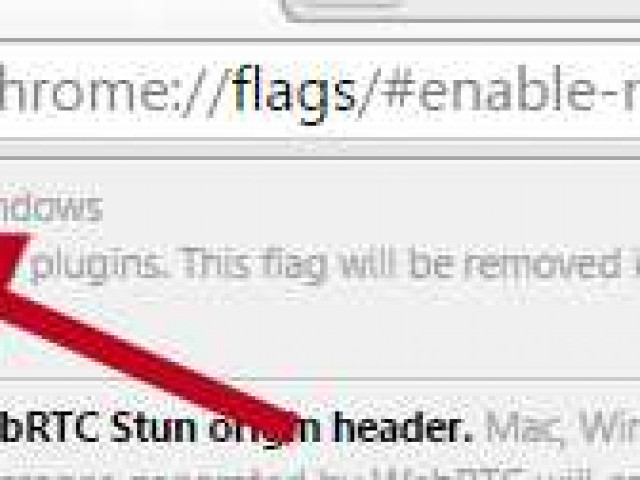
Для включения NPAPI необходимо перейти в настройки Chrome, активация флагов. Для этого вбейте в адресной строке браузера "chrome://flags" (без кавычек) и нажмите клавишу "Enter".

После этого вы увидите список экспериментальных функций Chrome. Используйте поиск на странице (обычно описан в меню браузера) и найдите в нем опцию "Включить NPAPI". Найдя ее, нажмите на кнопку "Включить" для активации данной настройки.

После активации настройки NPAPI включится в Chrome и вы сможете использовать плагины, требующие данную технологию. Обратите внимание, что это может повлечь за собой некоторые риски безопасности, поэтому будьте осторожны, используя устаревшие плагины.

Как включить NPAPI в Chrome с помощью флагов Chrome

1. Шаг: Откройте настройки Chrome

Для начала, откройте Google Chrome и нажмите на иконку с тремя точками в правом верхнем углу. В открывшемся меню выберите "Настройки".

2. Шаг: Перейдите в раздел настроек

В настройках Chrome прокрутите страницу вниз и нажмите на ссылку "Дополнительные настройки".

3. Шаг: Включите флаги для активации NPAPI

В разделе "Дополнительные настройки" найдите подраздел "Конфиденциальность" и нажмите на кнопку "Настройки контента".

В открывшемся окне "Настройки контента" найдите раздел "Плагины" и нажмите на ссылку "Управление и настройка плагинов".

В списке плагинов найдите опцию "Enable NPAPI" и переключите ее в положение "Включено".

Примечание: После включения флага NPAPI Chrome может потребовать перезагрузки браузера для применения изменений.

4. Шаг: Проверьте активацию NPAPI

После активации флагов NPAPI перезагрузите браузер и проверьте, что плагины, использующие NPAPI, работают корректно.

Теперь вы знаете, как включить NPAPI в Chrome с помощью флагов Chrome. Удачи в использовании плагинов!

Включение NPAPI в настройках Chrome

Не смотря на это, вы все еще можете включить NPAPI в настройках Chrome, используя определенные флаги Chrome.

Шаги для включения NPAPI:

  1. Введите в адресной строке веб-браузера Chrome следующий адрес: chrome://flags
  2. Нажмите клавишу "Enter"
  3. На странице "Настройки флагов Chrome" найдите раздел "NPAPI Mac, Windows, Linux, Chrome OS"
  4. Найдите опцию "Включить" для активации NPAPI
  5. Выберите опцию "Включить" для включения NPAPI
  6. Нажмите кнопку "Перезагрузить" или перезапустите Chrome

После перезагрузки браузера Chrome NPAPI будет включен и готов к использованию.

Обратите внимание, что включение NPAPI может повысить уязвимость и риски безопасности. Поэтому рекомендуется включать NPAPI только тогда, когда это необходимо для конкретных плагинов или приложений, которые требуют его поддержки.

Теперь вы знаете, как включить NPAPI в настройках Chrome с помощью флагов Chrome.

Настройки Chrome для включения NPAPI

Активация NPAPI с помощью флагов Chrome

  1. Откройте браузер Chrome.
  2. В адресной строке введите "chrome://flags" и нажмите клавишу Enter.
  3. На странице "chrome://flags" найдите опцию "Enable NPAPI" и нажмите на ссылку "Enable".
  4. После этого Chrome попросит вас перезапустить браузер для применения изменений. Нажмите на кнопку "Перезапустить" внизу страницы.

После перезапуска браузера, NPAPI будет активирован и будет работать на Chrome.

Внимание!

Активация NPAPI может быть потенциально опасна, так как старые плагины могут иметь уязвимости, которые могут быть использованы злоумышленниками. Поэтому рекомендуется использовать эту функцию с осторожностью и только в случае абсолютной необходимости. После активации NPAPI рекомендуется периодически проверять обновления плагинов и обновлять их до последних версий для повышения безопасности.

Активация флагов Chrome для NPAPI

Для включения NPAPI в настройках Chrome, выполните следующие действия:

  1. Введите "chrome://flags" в адресной строке браузера и нажмите Enter.
  2. На странице "chrome://flags" найдите опцию "Включить NPAPI" (Enable NPAPI).
  3. Выберите значения "Включить" (Enable).
  4. Нажмите кнопку "Перезапустить" (Relaunch), чтобы применить изменения.

После перезапуска браузера поддержка NPAPI будет активирована и вы сможете использовать веб-приложения и плагины, которые зависят от NPAPI.

Как включить NPAPI в Chrome

  1. Откройте Chrome и введите в адресной строке "chrome://flags".
  2. Нажмите клавишу Enter, чтобы открыть страницу с настройками флагов Chrome.
  3. На странице с настройками флагов введите "npapi" в строке поиска.
  4. Найдите опцию под названием "Enable NPAPI" и выберите "Enabled" в выпадающем списке.
  5. Нажмите кнопку "Перезапустить" внизу страницы, чтобы применить изменения.

После перезапуска Chrome NPAPI будет активирован. Теперь вы сможете использовать плагины, которые требуют NPAPI, в своем браузере Chrome.

Флаги Chrome для включения NPAPI

Активация NPAPI

Чтобы включить NPAPI в Chrome, необходимо воспользоваться флагами Chrome, которые находятся в настройках браузера.

1. В адресной строке введите "chrome://flags" и нажмите клавишу Enter, чтобы открыть раздел "Особые настройки Chrome".

2. Введите "npapi" в поле поиска на странице.

3. Найдите опцию "Включить NPAPI" и выберите "Включить" из выпадающего списка.

4. Нажмите кнопку "Перезапустить", чтобы применить изменения.

Проверка настройки

После перезапуска браузера, чтобы убедиться, что NPAPI успешно включен, введите "chrome://plugins" в адресной строке. В списке плагинов должно появиться расширение, связанное с NPAPI.

Теперь вы сможете использовать веб-приложения, требующие NPAPI в Chrome.

Настройка Chrome для работы с NPAPI

Настройка Chrome для работы с NPAPI

Для активации NPAPI в настройках Chrome необходимо выполнить следующие действия:

  1. Откройте Chrome и в адресной строке введите chrome://flags.
  2. Нажмите клавишу Enter, чтобы перейти на страницу настроек флагов.
  3. На странице флагов используйте сочетание клавиш Ctrl + F (или Cmd + F на Mac) и введите npapi в поле поиска.
  4. Найдите настройку Enable NPAPI и выберите опцию Enabled.
  5. Нажмите кнопку Relaunch, чтобы перезапустить Chrome и применить изменения.

После перезапуска Chrome NPAPI будет включен, и вы сможете использовать устаревшие плагины, которые требуют эту технологию.

Включение поддержки NPAPI в Chrome

Для активации поддержки NPAPI в браузере Google Chrome необходимо войти в настройки Chrome, используя специальные флаги.

Чтобы включить NPAPI в Chrome, выполните следующие действия:

  1. Запустите браузер Chrome.
  2. В адресной строке введите "chrome://flags" и нажмите клавишу Enter.
  3. В поисковой строке страницы "chrome://flags" найдите флаги с ключевым словом "npapi".
  4. Активируйте настройки, связанные с включением поддержки NPAPI.
  5. После активации флагов Chrome предложит перезагрузить браузер для включения изменений.

После перезагрузки Chrome поддержка NPAPI будет включена и готова к использованию.

Видео:

Горячие клавиши Google Chrome

Горячие клавиши Google Chrome by Раймондс 11,727 views 8 years ago 7 minutes, 35 seconds

Вопрос-ответ:

Как обновить нумерацию объектов

Как обновить нумерацию объектов

Изменение нумерации объектов – важный процесс при работе с большим объемом информации. Когда количество объектов увеличивается, необходимо модифицировать их порядковый номер для более удобной организации и работы. Но как сделать это эффективно и без ошибок?

В этой статье мы предлагаем семь простых шагов, которые помогут вам обновить нумерацию объектов с минимальными усилиями и максимальной точностью. Следуя этим рекомендациям, вы сможете изменить номер и маркировку объектов быстро и без проблем.

Шаг 1: Подготовьте список объектов. Начните с составления полного списка объектов, которые требуют изменения нумерации. Включите в него все объекты, которые нужно модифицировать, упорядочив их по текущей нумерации.

Совет: При составлении списка используйте программы для оформления документов, такие как Microsoft Word или Google Docs. Это позволит вам удобно работать с текстом и легко вносить изменения.

Шаг 2: Проанализируйте текущую нумерацию. Тщательно изучите текущую нумерацию объектов, чтобы понять, какие изменения нужно внести. Определите, нужно ли вам изменить номер, добавить новые элементы или модифицировать уже существующие.

Шаг 3: Определите новую нумерацию. На основе анализа текущей нумерации определите новую систему нумерации. Решите, какой формат номеров вам подходит – порядковый или другой. Учтите, что новая нумерация должна быть легко читаемой и понятной для всех пользователей.

Эффективное обновление нумерации объектов: 7 шагов

Шаг Описание
1 Открыть документ интересующего вас объекта.
2 Найти место, где необходимо изменить нумерацию.
3 Определить тип нумерации: порядковый номер или маркировка.
4 В зависимости от типа нумерации, модифицировать порядковый номер или маркировку.
5 Обновить номер или маркировку для выбранного объекта.
6 Проверить, что изменения внесены правильно путем просмотра и проверки документа.
7 Сохранить и закрыть документ после успешного обновления нумерации объектов.

Следуя этим простым шагам, вы сможете эффективно модифицировать и обновить нумерацию объектов в своих документах без лишних хлопот и ошибок.

Программы для обновления нумерации

  1. NumberingTool - это универсальная программа, предназначенная для обновления номеров объектов. Она позволяет легко изменить нумерацию объектов, добавлять или удалять номера, а также модифицировать маркировку.
  2. RenumberTool - это специализированная программа для изменения порядкового номера объектов. Она позволяет легко изменить номер объекта, не затрагивая остальные номера в списке. Этот инструмент особенно полезен при работе с большими списками объектов.
  3. NumberModifier - это программа, которая предоставляет возможность изменять номера объектов согласно определенным правилам. Вы можете задать шаблон для номера и указать, какие символы или цифры должны быть заменены или удалены.
  4. MarkerEditor - это программа, разработанная специально для модификации маркировки или нумерации объектов. С ее помощью вы можете изменить стиль, цвет или формат маркировки, а также добавить специальные символы или разделители.
  5. ObjectNumberChanger - это удобная программа, предназначенная для изменения номеров объектов. Она позволяет вам быстро и легко изменить номер объекта, а также обновить весь список объектов при необходимости.
  6. NumberingUtility - это мощный инструмент, который позволяет вам модифицировать порядковый номер объекта. Он предоставляет различные опции, такие как добавление префиксов или суффиксов к номеру, изменение формата номера или создание сложных шаблонов для нумерации объектов.
  7. ObjectRenamer - это программа, которая позволяет вам изменять нумерацию или маркировку объектов. Она предоставляет простой и интуитивно понятный интерфейс, который позволяет легко изменять номера объектов и обновлять список объектов.

Выбрав одну из этих программ, вы сможете эффективно обновить нумерацию или маркировку объектов и сохранить надлежащий порядок в своем проекте.

Модификация нумерации объектов: простые способы

  1. Модифицировать нумерацию с использованием маркировки: одним из наиболее простых способов изменить нумерацию объектов является использование маркировки. Например, вы можете использовать маркеры в виде букв (A, B, C...) или римских цифр (I, II, III...).

  2. Изменить нумерацию объектов с помощью порядкового номера: другой способ изменить нумерацию объектов - использовать порядковый номер каждого объекта. Вы можете просто добавить или убрать объекты и автоматически обновить их порядковые номера.

  3. Модифицировать нумерацию с помощью нумерованного списка: нумерованный список - удобный инструмент для создания упорядоченных списков объектов. Вы можете использовать теги <ol> и <li> для создания списков с автоматическими порядковыми номерами.

  4. Изменить маркировку объектов с помощью маркированного списка: чтобы изменить маркировку объектов, вы можете использовать маркированный список. В этом случае каждый объект будет помечен маркером, например, знаком "•" или "▪".

  5. Обновить нумерацию объектов с использованием опций форматирования: некоторые текстовые редакторы позволяют настроить форматирование нумерации. Вы можете указать начальное значение нумерации, добавить префикс или суффикс для каждого номера или настроить шаг увеличения порядкового номера.

  6. Модифицировать нумерацию объектов с помощью встроенных функций: некоторые программы поддерживают встроенные функции для изменения нумерации объектов. Например, вы можете использовать функцию "Перенумеровать" для автоматической перенумерации объектов в документе.

  7. Изменить нумерацию объектов с помощью скриптового языка: для более сложных случаев, когда требуется специализированная обработка объектов, можно использовать скриптовый язык, такой как JavaScript. С помощью JavaScript вы можете создать скрипт, который изменит нумерацию объектов и выполнит другие действия.

В завершение, модификация нумерации объектов может быть выполнена различными способами в зависимости от требований и доступных средств. Важно выбрать наиболее подходящий подход для вашей задачи и следовать шагам, описанным в этой статье, чтобы эффективно изменить нумерацию объектов.

Изменение порядкового номера объектов

В процессе работы с нумерацией объектов, иногда может возникнуть необходимость модифицировать маркировку порядкового номера. В данной статье будет описано, как обновить и изменить номер объектов в простых шагах.

Шаг Действие
1 Открыть документ с нумерацией объектов, которую необходимо изменить или обновить.
2 Найти места, где нужно модифицировать порядковый номер объектов.
3 Заменить текущий номер объекта на новый номер, с учетом желаемой маркировки.
4 Проверить изменения и убедиться, что новые номера объектов соответствуют требуемой маркировке.
5 Повторить шаги 2-4 для всех объектов, которые нужно обновить.
6 Сохранить документ с новой нумерацией объектов.
7 Проверить окончательный результат и убедиться, что номера объектов были успешно изменены и обновлены.

Особенности обновления маркировки объектов

При обновлении нумерации объектов с помощью порядкового номера, необходимо учесть несколько особенностей.

  1. Обновить порядковый номер

    Для того чтобы обновить нумерацию объектов, сначала необходимо определить текущий порядковый номер и изменить его согласно новой маркировке.

  2. Модифицировать маркировку

    После обновления порядкового номера необходимо модифицировать маркировку объекта, добавив новый номер в формате, заданном требованиями.

  3. Изменить нумерацию объектов

    После модификации маркировки объекта, необходимо изменить нумерацию остальных объектов, чтобы соответствовать новой последовательности.

  4. Проверить целостность

    После обновления нумерации объектов необходимо проверить целостность маркировки и убедиться, что порядковый номер каждого объекта уникален и соответствует новой последовательности.

  5. Сохранить изменения

    После успешного обновления нумерации объектов, необходимо сохранить все изменения в соответствующих документах или базе данных.

  6. Протестировать обновление

    Перед окончательным завершением процесса обновления нумерации объектов, рекомендуется протестировать изменения, чтобы убедиться в их правильности и функциональности.

  7. Документировать изменения

    После успешного обновления нумерации объектов и завершения процесса, необходимо документировать все изменения для последующего использования и сопровождения.

Простые шаги для обновления маркировки

1. Определите номер объекта, который вы хотите изменить или модифицировать.

2. Измените номер объекта на новый, более соответствующий вашим потребностям.

3. Проверьте, чтобы номер объекта не совпадал с номером другого объекта.

4. Измените маркировку объекта, связанную с его номером.

5. Проверьте все объекты и их номера на наличие ошибок и опечаток.

6. Обновите маркировку объектов, чтобы отразить изменения в их номерах.

7. Проверьте, чтобы все объекты были правильно пронумерованы и помечены.

Следуя этим простым шагам, вы сможете легко изменить нумерацию и обновить маркировку объектов в вашем проекте.

Обновление нумерации и маркировки: полезные советы

Когда вам требуется изменить или модифицировать порядковый номер или маркировку объектов в тексте, важно знать, как эффективно обновить нумерацию и маркировку. В этом разделе мы предлагаем несколько полезных советов, которые помогут вам обновить номер или маркировку объектов с минимальными усилиями.

  1. Определите нужный формат нумерации или маркировки. Решите, следует ли использовать арабские цифры, римские цифры, буквы или другие символы.
  2. Измените или модифицируйте номер или маркировку каждого объекта в документе соответствующим образом. Например, если вы используете арабские цифры, обновите номера в порядке их появления в тексте.
  3. Если вам требуется изменить нумерацию или маркировку конкретных объектов, выделите эти объекты в тексте.
  4. Пронумеруйте или пометьте объекты согласно выбранному формату. Убедитесь, что каждый объект имеет уникальный номер или маркировку.
  5. Измените нумерацию или маркировку объектов, добавив или удалив объекты в тексте. Обратите внимание, что после изменений может потребоваться обновить номера или маркировку.
  6. Проверьте, что все объекты в тексте имеют правильные номера или маркировку. Возможно, вам потребуется изменить или модифицировать некоторые номера или маркировку вручную.
  7. Обновите нумерацию или маркировку всех объектов в тексте. Проверьте, что объекты продолжают выстроены в правильном порядке и имеют правильные номера или маркировку.

Следуя этим простым советам, вы сможете эффективно обновить нумерацию и маркировку объектов в тексте. Убедитесь, что каждый объект имеет правильный номер или маркировку, чтобы ваш текст был логичным и понятным для читателей.

Как сделать изменения быстро и эффективно

Иногда возникает необходимость обновить номерацию или маркировку объектов. Это может понадобиться, например, при изменении порядка, модификации или добавлении новых объектов. В таких случаях важно сделать изменения быстро и эффективно. В этой статье представлены 7 простых шагов, которые помогут вам эффективно обновить нумерацию или маркировку.

Шаг 1: Понимание текущей нумерации или маркировки

Первый шаг – понять текущую нумерацию или маркировку объектов. Определите, какие объекты нужно изменить, какую нумерацию или маркировку они имеют сейчас. Обратите внимание на порядковый номер каждого объекта.

Шаг 2: Определение новой нумерации или маркировки

Далее определите, какую нумерацию или маркировку вы хотите присвоить объектам. Решите, какой порядковый номер должен быть у каждого объекта. Если требуется изменить или модифицировать текущую нумерацию или маркировку, определите соответствующие правила или алгоритмы.

Шаг 3: Изменение порядка объектов

Возможно, вам нужно изменить порядок объектов перед изменением нумерации или маркировки. Произведите необходимые действия для изменения порядка объектов.

Шаг 4: Обновление нумерации или маркировки

Приступайте к обновлению нумерации или маркировки. Присвойте каждому объекту новый порядковый номер в соответствии с выбранными правилами или алгоритмами.

Шаг 5: Модификация номеров или маркировок объектов

Если требуется модифицировать номера или маркировки объектов, произведите соответствующие изменения. Внесите необходимые модификации в каждый объект с учетом новой нумерации или маркировки.

Шаг 6: Проверка результатов

Шаг 6: Проверка результатов

После завершения изменений проверьте результаты. Убедитесь, что новая нумерация или маркировка соответствует вашим ожиданиям и все объекты обновлены правильно.

Шаг 7: Документирование изменений

Не забудьте документировать все изменения, чтобы в будущем было проще понять, как и почему были изменены нумерация или маркировка объектов.

Следуя этим 7 простым шагам, вы сможете быстро и эффективно обновить нумерацию или маркировку объектов, сделав необходимые изменения и модификации.

Пример:
Текущий номер объекта Новый номер объекта
1 4
2 1
3 2
4 3

Видео:

✅ Как в колонтитулах сделать нумерацию страниц разную Word и как изменить нумерацию

✅ Как в колонтитулах сделать нумерацию страниц разную Word и как изменить нумерацию by Возможно Всё Лаборатория Знаний 7,108 views 2 years ago 3 minutes, 4 seconds

Как сделать нумерацию в ворде, начиная с 6-й страницы

Как сделать нумерацию в ворде, начиная с 6-й страницы by Электротехник Равилов 7,819 views 1 year ago 4 minutes, 12 seconds

Вопрос-ответ:

Как почистить кэш 1С: подробная инструкция

Как почистить кэш 1С: подробная инструкция

В процессе работы с программой 1С накапливается большое количество временных файлов, которые сохраняются в специальном хранилище, известном как кэш. С течением времени это хранилище может заполниться и замедлять работу программы.

Очистить кэш в 1С - это важная процедура, которая поможет оптимизировать работу программы. Для этого нужно удалить все временные файлы из хранилища кэша. Это можно сделать в несколько простых шагов.

Шаг 1: Запустите программу 1С и откройте настройки.

Шаг 2: В разделе «Общие» найдите настройку «Очистка временных файлов» и выберите ее.

Шаг 3: Нажмите кнопку «Почистить» или «Удалить файлы», чтобы удалить все временные файлы из кэша.

Шаг 4: После завершения процесса очистки кэша перезапустите программу 1С.

После очистки кэша в 1С вы заметите улучшение в производительности программы. Удаление временных файлов поможет освободить место на жестком диске и избежать возможных проблем с работой программы.

Как очистить кэш в 1С и оптимизировать работу программы

Почему нужно чистить хранилище кэша 1С?

Очистка хранилища кэша в 1С может быть необходима по нескольким причинам. Во-первых, накопленные временные файлы могут занимать много места на диске, что может замедлить работу программы. Во-вторых, старые временные файлы могут содержать информацию, которая уже не используется, таким образом, их удаление может освободить ресурсы и улучшить производительность программы.

Как очистить хранилище кэша в 1С?

Для очистки кэша в 1С можно воспользоваться встроенной функцией. Чтобы очистить хранилище кэша, следуйте следующим шагам:

  1. Откройте 1С программу, в которой нужно очистить кэш.

  2. В меню выберите "Сервис" -> "Очистка хранилища".

  3. В открывшемся окне выберите "Очистить кэш".

  4. Нажмите кнопку "OK", чтобы подтвердить очистку кэша.

После выполнения этих шагов кэш в 1С будет очищен, что поможет оптимизировать работу программы.

Очистка временных файлов 1С

Кроме очистки кэша, можно также удалять временные файлы 1С напрямую с помощью файлового менеджера операционной системы. Для этого, найдите папку с временными файлами 1С, обычно расположенную в директории, где установлена программа 1С. Удалите все файлы в этой папке, чтобы очистить временные файлы и оптимизировать работу программы.

Вывод: очистка хранилища кэша и временных файлов в 1С может быть полезной для оптимизации работы программы. Следуйте простым шагам, чтобы очистить кэш и удалить временные файлы, и вы заметите улучшение в производительности программы.

Почему важно очистить кэш в 1С?

Очистка временного хранилища

  • Большое количество временных файлов может замедлять работу программы 1С и увеличивать время загрузки данных. Очистка кэша позволяет ускорить обработку информации и улучшить отзывчивость программы.
  • Некоторые временные файлы могут содержать устаревшую информацию, что может приводить к ошибкам и неправильному отображению данных. Очистка кэша в 1С помогает избежать возможных ошибок и обновить информацию до актуального состояния.

Очистка файлов 1С

  • Временные файлы, которые хранятся в кэше 1С, могут занимать значительное количество дискового пространства. Очистка кэша позволяет освободить место на диске и улучшить общую производительность компьютера.
  • При обновлении программы 1С могут возникать конфликты между старыми и новыми версиями файлов. Очистка кэша помогает избежать таких конфликтов и обновить все файлы до актуального состояния.

Очистка кэша в 1С - это простая и эффективная процедура, которая поможет оптимизировать работу программы и повысить ее производительность. Регулярная очистка кэша позволит избежать ошибок, ускорит обработку данных и освободит дисковое пространство, что придаст плавности работе компьютера в целом.

Как очистить кэш в 1С?

В процессе работы с программой 1С накапливаются временные файлы и кэш, которые могут занимать много места на диске и замедлять работу программы. Чтобы очистить эти временные файлы и кэш, необходимо выполнить следующие шаги:

1. Откройте программу 1С и перейдите в раздел "Настройка" или "Параметры".

2. В настройках программы найдите раздел "Временные файлы" или "Кэш".

3. В этом разделе вы увидите список временных файлов и кэша, которые используются программой 1С.

4. Чтобы почистить эти файлы, выделите их и нажмите кнопку "Удалить" или "Очистить".

5. После выполнения этой операции программа 1С автоматически очистит временные файлы и кэш, освободив при этом дополнительное место на диске и повысив производительность программы.

Также, если вы хотите полностью очистить хранилище программы 1С, вы можете выполнить следующие действия:

1. Закройте программу 1С.

2. Найдите папку с хранилищем программы 1С на вашем компьютере.

3. Удалите все файлы и папки в этой директории.

4. После выполнения этих действий хранилище программы 1С будет полностью очищено.

Важно помнить, что удаление временных файлов, кэша и очистка хранилища может привести к потере временно сохраненных данных. Поэтому перед выполнением этих операций рекомендуется сделать резервную копию данных программы 1С.

Шаги по очистке кэша в 1С:
Откройте программу 1С и перейдите в раздел "Настройка" или "Параметры".
В настройках программы найдите раздел "Временные файлы" или "Кэш".
В этом разделе вы увидите список временных файлов и кэша, которые используются программой 1С.
Чтобы почистить эти файлы, выделите их и нажмите кнопку "Удалить" или "Очистить".
После выполнения этой операции программа 1С автоматически очистит временные файлы и кэш, освободив при этом дополнительное место на диске и повысив производительность программы.

Хранилище программы 1С можно очистить следующими действиями:

  1. Закройте программу 1С.
  2. Найдите папку с хранилищем программы 1С на вашем компьютере.
  3. Удалите все файлы и папки в этой директории.
  4. После выполнения этих действий хранилище программы 1С будет полностью очищено.

Важно помнить, что удаление временных файлов, кэша и очистка хранилища может привести к потере временно сохраненных данных. Поэтому перед выполнением этих операций рекомендуется сделать резервную копию данных программы 1С.

Оптимизация работы программы 1С

Чтобы очистить кэш в 1С, необходимо выполнить следующие шаги:

1. Найдите папку, содержащую кэш

По умолчанию, папка с кэшем находится по следующему пути: "C:\Users\{имя_пользователя}\AppData\Local\1C\1cv8\{версия_платформы}\saf". Здесь {имя_пользователя} - ваше имя пользователя в системе, {версия_платформы} - версия программы 1С, которую вы используете.

2. Очистите содержимое папки кэша

Откройте папку с кэшем и удалив все файлы и папки, содержащиеся внутри неё. При необходимости, сохраните резервную копию файлов кэша, чтобы в случае проблем можно было восстановить их.

После того, как кэш будет очищен, программа 1С начнет создавать новые временные файлы, что позволит ей работать более эффективно.

Очистка кэша – одна из самых простых и эффективных способов оптимизации работы программы 1С. Рекомендуется очищать кэш регулярно, поскольку это поможет избежать накопления временных файлов и ускорит работу программы.

Что такое хранилище 1С?

Очистить хранилище - это значит удалить временные и кэш файлы, которые занимают место на диске и могут замедлять работу программы. Почистить хранилище рекомендуется регулярно, особенно если у вас часто возникают проблемы с производительностью или загрузкой программы 1С.

Чтобы очистить хранилище 1С, нужно выполнить следующие шаги:

1. Запустите программу 1С и откройте базу данных, которую вы хотите очистить.
2. Выберите в меню "Утилиты" пункт "Очистить хранилище".
3. В появившемся окне выберите опции для очистки. Например, вы можете выбрать удаление временных файлов и кэша программы.
4. Нажмите "ОК" и подождите, пока процесс очистки завершится.

После завершения очистки хранилища, программа 1С будет работать быстрее и более стабильно.

Как очистить хранилище 1С?

В ходе работы с программой 1С может возникнуть необходимость очистить хранилище, чтобы улучшить ее производительность. Хранение временных файлов и кэша может привести к накоплению большого объема данных, что может замедлить работу программы.

Что такое хранилище в 1С?

Хранилище в программе 1С представляет собой место, где хранятся различные файлы, связанные с работой программы. В это хранилище попадают файлы кэша и временные файлы, которые создаются в процессе работы программы.

Как очистить хранилище 1С?

Для очистки хранилища 1С необходимо выполнить следующие шаги:

  1. Закрыть 1С. Прежде чем начать очистку хранилища, убедитесь, что программа полностью закрыта и не запущена на вашем компьютере.
  2. Найти хранилище. Откройте проводник на вашем компьютере и найдите папку, в которой расположено хранилище 1С. Обычно она находится по следующему пути: C:\Users\Ваше_имя_пользователя\AppData\Roaming\1C\1CEStart
  3. Удалить кэш и временные файлы. Внутри папки хранилища вы найдете файлы и папки, относящиеся к кэшу и временным файлам. Выделите эти файлы и папки, нажмите правую кнопку мыши и выберите опцию "Удалить".

Важно: Перед удалением файлов из хранилища убедитесь, что вы не удаляете важные файлы программы или данных, которые вам понадобятся в дальнейшем.

После удаления кэша и временных файлов перезапустите программу 1С. Новые временные файлы и кэш будут созданы при ее работе, что поможет улучшить производительность программы.

Теперь вы знаете, как очистить хранилище 1С и улучшить работу программы. Регулярная очистка хранилища позволит избежать накопления большого объема данных, что может привести к замедлению работы программы.

Разница между очисткой кэша и хранилища 1С

В программе 1С кэш представляет собой набор временных файлов и данных, которые используются для оптимизации работы программы. Кэш содержит различные промежуточные результаты вычислений и данные, которые помогают ускорить процесс выполнения операций.

Очистка кэша 1С

Очистка кэша в программе 1С означает удаление всех временных файлов и данных, которые накопились в процессе работы системы. Это может быть полезно в случае, если программа начала работать медленно или возникли ошибки. После очистки кэша программа будет создавать новые временные файлы и данные при необходимости. Очистить кэш в 1С можно с помощью специальной команды или вручную удалить файлы из папки, где хранятся временные данные.

Очистка временного хранилища 1С

Очистка временного хранилища 1С означает удаление параметров и настроек, сохраненных в программе. TempFS - это временное хранилище, используемое программой 1С для хранения информации о настройках, раскладке интерфейса, последних открытых файлов и других параметрах. Очистка временного хранилища может быть полезна, если нужно сбросить все настройки программы к значениям по умолчанию. Почистить хранилище 1С можно либо с помощью команды в программе, либо вручную удалить файлы временного хранилища.

Важно заметить, что очистка кэша и очистка временного хранилища 1С имеют разные цели и эффекты. Очистка кэша поможет исправить проблемы, связанные с временными файлами и данными, в то время как очистка временного хранилища поможет сбросить настройки программы к значениям по умолчанию. В зависимости от проблемы, с которой сталкивается пользователь, может потребоваться как очистка кэша, так и очистка временного хранилища 1С.

Временные файлы в 1С – что это?

Временные файлы, также известные как временное хранилище, представляют собой небольшие файлы, содержащие информацию, которая используется программой 1С для более быстрой обработки данных. Эти файлы могут содержать промежуточные результаты вычислений, кэшированные данные и другую информацию, ускоряющую работу программы.

Очистка временного хранилища и файлов кэша может быть необходима в случае возникновения неполадок или конфликтов в работе программы. Удаление этих файлов помогает избежать ошибок, связанных с устаревшими или поврежденными данными в кэше. Для повышения производительности и предотвращения возможных проблем рекомендуется регулярно чистить и пересоздавать временные файлы в 1С.

Чтобы почистить временное хранилище и файлы кэша в 1С, следуйте этим шагам:

  1. Откройте программу 1С на вашем компьютере.
  2. Перейдите в меню "Сервис" и выберите пункт "Очистить временные файлы".
  3. Подтвердите удаление файлов кэша, если вам будет предложено подтвердить действие.

После выполнения этих шагов временные файлы и кэш будут успешно очищены, что поможет оптимизировать работу программы 1С и устранить возможные проблемы связанные с устаревшими данными в кэше. Своевременное очистка кэша и временного хранилища рекомендуется как часть общих рутинных задач для поддержания производительности и стабильности программы 1С.

Как очистить временные файлы 1С?

В процессе работы программы 1С, система создает временные файлы и кэш для более быстрой и эффективной работы. Однако, с течением времени, эти файлы могут начать занимать значительное место на диске и замедлять работу программы. Чтобы решить эту проблему, необходимо очистить хранилище временных файлов 1С.

Для начала, проверьте, есть ли необходимость в очистке хранилища файлов. Для этого выполните следующие шаги:

  1. Закройте все открытые программы 1С.
  2. Откройте проводник и перейдите в директорию, в которой установлены файлы программы 1С.
  3. Найдите папку с именем "1Cv8" или "1CEStart".
  4. Откройте эту папку и найдите папку "tmp".

Важно: перед удалением файлов из папки "tmp", убедитесь, что все необходимые файлы были закрыты и сохранены в другом месте.

Чтобы очистить хранилище файлов, выполните следующие действия:

  1. Выделите все файлы и папки внутри папки "tmp".
  2. Нажмите правой кнопкой мыши на выделенные файлы и выберите пункт "Удалить".
  3. Подтвердите удаление файлов.

После удаления временных файлов и кэша, перезапустите программу 1С. Теперь вы должны заметить значительное ускорение работы программы и освобождение места на диске.

Очистка временных файлов 1С является регулярной процедурой, которая помогает поддерживать программу в оптимальном состоянии. Рекомендуется проводить очистку хранилища файлов периодически, особенно если вы замечаете замедление работы программы.

Видео:

Как очистить КЭШ на компьютере в Windows 10

Как очистить КЭШ на компьютере в Windows 10 by ВидеоХолка 86,384 views 2 years ago 7 minutes, 52 seconds

Вопрос-ответ:

Dalvik или art: какой виртуальный движок выбрать?

Dalvik или art: какой виртуальный движок выбрать?

В мире разработки Android-приложений существует два основных виртуальных средства: Dalvik и Art. Dalvik, или Dalvik ENG (The Dalvik Executable), является первоначальной виртуальной машиной, используемой в операционной системе Android. Art, или Android Runtime, появился позже и предлагает более совершенную архитектуру для выполнения приложений на Android.

Главное отличие между Dalvik и Art состоит в способе, которым они выполняют байт-код приложений Android. Dalvik использует Just-In-Time (JIT) компиляцию, что означает, что байт-код приложений компилируется в машинный код непосредственно во время работы приложения. Art же использует Ahead-Of-Time (AOT) компиляцию, при которой байт-код приложений компилируется до запуска приложения.

Таким образом, Dalvik против Art можно сравнить как динамическую (JIT) и статическую (AOT) компиляцию соответственно.

Отличие Dalvik и Art имеет свои плюсы и минусы. Dalvik признан более эффективным при выполнении небольших и простых приложений, так как JIT компиляция позволяет байт-код приложений быстро компилироваться и выполняться на лету. Art, с другой стороны, позволяет байт-коду приложений работать в оперативной памяти более эффективно и стабильно благодаря предварительной компиляции. Кроме того, Art позволяет ускорить запуск приложений, так как не требуется компиляция во время работы приложения.

Выбор между Dalvik и Art зависит от конкретных требований разработчика и особенностей его проекта. Если приложение представляет собой сложный и требовательный к ресурсам проект, то использование Art может быть более предпочтительным решением. Однако, если приложение маленькое и не требовательно к ресурсам, Dalvik может быть более эффективным выбором.

В итоге, выбор между Dalvik и Art является вопросом компромисса между производительностью и эффективностью. Разработчики должны изучить особенности своего проекта и принять решение на основе собственной экспертизы. В конечном итоге, какой из виртуальных средств станет оптимальным выбором для Android-приложений, — дело личных предпочтений и потребностей.

Dalvik или Art: сравнение и выбор оптимального виртуального средства для Android-приложений

Виртуальная машина Dalvik была разработана компанией Google специально для операционной системы Android. Она использует принцип работы Just-in-Time (JIT) компиляции, что позволяет достигать высокой производительности кода во время его исполнения. Dalvik быстро загружает и компилирует байт-код приложения в машинный код, преобразуя его в оптимизированный формат для выполнения на устройстве. Это позволяет добиться высокой скорости работы приложений, особенно на устройствах с ограниченными ресурсами.

Однако, при использовании Dalvik, заметны некоторые недостатки. Например, временные задержки при загрузке приложений, так как виртуальная машина должна скомпилировать байт-код на лету. Также некоторые сложные приложения могут испытывать проблемы с производительностью и отзывчивостью из-за этого процесса JIT-компиляции. Для решения этих проблем была создана виртуальная машина Art.

Art (Android Runtime) является последующим обновлением виртуальной машины Dalvik. Она использует принцип Ahead-of-Time (AOT) компиляции, что означает, что все байт-коды превращаются в машинный код заранее, до запуска приложения. Такой подход позволяет ускорить процесс загрузки приложений и значительно улучшить их производительность. Art также обладает повышенной стабильностью и надежностью, поскольку машинный код уже скомпилирован и не нуждается в JIT-компиляции во время исполнения.

Однако, переход с Dalvik на Art имеет и свои недостатки. Прежде всего, Art занимает больше места, так как предварительно скомпилированный машинный код занимает больше памяти. Также, некоторым приложениям может потребоваться дополнительное время для компиляции перед первым запуском, что может вызвать временные задержки для пользователя. Но, в целом, Art предлагает значительные преимущества в плане производительности и отзывчивости приложений.

Итак, при выборе между Dalvik и Art, разработчику необходимо учитывать требования приложения к быстродействию, отзывчивости и использованию памяти. Если приоритетом является высокая производительность и отзывчивость приложений, а также возможность улучшить стабильность и надежность работы, то Art является предпочтительным вариантом. Если же нужна возможность работать на устройствах с ограниченными ресурсами и занимать минимальное место, то Dalvik может быть более подходящим выбором.

Dalvik или ART: основные различия

Для понимания различий между Dalvik и ART нужно узнать их особенности и функциональность.

Dalvik

Дальвик, или Dalvik, – это виртуальная машина (VM) Google, созданная специально для Android-платформы. Она используется для выполнения приложений, написанных на языке Java.

Dalvik был разработан с учетом ограничений ресурсов мобильных устройств. Его главная особенность – JIT (Just-In-Time) компиляция: код приложения компилируется в байт-код во время его выполнения.

ART

Арта, или ART, – это новая виртуальная машина, предназначенная для замены Dalvik в последних версиях операционной системы Android. ART использует AOT (Ahead-Of-Time) компиляцию, где весь код приложения компилируется сразу после его установки.

Главное преимущество ART – улучшение производительности и эффективности приложений. За счет предварительной компиляции приложение запускается быстрее, требует меньше памяти и потребляет меньше энергии.

В итоге, основные различия между Dalvik и ART:

  • Dalvik использует JIT-компиляцию, а ART – AOT-компиляцию.
  • ART более эффективен и быстрее при загрузке приложений.
  • ART требует больше места для хранения скомпилированного кода.
  • Dalvik более дружественен по отношению к разработчикам, так как позволяет использовать динамические функции в приложениях.

В целом, выбор между Dalvik и ART зависит от конкретных требований и возможностей проекта. ART является более современным и эффективным, но Dalvik может быть полезен в некоторых случаях, особенно для разработчиков, которым важна динамическая функциональность.

Преимущества Dalvik перед Art

1. Высокая совместимость

Dalvik была разработана для максимальной совместимости с приложениями, написанными для более ранних версий Android. Она способна запускать приложения, созданные для Android 1.0 и выше, в то время как ART поддерживает только приложения, созданные для Android 4.4 и более поздних версий.

2. Более быстрое время запуска

Dalvik имеет преимущество перед ART в скорости запуска приложений. Dalvik использует Just-In-Time (JIT) компиляцию, которая переводит байт-код в машинный код непосредственно во время выполнения приложения. Это позволяет запускать приложения быстрее, так как компиляция происходит непосредственно перед выполнением кода.

В отличие от Dalvik, ART использует Ahead-Of-Time (AOT) компиляцию, которая переводит байт-код в машинный код на этапе установки приложения. Хотя это позволяет улучшить производительность во время выполнения, время запуска приложения может быть заметно замедлено.

3. Меньший объем памяти

Dalvik требует меньше памяти для запуска приложений по сравнению с ART. Это связано с тем, что байт-код Dalvik занимает меньше места в памяти по сравнению с машинным кодом ART. Это особенно важно на устройствах с ограниченными ресурсами, где каждый байт памяти имеет значение.

Однако, несмотря на преимущества Dalvik, ART имеет свои собственные преимущества и способствует повышению производительности и эффективности выполнения приложений на Android. Выбор между Dalvik и ART зависит от конкретной ситуации и требований разработчиков и пользователей.

Преимущества Art перед Dalvik

Увеличение производительности: В отличие от Dalvik, которая использует механизм Just-In-Time (JIT) компиляции, Art использует предварительную компиляцию (Ahead-Of-Time, AOT). Это означает, что приложение компилируется в машинный код непосредственно перед его запуском. Благодаря этому, приложения, работающие на Art, исполняются значительно быстрее и требуют меньше ресурсов устройства.

Улучшение производительности приложений: Art улучшает работу приложений, особенно тех, которые работают с большим объемом кода. Благодаря предварительной компиляции, приложения запускаются быстрее и работают более плавно. Это особенно заметно при выполнении сложных операций, таких как графика, игры или другие ресурсоемкие задачи.

Снижение потребления энергии: Art оптимизирована для более эффективного использования ресурсов устройства. Она способна сократить потребление энергии до 30%, что положительно сказывается на времени работы батареи смартфона или планшета.

Улучшение безопасности: Art внедряет ряд дополнительных функций безопасности, которые обеспечивают защиту от вредоносных приложений и атак. Кроме того, Art предлагает более надежную защиту памяти, что снижает вероятность возникновения ошибок и сбоев приложений.

В целом, Art предлагает ряд значительных преимуществ перед Dalvik. Она позволяет улучшить производительность приложений, снизить потребление ресурсов устройства, улучшить безопасность и обеспечить более гладкую работу операционной системы Android.

Нагрузка на батарею: Dalvik vs Art

Обе среды Dalvik и ART служат для выполнения кода Android-приложений на устройствах. Они являются двумя разными виртуальными машинами, каждая со своими уникальными особенностями и возможностями.

Когда речь идет о потреблении энергии, ART предлагает некоторые преимущества по сравнению с Dalvik. Одной из главных особенностей ART является его передкомпиляционный подход. В отличие от Dalvik, который использует Just-In-Time компиляцию, ART выполняет AOT (Ahead-Of-Time) компиляцию приложений. Это позволяет ART оптимизировать код приложений еще до его выполнения, что в свою очередь приводит к более эффективному использованию ресурсов и более быстрой работе.

Благодаря этому подходу, ART может сократить нагрузку на батарею в сравнении с Dalvik. Это особенно заметно при запуске и загрузке приложений, поскольку ART компилирует код заранее, что уменьшает количество работы, выполняемой во время выполнения приложения.

Однако, следует также отметить, что оба варианта имеют свои недостатки. Dalvik, например, может быть более эффективным для некоторых более старых и менее мощных устройств, где заранее скомпилированный код ART может занимать слишком много места или оказываться несовместимым со старым программным обеспечением.

В итоге, выбор между Dalvik и ART зависит от конкретных потребностей и условий использования. Если батарея является приоритетом и устройство способно работать с ART без проблем, то ART может представлять оптимальный вариант. Если же устройство более старое или работает в особых условиях, то Dalvik может быть лучшим выбором.

Производительность: Dalvik или ART?

Производительность: Dalvik или ART?

Долгое время для выполнения Android-приложений использовалась виртуальная машина Dalvik. Однако с выходом Android 5.0 Lollipop появилась новая технология ART (Android Runtime). Какая из них предоставляет лучшую производительность? Давайте сравним!

Виртуальная машина Dalvik, использующая в Android-системе до версии 5.0, работает по принципу Just-in-time (JIT) компиляции. Это означает, что код приложения компилируется в машинный код только во время его выполнения. Такой подход позволяет достичь высокой скорости запуска приложений, однако может приводить к их медленной работе и повышенному потреблению энергии.

В отличие от Dalvik, ART использует Ahead-of-time (AOT) компиляцию. Когда приложение устанавливается на устройство, весь его код компилируется в машинный код заранее. Это позволяет достичь более высокой производительности при выполнении приложений. Кроме того, ART уменьшает задержку при запуске приложений и улучшает время отклика системы.

Таким образом, ART обеспечивает более плавную работу и более высокую производительность по сравнению с Dalvik. Однако это компенсируется большим объемом памяти, необходимым для хранения предварительно скомпилированного кода.

Вывод: если вам важна высокая производительность, то выбирайте ART. Если вам важна экономия памяти, то лучше оставайтесь с Dalvik.

Совместимость с приложениями: Dalvik vs Art

Dalvik, разработанный Google для более ранних версий Android, был основным виртуальным средством для выполнения приложений на Android устройствах до версии 5.0. Он использует формат DEX для выполнения скомпилированного кода приложений. Dalvik обладает хорошей совместимостью с приложениями, написанными для более старых версий операционной системы Android.

ART, или Android Runtime, представляет собой новое виртуальное средство, введенное в Android версии 5.0 и ставшее стандартным виртуальным средством начиная с Android 7.0. ART использует формат ELF и работает с предварительно скомпилированным кодом приложений. Он предлагает множество преимуществ, включая ускоренную компиляцию, улучшенную производительность и сниженное потребление энергии. Однако ART может не обеспечивать полную совместимость со всеми приложениями, написанными для более старых версий операционной системы.

Dalvik vs ART: Плюсы и Минусы

Вот некоторые плюсы и минусы Dalvik и ART:

Далвик (Dalvik)

Плюсы:

  • Хорошая совместимость с приложениями, написанными для более старых версий Android;
  • Эффективное использование памяти;
  • Низкое потребление процессорного времени;

Минусы:

  • Менее эффективная производительность по сравнению с ART;
  • Медленная скорость запуска приложений;

ART (Искусство)

Плюсы:

  • Улучшенная производительность и быстродействие приложений;
  • Ускоренная компиляция кода;
  • Снижение потребления энергии;

Минусы:

  • Некоторые проблемы совместимости с приложениями, написанными для более старых версий Android;
  • Большее потребление памяти.

В итоге, выбор между Dalvik и ART зависит от конкретных требований приложения и целевой аудитории. Если приложение должно быть совместимо со старыми версиями операционной системы Android, то Dalvik может быть лучшим вариантом. Однако, если требуется максимальная производительность и эффективность, то ART является более предпочтительным вариантом.

Обновления: Dalvik или Art

Dalvik

Dalvik - это виртуальная машина, которая была разработана специально для Android. Она поставляется в комплекте с Android SDK и использует байт-код для выполнения приложений.

Однако, Dalvik имеет несколько недостатков. Он может быть несколько медленнее по сравнению с другими виртуальными машинами, так как выполняет байт-коды одну за другой. Кроме того, Dalvik использует Just-in-time (JIT) компиляцию, что может вызывать задержки при запуске приложений.

Art

Art - это альтернативная виртуальная машина, которая заменила Dalvik в Android 5.0 (Lollipop) и стала стандартной начиная с этой версии ОС. В отличие от Dalvik, Art использует Ahead-of-time (AOT) компиляцию, что позволяет компилировать байт-код в машинный код заранее и сохранять его в памяти устройства.

Это приводит к ускорению работы приложений и снижению затрат процессорного времени и энергии. Однако, AOT компиляция увеличивает объем занимаемой памяти. Кроме того, перевод байт-кода в машинный код заранее может занять некоторое время при первом запуске приложения.

Dalvik или Art? Против или за искусство?

Выбор между Dalvik и Art зависит от конкретной ситуации. Если важны скорость работы и энергосбережение, то Art является более предпочтительным вариантом. Если же необходима совместимость со старыми устройствами или уменьшение потребления памяти, тогда можно использовать Dalvik.

В любом случае, важно помнить о поддержке версий Android. Старые версии ОС до Android 5.0 по-прежнему используют Dalvik в качестве стандартной виртуальной машины. Но современные устройства оснащены Art и испытывают наслаждение от его преимуществ.

Видео:

Dalvik и ART в Android: что это? Как очистить Dalvik Cache, и нужно ли это делать

Dalvik и ART в Android: что это? Как очистить Dalvik Cache, и нужно ли это делать by Киберлис 4,528 views 2 years ago 8 minutes, 55 seconds

[Dalvik VS ART: Nexus 5] Upgrading from Dalvik to ART on Google Nexus 5 to Run Apps Faster

[Dalvik VS ART: Nexus 5] Upgrading from Dalvik to ART on Google Nexus 5 to Run Apps Faster by iStarApps 442 views 9 years ago 43 seconds

Вопрос-ответ:

Какое виртуальное средство лучше использовать для разработки Android-приложений: Dalvik или ART?

В выборе виртуального средства для разработки Android-приложений многое зависит от ваших потребностей. Если вы хотите получить максимальную производительность и оптимизацию работы приложения, то лучше выбрать ART, так как он использует компиляцию в машинный код во время установки приложения. Однако, если вам важна совместимость с более старыми устройствами и быстрая загрузка приложения, то Dalvik может быть более подходящим вариантом.

Что такое Dalvik и ART?

Dalvik и ART - это два виртуальных средства, используемых в операционной системе Android для запуска приложений. Dalvik был первоначально разработан для Android, но позже был заменен на ART, что привело к улучшению производительности и оптимизации работы приложений. Dalvik использует JIT-компиляцию (компиляцию в машинный код во время выполнения), а ART использует AOT-компиляцию (компиляцию в машинный код во время установки приложения). Оба виртуальных средства имеют свои особенности и преимущества, и выбор между ними зависит от ваших требований и потребностей.

Как изменить название группы в Steam

Как изменить название группы в Steam

Изменение названия группы в Steam может быть очень полезным, если вы хотите переименовать свой клуб или поменять название вашей группы. В этой статье мы расскажем вам, как изменить название группы в Steam и как получить помощь в управлении вашей группой.

Клубы в Steam - это сообщества игроков, которые объединяются вокруг общих интересов или игр. Как владелец группы, вы имеете возможность изменить название вашей группы. Это может быть полезно, если название уже не соответствует ее активностям или если вы просто хотите освежить образ.

Как изменить название группы в Steam? Команда Steam предоставляет простую и интуитивно понятную функцию переименования группы. Для этого перейдите на страницу управления вашей группой, найдите раздел "Настройки" и выберите пункт "Редактировать группу". Здесь вы сможете изменить имя вашей группы и сохранить изменения.

Если у вас возникли сложности или вам нужна дополнительная помощь в изменении названия группы в Steam, вы можете обратиться к команде поддержки Steam. Они всегда готовы помочь и ответить на ваши вопросы, связанные с управлением вашей группой в Steam.

Открытие настроек группы в Steam

Если вы решили переименовать свою группу в Steam, начните с открытия настроек этой группы. Это можно сделать следующим образом:

  1. Войдите в свой аккаунт Steam и перейдите на главную страницу.
  2. В верхнем меню найдите раздел "Клубы" и выберите его.
  3. На странице "Клубы" найдите название группы, которую вы хотите переименовать, и перейдите на ее страницу.
  4. На странице группы найдите раздел "Управление" и нажмите на него.
  5. В разделе "Управление" найдите пункт "Название" и нажмите на кнопку "Изменить".

После нажатия на кнопку "Изменить", откроется форма для изменения названия группы. Введите новое имя и нажмите "Поменять", чтобы сохранить изменения.

Теперь вы знаете, как открыть настройки группы в Steam и изменить ее название. Если у вас возникли вопросы или проблемы, вы всегда можете обратиться к команде поддержки Steam для помощи.

Настройка доступа для изменения названия группы

Чтобы переименовать группу в Steam, потребуется иметь определенные права доступа и быть администратором этой группы. В этом разделе мы рассмотрим, как изменить название вашего клуба или команды в Steam.

Шаг 1: Перейдите на страницу управления группой

Изменение названия группы можно выполнить только через страницу управления группой в Steam. Для этого:

  1. Зайдите в Steam и войдите в свою учетную запись.
  2. Найдите вкладку "Сообщество" в верхнем меню и выберите "Группы".
  3. Нажмите на название группы, которую вы хотите переименовать.
  4. На странице группы найдите кнопку "Управление группой" и нажмите на нее.

Шаг 2: Измените название группы

После перехода на страницу управления группой вы увидите различные настройки и опции для вашей группы. Чтобы изменить название группы:

  1. Найдите раздел "Основные настройки" или "Общие настройки".
  2. В этом разделе найдите поле с текущим названием группы.
  3. Щелкните на поле и введите новое название для вашей группы.
  4. Нажмите кнопку "Сохранить" или "Применить" для сохранения изменений.

Поздравляем! Вы успешно изменили название вашей группы в Steam. Теперь вы можете продолжать управлять своим клубом или командой под новым именем.

Ввод нового названия группы

Чтобы изменить название группы в Steam, вам нужно выполнить несколько простых шагов. Ниже приведена подробная инструкция о том, как поменять название вашего клуба или группы.

1. Зайдите в Steam и откройте меню "Управление группой".

2. Найдите команду "Изменить название группы" и выберите ее.

3. Введите новое имя для вашей группы или клуба.

4. После ввода нового названия нажмите кнопку "Переименовать" или "Сохранить", чтобы подтвердить изменение.

5. Поздравляю! Вы успешно поменяли название своей группы в Steam.

Теперь вы знаете, как изменить название своей команды или группы в Steam. Если у вас возникли проблемы или вам потребовалась дополнительная помощь, вы всегда можете обратиться в поддержку Steam для получения дальнейших инструкций.

Подтверждение изменения названия группы

После того, как вы управляющий группой в Steam, вы можете изменить ее название в любое время. Это может быть полезно, если вам нужно поменять имя вашего клуба или группы. Как это сделать? Вот подробное руководство.

Шаг 1: Откройте управление группой

Перейдите на страницу вашей группы в Steam и найдите раздел управления группой. Обычно он расположен в верхней части страницы, рядом с названием группы.

Шаг 2: Измените название группы

В разделе управления группой найдите опцию "Изменить название" или "Переименовать". Кликните на нее, чтобы начать процесс изменения названия группы.

Откроется команда помощи группы, где вы сможете ввести новое имя для вашего клуба или группы. Убедитесь, что новое имя соответствует правилам и политике Steam. Когда вы будете готовы, нажмите на кнопку "Изменить" или "Переименовать", чтобы сохранить изменения.

Обратите внимание, что изменение названия группы может занять некоторое время, пока команда Steam обработает ваш запрос.

И вот, группа успешно переименована! Теперь вы можете продолжить управлять своей группой под новым именем.

Как переименовать группу в стиме?

Если у вас возникла необходимость поменять имя своей группы в Steam, вам потребуется использовать команду управления. Переименование группы в Steam можно сделать следующим образом:

  1. Откройте клиент Steam на вашем компьютере и войдите в свой аккаунт.
  2. На верхней панели нажмите на вкладку "Клубы" или "Группы" (зависит от версии Steam).
  3. Выберите группу, название которой вы хотите изменить, и откройте ее страницу.
  4. На странице группы найдите кнопку с тремя точками (обычно располагается рядом с названием группы) и нажмите на нее.
  5. В появившемся выпадающем меню выберите опцию "Изменить название группы" или "Переименовать группу".
  6. Введите новое имя для группы в поле "Новое название группы".
  7. После ввода нового имени нажмите на кнопку "Сохранить" или "Изменить" (зависит от версии Steam) для применения изменений.

Теперь вы успешно переименировали свою группу в Steam! Пожалуйста, обратите внимание, что в некоторых случаях могут существовать ограничения по количеству переименований группы или определенным словам, которые нельзя использовать в названии.

Загрузка значка группы

Чтобы загрузить или изменить значок вашей группы, выполните следующие действия:

  1. Зайдите в вашу группу Steam, которую вы хотите изменить.
  2. В верхней части страницы найдите кнопку "Управление", и нажмите на нее.
  3. В меню команды выберите опцию "Изменить".
  4. На новой странице выберите вкладку "Загрузить значок группы".
  5. Выберите изображение на вашем компьютере, которое вы хотите использовать в качестве значка группы.
  6. После выбора изображения, нажмите на кнопку "Загрузить".
  7. Дождитесь окончания загрузки и обработки изображения.
  8. После успешной загрузки, ваша группа будет использовать новый значок.

Не забудьте, что значок группы должен соответствовать тематике или названию вашей группы, чтобы он был легко узнаваемым и отображал ее суть. Если вам нужна помощь или дополнительные инструкции по загрузке значка группы, обратитесь к поддержке команды Steam.

Выбор нового названия для группы

Если вы администратор группы в Steam и решили изменить название вашего сообщества или клуба, то совсем несложно это сделать. Steam предоставляет удобный инструмент для управления вашей группой, включая возможность переименовать ее.

Чтобы поменять название группы в Steam, следуйте этим простым шагам:

Шаг 1: Перейдите на страницу управления группой

Первым делом зайдите на страницу вашей группы в Steam. Найдите свою команду или клуб среди списка ваших групп и перейдите на ее страницу. Здесь вы сможете управлять настройками группы и внести необходимые изменения.

Шаг 2: Поменяйте название группы

На странице управления группы найдите раздел "Настройки". Обычно он расположен ниже основной информации о группе. В этом разделе вы увидите опцию "Название группы". Щелкните на нее, чтобы открыть поле для ввода нового названия.

Пожалуйста, обратите внимание, что Steam может ограничивать длину названия группы. Убедитесь, что новое название укладывается в это ограничение. Также проверьте, не является ли новое название группы оскорбительным или нарушающим правила платформы. В противном случае, ваш запрос на изменение может быть отклонен.

Как только вы ввели новое название группы, нажмите кнопку "Сохранить" или подтвердите изменения, следуя инструкциям на экране. После этого название вашей группы в Steam будет изменено.

Помощь и дополнительные рекомендации

Если у вас возникли сложности или вопросы о том, как переименовать группу в Steam, вы можете обратиться в службу поддержки Steam. Они окажут вам помощь и дадут рекомендации по данному вопросу.

Теперь, когда вы знаете, как изменить название группы в Steam, вы можете легко переименовать свою команду или клуб по своему усмотрению. Удачного переименования и приятной игры!

Изменение названия группы в настройках

Как поменять название группы в Steam? Если вы хотите изменить название своего клуба или группы в Steam, это возможно сделать с помощью функции "Переименовать группу" в настройках Steam. В этом руководстве будет описано, как изменить название группы в Steam.

Вот пошаговая инструкция:

  1. Откройте клиент Steam и войдите в свою учетную запись.
  2. На главной странице Steam найдите в верхнем меню команду "Команды" и нажмите на нее.
  3. В списке команд найдите нужную группу и нажмите на ее название.
  4. На странице управления группой найдите кнопку "Изменить название группы" и нажмите на нее.
  5. В появившемся окне введите новое название для группы и нажмите на кнопку "Переименовать".

Поздравляем, вы успешно изменили название группы в Steam! Теперь ваша группа будет отображаться под новым именем. Если у вас возникли проблемы или вам нужна дополнительная помощь, обратитесь в службу поддержки Steam.

Как поменять название клуба в стиме?

Как поменять название клуба в стиме?

В Steam есть возможность изменить название группы, которую вы создали или в которой являетесь администратором. Если вы хотите переименовать клуб, вот инструкция, как это сделать:

  1. Зайдите в Steam через клиент на вашем компьютере или через веб-версию.
  2. Перейдите на главную страницу своей группы.
  3. Нажмите кнопку "Управление группой", которая расположена в правом верхнем углу страницы.
  4. В меню выберите пункт "Настройки группы".
  5. В разделе "Основные" найдите поле "Название группы".
  6. Нажмите на кнопку "Редактировать" рядом с текущим названием.
  7. Введите новое имя клуба и нажмите "ОК" для сохранения изменений.

Вот и все! Теперь ваш клуб будет иметь новое название. Обратите внимание, что вы можете поменять название клуба только в том случае, если вы являетесь администратором или создателем группы.

Если у вас возникли сложности или вопросы, вы всегда можете обратиться в службу поддержки Steam для получения помощи. Удачи в изменении имени вашей команды или клуба в Steam!

Открытие настроек клуба в Steam

Если вы хотите переименовать команду или изменить имя клуба в Steam, вам потребуется открыть настройки клуба. Вот как это сделать:

  1. Откройте приложение Steam на вашем компьютере и войдите в свою учетную запись.
  2. Перейдите на вкладку "Управление" в верхнем меню и выберите "Помощь".
  3. В поле поиска введите "Группы" или "Изменение названия группы в Steam".
  4. Нажмите на результат, отображающий "Как изменить название группы в Steam".
  5. Прочтите инструкции о том, как изменить название группы или команды в Steam.
  6. Следуйте данным инструкциям, чтобы переименовать свою группу или команду.

Таким образом, вы сможете менять название вашего клуба в Steam или переименовывать команды в нем. Следуйте указанным шагам и наслаждайтесь своей группой в Steam с новым названием!

Видео:

skywhywalker показал, как сделать Черный Стим-Профиль, как у него (сколько из 10?)

skywhywalker показал, как сделать Черный Стим-Профиль, как у него (сколько из 10?) by unlugy - CS:GO Best Moments 29,756 views 6 months ago 24 seconds

Вопрос-ответ:

Как изменить название группы в Steam?

Чтобы изменить название группы в Steam, вам нужно зайти на страницу вашей группы и нажать на редактирование настроек. Затем введите новое название группы и сохраните изменения.

Gimp ru: бесплатный графический редактор на русском языке

Gimp ru: бесплатный графический редактор на русском языке

GIMP (GNU Image Manipulation Program) — графический редактор, который является альтернативой популярной программе Adobe Photoshop. Он предлагает широкий набор инструментов для обработки и редактирования фотографий и других изображений. Но то, что делает GIMP особенным, так это то, что он доступен на русском языке.

Программа GIMP RU полностью переведена на русский язык, что значительно облегчает работу пользователям из России и других русскоязычных стран. Благодаря этому, пользователи могут свободно использовать все функции GIMP для создания и редактирования изображений на своем родном языке.

Использование русского языка в GIMP RU не только повышает удобство работы, но и делает программу более доступной для новичков. Ведь не все пользователи имеют навыки работы с иностранными программами, поэтому русифицированный редактор изображений – это настоящая находка для тех, кто только начинает осваивать навыки редактирования.

GIMP RU - это российская версия известной программы GIMP, которая предлагает всю необходимую функциональность для работы с изображениями и графикой. Бесплатный редактор GIMP RU на русском языке – лучший выбор для тех, кто хочет быстро и качественно обрабатывать свои фотографии и создавать великолепные графические проекты.

Если вам нужен мощный и удобный графический редактор, который поддерживает русский язык, то GIMP RU – ваш идеальный выбор. Скачайте программу бесплатно и начните создавать и редактировать превосходные изображения уже сейчас!

GIMP RU: бесплатный редактор изображений на русском языке

GIMP RU предоставляет множество инструментов для обработки и манипуляции изображений. Вы можете использовать его для ретуши фотографий, создания эффектов и фильтров, наложения текста и многого другого. Программа предлагает широкие возможности для творчества и редактирования изображений.

Одной из главных особенностей GIMP RU является его бесплатность. Вы можете скачать и установить этот редактор совершенно бесплатно и использовать его на своем компьютере без ограничений. Это отличное решение для тех, кто хочет получить качественный графический редактор, не переплачивая за лицензию.

GIMP RU является полностью настраиваемым и расширяемым редактором. Вы можете загрузить дополнительные плагины и инструменты, чтобы расширить его возможности. В программе также доступны русскоязычные руководства и обучающие материалы, что делает ее еще более удобной для работы.

Если вы ищете бесплатный редактор изображений на русском языке, то GIMP RU - отличный выбор. Он позволяет проводить профессиональную обработку фотографий и манипуляцию с изображениями, не затрачивая много времени и денег.

Попробуйте GIMP RU и откройте для себя новые возможности в области редактирования и творчества!

Программы: бесплатные редакторы изображений для разных целей

ГИМП (GNU Image Manipulation Program)

ГИМП - это популярный бесплатный редактор изображений, который предоставляет множество инструментов для профессиональной обработки и манипуляции графических и фотоизображений. Эта программа позволяет работать с различными форматами файлов и имеет множество функций, подобных функциям программы Фотошоп.

Альтернатива Фотошопу на русском языке

ГИМП является идеальной альтернативой Фотошопу для тех, кто хочет работать с изображениями на русском языке. Этот бесплатный редактор обладает множеством инструментов и функций, которые позволяют производить профессиональную обработку и редактирование фотографий и графических изображений.

Другие программы, которые также являются бесплатными альтернативами Фотошопу, включают в себя:

  • ФотоПеа
  • Paint.NET
  • Inkscape
  • Krita

Каждая из этих программ имеет свои особенности и предоставляет различные возможности для редактирования и обработки изображений. Вы можете выбрать программу, которая наилучшим образом соответствует вашим потребностям и целям.

Русский Гимп: доступный и удобный редактор на русском языке

Графический редактор для обработки изображений на русском

Русский Гимп позволяет производить различные манипуляции с фотографиями и изображениями. С его помощью можно ретушировать и редактировать фотографии, улучшать цвета и добавлять эффекты, а также создавать новые графические проекты с нуля. Благодаря русскому языку интерфейса, этот графический редактор становится еще более удобным и понятным для пользователей.

Удобная программа на русском языке

Русский Гимп предоставляет широкий набор инструментов и функций для обработки изображений. В нем можно изменять размеры и обрезать изображения, применять различные фильтры и эффекты, добавлять текст и выравнивать элементы на изображении. Благодаря русскому языку, все эти функции и инструменты становятся более понятными и легкими в использовании.

Русский Гимп – это бесплатная программа, которая предлагает полноценный графический редактор на русском языке. Благодаря ее доступности и удобству использования, она становится отличной заменой платным программам для обработки изображений на русском языке.

Как скачать и установить Гимп на русском языке

Преимущества Гимп

Гимп на русском - это бесплатная, функциональная и мощная программа для обработки изображений. Помимо этого, Гимп является мультиплатформенным приложением, что означает, что он доступен для установки на различные операционные системы, включая Windows, macOS и Linux.

Гимп предоставляет обширные возможности для редактирования фотографий и изображений: от простых операций, таких как масштабирование и обрезка, до сложного ретуширования и создания графических эффектов. Благодаря большому количеству инструментов и функций, Гимп способен удовлетворить потребности как начинающих пользователей, так и профессионалов в области графического дизайна.

Как скачать и установить Гимп на русском языке

Как скачать и установить Гимп на русском языке

Чтобы скачать и установить Гимп на русском языке, выполните следующие шаги:

Шаг 1: Откройте официальный сайт Гимп по адресу gimp.org
Шаг 2: На главной странице сайта найдите раздел "Downloads"
Шаг 3: Выберите операционную систему, на которую вы хотите установить Гимп
Шаг 4: Скачайте установочный файл Гимп для выбранной операционной системы
Шаг 5: Запустите установочный файл и следуйте инструкциям на экране для установки Гимп

После завершения установки, вы сможете открыть Гимп на русском языке и начать работать с фотографиями и изображениями. Теперь у вас есть мощный и бесплатный графический редактор, который поможет вам в обработке и создании уникальных графических работ.

Гимп на русском: основные возможности и функции программы

Основные функции Гимп на русском включают:

  • Редактирование изображений: программа позволяет изменять размер изображений, обрезать и поворачивать их, применять различные эффекты и фильтры.
  • Работа с слоями: Гимп позволяет создавать и управлять слоями изображения, что облегчает манипуляцию и редактирование отдельных элементов.
  • Использование масок и выделений: программа предоставляет инструменты для создания масок и выделений, что позволяет более точно редактировать определенные области изображения.
  • Изменение цветов и оттенков: Гимп позволяет контролировать цветовое пространство изображений, регулировать яркость, контрастность и насыщенность.
  • Работа с текстом: программа имеет функции для добавления и редактирования текста на изображении, включая выбор шрифта, размера и стиля.

Гимп на русском языке - это мощный и гибкий инструмент для обработки и редактирования изображений. Он идеально подходит для тех, кто хочет получить профессиональные результаты без необходимости приобретения стоимого лицензионного ПО.

Гимп: бесплатный аналог Photoshop для русскоговорящих пользователей

Графический редактор Гимп позволяет выполнять широкий спектр манипуляций с фотографиями и изображениями. С его помощью вы можете редактировать цвета, удалять нежелательные элементы на фотографиях, изменять размеры изображений, применять эффекты и фильтры, а также выполнять множество других операций.

Гимп предлагает пользователю удобный интерфейс с интуитивно понятными инструментами, что делает его идеальным выбором для новичков в фотообработке. В то же время, программа также предлагает множество продвинутых функций, которые позволяют опытным пользователям создавать уникальные и сложные проекты.

Гимп отличается от фотошопа тем, что полностью бесплатен, и его использование не требует приобретения лицензии. Программа доступна всем пользователям, и вы можете установить ее на свой компьютер без ограничений. Кроме того, Гимп является кросс-платформенным редактором и поддерживается на всех основных операционных системах.

Для русскоговорящих пользователей Гимп RU – это отличная возможность работать с графическим редактором на русском языке. Он полностью локализован и предлагает интерфейс, инструменты и документацию на русском языке. Это облегчает работу со всеми функциями Гимп и позволяет более эффективно использовать его для исправления и улучшения ваших фотографий.

+ Многофункциональный графический редактор
+ Полностью бесплатно и доступно для всех
+ Интуитивно понятный интерфейс на русском языке
+ Большой набор инструментов и возможностей
+ Кросс-платформенная программа

Гимп для начинающих: простой и понятный интерфейс программы

Одной из главных особенностей Гимпа является его простой и понятный интерфейс. Русский язык в программе делает его доступным и понятным для пользователей, которые не владеют английским языком. Интерфейс программы рассчитан на начинающих пользователей, которые хотят освоить основы работы с редактором изображений.

Главное окно программы Гимп содержит все необходимые инструменты для работы с фотографиями и изображениями. Открытие и сохранение файлов, создание новых изображений, управление слоями, выбор и применение различных инструментов – все это легко и интуитивно понятно.

В программе Гимп можно производить обработку фотографий и осуществлять различные манипуляции с изображениями: регулировка яркости и контрастности, изменение размера и пропорций, наложение фильтров и эффектов, рисование и многое другое. Благодаря интуитивному интерфейсу программы, начинающие пользователи могут быстро освоить основные функции и начать работать с изображениями.

Таким образом, Гимп представляет собой простой и понятный редактор изображений на русском языке. Он предоставляет обширные возможности для обработки фотографий и редактирования изображений, и является отличной альтернативой платному программному обеспечению. Интуитивно понятный интерфейс и доступность русского языка делают Гимп идеальным выбором для начинающих пользователей, которые хотят освоить основы работы с графическим редактором.

Русификация Гимпа: как изменить язык интерфейса на русский

Радует тот факт, что Гимп предоставляет возможность использовать программу на русском языке. Процесс русификации Гимпа довольно прост и займет всего несколько минут.

Шаг 1: Загрузка файлов локализации

Первым делом необходимо загрузить файлы локализации с официального сайта Гимпа на русском языке. Эти файлы содержат переводы текстов для интерфейса программы.

Вы можете найти файлы локализации на сайте GIMP по адресу: https://www.gimp.org/downloads/. Найдите раздел "Localizations" и выберите ссылку для загрузки русской локализации. Скачайте архив с файлами на свой компьютер.

Шаг 2: Установка русской локализации

После того, как вы скачали файлы локализации, вам нужно установить их в GIMP. Для этого выполните следующие действия:

  1. Запустите GIMP на вашем компьютере.
  2. Откройте меню "Редактор" в верхней части программы.
  3. Выберите пункт "Настройки" и перейдите к разделу "Настройка интерфейса".
  4. В открывшемся окне найдите опцию "Язык" и выберите "Русский" из выпадающего списка.
  5. Нажмите кнопку "OK", чтобы сохранить изменения.

После выполнения этих шагов, интерфейс GIMP будет переключен на русский язык. Теперь вы можете наслаждаться работой с программой на родном языке без каких-либо ограничений.

Надеемся, что эта статья помогла вам изменить язык интерфейса GIMP на русский. Благодаря Гимпу на русском, вы сможете более удобно и эффективно обрабатывать и редактировать ваши фотографии и изображения.

Гимп и редактирование фотографий: инструменты и эффекты для продвинутой обработки изображений

Инструменты для обработки фотографий

Гимп содержит широкий набор инструментов для обработки фотографий, включая популярные инструменты, такие как кисть, ластик, штамп, выделение областей, ретушь и многое другое. С помощью этих инструментов вы можете улучшить качество фотографий, изменить цвета, удалить нежелательные объекты или даже создать целостно новое изображение.

Эффекты для продвинутой обработки изображений

Гимп также предоставляет большой выбор эффектов, которые позволяют добавить уникальные стили и эмоции к вашим фотографиям. Вы можете применять фильтры для создания эффектов размытия, шумов, освещения, тени и т. д. Кроме того, Гимп поддерживает использование плагинов, которые дополняют набор доступных эффектов и инструментов.

При работе с Гимп вы сможете научиться создавать профессионально выглядящие фотографии и изображения. Эта программа не только надежная, но и проста в использовании. Она открыта для всех желающих и доступна бесплатно на русском языке.

Видео:

Редактор Фото Бесплатно И На Русском Языке в Компьютере!

Редактор Фото Бесплатно И На Русском Языке в Компьютере! by WORKATE 10,895 views 3 years ago 5 minutes, 8 seconds

Бесплатный аналог фотошопа / Как скачать и установить GIMP

Бесплатный аналог фотошопа / Как скачать и установить GIMP by СисАдмин 17,627 views 3 years ago 10 minutes, 42 seconds

Вопрос-ответ:

Что такое GIMP RU?

GIMP RU – это бесплатный редактор изображений на русском языке, который предоставляет возможности для обработки и создания фотографий, рисунков и других графических проектов. Он является аналогом популярных коммерческих программ Photoshop и CorelDRAW.

В чем отличие GIMP RU от обычного GIMP?

Отличие GIMP RU от обычного GIMP заключается в наличии русского языка интерфейса. Благодаря этому, пользователи, не владеющие английским, могут более удобно работать с программой, так как все инструменты и настройки будут на родном языке.

Как правильно отвечать на комментарии: лучшие советы и рекомендации

Как правильно отвечать на комментарии: лучшие советы и рекомендации

Комментарии в интернете - неотъемлемая часть нашей онлайн-жизни. Многие люди выражают свое мнение, задают вопросы или просто оставляют отзывы под публикациями в социальных сетях, блогах или форумах. Иногда комментарий может быть полезным, информативным и поддерживающим, но иногда он может быть неадекватным, оскорбительным или вызывать негативные эмоции.

Как отреагировать на такие комментарии? Важно помнить, что ваш ответ также может оказать влияние на общественное мнение о вас или вашей организации. Поэтому отвечать на комментарии нужно таким образом, чтобы сказать то, что вы хотели сказать, сохраняя при этом уважение и доброжелательность.

Перед тем как ответить, дайте себе немного времени на размышление. Не спешите отвечать эмоционально или агрессивно. Постарайтесь выразить свою точку зрения кратко и ясно. Используйте блокировку, чтобы выделить ключевые идеи комментария и отразить их в своем ответе. При необходимости, используйте сильные аргументы, чтобы подтвердить свою позицию. И помните, что вы всегда можете не отвечать на комментарии, если считаете это наиболее подходящим решением в данной ситуации.

Как лучше отвечать на комментарии: советы и рекомендации

Вот несколько советов о том, как лучше отвечать на комментарии:

1. Будьте вежливы и уважительны

Когда вы отвечаете на комментарий, важно быть вежливым и уважительным. Покажите, что вы цените мнение и точку зрения читателя. Используйте общие формы приветствия и благодарности, чтобы показать, что вам важно коммуницировать с аудиторией.

2. Отвечайте на вопросы и комментарии конкретно

Когда автор комментария задает вопрос или высказывает мнение, старайтесь ответить на него максимально конкретно. Укажите детали и объясните свою позицию. Это поможет уточнить ситуацию и продолжить диалог в более глубокой форме.

3. Ответьте на каждый комментарий

Постарайтесь ответить на каждый комментарий, особенно если вы хотите поддерживать активность и общение на своем контенте. Если вы не знаете, что сказать, просто скажите "Спасибо за комментарий" или "Я ценю ваше мнение". Главное - показать, что вы отреагировали на ответ и цените вклад вашей аудитории.

Таким образом, отвечая на комментарии, вы поддерживаете диалог с вашей аудиторией и создаете положительную атмосферу в вашем сообществе. Будьте вежливы, конкретны и активно участвуйте в общении, и вы создадите благоприятную среду для обмена мнениями.

Отвечайте вежливо и тактично

В ответ на комментарии важно отвечать вежливо и тактично. Независимо от содержания комментария, старайтесь подходить к ответу с уважением к собеседнику. Помните, что ваш ответ будет виден всем, кто читает комментарии, поэтому важно держать высокий уровень вежливости и корректности.

При отреагировать на комментарий остерегайтесь использовать резкий или грубый тон. Вместо этого, попытайтесь заранее успокоиться и ответить аргументированно и спокойно. Выразите свои мысли и позицию с уважением к собеседнику. Помните, что комментарий не обязательно должен быть критическим - он может быть просто вопросом или высказыванием. Как бы там ни было, подойдите к нему с почтительностью и приветливостью.

Как сказать:

Вместо того чтобы сказать "Это глупый комментарий", лучше сказать "Я понимаю вашу точку зрения, но мне кажется, что есть другие аргументы, которые следует учесть".

Вместо того чтобы сказать "Вы не правы", лучше сказать "Я считаю, что мы можем взглянуть на это с разных сторон. Вот мой взгляд...".

Вместо того чтобы сказать "Ваши комментарии не имеют значения", лучше сказать "Я ценю ваше мнение, но я имею свое собственное мнение по этому вопросу".

Вместо того чтобы сказать "Вы загоняете себя в тупик", лучше сказать "Мы можем поискать компромиссное решение, которое удовлетворит всех".

Помните, что отклик на комментарии - отличный способ поддержать диалог и обменяться идеями. Используйте его как возможность по-новому взглянуть на вещи и расширить свои границы понимания. Ведите диалог с уважением и вежливостью, и вы создадите приятную атмосферу общения.

Проявите понимание и уважение

Когда вы отвечаете на комментарий, необходимо отреагировать на сказанное в уважительной и конструктивной манере. Не стоит вступать в споры или поддаваться эмоциям. Вместо этого, постарайтесь уловить основную мысль комментария и ответить на нее.

Отвечая на комментарии, покажите, что вы внимательно ознакомились с предыдущими комментариями. Укажите на то, что уже сказано, чтобы продемонстрировать, что вы слушаете и учитываете чужие точки зрения.

Помимо этого, важно уметь выражать свое мнение таким образом, чтобы не обижать или задеть других участников. Используйте вежливые обращения и избегайте нецензурной лексики или оскорбительных высказываний.

Комментарии могут быть разнообразными, и некоторые из них могут вызывать негативные эмоции. Вместо того, чтобы принимать это на свой счет, старайтесь сохранять спокойствие и объективность. Если вы считаете, что комментарий содержит ошибки или ложные утверждения, лучше дать информированный ответ, основанный на фактах, и попросить других участников представить свои аргументы.

Вывод: отвечая на комментарии, покажите понимание и уважение к мнению других, и постарайтесь создать конструктивную обстановку для дальнейшего обсуждения.

Поддерживайте диалог и задавайте вопросы

Поддерживайте диалог и задавайте вопросы

Когда отвечаете на комментарий, постарайтесь не ограничиваться простым "спасибо" или "да, согласен". Лучше скажите, что вам понравилось в комментарии и подробнее опишите свою точку зрения на предмет обсуждения. Если комментарий вызвал у вас вопросы, то задайте их, чтобы развить обсуждение и выяснить позицию других участников.

Задавая вопросы в комментариях, вы проявляете заинтересованность и уважение к мнению других людей. Кроме того, вопросы помогают поддерживать диалог и углублять обсуждение. Будьте внимательны к комментариям и постарайтесь задать по существу вопросы, чтобы получить интересные и полезные ответы от других участников.

Оставьте пространство для разного мнения

В комментариях, как и в жизни, может возникнуть ситуация, когда вам не нравится мнение другого человека. Ответить на комментарий нужно таким образом, чтобы не нарушать этики коммуникации и сохранять уважение к собеседнику.

Вместо того, чтобы просто отвечать на комментарий и сказать "Вы неправы", попробуйте отреагировать на мнение другим способом. Вы можете задать вопрос, чтобы лучше понять точку зрения человека или попросить объяснить свои аргументы. Например, вместо того чтобы сказать "Это глупость", вы можете спросить "Почему вы считаете так?" или "Какие аргументы у вас есть?". Это поможет начать более конструктивный диалог и уважительное общение.

Когда отвечаете на комментарий, важно быть вежливыми и нетерпимыми к хорошому тону. Используйте слова, которые подчеркивают ваше уважение к собеседнику и его мнению. Например, скажите "Я понимаю, что вы имеете другую точку зрения, но я бы хотел поделиться своим мнением". Такой подход поможет установить диалог и разрешить разногласия путем обмена аргументами и фактами.

Еще один важный совет - не персонализируйте комментарий и не атакуйте автора. Вместо того, чтобы сказать "Вы не знаете о чем говорите" или "Ваши аргументы бессмысленны", лучше обратите внимание на само содержание комментария и предложите свои аргументы и точку зрения. Например, скажите "Я думаю, есть и другие факты, которые можно принять во внимание" или "Может быть, мы можем рассмотреть эту проблему с другой стороны?".

Заключительный совет - не бойтесь сказать "спасибо" за комментарий, даже если вы не согласны с ним. Покажите, что вы цените мнение других людей и готовы принять различные точки зрения. Например, скажите "Спасибо за ваш комментарий, я никогда не думал об этом с этой стороны" или "Спасибо за ваш вклад в обсуждение". Это поможет создать позитивную атмосферу и поддержать здоровый диалог с другими участниками.

Как отреагировать на комментарий

Комментарии под публикациями в социальных сетях и на других платформах могут быть разнообразными: положительными, отрицательными, конструктивными или неконструктивными. Отреагировать на комментарий важно, так как это позволяет поддерживать диалог и вовлекать пользователей в беседу.

1. Прочитайте комментарий внимательно

1. Прочитайте комментарий внимательно

Перед тем, как ответить на комментарий, важно уделить достаточное внимание его прочтению. Попытайтесь понять, что именно пользователь хочет сказать, какую информацию он выражает или какое мнение высказывает. Такой подход позволит вам составить адекватный и информативный ответ.

2. Будьте вежливы и уважительны

При ответе на комментарий проявляйте вежливость и уважение к собеседнику. Используйте вежливые обращения и избегайте резких или оскорбительных высказываний. Будьте терпимы и готовы к конструктивной дискуссии.

Пример: "Спасибо за ваш комментарий! Я понимаю, что вы имеете свое мнение, но хотел бы добавить, что...".

3. Отвечайте на поставленные вопросы и комментарии

При ответе на комментарий старайтесь отвечать на поставленные вопросы или комментарии, а не отклоняться от темы или начинать новую. Это позволит сохранить органичный диалог и продолжить обсуждение.

4. Будьте информативными и объективными

При ответе на комментарий старайтесь предоставить информацию, которая может быть полезной собеседнику. Подкрепите свои высказывания фактами или ссылками, если это необходимо. Будьте объективными и аргументированными в своих ответах.

Пример: "Согласен, что данная ситуация вызывает споры. Однако, хотелось бы напомнить, что...".

Отвечать на комментарии – это важная часть поддержания активного взаимодействия с пользователями. С помощью этих советов и рекомендаций вы сможете эффективнее коммуницировать и поддерживать диалог с вашей аудиторией.

Не принимайте все близко к сердцу

Когда вы отвечаете на комментарии, особенно в Интернете, важно помнить, что некоторые люди могут выражать свои мысли слишком резко или грубо. Не принимайте все близко к сердцу и не давайте себе волноваться из-за каждого негативного комментария.

Вместо того чтобы сразу отвечать на грубые комментарии, сначала подумайте, как лучше реагировать. Не стоит позволять чьим-то словам задеть вас или заставить сильно расстроиться.

Если в комментарии сказано что-то, что вам не нравится или что возбуждает негативные эмоции, лучше просто не отвечать на него и проигнорировать такой комментарий. Вы не обязаны отвечать на каждый комментарий и объяснять свои действия или мнение.

Если же вы все же решили отвечать на негативные или грубые комментарии, постарайтесь делать это таким образом, чтобы ваш ответ был вежливым и спокойным. При этом можно указать на то, что комментарий вас задел, но не принимайте их на свой счет слишком серьезно. В конце концов, негативные комментарии запросов анонимных пользователей могут не иметь ничего общего с реальностью или вашей профессиональной деятельностью.

Важно помнить, что комментарии в Интернете часто несут в себе ненужные споры и троллинг. Они не всегда представляют мнение большинства или отражают реальные факты. Поэтому вместо того чтобы каждому комментарию отвечать и объяснять свою позицию, сосредоточьте свое внимания на более конструктивных комментариях и отзывах, которые имеют реальное значение и могут привести к полезной дискуссии или улучшению вашей работы.

Избегайте слишком эмоциональных ответов

Комментарии могут вызвать разные эмоции, особенно если они несут в себе критику или неприятные слова. В таких случаях важно сохранять спокойствие и избегать слишком эмоциональных ответов.

Как отреагировать на негативные комментарии?

  • Первое, что нужно сделать, это взять глубокий вдох и сказать себе: "Я не должен отвечать на комментарий таким же обидным или грубым образом".
  • Попробуйте взглянуть на комментарий со стороны и сделать объективную оценку содержания. Возможно, в комментарии присутствует некая конструктивная критика, которую стоит учесть.
  • При ответе на негативный комментарий, старайтесь использовать спокойный и уверенный тон, факты и аргументы.
  • Избегайте возврата обиды и критики на автора комментария. Лучше сконцентрируйтесь на содержании и попробуйте ответить с уважением и профессионализмом.
  • Не забывайте, что ваш ответ может быть прочитан и другими пользователями, поэтому старайтесь сказать что-то полезное и конструктивное.

Избегайте эмоциональных ответов также в случае положительных комментариев. Не забудьте поблагодарить автора комментария и ответить искренне и спокойно.

Итак, каковы основные рекомендации при отвечании на комментарии? Избегайте слишком эмоциональных ответов, будьте уважительны, сохраняйте спокойствие и старайтесь сделать ответ конструктивным и полезным.

Проведите дополнительное исследование

Если вы получаете комментарий или вопрос, на который не сразу знаете ответ, не стесняйтесь провести дополнительное исследование, прежде чем отвечать. Информация, которую вы предоставляете, должна быть точной и достоверной.

Прежде чем отвечать на комментарий, проведите исследование, чтобы убедиться, что ваш ответ будет основан на фактах и знаниях. Это может включать чтение связанной литературы, поиск информации в Интернете или консультацию с другими экспертами в данной области.

Ответьте на комментарий, объяснив, что вы провели дополнительное исследование, чтобы уточнить информацию. Укажите, что вы нашли в ходе своего исследования и как это относится к вопросу или комментарию. Идеально, если вы сможете предоставить ссылки на источники, где можно найти дополнительную информацию.

Не бойтесь признать, что не знаете ответ на данный вопрос. Лучше сказать, что вы проведете дополнительное исследование и вернетесь с ответом позже. Важно помнить, что ваша цель - предоставить точную и полезную информацию вашим читателям, даже если это требует дополнительных усилий и времени.

Что сказать в ответ на комментарий

Комментарии с благодарностью

Когда вам оставляют комментарий с благодарностью, важно поблагодарить за проявленный интерес и выразить свою признательность. Например: "Спасибо за теплые слова, очень приятно слышать!". Это поможет укрепить позитивные отношения с вашей аудиторией.

Комментарии с вопросами

Комментарии, содержащие вопросы, требуют вашего внимания и ответа. Отвечайте на вопросы максимально полно и точно, стараясь помочь автору комментария. Например: "Спасибо за вопрос! Отвечая на ваше сообщение, хочу сказать, что...". Также вы можете предложить автору комментария обсудить тему более подробно или дать рекомендацию.

Комментарии с критикой

Когда вам в комментарии дают критику, важно сохранять спокойствие и не принимать это на свой счетичерство. Благодарите автора комментария за его точку зрения, а затем обосновано отвечайте. Например: "Спасибо за вашу критику. Я понимаю ваше мнение, однако хотел бы объяснить...". Важно продемонстрировать готовность к диалогу.

Важно помнить, что ваши ответы на комментарии должны быть доброжелательными и уважительными. Отвечайте так, как хотели бы, чтобы с вами обращались. Модернизировать комментарии - это возможность укрепить взаимодействие со своей аудиторией и создать положительную репутацию для вашего проекта.

Видео:

Как отвечать на вопросы, которые ты не знаешь. Техническое интервью для программиста.

Как отвечать на вопросы, которые ты не знаешь. Техническое интервью для программиста. by Лёша Корепанов 122,557 views 2 years ago 12 minutes, 38 seconds

Вопрос-ответ:

Как лучше отвечать на комментарии?

Лучше отвечать на комментарии так, чтобы поддерживать конструктивный диалог с автором комментария. Важно сохранять вежливость и уважение, не вступать в оскорбления и не провоцировать конфликтные ситуации. Если комментарий содержит ошибку или недостоверную информацию, можно вежливо указать на это и предложить свою точку зрения или аргументы. В итоге, цель всегда должна быть направлена на обмен мнениями и взаимное понимание.

Что сказать в ответ на комментарий?

В ответ на комментарий можно сказать много разных вещей в зависимости от его содержания. Если комментарий положительный, можно поблагодарить автора и выразить признательность за его поддержку. Если комментарий содержит вопрос, лучше ответить на него максимально понятно и информативно, чтобы удовлетворить интересы автора комментария. Если комментарий негативный или агрессивный, лучше сохранить спокойствие и вежливость, предложить свою точку зрения и постараться урегулировать конфликт.

Как отвечать на комментарии?

Отвечать на комментарии лучше так, чтобы поддерживать положительный и конструктивный диалог с автором комментария. Важно проявлять уважение и вежливость, не вступать в оскорбления или провоцировать конфликтные ситуации. Желательно быть информативным и подробно отвечать на вопросы, предлагать свою точку зрения или аргументы, если комментарий содержит ошибку или недостоверную информацию. Главное - цель должна быть направлена на обмен мнениями и взаимное понимание.

Как отреагировать на комментарий?

Реакция на комментарий зависит от его содержания. Если комментарий положительный, можно выразить благодарность и признательность за поддержку. Если комментарий содержит вопрос, лучше ответить на него понятно и информативно. Если комментарий негативный или агрессивный, важно сохранить спокойствие и вежливость, не вступать в конфликт, предложить свою точку зрения и постараться урегулировать ситуацию. Необходимо помнить, что комментарии - это мнения других людей, и стоит относиться к ним с уважением.

Что сказать в ответ на негативный комментарий?

В ответ на негативный комментарий лучше проявить терпение и нейтральность. Попытайтесь понять причину негатива и ответить конструктивно, избегая обидных или агрессивных высказываний.

Как перенести презентацию на флешку

Как перенести презентацию на флешку

Перенос презентации на внешний носитель, такой как флешка или USB-накопитель, позволяет сохранить ее и переместить на другой компьютер без необходимости копировать ее на другой носитель. Это очень удобно, особенно в случаях, когда нужно показать презентацию на мероприятии или передать ее коллеге.

Для того чтобы сохранить презентацию на флешку, следует скопировать ее на USB-накопитель. Для этого подключите флешку к компьютеру, скопируйте нужную презентацию с жесткого диска или с другого носителя и вставьте ее на флешку. Затем отсоедините флешку от компьютера.

При переносе презентации на внешний носитель важно убедиться, что файлы сохранены полностью и без ошибок. Рекомендуется скопировать презентацию еще раз на флешку и убедиться, что она открывается и воспроизводится правильно.

Важно помнить, что при перемещении презентации на флеш-накопитель или иной внешний носитель, они могут потеряться, поэтому рекомендуется делать резервные копии. Также следует учитывать, что используемый носитель должен быть совместим с вашим компьютером и программой, в которой создана презентация.

Воспользовавшись данными полезными советами и инструкциями, вы сможете легко и без лишних хлопот перенести свою презентацию на флешку или другой внешний носитель, сохраняя ее в безопасности и воспроизводя при необходимости.

Выбор подходящей флешки

Объем памяти

Первый параметр, на который следует обратить внимание, – это объем памяти флешки. В зависимости от размера вашей презентации и других файлов, которые планируется сохранить на носителе, выбирайте флешку нужного объема. Следует помнить, что на внешний накопитель лучше оставлять некоторое свободное место, чтобы можно было добавить или перенести другие файлы в будущем.

Скорость чтения и записи

Другой важный параметр – скорость чтения и записи флешки. Если у вас большой объем данных и вам важно, чтобы копирование проходило быстро и эффективно, следует выбирать носители с более высокой скоростью записи и чтения.

Надежность и износостойкость

При выборе флешки стоит учесть ее надежность и износостойкость. Лучше выбирать флеш-накопители с ударопрочным корпусом и износостойкими материалами. Также, стоит обратить внимание на наличие крышки или механизма защиты разъема, чтобы предотвратить повреждение порта USB.

Теперь, когда вы знаете, как выбрать подходящую флешку, можно перенести свою презентацию на надежный usb-накопитель. Просто скопируйте и сохраните файлы на флешку, чтобы иметь доступ к презентации в любом месте и в любое время.

Проверка свободного места на флешке

Перед тем, как копировать или перемещать презентацию на флешку, важно убедиться, что на ней достаточно свободного места. Это поможет избежать проблем при копировании и сохранении файлов.

Для проверки свободного места на флешке внешнего носителя, следуйте инструкциям ниже:

1. Подключите флешку к компьютеру

Вставьте usb-накопитель в свободный usb-порт на вашем компьютере или ноутбуке. Дождитесь, пока устройство будет успешно распознано операционной системой.

2. Откройте проводник (Windows) или Finder (Mac)

Найдите флеш-накопитель в списке устройств и дисков. Обычно он обозначается буквой диска (например, E:\) или именем устройства (например, "USB Drive").

3. Проверьте свободное место

Щелкните правой кнопкой мыши на флешке и выберите "Свойства" (Windows) или "Информация" (Mac) в контекстном меню. Откроется окно со сведениями о выбранном usb-накопителе.

Операционная система Место на флешке Достаточно места?
Windows Во вкладке "Общая" найдите строку "Свободно". Если свободное место достаточно для презентации, продолжайте копирование или перемещение файлов.
Mac В разделе "Общая информация" найдите строку "Свободно". Если свободное место достаточно для презентации, продолжайте копирование или перемещение файлов.

В случае, если на флешке недостаточно свободного места, удалите ненужные файлы или использованную информацию, чтобы освободить место. Затем повторите проверку свободного места и продолжайте копирование или перемещение презентации на usb-накопитель.

Сохранение презентации на флеш-накопитель

Чтобы скопировать презентацию на флешку, следуйте инструкциям:

Шаг 1: Подключите флешку к компьютеру с помощью USB-порта.

Шаг 2: Найдите файл презентации на внутреннем носителе и выделите его.

Шаг 3: Нажмите правой кнопкой мыши на выделенный файл и выберите опцию "Копировать".

Шаг 4: Откройте окно, представляющее флешку в проводнике операционной системы.

Шаг 5: Нажмите правой кнопкой мыши на пустом месте в окне флешки и выберите опцию "Вставить". Презентация будет скопирована на флешку.

Шаг 6: После завершения копирования презентации, извлеките флешку из компьютера.

Теперь ваша презентация сохранена на внешнем носителе - флеш-накопителе, и вы можете перенести ее и использовать на любом другом компьютере с поддержкой usb-накопителей. Важно помнить, что перед извлечением флешки из компьютера следует проверить, что копирование презентации завершено и файлы полностью скопированы.

Копирование презентации на USB-накопитель

Чтобы переместить или скопировать презентацию на флешку (USB-накопитель), необходимо выполнить следующие шаги:

  1. Подключите usb-накопитель к компьютеру.
  2. Откройте файловый менеджер и найдите презентацию, которую вы хотите скопировать или переместить.
  3. Выделите файл презентации, щелкнув на нем правой кнопкой мыши, и выберите опцию "Копировать".
  4. Откройте usb-накопитель в файловом менеджере и выберите папку, в которую хотите сохранить презентацию на внешний носитель.
  5. Щелкните правой кнопкой мыши на пустой области папки и выберите опцию "Вставить", чтобы скопировать презентацию на флеш-накопитель.
  6. Дождитесь завершения копирования, после чего можно отключить usb-накопитель от компьютера.

Теперь ваша презентация успешно скопирована на внешний usb-накопитель и готова к переносу или использованию на других устройствах.

Перемещение презентации на внешний носитель

Инструкции ниже помогут вам перенести и сохранить презентацию на внешний носитель, такой как флешка или USB-накопитель.

1. Подготовьте флешку или USB-накопитель

Убедитесь, что ваш внешний носитель подключен к компьютеру и готов к использованию. При необходимости, отформатируйте его, чтобы освободить достаточное пространство для сохранения презентации.

2. Откройте презентацию

2. Откройте презентацию

Откройте презентацию на вашем компьютере, используя соответствующую программу. Убедитесь, что все необходимые файлы для презентации находятся в одной папке.

3. Скопируйте презентацию

Выделите все файлы, относящиеся к презентации, и скопируйте их в буфер обмена. Обычно для этого можно использовать комбинацию клавиш Ctrl + C.

4. Переместите презентацию на внешний носитель

Откройте окно проводника и найдите ваш внешний носитель (флешка или USB-накопитель). Откройте его и создайте новую папку, если это необходимо. Вставьте скопированные файлы презентации в эту папку, нажав комбинацию клавиш Ctrl + V. Презентация теперь будет сохранена на внешнем носителе.

5. Проверьте сохранение презентации

Откройте папку на внешнем носителе, в которую вы переместили презентацию, чтобы убедиться, что все файлы успешно скопированы. Для этого можно использовать проводник или программу для просмотра файлов.

Теперь вы можете передать флешку или USB-накопитель с презентацией другим людям или использовать их для показа презентации на другом компьютере. Помните, что флешка или USB-накопитель должны быть правильно извлечены из компьютера, чтобы избежать потери данных.

Защита презентации от потери данных

Когда вам нужно перенести презентацию на внешний носитель, такой как флешка или usb-накопитель, важно знать, как сохранить и скопировать файлы без риска потери данных. Вот несколько полезных советов и инструкций:

1. Выберите правильный внешний носитель

Перед тем как начать сохранять или перемещать вашу презентацию, убедитесь, что выбранный вами внешний носитель, например флешка или флеш-накопитель, имеет достаточное количество свободного места для хранения всех файлов.

2. Скопируйте презентацию на внешний носитель

Чтобы скопировать презентацию на флешку или другой внешний носитель, подключите его к компьютеру. Затем откройте папку с презентацией и выберите все необходимые файлы. Щелкните правой кнопкой мыши и выберите опцию "Копировать". Затем откройте папку назначения на внешнем носителе и щелкните правой кнопкой мыши, выбрав опцию "Вставить".

3. Проверьте, что презентация успешно скопирована

После того, как вы скопировали презентацию на внешний носитель, убедитесь, что файлы были успешно скопированы. Для этого откройте папку с презентацией на внешнем носителе и проверьте наличие всех файлов.

Следуя этим простым инструкциям, вы сможете сохранить свою презентацию на внешний носитель без риска потери данных. Обязательно проверьте, что вся презентация успешно скопирована, прежде чем перемещать или использовать внешний носитель.

Проверка целостности презентации после переноса

После того, как вы успешно перенесли презентацию на свой usb-накопитель, важно убедиться в ее целостности, чтобы избежать потери данных или повреждения файла.

Сохранить или скопировать презентацию

Сохранить или скопировать презентацию

Если вы только что создали или отредактировали презентацию, перед переносом на флеш-накопитель сохраните ее, чтобы быть уверенным, что последние изменения будут перенесены.

Если презентация уже сохранена в папке на вашем компьютере, скопируйте ее на флешку, чтобы иметь резервную копию и избежать потери данных в случае повреждения оригинального файла.

Переместить на внешний носитель

Чтобы перенести презентацию с компьютера на внешний usb-накопитель, подключите флешку к компьютеру и откройте проводник (Windows) или Finder (Mac). Затем откройте папку, в которой хранится презентация, и перетащите или скопируйте файл на флешку.

Обязательно дождитесь завершения процесса копирования, чтобы убедиться, что файл полностью перенесен на флешку.

Проверка целостности презентации

После перемещения презентации на usb-накопитель важно проверить ее целостность, чтобы убедиться, что файл не поврежден и открывается корректно.

Для этого подключите флешку к компьютеру и найдите файл презентации в проводнике или Finder. Дважды кликните на файле, чтобы открыть его в программе для просмотра презентаций (например, PowerPoint).

Проверьте, открывается ли презентация без ошибок, выглядит ли каждый слайд правильно, отображаются ли все изображения и видео, анимации и другие элементы.

Если презентация открывается и работает без проблем, значит, она успешно перенесена на флешку и готова к использованию. Если вы обнаружили какие-либо проблемы или повреждения, попробуйте скопировать презентацию снова или использовать другой usb-накопитель.

Советы и рекомендации по переносу презентации на флешку

1. Выбор подходящего usb-накопителя

Перед тем как скопировать и сохранить презентацию на флешку, важно выбрать надежный usb-накопитель. Обратите внимание на его емкость – убедитесь, что он имеет достаточно места для хранения вашей презентации. Также стоит проверить, что накопитель соответствует требованиям вашего компьютера (например, имеет нужный тип разъема).

2. Копирование и сохранение презентации на флешку

Чтобы перенести презентацию на флешку, следуйте следующим шагам:

  1. Подключите usb-накопитель к компьютеру.
  2. Откройте папку, в которой хранится презентация.
  3. Выберите файл(ы) презентации и скопируйте их (Ctrl+C).
  4. Откройте usb-накопитель в проводнике и вставьте скопированные файлы (Ctrl+V).
  5. Дождитесь окончания процесса копирования.

Теперь ваша презентация успешно скопирована и сохранена на флешке!

3. Перемещение флешки с презентацией

Перед тем как перенести флешку с презентацией, убедитесь, что все файлы успешно скопированы и сохранены. Закройте проводник, чтобы извлечь флешку безопасно.

Теперь вы знаете, как правильно перенести презентацию на флешку. Следуя нашим советам и инструкциям, вы сможете без проблем сохранить и переместить презентацию на внешний носитель – удачи в вашей работе!

Видео:

Как скинуть или перенести фото и видео с iPhone на компьютер Mac

Как скинуть или перенести фото и видео с iPhone на компьютер Mac by 7 Тем 215,413 views 3 years ago 3 minutes, 22 seconds

Как Сделать Презентацию На Флешку

Как Сделать Презентацию На Флешку by Александр Евлоев 117,644 views 8 years ago 3 minutes, 8 seconds

Вопрос-ответ:

Leatrix: полезный аддон для World of Warcraft

Leatrix: полезный аддон для World of Warcraft

Leatrix – это аддон для World of Warcraft, который позволяет существенно улучшить игровой опыт. Этот лейтрикс-ключ предоставляет широкий набор настроек и функций, которые повышают эффективность игры и комфортность интерфейса. Он является незаменимым инструментом для оптимизации игрового процесса и дополнительного функционала.

Leatrix предлагает простую и понятную инструкцию по установке и настройке. С его помощью вы сможете настроить игровой клиент, выбрав оптимальные варианты настроек для вашего компьютера и интернет-соединения. Аддон также оказывает положительное влияние на производительность игры, увеличивая плавность анимаций и снижая задержку.

Одной из особенностей Leatrix является возможность отключения некоторых ненужных анимаций и звуков, что позволяет сократить время реакции на игровые события. Также аддон предлагает удобное управление окнами и панелями интерфейса, позволяя легко настраивать их положение и размеры.

Преимущества использования Leatrix можно ощутить даже в долгосрочной перспективе. Этот аддон позволяет значительно экономить время и упрощает многие рутиные операции в игре. Безусловно, Leatrix является одним из лучших аналогов среди подобных программ. Скачайте его сейчас и ощутите разницу в игровом процессе!

Leatrix – Лейтрикс, Леатрикс, Лейтрикс-ключ

Особенности Leatrix

Leatrix предлагает множество полезных функций, которые помогут вам в игре. Некоторые из этих функций включают автоматический сбор добычи, улучшенное управление навыками, автоматическое восстановление здоровья и маны, а также ряд других настроек, которые помогут вам улучшить свой геймплей.

Использование Leatrix

Использование Leatrix

Чтобы использовать Leatrix, вам необходимо скачать аддон с официального сайта Leatrix. После загрузки аддона, вам потребуется следовать инструкциям по установке. После установки аддона, вы сможете настраивать его в соответствии со своими предпочтениями и потребностями.

Leatrix – это отличный инструмент для тех, кто хочет улучшить свой игровой процесс и повысить эффективность своей игры. Скачайте Leatrix и наслаждайтесь улучшенным интерфейсом и удобством игры с его помощью.

Описание Leatrix

Главной особенностью Leatrix является использование лейтрикс-ключа, который позволяет получить доступ к дополнительным функциям аддона. Скачать Leatrix можно с официального сайта или через специализированные ресурсы.

Leatrix предлагает пользователю множество возможностей для настройки игрового интерфейса. Это включает в себя изменение положения и размера окон, скрытие ненужных элементов интерфейса, настройку команд для быстрого выполнения определенных действий и многое другое.

Все настройки Leatrix можно изменить с помощью простого и понятного интерфейса. Он предоставляет возможность выбора опций и активации нужных функций с помощью нескольких кликов. Если у вас возникнут сложности, вы всегда можете воспользоваться инструкцией по использованию Leatrix.

Leatrix является аналогом других популярных аддонов, таких как "Леатрикс" или "Леатрикс-аналог". Однако, за счет своей удобной конфигурации и большого количества доступных опций, аддон Leatrix позволяет настроить игровой процесс в соответствии с индивидуальными потребностями каждого игрока.

Особенности Leatrix

Скачать Leatrix

Для того чтобы скачать Leatrix, необходимо перейти на официальный сайт аддона. Там вы можете найти последнюю версию Leatrix и скачать ее бесплатно.

Лейтрикс-ключ

Особенностью Leatrix является набор настроек и опций, которые можно изменить, используя "лейтрикс-ключ". Этот ключ позволяет настроить различные аспекты игрового интерфейса, такие как цветовая схема, расположение окон и многое другое.

Leatrix также предлагает аналоги для некоторых игровых функций, которые позволяют улучшить производительность игры и удобство использования интерфейса.

В целом, Leatrix – это отличный аддон, который поможет вам оптимизировать игровой интерфейс и сделать игровой процесс более комфортным. Рекомендуется ознакомиться с доступными настройками Leatrix и использовать их по своему усмотрению.

Применение Leatrix

Инструкция по использованию Leatrix

Для начала использования Leatrix вам необходимо скачать и установить Leatrix и Leatrix Key. После этого следуйте инструкциям ниже:

1. Откройте Leatrix и выберите необходимые опции для настройки игрового интерфейса.
2. Нажмите на кнопку "Применить" для сохранения изменений.
3. Запустите игру и наслаждайтесь оптимизированным интерфейсом.

Аналоги Leatrix

Существуют и другие программы, которые предлагают оптимизацию интерфейса в World of Warcraft, но Leatrix является одним из самых популярных и удобных в использовании. Он предоставляет множество настроек и функций для улучшения игрового опыта.

Если вы хотите скачать Leatrix и Leatrix Key, вы можете найти их на официальном сайте Leatrix.

Leatrix и Лейтрикс-ключ

Лейтрикс-ключ – аналог Leatrix

Лейтрикс-ключ – это аддон, созданный разработчиком Leatrix, который предлагает дополнительный функционал и комфорт пользователю в игре World of Warcraft. Он является аналогом обычного Leatrix, но с расширенными возможностями и дополнительными настройками.

Leatrix и Лейтрикс-ключ имеют общее предназначение – оптимизировать игровой процесс и интерфейс. Однако Лейтрикс-ключ предлагает больше возможностей и настроек, позволяя игрокам значительно улучшить свой опыт в игре.

Инструкция по установке и настройке Leatrix-ключа

  1. Скачайте и установите Leatrix-ключ с официального сайта.
  2. Запустите игру и войдите в свой аккаунт.
  3. Дождитесь полной загрузки игрового клиента.
  4. Откройте окно интерфейса аддонов (нажмите клавишу "Esc" и выберите "Интерфейс" - "Аддоны").
  5. Найдите Leatrix-ключ в списке доступных аддонов и активируйте его.
  6. Настройте Leatrix-ключ в соответствии с вашими предпочтениями и требованиями.
  7. Сохраните изменения и перезапустите игру.

После установки и настройки Leatrix-ключа, вы сможете насладиться улучшенным и оптимизированным игровым процессом. Вы сможете настроить интерфейс и получить дополнительные функции, которые значительно улучшат ваш игровой опыт.

Лейтрикс, Леатрикс и Лейтрикс-ключ

Если вы хотите скачать Лейтрикс, вам потребуется найти официальный источник загрузки и следовать инструкциям по установке. После установки Лейтрикс будет доступен вам в настройках игры.

Леатрикс

Леатрикс – это аналог Лейтрикса с некоторыми своими особенностями и улучшениями. Он также предоставляет возможность оптимизации интерфейса и может быть полезен для игроков World of Warcraft. Чтобы скачать Леатрикс, вы можете найти его в официальном источнике загрузки аддонов и следовать инструкциям по установке.

Лейтрикс-ключ

Лейтрикс-ключ – это ключ активации, необходимый для использования Лейтрикса или Леатрикса. Обычно он вводится после установки аддона и позволяет разблокировать все доступные функции. Лейтрикс-ключ можно получить при покупке Лейтрикса или Леатрикса, или же он может быть предоставлен бесплатно разработчиками. Ввод Лейтрикс-ключа обычно происходит в настройках игры.

Выводы о Leatrix

Выводы о Leatrix

Один из главных преимуществ Leatrix - это возможность автоматической оптимизации игры. Установив Leatrix, игрок получает доступ к различным настройкам, которые могут улучшить производительность игры и снизить нагрузку на систему. Например, Leatrix позволяет автоматически выключить некоторые графические эффекты, которые могут замедлить работу игры.

Другая полезная функция Leatrix - это возможность изменить расположение и размеры интерфейса. С помощью Leatrix игрок может настроить интерфейс по своему вкусу, сделав его более удобным и функциональным. Leatrix также предоставляет инструкцию по настройке интерфейса, что позволяет новым пользователям быстро освоить все функции аддона.

Аналогов Leatrix на рынке много, но Leatrix отличается своей простотой использования и множеством настроек, которые помогут каждому игроку настроить интерфейс и оптимизировать игровой процесс. Скачать Leatrix очень просто – достаточно найти официальный сайт и следовать инструкции по установке.

Общий вывод о Leatrix - это отличный аддон для игры World of Warcraft, который может значительно улучшить игровой процесс. Leatrix предоставляет множество настроек и возможностей для оптимизации игры, что делает его неотъемлемым инструментом для многих игроков.

Видео:

The Best Questing Addon That Nobody Uses...

The Best Questing Addon That Nobody Uses... by MetaGoblin 132,736 views 11 months ago 5 minutes, 40 seconds

25 АДДОНОВ, КОТОРЫЕ СПАСУТ ТЕБЕ ЖИЗНЬ НА HARDCORE

25 АДДОНОВ, КОТОРЫЕ СПАСУТ ТЕБЕ ЖИЗНЬ НА HARDCORE by Lazy Max 4,300 views 1 month ago 11 minutes, 27 seconds

Вопрос-ответ:

Что такое Leatrix и для чего он используется?

Leatrix - это набор аддонов и настроек для компьютерных игр, который позволяет оптимизировать графику, интерфейс и контроль в играх. Он используется для улучшения игрового опыта, повышения производительности и удобства игры.

Какие особенности имеет Leatrix?

Особенности Leatrix включают в себя возможность disable ненужных функций, настройку графики для оптимальной производительности, изменение интерфейса игры, автоматическое выполнение рутинных задач и многое другое. Leatrix также обладает широким списком поддерживаемых игр и регулярно обновляется разработчиком.

Как установить и использовать Leatrix?

Установка Leatrix проста: скачайте аддон, распакуйте его в папку с игрой и активируйте в настройках игры. После установки вы можете настроить его параметры в соответствии с вашими предпочтениями. Некоторые функции Leatrix также имеют горячие клавиши для более удобного управления.

Какие игры поддерживает Leatrix?

Leatrix поддерживает множество популярных игр, включая World of Warcraft, Diablo III, StarCraft II, Hearthstone, Heroes of the Storm и другие. Полный список поддерживаемых игр можно найти на официальном сайте Leatrix.

Какие преимущества можно получить от использования Leatrix?

Использование Leatrix может принести ряд преимуществ, включая повышение FPS в играх, снижение задержки, улучшение интерфейса и контроля, сокращение времени, затрачиваемого на рутинные задачи, повышение общего игрового опыта и т.д. Однако, результаты могут отличаться в зависимости от конфигурации компьютера и игры, которую вы играете.

Как обновить .NET Framework на Windows 7

Как обновить .NET Framework на Windows 7

Одной из важнейших компонент операционной системы Windows 7 является .NET Framework. Этот фреймворк от Microsoft предоставляет разработчикам средства для создания и выполнения приложений на различных языках программирования. .NET Framework необходим для работы многих программ, поэтому его обновление на Windows 7 является важной задачей.

Обновление .NET Framework на операционной системе Windows 7 можно выполнить несколькими способами. Во-первых, вы можете воспользоваться автоматическим обновлением Windows. Для этого просто откройте меню "Пуск" и выберите "Обновление и безопасность". Затем нажмите на "Проверить наличие обновлений", и Windows сама найдет и предложит вам установить обновление .NET Framework, если такое имеется.

Если автоматическое обновление вам не подходит или не сработало, вы можете вручную скачать и установить нужную версию .NET Framework с официального сайта Microsoft. Перейдите на страницу "Загрузки" на сайте Microsoft, найдите нужную версию .NET Framework для Windows 7 и нажмите на кнопку "Скачать". После скачивания запустите установщик и следуйте инструкциям на экране.

Обновление .NET Framework на Windows 7: подробная инструкция

Что такое .NET Framework?

.NET Framework - это программная платформа, разработанная компанией Microsoft, предназначенная для создания и выполнения приложений на Windows. Он предоставляет общую инфраструктуру для разработки и выполнения различных типов программного обеспечения, включая веб-приложения, десктопные приложения, службы и многое другое.

Как узнать версию .NET Framework на Windows 7?

Прежде чем обновлять .NET Framework на системе Windows 7, важно узнать текущую установленную версию. Для этого следуйте этим шагам:

  1. Откройте "Панель управления". Для этого нажмите кнопку "Пуск" в левом нижнем углу экрана, затем выберите "Панель управления".
  2. В разделе "Программы" выберите "Удаление программ".
  3. В списке программ найдите "Microsoft .NET Framework" и щелкните правой кнопкой мыши по нему.
  4. Выберите "Свойства" в контекстном меню.

В открывшемся окне свойств вы увидите информацию о текущей версии .NET Framework, установленной на вашей системе.

Как обновить .NET Framework на Windows 7?

Для обновления .NET Framework на Windows 7 следуйте этим шагам:

  1. Откройте веб-браузер и перейдите на официальный сайт Microsoft.
  2. Найдите страницу загрузки .NET Framework для Windows 7.
  3. Выберите нужную версию .NET Framework, которую необходимо установить на вашей системе.
  4. Нажмите кнопку "Скачать" и сохраните загружаемый файл на вашем компьютере.
  5. После завершения загрузки запустите установочный файл .NET Framework.
  6. Следуйте инструкциям мастера установки для установки .NET Framework на вашу систему Windows 7.
  7. После завершения установки перезагрузите компьютер, чтобы изменения вступили в силу.

После перезагрузки компьютера вы сможете использовать самые последние функции и обновления, предоставляемые .NET Framework на вашей операционной системе Windows 7.

Убедитесь, что вы выбираете версию .NET Framework, совместимую с вашей операционной системой и требованиями ваших приложений. Установка неправильной версии .NET Framework может привести к неправильной работе приложений или другим проблемам на вашей системе.

В заключение, обновление .NET Framework на Windows 7 является важным шагом для обеспечения безопасности и стабильности вашей системы, а также совместимости с новыми приложениями. Периодическое обновление .NET Framework рекомендуется для всех пользователей Windows 7.

Шаги для обновления Framework.net на Windows 7

1. Перейдите на официальный сайт Microsoft и найдите раздел загрузки .NET Framework для Windows 7.

2. Выберите нужную версию .NET Framework, учитывая требования программ, которые вы планируете установить в будущем. Определите, какая версия .NET Framework уже установлена на вашем компьютере.

3. Нажмите на ссылку загрузки и следуйте инструкциям по установке. Во время установки возможно потребуется подключение к интернету.

4. После установки .NET Framework перезагрузите компьютер, чтобы изменения вступили в силу.

5. Проверьте успешность установки обновленной версии .NET Framework, запустив любое приложение или программу, требующую работу с .NET Framework.

Обновление .NET Framework на Windows 7 обеспечивает поддержку новых функций и исправление проблем, возникающих в более старых версиях. Необходимо регулярно обновлять .NET Framework для обеспечения безопасности и стабильной работы системы.

Как обновить .NET Framework на операционной системе Windows 7

1. Проверьте версию .NET Framework

Перед началом обновления необходимо узнать текущую версию .NET Framework, установленную на вашем компьютере. Для этого выполните следующие шаги:

  1. Откройте панель управления в операционной системе Windows 7.
  2. Выберите "Программы" или "Программы и компоненты".
  3. Найдите "Microsoft .NET Framework" в списке установленных программ.
  4. Обратите внимание на версию, указанную рядом с названием .NET Framework. Например, 3.5, 4.0, 4.5 и т.д.

2. Скачайте последнюю версию .NET Framework

После определения текущей версии необходимо скачать последнюю версию .NET Framework для операционной системы Windows 7. Это можно сделать на официальном сайте Microsoft. Для этого выполните следующие шаги:

  1. Откройте веб-браузер и перейдите на официальный сайт Microsoft.
  2. Поиском или навигацией найдите раздел .NET Framework.
  3. Выберите последнюю версию .NET Framework, совместимую с операционной системой Windows 7.
  4. Нажмите на кнопку "Скачать" и сохраните установочный файл на ваш компьютер.

3. Установите обновление .NET Framework

После загрузки установочного файла .NET Framework следуйте инструкциям по установке. Для этого выполните следующие шаги:

  1. Запустите установочный файл .NET Framework, который вы загрузили.
  2. Выберите пункт "Установить" или "Install" (в зависимости от языка).
  3. Дождитесь завершения процесса установки .NET Framework.
  4. После завершения установки перезагрузите компьютер для применения изменений.

После перезагрузки вы успешно обновили .NET Framework на операционной системе Windows 7. Теперь вы можете использовать последнюю версию .NET Framework для работы с приложениями, требующими этот фреймворк.

Процесс обновления .NET Framework на Windows 7 в подробностях

Если у вас установлена версия Windows 7 и вы хотите обновить .NET Framework, следуйте этой подробной инструкции:

Шаг 1: Узнайте текущую установленную версию .NET Framework

Перед тем как обновлять .NET Framework, полезно знать, какая версия у вас установлена на вашей операционной системе. Для этого выполните следующие действия:

  1. Нажмите кнопку "Пуск" и выберите "Панель управления".
  2. В панели управления найдите раздел "Программы" и выберите "Включение или отключение компонентов Windows".
  3. В появившемся окне найдите раздел ".NET Framework" и раскройте его.
  4. Будут перечислены все установленные версии .NET Framework.

Шаг 2: Определите, нужно ли обновить .NET Framework

После того, как вы узнали текущую установленную версию, нужно определить, нужно ли вам обновлять .NET Framework. Обновление может быть необходимо в случае, когда вы сталкиваетесь с ошибками при запуске программ или приложений, которые требуют более новую версию .NET Framework.

Проверьте требования программы или приложения, с которыми у вас возникают проблемы, и узнайте, какая версия .NET Framework им необходима. Если требуется более новая версия, можно приступать к обновлению .NET Framework.

Шаг 3: Обновление .NET Framework на Windows 7

Для обновления .NET Framework на операционной системе Windows 7 выполните следующие действия:

  1. Откройте браузер и посетите официальный сайт Microsoft по адресу https://dotnet.microsoft.com/download/dotnet-framework.
  2. На сайте вы найдете список доступных версий .NET Framework. Выберите требуемую версию с учетом требований вашей программы или приложения.
  3. Скачайте установочный файл выбранной версии .NET Framework.
  4. После того как загрузка завершится, откройте установочный файл.
  5. Следуйте инструкциям установщика и дождитесь завершения процесса установки .NET Framework.
  6. После завершения установки перезагрузите компьютер для применения изменений.

После перезагрузки компьютера .NET Framework будет обновлен на вашей операционной системе Windows 7. Убедитесь, что программа или приложение, с которыми у вас были проблемы, теперь работают без ошибок.

Обновление .NET Framework на операционной системе Windows 7 может быть необходимым для поддержки новых функций и исправления известных ошибок. Следуйте этой подробной инструкции, чтобы успешно обновить .NET Framework и наслаждаться безошибочной работой ваших программ и приложений.

Подробная инструкция по обновлению .NET Framework на Windows 7

Что такое .NET Framework?

.NET Framework – это программная платформа, разработанная компанией Microsoft. Она представляет собой среду выполнения приложений, которая позволяет разработчикам создавать различные программы для Windows. .NET Framework включает в себя библиотеки классов, средства разработки и другие компоненты, которые необходимы для работы приложений.

Как обновить .NET Framework на Windows 7?

Для обновления .NET Framework на операционной системе Windows 7 следуйте этим простым шагам:

  1. Откройте Панель управления через меню "Пуск".
  2. В Панели управления найдите и выберите пункт "Программы".
  3. В открывшемся окне выберите "Включение и отключение компонентов Windows".
  4. В списке компонентов найдите и раскройте раздел ".NET Framework".
  5. Выберите нужную версию .NET Framework, которую хотите обновить, и нажмите "OK".
  6. Следуйте инструкциям мастера установки для обновления выбранной версии .NET Framework.

После завершения установки вы сможете использовать обновленную версию .NET Framework на вашей системе Windows 7. Если у вас возникают какие-либо проблемы в процессе обновления или установки, рекомендуется обратиться к документации Microsoft или к специалистам технической поддержки.

Важно помнить, что обновление .NET Framework может потребовать перезагрузку системы. Поэтому не забудьте сохранить все открытые документы и файлы перед началом процесса обновления.

Теперь вы знаете, как обновить .NET Framework на операционной системе Windows 7. Это позволит вам использовать последние версии приложений и программ, которые требуют .NET Framework для своей работы.

Как обновить .NET Framework на Windows 7: пошаговая инструкция

Обновление .NET Framework на Windows 7 может быть необходимо, чтобы исправить ошибки и улучшить безопасность операционной системы. Чтобы обновить .NET Framework на Windows 7, следуйте этим пошаговым инструкциям:

Шаг Описание
Шаг 1 Откройте браузер и перейдите на официальный сайт Microsoft.
Шаг 2 В поисковом поле сайта введите "Обновление .NET Framework для Windows 7" и нажмите Enter.
Шаг 3 Выберите страницу загрузки, соответствующую вашей операционной системе Windows 7. Обратите внимание на ее разрядность (32-битная или 64-битная).
Шаг 4 Нажмите на кнопку "Скачать" рядом с версией .NET Framework, которую вы хотите установить.
Шаг 5 Дождитесь завершения загрузки файлов .NET Framework.
Шаг 6 Запустите загруженный файл и следуйте инструкциям мастера установки .NET Framework.
Шаг 7 После установки перезагрузите компьютер, чтобы изменения вступили в силу.
Шаг 8 Проверьте, что .NET Framework успешно обновлен, запустив приложение, требующее использование данной платформы.

Теперь вы знаете, как обновить .NET Framework на Windows 7. Следуйте указанным инструкциям, чтобы улучшить безопасность и исправить возможные ошибки операционной системы.

Как произвести обновление .NET Framework на Windows 7: подробности

Если вы хотите обновить .NET Framework на Windows 7, важно знать, что в системе могут быть установлены разные версии этой платформы. В стандартной поставке Windows 7 установлено .NET Framework 3.5 SP1. Однако, возможно, вам потребуется установить более новые версии, такие как .NET Framework 4.5 или .NET Framework 4.8. В этом случае рекомендуется производить обновление пошагово, устанавливая каждую новую версию по очереди.

Способы обновления .NET Framework на Windows 7

Способы обновления .NET Framework на Windows 7

Есть несколько способов обновить .NET Framework на операционной системе Windows 7:

  1. Автоматическое обновление через Windows Update:
    • Откройте меню "Пуск" и выберите "Панель управления".
    • В панели управления выберите "Центр обновления Windows".
    • Нажмите на кнопку "Проверить наличие обновлений".
    • Если доступны обновления .NET Framework, выберите их и нажмите на кнопку "Установить".
  2. Установка обновлений вручную:
    • Посетите официальный веб-сайт Microsoft и перейдите на страницу загрузки .NET Framework.
    • Выберите нужную версию .NET Framework, совместимую с Windows 7, и нажмите на кнопку "Загрузить".
    • Запустите загруженный файл и следуйте инструкциям мастера установки.
  3. Использование командной строки:
    • Нажмите на кнопку "Пуск" и выберите "Командная строка".
    • В командной строке введите следующую команду: windows\microsoft.net\framework\нужная_версияe.exe /passive /norestart
    • Дождитесь завершения процесса обновления.

Выберите наиболее удобный способ обновления .NET Framework на Windows 7 в зависимости от ваших потребностей и навыков. Обновление этой платформы позволит вам использовать новые возможности и исправить возможные ошибки, связанные с работой приложений на вашем компьютере.

Подробное руководство по обновлению .NET Framework на Windows 7

.NET Framework – это программная платформа, разработанная компанией Microsoft. Она позволяет разработчикам создавать и запускать различные типы приложений для Windows.

Если у вас установлена операционная система Windows 7 и у вас уже установлена версия .NET Framework, то вы можете обновить ее до более новой версии. Это позволит вам использовать последние функции и исправления ошибок.

Вот как обновить .NET Framework на Windows 7:

  1. Откройте меню Пуск и выберите "Панель управления".
  2. Перейдите в раздел "Программы" и выберите "Включение или отключение компонентов Windows".
  3. Появится окно "Компоненты Windows". Прокрутите список и найдите ".NET Framework".
  4. Откройте ".NET Framework" и убедитесь, что выбрана последняя версия (например, .NET Framework 4.8).
  5. Нажмите "OK" и подождите, пока процесс установки завершится. Может потребоваться перезагрузка компьютера.

Теперь у вас обновлена версия .NET Framework на Windows 7. Это позволит вам использовать последние разработки и исправления, а также повысит безопасность системы.

Если вы не обновили .NET Framework на Windows 7, некоторые приложения могут работать некорректно или вообще не запускаться. Поэтому рекомендуется регулярно проверять наличие обновлений и устанавливать их.

Видео:

ОШИБКА - Для запуска этого приложения сначала необходимо установить одну из версий NET framework

ОШИБКА - Для запуска этого приложения сначала необходимо установить одну из версий NET framework by Безумный TV 15,605 views 1 year ago 2 minutes, 22 seconds

Вопрос-ответ:

Где можно скачать последнюю версию .NET Framework для Windows 7?

Вы можете скачать последнюю версию .NET Framework для Windows 7 на официальном сайте Microsoft. Перейдите на страницу загрузки .NET Framework, выберите версию, соответствующую вашей операционной системе, и следуйте инструкциям для загрузки и установки. Также рекомендуется использовать службу Windows Update для автоматического обновления .NET Framework до последней версии.

Как изменить кодировку в Excel

Как изменить кодировку в Excel

Excel - одна из самых популярных программ для работы с таблицами и данных. Она обладает широким набором функций, что делает ее удобной и мощной инструментальной средой для многих задач. Одним из ключевых аспектов работы с данными в Excel является правильная настройка кодировки. Правильная работа с кодировкой гарантирует корректное отображение и обработку данных.

Как же поменять кодировку в Excel и избежать проблем с отображением и обработкой данных? В этой статье мы рассмотрим пошаговую инструкцию по изменению кодировки в Excel.

Шаг 1: Откройте документ Excel, в котором нужно изменить кодировку. Выберите вкладку "Файл" в верхнем левом углу экрана.

Шаг 2: В выпадающем меню выберите "Сохранить как". Откроется окно сохранения документа.

Шаг 3: В окне сохранения документа найдите опцию "Инструменты" или "Сохранить с другой кодировкой". Нажмите на эту опцию.

Шаг 4: В появившемся окне выберите нужную кодировку из списка. Рекомендуется выбирать UTF-8, так как это универсальная кодировка, поддерживаемая многими программами и операционными системами.

Шаг 5: Подтвердите изменение кодировки, нажав кнопку "ОК" или "Сохранить". Ваш документ теперь сохранен с новой кодировкой.

Теперь вы знаете, как поменять кодировку в Excel и сохранить документ с новой кодировкой. Надеемся, что эта инструкция поможет вам избежать проблем с отображением и обработкой данных в Excel. Успехов в работе с данными!

Открываем файл в Excel

Перед тем как изменить кодировку в Excel, необходимо открыть файл, в котором вы хотите поменять кодировку.

Для этого выполните следующие шаги:

  1. Запустите Excel на вашем компьютере.
  2. В верхней части экрана нажмите на вкладку "Файл".
  3. В открывшемся меню выберите опцию "Открыть".
  4. В появившемся окне перейдите в папку, где находится ваш файл.
  5. Выберите нужный файл и нажмите на кнопку "Открыть".

После выполнения этих шагов файл будет открыт в Excel. Теперь вы можете приступить к изменению кодировки в Excel.

Выбираем вкладку "Файл"

Как изменить кодировку в Excel? Это очень просто сделать! Вам всего лишь нужно воспользоваться возможностями программы. Откройте файл, который требуется изменить, и вы увидите в верхней части экрана вкладку "Файл". Нажмите на нее, чтобы открыть меню настроек.

Нажимаем на "Опции"

Чтобы поменять или изменить кодировку в Excel, необходимо выполнить следующие действия:

  1. Откройте программу Excel.
  2. Нажмите на вкладку "Файл", расположенную в верхней левой части экрана.
  3. В выпадающем меню выберите пункт "Опции".

После выполнения этих действий откроется окно "Параметры Excel".

В появившемся окне выбираем "Расширенные"

Если вам необходимо изменить кодировку в Excel и вы не знаете, как это сделать, следуйте этой пошаговой инструкции. Процесс изменения кодировки в Excel довольно простой и легко выполнимый даже для новичков.

1. Откройте файл Excel, в котором необходимо изменить кодировку.

2. В верхнем меню выберите вкладку "Файл".

3. В появившемся меню выберите "Опции".

4. В открывшемся диалоговом окне выберите вкладку "Расширенные".

5. Прокрутите вниз до раздела "Язык для программ-кода".

6. В поле "Язык по умолчанию для листов Excel" выберите нужную кодировку.

7. Нажмите кнопку "OK", чтобы сохранить изменения.

Теперь кодировка в Excel будет изменена на выбранную. Вы можете поменять кодировку в Excel таким образом, как вам необходимо, чтобы правильно отображать и работать с текстом.

Находим раздел "Кодировка"

Чтобы поменять кодировку в Excel, необходимо зайти в настройки программы. Далее следуйте следующим шагам:

  1. Откройте Excel и выберите вкладку "Файл" в верхней левой части программы.
  2. Нажмите на "Параметры", чтобы открыть панель настроек Excel.
  3. В разделе "Расширенные параметры" найдите и щелкните на "Расширенные" в левой части окна.
  4. Прокрутите страницу вниз до раздела "Разное".
  5. Найдите и выберите пункт "Разное" или "Редактирование", в зависимости от версии Excel.
  6. Найдите настройку "Кодировка по умолчанию" или аналогичную, которая определяет текущую кодировку.

При выборе этой настройки откроется выпадающий список, в котором будет указана текущая кодировка. Если вы хотите изменить кодировку, вам нужно выбрать новое значение из списка.

После выбора новой кодировки примените изменения, нажав на кнопку "ОК" или "Применить". Ваша кодировка в Excel будет изменена на выбранную.

Выбираем нужную кодировку

Выбираем нужную кодировку

Для изменения кодировки в Excel необходимо выполнить следующие шаги:

  1. Откройте файл в Excel, в котором необходимо изменить кодировку.
  2. Нажмите на вкладку "Файл".
  3. Выберите пункт "Сохранить как".
  4. В появившемся окне выберите нужную папку для сохранения файла.
  5. В поле "Имя файла" введите новое имя для файла, если необходимо.
  6. В раскрывающемся списке "Тип файла" выберите нужный формат (например, ".csv", ".xlsx" и т.д.).
  7. Ниже будет поле "Инструменты" с кнопкой "Параметры". Нажмите на кнопку "Параметры".
  8. В открывшемся окне "Параметры сохранения" найдите раздел "Кодировки текстов".
  9. В данном разделе выберите нужную кодировку из раскрывающегося списка.
  10. Подтвердите выбор, нажав на кнопку "ОК".
  11. Нажмите на кнопку "Сохранить", чтобы сохранить файл с новой кодировкой.

Нажимаем "ОК"

Когда все необходимые изменения в кодировке выполнены, вы можете нажать кнопку "ОК". Это закроет окно настроек кодировки и применит выбранные вами изменения. Теперь Excel будет использовать новую кодировку при открытии файлов. Не забывайте сохранять файлы после изменения кодировки, чтобы изменения вступили в силу.

Сохраняем файл с новой кодировкой

Сохраняем файл с новой кодировкой

Когда мы изменили кодировку в Excel, необходимо сохранить файл с новой кодировкой, чтобы изменения вступили в силу.

Чтобы сохранить файл с новой кодировкой в Excel, выполните следующие шаги:

  1. Щелкните на вкладке "Файл" в верхнем левом углу экрана.
  2. Выберите пункт "Сохранить как" из выпадающего меню.
  3. В открывшемся окне "Сохранить как" укажите название файла.
  4. Нажмите на кнопку "Тип файлов" рядом с полем "Имя файла".
  5. В появившемся списке выберите новую кодировку, которую вы хотите использовать.
  6. Нажмите на кнопку "Сохранить".

После выполнения этих шагов ваш файл будет сохранен с новой кодировкой в Excel, и все изменения в кодировке будут применены.

Видео:

Иероглифы в эксель вместо текста

Иероглифы в эксель вместо текста by Ivan Karpov 37,543 views 6 years ago 3 minutes, 45 seconds

Вопрос-ответ:

Как изменить кодировку в Excel?

Для изменения кодировки в Excel следуйте этим шагам:

Я не могу изменить кодировку в Excel. Что я делаю не так?

Если вы не можете изменить кодировку в Excel, попробуйте следующие решения:

Как поменять кодировку в Excel без сохранения файла?

Чтобы изменить кодировку в Excel без сохранения файла, выполните следующие действия:

Конвертировать DVD в AVI: лучшие способы и инструкция

Конвертировать DVD в AVI: лучшие способы и инструкция

За последние годы у DVD-дисков стало все меньше популярности из-за постепенного перехода к цифровым форматам. И вот, у вас есть стек старых DVD-дисков с любимыми фильмами и сериалами, которые бы вы хотели перенести на устройства с поддержкой цифровых форматов. Но как конвертировать DVD в AVI?

На сегодняшний день существует множество программ, которые могут помочь вам преобразовать DVD в AVI. Однако, важно выбрать правильную программу, чтобы получить качественный результат. При выборе программы убедитесь, что она поддерживает не только формат AVI, но также и другие популярные форматы, такие как MP4 или MKV.

Процесс конвертирования DVD в AVI обычно включает в себя следующие шаги: сначала вы должны преобразовать DVD в цифровой формат, который можно сохранить на вашем компьютере. Затем, вам следует выбрать программу, которая позволит вам преобразовывать DVD в AVI, и загрузить цифровой файл в программу. После этого программное обеспечение начнет конвертировать DVD в AVI, и в результате вы получите файл, который можно воспроизводить на различных устройствах.

Помните, что преобразование DVD в AVI может занять некоторое время, особенно если у вас большое количество DVD-дисков или если ваши диски содержат дополнительные материалы, такие как комментарии и бонусные треки. Также, не забывайте о том, что при преобразовании DVD в AVI, вам может потребоваться достаточно большое место на жестком диске.

В целом, конвертирование DVD в AVI является простым процессом, если вы выберете правильную программу и будете следовать инструкциям. Имейте в виду, что результат конвертирования может зависеть от качества исходных DVD-дисков, так как некачественные или поврежденные диски могут привести к низкому качеству видео или потере данных. Поэтому, перед преобразованием убедитесь, что ваши DVD-диски находятся в хорошем состоянии.

Шаг 1: Выбор программы для конвертации DVD в AVI

Прежде чем приступить к процессу конвертирования DVD в AVI, вам понадобится специальная программа, способная преобразовать DVD-диск в видеоформат AVI. Существует множество таких программ на рынке, поэтому вам следует выбрать ту, которая наиболее подходит для ваших потребностей.

Одной из самых популярных программ для конвертации DVD в AVI является dvd::rip. Она имеет простой и понятный интерфейс, что делает процесс преобразования DVD в AVI достаточно простым даже для новичков.

Также вы можете воспользоваться другими программами, такими как Handbrake или WinX DVD Ripper. Обе эти программы обладают мощными функциями и имеют простой в использовании интерфейс.

При выборе программы для конвертации DVD в AVI, убедитесь, что она поддерживает необходимый вам формат AVI, а также обладает функциями, которые вам нужны, такими как возможность выбора качества, настройка параметров видео и аудио, а также поддержка субтитров.

Перед тем, как начать процесс конвертации, убедитесь, что выбранная вами программа установлена на вашем компьютере. Если вы еще не установили программу, загрузите ее с официального сайта разработчиков и установите на свой компьютер.

Шаг 2: Установка выбранной программы на компьютер

После того, как вы выбрали программу для преобразования DVD в AVI, необходимо ее установить на ваш компьютер. Для этого выполните следующие действия:

  1. Скачайте установочный файл программы с официального сайта разработчика.
  2. Запустите установку, запустив скачанный файл.
  3. Следуйте инструкциям, предоставляемым установщиком, чтобы завершить установку программы.

После установки программа будет доступна для использования на вашем компьютере. Теперь вы готовы преобразовывать DVD в AVI с помощью выбранной программы.

Шаг 3: Запуск программы и загрузка DVD диска

Перед тем, как начать переносить DVD в AVI, вам потребуется установить специальную программу, которая позволит вам конвертировать DVD в AVI формат. Существует много программ для этой цели, но в данной инструкции мы рекомендуем использовать преобразовывать DVD в AVI.

1. Скачайте и установите программу преобразовывать DVD в AVI с официального сайта разработчика.

2. После установки программы запустите ее на своем компьютере.

3. В главном окне программы вы увидите различные вкладки и кнопки. Для начала работы с программой необходимо загрузить DVD диск в программу.

4. Нажмите на кнопку «Загрузить DVD» или выберите соответствующий пункт меню в верхнем меню программы.

5. В появившемся диалоговом окне выберите исходный DVD диск, который вы хотите конвертировать в AVI формат, и нажмите кнопку «Открыть».

6. После выбора DVD диска программа начнет его загрузку и анализирование. Возможно, этот процесс займет некоторое время в зависимости от размера диска и скорости работы вашего компьютера.

7. После завершения загрузки и анализирования DVD диска, программа отобразит его содержимое в виде списка видеофайлов. Вы сможете выбрать нужные вам видеофайлы для конвертирования в AVI формат.

8. Выберите нужные видеофайлы и нажмите кнопку «Далее» или выберите соответствующий пункт меню, чтобы перейти к следующему шагу конвертации.

Теперь, когда вы загрузили DVD диск в программу конвертирования DVD в AVI, вы готовы перейти к следующему шагу - выбору настроек конвертации.

Шаг 4: Выбор формата конвертации и параметров для AVI файла

Когда вы успешно выбрали и загрузили файл DVD, вам нужно выбрать формат, в который вы хотите преобразовать его. В данном случае, мы будем преобразовывать его в AVI формат, так как это один из наиболее популярных и широко поддерживаемых форматов видео.

В большинстве программ для конвертации видео вы можете легко выбрать формат вывода в выпадающем меню или через соответствующую кнопку. Найдите опцию, которая позволяет выбрать формат файла и выберите AVI.

Однако, выбор формата еще не готов. Вы также можете настроить различные параметры для AVI файла, чтобы получить оптимальное качество и размер. Некоторые из основных параметров включают в себя разрешение видео, битрейт, кадровую частоту и звуковые настройки.

Разрешение видео

Разрешение видео определяет количество пикселей, используемых для отображения видео на экране. Вы можете выбрать различные значения разрешения в зависимости от вашего предпочтения или требований. Более высокое разрешение обычно позволяет получить более качественное изображение, но может занимать больше места на жестком диске.

Битрейт и кадровая частота

Битрейт определяет количество данных, используемых для представления видео. Чем выше битрейт, тем выше качество видео, но и тем больше размер конвертированного файла. Кадровая частота определяет количество кадров видео, отображаемых за секунду. Чем выше кадровая частота, тем более плавным будет видео, но и тем больше размер файла. Вы можете настроить эти параметры в соответствии с вашими потребностями и предпочтениями.

Звуковые настройки

Если ваш DVD-диск содержит аудио дорожки, вы также можете выбрать звуковые настройки для конвертированного AVI файла. Некоторые из наиболее популярных настроек включают в себя аудио битрейт, аудио формат и аудио каналы. Вы можете настроить эти параметры в соответствии со своими требованиями.

После выбора формата и настройки параметров, вы готовы преобразовать DVD в AVI файл. В некоторых программных решениях, этот процесс может занять некоторое время, особенно для больших файлов. Поэтому, будьте терпеливы и дождитесь завершения процесса.

Шаг 5: Запуск процесса конвертации DVD в AVI

Теперь, когда вы настроили все параметры, вы готовы начать процесс конвертации. Для этого выполните следующие действия:

  1. Убедитесь, что DVD-диск, который вы хотите преобразовать, находится в вашем DVD-приводе.
  2. Откройте программу для конвертации DVD в AVI, которую вы выбрали для этой задачи.
  3. В программе найдите опцию "Добавить DVD" или "Открыть DVD". Щелкните по этой опции и выберите DVD-диск из списка доступных устройств.
  4. После выбора DVD-диска вам может потребоваться выбрать папку, в которую вы хотите сохранить сконвертированный файл AVI. Выберите нужную папку и нажмите кнопку "Сохранить".
  5. Нажмите кнопку "Преобразовать" или "Конвертировать", чтобы начать процесс конвертации DVD в AVI.
  6. Дождитесь завершения процесса конвертации. Это может занять некоторое время, в зависимости от длительности видео на DVD и мощности вашего компьютера.

После завершения процесса конвертации вы получите файл AVI, который можно просматривать и переносить на различные устройства для удобного просмотра. Теперь вы можете наслаждаться вашим DVD-видео в формате AVI!

Шаг 6: Ожидание окончания конвертации и сохранение результата

После того как вы выбрали настройки конвертации и нажали кнопку "Начать", процесс преобразования DVD в AVI начнется. В это время вам нужно будет ожидать окончания конвертации.

Программа будет автоматически преобразовывать DVD в AVI файл и сохранять результат на вашем компьютере. Во время конвертации важно не прерывать процесс и дождаться его окончания.

Как только конвертация будет завершена, вы можете найти полученный AVI файл в заданной вами папке назначения. Обычно по умолчанию программа сохраняет результат в одной папке со всеми остальными файлами, которые вы выбрали для преобразования.

Примечания:

Примечания:

1. Конвертация DVD в AVI может занять некоторое время в зависимости от размера и качества видео на диске. Большие и высококачественные DVD могут потребовать больше времени для конвертации.

2. Убедитесь, что на вашем компьютере достаточно свободного места для сохранения результата конвертации. AVI файлы могут быть довольно большими, особенно если они имеют высокое качество видео.

Теперь вы знаете, как легко конвертировать DVD в AVI и сохранить результат на вашем компьютере. Следуйте инструкциям программы и наслаждайтесь преобразованным видео в формате AVI!

Пожалуйста, обратите внимание: перед конвертацией DVD в AVI, убедитесь, что у вас есть право использовать и преобразовывать содержимое DVD в соответствии с законом вашей страны.

Шаг 7: Проверка и воспроизведение AVI файла

Откройте папку, в которой вы сохранили конвертированный AVI файл. Найдите его и дважды кликните, чтобы открыть его в плеере по умолчанию на вашем компьютере.

Убедитесь, что AVI файл воспроизводится должным образом. Проверьте качество видео и звука, а также синхронизацию аудио и видео. Если все выглядит и звучит хорошо, значит, ваш DVD успешно преобразован в AVI формат.

Советы:

  • Если при воспроизведении AVI файла возникают проблемы, убедитесь, что у вас установлены все необходимые кодеки для воспроизведения AVI файлов. Если кодеки не установлены, попробуйте найти и установить их.
  • Если качество видео или звука не удовлетворяет ваши требования, попробуйте использовать другие программы для конвертирования DVD в AVI формат или настройте параметры конвертации в текущей программе, чтобы улучшить качество видео или звука.

Рекомендации по выбору программ для конвертирования DVD в AVI

Когда речь идет о конвертировании DVD в AVI, важно выбрать правильную программу для выполнения этой задачи. Ниже приведены несколько рекомендаций, которые помогут вам сделать правильный выбор.

1. Удобство использования

Выберите программу, которая обладает простым и интуитивно понятным интерфейсом. Удобный пользовательский интерфейс позволит вам легко и быстро освоить программу и начать конвертировать DVD в AVI без каких-либо проблем.

2. Качество результирующего видео

Обратите внимание на то, что программа, которую вы выбираете, должна обеспечивать высокое качество результирующего видео в формате AVI. Низкое качество видео может существенно ухудшить просмотр, поэтому выбирайте программу, которая гарантирует наилучшее качество.

3. Быстродействие

Хорошая программа для конвертирования DVD в AVI должна работать быстро и эффективно. Быстрая конвертация позволит вам сэкономить время и получить результат в кратчайшие сроки.

4. Поддержка различных форматов

Убедитесь, что выбранная вами программа поддерживает все необходимые форматы DVD и AVI. Это позволит вам легко конвертировать любой DVD в AVI без каких-либо ограничений.

5. Дополнительные функции

Некоторые программы для конвертирования DVD в AVI могут предложить вам дополнительные функции, такие как редактирование видео, добавление спецэффектов или наложение субтитров. Если вам нужны подобные функции, убедитесь, что выбранная вами программа предоставляет их.

Важно помнить

Перед тем, как приступить к конвертации DVD в AVI, обязательно прочтите отзывы о выбранной программе и ознакомьтесь с ее функциональностью. Это поможет вам выбрать именно ту программу, которая наилучшим образом соответствует вашим потребностям и предоставит вам качественный результат.

Видео:

Подключение USB к HDD 3,5 SATA или DVD Бюджетный вариант

Подключение USB к HDD 3,5 SATA или DVD Бюджетный вариант by Sovering TVi 157,195 views 7 years ago 9 minutes, 7 seconds

Как конвертировать видео с помощью VLC [avi, mkv, flv, mp4]

Как конвертировать видео с помощью VLC [avi, mkv, flv, mp4] by Sergey Korotkih 58,005 views 5 years ago 2 minutes, 1 second

Вопрос-ответ:

Как легко конвертировать DVD в AVI?

Для конвертации DVD в AVI вам потребуется программное обеспечение, способное выполнять эту задачу. Существует множество программ, которые могут справиться с этой задачей, таких как Handbrake, Freemake Video Converter и другие. Вам нужно будет загрузить и установить одну из таких программ, затем следовать инструкциям по экспорту DVD в формат AVI. Обычно это сводится к выбору правильных параметров и папок для сохранения конечного результата. После этого программа обработает файлы DVD и создаст файл AVI, который вы сможете использовать по вашему усмотрению.

Какие программы могут помочь преобразовать DVD в AVI?

Существует множество программ, которые помогут вам преобразовать DVD в AVI. Некоторые из самых популярных включают Handbrake, Freemake Video Converter, Any Video Converter и DVDVideoSoft Free DVD Video Converter. Все эти программы предлагают простой и интуитивно понятный интерфейс, который позволяет легко импортировать и конвертировать DVD в AVI. Однако, прежде чем использовать любую программу, не забудьте проверить, совместимо ли оно с вашей операционной системой и соответствует ли оно вашим потребностям в плане функциональности и качества.

Какую программу вы можете порекомендовать для конвертирования DVD в AVI?

Я рекомендую вам воспользоваться программой Handbrake для конвертирования DVD в AVI. Это свободно распространяемая программа с открытым исходным кодом, которая предлагает широкий спектр функций и возможностей. Handbrake имеет простой и интуитивно понятный интерфейс, который делает процесс конвертации DVD в AVI легким и понятным даже для новичков. Кроме того, программа поддерживает широкий спектр настроек для улучшения качества видео и звука конечного файла. Вы можете загрузить Handbrake с официального веб-сайта и начать использовать его прямо сейчас.

Какие форматы файлов DVD можно конвертировать в AVI?

Вы можете конвертировать различные типы файлов DVD в формат AVI, включая DVD-диск, DVD ISO, DVD папку и т. д. Программы для конвертации DVD в AVI обычно поддерживают все популярные типы файлов DVD. Просто откройте программу, выберите нужный тип файла DVD, импортируйте его и выберите формат AVI как целевой формат. После этого программа начнет конвертирование файлов DVD в AVI, и вы сможете использовать конечный файл по вашему усмотрению, например, для просмотра на компьютере или другом устройстве.

Как легко конвертировать DVD в AVI?

Для конвертирования DVD в AVI можно использовать специальные программы, такие как HandBrake или Freemake Video Converter. Сначала установите одну из этих программ на компьютер. Затем запустите программу и выберите вкладку "Импорт" или "Добавить файлы", чтобы загрузить DVD диск в программу. После того как диск будет загружен, выберите формат AVI в качестве выходного формата. Настройте другие параметры, если необходимо, и нажмите кнопку "Старт" или "Начать конвертацию", чтобы начать процесс конвертации. После завершения конвертации вы получите AVI файл, который можно воспроизвести на любом устройстве поддерживающем этот формат.

Пользуйтесь VPN в браузере Firefox для обеспечения безопасности и конфиденциальности

Пользуйтесь VPN в браузере Firefox для обеспечения безопасности и конфиденциальности

VPN – это технология, которая обеспечивает безопасное и анонимное пребывание в сети Интернет. Многие пользователи выбирают использование VPN-сервисов для защиты своих конфиденциальных данных и обхода ограничений доступа к различным ресурсам. Однако, не все знают, что существует возможность использовать VPN непосредственно в браузере. Для пользователей Firefox существует множество VPN-расширений, которые позволяют настроить безопасное и приватное подключение к Интернету.

Одно из самых популярных расширений для браузера Mozilla Firefox – это VPN-сервис от Mozilla. Это удобное и бесплатное расширение, которое позволяет без труда изменить свой IP-адрес и получить доступ к заблокированным сайтам. VPN-расширение для Firefox от Mozilla обладает простым и интуитивно понятным интерфейсом, что делает его доступным для широкого круга пользователей.

С помощью VPN-расширения для браузера Firefox вы можете безопасно пользоваться публичными Wi-Fi сетями, а также обойти географические ограничения при доступе к различным контентам. VPN для Firefox обеспечивает шифрование трафика и защиту вашей личной информации от посторонних глаз. Благодаря этому, вы можете быть уверены в своей конфиденциальности и свободе в Интернете.

Настройка VPN-расширения для браузера Mozilla Firefox также является простой задачей. Вам необходимо всего лишь установить расширение из официального магазина приложений и следовать инструкции по установке. После этого вам будет доступна возможность подключиться к серверам VPN и настроить параметры подключения по вашему желанию. VPN для Firefox – это отличный способ обеспечить безопасность и анонимность при использовании браузера, а также получить доступ к заблокированным или ограниченным ресурсам Интернета.

VPN для Firefox: возможности, настройка и преимущества

Возможности VPN для браузера Firefox:

  1. Обход блокировок: VPN расширение для Firefox позволяет обходить географические ограничения и блокировки контента. Вы можете получить доступ к заблокированным в вашей стране веб-сайтам и сервисам, таким как социальные сети, видео-платформы и многое другое.
  2. Анонимность: Используя VPN для Firefox, вы можете скрыть свой реальный IP-адрес и местоположение. Это помогает сохранить вашу конфиденциальность и защиту данных, предотвращает отслеживание ваших онлайн-действий и выход в интернет под случайным IP.
  3. Шифрование: VPN для Firefox защищает вашу интернет-активность с помощью сильного шифрования. Все данные, передаваемые между вашим компьютером и серверами VPN, шифруются, что обеспечивает защиту от кибератак и подслушивания.
  4. Безопасное подключение к открытой Wi-Fi: Если вы используете открытое Wi-Fi, VPN для Firefox может обеспечить безопасное подключение, защитив вашу передачу данных от несанкционированного доступа.

Настройка VPN для браузера Firefox:

1. Установите расширение VPN для Firefox из магазина расширений Mozilla.

2. Запустите расширение и следуйте инструкциям по установке.

3. После установки откройте меню расширений в браузере Firefox и выберите расширение VPN.

4. Введите свои учетные данные для входа или зарегистрируйтесь, если у вас еще нет аккаунта.

5. После успешной авторизации выберите сервер VPN из списка доступных стран или местоположений.

6. Наслаждайтесь анонимностью, безопасностью и свободным доступом к заблокированным веб-сайтам вместе с VPN для Firefox.

Важно отметить, что VPN расширение для Firefox будет работать только внутри браузера и не будет влиять на другие приложения и программы на вашем устройстве.

Преимущества использования VPN расширения для браузера Firefox:

  • Добавление слоя безопасности и конфиденциальности во время онлайн-серфинга.
  • Обход географических ограничений и доступ к заблокированным контентам.
  • Защита от кибератак и подслушивания данных.
  • Анонимное пребывание в интернете и скрытие реального IP-адреса.
  • Безопасное подключение к открытым Wi-Fi сетям.
  • Простая настройка и использование.

Выводя весь вышесказанное в резюме, добавление VPN расширения для браузера Firefox позволяет использовать браузер для безопасного и анонимного соединения с интернетом, обходить блокировки и наслаждаться свободным доступом к запрещенному контенту.

Расширение VPN для Firefox

Расширение VPN для браузера Mozilla Firefox позволяет пользователю обезопасить свою онлайн активность и обеспечить конфиденциальность данных. Подключение VPN через расширение для Firefox обеспечивает защищенное соединение и скрывает реальный IP-адрес пользователя.

VPN (Virtual Private Network) - это технология, которая обеспечивает безопасное и приватное соединение с помощью шифрования данных. Расширение VPN для Mozilla Firefox позволяет использовать эту технологию непосредственно в браузере, не требуя дополнительных программ или настроек.

Расширение для Mozilla Firefox поддерживает множество серверов и стран, которые можно выбрать для подключения. Это позволяет пользователю получить доступ к контенту, который может быть ограничен в его стране или регионе.

Основные преимущества использования расширения VPN для Mozilla Firefox включают:

  • Приватность - скрытие реального IP-адреса пользователя и защита данных от слежки;
  • Безопасное подключение к общественным Wi-Fi сетям;
  • Разблокировка ограниченного контента;
  • Защита от кибератак и вредоносного ПО;
  • Поддержка анонимного серфинга и обхода цензуры.

Настройка расширения VPN для Mozilla Firefox обычно состоит из добавления расширения в браузер и выбора сервера или страны, к которому требуется подключиться.

В целом, расширение VPN для браузера Mozilla Firefox представляет собой удобный и эффективный инструмент для обеспечения безопасности и приватности пользователей в интернете. Оно позволяет пользователю анонимно и свободно пользоваться онлайн-ресурсами, так как его активность и данные остаются незаметными для третьих лиц и организаций.

Установка и настройка VPN для браузера Firefox

  1. Откройте браузер Mozilla Firefox.
  2. Перейдите на сайт мозилла и в поисковой строке введите "VPN для Firefox".
  3. Выберите подходящее расширение VPN для Firefox из списка результатов.
  4. Нажмите на кнопку "Установить" рядом с выбранным расширением.
  5. Подтвердите установку расширения, нажав на кнопку "Добавить" в всплывающем окне.

После установки расширения VPN для браузера Firefox, настройка происходит следующим образом:

  1. Откройте браузер Mozilla Firefox.
  2. Нажмите на иконку меню в верхнем правом углу окна браузера (три горизонтальные линии).
  3. Выберите "Добавить-ons" из выпадающего меню.
  4. В левой части окна выберите "Расширения".
  5. Найдите установленное расширение VPN и нажмите на кнопку "Настройки" рядом с ним.
  6. В открывшемся окне выполните требуемые настройки VPN, такие как выбор страны сервера и активацию VPN соединения.
  7. Нажмите на кнопку "Сохранить" для применения изменений.

Поздравляю! Теперь у вас установлено и настроено VPN расширение для браузера Mozilla Firefox. Вы можете пользоваться своим безопасным и анонимным подключением к интернету.

Возможности использования vpn в браузере Firefox

Vpn-сервисы стали неотъемлемой частью нашей онлайн-жизни. Они обеспечивают безопасность, конфиденциальность и анонимность при использовании интернета. И если раньше для использования vpn требовалась установка отдельного приложения или настройка системы, то сейчас браузеры начали внедрять свои собственные vpn-расширения.

Браузер Mozilla Firefox и vpn

Браузер Mozilla Firefox – одна из самых популярных альтернатив веб-серфинга. Он предоставляет большое количество возможностей для настройки и расширения своих функций. С помощью vpn-расширений можно добавить дополнительный функционал в браузер.

Vpn-расширения для Firefox

Множество vpn-расширений доступны для браузера Mozilla Firefox. Они позволяют подключаться к удаленным серверам в разных странах и обеспечивают шифрование данных. С помощью таких расширений можно обходить цензуру, получать доступ к заблокированным сайтам, а также защищать свои личные данные.

Некоторые из популярных vpn-расширений для Firefox:

  • Hotspot Shield VPN – предоставляет защиту от слежки и блокировку нежелательных рекламных материалов.
  • TunnelBear VPN – обеспечивает безопасное и анонимное просмотр Интернета с помощью простого в использовании интерфейса.
  • ExpressVPN – имеет серверы в более чем 90 странах и предоставляет быстрый и безопасный доступ к любым контенту.

Установка и настройка vpn-расширения для браузера Firefox обычно не требует особых усилий. После установки расширения в правом верхнем углу браузера появляется иконка, с помощью которой можно включить или выключить vpn.

Использование vpn в браузере Firefox позволяет обеспечить безопасность и анонимность при проведении онлайн-сессий. Это отличный инструмент для защиты личных данных и обхода ограничений в интернете.

Преимущества VPN для Mozilla Firefox перед другими браузерами

VPN расширение для Mozilla Firefox позволяет пользователю обходить географические ограничения и получать доступ к заблокированным сайтам и сервисам. Благодаря использованию VPN, пользователь может свободно просматривать контент, который может быть недоступен из-за географических ограничений или цензуры.

Кроме того, использование VPN для Mozilla Firefox обеспечивает высокий уровень безопасности. Виртуальная частная сеть помогает шифровать передаваемые данные и предотвращает их перехват злоумышленниками. Это особенно важно при использовании общественных Wi-Fi сетей, где может быть высок риск перехвата личной информации.

VPN для Mozilla Firefox также обеспечивает анонимность пользователя в сети. Он скрывает реальный IP-адрес пользователя и заменяет его на IP-адрес сервера VPN, что делает сложным отслеживание его онлайн-активности. Это особенно полезно при посещении сайтов, которые собирают и отслеживают данные о пользователе.

Благодаря простой настройке VPN расширения для Mozilla Firefox, пользователь может легко включать и отключать защищенное соединение по своему усмотрению. Это позволяет использовать VPN только при необходимости, не замедляя общую скорость интернет-соединения.

В целом, VPN для Mozilla Firefox предлагает множество преимуществ, делая его одним из лучших выборов для тех, кто ценит безопасность, приватность и свободу в интернете.

Безопасность при использовании VPN в браузере Firefox

Расширение VPN для браузера Firefox

Для использования VPN в браузере Mozilla Firefox можно установить специальное расширение, которое добавляет функционал безопасной передачи данных.

Преимущества использования VPN в браузере Firefox

Использование VPN в браузере Mozilla Firefox обладает следующими преимуществами:

  • Защита личных данных: VPN создает шифрованный туннель, который скрывает ваш реальный IP-адрес и защищает передаваемую информацию.
  • Анонимность: VPN позволяет анонимно сурфить в интернете, скрывая вашу личность от посторонних.
  • Обход блокировок: с помощью VPN можно обойти географические блокировки и получить доступ к ограниченному контенту.
  • Безопасное подключение к открытой Wi-Fi: при использовании открытых Wi-Fi сетей VPN обеспечивает дополнительную защиту от возможной утечки данных.

Однако необходимо помнить, что использование VPN в браузере Firefox не заменяет полноценный VPN-сервис, который может обеспечить безопасность всего интернет-соединения.

Бесплатные vpn-расширения для Firefox

Бесплатные vpn-расширения для Firefox

В мире браузеров Mozilla Firefox считается одним из лидеров, и это не удивительно, ведь у него есть множество различных расширений для улучшения пользовательского опыта. В том числе, существует большое количество vpn-расширений, которые позволяют обеспечить безопасность и конфиденциальность в сети, а также получить доступ к заблокированным сайтам и сервисам.

Для пользователя, желающего использовать vpn в браузере Mozilla Firefox, важно выбрать подходящее впн-расширение. Другими словами, это расширение должно отвечать конкретным требованиям пользователя, чтобы предоставить ему нужные функции.

Одним из популярных vpn-расширений для Mozilla Firefox является расширение VPN для Firefox. Благодаря этому расширению, пользователь может создать безопасное подключение к интернету и обойти блокировку сайтов на территории своей страны. Это расширение также обеспечивает высокую скорость соединения и защиту персональных данных.

Еще одним популярным vpn-расширением для Firefox является расширение Windscribe VPN для Firefox. Это расширение обеспечивает анонимность и безопасность пользователя в интернете, скрывая его реальный IP-адрес и шифруя данные. Кроме того, расширение Windscribe VPN для Firefox имеет встроенный блокировщик рекламы и защиту от онлайн-слежки.

Также стоит отметить vpn-расширение Browsec VPN для Mozilla Firefox. С помощью этого расширения пользователь может получить доступ к заблокированным сайтам и сервисам, а также защитить свои персональные данные от несанкционированного доступа. Browsec VPN для Mozilla Firefox также обеспечивает быструю скорость соединения и надежную защиту.

В итоге, выбор vpn-расширения для браузера Mozilla Firefox зависит от конкретных потребностей и требований пользователя. Однако, благодаря разнообразию доступных расширений, каждый пользователь сможет найти подходящий vpn-инструмент для обеспечения безопасности и удобства в интернете.

Лучшие платные VPN-сервисы для браузера Firefox

Браузер Mozilla Firefox предлагает возможность установки расширений, которые значительно расширяют функциональность этого популярного браузера. Один из наиболее востребованных типов расширений, которые можно установить в браузер Mozilla Firefox, это VPN-расширения.

VPN (Virtual Private Network) для браузера Firefox позволяет обеспечить безопасное и анонимное пребывание в Интернете, перенаправляя ваш интернет-трафик через удаленные серверы и шифруя все данные, передаваемые между вашим устройством и Интернетом.

Следующие платные VPN-сервисы являются лучшими выбором для использования в браузере Mozilla Firefox:

1. NordVPN

NordVPN - это один из самых популярных и надежных VPN-сервисов, который предлагает расширение для браузера Firefox. Он обеспечивает высокую скорость соединения, а также шифрование и защиту вашей личной информации.

2. ExpressVPN

ExpressVPN также предлагает расширение для браузера Firefox. Он предлагает широкий выбор серверов в разных странах, блокирует рекламу и вредоносные программы, а также обеспечивает быстрое и безопасное подключение к Интернету.

3. Surfshark

Surfshark - это VPN-сервис, который также предоставляет расширение для браузера Mozilla Firefox. Он обеспечивает высокую скорость соединения, анонимность и безопасность в Интернете, а также имеет функцию блокировки вредоносных сайтов и рекламы.

Это всего лишь несколько примеров лучших платных VPN-сервисов, предлагающих расширения для браузера Mozilla Firefox. Выбор VPN-сервиса зависит от ваших индивидуальных потребностей и предпочтений. Однако, независимо от выбранного сервиса, использование VPN-расширения для браузера Mozilla Firefox обеспечит вам безопасность и анонимность в Интернете.

Видео:

VPN расширение для браузера без сбоев | Google Chrome, Yandex, Opera, Firefox | Browsec VPN

VPN расширение для браузера без сбоев | Google Chrome, Yandex, Opera, Firefox | Browsec VPN by Твой личный сисадмин 3,417 views 8 months ago 1 minute, 33 seconds

Вопрос-ответ:

Как настроить VPN в Firefox?

Для настройки VPN в Firefox, вам понадобится установить расширение VPN для браузера. После установки расширения, откройте его и следуйте инструкциям по настройке, задавая необходимые параметры, такие как выбор сервера и протокола VPN, ввод логина и пароля (если требуется). После настройки, просто включите VPN и начинайте безопасное и анонимное интернет-соединение в Firefox.

Какие преимущества использования VPN в Firefox?

Использование VPN в Firefox предоставляет несколько преимуществ. Во-первых, VPN защищает ваше интернет-соединение и обеспечивает анонимность, скрывая ваш реальный IP-адрес и местоположение. Во-вторых, VPN позволяет обходить географические ограничения и получать доступ к заблокированным сайтам и сервисам. Кроме того, VPN защищает ваши данные от киберпреступников и надежно шифрует вашу интернет-связь, обеспечивая безопасность при передаче личной информации через открытые сети.

Тест экрана: как проверить и настроить ваш монитор

Тест экрана: как проверить и настроить ваш монитор

Отобразить содержимое на экране - это одно из главных задач современных устройств. Испытание и оценка качества экрана необходимы, чтобы убедиться в его надежности и работоспособности, а также оценить эффективность отображения информации.

Для проведения теста экрана и оценки его качества можно использовать различные методы и программы. Один из таких методов - проверка испытанием дисплея на различные сценарии отображения работы экрана. Это позволяет узнать, насколько хорошо дисплей отображает яркость, контрастность, цветопередачу и другие характеристики.

Еще один способ оценки качества экрана - тестирование пикселей и цветовой гаммы. С помощью специальных программ можно провести проверку дисплея на наличие битых пикселей, искажений и других дефектов отображения. Также можно проверить способность дисплея передавать различные цвета и оттенки, чтобы убедиться в точности и достоверности отображения информации.

Важно помнить, что оценка качества экрана является субъективным процессом и может различаться в зависимости от индивидуальных предпочтений и требований пользователя.

Как провести тест экрана и оценить его качество

Тестирование дисплея

Перед началом теста следует подготовить экран, убедившись, что он чистый и освобожден от пыли и отпечатков пальцев. Для тестирования понадобятся различные изображения и контент, включающий цвета, тексты и графику.

Оценка дисплея может включать следующие шаги:

  1. Проверка отображения цветов: Важно убедиться, что экран правильно отображает все цвета. Часто используется изображение с различными цветовыми полосами, где можно проверить насыщенность и точность цветопередачи.
  2. Проверка отображения текста: Текст должен быть ясным и читаемым. Различные шрифты и размеры помогут оценить качество отображения текста.
  3. Проверка отображения графики: Изображения и графика должны быть четкими, без искажений и размытости. Тест можно выполнить с помощью фотографий, иллюстраций и других графических элементов.

Проверка качества отображения

Проверка качества отображения

Кроме тестирования дисплея, также стоит обратить внимание на общее качество отображения. Это включает разрешение экрана, яркость, контрастность и угол обзора.

Оценка качества отображения может включать следующие аспекты:

  • Разрешение экрана: Чем выше разрешение, тем более четкое отображение. Используйте изображение с мелкими деталями, чтобы оценить разрешение экрана.
  • Яркость: Экран должен иметь достаточную яркость для просмотра контента в различных условиях освещения. Проверьте, насколько ярким и реалистичным выглядит изображение.
  • Контрастность: Четкость и глубина изображения зависят от контрастности. Проверьте, насколько отчетливо видны темные и светлые области.
  • Угол обзора: Угол обзора показывает, насколько четко можно видеть изображение при разных углах обзора. Проверьте, как качество отображения меняется при изменении угла обзора.

Испытание и оценка качества экрана являются важными шагами при выборе устройства. При проведении теста необходимо обратить внимание на отображение цветов, текста и графики, а также на общую яркость, контрастность, разрешение и угол обзора.

Полное руководство

Испытание дисплея

Первым шагом в оценке качества экрана является проведение теста отображения. В ходе этого теста экрану предъявляются различные изображения и цвета, и оценивается их качество и точность воспроизведения. Важными параметрами при проведении этой проверки являются яркость, контрастность, насыщенность цвета и четкость изображения. Также следует обратить внимание на наличие каких-либо артефактов или дефектов, таких как пятна, полосы, размытость и другие.

Проверка работы экрана

Помимо оценки качества изображения, следует также провести проверку работы экрана в динамике. Для этого можно использовать различные тесты, например, проверку отображения видео с быстрыми движениями или проверку реакции экрана на изменение контента. Важно убедиться, что экран работает стабильно и без каких-либо задержек или артефактов при смене картинок или контента.

Кроме того, можно провести проверку чувствительности сенсорного экрана, его реакции на прикосновения и жесты. Это также важный аспект работы экрана, особенно для устройств с сенсорным управлением.

Оценка качества дисплея

После проведения всех необходимых тестов можно перейти к оценке качества дисплея. Важно учитывать все ранее проверенные параметры, такие как яркость, контрастность, цветовая точность, четкость и отсутствие дефектов. Также следует обратить внимание на удобство чтения и использования экрана в различных условиях освещения.

Итоговая оценка качества дисплея может быть представлена в виде числовой или графической шкалы, которая позволяет сравнить дисплей с другими устройствами. Важно помнить, что оценка качества дисплея является субъективной и может отличаться от пользователя к пользователю.

Программы для проверки работы экрана

1. Проверка отображения

Для тестирования качества работы экрана можно использовать специальные программы проверки отображения. Они позволяют выявить наличие дефектов, таких как неровное освещение, пятна, битые пиксели и другие артефакты. Программы для проверки отображения генерируют различные тестовые изображения, на основе которых можно оценить работу экрана.

2. Проверка работы дисплея

Для проверки качества работы дисплея можно использовать специальные программы, которые проводят различные тесты на цветопередачу, контрастность, резкость изображения и другие параметры. Такие программы позволяют оценить работу экрана и определить соответствие его характеристик заявленным.

  • Программы для проверки экрана предлагают большой выбор различных тестов, которые помогают исследовать разные аспекты работы дисплея.
  • Тесты отображения могут включать проверку цветовой гаммы, резкости, контрастности, градиентов и других параметров отображения.
  • Оценка качества экрана помогает определить, насколько хорошо работает дисплей, и выявить любые неисправности или дефекты.

Использование специальных программ для проверки экрана позволяет детально исследовать его работу и выявить все возможные проблемы. Оценка качества экрана является важным этапом, который помогает убедиться в правильной работе дисплея и его соответствии заявленным характеристикам.

Выбираем оптимальное программное обеспечение

Для проведения испытания и проверки качества экрана дисплея необходимо выбрать оптимальное программное обеспечение. Это приложение позволит вам провести тест работы и оценку качества отображения экрана.

1. Подбор программного обеспечения

Перед выбором конкретного программного обеспечения, следует определить требования к проводимому тесту. Необходимо учитывать такие факторы, как операционная система, тип дисплея и возможности испытания, которые вам требуются.

На сегодняшний день существует большое количество специализированного программного обеспечения для проведения проверки и тестирования качества экранов. Примерами такого ПО являются программы: "DisplayMate", "Calman", "Spyder", "X-Rite" и др. Каждая программа имеет свои особенности, поэтому перед выбором необходимо изучить возможности и преимущества каждой из них.

2. Оценка качества работы и отображения экрана

После выбора программного обеспечения и проведения соответствующих тестов необходимо приступить к оценке качества работы и отображения экрана дисплея. Для этого рекомендуется использовать специализированные инструменты, предоставляемые выбранной программой.

Обычно в программном обеспечении для проверки и оценки качества экрана предусмотрены различные тесты, например:

Тест Описание
Тест на разрешение Проверяет, насколько четкое и детализированное изображение отображается на экране. Чем выше разрешение, тем лучше качество отображения.
Тест на цветопередачу Позволяет оценить правильность и точность передачи цветов на экране. Используются различные тестовые паттерны, которые помогают выявить отклонения и искажения цветов.
Тест на контрастность Позволяет оценить диапазон отображаемых цветов и уровень контрастности экрана. Чем выше контрастность, тем более четко выделяются детали на экране.
Тест на равномерность подсветки Проверяет наличие неравномерной подсветки экрана, которая может привести к неравномерному отображению цветов и яркости.

Проведение этих тестов поможет вам получить подробные данные о качестве экрана дисплея и принять соответствующие меры, если будут обнаружены недостатки.

Важно помнить, что выбор программного обеспечения и проведение теста экрана дисплея требуют тщательного подхода, чтобы получить максимально точные и полезные результаты. Выберите оптимальное ПО и следуйте рекомендациям производителя для достижения наилучшего качества отображения на вашем экране.

Оценка качества отображения экрана

Проверка качества дисплея

Перед оценкой качества дисплея необходимо провести ряд проверок. Важными параметрами для проверки качества дисплея являются:

  • Цветопередача: проверка, насколько точно отображаются цвета на экране. Для этого можно использовать цветовую шкалу и сравнивать отображение цветов с эталонными значениями.
  • Яркость: проверка яркости экрана в разных условиях освещения. Для этого можно использовать специальное измерительное оборудование или ориентироваться на свои визуальные ощущения.
  • Контрастность: проверка отображения темных и светлых элементов на экране. Для этого можно использовать тестовые изображения с разными уровнями контрастности.
  • Разрешение: проверка количества пикселей на экране. Для этого можно использовать специальные тестовые изображения с мелкими элементами или текстом.

Испытание работы экрана

Важным шагом при оценке качества экрана является его испытание в работе. Для этого рекомендуется выполнить следующие действия:

  1. Просмотр видео: воспроизведите видео высокого качества на экране и проверьте, как отображаются детали, цвета и плавность движения.
  2. Прокрутка страниц: прокрутите длинную веб-страницу или документ и проверьте, сохраняется ли резкость изображения и плавность прокрутки.
  3. Отзывчивость сенсорного экрана: проверьте, как быстро и точно реагирует сенсорный экран на ваши касания и жесты.
  4. Отображение текста: взгляните на текст на экране и проверьте его четкость, резкость и комфортность для чтения.

Проведение проверки и испытания экрана позволяет получить представление о его качестве отображения и работе. Регулярная проверка и оценка качества экрана помогает обеспечить комфортное использование устройства и высокое удовлетворение пользователя.

Критерии и методы проверки

Проверка экрана или тестирование качества работы дисплея можно выполнить с использованием различных методов:

  • Визуальная проверка экрана или оценка качества отображения. В этом случае пользователь оценивает отображение на экране наличие дефектов, таких как пятна, пикселы или размытость. Также пользователь может проверить цветовую точность и яркость экрана.
  • Испытание экрана с помощью специализированных программ и инструментов. Существуют программы, которые позволяют провести тестирование дисплея, например, на равномерность яркости или цветовую гамму.
  • Сравнительное тестирование экранов разных устройств. Этот метод позволяет оценить качество работы дисплея путем сравнения с другими экранами, например, по яркости, контрастности или четкости изображения.

Важно учитывать, что проверка экрана или оценка качества отображения должна проводиться в разных условиях освещенности, чтобы убедиться, что дисплей работает стабильно и без дефектов в любых условиях.

Испытание дисплея на различные параметры

Разрешение экрана

Один из основных параметров, определяющих качество дисплея, - это его разрешение. Чем выше разрешение экрана, тем более детализированные и четкие изображения можно увидеть. Для проверки разрешения экрана, можно использовать специальные изображения или тестовые паттерны, которые отображают точки и линии разного размера и цвета.

Яркость и контрастность

Важными параметрами оценки качества дисплея являются его яркость и контрастность. Яркость определяет общую светимость экрана, а контрастность - разницу между самым светлым и самым темным цветом, которые может отобразить дисплей. Для проверки яркости и контрастности экрана, можно использовать специальные тестовые изображения, на которых можно оценить воспроизведение разных цветов и переходов.

Проверка и испытание работы экрана на указанные параметры помогут определить его качество и удовлетворяет ли он требованиям пользователя. Важно учитывать, что каждый тест или проверка должны проводиться в соответствии с рекомендациями производителя и учитывать специфические требования каждого типа дисплея.

Как проверить яркость, контрастность и цветопередачу

Для оценки качества отображения экрана работы проверка выполняется путем испытания и тестирования отображения дисплея. Это позволяет оценить яркость, контрастность и цветопередачу экрана.

Для проверки яркости экрана можно использовать специальные инструменты, например, светомер. Он позволяет измерить уровень освещенности на экране и сравнить его с рекомендуемыми значениями. Также можно проверить, как яркость меняется при настройке режимов работы экрана.

Проверка контрастности экрана проводится путем сравнения различных тестовых изображений на экране. Разнообразные шкалы и паттерны помогут оценить контрастность и увидеть детали изображения с разными яркостями и цветами.

Цветопередачу экрана можно проверить с помощью специализированных тестовых изображений, включающих чистые цвета и градиенты. Они позволяют оценить, насколько точно экран отображает различные цвета и насыщенность.

Важно помнить, что для более точной оценки и еще более детальной проверки качества отображения дисплея можно использовать специализированные программы и приборы.

Характеристики, влияющие на качество изображения экрана

Одной из основных характеристик является контрастность экрана, которая определяет разницу между самым светлым и самым темным цветом, которые способен отобразить экран. Чем выше контрастность, тем более насыщенные и четкие будут цвета на экране, что влияет на качество отображаемого изображения.

Яркость экрана также играет важную роль при оценке качества. Чем выше яркость, тем ярче и четче будет отображаться изображение на экране. Кроме того, высокая яркость позволяет лучше видеть изображение при ярком освещении или на открытом воздухе.

Разрешение экрана является еще одним фактором, влияющим на качество отображаемого изображения. Чем выше разрешение, тем более детализированное и четкое будет изображение на экране. Разрешение измеряется в пикселях и представляет собой количество точек, которые могут быть отображены на экране.

Углы обзора экрана также важны при проверке качества. Чем больше углы обзора, тем больше людей смогут видеть яркое и четкое изображение даже при наклонении панели экрана.

Цветовая гамма экрана является еще одним ключевым фактором, определяющим качество изображения. Чем шире цветовая гамма, тем больше цветов может отобразить дисплей, что позволяет получать более реалистичное и насыщенное изображение.

Все эти характеристики влияют на качество изображения экрана и могут быть использованы при проведении теста для оценки его качества.

Видео:

Тестовое видео для оценки цветопередачи 1920x1080 50fps

Тестовое видео для оценки цветопередачи 1920x1080 50fps by Сергей Александрович 43,956 views 7 years ago 1 minute, 14 seconds

Видео тест для проверки экрана на битые пиксели и засветы \ Video test monitor

Видео тест для проверки экрана на битые пиксели и засветы \ Video test monitor by Leo 33,771 views 3 years ago 2 minutes, 11 seconds

Вопрос-ответ:

Как провести тест экрана?

Для тестирования экрана можно использовать различные специальные программы и инструменты. Одним из самых популярных инструментов для проверки экрана является «Dead Pixel Tester», который помогает выявить пиксели, испытывающие проблемы и неактивные зоны на экране. Также стоит обратить внимание на цветопередачу, контрастность, резкость и яркость экрана при помощи тестовых изображений и видео.

Как оценить качество отображения экрана?

Для оценки качества отображения экрана можно обратить внимание на ряд параметров, таких как цветопередача, контрастность, резкость и яркость экрана. Цветопередачу можно проверить с помощью тестовых изображений, которые отображают различные цвета и оттенки. Контрастность можно оценить при помощи тестовых изображений с черными и белыми областями. Резкость и яркость экрана можно проверить при помощи тестовых изображений с текстом и деталями.

Как проверить работу экрана?

Для проверки работы экрана рекомендуется запустить тестовые ролики с быстрым движением, чтобы убедиться, что экран обладает достаточной частотой обновления и отсутствует эффект размытия. Также стоит проверить равномерность подсветки экрана, отображение черного цвета, отсутствие мерцания и перекоса. Если есть возможность, можно также проверить сенсорный экран на отклик и точность.

Как провести испытание дисплея?

Для испытания дисплея можно использовать различные тестовые сигналы, включающие цветовые блоки, градиенты, текст и изображения с высокой детализацией. С помощью этих тестовых сигналов можно проверить различные аспекты качества дисплея, включая цветопередачу, контрастность, резкость и яркость. Также можно провести тест на наличие и исправность пикселей и зон с неоднородной подсветкой.

Артмани: как правильно пользоваться видео?

Артмани: как правильно пользоваться видео?

Видео является одним из самых эффективных инструментов для развития и обучения. Оно позволяет визуализировать информацию и демонстрировать практические навыки. Чтобы максимально использовать потенциал видео, необходимо знать, как правильно создавать и использовать его.

Практическое руководство по использованию видео в обучении дает инструкцию о том, как создать качественное видео и как его использовать в работе с Артмани. Видео с функцией руководства по использованию Artmani может быть использовано как инструкция по его использованию, и позволяет легко и правильно пользоваться всеми функциями программы.

Видео по использованию Artmani дает практическое руководство и инструкцию по использованию программы. Оно позволяет пользоваться всеми функциями Artmani, работать с ним и развивать свои навыки.

Использование видео с функцией руководства по использованию Artmani дает возможность практически применять теоретические знания в работе. Оно позволяет легко и эффективно овладеть программой и использовать ее в своей работе.

Артмани: как правильно использовать видео для развития и обучения

Практическое руководство по использованию ArtMoney

1. Начните с поиска и загрузки программы ArtMoney на ваш компьютер.

2. После установки программы запустите ее.

3. Откройте игру, с которой вы хотите работать.

4. В программе выберите процесс игры, с которым вы будете взаимодействовать.

5. Используйте функцию поиска значений в памяти игры для нахождения нужных вам параметров.

6. Изменяйте значение выбранного параметра и наблюдайте изменения в игре.

7. Сохраните найденные адреса и значения для дальнейшего использования.

Преимущества использования видео в обучении

Пользоваться видеоинструкцией по ArtMoney значительно упрощает обучение, поскольку вы можете практически повторить все действия учителя на экране. Видеоматериалы дают вам возможность увидеть каждый шаг и подробно разобраться с каждой функцией программы. Вы можете отслеживать процесс и повторять его по мере необходимости.

В результате, использование видео как инструкции и руководства поможет вам быстрее освоить инструмент ArtMoney и успешно применять его в работе.

Программы для работы с видео в Artmoney

Artmoney предоставляет возможность использовать видео для развития и обучения. Для этого в программе доступны специальные функции и инструменты, которые помогают пользоваться видео в практической работе.

Руководство по использованию видео в Artmoney

Для начала работы с видео в Artmoney необходимо импортировать нужное видео в программу. Для этого вы можете воспользоваться функцией "Импорт видео" в меню программы.

Практическое руководство по работе с видео

После импорта видео, вы можете использовать различные инструменты для его обработки. Например, в Artmoney доступна функция редактирования видео, которая позволяет удалять ненужные фрагменты, делать монтаж, добавлять эффекты и т.д.

Инструкция по использованию функций видео в Artmoney

Как пользоваться функцией редактирования видео:

  1. Выберите нужный видеофайл в программе.
  2. Перейдите в режим редактирования видео.
  3. Используйте инструменты для редактирования видео: обрезка, монтаж, добавление эффектов и др.
  4. После редактирования сохраните файл с изменениями.

Инструкция по использованию видео в работе Artmoney:

  1. Выберите нужное видео из импортированных файлов.
  2. Добавьте видео в задание или упражнение.
  3. Используйте видео для демонстрации и объяснения материала.
  4. По окончанию работы сохраните выполненное задание или упражнение с видео.

Таким образом, с помощью функций и инструментов Artmoney, вы можете эффективно использовать видео для развития и обучения, делая работу более практической и интерактивной.

Руководство по использованию видео в Artmoney

Как пользоваться видео в Artmoney?

Как пользоваться видео в Artmoney?

Для практического использования видео в Artmoney вам нужно следовать некоторым инструкциям и руководствам:

  1. Откройте программу Artmoney и загрузите видео файл, с которым вы хотите работать.
  2. Используйте функции редактирования и обработки видео в Artmoney для создания желаемого эффекта.
  3. Сохраните изменения и результаты работы с видео.
  4. Пользуйтесь функцией воспроизведения видео, чтобы проверить результаты вашей работы.

Руководство по использованию Artmoney для развития и обучения

Руководство по использованию Artmoney для развития и обучения

Artmoney также может быть полезным инструментом для развития и обучения. Вот несколько практических советов по использованию видео в Artmoney в этом контексте:

  • Создавайте обучающие видеоуроки с использованием функций Artmoney.
  • Используйте видео для демонстрации и объяснения сложных концепций и процессов.
  • Разработайте видео-инструкции по выполнению определенных задач и процессов.
  • Используйте видео для обмена опытом и обсуждения творческих идей с коллегами.

Все вышеперечисленные способы позволяют эффективно использовать видео в Artmoney для развития и обучения.

Как пользоваться функцией видео в Artmoney

  1. Инструкция по установке Artmoney.
  2. Инструкция по использованию функции видео в Artmoney.
  3. Практическое руководство по работе с видео в Artmoney.

1. Инструкция по установке Artmoney.

Для начала работы с Artmoney вам необходимо установить программу на свой компьютер. Следуйте инструкциям ниже, чтобы успешно установить программу:

  1. Скачайте установочный файл Artmoney с официального сайта.
  2. Запустите установочный файл и следуйте инструкциям мастера установки.
  3. После завершения установки запустите Artmoney.

2. Инструкция по использованию функции видео в Artmoney.

После установки Artmoney вы сможете использовать функцию видео для развития и обучения. Используйте следующие шаги, чтобы правильно пользоваться функцией видео:

  • Откройте Artmoney.
  • Выберите вкладку "Видео".
  • Нажмите на кнопку "Добавить видео" и выберите видеофайл, который вы хотите использовать.
  • Настройте параметры видео, такие как скорость воспроизведения и громкость звука.
  • Нажмите на кнопку "Воспроизвести" для начала воспроизведения видео.

3. Практическое руководство по работе с видео в Artmoney.

Чтобы использовать функцию видео в Artmoney на практике, следуйте этим советам:

  1. Выберите подходящее видео, которое соответствует вашим целям развития и обучения.
  2. Просмотрите видео несколько раз, чтобы лучше запомнить нужную информацию.
  3. Используйте возможности Artmoney для замедления или ускорения воспроизведения видео, чтобы лучше усваивать материал.
  4. Постепенно усложняйте задачи и обучающие видео, чтобы развиваться и продолжать учиться.

Теперь вы знаете, как правильно использовать функцию видео в Artmoney. Следуйте нашей инструкции и практическому руководству, чтобы эффективно изучать и развиваться через видео в рамках работы с Artmoney.

Практическое руководство по работе с видео в Artmoney

Artmoney предоставляет возможность использовать видео для развития и обучения. В этой статье представлена инструкция по использованию функцией видео в Artmoney.

1. Подготовка

Перед началом работы с видео в Artmoney необходимо установить программу на компьютер и настроить ее. Для этого следует загрузить последнюю версию Artmoney с официального сайта и следовать инструкции установки.

2. Работа с видео

После успешной установки Artmoney откройте программу и воспользуйтесь функцией "Добавить видео". Выберите нужное видеофайл и добавьте его в список видео.

Чтобы пользоваться видео в рамках Artmoney, выберите нужное видео в списке видео и нажмите кнопку "Показать". Видео будет воспроизведено в отдельном окне программы.

Вы также можете использовать функцию повторного воспроизведения, паузы и перемотки видео. Для этого используйте соответствующие кнопки и ползунок.

Все действия с видео будут сохранены и доступны для просмотра в любое время.

Также Artmoney предоставляет возможность добавлять аннотацию к видео и делиться им с другими пользователями.

Пользуйтесь функцией видео в Artmoney для развития и обучения! Это практическое руководство поможет вам овладеть всеми инструментами и возможностями программы.

Инструкция по использованию видео в Artmoney

В данном руководстве мы расскажем вам, как использовать функцию видео в Artmoney, чтобы успешно применять его в практической работе. Следуйте нашей инструкции, чтобы узнать, как правильно пользоваться данной функцией и получить максимальную эффективность от использования Artmoney.

Шаг Действие Пояснение
1 Запустите Artmoney Откройте программу Artmoney на вашем компьютере.
2 Выберите видео для работы Выберите видео, с которым вы будете работать, и откройте его в Artmoney.
3 Осуществите практическое использование Используйте функционал Artmoney для изменения значений и манипуляций с видео по вашему желанию.
4 Ознакомьтесь с руководством Изучите руководство по использованию функции видео в Artmoney для более глубокого понимания возможностей программы.
5 Пользуйтесь функцией Теперь вы можете свободно пользоваться функцией видео в Artmoney при работе с видеоиграми или другими медиафайлами.

Благодаря данной инструкции вы сможете легко освоить возможности Artmoney и использовать функцию видео в своей практической работе. Не забывайте также ознакомиться с дополнительными материалами и руководством, предоставляемыми разработчиками Artmoney. Приятного использования!

Руководство по работе с видео в Artmoney

Artmoney предоставляет множество возможностей в использовании видео для развития и обучения. В данном практическом руководстве будет дана инструкция по работе с видео в Artmoney.

1. Практическое руководство по использованию функции видео в Artmoney:

  1. Запустите программу Artmoney.
  2. В главном меню выберите функцию "Видео".
  3. Выберите файл с видео, который вы хотите использовать. Убедитесь, что файл имеет поддерживаемый формат.
  4. После выбора файла, Artmoney автоматически загрузит видео и предоставит вам возможность настроить его параметры.
  5. Настройте параметры видео в соответствии с вашими потребностями. Вы можете выбрать размер видео, звуковые эффекты, скорость воспроизведения и другие опции.
  6. Сохраните настройки и использование видео в Artmoney готово к работе.

2. Инструкция по использованию видео в Artmoney:

Во время работы с видео в Artmoney вы можете использовать различные команды и функции:

  • Пауза: останавливает воспроизведение видео.
  • Воспроизведение: возобновляет воспроизведение видео после паузы.
  • Перемотка: переходит к определенному моменту видео.
  • Громкость: регулирует громкость звука во время воспроизведения видео.
  • Полноэкранный режим: позволяет просматривать видео на весь экран.

Видео в Artmoney отлично подходит для обучения, презентаций и других целей. Благодаря функциональности Artmoney вы можете легко управлять видео и адаптировать его под ваши нужды.

Пользуйтесь функцией видео в Artmoney с помощью данного руководства и наслаждайтесь использованием видео для своих целей!

Как использовать видео в Artmoney

  1. Запустите Artmoney и откройте необходимую программу или игру.
  2. Нажмите на кнопку "Видео" в верхнем меню программы.
  3. Выберите функцию "Вставить видео" из выпадающего меню.
  4. В открывшемся окне выберите видеофайл, который хотите использовать.
  5. Разместите видео на нужном месте на экране и отрегулируйте размер и положение.
  6. Настройте параметры видео, если необходимо. Вы можете выбрать автоматическое воспроизведение, повторение и другие настройки.
  7. Проверьте, что видео корректно отображается и воспроизводится.
  8. Сохраните изменения и перейдите к работе с видео в Artmoney.

Теперь вы знаете, как использовать видео в Artmoney. С помощью данной функции вы сможете создавать интерактивные видеоуроки, практические инструкции и другие обучающие материалы. Используйте возможности Artmoney для эффективной работы и развития!

Руководство по использованию видео в Artmoney

Инструкция по использованию функции видео в Artmoney

Artmoney - это мощный инструмент, который позволяет пользоваться различными функциями для работы с видео. В этом руководстве мы расскажем вам о том, как использовать функцию видео в Artmoney для практического обучения и развития.

1. Работа с видео

Для начала работы с видео в Artmoney следуйте этой инструкции:

  1. Запустите программу Artmoney на своем компьютере.
  2. Выберите раздел "Видео" в главном меню программы.
  3. Загрузите желаемое видео, нажав на кнопку "Загрузить".
  4. Выберите нужную функцию, которую хотите использовать с видео.
  5. Нажмите на кнопку "Применить" для применения выбранной функции к видео.
  6. Пользуйтесь различными функциями и настройками для работы с видео в Artmoney.

2. Практическое использование видео

Artmoney предоставляет ряд практических функций для работы с видео:

  • Просмотр видео - используйте функцию просмотра для просмотра загруженного видео.
  • Редактирование видео - редактируйте и обрабатывайте видео с помощью доступных инструментов.
  • Создание сценариев - создавайте сценарии для видео, чтобы добавить интерактивность и дополнительную информацию.
  • Экспорт видео - сохраняйте отредактированные видео в различных форматах для дальнейшего использования.

Возможности использования видео в Artmoney практически неограничены. Этот инструмент подходит для различных областей, таких как обучение, презентации, реклама и многое другое.

Выводы

Artmoney предоставляет пользователю мощные возможности в работе с видео. Путем пользования различными функциями и настройками, пользователи могут создавать уникальные видеоматериалы для обучения и развития. В данном руководстве мы описали практическое использование видео в Artmoney и надеемся, что оно будет полезно для вас в работе.

Видео:

Компас. Нахождение себя на местности (ориентирование)

Компас. Нахождение себя на местности (ориентирование) by Валерий Богун RK7KR 174,957 views 8 years ago 6 minutes, 46 seconds

Вопрос-ответ:

Артмани: как правильно использовать видео для развития и обучения?

Использование видео для развития и обучения в Артмани - это отличный способ обогатить ваш опыт и получить новые знания. Вы можете использовать видео для изучения различных приемов и техник, а также для просмотра мастер-классов и обучающих программ. Следуйте инструкциям и рекомендациям, представленным в руководстве по использованию видео в Артмани, чтобы эффективно и правильно использовать это инструмент.

Как использовать видео в Artmoney?

Для использования видео в Артмани, вам необходимо открыть программу и выбрать соответствующую функцию из меню. Затем вы можете загрузить видеофайлы с вашего компьютера или воспользоваться встроенным поиском для нахождения нужного видео в Интернете. После загрузки видео, вы сможете воспроизводить его, изменять скорость воспроизведения и делать паузы. Также, вы можете создавать закладки и добавлять заметки для более удобного использования видео в Артмани.

Как присоединиться к группе в Telegram

Как присоединиться к группе в Telegram

Telegram - популярный мессенджер, который предоставляет возможность создавать и присоединяться к различным группам. У групп в Telegram есть свои преимущества: общение с людьми, узнавание интересной информации, обмен опытом и многие другие возможности.

Присоединение к группе в Telegram происходит очень просто. Для этого вам понадобится знать название группы и ее идентификатор. Эту информацию обычно можно найти в приглашении от администратора группы или найти группу в социальных сетях, форумах или блогах. Когда у вас есть название группы и идентификатор, вы можете начать процесс присоединения.

Для вступления в группу Telegram вы можете воспользоваться несколькими способами. Первый способ - это использование ссылки на группу или ее идентификатор. Вы можете просто скопировать ссылку на группу и открыть ее в Telegram. После этого вам будет предложено присоединиться к группе. Если у вас есть идентификатор группы, вы можете воспользоваться функцией "Вступить в группу" в приложении Telegram. Введите идентификатор и нажмите кнопку "Вступить", чтобы присоединиться к группе.

Как присоединиться к группе в Telegram

Как присоединиться к группе в Telegram

Присоединение к группе через ссылку

Самый простой способ присоединиться к группе в Telegram - это через ссылку. Если вам дали ссылку на группу, просто нажмите на неё, и вы автоматически перейдете в группу.

Присоединение к группе через поиск

Вы также можете найти и присоединиться к группе в Telegram, используя функцию поиска. Чтобы найти группу, откройте приложение Telegram и введите название группы или ключевые слова в поле поиска в верхней части экрана. После этого вы увидите результаты поиска, включая группы, связанные с вашим запросом. Просто нажмите на группу, чтобы присоединиться к ней.

Шаги для присоединения к группе через поиск:
1. Откройте Telegram.
2. Введите название группы или ключевые слова в поле поиска.
3. Нажмите на группу, чтобы просмотреть её.
4. Нажмите на кнопку "Присоединиться" для вступления в группу.
5. Вы присоединились к группе в Telegram!

Теперь вы знаете, как присоединиться к группе в Telegram, будь то через ссылку или поиск. Присоединяйтесь к интересным группам и наслаждайтесь общением с единомышленниками.

Программы для присоединения к группе Telegram

Чтобы присоединиться к группе в Telegram, вам понадобится специальная программа. В данной статье мы рассмотрим несколько вариантов программ для qoshilish к группе в Telegram:

Программа Описание
Telegram для десктопа Официальное приложение Telegram для компьютера. Позволяет присоединиться к группам, обмениваться сообщениями и использовать все функции Telegram в удобном интерфейсе.
Telegram для мобильных устройств Официальное приложение Telegram для смартфонов и планшетов. Позволяет присоединиться к группам, обмениваться сообщениями и использовать все функции Telegram в удобном интерфейсе.
Некоторые сторонние приложения Существуют также различные сторонние приложения для присоединения к группам в Telegram. Некоторые из них предлагают дополнительные функции и возможности, которые не предоставляют официальные приложения.

Для вступления в группу в Telegram вам необходимо установить одну из указанных программ на ваше устройство. После установки программы вам потребуется создать аккаунт или войти в существующий, а затем найти группу, к которой вы хотите присоединиться. Обычно, чтобы присоединиться к группе, вам необходимо получить ссылку на группу или приглашение от одного из ее участников.

Присоединение к группе в Telegram дает вам возможность общаться с другими участниками группы, получать и отправлять сообщения, изучать интересующие вас темы и делиться информацией. Вступив в группу, вы становитесь ее участником и получаете доступ ко всем ее ресурсам и возможностям.

Таким образом, выбрав программу для присоединения к группе в Telegram, вы сможете вступить в группу, получать и отправлять сообщения, а также использовать другие функции и возможности, предоставляемые данной программой.

Присоединение к группе Telegram без программ

Присоединиться к группе в Telegram можно без необходимости устанавливать дополнительные программы на свое устройство. Для этого вам понадобятся только аккаунт в Telegram и ссылка на группу.

Чтобы присоединиться к группе Telegram, выполните следующие шаги:

Шаг 1:

Скопируйте ссылку на группу, к которой вы хотите присоединиться. Эта ссылка может быть предоставлена вам администратором группы или находиться на веб-сайте, форуме или в социальных сетях.

Шаг 2:

Откройте приложение Telegram на своем устройстве или перейдите на веб-версию Telegram через браузер.

Шаг 3:

В поисковой строке введите название группы или ключевые слова, связанные с группой, чтобы найти ее. Также вы можете просто вставить ссылку на группу в адресную строку браузера или в окно поиска в приложении Telegram.

Шаг 4:

Выберите нужную группу из результатов поиска. Кластер с результатами поиска может включать в себя несколько различных групп, поэтому обратите внимание на название и описание группы, чтобы убедиться, что это то место, к которому вы хотите присоединиться.

Шаг 5:

Нажмите на кнопку "Вступить" или "Присоединиться к группе". После этого вы будете добавлены в группу и сможете начать общаться с ее участниками.

Таким образом, присоединение к группе в Telegram без программ является достаточно простой задачей. Вам не понадобится устанавливать дополнительные приложения на свое устройство, достаточно пройти несколько шагов и вы станете частью выбранной вами группы.

Присоединиться к телеграм группе через код

Для присоединения к группе в Telegram по коду необходимо выполнить следующие шаги:

  1. Откройте приложение Telegram на своем устройстве.
  2. На главном экране нажмите на значок поиска в верхней части экрана.
  3. Введите название группы, к которой вы хотите присоединиться.
  4. Выберите нужную группу из списка результатов поиска.
  5. Откройте раздел с информацией о группе, нажав на ее название.
  6. Скопируйте код группы, который обычно представлен в виде ссылки или текста.
  7. Вернитесь на главный экран Telegram и нажмите на значок меню в верхнем левом углу экрана.
  8. Выберите пункт меню "Вступить в группу" или "Присоединиться к группе".
  9. Вставьте скопированный код группы в поле ввода и нажмите "Вступить".

После выполнения этих шагов вы будете успешно присоединены к выбранной группе в Telegram.

Как найти и присоединиться к группе Telegram

Сначала, вам необходимо установить приложение Telegram на свой мобильный телефон или компьютер. После установки и запуска приложения, выполните следующие шаги, чтобы найти и присоединиться к группе:

  1. Откройте приложение Telegram. Вы увидите главный экран с чатами.

  2. Нажмите на значок поиска. Обычно он находится в верхнем правом углу интерфейса.

  3. Введите название или ключевые слова группы, к которой вы хотите присоединиться. Например, "кластер telegram" или "группа для программистов".

  4. Найдите подходящую группу в результатах поиска. Вы можете просмотреть описание группы и участников, чтобы узнать больше о ее теме и активности.

  5. Нажмите на группу, чтобы открыть ее информацию. Вы увидите последние сообщения, участников и другую информацию о группе.

  6. Нажмите на кнопку "Присоединиться" или "Вступить". Обычно она находится вверху экрана или внизу окна информации о группе.

  7. Подтвердите свое присоединение, если потребуется. В некоторых группах администраторы могут запросить дополнительную информацию или подтверждение присоединения через сообщение или форму.

После выполнения этих шагов вы успешно присоединитесь к выбранной группе в Telegram. Теперь вы сможете читать сообщения, отправлять свои и общаться с участниками группы на различные темы. Помните, что правила и взаимодействие в группе могут отличаться, поэтому рекомендуется ознакомиться с правилами и сообщениями участников перед присоединением.

Присоединение к группе Telegram через поиск

Для присоединения к группе в Telegram через поиск необходимо выполнить следующие шаги:

1. Откройте приложение Telegram на своём устройстве.

2. Введите название группы или ключевые слова в поле поиска вверху экрана.

3. Нажмите на результаты поиска, чтобы просмотреть группы, связанные с вашим запросом.

4. Выберите группу, к которой хотите присоединиться.

5. Нажмите на кнопку "Вступить" или "Присоединиться" рядом с названием группы.

6. Подтвердите своё желание присоединиться к группе, если будет запрошено.

После выполнения этих шагов вы будете добавлены к выбранной группе в Telegram и сможете общаться с её участниками.

Присоединиться к группе Telegram через публичную ссылку

Как вступить в группу Telegram

Присоединиться к группе Telegram через публичную ссылку очень просто. Вот пошаговая инструкция:

  1. Откройте группу, в которую вы хотите вступить, в вашем браузере или в самом приложении Telegram.
  2. Найдите публичную ссылку на группу. Она может быть опубликована на различных ресурсах, включая веб-сайты, социальные сети и блоги. Обычно она выглядит как "t.me/nazvanie-gruppy", где "nazvanie-gruppy" - это имя группы.
  3. Нажмите на публичную ссылку, чтобы открыть ее. После этого вы попадете на страницу группы в Telegram.
  4. На странице группы нажмите на кнопку "Присоединиться к группе".
  5. Вам может быть задан вопрос, подтверждаете ли вы свое намерение вступить в группу. Нажмите на кнопку "Присоединиться", чтобы завершить процесс.

Польза присоединения к группе в Telegram

Присоединение к группе Telegram позволяет вам общаться с людьми, у которых есть общие интересы и хобби. Вы можете узнать новую информацию, задать вопросы, обсудить темы и делиться своим опытом с другими участниками группы. Это также является отличным способом находить единомышленников и налаживать новые контакты.

Теперь, когда вы знаете, как присоединиться к группе в Telegram через публичную ссылку, вы можете присоединиться к любой группе, которая вас интересует, и начать общаться с ее участниками. Удачи в поиске новых общих интересов и друзей!

Видео:

Как находить публичные и приватные каналы в Telegram? С помощью каталогов, поисковиков и Телеграм

Как находить публичные и приватные каналы в Telegram? С помощью каталогов, поисковиков и Телеграм by HOWTECH RU - Видеоуроки и Лайфхаки 388,257 views 5 years ago 2 minutes, 21 seconds

Вопрос-ответ:

Как присоединиться к группе в Telegram?

Чтобы присоединиться к группе в Telegram, вам сначала нужно найти интересующую вас группу. Это можно сделать с помощью поиска по названию группы или по ссылке на приглашение от других участников. После того, как вы найдете группу, просто нажмите на кнопку "Присоединиться" и вы станете участником.

Как присоединиться к группе Telegram?

Чтобы присоединиться к группе Telegram, откройте приложение и введите название группы в поле поиска. Затем выберите нужную группу из списка результатов и нажмите на нее. На странице группы вы увидите кнопку "Присоединиться". Нажмите на нее и вы будете добавлены в группу.

Как вступить в группу Telegram?

Чтобы вступить в группу Telegram, вам нужно найти интересующую вас группу. Для этого вы можете использовать поиск по названию группы или получить ссылку на приглашение от других участников группы. После того, как вы нашли группу, нажмите на кнопку "Вступить" и вы станете участником группы.

Как присоединиться к телеграм группе?

Присоединиться к телеграм группе очень просто. Для этого найдите название группы, которой вы хотите присоединиться, используя функцию поиска в Telegram. После того, как вы найдете группу, нажмите на нее, чтобы открыть страницу. На странице группы вы увидите кнопку "Присоединиться". Просто нажмите на нее и вы станете участником группы.

Как присоединиться к Telegram группе?

Чтобы присоединиться к Telegram группе, вам нужно найти интересующую вас группу. Это можно сделать через поиск по названию группы или получить ссылку на приглашение от других участников. Когда вы нашли группу, нажмите на кнопку "Присоединиться" и вы станете участником группы в Telegram.

Как использовать Фотошоп для эффективного похудения

Как использовать Фотошоп для эффективного похудения

Редактирование графическими программами стало неотъемлемой частью современной культуры. С помощью программы Фотошоп можно сделать немыслимое: изменить фигуру на фотографиях. Одной из самых популярных задач в области графического редактирования является уменьшение веса и изменение пропорций тела на фотографии для достижения эстетических целей.

Фотошоп для уменьшения веса и графического изменения фигуры предоставляет широкий набор инструментов и функций, позволяющих удалить ненужные лишние килограммы и создать идеальный образ. С помощью инструментов по редактированию и ретушированию, можно изменить размеры тела, облегчить формы и выделить привлекательные черты.

Техника графического редактирования для похудения включает в себя изменение размера тела, подтягивание контуров, удаление плохо выглядящих участков и создание эффекта стройности. Для достижения оптимальных результатов важно уметь работать с инструментами и иметь представление о пропорциях и эстетике.

Фотошоп для похудения: как изменить фигуру на фотографиях

Фотошоп для похудения: как изменить фигуру на фотографиях

Фотошоп позволяет производить ретушь, редактирование и уменьшение веса на фотографиях путем изменения пропорций тела и формы. Множество инструментов и функций Фотошопа помогут вам преобразить свою фигуру на фотографиях таким образом, чтобы она выглядела более стройной и подтянутой.

Графическое изменение веса позволяет убрать несовершенства и сделать фигуру более привлекательной. Вы можете редактировать размеры и форму различных частей тела, убрать излишки жира, подтянуть кожу и создать идеальное соотношение между объемами.

Фотошоп для похудения отлично подходит как для редактирования обычных фотографий, так и для создания иллюстраций и рекламных материалов. Благодаря графическому изменению веса, вы сможете достичь впечатляющих результатов в короткие сроки без физических усилий.

Редактирование фото: уменьшение объемов и формы

Фотошоп и похудение: возможности и инструменты

Фотошоп позволяет производить ретушь фотографии, в том числе изменять вес и форму тела. Для достижения желаемого эффекта используются инструменты графического редактирования, позволяющие уменьшить объемы и тонизировать ткани, придавая фигуре более подтянутый вид.

Один из основных инструментов фотошопа для похудения – это инструмент "Ликвификация". Он позволяет плавно изменить форму и размеры тела, вытянуть или сжать определенные участки, чтобы придать фигуре более гармоничные пропорции.

Процесс редактирования фотошопом для похудения

Процесс редактирования фотошопом для похудения начинается с выбора фотографии и загрузки ее в программу. Затем, с помощью инструментов "Ликвификация" и других редакторских возможностей, можно начать изменение объемов и формы тела.

Важно помнить, что редактирование фотографий в фотошопе – это всего лишь инструмент. Оно может помочь создать визуальный эффект уменьшения веса, но не заменит здоровый образ жизни, правильное питание и физическую активность.

Редактирование фотошопом для похудения может быть полезным для создания эстетически привлекательных изображений. Однако следует помнить, что настоящая красота – это разнообразие форм и размеров тела, и каждый человек уникален в своей внешности.

Программы для ретуши и похудения на фото

Изменение фигуры на фотографиях стало простым и доступным благодаря различным программам для ретуши и похудения. Эти программы предлагают различные инструменты и функции для уменьшения веса на фото, ретуширования и редактирования изображений.

Графическое редактирование

Одной из самых популярных программ для похудения и ретуши фотографий является Adobe Photoshop. Эта программа предоставляет широкий спектр инструментов и возможностей, позволяющих изменить фигуру на фото. С помощью Photoshop можно уменьшить объемы, подтянуть кожу, скорректировать фигуру и многое другое.

Программы для похудения

Одной из программ, специально разработанных для похудения на фото, является PortraitPro. Эта программа предлагает уникальный подход к ретушированию и изменению фигуры. С ее помощью можно легко и быстро уменьшить объемы и выразительность в лице и на теле, достигая при этом естественного и реалистического результата.

Еще одной популярной программой для похудения является Slimpic. Она предлагает множество инструментов для изменения фигуры на фото. С ее помощью можно уменьшить размеры определенных частей тела, подкорректировать пропорции и многое другое.

Ретушь и редактирование

Важной частью процесса изменения фигуры на фотографии является ретушь и редактирование изображений. В этой области программа Lightroom может быть очень полезной. Она предоставляет широкий набор инструментов для обработки фотографий, включая функции ретуширования кожи, улучшения цветового баланса и контрастности, а также многое другое.

Программы для ретуши и похудения на фото предоставляют множество возможностей для изменения и улучшения фигуры на фотографиях. Они позволяют выполнить графическое редактирование, уменьшить объемы и достичь желаемого результата. Важно помнить, что при использовании этих программ необходимо сохранять естественность и реалистичность фотографий.

Графическое редактирование: секреты уменьшения веса

Ретушь и редактирование позволяют создавать идеальные силуэты, улучшать формы и придавать фигуре желаемые пропорции. Используя различные инструменты и техники, вы можете изменить фигуру на фотографии без особых усилий.

Для начала процесса изменения веса на фотографии, вам потребуется программное обеспечение для графического редактирования, такое как Фотошоп. С его помощью вы сможете ретушировать и изменять фигуру на фотографиях, делая ее более стройной и привлекательной.

Один из основных приемов графического изменения веса - это использование инструментов для обводки и выделения контуров тела. Вы можете подчеркнуть желаемые формы и убрать ненужные объемы, создавая визуально более стройное и подтянутое тело.

Другим важным методом редактирования для уменьшения веса является изменение пропорций тела. С помощью инструментов масштабирования и искажения, вы можете сделать фигуру на фотографии более гармоничной и изящной.

Также, не забывайте об использовании техник осветления и затемнения для создания оптимального контраста, что позволит визуально уменьшить лишний вес на фотографии.

Графическое редактирование предлагает множество методов для уменьшения веса на фотографиях. Используйте эти секреты редактирования, чтобы создать идеальный образ и получить уверенность в своей внешности.

Фотошоп: как изменить фигуру и привести ее к идеалу

Графическое редактирование фотографий в Фотошопе позволяет изменять форму и размеры тела, добиваясь ощутимых результатов. Использование инструментов уменьшения и изменения веса помогает создать идеальные пропорции и сделать фигуру более стройной и подтянутой.

Для изменения фигуры в Фотошопе существуют различные методы и инструменты. Один из наиболее эффективных – это использование инструмента "Ликвификация", который позволяет редактировать фигуру, масштабировать и изменять ее форму визуально. Также можно использовать инструменты "Выделение" и "Трансформация", чтобы определить и изменить конкретные части тела.

При использовании Фотошопа для изменения фигуры и похудения необходимо быть осторожным и использовать эти возможности с умом. Злоупотребление редактированием фигуры может привести к неестественному и несбалансированному виду фотографий.

Таким образом, Фотошоп предоставляет множество инструментов и возможностей для изменения фигуры и приведения ее к идеалу. Важно помнить, что ретушь и редактирование фотографий – это всего лишь инструменты для создания визуального эффекта, а истинное самочувствие и здоровье никогда не должны подчиняться навязанным идеалам красоты.

Советы по редактированию фигуры на фотографиях с помощью Фотошопа

1. Используйте инструмент "Ликвидация"

Инструмент "Ликвидация" в Фотошопе позволяет вам изменять форму и размеры отдельных частей фотографии. Вы можете использовать этот инструмент для уменьшения объема или редактирования формы тела. Однако будьте осторожны, чтобы не преувеличить изменения, чтобы избежать неестественного вида фотографии.

2. Используйте инструмент "Быстро уменьшить"

Если вам нужно быстро уменьшить размер тела на фотографии, вы можете воспользоваться инструментом "Быстро уменьшить". Просто выберите этот инструмент, указав нужные параметры, и примените его к области фотографии, которую хотите уменьшить. Этот инструмент особенно полезен, когда вам нужно моментально создать эффект уменьшения веса.

3. Работайте с контрастом и освещением

Другой способ создать иллюзию уменьшения веса на фотографии - это работа с контрастом и освещением. Увеличение контраста и добавление света на определенные части тела может сделать их более стройными и подтянутыми. Вы можете использовать инструменты "Яркость/Контрастность" и "Кривые" в Фотошопе для этой цели.

4. Не забудьте о натуральности

При редактировании фигуры на фотографии с помощью Фотошопа, важно сохранить натуральный вид изображения. Избегайте слишком явных и радикальных изменений, которые могут выдать ретуширование. Цель состоит в том, чтобы создать естественный и привлекательный вид, а не полностью изменить внешность модели.

Надеемся, что эти советы помогут вам в редактировании фигуры на фотографиях с помощью Фотошопа. Помните, что правильное редактирование - это искусство, требующее практики и внимания к деталям. С учетом этих советов и технических навыков, вы сможете создавать красивые и естественные фотографии с желаемым эффектом изменения формы и веса.

Изменение фигуры на фото: обработка в программе Фотошоп

Изменение фигуры на фото: обработка в программе Фотошоп

Изменение фигуры на фото в Фотошопе требует использования различных инструментов и методов редактирования. Один из наиболее популярных способов - уменьшение объема тела и похудение. С помощью различных техник ретуши и фильтров можно создать идеальные пропорции и линии тела.

В начале работы с фотографией необходимо открыть ее в программе Фотошоп. После этого можно приступить к изменению размеров и формы фигуры. Для этого используются инструменты редактирования, такие как "Изменение формы" или "Ликвидация". Они позволяют изменить контуры тела, уменьшить объемы и подчеркнуть желаемые формы.

Ретушь фигуры на фото также осуществляется с помощью фильтров, которые позволяют сгладить неровности и подчеркнуть формы. Например, можно использовать фильтр "Размытие" для создания эффекта сглаживания краев.

При ретушировании и изменении фигуры на фото важно сохранять естественность и не переусердствовать. Хорошая практика - умеренные изменения, которые выглядят естественно и не подчеркивают редактирование.

Как создать идеальную фигуру на фото с помощью графического редактора

Как создать идеальную фигуру на фото с помощью графического редактора

Графическое редактирование фотографий стало очень популярным в наше время. Большинство людей стремятся иметь идеальную фигуру, и готовы сделать все, чтобы достичь этой цели. Однако, вместо длительных и сложных тренировок и диет, можно использовать графический редактор, чтобы изменить свою внешность на фотографиях и создать идеальную фигуру.

1. Используйте инструменты редактирования веса и уменьшения объемов

Фотошоп предлагает различные инструменты, позволяющие вам изменять свою фигуру. Один из них - инструмент "Лассо". С его помощью можно очертить контуры вашего тела на фотографии и затем использовать инструменты для изменения веса или уменьшения объемов. Не забудьте сохранить реалистичность - слишком значительные изменения могут выглядеть неестественно.

2. Примените ретушь для совершенной кожи

Помимо изменения фигуры, фотошоп также позволяет провести ретушь вашей кожи. Используйте инструменты для удаления пятен, морщин и других несовершенств. Можно также улучшить цвет лица и создать здоровый румянец с помощью регулировки яркости и контрастности.

Когда вы редактируете свою фигуру и кожу на фотографии, помните, что редактирование может быть весомым инструментом самопрезентации, но не стоит забывать о реальности. В конечном итоге, настоящая красота - это уверенность в себе и умение принять свою уникальную фигуру.

Преимущества графического редактирования для похудения Недостатки графического редактирования для похудения
1. Возможность мгновенно изменить свою фигуру без физических усилий 1. Опасность создания нереалистичных ожиданий и перекоса восприятия своего тела
2. Возможность исправления фотографий, которые вам не нравятся 2. Потеря реальности и искажение собственной внешности
3. Создание идеального образа для социальных сетей и публичных профилей 3. Привыкание к изменённому образу и несоответствие реальности

В заключение, графическое редактирование может быть эффективным инструментом для создания идеальной фигуры на фотографиях. Однако, следует помнить, что реальная красота и уверенность в себе идут от внутренней гармонии и любви к своему телу. Используйте графическое редактирование с осторожностью и умением, чтобы создать фотографии, которые отражают вашу истинную красоту и достоинство.

Уменьшение веса на фото: эффективные инструменты ретуширования

Для изменения веса на фотографиях можно использовать различные программы для графического редактирования, такие как Photoshop. Эти инструменты позволяют выполнять ретушь и изменение веса для достижения желаемого эффекта похудения.

В программе Photoshop можно использовать инструменты, такие как "Liquify" и "Warp", чтобы уменьшить вес на фото. Используя эти инструменты, можно изменять форму тела, уменьшать объемы и создавать более стройный вид.

При редактировании веса на фото важно быть осторожным и не переборщить, чтобы изображение выглядело естественно. Также стоит помнить о том, что фотошоп – это всего лишь инструмент, и настоящее похудение можно достичь только путем правильного питания и физической активности. Вес на фотографиях можно уменьшить только временно с помощью графического редактирования.

Видео:

Как вычесть одну фигуру из другой в фотошопе

Как вычесть одну фигуру из другой в фотошопе by Фотошопер - уроки фотошопа 5,035 views 8 months ago 2 minutes, 2 seconds

Вопрос-ответ:

Как можно использовать фотошоп для изменения фигуры на фотографиях?

Для изменения фигуры на фотографиях в фотошопе можно использовать инструменты, такие как "Лассо", "Исправление", "Линейка". Чтобы сделать фигуру более стройной, можно выделить области тела, которые нужно изменить с помощью инструмента "Лассо" и затем использовать инструмент "Исправление" для "утяжеления" или "сужения" выбранных областей. Также можно использовать инструмент "Линейка" для придания фигуре более симметричного вида. Однако следует помнить, что использование фотошопа для изменения фигуры на фотографиях может создать неестественный эффект, поэтому следует быть осторожным при его применении.

Какие инструменты фотошопа можно использовать для уменьшения веса на фотографиях?

Для уменьшения веса на фотографиях в фотошопе можно использовать инструменты, такие как "Ликвидация", "Исправление", "Смазывание". С помощью инструмента "Ликвидация" можно сжать определенные области тела и создать эффект более стройной фигуры. Инструмент "Исправление" позволяет ретушировать несовершенства, такие как целлюлит и растяжки. Инструмент "Смазывание" может помочь сделать контуры тела более плавными и стройными. Однако стоит помнить, что использование фотошопа для изменения веса на фотографиях может давать неестественный результат, поэтому не нужно увлекаться и следует сохранять баланс.

Какие советы можно дать по ретушированию фотографий для похудения?

При ретушировании фотографий для создания эффекта похудания стоит придерживаться нескольких советов. Во-первых, следует быть осторожным с использованием инструментов в фотошопе, чтобы не создавать неестественный вид. Во-вторых, можно использовать эффекты освещения и тени для придания фигуре более стройного вида. Также стоит помнить о важности сохранения естественности фотографии. Однако самый важный совет - быть довольным своим телом и принимать себя таким, какой вы есть. Ретуширование фотографий для похудения может быть веселым и творческим процессом, но он не должен стать обязательством изменить свою внешность.

Как проставить нумерацию строк в Excel

Как проставить нумерацию строк в Excel

Строки в Excel можно пронумеровать, чтобы упростить работу с большими таблицами данных. Нумерация строк помогает быстро ориентироваться в таблице и упрощает поиск нужной информации. В этой статье мы расскажем, как пронумеровать строки в Excel всего за 6 простых шагов.

Как добавить нумерацию строк в Excel? В самом Excel нет встроенного инструмента для автоматической нумерации строк. Однако, существует несколько способов проставить нумерацию вручную. Рассмотрим один из самых простых и быстрых способов.

Шаг 1. Выберите ячейку, в которой будет находиться первый номер строки. Например, вы можете выбрать ячейку A1.

Шаг 2. Введите число 1 в выбранной ячейке. Это будет первым номером строки.

Шаг 3. Выделите ячейку с номером строки и щелкните на квадратике в правом нижнем углу ячейки, удерживая левую кнопку мыши. Перетащите курсор мыши вниз до конца таблицы. Excel автоматически заполнит остальные ячейки с последовательными числами.

Теперь у вас есть пронумерованные строки в Excel! Этот метод прост и эффективен для таблиц с небольшим количеством строк. Если у вас большая таблица с тысячами строк, можно использовать более продвинутые методы нумерации. Однако, в большинстве случаев этого будет достаточно.

Теперь, когда вы знаете, как проставить нумерацию строк в Excel, вы можете использовать эту возможность для более удобной работы с таблицами и повышения эффективности ваших задач.

Как проставить нумерацию строк в Excel: 6 простых шагов

Нумерация строк в Excel может быть полезной при работе с большими таблицами, особенно когда требуется быстро идентифицировать конкретную строку. В этой статье будет рассмотрено, как добавить нумерацию строк в Excel всего в 6 простых шагов.

Шаг 1: Выберите столбец для нумерации

Перед тем как начать проставлять номера строк, выберите пустой столбец, в котором будет располагаться нумерация. Можете выбрать любой столбец, который находится справа или слева от основных данных.

Шаг 2: Введите формулу для первой строки

В первую ячейку нового столбца, который вы выбрали для нумерации, введите формулу =ROW(). Данная формула автоматически пронумерует строки согласно их позиции в таблице. Например, если первая строка находится в 1-ой позиции, то в соответствующей ячейке будет отображено число 1.

Шаг 3: Скопируйте формулу во все строки

Для того чтобы пронумеровать все остальные строки, выделите ячейку с формулой и затем перетащите ее вниз, с помощью маркера, на нужное количество строк.

Шаг 4: Закрепите значения нумерации

Выберите весь столбец с номерами строк, затем нажмите правой кнопкой мыши и выберите опцию "Копировать". Затем щелкните на любой пустой ячейке, нажмите правой кнопкой мыши и выберите опцию "Вставить значения". Теперь номера строк останутся неизменными, и вы можете удалить столбец с формулой.

Шаг 5: Примените форматирование

Чтобы нумерация строк была легко видна, примените необходимое форматирование к столбцу с номерами. Например, выделите столбец и выберите жирный или курсивный шрифт, установите нужный размер шрифта, измените цвет фона или шрифта.

Шаг 6: Проверьте работу нумерации

Убедитесь, что нумерация строк правильно работает и соответствует их позиции в таблице. Если вы добавляете или удаляете строки, нумерация автоматически обновится.

Теперь вы знаете, как проставить нумерацию строк в Excel всего в 6 простых шагов. Этот метод поможет вам организовать данные, сделать таблицу более информативной и облегчить ориентировку в больших объемах информации.

Шаг 1: Откройте таблицу в Excel

Чтобы добавить нумерацию строк в Excel, вам необходимо открыть таблицу в программе Excel. Для этого выполните следующие действия:

  1. Запустите Microsoft Excel на вашем компьютере.
  2. Откройте файл, в котором вы хотите пронумеровать строки. Можно использовать команду "Открыть" в меню "Файл" или просто дважды щелкнуть на файле с расширением .xlsx.

Теперь вы готовы начать нумерацию строк в Excel. Перейдите к следующему шагу.

Шаг 2: Выберите столбец, к которому нужно проставить нумерацию

Чтобы пронумеровать строки в Excel, нужно выбрать столбец, к которому вы хотите добавить нумерацию. В этом шаге мы покажем вам, как это сделать.

1. Откройте файл Excel, в котором вы хотите пронумеровать строки.

2. Наведите курсор на заголовок столбца, к которому нужно добавить нумерацию.

3. Щелкните правой кнопкой мыши и выберите "Вставить" в контекстном меню.

4. В открывшемся окне выберите "Страница" в разделе "Вставить".

5. В поле "Выберите тип шаблона" выберите "Нумерованные строки".

6. Нажмите "OK", чтобы применить выбранный шаблон и добавить нумерацию к выбранному столбцу.

Теперь вы успешно проставили нумерацию строк в Excel к выбранному столбцу. Вы можете повторить этот процесс для других столбцов, если необходимо.

Шаг 3: Откройте вкладку "Формат" в меню

Вкладка "Формат" предоставляет доступ к различным инструментам форматирования, которые могут быть полезны при работе с данными. Вам необходимо выбрать эту вкладку, чтобы найти инструменты для добавления нумерации к выбранным строкам.

Шаг 4: Выберите опцию "Формат ячеек"

Чтобы пронумеровать строки в Excel, необходимо выбрать опцию "Формат ячеек". Это позволит вам задать нужный формат для чисел, которые будут использованы для нумерации строк.

Чтобы добавить нумерацию строк, выполните следующие действия:

  1. Выделите столбец, в котором хотите проставить нумерацию.
  2. Нажмите правой кнопкой мыши и выберите пункт "Формат ячеек".
  3. В открывшемся окне выберите вкладку "Число".
  4. В списке категорий выберите "Общий".
  5. Установите нужный вам знак для разделителя разрядов, если требуется.
  6. Нажмите кнопку "ОК", чтобы сохранить изменения.

После выполнения всех этих шагов вы увидите, как все строки в указанном столбце будут пронумерованы. Теперь вы знаете, как добавить и пронумеровать строки в Excel!

Шаг 5: В открывшемся окне выберите вкладку "Число"

Чтобы добавить нумерацию строк в Excel, нужно открыть вкладку "Число". Это позволит вам указать специальные параметры для нумерации.

Чтобы пронумеровать строки, следуйте этим инструкциям:

  1. Откройте ваш файл Excel и выберите диапазон строк, которые вы хотите пронумеровать.
  2. Нажмите правой кнопкой мыши на выделенную область и выберите опцию "Формат ячейки" из контекстного меню.
  3. В открывшемся окне выберите вкладку "Число".
  4. Выберите категорию "Число" и в подкатегории выберите "Стандарт".
  5. В поле "Тип" выберите кейвордов "Обычный" или любой другой формат для нумерации строк.
  6. Нажмите кнопку "ОК", чтобы применить настройки.

После выполнения этих шагов, вы увидите, что выбранные строки в Excel были пронумерованы согласно заданным параметрам.

Проставить нумерацию строк в Excel можно на разных языках программирования. Также в Excel есть функции, позволяющие автоматически нумеровать строки при заполнении таблицы. Подобные функции очень полезны при работе с большим количеством данных.

Шаг 6: В поле "Формат кода" введите код для нумерации строк

Чтобы добавить нумерацию строк в Excel, вам потребуется применить специальный код. Этот код позволяет автоматически нумеровать каждую строку в таблице.

Для того чтобы пронумеровать строки в Excel, следуйте следующим инструкциям:

  1. Выделите область ячеек, в которых необходимо проставить нумерацию строк.
  2. Нажмите правой кнопкой мыши на выделенную область и выберите "Формат ячеек".
  3. Перейдите на вкладку "Число" и выберите категорию "Специальное".
  4. В поле "Формат кода" введите следующий код: "=ROW()-row($A$1)+1". Этот код позволяет пронумеровать каждую строку, начиная с единицы.
  5. Нажмите "ОК", чтобы применить форматирование.
  6. Теперь каждая строка в выделенной области будет пронумерована.

Добавление нумерации строк в Excel позволяет упростить ориентацию в таблице и быстро отслеживать необходимые данные. Следуя этим простым шагам, вы сможете легко пронумеровать строки в Excel и улучшить работу с вашими таблицами.

Как нумеровать строки в Excel

Вот 6 простых шагов о том, как добавить и проставить нумерацию строк в Excel:

  1. Откройте документ Excel, в котором вы хотите пронумеровать строки.
  2. Выделите колонку, в которой хотите добавить нумерацию строк.
  3. Нажмите правой кнопкой мыши на выделенную колонку и выберите "Вставить" в контекстном меню.
  4. В появившемся диалоговом окне выберите "Столбец" и нажмите "ОК".
  5. В первой ячейке новой колонки введите номер 1.
  6. Для пронумерации остальных строк, используйте формулу "=B1+1", где "B" - это колонка с номерами строк.

Теперь вы знаете, как легко добавить нумерацию строк в Excel. Применяйте эти шаги, чтобы пронумеровать строки в своих таблицах Excel и делать работу с данными более удобной и эффективной.

Как пронумеровать строки в Excel

Шаг 1: Выделите область для нумерации

Выберите область таблицы, в которой вы хотите добавить нумерацию строк. Это может быть целый столбец или несколько столбцов.

Шаг 2: Вставьте формулу для нумерации

Нажмите правой кнопкой мыши на первую ячейку в выбранной области и выберите "Формат ячейки" из контекстного меню. В диалоговом окне "Формат ячейки" выберите вкладку "Число" и выберите формат "Число". В поле "Категория" выберите "Общий".

Затем введите формулу =ROW() в строке "Значение".

Шаг 3: Примените форматирование

Выберите область, в которой вы хотите применить нумерацию строк, и нажмите правой кнопкой мыши на нее. Выберите "Формат ячеек" из контекстного меню и выберите вкладку "Заполнение".

Выберите цвет фона и/или шрифта для выделения строки, если это необходимо, и нажмите "ОК".

Шаг 4: Автозаполнение формулы

Шаг 4: Автозаполнение формулы

Нажмите на ячейку с формулой для нумерации первой строки в таблице, затем дважды щелкните на маленький квадрат в правом нижнем углу этой ячейки. Формула будет автоматически применена ко всем выбранным ячейкам.

Шаг 5: Проверьте нумерацию строк

Убедитесь, что все строки в таблице пронумерованы правильно. Если некоторые строки отсутствуют или нумерация не соответствует порядку, проверьте правильность формулы.

Шаг 6: Сохраните изменения

Нажмите на кнопку "Сохранить", чтобы сохранить изменения в вашей таблице Excel.

Теперь вы знаете, как пронумеровать строки в Excel и добавить нумерацию для удобства работы с данными.

Как добавить нумерацию строк в Excel

Нумерация строк в Excel может быть полезна при работе с большими таблицами, чтобы легко ориентироваться по номеру строки. Проставить нумерацию строк в Excel можно очень просто, следуя этим шагам:

Шаг 1: Выберите столбец для нумерации

Перед тем, как добавить нумерацию строк, нужно выбрать столбец, в котором будут отображаться номера строк. Обычно выбирают первый столбец слева.

Шаг 2: Введите формулу для номерации

Нажмите на первую ячейку столбца, где будет отображаться номер строки, и введите формулу =РЯД(), затем нажмите клавишу Enter.

Шаг 3: Примените формулу для всех строк

Выделите ячейку, содержащую формулу =РЯД(), затем перетащите за маленький квадратик вниз до нужной строки, чтобы применить формулу ко всем строкам.

Шаг 4: Установите формат номерации

Если нужно изменить формат отображения номеров строк, выделите столбец с номерами строк, нажмите правую кнопку мыши и выберите "Формат ячеек". Затем установите нужный формат во вкладке "Число".

Шаг 5: Скопируйте номера строк в другие столбцы (по желанию)

Если необходимо, вы можете скопировать номера строк в другие столбцы, чтобы они были видны на все страницах вашего документа Excel.

Шаг 6: Добавление нумерации строк завершено

Теперь у вас есть нумерация строк в Excel. Всякий раз, когда будете прокручивать таблицу или работать с ячейками, вы будете видеть номера строк и легко находить нужные данные.

Видео:

Автонумерация (Шесть примеров на все случаи, включая таблицы, нумерация в отфильтрованных строках)

Автонумерация (Шесть примеров на все случаи, включая таблицы, нумерация в отфильтрованных строках) by Artem Komissarov 9,094 views 1 year ago 8 minutes, 12 seconds

Вопрос-ответ: