3 Программы 3

Подписаться на эту рубрику по RSS

Как обновить компьютер бесплатно?

Как обновить компьютер бесплатно?

Обновление компьютера является важной процедурой, которая обеспечивает его безопасность, стабильность и производительность. В настоящее время существует множество способов бесплатно обновить компьютер, и мы расскажем о некоторых из них.

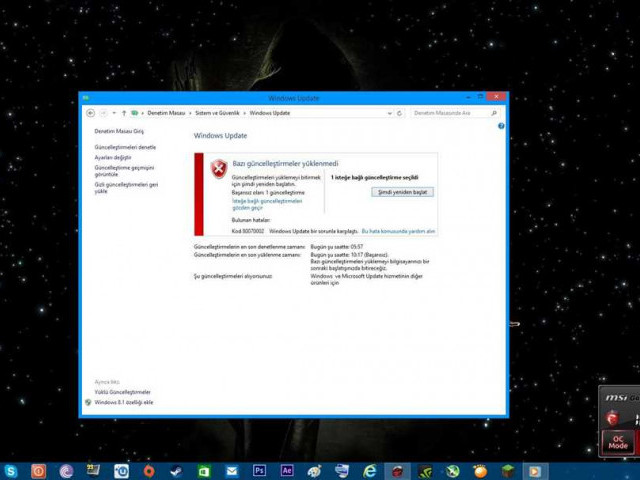
Самый простой способ обновления компьютера - это с помощью встроенного функционала операционной системы. Многие платформы, такие как Windows и macOS, предлагают бесплатное обновление компьютера через центр обновлений. При этом вы получите доступ к последним исправлениям ошибок, новым функциям и улучшенной производительности.

Если вы хотите обновить компьютер более подробно, вы можете воспользоваться специальными программами. Например, CCleaner или Auslogics BoostSpeed предлагают бесплатное обновление компьютера путем очистки системного реестра, удаления временных файлов и оптимизации системы в целом.

Наконец, обратите внимание на бесплатные обновления компьютера, предлагаемые производителями программного обеспечения. Многие разработчики бесплатно предоставляют обновления для своего программного обеспечения, которые улучшают его функциональность и безопасность. Обновление компьютера с помощью этих программ может быть осуществлено через интернет или скачивание обновлений с официальных сайтов.

Как обновить компьютер бесплатно?

Первый способ - обновить компьютер через бесплатные обновления операционной системы. Большинство операционных систем, таких как Windows или macOS, регулярно выпускают бесплатные обновления, которые исправляют ошибки и улучшают функциональность. Чтобы обновить компьютер бесплатно с помощью таких обновлений, просто проверьте наличие новых обновлений в настройках операционной системы и следуйте инструкциям по установке.

Второй способ - обновить компьютер бесплатно с помощью бесплатных программ. Существует множество бесплатных программ, которые помогут вам обновить различные компоненты системы, такие как драйверы устройств, антивирусные программы или программы для очистки системы от ненужных файлов. Просто найдите нужную программу, загрузите ее с официального сайта и следуйте инструкциям по установке и обновлению.

Третий способ - обновить компьютер бесплатно с помощью облачных сервисов. Некоторые компании предоставляют облачные сервисы, которые позволяют обновить компьютер с помощью интернета. Например, Google Chrome OS основан на облачных сервисах, просто подключитесь к интернету и ваш компьютер будет обновлен автоматически. Такие облачные сервисы могут быть бесплатными или предлагать услуги по подписке.

Итак, есть несколько способов обновить компьютер бесплатно: через бесплатные обновления операционной системы, с помощью бесплатных программ или облачных сервисов. Выберите подходящий вариант и следуйте инструкциям по обновлению для улучшения работы и безопасности вашего компьютера.

Полезные советы и инструкции по бесплатному обновлению компьютера

Обновление компьютера может помочь улучшить его производительность и защиту от вредоносных программ. В этом разделе мы расскажем о нескольких способах, которые помогут вам обновить компьютер бесплатно.

Обновление через операционную систему

Один из самых простых способов обновить компьютер бесплатно - это использовать встроенные функции обновления операционной системы. Почти все операционные системы (Windows, MacOS, Linux) имеют функцию автоматического обновления. Для ее активации вам нужно зайти в настройки и найти раздел "Обновления". В этом разделе вы сможете найти все доступные обновления и установить их на компьютер.

Обновление бесплатно с помощью программ

Существует множество программ, которые позволяют обновить компьютер бесплатно. Одна из таких программ - CCleaner. CCleaner поможет вам очистить временные файлы, исправить ошибки реестра и обновить установленные программы. Еще одна полезная программа - Avast Free Antivirus. Она обеспечивает защиту от вирусов и других вредоносных программ и регулярно обновляется бесплатно. Просто загрузите программу с официального сайта и следуйте инструкциям по установке.

Кроме того, вы можете обновить конкретные программы на своем компьютере. Многие программы, такие как браузеры и плееры, имеют функцию автоматического обновления. Убедитесь, что эта функция включена и обновления происходят автоматически.

Обновление компьютера с помощью обновленных драйверов

Драйверы - это специальные программы, которые позволяют оптимально использовать оборудование компьютера. Обновление драйверов может улучшить производительность и стабильность работы компьютера. Существуют программы, такие как Driver Booster, которые сканируют ваш компьютер на наличие устаревших драйверов и предлагают их обновить. Просто загрузите программу, установите ее и следуйте инструкциям на экране.

В заключение можно отметить, что обновление компьютера бесплатно возможно с помощью операционных систем, специальных программ и обновленных драйверов. Выберите удобный для вас способ и следуйте инструкциям, чтобы обновить свой компьютер и насладиться более быстрой и безопасной работой.

Обновить бесплатно через компьютер: действенные методы

Существует несколько действенных методов обновления компьютера бесплатно через помощью компьютера. Эти методы позволяют получить последние обновления операционной системы, программного обеспечения и драйверов без необходимости покупки новых версий.

  1. Обновление через официальные сайты. Многие компании предоставляют бесплатные обновления для своих программ и операционных систем. Посетив официальный сайт производителя, можно найти раздел с обновлениями и загрузить их, следуя инструкциям.
  2. Использование облачных сервисов. Большинство облачных сервисов, таких как Google Drive, Dropbox и Microsoft OneDrive, предлагают синхронизацию файлов между компьютерами. Используя такой сервис, можно обновить файлы и программы на компьютере, поскольку обновления загружаются автоматически.
  3. Утилиты обновления. Многие производители предлагают специальные утилиты для обновления операционных систем и программного обеспечения. Эти утилиты можно найти на официальных сайтах или скачать через интернет. Использование таких утилит обеспечивает простой и безопасный способ обновления компьютера.
  4. Получение обновлений через Windows Update. В операционной системе Windows есть встроенная функция обновления, называемая Windows Update. Она позволяет автоматически загружать и устанавливать последние обновления для операционной системы и установленных программ. Чтобы воспользоваться этой функцией, необходимо открыть "Настройки" и найти раздел "Обновление и безопасность". Здесь можно настроить автоматическое обновление и проверить доступные обновления вручную.

Используя эти методы, каждый пользователь может обновить свой компьютер бесплатно и иметь доступ к последним версиям программного обеспечения и операционной системы.

Бесплатное обновление с помощью компьютера: основные способы

Существует несколько способов обновить компьютер бесплатно. В данной статье мы рассмотрим основные способы обновления компьютера с помощью компьютера.

1. Обновление через операционную систему

Один из самых простых способов обновить компьютер бесплатно - это использовать встроенные средства обновления, предоставляемые операционной системой. Например, для пользователей Windows это можно сделать через «Панель управления» и вкладку «Обновление и безопасность». Следуйте инструкциям, чтобы проверить наличие обновлений и установить их на компьютер.

2. Обновление посредством программ обновления

Существуют различные программы обновления, которые помогают обновить компьютер бесплатно. Они анализируют вашу систему и предлагают скачать и установить необходимые обновления. Некоторые из таких программ включают в себя возможность автоматического поиска и установки обновлений. Примеры популярных программ обновления: CCleaner, Avast, AVG, IObit Software Updater и др.

3. Обновление через веб-сайты производителей

Многие производители программного обеспечения предлагают бесплатные обновления для своих продуктов. Вы можете посетить веб-сайт компании, которая разработала ваш компьютер или установленное на нем программное обеспечение, и проверить наличие обновлений. Часто производители предоставляют специальные страницы или разделы для загрузки последних версий продуктов.

4. Обновление операционной системы посредством бесплатных версий

Некоторые операционные системы, такие как Linux, предлагают бесплатные версии, которые могут быть загружены и установлены на компьютер. Если ваша операционная система устарела или стала нестабильной, вы можете загрузить и установить бесплатную версию операционной системы, чтобы обновить компьютер.

Однако при выборе любого способа обновления компьютера бесплатно, важно предварительно создать резервные копии важных данных на внешний носитель. Так вы будете защищены от возможной потери информации в случае непредвиденных ситуаций. Также рекомендуется быть осторожными при загрузке и установке обновлений, особенно из недоверенных источников.

Обновление компьютера бесплатно: что нужно знать

  • Обновление через ОС: Одним из самых простых способов обновить компьютер бесплатно является использование встроенных возможностей операционной системы. Например, операционные системы Windows и macOS предлагают автоматические обновления, которые можно настроить на выполнение в фоновом режиме.
  • Обновление через интернет: Другой способ обновить компьютер бесплатно - скачать необходимые обновления с официальных сайтов производителя. Многие компании предоставляют бесплатные пакеты обновлений, которые содержат исправления ошибок и новые функции.
  • Обновление с помощью бесплатных утилит: Существуют также бесплатные утилиты, которые могут помочь в обновлении компьютера. Например, CCleaner и Auslogics BoostSpeed ​​предлагают удобные и простые в использовании инструменты для очистки и оптимизации системы.
  • Обновление компьютера через антивирусную программу: Многие антивирусные программы предлагают функции обновления операционной системы и других приложений. Запустите антивирусное ПО, чтобы узнать, доступны ли обновления и как их установить.

Обновление компьютера - это важная часть его поддержки и безопасности. Поэтому не забывайте регулярно обновлять систему с помощью доступных методов, чтобы обеспечить ее стабильную работу и защиту от угроз.

Как обновить компьютер совершенно бесплатно? Инструкция

Если вы хотите обновить операционную систему вашего компьютера, то самым простым способом является использование встроенных средств обновления. Для Windows откройте "Настройки", найдите "Обновление и безопасность" и выберите "Проверить наличие обновлений". Если обновления доступны, просто следуйте инструкциям и дождитесь окончания процесса обновления.

Для обновления других программ на вашем компьютере можно воспользоваться специальными программами. Например, многие программы имеют встроенные средства автоматического обновления, а также существуют специальные программы-обновляторы, которые сканируют систему и предлагают установить доступные обновления. Такие программы можно скачать бесплатно из интернета.

Чтобы обновить драйверы на вашем компьютере, вы можете воспользоваться встроенными средствами операционной системы или скачать специальные программы для автоматического обновления драйверов. Это позволит улучшить стабильность работы компьютера и расширить возможности подключаемых устройств.

Еще одним способом обновления компьютера бесплатно является переустановка операционной системы. Этот метод подойдет в случаях, когда ваша система нестабильна или содержит ошибки. Чтобы выполнить переустановку операционной системы, создайте резервную копию данных, загрузите установочный диск или образ и следуйте инструкциям на экране.

Как вы видите, обновление компьютера совершенно бесплатно возможно с помощью встроенных средств операционной системы, специальных программ и переустановки системы. Выберите наиболее подходящий для вас метод и следуйте инструкциям, чтобы обновить свой компьютер и наслаждаться его улучшенной производительностью и безопасностью.

Бесплатные программы для обновления компьютера: топовый список

1. Обновление компьютера посредством Windows Update

Один из самых простых способов обновить компьютер – это воспользоваться встроенным инструментом Windows Update. Он позволяет автоматически загружать и устанавливать обновления для операционной системы Windows и других программ.

Для использования Windows Update просто откройте меню "Пуск" в левом нижнем углу экрана, найдите "Настройки" и выберите "Обновление и безопасность". Затем перейдите на вкладку "Windows Update" и нажмите кнопку "Проверить наличие обновлений". Windows автоматически проверит наличие необходимых обновлений и предложит их установить.

2. Бесплатные программы для обновления компьютера

Существует множество бесплатных программ, которые помогают обновить компьютер бесплатно и в один клик. Одни из наиболее популярных программ в этой категории:

- IObit Software Updater – это простая и удобная программа, которая предлагает обновления для широкого спектра программ, включая браузеры, мультимедийные плееры и антивирусные программы.

- Patch My PC – это мощный инструмент, который позволяет автоматически обновлять все установленные на компьютере программы. Программа также предлагает возможность удалить ненужное ПО.

- Sumo – еще одна популярная программа, которая помогает выявить и обновить устаревшие программы на компьютере. Она предлагает пользователю загрузить самые свежие версии программ с официальных сайтов.

Эти и другие бесплатные программы обновления помогут вам держать ваш компьютер в актуальном состоянии, повысить его безопасность и производительность совершенно бесплатно.

Обновление компьютера бесплатно: программы и инструменты

1. Обновление компьютера с помощью встроенных средств

1. Обновление компьютера с помощью встроенных средств

Многие операционные системы предлагают встроенные средства для обновления компьютера. Например, в Windows можно воспользоваться функцией "Обновление и безопасность", которая позволит вам загрузить и установить все доступные обновления. Также существует возможность автоматического обновления, которое обновит ваш компьютер без вашего участия.

2. Обновление компьютера через программы

На рынке существует множество программ, которые позволяют обновить компьютер бесплатно. Одной из самых популярных программ является CCleaner. Она позволяет очистить компьютер от временных файлов, исправить ошибки в реестре и выполнить обновление системы. Также стоит обратить внимание на программы, предоставляемые производителями компьютеров, такие как Dell Update или Lenovo System Update. Они помогут вам получить обновления, специально адаптированные к вашему компьютеру.

Не забывайте про самое важное – регулярное обновление компьютера поможет поддерживать его работоспособность и безопасность. Выберите наиболее удобный для вас способ обновления и наслаждайтесь улучшенной производительностью вашего бесплатно обновленного компьютера!

Видео:

Всегда Делай Это с Новым Ноутбуком. 11 Советов

Всегда Делай Это с Новым Ноутбуком. 11 Советов by ТехноМакс 747,348 views 11 months ago 12 minutes, 43 seconds

ОПТИМИЗАЦИЯ WINDOWS 10 - БЫСТРЕЕ В ИГРАХ, БЫСТРЕЕ В РАБОТЕ!!!

ОПТИМИЗАЦИЯ WINDOWS 10 - БЫСТРЕЕ В ИГРАХ, БЫСТРЕЕ В РАБОТЕ!!! by SLAVA REVIEWS 5,195,960 views 4 years ago 18 minutes

Вопрос-ответ:

Как обновить компьютер бесплатно?

Чтобы обновить компьютер бесплатно, вы можете воспользоваться различными способами. Во-первых, проверьте наличие обновлений в настройках операционной системы. Обычно компьютеры с операционной системой Windows автоматически ищут и устанавливают обновления. Также можно обновить бесплатно драйверы компонентов компьютера, посетив официальные веб-сайты производителей компонентов и скачав последние версии драйверов для вашей модели устройства. Не забывайте также о бесплатном обновлении антивирусных программ и других важных программ, которые вы используете на своем компьютере.

Что делать, если компьютер не обновляется бесплатно?

Если ваш компьютер не обновляется бесплатно, в первую очередь проверьте наличие доступных обновлений в настройках операционной системы. Если обновления не устанавливаются автоматически, попробуйте ручной поиск обновлений. Если это не работает, проверьте наличие обновлений для драйверов компонентов вашего компьютера на официальных веб-сайтах производителей устройств. Если проблема все еще не решена, можно обратиться к специалисту или подключиться к форумам пользователей, где вы можете получить дополнительную помощь.

Какие программы необходимо обновить на компьютере?

На компьютере необходимо обновить различные программы, чтобы обеспечить безопасность, исправить ошибки и добавить новые функции. Важно обновлять антивирусные программы, так как множество новых угроз появляется каждый день. Также рекомендуется обновлять веб-браузеры, чтобы обеспечить безопасное и быстрое взаимодействие в Интернете. Другие важные программы для обновления включают драйверы компонентов компьютера, программы для чтения файлов PDF, плееры для воспроизведения аудио и видео, и другие программы, которые вы используете ежедневно.

Как обновить драйверы компьютера бесплатно?

Есть несколько способов бесплатного обновления драйверов компьютера. Во-первых, можно посетить официальные веб-сайты производителей компонентов компьютера и скачать последние версии драйверов для вашей модели устройства. Второй способ - использовать программы для автоматического обновления драйверов, такие как Driver Booster или DriverPack Solution. Эти программы сканируют ваш компьютер, находят устаревшие драйверы и предлагают установить последние версии бесплатно. Однако помните, что перед установкой драйверов рекомендуется создать точку восстановления в случае возникновения проблем.

Как создать фотоколлаж на компьютере

Как создать фотоколлаж на компьютере

Фотоколлаж - это уникальный способ соединить несколько фотографий в одну композицию. Этот монтаж позволяет создавать впечатляющие и запоминающиеся работы, где разные изображения объединяются в одном полотне. Если вы хотите сделать фотоколлаж на компьютере из своих фотографий, то вам понадобится специальная программа, которая поможет вам составить коллаж в легком и удобном процессе.

Одной из таких программ является [название программы]. Это многофункциональное приложение позволяет создать фотоколлаж из фотографий на компьютере всего за несколько шагов. Вы можете выбрать различные шаблоны, расположить фотографии в нужном порядке, изменить размеры и рамки, добавить текст и даже эффекты. Благодаря этой программе, создание фотоколлажа на компьютере становится простым и интересным процессом.

Для того чтобы создать фотоколлаж с помощью [название программы], вам потребуется:

  1. Установить программу на свой компьютер;
  2. Выбрать шаблон или создать свой собственный дизайн;
  3. Загрузить фотографии, которые хотите использовать в коллаже;
  4. Расположить фотографии в нужном порядке и изменить размеры при необходимости;
  5. Добавить эффекты, рамки, текст и другие элементы для придания коллажу индивидуальности;
  6. Сохранить готовый фотоколлаж на компьютере или поделиться им с друзьями в социальных сетях.

Создавая коллаж из фотографий на компьютере, вы можете стать настоящим художником, который выражает свою фантазию и творчество через изображения. Будьте креативными, экспериментируйте с разными вариантами, используйте свое воображение. И помните, что у вас есть возможность создать красивый и запоминающийся фотоколлаж, который станет настоящей украшением вашей фотоколлекции.

Выбор программы для создания коллажа

Когда дело доходит до выбора программы для создания фотоколлажа, важно учесть свои потребности и предпочтения. Вот несколько известных программ, которые можно использовать для составления красивых коллажей из фотографий на компьютере:

  • Adobe Photoshop: эта программа является бесспорным лидером в области обработки изображений и предлагает широкие возможности для создания фотоколлажей. В Photoshop вы можете редактировать и манипулировать фотографиями, добавлять текст и элементы дизайна, и даже создавать сложные композиции из нескольких изображений.
  • Canva: Canva - это онлайн-платформа для создания дизайна, которая предлагает множество готовых шаблонов и инструментов для создания фотоколлажей. Эта программа особенно подходит для начинающих и тех, кто предпочитает простой и интуитивно понятный интерфейс.
  • Fotor: Fotor - это еще одна популярная программа для создания фотоколлажей. Она предлагает различные инструменты и эффекты для редактирования и украшения фотографий, а также функции для создания красивых фотоколлажей.

В итоге, выбор программы для создания фотоколлажа на компьютере зависит от ваших предпочтений, уровня опыта и желаемых функций. Независимо от того, какую программу вы выберете, важно освоить ее основные функции и экспериментировать, чтобы создать уникальные и красивые фотоколлажи!

Создание нового проекта в программе

Чтобы создать красивый фотоколлаж на компьютере, вам потребуется специальная программа. Сегодня рассмотрим процесс создания коллажа из фотографий с помощью программы "Фотоколлаж".

1. запустите программу "Фотоколлаж" на своем компьютере. Если у вас ее нет, скачайте ее из интернета и установите.

2. После запуска программы вы увидите домашнюю страницу, где можно выбрать различные шаблоны для фотоколлажа. Выберите нужный вам шаблон или создайте свой собственный.

3. После выбора шаблона, вам нужно будет дополнительно настроить параметры проекта. Выберите размер фотоколлажа и количество фотографий, которые вы хотите использовать.

4. Нажмите кнопку "Создать проект" и выберите фотографии, которые вы хотите использовать для создания коллажа. Вы можете выбрать фотографии из своей компьютере или загрузить их с камеры, телефона или других устройств.

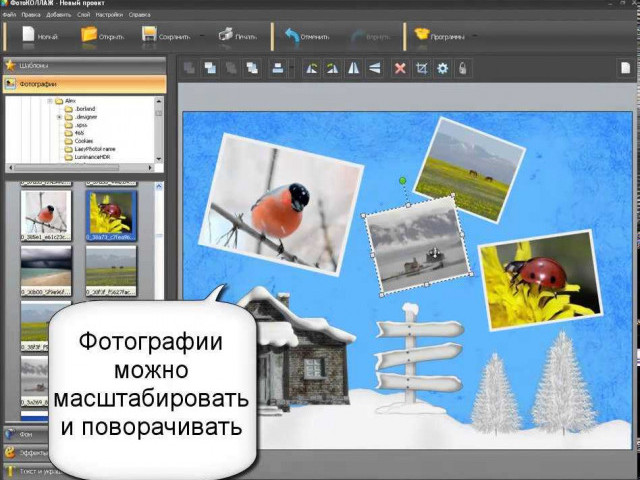
5. После выбора фотографий, они автоматически будут добавлены на рабочую область программы. Вы можете перемещать и изменять размер фотографий, чтобы создать монтаж, который вам нравится.

6. Если вы хотите добавить эффекты или текст на фотографии, выберите соответствующий инструмент из панели инструментов программы.

7. Когда вы закончите работу над фотоколлажем, сохраните его на вашем компьютере в нужном формате (например, JPEG или PNG).

Теперь у вас есть красивый фотоколлаж, созданный на компьютере! Вы можете распечатать его, отправить друзьям или разместить в социальных сетях.

Добавление фотографий и редактирование их размеров

1. Выбор фотографий

Перед тем, как начать создавать фотоколлаж, необходимо выбрать подходящие фотографии. Учтите, что они должны иметь высокое качество и хорошо сочетаться друг с другом. Можно выбирать фотографии по тематике, цветовой гамме или настроению.

2. Добавление фотографий

После выбора фотографий откройте программу или онлайн-сервис для создания фотоколлажей. Создайте новый проект и импортируйте фотографии, выбрав их на вашем компьютере. Обычно, вы можете просто перетащить фотографии в программу или загрузить их из папки.

3. Редактирование размеров фотографий

Когда фотографии добавлены, вы можете редактировать их размеры. Это важно, чтобы создать гармоничный фотоколлаж, где все фотографии будут иметь одинаковые или близкие размеры. Обычно, в программе для создания фотоколлажей есть инструменты для изменения размеров изображений.

Чтобы изменить размер фотографии, выберите ее и найдите соответствующий инструмент в программе. Обычно, вам будет предложено изменить ширину и высоту изображения. Некоторые программы также имеют возможность сохранять пропорции фотографии при изменении только одной из сторон.

Оптимальный размер фотографий для фотоколлажа зависит от вашего проекта и решений о композиции. Вы можете экспериментировать с разными размерами, чтобы найти те, которые наилучшим образом подходят для вашей идеи фотоколлажа.

Не забывайте сохранять изменения после каждого редактирования размеров фотографий, чтобы не потерять ваши настройки.

Теперь вы знаете, как добавить фотографии и отредактировать их размеры в вашем фотоколлаже на компьютере. Следующим шагом будет расположение фотографий на холсте и их дополнительное редактирование.

Построение композиции: расстановка фотографий

Для создания красивого фотоколлажа на компьютере необходимо уметь составить композицию из различных фотографий. В этом разделе мы расскажем, как правильно расставить фотографии, чтобы создать эффектный монтаж.

Шаг 1: Выбор фотографий

Первый шаг в создании фотоколлажа - выбрать подходящие фотографии. Они могут быть разных размеров и ориентации, важно лишь, чтобы они были хорошего качества и соответствовали общей теме вашего коллажа.

Шаг 2: Определение основного элемента

Шаг 2: Определение основного элемента

Следующий шаг - определить основной элемент вашего коллажа. Это может быть одна фотография, которую вы хотите подчеркнуть, либо главный объект или сюжетная линия, вокруг которых будут располагаться остальные фотографии.

Расположите выбранный основной элемент в центре монтажа или в другом визуально привлекательном месте. Это поможет создать структуру и центр внимания для вашего фотоколлажа.

Шаг 3: Расстановка остальных фотографий

Шаг 3: Расстановка остальных фотографий

После того, как основной элемент определен, можно приступить к расстановке остальных фотографий. Располагайте их вокруг основного элемента, стремясь создать баланс и гармонию в композиции.

Используйте разные размеры и ориентации фотографий, чтобы добавить динамику и интерес к вашему фотоколлажу. Экспериментируйте с расположением фотографий, чтобы найти наиболее удачное сочетание.

Учитывайте принципы золотого сечения и третьего правила, чтобы создать визуально приятную и гармоничную композицию.

Не забывайте также о возможности редактирования и обрезки фотографий в программе, чтобы добиться желаемого эффекта.

В итоге, следуя этим шагам, вы сможете создать красивый фотоколлаж из фотографий на компьютере. Будьте творческими и экспериментируйте с расстановкой фотографий, чтобы достичь уникального и впечатляющего результата!

Применение эффектов и фильтров к фотографиям

Создание красивого коллажа из фотографий на компьютере включает в себя не только составление и монтаж фотоколлажа, но также применение эффектов и фильтров к отдельным фотографиям. Это позволяет придать изображениям дополнительный стиль и визуальное воздействие.

Как создать фотоколлаж и применить эффекты к фотографиям?

1. Откройте программу для редактирования фотографий на вашем компьютере, такую как Adobe Photoshop или GIMP.

2. Загрузите фотографии, которые вы хотите использовать в своем коллаже.

3. Выберите каждую фотографию по отдельности и примените к ней необходимые эффекты или фильтры. В большинстве редакторов фотографий вы можете использовать готовые фильтры, такие как "Черно-белый", "Сепия", "Негатив", а также настроить параметры эффектов вручную.

4. Когда все фотографии обработаны, начните составлять ваш фотоколлаж. Разместите фотографии на холсте программы и расположите их в желаемом порядке. Вы можете изменять размеры и поворачивать фотографии, чтобы создать более интересную композицию.

5. Добавьте дополнительные эффекты и фильтры к самому фотоколлажу, чтобы придать ему единый стиль и настроение.

6. После завершения работы сохраните ваш коллаж в нужном формате, например, JPEG или PNG.

Таким образом, применение эффектов и фильтров к фотографиям является важной частью процесса создания красивого коллажа на компьютере. Оно позволяет придать фотографиям дополнительную выразительность и уникальность, а также создать цельный и стильный образ фотоколлажа. Поэтому не забывайте экспериментировать с эффектами и фильтрами, чтобы достичь желаемого результата.

Добавление текстовых элементов и декоративных элементов

Разнообразные текстовые и декоративные элементы могут значительно улучшить внешний вид вашего фотоколлажа, сделать его более выразительным и оригинальным. В этом разделе мы рассмотрим, как добавить текст и декоративные элементы к вашему коллажу на компьютере.

Добавление текста

Добавление текстовых элементов на фотоколлаж может быть полезно, если вы хотите подписать фотографии или передать определенное сообщение. Для добавления текста вы можете воспользоваться различными редакторами изображений, такими как Adobe Photoshop, GIMP или Canva.

Чтобы добавить текст, откройте выбранный вами редактор изображений и создайте новый проект или откройте существующий коллаж. Выберите инструмент текста, который находится обычно в верхней панели инструментов. Затем нажмите на место на коллаже, где вы хотите разместить текст, и начните вводить нужную фразу или слово.

После ввода текста вы можете настроить его внешний вид: выбрать шрифт, размер, цвет и стиль. Обычно эти параметры настраиваются в панели инструментов или панели свойств текста. Помимо этого, вы можете изменять положение текста на коллаже с помощью инструментов перемещения или изменения размера.

Кроме того, вы можете добавить эффекты к тексту, такие как тень, обводку или градиент. Это позволит сделать текст более выразительным и привлекательным. В большинстве редакторов изображений эти эффекты настраиваются также в панели свойств элемента текста.

Добавление декоративных элементов

Коллаж может стать еще более интересным и привлекательным с добавлением декоративных элементов, таких как ленты, рамки, стикеры и иконки. Эти элементы могут помочь акцентировать внимание на определенных фотографиях или украсить ваш коллаж.

Для добавления декоративных элементов вам нужно выбрать соответствующий инструмент, обычно находящийся в панели инструментов или библиотеке элементов. Затем щелкните на коллаже, где вы хотите разместить элемент, и выберите нужный элемент из списка. Вы можете изменять размер, положение и поворот элемента с помощью инструментов изменения размера и перемещения.

Кроме того, вы можете настроить внешний вид декоративных элементов, выбрав цвет, стиль или эффекты. Обычно эти параметры доступны в панели свойств элемента или инструментов настройки. Некоторые редакторы изображений также предлагают возможность добавить анимацию или движение к декоративным элементам, что делает коллаж еще более живым и интересным.

Теперь вы знаете, как добавить текст и декоративные элементы к вашему фотоколлажу на компьютере. Постепенно экспериментируйте с различными шрифтами, цветами и стилями, чтобы создать уникальный и привлекательный коллаж из фотографий. И помните, что в конечном итоге, важно, чтобы ваш коллаж отражал вашу творческую индивидуальность и передавал нужное вам сообщение.

Работа с фоном коллажа

Для создания красивого фотоколлажа на компьютере важно не только правильно составить и монтажировать фотографии, но и выбрать подходящий фон. Фон коллажа помогает создать общую атмосферу и усилить эффект объединения различных изображений в одном композиционном целом.

Как сделать фон коллажа? На компьютере можно использовать несколько способов для создания фонового изображения:

1. Использование готовых фотографий:

На компьютере можно найти и скачать готовые фотографии с подходящим фоном. Например, если вы создаете коллаж с изображениями природы, можно использовать фотографию леса, гор или океана в качестве фона.

2. Создание фона с помощью графических редакторов:

С помощью программы для редактирования изображений, такой как Adobe Photoshop или GIMP, можно создать собственный фон для коллажа. В редакторе можно использовать различные инструменты, фильтры и текстуры, чтобы получить желаемый эффект.

Выбрав подходящий фон, его можно добавить к коллажу с помощью программы или онлайн-сервиса для создания коллажей. Некоторые программы позволяют добавлять фоны как целое изображение, в то время как другие позволяют задать цвет или текстуру фона.

Не забудьте подобрать фон, который гармонирует с фотографиями, которые вы выбрали для коллажа. Согласованность цветов и общая атмосфера помогут создать красивый коллаж из фотографий на компьютере.

Сохранение и экспорт завершенного коллажа

Как только вы закончите составить коллаж из фотографий на компьютере, вы, вероятно, захотите сохранить свой творческий проект. К счастью, современные программы для монтажа фотографий обычно предлагают простые в использовании инструменты для экспорта и сохранения коллажа.

Перед сохранением своего фотоколлажа убедитесь, что вы довольны результатом своей работы и проверьте, не забыли ли вы добавить или переместить какие-либо фотографии. Если вы обнаружите ошибки или хотите что-то изменить, вернитесь к редактированию, пока не будете удовлетворены окончательным результатом.

1. Сохранение в формате изображения

Наиболее распространенным способом сохранения коллажа является сохранение его в формате изображения, таком как JPEG или PNG. При сохранении в формате JPEG у вас есть возможность выбрать уровень сжатия, который поможет уменьшить размер файла и сохранить качество изображения. Формат PNG, с другой стороны, предлагает более высокое качество изображения за счет большего размера файла.

Чтобы сохранить фотоколлаж в формате изображения, щелкните по меню "Файл" и выберите "Сохранить как" или "Экспорт". Затем выберите формат изображения и сохраните файл на вашем компьютере.

2. Сохранение в формате PDF

Если вам необходимо сохранить коллаж в виде документа, например, чтобы распечатать его или отправить по электронной почте, вы можете выбрать формат PDF. Формат PDF предоставляет возможность сохранить несколько фотографий в одном документе с сохранением их качества и размещением на странице.

Чтобы сохранить фотоколлаж в формате PDF, выберите "Сохранить как" или "Экспорт" в меню "Файл". Затем выберите формат PDF и сохраните документ в удобное для вас место.

Теперь, когда вы знаете, как создать и сохранить коллаж из фотографий на компьютере, вы можете поделиться своими творческими проектами с друзьями и семьей, печатать их на холсте или использовать в своем электронном контенте.

Видео:

Как сделать коллаж в PowerPoint

Как сделать коллаж в PowerPoint by Olga Polskaya 52,609 views 7 years ago 13 minutes, 9 seconds

Вопрос-ответ:

Как создать красивый коллаж из фотографий на компьютере?

Для создания красивого коллажа на компьютере можно использовать специальные программы, такие как Adobe Photoshop, Canva или Fotor. Вам нужно выбрать фотографии, которые хотите использовать в коллаже, открыть программу, создать новый проект и выбрать размер и ориентацию коллажа. Затем вы можете перетаскивать и редактировать ваши фотографии, добавлять текст, фон или другие декоративные элементы. Наконец, сохраните готовый коллаж на вашем компьютере и распечатайте его по желанию.

Как создать фотоколлаж на компьютере?

Для создания фотоколлажа на компьютере вам понадобится использовать специальное программное обеспечение, такое как Adobe Photoshop, GIMP или CollageIt. Сначала откройте программу и выберите фотографии, которые хотите использовать в коллаже. Затем создайте новый проект и выберите ее ориентацию и размер. После этого вы можете перетаскивать фотографии в проект, менять их размер и расположение, добавлять фильтры или эффекты, а также текст или другие элементы декора. Наконец, сохраните свой готовый фотоколлаж на компьютере и поделитесь им с другими людьми, отправив по электронной почте или разместив в социальных сетях.

Как сделать монтаж из фотографий на компьютере?

Для создания монтажа из фотографий на компьютере вы можете воспользоваться различными программами, такими как Adobe Photoshop, Movavi Photo Editor или Fotor. Сначала откройте программу и импортируйте фотографии, которые хотите использовать в монтаже. Затем создайте новый проект и выберите требуемый размер. Далее вы можете выбрать фотографию-основу, добавить другие фотографии, обрезать, изменить их размер и расположение, применить фильтры или редактировать с помощью инструментов ретуши или наложения эффектов. Наконец, сохраните готовый монтаж на компьютере и наслаждайтесь им или делитесь им с другими.

Какие программы можно использовать для создания коллажей из фотографий на компьютере?

Для создания красивых коллажей из фотографий на компьютере можно использовать различные программы, такие как Adobe Photoshop, Adobe Illustrator, Canva, Fotor, PhotoScape и многие другие. В зависимости от ваших потребностей и уровня владения программами, вы можете выбрать подходящую для вас программу.

Как поставить таймер

Как поставить таймер

Таймер – один из самых полезных инструментов в нашей повседневной жизни. С его помощью можно установить время для выполнения определенной задачи, контролировать время приготовления пищи, тренировку в спорте и многое другое. Но как правильно поставить таймер? В этой статье мы предлагаем пошаговую инструкцию, которая поможет вам настроить счетчик времени и установить таймер или секундомер на любом устройстве.

Шаг 1. Активировать счетчик времени

Первым шагом в настройке таймера является активация счетчика времени. В большинстве случаев это делается нажатием на кнопку "Таймер" или "Секундомер" на устройстве. Если вы используете программу, то откройте ее и найдите соответствующую функцию. Важно, чтобы у вас был доступ к интерфейсу счетчика времени.

Шаг 2. Настроить счетчик времени

Теперь необходимо настроить счетчик времени на нужное вам значение. Обычно это делается с помощью стрелок или кнопок "+/-". Выберите нужное время и убедитесь, что оно отображается на экране устройства. Если вы используете программу, введите нужное время в соответствующее поле на экране.

Шаг 3. Установить таймер или секундомер

После настройки счетчика времени необходимо установить таймер или секундомер. Для этого обычно используется кнопка "Старт" или "Установить". Нажмите на нее, чтобы начать отсчет времени. Если вы используете программу, нажмите на кнопку "Старт" или "Установить" на экране.

Шаг 4. Активировать таймер или секундомер

Наконец, когда таймер или секундомер установлен, активируйте его с помощью соответствующей кнопки или команды. Теперь он будет работать автоматически и отсчитывать установленное вами время. Если вы используете программу, вам может потребоваться нажать на кнопку "Старт" или "Активировать" на экране для запуска отсчета времени.

Не забывайте, что каждое устройство или программа может иметь свои особенности в настройке таймера или секундомера. Поэтому в случае затруднений обратитесь к инструкции пользователя или поискайте информацию в интернете по вашей модели устройства или программы. Удачи!

Выбор программы для таймера

Перед тем как настроить таймер, вам потребуется выбрать подходящую программу. Существует несколько вариантов: секундомеры и таймеры.

Секундомер

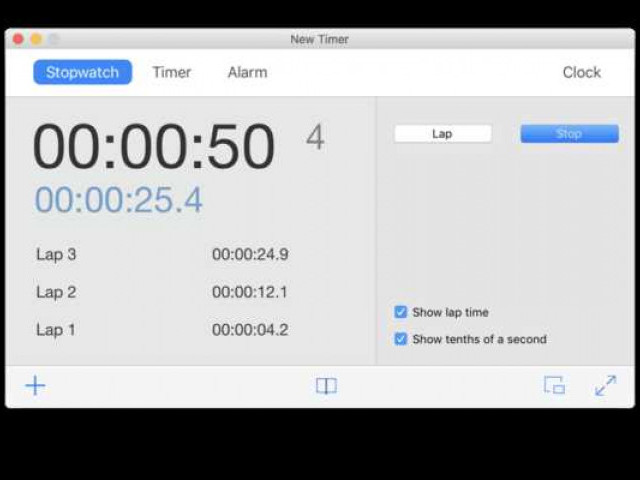
Секундомер - это программа, которая позволяет отсчитывать и отображать прошедшее время. Он может быть полезен при замере времени выполнения задачи или тренировки. Для использования секундомера необходимо его активировать и настроить.

Таймер

Таймер

Таймер - это программа, которая позволяет установить определенное время и отсчитывать его. Он может быть полезен, например, при приготовлении пищи или выполнении задания в ограниченное время. Для использования таймера необходимо его установить и активировать.

Выбирая программу для таймера, учитывайте свои потребности и предпочтения. Некоторые программы могут обладать дополнительными функциями, такими как счетчик времени или возможность установки нескольких таймеров одновременно.

Однако, независимо от выбора программы, важно помнить, что она должна быть удобной и надежной. Только так вы сможете эффективно использовать таймер и достичь поставленных целей.

Секундомер Таймер
Активировать Установить
Настроить Установить
Установить Поставить
Активировать

Установка выбранной программы

Для использования выбранной программы нужно правильно настроить счетчик времени или секундомер. Следуйте инструкциям ниже, чтобы установить и активировать таймер:

  1. Откройте программу или приложение на устройстве.
  2. Выберите нужное количество времени для таймера или указывание длительности в секундах для секундомера.
  3. Нажмите на кнопку "Установить" или аналогичную, чтобы установить таймер или секундомер.
  4. Проверьте настройки таймера или секундомера, чтобы быть уверенным, что время установлено правильно.
  5. Нажмите на кнопку "Старт" или аналогичную, чтобы запустить таймер или секундомер.
  6. Дождитесь окончания установленного времени или нажмите на кнопку "Стоп" для остановки таймера или секундомера.

Теперь вы знаете, как правильно установить и активировать выбранную программу с таймером или секундомером. Получайте удовольствие от использования новых функций и эффективно управляйте своим временем!

Открытие программы таймера

Для установки и настройки таймера или секундомера, вам потребуется открыть программу на устройстве, на котором вы планируете использовать его.

Вот пошаговая инструкция, как открыть программу таймера:

  1. Находясь на главном экране вашего устройства, найдите иконку программы таймера. Обычно эта иконка представляет собой изображение часов или секундомера.
  2. Коснитесь иконки, чтобы открыть программу.
  3. После открытия программы, вы увидите экран счетчика времени или настройки таймера.
  4. В зависимости от программы, вам может потребоваться установить время или активировать таймер или секундомер.
  5. Чтобы настроить счетчик времени, обычно нужно нажать на кнопку "Установить" или указать нужное значение времени с помощью крутилки или ввода с клавиатуры.
  6. После установки времени, нажмите на кнопку "Старт" или "Активировать", чтобы запустить таймер или секундомер.

Теперь вы знаете, как открыть программу таймера и настроить счетчик времени. Таким образом, вы можете использовать таймер или секундомер для различных целей, будь то контроль времени при выполнении задачи или проведении определенной активности.

Настройка времени

Для установки и настройки счетчика времени (таймера) вам потребуется выполнить следующие шаги:

1. Как настроить счетчик времени

Чтобы установить таймер, вам необходимо:

  1. Откройте приложение или веб-страницу с таймером.
  2. Найдите кнопку "Установить время" или что-то похожее.
  3. Нажмите на кнопку и выберите нужное вам время.

Приложение или веб-страница с таймером должны предоставить вам возможность установить время, указав часы, минуты и секунды.

2. Как активировать и настроить секундомер

Если вам нужно использовать секундомер вместо таймера, процесс настройки и активации будет немного отличаться:

  1. Откройте приложение или веб-страницу со секундомером.
  2. Найдите кнопку "Настроить время" или что-то похожее.
  3. Нажмите на кнопку и выберите нужное вам время.
  4. Нажмите кнопку "Активировать секундомер".

Таким образом, вы установите и активируете секундомер соответствующим образом.

Независимо от того, нужен вам таймер или секундомер, они должны предоставить вам функциональность для установки и активации соответствующего времени. Вам также может потребоваться выбрать опции звукового сигнала или других настроек, в зависимости от приложения или веб-страницы, которую вы используете.

Выбор режима работы таймера

Перед тем, как начать использовать таймер, нужно определиться с режимом его работы.

В большинстве случаев, пользователь может выбрать между двумя основными режимами: секундомер и таймер.

Секундомер

Секундомер или счетчик времени позволяет активировать и установить таймер на замер длительности прошедшего времени.

Это полезно, когда вам нужно отследить, сколько времени занимает выполнение конкретной задачи или действия.

Для активации секундомера можно нажать на кнопку "Секундомер" или выбрать соответствующий пункт в меню настройки таймера.

После активации, счетчик начнет отсчитывать времени, обновляясь секундами.

Таймер

Таймер позволяет установить заранее заданное время и активировать его обратный отсчет.

Такой режим полезен, когда вам нужно отслеживать промежуток времени, например, для выполнения задания в ограниченные сроки.

Чтобы установить таймер, необходимо указать желаемое время в счетчике настроек и нажать кнопку "Установить".

Когда таймер активирован, он начнет отсчитывать время в обратном направлении, пока не достигнет нуля.

Проверка настройки таймера

После того, как вы установили таймер или секундомер и настроили нужное время, важно проверить, что настройки были правильно установлены. Для этого следуйте инструкциям ниже:

Проверка секундомера или таймера

1. Установите нужное время: Как только вы выбрали моментальный секундомер или таймер, убедитесь, что установлено нужное количество времени. Некоторые таймеры имеют кнопки для установки времени, а на некоторых вам может потребоваться вручную настроить время.

2. Активируйте таймер: После того, как вы установили нужное время, активируйте таймер или секундомер с помощью соответствующей кнопки. Обычно это кнопка "Старт" или "Пуск".

3. Проверьте отсчет времени: Как только таймер или секундомер активирован, убедитесь, что отсчет времени начался. Если вам нужно лишь проверить работу таймера, дождитесь окончания отсчета времени и убедитесь, что сигнал сработал.

Проверка настроек времени

1. Как установить таймер: Если вам требуется установить таймер на определенное время, убедитесь, что выбрана соответствующая опция и задайте нужное количество времени. Убедитесь, что выбран формат времени (например, 12-часовой или 24-часовой).

2. Как настроить счетчик времени: Если вы работаете со счетчиком времени, убедитесь, что настроена правильная начальная точка и шаг для отсчета времени. Возможно, вам понадобится установить время начальной точки вручную.

3. Как активировать таймер: После того, как вы установили и настроили нужное время или счетчик времени, активируйте таймер с помощью кнопки "Старт" или "Пуск".

Проверка настройки таймера и секундомера поможет вам убедиться, что они работают правильно и отсчитывают время точно по вашим требованиям.

Запуск таймера

После настройки таймера и установки нужного времени, можно приступать к его активации.

Для активации таймера необходимо:

  1. Установить счетчик времени в ноль.
  2. Убедиться, что таймер не активирован – кнопка "Старт" должна быть неактивной.
  3. Нажать кнопку "Старт" или "Активировать" (в зависимости от выбранного таймера).
  4. Таймер начнет отсчет времени от установленного значения.

Важно помнить, что после активации таймера нельзя изменять его настройки (время), поэтому перед его активацией необходимо убедиться, что все параметры установлены правильно.

Остановка таймера и результат

Когда таймер завершает отсчет указанного времени, он автоматически останавливается. Но также можно активировать функцию остановки таймера вручную.

Для остановки таймера следует просто нажать кнопку "Стоп" или "Остановить", которая обычно расположена рядом с счетчиком времени. После нажатия, таймер прекратит отсчет и остановится.

В результате работы таймера можно увидеть сколько времени прошло с момента его активации и настроек таймера. Это позволяет точно знать, сколько времени мы затратили на выполнение определенной задачи.

Пример:

Активировали таймер, установили время - 5 минут. Начали выполнять задачу. Через 2 минуты решения возникла необходимость прервать работу. Активировали остановку таймера и увидели следующий результат - 2 минуты.

Таким образом, умение правильно настраивать и активировать таймер позволяет контролировать затраченное время, улучшать эффективность работы и планировать свои дела.

Как настроить таймер

1. Установка и активация секундомера

1. Установка и активация секундомера

Если вам необходимо засекать время, можно использовать секундомер. Для его установки и активации выполните следующие шаги:

  1. Откройте приложение или встроенную функцию секундомера на вашем устройстве.
  2. Нажмите на кнопку "Установить таймер" или иконку секундомера.
  3. Выберите время, на которое вы хотите установить секундомер. Можно использовать числовую клавиатуру или регулятор времени.
  4. Нажмите кнопку "Старт", "Старт/Стоп" или аналогичную, чтобы активировать секундомер.

2. Установка и активация таймера

Если вам нужно установить определенное время для выполнения задачи, можно воспользоваться функцией таймера. Чтобы правильно настроить и активировать таймер, выполните следующие шаги:

  1. Откройте приложение или встроенную функцию таймера на вашем устройстве.
  2. Нажмите на кнопку "Установить таймер" или иконку таймера.
  3. Выберите время, на которое вы хотите установить таймер. Можно использовать числовую клавиатуру или регулятор времени.
  4. Нажмите кнопку "Старт", "Старт/Стоп" или аналогичную, чтобы активировать таймер.

Теперь, когда вы знаете, как правильно поставить и активировать секундомер или таймер, вы можете использовать эти функции для удобного контроля времени в различных ситуациях.

Открытие настроек таймера

Как настроить таймер или секундомер:

  1. Нажмите на кнопку "Настройки" или "Параметры" на главном экране устройства.
  2. В меню настроек найдите и выберите раздел "Система" или "Устройство".
  3. Далее выберите "Дата и время" или "Время и язык".
  4. В середине экрана вы увидите раздел "Таймер" или "Счетчик времени".
  5. Нажмите на этот раздел, чтобы открыть настройки таймера.
  6. В открывшемся окне вы сможете настроить время для таймера или секундомера.
  7. Выберите нужное значение времени и нажмите на кнопку "Установить".
  8. После установки времени активируйте таймер, нажав на кнопку "Старт" или "Начать".

Теперь вы знаете, как правильно настроить и активировать таймер или секундомер на вашем устройстве. Установите нужное время и начинайте отсчет!

Видео:

Настройка таймера включения кондиционера LG INVERTER

Настройка таймера включения кондиционера LG INVERTER by LEBED PAPA 26,989 views 2 years ago 3 minutes, 11 seconds

Обзор таймера ТЭ-80 EKF: пошаговая инструкция по настройке

Обзор таймера ТЭ-80 EKF: пошаговая инструкция по настройке by ELSTUDY 15,112 views 2 years ago 8 minutes, 55 seconds

Вопрос-ответ:

Как правильно поставить таймер?

Чтобы поставить таймер, вам необходимо нажать на кнопку "Таймер" на вашем устройстве. Затем вы можете выбрать желаемое время с помощью кнопок или численной клавиатуры. Завершите установку, нажав кнопку "Старт".

Как конвертировать Ppt в avi: лучшие способы

Как конвертировать Ppt в avi: лучшие способы

Конвертация презентации PowerPoint в видео формат (avi) - это важный процесс для тех, кто хочет поделиться своей презентацией с другими пользователями. Переводить презентацию из ppt (PowerPoint) в avi позволяет сохранить все анимации, переходы и звуковые эффекты в видео, что делает просмотр более удобным и доступным для всех.

Для выполнения конвертации ppt в avi существует множество программ, которые предлагают широкий выбор функций и настроек. Важно выбрать подходящую программу, которая соответствует вашим требованиям и предоставляет необходимую функциональность. Некоторые программы позволяют также редактировать и отредактировать видео после преобразования, добавлять звуковые дорожки и создавать спецэффекты.

Используя инструкцию по преобразованию презентации PowerPoint в видео формат avi, вы сможете легко осуществить процесс конвертации. Вам нужно будет выбрать программу, загрузить презентацию, выбрать требуемые параметры и запустить процесс конвертации. После завершения процесса вы получите готовое видео в формате avi, которое можно будет просматривать на любом устройстве или публиковать в Интернете.

Конвертация презентации PowerPoint в видео формат avi позволяет вам сохранять ваши презентации в видео формате для более удобного просмотра и обмена. Эта процедура очень полезна для преподавателей, бизнесменов и всех, кто хочет представить свою презентацию в видео формате. Следуя инструкции и выбирая подходящую программу, вы сможете легко конвертировать презентацию PowerPoint в видео формат avi и поделиться своими идеями и информацией с широкой аудиторией.

Ppt в avi: инструкция по преобразованию презентации PowerPoint в видео формат

1. Откройте презентацию PowerPoint, которую вы хотите преобразовать в видео формат.

2. Нажмите на вкладку "Файл" в верхнем левом углу программы PowerPoint.

3. В выпадающем меню выберите "Сохранить как".

4. В появившемся окне выберите место, где вы хотите сохранить видео файл и дайте ему имя.

5. В раскрывающемся меню "Тип файла" выберите формат "Аудио/Видео Интерлив".

6. Нажмите кнопку "Сохранить", чтобы начать процесс преобразования презентации в видео формат.

7. Дождитесь окончания процесса конвертации. Время преобразования может зависеть от размера и содержания презентации.

8. После завершения преобразования вы найдете готовый avi файл на выбранном вами месте.

Теперь у вас есть видео файл в формате avi, который вы можете без проблем поделиться с другими людьми и проигрывать на разных устройствах, поддерживающих avi формат.

Программы для конвертации Ppt в avi

Для конвертации презентации PowerPoint (.ppt или .pptx) в видео формат (.avi) существует множество программ, которые позволяют осуществить это преобразование. Ниже представлена таблица с некоторыми из них.

Название программы Описание
Microsoft PowerPoint Официальное приложение от Microsoft, которое позволяет экспортировать презентацию в видео форматы, включая AVI.
Freemake Video Converter Бесплатная программа для конвертации видео, включая презентации PowerPoint, в различные форматы, в том числе AVI.
Wondershare UniConverter Универсальный конвертер, который поддерживает преобразование PPT в AVI и другие популярные форматы видео.
Online-Convert Онлайн сервис, позволяющий загружать презентации PowerPoint и конвертировать их в AVI или другие форматы видео.

Это лишь небольшой список программ, доступных для конвертации Ppt в avi. Каждая программа имеет свои особенности и возможности, поэтому выбор программы зависит от индивидуальных предпочтений и потребностей пользователя.

Выбор лучшей программы для преобразования Ppt в avi

Преобразование презентации PowerPoint в видео формат может быть полезным при создании обучающих видеоуроков, архивации презентаций или деловых презентаций для онлайн публикации. Для процесса конвертации Ppt в avi необходимо выбрать программу, которая обеспечит качественное преобразование, с учетом всех особенностей и настроек исходного файла.

Основные критерии выбора программы:

  • Качество преобразования: программа должна обеспечивать высокое качество сохранения графики, анимаций, звуков и других элементов презентации в видео формате.
  • Сохранение оригинального формата: идеальная программа должна сохранять все настройки и исходный формат презентации без изменений, чтобы избежать потери качества или возникновения ошибок при преобразовании.
  • Дополнительные функции: некоторые программы могут предлагать дополнительные функции, такие как добавление водяных знаков, редактирование видео, настраиваемые настройки аудио и т. д. Выбор программы зависит от ваших индивидуальных потребностей.
  • Интерфейс и удобство использования: выбранная вами программа должна иметь простой интерфейс и понятное руководство, чтобы вы могли быстро разобраться в процессе преобразования.

На данный момент существует множество программ для преобразования Ppt в avi. Вот несколько популярных вариантов, которые могут подойти для ваших задач:

1. Microsoft PowerPoint:

Это официальная программа от Microsoft, предназначенная для работы с презентациями PowerPoint. PowerPoint позволяет сохранять презентацию в видео формате, сохраняя все настройки и анимации. Но имейте в виду, что программа может быть дорогой и может требовать наличия действующей лицензии Microsoft Office.

2. Adobe Presenter:

Adobe Presenter - это плагин для программы PowerPoint, который позволяет экспортировать презентацию в различные видео форматы, включая avi. Он также предлагает дополнительные функции, такие как создание интерактивных видео и добавление вопросов и ответов.

3. Movavi PowerPoint to Video Converter:

3. Movavi PowerPoint to Video Converter:

Это удобная программа для преобразования Ppt в avi, предлагающая высокое качество преобразования и сохранение всех настроек презентации. Она также имеет простой и интуитивно понятный интерфейс, что делает процесс преобразования простым и быстрым.

При выборе программы для преобразования Ppt в avi, учитывайте ваши индивидуальные потребности и бюджет. Используя одну из этих программ, вы сможете создать качественное видео на основе своей презентации PowerPoint.

Как преобразовать Ppt в avi с помощью программы

Процесс преобразования ppt-файла в avi-формат состоит из нескольких этапов:

  1. Установите программу "Ppt to avi" на ваш компьютер.
  2. Запустите программу. В главном меню программы выберите опцию "Конвертировать файл".
  3. В окне выбора файла найдите и выберите Ppt-презентацию, которую вы хотите преобразовать в avi.
  4. После выбора файла укажите путь и имя для сохранения avi-файла.
  5. Настройте параметры конвертации, если вам необходимо изменить разрешение, битрейт или другие параметры видео.
  6. Нажмите кнопку "Конвертировать", чтобы начать процесс преобразования.
  7. Подождите, пока программа завершит конвертацию. В зависимости от размера презентации и мощности компьютера, этот процесс может занять некоторое время.
  8. По окончании конвертации, вы получите avi-файл, который будет содержать видеоверсию вашей презентации.

Теперь вы знаете, как преобразовать Ppt в avi с помощью программы "Ppt to avi". Этот простой процесс позволит вам создать видеоверсию вашей презентации, которую вы сможете легко воспроизводить на любом устройстве, поддерживающем avi-формат.

Шаги преобразования Ppt в avi на примере программы

Если у вас есть презентация в формате ppt и вам нужно преобразовать ее в видео формат avi, вы можете воспользоваться специальными программами. В данной статье рассмотрим пример преобразования ppt в avi с использованием программы "Презентация в Видео Конвертер".

Шаг 1: Установка программы

Для начала вам нужно установить программу "Презентация в Видео Конвертер" на свой компьютер. Скачайте установочный файл с официального сайта разработчика и запустите его. Следуйте инструкциям установщика, чтобы завершить процесс установки.

Шаг 2: Загрузка презентации

После установки программы откройте ее и выберите опцию "Загрузить презентацию". В появившемся окне найдите файл презентации в формате ppt на вашем компьютере и нажмите "Открыть".

Шаг 3: Настройка параметров конвертации

Программа позволяет настроить различные параметры конвертации, такие как формат вывода, разрешение, битрейт и другие. Выберите формат avi в качестве выходного формата и настройте остальные параметры в соответствии с вашими требованиями.

Примечание: Важно учитывать, что выбранное разрешение и битрейт будут влиять на качество и размер итогового видео файла.

Шаг 4: Преобразование и сохранение

После настройки параметров конвертации нажмите кнопку "Преобразовать" или "Начать". Программа начнет процесс преобразования ppt в avi и сохранит итоговое видео файл на вашем компьютере.

Обратите внимание: Время преобразования зависит от размера презентации и параметров конвертации, поэтому подождите, пока процесс не завершится.

Теперь у вас есть видео файл в формате avi, созданный из вашей презентации ppt. Вы можете использовать его для просмотра, отправки по электронной почте или загрузки на платформы для обмена видео файлами.

Плюсы и минусы конвертации Ppt в avi

Плюсы конвертации Ppt в avi:

  • Легкость просмотра: Видеофайлы в avi формате легко воспроизводятся на большинстве устройств без необходимости использования PowerPoint или других программ для просмотра презентации.
  • Удобство распространения: Файлы в видео формате avi могут быть легко отправлены по электронной почте или загружены на облачное хранилище, что упрощает распространение презентации.
  • Контроль времени: Видео формат avi позволяет установить длительность каждого слайда, что позволяет тщательно контролировать время презентации.

Минусы конвертации Ppt в avi:

  • Потеря интерактивности: При преобразовании презентации в видео формате теряется возможность взаимодействия с содержимым слайдов, такой как нажатие на ссылки или ввод данных.
  • Больший размер файлов: Видеофайлы в avi формате могут быть значительно больше по размеру, чем оригинальная презентация в ppt формате, что может затруднить отправку или загрузку файлов по сети.
  • Необходимость повторной редакции: Если вам понадобится внести изменения в презентацию после конвертации в avi формат, вам придется повторить процесс конвертации с обновленной версией презентации.

В целом, конвертация презентации ppt в avi формат может быть полезной, если вам необходимо распространить презентацию на большую аудиторию или если вы хотите управлять временем воспроизведения. Однако, важно учитывать потерю интерактивности и возможные проблемы с размером файлов при выборе этого способа преобразования.

Лучшие настройки при преобразовании Ppt в avi

Перед началом изучения темы конвертации Ppt в avi, важно понять, что существуют различные настройки и параметры, которые могут повлиять на качество и размер итогового видео файла. В данной статье мы рассмотрим некоторые из лучших настроек при преобразовании Ppt в avi.

1. Разрешение видео

Одним из ключевых моментов при преобразовании ppt в avi является выбор разрешения видео. Рекомендуется выбрать разрешение, которое наиболее соответствует оригинальному размеру презентации. Высокое разрешение обеспечит более качественное видео, но может увеличить размер файла. Снижение разрешения поможет уменьшить размер видео файла, но может привести к потере некоторых деталей.

2. Кодек видео

При преобразовании ppt в avi, важно выбрать подходящий кодек для сжатия видео. Рекомендуется использовать популярные и широко поддерживаемые кодеки, такие как H.264 или MPEG-4. Эти кодеки обеспечивают хорошее качество видео при относительно низком размере файла.

3. Качество видео

Выбор оптимального качества видео также имеет значение при преобразовании ppt в avi. Высокое качество обеспечит более четкое изображение, но увеличит размер файла. Снижение качества поможет уменьшить размер файла, но может привести к потере деталей. Рекомендуется экспериментировать с различными уровнями качества для достижения оптимального баланса между качеством и размером файла.

При преобразовании ppt в avi, правильный выбор настроек и параметров может существенно повлиять на качество и размер итогового видео файла. При этом стоит помнить, что оптимальные настройки могут зависеть от специфических требований и ситуаций. Рекомендуется экспериментировать и тестировать различные настройки, чтобы получить желаемый результат.

Советы по выбору разрешения при преобразовании Ppt в avi

Прежде чем выбирать разрешение, рекомендуется учесть следующие моменты:

1. Преобразование ppt в avi.

Перед преобразованием презентации PowerPoint в видео формат (avi), необходимо убедиться, что ppt файл не содержит элементы, которые могут быть искажены при конвертации. Например, некоторые анимации, вставки видео или аудио файлы могут потерять качество или вообще не отобразиться в итоговом видео.

2. Из ppt в avi.

При преобразовании презентации из формата ppt в avi необходимо учесть возможные изменения в композиции и размещении элементов. Некоторые элементы, такие как текст, изображения или графики, могут быть сдвинуты или неправильно отображены в итоговом видео файле.

3. Конвертация ppt в avi.

Выбор разрешения во время конвертации ppt в avi зависит от нескольких факторов, таких как:

  • Используемые устройства. Если вы планируете воспроизводить видео на конкретных устройствах, рекомендуется узнать их разрешение экрана заранее.
  • Целевая аудитория. Если вы знаете, какую аудиторию вы хотите добиться, можете выбрать разрешение, которое наиболее соответствует их устройствам или предпочтениям.
  • Качество видео. Если вам важно сохранить высокое качество видео, рекомендуется выбирать разрешения с более высокой плотностью пикселей.
  • Размер видео файла. Если вы хотите сохранить небольшой размер видео файла, можно выбрать разрешение с меньшей плотностью пикселей или уменьшить битрейт видео.

В итоге, выбор разрешения при преобразовании ppt в avi зависит от ваших потребностей и целей, а также от используемых устройств и требований аудитории. Но всегда стоит помнить, что более высокое разрешение может улучшить качество, но увеличить размер видео файла, а более низкое разрешение может уменьшить размер файла, но снизить качество изображения.

Видео:

Конвертируем презентации PowerPoint в видеофайлы

Конвертируем презентации PowerPoint в видеофайлы by Студия Игоря Федотова 6,729 views 9 years ago 2 minutes, 33 seconds

Вопрос-ответ:

Как конвертировать презентацию PowerPoint в видео формат AVI?

Для конвертации презентации PowerPoint в видео формат AVI, вам потребуется использовать специальное программное обеспечение, такое как Movavi PowerPoint to Video Converter. Установите программу на свой компьютер, откройте ее и выберите вкладку "Добавить файлы". Затем выберите нужный файл презентации PowerPoint, укажите путь сохранения видео файла и выберите формат AVI. Нажмите кнопку "Конвертировать", и программа преобразует вашу презентацию в видео формат AVI.

Каким образом можно преобразовать файл презентации PowerPoint в видео формат AVI?

Есть несколько способов преобразования презентации PowerPoint в видео формат AVI. Один из них - использование онлайн-сервисов, которые предлагают конвертировать презентации в различные видео форматы. Для этого загрузите ваш файл презентации на сайт и выберите формат AVI для конвертации. Онлайн-сервис обработает файл и предоставит вам ссылку для скачивания готового видео. Еще один способ - использование специального программного обеспечения, например, Movavi PowerPoint to Video Converter. Установите программу на свой компьютер, откройте ее, добавьте ваш файл презентации, выберите формат AVI и нажмите кнопку "Конвертировать". Программа преобразует вашу презентацию в видео формат AVI, который вы сможете сохранить на своем компьютере.

Как вернуть игру в Origin: подробная инструкция

Как вернуть игру в Origin: подробная инструкция

Если вы приобрели игру в Origin и она не соответствует вашим ожиданиям, или у вас возникли проблемы с ее установкой или запуском, вам может потребоваться вернуть игру обратно в исходник. В этой статье мы расскажем, как вернуть игру в ориджинал и использовать функции Origin для этого.

Для начала, запустите программу Origin на вашем компьютере. Если вы еще не установили ее, вы можете скачать и установить ее с официального сайта Origin. После запуска Origin введите ваши данные учетной записи и войдите в систему. Если у вас еще нет учетной записи, создайте ее, следуя инструкциям на экране.

Теперь, когда вы вошли в свою учетную запись Origin, найдите вкладку "Моя библиотека игр". В ней будут отображаться все игры, которые вы когда-либо приобретали в Origin. Найдите игру, которую вы хотите вернуть в ориджинал, и щелкните правой кнопкой мыши на ее значок. В открывшемся контекстном меню выберите пункт "Вернуть игру".

После этого откроется окно с подтверждением возврата игры в ориджинал. Прочтите внимательно все условия возврата и, если они вас устраивают, нажмите кнопку "Подтвердить". После этого игра будет удалена с вашего аккаунта и вам будут возвращены деньги за ее приобретение в течение нескольких рабочих дней.

Как вернуть игру в Origin: подробное руководство

Если вы приобрели игру в Origin и она оказалась не оригиналом или вам не понравилась, вы можете вернуть игру и получить его исходник обратно. В этом руководстве мы расскажем, как вернуть игру в Origin и получить свои деньги или исходник обратно.

Шаг 1: Проверьте условия возврата

Перед тем, как приступить к возврату игры, важно убедиться, что ваша покупка соответствует условиям возврата, установленным Origin. Некоторые игры могут быть исключены из возврата, особенно если запущены или загружены.

Также проверьте, сколько времени прошло с момента покупки игры. Время, в течение которого вы можете вернуть игру, может быть ограничено. Обычно это 24 или 48 часов.

Шаг 2: Подготовьте необходимую информацию

Прежде чем обратиться с запросом на возврат, убедитесь, что у вас есть необходимая информация, которую Origin может потребовать. Обычно это будет включать следующее:

  • Номер заказа или номер транзакции
  • Имя игры, которую вы хотите вернуть
  • Ваше имя и адрес электронной почты, связанный с аккаунтом Origin

Шаг 3: Обратитесь в службу поддержки Origin

Чтобы вернуть игру, вам нужно обратиться в службу поддержки Origin. Используйте контактную информацию, которую вы найдете на официальном веб-сайте Origin.

Объясните причину возврата и предоставьте всю необходимую информацию. Приложите все документы, если они потребуются.

После обращения в службу поддержки Origin, они рассмотрят ваш запрос и свяжутся с вами для уточнения деталей или предоставления инструкций по возврату игры.

Возврат игры в Origin может занять некоторое время, поэтому имейте терпение и следуйте инструкциям Origin, чтобы обеспечить успешный возврат игры и получение своих денежных средств или исходника обратно.

Будьте внимательны при покупке игр в Origin и перед тем, как приступить к возврату, внимательно изучите условия возврата и проведите все необходимые проверки, чтобы убедиться, что покупка соответствует вашим ожиданиям.

Как вернуть игру в исходник

Шаг 1: Откройте приложение Origin

Сначала откройте приложение Origin на вашем компьютере. Убедитесь, что у вас есть учетная запись Origin и вы вошли в систему.

Шаг 2: Найдите игру, которую хотите вернуть

В левой части приложения Origin вы найдете панель навигации. Нажмите на вкладку "Моя библиотека", чтобы увидеть все игры, которые вы приобрели через Origin.

Шаг 3: Откройте страницу игры в Origin

На странице "Моя библиотека" найдите игру, которую хотите вернуть, и нажмите на ее обложку, чтобы открыть страницу игры в Origin.

Шаг 4: Откройте меню "Служба поддержки"

Шаг 4: Откройте меню

На странице игры вы увидите различные опции и детали игры. Чтобы вернуть игру, откройте меню "Служба поддержки", которое обычно расположено рядом с кнопкой "Играть".

Шаг 5: Обратитесь в службу поддержки

В меню "Служба поддержки" выберите опцию "Связаться с нами" или "Обратиться в службу поддержки", чтобы написать запрос на возврат игры. Вам может потребоваться предоставить дополнительные детали, такие как номер заказа и причина возврата.

После отправки запроса на возврат игры вам придет уведомление от службы поддержки Origin с дальнейшими инструкциями.

Важно отметить, что политика возврата игр в Origin может различаться в зависимости от страны и времени с момента покупки. Убедитесь, что вы ознакомились с политикой возврата перед отправкой запроса.

Как вернуть игру в ориджинал

Если вы приобрели игру в Origin и она вам не понравилась или не соответствует вашим ожиданиям, вы можете вернуть её и получить деньги обратно. Для этого вам потребуется следовать нескольким простым шагам.

Шаг 1:

Вам нужно зайти на официальный сайт Origin и авторизоваться в своем аккаунте. Если у вас еще нет аккаунта, вам потребуется зарегистрироваться.

Шаг 2:

После авторизации вам нужно найти в своей библиотеке игру, которую вы хотите вернуть. Обычно они отображаются в списке "Мои игры".

Шаг 3:

Найдите вкладку с подробностями об игре и выберите "Запросить возврат".

Шаг 4:

Вам будет предложено заполнить форму возврата, где вам необходимо указать причину возврата и пояснить, что не понравилось в игре. Подумайте заранее о причине и постарайтесь осознанно ее объяснить.

Шаг 5:

Отправьте заполненную форму и дождитесь обратной связи от службы поддержки Origin. По их решению ваш возврат будет одобрен или отклонен.

Шаг 6:

Если ваш запрос на возврат будет одобрен, Origin вернет вам деньги за игру на ваш счет или средства будут зачислены на вашу банковскую карту, с которой вы совершили покупку.

Следуйте этим шагам, чтобы вернуть игру в ориджинал и получить обратно ваши средства. И помните, что каждый случай рассматривается индивидуально службой поддержки Origin, и результат может быть разным в зависимости от вашей ситуации.

Как вернуть игру в ориджин

Чтобы вернуть игру, в ориджинале, вам потребуется выполнить несколько простых шагов:

  1. Откройте клиент Ориджин на вашем компьютере и войдите в свою учетную запись.
  2. Перейдите в раздел "Моя библиотека", где отображаются все приобретенные вами игры.
  3. Найдите в списке игру, которую вы хотите вернуть, и нажмите на нее правой кнопкой мыши.
  4. В выпадающем меню выберите пункт "Вернуть игру".
  5. В открывшемся окне выберите причину возврата игры и введите комментарий (если необходимо).
  6. Нажмите кнопку "Отправить" и подтвердите возврат игры.
  7. Получите возврат денежных средств на свою учетную запись в ориджине или на использованную для оплаты карту.

Важно помнить, что есть ограничения и ориджин имеет правила для возврата игр. Обычно время, в течение которого можно вернуть игру в ориджин, ограничено 24-48 часами после ее покупки или запуска.

При возврате игры в ориджин, будьте внимательны и следуйте правилам, чтобы избежать неприятных ситуаций. Не забывайте о временных ограничениях и требованиях, установленных компанией Electronic Arts. Соблюдая все правила, вы сможете вернуть игру в ориджин и получить обратно свои деньги или потратить их на другую покупку.

Шаг 1: Открытие программы Origin

Для открытия программы Origin на компьютере следуйте этим простым шагам:

  1. Откройте папку "Загрузки" на вашем компьютере или найдите ярлык Origin на рабочем столе.
  2. Дважды щелкните на ярлыке Origin, чтобы запустить программу.
  3. Введите свой логин и пароль, чтобы войти в свою учетную запись Origin.

После успешного входа в учетную запись Origin вы будете перенаправлены на главную страницу платформы, где можно управлять своей библиотекой игр и выполнить остальные шаги по возврату исходника игры в Origin.

Важно помнить, что для возврата игры в Origin необходимо иметь оригинальный исходник, который был куплен через эту платформу. Если игра была приобретена в другом магазине или у сторонних продавцов, процесс возврата может значительно отличаться и потребовать дополнительных действий.

Шаг 2: Поиск игры в библиотеке

После успешной авторизации в клиенте Origin откроется Ваша библиотека игр. Она содержит все приобретенные Вами игры, а также те, которые были добавлены в виде кодов активации.

Для того чтобы найти оригинальную игру, которую вы хотите вернуть в Origin, просмотрите список игр в вашей библиотеке. Вы можете использовать фильтры или поиск, чтобы быстро найти нужную игру. Фильтры позволяют отобразить только определенные жанры, разработчиков или только игры, установленные на вашем компьютере.

Если название игры неизвестно, но вы помните имя разработчика или издателя, можно воспользоваться функцией поиска. Для этого введите ключевые слова в строке поиска в верхней части библиотеки игр.

Когда вы нашли нужный оригинал игры в своей библиотеке Origin, продолжайте следующие шаги вернуть его.

Шаг 3: Выбор опции возврата игры

Шаг 3: Выбор опции возврата игры

После того, как вы вошли в свой аккаунт Origin и открыли раздел "Мои игры", вам нужно найти игру, которую вы хотите вернуть. Если вы забыли ее название или не можете найти, воспользуйтесь поиском по библиотеке игр. Когда вы нашли нужную игру, кликните на нее правой кнопкой мыши и выберите опцию "Вернуть" или "Ориджинал" (название опции может немного отличаться в зависимости от версии Origin).

После выбора опции возврата появится окно с информацией о возврате. В нем вы можете узнать подробности процесса возврата, включая возможные ограничения и требования. Ознакомьтесь с этой информацией и, если все устраивает, нажмите на кнопку "Продолжить" или "ОК".

После этого вам могут быть предложены различные варианты возврата, например, возврат денежных средств на ваш аккаунт Origin или получение внутриигровой валюты. Выберите наиболее подходящий вариант и подтвердите свой выбор. Вам также может потребоваться указать причину возврата игры.

После завершения всех шагов возврата вам будет предоставлена информация о статусе и прогрессе процесса возврата. Обычно возврат происходит в течение нескольких рабочих дней.

Не забывайте, что возможность возврата игры в Origin может быть ограничена, и поэтому перед покупкой обязательно ознакомьтесь с правилами и условиями возврата игр в этой платформе.

Шаг 4: Подтверждение возврата игры

После того, как вы выбрали игру, которую хотите вернуть, и оформили запрос на возврат, вам необходимо подтвердить свои намерения.

1. Войдите в аккаунт Origin и откройте раздел "Моя игры".

2. Найдите в списке игру, которую вы хотите вернуть, и нажмите на нее.

3. В открывшемся окне найдите ссылку "Вернуть игру" и нажмите на нее.

4. Появится окно подтверждения возврата. Внимательно прочтите информацию об условиях возврата и убедитесь, что эти условия соответствуют вашей ситуации.

5. Если вы уверены в своем решении, нажмите на кнопку "Подтвердить возврат".

6. Игра будет возвращена в оригинальное состояние и вы получите возврат средств на ваш счет в сервисе Origin. Обратите внимание, что процесс возврата может занять некоторое время.

7. После возврата игры, вы можете использовать полученные средства для приобретения другой игры в сервисе Origin.

Теперь вы знаете, как подтвердить возврат игры в Origin и получить возврат средств. Следуя этим простым шагам, вы сможете вернуть игру и получить обратно свои деньги.

Видео:

Origin - пропали игры или как вернуть угнанный аккаунт если пукан горит....

Origin - пропали игры или как вернуть угнанный аккаунт если пукан горит.... by Philosophy of Life 10,116 views 5 years ago 9 minutes, 9 seconds

Вопрос-ответ:

Почему видео на Вконтакте не проигрывается

Почему видео на Вконтакте не проигрывается

Вконтакте – популярная социальная сеть, где пользователи могут обмениваться фотографиями, сообщениями и видео. Однако, не всегда все идет гладко, и возникают различные ошибки при проигрывании видео. Если у вас возникла проблема с воспроизведением видео в Вконтакте, не стоит паниковать – в большинстве случаев причина проблемы легко устраняется.

Одной из самых распространенных причин, по которой видео не проигрывается во Вконтакте, является отсутствие необходимых программ на вашем устройстве. Для просмотра видео во Вконтакте требуется установка Adobe Flash Player, так как плеер Вконтакте использует эту программу для получения и отображения видео. Если у вас не установлен Adobe Flash Player или установлен устаревшая версия, видео во Вконтакте не будет отображаться.

Кроме того, возможны проблемы с запуском видео из-за ошибок в самом плеере Вконтакте. Внутренние баги и ошибки в программе могут приводить к невозможности воспроизведения видео или его прерыванию. В таких случаях рекомендуется обновить плеер Вконтакте до последней версии или воспользоваться альтернативным плеером для просмотра видео во Вконтакте.

Также, проблема с воспроизведением видео в Вконтакте может возникать из-за проблем с интернет-соединением или с контактами вашего браузера. Плохое соединение с Интернетом может вызывать перебои в получении видео, а различные настройки браузера могут блокировать запуск видео на странице Вконтакте. Для решения этих проблем рекомендуется проверить интернет-соединение и настройки вашего браузера.

Таким образом, если видео не воспроизводится во Вконтакте, прежде всего, стоит убедиться, что у вас установлен Adobe Flash Player и он актуален. Если проблема не устраняется, можно попробовать обновить плеер Вконтакте или воспользоваться другим плеером. Также, стоит проверить интернет-соединение и настройки браузера. В большинстве случаев, проблемы с проигрыванием видео во Вконтакте можно легко решить, следуя этим рекомендациям.

Почему видео во Вконтакте не воспроизводится?

Отображение ошибок

Одной из основных причин неработоспособности видео во Вконтакте являются ошибки в процессе его получения или отображения. При попытке воспроизвести видео, вы можете увидеть следующие ошибки:

Видео не запускается – это может быть вызвано проблемами с интернет-соединением, отключением плагинов или блокировкой контента. Также возможна ошибка на стороне самого сервера Вконтакте.

Видео отображается, но не проигрывается – в данном случае, вероятно, проблема заключается в несовместимости плеера с браузером или устройством, на котором вы пытаетесь воспроизвести видео.

Получение ошибки при отображении видео – это может быть вызвано как проблемами на стороне сервера Вконтакте, так и настройками безопасности вашего браузера. Также возможно, что видео было удалено автором или ограничено доступом.

Почему проигрывается не вся видеозапись?

Еще одной возможной причиной проблемы с воспроизведением видео во Вконтакте является ошибка в самом видеофайле. Если видео проигрывается только до определенного момента и затем останавливается, это может быть связано с повреждением или несовместимостью файла.

Также следует учесть, что для воспроизведения некоторых видеозаписей на Вконтакте может потребоваться установленный Adobe Flash Player или другой плагин подобного рода.

В целом, проблемы с воспроизведением видео во Вконтакте могут быть вызваны различными факторами: от ошибок на стороне сервера до проблем с интернет-соединением или настройками браузера. Чтобы решить проблему, рекомендуется проверить соединение с интернетом, обновить браузер и плагины, а также убедиться в наличии необходимых кодеков и плееров на вашем устройстве.

Причины и решение проблемы программного характера

Проблемы с воспроизведением видео во Вконтакте могут быть обусловлены программными ошибками, которые влияют на процесс запуска и отображения видео.

1. Баги в плеере

Возможно, что проблема заключается в самом плеере Вконтакте. Иногда бывает так, что плеер не запускается или не отображается корректно из-за ошибок в коде или конфликта с другими программами и расширениями. В таком случае необходимо обновить страницу или попробовать воспроизвести видео в другом браузере. Если проблема сохраняется, можно попробовать включить режим "Безопасного режима" в настройках Вконтакте или обратиться в службу поддержки.

2. Проблемы с кодеками и форматом видео

Еще одной причиной может быть неподдерживаемый кодек или формат видео. Вконтакте поддерживает большинство популярных форматов, но возможно, что видео находится в редком или новом формате, который не поддерживается плеером. В этом случае необходимо конвертировать видео в поддерживаемый формат или попробовать воспроизвести его в другом плеере.

3. Интернет-соединение

3. Интернет-соединение

Не стоит забывать и о проблемах с интернет-соединением. Если скорость интернета недостаточна или происходят проблемы с подключением, видео может не проигрываться или отображаться с ошибками. Проверьте соединение и попробуйте воспроизвести видео позже.

В целом, в случае проблем со воспроизведением видео во Вконтакте, надо проверить плеер, кодеки и браузер, а также убедиться в стабильности интернет-соединения. В большинстве случаев одно из этих решений поможет устранить проблему и насладиться просмотром видео во Вконтакте.

Почему в ВКонтакте не проигрывается видео?

Прежде всего, причина неполадки может быть связана с самой социальной сетью. Возможно, на сервере ВКонтакте возникла техническая проблема с получением или отображением видео. Такое может произойти, когда сервер перегружен или возникли ошибки в его работе. В этом случае остается только ждать, пока проблема будет решена сотрудниками ВКонтакте.

Еще одной причиной непроигрывания видео может быть баг или ошибка в самом видеофайле. Если видео было загружено некорректно или содержит ошибки, то его воспроизведение может столкнуться с проблемами. В этом случае рекомендуется обратиться к автору видео и попросить его повторно загрузить файл.

Также следует учесть, что возможны проблемы с проигрыванием видео из-за настроек самой социальной сети или технических характеристик устройства пользователя. Например, если у вас установлен устаревший браузер или отсутствуют необходимые плагины или кодеки, видео может не запускаться или отображаться некорректно. В этом случае рекомендуется обновить браузер или установить необходимые плагины и кодеки.

Выводы:

В итоге, если видео не проигрывается в ВКонтакте, возможные причины проблемы могут быть следующими:

  1. Технические проблемы на сервере ВКонтакте.
  2. Баг или ошибка в самом видеофайле.
  3. Недостаточные настройки или устаревший браузер.
  4. Отсутствие необходимых плагинов или кодеков.

В каждом из этих случаев рекомендуется проверить состояние сервера ВКонтакте, обратиться к автору видео, обновить браузер или установить необходимые плагины и кодеки. В некоторых ситуациях также может помочь использование другого устройства или браузера для просмотра видео в ВКонтакте.

Возможные причины отсутствия отображения видео

Часто пользователи сталкиваются с проблемой, когда видео не запускается или не отображается во Вконтакте. Множество факторов может привести к этой проблеме и необходимо учитывать различные аспекты для ее решения.

1. Ошибки в самом видео

Возможно, видео, которое вы пытаетесь проиграть, содержит ошибки или было неправильно записано. Такие видео могут вызывать проблемы во время воспроизведения и не будут отображаться.

2. Проблемы с соединением

Отсутствие или ненадежное соединение с Интернетом может привести к сбоям в процессе загрузки видео. В этом случае видео может не запускаться или отображаться некорректно.

3. Частые ошибки и баги в приложении Вконтакте

Некоторые пользователи могут сталкиваться с проблемами при запуске видео именно в приложении Вконтакте. В таких случаях рекомендуется проверить наличие обновлений приложения или попробовать запустить видео через веб-версию.

4. Проблемы с кодеками или форматом видео

Не все видеоформаты и кодеки могут быть поддерживаемыми на платформе Вконтакте. Если видео было записано в неподдерживаемом формате или с использованием несовместимого кодека, оно может не воспроизводиться или отображаться некорректно.

Обращение к технической поддержке Вконтакте может помочь в решении проблемы, если видео не воспроизводится или отображается некорректно. Они смогут предоставить дополнительную информацию и помощь в решении возникших проблем.

Почему в ВКонтакте не запускается видео?

В ВКонтакте иногда возникают проблемы с воспроизведением видео. Пользователи могут столкнуться с ошибками при попытке запуска видео или видеть пустое окно вместо отображения контента. Это может быть вызвано различными причинами, включая баги, ошибки воспроизведения или проблемы с получением видео.

Почему же видео не запускается? Существует несколько возможных объяснений для этой проблемы:

  • Неправильный формат видео или его кодек. Если видео имеет неподдерживаемый формат или использует кодек, который не поддерживается плеером ВКонтакте, оно не сможет быть воспроизведено.
  • Проблемы с интернет-соединением. Если у вас медленное или нестабильное интернет-соединение, видео может не запускаться или проигрываться с прерываниями.
  • Настройки безопасности. Вконтакте может блокировать некоторые видео из соображений безопасности, если они содержат ненадлежащий контент или нарушают правила платформы.
  • Ошибка в плеере. Иногда проблема с воспроизведением видео может быть связана с ошибкой в самом плеере ВКонтакте. В таком случае, проблема должна быть исправлена разработчиками платформы.

Если вы столкнулись с проблемой, когда видео не запускается или не проигрывается в ВКонтакте, попробуйте проверить указанные выше возможные причины и выполнить соответствующие действия для их исправления.

Решение проблемы с запуском видео во Вконтакте

Многие пользователи сталкиваются с проблемой, когда видео в социальной сети Вконтакте не воспроизводится. Почему возникают подобные проблемы и как их решить?

1. Проверьте соединение с интернетом

Первым шагом в решении проблемы с запуском видео в Вконтакте является проверка состояния соединения с интернетом. Убедитесь, что у вас есть стабильное и достаточно быстрое соединение. Медленное или нестабильное соединение может приводить к тормозам воспроизведения видео.

2. Обновите страницу и браузер

Иногда проблема с отображением видео может быть связана с некорректной работой браузера. Попробуйте обновить страницу, а также проверьте, что у вас установлена последняя версия браузера. Это может помочь в решении проблемы.

3. Очистите кеш и историю браузера

Кэш и история браузера могут накапливаться со временем и замедлять работу браузера. Очистка кеша и истории может устранить некоторые ошибки и баги воспроизведения видео. Попробуйте выполнить данную процедуру и обновите страницу Вконтакте.

4. Проверьте наличие новых обновлений

Иногда отображение и запуск видео в Вконтакте могут зависеть от наличия обновлений на вашем устройстве. Проверьте, что у вас установлена последняя версия операционной системы и приложения Вконтакте. Обновления могут исправить возникающие ошибки и проблемы воспроизведения видео.

Если после выполнения всех указанных действий видео в Вконтакте по-прежнему не запускается или отображается с ошибками, то возможно, проблема не лежит на вашей стороне. Обратитесь в службу поддержки Вконтакте для получения дополнительной помощи и решения проблемы.

Возможные причины и решение проблемы с отсутствием воспроизведения видео

Когда видео во Вконтакте не воспроизводится, это может быть вызвано несколькими причинами. Возможные проблемы могут быть связаны с получением, багами или ошибками в процессе запуска и отображения видео.

Одной из возможных причин отсутствия воспроизведения видео может быть неправильное отображение страницы, на которой размещено видео. В этом случае решение проблемы может быть связано с обновлением страницы или очисткой кэша браузера.

Еще одной причиной может быть неправильное кодирование видео. Если видео не отображается или проигрывается с ошибками, решение проблемы может заключаться в преобразовании видео в другой формат или проверке кодеков, используемых для кодирования.

Также неправильные настройки безопасности или блокировка контента могут привести к проблемам с воспроизведением видео. В этом случае решение проблемы может включать проверку настроек безопасности браузера или временное отключение блокировщиков рекламы и расширений.

Если видео не запускается или проигрывается с ошибками, причиной может быть недостаточная скорость интернет-соединения. Решение проблемы может заключаться в подключении к более стабильной сети или проверке скорости интернета.

В некоторых случаях причиной проблемы с воспроизведением видео может быть несовместимость браузера или использование устаревшей версии плеера для воспроизведения. Решение проблемы может заключаться в обновлении браузера или установке актуальной версии плеера.

В целом, причин, почему видео не воспроизводится, может быть несколько, и решение проблемы зависит от конкретной ситуации. Возможно, потребуется провести дальнейшие исследования или обратиться к службе поддержки для получения дополнительной помощи.

Почему видео не загружается во Вконтакте?

Видео воспроизведение во Вконтакте может вызывать некоторые проблемы, которые могут мешать получению и проигрыванию видео. Нередко возникают баги или ошибки, из-за которых видео не запускается или не отображается.

Существует несколько возможных причин, по которым видео может не загружаться или не проигрываться на платформе Вконтакте:

  • Проблемы с соединением: Если у вас низкая скорость интернета или нестабильное соединение, видео может запускаться долго или вообще не загружаться. Проверьте свое интернет-соединение и убедитесь, что оно достаточно быстрое и стабильное.

  • Технические ошибки: Иногда на платформе Вконтакте могут возникать технические ошибки, которые мешают загрузке и воспроизведению видео. Это может быть связано с обновлением сайта или с ошибками в программном обеспечении. В таком случае рекомендуется обновить страницу или подождать некоторое время, пока проблема будет исправлена.

  • Неподдерживаемые форматы: Некоторые видеоформаты могут быть неподдерживаемыми на платформе Вконтакте. Убедитесь, что ваше видео соответствует требованиям формата, поддерживаемого Вконтакте. Обычно Вконтакте поддерживает форматы, такие как MP4, AVI, FLV и другие.

  • Проблемы с браузером или плагинами: Ваш браузер или установленные плагины могут вызывать проблемы с загрузкой и воспроизведением видео. Попробуйте очистить кэш браузера, обновить его до последней версии или отключить ненужные плагины, чтобы устранить возможные проблемы.

Если после проверки всех вышеперечисленных причин видео все еще не запускается или не отображается, возможно, проблема кроется в других факторах, связанных с самим видео или его загрузкой. В таком случае рекомендуется обратиться в службу поддержки Вконтакте для получения дополнительной помощи и решения проблемы.

Видео:

Почему в вк не воспроизводится музыка. Почему не играет музыка в вк

Почему в вк не воспроизводится музыка. Почему не играет музыка в вк by Вопросы@techprofi.com 49,934 views 6 years ago 3 minutes, 6 seconds

Не показывает видео на Android — решение

Не показывает видео на Android — решение by remontka.pro video 320,245 views 3 years ago 9 minutes, 21 seconds

Вопрос-ответ:

Почему видео во Вконтакте не воспроизводится?

Видео во Вконтакте может не воспроизводиться по разным причинам. Во-первых, возможно, у вас проблемы со стабильностью интернет-соединения. Проверьте своё подключение и попробуйте перезагрузить страницу. Во-вторых, проблема может быть связана с тем, что у вас не установлен последний версия Flash Player. Попробуйте обновить Flash Player или воспользоваться другим браузером. Если ничего не помогает, проверьте, доступно ли видео автору и удаление ли его. Если видео все же не воспроизводится, возможно, оно было удалено или заблокировано правообладателями.

Почему в ВКонтакте не отображается видео?

Если видео не отображается в ВКонтакте, есть несколько возможных причин. Во-первых, возможно, настройки вашего аккаунта ВКонтакте запрещают отображение видео. Убедитесь, что у вас не стоит ограничений на просмотр видео. Во-вторых, проблема может быть связана с тем, что видео было удалено автором. Если видео не принадлежит вам и было удалено, то оно больше не отобразится. Также, возможно, видео было заблокировано правообладателями. Если ни одна из этих причин не подходит, попробуйте обновить страницу или воспользоваться другим браузером.

Почему в ВКонтакте не проигрывается видео?

Если видео не проигрывается в ВКонтакте, причин может быть несколько. Во-первых, возможно, у вас проблемы со стабильностью интернет-соединения. Проверьте своё подключение и попробуйте перезагрузить страницу. Во-вторых, проблема может быть связана с тем, что у вас не установлен последний версия Flash Player. Попробуйте обновить Flash Player или воспользоваться другим браузером. Также, возможно, видео было удалено его автором или заблокировано правообладателями. Если ни одна из этих причин не подходит, попробуйте обновить страницу или воспользоваться другим устройством.

Шаблоны буклетов для Word

Шаблоны буклетов для Word

Шаблоны буклетов являются очень полезным инструментом для создания профессионально оформленных листовок и брошюр. Они предоставляют возможность быстро создавать привлекательные дизайны, сохраняя при этом удобство работы с текстом и изображениями в приложении Word.

Благодаря шаблонам буклетов для Word вы можете создавать различные типы брошюр и листовок, включая информационные брошюры, меню, рекламные листовки и многое другое. Шаблоны обеспечивают готовую структуру документа, которую вы можете легко настроить под свои нужды.

Дизайн шаблонов буклетов для Word обычно разработан с учетом современных трендов и стандартов дизайна. Они содержат красивые графические элементы, стильные шрифты и привлекательные цветовые схемы, которые помогут вашим листовкам и брошюрам выглядеть профессионально и привлекательно.

Использование шаблонов буклетов в Word - это отличный способ сэкономить время и создать качественный дизайн для ваших листовок и брошюр. Просто выберите подходящий шаблон, настройте его под свои нужды и наполните его информацией. Благодаря доступности и удобству работы в Word вы сможете создать прекрасные материалы для своего бизнеса или личного использования.

Шаблоны буклетов для Word: удобные и красивые макеты

Шаблоны для брошюр, листовок и дизайна листовок в Word предлагают разнообразные стили и оформление: от простых и минималистичных до ярких и креативных. Вы можете выбрать шаблон, который идеально подходит вашему бренду или событию.

С помощью шаблонов для брошюр в Word вы можете создавать и редактировать буклеты и листовки в соответствии с вашими потребностями. Шаблоны для дизайна листовок и брошюр в Word позволяют вам настроить размеры, ориентацию, цвета, шрифты и размещение элементов. Также, вы можете добавить свои изображения, логотипы и тексты, чтобы сделать макет более персональным и уникальным.

Использование шаблонов для брошюр и листовок в Word удобно и просто. Вы можете начать с пустого шаблона и создать свой собственный дизайн с нуля, или выбрать готовый шаблон, который уже содержит структуру и стиль. Вы сможете внести свои изменения и настроить макет под свои нужды.

Шаблоны для буклетов, брошюр и листовок в Word предоставляют гибкость и удобство в процессе создания дизайна. Благодаря шаблонам для Word, вы сможете быстро и легко создать профессиональные буклеты и листовки, которые будут привлекать внимание и давать нужную информацию вашим клиентам и партнерам.

Программы для создания буклетов в Word

Создание эффектного и профессионального дизайна листовок, буклетов и брошюр может быть сложной задачей для многих людей. Однако, с различными программами для дизайна макетов листовок и брошюр в Word, можно значительно упростить этот процесс.

1. Шаблоны Word

Word предлагает ряд готовых шаблонов для дизайна макетов листовок, брошюр и других документов. Эти шаблоны можно легко настроить под свои нужды, добавляя свои изображения и текст. Шаблоны Word отличаются простотой использования и доступностью для широкого круга пользователей.

2. Программы дизайна

Существуют также специальные программы для дизайна макетов листовок и брошюр, которые предлагают множество возможностей для творчества. Некоторые из таких программ включают в себя Adobe InDesign, Canva, CorelDRAW и Microsoft Publisher. Они предлагают широкий выбор шаблонов и инструменты для работы с текстом, изображениями и цветами. Эти программы обладают мощными функциями и предоставляют пользователю больше контроля над дизайном.

Не важно, для какого варианта дизайна макетов листовок и брошюр вы выберете - шаблоны Word или программы дизайна, важно учесть основные принципы дизайна, такие как использование контрастных цветов, хорошо читаемый шрифт, понятную структуру и информационную иерархию. С помощью правильно подобранного шаблона или программы, вы сможете создать эффектный и профессиональный дизайн макетов листовок и брошюр в Word.

Шаблоны Word Программы дизайна
Простота использования Большой выбор шаблонов
Доступность Инструменты для работы с текстом, изображениями и цветами
- Больше контроля над дизайном

Макеты буклетов для Word: выбор и настройка

Дизайн макетов для буклетов и листовок в Word играет важную роль в формировании впечатления от материала. Хорошо подобранный шаблон создаст профессиональный и привлекательный образ вашей брошюры. При выборе макета следует учитывать цель, аудиторию и содержание буклета.

Шаблоны для буклетов в Word представляют различные варианты дизайна и стилей. Они могут быть классическими, современными, минималистичными или яркими. Важно выбрать макет, который соответствует задуманному стилю и эстетическим предпочтениям.

Для создания эффективных буклетов и листовок в Word необходимо учесть следующие основные аспекты:

  1. Размещение информации: разделение и организация текста, использование иллюстраций и графики.
  2. Цветовая гамма: выбор соответствующих цветов, которые передадут настроение и привлекут внимание.
  3. Типографика: выбор шрифтов, размеров и стилей текста.
  4. Логотип и брендирование: включение корпоративных элементов для узнаваемости.

Выбор макета

Выбор макета

Существует множество бесплатных и платных шаблонов буклетов для Word, доступных в Интернете. Выбор должен основываться на конкретных требованиях и целях вашего проекта. Если у вас нет возможности создать свой уникальный дизайн, рекомендуется воспользоваться готовыми макетами, которые предлагаются на различных ресурсах.

Настройка макета

Когда вы выбрали подходящий макет буклета для Word, вам предстоит его настроить. Это включает в себя изменение цветов, фонов, шрифтов, добавление или удаление блоков информации и графики.

Более сложные шаблоны могут включать функциональные элементы, такие как готовые поля для вставки фотографий, таблиц или диаграмм. При необходимости, вы также можете адаптировать макет под свои конкретные требования.

Макеты буклетов для Word предоставляют отличную возможность создать профессиональный и привлекательный дизайн для ваших брошюр. Используйте шаблоны, чтобы упростить и ускорить процесс создания и получить качественный результат.

Будьте внимательны и тщательно подходите к выбору и настройке макета для буклетов и листовок в Word, и ваша реклама, информационные материалы или презентации будут эффективными и запоминающимися.

Инструкция по созданию буклетов в Word

Создание красивых и эффективных брошюр может быть сложным заданием, особенно если у вас нет опыта в дизайне и верстке. Однако, благодаря шаблонам и макетам буклетов для Word, вы можете легко создать профессионально выглядящие буклеты и листовки в своем офисе или дома.

Выбор шаблона брошюры

Первый шаг в создании буклетов в Word - выбор подходящего шаблона. Макеты и шаблоны буклетов для Word доступны в Интернете или могут быть установлены из библиотеки шаблонов Word. Вы можете выбрать шаблон, который соответствует вашим потребностям и стилю вашей компании или проекта.

Редактирование шаблона брошюры

После выбора шаблона, вы можете начать редактировать его содержимое. Вставляйте текст, изображения и логотипы вашей компании, чтобы добавить персональный дизайн и информацию в буклет. При редактировании шаблона, обращайте внимание на его структуру, чтобы не нарушить общий дизайн и композицию.

Кроме того, вы можете изменять цвета, шрифты и стили в шаблоне, чтобы лучше соответствовать вашему бренду. Используйте инструменты форматирования текста в Word, чтобы изменить размер, цвет и типографику вашего текста. Не забудьте также проверить орфографию и грамматику, чтобы ваш буклет выглядел профессионально.

Печать и распространение буклетов

После того как вы завершили редактирование своего буклета, вы можете сохранить его в формате PDF или напечатать на принтере. При печати буклетов, не забудьте выбрать правильные настройки страницы и при необходимости использовать двустороннюю печать.

После печати буклетов, вы можете распространять их в своей компании, на ярмарках, встречах или отправлять по почте. Буклеты могут быть отличным инструментом маркетинга и рекламы, помогая вам привлекать новых клиентов и расширять ваш бизнес.

Теперь, благодаря шаблонам и макетам для Word, создание профессионально выглядящих буклетов и листовок стало проще и доступнее. Используйте шаблоны и макеты для Word, чтобы создавать красивый и эффективный дизайн буклетов для вашего бизнеса или проекта.

Дизайн брошюр для Word: советы и рекомендации

Основная задача дизайна для брошюр и листовок в Word – привлечь внимание читателя и помочь ему легко освоить предлагаемую информацию. Важно учесть, что дизайн для брошюр и листовок должен быть эффективным и привлекательным, но в то же время не перегруженным и легко воспринимаемым.

Следующие советы и рекомендации помогут вам создать привлекательный дизайн для брошюр и листовок в Word:

  • Выберите подходящий шаблон: Word предлагает разнообразные шаблоны брошюр и листовок, которые вы можете использовать в своих проектах. Переберите доступные варианты и выберите тот, который лучше всего соответствует вашим требованиям и стилю вашей организации.
  • Используйте четкую и легко читаемую шрифтовую группу: подберите шрифтовую группу, которая будет четко читаться как на экране, так и после печати. Убедитесь, что основной текст на листовке или брошюре напечатан шрифтом достаточного размера, чтобы быть читаемым без напряжения глаз.
  • Создайте яркий и привлекательный заголовок: главный заголовок должен быть ярким и привлекательным, чтобы привлечь внимание читателя. Используйте творческие решения, такие как использование ярких цветов или необычных шрифтов.
  • Разделите информацию на блоки: чтобы облегчить восприятие информации, разделите ее на блоки или секции. Используйте заголовки, подзаголовки, маркированные списки или нумерованные списки, чтобы сделать информацию более структурированной и легкой для чтения.
  • Используйте соответствующие изображения: подберите изображения, которые соответствуют тематике и содержанию вашей брошюры или листовки. Изображения могут помочь привлечь внимание читателя и сделать документ более привлекательным.

Помните, что дизайн для брошюр и листовок играет важную роль в привлечении внимания и повышении эффективности вашего сообщения. Следуя указанным выше советам и рекомендациям, вы сможете создать красивые и эффективные брошюры и листовки в Word.

Макеты брошюр в Word: стили и элементы дизайна

Для начинающих пользователей Word, которые только начинают работать с макетами брошюр, шаблоны могут быть настоящим спасением. Они позволяют быстро и легко создать профессионально выглядящий дизайн без необходимости изучать сложные инструменты и функции программы.

Шаблоны брошюр в Word предлагают различные дизайнерские элементы, такие как разнообразные шрифты, цвета, изображения и фоны. Вы также можете настроить стиль заголовков, включить в дизайн рамки или фигуры, использовать графику и иллюстрации для придания брошюре дополнительной привлекательности.

Для создания макетов буклетов в Word также доступны различные стили и шаблоны, которые помогут вам организовать информацию на страницах и упорядочить разделы брошюры. Вы сможете выбрать между готовыми стилями, зонированием и композицией страниц, которые позволят вам создать легкий для восприятия и структурированный макет.

Благодаря макетам брошюр в Word, вы сможете создавать профессионально выглядящие буклеты и листовки с минимальными усилиями. Выбирая из доступных шаблонов и экспериментируя с элементами дизайна, вы сможете создать уникальные и красивые макеты брошюр, которые подойдут вашим потребностям и целям.

Создание брошюр в Word: шаг за шагом

Шаблоны для Word предоставляют удобный и простой способ создания брошюр, листовок и других рекламных материалов. Благодаря шаблонам, вы можете с легкостью создавать профессиональные макеты, сохраняя при этом время и энергию для других важных задач.

Word предлагает разнообразные шаблоны для брошюр, дизайн которых можно настроить под свои потребности. Вы можете выбрать один из предложенных шаблонов для Word или создать собственный макет, основываясь на своей собственной визуальной концепции.

Процесс создания брошюры в Word довольно прост и может быть выполнен в несколько шагов:

  1. Выберите шаблон: Откройте программу Word и перейдите в раздел "Создание" или "Начало". Затем выберите раздел "Новый документ" и введите "брошюра" в поле поиска. Вам будут предложены различные шаблоны для брошюр. Выберите подходящий шаблон и нажмите "Создать".
  2. Настройте дизайн: После выбора шаблона вы можете настроить его дизайн под свои потребности. Измените цвета, шрифты, добавьте свой логотип или изображения в соответствии с визуальной идентификацией вашей компании.
  3. Добавьте текст и изображения: Замените заголовки и тексты в шаблоне на свои собственные. Вы также можете добавить изображения, иконки или графики для улучшения внешнего вида брошюры.
  4. Внесите финальные правки: Проверьте брошюру на наличие опечаток, грамматических ошибок и внесите все необходимые правки для создания идеального макета.
  5. Сохраните и распечатайте: После завершения всех правок сохраните вашу брошюру в формате Word или PDF. Затем вы можете отправить документ на печать или распечатать его самостоятельно.

Создание брошюр в Word с использованием шаблонов - это быстрый и удобный способ создать профессиональный дизайн для ваших рекламных материалов. Используйте шаблоны для буклетов, листовок и макеты специально разработанные для Word, чтобы увеличить эффективность вашей работы и произвести яркое впечатление на вашу аудиторию.

Шаблоны листовок для Word: креативные и эффективные решения

Шаблоны дизайна листовок и брошюр для Word позволяют сэкономить время и создать эффективные материалы быстро и легко. С помощью таких шаблонов можно создать красивые и профессиональные листовки и брошюры без какого-либо опыта в дизайне.

Преимущества использования шаблонов для дизайна листовок и брошюр в Word

1. Экономия времени. Использование готовых шаблонов позволяет сократить время на создание дизайна листовки или брошюры. Вам не нужно создавать макет с нуля, достаточно выбрать подходящий шаблон и заполнить его нужной информацией.

2. Профессиональный вид. Шаблоны для дизайна листовок и брошюр в Word разработаны профессионалами с учетом дизайнерских принципов и требований к верстке. Это гарантирует, что ваши материалы будут выглядеть профессионально и привлекательно.

3. Удобство использования. Шаблоны в Word обладают удобным и интуитивно понятным интерфейсом. Вы можете легко изменять цвета, изображения, шрифты и многое другое, чтобы придать листовке или брошюре нужный стиль и настроение.

Как выбрать подходящий шаблон для дизайна листовок и брошюр в Word

1. Определите цель своей листовки или брошюры. Какое сообщение вы хотите передать, какую аудиторию вы хотите привлечь? Учитывайте это при выборе шаблона.

2. Выбирайте шаблон, соответствующий вашей тематике. В Word представлены шаблоны для различных отраслей: от ресторанов и магазинов до медицинских и финансовых услуг.

3. Учитывайте дизайн. Ваша листовка или брошюра должны выделяться на фоне других материалов. Выбирайте шаблоны с яркими и привлекательными дизайнами, которые будут соответствовать вашей бренд-идентичности.

4. Изучите различные варианты. Word предлагает множество различных шаблонов для дизайна листовок и брошюр, поэтому не ограничивайтесь одним вариантом. Изучите разные шаблоны, чтобы выбрать наиболее подходящий.

Шаблоны дизайна листовок и брошюр для Word - отличное решение для создания креативных и эффективных материалов. Они помогут вам сэкономить время и создать профессионально выглядящие листовки и брошюры без лишних усилий.

Видео:

Самодельная биговка для буклет, или как складывать листы бумаги для буклет быстро

Самодельная биговка для буклет, или как складывать листы бумаги для буклет быстро by Foremzap Ринат 17,245 views 4 years ago 1 minute, 12 seconds

Вопрос-ответ:

Какие шаблоны буклетов для Word можно найти?

В Word можно найти разнообразные шаблоны буклетов, включая макеты для рекламных брошюр, информационных листовок, презентаций, приглашений и многое другое. Вы можете выбрать шаблон, который наилучшим образом подходит для вашего конкретного проекта.

Как можно изменить дизайн брошюры в Word?

Чтобы изменить дизайн брошюры в Word, вы можете воспользоваться различными инструментами форматирования текста, такими как изменение шрифта, размера шрифта, цвета, выравнивания и многое другое. Также вы можете добавить изображения, таблицы, графики и другие элементы дизайна, чтобы сделать брошюру более привлекательной.

Где можно найти бесплатные шаблоны листовок для Word?

Бесплатные шаблоны листовок для Word можно найти на различных сайтах, таких как официальный сайт Microsoft Office, а также на специализированных ресурсах для бесплатных шаблонов. Вы можете просто ввести в поисковике запрос "бесплатные шаблоны листовок для Word" и найти множество вариантов для выбора.

Статья о Kb3000850

Статья о Kb3000850

Обновление KB3000850 для операционной системы Windows.

Обновление KB3000850 представляет собой важное обновление для операционной системы Windows. Оно включает в себя исправления и улучшения для обеспечения стабильной и безопасной работы системы.

Данное обновление рекомендуется установить на все компьютеры с установленной операционной системой Windows. Оно включает в себя исправления для улучшения безопасности системы, а также повышение ее производительности.

KB3000850 - это незаменимое обновление для системы Windows, которое поможет улучшить ее стабильность и безопасность.

Установка обновления KB3000850 очень проста. Для этого необходимо открыть Центр обновления Windows, найти обновление KB3000850 в списке доступных обновлений и нажать кнопку "Установить". После завершения установки необходимо перезагрузить компьютер, чтобы изменения вступили в силу.

В целом, обновление KB3000850 получило положительные отзывы от пользователей. Они отмечают, что после установки обновления система стала работать более стабильно и безопасно. Кроме того, пользователи отмечают, что производительность системы улучшилась.

KB3000850: описание, инструкция, оценки и обзоры

Обновление KB3000850 включает в себя исправления ошибок, обновления безопасности и новые функции. Оно направлено на устранение проблем, связанных с работой операционной системы Windows, и повышение ее производительности.

Для установки обновления KB3000850 на вашу операционную систему Windows, выполните следующие инструкции:

  1. Перейдите на официальный сайт Microsoft.
  2. Выберите раздел загрузок и обновлений.
  3. Найдите обновление KB3000850 для вашей операционной системы.
  4. Скачайте и запустите установщик обновления.
  5. Следуйте инструкциям на экране для завершения установки.

Обновление KB3000850 получило положительные оценки пользователей. Оно помогло улучшить работу операционной системы и исправило множество ошибок. Пользователи отмечают значительное увеличение производительности и стабильности системы после установки обновления.

В обзорах пользователи отмечают, что обновление KB3000850 является обязательным для всех пользователей операционной системы Windows. Оно рекомендуется к установке всем пользователям, чтобы иметь наиболее актуальную и безопасную версию системы.

В заключение, обновление KB3000850 является важным обновлением операционной системы Windows. Оно улучшает стабильность, безопасность и производительность системы, а также исправляет множество ошибок. Рекомендуется установить это обновление для всех пользователей Windows.

KB3000850 - обновление для операционной системы Windows

Обновление KB3000850 предназначено для операционной системы Windows. Это важное обновление, которое содержит исправления и улучшения для системы.

Обновление KB3000850 предназначено для устранения проблем, связанных с безопасностью и стабильностью операционной системы Windows. Оно включает в себя исправления для различных компонентов системы и обновление драйверов для устройств.

Это обновление рекомендуется устанавливать всем пользователям операционной системы Windows. Оно может быть установлено автоматически через службу Windows Update или вручную из Центра обновления Windows.

KB3000850 - это важное обновление для операционной системы Windows, которое обеспечивает безопасность и стабильность системы. Установите его, чтобы быть уверенными в защите своей операционной системы Windows.

Что такое KB3000850?

Данное обновление содержит в себе ряд исправлений, которые помогают улучшить стабильность и безопасность работы операционной системы. Оно рекомендуется для всех пользователей Windows.

Обновление KB3000850 может быть установлено на все версии операционной системы Windows, включая Windows XP, Windows Vista, Windows 7, Windows 8 и Windows 10. Оно доступно как для 32-разрядных, так и для 64-разрядных систем.

Установка обновления KB3000850 важна для поддержания безопасности вашей системы. После установки обновления вам будет доступна последняя версия операционной системы с исправленными ошибками и уязвимостями.

Описание обновления для операционной системы Windows

Обновление kb3000850 представляет собой набор исправлений и улучшений для операционной системы Windows. Оно предназначено для устранения некоторых ошибок и проблем, с которыми пользователи могут столкнуться в процессе использования системы.

Одной из основных целей данного обновления является повышение стабильности и безопасности операционной системы Windows. Kb3000850 содержит в себе ряд исправлений, которые помогут предотвратить возможные угрозы и уязвимости системы.

Дополнительно, обновление kb3000850 включает в себя оптимизации и улучшения, направленные на повышение производительности и эффективности работы системы. Пользователи могут ожидать улучшения быстродействия при выполнении различных задач и операций в Windows.

Преимущества обновления kb3000850:

  • Устранение ошибок и проблем, обнаруженных в предыдущих версиях операционной системы Windows.
  • Повышение стабильности и безопасности операционной системы.
  • Оптимизация и улучшение производительности работы системы.

Инструкции по установке обновления:

  1. Запустите Центр обновления Windows.
  2. Найдите обновление kb3000850 в списке доступных обновлений.
  3. Выберите обновление и нажмите кнопку "Установить".
  4. Дождитесь завершения процесса установки.
  5. Перезагрузите компьютер, если это потребуется.

Обновление kb3000850 предлагает пользователям операционной системы Windows значительные улучшения в стабильности, безопасности и производительности. Рекомендуется установить это обновление для обеспечения более эффективной работы системы.

Инструкция по установке KB3000850

Обновление операционной системы Windows KB3000850 предназначено для улучшения производительности и стабильности системы.

Для установки обновления KB3000850 для операционной системы Windows необходимо выполнить следующие шаги:

Шаг 1: Перейдите на официальный сайт Microsoft, где можно загрузить обновление KB3000850 для операционной системы Windows.

Шаг 2: Найдите страницу с описанием и загрузкой обновления KB3000850.

Шаг 3: Нажмите на кнопку "Скачать" или "Download", чтобы начать загрузку файла обновления.

Шаг 4: После завершения загрузки, найдите скачанный файл на вашем компьютере и запустите его.

Шаг 5: Следуйте инструкциям мастера установки. Если появится запрос на подтверждение административных прав, убедитесь, что у вас есть административные права на компьютере и подтвердите их.

Шаг 6: После завершения установки, перезапустите компьютер, чтобы изменения вступили в силу.

После успешной установки обновления KB3000850 ваша операционная система Windows будет обновлена и готова к использованию с улучшенной производительностью и стабильностью.

Обратите внимание: Перед установкой обновления KB3000850 рекомендуется создать точку восстановления системы или выполнить резервное копирование данных.

Подробное руководство по установке обновления KB3000850 для операционной системы Windows

Обновление KB3000850 предназначено для операционной системы Windows и содержит исправления и улучшения в системе. Установка этого обновления позволит вам улучшить безопасность, стабильность и производительность вашей операционной системы.

Шаг 1: Проверьте наличие обновления

Перед началом установки обновления KB3000850, убедитесь, что ваша операционная система Windows не имеет уже установленное обновление. Для этого выполните следующие действия:

  1. Откройте "Панель управления" в вашей операционной системе Windows.
  2. Найдите и откройте раздел "Обновление и безопасность".
  3. В списке доступных обновлений найдите обновление KB3000850. Если обновление уже установлено, вы можете перейти к следующему шагу.

Шаг 2: Загрузка и установка обновления

Шаг 2: Загрузка и установка обновления

Если обновление KB3000850 не установлено на вашу операционную систему Windows, выполните следующие действия, чтобы загрузить и установить его:

  1. Откройте веб-браузер и перейдите на официальный сайт Microsoft.
  2. Поискайте обновление KB3000850 для вашей операционной системы Windows.
  3. Последуйте инструкциям по загрузке и сохраните файл обновления на ваш компьютер.
  4. По завершении загрузки, дважды щелкните на файле обновления для запуска процесса установки.
  5. Дождитесь окончания установки обновления. Это может занять некоторое время, поэтому будьте терпеливы.
Система Требования
Windows 7 Необходимо наличие пакета обновления SP1
Windows 8 Необходимо наличие пакета обновления KB2919355
Windows 8.1 Необходимо наличие пакета обновления KB2919355
Windows Server 2008 R2 Необходимо наличие пакета обновления SP1
Windows Server 2012 Необходимо наличие пакета обновления KB2919355
Windows Server 2012 R2 Необходимо наличие пакета обновления KB2919355

Следуя этому подробному руководству, вы сможете успешно установить обновление KB3000850 на вашу операционную систему Windows.

Оценки и отзывы о KB3000850

Обновление KB3000850 для операционной системы Windows получило разнообразные отзывы от пользователей. Некоторые пользователи отмечают, что после установки этого обновления, операционная система стала работать более стабильно и быстро. Это обновление вносит некоторые изменения в работу системы, что позволяет улучшить ее производительность и исправить некоторые ошибки и уязвимости.

Однако, некоторые пользователи столкнулись с проблемами после установки KB3000850. Имеются отчеты о возможной несовместимости с некоторым программным обеспечением или ошибками в работе системы. В связи с этим, перед установкой данного обновления рекомендуется создать точку восстановления и быть готовым к возможным проблемам.

Преимущества KB3000850:

  • Улучшение производительности системы
  • Исправление ошибок и уязвимостей
  • Стабильная работа операционной системы

Недостатки KB3000850:

  • Возможная несовместимость с некоторым программным обеспечением
  • Ошибки в работе системы после установки обновления

В целом, KB3000850 является полезным обновлением для операционной системы Windows. Однако, как и с любым обновлением, перед установкой важно быть готовым к возможным проблемам и создать точку восстановления, чтобы в случае необходимости откатиться к предыдущей версии системы.

Мнения пользователей о последнем обновлении для Windows

Обновление KB3000850 для операционной системы Windows получило различные оценки и отзывы от пользователей.

Положительные отзывы

Некоторые пользователи отметили, что обновление KB3000850 значительно повысило стабильность и безопасность их системы. Они отмечают, что после установки этого обновления, система стала работать более плавно и отзывчиво. Также отмечается, что некоторые проблемы совместимости с некоторыми программами были устранены и теперь все работает без сбоев.

Отрицательные отзывы

Однако, не все пользователи оценили обновление KB3000850 положительно. Некоторые пользователи столкнулись с проблемами после установки данного обновления. Они жалуются на нестабильную работу системы, вылеты программ и отсутствие необходимых драйверов. Некоторые пользователи также отметили, что после установки обновления система стала работать медленнее и тормозить. Эти проблемы заставили некоторых пользователей откатиться к предыдущей версии операционной системы.

Несмотря на различные мнения пользователей, обновление KB3000850 продолжает быть важным обновлением для системы Windows. Рекомендуется установить данное обновление и проверить его работоспособность на своей системе.

Преимущества обновления KB3000850

Обновление KB3000850 для операционной системы Windows предлагает ряд преимуществ, которые помогут улучшить работу вашей системы.

1. Улучшение безопасности

Обновление KB3000850 предлагает несколько исправлений, которые помогут улучшить безопасность вашей операционной системы Windows. Это включает в себя исправление уязвимостей, связанных с вредоносными программами и другими потенциальными угрозами безопасности.

2. Улучшение стабильности

Кроме улучшения безопасности, обновление KB3000850 также исправляет некоторые ошибки, которые могут влиять на стабильность вашей системы. Оно предлагает исправления для различных проблем, связанных с работой компонентов операционной системы и улучшает ее общую стабильность.

Обновление KB3000850 является важным обновлением для системы Windows. Рекомендуется установить его, чтобы обеспечить безопасность и стабильность вашей операционной системы.

Почему стоит обновить операционную систему с помощью KB3000850

KB3000850 для улучшения производительности

Одной из основных причин, по которой стоит обновить операционную систему с помощью KB3000850, является улучшение производительности системы. Это обновление включает в себя исправления ошибок и улучшения, которые позволяют операционной системе работать более эффективно и быстро.

KB3000850 для решения проблем безопасности

Другой важной причиной для обновления операционной системы с помощью KB3000850 является решение проблем безопасности. В процессе использования операционной системы могут обнаруживаться уязвимости, которые могут быть использованы злоумышленниками для взлома и нанесения ущерба. Обновление KB3000850 включает в себя патчи безопасности, которые закрывают эти уязвимости и предотвращают возможные атаки.

Видео:

Внимание ! Компания Microsoft представила новую тему с обоями в честь наступления 2022 года !

Внимание ! Компания Microsoft представила новую тему с обоями в честь наступления 2022 года ! by ОбЗор полеЗных беЗплатных программ и не только 1,343 views 1 year ago 4 minutes, 44 seconds

Лучшая операционная система Microsoft на мой взгляд

Лучшая операционная система Microsoft на мой взгляд by ОбЗор полеЗных беЗплатных программ и не только 1,108 views 1 year ago 5 minutes, 13 seconds

Вопрос-ответ:

Что такое KB3000850?

KB3000850 - это кодовое название для обновления, выпущенного для операционной системы Windows.

Какие изменения вносит обновление KB3000850 для Windows?

Обновление KB3000850 вносит ряд улучшений и исправлений в операционную систему Windows, включая устранение уязвимостей, улучшение производительности и стабильности системы.

Как установить обновление KB3000850?

Для установки обновления KB3000850 вам необходимо открыть Центр обновления Windows и следовать указаниям на экране. Обновление также может быть установлено автоматически, если у вас включена функция автоматической установки обновлений.

Что делать, если обновление KB3000850 не устанавливается?

Если обновление KB3000850 не устанавливается, вам рекомендуется проверить наличие других установленных обновлений, а также убедиться, что ваш компьютер соединен с Интернетом. Если проблема не устраняется, вы можете обратиться в службу поддержки Microsoft для получения помощи.

Что говорят пользователи о KB3000850?

Мнение пользователей о KB3000850 может быть разным. Некоторые пользователи отмечают, что обновление значительно улучшает производительность и стабильность операционной системы, в то время как другие сообщают о проблемах при установке или работе после установки обновления.

Как опубликовать видео в Steam

Как опубликовать видео в Steam

Steam — популярная мультимедийная платформа, предназначенная для запуска и покупки видеоигр. Однако, на Steam также есть возможность выкладывать и смотреть видео контент. Если у вас есть свои видео, вы можете легко разместить их на платформе и поделиться ими с другими пользователями.

В этой статье мы расскажем вам, как опубликовать видео в Steam. Это простой и быстрый процесс, и вы сможете делать это в несколько простых шагов.

Чтобы выложить видео на Steam, вам нужно сначала загрузить его на платформу. Для этого вам потребуется учетная запись Steam. Зайдите в свой аккаунт и перейдите на вкладку "Видео". Выберите опцию "Загрузить видео" и выберите файл из своего компьютера, который вы хотите разместить.

После загрузки видео, вы сможете добавить описание и тэги к своему видео. Это позволит другим пользователям легче находить ваш контент при поиске. Также вы можете выбрать приватность вашего видео - опубликовать его для всех или ограничить доступ только для определенных пользователей.

Теперь, когда ваше видео загружено и размещено на Steam, вы можете поделиться ссылкой на него со своими друзьями или любыми другими пользователями. Радуйте окружающих своими творческими работами, получайте от них отзывы и впечатления!

Регистрация в Steam

Чтобы разместить видео на Steam и поделиться им с другими пользователями, вам необходимо иметь учетную запись в Steam. Если у вас уже есть учетная запись, вы можете перейти к следующему разделу. Если же вы еще не зарегистрированы в Steam, следуйте этим шагам:

Шаг 1: Перейдите на официальный сайт Steam

Для регистрации в Steam вам нужно перейти на официальный сайт Steam по ссылке https://store.steampowered.com и нажать на кнопку "Войти" в верхнем правом углу.

Шаг 2: Создайте новую учетную запись

На странице авторизации в Steam нажмите на ссылку "Создать учетную запись", расположенную под полем для ввода логина и пароля.

Шаг 3: Заполните форму регистрации

Вам будет предложено заполнить форму регистрации, где необходимо указать вашу электронную почту, придумать уникальный логин и пароль, а также пройти проверку на робота.

Шаг 4: Подтвердите учетную запись

После заполнения формы регистрации вам будет отправлено письмо со ссылкой для подтверждения вашей учетной записи на электронную почту, указанную в форме.

Шаг 5: Войдите в свою учетную запись

После подтверждения учетной записи вы сможете войти в свой аккаунт, используя указанный при регистрации логин и пароль.

Теперь у вас есть учетная запись в Steam и вы можете загружать и опубликовывать свои видео, а также настраивать приватность и взаимодействие с другими пользователями Steam.

Подготовка видео для публикации в Steam

Перед тем как выложить видео в Steam, необходимо выполнить несколько шагов подготовки. Ниже представлена пошаговая инструкция для начинающих по публикации видео на платформе Steam.

1. Загрузка видео

1. Загрузка видео

Прежде всего, необходимо загрузить видео, которое вы хотите опубликовать в Steam. Вы можете загрузить видео с компьютера или использовать уже существующее видео из своей библиотеки. Для загрузки видео вам понадобится учетная запись Steam.

2. Подготовка видео

Перед загрузкой видео в Steam рекомендуется выполнить некоторые подготовительные действия. Проверьте формат и качество видео, чтобы они соответствовали требованиям платформы Steam. Рекомендуется использовать формат видео в формате mp4 или webm, чтобы обеспечить совместимость с большинством устройств и платформ.

Также рекомендуется проверить размер видео. Длина видео на Steam ограничена временем воспроизведения, поэтому убедитесь, что ваше видео не превышает максимальную допустимую продолжительность.

3. Загрузка видео в Steam

После подготовки видео вы можете загрузить его на платформу Steam. Для этого перейдите на страницу загрузки видео в Steam и выберите нужное видео из вашей библиотеки или загрузите его с компьютера. При загрузке видео укажите название, описание и другую важную информацию, чтобы ваше видео было легко найдено и понятно для пользователей Steam.

Также стоит указать теги и категорию для вашего видео на Steam. Теги помогут пользователям найти ваше видео с помощью поиска, а категория поможет определить его принадлежность к определенной тематике или игре.

4. Опубликование видео

После загрузки и заполнения информации о видео вы можете опубликовать его на платформе Steam. Нажмите кнопку "Опубликовать" или аналогичную на странице загрузки видео. После публикации ваше видео станет доступным для просмотра другими пользователями Steam.

Теперь, с помощью этой пошаговой инструкции, вы знаете, как загрузить и опубликовать видео на платформе Steam. Удачной публикации и большой аудитории просмотров вашего видео!

Загрузка видео на Steam

Шаг 1: Создайте аккаунт на Steam

Прежде чем вы сможете выложить видео на Steam, вам необходимо иметь аккаунт на этой платформе. Если у вас уже есть аккаунт, пропустите этот шаг.

1. Перейдите на официальный сайт Steam и нажмите на кнопку "Войти" в верхнем правом углу страницы.

2. Введите свой логин и пароль, затем нажмите на кнопку "Войти".

3. Если у вас еще нет аккаунта, нажмите на ссылку "Создать аккаунт" и следуйте инструкциям для регистрации.

4. После успешной регистрации или входа в аккаунт перейдите на вашу страницу профиля.

Шаг 2: Разместите видео в Steam

Теперь, когда у вас есть аккаунт на Steam, вы можете начать размещать видео на платформе.

1. На вашей странице профиля найдите раздел "Видео" и нажмите на ссылку "Добавить видео".

2. В открывшемся окне нажмите на кнопку "Выбрать файл" и выберите видео, которое вы хотите загрузить на Steam.

3. После выбора видео нажмите на кнопку "Открыть" и дождитесь загрузки файла. Это может занять некоторое время, в зависимости от размера видео и скорости вашего интернет-соединения.

4. Пока видео загружается, вы можете указать название, описание и теги для вашего видео. Также вы можете установить настройки приватности и выбрать миниатюру для вашего видео.

5. После завершения загрузки и заполнения необходимой информации, нажмите на кнопку "Сохранить изменения" или "Опубликовать".

Поздравляю! Теперь ваше видео размещено на Steam и доступно для просмотра другим пользователям платформы.

Загрузка видео на Steam – отличный способ поделиться своим контентом и привлечь внимание аудитории на этой популярной платформе для геймеров. Следуйте этой инструкции и не забывайте делиться интересными видео с другими пользователями Steam!

Установка параметров публикации

После того, как вы загрузили видео на платформу Steam, перед вами откроется страница настроек публикации. Здесь вы можете установить различные параметры, чтобы ваше видео было удобно найти и использовать другими пользователями стима.

Описание и теги

Первым шагом необходимо указать описание вашего видео. Вы можете внести сюда любую информацию, которая поможет пользователям понять суть контента. Кроме того, вы можете добавить теги, которые будут помогать в поиске. Например, если ваше видео посвящено игре "Как на стиме выложить видео", то подходящими тегами могут быть "стим", "выложить", "на", "как", "разместить". Теги можно разделять запятой или пробелом.

Предпросмотр и миниатюра

На этом же этапе вы можете загрузить миниатюру для вашего видео. Миниатюра представляет собой небольшое изображение, которое будет использоваться в качестве обложки видео. Это поможет привлечь внимание пользователей и сделать ваш контент более привлекательным. Вы также можете просмотреть предпросмотр видео, чтобы убедиться, что все отображается корректно.

После того, как вы установили все нужные параметры, вы можете сохранить изменения и опубликовать видео на платформе Steam. Не забывайте, что настройки публикации можно изменить в любое время, если вам потребуется внести какие-то изменения. Теперь вы готовы делиться своими видео на стиме и наслаждаться просмотром контента от других пользователей!

Добавление описания и тегов

После того как вы загрузили видео на платформу Steam, следующим шагом будет добавление описания и тегов к вашему видео. Описание и теги помогут пользователям легче найти ваше видео и позволят им понять, о чем оно.

Описание видео

Описание видео это текстовое поле, в котором вы можете подробно описать содержание вашего видео. Оно должно быть информативным и привлекательным, чтобы привлечь внимание потенциальных зрителей. Опишите основную тему видео, его особенности и интересные моменты. Также можете указать длительность видео и другую полезную информацию.

Теги

Теги это ключевые слова или фразы, которые связаны с вашим видео. Они помогают пользователю найти видео, используя поиск. Вы можете использовать слова, которые описывают тему вашего видео, его жанр и характеристики. Например, если ваше видео - геймплей к игре "Counter-Strike: Global Offensive", то вы можете использовать теги "CS:GO", "шутер", "мультиплеер" и так далее.

Стим предоставляет возможность добавления нескольких тегов, поэтому рекомендуется выбрать ключевые слова, которые наиболее точно описывают ваше видео и помогут пользователям найти его. Теги можно разделять запятыми или пробелами.

Примеры тегов для различных видео:
• Игровой стрим: "стрим", "игры", "онлайн"
• Уроки по рисованию: "рисование", "учебник", "искусство"
• Компьютерное железо: "компьютер", "техника", "железо"

Добавление описания и тегов к видео в стиме является важным шагом для его успеха. Не забывайте использовать доступные инструменты, чтобы выделить ваше видео среди остальных и привлечь внимание аудитории.

Выбор обложки для видео

Выбор подходящей обложки очень важен, так как она является первым впечатлением о вашем видео и может привлечь пользователя к его просмотру. Как правило, обложка должна быть привлекательной, интересной и соответствовать тематике видео.

Чтобы выложить обложку на Steam, вам следует выполнить следующие шаги:

1. Загрузите обложку на Steam

1. Загрузите обложку на Steam

Для начала, необходимо загрузить обложку на платформу Steam. Для этого перейдите на страницу вашего видео, найдите раздел "Обложка" и нажмите на кнопку "Загрузить обложку".

2. Выберите подходящую обложку

После того, как вы загрузили обложку, вам будет предложено выбрать подходящую картинку. Ознакомьтесь со всеми доступными вариантами и выберите ту, которая лучше всего подходит для вашего видео.

Обложка должна привлекать внимание пользователей и визуально отражать содержание вашего видео. Попробуйте использовать яркие цвета, интересный композиционный прием или даже логотип вашего канала.

Обратите внимание, что обложка должна соответствовать требованиям Steam, поэтому убедитесь, что она не нарушает правила платформы.

Как только вы выбрали подходящую обложку, нажмите на кнопку "Применить" или "Сохранить" для завершения процесса.

Теперь вы знаете, как выбрать обложку для видео и разместить ее на платформе Steam. Удачи в раскрутке вашего канала!

Проверка и публикация видео

После того, как вы закончили создание видео и хотите его опубликовать, вам потребуется загрузить его на платформу Steam. Для этого следуйте этим шагам:

Шаг 1: Загрузка видео

1. Зайдите на сайт Steam по этой ссылке: https://store.steampowered.com/

2. Войдите в свою учетную запись Steam или создайте новую, если у вас еще нет аккаунта.

3. После входа в учетную запись нажмите на кнопку "Загрузить контент" в правом верхнем углу экрана.

4. Выберите опцию "Загрузить видео" из выпадающего меню.

5. Нажмите на кнопку "Выбрать файл" и выберите видео из файловой системы вашего компьютера.

6. Подождите, пока видео загрузится на серверы Steam.

Шаг 2: Размещение видео на Steam

1. После загрузки видео на серверы Steam вы будете перенаправлены на страницу управления контентом.

2. Здесь вы сможете указать название, описание и другие детали вашего видео.

3. Придумайте краткое и запоминающееся название для вашего видео. Это поможет привлечь внимание к нему в Steam.

4. Введите описание, которое содержит ключевые слова, связанные с видео. Это поможет пользователям находить ваше видео при поиске на платформе.

5. Если у вас есть обложка для видео, вы можете загрузить ее на этой странице, чтобы сделать ваше видео более привлекательным.

6. Выберите категорию, которая наилучшим образом соответствует содержанию вашего видео.

7. Если ваше видео содержит контент для взрослых, отметьте соответствующую галочку.

8. Нажмите на кнопку "Опубликовать", чтобы разместить видео на Steam.

Поздравляю! Вы успешно опубликовали свое видео на платформе Steam. Теперь пользователи смогут найти его и увидеть ваш талант. Удачи в продвижении вашего видео!

Системные требования и рекомендации

Перед тем, как разместить видео на платформе Steam, вам необходимо ознакомиться с системными требованиями и рекомендациями. Необходимые компоненты и настройки могут значительно отличаться в зависимости от операционной системы и желаемых результатов.

Чтобы загрузить и опубликовать видео в Steam, вы должны иметь учетную запись Steam и установленный Steam клиент на вашем компьютере. Регистрация на платформе Steam бесплатна и занимает всего несколько минут. После регистрации вам потребуется загрузить и установить Steam клиент с официального сайта.

Подготовка видео к загрузке в Steam также требует внимания к системным требованиям. Рекомендуется использовать видео формата MP4 или WEBM с соответствующими настройками кодирования, чтобы обеспечить наилучшую совместимость и качество воспроизведения. Разрешение видео может изменяться, но рекомендуется выбирать оптимальные параметры для достижения лучших результатов.

Проверьте также доступное место на вашем компьютере для загрузки видео в Steam. Рекомендуется иметь достаточное количество свободного места на жестком диске для того, чтобы загрузить и сохранить видеофайлы. Если у вас не хватает места, вы можете либо освободить его путем удаления ненужных файлов, либо применить альтернативные методы сохранения видео, такие как использование внешнего хранилища или облачного хранилища данных.

Учитывайте также процесс установки и настройки игры в Steam, вместе с загрузкой видео. В зависимости от требований игры, вам может потребоваться выполнить дополнительные шаги для интеграции видео в стиме. Важно внимательно читать и следовать инструкциям, предоставленным разработчиком игры или Steam.

В общем, размещение и загрузка видео в Steam - процесс, который подразумевает соблюдение системных требований и рекомендаций, внимательное изучение инструкций и осознанный выбор настроек видео. Будучи внимательными и последовательными в выполнении всех необходимых шагов, вы сможете успешно опубликовать видео на платформе Steam и поделиться им с сообществом.

Видео:

Как опубликовать видео в стим

Как опубликовать видео в стим by Anatoliy Mankovskiy 1,551 views 8 years ago 4 seconds

Вопрос-ответ:

Как опубликовать видео в Steam?

Для того чтобы опубликовать видео в Steam, нужно зайти в свою библиотеку игр, выбрать нужную игру, затем нажать на кнопку "Видео" и выбрать опцию "Добавить видео". После этого нужно выбрать файл с видео на компьютере и заполнить все необходимые поля, такие как название видео, описание и теги. После заполнения всех полей, можно опубликовать видео, нажав на соответствующую кнопку.

Как выложить видео в стиме?

Чтобы выложить видео в Steam, нужно открыть программу Steam и зайти в свою библиотеку игр. После этого нужно выбрать игру, в которую вы хотите добавить видео, и нажать на кнопку "Видео". Далее нужно выбрать опцию "Добавить видео" и выбрать файл с видео на компьютере. После выбора файла, нужно заполнить название видео, описание и теги, а затем нажать на кнопку "Опубликовать".

Как осветлить фото

Как осветлить фото

Улучшение фото – одна из основных задач любого фотографа. Иногда снимки получаются темноватыми и не выглядят так привлекательно, как хотелось бы. В таких случаях подсветка играет важную роль в редактировании и изменении освещения фотографии.

Существует множество способов подсветить фото и сделать его светлее. Один из наиболее популярных методов – использование фильтров и настроек яркости, светлоты и контрастности в программе редактирования. Но как сделать это правильно, чтобы фото стало выглядеть естественно и привлекательно? Ниже представлены подробные инструкции для начинающих.

Первым шагом в улучшении освещения фотографии является определение необходимых изменений. Не всегда фото требует полного переосвещения. Иногда достаточно лишь небольшого поднятия яркости или светлоты. Начните с настройки глобальной яркости снимка, а затем перейдите к улучшению отдельных участков с помощью инструментов редактирования.

Важно помнить, что осветление фото не должно вести к потере деталей и натуральности. Запомните, что свет не всегда должен быть равномерным на всем изображении. Некоторые части фото могут оставаться темными для создания глубины и атмосферности. Используйте свою фантазию и экспериментируйте с настройками, чтобы достичь идеального результата.

Как правильно осветлить фото?

Использование светлых фотографий может придать вашим изображениям дополнительную яркость и привлекательность. Если ваша фотография получилась слишком темной или недостаточно освещенной, вы можете воспользоваться различными способами, чтобы сделать ее светлее и более привлекательной.

Один из способов подсветки фото - это использование редактирования. В большинстве программ для редактирования фотографий есть соответствующие инструменты, с помощью которых можно изменить яркость и светлоту фото. Вы можете улучшить светлоту фотографии, увеличив яркость или настроив экспозицию.

Если вы используете программу для редактирования фотографий, можете выбрать инструмент "Подсветка" или "Яркость". Эти инструменты помогут вам изменить освещение и подсветить темные области на фото. Вы можете изменить яркость фотографии, настроив ползунок или введя числовое значение, чтобы достичь нужного результата.

Еще один способ осветлить фото - это использование специальных фильтров. Некоторые приложения и программы для редактирования фотографий имеют фильтры, которые могут сделать изображение светлее и более ярким. Вы можете выбрать соответствующий фильтр и применить его к фото, чтобы получить желаемый эффект.

Если вы хотите улучшить освещение фото без использования инструментов редактирования, вы можете попробовать изменить условия съемки или освещения. Например, вы можете попытаться переснять фотографию при лучшем естественном освещении или использовать дополнительные светильники. Это может помочь вам получить более яркую и светлую фотографию без необходимости редактирования.

Вам необходимо экспериментировать и находить наиболее подходящий способ осветления фотографии в зависимости от ее особенностей и ваших предпочтений. Независимо от того, какой метод вы выберете, главное - добиться желаемого результата и сделать вашу фотографию более привлекательной и яркой.

Подробные инструкции для начинающих

Подробные инструкции для начинающих

Чтобы улучшить освещение на фото, вам понадобятся редакторы или программы, позволяющие регулировать яркость и светлоту изображения. На сегодняшний день существует множество таких программ, как платных, так и бесплатных.

Шаг 1: Загрузите фото в редактор

Перед началом редактирования необходимо загрузить фотографию в выбранный вами редактор. Для этого обычно служит кнопка "Открыть" или "Загрузить".

Шаг 2: Измените яркость и светлоту

После загрузки фотографии откройте панель редактирования, где вы сможете найти инструменты для изменения яркости и светлоты. Обычно это представлено в виде ползунков или числовых значений.

  • Ползунок для регулировки яркости позволяет делать фото светлее или темнее. Перемещение ползунка вправо увеличивает яркость, а влево – уменьшает.
  • Ползунок для регулировки светлоты позволяет изменить общее освещение на фотографии. Перемещение вправо улучшает освещение, а влево – ухудшает.

Опираясь на предпочтения и требования к фото, регулируйте яркость и светлоту с учетом ваших целей.

Шаг 3: Примените фильтр (необязательно)

Фильтры – это дополнительная опция для улучшения фотографии после редактирования яркости и светлоты. Они позволяют дополнительно подчеркнуть оттенки, изменить цветовую гамму или добавить эффекты.

  1. Выберите фильтр из предложенного списка.
  2. Примените его к фотографии и оцените результат.
  3. Не бойтесь экспериментировать с разными фильтрами, чтобы найти наиболее подходящий для вашей фотографии.

Обратите внимание, что применение фильтра не всегда необходимо, и фотография может выглядеть достаточно красиво и без него.

Следуя этим простым инструкциям, вы сможете осветлить и улучшить освещение на фотографии, сделать ее более качественной и привлекательной. Не забывайте сохранять изменения после редактирования и сравнить их с оригиналом, чтобы убедиться в улучшении вашей фотографии.

Программы для осветления фото

Если ваше фото получилось слишком темным или нуждается в корректировке яркости, существует множество программ, которые помогут вам в изменении светлоты и улучшении фотографии. В этом разделе мы рассмотрим несколько таких программ и поделимся с вами инструкциями о том, как улучшить освещение на вашей фотографии.

1. Adobe Photoshop

Adobe Photoshop является одним из самых популярных программ для редактирования фотографий. С его помощью вы можете изменить яркость и светлоту фото с помощью различных инструментов и фильтров. Для изменения освещения на фото в Photoshop вы можете использовать инструменты "Яркость/Контрастность" или "Кривые". Вам достаточно выбрать нужный слой, настроить значения и подсветить фото по вашему желанию.

2. Lightroom

Adobe Lightroom - еще одна популярная программа для редактирования фотографий, которая предлагает широкий спектр функций в области корректировки освещения. В Lightroom вы можете использовать различные инструменты, такие как "Экспозиция", "Яркость", "Контрастность" и др., чтобы подсветить фото и улучшить его внешний вид. Программа также позволяет настроить освещение и тени на фото и добавить подсветку в нужных местах.

3. Фотошоп онлайн

Если у вас нет доступа к платным программам редактирования фотографий, можно воспользоваться бесплатными онлайн-инструментами, такими как Фотошоп онлайн. Этот бесплатный сервис позволяет корректировать освещение и яркость фотографий, добавлять и удалять подсветку, улучшать контраст или настраивать цвета с помощью доступных инструментов.

Как бы вы ни решили улучшить освещение на вашем фото, помните, что правильное редактирование и улучшение фотографии может взять некоторое время и требовать определенных навыков. Поэтому не бойтесь экспериментировать и пробовать различные инструменты и эффекты, чтобы выбрать наиболее подходящий способ для своей фотографии и достичь нужного результата.

Используемые программы и инструменты

При редактировании и улучшении освещения на фотографии вы можете воспользоваться различными программами и инструментами. Вот несколько популярных вариантов:

1. Adobe Photoshop: одна из самых известных и мощных программ для фото-редактирования. В Photoshop вы можете изменять яркость и светлоту фотографии, подсветить тёмные участки и улучшить освещение с помощью различных инструментов и фильтров.

2. GIMP: бесплатная альтернатива Photoshop, которая также предоставляет возможности для редактирования и улучшения освещения фотографий. В GIMP вы можете использовать специальные инструменты и фильтры для изменения яркости, светлоты и освещения изображения.

3. Lightroom: предназначен для профессиональной обработки фотографий, в том числе для изменения яркости, освещения и подсветки. Lightroom предлагает множество инструментов и настроек, позволяющих улучшить качество освещения на фото.

4. Snapseed: мобильное приложение для редактирования фотографий, доступное как для Android, так и для iOS. С помощью Snapseed вы можете осветлить фото, улучшить его освещение и подсветку, применить фильтры и другие эффекты.

5. Фильтры в социальных сетях: многие популярные приложения и социальные сети, такие как Instagram и Snapchat, предлагают свои собственные фильтры и инструменты для редактирования фотографий. С их помощью вы можете легко улучшить освещение и подсветку на фото, сделать изображение светлее и более привлекательным.

Выберите программу или инструмент, который наиболее подходит вам по функционалу и уровню сложности. Эти средства помогут вам улучшить освещение на фотографиях и достичь желаемого результата.

Как подсветить фото?

Для того чтобы сделать фотографию светлее или изменить уровень освещения, можно воспользоваться различными методами и инструментами редактирования. Они позволят улучшить яркость и подсветку фото, чтобы оно стало более привлекательным и выразительным.

Использование фильтра

Один из простых способов осветлить фото – это применить специальный фильтр, который увеличивает яркость и светлоту изображения. Многие редакторы фотографий позволяют быстро и легко добавить этот эффект к изображению. Вам просто нужно выбрать нужный фильтр и настроить его параметры, чтобы достичь желаемого эффекта.

Редактирование яркости и освещения

Редактирование яркости и освещения

Для более точной и детальной подсветки фото можно воспользоваться инструментами редактирования яркости и освещения. Они позволяют изменить уровни светлоты и контрастности изображения, чтобы достичь более естественного и желаемого эффекта. В большинстве случаев в редакторах фотографий есть соответствующие инструменты с настройками яркости, контраста и подсветки.

Для подсветки фото можно также использовать инструменты редактирования цветового баланса и тонирования. Они позволяют более тонко настроить освещение на фото и сделать его ярче и светлее. Такие инструменты часто предоставляют возможность настраивать яркость и цветовые оттенки в разных частях изображения, что позволяет добиться более равномерной и гармоничной подсветки.

Важно помнить, что при редактировании фотографии нужно сохранять ее естественность и реалистичность. Чрезмерно яркое освещение может сделать фото неестественным и лишить его деталей. Поэтому важно настроить подсветку таким образом, чтобы она соответствовала исходной ситуации и передавала все нюансы оригинала.

Независимо от выбранного способа подсветки фото, важно экспериментировать, пробовать разные настройки и применять их с учетом собственных предпочтений и требований к фотографии. Каждая фотография уникальна и требует индивидуального подхода, поэтому вам придется провести некоторое время, чтобы достичь желаемого результата.

Эффективные методы для подсветки изображений

1. Используйте фильтр "Яркость и контрастность". Это один из самых простых способов улучшить светлоту фото. Увеличение яркости и контрастности сделает изображение более четким и ярким, что поможет подсветить его.

2. Измените экспозицию. Это можно сделать настройками камеры перед съемкой или при помощи редактирования после съемки. Увеличение экспозиции заставит фото стать светлее и улучшит его освещение.

3. Используйте кривые цвета. Этот инструмент в редакторе позволяет вам регулировать яркость в отдельных цветах. Если вы хотите сделать только определенные части фотографии светлее, вы можете использовать кривые цвета для этого.

4. Регулируйте яркость и контрастность вручную. Это может потребовать некоторого опыта, но ручное редактирование яркости и контрастности позволяет точно настроить освещение на ваше усмотрение.

5. Используйте инструменты "Высветление" и "Затемнение". Они позволяют выделить конкретные области фотографии и сделать их светлее или темнее, таким образом, вы можете подсветить выбранные части фото.

В заключение, существует много способов подсветить и улучшить светлоту фотографий. Используйте различные инструменты и техники для достижения желаемого результата. Помните, что подсветка фотографии - это субъективный процесс, и в итоге вам нужно сделать фото таким, каким вам нравится.

Как улучшить фото?

1. Подсветить фото с помощью редактирования

Один из самых простых способов улучшения фотографии – изменение яркости и освещения. С помощью фильтров и инструментов редактирования вы можете сделать фото светлее и более выразительным.

2. Использование подсветки во время съемки

Если вы снимаете фото на камеру или смартфон, то вам стоит обратить внимание на световую подсветку. Хорошее освещение поможет вам получить более яркое и качественное изображение.

Осветлить фото – процесс, который требует некоторой практики и опыта. Но с помощью редакторов фото и правильной подсветки вы можете значительно улучшить свои фотографии и сделать их более привлекательными для просмотра.

Советы для повышения качества фотографий

Освещение играет важную роль в создании качественной фотографии. Если ваша фотография получилась темной или плохо освещенной, есть несколько способов улучшить ее качество.

1. Измените яркость

Один из простых способов сделать фотографию светлее – это изменить яркость. Это можно сделать с помощью различных программ редактирования. Просто повысьте яркость на несколько единиц, чтобы сделать изображение более четким и светлым.

2. Обратите внимание на подсветку

Если на фотографии присутствуют темные тени или плохая подсветка, попробуйте добавить дополнительный свет. Идеальным вариантом является использование естественного света солнца, но вы также можете использовать вспышку или искусственное освещение. Важно найти правильный угол и интенсивность света, чтобы сделать фотографию более яркой и четкой.

3. Подсветите объект

Если у вас есть объект, который нужно выделить на фотографии, сделайте его более светлым, чтобы привлечь внимание к нему. Используйте методы редактирования, чтобы подсветить только выбранный объект, не затрагивая остальную часть фотографии. Это поможет сделать изображение более интересным и эффектным.

4. Улучшение освещения после съемки

Если вы уже сделали фотографию, но она получилась темной или плохо освещенной, вы можете воспользоваться программами для редактирования, чтобы улучшить ее качество. Используйте инструменты для регулировки яркости, контраста и светлоты, чтобы сделать изображение более светлым и четким.

Следуя этим советам, вы сможете улучшить качество своих фотографий и сделать их более светлыми и привлекательными.

Видео:

как осветлить фото уроки фотошоп

как осветлить фото уроки фотошоп by Мир Фотошопа 4,440 views 7 years ago 2 minutes, 50 seconds

Вопрос-ответ:

Обработка глаз в фотошопе

Обработка глаз в фотошопе

Изменение и ретушь фотографии - это неотъемлемая часть процесса редактирования глаз в программе Фотошоп. Данный инструмент позволяет придать изображению ажурный вид и сделать его более привлекательным. Когда дело доходит до редактирования глаз, Фотошоп предлагает различные методы и техники, которые помогут сделать их более яркими и выразительными.

Один из лучших способов обработки глаз в Фотошопе - это использование инструмента для ретуширования. С его помощью можно убрать мелкие дефекты, покраснения или несовершенства на коже вокруг глаз. Также данный инструмент позволяет подчеркнуть контур глаз, сделать веки более сочными и яркими.

Одним из ключевых аспектов обработки глаз в Фотошопе является умение редактировать их цвет и оттенок. С помощью различных режимов и настроек программы можно добиться желаемого эффекта - сделать глаза более яркими или изменить их цветовую гамму. Для этого можно использовать инструменты редактирования, такие как "Уровни", "Кривые" или "Градационная карта", которые позволяют подобрать оптимальные настройки для каждого отдельного случая.

Обработка глаз в Фотошопе включает в себя также удаление красных глаз на фотографии. Этот распространенный недостаток можно исправить с помощью соответствующих инструментов программы, которые автоматически определяют и устраняют эффект красных глаз. Важно отметить, что при редактировании глаз необходимо сохранять естественность и умеренность, чтобы результат выглядел гармонично и естественно.

Как обработать глаза в программе Фотошоп: лучшие способы и советы

Использование инструментов Фотошопа для обработки глаз

В Фотошопе существует множество инструментов, которые можно использовать для ретуширования и изменения глаз на фотографии. Один из основных инструментов - "Изменение размера изображения". С его помощью можно увеличить или уменьшить размер глаз, чтобы достичь желаемого эффекта.

Другим полезным инструментом является "Ажур". С его помощью можно добавить эффект освещения или добавить некоторую стилизацию к глазам, сделав их более привлекательными на фотографии.

Также стоит упомянуть о возможностях ретуширования глаз в Фотошопе. С помощью инструментов для ретуширования можно убрать мешающие дефекты, такие как красные глаза или темные круги под глазами. Это позволяет получить более чистое и привлекательное изображение.

Советы по обработке глаз в Фотошопе

При работе с глазами в программе Фотошоп есть несколько полезных советов:

  1. Используйте достаточно большой масштаб для работы с глазами, чтобы иметь возможность внимательно просмотреть их детали.
  2. Используйте мягкие кисти, чтобы создать более естественный эффект при редактировании глаз.
  3. Используйте слои и маски, чтобы иметь возможность отменить изменения или внести дополнительные правки в последующем.
  4. Не переусердствуйте с редактированием глаз, чтобы избежать неестественного вида фотографии.

Итак, обработка глаз в программе Фотошоп - это важный процесс, который может повысить качество и привлекательность фотографии. Используйте доступные инструменты, следуйте полезным советам и не бойтесь экспериментировать, чтобы достичь желаемого результата.

Программы для редактирования и ретуширования фотографий

Ретушь глаз в Фотошопе

Глаза являются одной из важных частей лица и могут значительно повлиять на общее впечатление от фотографии. Поэтому важно уделить особое внимание их обработке в Фотошопе. В программе существуют различные инструменты и методы, которые позволяют проводить ретушь глаз и придавать им желаемый вид.

Один из основных инструментов для работы с глазами в Фотошопе - инструмент "Кисть". Он позволяет точно и мягко ретушировать мелкие детали вокруг глаз, сглаживать морщины и удалять тени. Также часто используется инструмент "Клонирование", который позволяет копировать части изображения и использовать их для скрытия недостатков вокруг глаз.

Ажурная обработка глаз

Ажурная обработка глаз

Одной из самых эффектных и популярных техник обработки глаз в Фотошопе является ажурная обработка. Этот метод позволяет придать глазам загадочный и притягательный вид, используя специальные фильтры и эффекты. Для создания ажурной обработки глаз можно использовать фильтры "Контур" и "Цветовая трансформация", а также применять различные настройки яркости и насыщенности.

Возможности Фотошопа позволяют провести тщательную обработку и изменение глаз на фото. Следуя советам и используя соответствующие инструменты, можно достичь впечатляющих результатов в работе с глазами в Фотошопе.

Изменение глаз в Фотошопе

Обработка и ретуширование фотографий в программе Фотошоп часто включает в себя изменение глаз. С помощью различных инструментов и функций редактирования, можно добиться впечатляющих результатов и создать эффектный образ. В данной статье мы рассмотрим несколько методов изменения глаз в Фотошопе.

  1. Использование инструмента "Ретушь" (Healing Brush Tool): Этот инструмент позволяет удалить мелкие несовершенства и неровности на коже вокруг глаза, что делает взгляд более сияющим и свежим. Для использования этого инструмента, необходимо выбрать его из панели инструментов и аккуратно провести им по нежелательным элементам на фотографии.
  2. Редактирование яркости и контраста: Изменение глаз может быть дополнено редактированием яркости и контраста фотографии. Это позволяет сделать глаза более выразительными и привлекательными. Для этого можно использовать функции "Яркость/Контраст" (Brightness/Contrast) и "Кривые" (Curves) в программе Фотошоп.
  3. Использование инструмента "Желаемый окрас" (Selective Color): С помощью этого инструмента можно изменить цвет глаз, что придает фотографии особую атмосферу и стиль. Для этого выберите инструмент "Желаемый окрас" в меню "Изображение" (Image) и откройте панель настроек. Затем выберите интересующий вас цвет и подстройте параметры для достижения желаемого эффекта.

Изменение глаз в Фотошопе – увлекательный процесс, который позволяет придать фотографии атмосферу и выразительность. С помощью различных инструментов и техник редактирования, вы сможете добиться потрясающих результатов и создать фотографии с привлекательными глазами.

Ретуширование глаз в Фотошопе

Ретуширование глаз в Фотошопе

Одним из основных инструментов для ретуширования глаз в Фотошопе является ажур. С его помощью можно удалить неприятные детали, такие как красные глаза, морщины, темные круги под глазами и другие несовершенства.

Прежде чем приступить к изменению глаза в Фотошопе, необходимо открыть фотографию и выбрать инструмент «Ретушь» в панели инструментов. Затем нужно выбрать размер кисти, чтобы он соответствовал размеру глаза на фотографии.

После этого можно приступить к ретушированию глаза. Для этого нужно аккуратно краской замазать неприятные детали, используя кисть и регулируя ее прозрачность и непрозрачность с помощью ползунков на панели инструментов.

Фотошоп позволяет осуществлять различные виды ретуширования глаза, такие как увеличение яркости глаза, изменение его цвета, добавление блика и других эффектов. Для этого можно использовать различные инструменты и фильтры, доступные в программе.

После завершения ретуширования глаза в Фотошопе можно сохранить фотографию и наслаждаться ее улучшенным видом. Важно помнить, что ретуширование глаза должно быть естественным и незаметным, чтобы сохранить реалистичность фотографии.

Редактирование глаз в Фотошопе

Одним из способов обработки глаз является изменение цвета. С помощью инструментов Фотошопа можно изменять насыщенность, контрастность и оттенок глаз, чтобы создать желаемый эффект. Это особенно полезно, когда нужно подчеркнуть естественную красоту глаз и сделать их более яркими.

Еще одним полезным инструментом является редактирование формы глаза. Используя инструмент "раковина", можно улучшить контуры глаз и сделать их более ажурными. Также с его помощью можно сгладить морщинки и другие недостатки вокруг глаз, чтобы создать более молодой и свежий вид.

Если на фотографии есть нежелательные элементы или дефекты глаз, их можно удалить с помощью инструмента "клонирование". Этот инструмент позволяет выбрать область, которую нужно скопировать, и перенести ее на другую область, чтобы устранить недостатки. Таким образом, редактирование глаз становится проще и эффективнее.

Редактирование кожи вокруг глаз также является важной частью ретуширования. Используя инструменты Фотошопа, можно устранить темные круги под глазами, уменьшить отечность или сделать кожу вокруг глаз более ровной и гладкой.

В зависимости от целей редактирования, можно применять различные инструменты и техники, чтобы достичь желаемого результата. Главное – иметь четкое понимание того, что нужно изменить и какие эффекты хотите достичь. Экспериментируйте с различными инструментами и настройками Фотошопа, чтобы создать идеальный образ глаз.

Видео:

Самый быстрый способ сделать ГЛАЗА выразительными на любой фотографии. Adobe Photoshop

Самый быстрый способ сделать ГЛАЗА выразительными на любой фотографии. Adobe Photoshop by Ильяс Гамидов 11,952 views 2 years ago 2 minutes, 9 seconds

Вопрос-ответ:

Какие есть способы обработки глаз в программе Фотошоп?

В программе Фотошоп есть несколько способов обработки глаз. Один из самых простых и распространенных способов - использование инструмента "Кисть" и изменение яркости глаз. Другой способ - использование фильтров и эффектов для создания интересных эффектов или изменения цвета глаз. Также можно использовать инструменты для редактирования формы и размера глаз.

Как изменить цвет глаз в программе Фотошоп?

Чтобы изменить цвет глаз в программе Фотошоп, можно использовать инструменты "Кисть" и "Тонировка". С помощью кисти можно нарисовать новый цвет глаз, а с помощью инструмента "Тонировка" можно добавить оттенки и глубину. Также можно использовать фильтры и эффекты для создания необычного и художественного цвета глаз.

Какие советы для ретуширования глаз в программе Фотошоп?

При ретушировании глаз в программе Фотошоп полезно следовать нескольким советам. Во-первых, не переусердствуйте с редактированием - глаза должны выглядеть естественно. Во-вторых, используйте инструменты маскировки для более точной коррекции. В-третьих, учитывайте освещение в фотографии - важно сохранить естественные тени и блики.

Как редактировать форму глаз в программе Фотошоп?

В программе Фотошоп можно редактировать форму глаз с помощью инструментов "Выделение", "Трансформация" и "Искривление". С помощью инструмента "Выделение" можно выделить область глаза, которую нужно изменить. Затем с помощью инструмента "Трансформация" можно изменить размер и форму выделенной области. И, наконец, с помощью инструмента "Искривление" можно скорректировать форму глаза, чтобы сделать его более симметричным или изменить его контур.

Winsat exe: основные возможности и преимущества

Winsat exe: основные возможности и преимущества

Winsat exe - это инструмент, который предоставляет показатель оценки производительности системы Windows. Изначально разработанный для оценки производительности компьютеров, Winsat exe позволяет определить, насколько хорошо ваша операционная система работает на вашем компьютере.

Один из самых известных показателей, полученных с помощью Winsat exe, называется Windows Experience Index (WEI). WEI представляет собой средство оценки производительности, которое оценивает различные аспекты компьютера, такие как процессор, память, графика и т. д., и предоставляет им соответствующий показатель. Это помогает пользователям определить, какие компоненты системы нужно усовершенствовать, чтобы повысить производительность.

Winsat exe можно использовать, чтобы узнать, насколько хорошо ваш компьютер работает с новыми приложениями и играми. Вы можете запустить инструмент из командной строки, используя команду "winsat", и он выполнит все необходимые тесты для определения показателя производительности вашей системы. На основе этих данных вы сможете принять решение о необходимости улучшения компонентов вашего компьютера для более быстрой и плавной работы.

Winsat exe: основные функции и применение

Winsat exe выполняет ряд тестов и анализирует различные аспекты работы компьютера, такие как процессор, оперативная память, графическая карта и жесткий диск. На основе результатов этих тестов Winsat exe составляет индекс производительности Windows, который состоит из пяти простых показателей на основе шкалы от 1 до 10:

Компонент Показатель
Процессор Calculation per second
Память Memory operations per second
Графика Desktop performance for Windows Aero
Графическая подсистема 3D business and gaming graphics performance
Жесткий диск Disk data transfer rate

Winsat exe является полезным средством для определения производительности компьютера, особенно при покупке нового оборудования или оптимизации существующего. По результатам тестов и индексу производительности можно сделать выводы о том, нужно ли проводить апгрейд компьютера или оптимизировать его работу для лучшего опыта использования.

Что такое Winsat exe и как его использовать?

Windows Experience Index (WEI)

Windows Experience Index (WEI)

Windows Experience Index (WEI) - это система оценок производительности в Windows. Она предоставляет пользователям простой способ сравнить производительность различных компонентов своей системы, таких как процессор, оперативная память, жесткий диск и графический адаптер. WEI использует шкалу от 1 до 7.9, где более высокое значение означает более высокую производительность.

Winsat.exe является средством, которое используется для обновления и расчета оценок производительности для каждого компонента системы. Он также может использоваться для запуска тестов производительности и анализа результатов тестов.

Как использовать Winsat.exe?

Для использования Winsat.exe вам понадобится открыть командную строку с правами администратора. Вы можете найти командную строку, набрав "cmd" в поле поиска меню "Пуск" и щелкнув правой кнопкой мыши на "Командная строка", а затем выбрав "Запустить от имени администратора".

После открытия командной строки вы можете использовать следующие команды Winsat.exe:

winsat formal - запускает полный формальный тест производительности и обновляет оценки Windows Experience Index.

winsat dwm - выполняет тест производительности для работы с рабочим столом Aero.

winsat mem - запускает тест производительности для оперативной памяти.

winsat disk - выполняет тест производительности для жесткого диска.

winsat cpu - запускает тест производительности для процессора.

Команда Winsat.exe также имеет другие дополнительные параметры, которые могут быть полезны в различных ситуациях. Вы можете найти полный список команд, запустив winsat /? в командной строке.

В итоге, Winsat.exe является полезным средством для анализа производительности системы в Windows и оценки производительности ее компонентов. Используя различные команды Winsat.exe, вы можете получить подробную информацию о производительности своей системы и улучшить ее работу.

Программы для оценки производительности Windows

Winsat.exe - это инструмент, который используется для вычисления Experience Index в Windows. Он выполняет ряд тестов, таких как тест процессора, тест видеокарты, тест памяти и тест жесткого диска. После прохождения этих тестов, Winsat.exe вычисляет общий показатель производительности - Experience Index. Он представляет собой число от 1 до 10, где 1 - наихудший показатель, а 10 - наилучший.

Как использовать Winsat.exe для оценки производительности Windows:

1. Откройте командную строку, выполнив команду "cmd" в меню "Пуск".

2. В командной строке введите "winsat formal" и нажмите клавишу Enter.

3. Winsat.exe начнет выполнение тестов для определения производительности системы.

4. После завершения тестов, Experience Index будет вычислен.

Пример таблицы Experience Index:

Компонент Показатель производительности (Experience Index)
Процессор 7.0
Видеокарта 6.5
Память 7.5
Жесткий диск 5.8

Это пример таблицы Experience Index, в которой показаны показатели производительности различных компонентов компьютера. Высокие значения указывают на лучшую производительность.

Показатель Windows Experience (WEI)

Winsat.exe - это средство, которое автоматически тестирует производительность различных компонентов и подсистем компьютера, таких как процессоры, память, графическая карта и жесткие диски. На основе результатов тестов Winsat.exe вычисляет показатель Windows Experience Index (WEI) для каждой компоненты и общий показатель производительности.

Показатель WEI представляет собой цифровой индекс, который может быть от 1 до 10. Высокое значение показателя WEI указывает на более высокую производительность компоненты или системы в целом. Низкое значение показателя может указывать на узкое место в системе или медленную работу компоненты.

Как использовать показатель WEI (Winsat.exe)

Чтобы использовать показатель WEI, можно выполнить следующие действия:

  1. Откройте командную строку Windows. Для этого нажмите клавишу Win + R, введите "cmd" и нажмите Enter;
  2. Введите команду "winsat formal", а затем нажмите Enter. Это запустит тестирование производительности системы с помощью Winsat.exe;
  3. Подождите, пока процесс выполнения теста завершится. Время выполнения зависит от мощности вашего компьютера и количества компонентов, которые необходимо протестировать;
  4. После завершения теста выведите показатель Windows Experience Index (WEI), введя команду "winsat showscore" и нажав Enter.

Полученные результаты позволят вам оценить производительность различных компонентов вашей системы и решить, нужно ли их заменить или улучшить для повышения общей производительности.

Что такое показатель Windows Experience Index?

Показатель WEI представляет собой числовое значение от 1 до 10, где 1 - наименьший показатель производительности, а 10 - наивысший. Чем выше показатель WEI, тем более мощным считается компьютер.

Для расчета показателя WEI используется инструмент Winsat.exe (Windows System Assessment Tool). Этот инструмент выполняет серию тестов производительности на компьютере и на основе результатов каждого теста определяет итоговый показатель WEI.

Как использовать показатель Windows Experience Index?

Как использовать показатель Windows Experience Index?

Показатель WEI можно использовать для сравнения производительности разных компьютеров или компонентов внутри одного компьютера. Он помогает определить, какие компоненты системы требуют улучшения для достижения лучшей производительности.

Чтобы узнать показатель WEI на своем компьютере, необходимо выполнить следующие шаги:

  1. Зайдите в раздел "Панель управления" в операционной системе Windows.
  2. Выберите раздел "Система и безопасность".
  3. В разделе "Администрирование" выберите "Оценка производительности и возможностей компьютера".
  4. Нажмите на ссылку "Выполнить оценку" или "Обновить оценку", чтобы запустить процесс расчета показателя WEI.

После завершения процесса расчета, показатель WEI будет отображаться на экране. Вы сможете узнать, какие компоненты вашего компьютера требуют улучшения и насколько они влияют на общую производительность системы.

Заключение

Показатель Windows Experience Index (WEI) является средством оценки производительности и позволяет пользователям получить информацию о производительности компьютера. Winsat.exe (Windows System Assessment Tool) используется для расчета показателя WEI. Использование этого инструмента помогает определить, какие компоненты системы требуют улучшения для достижения лучшей производительности.

Средство оценки производительности Windows (Winsat.exe)

Winsat.exe может быть использован для оценки производительности разных аспектов компьютера, включая процессор, память, графику, жесткий диск и т. д. Этот инструмент производит расчеты и генерирует значение Windows Experience Index (WEI) для каждого аспекта производительности.

Windows Experience Index (WEI) - это показатель, который предоставляет оценку производительности компьютера на основе результатов вычислительных операций и скорости обработки данных. Обычно WEI представляется в виде числового значения или графического индекса, который помогает пользователю легко оценить производительность своего компьютера.

Winsat.exe также предоставляет дополнительные возможности, такие как оценка пропускной способности сети, проверка производительности дискового пространства и анализ скорости чтения и записи данных на жесткий диск. Он позволяет пользователям получить полную картину о производительности своей системы и выявить возможные проблемы.

В целом, средство оценки производительности Windows (Winsat.exe) является полезным инструментом для измерения и анализа производительности компьютера. Оно помогает пользователям получить объективные показатели о производительности своей системы, а также выявить потенциальные проблемы и улучшить опыт работы в Windows.

Что такое средство оценки производительности Windows?

Средство оценки производительности Windows (также известное как winsat.exe) представляет собой инструмент, встроенный в операционную систему Windows, который используется для определения общей производительности компьютера. Оно позволяет оценить различные аспекты производительности, такие как графика, процессор, память и жесткий диск.

Основная цель средства оценки производительности Windows заключается в том, чтобы дать пользователям общую оценку производительности своего компьютера на основе определенных показателей. Эта оценка известна как Windows Experience Index (WEI) или индекс производительности Windows.

Индекс производительности Windows (WEI) представляет собой числовую оценку, которая основывается на пяти различных категориях, включая процессор, память, графический интерфейс, графика для игр и жесткий диск. Каждая из этих категорий получает свой показатель производительности, который затем используется для расчета общей оценки производительности компьютера.

Как использовать средство оценки производительности Windows?

Для использования средства оценки производительности Windows необходимо выполнить следующие шаги:

  1. Откройте "Пуск" и введите "winsat" в строку поиска.
  2. Выберите "Средство оценки производительности Windows" из результатов поиска.
  3. Нажмите на кнопку "Оценить компьютер".
  4. Дождитесь завершения процесса оценки. Это может занять несколько минут.
  5. После завершения оценки вы увидите свою общую оценку производительности Windows Experience Index (WEI) и отдельные показатели для каждой категории.

Обратите внимание, что средство оценки производительности Windows может быть недоступно на некоторых версиях операционной системы Windows, таких как Windows 10. Вместо этого в Windows 10 можно использовать другие инструменты для оценки производительности, такие как интегрированный инструмент "Производительность и столетие".

Windows Experience Index (WEI)

Индекс Windows Experience Index (WEI) представляет собой числовую оценку от 1 до 10, которая отражает производительность различных компонентов компьютера, таких как процессор, память, графическая карта, жесткий диск и графический интерфейс пользователя. Чем выше индекс, тем лучше производительность компьютера в соответствующей области.

Winsat.exe – это средство, встроенное в операционную систему Windows, которое выполняет тесты производительности и собирает данные для вычисления индекса Windows Experience Index (WEI). Этот инструмент рассчитывает различные показатели производительности компонентов и создает суммарный показатель – индекс WEI, который можно увидеть в среде Windows.

Windows Experience Index (WEI) помогает пользователям быстро оценить общую производительность своего компьютера и определить, требуется ли апгрейд или замена какого-либо компонента для улучшения производительности.

Что такое Windows Experience Index и как он работает?

Windows Experience Index предоставляет пользователю общую оценку производительности компьютера, основанную на нескольких категориях, таких как процессор, память, графика, графика для игр и жесткий диск. Каждая из этих категорий оценивается от 1 до 7,9 (в некоторых версиях Windows максимальное значение может быть иным).

Получение оценки Windows Experience Index полезно для определения, насколько хорошо компьютер подходит для запуска специфических приложений или игр. Высокий показатель означает, что компьютер имеет хорошую производительность в данной категории.

Чтобы узнать свой Windows Experience Index, пользователь может открыть инструмент "Оценка производительности и мощности компьютера" в разделе "Система и обслуживание" контрольной панели Windows. Также можно запустить средство winsat.exe в командной строке с соответствующими параметрами для получения подробной информации обо всех категориях.

Использование Windows Experience Index - это один из способов оценки производительности компьютера и принятия решений о его модернизации или замене. Он поможет пользователям определить, насколько хорошо их компьютер отвечает требованиям конкретных программ и игр.

Видео:

Windows 10 - Отключение Cortana (SearchUI.exe)

Windows 10 - Отключение Cortana (SearchUI.exe) by Jud1kmaker 98,675 views 7 years ago 2 minutes, 57 seconds

Вопрос-ответ:

Что такое Winsat.exe?

Winsat.exe - это инструмент оценки производительности в операционных системах Windows. Он используется для получения информации о производительности компьютера, включая оценку производительности различных компонентов и подсистем.

Какие основные функции имеет Winsat.exe?

Winsat.exe выполняет несколько основных функций. Во-первых, он производит оценку производительности компьютера, включая оценку процессора, памяти, графической подсистемы и жесткого диска. Во-вторых, он запускает тесты производительности для каждого из этих компонентов и подсистем и собирает результаты этих тестов. В-третьих, он использует эти результаты для расчета итогового показателя Windows Experience Index (WEI).

Как открыть файл vcf

Как открыть файл vcf

Когда вам нужно прочитать, открыть или импортировать файл vcf, возникает необходимость знать, как правильно выполнить эти операции. Файл vcf - это специальный формат, который используется для хранения контактной информации, такой как имена, адреса электронной почты, номера телефонов и другие данные.

Для того чтобы открыть файл vcf, вам потребуется специальная программа или приложение, которые могут обработать этот тип файла. Существует много программ, которые позволяют открыть файлы vcf, например Microsoft Outlook, Windows Contacts, Google Contacts и другие.

Если файл vcf является архивом, его необходимо разархивировать перед прочтением. Для этого можно использовать программы-архиваторы, такие как WinRAR, 7-Zip и другие. Разархивировав файл vcf, вы сможете получить доступ к его содержимому.

После разархивирования файла vcf и открытия его в программе, вы сможете прочитать и импортировать контактную информацию, содержащуюся в файле. Для этого обычно используются функции программы, такие как "Импортировать контакты" или "Добавить новый контакт". Таким образом, вы сможете сохранить контактную информацию на своем устройстве и использовать ее по необходимости.

Варианты программ для открытия файлов VCF

Файлы VCF (VCard) содержат контактные данные, такие как имена, адреса, телефоны и электронные адреса. Если вы хотите прочитать, открыть или импортировать файлы VCF, вам понадобится соответствующая программа. Вот несколько популярных вариантов:

  • Microsoft Outlook: Это одна из наиболее распространенных программ для работы с электронной почтой и контактами. Вы можете открыть файл VCF непосредственно из Outlook, и все его данные будут импортированы в вашу адресную книгу. Процедура проста - просто откройте файл VCF с помощью Outlook.
  • Google Контакты: Если у вас есть учетная запись Google, вы можете импортировать файл VCF в свои контакты. Просто откройте Google Контакты, затем выберите опцию "Импортировать" и выберите файл VCF. Все данные будут добавлены в вашу учетную запись Google.
  • Apple Контакты: Если вы используете устройство Apple, вы можете легко импортировать файлы VCF в программу Контакты. Откройте Контакты, затем выберите опцию "Импорт" и выберите файл VCF. Данные будут добавлены в вашу адресную книгу Apple.
  • Online VCF Converter: Если у вас нет специализированной программы для открытия файлов VCF, вы можете воспользоваться онлайн-конвертером VCF. Эти сервисы позволяют вам загрузить файл VCF и прочитать его содержимое онлайн, а также конвертировать его в другие форматы данных, если необходимо.

Теперь, когда вы знаете, как открыть и импортировать файлы VCF, вы сможете легко получить доступ к контактным данным, хранимым в формате VCard.

Как выбрать подходящую программу для открытия файла vcf

Открытие и чтение файла vcf может потребовать специализированной программы, способной импортировать и разархивировать данные из этого файла. Если вы ищете подходящий инструмент для работы с файлами vcf, у вас есть несколько вариантов.

Одним из самых распространенных приложений для открытия файлов vcf является Microsoft Outlook. Это программное обеспечение позволяет импортировать файлы vcf и прочитать их контактную информацию. Вы можете открыть файл vcf в Outlook, нажав на него дважды или выбрав команду "Открыть" из контекстного меню.

Другой вариант - использование онлайн-сервисов и приложений для чтения файлов vcf. Множество веб-сайтов предлагают возможность загрузки файла vcf и просмотра его содержимого без необходимости устанавливать дополнительное программное обеспечение. Просто найдите такой сайт через поисковую систему и следуйте инструкциям на экране, чтобы загрузить и открыть файл vcf.

Если вы предпочитаете локальные программы, вы можете воспользоваться специализированными приложениями для работы с файлами vcf. Некоторые из них включают в себя vCardOrganizer, vCard Wizard и vCard Viewer. Эти программы обеспечивают более полный и удобный способ импортировать и просматривать файлы vcf на вашем компьютере, предлагая дополнительные функции и возможности.

Выбор подходящей программы для открытия файла vcf зависит от ваших предпочтений и потребностей. Рассмотрите каждый из вариантов и определите, какой из них лучше всего соответствует вашим требованиям.

Как разархивировать файл vcf

Как разархивировать файл vcf

  1. Откройте файловый менеджер на своем устройстве и найдите файл VCF, который вы хотите прочитать.
  2. Щелкните правой кнопкой мыши на файле VCF и выберите опцию "Разархивировать".
  3. Создайте новую папку, куда будет извлекаться содержимое файла VCF.
  4. Выберите папку, которую вы только что создали, и нажмите кнопку "ОК".
  5. Файл VCF будет разархивирован и его содержимое будет распаковано в выбранную вами папку.
  6. Теперь вы можете открыть разархивированный файл VCF и прочитать его, используя любое приложение или программу, поддерживающие этот формат.
  7. Если вам нужно импортировать файл VCF в приложение или программу, вы можете воспользоваться функцией импорта и выбрать разархивированный файл VCF.

Теперь вы знаете, как разархивировать файл VCF и импортировать его в приложение или программу. Наслаждайтесь удобством доступа к вашим контактам и легкостью чтения информации, хранящейся в файлах VCF!

Почему нужно разархивировать файл vcf

Как правило, файлы VCF архивируются, чтобы снизить объем хранимой информации и экономить пространство на диске. Разархивирование файла VCF позволяет получить доступ ко всей содержащейся в нем контактной информации.

Процесс разархивации файла VCF состоит в том, чтобы извлечь данные из архива и сохранить их в отдельном файле. После разархивирования, вы можете импортировать файл VCF в приложение для работы с контактами, такое как электронная почта, адресная книга или контактный менеджер, чтобы прочитать и использовать информацию, содержащуюся в файле.

Разархивирование и импортирование файла VCF - важные шаги для работы с контактной информацией в удобном для вас формате. Поэтому перед импортированием файла VCF всегда убедитесь, что вы разархивировали его, чтобы получить доступ ко всем данным, которые он содержит.

Какой программой разархивировать файл vcf и как это сделать

Существует несколько программ, которые позволяют разархивировать файлы vcf. Рассмотрим несколько популярных вариантов:

1. Microsoft Outlook

Если у вас установлена программа Microsoft Outlook, вы можете использовать ее для открытия и импорта файлов vcf. Для этого выполните следующие шаги:

  1. Откройте программу Microsoft Outlook.
  2. Выберите пункт меню "Файл" (File) и затем "Открыть" (Open).
  3. В выпадающем меню выберите "Импорт и экспорт" (Import and Export).
  4. Выберите опцию "Импорт из файла" (Import from another program or file) и нажмите "Далее" (Next).
  5. Выберите "Файлы с разделителями" (Comma Separated Values) и нажмите "Далее" (Next).
  6. Укажите местоположение файла vcf и нажмите "Далее" (Next).
  7. Выберите папку, в которую хотите импортировать контакты, и нажмите "Далее" (Next).
  8. Нажмите "Завершить" (Finish) и контакты из файла vcf будут импортированы в Microsoft Outlook.

2. Google Contacts

Если вы предпочитаете использовать Google Contacts, вы можете прочитать и импортировать файлы vcf в вашу учетную запись Google. Чтобы это сделать, следуйте этим инструкциям:

  1. Откройте Google Contacts в браузере.
  2. Выберите пункт меню "Meню" (Menu) в левом верхнем углу и затем "Импортировать" (Import).
  3. Щелкните на кнопке "Выберите файл" (Choose File) и укажите местоположение файла vcf.
  4. Нажмите "Открыть" (Open) и затем "Импортировать" (Import).
  5. Google Contacts прочитает файл vcf и импортирует его контакты.

Теперь вы знаете, как разархивировать файлы vcf и импортировать их контакты в программы, такие как Microsoft Outlook и Google Contacts. Следуйте инструкциям для выбранной программы и вы сможете легко открыть и прочитать файлы vcf, сохраняя важную контактную информацию в удобном формате.

Как прочитать файл vcf

Файлы VCF (виртуальная визитная карточка) используются для хранения контактной информации, такой как имена, адреса электронной почты и номера телефонов. Они могут быть созданы на множестве устройств и программ, и иногда требуется прочитать данные из такого файла.

Импортирование файла vcf в вашу адресную книгу

Наиболее распространенным способом прочитать файл VCF является его импортирование в адресную книгу. Вот как это можно сделать:

  1. Откройте программу адресной книги на вашем устройстве или в вашей электронной почте.
  2. Возможно, вы найдете опцию "Импортировать контакты". Щелкните по ней.
  3. Выберите файл VCF из файловой системы вашего устройства.
  4. Нажмите кнопку "Импортировать" или аналогичную.

Открытие файла vcf в текстовом редакторе

Если вы хотите прочитать данные, содержащиеся в файле VCF, можно воспользоваться текстовым редактором:

  1. Откройте текстовый редактор на вашем устройстве.
  2. Выберите опцию "Открыть файл" или аналогичную.
  3. Найдите файл VCF в файловой системе вашего устройства и выберите его.
  4. Файл будет открыт в текстовом редакторе, и вы сможете прочитать его содержимое.

Разархивирование файла vcf при необходимости

Не все файлы VCF требуют разархивирования, но если вы столкнулись с заархивированным файлом, вот как его разархивировать:

  1. Найдите программу архивации и разархивации файлов на вашем устройстве (например, WinRAR).
  2. Откройте программу и найдите опцию "Открыть файл" или "Импортировать файл".
  3. Выберите файл VCF из файловой системы вашего устройства.
  4. Нажмите кнопку "Разархивировать" или аналогичную.
  5. Полученный разархивированный файл можно прочитать с помощью адресной книги или текстового редактора, как показано выше.

Различные способы прочитать файл vcf

1. Импортировать файл vcf в приложение Контакты: Многие приложения для управления контактами позволяют импортировать файлы vcf. Перейдите в настройки приложения Контакты, найдите опцию импорта и выберите файл vcf, чтобы прочитать его и добавить контактную информацию в ваш список контактов.

2. Используйте онлайн-инструменты для чтения vcf: Существуют множество веб-сервисов, которые позволяют загружать и прочитывать файлы vcf онлайн. Просто найдите такой сервис, выберите файл vcf и он автоматически прочитает его и покажет вам содержимое.

3. Разархивируйте файл vcf: Файлы vcf могут быть архивированы для удобства хранения и передачи. Если ваш файл vcf имеет расширение .zip или .rar, вы должны разархивировать его, прежде чем сможете прочитать его содержимое. Для этого вам понадобится программа для архивации, такая как WinRAR или 7-Zip. Просто щелкните правой кнопкой мыши на файле vcf, выберите опцию "Разархивировать" и выберите папку, в которую вы хотите сохранить файлы.

Какой бы способ чтения файла vcf вы ни выбрали, вы должны с легкостью прочитать его и получить доступ к контактной информации, которую он содержит. Независимо от того, нужно вам открыть файл vcf разово или регулярно, эти способы помогут вам прочитать его без проблем.

Как правильно интерпретировать информацию из файла vcf

Файлы с расширением .vcf (визитная карточка) содержат информацию о контактах, таких как имена, номера телефонов, адреса электронной почты и другие данные. Чтобы правильно интерпретировать информацию из файла vcf, нужно импортировать его в подходящее приложение или сервис для чтения и обработки контактов.

Вот несколько шагов, которые помогут вам правильно интерпретировать информацию из файла vcf:

  1. Открыть файл vcf: Найдите файл vcf на вашем устройстве и щелкните по нему двойным щелчком. Это откроет файл в программе, связанной с расширением .vcf на вашем устройстве.
  2. Импортировать файл: Некоторые приложения или сервисы могут иметь функциональность импорта файла vcf, чтобы внести данные в свою собственную базу контактов. Если программа не открывает файл автоматически, попробуйте использовать функцию импорта, чтобы загрузить файл.
  3. Читать и анализировать данные: После импорта файла vcf, прочитайте и проанализируйте информацию о каждом контакте. Имена, номера телефонов, адреса электронной почты и другие данные будут отображаться в удобном формате для дальнейшего использования.
  4. Разархивировать данные: Иногда файлы vcf могут быть запакованы в архивы, например, .zip или .rar. Если ваш файл vcf находится в архиве, разархивируйте его, чтобы получить доступ к содержимому и интерпретировать информацию.

Важно отметить, что некоторые приложения и сервисы могут иметь свои собственные специфические правила для интерпретации и отображения информации из файлов vcf. Поэтому ознакомьтесь с инструкциями и руководствами к вашему выбранному приложению или сервису для получения подробной информации о том, как правильно интерпретировать данные из файлов vcf в конкретном контексте.

Как импортировать файл vcf

Файлы в формате vcf (VCard) часто используются для хранения контактной информации, такой как имена, адреса электронной почты, номера телефонов и т. д. Если у вас есть файл vcf, вы можете импортировать его, чтобы прочитать и использовать контактную информацию.

Импортировать файл vcf в приложении для управления контактами

На большинстве устройств существует приложение для управления контактами, такое как "Контакты" на устройствах Apple или "Книга контактов" на устройствах Android. Чтобы импортировать файл vcf в таком приложении:

  1. Откройте приложение для управления контактами.
  2. Откройте меню или настройки приложения.
  3. Выберите опцию "Импортировать" или "Добавить контакты".
  4. Выберите файл vcf из файловой системы вашего устройства.
  5. Подтвердите импорт файла и дождитесь завершения процесса.

Импортировать файл vcf в веб-приложении или электронной почте

Импортировать файл vcf в веб-приложении или электронной почте

Если у вас нет приложения для управления контактами на устройстве или вы хотите импортировать файл vcf на компьютер, вы можете использовать веб-приложения или электронную почту.

  1. Откройте веб-приложение для управления контактами или свою электронную почту.
  2. Откройте опцию импорта или добавления контактов.
  3. Выберите опцию импорта файла или вложения.
  4. Выберите файл vcf на вашем компьютере.
  5. Подтвердите импорт файла и дождитесь завершения процесса.

Прочитать и разархивировать файл vcf в текстовом редакторе

Если вам нужно только прочитать и просмотреть контактную информацию из файла vcf, вы можете воспользоваться текстовым редактором:

  1. Откройте свой любимый текстовый редактор.
  2. Откройте файл vcf в текстовом редакторе.
  3. Весь текст в файле vcf будет отображаться в удобочитаемом формате.

Учитывайте, что в текстовом редакторе вы не сможете использовать функциональность импорта или использовать контактную информацию напрямую, но вы сможете прочитать содержимое файла vcf.

Видео:

Как открыть файл DJVU на компьютере

Как открыть файл DJVU на компьютере by Serhii Karakai 42,045 views 7 years ago 2 minutes, 41 seconds

Вопрос-ответ:

Как открыть файл vcf?

Для открытия файла vcf вам понадобится программа, поддерживающая этот формат. Вы можете использовать такие программы, как "Контакты" в операционной системе Windows, "Контакты" в операционной системе macOS или приложение для чтения vcf на мобильном устройстве. Чтобы открыть файл vcf, просто дважды щелкните на файле или откройте его через соответствующую программу.

Как прочитать файл vcf?

Для чтения файла vcf вам понадобится программа, поддерживающая этот формат. Вы можете использовать такие программы, как "Контакты" в операционной системе Windows, "Контакты" в операционной системе macOS или приложение для чтения vcf на мобильном устройстве. Чтобы прочитать файл vcf, откройте его в соответствующей программе, где вы сможете просмотреть контактную информацию, сохраненную в файле.

Как разархивировать файл vcf?

Файлы vcf не требуют разархивации, так как они являются обычными текстовыми файлами с контактной информацией. Чтобы получить доступ к информации в файле vcf, просто откройте его в программе, поддерживающей этот формат, такой как "Контакты" в операционной системе Windows, "Контакты" в операционной системе macOS или приложение для чтения vcf на мобильном устройстве.

Как импортировать файл vcf?

Если вы хотите импортировать контакты из файла vcf в программу, например, в свою электронную почту или другое приложение для управления контактами, вы можете воспользоваться функцией импорта в этой программе. Обычно функция импорта находится в настройках или меню программы. Просто выберите опцию импорта, укажите путь к файлу vcf и следуйте инструкциям, чтобы импортировать его.

Как преобразовать файл vcf в другой формат?

Если вам необходимо преобразовать файл vcf в другой формат, например, csv или xls, вы можете воспользоваться специализированными программами или онлайн-сервисами для конвертации файлов. Просто найдите соответствующую программу или сервис, загрузите свой файл vcf и выберите желаемый формат для преобразования. Следуйте инструкциям для завершения процесса преобразования.

Ошибка 2009: проблемы и способы исправления

Ошибка 2009: проблемы и способы исправления

Отказ и неполадка в работе программного обеспечения - это нечто нормальное в мире IT индустрии. Но, что делать, если сталкиваешься с ошибкой 2009? Ошибочка в этом случае, конечно, не похожа на обычную ошибку. Ошибка 2009 вызывает серьезные проблемы и может привести к потере важных данных.

Ошибка 2009 - это неполадка, которую испытывают пользователи при попытке доступа к определенным программам. Причины возникновения ошибки могут быть различными. Одной из основных причин является несовместимость программного обеспечения с операционной системой или другими установленными программами.

Последствия ошибки 2009 могут быть катастрофическими. Пользователь может потерять доступ к важным данным и файлам. Возможна также поломка программного обеспечения или даже операционной системы. Не исправленная ошибка 2009 может привести к сбою системы и потере работы.

Однако, не волнуйтесь! Существуют способы исправления ошибки 2009. Прежде всего, рекомендуется обновить программное обеспечение до последней версии. Также, стоит проверить совместимость программы с операционной системой и другими установленными программами. Если проблема сохраняется, рекомендуется обратиться к специалисту или разработчику программного обеспечения для получения помощи.

Важно помнить: Ошибка 2009 - это серьезная неполадка, которая требует незамедлительного решения. Необходимо принять меры для исправления ошибки, чтобы избежать потери данных и проблем с работой программного обеспечения.

Ошибка 2009: причины, последствия и способы исправления

Причины ошибки 2009

  • Неправильные настройки или установка операционной системы.
  • Конфликты между устройствами и драйверами.
  • Недостаток памяти или неработоспособные сектора на жестком диске.

Последствия ошибки 2009

  • Система может зависнуть или перестать отвечать.
  • Программы могут работать неправильно или вовсе не запускаться.
  • Потеря данных или повреждение файлов.

Способы исправления ошибки 2009

  1. Перезагрузите компьютер и проверьте, исправилась ли ошибка.
  2. Обновите или переустановите драйверы для устройств.
  3. Проверьте систему на наличие вредоносных программ.
  4. Освободите дополнительное пространство на жестком диске.
  5. Используйте системные утилиты для исправления ошибок на диске.

В случае, если ошибка 2009 сохраняется, можно обратиться за помощью к специалистам или обратиться на форумы для получения дополнительной информации и поддержки.

Характеристика ошибки 2009

Ошибка 2009 представляет собой отказ или неполадку, которая возникает в системе при выполнении определенной операции или процесса. Такая ошибочка может произойти в результате различных причин, включая программные ошибки, несоответствие версий программного обеспечения, неправильную конфигурацию системы и т. д.

Ошибки типа 2009 могут привести к различным последствиям, включая сбои в работе системы, отказ в выполнении операции или потерю данных. Кроме того, они могут повлиять на пользовательский опыт и негативно сказаться на деловой деятельности организации.

Для исправления ошибки 2009 необходимо провести комплексный анализ системы, выявить ее причины и принять соответствующие меры. Это может включать в себя обновление программного обеспечения, изменение настроек системы или реализацию других технических решений. Также важно учесть, что каждая ошибка требует индивидуального подхода и учета специфики конкретной системы.

Причины возникновения ошибки 2009

Ошибка 2009, также известная как "Отказ соединения", может возникнуть по нескольким причинам.

Одной из основных причин появления ошибки 2009 является неполадка в сети или сервере. Если сервер не отвечает или соединение с ним прерывается, то возникает данная ошибка.

Другой возможной причиной - ошибочка в запросе. Если запрос содержит некорректные данные или неверный путь, сервер не сможет обработать запрос и вернет ошибку 2009.

Неполадки в программном обеспечении или настройках сервера также могут привести к возникновению данной ошибки. Если программный компонент, необходимый для обработки запроса, не функционирует должным образом, происходит отказ и возникает ошибка 2009.

Важно отметить, что ошибка 2009 не является стандартным кодом состояния HTTP и часто связана с конкретным сайтом или сервером. Поэтому для исправления данной ошибки рекомендуется обратиться к администратору сайта или провайдеру услуги, чтобы выяснить причину и принять меры по ее устранению.

Последствия ошибки 2009

Ошибка 2009 может иметь серьезные последствия для работоспособности системы или приложения. Эта ошибочка может привести к отказу в исполнении функций или даже к полной неполадке системы.

Одной из основных причин ошибки 2009 является неверная обработка данных или их неправильное сохранение. Это может привести к нарушению работы приложения или даже к потере важной информации.

При возникновении ошибки 2009, пользователь может столкнуться с такими проблемами, как некорректные или неожиданные результаты работы программы, зависание системы или даже невозможность запуска нужных функций.

В случае возникновения ошибки 2009 рекомендуется принять меры по ее исправлению. Это может включать в себя обновление программного обеспечения, проверку целостности файлов, резервное копирование данных или обращение к специалистам для получения помощи.

В целом, ошибка 2009 носит нежелательный характер и может существенно повлиять на работу системы. При возникновении данной ошибки необходимо незамедлительно принять меры для ее исправления и восстановления работоспособности приложения или системы.

Способы исправления ошибки 2009

Способы исправления ошибки 2009

Если возникла неполадка с Ошибочкой 2009, не стоит впадать в отчаяние. Есть несколько способов, которые могут помочь в исправлении этой ошибки:

  1. Перезагрузите компьютер. Простая перезагрузка может устранить временные неполадки в системе и вернуть работоспособность.
  2. Проверьте подключение интернета. Ошибка 2009 может возникнуть из-за отказа в сети, так что убедитесь, что у вас есть стабильное подключение к интернету.
  3. Обновите драйверы устройств. Устаревшие или поврежденные драйверы могут вызывать ошибку 2009. Попробуйте обновить драйверы с помощью специальных программ или вручную.
  4. Проверьте наличие вирусов. Некоторые вредоносные программы могут вызывать ошибки в системе. Прогоните антивирусную программу для сканирования вашего компьютера.
  5. Отключите антивирусное программное обеспечение. В некоторых случаях, антивирусные программы могут блокировать определенные операции и вызывать ошибку 2009. Попробуйте временно отключить антивирусное программное обеспечение и проверить, исправилась ли ошибка.

Если все вышеперечисленные способы не помогли, рекомендуется обратиться к специалисту по компьютерной технике или в сервисный центр, чтобы получить профессиональную помощь в устранении ошибки 2009.

Ошибочка 2009

Причины ошибочки 2009

Ошибки "2009" могут быть вызваны различными факторами, включая:

  • Некорректная конфигурация системы
  • Конфликт между программами или компонентами
  • Неправильное использование программного обеспечения
  • Проблемы с обновлениями или установкой новых версий

Последствия ошибочки 2009

Ошибка "2009" может привести к следующим проблемам:

  1. Сбой работы программы или системы
  2. Потеря или повреждение данных
  3. Снижение производительности
  4. Отказ в доступе к определенным функциям или ресурсам

Исправление ошибочки 2009 может потребовать различных действий в зависимости от причины и контекста. Рекомендуется обратиться к специалистам или подробно изучить документацию и руководства пользователя для програмного обеспечения или системы, в которой возникла ошибка. Также возможны варианты поиска и применения патчей, обновлений или исправлений, предоставляемых разработчиками программного обеспечения.

Отказ 2009

При возникновении ошибки 2009 пользователи могут столкнуться с различными проблемами, такими как замедление работы компьютера, периодические зависания или даже полный отказ системы. В большинстве случаев, для исправления ошибки 2009 требуется принять ряд мер, включающих в себя проверку целостности файлов, обновление программного обеспечения или переустановку операционной системы.

Ошибки, такие как 2009, могут возникать по разным причинам. Это может быть связано с неправильными настройками программного обеспечения, несовместимостью с другими установленными программами или некорректной работой аппаратного обеспечения. В некоторых случаях, для решения проблемы может потребоваться участие специалиста по информационным технологиям.

В целом, отказ 2009 является неприятной ситуацией, которая может привести к потере данных или неработоспособности компьютера. Пользователям рекомендуется регулярно обновлять программное обеспечение и выполнять необходимые процедуры обслуживания, чтобы избежать возникновения ошибки 2009 и других подобных проблем.

Неполадка 2009

Ошибка 2009 может возникнуть по разным причинам, таким как неправильные настройки системы, ошибочка в программном обеспечении или неполадка в оборудовании. Кроме того, данная ошибка может быть вызвана отсутствием доступа к сети или серверу, ошибкой в коде программы или неправильной конфигурацией системы.

Последствия неполадки 2009 могут быть различными. Возможно, вы не сможете выполнить нужные операции или получить доступ к необходимым ресурсам. Также могут возникать сбои в работе программ и вылеты системы. Все это может сильно замедлить или остановить работу компьютера или сервера.

Способы исправления ошибки 2009

Для исправления ошибки 2009 можно применить несколько методов. В первую очередь, необходимо провести диагностику системы и выяснить причину возникновения данной неполадки. Если проблема связана с оборудованием, то необходимо провести его замену или ремонт.

Также стоит проверить настройки системы и программного обеспечения. Возможно, неполадка произошла из-за неправильных параметров или ошибочки в коде программы. В таком случае, необходимо внести корректировки или обновить программу до последней версии.

Если ошибка 2009 связана с сетью или сервером, то необходимо проверить соединение и настройки сети. Возможно, проблема вызвана простым отсутствием доступа к серверу или неправильной конфигурацией сети. В таком случае, рекомендуется обратиться к администратору сети или провайдеру услуг.

Заключение

Ошибка 2009 является одной из неполадок, которые могут возникнуть в компьютерной системе. Причины возникновения ошибки могут быть разнообразными, и требуют проведения диагностики и исправления. Способы решения проблемы зависят от причин ее возникновения и могут включать в себя замену оборудования, настройку системы или обновление программного обеспечения. В случае возникновения ошибки 2009, рекомендуется обратиться к специалистам для получения квалифицированной помощи.

Видео:

Ошибка P2015. Причины и Устранение. VW, AUDI, Seat, Skoda, Тигуан, фольксваген

Ошибка P2015. Причины и Устранение. VW, AUDI, Seat, Skoda, Тигуан, фольксваген by My Auto Life 56,373 views 3 years ago 6 minutes, 17 seconds

Вопрос-ответ:

Что такое ошибка 2009?

Ошибка 2009 - это код ошибки, который может возникнуть при работе компьютера или программного обеспечения. Этот код указывает на неполадку или отказ в работе системы, которые могут быть вызваны различными причинами.

Какие могут быть причины возникновения ошибки 2009?

Существует несколько возможных причин возникновения ошибки 2009. Одной из них может быть несовместимость программного обеспечения или драйверов с операционной системой. Также ошибка может возникнуть из-за неправильной установки или обновления программы. Другой причиной может быть неисправность аппаратного оборудования, например, неисправный жесткий диск или оперативная память. Наконец, причиной ошибки может быть воздействие вредоносных программ или вирусов на систему.

Какие могут быть последствия от ошибки 2009?

Последствия от ошибки 2009 могут быть различными и зависят от конкретной ситуации. Неполадка может привести к зависанию или вылету программы, неработоспособности компьютера или операционной системы. В некоторых случаях ошибка может привести к потере данных, если происходит сбой в работе жесткого диска. Также ошибка может привести к проблемам с производительностью системы или невозможности запустить определенные программы или игры.

Как можно исправить ошибку 2009?

Способы исправления ошибки 2009 зависят от ее причины. Одним из первых шагов может быть перезагрузка компьютера или программы, чтобы попытаться устранить временное сбойное состояние. Если ошибка возникает при работе определенной программы, то можно попробовать переустановить ее или обновить до последней версии. Если причина ошибки связана с аппаратным оборудованием, то может потребоваться его замена или ремонт. Также рекомендуется проверить систему на наличие вирусов и вредоносных программ с помощью антивирусного программного обеспечения. В некоторых случаях может быть необходимо обратиться за помощью к специалисту или технической поддержке.

Как пронумеровать ячейки в Excel

Как пронумеровать ячейки в Excel

Excel - мощный инструмент для работы с таблицами и данными. Один из часто используемых приемов при работе с ячейками в Excel - пронумеровать их. Нумерация ячеек может быть полезной при работе с большими таблицами, а также при создании отчетов и другой документации. В этой статье мы рассмотрим, как легко пронумеровать ячейки в Excel и поделимся полезными советами по этому вопросу.

Для проставления нумерации ячеек в Excel можно воспользоваться индексами. Индексы - это порядковые номера ячеек в таблице. С их помощью можно установить нужные номера для каждой ячейки. Для начала необходимо выбрать ячейку, с которой начинается нумерация, и вписать в нее номер первой ячейки. Затем с помощью функции =СМЕЩЕНИЕ(ссылка; строк; столбец) можно расставить индексы для всех остальных ячеек. Указывая ссылку на первую ячейку и смещаясь на определенное количество строк и столбцов, можно легко проставить номера для всех ячеек в таблице.

Нумеровать ячейки в Excel можно и без использования функции СМЕЩЕНИЕ. Для этого можно воспользоваться функцией =НОМЕР(ссылка), которая возвращает номер строки или столбца ссылки. Ссылкой может быть отдельная ячейка или диапазон ячеек. Таким образом, проставить номера для ячеек можно прямо в формуле функции. Например, для ячейки A1 можно написать формулу =НОМЕР(A1), а для диапазона ячеек A1:A10 - =НОМЕР(A1:A10).

Если вам нужно проставить номера для строки или столбца в Excel, можно воспользоваться функцией ВПСТР() или ВПСТОЛБ(). Функции ВПСТР() и ВПСТОЛБ() возвращают указанный диапазон строк или столбцов с проставленными индексами. Например, функция =ВПСТР(A1:A10) возвращает диапазон строк от A1 до A10 с проставленными номерами.

Как пронумеровать ячейки в Excel: легкий способ и полезные советы

Запустите Excel и откройте нужную вам таблицу. Выберите начальную ячейку, в которой хотите начать нумерацию. Обычно это A1, но вы можете выбрать любую другую ячейку.

Шаг 1: Проставить номера в индексы

Введите число 1 в выбранной вами ячейке - это будет первым номером в серии. Затем нажмите на клавишу Enter, чтобы перейти к следующей ячейке.

Оптимальным способом является использование автозаполнения: зажмите нажатой кнопку Ctrl и перетащите заполнитель ячейки вниз по нужным строкам. Это позволит вам быстро пронумеровать ячейки в Excel.

Шаг 2: Расставить номера в нужных ячейках

Если вы хотите пронумеровать только определенные ячейки в Excel, а не всю таблицу целиком, выберите нужные ячейки, затем следуйте тому же процессу, что описан выше.

Если вы хотите пронумеровать определенные ячейки в середине таблицы, обозначьте начальное значение в первой ячейке, затем продолжайте автозаполнение или введите числа вручную в нужные ячейки.

Полезные советы

  1. Для более удобной нумерации, можно использовать формулы. Например, вы можете использовать формулу =ROW()-1 для пронумерации ячеек, начиная с 0.
  2. Если вы хотите изменить формат номеров, вы можете использовать функцию Форматирование ячеек.
  3. Если вам нужно добавить префикс или суффикс к номерам, просто добавьте соответствующий текст в формулу или ячейку.

Как видите, пронумеровать ячейки в Excel - очень просто. Используйте описанные выше способы и экспериментируйте со стилем и форматированием, чтобы создать нумерацию по своему вкусу.

Программы для нумерации ячеек в Excel и их особенности

Excel предлагает несколько способов пронумеровать ячейки в таблице, включая автоматическую нумерацию и ручное расстановку номеров. Однако, для более сложных и специфических задач могут потребоваться дополнительные программы, предоставляющие дополнительные функции и инструменты.

Одной из таких программ является Excel Number Assistant. Это расширение для Excel, которое позволяет быстро и легко пронумеровать ячейки с использованием различных индексов и шаблонов. Оно предоставляет множество опций для настройки нумерации, включая выбор начального номера, шага инкремента, пропуска строк и других параметров.

Еще одной полезной программой является Excel Number Genius. Она предлагает удобный способ проставить номера в ячейках, основываясь на различных условиях. Например, можно использовать данную программу для проставления номеров только в определенных ячейках или для их группировки и нумерации в соответствии с определенными правилами.

Как видите, существует множество программ и инструментов, которые помогут вам пронумеровать ячейки в Excel. Выберите программу, которая наиболее полно удовлетворяет вашим потребностям и требованиям. Не забудьте ознакомиться с функционалом и возможностями каждой программы перед тем, как принять решение.

Как использовать автоматическую нумерацию ячеек в Excel

Чтобы пронумеровать ячейки в Excel с помощью автоматической нумерации, следуйте этим шагам:

  1. Выберите ячейку, с которой вы хотите начать нумерацию.
  2. Нажмите на эту ячейку правой кнопкой мыши и выберите "Формат ячейки".
  3. В открывшемся окне выберите вкладку "Число" и выберите категорию "Общий".
  4. В поле "Тип" введите формат номера, который хотите использовать. Например, если вы хотите пронумеровать ячейки по порядку, введите "1, 2, 3...".
  5. Нажмите "ОК".

После выполнения этих шагов Excel автоматически проставит номера в выбранные вами ячейки. Если вам нужно, чтобы номера продолжались в других ячейках, вы можете просто скопировать первую ячейку с номером, а затем вставить ее в другие ячейки.

Используя автоматическую нумерацию в Excel, вы можете легко расставить номера в ячейки и быстро пронумеровать большое количество данных. Этот метод идеально подходит, если вам нужно сделать пронумерованный список или отслеживать порядок элементов в таблице.

Нумерация ячеек вручную: шаг за шагом гайд

Если вам необходимо нумеровать ячейки в Excel вручную, то для этого существует несколько простых способов. В этом руководстве я покажу вам, как проставить номера или индексы в ячейках, используя Excel.

Шаг 1: Выберите диапазон ячеек, которые нужно пронумеровать

Перед тем, как приступить к нумерации ячеек, вы должны выбрать диапазон, в котором хотите расставить номера. Это можно сделать, выделив нужные ячейки мышью.

Шаг 2: Воспользуйтесь функцией "Заполнить по шаблону"

После того, как вы выбрали нужный диапазон ячеек, перейдите на вкладку "Домой" в верхней панели инструментов Excel. Там найдите кнопку "Заполнить", расположенную слева от кнопки "Стили". Нажмите на эту кнопку и выберите опцию "Заполнить по шаблону".

Excel откроет диалоговое окно "Заполнить по шаблону". В этом окне вам нужно указать начальное число для нумерации и выбрать шаг инкремента. Например, если вы хотите начать нумерацию с номера 1 и увеличивать номера на 1, то в поле "начальное значение" введите число 1, а в поле "инкремент" введите число 1.

После того, как вы указали нужные значения, нажмите на кнопку "ОК". Excel автоматически расставит номера в выбранном диапазоне ячеек.

Если вам нужно расставить номера с определенным шагом, например, увеличивать номера на 10, то в поле "инкремент" введите число 10. Таким образом, Excel будет проставлять номера с интервалом в 10 единиц.

Шаг 3: Проверьте и отформатируйте номера

После того, как номера были расставлены в нужных ячейках, важно проверить их правильность. Если вы заметили какие-либо ошибки или хотите изменить формат отображения номеров, вы можете воспользоваться инструментами форматирования ячеек в Excel.

Чтобы изменить формат номеров, выделите ячейки с номерами и нажмите правой кнопкой мыши. В контекстном меню выберите "Формат ячеек". В открывшемся диалоговом окне можно выбрать различные опции форматирования чисел, например, добавить разделитель тысяч или изменить количество знаков после запятой.

Также можно применить к номерам другие форматы: изменить размер и шрифт текста, добавить выравнивание по центру или слева, применить заливку и другие стили. Все это можно сделать, используя панель инструментов Excel.

Вот и все! Теперь вы знаете, как пронумеровать ячейки в Excel вручную. Следуя этому шаг за шагом гайду, вы сможете легко и быстро расставить номера или индексы в нужных ячейках вашей таблицы.

Как использовать формулы для нумерации ячеек в Excel

Как пронумеровать ячейки в Excel? Расставить номера в индексы? На самом деле, сделать нумерацию ячеек в Excel очень просто. С помощью формул в Excel вы можете легко проставить номера в ячейки, чтобы они были автоматически пронумерованы.

Есть несколько способов сделать нумерацию ячеек в Excel, используя различные формулы. Один из таких способов - использование функций ROW и COLUMN.

Функция ROW возвращает номер строки ячейки, в которой она используется. Например, если вы вводите формулу =ROW(), она вернет номер строки активной ячейки.

Функция COLUMN работает аналогично функции ROW, но возвращает номер столбца ячейки.

Чтобы пронумеровать ячейки по порядку, вы можете использовать комбинацию функций ROW и COLUMN. Например, если вам нужно пронумеровать ячейки от A1 до C3, вы можете использовать следующую формулу:

=ROW()+COLUMN()-1

Эта формула будет прибавлять номер строки и номер столбца ячейки, и вычитать 1, чтобы получить соответствующий номер для каждой ячейки. В результате, ячейки A1, B1, C1 будут иметь значения 1, 2, 3; ячейки A2, B2, C2 - значения 4, 5, 6; и так далее.

Вы также можете изменить формулу, чтобы пронумеровать ячейки в нужном вам порядке. Например, если вам нужно пронумеровать ячейки по горизонтали, а затем по вертикали, вы можете использовать следующую формулу:

=COLUMN()+ROW()-1

Эта формула будет сначала прибавлять номер столбца, а затем номер строки, чтобы проставить номера ячеек.

Также не забывайте, что формулы в Excel могут быть скопированы и вставлены в другие ячейки, что позволяет проставить номера в несколько ячеек одновременно. Просто скопируйте ячейку с формулой, выберите диапазон ячеек, в которые вы хотите вставить номера, и вставьте формулу.

Теперь вы знаете, как использовать формулы для нумерации ячеек в Excel. Это очень удобный способ проставить номера в ячейки, особенно если вам нужно сделать это для большого количества ячеек.

Полезные советы по нумерации ячеек в Excel

Полезные советы по нумерации ячеек в Excel

1. Пронумеруйте ячейки автоматически

Один из самых простых способов нумерации ячеек в Excel - использование функции "Автозаполнение". Чтобы пронумеровать ячейки автоматически, просто введите первые два числа (например, 1 и 2) в две соседние ячейки, затем выделите эти ячейки и перетащите за нижний правый угол до нужного количества ячеек.

2. Расставьте номера с помощью функции ROW()

Функция ROW() позволяет получить номер строки в Excel. Если вы хотите, чтобы номера ячеек соответствовали номерам строк, используйте функцию ROW(). Просто введите =ROW() в первую ячейку, где вы хотите начать нумерацию, а затем скопируйте эту формулу вниз до конца таблицы.

3. Сделайте нумерацию с использованием индексов столбцов

Если вам нужно пронумеровать ячейки в Excel по горизонтали, можно использовать индексы столбцов. Для этого введите формулу =COLUMN() в первую ячейку, где требуется пронумеровать, и затем скопируйте эту формулу вправо до нужного количества ячеек.

С помощью этих простых советов вы сможете быстро и эффективно нумеровать ячейки в Excel, что значительно упростит работу с данными и их анализом.

Как настроить нумерацию для разных столбцов и строк в Excel

В Excel можно легко пронумеровать ячейки, чтобы иметь возможность быстро идентифицировать нужную информацию. Здесь мы рассмотрим, как настроить нумерацию для разных столбцов и строк в Excel.

Для начала, выберите диапазон ячеек, в которых хотите расставить номера или индексы. Затем, используйте функцию "Серия" в Excel, чтобы сделать номера. Нажмите на кнопку "Настройки" и выберите, какие номера вы хотите расставить: числа, буквы или кастомные значения. Введите начальное значение и шаг, если нужно. Нажмите "ОК" и Excel автоматически проставит номера в выбранные ячейки.

Если вы хотите пронумеровать ячейки в каждой строке или в каждом столбце, есть несколько способов. Один из них - использовать формулу. Например, если вам нужно пронумеровать ячейки в каждой строке, вы можете использовать функцию "Строка", которая возвращает номер текущей строки. Затем, скопируйте формулу вниз, чтобы пронумеровать все строки.

Если вы хотите проставить номера в каждом столбце, вы можете использовать функцию "Столбец", которая возвращает номер текущего столбца. Поставьте формулу в первую ячейку столбца и скопируйте ее вправо, чтобы пронумеровать все столбцы.

Также, вы можете сделать нумерацию ячеек вручную. Просто выберите ячейку, введите номер в нее и скопируйте его вниз или вправо, чтобы пронумеровать нужный диапазон ячеек.

Надеемся, эти советы помогут вам настроить нумерацию для разных столбцов и строк в Excel. Удачи!

Способы обновления нумерации в Excel: с сохранением формул и без

В программе Excel есть несколько способов, с помощью которых можно сделать нумерацию ячеек. Это может быть полезно, когда нужно пронумеровать или нумеровать номера ячеек, расставить индексы и т. д. В этой статье рассмотрим два основных способа: с сохранением формул и без.

При использовании способа с сохранением формул вы можете сделать нумерацию ячеек с помощью стандартных функций Excel. Например, функция ROW вернет номер строки ячейки, а функция COLUMN - номер столбца. Применяя эти функции в сочетании с другими формулами, вы сможете создать сложные системы нумерации в таблице.

Если вам необходимо просто пронумеровать ячейки без сохранения формул, можно воспользоваться альтернативным способом. В Excel есть функция Fill Series, которая позволяет автоматически заполнить ячейки номерами или другими данными, не зависящими от формул.

В примере ниже показано, как сделать нумерацию ячеек, используя функцию ROW с сохранением формул:

=ROW() 1
=ROW() 2
=ROW() 3

А в этом примере мы использовали функцию Fill Series для пронумерования ячеек без сохранения формул:

1 1
2 2
3 3

Теперь вы знаете несколько способов обновления нумерации в Excel с сохранением формул и без. Выберите подходящий способ и применяйте его в своих таблицах!

Видео:

Как пронумеровать строки в excel

Как пронумеровать строки в excel by Userologia Chanel 41,397 views 5 years ago 4 minutes, 25 seconds

Как пронумеровать строки и страницы в excel

Как пронумеровать строки и страницы в excel by Работа не work 167 views 2 years ago 45 seconds

Вопрос-ответ:

Как пронумеровать ячейки в Excel?

Для того чтобы пронумеровать ячейки в Excel, можно использовать специальную функцию ROW(). Например, чтобы пронумеровать ячейки A1, A2 и A3, можно в ячейку B1 ввести формулу "=ROW()-1", а затем скопировать формулу вниз по столбцу B. Теперь в ячейках столбца B будут отображаться соответствующие номера ячеек столбца A.

Как нумеровать ячейки в Excel?

Для нумерации ячеек в Excel можно использовать числовой формат ячеек. Например, для нумерации ячеек столбца A от 1 до 10, можно выделить ячейки A1 до A10, затем нажать правой кнопкой мыши, выбрать "Формат ячеек" и вкладку "Число". В поле "Категория" выбрать "Общий", а в поле "Десятичные знаки" выбрать "0". После этого нажать "ОК", и ячейки столбца A будут пронумерованы.

Как проставить индексы в Excel?

Для того чтобы проставить индексы в Excel, можно воспользоваться функцией ROW(). Например, если необходимо проставить индексы в столбце B, начиная со значения 1 и увеличиваясь на 1 для каждой следующей ячейки, можно в ячейку B1 ввести формулу "=ROW()-1", а затем скопировать формулу вниз по столбцу B. Теперь столбец B будет содержать индексы.

Как расставить номера в Excel?

Для того чтобы расставить номера в Excel, можно воспользоваться функцией ROW(). Например, если необходимо расставить номера в столбце A от 1 до 10, следует в ячейку A1 ввести формулу "=ROW()", а затем скопировать формулу вниз по столбцу A до ячейки A10. Теперь столбец A будет содержать номера от 1 до 10.

Как сделать нумерацию ячеек в Excel?

Для того чтобы сделать нумерацию ячеек в Excel, можно использовать формулу ROW(). Например, чтобы пронумеровать ячейки столбца B от 1 до 10, можно ввести в ячейку B1 формулу "=ROW(A1)", а затем скопировать её вниз до ячейки B10. Теперь ячейки столбца B будут пронумерованы соответственно.

Лучшие игры на Windows 10 Mobile

Лучшие игры на Windows 10 Mobile

Windows 10 Mobile – это операционная система для мобильных устройств, разработанная компанией Microsoft. Она предлагает множество возможностей и удобств, включая широкий выбор совместимых игр.

Для тех, кто любит игры, Windows 10 Mobile может стать настоящим райским уголком. Ведь на этой операционной системе доступно множество интересных и захватывающих игр, которые можно установить на свой мобильный телефон или планшет.

Среди популярных игр для Windows 10 Mobile можно выделить такие хиты, как Mobile Legends: Bang Bang, Asphalt 9: Legends и Minecraft. Эти игры обладают красивой графикой, захватывающим сюжетом и возможностью играть с друзьями в режиме многопользовательской игры.

Помимо этого, на Windows 10 Mobile можно найти множество других замечательных игр, от классических аркад до стратегий и головоломок. Одно можно сказать наверняка - выбор игр для Windows 10 Mobile не ограничен и каждый сможет найти что-то по своему вкусу.

Лучшие игры для Windows 10 Mobile

Совместимые игры для Windows 10 Mobile

Существует множество игр, совместимых с Windows 10 Mobile. Большинство из них доступны в Microsoft Store, где пользователи могут легко найти и загрузить их. Некоторые из самых популярных игр для Windows 10 Mobile включают:

  • Майнкрафт: Мобильная версия
  • Asphalt 8: Воздушная дорога
  • Temple Run 2
  • Fruit Ninja
  • Angry Birds
  • Candy Crush Saga
  • Plants vs. Zombies
  • Subway Surfers
  • Судоку
  • Pokémon GO

Мобильные игры для Windows 10

Windows 10 Mobile также поддерживает мобильные игры, разработанные специально для мобильной платформы Windows 10. Эти игры имеют более современную графику и функции, специально оптимизированные для использования на мобильных устройствах. Некоторые из лучших мобильных игр для Windows 10 включают:

  • Asphalt 9: Legends
  • Forza Street
  • Gears POP!
  • Minecraft: Bedrock Edition
  • World of Tanks Blitz
  • Real Racing 3
  • PUBG Mobile
  • Call of Duty: Mobile
  • Fortnite
  • Hearthstone

Все эти игры предлагают разнообразные жанры и геймплей, чтобы удовлетворить интересы разных групп игроков.

Список популярных игр для мобильной операционной системы Windows 10

Мобильная операционная система Windows 10 предлагает широкий выбор игр для мобильных устройств. Вот список популярных игр, совместимых с Windows 10 Mobile:

  • Asphalt 8: Airborne – захватывающие гонки на высокоскоростных машинах.
  • Candy Crush Saga – захватывающая головоломка, в которой нужно соединять одинаковые конфеты.
  • Minecraft: Pocket Edition – популярная игра в жанре песочницы, где можно строить свои миры и приключаться.
  • Pokémon GO – увлекательная игра с дополненной реальностью, где нужно ловить виртуальных покемонов в реальном мире.
  • Plants vs Zombies 2 – защищайте свой дом от зомби с помощью растений.
  • Temple Run 2 – бегите, преодолевайте препятствия и собирайте монетки в этой захватывающей игре.

Это лишь небольшая часть популярных игр, доступных для мобильных устройств с операционной системой Windows 10. С переносимыми приложениями и кросс-платформенными играми, пользователи Windows 10 Mobile могут наслаждаться широким выбором развлечений на своих устройствах.

Игры для Windows 10 Mobile

Мобильные игры для Windows 10 Mobile предлагают разнообразные жанры и типы развлечений. Среди них можно найти игры с возможностью боевых сражений, головоломки, аркады, гонки, а также различные вариации классических настольных игр. Благодаря совместимости с Windows 10 Mobile, пользователи могут наслаждаться своими любимыми играми даже в пути.

Список совместимых игр для Windows 10 Mobile постоянно обновляется, поэтому пользователи могут найти новые игры и обновления существующих игр, которые поддерживают данную операционную систему. Однако стоит отметить, что не все мобильные игры на других платформах могут быть совместимы с Windows 10 Mobile.

Если вы являетесь обладателем устройства с операционной системой Windows 10 Mobile и хотите насладиться игровым процессом в формате мобильных игр, то необходимо выбрать совместимую игру из широкого выбора. Благодаря совместимым играм для Windows 10 Mobile вы сможете ощутить удовлетворение от игрового процесса прямо с вашего смартфона.

Игры, совместимые с Windows 10 Mobile

1. Игра 1

Описание игры 1. Она полностью совместима с Windows 10 Mobile.

2. Игра 2

Описание игры 2. Она также полностью совместима с Windows 10 Mobile.

Все эти игры предлагают увлекательный геймплей и отлично работают на мобильных устройствах с операционной системой Windows 10 Mobile. Наслаждайтесь игровым опытом с этими замечательными играми!

Мобильные игры для Windows 10

Для Windows 10 Mobile создано множество увлекательных и качественных игр. Они разнообразны и предлагают различный игровой опыт.

Среди мобильных игр для Windows 10 вы найдете как популярные игры, так и те, которые стали известны благодаря платформе Windows. Кроме того, разработчики продолжают выпускать новые игры, совместимые с Windows 10 Mobile.

Мобильные игры для Windows 10 позволяют вам насладиться игровым процессом, где бы вы ни находились. Вы можете играть в режиме одиночной игры или соревноваться с другими игроками в многопользовательском режиме. Кроме того, большинство игр для Windows 10 Mobile предлагают современную графику и интересный сюжет.

Мобильные игры для Windows 10 Mobile - это отличный способ провести время и развлечься в дороге или дома. Каждый найдет игру по своему вкусу - от аркадных игр до стратегий и головоломок. Приложения, совместимые с Windows 10 Mobile, позволяют насладиться игровым процессом без ограничений.

Стратегические игры для Windows 10 Mobile

Стратегические игры для Windows 10 Mobile

Windows 10 Mobile предоставляет множество вариантов для всех любителей стратегических игр. Вот список популярных стратегических игр для мобильной операционной системы Windows 10:

Игры совместимые с Windows 10 Mobile:

Название Описание
Age of Empires: Castle Siege Стратегия в реальном времени, где игроки могут построить свою крепость и сражаться с другими игроками.
Plants vs. Zombies Игра, где игроки должны защищать свой сад от нашествия зомби, используя различные виды растений.
Civilization Revolution 2 Стратегия по постройкам и развитию цивилизации, где игроки должны управлять своим народом и завоевывать мир.
Warhammer 40,000: Freeblade Игра в жанре экшен-стратегии, где игроки контролируют гигантский боевой робот и сражаются с врагами.
XCOM: Enemy Within Стратегия в глобальном масштабе, где игрокам придется сражаться с внеземными захватчиками.

Мобильные игры совместимые с Windows 10:

Некоторые из популярных стратегических игр, доступных на других мобильных платформах, также могут быть совместимыми с Windows 10 Mobile:

  • Clash of Clans
  • Clash Royale
  • Plague Inc.
  • Hearthstone

Все эти игры предлагают разнообразные стратегические сценарии и варианты игры, которые могут быть полностью наслаждаться на мобильных устройствах с операционной системой Windows 10 Mobile.

Головоломки и головокружители для Windows 10 Mobile

Windows 10 Mobile предлагает широкий выбор игр для любителей головоломок и головокружителей. Если вы ищете занимательные и увлекательные игры для своего мобильного устройства, то обратите внимание на следующие совместимые с Windows 10 Mobile игры:

  • Flow Free
  • Cut the Rope
  • 2048
  • Monument Valley
  • Where's My Water?
  • Shadowmatic
  • Two Dots
  • Mekorama

Все эти игры предоставляют различные головоломки и задачи, которые требуют логического мышления и смекалки. Они отлично подходят для развлечения в любое время и в любом месте, когда у вас есть доступ к мобильным устройствам с Windows 10 Mobile.

Будьте готовы к тому, чтобы погрузиться в увлекательный мир головоломок и головокружителей со совместимыми играми для вашего мобильного устройства на Windows 10 Mobile!

Аркады и экшн для Windows 10 Mobile

1. Subway Surfers

1. Subway Surfers

Subway Surfers - популярная игра, в которой игроки контролируют персонажа, бегущего по железной дороге. Цель игры - уклоняться от поездов и препятствий, собирать монеты и дополнительные бонусы.

2. Crossy Road

Crossy Road - забавная аркадная игра, в которой игроки должны помочь персонажу перебраться через оживленную дорогу, избегая проезжающих машин и других опасностей. Цель игры - пройти как можно дальше и набрать максимальное количество очков.

3. Fruit Ninja

Fruit Ninja - классическая аркада, в которой игроки должны разрезать летящие фрукты на две части с помощью свайпов по экрану. Цель игры - набрать максимальное количество очков и избегать срезания бомб, которые завершают игру.

4. Temple Run

Temple Run - популярная игра, в которой игроки управляют персонажем, бегущим по древнему храму и избегающим опасностей. Цель игры - пробежать как можно дольше и набрать максимальное количество очков.

5. Dead Trigger 2

Dead Trigger 2 - экшн-игра, в которой игрокам предстоит сражаться с зомби в постапокалиптическом мире. Игра предлагает множество оружия, уровней и заданий.

Это лишь небольшой список популярных аркад и экшн-игр для Windows 10 Mobile. В магазине приложений можно найти еще множество интересных и разнообразных игр для мобильных устройств на базе Windows 10. Приятного времяпрепровождения и удачных побед!

Приключения и ролевые игры для Windows 10 Mobile

Операционная система Windows 10 Mobile предлагает широкий выбор приключенческих и ролевых игр для мобильных устройств. В этом разделе мы представляем список популярных игр, совместимых с Windows 10 Mobile.

Название игры Жанр Описание
The Elder Scrolls: Blades Ролевая игра The Elder Scrolls: Blades - захватывающая ролевая игра, в которой вы отправляетесь в путешествие по различным локациям, исследуя древние подземелья и сражаясь с монстрами.
Grim Legends 3: The Dark City Приключенческая игра Grim Legends 3: The Dark City - это захватывающая головоломка, которая предлагает вам погрузиться в темный и опасный мир, решая загадки и раскрывая секреты.
Shadowrun Returns Ролевая игра Shadowrun Returns - классическая ролевая игра в стиле киберпанк, в которой вы будете исследовать мрачный и опасный мир, выполнять задания и сражаться с врагами.
Minecraft: Pocket Edition Песочница Minecraft: Pocket Edition - это популярная песочница, в которой вы можете строить и исследовать свой собственный виртуальный мир, использовать различные ресурсы и сражаться с монстрами.
Final Fantasy Dimensions Ролевая игра Final Fantasy Dimensions - классическая ролевая игра в лучших традициях серии Final Fantasy, в которой вы будете исследовать фантастический мир, выполнять задания и сражаться с монстрами.

Это только небольшая часть доступных приключенческих и ролевых игр для Windows 10 Mobile. Выберите игру, которая вам нравится, и отправляйтесь в увлекательное приключение прямо на своем мобильном устройстве!

Видео:

10 новых "фишек" Windows 10 Mobile

10 новых "фишек" Windows 10 Mobile by MOBILE!WHO 257,712 views 7 years ago 8 minutes, 42 seconds

Вопрос-ответ:

Какие игры совместимы с операционной системой Windows 10 Mobile?

Среди игр, совместимых с Windows 10 Mobile, можно отметить такие популярные проекты, как Minecraft: Pocket Edition, Asphalt 8: Airborne, GTA: San Andreas, Modern Combat 5: Blackout, Subway Surfers и многие другие.

Какие игры можно скачать для мобильной операционной системы Windows 10?

Существует множество игр, доступных для скачивания на мобильных устройствах под управлением операционной системы Windows 10. Некоторые из популярных игр включают в себя Candy Crush Saga, Clash of Clans, Angry Birds 2, Temple Run 2 и Monument Valley.

Какие игры я могу играть на своем устройстве с ОС Windows 10 Mobile?

На устройствах с операционной системой Windows 10 Mobile вы можете играть в различные жанры игр, включая гоночные, экшн, стратегии, головоломки и многие другие. Некоторые популярные игры для Windows 10 Mobile включают в себя Halo: Spartan Assault, Angry Birds Star Wars, Plants vs. Zombies и Fruit Ninja.

Какие игры считаются лучшими для Windows 10 Mobile?

Список лучших игр для Windows 10 Mobile включает проекты, которые получили положительные отзывы от игроков и критиков. Среди таких игр можно отметить Minecraft: Pocket Edition, Asphalt 8: Airborne, Subway Surfers, Halo: Spartan Assault и Angry Birds Star Wars.

Как нумеровать строки по порядку в Excel

Как нумеровать строки по порядку в Excel

Excel - это мощное инструментальное средство, которое позволяет работать с различными данными и упрощает их обработку. Одним из полезных функциональных возможностей Excel является автоматическое присвоение номеров строк в соответствии с их порядком расположения.

Пронумеровать строки в Excel последовательно можно несколькими способами. Один из них - использовать формулу, которая позволяет автоматически присвоить номера строкам в соответствии с их порядком расположения по порядку. Для этого достаточно воспользоваться функцией ROW(), которая возвращает номер строки, в которой она используется. Данный подход очень удобен при работе с большими таблицами, когда необходимо быстро присвоить номера каждой строке.

Еще один способ пронумеровать строки в Excel - использовать специальные функциональные возможности программного обеспечения. Например, можно воспользоваться функцией "Добавить номер строки", которая автоматически присваивает номер каждой строке в соответствии с их порядком расположения. Этот подход особенно полезен при работе с небольшими таблицами, когда нужно быстро пронумеровать все строки и упорядочить их по порядку.

Как пронумеровать строки в Excel по порядку

При работе с большими таблицами в Excel часто возникает необходимость расположить строки в определенном порядке и пронумеровать их. Это может быть полезным, например, при создании отчетов или таблиц, где важно иметь ясное представление о расположении данных. В Excel существует простой способ присвоить номера строкам автоматически и последовательно в порядке их расположения.

Для того чтобы пронумеровать строки в Excel по порядку, нужно следовать следующим шагам:

  1. Выберите ячейку, где будет располагаться первый номер строки.
  2. Введите в эту ячейку формулу =ROW() и нажмите Enter.
  3. Excel автоматически расположит номер строки в указанной ячейке.
  4. Выделите ячейку с номером строки.
  5. Последовательно расположите курсор курсор мыши на нижний правый угол ячейки, пока не появится маленький крестик.
  6. Перетащите курсор вниз до тех пор, пока не пронумеруете все строки вашей таблицы.

После выполнения этих шагов все строки вашей таблицы будут пронумерованы автоматически в порядке их расположения. Это очень удобно, когда вам нужно быстро и точно отслеживать порядок данных в таблице. Теперь вы знаете, как присвоить номера строкам в Excel и расположить их по порядку последовательно.

Строка Данные
1 Данные 1
2 Данные 2
3 Данные 3
4 Данные 4
5 Данные 5

Программы для пронумерации строк в Excel

Если вам необходимо присвоить номера строкам в Excel автоматически и последовательно, существуют специальные программы, которые могут помочь вам справиться с этой задачей. Эти программы позволяют нумеровать строки в Excel по порядку, с учетом их текущего расположения.

Как правило, такие программы позволяют пронумеровать строки в Excel автоматически, без необходимости выполнять эту операцию вручную. Они умеют определять количество строк в таблице Excel и присваивать им номера в заданном порядке.

Программы для пронумерации строк в Excel позволяют вам выбрать место, где будут расположены номера строк. Вы можете выбрать, как номера будут отображаться в таблице Excel - в начале строки, в конце строки или в другом месте.

Использование таких программ делает процесс нумерации строк в Excel более удобным и быстрым. Они помогут вам сохранить порядок и логику в таблице Excel, особенно при работе с большим количеством данных.

Если вам требуется пронумеровать строки в Excel, обратите внимание на программы, предлагающие автоматическую пронумерацию строк. Они помогут вам справиться с этой задачей легко и эффективно.

Как автоматически пронумеровать строки в Excel

Существует несколько способов автоматически пронумеровать строки в Excel. Рассмотрим два наиболее популярных метода:

  1. Использование функции ROW()
  2. Использование условного форматирования

1. Использование функции ROW()

Для автоматического присвоения номеров строкам в порядке их расположения можно использовать функцию ROW(). Эта функция возвращает номер текущей строки. Чтобы применить эту функцию, выполните следующие действия:

  1. Выберите ячейку, в которой будет расположен номер первой строки.
  2. Введите формулу =ROW().
  3. Нажмите клавишу Enter.
  4. Выделите ячейку, содержащую номер строки.
  5. Нажмите комбинацию клавиш Ctrl+C, чтобы скопировать значение ячейки.
  6. Выберите диапазон ячеек, в которых нужно пронумеровать строки.
  7. Щелкните правой кнопкой мыши на выделенный диапазон и выберите в контекстном меню вставку значений.

2. Использование условного форматирования

Другим способом автоматического присвоения номеров строкам в порядке их расположения является использование условного форматирования. Чтобы использовать это условие, выполните следующие действия:

  1. Выберите диапазон ячеек, в которых нужно пронумеровать строки.
  2. Нажмите правую кнопку мыши и выберите "Форматирование условными данными" в контекстном меню.
  3. В открывшемся окне "Форматирование условными данными" выберите "Формула".
  4. В поле "Формула" введите формулу =ROW()-номер_первой_строки+1.
  5. Настройте необходимый формат для выделенных строк.
  6. Нажмите "ОК".

Теперь вы знаете, как автоматически пронумеровать строки в Excel по порядку их расположения. С помощью функции ROW() или условного форматирования вы можете легко присвоить номера строкам последовательно и автоматически.

Методы автоматической нумерации строк в Excel

Методы автоматической нумерации строк в Excel

Как пронумеровать строки в Excel по порядку? Этот вопрос возникает при необходимости расположения строкам номеров в порядке их последовательного расположения. К счастью, Excel предоставляет несколько способов, позволяющих присвоить строкам номера автоматически и в порядке.

1. Использование функции ROW

Одним из самых простых способов присвоить строкам номера в порядке их расположения является использование функции ROW. Для этого необходимо:

  1. Выбрать ячейку, в которую будет вставлен номер первой строки.
  2. Ввести формулу =ROW() и нажать Enter.
  3. Для нумерации остальных строк, выбрать введенную ячейку и перетянуть ее вниз, используя автозаполнение.

2. Использование функции ROW и абсолютной ссылки

Если необходимо, чтобы номера строк не менялись при перетаскивании формулы автозаполнения, можно воспользоваться функцией ROW и абсолютной ссылкой. Для этого:

  1. Выбрать ячейку, в которую будет вставлен номер первой строки.
  2. Ввести формулу =ROW($A$1) и нажать Enter.
  3. Для нумерации остальных строк, выбрать введенную ячейку и перетянуть ее вниз, используя автозаполнение.

3. Использование функции ROWS

Если нужно присвоить номера только определенному диапазону строк, можно воспользоваться функцией ROWS. Для этого:

  1. Ввести номер первой строки в ячейку.
  2. Выбрать ячейку рядом с введенным номером и ввести формулу =ROWS(A$1:A1).
  3. Для нумерации остальных строк, выбрать введенную ячейку и перетянуть ее вниз, используя автозаполнение.

Теперь вы знаете, как автоматически присвоить строкам номера в порядке их расположения в Excel. Используйте указанные методы и упростите свою работу с таблицами!

Метод Пример формулы Пример результата
Функция ROW =ROW() 1
Функция ROW и абсолютная ссылка =ROW($A$1) 1
Функция ROWS =ROWS(A$1:A1) 1

Как пронумеровать строки в Excel последовательно

Excel позволяет автоматически присвоить номера строкам в порядке их расположения. Во время работы с большими таблицами, может возникнуть необходимость пронумеровать строки по порядку для более удобного анализа данных. Следуя этому руководству, вы узнаете, как автоматически присвоить номера строкам в Excel по их порядку расположения.

1. Выделите столбец, где необходимо пронумеровать строки.

Выберите столбец или ячейку, в которой хотите разместить номера строк. Обычно это самый левый столбец в таблице.

2. Вставьте формулу для автоматического присвоения номеров строк.

Введите формулу =ROW() или =ROW()-1 в выбранную ячейку первой строки столбца. Если формула содержит ROW(), номера строк будут расположены с первой строки столбца. Если формула содержит ROW()-1, номера строк будут начинаться с нуля.

3. Примените форматирование к номерам строк (по желанию).

Выделите столбец с номерами строк и примените необходимое форматирование. Например, вы можете изменить размер шрифта, изменить цвет фона или добавить границы. Также можно добавить форматирование числа с помощью функций форматирования.

Теперь у вас есть пронумерованные строки в Excel, расположенные по порядку. С помощью этого метода вы сможете быстро и легко пронумеровать строки в любой таблице с помощью автоматических формул.

Примеры пронумерованных строк в Excel

В Excel можно легко и автоматически пронумеровать строки по порядку. Это может быть полезно, когда требуется установить номера для определенных расположений строк или для всех строк в таблице. Чтобы присвоить номера строкам по порядку, можно использовать формулы или функции в Excel. Ниже приведены несколько примеров пронумерованных строк в Excel:

Пример 1: Пронумеровать строки по порядку

Допустим, у вас есть набор данных в колонке A, и вы хотите присвоить номера строкам в колонке B по порядку. Для этого можно использовать формулу:

=ROW()-1

Эта формула присвоит номера строкам от 1 до последней строки в вашей таблице. Вы можете применить эту формулу к первой строке столбца B, затем скопировать ее вниз по всем строкам, чтобы присвоить номера остальным строкам.

Пример 2: Пронумеровать строки по порядку в определенном диапазоне

Если вы хотите пронумеровать только определенные строки в вашей таблице, вы можете использовать формулу вместе с условным оператором IF. Например, если вы хотите пронумеровать только строки, в которых значение в столбце A равно "Да", вы можете использовать формулу:

=IF(A2="Да",ROW()-1,"")

Эта формула присвоит номера только строкам, в которых значение в столбце A равно "Да". Все остальные строки останутся пустыми.

Используя подобные формулы, вы можете пронумеровать строки по порядку в Excel, чтобы быстро и удобно организовать данные и упростить их дальнейшую работу.

Как присвоить номера строкам в Excel в порядке их расположения

В программе Excel можно автоматически присвоить номера последовательно расположенным строкам, чтобы упорядочить их в соответствии с их порядком расположения.

Для пронумеровывания строк в Excel по порядку выполните следующие шаги:

Шаг Действие
1 Выберите столбец, в котором хотите разместить номера строк.
2 Введите формулу =ROW(), где хотите присвоить номер каждой строке. Нажмите клавишу Enter.
3 Автоматически будет присвоен номер каждой строке в порядке их расположения.

С использованием этих шагов вы сможете легко пронумеровать строки в Excel в порядке их расположения без необходимости присваивать номера вручную.

Подробная инструкция по присвоению номеров строкам в Excel

В Excel есть возможность автоматически присваивать номера строкам на основе их расположения. Это очень удобно в случаях, когда вам необходимо пронумеровать строки в порядке их последовательного расположения.

Как присвоить номера строкам в Excel автоматически

Для присвоения номеров строкам в Excel автоматически воспользуйтесь следующими шагами:

  1. Выделите столбец, в котором хотите присвоить номера строкам.
  2. В верхней панели инструментов выберите вкладку "Домой".
  3. Нажмите кнопку "Форматирование" и выберите "Формат ячеек" в раскрывающемся меню.
  4. В диалоговом окне "Формат ячеек" выберите вкладку "Число".
  5. В разделе "Категория" выберите "Общий".
  6. Нажмите "ОК", чтобы закрыть диалоговое окно "Формат ячеек".
  7. В первой ячейке столбца, где вы хотите присвоить номера строк, введите "1".
  8. Нажмите клавишу Enter, чтобы перейти на следующую строку.
  9. Нажмите клавишу Ctrl+Shift+Вниз, чтобы выделить все строки в столбце.
  10. В верхней панели инструментов выберите вкладку "Домой" и нажмите кнопку "Заполнить" в группе "Редактирование".
  11. В раскрывающемся меню выберите "Серия".
  12. В диалоговом окне "Серия" убедитесь, что в поле "Тип" выбрано "Строки" и в поле "Текущее значение" указана первая ячейка столбца с номерами строк.
  13. Нажмите "ОК", чтобы присвоить номера строкам в Excel.

Теперь ваши строки будут пронумерованы в порядке их последовательного расположения.

Видео:

#MicrosoftExcel. Как в Microsoft Excel изменить нумерацию в списке с фильтром

#MicrosoftExcel. Как в Microsoft Excel изменить нумерацию в списке с фильтром by Ilona Martinova Как работать на компьютере 2,347 views 5 years ago 2 minutes, 18 seconds

Автоматическая нумерация в Excel

Автоматическая нумерация в Excel by Простые решения 652 views 8 months ago 9 minutes, 41 seconds

Вопрос-ответ:

Как пронумеровать строки в Excel по порядку?

Чтобы пронумеровать строки в Excel по порядку, вы можете использовать формулу сочетания функций. Введите число "1" в ячейке A1, затем в ячейке A2 введите формулу "=A1+1" и скопируйте эту формулу вниз до конца диапазона, который вы хотите пронумеровать. В этом случае каждая следующая ячейка будет иметь значение на единицу больше предыдущей, и в результате каждая строка получит свой порядковый номер.

Как в Excel автоматически пронумеровать строки?

Если вам нужно автоматически пронумеровать строки в Excel, есть несколько способов сделать это. Один из способов - использовать функцию ROW(). Введите формулу "=ROW()" в ячейку, где вы хотите начать нумерацию, и скопируйте эту формулу вниз до конца диапазона, который вы хотите пронумеровать. Это присвоит каждой строке номер, соответствующий ее позиции.

Установка и использование .NET Framework 3.5 на Windows 10

Установка и использование .NET Framework 3.5 на Windows 10

.NET Framework 3.5 - это расширение платформы Windows, которое предоставляет среду выполнения для запуска и разработки приложений на платформе .NET. Это расширение является неотъемлемой частью Windows 10, однако, по умолчанию оно может быть выключено. Если вам нужно установить .NET Framework 3.5 на Windows 10, следуйте этой подробной инструкции.

Во-первых, откройте меню "Параметры" в Windows 10, затем перейдите в раздел "Приложения" и выберите вкладку "Приложения и особенности".

Далее найдите раздел "Свойства Windows", который находится в верхней части списка установленных приложений. Нажмите на него, а затем нажмите на кнопку "Изменить".

В открывшемся окне выберите опцию ".NET Framework 3.5 (включает .NET 2.0 и 3.0)" и нажмите на кнопку "OK". Windows 10 автоматически загрузит и установит все необходимые компоненты .NET Framework 3.5.

После завершения установки вам может потребоваться перезагрузить компьютер. После перезагрузки вы успешно установите .NET Framework 3.5 на свой компьютер с Windows 10. Теперь вы можете использовать приложения, которые требуют эту версию платформы .NET.

В заключение, установка .NET Framework 3.5 на Windows 10 не занимает много времени и относительно проста. Следуйте этой подробной инструкции, и вы сможете использовать приложения, разработанные для этой популярной платформы.

Как установить Net framework 3.5 на Windows 10: подробная инструкция

Метод 1: Установка через Панель управления

1. Откройте "Панель управления" и выберите раздел "Программы".

2. Нажмите на ссылку "Включение или отключение компонентов Windows".

3. Найдите в списке "Microsoft .NET Framework 3.5" и установите флажок рядом с ним.

4. Щелкните кнопку "OK" и дождитесь завершения процесса установки.

Метод 2: Установка через командную строку

1. Нажмите "Пуск" и введите "cmd" в строке поиска.

2. Щелкните правой кнопкой мыши на "Командная строка" и выберите "Запуск от имени администратора".

3. В командной строке введите следующую команду и нажмите "Enter":

dism /online /enable-feature /featurename:NetFX3 /all /source:D:\sources\sxs /LimitAccess

Обратите внимание, что вместо "D:\" вам необходимо указать путь к образу Windows 10. Если у вас установлена система на другом диске или пути, замените "D:\" на соответствующий.

Метод 3: Установка через инструмент "Добавление или удаление программ"

1. Откройте "Параметры" Windows 10, выбрав иконку "Значок Пуск" и щелчком по "кнопке Зубчатое колесо".

2. Найдите раздел "Приложения" и выберите вкладку "Приложения и компоненты".

3. В верхней части окна найдите ссылку "Дополнительные параметры приложений и функций" и нажмите на нее.

4. Прокрутите список вниз и найдите "Microsoft .NET Framework 3.5".

5. Щелкните на нем, а затем на кнопке "Изменение".

6. В появившемся окне установки выберите "Включить .NET Framework 3.5 (все)" и нажмите "ОК".

7. Дождитесь завершения процесса установки.

Теперь вы знаете, как установить .NET Framework 3.5 на Windows 10 с помощью различных методов. Выберите наиболее удобный для вас и следуйте инструкциям.

Расширение .NET Framework 3.5 для Windows 10

Microsoft .NET Framework 3.5 представляет собой программную платформу, которая разрабатывалась для создания и запуска приложений в среде операционной системы Windows. Разработчики использовали эту платформу для создания различных программ, включая игры, бизнес-приложения и веб-сайты. Однако, при установке Windows 10 по умолчанию нет возможности использовать .NET Framework 3.5, поэтому вам потребуется установить его дополнительно.

Установка .NET Framework 3.5 на Windows 10

Для установки расширения .NET Framework 3.5 на Windows 10, следуйте данной инструкции:

  1. Откройте "Панель управления" и перейдите в раздел "Программы" или "Программы и компоненты".
  2. Выберите "Включение или отключение компонентов Windows".
  3. В открывшемся окне найдите опцию ".NET Framework 3.5 (включает .NET 2.0 и 3.0)" и отметьте её флажком.
  4. Нажмите "OK" и следуйте инструкциям мастера установки для завершения процесса.

После завершения установки, .NET Framework 3.5 будет доступен для использования на вашем компьютере с Windows 10.

.NET Framework 3.5 и Windows 10

Когда Windows 10 устанавливается на компьютер, .NET Framework 3.5 не включается по умолчанию. Тем не менее, множество приложений и игр, разработанных для Windows, требуют именно эту версию framework для своей работы. Поэтому важно установить .NET Framework 3.5 на Windows 10, чтобы иметь возможность запускать нужные вам программы.

В итоге, благодаря расширению .NET Framework 3.5 для Windows 10, пользователи смогут использовать необходимое программное обеспечение, разработанное с использованием данной платформы.

.NET Framework 3.5 на Windows 10

Для установки .NET Framework 3.5 на Windows 10 необходимо выполнить следующие шаги:

  1. Откройте меню "Пуск" и выберите "Панель управления".
  2. В разделе "Программы" выберите "Включение или отключение компонентов Windows".
  3. Появится окно "Компоненты Windows".
  4. Отметьте галочкой опцию ".NET Framework 3.5 (включает .NET 2.0 и 3.0)" и нажмите "ОК".
  5. Дождитесь завершения процесса установки. Если система запросит подключение к интернету для загрузки необходимых файлов, подключитесь и нажмите "Повторить".
  6. После завершения установки .NET Framework 3.5, убедитесь, что опция ".NET Framework 3.5 (включает .NET 2.0 и 3.0)" отмечена галочкой.
  7. Нажмите "ОК" и закройте окно "Компоненты Windows".

После выполнения этих шагов .NET Framework 3.5 будет успешно установлен на вашу систему Windows 10.

Платформа .NET 3.5 для Windows 10

Что такое платформа .NET?

Платформа .NET является набором инструментов и технологий, разработанных корпорацией Microsoft для разработки и выполнения приложений, работающих в операционных системах Windows. Эта платформа предоставляет программистам набор встроенных классов и библиотек, которые упрощают создание приложений, а также обеспечивает их безопасность и эффективность.

Расширение .NET Framework 3.5 для Windows 10

Расширение .NET Framework 3.5 является неотъемлемой частью операционной системы Windows 10. Оно позволяет использовать возможности и функциональность .NET Framework 3.5 в приложениях, разработанных на языке программирования .NET.

Для установки или включения .NET Framework 3.5 на Windows 10 необходимо выполнить некоторые шаги:

  1. Откройте "Панель управления" и найдите раздел "Программы"
  2. Выберите "Включение или отключение компонентов Windows"
  3. Установите или выберите опцию ".NET Framework 3.5 (включает .NET 2.0 и 3.0)"
  4. Нажмите "OK" и дождитесь завершения процесса установки

После выполнения этих шагов платформа .NET Framework 3.5 будет установлена на вашей системе Windows 10. Теперь вы сможете использовать приложения, которым требуется данная платформа для работы.

.NET Framework 3.5 для Windows 10

Для установки .NET Framework 3.5 на Windows 10, следуйте следующим инструкциям:

  1. Откройте "Панель управления" в Windows 10.
  2. Выберите категорию "Программы" и нажмите на ссылку "Включение или отключение компонентов Windows".
  3. В появившемся окне "Компоненты Windows" найдите раздел ".NET Framework 3.5 (включает .NET 2.0 и 3.0)" и отметьте его.
  4. Нажмите "ОК" и дождитесь завершения процесса установки. При необходимости система возможно попросит вас вставить диск установки Windows 10 или указать путь к источнику файлов.
  5. После завершения установки .NET Framework 3.5 на Windows 10, вы сможете успешно запускать и выполнять приложения, требующие данную платформу.

Таким образом, установка .NET Framework 3.5 на Windows 10 является важным шагом для обеспечения совместимости различных приложений и обеспечения их корректного выполнения.

Установка Net framework 3.5 на Windows 10

Что такое .Net Framework 3.5?

Что такое .Net Framework 3.5?

.Net Framework 3.5 – это платформа и расширение для Windows 10, предназначенное для разработки и выполнения приложений, основанных на .Net-технологиях. Эта версия предоставляет поддержку новых возможностей, улучшает производительность и стабильность приложений.

Как установить .Net Framework 3.5 на Windows 10?

Следуя этой простой инструкции, вы сможете установить .Net Framework 3.5 на Windows 10:

Шаг Действие
Шаг 1 Откройте меню "Пуск" и выберите "Панель управления".
Шаг 2 В панели управления выберите "Программы" и затем "Включение или отключение компонентов Windows".
Шаг 3 В открывшемся окне "Функции Windows" найдите ".Net Framework 3.5 (включает .NET 2.0 и 3.0)" и отметьте его флажком.
Шаг 4 Нажмите "OK" и дождитесь завершения установки. При необходимости компьютер может потребовать подключения к интернету для загрузки дополнительных компонентов.

По завершении установки .Net Framework 3.5 вы сможете использовать это расширение для разработки и запуска приложений, требующих данной платформы.

Необходимость .NET Framework 3.5 на Windows 10

Установка .NET Framework 3.5 на Windows 10 позволяет обеспечить совместимость с более старыми программами и обеспечить их корректное функционирование. Без установки данного расширения некоторые приложения могут просто отказываться работать или выводить ошибки.

В .NET Framework 3.5 содержится важный набор библиотек и компонентов, которые могут быть необходимы для разработки и запуска приложений. Также данное расширение позволяет использовать новые возможности и функции, которые отсутствуют в более поздних версиях .NET Framework.

Поэтому, если вы сталкиваетесь с необходимостью использования приложений или игр, требующих .NET Framework 3.5, установка данного расширения является обязательной для обеспечения стабильной работы приложений и доступа к их функционалу.

Как проверить установлен ли .NET Framework 3.5 на Windows 10

Для проверки установленности платформы .NET Framework 3.5 на Windows 10, можно выполнить следующие действия:

  1. Щелкните правой кнопкой мыши по значку "Пуск" в левом нижнем углу рабочего стола.
  2. Выберите "Панель управления".
  3. В открывшемся окне "Панель управления" выберите "Программы" и затем "Включение или отключение компонентов Windows".
  4. В появившемся окне "Компоненты Windows" прокрутите вниз и найдите расширение ".NET Framework 3.5 (включает .NET 2.0 и 3.0)". Если рядом с ним установлен флажок, значит .NET Framework 3.5 уже установлен на вашей системе Windows 10.
  5. Если флажка нет, поставьте флажок рядом с ".NET Framework 3.5 (включает .NET 2.0 и 3.0)" и нажмите кнопку "OK".
  6. После этого Windows 10 начнет установку .NET Framework 3.5 и вам может потребоваться подключение к интернету для загрузки необходимых файлов.

В результате выполненных действий вы узнаете, установлено ли .NET Framework 3.5 на вашей операционной системе Windows 10 или нет. Если расширение успешно установлено, то вы сможете использовать приложения и программы, требующие эту версию .NET Framework.

Проблемы при установке .NET Framework 3.5 на Windows 10 и их решения

Установка .NET Framework 3.5 на Windows 10 может вызывать некоторые проблемы, которые могут препятствовать успешному завершению установки этого расширения платформы. В этом разделе рассмотрим наиболее распространенные проблемы и предложим их решения.

1. Отсутствие доступного интернет-соединения:

При попытке установить .NET Framework 3.5 на Windows 10 может возникнуть ошибка, связанная с отсутствием доступного интернет-соединения. Для устранения этой проблемы вам потребуется установочный носитель Windows 10 с образом системы или подключение к интернету для загрузки необходимых файлов.

2. Ошибка 0x800F0906 или 0x800F081F:

Часто при установке .NET Framework 3.5 на Windows 10 возникают ошибки с кодами 0x800F0906 или 0x800F081F. Эти ошибки могут быть вызваны неправильными настройками системы или отсутствием необходимых файлов на вашем компьютере. Для их устранения вам потребуется выполнить следующие действия:

- Подключите носитель или образ системы Windows 10;

- Откройте командную строку с правами администратора;

- Введите команду "Dism /online /enable-feature /featurename:NetFx3 /All /Source:D:\sources\sxs /LimitAccess" (замените "D:" на букву диска, где находится носитель или образ системы).

3. Несовместимость антивирусного программного обеспечения:

Некоторые антивирусные программы могут блокировать установку .NET Framework 3.5 на Windows 10 из-за считывания файлов как потенциально опасных. В этом случае вам следует временно отключить антивирусное программное обеспечение или добавить исключение для установочных файлов .NET Framework.

4. Отсутствие прав администратора:

Для установки .NET Framework 3.5 на Windows 10 требуются права администратора. Если вы не обладаете этими правами, вам следует обратиться к администратору системы для исправления этой проблемы.

Устранение данных проблем должно позволить вам успешно установить .NET Framework 3.5 на Windows 10 и использовать все его возможности при разработке и запуске приложений, основанных на этой платформе.

Видео:

Установка Microsoft .NET Framework 2.0 - 3.0 - 3 5

Установка Microsoft .NET Framework 2.0 - 3.0 - 3 5 by Азбука PC 3,261 views 5 years ago 2 minutes, 6 seconds

Вопрос-ответ:

Как установить Net framework 3.5 на Windows 10?

Для установки Net framework 3.5 на Windows 10 вам потребуется либо подключение к Интернету, либо установочный диск или образ диска Windows 10. Вам потребуется перейти в панель управления, выбрать "Программы", затем "Включение или отключение компонентов Windows" и отметить галочкой пункт ".NET Framework 3.5 (включает .NET 2.0 и 3.0)".

.NET Framework 3.5 для Windows 10: как установить?

Для установки .NET Framework 3.5 на Windows 10 нужно перейти в раздел "Параметры" в меню "Пуск", затем выбрать "Панель управления" и "Программы". В открывшемся окне нужно выбрать "Включение или отключение компонентов Windows". После этого нужно отметить галочкой пункт ".NET Framework 3.5 (включает .NET 2.0 и 3.0)" и нажать кнопку "OK". Если в момент установки потребуется подключение к Интернету, нужно будет предоставить доступ к его использованию.

.NET Framework 3.5 на Windows 10: как установить?

Чтобы установить .NET Framework 3.5 на Windows 10, вам нужно перейти в "Панель управления", выбрать "Программы" и в разделе "Программы и компоненты" нажать на "Включение или отключение компонентов Windows". После этого нужно установить галочку напротив ".NET Framework 3.5 (включает .NET 2.0 и 3.0)" и нажать кнопку "OK". Если во время установки потребуется доступ к Интернету, нужно будет предоставить соответствующие разрешения.

Платформа .NET 3.5 для Windows 10: как установить?

Установка платформы .NET 3.5 для Windows 10 очень проста. Вам нужно открыть "Панель управления", затем выбрать "Программы" и "Включение или отключение компонентов Windows". После этого отметьте галочкой ".NET Framework 3.5 (включает .NET 2.0 и 3.0)" и нажмите "OK". Если будет требоваться доступ к Интернету, предоставьте необходимые разрешения.

Расширение .NET Framework 3.5 для Windows 10: как установить?

Для установки расширения .NET Framework 3.5 на Windows 10 нужно открыть "Панель управления", затем перейти в "Программы" и "Включение или отключение компонентов Windows". Отметьте галочкой пункт ".NET Framework 3.5 (включает .NET 2.0 и 3.0)", а затем нажмите кнопку "OK". Если во время установки потребуется доступ к Интернету, необходимо предоставить соответствующие разрешения.

Magic wifi русская версия скачать бесплатно

Magic wifi русская версия скачать бесплатно

Волшебный Magic wifi - это бесплатная русская версия программы, которая позволяет увеличить скорость вашего интернета. Если вы столкнулись с медленным соединением, Magic wifi поможет вам скачать необходимые файлы быстрее и без проблем.

Загрузка программы Magic wifi проста и удобна. Вам не придется тратить драгоценное время на установку сложных настроек. Просто скачайте эту бесплатную программу и позвольте ей сделать свою магию.

Магический wifi также может помочь вам усилить сигнал вашей wi-fi сети. Безопасность и надежность программы гарантированы, поэтому вы можете быть уверены, что ваш интернет останется защищенным.

Не упустите возможность скачать бесплатно Magic wifi - русскую версию этого удивительного инструмента для увеличения скорости интернета. Обновите свое подключение уже сейчас!

Magic wifi - Русская версия для увеличения скорости интернета

Скачав Magic wifi, вы сможете значительно повысить скорость вашего интернета и получить более стабильное соединение.

Простой и удобный интерфейс

Программа имеет простой и интуитивно понятный интерфейс, что позволяет использовать ее даже неопытным пользователям. Все необходимые настройки можно сделать всего в несколько кликов.

Различные функции и возможности

Magic wifi предлагает широкий спектр функций и возможностей для оптимизации вашего wi-fi соединения. Среди них:

  • Ускорение скорости интернета
  • Оптимизация сетевых настроек
  • Улучшение качества сигнала
  • Блокировка нежелательных устройств

Благодаря этим функциям вы сможете ощутить реальный прирост скорости и стабильности вашего интернет-соединения.

Загрузка и установка

Чтобы скачать Magic wifi - Русская версия, перейдите на официальный сайт и следуйте указаниям. Загрузка и установка программы происходят быстро и легко.

Не упустите возможность увеличить скорость вашего интернета с помощью Magic wifi - Русская версия. Скачайте ее бесплатно прямо сейчас и наслаждайтесь быстрой и стабильной работой вашего wi-fi соединения.

Почему стоит скачать Magic wifi - Русскую версию?

Волшебный эффект обеспечивает загрузка Magic wifi - Русская версия. Это бесплатная русская версия программы, которая позволяет увеличить скорость Wi-Fi соединения.

Загрузите Magic wifi - русскую версию сейчас и получите следующие преимущества:

Бесплатность

Загрузка Magic wifi - русской версии абсолютно бесплатная. Вы сможете пользоваться всеми функциями программы без каких-либо платежей или обязательных подписок.

Магический эффект

Magic wifi - русская версия обладает магическим эффектом, который позволяет оптимизировать и увеличить скорость вашего Wi-Fi соединения. Вы сможете скачивать файлы быстрее, загружать веб-страницы моментально и наслаждаться более стабильным интернет-соединением.

Простая загрузка

Скачать Magic wifi - русскую версию очень просто. Просто перейдите на официальный сайт и скачайте программу бесплатно. Быстрая и простая установка позволит вам начать использовать Magic wifi - русскую версию сразу после загрузки.

Так что не упустите возможность увеличить скорость вашего Wi-Fi соединения. Скачайте бесплатную русскую версию Magic wifi прямо сейчас!

Как скачать Magic wifi - Русскую версию бесплатно?

Чтобы скачать Magic wifi - Русскую версию бесплатно, выполните следующие шаги:

Шаг 1: Перейдите на официальный сайт Magic wifi

Откройте веб-браузер и перейдите на официальный сайт Magic wifi. Для этого в адресной строке введите адрес сайта или воспользуйтесь поисковой системой.

Шаг 2: Найдите раздел загрузки

На главной странице сайта найдите раздел загрузки или скачивания программы. Обычно он расположен в верхней части сайта.

Шаг 3: Скачайте бесплатную Русскую версию Magic wifi

В разделе загрузки выберите русскую версию Magic wifi и нажмите на кнопку "Скачать" или "Загрузить". Начнется загрузка программы на ваше устройство.

После завершения загрузки, запустите установочный файл и следуйте инструкциям на экране, чтобы установить Magic wifi на ваше устройство.

Теперь у вас есть возможность насладиться преимуществами Magic wifi - Русской версии, увеличивая скорость интернета и улучшая стабильность вашего Wi-Fi соединения.

Описание и функции Magic wifi - Русской версии

Magic wifi предоставляет множество функций, которые помогут вам оптимизировать работу вашей беспроводной сети. С помощью этой программы вы сможете ускорить скорость интернета, улучшить качество сигнала и устранить возможные проблемы с подключением.

Magic wifi использует магические алгоритмы, чтобы оптимизировать работу вашей wi-fi сети. Он автоматически настраивает настройки вашего маршрутизатора, чтобы обеспечить максимальную производительность. Также программа помогает вам найти наиболее быстрый и надежный канал wi-fi, чтобы вы всегда имели стабильное подключение к интернету.

Скачать и установить Magic wifi - Русскую версию очень просто. Просто перейдите на официальный сайт и следуйте инструкциям по установке. После установки вы сможете настроить программу в соответствии с вашими потребностями и наслаждаться быстрым и стабильным интернетом.

Так что, если вы ищете бесплатную русскую версию программы, которая поможет вам ускорить скорость интернета и улучшить качество сигнала, скачайте Magic wifi - Русскую версию прямо сейчас.

Magic wifi - Русская версия: преимущества и особенности

Если вы хотите улучшить скорость интернета и повысить качество сети Wi-Fi, то вам следует обратить внимание на бесплатную русскую версию программы Magic wifi.

Волшебный инструмент для улучшения Wi-fi

Magic wifi - это магический инструмент, который поможет вам значительно улучшить качество сигнала Wi-Fi и повысить скорость загрузки. Благодаря своим уникальным функциям и алгоритмам, программа позволяет оптимизировать работу Wi-Fi и обеспечивает более стабильное и быстрое подключение к интернету.

Преимущества Magic wifi

1. Бесплатно: Magic wifi - это бесплатная русская версия программы, которую вы можете скачать без каких-либо ограничений и платежей. Это отличная возможность получить мощный инструмент для улучшения Wi-Fi сигнала совершенно бесплатно.

2. Улучшение скорости интернета: Magic wifi позволяет улучшить скорость интернета и повысить качество Wi-Fi сигнала. Программа оптимизирует работу Wi-Fi, устраняет сбои и помехи, что позволяет значительно ускорить загрузку страниц и улучшить качество потокового видео или онлайн-игр.

3. Простой в использовании: Magic wifi имеет простой и интуитивно понятный интерфейс, который позволит вам быстро разобраться с настройками и начать использование программы без особых усилий.

Воспользуйтесь возможностью загрузить бесплатную русскую версию Magic wifi и получите уникальный инструмент для улучшения качества Wi-Fi сигнала и повышения скорости интернета. Скачайте Magic wifi бесплатно и пользуйтесь высокоскоростным и стабильным интернетом без ограничений!

Magic wifi - Русская версия: инструкция по установке

Добро пожаловать в волшебный мир Magic wifi! Здесь вы можете загрузить бесплатную русскую версию программы, которая поможет увеличить скорость вашего интернета.

Чтобы загрузить и установить Magic wifi, следуйте этой простой инструкции:

  1. Перейдите на страницу загрузки программы Magic wifi.
  2. Нажмите на кнопку "Скачать бесплатно" для загрузки русской версии.
  3. Дождитесь завершения загрузки файла установки Magic wifi.
  4. Откройте загруженный файл и следуйте инструкциям мастера установки.
  5. После успешной установки запустите программу Magic wifi.
  6. Настройте программу в соответствии с вашими потребностями и предпочтениями.
  7. Наслаждайтесь увеличенной скоростью интернета с помощью Magic wifi!

Теперь вы знаете, как скачать и установить бесплатную русскую версию Magic wifi. Не забудьте настроить программу, чтобы получить максимальное улучшение скорости вашего wi-fi соединения. Удачи!

Почему Magic wifi - Русская версия является лучшим выбором для увеличения скорости интернета?

С помощью Magic wifi - Русская версия вы можете оптимизировать свое подключение к Wi-Fi и значительно увеличить скорость передачи данных. Это магическое приложение позволяет усилить сигнал и распределить его равномерно по всей зоне покрытия.

Загрузка и установка бесплатной версии Magic wifi - Русская версия просты и доступны всем пользователям. Просто скачайте и установите ее на ваше устройство, чтобы наслаждаться быстрым и стабильным интернетом.

Выбирая Magic wifi - Русская версия, вы получаете доступ к магическим функциям, которые помогут вам повысить производительность вашего интернет-соединения. Она обеспечит вам стабильное подключение, быструю загрузку и отзывчивость во время онлайн-активностей.

Так что не упустите возможность получить волшебный доступ к улучшению скорости интернета. Бесплатно скачайте русскую версию Magic wifi прямо сейчас и наслаждайтесь оптимальной скоростью вашего интернет-соединения.

Отзывы пользователей о Magic wifi - Русской версии

Ольга: Я очень довольна бесплатной русской версией Magic wifi. Благодаря этому магическому приложению я смогла значительно ускорить свое wi-fi соединение. Рекомендую всем!

Преимущества бесплатной русской версии Magic wifi:

  • Увеличение скорости интернета
  • Простой и понятный интерфейс
  • Русский язык - удобно для всех пользователей
  • Бесплатно - не нужно платить за дополнительные функции

Екатерина: Magic wifi - это просто находка для меня! Я долгое время страдала от медленного интернета, но после загрузки бесплатной русской версии Magic wifi, моя скорость стала волшебной. Теперь я могу без проблем смотреть фильмы и играть онлайн.

Как скачать бесплатно русскую версию Magic wifi:

Для загрузки и установки бесплатной русской версии Magic wifi, перейдите на официальный сайт приложения и следуйте инструкциям по установке. Вы сможете насладиться магически быстрым интернетом всего за несколько минут!

Видео:

Как Увеличить Скорость Интернета по LAN и по Wi-Fi | Скорость НЕ СООТВЕТСТВУЕТ тарифу

Как Увеличить Скорость Интернета по LAN и по Wi-Fi | Скорость НЕ СООТВЕТСТВУЕТ тарифу by Comp Profi 64,886 views 1 year ago 14 minutes, 26 seconds

Как увеличить скорость интернета на ПК или ноутбуке

Как увеличить скорость интернета на ПК или ноутбуке by ТЕХНО КОМПЬЮТЕР 646,941 views 1 year ago 4 minutes, 11 seconds

Вопрос-ответ:

Можно ли скачать Magic wifi - Русская версия бесплатно?

Да, вы можете скачать Magic wifi - Русская версия бесплатно.

Какую функцию выполняет Magic wifi - Русская версия?

Magic wifi - Русская версия предназначена для увеличения скорости интернета на вашем устройстве.

Как снять пароль с pdf

Как снять пароль с pdf

Снятие пароля с pdf-документа может быть необходимо в различных ситуациях. Например, если вы забыли пароль или получили файл с паролем от другого человека. В таких случаях вам может помочь восстановление pdf-файла и разблокировка пароля.

Защита pdf-файла паролем обеспечивает безопасность конфиденциальных данных, но может стать проблемой, если вы не имеете доступа к документу из-за забытого или утерянного пароля. В этом случае важно знать, как восстановить файл и снять защиту пароля.

Есть несколько способов снять пароль с pdf-файла. Один из них - использование специализированных программ, которые предлагают возможность разблокировки и восстановления пароля. Эти программы обычно обладают интуитивно понятным интерфейсом и просты в использовании.

Важно отметить, что взлом пароля и снятие защиты пароля с pdf-файла может быть незаконным действием в некоторых случаях. Поэтому перед использованием любых программ или методов рекомендуется убедиться, что вы имеете соответствующие полномочия для разблокировки и восстановления пароля.

Почему может понадобиться снятие защиты с pdf

Снятие защиты пароля с pdf-файла может быть необходимо по различным причинам. Возможно, вы забыли пароль, который установили на файл, и не можете получить к нему доступ. Или у вас есть закрытый документ, но вы хотите поделиться его содержимым с кем-то, кому необходим пароль, и вам требуется разблокировка pdf. Также может возникнуть ситуация, когда вам необходимо восстановить содержимое файла, но он оказался защищен паролем владельца.

В любом случае, процесс разблокировки pdf необходим для получения доступа к содержимому файла без парольной защиты. Это позволяет осуществить восстановление данных, делиться информацией с другими пользователями или просто получить доступ к содержимому pdf-файла. Таким образом, снятие защиты пароля с pdf позволяет расширить возможности использования данного документа.

Основные методы снятия пароля с pdf-файла

Основные методы снятия пароля с pdf-файла

  1. Использование онлайн-сервисов: Существуют различные сервисы, позволяющие разблокировать pdf-файлы. Вы можете загрузить файл на сайт, где произойдет разблокировка и восстановление пароля. После этого вы сможете скачать разблокированный файл.
  2. Использование специализированных программ: Существует множество программных инструментов, предназначенных для разблокировки и снятия пароля с pdf-файлов. Эти программы обычно предлагают ряд функций восстановления пароля, включая быстрое восстановление, перебор паролей и другие подобные инструменты.
  3. Обращение к профессиональным сервисам: Если у вас есть очень важный pdf-файл и вы не можете самостоятельно снять с него пароль, вы можете обратиться к профессиональным службам по восстановлению паролей pdf. Эти службы специализируются на разблокировке и снятии паролей с файлов различных форматов, включая pdf.

Важно отметить, что процедура снятия пароля с pdf-файла может быть незаконной, если вы не являетесь законным пользователем или владельцем файла. Поэтому перед восстановлением пароля убедитесь, что у вас есть права доступа к файлу или согласие владельца.

Использование программ для восстановления пароля pdf

В случае, если вам нужно разблокировать или восстановить pdf-файл, защищенный паролем, вы можете воспользоваться специальными программами, которые помогут вам снять защиту с pdf-документа.

Программы для разблокировки пароля pdf обладают мощными алгоритмами, которые могут восстановить пароль и разблокировать pdf-файл. Они работают на основе методов перебора паролей или использования словарных атак, чтобы найти подходящий пароль.

Восстановление пароля pdf может занять некоторое время, особенно если пароль сложный или длинный. Однако, при использовании современных и мощных программ, процесс восстановления пароля pdf становится достаточно быстрым.

Программа Описание
PDF Password Remover Программа, специально разработанная для снятия защиты с pdf-файлов. Она может удалить ограничения на редактирование, печать, копирование и извлечение данных из pdf-файлов.
Passper for PDF Мощная программа, которая может разблокировать и восстановить пароль pdf. Она поддерживает разные уровни защиты pdf, включая пароль на открытие, на редактирование и на печать.
PdfCrypter Программа, позволяющая снять пароль с pdf-файла. Она использует различные методы восстановления пароля, включая словарные атаки и атаки перебором.
A-PDF Password Security Удобная программа, которая поможет вам снять защиту с pdf-файла и восстановить пароль. Она также позволяет установить новый пароль для pdf-файла.

Прежде чем использовать любую программу для восстановления пароля pdf, рекомендуется ознакомиться с описанием и функционалом каждой программы. Выберите программу, которая наиболее полно удовлетворяет вашим требованиям и ситуации.

Однако, помните, что использование таких программ для восстановления пароля pdf не всегда законно. Поэтому, прежде чем использовать программы, убедитесь, что у вас есть право на разблокировку или восстановление pdf-файла.

Разблокировка pdf-файла с помощью снятия защиты

Если вы имеете pdf-файл с защитой паролем и хотите разблокировать его, то снятие защиты может быть полезным решением. Восстановление пароля pdf-файла может быть сложной задачей, поэтому процесс разблокировки может быть более простым и быстрым способом для получения доступа к документу.

Существует несколько способов разблокировки pdf-файла с помощью снятия защиты:

1. Использование онлайн-сервисов

Онлайн-сервисы предлагают возможность снятия защиты с pdf-файла без необходимости устанавливать дополнительное программное обеспечение. Вы можете загрузить защищенный файл на сайт, ввести пароль (если он известен) и получить разблокированный документ в качестве результата.

2. Программное обеспечение для разблокировки pdf-файлов

Существуют специальные программы, которые предлагают функцию снятия защиты с pdf-файлов. Вы можете установить такое программное обеспечение на свой компьютер и использовать его для разблокировки защищенных документов. Преимущество программного обеспечения заключается в том, что оно может предоставить больше возможностей для восстановления паролей и разблокировки файлов.

3. Контакт с автором или владельцем pdf-файла

Если защита pdf-файла была установлена автором или владельцем, вы можете обратиться к ним с просьбой о снятии защиты. В некоторых случаях они могут предоставить вам пароль или разрешить доступ к документу без пароля.

Независимо от выбранного способа разблокировки, важно помнить, что разблокировка pdf-файлов без разрешения владельца может быть незаконной деятельностью. Поэтому важно использовать снятие защиты только для легальных целей.

Преимущества снятия защиты с pdf-файла Недостатки снятия защиты с pdf-файла
- Быстрый и простой способ получить доступ к файлу - Возможность нарушения авторских прав
- Отсутствие необходимости восстанавливать пароль - Потенциальная опасность получить вредоносный файл
- Возможность работать с защищенными документами без ограничений - Возможность утери данных

Предостережения при снятии пароля с pdf-документа

Снятие пароля с pdf-документа или разблокировка pdf-файла может быть полезной функцией в различных ситуациях. Однако, перед началом процесса необходимо принять во внимание несколько предостережений.

Во-первых, снятие пароля или разблокировка защиты pdf может быть незаконным в некоторых случаях. Перед тем, как приступить к данной процедуре, обязательно ознакомьтесь с авторскими правами и законодательством вашей страны.

Во-вторых, восстановление пароля с pdf-файла может быть достаточно сложным и требовать специализированных программ или онлайн-сервисов. Использование ненадежных и непроверенных инструментов может привести к неожиданным последствиям, включая потерю данных или повреждение файла.

В-третьих, восстановление pdf-файла с паролем может потребовать значительного времени и ресурсов. Если у вас нет достаточного количества времени или навыков, лучше обратиться к профессионалам или специализированным сервисам.

И наконец, важно помнить, что снятие пароля с pdf-документа не всегда гарантирует полный доступ к его содержимому. Даже после разблокировки файла могут оставаться некоторые ограничения, такие как запрет на копирование, печать или редактирование.

Ответы на часто задаваемые вопросы о снятии пароля с pdf

1. Что такое разблокировка пароля и как восстановить доступ к pdf-файлу?

Разблокировка пароля - это процесс снятия защиты с pdf-файла и восстановление полного доступа к его содержимому. Если у вас есть pdf-файл, который защищен паролем и вы не знаете этот пароль, то вы можете использовать различные способы для снятия пароля и восстановления доступа к файлу.

2. Как снять защиту с pdf-файла?

Снятие защиты с pdf-файла может быть выполнено различными способами. Один из самых простых способов - использование онлайн-сервисов, которые позволяют разблокировать пароль и снять защиту с pdf-файла. Для этого вам нужно загрузить файл на сервис, после чего сервис проведет разблокировку и предоставит вам возможность скачать разблокированный файл.

3. Что делать, если онлайн-сервисы не помогли в разблокировке pdf-файла?

Если онлайн-сервисы не помогли в разблокировке pdf-файла, то можно воспользоваться программными средствами для снятия защиты. Существуют много программ, которые специализируются на снятии защиты с pdf-файлов. Вам нужно будет установить одну из таких программ на свой компьютер и следовать инструкциям для снятия защиты с pdf-файла.

4. Я знаю пароль от pdf-файла, но не могу его открыть. Что делать?

Если у вас есть пароль от pdf-файла, но вы не можете его открыть, то возможно, файл имеет другую защиту. Попробуйте воспользоваться программами для снятия защиты с pdf-файла, как описано в предыдущем ответе.

5. Можно ли восстановить пароль от pdf-файла?

Восстановление пароля от pdf-файла обычно достаточно сложная задача, так как pdf-файлы обладают надежной защитой. Однако, существуют специализированные программы и сервисы, которые могут помочь в восстановлении пароля от pdf-файла. В таком случае вам придется воспользоваться услугами этих сервисов или программ и следовать их инструкциям для восстановления пароля.

6. Какие еще способы снятия защиты с pdf-файла существуют?

Помимо онлайн-сервисов и программных средств, существуют и другие способы снятия защиты с pdf-файлов. Например, некоторые специалисты в области информационной безопасности могут помочь в разблокировке пароля от pdf-файла. Для этого вам придется обратиться к такому специалисту и описать вашу проблему.

Важно помнить, что снятие защиты с pdf-файла без разрешения его владельца и использование содержимого файла для нелегальных целей может быть незаконным. Поэтому всегда следует использовать эти способы разблокировки пароля с соблюдением законодательства, правил и этики.

Рекомендации по сохранению безопасности при работе с pdf-файлами

Рекомендации по сохранению безопасности при работе с pdf-файлами

1. Защита pdf-файла паролем: Если вам необходимо снизить риск несанкционированного доступа к вашим pdf-документам, вы можете установить пароль на файл. Пароль поможет защитить ваши данные и предотвратить несанкционированное копирование или изменение документа.

2. Надежность пароля: При установке пароля на pdf-файл важно выбрать достаточно сложный пароль. Используйте комбинацию букв, цифр и символов, а также убедитесь, что пароль длинный и неочевидный. Избегайте использования простых личных данных, таких как даты рождения или имена домашних животных.

3. Снятие или восстановление пароля: Если вы забыли пароль от pdf-файла или потеряли его, можно воспользоваться специальными онлайн-сервисами или программами для разблокировки защиты pdf. Однако, необходимо быть осторожными при использовании таких инструментов, так как они могут представлять угрозу безопасности.

4. Использование безопасных хранителей паролей: Если у вас есть множество pdf-файлов с паролями, рекомендуется использовать специальные программы для безопасного хранения паролей. Это поможет избежать забывания паролей и повысит безопасность хранения данных.

5. Ограничение доступа: Для дополнительной защиты ваших pdf-файлов, вы можете ограничить доступ к ним. Возможности ограничения доступа могут варьироваться в зависимости от программы, с помощью которой вы работаете с pdf-файлами. Некоторые программы позволяют установить ограничения на печать, копирование или изменение документа.

6. Регулярное обновление программ: Важно регулярно обновлять программы, которые вы используете для работы с pdf-файлами, чтобы устранить известные уязвимости и повысить общую безопасность. Отслеживайте выход новых версий программ и устанавливайте их как можно скорее.

Соблюдение данных рекомендаций поможет вам повысить безопасность и защитить ваши pdf-файлы от несанкционированного доступа или воздействия. Будьте внимательны при выборе паролей и использовании специальных программ для снятия или восстановления паролей.

Видео:

Как снять защиту (пароль) с документа Word

Как снять защиту (пароль) с документа Word by wikitube 53,390 views 8 years ago 2 minutes, 2 seconds

Как изменить защищенный pdf файл

Как изменить защищенный pdf файл by Boris Devin 1,101 views 2 years ago 4 minutes, 10 seconds

Вопрос-ответ:

Как снять пароль с pdf-документа?

Для снятия пароля с pdf-документа вам понадобится специальное программное обеспечение. Существует множество программ, которые позволяют восстановить пароль или удалить защиту с pdf-файла. Одним из самых популярных и простых в использовании инструментов является PDF Password Remover. Вы можете скачать его с официального сайта и следовать инструкциям по установке. После установки программы, вы сможете выбрать нужный pdf-файл, ввести пароль (если он есть) и удалить его, а также снять другие ограничения на редактирование и печать документа.

Как восстановить пароль pdf?

Если вы забыли пароль от pdf-документа, возможно восстановить его с помощью специализированных программ или онлайн-сервисов. Одним из таких инструментов является PDF Password Recovery. Для восстановления пароля вам понадобится скачать и установить программу на свой компьютер. Затем выберите нужный pdf-файл, запустите процесс восстановления пароля и дождитесь результатов. Время восстановления пароля может зависеть от его сложности и длины. Если пароль достаточно простой, процесс может занять всего несколько секунд. После успешного восстановления пароля вы сможете открыть и редактировать документ без ограничений.