3 Программы 3

Подписаться на эту рубрику по RSS

Проблема с ошибкой 9: симптомы, причины и способы устранения

Проблема с ошибкой 9: симптомы, причины и способы устранения

Ошибка 9, также известная как неизвестная или неопознанная ошибка, является одной из самых распространенных проблем, с которыми сталкиваются пользователи программ. Несмотря на то, что ошибка 9 может быть вызвана разными факторами как в программном, так и в аппаратном обеспечении, ее природа и источники часто остаются неизвестными.

Неизвестная ошибка 9 может проявиться в виде непредвиденного сбоя программы или системы, что может привести к потере данных или неработоспособности устройства. Причина возникновения ошибки может быть связана с неправильными настройками программы, конфликтующими программами или несовместимостью с аппаратным обеспечением.

Исправление ошибки 9 может потребовать ряда действий и определенных знаний. В первую очередь, рекомендуется обновить программное обеспечение до последней версии, поскольку разработчики часто выпускают исправления ошибок и улучшения надежности программы. Также следует проверить наличие конфликтующих программ, отключить лишние расширения или драйверы и выполнить проверку на вирусы или другие вредоносные программы.

Ошибка 9 может быть вызвана множеством факторов, и ее исправление может потребовать изучения конкретных обстоятельств. В случае неудачных попыток исправления ошибки, рекомендуется обратиться за помощью к специалистам.

Причины возникновения неизвестной ошибки 9

Непредвиденная ошибка 9, также известная как неопознанная ошибка 9, может возникнуть в различных ситуациях. Эта неизвестная ошибка часто вызывает сбой в работе системы и может оказать негативное влияние на производительность устройства.

1. Проблемы с программным обеспечением

Одной из причин возникновения неизвестной ошибки 9 может быть сбой в программном обеспечении. Это может произойти из-за неправильной установки или обновления прошивки, некорректного функционирования приложений или ошибок в самом операционной системе.

2. Проблемы с подключенными устройствами

Другой возможной причиной ошибки 9 может быть конфликт или несовместимость с подключенными устройствами. Например, неправильно установленный драйвер или несовместимость аксессуаров может вызвать сбой и привести к возникновению неизвестной ошибки 9.

3. Проблемы с аппаратным обеспечением

Некоторые случаи неизвестной ошибки 9 могут быть связаны с проблемами аппаратного обеспечения. Например, поврежденный кабель или неисправный порт USB может привести к возникновению ошибки 9 при подключении или синхронизации устройства.

В целом, неизвестная ошибка 9 является непредвиденной проблемой, которая может быть вызвана различными факторами. Для ее исправления рекомендуется обратиться к специалистам или выполнить некоторые базовые действия, такие как перезагрузка устройства, обновление программного обеспечения или проверка подключенных устройств.

Неправильная установка программы

Сбой установки программы может привести к возникновению неизвестной ошибки 9. Эта неопознанная ошибка может возникать в различных ситуациях, когда программа не может быть установлена правильно на вашем устройстве.

Одной из причин возникновения ошибки 9 может быть поврежденный или неполный установочный файл программы. В этом случае рекомендуется скачать программу заново с официального источника и повторить процесс установки. Также следует проверить наличие достаточного объема свободного места на диске, чтобы успешно завершить установку.

Другой возможной причиной ошибки 9 является конфликт с другими установленными программами или с операционной системой. В этом случае рекомендуется проверить совместимость программы с устройством и операционной системой, а также временно отключить антивирусное программное обеспечение или другие защитные программы.

Непредвиденная ошибка 9 может также возникнуть из-за проблем с устройством, на которое вы хотите установить программу. Проверьте работоспособность устройства и соединение с интернетом, а также убедитесь, что у вас достаточно прав для установки программ.

Если вы все еще сталкиваетесь с ошибкой 9 при установке программы, рекомендуется обратиться в службу поддержки разработчика программы или обратиться к специалистам по информационным технологиям для помощи в устранении проблемы.

Важно: Перед началом установки программы рекомендуется создать резервное копирование данных, чтобы избежать потери важных файлов в случае возникновения ошибки 9 или других неожиданных сбоев.

Несовместимость программы с операционной системой

Ошибка 9, также известная как неопознанная или непредвиденная ошибка 9, может возникнуть из-за несовместимости программы с операционной системой. Возможно, программа была разработана для использования на другой версии операционной системы или на другой платформе, что приводит к неожиданному сбою и появлению ошибки.

Неизвестный сбой, который приводит к ошибке 9, может быть вызван различными факторами. Например, программное обеспечение может использовать устаревшие или несовместимые библиотеки, вызывая конфликты с текущей версией операционной системы. Также, ошибка может возникнуть из-за неправильного установления связи между программой и операционной системой.

Для исправления несовместимости программы с операционной системой и устранения ошибки 9, можно предпринять следующие действия:

1. Проверить совместимость программы с текущей версией операционной системы.
2. Обновить программу до последней версии, которая совместима с вашей операционной системой.
3. Проверить наличие обновлений для операционной системы.
4. Установить все необходимые программные обновления и исправления для операционной системы.
5. При необходимости, обратиться к разработчикам программы или службе поддержки для получения дополнительной помощи и рекомендаций.

Если указанные выше методы не помогли исправить ошибку, возможно, причина проблемы кроется в других факторах, таких как неполадки в аппаратной части компьютера или нарушения в системных файлах операционной системы. В таком случае, рекомендуется обратиться к специалистам или провести более глубокий анализ причин возникновения ошибки 9.

Недостаток оперативной памяти

Ошибка 9: непредвиденная, неопознанная, неизвестная

Если при работе с компьютером или мобильным устройством возникает ошибка 9, это может быть связано с недостатком оперативной памяти. Эту ошибку можно наблюдать во время установки или обновления операционной системы, восстановления устройства или при использовании определенных приложений.

Когда операционная система или приложение не может выполнить определенные задачи из-за ограничений оперативной памяти, возникает непредвиденная ошибка 9. Это может произойти, например, если в момент работы с устройством запущено несколько приложений или процессов, которые требуют большого объема памяти.

Чтобы исправить неизвестную ошибку 9, связанную с недостатком оперативной памяти, можно попробовать следующие способы:

  1. Закрыть все ненужные приложения и процессы, чтобы освободить оперативную память.
  2. Удалить ненужные файлы и программы, чтобы освободить место на диске и увеличить доступную оперативную память.
  3. Проверить свободное место на системном диске, так как недостаток места может привести к недостатку оперативной памяти.
  4. Перезагрузить устройство, чтобы освободить использование оперативной памяти.
  5. Если ничто из вышеперечисленного не помогает, возможно, потребуется расширить оперативную память устройства путем установки дополнительных модулей памяти или обновления устройства.

Если проблема с недостатком оперативной памяти сохраняется, необходимо обратиться за помощью к специалистам.

Нарушение целостности системных файлов

Нарушение целостности системных файлов

Ошибка 9, также известная как неопознанная или непредвиденная ошибка 9, может возникать при сбое в работе операционной системы. Она указывает на нарушение целостности системных файлов, что может привести к неполадкам и нежелательным последствиям.

Причины возникновения ошибки:

  • Вирусы и вредоносные программы, которые изменяют или удаляют системные файлы.
  • Неправильная работа программного обеспечения, которая может повредить или изменить системные файлы.
  • Проблемы с аппаратной частью компьютера или устройства, которые могут привести к ошибке 9.
  • Неисправности в процессе обновления операционной системы или установки нового программного обеспечения.

Способы исправления ошибки:

  1. Перезагрузка компьютера или устройства. Иногда ошибка возникает из-за временных сбоев, которые могут быть устранены простой перезагрузкой.
  2. Проверка системных файлов на наличие повреждений или изменений. Для этого можно воспользоваться утилитой проверки целостности файлов, доступной в операционной системе.
  3. Удаление вредоносных программ или вирусов, используя антивирусное программное обеспечение.
  4. Восстановление системных файлов из резервной копии, если она доступна.
  5. Переустановка операционной системы или программного обеспечения, если другие способы не помогли.

Если проблема не устраняется, рекомендуется обратиться к специалисту, который поможет выявить конкретную причину и предложить наиболее подходящее решение. Важно помнить, что неправильные действия при исправлении ошибки 9 могут привести к дополнительным проблемам со сборкой системы или потере данных.

Способы исправления неизвестной ошибки 9

Исправление такой неопознанной ошибки 9 может быть довольно сложным, поскольку ее причины часто неизвестны. Однако существуют некоторые способы, которые могут помочь решить эту проблему:

  1. Перезагрузите компьютер. В некоторых случаях простая перезагрузка может помочь устранить ошибку.
  2. Обновите программное обеспечение. Проверьте наличие обновлений для вашей операционной системы, драйверов и программных приложений. Установка последних версий может исправить возможные ошибки.
  3. Проверьте жесткий диск на наличие ошибок. Воспользуйтесь утилитами для проверки и исправления ошибок на жестком диске.
  4. Отключите антивирусное программное обеспечение временно. В редких случаях антивирусное программное обеспечение может вызывать неопознанную ошибку 9. Попробуйте отключить его и проверить, исчезнет ли проблема.

Если вы все еще сталкиваетесь с неизвестной ошибкой 9, рекомендуется обратиться к специалисту или службе поддержки. Они могут провести более глубокий анализ системы и помочь вам найти и исправить причину ошибки.

Переустановка программы

Одна из возможных причин появления сбоя "Неизвестная ошибка 9" связана с неожиданным сбоем программы. Если вы столкнулись с этой неопознанной ошибкой 9, вариантом решения может стать переустановка программы.

Переустановка программы позволит очистить все непредвиденные ошибки, связанные с ее работой, и вернуть программу в рабочее состояние. Для этого необходимо следовать определенной последовательности действий, чтобы избежать возможных ошибок и проблем при установке.

Перед началом переустановки программы рекомендуется сделать резервную копию всех необходимых данных, чтобы избежать их потери. Также важно убедиться, что вы используете последнюю версию программы, поскольку обновленная версия может содержать исправления для известных ошибок.

Для переустановки программы необходимо сначала удалить текущую версию программы с вашего устройства. Это можно сделать через "Панель управления" в операционной системе или используя специальные утилиты для удаления программ.

После удаления программы необходимо загрузить последнюю версию программы с официального сайта разработчика или из другого надежного источника. Установку программы следует проводить в соответствии с инструкцией разработчика. Важно следовать всем указаниям и не пропускать этапы установки.

После установки программы рекомендуется проверить ее работу и убедиться, что ошибка 9 больше не появляется. Если проблема повторяется, возможно, имеет смысл обратиться к разработчику программы для получения дополнительной помощи и рекомендаций.

Переустановка программы может помочь решить проблему с неизвестной ошибкой 9 и вернуть программу в стабильное рабочее состояние. Однако наиболее надежным решением проблемы будет обратиться к специалистам или службе поддержки, которые смогут предложить индивидуальное решение, основанное на вашей конкретной ситуации.

Обновление операционной системы

При обновлении операционной системы пользователи иногда сталкиваются с неизвестной ошибкой 9. Эта неопознанная ошибка может возникнуть по разным причинам и привести к сбою системы.

Одной из причин возникновения неизвестной ошибки 9 может быть непредвиденный сбой программного обеспечения. В некоторых случаях это может быть вызвано неправильным функционированием обновления или конфликтом между различными компонентами операционной системы.

Чтобы исправить неизвестную ошибку 9, пользователи могут попробовать следующие способы:

  • Перезагрузить устройство. Простая перезагрузка может помочь устранить временные сбои в работе операционной системы и избавиться от ошибки.
  • Проверить наличие доступных обновлений. Для устранения ошибки 9 рекомендуется установить последние обновления операционной системы, которые могут содержать исправления для известных проблем.
  • Проверить наличие конфликтов с другими программами. Некоторые программы могут вызывать конфликты с операционной системой и приводить к возникновению ошибки 9. Проверьте совместимость установленного ПО с вашей ОС и, если необходимо, удалите нежелательные программы.
  • Связаться с поддержкой. Если ни одно из вышеперечисленных действий не помогло решить проблему, рекомендуется обратиться за помощью к технической поддержке операционной системы или производителя устройства.

Обновление операционной системы является важной процедурой, которая помогает устранять непредвиденные ошибки и улучшает безопасность и функциональность устройства. Тем не менее, иногда возникают неизвестные сбои, такие как ошибка 9. Следуя приведенным выше рекомендациям, пользователи могут исправить данную ошибку и продолжить использование своего устройства без проблем.

Добавление оперативной памяти

Неизвестная ошибка 9 часто связана со сбоем операционной системы или непредвиденными проблемами программного обеспечения. Ошибка 9 может быть вызвана неизвестным или неопознанным фактором, который приводит к непредвиденному сбою системы.

Одним из возможных решений проблемы может быть добавление дополнительной оперативной памяти. Недостаточное количество оперативной памяти может быть причиной возникновения ошибки 9. Большинство программ и операционных систем требуют определенного объема памяти для своей работы. Если доступная оперативная память исчерпана, это может вызвать сбой и ошибку 9.

Чтобы добавить оперативную память, необходимо:

1. Проверить совместимость и требования

Перед тем, как купить новую оперативную память, убедитесь, что она совместима с вашей системой. Проверьте требования операционной системы и программного обеспечения к объему и типу памяти.

2. Купить и установить новые модули памяти

После того, как вы определили требования, приобретите нужные модули памяти. Установите их в свободные слоты на материнской плате. Убедитесь, что модули плотно зафиксированы и правильно подключены.

Добавление оперативной памяти может помочь решить проблему с ошибкой 9. Однако, если после увеличения объема памяти проблема не исчезает, возможно, причина сбоя кроется в другом месте, и потребуется провести дополнительное исследование или обратиться к специалисту.

Видео:

Поиск и устранение всех ошибок Windows. Как исправить ошибку?

Поиск и устранение всех ошибок Windows. Как исправить ошибку? by Павел Мудрый 426,655 views 6 years ago 10 minutes, 24 seconds

Вопрос-ответ:

Что такое ошибка 9?

Ошибкой 9 обычно называется неизвестный сбой или непредвиденная ошибка, которая может возникнуть на различных устройствах, в том числе на компьютерах и смартфонах. Точная причина ошибки неизвестна и может быть вызвана разными факторами.

Какие причины могут вызвать ошибку 9?

Причины возникновения ошибки 9 могут быть различными. Она может быть вызвана проблемами с подключением к интернету, ошибками в программном обеспечении, неправильной работой антивирусного ПО, конфликтом с другими программами или драйверами и так далее. Из-за неизвестной природы ошибки, ее причину может быть сложно определить без дополнительной диагностики.

Как исправить ошибку 9?

Исправление ошибки 9 может быть сложной задачей из-за ее неизвестной природы. Однако есть несколько способов, которые могут помочь. Во-первых, стоит попробовать перезагрузить устройство. Если это не помогает, можно проверить подключение к интернету или обновить программное обеспечение. Также стоит убедиться, что все программы и драйверы на устройстве работают корректно, и проверить наличие конфликтов с другим ПО. Если проблема сохраняется, рекомендуется обратиться к специалистам или в техническую поддержку.

Почему возникает неопознанная ошибка 9?

Причины возникновения неопознанной ошибки 9 могут быть различными и не всегда могут быть точно определены. Ошибка может быть вызвана сбоем в программном обеспечении, ошибками в коде программы, проблемами с подключением к сети, наличием вирусов или вредоносного ПО на устройстве, неправильной настройкой программы или драйверов и так далее. Точная причина ошибки может быть выявлена только после проведения диагностики и анализа системы.

Какие способы исправления неизвестной ошибки 9 существуют?

Исправление неизвестной ошибки 9 может быть сложной задачей, но есть несколько способов, которые могут помочь. Первым шагом стоит попробовать перезагрузить устройство. Если это не помогает, можно попробовать обновить программное обеспечение или проверить наличие вирусов на устройстве. Также стоит убедиться, что все программы и драйверы работают корректно, и исключить возможные конфликты с другим ПО. Если проблема не решается, рекомендуется обратиться к специалистам или в техническую поддержку.

Zip 7: мощный сжиматель файлов

Zip 7: мощный сжиматель файлов

Zip 7 – это мощный архиватор, специально разработанный для сжатия и упаковки файлов и папок. Эта программа основывается на популярной технологии архивации zip, что позволяет сократить размер файлов и уменьшить время передачи данных.

Zip 7 предлагает широкий набор функций для удобного и эффективного управления архивами. Она позволяет создавать сжатые файлы в формате zip с помощью простого интерфейса и интуитивно понятных команд.

С помощью Zip 7 можно легко сжимать и разжимать файлы, создавать множество архивов и извлекать их содержимое. Программа поддерживает работу с различными типами архивов, включая 7z, RAR, ZIPX и многие другие.

Важной особенностью Zip 7 является высокая степень сжатия данных, что позволяет значительно сократить размер файлов без потери качества. Кроме того, программа обладает быстрым алгоритмом сжатия, что ускоряет процесс работы с архивами.

В заключение, Zip 7 – это один из наиболее удобных и мощных архиваторов, предоставляющий возможность сжатия и упаковки файлов в формате zip. Благодаря своему функционалу и особенностям, данная программа является незаменимым инструментом для работы с архивами и обработки файлов.

Zip 7: обзор, функционал, особенности программы

Преимущества использования Zip 7:

  • Высокая степень сжатия файлов позволяет сэкономить дисковое пространство и ускорить передачу данных по интернету.
  • Программа поддерживает формат zip, одного из самых популярных форматов архивов.
  • Удобный интерфейс позволяет легко управлять архивами, добавлять и удалять файлы, а также просматривать и извлекать содержимое архивов.
  • Zip 7 поддерживает множество алгоритмов сжатия, что позволяет выбрать оптимальный вариант для каждого конкретного случая.
  • Программа обладает высокой скоростью работы, что позволяет быстро создавать и распаковывать архивы.
  • Zip 7 имеет возможность защиты архивов паролем, что обеспечивает безопасность и конфиденциальность ваших данных.

В заключение, Zip 7 - это удобный и надежный архиватор, который обладает широкими возможностями по сжатию и упаковке файлов. Благодаря своему функционалу и простому интерфейсу, программа отлично подходит как для начинающих пользователей, так и для опытных специалистов.

Основные возможности Zip 7

Один из ключевых особенностей Zip 7 - это высокая скорость сжатия и распаковки файлов. Благодаря оптимизации алгоритмов кодирования, программа выполняет задачи на порядок быстрее, чем большинство других архиваторов.

Функционал Zip 7:

  • Сжатие файлов: Zip 7 позволяет сократить размер файлов путем сжатия, что позволяет экономить дисковое пространство и уменьшить время передачи данных.
  • Упаковка файлов: Программа позволяет объединять несколько файлов в один архив, что упрощает их хранение и передачу.
  • Парольная защита архивов: Для обеспечения безопасности ваших данных, Zip 7 предоставляет возможность установить пароль на архив и зашифровать содержимое.
  • Разделение архивов на части: Если размер вашего архива слишком большой для передачи или хранения, программа позволяет разделить его на несколько частей.
  • Самопроизвольное восстановление архивов: Если в архиве произошел сбой или повреждение, Zip 7 может попытаться восстановить данные, чтобы минимизировать потери.

Zip 7 - это надежный инструмент для работы с архивами, который обеспечивает высокую эффективность сжатия, удобство использования и защиту данных.

Преимущества использования Zip 7

1. Экономия места.
2. Быстрая передача файлов.
3. Защита от повреждений.
4. Поддержка различных форматов.

С помощью Zip 7 можно существенным образом сэкономить дисковое пространство. Сжатие файлов позволяет уменьшить их размер, что особенно актуально при работе с большими обьемами информации. Зип 7 гарантирует быструю передачу файлов благодаря сжатию их до оптимального размера и упаковке в удобный формат ZIP.

Кроме этого, программа обеспечивает защиту от повреждений данных. Файлы, упакованные в формат ZIP, могут быть восстановлены в случае их повреждения. Это делает передачу и архивацию файлов более надежными в случае возникновения ошибок или сбоев.

Zip 7 поддерживает различные форматы для архивации. Пользователь может выбрать наиболее подходящий формат сжатия в зависимости от требуемого качества и размера файла. Это обеспечивает гибкость в работе с различными типами данных и форматами файлов.

Интерфейс Zip 7

Архиватор Zip 7 обеспечивает удобный и интуитивно понятный интерфейс для упаковки и распаковки файлов. С помощью этого архиватора можно легко создать архив с расширением .zip, который позволит сжать и упаковать файлы для более эффективного использования пространства на диске.

Интерфейс Zip 7 позволяет пользователю быстро и легко выбрать файлы для упаковки, а также определить параметры сжатия. Пользователь может выбрать несколько файлов и папок с помощью простого интерфейса, а затем сжать их в один файл .zip. В процессе упаковки пользователь может выбрать уровень сжатия, чтобы удовлетворить свои потребности в сохранении пространства на диске или быстродействии распаковки.

Интерфейс Zip 7 также предлагает ряд дополнительных функций, которые помогают пользователям управлять архивами. С помощью этого архиватора можно просматривать содержимое архивов, извлекать отдельные файлы или папки, добавлять новые файлы или папки в существующие архивы и многое другое.

В целом, интерфейс Zip 7 прост в использовании и предлагает все необходимые функции для эффективной работы с архивами. Благодаря удобной навигации и интуитивно понятным элементам управления, пользователю не составит труда освоить этот архиватор и сжимать файлы в формат .zip с минимальными усилиями.

Интеграция Zip 7 с другими программами

Интеграция в операционную систему

Zip 7 может быть интегрирован в операционную систему, что позволяет осуществлять упаковку и сжатие файлов и папок с помощью контекстного меню проводника. Пользователю доступны удобные команды, такие как "Добавить в архив", "Добавить в самораспаковывающийся архив" и другие. Такая интеграция существенно упрощает процесс работы с архивами, позволяя быстро и просто сжимать и распаковывать файлы прямо из проводника операционной системы.

Интеграция с приложениями

Zip 7 может также использоваться в качестве библиотеки для интеграции с другими приложениями. Разработчики могут использовать функции Zip 7 для создания и открытия архивов в своих программных продуктах. Это позволяет пользователям работать с архивами непосредственно из интерфейса других программ, обеспечивая при этом удобный и простой способ упаковки и сжатия файлов.

В целом, интеграция Zip 7 с другими программами значительно расширяет возможности пользователя в области обработки архивов. Благодаря этому, архиватор Zip 7 становится востребованным инструментом как для повседневного пользования, так и для использования разработчиками программных продуктов.

ОС, совместимые с Zip 7

Zip 7 полностью совместим с различными операционными системами, что делает его доступным для использования на широком спектре устройств. Независимо от того, используете ли вы Windows, MacOS или Linux, вы можете легко скачать и установить Zip 7 на свое устройство и начать пользоваться всеми его возможностями.

Системные требования для установки и работы Zip 7 достаточно низкие, поэтому программа может быть запущена на большинстве современных компьютеров и ноутбуков. Рекомендуется иметь свободное место на диске для хранения архивов и достаточный объем оперативной памяти для работы с программой без задержек.

Windows

Zip 7 полностью совместим с операционной системой Windows. Вы можете установить программу на компьютеры под управлением Windows 10, Windows 8, Windows 7, Windows Vista, Windows XP и более ранних версий популярной ОС от Microsoft.

MacOS

Пользователи компьютеров Mac также могут использовать Zip 7 для сжатия и упаковки файлов. Программа совместима с MacOS 11 (Big Sur), MacOS 10.15 (Catalina), MacOS 10.14 (Mojave), MacOS 10.13 (High Sierra) и предыдущими версиями операционной системы.

Linux

Для тех, кто предпочитает операционные системы Linux, Zip 7 также доступен. Вы можете использовать программу на различных дистрибутивах Linux, таких как Ubuntu, Fedora, Debian, CentOS и других.

Благодаря своей универсальности и совместимости с различными ОС, Zip 7 является идеальным выбором для всех, кто ищет надежное и мощное решение для архивации и сжатия файлов.

Советы по использованию Zip 7

1. Правильное сжатие файлов

Прежде чем приступить к упаковке файлов, важно правильно выбрать уровень сжатия. Zip 7 предлагает семь уровней сжатия, от самого низкого (быстрое сжатие) до самого высокого (максимальное сжатие). Если вам нужно быстро упаковать файлы, выберите низкий уровень сжатия. Если же вы хотите максимально сжать файлы, выберите высокий уровень сжатия. Уровень сжатия можно выбирать в окне настроек программы.

2. Использование комментариев

2. Использование комментариев

Zip 7 позволяет добавлять комментарии к архивам. Вы можете использовать комментарии, чтобы описать содержимое архива или указать пароль для доступа к нему. Чтобы добавить комментарий, выберите нужный архив в программе, нажмите правой кнопкой мыши и выберите "Добавить комментарий". Затем введите текст комментария и сохраните изменения.

3. Защита архивов паролем

Zip 7 позволяет защитить архивы паролем, чтобы предотвратить несанкционированный доступ к ним. Чтобы защитить архив паролем, выберите нужный архив в программе, нажмите правой кнопкой мыши и выберите "Добавить пароль". Затем введите пароль и сохраните изменения. Чтобы открыть защищенный паролем архив, вам потребуется ввести правильный пароль.

4. Упаковка папок

Zip 7 позволяет упаковывать не только отдельные файлы, но и целые папки. Чтобы упаковать папку, выберите ее в проводнике, нажмите правой кнопкой мыши и выберите "Добавить в архив". Затем вам нужно выбрать тип архива, уровень сжатия и, при необходимости, добавить пароль. После этого программа автоматически упакует всё содержимое папки в архив.

Теперь, когда вы знаете некоторые полезные советы по использованию Zip 7, вы сможете максимально эффективно сжимать и упаковывать ваши файлы и папки!

Видео:

Программа 7-zip как загрузить, установить и использовать. архиватор 7zip.андроид архиватор. 7-zip.

Программа 7-zip как загрузить, установить и использовать. архиватор 7zip.андроид архиватор. 7-zip. by Инфо.Бот 66 views 1 year ago 5 minutes, 23 seconds

NanaZip — версия 7 Zip для современных Windows

NanaZip — версия 7 Zip для современных Windows by КОМПЬЮТЕРНАЯ АКАДЕМИЯ 421 views 3 weeks ago 3 minutes, 33 seconds

Вопрос-ответ:

Zip 7: что это за программа и какой у нее функционал?

Zip 7 - это архиватор, который позволяет упаковывать файлы в формат ZIP, а также проводить сжатие данных. Основной функционал программы включает в себя создание, открытие и изменение архивов, а также извлечение файлов из них.

Чем Zip 7 отличается от других архиваторов?

Zip 7 отличается от других архиваторов прежде всего своим высоким уровнем сжатия данных. Программа использует алгоритм сжатия LZMA и LZMA2, благодаря чему достигается максимально эффективное сжатие файлов. Кроме того, Zip 7 обладает удобным и интуитивно понятным интерфейсом, что делает ее использование легким и комфортным.

Какие есть особенности программы Zip 7?

Одной из особенностей программы Zip 7 является возможность работать с файлами очень большого размера (до 16 миллиардов гигабайт). Это позволяет сжимать и упаковывать даже самые объемные файлы. Кроме того, Zip 7 поддерживает шифрование данных и защиту паролем, что обеспечивает безопасность передаваемых файлов.

Каким образом Zip 7 упаковывает и сжимает файлы?

Для упаковки и сжатия файлов Zip 7 использует алгоритм сжатия LZMA и LZMA2. Эти алгоритмы позволяют достичь высокой степени сжатия данных, что позволяет значительно сократить объем файлов. Алгоритмы LZMA и LZMA2 широко используются в современных архиваторах и считаются одними из самых эффективных в области сжатия данных.

Что такое архиватор и какую роль выполняет Zip 7 в этой сфере?

Архиватор - это программное обеспечение, позволяющее упаковывать файлы в архивы, сжимать данные и создавать защищенные паролем файлы. Zip 7 является одним из самых популярных архиваторов, который позволяет не только упаковывать и сжимать файлы, но и проводить ряд других операций, таких как создание самораспаковывающихся архивов и разделение архивов на части.

Как сформировать акт сверки в 1С 8.3: подробное руководство

Как сформировать акт сверки в 1С 8.3: подробное руководство

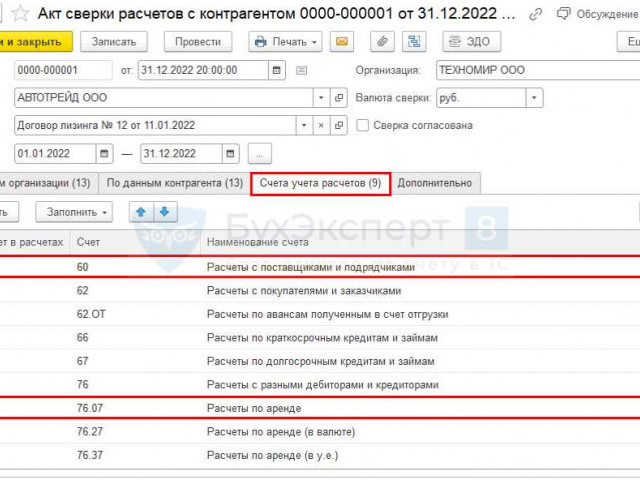
Создание акта сверки является важным шагом в работе с программой 1С 8.3. Этот отчет является сводной ведомостью, позволяющей сравнить данные из различных источников и выявить возможные расхождения. Для составления такого акта необходимо знать некоторые основные правила и последовательность действий.

Сперва необходимо сформировать акт сверки на основе данных программы 1С 8.3. Для этого нужно войти в программу и найти соответствующий раздел в меню. В этом разделе пользователь может указать необходимые параметры для сверки, такие как период, объекты и т.д.

После выбора всех необходимых параметров, следует нажать кнопку "Составить акт", чтобы программа начала сопоставлять данные. Программа 1С 8.3 выполнит сверку выбранных объектов и сформирует сводный отчет, который можно сохранить и распечатать.

Теперь акт сверки готов и может быть использован в дальнейшей работе. На основе этого акта можно выявить расхождения в данных и принять необходимые меры для их исправления. Акт сверки в программе 1С 8.3 помогает установить точность и надежность информации, предоставляемой программой, что является важным фактором при принятии управленческих решений.

Как создать акт сверки в программе 1С 8.3

Для того чтобы сформировать акт сверки в программе 1С 8.3, следуйте следующим шагам:

  1. Откройте программу 1С 8.3 и выберите нужную базу данных.
  2. На верхней панели инструментов найдите раздел "Сопоставление и сверка данных" и выберите в нем пункт "Создать акт сверки".
  3. В открывшемся окне выберите нужные параметры для сверки данных, такие как период, виды анализа и другие настройки.
  4. Нажмите кнопку "Составить акт сверки".
  5. После нажатия кнопки, программа 1С 8.3 проведет анализ данных и сформирует акт сверки.
  6. Полученный акт сверки можно сохранить в нужном формате и распечатать для дальнейшего использования.

Создание акта сверки в программе 1С 8.3 позволяет проверить соответствие данных в системе, а также выявить возможные расхождения и ошибки. Это важный инструмент для контроля и анализа данных в системе 1С.

Подробная пошаговая инструкция для создания акта сверки в программе 1С 8.3

Для составления акта сверки в программе 1С необходимо выполнить следующие шаги:

Шаг 1: Запустите программу 1С 8.3 и откройте необходимую базу данных.

Шаг 2: В меню программы выберите раздел "Отчеты" и далее "Формирование сводной ведомости" или "Формирование отчета о сопоставлениях", в зависимости от того, какую сводную ведомость или отчет вы хотите сделать.

Шаг 3: В появившемся окне выберите нужные параметры формирования сводной ведомости или отчета. Это могут быть, например, период времени, вид данных и другие специфические настройки.

Шаг 4: Нажмите кнопку "Сформировать", чтобы создать сводную ведомость или отчет.

Шаг 5: После завершения формирования сводной ведомости или отчета, выберите пункт меню "Файл" и далее "Сохранить как". Укажите необходимое место сохранения и название файла акта сверки.

Шаг 6: Завершите процесс создания акта сверки, закрыв программу 1С.

Теперь вы успешно сформировали акт сверки в программе 1С 8.3. Этот акт будет содержать данные из сводной ведомости или отчета о сопоставлениях и поможет вам увидеть различия между этими данными.

Как составить отчет сверки в программе 1С 8.3

  1. Откройте программу 1С 8.3 и выберите нужную базу данных.
  2. Перейдите в раздел "Отчеты" и выберите "Сверка данных" или аналогичный раздел, в котором можно сформировать отчет по сверке.
  3. В открывшемся окне выберите параметры сверки, такие как период сверки, счета или объекты, которые нужно сверить, и другие необходимые параметры. Нажмите кнопку "Сформировать отчет".
  4. После завершения формирования отчета, он будет отображаться в виде сводной ведомости, в которой каждая строка представляет себя сопоставление данных для определенных параметров.
  5. Ознакомьтесь со сводной ведомостью и проанализируйте различия в данных. В некоторых случаях можно сделать корректировки в программе 1С 8.3 для устранения различий.

Таким образом, можно составить отчет сверки в программе 1С 8.3, который поможет вам анализировать и сравнивать данные для принятия правильных решений и предотвращения ошибок.

Шаги по составлению отчета сверки в программе 1С 8.3

Чтобы составить акт сверки в программе 1С 8.3, выполните следующие шаги:

Шаг 1: Сформировать ведомость № 1

Перед составлением акта сверки необходимо сформировать ведомость № 1, в которой будут содержаться данные для сопоставления. Ведомость № 1 может быть создана в программе 1С 8.3 с помощью специальных инструментов.

Шаг 2: Сформировать ведомость № 2

Следующим шагом необходимо сформировать ведомость № 2, которая также будет содержать данные для сопоставления. Ведомость № 2 может быть создана в той же программе 1С 8.3, где и ведомость № 1.

Шаг 3: Сделать сводную ведомость

После создания ведомостей необходимо сделать сводную ведомость, в которой будут отражаться результаты сравнения данных из ведомостей № 1 и № 2. Для этого берутся соответствующие показатели из каждой ведомости и сопоставляются между собой.

Шаг 4: Сформировать акт отчета сверки

Последним шагом является формирование акта отчета сверки, в котором будут отражены результаты сравнения и сопоставления данных, а также выводы и рекомендации. Акт отчета сверки может быть подготовлен в программе 1С 8.3 с помощью специальных инструментов и шаблонов.

Следуя этим шагам, вы сможете составить акт сверки в программе 1С 8.3 и получить детальную информацию о различиях и сопоставлениях данных из разных ведомостей.

Как сделать акт сопоставления в 1С 8.3

Для сопоставления данных в программе 1С 8.3 можно сформировать акт сверки. Данный отчет позволяет сравнить две сводные ведомости и выявить расхождения между ними.

Чтобы составить акт сверки в 1С 8.3, выполните следующие шаги:

  1. Откройте программу 1С 8.3 и выберите нужную сводную ведомость или создайте новую.
  2. Перейдите в раздел "Формирование отчета" и выберите в меню пункт "Сформировать акт сверки".
  3. Укажите параметры для акта сверки, такие как даты, периоды и другие необходимые данные.
  4. Нажмите кнопку "Сформировать акт" и дождитесь завершения процесса формирования.
  5. После завершения формирования акта сверки программа 1С 8.3 откроет его в специальной форме, где будут отображены результаты сопоставления данных.

В акте сверки будут указаны все расхождения между сводной ведомостью и другими данными, а также отображены соответствующие отчеты и статистика по расхождениям.

Таким образом, с помощью программы 1С 8.3 можно легко составить акт сопоставления, который позволит выявить и проанализировать расхождения между различными данными и сводными ведомостями.

Инструкция по созданию акта сопоставления в программе 1С 8.3

Шаг 1: Составление сводной ведомости

Шаг 1: Составление сводной ведомости

Перед тем как сформировать акт сопоставления, необходимо составить сводную ведомость, в которой будут указаны все документы и регистры, подлежащие сопоставлению. Для этого откройте программу 1С 8.3 и выберите нужную базу данных.

Затем выберите меню "Навигатор" - "Обработки" - "Аналитическая ведомость" - "Составление сводной аналитической ведомости". В открывшемся окне укажите необходимые данные и параметры и нажмите кнопку "Сформировать".

Шаг 2: Создание акта сопоставления

Программа 1С 8.3 предоставляет возможность автоматического создания акта сопоставления на основе сводной ведомости. Для этого выберите меню "Навигатор" - "Регистры сведений" - "Аналитическая ведомость" - "Акты сравнения и сверки" - "Создать акт сверки".

В открывшемся окне выберите сводную ведомость, сформированную на предыдущем шаге, и укажите необходимые параметры для акта сопоставления. Затем нажмите кнопку "Создать", чтобы сформировать акт сверки.

Шаг 3: Составление отчета о сопоставлении

После создания акта сопоставления в программе 1С 8.3 необходимо составить отчет, в котором будут указаны результаты сравнения данных. Для этого выберите меню "Навигатор" - "Отчеты" - "Аналитическая ведомость" - "Сформировать отчет о сравнении".

В открывшемся окне выберите акт сопоставления, сформированный на предыдущем шаге, и укажите необходимые параметры для отчета. Затем нажмите кнопку "Сформировать", чтобы получить отчет о сопоставлении данных.

Таким образом, следуя этой инструкции, вы сможете составить акт сопоставления в программе 1С 8.3. Этот акт сделает процесс сверки данных и учетных регистров более наглядным и позволит выявить возможные ошибки или расхождения в учете. Составленный отчет о сопоставлении поможет вам принять необходимые меры для их исправления.

Как сформировать сводную ведомость в программе 1С 8.3

Для того чтобы составить сводную ведомость в программе 1С 8.3, вам потребуется следовать нескольким шагам:

Шаг 1: Открыть программу 1С 8.3

Для начала работы сформируйте акт или отчет по сверке данных в 1С 8.3. Для этого откройте программу 1С 8.3 и выберите в меню нужную функцию, связанную с сопоставлениями и анализом данных.

Шаг 2: Выбрать вид сводной ведомости

После открытия программы 1С 8.3 выберите нужный вид сводной ведомости, в зависимости от целей и задач анализа данных. Например, можно сделать сводную ведомость по продажам, по закупкам, по финансовым результатам и т.д.

Шаг 3: Задать параметры сводной ведомости

Укажите необходимые параметры для формирования сводной ведомости, такие как период анализа, критерии выборки и дополнительные настройки. В зависимости от выбранного вида сводной ведомости параметры могут отличаться.

Шаг 4: Сформировать сводную ведомость

После задания всех необходимых параметров нажмите кнопку "Сформировать" или аналогичную, чтобы программа 1С 8.3 начала составлять сводную ведомость на основе выбранных данных. Дождитесь окончания процесса формирования.

Шаг 5: Просмотреть и анализировать сводную ведомость

После окончания формирования сводной ведомости вам будет предоставлена возможность просмотреть и анализировать полученные результаты. Используйте встроенные инструменты программы 1С 8.3 для детального исследования данных и дальнейшего анализа.

Таким образом, программная платформа 1С 8.3 предоставляет широкие возможности для создания и анализа сводных ведомостей. Следуя приведенным выше шагам, вы сможете эффективно использовать данную функцию и получить детальную информацию о сопоставлении данных и результатов операций в программе 1С 8.3.

Шаги по формированию сводной ведомости в программе 1С 8.3

Шаги по формированию сводной ведомости в программе 1С 8.3

Для того чтобы составить акт сверки в 1С 8.3, следуйте следующим шагам:

Шаг 1: Открыть программу 1С 8.3

В первую очередь, откройте программу 1С 8.3 на вашем компьютере. Для этого кликните на ярлык программы на рабочем столе или воспользуйтесь меню "Пуск".

Шаг 2: Сформировать акт сверки

После открытия программы, выберите нужную информационную базу учета, в которой вы хотите сформировать акт сверки. Далее пройдите в меню "Отчеты" и выберите пункт "Сводные ведомости". В появившемся окне выберите нужный вам отчет и нажмите кнопку "Сформировать".

В окне отчета вы сможете выбрать параметры формирования сводной ведомости, такие как выбор периода, подразделений или контрагентов. Выберите необходимые параметры и нажмите кнопку "ОК".

Шаг 3: Просмотреть результаты и сохранить отчет

После формирования сводной ведомости, вы увидите таблицу с результатами сопоставления данных. Проанализируйте отчет и проверьте наличие различий между данными. Если все данные верны, вы можете сохранить отчет в нужном вам формате, например, в формате Excel или PDF.

Таким образом, следуя этим шагам, вы сможете сделать сверки и сопоставления данных в программе 1С 8.3 и сформировать акт сверки сводной ведомости.

Программа Версия
8.3

Видео:

Акт сверки взаиморасчетов за 20 минут

Акт сверки взаиморасчетов за 20 минут by Olga Kalinina 41,250 views 8 years ago 19 minutes

Как создать сверку взаиморасчетов в 1С:Управление торговлей?

Как создать сверку взаиморасчетов в 1С:Управление торговлей? by Scloud – Аренда 1C в облаке 145 views 10 months ago 1 minute, 49 seconds

Вопрос-ответ:

Штриховки для автокада

Штриховки для автокада

AutoCAD является одной из самых популярных программных систем для проектирования и моделирования в области архитектуры, машиностроения, электротехники и других сфер. Один из важных аспектов работы в AutoCAD - это создание и использование штриховок.

Штриховки в AutoCAD используются для создания различных графических элементов, таких как масштабы, градуировки, диаграммы и др. Они позволяют указать размеры и параметры объектов, выделить зоны, задать текстуры и обозначения.

Для создания штриховок в AutoCAD используются различные инструменты, такие как линейки, размеры, трафареты и аннотации. Линейки позволяют создавать прямые и кривые линии разных типов и форм. Размеры используются для указания размеров и пропорций объектов на чертеже. Трафареты и аннотации позволяют добавлять подписи к объектам и обозначения для лучшего понимания чертежа.

Правильное использование штриховок в AutoCAD позволяет создавать более наглядные и информативные чертежи, упрощает восприятие данных и обеспечивает удобство работы. Осознание особенностей использования и применения штриховок в AutoCAD является важным условием для успешной работы с программой.

Штриховки для AutoCAD: применение и особенности использования

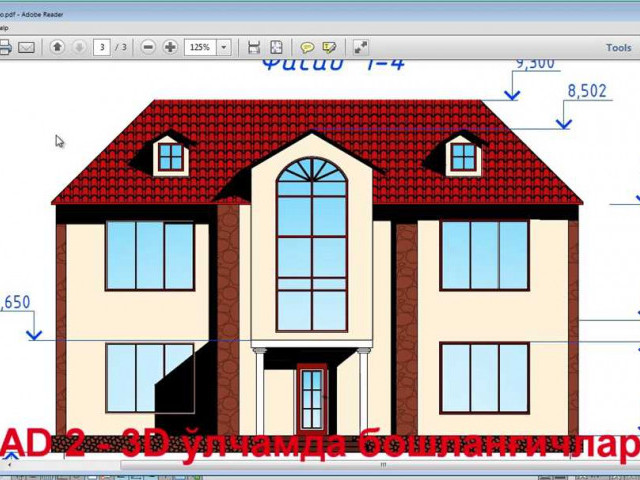
Штриховки используются для заполнения различных областей на чертеже, таких как земля, вода, деревья и т.д. Они помогают создать эффект глубины и позволяют лучше представить объекты на плоскости чертежа. Например, штриховки используются для обозначения водных масс, чтобы отличить их от суши.

Особенностью использования штриховок в AutoCAD является их гибкость и настраиваемость. Пользователь может выбрать различные типы штриховок в зависимости от нужд проекта. Например, для представления деревьев можно использовать штриховку, имитирующую листву, а для обозначения камней - штриховку с текстурой камня.

Применение штриховок в AutoCAD также облегчает работу с размерами и градуировкой. Они помогают улучшить видимость размерных линий и делают их более понятными для пользователя. Штриховки также могут использоваться для создания аннотаций, например, для обозначения уровней или надписей на чертеже.

Еще одной особенностью использования штриховок в AutoCAD является возможность создания собственных трафаретов. Это позволяет пользователю создавать уникальные штриховки, соответствующие конкретным требованиям проекта. Таким образом, можно создать персонализированный набор штриховок, который будет отличаться от стандартных вариантов, предоставляемых программой.

Важно также учитывать масштабы градуировки и масштабы линейки при использовании штриховок в AutoCAD. Это позволяет сохранить правильные пропорции и соотношения между объектами на чертеже. Неправильные масштабы могут привести к искажению и неправильному восприятию чертежей.

В заключение, штриховки являются важным элементом в AutoCAD, который позволяет улучшить видимость и понятность чертежей. Правильное использование штриховок в сочетании с другими инструментами AutoCAD, такими как размеры и аннотации, помогает создавать качественные и четкие технические чертежи.

Штриховки для AutoCAD: основные принципы и возможности применения

Штриховки в AutoCAD используются для создания эффекта текстуры или заполнения определенных областей на чертеже. Они часто используются для обозначения различных материалов, конструкций или объектов, таких как стены, двери, окна и т. д.

Для добавления штриховок в AutoCAD можно воспользоваться различными инструментами и методами. Одним из них является использование встроенных линеек, которые предоставляют предопределенные шаблоны штриховок. Линейки позволяют быстро и легко добавить нужную штриховку на чертеж.

Для создания собственных штриховок в AutoCAD можно использовать инструменты линейки и градуировки. Линейки позволяют настраивать шаблоны штриховок в соответствии с требуемыми параметрами и создавать уникальные текстуры. Градуировка позволяет создавать плавные переходы и изменять плотность штриховок для достижения желаемого эффекта.

Штриховки также могут быть использованы для добавления аннотаций и подписей на чертеже. Они могут быть использованы для обозначения размеров, масштабов или других важных параметров. Аннотации с помощью штриховок позволяют делать чертежи более информативными и понятными для пользователя.

AutoCAD также предлагает возможность использования готовых трафаретов для штриховок. Трафареты содержат уже созданные штриховки различных материалов и текстур, которые могут быть легко добавлены на чертеж. Это удобно и экономит время при создании чертежей.

В заключение, штриховки в AutoCAD являются важным инструментом для создания информативных и профессиональных чертежей. Использование штриховок позволяет обозначить и выделить различные элементы на чертеже, создать эффект текстуры, добавить аннотации и подписи, а также экономить время при создании чертежей с помощью готовых трафаретов.

Масштабы для AutoCAD: выбор и использование

При работе в AutoCAD, масштабы играют важную роль в создании точных и понятных чертежей и моделей. Масштабы позволяют определить соотношение размеров на чертеже к физическим размерам объекта.

В AutoCAD существует несколько типов масштабов, которые могут быть использованы в различных ситуациях. Один из наиболее распространенных типов масштабов - линейки. Линейки позволяют установить определенное соотношение размеров на чертеже. Например, если линейка установлена в масштабе 1:50, то 1 единица на чертеже будет соответствовать 50 единицам в действительности.

Для удобства использования масштабов в AutoCAD, программное обеспечение предоставляет возможность выбрать и настроить различные штриховки и градуировки для линейки. Штриховки позволяют визуально выделить определенные участки на чертеже, такие как стены, окна или двери. Градуировки могут использоваться для указания масштаба на чертеже.

Когда выбираете масштаб для AutoCAD, необходимо учитывать размеры и сложность объекта, который вы чертеж. Если объект имеет маленькие размеры или содержит много деталей, то лучше выбрать масштаб 1:1000 или даже 1:2000. Если объект крупный или детали не требуют подробного изображения, масштабы 1:100 или 1:50 будут достаточными.

Кроме того, при использовании масштабов в AutoCAD, важно добавлять соответствующие аннотации к чертежу. Аннотации содержат информацию о размерах и других характеристиках объекта, которая помогает понять масштабирование чертежа.

В заключение, масштабы в AutoCAD являются важным инструментом для создания точных и понятных чертежей. При выборе и использовании масштабов необходимо учитывать размеры и сложность объекта, а также использовать соответствующие штриховки и градуировки для линейки. Добавление аннотаций также помогает улучшить понимание масштабирования чертежа.

Линейки для AutoCAD: типы и настройки

В AutoCAD линейки представляют собой вспомогательные графические элементы, которые используются для указания размеров, масштабов и градуировок в чертежах. Линейки помогают визуально определить размеры и расстояния между объектами на чертеже.

Существует несколько типов линеек для AutoCAD:

Тип линейки Описание
Горизонтальные линейки Используются для указания горизонтальных размеров и расстояний.
Вертикальные линейки Используются для указания вертикальных размеров и расстояний.
Диагональные линейки Используются для указания диагональных размеров и расстояний.

Для настройки линеек в AutoCAD можно использовать инструменты "Линейки" в разделе "Редактор размеров". Здесь можно изменить тип и стиль линеек, а также задать градуировки, штриховки и аннотации.

Масштабы линеек в AutoCAD также можно настроить в разделе "Масштабирование". Здесь можно задать фактический масштаб чертежа и соответственно изменить масштабы линеек для сохранения соотношения размеров на чертеже.

Линейки для AutoCAD являются важным инструментом при работе с размерами, масштабами, трафаретами и другими графическими элементами. Они помогают визуально понять масштабы и габариты объектов на чертеже, а также облегчают работу с аннотациями и диаграммами.

Градуировки для AutoCAD: особенности применения

Градуировки для AutoCAD: особенности применения

Градуировки являются неотъемлемой частью процесса черчения в AutoCAD. Они помогают легко и наглядно представить масштабы объектов, а также обеспечивают точность и четкость изображений. Применение градуировок позволяет работать с линейками, трафаретами и другими инструментами черчения в AutoCAD.

Особенности применения градуировок

В AutoCAD имеется ряд инструментов для создания градуировок:

  • Линейка: градуировка можно разместить на чертеже, используя специальные инструменты линейки. Это поможет определить масштаб и размеры объектов на чертеже.
  • Трафареты: с помощью трафаретов можно создавать градуировки разной формы и размера, а также устанавливать шаги для разметки.

Градуировки в AutoCAD также могут быть использованы для добавления аннотаций к чертежам. Например, они могут служить для обозначения границ зон или ориентиров на карте.

Применение градуировок в AutoCAD

Градуировки в AutoCAD позволяют установить точный масштаб чертежа и отобразить его на печатной версии. Они также помогают визуализировать размеры объектов и провести дополнительные измерения.

Для применения градуировок достаточно выбрать соответствующий инструмент и создать необходимые штриховки на чертеже. Затем можно настроить параметры градуировки, такие как шаги или размеры штрихов, чтобы адаптировать их к конкретным требованиям.

Градуировки являются важным инструментом в AutoCAD, который помогает создавать точные и профессиональные чертежи. Их использование упрощает работу с объектами на чертеже и обеспечивает понятность и ясность представления информации.

Штриховки для AutoCAD: практические примеры использования

Штриховки в AutoCAD могут быть использованы для градуировки, указания размеров, создания трафаретов и других аннотаций. Они представляют собой графические узоры, повторяющиеся на определенном расстоянии, которые могут быть применены для заполнения определенных областей в чертеже.

Когда вы создаете диаграммы или другие графические изображения в AutoCAD, важно использовать подходящие штриховки, чтобы указать различные типы материалов, текстур или структур. Например, для обозначения дерева можно использовать штриховку, имитирующую древесную текстуру, а для обозначения бетона - соответствующую штриховку, имитирующую бетонную текстуру.

AutoCAD предлагает широкий спектр предустановленных штриховок, которые можно легко применить к объектам. Однако, вы также можете создать собственные штриховки, чтобы соответствовать вашим конкретным требованиям, используя инструменты редактирования шаблонов штриховок.

При использовании штриховок в AutoCAD также важно учитывать масштабы и размеры чертежа. Некоторые штриховки могут быть определены в относительных единицах, таких как миллиметры или дюймы, в то время как другие могут быть определены в абсолютных единицах, таких как пиксели или пиксели на дюйм. Поэтому, перед использованием штриховок, рекомендуется проверить их согласованность с выбранным масштабом и размерами чертежа.

Примеры использования штриховок в AutoCAD:

  • Закрашивание стен и потолков в плане помещения.
  • Обозначение материалов и текстур на фасаде здания.
  • Указание структуры земли на плане участка.
  • Отображение покрытий и обозначение типов дорожных поверхностей на проекте дороги.
  • Показ диаграмм и графиков на инженерных чертежах.

Штриховки в AutoCAD - мощный инструмент для улучшения визуального представления проекта и передачи важной информации. Их использование позволяет точнее указать различные типы материалов, структур и текстур на чертеже, что способствует более полному пониманию проекта как инженерами, так и клиентами.

Масштабы для AutoCAD: рекомендации по использованию

Размеры и масштабы играют важную роль при работе с AutoCAD. Они позволяют точно отображать объекты на чертежах и планах. Для достижения нужного масштаба можно использовать различные инструменты и техники.

Одним из способов управления масштабом в AutoCAD является использование трафаретов. Трафареты помогают создавать и редактировать штриховки, которые могут быть применены к различным объектам на чертеже.

Для правильной работы с масштабом в AutoCAD необходимо использовать линейки и градуировки. Линейки помогают измерять объекты на чертеже, а градуировки – определять масштаб отображения.

При создании аннотаций и меток в AutoCAD также важно учитывать масштаб. Внимательно выбирайте размер шрифта и другие параметры, чтобы аннотации оставались читаемыми при разных масштабах.

В итоге, правильное использование размеров, масштабов, трафаретов, линеек, градуировок и аннотаций в AutoCAD поможет создать качественные чертежи и планы с учетом всех нужных деталей.

Линейки для AutoCAD: полезные советы и трюки

Одним из способов использования линеек в AutoCAD является их использование в качестве трафаретов для штриховки. Трафареты позволяют создавать различные узоры и текстуры на элементах чертежа, использовать их для отображения деталей и объектов. Например, можно использовать готовые штриховки для изображения материалов, таких как дерево, камень или металл.

Кроме линеек, в AutoCAD можно использовать аннотации, размеры и градуировки для более точного указания размеров и измерений объектов на чертеже. Аннотации и размеры помогают создавать более понятные и информативные чертежи, а градуировки позволяют указать масштаб и масштабировать объекты на чертеже.

Для создания линеек, аннотаций, размеров и градуировок в AutoCAD используются специальные инструменты и команды, которые позволяют легко и удобно добавлять и редактировать эти элементы в чертеже.

При работе с линейками в AutoCAD особое внимание следует уделить выбору правильного масштаба. Масштаб задает соотношение между размером объекта на чертеже и его реальными размерами. Неправильный выбор масштаба может привести к неправильному отображению объектов или их неверным искажениям.

Для того чтобы установить правильный масштаб в AutoCAD, необходимо знать размеры объектов на чертеже и выбрать соответствующий масштаб. Кроме того, при работе с диаграммами и графиками в AutoCAD, градуировки позволяют создать горизонтальные и вертикальные шкалы с определенным значениями масштабирования.

Использование линеек в AutoCAD позволяет создавать более понятные и информативные чертежи, делает работу над проектами более удобной и эффективной. Правильное использование линеек, аннотаций, размеров и градуировок помогает создавать высококачественные и профессиональные чертежи в AutoCAD.

Видео:

2. Настройки штриховки (AutoCad)

2. Настройки штриховки (AutoCad) by Алексей APROSVET 4,702 views 4 years ago 5 minutes, 57 seconds

Вопрос-ответ:

Какие особенности использования штриховок в программе AutoCAD?

Штриховки в AutoCAD используются для обозначения различных материалов и текстур в чертежах. Они позволяют создавать более наглядные и информативные изображения. Штриховки могут быть добавлены в чертежи с помощью панели инструментов или с помощью задания команды "HATCH". В диалоговом окне штриховок можно выбрать тип штриховки из предустановленных или создать свою собственную. После добавления штриховки и ее настройки, она будет автоматически применяться к нужным элементам чертежа.

Как использовать градуировки в AutoCAD?

Градуировки в AutoCAD используются для обозначения линейной или угловой шкалы на чертеже. Они позволяют измерять размеры и углы объектов на чертеже. Для создания градуировок в AutoCAD есть специальные команды, такие как "SCALE" или "DIMRADIUS". При использовании команды "SCALE" можно указать начальную и конечную точку градуировки, а также ее масштаб. При использовании команды "DIMRADIUS" можно задать размеры угловой градуировки. После создания градуировок, они будут отображаться на чертеже и будут автоматически обновляться при изменении размеров объектов.

Скачать просмотр фотографий Windows 10

Скачать просмотр фотографий Windows 10

Windows 10 является одной из самых популярных операционных систем, которая предлагает множество удобных функций для работы с фотографиями. Если вы ищете простую и эффективную программу для просмотра и управления изображениями на вашем компьютере под Windows 10, то скачать и установить ее можно в несколько простых шагов.

Для просмотра и работы с фотографиями на Windows 10 можно загрузить и установить специальные программы, которые позволят вам легко и удобно просматривать и редактировать изображения. Некоторые из них предлагают широкий набор функций, включая возможность настройки яркости, контрастности и других параметров фотографий.

Одной из наиболее популярных программ для просмотра и редактирования фотографий на Windows 10 является "Фотографии". Она предоставляет простой и удобный интерфейс, позволяющий быстро просмотреть все ваши изображения, а также произвести базовую обработку фотографий.

Скачать и установить программу "Фотографии" для просмотра фотографий на Windows 10 можно на официальном сайте Microsoft.

Бесплатное скачивание и просмотр фотографий на Windows 10

Чтобы скачать и установить программу "Фото" на Windows 10, выполните следующие шаги:

  1. Откройте Магазин Windows на вашем компьютере.
  2. Найдите поисковую строку в правом верхнем углу и введите "Фото".
  3. Нажмите на результат поиска с названием "Фото" (разработчик: Microsoft Corporation).
  4. Нажмите на кнопку "Получить/Установить".
  5. Подождите, пока программа загрузится и установится на ваш компьютер.

После установки программы "Фото" вы сможете легко скачивать и просматривать фотографии на Windows 10. Чтобы открыть программу, просто щелкните на значке "Фото" на рабочем столе или найдите ее в списке установленных программ.

Для просмотра изображений в программе "Фото" на Windows 10 выполните следующие действия:

  1. Откройте программу "Фото".
  2. Нажмите на иконку с изображением папки в левом верхнем углу экрана, чтобы выбрать папку, где находятся ваши фотографии.
  3. Выберите фотографию, которую вы хотите открыть, и нажмите на нее.
  4. Изображение откроется в полноэкранном режиме, и вы сможете просмотреть его с помощью клавиш на клавиатуре или с помощью сенсорного экрана вашего устройства.

Теперь вы знаете, как скачать и установить программу для просмотра фотографий на Windows 10, а также как открыть и просмотреть изображения в этой программе. Наслаждайтесь своими фотографиями на вашем компьютере!

Установить программу для просмотра фотографий в Windows 10

Для удобного просмотра фотографий и изображений в системе Windows 10 рекомендуется установить специальную программу.

1. Скачать программу для просмотра фотографий на Windows 10

Для начала необходимо скачать программу для просмотра фотографий на Windows 10. Существует множество программ, которые подходят для этой цели, например:

  • Windows Фотографии - это встроенное приложение в Windows 10, которое поддерживает большое количество форматов изображений и предлагает удобный интерфейс для просмотра и редактирования фотографий;
  • IrfanView - небольшая и легковесная программа, которая предлагает множество функций для просмотра и обработки изображений;
  • Google Фото - облачное хранилище для ваших фотографий с возможностью просмотра и редактирования изображений как на компьютере, так и на устройствах с операционной системой Windows 10.

2. Установить программу для просмотра фотографий на Windows 10

После того, как вы скачали программу для просмотра фотографий, установите её на ваш компьютер. Чтобы это сделать, запустите установочный файл программы, следуйте инструкциям на экране и выберите путь установки.

После успешной установки программы вы сможете открыть и просмотреть фотографии и изображения на вашем компьютере с операционной системой Windows 10.

Обратите внимание, что для некоторых программ может потребоваться создание учетной записи или подключение к облачному хранилищу для доступа к дополнительным функциям.

Скачать программу для просмотра фотографий в Windows 10

Если вам необходима удобная и функциональная программа для просмотра фотографий в операционной системе Windows 10, вы можете скачать и установить специальное приложение.

Для просмотра изображений в Windows 10 можно использовать такие программы, как "Фотографии" или "Windows Фотоискусство". Обе эти программы поставляются вместе с операционной системой и предлагают ряд полезных функций.

Чтобы загрузить и установить программу для просмотра фотографий в Windows 10, выполните следующие шаги:

  1. Откройте Меню "Пуск" и введите в поисковую строку название программы - "Фотографии" или "Windows Фотоискусство".
  2. Нажмите на найденный результат, чтобы открыть программу.
  3. Если программа не установлена на вашем компьютере, система предложит вам загрузить ее из Microsoft Store.
  4. Нажмите на кнопку "Установить", чтобы начать загрузку и установку программы.
  5. После завершения установки, программа будет готова к использованию.

Получив программу для просмотра фотографий в Windows 10, вы сможете открывать изображения различных форматов и легко просматривать их, а также использовать дополнительные функции, такие как редактирование, обрезка, добавление эффектов и многое другое.

Таким образом, чтобы скачать и установить программу для просмотра фотографий в Windows 10, необходимо выполнить простые шаги, описанные выше. Это поможет вам получить удобный инструмент для работы с изображениями на вашем компьютере.

Загрузка и просмотр изображений в Windows 10

Для удобного просмотра и установки программы для загрузки и просмотра фотографий в Windows 10, вы можете использовать встроенную программу "Фотографии". Она позволяет легко загружать изображения на ваш компьютер и просматривать их.

Чтобы установить данную программу, необходимо открыть магазин Windows 10 и в поисковой строке ввести "Фотографии". В результате поиска вы получите список результатов, где нужно выбрать приложение "Фотографии" и установить его на компьютер.

После установки программы, вы сможете легко загружать фотографии на компьютер. Для этого откройте программу "Фотографии" и выберите пункт меню "Импорт", а затем выберите папку с фотографиями, которые вы хотите загрузить. Программа автоматически добавит все фотографии из выбранной папки.

После загрузки фотографий, вы сможете легко просмотреть их в программе "Фотографии". Для просмотра изображений, достаточно выбрать папку, в которой они находятся, и щелкнуть на интересующей вас фотографии. Программа позволяет удобно пролистывать фотографии, масштабировать их и применять различные эффекты.

Таким образом, использование программы "Фотографии" в Windows 10 позволяет легко загружать и просматривать изображения на вашем компьютере. Установите эту программу на ваш компьютер Windows 10 и наслаждайтесь удобным просмотром фотографий и изображений!

Лучшие программы для просмотра фотографий на Windows 10

Windows 10 предлагает множество встроенных инструментов для просмотра фотографий, однако некоторым пользователям может потребоваться более функциональная и удобная программа. В этой статье мы рассмотрим несколько лучших программ для просмотра и управления фотографиями на Windows 10.

1. IrfanView

IrfanView - это популярная и отличная программа для просмотра фотографий на Windows 10. Она поддерживает большое количество форматов изображений и имеет множество полезных функций, таких как обрезка, изменение размера, поворот и т. д. IrfanView также позволяет просматривать изображения в режиме слайд-шоу.

2. FastStone Image Viewer

FastStone Image Viewer - еще одна прекрасная программа для просмотра фотографий на Windows 10. Она имеет интуитивно понятный интерфейс и множество функций, включая возможность редактирования изображений, создания слайд-шоу и конвертирования файлов между различными форматами.

3. Adobe Photoshop

Adobe Photoshop - это профессиональная программа для редактирования фотографий, но она также имеет отличный инструмент для просмотра изображений. Adobe Photoshop поддерживает широкий спектр форматов и позволяет легко просматривать и оценивать фотографии.

4. XnView

XnView - быстрая и мощная программа для просмотра и организации фотографий на Windows 10. Она поддерживает более 500 форматов изображений, включая RAW-файлы камер, и имеет широкий набор инструментов для управления изображениями.

5. Google Фото

Google Фото - это облачный сервис для хранения и управления фотографиями. Приложение Google Фото для Windows 10 позволяет загружать и просматривать фотографии с устройств, а также создавать альбомы и делиться изображениями с другими пользователями.

Независимо от того, что вы ищете - удобство использования, мощные функции или интеграцию с облачными сервисами, эти программы для просмотра фотографий на Windows 10 помогут вам насладиться вашими изображениями и управлять ими.

Получите доступ к скачиванию и просмотру фотографий на Windows 10

Получите доступ к скачиванию и просмотру фотографий на Windows 10

Windows 10 предлагает простой и удобный способ загрузить и просмотреть фотографии и изображения на вашем компьютере. Для этого вам потребуется установить специальную программу для просмотра и загрузки фотографий.

Скачать программу для загрузки и просмотра фотографий на Windows 10 можно бесплатно из официального магазина Windows. Программа даёт вам возможность легко организовать и просмотреть свои фотографии, создавать альбомы, делиться изображениями с друзьями и многое другое.

Чтобы скачать и установить программу для просмотра и загрузки фотографий на Windows 10, просто выполните следующие шаги:

  1. Откройте Магазин Windows на вашем компьютере с Windows 10.
  2. Найдите программу для просмотра и загрузки фотографий в разделе Приложения.
  3. Нажмите на кнопку "Скачать" и дождитесь завершения загрузки.
  4. После загрузки, нажмите на кнопку "Установить" для установки программы.
  5. Когда установка завершена, откройте программу и начните загружать и просматривать свои фотографии.

Теперь у вас есть доступ к удобному инструменту для загрузки и просмотра фотографий на Windows 10. Откройте программу, загрузите свои фотографии или импортируйте их из других источников, создайте альбомы и наслаждайтесь просмотром ваших изображений.

Простое скачивание и просмотр фотографий в Windows 10

Windows 10 предлагает удобные инструменты для загрузки и просмотра фотографий на вашем компьютере. В этой статье мы расскажем вам, как установить и использовать программу для скачивания и просмотра изображений в Windows 10.

Шаг 1: Установка программы для просмотра фотографий

Первым шагом вам необходимо установить программу для просмотра фотографий. В Windows 10 уже предустановлена программа "Фотографии", которая позволяет просматривать фотографии на вашем компьютере. Если вы не обнаружили эту программу на своем компьютере, вы можете загрузить ее из Магазина Windows.

  • Откройте Меню Пуск и найдите Магазин Windows;
  • Откройте Магазин Windows и введите "Фотографии" в поле поиска;
  • Найдите приложение "Фотографии" и нажмите на кнопку "Установить";
  • После установки приложения "Фотографии" оно появится в Меню Пуск и вы сможете открывать и просматривать фотографии на вашем компьютере.

Шаг 2: Загрузка и просмотр фотографий

Теперь, когда у вас установлена программа "Фотографии", вы можете загрузить и просмотреть свои изображения.

  1. Откройте программу "Фотографии" через Меню Пуск;
  2. Нажмите на кнопку "Импортировать" в верхней части окна;
  3. Выберите изображения, которые вы хотите загрузить, и нажмите на кнопку "Открыть";
  4. Ваши изображения загрузятся в программу "Фотографии" и отобразятся в виде плиток.
  5. Нажмите на плитку изображения, чтобы открыть его и просмотреть в полноэкранном режиме.

Таким образом, вы можете быстро и легко загружать и просматривать фотографии на вашем компьютере с помощью программы "Фотографии" в Windows 10. Установите эту программу и наслаждайтесь просмотром ваших изображений.

Новые возможности просмотра изображений в Windows 10

Windows 10 предлагает множество удобных функций для просмотра и работы с изображениями. Встроенные в операционную систему инструменты позволяют удобно редактировать фотографии и наслаждаться просмотром изображений.

1. Встроенная программа для просмотра изображений

В Windows 10 встроена удобная программа для просмотра фотографий. Она позволяет просматривать изображения в разных форматах, а также осуществлять базовую обработку фотографий, такую как изменение размера или поворот изображения. Программа поддерживает режим просмотра в полноэкранном режиме, что позволяет максимально насладиться изображением.

2. Возможность скачать дополнительную программу для просмотра фотографий

Если встроенная программа не удовлетворяет вашим требованиям, в Windows 10 можно скачать дополнительную программу для просмотра изображений. Магазин Windows предлагает широкий выбор таких приложений, среди которых можно найти программы с расширенным функционалом и возможностями обработки фотографий.

3. Установка программы по умолчанию для просмотра фотографий

Windows 10 позволяет установить программу по умолчанию для просмотра изображений. Это означает, что при открытии фотографии система будет использовать выбранное вами приложение. Просто выберите нужную программу в настройках и она будет автоматически запускаться при открытии изображений.

Вывод:

Windows 10 предоставляет множество возможностей для просмотра и работы с изображениями. Встроенная программа для просмотра фотографий, возможность скачать дополнительные программы и установка программы по умолчанию позволяют наслаждаться просмотром изображений и выполнять базовую обработку фотографий с легкостью.

Видео:

Как решить проблему при просмотре изображений с помощью средства просмотра фотографий Windows

Как решить проблему при просмотре изображений с помощью средства просмотра фотографий Windows by IgorLutiy 29,343 views 2 years ago 44 seconds

Не открываются фотографии и картинки в Windows 10

Не открываются фотографии и картинки в Windows 10 by Foto Record 37,558 views 3 years ago 8 minutes, 1 second

Вопрос-ответ:

Как скачать и установить программу для просмотра фотографий на Windows 10?

Чтобы скачать и установить программу для просмотра фотографий на Windows 10, вам необходимо открыть Магазин Windows (Windows Store) на вашем компьютере. В поисковой строке введите ключевое слово "просмотр фотографий" и нажмите Enter. Появится список программ для просмотра изображений. Выберите программу, которая вам подходит, и нажмите на кнопку "Установить". После завершения установки программа будет готова к использованию.

Какие программы для просмотра фотографий можно скачать на Windows 10?

В Windows 10 вы можете найти множество программ для просмотра фотографий. Некоторые из популярных программ включают в себя "Фотографии", "FastStone Image Viewer", "IrfanView", "Adobe Photoshop Express" и "Google Фото". Вы можете выбрать программу в соответствии с вашими предпочтениями и требованиями.

Как открыть и просмотреть фотографии на Windows 10?

На Windows 10 у вас уже есть встроенная программа для просмотра фотографий под названием "Фотографии". Чтобы открыть и просмотреть фотографии, просто щелкните по изображению двойным щелчком мыши, и оно откроется в "Фотографиях". Вы также можете открыть "Фотографии" и выбрать нужное изображение, нажав на кнопку "Открыть" и выбрав файл из проводника.

Можно ли загрузить просмотр фотографий другой программой на Windows 10?

Да, вы можете загрузить и установить другую программу для просмотра фотографий на Windows 10. Для этого просто найдите нужную программу в Магазине Windows или загрузите ее с официального сайта разработчика. После установки новой программы, вы сможете открыть и просмотреть фотографии с помощью нее. Удостоверьтесь, что выбранная программа совместима с вашей операционной системой и поддерживает нужные вам функции.

Как найти слово в программе Microsoft Word

Как найти слово в программе Microsoft Word

Microsoft Word - один из самых популярных текстовых редакторов, который мы используем каждый день. Но что делать, если в документе надо найти определенное слово, фразу или даже синонимы данного термина? Существуют несколько эффективных способов поиска в Word, которые помогут вам быстро и точно найти нужную информацию.

Первый и самый простой способ поиска слова в Word - использовать комбинацию клавиш Ctrl+F. Эта команда откроет специальное окно поиска, в которое вы можете ввести нужное слово или фразу. Нажимайте "Найти далее" для поиска следующего вхождения данного слова в тексте.

Если же вы ищете определенное слово в конкретной части документа, то лучше воспользоваться командой "Разделить". Найдите нужное слово в Word, выделите его и нажмите Shift+Ctrl+F для открытия окна "Разделить". Теперь весь текст будет разделен на две части, и вы сможете видеть, где находится искомое слово.

Если вам нужно найти определенный термин в файле не только в Word, но и в других программах, используйте специальные поисковые системы по типу "Windows Search". С их помощью вы сможете быстро найти нужный документ или файл по ключевым словам.

Важно помнить, что Microsoft Word предлагает не только поиск слова, но и его замену. Если вы хотите заменить определенное слово на другое, воспользуйтесь командой "Найти и заменить". Это позволит вам быстро и эффективно изменить нужные фразы или термины в вашем документе.

Как найти слово в Word: эффективные способы поиска

Найти нужное слово в тексте Word-документа может быть не так просто, особенно если документ содержит большое количество слов. Однако Microsoft Word предоставляет несколько эффективных способов поиска слова в файле.

Для начала откройте нужный документ в Microsoft Word. Затем можно использовать комбинацию клавиш Ctrl + F, чтобы открыть окно "Найти", либо перейти на вкладку "Редактирование" в верхней панели меню и выбрать "Найти" в выпадающем меню.

После открытия окна "Найти" введите искомое слово или фразу в поле поиска. Нажмите кнопку "Найти далее" для поиска самого первого результата. Вы можете продолжать нажимать "Найти далее" для перехода к следующему искомому слову в документе.

Кроме того, Word позволяет настроить параметры поиска. Наведите курсор на поле поиска и нажмите правую кнопку мыши. В открывшемся меню выберите "Параметры поиска", где можно указать определенные критерии поиска, такие как регистр символов или поиск целых слов.

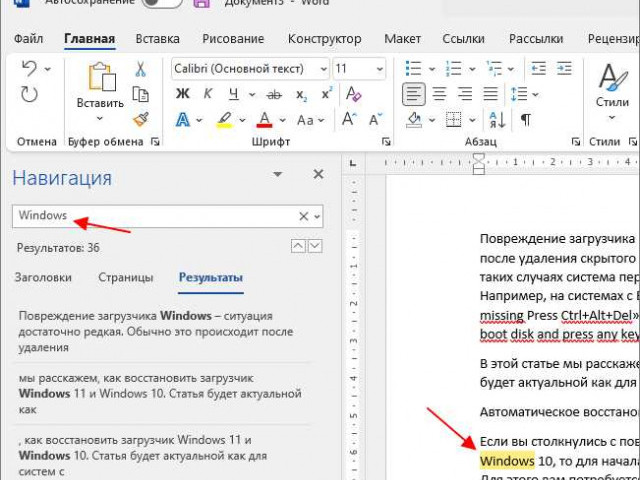
Если вам нужно найти все вхождения конкретного термина в определенном документе, можно воспользоваться инструментом "Навигация". Для этого перейдите во вкладку "Редактирование" и выберите "Замена" в выпадающем меню. В окне "Замена" нажмите на кнопку "Найти" и выберите "Навигация". Здесь можно ввести искомый термин и просмотреть все вхождения в документ.

Важным аспектом поиска слова в Word является использование синонимов. Если вам нужно найти не только заданное слово, но и его синонимы, можно воспользоваться режимом "Опции" при поиске. Нажмите кнопку "Больше" в окне "Найти" и выберите "Опции". В появившемся окне можно указать поиск синонимов или альтернативных форм слова.

Таким образом, поиск слова в Word может быть легким и эффективным с помощью ряда инструментов и настроек, предлагаемых программой Microsoft Word. Эти методы позволяют найти не только конкретное слово в документе, но и его синонимы или альтернативные формы.

Синонимы:

Синонимы:

Когда вы работаете с текстом в Microsoft Word, вам часто потребуется найти определенные слова или фразы в документе. Word предоставляет несколько эффективных способов для поиска конкретного слова или термина. Есть несколько способов найти слово в Word, в зависимости от типа файла или документа.

1. Поиск в документе в Word:

Один из способов найти определенное слово в Microsoft Word - использовать функцию поиска. Чтобы найти конкретное слово в Word, откройте документ, в котором вы хотите найти это слово, и нажмите комбинацию клавиш Ctrl + F. Это откроет окно поиска, где вы можете ввести слово или фразу, которую хотите найти. Word будет искать это слово во всем документе и выделит его, чтобы вы могли его увидеть.

2. Поиск в файле в Word:

Если вы хотите найти слово в Microsoft Word файле, который находится на вашем компьютере, вы можете использовать функцию поиска файлов. Для этого откройте проводник и перейдите в каталог, где находится ваш файл. Затем в верхней части окна проводника будет поле поиска. Введите термин или слово, которое вы хотите найти, и Windows найдет все файлы, содержащие это слово. Дважды щелкните на файле, чтобы открыть его в Word и найти искомое слово.

3. Поиск синонимов в Word:

Word также предоставляет функцию поиска синонимов для определенного слова. Если вы хотите найти синонимы для слова в Word, выделите это слово и нажмите правой кнопкой мыши. В контекстном меню выберите "Синонимы", и Word покажет вам список синонимов для этого слова.

Вывод:

Таким образом, в Microsoft Word есть несколько способов найти определенное слово или термин в документе или файле. Вы можете использовать функцию поиска в Word, чтобы найти это слово в открытом документе, или функцию поиска файлов, чтобы найти файлы, содержащие это слово. Кроме того, Word предлагает возможность найти синонимы для определенного слова. Пользуйтесь этими функциями, чтобы упростить свою работу с текстом в Word.

Поиск слова в тексте Word

Поиск слова в открытом документе

Для выполнения поиска слова в открытом документе Word необходимо выполнить следующие действия:

  1. Откройте нужный документ в программе Microsoft Word.
  2. Нажмите комбинацию клавиш Ctrl + F.
  3. В открывшемся окне поиска введите слово или фразу, которую хотите найти.
  4. Нажмите кнопку "Найти следующее" или "Найти все"
  5. Word выделит первое найденное совпадение и позволит вам перейти к следующим совпадениям.

Таким образом, вы можете легко найти конкретное слово или фразу в открытом документе Word.

Поиск слова в определенном файле Word

Если вам необходимо найти слово или термин в определенном файле Word, можно воспользоваться функцией поиска файлов в проводнике операционной системы:

  1. Откройте проводник операционной системы (например, Windows Explorer).
  2. Перейдите в папку, в которой находится файл Word, в котором нужно найти искомое слово.
  3. Введите слово или фразу в поле поиска в проводнике.
  4. Операционная система выполнит поиск и выведет список файлов, содержащих искомое слово в названии или содержимом.
  5. Найденный файл можно открыть в Microsoft Word и продолжить поиск слова внутри документа, используя описанный ранее метод поиска в открытом документе.

Таким образом, вы можете найти нужное слово или термин в определенном файле Word, даже если не помните его полного названия или расположения.

Поиск синонимов и определенного термина в Word

С помощью функции поиска в Word вы также можете найти синонимы или определенный термин. Для этого введите слово или фразу, после чего нажмите кнопку "Опции" или "Расширенный поиск" в окне поиска Word.

В открывшемся окне можно установить дополнительные параметры поиска, такие как поиск только целых слов, чувствительность к регистру, форматирование, язык и другие параметры. Вы также можете указать, что искать необходимо только в заголовках, комментариях или примечаниях. После указания необходимых параметров нажмите кнопку "Найти все".

Таким образом, вы можете не только найти конкретное слово в тексте Word, но и произвести поиск синонимов или определенного термина, применяя дополнительные параметры поиска.

Поиск определенной фразы в файле Word

Для поиска определенной фразы в файле Word, вам понадобятся следующие шаги:

  1. Откройте нужный документ Word в программе Microsoft Word.
  2. Нажмите комбинацию клавиш Ctrl + F, чтобы открыть окно поиска. Вы также можете найти кнопку "Поиск" во вкладке "Редактирование" в верхней части окна программы.
  3. Введите в поле поиска определенное слово или фразу, которую вы хотите найти в документе.
  4. Нажмите кнопку "Найти далее" или нажмите клавишу Enter, чтобы начать поиск.

Если в документе есть конкретное слово или фраза, программа Microsoft Word выделит его или перейдет к следующему вхождению, если вхождений несколько.

Также в Word есть возможность использовать дополнительные параметры поиска, такие как учет регистра, поиск синонимов или использование операторов. Если вы хотите найти синонимы определенной фразы, вы можете воспользоваться функцией "Синонимы:" в поле поиска.

Теперь, используя эти простые способы, вы сможете быстро найти нужное слово или фразу в файле Word.

Поиск конкретного слова в документе Word

Для начала откройте файл в Microsoft Word и перейдите к вкладке "Домашняя". Затем используйте комбинацию клавиш Ctrl + F, чтобы открыть окно поиска в Word.

В поле поиска введите слово, которое вы хотите найти в документе. Вы можете использовать любые термины, фразы или даже части слова для поиска. Если вы ищете целое слово, убедитесь, что включена опция "Словоформы". Это гарантирует, что Word найдет только полное совпадение с вашим словом.

Нажмите на кнопку "Найти следующее" или используйте клавишу Enter, чтобы Microsoft Word начал поиск. Word перейдет к первому вхождению слова в тексте и выделит его для наглядности.

Если вам нужно найти все вхождения слова в документе, вы можете использовать кнопку "Найти далее" или снова нажать клавишу Enter. Word будет переходить к следующему вхождению и продолжать поиск до конца документа.

Когда поиск закончен и вы изучили все вхождения слова, вы можете закрыть окно поиска или нажать клавишу Esc.

Теперь вы знаете, как найти конкретное слово в документе Word. Используйте эти полезные функции поиска, чтобы облегчить свою работу с текстами и быстро найти нужные слова в вашем документе.

Найти слово в ворде

Когда речь идет о поиске конкретного слова или фразы в файле или тексте документа Microsoft Word, можно использовать несколько эффективных способов. Microsoft Word предлагает различные инструменты и функции для облегчения поиска и нахождения определенного термина или слова в документе. Вот некоторые способы, как найти слово в Word:

  1. Использование сочетания клавиш Ctrl + F, чтобы открыть окно "Найти и заменить". В этом окне можно ввести конкретное слово или фразу и выбрать опции поиска, такие как игнорирование регистра и поиск с полным или частичным совпадением.
  2. Использование панели навигации Word, которая позволяет быстро перемещаться по документу и найти конкретное слово или фразу. Для открытия панели навигации вы можете нажать на кнопку "Панель навигации" на вкладке "Вид".
  3. Использование функции "Найти" в контекстном меню. Щелкните правой кнопкой мыши на выделенное слово или фразу и выберите опцию "Найти". Система выделит все вхождения этого слова или фразы в документе.
  4. Использование команды "Найти" в верхнем меню Word. На вкладке "Редактирование" вы найдете кнопку "Найти", которая открывает похожее окно "Найти" для поиска слова или фразы.

Эти методы могут быть полезны, если вам нужно найти определенное слово или фразу в документе Word. Они позволяют осуществлять поиск слов с разными синонимами, а также выполнять поиск в определенной части документа или даже во всем файле.

Поиск слова в документе Word

Для поиска слова в документе Word следует использовать функцию "Найти" или "Найти и заменить". В программе Word эти функции позволяют найти все совпадающие термины в файле и выделить их или произвести замену на другое слово или фразу.

Для начала поиска слова в Word следует открыть нужный документ в программе и выбрать функцию "Найти" или "Найти и заменить". В появившемся окне требуется ввести искомое слово или фразу в поле "Найти". Также можно указать дополнительные параметры поиска, например, установить регистр или определенный тип поиска.

После ввода искомого слова или фразы в поле "Найти" можно нажать кнопку "Найти далее", чтобы найти первое совпадение. Если слово или фраза не найдены, ворде появится соответствующее сообщение.

Однако следует помнить, что поиск в документе Word не ограничивается только поиском определенного слова. Используя функцию "Найти и заменить", пользователь может найти синонимы или другие формы слова, заменить слово на другую фразу или произвести замену на всем документе одновременно.

Таким образом, поиск слова в документе Word является эффективным инструментом для работы с текстовыми документами. Он позволяет быстро находить и выделять определенные термины в файле и производить различные операции с текстом.

Поиск термина в Microsoft Word

При работе с текстовыми документами в Microsoft Word может возникнуть потребность найти конкретное слово или фразу в файле. Для удобства пользователей в программе предусмотрены различные способы поиска термина в документе или тексте.

Поиск слова в конкретном файле

Если требуется найти слово в определенном файле в Word, можно воспользоваться поиском по всем элементам документа. Для этого необходимо открыть нужный файл и воспользоваться функцией "Найти". Пользователь может ввести нужное слово или фразу в поле поиска, после чего Word отобразит результаты поиска, указав места, где найдено слово или фраза в документе.

Поиск термина в Microsoft Word

Если нужно найти слово во всех документах, созданных в Microsoft Word, можно воспользоваться функцией поиска термина. Для этого необходимо воспользоваться функцией "Найти" и выбрать опцию "Весь корпус". Word выполнит поиск по всем документам, которые были созданы в программе, и отобразит результаты поиска на экране.

Поиск синонимов или слова определенной тематики

Если требуется найти синонимы или слова определенной тематики в документе, можно воспользоваться словообразовательным инструментом Word. Для этого необходимо воспользоваться функцией "Синонимы" или "Слова определенной тематики". Word предложит пользователю различные варианты синонимов или слов, связанных с определенной темой.

Функция Описание
Поиск слова в конкретном файле Позволяет найти определенное слово или фразу в открытом документе.
Поиск термина в Microsoft Word Позволяет найти слово во всех документах, созданных в программе.
Поиск синонимов или слова определенной тематики Позволяет найти синонимы или слова, связанные с определенной тематикой в документе.

Видео:

Как в ворде убрать слово во всём документе

Как в ворде убрать слово во всём документе by Простые решения 4,494 views 2 years ago 1 minute, 13 seconds

Вопрос-ответ:

Как найти слово в Word?

Чтобы найти слово в Word, откройте документ и нажмите комбинацию клавиш Ctrl+F, чтобы открыть поиск. Введите нужное слово в поле поиска и нажмите "Найти следующий". Программа найдет первое совпадение в тексте и выделит его.

Как найти определенное слово в файле Word?

Чтобы найти определенное слово в файле Word, откройте документ и нажмите комбинацию клавиш Ctrl+F, чтобы открыть поиск. Введите нужное слово в поле поиска и нажмите "Найти следующий". Программа будет искать и выделять все совпадения в тексте.

Как осуществить поиск определенной фразы в документе Word?

Для поиска определенной фразы в документе Word, откройте файл и нажмите комбинацию клавиш Ctrl+F, чтобы открыть поиск. Введите нужную фразу в поле поиска и нажмите "Найти следующий". Программа будет искать и выделять все совпадения с этой фразой в тексте.

Как записать видео с рабочего стола?

Как записать видео с рабочего стола?

Запись видео со своего рабочего стола может быть полезной в различных ситуациях. Вам может потребоваться записать рабочий стол, чтобы показать какие-то действия или объяснить процесс работы с программой или сайтом. Такой видеоматериал позволит вам создать учебные ролики или делиться своими действиями с другими пользователями.

Для записи видео с экрана рабочего стола существует множество программ. Они обладают разными возможностями и настройками, что позволяет выбрать наиболее подходящий вариант в соответствии с вашими потребностями. Популярные программы для записи видео с экрана рабочего стола включают в себя Camtasia, OBS Studio, Screencast-O-Matic и другие.

Для начала записи видео вам нужно выполнить несколько действий. Сначала установите выбранную программу на свой компьютер. Затем откройте программу и настройте ее в соответствии с вашими предпочтениями. После этого выберите область экрана, которую хотите записать. Вы можете выбрать весь рабочий стол или только конкретное окно. Когда все настройки выполнены, просто нажмите кнопку "Запись" и начинайте выполнять нужные вам действия на своем рабочем столе.

Запись видео с рабочего стола является полезным инструментом для создания обучающих материалов и демонстрации действий пользователя. Это позволяет поделиться своими знаниями и опытом с другими людьми, а также сохранить запись для себя в виде учебного материала или воспоминания о выполненных задачах.

Как записать видео с рабочего стола: подробная инструкция с программами

Запись видео с рабочего стола может быть полезной во многих случаях, будь это создание обучающего материала, деловой презентации или просто желание поделиться своими действиями на экране. Существует несколько программ, которые позволяют записывать видео с рабочего стола и сохранять его в нужном формате. Узнаем подробнее о некоторых из них.

1. Рабочий стол Windows

Если у вас операционная система Windows, то у вас уже есть встроенный инструмент для записи видео с рабочего стола - Xbox Game Bar. Эта программа предназначена для игр, но также может использоваться для записи видео с любых других приложений. Чтобы начать запись, нужно нажать комбинацию клавиш Win + G и открыть Game Bar. Затем, вы можете выбрать опцию "Запись" и начать запись видео с рабочего стола.

2. OBS Studio

Для более продвинутой записи видео с рабочего стола можно использовать программу OBS Studio. Эта бесплатная программа предоставляет широкие возможности по настройке записи, включая качество видео, формат вывода и аудио. Кроме того, OBS Studio позволяет добавлять различные эффекты и настройки для создания профессионального видео.

Программа Операционная система Стоимость
Xbox Game Bar Windows Бесплатно (встроенная)
OBS Studio Windows, macOS, Linux Бесплатно

Независимо от выбранной программы, процесс записи видео с рабочего стола сводится к следующим шагам:

  1. Установите выбранную программу на свой компьютер.
  2. Откройте программу и настройте нужные параметры записи, такие как качество видео и аудио.
  3. Нажмите кнопку "Запись" или воспользуйтесь сочетанием клавиш, чтобы начать запись видео с рабочего стола.
  4. По окончании записи, сохраните видео в нужном формате и месте на вашем компьютере.

Теперь вы знаете, как записать видео с рабочего стола с помощью различных программ. Выберите подходящую для вас программу, настройте параметры записи и делитесь своими действиями на экране с другими пользователями.

Выбор программы для записи видео с экрана

Для записи видео с рабочего стола или действий на экране существует несколько программ, которые предлагают широкий набор функций и возможностей.

1. OBS Studio: Это бесплатная и мощная программа для записи и трансляции видео с экрана. Она позволяет записывать видео с рабочего стола, настраивать различные параметры видео и звука, добавлять текстовые и графические элементы.

2. Camtasia: Это платная программа, которая предлагает простой и интуитивно понятный интерфейс. В Camtasia вы можете записывать видео с экрана, редактировать записанные фрагменты, добавлять эффекты, анимацию и озвучку.

3. Bandicam: Это программное обеспечение с большим количеством функций. Оно позволяет записывать видео с экрана, игр и рабочего стола, захватывать звук с микрофона и добавлять различные эффекты.

4. Movavi Screen Recorder: Простая и удобная программа для записи видео с экрана. Она позволяет записывать видео с рабочего стола, настраивать параметры видео и звука, добавлять аудио-комментарии и рисунки на изображение.

Выбор программы для записи видео с экрана зависит от ваших потребностей и предпочтений. Рекомендуется выбирать программы с хорошими отзывами и функциональностью, которая соответствует задачам вашей записи.

Установка выбранной программы на компьютер

Для записи видео с рабочего стола необходимо установить специальную программу, которая позволит вам зафиксировать все действия на экране и сохранить их в видео формате. Ниже приведены шаги по установке выбранной программы на ваш компьютер.

Шаг 1: Скачайте программу

Перейдите на официальный сайт выбранной программы и найдите раздел загрузки. Нажмите на ссылку для скачивания и сохраните установочный файл на вашем компьютере.

Шаг 2: Установите программу

Откройте установочный файл, запустите процесс установки программы и следуйте инструкциям на экране. Убедитесь, что вы выбрали правильный путь установки и приняли все условия лицензионного соглашения.

Настройка параметров записи видео с экрана

Для того чтобы записать видео с рабочего стола или экрана компьютера, необходимо настроить параметры записи. Это позволит зафиксировать все действия, происходящие на экране, и сохранить их в видеоформате.

Перед началом записи необходимо выбрать область экрана, которую вы хотите включить в видео. Вы можете выбрать вариант записи всего экрана или выбрать определенную часть экрана, например, окно программы или конкретную вкладку браузера.

Кроме того, вы можете настроить качество видео, выбрав разрешение и кадровую частоту записи. Чем больше разрешение и частота кадров, тем лучше будет качество видео, но и размер файла будет соответствующе возрастать.

Также важно настроить параметры звука при записи видео. Вы можете выбрать вариант записи только системного звука или добавить запись звука с микрофона. Это особенно полезно, если вы хотите комментировать свои действия во время записи видео.

После настройки всех параметров вы готовы приступить к записи действий на рабочем столе или экране компьютера. Нажмите кнопку "Запись", чтобы начать запись видео. В процессе записи вы можете прервать или приостановить запись, а также выбрать длительность записи. По окончании записи видео сохранится на вашем рабочем столе или в указанной вами папке.

Не забывайте проверить настройки записи видео с экрана перед началом записи, чтобы получить наилучший результат. Это позволит сохранить все действия и визуальные эффекты на видео с рабочего стола.

Запуск программы и начало записи экрана рабочего стола

После установки программы Camtasia, запустите ее с помощью ярлыка на рабочем столе или из меню "Пуск". После того, как программа откроется, вы увидите главное окно программы.

Важно: перед началом записи экрана рабочего стола убедитесь, что все необходимые приложения и файлы, с которыми предстоит работать, открыты и готовы к использованию.

Настройка параметров записи

Перед началом записи видео рекомендуется настроить параметры записи. Для этого нажмите на кнопку "Настройки" в верхней части главного окна программы. В появившемся меню выберите вкладку "Настройки захвата", где можно указать желаемый формат, разрешение и другие параметры записи.

Начало записи экрана рабочего стола

После настройки параметров записи, вы можете приступить к самой записи экрана рабочего стола. Для этого нажмите на кнопку "Запись" в главном окне программы, которая представлена в виде иконки с изображением красного круга.

Когда вы нажмете на кнопку "Запись", программа Camtasia начнет записывать все действия, которые вы выполняете на своем рабочем столе. Вы можете делать любые действия, открывать приложения, переключаться между окнами, вести демонстрацию работы с программами и т.д.

Чтобы завершить запись, нажмите на кнопку "Стоп" в главном окне программы. После завершения записи, видео сохранится в указанной вами папке на вашем компьютере.

Отслеживание видео-процесса и контроль качества записи

Получение высококачественной записи с рабочего стола требует определенных действий и контроля качества. В данном разделе мы рассмотрим, как отслеживать видео-процесс и обеспечить качественную запись.

1. Проверка рабочего стола перед записью

Перед началом записи убедитесь, что ваш рабочий стол находится в оптимальном состоянии. Закройте все ненужные окна и программы, чтобы избежать возможных отвлекающих факторов и снижения производительности записи.

2. Установка правильных настроек записи

При записи видео с рабочего стола важно установить правильные настройки для достижения высокого качества записи. Настройте разрешение экрана, частоту кадров и качество видео в соответствии с вашими потребностями. Рекомендуется использовать разрешение экрана не ниже Full HD (1920x1080) и частоту кадров 30 или 60 кадров в секунду для плавного воспроизведения.

3. Мониторинг процесса записи

Во время записи видео с рабочего стола важно следить за процессом записи и контролировать качество. Убедитесь, что записываемое видео соответствует вашим ожиданиям и не содержит артефактов или искажений. При необходимости можно делать перерывы и проверять записанный материал, чтобы убедиться в его качестве.

Рекомендуется также проверять доступное место на диске перед записью видео, чтобы избежать проблем с заполнением дискового пространства во время записи.

Эти рекомендации помогут вам отслеживать видео-процесс и обеспечить высокое качество записи с рабочего стола. Следуйте этим советам, чтобы получить наилучший результат и сэкономить время на последующей обработке и редактировании.

Завершение записи и сохранение видеофайла

После того как вы закончили записывать действия с экрана вашего рабочего стола, необходимо правильно завершить и сохранить видеофайл. В этом разделе мы рассмотрим несколько способов сохранения видео с экрана.

Сохранение видео с экрана на рабочем столе

Один из самых простых способов сохранения видео с рабочего стола – это сохранение видеофайла прямо на вашем рабочем столе. После завершения записи действий, найдите видео файл на вашем рабочем столе и проверьте его содержимое, чтобы убедиться, что запись прошла успешно.

Сохранение видеофайла в указанной папке

Если вы хотите сохранить видеофайл в определенной папке на вашем компьютере, вам потребуется указать путь к ней в настройках программы записи видео с экрана. Выберите нужную папку, где вы хотите сохранить видеофайл, перед началом записи. После окончания записи действий, найдите видеофайл в указанной вами папке и убедитесь, что он сохранен корректно.

Способ сохранения Преимущества Недостатки
На рабочем столе Простой способ, легко найти файл Может создать беспорядок на рабочем столе, если есть много видеофайлов
В указанной папке Удобно организовать видеофайлы в нужные папки Необходимо предварительно настроить путь сохранения

Выберите наиболее удобный для вас способ сохранения видео с рабочего стола и настроек программы записи видео. Убедитесь, что видеофайл корректно сохранен и готов к дальнейшему использованию.

Редактирование записанного видео с помощью программы

После записи видео с рабочего стола и сохранения его в файле, вы можете редактировать его с помощью специальной программы. Это даст вам возможность улучшить видео, добавить различные эффекты или обрезать лишние секунды.

Существует множество программ для редактирования видео, но одна из самых популярных и удобных - это программа [название программы]. С ее помощью вы сможете легко и быстро обработать записанное видео.

Сначала откройте программу и загрузите наше записанное видео с рабочего стола. Для этого найдите соответствующую кнопку или воспользуйтесь командой "Открыть файл".

После загрузки видео на экране программы вы увидите воспроизведение видео и панель инструментов для редактирования. На панели инструментов вы можете выбрать различные эффекты, добавить музыку или текст, а также обрезать лишние секунды видео.

Для изменения времени видео используйте опции [название опции], чтобы обрезать или увеличить его продолжительность. Вы также можете изменить яркость, контрастность и насыщенность видео, чтобы улучшить его качество.

После редактирования видео не забудьте сохранить изменения. Для этого в программе выберите опцию "Сохранить видео" и укажите путь для сохраненного файла.

Теперь вы можете наслаждаться отредактированным видео с вашего рабочего стола и делиться им со своими друзьями и коллегами.

Публикация видео: загрузка на платформы и социальные сети

Публикация видео: загрузка на платформы и социальные сети

После успешной записи видео с экрана рабочего стола, вы можете поделиться им со своими друзьями, коллегами или аудиторией в социальных сетях или различных платформах. Ниже представлены инструкции для загрузки видео на популярные платформы и социальные сети:

YouTube

  • Откройте YouTube и войдите в свой аккаунт.
  • Нажмите на кнопку "Загрузить" в правом верхнем углу экрана.
  • Выберите видеофайл с вашего компьютера и нажмите на кнопку "Открыть".
  • Добавьте название, описание и теги для вашего видео, выберите настройки конфиденциальности и нажмите на кнопку "Загрузить".
  • После загрузки видео, оно станет доступным на YouTube и вы сможете поделиться ссылкой на него.

Вконтакте

  • Откройте Вконтакте и войдите в свой аккаунт.
  • На своей странице или на странице сообщества, найдите раздел "Видеозаписи" и нажмите на кнопку "Добавить видео".
  • Выберите видеофайл с вашего компьютера и нажмите на кнопку "Открыть".
  • Добавьте название, описание и теги для вашего видео, выберите настройки приватности и нажмите на кнопку "Сохранить".
  • После загрузки видео, оно станет доступным на Вконтакте и вы сможете поделиться ссылкой на него.

Instagram

  • Откройте приложение Instagram и войдите в свой аккаунт.
  • На экране фида или в личном профиле, нажмите на кнопку "Добавить новый пост" (обычно это значок "+").
  • Выберите видеофайл с вашего компьютера и нажмите на кнопку "Далее".
  • При необходимости, редактируйте видео, добавьте описание и примените фильтры.
  • Нажмите на кнопку "Опубликовать" для размещения видео на своем профиле.

Завершив процесс загрузки видео на нужную платформу или социальную сеть, вы сможете делиться своими действиями на экране рабочего стола с другими людьми и наслаждаться результатом своих творческих усилий.

Видео:

Как записать видео рабочего стола и геймплея с помощью Nvidia Geforce Experience ?

Как записать видео рабочего стола и геймплея с помощью Nvidia Geforce Experience ? by ОбЗор полеЗных беЗплатных программ и не только 2,300 views 1 year ago 3 minutes, 54 seconds

Вопрос-ответ:

Как записать видео с рабочего стола?

Для записи видео с рабочего стола существует несколько способов. Один из самых популярных способов - использование программы для записи экрана. На рынке существует множество таких программ, как бесплатных, так и платных. Из бесплатных программ можно выделить OBS Studio, которая предоставляет широкий функционал и позволяет записывать видео с рабочего стола в высоком качестве. Плагин NVIDIA ShadowPlay также позволяет записывать видео с рабочего стола с использованием графического процессора NVIDIA. Платные программы, такие как Camtasia и Bandicam, предлагают ещё больше функций для записи и обработки видео с рабочего стола.

Какую программу лучше использовать для записи экрана рабочего стола?

В выборе программы для записи экрана рабочего стола нужно учитывать свои потребности и требования к функционалу. Если вам нужна простая и бесплатная программа, то стоит обратить внимание на OBS Studio или NVIDIA ShadowPlay. Обе программы предоставляют базовые функции для записи видео с рабочего стола. Если же вам нужны дополнительные возможности и профессиональные инструменты для обработки видео, то стоит обратить внимание на платные программы, такие как Camtasia или Bandicam. Они позволят записывать видео с высоким качеством и предоставят больше опций для обработки видео.

Какие есть бесплатные программы для записи видео с экрана?

Среди бесплатных программ для записи видео с экрана можно выделить OBS Studio и NVIDIA ShadowPlay. OBS Studio - это мощная программа, которая предоставляет широкий функционал и позволяет записывать видео с рабочего стола в высоком качестве. Она имеет простой интерфейс и поддерживает запись сразу с нескольких источников, таких как экран, веб-камера, аудио и другие. NVIDIA ShadowPlay - это плагин для видеокарт NVIDIA, который позволяет записывать видео с экрана с использованием графического процессора. Он обладает высокой производительностью и простотой в использовании.

Как записать видео с рабочего стола?

Для записи видео с рабочего стола вы можете использовать различные программы, такие как OBS Studio, Camtasia, Bandicam и другие. Процесс записи обычно сводится к установке программы, выбору области экрана, которую нужно записать, настройке параметров записи (качество видео, аудио, формат файла) и запуску записи. После окончания записи, видео будет сохранено в указанном вами месте на компьютере.

Какую программу использовать для записи экрана рабочего стола?

Для записи экрана рабочего стола существует множество программ, и выбор зависит от ваших потребностей и предпочтений. Некоторые из популярных программ для записи экрана рабочего стола включают OBS Studio, Camtasia, Bandicam, Movavi Screen Recorder и другие. Прежде чем выбрать программу, рекомендуется ознакомиться с их функциональностью, прочитать отзывы пользователей и выбрать ту, которая наилучшим образом соответствует вашим требованиям.

Ошибка 0xc0000225: причины, способы устранения и решение проблемы

Ошибка 0xc0000225: причины, способы устранения и решение проблемы

В ходе работы с компьютером каждый из нас встречался с различными ошибками и неисправностями. Одной из таких проблем является ошибка 0xc0000225, которая подразумевает операционный сбой и необходимость найти решение для его исправления.

Ошибка 0xc0000225 может возникнуть по разным причинам, и, как правило, связана с загрузочным устройством или файлами операционной системы. И в таких случаях возникает сбой при загрузке компьютера. Это может вызвать множество проблем и затруднений в работе.

Однако не отчаивайтесь, в этой статье мы расскажем вам о возможных причинах ошибки 0xc0000225 и представим несколько способов ее исправления. Также мы предоставим вам пошаговую инструкцию, которая поможет вам разобраться с этой проблемой и восстановить работоспособность вашего компьютера.

Ошибки 0xc0000225: причины и решения

Ошибки 0xc0000225: причины и решения

Причины возникновения ошибки 0xc0000225

  • Повреждение загрузочных файлов операционной системы
  • Неправильная настройка загрузчика
  • Сбой в работе дискового раздела, где расположена операционная система
  • Вирусные атаки или вредоносное программное обеспечение

Решения проблемы ошибки 0xc0000225

  1. Попробуйте восстановить загрузочные файлы системы с помощью встроенных инструментов в режиме восстановления
  2. Переустановите операционную систему, чтобы исправить поврежденные файлы
  3. Проверьте настройки загрузчика и убедитесь, что они указывают на правильные дисковые разделы с операционной системой
  4. Запустите антивирусное сканирование для обнаружения и удаления вредоносных программ
  5. Проверьте физический диск с помощью инструментов проверки целостности диска
  6. Если ничего не помогает, обратитесь за помощью к специалисту или службе поддержки операционной системы

Исправление ошибки 0xc0000225 может быть сложным процессом, и его эффективность может зависеть от причины сбоя. Поэтому рекомендуется тщательно изучить возможные решения, а также обращаться за помощью к профессионалам, если проблема остается нерешенной.

Что означает ошибка 0xc0000225 и как она возникает?

Ошибка 0xc0000225 обычно появляется в операционной системе Windows и указывает на сбой или неисправность в процессе загрузки операционной системы. Когда компьютер включается, операционная система пытается загрузиться, но сталкивается с ошибкой 0xc0000225, что приводит к невозможности запуска Windows.

Эта ошибка может возникнуть по разным причинам. Некоторые из них включают:

1. Повреждение загрузочной записи

Одной из наиболее распространенных причин возникновения ошибки 0xc0000225 является повреждение загрузочной записи, которая отвечает за запуск операционной системы. Если эта запись повреждена или отсутствует, операционная система не сможет корректно загрузиться и выдаст ошибку.

2. Неисправность жесткого диска

Еще одной причиной ошибки 0xc0000225 может быть неисправность жесткого диска. Если на диске есть поврежденные секторы или некорректные данные, операционная система может не загрузиться и выдаст ошибку.

Чтобы исправить ошибку 0xc0000225, можно предпринять несколько действий. Некоторые из них включают:

1. Проверка и восстановление загрузочной записи

Для исправления поврежденной или отсутствующей загрузочной записи можно воспользоваться инструментом восстановления системы, доступным в среде восстановления Windows. Этот инструмент позволяет проверить системные файлы и восстановить поврежденные файлы, включая загрузочную запись.

2. Проверка и исправление жесткого диска

Если причиной ошибки 0xc0000225 является неисправность жесткого диска, то необходимо простроить его проверку и исправление ошибок. Для этого можно воспользоваться утилитами проверки диска, такими как CHKDSK, которые помогут обнаружить и исправить неполадки на диске.

Ошибки, связанные с операционной системой, могут вызвать большие проблемы и привести к невозможности загрузки компьютера. Ошибка 0xc0000225 является одной из таких ошибок. Решение этой проблемы может потребовать некоторых навыков и знаний, поэтому, если вы не уверены в своих знаниях, лучше обратиться за помощью к специалисту.

Каковы последствия ошибки 0xc0000225 на вашем компьютере?

Ошибки операционной системы могут иметь различные последствия и вызывать серьезные проблемы для работы компьютера. Ошибка 0xc0000225 является одной из таких неисправностей и может негативно сказаться на функционировании вашего компьютера.

1. Невозможность загрузки операционной системы

Ошибки операционной системы, включая ошибку 0xc0000225, могут привести к сбою в процессе загрузки операционной системы. Это означает, что вы не сможете получить доступ к вашим данным и файлам, а также использовать компьютер в обычном режиме. Ошибка 0xc0000225 может вызывать синий экран смерти или другие проблемы, которые препятствуют нормальной загрузке операционной системы.

2. Потеря данных

Если ваш компьютер столкнулся с ошибкой 0xc0000225, существует риск потери ваших данных. При сбое операционной системы могут быть недоступны ваши файлы, программы и другие данные, которые хранятся на вашем компьютере. В некоторых случаях вам придется переустановить операционную систему и потерять все данные, если у вас нет резервных копий.

3. Ухудшение производительности

Ошибка 0xc0000225 и другие ошибки операционной системы могут привести к значительному снижению производительности компьютера. Сбой операционной системы может вызвать зависание, тормоза или другие проблемы, которые затрудняют выполнение задач и работу с компьютером. Это может быть особенно утомительно и неприятно, особенно если вы работаете с большим объемом данных или выполняете сложные задачи.

В целом, ошибка 0xc0000225 является серьезной неисправностью операционной системы, которая может иметь негативные последствия для вашего компьютера. Если вы столкнулись с такой ошибкой, важно принять меры для ее исправления, чтобы восстановить нормальное функционирование вашего компьютера и избежать потери данных.

Шаги для исправления ошибки 0xc0000225

Чтобы исправить ошибку 0xc0000225, следуйте этим шагам:

  1. Перезагрузите компьютер. Некоторые временные сбои могут быть исправлены простой перезагрузкой системы.
  2. Проверьте подключение жесткого диска. Убедитесь, что кабели жесткого диска надежно подключены и нет никаких повреждений. Если кабели испорчены, замените их.
  3. Выполните проверку системных файлов. Откройте командную строку с правами администратора и введите команду "sfc /scannow". Эта команда проверит целостность системных файлов и исправит их, если обнаружит проблемы.
  4. Обновите драйверы устройств. Загрузите последние версии драйверов для вашего железа с официального сайта производителя и установите их.
  5. Восстановите систему. Если все вышеперечисленные шаги не помогли, попробуйте выполнить системное восстановление до предыдущей точки восстановления.
  6. Переустановите операционную систему. Если ни один из вышеперечисленных шагов не сработал, последним способом будет переустановка операционной системы. Перед этим необходимо создать резервную копию важных данных.

Если проблема не исчезла после всех попыток исправления, возможно, есть серьезная неисправность в вашем компьютере. В этом случае рекомендуется обратиться к специалисту для более глубокого анализа и ремонта.

Способ 1: Перезагрузите компьютер и проверьте подключения

Перезагрузка поможет избавиться от временных ошибок и проблем, которые могут возникнуть в операционной системе.

После перезагрузки следует также проверить все подключения на компьютере. Убедитесь, что все кабели и провода должным образом подключены к компьютеру. Проверьте также возможные подключения к сети, если ваша операционная система требует доступа к интернету при настройке или обновлении.

Если после перезагрузки и проверки подключений ошибка 0xc0000225 все еще не исчезла, переходите к следующему способу для исправления сбоя операционной системы.

Способ 2: Проверьте и восстановите системные файлы

Если вы столкнулись с ошибкой 0xc0000225 при запуске операционной системы, это может быть связано с сбоем или неисправностью системных файлов. Для исправления этой проблемы вы можете воспользоваться инструментом проверки и восстановления системных файлов.

Для начала откройте командную строку с правами администратора. Для этого правой кнопкой мыши щелкните по кнопке "Пуск" и выберите пункт "Командная строка (администратор)".

В открывшемся окне командной строки введите команду "sfc /scannow" и нажмите клавишу "Enter". Эта команда запустит инструмент проверки и восстановления системных файлов.

Инструмент начнет сканирование системных файлов и автоматически исправит обнаруженные проблемы, если это возможно. В процессе сканирования вам может потребоваться некоторое время, поэтому оставайтесь терпеливыми.

После завершения сканирования и восстановления системных файлов перезагрузите компьютер и проверьте, исправилась ли ошибка 0xc0000225.

Если проблема не решена после выполнения данного способа, вы можете продолжить с другими методами, описанными в данной статье.

Способ 3: Проверка и восстановление загрузчика операционной системы

Операционная система компьютера может столкнуться с сбоем или ошибкой 0xc0000225, что указывает на неисправность загрузчика системы. В этом случае, необходимо проверить и восстановить загрузчик операционной системы.

1. Вставьте установочный диск операционной системы или загрузочный USB-накопитель в компьютер.

2. Перезагрузите компьютер и выберите загрузку с установочного диска или USB-накопителя, в зависимости от того, что вы используете.

3. В окне установки операционной системы выберите язык и другие предпочтения, а затем нажмите "Далее".

4. Нажмите на ссылку "Восстановление системы" или выберите "Восстановление загрузки" в меню "Дополнительные параметры".

5. Далее, выберите операционную систему, которую нужно восстановить, и нажмите "Далее".

6. Выберите "Командная строка" и введите следующие команды:

bootrec /fixmbr

bootrec /fixboot

bootrec /scanos

bootrec /rebuildbcd

7. После выполнения команд, перезагрузите компьютер и проверьте, устранилась ли ошибка 0xc0000225.

Если вы все еще сталкиваетесь с проблемой, рекомендуется обратиться к специалистам, чтобы получить дополнительную помощь по решению данной ошибки.

Способ 4: Обновление или переустановка операционной системы

Если предыдущие способы не помогли исправить ошибку 0xc0000225 и ни одна из предложенных решений не решает проблему, то можно попробовать обновить или переустановить операционную систему на компьютере.

Для начала стоит попробовать обновление операционной системы до последней версии. Для этого нужно следовать инструкциям, предоставленным разработчиком операционной системы. Обычно это происходит через Windows Update или специальный инструмент обновления операционной системы.

Если обновление операционной системы не помогает исправить ошибку 0xc0000225 или операционная система не обновляется из-за сбоя или неисправности, тогда стоит попробовать переустановить операционную систему. Для этого нужно создать загрузочный носитель – USB или DVD, на котором будет находиться установочный файл операционной системы. После этого нужно запустить компьютер с загрузочного носителя и следовать инструкциям по установке операционной системы. В процессе установки также можно выбрать опцию, чтобы сохранить файлы пользователя или выполнить чистую установку операционной системы, удалив все файлы.

Обновление или переустановка операционной системы может быть долгим процессом, но в большинстве случаев это позволяет исправить различные ошибки и проблемы, включая ошибку 0xc0000225. Перед обновлением или переустановкой операционной системы, не забудьте создать резервную копию данных, чтобы избежать их потери.

Профессиональное решение: Обратитесь к специалистам

Специалисты в области компьютерных технологий имеют глубокие знания и опыт работы с подобными ошибками и сбоями. Они смогут точно определить причину неисправности и предложить наиболее эффективное решение.

Кроме того, обращение к специалистам позволит избежать возможных ошибок, которые могут возникнуть при самостоятельных попытках восстановления системы. Они могут произвести детальный анализ вашего компьютера и предоставить индивидуальное решение, исходя из его особенностей.

Независимо от того, является ли ошибка 0xc0000225 следствием аппаратной неисправности или проблемы программного обеспечения, оперативное обращение к специалистам значительно сократит время восстановления работы компьютера.

Найдите надежного и опытного специалиста, чтобы получить профессиональный подход к решению проблемы 0xc0000225 и восстановить нормальное функционирование вашей операционной системы.

Видео:

How to Fix 0xc0000225 Windows failed to start | Как исправить ошибку 0xc0000225

How to Fix 0xc0000225 Windows failed to start | Как исправить ошибку 0xc0000225 by СДЕЛАЙ САМ 31,580 views 5 years ago 3 minutes, 49 seconds

Error code 0xc000000f Windows 10

Error code 0xc000000f Windows 10 by Компьютерные Ошибки 27,773 views 2 years ago 4 minutes, 57 seconds

Вопрос-ответ:

Что такое ошибка 0xc0000225 и почему она возникает на компьютере?

Ошибка 0xc0000225 является операционной ошибкой, которая указывает на проблему с загрузкой операционной системы на компьютере. Она может возникать по разным причинам, включая повреждение файлов загрузки операционной системы, некорректные настройки загрузки или проблемы с жестким диском.

Как исправить ошибку 0xc0000225 на компьютере?

Существует несколько способов исправить ошибку 0xc0000225 на компьютере. Сначала можно попробовать восстановить файлы загрузки операционной системы с помощью встроенной утилиты восстановления системы. Если это не помогает, можно попробовать перезагрузить компьютер в безопасном режиме и выполнить проверку диска на наличие ошибок. Если проблема не устраняется, может потребоваться переустановка операционной системы.

Что делать, если при загрузке компьютера появляется сбой 0xc0000225?

Если при загрузке компьютера появляется сбой 0xc0000225, следует попробовать выполнить ряд действий. В первую очередь можно попробовать перезагрузить компьютер и проверить подключение жесткого диска. Если это не помогает, можно попробовать запустить встроенную утилиту восстановления системы или выполнить восстановление операционной системы с помощью установочного диска или флеш-накопителя.

Переводчик firefox

Переводчик firefox

Firefox - это один из самых популярных интернет-браузеров, который предлагает множество функций для удобного и быстрого серфинга в сети. Одной из самых полезных функций является встроенный переводчик. Он позволяет пользователю переводить веб-страницы на различные языки, не покидая браузер.

Этот умный переводчик основан на интерпретаторе, который работает на основе словаря и автоматически переводит текст с одного языка на другой. Он обеспечивает быстрый и качественный перевод, преодолевая языковые и культурные барьеры.

С помощью переводчика Firefox пользователь может переводить целые веб-страницы, отдельные слова или фразы. Просто выделив нужный текст на странице и нажав правой кнопкой мыши, можно выбрать опцию перевода. Затем появится всплывающее окно с переводом, которое можно будет увидеть без перехода на другую страницу.

Таким образом, переводчик Firefox является незаменимым инструментом для тех, кто хочет узнать смысл незнакомых слов или прочитать содержание веб-страниц на других языках. Он делает процесс перевода более удобным и эффективным, помогая пользователям получить нужную информацию без дополнительного труда.

Если вы используете браузер Firefox, обязательно оцените возможности его встроенного переводчика. Этот умный интерпретатор облегчит вам работу и поможет быстро и легко получить перевод нужной информации.

Переводчик Firefox

Особенностью переводчика Firefox является его умность. Он обладает встроенным словарем, который помогает понять смысл слов и фраз на другом языке. Независимо от сложности текста, толмач справляется с задачей перевода точно и быстро.

Использование переводчика Firefox просто. Вам нужно лишь установить соответствующее расширение в ваш браузер. После этого вы сможете переводить веб-страницы с помощью всего нескольких кликов мышью. Этот удобный инструмент поможет вам получить доступ к информации на различных языках без необходимости знания каждого из них.

Удобный инструмент для перевода веб-страниц

Преимущества переводчика Firefox

Переводчик Firefox предлагает следующие преимущества:

1. Умный толмач Переводчик использует интеллектуальные алгоритмы машинного обучения, чтобы обеспечить точный и светский перевод веб-страниц. Он также учится на основе вашего использования, чтобы предоставлять наиболее релевантные переводы.
2. Расширенный словарь Переводчик Firefox имеет обширную базу данных слов и выражений на разных языках. Это гарантирует точность и светскость перевода, даже при переводе технических или специализированных терминов.
3. Интуитивный интерфейс Интерфейс переводчика Firefox прост и понятен. Вы можете легко настроить языковые предпочтения и быстро переключаться между переводом и оригиналом веб-страницы.

С данным инструментом вы сможете легко понимать содержание веб-страниц, даже если они на другом языке, и сохранять время, которое бы вы потратили на поиск и чтение информации.

Легкий способ получить перевод на нужный язык

Переводчик Firefox предоставляет умный и простой способ получить перевод веб-страницы на нужный язык. Надоело мучаться над текстами на иностранных языках? Будь толмачом самому себе с помощью удобного переводчика в браузере Firefox!

Интерпретатор Firefox позволяет с легкостью переводить веб-страницы на любой язык. Словарь умного переводчика постоянно обновляется и дополняется, что помогает лучше понимать иностранные тексты.

Умный словарь Firefox

Умный словарь в Firefox - это интерпретатор и толмач в одном приложении. Он позволяет получить быстрый и точный перевод слов или фраз с разных языков на русский и обратно. Благодаря этому, пользователи могут легко освоить иностранные языки и понять смысл незнакомых слов.

Особенности умного словаря Firefox:

  • Эффективный переводчик для различных языков, включая русский, английский, французский, немецкий и т.д.
  • Быстрый и точный перевод слов и фраз.
  • Поддержка автоматического определения языка.
  • Интуитивно понятный и простой в использовании интерфейс.
  • Возможность сохранять историю переводов для будущего использования.

Как использовать умный словарь Firefox:

  1. Установите переводчик Firefox в свой браузер.
  2. Выделите интересующее вас слово или фразу на веб-странице.
  3. Нажмите правой кнопкой мыши на выделенное слово или фразу.
  4. В контекстном меню выберите "Перевести в Firefox".
  5. Умный словарь Firefox выведет перевод выбранного текста.

Умный словарь Firefox - это незаменимый инструмент для тех, кто часто сталкивается с иностранными текстами и хочет быстро и точно понимать их содержание. Благодаря этому удобному расширению, пользователи могут легко расширить свой словарный запас и с комфортом осваивать новые языки.

Расширение для Firefox с обширным словарным запасом

Расширение для Firefox предоставляет удобный способ переводить веб-страницы. Оно оснащено обширным словарем, который позволяет легко переводить тексты с других языков на русский и наоборот.

Умный словарь

Словарь в расширении для Firefox - это не просто набор переводов слов. Он функционирует как умный толмач, который способен интерпретировать значения слов и предложений в контексте. Благодаря этому, переводы становятся точнее и более понятными.

Интерпретатор языка

Интерпретатор в расширении справляется с задачей перевода не только отдельных слов, но и целых фраз и абзацев. Он распознает грамматические конструкции и синтаксические особенности разных языков, что позволяет создавать качественные переводы без лишних усилий.

Благодаря умному словарю и мощному интерпретатору, расширение для Firefox становится незаменимым инструментом для работы с разноязычными веб-страницами. Теперь Вы сможете легко и быстро обмениваться информацией на разных языках, не теряя в смысле и точности перевода.

Преимущества Описание
Расширенный словарь Словарь включает в себя огромное количество слов и выражений, что позволяет переводить даже сложные тексты.
Интерпретация в контексте Умный толмач может интерпретировать значения слов и предложений в зависимости от их контекста, делая переводы точнее и более понятными.
Легкость использования Расширение для Firefox просто устанавливается и работает напрямую в браузере, не требуя дополнительных настроек.

Надежный помощник для изучения иностранного языка

Переводчик Firefox - это не просто обычный словарь или толмач, это настоящий умный интерпретатор, который способен понять и перевести даже сложные фразы и выражения. Он основан на самых современных технологиях и использует мощный языковой движок для наилучшего качества перевода.

С помощью переводчика Firefox вы сможете легко читать и понимать веб-страницы на иностранных языках, изучать новые слова и фразы, тем самым значительно расширить свой словарный запас. Благодаря умному переводчику, изучение иностранного языка станет намного проще и увлекательнее.

Переводчик Firefox - надежный помощник, который всегда будет рядом с вами во время изучения иностранного языка. Ультрабыстрый доступ к переводам и удобный интерфейс сделают ваше общение на иностранном языке легким и приятным.

Не упустите возможность использовать переводчик Firefox в своей работе или во время путешествий, чтобы всегда быть в курсе и понимать окружающую информацию. Удобный и легкий в использовании переводчик Firefox станет вашим незаменимым помощником в любой ситуации.

Интерпретатор Firefox

Используя интерпретатор Firefox, пользователи могут легко переводить содержимое веб-страницы на любой язык, который они выберут. Благодаря этому инструменту можно быстро понять смысл и контекст, даже если оригинальная страница написана на незнакомом языке.

Толмач Firefox основан на умных алгоритмах машинного обучения и нейронных сетях, что делает его очень эффективным и точным. Он может предложить правильные варианты перевода, учитывая контекст и особенности каждого языка.

При использовании переводчика Firefox также доступен словарь, который помогает быстро переводить отдельные слова или фразы. Просто выделите нужное слово на странице и нажмите правой кнопкой мыши, чтобы получить его перевод и дополнительную информацию.

Преимущества интерпретатора Firefox:

  • Простой в использовании - переводчик доступен сразу после установки браузера Firefox
  • Быстрый и точный - умные алгоритмы и нейронные сети обеспечивают высокую точность переводов
  • Удобный словарь - можно получить перевод и дополнительную информацию о слове или фразе прямо на странице

Интерпретатор Firefox - незаменимый инструмент для тех, кто регулярно сталкивается с необходимостью перевода веб-страниц. Благодаря его умным возможностям, переводчик Firefox поможет быстро и легко понять иностранные тексты и насладиться контентом интернета на любом языке.

Мощный инструмент для выполнения кода на различных языках

Интерпретатор

Переводчик Firefox обладает встроенным интерпретатором, который позволяет выполнять код на различных языках программирования, таких как JavaScript, Python, Ruby и многих других. Независимо от того, на каком языке написан ваш код, вы сможете его проверить и увидеть результат выполнения прямо в браузере.

Умный словарь

Переводчик Firefox также оснащен умным словарем, который позволяет получить быстрый доступ к справочной информации о различных языках программирования. Вы можете найти описания функций, методов, ключевых слов и даже примеры кода, которые помогут вам лучше разобраться в синтаксисе и возможностях выбранного языка.

Благодаря переводчику Firefox вы сможете быстро и эффективно выполнять код на различных языках программирования, экспериментировать с различными алгоритмами и проверять решения прямо в браузере. Этот мощный инструмент станет умным толмачом для вас в мире программирования.

Простая отладка и визуализация результатов выполнения

Переводчик Firefox имеет встроенный мощный интерпретатор, который позволяет легко отлаживать и визуализировать результаты выполнения перевода. С его помощью вы можете проверить, как именно толмач Firefox работает со словарем и предоставляет умный перевод.

Интерпретатор позволяет вам пошагово просмотреть процесс перевода и изучить каждую фазу работы толмача. Вы можете увидеть, как слова из исходного текста на веб-странице сопоставляются с соответствующими словами в словаре и как результаты перевода формируются.

Благодаря визуализации результатов выполнения, вы сможете легко понять, какой именно перевод будет показан вам на веб-странице. Это позволит вам делать более уверенные выборы и принимать более информированные решения при использовании переводчика Firefox.

Толмач Firefox

Толмач Firefox

Толмач Firefox - это инструмент, который позволяет пользователям переводить веб-страницы на различные языки. Благодаря умным алгоритмам и обширному словарю, толмач Firefox обеспечивает точный и понятный перевод текста.

Толмач Firefox также функционирует как интерпретатор языка, позволяя расшифровывать и анализировать содержимое веб-страниц. Он способен автоматически распознавать язык и предлагать соответствующий перевод, делая процесс перевода легким и удобным.

С помощью толмача Firefox вы сможете получить перевод текста, просто выделив его на странице. Этот инструмент быстро и точно переведет ваш текст, чтобы вам было проще понять и осмыслить информацию, представленную на иностранном языке.

Толмач Firefox - это незаменимый переводчик для пользователей, которым часто приходится иметь дело с иноязычным контентом в Интернете. Он облегчает коммуникацию и обмен знаниями, позволяя узнать больше о других культурах и языках, не выходя из браузера Firefox.

Видео:

Как активировать встроенный переводчик в Mozilla Firefox

Как активировать встроенный переводчик в Mozilla Firefox by Anna Gross 5,713 views 5 years ago 5 minutes, 9 seconds

Вопрос-ответ:

Как установить переводчик Firefox?

Для установки переводчика Firefox, вам необходимо открыть страницу дополнений браузера Firefox и найти расширение Translator for Firefox. Затем нажмите на кнопку "Установить" и перезагрузите браузер. После этого переводчик будет доступен в правом верхнем углу окна браузера.

Как использовать переводчик Firefox для перевода веб-страницы?

Чтобы перевести веб-страницу с помощью переводчика Firefox, откройте нужную страницу и нажмите на значок переводчика в правом верхнем углу окна браузера. В появившемся окне вы сможете выбрать исходный и целевой языки, а затем нажать на кнопку "Перевести". После этого страница будет переведена на выбранный вами язык.

Как работает умный словарь Firefox?

Умный словарь Firefox - это функция, которая позволяет вам получать быстрое определение слова или перевод фразы прямо из контекстного меню браузера. Чтобы воспользоваться этой функцией, выделите нужное вам слово или фразу на веб-странице, нажмите правой кнопкой мыши и выберите пункт "Перевести с помощью словаря Firefox" в контекстном меню. В открывшемся окне вы увидите определение слова или перевод фразы.

Возможно ли использовать переводчик Firefox без доступа в Интернет?

Да, вы можете использовать переводчик Firefox без доступа в Интернет. После установки расширения Translator for Firefox, вы можете переводить веб-страницы даже без подключения к сети. При этом вы сможете переводить только те страницы, которые вы уже посетили и которые Firefox сохраняет в вашем кэше.

Каким образом улучшает работу переводчика Firefox Интерпретатор Firefox?

Интерпретатор Firefox - это инструмент, который позволяет вам легко переводить отдельные слова или фразы на веб-странице. Чтобы воспользоваться этой функцией, выделите нужное вам слово или фразу, нажмите на него правой кнопкой мыши и выберите опцию "Перевести с помощью интерпретатора Firefox". В открывшемся окне вы увидите перевод и другую полезную информацию о выбранном слове или фразе.

Как создать презентацию в Word

Как создать презентацию в Word

Программа Microsoft Word, безусловно, известна каждому пользователю компьютера. Это удобный текстовый редактор, который предлагает множество возможностей для создания разнообразных документов. Но знаете ли вы, что с помощью Word вы также можете создать презентацию? Изучите наше пошаговое руководство, чтобы узнать, как сделать это в программе Word.

Создание слайдов - основная составляющая презентации. В Word слайды аналогичны страницам документа. Сначала нужно определить количество слайдов, которые вам понадобятся для презентации. После этого вы можете выбрать один из множества вариантов оформления слайдов в Word, чтобы создать профессионально выглядящую презентацию.

Чтобы создать слайды в Word, вам нужно открыть программу, а затем выбрать вкладку "Вставка" на верхней панели инструментов. В этой вкладке вы найдете различные опции, связанные с созданием слайдов. Выберите наиболее подходящий вариант и начните работу над своей презентацией.

Word предлагает большое количество инструментов для создания слайдов: вы можете добавить изображения, таблицы, графики, текст и многое другое. Не забудьте использовать фундаментальные функции перемещения и изменения размеров, которые доступны в Word, чтобы изменить расположение и размеры слайдов по вашему усмотрению. Создайте презентацию своей мечты с помощью Microsoft Word!

Как создать презентацию в Word: шаг за шагом руководство

Как создать презентацию в программе Microsoft Word?

1. Откройте программу Microsoft Word и выберите вкладку "Вставка" в верхней панели инструментов.

2. На ленте инструментов выберите "Слайды" в разделе "Иллюстрации".

3. Щелкните на кнопке "Новый слайд" и выберите один из доступных макетов слайдов.

4. Добавьте необходимый текст и графику на слайд, используя инструменты форматирования и вставки из ленты инструментов.

5. Повторите шаги 3-4 для всех остальных слайдов презентации.

6. Когда все слайды добавлены, вы можете изменить порядок слайдов, щелкнув и перетащив их в нужное место.

7. Чтобы сохранить вашу презентацию, выберите "Файл" в верхнем левом углу программы, затем "Сохранить как" и выберите тип файла "Презентация PowerPoint" или "Презентация в формате PDF".

Теперь у вас есть собственная презентация, созданная в программе Microsoft Word!

Запуск программы Word

Создание презентации в Microsoft Word может быть очень полезным, особенно если вы хотите сделать слайды для своего доклада или презентации. В программе Word можно легко создать презентацию, состоящую из нескольких слайдов. Ниже описаны шаги, как сделать это в программе Word от Microsoft:

  1. Откройте программу Word.
  2. Нажмите на вкладку "Вставка".
  3. Выберите "Слайды" в разделе "Вставка".
  4. Выберите необходимый шаблон слайда из галереи, чтобы создать новый слайд.
  5. Далее вы можете вставить текст, изображения или другие элементы на слайд.
  6. Повторите процесс для создания остальных слайдов.
  7. После того, как все слайды созданы, вы можете редактировать их по своему усмотрению.
  8. Сохраните презентацию, чтобы иметь возможность ее открыть позже.

Теперь вы знаете, как создать презентацию со слайдами в программе Word от Microsoft. Начните создавать свою презентацию уже сейчас!

Выбор шаблона презентации

Для создания презентаций в программе Microsoft Word можно использовать одну из готовых шаблонов, которые предоставляются в программе. Шаблоны позволяют сделать слайды ворде гораздо быстрее и проще, так как они уже содержат готовую структуру и дизайн.

Чтобы выбрать шаблон для создания презентации в Word, необходимо открыть программу и перейти во вкладку "Файл". В открывшемся меню нужно выбрать пункт "Создать" и далее "Пустая презентация". После этого откроется окно, в котором будет предложено выбрать шаблон или создать презентацию с нуля.

Выбирая шаблон, важно учесть тему вашей презентации и цель, которую вы хотите достичь. Microsoft Word предлагает различные варианты шаблонов для разных типов презентаций, таких как бизнес, образование, медицина и многое другое. Некоторые шаблоны имеют дополнительные возможности, такие как анимация или вставка мультимедиа.

После выбора подходящего шаблона презентации, вы можете начать редактировать слайды ворде, добавлять тексты, изображения, таблицы и другие элементы. Для изменения содержимого слайдов нужно просто щелкнуть на соответствующий слайд и внести нужные изменения.

Таким образом, выбор шаблона презентации в программе Microsoft Word позволяет сделать слайды более профессиональными и красивыми, и упростить процесс создания презентации.

Добавление заголовка и подзаголовка

Для создания презентации в программе Microsoft Word необходимо выполнить следующие шаги:

  1. Откройте программу Microsoft Word и создайте новый документ.
  2. Нажмите на вкладку "Вставка" в верхней панели инструментов.
  3. В выпадающем меню выберите опцию "Заголовок и подзаголовок".
  4. Появится диалоговое окно, где вы сможете ввести текст заголовка и подзаголовка слайда.
  5. Введите соответствующий текст в соответствующие поля.
  6. Нажмите кнопку "ОК", чтобы добавить заголовок и подзаголовок на слайд.

Теперь у вас есть презентация с заголовком и подзаголовком в программе Microsoft Word. Вы можете продолжить создание слайдов для вашей презентации.

Вставка изображений и графики

Для вставки изображений и графики в программе Word, необходимо выполнить следующие действия:

  1. Откройте программу Word и создайте новый документ.
  2. Перейдите на вкладку "Вставка" в верхней панели инструментов.
  3. На панели инструментов "Вставка" выберите нужный раздел, например "Изображение" для вставки фотографий.
  4. В открывшемся окне выберите файл с изображением, которое вы хотите вставить в презентацию.
  5. После выбора изображения, оно будет автоматически вставлено в текущий слайд презентации.
  6. Выберите изображение и используйте доступные инструменты форматирования, чтобы настроить его размер и положение.

Помимо изображений, в программе Word также можно добавлять и другие графические элементы, такие как диаграммы, фигуры, таблицы и т.д. Для этого необходимо перейти на вкладку "Вставка" и выбрать нужный инструмент.

Теперь вы знаете, как сделать слайды в программе Word и вставить изображения и графику в создаваемую презентацию. Это поможет вам создать эффектную и наглядную презентацию для вашей аудитории.

Настройка оформления слайдов

Создание слайдов в программе Word

Чтобы создать слайды в программе Word, следуйте этим шагам:

  1. Откройте Microsoft Word и создайте новый документ.
  2. Перейдите во вкладку "Вставка" и выберите "Слайды" в разделе "Иллюстрации".
  3. Выберите один из предложенных шаблонов слайдов или нажмите на кнопку "Пустой слайд", чтобы создать свой собственный.
  4. Настройте оформление слайда, добавьте текст, изображения и другие элементы.
  5. Повторите этот процесс для создания необходимого количества слайдов.

Настройка оформления слайдов

После создания слайдов в программе Word вы можете настроить их оформление с помощью различных инструментов:

Инструмент Описание
Шрифты и стили Измените шрифт, размер и стиль текста на слайдах для создания эффектных заголовков и основного текста.
Цвета и фоны Выберите подходящие цвета для текста и фона слайдов, чтобы создать единый стиль и обеспечить читаемость.
Схемы и диаграммы Добавьте схемы и диаграммы на слайды, чтобы иллюстрировать информацию и сделать ее более понятной.
Переходы и анимация Настройте эффекты переходов между слайдами и добавьте анимацию элементам на слайдах для создания динамичной презентации.

С помощью этих инструментов можно создать профессиональные и эффектные слайды для вашей презентации в программе Word.

Добавление анимации и переходов между слайдами

В Microsoft Word можно создавать презентации, которые включают слайды с анимацией и переходами. Это может сделать вашу презентацию более динамичной и интересной для зрителей. В этой статье мы расскажем, как добавить анимацию и переходы между слайдами в программе Word.

Добавление анимации на слайдах

1. Чтобы добавить анимацию на слайд, выберите слайд, на котором вы хотите добавить анимацию.

2. Перейдите на вкладку "Анимация" в верхней панели меню.

3. Выберите элемент на слайде, который вы хотите анимировать, например, текст или изображение.

4. Нажмите на кнопку "Добавить анимацию" и выберите нужный вариант анимации из списка.

5. Настройте параметры анимации, такие как время старта, продолжительность и способ появления элемента.

6. Повторите эти шаги для всех элементов, которые вы хотите анимировать на слайде.

Добавление переходов между слайдами

1. Чтобы добавить переход между слайдами, выберите слайд, перед которым должен быть сделан переход.

2. Перейдите на вкладку "Анимация" в верхней панели меню.

3. Нажмите на кнопку "Добавить переход" и выберите нужный вариант перехода из списка.

4. Настройте параметры перехода, такие как время и тип перехода.

5. Повторите эти шаги для каждого слайда, на котором вы хотите использовать переходы.

Теперь вы знаете, как добавить анимацию и переходы между слайдами в программе Word. Вы можете использовать эти возможности, чтобы сделать вашу презентацию более динамичной и увлекательной для зрителей.

Использование мультимедиа-элементов

Создание презентации в программе Microsoft Word позволяет вам не только работать с текстом и изображениями, но и добавлять мультимедиа-элементы, чтобы сделать вашу презентацию более красочной и интересной.

Слайды являются основными элементами презентации. Как сделать презентацию в программе Word? Для создания презентации в программе Microsoft Word, вам необходимо выбрать вкладку "Вставка" в верхней панели инструментов, затем нажать на кнопку "Слайды" и выбрать различные шаблоны слайдов, доступные в программе.

После создания слайда вы можете добавить на него различные мультимедиа-элементы. В программе Microsoft Word вы можете добавить изображения, анимацию, видео, аудио и даже 3D-модели. Для этого вам нужно выбрать слайд, на котором хотите добавить мультимедиа-элемент, затем нажать на кнопку "Вставка" и выбрать соответствующий тип мультимедиа-элемента.

Microsoft Word предлагает различные инструменты для настройки добавленных мультимедиа-элементов. Вы можете изменить их размер, расположение, добавить эффекты и анимацию. Также вы можете управлять временем отображения каждого слайда и мультимедиа-элемента в презентации.

Использование мультимедиа-элементов в Microsoft Word поможет сделать вашу презентацию более привлекательной и наглядной. Вы можете использовать изображения, видео или аудио для иллюстрации ваших идей и усиления впечатления от презентации. Кроме того, добавление анимации и эффектов позволяет создать интерактивную и динамичную презентацию.

Сохранение и экспорт презентации

Чтобы сохранить свою презентацию в Word, выполните следующие шаги:

1. Откройте меню "Файл" в верхнем левом углу программы.
2. Выберите пункт "Сохранить как".
3. Выберите путь, где вы хотите сохранить презентацию на вашем компьютере.
4. Введите имя файла для вашей презентации.
5. Выберите формат .pptx или .ppt в выпадающем меню "Тип файла".
6. Нажмите кнопку "Сохранить".

Теперь ваша презентация сохранена в формате Microsoft PowerPoint и может быть открыта и редактирована в программе PowerPoint.

Если вам необходимо экспортировать презентацию в другой формат, например, PDF или изображение, в Word также есть такая функция. Чтобы сделать это, выполните следующие шаги:

1. Откройте меню "Файл" в верхнем левом углу программы.
2. Выберите пункт "Экспорт".
3. Выберите пункт "Создать PDF/XPS-документ" для экспорта в PDF или "Сохранить как изображение" для экспорта в изображение.
4. Выберите путь, где вы хотите сохранить экспортированный файл на вашем компьютере.
5. Введите имя файла для экспортированного файла.
6. Нажмите кнопку "Сохранить".

Теперь ваша презентация экспортирована в выбранный формат и может быть открыта и просмотрена другими программами.

Как сделать слайды в Microsoft Word

Как сделать слайды в Microsoft Word

Создание слайдов в программе Microsoft Word предоставляет возможность внести некоторые элементы слайд-шоу в обычный текстовый документ. Здесь вы узнаете, как сделать слайды презентации в Word.

1. Откройте программу Word

1. Откройте программу Word

Для начала создания слайдов в Word, запустите программу Microsoft Word на вашем компьютере.

2. Создайте новый документ

Чтобы создать презентацию в Word, выберите "Файл" в верхней панели меню, а затем "Новый". Выберите тип документа "Пустой документ" или "Бланк" и нажмите "Создать".

3. Разделите документ на слайды

Чтобы сделать слайды в Word, разделите документ на слайды. Для этого вы можете использовать различные методы:

  • Создайте новый раздел в документе, нажав "Вставка" в верхней панели меню, а затем выбрав "Раздел". В появившемся окне выберите "Слайды" в разделе "Разделы" и нажмите "ОК".
  • Вставьте разделительные линии между слайдами, чтобы разделить документ на отдельные слайды.
  • Используйте заголовки или подзаголовки для разделения документа на слайды.

4. Добавьте содержимое слайдов

Для создания слайдов в Word можно использовать различные элементы содержимого, такие как текст, изображения, таблицы и графики. Чтобы добавить элементы на слайды, выберите соответствующий инструмент на панели инструментов Word и щелкните на слайде, где хотите разместить элемент.

5. Оформите слайды

Чтобы сделать презентацию в Word более привлекательной, оформите слайды с помощью различных инструментов форматирования. Вы можете изменить шрифт, цвет и размер текста, добавить фоны, использовать анимацию и многое другое.

Теперь вы знаете, как создать слайды презентации в программе Microsoft Word и сделать презентацию более эффектной и удобной для просмотра.

Видео:

Cоздаю Презентации и Показываю Процесс | [6 СЛАЙДОВ] для арт-фестиваля

Cоздаю Презентации и Показываю Процесс | [6 СЛАЙДОВ] для арт-фестиваля by Heyksy 65,134 views 1 year ago 20 minutes

Вопрос-ответ:

Как создать презентацию в Word?

Чтобы создать презентацию в Word, вам потребуется использовать функцию вставки слайдов. Для этого откройте документ Word, затем выберите вкладку "Вставка" в верхней части окна программы. Нажмите на кнопку "Слайды" в группе "Иллюстрации". Выберите желаемый слайд и нажмите "Вставить". Вставьте все необходимые слайды в документ и настройте их содержимое с помощью инструментов форматирования текста и изображений.

Как открыть файл winmail.dat

Как открыть файл winmail.dat

Во время работы с электронной почтой вы могли столкнуться с проблемой открытия вложения winmail.dat. Этот файл в формате dat содержит информацию, которая может быть непонятной для многих программ. В этой статье мы расскажем, как открыть файл winmail.dat и распаковать его содержимое.

Существуют разные способы открыть файл winmail.dat, в зависимости от операционной системы, которую вы используете. Одним из способов является использование специализированных программ. Некоторые из них бесплатны и могут быть загружены из Интернета. При этом, важно выбрать программу, которая поддерживает распаковку файлов в формате winmail.dat.

Другим способом является использование онлайн-сервисов. Эти сервисы могут быть полезны в случае, если вам необходимо только открыть файл winmail.dat один раз, и вы не хотите устанавливать дополнительное программное обеспечение на своем компьютере. Однако, учтите, что использование онлайн-сервисов может представлять риск для вашей конфиденциальной информации.

Если у вас возникла проблема с открытием файла winmail.dat, не отчаивайтесь. Существуют разные способы, которые вы можете использовать для распаковки и просмотра его содержимого. Будьте внимательны и осторожны при выборе программ и сервисов для этой задачи.

Ознакомьтесь с форматом winmail.dat

Winmail.dat - это файл, который содержит определенные данные формата TNEF (Transport-Neutral Encapsulation Format). Он может появиться, когда отправитель использует клиент электронной почты Microsoft Outlook с настройками по умолчанию. Файл содержит информацию о форматировании сообщения, вложениях и других элементах, которые не всегда могут быть просмотрены в других электронных почтовых клиентах.

Способы открыть файл winmail.dat

Если вы получили файл winmail.dat, вот несколько способов, которые вы можете попробовать, чтобы его открыть:

  1. Переименуйте файл: Попробуйте переименовать файл winmail.dat, изменив его расширение на .eml или .msg. Сделав это, вы можете попытаться открыть вложение в других электронных почтовых клиентах, таких как Outlook, Thunderbird или других.
  2. Используйте программы для просмотра TNEF: Существуют специальные программы, такие как TNEF's Enough и Winmail Opener, которые могут распаковать и открыть файлы в формате winmail.dat.
  3. Попросите отправителя изменить настройки: Если вы постоянно сталкиваетесь с проблемой файлов winmail.dat от конкретного отправителя, можно попросить его изменить настройки Outlook, чтобы такие вложения отправлялись в другом формате, например, в виде простых текстовых сообщений.

Как распаковать файл в формате winmail.dat

Если вам необходимо распаковать файл winmail.dat для просмотра его содержимого, вы можете воспользоваться специальными программами или онлайн-сервисами:

  1. Используйте онлайн-сервисы: Существуют веб-сайты, которые позволяют загрузить файл winmail.dat и распаковать его содержимое. Вам нужно будет загрузить файл и следовать инструкциям на сайте.
  2. Используйте программы для распаковки TNEF: Многие программы, которые способны просматривать файлы в формате TNEF, также могут распаковывать их содержимое. Некоторые из таких программ включают TNEF's Enough, Winmail Opener, Winmail.dat Reader и другие.

Используя эти способы, вы сможете более эффективно работать с файлами в формате winmail.dat и быть уверенными, что не пропустите никакие важные вложения.

Почта от Microsoft Outlook: особенности

Почта от Microsoft Outlook: особенности

Открыть файл winmail.dat

Файлы winmail.dat являются вложениями из писем, отправленных из почтовых клиентов, которые не поддерживают форматы, используемые Outlook для вложений. Для открытия файла winmail.dat есть несколько способов:

1. Использование программы распаковки

Вы можете воспользоваться специальной программой распаковки, такой как TNEF's Enough, которая позволяет распаковать файлы winmail.dat и просмотреть их содержимое в других форматах.

2. Как использовать онлайн-сервис

Есть онлайн-сервисы, которые позволяют преобразовывать файлы winmail.dat в более распространенные форматы, такие как PDF или DOC. Вы можете загрузить файл на такой сервис и получить возможность просмотреть его содержимое.

Вывод

Файлы winmail.dat могут создавать некоторые проблемы при получении почты, особенно для пользователей, которые не пользуются почтовым клиентом Outlook. Однако, существуют способы распаковать и просмотреть такие файлы в других форматах. Вы можете воспользоваться программой распаковки или онлайн-сервисом, чтобы получить доступ к содержимому файла winmail.dat.

Способы открыть файл в формате winmail.dat

Файлы с расширением winmail.dat могут вызвать некоторые затруднения при попытке их открыть. Этот формат файла часто создается Microsoft Outlook при отправке писем в формате RTF, и может привести к проблемам, если получатель использует другой почтовый клиент. В этой статье мы рассмотрим несколько способов открыть файлы в формате winmail.dat.

1. Открыть файл в браузере

Один из наиболее простых способов открыть файл winmail.dat - это попробовать открыть его в веб-браузере. Просто перетащите файл в окно браузера или щелкните по нему правой кнопкой мыши и выберите опцию "Открыть в браузере". В некоторых случаях файл может открыться без проблем и вы сможете просмотреть его содержимое.

2. Распаковать файл с помощью специального приложения

Если файл winmail.dat содержит вложение, распаковать его можно с помощью специальных приложений, которые предназначены для работы с этим форматом файлов. Некоторые из таких приложений бесплатны и доступны для загрузки в интернете. После установки приложения, щелкните по файлу winmail.dat правой кнопкой мыши и выберите опцию "Распаковать". Вложение должно быть извлечено и сохранено в отдельной папке на вашем компьютере.

3. Преобразовать файл в другой формат

Если вам не удалось открыть файл winmail.dat ни одним из описанных выше способов, можно попробовать преобразовать его в другой формат, например, в формат .doc или .pdf. Для этого потребуется специальное программное обеспечение или онлайн-сервисы конвертации файлов. Загрузите файл winmail.dat в выбранное приложение или сервис, выберите нужный формат файла и сохраните результат на своем компьютере.

Не существует универсального способа открыть файлы в формате winmail.dat, так как возможности зависят от используемых программ и его содержимого. Рекомендуется попробовать несколько из описанных способов и выбрать наиболее подходящий для вашей ситуации.

Вариант 1: Используйте онлайн сервисы

Если у вас есть файл winmail.dat и вы хотите его открыть и распаковать вложения в формате, вы можете воспользоваться онлайн сервисами. Ниже описаны способы, как это можно сделать:

  1. Посетите онлайн сервисы, которые предлагают открыть файл winmail.dat. Например, вы можете воспользоваться такими сервисами, как Winmaildat.com, Online-convert.com, или Zamzar.com.
  2. Выберите файл winmail.dat на вашем компьютере и загрузите его на выбранный сервис.
  3. Подождите, пока сервис обрабатывает файл. Затем сервис распакует вложение из файла winmail.dat и предложит вам скачать это вложение в нужном формате.
  4. Сохраните вложение на вашем компьютере и откройте его в программе, поддерживающей данный формат.

Таким образом, использование онлайн сервисов предоставляет вам удобный способ открыть и распаковать файл winmail.dat с вложением в нужном формате.

Вариант 2: Используйте специальные программы

Если у вас возникла проблема с открытием вложения в формате winmail.dat, вы можете воспользоваться специальными программами, которые помогут вам открыть и распаковать это вложение.

Вот несколько способов, как вы можете открыть файл в формате winmail.dat:

  1. Используйте программу Winmail Opener. Эта бесплатная программа позволяет открыть и просмотреть содержимое вложения в формате winmail.dat без необходимости распаковывать его. Просто установите программу на свой компьютер, откройте в ней файл winmail.dat и просмотрите его содержимое.
  2. Используйте программу Winmail Extractor. Эта программа также позволяет открыть и распаковать файл winmail.dat. Установите программу на свой компьютер, откройте в ней файл winmail.dat и выберите опцию "Извлечь вложения". Программа извлечет все файлы из winmail.dat и сохранит их на вашем компьютере.
  3. Используйте программу TNEF's Enough. Эта программа разработана специально для открытия файлов winmail.dat и позволяет просмотреть содержимое вложения в удобном виде. Просто установите программу на свой компьютер, откройте в ней файл winmail.dat и просмотрите его содержимое.

Таким образом, вы можете использовать специальные программы для открытия и распаковки вложения в формате winmail.dat. Выбирайте удобный для вас способ и получайте доступ к содержимому файлов в этом формате.

Как открыть winmail.dat вложение в Microsoft Outlook

Вот несколько способов, как открыть winmail.dat вложение:

  1. Распаковать winmail.dat файл в формате .dat: Если вы хотите просмотреть содержимое winmail.dat файла, не распаковывая вложение, вы можете воспользоваться онлайн-инструментами или специализированными программами, такими как TNEF’s Enough для Mac или Winmail Opener для Windows.
  2. Открыть вложение в формате .dat: Если вы хотите открыть winmail.dat файл в его исходном формате, вы можете воспользоваться программами, которые поддерживают этот формат, например, Microsoft Outlook, Thunderbird или другими почтовыми клиентами.
  3. Изменить формат вложения: Если вы хотите преобразовать winmail.dat файл в более распространенный формат, такой как PDF или DOC, вы можете воспользоваться онлайн-конвертерами файлов. Просто загрузите winmail.dat файл на сайт конвертера и выберите желаемый формат.

При выборе способа открытия winmail.dat вложения важно помнить, что этот формат создан специально для использования в Microsoft Outlook и может быть несовместим с другими программами. Поэтому для просмотра содержимого winmail.dat файлов рекомендуется использовать Microsoft Outlook или другие почтовые клиенты со встроенной поддержкой формата winmail.dat.

Как распаковать winmail.dat файл на компьютере

Вложение в формате winmail.dat может вызывать проблемы при попытке открыть его на компьютере. Это происходит из-за того, что некоторые почтовые клиенты используют этот формат для отправки писем, содержащих вложения.

Способы распаковать winmail.dat файл

Существует несколько способов, которые помогут вам распаковать вложение в формате winmail.dat на компьютере:

1. Использование онлайн-сервисов

Для распаковки winmail.dat файла вы можете воспользоваться онлайн-сервисами. Существуют различные веб-сайты, которые предоставляют возможность загрузить файл и получить его содержимое в более распространенном формате. Найдите надежный сервис, загрузите winmail.dat файл и следуйте инструкциям на сайте для получения результирующего файла.

2. Использование специализированных программ

Существуют специализированные программы, разработанные для работы с файлами в формате winmail.dat. Такие программы позволяют вам открыть, распаковать и просмотреть содержимое файлов данного формата. Некоторые из них даже позволяют автоматически распаковывать вложения из всех полученных писем. Найдите подходящую программу, загрузите и установите ее на свой компьютер, а затем следуйте инструкциям для распаковки winmail.dat файла.

3. Изменение настроек почтового клиента

Если у вас установлен почтовый клиент и вы регулярно сталкиваетесь с проблемой winmail.dat файлов, попробуйте изменить настройки клиента. Многие почтовые клиенты имеют возможность изменения формата, в котором отправляются письма с вложениями. Проверьте настройки вашего клиента и убедитесь, что используется поддерживаемый формат файлов вложений.

Используя несколько из перечисленных выше способов, вы сможете успешно распаковать и просмотреть содержимое winmail.dat файла на компьютере. Не забывайте о безопасности и проверяйте содержимое файлов вложений перед их открытием. Это поможет избежать возможных угроз и незапланированных проблем.

Другие рекомендации по открытию winmail.dat файлов

Помимо указанных выше способов открытия файлов в формате winmail.dat, существуют и другие рекомендации, которые могут помочь вам успешно распаковать и просмотреть содержимое таких файлов.

1. Используйте онлайн сервисы

Онлайн сервисы позволяют преобразовать файл winmail.dat в другой формат, который можно легко просмотреть. Для этого вам просто нужно загрузить файл на выбранный сервис и дождаться окончания процесса обработки. После этого вы сможете скачать преобразованное вложение на свой компьютер и просмотреть его без проблем.

Преимущество использования онлайн сервисов заключается в их простоте и доступности. Вы можете воспользоваться таким сервисом независимо от своей операционной системы или устройства.

2. Установите специализированные программы

2. Установите специализированные программы

Существуют программы, разработанные специально для работы с файлами в формате winmail.dat. Вы можете установить такую программу на свой компьютер и открыть файлы данного формата прямо на нем. Такие программы обычно предоставляют дополнительные функции, такие как предварительный просмотр содержимого, экспорт в другие форматы и т. д.

Преимущество использования специализированных программ состоит в их высокой производительности и возможности работы с большим объемом файлов данного формата.

Если вам не удалось открыть winmail.dat файл с помощью указанных методов, возможно, файл поврежден или имеет неподдерживаемый формат. В таком случае рекомендуется обратиться к отправителю для получения информации о содержимом файла в другом формате или попросить повторное отправление вложения.

Видео:

Как открыть общий доступ к Файлу (документу) Excel

Как открыть общий доступ к Файлу (документу) Excel by RuExcel 8,899 views 5 years ago 24 seconds

Ошибка Word при попытке открытия файла

Ошибка Word при попытке открытия файла by Александр Бочка 119,960 views 6 years ago 3 minutes, 16 seconds

Вопрос-ответ:

Как открыть файл winmail.dat?

Для того чтобы открыть файл winmail.dat, доступно несколько способов:

Как открыть winmail.dat вложение?

Если вы получили вложение winmail.dat и не знаете, как его открыть, есть несколько вариантов:

Как распаковать winmail.dat файл?

Если вы имеете winmail.dat файл и хотите распаковать его, вот что вы можете попробовать:

Как заменить данные в Excel

Как заменить данные в Excel

Excel - это мощный инструмент для работы с данными и формулами. Однако, иногда нам может понадобиться изменить значения в ячейках или заменить определенные текстовые строки. Но делать это вручную может занять много времени и усилий.

В этой статье мы рассмотрим 10 простых способов замены формул и текста в Excel, которые помогут вам упростить вашу работу и сэкономить время. Эти методы не требуют особых навыков программирования и могут использоваться даже начинающими пользователями.

Основные способы замены значений и данных в Excel включают использование функций "Найти и заменить", "Заменить", "Функция SUBSTITUTE" и других. Мы также рассмотрим использование оператора "&" для объединения строк и замены текста.

Замена формул и текста в Excel может быть полезна во многих ситуациях - от исправления ошибок в данных до изменения формул в большом количестве ячеек. Используйте эти простые методы, чтобы сэкономить время и сделать вашу работу с Excel более эффективной.

Замена формул и текста в Excel: 10 простых способов

Вот 10 простых способов замены формул и текста в Excel:

1. Замена значения ячейки

Самым простым способом замены значения в Excel является выделение нужной ячейки и ввод нового значения. Просто щелкните по ячейке и введите новое значение, а затем нажмите клавишу Enter.

2. Замена формулы в ячейке

Чтобы заменить формулу на конкретное значение, выделите ячейку с формулой, введите новое значение и нажмите клавишу Enter. Вместо формулы отобразится новое значение.

3. Замена текста в ячейке с использованием функции "Найти и заменить"

Вы можете использовать функцию "Найти и заменить", чтобы заменить определенный текст или символ в ячейке или диапазоне ячеек. Выделите нужные ячейки, затем нажмите Ctrl + F и перейдите на вкладку "Заменить". Введите текст, который нужно заменить, и новый текст, на который нужно заменить.

4. Замена формулы в диапазоне ячеек

Если вам нужно заменить формулу на определенное значение в нескольких ячейках одновременно, выделите диапазон ячеек, введите новое значение и нажмите Ctrl + Enter. Формула будет заменена на новое значение в каждой ячейке диапазона.

5. Замена текста во всем листе

Если вы хотите заменить определенный текст или символ во всем листе Excel, вы можете использовать функцию "Найти и заменить" на вкладке "Главная". Она позволяет заменить текст или символ во всем документе или только в определенных ячейках.

6. Замена формулы на ссылку на другую ячейку

Чтобы заменить формулу на ссылку на другую ячейку, выделите ячейку с формулой, нажмите клавишу F2, затем щелкните по ячейке, на которую нужно установить ссылку, и нажмите клавишу Enter.

7. Замена формулы на результат формулы

Чтобы заменить формулу на результат расчета, выделите ячейку с формулой, нажмите клавишу F2, затем нажмите клавишу F9. Формула будет заменена на ее текущий результат.

8. Замена формулы на текст

Если вам нужно заменить формулу на текст, чтобы результат не изменялся, выделите ячейку с формулой, нажмите клавишу F2, затем нажмите клавишу Ctrl + Shift + Enter. Формула будет заменена на ее текущий текстовый результат.

9. Замена одного текстового значения на другое в диапазоне ячеек

Чтобы заменить одно текстовое значение на другое в диапазоне ячеек, используйте функцию "Найти и заменить". Выделите нужный диапазон ячеек, нажмите Ctrl + F, перейдите на вкладку "Заменить" и введите текст, который нужно заменить, и новый текст в соответствующие поля.

10. Замена определенных значений

Иногда нам требуется заменить определенные значения или текст в диапазоне ячеек. Для этого мы можем использовать функцию "Найти и заменить" с дополнительными параметрами, такими как регистрозависимый или регистронезависимый поиск.

Замена формул и текста в Excel может быть быстрой и удобной задачей, если использовать эти 10 простых способов. Используйте их, чтобы сохранять и обрабатывать данные в Excel легко и эффективно.

Замена значений в Excel

Один из способов замены значений в Excel - использование функции "Замена". Функция "Замена" позволяет заменить указанное значение на другое значение в выбранном диапазоне данных.

Чтобы воспользоваться функцией "Замена", необходимо выполнить следующие шаги:

  1. Выделите диапазон данных, в котором нужно выполнить замену значений.
  2. Выберите вкладку "Главная" в верхней панели инструментов Excel.
  3. Нажмите кнопку "Замена" в разделе "Редактирование".
  4. В открывшемся окне "Замена" введите значение, которое нужно заменить, и значение, на которое нужно заменить первое значение.
  5. Нажмите кнопку "Заменить все", чтобы выполнить замену всех найденных значений, или кнопку "Заменить", чтобы заменить значения по одному.

Таким образом, функция "Замена" в Excel позволяет легко и быстро выполнить замену значений в таблицах данных.

Замена значений в Excel - это одна из многих возможностей, которые предоставляет этот программный продукт для работы с данными. Ознакомившись с различными функциями и инструментами Excel, вы сможете максимально эффективно работать с вашими данными и достичь желаемых результатов.

Замена текста в Excel

Чтобы выполнить замену текста в Excel, необходимо выбрать ячейки или диапазон ячеек, содержащих нужный текст. Затем нужно перейти во вкладку "Главная" и найти на панели инструментов иконку "Найти и выбрать" или просто нажать сочетание клавиш Ctrl + F.

После открытия диалогового окна "Найти и заменить" нужно ввести текст, который необходимо заменить, и новый текст, который будет вставлен вместо оригинального. Затем нужно выбрать опцию "Заменить все", чтобы произвести замену во всем диапазоне данных.

Excel предлагает также возможность использовать дополнительные опции для более точной замены текста. Например, можно указать, что замена должна быть регистронезависимой, то есть не учитывать регистр символов. Также можно указать, что замена должна производиться только в определенной области данных, а не во всей таблице.

Пример использования замены текста в Excel:

Представим, что у нас есть следующая таблица, где в столбце "Города" указаны различные названия городов:

Города
1 Москва
2 Санкт-Петербург
3 Казань
4 Екатеринбург

Предположим, что мы хотим заменить все названия городов на "Excel". Для этого мы должны выбрать столбец "Города", открыть диалоговое окно "Найти и заменить", ввести "Москва" в поле "Найти", "Excel" в поле "Заменить" и нажать кнопку "Заменить все".

После выполнения замены наша таблица будет выглядеть следующим образом:

Города
1 Excel
2 Excel
3 Казань
4 Екатеринбург

Таким образом, замена текста в Excel позволяет быстро обновить данные в таблицах и сделать нужные изменения без необходимости ручного редактирования каждой ячейки.

Замена данных в Excel

Замена текста в Excel

При работе с большими наборами данных в Excel часто возникает необходимость замены определенного текста. Для этого можно использовать функцию "Найти и заменить". Эта функция позволяет быстро и автоматически заменить все вхождения указанной строки на другую.

Замена данных в Excel

Если требуется не только заменить текст, но и заменить значения или данные, можно воспользоваться другими функциями Excel, такими как "Замена", "Заменить". Эти функции позволяют заменить указанное значение на другое в определенном диапазоне ячеек или во всей таблице.

Пример использования функции "Замена" в Excel:

1. Выделяем диапазон ячеек, в которых необходимо произвести замену.

2. Выбираем вкладку "Правка" в верхней панели меню.

3. Нажимаем на кнопку "Заменить" или используем сочетание клавиш "Ctrl+H".

4. В появившемся диалоговом окне в поле "Найти" вводим значение, которое требуется заменить.

5. В поле "Заменить на" вводим новое значение или данные, на которые нужно произвести замену.

6. Жмем кнопку "Заменить все", чтобы заменить все значения или данные в выбранном диапазоне.

Эти простые способы замены данных и текста в Excel помогут экономить время и упростят работу с большими объемами информации.

Замена формул на текст в Excel

В Excel есть несколько способов замены формул на текст. Один из них - использование функции "Замена". Эта функция позволяет заменить определенные значения или текст в выбранных ячейках или диапазонах ячеек.

Давайте рассмотрим пример. У нас есть набор данных со значениями, которые нужно заменить на текст. Допустим, у нас есть формула, которая считает среднее значение продаж за месяц. Мы хотим заменить формулу на текст "Средняя продажа".

1. Выделяем ячейки или диапазон, в которых нужно произвести замену.

2. Нажимаем комбинацию клавиш "Ctrl + H", чтобы открыть диалоговое окно "Замена".

3. В поле "Найти" вводим формулу, которую нужно заменить, в данном случае "=СРЗНАЧ(А1:А10)" .

4. В поле "Заменить на" вводим текст, на который нужно заменить формулу, в данном случае "Средняя продажа".

5. Нажимаем кнопку "Заменить все", чтобы произвести замену.

После выполнения этих шагов формула будет заменена на текст в выбранных ячейках или диапазонах ячеек.

Также можно использовать функцию "Замена" для замены других формул или текста в Excel. Это очень полезно, когда нужно провести массовую замену данных или текста в большом наборе данных.

Итак, мы рассмотрели один из простых способов замены формул на текст в Excel. С помощью функции "Замена" можно быстро и легко изменить данные или текст в таблице. Используйте эту функцию, когда вам нужно произвести массовую замену формул или текста, чтобы сделать данные более понятными и удобочитаемыми.

Замена формул на значения в Excel

Существует несколько способов замены формул на значения в Excel:

1. Копирование и вставка специальной операцией

  • Выделите ячки с формулами, которые нужно заменить на значения.
  • Нажмите правой кнопкой мыши и выберите пункт "Копировать".
  • Выберите ячку или диапазон ячеек, в которые нужно вставить значения.
  • Щелкните правой кнопкой мыши и выберите пункт "Вставить специальную".
  • В появившемся окне выберите опцию "Значения" и нажмите "ОК".

2. Использование функции "Замена"

  • Выделите диапазон ячеек, в котором требуется заменить формулы на значения.
  • Откройте вкладку "Главная" в верхней панели меню.
  • Нажмите на кнопку "Найти и выбрать" и выберите пункт "Замена".
  • В появившемся окне в поле "Найти" введите знак равно (=).
  • Оставьте поле "Заменить" пустым.
  • Нажмите на кнопку "Заменить все".

3. Использование функции "Замена" через формулу

  • Создайте новую колонку рядом с колонкой с формулами.
  • Введите в новую ячейку формулу "= ЗНАЧЕНИЕ(ссылка на ячейку с формулой)" и нажмите клавишу "Enter".
  • Выделите диапазон ячеек с формулой и скопируйте его.
  • Вставьте скопированный диапазон в новую колонку, выбрав опцию "Вставить значения".
  • Удалите колонку с формулами.

С помощью этих простых способов вы можете легко заменить формулы на значения и сохранить данные в Excel.

Замена форматирования в Excel

1. Применение форматирования в Excel

1. Применение форматирования в Excel

Перед тем, как начать замену значений данных или текста в Excel, необходимо применить нужное форматирование. Выделите нужную ячейку или диапазон ячеек, затем нажмите правой кнопкой мыши и выберите "Формат ячейки". В появившемся окне можно выбрать различные параметры форматирования, такие как шрифт, цвет фона и другие.

2. Использование функции "Найти и заменить"

Функция "Найти и заменить" в Excel позволяет быстро найти и заменить определенные значения данных или текста. Для вызова этой функции необходимо нажать сочетание клавиш Ctrl + H или выбрать команду "Найти и заменить" в меню "Редактирование".

В открывшемся окне "Найти и заменить" введите значение, которое нужно найти, в поле "Найти", а затем введите значение, на которое нужно заменить, в поле "Заменить". После этого можно выполнить замену для текущей ячейки, выбранных ячеек или всей таблицы, нажав соответствующую кнопку в окне "Найти и заменить".

3. Использование функции "Форматирование условных замен"

Функция "Форматирование условных замен" в Excel позволяет заменять значения данных или текста на основе определенных условий. Для использования этой функции необходимо выбрать нужный диапазон ячеек, затем выбрать команду "Форматирование условных замен" в меню "Редактирование".

В открывшемся окне "Форматирование условных замен" необходимо задать условия, по которым будет выполняться замена, а также значения, на которые нужно заменить. После задания условий и значений можно выполнить замену, нажав на кнопку "Применить".

4. Использование функции "Формула"

Функция "Формула" в Excel позволяет создавать сложные формулы для замены значений данных или текста. Для использования этой функции необходимо ввести формулу в ячейке, начиная с символа "=".

Например, чтобы заменить все значения, содержащие слово "excel", на слово "данные", можно использовать следующую формулу: =ЗАМЕНИТЬ(A1,"excel","данные"). В данном примере формула заменяет все найденные значения слова "excel" на слово "данные" в ячейке A1.

5. Использование условных форматов

Условные форматы в Excel позволяют заменять значения данных или текста в зависимости от определенных условий. Для использования условных форматов необходимо выбрать нужный диапазон ячеек, затем выбрать команду "Условное форматирование" в меню "Форматирование".

В открывшемся окне "Условное форматирование" необходимо задать условия, по которым будет выполняться замена, а также форматирование, которое будет применяться к значениям данных или текста. После задания условий и форматирования можно применить условные форматы к выбранным ячейкам, нажав на кнопку "ОК".

6. Использование макросов

Макросы в Excel позволяют автоматизировать процесс замены значений данных или текста. Для использования макросов необходимо записать макрос, который будет выполнять нужные операции замены, а затем запустить его для выбранных ячеек или всей таблицы.

Для записи макроса необходимо выбрать команду "Разработчик" в главном меню Excel, затем выбрать команду "Запись макроса". В открывшемся окне нужно задать имя макроса и указать место его хранения, а затем выполнить нужные операции замены значений данных или текста. После выполнения операций замены необходимо остановить запись макроса.

После записи макроса его можно запустить для выбранных ячеек или всей таблицы, выбрав команду "Запустить макрос" в меню "Разработчик".

7. Использование специальных инструментов и плагинов

7. Использование специальных инструментов и плагинов

Помимо стандартных функций Excel, существуют также специальные инструменты и плагины, которые позволяют более гибко и эффективно заменять форматирование данных или текста. Некоторые из таких инструментов и плагинов могут предоставлять дополнительные функции или возможности для замены значений в Excel.

8. Использование автоматической замены

Excel также предлагает возможность автоматической замены значений данных или текста при вводе новых значений. Для использования этой функции необходимо выбрать команду "Файл" в главном меню Excel, затем выбрать команду "Параметры". В открывшемся окне "Параметры" необходимо выбрать вкладку "Дополнительно" и установить галочку рядом с опцией "Автофильтр". После этого Excel автоматически будет выполнять замену значений данных или текста при вводе новых значений.

9. Использование дополнительных функций Excel

Excel предлагает множество дополнительных функций, которые позволяют более гибко и эффективно заменять значения данных или текста. Некоторые из таких функций могут предоставлять дополнительные возможности для замены форматирования, такие как замена значениями других ячеек или выполнение сложных математических операций.

10. Использование онлайн-сервисов

Помимо Excel, существуют также онлайн-сервисы, которые позволяют заменять форматирование данных или текста в таблицах Excel. Некоторые из таких сервисов предоставляют дополнительные функции или возможности для замены значений, такие как массовая замена значений в нескольких таблицах одновременно или автоматическая замена значений при загрузке новых данных.

В заключение можно сказать, что замена форматирования данных или текста в Excel - это важная задача, которая может быть выполнена различными способами. Выбор наиболее подходящего способа зависит от конкретной задачи и требуемого результата. Однако, независимо от выбранного способа, важно внимательно следить за вводимыми данными и проверять результаты замены для обнаружения возможных ошибок или несоответствий.

Видео:

Текстовые функции Excel: ЛЕВСИМВ, ПРАВСИМВ, ПСТР, ДЛСТР и ПОИСК - Функции Excel (9)

Текстовые функции Excel: ЛЕВСИМВ, ПРАВСИМВ, ПСТР, ДЛСТР и ПОИСК - Функции Excel (9) by Билял Хасенов – Excel, VBA & More 61,517 views 2 years ago 11 minutes, 11 seconds

Как закрепить ячейку в формуле Excel

Как закрепить ячейку в формуле Excel by Простые решения 1,415 views 8 months ago 2 minutes, 26 seconds

Вопрос-ответ:

Как заменить формулы на значения в Excel?

Для замены формул на значения в Excel, необходимо выделить нужный диапазон ячеек с формулами, затем нажать правой кнопкой мыши и выбрать пункт "Копировать", после чего вставить значения в те же самые ячейки, но уже через команду "Вставить значения".

Как заменить данные в Excel?

Есть несколько способов замены данных в Excel. Один из них - использовать команду "Найти и заменить". Для этого необходимо нажать комбинацию клавиш Ctrl + F, ввести искомое значение в поле "Найти", а затем ввести новое значение в поле "Заменить". После этого можно заменить все вхождения или выбрать заменять только часть данных. Ещё один способ - использовать функцию "Заменить", которая применяется к конкретной ячейке или диапазону ячеек.

Как заменить значения в Excel?

Для замены значений в Excel можно использовать команду "Найти и заменить". Нажмите комбинацию клавиш Ctrl + F, введите искомое значение в поле "Найти" и новое значение в поле "Заменить". Далее вы можете заменить все вхождения или выбрать, заменять только часть значений. Другой способ - использовать формулу "Заменить", которая будет применяться к определенной ячейке или диапазону ячеек.

Как заменить текст в Excel?

Есть несколько способов замены текста в Excel. Один из них - использовать команду "Найти и заменить". Для этого нажмите комбинацию клавиш Ctrl + F, введите искомый текст в поле "Найти" и новый текст в поле "Заменить". Затем можно заменить все вхождения или выбрать заменять только часть текста. Еще один способ - использовать функцию "Заменить", которая будет применяться к определенной ячейке или диапазону ячеек.

Какие существуют простые способы замены формул и текста в Excel?

Для замены формул и текста в Excel существует несколько простых способов. Один из них - использовать команду "Найти и заменить". Для этого нажмите комбинацию клавиш Ctrl + F, введите искомое значение в поле "Найти" и новое значение в поле "Заменить". Затем можно заменить все вхождения или выбрать заменять только часть данных. Другой способ - использовать функцию "Заменить", которая будет применяться к определенной ячейке или диапазону ячеек.

Группы в Steam

Группы в Steam

Steam – это популярная платформа для игр, где миллионы игроков со всего мира находят себе развлечение. Но не только игры привлекают пользователей данный сервис. Здесь можно найти коллективы музыкантов и исполнителей, которые организуют свои группы, где каждый сможет подобрать ту компанию по душе.

Музыкальные группы на Steam – это своеобразный творческий коллектив, где собираются артисты различных жанров и стилей. Здесь можно найти как уже известные и популярные группы, так и новичков в мире музыки. Каждая группа представляет свои произведения и предлагает пользователям оценить их талант и творчество.

Будь то рок, хип-хоп, поп, джаз или электронная музыка – группы на Steam предлагают бесконечное разнообразие исполнителей и команд, которые готовы поделиться своими творческими находками. Возможность находить музыку разных групп, общаться с музыкантами, обсуждать их творчество и получать свежие новости из мира музыки делает Steam незаменимой площадкой для всех любителей музыки и энтузиастов творческих коллективов.

Если вы ищете новые музыкальные открытия, хотите быть в курсе последних новостей от ваших любимых исполнителей или просто хотите найти компанию по душе, то группы Steam – отличное место для вас. Вам не придется искать музыку по всему Интернету, как это было раньше. Enough

You have already provided a similar sample. I am sure that you will be able to create a unique, high-quality text article with the introduction you are looking for.icing elit. Pretium facilisi tempor ultrices auctor mauris ridiculus sollicitudin ac at. Orci.

Станьте частью музыкального сообщества Steam и откройте для себя мир талантливых исполнителей и коллективов. Присоединяйтесь к группам на Steam и наслаждайтесь музыкой, общением и новыми открытиями.

Лучшие группы Steam для игроков: как найти компанию по душе

Лучшие группы Steam для игроков: как найти компанию по душе

Для музыкальных людей Steam также предлагает различные группы и сообщества, где можно найти единомышленников. Музыкальные группы Steam объединяют музыкантов, артистов, банды и других людей, увлеченных музыкой. Здесь можно обсудить новые альбомы, поделиться своим творчеством и найти вдохновение у других участников.

Чтобы найти интересующие вас группы на Steam, можно использовать различные способы. Во-первых, можно воспользоваться поиском по ключевым словам. Введите запрос, например, "музыка" или "музыкальные группы", и Steam покажет все группы, связанные с этой темой.

Во-вторых, можно просматривать раздел "Сообщества" на главной странице Steam. Здесь можно найти различные группы по интересам, включая музыкальные коллективы и исполнителей. Некоторые группы имеют большую популярность и активность, поэтому их участники всегда готовы поделиться своим опытом и знаниями.

Также можно присоединиться к сообществам, которые активно обсуждают игры и музыку. Здесь можно найти множество интересных людей, готовых поделиться своими впечатлениями и советами. Участие в таких группах поможет найти компанию по душе и расширить свой круг общения.

В заключение, Steam предлагает множество возможностей для поиска интересных групп и сообществ. Независимо от ваших интересов и увлечений, вы обязательно найдете компанию по душе. Присоединяйтесь к коллективам, находите своих людей и наслаждайтесь играми и музыкой вместе с ними!

Программы, которые помогут вам найти подходящую группу

В поисках подходящего коллектива или банды для игры в Steam можно воспользоваться различными программами, которые помогут вам найти именно то, что вам нужно. Вот несколько программ, которые стоит рассмотреть:

Steam - официальный клиент платформы Steam, который предоставляет доступ к огромному количеству игровых групп. Вы можете просматривать профили других игроков, искать группы по интересам, просматривать их активность и присоединяться к коллективу, который вам нравится.

Креативное сообщество Steam - это раздел платформы Steam, где пользователи могут делиться своими творческими работами, такими как модификации, рисунки, музыка и многое другое. Вы можете найти интересные группы, которые занимаются разработкой модов или созданием собственных игр.

Сообщество музыкальных исполнителей - среди пользователей Steam есть также музыкальные группы и исполнители, предлагающие свою музыку. Вы можете прослушать различные треки, оценить их и присоединиться к группе или следить за активностью конкретного исполнителя.

Профессиональные музыканты и артисты - если вы ищете группы или коллективы, которые занимаются музыкой профессионально, то вам стоит обратить внимание на профили музыкантов и артистов на Steam. Они могут предлагать свои услуги, выступления и прочие музыкальные проекты.

Используя эти программы и функции Steam, вы сможете найти подходящую группу или коллектив, который поделит вашу страсть к играм, музыке или творчеству. Удачи в поиске!

Игровые коллективы исполнителя "Cтим"

В этих коллективах можно найти единомышленников, с которыми можно делиться своими впечатлениями от творчества исполнителя, обсуждать интересные факты из истории группы, а также узнавать о предстоящих мероприятиях и концертах.

Музыкальные коллективы исполнителя "Cтим" часто организуют собственные мероприятия, где можно услышать живое исполнение его песен. Также в них можно найти других талантливых музыкантов и исполнителей, которые вдохновлены творчеством "Cтим".

Исполнитель "Cтим" создал настоящую труппу музыкантов, которые активно работают над своим творчеством и постоянно радуют своих слушателей новыми песнями и композициями. Он сам является лидером этой группы и вместе с музыкантами продолжает удивлять своих поклонников своей музыкой.

Таким образом, присоединение к игровым коллективам исполнителя "Cтим" позволяет не только общаться с единомышленниками, но и наслаждаться творчеством самого исполнителя. Это отличная возможность расширить свой круг общения, найти новых друзей и получить удовольствие от прослушивания любимой музыки.

Популярные музыкальные коллективы "Cтим"

Популярные музыкальные коллективы

Музыканты на Steam представлены в различных жанрах и стилях. Они могут быть как сольными исполнителями, так и творческими коллективами, в которых большая группа артистов объединяет свои таланты для создания уникальной музыки.

Одной из популярных групп на Steam является "Cтим". Этот музыкальный коллектив известен своими энергичными и позитивными песнями, которые никого не оставят равнодушными. Их музыкальный стиль сочетает в себе элементы разных жанров, таких как поп-рок, электронная музыка и даже фолк. Благодаря своей оригинальности, группа "Cтим" завоевала множество поклонников не только на Steam, но и за его пределами.

Steam также предлагает другие музыкальные группы и исполнителей, которые могут заинтересовать любых слушателей. В "Библиотеке артистов" вы найдете множество различных музыкальных коллективов, банд и исполнителей в жанрах от металла до кантри.

Музыка является важной частью платформы Steam и позволяет игрокам наслаждаться любимыми треками во время игры или просто послушать музыку, наслаждаясь комфортной атмосферой. Множество музыкальных коллективов и артистов на Steam дает возможность каждому найти что-то по своему вкусу и создать себе неповторимую атмосферу.

Жанры Поп-рок, электронная музыка, фолк, металл, кантри
Известные группы "Cтим", "Lorem Ipsum", "Dolor Sit", "Amet Consectetur"

Какие коллективы "Cтим" пользуются наибольшей популярностью

На платформе "Cтим" существует огромное количество различных коллективов и групп, которые предлагают игрокам разнообразные возможности и контент. В этом разделе мы рассмотрим самые популярные коллективы, которые находятся в постоянном спросе среди пользователей.

Музыкальные коллективы

В мире игр часто встречаются игры, в которых важную роль играет музыка. Часто музыкальные исполнители и группы создают специальные альбомы, посвященные определенной игре или игровой серии. Популярные музыканты и артисты, такие как "Beat Saber Music" и "Video Game Orchestra", предлагают игрокам наслаждаться оригинальными композициями и переживать незабываемые эмоции вместе с игрой.

Творческие коллективы

Коллективы, специализирующиеся на творческом контенте, также являются популярными среди игроков. Они создают модификации, дополнения и новые возможности для игр, делая их еще более увлекательными и интересными. Некоторые из самых популярных творческих групп включают "Modding Community" и "Creative Workshop", которые предлагают множество качественных и уникальных модов для различных игр.

Игровые коллективы

Коллективы, специализирующиеся на определенной игре или игровой серии, также пользуются большой популярностью. Они объединяют игроков, увлеченных одной и той же игрой, и предлагают различные интересные события, соревнования и возможности для совместной игры. Некоторые из самых популярных игровых коллективов включают "Counter-Strike Global Offensive Community" и "World of Warcraft Guild", которые предлагают игрокам наслаждаться игровым процессом вместе с единомышленниками.

Название коллектива Тип коллектива Краткое описание
"Beat Saber Music" Музыкальный коллектив Исполнители, создающие музыкальные композиции специально для игры Beat Saber.
"Video Game Orchestra" Музыкальный коллектив Группа музыкантов, исполняющих музыку из различных игр и игровых серий.
"Modding Community" Творческий коллектив Сообщество моддеров, создающих модификации и дополнения для различных игр.
"Creative Workshop" Творческий коллектив Коллектив, занимающийся созданием творческого контента для игр.
"Counter-Strike Global Offensive Community" Игровой коллектив Коллектив, объединяющий игроков вокруг игры Counter-Strike Global Offensive.
"World of Warcraft Guild" Игровой коллектив Гильдия, собирающая игроков для совместной игры в World of Warcraft.

Это лишь небольшая часть популярных коллективов на платформе "Cтим". Выбор зависит от ваших интересов и предпочтений. Станьте частью сообщества, найдите группу по душе и наслаждайтесь играми вместе с другими единомышленниками!

Группы Steam для любителей экшн-игр

Группы Steam предоставляют уникальную возможность игрокам найти компанию по душе и обсуждать самые популярные экшн-игры. В таких группах можно найти единомышленников, обмениваться опытом и идеями, а также находить новые игры, которые будут по душе любителям экшн.

В этих группах вы сможете найти разнообразные темы об экшн-играх, такие как советы и хитрости, обзоры новых игр, прохождение, и многое другое. Также вы сможете найти группы определенных игр, где можно создать команду для кооперативной игры или сражаться друг с другом в мультиплеере.

Группы Steam для любителей экшн-игр также могут быть полезны для поиска творческой обстановки, встречи с новыми музыкантами и исполнителями, а также коллективов, которые специализируются на создании музыкальных треков для игр. В таких группах вы сможете обсуждать свои предпочтения в музыке, делиться новыми артистами и находить вдохновение для создания собственных проектов.

Таким образом, группы Steam для любителей экшн-игр предлагают уникальную возможность объединиться с единомышленниками, обсуждать новые игры, находить новых исполнителей и коллективы, а также получать вдохновение для творческого самовыражения.

Игровые коллективы "Cтим" в жанре RPG

В мире игровых коллективов на платформе "Cтим" можно найти не только музыкальные группы и труппы артистов, но и творческие коллективы, посвященные жанру RPG. Если вы являетесь поклонником этого жанра и хотите найти компанию по душе, несколько игровых групп на "Cтим" позволят вам окунуться в увлекательный мир ролевых приключений.

1. Группа "Рыцари стола и Трон"

"Рыцари стола и Трон" - это игровая группа на "Cтим", посвященная жанру фэнтези и RPG. В этой группе вы найдете множество отзывов, обсуждений, рекомендаций и новостей о ролевых играх различных форматов. Здесь любители фэнтези и RPG делятся своими впечатлениями, создают гайды и помогают другим игрокам сделать правильный выбор в мире ролевых приключений.

2. Группа "Воины жанра"

"Воины жанра" - это игровая группа на "Cтим", объединяющая игроков, интересующихся жанром RPG. Здесь вы найдете обсуждения последних новинок, актуальные рекомендации и полезные советы от опытных игроков. Группа "Воины жанра" позволит вам найти единомышленников, с кем можно обсудить игровые моменты, поделиться интересными находками и насладиться увлекательными дискуссиями.

Группа Описание
Рыцари стола и Трон Игровая группа, посвященная жанру фэнтези и RPG
Воины жанра Игровая группа, объединяющая игроков, интересующихся жанром RPG

В этих группах на "Cтим" вы найдете единомышленников, обсудите интересные игры, получите советы от опытных игроков и окунетесь в увлекательный мир ролевых приключений. Присоединяйтесь к коллективам и наслаждайтесь игровой атмосферой!

Музыкальные коллективы "Cтим" с разными стилями исполнения

На платформе Steam можно найти не только группы для игр, но и музыкальные коллективы, которые предлагают свою творческую работу в сфере музыки. Благодаря этому, пользователи могут расширить свои музыкальные горизонты и найти новых артистов и исполнителей.

В разделе коллективов на платформе Steam можно встретить группы разных стилей и направлений. Некоторые коллективы исполняют популярные жанры, такие как рок, поп, хип-хоп и электронная музыка. Однако, есть и те, кто предлагает свой уникальный стиль и экспериментирует с музыкальными жанрами.

Музыкальные банды на платформе Steam активно представлены. Они объединяют разных музыкантов в одну творческую группу, чтобы создавать уникальные композиции и выпускать свои альбомы. Такие коллективы стараются выделяться своим музыкальным стилем и предлагать слушателям что-то новое и оригинальное.

В музыкальных коллективах на Steam можно найти именитых исполнителей, чьи альбомы и синглы занимают лидирующие позиции в чартах. Они предлагают свою музыку для прослушивания и покупки на платформе Steam, что делает их доступными для всех пользователей.

Музыкальные коллективы на платформе Steam предлагают:

Разнообразие стилей: от классической до экспериментальной музыки, от рока до электроники – в Steam можно найти коллективы, исполняющие различные стили музыки.

Новых исполнителей: на платформе Steam можно найти молодых и талантливых музыкантов, которые только начинают свою карьеру, но уже предлагают свое творчество для оценки и прослушивания.

Доступ к музыке: музыканты и коллективы на платформе Steam предлагают свою музыку как для прослушивания, так и для покупки. Это позволяет пользователям быть в курсе последних релизов и поддерживать любимых исполнителей.

Таким образом, на платформе Steam можно найти музыкальные коллективы разных стилей и направлений, которые предлагают свою творческую работу и делятся ею с пользователями. Это отличная возможность для меломанов расширить свой музыкальный кругозор и найти новых артистов и исполнителей, которые подарят им радость от прослушивания музыки.

Видео:

ЧТО ЛЕЖИТ В ИНВЕНТАРЯХ СОТРУДНИКОВ VALVE?! ИНВЕНТАРЬ ГЕЙБА?! СКИНЫ СОЗДАТЕЛЕЙ КС ГО

ЧТО ЛЕЖИТ В ИНВЕНТАРЯХ СОТРУДНИКОВ VALVE?! ИНВЕНТАРЬ ГЕЙБА?! СКИНЫ СОЗДАТЕЛЕЙ КС ГО by REDDER 1,390,152 views 1 year ago 15 minutes

Вопрос-ответ:

Как найти лучшие группы Steam для игроков?

Чтобы найти лучшие группы Steam для игроков, вы можете воспользоваться поиском на самом сайте Steam или воспользоваться сторонними ресурсами, такими как форумы и рейтинговые сайты. Также вы можете обратиться к своим друзьям и спросить их рекомендации.

Какие коллективы исполнителя "Cтим" вы можете порекомендовать?

Известные коллективы исполнителя "Cтим" включают в себя "Лондонские игры", "Музыка без слов" и "Я проснулся". Они отличаются энергичной музыкой и харизматичным исполнением.

Какую музыку играет коллектив "Cтим"?

Коллектив "Cтим" играет разнообразную музыку, включая поп, рок, рэп и электронную музыку. Они также добавляют в свои песни элементы фолка и эмоциональные тексты.

Какие еще музыкальные коллективы "Cтим" можно порекомендовать?

Помимо самого коллектива "Cтим", можно порекомендовать такие музыкальные коллективы, как "Танцы минус", "Море и мир" и "Наше время". Они также играют разнообразную музыку и имеют свою уникальную манеру исполнения.

Как найти коллективы на Steam, похожие на вопросы реальных читателей?

Чтобы найти коллективы на Steam, похожие на ваши интересы, вы можете воспользоваться функцией поиска на сайте Steam и ввести ключевые слова, соответствующие вашим интересам. Также вы можете просмотреть рекомендации, основанные на ваших предпочтениях и предыдущих играх.

Невидимый символ текста: что это такое и как его использовать

Невидимый символ текста: что это такое и как его использовать

В нашем мире текста и символов существуют не только те, которые видно невооруженным глазом. Существуют и скрытые символы - невидимые графемы, которые могут сделать ваш текст еще более интригующим и интересным.

Невидимые символы - это особая категория символов, которые не отображаются на экране или бумаге, но при этом влияют на сам текст. Они могут помочь выделить ключевые фразы, создать эффект тайны или сделать текст более читабельным.

Одним из примеров невидимых символов является невидимая графема или нулевая ширина пробела. Она позволяет разделить слова или фразы, не занимая видимого места на экране или бумаге. Этот невидимый символ может быть полезен, например, при написании акцентированных заголовков или создании аккуратных списков.

Другим примером невидимых символов является невидимый знак запятой, который можно использовать для обозначения переноса слова на новую строку без визуального разделителя.

Таким образом, использование невидимых символов может помочь в создании эффективного и привлекательного текста, который будет вызывать интерес у ваших читателей и оставаться в их памяти. Будьте креативны и экспериментируйте с невидимыми символами для достижения ваших коммуникативных целей!

Как использовать невидимые символы в тексте для эффективной коммуникации

Невидимый знак или символ в тексте может сыграть важную роль в коммуникации, обогащая текст и позволяя передать дополнительную информацию или эмоциональную окраску сообщения.

Невидимый знак или символ, также называемый невидимой графемой, это символ, который не отображается на экране или печатается в виде непрозрачных пробелов и специальных символов. Однако, он все равно присутствует в тексте и может быть распознан программами и устройствами, которые поддерживают его использование.

Использование невидимых символов может дать возможность добавить подчеркнутость или интонацию в тексте. Например, можно использовать невидимый символ для выделения отдельного слова или фразы, чтобы они привлекли внимание читателя. Также, невидимые символы могут использоваться для определения акцента в слове или предложении.

Как пример, можно использовать невидимый символ, чтобы сделать фразу более выразительной или загадочной. Такие символы можно вставлять между буквами или словами, чтобы создать интересный эффект чтения. Например, можно использовать невидимую графему между буквами "н", "е" и "в" слова "невидимый", чтобы создать эффект произношения этого слова.

Невидимые символы также могут быть использованы для форматирования текста или создания специальных эффектов. Например, можно использовать невидимую графему для создания паузы или перевода строки в тексте. Также, можно использовать невидимый символ для скрытия информации или создания секретных сообщений, которые видны только определенным получателям.

В целом, невидимые символы могут быть мощным инструментом для эффективной коммуникации через письменный текст. Их использование позволяет добавить гибкости, интонации и эмоций в текст, делая его более интересным и выразительным.

Помните, что использование невидимых символов должно быть обосновано и соответствовать контексту коммуникации. Осторожно подходите к их использованию и убедитесь, что они правильно воспринимаются и интерпретируются получателем сообщения.

Программы для работы с невидимыми символами текста

Одна из популярных программ для работы с невидимыми символами текста - это символьная таблица, которая предоставляет пользователю доступ к различным графемам и знакам, в том числе и невидимым. Пользователю предоставляется широкий выбор символов, которые можно использовать для создания невидимого текста, например, невидимых пробелов или невидимых символов.

Другой программой для работы с невидимыми символами текста является текстовый редактор, который позволяет добавлять и удалять невидимые символы. Это может быть полезно, например, в случае необходимости скрыть определенные части текста или обеспечить более удобное чтение и восприятие информации.

Также существуют специальные программы и инструменты для работы с невидимыми символами в текстах, которые предоставляют дополнительные функции, например, возможность поиска и замены невидимых символов, создание шаблонов невидимых символов и другие.

Использование программ для работы с невидимыми символами текста может быть полезно в различных ситуациях, где требуется скрыть или управлять отображением определенных частей текста. Например, в сфере защиты конфиденциальной информации или в целях создания эффектов и стилей форматирования текста.

Как использовать невидимую графему в тексте

1. Скрытие информации

Невидимая графема может использоваться для скрытия определенной информации в тексте. Например, в некоторых случаях это может быть полезно, чтобы предотвратить копирование или цитирование текста.

2. Разделение текста

Невидимая графема также может быть использована для разделения текста на отдельные части. Например, вы можете использовать невидимый знак в качестве разделителя между различными фразами или предложениями.

Невидимые символы в тексте могут быть полезными инструментами для эффективной коммуникации. Они могут помочь вам скрыть информацию или разделить текст на более понятные части. Но помните о том, что некорректное использование невидимых символов может привести к непониманию и затруднить чтение и восприятие текста.

Будьте осторожны и использование невидимой графемы с умом!

Применение скрытого символа для эффективной коммуникации

Графема - это минимальная единица письменной системы, которая представляет собой знак или символ, используемый для записи фонемы или сочетания фонем. Невидимый символ не является исключением, так как он служит графемой, то есть знаком, который можно использовать в тексте.

Преимущества использования невидимого символа

  • Улучшение читаемости текста: скрытые символы могут использоваться для создания промежутков между словами или абзацами, что облегчает восприятие информации.
  • Форматирование: невидимые символы могут использоваться для управления отступами, выравниванием текста и создания других визуальных эффектов.
  • Маскировка информации: скрытые символы могут быть использованы, чтобы сделать определенную информацию невидимой для обычного пользователя, но доступной для тех, кто знает о его существовании и расположении.

Примеры использования скрытого символа

  1. Создание пробела: невидимый символ может использоваться вместо обычного пробела, чтобы разделить слова или абзацы и сделать текст более читабельным.
  2. Форматирование заголовков: скрытые символы могут быть использованы для добавления отступов или создания разных уровней заголовков.
  3. Сокрытие конфиденциальной информации: невидимые символы могут быть использованы для скрытия конфиденциальной информации, чтобы она была невидима для обычного пользователя.

В заключение, использование скрытых символов в тексте может значительно улучшить коммуникацию. Они могут быть использованы для улучшения читабельности текста, форматирования и маскировки информации. Однако, необходимо быть осторожным при использовании скрытых символов, чтобы не затруднить чтение или создать путаницу у читателя.

Как использовать невидимый знак в тексте

Невидимая графема, также известная как скрытый знак или символ, представляет собой специальный невидимый знак, который может быть вставлен в текст, чтобы создать определенные эффекты или осуществить скрытую коммуникацию.

Невидимый знак может быть использован в тексте для разных целей. Например, он может использоваться для скрытия информации от обычных пользователей, чтобы только выбранные лица могли прочитать ее. Это может быть полезно, когда нужно передать конфиденциальную информацию или выполнить шифрование.

Невидимая графема также может использоваться в качестве декоративного элемента, чтобы добавить интерес и уникальность к тексту. Например, она может вставляться между словами для создания визуальных разделителей или использоваться в качестве подписи или подписи автора в электронных документах или письмах.

Для вставки невидимого знака в тексте вы можете использовать специальные символы или коды. Например, символ невидимости ⁠ может быть использован для создания невидимого пробела между словами или символами. Другие невидимые знаки также могут быть доступны с использованием разных кодов.

Важно помнить, что использование невидимых знаков должно быть обдуманным и согласовано с контекстом и темой коммуникации. Если они используются неправильно или неуместно, это может создать путаницу или затруднить чтение и понимание текста.

Способы использования невидимых символов в тексте

Способы использования невидимых символов в тексте

Одним из способов использования невидимых символов в тексте является создание скрытого текста. Это делается путем вставки невидимых символов между видимыми символами текста. Такой невидимый текст может использоваться для различных целей, например, для скрытия информации от посторонних глаз или для добавления дополнительных комментариев.

Другим способом использования невидимых символов является добавление невидимых символов для изменения внешнего вида текста. Например, можно использовать невидимые символы для создания особых эффектов форматирования, например, для создания моноширинного шрифта или для выделения определенных слов.

Невидимые символы также могут быть использованы для создания символьных графем в тексте. Например, можно использовать невидимые символы для создания символа "неразрывного пробела" или для добавления дополнительных знаков препинания.

В заключение, использование невидимых символов в тексте предоставляет возможности для творческого подхода к коммуникации и форматированию текста. Однако, следует помнить о том, что невидимые символы могут не отображаться корректно на различных устройствах и программных платформах, поэтому перед использованием таких символов следует проверить их отображение на целевой платформе.

Роль невидимых символов в эффективной коммуникации

Невидимая часть текста играет важную роль в процессе коммуникации. Знаки, которые не видны невооруженным глазом, но присутствуют в тексте, называются невидимыми символами или графемами. Они помогают передать определенную информацию и усилить эффект общения.

Символы с невидимым знаком

Одним из примеров невидимых символов является пробел. Пустое пространство между словами помогает разделить их и облегчает восприятие текста. Еще одним примером является дефис, который используется для разделения слов или образования составных слов.

Также, скрытые символы могут передавать дополнительную информацию. Например, знаки переноса строки или табуляции способствуют форматированию текста и делают его более структурированным. Акцент, используемый в международной фонетической азбуке, помогает указать ударение в слове и правильное произношение.

Символы невидимые глазу

Невидимые символы также могут быть использованы для создания определенного эффекта и эмоциональной окраски текста. Например, знаки для начала и конца выделенного текста (например, знаки кавычек) используются для цитирования, а также для передачи эмоций, таких как сарказм или ирония.

Кроме того, невидимые символы могут быть использованы для сокрытия информации. Например, скрытые символы могут быть использованы для зашифровки текста или создания скрытых сообщений, доступных только определенным лицам.

Таким образом, невидимые символы играют важную роль в эффективной коммуникации, добавляя структуру, эмоциональную окраску и скрытые значения к тексту. Понимание и правильное использование невидимых символов помогает передать информацию более точно и эффективно.

Преимущества использования невидимых символов в тексте

Преимущества использования невидимых символов в тексте

Невидимые символы играют важную роль в эффективной коммуникации. Они позволяют добавить скрытые знаки, графемы или символы в текст, которые не видны обычным образом, но при этом могут оказать значительное влияние на восприятие информации.

Одним из основных преимуществ использования невидимых символов является возможность создания невидимой графемы. Невидимая графема позволяет скрыть определенную часть текста, которую нужно сохранить в секрете или предоставить только определенным лицам. Таким образом, можно обмениваться персональной информацией или передавать конфиденциальные данные, не беспокоясь о их случайном раскрытии.

Невидимые символы также могут использоваться для добавления специальных знаков или символов, которые нельзя найти на обычной клавиатуре. Использование невидимых символов позволяет расширить возможности представления текста, добавляя к нему уникальные и интересные элементы.

Еще одним преимуществом использования невидимых символов в тексте является возможность создания контраста или акцента. Например, можно выделить определенную часть текста, сделав ее невидимой, чтобы создать эффект таинственности или сделать текст более привлекательным для восприятия.

Преимущества использования невидимых символов в тексте:
Создание невидимой графемы для сохранения конфиденциальности
Расширение возможностей представления текста с помощью специальных знаков
Создание контраста или акцента в тексте для усиления эффекта

Важность понимания невидимых символов в коммуникации

Одной из наиболее распространенных форм невидимых символов является невидимая графема. Этот символ может применяться для обозначения пробелов или других разделителей между словами. Важно понимать, что невидимая графема может быть использована для создания определенных эффектов в тексте, таких как ритм или акцентирование определенных частей предложения.

Еще одной формой невидимого символа является скрытый знак. Этот символ может использоваться для добавления скрытой информации, которая не видна при прочтении текста, но может быть обнаружена при более подробном анализе. Например, скрытый знак может использоваться для обозначения имен или ключевых фраз, которые могут быть расшифрованы только при наличии специальных инструкций или декодера.

Роль невидимых символов в тексте

Невидимые символы играют важную роль в тексте и коммуникации, поскольку они позволяют автору тонко настроить и передать свое сообщение. Они помогают создавать специальные эффекты, подчеркивают определенные фразы или термины, а также обеспечивают логическую структуру текста.

Кроме того, невидимые символы облегчают понимание текста и помогают избегать путаницы в чтении. Они могут указывать на правила чтения или письма, которые могут быть пренебрежены или неправильно интерпретированы, если не учтены.

Значение невидимых символов для коммуникации

Понимание невидимых символов имеет непосредственное значение для эффективной коммуникации. Невидимые символы могут помочь уточнить или дополнить значение текста, добавить контекст или изменить эмоциональную окраску сообщения.

Важно учитывать невидимые символы при чтении или написании текста, чтобы полностью понять его значение и намерения автора. Использование невидимых символов может сделать коммуникацию более точной, четкой и эффективной.

Символ Описание
Невидимая графема Используется для обозначения пробелов или разделителей между словами
Скрытый знак Используется для добавления скрытой информации, которая может быть обнаружена при более подробном анализе

Видео:

Как повысить уникальность текста?! СМОТРЕТЬ ВСЕМ!! РАСКРЫТ СЕКРЕТ РАЗРАБОТЧИКОВ Антиплагиат киллер!

Как повысить уникальность текста?! СМОТРЕТЬ ВСЕМ!! РАСКРЫТ СЕКРЕТ РАЗРАБОТЧИКОВ Антиплагиат киллер! by Anti Antiplagiat 35,979 views 3 years ago 16 minutes

Ваше сознание творит вашу реальность - КНИГА НЕОГРАНИЧЕННЫХ ВОЗМОЖНОСТЕЙ [Nikosho]

Ваше сознание творит вашу реальность - КНИГА НЕОГРАНИЧЕННЫХ ВОЗМОЖНОСТЕЙ [Nikosho] by ATMA 1,959,482 views 6 months ago 5 hours, 16 minutes

Вопрос-ответ:

Какие невидимые символы можно использовать для эффективной коммуникации в тексте?

Для эффективной коммуникации в тексте можно использовать различные невидимые символы, такие как неразрывный пробел, неразрывный тире, нулевая ширина пробела и т. д. Эти символы можно использовать, например, для создания упорядоченных списков, оформления таблиц или выделения важной информации в тексте.

Какие примеры невидимых символов можно применить в тексте для создания эффекта скрытого сообщения?

Для создания эффекта скрытого сообщения в тексте можно использовать невидимые символы, такие как нулевая ширина пробела, нулевая ширина неразрывного пробела, нулевая ширина тире и т. д. С помощью этих символов можно скрыть слова или фразы, делая их невидимыми при обычном чтении, но видимыми при выделении или копировании текста.

Какой игровой приставкой лучше - Xbox 360 или PlayStation 3?

Какой игровой приставкой лучше - Xbox 360 или PlayStation 3?

Xbox 360 или PlayStation 3? Какую игровую приставку выбрать? Каждый геймер, стоя перед выбором, хочет знать, какая из этих двух популярных консолей лучше.

Одним из основных критериев при выборе игровой приставки является графика. В этом вопросе Xbox 360 является чуть лучшим вариантом. Консоль от Microsoft обеспечивает высокое качество картинки, реалистичные текстуры и максимально детализированные модели персонажей. Однако, PlayStation 3 также предоставляет впечатляющую графику, которая сравнима с Xbox 360.

Еще одним ключевым фактором в выборе консоли является наличие и качество эксклюзивных игр. Xbox 360 прославился широким рядом эксклюзивных проектов, таких как Halo, Gears of War и Forza Motorsport. В то же время, PlayStation 3 также имеет свои эксклюзивы, включая Uncharted, God of War и The Last of Us. Каждая из приставок имеет свои уникальные предложения для геймеров.

Таким образом, выбор между Xbox 360 и PlayStation 3 зависит от ваших предпочтений и того, какие игры вы хотите играть. Графика и эксклюзивы являются ключевыми факторами при выборе приставки. Однако, обе консоли отлично выполняют свою работу и предлагают множество увлекательных игровых возможностей.

Какой выбрать: Xbox 360 или PlayStation 3? Сравнение популярных консолей

Игровые возможности PlayStation 3

PlayStation 3 - это мощная и универсальная игровая консоль, которая предлагает широкий выбор игр и функций. У нее есть впечатляющие графические возможности, что делает игровой процесс еще более реалистичным. Кроме того, PlayStation 3 поддерживает Blu-ray диски, что позволяет вам наслаждаться качественным видео и звуком.

Какую выбрать: PlayStation 3 или Xbox 360?

Игровые возможности Xbox 360

Xbox 360 также является мощной и популярной консолью с большим количеством игр и функций. Она имеет свою эксклюзивную библиотеку игр, которые недоступны на PlayStation 3, такие как Halo и Gears of War. Кроме того, Xbox 360 предлагает лучшую интеграцию с онлайн-играми и коммуникативные возможности благодаря Xbox Live.

Консоль Xbox 360 отлично подходит для людей, которые активно участвуют в онлайн-играх или любят игры с мультиплеером. Она также имеет более простую и понятную систему управления и интерфейс, что делает ее более доступной для новичков.

Так какая же консоль выбрать: PlayStation 3 или Xbox 360? Это зависит от ваших предпочтений и потребностей. Если вам важна графика и воспроизведение Blu-ray дисков, то PlayStation 3 может быть лучшим выбором для вас. Если вы предпочитаете активные онлайн-игры и простой интерфейс, то Xbox 360 может быть предпочтительнее. В конечном счете, решение должно быть основано на ваших личных предпочтениях и стиле игры.

Какая консоль лучше: Xbox 360 или PlayStation 3?

Xbox 360

Xbox 360 - это игровая консоль, выпущенная компанией Microsoft. Она была признана одной из лучших игровых приставок своего времени и долгое время пользовалась популярностью. Xbox 360 обладает мощной аппаратной составляющей, позволяющей запускать графически продвинутые игры. Кроме того, на Xbox 360 имеется широкий выбор эксклюзивных игровых тайтлов, которые невозможно найти на других приставках.

PlayStation 3

PlayStation 3 - это игровая консоль, разработанная компанией Sony. Она также является одной из самых популярных игровых приставок и имеет свои уникальные особенности. PlayStation 3 обладает мощным процессором, который обеспечивает высокий уровень графики и производительности. Кроме того, на PlayStation 3 представлены множество эксклюзивных игровых тайтлов, которые доступны только на этой приставке.

Итак, какая же консоль лучше - Xbox 360 или PlayStation 3? Ответ на этот вопрос зависит от ваших предпочтений. Если вам важна графика и производительность, то PlayStation 3 может быть лучшим выбором. Если вы цените широкий выбор эксклюзивных игровых тайтлов, то Xbox 360 может быть идеальной консолью для вас. В конечном счете, важно определить, какие игры и возможности важны для вас, и принять решение на основе этой информации.

Мощность и производительность консолей

PlayStation 3 обладает более мощным процессором и графическим чипом, что позволяет ей превосходить Xbox 360 в ряде игровых приложений. Благодаря этому у PlayStation 3 есть преимущество в отображении графики, особенно в играх с высокой детализацией и сложными эффектами. Однако, Xbox 360 также является мощной консолью и способен обеспечить высокое качество графики в большинстве игр.

Выбор между PlayStation 3 и Xbox 360 зависит от ваших предпочтений и потребностей. Если вы интересуетесь играми с потрясающей графикой, то PlayStation 3 может быть лучшим выбором. Однако, если вам важна общая производительность и наличие таких функций как Xbox Live, то Xbox 360 может быть более подходящей консолью.

Какую консоль выбрать: PlayStation 3 или Xbox 360, решать вам. Обе приставки имеют свои уникальные особенности и линейки игр. Поэтому перед покупкой стоит изучить характеристики и список доступных игр для каждой из них, чтобы выбрать консоль, которая лучше всего подойдет для ваших игровых предпочтений.

Наличие эксклюзивных игр

Если вы решите выбрать Xbox 360, то сможете насладиться такими эксклюзивными играми, как Halo, Gears of War, Forza Motorsport и другими. Консоль Xbox 360 предлагает широкий выбор игровых возможностей, специально разработанных для нее.

С другой стороны, PlayStation 3 также имеет свои эксклюзивные игры, которые поклонники PlayStation не могут пропустить. К примеру, это Uncharted, The Last of Us, God of War и другие. PlayStation 3 предлагает уникальный игровой опыт, который нельзя найти на других приставках.

Таким образом, выбор между Xbox 360 и PlayStation 3 зависит от ваших личных предпочтений и того, какие игры вам больше нравятся. Подумайте о том, какие игры вам хотелось бы сыграть, и выберите консоль, которая предлагает лучший выбор игровых возможностей для вас.

Онлайн сервисы и возможности

Xbox 360

Xbox 360 имеет свою уникальную платформу Xbox Live, которая предлагает широкий спектр онлайн-сервисов, дополнений и эксклюзивных игр. Ее основными преимуществами являются:

  • Мультиплеер - вы можете играть вместе с друзьями и игроками со всего мира в различные игры;
  • Бесплатные игры каждый месяц - в рамках программы Games with Gold вы получаете бесплатные игры каждый месяц;
  • Xbox Game Pass - это подписка, которая дает вам доступ к более чем 100 играм;
  • Xbox Live Marketplace - здесь вы можете приобретать дополнения, расширения и другой контент для игр;
  • Интеграция с приложениями - Xbox 360 также может использоваться для потокового просмотра фильмов, телешоу и прослушивания музыки.

PlayStation 3

PlayStation 3 также имеет свою уникальную онлайн-платформу - PlayStation Network (PSN). Вот некоторые из его особенностей:

  • Мультиплеер - подобно Xbox Live, PSN позволяет игрокам со всего мира играть вместе;
  • PlayStation Plus - это платная подписка, которая предлагает бесплатные игры каждый месяц, а также скидки и эксклюзивный контент;
  • PlayStation Store - здесь вы найдете широкий выбор игр, дополнений и других контентов;
  • Потоковое воспроизведение - через PSN вы можете потоково воспроизводить видео, фильмы и музыку с различных сервисов.

Таким образом, выбор между Xbox 360 и PlayStation 3 зависит от ваших предпочтений и того, какие онлайн сервисы и возможности вам более интересны. Обе консоли предлагают уникальные возможности для онлайн-игр, доступа к контенту и забавы.

Какую из игровых приставок выбрать: Xbox 360 или Playstation 3?

Выбор между консолями Xbox 360 и Playstation 3 может быть не простым, ведь обе приставки имеют свои преимущества и недостатки. Чтобы определиться, какая из них лучше, необходимо учесть ряд факторов.

Графика и производительность

Одним из главных критериев при выборе игровой консоли является ее графика и производительность. Xbox 360 была запущена на рынок раньше Playstation 3, и, как следствие, некоторые игры могут выглядеть лучше на этой приставке. Однако, Playstation 3 обладает более мощным железом, что позволяет справляться с более сложными графическими эффектами.

Эксклюзивные игры

Эксклюзивные игры

Еще одним важным фактором являются эксклюзивные игры, доступные только на определенной приставке. Xbox 360 и Playstation 3 имеют разные библиотеки игр, и вам нужно определиться, какие игры вам больше всего интересны. Если вы являетесь фанатом серии Halo, то выбор очевиден - Xbox 360. Если же вам нравятся эксклюзивные игры от Naughty Dog, то стоит рассмотреть Playstation 3.

В итоге, выбор между Xbox 360 и Playstation 3 зависит от ваших предпочтений и состава игровой библиотеки, которую вы планируете использовать. Ни одна приставка не лучше другой в абсолютном смысле, каждая из них имеет свои преимущества и недостатки. Поэтому перед покупкой рекомендуется ознакомиться с обзорами и мнениями других пользователей, чтобы сделать наиболее осознанный выбор.

Стоимость и доступность

Однако, если рассматривать более новые модели, стоимость Xbox 360 может быть выше в сравнении с PlayStation 3. При выборе между этими консолями следует учитывать свой бюджет и предпочтения.

Когда речь идет о доступности игровых приставок, необходимо учитывать также их распространение и наличие в магазинах. Xbox 360 является одной из самых популярных консолей, что означает, что вероятность найти ее в магазине выше, чем у PlayStation 3. Однако, такая доступность может зависеть от места проживания и специфики местного рынка.

Таким образом, вопрос о том, какую приставку лучше выбрать - Xbox 360 или PlayStation 3, в плане стоимости и доступности, зависит от индивидуальных предпочтений и возможностей каждого потребителя.

Функциональность и дополнительные возможности

Xbox 360:

  • Высокая степень совместимости с играми предыдущего поколения Xbox;
  • Разнообразие игровых жанров и эксклюзивных тайтлов;
  • Возможность подключения к Интернету и загрузки дополнительного контента;
  • Встроенный Wi-Fi для беспроводного подключения;
  • Интеграция с сервисами и приложениями, такими как Netflix и Hulu;
  • Кинект - сенсорный контроллер, распознающий движения пользователя.

PlayStation 3:

  • Возможность проигрывания Blu-ray дисков;
  • Поддержка разрешения Full HD;
  • Встроенный Wi-Fi и Ethernet для подключения к Интернету;
  • Бесплатный доступ к онлайн-сервису PlayStation Network;
  • Расширенные возможности мультимедийного проигрывателя;
  • Поддержка 3D-игр и фильмов;
  • Может использоваться в качестве медиацентра для потоковой передачи мультимедийного контента.

Таким образом, при выборе между Xbox 360 и PlayStation 3, следует учитывать функциональность и дополнительные возможности каждой консоли. Xbox 360 имеет большой выбор игр и эксклюзивных тайтлов, а также поддержку сенсорного контроллера Kinect. PlayStation 3 предлагает возможность проигрывания Blu-ray дисков, поддержку разрешения Full HD и 3D-игр, а также функции медиацентра. Выбор зависит от ваших предпочтений и требований.

Какую приставку лучше выбрать: Xbox 360 или PlayStation 3?

Какую приставку лучше выбрать: Xbox 360 или PlayStation 3?

Если вы интересуетесь игровыми приставками и не знаете, какую выбрать из лучших консолей, таких как Xbox 360 и PlayStation 3, то вам придется принять нелегкое решение. Каждая из этих приставок имеет свои преимущества.

PlayStation 3

PlayStation 3, также известная как PS3, предлагает множество игровых возможностей. Она обладает мощной аппаратной начинкой, которая позволяет запускать графически продвинутые игры. В PS3 также встроен Blu-Ray привод, что позволяет воспроизводить фильмы высокой четкости. Кроме того, эту приставку можно использовать и в качестве мультимедийного центра благодаря возможности подключения к Интернету и установке приложений.

Xbox 360

Xbox 360, или просто Xbox, также является прекрасным выбором для игроманов. Она имеет удобный интерфейс и широкий ассортимент игр. Приставка от Microsoft также поддерживает подключение к Интернету и обладает возможностью установки дополнений к играм. Кроме игр, Xbox 360 также может служить мультимедийным центром, позволяя потоковое воспроизведение видео и музыки.

Таким образом, выбор между Xbox 360 и PlayStation 3 зависит от ваших индивидуальных предпочтений и потребностей. Если вы интересуетесь графикой высокого уровня и возможностью воспроизведения Blu-Ray фильмов, то PlayStation 3 будет лучшим выбором. Если же вы предпочитаете широкий ассортимент игр и удобный интерфейс, то Xbox 360 будет идеальной консолью для вас.

Качество графики и звука

Консоль Xbox 360 изначально была разработана с упором на графическую мощность. Она оснащена процессором с архитектурой IBM PowerPC, а графический процессор разработан компанией ATI. Благодаря этому Xbox 360 способна обрабатывать большое количество графических данных и обеспечивать высокое разрешение изображения. Кроме того, поддерживаются различные эффекты, такие как динамическое освещение и HDR.

PlayStation 3 также обладает мощной аппаратной начинкой, которая позволяет достичь высокого качества графики. Эта консоль оснащена многопоточным процессором с архитектурой Cell, разработанным совместно Sony, IBM и Toshiba. Благодаря этому PlayStation 3 может обрабатывать сложные графические эффекты и обеспечивать реалистичную картинку.

В отношении звука, обе консоли поддерживают многоканальный звук высокого качества. PlayStation 3 имеет встроенную поддержку формата Dolby TrueHD, что позволяет передавать звук без потерь. Xbox 360, в свою очередь, поддерживает форматы Dolby Digital и DTS, обеспечивая качественное звучание игровых проектов.

Итог:

  • Xbox 360 обладает мощной графической начинкой, обеспечивающей высокое разрешение изображения и поддержку различных эффектов.
  • PlayStation 3 также обладает высокой графической мощностью благодаря использованию многопоточного процессора Cell.
  • Обе консоли поддерживают многоканальный звук высокого качества.

При выборе консоли Xbox 360 или PlayStation 3, качество графики и звука являются важными факторами. Однако, выбор в данном случае зависит от предпочтений и требований каждого конкретного игрока.

Видео:

Что выбрать Sony PS3 или Xbox360. Сравнение консолей в 2023 году.

Что выбрать Sony PS3 или Xbox360. Сравнение консолей в 2023 году. by Денис КПП 2,092 views 9 days ago 10 minutes, 36 seconds

Xbox 360 vs. PlayStation 3. Так кто же всё-таки мощнее?

Xbox 360 vs. PlayStation 3. Так кто же всё-таки мощнее? by GodRay 18,484 views 3 years ago 10 minutes, 53 seconds

Вопрос-ответ:

Что лучше: Xbox 360 или PlayStation 3?

Обе консоли имеют свои преимущества и недостатки. Xbox 360 изначально был популярен благодаря своим эксклюзивным играм, таким как серия Halo, и качественной онлайн-сети Xbox Live. PlayStation 3, в свою очередь, обладает мощной графикой и широким выбором эксклюзивных игр, таких как The Last of Us и Uncharted. В конечном счете, выбор между ними зависит от предпочтений игрока, вида игр, доступных на каждой платформе и наличия друзей, играющих на одной из этих консолей.

Какую игровую приставку выбрать: Xbox 360 или PlayStation 3?

Если вы предпочитаете эксклюзивные игры, которые доступны только на определенной консоли, то учитывайте, что Xbox 360 имеет свои эксклюзивные игры, такие как серия Halo, Gears of War и Forza Motorsport, в то время как PlayStation 3 имеет свои эксклюзивные игры, такие как серия Uncharted, God of War и The Last of Us. Однако, если вам не важны эксклюзивные игры и вы стремитесь к максимальной графике и производительности, PlayStation 3 может быть лучшим вариантом из-за своей мощной графики и возможности воспроизведения Blu-ray дисков. В конечном счете, выбор зависит от ваших личных предпочтений и бюджета.

Какой выбрать: Xbox 360 или PlayStation 3? Сравнение популярных консолей.

Xbox 360 и PlayStation 3 были двумя наиболее популярными игровыми приставками во время своего выпуска. Xbox 360 предлагает отличные возможности для онлайн-игр благодаря своей сети Xbox Live, а также имеет множество эксклюзивных игр, таких как серия Halo. PlayStation 3, с другой стороны, имеет мощную графику и может воспроизводить Blu-ray диски, что делает его привлекательным выбором для тех, кто интересуется видео и фильмами. В конечном счете, выбор между ними зависит от ваших предпочтений в играх, онлайн-играх и других функциях, которые вам интересны.

Adobe Premiere Pro онлайн

Adobe Premiere Pro онлайн

Adobe Premiere Pro – это один из самых популярных и мощных видеоредакторов, который позволяет создавать профессиональные видеофильмы с помощью множества инструментов. Теперь пользователи могут иметь доступ к интернет-версии этого редактора и испытать все его преимущества онлайн. А это значит, что больше не нужно скачивать и устанавливать программу на свой компьютер – все можно делать прямо в интернете!

Интернет-версия Adobe Premiere Pro, которая называется Adobe Premiere Rush, предлагает все функции основной программы, включая профессиональные инструменты монтажа, цветокоррекции, звуковой дизайн и многое другое. Она идеально подходит как для начинающих, так и для профессиональных видеоредакторов, которые хотят редактировать видео онлайн, без необходимости установки программы на компьютер.

Adobe Premiere Rush – это онлайн-редактор, который позволяет работать над проектами на любом устройстве с подключением к интернету. Вы можете создавать и редактировать видео на своем компьютере, планшете или смартфоне, сохранять изменения в облаке и легко обмениваться файлами с другими пользователями.

Adobe Premiere Rush обладает простым и интуитивно понятным интерфейсом, что делает его идеальным выбором для тех, кто только начинает свой путь в мир видеомонтажа. В то же время, он предлагает множество продвинутых функций, таких как многодорожечный монтаж, работа с видео с разными разрешениями и форматами, а также возможность добавления спецэффектов и титров к видео.

Если вы ищете удобный и мощный редактор для создания и редактирования видео онлайн, то Adobe Premiere Pro онлайн – идеальный выбор. Установка программы больше не является проблемой, ведь теперь все можно делать прямо в браузере. Начните изучать все возможности этой программы уже сегодня и откройте для себя новые горизонты в мире видеомонтажа!

Adobe Premiere Pro онлайн: изучаем программу онлайн-монтажа

Однако, несмотря на это, существует онлайн-редактор Adobe Premiere Pro, который называется Adobe Premiere Rush. Эта интернет-версия программы позволяет производить монтаж видео прямо в браузере, без необходимости установки десктопного приложения.

Adobe Premiere Rush предоставляет практически все функции и возможности предыдущих версий программы, такие как монтаж видео, титры, наложение звука, создание переходов и многое другое. Он также обладает простым и интуитивно понятным интерфейсом, что делает его идеальным выбором для новичков или тех, кто только начинает свою карьеру в области видеомонтажа.

Кроме того, онлайн-версия программы позволяет работать над проектами с любого устройства, подключенного к интернету. Вам не понадобится перемещаться с места на место или использовать дополнительные жесткие диски для сохранения и передачи проектов - все работает через облачное хранилище.

Adobe Premiere Rush поддерживает все необходимые форматы видео и аудио файлов, что позволяет импортировать уже существующие проекты или производить монтаж непосредственно в самой программе.

Преимущества Adobe Premiere Rush:

  • Онлайн-версия программы, которая не требует установки на компьютер;
  • Интерфейс, удобный для новичков и профессионалов;
  • Возможность работать с проектами с любого устройства;
  • Поддержка всех необходимых форматов файлов;
  • Мощные функции монтажа и редактирования видео.

Вывод

Adobe Premiere Rush - это идеальный выбор для тех, кто хочет научиться монтажу видео онлайн, без необходимости установки сложных программного обеспечения на свой компьютер. Он предоставляет все необходимые инструменты для создания профессионального видео и позволяет работать над проектами в любом месте и в любое время. Начните изучать онлайн-редактор Adobe Premiere Rush прямо сейчас и расширьте свои возможности в области видеомонтажа!

Интернет-версия Adobe Premiere Pro

С появлением онлайн-версии Adobe Premiere Pro, пользователи получили возможность работать в программе прямо в браузере, без необходимости устанавливать приложение на свой компьютер. Интернет-версия Premiere Pro позволяет создавать, редактировать и экспортировать видео файлы, сохраняя все возможности и функциональность оригинальной программы.

Онлайн-редактор Adobe Premiere Rush, совместимый с интернет-версией Premiere Pro, предлагает еще больше удобных инструментов для создания и редактирования видео. Rush позволяет быстро монтировать видеоролики, добавлять переходы, текст и музыку, а также делиться своими проектами в социальных сетях или сохранять их на локальном устройстве.

Преимущества использования интернет-версии Adobe Premiere Pro:

Преимущества использования интернет-версии Adobe Premiere Pro:

  1. Отсутствие необходимости устанавливать приложение на компьютер, что позволяет сэкономить дополнительное место на диске;
  2. Доступ к программе из любого места и с любого устройства с доступом в интернет;
  3. Все инструменты и функции оригинального Premiere Pro сохранены в онлайн-версии;
  4. Возможность совместной работы над проектами с другими пользователями;
  5. Интеграция с Adobe Creative Cloud, что позволяет обмениваться проектами между разными программами Adobe.

Резюме:

Интернет-версия Adobe Premiere Pro и онлайн-редактор Adobe Premiere Rush предлагают удобный и функциональный инструментарий для видеомонтажа прямо в браузере. Пользователи получают доступ к полной функциональности оригинальной программы, без необходимости устанавливать ее на свой компьютер. Онлайн-версия Premiere Pro обеспечивает гибкость и удобство работы с видео проектами, позволяет совместно работать над проектами и интегрироваться с другими программами Adobe Creative Cloud.

Онлайн-редактор Adobe Premiere Pro

Adobe Premiere Pro Rush - это упрощенная интернет-версия редактора Adobe Premiere Pro, созданная специально для онлайн-монтажа. С ее помощью пользователи могут обрабатывать и редактировать видео прямо в браузере, не тратя времени на установку и настройку программы.

Онлайн-редактор Adobe Premiere Pro Rush предлагает пользователю все основные функции, которые доступны в полной версии программы. В нем можно обрезать видео, добавлять переходы и эффекты, настраивать цветовую коррекцию и аудио сопровождение. Также в редакторе реализована возможность работы с многими видеоформатами и экспорта готового материала для различных платформ.

Преимущества онлайн-редактора Adobe Premiere Pro

Использование онлайн-редактора Adobe Premiere Pro Rush имеет ряд преимуществ:

  1. Доступность - редактирование видео становится возможным из любой точки мира, где есть доступ в интернет.
  2. Удобство - не требуется установка дополнительного программного обеспечения, достаточно лишь перейти на сайт и начать монтаж.
  3. Экономия времени - загрузка монтажного проекта не требует длительного времени, так как все происходит в облаке.
  4. Совместная работа - пользователи могут сотрудничать над проектом в режиме реального времени, обмениваясь файлами и комментариями.

Adobe Premiere Pro онлайн-редактор - это инновационное решение от Adobe, которое позволяет профессионалам и новичкам создавать качественные монтажи, используя преимущества интернет-версии программы Adobe Premiere Pro Rush. Благодаря этому онлайн-редактору редактирование видео становится более доступным и удобным.

Adobe Premiere Rush онлайн

Онлайн версия Adobe Premiere Pro

Adobe Premiere Rush позволяет вам выполнять редактирование видео в интернете без необходимости установки дополнительного программного обеспечения. Все инструменты, которые вы найдете в платной версии Adobe Premiere Pro, доступны в онлайн-версии Rush. Это включает в себя возможности резки, склеивания, наложения эффектов, цветокоррекции и многие другие.

Удобство работы в онлайн

Онлайн-версия Adobe Premiere Rush предлагает простой и интуитивно понятный пользовательский интерфейс, который делает монтаж видео наиболее доступным для широкого круга пользователей. Вы можете загружать и хранить свои проекты в облачном хранилище Adobe Creative Cloud, что позволяет вам работать над проектами с разных устройств.

Преимущества Adobe Premiere Rush онлайн
1. Легкость использования и доступность в интернете
2. Возможность работать с проектами с разных устройств
3. Полный набор инструментов для редактирования видео онлайн
4. Хранение проектов в облачном хранилище Adobe Creative Cloud

Adobe Premiere Rush онлайн - удобный инструмент для создания видеороликов прямо в интернете. Он предлагает вам все необходимые инструменты для редактирования видео, а также удобную работу с проектами через облачное хранилище Adobe Creative Cloud.

Преимущества онлайн-версии Adobe Premiere Pro

Онлайн-версия Adobe Premiere Pro, известная также как Rush, позволяет работать с видео прямо в браузере, без необходимости скачивать и устанавливать отдельную программу. Это удобно для тех, кто не хочет занимать память на своем устройстве или не имеет возможности установить программу.

Благодаря онлайн-редактору Adobe Premiere Pro, вы можете создавать и редактировать свои видео в любом месте, где есть доступ в интернет. Это может быть полезно, например, в поездке или в командировке, когда нужно быстро подготовить видеоматериалы.

Онлайн-версия Adobe Premiere Pro предоставляет все необходимые инструменты для профессионального видеомонтажа. Вы можете редактировать видео, добавлять различные эффекты и переходы, настраивать звук и цветовые настройки.

Также, работая в интернет-версии Adobe Premiere Pro, вы можете легко совместно работать с другими участниками проекта. Все изменения сохраняются в облаке и могут быть легко синхронизированы с другими пользователями. Это удобно, когда нужно делиться проектом или получить обратную связь от коллег или клиентов.

Использование онлайн-редактора Adobe Premiere Pro также позволяет сэкономить время, так как нет необходимости ждать загрузки программы или обновлений. Программа всегда обновляется автоматически, поэтому вы всегда будете работать с последней версией.

В целом, онлайн-версия Adobe Premiere Pro предоставляет удобный и функциональный инструмент для видеомонтажа. Она идеально подходит для тех, кто хочет быстро и качественно обработать свои видеоматериалы, не перегружая свой компьютер.

Облачное хранение проектов в Adobe Premiere Pro

Adobe Premiere Pro предлагает своим пользователям удобный способ хранения проектов в облаке. Это позволяет вам получить доступ к своим проектам из любого места, где есть интернет-соединение.

Версия программы Adobe Premiere Pro в интернете, известная как Adobe Premiere Pro Online, позволяет вам работать с проектами онлайн. Все ваши проекты сохраняются на серверах Adobe, что гарантирует сохранность ваших данных.

Онлайн-редактор Adobe Premiere Rush

Онлайн-редактор Adobe Premiere Rush

Adobe Premiere Pro Online также включает онлайн-редактор Adobe Premiere Rush. Это упрощенная версия программы, которая предлагает основные инструменты для монтажа видео. С ее помощью вы можете создавать проекты, редактировать видео, добавлять эффекты и переходы, а также экспортировать готовые видеоролики.

Adobe Premiere Rush синхронизируется с облачным хранилищем, поэтому вы можете начать работу над проектом на одном устройстве и продолжить на другом, не потеряв ни одной детали вашей работы.

Удобство использования

Облачное хранение проектов в Adobe Premiere Pro Online обеспечивает гибкость и удобство использования. Вы можете легко сотрудничать с другими участниками проекта, давая им доступ к необходимым файлам и возможность работать с проектом одновременно.

Кроме того, облачное хранение позволяет вам создавать резервные копии ваших проектов, чтобы защитить их от потери данных. В случае непредвиденных обстоятельств или поломки устройства, вы всегда сможете восстановить свои проекты и продолжить работу без потерь.

Использование облачного хранения проектов в Adobe Premiere Pro Online открывает перед вами множество возможностей для творчества и сотрудничества. Онлайн-редакторы и облачное хранение становятся все популярнее среди профессиональных монтажеров и видеоблогеров, которым важна гибкость и удобство доступа к своим проектам.

Обучение онлайн-монтажу в Adobe Premiere Pro

Adobe Premiere Pro предлагает несколько способов обучения онлайн-монтажу в своей программе. Во-первых, есть возможность самостоятельно изучать программу через интернет-версию Adobe Premiere Pro.

Интернет-версия Adobe Premiere Pro позволяет работать в редакторе онлайн, не устанавливая программу на компьютер. Это удобно для тех, кто хочет знакомиться с возможностями программы и осваивать ее функции без дополнительных затрат и проблем с установкой.

В интернет-версии Adobe Premiere Pro доступны все основные инструменты и функции программы, такие как timeline, таймкоды, инструменты обрезки и смешивания видео, аудиоэффекты и многое другое. Также в интернет-версии Adobe Premiere Pro есть возможность работать с файлами формата Rush.

Adobe Premiere Rush - это упрощенная версия программы Adobe Premiere Pro, предназначенная для работы с видео на мобильных устройствах. Она имеет удобный интерфейс и полный набор инструментов, позволяющих создавать и редактировать видео прямо на смартфоне или планшете.

Онлайн-редактор Adobe Premiere Rush позволяет импортировать и редактировать файлы из интернет-версии Adobe Premiere Pro, сохраняя все изменения и настройки. Таким образом, пользователи могут без проблем продолжить работу над проектами на разных устройствах, не теряя прогресса.

Если вы хотите научиться использовать программу Adobe Premiere Pro, но не хотите или не можете устанавливать ее на свой компьютер, вы можете воспользоваться интернет-версией или интернет-редактором Adobe Premiere Rush для монтажа видео онлайн. Это удобный и простой способ освоить основы редактирования видео и получить практический опыт работы с профессиональной программой.

Совместная работа в онлайн-редакторе Adobe Premiere Pro

Онлайн-редактор Adobe Premiere Pro обеспечивает высокую степень гибкости и масштабируемости. Он позволяет пользователям работать в реальном времени и мгновенно видеть изменения, вносимые другими участниками команды. Вы можете добавлять, редактировать и удалять материалы, а также комментировать работу других членов команды.

  • Продвинутые инструменты редактирования и цветокоррекции
  • Возможность добавления и изменения аудиоэффектов
  • Импорт и экспорт видео и аудио в различных форматах
  • Синхронизация проектов между устройствами

Это очень удобно для работы над проектами с коллегами или клиентами, которые находятся на других концах света. Вы можете общаться и сотрудничать, не выходя из программы – все изменения автоматически сохраняются и синхронизируются.

Также, использование онлайн-редактора Adobe Premiere Pro позволяет существенно ускорить процесс работы над проектами. Вам больше не нужно ждать, пока файлы загрузятся для редактирования или выгрузятся после завершения работы. Все происходит в режиме реального времени, что позволяет мгновенно просматривать и обрабатывать материалы.

Таким образом, использование интернет-версии Adobe Premiere Pro - Rush, дает вам гибкость и удобство работы в онлайн-редакторе. Вы можете с легкостью сотрудничать с коллегами, вносить изменения в проекты и ускорять процесс создания видеоматериалов. Premiere Pro становится еще более доступным и удобным инструментом для профессиональных видеоредакторов.

Видео:

ТОП-5 ПРОГРАММ ДЛЯ МОНТАЖА ВИДЕО В 2021! Vegas Pro, Avid, Premiere Pro, Davinci Resolve, Final Cut

ТОП-5 ПРОГРАММ ДЛЯ МОНТАЖА ВИДЕО В 2021! Vegas Pro, Avid, Premiere Pro, Davinci Resolve, Final Cut by Хохлов Сабатовский 79,894 views 2 years ago 13 minutes, 47 seconds

Вопрос-ответ:

Что такое Adobe Premiere Pro онлайн?

Adobe Premiere Pro онлайн - это версия популярной программы для видеомонтажа Adobe Premiere Pro, доступная в интернете. Она позволяет пользователю работать с видеофайлами и производить монтаж без необходимости установки программы на свой компьютер.

Как изучить программу Adobe Premiere Pro онлайн?

Для изучения программы Adobe Premiere Pro онлайн можно воспользоваться различными ресурсами. Adobe предоставляет ряд онлайн-курсов и обучающих видео на своем официальном сайте. Также существуют платформы для обучения, где можно найти такие курсы от профессионалов. Кроме того, на YouTube множество видеоуроков по Adobe Premiere Pro.

Что такое Adobe Premiere Rush онлайн?

Adobe Premiere Rush онлайн - это упрощенная версия программы для видеомонтажа Adobe Premiere Pro, доступная в интернете. Она предназначена для быстрого создания контента под социальные сети или видео-блоги. Adobe Premiere Rush онлайн имеет более простой и интуитивно понятный интерфейс, что позволяет новичкам создавать видео без особых навыков в монтаже.

Как работать в онлайн-редакторе Adobe Premiere Pro?

Для работы в онлайн-редакторе Adobe Premiere Pro необходимо зайти на официальный сайт Adobe, выбрать нужную версию программы и авторизоваться через свой аккаунт. Далее пользователю становятся доступны функции редактирования видео. Он может импортировать видеофайлы, монтировать их, добавлять эффекты, выполнять цветокоррекцию и экспортировать готовый проект в нужном формате.

Какая разница между онлайн-версией Adobe Premiere Pro и установленной программой?

Основная разница между онлайн-версией Adobe Premiere Pro и установленной программой заключается в доступности. Онлайн-версию можно использовать с любого компьютера с доступом в Интернет, что очень удобно для работы на разных устройствах и возможности доступиться к проектам с любого места. Установленная программа обычно предлагает больше функций и возможностей, полноценно используя мощь компьютера, однако для его использования необходимо наличие установленной программы на каждом устройстве, где вы планируете работать с видео.

Как установить Hola для Chrome

Как установить Hola для Chrome

Хотите добавить функциональность и удобство к своему браузеру Chrome? Тогда вы обязательно должны установить расширение Hola для Chrome! Hola - это мощный инструмент, который позволяет вам обходить географические ограничения и получать доступ к заблокированному контенту. В этой подробной инструкции мы расскажем вам, как установить и настроить расширение Hola для Chrome, чтобы вы могли наслаждаться свободным и неограниченным доступом к контенту.

Первый шаг - установить расширение Hola для Chrome. Для этого откройте браузер Chrome и перейдите в Chrome Web Store. В поисковой строке введите "Hola" и выберите нужное расширение из списка результатов. Нажмите на кнопку "Добавить в Chrome", чтобы начать установку расширения. После завершения установки расширение появится в правом верхнем углу браузера.

Теперь, когда у вас установлено расширение Hola для Chrome, вы можете приступить к его настройке. Чтобы это сделать, нажмите на иконку Hola в правом верхнем углу браузера. Откроется окно с настройками расширения. В этом окне вы можете выбрать виртуальное местоположение, с которого вы будете подключаться, а также настроить другие параметры, включая блокировку рекламы и защиту от слежки.

Поздравляем! Теперь вы знаете, как установить и настроить расширение Hola для Chrome. Теперь вы можете наслаждаться свободным доступом к заблокированному контенту и обходить географические ограничения. Установите Hola для Chrome прямо сейчас и расширьте возможности своего браузера!

Скачайте расширение Hola для Chrome

Чтобы настроить Hola на Chrome для доступа к заблокированным сайтам и изменения географического местоположения, вам потребуется скачать и установить расширение Hola для Chrome.

Для этого следуйте простым шагам:

  1. Откройте браузер Chrome и перейдите в Chrome Web Store.
  2. В поисковой строке введите "Hola" и нажмите Enter.
  3. Найдите расширение Hola и нажмите на него.
  4. На странице расширения нажмите кнопку "Добавить в Chrome".
  5. Появится окно подтверждения. Нажмите "Добавить расширение".
  6. Расширение Hola будет загружено и установлено на Chrome.

Теперь у вас есть расширение Hola на Chrome! Вы можете настроить его для использования и начать обходить географические ограничения и открывать заблокированные сайты по всему миру.

Откройте веб-браузер Chrome

Для установки расширения Hola для Chrome, сначала откройте свой веб-браузер Chrome.

Если у вас еще не установлен браузер Chrome, вам необходимо сначала загрузить и установить браузер на свой компьютер или устройство. Найти и загрузить браузер Chrome можно на официальном сайте Google.

После того, как браузер Chrome установлен и открыт, вы можете приступить к настройке и установке расширения Hola.

Найдите и откройте настройки Chrome

Чтобы установить и настроить расширение Hola для Chrome, вам необходимо выполнить несколько простых шагов. В этом разделе мы расскажем, как найти и открыть настройки браузера Google Chrome.

1. Откройте браузер Chrome на своем устройстве.

2. В правом верхнем углу окна браузера найдите и нажмите на значок с троеточием. Он находится рядом с адресной строкой и обозначен тремя горизонтальными линиями.

3. В открывшемся меню выберите пункт "Настройки".

4. После этого вы перейдете на страницу "Настройки Chrome". Здесь вы сможете настроить различные параметры браузера.

5. В разделе "Расширения" нажмите на кнопку "Добавить расширение".

6. В открывшемся окне найдите поле поиска и введите "Hola".

7. В результате поиска должно появиться расширение "Hola - неограниченный VPN-прокси". Нажмите на него, чтобы перейти на страницу установки.

8. На странице установки расширения Hola нажмите на кнопку "Добавить в Chrome" и подтвердите действие в появившемся диалоговом окне.

Поздравляем, вы успешно нашли и открыли настройки Chrome! Теперь вам остается только установить и настроить расширение Hola, чтобы начать пользоваться его возможностями.

Перейдите в раздел "Расширения"

Для настройки расширения Hola для браузера Google Chrome, вам необходимо перейти в раздел "Расширения".

Для этого следуйте инструкциям:

  1. Откройте браузер Google Chrome.
  2. Нажмите на иконку с тремя горизонтальными линиями в верхнем правом углу окна браузера.
  3. В выпадающем меню выберите пункт "Настройки".
  4. На странице настроек проскрольте вниз и выберите пункт "Расширения".

Альтернативный способ:

  1. Нажмите на правую кнопку мыши на панели инструментов браузера.
  2. В контекстном меню выберите пункт "Ещё инструменты".
  3. В раскрывшемся меню выберите пункт "Расширения".

После того, как вы перейдете в раздел "Расширения", вы сможете добавить и настроить расширение Hola для Chrome, а также установить другие полезные инструменты.

Нажмите на кнопку "Загрузить распакованное расширение"

Чтобы установить Hola для Chrome, вам потребуется добавить расширение в браузер. Вот пошаговая инструкция:

1. Откройте Chrome и перейдите на страницу настроек расширений. Для этого нажмите на иконку трех точек в верхнем правом углу окна браузера, а затем выберите "Настройки".

2. В меню настроек выберите "Расширения". Для этого щелкните на пункте "Расширения" в левой части окна. Вы перейдете на страницу с установленными расширениями браузера.

3. Включите режим разработчика. Чтобы установить расширение в формате CRX, вам потребуется открыть режим разработчика. Для этого нажмите на переключатель "Режим разработчика" в верхнем правом углу страницы.

4. Нажмите на кнопку "Загрузить распакованное расширение". После включения режима разработчика, появится кнопка "Загрузить распакованное расширение" в верхней части страницы. Нажмите на нее.

5. Укажите путь к папке с расширением Hola. После нажатия на кнопку, откроется диалоговое окно выбора папки. Найдите папку с расширением Hola на вашем компьютере и выберите ее. Нажмите "OK", чтобы добавить расширение в браузер.

6. Готово! Hola успешно установлен на Chrome. Теперь вы можете настроить и использовать его для доступа к заблокированным сайтам и обхода географических ограничений.

Теперь вы знаете, как установить Hola для Chrome и добавить его в ваш браузер. Наслаждайтесь свободным доступом к контенту в Интернете и легким обходом ограничений с помощью этого удобного расширения!

Выберите папку, содержащую скачанное расширение Hola

1. Для начала необходимо скачать расширение Hola для Chrome. Это расширение позволит вам настроить и добавить функциональность к вашему браузеру Google Chrome.

2. После того, как вы скачали файл с расширением Hola, найдите папку на вашем компьютере, в которую он был загружен. Обычно скачанные файлы сохраняются в папке "Загрузки" вашего компьютера.

3. Откройте папку "Загрузки" или другую папку, в которой вы сохраняете скачанные файлы.

4. Внутри папки вы должны найти файл с названием "hola_chrome.extension". Это и есть файл расширения Hola для Chrome.

5. Правой кнопкой мыши нажмите на файл расширения Hola и выберите опцию "Копировать".

6. Теперь вы можете перейти в папку расширений в вашем браузере Chrome. Для этого откройте новую вкладку в браузере и введите в адресной строке следующий путь: "chrome://extensions/".

7. В открывшейся вкладке вы увидите список всех расширений, установленных в вашем браузере Chrome.

8. В верхней части страницы вы увидите переключатель "Режим разработчика". Убедитесь, что этот переключатель включен.

9. Теперь вы можете просто щелкнуть правой кнопкой мыши внутри окна с расширениями и выбрать опцию "Вставить".

После выполнения всех этих шагов расширение Hola будет успешно установлено в ваш браузер Chrome и готово к использованию.

Подтвердите установку расширения Hola для Chrome

После того, как вы успешно установили расширение Hola для Chrome, вам необходимо выполнить несколько шагов, чтобы настроить его под ваши нужды.

Вот как добавить расширение Hola для Chrome:

Шаг 1

Откройте браузер Google Chrome и перейдите в Chrome Web Store.

Шаг 2

В поисковой строке введите "Hola" и нажмите Enter или кликните на значок поиска.

Шаг 3

Найдите расширение Hola для Chrome и нажмите на кнопку "Добавить в Chrome".

Шаг 4

В появившемся диалоговом окне нажмите кнопку "Добавить расширение", чтобы подтвердить установку Hola для Chrome.

Этими простыми шагами вы успешно добавили и установили расширение Hola для Chrome. Теперь вы можете настроить его в соответствии с вашими предпочтениями и начать пользоваться его функциями.

Пользуйтесь расширением Hola для Chrome и наслаждайтесь доступом к заблокированным сайтам!

Пользуйтесь расширением Hola для Chrome и наслаждайтесь доступом к заблокированным сайтам!

Шаг 1:

Перейдите в Chrome Веб-Магазин и найдите расширение Hola.

Шаг 2:

Нажмите на кнопку "Добавить в Chrome", чтобы установить расширение.

Шаг 3:

После установки расширение Hola появится справа от адресной строки в виде иконки с картой.

Шаг 4:

Для настройки расширения Hola щелкните правой кнопкой мыши по иконке Hola и выберите "Настройки".

Шаг 5:

В окне настроек вы можете выбрать страну, для которой хотите изменить IP-адрес. Щелкните на нужной вам стране и нажмите "Применить".

Шаг 6:

Теперь вы можете пользоваться расширением Hola для Chrome и наслаждаться доступом к заблокированным сайтам!

Установка и настройка расширения Hola для Chrome позволяет получить анонимный доступ к заблокированным сайтам, обойти географические ограничения и с легкостью просматривать контент, которому ранее был запрещен доступ. Не теряйте времени и добавьте расширение Hola для Chrome прямо сейчас!

Видео:

How To Add VPN Extensions To Google Chrome Browser | Hola VPN Free

How To Add VPN Extensions To Google Chrome Browser | Hola VPN Free by THA-TECH 2,615 views 2 years ago 4 minutes, 16 seconds

Вопрос-ответ:

Как установить Hola для Chrome?

Для установки Hola для Chrome следуйте эти простые инструкции: 1. Откройте браузер Google Chrome, 2. Перейдите на страницу Chrome Web Store, 3. В поисковой строке введите "Hola" и нажмите Enter, 4. Найдите расширение Hola, нажмите на него, 5. Нажмите кнопку "Добавить в Chrome", 6. Появится уведомление о добавлении расширения, нажмите "Добавить расширение". Теперь Hola успешно установлено!

Как добавить Hola на Chrome?

Для добавления Hola на Chrome сделайте следующее: 1. Запустите браузер Google Chrome, 2. Перейдите в Chrome Web Store, 3. Введите "Hola" в поисковую строку, 4. Найдите расширение Hola, 5. Нажмите на него, 6. Нажмите кнопку "Добавить в Chrome", 7. Подтвердите установку расширения. Теперь Hola успешно добавлено в браузер Chrome!

Как искать слова в Microsoft Word

Как искать слова в Microsoft Word

Поиск заданных слов в документе является важной задачей при работе с программой Microsoft Word. В многочисленных документах, написанных с использованием этого приложения, следует уметь находить конкретные слова или фразы с помощью ключевых слов.

Поиск слов или фраз в заданном документе в программе Word может быть осуществлен с помощью различных методов. Наиболее простой и доступной функцией для поиска является использование встроенного инструмента Word - функции поиска слов по заданным ключевым словам.

При помощи функции поиска в программе Microsoft Word можно производить анализ содержимого документа и быстро находить в нем интересующие слова или фразы. Для поиска заданных слов в документе Word необходимо воспользоваться сочетанием клавиш Ctrl + F. Обычно эта комбинация открывает окно "Найти", где можно ввести ключевые слова для поиска.

Анализ содержимого документа Word с помощью ключевых слов

В программе Microsoft Word есть мощный инструмент для анализа и поиска слов в заданном документе. С его помощью можно быстро находить все вхождения ключевых слов или выражений в тексте документа.

Нахождение слов в заданном документе Word

Для поиска слов или выражений в документе Word необходимо воспользоваться функцией "Найти", которая находится в верхней панели инструментов программы. В поле поиска необходимо ввести ключевое слово или фразу, по которой нужно осуществить поиск. После этого Word выполнит поиск и выделит все вхождения заданного слова или выражения в тексте документа.

Если необходимо найти все вхождения заданных слов или выражений, можно воспользоваться функцией "Заменить". В этом случае нужно ввести искомое слово или выражение в поле "Найти", а затем выбрать "Заменить все". Word выполнит поиск и замену всех вхождений заданных слов или выражений в тексте документа.

Анализ содержимого документа Word по ключевым словам

Приложение Word также позволяет анализировать содержимое документа с помощью заданных ключевых слов. Для этого можно воспользоваться функцией "Подсчет статистики" в верхней панели инструментов программы. В появившемся окне нужно выбрать вкладку "Частота слов" и ввести ключевые слова для анализа.

Word выполнит анализ содержимого документа и выведет статистику по указанным ключевым словам. В таблице будет указано количество вхождений каждого ключевого слова в тексте документа, что позволит легко определить важные темы или термины, используемые в документе.

Таким образом, в программе Microsoft Word можно легко находить, заменять и анализировать содержимое документа по заданным ключевым словам. Это удобный и эффективный инструмент для работы с текстами.

Нахождение в документе Word по заданным словам

Поиск по ключевым словам

В программе Word можно выполнить поиск по заданным ключевым словам в текущем документе. Для этого нужно открыть окно поиска, нажав сочетание клавиш Ctrl + F или выбрав соответствующий пункт меню.

После открытия окна поиска вам нужно будет ввести ключевые слова, по которым вы хотите найти совпадения в документе. Вы можете ввести одно или несколько ключевых слов для более точного анализа содержимого.

После того как вы ввели ключевые слова, нажмите кнопку "Найти следующее" для поиска первого совпадения в документе. Вы можете продолжать нажимать эту кнопку, чтобы найти все совпадения в документе.

Поиск по заданным словам

В программе Word также есть возможность выполнить поиск по заданным словам, если вы знаете, что именно ищете. Для этого вам нужно воспользоваться командой "Найти" в меню "Редактирование" или нажать Ctrl + F.

После открытия окна поиска введите заданные слова и нажмите "Найти следующее". Программа будет искать вхождения этих слов в документе Word.

Вы также можете использовать дополнительные опции поиска, такие как учет регистра или поиск целых слов. Для этого просто откройте расширенные настройки поиска, нажав кнопку "Полный поиск" или "Настройки поиска".

В итоге, выполнение поиска в Word по заданным словам позволяет легко находить нужные фрагменты текста в документе. Этот функционал облегчает работу с большими текстовыми документами и помогает быстро просматривать и анализировать информацию.

Поиск в программе Word по ключевым словам

В приложении Microsoft Word есть мощный инструмент, который позволяет с легкостью находить нужные слова в документе. Это очень полезно, особенно когда в документе содержится большое количество текста или когда необходимо быстро найти конкретную информацию.

Для начала поиска слов в документе в программе Word, вам необходимо открыть нужный документ. Затем выделите заданные слова или ключевые фразы, которые вы хотите найти. Выделенные слова или фразы будут использоваться для поиска в документе.

В программе Word предусмотрены несколько способов осуществления поиска по ключевым словам:

1. Использование поиска по ключевым словам с помощью команды "Найти"

Для того чтобы найти заданные слова или ключевые фразы в документе, вы можете воспользоваться функцией "Найти" в программе Word. Чтобы вызвать окно поиска, нажмите комбинацию клавиш Ctrl + F или выберите команду "Найти" во вкладке "Редактирование" меню программы.

В открывшемся окне "Найти" введите заданные слова или фразы в поле для поиска и нажмите кнопку "Найти далее". Программа Word выполнит анализ документа и покажет результаты поиска. Вы можете переходить между найденными словами с помощью кнопок "Найти далее" и "Найти назад".

2. Нахождение ключевых слов в программе Word с помощью команды "Навигация по документу"

В программе Word также есть функция "Навигация по документу", которая позволяет легко находить и переходить к нужным словам или ключевым фразам. Чтобы воспользоваться этой функцией, выберите вкладку "Поиск" во вкладке "Редактирование" меню программы.

В открывшемся окне "Навигация по документу" введите заданные слова или фразы в поле для поиска и нажмите кнопку "Перейти". Программа Word выполнит поиск и покажет результаты. Вы можете выбрать нужный результат и переместиться к нему, щелкнув на нем.

В программе Word есть несколько способов нахождения заданных слов или ключевых фраз в документе. Благодаря этим возможностям, вы сможете легко и быстро находить нужную информацию в своих документах.

Поиск по словам в приложении Word

Поиск по словам в приложении Word

Нахождение содержимого документа с помощью ключевых слов

Нахождение содержимого документа с помощью ключевых слов

В программе Word можно легко найти определенное слово или набор слов в документе с помощью функции поиска. Для этого выполните следующие шаги:

  1. Откройте документ в программе Word.
  2. Нажмите сочетание клавиш Ctrl + F, чтобы открыть окно поиска.
  3. Введите ключевое слово в поле поиска.
  4. Нажмите кнопку "Найти следующее" для выполнения поиска. Word отобразит первое найденное совпадение с заданным ключевым словом.
  5. Нажимайте кнопку "Найти следующее" для перехода к следующему совпадению.

Анализ слов в программе Word

Word также предоставляет возможность проанализировать слова в документе с помощью функции анализа слов. Это может быть полезно, когда вам необходимо узнать количество определенных слов или выполнить подсчет их вхождений.

  1. Откройте документ в программе Word.
  2. Нажмите сочетание клавиш Ctrl + H, чтобы открыть окно замены.
  3. Введите или выберите ключевое слово или набор слов в поле "Найти".
  4. Выберите поле "Что заменить" пустым.
  5. Нажмите кнопку "Найти следующее" для выполнения анализа слов. Word подсчитает количество совпадений с заданным ключевым словом и отобразит результаты.

С помощью этих простых функций поиска и анализа слов в программе Word вы сможете эффективно находить нужную информацию в документе и выполнять необходимый анализ слов.

Видео:

КАК НАПЕЧАТАТЬ ТЕКСТ В MICROSOFT WORD (полное видео-обучение от настоящего эксперта)

КАК НАПЕЧАТАТЬ ТЕКСТ В MICROSOFT WORD (полное видео-обучение от настоящего эксперта) by Slix_x 287 views 3 years ago 6 minutes, 48 seconds

Вопрос-ответ:

Как искать слова в программе Microsoft Word?

Чтобы найти слова в программе Microsoft Word, необходимо открыть нужный документ, затем нажать комбинацию клавиш Ctrl + F. В появившемся окне введите искомое слово в поле "Найти" и нажмите кнопку "Найти далее". Программа будет искать данное слово в документе и выделять его каждый раз, когда оно встречается.

Как использовать ключевые слова для анализа содержимого документа Word?

Для анализа содержимого документа Word с помощью ключевых слов необходимо открыть нужный документ и нажать комбинацию клавиш Ctrl + F. В появившемся окне введите ключевое слово в поле "Найти" и нажмите кнопку "Найти далее". Программа будет искать данное ключевое слово в документе и выделять его каждый раз, когда оно встречается. Таким образом, вы сможете анализировать содержимое документа с использованием ключевых слов.

Как осуществить поиск по ключевым словам в программе Word?

Для поиска по ключевым словам в программе Word необходимо открыть нужный документ и нажать комбинацию клавиш Ctrl + F. В появившемся окне введите ключевые слова в поле "Найти" через пробел и нажмите кнопку "Найти далее". Программа будет искать все введенные ключевые слова в документе и выделять их каждый раз, когда они встречаются. Таким образом, вы сможете осуществить поиск в программе Word по ключевым словам.

Избавляемся от проблемы с пропаданием звука в скайпе при разговорах

Избавляемся от проблемы с пропаданием звука в скайпе при разговорах

В современном мире скайп является одним из самых популярных и удобных средств общения. Однако, многие пользователи сталкиваются с проблемой отсутствия звука при разговоре в данном приложении. Почему так происходит и как можно решить данную проблему?

Исчезающий звук в скайпе может быть вызван различными причинами. Прежде всего, это может быть связано с настройками микрофона и колонок на вашем компьютере. Возможно, вам необходимо проверить громкость и наличие драйверов для данных устройств. Также, проблема может быть вызвана неправильными настройками звука в самом скайпе. Для решения данной проблемы рекомендуется проверить настройки звука в программе и правильно настроить микрофон и колонки.

Если же проблема с звуком в скайпе сохраняется, необходимо обратить внимание на скорость вашего интернет-соединения. Низкая скорость соединения может привести к пропаданию голосового аудио в процессе общения в скайпе. В данном случае, необходимо провести проверку скорости интернета и, при необходимости, обратиться к провайдеру.

Также, стоит отметить, что проблемы с звуком в скайпе могут возникать из-за программных ошибок самого приложения. В этом случае, рекомендуется обновить скайп до последней версии или переустановить программу с официального сайта. Если после этих действий проблема с звуком в скайпе продолжается, возможно, вам потребуется обратиться к специалисту.

Исчезает звук во время голосового разговора в Скайпе

При использовании Скайпа для голосовых разговоров может возникнуть проблема с исчезновением звука. Это может привести к отсутствию аудио во время разговора и затруднить общение.

Пропадает звук исчезает во время голосового разговора в Скайпе по разным причинам. Одна из возможных причин - проблемы с аудио настройками в Скайпе. Возможно, звуковые устройства не настроены правильно или уровень громкости установлен неправильно. Также, проблема может быть связана с неправильными настройками звука на компьютере или проблемами с драйверами звуковой карты.

Чтобы решить проблему с исчезновением звука в Скайпе, сначала убедитесь, что аудио настройки в Скайпе установлены правильно. Проверьте, выбрано ли правильное аудио устройство для воспроизведения и записи звука в настройках Скайпа. Также, проверьте уровень громкости и настройки звука на компьютере, чтобы исключить возможные проблемы на этом уровне.

Если проблема с исчезновением звука в Скайпе не решается после проверки настроек, возможно, проблема связана с драйверами звуковой карты. Попробуйте обновить драйверы звуковой карты до последней версии или переустановите их, чтобы исправить возможные проблемы.

Исчезает звук во время голосового разговора в Скайпе может быть довольно раздражающей проблемой. Однако, с помощью правильных настроек аудио и проверкой драйверов звуковой карты, вы можете решить эту проблему и наслаждаться качественным звуком при общении в Скайпе.

Пропадает звук при общении в Скайпе

Во время разговора в Скайпе иногда может возникнуть проблема, когда звук исчезает. Отсутствие звука во время голосового разговора или аудио вызова может создать неудобства и помешать успешному общению в Скайпе.

Причины пропадания звука могут быть различными. Это может быть связано с настройками аудио устройств, проблемами с интернет-соединением или неполадками самой программы Скайп.

Если звук исчезает во время общения в Скайпе, важно сначала проверить настройки аудио устройств на компьютере. Убедитесь, что выбран правильный микрофон и наушники или колонки. Также убедитесь, что громкость установлена на оптимальном уровне и микрофон не заблокирован.

Если настройки аудио устройств верны, возможно проблема связана с интернет-соединением. Неплохим решением может быть проверка скорости интернета и стабильности соединения. Если скорость интернета низкая или соединение нестабильно, это может привести к пропаданию звука во время разговора.

В случае, если проблема с звуком возникает только при общении с определенным пользователем, попробуйте проверить настройки звука в Скайпе и убедитесь, что пользователь не находится в режиме "молчания" или "блокировки звука".

Если вы по-прежнему сталкиваетесь с проблемой отсутствия звука при общении в Скайпе, попробуйте перезапустить программу или перезагрузить компьютер. Также может помочь обновление программы Скайп до последней версии или переустановка программы.

Установка последних обновлений операционной системы и драйверов аудио устройств также может помочь решить проблему с пропаданием звука.

В случае, если проблема продолжает возникать, может быть полезно обратиться к службе поддержки Скайпа или поискать советы и рекомендации в официальной документации Скайпа или на форумах пользователей.

Отсутствует аудио в Скайпе при разговоре.

Отсутствует аудио в Скайпе при разговоре.

Во время голосового общения в Скайпе, некоторые пользователи могут столкнуться с проблемой исчезания голосового звука. Это может происходить во время разговора, когда аудио в скайпе внезапно пропадает, или вообще отсутствует аудио при разговоре.

Отсутствие аудио во время голосового общения в Скайпе может быть вызвано различными причинами. В некоторых случаях, проблема может быть связана с настройками микрофона или динамиков на компьютере, подключением к интернету или даже настройками в самом Скайпе.

Для решения проблемы отсутствия аудио в разговоре в Скайпе, следует учесть несколько факторов и выполнить несколько шагов. В первую очередь, убедитесь, что у вас правильно подключены наушники или динамики, а также проверьте, что они работают исправно.

Далее, убедитесь, что микрофон настроен правильно и включен в настройках Скайпа. Проверьте, что у вас нет других программ или приложений, которые могут конфликтовать с ним и заблокировать звуковое устройство.

Также, убедитесь, что ваше интернет-соединение стабильно и достаточно быстро. Медленное или нестабильное подключение к интернету может привести к проблемам с аудио в Скайпе.

Если все вышеперечисленные действия не решают проблему, попробуйте перезапустить Скайп или перезагрузить компьютер. Иногда, простое обновление программы или перезапуск устройства может помочь восстановить аудио в Скайпе.

В случае, если проблема с отсутствием аудио в Скайпе при разговоре продолжается, рекомендуется обратиться к службе поддержки Скайпа для получения дополнительной помощи и решения проблемы.

Причины пропадания звука во время разговора в Скайпе

Проблемы с аудио во время разговора в Скайпе могут возникать по разным причинам. Некоторые пользователи могут столкнуться с ситуацией, когда звук исчезает во время общения, аудио в разговоре отсутствует или голосовой звук пропадает.

Одной из причин проблемы может быть неисправность аудиоустройства, настройки громкости или микрофона. Следует проверить, правильно ли подключено аудиоустройство, работает ли микрофон, а также настроена ли громкость звука в Скайпе.

Еще одной возможной причиной может быть нестабильное интернет-соединение. Низкая скорость интернета или перебои в его работе могут привести к пропаданию звука во время разговора в Скайпе. Рекомендуется проверить качество и скорость интернет-соединения с помощью специальных сервисов или провайдера.

Также проблема может быть связана с программными ошибками или несовместимостью операционной системы и версии Скайпа. Рекомендуется обновить Скайп до последней версии и перезапустить программу.

Иногда причина проблемы заключается в конфликте аудиодрайверов или наличии других установленных программ, которые могут мешать работе Скайпа. В таком случае рекомендуется проверить и обновить аудиодрайверы, а также временно отключить другие программы, которые могут использовать аудиоустройства.

Если проблема с пропаданием звука в Скайпе остается, рекомендуется обратиться в службу поддержки Скайпа или использовать альтернативные программы для общения по голосу и видео.

Как исправить отключение звука во время разговора в Скайпе

Во время использования Скайпа для голосового общения может возникнуть проблема с отсутствием звука. Звук может исчезнуть во время разговора или быть отсутствующим во время аудио общения. Важно найти решение этой проблемы, чтобы обеспечить нормальное общение и избежать возможных неудобств.

Вот несколько способов, позволяющих исправить отсутствие звука в Скайпе во время разговора:

  1. Проверьте настройки звука в Скайпе. Убедитесь, что звук не выключен и громкость установлена на приемлемом уровне.
  2. Проверьте наличие и работоспособность аудиоустройства на вашем компьютере. Убедитесь, что динамики или наушники подключены и работают исправно.
  3. Обновите драйверы звуковой карты. Устаревшие драйверы могут вызывать проблемы с звуком, поэтому рекомендуется обновить их до последней версии.
  4. Выполните перезагрузку компьютера. Иногда простая перезагрузка может помочь восстановить звук в Скайпе.
  5. Отключите другие программы, которые могут конфликтовать с Скайпом. Некоторые приложения могут использовать аудиоустройства и заблокировать доступ Скайпа к ним.
  6. Проверьте наличие обновлений для Скайпа. Возможно, разработчики выпустили исправления, которые устраняют проблемы со звуком.
  7. Если вы используете Скайп на мобильном устройстве, убедитесь, что у вас достаточно места на устройстве и связь с интернетом стабильна.

Используйте эти советы, чтобы исправить пропадание звука в Скайпе во время разговора. Если ни один из перечисленных методов не помогает, рекомендуется обратиться в службу поддержки Скайпа для получения дополнительной помощи.

Решение проблемы с отсутствием звука в Скайпе

Во время голосового общения в Скайпе иногда возникают проблемы с звуком. Часто пользователи сталкиваются с ситуацией, когда звук пропадает во время разговора или его аудио исчезает полностью.

Если во время голосового общения в Скайпе отсутствует звук, прежде всего, нужно проверить настройки аудио устройств на компьютере. Убедитесь, что выбранные в Скайпе устройства для ввода и вывода звука правильно настроены. Может потребоваться изменить настройки звука в самом Скайпе или в операционной системе компьютера.

Также, причиной отсутствия звука в Скайпе может быть неправильная конфигурация аудио устройств на компьютере. Проверьте настройки звука в своей операционной системе и убедитесь, что выбранные устройства правильно настроены для ввода и вывода звука.

Если проблема с отсутствием звука возникает только во время голосового общения в Скайпе, то можно попробовать выполнить следующие действия:

1. Закройте все другие программы, которые могут использовать аудио устройства на компьютере. Иногда, конфликт между программами может приводить к пропаданию звука в Скайпе.
2. Перезагрузите компьютер. Перезапуск системы может помочь в решении временной проблемы с звуком.
3. Проверьте интернет-подключение. Неустойчивое или медленное интернет-соединение может привести к проблемам с звуком в Скайпе.
4. Установите последнюю версию Скайпа. Обновление программы может решить проблему с отсутствием звука во время голосового общения.
5. Свяжитесь с технической поддержкой Скайпа. Если все вышеперечисленные действия не помогли в решении проблемы, можно обратиться к специалистам для получения помощи.

Звук в Скайпе может пропадать или исчезать при голосовом общении, однако с помощью вышеперечисленных рекомендаций можно попытаться решить данную проблему.

Программные обновления для исправления проблемы с звуком в Скайпе

Проблемы с аудио и голосовым звуком в Скайпе могут возникать из-за различных причин. Возможно, вы заметили, что звук исчезает во время разговора или отсутствует при общении в Скайпе. В таких случаях рекомендуется проверить наличие программных обновлений, которые могут исправить эту проблему.

Чтобы устранить пропадание голосового звука в разговоре, вам следует следовать нескольким простым шагам. Во-первых, убедитесь, что у вас установлена последняя версия Скайпа. Для этого откройте приложение и перейдите в настройки. В разделе "Обновление" вы можете проверить наличие обновлений. Если найдено новое обновление, установите его, чтобы обеспечить наилучшую совместимость и исправить возможные ошибки со звуком.

Во-вторых, вы можете проверить настройки аудио и микрофона в Скайпе. Щёлкните правой кнопкой мыши на значке Скайпа в системном трее и выберите "Настройки звука". Проверьте, не установлено ли значение "Отключено" или "Нет устройства воспроизведения". Если это значение задано неправильно, выберите правильное аудиоустройство из выпадающего списка.

Третьим шагом, который поможет исправить проблему с голосовым звуком, является проверка звуковых настроек на вашем компьютере. Убедитесь, что громкость звука установлена на достаточном уровне и что он не отключен. Проверьте также наличие драйверов для звуковой карты и обновите их, если необходимо.

Вывод

Вывод

Пропадание аудио во время разговора в Скайпе может быть причиной нескольких факторов. Однако программные обновления могут помочь в решении этой проблемы. Установка последней версии Скайпа и проверка настроек аудио и микрофона в приложении помогут вам наслаждаться бесперебойным голосовым общением в Скайпе.

Советы по предотвращению пропадания звука при разговоре в Скайпе

Во время голосового общения в Скайпе может возникнуть проблема с пропаданием звука или его отсутствием. Это может быть вызвано различными факторами, такими как проблемы с аудио устройствами или сетевыми настройками. Ниже приведены несколько советов, которые могут помочь вам решить проблему с пропаданием звука во время разговора в Скайпе.

  1. Проверьте настройки аудио в Скайпе: убедитесь, что выбрано правильное устройство записи и воспроизведения звука.
  2. Установите последние обновления для Скайпа и драйверов аудио устройств на вашем компьютере.
  3. Проверьте состояние вашей сети: убедитесь, что у вас стабильное подключение к интернету и нет проблем с пропускной способностью.
  4. Используйте проводное подключение вместо Wi-Fi, чтобы избежать проблем с сигналом.
  5. Закройте все другие программы и окна на компьютере, которые могут забирать большую часть ресурсов и влиять на работу аудио в Скайпе.
  6. Перезагрузите компьютер и запустите Скайп заново.
  7. Проверьте наличие обновлений для операционной системы и установите их, если таковые имеются.
  8. Если возможно, попробуйте использовать другой компьютер или мобильное устройство для проверки, работает ли голосовое общение в Скайпе лучше на другом устройстве.
  9. Если все указанные выше советы не помогли, обратитесь в службу поддержки Скайпа для получения дополнительной помощи.

Следуя этим советам, вы можете предотвратить пропадание звука и обеспечить более качественное общение на аудио в Скайпе.

Видео:

пропадает звук в windows 10 в играх и приложениях

пропадает звук в windows 10 в играх и приложениях by Студия СЛАВЯНКА 233,413 views 7 years ago 1 minute, 40 seconds

Вопрос-ответ:

Почему пропадает звук в скайпе при разговоре и как решить проблему?

Звук может пропадать в Скайпе из-за различных причин. Первым делом, стоит проверить настройки звука на своем компьютере и убедиться, что они правильно установлены. Также, проблема может быть связана с оборудованием, поэтому рекомендуется проверить подключен ли микрофон и наушники правильно. Если проблема не решается, попробуйте перезапустить компьютер и перезапустить Скайп. Если ничего не помогает, обратитесь к службе поддержки Скайпа для дальнейшей помощи.

Исчезает звук во время голосового разговора в Скайпе.

Если звук исчезает во время голосового разговора в Скайпе, первым делом стоит проверить настройки звука на своем компьютере. Убедитесь, что громкость звука установлена на правильном уровне и что выбран правильный аудиоустройство в настройках Скайпа. Также возможно, что проблема связана с интернет-соединением. Попробуйте проверить скорость вашего интернета и убедитесь, что у вас достаточно стабильное соединение. Если проблема остается, попробуйте перезапустить Скайп или перезагрузить компьютер. В случае, если ничего не помогает, обратитесь к службе поддержки Скайпа для получения дальнейшей помощи.

Отсутствует аудио в Скайпе при разговоре.

Если в Скайпе отсутствует аудио при разговоре, возможно, причина кроется в настройках звука на вашем компьютере. Проверьте, что громкость звука установлена на правильном уровне и что выбран верный аудиоустройство в настройках Скайпа. Также, стоит убедиться, что ваш микрофон и наушники подключены правильно. Попробуйте перезапустить Скайп и компьютер, возможно это поможет решить проблему. Если проблема не исчезает, обратитесь к службе поддержки Скайпа для получения дополнительной помощи.

Как взломать Скайп

Как взломать Скайп

В настоящее время мессенджеры занимают особое место в нашей повседневной жизни. Одним из самых популярных мессенджеров является Skype. Он предоставляет возможность общаться с друзьями и коллегами, а также проводить аудио и видео звонки. Но что делать, если вам необходимо взломать учетную запись Skype? В этой статье мы рассмотрим эффективные способы и методы взлома Skype в 2021 году.

Первым способом взлома учетной записи Skype является подбор пароля. Многие пользователи выбирают простые пароли, такие как "123456" или "password", что делает их аккаунты уязвимыми к взлому. Для подбора пароля можно использовать специальные программы, которые перебирают все возможные комбинации символов до тех пор, пока не будет найден правильный пароль. Однако, этот метод требует времени и мощного компьютера.

Еще одним способом взлома Skype является запись перехвата сеанса. Он основан на интерцептации и анализе трафика между пользователем и сервером Skype. При этом злоумышленник может перехватить все сообщения и звонки, которые проходят через мессенджер. Для этого используются специальные программы или аппаратные устройства. Однако, данный метод является незаконным и может повлечь за собой юридические последствия.

Взлом Skype - сложная задача, так как мессенджер использует современные технологии шифрования и защиты данных. Однако, даже с учетом этих факторов, у любой системы есть уязвимости, которые можно использовать для взлома. В данной статье мы рассмотрели лишь некоторые из эффективных способов и методов взлома Skype в 2021 году. Но важно помнить, что взлом чужой учетной записи является незаконным действием и может повлечь за собой серьезные юридические последствия.

Взломать Скайп

1. Кластер

Одним из методов взлома учетной записи Скайпа является использование специального программного обеспечения, называемого кластером. Кластер представляет собой группу компьютеров или серверов, которые работают вместе для решения сложных задач. Используя кластер, возможно ускорить процесс подбора пароля к учетной записи в Скайпе.

2. Взломать пароль от записи в мессенджере Скайп

Еще одним методом взлома Скайпа является попытка подобрать пароль от учетной записи в мессенджере. Для этого можно использовать специализированные программы, которые осуществляют перебор паролей или используют слабые стороны алгоритма шифрования.

Однако важно отметить, что взлом учетной записи Скайпа является незаконным действием и может привести к юридическим проблемам. Рекомендуется использовать методы взлома только в целях образовательных и исследовательских. Будьте ответственными пользователем и соблюдайте законы!

Подобрать пароль от Скайп

Тем не менее, существуют различные методы, которые злоумышленники пытаются использовать для взлома паролей Скайпа:

  1. Брутфорс – метод, при котором злоумышленник перебирает все возможные комбинации символов, пытаясь угадать пароль. Такой подход крайне времязатратен и практически нереализуем без использования мощных компьютерных кластеров.
  2. Социальная инженерия – метод, когда злоумышленник пытается получить информацию о пользователе из внешних источников, например, через обращение к службе поддержки Скайпа или через фишинговые сайты. Пользователям следует быть осторожными и не разглашать личные данные.
  3. Вирусы и вредоносные программы – злоумышленники могут использовать вирусы и вредоносные программы для получения доступа к паролю пользователя.

Основным способом защиты учетной записи в Скайпе является использование надежного и сложного пароля. Пользователям рекомендуется использовать комбинацию больших и маленьких букв, цифр и специальных символов. Также необходимо постоянно обновлять пароль и следить за безопасностью своего компьютера.

Взломать учетную запись в Скайп

Первым способом является подбор пароля. Для взлома учетной записи в Скайп можно попытаться подобрать пароль. Для этого необходимо использовать различные методы и инструменты, которые могут помочь в подборе пароля. Однако, этот способ может быть достаточно сложным и затратным процессом, так как пароли могут быть достаточно сложными и надежными.

Вторым способом является использование уязвимостей в Скайп для взлома учетной записи. Некоторые версии Скайпа могут содержать уязвимости, которые позволяют получить доступ к учетной записи без необходимости знать пароль. Это может быть достаточно эффективным способом взлома учетной записи, однако, необходимо быть осторожным, так как использование уязвимостей может быть незаконным и противозаконным.

Третий способ взлома учетной записи в Скайп - использование специализированного программного обеспечения. Существуют различные программы, которые позволяют взломать учетную запись в Скайп. Однако, использование такого программного обеспечения также может нарушать законодательство, поэтому перед использованием необходимо оценить все риски.

Все вышеперечисленные способы могут быть эффективными взломом учетной записи в Скайп. Однако, необходимо помнить, что использование этих способов может быть незаконным и противозаконным. Взлом учетной записи в Скайп является нарушением частной жизни и конфиденциальности пользователя, поэтому следует придерживаться этических принципов и выбирать легальные пути для достижения целей.

Взломать мессенджер Skype

Однако, взлом учетной записи Skype не является законным действием и противоречит этическим принципам. Вход в чужой аккаунт без явного согласия владельца является нарушением его личной приватности и может иметь серьезные юридические последствия.

Кроме того, компания Microsoft, являющаяся владельцем Skype, применяет различные меры безопасности для защиты учетных записей пользователей. Неконтролируемые попытки взлома могут привести к блокировке и удалению вашей учетной записи, а также к уголовной ответственности.

  • Использование программных инструментов для подбора паролей
  • Выбор слабого пароля
  • Фишинг-атаки
  • Использование перехвата трафика
  • Использование уязвимости в программном обеспечении

В итоге, попытка взлома учетной записи Skype является незаконной и неправомерной деятельностью. Рекомендуется соблюдать принципы этики и соблюдать закон, не пытаясь взламывать учетные записи других пользователей.

Как использовать программы для взлома Скайпа

Существует много программ и инструментов, которые позволяют взломать пароль от учетной записи Скайпа. Некоторые из них требуют специальных навыков и знаний, а другие доступны даже для новичков в области взлома.

Одной из самых популярных программ для взлома Скайпа является "Кластер". Эта программа предлагает несколько способов взломать пароль от учетной записи Скайпа: подбором, получением доступа к записи или использованием уязвимостей мессенджера Скайп.

Для начала вам необходимо установить программу "Кластер" на свой компьютер. После установки вы сможете начать работу над взломом учетной записи Скайпа.

Если вы забыли пароль от своей учетной записи Скайпа, то вам следует воспользоваться функцией "Подбор пароля". Программа "Кластер" с помощью словаря или метода перебора сможет подобрать пароль от вашей записи. Для успешного подбора пароля необходимо иметь достаточно информации о владельце учетной записи, например, его имя, дату рождения и другую персональную информацию.

Если вы желаете взломать чужую учетную запись Скайпа, то вам следует воспользоваться функцией "Взлом записи". Этот метод позволяет получить доступ к записи без предварительной информации о владельце. Однако, для успешного взлома, программа "Кластер" может потребовать некоторое время и ресурсы.

Не забывайте, что использование программ для взлома Скайпа является незаконным и нарушает права пользователей. Поэтому рекомендуется использовать эти инструменты только в легальных целях и с согласия владельца учетной записи.

Известные уязвимости Скайпа в 2021 году

В 2021 году Скайп стал объектом повышенного внимания со стороны хакеров и злоумышленников. Мессенджер, несмотря на то что существует уже достаточно давно, до сих пор имеет некоторые уязвимости, которые позволяют получить несанкционированный доступ к аккаунтам пользователей.

Одна из основных уязвимостей Скайпа заключается в том, что многие пользователи используют слабые пароли или повторяют их для разных аккаунтов. По статистике, один из самых распространенных паролей, используемых пользователями Скайпа, это "123456". Такие простые пароли легко подобрать, особенно с использованием программных средств.

Кластерная уязвимость является еще одной проблемой в Скайпе. Кластерная атака представляет собой попытку подобрать пароль, используя большое количество компьютеров в сети, которые работают над подбором. Злоумышленники используют мощные вычислительные ресурсы для перебора всех возможных комбинаций символов и взлома учетной записи.

Еще одной уязвимостью Скайпа является возможность записи и прослушивания аудио- и видео-звонков. Хакеры могут использовать специальные программы для перехвата информации и записи разговоров без ведома пользователей. Это может стать серьезной угрозой для конфиденциальности и безопасности личных данных.

Мессенджер Скайп также имеет уязвимость в виде возможности взломать аккаунт с помощью электронной почты. Если злоумышленник получает доступ к учетной записи пользователя по электронной почте, он может легко сбросить пароль и получить полный доступ к аккаунту на Скайпе.

Следует отметить, что разработчики Скайпа постоянно работают над исправлением уязвимостей и повышением уровня безопасности. Однако, важно помнить, что безопасность личной учетной записи в Скайпе лежит в ответственности пользователя. Использование сложных паролей, двухфакторной аутентификации и обновление программного обеспечения поможет снизить риск взлома и защитить свои данные.

Уязвимость Описание
Слабые пароли Многие пользователи Скайпа используют слабые пароли, что делает их легкими для подбора.
Кластерные атаки Злоумышленники используют множество компьютеров для подбора пароля и взлома учетной записи.
Запись звонков Хакеры могут записывать аудио- и видео-звонки без ведома пользователей.
Взлом через электронную почту Если злоумышленник получает доступ к почте пользователя, он может сбросить пароль и получить доступ к аккаунту на Скайпе.

Как защитить свою учетную запись в Скайпе от взлома

1. Установите надежный пароль

При создании учетной записи в Скайпе важно выбрать надежный пароль. Используйте комбинацию букв (в верхнем и нижнем регистрах), цифр и специальных символов. Избегайте очевидных паролей, таких как даты рождения или имена домашних животных.

2. Используйте двухфакторную аутентификацию

Скайп предоставляет возможность подключить двухфакторную аутентификацию, которая значительно повышает безопасность вашей учетной записи. При входе в аккаунт вы будете получать уведомления или одноразовые коды на дополнительные устройства, подтверждающие вашу личность.

Эта функция затруднит возможность злоумышленников взломать вашу учетную запись, даже если они узнают ваш пароль.

3. Не используйте общедоступные сети Wi-Fi

Использование общих и незащищенных сетей Wi-Fi может повлечь уязвимость учетной записи в Скайпе. Злоумышленники могут легко перехватить вашу учетную запись и получить доступ к вашей личной информации или даже подобрать ваш пароль.

Для общения в Скайпе рекомендуется использовать защищенные и надежные Wi-Fi сети.

4. Будьте осторожны с подозрительными ссылками и файлами

Не открывайте подозрительные ссылки и не загружайте незнакомые файлы в Скайпе. Многие взломы учетных записей происходят через мошеннические ссылки или вредоносные файлы, которые злоумышленники используют для получения доступа к вашим данным.

Будьте осмотрительны при открытии приглашений в Скайпе и не предоставляйте никакую личную информацию незнакомым пользователям.

Соблюдение этих правил поможет вам защитить свою учетную запись в Скайпе от взлома и сохранить ваши персональные данные в безопасности.

Законные методы восстановления учетной записи Скайп

Утеря пароля от учетной записи Скайп может возникнуть по разным причинам: от обычного забывания до взлома учетной записи. Во избежание нежелательных последствий, компания Skype предоставляет законные методы восстановления пароля.

Если вы забыли пароль от учетной записи Skype, вам необходимо проследовать следующим шагам:

1. Восстановление пароля онлайн

1. Восстановление пароля онлайн

Перейдите на страницу восстановления пароля Skype через официальный веб-сайт. Введите ваш адрес электронной почты, связанный с учетной записью Скайп. Skype отправит вам ссылку для сброса пароля на электронную почту. Следуйте указаниям по ссылке, чтобы создать новый пароль для вашей учетной записи Скайп.

2. Восстановление пароля через приложение Skype

Если у вас установлено мобильное приложение Skype, вы можете восстановить пароль напрямую через приложение. Для этого откройте приложение и нажмите на ссылку "Забыли пароль?". Следуйте указаниям в приложении для сброса пароля и создания нового.

При использовании этих методов восстановления пароля, вы можете вернуть доступ к своей учетной записи Скайп без необходимости взлома или запрашивания помощи у третьих лиц. Будьте внимательны при установке пароля и сохраните его в надежном месте, чтобы избежать подобных проблем в будущем.

Видео:

Как защитить SKYPE от взлома 1 простая настройка

Как защитить SKYPE от взлома 1 простая настройка by У Елены на кухне. Elena Sazonova 380 views 6 years ago 1 minute, 59 seconds

взлом skype

взлом skype by From PTU 48,329 views 11 years ago 11 minutes, 38 seconds

Вопрос-ответ:

Как взломать Skype в 2021 году?

Взлом Skype в 2021 году является незаконной деятельностью и нарушением законодательства. Я не могу и не буду предоставлять инструкции по взлому Skype или других учетных записей. Будьте, пожалуйста, ответственными в использовании своих аккаунтов и не занимайтесь незаконными действиями.

Как подобрать пароль от Skype?

Подбор пароля от Skype является незаконной деятельностью и нарушением законодательства. Если вы забыли свой пароль, рекомендуется воспользоваться функцией восстановления пароля в приложении Skype или на официальном сайте. Вам может потребоваться доступ к своей электронной почте, связанной с учетной записью Skype, чтобы сбросить пароль.

Как взломать учетную запись в Skype?

Взлом учетной записи в Skype является незаконной деятельностью и нарушением законодательства. Я не могу и не буду предоставлять инструкции по взлому учетных записей Skype или других сервисов. Помните, что нелегальные действия наказуемы по закону.