3 Программы 3

Подписаться на эту рубрику по RSS

СМС код: принципы работы и особенности

СМС код: принципы работы и особенности

СМС код – это одноразовый пароль или кодовое слово, который предназначен для подтверждения личности пользователя. Он отправляется в виде сообщения SMS на мобильный телефон и используется для доступа к различным сервисам и функциям.

Чтобы получить СМС код, необходимо зарегистрироваться на платформе или в приложении, которое предоставляет данную услугу. После указания номера мобильного телефона, на него придет сообщение с кодом. Этот код нужно ввести в специальное поле на странице или в приложении для подтверждения регистрации.

СМС коды широко применяются при аутентификации пользователей, подтверждении покупок онлайн, восстановлении паролей, подписке на услуги и многое другое. Они обеспечивают дополнительный уровень безопасности, так как коды отправляются только на зарегистрированный телефон, что исключает возможность получения доступа к чужому аккаунту.

Использование СМС кода просто и удобно. После получения кода, его нужно ввести в соответствующее поле на странице или в приложении. После этого система производит проверку кода и, в случае успеха, предоставляет доступ к нужной функции или сервису. Важно помнить, что СМС коды являются одноразовыми, то есть после использования их следует удалить из сообщений, чтобы обеспечить дополнительную безопасность.

СМС код: что это такое, как получить, как использовать

Для получения СМС кода, пользователю необходимо предоставить свой номер телефона, на который будет отправлено сообщение с необходимым паролем или кодом. Код может быть получен путем отправки заявки на СМС-сервис или автоматически при регистрации на платформе.

Полученный код следует ввести в соответствующее поле на сайте или в приложении для подтверждения личности и завершения основного действия, например, регистрации или сброса пароля.

СМС коды обычно являются одноразовыми и действительными только в определенный период времени, чтобы обеспечить безопасность и избежать возможности мошенничества. После использования кода он становится недействительным и больше не может быть использован.

СМС коды играют важную роль в обеспечении безопасности и защите личной информации пользователей. Они являются дополнительным механизмом авторизации и позволяют сервисам и приложениям убедиться, что пользователь, который вводит пароль или код, является именно тем, кто он утверждает, что он есть.

Преимущества СМС кода: Использование СМС кодов:
Быстрый и удобный способ получения пароля или кода Регистрация на платформе или сервисе
Безопасность и защита личной информации Восстановление пароля
Одноразовый код, который становится недействительным после использования Подтверждение транзакций и операций

СМС код: основные принципы работы и его назначение

Использование кодового слова в смс сообщениях является распространенной практикой при работе с различными сервисами и приложениями. Обычно, после регистрации или входа в аккаунт, пользователю отправляется смс с кодовым словом в качестве дополнительного подтверждения его личности.

Одноразовый пароль, или код, позволяет повысить безопасность пользовательского аккаунта. При получении смс с кодом, пользователь должен ввести этот код в соответствующее поле на веб-сайте или в мобильном приложении, чтобы завершить процедуру аутентификации или верификации.

СМС коды могут быть также использованы для различных других целей, например, для подтверждения совершения определенных действий, смены настроек или восстановления доступа к аккаунту.

Преимущества использования СМС кодов:

  1. Дополнительный уровень безопасности. СМС коды обеспечивают двухфакторную аутентификацию, так как для входа на аккаунт требуется знание чего-то (логин и пароль) и получение чего-то (кода).
  2. Простота использования. Получение СМС кода и его ввод являются простыми и понятными шагами процедуры аутентификации или верификации.
  3. Быстрота доставки. СМС-сообщения обычно доставляются моментально, что позволяет пользователю получить кодовое слово в кратчайшие сроки.

В целом, использование кодовых слов в смс сообщениях является эффективным способом обеспечить безопасность и аутентификацию пользователей. Они позволяют дополнительно защитить аккаунты от несанкционированного доступа и повысить уровень безопасности в различных сервисах и приложениях.

Как получить СМС код: способы получения на разных платформах

Существует несколько способов получения СМС кода в зависимости от платформы или сервиса:

  1. Через мобильный оператор. Многие операторы связи предлагают услугу получения СМС кодов. Чтобы включить эту услугу, вам нужно обратиться к оператору и активировать возможность получать СМС-сообщения с кодами.
  2. Через онлайн-сервисы. Существуют специальные онлайн-сервисы, которые предоставляют временный виртуальный номер, на который можно получать СМС коды. Вы можете зарегистрироваться на таком сервисе и использовать предоставленный номер для получения СМС.
  3. Через мессенджеры. Некоторые мессенджеры, такие как Telegram или Viber, предоставляют возможность получения СМС кода через свою платформу. Вам потребуется подключить свой номер телефона к аккаунту в мессенджере, после чего вы сможете получать СМС-сообщения с кодами через приложение.

Важно отметить, что одноразовый СМС код является временным и используется только один раз. Он обеспечивает дополнительный уровень безопасности и защиты, так как только владелец номера телефона может получить и использовать этот код для доступа к определенным ресурсам или сервисам.

Теперь, когда вы знаете, как получить СМС код, вы можете успешно использовать этот код для подтверждения своей личности или получения доступа к различным сервисам и ресурсам.

СМС коды в программах для бесплатной отправки сообщений

Использование СМС кодов позволяет убедиться в правильности указанного номера телефона и предотвратить получение сообщений неавторизованными пользователями. Для входа в программу или сервис пользователь должен ввести полученный СМС код в специальное поле на странице. Это обеспечивает дополнительный уровень безопасности при регистрации или входе в аккаунт.

Программы для бесплатной отправки сообщений, использующие СМС коды, обычно требуют указания номера телефона при регистрации. После отправки запроса на регистрацию, на указанный номер приходит СМС с одноразовым кодом. Пользователь должен скопировать этот код и вставить его в соответствующее поле на странице регистрации. После подтверждения кода, пользователь получает доступ к функционалу программы и может начать отправку СМС сообщений бесплатно.

СМС кодовое подтверждение является одним из наиболее популярных и надежных способов проверки подлинности пользователя в программах для бесплатной отправки сообщений. Благодаря СМС кодам можно обеспечить безопасность аккаунта и защитить сообщения от доступа несанкционированных лиц.

Одноразовый код из сообщения: его роль и где применяется

Код из сообщения имеет одноразовый характер, что означает, что он действителен только в течение ограниченного времени и для одного использования. После использования код автоматически становится недействительным.

Одноразовые коды из сообщений широко используются во многих сферах, включая:

1. Авторизация и подтверждение личности

Коды из SMS-сообщений часто применяются для подтверждения личности пользователя при регистрации на различных веб-сайтах, приложениях или онлайн-сервисах. Чтобы завершить регистрацию, пользователю необходимо ввести полученный код, чтобы подтвердить, что указанный номер телефона принадлежит ему.

2. Двухфакторная аутентификация

Одноразовые коды из SMS-сообщений также используются в двухфакторной аутентификации, которая предоставляет более высокий уровень безопасности для доступа к аккаунтам. После ввода логина и пароля пользователям отправляется кодовое слово в SMS, которое они должны ввести для завершения процедуры входа в свою учетную запись на сайте или в приложении.

Код из SMS-сообщения – это надежный метод проверки истинности личности пользователя и безопасного доступа к различным ресурсам. Он гарантирует, что только владелец корректного номера телефона сможет получить и использовать одноразовый код. Благодаря своей временной и одноразовой природе, этот метод защиты помогает предотвратить несанкционированный доступ к личным данным и аккаунтам.

Как использовать пароль в SMS: безопасность и применение

Как использовать пароль в SMS: безопасность и применение

Кодовое сообщение с паролем в SMS является одноразовым и предназначено только для одного использования. После ввода пароля на веб-сайте или в мобильном приложении, он больше не действителен, а следующая аутентификация потребует нового пароля.

Из соображений безопасности, пароль, полученный в SMS, необходимо ввести в указанное поле на веб-сайте или в мобильном приложении в течение определенного времени. Если время истекло, следует запросить новое кодовое сообщение с паролем.

Кодовое слово или код в пароле в SMS – это дополнительный уровень безопасности. Помимо одноразового пароля, пользователь также получает кодовое слово, которое должен ввести вместе с паролем. Это позволяет дополнительно проверить, что пользователь является владельцем мобильного телефона и у него есть доступ к полученному сообщению.

СМС-пароль предоставляет высокую степень безопасности при использовании онлайн-сервисов и совершении финансовых операций. Он служит для защиты от несанкционированного доступа к личным данным и предотвращения мошенничества. Пользователям рекомендуется не передавать или делиться полученным паролем с третьими лицами, чтобы обеспечить максимальную безопасность своих аккаунтов и личной информации.

Таким образом, использование пароля в SMS является надежным способом аутентификации и обеспечения безопасности при работе с онлайн-сервисами и финансовыми операциями. Помните, что безопасность ваших данных важна, и следуйте рекомендациям провайдеров услуг по использованию кодовых сообщений и паролей в SMS.

Кодовое слово в SMS: что это и для чего используется

СМС (сокращение от словосочетания "сообщение с малым размером") - это один из самых популярных способов общения, который позволяет отправлять и получать текстовые сообщения на мобильные устройства. Кодовое слово использовалось для обозначения конкретной информации внутри сообщения и активации определенных функций, когда телефоны еще не поддерживали интернет или были ограничены в функциональности.

Одним из наиболее распространенных применений кодового слова в SMS является использование одноразового пароля при авторизации на веб-сайте или в приложении. Пользователь получает SMS со специальным кодом, который нужно ввести на сайте или в приложении для подтверждения личности.

Кодовое слово также может использоваться для выполнения других команд, таких как подписка на определенные услуги, отмена подписки, получение информации о балансе и т.д. Обычно кодовое слово в SMS указывается в начале сообщения и отделяется от основного текста пробелом или запятой.

Использование кодового слова в SMS позволяет упростить передачу определенной информации и управление функциональностью, особенно когда доступ к интернету ограничен или невозможен. Кроме того, кодовое слово может служить дополнительным защитным механизмом для подтверждения личности пользователя.

Программы и сервисы для работы с СМС кодами

Для работы с СМС кодами существуют различные программы и сервисы. Они позволяют генерировать, отправлять и проверять коды, а также осуществлять соответствующую авторизацию и аутентификацию.

Одним из популярных сервисов является SMS-платформа "СМС-центр". Она позволяет создавать шаблоны сообщений с кодами, а также отправлять СМС-сообщения с заданным содержимым на указанные номера телефонов. С помощью данного сервиса можно настраивать автоматическую генерацию уникальных кодов для каждого пользователя или сессии.

Еще одной популярной программой для работы с СМС кодами является "Twilio". Она предоставляет набор API и инструментов для интеграции с различными платформами и приложениями. С помощью "Twilio" можно легко отправлять СМС-сообщения с кодами и осуществлять их проверку.

Также существуют специализированные программы и библиотеки, которые позволяют разработчикам удобно работать с СМС кодами. Одним из таких инструментов является "sms-activate.ru". Он предоставляет API для генерации одноразовых кодов и их автоматической отправки на заданные номера телефонов.

Работа с СМС кодами является неотъемлемой частью многих сервисов и программ. Благодаря специализированным программам и сервисам можно легко и удобно реализовать механизмы авторизации, безопасности и защиты данных.

Видео:

СРОЧНО ВЫКЛЮЧИ ЭТУ ГНИДУ НА СВОЕМ ТЕЛЕФОНЕ! ВЫКЛЮЧАЕМ САМЫЕ ВРЕДНЫЕ НАСТРОЙКИ В ТЕЛЕФОНЕ!

СРОЧНО ВЫКЛЮЧИ ЭТУ ГНИДУ НА СВОЕМ ТЕЛЕФОНЕ! ВЫКЛЮЧАЕМ САМЫЕ ВРЕДНЫЕ НАСТРОЙКИ В ТЕЛЕФОНЕ! by Xiaomi Club 1,552,895 views 5 months ago 4 minutes, 57 seconds

Whatsapp не отправляет смс с кодом активации при регистрации whatsapp

Whatsapp не отправляет смс с кодом активации при регистрации whatsapp by nibbl 245,348 views 10 months ago 1 minute, 30 seconds

Вопрос-ответ:

Что такое СМС код?

СМС код - это специальный одноразовый код, который отправляется на мобильный телефон в форме SMS-сообщения. Он используется для подтверждения личности или доступа к определенным услугам или ресурсам.

Как получить СМС код?

Чтобы получить СМС код, вам необходимо сначала зарегистрироваться на определенной платформе или в сервисе. Затем, при необходимости подтверждения личности или доступа, вам будет отправлено SMS-сообщение с кодом на ваш мобильный телефон.

Как использовать СМС код?

СМС код используется для подтверждения личности или доступа к определенным сервисам или ресурсам. После получения SMS-сообщения с кодом, вам нужно ввести этот код в соответствующее поле на сайте или в приложении, которое требует подтверждения.

Что такое одноразовый код из сообщения?

Одноразовый код из сообщения - это специальный код, который отправляется на ваш мобильный телефон в виде SMS-сообщения и действителен только один раз. Он используется для подтверждения личности или доступа к определенным сервисам или ресурсам.

Что такое пароль в SMS?

Пароль в SMS - это специальный код, который отправляется на ваш мобильный телефон в виде SMS-сообщения и используется для аутентификации или доступа к определенным сервисам или ресурсам. Он может быть использован для входа на сайт или в приложение, а также для совершения некоторых действий, требующих безопасности и подтверждения.

Как включить NPAPI в Яндекс.Браузере

Как включить NPAPI в Яндекс.Браузере

Яндекс Браузер, разработанный компанией Яндекс, является одним из наиболее популярных в России и странах СНГ веб-браузеров. Однако, по умолчанию в нем отключена поддержка NPAPI - проприетарного плагина, который широко используется различными веб-приложениями. Но как активировать эту поддержку в Яндекс Браузере?

Компания Яндекс отключила NPAPI в своем браузере, начиная с версии 15.12, поскольку эта технология устарела и имеет множество уязвимостей. Однако, многие пользователи продолжают нуждаться в NPAPI для работы с различными веб-сервисами, такими как игры, видео и других интерактивных приложений. Как же активировать поддержку NPAPI в Яндекс Браузере?

Для включения поддержки NPAPI в браузере Яндекс необходимо выполнить следующие шаги. Во-первых, откройте настройки браузера. Для этого в поисковой строке введите "chrome://settings" и нажмите клавишу Enter. В открывшемся окне перейдите в раздел "Дополнительные настройки" и выберите пункт "Содержимое".

Далее, пролистайте страницу до самого низа и найдите раздел "Поддержка NPAPI". Установите флажок рядом с этим пунктом, чтобы активировать поддержку NPAPI в Яндекс Браузере. Когда вы закончите, нажмите кнопку "Перезапустить" в нижней части страницы, чтобы изменения вступили в силу. После перезапуска браузера поддержка NPAPI будет активирована, и вы сможете использовать все функции и возможности, требующие данного плагина.

Как получить доступ к NPAPI в Яндекс Браузере

  1. Откройте Яндекс Браузер и введите в адресной строке "chrome://flags/#enable-npapi".
  2. Нажмите Enter, чтобы перейти к настройкам.
  3. Найдите опцию "Включение поддержки NPAPI" и активируйте ее, выбрав "Включено".
  4. После этого нажмите на кнопку "Перезапустить", чтобы применить изменения.
  5. После перезапуска браузера вы сможете использовать плагины, требующие поддержку NPAPI.

Компания Яндекс приняла решение отключить поддержку NPAPI в своем браузере по умолчанию в связи с уязвимостями и потенциальными угрозами информационной безопасности. Однако, если вы все же хотите активировать поддержку NPAPI в Яндекс Браузере, вы можете воспользоваться вышеописанной инструкцией. Помните, что активация NPAPI может повысить уровень риска и уязвимость вашей системы, поэтому будьте осторожны и активируйте данную функцию только в случае необходимости.

Методы получения доступа NPAPI в браузере Яндекса

Для включения поддержки NPAPI в браузере Яндекс необходимо выполнить следующие действия:

  1. Откройте браузер Яндекс на своем компьютере.
  2. В адресной строке браузера введите "chrome://flags/#enable-npapi" и нажмите Enter.
  3. В появившемся окне настройки браузера найдите опцию "Enable NPAPI Mac, Windows, Linux, Chrome OS" и активируйте ее, нажав на кнопку "Enable".
  4. После активации опции перезапустите браузер Яндекс, чтобы изменения вступили в силу.

После выполнения этих шагов NPAPI будет активирован в браузере Яндекс, и вы сможете использовать плагины и расширения, которые требуют поддержку этого стандарта. Однако, следует помнить, что поддержка NPAPI в браузере Яндекс ограничена, и компания Яндекс рекомендует использовать более современные технологии.

Подробная инструкция: как активировать NPAPI в браузере от компании Яндекс

Шаг 1:

Откройте браузер от компании Яндекс на вашем устройстве. Убедитесь, что у вас установлена последняя версия браузера.

Шаг 2:

Введите в адресной строке браузера следующий адрес: chrome://flags/npapi и нажмите клавишу Enter. Это откроет страницу с параметрами экспериментальных функций браузера.

Шаг 3:

На странице параметров экспериментальных функций найдите опцию "NPAPI Mac, Windows, Linux, Chrome OS" и активируйте ее, выбрав значение "Включить".

Шаг 4:

После активации опции NPAPI перезапустите браузер, чтобы изменения вступили в силу. Для этого щелкните правой кнопкой мыши на значке браузера Яндекс в панели задач и выберите "Перезапустить".

Шаг 5:

После перезапуска браузера, поддержка NPAPI будет активирована и вы сможете использовать устаревшие плагины на сайтах и в приложениях, требующих эту поддержку.

Теперь вы знаете, как включить поддержку NPAPI в браузере от компании Яндекс. Не забывайте, что активация NPAPI может повлечь за собой опасность для безопасности и стабильности работы браузера, поэтому рекомендуется использовать эту функцию с осторожностью.

Включение поддержки NPAPI в Яндекс браузере

Как включить поддержку NPAPI в Яндекс браузере

Для включения поддержки NPAPI в Яндекс браузере, выполните следующие шаги:

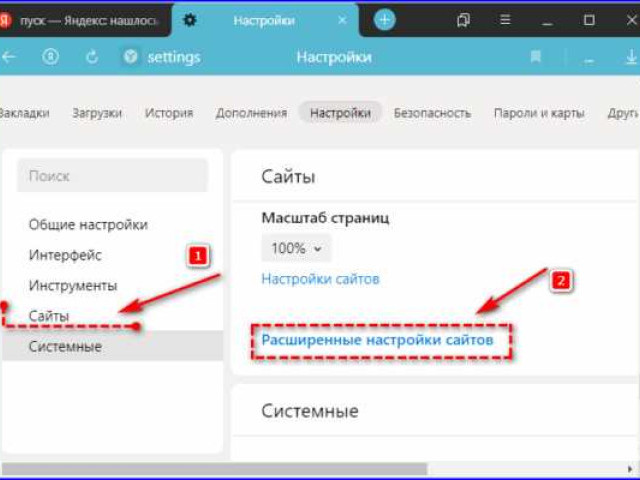
  1. Откройте настройки Яндекс браузера. Для этого нажмите на значок «три точки» в верхнем правом углу браузера и выберите пункт «Настройки».
  2. На странице настроек прокрутите вниз и найдите раздел «Дополнительные настройки».
  3. В разделе «Дополнительные настройки» найдите пункт «Система» и нажмите на кнопку «Настройка» под этим пунктом.
  4. На странице настроек системы найдите пункт «Включить NPAPI» и переключите его в положение «Включено».
  5. После включения поддержки NPAPI в Яндекс браузере, выполните перезапуск браузера для применения изменений.

Как активировать поддержку NPAPI от Яндекс?

После включения поддержки NPAPI в Яндекс браузере, вы можете активировать ее для определенных сайтов или приложений. Для этого выполните следующие действия:

  1. Откройте Яндекс браузер и перейдите на сайт или запустите приложение, которое требует поддержку NPAPI.
  2. На панели адреса браузера слева от URL-адреса, вы увидите значок с информацией о том, что сайт или приложение требует поддержку NPAPI. Нажмите на этот значок.
  3. В появившемся меню выберите пункт «Всегда разрешать использование плагина».

После выполнения этих действий поддержка NPAPI будет активирована для выбранного сайта или приложения в Яндекс браузере.

Как включить NPAPI в браузере от Яндекса

Для активации NPAPI в браузере Яндекс необходимо выполнить следующие шаги:

Шаг 1: Открыть настройки браузера

Шаг 1: Открыть настройки браузера

Откройте браузер Яндекс и нажмите на кнопку меню (три горизонтальные полоски) в верхнем правом углу окна браузера. В открывшемся меню выберите пункт "Настройки".

Шаг 2: Найти раздел поддержки

В окне настроек браузера найдите раздел "Поддержка" в левой части списка и нажмите на него.

Шаг 3: Включить поддержку NPAPI

В разделе "Поддержка" найдите настройку "NPAPI" и активируйте ее, переключив выключатель в положение "Включено".

После завершения данных шагов поддержка NPAPI будет активирована в браузере Яндекс. Теперь вы сможете использовать плагины, требующие данную технологию.

Шаги по активации NPAPI в Яндекс браузере

Впрочем, если вам все же необходимо активировать NPAPI в Яндекс браузере, есть несколько способов сделать это:

  1. Первый способ – это изменение настроек в самом браузере.
    • Откройте страницу с настройками Яндекс Браузера, набрав в адресной строке "chrome://flags/".
    • В поисковой строке настройки найдите опцию "NPAPI" или "Enable NPAPI".
    • Включите эту опцию, выбрав соответствующую настройку.
    • Перезапустите браузер, чтобы изменения вступили в силу.
  2. Второй способ – это установка специальной версии Яндекс Браузера с поддержкой NPAPI.
    • Обратитесь к компании Яндекс за более подробной информацией о возможности установки версии браузера с поддержкой NPAPI.
    • Скачайте и установите эту специальную версию браузера на свой компьютер.
    • Активируйте NPAPI в настройках браузера, следуя похожим шагам, как описано в первом способе.
  3. Третий способ – это использование другого веб-браузера.
    • Если активация NPAPI в Яндекс Браузере невозможна, вы можете воспользоваться другим веб-браузером, который по-прежнему поддерживает NPAPI.
    • Некоторые популярные браузеры, такие как Google Chrome или Mozilla Firefox, уже отказались от поддержки NPAPI.
    • Однако до сих пор можно использовать такие браузеры, как Internet Explorer или Safari, чтобы получить доступ к NPAPI-плагинам.

Учитывайте, что активация NPAPI в Яндекс Браузере может повлечь за собой увеличение риска для безопасности и неправильную работу браузера. Пожалуйста, будьте осторожны при активации данной функции.

Поддержка NPAPI в браузере от компании Яндекс: обзор

Однако, существует способ включить поддержку NPAPI в браузере от Яндекса. Для активирования поддержки NPAPI в браузере Яндекс необходимо выполнить следующие шаги:

Шаг 1: Открыть настройки браузера

Для начала, откройте браузер от компании Яндекс и нажмите на кнопку "Меню" в правом верхнем углу окна браузера. В выпадающем меню выберите пункт "Настройки".

Шаг 2: Перейти в раздел "Расширения"

В окне настроек браузера выберите вкладку "Расширения". Это позволит вам управлять расширениями, установленными в браузере.

Шаг 3: Включить поддержку NPAPI

В разделе "Расширения" найдите опцию "Включить поддержку NPAPI". Убедитесь, что эта опция включена.

После выполнения этих шагов, поддержка NPAPI будет активирована в браузере от компании Яндекс и вы сможете использовать плагины, требующие эту технологию.

Важно отметить, что поддержка NPAPI в браузере от Яндекса может быть выключена по умолчанию в целях безопасности. Поэтому, перед активацией поддержки NPAPI, убедитесь, что вы действительно доверяете плагину, который требует использования NPAPI.

Программы для работы с NPAPI в Яндексовском браузере

  1. Откройте браузер Яндекс.
  2. В адресной строке введите "about:flags" и нажмите "Enter".
  3. После загрузки страницы найдите раздел "Поддержка NPAPI" и активируйте ее.
  4. Перезапустите браузер, чтобы изменения вступили в силу.

Теперь в браузере Яндекс будет активирована поддержка NPAPI от компании Яндекс, и вы сможете использовать соответствующие программы и плагины. Учтите, что активация поддержки NPAPI может представлять некоторые риски для безопасности, поэтому будьте осторожны и загружайте программы только из надежных и проверенных источников.

Зачем нужно включать NPAPI в браузере Яндекс?

По мере развития интернет-технологий NPAPI стало предпочтительно заменять на более современные и безопасные альтернативы. В связи с этим поддержка NPAPI была постепенно исключена из большинства браузеров. Однако многие веб-сайты, особенно старые, до сих пор используют плагины, основанные на NPAPI.

Если вам необходимо использовать такие сайты, которые требуют NPAPI, то вам нужно включить его поддержку в браузере Яндекс. Также стоит отметить, что некоторые программы и ресурсы могут потребовать включения NPAPI для работы в браузере Яндекс.

Как включить NPAPI в браузере Яндекс?

В компании Яндекс осознают, что некоторым пользователям нужна поддержка NPAPI в их браузере. Поэтому они позволяют активировать эту функцию по желанию.

Для активации поддержки NPAPI в браузере Яндекс следуйте следующим шагам:

  1. Откройте браузер Яндекс и введите в адресной строке chrome://flags
  2. На открывшейся странице найдите строку npapi и нажмите на выпадающий список рядом с ней
  3. Выберите опцию Включить
  4. Нажмите кнопку Параметры в правом верхнем углу экрана
  5. Выберите опцию Перезапустить

После перезапуска браузера Яндекс поддержка NPAPI будет активирована, и вы сможете использовать плагины, основанные на этой платформе.

Зачем компании Яндекс отключила поддержку NPAPI?

Выключение поддержки NPAPI в браузере Яндекс, а также в других современных браузерах, было обусловлено несколькими факторами:

  • NPAPI устарел и имеет ряд уязвимостей, которые могут использоваться злоумышленниками для взлома вашего компьютера или получения конфиденциальных данных.
  • Многие веб-разработчики уже перешли на более современные технологии, такие как HTML5, которые позволяют реализовывать функционал плагинов без использования NPAPI.
  • Отключение NPAPI помогает повысить безопасность и стабильность работы браузера, а также ускоряет его загрузку и отображение веб-страниц.

Включение поддержки NPAPI в браузере Яндекс – это исключение, которое предоставляется пользователям по общей инициативе их самого браузера.

Видео:

Как Установить Расширение или Дополнение в Яндекс Браузер в 2023

Как Установить Расширение или Дополнение в Яндекс Браузер в 2023 by Хомяк Компьютерный 3,581 views 7 months ago 3 minutes, 51 seconds

Вопрос-ответ:

Как получить доступ к NPAPI в Яндекс Браузере?

Для того чтобы получить доступ к NPAPI в Яндекс Браузере, нужно выполнить несколько простых шагов. Вначале откройте браузер и введите в адресной строке "chrome://flags". Найдите опцию "Enable NPAPI" и нажмите на кнопку "Enable". После этого перезагрузите браузер и вы сможете использовать NPAPI в Яндекс Браузере.

Включение поддержки npapi в Яндекс браузере?

Чтобы включить поддержку NPAPI в Яндекс Браузере, нужно выполнить несколько простых действий. Откройте браузер и введите в адресной строке "chrome://flags". Найдите опцию с названием "Enable NPAPI" и активируйте ее, нажав на соответствующую кнопку. После этого перезагрузите браузер и поддержка NPAPI будет включена в Яндекс Браузере.

Польза Скайпа для общения с друзьями

Польза Скайпа для общения с друзьями

Сегодня с помощью различных мессенджеров можно не только вести переписку, но и поддерживать связь с близкими людьми. Они стали своего рода нитью, которая связывает нас с нашими телеграмм-друзьями, позволяя нам быть на связи в любое время и в любой точке мира. Один из таких удобных программ для коммуникации – Скайп. Этот мессенджер обладает довольно широкими возможностями: звоните, звоните, обменивайтесь текстовыми сообщениями, даже общайтесь с помощью видео.

Однако, помимо Скайпа, есть и другие популярные программы, которые также позволяют поддерживать контакт с друзьями, включая ватсап и телеграмм. Каждая из них имеет свои преимущества и особенности, поэтому выбор программы зависит от ваших предпочтений и потребностей. Некоторые люди предпочитают использовать ватсап именно потому, что у них уже есть друзья на платформе, а другие предпочитают телеграмм за его широкие возможности и большее количество функций.

Более того, многие мессенджеры позволяют создавать группы, в которых можно общаться сразу с несколькими друзьями. Создание таких групп помогает поддерживать связь и оставаться в курсе жизни друг друга. Вы можете делиться фотографиями, видео, музыкой и другими файлами, а также организовывать встречи и планировать совместные мероприятия.

Не важно, какую программу вы выберете - Скайп, ватсап или телеграмм - главное, чтобы она помогала вам поддерживать контакт с вашими друзьями и близкими. Ведь ничто не может заменить дружескую беседу и общение душа в душу.

Как найти и поддерживать контакт с близкими через мессенджер

Забудьте о длинных расстояниях и дорогих звонках – звоните друзьям через мессенджеры! Используйте популярные приложения, такие как Ватсап или Телеграмм, чтобы поддерживать контакт с близкими. Эти приложения позволяют обмениваться текстовыми сообщениями, аудио- и видеозвонками.

Не бойтесь первого шага – звоните друзьям через мессенджеры! Уверьтесь, что у вас установлено приложение на вашем смартфоне или компьютере и добавьте ваших друзей в контакты. Внимательно читайте инструкцию по использованию приложения, чтобы не пропустить ничего важного.

Не забывайте про возможности, которые Ватсап и Телеграмм предоставляют для поддержания связи с друзьями. Отправляйте им сообщения, фотографии, видео и аудиозаписи. Делитесь новостями и впечатлениями. Не скрывайте свои эмоции – пользуйтесь смайликами и эмодзи, чтобы выразить свои чувства.

Помните, что важны не только сами звонки и сообщения, но и активное участие в жизни своих друзей. Используйте возможности приложений для создания групповых чатов или общения в группах с общим интересом. Это поможет вам не только общаться с близкими, но и находить новых друзей, которые разделяют ваши увлечения.

Вашим друзьям тоже будет приятно получать от вас положительные и поддерживающие сообщения. Не стесняйтесь проявлять заботу и внимание. Ведь именно в отношениях между друзьями наше счастье и успех.

Так что не теряйте времени – звоните друзьям через мессенджеры! Используйте приложения Ватсап и Телеграмм, чтобы поддерживать контакт с близкими и делиться важными моментами вашей жизни.

Скайп друзья: самое популярное приложение для общения

Скайп позволяет связываться с людьми по всему миру бесплатно или по очень низкой цене. Более того, приложение можно использовать как для текстового чата, так и для видео- и аудиообмена. Если вам нужно просто поговорить с друзьями, вы можете звонить, отвечать на звонки и смотреть видео вместе с помощью Скайпа.

В последние годы на рынке появилось множество альтернативных приложений для общения, таких как Телеграмм и Ватсап. Однако, Скайп остается одним из самых популярных и удобных приложений для поддержания связи с друзьями.

Телеграмм и Ватсап также предоставляют возможность общаться с друзьями через текстовые сообщения, аудио- и видеозвонки. Однако, Скайп, в отличие от других приложений, является универсальным и может быть установлен на компьютер, телефон или планшет.

Большинство наших друзей уже используют Скайп, поэтому, чтобы поддерживать контакт с ними, достаточно просто звонить им или отправлять им сообщения через приложение. Вы также можете присоединиться к групповым чатам или создать свою собственную группу для общения со своими друзьями.

Таким образом, если вы хотите быть на связи со своими друзьями, рекомендуется использовать Скайп, Телеграмм или Ватсап. Они позволят вам обмениваться сообщениями и звонить друзьям в любое время и в любом месте. Звоните и общайтесь с вашими друзьями через Скайп, Телеграмм или Ватсап - самыми популярными приложениями для общения!

Звоните друзья: голосовые и видеозвонки в одном приложении

Звоните друзья: голосовые и видеозвонки в одном приложении

Однако, помимо Скайпа, существуют и другие приложения, которые также позволяют звонить друзьям и близким. Один из таких мессенджеров - Ватсап. В нем также можно совершать голосовые и видеозвонки. Это дает возможность насладиться комфортом общения и виртуально быть рядом с друзьями, даже если находитесь в разных городах или странах.

Другим популярным мессенджером с функцией голосовых и видеозвонков является Телеграмм. Он также позволяет поддерживать контакт с друзьями и близкими, совершая звонки в режиме реального времени. Таким образом, если ватсап или скайп не подходят вам по каким-то причинам, то Телеграмм может стать отличной альтернативой.

Преимущества голосовых и видеозвонков в Ватсап и Телеграмм:

  • Возможность услышать голос и увидеть лицо близкого человека, создавая ощущение присутствия;
  • Экономия времени и денег, которые могли бы быть затрачены на поездку или телефонные переговоры;
  • Возможность обмениваться эмоциями и восстановить связь с друзьями, находясь на больших расстояниях;
  • Простота использования приложений и наличие функций записи разговоров.

Выбирайте приложение и звоните друзьям!

Приложение Голосовые звонки Видеозвонки
Скайп Да Да
Ватсап Да Да
Телеграмм Да Да

Не важно, какое приложение вы выберете - Скайп, Ватсап или Телеграмм. Главное - звоните друзьям и поддерживайте важные для вас связи. Возможности современных мессенджеров позволяют делать общение более доступным и комфортным.

Ватсап друзья: удобное и надежное приложение для обмена сообщениями

Ватсап - это бесплатное приложение, которое легко устанавливается на телефон. Оно совместимо с большинством операционных систем, таких как iOS, Android и Windows Phone. Это означает, что вы можете поддерживать контакт с друзьями, даже если у вас разные типы устройств.

Ватсап также предоставляет возможность создавать группы, в которых можно общаться со многими друзьями одновременно. Это особенно удобно, например, для планирования встреч или организации мероприятий.

Одной из главных преимуществ Ватсап перед другими мессенджерами является его надежность. При перерыве в интернет-соединении Ватсап сохраняет все отправленные вами сообщения и автоматически доставляет их, когда соединение восстанавливается. Таким образом, вы никогда не потеряете важную информацию.

Найдите своих друзей в Ватсап и оставайтесь на связи

Чтобы начать общаться с вашими друзьями в Ватсап, просто добавьте их в свой список контактов. Вы можете сделать это, зная их номера телефонов, или позволить Ватсапу импортировать все ваши контакты из телефонной книги.

Когда вы нашли своих друзей в Ватсап, вы можете отправлять им сообщения, видео или фото. Вы также можете делиться с ними своим текущим местоположением, чтобы они всегда знали, где вы находитесь.

Звоните своим друзьям через Ватсап

Ватсап также предоставляет возможность звонить своим друзьям. Встроенная функция аудио- и видеозвонков позволяет вам общаться с вашими друзьями в реальном времени, даже если они находятся в другой стране.

Существуют и другие мессенджеры, такие как Скайп и Телеграмм, но Ватсап остается одним из самых популярных приложений для обмена сообщениями. Он сочетает удобство, надежность и возможность поддерживать контакт с близкими и друзьями.

Так что не теряйте времени, установите Ватсап на свой телефон и начните общаться со своими друзьями уже сегодня!

Телеграмм-друзья: мессенджер с защитой данных и широкими возможностями

Первое, что отличает Telegram от других мессенджеров, это его высокий уровень безопасности. Вся переписка в Telegram шифруется и хранится на серверах с высокими стандартами защиты данных. Это делает мессенджер идеальным для обсуждения личной информации и важных деловых вопросов.

Второе преимущество Telegram - широкие возможности общения. В Telegram можно не только обмениваться текстовыми сообщениями, но и отправлять фотографии, видео, голосовые сообщения, аудиозаписи и другие мультимедийные файлы. Также в мессенджере есть возможность создавать групповые чаты и каналы, где можно собрать всех друзей по интересам и обсуждать различные темы.

Одной из ключевых фич Telegram является возможность совершать аудио и видеозвонки. Таким образом, если вам хочется послушать голос друга или увидеть его лицо, в Telegram это тоже возможно. С помощью этой функции можно поддерживать контакт с друзьями не только через текстовые сообщения, но и через звонки, как это делаете в WhatsApp или Skype.

В целом, Telegram является удобным и надежным мессенджером для поддержания связи с телеграмм-друзьями. Он предлагает широкие возможности общения, защиту данных и удобный интерфейс, что делает его отличным выбором для всех, кто хочет поддерживать контакт со своими близкими на расстоянии.

Видео:

Как найти кого-то в Skype для смартфонов? Поиск контактов в мобильном приложении Skype

Как найти кого-то в Skype для смартфонов? Поиск контактов в мобильном приложении Skype by HardReset_info Россия 373 views 2 years ago 1 minute, 11 seconds

Вопрос-ответ:

Как можно найти друзей через Скайп?

Для того чтобы найти друзей через Скайп, вам нужно знать их никнейм или адрес электронной почты. Затем вы можете воспользоваться поиском в приложении Скайп, чтобы найти их и добавить в свой список контактов. Также вы можете попросить друзей отправить вам свои контактные данные, чтобы добавить их в Скайп.

Как можно поддерживать контакт с друзьями через мессенджеры?

Есть несколько способов поддерживать контакт с друзьями через мессенджеры. Во-первых, вы можете регулярно общаться с ними, отправлять сообщения, обмениваться фотографиями и видео. Во-вторых, вы можете устраивать групповые чаты или видеозвонки, чтобы проводить время вместе и обсуждать общие интересы. Кроме того, вы всегда можете предложить друзьям встретиться лично, если это возможно.

Как найти друзей через Ватсап?

Чтобы найти друзей через Ватсап, вам нужно знать их номер телефона. Затем вы можете добавить их в свой список контактов в приложении Ватсап и начать общаться с ними. Если у вас есть общие друзья, вы также можете попросить их поделиться контактами друзей, чтобы добавить их в Ватсап.

Скачать бесплатно Директ 12 для Windows 10

Скачать бесплатно Директ 12 для Windows 10

Windows 10 - это самая популярная операционная система, используемая миллионами людей по всему миру. Она предлагает различные возможности и функции, которые делают работу на компьютере более эффективной и удобной. Для максимального использования возможностей Windows 10, важно иметь последнюю версию графического драйвера и программного обеспечения.

Для улучшения графики и производительности компьютера, вы можете скачать бесплатно Директ 12 для Windows 10. Директ 12 - это последняя версия набора API (Интерфейсов приложений) от Microsoft, который предоставляет разработчикам доступ к графическим и аудио-возможностям операционной системы. Он позволяет использовать передовые технологии, такие как трассировка лучей и виртуальная реальность, для улучшения визуального опыта пользователей.

Загрузка Директ 12 для Windows 10 является бесплатной и доступной на официальном веб-сайте Microsoft. Просто перейдите на страницу загрузки и следуйте инструкциям, чтобы скачать и установить последнюю версию Директ 12 на ваш компьютер с операционной системой Windows 10. После установки Директ 12 вы сможете наслаждаться улучшенной графикой и производительностью в играх и других приложениях, работающих на вашем компьютере.

Не упустите возможность улучшить графику и производительность вашего компьютера с Windows 10. Скачайте бесплатно Директ 12 и наслаждайтесь передовыми технологиями!

Скачать ДиректХ 12

Для загрузки ДиректХ 12 бесплатно на ваш компьютер с ОС Windows 10, вам потребуется перейти на официальный сайт Microsoft. Там вы сможете найти страницу загрузки ДиректХ 12 для Windows 10. Просто следуйте инструкциям на сайте для скачивания и установки программы.

Помните, что загрузка и использование ДиректХ 12 для Windows 10 является бесплатным. Обновление до последней версии может улучшить производительность вашей системы и обеспечить более высокое качество графики в ваших любимых играх и приложениях.

Скачайте бесплатно ДиректХ 12 для Windows 10 и наслаждайтесь улучшенными графическими возможностями вашего компьютера!

Бесплатная загрузка ДиректХ 12

Скачайте последнюю версию ДиректХ 12 для Windows 10 бесплатно.

ДиректХ 12 - мощный инструмент для игры

ДиректХ 12 - мощный инструмент для игры

ДиректХ 12 - это незаменимая программа для современных компьютерных игр, обеспечивающая более высокую производительность и графику. Благодаря последней версии ДиректХ 12 вы сможете получить лучшие графические эффекты и наслаждаться невероятным игровым опытом.

Как скачать ДиректХ 12 для Windows 10 бесплатно?

Чтобы загрузить ДиректХ 12 бесплатно на свой компьютер с Windows 10, следуйте простым шагам:

  1. Откройте официальный сайт Майкрософт;
  2. Найдите раздел загрузок;
  3. Выберите ДиректХ 12;
  4. Нажмите кнопку "Скачать" и выберите место сохранения файла;
  5. После завершения загрузки откройте файл и следуйте инструкциям на экране для установки ДиректХ 12.

Теперь у вас установлена последняя версия ДиректХ 12 на вашем компьютере с Windows 10, и вы готовы наслаждаться мощной графикой в играх!

Последняя версия ДиректХ 12

Для загрузки и установки ДиректХ 12 на Windows 10 следуйте данной инструкции:

  1. Перейдите на официальный сайт Microsoft (www.microsoft.com).
  2. Воспользуйтесь функцией поиска и наберите "ДиректХ 12 для Windows 10".
  3. Выберите официальный результат поиска, открывающий страницу загрузки ДиректХ 12.
  4. На странице загрузки выберите версию ДиректХ 12, соответствующую вашей операционной системе (32-битной или 64-битной).
  5. Нажмите на кнопку "Скачать бесплатно" и сохраните установочный файл на вашем компьютере.
  6. Запустите установочный файл ДиректХ 12 и следуйте инструкциям мастера установки.
  7. После завершения установки перезагрузите компьютер.

После успешной установки ДиректХ 12 вы сможете наслаждаться новыми возможностями и улучшенной производительностью ваших игр и приложений на Windows 10.

Обратите внимание: Для корректной работы ДиректХ 12 рекомендуется установить последние обновления операционной системы Windows 10, чтобы иметь все необходимые компоненты и исправления для безопасной и стабильной работы.

Помните, что скачивание и установка ДиректХ 12 с официального сайта Microsoft бесплатно и безопасно. Будьте внимательны и не скачивайте программу с ненадежных источников.

Скачать ДиректХ 12 бесплатно для Windows 10

Скачать ДиректХ 12 бесплатно для Windows 10 можно на официальном сайте Microsoft или на других популярных ресурсах. После скачивания и установки ДиректХ 12, ваш компьютер с Windows 10 сможет воспроизводить самые современные и требовательные графические эффекты, обеспечивая более качественное и реалистичное воспроизведение картинки и звука в играх и приложениях.

Скачать ДиректХ 12 бесплатно для Windows 10 - это просто и удобно. Используя эту программу, вы сможете наслаждаться высоким уровнем графики и звука в своих любимых играх и приложениях на компьютере с Windows 10. Установка ДиректХ 12 поможет вам получить максимальное удовольствие от игрового процесса и погрузиться в мир виртуальной реальности.

Не упустите возможность скачать ДиректХ 12 бесплатно для Windows 10 и наслаждаться новым уровнем графики и звука в своих любимых играх и приложениях!

Бесплатное скачивание ДиректХ 12 для Windows 10

Скачать бесплатно ДиректХ 12 для Windows 10 можно на официальном сайте Microsoft, где предоставляется официальная версия программы. Для загрузки ДиректХ 12 перейдите на страницу загрузки на сайте Microsoft, выберите версию Windows 10 и нажмите кнопку "Скачать". Программа будет загружена на ваш компьютер бесплатно и автоматически установится в систему.

Важно отметить, что ДиректХ 12 доступен только для операционной системы Windows 10, поэтому перед установкой необходимо убедиться, что ваш компьютер работает на Windows 10.

Скачивая ДиректХ 12, вы получаете бесплатный доступ к мощному инструменту, который улучшит вашу игровую и графическую работу на компьютере с ОС Windows 10. Не упустите возможность скачать ДиректХ 12 бесплатно и наслаждаться новыми функциональными возможностями программы для улучшения графики и производительности ваших игр и приложений.

Доступная версия ДиректХ 12

Доступная версия ДиректХ 12

Доступ к бесплатной и последней версии ДиректХ 12 можно получить путем загрузки и установки программы с официального сайта разработчика. Это простой процесс, который займет всего несколько минут.

Загрузка ДиректХ 12:

1. Перейдите на официальный сайт разработчика.

2. Найдите страницу загрузки ДиректХ 12 для Windows 10.

3. Нажмите на ссылку скачать бесплатно ДиректХ 12.

4. Следуйте инструкциям по установке программы.

Преимущества использования ДиректХ 12:

1. Улучшенная производительность: ДиректХ 12 позволяет более эффективно использовать ресурсы вашего компьютера, что улучшает производительность при выполнении графических задач.

2. Улучшенная графика: С помощью ДиректХ 12 разработчики могут создавать более реалистичную и красивую графику с эффектами освещения, теней и текстур высокого разрешения.

3. Поддержка новых функций: ДиректХ 12 включает в себя новые функции и возможности, такие как поддержка виртуальной реальности, что позволяет разработчикам создавать более захватывающий контент.

Теперь вы можете скачать бесплатно последнюю доступную версию ДиректХ 12 для Windows 10 и наслаждаться всеми ее преимуществами!

Скачать ДиректХ 12 бесплатно на Windows 10

Загрузка и установка ДиректХ 12 на Windows 10 является бесплатной и не займет много времени. Для скачивания ДиректХ 12 на Windows 10, выполните следующие шаги:

  1. Откройте официальный сайт Microsoft по адресу https://www.microsoft.com/ru-ru/download/details.aspx?id=35
  2. На странице загрузки найдите раздел "Загрузка пакета ДиректХ 12"
  3. Нажмите на кнопку "Скачать"
  4. Сохраните файл установщика на вашем компьютере
  5. Запустите файл установщика и следуйте инструкциям на экране для завершения установки

После успешной установки ДиректХ 12 на Windows 10, вы сможете наслаждаться новыми возможностями и улучшенным качеством графики и звука в ваших любимых играх и программах.

Скачать ДиректХ 12 бесплатно на Windows 10 дает вам широкий спектр инструментов для создания реалистичных визуальных эффектов и погружения в увлекательный игровой мир. Не упустите возможность улучшить свой игровой опыт и скачайте ДиректХ 12 бесплатно для Windows 10 прямо сейчас!

Видео:

Как исправить - DirectX не устанавливается на Windows 10

Как исправить - DirectX не устанавливается на Windows 10 by ВидеоХолка 13,907 views 1 year ago 1 minute, 22 seconds

Вопрос-ответ:

Какую последнюю версию программы Директ 12 можно скачать бесплатно для Windows 10?

Последнюю версию программы Директ 12 можно скачать бесплатно для Windows 10 с официального сайта Microsoft.

Где можно скачать бесплатно Директ 12 для Windows 10?

Директ 12 можно скачать бесплатно для Windows 10 с официального сайта Microsoft. Просто перейдите на страницу загрузки DirectX на сайте Microsoft, выберите правильную версию для вашей операционной системы и скачайте ее.

Telegram группа

Telegram группа

Телеграм – это популярный мессенджер, который предлагает большое количество возможностей для общения и организации сообществ. Одним из основных инструментов в Телеграме является группа. Группа в Телеграме позволяет собрать в одном чате участников с общими интересами или задачами.

Группа представляет собой чат, в котором может принимать участие большое количество пользователей. Участники группы могут обмениваться сообщениями, файлами и медиафайлами, а также проводить голосования и дискуссии.

Создать свою телеграм-группу можно в несколько простых шагов. Пользователь должен найти в мессенджере соответствующий раздел и выбрать пункт "Создать группу". После этого нужно дать название группе, выбрать ее тип (открытая, закрытая или закрытая с приглашением) и добавить участников.

Администраторы группы имеют возможность управлять участниками, настраивать права доступа и модерировать обсуждения. Кроме того, в созданной группе можно создать телеграм-канал, чтобы делиться информацией с еще большим количеством пользователей.

Telegram группа: создание, управление и преимущества группы в Телеграме

Создание группы в Telegram просто. Чтобы создать свою группу, достаточно открыть меню чата, выбрать "Создать группу" и добавить участников из списка контактов. После этого администратор группы может настраивать права и разрешения для участников.

Одно из преимуществ Telegram группы - возможность создавать телеграм-каналы. Канал в Telegram - это своего рода новостная лента, где администраторы могут публиковать сообщения и материалы для всех подписчиков. Пользователи могут подписываться на каналы, чтобы получать интересующую их информацию.

Управление группой в Telegram также предоставляет администратору ряд полезных функций. Он может назначать модераторов, которые будут помогать в поддержании порядка и модерировании обсуждений. Администратор может также настраивать права доступа к группе, устанавливать ограничения на отправку сообщений и добавление новых участников.

В группе Telegram можно проводить обсуждения, делиться файлами, совместно работать над проектами и многое другое. Группа создает место для взаимодействия и обмена информацией между участниками. Благодаря мощным функциям Telegram, группа становится удобным и эффективным инструментом для работы и общения.

  • Создание группы в Telegram быстро и просто;
  • Возможность создания телеграм-каналов для публикации информации;
  • Управление правами и разрешениями для участников;
  • Возможность назначать модераторов;
  • Возможность проводить обсуждения, делиться файлами и совместно работать.

Возможности создания и настройки группы в Телеграме

В Телеграме пользователи имеют возможность создавать группы, которые позволяют объединять людей с общими интересами, целями или тематикой. Группы в Телеграме могут быть как публичными, так и приватными.

Один из основных инструментов для коммуникации в Телеграме – это групповой чат. Групповой чат позволяет администратору и участникам группы обмениваться сообщениями, изображениями, видео и другими файлами.

В телеграме также есть возможность создания канала. Телеграм-канал является рассылкой сообщений, куда администратор может добавлять статьи, новости, анонсы и другую информацию. Пользователи могут подписываться на канал и получать все опубликованные в нем сообщения.

Владельцы группы или канала в Телеграме имеют полный контроль над его настройками. Они могут выбирать, кто может присоединиться к группе или подписаться на канал, а также могут установить права и ограничения для участников.

Администратор группы или канала также может добавлять других администраторов для совместного управления сообществом. Администраторы имеют возможность модерировать контент, удалять сообщения и участников, а также настраивать права доступа и роли других администраторов.

В целом, создание и настройка группы в Телеграме предоставляет множество возможностей для коммуникации и управления сообществом. Это позволяет пользователям с легкостью объединяться вокруг общих интересов и целей, обмениваться информацией и поддерживать взаимодействие.

Как пригласить пользователей в группу Телеграма

Как пригласить пользователей в группу Телеграма

Приглашать пользователей в группу Телеграма можно несколькими способами:

1. С помощью ссылки приглашения
2. Через добавление по номеру телефона
3. С использованием имени пользователя

Ссылка приглашения - самый простой и удобный способ пригласить участника в группу Телеграма. Для этого нужно найти ссылку приглашения в настройках группы или канала и передать ее пользователю. Пользователь может просто нажать на ссылку и автоматически стать участником группы.

Если у пользователя есть номер телефона, зарегистрированный в Телеграме, то администратор группы может добавить его непосредственно по номеру телефона. Для этого нужно открыть список участников группы, нажать на значок "добавить участника" и ввести номер телефона пользователя.

Также можно пригласить пользователя в группу Телеграма, введя его имя пользователя. Для этого нужно открыть список участников группы, нажать на значок "добавить участника" и ввести имя пользователя в поисковую строку. Если пользователь найден, его можно добавить в группу.

Выбор способа приглашения в группу Телеграма зависит от удобства и доступности контактных данных пользователей. Независимо от способа, главное - предложить свою группу пользователю и дать ему возможность присоединиться к интересному обсуждению на платформе Телеграм.

Управление участниками группы в Телеграме: права доступа и администрация

В Telegram группах, как и в любом сообществе, администраторы играют ключевую роль в обеспечении регуляции и контроля участников, обеспечении безопасности и сохранении порядка. Администраторы группы обладают правами и возможностями, которых не имеют обычные пользователи. Они могут назначать других администраторов, управлять правами доступа участников, модерировать обсуждение и выполнять другие задачи, связанные с управлением группой.

Администраторы группы

Администраторы группы в Telegram имеют особое положение и широкий набор возможностей для управления группой. Каждая группа может иметь нескольких администраторов, и они могут быть назначены создателем группы или другими администраторами. Они могут назначать и удалять других администраторов, а также редактировать и настраивать права доступа участников.

Администраторы могут управлять правами доступа участников группы, определяя, какие действия могут выполнять пользователи в чате, и различать их роли. Например, они могут назначать модераторов, которые будут иметь дополнительные возможности по модерации обсуждения, или ограничивать доступ некоторым участникам.

Права доступа участников

Участники группы в Telegram могут иметь различные права доступа в зависимости от их роли и настроек, установленных администраторами. Они могут быть администраторами, модераторами или обычными участниками, их действия и возможности будут соответствующим образом ограничены или расширены.

Администраторы могут назначать модераторов для облегчения управления группой и обеспечения порядка в обсуждении. Модераторы могут иметь права на удаление сообщений участников, блокирование пользователей или выполнение других задач по модерации чата.

Обычные участники могут просматривать и отправлять сообщения в группу, но их возможности ограничены, и они не имеют дополнительных прав доступа, как администраторы или модераторы.

Управление группой в Telegram

Администраторы группы в Telegram имеют широкие возможности для управления группой и ее участниками. Они могут создавать правила и руководства для сообщества, контролировать и модерировать обсуждение, назначать модераторов и устанавливать ограничения для участников.

Администраторы могут также управлять настройками группы, загружать и настраивать ботов для автоматизации некоторых задач, устанавливать правила доступа, настраивать уровни безопасности и выполнять другие административные функции.

Управление группой в Telegram требует от администраторов хорошего понимания потребностей и целей сообщества, а также способности эффективно решать возникающие проблемы и конфликты.

Организация групп в Телеграме: общие и закрытые группы

Телеграм предлагает различные способы организации групп для общения и обсуждений между пользователями. В этой статье мы рассмотрим два основных типа групп в Телеграме: общие и закрытые.

Общие группы

Общие группы в Телеграме доступны для всех пользователей. Любой желающий может найти и присоединиться к такой группе, чтобы начать общаться с остальными участниками. В общих группах можно создавать чаты и обсуждать разные темы. Кроме того, в таких группах могут быть назначены администраторы, которые отвечают за управление группой и поддерживают порядок в обсуждениях.

Закрытые группы

Закрытые группы - это группы, доступ к которым ограничен. Такие группы могут быть созданы для определенной целевой аудитории или для конкретной тематики. Для вступления в закрытую группу, обычно, требуется приглашение от администратора группы или подтверждение запроса на вступление.

В закрытых группах пользователи могут свободно общаться друг с другом, обсуждать интересующие их темы, обмениваться информацией и решать важные вопросы. В таких группах действуют те же правила, что и в общих группах, однако они имеют более ограниченный доступ к широкой аудитории.

Общая группа Закрытая группа
Открытый доступ для всех пользователей Ограниченный доступ по приглашению или запросу
Подходит для широкого обсуждения и общения Подходит для конкретной аудитории или тематики
Могут быть назначены администраторы для управления группой Могут быть назначены администраторы для управления группой

Таким образом, в зависимости от ваших целей и потребностей, вы можете создать общую или закрытую группу в Телеграме. Общие группы подходят для широкой аудитории и общих обсуждений, в то время как закрытые группы предназначены для конкретной целевой аудитории или тематики. Независимо от типа группы, администраторы играют важную роль в управлении группой и поддержании порядка в общении.

Телеграм-каналы: особенности и преимущества канала в Телеграме

Каналы в Телеграме предоставляют ряд преимуществ:

1. Анонимность и конфиденциальность

Все участники канала остаются анонимными, и их личные данные не видны другим пользователям. Это обеспечивает конфиденциальность обсуждаемой информации и позволяет участникам чувствовать себя свободно и безопасно.

2. Простой доступ к информации

Телеграм-каналы предоставляют возможность получать самую свежую информацию безопасно и в режиме реального времени. Пользователи могут подписаться на интересующие их каналы и получать уведомления о новых публикациях.

3. Возможность создания сообщества

Каналы в Телеграме позволяют создавать большие сообщества людей с общими интересами. Администраторы могут организовывать обсуждения, проводить опросы и включать участников в активную взаимодействие.

Выводя итог, использование телеграм-каналов помогает пользователям легко получать и обмениваться информацией, администраторам - эффективно управлять группой и создавать активное сообщество.

Чат на Телеграме: создание и управление приватными беседами

Для создания приватной группы в Telegram необходимо следовать нескольким простым шагам:

  1. Откройте приложение Telegram и перейдите в список чатов.
  2. Нажмите на значок "Новый чат" в левом верхнем углу экрана.
  3. Выберите опцию "Новая группа".
  4. Добавьте название группы и пригласите пользователей, которые должны быть участниками группы.
  5. Нажмите на кнопку "Создать" и ваша приватная группа будет создана.

После создания приватной группы вы становитесь администратором и получаете полный контроль над чатом. Вы можете добавлять или удалять участников, управлять правами доступа, редактировать названия и многое другое.

Приватные группы в Telegram позволяют создать закрытую обстановку для обсуждения и обмена информацией между участниками. Такой чат может быть защищен паролем, и только приглашенные пользователи смогут присоединиться к обсуждению.

Также в Telegram есть возможность создать приватный канал. В отличие от группы, в канале только администраторы могут публиковать информацию, а пользователи могут только читать. Каналы полезны для широковещательной рассылки информации, их даже можно использовать для создания своего собственного медиа.

Все участники группы или канала в Telegram могут обмениваться текстовыми сообщениями, файлами, аудио- и видеозаписями, картинками и другой информацией. Здесь можно создать свое собственное сообщество, где можно делиться интересами или обсуждать конкретные темы. Если вы являетесь администратором группы или канала, у вас есть возможность отправлять сообщения всем участникам сразу и управлять своим контентом.

Как расширить функциональность группы в Телеграме: боты и интеграции

При создании и управлении группой в Телеграме администраторам часто требуется расширить функциональность, чтобы предоставить участникам больше возможностей для общения и удобного взаимодействия. Для этих целей могут быть использованы боты и различные интеграции.

Боты в Телеграме - программы, которые автоматизируют определенные задачи и могут выполнять различные функции. Они могут помочь администраторам в управлении сообществом, упростить коммуникацию с участниками и предоставить различные сервисы. Например, в группе можно добавить бота для управления рассылкой новостей или оповещений, бот для проведения опросов или розыгрышей, бот для получения уведомлений о новых сообщениях и другие.

Интеграции - это возможность интегрировать группу в Телеграме с другими сервисами или приложениями. Например, можно интегрировать чат в Телеграме с чатом на сайте, чтобы обсуждение велось в одном месте. Также можно создать интеграцию с телеграм-каналом, чтобы автоматически пересылать определенные сообщения из группы в канал, чтобы больше пользователей могли получить информацию.

В итоге, использование ботов и интеграций позволяет расширить функциональность группы в Телеграме, облегчить коммуникацию между администраторами и участниками, предоставить новые сервисы и возможности. Для этого необходимо выбрать подходящий бот или интеграцию, настроить их работу и предоставить доступ пользователям.

Видео:

Стоит ли отдавать КОСМИЧЕСКИЕ деньги за ХОРОШИЙ курс по 1С?! / Обзор курса SkillFactory

Стоит ли отдавать КОСМИЧЕСКИЕ деньги за ХОРОШИЙ курс по 1С?! / Обзор курса SkillFactory by Автоматизация бизнеса. Андрей ALEXROVICH 9,662 views 7 days ago 50 minutes

Вопрос-ответ:

Как создать группу в Telegram?

Чтобы создать группу в Telegram, откройте приложение и нажмите на значок "Контактная книга" в правом верхнем углу. Затем выберите "Новая группа" и добавьте участников из своих контактов. После этого укажите название группы и настройте другие параметры, если нужно. Нажмите "Создать" и ваша группа будет создана.

Как управлять группой в Telegram?

Управление группой в Telegram осуществляется администраторами. Чтобы пригласить новых участников, администратор может использовать ссылку-приглашение или добавить их вручную из контактов. Администраторы также имеют возможность удалять участников, изменять настройки группы, назначать других администраторов и удалять сообщения. Они также могут создавать правила и модерировать содержимое группы.

Как добавить контакт в WhatsApp: подробная инструкция

Как добавить контакт в WhatsApp: подробная инструкция

В наше время наверняка каждый человек знаком со службой обмена сообщениями WhatsApp, и многие из нас задаются вопросом: "Как добавить контакт в WhatsApp?" Ответ на этот вопрос кажется простым, но есть некоторые нюансы, которые важно знать.

Для добавления контакта в WhatsApp нужно, чтобы этот человек уже был зарегистрирован в данном мессенджере, и у вас в телефоне был сохранен его номер. Если номер отсутствует в вашей адресной книге, вам придется добавить его вручную. Но как это сделать?

Если вы хотите добавить новый номер в WhatsApp, первым шагом является добавление этого номера в свою адресную книгу на смартфоне. Затем откройте приложение WhatsApp и найдите вкладку "Чаты". Нажмите на значок монитора, расположенный в правом верхнем углу, и выберите пункт "Новый чат". После этого вы сможете найти добавленный номер контакта в списке и начать общение с ним!

Как добавить контакт в WhatsApp

В WhatsApp вы можете добавить новый контакт, чтобы вести с ним переписку через приложение. Для этого нужно знать номер телефона этого человека. Вот пошаговая инструкция, как добавить новый контакт в WhatsApp:

Шаг 1: Откройте WhatsApp на своем устройстве.
Шаг 2: Нажмите на иконку чата внизу экрана.
Шаг 3: В верхнем правом углу экрана нажмите на значок меню (три точки).
Шаг 4: В раскрывшемся меню выберите "Новый контакт".
Шаг 5: Введите имя и номер контакта.
Шаг 6: Нажмите на кнопку "Сохранить", чтобы добавить контакт в WhatsApp.

Теперь вы можете начать общение с новым человеком в WhatsApp, используя его номер контакта, который был добавлен в приложение.

Подробная инструкция: Как добавить контакт в WhatsApp

Использование WhatsApp позволяет общаться с друзьями, коллегами и близкими, независимо от расстояния или времени суток. Если вы хотите добавить новый контакт в WhatsApp, следуйте этой подробной инструкции.

Как найти человека в WhatsApp?

Как найти человека в WhatsApp?

Прежде чем добавлять контакт в WhatsApp, нужно найти нужного человека в приложении. Для этого выполните следующие шаги:

  1. Откройте приложение WhatsApp на своем устройстве.
  2. Перейдите на вкладку "Чаты".
  3. Нажмите на иконку поиска в верхнем правом углу экрана.
  4. Введите имя или номер телефона человека, которого вы хотите найти.
  5. Система автоматически выполнит поиск и выдаст результаты.

Теперь, когда вы нашли нужного человека в WhatsApp, можно приступить к добавлению его в контакты.

Как добавить новый контакт в WhatsApp?

Чтобы добавить новый контакт в WhatsApp, необходимо выполнить следующие действия:

  1. Откройте чат с уже существующим контактом, чтобы получить доступ к функциям добавления контактов.
  2. Нажмите на иконку "Создать новый чат" (обычно изображение черного кружка с белым пером).
  3. В открывшемся окне выберите пункт "Создать новый контакт".
  4. Введите имя и номер телефона нового контакта.
  5. Нажмите на кнопку "Готово" для сохранения контакта.

Поздравляю! Теперь у вас есть новый контакт в WhatsApp. Вы можете начать с ним общение в любое время.

Помните, что для добавления контактов в WhatsApp необходим номер телефона человека, который также должен быть зарегистрирован в WhatsApp. Это позволяет обеспечивать безопасную и конфиденциальную связь.

Как в Вотсапе добавить новый контакт?

В WhatsApp есть несколько способов добавить новый контакт в ваш список контактов. Рассмотрим несколько вариантов:

1. Добавление контакта по номеру

Если у вас есть номер телефона человека, которого вы хотите добавить в Вотсапе, вы можете добавить его следующим образом:

  1. Откройте Вотсапе на своем устройстве.
  2. Нажмите на значок чата, расположенный в правом нижнем углу экрана.
  3. Нажмите на значок нового чата, расположенный в правом верхнем углу экрана.
  4. Введите номер телефона человека, которого вы хотите добавить.
  5. Нажмите на кнопку "Готово".

2. Добавление контакта через приглашение

Если у вашего контакта уже установлен WhatsApp, вы можете отправить ему приглашение для добавления в списки контактов Вотсапе:

  1. Откройте Вотсапе на своем устройстве.
  2. Нажмите на значок чата, расположенный в правом нижнем углу экрана.
  3. Нажмите на значок нового чата, расположенный в правом верхнем углу экрана.
  4. Введите номер телефона человека, которого вы хотите добавить.
  5. Нажмите на кнопку приглашения, расположенную рядом с номером телефона.
  6. Отправьте приглашение через SMS или любым другим доступным способом.

Теперь вы знаете, как добавить новый контакт в Вотсапе. Пользуйтесь этой функцией, чтобы быстро найти и общаться с нужными людьми!

Как добавить человека в Вотсапе?

Добавление нового контакта в Вотсапе очень просто. Если вы хотите добавить человека в Вотсапе, вам понадобится знать его номер. Вот пошаговая инструкция:

  1. Откройте Вотсапе.
  2. В верхнем правом углу экрана вы увидите значок "Новый чат". Нажмите на него.
  3. В открывшемся меню выберите "Новый контакт".
  4. Введите номер человека, которого хотите добавить в Вотсапе. Убедитесь, что вводите номер в правильном формате, с учетом кода страны.
  5. Нажмите на кнопку "Готово" или "Добавить".
  6. Затем вам будет предложено ввести имя и фотографию для нового контакта. Вы можете ввести их или пропустить этот шаг и добавить их позже.
  7. После завершения этих шагов выбранный вами человек будет добавлен в Вотсапе, и вы сможете связаться с ним через приложение.

Теперь вы знаете, как добавить новый контакт в Вотсапе. Следуйте этой простой инструкции и добавляйте новых людей в Вотсапе без проблем!

Как добавить номер в Ватсапе?

В Ватсапе можно легко добавить номер человека в качестве нового контакта. Это позволит вам общаться с этим человеком через Ватсапе и делиться сообщениями, фотографиями и видео.

Чтобы добавить номер в Ватсапе, следуйте инструкциям ниже:

  1. Откройте приложение Ватсапе на вашем устройстве.
  2. На главном экране Ватсапе, нажмите на "Чаты" в нижней панели навигации.
  3. В правом верхнем углу экрана "Чаты" нажмите на иконку со списком контактов.
  4. В открывшемся окне "Контакты" нажмите на иконку со "+".
  5. Выберите "Добавить контакт".
  6. Введите номер телефона человека, которого хотите добавить в Ватсапе.
  7. Нажмите на кнопку "Добавить".

После того, как вы добавите номер в Ватсапе, человек появится в вашем списке контактов. Теперь вы можете начинать общение с ним через Ватсапе, отправлять сообщения, звонить и делиться мультимедийными файлами.

Видео:

Как добавить контакт в WhatsApp? / Добавление контакта в мессенджере WhatsApp

Как добавить контакт в WhatsApp? / Добавление контакта в мессенджере WhatsApp by HardReset_info Россия 24,161 views 2 years ago 1 minute

Как добавить новый контакт в WhatsApp | Что делать, если новый пользователь не добавляется в Ватсап?

Как добавить новый контакт в WhatsApp | Что делать, если новый пользователь не добавляется в Ватсап? by HOWTECH RU - Видеоуроки и Лайфхаки 642,937 views 3 years ago 3 minutes, 3 seconds

Вопрос-ответ:

Как добавить контакт в WhatsApp?

Чтобы добавить контакт в WhatsApp, вам нужно иметь его номер телефона. Откройте приложение WhatsApp, затем перейдите в раздел "Чаты" и нажмите на значок "Создать новый чат". В появившемся окне вы увидите поле для ввода номера телефона. Введите номер контакта, затем нажмите кнопку "Готово". WhatsApp проверит, есть ли этот номер в вашей адресной книге. Если номер есть в адресной книге, контакт автоматически добавится в ваш список чатов WhatsApp. Если номер отсутствует в адресной книге, появится предложение добавить контакт в адресную книгу. Выберите "Добавить в адресную книгу" и заполните нужные данные. После этого контакт будет добавлен в ваш список чатов WhatsApp.

Как удалить амиго музыку с компьютера полностью

Как удалить амиго музыку с компьютера полностью

Амиго Музыка – популярная программа, позволяющая слушать и скачивать музыку на компьютер. Однако, в некоторых случаях пользователи могут захотеть полностью удалить это приложение с компьютера. Но как удалить Амиго Музыку окончательно и навсегда без остатков?

Избавиться от приложения Амиго Музыка полностью и без остатков можно с помощью простой инструкции. Сначала необходимо открыть панель управления компьютером. Для этого перейдите в меню Пуск, а затем выберите пункт "Панель управления".

В панели управления найдите и выберите раздел "Программы и компоненты" или "Установка и удаление программ". В списке установленных программ найдите Амиго Музыку и щелкните правой кнопкой мыши на ее значок. В открывшемся контекстном меню выберите опцию "Удалить".

После этого следуйте указаниям мастера удаления приложений и дождитесь завершения процесса удаления. После успешного удаления Амиго Музыки с компьютера рекомендуется перезагрузить систему для полной очистки компьютера от остатков.

Как удалить Амиго Музыку с компьютера: подробная инструкция

Шаг 1: Удаление программы

Первый шаг – удаление апликешна Амиго Музыка с вашего компьютера. Для этого выполните следующие действия:

  1. Откройте меню "Пуск" на вашем компьютере.
  2. Выберите раздел "Настройки" и перейдите в "Система".
  3. В "Система" выберите "Приложения и функции".
  4. В списке установленных программ найдите Амиго Музыку.
  5. Щелкните правой кнопкой мыши на Амиго Музыку и выберите "Удалить".
  6. Следуйте инструкциям удаления программы, которые появятся на экране.

После выполнения этих шагов вы успешно удалите Амиго Музыку с вашего компьютера.

Шаг 2: Удаление остатков

Чтобы полностью избавиться от Амиго Музыки на вашем компьютере, вам также необходимо удалить остатки программы. Для этого выполните следующие действия:

  1. Откройте проводник на вашем компьютере.
  2. Перейдите в папку "Программы" (обычно располагается по пути C:\Program Files).
  3. Найдите папку Амиго Музыки.
  4. Щелкните правой кнопкой мыши на этой папке и выберите "Удалить".

Теперь вы окончательно избавились от Амиго Музыки на вашем компьютере. Все остатки программы удалены, и вы можете быть уверены, что больше нет никаких следов этого апликешна на вашем ПК.

Откройте список программ на компьютере

Чтобы полностью удалить Амиго Музыку с компьютера, вам необходимо открыть список программ на вашем устройстве. В этом списке вы сможете найти все установленные приложения и избавиться от Амиго Музыки без остатков.

Для этого выполните следующие действия:

  1. Откройте меню "Пуск" в левом нижнем углу экрана.
  2. Нажмите на пункт "Настройки", чтобы открыть окно настроек.
  3. В окне настроек найдите и выберите пункт "Приложения".
  4. В открывшемся списке приложений найдите Амиго Музыку.
  5. Щелкните правой кнопкой мыши на Амиго Музыке и выберите пункт "Удалить" или "Деинсталлировать".
  6. Подтвердите удаление Амиго Музыки, следуя инструкциям на экране.

После выполнения этих шагов, Амиго Музыка будет полностью удалена с вашего компьютера. Убедитесь, что вы избавились от всех остатков Амиго Музыки на вашем ПК, чтобы быть уверенным, что программа удалена окончательно и навсегда.

Если у вас возникнут проблемы с удалением Амиго Музыки, вы можете обратиться к специалистам или найти дополнительные инструкции по удалению этой программы на официальном сайте разработчика.

Найдите и выберите Амиго Музыку в списке

Чтобы полностью избавиться от Амиго Музыки на вашем компьютере и удалить ее окончательно, вам необходимо найти программу в списке установленных приложений на компьютере.

Вот пошаговая инструкция, как удалить Амиго Музыку полностью с компьютера:

Шаг 1:

Шаг 1:

Откройте меню "Пуск" на вашем компьютере. Чтобы это сделать, нажмите на кнопку "Пуск" в левом нижнем углу экрана.

Шаг 2:

Выберите "Панель управления" в меню "Пуск".

Шаг 3:

В открывшемся окне "Панель управления" найдите и выберите раздел "Программы".

Шаг 4:

В разделе "Программы" найдите и выберите "Удаление программ".

Шаг 5:

В открывшемся окне "Удаление программ" прокрутите список установленных программ на компьютере и найдите Амиго Музыку.

Шаг 6:

Выберите Амиго Музыку в списке программ и нажмите на кнопку "Удалить".

После нажатия на кнопку "Удалить", начнется процесс удаления Амиго Музыки с вашего компьютера. Дождитесь его окончания.

Этим вы окончательно удалите Амиго Музыку с вашего компьютера без остатков. Теперь вы полностью избавитесь от этой музыкальной аппликации на вашем ПК навсегда.

Щелкните правой кнопкой мыши на Амиго Музыке

После того как появится контекстное меню, выберите пункт "Удалить" или "Удалить из компьютера". Это запустит процесс удаления приложения.

Если вам будет предложено подтвердить удаление, нажмите "Да" или "ОК".

Во время удаления программа может попросить закрыть все окна и приложения, связанные с Амиго Музыкой. Убедитесь, что все файлы и программы, связанные с Музыкой Амиго, завершены и закрыты.

После того, как процесс удаления будет завершен, очистите корзину, чтобы окончательно избавиться от файлов, связанных с приложением.

Теперь Амиго Музыка удалена полностью, и остатков программы больше нет на вашем компьютере. Вы успешно избавились от Амиго Музыки на ПК навсегда!

Выберите опцию "Удалить" из контекстного меню

Полностью избавиться от программы Амиго Музыка на вашем компьютере можно, следуя простым инструкциям по удалению. Чтобы удалить Амиго Музыку навсегда, выполните следующие шаги:

  1. Найдите ярлык Амиго Музыки на рабочем столе или в меню "Пуск".
  2. Нажмите правой кнопкой мыши на ярлык и появится контекстное меню.
  3. Выберите опцию "Удалить" из контекстного меню.
  4. Подтвердите удаление, следуя инструкциям на экране.

Это действие позволит полностью удалить Амиго Музыку с вашего компьютера, без оставшихся рестов. Файлы, связанные с программой, будут окончательно удалены, и вы больше не увидите Амиго Музыку на вашем ПК.

Теперь вы полностью избавились от Амиго Музыки и ее остатков на вашем компьютере. Не забудьте также удалить апликешн из папки "Программы" или "Приложения" (в зависимости от операционной системы), чтобы избавиться от Амиго Музыки полностью и навсегда.

Подтвердите удаление программы

Процесс удаления программы "Амиго Музыка" с компьютера займет всего несколько шагов. Однако, перед началом удаления стоит убедиться, что вы хотите полностью избавиться от этой программы на вашем компьютере.

Удаление программы "Амиго Музыка" поможет вам освободить место на вашем ПК и избавиться от всех остатков, связанных с этим апликешном. Если вы хотите полностью удалить "Амиго Музыку" с компьютера навсегда, следуйте инструкциям ниже:

Окончательное удаление программы:

  1. Откройте меню "Пуск" на вашем компьютере и выберите "Панель управления".
  2. В панели управления найдите раздел "Программы" и выберите "Удалить программу".
  3. В списке установленных программ найдите "Амиго Музыку".
  4. Щелкните правой кнопкой мыши на программе и выберите опцию "Удалить".
  5. Подтвердите удаление программы, следуя инструкциям на экране.

Эти простые шаги позволят вам полностью удалить "Амиго Музыку" с вашего компьютера без остатков. Удаление программы таким способом позволит вам окончательно избавиться от всех связанных с ней файлов и компонентов, и освободить место на вашем ПК.

Откройте Панель управления в Windows

Если вы хотите полностью удалить Амиго Музыку с компьютера и избавиться от всех ее остатков, вам понадобится зайти в Панель управления.

Как полностью удалить музыку с компьютера? Вот подробная инструкция:

  1. Нажмите на кнопку "Пуск" в левом нижнем углу экрана Windows.
  2. Откройте "Панель управления" путем щелчка по соответствующей иконке в меню "Пуск".
  3. В открывшемся окне Панели управления найдите и выберите раздел "Программы" или "Программы и компоненты".
  4. Просмотрите список установленных программ и найдите "Амиго Музыку" в этом списке.
  5. Щелкните правой кнопкой мыши на "Амиго Музыку" и выберите "Удалить" или "Изменить/Удалить".
  6. Следуйте инструкциям деинсталлятора, чтобы окончательно удалить программу с компьютера.

Вы также можете проверить свой компьютер на наличие других связанных с Амиго Музыкой файлов и папок. Если вы обнаружите какие-либо остатки программы после удаления, удалите их вручную.

После выполнения всех этих действий вы окончательно избавитесь от Амиго Музыки на вашем компьютере и удалите все ее компоненты навсегда.

Выберите "Программы и компоненты"

Чтобы полностью избавиться от Амиго Музыки на вашем компьютере и удалить все остатки навсегда, вам необходимо выполнить несколько простых шагов.

1. Начните с открытия списка установленных программ. Для этого вы можете нажать на иконку "Пуск" в левом нижнем углу экрана и выбрать пункт "Настройки".

2. В открывшемся окне "Настройки" выберите "Система".

3. Далее выберите "Программы и компоненты" в левой колонке меню.

4. В списке программ найдите Амиго Музыку. Щелкните на ней правой кнопкой мыши и выберите опцию "Удалить".

5. После этого следуйте инструкциям мастера удаления, чтобы окончательно удалить Амиго Музыку с вашего компьютера. Он может попросить вас подтвердить действие или выполнить дополнительные шаги удаления.

6. После выполнения всех указанных шагов Амиго Музыка будет полностью удалена с вашего компьютера. Теперь вы можете быть уверены, что не останется никаких остатков этого приложения на вашем компьютере.

Если вы все же заметите какие-либо остатки Амиго Музыки после удаления, рекомендуется воспользоваться дополнительными инструментами для окончательного удаления остатков этого приложения с вашего компьютера.

Как удалить остатки Амиго Музыки на компьютере?

Если после удаления Амиго Музыки с вашего компьютера остались некоторые файлы или записи в реестре, вы можете воспользоваться специальными программами для удаления остатков. Например, вы можете использовать CCleaner или другую подобную утилиту, чтобы очистить компьютер от остатков Амиго Музыки.

Можно ли удалить Амиго Музыку полностью и навсегда с компьютера?

Да, можно. Выполнив описанные выше шаги и проверив компьютер на наличие остатков Амиго Музыки с помощью специальных программ, вы полностью избавитесь от данного приложения на вашем компьютере.

Найдите Амиго Музыку в списке установленных программ и удалите ее

Для того, чтобы полностью удалить Амиго Музыку с компьютера, необходимо следовать следующим инструкциям:

Шаг 1: Откройте список установленных программ

Перейдите в меню "Пуск" и выберите пункт "Панель управления". В окне "Панель управления" найдите и выберите раздел "Установка и удаление программ" или "Программы и компоненты".

Шаг 2: Найдите Амиго Музыку в списке

Пролистайте список установленных программ и найдите "Амиго Музыку". Обычно она будет отображаться в алфавитном порядке. Кликните на нее, чтобы выделить ее в списке.

Шаг 3: Удалите Амиго Музыку

После того, как вы выделили "Амиго Музыку" в списке программ, нажмите на кнопку "Удалить" или "Изменить/Удалить", которая появляется в верхней части окна. Следуйте инструкциям на экране для удаления программы.

Удаление может занять некоторое время, особенно если "Амиго Музыка" занимала большой объем на вашем компьютере. Будьте терпеливы и дождитесь завершения процесса удаления.

После завершения процесса удаления, рекомендуется перезагрузить компьютер, чтобы убедиться, что все остатки программы полностью удалены из системы.

Теперь вы избавились полностью от Амиго Музыки на своем компьютере. Отныне данная программа больше не будет присутствовать на вашем ПК.

Видео:

КАК УДАЛИТЬ VK ДИДЖЕЙ , УДАЛЕНИЕ VKDJ , 100% СПОСОБ

КАК УДАЛИТЬ VK ДИДЖЕЙ , УДАЛЕНИЕ VKDJ , 100% СПОСОБ by Nairocuka 94,936 views 2 years ago 1 minute, 48 seconds

Вопрос-ответ:

Какой способ полностью удалить Амиго Музыку с компьютера можно использовать?

Вы можете использовать несколько способов для полного удаления Амиго Музыки с компьютера. Один из них - использование стандартного деинсталлятора программ через панель управления. Другой способ - использование специализированных программных инструментов, таких как Revo Uninstaller или IObit Uninstaller, которые могут удалить программу и все связанные с ней файлы и записи в реестре. Ещё один способ - вручную найти и удалить файлы и записи вручную. Однако этот способ требует больше времени и знаний о системе.

Почему не удается полностью удалить Амиго Музыку с компьютера с помощью стандартного деинсталлятора?

Возможно, стандартный деинсталлятор не удаляет все связанные с Амиго Музыкой файлы и записи в реестре. Это может происходить из-за ошибки в деинсталляторе или из-за наличия других программных компонентов, которые не удаляются автоматически.

Какую программу для полного удаления Амиго Музыки с компьютера можно использовать?

Для полного удаления Амиго Музыки с компьютера вы можете использовать специализированные программные инструменты, такие как Revo Uninstaller или IObit Uninstaller. Эти программы могут удалить программу и все связанные с ней файлы и записи в реестре, что позволяет полностью очистить систему от Амиго Музыки.

Можно ли удалить Амиго Музыку с компьютера вручную?

Да, вы можете удалить Амиго Музыку с компьютера вручную. Для этого вам понадобится найти и удалить все связанные файлы и записи в реестре вручную. Важно быть осторожным при удалении файлов и записей в реестре, чтобы не повредить систему. Этот способ требует больше времени и опыта, поэтому рекомендуется использовать специализированные программы для удаления программ, как Revo Uninstaller или IObit Uninstaller.

Какие проблемы могут возникнуть, если Амиго Музыка не удалена полностью с компьютера?

Если Амиго Музыка не удалена полностью с компьютера, могут возникнуть различные проблемы. Некоторые из них включают: периодическое появление ошибок при запуске компьютера, замедление работы системы, появление нежелательных рекламных баннеров и всплывающих окон, а также потенциальные уязвимости безопасности. Поэтому рекомендуется полностью удалить Амиго Музыку с компьютера, чтобы избежать этих проблем.

Что такое Telegram wap и как им пользоваться?

Что такое Telegram wap и как им пользоваться?

В эпоху мобильных технологий и всепоглощающего интернета телеграм-мобайл с легкостью выбивается в лидеры среди мессенджеров. Telegram wap – это сотовый вариант популярного мессенджера Telegram, который предлагает пользователям удобный и простой способ общаться на мобильном устройстве.

Особенностью Telegram wap является наличие веб-версии, которая позволяет использовать мессенджер на смартфоне без необходимости установки дополнительных приложений. Для этого достаточно лишь зайти на телеграм-вэб и авторизоваться в своем аккаунте. Такой подход особенно удобен для тех, кто не желает засорять память своего мобильного устройства приложениями и предпочитает использовать мобильный вариант мессенджера напрямую в веб-браузере.

Благодаря своей оптимизации для мобильного использования на мобильном варианте Telegram wap работает стабильно и позволяет быстро и удобно обмениваться сообщениями. Благодаря простому и интуитивно понятному интерфейсу, пользователи могут легко найти нужные функции и настроить мессенджер под себя. Телеграм сотовый версия позволяет оставаться на связи с друзьями и коллегами в любое время и в любом месте, без ограничений и привязки к компьютеру или мобильному приложению.

Если вы ищете удобный и надежный мессенджер для своего сотового устройства, то Telegram wap – это идеальный выбор для вас. Возможность использования мобильной веб-версии позволяет быть всегда на связи и общаться с друзьями и близкими без необходимости установки приложения. Telegram wap обладает всеми необходимыми функциями и удобствами, которые обеспечивают комфортную и надежную коммуникацию.

Telegram wap – лучший мессенджер

Возможности Telegram wap:

  • Получение уведомлений о новых сообщениях прямо на мобильном устройстве. Благодаря этому, вы всегда будете в курсе актуальной информации и сможете отвечать на сообщения в режиме реального времени.
  • Отправка сообщений друзьям и близким. Вы можете использовать все возможности Telegram для общения с другими пользователями.
  • Просмотр истории сообщений. Вы можете легко просматривать историю переписки в чатах, чтобы не пропустить важную информацию.

Преимущества wap-версии Telegram:

  1. Удобство использования на мобильных устройствах. Telegram wap разработан таким образом, чтобы пользователи могли максимально комфортно общаться в мессенджере на своих смартфонах.
  2. Быстрое подключение. С помощью Telegram wap вы можете быстро подключиться к мессенджеру и начать общаться. Нет необходимости скачивать и устанавливать дополнительные программы или приложения.
  3. Экономия трафика. Wap-версия Telegram потребляет меньше интернет-трафика, что особенно актуально для пользователей с ограниченным доступом к сети.

Telegram wap – это отличная альтернатива для тех, кто предпочитает пользоваться мобильными устройствами и хочет быть всегда на связи. Будьте в курсе последних новостей и общайтесь с друзьями и близкими с помощью Telegram wap на вашем сотовом телефоне!

Мобильные устройства: Telegram на смартфоне

На смартфоне пользователи могут установить приложение Telegram и получить доступ к его многочисленным функциям.

С помощью сотового телефона и приложения Telegram на нем, пользователи могут отправлять и получать текстовые сообщения, фотографии, видео и другие файлы.

Если у вас нет возможности установить приложение Telegram на свой смартфон, вы можете воспользоваться веб-версией мессенджера - Telegram Вэб.

Telegram Вэб предоставляет возможность использовать все основные функции Telegram в браузере вашего мобильного устройства.

Также существует Telegram Мобайл - специальная мобильная версия Telegram, которая позволяет пользователям общаться в мессенджере на своем сотовом телефоне без необходимости установки отдельного приложения.

Благодаря простоте использования и широкому функционалу, Telegram стал популярным выбором для многих пользователей мобильных устройств.

Телеграм-вэб: веб-версия Телеграма

Телеграм-вэб позволяет вам получить доступ к своей учетной записи Телеграма через любой веб-браузер. Для этого вам нужно просто открыть веб-версию Телеграма на компьютере или планшете и ввести код авторизации, который будет отправлен на ваш мобильный телефон. Таким образом, вы сможете читать и отправлять сообщения прямо с экрана вашего устройства.

Телеграм-вэб – это отличная альтернатива для тех, кто хочет использовать Телеграм на большом экране и иметь доступ к своим сообщениям и контактам на мобильном устройстве. Вы сможете синхронизировать все свои чаты и файлы между Телеграм-мобайл на сотовом телефоне и веб-версией на компьютере или планшете.

Воспользуйтесь Телеграм-вэб, чтобы быть всегда на связи в любом месте и в любое время, независимо от того, где вы находитесь и какое устройство у вас под рукой!

Телеграм-мобайл: удобство на мобильном

Современный человек, постоянно находящийся в движении, всегда хочет оставаться на связи с окружающим миром и своими близкими. В эпоху цифровых технологий это стало возможным благодаря мобильным устройствам. Люди могут общаться в любое время и в любой точке мира.

Однако не все мессенджеры обеспечивают удобство и функциональность на мобильном смартфоне. В этом плане, выбор становится очевидным - телеграм-мобайл.

  • Одним из главных преимуществ телеграм-мобайл является его ориентация на мобильные устройства. Отличительной особенностью данного мессенджера является возможность использовать его на различных платформах сотовых телефонов. Таким образом, пользователи смартфонов могут наслаждаться всеми преимуществами коммуникации, предлагаемыми телеграм-мобайлом.
  • Вторым аспектом, который делает телеграм-мобайл настолько удобным на мобильных устройствах, является его легко узнаваемый и интуитивно понятный интерфейс. Благодаря этому, пользователи могут быстро адаптироваться и использовать все возможности этого мессенджера на смартфонах.
  • Кроме того, телеграм-мобайл предлагает мобильным пользователям альтернативный вариант использования мессенджера - телеграм-вэб. С помощью веб-версии, можно получить доступ к своему аккаунту Телеграма прямо из браузера на смартфоне. Это особенно удобно для тех, кто предпочитает общаться через компьютер.

Таким образом, телеграм-мобайл является идеальным выбором для тех, кто хочет оставаться на связи в любое время и в любой точке мира. Удобство и высокая функциональность этого мессенджера на мобильных устройствах непревзойденны. Не упустите возможность почувствовать все преимущества телеграм-мобайл!

Программы для Telegram: выбор сотового Телеграма

Программы для Telegram: выбор сотового Телеграма

Телеграм-вэб версия

Один из вариантов использования Telegram на мобильном устройстве - это через веб-версию. Телеграм-вэб версия доступна через браузер на смартфоне. Это удобно, если у вас нет возможности установить приложение Telegram на свое устройство, или если вы хотите получить доступ к мессенджеру с любого мобильного устройства.

Телеграм-мобайл на смартфоне

Еще один вариант - это установка мобильного приложения Telegram на смартфон. Telegram-мобайл позволяет получить доступ к мессенджеру непосредственно с вашего мобильного устройства, обеспечивая стабильную работу и более удобное использование всех функций Telegram.

Однако, Wap версия Telegram также может быть полезной в некоторых случаях. Например, если у вас слабый интернет или дорогая трафиковая связь, Wap версия Telegram может помочь сэкономить трафик и использовать мессенджер без лишних затрат.

В итоге, выбор между сотовой версией Telegram и его веб-версией зависит от ваших личных предпочтений и потребностей. Оба варианта имеют свои преимущества и недостатки, так что выбирайте то, что наиболее удобно для вас.

Telegram Web: мессенджер на веб-платформе

Telegram Web: мессенджер на веб-платформе

Для использования Telegram Web на Вашем смартфоне или компьютере достаточно зайти на официальный сайт Telegram и авторизоваться с помощью своего номера телефона. После этого, мессенджер откроется в веб-версии, где можно будет удобно общаться с контактами и использовать все функции телеграма.

Telegram Web предлагает удобный интерфейс, который полностью повторяет мобильную версию Telegram. Вы сможете отправлять и получать сообщения, прикреплять фото и видео, создавать групповые чаты, использовать голосовые сообщения и многое другое. Все эти функции будут также доступны на мобильном устройстве и компьютере через телеграм-мобайл и телеграм-вэб соответственно.

Telegram Web особенно полезен для пользователей, которые часто работают на компьютере или планшете и хотят иметь все сообщения и контакты на одной платформе. Благодаря веб-версии мессенджера, Вы сможете быстро отвечать на сообщения и быть всегда в курсе событий, даже когда Ваш сотовый смартфон не находится под рукой.

telegram.org Официальный сайт Telegram
телеграма Мессенджер Telegram
смартфоне На смартфоне
веб-версия Веб-версия Telegram
телеграм-мобайл Мобильная версия Telegram
wap WAP
телеграм Telegram
телеграм-вэб Веб-версия Telegram
веб-версия Веб-версия мессенджера
мобильном На мобильном
telegram Telegram
сотовый Сотовый
смартфоне На смартфоне
телеграм-вэб Веб-версия Telegram
на На
телеграм Telegram

Мобильные мессенджеры: почему Telegram лучше

Сотовый мессенджер на сотовом смартфоне

Сотовый мессенджер на сотовом смартфоне

Основное преимущество Telegram – его удобство и простота использования на сотовом смартфоне. Мобильная версия Telegram предлагает множество функций и возможностей для коммуникации. Вы можете отправлять текстовые сообщения, аудиозаписи, фотографии, видео и даже файлы. Кроме того, вы можете создавать группы и каналы для общения с несколькими людьми одновременно.

Веб-версия Telegram

Но что если у вас нет смартфона под рукой, а доступ к интернету есть только на компьютере? В этом случае вам пригодится веб-версия Telegram. Она позволяет вам входить в свой аккаунт и общаться с друзьями через браузер. Вы можете отправлять и принимать сообщения, просматривать фотографии и даже звонить через интернет. Веб-версия Telegram удобна для тех, кто часто работает за компьютером и хочет всегда быть на связи.

Telegram-мобайл

Если вам неудобно использовать веб-версию Telegram на компьютере, вы можете установить на свой сотовый смартфон приложение Telegram-мобайл. Это специальная версия мессенджера, разработанная для мобильных устройств. С ее помощью вы можете общаться с друзьями, отправлять фотографии и видео, а также делиться файлами. Telegram-мобайл обладает простым и удобным интерфейсом, который легко освоить.

В целом, Telegram является одним из лучших мобильных мессенджеров на рынке. Он предлагает удобные и простые в использовании инструменты для общения, а также обладает различными версиями для разных устройств. Будь то веб-версия, сотовый мессенджер или Telegram-мобайл, вы всегда сможете быть на связи с друзьями и близкими.

Telegram для мобильных устройств: преимущества

Почему Telegram выбирают для использования на мобильном?

1. Быстрая и безопасная передача сообщений: Telegram обеспечивает мгновенную передачу сообщений на мобильных устройствах. Кроме того, Telegram обладает мощным шифрованием, что делает его одним из самых безопасных мессенджеров на рынке.

2. Доступность на сотовом телефоне: Telegram разработан специально для использования на мобильных устройствах, что делает его удобным и легким в использовании на смартфонах и планшетах. Кроме того, Telegram имеет веб-версию и мобильную версию, которые позволяют пользователю использовать сервис даже без установки приложения.

Преимущества Telegram для мобильных устройств:

1. Возможность обмена сообщениями в реальном времени: Telegram обеспечивает мгновенную доставку сообщений, что позволяет пользователю общаться с друзьями и коллегами в реальном времени, независимо от того, где он находится.

2. Шифрование данных: Telegram использует сильное шифрование, что гарантирует безопасность передаваемых сообщений и данных. Это особенно важно, если вы передаете чувствительную информацию через мобильное приложение.

3. Широкий функционал: Telegram предлагает множество функций, таких как возможность создавать группы, обмениваться медиафайлами, делать голосовые и видеозвонки, использовать стикеры и многое другое. Это позволяет пользователям на мобильных устройствах сделать общение еще более удобным и разнообразным.

4. Кросс-платформенность: Telegram доступен на различных платформах, включая iOS, Android, Windows Phone и даже на компьютерах. Это позволяет пользователям синхронизировать свои сообщения и использовать мессенджер на разных устройствах, сохраняя при этом все данные.

5. Бесплатное использование: Telegram мобайл предоставляет мобильную версию мессенджера бесплатно, что делает его доступным для всех пользователей сотовых телефонов.

Выводя все вместе, Telegram для мобильных устройств является отличным выбором для общения и передачи сообщений на сотовом телефоне. Быстрая, безопасная и удобная в использовании, эта мобильная версия мессенджера предлагает множество преимуществ и функций, делая общение еще более комфортным и эффективным.

Видео:

Почему Telegram лучший мессенджер?!

Почему Telegram лучший мессенджер?! by MultiPikcha 548 views 3 years ago 5 minutes, 53 seconds

Какой мессенджер самый безопасный. Накипело

Какой мессенджер самый безопасный. Накипело by Медіагрупа Накипіло. Харків 73,332 views 4 years ago 5 minutes, 35 seconds

Вопрос-ответ:

Что такое Telegram wap?

Telegram wap - это мобильная версия популярного мессенджера Telegram, которая оптимизирована для работы на мобильных устройствах.

Чем Telegram wap отличается от других версий Telegram?

Telegram wap отличается от других версий Telegram тем, что специально адаптирован для работы на мобильных устройствах и потребляет меньше ресурсов, таких как трафик и энергия батареи.

Как запустить Telegram на сотовом телефоне?

Для запуска Telegram на сотовом телефоне необходимо скачать и установить приложение Telegram из соответствующего магазина приложений (App Store, Google Play и т. д.) и затем создать аккаунт, следуя инструкциям.

Можно ли использовать Telegram на смартфоне?

Да, Telegram можно использовать на смартфоне. Существуют мобильные версии Telegram для операционных систем iOS, Android и Windows Phone, которые позволяют пользователю общаться через мессенджер на своем смартфоне.

Есть ли веб-версия Telegram для мобильных устройств?

Да, существует веб-версия Telegram для мобильных устройств. Веб-версия Telegram позволяет пользователям общаться через мессенджер, не скачивая и не устанавливая дополнительные программы на свои устройства.

Как увеличить скорость передачи данных на флешку

Как увеличить скорость передачи данных на флешку

Флеш-накопители являются одним из самых популярных устройств для хранения и передачи данных сегодня. Они просты в использовании и удобны для переноски. Однако, скорость передачи данных на флешку может оставлять желать лучшего.

Если вы задаетесь вопросом, как увеличить скорость записи и копирования данных на USB-накопитель, то следующие советы и рекомендации помогут вам ускорить этот процесс и улучшить свой опыт использования флешки.

1. Форматируйте флешку. Периодически проводите форматирование вашего флэш-накопителя, чтобы убрать лишние файлы и освободить место. Это поможет улучшить скорость передачи данных.

2. Используйте USB 3.0. Если ваш компьютер поддерживает USB 3.0, то используйте флешку с поддержкой этого стандарта. USB 3.0 обеспечивает значительно более высокую скорость передачи данных по сравнению с USB 2.0.

3. Оптимизируйте настройки ОС. Некоторые операционные системы позволяют настроить параметры записи и копирования данных на флешку. Проверьте настройки вашей ОС и установите оптимальные параметры для достижения максимальной скорости передачи данных.

4. Избегайте множественных копирований. Если вы копируете или перемещаете много файлов на флешку, старайтесь сделать это одной операцией. Множественные операции копирования могут замедлить скорость передачи данных.

Следуя этим советам, вы сможете значительно повысить скорость передачи данных на ваш флеш-накопитель и улучшить свой опыт работы с USB-накопителем.

Как повысить скорость передачи данных на флешку: советы и рекомендации

При передаче данных на флешку, скорость записи и копирования может быть ограничена не только характеристиками самой флешки, но и другими факторами. В этой статье мы рассмотрим, как улучшить скорость передачи данных на флешку и повысить производительность usb-накопителя.

1. Используйте usb-порт версии 3.0 или выше. USB 3.0 предлагает значительно большую скорость передачи данных по сравнению с USB 2.0. Убедитесь, что ваш компьютер или ноутбук оснащен портом USB 3.0, чтобы достичь высоких скоростей записи и копирования данных на флешку.

2. Выберите флешку с высокой скоростью передачи данных. При покупке флешки обратите внимание на ее характеристики, такие как скорость чтения и записи. Чем выше эти показатели, тем быстрее будут передаваться данные на флешку. Важно помнить, что флешка не сможет работать быстрее своих физических возможностей, поэтому выбирайте модель, подходящую для ваших нужд.

3. Форматируйте флешку перед использованием. Время от времени, особенно после длительного использования, форматирование флешки может улучшить ее производительность. При форматировании флешки выберите файловую систему NTFS, поскольку она обеспечивает более высокую скорость передачи данных по сравнению с FAT32.

4. Распределите файлы по папкам. Если на флешке хранится большое количество файлов, они могут замедлить скорость копирования и записи. Чтобы ускорить передачу данных, рекомендуется распределить файлы по папкам или создать несколько флешек для разных типов данных.

Тип данных Флешка 1 Флешка 2
Фотографии +
Видео +
Документы + +

5. Избегайте копирования больших файлов во время работы с флешкой. Если на флешке выполняется копирование большого файла, то это может замедлить предыдущую передачу данных. Поэтому, перед началом копирования большого файла, рекомендуется дождаться окончания предыдущей операции передачи, чтобы улучшить скорость.

6. Обновите драйверы USB. Устаревшие или неправильно установленные драйверы могут снижать производительность и скорость работы с usb-накопителем. Обновите драйверы USB на вашем компьютере, чтобы гарантировать оптимальную скорость передачи данных.

Выводы:

Если вам нужно улучшить скорость передачи данных на флешку, существует несколько способов, которые вы можете использовать. Проверьте, что вы используете USB 3.0 или выше, выберите флешку с высокой скоростью передачи данных, форматируйте флешку для оптимальной производительности, распределите файлы по папкам, избегайте копирования больших файлов, обновите драйверы USB. Следуя этим рекомендациям, вы сможете улучшить скорость передачи данных и использовать usb-накопитель с максимальной производительностью.

Используйте USB 3.0 для быстрой передачи данных на флешку

USB 3.0 – это новая версия спецификации USB, предоставляющая более высокую скорость передачи данных в сравнении с USB 2.0. Если ваш флеш-накопитель поддерживает USB 3.0, вы можете значительно ускорить передачу данных на него.

Преимущества использования USB 3.0 для флеш-накопителя:

Увеличение скорости передачи данных: USB 3.0 обеспечивает более высокую скорость передачи данных в сравнении с USB 2.0. Это позволяет быстрее записывать и считывать данные на флешку.

Улучшение скорости записи данных: Если вы часто записываете большие файлы на флешку, то использование USB 3.0 может значительно повысить скорость записи и сократить время, затрачиваемое на этот процесс.

Ускорение передачи данных: При копировании файлов с компьютера на флеш-накопитель или наоборот, USB 3.0 может значительно ускорить процесс передачи данных, сократив время ожидания.

Итак, если у вас есть флеш-накопитель, поддерживающий USB 3.0, не упускайте возможности улучшить скорость передачи данных на флешку. Подключите его к порту USB 3.0 на вашем компьютере и наслаждайтесь быстрым копированием и записью файлов!

Оптимизируйте файловую систему на флэш-накопителе для повышения скорости копирования

Оптимизируйте файловую систему на флэш-накопителе для повышения скорости копирования

Когда вы подключаете флешку к компьютеру, операционная система автоматически форматирует ее с использованием одной из поддерживаемых файловых систем, таких как FAT32, NTFS или exFAT. Однако, по умолчанию на флэш-накопителе может быть выбрана не наиболее оптимальная файловая система для повышения скорости передачи данных и копирования файлов.

Для ускорения передачи данных и улучшения производительности флэш-накопителя рекомендуется выбрать более быструю файловую систему, такую как NTFS или exFAT, вместо менее эффективной FAT32. Также стоит проверить и выполнить дефрагментацию файловой системы на флэш-накопителе, что поможет улучшить скорость доступа к файлам.

Кроме того, важно учесть размер кластера (cluster size) при форматировании флэш-накопителя. Кластер - это минимальная единица, в которую разбивается файловая система для хранения данных. Если размер кластера слишком маленький, то количество операций, связанных с чтением и записью файлов, увеличится, что приведет к замедлению скорости передачи данных. Рекомендуется выбирать оптимальный размер кластера, который соответствует размеру передаваемых файлов.

Также стоит отметить, что флэш-накопители обеспечивают более высокую скорость передачи данных при копировании множества маленьких файлов, вместо копирования больших файлов. Использование функции "Быстрого копирования" (Quick Copy) может значительно ускорить передачу данных на флэшку, так как эта функция оптимизирует процесс копирования для работы с множеством малых файлов.

В результате, оптимизация файловой системы на флэш-накопителе может значительно повысить скорость передачи данных и улучшить производительность устройства. Правильный выбор файловой системы, дефрагментация файловой системы, оптимальный размер кластера и использование функции "Быстрого копирования" - все это может помочь вам улучшить передачу данных и ускорить копирование на флэш-накопитель.

Выберите флешку с высокой скоростью записи для быстрой передачи данных

Когда вы выбираете флешку, обратите внимание на показатель скорости записи, который обычно указывается на упаковке или в описании товара. Чем выше скорость записи, тем быстрее данные будут сохраняться на флеш-накопитель и передаваться с него.

Повысить скорость записи можно, выбрав флешку с поддержкой последних технологий передачи данных, таких как USB 3.0 или USB 3.1. Эти стандарты USB обеспечивают более высокую скорость передачи по сравнению с предыдущими стандартами USB 2.0. Таким образом, использование флешки с поддержкой USB 3.0 или USB 3.1 позволит ускорить передачу данных.

Увеличить скорость передачи данных также можно, выбрав флешку с более большим объемом памяти. Флешка с большим объемом памяти может иметь более высокую скорость записи и чтения данных по сравнению с флешками меньшего объема.

Важно помнить, что скорость передачи данных на флешку также зависит от скорости записи источника данных, например, вашего компьютера или смартфона. Если у вас есть флешка с высокой скоростью записи, но источник данных имеет низкую скорость записи, то скорость передачи данных на флешку все равно будет ограничена.

В заключение, чтобы повысить скорость передачи данных на флешку, выберите флешку с высокой скоростью записи. Обратите внимание на стандарты USB и объем памяти флешки, чтобы улучшить скорость и производительность передачи данных.

Повысьте скорость передачи данных на флешку с помощью программы для оптимизации

Программа для оптимизации usb-накопителя позволяет увеличить скорость передачи данных на флешку и улучшить скорость копирования, записи и передачи данных. Это может быть особенно полезно, если у вас есть большие файлы или если вам часто приходится копировать файлы на флешку.

Как ускорить передачу данных на флешку с помощью программы для оптимизации?
1. Установите программу для оптимизации на свой компьютер. Существует много бесплатных программ, которые вы можете найти в Интернете.
2. Подключите флешку к компьютеру и откройте программу для оптимизации.
3. Следуйте инструкциям программы для оптимизации, чтобы ускорить запись и передачу данных на флешку.
4. Выберите опции оптимизации, которые соответствуют вашим потребностям. Некоторые программы могут предлагать различные настройки для улучшения производительности.
5. Нажмите кнопку "Оптимизировать", чтобы запустить процесс оптимизации. Программа выполнит необходимые действия для ускорения передачи данных на вашу флешку.
6. После завершения оптимизации вы можете отключить флешку от компьютера и повторно подключить ее для проверки скорости передачи данных. Вы должны заметить улучшение скорости передачи данных на флешку.

В общем, использование программы для оптимизации usb-накопителя является простым и эффективным способом улучшить скорость передачи данных и копирования файлов на флешку. Учитывая, что флешку часто используют как носитель данных, это может быть важное преимущество для многих пользователей.

Очистите флэш-накопитель от ненужных файлов для повышения скорости копирования

Для ускорения скорости копирования на флэш-накопитель рекомендуется регулярно проверять и удалять ненужные файлы и папки с устройства. Для этого можно использовать функции операционной системы или специальные программы для очистки и оптимизации флэш-накопителей.

Чтобы улучшить скорость передачи данных, необходимо также избегать перегруженности флеш-накопителя множеством фрагментированных и непрерывных записей данных. Фрагментированные файлы могут снижать производительность флэшки, поэтому рекомендуется использовать функцию дефрагментации, которая собирает разрозненные фрагменты данных в один непрерывный блок.

Большую роль в ускорении скорости копирования на флэшку играет также тип самой флэш-накопителя. USB-накопители последних поколений обычно имеют более высокую скорость передачи данных, чем более старые модели. Если вам требуется увеличить скорость передачи данных, рекомендуется воспользоваться современным USB-накопителем с поддержкой высокой скорости передачи данных.

В итоге, более эффективная запись и улучшение производительности флэш-накопителя позволят ускорить скорость копирования на флэшку, повысить скорость передачи данных и улучшить пользовательский опыт работы с устройством.

Проверьте флешку на наличие вирусов, которые могут замедлить передачу данных

Перед тем, как приступить к ускорению передачи данных на ваш usb-накопитель, необходимо убедиться, что он не заражен вирусами. Вирусы могут значительно замедлить скорость передачи данных и ухудшить общую производительность флеш-накопителя.

Чтобы улучшить передачу данных на флешку, следует:

  • Использовать антивирусное программное обеспечение для сканирования флеш-накопителя и проверки его на наличие вредоносных программ.
  • Регулярно обновлять антивирусное ПО, чтобы быть защищенным от новых видов вирусов.
  • Стараться не подключать флеш-накопитель к компьютерам с подозрительным или ненадежным программным обеспечением.

Повысив безопасность флешки, вы сможете ускорить скорость копирования и передачи данных с накопителя, а также повысить скорость записи данных на флешку. Если вирусы не обнаружены, это поможет улучшить производительность устройства и сохранить ваши данные в безопасности.

Правильно отключайте флешку от компьютера для предотвращения потери данных и улучшения скорости

Оптимизация скорости передачи данных на флешку может значительно повысить производительность и ускорить копирование файлов. Однако, помимо настройки и оптимизации, важно также правильно отключать флешку от компьютера, чтобы предотвратить потерю данных и дополнительно улучшить скорость работы.

Правильное отключение флешки обеспечивает сохранность данных и может помочь увеличить скорость передачи. Во-первых, перед отключением необходимо проверить, что запланированные операции записи или передачи данных завершены. Перед непосредственным отключением флешки рекомендуется дождаться завершения процесса записи или копирования, чтобы избежать потери данных и возможного повреждения файлов.

Кроме того, для улучшения скорости передачи данных на флешку следует использовать специальную функцию безопасного извлечения устройства. Это позволяет операционной системе завершить все процессы и записи на флешку, а затем безопасно ее отключить. Безопасное извлечение устройства предотвращает возможные ошибки в данных и повреждение файлов на флешке.

Как правило, функции безопасного извлечения устройства можно найти в системном трее на панели задач. Для отключения флешки необходимо щелкнуть правой кнопкой мыши на значке безопасного извлечения устройства и выбрать соответствующий пункт меню.

Правильное отключение флешки от компьютера поможет предотвратить потерю данных и увеличить скорость записи и передачи информации на флешку. Помните, что малейшие ошибки при отключении могут вызвать повреждение файлов и ухудшение работы флешки. Поэтому следуйте этим рекомендациям и настройте свою флешку для максимальной производительности и безопасности.

Видео:

Как ускорить ИНТЕРНЕТ до максимума? 100% РАБОЧИЙ МЕТОД

Как ускорить ИНТЕРНЕТ до максимума? 100% РАБОЧИЙ МЕТОД by Хауди Хо™ - Просто о мире IT! 2,507,028 views 5 years ago 12 minutes, 37 seconds

Вопрос-ответ:

Как повысить скорость передачи данных на флешку?

Существует несколько способов повышения скорости передачи данных на флешку. Во-первых, убедитесь, что USB-порты на вашем компьютере поддерживают USB 3.0 или USB 3.1, так как эти стандарты обеспечивают более высокую скорость передачи данных. Во-вторых, используйте качественные флешки с высокой скоростью записи и чтения. Также, некоторые программы для копирования файлов могут обеспечивать более быструю передачу данных. Избегайте копирования большого количества маленьких файлов, так как это может замедлить процесс. Не забывайте также о правильном извлечении флешки из компьютера, чтобы избежать потери данных.

Как улучшить скорость копирования на флэш-накопитель?

Если вы хотите улучшить скорость копирования на флэш-накопитель, есть несколько вещей, которые можно попробовать. Во-первых, используйте USB-порты, поддерживающие более новые стандарты, такие как USB 3.0 или USB 3.1. Эти стандарты обеспечивают более высокую скорость передачи данных. Во-вторых, выберите флэш-накопитель с высокой скоростью записи и чтения. Если вы копируете много маленьких файлов, попробуйте сначала упаковать их в один архив, чтобы уменьшить количество операций копирования. Также, свободное место на флэш-накопителе может влиять на его скорость, поэтому убедитесь, что у вас достаточно свободного места перед копированием файлов. Наконец, избегайте копирования файлов на флэш-накопитель во время выполняющихся фоновых процессов, так как это может замедлить скорость копирования.

Ошибка 54: причины и способы устранения

Ошибка 54: причины и способы устранения

Ошибку 54 можно описать как неполадку, сбой или проблему, которая может возникнуть при работе с программами или операционными системами. Это одна из самых распространенных ошибок, с которой пользователи часто сталкиваются.

Причины возникновения ошибки 54 могут быть различными. Она может быть вызвана неправильной установкой или настройкой программы, некомпатибельностью разных компонентов, отсутствием необходимых файлов или их повреждением.

Устранение этой проблемы может быть сложной задачей, но существуют несколько методов, которые могут помочь в решении данной неполадки. Первым шагом следует проверить, правильно ли установлена и настроена программа. Затем можно попробовать обновить или переустановить программу, чтобы исправить возможные ошибки или повреждения файлов.

Также, для устранения ошибки 54 может понадобиться обратиться к специалисту, который сможет провести более глубокий анализ проблемы и предложить более точные решения в зависимости от конкретной ситуации.

В целом, необходимо понимать, что ошибка 54 - это неизбежная часть работы с программами, и важно знать, как с ней справляться. Соблюдение правильной установки и настройки программы, регулярное обновление и резервное копирование файлов могут помочь предотвратить возникновение такой проблемы или минимизировать ее влияние.

Ошибка 54: причины возникновения и методы ее устранения

Ошибка 54 указывает на неполадку в работе операционной системы или программного обеспечения. Она может возникать в результате повреждения или удаления системных файлов, ошибки в реестре, проблем с установленными программами или конфликта между различными компонентами системы.

Самым распространенным способом устранения ошибки 54 является перезагрузка компьютера. Это помогает сбросить временные настройки и очистить память компьютера. Если после перезагрузки ошибка 54 продолжает возникать, следующим шагом может быть проверка системных файлов и восстановление поврежденных.

Для этого нужно воспользоваться встроенной в операционную систему утилитой проверки и восстановления системных файлов. Если проблема не была устранена, стоит проверить установленные программы на наличие конфликтов или ошибок.

Если причина ошибки 54 связана с реестром, можно воспользоваться специальными программами для его очистки и исправления. Но перед использованием таких программ необходимо создать резервную копию системы, чтобы в случае непредвиденных последствий можно было восстановить данные.

В некоторых случаях, если ошибка 54 возникает при работе с конкретными программами, может потребоваться их переустановка или обновление до последней версии. Также стоит проверить драйверы устройств на наличие обновлений, так как устаревшие драйверы часто являются причиной сбоев и ошибок.

Возникновение ошибки 54 – неприятная ситуация, но на практике ее устранение не всегда является сложной задачей. Следуя простым инструкциям и используя доступные инструменты, можно быстро исправить проблему и восстановить нормальную работу компьютера.

Проблема Метод устранения
Поврежденные или удаленные системные файлы Перезагрузка компьютера, проверка и восстановление системных файлов
Ошибка в реестре Использование специальных программ для очистки и исправления реестра
Конфликт между программами или компонентами системы Проверка и обновление установленных программ, драйверов устройств

Программы, вызывающие ошибку 54

1. Антивирусные программы:

Некоторые антивирусные программы могут вызывать ошибку 54 при попытке доступа к определенным файлам или папкам. Это может быть связано с неправильной конфигурацией или конфликтом между разными программами безопасности. В таких случаях рекомендуется временно отключить антивирусное ПО и повторить попытку доступа к файлам или папкам.

2. Программы резервного копирования:

Некоторые программы резервного копирования, такие как Time Machine для macOS или Windows Backup для Windows, могут вызывать ошибку 54 при попытке создать или восстановить резервные копии. Это может быть связано с неправильной конфигурацией программы, проблемами с доступом к диску или конфликтом с другими программами. В таких случаях рекомендуется проверить настройки программы резервного копирования и устранить возможные проблемы с доступом к диску.

3. Программы удаленного доступа:

Программы удаленного доступа, такие как TeamViewer или AnyDesk, могут вызывать ошибку 54, если на удаленном компьютере есть проблемы с сетевым подключением или неполадками операционной системы. В таких случаях рекомендуется проверить подключение к интернету и, если это не помогает, связаться с оператором удаленного компьютера для устранения проблемы.

Необходимо отметить, что перечисленные программы - это лишь некоторые примеры, которые могут вызывать ошибку 54. Если вы столкнулись с этой проблемой, рекомендуется обратиться к документации программы или производителю для получения дополнительной информации о возможных причинах и методах устранения ошибки.

Какая информация может содержаться в ошибке 54

Ошибка 54 может появляться при возникновении сбоя или неполадки в системе. Код ошибки 54 указывает на конкретную проблему или сбой, которые могут возникать в процессе работы программного обеспечения или приложения.

Ошибки 54 могут иметь различные причины, и информация в ошибке 54 может содержать подробности о конкретной проблеме или ситуации. Ошибки 54 могут сообщать о неполадке в определенном модуле, компоненте или функции, которые могут быть связаны с задачами, доступом к файлам или другими аспектами работы программы.

Ошибка 54 может быть связана с разными проблемами и сбоями, и информация в ошибке 54 может предоставить указания по ее устранению. Например, ошибка 54 может указывать на проблему с файловой системой, нехватку памяти, неправильное использование ресурсов или другие технические проблемы.

При возникновении ошибки 54 рекомендуется обратиться к документации или поддержке программного обеспечения, чтобы получить конкретные инструкции по устранению проблемы. Ошибки 54 могут иметь разные причины и требовать различных подходов к исправлению, поэтому важно изучить информацию в ошибке 54 и понять, какой подход лучше всего подходит для конкретной ситуации.

Симптомы проблемы 54

Основные симптомы проблемы 54 включают:

  • Появление сообщения об ошибке, содержащего код "54" или "54."
  • Прекращение работы программы или процесса после появления ошибки.
  • Невозможность выполнить определенное действие или операцию из-за ошибки.
  • Зависание или замедление работы устройства после возникновения ошибки.

Если вы столкнулись с подобной проблемой, рекомендуется принять следующие действия для ее устранения:

  1. Перезагрузите устройство и попробуйте выполнить операцию еще раз. Иногда это может помочь в случае временного сбоя.
  2. Удалите и установите программу заново. Возможно, что проблема связана с некорректной установкой или файлами программы.
  3. Проверьте наличие обновлений для программного обеспечения или операционной системы. Некоторые ошибки могут быть исправлены с помощью обновлений.
  4. Обратитесь к службе поддержки или посетите форумы, где пользователи могут обсуждать и решать проблемы подобного рода.

Если ни одно из вышеперечисленных действий не помогло, возможно, причина проблемы 54 требует более глубокого анализа или профессиональной помощи. В таком случае, обратитесь к специалистам, которые смогут проанализировать проблему и предложить наиболее оптимальное решение.

Влияние ошибки 54 на работу компьютера

Ошибка 54 может проявиться в различных формах, включая сбои в работе программ, неправильное отображение графики, замедление работы компьютера и другие проблемы. Это может привести к повышенному использованию процессора и памяти, что снижает производительность и увеличивает время отклика системы.

Причины возникновения ошибки 54

Неполадка 54 может быть вызвана различными факторами:

  • Неправильная установка или обновление программного обеспечения;
  • Наличие вирусов или вредоносных программ;
  • Ошибки в системном реестре;
  • Проблемы с драйверами устройств;
  • Недостаток свободного места на жестком диске;
  • Нарушения целостности файловой системы.

Методы устранения проблемы 54

Для устранения ошибки 54 можно применить следующие методы:

  1. Перезагрузка компьютера. Простой перезапуск может помочь восстановить работу системы и временно устранить ошибку.
  2. Проверка наличия вирусов. Сканирование компьютера с помощью антивирусной программы может помочь обнаружить и удалить вредоносные объекты.
  3. Обновление драйверов. Проверьте наличие новых версий драйверов устройств и обновите их, чтобы устранить возможные ошибки.
  4. Очистка жесткого диска. Удалите ненужные файлы и программы с компьютера, чтобы освободить место на жестком диске.
  5. Восстановление системы. Восстановите компьютер к предыдущему состоянию, когда ошибка 54 не возникала.

Если эти методы не помогли решить проблему, рекомендуется обратиться за помощью к специалистам.

Неполадка 54 Решение проблемы
Сбои в работе программ Обновление программного обеспечения
Неправильное отображение графики Проверка обновлений драйверов видеокарты
Замедление работы компьютера Очистка жесткого диска от ненужных файлов
Повышенное использование процессора и памяти Перезагрузка компьютера

Методы устранения ошибки 54

Если вы столкнулись с проблемой 54, существуют несколько методов ее устранения:

Метод Описание
Перезагрузка системы В некоторых случаях ошибка 54 может быть вызвана временным сбоем в системе. Попробуйте выполнить перезагрузку компьютера или устройства и проверить, исчезла ли ошибка.
Проверка подключения Убедитесь, что все устройства правильно подключены и работают должным образом. Проверьте кабели, порты и другие элементы подключения. Если обнаружите какие-либо проблемы, исправьте их и повторите попытку.
Обновление программного обеспечения Ошибка 54 может быть вызвана устаревшей версией программного обеспечения. Проверьте наличие обновлений для вашего приложения или драйверов и установите их, если они доступны. Это может помочь исправить неполадку.
Проверка наличия вирусов Вредоносные программы или вирусы могут вызывать ошибки и сбои в работе системы. Проверьте вашу систему на наличие вирусов с помощью антивирусной программы. Если обнаружите вредоносное ПО, удалите его и повторите попытку.

Если после применения указанных методов ошибка 54 по-прежнему не устранена, рекомендуется обратиться за помощью к специалистам технической поддержки. Они смогут более подробно изучить вашу проблему и предложить индивидуальные решения.

Проверка наличия обновлений программ

Если вы столкнулись с ошибкой 54, рекомендуется первым делом проверить наличие доступных обновлений для ваших программ. Обычно разработчики выпускают регулярные обновления, чтобы исправить ошибки и улучшить функциональность программы. Важно всегда использовать последнюю доступную версию программного обеспечения, чтобы избежать возникновения проблем.

Методы проверки наличия обновлений программ:

1. Проверка встроенных функций обновления
2. Поиск обновлений на официальном сайте разработчика
3. Использование сторонних программ для автоматической проверки и установки обновлений

Проверка встроенных функций обновления - это наиболее простой и удобный способ проверить наличие обновлений для вашей программы. Многие программы имеют встроенные функции автоматической проверки и установки обновлений. Вам нужно просто запустить программу и проверить, есть ли доступные обновления.

Если в программе нет встроенных функций обновления или вы хотите быть уверены, что у вас установлена последняя версия, вы можете посетить официальный сайт разработчика программы и проверить наличие обновлений. На сайте вы должны найти раздел «Загрузки» или «Обновления», где будут представлены последние версии программы.

Также вы можете воспользоваться сторонними программами для автоматической проверки и установки обновлений. Эти программы могут обнаружить все установленные программы на вашем компьютере и проверить их наличие актуальных версий. Они могут также предложить установить обновления или уведомить вас о доступных обновлениях.

Резервное копирование данных и перезагрузка системы

Неполадки, связанные с ошибкой 54, могут возникать по разным причинам, и в некоторых случаях решение проблемы может потребовать резервного копирования данных и перезагрузки системы.

Ошибка 54 может возникать из-за сбоя в работе программного обеспечения или аппаратных проблем. В таких случаях, важно сделать резервное копирование важных данных, чтобы избежать их потери в результате ошибок или сбоя системы.

Перезагрузка системы может помочь в решении проблемы. Перезагрузка может устранить временные ошибки, вызванные неправильной работой программ или конфликтами в системе. Для перезагрузки системы необходимо закрыть все программы и выключить компьютер, а затем снова включить его.

Ошибки и сбои могут возникать в любое время и привести к потере данных или неисправности системы. Поэтому рекомендуется регулярно делать резервное копирование данных на внешние носители или в облачное хранилище. Также, стоит устанавливать регулярные периодические перезагрузки системы для предотвращения накопления ошибок и снижения вероятности их возникновения.

Важно отметить, что резервное копирование данных и перезагрузка системы не являются универсальным решением всех проблем, связанных с ошибкой 54. Если после процедур резервного копирования и перезагрузки проблема сохраняется, рекомендуется обратиться к специалистам или проконсультироваться с технической поддержкой.

Связь с технической поддержкой для получения помощи

В случае возникновения неполадок или проблемы, связанные с ошибкой 54, рекомендуется обратиться за помощью к специалистам технической поддержки. Они специализируются на решении подобных проблем и могут предоставить рекомендации или инструкции по устранению сбоев в системе.

Для связи с технической поддержкой вы можете воспользоваться следующими способами:

Телефонная связь

Один из наиболее распространенных способов связи с технической поддержкой - это обращение по телефону. Номер горячей линии технической поддержки обычно указан в документации или на официальном сайте компании. Позвонив по указанному номеру, вы сможете обратиться за помощью и получить рекомендации по устранению ошибки 54.

Электронная почта

Электронная почта

Если вы предпочитаете письменную форму коммуникации, вы можете отправить письмо на электронный адрес технической поддержки компании. В своем письме опишите проблему, с которой вы столкнулись, и приложите все необходимые детали, чтобы специалисты могли более эффективно помочь вам.

Обратившись за помощью к технической поддержке, вы сможете получить необходимую помощь и инструкции по устранению ошибки 54. Важно понимать, что специалисты технической поддержки имеют большой опыт и знания, чтобы решить проблемы, связанные с неисправностями компьютерных систем.

Видео:

ПРИЧИНЫ ОШИБКИ ЛЯМБДА ЗОНД Р0131 Р0134 ПАРАМЕТРЫ ПОДСОС

ПРИЧИНЫ ОШИБКИ ЛЯМБДА ЗОНД Р0131 Р0134 ПАРАМЕТРЫ ПОДСОС by TECHNO LIVE 73,544 views 4 years ago 10 minutes, 14 seconds

Вопрос-ответ:

Что такое ошибка 54 и почему она возникает?

Ошибка 54 может возникнуть в различных ситуациях, но обычно она связана с проблемами взаимодействия между компьютером и другими устройствами или программами. Причины могут быть разные: от неправильной установки программного обеспечения до конфликта между драйверами или вирусных атак.

Какие методы можно использовать для устранения ошибки 54?

Существует несколько методов, которые могут помочь в устранении ошибки 54. Во-первых, можно попробовать перезагрузить компьютер и проверить все подключенные устройства на наличие проблем. Во-вторых, можно проверить наличие обновлений для установленного программного обеспечения или драйверов. Иногда помогает также удаление и повторная установка проблемного программного обеспечения или драйверов.

Что делать, если ошибка 54 возникает каждый раз при запуске определенной программы?

Если ошибка 54 возникает только при запуске определенной программы, то необходимо проверить, есть ли для нее обновления. Если есть, то рекомендуется установить их, так как новые версии программы могут исправлять проблемы, из-за которых возникает ошибка 54. Если обновлений нет, то можно попробовать удалить программу и установить ее заново.

Какие могут быть другие причины возникновения ошибки 54?

На самом деле, причины возникновения ошибки 54 могут быть разные. Это может быть связано со сбоем в операционной системе, нехваткой оперативной памяти, проблемами с файловой системой и другими факторами. В некоторых случаях, для определения точной причины ошибки 54 может потребоваться обращение к специалисту или использование специального программного обеспечения для диагностики системы.

Может ли ошибка 54 быть вызвана вирусами или вредоносными программами?

Да, вирусы и вредоносные программы также могут быть причиной возникновения ошибки 54. Вирусы могут повреждать или изменять файлы в системе, что может привести к возникновению ошибок при работе программ или устройств. Поэтому регулярное обновление антивирусного программного обеспечения и внимательность при скачивании и установке файлов из интернета помогут минимизировать риск возникновения ошибки 54.

Как добавить игру в GeForce Experience

Как добавить игру в GeForce Experience

GeForce Experience - это программа от компании NVIDIA, которая предоставляет пользователям возможность управлять настройками своих игр и записывать геймплей. Одна из самых полезных функций GeForce Experience - добавление игр в список совместимости. В этой статье мы расскажем, как прикрепить игру к панели управления и включить ее в список совместимости.

Для начала откройте GeForce Experience. Если у вас нет этой программы, скачайте ее с официального сайта NVIDIA и установите на свой компьютер. После запуска программы вы увидите панель управления GeForce Experience.

Для того чтобы добавить игру в панель управления, нажмите на кнопку "Добавить игру" в верхнем левом углу панели. После этого выберите папку, в которой находится игра, и нажмите кнопку "Выбрать папку".

Теперь ваша игра будет добавлена в панель управления GeForce Experience. Чтобы включить игру в список совместимости, нажмите на нее правой кнопкой мыши и выберите пункт "Добавить к совместимости". Теперь вы сможете настроить параметры игры в панели управления GeForce Experience и наслаждаться лучшей графикой и производительностью.

Как добавить игру в GeForce Experience:

Чтобы добавить игру в список совместимости Experience, выполните следующие шаги:

1. Откройте панель управления GeForce, нажав сочетание клавиш Ctrl+Z.
2. Выберите вкладку "Игры" в верхней части панели панели управления GeForce Experience.
3. Справа от названия "Игры" нажмите на значок " плюса", чтобы открыть меню.
4. Выберите "Прикрепить в список совместимости GeForce Experience". Если игра уже есть в списке, ваш выбор будет таким же, только с другими действиями.
5. Найдите игру, которую вы хотите добавить, и выберите ее, нажав на нее один раз.
6. Нажмите "Включить", чтобы добавить игру в список совместимости.
7. Вот и все! Теперь игра добавлена в список совместимости Experience и вы можете настроить ее параметры управления.

Пошаговая инструкция по добавлению игры в программу GeForce Experience

Чтобы добавить игру в программу GeForce Experience и использовать ее функции управления, следуйте этой пошаговой инструкции:

  1. Запустите программу GeForce Experience на вашем компьютере.
  2. Откройте список игр, доступных в GeForce Experience, нажав на соответствующую вкладку или значок.
  3. Найдите игру, которую вы хотите добавить в список управления GeForce Experience.
  4. Как только вы найдете игру, наведите указатель мыши на нее, чтобы открыть дополнительные опции.
  5. Нажмите на значок "Прикрепить к панели управления", чтобы добавить игру в список управления.
  6. После этого игра будет добавлена в панель управления GeForce Experience.
  7. Если игра не отображается в списке совместимых игр GeForce Experience, убедитесь, что ваша игра поддерживается программой и обновите программу до последней версии.

Вы успешно пошагово добавили игру в программу GeForce Experience и можете использовать ее функции управления для улучшенного игрового опыта.

Как включить игру в список совместимости GeForce Experience

Чтобы добавить игру в список совместимости GeForce Experience, выполните следующие шаги:

  1. Откройте панель управления GeForce Experience.
  2. Перейдите на панель "Опции".
  3. Выберите "Прикрепить игру к GeForce Experience" из списка опций.
  4. В появившемся окне нажмите на кнопку "Добавить".
  5. Выберите игру из списка установленных на вашем компьютере.
  6. Нажмите "ОК", чтобы добавить выбранную игру в список совместимости.

После выполнения этих шагов игра будет включена в список совместимости GeForce Experience. Теперь вы сможете использовать все функции и возможности программы для данной игры.

Как прикрепить игру к GeForce Experience

1. Включите совместимость игры с GeForce Experience

Перейдите в панель управления NVIDIA, щелкнув правой кнопкой мыши на рабочем столе и выбрав "Панель управления NVIDIA". В панели управления выберите "Управление настройками 3D", а затем "Настройки программы". В списке программ найдите игру, которую вы хотите прикрепить к GeForce Experience, и установите параметр "Использовать настройки программы" на "ГЛОБАЛЬНЫЕ"

2. Добавьте игру в панель управления GeForce Experience

2. Добавьте игру в панель управления GeForce Experience

Откройте программу GeForce Experience и перейдите на вкладку "Игры". В верхнем правом углу страницы вы увидите кнопку "Добавить", нажмите на нее. В появившемся окне найдите установленную игру в списке доступных приложений и выберите ее. Затем нажмите "Добавить выбранное" и игра будет добавлена в панель управления GeForce Experience.

Теперь вы можете улучшить графические настройки и получить оптимальную производительность в вашей любимой игре с помощью GeForce Experience!

Как добавить игру в панель управления GeForce Experience

Панель управления GeForce Experience предоставляет удобный способ управления вашими играми и настройками графики. Чтобы добавить игру в список управления, следуйте этой пошаговой инструкции:

  1. Откройте программу GeForce Experience. Убедитесь, что она установлена на вашем компьютере и запущена.
  2. Перейдите в раздел "Игры". Обычно он находится в верхней панели меню.
  3. Нажмите на кнопку "Добавить". Обычно она выглядит как плюсик или значок плюса.
  4. Выберите игру, которую вы хотите добавить. Прикрепить игру к панели управления GeForce Experience вы можете выбрав ее из списка совместимых игр или вручную указав путь к исполняемому файлу игры.
  5. Включите опцию "Включить оптимизацию". GeForce Experience предлагает оптимизированные настройки для многих игр, которые могут улучшить производительность и графику.
  6. Нажмите на кнопку "Добавить". После того как вы выбрали игру и включили необходимые настройки, нажмите на кнопку "Добавить", чтобы прикрепить игру к панели управления GeForce Experience.

Теперь вы сможете легко настраивать и запускать игры через панель управления GeForce Experience. Наслаждайтесь игровым процессом и совершенствуйте настройки графики, чтобы достичь максимального удовольствия от игр!

Как включить игру в список совместимости GeForce Experience:

Чтобы включить игру в список совместимости GeForce Experience, следуйте этим простым шагам:

Шаг 1: Откройте панель управления GeForce Experience

Перейдите в панель управления GeForce Experience, открыв его через значок в системном трее или через меню "Пуск".

Шаг 2: Прикрепите игру к списку совместимости

На панели управления GeForce Experience найдите и выберите вкладку "Настройки". Затем в разделе "Игры" найдите опцию "Совместимость". Щелкните по ней, чтобы открыть список совместимости игр.

Шаг 3: Добавьте игру в список

Шаг 3: Добавьте игру в список

Чтобы добавить игру в список совместимости, нажмите кнопку "Добавить" и выберите нужную игру из списка установленных на вашем компьютере.

После выбора игры, GeForce Experience автоматически определит наилучшие настройки для вашей системы. Вы также можете настроить дополнительные параметры совместимости вручную, если необходимо.

Когда вы закончите настройку, нажмите кнопку "Сохранить" или "Применить", чтобы применить изменения и включить игру в список совместимости.

Игра Совместимость
Как добавить игру Включить
Прикрепить к списку совместимости Включить
Настройки GeForce Experience Включить

Теперь ваша игра будет учитываться при оптимизации и рекомендации настроек GeForce Experience.

Пошаговая инструкция [Программы]

Как добавить игру в GeForce Experience: пошаговая инструкция

  1. Убедитесь, что у вас установлена программа GeForce Experience.
  2. Откройте панель управления GeForce Experience.
  3. В панели управления выберите раздел "Игры".
  4. Прикрепите игру к списку совместимости с помощью кнопки "Добавить игру".
  5. Включите игру в панели управления GeForce Experience, отметив ее флажком.

После выполнения этих шагов, игра будет добавлена в список игр в GeForce Experience. Вы сможете настраивать ее параметры и наслаждаться лучшей графикой и удобством управления благодаря этой программе.

Как добавить игру в панель управления GeForce Experience

Если у вас установлено приложение GeForce Experience на вашем компьютере, вы сможете добавить игру в панель управления GeForce Experience, чтобы управлять настройками игры и использовать функции, предоставляемые GeForce Experience.

Шаг 1: Откройте панель управления GeForce Experience

Перейдите в приложение GeForce Experience, которое должно быть установлено на вашем компьютере. Это можно сделать, щелкнув на ярлык приложения на рабочем столе или в панели задач.

Шаг 2: Добавьте игру в список совместимости

После открытия панели управления GeForce Experience выберите вкладку "Игры" в верхней части экрана. На этой вкладке вы увидите список игр, которые уже добавлены в панель управления.

Чтобы добавить игру, нажмите кнопку "Добавить" или "Прикрепить" (в зависимости от версии приложения). В открывшемся окне выберите игру, которую вы хотите добавить.

Шаг 3: Включите управление игрой через GeForce Experience

После того, как игра добавлена в список совместимости, вам нужно включить управление игрой через GeForce Experience. Для этого выберите добавленную игру в списке и установите переключатель "Включить" рядом с ней.

Теперь вы готовы использовать панель управления GeForce Experience для настройки игры и получения рекомендаций по оптимизации настроек.

Как прикрепить игру к GeForce Experience:

Чтобы добавить игру в GeForce Experience и получить доступ к ее управлению через панель управления GeForce, следуйте этим простым инструкциям:

  1. Включите компьютер и запустите программу GeForce Experience.
  2. На панели управления GeForce выберите вкладку "Игры".
  3. Нажмите на кнопку "Добавить" в списке совместимых игр.
  4. Выберите игру, которую хотите прикрепить к GeForce Experience из списка совместимых игр.
  5. Нажмите кнопку "Включить" для включения игры в GeForce Experience.

Теперь вы можете наслаждаться управлением выбранной игры через панель управления GeForce Experience.

Пошаговая инструкция "Geforce Experience: как добавить игру"

Для того чтобы добавить игру в программу Geforce Experience, следуйте этой пошаговой инструкции:

Шаг 1: Открыть программу Geforce Experience

Сначала откройте программу Geforce Experience на вашем компьютере. Если у вас нет этой программы, скачайте ее с официального сайта Nvidia.

Шаг 2: Открыть список включенных игр

После открытия Geforce Experience, найдите панель управления в верхней части окна и нажмите на нее. В открывшемся меню выберите "Игры".

Шаг 3: Прикрепить игру к Geforce Experience

На странице "Игры" вы увидите список игр, которые уже добавлены в программу. Чтобы добавить новую игру, нажмите на кнопку «Прикрепить».

Шаг 4: Добавить игру в список управления

После нажатия кнопки "Прикрепить" откроется окно выбора игр. Здесь вы можете выбрать игру, которую хотите добавить, из списка совместимых игр. Найдите вашу игру или воспользуйтесь функцией поиска.

Шаг 5: Подтвердить добавление игры

Когда вы выбрали нужную игру, нажмите на нее и затем нажмите кнопку "Добавить". Ваша игра будет добавлена в список управления Geforce Experience.

Теперь, когда ваша игра добавлена в Geforce Experience, вы сможете настроить ее параметры, записывать геймплеи и делиться ими с друзьями!

Видео:

Не работает GeforceExperience | Что - то пошло не так | 2022 FIX

Не работает GeforceExperience | Что - то пошло не так | 2022 FIX by qurading 70,367 views 1 year ago 1 minute, 47 seconds

Вопрос-ответ:

Как добавить игру в GeForce Experience?

Чтобы добавить игру в GeForce Experience, вам нужно открыть приложение и нажать на иконку "+" в верхнем правом углу. Затем выберите игру из списка или нажмите на кнопку "Обзор" и укажите путь к исполняемому файлу игры на вашем компьютере. После этого нажмите "Добавить выбранную игру", чтобы игра была добавлена в список ваших игр в GeForce Experience.

Как включить игру в список совместимости GeForce Experience?

Чтобы включить игру в список совместимости GeForce Experience, вы должны выполнить следующие шаги: откройте приложение GeForce Experience, перейдите в раздел "Игры" в левой панели, найдите игру, которую вы хотите добавить в список совместимости, и щелкните правой кнопкой мыши по ее значку. В контекстном меню выберите "Управление параметрами" и переключите переключатель на позицию "вкл." Это добавит игру в список совместимости GeForce Experience и позволит оптимизировать настройки графики для нее.

Как добавить игру в панель управления GeForce Experience?

Для добавления игры в панель управления GeForce Experience, откройте приложение и перейдите в раздел "Игры" в левой панели. Нажмите на иконку "+" в верхнем правом углу и выберите игру из списка или нажмите на кнопку "Обзор", чтобы указать путь к исполняемому файлу игры на вашем компьютере. Затем нажмите "Добавить выбранную игру", чтобы игра была добавлена в панель управления GeForce Experience и было проще получить доступ к ней.

Как прикрепить игру к GeForce Experience?

Чтобы прикрепить игру к GeForce Experience, вам нужно открыть приложение и перейти в раздел "Игры" в левой панели. Затем найдите игру, которую вы хотите прикрепить, и щелкните правой кнопкой мыши по ее значку. В контекстном меню выберите "Прикрепить" и игра будет добавлена в панель управления GeForce Experience. Теперь вы сможете быстро и легко запустить эту игру через приложение GeForce Experience.

Как удалить пароль с файла Excel

Как удалить пароль с файла Excel

Excel - это один из самых популярных и удобных инструментов для работы с таблицами и данных. Однако иногда пользователи сталкиваются с необходимостью снять пароль с файла Excel, чтобы получить доступ к его содержимому или внести изменения. В этой статье мы подробно расскажем вам, как снять пароль с файла Excel и обойти защиту.

Снятие пароля с файла Excel можно осуществить несколькими способами. Один из них - использование специальных программ, которые помогут вам обойти защиту и удалить пароль. Некоторые из этих программ бесплатны, а некоторые требуют покупки лицензии. Однако, прежде чем использовать программы, необходимо быть осторожными и проверять их надежность и безопасность.

Другой способ снять пароль с файла Excel - это воспользоваться встроенными средствами Excel. Для этого откройте файл, который требует парольной защиты, и перейдите в меню "Инструменты" или "Защита" (в зависимости от версии Excel). Там вы найдете функцию "Снять пароль", которую нужно активировать. После этого вам потребуется ввести текущий пароль, и Excel удалит его из файла, позволяя вам свободно работать с данными.

Таким образом, снять пароль с файла Excel вполне возможно. Вы можете обойти защиту и удалить пароль с помощью специальных программ или встроенных средств Excel. Однако помните, что снятие пароля с файла Excel без разрешения его владельца может нарушать законодательство и права авторства. Поэтому рекомендуется использовать эти способы только с согласия владельца файла.

Почему нужно снять пароль с файла Excel

Снять пароль с Excel файла можно различными способами. Это может потребоваться в ситуациях, когда необходимо обойти защиту с паролем, изменить файл или удалить защиту полностью.

Excel файл с паролем может стать преградой для выполнения определенных операций или препятствовать открытию файла. В таких случаях, снятие пароля позволит пользователю свободно работать с файлом, не сталкиваясь с проблемами доступа.

Метод 1: Использование программы для снятия пароля

В некоторых случаях пользователь может защитить файл Excel паролем, чтобы предотвратить несанкционированный доступ к его данным. Однако иногда возникают ситуации, когда вы хотите удалить этот пароль или обойти его, чтобы получить доступ к файлу. В этом случае можно воспользоваться программой для снятия пароля.

Как удалить или обойти защиту паролем на файле Excel?

Для удаления или обхода защиты паролем на файле Excel можно использовать следующие шаги:

Шаг 1: Загрузите программу для снятия пароля с файлов Excel. Такие программы доступны для скачивания из интернета.
Шаг 2: Установите программу на свой компьютер и запустите ее.
Шаг 3: Откройте файл Excel, с которого нужно снять пароль, с помощью программы.
Шаг 4: Выберите опцию "Снятие пароля" или подобную в программе.
Шаг 5: Дождитесь, пока программа удалит или обойдет пароль на файле Excel.
Шаг 6: Сохраните файл без пароля.

После выполнения этих шагов вы сможете получить доступ к файлу Excel без ввода пароля. Помните, что использование программ для снятия пароля может быть противозаконным, если вы не являетесь владельцем файла или не имеете соответствующих разрешений.

Метод 2: Удаление пароля вручную

Если вам не удаётся обойти защиту файла Excel или применить другие методы для снятия пароля, вы можете попробовать удалить пароль вручную. Этот метод может быть сложным и занимать некоторое время, но он может сработать в некоторых случаях.

Для начала вам необходимо открыть файл Excel, в котором установлен пароль.

Шаг 1: Откройте файл Excel

Щелкните правой кнопкой мыши на файле Excel, выберите опцию "Открыть с использованием" и выберите программу Excel для открытия файла.

Шаг 2: Удалите пароль

После того, как вы откроете файл Excel, следуйте этим шагам:

  1. Щелкните на вкладку "Файл" в верхнем левом углу экрана.
  2. Выберите опцию "Защитить документ".
  3. В выпадающем меню выберите "Зашифровать с паролем".
  4. В появившемся окне с паролем оставьте поле с паролем пустым и нажмите кнопку "OK".

После выполнения этих шагов вы должны избавиться от пароля и сохранить файл без защиты паролем.

Обратите внимание, что этот метод может не сработать во всех случаях и может потребовать экспертных знаний Excel. Если вы не уверены в своих навыках или не можете удалить пароль вручную, рекомендуется обратиться к специалистам.

Метод 3: Обход пароля на файле Excel

Если вы забыли или потеряли пароль от файла Excel, это не повод паниковать. Существует несколько способов, позволяющих избавиться от защиты и снять пароль с файла.

Один из способов – удалить пароль с помощью специального программного обеспечения. Существуют инструменты, которые позволяют обойти защиту файла, даже если вы не знаете пароль. Эти программы используют различные алгоритмы и методы, чтобы удалить пароль и предоставить доступ к данным в файле Excel.

Кроме того, можно попробовать использовать онлайн-сервисы, которые также позволяют обойти пароль на файле Excel. Вы просто загружаете файл на сервис, а затем он возвращает вам файл без пароля. Важно помнить, что использование онлайн-сервисов может быть небезопасным и представлять риск для ваших данных, поэтому выбирайте сервисы с хорошей репутацией и проверяйте отзывы других пользователей.

В любом случае, прежде чем снимать пароль с файла Excel или обходить защиту, обязательно убедитесь, что вы имеете право на доступ к данным в файле. Несанкционированный доступ к чужим данным является нарушением закона и может повлечь за собой юридические последствия. Будьте бдительны и соблюдайте законодательство.

Метод 4: Избавление от защиты паролем на файле Excel

Если вам необходимо удалить пароль защиты на файле Excel, вы можете воспользоваться одним из методов для обхода этой защиты. Рассмотрим подробную инструкцию о том, как удалить пароль защиты на файле Excel.

1. Откройте файл Excel, для которого необходимо удалить пароль защиты.

2. Нажмите на вкладку "Рецензирование" в верхней панели инструментов.

Примечание: Если у вас нет вкладки "Рецензирование" в верхней панели инструментов, это может означать, что файл защищен паролем только на чтение, и вам потребуется другой метод для удаления пароля.

3. На вкладке "Рецензирование" найдите и выберите опцию "Защита листа".

4. В выпадающем меню выберите "Снять защиту листа".

5. В появившемся окне введите пароль, если он требуется для снятия защиты.

Примечание: Если вы не знаете пароля, который был использован для защиты файла, этот метод не сработает. Вам будет необходимо использовать другие методы для обхода пароля.

6. Нажмите на кнопку "ОК", чтобы подтвердить снятие защиты с листа.

7. После этого вы сможете свободно изменять или удалять данные на листе Excel без ввода пароля.

Таким образом, вы смогли избавиться от защиты паролем на файле Excel и получили возможность свободно работать с данными на этом файле.

Преимущества использования программы для снятия пароля

Преимущества использования программы для снятия пароля

Снятие пароля с файла Excel может быть необходимым в различных ситуациях. Например, если вы забыли пароль к файлу или получили его через неавторизованный доступ, вам могут понадобиться специальные программы для обхода защиты и удаления пароля.

1. Избавиться от ограничений: Программа для снятия пароля позволяет полностью избавиться от ограничений, наложенных на файл Excel защитой паролем. Вы сможете свободно редактировать, просматривать и делиться данными из файла без ограничений.

2. Обойти защиту без знания пароля: С помощью такой программы вы можете обойти защиту файла Excel, даже если вы не знаете пароль. Это особенно полезно, если вы получили файл с конфиденциальной информацией, но не можете получить доступ к ней из-за забытого или утерянного пароля.

3. Удалить пароль с файлов: Программа для снятия пароля позволяет удалить пароль с файлов Excel, а не просто обойти защиту. Таким образом, вы полностью избавитесь от пароля и сможете свободно работать с файлом, как будто пароль никогда не был установлен.

Обратите внимание, что использование любых программ для снятия паролей может нарушать авторские права и законодательство вашей страны. Поэтому будьте осторожны и используйте такие программы только в законных целях.

Важные советы для снятия пароля с файла Excel

Парольная защита в Excel может иногда стать преградой для доступа к важным данным. Однако, несмотря на первоначальную непроницаемость, снятие пароля с файла Excel возможно. Далее представлены важные советы о том, как обойти защиту и избавиться от пароля в Excel файле.

1. Используйте официальные программы

Для снятия пароля с файла Excel лучше всего использовать официальные программы, разработанные специально для этой цели. Например, Microsoft Office Password Recovery или Passper for Excel. Эти программы позволяют быстро и эффективно снять пароль с Excel файла.

2. Используйте онлайн сервисы

Если у вас нет возможности скачивать и устанавливать программы, можно воспользоваться онлайн сервисами для снятия пароля с файлов Excel. Для этого достаточно загрузить файл на соответствующий сервис, выбрать нужные опции и подождать результата.

Онлайн сервис Описание
LostMyPass Позволяет снять пароль с файлов Excel с использованием облачной вычислительной мощности.
OnlineHashCrack Предлагает набор инструментов для снятия паролей с файлов Excel, включая словарные атаки и брутфорс.

3. Удаление пароля вручную

Если для защиты файла был использован простой пароль, его можно попытаться удалить вручную. Для этого нужно открыть файл Excel, перейти во вкладку "Ревизия" и выбрать "Удалить пароль". Однако, данная опция доступна только в тех случаях, когда файл имеет ограниченную защиту и достаточно простой пароль.

Снятие пароля с файла Excel может оказаться задачей достаточно сложной, особенно если был использован надежный пароль или защита файла слишком сильная. В таких случаях рекомендуется обратиться к специалистам, которые смогут помочь восстановить доступ к вашим данным.

Видео:

Убрать пароль с файла excel

Убрать пароль с файла excel by fandorka.by 3,339 views 4 years ago 2 minutes, 5 seconds

Вопрос-ответ:

Как установить 1С на Windows 7

Установка программы 1С на операционную систему Windows 7 - это процесс, который требует некоторых навыков и последовательных действий. В данной статье мы дадим вам пошаговую инструкцию, которая поможет вам успешно установить программу 1С на Windows 7.

Шаг 1: Подготовка к установке

Перед установкой программы 1С на Windows 7, необходимо убедиться, что на вашем компьютере установлена операционная система Windows 7. Если у вас другая версия операционной системы, вам следует обновить ее или установить Windows 7.

Шаг 2: Загрузка программы 1С

Перейдите на официальный сайт 1С и найдите страницу загрузки программы 1С для Windows 7. Скачайте исполняемый файл программы на ваш компьютер. Обратите внимание на версию программы, выберите наиболее подходящую для ваших нужд.

Шаг 3: Установка программы 1С

Запустите скачанный исполняемый файл программы 1С на вашем компьютере. Откроется мастер установки. Следуйте инструкциям мастера, выбирая необходимые параметры установки и директорию для установки программы 1С на ваш компьютер.

Шаг 4: Завершение установки

Когда установка программы 1С на Windows 7 будет завершена, у вас появится возможность запустить программу. Проверьте, все ли файлы программы установлены корректно и настройте программу 1С под свои нужды.

Теперь вы знаете, как установить программу 1С на операционную систему Windows 7. Следуя данной пошаговой инструкции, вы сможете установить программу 1С без особых проблем и начать использовать ее на ваших компьютерах под управлением Windows 7.

Как установить 1С на Windows 7

Установка программы 1С на операционную систему Windows 7 может быть легким и быстрым процессом. Чтобы начать установку, следуйте следующим простым шагам:

Шаг 1: Скачайте установочный файл программы 1С с официального сайта.
Шаг 2: Запустите скачанный файл и следуйте инструкциям установщика.
Шаг 3: Выберите путь установки программы и нажмите "Далее".
Шаг 4: Выберите необходимые компоненты для установки и нажмите "Далее".
Шаг 5: Подтвердите настройки установки и нажмите "Установить".
Шаг 6: Дождитесь завершения установки программы 1С.
Шаг 7: После завершения установки, запустите программу 1С с помощью ярлыка на рабочем столе.

Процесс установки программы 1С на операционную систему Windows 7 довольно прост и займет всего несколько минут. После установки вы сможете начать использовать программу 1С для автоматизации учета и управления бизнес-процессами.

Пошаговая инструкция установки

Для установки программы 1С на операционную систему Windows 7 следуйте инструкциям ниже:

  1. Подготовка к установке:
    • Проверьте, что ваша операционная система Windows 7 находится в актуальном состоянии и имеет все необходимые обновления.
    • Убедитесь в наличии прав администратора на компьютере.
    • Закройте все запущенные программы для предотвращения возможных конфликтов.
  2. Загрузка и установка программы:
    • Перейдите на официальный сайт 1С и найдите раздел загрузки программы для операционной системы Windows 7.
    • Скачайте установочный файл программы на ваш компьютер.
    • После загрузки запустите установочный файл программы.
    • Следуйте инструкциям мастера установки, выбирая необходимые параметры и папку для установки программы.
    • Дождитесь завершения установки программы.
  3. Настройка программы:
    • После установки программы запустите ее и пройдите процесс активации, если это требуется.
    • Настройте программу в соответствии с вашими предпочтениями и требованиями.
    • Создайте профиль пользователя и задайте необходимые параметры.

После завершения всех шагов установки и настройки программа 1С будет готова к использованию на операционной системе Windows 7.

Необходимые программы и ресурсы

Для установки 1С на операционную систему Windows 7 необходимо подготовить ряд программ и ресурсов.

1. 1С программа

Для начала необходимо скачать установочный файл программы 1С с официального сайта разработчика. Это можно сделать, перейдя по ссылке https://www.1c.ru/ и следуя инструкции на сайте.

2. Операционная система Windows 7

Убедитесь, что у вас установлена операционная система Windows 7. Если у вас другая операционная система, то вам необходимо сначала обновить ее до Windows 7.

Установка 1С на операционную систему Windows 7 требует поддержки данной версии операционной системы, поэтому убедитесь, что ваша система соответствует данным требованиям.

Загрузка и установка 1С на Windows 7

1. Перейдите на официальный сайт 1С и найдите раздел загрузки программы.

2. Найдите соответствующую версию программы для Windows 7 и нажмите на кнопку "Скачать".

3. После завершения загрузки, найдите установочный файл на вашем компьютере и запустите его.

4. Следуйте инструкциям установщика 1С. Выберите язык, установите путь установки и другие параметры.

5. Дождитесь окончания процесса установки программы.

6. После завершения установки, запустите 1С и приступите к настройке и использованию программы.

Теперь у вас установлена 1С на вашу операционную систему Windows 7. Вы можете использовать программу для автоматизации учета и управления на вашем предприятии. Удачи!

Настройка параметров установки

После того, как вы скачали программу 1С на свою операционную систему Windows 7, необходимо настроить параметры установки. Это позволит вам получить максимальную производительность и комфортное использование программы.

Перед установкой программы 1С на Windows 7, убедитесь, что ваша система соответствует следующим требованиям:

  • операционная система Windows 7 или выше
  • достаточно места на жестком диске для установки программы
  • наличие антивирусного программного обеспечения с актуальной базой данных вирусов

Приступая к установке программы 1С на Windows 7, следуйте данным шагам:

  1. Запустите установочный файл программы, который вы скачали.
  2. Выберите путь, по которому хотите установить программу. Рекомендуется оставить значение по умолчанию, так как это обеспечит более удобное использование и обновление программы.
  3. Выберите язык установки программы. Рекомендуется выбрать русский язык, так как это облегчит процесс работы с программой.
  4. Подтвердите начало установки, нажав на кнопку "Установить".
  5. Дождитесь завершения установки программы. Во время установки может понадобиться ваше подтверждение для выполнения действий от имени администратора.
  6. После завершения установки, можно запустить программу и приступить к ее использованию.

Теперь вы знаете, как установить программу 1С на операционную систему Windows 7. Следуйте инструкции и наслаждайтесь использованием этой удобной программы.

Проверка целостности установленной программы

После установки программы 1С на операционную систему Windows 7 необходимо проверить целостность установки для гарантии корректной работы программы.

Для этого следует выполнить следующие действия:

  1. Откройте меню "Пуск" в операционной системе Windows 7 и найдите установленную программу 1С.
  2. Выполните двойной щелчок на иконке программы, чтобы запустить ее.
  3. Дождитесь полной загрузки программы 1С.
  4. Проверьте работу всех основных функций программы, таких как создание и редактирование документов, выполнение поисковых запросов, открытие и сохранение файлов.
  5. Удостоверьтесь, что программа не выдает ошибки при работе с базой данных.

Если все действия выполнены успешно и программа 1С работает без проблем, то установка на операционную систему Windows 7 прошла успешно и программа готова к использованию.

Решение возможных проблем при установке

Проблема: 1С не устанавливается на операционную систему Windows 7.

Решение: При установке программы 1С на операционную систему Windows 7 могут возникнуть некоторые проблемы. Вот несколько рекомендаций, которые помогут вам решить эти проблемы.

1. Проверьте системные требования: Убедитесь, что ваша система Windows 7 соответствует требованиям, указанным на официальном сайте 1С. Установка программы может быть невозможна, если система не соответствует требованиям по объему оперативной памяти, процессору или свободному месту на жестком диске.

2. Установите все последние обновления Windows 7: Перед установкой программы 1С убедитесь, что ваша операционная система полностью обновлена. Это поможет избежать возможных проблем совместимости между 1С и операционной системой.

3. Проверьте антивирусное ПО: Антивирусное ПО иногда может блокировать установку программного обеспечения. Перед установкой 1С временно отключите антивирусную программу или добавьте исключение, чтобы она не блокировала установку.

4. Запустите установщик от имени администратора: Если у установки 1С возникают проблемы, попробуйте запустить установщик от имени администратора. Для этого щелкните правой кнопкой мыши на файле установщика и выберите "Запустить от имени администратора".

5. Проверьте целостность установочного файла: Возможно, у вас есть поврежденная версия установочного файла 1С. Попробуйте скачать файл установщика снова с официального сайта 1С и убедитесь, что он не поврежден.

6. Обратитесь в службу поддержки: Если после всех попыток установка 1С на Windows 7 все равно не удается, свяжитесь с службой поддержки 1С. Они смогут предоставить более подробную помощь в решении вашей проблемы.

Следуя этим рекомендациям, вы сможете успешно установить программу 1С на операционную систему Windows 7.

Поддержка и обновление 1С на Windows 7

Установка и обновление программы 1С на операционную систему Windows 7 может быть осуществлена следующим образом:

Проверка системных требований

Перед установкой 1С необходимо убедиться, что ваша система Windows 7 соответствует минимальным требованиям к программе.

  1. Необходимо иметь установленную операционную систему Windows 7.
  2. Убедитесь, что на вашем компьютере достаточно свободного места для установки программы.
  3. Установите все последние обновления для операционной системы Windows 7, чтобы обеспечить совместимость с программой 1С.

Выбор и загрузка программы 1С

Перед тем как начать установку программы 1С, необходимо загрузить установочный файл программы с официального сайта разработчика.

  1. Откройте веб-браузер и перейдите на официальный сайт 1С.
  2. Найдите раздел "Скачать" и выберите нужную версию программы для Windows 7.
  3. Сохраните загруженный файл на ваш компьютер в удобном для вас месте.

Установка программы 1С на Windows 7

После загрузки установочного файла программы 1С можно приступать к ее установке на операционную систему Windows 7.

  1. Откройте файловый менеджер и найдите установочный файл программы 1С, которую вы загрузили.
  2. Щелкните правой кнопкой мыши по установочному файлу и выберите пункт "Запустить как администратор".
  3. Следуйте инструкциям установщика программы, выбирая нужные опции и папку для установки.
  4. Дождитесь завершения установки программы 1С на Windows 7.

После установки программы 1С на операционную систему Windows 7, рекомендуется установить все доступные обновления программы, чтобы обеспечить ее стабильную работу и защиту от возможных уязвимостей. Для этого откройте программу 1С и найдите раздел "Обновления" или "Проверить наличие обновлений". Следуйте инструкциям и установите все предлагаемые обновления.

Следуя данной пошаговой инструкции, вы сможете установить и обновить программу 1С на операционную систему Windows 7. При возникновении проблем или вопросов, рекомендуется обратиться к документации программы или к службе поддержки разработчика.

Дополнительные рекомендации и советы

  • Перед установкой 1С на операционную систему Windows 7, рекомендуется убедиться, что на компьютере установлена последняя версия операционной системы.
  • Перед установкой программы 1С на Windows 7, убедитесь, что у вас есть все необходимые права администратора для установки программного обеспечения.
  • Для успешной установки программы 1С на Windows 7, настоятельно рекомендуется закрыть все запущенные приложения и программы.
  • При установке 1С на операционную систему Windows 7, убедитесь, что у вас есть активное подключение к Интернету, чтобы обеспечить актуализацию программного обеспечения.
  • Во время установки программы 1С на Windows 7, убедитесь, что вы правильно выбрали путь установки, чтобы избежать проблем с последующими обновлениями и поддержкой программы.
  • После установки 1С на операционную систему Windows 7, рекомендуется выполнить обновление программы до последней версии для обеспечения безопасности и исправления ошибок.
  • В случае возникновения проблем при установке или использовании программы 1С на Windows 7, рекомендуется обратиться к документации, форумам или службе поддержки 1С для получения дополнительной помощи.

Следуя этим рекомендациям, вы сможете успешно установить программу 1С на операционную систему Windows 7 и начать использовать 1С для управления вашим бизнесом или личными финансами.

Видео:

Как сделать загрузочную флешку Windows 7-10? Пошаговая инструкция

Как сделать загрузочную флешку Windows 7-10? Пошаговая инструкция by ПК без проблем 4,528,617 views 8 years ago 5 minutes, 48 seconds

Вопрос-ответ:

Rufus: инструкция по созданию загрузочной флешки

Rufus: инструкция по созданию загрузочной флешки

Загрузочная флешка - это устройство, которое позволяет загрузить компьютер в операционную систему без необходимости использования жесткого диска. Она может быть полезна для установки операционной системы, восстановления системы, тестирования железа компьютера и многих других задач.

Rufus - это бесплатная программа для создания загрузочных флешек. Она обладает простым и интуитивно понятным интерфейсом, а также широким спектром возможностей. С ее помощью можно создать загрузочную флешку с различными операционными системами, например, Windows или Linux.

undefinedRufus</em> - это бесплатная программа для создания загрузочных флешек. Она обладает простым и интуитивно понятным интерфейсом, а также широким спектром возможностей. С ее помощью можно создать загрузочную флешку с различными операционными системами, например, Windows или Linux.

Если вам нужна загрузочная флешка, но вы не знаете с чего начать, наше руководство поможет вам. Мы предоставим вам инструкцию по созданию загрузочной флешки с помощью Rufus, а также дадим несколько полезных советов и рекомендаций.

Создание загрузочной флешки с помощью Rufus не займет у вас много времени, а позволит сэкономить нервы и силы. Наш гид по созданию загрузочной флешки покажет вам шаг за шагом, как создать загрузочную флешку с помощью Rufus, даже если вы никогда раньше этим не занимались.

Видео:

How to use Rufus to create a bootable USB drive

How to use Rufus to create a bootable USB drive by Компьютерные курсы Евгения Юртаева 418,357 views 2 years ago 16 minutes

Вопрос-ответ:

Как использовать Rufus для создания загрузочной флешки?

Чтобы использовать Rufus для создания загрузочной флешки, вам сначала необходимо скачать и установить программу на свой компьютер. После установки запустите Rufus и подключите свою флешку. Затем выберите устройство, которое вы хотите использовать для создания загрузочной флешки, выберите образ ISO, который вы хотите записать на флешку, и нажмите кнопку "Начать". Rufus автоматически выполнит все необходимые операции и создаст загрузочную флешку.

Могу ли я использовать Rufus для создания загрузочной флешки с разными операционными системами?

Да, Rufus позволяет создавать загрузочные флешки с разными операционными системами. Вы можете выбрать образ ISO любой операционной системы, которая поддерживается Rufus, и создать загрузочную флешку с помощью программы.

Какая операционная система поддерживается Rufus?

Rufus поддерживает большое количество операционных систем, включая Windows, Linux, MacOS и др. Вы можете использовать Rufus для создания загрузочной флешки с любой операционной системой, для которой у вас есть образ ISO.

Что делать, если Rufus не видит мою флешку?

Если Rufus не видит вашу флешку, проверьте, правильно ли она подключена к компьютеру. Убедитесь, что флешка не повреждена и что вы используете USB-порт, который работает. Если проблема не устранена, попробуйте перезапустить Rufus и компьютер. Если флешка все еще не видна, возможно, вам потребуется использовать другую флешку или проверить ее на другом компьютере.

Как зафиксировать строку в Excel

Как зафиксировать строку в Excel

Excel - это мощный инструмент для работы с данными, которым пользуются многие люди. Однако, при работе с большим объемом данных может возникнуть необходимость зафиксировать определенные строки, чтобы они оставались видимыми при прокрутке. В этой статье мы рассмотрим несколько простых способов, как зафиксировать ряд или строку в Excel, чтобы упростить работу с данными.

Первый способ зафиксировать строку в Excel - это использование функции "Заморозка". Заморозка позволяет зафиксировать определенную строку или ряд, чтобы они оставались видимыми при прокрутке. Для этого необходимо выбрать строку или ряд, который вы хотите зафиксировать, затем зайти во вкладку "Вид" и выбрать опцию "Заморозить панель". После этого выбранная строка или ряд будет зафиксирована и останется видимой при прокрутке.

Второй способ зафиксировать строку в Excel - это использовать функцию "Заморозить верхнюю строку". Данная функция позволяет зафиксировать верхнюю строку таблицы, чтобы она оставалась видимой при прокрутке. Чтобы воспользоваться данной функцией, необходимо зайти во вкладку "Вид", выбрать опцию "Заморозить окно" и затем выбрать опцию "Заморозить верхнюю строку". После этого верхняя строка таблицы будет зафиксирована и будет видимой при прокрутке.

Третий способ зафиксировать строку в Excel - это использовать функцию "Заморозить панель". Данная функция позволяет зафиксировать определенные строки и столбцы, чтобы они оставались видимыми при прокрутке. Чтобы воспользоваться этой функцией, необходимо выбрать ячейку, с которой начнется зафиксированная область, зайти во вкладку "Вид" и выбрать опцию "Заморозить панель". После этого выбранные строки и столбцы будут зафиксированы и останутся видимыми при прокрутке.

Зафиксировать строку в Excel - это простой и удобный способ упростить работу с данными. С помощью функции "Заморозка" вы можете зафиксировать определенные строки или столбцы и оставить их видимыми при прокрутке. Попробуйте эти простые способы и увидите, как они могут упростить вашу работу с данными в Excel.

Как зафиксировать строку в Excel: простые способы

Когда вы работаете с большими таблицами в Excel, может возникнуть необходимость зафиксировать определенную строку, чтобы она оставалась видимой при прокрутке.

1. Зафиксировать строку с помощью функций Excel

Excel предоставляет несколько функций, которые позволяют зафиксировать определенный ряд:

  • Функция "Заморозить панель" позволяет зафиксировать строки и столбцы в верхней и левой части окна. Чтобы воспользоваться этой функцией, выделите ячейку, расположенную под последней зафиксированной строкой и справа от последнего зафиксированного столбца, затем выберите вкладку "Вид" и нажмите на кнопку "Заморозить панель".
  • Функция "Поверх всего остального" позволяет зафиксировать указанную строку вверху окна, вне зависимости от прокрутки таблицы. Чтобы использовать эту функцию, щелкните правой кнопкой мыши на номере строки и выберите опцию "Поверх всего остального".

2. Зафиксировать строку с помощью фильтра

Еще один простой способ зафиксировать строку в Excel - это использование фильтра. Если вы примените фильтр к таблице, выберите опцию "Фиксированная строка" или "Зафиксированный ряд", чтобы значения из этой строки оставались видимыми при прокрутке.

Используя эти простые способы, вы можете легко зафиксировать интересующую вас строку в Excel и упростить работу с большими таблицами.

Использование функции "Фиксация строк"

В Excel имеется функция, которая позволяет зафиксировать или "заморозить" определенные строки или ряды в таблице. Это очень удобно, если вам необходимо, чтобы определенные строки или ряды оставались видимыми даже при прокрутке большого объема данных.

Чтобы зафиксировать строку в Excel, выполните следующие инструкции:

  1. Выделите строку, которую нужно зафиксировать. Для этого щелкните на номере строки.
  2. Перейдите на вкладку "Вид" в меню Excel.
  3. В разделе "Заморозка окна" выберите опцию "Зафиксировать строку".

После выполнения этих шагов выбранная строка будет зафиксирована, и при прокрутке таблицы эта строка будет оставаться видимой на экране.

Эта функция особенно полезна, когда у вас есть шапка таблицы или заголовки, которые вы хотите сохранить на видимом месте во время просмотра большого объема данных.

Применение сочетания клавиш "Shift + Ctrl + Стрелка вниз"

Как зафиксировать ряд или строку в Excel с помощью данного сочетания клавиш? Вот инструкции:

  1. Откройте таблицу Excel, в которой вы хотите зафиксировать строку.
  2. Выберите ячейку, которая находится в том же столбце, что и ряд, который вы хотите зафиксировать.
  3. Нажмите сочетание клавиш "Shift + Ctrl + Стрелка вниз".
  4. Ряд, начиная с выбранной ячейки, будет выделен.
  5. Щелкните правой кнопкой мыши на выбранном ряду и выберите "Зафиксировать панель" из контекстного меню. Теперь ряд будет зафиксирован в Excel.

Теперь, когда вы прокручиваете таблицу Excel, зафиксированный ряд будет оставаться видимым, пока вы не решите его отменить.

Использование сочетания клавиш "Shift + Ctrl + Стрелка вниз" - простой и удобный способ зафиксировать ряд или строку в Excel. Этот метод позволяет быстро и легко организовать работу с большими таблицами данных, делая их более удобными для просмотра и анализа.

Инструкции по зафиксированию строки в Excel

Зафиксировать строку в Excel можно с помощью функции "Заморозить ряд" или "Зафиксировать строку" в меню "Вид". Эти инструкции помогут вам легко и быстро зафиксировать нужную строку в таблице.

  1. Откройте файл Excel, в котором хотите зафиксировать строку.
  2. Перейдите на вкладку "Вид" в верхнем меню.
  3. Найдите группу инструментов "Заморозить окно" или "Зафиксировать окно".
  4. Выберите "Заморозить ряд" или "Зафиксировать строку" в зависимости от версии Excel.
  5. Выделите строку, которую хотите зафиксировать. Можно выделить всю строку или только ее часть.
  6. Щелкните по выбранной функции "Заморозить ряд" или "Зафиксировать строку".
  7. Обновите таблицу, чтобы увидеть изменения. Выбранная строка должна остаться видимой, независимо от прокрутки таблицы.

Теперь вы знаете, как зафиксировать строку в Excel. Это полезное действие позволит вам легко перемещаться по таблицам и всегда иметь доступ к нужной информации.

Открытие панели "Перевести во фрагмент" и выбор соответствующей опции

При работе с большими объемами данных в Excel часто требуется зафиксировать определенный ряд или строку, чтобы он оставался видимым даже при прокрутке таблицы. Для этого можно воспользоваться функцией "Заморозить панель", которая позволяет сохранить выбранный ряд или строку на месте.

Чтобы зафиксировать ряд или строку в Excel, нужно выполнить следующие шаги:

1. Выберите ряд или строку, которую хотите зафиксировать.

Для этого щелкните на номере ряда или букве строки, чтобы выбрать все ячейки данного ряда или строки. Выделенный ряд или строка будут подсвечены.

2. Откройте вкладку "Вид" в меню Excel.

В верхней части окна Excel находится вкладка "Вид". Щелкните на ней, чтобы открыть ее и получить доступ к функциям форматирования.

3. Найдите группу "Окно" на вкладке "Вид".

Прокрутите вниз до тех пор, пока не увидите группу "Окно" в рамках вкладки "Вид". В ней находится кнопка "Заморозить панель".

Примечание: Местоположение кнопки "Заморозить панель" может зависеть от версии Excel, поэтому название группы может незначительно отличаться или быть объединенным с другими функциями.

4. Кликните на кнопку "Заморозить панель".

После открытия группы "Окно" вы увидите кнопку "Заморозить панель". Щелкните по ней, чтобы открыть дополнительные опции.

5. Выберите опцию "Заморозить первый ряд" или "Заморозить первую колонку".

В зависимости от того, какой ряд или строку вы хотите зафиксировать, выберите соответствующую опцию. Если вы хотите зафиксировать первый ряд, выберите "Заморозить первый ряд". Если вы хотите зафиксировать первую колонку, выберите "Заморозить первую колонку".

После выполнения всех указанных шагов выбранный ряд или строка будет зафиксирована в Excel. Теперь вы можете прокручивать таблицу, и зафиксированный ряд или строка останется видимым.

Использование закрепления строки через вкладку "Просмотр"

Использование закрепления строки через вкладку

Чтобы закрепить строку в Excel с помощью вкладки "Просмотр", выполните следующие шаги:

  1. Откройте документ Excel, в котором хотите зафиксировать строку.
  2. Перейдите на вкладку "Просмотр" в верхней части окна программы.
  3. В группе "Окно" нажмите на кнопку "Заморозка окон".
  4. В раскрывшемся меню выберите опцию "Заморозить верхний ряд" или "Заморозить первый столбец" в зависимости от того, какую строку или ряд вы хотите зафиксировать.

После выполнения этих шагов выбранная строка или ряд будет закреплена и останется видимой при прокрутке документа. Это полезно, если вы работаете с большими таблицами или данными и хотите иметь доступ к заголовкам или сводным данным всегда.

Использование закрепления строки через вкладку "Просмотр" - простой и удобный способ улучшить работу с большими таблицами в Excel. Используйте эту функцию, чтобы упростить навигацию и сделать вашу работу более эффективной.

Как заморозить строку в Excel

1. Зафиксировать первую строку

1. Зафиксировать первую строку

Если вам нужно зафиксировать только первую строку, то выполните следующие действия:

  1. Выберите ячейку, которая расположена непосредственно под строкой, которую хотите зафиксировать.
  2. На вкладке "Вид" найдите раздел "Заморозка окон" и нажмите на кнопку "Заморозить верхние ряды".

Теперь первая строка будет зафиксирована, и при прокрутке таблицы она всегда будет видна.

2. Зафиксировать конкретную строку

Если вы хотите зафиксировать несколько строк, выполните следующие действия:

  1. Выберите ячейку, которая расположена в первой колонке и находится ниже последней строки, которую хотите зафиксировать.
  2. На вкладке "Вид" найдите раздел "Заморозка окон" и выберите опцию "Заморозить первые столбцы".

Теперь выбранные строки будут зафиксированы, и при прокрутке таблицы они всегда будут видны.

Зафиксировать строку в Excel очень просто. Открытые данные станут более удобными для использования и анализа без необходимости прокручивать таблицу вверх или вниз.

Переход ко вкладке "Вид" и выбор опции "Закрепить панель"

Для того чтобы зафиксировать строку в Excel и сохранить ее видимой при прокрутке документа, необходимо выполнить несколько простых действий.

Шаг 1: Переход к вкладке "Вид"

Первым шагом необходимо перейти к вкладке "Вид" в верхней части рабочего окна Excel. Для этого щелкните на этой вкладке левой кнопкой мыши.

Шаг 2: Выбор опции "Закрепить панель"

1. После перехода на вкладку "Вид" найдите группу команд "Окно" в левой части основного окна и щелкните на кнопке "Закрепить панель".
2. При выборе данной опции в Excel будет закреплена верхняя строка, то есть она будет всегда отображаться на экране, даже при прокрутке документа вниз.

Теперь, когда вы выбрали опцию "Закрепить панель", строка, которую вы хотите зафиксировать, останется видимой даже при прокрутке документа вниз. Это очень удобно, так как позволяет иметь доступ к важной информации, которая находится в верхней части таблицы, независимо от положения курсора.

Выбор строки, которую нужно зафиксировать, и зафиксирование

В программе Excel вы можете легко зафиксировать строку или ряд, чтобы она оставалась видимой при прокрутке таблицы в любом направлении. Это особенно полезно, когда вы работаете с большими таблицами, и хотите иметь постоянный доступ к данным в определенной строке.

Чтобы зафиксировать строку в Excel, следуйте этим простым инструкциям:

  1. Откройте необходимую таблицу в Excel.
  2. Выделите строку или ряд, который вы хотите зафиксировать. Для этого щелкните на номере строки или букве столбца, чтобы выделить весь ряд целиком.
  3. После выделения выбранной строки, перейдите к меню "Вид".
  4. В выпадающем меню выберите "Заморозить панель".
  5. В появившемся подменю выберите "Заморозить ряд сверху" или "Заморозить первый столбец". Выберите то, что наиболее соответствует вашим потребностям.

После выполнения этих шагов выбранная строка или ряд будет закреплена в Excel. Теперь при прокрутке таблицы вниз или вправо, закрепленная строка или ряд будет оставаться на месте, позволяя вам легко просматривать связанные с ним данные.

Как зафиксировать строку в Экселе

В программе Excel есть функция, позволяющая зафиксировать ряд или строку, чтобы они всегда были видны, даже при прокрутке листа вниз или вправо. Это может быть очень полезно, когда вам нужно заполнять большую таблицу и не хотите терять обзорность.

Чтобы зафиксировать строку в Excel, вам необходимо выполнить следующие шаги:

  1. Выберите ряд или строку, которую вы хотите зафиксировать.
  2. Перейдите во вкладку "Вид" на ленте меню.
  3. В группе "Окно" найдите кнопку "Заморозка окна" и нажмите на неё.
  4. Выберите опцию "Заморозить верхнюю строку" или "Заморозить первый столбец" в зависимости от того, какой ряд или строку вы хотите зафиксировать.

После выполнения этих шагов выбранная вами строка или ряд будет зафиксирована в Excel. Теперь, при прокрутке листа вниз или вправо, эта строка или ряд останутся видны на экране. Это очень удобно, чтобы быстро находить нужные данные и сравнивать их с другими значениями в таблице.

Теперь вы знаете, как зафиксировать строку в Excel и заморозить её в программе. Используйте эту функцию, чтобы сделать работу с большими таблицами более удобной и эффективной.

Видео:

Расчет процентов в Excel. Разбираем на примерах как посчитать проценты в Excel

Расчет процентов в Excel. Разбираем на примерах как посчитать проценты в Excel by Андрей Сухов 94,931 views 2 years ago 8 minutes, 31 seconds

Как закрепить строки и/или столбцы в Excel

Как закрепить строки и/или столбцы в Excel by SmartConnect 485 views 2 years ago 2 minutes, 49 seconds

Вопрос-ответ:

Как зафиксировать строку в экселе?

Чтобы зафиксировать строку в Excel, необходимо выбрать строку, которую вы хотите зафиксировать, затем перейти на вкладку "Вид" и в разделе "Заморозить область" выбрать "Заморозить строки". После этого выбранная строка будет зафиксирована при прокрутке документа вверх или вниз.

Как заморозить строку в Excel?

Для того чтобы заморозить строку в Excel, нужно выбрать саму строку, которую вы хотите заморозить, а затем перейти на вкладку "Вид" и в разделе "Заморозить область" выбрать "Заморозить строки". Таким образом, выбранная строка будет оставаться видимой при прокрутке документа вверх или вниз.

Диск восстановления

Диск восстановления

Восстановление операционной системы может стать неотъемлемой частью жизни любого пользователя компьютера. Ведь даже с высокотехнологичными системами не всегда все проходит гладко. Но с образами дисков восстановления такие неприятные ситуации превращаются в пустяки, которые можно легко исправить.

Диск восстановления – это восстановительный CD, содержащий образ операционной системы. Он позволяет полностью восстановить систему после сбоев, вирусных атак или просто удаления важных файлов. Преимуществом использования такого диска является то, что он позволяет восстановить систему без необходимости устанавливать ее заново.

Диск восстановления можно использовать для восстановления операционной системы на любом компьютере, на котором уже установлена та же самая версия ОС. Для этого достаточно просто загрузиться с восстановительного CD и следовать указаниям на экране. В некоторых случаях может потребоваться выделение дополнительного места на диске для хранения необходимых файлов.

Диск восстановления – надежный помощник восстановления операционной системы. С его помощью можно быстро и эффективно исправить любые проблемы, связанные с работой системы.

Диск восстановления операционной системы: быстрый и эффективный способ восстановления

Основным преимуществом использования такого диска является скорость восстановления. При использовании диска восстановления, весь процесс восстановления операционной системы может быть выполнен всего за несколько минут. Образ системы на диске восстановления содержит все нужные файлы и настройки, что позволяет избежать необходимости устанавливать ОС заново.

Диск восстановления может быть сохранен на CD или другом съемном носителе. При необходимости восстановления, достаточно вставить диск в оптический привод, загрузить компьютер с него и запустить процесс восстановления. Образ операционной системы будет автоматически восстановлен, а все настройки и данные пользователя останутся нетронутыми.

Преимущества использования диска восстановления операционной системы:

  • Быстрота восстановления – весь процесс занимает несколько минут
  • Эффективность – образ операционной системы содержит все необходимые файлы и настройки для восстановления
  • Удобство использования – достаточно вставить диск в привод и запустить процесс восстановления

Процесс использования диска восстановления операционной системы:

1. Вставьте диск восстановления в оптический привод компьютера.

2. Перезагрузите компьютер и настройте его на загрузку с диска.

3. После загрузки с диска, выберите опцию восстановления операционной системы.

4. Дождитесь завершения процесса восстановления.

5. Перезагрузите компьютер и убедитесь, что операционная система работает стабильно и корректно.

Восстановительный диск операционной системы – это незаменимый инструмент для быстрого и эффективного восстановления работы компьютера. Благодаря использованию такого диска, можно избежать потери данных и сэкономить время, которое обычно требуется для установки ОС с нуля.

Преимущества Процесс использования
Быстрота восстановления 1. Вставьте диск в привод
Эффективность 2. Перезагрузите компьютер
Удобство использования 3. Выберите опцию восстановления

Программы для восстановления операционной системы

1. Программа CD восстановления

CD восстановления – это специальный диск, содержащий образ восстановительного диска. С его помощью пользователь может восстановить операционную систему, исправить ошибки и восстановить удаленные файлы. Программа CD восстановления может быть записана на оптический диск (CD или DVD) или загружена на флеш-накопитель.

2. Программа восстановительный образ

Восстановительный образ – это специальный файл, содержащий копию операционной системы и всех необходимых файлов для ее восстановления. Для восстановления ОС с помощью восстановительного образа необходимо использовать специальную программу, которая позволяет загрузить образ на жесткий диск или другое устройство хранения данных.

Использование программ для восстановления операционной системы дает пользователю возможность восстановить работоспособность своего компьютера без необходимости переустановки ОС или обращения к специалистам. Это быстрый и эффективный способ вернуть свой компьютер к нормальной работе.

Образ восстановления: сохраните вашу систему

Образ восстановления: сохраните вашу систему

Образ восстановления – это точная копия операционной системы в определенный момент времени. Он содержит все необходимые файлы и настройки, чтобы после восстановления система была точно такой же, как и до возникновения проблем.

Преимущества образа восстановления:

Сохранение актуальных данных. При создании образа восстановления сохраняются все данные на компьютере, включая установленные программы, настройки и документы. Это позволяет восстановить систему без потери важных файлов.

Быстрое восстановление. Если что-то пойдет не так, и ваша операционная система станет неработоспособной, можно просто загрузить компьютер с образа восстановления на CD или другого носителя данных. Таким образом, можно сэкономить время и избежать необходимости устанавливать операционную систему и программы заново.

Как создать образ восстановления?

Для создания образа восстановления можно использовать специальное программное обеспечение, такое как Acronis True Image или Windows Backup and Restore. Они позволяют создать полный образ системы, включая операционную систему, установленные программы и данные.

После создания образа восстановления рекомендуется сохранить его на внешнем носителе данных, таком как жесткий диск или USB-флэшка. Помните, что образ восстановления должен быть доступен в случае необходимости восстановления системы.

Создание образа восстановления – это надежный способ защитить свою систему от возможных неприятностей. Постарайтесь создать резервную копию системы сразу после установки операционной системы и регулярно обновлять ее, чтобы быть готовым к любым возможным проблемам.

Диск восстановительный: надежный шанс на восстановление

В случае сбоев или повреждений операционной системы, восстановительный диск становится надежным помощником. Он позволяет восстановить работоспособность системы, не требуя долгих и сложных процедур. Просто запустите компьютер с использованием восстановительного диска и следуйте инструкциям.

Восстановительный диск обычно содержит все необходимые драйверы и утилиты, чтобы обеспечить полный и корректный процесс восстановления. Благодаря этому, вы можете быть уверены, что ваша операционная система будет восстановлена в исходное состояние без каких-либо проблем.

Основное преимущество использования восстановительного диска – это время. Вместо того, чтобы искать и скачивать необходимые компоненты в интернете, вы можете сразу начать процесс восстановления. Это помогает сэкономить время и избежать дополнительных хлопот.

1 2
3 4

CD восстановления: компактный способ восстановления системы

Диск восстановления предлагает пользователям быстрый и надежный способ восстановления системы. В случае сбоя, вирусной атаки или других проблем, пользователь может использовать CD диск восстановления для переустановки операционной системы и восстановления работоспособности компьютера.

CD диск восстановления обладает несколькими преимуществами. Прежде всего, он является компактным. Это значит, что его можно легко хранить и переносить, что особенно удобно для сохранения важных данных или использования на разных компьютерах.

Для использования образа восстановления на CD диске необходимо загрузить компьютер с этого диска. После перезагрузки компьютера с CD диска операционная система будет запущена в режиме восстановления. Затем пользователь сможет выбрать опцию восстановления системы и следовать инструкциям на экране для восстановления настроек и данных.

CD восстановления является эффективным и удобным способом восстановления операционной системы. Компактность и простота использования делают его идеальным выбором для пользователя, желающего быстро вернуть свою систему в рабочее состояние.

Создание диска восстановления: защита от сбоев

Для создания диска восстановления необходимо иметь образ диска, содержащий информацию о вашей операционной системе и основных программных компонентах. Образ диска можно создать самостоятельно с помощью специальных программ или воспользоваться предварительно созданным образом восстановления.

Преимущества создания диска восстановления

Создание диска восстановления имеет несколько преимуществ:

  • Скорость восстановления - в случае сбоя или повреждения операционной системы, использование диска восстановления позволяет быстро восстановить ваш компьютер и вернуть его в работоспособное состояние.
  • Безопасность данных - создание диска восстановления позволяет сохранить все важные данные и настройки вашей системы. В случае сильного сбоя, процесс восстановления поможет вам восстановить данные и избежать их потери.
  • Универсальность использования - созданный диск восстановления можно использовать на разных компьютерах и операционных системах. Это позволяет восстановить данные и настройки даже в случае замены оборудования или перехода на другую операционную систему.

Создание диска восстановления: пошаговая инструкция

Для создания диска восстановления выполните следующие шаги:

  1. Подготовьте пустой CD-диск или USB-накопитель.
  2. Скачайте образ диска восстановления с официального сайта операционной системы.
  3. Запишите образ диска на подготовленный носитель с помощью специальной программы записи дисков.
  4. Убедитесь, что диск восстановления создан успешно, путем проверки его на другом компьютере.

После создания диска восстановления рекомендуется хранить его в надежном месте, отдельно от компьютера. Таким образом, в случае сбоя или других проблем, вы сможете быстро восстановить вашу операционную систему и вернуть ваш компьютер к нормальной работе.

Восстановление системы с помощью диска восстановления

Восстановительный диск (CD) – это специальная загрузочная опция, которая содержит образ системы и необходимые программы для восстановления операционной системы. Он может быть создан заранее и использоваться в случае неудачной загрузки системы или других проблем, не позволяющих запустить компьютер в обычном режиме.

Для использования диска восстановления, необходимо сначала загрузить компьютер с помощью этого диска. Для этого обычно требуется изменить порядок загрузки в BIOS, чтобы компьютер стартовал с CD-диска. После загрузки с диска восстановления, открывается меню с несколькими опциями восстановительной процедуры.

Восстановительный диск позволяет восстановить операционную систему из предварительно созданного образа. Образ содержит информацию о базовой установке операционной системы, включая все необходимые драйверы и настройки. При восстановлении системы, все файлы и программы пользователя, сохраненные на жестком диске, будут удалены, поэтому рекомендуется создать резервные копии важных данных.

Преимущества использования восстановительного диска:

  • Быстрое восстановление системы без необходимости установки операционной системы с нуля.
  • Полное восстановление системных файлов и настроек, включая драйверы и обновления.
  • Возможность восстановления системы на нескольких компьютерах с помощью одного диска.

Восстановительный диск является надежным инструментом для восстановления операционной системы. Он позволяет быстро и эффективно исправить проблемы, которые могут возникнуть в процессе эксплуатации компьютера. Регулярное создание и хранение диска восстановления является важной мерой безопасности и может существенно сэкономить время и усилия при восстановлении системы.

Эффективность диска восстановления: время и усилия

Восстановление операционной системы может быть затруднительным и требовать значительных усилий. Однако, использование диска восстановления CD позволяет значительно ускорить этот процесс.

Диск восстановления содержит образ (image) операционной системы, который предварительно создается на основе установленной ОС. Этот образ включает все необходимые файлы и настройки для восстановления системы.

Преимущества использования диска восстановления CD

  • Быстрое восстановление системы без необходимости установки операционной системы заново;
  • Экономия времени и усилий в сравнении с традиционными методами восстановления;
  • Гарантированная восстановительная власть системы без потери данных и настроек пользователя;
  • Простота использования – достаточно загрузиться с диска восстановления CD и следовать инструкциям по восстановлению;
  • Возможность использовать диск восстановления на разных компьютерах, представляющих схожую конфигурацию.

С использованием восстановительного CD диск можно восстановить операционную систему буквально за несколько кликов. Это особенно полезно в случаях, когда операционная система не загружается или работает нестабильно.

Необходимо помнить, что использование диска восстановления CD требует предварительной подготовки, включая создание образа системы и хранение его на внешнем носителе (диск CD). Также нужно убедиться, что компьютер поддерживает загрузку с CD и настроить приоритет загрузки в BIOS.

В целом, диск восстановления CD - это эффективный и удобный способ восстановления операционной системы. Он позволяет сэкономить время и усилия при восстановлении системы и гарантирует восстановление без утраты данных и настроек пользователя.

Видео:

Как создать диск восстановления Windows (восстановление системы).

Как создать диск восстановления Windows (восстановление системы). by Помощник Админа 645 views 2 years ago 7 minutes, 2 seconds

Вопрос-ответ:

Какую операционную систему можно восстановить с помощью диска восстановления?

Диск восстановления можно использовать для восстановления различных операционных систем, таких как Windows, macOS, Linux и других.

Что такое образ восстановления и как он помогает при использовании диска восстановления?

Образ восстановления – это точная копия операционной системы и ее настроек. Он создается перед возникновением проблем и позволяет быстро восстановить всю систему до состояния, в котором был создан образ. При использовании диска восстановления, образ может быть восстановлен на компьютер с помощью специального программного обеспечения.

Чем диск восстановления отличается от диска восстановительного?

Диск восстановления и диск восстановительный обычно используются как синонимы и оба они служат для восстановления операционной системы. Отличий практически нет, но некоторые производители и разработчики могут использовать разные термины для обозначения одного и того же продукта.

Как установить переводчик на Яндекс.Браузер

Как установить переводчик на Яндекс.Браузер

Яндекс Браузер - это популярный российский веб-обозреватель, который предлагает ряд полезных функций пользователям. Одной из таких функций является встроенный переводчик, который позволяет быстро переводить тексты на различные языки прямо в браузере.

Чтобы установить и активировать переводчик на Яндекс Браузере, нужно выполнить несколько простых шагов:

  1. Откройте Яндекс Браузер на своем компьютере.
  2. В правом верхнем углу окна браузера найдите и нажмите на значок "Настройки".
  3. В открывшемся меню выберите пункт "Расширения".
  4. В списке доступных расширений найдите "Яндекс.Переводчик" и нажмите на кнопку "Добавить".
  5. После установки расширения нажмите на его значок, который появился рядом с адресной строкой браузера.
  6. В открывшемся окне введите свои данные от аккаунта Яндекс (логин и пароль) и нажмите кнопку "Активировать переводчик".

Теперь переводчик активирован и готов к использованию. Чтобы перевести текст, просто выделите его на странице и кликните на значок переводчика. Перевод будет отображен прямо на странице, а также можно выбрать язык, на который хотите перевести текст.

Как установить переводчик на Яндекс Браузер: пошаговая инструкция

Шаг 1: Откройте Яндекс Браузер, если он еще не открыт.

Шаг 2: Нажмите на кнопку меню в правом верхнем углу браузера (три горизонтальные полоски).

Шаг 3: В открывшемся меню выберите "Расширения".

Шаг 4: В поисковой строке введите "Яндекс Переводчик" и нажмите Enter.

Шаг 5: Найдите расширение "Яндекс Переводчик" в списке и нажмите на кнопку "Установить".

Шаг 6: После установки расширения, активируйте его, переместив переключатель в положение "Включено".

Шаг 7: Теперь переводчик активирован и готов к использованию.

Шаг 8: Чтобы добавить переводчик на панель инструментов браузера, нажмите на кнопку меню, выберите "Параметры" и перейдите на вкладку "Интерфейс".

Шаг 9: Найдите опцию "Видимость" и переключите значение на "Показывать на панели инструментов".

Шаг 10: Теперь переводчик будет отображаться на панели инструментов браузера и будет доступен для использования.

Теперь вы знаете, как установить и активировать переводчик Яндекса в браузере Яндекс, а также как добавить его на панель инструментов для удобного доступа. Наслаждайтесь мгновенным переводом веб-страниц на различные языки!

Заходим в официальный магазин приложений

Чтобы установить переводчик на Яндекс Браузере, первым шагом нам необходимо зайти в официальный магазин приложений. Для этого следуйте инструкциям ниже:

Шаг 1:

Откройте Яндекс Браузер на вашем устройстве.

Шаг 2:

Нажмите на кнопку меню в верхнем правом углу браузера (расположенная в виде трех горизонтальных полосок).

Шаг 3:

В открывшемся меню выберите пункт "Приложения и расширения".

Шаг 4:

В списке доступных приложений и расширений найдите раздел "Яндекс" и выберите его.

Шаг 5:

Шаг 5:

В открывшейся странице найдите раздел "Переводчик" и нажмите на кнопку "Установить" рядом с ним.

После выполнения этих шагов, переводчик будет добавлен в Яндекс Браузер и вы сможете активировать его для использования.

Находим переводчик в списке расширений

После установки Яндекс Браузера открываем вкладку с расширениями браузера. Для этого нажимаем на кнопку меню в правом верхнем углу окна браузера.

В открывшемся меню выбираем пункт "Расширения".

В списке расширений ищем подходящий переводчик для активации на браузере Яндекс. Для этого в поисковой строке введем ключевые слова "переводчик" или "Яндекс переводчик".

Как только отобразится список расширений с результатами поиска, выбираем нужный переводчик и нажимаем кнопку "Установить" или "Добавить".

Кликаем на кнопку "Установить"

Для активирования переводчика на Яндекс Браузере необходимо установить расширение. Для этого следуйте инструкции ниже:

Шаг 1: Откройте окно расширений

Первым шагом откройте окно расширений в своем браузере. Для этого нажмите на иконку меню, расположенную в правом верхнем углу окна браузера, и выберите пункт "Дополнительные инструменты" в выпадающем меню. Затем выберите "Расширения".

Шаг 2: Добавьте переводчик в браузер

Найдите расширение "Яндекс.Переводчик" в списке доступных расширений. Чтобы добавить его в браузер, нажмите кнопку "Добавить" рядом с названием расширения.

Шаг 3: Активируйте переводчик в браузере

После установки расширения, переводчик будет активирован автоматически. Теперь вы можете использовать его для перевода текста на веб-страницах.

Таким образом, вы успешно установили и активировали переводчик Яндекс на браузере. Теперь вы можете легко переводить тексты прямо в окне браузера.

Ждем завершения установки

После того как вы добавили Яндекс.Переводчик на ваш браузер, следующим шагом будет активировать его использование.

1. Откройте браузер и найдите иконку Яндекс.Переводчика на панели инструментов или в меню расширений.

2. Нажмите на иконку, чтобы открыть окно настроек Яндекс.Переводчика в браузере.

3. В окне настроек найдите опцию "Активировать Яндекс.Переводчик в браузере" и установите переключатель в положение "Включено".

4. После активации переводчика в браузере вы будете видеть значок Яндекс.Переводчика рядом с адресной строкой вашего браузера.

5. Чтобы использовать переводчик, просто кликните на значок Яндекс.Переводчика и в появившемся окне введите текст для перевода.

Теперь, когда вы добавили и активировали Яндекс.Переводчик на своем браузере, вы можете легко и удобно переводить тексты нескольких языков прямо в вашем браузере.

ПЕРЕЗАГРУЗКА БРАУЗЕРА

После добавления переводчика в Яндекс Браузер, необходимо перезагрузить браузер, чтобы активировать его функции. В этом разделе мы расскажем, как правильно перезагрузить браузер и установить переводчик в Яндекс Браузере.

Шаг 1: Закрытие браузера

Перед перезагрузкой браузера, необходимо закрыть все открытые вкладки и окна. Это можно сделать, нажав на кнопку закрытия в правом верхнем углу браузера.

Шаг 2: Открытие браузера

После закрытия браузера, откройте его снова. Для этого найдите ярлык Яндекс Браузера на рабочем столе или в меню "Пуск". Дважды щелкните по нему, чтобы открыть браузер.

Шаг 3: Проверка переводчика

После открытия браузера, удостоверьтесь, что переводчик успешно добавлен и активирован в Яндекс Браузере. Для этого откройте новую вкладку и нажмите на иконку переводчика в правом верхнем углу окна браузера. Если иконка переводчика отображается и доступны все его функции, значит переводчик успешно установлен и активирован.

Открываем настройки переводчика

Для того чтобы добавить и активировать переводчик в браузере Яндекс, следуйте этим простым инструкциям:

Шаг 1: Откройте браузер Яндекс

Шаг 2: Нажмите на иконку меню в правом верхнем углу окна браузера (три горизонтальные линии)

Шаг 3: В выпадающем меню выберите пункт "Настройки"

Шаг 4: В открывшемся окне "Настройки Яндекс.Браузера" найдите раздел "Расширения" и нажмите на него

Шаг 5: В списке доступных расширений найдите "Переводчик" и нажмите на кнопку "Добавить"

Шаг 6: После добавления расширения "Переводчик" нажмите на переключатель, чтобы активировать переводчик на Яндекс.Браузере

Теперь переводчик установлен, добавлен и активирован в браузере Яндекс. Вы можете использовать его для перевода веб-страниц на различные языки прямо в браузере.

Выбираем язык для перевода

После того, как вы успешно установили переводчик на Яндекс Браузер, вам нужно будет выбрать язык, на который вы хотите переводить тексты.

Чтобы добавить язык перевода в браузере Яндекс, просто активируйте переводчик. Для этого кликните по значку переводчика в правом верхнем углу окна браузера.

После активации переводчика появится окно, в котором вы сможете настроить языки перевода. Нажмите на кнопку "Добавить язык" и выберите язык, на который вы хотите переводить тексты.

После выбора языка он будет добавлен в список доступных языков перевода. Вы можете активировать или деактивировать язык для перевода, просто нажав на его название.

Теперь у вас установлен переводчик на Яндекс Браузер и выбран язык для перевода! Вы можете использовать переводчик в режиме реального времени, активируя его на любой странице в интернете.

Начинаем пользоваться переводчиком в Яндекс Браузере

Для начала вам необходимо активировать переводчик в вашем браузере Яндекс. Если у вас уже установлен браузер Яндекс, то вам нужно просто добавить переводчик в него. Если же вы еще не установили браузер Яндекс, то сначала следует установить браузер, а затем добавить в него переводчик.

Как установить браузер Яндекс:

1. Перейдите на официальный сайт Яндекс Браузера.

2. Нажмите на кнопку "Скачать бесплатно".

3. Дождитесь завершения загрузки файла установки.

4. Запустите установочный файл и следуйте инструкциям на экране.

Как добавить переводчик в браузер Яндекс:

1. Откройте браузер Яндекс.

2. В адресной строке введите "chrome://extensions" и нажмите Enter.

3. В верхней части страницы найдите кнопку "Получить расширения".

4. В поисковой строке введите "Переводчик Яндекс" и нажмите Enter.

5. Найдите расширение "Яндекс.Переводчик" и нажмите на кнопку "Добавить в браузер".

6. После установки расширения перезапустите браузер.

Теперь вы можете использовать переводчик Яндекс в вашем браузере. Просто выделите нужный текст на странице и нажмите правой кнопкой мыши. В появившемся контекстном меню выберите "Перевести на русский" или "Перевести на английский", в зависимости от того, на какой язык вы хотите перевести текст.

Установка и использование переводчика в браузере Яндекс очень просты. Теперь вы можете легко переводить тексты, не открывая дополнительные приложения или вкладки. Наслаждайтесь использованием переводчика в браузере Яндекс!

Как установить переводчик в браузере Яндекс

  1. Откройте браузер Яндекс.
  2. Перейдите в раздел "Настройки" браузера.
  3. В списке настроек выберите "Расширения".
  4. Найдите раздел "Расширения" и нажмите на кнопку "Добавить расширение".
  5. В поисковой строке введите "Яндекс Переводчик" и нажмите "Найти".
  6. Найдите расширение "Яндекс Переводчик" и нажмите на кнопку "Установить".
  7. После завершения установки, перейдите обратно в раздел "Расширения".
  8. Найдите расширение "Яндекс Переводчик" в списке и активируйте его, переключив соответствующий переключатель.

Теперь вы успешно установили и активировали Яндекс Переводчик в браузере Яндекс. Чтобы использовать его, просто выделите текст на веб-странице и нажмите на появившуюся иконку переводчика. Переводчик откроется в отдельном окне, где вы сможете увидеть перевод текста на выбранный язык.

Видео:

Автоматический перевод любых видео - новая опция Яндекс браузер

Автоматический перевод любых видео - новая опция Яндекс браузер by Andys Mobile 6,135 views 1 year ago 1 minute, 26 seconds

Настройка яндекс браузера для работы с ЭЦП

Настройка яндекс браузера для работы с ЭЦП by Дмитрий Лобанов 8,240 views 1 year ago 1 minute, 23 seconds

Вопрос-ответ:

Как установить iTunes на Windows 10

Как установить iTunes на Windows 10

iTunes – это популярная программа для организации и проигрывания музыки и видео, разработанная компанией Apple. Она доступна для различных платформ, включая операционную систему Windows. Установка iTunes на компьютер с Windows 10 довольно проста, если следовать пошаговой инструкции.

Первым шагом необходимо скачать установочный файл iTunes для Windows 10 с официального сайта Apple. Затем, после загрузки файла, следует выполнить его установку, запустив установочный файл .exe.

В процессе установки вам будут предложены несколько опций. Одна из них – выбор папки, куда будут загружаться файлы медиатеки. После выбора папки следует нажать кнопку "Установить", и начнется процесс установки iTunes.

Как только установка завершится, можно будет запустить iTunes и начать пользоваться программой. В iTunes вы сможете хранить, проигрывать и организовывать свою музыку и видео. Также, iTunes позволяет синхронизировать содержимое вашего iPhone или iPad с компьютером, а также делать резервные копии данных.

Установка iTunes на Windows 10 – это простой процесс, который не должен вызывать сложностей. Следуя пошаговой инструкции, вы сможете быстро установить эту удобную программу и начать пользоваться всеми ее возможностями.

Получение программы iTunes

Как установить iTunes на Windows 10: пошаговая инструкция

Если вы хотите установить программу iTunes на компьютер с операционной системой Windows 10, следуйте этой пошаговой инструкции.

1. Перейдите на официальный сайт Apple

Откройте веб-браузер и введите "itunes" в поисковую строку. Среди результатов будет официальный сайт Apple, перейдите на него.

2. Найдите страницу загрузки iTunes

2. Найдите страницу загрузки iTunes

На сайте Apple найдите страницу загрузки iTunes. Обычно она находится в разделе "Поддержка" или "Загрузки".

3. Выберите версию iTunes для Windows

На странице загрузки найдите раздел, где предлагаются разные версии iTunes для разных операционных систем. Убедитесь, что выбрана версия для Windows 10.

4. Нажмите на кнопку "Скачать"

Когда вы выбрали версию iTunes для Windows 10, нажмите на кнопку "Скачать".

5. Запустите загруженный файл

Когда загрузка завершится, найдите файл установщика iTunes на вашем компьютере и дважды щелкните на нем, чтобы запустить установку.

6. Следуйте инструкциям установщика

Следуйте инструкциям установщика, чтобы установить iTunes на ваш компьютер. Если вам будет предложено выбрать компоненты для установки, оставьте выбраными все по умолчанию.

Теперь у вас установлена программа iTunes на Windows 10, и вы можете начать использовать ее для организации и воспроизведения вашей музыки, видео и других медиафайлов.

Запуск загрузки программного обеспечения iTunes

Для установки программного обеспечения iTunes на компьютер с операционной системой Windows 10 следуйте следующей пошаговой инструкции:

  1. Откройте веб-браузер на компьютере и введите в адресной строке официальный сайт Apple. Откройте раздел загрузок программного обеспечения iTunes.
  2. На странице загрузок найдите секцию "Загрузить iTunes для Windows" и нажмите на кнопку "Скачать".
  3. Вы увидите окошко с предупреждением о файле загрузки. Нажмите кнопку "Сохранить файл" и выберите папку для сохранения загружаемого файла iTunes.
  4. Дождитесь завершения загрузки файла iTunes. Это может занять некоторое время в зависимости от скорости вашего интернет-соединения.
  5. После завершения загрузки найдите скачанный файл iTunes на вашем компьютере. Обычно он находится в папке "Загрузки" или на рабочем столе.
  6. Откройте скачанный файл iTunes и следуйте инструкциям мастера установки программы. Прочтите и принимайте условия лицензионного соглашения, выберите папку для установки и дождитесь завершения установки.
  7. После успешной установки можно запустить программу iTunes, воспользовавшись ярлыком на рабочем столе или нажав на соответствующую иконку в меню "Пуск".

Теперь у вас установлена и готова к использованию программа iTunes на Windows 10. Вы можете использовать ее для воспроизведения музыки, фильмов, создания резервных копий вашего устройства Apple и многое другое.

Соглашение с условиями использования

Прежде чем установить программу iTunes на компьютер с операционной системой Windows 10, вам необходимо ознакомиться и согласиться с условиями использования данной программы.

iTunes – это бесплатная программа, разработанная компанией Apple, которая позволяет пользователям управлять и синхронизировать свою музыку, видео, фотографии и другие медиафайлы на устройствах с операционными системами iOS и macOS.

Для установки iTunes на компьютер с Windows 10 вам необходимо:

  1. Перейти на официальный сайт Apple по адресу https://www.apple.com/ru/itunes/download/.
  2. Нажать на кнопку "Скачать".
  3. Сохранить установочный файл на вашем компьютере.
  4. Запустить установочный файл и следовать указаниям на экране.

После успешной установки iTunes на Windows 10 вы сможете наслаждаться всеми возможностями этой программы, включая организацию медиафайлов, создание плейлистов, покупку и прослушивание музыки, просмотр фильмов и многое другое.

Обратите внимание, что для работы iTunes на Windows 10 необходимо наличие активного подключения к интернету, а также учетной записи Apple ID, которую вы можете создать бесплатно на официальном сайте Apple.

Выбор места установки iTunes

При установке программы iTunes на Windows 10, вам будет предложено выбрать место установки. Вы можете выбрать любой доступный диск или папку на вашем компьютере.

Чтобы установить iTunes на Windows 10, выполните следующие шаги:

  1. Загрузите программу iTunes с официального сайта компании Apple.
  2. Запустите загруженный файл установки.
  3. В появившемся окне выберите язык установки и нажмите кнопку "Далее".
  4. Ознакомьтесь с условиями лицензионного соглашения и, если вы согласны с ними, выберите пункт "Принимаю условия соглашения" и нажмите кнопку "Далее".
  5. На следующем экране выберите папку для установки iTunes. Если вы хотите оставить путь по умолчанию, нажмите кнопку "Далее". Если хотите выбрать другую папку, нажмите на кнопку "Обзор" и укажите путь к необходимой папке.
  6. После выбора папки для установки нажмите кнопку "Установить", чтобы начать процесс установки iTunes.
  7. Дождитесь завершения установки программы iTunes.
  8. После завершения установки iTunes на Windows 10, нажмите кнопку "Готово".

Теперь у вас установлена программа iTunes на вашем компьютере с операционной системой Windows 10.

Установка программы iTunes на Windows 10

Шаг 1. Откройте веб-браузер и перейдите на сайт Apple по адресу www.apple.com/itunes/download.

Шаг 2. Кликните на кнопку "Скачать" или "Download", расположенную на странице загрузки iTunes.

Шаг 3. Когда загрузка будет завершена, найдите файл установки (.exe) на вашем компьютере и откройте его двойным кликом.

Шаг 4. Выберите язык установки и кликните кнопку "Далее" или "Next".

Шаг 5. Ознакомьтесь с условиями лицензионного соглашения и примите их, выбрав соответствующую опцию. Нажмите кнопку "Установить" или "Install".

Шаг 6. Дождитесь окончания установки программы iTunes и нажмите кнопку "Готово" или "Finish".

Шаг 7. После установки, запустите iTunes и следуйте инструкциям по настройке и входу в учетную запись Apple ID.

Поздравляем! Вы успешно установили программу iTunes на операционную систему Windows 10 и можете использовать ее для организации, воспроизведения и синхронизации вашей медиабиблиотеки с устройствами Apple.

Запуск программы iTunes и начало использования

После успешной установки программы iTunes на компьютер с операционной системой Windows 10 можно приступить к ее запуску и началу использования.

Шаг 1: Настройка программы

После установки iTunes на компьютер с Windows 10, откройте программу, кликнув на ее ярлык на рабочем столе или в меню "Пуск". При первом запуске iTunes может потребовать выполнить некоторые настройки. Следуйте указаниям программы, чтобы выполнить необходимые настройки в соответствии с вашими предпочтениями.

Шаг 2: Добавление музыки в библиотеку

После настройки программы вы можете начать добавлять свою музыку в библиотеку iTunes. Для этого выберите пункт меню "Файл" в верхнем левом углу окна программы и выберите "Добавить файл в библиотеку" или "Добавить папку в библиотеку". Затем укажите путь к файлу или папке с музыкой на вашем компьютере и нажмите кнопку "Открыть". Указанные файлы или папки с музыкой будут добавлены в библиотеку iTunes и станут доступны для воспроизведения.

Шаг 3: Синхронизация с устройствами

Если у вас есть iOS-устройство (например, iPhone) или iPod, вы можете синхронизировать его с iTunes, чтобы передавать музыку, видео и другие файлы между компьютером и устройством. Для этого подключите устройство к компьютеру с помощью USB-кабеля и выберите его в списке устройств в iTunes. Затем выберите нужные файлы для синхронизации и нажмите кнопку "Применить" или "Синхронизировать", чтобы начать передачу файлов на устройство.

Теперь вы готовы использовать программу iTunes на компьютере с Windows 10 для воспроизведения музыки, просмотра видео, а также для управления своими медиафайлами и iOS-устройствами.

Возможные проблемы и их решения при установке iTunes на Windows 10

Установка iTunes на операционную систему Windows 10 может вызвать определенные трудности. В этом разделе мы рассмотрим некоторые из возможных проблем и предложим решения для их устранения.

Проблема 1: Не удается загрузить файл установщика iTunes

Если вы столкнулись с проблемой загрузки файла установщика iTunes с официального сайта Apple, попробуйте следующее решение:

  1. Убедитесь, что у вас стабильное интернет-соединение.
  2. Отключите временно любое антивирусное программное обеспечение на вашем компьютере.
  3. Очистите кэш вашего браузера.
  4. Попробуйте использовать другой веб-браузер для загрузки файла установщика.

Проблема 2: Установка iTunes прерывается или завершается неудачно

Проблема 2: Установка iTunes прерывается или завершается неудачно

Если у вас возникли проблемы во время установки iTunes, попробуйте следующие шаги:

  1. Убедитесь, что у вас достаточно свободного места на жестком диске для установки программы.
  2. Запустите установщик iTunes от имени администратора. Щелкните правой кнопкой мыши по установщику и выберите пункт "Запуск от имени администратора".
  3. Перезагрузите компьютер и повторите попытку установки.
  4. В некоторых случаях, проблемы могут быть связаны с несовместимостью iTunes с другими установленными программами. Попробуйте временно отключить или удалить все сторонние программы, которые могут конфликтовать с iTunes.

Если проблема с установкой iTunes все еще не решена, обратитесь в службу поддержки Apple для получения более подробной помощи.

Особенности использования iTunes на Windows 10

1. Совместимость с виндовс

iTunes доступен для использования на разных операционных системах, включая Windows 10. Чтобы установить iTunes на компьютер с виндовс, нужно скачать специальную версию программы, предназначенную для данной ОС. Скачать последнюю версию iTunes для Windows 10 можно с официального сайта компании Apple.

2. Установка iTunes на Windows 10

Установка iTunes на Windows 10 происходит очень просто. После того, как вы скачаете установочный файл iTunes, запустите его и следуйте инструкциям по установке. Программа автоматически настроит все необходимые компоненты для работы на виндовс.

Как установить iTunes на Windows 10:
1. Скачайте установочный файл iTunes с официального сайта Apple
2. Запустите установочный файл и следуйте инструкциям
3. Дождитесь окончания установки
4. Введите данные своего Apple ID, если у вас уже есть аккаунт
5. Начните использовать iTunes на Windows 10!

После установки iTunes на виндовс, вы сможете создавать плейлисты, воспроизводить любимую музыку, смотреть видео, подкасты и многое другое.

Теперь вы знаете, как установить и использовать iTunes на Windows 10. Наслаждайтесь всеми преимуществами этой программы и наслаждайтесь своим контентом, будь то музыка, фильмы или подкасты.

Видео:

Как скачать iTunes для Windows 10

Как скачать iTunes для Windows 10 by Helenk333 15,865 views 7 years ago 2 minutes, 33 seconds

КАК УСТАНОВИТЬ WINDOWS 10 С ФЛЕШКИ И АКТИВИРОВАТЬ ЕГО!

КАК УСТАНОВИТЬ WINDOWS 10 С ФЛЕШКИ И АКТИВИРОВАТЬ ЕГО! by Zaddrot 4,300,024 views 3 years ago 8 minutes, 36 seconds

Вопрос-ответ:

Формат FLAC: описание и преимущества

Формат FLAC: описание и преимущества

Flac – это такое, что многие слышали, но не всегда знают, что означает аббревиатура файлов, которые имеют расширение .flac. В чем же заключается суть этого формата и зачем его использовать? Для ответа на эти вопросы нужно разобраться в особенностях flac файлов и их применении.

Flac, или Free Lossless Audio Codec, – это формат файлов, который всегда вызывает вопросы у пользователей. Что такое flac? Какие преимущества он предоставляет? Flac представляет собой аудио формат, который используется для сжатия звуковых данных без потери качества. Это значит, что flac файлы являются сжатыми, но сохраняют все аудио данные в оригинальном виде. Формат flac обеспечивает высокую степень сжатия без изменения звука, что делает его привлекательным для многих меломанов и аудиофилов.

Для того чтобы пользоваться flac форматом необходимо установить соответствующие программы. Существует множество программ для работы с flac файлами. Среди них популярными являются: Foobar2000, VLC Media Player, Winamp и многие другие. После установки программы вы сможете открывать, проигрывать и конвертировать flac файлы. Flac формат также поддерживается большинством аудио плееров и поддерживающих аудио форматов устройств, что позволяет легко воспроизводить flac файлы на современных технических устройствах.

Основные преимущества использования flac формата:

  • Сохранение качества звука;
  • Высокая деградация данных при сжатии;
  • Широкая совместимость с аудио плеерами и устройствами;
  • Возможность конвертирования и перекодирования в другие форматы;

Flac формат – это отличное решение для тех, кто ценит качество звука и хочет сохранить его в оригинальном виде. С его помощью вы сможете наслаждаться аудио файлами высокого качества, не беспокоясь о потере данных. Использование flac формата несложно: установите подходящую программу и наслаждайтесь любимой музыкой в самом высоком качестве.

Формат файлов FLAC - что это?

Формат файлов FLAC позволяет сжать аудиоданные, сохраняя все детали и качество звука, и одновременно снижает размер файла до 50-60% от исходного. Это делает его идеальным решением для архивирования и передачи аудиофайлов. Формат FLAC также поддерживает теги - метаданные, которые могут содержать информацию о названии альбома, исполнителе, годе выпуска и так далее.

Преимущества формата FLAC: Недостатки формата FLAC:
- Отсутствие потери качества звука - Больший размер файлов по сравнению с форматами с потерями
- Возможность архивирования без потери информации - Меньшая поддержка устройств и плееров по сравнению с форматами с потерями
- Поддержка тегов - Более высокая нагрузка на процессор при проигрывании

Итак, формат файлов FLAC - это открытый аудиоформат сжатия без потерь, позволяющий сжимать аудиоданные, сохраняя при этом высокое качество звука. Он представляет собой отличное решение для архивирования и передачи аудиофайлов, поддерживает теги для удобства организации и имеет сравнительно небольшие недостатки.

Что такое формат FLAC?

FLAC позволяет уменьшить размер файлов без изменения качества звука. Он отличается от других популярных форматов, таких как MP3, тем, что сохраняет оригинальную точность и детализацию аудио. Когда файл в формате FLAC воспроизводится, звук полностью восстанавливается без искажений.

Формат FLAC часто используется в сфере музыки и звукозаписи, особенно для хранения архивных записей, так как позволяет сохранить качество оригинального звука. Он поддерживается многими устройствами, программами и медиаплеерами.

Использование формата FLAC позволяет сохранить аудио файлы в высоком качестве при более компактном размере, что делает его идеальным выбором для музыкальных энтузиастов и профессионалов в области аудиозаписи.

Что означает формат FLAC?

Что означает формат FLAC?

FLAC файлы содержат сжатую версию музыки, которая воспроизводится точно так же, как оригинальный аудиофайл. Формат FLAC позволяет сжимать файлы до 50-60% от их первоначального размера без потери качества.

FLAC поддерживает разные разрешения и частоты дискретизации, что позволяет сохранить детали звучания на высоком уровне. Этот формат особенно полезен для аудиофилов, которые ценят высокое качество звука.

Ещё одним преимуществом формата FLAC является его высокая степень совместимости. FLAC файлы могут быть воспроизведены на большинстве аудиоплееров, программ и устройств, в том числе на компьютерах, смартфонах и портативных аудиоплеерах.

Вывод: FLAC – это формат файлов, который позволяет сжимать аудио без потери качества. Он сохраняет все исходные данные и обеспечивает высокое качество звука. FLAC файлы совместимы с различными устройствами и программами и часто используются аудиофилами для архивирования и воспроизведения музыки.

Программы для работы с форматом FLAC

Для работы с файлами формата FLAC существует множество программ. Некоторые из них предназначены для прослушивания музыки, другие позволяют конвертировать файлы в другие форматы или редактировать метаданные.

1. Foobar2000

Foobar2000 – это бесплатный аудиоплеер, который поддерживает формат FLAC. Программа имеет простой интерфейс, но при этом обладает множеством функций и настроек. Пользователи могут создавать плейлисты, использовать эквалайзер и применять различные аудиоэффекты. Программа также позволяет конвертировать файлы между различными аудиоформатами.

2. Audacity

Audacity – это бесплатное программное обеспечение для аудиозаписи и редактирования звука. Оно поддерживает формат FLAC, что позволяет импортировать и экспортировать файлы в этом формате. Audacity предоставляет возможность редактировать звуковые дорожки, применять эффекты, удалять шум и многое другое. Программа имеет простой и интуитивно понятный интерфейс, что делает ее доступной для пользователей с различным уровнем навыков.

Это лишь некоторые из программ, которые поддерживают формат FLAC. Вы можете выбрать наиболее подходящую для вас программу в зависимости от ваших потребностей и предпочтений.

Популярные программы для работы с файлами формата FLAC

Если у вас имеется множество аудиофайлов в формате FLAC и вы хотите работать с ними, вам понадобятся специальные программы. На рынке существует множество программ, предназначенных для работы с файлами формата FLAC. Они позволяют конвертировать файлы в другие форматы, редактировать метаданные, записывать аудио диски и многое другое.

Некоторые популярные программы для работы с файлами формата FLAC:

1. Foobar2000

Foobar2000 - это бесплатный аудиоплеер и конвертер, который поддерживает множество аудиоформатов, включая FLAC. Он имеет простой и интуитивно понятный интерфейс, и при этом обладает множеством функций и возможностей для работы с аудиофайлами. С его помощью вы сможете воспроизводить, конвертировать и редактировать файлы формата FLAC.

2. Audacity

Audacity - это бесплатный и мощный аудиоредактор, который поддерживает множество аудиоформатов, включая FLAC. С его помощью вы сможете записывать, редактировать и конвертировать аудиофайлы формата FLAC. Программа обладает удобным интерфейсом и множеством инструментов для обработки звука.

3. VLC media player

VLC media player - это бесплатный медиаплеер, который поддерживает множество форматов, включая FLAC. С его помощью вы сможете воспроизводить аудиофайлы формата FLAC, а также конвертировать их в другие форматы.

Это лишь небольшой перечень программ, способных работать с файлами формата FLAC. Но независимо от выбранной программы, они все позволяют удобно и эффективно работать с аудиофайлами в формате FLAC, делая процесс их обработки максимально простым и удобным.

Преимущества использования формата FLAC

Одним из главных преимуществ использования формата FLAC является высокое качество звука. В отличие от других аудиоформатов с потерями, таких как MP3 или AAC, FLAC сохраняет оригинальные данные звука без сжатия, что позволяет получить идентичное исходному качество аудио.

Другим важным преимуществом формата FLAC является его универсальность. Файлы в формате FLAC могут быть воспроизведены на различных устройствах и платформах, включая компьютеры, смартфоны, плееры и другие устройства поддерживающие данный формат.

Формат FLAC также обладает возможностью сжатия данных, что позволяет сократить размер файлов без потери качества. Это особенно полезно при хранении больших музыкальных коллекций, так как позволяет эффективно использовать место на диске.

Таким образом, использование формата FLAC предоставляет возможность наслаждаться высококачественным звуком, сохранять оригинальные данные аудио и сокращать размер файлов. Формат FLAC является идеальным выбором для меломанов и аудиофилов, которые ценят качество звука и хотят сохранить его при сжатии файлов.

Как конвертировать файлы в формат FLAC?

Что означает FLAC?

FLAC означает Free Lossless Audio Codec, что означает бесплатный кодек без потери качества звука. FLAC формат сжатия позволяет сжимать аудиофайлы без потери качества. Это означает, что при использовании FLAC можно сжимать музыкальные файлы со сжатием без потери качества и сохранять музыку в неизменном виде.

Как конвертировать файлы в формат FLAC?

Для конвертации файлов в формат FLAC можно использовать различные программы, такие как Foobar2000, Any Audio Converter, Adobe Audition, и т.д. Вот шаги, которые необходимо выполнить:

1. Выберите программу для конвертации

Выберите программу, которую вы предпочитаете использовать для конвертации файлов в формат FLAC. Убедитесь, что выбранная программа поддерживает формат FLAC.

2. Установите программу и откройте ее

Скачайте и установите выбранную программу на свой компьютер. После установки откройте ее.

3. Добавьте файлы, которые нужно конвертировать

В программе выберите опцию "Добавить файлы" или "Открыть файлы" и найдите файлы, которые вы хотите конвертировать в формат FLAC.

4. Выберите формат конвертации

В программе выберите формат FLAC в качестве формата конвертации. Убедитесь, что вы выбрали настройки высокого качества для сохранения звука.

5. Укажите место сохранения файлов

Выберите папку на вашем компьютере, где будут сохранены сконвертированные файлы в формате FLAC.

6. Нажмите на кнопку "Конвертировать"

Нажмите на кнопку "Конвертировать" или аналогичную, чтобы начать процесс конвертации файлов в формат FLAC.

После завершения процесса конвертации вы получите файлы в формате FLAC, которые можно воспроизвести на любом устройстве или плеере, поддерживающем данный формат.

Видео:

DTS audio - что за формат и чем его слушать и кодировать.

DTS audio - что за формат и чем его слушать и кодировать. by Юрий Головин 7,937 views 2 years ago 26 minutes

Вопрос-ответ:

Что такое формат FLAC?

Формат FLAC (Free Lossless Audio Codec) представляет собой аудиоформат сжатия без потерь, то есть он позволяет сохранить исходное качество звука при сжатии файлов. FLAC является одним из наиболее популярных форматов для хранения и обмена аудиофайлами.

Формат файлов FLAC - что это?

Формат файлов FLAC (Free Lossless Audio Codec) является форматом сжатия без потерь аудиоданных. Он позволяет сжимать аудиофайлы без изменения исходного качества звука, а также сохраняет всю информацию и метаданные о треке.

Что означает формат FLAC?

Аббревиатура FLAC расшифровывается как Free Lossless Audio Codec, что означает "свободный аудиокодек без потерь". Такой формат сжатия позволяет сохранять оригинальное качество звука, при этом файлы занимают меньше места на диске в сравнении с некомпрессированными аудиофайлами.

Формат флак – что это и как им пользоваться?

Формат FLAC (Free Lossless Audio Codec) представляет собой формат сжатия аудиофайлов без потерь качества звука. Для использования формата FLAC вам понадобится аудиоплеер, поддерживающий данный формат. Преимущества использования FLAC включают сохранение качества звучания, малый размер файлов и поддержку метаданных.

Acronis Disk Director Загрузочный Диск ISO

Acronis Disk Director Загрузочный Диск ISO

Acronis Disk Director - это высокопроизводительная программа для работы с жесткими дисками, предоставляющая обширный набор инструментов для управления разделами и улучшения производительности вашего компьютера. С его помощью вы сможете создавать загрузочные диски в формате ISO: для удобства загрузки и обслуживания вашей системы.

Загрузочные диски Acronis Disk Director образы ISO предоставляются компанией Acronis для скачивания бесплатно с официального сайта. Они содержат полный функционал Acronis Disk Director и позволяют вам работать с жесткими дисками без загрузки операционной системы.

Для скачивания загрузочного диска Acronis Disk Director в формате ISO, вам необходимо перейти на официальный сайт Acronis, выбрать нужную версию программы и нажать на кнопку "Скачать". Полученный образ ISO можно записать на CD/DVD или создать загрузочную флешку для установки Acronis Disk Director на компьютер.

Скачать Acronis Disk Director загрузочный диск ISO бесплатно позволяет вам использовать все возможности этой мощной программы вне зависимости от работы операционной системы. Это отличное решение для тех, кто хочет контролировать свои диски и разделы без ограничений и сложностей.

Скачать Acronis Disk Director загрузочный диск ISO бесплатно

Загрузочный диск Acronis Disk Director представляет собой образ диска в формате ISO, который можно использовать для загрузки и запуска программы без установки на операционную систему. Это очень полезно в случаях, когда вы не можете загрузиться с обычного диска.

Для скачивания загрузочного диска Acronis Disk Director в формате ISO, вам нужно перейти на официальный сайт Acronis и найти раздел загрузок. Там вы найдете доступные версии программы, включая загрузочный диск. Выберите нужную версию и скачайте образ диска в формате ISO.

После скачивания образа диска Acronis Disk Director в формате ISO, вам нужно записать его на пустой DVD, используя программу для записи образов на диск. Затем вы сможете использовать этот загрузочный диск для запуска Acronis Disk Director и работы с жесткими дисками и разделами вашего компьютера.

Acronis Disk Director загрузочный диск ISO: простое и надежное решение

Acronis Disk Director загрузочный диск ISO является полезным инструментом для различных сценариев использования. Он позволяет легко управлять разделами на жестком диске, создавать, изменять размеры, перемещать и удалять разделы, а также объединять разделы без потери данных. Образ загрузочного диска в формате ISO позволяет запустить программу, даже если операционная система не загружается.

Преимущества использования Acronis Disk Director загрузочного диска ISO:

  • Простота использования: загрузочный диск ISO позволяет запустить программу Acronis Disk Director без необходимости установки на жесткий диск.
  • Надежность: Acronis Disk Director был разработан с учетом высоких стандартов безопасности данных, что делает его надежным решением для работы с дисками и разделами.
  • Гибкость: загрузочный диск ISO позволяет запускать программу на разных компьютерах без установки на каждую из них.
  • Многофункциональность: Acronis Disk Director позволяет выполнять различные операции с дисками и разделами, такие как создание новых разделов, изменение размеров, перемещение и объединение без потери данных.

Короче говоря, Acronis Disk Director загрузочный диск ISO является надежным решением для управления дисками и разделами, обеспечивая простоту использования и многофункциональность. Загрузочный образ в формате ISO позволяет запустить программу Acronis Disk Director при загрузке компьютера, что делает его незаменимым инструментом для администраторов и пользователям в области работы с дисками и разделами.

Acronis Disk Director: особенности и преимущества

Загрузочный диск в формате ISO представляет собой образ диска, который можно записать на оптический диск или использовать для создания загрузочного USB-устройства. Загрузочный диск, созданный с помощью Acronis Disk Director, позволяет запускать компьютер без загрузки операционной системы и использовать различные инструменты для работы с дисками.

Преимущества использования загрузочного диска Acronis Disk Director в формате ISO:

  • Удобство использования. Загрузочный диск Acronis Disk Director имеет простой и понятный пользовательский интерфейс, который позволяет проводить все необходимые операции с дисками без установки дополнительного программного обеспечения на компьютер.
  • Разнообразие функций. Acronis Disk Director предоставляет широкий спектр функций, включая создание, изменение размера и перемещение разделов, клонирование дисков, восстановление данных, а также многое другое. Загрузочный диск в формате ISO позволяет использовать все эти функции независимо от операционной системы на компьютере.
  • Стабильность и надежность. Загрузочный диск Acronis Disk Director основан на надежной и стабильной технологии, которая гарантирует безопасность и целостность ваших данных при выполнении операций с дисками.
  • Возможность загрузки с разных носителей. Загрузочный диск в формате ISO Acronis Disk Director можно записать на оптический диск или использовать для создания загрузочного USB-устройства. Это позволяет загружать компьютер с разных носителей и проводить операции с дисками независимо от наличия установленной операционной системы.

Использование загрузочного диска Acronis Disk Director в формате ISO позволяет удобно и эффективно управлять дисками на компьютере, проводить различные операции с ними и обеспечивать безопасность ваших данных. Получить загрузочный диск Acronis Disk Director в формате ISO можно скачать бесплатно с официального сайта производителя программного обеспечения.

ISO образ загрузочного диска Acronis Disk Director: как получить?

Для удобства использования Acronis Disk Director предлагает загрузочный диск ISO, который можно записать на флеш-накопитель или DVD и использовать для загрузки компьютера.

Для получения ISO образа загрузочного диска Acronis Disk Director необходимо выполнить следующие шаги:

Шаг 1: Перейдите на официальный сайт Acronis Disk Director и перейдите на страницу загрузки.

Шаг 2: На странице загрузки найдите раздел "Образ загрузочного диска (ISO)" и нажмите на ссылку для скачивания ISO файла.

Шаг 3: Сохраните загруженный файл на компьютере.

Получив ISO образ загрузочного диска Acronis Disk Director, вы сможете записать его на флеш-накопитель или DVD с помощью специальной программы для записи дисков. Затем вы сможете использовать данный загрузочный диск для управления дисками и разделами на компьютере.

Acronis Disk Director загрузочный диск: формат ISO для удобства

Acronis Disk Director загрузочный диск: формат ISO для удобства

Acronis Disk Director загрузочный диск представлен в формате ISO. Формат ISO является стандартным форматом для образов дисков. Это означает, что вы можете записать загрузочный образ на физический диск или создать виртуальный диск на вашем компьютере для удобства использования.

Преимущества использования формата ISO для загрузочного диска Acronis Disk Director:

  • Удобство: Формат ISO позволяет удобно хранить и передавать загрузочный диск Acronis Disk Director. Вы можете сохранить образ диска на внешний носитель или передать его через Интернет.
  • Надежность: Формат ISO обеспечивает сохранность загрузочного диска Acronis Disk Director и его контента. ISO-образ представляет собой точную копию оригинального диска, что обеспечивает надежность и целостность данных.
  • Универсальность: Формат ISO поддерживается большинством программ для записи дисков и восстановления данных. Вы можете использовать любую программу, которая поддерживает запись образов в формате ISO, для создания загрузочного диска.

Формат ISO для загрузочного диска Acronis Disk Director обеспечивает легкость использования и удобство хранения. Вы можете скачать Acronis Disk Director загрузочный диск в формате ISO с официального сайта Acronis и насладиться всеми возможностями этой мощной программы.

Диск ISO для загрузки Acronis Disk Director: плюсы и минусы

Плюсы загрузочного диска Acronis Disk Director в формате ISO:

1. Удобство использования: ISO-образ диска позволяет быстро и легко создать загрузочный диск. Просто загрузите образ на компьютер и запустите его, чтобы получить доступ к функциям Acronis Disk Director.

2. Надежность и стабильность: Загрузочный диск Acronis Disk Director обеспечивает надежное и стабильное восстановление системы или установку программного обеспечения. Благодаря формату ISO, диск можно сохранить на внешний носитель и использовать в любое время.

Минусы загрузочного диска Acronis Disk Director в формате ISO:

1. Размер образа: Файл ISO может занимать немалое пространство на жестком диске или другом носителе информации. Чтобы использовать загрузочный диск, необходимо уделить достаточно места для сохранения образа.

2. Необходимость дополнительного программного обеспечения: Для записи образа на загрузочный носитель необходимо использовать программы для записи дисков, такие как Nero или ImgBurn. Это может вызвать определенные трудности для пользователей без опыта использования таких программ.

Тем не менее, загрузочный диск Acronis Disk Director в формате ISO остается надежным и удобным инструментом для восстановления системы и управления дисками.

Скачать Acronis Disk Director загрузочный диск: инструкция по установке

Для использования Acronis Disk Director вам потребуется загрузочный диск, который вы можете скачать в формате ISO. Чтобы установить программу, следуйте инструкциям ниже:

Шаг 1: Скачать образ для загрузочного диска

Для начала загрузки Acronis Disk Director загрузочного ISO диска, посетите официальный сайт Acronis и перейдите на страницу загрузки.

Найдите ссылку для скачивания Acronis Disk Director загрузочного диска в формате ISO и щелкните по ней.

Шаг 2: Создание загрузочного диска

После завершения загрузки образа ISO вам понадобится записать его на пустой диск или создать загрузочный флеш-накопитель. Для этого вам понадобится программа для записи ISO образов на диск, например, Nero или BurnAware.

Запустите выбранную программу для записи дисков и используйте функцию "Записать образ на диск" или "Создать загрузочный USB-накопитель". Выберите загруженный ранее Acronis Disk Director образ и следуйте указанным инструкциям для записи его на выбранное устройство.

Шаг 3: Загрузка с загрузочного диска

После того, как вы успешно записали Acronis Disk Director загрузочный ISO диск на диск или флеш-накопитель, вставьте его в компьютер и перезагрузите систему. Убедитесь, что в BIOS компьютера настроена загрузка с CD/DVD или USB-устройства, в зависимости от типа загрузочного носителя, который вы использовали.

После загрузки компьютера с Acronis Disk Director загрузочного диска вы сможете начать использовать программу для управления разделами диска, восстановления данных и других операций.

Следуя этой простой инструкции, вы сможете скачать и установить Acronis Disk Director загрузочный диск, чтобы использовать его для управления вашими разделами и данными.

Загрузочный диск Acronis Disk Director: высокая степень безопасности

Загрузочный диск Acronis Disk Director: высокая степень безопасности

Загрузочный диск Acronis Disk Director представляет собой специальный образ в формате ISO, который предназначен для загрузки непосредственно с диска. В отличие от обычного диска, загрузочный диск позволяет проводить операции редактирования дисков без необходимости загрузки операционной системы.

Для загрузки и использования загрузочного диска Acronis Disk Director вам потребуется скачать образ диска в формате ISO с сайта разработчика. Образ диска содержит все необходимые компоненты программы Acronis Disk Director, а также дополнительные инструменты для управления дисками и разделами.

После скачивания образа диска в формате ISO, вы можете записать его на CD или DVD диск с помощью специальной программы для записи образов или создания загрузочных дисков. Затем загрузите компьютер с записанного диска, чтобы получить доступ к функциям Acronis Disk Director и начать работу с дисками и разделами.

Использование загрузочного диска Acronis Disk Director обеспечивает высокую степень безопасности, так как вы можете проводить операции с дисками и разделами независимо от установленной операционной системы. Это особенно полезно, когда нужно провести операции редактирования и восстановления разделов на диске, который не загружается корректно или содержит важные данные.

Загрузочный диск Acronis Disk Director обеспечивает удобный и надежный способ работы с дисками и разделами. При использовании этого диска вы можете безопасно и эффективно выполнять операции по управлению дисками, созданию новых разделов, изменению размера разделов, перемещению данных и многому другому. Благодаря простому и интуитивно понятному интерфейсу программы, использование загрузочного диска Acronis Disk Director становится максимально удобным и эффективным процессом.

Видео:

Как установить Windows 7 вместо Windows 10. Подробная видеоинструкция

Как установить Windows 7 вместо Windows 10. Подробная видеоинструкция by HACKER DROID 741,730 views 7 years ago 20 minutes

Как пользоваться Acronis Disk Director? Разделить/объединить диски

Как пользоваться Acronis Disk Director? Разделить/объединить диски by IT-спец. Денис Курец 16,148 views 3 years ago 6 minutes, 20 seconds

Вопрос-ответ:

Как скачать бесплатно ISO образ загрузочного диска Acronis Disk Director?

Для скачивания бесплатного ISO образа загрузочного диска Acronis Disk Director вы можете посетить официальный сайт Acronis, перейти на страницу загрузок и выбрать версию программы, которую вы хотите скачать. Затем следуйте указаниям на экране, чтобы скачать ISO образ загрузочного диска.

Как получить загрузочный диск Acronis Disk Director в формате ISO?

Чтобы получить загрузочный диск Acronis Disk Director в формате ISO, вам необходимо скачать ISO образ загрузочного диска с официального сайта Acronis или с других надежных источников. Затем вы можете записать ISO файл на CD или DVD с помощью программы для записи дисков, чтобы создать загрузочный диск.

Где скачать Acronis Disk Director загрузочный диск ISO бесплатно?

Вы можете скачать Acronis Disk Director загрузочный диск ISO бесплатно с официального сайта Acronis или с других ресурсов, которые предлагают бесплатные загрузочные ISO образы программного обеспечения. Убедитесь, что вы скачиваете файлы с надежных источников, чтобы избежать возможных проблем с безопасностью.

Какой файл вы должны скачать с сайта Acronis, чтобы создать загрузочный диск Acronis Disk Director?

Для создания загрузочного диска Acronis Disk Director вы должны скачать ISO образ загрузочного диска с официального сайта Acronis. Используйте программу для записи дисков, чтобы записать ISO файл на CD или DVD. После этого вы сможете использовать созданный диск для загрузки Acronis Disk Director.

Как использовать ISO образ загрузочного диска Acronis Disk Director?

Чтобы использовать ISO образ загрузочного диска Acronis Disk Director, вам необходимо записать ISO файл на CD или DVD с помощью программы для записи дисков. Затем вставьте созданный диск в оптический привод вашего компьютера и перезагрузите систему. Компьютер будет загружен с диска и запустит Acronis Disk Director, позволяя вам управлять разделами диска и выполнять другие операции восстановления данных.