3 Программы 3

Подписаться на эту рубрику по RSS

Программа для проверки флешки на вирусы: выберите надежное решение

Программа для проверки флешки на вирусы: выберите надежное решение

При использовании флеш-накопителей, особенно usb-флешек, существует риск заражения вирусами и вредоносным кодом. Для обеспечения безопасности данных и сохранения компьютера от заражения вирусами, рекомендуется выполнять регулярные проверки и анализ флеш-диска на наличие вредоносного кода. И для этого как раз предназначена специальная утилита - программа для проверки usb-флешки.

Данная программа проводит сканирование флешки с целью обнаружения вирусов и вредоносного кода. Она осуществляет анализ содержимого флеш-накопителя и производит проверку каждого файла на наличие вирусов и других заражений. Кроме того, эта программа может осуществлять анализ кода программ и скриптов, что позволяет обнаружить и предотвратить возможное заражение компьютера.

Проверка usb-флешки на наличие вирусов является важной процедурой, которая помогает защитить ваши данные и сохранить ваш компьютер от вредоносных программ. При наличии вирусы на флеш-диске могут распространиться на компьютер и нанести серьезные повреждения. Поэтому рекомендуется регулярно использовать программу для проверки флешки и обеспечивать безопасность данных.

Выбор подходящей программы для проверки флешки очень важен. Лучшая программа должна иметь эффективные алгоритмы сканирования и быть обновляемой для обнаружения новых вирусов и угроз. Она должна также обладать простым и понятным интерфейсом, чтобы им мог пользоваться даже неопытный пользователь.

С помощью проверки флешки на наличие вирусов вы сможете сохранить данные, защитить свой компьютер и избежать неприятных последствий от вредоносного кода.

Лучшая программа для проверки флешки на наличие вирусов

Важность проверки флешки на вирусы

Проверка флеш-диска на наличие вредоносного кода является важным шагом для обеспечения безопасности данных. Если флешка заражена вирусами, подключение ее к компьютеру может привести к заражению системы, утечке данных или потере информации.

Лучшая программа для проверки флешки на вирусы

Одной из лучших программ для проверки флешки на наличие вредоносного кода является утилита "USB Scanner". Эта программа предлагает надежное сканирование и анализ кода флеш-накопителя с целью обнаружения и удаления вирусов. USB Scanner обеспечивает высокую точность и производительность восприемчивого сканирования, обеспечивая защиту от вредоносного кода.

Программа "USB Scanner" выполняет полное сканирование содержимого вашей флеш-диски, анализируя каждый файл на предмет наличия вирусов и вредоносного кода. Если обнаружены подозрительные файлы или вирусы, программа предлагает удалить или поместить их в карантин для дальнейшего анализа.

Утилита "USB Scanner" также предлагает функцию автоматического обновления, чтобы обеспечить актуальность баз данных вирусов. Это гарантирует оптимальную защиту ваших компьютеров и данных от новых видов вредоносного кода.

Проверка флеш-диска на наличие вирусов с помощью программы "USB Scanner" является простым и эффективным способом обеспечить безопасность ваших данных и системы. Рекомендуется регулярно проводить проверки на вирусы, особенно перед подключением флеш-накопителя к вашему компьютеру.

Программа для анализа флеш-накопителя на наличие вирусов

Одной из таких программ является утилита, которая предоставляет возможность проводить комплексный анализ флеш-накопителя на наличие вредоносного кода и вирусов. Эта программа имеет простой и понятный интерфейс, что делает ее использование максимально удобным для любого пользователя.

Процесс сканирования флеш-накопителя на наличие вирусов включает в себя пошаговую проверку каждого файла и директории на предмет заражения. При обнаружении вредоносного кода или вирусов программа уведомляет пользователя и предлагает удалить или поместить в карантин зараженные файлы.

Эта программа обладает также возможностью обновления своей базы данных вирусных сигнатур, что позволяет ей более эффективно обнаруживать новые виды вредоносного кода и вирусов.

Преимущества программы для анализа флеш-накопителя Недостатки
Быстрый и надежный анализ флеш-диска на наличие вирусов Возможное влияние на производительность системы во время сканирования
Автоматическое обновление базы данных вирусных сигнатур Некоторые функции программы могут быть доступны только в платной версии
Возможность удаления или помещения в карантин зараженных файлов Неполная совместимость с некоторыми операционными системами

Таким образом, использование программы для анализа флеш-накопителя на наличие вирусов является необходимым шагом для обеспечения безопасности компьютерных данных. Она позволяет произвести проверку USB-диска на наличие вредоносного кода и вирусов, а также удалить или поместить в карантин зараженные файлы.

Утилита для проверки флеш-диска на заражение вирусами

Флеш-диски и USB-накопители позволяют нам удобно хранить и передавать данные, но они также могут стать носителями вредоносного кода. Для защиты от вирусов и вредоносного ПО существуют специальные утилиты, которые помогают провести анализ и проверку флешки на наличие вирусов.

Утилиты для сканирования и проверки флеш-диска на вирусы предлагают различные функции и возможности для обнаружения вредоносного кода. Они осуществляют сканирование флеш-накопителя с целью обнаружения и удаления вирусов, а также анализируют код программного обеспечения на наличие вредоносного ПО.

Одной из популярных программ для проверки флешки на наличие вирусов является программа USB Disk Security. Она предлагает полный анализ и проверку флеш-диска на наличие вредоносного кода, а также обнаружение и удаление вирусов. Программа осуществляет сканирование флеш-накопителя в режиме реального времени, блокируя и предотвращая заражение флешки вредоносными программами.

Другой популярной утилитой для проверки флеш-диска на заражение вирусами является программа USB Security Suite. Она обеспечивает сканирование и анализ флеш-накопителя на наличие вредоносного кода, а также обнаружение и удаление вирусов. Программа также предлагает дополнительные функции, такие как проверка автозапуска на флеш-диске и блокировка нежелательных программ.

В целом, выбор программы для проверки флеш-диска на наличие вирусов зависит от требований и предпочтений пользователя. Однако, несмотря на различия в функциональности, все эти утилиты выполняют важную задачу по защите флеш-диска от вредоносного кода и предотвращению его заражения. Использование таких программ повышает безопасность и помогает пользователю быть защищенным от вирусов и вредоносных программ при работе с флеш-накопителями.

ПО для сканирования USB на наличие вредоносного кода

Программа для сканирования USB предназначена для обнаружения и удаления вирусов и других вредоносных программ с флеш-диска или любого другого USB-накопителя. Такая программа осуществляет анализ контента на наличие вредоносного кода, обнаруживает скрытые зараженные файлы и предлагает различные варианты удаления найденных угроз.

При сканировании USB-накопителя программа проводит глубокий анализ каждого файла и папки на предмет наличия вредоносных элементов. Это может касаться исполняемых файлов, архивов, документов и других типов файлов.

Современные программы для проверки USB на наличие вирусов обладают высокой эффективностью и сканируют флешку быстро и точно. Они обновляют свою базу данных вирусных сигнатур, что позволяет им обнаруживать и удалять самые новые угрозы.

Пользуясь программой для сканирования USB, можно быть уверенным в безопасности флеш-диска перед использованием его на других устройствах. Данное ПО является неотъемлемой частью системы защиты от вирусов и других вредоносных программ, предоставляя возможность производить регулярные проверки и обеспечивая безопасность данных.

Выбирая ПО для проверки USB на наличие вирусов, рекомендуется обратить внимание на функциональность программы, скорость сканирования, наличие обновлений базы вирусных сигнатур и удобство использования. Важно также помнить о необходимости регулярного обновления ПО, чтобы быть в курсе последних угроз и уязвимостей.

Основные функции программы для проверки флешки

Программы для проверки флешки предоставляют несколько основных функций, которые помогут вам анализировать и обнаруживать вирусы и вредоносный код на вашем usb-накопителе.

1. Сканирование флешки на наличие вирусов

Одной из основных функций таких программ является сканирование флеш-диска или флеш-накопителя на наличие вирусов. Программа использует различные алгоритмы сканирования и базы данных, чтобы обнаружить вредоносный код и защитить вашу флешку от заражения.

2. Анализ вредоносного кода

Программа также предоставляет возможность анализировать вредоносный код, обнаруженный на вашей флешке. Она может показать вам информацию о типе и характере вируса, а также предложить рекомендации по его удалению или карантинированию.

Программа для проверки флешки может быть полезным инструментом для обнаружения и предотвращения заражения вашей флешки вирусами и вредоносным кодом. Важно регулярно обновлять программу и проводить проверку вашего usb-накопителя, чтобы быть защищенным от потенциальных угроз.

Обнаружение и удаление вирусов на флеш-накопителе

Сканирование флеш-накопителя с помощью антивирусной программы

Сканирование флеш-накопителя с помощью антивирусной программы

Для проверки флеш-накопителя на наличие вредоносного кода можно использовать специальные утилиты и программы. Одной из наиболее популярных программ для сканирования USB-накопителей на наличие вирусов является USB Disk Security. Эта программа обладает широким функционалом и проводит глубокий анализ флеш-накопителя с целью выявления любых вредоносных программ или потенциально опасных файлов.

Программа для проверки флеш-накопителя на наличие вирусов предоставляет возможность проведения полного сканирования или выборочного анализа отдельных файлов или папок. В ходе сканирования программа производит проверку системы и всех файлов на флеш-накопителе на наличие вредоносного кода или заражение. После окончания сканирования программа выдаст отчет о результатах своей работы.

Удаление вирусов с флеш-накопителя

При обнаружении вирусов на флеш-накопителе программа для проверки предоставляет возможность выбора дальнейших действий. Вы можете удалить обнаруженные вирусы непосредственно с флеш-накопителя или отправить их в карантин для последующего изучения и удаления. Программа также предлагает включить автоматическое сканирование флеш-накопителей при их подключении к компьютеру, чтобы обеспечить постоянную защиту от вирусов.

Таким образом, регулярная проверка флеш-накопителя на наличие вирусов с помощью специальных программ и утилит является необходимым шагом для обеспечения безопасности вашей системы и данных. Будьте внимательны и заботьтесь о своей информации, проводя регулярные проверки и удаление вирусов с флеш-накопителя.

Проверка архивов и исполняемых файлов

Проверка архивов и исполняемых файлов

Для проверки флешки на наличие заражения usb-утилита должна провести сканирование архивов и исполняемых файлов. Это делается с помощью специальной программы, которая обладает возможностями анализа и сканирования.

Программа для сканирования архивов и исполняемых файлов на флеш-диске должна иметь возможность обнаружения и анализа вредоносного кода. Она должна сканировать каждый файл на наличие вирусов и анализировать его с помощью базы данных, содержащей сигнатуры известных вредоносных программ.

Важно отметить, что наличие вирусов в архивах и исполняемых файлах может представлять серьезную угрозу для безопасности флеш-накопителя. Поэтому проведение проверки на вредоносный код является важным этапом проверки флешки на наличие вирусов.

Наличие специализированной программы для сканирования архивов и исполняемых файлов позволяет эффективно бороться с вирусами на флеш-дисках. Такая программа проводит сканирование файлов и обнаруживает вредоносный код, если он присутствует. Это позволяет своевременно принять меры для удаления вирусов и защиты от дальнейшей зараженности.

В итоге, проведение проверки архивов и исполняемых файлов на наличие вирусов является неотъемлемой частью программы для проверки флешки на вредоносный код. Такая проверка обеспечивает выявление вирусов и защиту от их распространения.

Автоматическое обновление антивирусных баз данных

При выборе программы для проверки флешки на наличие вирусов, важно обратить внимание на наличие автоматического обновления антивирусных баз данных. Эта функция позволяет обеспечить надежную защиту от различных вредоносных кодов и флеш-накопителей.

Утилита проверки флешки на вирусы должна иметь возможность автоматически обновлять свои антивирусные базы данных. Это позволяет системе быть всегда актуальной и способной эффективно обнаруживать новые вредоносные программы.

Автоматическое обновление антивирусных баз данных осуществляется по сети Интернет. Программа регулярно проверяет наличие новых обновлений антивирусных баз и загружает их с серверов разработчика. После этого происходит анализ загруженных данных и добавление обновлений в базу антивирусной программы.

Такое автоматическое обновление позволяет программе быстро реагировать на появление новых вирусов и предотвращать возможное заражение флеш-диска. Ведь при подключении флешки к компьютеру, вирусы с нее могут перейти на вашу систему и нанести значительный ущерб.

Анализ и сканирование флеш-накопителя на наличие вредоносного кода происходит во время проверки. Программа сканирует каждый файл на флешке и сравнивает его с базой данных известных вредоносных программ. Если обнаруживается совпадение, то файл помечается как зараженный вирусом.

Таким образом, программа для проверки флешки на наличие вирусов со встроенной функцией автоматического обновления антивирусных баз данных обеспечивает надежную защиту от вредоносного кода и минимизирует риск заражения вашего usb-устройства и компьютера.

Создание отчетов о результатах сканирования

При проверке флеш-накопителей на наличие вредоносного кода важно иметь возможность получить подробный анализ результатов сканирования. Для этого необходима специальная утилита, которая предоставит детальную информацию о состоянии вашего устройства и возможном заражении вирусами.

Программа для сканирования флеш-диска на вирусы обладает функцией создания отчетов. После окончания сканирования, вы можете запросить отчет, который будет содержать информацию о всех обнаруженных вирусах и результате их проверки.

Процесс формирования отчета

Для создания отчета о результатах сканирования флешки, программа проходит через следующие шаги:

  • Сканирование флеш-накопителя на наличие вирусов;
  • Анализ обнаруженных файлов и кодов угроз;
  • Формирование детального отчета с информацией о каждом обнаруженном вирусе;
  • Вывод отчета в удобном для пользователя формате.

Содержание отчета

Созданный отчет содержит следующую информацию:

  1. Название проверяемого флеш-диска;
  2. Дата и время сканирования;
  3. Общее количество проверенных файлов;
  4. Список обнаруженных вредоносных программ;
  5. Результат анализа каждой обнаруженной угрозы (запрещение доступа, удаление файла и т.д.);
  6. Статус проверки (успешно завершена, обнаружены угрозы, недостаточно прав или проблемы при сканировании).

Полученный отчет о результатах сканирования помогает пользователям более подробно ознакомиться с текущим состоянием своего флеш-накопителя и принять соответствующие меры по обеспечению безопасности данных.

Видео:

КАК ПРОВЕРИТЬ ВИНДОВС НА ВИРУСЫ?

КАК ПРОВЕРИТЬ ВИНДОВС НА ВИРУСЫ? by Обучение WordPress & WooCommerce 66,043 views 3 years ago 1 minute, 23 seconds

Вопрос-ответ:

Какая программа является лучшей для проверки флешки на наличие вирусов?

На рынке существует множество программ, но одной из лучших и наиболее популярных является антивирусная программа Avast. Она обеспечивает надежную защиту от вирусов и вредоносных программ, а также имеет функцию проверки флеш-накопителей.

Какое программное обеспечение рекомендуется использовать для сканирования USB на наличие вредоносного кода?

Для сканирования USB на вирусы и вредоносный код рекомендуется использовать программу Kaspersky Anti-Virus. Она обладает высокой эффективностью в обнаружении и нейтрализации различных видов вредоносного программного обеспечения.

Какую программу можно использовать для анализа флеш-накопителя на наличие вирусов?

Для анализа флеш-накопителя на наличие вирусов рекомендуется использовать антивирусную программу ESET NOD32. Она обладает высокой скоростью сканирования, эффективно обнаруживает и удаляет вирусы, а также имеет множество дополнительных функций.

Какую утилиту можно использовать для проверки флеш-диска на заражение вирусами?

Для проверки флеш-диска на заражение вирусами можно использовать утилиту USB Disk Security. Она позволяет производить сканирование флеш-накопителей на предмет вирусов, троянов и другого вредоносного кода, а также предотвращает их автоматическое выполнение при подключении к компьютеру.

Какую программу рекомендуется использовать для сканирования флешки на наличие вирусов?

Для сканирования флешки на наличие вирусов рекомендуется использовать программу McAfee VirusScan. Она обеспечивает обнаружение и удаление различных видов вредоносного программного обеспечения, включая вирусы, трояны и шпионские программы.

Как использовать GIMP 2: учебное пособие для начинающих

Как использовать GIMP 2: учебное пособие для начинающих

GIMP 2 - мощный графический редактор с открытым исходным кодом, который является альтернативой для популярных программ, таких как Photoshop. Работать с GIMP 2 легко и удобно, и с помощью этой программы вы сможете создавать потрясающие изображения и редактировать уже существующие.

Если вы новичок и хотите научиться использовать GIMP 2, этот подробный гид поможет вам научиться основным функциям редактора. Вы найдете здесь все необходимые инструкции для использования различных инструментов, понимания интерфейса и выполнения различных задач.

Чтобы научиться пользоваться GIMP 2, вам не обязательно быть опытным художником или графическим дизайнером. Программа предлагает широкий набор инструментов и возможностей, которые помогут воплотить ваши творческие задумки в жизнь. Благодаря GIMP 2 вы сможете создавать и редактировать изображения, применять эффекты, улучшать качество фотографий и многое другое.

Использование GIMP 2 - это не только возможность улучшить свои навыки в области графического дизайна, но и открыть для себя новые способы самовыражения. Благодаря этой программе вы сможете создавать профессионально выглядящие работы, которые понравятся не только вам самим, но и вашим друзьям и коллегам. Так что, если вы хотите научиться пользоваться GIMP 2, продолжайте читать этот подробный гид.

Как научиться использовать GIMP 2: подробное руководство для начинающих

Шаг 1: Установка и запуск

Первым шагом в использовании GIMP 2 является его установка на ваш компьютер. Вы можете найти процесс установки на официальном сайте GIMP. После установки, запустите программу, чтобы начать.

Шаг 2: Импорт изображения

Чтобы начать работать с изображением, вам нужно его импортировать в GIMP 2. Нажмите на вкладку "Файл" в верхней панели меню, затем выберите "Открыть". Выберите файл изображения на вашем компьютере и нажмите "Открыть". Откроется изображение в GIMP 2.

Шаг 3: Редактирование изображения

GIMP 2 предлагает множество инструментов и функций для редактирования изображений. Вы можете использовать инструменты для обрезки, изменения размера, редактирования цветов, наложения эффектов и многое другое. Используйте различные инструменты и опции, чтобы достичь желаемого результата.

Шаг 4: Сохранение и экспорт изображения

После того, как вы закончили редактирование изображения, сохраните его, чтобы сохранить все изменения. Нажмите на вкладку "Файл" в верхней панели меню, затем выберите "Сохранить" или "Сохранить как". Выберите формат файла и место сохранения, затем нажмите "Сохранить". Вы также можете экспортировать изображение в другой формат, выбрав "Экспорт" вместо "Сохранить".

Шаг 5: Практика и изучение функций

Чтобы лучше пользоваться GIMP 2 и его функциями, рекомендуется практиковаться и изучать различные инструменты и опции. Испытайте различные эффекты, фильтры и настройки, чтобы получить представление о том, что можно сделать с помощью GIMP 2.

GIMP 2
Научиться пользоваться
Использовать с
Начинающих GIMP

Установка и настройка GIMP 2

Чтобы начать пользоваться GIMP 2, вам сначала нужно скачать и установить программу. Вы можете найти официальный сайт GIMP и загрузить последнюю версию с помощью поисковиков. После скачивания запустите исполняемый файл и следуйте инструкциям установщика.

После установки GIMP 2 вам нужно настроить его для работы. Когда вы первый раз запускаете программу, откроется окно с настройками, где вы можете выбрать язык, шрифт и другие параметры. Выберите подходящие настройки для вашей работы.

После настройки GIMP 2 вы будете готовы использовать его для редактирования ваших изображений. Программа предлагает множество инструментов и функций, с которыми вы можете ознакомиться, изучив документацию или просмотрев видеоуроки.

Научиться работать с GIMP 2 может занять некоторое время и требует практики. Вы можете начать с основных инструментов, таких как кисть, карандаш и ластик, и постепенно изучать более сложные функции.

С помощью GIMP 2 вы можете изменять размер изображений, добавлять текст, применять различные эффекты и многое другое. Эта программа предоставляет много возможностей для творчества и редактирования изображений.

Теперь, когда вы знаете, как установить и настроить GIMP 2, вы можете начать работать и использовать его для своих творческих проектов. Удачи в использовании GIMP 2!

Основные инструменты GIMP 2

Основные инструменты GIMP 2

Одним из самых важных инструментов GIMP 2 является кисть. С ее помощью вы можете рисовать и редактировать изображения в программе. Кисть позволяет выбирать различные формы и размеры, а также настраивать прозрачность, жесткость и другие параметры.

Еще одним полезным инструментом GIMP 2 является выделение. С его помощью вы можете выделить определенную область изображения и выполнять над ней различные операции, такие как копирование, вырезание, изменение размера и другие.

Также в GIMP 2 есть инструменты для работы с текстом, заливкой, рисованием геометрических фигур, изменения цветовых настроек и многими другими функциями. Все эти инструменты доступны в панели инструментов программы.

Ознакомившись с основными инструментами GIMP 2 и научившись пользоваться ими, вы сможете создавать и редактировать изображения профессионального уровня. Использование GIMP 2 требует некоторой практики, но после достижения определенного уровня, вы сможете использовать его для решения самых разных задач в области графики и дизайна.

Работа с изображениями в GIMP 2

Для начала работы с GIMP 2, необходимо его установить на компьютер и запустить программу. После запуска, появится рабочее окно, где можно будет начать работу.

Основные функции GIMP 2 включают в себя:

1. Создание нового изображения.
2. Открытие существующего изображения.
3. Редактирование изображения: обрезка, изменение размера, поворот, ретушь и другие.
4. Использование инструментов для рисования и создания эффектов.
5. Настройка цветов и освещения изображения.

Для работы с изображениями в GIMP 2 необходимо научиться пользоваться этими функциями. В результате вы сможете создавать и редактировать профессиональные изображения, добавлять к ним эффекты, изменять цвета и многое другое. GIMP 2 - это мощный инструмент, который поможет вам воплотить свои творческие идеи в реальность.

Создание эффектов и фильтров в GIMP 2

Прежде всего, для начала работы с GIMP 2 вам понадобится скачать и установить программу с официального сайта. После этого вы можете открыть любое изображение в GIMP 2 и приступить к работе.

Один из самых популярных способов создания эффектов в GIMP 2 - использование фильтров. Фильтры позволяют применять различные эффекты к вашим изображениям, такие как размытие, резкость, эффекты освещения и т. д.

Чтобы применить фильтр к изображению, вы можете использовать меню "Фильтры" в верхней панели GIMP 2. Выберите нужный фильтр из списка и настройте его параметры по своему усмотрению. Затем примените фильтр к изображению и посмотрите, как он изменяет его внешний вид.

Если вы хотите создать более сложные эффекты, вы можете использовать инструменты и функции GIMP 2 для создания собственных эффектов. Например, вы можете использовать инструмент "Кисть" для рисования на изображении с помощью различных кистей и текстур.

Также вы можете использовать инструменты "Выделение" и "Заливка" для выделения определенных областей на изображении и применения к ним различных эффектов. Например, вы можете выделить лицо на портрете и применить к нему эффект размытия, чтобы сделать фокус на лице более ярким и резким.

В GIMP 2 также существует множество плагинов и скриптов, которые можно использовать для создания различных эффектов и фильтров. Вы можете найти их на различных ресурсах и установить в GIMP 2, чтобы расширить его функциональность.

Примеры эффектов и фильтров в GIMP 2
1. Эффект "Сепия" - добавляет изображению старинный вид, как у фотографий из прошлого.
2. Эффект "Радиальное размытие" - применяет размытие, расходящееся от центра изображения.
3. Эффект "Мозаика" - разбивает изображение на маленькие квадратные фрагменты.
4. Эффект "Хроматическая аберрация" - добавляет эффект раздвоения цветов на изображении.

Не бойтесь экспериментировать и применять различные эффекты и фильтры в GIMP 2. Используйте его функции и инструменты, чтобы создавать уникальные и красивые изображения!

Использование слоев и масок в GIMP 2

Что такое слои и зачем их использовать?

Слои - это отдельные слои, которые можно добавлять и редактировать независимо друг от друга. Они позволяют создавать сложные и профессиональные эффекты, комбинируя разные элементы изображения. Кроме того, использование слоев облегчает редактирование изображения, так как каждый элемент находится на отдельном слое.

Как пользоваться слоями в GIMP 2?

  1. Чтобы добавить новый слой, выберите пункт "Слой" в меню и нажмите "Новый слой".
  2. Настройте параметры слоя, такие как его имя, прозрачность и режим смешивания. После этого нажмите "ОК".
  3. Чтобы переместить слой, выберите инструмент "Перемещение" и перетащите слой на нужное место.
  4. Чтобы изменить порядок слоев, выберите слой и перетащите его выше или ниже других слоев.
  5. Чтобы скрыть слой, щелкните на значок глаза рядом с ним в панели слоёв.

Что такое маски и как их использовать?

Маски позволяют скрыть или показать определенные части изображения на слое. Они используются для создания эффектов прозрачности и смешивания разных слоев. Маски в GIMP 2 представляют собой черно-белые изображения, в которых чёрный цвет скрывает часть изображения, а белый цвет показывает.

Как работать с масками в GIMP 2?

  1. Чтобы добавить маску на слой, выберите слой и нажмите кнопку "Добавить маску слоя" в панели слоёв.
  2. Выберите инструмент "Кисть" и установите желаемые настройки кисти.
  3. Выберите чёрный или белый цвет и начните рисовать на маске слоя: черный цвет будет скрывать часть изображения, белый - показывать.
  4. Чтобы отредактировать маску, выберите инструмент "Редактирование масок слоя" и примените нужные изменения.
  5. Чтобы убрать маску, выберите слой и нажмите кнопку "Удалить маску слоя" в панели слоёв.

Теперь, когда вы знаете, как использовать слои и маски в GIMP 2, вы можете улучшить и преобразить свои изображения, создавая профессиональные эффекты и комбинируя различные элементы.

Настройка цветовой гаммы и тонирование в GIMP 2

Изменение цветовой гаммы

Чтобы изменить цветовую гамму в GIMP 2, вам нужно выполнить следующие шаги:

  1. Откройте изображение, с которым вы хотите работать, используя команду "Открыть" в меню "Файл".
  2. Выберите инструмент "Цветовая гамма" из панели инструментов.
  3. Настройте показатели цветовой гаммы, используя ползунки и поля для ввода чисел.
  4. Примените изменения, нажав кнопку "Применить".
  5. Сохраните измененное изображение, используя команду "Сохранить" в меню "Файл".

Тонирование изображения

Для тонирования изображения в GIMP 2, выполните следующие шаги:

  1. Откройте изображение, с которым вы хотите работать, используя команду "Открыть" в меню "Файл".
  2. Выберите инструмент "Тонирование" из панели инструментов.
  3. Настройте параметры тонирования, такие как оттенок, насыщенность и яркость.
  4. Примените тонирование, нажав кнопку "Применить".
  5. Сохраните измененное изображение, используя команду "Сохранить" в меню "Файл".

Следуя этим простым инструкциям, вы сможете легко настроить цветовую гамму и тонирование в GIMP 2 и использовать их для обработки ваших изображений.

Сохранение и экспорт изображений в GIMP 2

Сохранение и экспорт изображений в GIMP 2

Сохранение изображений

Когда вы закончили работу над своим проектом в GIMP 2 и хотите сохранить его, вам необходимо выбрать в меню "Файл" опцию "Сохранить" или использовать горячую клавишу Ctrl + S. Это позволит вам сохранить ваш файл в формате GIMP (XCF), который сохраняет все слои и настройки.

Если вы хотите сохранить файл в другом формате, например, в формате JPEG или PNG, то необходимо выбрать опцию "Сохранить как" из меню "Файл" или использовать Ctrl + Shift + S. После этого вам будет предложено выбрать желаемый формат и указать имя файла и место для сохранения.

Экспорт изображений

При экспорте изображений в GIMP 2 важно помнить, что это процесс сохранения файла в другом формате, но без сохранения всех слоев и настроек. Экспорт удобно использовать, когда вы хотите сохранить изображение для публикации в Интернете или для печати.

Чтобы экспортировать изображение, выберите опцию "Экспортировать" из меню "Файл" или используйте Ctrl + Shift + E. После этого выберите формат, в котором хотите сохранить файл, указать имя файла и место для сохранения.

Важно отметить, что при экспорте в формат JPEG или PNG вам будет предложено выбрать уровень качества изображения, который определит размер файла и степень сжатия.

Теперь вы знаете, как правильно сохранять и экспортировать изображения в GIMP 2. Это важный навык для всех, кто хочет научиться работать с этим мощным графическим редактором.

Работа с текстом и шрифтами в GIMP 2

ГИМП 2 предоставляет возможность пользователям работать с текстом и шрифтами. С его помощью вы можете создавать и редактировать текстовые элементы в своих изображениях, настраивать шрифты и их параметры, а также изменять стиль и расположение текста.

Чтобы научиться пользоваться функциями работы с текстом в GIMP 2, следуйте инструкциям:

  1. Откройте GIMP 2 и создайте новый документ либо откройте уже существующий.
  2. Выберите инструмент Text (Текст) на панели инструментов с левой стороны окна.
  3. Кликните на изображении, чтобы создать текстовый слой.
  4. В верхней панели настроек выберите шрифт, размер и цвет текста.
  5. Печатайте текст на изображении и настраивайте его параметры по желанию.
  6. Используйте различные инструменты и фильтры для изменения внешнего вида текста: изменение его размера или перспективы, применение эффектов и др.
  7. Чтобы добавить новый текстовый слой, повторите шаги 2-5 или выберите уже существующий слой и измени его текст.
  8. Сохраните результат своей работы и наслаждайтесь результатом.

Теперь вы знаете, как использовать GIMP 2 для работы с текстом и шрифтами. Следуя этим шагам, вы сможете научиться создавать и редактировать текстовые элементы в своих изображениях, изменять и настраивать шрифты и создавать эффектные дизайны.

Видео:

Урок №1 - Установка и интерфейс GIMP | Видео-курс "Азбука Gimp 2.0"

Урок №1 - Установка и интерфейс GIMP | Видео-курс "Азбука Gimp 2.0" by Антон Лапшин 171,072 views 5 years ago 21 minutes

Вопрос-ответ:

Как использовать GIMP 2?

GIMP 2 - это бесплатное программное обеспечение для редактирования изображений. Чтобы начать использовать GIMP 2, вам нужно сначала установить его на свой компьютер. Затем откройте программу и загрузите изображение, которое вы хотите отредактировать. В GIMP 2 вы можете использовать различные инструменты, такие как кисть, клонирование, волшебная палочка и другие, чтобы изменить изображение в соответствии с вашими потребностями. После редактирования сохраните отредактированное изображение на вашем компьютере.

Как использовать GIMP 2: подробное руководство для начинающих?

GIMP 2 может показаться сложным для начинающих, но с помощью подробного руководства вы можете быстро освоить основные функции программы. В первую очередь, установите GIMP 2 на свой компьютер. Затем изучите основы интерфейса программы, такие как панели инструментов и слои. После этого попробуйте использовать различные инструменты, такие как кисть и клонирование, чтобы изменить изображение. Для более продвинутых функций, изучите инструменты уровней, масок и фильтров. После того, как вы освоите основы, практикуйтесь и экспериментируйте с различными функциями для улучшения своих навыков.

Как научиться пользоваться GIMP 2?

Если вы хотите научиться пользоваться GIMP 2, есть несколько способов. Во-первых, вы можете прочитать документацию, которая идет вместе с программой, чтобы понять основные функции и инструменты. Во-вторых, вы можете посмотреть онлайн-уроки и видеоуроки, которые помогут вам визуально увидеть, как использовать различные функции. Также вы можете присоединиться к сообществу GIMP и задавать вопросы или делиться своими работами. Не бойтесь экспериментировать и практиковаться, чтобы улучшить свои навыки.

Как работать с GIMP 2?

Работа с GIMP 2 может быть разной в зависимости от ваших потребностей. В основном процесс работы включает в себя открытие изображения, выбор нужных инструментов, редактирование изображения и сохранение изменений. Вы можете использовать инструменты GIMP 2, такие как кисть, штамп, выделение, чтобы создать рисунки или отредактировать существующие изображения. Вы также можете добавить текст, регулировать яркость и контрастность, применять фильтры и т. д. Не забудьте сохранить свою работу после того, как закончите редактирование.

Как использовать GIMP 2?

GIMP 2 - это бесплатное графическое приложение с открытым исходным кодом, которое предоставляет возможности для редактирования и создания изображений. Для начала работы с GIMP 2, вам нужно установить его на свой компьютер. После установки, вы можете открыть программу и начать использовать ее для редактирования ваших изображений. GIMP 2 предлагает широкий спектр инструментов и функций, которые помогут вам редактировать фотографии, создавать иллюстрации и многое другое. Чтобы узнать, как использовать конкретные инструменты и функции GIMP 2, вы можете посмотреть подробное руководство для начинающих.

Мышка Logitech: обзор, особенности, преимущества

Мышка Logitech: обзор, особенности, преимущества

Компьютерная мышка Logitech - это незаменимый манипулятор, который позволяет управлять курсором на экране компьютера. Логитеч является одним из ведущих производителей мышей на рынке, предлагая широкий выбор моделей для различных целей и бюджетов.

Мышь Logitech отличается высокой точностью и плавностью движения, что позволяет пользователю легко и точно управлять курсором на экране. Благодаря эргономичному дизайну, манипулятор подходит для длительной работы за компьютером без ощущения усталости в руке.

Компания Logitech постоянно работает над улучшением своих мышей, добавляя новые функции и технологии. Некоторые модели оснащены программируемыми кнопками и колесом прокрутки, которые позволяют настроить мышь под индивидуальные потребности пользователя. Кроме того, некоторые модели обладают функцией беспроводной связи, что позволяет свободно перемещаться в пределах комнаты, не ограничиваясь проводом.

Отзывы пользователей о мышке Logitech в основном положительные. Покупатели отмечают высокое качество сборки, надежность и долговечность устройства. Они также высоко оценивают комфортность использования и точность переключения курсора. Многие отмечают, что мышка Logitech стала незаменимым аксессуаром в своей работе или играх на компьютере.

В интернет-магазине техники [Программы] вы можете приобрести компьютерную мышь Logitech по выгодной цене. В нашем ассортименте представлены различные модели, от простых до продвинутых. Закажите мышку Logitech и улучшите свой опыт работы с компьютером уже сегодня!

Мышка Logitech: обзор, характеристики, отзывы пользователей

Мышка Logitech обладает разнообразными характеристиками, включая количество кнопок, тип подключения (как проводной, так и беспроводной), чувствительность курсора и другие параметры. Компания Logitech предлагает мышки различных моделей, подходящих для разных целей и потребностей пользователей. Они могут быть использованы как в быту, так и в офисе или профессиональной среде.

Основные характеристики мышек Logitech:

- Количество программируемых кнопок для настройки функций под свои потребности;

- Различные типы подключения, включая USB, Bluetooth и др.;

- Эргономичный дизайн для комфортного использования;

- Высокая чувствительность и точность курсора;

- Поддержка разных операционных систем;

- Дополнительные функции, такие как скроллинг, зумирование и др.

Отзывы пользователей о мышках Logitech:

Пользователи всего мира оценивают мышки Logitech высоко за их качество и надежность. Они отмечают удобство использования, точность и плавность движения, а также широкий спектр возможностей настройки под свои потребности. Большинство пользователей отмечает, что мышки Logitech являются надежными и долговечными манипуляторами, которые не вызывают дискомфорта при длительном использовании. Отзывы пользователей подтверждают, что мышка Logitech - отличный выбор для тех, кто ищет надежный и функциональный манипулятор для работы с компьютером.

Интернет-магазин техники: Программы

В интернет-магазине техники вы можете найти не только компьютерную и бытовую технику, но и программы, которые помогут вам улучшить работу с вашей компьютерной мышью и другими манипуляторами. Одна из популярных компьютерных мышей, которую вы можете приобрести в нашем магазине, это мышь Logitech.

Мышь Logitech: особенности и возможности

Мышь Logitech - это высококачественный компьютерный манипулятор, который позволяет управлять курсором на вашем компьютере с большей точностью и комфортом. Она обладает современным дизайном и инновационными функциями, которые делают ее идеальным выбором для любых задач.

Мышка Logitech оснащена оптическим сенсором, который обеспечивает плавное и точное движение курсора. Она также имеет удобную форму, которая поддерживает естественное положение руки и предотвращает усталость во время длительного использования. Кроме того, мышь Logitech обладает многофункциональной кнопкой, которая может быть настроена под ваши потребности.

Программы для управления мышью и другими манипуляторами

В нашем интернет-магазине техники вы можете найти различные программы, которые помогут вам улучшить работу с вашей мышью и другими компьютерными манипуляторами. Эти программы позволяют настроить функции мышки, увеличить скорость и точность движения курсора, а также сделать работу с компьютером более эффективной.

Программы для управления мышью и другими манипуляторами от Logitech предлагают широкий спектр возможностей, включая переключение между различными режимами работы, настройку чувствительности мыши, создание горячих клавиш и многое другое. Вы можете выбрать программу, которая наилучшим образом соответствует вашим потребностям и предпочтениям.

Заказывайте компьютерную мышь Logitech и другую технику в нашем интернет-магазине и получайте самые выгодные предложения!

Курсор

Компания Logitech предлагает широкий выбор компьютерных мышей, которые отличаются высоким качеством, комфортом использования и разнообразными функциями. Мыши Logitech обеспечивают точное перемещение курсора по экрану и позволяют производить различные действия, такие как клики, двойные клики, скроллинг и другие.

Мыши Logitech – это надежные устройства, которые позволяют пользователю управлять компьютером с высокой точностью и комфортом. Благодаря инновационным технологиям и удобному дизайну, мыши Logitech стали популярны среди пользователей разного уровня.

Если вам нужен надежный и функциональный манипулятор для работы за компьютером, обратите внимание на мыши Logitech. Они позволят вам управлять курсором с легкостью и эффективно выполнять различные задачи.

Выбирайте компьютерную мышь Logitech и наслаждайтесь комфортом и точностью перемещения курсора на вашем экране!

Компьютерная мышь

В настоящее время на рынке существует большое количество компьютерных мышей различных производителей. Одним из самых популярных брендов является компания Logitech, которая предлагает широкий выбор моделей с разными функциями и характеристиками.

Мышь Logitech отличается высоким качеством сборки и удобством использования. Она обеспечивает плавное и точное перемещение курсора, что делает работу за компьютером более эффективной и комфортной.

Компьютерная мышь Logitech имеет различные дополнительные функции, такие как настраиваемые кнопки, скроллеры и подсветка. Эти возможности позволяют пользователю настроить мышь под свои нужды и предпочтения, что повышает удобство использования и эффективность работы.

Отзывы пользователей о мышках Logitech обычно положительные. Пользователи отмечают высокое качество материалов и долговечность устройств. Они также отмечают удобство использования и отзывчивость кнопок и скроллера.

Компьютерная мышь Logitech – это надежный и удобный манипулятор, который поможет вам выполнить любую работу на компьютере с максимальным комфортом и эффективностью.

Характеристики мышки Logitech:
Бренд Logitech
Тип Оптическая
Сенсор Лазерный
Количество кнопок 5
Разрешение 1200 dpi
Интерфейс USB, Bluetooth
Питание Батарейки
Размеры 120x80x40 мм

Манипулятор

Мышь Logitech предлагает широкий спектр функций и характеристик. Она имеет эргономичный дизайн, который обеспечивает удобную позицию руки и устраняет нагрузку на запястье. Прочная конструкция и высококачественные материалы гарантируют долгий срок службы манипулятора.

Основные характеристики:

  • Максимальное разрешение оптического сенсора: 1200 DPI
  • Технология подавления шума при нажатии на кнопки
  • Беспроводное подключение через USB-адаптер
  • Элементы управления: ЛКМ, ПКМ, средняя клавиша, колесо прокрутки
  • Совместимость с операционными системами Windows и Mac

Манипулятор Logitech позволяет быстро и точно перемещать курсор по экрану, осуществлять выбор объектов и выполнять другие манипуляции с помощью естественных движений руки. Благодаря своей эффективности и надежности, компьютерная мышь Logitech является одним из самых популярных манипуляторов среди пользователей.

Почему мышка Logitech – лучший выбор для работы и игр?

Курсоры и удобство использования

Одной из основных функций мышки Logitech является управление курсором на экране компьютера. Благодаря точной оптике и регулируемой чувствительности, курсор можно легко и быстро перемещать по экрану, что обеспечивает удобство и эффективность работы. Благодаря удобной форме и эргономичному дизайну, мышка Logitech также обеспечивает комфорт при длительном использовании.

Различные варианты и функции

Мышка Logitech предлагает различные варианты и функции, которые делают ее идеальным выбором для работы и игр. Она может иметь сменные кнопки, что позволяет настроить управление под свои потребности. Также можно выбрать проводную или беспроводную модель в зависимости от предпочтений. Кроме того, мышка Logitech может иметь дополнительные кнопки и колесико прокрутки, что облегчает навигацию по веб-страницам и упрощает выполнение задач в программах.

Отзывы пользователей

Многие пользователи отмечают высокое качество и долговечность мышки Logitech. Они отмечают, что она прекрасно работает даже после длительного использования и не требует частой замены батареек. Отзывы пользователей также подчеркивают удобство использования и точность управления курсором, что повышает производительность и снижает усталость при работе или игре.

В целом, мышка Logitech - надежный и удобный манипулятор, который обеспечивает точное управление курсором, различные функции и большой комфорт при работе или игре на компьютере.

Характеристики мышки Logitech

Мышка Logitech имеет следующие характеристики:

1. Разрешение курсора

Мышка Logitech обладает высоким разрешением курсора, что позволяет точно и плавно перемещать его по экрану. Высокое разрешение гарантирует точность и эффективность работы с мышкой.

2. Количество кнопок

Мышка Logitech может иметь различное количество кнопок, которые могут быть настроены под конкретные потребности пользователя. Кнопки могут быть использованы для осуществления различных функций, таких как прокрутка страниц, переключение между окнами и другие операции.

3. Технология беспроводной связи

Многие модели мышек Logitech поддерживают технологию беспроводной связи, что позволяет свободно перемещаться по комнате без ограничений проводов. Это удобно и практично, особенно для работы с ноутбуком.

4. Дизайн и эргономика

Мышки Logitech имеют современный и эргономичный дизайн, обеспечивающий комфортное и удобное использование в течение длительного времени. Дизайн мышки способствует естественному положению руки и уменьшает нагрузку на запястье.

Обзор характеристик мышки Logitech позволяет оценить ее функциональные возможности и выбрать модель, наиболее подходящую для конкретных задач и предпочтений каждого пользователя.

Отзывы пользователей о мышке Logitech

Инновационные технологии, используемые в мышке Logitech, делают ее одной из самых популярных и надежных на рынке. Пользователи отмечают высокую точность и комфорт при работе с данной мышкой.

Преимущества мышки Logitech:

1. Высокая точность. Благодаря оптическому сенсору, мышка Logitech обеспечивает точное и плавное перемещение курсора по экрану. Это особенно важно при работе с программами, требующими высокой точности, например, при редактировании изображений или игре в шутеры.

2. Удобство использования. Форма и конструкция мышки Logitech разработаны с учетом эргономики, что позволяет ей лежать удобно в руке и предотвращает перенапряжение мышц. Кнопки на мышке расположены таким образом, чтобы доступ к ним был максимально удобным.

3. Долгий срок службы. Качественные материалы, использованные в производстве мышки Logitech, обеспечивают ей долгий срок службы. Она не ломается и не изнашивается со временем, что позволяет ей быть надежным манипулятором в течение длительного времени.

Отзывы пользователей:

Пользователи высоко оценивают мышку Logitech за ее качество и надежность. Они отмечают, что данная мышка действительно улучшает работу с компьютером и позволяет быстро и точно выполнять все необходимые действия.


Они также отмечают ее удобство использования и приятный дизайн.


Некоторые пользователи отмечают, что мышка Logitech стала для них настоящим открытием и позволила значительно повысить эффективность работы за компьютером.


В целом, отзывы пользователей о мышке Logitech положительные и рекомендуют ее использовать всем, кто ценит качество и комфорт.

Видео:

Обзор и тестирование мышки Logitech M705. Негативный отзыв / Logitech M705 review and test

Обзор и тестирование мышки Logitech M705. Негативный отзыв / Logitech M705 review and test by bvi325 14,862 views 8 years ago 18 minutes

Обзор и отзыв о мышке Logitech Pebble M350

Обзор и отзыв о мышке Logitech Pebble M350 by Levopyatkin 19,527 views 2 years ago 10 minutes, 24 seconds

Вопрос-ответ:

Какие характеристики имеет мышь Logitech?

Мышь Logitech имеет различные характеристики, включая разрешение до 4000 dpi, несколько программируемых кнопок, подключение через USB или беспроводное соединение и т.д.

Какие отзывы пользователей о мыши Logitech?

В основном, пользователи положительно отзываются о мышах Logitech, отмечая высокое качество сборки, точность курсора, удобство использования и долговечность.

Что такое курсор и как он связан с мышью?

Курсор - это символ, который отображается на экране компьютера и показывает текущую позицию указателя мыши. Мышь, в свою очередь, перемещает курсор по экрану при движении.

Что такое манипулятор и какую роль играет мышь в качестве манипулятора?

Манипулятор - это устройство, позволяющее пользователю взаимодействовать с компьютером. Мышь является одним из видов манипуляторов и позволяет управлять курсором на экране, осуществлять клики и выполнение других действий.

Какую модель мыши Logitech лучше выбрать?

Выбор модели мыши Logitech зависит от ваших потребностей и предпочтений. Некоторые популярные модели включают Logitech MX Master, Logitech G502 Hero, Logitech M325 и т.д. Рекомендуется ознакомиться с характеристиками каждой модели и отзывами пользователей для выбора подходящей модели.

Как восстановить экспресс панель: подробная инструкция

Как восстановить экспресс панель: подробная инструкция

Быстрая и удобная экспресс панель навигации — неотъемлемая часть рабочего состояния любого пользователя. Однако, иногда возникают непредвиденные ситуации, когда панель навигации перестает работать, что может существенно затруднить работу и найти нужную информацию. В таком случае, необходимо знать, как вернуть экспресс панель в рабочее состояние.

Первый шаг в восстановлении экспресс панели — попытаться исправить проблему самостоятельно. Для этого можно попробовать следующие действия: проверить наличие обновлений для панели навигации, перезапустить программу или устройство, на котором она установлена, а также убедиться в наличии доступа к интернету. Если эти меры не дали результатов, можно попробовать воспользоваться специальными инструкциями, которые помогут восстановить панель.

Существует множество программ и инструкций, позволяющих восстановить экспресс панель навигации. Однако, не все они эффективны и безопасны. Поэтому рекомендуется обращаться только к проверенным источникам или консультироваться с профессионалами. Не забывайте, что восстановление экспресс панели может отличаться в зависимости от используемого программного обеспечения и устройства.

Одна из самых распространенных и надежных способов восстановления экспресс панели — выполнить сброс настроек. Для этого необходимо зайти в настройки панели, найти раздел "Восстановление" или "Сброс" и выбрать соответствующую опцию. При этом будут удалены все настройки и пользовательские данные, поэтому перед сбросом рекомендуется сделать резервную копию.

В случае, если вы не смогли самостоятельно восстановить экспресс панель навигации, рекомендуется обратиться за помощью к специалистам. Они смогут оперативно и качественно исправить любые проблемы, связанные с панелью навигации, и вернуть ее в рабочее состояние. Будьте внимательны при выборе сервисного центра или специалиста, чтобы избежать дополнительных проблем и непредвиденных расходов.

Восстановление экспресс панели: шаг за шагом

Шаг 1: Проверка наличия панели

Прежде всего, убедитесь, что экспресс панель действительно отсутствует в навигации. Для этого щелкните правой кнопкой мыши на пустой области панели задач и убедитесь, что опция "Экспресс панель" отображается в контекстном меню. Если она отсутствует, переходите к следующему шагу.

Шаг 2: Исправление проблем с быстрой панелью

Если опция "Экспресс панель" отображается в контекстном меню, но ее кликабельность отключена или она не реагирует на нажатие, то есть проблемы с быстрой панелью. В таком случае, вам потребуется исправить рабочее состояние панели. Для этого выполните следующие действия:

  1. Щелкните правой кнопкой мыши на пустой области панели задач и выберите "Параметры панели задач".
  2. В разделе "Поведение панели задач" убедитесь, что опция "Закрепить панель задач" включена.
  3. Перезагрузите компьютер и проверьте, работает ли теперь экспресс панель.

Шаг 3: Восстановление панели навигации

Шаг 3: Восстановление панели навигации

Если проблема с экспресс панелью не решена после выполнения шага 2, возможно, вам потребуется восстановить панель навигации. Для этого существует несколько вариантов:

  • Создайте нового пользователя и проверьте, работает ли экспресс панель для нового пользователя.
  • Удалите и снова установите панель навигации. Для этого откройте "Панель управления" > "Программы" > "Включение или отключение компонентов Windows" и найдите "Панель навигации". Отключите ее, перезагрузите компьютер, а затем повторно включите.
  • Восстановите систему до предыдущей рабочей точки, когда экспресс панель функционировала должным образом.

Выберите один из этих вариантов, чтобы попытаться восстановить экспресс панель и вернуть ее в рабочее состояние. Если проблема сохраняется, рекомендуется обратиться к специалисту для получения дополнительной помощи.

Экспресс панель не работает: что делать?

Если ваша экспресс панель перестала работать или находится в нерабочем состоянии, необходимо предпринять несколько действий, чтобы вернуть ее в рабочее состояние.

1. Проверьте подключение и питание

Первым делом убедитесь в правильном подключении панели и наличии питания. Проверьте, что все кабели подключены к соответствующим портам и электричество подается на источник питания.

2. Перезагрузите экспресс панель

Если подключение и питание в норме, попробуйте перезагрузить экспресс панель. Для этого отключите ее от источника питания, подождите несколько секунд и снова включите. Перезагрузка может помочь исправить временные неполадки.

3. Проверьте настройки панели навигации

Возможно, неполадки возникли из-за неправильных настроек панели навигации. Перейдите в меню настроек экспресс панели и убедитесь, что все параметры указаны корректно. Если есть возможность, сбросьте настройки к заводским.

4. Обновите программное обеспечение

Если проблема не решена, попробуйте обновить программное обеспечение экспресс панели. Проверьте наличие доступных обновлений на сайте производителя и следуйте инструкциям по обновлению.

Если ни одно из вышеперечисленных действий не помогло исправить проблему, возможно, необходимо обратиться к специалисту для диагностики и ремонта экспресс панели.

Исправление экспресс панели: проверенные методы

Как исправить экспресс панель и вернуть ее в рабочее состояние? Есть несколько проверенных методов, которые помогут вам решить эту проблему:

Шаг Метод
1 Перезагрузите компьютер
2 Проверьте наличие обновлений
3 Удалите и снова установите экспресс панель
4 Отключите и включите экспресс панель
5 Проверьте наличие вредоносных программ

Следуя этим методам, вы сможете исправить проблемы с экспресс панелью и вернуть ее в рабочее состояние быстрой навигации.

Восстановление панели быстрой навигации: пошаговая инструкция

Если панель быстрой навигации на вашем экспресс-панеле перестала работать или вы хотите вернуть ее в рабочее состояние, следуйте этой пошаговой инструкции:

  1. Войдите в настройки вашего экспресс-панели.
  2. Найдите раздел с настройками панели быстрой навигации.
  3. Убедитесь, что панель быстрой навигации включена.
  4. Если панель быстрой навигации включена, но не отображается на экране, проверьте, нет ли каких-либо конфликтов с другими приложениями или расширениями.
  5. Если панель быстрой навигации все равно не работает, попробуйте ее отключить и затем снова включить.
  6. Если вы все еще не можете исправить проблему с панелью быстрой навигации, попробуйте перезагрузить свое устройство.
  7. Если все вышеперечисленные шаги не помогли восстановить панель быстрой навигации в рабочее состояние, обратитесь к специалисту или подробной инструкции по вашей модели экспресс-панели.

Следуя этим инструкциям, вы сможете восстановить панель быстрой навигации и вернуть ее в рабочее состояние для удобной и эффективной навигации в вашей экспресс-панели.

Как вернуть экспресс панель в рабочее состояние: подробный гайд

Если ваша экспресс панель перестала работать или находится в нерабочем состоянии, не отчаивайтесь. В этом подробном гайде мы расскажем вам, как исправить проблемы и вернуть экспресс панель в рабочее состояние.

Шаг 1: Проверьте физическое состояние экспресс панели

Первым делом убедитесь, что экспресс панель не повреждена и находится в хорошем состоянии. Проверьте, нет ли видимых повреждений, трещин или разрушенных деталей.

Шаг 2: Проверьте подключение и провода

Убедитесь, что экспресс панель правильно подключена к вашему устройству. Проверьте все провода и разъемы на предмет повреждений или коррозии. Попробуйте переподключить экспресс панель и убедитесь, что все провода надежно закреплены.

Шаг 3: Перезагрузите устройство

Если экспресс панель все еще не работает, попробуйте перезагрузить ваше устройство. Иногда небольшие сбои в системе могут привести к неработающей экспресс панели. Перезагрузите устройство и проверьте, вернулась ли экспресс панель в рабочее состояние.

Шаг 4: Проверьте настройки экспресс панели

Шаг 4: Проверьте настройки экспресс панели

Если перезагрузка не помогла, проверьте настройки вашей экспресс панели. Убедитесь, что экспресс панель включена и правильно настроена для использования. Проверьте настройки быстрой навигации и убедитесь, что она включена и настроена по вашему предпочтению.

Шаг 5: Обновите драйверы и программное обеспечение

Если все предыдущие шаги не помогли, возможно, вам потребуется обновить драйверы или программное обеспечение вашей экспресс панели. Проверьте официальный сайт производителя и загрузите последние версии драйверов и программного обеспечения, затем установите их на ваше устройство.

Следуя этим подробным инструкциям, вы сможете восстановить экспресс панель в рабочее состояние и наслаждаться быстрой навигацией и удобством этого инструмента.

Проблемы с экспресс панелью: решение шаг за шагом

Шаг 1: Вернуть панель в рабочее состояние

1. Откройте настройки панели. Для этого щелкните правой кнопкой мыши на пустой области рядом с панелью и выберите пункт "Настройки панели" в контекстном меню.

2. Проверьте, включена ли экспресc-панель. Если она выключена, включите ее, поставив галочку напротив соответствующей опции.

3. Если экспресс-панель все еще не появляется, попробуйте перезагрузить компьютер. Иногда это может помочь восстановить работу панели.

Шаг 2: Исправить проблемы с отображением экспресс-панели

1. Убедитесь, что панель не скрыта. Проверьте настройки видимости панели и убедитесь, что она отображается на вашем рабочем экране.

2. Проверьте, что экспресс-панель не заблокирована или прикреплена к краю экрана. Если она заблокирована или прикреплена, разблокируйте ее и переместите на удобное для вас место.

3. Убедитесь, что вы используете последнюю версию программы, которая отвечает требованиям системы.

Следуя этим простым шагам, вы сможете легко исправить и вернуть экспресс-панель в рабочее состояние. Не забывайте, что при возникновении проблемы всегда можно обратиться за помощью к специалистам или обратиться к документации компьютера.

Экспресс панель перестала открываться: что делать?

Если ваша экспресс панель перестала открываться, не паникуйте -- у вас есть несколько вариантов, как вернуть ее в рабочее состояние и исправить проблему.

1. Проверьте настройки панели

Проверьте настройки экспресс панели и убедитесь, что она активирована. Иногда цепочка событий или обновления могут привести к отключению панели, поэтому важно проверить эту опцию.

2. Восстановите настройки панели

Если настройки панели были изменены или сброшены, вы можете вернуть ее в рабочее состояние, придерживаясь следующих инструкций:

  1. Откройте раздел настроек браузера.
  2. Найдите раздел "Расширения" или "Дополнения".
  3. Найдите экспресс панель в списке установленных расширений.
  4. Нажмите на кнопку "Восстановить" или "Включить" рядом с названием панели.

3. Исправьте проблему с быстрой экспресс навигацией

Если проблема связана с быстрой экспресс навигацией, вам нужно исправить в панели параметры связанных с ней дополнений:

  1. Откройте раздел настроек браузера.
  2. Перейдите в раздел "Расширения" или "Дополнения".
  3. Найдите расширение, отвечающее за быструю экспресс навигацию.
  4. Проверьте, что это расширение включено и правильно настроено.

Если приведенные выше методы не помогли, лучше всего обратиться за помощью к специалистам, которые помогут вам восстановить работу экспресс панели и исправить любые неполадки в навигации.

Как восстановить работу экспресс панели: полезные советы

1. Проверьте подключение

Первое, что стоит проверить – это правильность подключения панели к системе автомобиля. Убедитесь, что все кабели подключены надежно и не повреждены. Если вы обнаружите какие-либо проблемы, исправьте их с помощью профессионала или руководства.

2. Проверьте настройки

В навигационной системе автомобиля часто есть возможность настройки экспресс панели. Проверьте настройки и убедитесь, что панель настроена и активна. Если она отключена, включите ее и проверьте ее работу.

Состояние Навигация Рабочее состояние панели:
Быстрое Вернуться на экспресс панель Проверьте, что панель находится в рабочем состоянии
Быстрое Как вернуться на рабочее состояние Проверьте, что панель настроена и активирована

Следуя этим советам, вы сможете быстро и легко восстановить работу экспресс панели и наслаждаться навигацией в полной мере.

Видео:

Как вернуть экспериментальную экспресс-панель в Opera

Как вернуть экспериментальную экспресс-панель в Opera by wikitube 14,685 views 8 years ago 53 seconds

Вопрос-ответ:

Dxerror log: проблемы и решения

Dxerror log: проблемы и решения

Когда мы сталкиваемся с ошибками при запуске или установке программ на компьютере, одним из самых полезных инструментов для диагностики проблем может быть dxerror log. Этот диагностический журнал (лог) содержит информацию о возможных проблемах в DirectX, графической библиотеке, которую используют многие программы и игры.

Диагностика ошибок в dxerror log может помочь найти и исправить проблемы с графикой или DirectX на компьютере. В этом логе содержится информация о различных ошибках, предупреждениях и сообщениях о состоянии DirectX. Чтение и анализ dxerror log можно использовать для выявления и устранения сбоев, зависаний или неправильной работы программ.

Исправление ошибок в dxerror log может быть сложной задачей, так как это требует глубокого понимания DirectX и графической системы компьютера. Однако, существуют некоторые общие рекомендации, которые могут помочь в решении некоторых проблем. К примеру, попробуйте обновить драйверы графической карты или переустановить DirectX, используя официальные источники и инструменты.

Важно помнить, что самостоятельные изменения в dxerror log могут привести к дополнительным проблемам и ошибкам на компьютере. Поэтому рекомендуется обратиться за помощью к профессионалам или получить консультацию от разработчиков программного обеспечения.

В итоге, dxerror log является полезным инструментом для диагностики и исправления ошибок в DirectX. Он предоставляет подробную информацию о состоянии графической системы компьютера и может помочь в решении проблем с программами и играми.

Dxerror log: что это такое и как исправить ошибки в dxerror log?

Ошибки в dxerror log могут возникать по разным причинам, например, из-за некорректного обновления или установки DirectX, проблем совместимости или повреждения файлов. Если в журнале dxerror log есть ошибки, это может привести к неправильной работе графических приложений и игр на компьютере.

Как исправить ошибки в dxerror log?

Для исправления ошибок в dxerror log можно использовать несколько методов:

  1. Проверка наличия последней версии DirectX и обновление: Скачайте и установите последние обновления DirectX с официального сайта Microsoft. Это может помочь решить проблемы совместимости и исправить ошибки в dxerror log.
  2. Выполнение "Clean Boot": Временно отключите все сторонние программы и службы, которые могут влиять на установку или работу DirectX. Это поможет избежать конфликтов и исправить ошибки в dxerror log.
  3. Проверка целостности системных файлов: Выполните проверку целостности файлов системы с помощью команды SFC /scannow в командной строке. Это может помочь обнаружить и восстановить поврежденные файлы, которые могут вызывать ошибки в dxerror log.
  4. Установка предыдущей версии DirectX: Если после обновления DirectX возникли ошибки, попробуйте установить предыдущую версию DirectX, которая была стабильно работала на вашем компьютере.
  5. Обратитесь за помощью к специалисту: Если вы не можете самостоятельно исправить ошибки в dxerror log, лучше обратиться к специалисту, который сможет провести более глубокую диагностику и решить проблему.

Важно помнить, что правильное исправление ошибок в dxerror log может быть зависеть от конкретной проблемы и конфигурации вашей системы. Поэтому, если предложенные методы не помогают, рекомендуется обратиться к специалисту для получения дополнительной помощи.

Dxerror log: понятие и назначение

Диагностический журнал ошибок, также известный как Dxerror log, представляет собой файл, используемый для записи информации о возникающих проблемах и ошибках в процессе диагностики программного обеспечения. Dxerror log обычно используется в операционных системах Windows для отслеживания и регистрации различных видов ошибок.

Целью Dxerror log является предоставление разработчикам и специалистам по поддержке информации, необходимой для определения и исправления возникших ошибок. Лог содержит подробную информацию о времени возникновения ошибки, ее коде, описании проблемы и возможных путях решения.

Дxerror log позволяет быстро и эффективно анализировать ошибки, а также помогает разработчикам программного обеспечения и администраторам системы в процессе решения проблем. Чтение и анализ записей в Dxerror log позволяет определить, какие компоненты системы вызывают ошибку, и предоставляет информацию о необходимых действиях для ее устранения.

Диагностический журнал ошибок: что такое?

Когда возникают ошибки в DirectX, система создает диагностический журнал ошибок, чтобы отследить и записать информацию о проблемах. Этот журнал содержит сведения о версии DirectX, оборудовании и драйверах, используемых компьютером, а также описания ошибках, которые могут указать на причину проблемы.

Чтение и анализ dxerror.log может помочь пользователям разобраться в возникающих ошибках и найти способы их исправления. Поиск ключевых слов, таких как "ошибка", "dxerror" и "лог", позволяет быстро найти соответствующие ошибки и информацию о них. Это может быть полезным при поиске решений или обращении за поддержкой к разработчикам программного обеспечения или форумам сообщества пользователей.

Важно отметить, что исправление ошибок в dxerror.log может быть сложным процессом и может потребовать знаний о DirectX и компьютерных системах в целом. Если вы не уверены в своих навыках, рекомендуется обратиться к специалистам или использовать официальную поддержку от разработчиков программного обеспечения для получения помощи.

Диагностический журнал ошибок Dxerror: особенности и функции

Для того чтобы найти и просмотреть диагностический журнал ошибок Dxerror, необходимо выполнить следующие шаги:

  1. Откройте проводник и перейдите в папку Windows.
  2. Откройте папку System32.
  3. Найдите и откройте файл dxerror.log.

После открытия файла dxerror.log вы увидите информацию о различных ошибках и проблемах, которые могут возникнуть при использовании DirectX. Этот журнал может содержать сообщения об ошибках, предупреждения и другую информацию, которая поможет вам определить и исправить проблемы с DirectX на вашем компьютере.

Чтение диагностического журнала ошибок Dxerror может быть сложным, так как он содержит много технической информации. Однако, если вы обратите внимание на сообщения и коды ошибок, вы сможете определить причину проблемы и найти соответствующее решение.

Диагностический журнал ошибок Dxerror также может быть использован для подсказок и рекомендаций, которые помогут вам в решении проблем с DirectX. Он может содержать информацию о том, какие компоненты DirectX отсутствуют или повреждены, а также предложения по их установке или восстановлению.

Исправление ошибок, обнаруженных в диагностическом журнале Dxerror, может потребовать выполнения различных задач, таких как удаление и повторная установка DirectX, обновление драйверов видеокарты или выполнение других действий, предложенных в журнале. Рекомендуется следовать указаниям, предложенным в журнале, чтобы быстро и эффективно решить проблемы с DirectX.

Вывод:

Диагностический журнал ошибок Dxerror - это полезный инструмент, который поможет вам в диагностике и устранении проблем, возникающих при использовании DirectX. Он содержит полезную информацию о возможных ошибках и проблемах, а также предлагает рекомендации по их исправлению. Используйте диагностический журнал Dxerror для быстрого и эффективного решения проблем с DirectX на вашем компьютере.

Лог ошибок Dxerror: почему важно его проверять?

В логе dxerror содержатся записи обо всех обнаруженных ошибках, включая их коды и описания. Это позволяет разработчикам и пользователям быстро определить источник проблемы и принять необходимые меры для ее исправления.

Проверка лога dxerror важна по нескольким причинам.

1. Поиск конкретных ошибок

Лог dxerror предоставляет подробную информацию о каждой ошибке, что помогает быстро найти ее конкретную причину. Это позволяет предотвратить дальнейшие ошибки и исключить их повторение.

2. Решение проблем с DirectX

DirectX является важной компонентой для многих графических приложений и игр. Используя лог dxerror, можно определить, возникают ли проблемы с DirectX, и принять необходимые меры для их решения. Это может включать установку или обновление необходимых версий библиотек DirectX.

Итак, проверка лога ошибок dxerror играет важную роль в диагностике и устранении проблем с DirectX. Путем анализа и исправления ошибок, обнаруженных в логе dxerror, можно обеспечить более стабильную работу графических приложений и игр на компьютере.

Как исправить ошибки в dxerror log самостоятельно?

Ошибки в dxerror log (журнале диагностики DirectX) могут возникать при установке или запуске игр, программ или приложений, требующих работу с графикой и звуком. Данный лог содержит информацию о возникших проблемах и помогает их решить.

Чтобы исправить ошибки в dxerror log самостоятельно, следуйте инструкциям:

  1. Определите тип ошибки. Просмотрите dxerror log и найдите ошибки, которые указаны в логе. Обратите внимание на коды ошибок, описания и другую информацию, которая может помочь в решении проблемы.
  2. Проверьте актуальность версии DirectX. Убедитесь, что у вас установлена последняя версия DirectX, подходящая для вашей операционной системы. Если у вас установлена старая версия, обновите ее до последней.
  3. Проверьте наличие обновлений драйверов. Обновите драйверы видеокарты, аудиокарты и других устройств, связанных с графикой и звуком. Найдите официальные сайты производителей вашего оборудования и загрузите последние версии драйверов. Установите их на ваш компьютер.
  4. Проверьте работу антивирусного программного обеспечения. Временно отключите антивирусную программу и запустите процесс установки или запуска игры или программы еще раз. Некоторые антивирусные программы могут блокировать работу DirectX и вызывать ошибки.
  5. Проведите чистку системы. Очистите временные файлы, кэш и другие ненужные данные, которые могут мешать работе DirectX. Для этого можно использовать специализированные программы или встроенные инструменты операционной системы.
  6. Воспользуйтесь утилитой DirectX End-User Runtime Web Installer. Загрузите и установите эту программу с официального сайта Microsoft. Она автоматически обновит необходимые компоненты DirectX и исправит возможные ошибки.
  7. Если проблема не устраняется, обратитесь за помощью. Если исправление ошибок в dxerror log самостоятельно не дает результата, обратитесь к специалистам технической поддержки или форумам, посвященным теме, где вы можете задать свой вопрос и получить квалифицированную помощь.

Следуйте указанным шагам, чтобы самостоятельно исправить ошибки в dxerror log и наслаждаться играми и программами, работающими с графикой и звуком без проблем.

Автоматические инструменты для исправления ошибок в dxerror log

При возникновении ошибок в диагностическом журнале dxerror log может потребоваться вмешательство пользователя для их исправления. Однако существуют и автоматические инструменты, которые могут помочь решить проблемы без необходимости вручную редактировать лог ошибок.

Автоматические инструменты для исправления ошибок в dxerror log способны автоматически обнаруживать и анализировать ошибки, присутствующие в журнале диагностики. Они используют различные методы и алгоритмы для определения причины ошибки и предлагают соответствующие решения.

Одним из таких инструментов является dxerror fixer, который предоставляет пользователю простой и удобный способ исправления ошибок в dxerror log. Пользователю достаточно запустить программу и следовать инструкциям для решения возникших проблем.

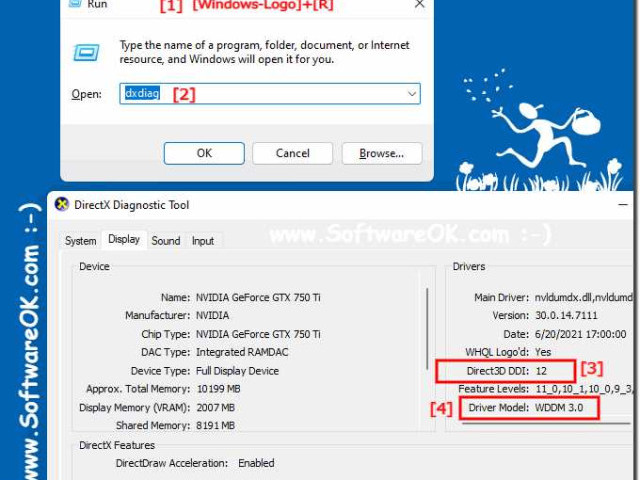
Другой автоматический инструмент - dxdiag, который предоставляет возможность диагностировать и исправлять ошибки в dxerror log. Пользователю необходимо запустить программу и пройти по соответствующим разделам, где можно найти информацию о возникших ошибках и воспользоваться предложенными инструментами для их исправления.

Кроме того, существуют и другие программы и утилиты, разработанные сторонними компаниями, которые также предлагают автоматические средства для исправления ошибок в dxerror log. Часто такие программы используются вместе с dxerror fixer или dxdiag для максимально эффективного и полного исправления ошибок.

В целом, автоматические инструменты для исправления ошибок в dxerror log предоставляют возможность быстро и легко решить проблемы, связанные с диагностическим журналом. Они помогают упростить процесс диагностики и устранения ошибок, что позволяет пользователям быстрее и эффективнее восстановить функциональность системы.

Программы для анализа и решения проблем в dxerror log

Для анализа и решения проблем, связанных с dxerror log, можно использовать специальные программы, которые помогут определить и исправить ошибки диагностического журнала.

1. DirectX Diagnostic Tool

DirectX Diagnostic Tool - это инструмент, предоставляемый операционной системой Windows, который позволяет выполнять диагностику и анализ dxerror log. Он показывает информацию о вашей системе, установленных драйверах DirectX, а также может проверить наличие и исправить ошибки dxerror log.

2. DXDiag Viewer

DXDiag Viewer - это отдельная программа, разработанная специально для анализа и решения проблем dxerror log. Она позволяет просматривать содержимое журнала диагностики, анализировать ошибки и предлагает рекомендации по их исправлению. Эта программа может быть полезной при более подробной диагностике системы и поиске специфических проблем.

Обе эти программы предоставляют удобный интерфейс для работы с dxerror log и позволяют быстро решить проблемы, связанные с диагностикой DirectX. Использование таких инструментов поможет определить и исправить ошибки, которые могут влиять на работу приложений и игр, использующих DirectX.

Выводы

Выводы

В итоге, dxerror.log представляет собой диагностический журнал, в котором записаны ошибки, связанные с компонентами DirectX. Этот лог помогает пользователям определить конкретные проблемы и найти возможные способы их исправления.

Важно отметить, что ошибки dxerror.log могут возникать по разным причинам, таким как неправильное обновление драйверов, повреждение файлов DirectX или конфликт с другими программами.

Для исправления ошибок в dxerror.log можно использовать несколько методов, включая переустановку DirectX, обновление драйверов видеокарты или запуск инструментов диагностики, предоставляемых Microsoft.

В любом случае, исправление ошибок в dxerror.log требует некоторых знаний и опыта. Если у вас нет достаточных навыков, рекомендуется обратиться за помощью к специалистам или посетить официальный форум поддержки DirectX.

Взаимодействие с dxerror.log может быть сложным и требовать времени, но в конечном итоге позволяет установить и настроить компоненты DirectX, что является важным для работы многих игр и программ.

Видео:

Fix DXError.log and DirectX.log || An Internal System Error Occurred || Windows 11/10/8/7

Fix DXError.log and DirectX.log || An Internal System Error Occurred || Windows 11/10/8/7 by Game Tube 44 views 9 days ago 3 minutes, 46 seconds

Вопрос-ответ:

Что такое Dxerror log?

Dxerror log - это журнал ошибок, который создается при установке, обновлении или исправлении ошибок в DirectX. Он содержит информацию о возникших ошибках и помогает в диагностировании и устранении проблем с Direct X.

Как исправить ошибки в dxerror log?

Для исправления ошибок в dxerror log можно попробовать несколько методов. Во-первых, рекомендуется обновить или переустановить Direct X на компьютере. Если это не помогло, можно попробовать очистить кеш DirectX и выполнить проверку целостности файлов. Также стоит убедиться, что установлены все необходимые компоненты и драйверы.

Контакты Outlook

Контакты Outlook

Outlook – это популярное приложение для работы с электронной почтой и организации связей. Помимо отправки и получения email, Outlook также предоставляет возможность сохранения и управления контактами. Администрирование контактной информации играет важную роль в эффективной работе с почтой, поэтому в этой статье мы покажем вам, как найти и добавить контакты в Outlook.

Контактная книга является одним из ключевых компонентов Outlook. Она позволяет хранить и организовывать информацию о своих контактах, такую как их имена, адреса электронной почты, телефоны и многое другое. Использование адресной книги в Outlook значительно облегчает процесс отправки сообщений и общения с вашими контактами.

Хранение всей важной контактной информации в одном месте позволяет не только быстро находить нужный email или номер телефона, но и сохранять ценное время, которое можно потратить на другие задачи.

Добавление контактов в Outlook – это простой процесс, который займет всего несколько минут. Вы можете ввести информацию о контакте вручную или импортировать их из других источников, таких как CSV-файлы или другие приложения. Удобное и легкое добавление контактов в Outlook позволит вам эффективно вести свою адресную книгу и всегда иметь под рукой необходимые контакты.

Как найти и добавить контакты в Outlook: подробная инструкция

Шаг 1: Запуск Outlook и открытие адресной книги

Для начала найдите и откройте приложение Outlook на вашем компьютере или веб-браузере. Подключитесь к своей учетной записи, используя логин и пароль.

После успешного входа в Outlook, найдите на верхней панели навигации раздел "Контакты" или "Связи" и щелкните на нем. Откроется адресная книга, где хранится вся ваша контактная информация.

Шаг 2: Добавление нового контакта в адресную книгу

Чтобы добавить новый контакт, в адресной книге Outlook нажмите на кнопку "Новый контакт" или "Добавить контакт". Откроется редактор контактов, где вы сможете заполнить информацию о новом контакте.

В форме редактора контактов вводите необходимую информацию: имя, фамилию, номер телефона, email и другие данные, которые вы хотите сохранить.

Кроме основной информации, в редакторе контактов Outlook предоставляет дополнительные поля, такие как адрес, дата рождения, место работы и заметки. Вы можете заполнить их в соответствии с вашими потребностями.

После заполнения всех необходимых полей нажмите кнопку "Сохранить" или "Готово" в верхней части редактора контактов.

Шаг 3: Поиск и редактирование существующих контактов

Чтобы найти существующий контакт в адресной книге Outlook, воспользуйтесь поиском. Введите имя, фамилию или другую информацию о контакте в поле поиска, расположенное на верхней панели адресной книги. Outlook предоставит вам результаты, соответствующие вашему запросу.

Если вы хотите отредактировать существующий контакт, найдите его в адресной книге, щелкните на нем правой кнопкой мыши и выберите опцию "Редактировать контакт" или "Изменить контакт". Откроется редактор контактов, где вы сможете внести необходимые изменения.

Не забудьте сохранить изменения, нажав кнопку "Сохранить" или "Готово" в верхней части редактора контактов.

Теперь вы знаете, как найти и добавить контакты в Outlook! Ваша адресная книга станет удобным и надежным инструментом для хранения и управления всей вашей контактной информацией.

Программа Outlook и её возможности

Адресная книга и контактная информация

Одной из ключевых возможностей Outlook является его адресная книга, в которой можно хранить информацию о своих контактах. В адресной книге можно указать имя, фамилию, адрес электронной почты, номер телефона и другую полезную информацию о контакте. Это дает возможность быстро и удобно находить и открывать нужные контакты при необходимости отправить email или установить связь по телефону.

Кроме того, Outlook позволяет вести контактную информацию в других форматах, например, добавлять фотографии или заметки к контактам.

Управление связями

Outlook имеет ряд функций, которые помогают организовать и управлять своими связями. Например, в программе можно создавать группы контактов для легкого и быстрого доступа к определенной группе людей или организаций. Также в Outlook можно использовать категории для классификации контактов или метки для отслеживания важных контактов.

Интеграция с другими приложениями

Интеграция с другими приложениями

Outlook позволяет интегрироваться с другими приложениями и службами. Например, можно настроить синхронизацию контактной информации с другими устройствами или сервисами, такими как телефон, планшет или облачное хранилище.

Также Outlook позволяет интегрировать свой почтовый ящик или адресную книгу с другими программами, такими как Word, Excel или PowerPoint. Это позволяет легко использовать адресную книгу или отправлять письма прямо из других приложений.

В целом, Outlook предлагает широкий спектр функций и возможностей для управления информацией, контактами и связями. Благодаря его гибкости и интеграции с другими программами, Outlook становится незаменимым инструментом для организации рабочего процесса и управления своей электронной почтой и контактной информацией.

Как найти и открыть Адресную книгу Outlook

Адресная книга, также известная как связи или контакты, в Outlook содержит информацию о людях, с которыми вы общаетесь по электронной почте или по телефону. Чтобы найти и открыть Адресную книгу Outlook, выполните следующие шаги:

Шаг 1: Открыть Outlook

Первым делом, откройте приложение Outlook на своем компьютере или устройстве.

Шаг 2: Перейти в раздел Контакты

В верхней панели навигации в Outlook найдите и выберите раздел "Контакты". Он может быть расположен в нижней части панели навигации или можно найти его в меню слева, открыв "Меню" и выбрав "Контакты".

Шаг 3: Открыть Адресную книгу

В разделе "Контакты" вы найдете список всех ваших контактов и адресную книгу Outlook. Вы можете просматривать, редактировать и добавлять новые контакты в адресную книгу.

Адресная книга содержит информацию о контактах, такую как их имена, адреса электронной почты, номера телефонов и другую контактную информацию. Вы также можете добавлять различные дополнительные поля для контактов, чтобы сохранить дополнительную информацию.

Теперь, когда вы знаете, как найти и открыть Адресную книгу Outlook, вы можете удобно управлять своими контактами и легко находить необходимую информацию о людях, с которыми вы взаимодействуете через почту или телефон.

Как добавить контакты в Адресную книгу Outlook

Адресная книга Outlook предоставляет возможность удобно организовывать и хранить контакты. Важно иметь доступ к контактной информации, чтобы легко находить нужные email адреса и телефоны для связи.

1. Открыть Адресную книгу Outlook

Перейдите в приложение Outlook и выберите раздел "Адресная книга" в левой части экрана. Затем нажмите на кнопку "Добавить контакт".

2. Заполнить контактную информацию

В открывшемся окне заполните поля с информацией о контакте, такие как имя, фамилия, email и телефон. Также можно добавить дополнительные данные, например, адрес проживания или день рождения контакта.

3. Сохранить контакт

После заполнения всех необходимых полей, нажмите на кнопку "Сохранить" или "Готово", чтобы добавить контакт в Адресную книгу Outlook.

Используя эти простые шаги, вы можете добавлять контакты в Адресную книгу Outlook. Теперь у вас всегда будет удобный доступ к нужным контактам для связи или получения информации.

Поле Описание
Имя Имя контакта
Фамилия Фамилия контакта
Email Email адрес контакта
Телефон Номер телефона контакта
Адрес Адрес проживания контакта
День рождения Дата рождения контакта

Создание нового контакта в Outlook: пошаговая инструкция

Вот пошаговая инструкция, которая поможет вам создать новый контакт в Outlook:

  1. Откройте приложение Outlook на вашем компьютере или устройстве.
  2. Выберите раздел "Контакты" в навигационной панели, чтобы открыть адресную книгу Outlook.
  3. В адресной книге Outlook нажмите кнопку "Новый контакт" или используйте сочетание клавиш "Ctrl+N", чтобы создать новый контакт.
  4. В открывшейся форме нового контакта введите необходимую информацию о контакте.
    • Введите имя и фамилию контакта в соответствующие поля.
    • Добавьте адрес электронной почты контакта, введя его в поле "Email".
    • Укажите номер телефона контакта, введя его в поле "Телефон".
    • Добавьте другую полезную информацию о контакте, такую как адрес, день рождения или любые дополнительные заметки.
  5. После заполнения всех необходимых полей нажмите кнопку "Сохранить" или используйте сочетание клавиш "Ctrl+S", чтобы сохранить новый контакт в адресной книге Outlook.
  6. Ваш новый контакт будет теперь доступен в адресной книге Outlook и вы сможете использовать его для отправки электронной почты, совершения звонков или любых других действий, связанных с контактами.

Таким образом, создание нового контакта в Outlook позволяет сохранить и управлять информацией о ваших контактах, что упрощает общение и сотрудничество.

Импорт контактов в Outlook из других источников

Outlook позволяет легко импортировать контакты из различных источников, таких как email, адресная книга или другие приложения связи. Имея доступ к этой информации, вы можете легко добавить контакты в свою контактную книгу Outlook для удобного управления и использования этих контактов в своей электронной почте и других функциях Outlook.

Чтобы импортировать контакты из других источников в Outlook, выполните следующие шаги:

  1. Откройте Outlook и перейдите к разделу «Контакты».
  2. Нажмите на кнопку «Импортировать/экспортировать», расположенную на вкладке «Файл» в верхнем левом углу окна Outlook.
  3. В появившемся окне выберите опцию «Импортировать из другой программы или файла» и нажмите «Далее».
  4. Выберите тип файла, откуда вы хотите импортировать контакты – это может быть файл в формате CSV, Excel или vCard, а также можете выбрать из списка приложений, с которыми у вас есть связь.
  5. В зависимости от выбранного типа файла, следуйте дальнейшим инструкциям для выбора файла и настройки импорта. Например, если вы выбрали файл CSV, вам нужно будет указать разделитель, используемый в файле (как правило, это запятая или точка с запятой).
  6. После выбора файла и настройки импорта, нажмите «Следующий» и выберите папку, в которую вы хотите импортировать контакты.
  7. Нажмите «Завершить», чтобы завершить процесс импорта и добавить контакты в указанную папку контактов Outlook.

Теперь вы успешно импортировали контакты в Outlook из других источников. Ваши контакты будут доступны в контактной книге Outlook, и вы сможете использовать их в своей электронной почте и других функциях Outlook. Если важные контакты находятся на вашем телефоне, вы также можете синхронизировать их с Outlook, чтобы иметь доступ к ним из любого устройства.

Как редактировать и обновить контактную информацию в Outlook

  1. Откройте Outlook и найдите вкладку "Книга адресов". Кликните на нее, чтобы открыть свою адресную книгу контактов.
  2. В поисковой строке введите имя контакта или его адресную информацию, чтобы найти нужный контакт.
  3. Когда вы нашли контакт, который хотите отредактировать, щелкните по нему, чтобы открыть его карточку контакта.
  4. На карточке контакта вы увидите различные поля, такие как имя, фамилия, адрес электронной почты, телефонный номер и т.д. Нажимайте на нужное поле, чтобы внести изменения.
  5. Чтобы изменить адрес электронной почты, просто стерь старый и введите новый адрес.
  6. Аналогично, чтобы изменить телефонный номер, стереть старый и введите новый номер.
  7. После того, как вы внесли все изменения, нажмите кнопку "Сохранить" или "Готово", чтобы сохранить обновленную информацию.

Теперь ваш контакт в Outlook обновлен, и его контактная информация будет актуальна. Вы также можете повторить эти шаги для любого другого контакта, который вам необходимо отредактировать.

Как удалить контакт из Адресной книги Outlook

Адресная книга в Outlook представляет собой удобный инструмент для организации и хранения контактной информации. В ней вы можете сохранять данные о людях и организациях, такие как их имена, адреса электронной почты, номера телефонов и т.д. Но иногда возникает необходимость удалить контакт из Адресной книги. Следующая инструкция позволит вам это сделать быстро и легко.

Шаг 1: Откройте Адресную книгу

Первым шагом необходимо открыть Адресную книгу в Outlook. Для этого выполните следующие действия:

  1. Откройте Outlook и перейдите на вкладку "Люди".
  2. Выберите "Адресная книга" в левом верхнем углу экрана.

Шаг 2: Выберите контакт

После открытия Адресной книги, вы увидите список всех ваших контактов. Найдите контакт, который вы хотите удалить, и щелкните на нем правой кнопкой мыши. В открывшемся контекстном меню выберите пункт "Удалить".

Шаг 3: Подтвердите удаление

После выбора пункта "Удалить", Outlook попросит вас подтвердить удаление контакта. У вас будет два варианта: "Удалить только из этой папки" и "Удалить из всех папок, где присутствует этот контакт". Выберите вариант, который вам больше подходит и нажмите кнопку "Да".

Поздравляю! Вы успешно удалили контакт из Адресной книги Outlook. Теперь эта информация больше не будет доступна в вашем списке контактов.

Удаление контактов из Адресной книги Outlook поможет вам сохранять актуальную и чистую информацию о вашей контактной связи. Это также позволит вам более эффективно организовывать вашу книгу контактов и находить нужные данные быстрее.

Связи и связанные контакты в Outlook: особенности и использование

В Outlook адресная книга служит базой для хранения контактной информации. В ней можно добавить контакты с их именами, адресами электронной почты, номерами телефонов и другой важной информацией. Контактная книга легко доступна и позволяет быстро находить нужные контакты для отправки писем или установления контакта в другой форме связи.

Один из полезных инструментов Outlook - возможность создания связей между контактами и другими объектами. Такие связи облегчают поиск и управление информацией, так как позволяют быстро переходить от одного объекта к другому. Например, с помощью связей можно легко открыть электронное письмо, связанное с определенным контактом, или просмотреть задачи, связанные с конкретным событием в календаре.

Для создания связи с контактом в Outlook нужно выбрать объект, с которым вы хотите его связать (например, письмо, задачу или событие в календаре), а затем выбрать соответствующий контакт из адресной книги. После этого связь будет установлена и вы сможете быстро переключаться между объектами и получать доступ к нужной информации.

Преимущества использования связей в Outlook:

  • Упрощение поиска информации о контакте;
  • Быстрый доступ к связанным объектам и дополнительной информации;
  • Удобный способ организации данных и взаимодействия с ними;
  • Улучшение процесса совместной работы и взаимодействия с коллегами.

Связи и связанные контакты в Outlook - это мощный инструмент, который помогает управлять информацией и организовывать свою работу. Благодаря этой функциональности вы сможете быстро находить и обмениваться информацией с вашими контактами в Outlook.

Видео:

БЕСПЛАТНЫЙ, САМЫЙ ТОЧНЫЙ НАВИГАТОР ДЛЯ ЛЕСА, ОХОТЫ, РЫБАЛКИ. РАБОТАЕТ БЕЗ ИНТЕРНЕТА.#GPS#НАВИГАТОР

БЕСПЛАТНЫЙ, САМЫЙ ТОЧНЫЙ НАВИГАТОР ДЛЯ ЛЕСА, ОХОТЫ, РЫБАЛКИ. РАБОТАЕТ БЕЗ ИНТЕРНЕТА.#GPS#НАВИГАТОР by ЗАМЕТКИ ОХОТНИКА 400,660 views 4 years ago 6 minutes, 50 seconds

Вопрос-ответ:

Как найти адресную книгу в Outlook?

Для того чтобы найти адресную книгу в Outlook, нужно открыть приложение и перейти на вкладку "Адресная книга". Она находится в верхнем левом углу экрана, рядом с другими функциями, такими как почта, календарь и задачи. Если вкладка не отображается, можно ее добавить, щелкнув правой кнопкой мыши на панели инструментов и выбрав пункт "Настроить панель инструментов". Затем нужно найти вкладку "Адресная книга" и установить галочку рядом с ней. После этого она появится в списке доступных функций.

Как добавить новый контакт в Outlook?

Добавление нового контакта в Outlook очень просто. Сначала нужно открыть адресную книгу, перейдя на вкладку "Адресная книга". Затем нужно выбрать пункт меню "Файл" и в появившемся выпадающем меню выбрать пункт "Новый контакт". После этого откроется новое окно, в котором можно будет заполнить информацию о контакте, такую как имя, фамилия, адрес электронной почты и телефон. После заполнения всех полей нужно нажать кнопку "Сохранить" и новый контакт будет добавлен в адресную книгу Outlook.

Как найти контакт в Outlook?

Для того чтобы найти контакт в Outlook, нужно открыть адресную книгу, перейдя на вкладку "Адресная книга". Затем нужно ввести имя, фамилию или адрес электронной почты контакта в поле поиска, которое находится в верхней части окна. После ввода данных в поле поиска, Outlook автоматически отфильтрует список контактов и покажет только те записи, которые соответствуют введенным данным. Если контакт не найден, можно изменить параметры поиска или добавить новый контакт.

Как изменить контактную информацию в Outlook?

Для того чтобы изменить контактную информацию в Outlook, нужно открыть адресную книгу, перейдя на вкладку "Адресная книга". Затем нужно найти нужный контакт в списке контактов и щелкнуть на него дважды левой кнопкой мыши. После этого откроется окно редактирования контакта, в котором можно изменить любую информацию о контакте, такую как имя, фамилия, адрес электронной почты и телефон. После внесения изменений нужно нажать кнопку "Сохранить" для сохранения изменений.

Msvcp 140: ошибка, решение и проблема установки

Msvcp 140: ошибка, решение и проблема установки

Msvcp 140 – это библиотека распространяемых компонентов C++ от компании Microsoft. Она является неотъемлемой частью Visual Studio, одной из самых популярных сред разработки программного обеспечения. Msvcp 140 используется для создания и сборки программ на языке C++.

Вижуал Студио 2015, выпущенное в мае 2015 года Майкрософт, включает в себя библиотеку Msvcp 140, которая предоставляет набор инструментов и функций для разработки и выполнения проектов на C++. Библиотека Msvcp 140 содержит несколько модулей, которые позволяют разрабатывать программы с использованием шаблонов, алгоритмов, контейнеров и других компонентов C++. Она также обеспечивает поддержку многопоточности и многоядерных систем.

Мсвцп 140 обычно поставляется вместе с Visual Studio 2015, однако может быть также загружена с официального сайта Microsoft. Данная библиотека обеспечивает совместимость кода, написанного в Visual Studio 2015, с более ранними версиями библиотеки Msvcp. Таким образом, она гарантирует, что программы, разработанные в Visual Studio 2015, будут работать корректно и на старых версиях Msvcp.

Msvcp 140: основы работы с библиотекой Visual C++ 2015

Роль библиотеки Msvcp 140 в Visual C++ 2015

Visual C++ 2015 - это версия интегрированной среды разработки (IDE) Visual Studio, предназначенная для разработки программ на языке C++. Однако чтобы использовать все возможности этой среды, необходимо подключить несколько дополнительных компонентов Visual C++, включая библиотеку Msvcp 140.

Функциональность и возможности

Библиотека Msvcp 140 предоставляет ряд функций и классов для обработки строк, работы с файлами, динамической памятью и другими задачами, связанными с программированием на C++. Она предлагает различные алгоритмы, контейнеры и абстрактные типы данных, которые упрощают разработку и повышают производительность программного кода.

Библиотека Msvcp 140 также обеспечивает совместимость с предыдущими версиями Visual C++, что позволяет переносить код между различными версиями Visual Studio без изменений. Она является неотъемлемой частью инфраструктуры разработки на C++ в среде Visual Studio и активно поддерживается и обновляется компанией Microsoft.

Что такое Msvcp 140 и зачем она нужна в Visual C++ 2015?

Вижуал С++ 2015 - это программный инструмент, который разработан для создания приложений на языке программирования С++. Эта версия включает в себя обширную коллекцию библиотек и инструментов, которые помогают программистам разрабатывать высокопроизводительные и надежные приложения на С++.

Msvcp 140 является одной из основных библиотек Visual C++ 2015. Она содержит множество функций и классов, которые предоставляют разработчикам широкий спектр возможностей для работы с файлами, строками, датами, числами и другими стандартными типами данных. Благодаря Msvcp 140, разработчики могут использовать многопоточность, обращаться к операционной системе и взаимодействовать с другими компонентами программы.

Благодаря библиотеке Msvcp 140, разработчики могут ускорить процесс разработки, так как они могут использовать готовые функции и классы, предоставляемые библиотекой, вместо того, чтобы писать код с нуля. Кроме того, Msvcp 140 обеспечивает высокую производительность и надежность, благодаря которым приложения, созданные с использованием Visual C++ 2015, могут работать эффективно и без сбоев.

В заключении, Msvcp 140 является важной библиотекой в Visual C++ 2015, которая предоставляет разработчикам необходимые инструменты и возможности для создания высокопроизводительных и надежных приложений на языке программирования С++.

Установка Msvcp 140 и важность актуальной версии

Установка Msvcp 140 является важной для работы многих приложений и программ, так как она обеспечивает поддержку ряда функций и возможностей, требующих наличия соответствующих компонентов. Без установки и актуальности Msvcp 140 могут возникать ошибки и проблемы при запуске программ.

Обновление Msvcp 140

Обновлять Msvcp 140, как и другие компоненты Microsoft Visual C++, рекомендуется в целях обеспечения безопасности и исправления возможных ошибок. Также актуальная версия библиотеки может включать в себя улучшения производительности и новые функции.

Майкрософт периодически выпускает обновления для Msvcp 140, чтобы исправлять обнаруженные проблемы и усовершенствовать ее функциональность. Пользователям рекомендуется регулярно проверять наличие и устанавливать обновления, чтобы обеспечить актуальность библиотеки.

Установка Msvcp 140

Для установки Msvcp 140 рекомендуется скачать и установить последнюю версию Microsoft Visual C++ Redistributable Package для соответствующей версии библиотеки. Это обеспечит правильную установку и наличие необходимых компонентов на вашем компьютере.

Microsoft предоставляет документацию и инструкции по установке Msvcp 140 на своем официальном веб-сайте. Там вы также сможете найти подробную информацию о различных версиях библиотеки и их совместимости с операционными системами.

Помните, что установка и обновление Msvcp 140 являются важными шагами для обеспечения стабильности и совместимости вашей системы с различными программами и приложениями, написанными на языке программирования C++.

Работа с Msvcp 140: основные функции и API

Библиотека Msvcp 140 предоставляет разработчикам множество функций и API, упрощающих разработку и отладку программного обеспечения. Ниже приведены некоторые основные функции и API, доступные в Msvcp 140:

Функция/API Описание
std::cout Стандартный поток вывода, который используется для вывода данных на консоль.
std::cin Стандартный поток ввода, который используется для получения данных с консоли.
std::string Класс, который представляет строки символов и предоставляет множество методов для работы с ними.
std::vector Класс, который представляет динамический массив и обеспечивает удобные методы для его управления.
std::fstream Класс, который предоставляет возможности для работы с файлами.
std::exception Класс, представляющий исключение, которое может быть сгенерировано в ходе выполнения программы.

Это лишь некоторые из функций и API, доступных в библиотеке Msvcp 140. Знание и умение использовать эти функции и API помогут вам разрабатывать более эффективное и масштабируемое программное обеспечение в среде Visual Studio 2015 с помощью библиотеки Msvcp 140.

Ошибки и проблемы связанные с Msvcp 140 и их решение

Однако, при использовании Msvcp 140 могут возникать различные ошибки и проблемы, которые могут затруднить разработку и функционирование программного обеспечения. В этом разделе мы рассмотрим некоторые из таких ошибок и предложим решения.

Ошибка "Не удается найти файл msvcp140.dll"

Одна из самых распространенных ошибок связанных с Msvcp 140 - это сообщение "Не удается найти файл msvcp140.dll". Эта ошибка указывает на то, что требуемая библиотека отсутствует в системе или не может быть найдена.

Для решения этой проблемы, необходимо установить Visual C++ Redistributable Packages for Visual Studio 2015. Вы можете скачать этот пакет с официального сайта Microsoft и установить его на вашем компьютере.

Проблемы совместимости

Проблемы совместимости

Другой распространенной проблемой связанной с Msvcp 140 - это проблемы совместимости между различными версиями Visual Studio и Msvcp 140. Например, если вы используете библиотеку Msvcp 140, которая была скомпилирована с использованием Visual Studio 2015, в проекте, созданном в Visual Studio 2017, могут возникнуть ошибки или непредсказуемое поведение.

Для решения подобных проблем, рекомендуется использовать соответствующую версию Msvcp 140, которая была скомпилирована с использованием той же версии Visual Studio, что и ваш проект. Если это необходимо, вы можете обновить версию библиотеки или изменить версию Visual Studio, с которой вы работаете.

Лучше всего проверить совместимость библиотеки Msvcp 140 с вашим проектом на предварительных этапах разработки, чтобы избежать возможных проблем.

Теперь вы знаете некоторые распространенные ошибки и проблемы, связанные с Msvcp 140, а также их возможные решения. Соблюдение рекомендаций и использование соответствующей версии Msvcp 140 поможет вам избежать этих проблем и обеспечить стабильную работу вашего проекта.

Как обновить Msvcp 140 для улучшения производительности

Msvcp 140 (Microsoft Visual C++ 2015 Redistributable) - это библиотека, которая содержит ряд функций и компонентов, необходимых для работы C++ программ в Visual Studio 2015. Она включает в себя различные версии библиотек C++ и предоставляет базу для запуска программ, написанных на C++.

Если вы работаете с Visual Studio 2015 и столкнулись с проблемами производительности или некорректной работой C++ программ, одним из возможных решений может быть обновление библиотеки Msvcp 140.

Для обновления Msvcp 140 в Visual Studio 2015 вы можете следовать простым шагам:

  1. Откройте Visual Studio 2015
  2. Перейдите в меню "Справка" и выберите пункт "Обновление Visual Studio"
  3. В открывшемся окне выберите "Установить обновления Visual Studio"
  4. Дождитесь завершения процесса установки обновлений
  5. После завершения установки, перезагрузите компьютер

Выполнив вышеуказанные шаги, вы обновите библиотеку Msvcp 140 и это может помочь вам улучшить производительность и стабильность работы C++ программ в Visual Studio 2015.

Обновление Msvcp 140 также может быть полезным при работе с другими программами, которые используют эту библиотеку. Убедитесь, что вы выбираете правильную версию обновлений, соответствующую вашей операционной системе и версии Visual Studio.

Имейте в виду, что обновление Msvcp 140 является лишь одним из возможных решений для улучшения производительности C++ программ. Если проблемы не исчезают или у вас возникают другие трудности, рекомендуется проконсультироваться с документацией или обратиться в службу поддержки Microsoft.

Ключевые особенности Msvcp 140 в Visual C++ 2015

Усовершенствования в Visual C++ 2015

С выпуском Visual C++ 2015, Microsoft внесла ряд значительных улучшений в инструментальные средства и библиотеки для разработки на языке C++. Msvcp 140 является одной из ключевых особенностей этой версии Visual Studio.

Особенности Msvcp 140

Msvcp 140 предоставляет различные функции и классы, которые существенно упрощают разработку программного обеспечения на C++. Библиотека включает в себя расширенную поддержку для работы с потоками, файлами, строками, контейнерами и другими элементами языка.

Ниже приведены некоторые из ключевых особенностей Msvcp 140:

  • Расширенные возможности работы с потоками. Msvcp 140 предоставляет классы и функции для многопоточного программирования, включая синхронизацию и управление потоками.
  • Поддержка работы с файлами. Библиотека обеспечивает простой и удобный интерфейс для работы с файлами, включая чтение, запись и управление файловыми дескрипторами.
  • Функции работы со строками. Msvcp 140 предлагает богатый набор функций для работы со строками, включая сравнение, конкатенацию, поиск и замену подстрок, а также многое другое.
  • Поддержка контейнеров. Библиотека предоставляет реализации различных контейнеров, таких как векторы, списки, множества и хеш-таблицы.
  • Расширенная поддержка стандартных шаблонов. Msvcp 140 обеспечивает дополнительные реализации стандартных шаблонов, таких как std::shared_ptr, std::unique_ptr и другие.

Комплексный функционал библиотеки Msvcp 140 значительно облегчает разработку программного обеспечения на языке C++ в среде Visual Studio 2015. Отличительной чертой Msvcp 140 является ее высокая производительность и надежность, что делает ее незаменимым инструментом для разработчиков на C++.

Разработка и отладка приложений с использованием Msvcp 140

Для начала работы с библиотекой MSVCP 140 вам необходимо установить Visual Studio 2015 на ваш компьютер. После установки вы сможете создавать проекты на C++ и использовать возможности этой библиотеки.

MSVCP 140 предоставляет широкие возможности для разработки приложений на C++. Она включает в себя классы и функции для работы с файлами, строками, математическими операциями и другими распространенными задачами. Библиотека также предоставляет возможность работы с динамической памятью, управление исключениями и другими элементами C++ стандарта.

Одним из преимуществ использования MSVCP 140 является возможность отладки приложений. Библиотека позволяет добавлять точки останова в коде, следить за переменными и выполнять пошаговое выполнение программы. Это значительно упрощает процесс разработки и помогает быстро находить и исправлять ошибки.

Для работы с библиотекой MSVCP 140 вам необходимо подключить соответствующие заголовочные файлы и указать компилятору, что вы хотите использовать ее функционал. Это можно сделать с помощью директив препроцессора и опций компилятора.

В заключение, библиотека MSVCP 140 является важным инструментом для разработки и отладки приложений на C++. Она предоставляет множество функций и классов, упрощающих разработку и повышающих производительность. При использовании Visual Studio 2015 вы получаете доступ к возможностям этой библиотеки и можете создавать качественные приложения для различных платформ.

Важность библиотеки Msvcp 140 для программистов на C++

Библиотека Msvcp 140

Msvcp 140 предоставляет программистам возможность использовать готовые компоненты и функции для работы с различными аспектами программирования на C++. Она содержит классы для работы с файлами, сетью, базами данных, а также реализации алгоритмов и структур данных.

Эта библиотека является неотъемлемой частью Visual Studio 2015 и предоставляет программистам широкий спектр возможностей для разработки высокоэффективных приложений. Она позволяет сократить время разработки, улучшить производительность кода и повысить качество готового продукта.

Преимущества библиотеки Msvcp 140

  • Сокращение времени разработки. Благодаря наличию готовых компонентов и функций, программистам не нужно писать код с нуля, что значительно ускоряет процесс создания приложений.
  • Улучшение производительности. Библиотека Msvcp 140 предоставляет оптимизированные реализации алгоритмов и структур данных, что позволяет получить более эффективный код и повысить производительность приложения.
  • Повышение качества готового продукта. Использование готовых компонентов и функций из библиотеки Msvcp 140 позволяет избежать множества ошибок, связанных с реализацией сложных алгоритмов и структур данных.
  • Легкость поддержки и обновления. Библиотека Msvcp 140 постоянно модернизируется и обновляется компанией Microsoft, что позволяет программистам использовать последние достижения в области программирования.

В целом, библиотека Msvcp 140 играет важную роль в разработке приложений на языке C++. Она предоставляет программистам удобный и мощный инструментарий, который значительно упрощает процесс разработки, повышает производительность и качество готового продукта.

Видео:

Как исправить любую ошибку .dll

Как исправить любую ошибку .dll by Mavlin 293,179 views 7 years ago 2 minutes, 14 seconds

Подборка программ. Полезные, интересные и необычные утилиты

Подборка программ. Полезные, интересные и необычные утилиты by MartyFiles 35,108 views 4 months ago 5 minutes, 50 seconds

Вопрос-ответ:

Что такое Msvcp 140?

Msvcp 140 (Microsoft Visual C++ Redistributable for Visual Studio 2015) - это библиотека, разработанная компанией Microsoft, предназначенная для поддержки программ, написанных на языке программирования C++ и созданных с помощью Microsoft Visual Studio 2015.

Зачем нужна библиотека Msvcp 140?

Библиотека Msvcp 140 необходима для запуска программ, основанных на C++, которые были созданы с использованием Microsoft Visual Studio 2015. Она обеспечивает доступ к набору функций и классов, которые могут быть использованы разработчиками для создания приложений в различных областях, таких как игровая индустрия, разработка приложений и другие.

Как установить библиотеку Msvcp 140?

Чтобы установить библиотеку Msvcp 140, необходимо скачать и установить пакет Microsoft Visual C++ Redistributable for Visual Studio 2015. Этот пакет можно найти на официальном сайте Microsoft. После установки пакета, библиотека будет доступна для использования в ваших программных проектах.

Могу ли я удалить библиотеку Msvcp 140 с компьютера?

Рекомендуется не удалять библиотеку Msvcp 140 с компьютера, так как она может быть необходима для работы других программ, которые были созданы с использованием Microsoft Visual Studio 2015. Если вы все же решили удалить ее, убедитесь, что у вас есть альтернативные версии этой библиотеки, чтобы избежать возможных проблем с запуском программ на вашем компьютере.

Какие проблемы могут возникнуть при отсутствии библиотеки Msvcp 140?

Если на вашем компьютере отсутствует библиотека Msvcp 140, то возможны следующие проблемы: невозможность запустить программы, основанные на C++ и созданные с использованием Visual Studio 2015, появление ошибок связанных с отсутствием библиотеки при запуске приложений, некорректное функционирование программ, которые зависят от этой библиотеки. Чтобы избежать этих проблем, рекомендуется установить библиотеку Msvcp 140.

Как настроить Obs

Как настроить Obs

Obs (Open Broadcaster Software) — это бесплатная программа с открытым исходным кодом, которая позволяет потоковую передачу и запись видео. Она предоставляет множество функций для создания профессиональных трансляций, стримов и видеозаписей. Однако, для начинающих пользователей, настройка Obs может показаться сложной задачей.

В данной статье мы рассмотрим подробное руководство о том, как настроить Obs. Мы покажем вам, как установить программу, основные настройки, которые следует задать, и дадим несколько полезных советов и рекомендаций для достижения наилучшего качества трансляций и записей.

Прежде чем мы перейдем к настройке Obs, убедитесь, что вы скачали и установили программу на ваш компьютер. Вы можете найти необходимую версию на официальном сайте Obs. После установки, запустите программу и приступим к настройке.

Обратите внимание, что для достижения оптимальной производительности и качества трансляции, вам может потребоваться внести некоторые изменения в настройки вашего компьютера и интернет-подключения. Если вы не уверены в своих технических навыках или не хотите делать подобные изменения, рекомендуется обратиться к специалисту.

Как настроить OBS: подробное руководство для начинающих

Шаг 1: Загрузка и установка OBS

Первым шагом является загрузка и установка программы OBS. Вы можете загрузить ее с официального сайта OBS. После загрузки запустите установочный файл и следуйте инструкциям на экране для установки программы на ваш компьютер.

Шаг 2: Основные настройки

Шаг 2: Основные настройки

После установки программы OBS откройте ее. Вам будет предложено выполнить инсталляцию автоконфигурации OBS. Вам стоит выполнить эту инсталляцию, чтобы определить наилучшие настройки для вашей системы. После завершения автоконфигурации вы можете видеть таблицу с основными настройками.

Шаг 3: Настройка видео

Перейдите на вкладку "Видео" в окне настроек OBS. Здесь вы можете настроить параметры видеозахвата. Рекомендуется выбрать разрешение и частоту кадров, соответствующие вашему монитору или желаемому качеству записи. Вы также можете настроить разные параметры кодирования, качество и битрейт видео.

Шаг 4: Настройка аудио

На вкладке "Аудио" вы можете настроить параметры аудиозахвата. Выберите источник микрофона и звука, которые вы хотите записать или транслировать. Вы также можете настроить разные параметры кодирования, уровни громкости и задержку аудио.

Шаг 5: Добавление источников

Один из главных элементов использования OBS - добавление источников видео и аудио. Нажмите правой кнопкой мыши в области источников и выберите "Добавить". Выберите нужный источник, такой как экран, окно приложения или веб-камера, и настройте его параметры.

Шаг 6: Настройка сцен и переходов

Сцены в OBS позволяют вам создавать разные композиции видео и аудио. Вы можете добавить несколько сцен и переключаться между ними во время трансляции. Чтобы добавить сцену, нажмите "+" над областью сцен и выберите нужные источники для каждой сцены. Вы также можете настроить различные эффекты переходов между сценами.

Теперь, когда вы знаете основные шаги по настройке OBS, вы можете начать использовать программу для стриминга, записи видео или аудио. Не стесняйтесь экспериментировать с различными настройками, чтобы найти наилучшие параметры для ваших потребностей и системы.

Обс как настроить

Настройка OBS перед записью

Перед началом записи или стриминга видео в программе OBS, важно выполнить несколько настроек:

  1. Установите разрешение экрана. Для этого откройте меню "Настройки" и выберите вкладку "Видео". В разделе "Базовое разрешение экрана" укажите желаемое разрешение. Рекомендуется использовать разрешение, совместимое с вашим монитором и устройством, на котором будет воспроизводиться видео.
  2. Выберите желаемый формат видео и кадровую частоту. В разделе "Файлы/Media" выберите формат видео, который подходит для вашей цели записи или стрима. Рекомендуется использовать форматы, поддерживаемые платформами для стриминга и просмотра. Также укажите кадровую частоту, оптимальную для вашего контента.
  3. Настройте аудио. Для этого откройте меню "Настройки" и выберите вкладку "Аудио". Установите предпочитаемые устройства в качестве источников аудио: микрофон, звуковые эффекты и т.д. Также можно настроить уровни громкости и проверить настройки аудио, чтобы убедиться в их правильности.

Настройка OBS для стриминга

Если вы планируете стримить видео, вам потребуется дополнительно выполнить следующие настройки:

  1. Выберите платформу для стрима. В разделе "Настройки" выберите вкладку "Стрим". В поле "Трансляция" укажите платформу, на которую вы собираетесь стримить. Если у вас есть аккаунт на стриминговой платформе, введите соответствующие данные для авторизации.
  2. Настройте битрейт и качество стрима. Оптимальные значения зависят от вашей скорости интернет-соединения. Чем выше битрейт, тем лучше качество видео, но при низкой скорости интернета может возникнуть задержка или проблемы со стримом. Выберите оптимальные настройки, подходящие для вашего интернет-соединения.
  3. Настройте видео и аудио для стрима. В разделе "Настройки" выберите вкладку "Видео" и "Аудио" и укажите предпочтительные настройки. Рекомендуется использовать качество видео, соответствующее требованиям платформы для стриминга, и проверить настройки аудио для достижения наилучших результатов.

После настройки программы OBS вы готовы к записи или стримингу видео. Обязательно проведите тестовую запись или стрим, чтобы убедиться, что все работает исправно и воспроизводится с нужным качеством.

Заключение

Настройка программы OBS является важным шагом перед записью или стримингом видео. Правильная настройка гарантирует высокое качество видео и удобство использования программы. Следуйте данному подробному руководству и настройте OBS с учетом ваших потребностей и требований платформы для достижения наилучших результатов.

Настройка программы Obs

Загрузка и установка Obs

Загрузка и установка Obs

Первым шагом в настройке Obs является загрузка и установка программы. Вы можете скачать последнюю версию Obs с официального сайта. После загрузки выполните установку, следуя инструкциям на экране.

Настройка видео и аудио

После установки Obs запустите программу и перейдите в раздел "Настройки". Здесь вы можете настроить видео и аудио параметры для записи и стриминга.

В разделе "Видео" установите разрешение и частоту кадров в соответствии с вашими предпочтениями. Рекомендуется выбрать разрешение, которое соответствует вашему экрану, и частоту кадров 30 или 60 для плавного записи и стриминга.

В разделе "Аудио" выберите источник звука для записи и стриминга. Вы можете выбрать микрофон и звук системы или использовать внешний аудиоинтерфейс, если у вас есть.

Настройка потокового ключа (стриминг)

Если вы хотите стримить видео в реальном времени, вам потребуется настроить потоковый ключ. Для этого перейдите в раздел "Стример" и введите свой потоковый ключ от платформы, на которую вы хотите стримить (например, Twitch или YouTube).

После ввода ключа нажмите "Применить" и вы будете готовы начать стриминг. Проверьте настройки качества видео и аудио перед началом трансляции.

Общая настройка программы Obs может варьироваться в зависимости от ваших потребностей, но этот обзор должен помочь вам начать. Используйте эту информацию как отправную точку и экспериментируйте с различными настройками, чтобы найти оптимальные для вас.

Надеюсь, эта статья помогла вам понять, как настроить Obs и начать записывать или стримить свои видео. Удачи!

Настройка Obs

Шаг 1: Установка программы

Первый шаг в настройке Obs - это установка программы на ваш компьютер. Вы можете скачать Obs с официального сайта и установить его по инструкции, приведенной на сайте.

Шаг 2: Настройка параметров видео

После установки Obs откройте программу и перейдите в раздел "Настройки". В этом разделе вы можете настроить параметры видео, такие как разрешение, кадровая частота, битрейт и т. д. Выберите настройки, которые соответствуют вашим потребностям и возможностям вашей системы.

Шаг 3: Настройка параметров аудио

После настройки параметров видео перейдите в раздел "Аудио". Здесь вы можете выбрать источник звука, который будет использоваться при записи или стриминге. Вы также можете настроить громкость и другие параметры аудио.

Шаг 4: Настройка потокового сервиса

Если вы планируете использовать Obs для стриминга, то вам нужно настроить соответствующий потоковый сервис. В разделе "Поток" вы можете выбрать сервис, войти в свою учетную запись и настроить параметры стрима.

Шаг 5: Добавление источников

Наконец, вы можете добавить источники своего контента в Obs. Программа позволяет добавлять окна, дисплей, камеру, микрофон и другие источники. Выберите нужный источник и настройте его параметры.

Теперь, когда вы настроили Obs, вы можете использовать его для записи видео или стриминга в реальном времени. Ознакомьтесь с дополнительными функциями и настройками Obs, чтобы получить наилучший результат.

Руководство по настройке Obs

Шаг 1: Загрузка и установка программы Obs

Первым шагом в настройке Obs является загрузка и установка самой программы. Вы можете найти программу Obs на официальном сайте и загрузить ее с помощью предоставленных ссылок. После загрузки запустите установочный файл и следуйте инструкциям на экране, чтобы установить программу на свой компьютер.

Шаг 2: Настройка видео и аудио

После успешной установки программы Obs необходимо настроить видео и аудио параметры.

  • 1. Откройте программу Obs и перейдите во вкладку "Настройки".
  • 2. В разделе "Видео" выберите нужное разрешение и частоту кадров для своих записей или стримов.
  • 3. В разделе "Аудио" выберите устройства записи и воспроизведения, которые вы хотите использовать в своих видео и стримах.
  • 4. Настройте уровень громкости вашего микрофона и других аудиоисточников.

Шаг 3: Настройка видеозахвата и аудиозахвата

После настройки видео и аудио параметров необходимо настроить видеозахват и аудиозахват для записи и стрима нужного контента.

  1. 1. Во вкладке "Настройки" перейдите в раздел "Видеозахват".
  2. 2. Выберите источник видеозахвата, который вы хотите использовать.
  3. 3. Настройте параметры видеозахвата, такие как разрешение и частота кадров.
  4. 4. Вернитесь во вкладку "Настройки" и перейдите в раздел "Аудиозахват".
  5. 5. Выберите источники аудиозахвата, которые вы хотите использовать.
  6. 6. Настройте параметры аудиозахвата, такие как уровень громкости.

Шаг 4: Настройка трансляции (стрима)

Если вы хотите стримить свои видео, вам необходимо настроить параметры трансляции.

  1. 1. Во вкладке "Настройки" перейдите в раздел "Поток".
  2. 2. Выберите свой стриминговый сервис (например, Twitch или YouTube) и введите требуемые данные, такие как ключ стрима или адрес сервера.
  3. 3. Настройте параметры трансляции, такие как разрешение видео и битрейт.
  4. 4. Сохраните настройки.

После завершения этих шагов ваш Obs должен быть полностью настроен и готов к записи и стриму вашего контента. Не забудьте проверить настройки перед каждой записью или трансляцией, чтобы убедиться, что все в порядке.

Почему стоит выбрать OBS для записи видео и стриминга

Основные преимущества OBS:

  • Бесплатность: OBS полностью бесплатна и доступна каждому пользователю.
  • Многофункциональность: программу можно использовать для записи и стриминга игрового процесса, работы на компьютере, трансляции вебинаров и многое другое.
  • Простота использования: OBS имеет интуитивно понятный интерфейс, который позволяет легко освоить основные возможности программы.
  • Гибкая настройка: OBS предлагает множество инструментов и настроек, которые позволяют пользователю настроить программу в соответствии с его потребностями и предпочтениями.
  • Высокое качество: OBS поддерживает запись и стриминг видео в HD-разрешении и позволяет настроить оптимальные параметры для получения высококачественного контента.

Как только вы скачали и установили OBS, настройка программы займет всего несколько минут. Вам потребуется выбрать и настроить источники видео и аудио, а также настроить видео-кодек и прочие параметры. Подробные инструкции по настройке OBS вы можете найти в нашем подробном руководстве для начинающих.

Выбор OBS для записи видео и стриминга – это правильный шаг, который позволит вам создавать качественный и профессиональный контент. Не упустите возможность воплотить свои творческие идеи и поделиться ими с миром!

Преимущества OBS

Преимущества OBS включают в себя:

  • Бесплатность: OBS является бесплатной программой с открытым исходным кодом, что позволяет любому пользователю использовать ее без необходимости платить деньги.
  • Настройка: OBS предоставляет множество функций и настроек, которые позволяют пользователям настраивать свое видео и аудио под свои потребности и предпочтения.
  • Простота использования: Хотя у OBS есть множество функций, он все равно является относительно простым и понятным в использовании даже для новичков.
  • Множество платформ: OBS доступен на различных операционных системах, включая Windows, Mac и Linux.

Одним из самых важных преимуществ OBS является его возможность стримить контент в реальном времени. Таким образом, пользователи могут делиться своими игровыми сессиями, вебинарами или любым другим видео с аудиторией в прямом эфире.

Независимо от того, какие программы вы хотите использовать или как настроить OBS, эта мощная и гибкая программа обеспечивает все необходимые инструменты для создания качественного контента и распространения его в Интернете.

Что отличает Obs от других программ

Гибкая настройка

Одно из главных преимуществ Obs - это возможность полной настройки программы под свои нужды. Вы можете выбрать разрешение и частоту кадров для записи или трансляции, настроить качество видео, выбрать источник аудио и видео, а также добавить различные эффекты и фильтры.

Многофункциональность

Obs предлагает широкий спектр функций для удобной работы с видео. Вы можете добавлять разные источники видео (например, экран компьютера, веб-камеру, изображения), настраивать аудиоэффекты и микрофон, записывать и транслировать видео, добавлять графические элементы (титры, логотипы) и многое другое.

  • Гибкая настройка разрешения и частоты кадров
  • Выбор различных источников видео и аудио
  • Добавление эффектов и фильтров
  • Настройка аудиоэффектов и микрофона
  • Добавление графических элементов (титров, логотипов)

Такое многообразие функций делает Obs идеальным инструментом для записи игр, создания видеоуроков, стриминга и других видео-контентов.

Видео:

OBS STUDIO - Настройка Обс Для Записи Игр | Как Записывать Видео c Экрана Без Лагов 2023

OBS STUDIO - Настройка Обс Для Записи Игр | Как Записывать Видео c Экрана Без Лагов 2023 by Канал Гранта 149,064 views 6 months ago 9 minutes, 19 seconds

Вопрос-ответ:

Как создать векторное изображение в фотошопе

Как создать векторное изображение в фотошопе

В графической программе Photoshop можно создать не только растровое, но и векторное изображение. Векторная графика отличается от растровой тем, что она создается с помощью геометрических объектов, а не сетки пикселей. Такие изображения можно свободно масштабировать без потери качества и использовать для создания логотипов, иллюстраций и других элементов дизайна.

В программе Фотошоп можно создавать векторные изображения, используя рисование на слоях с помощью инструментов для создания геометрических форм, путей и контуров. Последующая работа с векторной графикой позволяет менять размеры, форму и цвет объектов, добавлять эффекты и фильтры, а также сохранять результат в различных форматах.

Для создания векторного изображения в Фотошопе необходимо открыть программу, создать новый документ, выбрать соответствующий инструмент, задать цвет и размеры объектов, а затем начать рисовать на холсте. После завершения работы можно сохранить готовое изображение в нужном формате и использовать его в различных проектах.

Как создать векторное изображение в Фотошопе: пошаговая инструкция

Как создать векторное изображение в Фотошопе: пошаговая инструкция

Векторная графика предоставляет возможность создавать изображения, которые можно масштабировать без потери качества. В программе Фотошоп можно создать векторную графику следующим образом:

Шаг 1: Запустите программу Фотошоп и откройте новый документ.

Шаг 2: Выберите инструмент "Фигуры" из панели инструментов.

Шаг 3: Нажмите на значок "Фигура" в верхней панели инструментов и выберите необходимую фигуру для создания векторного изображения.

Шаг 4: Вставьте фигуру на рабочую область, указав ее размер и положение.

Шаг 5: Выберите инструмент "Перо" из панели инструментов.

Шаг 6: Используйте инструмент "Перо", чтобы создать путь, следуя за контуром фигуры.

Шаг 7: Нажмите правой кнопкой мыши на пути, чтобы открыть контекстное меню, и выберите "Преобразовать на путь".

Шаг 8: Удалите фигуру с рабочей области, оставив только путь.

Шаг 9: Выберите инструмент "Кисть" из панели инструментов и выберите нужную кисть для рисования векторного изображения.

Шаг 10: Используйте инструмент "Кисть", чтобы рисовать по пути и создавать векторное изображение.

Шаг 11: Нажмите на кнопку "Сохранить" в верхней панели инструментов, чтобы сохранить векторное изображение в нужном формате.

Теперь вы знаете, как создать векторное изображение в программе Фотошоп. Этот метод позволяет создавать векторную графику с помощью различных инструментов и техник, и позволяет сохранить ее векторные свойства для последующего редактирования и масштабирования.

Открытие программы Photoshop

Для начала, убедитесь, что у вас установлена программа Photoshop на вашем компьютере. Если вы еще не установили ее, сделайте это с помощью официального сайта Adobe.

После установки откройте программу Photoshop. Обычно, пиктограмма программы находится на рабочем столе или в меню "Пуск" в папке "Программы". Щелкните по пиктограмме, чтобы запустить программу.

После запуска Photoshop откроется главное окно программы. Здесь вы увидите панель меню, панели инструментов и рабочую область.

На панели меню, которая расположена в верхней части окна, вы найдете различные вкладки и выпадающие меню. Здесь можно выбрать нужные инструменты и настроить параметры работы.

Панель меню Photoshop
  1. Файл
  2. Правка
  3. Изображение
  4. Слой
  5. Селект
  6. Фильтр
  7. Вид
  8. Окно
  9. Справка

В панелях инструментов, расположенных слева от рабочей области, вы найдете инструменты для работы с изображениями и графикой. Здесь можно выбрать инструмент "Фигуры" для создания векторных фигур, а также инструмент "Перо" для создания сложных векторных путей.

Панель инструментов Photoshop
  1. Move Tool
  2. Rectangular Marquee Tool
  3. Elliptical Marquee Tool
  4. Single Row Marquee Tool
  5. Single Column Marquee Tool
  6. Magic Wand Tool
  7. Crop Tool
  8. Slice Tool
  9. Frame Tool
  10. Path Selection Tool

Начните создание векторного изображения, выбрав необходимый инструмент и настроив его параметры в панели меню. После этого приступайте к созданию векторной графики в рабочей области программы.

Теперь вы знаете, как открыть программу Photoshop и начать работать над созданием векторного изображения. Программа Photoshop предоставляет множество возможностей для создания и редактирования векторной графики, поэтому не бойтесь экспериментировать и сделать что-то уникальное!

Создание нового векторного изображения в программе Photoshop

Чтобы создать новое векторное изображение в программе Photoshop, выполните следующие шаги:

  1. Откройте программу Photoshop на своем компьютере.
  2. Нажмите на меню "Файл" в верхней панели инструментов.
  3. В выпадающем меню выберите "Создать".
  4. В появившемся окне выберите размеры и другие параметры вашего будущего векторного изображения.
  5. Нажмите кнопку "Создать", чтобы создать новый документ с заданными параметрами.

Теперь у вас есть пустая векторная область, в которой вы можете начать создавать свое векторное изображение. Вы можете использовать различные инструменты и функции Photoshop для рисования и редактирования графики, добавления цветов и текста, применения фильтров и эффектов.

Не забудьте сохранить ваше векторное изображение в формате, который поддерживает векторную графику, такой как SVG или AI, чтобы сохранить масштабируемость и редактируемость вашей работы.

Теперь вы знаете, как создать новое векторное изображение в программе Photoshop! Начните экспериментировать с различными инструментами и функциями, чтобы создать уникальную и красочную векторную графику.

Выбор инструмента Shape

В программах графики, таких как Photoshop, есть возможность создания векторного изображения. Векторная графика позволяет создавать изображения, состоящие из отдельных объектов, которые можно изменять без потери качества.

В Photoshop для создания векторного изображения используется инструмент Shape. Этот инструмент позволяет создавать различные геометрические фигуры, такие как прямоугольники, окружности, линии и др.

Чтобы сделать векторное изображение в программе Photoshop, сначала выберите инструмент Shape. Он находится в панели инструментов слева. Вы можете выбрать его, щелкнув на иконке инструмента Shape или используя горячую клавишу "U".

Рисование векторных фигур

В Фотошопе можно создавать не только растровые, но и векторные изображения. Векторная графика отличается от растровой тем, что она создается с помощью математических формул, в результате чего изображение сохраняется в виде векторных объектов, а не пикселей.

Для создания векторного изображения в Photoshop необходимо воспользоваться инструментами, предназначенными специально для работы с векторной графикой. Программа позволяет создать векторное изображение, редактировать его и сохранять в нужном формате.

Создание векторного изображения в программе Photoshop производится с использованием инструментов Pen Tool (карандаш), Shape Tools (инструменты фигур), а также других инструментов для создания, редактирования и управления векторными объектами.

Для начала создания векторного изображения в Photoshop выберите инструмент Pen Tool, который позволяет создавать точки и линии, а также задавать кривизну кривых. Нажимая левую кнопку мыши, вы создаете точки, соединяя которые линиями или кривыми, вы получаете нужную форму.

Также в Photoshop есть инструменты Shape (форма), используя которые можно создавать простые векторные фигуры, такие как прямоугольник, круг, треугольник и другие. Для этого необходимо выбрать нужную фигуру, задать ее размер и положение на холсте.

После создания векторной фигуры или объекта можно редактировать их при помощи инструментов, доступных в программе. Для этого выберите нужный инструмент и внесите необходимые изменения.

После завершения создания векторного изображения в Photoshop можно сохранить его в нужном формате. Для этого выберите пункт меню "Сохранить как" и выберите нужный формат (например, SVG или AI) для сохранения векторного изображения.

Теперь вы знаете, как создать векторное изображение в Фотошопе. Используя инструменты для создания и редактирования векторной графики, вы сможете создавать профессиональные и качественные изображения векторной графики.

Использование палитры Path

Чтобы создать векторное изображение в Photoshop, вам понадобится использовать функции палитры Path. Следуйте этим шагам, чтобы создать векторное изображение:

Шаг 1: Откройте программу Photoshop

В первую очередь, откройте программу Photoshop на вашем компьютере. Если у вас её нет, вы можете скачать её с официального сайта Adobe.

Шаг 2: Создайте новый файл

После запуска программы Photoshop, создайте новый файл, выбрав опцию "Создать новый файл" из главного меню. Укажите необходимые параметры для вашего изображения, такие как размер, разрешение и цветовой режим.

Шаг 3: Выберите инструмент Path

Далее, выберите инструмент Path из палитры инструментов, расположенной слева на экране. Обычно этот инструмент находится внизу палитры.

Шаг 4: Создайте путь

Шаг 4: Создайте путь

Кликните мышью на поле изображения, чтобы создать точку начала пути. Затем добавьте следующую точку, щелкнув мышью в другой точке изображения. Продолжайте добавлять точки, пока не создадите нужную форму.

Шаг 5: Редактируйте путь

Если вам нужно изменить форму пути, выберите инструмент Direct Selection из палитры инструментов. Выделите нужные точки пути и переместите их, чтобы изменить форму.

Шаг 6: Создайте векторный слой

После того, как вы создали и отредактировали путь, выберите инструмент Shape из палитры инструментов. Затем нажмите правой кнопкой мыши на панели Paths и выберите опцию "Создать векторный слой".

Теперь вы можете использовать созданный векторный слой для дальнейшей работы с вашим векторным изображением. У вас есть возможность изменить его цвет, размер и форму, а также применить различные стили и эффекты.

Таким образом, используя палитру Path в программе Photoshop, вы можете легко создавать и редактировать векторные изображения, добавлять в них текст, формы и другие элементы графики. Попробуйте сделать свое первое векторное изображение и раскрасьте мир графикой!

Настройка параметров векторных объектов

1. Открыть изображение

Для создания векторного изображения в Photoshop нужно открыть программу и выбрать изображение, с которым вы будете работать.

2. Создание векторного слоя

Чтобы сделать изображение векторным, создайте новый слой, выбрав соответствующую опцию в меню "Слой".

3. Настройка параметров слоя

Настройте параметры слоя, чтобы определить его характеристики. В меню "Слой" выберите опцию "Настройки слоя" и укажите необходимую ширину, высоту, цвет и другие параметры слоя.

4. Создание векторного объекта

Нажмите на кнопку "Создать векторный объект" в панели инструментов Photoshop. Затем сделайте нужные настройки, чтобы создать векторный объект, используя различные инструменты, такие как "Фигура", "Перо" или "Текст".

5. Редактирование векторного объекта

После создания векторного объекта вы можете его редактировать, добавлять новые формы, изменять цвета и толщину линий и т.д. Используйте инструменты редактирования, доступные в панели инструментов Photoshop, для достижения желаемого результата.

6. Сохранение векторного изображения

После того, как вы создали векторную графику, сохраните ее в формате, подходящем для векторных изображений, например, в формате SVG или AI. Это позволит сохранить все векторные свойства вашего изображения и легко редактировать его в будущем.

Теперь вы знаете, как создать векторное изображение в Photoshop, используя различные инструменты и настройки, доступные в программе. Это отличный способ сделать вашу графику более масштабируемой и гибкой, а также дать возможность легко вносить изменения в ваше изображение в будущем.

Добавление цветов и эффектов

После создания векторного изображения в Photoshop можно приступать к добавлению цветов и эффектов, чтобы сделать графику более яркой и выразительной.

Для начала выберите нужный элемент на вашем векторном изображении. Это может быть любая форма, линия или объект, которые вы хотите окрасить или добавить эффекты. Затем выберите инструмент "Paint Bucket" или "Исполнительный инструмент", чтобы залить выбранный элемент нужным вам цветом.

Чтобы добавить эффекты к графике, воспользуйтесь панелью "Layer Style" или "Стили слоя". На панели вы сможете найти различные эффекты, такие как тени, блеск, обводка и другие. Выберите нужный эффект, настроить его параметры и примените к вашей векторной графике.

Если вы хотите добавить градиент к вашему векторному изображению, выберите инструмент "Gradient" или "Градиентный инструмент", затем выберите нужный градиент, задайте его направление и примените к вашей графике.

Помимо этого, вы можете добавить различные фильтры и эффекты к вашей векторной графике в Photoshop. Используйте функции "Filter" или "Фильтры" в верхнем меню программы, чтобы настроить яркость, контрастность, резкость и многие другие параметры вашей графики.

В итоге, добавление цветов и эффектов поможет сделать ваше векторное изображение более живым и интересным. Экспериментируйте с различными цветами и эффектами, чтобы создать уникальные графические произведения в программах Photoshop и привлечь внимание к вашей векторной графике.

Сохранение векторного изображения

После окончания процесса создания векторной графики в программе Photoshop необходимо правильно сохранить изображение, чтобы оно сохраняло свою векторную природу и могло быть легко редактируемым в будущем.

1. В программе Photoshop выберите вкладку "Файл" в верхнем меню и выберите "Сохранить как".

2. В открывшемся окне выберите папку, в которую хотите сохранить векторное изображение.

3. В поле "Имя файла" введите название для вашего изображения и выберите формат файла.

4. Для сохранения векторной графики в Photoshop выберите формат файла "EPS" или "AI", которые являются основными форматами для векторных изображений. Вы также можете выбрать формат "PDF", который также поддерживает векторную графику.

5. Нажмите кнопку "Сохранить", чтобы сохранить векторное изображение.

Теперь у вас есть векторное изображение, которое можно легко редактировать и масштабировать в программе Photoshop или других программах, поддерживающих векторную графику.

Видео:

Как в Photoshop сделать векторное изображение из фотографии? Делаем из фотографии рисунок в Фотошопе

Как в Photoshop сделать векторное изображение из фотографии? Делаем из фотографии рисунок в Фотошопе by HOWTECH RU - Видеоуроки и Лайфхаки 76,475 views 4 years ago 5 minutes, 1 second

Как перевести разноцветный растр в вектор за 1 секунду?

Как перевести разноцветный растр в вектор за 1 секунду? by Школа ретуши и дизайна | Басманов Максим 6,669 views 2 years ago 3 minutes, 22 seconds

Вопрос-ответ:

Конвертирование pdf в word: легкий способ сохранить форматирование

Конвертирование pdf в word: легкий способ сохранить форматирование

Перевести PDF-файлы в формат Word может оказаться весьма полезным, особенно если вы хотите редактировать содержимое документа или использовать его в своих проектах. К счастью, существует несколько способов преобразовать PDF в файлы Word, включая использование онлайн-сервисов и специализированных программ.

Одним из самых простых и быстрых способов конвертировать PDF-файл в Word является использование онлайн-сервиса. Вам просто нужно загрузить PDF-файл на сайт и выбрать опцию преобразования в формат Word. После этого вам будет предложено скачать готовый файл, который можно будет открыть в программе Word и внести необходимые изменения.

Для тех, кто часто работает с PDF-файлами и нуждается в более широком наборе инструментов, существуют специализированные программы для конвертирования. Такие программы позволяют сделать перевод PDF в Word с дополнительными возможностями, включая пакетную обработку, конвертирование файлов с сохранением структуры и форматирования, а также защиту от копирования и печати.

Конвертировать PDF в Word можно различными способами, выбирайте наиболее подходящий вам вариант в зависимости от ваших потребностей и предпочтений. Не важно, какой способ вы выберете, главное помните, что эти инструменты сделают вашу работу намного проще и позволят вам без проблем редактировать и использовать PDF-файлы в формате Word.

Как преобразовать pdf в word: инструкция и лучшие способы

PDF-файлы широко используются для хранения и обмена документами, но часто требуется перевести их в формат Word для дальнейшего редактирования. Существует несколько способов преобразовать PDF в Word, и далее мы рассмотрим наиболее эффективные из них.

1. Конвертировать PDF в Word с помощью онлайн-сервисов. Существует множество веб-сайтов, которые позволяют загрузить PDF-файл и получить его в формате Word. Некоторые из них требуют регистрации, но большинство предлагают бесплатное использование. Просто перейдите на нужный сайт, загрузите PDF-файл и выберите опцию "преобразовать в Word". Через некоторое время вам будет предоставлена ссылка для скачивания готового файла.

2. Использовать программы для конвертирования PDF в Word. На рынке существует множество программ, разработанных специально для преобразования PDF в Word. Эти программы позволяют более точно сохранять исходное форматирование и изображения. Просто скачайте и установите программу, загрузите PDF файл и выберите опцию "преобразовать в Word". После обработки вы сможете сохранить полученный файл на своем компьютере.

3. Использовать специализированные службы по переводу PDF в Word. Некоторые компании предлагают услуги по конвертированию PDF в Word. Вы просто загружаете свой PDF-файл на их сайте и специалисты выполняют перевод за вас. Этот способ может быть полезен, если вам необходимо сконвертировать большое количество документов или требуется высокое качество перевода. Однако, обратите внимание, что эти услуги платные.

Итак, у вас есть несколько способов преобразовать PDF в Word: онлайн-сервисы, программы и специализированные службы. Выберите наиболее подходящий для ваших потребностей и начните преобразование ваших PDF-файлов в Word для дальнейшего редактирования.

Почему нужно преобразовывать pdf в word?

Почему нужно преобразовывать pdf в word?

Конвертирование pdf в word позволяет преобразовать файлы в формат Doc или Docx, который является стандартным форматом для редактирования текста с помощью Microsoft Word. Сделав это преобразование, вы получите возможность более гибко редактировать текст, добавлять и удалять содержимое, изменять форматирование и т.д. Это особенно важно в случаях, когда необходимо изменить или дополнить документ, который был получен на входе в формате pdf.

Преобразование pdf в word также полезно для индексирования и хранения больших объемов информации. Поскольку текстовый файл word является более удобным для чтения и поиска информации, перевод документов из pdf в word облегчит вам поиск и доступ к необходимым данным.

Конвертирование pdf в word дает преимущества простоты и удобства использования стандартного текстового редактора. Вы можете сохранять документы в word в различных форматах, отправлять их по электронной почте, редактировать их с помощью других программ, а также публиковать их онлайн без потери качества и оригинального вида.

Итак, независимо от того, почему вам нужно преобразовать pdf в word – для редактирования, анализа или других целей – существует множество способов сделать это преобразование. Лучшие способы будут рассмотрены далее в статье, чтобы помочь вам выбрать наиболее удобный и эффективный метод преобразования.

Лучшие способы конвертирования pdf в word

Использование онлайн-сервисов

Одним из наиболее удобных и популярных способов преобразования PDF-файлов в Word является использование онлайн-сервисов. Существует множество подобных сервисов, которые позволяют быстро и просто конвертировать файлы без необходимости устанавливать дополнительное программное обеспечение. Просто загрузите файл в соответствующую форму на сайте, выберите формат конвертации (Word) и нажмите кнопку «Преобразовать». Возможно, вам понадобится ввести свой адрес электронной почты, чтобы получить конвертированный файл на почту.

Использование специализированных программ

Если вам требуется часто конвертировать PDF-файлы в Word, вы можете установить программное обеспечение, специально разработанное для этой цели. Существуют как платные, так и бесплатные программы, которые обеспечивают более широкий функционал и более высокое качество конвертации, чем онлайн-сервисы. Установив программу на свой компьютер, вы сможете быстро и легко преобразовывать файлы в одно нажатие кнопки.

В конечном итоге, выбор способа конвертации PDF в Word зависит от ваших потребностей и предпочтений. Онлайн-сервисы являются самым простым и доступным способом, который не требует дополнительных затрат, однако они могут иметь ограничения по размеру файла и качеству конвертации. Специализированные программы, с другой стороны, позволяют обрабатывать большие объемы данных и предоставляют более точные результаты. В любом случае, обе эти опции предлагают удобные способы перевода PDF-файлов в формат Word.

Как использовать онлайн-сервисы для преобразования pdf в word

Иногда возникает необходимость из pdf-файла перевести текстовую информацию в формат word. Но как конвертировать pdf в файл word? В данной статье мы рассмотрим лучшие онлайн-сервисы, с помощью которых вы сможете быстро и просто преобразовать pdf в word.

Перед тем, как приступить к переводу, необходимо выбрать подходящий сервис. Существует множество онлайн-инструментов, которые могут сделать эту задачу за вас. Рассмотрим несколько из них:

  • Smallpdf: этот сервис позволяет бесплатно преобразовать pdf в word. Для этого вам нужно загрузить файл на сайт, дождаться его обработки, а затем скачать готовый результат;
  • Ilovepdf: еще один популярный онлайн-сервис для конвертирования pdf в word. Он также предоставляет функцию бесплатного перевода файлов;
  • Pdf2doc: удобный инструмент, который позволяет преобразовать pdf в файл word с минимальными усилиями. Вам просто нужно загрузить файл на сайт и выбрать желаемый формат.

Каждый из этих сервисов имеет свои особенности, поэтому рекомендуется попробовать несколько вариантов и выбрать наиболее удобный для вас. Важно помнить, что бесплатные онлайн-инструменты могут иметь ограничения по размеру файла и количеству конвертирований.

Таким образом, если вам нужно преобразовать pdf в word, вы можете воспользоваться онлайн-сервисами. Используя Smallpdf, Ilovepdf или Pdf2doc, вы сможете быстро и легко осуществить конвертацию файлов.

Преимущества использования программ для конвертирования pdf в word

Одним из основных преимуществ использования программ для преобразования pdf в word является высокая точность конвертирования. При помощи таких программ можно перевести документ из формата pdf в word без потери форматирования и качества изображений. Это особенно важно, если вам нужно передать информацию и сохранить исходный вид документа.

Кроме того, программы для конвертирования pdf в word обладают большой функциональностью. Они позволяют выбирать конкретные страницы для преобразования, добавлять пароль на защиту документа, а также выполнять другие дополнительные операции с файлами. Это позволяет осуществить более гибкий и удобный процесс конвертирования.

Еще одним преимуществом использования программ для конвертирования pdf в word является их универсальность. Такие программы могут работать не только с форматом pdf, но и с другими распространенными форматами, такими как doc, docx, rtf и другими. Это позволяет преобразовывать файлы из одного формата в другой без необходимости устанавливать дополнительные программы.

В заключение, использование программ для конвертирования pdf в word является наиболее эффективным способом преобразовать файлы и сохранить их исходный вид. Такие программы обеспечивают высокую точность конвертирования, обладают большой функциональностью и являются универсальными. Поэтому рекомендуется использовать их для перевода файлов из формата pdf в word.

Как преобразовать pdf в word с помощью Adobe Acrobat

1. Откройте файл PDF

Откройте Adobe Acrobat и выберите "Открыть файл" в главном меню. В появившемся диалоговом окне найдите и выберите файл PDF, который вы хотите конвертировать в Word.

2. Конвертируйте PDF в Word

После открытия PDF-файла, выберите "Файл" в главном меню, а затем выберите "Преобразовать PDF в Word". В появившемся диалоговом окне Adobe Acrobat предложит вам выбрать параметры преобразования и место сохранения файла Word. Укажите необходимые параметры и нажмите "Преобразовать".

3. Сохраните файл Word

После завершения процесса конвертации Adobe Acrobat сохранит файл Word в указанном вами месте. Нажмите "OK", чтобы закрыть окно преобразования. Теперь вы можете открыть новый файл Word и внести любые изменения или добавить новую информацию по вашему усмотрению.

Adobe Acrobat предлагает удобный и эффективный способ конвертировать PDF в Word. Преобразование файлов из PDF в Word делает возможным редактирование и изменение документов в удобном для вас формате.

Как конвертировать pdf в word с помощью Microsoft Word

Шаг 1: Открыть PDF-файл в Microsoft Word

Для начала необходимо открыть Microsoft Word. Затем в верхнем меню выберите вкладку "Файл" и в выпадающем меню выберите пункт "Открыть". В окне "Открыть" найдите и выберите PDF-файл, который вы хотите конвертировать в Word. Щелкните на нем и нажмите кнопку "Открыть".

Шаг 2: Конвертировать PDF в Word

После открытия PDF-файла в Microsoft Word, программа автоматически выполнит конвертацию файла. Процесс может занять некоторое время в зависимости от размера и сложности документа. После завершения процесса конвертации, Word отобразит содержимое PDF-файла в редакторе.

Примечание: В некоторых случаях Microsoft Word может не распознать все элементы PDF-файла и конвертировать их верно. В таком случае, возможно, понадобится некоторое редактирование файла после конвертации.

Шаг 3: Сохранить файл в формате Word

После успешной конвертации файла, необходимо сохранить его в формате Word. Для этого выберите в верхнем меню вкладку "Файл" и в выпадающем меню выберите пункт "Сохранить как". Укажите имя файла и выберите формат "Документ Word (*.docx)". Нажмите кнопку "Сохранить", чтобы завершить процесс сохранения.

Заключение

Теперь у вас есть простой способ преобразовать PDF-файлы в формат Word с помощью Microsoft Word. Используя этот метод, вы сможете перевести PDF-файлы в редактируемый формат и вносить необходимые изменения в документ.

Как перевести pdf в word с помощью программы Wondershare PDFelement

  1. Запустите программу Wondershare PDFelement на своем компьютере.
  2. Нажмите на кнопку "Открыть файл" и выберите файл PDF, который вы хотите конвертировать в Word.
  3. После загрузки файла PDF в программу, нажмите на кнопку "Экспорт" и выберите формат "Word".
  4. Укажите путь сохранения и нажмите на кнопку "Сохранить".
  5. Программа начнет преобразование файла PDF в формат Word, а затем откроет его автоматически в программе Microsoft Word.

Теперь у вас есть файл Word, который был переведен из файла PDF с помощью программы Wondershare PDFelement. Вы можете легко редактировать и форматировать его в соответствии с вашими потребностями. Преобразование PDF-файлов в Word стало проще благодаря этой программе!

Как преобразовать pdf в word с помощью программы Nitro Pro

Шаг 1: Загрузите программу Nitro Pro на свой компьютер и установите ее.

Шаг 2: Откройте программу Nitro Pro и выберите опцию "Открыть файл" в верхнем левом углу экрана.

Шаг 3: В окне выбора файла найдите и выберите файл PDF, который вы хотите конвертировать в Word.

Шаг 4: После открытия файла в Nitro Pro выберите опцию "Экспортировать" в верхнем меню программы.

Шаг 5: В открывшемся меню выберите "Формат Microsoft Word" и нажмите "Сохранить".

Шаг 6: В появившемся диалоговом окне выберите место сохранения файла Word и нажмите "Сохранить".

Шаг 7: После завершения процесса конвертации вы сможете открыть файл Word с помощью программы Microsoft Word или любым другим редактором Word.

Теперь вы знаете, как преобразовать PDF в Word с помощью программы Nitro Pro. Эта программа обладает удобным и интуитивно понятным интерфейсом, позволяющим быстро и легко конвертировать файлы PDF в формат Word.

Видео:

Как конвертировать WORD в PDF? Переводим ворд в пдф через MS WORD и сайт Smallpdf.com

Как конвертировать WORD в PDF? Переводим ворд в пдф через MS WORD и сайт Smallpdf.com by HOWTECH RU - Видеоуроки и Лайфхаки 42,283 views 4 years ago 1 minute, 49 seconds

Вопрос-ответ:

Какой лучший способ преобразовать pdf в word?

Наиболее популярным способом конвертации PDF в Word является использование онлайн-сервисов, таких как "SmallPDF", "PDF2DOC" или "IlovePDF". Они позволяют быстро и легко загружать PDF-файлы и конвертировать их в формат Word без необходимости устанавливать дополнительное программное обеспечение на компьютер.

Какие еще способы существуют для преобразования pdf в word?

В дополнение к использованию онлайн-сервисов, вы можете также использовать специализированные программы для конвертации PDF в Word, такие как "Adobe Acrobat", "Nitro Pro" или "Foxit PhantomPDF". Они предлагают больше функциональности и гибкости при работе с PDF-файлами, но требуют установки на компьютер.

Какие преимущества есть у онлайн-сервисов для преобразования pdf в word?

Онлайн-сервисы для конвертации PDF в Word обладают несколькими преимуществами. Во-первых, они доступны для использования без необходимости устанавливать программное обеспечение на компьютер. Во-вторых, они обычно бесплатны или предлагают бесплатную версию для ограниченного количества файлов. В-третьих, они просты в использовании и не требуют особых навыков или знаний для конвертации PDF в Word.

Какие ограничения могут быть при преобразовании pdf в word?

При конвертации PDF в Word могут возникать некоторые ограничения. Например, сложный форматирование, графика или изображения в PDF-файле могут быть не полностью сохранены при конвертации в Word. Также некоторые онлайн-сервисы могут иметь ограничения на размер файла или количество конвертируемых файлов в один раз. Также может возникнуть необходимость в редактировании конвертированного файла Word после конвертации, чтобы достичь требуемого качества.

Отладка по USB на Android: инструкция и советы для разработчиков

Отладка по USB на Android: инструкция и советы для разработчиков

Мобильное устройство – это не только средство связи, но и мощный инструмент для разработчиков и тестировщиков. Отладка и тестирование приложений на Android позволяют обнаружить и исправить ошибки, улучшить производительность и функциональность. Одним из основных инструментов для диагностики и отладки Android-устройств является отладка через USB-порт.

Диагностика и отладка Android-устройств через USB-порт позволяют подключить устройство к компьютеру и использовать различные инструменты для анализа и исправления проблем. USB-порт является не только интерфейсом для передачи данных между устройствами, но и возможностью настраивать и управлять устройством, а также выполнять пользовательское тестирование и исправление ошибок.

В этой статье мы рассмотрим подробную инструкцию по настройке отладки по USB, а также поделимся полезными советами по диагностике, пользовательскому тестированию и исправлению ошибок на Android-устройствах через USB-порт. Мы также рассмотрим некоторые распространенные проблемы, связанные с отладкой по USB, и предложим решения для их устранения.

Отладка по USB – это важный инструмент, который может значительно упростить разработку и тестирование приложений для устройств на базе Android. Понимание того, как использовать отладку по USB и как решать связанные с ней проблемы, является необходимым навыком для всех разработчиков и тестировщиков мобильных приложений.

Отладка по USB Android: инструкция, советы и решение проблем

Инструкция по отладке по USB Android

Для начала необходимо включить режим отладки на вашем мобильном устройстве Android. Для этого перейдите в раздел "Настройки" на устройстве, найдите раздел "О телефоне" или "О планшете" и тапните на него. Далее найдите и нажмите на пункт "Номер сборки" несколько раз до появления сообщения о включении режима разработчика.

Теперь вернитесь в предыдущий раздел настроек и вы найдете новый пункт меню, связанный с разработкой или разработчиком. Войдите в этот раздел и включите режим отладки через USB.

Теперь подключите устройство к компьютеру через USB-порт, используя кабель USB. При необходимости вам могут потребоваться драйверы, чтобы ваш компьютер распознал устройство.

После подключения устройства к компьютеру откройте интегрированную среду разработки (IDE) Android Studio или другую подходящую программу. В инструментах разработки вы сможете использовать отладчик, выполнить тестирование пользовательского интерфейса и многое другое.

Советы для отладки по USB Android

Если ваше устройство не подключается или не распознается компьютером, попробуйте следующие решения:

  1. Убедитесь, что вы используете кабель USB, который поддерживает передачу данных, а не только зарядку.
  2. Проверьте, что у вас установлены необходимые драйверы для вашего устройства и операционной системы.
  3. Попробуйте отключить и включить режим отладки на вашем устройстве Android.
  4. Проверьте, что USB-порт на вашем компьютере работает исправно.
  5. Используйте другой USB-порт на вашем компьютере или попробуйте подключить устройство к другому компьютеру, чтобы убедиться, что проблема не связана с USB-портом или кабелем.

Решение проблем, связанных с отладкой по USB на Android

Если у вас возникли ошибки или проблемы при отладке по USB Android, попробуйте следующие решения:

  • Проверьте, что у вас установлены все необходимые компоненты и инструменты для разработки на Android.
  • Обновите драйверы для вашего устройства и операционной системы до последней версии.
  • Перезагрузите ваше устройство и компьютер.
  • Проверьте, что вы используете последнюю версию интегрированной среды разработки (IDE) Android Studio или другой программы.
  • Используйте поиск в Интернете или форумы разработчиков Android для поиска решений и ответов на свои вопросы.

С помощью отладки по USB Android вы сможете значительно упростить и ускорить разработку приложений, а также легко исправлять ошибки и тестировать пользовательский интерфейс. Следуйте инструкциям, используйте наши советы и не стесняйтесь искать решения для проблем, которые могут возникнуть в процессе разработки.

Программы

Программы

Для отладки по USB на Android существует много программных инструментов, которые позволяют осуществлять связь и тестирование между компьютером и устройством через USB-порт. Эти программы обеспечивают пользовательский интерфейс для диагностики, тестирования и исправления ошибок, связанных с USB-портом на мобильном устройстве.

Android Debug Bridge (ADB)

ADB - это командная строковая утилита, которая предоставляет пользователю возможность взаимодействия с устройством Android через USB-порт. ADB позволяет выполнять различные команды, связанные с отладкой, настройками и диагностикой Android-устройства. С его помощью можно устанавливать и удалять приложения, получать доступ к файловой системе устройства, а также многое другое.

Android Studio

Android Studio - интегрированная среда разработки (ИСР), которая предоставляет полный набор инструментов для разработки и тестирования мобильных приложений на платформе Android. В Android Studio также есть функционал для отладки по USB, который позволяет выполнять тестирование и диагностику приложений через USB-порт устройства. Android Studio предоставляет возможность просмотра журналов ошибок, отслеживания выполнения кода, добавления точек останова и многое другое для удобной отладки Android-приложений.

Это лишь некоторые из программных инструментов для отладки по USB на Android. В зависимости от потребностей разработчика и характеристик устройства можно выбрать подходящую программу для диагностики, тестирования и исправления связанных с USB-портом ошибок на мобильном устройстве.

Пользовательский интерфейс

Исправление проблем с usb-портом

Если у вас возникли проблемы с usb-портом на мобильном устройстве Android, вы можете попробовать следующие решения:

  1. Убедитесь, что usb-порт правильно подключен и не поврежден.
  2. Проверьте настройки usb-порта на устройстве.
  3. Попробуйте использовать другой usb-кабель или порт.
  4. Перезагрузите устройство.

Диагностика и тестирование интерфейса

Чтобы диагностировать и тестировать пользовательский интерфейс на мобильном устройстве Android через usb-порт, можно использовать различные инструменты и приложения. Например, Android Studio предоставляет широкие возможности для отладки и тестирования интерфейса.

Другими полезными инструментами для тестирования могут быть adb (Android Debug Bridge) или monkeyrunner. С их помощью можно автоматизировать тестирование и воспроизведение сценариев пользовательского взаимодействия.

Независимо от используемых инструментов, отладка по USB позволяет обнаруживать и исправлять ошибки, связанные с пользовательским интерфейсом на мобильных устройствах Android. Благодаря этому разработчики могут создавать более надежные и удобные приложения.

Связанные слова:

При отладке по USB на Android устройстве вы можете столкнуться со множеством связанных слов и терминов. Ниже приведены некоторые из них:

USB-порт:

USB-порт – это интерфейс, который позволяет подключать различные устройства к компьютеру или мобильному устройству. В контексте отладки по USB на Android он используется для передачи данных и питания устройства.

Мобильное устройство:

Мобильное устройство – это портативное электронное устройство, основным назначением которого является обмен информацией, коммуникация и выполнение других функций. В контексте отладки по USB на Android это ваш смартфон или планшет.

Отладка по USB:

Отладка по USB – это процесс, который позволяет разработчикам и пользователям выполнять диагностику, тестирование и исправление ошибок в пользовательском интерфейсе Android через USB-порт.

Интерфейс:

Интерфейс – это набор методов и свойств, которые определяют способ взаимодействия между двумя или более системами. В контексте отладки по USB на Android интерфейс используется для передачи данных между мобильным устройством и компьютером.

Диагностика:

Диагностика:

Диагностика – это процесс определения и исправления проблем, ошибок или неисправностей в программном или аппаратном обеспечении. В контексте отладки по USB на Android диагностика позволяет выявлять и исправлять ошибки и проблемы в пользовательском интерфейсе.

Тестирование:

Тестирование – это процесс проверки работы программного или аппаратного обеспечения на соответствие требованиям и выявление ошибок. В контексте отладки по USB на Android тестирование позволяет проверить функциональность и стабильность пользовательского интерфейса.

Пользовательский интерфейс:

Пользовательский интерфейс – это часть программного обеспечения, которая обеспечивает взаимодействие между пользователем и компьютерной системой. В контексте отладки по USB на Android пользовательский интерфейс отображается на экране мобильного устройства и позволяет пользователю взаимодействовать с ним.

Исправление ошибок:

Исправление ошибок – это процесс нахождения и устранения проблем в программном или аппаратном обеспечении. В контексте отладки по USB на Android исправление ошибок позволяет разработчикам и пользователям устранять ошибки и проблемы, возникающие в пользовательском интерфейсе.

Исправление ошибок через USB на Android

Для исправления связанных с USB портом ошибок на Android устройствах можно использовать пользовательский интерфейс отладки через USB. Этот интерфейс предоставляет возможности для тестирования и диагностики мобильного устройства.

Тестирование USB-порта

Перед началом исправления ошибок следует протестировать USB-порт вашего устройства. Для этого подключите его к компьютеру с помощью USB-кабеля и проверьте, видит ли компьютер ваше устройство. Если устройство не видно, возможно, проблема связана с портом или кабелем.

Исправление связанных с USB ошибок

Если ваше мобильное устройство успешно подключается к компьютеру, но возникают ошибки связанные с USB, следуйте этим рекомендациям:

  1. Используйте оригинальный USB-кабель или проверенный кабель, чтобы исключить возможные проблемы с некачественным кабелем.
  2. Перезагрузите устройство и компьютер, чтобы обновить соединение.
  3. Проверьте наличие обновлений ПО на вашем устройстве и компьютере. Устаревшее ПО может вызывать проблемы с USB-портом.
  4. Проверьте настройки разработчика в настройках вашего устройства. Убедитесь, что режим отладки через USB включен.
  5. Если у вас есть другой компьютер, подключите ваше устройство к нему, чтобы исключить проблемы с компьютером.
  6. Если все вышеперечисленное не помогло, обратитесь за помощью к разработчику Android или в сервисный центр.

Исправление ошибок через USB на Android может потребовать некоторого времени и терпения. Однако, следуя этим рекомендациям, вы сможете диагностировать и исправить множество связанных с USB ошибок на вашем мобильном устройстве.

Диагностика через USB на Android

Мобильное устройство Android обладает мощным инструментом диагностики и отладки через USB-порт. Этот интерфейс связан с множеством пользовательских возможностей и позволяет быстро и эффективно исправлять ошибки, связанные с мобильным устройством Android.

USB-порт на мобильном устройстве Android является ключевым для подключения к компьютеру и использования различных инструментов для диагностики и тестирования. Через этот порт можно получить доступ к мобильному устройству и провести диагностику его работы.

Диагностика и тестирование

Для осуществления диагностики и тестирования мобильного устройства Android через USB-порт необходимо использовать специальные инструменты. Один из наиболее популярных инструментов - Android Debug Bridge (ADB). С его помощью можно получить доступ к различным функциям устройства и провести диагностику работы операционной системы.

Следует отметить, что во время диагностики через USB-порт возникают связанные с ним ошибки. Например, некоторые пользователи могут столкнуться с проблемой, когда их мобильное устройство не определяется компьютером при подключении через USB-порт. В таком случае следует проверить работу порта на устройстве и включить пользовательский режим в настройках Android.

Исправление ошибок

Если мобильное устройство Android не подключается к компьютеру через USB-порт, есть несколько способов исправить эту проблему:

  1. Убедитесь, что USB-кабель исправен и хорошо подключен как к мобильному устройству, так и к компьютеру.
  2. Проверьте настройки устройства и убедитесь, что режим отладки по USB активирован.
  3. Попробуйте изменить USB-порт на компьютере или попробуйте подключить устройство к другому компьютеру.
  4. Проверьте наличие драйверов для устройства на компьютере и установите их при необходимости.

Это лишь некоторые из возможных решений проблемы. В случае возникновения других ошибок, связанных с диагностикой через USB на Android, рекомендуется обращаться к документации и ресурсам сообщества Android разработчиков для получения дополнительной информации и помощи.

USB-порт

Android устройства обычно поддерживают подключение через USB-порт, что позволяет разработчикам проводить отладку и исправление ошибок, а также выполнять тестирование и диагностику мобильных приложений.

Отладка по USB

Отладка по USB - это процесс подключения мобильного устройства к компьютеру через USB-порт с целью проведения отладки приложений на Android.

Для проведения отладки по USB необходимо включить режим разработчика на мобильном устройстве и активировать отладку по USB-порту в настройках Android. После этого можно подключить устройство к компьютеру с помощью USB-кабеля и начать отладку приложений с использованием Android Studio или других инструментов разработки.

Тестирование и исправление связанных с USB-портом ошибок

При тестировании и отладке мобильного приложения через USB-порт могут возникать различные ошибки, связанные с USB-портом. Например, устройство может не распознаваться компьютером, подключение может прерываться во время передачи данных или возможны другие проблемы с USB-портом.

Для диагностики и исправления связанных с USB-портом ошибок можно выполнить следующие действия:

  • Убедиться, что USB-кабель в исправном состоянии и правильно подключен как к мобильному устройству, так и к компьютеру.
  • Проверить, что на компьютере установлены необходимые драйверы для распознавания мобильного устройства.
  • Проверить настройки соединения USB на мобильном устройстве и компьютере.
  • В случае проблем с распознаванием устройства, попробовать удалить и снова установить драйверы USB.
  • Изменить USB-порт на компьютере, чтобы исключить возможность проблем с конкретным портом.

Тестирование и исправление связанных с USB-портом ошибок могут потребовать определенных знаний и опыта в работе с Android и компьютером. Если проблемы не удается решить самостоятельно, рекомендуется обратиться к специалисту или использовать официальную документацию Android для получения дополнительной информации и решений.

Видео:

Как включить "Отладку по USB" на разбитом смартфоне. Самый простой способ

Как включить "Отладку по USB" на разбитом смартфоне. Самый простой способ by VituS tV - Полезное и интересное 320,870 views 4 years ago 9 minutes, 31 seconds

Отладка по USB как включить и для чего это нужно?

Отладка по USB как включить и для чего это нужно? by Andr`юша - всё об андроид 28,945 views 9 years ago 7 minutes

Вопрос-ответ:

Как подключить Android устройство к компьютеру по USB для отладки?

Для подключения Android устройства к компьютеру по USB для отладки, вам нужно сначала включить режим разработчика на устройстве. Затем в настройках устройства активируйте отладку по USB. Подключите устройство к компьютеру с помощью USB-кабеля и выберите режим передачи данных "Подключение USB". В настройках разработчика включите опцию "USB-отладка". Теперь ваше Android устройство будет видно в Android Studio (или другой IDE), и вы сможете использовать отладочные функции для разработки приложений.

Какие проблемы могут возникнуть при отладке через USB на Android?

При отладке через USB на Android могут возникнуть различные проблемы. Некоторые из них могут быть связаны с неправильной установкой драйверов на компьютере, некорректными настройками USB-порта на устройстве или неправильным подключением кабеля. Некоторые проблемы могут быть связаны с ошибками в вашем коде приложения, которые могут привести к сбоям или неожиданному поведению приложения. Если у вас возникают проблемы с отладкой через USB на Android, рекомендуется проверить правильность настроек и подключения, а также включить подробный вывод отладочных сообщений для уточнения причины возникновения проблемы.

Как исправить ошибки при отладке через USB на Android?

Если у вас возникают ошибки при отладке через USB на Android, есть несколько способов их исправить. Во-первых, проверьте, что у вас правильно установлены драйверы на компьютере и что устройство правильно подключено к USB-порту. Если проблема не в этом, попробуйте перезапустить устройство и компьютер. Также стоит проверить настройки USB-порта на устройстве и включить режим отладки по USB. Если проблемы продолжаются, попробуйте обновить версию Android SDK и Android Studio. Если это не помогло, возможно, проблема связана с вашим кодом приложения. В таком случае, рекомендуется проверить логи ошибок и использовать отладчик для нахождения и исправления ошибок.

Как создавать анимации

Как создавать анимации

Анимация - это кропотливый процесс создания движущихся изображений. Анимационисты воплощают в жизнь идеи через анимационные техники и специальные программы. Они способны производить анимационные фильмы, видеоролики, рекламные материалы, и многое другое.

Анимационист - это специалист, который создает анимации с помощью специальных инструментов и программ. Он разрабатывает движущиеся изображения и связанные с ними эффекты. Аниматор должен обладать не только техническими навыками, но и художественным вкусом, чтобы создавать качественные и привлекательные анимации.

Процесс создания анимации начинается с разработки идеи и сценария. Затем аниматор создает первые эскизы и прототипы будущей анимации. После этого он переходит к созданию анимационных кадров, используя специализированные программы и инструменты.

Слово "анимировать" означает "оживить". И аниматоры именно создают движение и оживление объектов, делая их более реалистичными и привлекательными для зрителей. Они используют различные техники и эффекты, чтобы производить качественную анимацию.

Создание анимации требует творчества и профессионализма. Аниматор должен уметь не только создавать движущиеся изображения, но и передавать эмоции, создавать атмосферу и захватывать внимание зрителей.

В настоящее время существует множество программ и инструментов, которые помогают аниматорам в их работе. Они позволяют создавать анимации различных стилей и жанров, а также добавлять специальные эффекты и звуковые дорожки. Среди этих программ можно выделить Adobe Animate, Toon Boom Harmony, Autodesk Maya и многие другие.

Анимация - это уникальное искусство, которое объединяет технические и художественные навыки. Аниматоры создают живые и захватывающие анимации, которые могут произвести сильное впечатление на зрителей. Они делают объекты ожившими, словно они существуют в настоящем мире. Используя свои таланты и специализированные программы, аниматоры создают незабываемые произведения искусства.

Анимационист

Анимационист должен обладать креативностью и воображением, чтобы создавать уникальные и привлекательные анимационные эффекты. Он должен знать, как правильно создавать движение и действия, чтобы они выглядели естественно и убедительно.

Для работы анимационист часто использует программы, связанные с созданием анимации. Это может быть анимационный пакет, который позволяет ему создавать и редактировать движение и эффекты, а также добавлять звук и музыку. Он также может использовать графические программы для создания и редактирования двухмерных изображений.

Анимационист может работать в различных отраслях, включая кино, телевидение, видеоигры, рекламу и мультимедиа. Он может быть частью команды аниматоров, которые работают над большими проектами, или работать самостоятельно над маленькими проектами.

Основная задача анимациониста - создавать анимации, которые привлекают внимание и захватывают зрителя. Он должен быть внимателен к деталям и уметь передать эмоции и настроение через движение и действия своих персонажей или объектов.

Работа анимациониста требует от него творческого подхода и постоянного развития. Он должен быть готов к постоянному изучению новых техник и инструментов, чтобы оставаться в тренде и создавать качественные и современные анимации.

Как производить анимации

Как производить анимации

Для создания качественных анимаций необходимо уметь делать процесс, связанный с анимацией. Профессиональный анимационист производит анимации, разрабатывает анимационные проекты и создаёт потрясающие визуальные эффекты. Он использует специальные программы и инструменты для разрабатывания, анимирования и создания анимаций.

Аниматор работает над всеми аспектами создания анимационного проекта – он разрабатывает сюжет, создаёт персонажей, задаёт движение, добавляет эффекты и управляет временной шкалой. Он должен быть творческим и уметь работать с компьютерными программами, которые позволяют создавать анимацию по кадру.

Как анимационист, вы должны быть внимательны к деталям, таким как расположение, композиция, освещение и цвета. Вы также должны быть техничными и уметь работать с инструментами и программами, связанными с анимацией. Чтобы создавать качественные анимации, важно разрабатывать идеи, планировать работу и изучать различные стили и техники анимации.

Связанные слова:

Разрабатывать и создавать анимации требует определенных навыков и умений от анимациониста или аниматора. Процесс создания анимационного контента включает в себя такие шаги, как идея, концепция, разработка, производство и завершение.

Аниматор должен уметь делать анимации, создавать движение и передавать идеи и эмоции через визуальные образы. Он использует различные инструменты и программы для создания анимаций, такие как Adobe After Effects, Blender, или Toon Boom Harmony.

При разработке анимации аниматор должен уметь производить разные типы движений, обладать навыками рисования и композиции, а также иметь понимание принципов анимации, таких как тайминг, антиципация и оверлаппинг.

Процесс создания анимации

Как и в любом творческом процессе, создание анимации начинается с идеи или концепции. Аниматор должен иметь четкое представление о том, что именно он хочет передать через анимацию.

Затем аниматор разрабатывает концепт анимации, скетчируя основные кадры и определяя основные движения и переходы между ними.

После этого он приступает к производству анимации, создавая каждый кадр и задавая необходимую анимацию для переходов между ними. Используя различные инструменты и программы, аниматор создает анимационный контент, реализуя задуманное.

Советы для создания качественной анимации

При создании анимации важно уделить внимание деталям, будь то оттенки движения, цвета, или композиция кадра. Также рекомендуется использовать принципы анимации, чтобы сделать движение более плавным и естественным.

Однако, главный совет для аниматора – это практика. Чем больше времени и усилий вы вкладываете в создание анимации, тем лучше и профессиональнее будет ваш результат. Не бойтесь экспериментировать и искать свой стиль!

Аниматор

Создание качественной анимации требует от аниматора не только навыков работы с профессиональными инструментами, но и творческого подхода и владения языком анимации. Аниматор должен уметь делать движения плавными и натуральными, а также уметь передать эмоции через движение персонажей.

Слова, связанные с аниматором:

  • Создавать
  • Анимационист
  • Слова
  • Анимационный
  • Производить
  • Анимационист
  • Как
  • Связанные
  • Связанные
  • Анимационный
  • Разрабатывать
  • Делать
  • Создавать
  • Производить
  • Разрабатывать

Как создавать анимации

Как создавать анимации

Анимации играют ключевую роль в современном мире мультимедиа. Они приносят в жизнь статические изображения и делают их более привлекательными и динамичными.

Разработка анимаций

Разработка анимаций требует особых навыков и знаний. Главный их исполнитель - аниматор. Аниматоры создают движущиеся изображения, используя различные инструменты и программы.

Анимационист начинает с разработки концепции и создания скрипта. Затем аниматор приступает к созданию ключевых кадров и определению того, как изображения будут двигаться и взаимодействовать между собой.

Создание анимаций является искусством, и аниматор должен быть творческим и иметь хорошее воображение. Он также должен быть внимательным к деталям и уметь работать с анимационной программой.

Инструменты и программы

Для создания анимаций используются различные инструменты и программы. Среди наиболее популярных инструментов можно выделить графические планшеты, компьютерные мыши и клавиатуры.

Популярные программы для создания анимации включают Adobe Animate, Toon Boom, Maya и Blender. Эти программы предлагают широкий спектр инструментов и функций для разработки и производства анимации.

Советы по созданию анимаций

  • Изучите принципы анимации, чтобы понять, как различные движения воздействуют на зрителя.
  • Практикуйтесь регулярно, чтобы улучшить свои навыки и стать более опытным аниматором.
  • Используйте правильный режим кадров, чтобы анимация работала плавно и запечатлела движение.
  • Добавляйте детали и текстуры, чтобы сделать анимацию более реалистичной и интересной.
  • Будьте творческими и экспериментируйте с различными стилями и техниками анимации.

Создание анимаций - это увлекательный процесс, который требует времени и терпения. Но с достаточным опытом и практикой вы сможете создавать качественные анимации, которые оживят ваше творчество и захватят воображение зрителей.

Анимационный процесс: как создавать качественные анимации

Для создания анимации важно знать основные принципы анимации, такие как антиципация, акселерация, отскок и т.д. Эти принципы помогают анимационистам создавать реалистичные и живые движения.

Инструменты и программы для создания анимации

Существует множество инструментов и программ, которые помогают аниматорам создавать анимацию. Некоторые из них включают:

Adobe Animate: популярная программа, которая позволяет создавать 2D анимацию и интерактивные веб-анимации.

Toon Boom Harmony: профессиональное программное обеспечение, которое используется для создания 2D и 3D анимации.

Blender: мощный инструмент для создания 3D анимации, который предоставляет широкий спектр возможностей.

Советы для создания качественной анимации

Для создания качественной анимации, аниматорам полезно учитывать следующие советы:

1. Планируйте свою анимацию: перед тем, как приступить к анимации, разработайте идею, сюжет и план действий. Это поможет вам сохранить фокус и достичь требуемых результатов.

2. Изучайте принципы анимации: чтобы стать лучшим аниматором, изучайте и применяйте основные принципы анимации в своей работе.

3. Экспериментируйте: не бойтесь экспериментировать с различными стилями, техниками и эффектами, чтобы найти свой уникальный стиль.

4. Практикуйтесь регулярно: чтобы стать лучшим аниматором, необходима постоянная практика. Отводите время для регулярного тренировочного рисования и анимации.

В заключение, создание анимаций - это творческий процесс, требующий усердия, практики и знаний. Пользуйтесь различными инструментами и изучайте основы анимации, чтобы производить качественные анимации, которые затянут зрителей.

Как разрабатывать анимации

Для создания качественной анимации важно учитывать несколько факторов. Первым шагом анимационист должен определить цель анимации и то, как он хочет, чтобы зритель реагировал на нее. Затем необходимо выбрать подходящий стиль и технику анимации, которые наилучшим образом передадут задуманную идею.

Следующим шагом является определение основных ключевых кадров и точек анимации. Это поможет аниматору разбить процесс разработки анимации на более мелкие этапы и упростить его. Ключевые кадры являются основными моментами в анимации, которые помогут передать движение и изменение объектов на экране.

При разработке анимации важно использовать разнообразные слова, чтобы сделать анимационный процесс более интересным и запоминающимся. Анимационист может использовать такие слова, как "живой", "динамичный", "плавный", "динамит", "движение" и другие, чтобы описать и передать эмоции через свою анимацию.

Следует также принимать во внимание связанные с анимационной техникой слова, такие как "кадры", "тайминг", "переходы", "сглаживание", "интерполяция", чтобы глубже понять и описать процесс разработки анимации.

В итоге, разработка анимации - это сложный, но увлекательный процесс, требующий творческого мышления, навыков аниматора и использования различных инструментов и программного обеспечения. Чтобы сделать качественную анимацию, аниматору важно практиковаться, изучать новые техники и оставаться в курсе последних тенденций в анимационной индустрии.

Видео:

25 ошибок начинающего аниматора

25 ошибок начинающего аниматора by ANIMATION CLUB 84,596 views 2 years ago 15 minutes

КАК Я ДЕЛАЮ МОДЕЛЬКИ || всё о моих модельках

КАК Я ДЕЛАЮ МОДЕЛЬКИ || всё о моих модельках by Shãdow Кекςик 51,129 views 1 month ago 10 minutes, 1 second

Вопрос-ответ:

Как происходит процесс создания качественных анимаций?

Процесс создания качественных анимаций включает несколько этапов. Сначала анимационист разрабатывает концепцию и сюжет анимации. Затем он создает скетчи и эскизы, чтобы определить визуальный стиль и композицию. После этого анимационист начинает работать с инструментами анимационного программного обеспечения, создавая анимацию по кадрам. В конце процесса производится постобработка и добавление звуковых эффектов.

Какими инструментами можно пользоваться при создании анимаций?

При создании анимаций можно использовать различные инструменты. Некоторые популярные программы для анимации включают Adobe Animate, Toon Boom Harmony, Blender и Maya. Кроме того, анимационисты могут использовать планшеты и стилусы для рисования кадров вручную. Также часто применяются различные инструменты для создания специальных эффектов и постобработки.

Какие советы можно дать начинающим аниматорам?

Начинающим аниматорам полезно следовать нескольким советам. Во-первых, стоит уделить время изучению основ анимации и работы с анимационным программным обеспечением. Это поможет вам лучше понять принципы работы и достичь лучших результатов. Во-вторых, практикуйтесь и экспериментируйте, чтобы улучшить свои навыки и найти свой уникальный стиль. Не бойтесь делать ошибки и учиться на них. И наконец, смотрите работы других аниматоров, чтобы получить вдохновение и новые идеи.

Какие навыки и знания необходимы для работы аниматором?

Для работы аниматором необходимо обладать некоторыми навыками и знаниями. Во-первых, нужно хорошо разбираться в принципах анимации, таких как антиципация, стрейтчинг, арки и взаимодействие объектов. Также важно иметь умение работать с анимационным программным обеспечением и знать основы композиции и визуального дизайна. Кроме того, аниматор должен обладать творческим мышлением, быть внимательным к деталям и иметь хорошее чувство времени и ритма.

Translator: что это за программа и как она работает?

Translator: что это за программа и как она работает?

Софт, который может переводить текст с одного языка на другой, это обозреватель программ под названием переводчик или транслятор. Такое приложение представляет собой программу, которая за счёт своего интерфейса позволяет использовать данное программное обеспечение для перевода текста с одного языка на другой.

Транслятор – это программа, которая выполняет такие операции как чтение программы на одном языке (исходном) и ее трансляцию (перевод) на другой язык (результирующий). Для реализации своей функциональности, приложение использует различные алгоритмы и базы данных, с помощью которых оно осуществляет перевод текста. Такой переводчик может быть полезен во множестве ситуаций, в том числе при изучении языков, путешествиях или коммерческой деятельности.

Программа переводчик включает в себя различные функции и инструменты, которые значительно упрощают процесс перевода. Она может предоставлять синонимы слов, варианты перевода фраз и выражений, а также контекстные примеры, чтобы помочь пользователю разобраться с непонятными моментами.

В целом, использование переводчика может значительно облегчить задачу перевода текста и сэкономить время, которое обычно затрачивается на самостоятельный поиск перевода слов и фраз. Это полезное приложение может использоваться как в качестве вспомогательного инструмента для изучения иностранных языков, так и в повседневной жизни для решения разнообразных задач, связанных с переводом.

Translator: что это за программа, как она работает и для чего нужна?

Основная функция транслятора заключается в автоматическом переводе текста с одного языка на другой. Для этого используется специальный алгоритм, который анализирует структуру предложений, словари и грамматические правила разных языков.

Интерфейс такого приложения обычно предоставляет пользователю возможность выбора исходного и целевого языка, а также ввод и вывод текста для перевода. Многие переводчики также предлагают дополнительные функции, такие как распознавание речи, фразовые обороты, примеры использования слов и т. д.

Зачем нужен транслятор? Переводчик - это полезный инструмент для людей, которые занимаются изучением иностранных языков, работают с иностранными текстами или просто нуждаются в быстром и качественном переводе. Такая программа помогает сэкономить время и усилия, необходимые для ручного перевода текста, а также снижает возможность ошибок.

Переводчик

Переводчик

Что касается переводчика в контексте обозревателя интерфейса, это программное обеспечение, которое обеспечивает возможность перевода всего текстового контента, который отображается на экране или вводится в обозреватель обозревателя. Переводчик может быть установлен как расширение браузера или отдельным приложением, которое работает в фоновом режиме.

Как работает переводчик?

Переводчик использует словари и искусственный интеллект, чтобы распознать слова и фразы на исходном языке и перевести их на целевой язык. Он также может использовать статистические модели и машинное обучение для более точного перевода. Когда пользователь вводит текст или открывает веб-страницу, переводчик анализирует содержимое и автоматически определяет язык исходного текста. Затем он переводит текст на выбранный язык и отображает результат пользователю.

Зачем нужен переводчик?

Переводчик широко используется для коммуникации на различных языках. Он помогает людям понимать и взаимодействовать с текстом на иностранном языке без необходимости изучения того языка. Это полезно для чтения и письма на другом языке, перевода документов, понимания иностранного контента в интернете, общения с людьми из других стран и многое другое.

Преимущества переводчика: Недостатки переводчика:
- Удобство и доступность в использовании - Возможность неточного перевода или неправильного контекста
- Быстрый и мгновенный перевод - Ограниченные возможности для специфических языков и терминов
- Поддержка множества языков - Ограниченная возможность перевода сложных фраз и идиом
- Помощь в изучении иностранных языков - Возможность ошибок и неточностей

Программа для перевода

Основная задача переводчика - переводить тексты или речь с одного языка на другой. Программа-переводчик обладает специальными алгоритмами и базами данных, которые позволяют ей обрабатывать и переводить тексты с высокой точностью и качеством.

Такое программное приложение может иметь различные интерфейсы и функции. Некоторые программы-переводчики представляют собой обозреватель, который позволяет просматривать и переводить текс в режиме реального времени, применяя специальные алгоритмы и базы данных.

Транслятор – это еще одно название для программы-переводчика. Этот термин обычно используется для обозначения программного софта, который способен переводить тексты с одного языка на другой. Однако, в отличие от обозревателя, транслятор чаще всего представляет собой отдельное приложение с собственным интерфейсом и возможностями.

Программа-переводчик может использоваться для различных целей, например, для перевода документов, веб-страниц, электронных писем или просто для общения и понимания иностранного языка. Она может быть полезна как для профессионалов, которые работают с иностранными языками, так и для обычных пользователей, которые хотят расширить свои знания и умения.

Обозреватель

Переводчик – это программное обеспечение, которое позволяет переводить текст с одного языка на другой. То есть, приложение переводит текст из одного языка на другой, облегчая коммуникацию и понимание разных культур.

Транслятор, также известный как обозреватель, является программой или приложением, которое преобразует код на одном языке программирования в код на другом языке. Он позволяет программистам создавать софт, который может быть выполнен на разных платформах.

Обозреватель представляет собой программное обеспечение, которое предлагает пользователю интерфейс для работы с транслятором. Он позволяет просматривать и анализировать исходный код программного обеспечения, а также вносить изменения и улучшения в программу.

В целом, обозреватель является важным инструментом для разработчиков и специалистов в области информационных технологий. Он помогает в изучении и работе с различными программными продуктами, включая переводчики, и обеспечивает более эффективное использование их функционала.

Инструмент для перевода текста

Интерфейс переводчика обычно представлен в виде программного обозревателя или приложения. Чтобы использовать этот софт, пользователю необходимо ввести текст, который нужно перевести, и указать исходный и целевой языки. Затем переводчик обрабатывает эту информацию и предоставляет перевод на выбранный язык.

Программные трансляторы используют различные алгоритмы и базы данных для перевода текста. Они могут использовать статистические методы, искусственный интеллект или комбинацию обоих подходов для достижения наилучшего результата перевода. В зависимости от сложности текста и доступности соответствующей информации, переводчик может точно или приблизительно переводить текст.

Таким образом, инструмент для перевода текста играет важную роль в обеспечении коммуникации и понимания между людьми, говорящими на разных языках. Он помогает разрывать языковые барьеры и обеспечивает эффективный обмен информацией в многоязычном мире.

Транслятор

Софт транслятор предоставляет возможность быстро и точно переводить содержимое на другой язык, что позволяет пользователю легко понимать и использовать приложение или программу.

Транслятор может быть реализован в виде отдельного приложения или встроен в другой софт, обеспечивая связь между пользователем и приложением на разных языках. Он полезен в ситуациях, когда необходимо переводить содержимое на родной язык пользователя для более удобного взаимодействия с приложением.

Одним из примеров применения транслятора является перевод текстового интерфейса мобильных приложений. При использовании транслятора приложение может быть адаптировано для пользователей разных языков, что способствует повышению удобства и эффективности использования.

Обозреватели и переводчики, в свою очередь, используют трансляторы для перевода текстов и обеспечения комфортного чтения на разных языках.

В итоге, транслятор - это важный инструмент в разработке приложений и обеспечении доступности контента на разных языках.

Софт для перевода с одного языка на другой

Такое приложение можно использовать для перевода сайтов, документов, электронных писем и других текстов. Благодаря этому, переводчики могут легко и оперативно выполнять свою работу.

Трансляторы обладают разнообразными функциями, которые облегчают процесс перевода. Они могут предлагать синонимы и альтернативные переводы, автоматически распознавать язык и адаптировать перевод под его особенности, а также обеспечивать доступ к различным словарям и глоссариям.

Примеры трансляторов:

  • Google Translate
  • Microsoft Translator
  • Yandex.Translate

Эти программы обладают высокой точностью перевода и широким набором языков для перевода. Они позволяют пользователям быстро и удобно переводить текст с одного языка на другой и являются неотъемлемыми инструментами в работе переводчиков.

Заключение

Трансляторы – это корпус программного обеспечения, которые предоставляют переводчикам все необходимые инструменты для качественной и оперативной работы. Благодаря им, переводчики могут эффективно переводить различные тексты с одного языка на другой и обеспечивать высокий качество перевода.

Приложение для перевода слов

Что это за приложение?

Получившийся переводчик – это программное обозреватель с графическим интерфейсом, предназначенный для работы с текстами на разных языках. Он осуществляет переводы, используя словари или нейронные сети, и позволяет пользователям просматривать и редактировать переведенный текст.

Для чего нужен переводчик?

Переводчик – это неотъемлемая часть современного софта, так как он позволяет людям разных национальностей общаться и взаимодействовать друг с другом. В рабочей среде переводчик используется для перевода документов, электронных писем, интернет-страниц и других текстов, что позволяет разным людям понимать друг друга и сотрудничать. Для обычных пользователей переводчик может быть полезен при изучении иностранного языка, чтении книг или просмотре фильмов на иностранном языке.

В итоге, переводчик – это программа, которая упрощает общение между людьми разных языковых групп. Благодаря переводчику можно делиться информацией, понимать контекст и осуществлять проекты и задачи эффективно и без проблем. Таким образом, приложение для перевода слов является важным инструментом на современном рынке софта.

Программа для быстрого перевода

Программа для быстрого перевода является незаменимым инструментом для различных задач, связанных с международными коммуникациями. Она позволяет мгновенно переводить тексты на различные языки, что помогает пользователям преодолевать языковые барьеры и эффективно общаться с людьми из разных стран.

Такая программа обладает широким спектром функций и возможностей, которые облегчают и упрощают процесс перевода. Возможности программы для быстрого перевода включают автоматическое определение исходного языка, адаптацию перевода под контекст, предложение альтернативных переводов, а также сохранение и историю переводов.

Использование программы для быстрого перевода позволяет сэкономить время и усилия при переводе различных текстов, будь то письма, статьи, документы или веб-страницы. Благодаря интуитивному интерфейсу и быстрой обработке текста, пользователи могут получать точные и качественные переводы в удобное для них время.

Таким образом, программа для быстрого перевода является неотъемлемым инструментом для всех, кому необходимо переводить тексты на различные языки. Она помогает сэкономить время и упрощает процесс коммуникации на международном уровне.

Видео:

Экранный переводчик - ПЕРЕВОД ЛЮБОГО ТЕКСТА НА ЭКРАНЕ | Hi Translate

Экранный переводчик - ПЕРЕВОД ЛЮБОГО ТЕКСТА НА ЭКРАНЕ | Hi Translate by популярная техника 10,272 views 8 months ago 5 minutes, 21 seconds

Wearable Translator 2 Plus - общение на любом языке с помощью гарнитуры

Wearable Translator 2 Plus - общение на любом языке с помощью гарнитуры by geekinsight.ru 38,158 views 4 years ago 5 minutes, 10 seconds

Вопрос-ответ:

Что такое Translator?

Translator - это программа, которая позволяет переводить текст с одного языка на другой. Она используется для облегчения коммуникации между людьми, говорящими на разных языках, и для понимания иностранного контента.

Как работает Translator?

Translator использует различные алгоритмы и базы данных, чтобы автоматически переводить текст с одного языка на другой. Он анализирует структуру предложений, выбирает подходящие переводы для каждого слова или фразы и составляет связный текст на целевом языке.

Для чего нужен Translator?

Translator нужен для упрощения процесса перевода текста. Он может быть полезен для людей, изучающих иностранные языки, чтобы проверить правильность перевода. Также он может использоваться для чтения и понимания иностранной литературы, статей, новостей и другого контента, который не доступен на родном языке.

Установка времени на компьютере

Установка времени на компьютере

Хотите установить правильное время на вашем компьютере? Нет проблем! В этом простом руководстве я покажу вам, как настроить часы на компьютере и задать время. Одними-двумя простыми шагами вы сможете настроить время на вашем компьютере и быть уверенными, что оно всегда точное.

Первый шаг - открыть настройки вашего компьютера. Обычно вы можете найти их в правом нижнем углу экрана, нажав на значок времени. Открыв настройки, вы увидите различные опции, связанные с временем и датой.

Второй шаг - выбрать нужный часовой пояс и задать время. Выберите ваше местоположение из списка часовых поясов и установите время, соответствующее вашему текущему времени. Вы также можете включить функцию автоматической синхронизации времени с Интернетом, чтобы ваше компьютер всегда отображал точное время.

Помните, что правильно настроенные часы на компьютере могут быть важными для многих функций и приложений, таких как расписание событий, напоминания и синхронизация данных. Поэтому регулярно проверяйте и настраивайте время на вашем компьютере.

Теперь вы знаете, как правильно установить время на вашем компьютере. Не забудьте проводить регулярную проверку и настройку часов, чтобы быть уверенными, что они всегда указывают точное время. И не забывайте проверять вашу систему на наличие обновлений, так как некоторые из них могут быть связаны с изменениями времени и даты.

Как правильно устанавливать время на компьютере в программе?

Как правильно устанавливать время на компьютере в программе?

Чтобы задать правильное время на компьютере, вам потребуется настроить время в системных часах. Это особенно важно, так как время компьютера используется во многих программных и аппаратных решениях.

1. Найти настройки времени на компьютере

Для начала откройте настройки вашего компьютера. В операционной системе Windows можно найти настройки времени, щелкнув правой кнопкой мыши на значок часов в правом нижнем углу экрана и выбрав "Настроить дату/время".

2. Установить точное время

В открывшемся окне настройки времени выберите вкладку "Время Интернета" или "Время и дата". Затем нажмите на кнопку "Настроить время" или "Синхронизировать с сервером времени". Компьютер автоматически синхронизируется с точным временем посредством Интернета.

Если автоматическая синхронизация недоступна, вы можете установить время вручную, выбрав кнопку "Изменить дату и время". Введите текущую дату и время в соответствующие поля.

После настройки времени сохраните изменения, закрыв окно настройки времени. Теперь время на вашем компьютере должно быть правильным.

Правильно установленное время на компьютере является важным аспектом для обеспечения корректной работы многих программ и услуг. Будьте внимательны при настройке времени на компьютере и убедитесь в его правильности.

Понятное руководство по установке времени на компьютере

Корректное время на компьютере важно для многих задач. Чтобы правильно настроить время на компьютере, следуйте простым шагам:

1. Шаг Зайдите в настройки компьютера
2. Шаг Найдите раздел "Дата и время"
3. Шаг Откройте раздел "Часы и регион"
4. Шаг Выберите свой часовой пояс
5. Шаг Задайте правильное время
6. Шаг Установите дату, если необходимо
7. Шаг Сохраните изменения

Теперь время на компьютере должно быть правильно установлено. Если вы все сделали правильно, то компьютер будет отображать текущую дату и время в соответствии с вашим часовым поясом.

Настройка часов в программе на компьютере: простое объяснение

Чтобы установить или изменить время на компьютере, следуйте простым инструкциям ниже:

  1. Нажмите правую кнопку мыши на иконке времени в правом нижнем углу экрана. В открывшемся контекстном меню выберите пункт "Настройки времени и даты".
  2. В открывшемся окне "Настройки даты и времени" найдите раздел, который относится к часам. Обычно он называется "Часы" или "Время".
  3. Здесь вы можете настроить часы. Выберите нужное вам время и задайте его в соответствующем поле. Вы также можете выбрать формат времени (например, 24-часовой или 12-часовой).
  4. После того, как вы установили нужное время и формат, нажмите кнопку "Применить" или "OK".

Теперь время на вашем компьютере должно быть установлено правильно. Если же у вас возникли проблемы с настройкой времени, вы можете обратиться к специалисту или посмотреть подробные инструкции в документации к вашей операционной системе. Стоит также проверить, что у вас включена автоматическая синхронизация времени по сети, чтобы время на компьютере всегда было актуальным.

Установка времени на компьютере: шаг за шагом руководство

Для того чтобы задать или настроить время на компьютере, следуйте этим простым шагам:

  1. Щелкните на часах, расположенных в правом нижнем углу экрана на панели задач. Всплывет окно с текущим временем.
  2. Нажмите на "Настройки даты и времени".
  3. В открывшемся окне выберите вкладку "Дата и время".
  4. Здесь вы можете задать не только текущую дату, но и время.
  5. Чтобы задать время, щелкните по стрелке вниз у поля "Часы" и выберите нужное время.
  6. Точность времени можно увеличить, выбрав минуты и секунды.
  7. Если необходимо установить автоматическое обновление времени, поставьте флажок "Синхронизировать с сервером времени".
  8. После всех изменений нажмите кнопку "ОК", чтобы сохранить настройки.

Готово! Теперь время на вашем компьютере задано и настроено по-вашему желанию. Не забывайте периодически обновлять время, чтобы быть всегда в курсе текущего времени.

Задание точного времени на компьютере в программе

Чтобы задать точное время на компьютере, необходимо настроить часы в программе.

Для установки времени на компьютере, следуйте следующим шагам:

1. Откройте настройки компьютера.
2. Найдите и выберите раздел "Дата и время".
3. В настройках времени, выберите "Установить время автоматически".
4. Если необходимо, выберите правильный часовой пояс для вашего местоположения.
5. Сохраните изменения и закройте настройки.

После выполнения указанных шагов, часы на вашем компьютере будут установлены и синхронизированы с точным временем.

Теперь вы знаете, как правильно установить время на компьютере и настроить часы.

Как настроить часы на компьютере в программе

Если вам нужно установить время на компьютере, то это можно сделать несколькими способами. В этом руководстве мы расскажем, как настроить часы на компьютере при помощи программы.

Шаги для настройки времени на компьютере в программе:

Шаг Действие
1 Откройте программу на компьютере
2 Перейдите в настройки времени
3 Выберите режим установки времени
4 Задайте нужное время
5 Сохраните настройки и закройте программу

После выполнения этих шагов время будет установлено на компьютере. Теперь вы можете быть уверены, что часы на компьютере показывают правильное время.

Простое руководство по установке времени на компьютере

Для начала, откройте панель управления на вашем компьютере. Для этого нажмите на кнопку "Пуск" в левом нижнем углу экрана и выберите "Панель управления".

В панели управления найдите раздел "Дата и время" и откройте его.

В появившемся окне выберите вкладку "Время" и нажмите на кнопку "Изменить время".

В открывшемся окне установите нужное вам время, выбрав соответствующие значения в полях "Часы", "Минуты" и "Секунды".

После того, как вы задали новое время, нажмите кнопку "Применить" и затем "ОК".

Теперь время на вашем компьютере должно быть установлено правильно. Проверьте правильность установки, посмотрев на часы в системном лотке (правый нижний угол экрана) или в правом верхнем углу экрана, в зависимости от настроек вашей операционной системы.

Если вы по какой-то причине не можете изменить время, убедитесь, что у вас есть соответствующие права доступа на компьютере или обратитесь к администратору системы для получения помощи.

В заключение, помните, что компьютерное время необходимо регулярно обновлять, чтобы оно всегда соответствовало точному времени. Вы можете настроить автоматическую синхронизацию времени с помощью специальных сервисов или программ. Это позволит вам избежать потери точности или проблем, связанных с неправильным временем на компьютере.

Установка точных часов на компьютере: пошаговая инструкция

На компьютере время отображается с помощью встроенных часов, которые нужно настроить правильно. Следуйте этой пошаговой инструкции, чтобы установить точное время на вашем компьютере:

  1. Шаг 1: Найдите часы на панели задач вашего компьютера. Они обычно расположены в правом нижнем углу экрана.
  2. Шаг 2: Нажмите правой кнопкой мыши на часах и выберите опцию "Настройки даты/времени".
  3. Шаг 3: В открывшемся окне выберите вкладку "Время" или "Дата и время".
  4. Шаг 4: Настройте время, выбрав нужную временную зону и задав точное время. Обязательно укажите правильную временную зону для вашего местоположения.
  5. Шаг 5: Нажмите кнопку "Применить" или "ОК", чтобы сохранить настройки.
  6. Шаг 6: Проверьте, правильно ли установлено время на вашем компьютере. Если часы отображаются верно, значит, вы успешно настроили время на компьютере.

Теперь ваш компьютер будет отображать точное время, что позволит вам быть более организованным и точным в выполнении задач.

Не забудьте периодически проверять время на компьютере и обновлять его, чтобы быть всегда вовремя и согласованным со временем в вашем регионе.

Видео:

Как изменить дату и время на Компьютере | Часовой пояс | Отключить синхронизацию времени Windows.

Как изменить дату и время на Компьютере | Часовой пояс | Отключить синхронизацию времени Windows. by Журнал "Как сделать все самому" 14,667 views 4 years ago 3 minutes, 25 seconds

Вопрос-ответ:

Как правильно установить время на компьютере?

Для установки времени на компьютере вам нужно найти настройки времени и даты в системных параметрах. Обычно эта опция находится в панели управления или системных настройках. Затем выберите вкладку "Время и дата" и внесите необходимые изменения.

Как установить часы на компьютере?

Чтобы установить часы на компьютере, найдите настройки времени и даты. Это можно сделать, открыв панель управления или настройки системы. Перейдите в раздел "Время и дата" и выберите соответствующий пункт, чтобы изменить текущее время на компьютере.

Как задать время на компьютере?

Для задания времени на компьютере найдите настройки времени и даты в системных параметрах. Обычно эта опция находится в панели управления или системных настройках. Перейдите в раздел "Время и дата" и выберите соответствующую вкладку, где можно изменить текущее время на компьютере.

В операционной системе Windows 7, одной из самых популярных среди пользователей, можно столкнуться с ошибкой "Bootmgr is missing", которая означает отсутствие загрузчика. Эта ошибка возникает, когда операционная система не может найти или загрузить файл bootmgr, отвечающий за запуск системы. Множество пользователей сталкивается с этой проблемой и испытывает трудности в запуске файлов и работе с операционной системой.

Отсутствие файла bootmgr может быть вызвано различными причинами, такими как повреждение файловой системы, ошибки в процессе установки или обновления операционной системы, вредоносные программы или проблемы с жестким диском. В результате операционная система не может загрузиться полностью и выдает пользователю сообщение об ошибке. Это может быть очень неприятным, так как необходимо найти способ восстановить файл bootmgr и запустить операционную систему.

Для устранения проблемы с отсутствующим загрузчиком в Windows 7 существует несколько методов. Один из них - использование команды bootrec /fixboot через командную строку. Другой вариант - выполнить восстановление системы при помощи установочного диска с операционной системой Windows 7. Также можно попробовать использовать инструменты для восстановления Master Boot Record (MBR), такие как EasyBCD или Hiren’s BootCD.

В любом случае, восстановление загрузчика в Windows 7 является достаточно сложной задачей и требует точного следования инструкциям, чтобы избежать потери данных или еще большей поврежденности системы. Поэтому рекомендуется обратиться за помощью к специалистам или к документации операционной системы для получения подробной информации о способах восстановления загрузчика в Windows 7.

Почему отсутствует запуск файлов в Windows 7? - Bootmgr is missing

Загрузчик bootmgr является важной частью операционной системы Windows, он отвечает за загрузку системы и передачу управления файлу winload.exe, который является основным компонентом, отвечающим за запуск ОС. Если загрузчик bootmgr отсутствует или поврежден, Windows 7 не может запуститься.

Существует несколько причин, по которым может отсутствовать файл bootmgr:

1. Неправильный порядок загрузки: Если в BIOS не указан правильный порядок загрузки, компьютер может пытаться запуститься с неправильного устройства и не обнаружить файл bootmgr.

2. Повреждение или удаление файла bootmgr: Файл bootmgr может быть поврежден или удален в результате сбоев системы, ошибок при установке или удалении программ, или в результате действий вредоносного ПО.

3. Ошибки в разделе загрузки: Если раздел, на котором находится файл bootmgr, поврежден или недоступен, компьютер не сможет найти этот файл и вернет сообщение об ошибке.

Чтобы исправить ошибку "Bootmgr is missing" в Windows 7, можно предпринять следующие шаги:

1. Проверьте порядок загрузки в BIOS: Убедитесь, что в настройках BIOS указан правильный порядок загрузки, с учетом правильного устройства для запуска операционной системы.

2. Восстановите загрузчик: Используйте инструменты восстановления системы Windows, чтобы восстановить файл bootmgr. Вы можете запустить восстановление системы с помощью диска установки Windows или в режиме восстановления.

3. Проверьте раздел загрузки: Убедитесь, что раздел, на котором находится файл bootmgr, не поврежден и доступен для чтения.

Следуя этим шагам, вы сможете исправить ошибку "Bootmgr is missing" и восстановить запуск файлов в Windows 7.

Программы

Для решения этой проблемы можно воспользоваться различными программами, которые помогут восстановить загрузчик и устранить ошибку. Одним из таких программ является Easy Recovery Essentials, предоставляемая компанией NeoSmart Technologies. Она позволяет легко восстановить отсутствующий файл bootmgr и восстановить работоспособность загрузчика.

Еще одной программой, которая может помочь в данной ситуации, является Windows 7 USB/DVD Download Tool, разработанная самой компанией Microsoft. С помощью этой утилиты можно создать загрузочную флешку или диск с установочным образом операционной системы Windows 7. Затем можно использовать данный носитель для восстановления работы загрузчика.

Кроме того, существуют и другие программы, такие как EasyBCD и Dual-boot Repair Tool, которые также помогут в восстановлении загрузчика и устранении ошибки "Bootmgr is missing" в Windows 7.

Отсутствует файл bootmgr в Windows 7

Отсутствует файл bootmgr в Windows 7

Когда компьютер загружается, BIOS (Basic Input/Output System) ищет файл bootmgr на активном разделе загрузки системы. Если этот файл отсутствует или поврежден, возникает ошибка "Bootmgr is missing", и компьютер не может загрузиться.

Чтобы решить проблему отсутствия файла bootmgr, можно попробовать следующие решения:

1. Проверить наличие файла bootmgr на активном разделе загрузки

Убедитесь, что на активном разделе загрузки (обычно это раздел C:\) находится файл bootmgr. Если его нет, скопируйте его со средства установки Windows 7 или с другого компьютера, на котором установлена Windows 7.

2. Восстановить загрузчик Windows 7 через командную строку

Загрузите компьютер с помощью инсталяционного диска Windows 7 и выберите восстановление системы. В командной строке выполните следующие команды:

bootrec /fixboot - восстановление загрузочного сектора на активном разделе загрузки;

bootrec /fixmbr - восстановление главной загрузочной записи (Master Boot Record);

bootrec /rebuildbcd - перестроение файла конфигурации загрузчика.

После выполнения этих команд перезагрузите компьютер и проверьте, исправилась ли ошибка.

Если приведенные выше решения не решают проблему отсутствия файла bootmgr, возможно, потребуется более продвинутая процедура восстановления операционной системы Windows 7, включая переустановку или восстановление из резервной копии.

Обратите внимание: Вся информация предоставляется "как есть" без каких-либо гарантий. Перед внесением изменений в систему, рекомендуется создать резервную копию данных.

Программы

В операционной системе Windows 7, при возникновении ошибки "Bootmgr is missing", программа Bootmgr (загрузчик) отсутствует или не может быть запущена. Эта ошибка означает, что операционная система не может найти необходимый загрузчик для правильной загрузки Windows.

Чтобы исправить эту ошибку, можно воспользоваться различными программами, предназначенными для восстановления загрузчика в Windows 7. Некоторые из популярных программ, которые могут помочь в данной ситуации:

Название программы Описание
Easy Recovery Essentials Программа с широким спектром функций для восстановления и ремонта операционных систем Windows. Она может помочь восстановить загрузчик и исправить ошибку "Bootmgr is missing".
Windows 7 Recovery Disk Официальный диск восстановления Windows 7, который содержит инструменты для восстановления системы и загрузчика. Этот диск обычно поставляется с компьютером или можно создать с помощью специальной утилиты в самой операционной системе.
Windows 7 Installation Disk Установочный диск Windows 7 также может быть использован для восстановления загрузчика. На этом диске есть специальные инструменты восстановления, которые могут исправить ошибку "Bootmgr is missing".

Выбор конкретной программы зависит от предпочтений пользователя. Важно выбрать надежный и проверенный источник для загрузки программы, чтобы избежать установки вредоносного ПО на компьютер. Перед использованием любой программы для восстановления загрузчика, рекомендуется создать резервные копии данных, чтобы избежать потери информации.

Загрузчик отсутствует Windows 7

Ошибка "Bootmgr is missing" в Windows 7 часто возникает, когда операционная система не может найти или запустить файл загрузчика.

Загрузчик – это специальный файл, который отвечает за запуск операционной системы при загрузке компьютера. Он находится в разделе загрузки системы и представляет собой ключевой компонент, который позволяет компьютеру загружаться в операционную систему.

Ошибка "Bootmgr is missing" может появиться по нескольким причинам. Одна из них – повреждение или удаление файла загрузчика. Это может произойти, например, после неправильного обновления системы или при воздействии вредоносных программ.

К счастью, данную проблему можно решить. Для этого необходимо восстановить или переустановить файл загрузчика. Существуют различные способы решения этой проблемы, включая использование загрузочного DVD диска с операционной системой или USB-накопителя.

Восстановление файла загрузчика через загрузочный DVD диск:

  1. Вставьте загрузочный DVD диск в компьютер.
  2. Перезагрузите компьютер и настройте его на загрузку с DVD диска.
  3. Выберите язык и другие настройки, а затем нажмите "Далее".
  4. Нажмите на ссылку "Восстановление компьютера".
  5. Выберите операционную систему (Windows 7) и щелкните "Далее".
  6. В появившемся меню выберите "Командная строка".
  7. Введите команду "bootrec /fixboot" и нажмите "Enter".
  8. После завершения выполнения команды перезагрузите компьютер.

Восстановление файла загрузчика через USB-накопитель:

  1. Загрузите официальный программный пакет для создания USB-накопителя с загрузочной средой Windows 7.
  2. Создайте загрузочную флешку, следуя инструкциям программы.
  3. Подключите USB-накопитель к компьютеру с ошибкой загрузчика.
  4. Перезагрузите компьютер и настройте его на загрузку с USB-накопителя.
  5. Выберите язык и другие настройки, а затем нажмите "Далее".
  6. Нажмите на ссылку "Восстановление компьютера".
  7. Выберите операционную систему (Windows 7) и щелкните "Далее".
  8. В появившемся меню выберите "Командная строка".
  9. Введите команду "bootrec /fixboot" и нажмите "Enter".
  10. После завершения выполнения команды перезагрузите компьютер.

После выполнения указанных действий файл загрузчика должен быть восстановлен, и проблема "Bootmgr is missing" в Windows 7 будет успешно исправлена.

Программы

Ошибка "Bootmgr is missing" в Windows 7 указывает на проблему с загрузчиком операционной системы. Если этот файл загрузчика отсутствует или поврежден, то компьютер не сможет запуститься и вы увидите данную ошибку при загрузке Windows 7.

Чтобы исправить данную ошибку, вам потребуется использовать специальные программы. Ниже перечислены несколько таких программ, которые могут помочь восстановить файл загрузчика в Windows 7:

1. Easy Recovery Essentials (EasyRE)

Easy Recovery Essentials (EasyRE) - это надежный инструмент, который поможет восстановить файл загрузчика в Windows 7. Программа обеспечивает простой и понятный интерфейс, а также автоматическую диагностику и восстановление системы. EasyRE поддерживает все редакции Windows 7.

2. Wondershare LiveBoot

Wondershare LiveBoot - это мощная программа, которая поможет вам восстановить файл загрузчика в Windows 7. Она предлагает различные инструменты для диагностики и восстановления системы, включая восстановление загрузчика.

Эти программы предлагают надежное и эффективное восстановление файла загрузчика в Windows 7. Вы можете выбрать любую из них, в зависимости от своих потребностей и предпочтений.

Ошибка загрузчика Windows 7

Загрузчик Windows 7, известный как bootmgr, является ключевым файлом, ответственным за запуск операционной системы. Когда компьютер загружается, загрузчик должен найти и загрузить необходимые системные файлы для запуска Windows 7.

Если по каким-то причинам загрузчик не может найти или загрузить файлы операционной системы, появляется ошибка "bootmgr is missing". Это может произойти, например, при повреждении или удалении файла bootmgr, ошибке при установке операционной системы или неправильной конфигурации системы.

Чтобы исправить эту ошибку, можно воспользоваться вариантами восстановления системы, такими как загрузка с установочного диска или использование командной строки в режиме восстановления. Также может потребоваться перезагрузка компьютера в режиме безопасного режима или использование инструментов для восстановления системы.

В любом случае, если появляется ошибка "bootmgr is missing", необходимо принять меры для ее устранения, поскольку это может привести к невозможности запуска операционной системы Windows 7. Рекомендуется обратиться к специалистам или ознакомиться с соответствующей документацией Microsoft для получения подробной информации об исправлении этой ошибки.

Программы

Ошибка "Bootmgr is missing" означает, что загрузчик операционной системы Windows 7 отсутствует или поврежден. Для решения этой проблемы вам могут понадобиться следующие программы:

Программа Описание
Windows 7 установочный диск Этот диск содержит необходимые файлы для восстановления загрузчика Windows 7.
Средство восстановления системы Это инструмент Windows 7, который позволяет восстановить поврежденные файлы системы и загрузчика.
Системные утилиты Существуют различные сторонние утилиты, которые могут помочь восстановить загрузчик Windows 7.

Перед использованием любой программы для восстановления загрузчика Windows 7, рекомендуется создать резервную копию всех важных файлов на компьютере, чтобы избежать потери данных.

Видео:

НЕ ЗАГРУЖАЕТСЯ С ФЛЕШКИ? 100% решение! BIOS и UEFI

НЕ ЗАГРУЖАЕТСЯ С ФЛЕШКИ? 100% решение! BIOS и UEFI by ПК без проблем 1,937,536 views 6 years ago 4 minutes, 56 seconds

Вопрос-ответ:

Что делать, если при запуске Windows 7 выскакивает ошибка "Bootmgr is missing"?

Ошибка "Bootmgr is missing" означает, что загрузчик операционной системы Windows 7 не может быть найден. Для решения этой проблемы вам необходимо восстановить загрузчик. Существует несколько способов сделать это, например, использовать команду bootrec /fixboot в командной строке восстановления системы или воспользоваться инструментом восстановления системы Easy Recovery Essentials. Также может потребоваться проверить настройки BIOS, убедившись, что правильное устройство указано как первое в списке загрузки.

Почему при загрузке Windows 7 появляется сообщение "Загрузчик отсутствует Windows 7"?

Сообщение "Загрузчик отсутствует Windows 7" указывает на то, что файл bootmgr, отвечающий за загрузку операционной системы, отсутствует или поврежден. Это может произойти, например, из-за неправильного выключения компьютера или в результате действий вредоносной программы. Чтобы исправить эту проблему, вам нужно восстановить файл bootmgr. Для этого можно воспользоваться командой bootrec /rebuildbcd в командной строке восстановления системы или использовать специальное программное обеспечение для восстановления данных.

Почему возникает ошибка загрузчика Windows 7?

Ошибка загрузчика Windows 7 может возникнуть по ряду причин, включая повреждение загрузочного сектора жесткого диска, отсутствие или повреждение файла bootmgr, неправильные настройки BIOS и другие. Эта ошибка может также быть вызвана некорректной установкой операционной системы или действием вредоносной программы. Для исправления ошибки загрузчика Windows 7 необходимо произвести восстановление загрузчика или восстановление операционной системы с помощью специальных инструментов или программного обеспечения, предназначенных для этих целей.

Почему отсутствует файл bootmgr в Windows 7 и как это исправить?

Отсутствие файла bootmgr в операционной системе Windows 7 может быть вызвано различными причинами, включая его удаление вредоносной программой, повреждение файла или неправильные настройки системы. Для исправления этой проблемы вы можете восстановить файл bootmgr с помощью команды bootrec /rebuildbcd в командной строке восстановления системы. Также можно воспользоваться инструментами для восстановления данных или инсталляционным диском Windows 7, чтобы выполнить процесс восстановления загрузчика. Важно помнить, что при восстановлении файлов всегда рекомендуется иметь резервные копии данных и следовать инструкциям по восстановлению, чтобы избежать потери информации.

Как открыть Epf

Как открыть Epf

Программа, это файл, содержащий информацию, необходимую для выполнения определенных задач на компьютере. Одним из таких форматов файлов является EPF. Но что такое EPF и как его открыть?

EPF (Eclipse Properties Format) - это текстовый файл, который используется в разработке программного обеспечения с помощью инструмента разработки Eclipse. Файлы EPF содержат настройки и параметры, необходимые для настройки среды разработки Eclipse и проектов в ней.

Если у вас возникла необходимость открыть файл формата EPF, то вам потребуется следующее: компьютер с установленным ПО Eclipse и знание процесса открытия файлов.

Чтобы открыть файл EPF, необходимо запустить среду разработки Eclipse. Затем выберите меню "File" (Файл) и перейдите в раздел "Import" (Импорт). В появившемся окне выберите пункт "General" (Общие) и затем "Preferences" (Настройки). После этого, нажмите кнопку "Next" (Далее) и укажите путь к файлу EPF, который вы хотите открыть. Нажмите "Finish" (Завершить), чтобы открыть файл EPF в Eclipse.

Формат Epf - подробное описание и инструкции

Чтобы открыть файлы в формате Epf, вам понадобится программа, которая поддерживает этот формат. Популярными программами, которые можно использовать для открытия файлов Epf, являются 1С:Предприятие, Microsoft Excel, OpenOffice Calc и другие.

Какой программой открыть файл Epf зависит от ваших потребностей и предпочтений. Например, если вы работаете с программой 1С:Предприятие, вы можете открыть файл Epf прямо в этой программе. Если у вас есть Microsoft Excel или OpenOffice Calc, вы можете импортировать файл Epf в эти программы и работать с данными из него.

Если у вас нет подходящей программы для открытия файлов Epf на вашем компьютере, вы можете найти и скачать соответствующую программу из интернета. Найдите программу, которая поддерживает формат Epf и соответствует вашим потребностям.

Программа Ссылка на скачивание
1С:Предприятие Скачать
Microsoft Excel Скачать
OpenOffice Calc Скачать

После установки программы для работы с файлами Epf вы сможете открыть эти файлы и работать с данными в них.

Теперь вы знаете, как открыть файлы Epf и какую программу использовать для этого. Найдите подходящую программу, установите её на свой компьютер и начните работу с файлами Epf уже сегодня!

Программы для открытия Epf

Какую программу выбрать?

На рынке существует несколько программ, которые могут открыть файлы формата Epf. Одним из наиболее популярных вариантов является программа Microsoft Outlook. Эта программа позволяет просматривать и редактировать файлы Epf, а также синхронизировать их с различными устройствами.

Еще одной хорошей альтернативой является программа Google Calendar. Она также может открыть файлы Epf и предоставить возможность просматривать и редактировать информацию о планировании. Кроме того, Google Calendar обеспечивает синхронизацию с другими сервисами Google и устройствами Android.

Как открыть файл Epf?

Шаг Действие
1 Установите программу, способную открыть файлы Epf, например, Microsoft Outlook или Google Calendar.
2 Откройте программу и выберите функцию импорта файла.
3 Укажите путь к файлу Epf, который вы хотите открыть.
4 Программа откроет файл Epf и отобразит содержимое на экране.

Теперь вы знаете, как открыть файлы формата Epf. Выберите подходящую программу и следуйте инструкциям для импорта и просмотра файлов Epf.

Как открыть Epf-файл в Windows

Чтобы открыть Epf-файл, вам понадобится программа, которая поддерживает данный формат файла. Как правило, Epf-файлы можно открыть с помощью программного обеспечения, которое их создало, но это не всегда так.

Как определить формат файла Epf

Прежде чем начать поиск программы для открытия Epf-файла, вам нужно узнать, какой формат имеет ваш файл.

Чтобы это сделать, выполните следующие действия:

  1. Откройте проводник на вашем компьютере;
  2. Найдите Epf-файл, который вы хотите открыть;
  3. Щелкните правой кнопкой мыши на файле;
  4. В контекстном меню выберите "Свойства";
  5. В появившемся окне перейдите на вкладку "Общие";
  6. Посмотрите на "Тип файла" или "Расширение файла".

Теперь у вас есть информация о формате вашего Epf-файла.

Выбор программы для открытия Epf-файла

Чтобы открыть Epf-файл, вам нужно выбрать программу, которая поддерживает данный формат файла. Обычно, программа, которая создала Epf-файл, может его открыть. Возможно, у вас уже установлена необходимая программа.

Если вы не знаете, какая программа может открыть ваш Epf-файл, вы можете попробовать следующие варианты:

  • Попробуйте открыть файл с помощью текстового редактора, такого как Notepad++, Sublime Text или Visual Studio Code. Они позволяют просматривать содержимое файла в текстовом формате, и вы сможете прочитать его содержимое даже без знания спецификации Epf-формата;
  • Посетите сайт разработчика программного обеспечения, которое, как вы думаете, создало Epf-файл. На сайте может быть указана информация о поддержке Epf-формата и о необходимых программах;
  • Используйте онлайн-сервисы, которые могут открыть Epf-файлы. Некоторые сайты позволяют загрузить файл и просмотреть его содержимое. Однако, будьте осторожны, так как вы можете раскрыть конфиденциальную информацию, загружая файл на сторонний сервис;
  • Попробуйте воспользоваться специализированными программами для открытия Epf-файлов. Некоторые программы могут быть платными, поэтому обратите внимание на их условия использования.

Выбрав программу, которая может открыть Epf-файл, установите ее на ваш компьютер и проведите процедуру открытия файла согласно инструкциям программы.

Теперь вы знаете, как открыть Epf-файл в Windows и с какой программой. Удачи!

Как открыть Epf-файл в MacOS

Формат Epf-файла предназначен для хранения настроек и данных, используемых различными программами. Если у вас на компьютере есть файл с расширением .epf и вы хотите открыть его в MacOS, вам понадобится программа, поддерживающая этот формат.

В MacOS встроенный в операционную систему Проводник предоставляет вам возможность открыть Epf-файлы. Чтобы открыть файл, просто дважды щелкните на нем, и Проводник автоматически найдет подходящую программу для открытия Epf-файлов на вашем компьютере.

Однако, если вы хотите открыть Epf-файл с определенной программой, вместо стандартной программы, вы можете сделать следующее:

  1. Щелкните правой кнопкой мыши на Epf-файле.
  2. Выберите опцию "Открыть с помощью".
  3. Выберите программу, которую вы хотите использовать для открытия файла.

Какая программа должна использоваться для открытия Epf-файла, зависит от того, какой тип данных содержится в файле. Некоторые программы, которые могут открывать Epf-файлы в MacOS, включают в себя Apple Xcode, Adobe Photoshop и Microsoft Visual Studio.

Если у вас на компьютере нет программы, которая может открыть Epf-файл, вы можете попробовать установить подходящую программу из Mac App Store или с официального сайта разработчика программы.

Важно:

Перед тем как открыть Epf-файл, убедитесь, что файл не поврежден. Если файл поврежден, программа может не смочь его открыть. Попробуйте восстановить файл из резервной копии или обратитесь к разработчику программы, которая создала этот файл, для получения дополнительной поддержки.

Теперь, когда вы знаете, как открыть Epf-файл в MacOS, вы сможете легко получить доступ к своим данным и настройкам через программу, установленную на вашем компьютере.

Как открыть Epf-файл в Linux

Если у вас на компьютере есть Epf-файл в неизвестном формате, вы можете открыть его, используя специальную программу. В Linux есть несколько программ, которые позволяют открыть Epf-файлы.

Одной из таких программ является LibreOffice Calc, текстовый редактор и электронная таблица. Чтобы открыть Epf-файл в LibreOffice Calc, запустите программу, выберите "Открыть файл" в меню "Файл" и найдите Epf-файл на вашем компьютере. LibreOffice Calc позволит вам просмотреть содержимое Epf-файла.

Если у вас на компьютере не установлена LibreOffice Calc или вы предпочитаете использовать другую программу, вы можете попробовать другие приложения, которые поддерживают Epf-файлы. Некоторые из них включают в себя WPS Office, Gnumeric, Calligra Sheets и другие.

Выбор программы, которую вы хотите использовать для открытия Epf-файла, зависит от ваших потребностей и предпочтений. Некоторые программы могут предоставлять больше функциональности и возможностей для работы с файлом, чем другие. Поэтому вам придется решить, какая программа подходит вам лучше всего.

Как открыть Epf-файл на iPhone/iPad

Как открыть Epf-файл на iPhone/iPad:

Как открыть Epf-файл на iPhone/iPad:

1. На iPhone или iPad, чтобы открыть файлы формата EPF, вам понадобится подходящая программа, так как iOS не имеет встроенной поддержки данного формата.

2. Один из популярных вариантов программы для открытия файлов формата EPF на iPhone/iPad - это приложение "EasyProtocols Reader", которое можно найти в App Store. Установите это приложение на ваш устройство.

3. После установки "EasyProtocols Reader" откройте приложение и следуйте инструкциям по его настройке.

4. Найдите EPF-файл, который вы хотите открыть, на вашем iPhone или iPad.

5. Нажмите на файл, чтобы открыть его "EasyProtocols Reader". Программа автоматически определит формат файла и откроет его для просмотра и редактирования.

Чем еще можно открыть файл формата EPF:

Если у вас не установлен iPhone или iPad, вы также можете открыть файл формата EPF на компьютере. Для этого вам потребуется установить специальную программу, способную обрабатывать файлы данного формата. Некоторые из таких программ включают Enterprise Architect, EPF Explorer и XMLSpy.

Выбор программы для открытия файла формата EPF на компьютере зависит от ваших потребностей и предпочтений. Если вы хотите выполнить разработку или редактирование данных, рекомендуется использовать программу Enterprise Architect.

Теперь вы знаете, как открыть файл формата EPF на iPhone/iPad и на компьютере! Выберите подходящий способ открытия файла, в зависимости от ваших потребностей и доступных инструментов.

Как открыть Epf-файл на Android

Когда у вас возникает необходимость открыть Epf-файл на Android, вы можете столкнуться с некоторыми сложностями. Ведь данный формат файла обычно открывается на компьютере при помощи определенной программы. Однако, существует несколько способов, которые помогут вам открыть Epf-файл на Android.

  1. Существуют специальные приложения, которые могут открыть файлы в формате Epf на Android. Некоторые из таких программ включают в себя Total Commander, ES File Explorer и X-plore File Manager. Установите любое из этих приложений на ваше устройство и выполните следующие шаги.
  2. Откройте приложение, которое вы установили.
  3. Выберите раздел "Файлы" или "Проводник" (в зависимости от приложения).
  4. Войдите в папку, где находится Epf-файл, который вы хотите открыть.
  5. Найдите нужный файл и нажмите на него.
  6. После этого вас, возможно, попросят выбрать программу для открытия файла. Если у вас уже есть программы, способные работать с Epf-файлами, выберите одну из них. В противном случае, вам придется установить дополнительное приложение из Google Play Store, которое может открыть файл в формате Epf.
  7. Когда вы выбрали программу, Epf-файл будет открыт в этом приложении, и вы сможете просмотреть его содержимое или выполнить требуемые действия.

Теперь вы знаете, как открыть Epf-файл на Android. Необходимо либо использовать специальные приложения, либо установить программу для работы с файлами данного формата.

Видео:

МОЖНО ЛИ ПРОЙТИ ВСЕ РЕЖИМЫ В ТДС , ИСПОЛЬЗУЯ ИСКУСТВЕННЫЙ ИНТЕЛЕКТ? | Tower Defense Simulator

МОЖНО ЛИ ПРОЙТИ ВСЕ РЕЖИМЫ В ТДС , ИСПОЛЬЗУЯ ИСКУСТВЕННЫЙ ИНТЕЛЕКТ? | Tower Defense Simulator by CrizveR TDS 31,360 views 1 month ago 7 minutes, 41 seconds

Вопрос-ответ:

Как открыть формат Epf?

Для открытия формата Epf вам понадобится программа, способная прочитать этот тип файла. Одним из наиболее распространенных вариантов является программа EPF Viewer. Вы можете скачать ее с официального сайта разработчика и установить на свой компьютер. После установки откройте программу и выберите файл формата Epf для просмотра. Программа позволяет просматривать информацию, хранящуюся в файле Epf, и производить различные действия с этими данными.

Как открыть Epf?

Для открытия файла Epf вам может понадобиться программа, которая поддерживает этот формат. Например, если вы хотите открыть файл Epf, который является файлом проекта в среде разработки Eclipse, вам нужно будет открыть среду разработки Eclipse и импортировать проект из файла Epf. Если файл Epf содержит текстовую информацию, вы также можете попробовать открыть его с помощью текстового редактора, такого как Notepad++. Однако, чтобы правильно открыть и работать с файлом Epf, вам, возможно, понадобится иметь соответствующее программное обеспечение или среду разработки.

Epf как открыть?

Для открытия файла формата Epf вам потребуется соответствующая программа или среда разработки. Формат Epf используется в различных приложениях и может иметь различные расширения, поэтому способы открытия могут различаться в зависимости от конкретного файла. Если вы хотите открыть файл Epf, который является проектом в среде разработки Eclipse, вам нужно будет открыть Eclipse и импортировать проект из файла Epf. Если файл Epf содержит текстовую информацию, вы можете попробовать открыть его с помощью текстового редактора, такого как Notepad++.

Как установить пароль на интернет для защиты от детей

Как установить пароль на интернет для защиты от детей

В современном мире интернет является неотъемлемой частью нашей жизни. Он предоставляет огромное количество ресурсов и возможностей, но одновременно с этим существуют опасности, особенно для детей. Для защиты и контроля доступа к wi-fi можно установить пароль, который обеспечит безопасность и поможет ограничить доступ к нежелательным материалам.

Неконтролируемое использование интернета может негативно сказаться на психическом и физическом здоровье детей. Чтобы предотвратить это, следует установить пароль на wi-fi, чтобы запретить им неограниченный доступ к неподходящим контентам. Установка пароля - это простая и эффективная мера защиты, которая поможет родителям контролировать использование интернета и обеспечит безопасность детей в сети.

Существует несколько простых способов установить пароль на интернет от детей. Одним из них является использование функций роутера, которые позволяют ограничить доступ к wi-fi сети. Также существуют специальные программы, которые позволяют контролировать и ограничивать доступ к различным сайтам и приложениям. Благодаря этим простым инструментам вы сможете установить надежную защиту и ограничить доступ детей к нежелательным материалам в интернете.

Важно помнить, что ограничение доступа к интернету необходимо совмещать с разговорами и образовательными программами, чтобы дети понимали важность безопасности и адекватно реагировали на нежелательные материалы.

Важность защиты интернета от детей

В современном мире, где дети уже в раннем возрасте начинают использовать интернет, защита и ограничение доступа к Wi-Fi становятся особенно важными. В обилии онлайн-контента, который может оказывать негативное влияние на детей, как родитель, важно установить пароль на Wi-Fi и ограничить доступ к интернету.

Защита интернета от детей - необходимое условие для безопасного использования различных онлайн-ресурсов, таких как социальные сети, видео-платформы, игры и информационные сайты. Ограничение доступа к Wi-Fi позволяет родителям контролировать время, которое дети проводят в интернете, и следить за содержимым, к которому они имеют доступ.

Установка пароля на Wi-Fi - один из самых простых способов ограничить доступ детей к интернету. Родители могут легко настроить роутер и создать уникальный пароль, чтобы предотвратить несанкционированный доступ к Wi-Fi. Таким образом, родители смогут контролировать, когда и как долго их дети могут пользоваться интернетом.

Защита интернета от детей - важная задача современных родителей. Установка пароля на Wi-Fi и ограничение доступа к интернету помогут обеспечить безопасность детей в онлайн-пространстве и предотвратить попадание их на нежелательные или опасные для них сайты или контент.

Простые способы установки пароля на Wi-Fi

1. Измените пароль на роутере

Первый и самый простой способ установить пароль на Wi-Fi - это изменить пароль на роутере. Для этого вам потребуется зайти в настройки роутера через браузер. Обычно адрес входа настройки указывается в инструкции к роутеру. После входа в настройки, найдите раздел безопасности или Wi-Fi, где можно изменить пароль. Установите надежный пароль, который будет сложно угадать.

2. Используйте приложение для управления доступом

Существуют специальные приложения, которые позволяют ограничить доступ к Wi-Fi по расписанию или установить временные ограничения на использование интернета. Эти приложения часто позволяют устанавливать пароль на Wi-Fi и контролировать доступ к интернету различными способами, в зависимости от возраста и потребностей детей.

3. Включите родительский контроль на роутере

Некоторые роутеры имеют функцию родительского контроля, которая позволяет ограничить доступ к определенным веб-сайтам или установить временные ограничения на использование интернета. Зайдите в настройки роутера и найдите раздел родительского контроля. Установите свои предпочтения и установите пароль для доступа к этим настройкам.

4. Используйте специальное программное обеспечение

Существуют также специальные программы, которые можно установить на компьютер или мобильное устройство для контроля доступа к Wi-Fi. Эти программы позволяют установить пароль на Wi-Fi, блокировать определенные сайты и контент, а также отслеживать активность в интернете. Выберите программу, которая соответствует вашим нуждам и установите соответствующее программное обеспечение.

В целом, установка пароля на Wi-Fi - это простая и эффективная мера для защиты детей от неконтролируемого доступа к интернету. Независимо от выбранного способа, главное - быть аккуратным при установке и хранить пароль в надежном месте, чтобы не потерять его и не создать дополнительные проблемы с доступом к сети.

Инструкция по установке пароля на роутере

Wi-Fi защита для ограничения доступа детей к интернету

Если вы хотите установить пароль на роутере, чтобы ограничить доступ детей к Wi-Fi, вам потребуется следовать определенной инструкции. Ниже представлена пошаговая инструкция:

1. Войдите в настройки вашего роутера. Для этого откройте веб-браузер и в адресной строке введите IP-адрес вашего роутера.

2. Введите логин и пароль для доступа к настройкам роутера. Обычно они указаны на коробке роутера или на его задней панели. Если вы не знаете логин и пароль, попробуйте использовать стандартные комбинации, такие как "admin" и "password".

3. В меню настройки роутера найдите раздел "Wi-Fi" или "Беспроводная сеть".

4. В разделе Wi-Fi найдите пункт "Защита" или "Security".

5. Выберите тип защиты. Рекомендуется выбрать WPA2-PSK, так как он обеспечивает наиболее надежную защиту.

6. Введите пароль. Пароль должен состоять из разных символов, включая буквы верхнего и нижнего регистра, цифры и специальные символы. Рекомендуется использовать длинный пароль для большей надежности.

7. Нажмите кнопку "Сохранить" или "Применить", чтобы установить новый пароль.

Теперь, при подключении к вашей Wi-Fi сети, вам потребуется ввести установленный пароль. Это поможет ограничить доступ детей к интернету и обеспечит безопасность вашей сети.

Следуя этой инструкции, вы сможете установить пароль на роутере и защитить доступ к Wi-Fi от нежелательных пользователей, в том числе от детей. Не забудьте обновлять пароль периодически для повышения безопасности вашей сети.

Использование специальных программ для ограничения доступа к Wi-Fi

Эти программы позволяют установить пароль на Wi-Fi для ограничения доступа детей к интернету.

Как это работает? После установки программы родитель может указать определенное время, в которое ребенок может пользоваться интернетом, а также заблокировать доступ к определенным сайтам или категориям.

Существует много различных программных решений для ограничения доступа к Wi-Fi. Эти программы могут быть установлены на роутер или на устройства, которые используются детьми для подключения к интернету.

Примеры таких программ:

Название программы Описание
Net Nanny Программа, которая позволяет родителям установить ограничение по времени на использование интернета и заблокировать доступ к нежелательным сайтам.
Kaspersky Safe Kids Программа, которая предоставляет родителям возможность контролировать и ограничить доступ детей к интернету, блокировать нежелательный контент и установить время использования интернета.
Norton Family Premier Программа, которая позволяет родителям наблюдать за активностью своих детей в интернете, устанавливать ограничение по времени и блокировать доступ к определенным сайтам или категориям.

Выбор программы зависит от ваших потребностей и предпочтений. Перед установкой программы вам может потребоваться прочитать инструкцию по ее использованию или обратиться за помощью к специалистам.

Используя специальные программы для ограничения доступа к Wi-Fi, вы сможете обеспечить безопасность и защиту детей в интернете.

Родительский контроль на мобильных устройствах

Для установки родительского контроля на мобильных устройствах и ограничения доступа детей к нежелательному контенту в интернете существуют различные способы и приложения. Родительский контроль позволяет защитить детей от неподходящего контента и предотвратить нежелательные последствия.

Использование специализированных приложений

Существует множество приложений для установки родительского контроля на мобильные устройства. Они позволяют ограничить доступ к определенным сайтам и приложениям, а также установить пароль для доступа к интернету. Некоторые из таких приложений предлагают расширенные функции, такие как мониторинг активности ребенка в интернете или установка временных ограничений на использование устройства.

Wi-Fi и фильтры

Для дополнительной защиты и установки пароля на Wi-Fi можно использовать специальные фильтры. Они позволяют ограничить доступ к определенным ресурсам или типам контента, а также установить пароль для доступа к Wi-Fi. Таким образом, вы можете контролировать интернет-соединение вашего ребенка и предотвратить его доступ к нежелательному контенту.

Установка родительского контроля на мобильных устройствах позволяет родителям более эффективно контролировать интернет-активность своих детей и обеспечить им безопасность в сети. Используя специализированные приложения и Wi-Fi фильтры, вы можете легко установить пароль и ограничить доступ к интернету, предотвращая нежелательные ситуации и обеспечивая безопасность вашей семьи.

Плюсы и минусы ограничения доступа к Wi-Fi для детей

Плюсы и минусы ограничения доступа к Wi-Fi для детей

Wi-Fi стал неотъемлемой частью нашей повседневной жизни и обеспечивает нам широкий доступ к интернету. Но с возрастанием количества детей, которые имеют доступ к этой технологии, становится все более важной задача защитить их от нежелательного контента и сохранить их в безопасности. Ограничение доступа к Wi-Fi для детей может быть одним из способов решения этой проблемы. Однако, использование таких ограничений имеет свои плюсы и минусы.

Плюсы:

  • Установка парольной защиты на Wi-Fi позволяет родителям контролировать, когда и сколько времени дети проводят в интернете.
  • Ограничение доступа к некоторым веб-сайтам или приложениям помогает предотвратить детей от посещения ненадежных и небезопасных ресурсов.
  • Защита Wi-Fi от нежелательного контента помогает сохранить детей от попадания под влияние негативных и вредоносных материалов.
  • Ограничение доступа к Wi-Fi может способствовать более активной общении с родителями и более разнообразным проведением свободного времени.

Минусы:

  • Ограничение доступа к Wi-Fi может вызывать недовольство у детей, ограничивая их свободу и возможность получения информации.
  • Принудительное ограничение доступа к интернету для детей может создать у них ощущение недоверия со стороны родителей.
  • Возможные ошибки при установке пароля или настройке фильтров могут привести к невозможности доступа к интернету детьми в тех случаях, когда это необходимо.
  • Ограничение доступа к Wi-Fi может ограничить развитие навыков использования компьютера и интернета у детей.

Подведя итоги, ограничение доступа к Wi-Fi для детей имеет свои плюсы и минусы. Родители должны принять во внимание потребности детей в свободном доступе к интернету и найти баланс между безопасностью и свободой. Безусловно, важно обучать детей навыкам безопасности и адекватному использованию интернета вместе с ограничением доступа к Wi-Fi.

Как настроить ограничение доступа к Wi-Fi по времени

Как настроить ограничение доступа к Wi-Fi по времени

Как установить ограничение доступа к Wi-Fi по времени?

Шаг 1: Войдите в настройки роутера или веб-интерфейс вашего Wi-Fi.

Шаг 2: Найдите раздел "Родительский контроль" или "Доступ по расписанию".

Шаг 3: Включите функцию ограничения доступа по времени.

Шаг 4: Установите расписание доступа для каждого устройства или для всей сети Wi-Fi.

Шаг 5: Укажите время, когда вы хотите ограничить доступ детям к интернету.

Шаг 6: Сохраните настройки.

Таким образом, вы сможете контролировать время, которое дети проводят в интернете, и ограничить его по вашему усмотрению. Это поможет поддерживать баланс между общением в реальном мире и временем, проводимым в виртуальном пространстве.

Steps to Set Up Wi-Fi Password for Children

If you want to restrict your children's access to Wi-Fi, setting up a password is a simple and effective solution. By doing so, you can control their internet usage and ensure their online safety. Here's a step-by-step guide on how to set up Wi-Fi password for your children:

Step 1: Access Your Wi-Fi Router

In order to set up a Wi-Fi password, you need to access your Wi-Fi router's settings. You can do this by typing the router's IP address in your web browser and logging in with the provided credentials. If you're not sure how to access your router, you can refer to the user manual or contact your internet service provider for assistance.

Step 2: Find the Wi-Fi Security Settings

Once you're logged in to your Wi-Fi router's settings, navigate to the wireless or security section. Look for the option to set up a Wi-Fi password or enable wireless encryption. The specific location of these settings may vary depending on your router's manufacturer and model.

Step 3: Set Up a Strong Password

Now, it's time to set up a strong password that your children won't easily guess. Make sure to use a combination of uppercase and lowercase letters, numbers, and special characters. Avoid using common words or personal information that can be easily guessed or associated with you or your family.

Step 4: Save and Apply the Changes

After setting up the Wi-Fi password, make sure to save and apply the changes in your router's settings. This will ensure that the password is activated and will be required for anyone to connect to your Wi-Fi network, including your children.

By following these simple steps, you can easily set up a Wi-Fi password to restrict your children's access to the internet. Remember to keep your password secure and update it regularly for maximum security. Additionally, consider setting up parental controls on devices and educating your children about safe internet usage to further enhance their online protection.

Видео:

Как поставить пароль на вай фай роутер

Как поставить пароль на вай фай роутер by LanPortal 37,796 views 4 years ago 3 minutes, 24 seconds

Вопрос-ответ:

Как установить пароль на интернет от детей?

Для установки пароля на интернет от детей, вам необходимо изменить настройки в роутере. Войдите в административную панель роутера, найдите раздел с настройками Wi-Fi и установите новый пароль. После этого дети не смогут подключиться к интернету без введения пароля.

Как установить пароль на Wi-Fi от детей?

Чтобы установить пароль на Wi-Fi от детей, вам нужно войти в настройки своего роутера через веб-браузер. В административной панели роутера найдите раздел «Безопасность» или «Wi-Fi защита» и выберите тип шифрования, например, WPA2. Затем введите новый пароль и сохраните настройки. Теперь дети будут нуждаться в пароле для подключения к вашей Wi-Fi сети.

Как установить защиту Wi-Fi от детей?

Чтобы установить защиту Wi-Fi от детей, можно использовать несколько методов. Первый способ - установить пароль на Wi-Fi сеть, чтобы дети не могли подключиться к ней без вашего разрешения. Второй способ - использовать родительский контроль в настройках роутера или на устройствах, которыми дети пользуются. Это позволяет ограничить время доступа к интернету и блокировать определенные сайты или приложения.

Как ограничить доступ к Wi-Fi у детей?

Для ограничения доступа к Wi-Fi у детей можно воспользоваться родительским контролем. В настройках роутера или на устройствах детей вы можете установить ограничения по времени использования интернета, блокировать определенные сайты или приложения. Также можно установить пароль на Wi-Fi сеть, чтобы дети не могли подключиться к ней без вашего разрешения.

Как установить пароль на интернет от детей?

Если вы хотите установить пароль на интернет от детей, вам необходимо настроить родительский контроль на роутере или на устройствах, которыми дети пользуются для доступа к интернету. В роутере вы можете установить ограничения по времени использования интернета и заблокировать определенные сайты или приложения. На устройствах детей можно установить приложения или программы, которые позволяют контролировать и ограничивать доступ к интернету.

Как настроить время на компьютере

Как настроить время на компьютере

Изменить, настроить, как изменить, отрегулировать время на компьютере? Все мы сталкиваемся с такой необходимостью при покупке нового компьютера или после смены операционной системы. Корректное время на компьютере – это неотъемлемая часть его работы, так как оно используется во многих процессах и приложениях. Время на компьютере должно быть точным и соответствовать местному часовому поясу. В этой статье мы рассмотрим пошаговую инструкцию о том, как корректно скорректировать время на компьютере.

Первым шагом для настройки времени на компьютере является открытие "Настроек". Для этого нужно щелкнуть правой кнопкой мыши на "Часы" в правом верхнем углу экрана и выбрать пункт "Настройки даты/времени". После этого откроется окно с настройками времени.

Далее необходимо кликнуть на вкладку "Время" и установить флажок напротив опции "Автоматически настраивать дату и время". Это позволит компьютеру автоматически синхронизироваться с сервером времени и всегда показывать актуальные данные. Если же вы хотите настроить время вручную, то снимите флажок у данной опции и установите нужное время вручную, выбрав нужные значения в полях "Часы", "Минуты" и "Секунды".

Наконец, последним шагом является выбор правильного часового пояса. Для этого перейдите на вкладку "Часовые пояса" и выберите ваш регион из списка доступных. Если ваш регион не отображается в списке, то выберите ближайший пояс, соответствующий вашему времени. После этого нажмите кнопку "ОК", чтобы сохранить изменения.

Теперь вы знаете, как правильно настроить время на компьютере. Эти простые шаги помогут вам скорректировать время и установить его точно в соответствии с вашим местным часовым поясом. Не забывайте периодически проверять и обновлять время на компьютере, чтобы быть уверенными, что оно всегда является точным и актуальным.

Как правильно настроить время на компьютере?

Шаг 1: Найти настройки времени

Первым шагом необходимо найти настройки времени на вашем компьютере. Обычно они находятся в разделе "Настройки" или "Управление панелью управления".

Шаг 2: Выбрать правильный часовой пояс

Важно выбрать правильный часовой пояс, чтобы время на вашем компьютере соответствовало реальному времени вашего местоположения. Обычно в настройках времени есть список доступных часовых поясов, из которых вы можете выбрать нужный.

Шаг 3: Синхронизировать время с интернетом

Чтобы быть уверенным в точности времени на вашем компьютере, рекомендуется использовать функцию синхронизации с сервером времени. Обычно в настройках времени есть такая опция, которая автоматически синхронизирует время с интернетом.

Следуя этим простым шагам, вы сможете изменить и скорректировать время на своем компьютере. Помните, что правильно настроенное время - это гарантия точности и удобства использования компьютера.

Проверьте текущее время на компьютере

Перед тем, как отрегулировать время на компьютере, важно убедиться, что текущее время на компьютере действительно нужно изменить или скорректировать. Для этого выполните следующие шаги:

Шаг 1: Кликните по значку времени в правом нижнем углу экрана.
Шаг 2: Выберите "Настроить дату и время" или аналогичный пункт.
Шаг 3: В открывшемся окне проверьте текущую дату и время.

Если текущее время на компьютере отображается неверно, то необходимо его изменить или скорректировать. Если время уже правильное, вы можете перейти к следующему шагу.

Определите ваш часовой пояс

Как настроить, скорректировать или изменить время на вашем компьютере? Важно сначала правильно определить ваш часовой пояс. Это позволит компьютеру отрегулировать время в соответствии с вашим местоположением.

Для определения часового пояса на компьютере, следуйте следующим шагам:

  1. Откройте настройки вашего компьютера.
  2. Перейдите в раздел "Дата и время".
  3. Найдите настройки "Часовой пояс" или "Регион".
  4. Выберите ваш текущий часовой пояс из предложенного списка.
  5. Сохраните изменения и закройте настройки.

После выполнения этих шагов, ваш компьютер будет настроен на правильное время в соответствии с вашим часовым поясом. Если вам необходимо скорректировать или изменить время в будущем, вы можете повторить эти действия снова.

Выберите способ настройки времени:

Неправильное время на компьютере может вызывать много проблем, поэтому важно узнать, как правильно настроить время на компьютере. Существует несколько способов изменить время на компьютере и скорректировать его по своему желанию. Вот несколько способов, которые помогут вам отрегулировать время на компьютере:

1. Используйте системные настройки

Одним из самых простых способов настроить время на компьютере является использование системных настроек. Для этого вам нужно открыть настройки компьютера, найти раздел "Дата и время" и отрегулировать время и дату с помощью предоставленных функций.

2. Синхронизация времени с интернетом

Другой способ настроить время на компьютере - синхронизировать его с интернетом. Для этого вам нужно открыть настройки компьютера, найти раздел "Дата и время" и выбрать опцию синхронизации времени с сервером времени в Интернете. После этого компьютер будет автоматически скорректирован и настроен на правильное время.

Независимо от выбранного способа, помните, что правильно настроенное время на компьютере важно для правильной работы различных программ и приложений. Уделите время настройке времени на компьютере, и вы сможете избежать многих проблем, связанных с неправильным временем.

Синхронизация времени через интернет

Правильное отображение времени на компьютере представляет важную функцию, особенно при работе с различными приложениями и сервисами. Как же скорректировать или изменить время на компьютере?

Один из способов настроить время на компьютере - синхронизация времени через интернет. Данный метод позволяет автоматически и точно отрегулировать время на вашем компьютере, синхронизируя его со временем на серверах сети.

Для начала необходимо открыть настройки времени на вашем компьютере. Для этого щелкните на значке часов в правом нижнем углу экрана и выберите пункт "Настройки даты и времени".

Далее найдите раздел "Синхронизация времени" и включите функцию "Синхронизировать время с сервером интернета".

Теперь ваш компьютер будет регулярно обращаться к серверам интернета и автоматически синхронизировать время, чтобы оно было точным.

Если вы хотите убедиться, что время на вашем компьютере правильно скорректировано, вы можете нажать на кнопку "Синхронизировать сейчас". Тогда компьютер сразу проверит и, если необходимо, отрегулирует время.

Таким образом, синхронизация времени через интернет является простым и надежным способом настроить время на вашем компьютере. Отрегулировать или изменить время можно всего несколькими кликами мыши, а результат будет точным и согласованным с серверами интернета.

Ручная настройка времени

Если вы хотите изменить или отрегулировать время на компьютере, следуйте этим простым шагам:

  1. Шаг 1: Откройте настройки времени

    Перейдите в "Панель управления" на вашем компьютере. Если вы используете операционную систему Windows, найдите и выберите раздел "Дата и время". Если вы используете macOS, найдите и выберите раздел "Дата и время" в системных настройках.

  2. Шаг 2: Измените время

    Выберите вкладку "Время" или "Дата и время" в настройках. Вам может потребоваться ввести пароль администратора для доступа к этим настройкам. Затем вручную измените время на желаемое, выбрав нужные значения в полях "Часы", "Минуты" и "Секунды".

  3. Шаг 3: Отрегулируйте часовой пояс

    Если необходимо изменить часовой пояс, выберите вкладку "Часовой пояс" или "Временная зона" в настройках времени. Вам будет предложен список доступных часовых поясов. Отметьте нужный часовой пояс и нажмите "Применить" или "OK", чтобы сохранить изменения.

  4. Шаг 4: Настройте автоматическую синхронизацию

    Если вы хотите, чтобы время на вашем компьютере автоматически синхронизировалось с интернетом, выберите вкладку "Интернет-время" или "Сетевое время". Включите опцию автоматической синхронизации и выберите сервер времени, либо оставьте настройки по умолчанию.

  5. Шаг 5: Сохраните изменения

    После завершения всех необходимых изменений, нажмите кнопку "Применить" или "Сохранить", чтобы сохранить настройки времени на вашем компьютере.

Теперь вы знаете, как изменить, отрегулировать и настроить время на вашем компьютере. Следуя этой пошаговой инструкции, вы сможете всегда иметь правильное время на вашем компьютере.

Выберите программу для настройки времени

Если вы хотите скорректировать, настроить или отрегулировать время на вашем компьютере, вам потребуется специальная программа. Существует множество программ, которые позволяют изменить время на компьютере, включая встроенные инструменты операционной системы и сторонние приложения.

Одной из самых популярных программ для настройки времени на компьютере является "Часы и дата" (Clock and Date), которые входят в состав операционной системы Windows. Чтобы отрегулировать время на компьютере с помощью этой программы, вам необходимо открыть ее через Панель управления. Затем вы сможете изменить текущее время, установив его вручную или выбрав автоматическую настройку времени через Интернет.

Если вам не удобно пользоваться встроенными инструментами операционной системы, можно воспользоваться сторонней программой для настройки времени. Некоторые из них предлагают расширенные возможности по синхронизации времени с более точными источниками, включая специальные серверы времени в Интернете.

При выборе программы для настройки времени на компьютере, стоит обратить внимание на ее надежность, удобство использования и функциональность. Кроме того, необходимо учитывать совместимость программы с операционной системой вашего компьютера.

Встроенные программы

Если вы решите использовать встроенные инструменты операционной системы для настройки времени на компьютере, необходимо открыть "Часы и дата" через Панель управления. Затем вы сможете изменить текущее время, установив его вручную или выбрав автоматическую настройку времени через Интернет.

Сторонние программы

Сторонние программы

Если вам неудобно пользоваться встроенными инструментами операционной системы, можно выбрать стороннюю программу для настройки времени на компьютере. Некоторые из них обладают расширенными возможностями по синхронизации времени с более точными источниками.

Установите новое время на компьютере

Если вам необходимо скорректировать или изменить время на компьютере, следуйте этой инструкции:

  1. Щелкните по значку времени в правом нижнем углу экрана. В появившемся меню выберите пункт "Настройки даты/времени".
  2. Откроется окно с различными настройками. Найдите раздел, связанный с временем и выберите его.
  3. В этом разделе будет список доступных часовых поясов. Найдите нужный вам и кликните на него.
  4. После выбора часового пояса система автоматически скорректирует время на компьютере.
  5. Если вам нужно изменить время вручную, убедитесь, что параметр "Установить время автоматически" отключен, а затем введите новое время.
  6. После внесения изменений нажмите кнопку "Применить", чтобы сохранить новые настройки.
  7. Проверьте, корректно ли установленное время отображается на вашем компьютере.

Теперь вы знаете, как отрегулировать и изменить время на компьютере!

Проверьте правильность установки времени

Как проверить и изменить время на компьютере?

  1. Щелкните правой кнопкой мыши на часах в правом нижнем углу панели задач и выберите "Настройки даты/времени".
  2. Откроется окно "Дата и время". В разделе "Дата и время" вы найдете текущую дату и время на вашем компьютере.
  3. Если время необходимо изменить, нажмите кнопку "Изменить" рядом с текущим временем.
  4. Введите новое время и нажмите кнопку "ОК", чтобы сохранить изменения.
  5. После внесения изменений, проверьте, правильно ли отображается текущее время на вашем компьютере.

Не забывайте, что время на компьютере также может быть автоматически скорректировано, если вы настроили доступ к сети Интернет. Если вы хотите отрегулировать автоматическую настройку времени, возвращайтесь в окно "Настройки даты/времени" и измените соответствующую опцию.

Видео:

Всегда Делай Это с Новым Ноутбуком. 11 Советов

Всегда Делай Это с Новым Ноутбуком. 11 Советов by ТехноМакс 748,246 views 11 months ago 12 minutes, 43 seconds

Вопрос-ответ:

Как правильно настроить время на компьютере: пошаговая инструкция?

Для настройки времени на компьютере следуйте следующей пошаговой инструкции:

Как изменить время на компьютере?

Чтобы изменить время на компьютере, выполните следующие шаги:

Как скорректировать время на компьютере?

Вы можете скорректировать время на компьютере следующим образом:

Active Directory: что это

Active Directory: что это

Active Directory - это служба каталогов, которая предоставляет удобный способ управления данными о пользователях, компьютерах и других ресурсах в сети. Она предназначена для хранения и организации информации о всех объектах, которые существуют в сети компании или организации.

Что такое каталоги в контексте Active Directory? Это специальные базы данных, которые содержат информацию о пользователях, группах, компьютерах, службах и других объектах, а также о правах доступа к ним. Каталоги упрощают управление ресурсами и позволяют быстро находить нужную информацию.

Active Directory - это не просто служба каталогов, это целая платформа для управления сетью. Она включает в себя множество возможностей, таких как управление пользователями и группами, настройка политик безопасности, централизованное управление инфраструктурой и многое другое.

Понятие Active Directory было впервые представлено компанией Microsoft в 2000 году вместе с выпуском операционной системы Windows 2000 Server. С тех пор оно стало одним из ключевых инструментов для администрирования сетей и широко используется в организациях различного масштаба.

Active Directory: что это, принципы работы и возможности

Что такое служба каталогов?

Служба каталогов - это специализированная система управления данными, которая позволяет хранить и организовывать информацию о различных объектах. В случае Active Directory, эта служба каталогов используется для хранения информации о пользователях, группах, компьютерах и других ресурсах сети.

Что такое Active Directory?

Active Directory - это служба каталогов от Microsoft, которая предоставляет централизованное управление ресурсами сети. Она позволяет администраторам контролировать доступ пользователей к различным ресурсам, таким как файлы, папки, принтеры и другое. Active Directory также обеспечивает механизм аутентификации и авторизации пользователей в сети.

Active Directory обладает множеством возможностей, включая:

  • Управление пользователями и группами: Active Directory позволяет администраторам создавать и управлять пользователями и группами, назначать им различные роли и права доступа.
  • Управление компьютерами: С помощью Active Directory можно управлять компьютерами в сети, включая установку программного обеспечения и настройку параметров безопасности.
  • Централизованное хранение данных: Вся информация о пользователях, группах, компьютерах и других ресурсах хранится в едином каталоге, что обеспечивает ее централизованное управление и обновление.
  • Управление политиками безопасности: Active Directory позволяет создавать и применять политики безопасности на уровне всей сети, устанавливая требования к паролям, ограничения доступа и другие правила безопасности.

В целом, Active Directory является мощным инструментом для управления ресурсами и централизации управления в сети на базе операционных систем Windows Server.

Служба каталогов

В контексте Active Directory, служба каталогов представляет собой основную составляющую этой технологии. Она позволяет управлять и контролировать доступ к ресурсам, аутентифицировать пользователей и обеспечивать целостность данных.

Что такое каталог? Каталог - это структурированное хранилище информации, в котором объекты организованы в древовидную структуру и могут быть связаны друг с другом при помощи отношений.

Служба каталогов Active Directory предоставляет множество возможностей, таких как:

Аутентификация – проверка подлинности пользователя при входе в систему.
Авторизация – управление правами доступа к ресурсам на основе групп и политик безопасности.
Управление ресурсами – централизованное управление сетевыми ресурсами, такими как принтеры, файловые серверы и т. д.
Репликация – синхронизация данных между разными серверами каталогов, обеспечивающая доступность и отказоустойчивость.

В целом, служба каталогов играет важнейшую роль в организации и управлении информацией в сети, обеспечивая ее доступность, безопасность и целостность.

Что такое Active Directory?

Что такое Active Directory?

Понятие "каталог" относится к совокупности данных, содержащих информацию о различных объектах и их свойствах. Active Directory позволяет хранить и организовывать эти данные в едином централизованном месте.

Понятие "Active Directory"

Active Directory - это служба каталогов, которая предоставляет средства управления и аутентификации для клиентов и серверов в сети Windows. Она позволяет управлять доступом пользователей к различным ресурсам, настраивать политики безопасности и упростить процесс администрирования сети.

Роль Active Directory

Active Directory выполняет множество задач, включая:

  • Централизованное управление пользователями и группами.
  • Управление доступом и политиками безопасности.
  • Автоматизацию процесса управления ресурсами и настройками сети.
  • Интеграцию с другими службами, такими как DNS и DHCP.

Active Directory - это существенный компонент в построении современной корпоративной сети, позволяющий организовывать и управлять ресурсами сети с помощью единого каталога.

Понятие Active Directory

Что такое каталоги? Каталоги - это специальные базы данных, которые хранят информацию о различных объектах, таких как пользователи, компьютеры, группы и т.д.

Active Directory является централизованным каталогом, который хранит и предоставляет доступ к информации о пользователях, компьютерах и других объектах сети.

Принципы работы Active Directory:

  • Централизованность - информация о всех объектах сети хранится в одном месте, что облегчает ее управление и обновление.
  • Иерархическая структура - Active Directory использует древовидную структуру, в которой объекты организованы в иерархические домены и леса.
  • Распределенность - Active Directory может быть развернут на нескольких серверах и может быть доступен для пользователей в разных локациях.
  • Репликация данных - информация в Active Directory может быть скопирована и храниться на нескольких серверах для обеспечения отказоустойчивости и повышения доступности.

Active Directory предоставляет разнообразные возможности для управления и контроля доступа к ресурсам сети, а также автоматизации процессов, связанных с управлением учетными записями пользователей, группами и политиками безопасности.

Принципы работы Active Directory

Понятие службы Active Directory

Active Directory - это служба каталогов, которая предоставляет централизованное хранение информации о ресурсах сети, таких как пользователи, компьютеры, группы и другие объекты. Она позволяет администраторам легко управлять и настраивать ресурсы в сети и предоставляет пользователю доступ к требуемой информации и ресурсам.

Что такое Active Directory и как она работает

Active Directory - это служба каталогов, разработанная компанией Microsoft для управления и аутентификации пользователей, компьютеров и других ресурсов в сети. Она основана на модели клиент-сервер и использует протоколы LDAP (Lightweight Directory Access Protocol) и Kerberos для обмена информацией.

Возможности Active Directory

Что такое служба каталогов? Это программное обеспечение, которое хранит информацию о ресурсах (пользователях, компьютерах, группах и других объектах) и предоставляет единую точку доступа к этой информации. С помощью Active Directory можно создавать и управлять объектами в сети, устанавливать права доступа к ресурсам, настраивать политики безопасности и многое другое.

Использование Active Directory в программном обеспечении

Служба каталогов – это централизованная база данных, которая содержит информацию о ресурсах в компьютерной сети. Она хранит данные о пользователях, компьютерах, группах, объектах управления доступом и других элементах сети.

Active Directory предоставляет различные возможности для использования в программном обеспечении:

1. Аутентификация и авторизация пользователей

Active Directory позволяет программам проверять подлинность пользователей, а также определять их права и доступ к ресурсам в сети. Это позволяет контролировать безопасность и доступ к информации.

2. Управление ресурсами сети

С помощью Active Directory можно управлять ресурсами сети, такими как принтеры, файловые серверы, базы данных и другие объекты. Программы могут использовать Active Directory для поиска и получения информации о доступных ресурсах.

3. Централизованное управление пользователями

Active Directory предоставляет средства для централизованного управления пользователями, группами и политиками безопасности. Программы могут использовать эти возможности для автоматизации процессов управления пользователями и группами.

Использование Active Directory в программном обеспечении позволяет повысить безопасность, упростить управление ресурсами и провести централизованное управление пользователями. Это делает Active Directory неотъемлемой частью сетевой инфраструктуры и широко применяемой в программном обеспечении на платформе Windows.

Роли и службы Active Directory

Такое понятие, как Active Directory, это служба и каталогов в Windows Server, которая обеспечивает управление ресурсами сети.

Active Directory позволяет централизованно хранить и управлять информацией о пользователях, группах, компьютерах и других ресурсах, которые есть в сети. Это позволяет упростить процесс аутентификации, авторизации и контроля доступа в сети.

Роли Active Directory

Active Directory имеет ряд ролей, которые определяют его функциональность и возможности:

  • Контроллер домена: основная роль Active Directory, предоставляющая управление и распространение информации о пользователях и ресурсах внутри домена.
  • Глобальный каталог: служба, хранящая копии данных из всех контроллеров домена, что обеспечивает быстрый доступ к информации о пользователях и ресурсах.
  • Каталоговый сервер: роль, позволяющая хранить информацию о пользователях и ресурсах в реплицированном каталоге, чтобы обеспечить доступность данных даже при отказе контроллера домена.
  • Поставщик услуги активного каталога: роль, позволяющая другим приложениям обращаться к Active Directory для получения информации, аутентификации пользователей и управления ресурсами.

Службы Active Directory

Active Directory включает в себя ряд служб, обеспечивающих его работу и функциональность:

  • Служба каталогов: основная служба, обеспечивающая хранение, организацию и управление данными в Active Directory.
  • Служба репликации: служба, автоматически реплицирующая данные между контроллерами домена, чтобы обеспечить их доступность и целостность.
  • Служба аутентификации: служба, выполняющая процесс проверки подлинности пользователей и предоставления им доступа к ресурсам сети.
  • Служба аудита: служба, записывающая информацию о событиях в Active Directory для обеспечения контроля и безопасности сети.

Управление Active Directory

Управление Active Directory

Управление Active Directory осуществляется через инструменты администрирования, такие как Active Directory Users and Computers (ADUC) и Active Directory Administrative Center (ADAC). С их помощью администраторы могут создавать и удалять учетные записи пользователей, назначать права доступа, управлять группами и организовывать доменную структуру.

Группы в Active Directory

В Active Directory группы являются важным средством для управления доступом к ресурсам. Группы позволяют сгруппировать пользователей с общими требованиями и назначить им общие права доступа. Это упрощает процесс управления и обеспечивает более эффективную безопасность.

В Active Directory существуют различные типы групп, такие как глобальные группы, универсальные группы и локальные группы. Каждый тип группы имеет свои особенности и предоставляет определенные возможности для организации управления правами доступа.

Ролевые службы в Active Directory

Active Directory также предоставляет ролевые службы, которые позволяют организовать централизованное управление доступом к ресурсам в сети. Роли могут быть назначены пользователям или группам, и определяют, какие задачи они могут выполнять и какие ресурсы им доступны.

Примерами ролевых служб в Active Directory являются служба управления источниками (Certificate Authority), служба управления доступом (Active Directory Rights Management Services) и служба управления сетью (Network Policy Server).

Видео:

[Windows Server 2012 basics] Урок 7 - Сайты и репликация Active Directory

[Windows Server 2012 basics] Урок 7 - Сайты и репликация Active Directory by TrainIT Hard 42,123 views 7 years ago 39 minutes

Вопрос-ответ:

Что такое Active Directory?

Active Directory - это служба каталогов, разработанная компанией Microsoft, которая предоставляет централизованное хранение информации о пользователях, компьютерах, ресурсах и политиках безопасности в сети.

Какие принципы работы у Active Directory?

Active Directory работает на основе клиент-серверной архитектуры. В ее основе лежит древовидная иерархия, состоящая из доменов. Данные хранятся в объектах, которые описывают пользователей, компьютеры, группы и другие ресурсы. Пользователи и компьютеры авторизуются и аутентифицируются в домене, получая доступ к ресурсам согласно правилам безопасности, заданным администратором.

Какие возможности предоставляет Active Directory?

Active Directory предоставляет ряд возможностей, включая: централизованное управление пользователями, компьютерами и группами; установка политик безопасности для ограничения доступа к ресурсам; управление сетевыми ресурсами; одно входное имя пользователя и пароль для доступа ко всем ресурсам сети; резервное копирование и восстановление данных; репликация данных для повышения отказоустойчивости и распределения нагрузки.

Как создать вордовский документ на рабочем столе

Как создать вордовский документ на рабочем столе

Создание вордовского документа на рабочем столе может показаться сложной задачей для некоторых пользователей. Однако, сделать это очень легко и быстро, если вы знаете правильные шаги. В этой статье мы расскажем вам, как открыть Word-документ на рабочем столе и создать новый файл с нуля.

Первым шагом для создания вордовского документа на рабочем столе является открытие программы Microsoft Word. Для этого просто щелкните дважды на значке Word на рабочем столе или найдите его в списке программ в меню "Пуск".

После открытия Word-документа на рабочем столе вы можете приступить к созданию нового файла. Для этого выберите в меню "Файл" пункт "Создать". В открывшемся окне выберите тип документа - это может быть обычный текстовый документ или шаблон с предустановленным форматированием. Выберите подходящий вариант и нажмите кнопку "Создать".

Теперь вы готовы начать работу над своим документом. Вордовский документ на рабочем столе открыт, и вы можете вводить текст, форматировать его, добавлять таблицы, изображения и другие элементы. Для сохранения вашего документа на рабочем столе выберите в меню "Файл" пункт "Сохранить". Укажите название файла и выберите папку для сохранения. Нажмите кнопку "Сохранить" и ваш Word-файл будет сохранен на рабочем столе.

Создание вордовского документа на рабочем столе - это просто! Следуя этим простым инструкциям, вы сможете создавать и редактировать свои документы без труда. Не забывайте сохранять свою работу, чтобы не потерять ее. Удачи в создании вордовских документов!

Как создать вордовский документ на рабочем столе: простые шаги и инструкция

Если вы хотите создать вордовский документ на рабочем столе, следуйте этой простой инструкции:

  1. Откройте программу Microsoft Word на вашем компьютере. Если вы не установили программу, сделайте это сейчас, следуя инструкциям на официальном сайте Microsoft.
  2. На рабочем столе найдите и откройте папку, где вы хотите сохранить ваш новый word-файл.
  3. В меню программы Microsoft Word выберите "Файл" и затем "Создать новый документ".
  4. Откроется новое окно с пустым word-документом.
  5. Теперь вы можете начать вводить текст, добавлять изображения или таблицы, форматировать содержимое и многое другое.
  6. Когда вы закончите работу над документом, выберите "Файл" в меню программы Microsoft Word и затем "Сохранить как".
  7. В появившемся окне выберите папку на рабочем столе, где вы хотите сохранить документ.
  8. Введите имя для вашего документа и выберите формат файла Word (*.docx или *.doc).
  9. Нажмите кнопку "Сохранить".

Поздравляю! Вы успешно создали вордовский документ на своем рабочем столе. Теперь вы можете легко открыть и редактировать этот документ в программе Microsoft Word по вашему усмотрению.

Откройте пустой документ Word на рабочем столе

Откройте пустой документ Word на рабочем столе

Как открыть word-документ на рабочем столе? Просто следуйте этой инструкции, чтобы создать и открыть вордовский документ на своем рабочем столе.

1. Найдите ярлык Microsoft Word на рабочем столе. Чтобы найти его быстро, прокрутите ваш экран или щелкните на значке "Пуск" в левом нижнем углу экрана, а затем начните вводить "Word" в строке поиска. Вы должны увидеть ярлык приложения Microsoft Word.

2. Щелкните дважды по ярлыку Microsoft Word на рабочем столе. Это откроет программу Microsoft Word и создаст пустой word-файл.

3. Теперь вы можете начать создавать свой документ Word. Вы найдете различные инструменты и функции в верхней панели инструментов и ленте. Вы также можете использовать горячие клавиши и команды сочетания клавиш для выполнения определенных действий.

4. Если вам нужно открыть существующий документ Word, вы можете выбрать "Открыть" в меню "Файл" или воспользоваться комбинацией клавиш Ctrl+O. Затем найдите нужный документ на вашем компьютере и щелкните на нем, чтобы открыть его в Microsoft Word.

Теперь вы знаете, как создать и открыть вордовский документ на своем рабочем столе. Начните творить!

Выберите шаблон или создайте свой дизайн документа

После того, как вы открыли Word-документ на рабочем столе или воспользовались функцией "Создать документ" в Word, вам нужно выбрать дизайн для вашего документа. Word предлагает различные шаблоны, которые можно использовать в качестве основы для создания вашего документа. Вы можете выбрать шаблон, который наиболее соответствует вашим потребностям и предпочтениям.

Если вы хотите создать свой собственный дизайн документа, вы можете начать с пустого Word-файла. Для этого вы можете открыть новый Word-документ и начать работать с ним с нуля. Это дает вам полную свободу в выборе стилей, шрифтов и расположения элементов в вашем документе.

Чтобы открыть Word-документ на рабочем столе, просто щелкните на его значке. Если у вас нет Word-документа на рабочем столе, вы можете открыть Word и выбрать опцию "Создать документ".

Чтобы создать свой собственный дизайн документа, откройте новый Word-документ и начните работать с ним. Вы можете использовать различные инструменты и функции Word для создания и форматирования вашего документа по вашему вкусу.

Не забудьте сохранить ваш Word-документ, когда вы завершите его создание. Чтобы сохранить документ, нажмите на кнопку "Сохранить" в верхнем меню Word, выберите папку, где вы хотите сохранить документ, введите имя файла и нажмите "ОК". Ваш вордовский документ теперь сохранен на рабочем столе или в выбранной вами папке.

Важно запомнить:

  • Вы можете выбрать шаблон или создать свой собственный дизайн документа в Word.
  • Чтобы открыть Word-документ на рабочем столе, щелкните на его значке.
  • Для создания своего дизайна документа откройте новый Word-документ и начните работать с ним.
  • Сохраните ваш Word-документ, когда вы закончите его создание.

Теперь вы знаете, как выбрать шаблон или создать свой собственный дизайн документа в Word на рабочем столе. Вы можете начать работать над вашим вордовским документом и сделать его уникальным в соответствии с вашими потребностями.

Начните писать или вставлять текст в ваш документ

После создания word-документа на рабочем столе, вы можете начать сделать редактирование и наполнение его текстом. Для этого необходимо открыть документ, как обычный файл на рабочем столе или через программу Microsoft Word.

Чтобы открыть документ на рабочем столе, выполните следующие шаги:

  1. Найдите созданный word-файл на рабочем столе.
  2. Дважды щелкните на нем, чтобы открыть документ в программе Microsoft Word.

После открытия документа, вы можете начать писать или вставлять текст в него. Для этого вы можете использовать различные инструменты и функции программы Microsoft Word.

Чтобы написать текст, просто начните набирать его на клавиатуре.

Чтобы вставить текст из другого источника, выполните следующие шаги:

  1. Выделите нужный текст в другом документе или на веб-странице и скопируйте его в буфер обмена (нажав Ctrl+C или выбрав "Копировать").
  2. В документе на рабочем столе, где открыт Word-документ, щелкните на месте вставки текста.
  3. Вставьте скопированный текст из буфера обмена (нажав Ctrl+V или выбрав "Вставить").

После того, как вы напишете или вставите текст, его можно отформатировать, добавить стили, изменить шрифт и т. п., используя доступные возможности программы Microsoft Word.

Используйте форматирование для придания стиля вашему документу

Как только вы создали или открыли вордовский документ на своем рабочем столе, вы можете приступить к форматированию его содержимого. Форматирование поможет придать вашему документу уникальный стиль и сделать его более удобочитаемым и привлекательным.

Для начала, вы можете изменить шрифт, размер и цвет текста. Для этого выберите нужный текст, щелкните правой кнопкой мыши и выберите опцию "Шрифт". Здесь вы сможете выбрать нужные вам параметры и применить их к выделенному тексту.

Также вы можете использовать различные стили форматирования, такие как жирный или курсив, чтобы выделить определенные части текста. Для этого просто выделите нужный текст и нажмите на соответствующую иконку в панели инструментов Word.

Еще один полезный инструмент форматирования - это списки. Вы можете сделать нумерованный или маркированный список, чтобы организовать свой документ. Для этого щелкните на иконку соответствующего списка в панели инструментов Word и начните вводить элементы списка.

Не забудьте использовать заголовки и подзаголовки, чтобы ясно структурировать свой документ. Для этого используйте теги "Заголовок 1", "Заголовок 2" и т.д. Выделите нужный текст и выберите нужный заголовок в панели инструментов Word.

Используя форматирование, вы можете сделать ваш вордовский документ на рабочем столе более профессиональным и привлекательным. Это поможет вам привлечь внимание читателя и передать ваше сообщение более эффективно.

Добавьте изображения, таблицы или графики в ваш документ

Чтобы на рабочем столе сделать вордовский документ с изображениями, таблицами и графиками, вам необходимо открыть уже созданный word-файл или создать новый документ.

Открыть уже существующий документ

Если у вас уже есть готовый word-документ, чтобы добавить изображения, таблицы или графики, нужно:

  1. Откройте вордовский документ, находящийся на вашем рабочем столе.
  2. Выделите место в документе, куда хотите добавить изображение, таблицу или график.
  3. Нажмите на вкладку Вставка в верхней панели инструментов ворда.
  4. Выберите необходимый тип содержимого (изображение, таблица или график) и выполните соответствующие действия для добавления его в документ.

Создать новый документ

Если у вас еще нет word-документа, чтобы добавить изображения, таблицы или графики, нужно:

  1. Откройте программу Word на вашем рабочем столе.
  2. Создайте новый пустой документ.
  3. Выделите место в документе, куда хотите добавить изображение, таблицу или график.
  4. Нажмите на вкладку Вставка в верхней панели инструментов ворда.
  5. Выберите необходимый тип содержимого (изображение, таблица или график) и выполните соответствующие действия для добавления его в документ.

Теперь вы знаете, как добавить изображения, таблицы или графики в ваш вордовский документ на рабочем столе. Следуя этой простой инструкции, вы сможете создать красивые и информативные документы в Word.

Проверьте орфографию и правильность грамматики

Чтобы проверить орфографию и грамматику в вашем word-файле, откройте документ на рабочем столе. В программе Word, выберите вкладку "Правка" и нажмите на кнопку "Проверка орфографии и грамматики". Word автоматически проверит текст на наличие ошибок и предложит вам исправления.

Также, вы можете сделать проверку орфографии и грамматики перед сохранением документа на рабочем столе. Для этого, в меню "Файл", выберите "Параметры" и перейдите в раздел "Проверка". Установите нужные настройки и нажмите кнопку "ОК". Word будет проверять ваш документ автоматически.

Как только вы проверили орфографию и правильность грамматики в вашем word-документе, вы можете сделать последние правки, если необходимо. Затем, сохраните документ на рабочем столе и ваш вордовский документ готов к использованию!

Сохраните документ на рабочем столе и дайте ему имя

Сохраните документ на рабочем столе и дайте ему имя

Чтобы сохранить документ на рабочем столе, выполните следующие шаги:

  1. Нажмите на кнопку "Файл" в верхней левой части экрана.
  2. Выберите пункт "Сохранить как".
  3. В появившемся окне выберите место сохранения документа. На этом этапе вы должны выбрать рабочий стол, чтобы ваш документ был легко доступен.
  4. Дайте вашему документу имя. Например, "Мой первый word-документ".
  5. Нажмите кнопку "Сохранить".

Теперь ваш вордовский документ сохранен на рабочем столе и вы можете легко найти его, чтобы открыть или редактировать его в любое время. Просто откройте рабочий стол и найдите ваш word-файл с названием, которое вы ему дали.

Закройте программу Word и наслаждайтесь вашим готовым документом!

Когда вы завершили работу над вордовским документом на рабочем столе, самое время закрыть программу Word и насладиться результатом вашего труда. Чтобы закрыть программу Word, выполните следующие шаги:

  1. Нажмите на кнопку "Закрыть" в правом верхнем углу окна программы Word.
  2. Альтернативно, вы можете нажать комбинацию клавиш Alt + F4, чтобы закрыть программу.

После того, как программа Word закрыта, ваш вордовский документ все еще будет находиться на рабочем столе. Вы можете найти его следующим образом:

  1. Обратите внимание на рабочий стол вашего компьютера.
  2. Найдите значок вашего word-документ.
  3. Просто щелкните два раза левой кнопкой мыши по значку, чтобы открыть ваш документ снова в программе Word.

Теперь вы знаете, как создать вордовский документ на рабочем столе, закрыть программу Word и снова открыть ваш готовый документ на рабочем столе. Наслаждайтесь вашим готовым документом!

Как открыть Word-файл на рабочем столе

  1. На рабочем столе найдите файл с расширением .doc или .docx. Это означает, что это word-файл. Если вы его не видите на рабочем столе, попробуйте открыть папку "Мои документы" или "Документы" на рабочем столе и проверьте, нет ли файла там.
  2. Перетащите файл с расширением .doc или .docx на значок программы Microsoft Word на рабочем столе. Это автоматически откроет файл в программе Word.
  3. Если программы Word нет на рабочем столе, вы можете найти ее в меню "Пуск" или "Приложения" на панели задач.
  4. Когда программа Word открывается, выберите пункт "Открыть файл" в верхнем меню или используйте сочетание клавиш Ctrl + O на клавиатуре.
  5. Найдите файл с расширением .doc или .docx на своем рабочем столе и нажмите "Открыть". Word-документ будет открыт на рабочем столе.

Теперь у вас есть возможность редактировать, сохранять и делать все, что нужно с вашим word-документом на рабочем столе. Вы также можете создать новый word-документ, нажав "Создать новый документ" в программе Word или используя шаблоны, предлагаемые программой.

Видео:

Как распечатать документ I Word

Как распечатать документ I Word by Skill.im - качественные видеокурсы 191,972 views 5 years ago 1 minute, 12 seconds

Вопрос-ответ: