2 Программы 2

Подписаться на эту рубрику по RSS

Как нарисовать печать

Как нарисовать печать

Печати, или штампы, являются важным элементом оформления документов. Создать собственную печать - это не только увлекательный процесс, но и возможность добавить индивидуальность в свою повседневную работу. В этой статье мы подробно расскажем, как приготовить и нарисовать свою собственную печать.

Прежде чем приступить к созданию печати, важно проработать ее эскиз. Определите, какие элементы вы хотите видеть на своей печати: логотип компании, имя и должность, или другие детали. Определитесь с цветами и шрифтами, которые вам нравятся. Это поможет вам проработать основные элементы печати.

Не забывайте, что печати используются для официальных документов, поэтому выбирайте дизайн, который будет выглядеть профессионально.

Когда эскиз печати готов, переходите к созданию финального варианта. Начните с изготовления резинового штампа. Приобретите специальную резину для печатей и вырежьте штамп в соответствии с эскизом. Используйте острый нож или специальный инструмент для вырезания деталей.

После того, как штамп готов, приготовьте основание для вашей печати. Это может быть деревянный блок или пластиковый клин. Прикрепите штамп к основанию с помощью специального клея для печатей.

Подготовка программы для создания печати

Подготовка программы для создания печати начинается с нарисования эскиза печати. Это важный этап, на котором определяются основные элементы, такие как логотип, текст и изображения, которые будут включены в печать.

После нарисования эскиза печати следует проработать каждую деталь, чтобы убедиться, что они будут выглядеть хорошо на физической печати. Важно проверить размеры и пропорции элементов, а также правильность расположения и выравнивания.

Затем необходимо создать штамп для печати. Штамп - это готовый вариант печати, который может быть использован для нанесения оттиска. Чтобы создать штамп, нужно приготовить шаблон печати, в котором размещаются все элементы печати в нужном порядке.

После создания шаблона печати, необходимо приготовить программу для создания печати. На этом этапе используются специальные программы или онлайн-сервисы, которые позволяют создавать печать из готового шаблона. В программе можно настроить все необходимые параметры, такие как размер, цвет и шрифт.

Приготовленную программу нужно сохранить и сохранить в нужном формате, чтобы она была готова для использования при печати. После этого можно приступать к физическому изготовлению печати.

Выбор и подготовка изображения для печати

Прежде чем приступить к созданию печати нужно тщательно проработать изображение, которое станет основой для штампа. Важно приготовить такое изображение, которое будет отображать все детали и будет хорошо выглядеть на отпечатке.

Первым шагом необходимо приготовить эскиз или нарисовать его на бумаге. Эскиз должен содержать все необходимые элементы, которые вы хотите видеть на своей печати. При создании эскиза учтите, что размер печати может быть ограничен, поэтому не перегружайте его деталями.

После создания эскиза следует проработать изображение на компьютере с использованием графического редактора. Преобразуйте эскиз в цифровой формат, чтобы иметь возможность вносить изменения и корректировки в дальнейшем.

Шаги по подготовке изображения:

  1. Откройте выбранный графический редактор и создайте новый проект с нужными параметрами размера и разрешения.
  2. Сканируйте эскиз или загрузите его в программу с помощью инструмента "Открыть".
  3. Отредактируйте изображение, при необходимости, используя инструменты редактора, такие как кисть, карандаш, гумка и другие.
  4. Выберите цвета для печати и подготовьте палитру, используя палитру редактора или создавая собственные цвета.
  5. Выделите контур изображения, чтобы сделать его более четким и отличимым на отпечатке.
  6. Добавьте любые текстовые элементы, которые вы хотите увидеть на печати, используя инструменты редактора.
  7. Проверьте готовность изображения к печати, просмотрите его на экране и убедитесь, что все детали четки и не имеют артефактов.
  8. Сохраните готовое изображение в формате, подходящем для печати (например, PNG или TIFF), чтобы сохранить максимальное качество.

Подготовив изображение для печати, вы готовы перейти к следующему этапу - созданию физического штампа.

Создание печати с помощью программы

Чтобы создать печать с помощью программы, вам понадобится приготовить эскиз печати и проработать его детали. Затем нужно нарисовать штамп, используя специальные инструменты программы. Важно проработать каждую деталь штампа, чтобы получить качественный результат.

Сначала создайте эскиз печати. Определите, какие детали должны присутствовать в печати, какие слова или символы должны быть написаны. Проработайте эскиз, чтобы он соответствовал вашим требованиям и пожеланиям.

Затем переходите к созданию штампа. Откройте программу, которую вы выбрали для создания печати, и начните рисовать штамп. Используйте инструменты, доступные в программе, чтобы создать нужные формы, добавить текст и другие элементы.

Важно проработать каждую деталь штампа. Убедитесь, что размер и пропорции штампа соответствуют вашим требованиям. Проверьте текст на правильность написания и расположение. Выберите подходящие шрифты и цвета для штампа.

Когда штамп полностью нарисован и проработан, вы можете приступить к печати. Приготовьте специальную печать для использования с программой, создайте необходимые настройки и напечатайте штамп на выбранный материал. Убедитесь, что печать вышла четкой и качественной.

Таким образом, используя программу, вы можете приготовить, создать и нарисовать печать. Важно проработать каждую деталь штампа и убедиться в качестве печати перед использованием.

Приготовление материалов для штампа

Приготовление материалов для штампа

Перед тем, как начать создание печати, важно правильно подготовить все необходимые материалы. В этом разделе мы расскажем, как приготовить материалы для вашего будущего штампа.

1. Приготовить эскиз

Первый шаг в создании печати - это разработка эскиза. На бумаге или с помощью графического редактора проработайте идею будущей печати. Учтите все детали, размеры и требования.

2. Подготовить материалы

Когда эскиз готов, нужно приступить к созданию материалов для печати. Вам понадобятся:

  • Гуммированная пластина или резиновый полимер;
  • Основание для штампа (например, деревянная или пластиковая основа);
  • Режущие инструменты (нож, ножницы);
  • Стекло или акриловый блок;
  • Чернила для печати;
  • Бумага или другой материал для тестирования печати.

3. Нарисовать штамп

Следующий шаг - создание самой печати. Возьмите гуммированную пластину или резиновый полимер и нарисуйте на нем эскиз вашей будущей печати. Используйте режущие инструменты для вырезания лишних деталей.

4. Создать основу для штампа

После того, как плавка готова, прикрепите ее к основе для штампа. Основа может быть сделана из дерева или пластика. Убедитесь, что гумма или полимер надежно прикреплены к основе.

Теперь вы готовы к использованию вашей новой печати! Проверьте ее работоспособность, нанося оттиск на бумагу или другой материал. Если печать выглядит правильно, вы можете начать использовать свой штамп в повседневной жизни.

Приготовление штампа для печати

Шаг 1: Создание эскиза

Первым шагом необходимо создать эскиз печати. Если у вас уже есть готовый дизайн, то просто перенесите его на специальную бумагу. Если же вы не знаете, с чего начать, то можно обратиться к специалистам, которые помогут вам с разработкой принта.

Шаг 2: Перенос эскиза на штамп

После создания эскиза необходимо перенести его на специальную печатную пластину. Сделать это можно с помощью специальной гравировки или лазерной обработки. Вам могут помочь в этом специализированные мастера.

Шаг 3: Приготовление штампа

Когда эскиз перенесен на штамп, необходимо приготовить его к использованию. Для этого необходимо нанести на штамп чернила или специальную краску. Не забудьте протестировать печать, чтобы удостовериться, что все элементы отображаются ярко и четко.

Приготовление штампа - это важный этап в создании печати, поэтому важно проработать каждый шаг тщательно и аккуратно.

Теперь, когда ваш штамп готов, вы можете приступить к печати и создавать уникальные оттиски на нужных вам поверхностях.

Проработка эскиза печати

Прежде чем создать печать или штамп, необходимо проработать эскиз. Он поможет визуализировать будущую печать и определить ее основные элементы.

Для начала, приготовьте карандаш, бумагу и линейку. На небольшом листе бумаги нарисуйте эскиз печати, обозначив основные элементы и детали. Учтите, что печать должна быть четкой и легко различимой.

Проработайте каждую часть эскиза, добавив необходимые детали. Определите, какие символы, логотипы или изображения вы хотите использовать. Подумайте о композиции и расположении элементов на печати. Обратите внимание на размеры шрифта и его читаемость.

Когда эскиз будет полностью проработан, создайте четверть печати в полном размере на новом листе бумаги. Для этого используйте линейку и чертежный инструмент, чтобы привести эскиз в соответствие с требованиями визуализации будущей печати.

Теперь, когда эскиз и четверть печати готовы, можно приступить к созданию и приготовлению самой печати или штампа. Полученные эскизы помогут вам не сделать ошибок при создании и дать понять, как печать будет выглядеть в итоге.

Помните, что проработка эскиза - один из самых важных этапов создания печати. Внимательно проработайте каждую деталь и гарантируйте качество и четкость при создании печати.

Видео:

Подготовка файлов для широкоформатной печати в Photoshop

Подготовка файлов для широкоформатной печати в Photoshop by PRO DESIGN 18,552 views 1 year ago 19 minutes

Вопрос-ответ:

Какие материалы и инструменты необходимы для создания печати?

Для создания печати вам понадобятся: резиновый штамп, ножницы, линейка, карандаш, клей, плотная бумага, чернила или краска, палочка для смешивания краски, чашка для чернил и бумажные полотенца для очистки штампа.

Как проработать эскиз для печати?

Для проработки эскиза печати, вам нужно учесть размеры штампа, выбрать изображение или рисунок, который хотите использовать, и нарисовать его на бумаге. При этом важно учесть, что изображение должно быть хорошо различимым и легко воспроизводимым.

Как приготовить штамп для печати?

Для приготовления штампа для печати, необходимо взять резиновый штамп и аккуратно вырезать из него изображение с помощью ножниц. Затем, обрезанный штамп нужно приклеить на плотную основу, какую-либо стержень или деревянный блок. Важно обеспечить крепкое соединение между штампом и основой, чтобы изображение передавалось четко и ровно.

Как создать печать с помощью штампа?

Для создания печати с помощью штампа, нужно сначала приготовить чернила или краску, используя палочку для смешивания. Затем, покрасьте штамп равномерным слоем чернил или краски, и аккуратно нажмите его на бумагу. Подождите несколько секунд, чтобы краска высохла, осторожно поднимите штамп, и ваша печать будет готова. При необходимости повторите процесс для создания нескольких экземпляров печати.

Скачать 3D Builder

Скачать 3D Builder

Современные технологии позволяют нам погрузиться в захватывающий мир трехмерного моделирования. С каждым днем все больше людей интересуются созданием удивительных и реалистических 3D-моделей, будь то профессиональные дизайнеры или просто любители искусства. Для тех, кто хочет начать свое путешествие в мир 3D-моделирования, программа 3D Builder - настоящий конструктор, переводящий ваши мечты в реальность.

Скачать 3D Builder бесплатно на русском языке с официального сайта - это возможность создавать свои собственные модели, которые можно использовать в различных областях: от дизайна и архитектуры до игровой индустрии и 3D-печати. Программа 3D Builder предоставляет широкий набор инструментов и функций, которые позволяют воплотить в жизнь любую вашу идею.

Ключевой особенностью 3D Builder является его простота использования и интуитивно понятный интерфейс. Даже новички в мире 3D-моделирования смогут быстро освоить программу и начать создание своих первых проектов. Вы можете начать с нуля и создать модель с помощью различных форм, или импортировать готовую модель и вносить в нее изменения по своему вкусу. 3D Builder предоставляет вам полную свободу в творчестве и позволит вам увидеть свои идеи в трехмерной реальности.

Скачать 3D Builder бесплатно на ПК - это идеальный выбор для тех, кто хочет ознакомиться с возможностями 3D-моделирования и воплотить свои смелые идеи. Неважно, вы являетесь профессиональным дизайнером или просто хотите попробовать что-то новое - 3D Builder поможет вам в этом. Не откладывайте свои амбиции на потом, скачайте 3D Builder прямо сейчас и откройте для себя весь мир трехмерного моделирования!

Скачать 3D Builder бесплатно на ПК

Скачать 3D Builder бесплатно на ПК можно с официального сайта Microsoft. Программа разработана для операционной системы Windows и может быть установлена на любой компьютер с этой ОС.

3D Builder - это простой и интуитивно понятный конструктор 3D-моделей. Он поддерживает различные функции, такие как изменение размера, редактирование формы, добавление текстур и многое другое.

С помощью 3D Builder вы можете стать настоящим дизайнером. Создавайте уникальные модели, основываясь на своем воображении и творческом потенциале. Используйте доступные инструменты и функции для создания проектов любой сложности.

Программа 3D Builder поддерживает русский язык, что позволяет пользователям, говорящим на этом языке, легко понимать и использовать все ее функции и возможности.

Не упустите возможность скачать 3D Builder бесплатно на ПК и начать моделирование своих собственных 3D-моделей уже сегодня!

Программное обеспечение для моделирования и создания 3D-моделей

3D Builder доступен для скачивания на русском языке, что делает его удобным и доступным для широкого круга пользователей. При помощи этого программного обеспечения вы сможете создавать уникальные дизайны и модели, которые будут соответствовать вашим потребностям и требованиям.

Скачать 3D Builder очень просто. Вам нужно всего лишь найти официальный сайт разработчика и следовать инструкциям по установке. После этого у вас появится возможность начать работу над созданием красивых и реалистичных 3D-моделей.

3D Builder предлагает множество инструментов и функций, которые помогут вам в создании и редактировании моделей. Вы сможете добавлять текстуры, изменять размеры и масштабировать модели, а также экспортировать готовые проекты в различные форматы файлов.

Не упустите возможность воплотить свои креативные идеи в реальность с помощью 3D Builder - мощного программного обеспечения для моделирования и создания 3D-моделей.

Скачать 3D дизайнер и начать творить

Скачать 3D дизайнер можно с официального сайта разработчиков. Программа доступна бесплатно и поддерживает русский язык, что облегчает работу с ней. Простой и удобный интерфейс делает процесс моделирования невероятно легким и интересным.

Особенности 3D дизайнера:

  • Широкий выбор инструментов для создания и редактирования моделей
  • Возможность импортировать существующие 3D-модели
  • Встроенная библиотека с готовыми объектами и текстурами
  • Возможность сохранять и экспортировать модели в различных форматах
  • Поддержка 3D-печати

Скачать 3D дизайнер и начать творить можно уже сегодня. Откройте для себя мир креативного моделирования, воплотите свои идеи в реальность и впечатлите своих друзей и коллег своими уникальными 3D-моделями.

Установите 3D дизайнер прямо сейчас и не упустите возможность почувствовать себя настоящим художником 3D.

Скачайте 3D дизайнер и откройте для себя мир бесконечных возможностей для творчества и самовыражения!

Простое и удобное решение для воплощения креативных идей

Скачать 3D Builder бесплатно на ПК и начать создавать уникальные модели – задача простая и доступная каждому. Пользовательский интерфейс программы интуитивно понятен даже для новичков, и с его помощью вы сможете в полной мере проявить свою творческую задумку.

В 3D Builder предоставлены различные инструменты и функции для моделирования: добавление и изменение форм, наложение текстур, изменение размеров и многое другое. Программа позволяет создавать не только новые модели, но и редактировать существующие.

Одним из главных преимуществ 3D Builder является его возможность использования на русском языке. Функционал программы полностью переведен на русский язык, что значительно облегчает работу и позволяет лучше понять все детали и настройки конструктора.

Итак, не откладывайте на потом, скачайте 3D Builder бесплатно на ПК прямо сейчас и начните свое путешествие в мир трехмерного дизайна. Пусть ваша фантазия станет реальностью благодаря этому удобному и мощному конструктору 3D-моделей.

3D модели для скачивания и использования

На сайте 3D Builder вы можете найти огромное количество 3D моделей разных форм и размеров. Все модели доступны для скачивания на ваш компьютер. Вы можете использовать эти модели для своих проектов, экспериментов и творческих идей.

Название модели Описание Ссылка для скачивания
Стул Модель стула с удобным дизайном и эргономичной формой Скачать
Автомобиль 3D модель автомобиля с детализированным интерьером и экстерьером Скачать
Дом 3D модель комфортного дома с современным дизайном и функциональным планированием Скачать

Скачанные модели могут быть отредактированы и адаптированы под ваши нужды. Вы можете изменять их размеры, добавлять или удалять элементы, а также применять различные текстуры и материалы. Все это позволяет вам создавать уникальные 3D модели, соответствующие вашим требованиям и предпочтениям.

Конструктор 3D Builder на русском языке позволит вам легко и удобно работать с моделями. Даже если вы не являетесь опытным дизайнером или конструктором, программа предоставит вам интуитивно понятный интерфейс и широкие возможности для творчества.

Не упустите возможность скачать и использовать 3D модели из 3D Builder для ваших проектов и работы. Программа обеспечит вам максимальную гибкость и свободу в создании и воплощении ваших идей в 3D пространстве.

Большой выбор 3D-моделей на любой вкус и потребности

Скачав программу 3D Builder, русский дизайнер получает мощный инструмент для создания уникальных 3D-моделей. С помощью этого удобного конструктора вы сможете сделать модели любой сложности и стиля.

Один из основных преимуществ 3D Builder заключается в том, что он предлагает бесконечное разнообразие моделей. Вы можете выбрать готовые модели из множества категорий, таких как архитектура, техника, скульптуры и многое другое.

Более того, вы можете скачать модели на любой вкус прямо из прграммы. В библиотеке 3D Builder представлены работы самых талантливых дизайнеров со всего мира. Вы сможете найти модели, которые соответствуют вашим потребностям и вдохновят вас на создание собственных проектов.

Не имеет значения, какой язык вы говорите - 3D Builder предоставляет возможность загрузки моделей на разных языках. Вы сможете найти и скачать модели на русском языке, что значительно облегчит вам поиск и использование нужных объектов для ваших проектов.

Итак, если вы ищете качественные 3D-модели для своих дизайнерских проектов, необходимо скачать 3D Builder. Это инструмент, который поможет вам создать уникальные модели на любой вкус и потребности. Погрузитесь в мир 3D-моделирования и воплотите в жизнь свои самые смелые идеи!

Попробуйте 3D конструктор прямо сейчас

Скачать 3D Builder просто и легко. Программа доступна для загрузки на ваш ПК совершенно бесплатно. После установки вы сможете начать свою творческую деятельность и воплотить свои идеи в реальность.

3D Builder позволяет вам создавать модели в трех измерениях, добавлять текстуры, вращать и масштабировать объекты. Вы можете использовать готовые формы и элементы или создать свои собственные дизайны.

Этот 3D конструктор подходит для пользователей всех уровней. Если вы новичок в мире трехмерного моделирования, программа имеет интуитивно понятный интерфейс и подробную документацию на русском языке.

Не откладывайте свои творческие идеи в долгий ящик - скачайте 3D Builder прямо сейчас и начните создавать потрясающие модели!

Уникальная возможность создавать собственные 3D-модели без особых навыков

Скачать 3D Builder на ваш ПК не составит никакого труда. Программа доступна для скачивания совершенно бесплатно, и, что радует, она полностью на русском языке, что делает ее использование еще более комфортным. Процесс установки не требует специальных навыков или сложных действий, поэтому вы сможете начать работу с программой всего в несколько кликов.

3D Builder обладает широким набором инструментов и функций, которые позволяют вам создать модели различных сложностей и масштабов. Вы сможете моделировать новые объекты, а также редактировать и изменять уже существующие модели. Программа предоставляет возможность просмотра и редактирования моделей в режиме 3D, что позволяет получить полное представление о готовом продукте.

Скачав 3D Builder, вы станете настоящим дизайнером, способным создавать уникальные и оригинальные модели. Независимо от вашего уровня подготовки и опыта в области дизайна, эта программа поможет вам воплотить в жизнь ваши самые смелые идеи.

Так что не упустите возможность скачать 3D Builder на ваш ПК и начать моделировать самые невероятные и красивые объекты. Вас ждет увлекательное путешествие в мир дизайна и 3D-моделирования.

Скачать 3D Builder и воплощать мечты в реальность

Скачать 3D Builder и воплощать мечты в реальность

Скачать 3D Builder очень просто. Программа доступна для бесплатной загрузки на ПК на официальном сайте Microsoft. Она совместима с операционной системой Windows и имеет понятный интерфейс на русском языке.

3D Builder предоставляет множество возможностей для создания 3D-моделей. Вы можете создавать модели с нуля, использовать готовые шаблоны или импортировать 3D-модели в различных форматах. Программа предлагает широкий выбор инструментов для редактирования и модификации моделей, включая изменение размеров, повороты, выдавливание, соединение и многое другое.

3D Builder также обладает функцией просмотра моделей в режиме реального времени, позволяя вам увидеть свою модель со всех сторон и оценить ее внешний вид. Вы можете добавлять цвета и текстуры, а также применять различные эффекты, чтобы придать вашей модели уникальный стиль.

Скачать 3D Builder - значит получить мощный инструмент для реализации ваших творческих идей. С его помощью вы сможете создавать уникальные дизайны, разрабатывать прототипы, моделировать предметы интерьера и многое другое. 3D Builder предлагает множество возможностей, чтобы вы могли воплотить свои мечты в реальность.

Не упускайте возможность скачать 3D Builder и начать создание удивительных 3D-моделей уже сегодня!

Окунитесь в мир творчества с помощью 3D-моделирования

Преимущества 3D Builder

3D Builder предоставляет множество возможностей для воплощения ваших творческих идей:

1. Простота использования. 3D Builder имеет интуитивно понятный интерфейс, благодаря чему даже новички смогут с легкостью освоить программу.
2. Большая библиотека моделей. В программе доступно множество готовых моделей, которые можно использовать в своих проектах. Кроме того, вы можете создавать свои собственные модели с нуля.
3. Импорт и экспорт файлов. 3D Builder поддерживает импорт и экспорт файлов в различных форматах, что позволяет совместить работу в программе с другими программами и инструментами.
4. Разнообразные инструменты. В программе есть разнообразные инструменты для редактирования моделей, такие как изменение размеров, поворот, выдавливание и другие.

Бесплатное скачивание

Чтобы начать использовать 3D Builder, вам всего лишь нужно скачать программу на свой компьютер. Это займет всего несколько минут, и вы сможете погрузиться в увлекательный мир 3D-моделирования.

Не упускайте возможность стать дизайнером и создавать уникальные модели. Скачайте 3D Builder уже сегодня и начните свое творчество!

Видео:

Самая легкая программа для 3D моделирования!

Самая легкая программа для 3D моделирования! by thestxne 65,930 views 2 years ago 6 minutes, 57 seconds

Вопрос-ответ:

Как восстановить поврежденный файл Excel

Как восстановить поврежденный файл Excel

Используя Microsoft Excel, мы часто сталкиваемся с ситуацией, когда файлы excel-файлы становятся поврежденными или испорченными. Это может произойти по множеству причин, таких как сбой системы, неправильное закрытие программы или ошибки в самом файле. Однако не стоит паниковать, так как существуют простые и эффективные методы по восстановлению поврежденных файлов Excel.

Если вы столкнулись с повреждением файла Excel, первым шагом должно быть попытаться открыть файл в самой программе Excel. Иногда файлы, кажущиеся поврежденными, могут быть восстановлены при помощи встроенных инструментов Excel. В случае, если файл открывается, но вы все равно видите некоторые ошибки или данные отображаются неправильно, существуют дополнительные методы восстановления.

Для закрытых файлов или файлов, которые не могут быть открыты в Excel, можно использовать специальные программы для восстановления. Эти программы позволяют восстановить поврежденные Excel-файлы, восстановить удаленные или перезаписанные данные, а также восстановить испорченные формулы. Одним из таких программных средств является Stellar Repair for Excel, который позволяет восстанавливать как отдельные файлы, так и целые пакеты файлов Excel.

Проверка целостности файла Excel: доступные инструменты

Поврежденный файл Excel может вызвать проблемы и затруднить работу с ваших данных. Однако существуют различные способы восстанавливать такие файлы excel и восстановить поврежденные данные в них.

Вместо того чтобы паниковать при обнаружении испорченного файла Excel, можно попробовать несколько простых способов восстановить его и открыть содержимое. Вот некоторые доступные инструменты, которые помогут вам в этом:

1. Встроенные средства в Excel: В Microsoft Excel существуют встроенные средства, которые помогут вам открыть и восстановить поврежденные файлы. Вы можете попробовать использовать функцию "Открыть и восстановить" или функцию "Открыть восстановление" в меню "Файл", чтобы попытаться открыть поврежденный файл. Excel также предлагает восстановление недокументированных файлов, если возникли проблемы с обычным открытием.

2. Использование официальных инструментов Microsoft: Microsoft также предоставляет официальные инструменты, которые могут помочь в восстановлении поврежденных файлов Excel. Например, вы можете использовать Microsoft Office Configuration Analyzer Tool (OffCAT) или Microsoft Support and Recovery Assistant для Office 365 (SaRA), чтобы восстановить поврежденные файлы и исправить возможные проблемы.

3. Использование сторонних программ: Если встроенные средства Excel и официальные инструменты Microsoft не помогают, вы можете попробовать использовать сторонние программы или инструменты, специально разработанные для открытия и восстановления поврежденных файлов Excel. Некоторые из таких программ включают Remo Repair Excel, Stellar File Repair, Recovery Toolbox for Excel и другие.

Помните, что результаты восстановления могут варьироваться в зависимости от степени повреждения файла и доступных инструментов. Поэтому рекомендуется проявлять осторожность и создавать резервные копии файлов Excel для избежания потери данных. Кроме того, регулярное обновление и использование надежных антивирусных программ также помогут предотвратить повреждение файлов Excel.

Восстановление данных из резервной копии

Чтобы восстановить испорченный Excel-файл из резервной копии, следуйте этим простым шагам:

  1. Откройте Excel.
  2. Выберите "Открыть файл" в меню "Файл".
  3. Перейдите в папку, где хранится резервная копия файла.
  4. Выберите резервную копию и нажмите "Открыть".
  5. Excel откроет резервную копию файла, и вы сможете увидеть все свои данные.
  6. Чтобы сохранить восстановленный файл, выберите "Сохранить как" и сохраните его под новым именем.

Восстановление данных из резервной копии - простой и надежный способ вернуть потерянные данные в поврежденном Excel-файле. Не забывайте регулярно создавать резервные копии файлов, чтобы иметь возможность восстановить данные в случае их потери или повреждения.

Использование встроенных инструментов Excel

Когда возникает необходимость восстановить испорченный файл Excel, можно воспользоваться встроенными инструментами программы. Эти инструменты могут помочь открыть и восстановить поврежденные файлы, сохранить данные и восстановить их в исходное состояние.

1. Восстановление поврежденного файла Excel

Если файл Excel поврежден, Excel предлагает автоматическое восстановление файла. При открытии поврежденного файла Excel показывает диалоговое окно с предупреждением о повреждении файла и предлагает восстановление. Для этого нужно нажать кнопку "Восстановить". Вся доступная информация будет выведена восстановленном файле.

2. Использование режима безопасного режим для открытия поврежденного файла

Если файл не удается восстановить автоматически, можно попробовать открыть его в режиме безопасного режима. Для этого нужно выбрать "Открыть" в меню "Файл", затем выбрать поврежденный файл и включить режим безопасного режима.

В режиме безопасного режима Excel попытается загрузить только текстовую часть файла, игнорируя все форматирование, макросы и другие элементы, которые могут вызывать повреждение файла. После открытия файла в режиме безопасного режима можно скопировать нужные данные и вставить их в новый файл Excel.

3. Восстановление файлов через "Открыть и восстановить"

3. Восстановление файлов через

Excel также предлагает функцию "Открыть и восстановить", которая может помочь открыть и исправить поврежденные файлы Excel. Для этого нужно выбрать "Открыть" в меню "Файл", затем выбрать поврежденный файл и выбрать "Открыть и восстановить" в выпадающем меню.

После этого Excel попытается восстановить поврежденный файл и открыть его. Если восстановление прошло успешно, можно сохранить файл и использовать восстановленные данные.

Однако стоит отметить, что иногда встроенные инструменты Excel не могут полностью восстановить поврежденный файл или его данные. В таких случаях может потребоваться использование специализированных программ или обращение к специалистам.

Программы для восстановления поврежденных файлов Excel

Если вам необходимо открыть или восстановить испорченный или поврежденный файл Excel, существует несколько проверенных программ, которые помогут вам восстановить ваши данные. Эти программы специализируются на восстановлении файлов Excel и могут быть полезны в случае потери данных или повреждения файла.

Вот некоторые из лучших программ, которые помогут вам восстановить поврежденный файл Excel:

1. Hetman Excel Recovery: Эта программа имеет простой и интуитивно понятный интерфейс, который позволяет восстанавливать поврежденные файлы Excel. Она способна восстанавливать удаленные, испорченные или поврежденные excel-файлы и восстанавливает макросы и формулы, которые были потеряны в процессе повреждения файла.

2. DiskInternals Excel Recovery: Эта программа предлагает мощные алгоритмы для восстановления поврежденных файлов Excel. Она также позволяет восстанавливать отдельные ячейки и формулы из испорченных файлов и может восстановить даже сильно поврежденные excel-файлы.

3. Stellar Repair for Excel: Эта программа специализируется на восстановлении поврежденных файлов Excel и может восстанавливать данные из файлов, испорченных в результате ошибок ввода-вывода, сбоев в программном обеспечении и других проблем.

4. Recovery Toolbox for Excel: Эта программа позволяет восстанавливать поврежденные файлы Excel и восстанавливать данные из испорченных ячеек. Она проста в использовании и предлагает как основные, так и продвинутые функции восстановления данных.

Когда вам нужно восстановить поврежденные или испорченные файлы Excel, эти программы помогут вам открыть и восстановить как поврежденные, так и потерянные данные из файла Excel. Выберите ту, которая вам больше всего подходит, и восстановите ваши файлы Excel уже сегодня!

Как восстановить испорченный файл Excel: ручные методы

Испорченный или поврежденный файл Excel может вызвать некоторые проблемы при его открытии и использовании. Однако не стоит паниковать, так как существуют различные ручные методы, которые позволяют восстановить такие файлы и вернуть к нормальному функционированию.

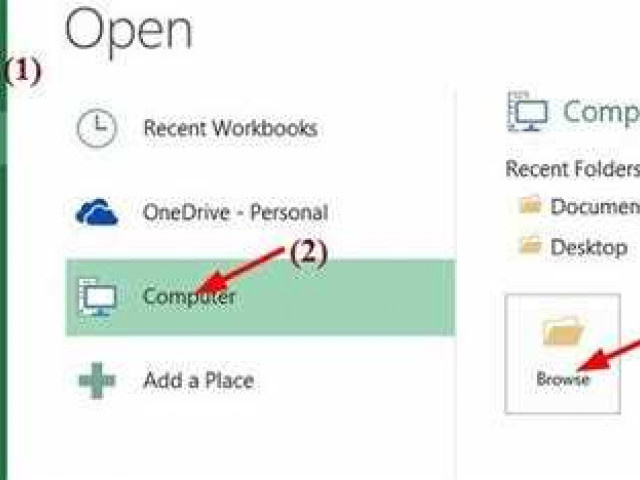
Один из способов восстановить поврежденный excel-файл - это использование функции "Открыть и восстановить" в самой программе Excel. Для этого необходимо открыть Excel, выбрать "Файл" и затем "Открыть". В появившемся окне выберите поврежденный файл и нажмите на стрелку рядом с кнопкой "Открыть". В появившемся меню выберите "Открыть и восстановить". Excel попытается восстановить файл и открыть его.

Если данный метод не дает результатов, можно также воспользоваться функцией "Открыть и восстановить как" в Excel. Для этого следует снова выбрать "Файл" и "Открыть", а затем выбрать поврежденный файл. Вместо простого нажатия на кнопку "Открыть" нужно нажать на стрелку рядом с ней и выбрать "Открыть и восстановить как". Затем выберите формат файла, в котором хотите сохранить восстановленный файл, и сохраните его на вашем компьютере.

Дополнительно, существует возможность восстановить поврежденный файл Excel с помощью функции "Исправить". Для этого снова откройте Excel, выберите "Файл" и "Открыть". Затем выберите поврежденный файл, но на этот раз нажмите на стрелку рядом с кнопкой "Открыть" и выберите "Исправить". Программа попытается исправить ошибки в файле, и при возможности откроет его.

Если все вышеперечисленные методы не помогли восстановить поврежденный файл Excel, можно попробовать создать новый файл и скопировать и вставить данные из испорченного файла. Для этого нужно создать новый файл Excel, затем открыть поврежденный файл и выделить нужные данные. Затем скопируйте их и вставьте в новый файл. Этот способ позволяет сохранить основные данные и избежать потери информации.

Не стоит забывать о создании резервной копии файлов Excel, чтобы в случае повреждения иметь возможность восстановить данные. Регулярное создание резервных копий может значительно упростить процесс восстановления, особенно если вы столкнулись с повреждением или потерей данных.

В conclusion, восстановление поврежденного excel-файла возможно при помощи ручных методов, таких как "Открыть и восстановить", "Открыть и восстановить как", "Исправить" и копирование данных в новый файл. Важно следовать этим методам, чтобы минимизировать потерю данных и вернуть файл в рабочее состояние. И не забудьте регулярно создавать резервные копии, чтобы быть готовыми к любым сбоям или потере данных в будущем.

Метод 1: Копирование данных в новый файл

Шаг 1: Создайте новый файл Excel

Для начала откройте Excel и создайте новый файл. Вы можете выбрать пустую рабочую книгу или использовать один из шаблонов, предлагаемых Excel.

Шаг 2: Откройте поврежденный файл

Теперь откройте ваш поврежденный Excel-файл. Для этого в меню "Файл" выберите пункт "Открыть" и найдите путь к вашему испорченному файлу. Выберите его и нажмите кнопку "Открыть".

Шаг 3: Копирование данных

После открытия поврежденного файла, выделите все данные, которые хотите восстановить. Это может быть один лист или несколько листов с информацией.

Шаг 4: Вставка данных в новый файл

Перейдите в новый файл Excel, который вы создали на первом шаге, и выберите ячейку, в которую хотите вставить скопированные данные. Затем воспользуйтесь комбинацией клавиш Ctrl+V, чтобы вставить данные в выбранную ячейку.

Теперь данные из поврежденного файла будут скопированы и вставлены в новый файл Excel. Вы можете сохранить этот новый файл и использовать его как замену исходному поврежденному файлу.

Восстановление поврежденных файлов Excel можно проводить с помощью различных методов, и копирование данных в новый файл является одним из самых простых и эффективных способов.

Метод 2: Использование формул для восстановления данных

Иногда при открывании поврежденного файла Excel возникают проблемы, и некоторые данные могут быть потеряны. В таких случаях можно использовать формулы в Excel для восстановления части потерянных данных.

Шаг 1: Откройте поврежденный файл

Первым шагом является открытие поврежденного файла Excel. Для этого воспользуйтесь функцией "Открыть" в программе Excel или щелкните дважды на файле, чтобы он автоматически открылся в Excel.

Шаг 2: Восстановите данные с помощью формул

Как только поврежденный файл открыт, можно приступить к восстановлению данных с помощью формул Excel.

Наиболее простой и популярный метод - использование формулы =IFERROR, которая позволяет обнаружить ошибки и заменить их на альтернативные значения или формулы.

Используйте следующую формулу в пустой ячейке:

=IFERROR(Ссылка_на_поврежденную_ячейку, Значение_если_ошибка)

Замените "Ссылка_на_поврежденную_ячейку" ссылкой на поврежденную ячейку, из которой вы хотите извлечь данные. В поле "Значение_если_ошибка" укажите значение, которое должно появиться вместо ошибки.

После ввода формулы нажмите Enter. Если формула применима, она восстановит данные из поврежденной ячейки или заменит ошибку на указанное значение.

Шаг 3: Сохраните восстановленный файл

После того, как вы восстановили все необходимые данные, сохраните файл Excel с новым именем, чтобы не затереть оригинальный поврежденный файл. Теперь вы можете использовать восстановленный файл без потери данных.

С помощью формул Excel можно восстановить ограниченное количество данных из поврежденного файла. Если повреждение файла слишком серьезное и большая часть данных не может быть восстановлена, стоит попробовать другие методы восстановления файлов Excel.

Метод 3: Извлечение данных из временных файлов Excel

Чтобы найти временные файлы Excel, следуйте инструкции:

  1. Подключите внешний носитель (например, флеш-накопитель) к компьютеру.
  2. Откройте проводник и перейдите в следующую папку: C:\Users\[имя пользователся]\AppData\Local\Microsoft\Office\UnsavedFiles. Вместо [имя пользователя] введите имя пользователя вашего компьютера.
  3. Если вы не нашли папку "UnsavedFiles", попробуйте перейти в другой путь: C:\Users\[имя пользователя]\AppData\Roaming\Microsoft\Excel\ или C:\Documents and Settings\[имя пользователя]\Local Settings\Application Data\Microsoft\Excel\.
  4. После открытия папки "UnsavedFiles" вы увидите список файлов с расширением .xls или .xlsx. Эти файлы являются временными копиями сохраненных данных.
  5. Найдите файл, соответствующий поврежденному или испорченному файлу Excel, который вы пытаетесь восстановить.
  6. Скопируйте файл из папки "UnsavedFiles" на ваш компьютер или флеш-накопитель.
  7. Переименуйте файл, добавив расширение .xls или .xlsx, в зависимости от типа файла.
  8. Откройте файл в программе Excel, чтобы проверить, удалось ли восстановить данные.

Используя этот метод, вы имеете возможность извлечь данные из поврежденного или испорченного файла Excel и сохранить их в новом файле. Однако, стоит учесть, что не все временные файлы могут быть доступны и содержать нужные данные, поэтому успешное восстановление не гарантировано. В любом случае, это один из простых и эффективных способов попытаться восстановить поврежденные данные из файла Excel.

Видео:

Как восстановить удаленный файл? Бесплатная программа для восстановления данных

Как восстановить удаленный файл? Бесплатная программа для восстановления данных by Уверенный пользователь ПК 108,054 views 2 years ago 10 minutes, 29 seconds

Вопрос-ответ:

Windows live: что это и как использовать

Windows live: что это и как использовать

Windows Live - это сервис, который представляет собой систему из различных программ и онлайн-сервисов, предлагаемых компанией Microsoft. Что такое Windows Live? Это синонимы: известная система, пакет программ, который представляет себя в виде онлайн-сервисов. Один из главных продуктов Windows Live - это операционная система Windows, которая является самой популярной в мире.

Windows Live представляет себя как современную систему, которая объединяет различные функции и возможности для удобной работы с компьютером и доступа к интернет-сервисам. Главное преимущество Windows Live - это возможность синхронизации данных и настроек между различными устройствами. Таким образом, пользователь может легко получить доступ к своим файлам, почте, контактам и другим важным данным с любого устройства, подключенного к интернету.

Windows Live также предлагает широкий набор онлайн-сервисов, таких как почта, облачное хранилище, сервисы для обмена сообщениями и многое другое. Одной из основных возможностей Windows Live является удобный интерфейс, который упрощает работу с различными приложениями и сервисами. Благодаря Windows Live пользователь может получить доступ к своим личным данным в любое время и из любого места, где есть интернет.

Windows Live - это не просто пакет программ, а инновационный сервис, который позволяет пользователям получить наибольшую выгоду от использования компьютера и интернет-сервисов. Он предлагает широкий набор функций, которые позволяют удобно организовать работу с файлами, общение с другими пользователями, хранение данных в облаке и многое другое. Windows Live - это надежная и удобная система, которая помогает пользователям быть связанными и продуктивными.

Что такое Windows Live: основные функции и возможности

Основное изначальное представление Windows Live было в том, что это синоним для онлайн-сервисов от Microsoft. В настоящее время, название Windows Live уже не используется в том же объеме, что прежде, однако многие из его функциональных возможностей все еще более эффективно реализованы в новых сервисах и приложениях.

Одной из основных функций Windows Live является возможность хранения и синхронизации файлов и данных. Интернет-сервисы Windows Live позволяют пользователям загружать и синхронизировать файлы в облаке, что обеспечивает доступ к ним с любого устройства, подключенного к Интернету.

Другая важная функция Windows Live - это возможность общаться и обмениваться информацией с другими пользователями. В рамках Windows Live появились различные социальные сети, почтовые службы, мессенджеры и другие инструменты для общения и совместной работы.

Итак, Windows Live - это система онлайн-сервисов, предназначенная для хранения и синхронизации файлов, обмена информацией и общения пользователей. Он представляет себя мощный инструмент для работы и развлечений в интернете.

Синонимы:

Понятие Синонимы
Windows Live система сервисов
представляет себя является, представляет
из состоит из, включает в себя
windows операционной системы Windows
такое что это такое
сервис услуга, функционал
это этот сервис, данный сервис
live оживленный, активный, динамичный
что какой
за от

Что представляет из себя Windows Live?

Что представляет из себя Windows Live?

Что такое система Live?

Система Live - это синоним для Windows Live и представляет собой набор сервисов, которые добавляют возможности межсетевого взаимодействия в операционную систему Windows. Она позволяет пользователям иметь доступ к своим данным и приложениям из любой точки мира через Интернет.

Что это за система Windows Live?

Система Windows Live представляет собой набор различных онлайн-сервисов, которые Microsoft предлагает пользователям. Она включает в себя различные приложения и сервисы, предназначенные для облегчения работы с персональным компьютером и Интернетом.

Что представляет собой система Windows Live?

Система Windows Live представляет собой сервис, предоставляемый компанией Microsoft. Она включает в себя такие сервисы, как почта, онлайн-хранилище файлов, мессенджер, социальная сеть и многое другое. Благодаря этим сервисам пользователи могут обмениваться сообщениями, хранить и синхронизировать файлы, общаться с друзьями и коллегами и многое другое.

Что представляет собой система Windows Live?

Система Windows Live представляет себя как набор различных онлайн-сервисов от компании Microsoft. Она включает в себя такие сервисы, как электронная почта, хранилище файлов, мессенджер, социальная сеть и другие. Эти сервисы предоставляют возможность пользователям взаимодействовать друг с другом и с Интернетом, делать покупки, хранить и обмениваться файлами и многое другое.

Синонимы: Windows Live, live, система, сервис

Что такое Windows Live?

Что такое Windows Live?

Windows Live - это синонимы: Windows Live, Windows Live сервис, сервис Windows Live. Эта система представляет себя как набор сервисов и приложений, доступных в онлайн-режиме. Она включает в себя такие сервисы, как электронная почта Outlook.com, облачное хранилище OneDrive, видеосервис Xbox Live, мессенджер Skype и многое другое.

Что такое Windows Live? Windows Live - это система, которая объединяет различные сервисы, обеспечивая удобство и легкость использования. Она позволяет пользователям получить доступ ко всем своим приложениям и данным из любого устройства с доступом в Интернет.

Что это за сервис Windows Live?

Сервис Windows Live представляет собой систему, состоящую из различных онлайн-приложений, включая электронную почту, облачное хранилище, календарь, мессенджер и другие функции. Windows Live позволяет пользователям оставаться связанными друг с другом и с внешним миром, предоставляя удобные инструменты для обмена сообщениями, хранения и синхронизации данных.

Чтобы воспользоваться сервисом Windows Live, пользователь должен создать учетную запись Microsoft, которая позволит ему получить доступ к нужным приложениям и функциям. После создания учетной записи пользователь сможет пользоваться всеми сервисами Windows Live, в том числе получать и отправлять электронные письма, хранить файлы в облачном хранилище OneDrive, планировать встречи и события в календаре и многое другое.

Использование Windows Live сервиса удобно и просто. Система представляет себя удобную и интуитивно понятную платформу, которая обеспечивает надежное хранение данных и обмен информацией. Благодаря Windows Live пользователи могут быть всегда на связи и иметь доступ к своим файлам и важной информации в любое время и в любом месте.

Видео:

Windows 11 23H2 и Copilot Microsoft. Все, Что Вы Хотели Знать о Новом Сервисе от Microsoft с ИИ Bing

Windows 11 23H2 и Copilot Microsoft. Все, Что Вы Хотели Знать о Новом Сервисе от Microsoft с ИИ Bing by IT skid ON 6,677 views 1 month ago 3 minutes, 41 seconds

Вопрос-ответ:

Что такое Windows Live: основные функции и возможности?

Windows Live - это набор онлайн-сервисов и приложений, предлагаемых компанией Microsoft. Основные функции и возможности Windows Live включают в себя электронную почту (Windows Live Mail), облачное хранилище (OneDrive), мгновенные сообщения (Windows Live Messenger), видеочат (Skype), социальную сеть (Windows Live Spaces), веб-поиск (Windows Live Search) и многое другое. Они предназначены для облегчения работы с электронной почтой, файлами, общения со своими контактами и проведения различных онлайн-активностей.

Что такое Windows Live?

Windows Live - это набор онлайн-сервисов и приложений, разработанных и предоставляемых компанией Microsoft. С его помощью пользователи могут получить доступ к разнообразным функциям, таким как электронная почта, облачное хранение файлов, мгновенные сообщения, видеочат, социальная сеть, поиск в Интернете и многое другое. Windows Live помогает упростить и улучшить работу с различными онлайн-сервисами и обеспечивает возможность эффективного общения и взаимодействия с контактами.

Установка и настройка программного обеспечения: лучшие советы и инструкции

Установка и настройка программного обеспечения: лучшие советы и инструкции

Специалисты предлагают вам полный комплекс услуг по установке и настройке программного обеспечения. Наша команда профессионалов готова выполнить сборку, нарезку, подгонку и монтаж программ, чтобы обеспечить наивысшую эффективность работы вашего компьютера.

Мы осуществляем настройку и установку программ на различные устройства, включая персональные компьютеры, ноутбуки, планшеты и смартфоны. Независимо от операционной системы, установление и настройка программ будет выполнена качественно и профессионально.

Наша команда специалистов имеет большой опыт в области настройки и установки программных продуктов. Мы осуществляем подстройку программного обеспечения под ваши потребности и требования, а также проводим настройку программы для оптимальной работы с вашим железом.

Благодаря нашим услугам, вы сможете максимально эффективно использовать программное обеспечение на своем устройстве. Наши специалисты готовы оказать помощь в установке и настройке любых программ, от операционных систем и антивирусных средств до самых сложных программах для профессиональной работы.

Установка и настройка программного обеспечения – это важный этап, который требует внимательного и профессионального подхода. Наша команда с радостью возьмет на себя все работы по монтажу, установке, настройке и подгонке программного обеспечения, чтобы вы могли сразу начать использовать его функционал в полную силу.

Доверьте установку и настройку программ нам, и получите лучшие результаты! Мы занимаемся только качественными и надежными установками, гарантируя вам стабильную работу и высокую производительность программного обеспечения.

Свяжитесь с нами сегодня и получите бесплатную консультацию по установке и настройке нужной вам программы прямо сейчас!

Подготовка к установке: необходимые инструменты

Перед установкой и настройкой необходимо убедиться, что у вас есть все необходимые инструменты для успешного выполнения задачи. В этом разделе мы рассмотрим основные инструменты, которые вам понадобятся.

1. Инструменты для установки и подгонки

Установление и подстройка требуют использования следующих инструментов:

  • Отвертка: необходима для монтажа и настройки различных элементов установки.
  • Отрезной диск: используется для нарезки и обработки материалов при монтаже.
  • Ключ: позволяет осуществить монтаж и регулировку элементов установки.
  • Шуруповерт: упрощает процесс монтажа и сборки, обеспечивая быструю фиксацию деталей.

2. Инструменты для настройки и регулировки

Для настройки и регулировки вам понадобятся следующие инструменты:

  • Калибр: позволяет точно установить необходимые значения при регулировке.
  • Уровень: помогает достичь горизонтальности и вертикальности при установке.
  • Индикатор: используется для установки и подстройки определенных параметров.
  • Микрометр: точный инструмент для измерения и подгонки.

Не забудьте подготовить все необходимые инструменты, прежде чем приступать к установке и настройке. Это позволит вам выполнить работу эффективно и в срок.Установка и настройка – залог успешной работы вашего оборудования!

Выбор программы для установки

Перед началом установки и настройки необходимо правильно выбрать программу, которая будет соответствовать вашим требованиям и задачам. Здесь существует несколько ключевых моментов, на которые следует обратить внимание:

1. Подгонка под ваши потребности

Выбирайте программу, которая подгоняется под ваши конкретные потребности и задачи. Не стоит устанавливать лишние функции и возможности, если они не будут использоваться. Определитесь, что именно вам необходимо и выберите программу соответствующую этим требованиям.

2. Удобство установки и настройки

Рекомендуется выбирать программы, установка и настройка которых являются понятными и простыми процессами. Избегайте программ, требующих сложных действий и большого количества времени на установление и настройку.

При выборе программы для установки учтите не только сами функции программы, но и стоимость ее использования, поддержку и рейтинг у пользователей. Также обратите внимание на возможность обновления и расширения функционала. И помните, что правильный выбор программы поможет вам экономить время и реализовывать свои задачи более эффективно.

Проверка системных требований

Перед установкой, настройкой и регулировкой необходимо убедиться, что ваша система соответствует следующим требованиям:

  • Операционная система: Windows 7/8/10 или MacOS 10.12 и выше
  • Процессор: Intel Core i5 или AMD Ryzen 5 и выше
  • Оперативная память: минимум 8 ГБ
  • Свободное место на жестком диске: не менее 20 ГБ
  • Видеокарта: NVIDIA GeForce GTX 1060 или AMD Radeon RX 580 и выше
  • Звуковая карта: поддерживающая DirectX 11

Пожалуйста, обратите внимание, что несоответствие указанным системным требованиям может привести к некорректной работе и нежелательным ошибкам при установке, настройке и регулировке устройства. В случае возникновения проблем, рекомендуется обратиться к документации или поддержке для получения дополнительной информации.

Установка программы: пошаговая инструкция

Для успешной установки и настройки программы "Установка и настройка: лучшие практики и инструкции" следуйте простым этапам:

1. Подготовка

Перед началом установки убедитесь, что у вас есть все необходимые компоненты.

а) Сборка и установка

Соберите все компоненты программы и установите их в соответствующие слоты.

2. Установка

а) Подстройка

Проверьте, что все компоненты правильно подогнаны и закреплены.

б) Настройка

Выполните настройку программы согласно инструкциям, предоставленным в пакете.

3. Монтаж

а) Нарезка

При необходимости выполните нарезку дополнительных материалов в соответствии с требованиями программы.

б) Установление

Установите программу на ваше устройство, следуя указаниям на экране.

После завершения этих этапов ваша программа будет успешно установлена и настроена, и вы сможете начать использовать ее для достижения желаемых результатов. Следуйте этой пошаговой инструкции, чтобы извлечь максимальную выгоду из программы "Установка и настройка: лучшие практики и инструкции".

Загрузка установочного файла

Для начала монтажа, установления и настройки нашего товара, необходимо загрузить установочный файл. Проследуйте по следующим шагам:

  1. Перейдите на наш официальный сайт.
  2. В разделе "Скачать" найдите нужный файл установки.
  3. Нажмите на ссылку скачивания.
  4. Дождитесь окончания загрузки файла.

После успешной загрузки вы можете приступить к процессу установки, подстройки, сборки, регулировки и подгонки товара под ваши потребности. Данный файл обеспечит установление, монтаж и настройку товара без сложностей и ошибок. Просто следуйте инструкциям в файле и наслаждайтесь качеством нашей продукции!

Запуск установки

После того, как вы осуществили регулировку и подстройку каждой детали, можно приступить к сборке вашего продукта. Перед началом сборки убедитесь, что все детали правильно подогнаны и не требуют дополнительной подгонки.

Сначала выполните монтаж основных элементов. Установите и прилегающим образом закрепите каждую деталь, чтобы обеспечить прочность и надежность конструкции. После этого перейдите к установке дополнительных компонентов, следуя инструкциям, приведенным в руководстве.

После завершения монтажа перейдите к настройке продукта. Установите все необходимые параметры в соответствии с вашими требованиями. Будьте внимательны и следуйте лучшим практикам, чтобы достичь оптимальных результатов и максимальной эффективности использования.

После установки и настройки вашего продукта выполните изначальную настройку и монтаж. Проверьте, что все детали находятся на своих местах и работают правильно. При необходимости проведите дополнительную подстройку и настройку, чтобы обеспечить оптимальное функционирование продукта.

Совет:

Не пренебрегайте точным монтажем и настройкой продукта. Это гарантирует надежность, стабильность и долгую работу вашего оборудования.

Важно помнить:

Запуск установки – это ключевой момент, который вносит финальные штрихи в работу вашего продукта. Не спешите и отнеситесь к этому этапу с особой тщательностью, чтобы достичь наилучших результатов.

Параметры установки

При установке и настройке вашего товара мы гарантируем выполнение лучших практик и инструкций, чтобы обеспечить оптимальное функционирование и долгий срок службы. Процесс установки включает несколько этапов, включая подгонку, сборку и монтаж.

Подгонка и сборка

Перед началом установки наши специалисты проведут подгонку и сборку, чтобы гарантировать правильное соединение всех компонентов и деталей. Процесс подгонки позволяет достичь идеальной посадки, что существенно сказывается на качестве и надежности работы товара.

Монтаж и настройка

Монтаж и настройка

После успешной подгонки и сборки наши специалисты приступят к монтажу и настройке товара. Монтаж включает в себя установление и подгонку товара к выбранному месту размещения. Настройка включает регулировку всех необходимых параметров для оптимальной работы товара.

Мы также предлагаем услуги дополнительной нарезки, установления и подстройки товара, чтобы удовлетворить все ваши требования и предпочтения. Наша команда специалистов гарантирует выполнение работы на высоком профессиональном уровне и полную удовлетворенность клиента.

Основные шаги настройки программы

Подгонка и установление программы позволит достичь оптимальной производительности и эффективности работы. Вот несколько основных шагов, которые следует выполнить:

1. Сборка и регулировка

Перед установкой необходимо правильно собрать все компоненты программы и осуществить их регулировку в соответствии с инструкцией производителя. Это позволит избежать неполадок и снизить риск возникновения ошибок в работе.

2. Установка и монтаж

Определите место на устройстве, где будет установлена программа, и выполните ее монтаж. Обратитесь к инструкции по установке для определения необходимых шагов и настроек для успешной установки.

3. Настройка и подстройка

После установки необходимо выполнить настройку программы в соответствии с индивидуальными требованиями. Учтите особенности вашей работы или задачи и внесите соответствующие изменения в настройках программы.

4. Нарезка и настройка

Разбейте процесс настроек на этапы и постепенно проводите их. Выполняйте настройку каждого компонента программы, проверяйте его работу и продолжайте с настройками следующего компонента.

5. Установление и монтаж

После настройки всех компонентов программы проведите окончательное установление и монтаж. При необходимости произведите финальную проверку работы программы и ее совместимости с остальными системами.

Следуя этим основным шагам настройки программы, вы сможете обеспечить ее эффективную работу и достичь максимальной производительности.

Создание учетной записи

Прежде чем перейти к установке и настройке, вам необходимо создать учетную запись. Следуйте инструкциям ниже, чтобы успешно завершить этот шаг.

Шаг 1: Подгонка данных

Перед началом создания учетной записи убедитесь, что у вас есть все необходимые данные. Подготовьте следующую информацию:

  • Имя пользователя
  • Адрес электронной почты
  • Пароль

Шаг 2: Монтаж аккаунта

Теперь, когда у вас есть необходимая информация, перейдите на страницу создания учетной записи. Введите свои данные в указанные поля и нажмите кнопку "Создать аккаунт". Ваша учетная запись будет автоматически создана и готова к использованию.

Шаг 3: Настройка профиля

После создания учетной записи вам будет предложено заполнить некоторую дополнительную информацию, чтобы настроить ваш профиль. Укажите необходимые данные, такие как ваше имя, фотографию и другую информацию, и нажмите кнопку "Сохранить".

Поздравляем! Вы успешно создали свою учетную запись и настроили ее профиль. Теперь вы готовы перейти к следующему этапу - установке и настройке: лучшие практики и инструкции.

Выбор языка интерфейса

Монтаж и настройка

Перед началом монтажа и настройки рекомендуется установить наиболее удобный язык интерфейса. Наш продукт предлагает следующие языки: русский, английский, немецкий, французский, испанский и итальянский. При установке вы сможете выбрать желаемый язык из списка предложенных вариантов.

Регулировка и нарезка

После успешного монтажа и установки нашего продукта, вы сможете продолжить с его регулировкой и нарезкой. В зависимости от выбранного языка интерфейса, вы сможете максимально эффективно настроить наш продукт под ваши потребности. Выберите подходящий язык и начните регулировку и нарезку.

Подгонка и установление

Вам также потребуется подгонка и установление продукта. Правильный выбор языка интерфейса поможет вам максимально удобно и эффективно выполнить данную операцию. Выберите предпочитаемый язык интерфейса и приступайте к подгонке и установлению нашего продукта.

Не забывайте, что правильный выбор языка интерфейса является важным шагом при установке и настройке нашего продукта. Он поможет вам достичь максимальной удобности и эффективности работы с нашим продуктом. Будьте внимательны и выбирайте язык, который соответствует вашим потребностям.

Видео:

СИЛА МЫСЛЕЙ. НАСТРОЙ НА ДЕНЬ (12 минут). #АдаКондэНастрой

СИЛА МЫСЛЕЙ. НАСТРОЙ НА ДЕНЬ (12 минут). #АдаКондэНастрой by АДА КОНДЭ 8,819,119 views 4 years ago 12 minutes, 4 seconds

Вопрос-ответ:

Что включает в себя установка и настройка товара?

Установка и настройка товара включает в себя следующие этапы: размещение и фиксацию товара в нужном месте, подключение к необходимым коммуникациям, настройку параметров и функций товара в соответствии с инструкцией.

Могу ли я самостоятельно смонтировать и настроить данный товар?

Данный товар может быть смонтирован и настроен самостоятельно, однако рекомендуется обратиться к профессионалам, особенно если у вас нет опыта в установке и настройке подобных товаров. Профессиональная установка и настройка могут обеспечить более надежное и правильное функционирование товара в долгосрочной перспективе.

Как отключить заставку в Windows 7

Как отключить заставку в Windows 7

На экране вашего рабочего стола Windows 7 может отображаться экранная заставка, которая по умолчанию включена. Заставка на экране может быть различной: изображение, 3D-анимация или сонеты. Некоторые пользователи могут найти это раздражающим и хотят отключить заставку на своем рабочем экране. Если вы хотите узнать, как отключить заставку на экране рабочего стола в Windows 7, то этот полный гид поможет вам в этом.

Чтобы отключить заставку на рабочем экране Windows 7, вам нужно перейти в настройки персонализации. Для этого перейдите на рабочий стол, щелкните правой кнопкой мыши и выберите "Персонализировать". Откроется окно "Настройка внешнего вида и звуков".

В этом окне вы увидите различные вкладки и опции настройки. Чтобы отключить заставку, выберите вкладку "Заставка". Здесь вы увидите список доступных заставок для экрана, включая фотографии и 3D-анимации. Чтобы отключить заставку полностью, выберите опцию "Нет".

Помните, что отключение заставки на экране рабочего стола в Windows 7 может сделать ваш рабочий экран более нагруженным и увеличить время загрузки системы.

После выбора опции "Нет" нажмите кнопку "Сохранить изменения", чтобы применить новые настройки. Теперь ваш экран будет отображать рабочий стол без каких-либо заставок. Если вам интересно, как включить заставку снова, вы всегда можете вернуться в настройки персонализации и выбрать новую заставку из списка доступных опций.

Теперь, когда вы знаете, как отключить заставку на экране рабочего стола в Windows 7, вы можете настроить свой рабочий экран таким образом, как вам нравится. Удачи в настройке вашей системы!

Как отключить экранную заставку в Windows 7

Windows 7 предлагает пользователям возможность устанавливать экранную заставку, которая отображается на экране после неактивности компьютера в течение заданного времени. Однако некоторым пользователям может потребоваться отключить экранную заставку по разным причинам. Ниже приведены инструкции о том, как отключить экранную заставку в Windows 7.

Шаг 1: Открытие панели управления

Для начала откройте панель управления Windows 7, нажав на кнопку "Пуск" в левом нижнем углу экрана. В меню "Пуск" выберите пункт "Панель управления".

Шаг 2: Переход к настройкам экрана

В панели управления найдите и выберите пункт "Оформление и персонализация". Затем выберите пункт "Настройка экрана".

Шаг 3: Изменение настроек экранной заставки

В окне настройки экрана выберите вкладку "Экранная заставка". Здесь вы увидите список доступных экранных заставок. Чтобы отключить экранную заставку, выберите пункт "Нет" в выпадающем меню.

Вы также можете настроить время неактивности, после которого экранная заставка активируется. Для этого измените значение в поле "Интервал". Вы можете выбрать любое время или ввести собственное значение.

После завершения всех изменений нажмите кнопку "ОК", чтобы сохранить настройки и закрыть окно настройки экрана.

Теперь, после указанного интервала неактивности, ваш экран рабочего стола в Windows 7 будет оставаться без экранной заставки.

Полное руководство для пользователей "Как отключить экранную заставку на рабочем экране Windows 7"

Шаг 1: Нажмите правую кнопку мыши на рабочем экране и выберите "Персонализировать".

Шаг 2: В открывшемся окне перейдите в раздел "Экранная заставка".

Шаг 3: В списке доступных экранных заставок выберите "Нет".

Шаг 4: Нажмите кнопку "Применить" и затем "ОК".

Теперь ваш рабочий экран Windows 7 будет отображаться без экранной заставки. Это может быть особенно полезно, если вы хотите, чтобы ваш компьютер сразу переходил к рабочему экрану после перехода из режима ожидания или блокировки. Наслаждайтесь своим улучшенным пользовательским опытом в Windows 7 без этих раздражающих заставок!

Опции отключения заставки на рабочем экране

Windows 7 предоставляет пользователю несколько опций для отключения заставки на рабочем экране. Как отключить заставку на экране в Windows 7:

1. Использование панели управления

Шаг 1: Щелкните правой кнопкой мыши по пустому месту на рабочем столе и выберите "Персонализация".

Шаг 2: В открывшемся окне "Персонализация" выберите "Экранная заставка" внизу.

Шаг 3: В разделе "Экранная заставка" выберите "Нет" в выпадающем меню и нажмите кнопку "ОК".

2. Использование окна "Свойства экрана"

2. Использование окна

Шаг 1: Откройте окно "Свойства экрана", нажав правую кнопку мыши на рабочем столе и выбрав "Параметры экрана".

Шаг 2: В открывшемся окне "Свойства экрана" выберите вкладку "Экранная заставка".

Шаг 3: В разделе "Экранная заставка" выберите "Нет" в выпадающем меню и нажмите кнопку "ОК".

3. Использование реестра Windows

Шаг 1: Откройте "Редактор реестра", нажав клавишу Windows + R, введите "regedit" и нажмите Enter.

Шаг 2: В редакторе реестра перейдите к следующему пути: HKEY_CURRENT_USER\Control Panel\Desktop.

Шаг 3: Найдите параметр "SCRNSAVE.EXE" и дважды щелкните на нем.

Шаг 4: Очистите поле "Значение данных" и нажмите "ОК".

Эти методы помогут вам отключить экранную заставку на рабочем экране в Windows 7. Чтобы вернуть заставку на экран, просто повторите те же шаги и выберите нужную опцию.

Шаги по отключению заставки на рабочем экране

Windows 7 предлагает пользователю фоновую картинку или видео, которые отображаются на экране при доступе к системе. Заставка на рабочем экране может оказаться раздражающей, и многие пользователи хотят отключить ее. Вот несколько шагов, которые помогут вам отключить экранную заставку в Windows 7:

Шаг 1: Щелкните правой кнопкой мыши по свободному месту на рабочем экране и выберите "Персонализация".

Шаг 2: В окне "Персонализация" выберите "Заставка рабочего стола".

Шаг 3: В открывшемся окне выберите "Без заставки" в раскрывающемся меню.

Шаг 4: Нажмите "ОК", чтобы сохранить изменения.

После выполнения этих шагов экранная заставка будет отключена, и теперь вы сможете наслаждаться чистым фоном на рабочем экране вашей операционной системы Windows 7.

Настройки экранной заставки в Windows 7

В операционной системе Windows 7 пользователи имеют возможность настроить экранную заставку на своем рабочем экране. Экранная заставка представляет собой анимированное или статичное изображение, которое отображается на экране после определенного периода бездействия в системе.

Как отключить экранную заставку на рабочем экране Windows 7?

Если вы хотите полностью отключить экранную заставку на своем рабочем экране в Windows 7, следуйте этим простым шагам:

  1. Щелкните правой кнопкой мыши на свободной части рабочего экрана и выберите "Панель управления" из контекстного меню.
  2. В открывшемся окне панели управления найдите и выберите категорию "Внешний вид и персонализация".
  3. В разделе "Персонализация" выберите "Изменить заставку рабочего стола".
  4. В открывшемся окне "Настройка экранной заставки" выберите пункт "Нет" из списка доступных заставок.
  5. Нажмите кнопку "OK", чтобы сохранить изменения и закрыть окно.

После выполнения этих шагов экранная заставка будет полностью отключена на вашем рабочем экране в операционной системе Windows 7.

Кроме того, в этом окне настройки экранной заставки в Windows 7, вы также можете изменить другие параметры своей экранной заставки, такие как время задержки перед активацией заставки и другие настройки.

Включение и отключение заставки экрана

Отключение заставки экрана в Windows 7

Если вы хотите отключить заставку экрана на рабочем экране Windows 7, выполните следующие шаги:

  1. Щелкните правой кнопкой мыши на рабочем столе и выберите пункт "Персонализация".
  2. На открывшейся странице "Персонализация" выберите вкладку "Заставка рабочего стола".
  3. В разделе "Заставка" выберите опцию "Без заставки" из выпадающего меню.
  4. Щелкните кнопку "Сохранить изменения".

Теперь заставка экрана будет отключена на вашем рабочем экране Windows 7.

Включение заставки экрана в Windows 7

Если вы хотите включить заставку экрана на рабочем экране Windows 7, выполните следующие шаги:

  1. Щелкните правой кнопкой мыши на рабочем столе и выберите пункт "Персонализация".
  2. На открывшейся странице "Персонализация" выберите вкладку "Заставка рабочего стола".
  3. В разделе "Заставка" выберите опцию, которую вы хотите использовать в качестве заставки экрана.
  4. Щелкните кнопку "Сохранить изменения".

Теперь заставка экрана будет включена на вашем рабочем экране Windows 7.

Заставка экрана - это прекрасный способ добавить индивидуальность и стиль на вашем рабочем экране. Вы можете легко настроить и отключить заставку экрана в Windows 7, используя указанные выше шаги.

Изменение параметров заставки в Windows 7

1. Откройте панель управления.

Чтобы открыть панель управления, нажмите на кнопку "Пуск" в левом нижнем углу экрана Windows 7. В открывшемся меню выберите пункт "Панель управления".

2. Перейдите в раздел "Изображение" или "Персонализация".

В панели управления найдите раздел "Изображение" или "Персонализация". Откройте его, чтобы получить доступ к настройкам заставки и экрана.

3. Настройте заставку на экране.

Вы можете выбрать одно из предложенных изображений в качестве заставки на экране Windows 7 или загрузить собственное изображение. Для этого щелкните по нужному изображению или выберите пункт "Обзор" для загрузки своего файла.

4. Отключите экранную заставку.

Если вы хотите полностью отключить экранную заставку, выберите в списке опций пункт "Нет". Таким образом, при запуске компьютера или после продолжительного простоя на экране не будет отображаться никакая заставка.

Теперь вы знаете, как изменить параметры заставки на экране Windows 7 или полностью отключить ее. Эти простые шаги позволят вам настроить экранную заставку на вашем рабочем экране в соответствии с вашими предпочтениями.

Как выбрать другую заставку вместо стандартной

Если вам надоела стандартная заставка на рабочем экране Windows 7 и вы хотите выбрать другую, следуйте следующим шагам:

  1. Нажмите правой кнопкой мыши на рабочем экране.
  2. В открывшемся контекстном меню выберите пункт "Персонализировать".
  3. На странице "Настроить внешний вид вашего компьютера" выберите вкладку "Экранная заставка".
  4. В списке доступных заставок выберите ту, которую хотите установить.
  5. Нажмите кнопку "Применить" и потом "ОК".

Поздравляем! Вы успешно выбрали другую заставку на рабочем экране Windows 7 вместо стандартной.

Проблемы при отключении заставки экрана и их решение

При попытке отключить заставку экрана на Windows 7 могут возникнуть определенные проблемы, вот некоторые из них:

1. Заставка не изменяется или возвращается после перезагрузки: если после попытки отключения заставки экрана она не меняется или возвращается после перезагрузки, попробуйте следующее:

- Убедитесь, что в настройках заставки выбрано "Без заставки";

- Проверьте, что файл заставки находится в правильной директории: C:\Windows\System32;

- Попробуйте удалить файл заставки или заменить его другим файлом.

2. Проблемы с правами доступа: иногда отключение заставки экрана может вызывать проблемы с правами доступа. В таком случае можно попробовать следующее:

- Запустите командную строку от имени администратора;

- Введите команду "regedit" для открытия редактора реестра;

- Найдите следующий ключ: HKEY_CURRENT_USER\Software\Microsoft\Windows\CurrentVersion\Policies\System;

- Проверьте значение параметра Wallpaper и убедитесь, что оно равно "0". Если нет, измените его на "0".

3. Проблемы с программами сторонних разработчиков: некоторые программы сторонних разработчиков могут блокировать возможность отключения заставки экрана. В таком случае, попробуйте следующее:

- Загрузитесь в "Безопасном режиме", чтобы избежать запуска программ третьих лиц;

- Отключите заставку экрана и перезагрузитесь в нормальном режиме.

Надеемся, что эти решения помогут вам отключить заставку экрана на Windows 7 и насладиться чистым и приветливым рабочим экраном.

Видео:

Как отключить приложения работающие в фоновом режиме

Как отключить приложения работающие в фоновом режиме by Rasskazhu PC 39,182 views 3 years ago 5 minutes, 11 seconds

Вопрос-ответ:

Как отключить заставку экрана в Windows 7?

Чтобы отключить заставку экрана в Windows 7, вам нужно открыть меню "Пуск", затем выбрать "Панель управления". В панели управления найдите раздел "Оборудование и звук" и щелкните на нем. Далее выберите "Энергосбережение" и в открывшемся окне найдите ссылку "Изменить настройки плана". Затем выставьте значение параметра "время ожидания" на 0 минут и нажмите "Сохранить изменения". Теперь заставка экрана будет отключена.

Как отключить экранную заставку в Windows 7?

Для того чтобы отключить экранную заставку в Windows 7, вам нужно открыть меню "Пуск", далее выбрать "Панель управления". В панели управления найдите раздел "Внешний вид и персонализация" и щелкните на нем. Затем выберите "Изменение заставки экрана" и в открывшемся окне выберите "Ни одного" в выпадающем меню "Скринсейвер". Нажмите "Применить" и "ОК". Теперь экранная заставка будет отключена.

Как отключить заставку на рабочем экране в Windows 7?

Если вы хотите отключить заставку на рабочем экране в Windows 7, вам нужно открыть меню "Пуск" и выбрать "Панель управления". В панели управления найдите раздел "Персонализация" и щелкните на нем. Затем выберите "Заставка рабочего стола" и в открывшемся окне выберите "Ни одного" в выпадающем меню "Показывать заставку". Нажмите "Сохранить изменения" и закройте окно. Теперь заставка на рабочем экране будет отключена.

Как отключить заставку экрана в Windows 7?

Чтобы отключить заставку экрана в Windows 7, нужно выполнить несколько простых шагов. Сначала откройте панель управления, выберите раздел "Внешний вид и персонализация". Затем выберите раздел "Изменение изображения на рабочем столе", в левой панели выберите "Заставка рабочего стола". В открывшемся окне выберите пункт "Нет" в выпадающем меню и нажмите "ОК". Теперь заставка экрана будет отключена.

Что такое панель Bing и как она работает

Что такое панель Bing и как она работает

Значение и смысл панели Bing - это то, что она является незаменимым инструментом для удобного поиска информации в Интернете. Она представляет собой расширение браузера, которое обеспечивает быстрый доступ к различным функциям Bing-поиска.

Так, означает панель Bing смысл того, что пользователи могут осуществлять поиск в Интернете прямо из своего браузера, не открывая отдельной вкладки. Это позволяет экономить время и получать необходимую информацию сразу.

Важно понимать, что значение панели Bing для поиска заключается не только в предоставлении результатов поиска, но также в возможности получения дополнительных данных, таких как погода, новости, курсы валют и т.д. Это делает панель Bing полезным инструментом для повседневной работы и общения в Интернете.

Так что, если вы задаетесь вопросом что такое панель Bing и как ее использовать, то вам следует знать, что это инструмент, облегчающий вашу жизнь в Интернете, предоставляя доступ к различным функциям поиска и дополнительным данным. Она позволяет экономить время и получать необходимую информацию без лишних усилий.

Панель Bing - смысл и назначение

Что значит панель Bing? Смысл и значение панели Bing заключаются в упрощении работы с поиском. Благодаря этой панели, пользователи могут получать доступ к информации быстро и удобно, не покидая текущую вкладку браузера. Она также предоставляет инструменты для перевода текста, проверки орфографии, просмотра погоды, новостей, карт и многое другое.

Панель Bing и ее смысл

Панель Bing является универсальным инструментом для более эффективного использования поисковика Bing. Она открывается в боковой панели браузера и может быть перетаскиваемой для оптимального использования пространства на экране.

Значение панели Bing заключается в том, что она позволяет сэкономить время и силы при поиске информации. Благодаря этой панели, пользователи могут оставаться на одной вкладке браузера и быстро получать доступ к нужным данным. Кроме того, панель Bing предлагает контекстуальные предложения, подсказки и дополнительные рекомендации, что делает поиск более эффективным и удобным.

Итак, панель Bing это означает и означает действительно полезный инструмент для более продуктивного использования Bing-поиска. Она предлагает широкий набор функций и возможностей, с помощью которых пользователи могут легко находить нужную информацию и оставаться в курсе последних новостей и событий.

Как использовать панель Bing для поиска информации

Как использовать панель Bing для поиска информации

Значение Bing-поиска заключается в том, что это панель, которая позволяет быстро и удобно осуществлять поиск информации в Интернете. Смысл использования панели Bing состоит в том, чтобы получать наиболее релевантные результаты поиска и дополнительные функции, которые помогут вам быстро найти нужную информацию.

Что это значит? Панель Bing - это инструмент, который интегрирован в браузер, такой как Microsoft Edge, и позволяет вам получать результаты поиска Bing прямо на панели. Это означает, что вам не нужно каждый раз открывать новую вкладку или переходить на поисковую страницу Bing, чтобы найти информацию.

Как использовать панель Bing:

  1. Откройте браузер Microsoft Edge.
  2. Нажмите на значок Bing в правом верхнем углу или введите запрос в адресную строку.
  3. После ввода запроса в адресную строку, появится расширенная панель Bing со списком результатов поиска.
  4. Вы можете прокручивать список результатов прямо на панели, чтобы просмотреть все результаты.
  5. Если вы хотите открыть один из результатов в новой вкладке, просто щелкните по нему.
  6. Панель Bing также предлагает дополнительные функции, такие как предварительный просмотр сайтов и подсказки поиска, которые могут помочь вам сузить свой запрос.

Итак, панель Bing - это удобный инструмент, который предоставляет быстрый и простой способ получать результаты поиска в Интернете без необходимости открывать новую вкладку или переходить на страницу поиска Bing.

Преимущества использования панели Bing: Недостатки использования панели Bing:
Быстрый доступ к результатам поиска на панели Требует использования браузера Microsoft Edge
Дополнительные функции, такие как предварительный просмотр и подсказки Некоторые функции могут быть ограничены или недоступны

Заключение

Панель Bing - это удобный инструмент для быстрого и удобного поиска информации в Интернете. Она позволяет получать наиболее релевантные результаты поиска и предлагает дополнительные функции, которые помогут вам сузить свой запрос. Несмотря на некоторые ограничения и требование использования браузера Microsoft Edge, панель Bing является полезным инструментом для поиска информации в Интернете.

Панель Bing-поиск: как она работает

Что такое панель Bing и как ее использовать? Давайте разберемся.

Смысл панели Bing состоит в том, что она предоставляет удобный и быстрый доступ к функциям поиска Bing. Панель Bing является расширением для веб-браузера, которое можно установить и использовать для улучшения опыта поиска.

Значение панели Bing в том, что она предлагает удобные инструменты и функции поиска. Это включает быстрый доступ к результатам поиска, предложениям поисковых запросов и информации о погоде, новостях и других актуальных событиях.

Что это такое - Bing-поиск? Означает ли это, что это поиск от компании Bing? Да, Верно. Bing-поиск - это поиск, предоставляемый сервисом Bing, поисковой системой, разработанной компанией Microsoft. Bing предоставляет результаты поиска для различных категорий, включая веб-страницы, изображения, видео, новости и так далее.

Итак, панель Bing-поиск означает, что это расширение для веб-браузера, которое предоставляет удобный доступ к поиску от Bing и дополнительным функциям, помогая вам быстро и легко находить нужную информацию.

Значение панели Bing: преимущества и возможности

Что делает Bing-поиск и что это означает? Bing - это поисковая система, разработанная компанией Microsoft, которая предоставляет возможность пользователю искать информацию в интернете. Панель Bing, в свою очередь, является дополнительным инструментом, который упрощает и улучшает опыт использования Bing-поиска.

Что конкретно предлагает панель Bing? Она позволяет пользователю получить быстрый доступ к результатам поиска, предоставляет возможность просматривать новости, курсы валют, прогноз погоды, и другие обновления прямо на панели без необходимости переходить на другие веб-сайты.

Еще одним преимуществом панели Bing является возможность интеграции с другими онлайн-службами, такими как электронная почта, календарь, карты и т. д. Это позволяет пользователю получить доступ к различным сервисам, не покидая панель Bing.

В заключение, панель Bing - это удобный инструмент, который значительно облегчает и улучшает опыт использования поисковой системы Bing. Она предлагает множество полезных функций и возможностей, позволяющих пользователю получить быстрый доступ к информации и интегрировать различные онлайн-службы для более эффективного использования.

Полезные функции панели Bing для пользователей

1. Быстрый поиск

Одной из основных функций панели Bing является быстрый поиск. Пользователи могут вводить запросы прямо в панель Bing, и она будет автоматически выполнять поиск, не требуя перехода на отдельную веб-страницу. Это позволяет сэкономить время и получить результаты намного быстрее.

2. Переводчик

Панель Bing также предлагает встроенный переводчик, который позволяет пользователям переводить текст с одного языка на другой прямо из результатов поиска. Это очень удобно, если вам нужно быстро перевести фразу или слово.

3. Карты и маршруты

С помощью Bing-поиска можно получить карту или проложить маршрут прямо в панели Bing. Таким образом, вы можете найти нужное место и узнать, как туда добраться, без необходимости открывать отдельное приложение или веб-страницу.

4. Погода и новости

4. Погода и новости

Панель Bing предоставляет актуальную информацию о погоде и новостях. Вы можете узнать текущую погоду в любом регионе или получить сводку новостей прямо из панели Bing.

5. Финансовые данные

Для тех, кто интересуется финансами, панель Bing предоставляет данные о биржевых котировках и других финансовых показателях. Это позволяет быть в курсе актуальных изменений и трендов на рынке.

Вот некоторые из полезных функций панели Bing, которые помогут вам получить быструю и удобную информацию прямо из результатов поиска. Используйте панель Bing, чтобы быть в курсе самых актуальных данных и получать всю необходимую информацию без необходимости открывать отдельные веб-страницы.

Панель Bing для владельцев веб-сайтов: возможности и инструменты

Значение панели Bing заключается в том, что она предоставляет различные функции и инструменты, чтобы помочь веб-мастерам улучшить свои веб-сайты и повысить их видимость в поисковой выдаче Bing.

Означает ли это, что Bing-поиск имеет особое значение? Да, смысл Bing-поиска состоит в том, чтобы предоставить пользователям наилучшие и актуальные результаты поиска, а панель Bing служит инструментом для веб-мастеров, чтобы помочь им достичь этой цели. Она предоставляет информацию о поисковых запросах пользователей, анализирует трафик на сайте и предлагает рекомендации по оптимизации сайта для поисковых систем.

Завершая данный раздел, можно сказать, что панель Bing - это ценный инструмент для владельцев веб-сайтов, который помогает им понять и улучшить свои сайты для Bing-поиска. Она предоставляет ценную информацию и рекомендации, чтобы веб-мастера могли оптимизировать свои сайты для высокой видимости в поисковой выдаче и привлечения большего количества трафика.

Панель Bing в программе - как установить и использовать

Установка панели Bing в программе очень проста. Вам просто нужно перейти на официальный сайт Bing и найти ссылку на скачивание панели Bing. После скачивания, следуйте инструкциям на экране для установки панели в вашей программе.

Как использовать панель Bing? После установки панели Bing, она появится в верхней части вашей программы. Вы можете использовать панель Bing для быстрого выполнения поиска в Bing-поиске. Просто введите ключевые слова в поле поиска на панели, и панель Bing предоставит вам результаты поиска непосредственно внутри вашей программы.

Значение панели Bing заключается в том, что она облегчает доступ к возможностям поиска Bing прямо из вашей программы. Ее установка и использование делают поиск информации в Интернете более эффективным и удобным процессом.

Теперь, когда вы знаете, что означает панель Bing и как ее использовать, вы можете установить ее в вашу программу и наслаждаться преимуществами быстрого и удобного поиска Bing. Хорошего пользования!

Панель Bing: советы и рекомендации по использованию

Что такое панель Bing

Панель Bing - это инструмент, предоставляемый поисковой системой Bing, который обеспечивает удобный доступ к различным функциям и информации во время поиска.

Что означает Bing

Смысл и значение слова "Bing" в данном контексте связаны с поиском. Bing - это пространство, где можно получить информацию о бесчисленном количестве тем и получить ответы на свои вопросы.

Как использовать панель Bing

Использование панели Bing достаточно просто. При выполнении поиска на Bing выше выведутся результаты, а под ними отобразится панель Bing. В ней будут представлены дополнительные разделы, такие как "Новости", "Изображения", "Видео" и другие, которые помогут уточнить поиск и найти нужную информацию быстрее.

Смысл и значение поиска на Bing

Поиск на Bing поможет вам найти ответы на различные вопросы, получить актуальные новости, найти изображения и видео по интересующей вас теме. Bing предлагает более удобные и точные результаты поиска, чтобы вы могли легко и быстро найти нужную информацию.

Видео:

GPT-4: Чему научилась новая нейросеть

GPT-4: Чему научилась новая нейросеть by RationalAnswer | Павел Комаровский 252,223 views 5 months ago 39 minutes

Вопрос-ответ:

Что такое панель Bing и как ее использовать?

Панель Bing - это инструмент, предоставляемый поисковой системой Bing, который помогает пользователям быстро получать дополнительную информацию на выдаче поисковых результатов. Она включает в себя функции, такие как краткое описание страницы, изображения, видео, карты, тенденции и многое другое. Для использования панели Bing просто введите свой запрос в поисковую строку, и дополнительная информация будет отображена над результатами поиска.

Панель bing смысл?

Смысл панели Bing заключается в том, чтобы предоставить пользователям дополнительную информацию и улучшенный поиск. Она помогает вам быстро найти нужную информацию, не открывая дополнительные вкладки или окна. Панель Bing включает в себя разнообразные функции, такие как краткое описание страницы, изображения, видео, карты и другие, которые позволяют лучше понять и визуально представить результаты поиска.

Какое значение имеет панель Bing?

Панель Bing имеет большое значение для пользователей, так как она облегчает процесс поиска и предоставляет дополнительную информацию. Она помогает вам более полно и четко понять результаты поиска, предоставляя функции, такие как краткое описание страницы, изображения, видео, карты и дополнительные сведения. С помощью панели Bing пользователи могут получить всю необходимую информацию без необходимости открывать множество вкладок или переходить на другие сайты.

Что означает "Панель bing-поиск"?

"Панель bing-поиск" означает дополнительную панель с результатами поиска, которая появляется над основной выдачей результатов поисковой системы Bing. Она содержит функции, такие как краткое описание страницы, изображения, видео, карты и другие, которые помогают пользователям получить более полную и разнообразную информацию, связанную с их запросом.

Что такое панель Bing и как ее использовать?

Панель Bing - это инструмент, разработанный Microsoft для облегчения поиска информации в Интернете. Она представляет собой набор функций и инструментов, доступных непосредственно в окне браузера. Чтобы использовать панель Bing, вам нужно установить ее расширение для браузера и активировать его. Затем вы сможете быстро и удобно выполнять поиск, переводить тексты, просматривать карты и многое другое, не покидая страницу, на которой вы находитесь.

Изменить кодировку текста

Изменить кодировку текста

Кодировка текста - это набор правил, определяющих, как символы из текстового файла будут представлены компьютером. Если вы сталкивались с проблемой неправильного отображения символов или неразборчивого текста, то, возможно, вам потребуется перекодировать текст с помощью другой кодировки. В этой статье мы рассмотрим различные способы изменить кодировку текста и поменять его формат.

Первый способ: использовать программы для перекодировки текста. Существует множество бесплатных и платных программ, которые позволяют легко и быстро изменять кодировку текстовых файлов. Некоторые из них предлагают возможность автоматического определения кодировки и перекодирования всего текста за один клик. Для выбора программы обратитесь к отзывам пользователей и определите, какие функции вам нужны.

Второй способ - использовать онлайн-сервисы для перекодирования текста. На сегодняшний день существует множество онлайн-сервисов, которые позволяют изменить кодировку текста без необходимости устанавливать программное обеспечение на компьютер. Просто загрузите файл на сайт, выберите нужную кодировку и нажмите кнопку "Перекодировать". Полученный файл можно скачать на компьютер.

Третий способ: вручную поменять кодировку с помощью текстового редактора. Этот способ требует определенных навыков работы с кодом и может быть неудобным для неопытных пользователей. Откройте текстовый файл в редакторе и выберите нужную кодировку из меню "Сохранить как". Обратите внимание, что при сохранении файла в новой кодировке могут измениться некоторые символы и форматирование текста.

Независимо от выбранного способа, важно помнить, что изменение кодировки текста может повлиять на его отображение и интерпретацию компьютером. Поэтому перед изменением кодирования рекомендуется создать резервную копию текстового файла и ознакомиться с возможными последствиями.

Как изменить кодировку текста: подробная инструкция

Если у вас возникла необходимость поменять кодировку текста, есть несколько способов, которые позволят вам перекодировать текст из одного формата в другой. Далее мы рассмотрим два основных способа перекодировать текстовый файл в нужную вам кодировку.

  1. Способ 1: Изменить кодировку с помощью текстового редактора:
    • Откройте текстовый файл с помощью текстового редактора, например, блокнота;
    • Выберите опцию "Сохранить как" или "Save as" в меню файла;
    • В появившемся окне выберите нужную кодировку из списка, например, UTF-8 или Windows-1251;
    • Нажмите кнопку "Сохранить" или "Save" и закройте редактор;
    • Теперь ваш текстовый файл будет сохранен в выбранной кодировке.
  2. Способ 2: Использовать специальные инструменты для перекодирования:
    • Найдите подходящий инструмент для перекодирования текста, например, онлайн конвертер или программу для перекодировки;
    • Загрузите ваш текстовый файл в инструмент;
    • Выберите и установите нужную кодировку в настройках инструмента;
    • Нажмите кнопку "Перекодировать" или "Convert" и дождитесь завершения процесса;
    • Сохраните полученный результат в нужном вам формате и закройте инструмент.

Не забывайте, что изменение кодировки текста может повлиять на то, как ваш текст будет отображаться на компьютерах и других устройствах. Поэтому будьте внимательны при выборе кодировки и удостоверьтесь, что она подходит для вашего текста.

Изменение кодировки текста с использованием программ

Текстовый редактор

Один из наиболее распространенных способов изменить кодировку текста - использовать текстовый редактор, поддерживающий возможность перекодирования. В таком редакторе можно открыть текстовый файл, выбрать нужную кодировку и сохранить файл с новой кодировкой. Таким образом, текст будет перекодирован в новый формат.

Специализированные программы

Также существуют специализированные программы, которые позволяют перекодировать текст из одной кодировки в другую. Эти программы обычно имеют более широкий функционал, позволяющий работать не только с текстовыми файлами, но и с другими типами файлов, содержащими текст. Они могут автоматически определять текущую кодировку и предлагать выбор новой кодировки для перекодирования текста.

Независимо от выбранного способа изменения кодировки текста, необходимо помнить, что перекодирование может повлиять на отображение и интерпретацию текста. Поэтому при смене кодирования всегда рекомендуется проверять результат и, при необходимости, менять кодировку, чтобы текст отображался корректно и соответствовал требованиям для данного проекта или задачи.

Шаги для изменения способа кодирования текста

Если вам необходимо изменить способ кодирования текстового документа, вам потребуется перекодировать его в другой формат. Это может быть полезно, если вы столкнулись с проблемами отображения текста или если вам нужно работать с текстом в определенном формате.

Шаг 1: Определите текущую кодировку текста

Прежде чем менять способ кодирования текста, вам нужно определить его текущую кодировку. Это можно сделать, открыв текстовый файл в редакторе и просмотрев его свойства или выбрав опцию «Сохранить как» и просмотрев доступные кодировки.

Шаг 2: Выберите новую кодировку текста

После того как вы определили текущую кодировку текста, решите какую новую кодировку вы хотите использовать. Некоторые популярные кодировки включают UTF-8, UTF-16, Windows-1251 и ISO-8859-1. Выбор кодировки зависит от нужд вашего проекта и поддержки вашего текстового редактора или программы.

Шаг 3: Перекодируйте текста

После выбора новой кодировки, вам необходимо перекодировать текстовый файл. Это можно сделать с помощью специальных программ или командных строк, которые предоставляют ваши инструменты разработки или текстовой редактор. Найдите опцию или команду «Сохранить как», «Перекодировать» или что-то подобное, чтобы выбрать новую кодировку и перекодировать файл.

Не забывайте сохранять изменения и проверять результаты в своем редакторе или программе просмотра текста. Убедитесь, что текст правильно отображается и не потерялись лишние символы или форматирование. Внимательно проверьте все языки, специальные символы и символы юникода, чтобы убедиться, что они сохранены и отображаются корректно.

Примеры кодировок
Кодировка Описание
UTF-8 Кодировка Unicode, поддерживающая широкий спектр символов
UTF-16 Кодировка Unicode с использованием 16-битных блоков символов
Windows-1251 Кодировка, распространенная в операционных системах Windows
ISO-8859-1 Стандартная кодировка для большинства языков Западной Европы

Изменить способ кодирования текста

Для изменения кодирования текста, сначала нужно определить текущую кодировку текста. Обычно кодировка указывается в метаданных HTML-страницы или в заголовке текстового файла. Для определения кодировки можно воспользоваться программами или онлайн-сервисами.

После определения текущей кодировки, можно приступить к перекодированию текста в желаемый формат. Для этого нужно использовать специальные инструменты или программы. Они позволяют выполнить перекодирование текста без потери информации.

Когда текст будет перекодирован, следует проверить его наличие ошибок. В некоторых случаях могут возникнуть неправильные символы или знаки. Если такие ошибки обнаружены, следует выполнить дополнительные манипуляции для исправления кодировки.

Изменение кодировки текста важно для правильного отображения и работы с данными. Поэтому, если необходимо изменить текстовый способ кодирования, стоит приступить к его выполнению сразу.

Как выбрать новый способ кодирования текста

Если вам необходимо изменить кодировку текста, есть несколько способов выбрать новый способ кодирования. Перекодировать текст можно с помощью текстовых редакторов или специальных программ.

Использование текстовых редакторов

Если вы используете текстовый редактор для редактирования кода, то можете изменить кодировку текста следующим образом:

  1. Откройте файл с текстом в текстовом редакторе.
  2. Выберите опцию "Сохранить как" или "Экспорт".
  3. В открывшемся диалоговом окне выберите новую кодировку (например, UTF-8 или Windows-1251).
  4. Нажмите кнопку "Сохранить", чтобы сохранить файл с новой кодировкой.

Использование специальных программ

Существуют специальные программы, которые позволяют перекодировать текстовые файлы в различные форматы кодирования. Вот несколько примеров таких программ:

  • Iconv: это командная строковая утилита, которая позволяет перекодировать текстовые файлы. Она поддерживает множество различных кодировок.
  • Notepad++: это текстовый редактор с поддержкой различных форматов кодирования. В нем можно открыть файл с текстом и сохранить его в новой кодировке.
  • Sublime Text: это популярный редактор кода, который также позволяет изменить кодировку текста.

Выберите подходящую программу в зависимости от ваших потребностей и предпочтений, и следуйте инструкциям для перекодирования вашего текста в новую кодировку.

Как применить новый способ кодирования текста

Как применить новый способ кодирования текста

Если вы хотите изменить кодировку текста, то вам потребуется перекодировать его в новый формат. Существует несколько способов изменить кодировку текста, но мы рассмотрим один из самых простых и эффективных.

Для того, чтобы поменять кодировку текста, вы можете использовать специальный текстовый редактор или программу для работы с текстовыми файлами. Вам необходимо открыть ваш текстовый файл в выбранном редакторе. Затем выберите опцию "Сохранить как" и укажите новую кодировку, которую вы хотите применить.

Новый способ кодирования текста позволяет перекодировать текст из одной кодировки в другую без потери информации. Например, вы можете поменять кодировку текста с UTF-8 на UTF-16 или наоборот. Это особенно полезно, если вы работаете с текстами на разных языках или храните информацию в разных форматах.

Когда вы выберете новую кодировку и сохраните изменения, ваш текст будет перекодирован в новый формат. Это позволит вам работать с текстом в новой кодировке и сохранить его в нужном вам формате.

Теперь вы знаете, как применить новый способ кодирования текста. Поменять кодировку текстового файла - это просто! Вы можете легко изменить формат вашего текста и сохранить его в нужной вам кодировке.

Поменять кодировку текста

Кодировка текста определяет способ представления символов и их последовательностей в компьютерных системах. Когда кодировка текста неправильно установлена, это может привести к неправильному отображению символов и искажению текста.

Существует несколько способов поменять кодировку текста. Один из самых распространенных способов - это перекодирование текста из одной кодировки в другую. Для этого нужно воспользоваться специальными инструментами, такими как текстовые редакторы или специализированные программы для работы с текстом.

Способ 1: Поменять кодировку текста в текстовом редакторе

  1. Откройте текстовый файл в текстовом редакторе, поддерживающем изменение кодировки текста.
  2. Найдите опцию "Изменить кодировку" или "Перекодировать" в меню редактора.
  3. Выберите новую кодировку для текста, например, UTF-8 или Windows-1251.
  4. Сохраните изменения и закройте файл.

Однако, при использовании этого способа необходимо быть осторожным, так как некорректное изменение кодировки может испортить текстовый файл и привести к его неразборчивости.

Способ 2: Использовать специализированную программу для изменения кодировки текста

Способ 2: Использовать специализированную программу для изменения кодировки текста

  1. Скачайте и установите специализированную программу для изменения кодировки текста.
  2. Откройте текстовый файл в программе.
  3. Выберите желаемую кодировку для текста.
  4. Сохраните изменения и закройте файл.

Использование специализированной программы для изменения кодировки текста может быть более удобным и безопасным способом, так как они предоставляют больше возможностей для настройки и контроля работы с текстом.

Поменять кодировку текста - это важный шаг при работе с текстовыми файлами. Зная различные способы изменения кодировки, вы сможете правильно отображать и работать с текстом в нужном формате.

Пошаговая инструкция по смене кодировки текста

Правильная кодировка текста очень важна, чтобы корректно отобразить содержимое нашего документа. Если у вас возникла необходимость изменить кодировку текста, следуйте этой пошаговой инструкции:

  1. Определите текущую кодировку текста. Для этого откройте текстовый файл с помощью текстового редактора, например, Notepad++ или Sublime Text.
  2. Откройте меню «Файл» и выберите «Сохранить как».
  3. Выберите папку для нового файла и введите название файла.
  4. Внизу окна диалога выберите вариант кодировки, в которой хотите сохранить текст. Например, если вы хотите перекодировать текст в кодировку UTF-8, выберите UTF-8 в качестве кодировки.
  5. Нажмите кнопку «Сохранить».
  6. Теперь у вас есть новый файл с текстом, закодированным в выбранной кодировке.

С помощью этого простого способа вы сможете легко изменить кодировку текста на нужный вам формат. Не забывайте, что правильная кодировка текста является ключом к успешному отображению информации, поэтому следует тщательно выбирать нужную кодировку для каждого текстового файла.

Проверка результата после смены кодировки текста

После изменения кодировки текста необходимо проверить результат, чтобы убедиться, что текст был успешно перекодирован.

Существует несколько способов проверки результата:

1. Визуальная проверка:

  • Откройте текстовый файл в текстовом редакторе.
  • Проверьте, что текст отображается корректно и все символы отображаются в нужной кодировке.
  • Убедитесь, что все специальные символы и знаки пунктуации отображаются правильно.

2. Проверка программными средствами:

  • Создайте программу или сценарий, который позволит считать текст из файла и вывести его на экран.
  • Убедитесь, что программа правильно считывает текст и отображает его в нужной кодировке.
  • Проверьте, что все символы корректно интерпретируются и отображаются.

3. Проверка конвертерами кодировки:

  • Используйте онлайн-конвертеры кодировки текста.
  • Загрузите файл с перекодированным текстом в конвертер и выберите целевую кодировку.
  • Проверьте результат - конвертер должен показать правильно перекодированный текст.

Выберите наиболее удобный для вас способ проверки результата после изменения кодировки текста. В случае если результат не соответствует ожидаемому, возможно, вам потребуется попробовать другой способ перекодирования или проверить исходный текст на наличие ошибок.

Видео:

Кракозябры вместо русских букв в Windows 10 применяем 2 метода исправления ситуации

Кракозябры вместо русских букв в Windows 10 применяем 2 метода исправления ситуации by Компьютерный Гений 14,955 views 2 years ago 8 minutes, 24 seconds

Вопрос-ответ:

Проблемы установки iTunes: причины и решения

Проблемы установки iTunes: причины и решения

Музыкальный плеер iTunes является одним из самых популярных программных продуктов для воспроизведения и организации музыкальной библиотеки на компьютере. Однако, не всегда установка iTunes проходит гладко и без проблем. Многие пользователи сталкиваются с ситуацией, когда установка iTunes не удается завершить успешно. Почему не устанавливается музыкальный плеер iTunes на компьютер? В этой статье мы рассмотрим основные причины возникновения проблем при установке iTunes и предложим способы их решения.

Прежде чем приступить к рассмотрению причин и способов решения, необходимо понять, что iTunes - это не просто музыкальный плеер, но и комплексный инструмент для работы с медиафайлами. Он включает в себя функции организации музыкальной библиотеки, покупки музыки и фильмов, проигрывания аудио и видео, а также синхронизации с устройствами Apple. Это может объяснить сложности, с которыми можно столкнуться при установке программы.

Наиболее распространенные причины неудачной установки iTunes связаны с ошибками в процессе загрузки и установки программного обеспечения. Это может быть связано с проблемами с доступом к Интернету, неправильной настройкой системы безопасности или конфликтом со сторонними программами. Иногда проблема может быть связана с отсутствием или повреждением необходимых компонентов Windows.

Почему не устанавливается iTunes: основные причины и способы решения проблем

Есть несколько возможных причин, по которым iTunes не устанавливается на компьютер. Одна из основных причин - неправильно скачанный или испорченный файл установки iTunes. В этом случае рекомендуется повторно скачать файл установки с официального сайта Apple и попробовать установить его снова.

Еще одной причиной, по которой не удается установить iTunes, может быть наличие устаревшей версии программы или конфликт с уже установленными приложениями на компьютере. В таком случае рекомендуется удалить предыдущую версию iTunes и все связанные с ней компоненты, а затем повторить процесс установки iTunes.

Также, проблемы с установкой iTunes могут быть связаны с наличием неправильных настроек безопасности в операционной системе компьютера. В этом случае рекомендуется проверить настройки антивирусной программы и брандмауэра, а также временно отключить их перед установкой iTunes.

Если не удается установить iTunes на компьютер, также может помочь выполнение следующих действий:

  • Очистить временные файлы на компьютере;
  • Запустить установщик iTunes от имени администратора;
  • Проверить наличие свободного места на жестком диске компьютера;
  • Воспользоваться специальным инструментом от Apple - iTunes для Windows Repair Tool;

В зависимости от конкретной проблемы, одно из этих действий может помочь решить проблему с установкой iTunes.

В заключение, если iTunes не устанавливается на компьютер, необходимо проверить наличие версии программы, настройки безопасности и следовать рекомендациям Apple для устранения проблемы. В большинстве случаев, правильное выполнение этих рекомендаций помогает успешно установить iTunes на компьютер и наслаждаться музыкой и другими функциями этого популярного музыкального плеера.

Ошибка при установке iTunes: возможные причины и их устранение

Ошибка при установке iTunes: возможные причины и их устранение

Установка iTunes на компьютер может иногда вызывать проблемы и ошибки, из-за которых плеер не устанавливается. Рассмотрим основные причины, почему возникают эти ошибки, и способы их устранения.

1. Несовместимость с операционной системой

Одной из возможных причин ошибки может быть несовместимость iTunes с операционной системой вашего компьютера. Убедитесь, что вы устанавливаете версию iTunes, совместимую с вашей операционной системой. Если у вас Windows, проверьте, соответствует ли версия iTunes требованиям вашей операционной системы.

2. Неправильная установка предыдущей версии

Если у вас ранее была установлена другая версия iTunes, возможно, что ее удаление произошло некорректно или остались остатки предыдущей установки. Попробуйте полностью удалить все остатки предыдущей версии iTunes с вашего компьютера, затем повторите установку скачанного файла iTunes.

3. Проблемы с учетной записью пользователя

Еще одной причиной ошибки может быть проблема с вашей учетной записью пользователя. Попробуйте войти под другой учетной записью или создать новую учетную запись с административными правами, затем повторите установку iTunes.

4. Программное обеспечение сторонних разработчиков

Некоторое программное обеспечение сторонних разработчиков может вызывать конфликты и приводить к ошибкам при установке iTunes. Попробуйте временно отключить или удалить такое программное обеспечение, затем повторите установку iTunes.

При возникновении ошибки при установке iTunes важно проверить все вышеперечисленные причины и выполнить соответствующие действия для устранения проблемы. Если после этих действий iTunes все еще не устанавливается, рекомендуется обратиться за помощью к специалисту или на форумы пользователей.

Технические требования для установки iTunes на компьютер

Технические требования для установки iTunes на компьютер

Перед установкой iTunes на компьютер важно убедиться, что система соответствует требованиям этого музыкального плеера. Несоответствие технических характеристик может быть причиной того, что iTunes не устанавливается или не работает правильно.

  • Операционная система. iTunes поддерживает установку на компьютеры с операционными системами Windows 7 и выше.
  • Процессор. Для установки iTunes требуется процессор с тактовой частотой не менее 1 ГГц.
  • Оперативная память (ОЗУ). Для плеера iTunes достаточно 1 ГБ оперативной памяти (ОЗУ).
  • Место на жестком диске. На компьютере должно быть свободное место не менее 400 МБ для установки iTunes и не менее 2 ГБ для библиотеки музыки.
  • Видеокарта. Минимальные требования включают наличие видеокарты с поддержкой DirectX 9 или выше.
  • Интернет-соединение. Для загрузки и обновления iTunes необходимо доступное подключение к интернету.

Если у вас возникают проблемы с установкой или работой iTunes, рекомендуется проверить, соответствуют ли технические характеристики вашего компьютера требованиям данного плеера. В случае несоответствия можно обновить систему или попробовать установить более старую версию iTunes, снизив требования к компьютеру.

Почему не удается установить iTunes?

Установка популярного музыкального плеера iTunes на компьютер может иногда вызывать проблемы. Почему же не удается установить iTunes и как их решить? Давайте разберемся.

Одной из основных причин проблем с установкой iTunes может быть несовместимость вашего компьютера или операционной системы с этим музыкальным плеером. Убедитесь, что ваш компьютер соответствует минимальным требованиям, указанным на официальном сайте iTunes.

Еще одной возможной причиной может быть наличие предыдущей версии iTunes на вашем компьютере. Удалите старую версию полностью перед установкой новой. Для этого может пригодиться специальная утилита для удаления программ, которую можно найти в Интернете.

Иногда проблемы с установкой iTunes могут быть связаны с неполадками в операционной системе вашего компьютера. Перезагрузите компьютер и попробуйте снова установить iTunes.

Неисправности в интернет-соединении также могут помешать установке iTunes. Проверьте соединение и убедитесь, что интернет работает стабильно. Если проблемы с сетью постоянны, обратитесь к провайдеру.

Если у вас возникают проблемы с установкой iTunes, проверьте, есть ли достаточно свободного места на жестком диске вашего компьютера. Также убедитесь, что вы имеете права администратора для установки программ на компьютере.

Выводы:

Не устанавливается iTunes по разным причинам. Это может быть связано с несовместимостью операционной системы, наличием предыдущей версии плеера, нарушениями в работе ОС, проблемами с интернет-соединением или недостаточным местом на жестком диске. Чтобы решить проблему, убедитесь в соблюдении требований к системе, удалите предыдущую версию программы, перезагрузите компьютер, проверьте соединение с интернетом и освободите место на диске. При необходимости, обратитесь к специалистам или на официальный сайт iTunes, чтобы найти решение проблемы.

Проблемы с интернет-соединением во время установки iTunes

Почему не устанавливается iTunes на компьютер? Одной из основных причин может быть нестабильное или слишком медленное интернет-соединение. При установке iTunes программа загружает различные файлы и компоненты из интернета, и если скорость подключения недостаточна, установка может прерваться или затянуться.

Что делать, если iTunes не устанавливается из-за проблем с интернет-соединением? В первую очередь, стоит проверить скорость вашего интернет-соединения. Для этого можно воспользоваться специальным сервисом или проверить скорость загрузки и загрузки файлов на других сайтах.

Если скорость интернета удовлетворительная, но установка iTunes все равно не проходит, можно попробовать временно отключить антивирусное программное обеспечение или фаервол на компьютере. В некоторых случаях, эти программы могут блокировать установку дополнительных компонентов iTunes.

Также, возможно, что проблема с интернет-соединением связана с DNS-настройками. Для решения этой проблемы можно попробовать изменить DNS-серверы в настройках сетевого подключения на компьютере. Для этого необходимо зайти в сетевые настройки компьютера и вручную вписать адреса DNS-серверов, например, от Google или Яндекса.

В случае, если все вышеперечисленные методы не помогают решить проблему, стоит обратиться в службу поддержки iTunes или обратиться к специалистам, которые могут помочь установить программу и решить проблемы с интернет-соединением.

itunes не плеер устанавливается
itunes на музыкальный устанавливается
компьютер не плеер музыкальный
itunes почему на компьютер?
удается

Ошибки при загрузке и установке iTunes: как исправить

Почему не устанавливается iTunes на компьютер?

Установка популярного музыкального плеера iTunes может иногда вызывать трудности и ошибки. Не всегда удается установить этот музыкальный плеер на компьютер, и понять почему он не устанавливается может быть довольно трудно.

Проблемы, возникающие при установке iTunes

При попытке установить iTunes на компьютер могут возникать следующие проблемы:

  1. Ошибка при загрузке: иногда процесс загрузки iTunes возможно прерывается из-за проблем соединения или других факторов.
  2. Отсутствие или повреждение скачанного файла: возможно, что файл программы iTunes, загруженный с официального сайта компании Apple, отсутствует или поврежден.
  3. Конфликт с другим программным обеспечением: некоторые программы или драйверы, установленные на компьютере, могут препятствовать успешной установке iTunes.
  4. Неправильные настройки безопасности: настройки безопасности компьютера могут блокировать установку iTunes и требовать дополнительных разрешений.

Как исправить ошибки при установке iTunes?

Если вы столкнулись с проблемами при установке iTunes, рекомендуется попробовать следующие способы исправления ошибок:

  1. Проверьте интернет-соединение и повторите попытку загрузки iTunes. Убедитесь, что ваше соединение стабильно и достаточно быстро.
  2. Удалите скачанный файл и повторите загрузку iTunes с официального сайта Apple. Проверьте, что загруженный файл не поврежден.
  3. Перед установкой iTunes временно отключите антивирусное программное обеспечение или брандмауэр. Это может помочь избежать конфликтов с другими программами.
  4. Измените настройки безопасности компьютера. Разрешите установку программ из недоверенных источников или добавьте iTunes в список разрешенных программ.

Если после выполнения вышеуказанных рекомендаций iTunes все еще не удаётся установить на компьютер, рекомендуется обратиться за помощью к специалистам или поддержке Apple.

Почему iTunes не устанавливается на компьютер?

1. Конфликт с установленными программами или драйверами

Одной из причин, почему iTunes не устанавливается на компьютер, может быть наличие конфликта с установленными программами или драйверами. Например, установленные антивирусные программы могут блокировать установку iTunes. Для решения этой проблемы рекомендуется временно отключить антивирусное ПО или другие установленные программы и попытаться установить iTunes заново.

2. Ошибки установочного файла iTunes

Еще одной причиной, по которой установка iTunes может не проходить успешно, является наличие ошибок в самом установочном файле iTunes. Рекомендуется загрузить последнюю версию iTunes с официального сайта Apple и установить ее заново.

Возможно, что у вас на компьютере уже имеется старая версия iTunes, которая мешает установке новой. В таком случае необходимо удалить старую версию перед установкой новой.

3. Недостаток места на жестком диске

Нехватка свободного места на жестком диске может стать причиной неудачной установки iTunes. Если на вашем компьютере не хватает свободного места, рекомендуется освободить некоторое пространство на жестком диске и затем повторить попытку установки iTunes.

Итак, существует несколько причин, по которым установка iTunes может не удаться. Однако, следуя указанным рекомендациям, вы сможете решить проблему и установить iTunes на ваш компьютер без проблем.

Несовместимость операционной системы с iTunes: как решить проблему

Если вы столкнулись с проблемой установки iTunes на компьютер с поддерживаемой операционной системой, вам может потребоваться выполнить следующие шаги:

1. Проверьте операционную систему

Убедитесь, что ваша операционная система совместима с iTunes. Проверьте требования системы на официальном сайте Apple и убедитесь, что ваша версия операционной системы соответствует этим требованиям.

2. Обновите операционную систему

Если ваша операционная система совместима с iTunes, но вы все равно не можете установить плеер, попробуйте обновить систему. Некоторые проблемы с установкой iTunes могут быть вызваны устаревшей версией операционной системы.

В случае, если проблема с установкой iTunes на ваш компьютер выявлена именно в несовместимости операционной системы, самым простым решением будет использование другого музыкального плеера, который поддерживает вашу операционную систему. Существует множество альтернативных программ, которые позволят вам слушать музыку на вашем компьютере без установки iTunes.

Видео:

iPhone 11 в 2023 - БРАТЬ ИЛИ СЛИВАТЬ?

iPhone 11 в 2023 - БРАТЬ ИЛИ СЛИВАТЬ? by Поясни За Мобилу | Обзоры смартфонов 4,566 views 2 days ago 5 minutes, 19 seconds

Вопрос-ответ:

Почему не устанавливается iTunes?

Неустановка iTunes может быть вызвана различными причинами. Одной из возможных причин является наличие старой версии iTunes на компьютере, которую необходимо удалить перед установкой новой версии. Также, проблемы могут возникнуть из-за неполадок в системе или отсутствия необходимых системных обновлений. Кроме того, некорректная загрузка программного обеспечения или конфликт с другими установленными приложениями также может привести к неустановке iTunes.

Почему iTunes не устанавливается на компьютер?

Если iTunes не устанавливается на компьютер, это может быть вызвано несколькими причинами. Возможно, на вашем компьютере уже установлена старая версия iTunes, которую необходимо удалить перед установкой новой. Также возможно, что ваш компьютер не соответствует системным требованиям iTunes. Если вы используете Windows, то может быть проблема с нехваткой свободного места на диске или наличием антивирусных программ, которые блокируют установку iTunes. Проверьте также наличие обновлений для вашей операционной системы и драйверов устройств.

Почему не устанавливается музыкальный плеер iTunes?

Неустановка музыкального плеера iTunes может быть обусловлена несколькими причинами. Возможно, на вашем компьютере уже установлена старая версия iTunes, которую необходимо удалить перед установкой новой. Также, попробуйте проверить наличие свободного места на диске, так как для установки iTunes может потребоваться некоторое количество свободного пространства. Если у вас Windows, убедитесь, что ваш компьютер соответствует системным требованиям iTunes и проверьте наличие обновлений для операционной системы и драйверов.

Как открыть CDW онлайн: пошаговая инструкция

Как открыть CDW онлайн: пошаговая инструкция

Страхование автомобиля при аренде за рубежом - обязательный договор, так как представляет важное юридическое обязательство. Для получения страховки онлайн, без лишних затрат времени и усилий, достаточно посетить сайт соответствующей компании, зарегистрироваться и заключить договор на сайте. В случае возникновения проблем или наступления страхового случая, полис можно будет также получить и в онлайн-режиме.

Чтобы открыть страховку CDW онлайн, необходимо оформить договор на сайте. Процесс оформления договора и получения полиса очень простой и интуитивно понятный - достаточно следовать указаниям и заполнять необходимую информацию. Во время заполнения заявки на сайте, важно внимательно проверить все данные, чтобы избежать возможных ошибок.

Оформить страховку на сайте можно как через компьютер, так и через мобильное приложение. Для этого нужно перейти на официальный сайт компании и выбрать соответствующий раздел. После заполнения всех необходимых данных, можно отправить заявку и дождаться подтверждения от компании. В случае одобрения заявки, договор и полис будут высланы на указанный адрес или электронную почту.

Открыть страховку CDW онлайн - это удобно и экономит время. Без необходимости ехать в офис страховой компании, вы можете оформить договор и получить полис прямо на своем компьютере или мобильном устройстве. Не забывайте внимательно проверять все данные в заявке, чтобы избежать возможных ошибок и неудобств в будущем.

Как открыть CDW онлайн

Чтобы получить страховку CDW (Collision Damage Waiver) и оформить полис, необходимо заключить договор с страховой компанией. Вместо того, чтобы приходить в офис и оформлять документы лично, эту процедуру можно сделать онлайн через интернет.

Для того чтобы получить страховку CDW и оформить договор онлайн, необходимо перейти на сайт страховой компании, которую Вы выберете. На сайте Вы сможете оформить и заключить договор в онлайн-режиме. Вам потребуется заполнить несколько обязательных полей, указав необходимые данные и сумму страхования.

Онлайн-оформление страховки CDW позволяет сэкономить время и избежать лишних хлопот. Вы сможете оформить полис в удобное для Вас время, не выходя из дома или офиса. Кроме того, это удобно для тех, кто не имеет возможности посетить офис страховой компании лично или живет за пределами города.

Подробная инструкция [Программы]

Для того чтобы оформить и получить полис на страховку CDW (Collision Damage Waiver) в онлайн-режиме, следуйте этой подробной инструкции:

1. Заключить договор на сайте:

Для начала оформления страховки CDW необходимо заключить договор на сайте страховой компании. Для этого перейдите на официальный сайт компании, предлагающей данную страховку.

2. Оформить полис через интернет:

2. Оформить полис через интернет:

На сайте страховой компании найдите раздел, где предлагается оформление полиса на страховку CDW. Нажмите на соответствующую ссылку или кнопку, чтобы перейти к заполнению онлайн-заявки.

3. Получить полис:

Заполните все необходимые поля в онлайн-заявке. Убедитесь, что указываете правильную информацию о себе и своем автомобиле. После заполнения заявки, отправьте ее на рассмотрение.

В течение некоторого времени, обычно не более 24 часов, страховая компания рассмотрит вашу заявку и отправит вам полис на вашу электронную почту или через другой удобный вам способ связи. Проверьте полученный полис на ошибки и убедитесь, что все данные указаны корректно.

Теперь у вас есть полис на страховку CDW, оформленный в онлайн-режиме. Сохраните его в безопасном месте и при необходимости предъявите при аренде автомобиля.

Не забудьте также ознакомиться с условиями страхования в полисе и задать любые возникшие вопросы страховой компании через сайт или контактные данные, указанные в полисе.

Заключить договор CDW через интернет

Заключить договор CDW через интернет

Для получения страховки по CDW (дополнительного страхового полиса при аренде автомобиля), можно использовать онлайн-режим. Чтобы оформить и получить CDW, вам потребуется посетить сайт компании-провайдера страховки и заключить договор через интернет.

Процесс оформления страховки на сайте очень простой и удобный. Как правило, на главной странице сайта можно найти информацию о CDW и возможность его оформления. После этого вам потребуется заполнить небольшую анкету, указав свои личные данные и данные автомобиля, на который вы хотите заключить договор.

Вам также могут потребоваться дополнительные документы, подтверждающие ваше право на вождение и копия договора аренды автомобиля. Поэтому перед оформлением страховки убедитесь, что у вас есть все необходимые документы.

После заполнения всех данных и прикрепления необходимых документов, вы сможете оформить страховку CDW и получить полис в онлайн-режиме. Обычно страховой полис высылается на указанный вами электронный адрес. Также его можно будет скачать с сайта компании.

Оформление договора страховки CDW через интернет позволяет сэкономить время и силы на поездку в офис страховой компании. Это быстрый и удобный способ получить необходимую страховку и быть уверенным в безопасности при аренде автомобиля.

Получить CDW полис на сайте

Если вы хотите получить полис страховку CDW через интернет, вам потребуется оформить его в онлайн-режиме на сайте. Для этого следуйте следующей инструкции:

1. Заключить договор на сайте

Перейдите на сайт страховой компании, которая предоставляет услуги CDW. На главной странице вы найдете информацию о полисе и возможность оформить его онлайн.

2. Оформить страховку

Выберите соответствующую опцию на сайте, чтобы перейти к оформлению страховки. Вам могут потребоваться некоторые данные о вашем автомобиле и вашей поездке.

3. Заключить договор

После заполнения необходимых данных и выбора опций страховки, вам потребуется заключить договор. Внимательно прочитайте все условия и подтвердите свое согласие.

4. Получить полис

После подтверждения договора и оплаты страховки вам будет предоставлен полис на сайте. Сохраните его на устройстве или распечатайте для дальнейшего использования.

Теперь вы знаете, как получить полис CDW в онлайн-режиме на сайте страховой компании. Будьте внимательны при заполнении данных и ознакомлении с условиями страховки, чтобы быть уверенным в правильности выбора.

Оформить страховку CDW в онлайн-режиме

Для получения полиса страховки CDW (повреждение автомобиля с уплатой франшизы) в онлайн-режиме необходимо оформить договор страхования на сайте компании. Оформление страховки можно произвести через интернет, достаточно зайти на сайт и следовать указаниям на экране.

Как получить страховку CDW на сайте компании

Для оформления страховки CDW на сайте необходимо выполнить следующие шаги:

  1. Зайти на сайт компании, предоставляющей страховку CDW.
  2. Найти раздел, посвященный страхованию автомобиля.
  3. Выбрать тип страхования "CDW" из предложенного списка.
  4. Заполнить необходимые данные для оформления страховки.
  5. Оплатить страховку на сайте.
  6. Получить полис страхования в электронном виде.

Таким образом, оформление страховки CDW через сайт позволяет заключить договор и получить полис в онлайн-режиме, удобно и быстро. Не нужно посещать офисы страховых компаний или отправлять документы по почте - все можно сделать через интернет.

Важно: Перед оформлением страховки CDW на сайте компании рекомендуется ознакомиться с условиями договора и ознакомиться с величиной франшизы, которую необходимо будет уплатить в случае повреждения автомобиля.

Видео:

Чем открыть формат cdr?

Чем открыть формат cdr? by Portability John 15,881 views 5 years ago 2 minutes, 17 seconds

Вопрос-ответ:

Как открыть CDW онлайн?

Чтобы открыть CDW онлайн, вам необходимо перейти на сайт страховой компании, зарегистрироваться на нем и заполнить онлайн-заявку. После этого вам предоставят возможность скачать и распечатать полис CDW.

Как получить CDW полис на сайте?

Для получения CDW полиса на сайте, вам следует зайти на сайт страховой компании, найти раздел "Оформить страховку" или "Получить полис" и следовать указанным инструкциям. Вам придется заполнить информацию о себе, автомобиле и требуемом периоде страхования. После заполнения всех полей, вам будет предложено скачать и распечатать полис CDW.

Как оформить страховку CDW в онлайн-режиме?

Для оформления страховки CDW в онлайн-режиме, вы должны посетить сайт страховой компании, пройти процедуру регистрации и заполнить онлайн-заявку на страхование. Вам придется указать информацию о себе, автомобиле и требуемом периоде страхования. После подачи заявки, вам будет предоставлена возможность скачать и распечатать полис CDW.

Можно ли заключить договор CDW через интернет?

Да, возможно заключить договор CDW через интернет. Для этого вам следует посетить веб-сайт страховой компании, пройти регистрацию, заполнить онлайн-форму и указать информацию о себе, автомобиле и требуемом периоде страхования. После этого вам будет предложено скачать и распечатать полис CDW.

Какие документы нужны для оформления CDW через интернет?

Для оформления CDW через интернет вам понадобятся следующие документы: паспорт, водительское удостоверение, автомобильные документы и информация о периоде страхования. В некоторых случаях могут потребоваться дополнительные документы, такие как водительский стаж или копия договора аренды автомобиля.

Cbr формат: подробное описание и особенности

Cbr формат: подробное описание и особенности

Cbr формат – это специальный тип файла, который используется для хранения комиксов или графических романов. Файлы в формате Cbr имеют расширение .cbr и являются архивами, которые содержат изображения страниц комикса и дополнительные данные.

Файлы Cbr обычно создаются путем упаковки графических файлов в архив в формате RAR или ZIP. Это позволяет сократить размер файла и упростить его распространение. Комиксы в Cbr формате можно легко читать на компьютере или мобильном устройстве при помощи специализированных программ.

Существует множество программ, которые позволяют открыть и просматривать Cbr-файлы. Некоторые из них предоставляют дополнительные функции, такие как удобная навигация по страницам, увеличение изображения и поддержка жестов для управления.

Для открытия Cbr-файлов на компьютере вы можете использовать программы, такие как CDisplay Ex, ComicRack или Calibre. Если вы предпочитаете читать комиксы на мобильном устройстве, то вам подойдут приложения, такие как Comic Zeal, Perfect Viewer или Cover.

Использование Cbr формата удобно и позволяет организовать и хранить вашу комикс-коллекцию. С помощью специальных программ вы сможете легко наслаждаться чтением комиксов в формате Cbr и находить интересующие вас истории с помощью удобных инструментов навигации.

Основные характеристики Cbr формата

Основные характеристики Cbr формата

Формат CBR позволяет комиксам быть представленными в электронном виде, что облегчает их распространение и чтение через различные устройства, такие как компьютеры, планшеты или электронные книги. Комиксы в формате CBR могут быть просмотрены с помощью специализированных программ, таких как CDisplay или ComicRack.

Один из главных преимуществ CBR-файлов состоит в возможности создания эффекта «прокрутки», как в физическом комиксе, позволяя читателю погрузиться в историю и перелистывать страницы как настоящую книгу.

Другим преимуществом формата CBR является его компактность. Файлы CBR обычно имеют небольшой размер, что делает их удобными для хранения и передачи через интернет.

В целом, формат CBR предоставляет удобный и практичный способ хранения и чтения комиксов. Он сочетает в себе преимущества электронных книг и физических комиксов, предлагая удивительный визуальный опыт чтения.

Применение Cbr формата в программном обеспечении

Программное обеспечение, предназначенное для работы с файлами в формате Cbr, позволяет открывать, просматривать и управлять содержимым этих файлов. Одним из самых популярных программных инструментов для работы с Cbr-файлами является CDisplay Ex. Он обладает удобным интерфейсом, позволяющим просматривать комиксы, масштабировать и перемещать изображения, а также осуществлять другие операции с файлами данного формата.

Другим популярным программным обеспечением для работы с Cbr-файлами является ComicRack. Он позволяет не только открывать и просматривать комиксы, но и предоставляет возможность управлять библиотекой комиксов, создавать закладки, изменять порядок страниц и многое другое.

Благодаря своей удобной структуре файлов в формате Cbr легко перемещать, архивировать и передавать другим пользователям. Кроме того, программное обеспечение для работы с Cbr-файлами обычно поддерживает создание собственных архивных файлов данного формата, что позволяет пользователям создавать собственные коллекции комиксов и графических романов.

Преимущества использования Cbr формата

Одним из главных преимуществ использования Cbr формата является его удобство. Каждая страница комикса или графического романа находится в отдельном файле внутри архива, что позволяет легко переключаться между страницами без необходимости прокручивания большого файла или искать нужную страницу внутри него. Это делает чтение комиксов и графических романов в формате Cbr более удобным и эффективным.

Кроме того, использование Cbr формата обеспечивает лучшую сжатие файлов. Файлы cbr-формата обычно архивируются с использованием сжатия RAR, что позволяет значительно уменьшить размер файла. Это особенно полезно при хранении большого количества комиксов и графических романов, так как сжатие помогает сохранить место на устройстве и позволяет иметь более обширную коллекцию без необходимости большого объема памяти.

Еще одним преимуществом использования Cbr формата является возможность легко создавать собственные cbr-файлы. Для этого достаточно собрать все страницы комикса или графического романа в отдельные изображения и упаковать их в архив, используя программы для работы с архивами, такие как WinRAR или 7-Zip. Это позволяет пользователям создавать собственные сборники комиксов или графических романов и легко делиться ими с другими пользователями.

Таблица преимуществ использования Cbr формата:

Таблица преимуществ использования Cbr формата:

Преимущество Описание
Удобство чтения Каждая страница находится в отдельном файле внутри архива, что облегчает навигацию и переключение между страницами.
Лучшая сжимаемость Файлы cbr-формата сжимаются с использованием сжатия RAR, что позволяет значительно уменьшить размер файла и экономить место на устройстве.
Возможность создания собственных cbr-файлов Пользователи могут самостоятельно собирать и упаковывать страницы комиксов и графических романов в архивы формата Cbr.

Как создать файл в формате CBR

CBR-формат (Comic Book RAR) представляет собой архивный формат для хранения комиксов и графических романов. Создание файла в формате CBR позволяет удобно хранить и передавать комиксы в электронном виде.

Для создания CBR-файла необходимо выполнить следующие шаги:

  1. Подготовьте графические изображения, которые будете размещать в CBR-файле. Обычно графические комиксы имеют форматы JPEG, PNG или GIF.

  2. Упакуйте графические изображения в архив формата RAR. Для этого воспользуйтесь соответствующей программой, например, WinRAR или 7-Zip. Выберите графические файлы и создайте архив с расширением .rar.

  3. Переименуйте полученный архив, смените расширение .rar на .cbr. Это действие позволяет программам, специализирующимся на чтении комиксов, открывать файлы в CBR-формате.

После выполнения этих шагов у вас будет создан файл в формате CBR, готовый к использованию. Вы можете открывать его с помощью специальных программ для чтения комиксов, например, ComicRack или CDisplayEx. Они обеспечивают удобную навигацию по страницам, масштабирование и другие функции для комфортного чтения комиксов.

Список программ, поддерживающих Cbr формат

В современном мире существует множество программ, которые позволяют открывать и просматривать файлы в Cbr-формате. Такие программы предназначены для удобного чтения комиксов, графических романов и других изданий в этом формате.

Одной из самых популярных программ для просмотра Cbr-файлов является Sumatra PDF. Она предоставляет простой и интуитивно понятный интерфейс, а также поддерживает множество других форматов, включая PDF, EPUB и MOBI.

Еще одна известная программа - ComicRack. Она предлагает широкие возможности для организации и чтения Cbr-файлов. ComicRack имеет превью-панель, позволяющую быстро просматривать содержимое файлов, а также функцию автоматического увеличения изображений для более удобного чтения комиксов.

Если вы ищете программу с большим количеством настроек и функций, обратите внимание на CDisplay Ex. Она имеет удобный магнификатор для изображений, возможность автоматического перелистывания страниц и поддержку нескольких языков.

Если же вы работаете на Mac, то вам подойдет Simple Comic. Она обладает простым и легким в использовании интерфейсом, а также позволяет быстро переключаться между страницами комикса.

Также можно использовать такие программы, как Perfect Viewer, YACReader и Comix. Все они предоставляют возможность открытия и просмотра Cbr-файлов в удобном и интуитивно понятном интерфейсе.

Независимо от выбранной программы, вы сможете наслаждаться просмотром и чтением Cbr-файлов в удобном формате, который сохраняет оригинальный макет и качество изображений.

Как открыть файл в формате CBR

Если вы работаете на компьютере, существует несколько программ, которые могут открыть cbr-файлы. Одной из самых популярных программ является CDisplayEx, который предлагает удобный интерфейс и много функций для чтения комиксов. Вы можете найти и загрузить это программное обеспечение с официального веб-сайта.

Другие популярные программы для открытия cbr-файлов включают ComicRack, Calibre и Sumatra PDF. ComicRack предлагает множество возможностей, таких как чтение cbr-файлов, организация библиотеки комиксов и синхронизация с мобильными устройствами. Calibre, изначально разработанный для чтения и управления электронными книгами, также поддерживает cbr-файлы. Sumatra PDF - легкий и быстрый PDF-ридер, который также позволяет открывать и читать cbr-файлы.

Если вы предпочитаете читать на мобильных устройствах, есть приложения для Android и iOS, которые поддерживают cbr-файлы. Некоторые из них включают ComicRack (доступен для обоих платформ), Astonishing Comic Reader (для Android) и Chunky Comic Reader (для iOS).

Чтобы открыть cbr-файл в одной из этих программ, вам нужно сначала установить соответствующую программу на вашем устройстве. Затем, после запуска программы, вы можете выбрать файл cbr в меню "Открыть файл" (или аналогичном).

После открытия файла в формате CBR вы сможете просматривать его содержимое, переходить между страницами, масштабировать изображения и выполнять другие действия, связанные с чтением комиксов или графических романов.

Видео:

Формат PDF - что это

Формат PDF - что это by Компьютерные секреты 64,348 views 9 years ago 5 minutes, 59 seconds

Вопрос-ответ:

Что такое Cbr формат и как им пользоваться?

CBR-формат - это формат компактных файлов комиксов, который объединяет в себе изображения и текстовые файлы. Чтобы использовать CBR-файлы, вам потребуется специальная программа для чтения комиксов, такая как CDisplay или ComicRack. Программа откроет файл, позволяя вам пролистывать страницы, увеличивать масштаб и читать комиксы, сохраненные в формате CBR.

Формат CBR-файлов

CBR-формат - это архивный формат, в котором размещаются изображения и тексты комиксов. Файлы в формате CBR имеют расширение .cbr и могут быть открыты специализированными программами для чтения комиксов. Формат CBR позволяет насладиться комиксами в электронном виде, предоставляя возможность удобного чтения и просмотра иллюстраций.

Файл в формате CBR

Файл CBR - это специальный формат, который используется для хранения и представления комиксов в цифровом виде. Файлы CBR содержат изображения и текстовые файлы, объединенные в одну архивную структуру. Это позволяет читателям использовать специализированные программы для чтения комиксов и наслаждаться увлекательными историями в электронном формате.

Что такое Cbr формат и как им пользоваться?

CBR формат - это формат архива, который используется для хранения комиксов и графических романов. Он позволяет объединить несколько изображений в один файл, обеспечивая удобное чтение. Чтобы воспользоваться CBR форматом, нужно скачать соответствующее программное обеспечение, например, CBR Reader, и открыть файл с расширением .cbr в этой программе.

Какой формат имеет CBR-файл?

CBR-файл является архивом, который содержит изображения комикса или графического романа. Он создается в формате RAR или ZIP, где каждое изображение представляет собой отдельный файл. Эти файлы затем объединяются в один CBR-файл, который можно просматривать и читать с помощью специальных программ, поддерживающих этот формат.

1С запрос пустая ссылка: возможные причины и способы решения проблемы

1С запрос пустая ссылка: возможные причины и способы решения проблемы

Часто пользователи программы 1С сталкиваются с ошибкой «Запрос пустая ссылка», которая может привести к нестабильной работе программы и потере данных. Пустая ссылка в запросе означает, что в базе 1С отсутствует ссылка на соответствующий объект или документ.

Проблема может возникнуть при выполнении запроса в программе 1С, когда в поле ссылка указан пустой или недоступный идентификатор объекта. В результате такого запроса 1С не может найти нужный объект или документ в базе данных.

Для исправления ошибки «1С Запрос пустая ссылка» и устранения проблем работы с программой 1С, вам необходимо:

  1. Проверить правильность указания ссылки в запросе. Убедитесь, что ссылка указана корректно и в поле ссылка нет ошибок.
  2. Проверить наличие соответствующего объекта или документа в базе данных 1С. Если объект или документ отсутствует, необходимо его создать.
  3. Проверить целостность базы данных 1С. Восстановите базу данных, если есть повреждения или ошибки.
  4. Обратиться за помощью к специалистам по программе 1С. Если вы не можете справиться с ошибкой самостоятельно, рекомендуется обратиться за помощью к профессионалам, чтобы решить проблему с ошибкой «1С Запрос пустая ссылка» быстро и эффективно.

Не допускайте возникновения проблемы с пустой ссылкой в запросе в программе 1С. Устраните ошибку своевременно и продолжайте работать с программой без проблем!

Как исправить ошибку «1С Запрос пустая ссылка»

Как исправить ошибку «1С Запрос пустая ссылка»

Ошибка «1С Запрос пустая ссылка» возникает при выполнении запроса в программе 1С, когда в запросе отсутствует ссылка.

При работе с 1С, ссылка является очень важным элементом, так как она позволяет связать данные между различными объектами.

Однако, при выполнении запроса в 1С, может возникнуть ситуация, когда ссылка отсутствует в запросе, что вызывает ошибку «1С Запрос пустая ссылка».

Чтобы исправить эту ошибку, необходимо добавить ссылку в запросе.Проверьте правильность использования ссылки и убедитесь, что она указана корректно.

Проблема Решение
Ссылка отсутствует в запросе Добавьте ссылку в запрос
Некорректно указана ссылка Проверьте правильность использования ссылки в запросе. Убедитесь, что она указана корректно

Если после выполнения этих действий ошибка по-прежнему возникает, обратитесь к специалистам или в службу поддержки 1С для получения дополнительной помощи.

Проблемы работы с программой "1С"

Как исправить ошибку «1С Запрос пустая ссылка» и устранить проблемы работы с программой

Одной из распространенных проблем при работе с программой "1С" является ошибка «1С Запрос пустая ссылка». Эта ошибка указывает на отсутствие ссылки в запросе, в результате чего программа не может выполнить нужное действие.

Если вы столкнулись с такой проблемой, вот несколько рекомендаций, которые помогут вам исправить эту ошибку и продолжить работу с программой:

  1. Проверьте правильность ввода ссылки в запросе. Убедитесь, что ссылка указана корректно и не содержит опечаток.
  2. Убедитесь, что ссылка, на которую вы ссылались, действительно существует. Проверьте правильность указания пути к ссылке и наличие данной ссылки в базе данных.
  3. Если вы используете внешнюю ссылку, убедитесь, что она работает и доступна для программы. Проверьте интернет-соединение и настройки программы для работы с внешними источниками данных.
  4. Перезапустите программу и попробуйте выполнить запрос еще раз. Иногда перезапуск программы может помочь исправить некоторые временные проблемы.

Следуя указанным рекомендациям, вы сможете исправить ошибку «1С Запрос пустая ссылка» и продолжить работу с программой без проблем.

Пустая ссылка в запросе 1С

Проблема с пустой ссылкой в запросе 1С может возникнуть в случае, когда ссылка находится в запросе, но она отсутствует или пустая. Это приводит к ошибке и может привести к некорректной работе программы.

Причины появления ошибки

Пустая или отсутствующая ссылка в запросе 1С может возникнуть по нескольким причинам:

1 Некорректно сформированный запрос
2 Отсутствие данных в базе 1С
3 Неправильная настройка программы 1С

Как исправить проблему

Для исправления ошибки «1С Запрос пустая ссылка» и устранения проблем работы с программой 1С, можно следовать следующим рекомендациям:

  1. Проверить корректность формирования запроса. Убедитесь, что ссылка в запросе указана и не является пустой.
  2. Проверить наличие данных в базе 1С. Если данные отсутствуют, необходимо внести их или обновить.
  3. Проверить настройки программы 1С. Удостоверьтесь, что программа правильно сконфигурирована для работы с данными и ссылками.

Следуя этим рекомендациям, вы сможете исправить проблему с пустой ссылкой в запросе 1С и вернуть нормальную работу программе.

Отсутствует ссылка в 1С запросе

Что же оно означает?

Когда вы выполняете запрос в программе 1С, она ожидает получить определенную ссылку на объект базы данных. Но, если в запросе отсутствует эта ссылка, то возникает ошибка "1С Запрос пустая ссылка".

Как исправить данную проблему?

  • Внимательно проверьте весь запрос, чтобы убедиться, что ссылка на объект базы данных указана корректно.
  • Если ссылка действительно отсутствует, добавьте ее в запрос. Убедитесь, что она правильно указывает на нужный объект базы данных.
  • Проверьте права доступа к объектам базы данных. Возможно, у вас нет прав на доступ к объекту, на который ссылается запрос. В таком случае, уточните права доступа у администратора.
  • Если вы используете внешнюю базу данных, проверьте, что она подключена корректно.

При исправлении ошибки "1С Запрос пустая ссылка" стоит обратить внимание на эти моменты. Не забудьте сохранить изменения и перезапустить программу 1С для применения внесенных корректировок.

Надеемся, что данная информация поможет вам успешно устранить проблему и продолжить работу с программой 1С без каких-либо препятствий.

В запросе 1С пустая ссылка

Ошибка «1С Запрос пустая ссылка» часто возникает при работе с программой 1С, вызывая проблемы и затрудняя нормальное функционирование системы.

Когда в запросе 1С отсутствует ссылка, возникает сообщение об ошибке. Пустая ссылка в запросе 1С означает, что в запросе отсутствует ссылка на объект, к которому выполняется обращение. Это может быть связано с некорректным заполнением данных или ошибками в программном коде.

Для исправления ошибки «1С Запрос пустая ссылка» необходимо внимательно проверить код запроса и убедиться, что все ссылки заполнены корректно. Если в запросе отсутствует ссылка на объект, то необходимо добавить ее или скорректировать код таким образом, чтобы ссылка была указана.

Исправление проблемы работы с программой 1С связано с подробным анализом кода запроса и поиском мест, где возникает ошибка. Пустая ссылка в запросе 1С является одной из наиболее частых ошибок, которые могут возникнуть при работе с программой.

Как исправить ошибку «1С Запрос пустая ссылка»:
1. Проверить код запроса на наличие пустых ссылок.
2. Добавить ссылку на объект в запрос, если она отсутствует.
3. Проверить правильность заполнения данных в запросе.
4. Использовать отладочные инструменты для поиска ошибок в программе.

Внимательность при написании кода запроса и проверка его на наличие пустых ссылок помогут избежать ошибки «1С Запрос пустая ссылка» и обеспечить бесперебойную работу программы 1С.

Видео:

Как бы я сейчас начинал изучать ЯП 1С или Как войти в разработку на 1С

Как бы я сейчас начинал изучать ЯП 1С или Как войти в разработку на 1С by Будни программиста 202 views 2 days ago 10 minutes, 36 seconds

РЕАЛЬНЫЕ ЗАДАЧИ ПО 1С - 6. ЗАПРОСЫ В ЦИКЛЕ

РЕАЛЬНЫЕ ЗАДАЧИ ПО 1С - 6. ЗАПРОСЫ В ЦИКЛЕ by Бывший 1Сник 16,707 views Streamed 2 years ago 1 hour, 41 minutes

Вопрос-ответ:

Что делать, если я получаю ошибку "1С Запрос пустая ссылка" при работе с программой?

Ошибка "1С Запрос пустая ссылка" возникает, когда в запросе отсутствует ссылка на нужный объект. Для исправления этой ошибки, необходимо проверить правильность заполнения ссылки в запросе и убедиться, что она указывает на существующий объект.

Как исправить ошибку "Пустая ссылка в запросе 1С" в программе?

Если в запросе 1С вы получаете ошибку "Пустая ссылка", это значит, что ссылка на объект, которую вы пытаетесь использовать, является пустой или несуществующей. Чтобы устранить эту ошибку, вам необходимо внимательно проверить корректность ссылки в запросе и убедиться, что она указывает на существующий объект.

Что следует делать, если в запросе 1С у меня "Пустая ссылка"?

Ваша проблема заключается в том, что в запросе 1С отсутствует ссылка на нужный объект. Чтобы исправить эту ошибку, вам необходимо проверить правильность ссылки в запросе и убедиться, что она указывает на существующий объект.

Как можно исправить ошибку "Отсутствует ссылка в 1С запросе"?

Ошибка "Отсутствует ссылка в 1С запросе" указывает на то, что ссылка на нужный объект отсутствует в вашем запросе 1С. Для решения этой проблемы вам следует проверить корректность ссылки в запросе и убедиться, что она указывает на существующий объект.

Если в запросе 1С отсутствует ссылка, что мне делать?

Если в запросе 1С отсутствует ссылка, это означает, что вы не указали ссылку на нужный объект. Чтобы исправить это, вам необходимо проверить правильность ссылки в запросе и убедиться, что она указывает на существующий объект.

Как восстановить поврежденные фотографии

Как восстановить поврежденные фотографии

Снимки и фото — это способ сохранить незабываемые моменты нашей жизни. Однако не всегда удается избежать повреждений, которые могут случиться со временем или из-за непредвиденных обстоятельств. К счастью, существуют специальные программы и услуги, которые помогут восстановить пострадавшие снимки.

Восстановить поврежденные снимки — задача, требующая особого внимания и профессионального подхода. Основная сложность в том, что изображения могут быть повреждены различными способами: механическими повреждениями, потерей цвета, искажением формы и прочими неприятностями. Однако современные технологии и программы позволяют как восстановить пострадавшие фото, так и исправить их внешний вид.

Как восстановить поврежденные снимки? Существуют различные способы и программы, которые предлагают разные подходы к восстановлению фотографий. Одни программы специализируются на устранении механических повреждений, другие — на восстановлении цвета и яркости изображений, третьи — на исправлении искажений и потерь деталей.

Независимо от выбранной программы, необходимо помнить о нескольких требованиях, чтобы получить наилучший результат. Во-первых, сохраните оригиналы поврежденных фотографий. Во-вторых, работайте с копией снимка, чтобы сохранить исходные данные и не повредить оригинал. В-третьих, не увлекайтесь использованием фильтров и эффектов, чтобы изображение выглядело естественно и единообразно.

Итак, у вас есть поврежденные фото или изображения? Не отчаивайтесь и не бросайте их. Восстановление пострадавших снимков — реальная возможность благодаря специальным программам и услугам. Сделайте шаг к восстановлению своих ценных моментов и верните к жизни поврежденные фотографии и изображения!

Восстановление поврежденных фотографий: основные методы

Поврежденные фотографии могут оказаться нашей ценностью, на которую мы

очень зависим. Восстановление пострадавших снимков - это специализированные услуги,

которые могут помочь восстановить изображения на поврежденных фотографиях.

Требования к восстановлению фото

Восстановление поврежденных фотографий требует определенных навыков и знаний.

Восстановить фото, которое получило различные повреждения, может понадобиться

использование различных методов и инструментов.

Основные методы восстановления

Существует несколько основных методов восстановления поврежденных изображений:

  • Удаление пятен и царапин: с помощью специальных программ и инструментов можно удалить пятна и различные дефекты на поверхности фото.
  • Ретушь и восстановление деталей: специалисты по фотографиям могут восстановить потерянные детали на поврежденных фотографиях и провести ретушь для восстановления их первоначального вида.
  • Коррекция цвета и контраста: поврежденные изображения могут потерять свои оригинальные цвета и контрастность. С помощью специальных программ можно восстановить оригинальные настройки.

Как только фото будет восстановлено, вы сможете снова наслаждаться вашими ценными воспоминаниями.

Восстановление фотографий: ручной ремонт

Восстановление фотографий: ручной ремонт

Для ручного восстановления поврежденных фотографий требуется некоторая смекалка и технические навыки. Если ваши снимки пострадали от времени, влаги или физических воздействий, есть несколько методов, позволяющих вернуть им прежнюю красоту.

1. Очистка и удаление пыли

Первым шагом в восстановлении поврежденных снимков является очистка от пыли и грязи. Для этого можно использовать специальные мягкие щетки или воздушные компрессоры, чтобы аккуратно удалить загрязнения с поверхности изображений. Очистка от пыли позволит улучшить качество фото и сделать их более четкими.

2. Удаление царапин и повреждений

Если на фотографиях есть царапины или другие механические повреждения, их можно попробовать удалить с помощью специальных инструментов. Одним из таких инструментов является ретушь – процесс удаления дефектов с изображения с использованием клонирования и заполнения пикселей. Этот метод требует определенных навыков и времени, но может принести отличные результаты.

3. Восстановление цвета и контраста

Потеря цвета и контраста – еще одна проблема, с которой может столкнуться поврежденное фото. Чтобы восстановить оригинальные цвета и контрастность, можно использовать специальные программы для обработки изображений. Они позволят настроить баланс белого, яркость, контраст и насыщенность, чтобы восстановить изображение в его первозданном виде.

  • Снимки, подверженные повреждениям, требуют особого подхода к восстановлению.
  • Использование специальных инструментов и программ позволяет получить отличный результат.
  • Восстановление поврежденных фотографий может занять некоторое время и требует определенных навыков.

Восстановление поврежденных снимков - процесс, который может помочь вернуть вашим фотографиям прежний вид. Независимо от того, как сильно повреждены ваши снимки, важно помнить, что сегодня существуют множество услуг, специализирующихся на восстановлении изображений. Будь то размытость, трещины или пятна, возможно найти профессионалов, которые помогут вам восстановить ценные фото.

Программы для восстановления поврежденных изображений

В случае повреждения изображений существует несколько программ, которые помогут восстановить пострадавшие снимки. Однако перед началом использования таких программ необходимо учесть ряд требований, чтобы получить наилучший результат.

Требования к изображениям

Программы для восстановления изображений могут работать только с файлами в определенных форматах. Чтобы успешно восстановить поврежденные фотографии, убедитесь, что файлы имеют расширения, поддерживаемые выбранной программой.

Как восстановить поврежденные снимки

Поставщики услуг по восстановлению фото предлагают различные программы и алгоритмы для восстановления поврежденных изображений. Некоторые из них позволяют восстанавливать изображения одним кликом, в то время как другие программы дают пользователям больше возможностей и контроля над процессом восстановления.

При выборе программы для восстановления поврежденных фотографий следует обратить внимание на ее функционал, простоту использования и отзывы пользователей. Чем более интуитивно понятным и удобным является интерфейс программы, тем легче будет восстановить поврежденные снимки.

Также важно учесть, что не все программы могут обеспечить полное восстановление фотографий, особенно если повреждения слишком серьезные. В некоторых случаях может потребоваться обращение к специалистам, которые специализируются на восстановлении поврежденных снимков.

В целом, программы для восстановления поврежденных изображений могут быть полезным инструментом при восстановлении поврежденных фотографий. Однако, перед использованием таких программ, необходимо учесть их требования и возможности, а также оценить степень повреждений фотографий, чтобы принять обоснованное решение о выборе программы или профессиональных услуг по восстановлению снимков.

Как восстановить фото: использование Photoshop

Перед тем как начать восстановление, у вас должны быть следующие требования:

  • Установленное программное обеспечение Photoshop на вашем компьютере;
  • Копия поврежденного снимка, которую вы будете использовать в качестве исходного материала для восстановления;
  • Навыки работы с Photoshop и знание основных инструментов.

Если у вас есть все необходимое, то вы можете приступить к восстановлению пострадавших снимков с помощью следующих шагов:

  1. Откройте поврежденное фото в Photoshop.
  2. Оцените степень повреждения и определите, какие элементы нужно восстановить.
  3. Используйте инструменты Photoshop, такие как клонирование, восстановление по содержимому и реставрация, чтобы удалить повреждения на фото.
  4. Внимательно работайте с цветами и тонами, чтобы восстановленное изображение выглядело естественно.
  5. Постепенно применяйте эффекты и фильтры, если это необходимо для улучшения качества фото.
  6. Как только восстановление будет завершено, сохраните новую версию фото.

Если вам необходимо восстановить сложные пострадавшие снимки или у вас нет опыта работы с Photoshop, вы можете воспользоваться услугами профессионалов. Многие фотографы и студии предлагают услуги по восстановлению фото и изображений.

Теперь, когда вы знаете, как восстановить поврежденные снимки с помощью Photoshop, вы сможете без особых проблем восстановить фото, которые раньше казались неисправимыми.

Восстановление снимков: ретушь и цветокоррекция

Требования к фото для восстановления

Перед началом восстановления пострадавших фотографий важно учесть следующие требования:

  • Изображение должно быть в достаточно высоком разрешении, чтобы мелкие детали можно было восстановить.
  • Фото не должно иметь повреждений, которые привели к полной потере информации.
  • Изображение должно быть в цифровом формате, чтобы можно было редактировать его с помощью специальных программ.

Как восстановить поврежденные снимки

Если у вас есть поврежденные фотографии и вы хотите их восстановить, есть несколько способов:

  1. Воспользоваться услугами специалиста. Ретушеры и фотохудожники могут восстановить поврежденные снимки, убрать царапины и потертости, а также провести цветокоррекцию для восстановления яркости и насыщенности фото.
  2. Использовать специализированные программы для ретуши и цветокоррекции. Существуют различные программы, которые позволяют восстановить поврежденные снимки, убрать шумы, исправить цветовой баланс и другие дефекты.
  3. Использовать онлайн-сервисы для восстановления фотографий. На сегодняшний день существуют различные интернет-сервисы, которые позволяют загрузить поврежденные снимки и получить восстановленные изображения после автоматической обработки.

Восстановление поврежденных снимков включает в себя не только ретушь и цветокоррекцию, но также и исправление других дефектов, таких как механические повреждения, влага или пыль на фото. В зависимости от уровня повреждений, требуется различный подход к восстановлению, и поэтому имеет смысл обратиться к специалистам, если у вас есть ценные фотографии, которые нужно восстановить.

Специальные программы для восстановления поврежденных снимков

Для восстановления пострадавших фотографий существуют различные специализированные программы, которые помогают восстановить изображения и устранить повреждения.

Требования к программам

Для успешного восстановления поврежденных снимков необходимо выбрать программу, которая удовлетворяет определенным требованиям:

  • Качественный алгоритм восстановления, позволяющий восстановить как можно больше информации из поврежденного фото;
  • Хорошая поддержка форматов файлов, чтобы программа могла работать с различными типами фотографий;
  • Интуитивно понятный интерфейс, который не требует специальных навыков для использования;
  • Возможность предварительного просмотра и выбора восстановленного изображения перед сохранением;
  • Дополнительные функции, такие как улучшение качества изображений, удаление шума и ретушь.

Как выбрать программу для восстановления фото?

При выборе программы для восстановления поврежденных снимков необходимо обращать внимание на следующие факторы:

  1. Обзор пользовательских отзывов, чтобы узнать о результатах работы программы и ее степени надежности;
  2. Исследование функций программы и проверка, соответствуют ли они вашим требованиям;
  3. Ознакомление с интерфейсом и убедитесь, что он прост в использовании;
  4. Проверка наличия демонстрационной версии или бесплатного пробного периода, чтобы оценить эффективность программы перед покупкой или пользованием услугами.

Существует много различных программ для восстановления поврежденных и пострадавших снимков, от бесплатных онлайн-инструментов до профессиональных программ с расширенными функциями. Определите свои потребности и ресурсы, и выберите наиболее подходящую программу для восстановления ваших поврежденных фотографий.

Как восстановить поврежденные фотографии на мобильных устройствах

Восстановление пострадавших изображений стало гораздо проще благодаря услугам, доступным на мобильных устройствах. Если ваши снимки повреждены, не отчаивайтесь: современные технологии позволяют восстановить даже сильно пострадавшие фото.

Для начала вам понадобится специальное приложение для мобильного устройства, которое предлагает услуги по восстановлению изображений. Такие приложения обычно бесплатны и легко устанавливаются из магазина приложений.

Прежде чем приступать к восстановлению, существуют несколько требований, которые помогут вам получить наилучший результат. Во-первых, имейте в виду, что изначальное качество поврежденного изображения влияет на возможности его восстановления. Во-вторых, сохраняйте оригинал поврежденного фото и работайте с копией, чтобы не потерять еще больше данных.

Как только вы подготовили все необходимое, можете приступать к восстановлению поврежденных снимков. Приложения для восстановления фото обычно предлагают набор инструментов, позволяющих устранить различные дефекты: исправление засветов, удаление шумов, восстановление цвета и т.д. Эти инструменты обычно просты в использовании и позволяют восстановить фотографии даже для неопытных пользователей.

В итоге, использование мобильных приложений позволяет вам восстановить поврежденные фотографии без необходимости обращаться к специалистам. Важно помнить о требованиях и сохранять оригиналы изображений для лучшего результата восстановления.

Восстановление утерянных фотографий: советы и рекомендации

Как восстановить поврежденные фотографии? Существуют различные способы, как восстановить поврежденные фото. Во-первых, вы можете попытаться сделать это самостоятельно, используя различные программы и редакторы изображений. Однако, это требует определенных навыков и знаний, поэтому часто проще обратиться к профессионалам, которые предоставляют услуги по восстановлению поврежденных снимков.

При выборе услуг по восстановлению пострадавших фото, обратите внимание на следующие требования и рекомендации:

1. Опыт и квалификация: узнайте, как долго организация или специалист на рынке восстановления фотографий. Также узнайте, какие методы и техники они используют при восстановлении.
2. Репутация и отзывы: исследуйте репутацию услуги или специалиста. Отзывы других клиентов помогут вам сделать правильный выбор.
3. Стоимость и сроки: уточните стоимость услуги и сроки восстановления. Сравните цены и условия разных специалистов, чтобы выбрать оптимальный вариант.
4. Конфиденциальность: удостоверьтесь, что специалист или организация гарантируют конфиденциальность ваших фотографий и изображений.

Восстановление утерянных фотографий может быть сложной задачей, однако, в большинстве случаев можно вернуть к жизни даже самые поврежденные снимки. Следуя указанным советам и рекомендациям, вы сможете найти надежного специалиста или услугу, которые помогут вам восстановить фотографии и сохранить ценные воспоминания.

Видео:

РЕСТАВРАЦИЯ СТАРОЙ ФОТОГРАФИИ \ СМОЖЕТ КАЖДЫЙ! \PhotoShop CS6

РЕСТАВРАЦИЯ СТАРОЙ ФОТОГРАФИИ \ СМОЖЕТ КАЖДЫЙ! \PhotoShop CS6 by CARDITIAN 51,371 views 3 years ago 16 minutes

Эта маска ВОССТАНОВИТ САМЫЕ ЛОМКИЕ, СУХИЕ, УБИТЫЕ ВОЛОСЫ от корней до самых кончиков! Рецепт

Эта маска ВОССТАНОВИТ САМЫЕ ЛОМКИЕ, СУХИЕ, УБИТЫЕ ВОЛОСЫ от корней до самых кончиков! Рецепт by Маруся 888 572,740 views 4 years ago 4 minutes, 25 seconds

Вопрос-ответ:

Как вернуть к жизни поврежденные фотографии?

Существует несколько простых способов восстановления поврежденных фотографий. Один из самых распространенных - использование программного обеспечения для редактирования, такого как Adobe Photoshop. Вам потребуется некоторое время и знания о работе с программой, но вы сможете устранить множество повреждений, таких как царапины, пятна или потертости. Если у вас нет опыта работы с программами, вы можете обратиться к профессионалам в сфере восстановления фотографий, они помогут вам вернуть утраченные детали и цвета на вашем снимке.

Как восстановить поврежденные изображения?

Есть несколько методов восстановления поврежденных изображений. Один из них - использование специального программного обеспечения, такого как Adobe Photoshop или GIMP. С помощью этих программ вы сможете удалить царапины, пятна или другие повреждения, а также восстановить цвета и детали изображения. Кроме того, если у вас есть оригинал поврежденной фотографии, вы можете обратиться к профессионалам в сфере восстановления изображений, которые смогут вернуть исходный вид вашего снимка.

Как восстановить пострадавшие фото?

Для восстановления поврежденных фотографий существует несколько методов. Если у вас есть программы для редактирования изображений, такие как Adobe Photoshop, вы можете использовать их для устранения повреждений, таких как царапины, пятна или потертости. Однако, если у вас нет опыта работы с такими программами, лучше обратиться к профессионалам, которые смогут восстановить ваше пострадавшее фото и вернуть ему оригинальный вид. Также важно помнить, что чем быстрее вы начнете процесс восстановления, тем больше шансов на успешный результат.

Программа видеозахвата с видеомагнитофона

Программа видеозахвата с видеомагнитофона

Видеозахват – это процесс записи видео с видеомагнитофона на компьютер. Для этой операции необходимо использовать специализированную программу, которая позволяет пользователю осуществлять захват видеозаписей с видеомагнитофона.

Преимущества такой программы для видеозахвата с видеомагнитофона очевидны. Во-первых, она позволяет сохранить вашу видеозапись в цифровом формате, что гарантирует более долгое сохранение качества видео в сравнении с обычной аналоговой записью. Во-вторых, программа для видеозахата с видеомагнитофона обеспечивает простоту использования и интуитивно понятный интерфейс, что делает ее доступной для любого пользователя.

Программа для видеозахвата с видеомагнитофона – это инструмент, который поможет вам осуществить захват видеозаписей с вашего старого видеомагнитофона и сохранить их в цифровом формате. Благодаря простоте и эффективности этой программы, вы сможете получить качественную запись и сохранить ее на вашем компьютере. Не упустите возможность сохранить важные моменты вашей жизни и делиться ими с близкими и друзьями в цифровом формате!

Программа для видеозахвата с видеомагнитофона: простая и эффективная

Программа для видеозахвата с видеомагнитофона

Для выполнения видеозаписи с видеомагнитофона на компьютере необходимо использовать специальную программу. Такая программа дает возможность перенести ваше старое видео на цифровое устройство, сохраняя качество изображения и звука.

Простая и эффективная программа

Программа для видеозахвата с видеомагнитофона обладает простым и интуитивно понятным интерфейсом, что делает ее использование максимально удобным даже для новичков.

Основные функции программы:

  • Захват видео с видеомагнитофона;
  • Редактирование видеозаписи;
  • Сохранение видеозаписи в нужном формате.

Благодаря этим функциям, программа становится незаменимым инструментом для записи видео с видеомагнитофона на компьютер.

Программа для видеозахвата с видеомагнитофона позволяет вам повторно насладиться прошлыми моментами, перенеся их на цифровое устройство. Это идеальный способ сохранить историю вашей семьи или драгоценные моменты вашей жизни.

Описание программы для видеозахвата с видеомагнитофона

Программа для видеозахвата с видеомагнитофона позволяет передавать видеосигнал с устройства на компьютер для последующей записи. Она обладает простым и интуитивно понятным интерфейсом, что позволяет легко осуществить процесс захвата видеозаписи. Все необходимые функции для успешной записи с видеомагнитофона доступны в разделах программы.

Программа для видеозахвата с видеомагнитофона активно используется в целях архивирования видеозаписей с видеомагнитофона. Она позволяет сохранить ценные видеоматериалы на компьютере и использовать их по необходимости. Кроме того, такая программа предоставляет возможность обработки видеозаписи, применяя различные эффекты и фильтры для улучшения качества.

В общем, программа для видеозахвата с видеомагнитофона является важным инструментом для работы с видеоматериалами, позволяя удобно и легко записывать видео с видеомагнитофона на компьютер для последующей обработки и использования.

Программа видеозаписи с видеомагнитофона

Для успешной записи видео с видеомагнитофона необходима эффективная и простая в использовании программа видеозаписи. Такая программа должна обеспечивать надежный захват видео с видеомагнитофона, а также позволять удобно управлять процессом записи.

Программа видеозаписи должна предоставлять возможность захвата видео с видеомагнитофона и сохранять его в формате, удобном для последующей обработки или просмотра. Для этого необходимо использовать специальные алгоритмы, которые позволяют обработать и записать видеопоток с видеомагнитофона с наилучшим качеством.

Преимуществом хорошей программы видеозаписи является высокая скорость захвата и записи видео с видеомагнитофона. Благодаря этому пользователь может быстро и удобно получить нужное видео, минимизируя время ожидания и сохраняя качество записи.

Для упорядочивания и удобного представления видеозаписей с видеомагнитофона в программе видеозаписи можно использовать различные функции и инструменты. Например, можно создать таблицу, в которой отобразить метаданные записей, дату и время записи, а также другую информацию, необходимую для организации и поиска видео.

Таким образом, использование программы видеозаписи с видеомагнитофона позволяет эффективно осуществлять захват и запись видео, обеспечивая высокое качество и удобство использования.

Функционал программы видеозаписи с видеомагнитофона

Программа видеозаписи с видеомагнитофона предоставляет различные функции для захвата и записи видео с устройства.

Захват видео с видеомагнитофона

Главная функция программы заключается в захвате видео с подключенного видеомагнитофона. Пользователь может выбрать необходимые настройки для захвата, такие как разрешение видео, размер кадра и качество записи.

Запись видео

После захвата видео с видеомагнитофона, программа предоставляет возможность записи данного видео в выбранный формат и сохранение на компьютере. Пользователь может выбрать необходимое расширение файла и путь сохранения.

Дополнительные функции

Дополнительные функции

Программа видеозаписи с видеомагнитофона также может содержать дополнительные функции, такие как:

  • Редактирование видео (обрезка, поворот, наложение эффектов и т. д.);
  • Экспорт видео в различные форматы (AVI, MP4, WMV и др.);
  • Поддержка работы с различными видеофайлами (MPEG, VOB, DV и др.);
  • Просмотр видео перед началом записи;
  • Настройка звука (уровень громкости, выбор аудиоустройства);
  • Импорт и экспорт файлов видеозаписи;
  • Автоматическое распознавание видеомагнитофона и его настроек.

Все эти функции позволяют пользователям легко и эффективно работать с видеозаписями, полученными с видеомагнитофона.

Программа захвата видео с видеомагнитофона

Для профессионального видеозахвата и записи видеозаписей с видеомагнитофона требуется специализированная программа. Такая программа способна захватывать видео с высоким качеством и сохранять его в нужном формате.

Простая и эффективная программа

Для выполнения задачи видеозахвата и записи видеозаписей с видеомагнитофона рекомендуется использовать простую и эффективную программу.

Программа захвата видео позволяет легко управлять процессами видеозахвата и записи видеозаписей. Она обеспечивает простой интерфейс, удобную настройку параметров и гибкую конфигурацию.

Программа с функцией видеозахвата и записи видеозаписей

Выбранная программа должна обладать совместимостью с видеомагнитофоном и поддерживать функции видеозахвата и записи видеозаписей. Это позволит с легкостью осуществлять передачу видеоматериала с видеомагнитофона на компьютер и затем записывать его в нужном формате.

Программа захвата видео должна обеспечивать возможность выбора разрешения, кадровой частоты и других параметров видеозахвата. Она также должна поддерживать разные форматы видеозаписи, чтобы пользователь мог выбрать оптимальный формат для своих нужд.

Кроме того, программа должна предоставлять пользователю возможность просмотра и редактирования видеозаписей после их захвата и записи. Это позволит производить необходимые корректировки и создавать уникальные видеоматериалы.

Простая и эффективная программа захвата видео с видеомагнитофона станет незаменимым инструментом для профессионалов, занимающихся обработкой видеоматериалов. Она позволит с легкостью захватывать и записывать видеозаписи с высоким качеством, обеспечивая удобство и функциональность в одном решении.

Особенности программы захвата видео с видеомагнитофона

Программа видеозахвата с видеомагнитофона представляет собой эффективный инструмент для записи видео с помощью видеомагнитофона. Она обладает рядом особенностей, которые делают процесс захвата видеозаписи с видеомагнитофона простым и удобным.

Во-первых, программа захвата видеозаписи с видеомагнитофона обеспечивает высокую качество видео. Она позволяет записывать видео в высоком разрешении, сохраняя все детали и цвета оригинала. Это особенно важно при захвате видеозаписей с высокой степенью детализации, например, при цифровой реставрации старых фильмов.

Во-вторых, программа предоставляет возможность выбора формата и кодека для видеозахвата. Пользователь может выбрать наиболее подходящий формат для дальнейшей обработки и воспроизведения видео. Также есть возможность выбрать нужный кодек, который позволяет сжать видео без потери качества и уменьшить объем файлов.

В-третьих, программа захвата видеозаписи с видеомагнитофона позволяет производить запись не только с видеокассет, но и с других источников видеосигнала. Например, можно подключить камеру или другое устройство для захвата видео и записать его с помощью программы.

В-четвертых, программа имеет простой и интуитивно понятный интерфейс, что облегчает работу пользователя. Для захвата видеозаписи с видеомагнитофона достаточно просто подключить устройство, выбрать нужные настройки и нажать кнопку "Начать запись".

Программа записи видео с видеомагнитофона

Программа записи видео с видеомагнитофона позволяет производить захват видео с устройства и сохранять его на жестком диске компьютера. Благодаря этой программе пользователь может легко оцифровывать и сохранять старые видеозаписи с видеомагнитофона, делиться ими с друзьями и близкими, а также редактировать видео, применяя различные эффекты и фильтры.

Программа записи видео с видеомагнитофона обычно имеет простой и интуитивно понятный интерфейс, который позволяет легко управлять процессом захвата видео. Она предлагает пользователю выбрать необходимые параметры записи, такие как формат файла, разрешение, качество и т. д.

В результате использования программы записи видео с видеомагнитофона пользователь получает возможность сохранить свои видеозаписи на компьютере в цифровом формате, что позволяет обеспечить их долговечность и удобство использования. Также программа позволяет легко редактировать и обрабатывать видео, добавляя эффекты, музыку, текст и другие элементы.

Таким образом, программа записи видео с видеомагнитофона является эффективным инструментом для захвата и сохранения видеозаписей с устройства. Она позволяет пользователям легко и удобно оцифровывать свои старые видеозаписи, делиться ими с близкими и редактировать видео по своему усмотрению.

Способы записи видео с видеомагнитофона с помощью программы

Программа для видеозахвата с видеомагнитофона предлагает несколько способов записи видео. Пользователю доступны различные функциональные возможности, которые делают процесс видеозаписи простым и удобным.

Способ 1: Захват видео с видеомагнитофона

Первым способом записи видео является захват видео с видеомагнитофона в режиме реального времени. Программа позволяет подключить видеомагнитофон к компьютеру и непосредственно записывать видео на жесткий диск. Для этого необходимо выбрать соответствующую опцию в программе и следовать инструкциям.

Способ 2: Запись видео с предварительным захватом

Вторым способом записи видео является предварительный захват видео со встроенного видеопорта компьютера. Программа позволяет подключить видеомагнитофон к компьютеру через видеовход и сделать предварительный захват видеозаписи. Затем можно просмотреть записанное видео и выбрать нужные моменты для сохранения на жестком диске.

Эти способы записи видео с видеомагнитофона, доступные с использованием программы для видеозахвата, позволяют пользователям эффективно использовать свои видеомагнитофоны и создавать высококачественные видеозаписи.

Преимущества использования программы для видеозахвата с видеомагнитофона

Программа для видеозахвата с видеомагнитофона предоставляет множество преимуществ при записи видео с данного устройства:

  • Простота использования программы позволяет легко освоиться с работой с видеомагнитофоном.
  • Возможность захвата видеозаписи с видеомагнитофона позволяет сохранить старые записи в цифровом формате и предотвратить их потерю или износ.
  • Качество захвата записи видеомагнитофона обеспечивает сохранность оригинального контента и его воспроизведение без потерь.
  • Программа позволяет проводить редактирование видеозаписей и применять различные эффекты, что открывает новые возможности для творчества и создания профессионального контента.
  • Сохранение видеозаписей в цифровом формате дает возможность удобного хранения и передачи данных без необходимости использования физических носителей.
  • Программа для видеозахвата с видеомагнитофона поддерживает различные форматы видеозаписей, что обеспечивает универсальность использования.

Использование программы для видеозахвата с видеомагнитофона значительно упрощает и улучшает процесс захвата и записи видео, сохраняя его качество и доступность в цифровом формате.

Видео:

Адаптер захвата видео с Aliexpress + установка, настройка, тест

Адаптер захвата видео с Aliexpress + установка, настройка, тест by IGOR Shum [Код, Железо, Канифоль] 41,696 views 6 years ago 11 minutes, 30 seconds

Вопрос-ответ:

Какая программа лучше всего подходит для видеозахвата с видеомагнитофона?

Для видеозахвата с видеомагнитофона рекомендуется использовать программу Video Capture. Она проста в использовании и обладает высокой эффективностью.

Какие функции имеет программа для видеозахвата с видеомагнитофона?

Программа для видеозахвата с видеомагнитофона позволяет захватывать видео с магнитофона, сохранять его в различных форматах, настраивать качество видео и аудио, добавлять эффекты и фильтры, а также редактировать видео после захвата.

Какой софт использовать для записи видео с видеомагнитофона?

Для записи видео с видеомагнитофона рекомендуется использовать программу Video Capture. Она позволяет легко и эффективно записывать видео с магнитофона, а также настраивать его качество и параметры.

Какую программу лучше всего выбрать для захвата видео с видеомагнитофона?

Если вы ищете простую и эффективную программу для захвата видео с видеомагнитофона, то рекомендуется обратить внимание на Video Capture. Она обладает удобным интерфейсом, многофункциональными возможностями и хорошей производительностью.

Esd в iso: основные принципы и требования

Esd в iso: основные принципы и требования

Стандартом единой организации, или исо, со статического электричества (esd) является разрядами электростатического электричества от человека в пределах безопасного значения, в соответствии с требованиями антистатической защиты. В работе по антистатической защите необходимо применение антистатических стандартов для предотвращения разрядов статического электричества и обеспечения надежной защиты электронных и электрических компонентов.

Статическая электрическая защита (эсд) имеет свои принципы и требования, которые регулируют ее работу и защиту от разрядов статического электричества. Она включает в себя не только антистатические мероприятия, но и правильное заземление, что позволяет снизить вероятность разрядов статического электричества и уменьшить их влияние на электронику.

В соответствии с требованиями статического электричества, для эффективной защиты необходимо обеспечить заземление контрольных точек, защиту от электростатических разрядов и антистатическую обработку рабочего места. Важно следовать стандарту эсд в соответствии с требованиями антистатики, чтобы предотвратить повреждение электронных компонентов и обеспечить безопасность работников.

Антистатика – это важный аспект работы с электроникой и электричеством. Правильное заземление и обеспечение антистатической защиты помогут избежать разрядов статического электричества и сохранить целостность и функциональность компонентов и устройств.

ESD в ISO: принципы и требования для контроля статического электричества

Статическая электричество (ESD) представляет собой накопление зарядов на поверхности и внутри объектов, вызванное трением, разделением и другими электрическими процессами. Под действием статического электричества могут возникать электростатические разряды, которые могут привести к серьезным повреждениям электронных компонентов и устройств.

ISO (Международная организация по стандартизации) разработала набор стандартов и требований для контроля статического электричества и защиты от электростатических разрядов (ESD). Эти стандарты предоставляют руководство и рекомендации для правильной работы с электростатическими разрядами в соответствии с принципами антистатики.

Одним из ключевых требований стандарта ISO является заземление. Заземление играет важную роль в предотвращении накопления электростатического заряда на объектах. Заземление эффективно распределяет и разряжает статическое электричество, обеспечивая безопасность и защиту электронных компонентов и устройств.

Работа с электростатическими разрядами должна осуществляться в соответствии с принципами антистатики. Сотрудникам, работающим с электронными компонентами и устройствами, рекомендуется использовать антистатическую одежду, обувь и аксессуары, чтобы предотвратить накопление и разряд статического электричества.

Стандарты ISO также определяют требования к электростатическому разряду и защите от него. Они устанавливают предельное значение разрядного тока, описывают технические спецификации для антистатических материалов и продуктов, а также регулируют процессы и методы проверки соответствия.

Соответствие требованиям ISO по контролю статического электричества и защите от электростатических разрядов является обязательным для производителей электроники, медицинских устройств, автомобильной промышленности и других отраслей, где статическое электричество представляет потенциальную опасность для работающих устройств и компонентов.

Программы для работы с электростатическими разрядами в соответствии с ISO

Для защиты от статического электричества и предотвращения электростатических разрядов существуют различные программы и стандарты, разработанные в соответствии с ISO (Международная организация по стандартизации).

Важными компонентами программ для работы со статическим электричеством являются антистатическая защита и заземление. Антистатическая защита включает в себя меры по предотвращению накопления статического электричества, например, использование специальных материалов и покрытий. Заземление позволяет отводить статическое электричество в землю, обеспечивая безопасность в работе с электростатическими разрядами.

Программы для работы со статическим электричеством в соответствии с ISO включают требования к организации и поддержанию систем электростатической защиты. Они включают рекомендации по использованию антистатических материалов, принципов заземления и требований к обучению персонала. Такие программы помогают предотвратить возникновение электростатических разрядов и защищают от их негативных последствий в процессе работы с электростатическими разрядами.

Работа с электростатическими разрядами в соответствии с ISO требует соблюдения стандартов и установленных процедур. Проведение регулярных аудитов и проверок помогает контролировать эффективность программы и достижение поставленных целей. Важно также обеспечить надлежащее обучение персонала, чтобы они осознавали опасность статического электричества и знали, как правильно работать с электростатическими разрядами.

Таким образом, работа с электростатическими разрядами в соответствии с ISO требует применения соответствующих программ, обеспечивающих антистатическую защиту и заземление. Соблюдение стандартов и требований ISO, а также правильное обучение персонала являются важными составляющими успешной защиты от статического электричества и предотвращения электростатических разрядов.

Статическая защита в соответствии с ИСО

Основной принцип статической защиты в соответствии с ИСО - это заземление. Заземление позволяет отводить статический заряд от поверхности или объекта. Заземление проводится с помощью специальных электростатических заземлителей, которые обеспечивают надежное соединение с землей.

В работе со статическим электричеством в соответствии с ИСО также используется антистатическая одежда и обувь. Эти средства защиты имеют специальные свойства, которые помогают отводить статический заряд и предотвращать его накопление на теле рабочего.

Требования стандарта ИСО в отношении статической защиты:

  • Заземление: все объекты, которые могут создавать или удерживать статическое электричество, должны быть надежно заземлены с помощью электростатических заземлителей.
  • Антистатическая одежда и обувь: работники, которые имеют дело со статическим электричеством, должны носить специальную антистатическую одежду и обувь.
  • Электростатические разряды: должны быть приняты меры для предотвращения возникновения электростатических разрядов путем правильной организации рабочего места, используя антистатические материалы и разрешив только необходимое количество работников на площади с высокой концентрацией статического заряда.

Соблюдение требований стандарта ИСО в отношении статической защиты является необходимым для предотвращения повреждения оборудования, потери данных и обеспечения безопасности рабочего места.

Антистатика в стандарте ISO

При работе с электростатическими разрядами необходимо соблюдать определенные меры безопасности и антистатические мероприятия в соответствии со стандартом ISO. Это связано с тем, что статическое электричество может приводить к различным проблемам, например, поражению электрическим током, повреждению электронных компонентов или воспламенению взрывоопасных веществ.

В соответствии со стандартом ISO требуется осуществлять защиту от статического электричества путем заземления оборудования и обеспечения электрической нейтральности рабочего пространства. Также важно использовать антистатические материалы, инструменты и оборудование во избежание накопления статического электричества.

Защита от статического электричества

Одним из основных принципов защиты от статического электричества является правильное заземление оборудования. Заземление позволяет отводить статический заряд в землю, предотвращая его накопление на поверхности предметов или материалов. Также для достижения электрической нейтральности рабочего пространства рекомендуется использовать антистатические полы и мебель, которые способствуют распределению статического заряда.

Антистатические материалы и оборудование

Антистатические материалы и оборудование

Для обеспечения антистатической защиты используются специальные антистатические материалы, которые обладают свойствами разряжения статического электричества. Это могут быть антистатические покрытия для поверхностей, антистатические пленки для упаковки, антистатические одежды и обувь. Также существуют специальные антистатические инструменты и оборудование, которые предотвращают накопление и разряд статического заряда.

Защита от статического электричества в стандарте ИСО

Электростатические разряды могут стать причиной возникновения серьезных поломок оборудования, нанести вред здоровью работников и даже вызвать пожары. Поэтому забота о защите от статического электричества является неотъемлемой частью работы в соответствии со стандартом ИСО.

Статическая антистатика включает в себя комплекс мер, направленных на предотвращение накопления статического электричества и электростатических разрядов. Один из основных принципов - заземление. Заземление позволяет избежать накопления статического электричества на поверхностях и предотвратить его передачу на чувствительные компоненты. Кроме того, применение специальных материалов и покрытий, обладающих свойствами антистатики, также способствует снижению риска статических разрядов.

Работа в соответствии со стандартом ИСО требует не только использования антистатических материалов и оборудования, но и проведения регулярных мероприятий по обучению персонала и контролю за системами защиты от электростатических разрядов. Это позволяет обеспечить эффективную защиту от статического электричества и соответствовать требованиям стандарта ИСО.

Заземление в соответствии со стандартом ИСО

Статическая электростатическими разрядами может стать причиной множества проблем. Поэтому, в соответствии со стандартом ИСО, необходимо принимать меры по защите от статического электричества, в том числе осуществлять правильное заземление.

Заземление – одна из основных мер по защите от ESD. Заземление позволяет снимать статическое электричество с поверхностей или объектов и направлять его в заземляющую систему. Таким образом, предотвращается возникновение потенциалов и разрядов, которые могут повредить электронные или электрические компоненты.

Требования к заземлению в соответствии со стандартом ИСО

Для обеспечения эффективной защиты от ESD в соответствии со стандартом ИСО необходимо соблюдать следующие требования:

Требование Описание
Надежное заземление Заземление должно быть надежным и обеспечивать эффективное отвод статического электричества. Для достижения этого требования могут применяться специальные заземляющие устройства и электрические соединения.
Низкое сопротивление заземления Сопротивление заземления должно быть низким для обеспечения эффективного отвода статического электричества. Сопротивление заземления измеряется специальными приборами и должно быть не выше определенного предела.
Соответствие стандартам ИСО Заземление должно соответствовать требованиям стандарта ИСО, который определяет методы и принципы защиты от статического электричества при работе с электростатических разрядами. Соблюдение стандарта ИСО необходимо для обеспечения надежной защиты.

Правильное заземление является важным аспектом работы с статическим электричеством. Соблюдение требований стандарта ИСО по заземлению позволяет эффективно контролировать статическое электричество и защитить оборудование от негативных эффектов электростатических разрядов.

Видео:

ISO 9001 Принципы

ISO 9001 Принципы by Коротко и ясно 40,249 views 5 years ago 8 minutes, 42 seconds

Снимаем статическое электричество

Снимаем статическое электричество by SeltsovskieGriby 42,718 views 3 years ago 3 minutes, 8 seconds

Вопрос-ответ:

Что такое ESD и какие принципы и требования относятся к его контролю в соответствии с ISO?

ESD (Electrostatic Discharge) - это разряд статического электричества. В соответствии со стандартом ISO 9001:2015, для контроля статического электричества необходимо установить и поддерживать эффективную программу ESD-контроля, которая включает в себя идентификацию, анализ и управление всех процессов, материалов и операций, связанных с ESD. Кроме того, требуется обучение персонала по обращению с ESD, использование соответствующей электростатической защиты (ESD-защиты) и проведение систематического мониторинга и испытаний на предмет непроизвольных разрядов статического электричества.

Какое место занимает антистатика в стандарте ISO и что она представляет собой?

Антистатика, или антистатическая защита, занимает важное место в стандарте ISO. Она является набором мер и действий, направленных на предотвращение статических электрических зарядов и разрядов. Антистатическая защита включает в себя использование специальных материалов, оборудования и устройств, а также проведение соответствующего обучения и обучения персонала.

Как работать с электростатическими разрядами в соответствии с ISO?

Для работы с электростатическими разрядами в соответствии с ISO необходимо следовать определенным принципам и требованиям. Во-первых, необходимо провести анализ всех процессов и операций, в которых могут возникнуть электростатические разряды, и предпринять соответствующие меры по их предотвращению. Во-вторых, необходимо обучить персонал правилам безопасной работы с электростатическими разрядами и предоставить ему соответствующую электростатическую защиту. Наконец, требуется систематически мониторировать и контролировать электростатические разряды, чтобы своевременно обнаружить и устранить любые нарушения.

Какие принципы и требования существуют для контроля статического электричества в соответствии со стандартом ISO?

Согласно стандарту ISO, контроль статического электричества основывается на следующих принципах: идентификация опасных зон, оценка риска, установление предельно допустимого уровня статического заряда, реализация соответствующих контрольных мер и мониторинг.

Как работать с электростатическими разрядами в соответствии с ISO?

Для работы с электростатическими разрядами в соответствии с ISO необходимо принять меры по предотвращению накопления статического заряда, такие как использование антистатических материалов, заземление рабочей области, применение антистатической одежды и обуви, использование антистатических упаковочных материалов и средств для снятия статического заряда.

Очистка кэша в 1С: как увеличить производительность работы программы

Очистка кэша в 1С: как увеличить производительность работы программы

Кэша 1С: удаление, очистка, программы

Если в программе 1С вы столкнулись с проблемами производительности или возникают ошибки, возможно, вам потребуется очистить кэш. Кэш - это временные данные, которые 1С сохраняет для улучшения работы программы. Однако, со временем кэш может накапливаться и занимать много места, что может привести к снижению производительности.

Как очистить кэш в программе 1С?

Следуйте этим практическим советам для успешной очистки кэша в программе 1С:

  1. Перезапустите программу 1С. Часто перезапуск программы уже помогает в очистке кэша. Попробуйте этот простой шаг перед выполнением более сложных действий.
  2. Используйте встроенные инструменты. В программе 1С обычно есть функция для очистки кэша. Откройте настройки программы и найдите раздел, который отвечает за кэш. Там должна быть опция для его очистки. Следуйте инструкциям, чтобы успешно очистить кэш в программе 1С.
  3. Удалите временные файлы вручную. Если встроенные инструменты не помогли, можно очистить кэш вручную. Найдите папку, где находятся файлы кэша программы 1С. Обычно это папка с временными файлами, которая располагается в системной директории программы. Удалите все файлы в этой папке, чтобы полностью очистить кэш.

Не забывайте делать резервные копии перед удалением файлов кэша, чтобы в случае необходимости восстановить данные.

Очистка кэша в программе 1С - важный шаг для поддержания стабильной работы программы. Следуйте рекомендациям и практическим советам, чтобы успешно очистить кэш в программе 1С и избежать проблем с производительностью.

1С: очистка кэша - практические советы и рекомендации

Почему стоит очистить кэш в программе 1С?

Почему стоит очистить кэш в программе 1С?

В процессе работы программы 1С, кэш может заполняться ненужными или устаревшими данными. Это может привести к замедлению работы программы и возникновению ошибок. Поэтому рекомендуется периодически очищать кэш в программе 1С.

Как очистить кэш в программе 1С?

Очистка кэша в программе 1С - простая и доступная процедура. Для этого нужно выполнить следующие шаги:

  1. Запустите программу 1С.
  2. Перейдите в меню "Настройка" и выберите пункт "Очистить кэш".
  3. Подтвердите удаление кэша, нажав на кнопку "ОК".

После выполнения этих шагов весь кэш программы 1С будет удален, что позволит повысить скорость работы программы и избежать возможных ошибок.

Теперь вы знаете, как провести очистку кэша в программе 1С. Регулярное выполнение этой процедуры поможет вам поддерживать стабильную работу программы и избежать возможных проблем.

Программы для очистки кэша в 1С

1. Программа "Очистка кэша 1С: Практические советы и рекомендации"

Данная программа разработана специально для очистки кэша в программе 1С. Она позволяет очистить кэш быстро и безопасно, удаляя все ненужные временные данные. Программа оснащена интуитивно понятным интерфейсом, что позволяет легко освоить ее даже неопытным пользователям.

Преимущества программы "Очистка кэша 1С: Практические советы и рекомендации":

  • Быстрая и эффективная очистка кэша;
  • Удобный и интуитивно понятный интерфейс;
  • Повышение производительности программы 1С;
  • Оптимизация использования памяти компьютера;
  • Безопасное удаление временных данных.

2. Программа "Очистить кэш в 1С"

Данная программа предоставляет возможность быстрого удаления временных данных, снижая затраты оперативной памяти компьютера. Очистка кэша в программе 1С происходит безопасно и эффективно, что позволяет повысить производительность работы приложения.

Основные функции программы "Очистить кэш в 1С":

  • Автоматическое обнаружение и удаление ненужных временных данных;
  • Оптимизация использования оперативной памяти;
  • Удобный интерфейс для работы с программой;
  • Ускорение работы программы 1С и повышение ее производительности.

Почему требуется очистка кэша в 1С

Очистка кэша в программе 1С позволяет удалить все накопленные данные и обеспечить более быструю работу программы. Удаление кэша в 1С может быть полезно, когда:

1 Необходимо освободить диск-квоту, занимаемую кэшем.
2 Программа 1С начала работать медленнее из-за большого объема кэша.
3 Изменения в данных программы 1С не отображаются из-за сохраненных данных в кэше.

Очистить кэш в 1С можно с помощью специальной функции в программе. Для этого необходимо выполнить определенные шаги:

  1. Открыть программу 1С.
  2. Перейти в настройки или предпочтения программы.
  3. Найти раздел, отвечающий за кэш программы.
  4. Выбрать опцию "Очистить кэш" или "Удалить кэш".
  5. Подтвердить действие и дождаться завершения процесса.

После удаления кэша в 1С система будет работать быстрее и актуальные изменения будут отображаться без задержек.

Очистка кэша в программе 1С является важной процедурой для поддержания оптимальной производительности и корректной работы программы. Регулярное удаление накопившегося кэша поможет избежать проблем, связанных с его переполнением, и обеспечит более эффективную работу с 1С.

Последствия незачищенного кэша в 1С

Медленная работа программы

Одной из основных проблем незачищенного кэша в программе 1С является замедление ее работы. Постепенно в кэше накапливаются неиспользуемые данные, что занимает место и замедляет выполнение операций. При выполнении запросов и операций с данными из кэша, программа тратит больше времени на их обработку, что сказывается на общей производительности. Очистка кэша в 1С позволяет избежать этой проблемы и снизить время выполнения операций.

Некорректное отображение данных

Еще одной проблемой, которая может возникнуть из-за незачищенного кэша в программе 1С, является некорректное отображение данных. В кэше могут храниться старые версии данных, которые уже были изменены или удалены. Это может привести к конфликтам и ошибкам при работе с данными, а также к отображению устаревших или неправильных данных в интерфейсе программы. Очищая кэш в 1С, вы избегаете подобные проблемы и работаете с актуальными и корректными данными.

В программе 1С очистка кэша имеет большое значение для стабильной и эффективной работы. Поэтому рекомендуется периодически проводить удаление кэша в программе 1С, чтобы избежать негативных последствий и сохранить высокую производительность работы.

Как очистить кэш в программе 1С

Чтобы очистить кэш в программе 1С, следуйте этим практичным советам и рекомендациям:

  1. Запустите программу 1С и зайдите в раздел «Настройки».
  2. В разделе «Настройки» найдите пункт «Очистка кэша» и выберите его.
  3. Нажмите кнопку «Очистить кэш» и дождитесь окончания процесса удаления временных данных.
  4. После завершения очистки кэша, перезагрузите программу 1С для применения изменений.

Таким образом, очистка кэша в программе 1С позволяет улучшить ее работу и повысить производительность. Периодическая очистка кэша рекомендуется осуществлять для предотвращения возможных проблем и сбоев в программе 1С.

Рекомендации по очистке кэша в программе 1С

Почему очистить кэш в 1С?

Очистка кэша может быть полезной в следующих случаях:

  • Проблемы с производительностью программы;
  • Появление ошибок или некорректная работа 1С;
  • Обновление программы или установка обновлений;
  • Необходимость освободить дополнительное место на жестком диске.

Как очистить кэш в программе 1С?

Следуйте этим простым шагам для очистки кэша в программе 1С:

  1. Откройте программу 1С.
  2. Перейдите в меню "Настройка" или "Сервис".
  3. Выберите пункт "Очистка кэша" или "Удаление кэша".
  4. Подтвердите операцию удаления кэша.
  5. Подождите, пока процесс очистки кэша завершится.
  6. Перезапустите программу 1С.

После выполнения этих шагов ваш кэш в программе 1С будет полностью очищен, что может помочь устранить проблемы с производительностью или некорректной работой программы.

Очистка кэша в программе 1С рекомендуется выполнять периодически или в случае возникновения проблем. Это поможет поддерживать стабильную работу программы и избежать возможных ошибок.

Удаление кэша в 1С: шаг за шагом

Шаг 1: Запустите программу 1С.

Шаг 2: В меню программы выберите пункт "Настройка" и перейдите в раздел "Очистка кэша".

Шаг 3: В открывшемся окне выберите опцию "Удалить все кэши".

Шаг 4: Нажмите кнопку "ОК", чтобы подтвердить удаление кэша.

Шаг 5: Дождитесь завершения процесса очистки. Время очистки может зависеть от объема данных, хранящихся в кэше.

Шаг 6: После завершения очистки кэша, закройте программу 1С и перезапустите ее.

Выполнив эти шаги, вы сможете успешно очистить и удалить кэш программы 1С. В случае возникновения проблем с работой программы, очистка кэша может помочь в их решении. Будьте внимательны и периодически проводите очистку кэша, чтобы обеспечить более стабильную работу программы 1С.

Очистка кэша в 1С: самые эффективные способы

Очистка кэша в программе 1С:

Очистка кэша в программе 1С:

1. Очистить кэш можно прямо в программе 1С. Для этого откройте программу и перейдите во вкладку "Сервис". Далее выберите "Очистить кэш" и подтвердите удаление.

2. Удаление кэша также можно выполнить вручную. Для этого необходимо открыть проводник и найти папку, в которой хранятся временные файлы программы 1С. Обычно она находится по пути: "C:\Users\Имя_пользователя\AppData\Roaming\1cv8\1CEStart". Удалите все файлы и папки в этой директории.

Преимущества удаления кэша:

Очистка кэша в программе 1С позволяет улучшить её производительность и скорость работы. Удаление накопившихся временных файлов помогает снизить вероятность возникновения ошибок и сбоев в программе.

Не забывайте регулярно очищать кэш в программе 1С, чтобы поддерживать её эффективную работу!

Часто задаваемые вопросы о очистке кэша в 1С

Вопрос 1: Какая роль играет очистка кэша в программе 1С?

Очистка кэша в программе 1С является важной процедурой, которая позволяет улучшить производительность работы программы. Кэш – это временное хранилище данных, которые используются при выполнении операций. Кэш содержит скопированные данные из базы данных и использует их для более быстрого доступа.

Вопрос 2: Как происходит очистка кэша в программе 1С?

Для очистки кэша в программе 1С нужно выбрать соответствующие опции в меню. Обычно, это делается через инструменты администрирования или настроек программы. После выбора опции "Очистить кэш", программа удалит все скопированные данные из кэша, тем самым освободив оперативную память и улучшив производительность.

Вопрос 3: Каковы преимущества удаления кэша в программе 1С?

Удаление кэша в программе 1С имеет несколько преимуществ:

  • Повышение производительности программы;
  • Освобождение оперативной памяти компьютера;
  • Исключение возможных ошибок, связанных с устаревшими или поврежденными данными в кэше;
  • Обновление данных, так как после очистки кэша программа будет использовать самые актуальные данные из базы данных.

Вопрос 4: Как часто рекомендуется очищать кэш в программе 1С?

Частота очистки кэша в программе 1С зависит от индивидуальных потребностей и объема работы, выполняемой в программе. Однако, рекомендуется проводить очистку кэша регулярно, особенно если вы замечаете замедление работы программы или возникновение ошибок при выполнении операций. Это поможет поддерживать оптимальную производительность и стабильность работы программы.

Видео:

Ошибки 1С: "Неверный формат хранилища данных" (очистка кэша 1С)

Ошибки 1С: "Неверный формат хранилища данных" (очистка кэша 1С) by OOO TekData 2,669 views 5 years ago 4 minutes, 6 seconds

КАК ОЧИСТИТЬ ПК ОТ МУСОРА? УДАЛЯЕМ НЕНУЖНЫЕ ФАЙЛЫ

КАК ОЧИСТИТЬ ПК ОТ МУСОРА? УДАЛЯЕМ НЕНУЖНЫЕ ФАЙЛЫ by Crise 481,071 views 3 years ago 3 minutes, 27 seconds

Вопрос-ответ:

1С: очистка кэша - практические советы и рекомендации

Очистка кэша в программе 1С позволяет ускорить работу системы и избавиться от временных файлов, которые могут занимать большое количество места на диске. Для очистки кэша в 1С рекомендуется следовать следующим советам: закройте все открытые приложения 1С, откройте панель управления и найдите раздел "Управление кэшем", выберите программу 1С, которую хотите очистить, нажмите кнопку "Очистить кэш". После этого система произведет удаление временных файлов и кэша, что позволит улучшить производительность системы.

1с очистка кэша

Очистка кэша в программе 1С - это процесс удаления временных файлов и данных, которые хранятся в оперативной памяти. Часто кэш может занимать большое количество места на диске и приводить к замедлению работы системы. Для очистки кэша в 1С следует открыть панель управления, найти раздел "Управление кэшем" и выбрать программу 1С, которую нужно очистить. После нажатия кнопки "Очистить кэш" система выполнит удаление временных файлов и кэша, что поможет улучшить производительность системы.

Очистка кэша в 1С

Для очистки кэша в программе 1С существуют несколько способов. Первый способ - открыть панель управления, найти раздел "Управление кэшем" и выбрать программу 1С, которую нужно очистить. Затем нужно нажать кнопку "Очистить кэш". Второй способ - можно войти в настройки программы 1С, найти раздел "Очистка кэша" и выполнить удаление временных файлов и данных. При очистке кэша в 1С рекомендуется закрыть все открытые приложения, чтобы избежать возможных ошибок.

Программа для сокращения размера фотографий

Программа для сокращения размера фотографий

Уменьшение веса фото: одна из главных задач для всех, кто работает с изображениями. Большие размеры фотографий и изображений могут замедлить работу сайта или приложения, увеличить время загрузки и, как следствие, негативно повлиять на пользовательский опыт.

Современные приложения для сжатия и уменьшения размера фото предлагают множество инструментов и полезных функций, позволяющих получить оптимальное соотношение качества и объема фотографий. Однако, среди многочисленных программ выбрать лучшую иногда бывает непросто.

У нас для вас есть отличное средство сжатия и уменьшения размера фотографий! Эта программа не только поможет вам быстро и без потери качества сократить объемы фото, но и предоставит дополнительные возможности для редактирования изображений. Благодаря ее удобному интерфейсу и интуитивно понятным инструментам, вы сможете легко управлять размерами ваших фотографий.

Программа для уменьшения размера фото – идеальное средство для тех, кто хочет сократить объем изображений без потери качества. Загружайте свои фото, выбирайте необходимые настройки сжатия и просматривайте результаты в реальном времени. Это надежное решение для улучшения производительности вашего сайта или приложения, а также для экономии места на диске вашего компьютера. Не теряйте время на поиски других программ – у нас есть лучшее средство для уменьшения размера ваших фотографий!

Лучшая программа для уменьшения размера фото: советы и инструкция

Принцип работы программы

Программа для уменьшения размера фото предлагает средство сжатия изображений, чтобы уменьшить их объем. Она осуществляет это путем удаления ненужной информации из файла фото или снижением качества изображения. Это позволяет значительно сократить размер фото без видимых отличий визуального восприятия. В некоторых программах также есть возможность выбора степени сжатия или настройки параметров сжатия.

Преимущества программы для уменьшения размера фото

Использование программы для уменьшения размера фото имеет множество преимуществ:

  • Сохранение места на компьютере или в облачном хранилище;
  • Быстрая загрузка и отправка фотографий через интернет;
  • Улучшенная производительность при работе с фото и изображениями;
  • Сохранение качества фото при уменьшении размера;
  • Возможность массового уменьшения размера фотографий.

Инструкция по использованию программы для уменьшения размера фото

Чтобы воспользоваться программой для уменьшения размера фото, следуйте инструкции ниже:

  1. Скачайте и установите выбранную программу на свой компьютер или мобильное устройство;
  2. Запустите программу;
  3. Выберите нужные фотографии для уменьшения размера;
  4. Установите параметры сжатия или оставьте настройки по умолчанию;
  5. Нажмите кнопку "Уменьшить размер" или аналогичную;
  6. Дождитесь окончания процесса сжатия;
  7. Сохраните уменьшенные фотографии в нужной папке или расположении.

Следуя этой инструкции, вы сможете быстро и легко уменьшить размер фотографий с помощью программы для уменьшения размера фото. Помните, что при сжатии фото возможна потеря некоторого качества изображения, поэтому рекомендуется испытать различные настройки сжатия, чтобы найти оптимальный баланс между размером и качеством фото.

Надеемся, что эта информация поможет вам выбрать и использовать лучшую программу для уменьшения размера фото и сделает процесс сжатия изображений проще и более эффективным.

Программа для сокращения размера фото

Существует множество программ и приложений для сжатия и уменьшения объема фотографий и изображений. Они предоставляют удобное и эффективное средство для изменения размера фото и сокращения объема.

Программа для сжатия фотографий позволяет уменьшить размер изображений без значительной потери качества. Она использует различные алгоритмы сжатия, которые позволяют сократить объем фотографий, не теряя визуальных деталей и четкости изображения.

Преимущества использования такой программы включают:

  • Сокращение веса фотографий: сжатие фото позволяет уменьшить объем изображений, что особенно полезно при передаче или загрузке множества фотографий, например, на сайт или в социальные сети.
  • Улучшение производительности: сокращение размера фото позволяет существенно снизить время загрузки и обработки изображений, что особенно актуально при работе с большими объемами фотографий.
  • Экономия дискового пространства: уменьшение размера фотографий позволяет сэкономить место на компьютере или в облачном хранилище, что важно для тех, кто работает с большим количеством изображений.
  • Настройка качества сжатия: большинство программ для сокращения размера фото предоставляют возможность настройки уровня сжатия, позволяя выбирать оптимальное сочетание между размером и качеством изображения.

Современные программы для сокращения размера фото предлагают широкий спектр инструментов и функций для уменьшения объема фотографий. Они позволяют с легкостью изменять размер изображений, применять эффекты и фильтры, обрезать и поворачивать фото, а также проводить другие операции с изображениями.

Выбор программы для сокращения размера фото зависит от ваших потребностей, требуемого уровня сжатия и предпочтений по функционалу. Рекомендуется ознакомиться с различными программами и выбрать наиболее подходящее средство для уменьшения размера фотографий на вашем устройстве.

Приложение для сжатия изображений

Если у вас есть множество фотографий, занимающих слишком много места на диске, то вам может понадобиться средство для уменьшения их объема. Существует множество программ и приложений, специально разработанных для сжатия фотографий и уменьшения их веса.

Выбор программы для сжатия изображений

При выборе программы для сжатия изображений, важно обратить внимание на ее возможности и функционал. Некоторые программы предлагают различные методы сжатия, позволяющие сохранить максимальное качество изображения при минимальном уменьшении его размера. Другие программы фокусируются на скорости сжатия, что важно, если у вас большое количество фотографий, требующих сжатия.

Преимущества использования приложения для сжатия изображений

Использование специального приложения для сжатия фотографий позволяет значительно сократить их размер, не теряя при этом качество изображений. Кроме того, сжатие фото помогает уменьшить объем занимаемого места на диске, что особенно полезно при хранении большого количества изображений.

Название программы Описание Возможности
Program1 Программа для сжатия фотографий с широким выбором методов сжатия и сохранением качества изображений. - Методы сжатия для сохранения качества

- Быстрое сжатие большого количества фотографий

- Уменьшение размера изображений до заданного объема
Program2 Удобное приложение для сжатия фотографий с акцентом на простоту использования и скорость сжатия. - Простой интерфейс

- Быстрое сжатие фотографий без потери качества

- Автоматическое уменьшение размера изображений
Program3 Мощная программа для сжатия и оптимизации фотографий с расширенными возможностями настройки сжатия. - Различные методы сжатия с возможностью настройки

- Оптимизация изображений для веба

- Уменьшение веса фотографий без потери качества

В зависимости от ваших потребностей и предпочтений, вы можете выбрать программу, наиболее подходящую для ваших целей по сжатию и уменьшению размера изображений. Приложение для сжатия фотографий значительно упростит процесс работы с большим количеством фото, позволит сэкономить место на диске и сохранить качество изображений.

Средство для уменьшения объема фотографий

Сокращение объема фото позволяет существенно уменьшить размер фотографий, при этом сохраняя их качество. Важно выбрать правильную программу или приложение для этой цели. Такое средство должно иметь функции сжатия изображений без потери качества, а также позволять выбирать величину сжатия или устанавливать конкретные размеры для фото.

Преимущества программы для уменьшения объема фотографий:

  • Уменьшение размера фотографий для экономии дискового пространства.
  • Быстрая передача фото через интернет.
  • Сохранение качества изображений при сжатии.
  • Возможность установить конкретные размеры для фото.

Пример программа для уменьшения объема фотографий:

Название Функции Операционные системы
Photo Resizer Сжатие изображений без потери качества, выбор величины сжатия, установка размеров фото Windows, macOS, Linux
ImageOptim Автоматическое сжатие изображений, удаление скрытых метаданных, уменьшение веса изображений macOS
Caesium Сжатие изображений без потери качества, массовое сжатие изображений Windows

Использование подобных программ и приложений поможет вам значительно уменьшить размер фотографий без потери их качества. Вы сможете сохранять больше фото на диске и передавать их быстрее через интернет.

Выбор лучшей программы для уменьшения размера фото

Сегодня существует множество средств и приложений для уменьшения размера фотографий и изображений. Это необходимо для сжатия размера изображений и уменьшения объема. Уменьшение объема и сжатие фотографий позволяют не только сократить размер фото, но и уменьшить объем фото, что в свою очередь способствует быстрой загрузке веб-страниц, экономии места на диске и быстрой отправке фото в Интернет.

Одной из лучших программ для уменьшения размера фото является программа "X". Это удобное и интуитивно понятное приложение, которое позволяет быстро и легко уменьшить размер фотографий. Программа "X" позволяет не только уменьшать размер фото, но и сохранять качество изображений.

Основные преимущества программы "X" для уменьшения размера фото:

  • Простота использования: С помощью этой программы вы сможете уменьшить размер фото всего в несколько кликов. Интерфейс программы интуитивно понятен даже для начинающих пользователей.
  • Сохранение качества изображений: Программа "X" позволяет уменьшать размер фото, не ухудшая их качество. Вы сможете получить небольшой размер фото, не потеряв деталей и четкости.
  • Разнообразные настройки: Программа "X" предоставляет различные настройки для уменьшения размера фото. Вы сможете выбрать оптимальные параметры сжатия, чтобы достичь наилучших результатов.

Программа "X" - отличное решение для уменьшения размера фото и сокращения объема фотографий. Она поможет вам быстро и эффективно решить проблему с большим весом фото, сэкономив при этом место на диске и ускорив загрузку веб-страниц.

Как использовать программу для сокращения размера фото

Одно из самых популярных средств для уменьшения объема фотографий – это программа для сокращения размера изображений. Это приложение позволяет сжимать фото, уменьшая их вес, без потери качества и деталей.

Для использования программы для сокращения размера фото, вам необходимо сначала установить ее на ваш компьютер. После этого запустите программу и выберите фотографии, которые вы хотите сжать. Обычно программа позволяет выбрать несколько фото одновременно.

Затем выберите параметры сжатия. Некоторые программы имеют предустановленные настройки, такие как "низкое", "среднее", "высокое" сжатие, а другие позволяют настроить параметры сами. Вы можете выбрать оптимальное сжатие в зависимости от того, какой размер и качество фото вы хотите получить в результате.

После того, как вы выбрали параметры сжатия, нажмите кнопку "Сжать" или "Применить". Программа начнет процесс сокращения размера фото. В зависимости от количества фотографий и мощности вашего компьютера, процесс может занять некоторое время.

После завершения сжатия, просмотрите результат. В некоторых программах вы можете сравнить оригинальные фото с сжатыми версиями, чтобы убедиться, что качество изображений сохранилось.

После этого сохраните сжатые фотографии на вашем компьютере или загрузите их на сайт. Теперь у вас есть оптимизированные фото, которые занимают меньше места и быстро загружаются.

Вывод: программа для сокращения размера фото – это отличное средство для уменьшения объема фотографий. Она позволяет сжимать изображения без потери качества и деталей, делая их меньше по размеру и занимающими меньше места. Используйте эту программу, чтобы уменьшить вес ваших фото и ускорить их загрузку.

Советы по сжатию изображений с помощью программы

Советы по сжатию изображений с помощью программы

Размер фото важен при работе с изображениями. Чем больше размер фотографии, тем больше времени требуется для ее загрузки, особенно в условиях медленного интернет-соединения. Для ускорения загрузки страницы и экономии трафика рекомендуется использовать специальное приложение или программу для сокращения объема изображений.

Сжатие изображений позволяет уменьшить вес фотографий без потери качества. Специальные программы и средства предоставляют возможность автоматического уменьшения размера и объема изображений, что позволяет сэкономить качество изображения и оптимизировать его для размещения на веб-страницах.

Одним из наиболее популярных и эффективных средств сжатия фото является программа "Название программы". Она обладает богатым функционалом и предоставляет различные возможности для оптимизации изображений. Вот несколько советов, которые помогут вам в использовании этой программы для сжатия изображений:

  1. Выберите правильные настройки. При выборе настроек сжатия, учитывайте требуемое качество изображения и размер файла. Оптимальные настройки зависят от конкретной задачи и варьируются от программы к программе.
  2. Используйте режимы сжатия. Большинство программ для сжатия фото предлагают несколько режимов сжатия, таких как "среднее", "высокое", "минимальное качество". Экспериментируйте с разными режимами, чтобы найти оптимальное соотношение качества и размера файла.
  3. Проверьте результаты. После сжатия изображений необходимо убедиться, что качество сохранено и изображение выглядит оптимально. Просмотрите изображения на разных устройствах и экранах, чтобы проверить их наглядность и четкость.
  4. Сохраняйте оригинальные изображения. Перед сжатием изображений рекомендуется сохранить оригинальные фотографии отдельно. В случае потери качества или неудовлетворительных результатов, вы всегда сможете вернуться к оригинальным изображениям и использовать их вместо сжатых версий.

Использование специальных программ и приложений для сжатия изображений является важным инструментом для оптимизации работы с фотографиями. Они позволяют уменьшить размер и объем изображений, экономя при этом трафик и ускоряя загрузку страниц. Следуйте нашим советам и получайте от сжатия фото максимальные выгоды!

Видео:

Как уменьшить размер фотографии для публикации на сайте в программе XnView

Как уменьшить размер фотографии для публикации на сайте в программе XnView by Галина Кузнецова, маркетолог для предпринимателей 97 views 11 months ago 3 minutes, 31 seconds

Вопрос-ответ:

Какая программа считается лучшей для уменьшения размера фотографий?

Существует множество программ для уменьшения размера фотографий, но одной из лучших и наиболее популярных является Adobe Photoshop. Эта программа обладает множеством инструментов и функций, которые позволяют эффективно уменьшить размер фотографии без значительной потери качества.

Необходима программа для сокращения размера фото, которая была бы доступна бесплатно. Какая программы можно рекомендовать?

Если вы ищете бесплатную программу для сокращения размера фото, то хорошим вариантом может стать программа GIMP. Это бесплатное графическое редактор, который имеет широкие возможности для редактирования и уменьшения размера фотографий. В GIMP вы можете изменять разрешение, сжимать изображение и сохранять его в нужном формате.

Какая программа позволяет уменьшить размер фотографий с минимальной потерей качества?

Одной из программ, которая позволяет уменьшить размер фотографий с минимальной потерей качества, является программа JPEGmini. Она использует специальные алгоритмы сжатия, которые позволяют уменьшить размер изображения без значительного снижения его качества. JPEGmini также сохраняет метаданные и EXIF-информацию, что делает ее отличным выбором для профессионалов, которым необходимо сохранить максимально возможное качество фотографий.

Айфон не восстанавливается через айтюнс

Айфон не восстанавливается через айтюнс

Мобильное устройство от Apple, айфон, является одним из самых популярных в мире. Однако, даже самые надежные устройства не всегда поддаются безотказному восстановлению через программу айтюнс. Возможность восстанавливать айфон через iTunes - это важная функциональность, которая позволяет вернуть устройство к исходным настройкам и исправить проблемы, связанные с программным обеспечением. Однако, иногда восстановление с помощью айтюнс может быть невозможно.

Наиболее распространенной причиной того, почему айфон не восстанавливается через айтюнс, являются проблемы с самим устройством. Это могут быть повреждения аппаратной части, сбои в работе операционной системы или неправильно установленные обновления. В таких случаях, восстановление устройства с помощью программы iTunes может быть затруднено или вовсе невозможно.

Однако, причина проблемы может лежать и в самой программе iTunes. Возможно, у вас установлена устаревшая версия, которая не поддерживает ваше устройство, или возникла ошибка во время установки программы. В таких случаях, для восстановления айфона через айтюнс, необходимо обновить программу или переустановить ее.

Чтобы решить проблему с восстановлением айфона через айтюнс, следует попробовать несколько методов. В первую очередь, стоит убедиться, что у вас последняя версия программы iTunes. Затем, рекомендуется перезагрузить как устройство, так и компьютер, а затем подключить айфон к компьютеру с помощью оригинального USB-кабеля. Если проблема не устраняется, можно попробовать использовать альтернативные программы для восстановления айфона, такие как iMazing, Dr.Fone или Tenorshare ReiBoot.

Почему айфон не восстанавливается через айтюнс?

iTunes - это мобильная программа, разработанная Apple для управления устройством и восстановления его функциональности. Однако, иногда айфон не поддается восстановлению через iTunes.

Причины, по которым айфон не восстанавливается через айтюнс, могут быть разными. Возможно, в момент попытки восстановления возникли проблемы с подключением устройства к компьютеру или iTunes. Также, причиной может быть несовместимость версий iTunes и операционной системы на компьютере.

Если айфон не восстанавливается через айтюнс, можно попробовать следующие решения:

  1. Убедиться, что устройство правильно подключено к компьютеру и iTunes.
  2. Проверить обновления для iTunes и операционной системы компьютера, и установить их при необходимости.
  3. Перезагрузить как айфон, так и компьютер.
  4. Попробовать использовать другой USB-кабель или порт USB на компьютере.
  5. Выполнить сброс настроек с помощью комбинации клавиш на айфоне.

Если все перечисленные выше решения не помогли, то, возможно, проблема связана с аппаратными дефектами устройства. В таком случае, рекомендуется обратиться в сервисный центр Apple для диагностики и ремонта айфона.

Причины и решения программы восстановления через iTunes

При восстановлении мобильного устройства Apple, такого как iPhone, часто используется программа iTunes. Однако иногда возникают проблемы, и айфон не поддается восстановлению с помощью этой программы. Давайте рассмотрим причины и возможные решения этой проблемы.

Неправильная версия iTunes

Одной из причин, почему айфон не восстанавливается через айтюнс, может быть использование неправильной версии программы. Убедитесь, что у вас установлена последняя версия iTunes на вашем компьютере. Если вы уже установили последнюю версию iTunes, попробуйте переустановить программу.

Проблемы с подключением

Если ваше мобильное устройство не поддается восстановлению через iTunes, возможно, проблема связана с подключением. Убедитесь, что у вас есть стабильное подключение к интернету и кабель USB, используемый для соединения айфона с компьютером, работает исправно. Также попробуйте использовать другой порт USB или другой кабель.

Проблема Решение
Странные ошибки iTunes Попробуйте обновить программу iTunes до последней версии или переустановите его.
Блокировка устройства Если ваш айфон заблокирован паролем, вам необходимо разблокировать его, чтобы восстановление могло быть выполнено.
Неправильные настройки iTunes Проверьте настройки iTunes, чтобы убедиться, что они правильно сконфигурированы для восстановления вашего айфона.

Если ни одно из предложенных решений не помогло восстановить айфон через iTunes, вы можете обратиться в службу поддержки Apple для получения дополнительной помощи и рекомендаций.

iPhone не восстанавливается через ПО iTunes

При возникновении проблем с функциональностью вашего мобильного устройства Apple iPhone, обычно вы можете попытаться восстановить его с помощью программы iTunes. Однако иногда возникают ситуации, когда восстановление айфона через iTunes невозможно.

Причин, по которым устройство не поддается восстановлению через iTunes, может быть несколько. Возможно, ваше мобильное устройство испытывает серьезные проблемы с программой iTunes, или сама программа не работает должным образом. Также виноватым может быть само устройство iPhone, которое может иметь физические или аппаратные проблемы.

Если ваш айфон не восстанавливается через iTunes, вам стоит попробовать следующие решения:

  1. Убедитесь, что вы используете последнюю версию программы iTunes. В некоторых случаях, проблемы могут быть вызваны несовместимостью программы и мобильного устройства. Проверьте наличие обновлений и установите их, если они доступны.
  2. Отключите или временно отключите антивирусное программное обеспечение на вашем компьютере. В некоторых случаях, антивирусные программы могут блокировать работу iTunes и предотвращать восстановление айфона.
  3. Попробуйте использовать другой компьютер или кабель Lightning для подключения устройства к компьютеру. Возможно, проблема лежит в неисправности вашего компьютера или кабеля, и попытка восстановления на другом устройстве поможет решить проблему.
  4. Если все вышеперечисленные методы не приводят к результату, возможно, вам потребуется обратиться в сервисный центр Apple для дальнейшей диагностики и решения проблемы с вашим устройством.

Важно помнить, что возникновение проблем с восстановлением айфона через iTunes не является нормальной ситуацией, и в большинстве случаев проблема может быть решена. Используйте эти рекомендации, чтобы попытаться восстановить свое устройство и его функциональность.

Возможные причины и способы решения

Существует несколько причин, по которым iPhone может не поддаваться восстановлению через программу iTunes.

Неисправности аппаратной части

Одна из возможных причин – неисправности аппаратной части устройства. Если айфон не восстанавливается через iTunes, это может указывать на проблемы с дисплеем, кнопками или другими компонентами.

В таком случае, лучше обратиться в сервисный центр Apple для диагностики и решения проблемы.

Проблемы с программой iTunes

Еще одна причина, по которой айфон не восстанавливается с помощью iTunes, может быть связана с самой программой. Обновите iTunes до последней версии, чтобы устранить возможные ошибки и глюки программы.

Также, стоит проверить подключение устройства к компьютеру и использовать оригинальные кабели и порты USB, чтобы исключить проблемы с передачей данных.

Потеря функциональности при восстановлении

Если айфон не поддается восстановлению с помощью iTunes, это может быть связано с потерей функциональности устройства при процессе восстановления.

В таком случае, можно попробовать использовать другую программу или метод восстановления, такой как восстановление через облачное хранилище или с помощью другого компьютера.

Если все предыдущие способы не сработали, возможно, необходимо обратиться в сервисный центр Apple для более глубокой диагностики и ремонта устройства.

Мобильное устройство Apple не поддается восстановлению через программу iTunes

Многие владельцы мобильного устройства Apple сталкивались с проблемой, когда их iPhone не поддается восстановлению через программу iTunes.

Причиной невозможности восстановления через iTunes может стать несколько факторов. Во-первых, это может произойти из-за неисправности самого мобильного устройства. Если устройство имеет физические повреждения или неполадки в аппаратной части, то iTunes не сможет восстановить его функциональность.

Во-вторых, проблема может заключаться в самой программе iTunes. Если у вас устаревшая версия программы или возникли ошибки при установке, то восстановить устройство через iTunes может быть невозможно. Решением в данном случае может стать обновление программы или переустановка его.

Также, если ваше устройство имеет определенные конфигурационные настройки, которые несовместимы с iTunes, то восстановление может быть проблематичным. В таком случае, стоит обратиться к дополнительному программному обеспечению, которое специально разработано для восстановления iPhone.

Решения проблемы

Если мобильное устройство Apple не поддается восстановлению через программу iTunes, вам могут понадобится следующие шаги:

1. Проверьте состояние устройства

Убедитесь, что ваше устройство не имеет физических повреждений или неполадок в аппаратуре. Возможно, проблема заключается именно в самом устройстве, и вам стоит обратиться к специалистам по ремонту.

2. Проверьте версию программы iTunes

Убедитесь, что у вас установлена последняя версия программы iTunes. Если нет, обновите ее до самой новой версии.

3. Переустановите программу iTunes

Если проблема не решается обновлением, попробуйте переустановить программу iTunes. Удалите ее с вашего компьютера, загрузите последнюю версию с официального сайта Apple и установите заново.

4. Используйте альтернативные программы

Если iTunes по-прежнему не может восстановить ваше мобильное устройство, попробуйте воспользоваться специализированными программами для восстановления iPhone. Некоторые из них могут быть бесплатными или иметь ограниченную версию, но они могут помочь восстановить ваше устройство.

В целом, если мобильное устройство Apple не поддается восстановлению через программу iTunes, не отчаивайтесь. Существуют альтернативные способы восстановления, которые могут помочь вам вернуть функциональность вашего устройства.

Почему это происходит и что делать в такой ситуации?

Иногда iPhone не поддается восстановлению с помощью iTunes. Это может произойти по разным причинам. Возможно, устройство не восстанавливается через Apple iTunes из-за программных ошибок или проблем с самим устройством.

Если ваш iPhone не восстанавливается через iTunes, можно использовать другую программу для восстановления устройства. Например, мобильное приложение iMobie PhoneRescue может помочь восстановить функциональность вашего iPhone.

Если же вы все же хотите использовать iTunes для восстановления устройства, попробуйте следующие действия:

  • Убедитесь, что у вас установлена последняя версия программы iTunes. Если у вас старая версия, попробуйте обновить ее до последней версии.
  • Проверьте соединение между iPhone и компьютером. Убедитесь, что кабель USB работает исправно и подключение стабильное.
  • Перезагрузите как iPhone, так и компьютер. Иногда перезагрузка может помочь решить проблемы связанные с восстановлением устройства.
  • Если после перезагрузки проблемы с восстановлением не исчезли, попробуйте использовать другой компьютер. Иногда проблема может быть связана с компьютером, а не с самим iTunes.
  • Возможно, ваш iPhone нуждается в обновлении самой операционной системы Apple. Убедитесь, что у вас установлена последняя версия iOS и воспользуйтесь функцией обновления через iTunes.

Если ничто из вышеперечисленного не помогло, возможно, ваше устройство требует профессионального ремонта. Обратитесь к официальному сервисному центру Apple или другим специалистам, чтобы решить проблему с восстановлением вашего iPhone.

Невозможно восстановить функциональность iPhone с помощью iTunes

Восстановление функциональности мобильного устройства по Apple поддается программе iTunes. Однако, иногда возникают ситуации, когда iPhone не восстанавливается с помощью этой программы. Рассмотрим причины, по которым айфон не поддается восстановлению через iTunes, а также возможные решения проблемы.

Программа iTunes является основным инструментом для восстановления и обновления iPhone. Однако, из-за различных факторов возникают ситуации, когда айфон не восстанавливается через iTunes. Такие проблемы могут быть связаны с программой iTunes или самим устройством.

Одной из причин, по которым айфон не восстанавливается через iTunes, может быть само устройство. Некоторые дефекты или повреждения мобильного устройства могут препятствовать его восстановлению с помощью программы iTunes. В таком случае, необходимо обратиться к сервисному центру Apple для профессиональной диагностики и ремонта.

Также, причиной невозможности восстановления функциональности iPhone через iTunes может быть сама программа. Возможно, установленная на компьютер версия iTunes несовместима с устройством или у программы возникли ошибки. В таких случаях, необходимо обновить программу iTunes до последней версии или переустановить ее.

Другой причиной невозможности восстановления iPhone с помощью iTunes может быть неправильное подключение устройства. Убедитесь, что кабель, которым вы подключаете iPhone к компьютеру, работает исправно. Кроме того, убедитесь, что вы используете оригинальный кабель от Apple и подключаете устройство к рабочему порту USB на компьютере.

Если вы столкнулись с проблемой, когда айфон не восстанавливается через iTunes, не отчаивайтесь. Попробуйте проверить все вышеперечисленные причины и их решения. Если проблема остается, рекомендуется обратиться в сервисный центр Apple для дальнейшей диагностики и устранения неисправностей.

Причины и способы решения данной проблемы

Существует несколько причин, по которым айфон не может быть восстановлен через айтюнс. Возможно, проблема заключается в неправильном соединении между мобильным устройством Apple и программой iTunes. Также, в некоторых случаях, функциональность айфона может быть нарушена, и он не поддается восстановлению через iTunes.

Чтобы решить данную проблему, можно попробовать несколько способов:

1. Проверьте подключение

Убедитесь, что ваше мобильное устройство правильно подключено к компьютеру через USB-кабель. Проверьте, что кабель не поврежден и надежно вставлен как в айфон, так и в компьютер.

2. Перезагрузите устройство и программу

Перезагрузите и мобильное устройство, и программу iTunes. Для перезагрузки айфона нажмите и удерживайте кнопку питания, пока не появится слайдер "Выключить". Передвиньте его, чтобы выключить айфон, а затем повторно включите устройство.

Чтобы перезагрузить iTunes, закройте программу полностью и затем откройте ее снова. Убедитесь, что у вас установлена последняя версия iTunes.

3. Используйте другой USB-порт или компьютер

3. Используйте другой USB-порт или компьютер

Попробуйте подключить свое устройство к другому USB-порту на компьютере или воспользуйтесь другим компьютером. В некоторых случаях проблема может быть связана с неисправным USB-портом или проблемами с устройством, на котором запущена программа iTunes.

Если приведенные выше способы не помогли восстановить айфон с помощью iTunes, попробуйте воспользоваться мобильными приложениями для восстановления, которые предлагает Apple. Эти приложения могут иметь более широкий спектр функций и возможностей для восстановления вашего устройства по сравнению с iTunes.

Видео:

Ошибки ITunes при восстановлении? Как починить самому?

Ошибки ITunes при восстановлении? Как починить самому? by Малинов 42,957 views 3 years ago 5 minutes, 14 seconds

Что делать если iPhone завис на шнурке или логотипе iTunes | Выходим из режима восстановления

Что делать если iPhone завис на шнурке или логотипе iTunes | Выходим из режима восстановления by IT-HERE 67,343 views 2 years ago 6 minutes, 48 seconds

Вопрос-ответ:

Почему айфон не восстанавливается через айтюнс?

Причин может быть несколько. Во-первых, возможно, у вас установлена устаревшая версия iTunes, которая несовместима с вашим устройством. Во-вторых, процесс восстановления может быть прерван из-за неправильного подключения к компьютеру или неисправных кабелей. Также, восстановление может быть заблокировано, если у вас на устройстве включена функция "Блокировка поиска".

Мобильное устройство Apple не поддается восстановлению через программу iTunes. Как исправить эту проблему?

Если ваш айфон не восстанавливается через iTunes, вам следует проверить, установлена ли на компьютере последняя версия программы iTunes. Также, попробуйте перезагрузить компьютер и устройство, а затем повторите попытку восстановления. Если это не помогает, то возможно, вам стоит воспользоваться другим компьютером или попробовать использовать другой кабель для подключения.

iPhone не восстанавливается через ПО iTunes. Какие могут быть причины и как их устранить?

Если ваш iPhone не восстанавливается через iTunes, причинами могут быть несовместимость программного обеспечения на устройстве с вашей версией iTunes, проблемы с кабелем или USB-портом компьютера, наличие ошибок в самом программном обеспечении устройства, а также активированная функция "Блокировка поиска". Чтобы устранить эти проблемы, вам стоит установить последнюю версию iTunes, проверить кабель и порт, перезагрузить компьютер, выключить функцию "Блокировка поиска" на устройстве или воспользоваться другим компьютером.

Невозможно восстановить функциональность iPhone с помощью iTunes. Что делать?

Если вы не можете восстановить функциональность iPhone через iTunes, необходимо принять несколько мер. Во-первых, убедитесь, что установлена последняя версия iTunes на вашем компьютере. Во-вторых, проверьте правильность подключения устройства к компьютеру и состояние кабеля. Если все в порядке, попробуйте перезагрузить компьютер и устройство, а затем повторить попытку восстановления. Если проблема не решается, возможно, стоит обратиться за помощью к профессионалам или связаться с центром поддержки Apple.

Почему айфон не восстанавливается через айтюнс?

Причин, по которым айфон может не восстанавливаться через айтюнс, может быть несколько. Это может быть связано с проблемами программного обеспечения, неправильно установленными драйверами, поврежденным кабелем или портом USB, нехваткой свободного места на компьютере или iPhone, ошибками в прошивке и т.д.

Увеличение четкости фотографии в фотошопе: советы и техники

Увеличение четкости фотографии в фотошопе: советы и техники

Разрешение фотографии играет важную роль в ее качестве и четкости. Чем выше разрешение, тем более четким будет изображение. Однако, если у вас уже есть фотография с низким разрешением, не отчаивайтесь! С помощью программы Adobe Photoshop вы можете повысить резкость и улучшить качество изображения.

Как увеличить четкость фотографии в Photoshop? Существует несколько способов достичь этой цели. Прежде всего, вы можете использовать инструмент "Sharpen", который позволяет улучшить резкость изображения. Просто выберите этот инструмент и примените его к нужным областям фотографии. Это простой и быстрый способ сделать фотографию более четкой.

Еще один способ увеличить четкость фотографии - использование функции "Unsharp Mask". Этот фильтр помогает избавиться от размытия и добавить дополнительную резкость к изображению. Вы можете настроить параметры фильтра в соответствии с потребностями и достичь наилучших результатов.

Также можно повысить четкость изображения, используя функцию "Smart Sharpen". Этот инструмент позволяет улучшить качество фотографии и сделать ее более резкой. Вы можете настроить его параметры для достижения оптимального результата.

В итоге, с помощью Adobe Photoshop вы можете увеличить четкость и улучшить качество своих фотографий. Используйте инструменты "Sharpen", "Unsharp Mask" и "Smart Sharpen" для достижения наилучших результатов. Эти простые способы позволят вам повысить резкость изображений и сделать их более четкими. Экспериментируйте с различными настройками и найдите наиболее подходящий для вас вариант!

Простые способы увеличить четкость фотографии в программе Adobe Photoshop

Изображения с низким разрешением могут выглядеть размыто и нечетко. Однако с помощью Adobe Photoshop вы можете увеличить качество фотографии и сделать ее более четкой.

1. Используйте функцию "Улучшить качество изображения"

В Photoshop вы можете воспользоваться функцией "Улучшить качество изображения", которая поможет повысить резкость фотографии. Для этого выберите изображение, затем перейдите в меню "Фильтр", выберите "Улучшить" и "Качество изображения". Затем настройте параметры, чтобы получить оптимальные результаты.

2. Используйте фильтр "Резкость"

Еще один способ повысить резкость фотографии - использовать фильтр "Резкость". Выберите изображение, затем перейдите в меню "Фильтр", выберите "Резкость" и настройте параметры, чтобы достичь желаемого эффекта. Учтите, что exсессивное использование этого фильтра может привести к появлению артефактов или шума на фотографии.

Как правило, комбинация этих методов позволяет достичь наилучших результатов и значительно улучшить качество и четкость фотографий в программе Adobe Photoshop.

Используйте функцию "Улучшение резкости"

Чтобы улучшить резкость фотошопе, откройте фотографию в программе и выберите пункт меню "Фильтр". В списке фильтров найдите раздел "Резкость" и выберите функцию "Улучшение резкости".

Настройка улучшения резкости

После выбора функции "Улучшение резкости" появится окно с настройками. В этом окне вы можете регулировать параметры, чтобы достичь наилучшего результата.

1. Режим. В зависимости от типа изображения и его особенностей, вы можете выбрать режим "Общий", "Акварель", "Точность" или "Мягкий". Попробуйте различные режимы и выберите наиболее подходящий для вашего изображения.

2. Уровень. Регулируйте уровень улучшения резкости с помощью ползунка. Увеличивая значение, вы повышаете резкость изображения, но при этом может возникнуть эффект зернистости или шума. Поэтому старайтесь найти баланс между резкостью и качеством.

3. Радиус и Порог. Эти параметры также влияют на резкость и качество изображения. Регулируя радиус, вы определяете, какие детали изображения должны быть более резкими. Порог позволяет исключить тонкие шумы, чтобы сохранить качество изображения.

Результаты улучшения резкости

После настройки всех параметров, нажмите кнопку "Применить" и программа Adobe Photoshop применит улучшение резкости к вашему изображению. Обратите внимание на то, как изменилось качество и четкость фотографии.

Использование функции "Улучшение резкости" в Adobe Photoshop поможет улучшить качество и разрешение изображения, сделать его более четким. Это простой способ увеличить четкость фотографий и повысить их качество в программе Adobe Photoshop.

Примените фильтр "Резкость"

Как повысить качество и сделать изображение более четким с помощью фильтра "Резкость"? Следуйте следующим шагам:

  1. Откройте фотографию в программе Adobe Photoshop.
  2. Выберите из меню "Фильтр" пункт "Резкость".
  3. Настройте параметры фильтра в зависимости от требований и предпочтений. Вы можете регулировать силу и радиус эффекта резкости для достижения требуемого результата.
  4. Примените фильтр к изображению, нажав на кнопку "ОК".

Применение фильтра "Резкость" позволит повысить качество и резкость фотографии, улучшить четкость изображения и сделать его более выразительным. Этот простой способ поможет вам достичь лучших результатов и поднять качество ваших фотографий на новый уровень.

Используйте "Увеличение резкости краев"

Как улучшить качество и четкость фотошопе? Для начала, откройте изображение, которое вы хотите улучшить. Затем выберите инструмент "Увеличение резкости краев" из панели инструментов.

Далее, примените этот инструмент к изображению, двигая ползунок увеличения резкости вправо. При этом фотография станет более четкой и резкой, а ее разрешение улучшится.

Кроме того, вы можете повысить разрешение и четкость фотографии в Adobe Photoshop, используя фильтр "Увеличение резкости краев" в меню "Растравление". Этот инструмент также позволяет усилить резкость изображения, делая его более четким.

Важно помнить, что повышение разрешения и четкости фотографии в Adobe Photoshop может привести к увеличению шумов на изображении. Чтобы снизить уровень шума, вы можете использовать инструменты "Снижение шума" и "Удаление шумов" в программе.

Таким образом, использование функции "Увеличение резкости краев" в Adobe Photoshop позволяет улучшить качество и разрешение фотографии, повысить ее четкость и сделать изображение более резким и четким.

Применяйте фильтр "Резкость контура"

Как применить фильтр "Резкость контура" в фотошопе? Для этого необходимо выбрать вашу фотографию и зайти в меню "Фильтры", затем выбрать "Резкость" и "Резкость контура".

При использовании этого фильтра у вас будет возможность настроить параметры резкости и четкости изображения. Основные параметры, которые можно регулировать, включают "Радиус", "Уровень", "Порог" и "Метод". Регулировка этих параметров позволит вам добиться наилучшего результата и сделать изображение более четким и резким.

Важно помнить, что при использовании фильтра "Резкость контура" необходимо быть осторожным, чтобы изображение не стало слишком резким или искаженным. Рекомендуется экспериментировать с разными значениями параметров и просматривать изменения в реальном времени, чтобы найти оптимальную настройку для вашей фотографии.

Работайте с "Умной резкостью"

Качество фотографии можно более четким сделать в программе Adobe Photoshop, используя функцию "Умная резкость". Этот инструмент позволяет увеличить разрешение и качество изображения, а также повысить его резкость.

Когда фотография выглядит размыто или недостаточно четкой, вы можете улучшить ее с помощью "Умной резкости" в фотошопе. Для этого нужно открыть инструмент "Умная резкость" из меню "Фильтры" и настроить параметры для получения необходимого эффекта.

При работе с "Умной резкостью" важно учитывать особенности фотографии и ее разрешение. Некоторые изображения могут содержать много шума или иметь низкое разрешение, поэтому рекомендуется улучшить их четкость перед работой с "Умной резкостью". Вы можете повысить разрешение изображения с помощью функции "Размер изображения" в фотошопе.

Для улучшения четкости фотографии в "Умной резкости" можно настроить параметры, такие как "Радиус", "Уровень детализации" и "Порог". Регулируя эти значения, вы можете достичь наилучшего результата и повысить резкость изображения.

Работа с "Умной резкостью" в Adobe Photoshop позволяет улучшить качество и четкость фотографии, а также повысить ее разрешение.

Увеличьте разрешение изображения

Увеличьте разрешение изображения

В программе Adobe Photoshop вы можете улучшить четкость фотографий и повысить качество изображений, сделав их более резкими. Один из методов, которые помогут вам увеличить разрешение и повысить четкость фотографии, это использование инструментов, доступных в фотошопе.

Используйте функцию увеличения изображения

Для начала откройте изображение в Adobe Photoshop и выберите инструмент "Увеличение изображения". Затем настройте нужные параметры, такие как разрешение и метод увеличения.

Выбрав метод "Бикубическая интерполяция", вы сможете улучшить качество изображения и сделать его более резким. Однако помните, что при увеличении разрешения фотографии может возникнуть некоторая потеря качества или замыленность.

Используйте функцию повышения резкости

Еще один способ увеличить четкость фотографии - это использование функции повышения резкости. В фотошопе вы можете выбрать инструмент "Повысить резкость" и настроить нужные параметры, чтобы улучшить качество изображения.

Вы можете регулировать параметры, такие как радиус, сила и порог, чтобы достичь наилучших результатов. Однако будьте осторожны, чтобы изображение не стало слишком резким, так как это может привести к появлению шумов или артефактов.

Используя эти способы, вы сможете увеличить четкость и повысить качество изображений в Adobe Photoshop, сделав их более резкими и четкими.

Используйте инструмент "Тонкое увеличение"

Чтобы воспользоваться этим инструментом, следуйте следующим шагам:

Шаг 1: Откройте изображение в Photoshop

Сначала откройте фотографию, которую вы хотите увеличить, в программе Adobe Photoshop. Для этого выберите "Файл" в верхнем меню, затем "Открыть", чтобы найти и выбрать нужное изображение на вашем компьютере.

Шаг 2: Выберите инструмент "Тонкое увеличение"

Шаг 2: Выберите инструмент

После того, как изображение открыто, выберите инструмент "Тонкое увеличение" в палитре инструментов справа. Обычно этот инструмент находится в разделе "Увеличение/трансформация".

Шаг 3: Увеличьте изображение с помощью "Тонкого увеличения"

Нажмите и удерживайте левую кнопку мыши на изображении и перетащите вправо, чтобы увеличить его с помощью инструмента "Тонкое увеличение". Движение вправо увеличит масштаб изображения и увеличит его четкость.

Вы также можете использовать клавиши стрелок на клавиатуре для увеличения или уменьшения масштаба изображения.

Если вы хотите только увеличить изображение без изменения размера холста, убедитесь, что включена опция "Сохранить пропорции" в панели инструментов.

Использование инструмента "Тонкое увеличение" позволяет улучшить резкость и качество изображения в Adobe Photoshop. Попробуйте его и увидите, как можно повысить четкость и улучшить качество ваших фотографий.

Регулируйте параметры "Резкости" и "Увеличения резкости"

Как увеличить четкость фотографии в программе Adobe Photoshop? Существует несколько простых способов, которые позволяют повысить качество изображения и сделать его более четким.

Один из основных способов повысить четкость фотографии - это использование инструмента "Резкость" в Adobe Photoshop. Этот инструмент позволяет улучшить резкость изображения и сделать его более четким. Для этого нужно выбрать инструмент "Резкость" и настроить его параметры в панели инструментов.

Как настроить параметры "Резкости" в Photoshop? В панели инструментов находится ползунок, с помощью которого можно регулировать степень резкости изображения. При перемещении ползунка вправо, резкость фотографии будет увеличиваться, а при перемещении влево - уменьшаться. Чтобы добиться оптимального результата, можно экспериментировать с разными значениями параметра "Резкость" и выбрать наиболее подходящий для конкретной фотографии.

Кроме того, в Adobe Photoshop есть еще один полезный инструмент, который помогает повысить резкость фотографии - это "Увеличение резкости". Этот инструмент позволяет улучшить резкость изображения, основываясь на его содержимом. Настройка параметров "Увеличения резкости" также осуществляется с помощью ползунка в панели инструментов.

Помимо использования инструментов "Резкость" и "Увеличение резкости", существуют и другие способы улучшить четкость фотографии в Adobe Photoshop. Например, можно изменить разрешение изображения, увеличив его качество. Для этого необходимо выбрать пункт меню "Изображение" и перейти в раздел "Изображение размером". Здесь можно установить более высокое разрешение и добиться более четкого изображения.

Таким образом, если вам необходимо улучшить четкость фотографии в Adobe Photoshop, вы можете использовать различные инструменты и функции программы. Регулировка параметров "Резкости" и "Увеличения резкости", а также изменение разрешения изображения - все это способы повысить качество фотографии и сделать ее более четкой.

Видео:

КАК БЫСТРО УЛУЧШИТЬ ФОТОГРАФИЮ В ФОТОШОПЕ

КАК БЫСТРО УЛУЧШИТЬ ФОТОГРАФИЮ В ФОТОШОПЕ by FREEMAX 2,016,635 views 6 years ago 15 minutes

Как Делать Резкие и Четкие Фото На Любую Камеру? Обучение Фотографии Для Начинающих

Как Делать Резкие и Четкие Фото На Любую Камеру? Обучение Фотографии Для Начинающих by ФотоМАСТЕР - редактор фотографий 12,979 views 1 year ago 11 minutes, 27 seconds

Вопрос-ответ:

Какие есть простые способы увеличить четкость фотографии в программе Adobe Photoshop?

Есть несколько простых способов увеличить четкость фотографии в программе Adobe Photoshop. Во-первых, вы можете использовать фильтр Sharpen, выбрав его в меню Filter (Фильтр). Во-вторых, можно применить функцию Smart Sharpen, которая позволяет более точно настроить параметры резкости. Также вы можете использовать инструмент Unsharp Mask, который также помогает улучшить резкость изображения

Как сделать изображение более четким в Фотошопе?

Если вы хотите сделать изображение более четким в программе Adobe Photoshop, вы можете воспользоваться несколькими методами. Во-первых, можно применить фильтр Sharpen, который позволяет увеличить четкость изображения. Во-вторых, можно использовать функцию Smart Sharpen, которая предоставляет больше возможностей для настройки резкости. Также можно попробовать улучшить разрешение изображения, чтобы сделать его более четким и детализированным

Инструкция по использованию winsetupfromusb

Инструкция по использованию winsetupfromusb

Если вы хотите установить операционную систему с помощью USB-накопителя, то WinSetupFromUSB - идеальный инструмент для этого. Эта программа позволяет создавать мультизагрузочные USB-накопители с несколькими операционными системами. В этой статье мы расскажем вам, как использовать WinSetupFromUSB.

Первым шагом необходимо установить программу WinSetupFromUSB на ваш компьютер. Она доступна для бесплатного скачивания с официального сайта разработчика. После установки запустите программу и вам откроется список USB-накопителей, которые подключены к компьютеру.

Выберите нужный USB-накопитель из списка и настройте кластеры, размеры файла и другие параметры с помощью функций программы. Затем нажмите кнопку "Настроить" и WinSetupFromUSB начнет процесс создания мультизагрузочного USB-накопителя.

Как только процесс создания мультизагрузочного USB-накопителя завершен, вы можете использовать его для установки операционной системы. Просто подключите USB-накопитель к компьютеру, настройте загрузку с USB-устройств и следуйте инструкциям на экране для установки операционной системы.

Использование WinSetupFromUSB позволяет создавать мультизагрузочные USB-накопители с несколькими операционными системами. Это очень удобно, если вы хотите установить несколько операционных систем на один компьютер или создать резервную копию вашей текущей операционной системы.

В этом руководстве мы рассмотрели, как использовать WinSetupFromUSB для создания мультизагрузочного USB-накопителя. С помощью этой программы вы сможете установить операционную систему с USB-накопителя без необходимости использования DVD-дисков или других носителей.

Как использовать WinSetupFromUSB: подробное руководство для начинающих

Шаг 1: Установка WinSetupFromUSB

Первым шагом является установка WinSetupFromUSB на ваш компьютер. Вы можете скачать его с официального сайта и запустить установочный файл.

Шаг 2: Выбор USB-накопителя

После установки WinSetupFromUSB, подключите USB-накопитель к компьютеру и откройте программу. Вверху окна вы увидите список доступных USB-накопителей. Выберите нужное устройство из списка.

Шаг 3: Выбор источника операционной системы

Теперь вам нужно выбрать источник операционной системы, которую вы хотите установить с USB-накопителя. Вам будет предложено выбрать путь к образу ISO или диск CD/DVD с операционной системой.

Шаг 4: Настройка кластера файлов

Вы можете настроить кластер файлов, чтобы оптимизировать производительность USB-накопителя. Обычно рекомендуется выбрать значение "Оптимальный" или "Маленький".

Шаг 5: Настройка метода установки

WinSetupFromUSB предлагает несколько методов установки операционной системы с USB-накопителя. Вы можете выбрать "USB-HDD" для установки Windows 7/8/10 или "USB-ZIP" для Windows XP. Также вы можете выбрать "NTFS" или "FAT32" для файловой системы.

Шаг 6: Начать установку

После настройки всех параметров, вы можете нажать кнопку "GO" для начала процесса установки. Процесс может занять некоторое время, в зависимости от размера операционной системы и скорости USB-накопителя.

Шаг 7: Проверка и использование USB-накопителя

Когда процесс установки будет завершен, вы можете отключить USB-накопитель от компьютера. Теперь вы можете использовать его для установки операционной системы на других компьютерах или для запуска системы с USB-накопителя.

Это подробное руководство поможет вам настроить и использовать WinSetupFromUSB для установки операционной системы с USB-накопителя. Удачи в вашей установке!

Программы для создания загрузочной флешки

Для начала необходимо скачать и установить WinSetupFromUSB с официального сайта разработчика. После установки запускаем программу.

В главном окне программы находится список устройств, подключенных к компьютеру. Выбираем нужную флешку из списка и указываем путь к образу операционной системы.

Далее необходимо настроить параметры для создания загрузочной флешки. В основном окне программы есть несколько вкладок, в которых можно указать и изменить различные настройки.

Во вкладке "ОС" можно выбрать ОС, которая будет установлена на компьютер. Также можно указать необходимые настройки для установки ОС, например, раздела, где будет установлена система.

Вкладка "Настройки" предлагает возможность настроить файловую систему флешки, кластера, а также проверить флешку на наличие ошибок.

Вкладка "GRUB4DOS" предназначена для настройки загрузчика GRUB4DOS. Здесь можно указать, какие операционные системы будут доступны для загрузки.

После настройки всех параметров, можно нажать на кнопку "GO" и WinSetupFromUSB начнет процесс создания загрузочной флешки. По завершении процесса, флешка будет готова к использованию для установки операционной системы.

Таким образом, WinSetupFromUSB является удобным инструментом для создания загрузочной флешки. С его помощью можно легко и быстро установить операционную систему на компьютер.

Как использовать WinSetupFromUSB

Шаг 1: Загрузка WinSetupFromUSB

Первым шагом является загрузка WinSetupFromUSB с официального сайта разработчика. Вы можете найти последнюю версию программы на официальном сайте и загрузить ее на свой компьютер.

Шаг 2: Установка и использование WinSetupFromUSB

После загрузки WinSetupFromUSB на свой компьютер, откройте программу и следуйте инструкциям на экране для установки. После установки вы сможете запустить WinSetupFromUSB и приступить к использованию.

Шаг 3: Настройка WinSetupFromUSB

Перед использованием WinSetupFromUSB важно настроить его правильно. Для этого вам потребуется наличие ISO-образов операционных систем, которые вы хотите установить, а также достаточного места на USB-накопителе для установки операционных систем.

Сначала выберите USB-накопитель, который вы хотите использовать для установки операционных систем. Убедитесь, что накопитель не содержит никаких важных данных, так как он будет отформатирован и все данные будут удалены.

Затем добавьте ISO-образы операционных систем в список для установки. Нажмите на кнопку "Add" и выберите соответствующий ISO-образ с вашего компьютера.

После добавления всех ISO-образов, убедитесь, что они настроены правильно. Вы можете указать, в каком порядке устанавливать операционные системы и какой кластерный размер использовать. Кластерный размер по умолчанию обычно подходит для большинства случаев, но вы всегда можете настроить его в соответствии с вашими потребностями.

Как настроить WinSetupFromUSB для установки операционной системы на флешку

Для установки операционной системы на флешку с помощью программы WinSetupFromUSB необходимо провести несколько простых настроек. В данной статье мы рассмотрим этот процесс шаг за шагом.

1. В первую очередь, убедитесь, что у вас установлена последняя версия программы WinSetupFromUSB. Ее можно скачать с официального сайта разработчика.

2. Подготовьте флешку для установки операционной системы. Она должна быть отформатирована в файловой системе NTFS и иметь достаточный размер для размещения всех файлов операционной системы.

3. Запустите программу WinSetupFromUSB и выберите флешку, на которой будет настроена установка операционной системы.

4. В разделе "Диски/образы" выберите образы установочных дисков операционных систем, которые вы хотите использовать. Добавьте их в список.

5. В разделе "Создание загрузочной области" выберите свойства загрузочного раздела, такие как файловая система и размер кластера.

6. Нажмите на кнопку "GO" и дождитесь окончания процесса создания загрузочной флешки.

После завершения всех этих шагов вы сможете использовать флешку с настроенной установкой операционной системы. Просто вставьте ее в компьютер и настройте загрузку с нее в BIOS. Затем следуйте инструкциям установщика операционной системы для установки новой операционной системы.

Теперь вы знаете, как настроить WinSetupFromUSB для установки операционной системы на флешку. Следуйте нашему списку шагов и пользуйтесь этой программой для установки операционных систем на флешку.

Как установить WinSetupFromUSB на компьютер

Как установить WinSetupFromUSB на компьютер

Шаг 1: Скачивание WinSetupFromUSB

Первый шаг – это загрузить WinSetupFromUSB с официального сайта. Перейдите по ссылке [ссылка на загрузку] и скачайте последнюю версию программы.

Шаг 2: Установка WinSetupFromUSB

После того, как файл загружен, запустите его и следуйте инструкциям на экране для установки программы. Выберите папку, в которую хотите установить WinSetupFromUSB, и завершите процесс установки.

Шаг 3: Настройка WinSetupFromUSB

После установки откройте WinSetupFromUSB. В верхней части окна вы увидите список флеш-накопителей, подключенных к вашему компьютеру. Выберите нужный накопитель из списка.

Затем настройте кластеры для выбранного флеш-накопителя. Вы можете оставить значение по умолчанию или изменить его с помощью ползунков в разделе "Настройки кластеров".

После настройки кластеров выберите вкладку "Список ОС" для указания пути к образам операционных систем, которые вы хотите установить на флеш-накопитель.

Шаг 4: Использование WinSetupFromUSB

Теперь вы можете начать использовать WinSetupFromUSB для создания загрузочного USB-накопителя. Выберите нужные образы операционных систем из списка ОС и нажмите кнопку "Добавить". После этого вы можете настроить параметры установки для каждого образа.

После настройки образов нажмите кнопку "Go" для начала процесса создания загрузочного USB-накопителя. Дождитесь окончания процесса и ваш загрузочный накопитель будет готов к использованию.

Преимущества использования WinSetupFromUSB:
Простота использования
Возможность установки операционных систем с помощью флеш-накопителя
Настройка кластеров для оптимальной производительности
Возможность установки нескольких операционных систем на один накопитель

Как выбрать и подготовить образ операционной системы для использования с WinSetupFromUSB

Для использования программы WinSetupFromUSB необходимо предварительно установить образ операционной системы на ваш внешний носитель. В этом разделе мы рассмотрим, как правильно выбрать и подготовить образ операционной системы для использования с WinSetupFromUSB.

1. Выбор образа операционной системы:

Перед тем как загрузить образ операционной системы на внешний носитель, вам необходимо выбрать подходящий образ с официального сайта производителя операционной системы. Убедитесь, что образ соответствует вашей операционной системе и архитектуре вашего компьютера (32-бит или 64-бит).

2. Подготовка образа операционной системы:

После выбора образа операционной системы, вы должны проверить его целостность. Для этого вам понадобится программа, способная проверять контрольную сумму файла ISO. Если контрольная сумма совпадает с указанной на официальном сайте, значит, у вас есть подлинный и целостный образ операционной системы.

3. Создание загрузочного диска:

Для создания загрузочного диска с образом операционной системы, вы можете воспользоваться программой WinSetupFromUSB. Установите и настройте программу в соответствии с инструкциями, предоставляемыми разработчиком. Затем выберите ваш внешний носитель (флеш-накопитель или внешний жесткий диск) в качестве места, куда будет записан образ операционной системы.

4. Установка операционной системы:

После того, как вы создали загрузочный диск с образом операционной системы с помощью WinSetupFromUSB, вставьте его в компьютер, на котором вы хотите установить операционную систему. Затем перезагрузите компьютер и настройте его для загрузки с внешнего носителя. Запустите процесс установки операционной системы, следуя указаниям на экране.

Теперь вы знаете, как правильно выбрать и подготовить образ операционной системы для использования с WinSetupFromUSB. Следуя этим шагам, вы сможете успешно установить операционную систему на ваш компьютер.

Как создать загрузочную флешку с помощью WinSetupFromUSB

Вот список шагов о том, как использовать WinSetupFromUSB для создания загрузочной флешки:

1. Установите и настройте WinSetupFromUSB.

Сначала вам нужно скачать WinSetupFromUSB с официального сайта и установить его на свой компьютер. После установки откройте программу и запустите ее.

2. Выберите флешку и образ операционной системы.

Подключите флешку к компьютеру, затем выберите диск с флешкой из списка устройств на верхней панели в WinSetupFromUSB. Затем выберите путь к образу операционной системы, который вы хотите установить.

3. Настройте параметры и форматирование флешки.

Вы можете настроить различные параметры, такие как создание MBR, размер кластера, проверка флешки на ошибки и другие. Рекомендуется оставить большинство параметров по умолчанию, если вы не знаете, как их настроить.

4. Начните процесс создания загрузочной флешки.

После настройки параметров и форматирования флешки нажмите кнопку "GO" или "Start" (начать) на верхней панели программы. Процесс создания загрузочной флешки может занять некоторое время, пожалуйста, не отключайте флешку и компьютер во время этого процесса.

5. Загрузите операционную систему с созданной загрузочной флешки.

Когда процесс создания загрузочной флешки завершен, вы можете использовать ее для установки операционной системы. Перезагрузите компьютер и выберите флешку в качестве устройства загрузки в BIOS. Затем следуйте инструкциям по установке операционной системы.

Теперь вы знаете, как использовать WinSetupFromUSB, чтобы создать загрузочную флешку для установки операционной системы. Пользуйтесь этим инструментом, чтобы легко устанавливать Windows и другие операционные системы!

Слово о предостережении: перед использованием WinSetupFromUSB убедитесь, что вы резервируете все важные данные, хранящиеся на флешке, так как процесс форматирования флешки может удалить все данные с нее.

Как установить операционную систему с использованием загрузочной флешки, созданной с помощью WinSetupFromUSB

Чтобы настроить загрузочную флешку с помощью WinSetupFromUSB, вам потребуется иметь образы операционных систем, которые вы хотите установить. После загрузки и установки программы, вы можете приступить к настройке.

  1. Запустите WinSetupFromUSB.
  2. Выберите флешку, которую вы хотите использовать для создания загрузочной флешки.
  3. Выберите операционную систему, которую вы хотите установить, и добавьте путь к образу операционной системы.
  4. Повторите предыдущий шаг для каждой операционной системы, которую вы хотите добавить.
  5. Нажмите "GO", чтобы начать создание загрузочной флешки. Программа скопирует файлы операционной системы на выбранную флешку.
  6. Когда процесс завершится, вы сможете использовать эту загрузочную флешку для установки операционной системы.

Это все, что вам нужно сделать, чтобы использовать WinSetupFromUSB и установить операционную систему с помощью загрузочной флешки. Не забудьте сохранить свои образы операционных систем в безопасном месте для дальнейшего использования.

Видео:

Как отредактировать меню загрузки мультизагрузочной флешки WinSetupFromUSB

Как отредактировать меню загрузки мультизагрузочной флешки WinSetupFromUSB by Азбука PC 5,983 views 4 years ago 6 minutes, 31 seconds

Вопрос-ответ:

Как использовать WinSetupFromUSB?

Для использования WinSetupFromUSB вам понадобится скачать программу с официального сайта. Затем подключите USB-накопитель, который вы хотите использовать для создания загрузочного диска. Запустите программу и выберите диск, на который будет записана операционная система. В разделе "Извлекаемый диск" выберите операционную систему, которую вы хотите установить на USB-накопитель. Нажмите кнопку "Go" и дождитесь завершения процесса. После этого вы сможете использовать USB-накопитель для установки операционной системы.

Как использовать WinSetupFromUSB для установки Windows 10?

Для установки Windows 10 с помощью WinSetupFromUSB вам нужно сначала скачать установочный образ операционной системы с официального сайта Microsoft. Затем подключите USB-накопитель к компьютеру, запустите WinSetupFromUSB и выберите USB-накопитель, на который хотите записать образ Windows 10. В разделе "Извлекаемый диск" выберите пункт "Windows Vista/7/8/10/Server 2008/2012 based ISO". Укажите путь к скачанному образу операционной системы и нажмите "GO". Подождите, пока процесс создания загрузочного диска не завершится, а затем вы сможете использовать USB-накопитель для установки Windows 10.