2 Программы 2

Подписаться на эту рубрику по RSS

Ошибка 490 плей маркет

Ошибка 490 плей маркет

Play Market, также известный как Google Play Магазин, представляет собой официальный магазин приложений для операционной системы Android. Однако, пользователи иногда сталкиваются с проблемой, которая называется ошибка 490.

Play Market является первоисточником для пользователей Android, которые ищут новые приложения. Благодаря широкому выбору приложений и игр, люди получают доступ к удобному и простому месту для загрузки и установки приложений на свои устройства.

Ошибка 490 — это проблема в Play Маркет, которая обычно возникает во время загрузки или обновления определенных приложений. Пользователей беспокоит ошибка 490, потому что она мешает им загружать и использовать приложения, которые они хотят получить или обновить.

Есть несколько причин, по которым может возникнуть ошибка 490. Одна из них может быть связана с проблемой самого Google Play Маркет. В таких случаях рекомендуется проверить наличие и установить все доступные обновления. Еще одна причина связана с проблемами с подключением к интернету. Если у вас проблемы с подключением или сеть нестабильна, то это может привести к ошибке 490.

Ошибка 490 плей маркет: причины и способы исправления

Ошибки в Google Play могут иметь разные причины, и 490 не стал исключением. Возможно, это связано с неполадками на стороне серверов Google, или проблемами с подключением к интернету. Некорректные настройки устройства или недостаток свободной памяти также могут быть причинами ошибки 490.

Чтобы исправить данную проблему, есть несколько способов. Во-первых, можно попробовать очистить кэш и данные приложения Google Play. Для этого нужно перейти в настройки устройства, затем раздел "Приложения", и найти Google Play в списке. После этого следует нажать на него и перейти в раздел "Память". Там можно будет найти опцию "Очистить кэш" и "Очистить данные", которые следует выбрать.

Если первый способ не помог, то можно попробовать удалить аккаунт Google с устройства и заново добавить его. Для этого нужно перейти в настройки устройства, затем раздел "Аккаунты" и выбрать аккаунт Google, связанный с Google Play. После этого следует нажать на него и выбрать пункт "Удалить аккаунт". Затем можно будет добавить его заново и проверить, исправилась ли проблема.

Если вышеупомянутые способы не помогли, стоит попробовать проверить наличие обновлений для операционной системы устройства. Иногда проблемы с Google Play вызваны несовместимостью между приложением и версией операционной системы. Поэтому обновление системы может помочь исправить ошибку 490.

В случае, если все вышеперечисленные способы не устранили проблему, можно обратиться в службу поддержки Google Play. Они могут предоставить дополнительную информацию и помочь найти решение данной проблемы.

Таким образом, ошибка 490 в магазине приложений Google Play может быть вызвана различными причинами, от неполадок на стороне серверов до проблем с настройками устройства. Однако, существуют несколько способов исправления данной ошибки, которые в большинстве случаев могут помочь решить проблему.

Ошибка 490 магазин приложений

Ошибка 490 может иметь несколько причин, в том числе:

  • Проблемы с подключением к интернету. Если у вас возникла ошибка 490, убедитесь, что у вас есть стабильное подключение к интернету.
  • Превышено максимальное количество приложений на устройстве. Если на вашем устройстве уже установлено множество приложений, попробуйте удалить несколько из них и повторить попытку установки.
  • Неполадки с магазином приложений Google Play. Иногда проблема может быть вызвана временными техническими неполадками в самом магазине. В этом случае, стоит подождать некоторое время и повторить попытку позже.

Для исправления проблемы с ошибкой 490 в магазине приложений Google Play можно попробовать следующие решения:

  1. Проверьте подключение к интернету. Убедитесь, что у вас есть стабильное подключение к Wi-Fi или мобильным данным.
  2. Освободите место на устройстве. Удалите ненужные или редко используемые приложения, чтобы освободить место на устройстве.
  3. Перезагрузите устройство. Попробуйте перезагрузить свое устройство и повторить попытку установки приложения.
  4. Очистите кеш магазина приложений. Перейдите в настройки устройства, найдите раздел "Приложения" или "Управление приложениями", выберите Google Play Маркет и нажмите на кнопку "Очистить кеш". После этого повторите попытку установки приложения.
  5. Обновите магазин приложений. Убедитесь, что у вас установлена последняя версия магазина приложений Google Play. Если нет, обновите его через Google Play Маркет.

Если вы проделали все вышеперечисленные действия и ошибка 490 в магазине приложений Google Play все еще не исчезла, возможно, стоит связаться с технической поддержкой Google Play или обратиться к специалистам по ремонту и обслуживанию устройств.

Проблема 490 Play Market

Проблема 490 Play Market

Одна из основных причин этой ошибки может быть связана с неполадками серверов Google Play. В таком случае, просто подождите некоторое время и попробуйте повторить попытку загрузки или обновления приложения.

Еще одна возможная причина - неполадки в самом приложении Google Play Маркет. В этом случае, попробуйте очистить кэш и данные приложения или обновить его до последней версии.

Также стоит учитывать, что ошибка 490 может возникать из-за несовместимости приложения с вашим устройством или версией операционной системы. Проверьте требования приложения и убедитесь, что ваше устройство и ОС соответствуют этим требованиям.

Если все вышеперечисленные способы не решают проблему, попробуйте удалить ваш аккаунт Google с устройства и затем снова добавить его. Также может помочь перезагрузка устройства или сброс настроек сети.

В ситуации, когда ни одно из вышеперечисленных решений не исправляет ошибку 490, рекомендуется обратиться в службу поддержки Google Play Маркет или разработчика приложения для получения дополнительной помощи.

Ошибка 490 Google Play

Основная причина появления ошибки 490 – это конфликт между установленными на устройстве приложениями. Возможно, у вас уже установлено приложение с таким же именем, и они взаимодействуют друг с другом неправильно. Также, проблема может возникнуть из-за несовместимости версий приложений или наличия некорректных данных в кэше Google Play Store.

Возможные способы исправления ошибки 490:

  • Перезагрузите устройство и попробуйте установить или обновить приложение еще раз. Иногда, простая перезагрузка может помочь исправить неполадки в работе Google Play Store.
  • Проверьте наличие и правильность интернет-соединения. Нестабильное или ограниченное подключение к интернету может вызвать ошибку 490. Попробуйте перезагрузить маршрутизатор Wi-Fi или использовать мобильное подключение.
  • Очистите кэш и данные приложения "Google Play Store". Перейдите в "Настройки" – "Приложения" – "Все приложения" – "Google Play Store" и нажмите на кнопку "Очистить данные" и "Очистить кэш". Затем попробуйте установить или обновить приложение снова.
  • Удалите временно или постоянно установленное приложение, которое может быть в конфликте с тем, которое вы пытаетесь установить или обновить. Для этого перейдите в "Настройки" – "Приложения" – "Установлены" и выберите нужное приложение для удаления.
  • Обновите или переустановите Google Play Store. В некоторых случаях, проблема может быть связана с устаревшей версией магазина приложений Google Play. Проверьте наличие обновлений в "Настройки" – "Приложения" – "Google Play Store". Если обновления доступны, установите их.
  • Сбросьте настройки приложений до заводских. Осторожно, этот способ может привести к потере данных и настроек других приложений. Чтобы сбросить настройки, перейдите в "Настройки" – "Сброс" – "Сбросить настройки приложений".

Если ни один из этих способов не помог решить проблему, рекомендуется обратиться в службу поддержки Google Play или попробовать установить или обновить приложение на другом устройстве.

Что такое ошибка 490 в плей маркет?

Ошибки, связанные с установкой или обновлением приложений, могут возникать по разным причинам, и ошибка 490 не является исключением. Она может быть вызвана различными факторами, включая проблемы с подключением к интернету или некорректно установленными приложениями на устройстве.

Когда пользователь сталкивается с ошибкой 490, ему могут быть недоступны некоторые приложения или их обновления. Это может привести к неудобствам и использованию устаревших версий приложений, которые могут быть небезопасными или не функционировать должным образом.

Возможные причины ошибки 490:
1. Проблемы с подключением к интернету или низкая скорость соединения.
2. Конфликты с другими установленными приложениями на устройстве.
3. Недостаток свободного пространства на устройстве для установки или обновления приложений.
4. Нарушения целостности данных приложений или ошибки в их установке.

Для исправления ошибки 490 в плей маркет можно применить ряд рекомендаций:

1. Проверьте подключение к интернету и убедитесь, что скорость соединения достаточна для скачивания и установки приложений.

2. Перезагрузите устройство, чтобы устранить временные проблемы с программным обеспечением.

3. Убедитесь, что на устройстве достаточно свободного пространства для установки или обновления приложений. Очистите кэш или удалите ненужные файлы и приложения.

4. Проверьте наличие конфликтов с другими приложениями. Временно отключите или удалите некоторые приложения, чтобы проверить, влияют ли они на возникновение ошибки.

5. Если ошибка по-прежнему возникает, попробуйте удалить и повторно установить приложение, вызывающее ошибку.

Если перечисленные выше действия не помогли решить проблему, рекомендуется обратиться за помощью в службу поддержки Google Play или производителя устройства для получения дополнительной помощи и рекомендаций.

Причины возникновения ошибки 490

1. Недостаточно свободного места на устройстве.

2. Неполадки в соединении с интернетом.

3. Проблемы с кэшем Play Маркет.

4. Несовместимость между версией Android и приложением.

5. Неправильно настроенные настройки безопасности устройства.

Если вы столкнулись с ошибкой 490 в Play Маркет, рекомендуется попробовать следующие способы исправления проблемы:

Способы исправления ошибки 490

Ошибка 490 в Google Play Market может возникать при установке и обновлении приложений. Эта проблема может быть вызвана различными причинами, включая неполадки в самом магазине приложений или в самом приложении. Важно знать, как исправить ошибку 490, чтобы продолжить пользоваться плей маркетом без проблем.

  1. Очистить кэш Google Play Market. Для этого откройте "Настройки" на вашем устройстве, найдите в списке приложений Google Play Market и нажмите на него. Затем нажмите на кнопку "Очистить кэш". Это поможет удалить временные данные, которые могут вызывать ошибку 490.
  2. Обновить Google Play Market. Некоторые проблемы могут возникать из-за устаревшей версии плей маркета. Чтобы обновить его, откройте "Настройки" на вашем устройстве, найдите в списке приложений Google Play Market и нажмите на него. Затем нажмите на кнопку "Обновить".
  3. Проверить подключение к интернету. Доступ к магазину приложений может быть ограничен, если у вас нет стабильного интернет-соединения. Убедитесь, что ваше устройство подключено к Wi-Fi или мобильным данным перед попыткой установить или обновить приложения.
  4. Удалить и установить снова проблемное приложение. Если ошибка 490 возникает только при установке или обновлении определенного приложения, возможно, оно повреждено или некорректно установлено. Попробуйте удалить это приложение и установить его снова.
  5. Проверить наличие свободного места на устройстве. Если на вашем устройстве заканчивается свободное место, Google Play Market может перестать работать корректно. Удалите ненужные файлы или приложения, чтобы освободить место на устройстве.
  6. Восстановить заводские настройки. Если ничто из вышеперечисленного не помогло исправить ошибку 490, попробуйте выполнить сброс настроек устройства до заводских. Обратите внимание, что это удалит все данные с вашего устройства, поэтому сделайте резервную копию важных файлов.

Если проблема с ошибкой 490 в Google Play Market не исчезает после применения вышеперечисленных способов, рекомендуется обратиться в службу поддержки Google или разработчикам приложения, с которым возникают проблемы. Они смогут предоставить дополнительную помощь и рекомендации для решения данной проблемы.

Как исправить проблему 490 в магазине приложений?

Ошибка 490 в Google Play Market может возникнуть по разным причинам и приводить к проблемам с загрузкой и обновлением приложений. Если вы столкнулись с этой проблемой, вот несколько способов ее исправить:

1. Проверьте подключение к интернету: убедитесь, что ваше устройство имеет стабильное подключение к сети Wi-Fi или мобильному интернету.

2. Перезапустите устройство: иногда простое перезапуск устройства может помочь восстановить работу магазина приложений.

3. Очистите кэш и данные магазина приложений: перейдите в настройки устройства, затем выберите "Приложения" или "Управление приложениями". Найдите Google Play Market в списке приложений, затем нажмите на него и выберите опцию "Очистить кэш" и "Очистить данные". После этого перезапустите устройство и попробуйте снова загрузить или обновить приложение.

4. Проверьте наличие свободного места на устройстве: убедитесь, что на вашем устройстве есть достаточно свободного места для загрузки и установки новых приложений. Удалите ненужные файлы или приложения, чтобы освободить память.

5. Обновите Google Play Market: проверьте, что у вас установлена последняя версия магазина приложений. Перейдите в настройки устройства, затем выберите "Приложения" или "Управление приложениями". Найдите Google Play Market в списке приложений, затем нажмите на него и выберите опцию "Обновить". После обновления перезапустите устройство и попробуйте снова загрузить или обновить приложение.

Если ни один из этих способов не помог исправить проблему, попробуйте связаться с поддержкой Google Play Market для получения дополнительной помощи и рекомендаций.

Видео:

Не обновляются приложения в Play Market: устранение ошибки

Не обновляются приложения в Play Market: устранение ошибки by Андроидник 405,275 views 2 years ago 2 minutes, 47 seconds

Плей Маркет произошла ошибка повторите попытку позже - что делать?

Плей Маркет произошла ошибка повторите попытку позже - что делать? by HELPAD - помощник в мире гаджетов 123,538 views 2 years ago 1 minute, 18 seconds

Вопрос-ответ:

Почему возникает ошибка 490 в плей маркет?

Ошибка 490 в Google Play Маркет может возникать по разным причинам. Одной из основных причин является проблема с кэшем приложения, который может быть поврежден или загружен с ошибками. Также ошибка 490 может возникать из-за проблем с соединением с интернетом, недостатка свободного пространства на устройстве или конфликта с другими приложениями. Для решения проблемы можно попробовать очистить кэш приложения, проверить соединение с интернетом, освободить место на устройстве или обратиться в службу поддержки Google Play.

Cs gost2304 shx: преимущества и особенности стандарта

Cs gost2304 shx: преимущества и особенности стандарта

CS Gost2304 SHX - это шпунтовый профиль из чугуна по ГОСТ 2304. ШХ обозначает этот профиль. CS Gost2304 SHX является незаменимым материалом при строительстве гидротехнических сооружений, мостов и дамб, а также в других отраслях строительства. ГОСТ 2304 регламентирует требования к профилям из чугуна, допуски на размеры, физические и механические свойства.

ГОСТ2304 гарантирует высокую прочность и надежность шпунтового профиля. Профиль имеет широкое применение благодаря своей устойчивости к коррозии и механическим повреждениям. CS Gost2304 SHX способен выдержать высокие статические и динамические нагрузки, что делает его идеальным материалом для использования в строительстве.

Преимущества шпунтового профиля CS Gost2304 SHX включают его долговечность и низкую стоимость. Благодаря его конструкции, профиль обеспечивает максимальную устойчивость к деформациям и прочно поддерживает грунт при строительстве фундаментов и защите от обрушений почвы. Чугунный профиль также обладает хорошей устойчивостью к ожогам и выдерживает высокие температуры, что особенно актуально для строительства в условиях высокой тепловой нагрузки.

CS Gost2304 SHX является идеальным выбором для строительства различных сооружений, где требуется надежность, прочность и устойчивость к агрессивным средам. ГОСТ 2304 устанавливает высокие стандарты для профилей из чугуна, и CS Gost2304 SHX полностью соответствует этим требованиям.

Чугун по ГОСТ2304 шх

ГОСТ2304 шх является стандартом, который устанавливает требования к химическому составу и механическим свойствам чугуна шх. Этот стандарт предоставляет информацию о содержании различных элементов в чугуне, таких как углерод, кремний, марганец, фосфор и другие.

CS Gost2304 SHX имеет шпунтовую форму, что означает, что он может быть использован в конструкциях, где требуется высокая прочность и стабильность. Чугун шх отличается от других видов чугуна своими уникальными химическими и физическими свойствами, которые позволяют ему выдерживать экстремальные условия работы.

ГОСТ2304 шугт 2304 чугун шх применяется в различных сферах промышленности, включая машиностроение, автомобильную промышленность, нефтегазовую отрасль и другие. Его прочность и долговечность делают его незаменимым материалом для производства различных деталей и компонентов.

Вывод: CS Gost2304 SHX - это шпунтовый чугун по стандарту ГОСТ2304 шх, который обладает высокой прочностью и устойчивостью к различным воздействиям. Он широко используется в различных промышленных отраслях и является незаменимым материалом для создания прочных и долговечных деталей.

Чугун ГОСТ2304

Чугун ГОСТ2304

Шугуновый чугун

Шугуновый чугун

Чугун ГОСТ2304 относится к классу шпунтового чугуна. Шпунтовый чугун имеет специальную структуру, которая позволяет ему быть более прочным и износостойким по сравнению с обычным чугуном. Это свойство делает его идеальным материалом для использования в условиях повышенной нагрузки и износостойкости.

Характеристики чугуна ГОСТ2304

Чугун ГОСТ2304 имеет следующие характеристики:

  • Высокая прочность
  • Отличная износостойкость
  • Устойчивость к коррозии
  • Химическая стойкость
  • Устойчивость к высоким температурам

Все эти характеристики делают чугун ГОСТ2304 идеальным материалом для производства различных деталей и конструкций, требующих высокой прочности и надежности.

Шпунтовый чугун CS GOSt 2304

Шпунтовый чугун CS GOSt 2304 представляет собой материал, сочетающий в себе прочность и долговечность. Он относится к классу чугунов с улучшенными свойствами и широко применяется в различных отраслях промышленности и строительства.

Материал CS GOSt 2304 обладает высокой коррозионной стойкостью и хорошей устойчивостью к воздействию агрессивных сред. Благодаря наличию в составе специальных добавок, таких как хром, никель и молибден, шпунтовый чугун проявляет устойчивость к химическим реагентам, солевому раствору и промышленным отходам.

Свойства материала CS GOSt 2304 позволяют использовать его в сложных условиях эксплуатации, например, в морской среде или в агрессивных промышленных объектах. Он обладает высокой прочностью, что позволяет использовать его в качестве конструкционного материала для создания шпунтовых стен и других строительных конструкций.

Шпунтовый чугун CS GOSt 2304 соответствует требованиям ГОСТ 2304 и отвечает высоким стандартам качества. Материал имеет широкий спектр применения в различных отраслях, включая нефтегазовую, энергетическую, химическую и пищевую промышленности.

Преимущества использования шпунтового чугуна CS GOSt 2304 включают такие характеристики, как высокая стойкость к коррозии, устойчивость к агрессивным средам, прочность и долговечность. Он является надежным и экономически выгодным материалом для использования в строительстве и промышленности.

Шпунтовый чугун CS GOSt 2304 позволяет создавать прочные и надежные конструкции, которые прослужат долгие годы без потери своих свойств. Благодаря уникальным характеристикам, он становится все более популярным выбором для различных инженерных задач и проектов.

Программа CS Gost2304 SHX

Программа CS Gost2304 SHX представляет собой мощное инженерное решение для расчета и проектирования шпунтовых стен. Сочетая в себе современные технологии вычислительной механики и стандарт ГОСТ 2304-2011, данное программное обеспечение обеспечивает точные и надежные результаты.

Основные характеристики программы CS Gost2304 SHX

Программа CS Gost2304 SHX разработана специально для проектирования шпунтовых стен согласно ГОСТ 2304-2011. Она обеспечивает следующий функционал:

  • Расчет давления грунта на шпунтовую стену в соответствии с ГОСТ 2304-2011;
  • Учет различных видов шпунтового устройства и свойств материала (чугун, сталь и т.д.);
  • Автоматическое определение оптимальной толщины шпунтовой стены;
  • Расчет показателей безопасности шпунтовой стены;
  • Отображение результатов расчетов в удобном и понятном виде.

Преимущества использования программы CS Gost2304 SHX

Использование программы CS Gost2304 SHX имеет следующие преимущества:

  • Быстрый и точный расчет основных характеристик шпунтовой стены;
  • Удобство использования и интуитивно понятный интерфейс;
  • Возможность сохранения, загрузки и анализа результатов расчетов;
  • Расширенные возможности настройки параметров расчета для учета специфических условий;
  • Актуальность и соответствие ГОСТ 2304-2011, что обеспечивает соответствие проекта требованиям стандарта.

Программа CS Gost2304 SHX является незаменимым инструментом для инженеров и проектировщиков, занимающихся проектированием шпунтовых стен. С ее помощью можно значительно сократить время и ресурсы, затрачиваемые на расчеты и проектирование, а также обеспечить высокую степень надежности и безопасности сооружений.

Особенности CS Gost2304 SHX

Шпунтовый профиль CS Gost2304 SHX имеет уникальную форму в виде буквы "С", что позволяет ему обеспечивать высокую устойчивость и надежность при строительстве различных объектов, таких как пристань, дамба или ограждение сухих и водных искусственных сооружений.

Преимущества CS Gost2304 SHX:

  1. Высокая устойчивость и прочность.
  2. Долговечность и надежность.
  3. Широкий диапазон применения.
  4. Легкость монтажа и демонтажа.

CS Gost2304 SHX выбирается для использования в строительстве объектов, где требуется надежное и прочное ограждение, необходимая устойчивость и долговечность. Он также может использоваться в водоохранной и специальной строительстве для создания надежных и устойчивых конструкций.

Применение CS Gost2304 SHX

CS Gost2304 SHX применяется для создания прочных шпунтовых конструкций, используемых при строительстве и реконструкции объектов различного назначения, таких как: фундаменты, опоры линий электропередач, дамбы, причалы и дренажные системы.

Этот материал изготавливается из чугуна высокого качества по ГОСТ 2304 и обладает высокой степенью прочности, позволяющей ему выдерживать значительные механические нагрузки и воздействие коррозии.

CS Gost2304 SHX отличается долговечностью и устойчивостью к агрессивным воздействиям окружающей среды, что делает его идеальным материалом для использования в условиях высокой влажности, химического воздействия и вибраций.

Этот шпунтовый профиль предоставляет удобство и эффективность в процессе монтажа, что позволяет экономить время и силы при строительных работах.

Технические характеристики CS Gost2304 SHX

Профиль имеет следующие технические характеристики:

  • Материал: чугун
  • Стандарт: ГОСТ 2304
  • Прочность: высокая
  • Долговечность: долговечный
  • Срок службы: длительный

Преимущества профиля CS Gost2304 SHX:

  • Высокая устойчивость к давлению
  • Отличные эксплуатационные свойства
  • Удобство монтажа и демонтажа
  • Низкая стоимость и простота в обслуживании
  • Универсальность использования

Шпунтовый профиль CS Gost2304 SHX - надежное и долговечное решение для различных строительных проектов. Он обеспечивает высокую прочность и устойчивость конструкции, позволяя использовать его в самых сложных условиях.

Обзор CS Gost2304 SHX

CS Gost2304 SHX обладает превосходными механическими свойствами, включая высокую прочность и устойчивость к износу. Благодаря этим характеристикам, он идеально подходит для использования в условиях сильной нагрузки и агрессивной среды.

ГОСТ 2304-89 устанавливает требования к геометрическим размерам и допускам на упругое деформирование CS Gost2304 SHX. Это обеспечивает точность и надежность при монтаже конструкций из этого шпунтового профиля.

Преимущества использования CS Gost2304 SHX:

  • Высокая прочность и устойчивость к износу
  • Подходит для использования в сильной нагрузке и агрессивной среде
  • Соответствие ГОСТ 2304-89

Применение CS Gost2304 SHX:

CS Gost2304 SHX широко применяется в строительстве для создания фундаментов, противоэрозионных и оградительных сооружений, а также для укрепления берегов рек и озер. Его надежность и прочность позволяют использовать его даже в самых сложных условиях.

Видео:

Как ввести текст по ГОСТ: AutoCAD #21

Как ввести текст по ГОСТ: AutoCAD #21 by Marina Ten 2,255 views 3 years ago 6 minutes, 35 seconds

Вопрос-ответ:

Какие характеристики у чугуна CS Gost2304 SHX?

Чугун CS Gost2304 SHX обладает следующими характеристиками: высокая прочность, устойчивость к коррозии и износу, устойчивость к высоким температурам, хорошая термическая и химическая стабильность.

Какие преимущества и недостатки у чугуна CS Gost2304 SHX?

Преимущества чугуна CS Gost2304 SHX включают высокую прочность, устойчивость к коррозии, воздействию химически агрессивных сред и высоким температурам. Однако, у него также есть некоторые недостатки, включая довольно высокую стоимость и некоторые сложности в обработке и монтаже.

Где можно использовать чугун CS Gost2304 SHX?

Чугун CS Gost2304 SHX широко используется в различных отраслях, таких как нефтегазовая промышленность, химическая промышленность, энергетика, пищевая промышленность и другие. Он может применяться для изготовления различных конструкций, трубопроводов, оборудования и деталей.

Какие особенности шпунтового чугуна CS GOSt 2304?

Шпунтовый чугун CS Gost 2304 обладает высокой прочностью и устойчивостью к коррозии. Он может использоваться в строительстве подземных коммуникаций, таких как канализация, водопровод, а также в других сферах, где требуется устойчивость к действию воды и почвы. Шпунтовый чугун также обладает хорошей устойчивостью к механическим воздействиям.

Как добавить тень в фотошопе

Как добавить тень в фотошопе

На сегодняшний день фотошоп является одним из самых популярных графических редакторов. С его помощью вы можете трансформировать и улучшить изображение, применить разнообразные эффекты и добавить объемность к вашим фотографиям.

Один из эффектов, который легко можно создать на изображении с помощью фотошопа, - это добавление тени. Тень придает дополнительный объем и глубину вашей фотографии, делая ее более реалистичной и привлекательной.

Как добавить тень в фотошопе? Процесс прост и доступен каждому. Сначала откройте изображение, к которому вы хотите применить тень. Затем выберите инструмент "Тень" в панели инструментов и задайте необходимые параметры. Вы можете определить цвет, интенсивность и угол тени. После этого просто нажмите на изображение, чтобы применить тень.

Приготовьте изображение для работы с тенью

Прежде чем создать и добавить тень в фотошопе, важно подготовить изображение для достижения максимальной объемности при применении эффекта тени.

1. Откройте изображение или фотографию в фотошопе.

2. Включите режим работы с изображением в фотошопе, чтобы применить эффект тени и создать нужную объемность.

3. Выберите нужное изображение или фотошопе и на нем примените эффект тени.

4. Используйте инструменты фотошопа для создания и добавления тени в помощью эффектов на изображении или фотографии в фотошопе.

Теперь, после подготовки изображения и установки необходимых параметров, вы готовы добавить тень и придать объемность вашему изображению с помощью эффекта тени в фотошопе.

Выберите инструменты для создания тени в фотошопе

1. Инструмент "Капелька"

Этот инструмент находится в панели инструментов фотошопа. Он позволяет добавить тень к выбранному объекту на фотографии. Для его использования вам нужно выбрать инструмент "Капелька", определить параметры тени (например, угол и интенсивность) и просто нажать на область, где хотите создать тень.

2. Инструмент "Теневая часть"

2. Инструмент

Этот инструмент также находится в панели инструментов фотошопа. Он позволяет создать тень путем рисования ее формы на фотографии. Чтобы использовать этот инструмент, выберите его, определите параметры тени (например, цвет, непрозрачность) и начните рисовать тень на изображении.

  • Выберите инструмент "Теневая часть" в панели инструментов.
  • Определите параметры тени с помощью панели "Свойства" (находится над холстом фотошопа).
  • Начните рисовать тень на изображении, щелкнув и перетащив мышкой в нужном направлении.

Создайте новый слой для тени

Как применить тени эффект в фотошопе? Вам потребуется создать новый слой для тени на вашей фотографии в программе Adobe Photoshop. Это даст вам возможность добавить объемность и эффект объемности на изображении с помощью теней.

Чтобы создать новый слой для тени в фотошопе, выполните следующие действия:

  1. Выберите инструмент "Перемещение"

    На панели инструментов выберите инструмент "Перемещение" (V) или нажмите клавишу V на клавиатуре.

  2. Создайте новый слой

    На панели слоев нажмите на кнопку "Создать новый слой" или используйте горячую клавишу Shift+Ctrl+N (для Windows) или Shift+Command+N (для Mac).

  3. Добавьте тень на слой

    Созданный новый слой будет располагаться выше вашего изображения. Чтобы применить тени эффект, выберите инструмент "Кисть" (B) на панели инструментов.

    Выберите чёрный цвет для вашей кисти.

    Нажмите правой кнопкой мыши на вашем изображении и выберите "Создать тенистость" в контекстном меню.

    С помощью кисти нанесите тень на нужные участки изображения.

Вот и всё! Теперь вы создали новый слой для тени на вашей фотографии и добавили объемность и эффект объемности с помощью теней в Adobe Photoshop.

Установите параметры для создания требуемого эффекта тени

После того как вы выбрали изображение, вам нужно настроить параметры, чтобы создать требуемый эффект тени. Фотошоп предлагает несколько инструментов, которые позволяют добавить эффект объемности к фотографии с помощью теней.

Шаг 1: Выберите инструмент "создать тень"

Для начала, выберите инструмент "создать тень" из палитры инструментов фотошопа. Этот инструмент позволяет вам добавить тень на ваше изображение, что создает эффект объемности.

Шаг 2: Примените тень на изображении

Выберите нужное вам изображение и примените на нем тень с помощью инструмента "создать тень". Вы можете регулировать различные параметры, такие как глубина тени, цвет и размытие, чтобы достичь желаемого эффекта тени на фотографии.

Примечание: Помните, что эффект тени на изображении должен выглядеть естественно и не слишком ярко, чтобы сохранить реалистичность объемности.

Таким образом, вы установили параметры для создания требуемого эффекта тени на изображении с помощью фотошопа.

Нанесите тень на изображение в фотошопе

  1. Откройте изображение в фотошопе, на котором вы хотите добавить тень.
  2. Выберите инструмент "Brush" (Кисть) из панели инструментов.
  3. Выберите цвет для вашей тени, используя палитру или инструмент "Eyedropper" (Пипетка) для выбора цвета из изображения.
  4. Настройте размер и жесткость кисти для создания нужного эффекта тени.
  5. Создайте новый слой нажатием правой кнопкой мыши на панели слоев и выбором "New Layer" (Новый слой).
  6. На новом слое, используя выбранную кисть, нарисуйте тень на изображении, следуя форме объекта и учитывая направление источника света.
  7. Измените настройки слоя тени, чтобы достичь желаемого эффекта. Можно попробовать изменить прозрачность, наложить фильтры или изменить уровень насыщенности цвета.
  8. Сохраните изображение после применения эффекта тени в фотошопе.

Таким образом, вы сможете добавить тень на изображении в фотошопе и создать объемность фотографии. Постепенно экспериментируйте с настройками и инструментами, чтобы достичь желаемого эффекта.

Отредактируйте тень для достижения желаемого результата

При добавлении тени в фотошопе можно создать эффект объемности на изображении. Чтобы добавить тень на фотографии, следуйте этим шагам:

  1. Выберите объект для создания тени

    Прежде всего, выберите объект на фотографии, на который вы хотите добавить тень. Это может быть любой объект или часть изображения, которую вы хотите сделать более объемной.

  2. Примените эффект тени

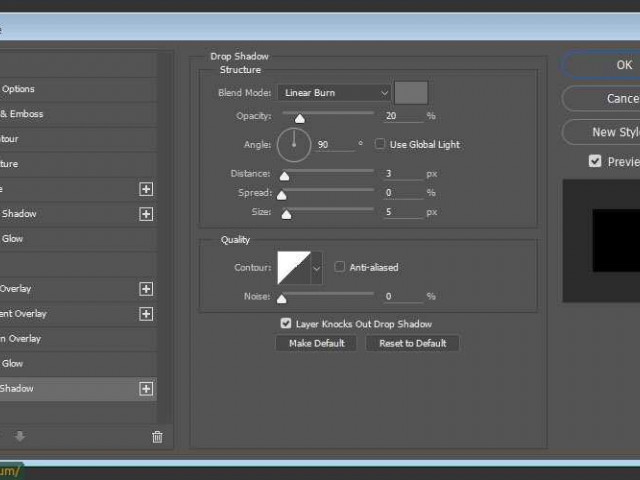
    Выберите инструмент "Тень" в палитре инструментов фотошопа. Затем щелкните на объекте и перетащите курсор для создания тени. Чтобы создать более мягкую тень, используйте "Параметры инструмента" и настройте значения размытия и прозрачности.

  3. Измените параметры тени

    После создания тени вы можете настроить ее параметры, чтобы достичь желаемого эффекта. Используйте панель "Слои" для выбора слоя с тенью, а затем настройте параметры тени, такие как яркость, контрастность и цвет.

С помощью этих шагов вы сможете добавить или изменить тень на фотографии, чтобы создать эффект объемности и достичь желаемого результата. Используйте фотошоп, чтобы применить этот эффект и улучшить свои изображения.

Примените эффект тени к другим элементам на фотографии

Как уже было сказано ранее, тень может добавить объемности и эффектности на фотографии. Но помимо применения этого эффекта к изображению в фотошопе, есть возможность создать тень и применить ее к другим элементам на фотографии.

Процесс создания тени на фотографии с помощью фотошопа также достаточно прост. Вам понадобится всего лишь использовать инструменты, позволяющие создать эффект тени и применить его к нужным элементам на изображении.

Как же создать и применить тень к элементам на фотошопе? Для этого вам понадобится следовать следующим шагам:

Шаг 1: Откройте фотошоп и загрузите изображение, к которому вы хотите применить эффект тени.
Шаг 2: Выберите инструмент "Тень" из панели инструментов фотошопа.
Шаг 3: Выберите элементы, к которым вы хотите добавить тень, с помощью инструмента "Лассо" или "Маркировка кругом".
Шаг 4: Настройте параметры тени, такие как интенсивность, направление и мягкость, используя соответствующие инструменты и настройки фотошопа.
Шаг 5: Нажмите кнопку "Применить" или "ОК" для сохранения изменений и применения эффекта тени к выбранным элементам на фотошопе.

Теперь вы знаете, как создать и применить эффект тени к другим элементам на фотографии с помощью фотошопа. Используйте этот метод, чтобы добавить объемность и эффектность к вашим фотографиям.

Сохраните и экспортируйте изображение с добавленной тенью в фотошопе

После того, как вы применили эффект и добавили тень на изображении с помощью фотошопа, вы можете сохранить и экспортировать его для различных целей. В этом разделе мы расскажем, как сохранить изображение с добавленной тенью в фотошопе, чтобы сохранить его объемность и создать эффект тени на фотографии.

Шаг 1: Сохранение изображения с тенью

Чтобы сохранить изображение с добавленной тенью в фотошопе, следуйте этим простым шагам:

  1. Нажмите на меню "Файл" в верхнем левом углу окна фотошопа.
  2. Выберите вариант "Сохранить как", чтобы открыть окно сохранения файла.
  3. Выберите формат файла, в котором вы хотите сохранить изображение. Например, вы можете выбрать формат JPEG для сохранения изображения с тенью в качестве обычной фотографии.
  4. Укажите путь и имя файла для сохранения изображения.
  5. Нажмите кнопку "Сохранить" для сохранения изображения с добавленной тенью в выбранном формате.

Шаг 2: Экспорт изображения с тенью

Кроме того, вы можете экспортировать изображение с добавленной тенью в фотошопе для дальнейшего использования в других приложениях. Вот как это сделать:

  1. Нажмите на меню "Файл" в верхнем левом углу окна фотошопа.
  2. Выберите вариант "Экспорт" и затем "Сохранить для веб".
  3. В открывшемся окне выберите необходимый формат экспорта, такой как JPEG или PNG.
  4. Настройте параметры экспорта, такие как размер и качество изображения.
  5. Укажите путь и имя файла для экспорта изображения.
  6. Нажмите кнопку "Сохранить" для экспорта изображения с добавленной тенью в выбранном формате.

Теперь у вас есть возможность сохранить и экспортировать изображение с добавленной тенью в фотошопе для дальнейшего использования или публикации.

Видео:

Как добавить отражение объекту в Фотошопе. Уроки Фотошопа.

Как добавить отражение объекту в Фотошопе. Уроки Фотошопа. by Сергей Верес - Уроки Фотошопа с нуля 7,789 views 6 years ago 12 minutes, 3 seconds

Вопрос-ответ:

Где купить Adobe Photoshop CS6 по выгодной цене?

Где купить Adobe Photoshop CS6 по выгодной цене?

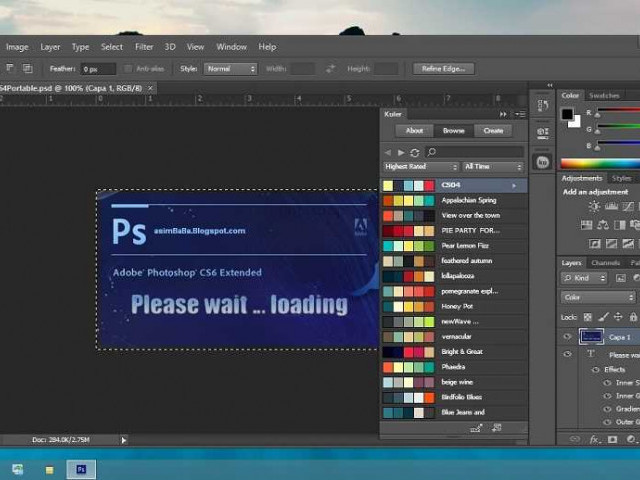
Надежный интернет-магазин [Программы] предлагает купить Adobe Photoshop CS6 по выгодным ценам. Это надежный графический редактор, который позволяет создавать и редактировать фотографии профессионального качества. Adobe Photoshop CS6 обладает множеством инструментов и функций, которые позволят вам придать вашим изображениям новый уровень качества и креативности.

У нас вы можете заказать Adobe Photoshop CS6 по выгодной цене и получить его в кратчайшие сроки. Мы гарантируем качество и подлинность товара. Отзывы наших клиентов говорят о надежности и профессионализме нашей компании.

Не упустите возможность приобрести Adobe Photoshop CS6 и начать творить шедевры уже сегодня. Закажите его прямо сейчас и получите удобную и быструю доставку.

Купить Adobe Photoshop CS6 - лучший выбор для профессионалов и любителей фотографии!

Купить Adobe Photoshop CS6: цены, отзывы, доставка

Цены

У нас вы можете купить Adobe Photoshop CS6 от 2500 рублей. Мы предлагаем различные варианты лицензий и пакетов, чтобы удовлетворить потребности каждого клиента.

Отзывы

Наши клиенты остаются довольными покупкой Adobe Photoshop CS6. Вот что они говорят:

"Программа Adobe Photoshop CS6 - незаменимый инструмент для редактирования фотографий. Очень понравилась работа с ней, все функциональные возможности превзошли мои ожидания!" - Александра, фотограф

"Adobe Photoshop CS6 помог мне создавать профессиональные дизайны и редактировать изображения. Очень доволен результатом работы!" - Иван, дизайнер

Доставка

Мы предлагаем удобные способы доставки при покупке Adobe Photoshop CS6. Вы можете заказать программу онлайн и получить ее почтой или курьерской доставкой. Сроки доставки зависят от вашего местоположения.

Способ доставки Сроки доставки
Почта от 5 до 14 дней
Курьерская доставка от 1 до 5 дней

Надежный интернет-магазин программ Adobe Photoshop CS6

В нашем каталоге представлен широкий выбор продуктов от Adobe, включая популярный Photoshop CS6. Купить, заказать или приобрести этот продукт у нас - значит получить полноценную и лицензионную версию программы с гарантией качества.

Photoshop CS6 - универсальный графический редактор, который предоставляет множество возможностей для создания и редактирования изображений. Создавайте потрясающие фотографии, работайте с графическими элементами или разрабатывайте собственные дизайны - все это доступно благодаря Photoshop CS6.

Не упускайте возможность купить Adobe Photoshop CS6 по выгодной цене. Мы предлагаем отличные условия приобретения и доставку прямо к вам домой. Закажите Adobe Photoshop CS6 у нас и начните создавать профессиональные работы уже сегодня!

Приобрести Adobe Photoshop CS6

Хотите купить Adobe Photoshop CS6? Наш надежный интернет-магазин предоставляет отличную возможность приобрести данный программный продукт.

Adobe Photoshop CS6: лучшее предложение

Мы предлагаем лучшую цену на Adobe Photoshop CS6. Приобретая у нас, вы можете быть уверены в высоком качестве и надежности продукта.

Заказать Adobe Photoshop CS6 онлайн

Заказать Adobe Photoshop CS6 просто. Вам нужно только выбрать нужную версию, добавить в корзину и оформить заказ. Мы предлагаем доставку в удобное для вас время и место.

Не упустите возможность приобрести Adobe Photoshop CS6 по выгодной цене. Закажите прямо сейчас!

Купить Photoshop CS6 от Adobe

Хотите приобрести Photoshop CS6 от Adobe? Вас интересуют надежные цены и быстрая доставка? Тогда вы попали по адресу! В нашем интернет-магазине вы можете заказать и купить Photoshop CS6 от Adobe по самой выгодной цене.

Цена Описание Доставка
от 5000 рублей Самая новая версия программы Photoshop Быстрая доставка по всей России
от 8000 рублей Лицензионное приобретение программы Гарантия на все продукты

Заказать Photoshop CS6 от Adobe очень просто. Просто выберите цену и описание, которые подходят вам лучше всего, и оформите заказ на нашем сайте. Мы обработаем вашу заявку в кратчайшие сроки и отправим вам товар с помощью надежной доставки.

Не упустите возможность приобрести Photoshop CS6 от Adobe по выгодной цене. Закажите сейчас и наслаждайтесь результатами вашей работы с помощью лучшего графического редактора.

Заказать Adobe Photoshop CS6

Вы можете купить Adobe Photoshop CS6 в нашем надежном интернет-магазине. Мы предлагаем самые выгодные цены на программу, а также гарантируем отличное качество и быструю доставку.

Почему стоит выбрать Adobe Photoshop CS6?

  • Photoshop CS6 – это универсальный графический редактор, который позволяет создавать и редактировать изображения любой сложности.
  • Photoshop CS6 обладает множеством инструментов и функций, которые помогут вам профессионально обрабатывать фотографии и создавать уникальные дизайны.
  • Photoshop CS6 подходит как для профессиональных дизайнеров, так и для любителей, которые хотят научиться работать с редактором.

Как заказать Adobe Photoshop CS6?

Как заказать Adobe Photoshop CS6?

  1. Выберите необходимую версию программы: Adobe Photoshop CS6.
  2. Добавьте выбранный товар в корзину.
  3. Заполните контактную информацию и выберите удобный способ доставки.
  4. Оплатите заказ.

Видео:

PHOTOSHOP CS6 И PHOTOSHOP CC 2018 КАКОЙ ЛУЧШЕ?

PHOTOSHOP CS6 И PHOTOSHOP CC 2018 КАКОЙ ЛУЧШЕ? by Wayn 10,928 views 3 years ago 2 minutes, 25 seconds

Как пользоваться Фотошопом? PhotoShop CS6 - видео уроки для начинающих

Как пользоваться Фотошопом? PhotoShop CS6 - видео уроки для начинающих by Александр Беляшов 1,403,113 views 8 years ago 22 minutes

Вопрос-ответ:

Какую операционную систему поддерживает Adobe Photoshop CS6?

Adobe Photoshop CS6 поддерживает операционные системы Windows и Mac OS.

Сколько стоит Adobe Photoshop CS6?

Цены на Adobe Photoshop CS6 могут различаться в разных интернет-магазинах. Рекомендуется обратиться к надежному интернет-магазину, чтобы узнать актуальную цену.

Как происходит доставка Adobe Photoshop CS6?

Доставка Adobe Photoshop CS6 осуществляется разными способами: через почту, курьерскую службу или электронную почту. В зависимости от интернет-магазина и вашего местоположения, стоимость доставки и время доставки могут отличаться.

Чем открыть файл bak

Чем открыть файл bak

.bak - это расширение файла, которое обычно обозначает резервную копию данных. Если вы столкнулись с таким файлом и не знаете, как его открыть, не волнуйтесь. В этой статье мы расскажем вам, какую программу использовать и как открыть файл .bak на своем компьютере.

Первое, что вам нужно сделать, чтобы открыть файл .bak, - это определить, с какой программой его открывать. Это зависит от того, что именно находится в этом файле. .bak-файлы могут быть связаны с различными программами и программным обеспечением.

Если вы не знаете, с какой программой открыть файл .bak, попробуйте следующее: щелкните правой кнопкой мыши на файле и выберите "Открыть с помощью". В появившемся меню вы увидите список программ, которые доступны для открытия этого файла. Выберите программу, которую вы хотите использовать, и нажмите "ОК".

Если вы не можете выбрать программу или не знаете, какую выбрать, рекомендуется использовать специализированное программное обеспечение для открытия файлов .bak. Существует множество приложений и программных инструментов, которые могут помочь вам открыть и извлечь данные из файлов .bak на вашем компьютере.

В зависимости от того, что именно вы хотите сделать с файлом .bak, вам может потребоваться программное обеспечение для резервного копирования и восстановления данных, программное обеспечение для баз данных или специализированный инструмент для работы с конкретными типами файлов. Поэтому рекомендуется провести поиск программного обеспечения, соответствующего вашим потребностям.

Не стоит паниковать, если вы наткнулись на файл .bak без ясного представления о том, как его открыть. Следуйте нашей инструкции, выберите подходящую программу и произведите открытие файла .bak на своем компьютере. Удачи!

Как открыть файл .bak: инструкция для начинающих

1. Выберите подходящую программу

Первый шаг – выбрать программу, с помощью которой вы собираетесь открыть файл .bak. Множество программного софта позволяют работать с .bak файлами. Некоторые из них предусматривают восстановление данных из резервной копии, другие позволяют просматривать содержимое файла .bak.

2. Установите выбранную программу

После того, как вы определитесь с программой, установите ее на свой компьютер. Следуйте инструкциям установки на экране, чтобы успешно установить программу на ваш ПК.

3. Откройте файл .bak с помощью программы

Когда программа будет установлена, запустите ее на вашем компьютере. Затем выберите функцию открытия файла и укажите путь к файлу .bak. Программа должна загрузить и показать содержимое файла .bak или предложить варианты действий, которые вы можете выполнить с данными из резервной копии.

Теперь вы знаете, как открыть файл .bak на компьютере с помощью соответствующей программы. Не забывайте выбрать подходящее программное обеспечение в зависимости от того, что вы хотите сделать с данными из резервной копии.

Как открыть файл .bak

Файлы с расширением .bak обычно представляют собой резервные копии данных, созданные различными программными приложениями. Чтобы открыть файл с расширением .bak и получить доступ к его содержимому, вам потребуется использовать соответствующее программное обеспечение.

Существует несколько способов открыть файл .bak:

1. Открыть файл .bak с помощью программы, которая его создала

Если вы знаете, с помощью какой программы был создан файл .bak, то вероятно, что это приложение сможет открыть и прочитать его содержимое. Например, если это резервная копия базы данных, вы можете использовать соответствующую программу для управления базой данных.

2. Открыть файл .bak с помощью специализированной программы

Если вы не знаете, какая программа создала файл .bak, вы можете воспользоваться специализированной программой для открытия файлов данного типа. Существует множество программ, которые могут открыть файлы .bak, и выбор программного обеспечения зависит от того, что содержится в файле .bak. Некоторые из популярных программ для этой цели - 7-Zip, WinRAR, Notepad++ и другие.

3. Переименовать файл .bak и открыть его

Если вы не можете открыть файл .bak с помощью вышеупомянутых способов, попробуйте переименовать его, измените расширение файла на известное вам. Например, вы можете переименовать файл backup.bak в backup.zip и попробовать открыть его как архив. Иногда это может сработать, но не всегда.

Важно понимать, что открытие файла .bak не всегда возможно только с помощью одного приложения или программы. В зависимости от содержимого, вы можете попробовать разные программы или методы, чтобы найти наиболее подходящую для вашего файла .bak.

Какой программой открыть файл .bak?

1. Определите, с какой программой был создан файл .bak

Перед тем как открыть файл .bak, важно понять, с какой программой или системой он связан. Это поможет выбрать правильное программное приложение для его открытия.

2. Как выбрать программу для открытия .bak файла?

В зависимости от того, откуда получен файл .bak, могут использоваться различные программы для его открытия. Ниже приведены некоторые из них:

  • Если файл .bak связан с базой данных, то для его открытия может потребоваться программа управления базами данных, такая как Microsoft SQL Server, MySQL или Oracle.
  • Если файл .bak является резервной копией проекта в программе офисного пакета, например Microsoft Office, то его можно открыть с помощью соответствующего приложения (например, Microsoft Word, Microsoft Excel и т. д.).
  • Если файл .bak является резервной копией файловой системы, то для его открытия может потребоваться использование специальных программных средств, таких как Acronis True Image, Norton Ghost и других.

В некоторых случаях файл .bak может быть архивом или сжатым файлом, и в таком случае потребуется использование программы для распаковки архивов, например WinRAR, 7-Zip или WinZip.

Вывод

В результате, чтобы открыть файл .bak, необходимо знать, с какой программой он связан. После определения программа может быть выбрана в зависимости от этой информации. Использование правильной программы поможет открыть файл .bak и получить доступ к его содержимому.

С помощью чего открыть файл .bak

Расширение файла .bak указывает на то, что это резервная копия данных. Чтобы открыть файл .bak, вам понадобится подходящее приложение или программное обеспечение.

Существует несколько программ, которые могут открывать файлы .bak. Вот некоторые из них:

1. Microsoft SQL Server Management Studio

Если ваш файл .bak является резервной копией базы данных SQL Server, вы можете использовать программу Microsoft SQL Server Management Studio для его открытия. Просто откройте программу, выберите ваш файл .bak и откройте его с помощью этой программы.

2. Графические программы

Некоторые графические программы могут также открывать файлы .bak. Популярные графические программы вроде Adobe Photoshop или GIMP могут иметь возможность открывать и редактировать файлы .bak. Попробуйте открыть ваш файл .bak с помощью некоторых из этих программ.

Не забудьте также обратить внимание на программы, которые связаны с типом данных вашего файла .bak. Например, если ваш файл .bak является резервной копией базы данных MySQL, вам может потребоваться использовать программу MySQL Workbench для открытия файла.

Теперь у вас есть представление, с помощью какого приложения или программы выбрать и открыть файл .bak на вашем компьютере. Удачи в работе с вашим файлом!

Как открыть файл bak: программы для Windows

1. Notepad++

1. Notepad++

Notepad++ - это бесплатный текстовый редактор с широкими возможностями, который поддерживает множество форматов файлов. Для открытия файла bak с помощью Notepad++ нужно сделать следующее:

Шаг 1: Запустите программу Notepad++.

Шаг 2: В меню выберите "Файл" и нажмите "Открыть".

Шаг 3: Найдите файл bak на вашем компьютере и выберите его.

Шаг 4: Нажмите "Открыть" и файл bak будет открыт в Notepad++.

2. Microsoft SQL Server

Если файл bak является резервной копией базы данных Microsoft SQL Server, то для его открытия можно воспользоваться программой Microsoft SQL Server. Для этого следуйте инструкциям:

Шаг 1: Запустите программу Microsoft SQL Server.

Шаг 2: В меню выберите "Файл" и перейдите в раздел "Открыть файл резервной копии".

Шаг 3: Укажите путь к файлу bak на вашем компьютере и выберите его.

Шаг 4: Нажмите "Открыть" и база данных будет восстановлена из файла bak.

3. WinRAR

Если файл bak является архивом, то его можно открыть с помощью программы WinRAR:

Шаг 1: Установите программу WinRAR на свой компьютер, если она еще не установлена.

Шаг 2: Найдите файл bak на вашем компьютере.

Шаг 3: Щелкните правой кнопкой мыши на файле bak и выберите "Открыть с помощью WinRAR".

Шаг 4: Файлы, содержащиеся в архиве bak, будут отображены в программе WinRAR.

Теперь вы знаете, как выбрать программу для открытия файла bak на компьютере под управлением операционной системы Windows. Выберите подходящий софт в зависимости от того, какую информацию содержит файл bak, и откройте его для просмотра или редактирования.

Как открыть файл bak: программы для Mac

Выбрать, с какой программой открыть файл bak на компьютере Mac можно несколькими способами. В настоящее время существует много программного софта, который может помочь открыть файлы с расширением bak, включая Mac-приложения.

1. TextEdit

Текстовый редактор TextEdit, входящий в стандартный набор инструментов Mac, может использоваться для открытия файлов bak. Для этого, просто щелкните правой кнопкой мыши по файлу bak на вашем компьютере Mac и выберите "Открыть с помощью" -> "TextEdit".

2. Notepad++

Если предпочитаете использовать программное обеспечение извне, вам может понравиться использование Notepad++ для открытия файлов bak на Mac. Notepad++ является бесплатным редактором кода, который поддерживает множество языков программирования и имеет множество полезных функций.

3. Sublime Text

Sublime Text - еще одна популярная программа для открытия файлов bak на Mac. Большинство разработчиков ценят его за его многофункциональность, интуитивно понятный интерфейс и возможность кастомизации. Sublime Text предлагает бесплатную пробную версию, а также платную.

Выбор программы для открытия файлов bak на Mac зависит от ваших индивидуальных предпочтений и потребностей. Рассмотрите доступные варианты и выберите ту программу, которая лучше всего соответствует вашим потребностям и предпочтениям. Пользуйтесь различными программами для работы с файлами bak на Mac, чтобы найти ту, с которой вам будет удобнее всего работать.

Как открыть файл bak: программы для Linux

Если вам пришелся в руки файл с расширением .bak на вашем компьютере, вы можете открыть его с помощью различных программных приложений для Linux. Вот несколько вариантов, которые вы можете выбрать в зависимости от того, чего вы ожидаете получить от открытия файла bak.

1. LibreOffice

LibreOffice - это свободный офисный пакет, который включает в себя текстовый процессор, электронные таблицы, презентации и другие приложения для работы с документами. Вы можете открыть файл bak с помощью одного из приложений в составе LibreOffice, таких как Writer (текстовый процессор) или Calc (электронные таблицы).

2. Gedit

Gedit - это текстовый редактор, поставляемый со многими дистрибутивами Linux. Он может открыть файл bak в текстовом формате, и вы сможете просмотреть его содержимое или редактировать его при необходимости.

3. Sublime Text

Sublime Text - это мощный текстовый редактор с широкими возможностями и наличием плагинов для разработки. Он также может открыть файл bak и предоставить вам среду для просмотра и редактирования содержимого.

4. Vim

Vim - это текстовый редактор командной строки с продвинутыми возможностями редактирования. Если вы знакомы с командной строкой Linux, вы можете открыть файл bak с помощью Vim и работать с ним из командной строки.

Выберите программу, которая лучше всего соответствует вашим потребностям и предпочтениям, чтобы открыть файл bak на вашем компьютере с Linux.

Как открыть файл bak: онлайн-сервисы

Если вы столкнулись с проблемой открытия файла с расширением .bak на своем компьютере, не волнуйтесь! Существуют онлайн-сервисы, которые помогут вам справиться с этой задачей без необходимости загружать какое-либо программное обеспечение на ваш компьютер.

Какой сервис выбрать?

Какой сервис выбрать?

На данный момент на интернете есть множество онлайн-сервисов, предназначенных для открытия различных типов файлов, включая .bak. Вам потребуется всего лишь выбрать сервис, который наиболее удобен для вас. Вот несколько популярных вариантов:

  • Online File Viewer: это онлайн-сервис, который позволяет просматривать файлы разных форматов, включая .bak. Просто загрузите свой файл на их веб-сайт, и сервис покажет вам его содержимое.
  • File Magic: этот онлайн-сервис также предлагает возможность просмотра различных файловых форматов, включая .bak. Загрузите файл на их платформу, и File Magic отобразит его содержимое.
  • Файловый формат: это еще один онлайн-сервис, позволяющий просматривать файлы разных типов. Загрузите свой файл .bak на их веб-сайт, и сервис предоставит вам информацию о его содержимом и подскажет, с какой программой его можно открыть.

Как открыть файл .bak с помощью онлайн-сервиса?

Основные шаги для открытия файла .bak с помощью онлайн-сервиса обычно следующие:

  1. Выберите нужный вам онлайн-сервис из списка выше.
  2. Откройте веб-сайт выбранного сервиса в вашем интернет-браузере.
  3. Загрузите файл .bak на платформу онлайн-сервиса.
  4. Дождитесь, пока сервис обработает ваш файл.
  5. Просмотрите содержимое файла, предоставленное онлайн-сервисом.
  6. Если вы хотите сохранить результаты просмотра, можете скачать файл в другом формате.

В результате выполнения этих шагов вы сможете открыть и просмотреть содержимое файла .bak с помощью выбранного вами онлайн-сервиса.

Видео:

Как читать из файла в Питоне? Подготовка к ЕГЭ по Информатике 2022.

Как читать из файла в Питоне? Подготовка к ЕГЭ по Информатике 2022. by Физика с АВ из Школково | ЕГЭ, Олимпиады 10,452 views 1 year ago 5 minutes, 33 seconds

Вопрос-ответ:

Как открыть файл .bak: инструкция для начинающих?

Чтобы открыть файл с расширением .bak, вам потребуется программа, способная работать с данным типом файлов. Вам можно воспользоваться такими программами, как Microsoft SQL Server, Oracle, PostgreSQL, MySQL и другими. В зависимости от того, для чего предназначен ваш файл .bak, вам может потребоваться разная программа для его открытия. Если вы не знаете, с какой программой работать, обратитесь к разработчику или источнику, откуда получили файл .bak.

Как открыть файл bak?

Для открытия файла с расширением .bak вам понадобится программа, поддерживающая данный формат файлов. Чаще всего файлы .bak связаны с резервными копиями баз данных. Если у вас есть такая программа, откройте ее и используйте функцию "восстановить" или "открыть файл БД", а затем укажите путь к вашему файлу .bak. Если вы не знаете, с какой программой работать, вы можете обратиться к разработчику файла или поискать информацию в интернете.

С помощью чего открыть файл bak?

Для открытия файла .bak вы можете использовать различные программы, в зависимости от того, для чего предназначен этот файл. Если это резервная копия базы данных, то вам понадобится соответствующая программа, такая как Microsoft SQL Server, Oracle, PostgreSQL, MySQL и т.д. Если файл .bak не связан с базой данных, попробуйте открыть его с помощью текстового редактора, чтобы увидеть содержимое. Если вы не знаете, какую программу использовать, обратитесь за помощью к разработчику файла или проведите поиск информации в интернете.

Какой программой открыть файл bak?

Для открытия файла с расширением .bak вам потребуется программа, которая способна работать с данным типом файлов. Узнайте, для чего предназначен ваш файл .bak, и найдите программу, которая может работать с этим типом данных. Например, если файл .bak является резервной копией базы данных, вы можете использовать Microsoft SQL Server, Oracle, PostgreSQL, MySQL и другие. Если файл .bak не связан с базой данных, попробуйте открыть его с помощью текстового редактора. Если вы не знаете, какую программу использовать, обратитесь к разработчику файла или проведите поиск информации в интернете.

Оверлей: что это и как использовать

Оверлей: что это и как использовать

Оверлей - это одна из самых важных функций, доступных во многих программах. Но что это такое?

По определению, оверлей это дополнительный слой или изображение, которое накладывается на уже существующий контент или интерфейс программы. Оверлей может использоваться для различных целей, от информационных сообщений или подсказок до эффектов и дополнительных возможностей пользовательского взаимодействия.

Овелрей можно представить как прозрачную пленку, которая покрывает экран вашего устройства. Во время использования программы, оверлей может появиться, чтобы выделить определенную область интерфейса или предложить вам новые функции.

Оверлеи являются мощным инструментом, который может значительно улучшить пользовательский опыт и функциональность программы.

Что такое оверлей

Оверлей можно представить как прозрачный слой, который размещается поверх основного содержимого страницы. Оверлей может содержать различные элементы интерфейса, такие как текст, изображения, кнопки, формы и другие элементы.

Оверлей может быть использован для различных целей, включая рекламу, уведомления, запросы пользователей, модальные окна, подсказки или предупреждения. Он также может использоваться для создания эффектов перехода, анимации или изменения визуального вида страницы.

Веб-разработчики могут создавать оверлеи с использованием HTML, CSS и JavaScript. Они могут управлять внешним видом оверлея, его содержимым и поведением с помощью стилей и событий JavaScript. Обычно оверлей активируется каким-либо пользовательским действием, таким как клик по кнопке или ссылке, наведение курсора или загрузка страницы.

Оверлей может быть реализован различными способами, включая использование позиционирования, прозрачности, анимации и эффектов перехода. С помощью оверлея разработчики могут создать более интерактивный и пользовательский опыт для пользователей своих веб-сайтов и приложений.

Оверлей: что это и как использовать?

Оверлей: что это и как использовать?

Оверлей обычно сопровождается полупрозрачным фоном, который помогает визуально отделить его от основного контента. Он используется для различных целей, например, для показа всплывающих окон с информацией, уведомлений или диалогов с пользователем.

Оверлей можно использовать веб-разработке, чтобы акцентировать внимание пользователя на важных элементах или улучшить визуальный эффект.

Создание оверлея в веб-разработке обычно осуществляется через стилизацию HTML-элементов с помощью CSS и использованием JavaScript для управления его поведением и динамических действий.

Для чего используется оверлей?

Оверлей можно использовать для следующих целей:

  1. Отображение уведомлений и сообщений для пользователя.
  2. Показ диалоговых окон или модальных окон.
  3. Подсказки и подсвечивание важных элементов.
  4. Показ всплывающих окон с дополнительной информацией.

Как использовать оверлей?

Чтобы использовать оверлей на своем веб-сайте, нужно:

  1. Создать HTML-элемент для контента оверлея (например, div-элемент).
  2. Стилизовать оверлей с помощью CSS (установить фон, прозрачность, размеры и т.д.).
  3. Добавить поведение и функциональность оверлею с помощью JavaScript (например, открытие и закрытие оверлея при определенных событиях).

В целом, оверлей - это мощный инструмент для улучшения пользовательского опыта и создания интерактивных элементов на веб-сайте.

Оверлей это что?

верх основного содержимого определенного элемента или ве‑

сцелого веб-страницы. Оно обычно накладывается на фон, да‑

являющийся текущим элементом исследования.

Как использовать оверлей

Определение оверлея:

Оверлей – это графическая составляющая, которая накладывается на основной контент или изображение. Оверлеи могут быть полупрозрачными или полностью закрывать основной контент, в зависимости от желаемого эффекта. Они часто используются для добавления дополнительной информации, кнопок, иконок или эффектов, таких как размытие, чтобы привлечь внимание пользователя или создать определенную атмосферу.

Как использовать оверлей:

  1. Выберите элемент, к которому вы хотите добавить оверлей. Это может быть изображение, фоновое изображение, видео или контейнер с текстом.
  2. Создайте оверлей, используя HTML и CSS. Вы можете использовать абсолютное позиционирование и задать размеры и стили оверлея в CSS.
  3. Добавьте контент или эффекты к оверлею. Это может быть текст, кнопки, ссылки, иконки или даже другие изображения.
  4. Настройте прозрачность оверлея, если это необходимо. Вы можете использовать свойство opacity в CSS или создать полупрозрачный фоновый цвет для оверлея. Это поможет сохранить видимость основного контента или изображения.
  5. Разместите оверлей над основным контентом или изображением, используя свойство z-index в CSS. Удостоверьтесь, что оверлей правильно выравнен и выглядит гармонично.
  6. Проверьте работу оверлея в разных разрешениях экрана и на разных устройствах, чтобы убедиться, что он отображается правильно и не мешает пользователю взаимодействовать с контентом.

Оверлеи могут быть очень полезными инструментами, позволяющими усилить визуальный эффект вашего контента и сделать его более интерактивным. Они также могут использоваться для создания эффектов ховера, анимации и привлечения внимания пользователя к определенным элементам. Важно помнить, что при использовании оверлея следует стремиться к балансу между эстетикой и функциональностью, чтобы не перегрузить контент и обеспечить удобство использования.

Программы для создания оверлея

1. Adobe Photoshop

Adobe Photoshop является одной из самых популярных программ для создания оверлея. Она предоставляет широкий набор инструментов и функций для редактирования и создания графических элементов. С помощью Photoshop вы можете создать оверлей изображения, добавить текст, наложить фильтры и эффекты, а также настроить прозрачность и позицию оверлея.

2. OBS Studio

OBS Studio - это бесплатная программа для создания и трансляции видео. Она имеет встроенные инструменты для создания оверлея, такие как текстовые и графические источники, слои и фильтры. OBS Studio позволяет добавлять оверлей на видео или в прямой эфир, настраивать и анимировать его, а также управлять его прозрачностью и позицией.

Оверлей в веб-дизайне

Оверлей используется для привлечения внимания пользователя к определенной области на веб-странице. Это может быть информационное сообщение, фотография, видео или любой другой контент, который должен быть выделен.

Пример оверлея

Пример оверлея: сообщение "Нажмите для продолжения"

Оверлей также может использоваться для создания эффекта показа дополнительной информации при наведении курсора на элемент. Например, при наведении на фотографию может появиться описание или кнопки для дополнительных действий.

Оверлей может быть создан с помощью CSS, используя свойства, такие как position, z-index, background-color и другие. Также его можно создать с помощью JavaScript или с использованием специальных библиотек и плагинов для веб-дизайна.

Оверлей является мощным инструментом веб-дизайна, который позволяет создавать эффектные и функциональные элементы на веб-странице. Он помогает сделать контент более привлекательным и удобным для пользователей, а также может использоваться для достижения различных целей, таких как увеличение конверсии или улучшение пользовательского опыта.

Преимущества использования оверлея

Преимущества использования оверлея

Одним из основных преимуществ использования оверлея является его способность привлекать внимание пользователя, так как он создает эффект фокусировки на определенной области. Оверлеи могут использоваться для подчеркивания ключевой информации, например, для отображения важных уведомлений, акций или приглашения к действию.

Кроме того, оверлеи могут быть полезны при создании эффекта многоуровневости на странице. Они позволяют накладывать дополнительные слои содержимого или изображений, что делает дизайн более интересным и оригинальным. Такой эффект может быть особенно полезен при создании презентаций, слайд-шоу или визуального разделения информации на странице.

Кроме того, оверлеи также могут улучшить визуальную привлекательность и эстетику веб-сайта. Они могут придать дополнительную глубину и текстуру изображениям, а также подчеркнуть определенные цвета или настроение. Это может сделать сайт более запоминающимся и привлекательным для пользователей.

Таким образом, использование оверлея имеет ряд преимуществ, включая способность привлекать внимание, создавать эффект многоуровневости и улучшать визуальную привлекательность веб-сайта.

Примеры использования оверлея

Пример 1: Оверлей на изображении

Веб-разработчики часто используют оверлей на изображениях для создания эффекта "наведения" или добавления контекстной информации. Например, при наведении курсора на изображение можно показать подробную информацию о товаре или добавить кнопку для перехода на страницу с дополнительными деталями.

Пример 2: Оверлей на видео

Оверлей на видео позволяет веб-разработчикам встраивать дополнительный контент на видео-плеере. Например, можно добавить кнопки для управления видео, таймлайн с подробностями о проигрывании или интерактивные элементы, которые появляются в определенные моменты видео.

Преимущества использования оверлея: Примеры использования оверлея:
• Добавляет визуальный интерес к контенту • Наведение на изображение для просмотра дополнительной информации
• Создает взаимодействие с пользователем • Встраивание элементов управления на видео-плеер
• Улучшает функциональность веб-сайта • Создание модального окна для подтверждения действия

Выводя разнообразные примеры использования оверлея на веб-сайте, мы видим его большое применение в создании интерактивности, подсветке и улучшении контента.

Видео:

КАК ВКЛЮЧИТЬ ОВЕРЛЕЙ ДИСКОРДА В ГТА 5 РП ❓ НЕ РАБОТАЕТ ОВЕРЛЕЙ ДИСКОРД В GTA 5 RP

КАК ВКЛЮЧИТЬ ОВЕРЛЕЙ ДИСКОРДА В ГТА 5 РП ❓ НЕ РАБОТАЕТ ОВЕРЛЕЙ ДИСКОРД В GTA 5 RP by KARTMANIA 22,182 views 1 year ago 1 minute, 23 seconds

КАК ВКЛЮЧИТЬ ОВЕРЛЕЙ В ДИСКОРДЕ//НАСТРОЙКА//ВКЛЮЧЕНИЕ

КАК ВКЛЮЧИТЬ ОВЕРЛЕЙ В ДИСКОРДЕ//НАСТРОЙКА//ВКЛЮЧЕНИЕ by Livaiss 22,518 views 2 years ago 1 minute, 8 seconds

Вопрос-ответ:

Что такое оверлей?

Оверлей - это графический элемент, который может добавляться поверх другого графического объекта или видео. Он может содержать текст, изображения, анимацию и другие эффекты. Оверлей используется для дополнения существующего контента или создания интерактивных элементов на экране.

Как использовать оверлей?

Оверлей можно использовать в различных сферах, например, в видео производстве, веб-дизайне, игровой индустрии и т. д. В видео производстве оверлей может использоваться для добавления заголовков, водяных знаков, информации о текущем времени и других элементов. Веб-дизайнеры могут использовать оверлей для создания всплывающих окон, модальных окон, подсказок и других интерактивных элементов. В игровой индустрии оверлей может использоваться для отображения информации о персонаже, индикаторов здоровья, сообщений и др.

Программа для сброса пароля в Windows 7

Программа для сброса пароля в Windows 7

У вас забылся пароль к вашей ОС Windows 7? Не волнуйтесь! Мы предлагаем эффективные способы восстановления доступа к вашему компьютеру.

Наша программа поможет вам снять или сбросить пароль в операционной системе Windows 7. Не важно, что за причина лишила вас доступа - забытый пароль, утерянный ключ или несанкционированное использование вашего компьютера.

Программа сброса пароля Windows 7 - ваш надежный спутник в обеспечении доступа к операционной системе. Благодаря ней, вы сможете быстро и безопасно восстановить пароль и снова получить полный контроль над своей системой.

Не ограничивайте себя доступом к вашим данным и приложениям из-за забытого пароля. Скачайте нашу программу для восстановления доступа и вернитесь к работе без лишних проблем.

Наша программа сброса пароля Windows 7 - надежное решение для восстановления доступа к вашему компьютеру. Не откладывайте восстановление доступа, скачайте нашу программу уже сейчас!

Восстановление пароля Windows 7 с помощью специальной программы

Снятие пароля пользователя на операционной системе Windows 7 иногда может быть неотложной задачей. В случае, если вы забыли пароль или утеряли возможность доступа к своей учетной записи, специальная программа для восстановления пароля становится незаменимым инструментом.

Программа сброса пароля Windows 7 предоставляет эффективные способы восстановления доступа к системе. С ее помощью вы сможете сбросить пароль для windows 7 и восстановить доступ к вашему аккаунту, без необходимости переустановки операционной системы или обращения к сервисному центру.

Преимущества программы для восстановления пароля:

  • Простота использования: программа имеет интуитивно понятный и удобный интерфейс, что позволяет даже неопытным пользователям легко справиться с задачей восстановления пароля Windows 7.
  • Эффективность: специальные алгоритмы и методики позволяют программе успешно сбросить пароль для windows 7 и восстановить доступ к системе независимо от сложности установленного пароля.
  • Автономность: программа работает независимо от интернет-соединения и не требует дополнительных инструментов или программных обновлений для своей работы.

Шаги по восстановлению пароля с помощью программы:

  1. Скачайте и установите программу для восстановления пароля Windows 7 на доступное компьютерное устройство.
  2. Запустите программу и подключите устройство, на котором установлена операционная система Windows 7, к компьютеру.
  3. Выберите учетную запись, для которой необходимо сбросить пароль, из списка доступных.
  4. Выберите метод восстановления пароля: сбросить текущий пароль или создать новый пароль.
  5. Нажмите кнопку "Сбросить пароль" и подождите, пока программа завершит процесс восстановления.
  6. Перезагрузите компьютер и войдите в систему, используя новый пароль или оставьте поле пароля пустым, если сбросили его.

Использование специальной программы для восстановления пароля Windows 7 позволяет быстро и безопасно вернуть доступ к вашей учетной записи, избегая неудобств и потери данных. Убедитесь, что всегда имеете под рукой такую полезную программу в случае возникновения проблем с доступом к операционной системе Windows 7.

Сброс пароля Windows 7 через командную строку

Для сброса пароля и восстановления доступа в Windows 7 можно использовать командную строку. Это эффективный способ, который позволяет быстро решить проблему, если вы забыли или потеряли пароль.

Для снятия пароля доступа вам потребуется установочный диск или флешка с программой для сброса пароля. Это может быть специализированная программа, которую вы можете найти в Интернете или на официальном сайте производителя Windows.

Программа для сброса пароля Windows 7 обычно предоставляет возможность загрузиться с внешнего устройства, такого как диск или флешка. После загрузки вы сможете выбрать командную строку и выполнить необходимые действия для сброса пароля.

Командная строка позволяет вам получить доступ к системным файлам Windows 7 и изменить пароль пользователя. Для этого вам потребуется знать имя пользователя, пароль которого нужно сбросить.

После ввода нескольких команд в командной строке вы сможете установить новый пароль и восстановить доступ к системе. Важно помнить, что использование командной строки для сброса пароля может повлечь потерю данных, поэтому рекомендуется регулярно создавать резервные копии важных файлов.

Программа для сброса пароля Windows 7 через командную строку - это удобный и эффективный способ восстановления доступа к системе, если вы забыли свой пароль. Используя этот метод, вы сможете быстро вернуться к работе без необходимости переустановки операционной системы.

Использование установочного диска для восстановления доступа к Windows 7

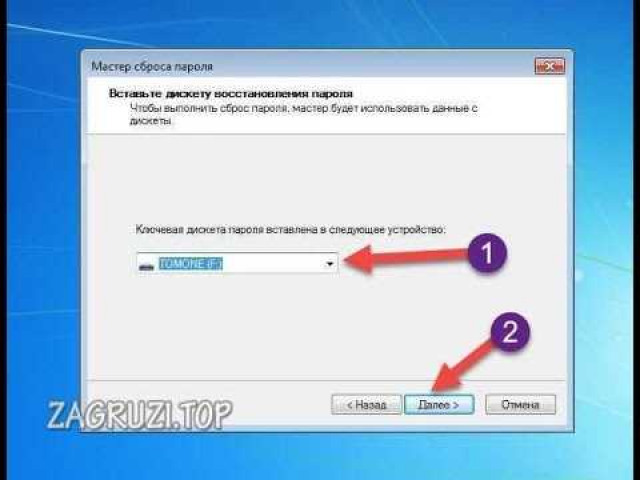
Если вы забыли пароль к доступу в Windows 7, можно воспользоваться установочным диском операционной системы, чтобы снять или сбросить пароль и восстановить доступ к вашему компьютеру.

Для использования установочного диска для восстановления доступа к Windows 7, выполните следующие шаги:

  1. Вставьте установочный диск в оптический привод компьютера.
  2. Перезагрузите компьютер и выберите загрузку с диска.
  3. После загрузки установочного диска, выберите язык и другие настройки, затем нажмите кнопку "Далее".
  4. В меню установки выберите пункт "Восстановление компьютера".
  5. Выберите операционную систему Windows 7 из списка, а затем нажмите кнопку "Далее".
  6. В появившемся меню выберите пункт "Консоль восстановления".
  7. Откроется командная строка. Введите следующую команду: net user <имя пользователя> <новый пароль>, заменяя <имя пользователя> на имя вашего пользователя, а <новый пароль> на новый пароль, который вы хотите установить.
  8. Нажмите Enter и закройте командную строку.
  9. Перезагрузите компьютер и введите новый пароль, чтобы получить доступ к Windows 7.

Использование установочного диска для восстановления доступа к Windows 7 является одним из эффективных способов снятия или сброса пароля и восстановления доступа к вашей операционной системе. Если у вас есть установочный диск, не стоит волноваться, если вы забыли пароль – вы сможете вернуть доступ к вашему компьютеру всего в несколько простых шагов.

Обход пароля Windows 7 с помощью утилиты Rufus

Для снятия или восстановления пароля доступа к Windows 7, вы можете воспользоваться программой Rufus. Это мощный инструмент, который может помочь вам справиться с забытым паролем или восстановить доступ к вашей учетной записи.

Программа Rufus предлагает простой и эффективный способ сбросить пароль в операционной системе Windows 7. Она работает на основе загрузочного диска или USB-накопителя, который можно создать с помощью этой утилиты.

Для начала процесса восстановления пароля, вам потребуется загрузочный диск или USB-накопитель, на который будет записан образ Rufus. После этого, вам нужно будет выполнить несколько простых шагов:

  1. Запустите программу Rufus и выберите свой загрузочный диск или USB-накопитель.
  2. Выберите опцию "Создать загрузочное устройство с помощью" и укажите путь к образу Rufus.
  3. Нажмите кнопку "Начать" и дождитесь завершения процесса создания загрузочного устройства.
  4. Подключите загрузочное устройство к компьютеру, с которого вы хотите снять или восстановить пароль.
  5. Запустите компьютер с загрузочного устройства и следуйте инструкциям программы Rufus.
  6. В процессе работы, Rufus позволит вам сбросить пароль пользователя или создать нового пользователя с административными привилегиями.
  7. После завершения процесса, перезагрузите компьютер и войдите в систему без использования пароля.

Программа Rufus - это надежный и эффективный инструмент для обхода пароля Windows 7. Она позволяет восстановить доступ к операционной системе без необходимости переустановки чистой копии Windows.

Восстановление доступа к Windows 7 через учетную запись Microsoft

Для восстановления доступа к учетной записи Windows 7 существует эффективная программа, которая позволяет сбросить или восстановить пароль. Обратитесь к программе сброса пароля Windows 7, чтобы восстановить доступ к своей системе быстро и безопасно.

Программа сброса пароля Windows 7 предоставляет различные способы восстановления доступа к системе. Она позволяет снять или изменить пароль на вашей учетной записи Windows 7, даже если вы его забыли или потеряли. Это особенно полезно, если вы не можете войти в свою систему или у вас возникли проблемы с доступом.

С помощью этой программы вы сможете восстановить доступ к вашей учетной записи Windows 7 через учетную запись Microsoft. Просто следуйте инструкциям программы, чтобы восстановить пароль и получить доступ к своей системе.

Восстановление доступа к Windows 7 через учетную запись Microsoft является надежным и эффективным способом восстановления доступа к вашей системе. Не стоит беспокоиться о потере данных или повреждении системы - программа сброса пароля Windows 7 обеспечивает безопасное и надежное восстановление доступа.

Используйте программу сброса пароля Windows 7 для эффективного восстановления доступа к вашей системе. Не теряйте время на попытки войти в систему без пароля или переустановку Windows 7 - сбросьте пароль быстро и легко!

Сброс пароля Windows 7 с помощью Live CD/USB

Live CD/USB - это загрузочный диск или флеш-накопитель, на котором содержится операционная система, позволяющая запустить компьютер с него. Основное преимущество Live CD/USB состоит в том, что они не требуют установки на жесткий диск, а работают непосредственно с памятью компьютера.

С помощью Live CD/USB можно сбросить или снять пароль доступа к Windows 7. Для этого необходимо:

  1. Скачать программу сброса пароля Windows 7 на официальном сайте.
  2. Записать программу на пустой CD или флеш-накопитель.
  3. Вставить загрузочный диск или флеш-накопитель в компьютер, который требуется разблокировать.
  4. Перезагрузить компьютер и выбрать загрузку с CD/USB.
  5. Запустить программу сброса пароля Windows 7 и следовать инструкциям на экране.

После завершения процесса сброса пароля на компьютере будет удален текущий пароль, и вы сможете восстановить доступ к операционной системе Windows 7.

Программа сброса пароля Windows 7 с использованием Live CD/USB предоставляет надежный и эффективный способ снятия пароля. Она позволяет восстановить доступ к учетной записи Windows 7 без необходимости переустановки операционной системы.

Использование программы ophcrack для восстановления пароля Windows 7

Программа ophcrack представляет собой эффективное и простое в использовании средство для снятия пароля операционной системы Windows 7. Она позволяет восстановить доступ к учетной записи системы без необходимости сбрасывать пароль, что может быть полезно в случае его утери или забытия. При этом программа не требует особых знаний в области информационной безопасности и может быть использована даже начинающими пользователями.

Основные возможности программы ophcrack:

  • Загрузка съемного носителя: Программа позволяет создать загрузочный диск или USB-накопитель с ophcrack для запуска компьютера с него и последующего восстановления пароля.
  • Анализ хэшей паролей: Ophcrack использует метод словаря и анализа хэшей паролей для восстановления доступа к учетной записи Windows 7. Она автоматически анализирует базу данных хэшей паролей и осуществляет поиск соответствующего пароля в заданном словаре.
  • Быстрый результат: Программа способна быстро и точно восстановить пароль Windows 7, так как она использует предварительно подготовленные таблицы радужных таблиц (rainbow tables). Это снижает время, необходимое для восстановления пароля, и увеличивает успех операции.

Процесс использования программы ophcrack для восстановления пароля на Windows 7:

  1. Скачайте программу ophcrack с официального сайта и установите ее на компьютер или создайте загрузочный диск/USB-накопитель с помощью предоставленного ISO-образа.
  2. Загрузите компьютер с созданного загрузочного носителя.
  3. Выберите операционную систему Windows 7 из списка и нажмите кнопку "Run".
  4. Программа автоматически анализирует базу данных хэшей паролей и осуществляет поиск соответствующего пароля в выбранном словаре.
  5. После завершения процесса вы получите восстановленный пароль, который можно использовать для входа в систему Windows 7.

Использование программы ophcrack для восстановления пароля Windows 7 - это быстрый и надежный способ получить доступ к системе без необходимости сбрасывать пароль. С ее помощью вы сможете быстро и безопасно восстановить доступ к своей учетной записи и продолжить работу с операционной системой Windows 7.

Сброс пароля Windows 7 с помощью специального оборудования

Для снятия доступа на Windows 7, когда у вас нет пароля или забыт пароль, вы можете воспользоваться специальным программным обеспечением. Однако, в некоторых случаях это может оказаться невозможным из-за неполадок в системе или программных ограничений.

В таких ситуациях специалисты советуют использовать специальное оборудование для сброса пароля Windows 7. Это устройство позволяет обойти парольную защиту и восстановить доступ к системе без необходимости восстанавливать или переустанавливать операционную систему.

Программа для сброса пароля Windows 7 или специальное оборудование?

Специальное оборудование для снятия доступа на Windows 7 предлагает несколько преимуществ перед программным способом сброса пароля:

  1. Надежность и эффективность: использование оборудования гарантирует точный и безопасный сброс пароля без потери данных.
  2. Простота использования: специальное оборудование не требует специальных навыков или знаний в области информационных технологий.
  3. Универсальность: устройство подходит для сброса паролей на различных версиях Windows, включая Windows 7.

Необходимо отметить, что использование специального оборудования может потребовать определенных усилий и стоить дополнительных средств. Однако, в случаях, когда программный способ не работает или невозможен, это может быть единственным эффективным методом для восстановления доступа к системе Windows 7.

Важно помнить, что снятие доступа без разрешения владельца компьютера может быть незаконным и наказуемым действием. Всегда соблюдайте закон и используйте эти методы только в легальных случаях, таких как сброс пароля на своем личном компьютере.

Итак, если вам требуется снять пароль для восстановления доступа в Windows 7, вам стоит обратить внимание на специальное оборудование, которое позволит вам безопасно и эффективно восстановить доступ к вашему компьютеру.

Видео:

Сброс пароля Windows 7

Сброс пароля Windows 7 by QWERTY GUY 744,669 views 4 years ago 5 minutes, 17 seconds

Вопрос-ответ:

Какая программа лучше всего подойдет для сброса пароля Windows 7?

Среди лучших программ для сброса пароля Windows 7 можно выделить "Ophcrack", "PassMoz LabWin", "Spower Windows Password Reset" и "Reset Password Pro". Выбор зависит от ваших предпочтений и требований.

Как работает программа восстановления пароля Windows 7?

Программа восстановления пароля Windows 7 работает путем создания специального загрузочного диска или флешки, который позволяет сбросить или восстановить пароль администратора или учетной записи пользователя без доступа в систему. После загрузки с помощью этого диска или флешки вы сможете сбросить пароль и восстановить доступ к системе.

Как перезагрузить iPhone 6: полное руководство

Как перезагрузить iPhone 6: полное руководство

Айфон 6 - это мобильный телефон, разработанный и выпущенный компанией Apple. Этот телефон позволяет пользователям наслаждаться множеством функций и приложений. Однако, иногда может возникнуть необходимость переключить или перезагрузить мобильный телефон.

Чтобы перезагрузить iPhone 6, первым шагом необходимо убедиться, что ваш телефон не заблокирован и находится в рабочем состоянии. Затем, нажмите и удерживайте кнопку "Включить/Выключить" на правой стороне телефона.

Когда на экране появится слайдер "Выкл.", советуем плавно переместить его пальцем вправо или влево, чтобы выключить телефон. После этого, подождите несколько секунд и снова нажмите кнопку "Включить/Выключить", чтобы включить телефон.

В результате этих действий ваш мобильный iPhone 6 будет перезагружен и готов к использованию.

Переключить айфон 6

Переключение мобильного телефона iPhone 6 можно выполнить несколькими способами:

  1. Перезагрузить айфон 6:
    Для этого необходимо удерживать кнопку питания (кнопка «Включение/Выключение») на верхней части устройства. После появления слайдера «Выключение» переместите его вправо для выключения iPhone 6. Затем нажмите и удерживайте кнопку питания снова, чтобы включить устройство.
  2. Переключить iPhone 6 в режим «Авиарежим»:
    Чтобы переключиться в режим «Авиарежим», просто откройте контрольный центр, иконка которого находится в правом верхнем углу экрана. Затем коснитесь значка самолета, чтобы активировать режим «Авиарежим». Повторное нажатие на эту иконку отключит режим «Авиарежим».
  3. Переключить iPhone 6 на беззвучный режим:
    Для переключения на беззвучный режим удерживайте кнопку громкости (-) на левой боковой стороне устройства до максимального затухания звука. Чтобы вернуться к обычному режиму, нажмите кнопку громкости (+).

Выберите нужный способ переключения, в зависимости от ваших потребностей. Перезагрузка, режим «Авиарежим» и беззвучный режим - это полезные функции мобильного телефона iPhone 6.

Перезагрузить iPhone 6

Шаг Инструкция
Шаг 1 Нажмите и удерживайте кнопку "Включение/Выключение" на правой стороне телефона.
Шаг 2 Появится слайдер "Выключить".
Шаг 3 Передвиньте слайдер "Выключить" вправо, чтобы выключить ваш iPhone 6.
Шаг 4 Подождите 10-15 секунд и нажмите и удерживайте кнопку "Включение/Выключение" снова.
Шаг 5 Появится логотип Apple, и ваш iPhone 6 перезагрузится.

После перезагрузки ваш iPhone 6 будет готов к использованию. Этот метод перезагрузки может быть полезен, если у вас возникли проблемы с работой телефона, невозможностью открытия приложений или другими подобными проблемами.

Полный перезапуск iPhone 6

Если ваш мобильный телефон iPhone 6 начал вести себя странно, может быть полезно его перезагрузить полностью. Полный перезапуск iPhone 6 поможет исправить некоторые проблемы, такие как замедление работы или зависание приложений.

Чтобы перезагрузить iPhone 6, вам нужно выполнить следующие шаги:

  1. Удерживайте кнопку "Включение/Выключение" на вашем iPhone 6.
  2. При появлении ползунка "Потяните для выключения", переключите его для выключения телефона.
  3. Подождите несколько секунд, чтобы убедиться, что iPhone полностью выключен.
  4. После этого нажмите и удерживайте кнопку "Включение/Выключение" еще раз, чтобы включить телефон.
  5. Дождитесь, пока на экране появится логотип Apple, и телефон перезагрузится.

После этого ваш iPhone 6 будет перезагружен и готов к использованию. Полный перезапуск может помочь исправить временные проблемы с работой телефона и сделать его более отзывчивым.

Способы перезагрузки iPhone 6

Периодически мобильный телефон iPhone 6 может возникать необходимость переключить или перезагрузить. Это может быть полезно в случае некорректной работы приложений или системных составляющих. Для перезагрузки iPhone 6 можно воспользоваться несколькими способами.

Перезагрузка через меню настройки

Первый способ перезагрузки iPhone 6 заключается в использовании меню настройки устройства:

  1. Откройте приложение "Настройки" на телефоне iPhone 6.
  2. Прокрутите вниз и нажмите на вкладку "Общее".
  3. Прокрутите вниз и выберите пункт "Выключение".
  4. Передвиньте ползунок "Провести для выключения" вправо.
  5. На экране появится слайдер для выключения устройства. Передвиньте его вправо.
  6. Подтвердите действие, нажав на кнопку "Выключить".

Телефон iPhone 6 выключится, и его можно будет включить снова, удерживая кнопку включения слева на боковой грани корпуса.

Перезагрузка через сочетание кнопок

Второй способ перезагрузки iPhone 6 предполагает использование комбинации кнопок на устройстве:

  1. Удерживайте одновременно кнопку "Включение/Выключение" и кнопку "Домой" на телефоне iPhone 6.
  2. После некоторого времени на экране появится черное приложение с логотипом яблока.
  3. Отпустите обе кнопки и дождитесь, пока iPhone 6 перезагрузится.

После перезагрузки iPhone 6 можно будет использовать в обычном режиме.

Программы для перезагрузки iPhone 6

1. Tenorshare ReiBoot

1. Tenorshare ReiBoot

Tenorshare ReiBoot - это одна из самых популярных программ для перезагрузки iPhone. Ее особенностью является возможность восстановления телефона из различных режимов, таких как режим восстановления, DFU-режим, режим обновления и т.д. Программа также помогает исправить различные ошибки, возникающие на iPhone 6.

2. Any iOS System Repair

Any iOS System Repair - это еще одна полезная программа, предназначенная для перезагрузки iPhone 6 и исправления различных системных ошибок. С помощью этой программы вы сможете легко перейти в режим восстановления или DFU-режим, а также исправить зацикленную загрузку и другие проблемы на телефоне.

Если вы столкнулись с проблемами в работе iPhone 6, то эти программы помогут вам перезагрузить устройство и решить множество других проблем. При этом не забудьте, что перезагрузка телефона - это крайняя мера, и перед ее выполнением рекомендуется сделать резервную копию важных данных на устройстве.

Удобные способы переключения iPhone 6

Удобные способы переключения iPhone 6

1. Переключение между открытыми приложениями

Для переключения между открытыми приложениями на iPhone 6 можно использовать жест swipe. Проведите одним пальцем от левого края экрана к центру, чтобы открыть список последних приложений. Затем просто выберите нужное приложение и оно откроется.

2. Переключение между рабочими столами

Если у вас есть несколько рабочих столов на iPhone 6, вы можете переключаться между ними без особых усилий. Просто дважды нажмите на кнопку Home в центре нижней панели экрана, чтобы открыть переключатель рабочих столов. Затем выберите нужный рабочий стол, и он будет открыт.

Таким образом, iPhone 6 предлагает несколько удобных способов переключения между различными приложениями и рабочими столами. Вы можете выбирать самый удобный для вас способ и использовать его в повседневной жизни.

Перезагрузить мобильный телефон iPhone 6

Когда нужно перезагрузить iPhone 6?

Перезагрузка iPhone 6 может потребоваться в следующих случаях:

  1. Телефон завис и не реагирует на команды;
  2. Приложения работают медленно или не открываются;
  3. Устройство некорректно отображает графику или иные аномалии на экране;
  4. Телефон периодически выключается или перезагружается сам по себе.

Перезагрузка iPhone 6 представляет простую процедуру, которая позволяет перезапустить все компоненты устройства и устранить временные проблемы.

Как перезагрузить iPhone 6?

Чтобы перезагрузить iPhone 6, следуйте этим шагам:

  1. Нажмите и удерживайте кнопку "Переключить" на правом краю телефона.
  2. На экране появится слайдер "Выключить".
  3. Передвигайте слайдер вправо, чтобы выключить телефон.
  4. После того, как телефон полностью выключится, нажмите и удерживайте кнопку "Переключить" снова, чтобы включить iPhone 6.

После перезагрузки iPhone 6 вы сможете продолжить использовать устройство с улучшенной производительностью. Если проблема не была устранена, попробуйте повторить процедуру перезагрузки или обратитесь в службу поддержки Apple.

Теперь вы знаете, как перезагрузить мобильный телефон iPhone 6 и справиться с некоторыми возможными проблемами устройства.

Новые программы для перезагрузки iPhone 6

Владельцы iPhone 6 могут столкнуться с ситуацией, когда их мобильный телефон перестает работать нормально и требует перезагрузки. Для переключения айфон 6 или его перезагрузки можно использовать различные программы и методы.

Одной из таких программ является iOS Recovery Toolkit, которая позволяет перезагрузить iPhone 6, не теряя данные. При помощи этой программы вы сможете восстановить систему вашего iPhone и исправить возможные ошибки. Программа поддерживает все модели iPhone, включая iPhone 6, и доступна для скачивания на официальном сайте разработчика.

Еще одной программой, которая может помочь переключить айфон 6, является iTunes. Она предоставляет возможность обновления системы вашего iPhone до последней версии iOS и восстановления его работы. Для использования iTunes вам необходимо подключить iPhone 6 к компьютеру при помощи USB-кабеля, затем запустить программу и выбрать нужные опции для перезагрузки или восстановления системы.

Если вам не удается перезагрузить iPhone 6 с помощью программ, то можно воспользоваться методом "硬корной" перезагрузки. Чтобы это сделать, необходимо удерживать одновременно кнопку включения и кнопку управления громкостью до появления логотипа Apple на экране iPhone 6. Этот метод позволяет перезагрузить iPhone 6, когда он зависает или не реагирует на команды.

Используя эти программы и методы, вы сможете легко переключить или перезагрузить iPhone 6 и восстановить его работоспособность без потери данных.

Видео:

Как перезагрузить iPhone, если он завис или не реагирует на касания?

Как перезагрузить iPhone, если он завис или не реагирует на касания? by Грушевый 174,240 views 2 years ago 2 minutes, 42 seconds

Вопрос-ответ:

Как перезагрузить iPhone 6?

Для перезагрузки iPhone 6 нужно одновременно нажать и удерживать кнопку включения и кнопку громкости (по любую сторону устройства) примерно в течение 10 секунд, пока не появится логотип Apple на экране. Затем отпустите кнопки, и ваш iPhone 6 перезагрузится.

Как переключить iPhone 6?

Чтобы переключить iPhone 6, нужно нажать и удерживать кнопку включения (расположенную на правой боковой стороне устройства) в течение 2-3 секунд. Появится слайдер "Выкл.", который вы должны будете смахнуть вправо. После этого iPhone 6 выключится.

Карточки в стиме

Карточки в стиме

Steam - это платформа, на которой пользователи могут играть в различные игры, общаться с друзьями и получать другие развлекательные возможности. На Steam есть не только игровые возможности, но и коллекционные элементы, в том числе карточки. Карточки - это колоды, состоящие из разных карт, которые пользователи могут получить, играя в игры на платформе Steam.

Карточки в Steam могут быть использованы разными способами. Во-первых, с помощью карточек пользователи могут создавать коллекционные наборы. Наборы могут быть обменяны на игровые предметы или виртуальную валюту. Во-вторых, карточки также могут быть использованы для улучшения профиля пользователя. Улучшение профиля позволяет получить дополнительные функции и возможности, а также улучшить видимость своего профиля для других пользователей.

Чтобы начать использовать карточки в Steam, пользователю необходимо собрать коллекцию. Карточки могут быть получены разными способами, например, в процессе игры, покупкой или обменом с другими пользователями. Когда коллекция полностью собрана, пользователь может приступить к созданию наборов и улучшению своего профиля. Важно помнить, что карточки могут иметь разную редкость, и некоторые из них могут быть достаточно ценными. Пользователи могут найти много информации о карточках, колодах и коллекционных предметах во встроенной системе обмена сообщества Steam.

Использование карточек в Steam - это отличный способ добавить дополнительные возможности и украсить свой профиль. Будьте внимательны при сборе коллекции и обменивайтесь с другими пользователями, чтобы получить самые ценные карточки. Погрузитесь в мир коллекционных игр на платформе Steam и наслаждайтесь уникальными визуальными элементами, которые они предлагают!

Игровые коллекционные карточки на Steam

Игровые коллекционные карточки представляют собой часть колоды, которая состоит из нескольких карт. Колоду можно собирать, совершая определенные действия в игре или покупая карты на торговой площадке Steam.

Карточки имеют различные уровни редкости - обычные, необычные, редкие и особые. Карты можно использовать для создания значков, которые являются своеобразной наградой за собранную колоду. Значки можно обменивать, продавать или показывать в своем профиле на платформе Steam.

Игровые карты и колоды

Игровые карты и колоды

Карты можно получить, как награду за прохождение определенных задач или уровней в игре. Кроме того, можно покупать карты на торговой площадке Steam или получать их в подарок от других пользователей.

Собранную колоду карт можно использовать для создания значков. Каждая колода состоит из карт различных уровней, которые добавляются в профиль пользователя и украшают его. Колоды и значки можно просматривать на странице пользователя и они являются своеобразным показателем прогресса игрока.

Игровые коллекционные карточки на платформе Steam являются неотъемлемой частью игрового процесса и позволяют игрокам получать дополнительные возможности и бонусы.

Колоды карт в Steam

Виртуальные карточки в Steam представляют собой особого рода игровые предметы. Карточки выполняют функцию коллекционных элементов на данной платформе. Каждая игра может иметь свои уникальные карточки, создавая таким образом коллекционные наборы карт.

На платформе Steam можно найти широкий выбор игровых карточек. Коллекционные наборы карт различаются по играм, жанрам и стилям. Игроки могут собирать и обмениваться этими картами, дополняя свои колоды и полностью прокачиваясь.

В коллекционных картах на Steam есть свои особенности. Карточки можно получить в процессе игры или путем обмена с другими игроками. Каждая игровая карта имеет свою уникальную иллюстрацию, а также различные характеристики и способности, которые можно использовать во время игры.

Чтобы собрать полную коллекцию карт, игроку нужно собрать все карточки из определенного набора. Когда все карточки из набора собраны, игрок может создать коллекционную колоду. Собранные колоды можно использовать для улучшения своего профиля на платформе Steam, а также для участия в различных событиях и акциях, которые проводятся для владельцев коллекционных карт.

Колоды карт в Steam представляют собой отличную возможность для игроков проявить свои навыки и фантазию. Каждая колода может быть уникальной и иметь свой стиль игры. Благодаря коллекционным картам игроки могут не только улучшать свои навыки в играх, но и общаться с другими игроками, обмениваясь своими коллекционными наборами.

Игровые карты в платформе Steam

Карты и колоды в платформе Steam позволяют игрокам собирать и торговать коллекционные карты из различных игр. Карты могут быть получены во время игры или покупаться на торговой площадке Steam.

Как получить карты

  • Карты могут быть получены просто за игру на платформе Steam. Во время игрового процесса игрок может получить случайные карты, которые попадают в его инвентарь.
  • Если игрок не хочет ждать, чтобы получить карты во время игры, он может купить их на торговой площадке Steam у других игроков.
  • Игровые карты могут быть также получены через обмен с другими игроками или на специальных акциях на платформе Steam.

Что делать с картами

Игровые карты могут быть использованы для создания колоды. Колоды - это набор из нескольких карт, которые могут быть использованы в игре.

Колоды могут повысить силу игрока или дать ему дополнительные возможности в игре.

  • Игрок может использовать свои карты в игре, чтобы выполнить разные действия или атаковать противников.
  • Карты также могут быть проданы на торговой площадке Steam для получения виртуальной валюты или для обмена на другие карты.
  • Некоторые игроки коллекционируют карты и стремятся собрать полный набор карт из определенной игры.

Игровые карты в платформе Steam предлагают интересную возможность собирать и использовать коллекционные карты в различных играх. Они добавляют игре дополнительную глубину и стимулируют игроков собирать и торговать картами для достижения своих целей.

Как получить карточки в Steam

Чтобы получить карточки в Steam, вам необходимо участвовать в активностях и играх на платформе. В зависимости от игры, вы будете получать карточки по мере прохождения определенных заданий или достижений в игре. Каждая игра может иметь свою собственную коллекцию карт, и вы можете найти информацию о том, какие карты доступны для каждой игры в магазине Steam.

Как получить карты в Steam:

  1. Запустите игру, в которой вы хотите получить карты.
  2. Играйте и выполняйте задания или достижения в игре.
  3. После выполнения определенного количества заданий или достижений, вы получите карточки.
  4. Карточки будут отображаться в вашем инвентаре Steam.
  5. Чтобы получить все карты из коллекции, вам может потребоваться повторять задания или достижения в игре.

Важно: Не все игры на платформе Steam имеют коллекционные карты. Также, некоторые карты могут быть дорогими или редкими, и их можно продавать или обменивать с другими пользователями Steam.

Теперь, когда вы знаете, как получить карты в Steam, вы можете начать собирать свои коллекции и создавать уникальные значки и фоновые изображения для своего профиля на платформе Steam.

Как продать карточки в Steam

Как получить игровые карточки

На платформе Steam карточки можно получить из различных игр. Играя в эти игры, вы можете получить случайные карточки, которые потом можно будет использовать для создания колоды или продажи.

Как продать карточки

Чтобы продать карточки на платформе Steam, вам необходимо следовать следующим шагам:

  1. Войдите в свою учетную запись на платформе Steam
  2. Перейдите на вкладку "Коммьюнити" и выберите "Торговля"
  3. На странице "Торговля" выберите "Продать предметы" и найдите нужные вам карточки
  4. Укажите цену, по которой вы хотите продать карточки
  5. Подтвердите продажу и дождитесь пока кто-то купит ваши карточки

Помните, что при продаже карточек на платформе Steam с вас будет удержана определенная комиссия. Комиссия зависит от общей стоимости ваших продаж и может составлять несколько процентов.

Зачем продавать карточки

Продажа карточек на платформе Steam может быть выгодной, так как вы можете получить некоторую прибыль от продажи. Кроме того, некоторые игроки собирают коллекционные или игровые колоды, которые могут быть ценными на рынке.

Надеемся, что данная статья поможет вам разобраться в продаже карточек на платформе Steam и сделает процесс более понятным.

Как создать коллекционную карточку в Steam

Виртуальные карточки на платформе Steam позволяют игрокам создавать коллекционные колоды. Как только вы получаете игровые карточки во время игры на Steam, вы можете использовать их для создания коллекционных колод.

Чтобы начать создание коллекционных карт на платформе Steam, вы должны иметь игровые карточки. Все игры на платформе могут иметь свои уникальные коллекционные карты. Чтобы получить карточки, вы должны играть в эти игры, получать достижения и выполнять другие задачи внутри игры.

Следуйте этим шагам, чтобы создать коллекционную карту:

1. Войдите в свой аккаунт в платформе Steam.

2. Перейдите в раздел "Библиотека" и найдите игру, в которой у вас есть игровые карточки.

3. После выбора игры щелкните правой кнопкой мыши и выберите "Просмотреть коллекционные карточки".

4. Здесь вы увидите все доступные игровые карточки для этой игры. Выберите карты, которые хотите использовать для создания коллекционной колоды.

5. После выбора карт щелкните правой кнопкой мыши и выберите "Добавить в коллекцию".

Как использовать коллекционные карты:

Вы можете использовать коллекционные карты в разных целях. Некоторые игроки используют их для сбора, другие - для получения достижений или создания коллекционных колод. Коллекционные карты также могут быть проданы или обменены с другими пользователями внутри платформы Steam.

Преимущества коллекционных карт: Как использовать коллекционные карты:
- Увлекательный способ собирать и обмениваться картами - Создание коллекционных колод
- Получение достижений и бейджей - Обмен картами с другими пользователями
- Возможность продавать карты - Использование карт для улучшения профиля Steam

Теперь вы знаете, как создавать и использовать коллекционные карточки в Steam. Наслаждайтесь своими картами, собирайте коллекции и обменивайтесь ими с другими игроками!

Как использовать карты в Steam-играх

Карты могут быть использованы для создания колод. Вы можете получить набор карт, выпускаемых разработчиками игры, и затем использовать их для создания колоды. Колоды могут быть использованы для проведения матчей или турниров с другими игроками через Steam.

Как получить карты на платформе Steam? Чтобы получить карты, вы должны играть в игры, поддерживающие систему карт на Steam. Карты выпадают случайным образом во время игры или могут быть получены путем выполнения достижений или заданий в игре.

Полученные карты можно использовать для создания колод. Вам может понадобиться несколько одинаковых карт, чтобы создать полную колоду. Когда вы создаете колоду, она становится доступной для использования в игровом процессе.

На платформе Steam вы также можете торговать картами с другими игроками. Вы можете предложить свои карты в обмен на карты, которых вам не хватает для создания полной колоды, или просто продать свои карты за внутриигровую валюту.

Заключение: карты - это интересный и увлекательный элемент в мире игр Steam. Используйте их для создания колод, проведения матчей или просто для коллекционирования. Зарабатывайте карты, торгуйте их и наслаждайтесь игровым процессом на платформе Steam!

Видео:

Как правильно фармить карточки в steam с помощью idle master бесплатно.

Как правильно фармить карточки в steam с помощью idle master бесплатно. by FIXman 73,411 views 4 years ago 9 minutes, 53 seconds

Как получить карточки Steam. Программа для фарма в 2023

Как получить карточки Steam. Программа для фарма в 2023 by Женя Павлов 127,556 views 3 years ago 4 minutes, 13 seconds

Вопрос-ответ:

Что такое карточки в Steam?

Карточки в Steam - это коллекционные предметы, которые можно получить при игре в определенные игры на платформе Steam. Они представляют собой виртуальные карточки со значками, которые можно использовать для создания коллекций, повышения уровня профиля и получения различных наград.

Как можно получить карточки в Steam?

Карточки в Steam можно получить путем игры в определенные игры, которые поддерживают эту функцию. Во время игры игроку могут выпасть случайные карточки, которые он может получить в свой инвентарь. После этого, чтобы получить полный набор карточек, игроку придется обменяться либо покупать недостающие карточки у других пользователей платформы Steam.

Realtek HD в Windows 10: решение проблем и настройка звука

Realtek HD в Windows 10: решение проблем и настройка звука

Драйвер Realtek HD Audio для Windows 10 - одно из самых популярных решений для звукового оборудования компьютера. Он предоставляет пользователям возможность наслаждаться качественным звуком на своих устройствах под управлением Windows 10. Этот звуковой драйвер поддерживает широкий спектр аудиоформатов и обеспечивает высокую четкость звучания.

Realtek HD Audio является неотъемлемой частью операционной системы Windows 10, и установка его драйвера поможет повысить качество звукового воспроизведения на вашем компьютере. Он обеспечивает поддержку множества функций, включая виртуальное окружение звука, удобное управление наушниками и микрофоном, а также настройки эквалайзера для индивидуальной настройки звука под ваши предпочтения.

Настройка Realtek HD Audio в Windows 10 может включать в себя изменение параметров воспроизведения и записи звука, выбор уровня громкости различных каналов, настройку дополнительных эффектов звука и многое другое. Этот драйвер предлагает широкие возможности для настройки звуковых параметров, чтобы обеспечить оптимальное звучание для ваших нужд.

Realtek HD Audio для Windows 10 является незаменимым инструментом для тех, кто ценит качество звука на своем компьютере. Установка и настройка этого драйвера позволяет пользователю получить максимальный комфорт и качество звучания в любых условиях использования. Он является отличным выбором для всех, кто хочет наслаждаться высококачественным звуком на своем устройстве под управлением Windows 10.

Realtek HD для Windows 10: возможности и настройки

Возможности Realtek HD для Windows 10

Драйвер Realtek HD Audio обладает рядом полезных возможностей:

  1. Поддержка различных форматов звука, включая Dolby Digital, DTS и многоканальный звук.
  2. Регулировка уровня громкости каждого аудиоканала и настройка эквалайзера для более точной настройки звука.
  3. Возможность включения эффектов окружающего звука для создания реалистичной звуковой среды.
  4. Поддержка подключения множества аудиоустройств, таких как наушники или динамики, с возможностью выбора предпочтительного устройства.

Настройки Realtek HD для Windows 10

Для оптимальной настройки звуковой карты Realtek HD в Windows 10 рекомендуется выполнить следующие действия:

  1. Откройте панель управления и найдите "Звук" или "Аудио".
  2. Выберите вкладку "Воспроизведение" и найдите устройство Realtek HD Audio.
  3. Щелкните правой кнопкой мыши на устройстве и выберите "Настройки".
  4. Настройте уровень громкости и эквалайзер согласно своим предпочтениям.
  5. Исследуйте другие настройки, такие как окружающий звук и эффекты, и настройте их в соответствии с вашими потребностями.

После настройки Realtek HD Audio Driver вы сможете наслаждаться качественным звуком на Windows 10 и использовать все возможности звуковой платы Realtek.

Windows HD Audio
драйвер Realtek звуковой
windows 10 для

Драйвер Realtek HD для Windows 10: подробный обзор

Realtek HD Audio Driver для Windows 10 обеспечивает поддержку широкого спектра функций и возможностей, которые помогут вам настроить звуковое пространство, усилить басы или настроить равномерность звука.

С помощью драйвера Realtek HD Audio для Windows 10 вы сможете настроить громкость и уровни звука для различных приложений и устройств в вашей системе. Вы также сможете изменить параметры эквалайзера, чтобы достичь наилучшего звучания в соответствии с вашими предпочтениями.

Realtek HD Audio Driver для Windows 10 также обладает функцией автоматической оптимизации усиления звука для наушников, специализированных аудиосистем и других аудиоустройств. Это позволит вам получить максимальное качество звука при использовании различных устройств.

Одним из самых важных преимуществ драйвера Realtek HD Audio для Windows 10 является его простота установки и использования. Процесс установки драйвера включает несколько простых шагов, которые помогут вам быстро настроить звук на вашем компьютере.

В целом, драйвер Realtek HD Audio для Windows 10 является незаменимым инструментом для обеспечения качественного звука на вашем компьютере. Он предоставляет множество функций и возможностей, которые позволяют настроить звук в соответствии с вашими предпочтениями и получить максимальное удовольствие от прослушивания аудио.

Realtek HD audio Windows 10: основные характеристики

Драйвер Realtek HD audio для Windows 10 представляет собой звуковой драйвер, разработанный компанией Realtek специально для операционной системы Windows 10. Он предоставляет пользователю возможность насыщенного и качественного звука.

Основными характеристиками Realtek HD audio для Windows 10 являются:

1. Качество звука: драйвер обеспечивает высокое качество звука для музыки, видео и игр. Он имеет мощные алгоритмы обработки, которые улучшают звуковое пространство и детализацию.

2. Поддержка множества аудиоформатов: драйвер поддерживает широкий спектр аудиоформатов, включая стерео, многоканальный звук и форматы высокой четкости, такие как Dolby TrueHD и DTS-HD Master Audio.

3. Гибкая настройка звука: драйвер предлагает ряд инструментов и настроек, которые позволяют пользователю настраивать звуковое пространство, равномерность громкости и другие параметры звука, чтобы получить наилучший звуковой опыт.

4. Функция автоматического обнаружения устройств: драйвер автоматически определяет устройства ввода и вывода звука, такие как наушники, динамики и микрофон, и настраивает параметры звука для оптимальной производительности.

5. Обновление и поддержка: драйвер обновляется регулярно, чтобы улучшить совместимость и исправить ошибки. Компания Realtek также предоставляет поддержку пользователей, готовую помочь в решении вопросов и проблем с звуком.

В целом, Realtek HD audio для Windows 10 является надежным и высококачественным звуковым драйвером, который обеспечивает отличный звуковой опыт на операционной системе Windows 10.

Realtek HD звуковой драйвер для Windows 10: установка и обновление

Для установки или обновления Realtek HD звукового драйвера на Windows 10, вы можете использовать несколько методов.

  1. Официальный сайт Realtek: Посетите официальный сайт Realtek, найдите раздел "Downloads" или "Загрузки" и выберите соответствующую версию драйвера для Windows 10. Загрузите драйвер на свой компьютер и запустите установочный файл. Следуйте инструкциям на экране, чтобы установить драйвер.
  2. Устройство управления: В Windows 10 можно использовать Устройство управления для обновления драйвера. Нажмите правой кнопкой мыши на кнопке "Пуск" и выберите "Устройства и принтеры". Правой кнопкой мыши кликните на аудиоустройстве Realtek HD и выберите "Обновить драйвер". Windows 10 автоматически выполнит поиск и обновление драйвера.
  3. Windows Update: Windows 10 регулярно выпускает обновления драйверов через Windows Update. Щелкните правой кнопкой мыши на кнопке "Пуск" и выберите "Настройки". Перейдите в раздел "Обновление и безопасность" и выберите "Windows Update". Щелкните на кнопке "Проверить наличие обновлений" и Windows 10 выполнит поиск и установку доступных драйверов.

После установки или обновления Realtek HD звукового драйвера, вы можете настроить его параметры в панели управления. Щелкните правой кнопкой мыши на кнопке "Пуск" и выберите "Панель управления". Перейдите в раздел "Звук" или "Аудио" и выберите аудиоустройство Realtek HD. Здесь вы можете настроить различные параметры, такие как громкость, эффекты звука и микрофон.

Не забудьте перезагрузить компьютер после установки или обновления драйвера, чтобы изменения вступили в силу. Если у вас возникли проблемы с звуком или аудиоустройством после установки Realtek HD звукового драйвера на Windows 10, вы можете попробовать откатить драйвер или обратиться в службу поддержки Realtek для получения дополнительной помощи.

Настройка звука в Realtek HD для Windows 10

Драйвер Realtek HD Audio для Windows 10 предлагает множество настроек, которые помогут вам получить наилучшее качество звука.

Выбор звукового устройства

Для начала настройки звука в Windows 10 откройте «Панель управления» и найдите раздел «Устройства и звук». В этом разделе вы сможете выбрать звуковое устройство, которое будет использоваться по умолчанию.

В меню Realtek HD Audio также можно выбрать желаемое звуковое устройство. Для этого откройте приложение «Realtek HD Audio Manager» и выберите нужную конфигурацию в разделе «Выходы и входы».

Настройка звукового эффекта

Realtek HD Audio позволяет вам изменять звуковой эффект с помощью встроенных эффектов и эквалайзеров. В разделе «Эффекты» вы можете выбрать желаемый звуковой эффект или настроить эквалайзер вручную.

Вы также можете включить или отключить разные эффекты, такие как усиление басов или эффект 3D-звука.

Управление громкостью и звуком

Realtek HD Audio позволяет легко управлять громкостью и другими настройками звука. Вы можете регулировать общую громкость, баланс звука между левым и правым динамиками, а также настраивать микрофон.

В Realtek HD Audio также доступны настройки для подавления шума и эха, а также создания многоканального звука.

Внимание: После внесения изменений в настройки звука, не забудьте сохранить их для последующего использования.

С настройкой звука в Realtek HD Audio для Windows 10 вы сможете наслаждаться качественным звуком и улучшить ваше аудио-видео-воспроизведение на компьютере.

Realtek HD audio Windows 10: решение проблем

Realtek HD audio Windows 10: решение проблем

Установка драйверов Realtek HD audio для Windows 10

Установка драйверов Realtek HD audio для Windows 10

Для установки драйверов Realtek HD audio на Windows 10 следуйте следующим инструкциям:

  1. Посетите официальный сайт Realtek и загрузите последнюю версию драйверов для Windows 10.
  2. Запустите загруженный файл и следуйте инструкциям мастера установки.
  3. После завершения установки перезагрузите компьютер, чтобы изменения вступили в силу.

Решение возможных проблем с драйверами Realtek HD audio для Windows 10

При использовании драйверов Realtek HD audio на Windows 10 могут возникать следующие проблемы:

  • Отсутствие звука. Если звук отсутствует после установки драйверов, проверьте настройки звука в панели управления и убедитесь, что динамики не отключены.
  • Низкое качество звука. Если звук звучит нечетко или с искажениями, попробуйте установить более старую версию драйверов или настроить звуковые параметры в панели управления Realtek HD audio.
  • Проблемы с микрофоном. Если встроенный или подключенный микрофон не работает, убедитесь, что он включен и правильно настроен в панели управления Realtek HD audio.
  • Конфликты с другими устройствами. Если у вас возникают проблемы с драйверами Realtek HD audio, попробуйте обновить драйверы для других устройств или отключить конфликтующее устройство.

При возникновении проблем с драйверами Realtek HD audio для Windows 10 рекомендуется выполнять следующие действия:

  1. Перезагрузите компьютер.
  2. Обновите драйверы до последней версии.
  3. Настройте параметры звука в панели управления Realtek HD audio.
  4. Проверьте подключение звуковых устройств.
  5. При необходимости обратитесь к поддержке Realtek или производителя компьютера.

Ознакомившись с этой информацией, вы будете готовы к работе с драйверами Realtek HD audio на операционной системе Windows 10 и сможете решить возможные проблемы, связанные с звуковым устройством.

Realtek HD для Windows 10: совместимость и поддержка

Realtek HD Audio драйвер является одним из самых популярных драйверов для звуковых карт и обычно поставляется вместе с компьютерами или ноутбуками. Он обеспечивает полноценное функционирование и управление звуковыми настройками.

Realtek HD Audio драйвер совместим с операционными системами Windows 10 и Windows 10 Pro. Он обеспечивает поддержку различных функций, таких как настройка громкости, регулировка баланса, эффекты звучания, усиление низких частот и многое другое.

Этот драйвер также поддерживает множество аудиоформатов, включая стандартные форматы, такие как MP3 и WAV, а также более продвинутые форматы, такие как Dolby Digital и DTS. Это обеспечивает высококачественное звучание для музыки, фильмов и игр.

Realtek HD Audio драйвер для Windows 10 можно легко установить с официального сайта Realtek или с помощью программы для автоматической установки драйверов. После установки драйвера можно настроить звуковые параметры через интерфейс Realtek HD Audio Manager, который предлагает широкие возможности для настройки звука и эффектов.

Операционная система Версия Realtek HD Audio драйвера Ссылка на загрузку
Windows 10 6.0.1.7786 Скачать драйвер
Windows 10 Pro 6.0.1.7786 Скачать драйвер

Realtek HD audio Windows 10: лучшие настройки звука

Realtek HD audio драйвер для Windows 10 предоставляет множество возможностей настройки звука на вашем компьютере. Эти настройки помогут вам получить лучшее качество звука и оптимальное воспроизведение аудио.

1. Настройка формата звука

Перед тем как приступить к настройке звука, убедитесь, что вы установили последнюю версию драйвера Realtek HD audio для Windows 10. После этого вы можете приступить к настройке формата звука. Для этого:

  • Щелкните правой кнопкой мыши по значку динамика в системном трее и выберите "Настройки звука".
  • В открывшемся окне выберите "Формат звука" и установите наиболее подходящий формат для вашей аудио системы.
  • После выбора формата нажмите "Применить" и "ОК", чтобы сохранить изменения.

2. Настройка усилителя

Чтобы получить более яркий и громкий звук, вы можете настроить усилитель Realtek HD audio. Для этого:

  • Зайдите в "Настройки звука" через системный трей.
  • Выберите "Усилитель" и переместите ползунок вправо, чтобы увеличить усиление звука.
  • После настройки усилителя нажмите "Применить" и "ОК", чтобы сохранить изменения.

3. Эквалайзер

Realtek HD audio также предоставляет возможность настройки эквалайзера, чтобы вы могли изменять параметры звука в соответствии с вашими предпочтениями. Для этого:

  • Выберите "Эквалайзер" в разделе "Настройки звука".
  • Измените параметры эквалайзера в соответствии с вашими желаниями.
  • После настройки эквалайзера нажмите "Применить" и "ОК", чтобы сохранить изменения.

Настройки звука Realtek HD audio для Windows 10 позволяют сделать ваше аудио-воспроизведение более качественным и настроенным под ваши нужды. Экспериментируйте с разными параметрами и выберите самые подходящие для вас.

Видео:

Realtek простая настройка

Realtek простая настройка by And72myvideo. 297,550 views 8 years ago 10 minutes, 42 seconds

Как открыть диспетчер Realtek HD & как исправить значок на панели задач на Win 8/10

Как открыть диспетчер Realtek HD & как исправить значок на панели задач на Win 8/10 by CrazyC 11,675 views 3 years ago 3 minutes, 46 seconds

Вопрос-ответ:

Какие возможности предоставляет Realtek HD для Windows 10?

Realtek HD для Windows 10 предоставляет множество возможностей, таких как настройка звука, регулировка громкости, миксер звука, пространственное звучание, настройка микрофона и т. д. Благодаря этому драйверу вы можете получить качественное и настраиваемое звучание на вашем компьютере.

Как установить драйвер Realtek HD для Windows 10?

Чтобы установить драйвер Realtek HD для Windows 10, вам нужно скачать его с официального сайта Realtek, а затем запустить загруженный файл и следовать инструкциям установщика. После установки драйвера вам может потребоваться перезагрузить компьютер для вступления изменений в силу.

Как настроить звук с помощью Realtek HD для Windows 10?

Чтобы настроить звук с помощью Realtek HD для Windows 10, вам нужно открыть панель управления Realtek HD Audio Manager, которая доступна через системный лоток или в меню Пуск. В панели управления вы можете регулировать уровень громкости, выбирать типы аудиоэффектов, настраивать звучание в различных режимах и многое другое.

Почему мой звук не работает после установки драйвера Realtek HD для Windows 10?

Если звук перестал работать после установки драйвера Realtek HD для Windows 10, возможно, вам нужно установить или обновить кодеки, чтобы обеспечить совместимость аудиофайлов с вашим компьютером. Также стоит проверить правильность подключения акустической системы и настроек звука в панели управления Realtek HD Audio Manager.

Фотокат онлайн: выбирайте лучшие снимки для любого проекта

Фотокат онлайн: выбирайте лучшие снимки для любого проекта

В наше время селфи и фото вообще стали неотъемлемой частью нашей жизни. Интернет заполнен тысячами фотографий, которые мы делаем с фотоаппаратов, смартфонов, селфи-палочек и фотокабинетов. Но как сделать так, чтобы наши фото выглядели как профессиональные снимки? Как редактировать и оформлять фотографии так, чтобы они выглядели шикарно в социальных сетях, таких как Instagram?

Существует множество программ и онлайн-сервисов, которые помогут вам в ретуши, обработке и оформлении ваших фотографий. Мы подготовили для вас список из 5 лучших сервисов для редактирования фотографий онлайн.

  1. Фотостудия
  2. Онлайн-сервис, который предлагает широкий выбор инструментов и эффектов для редактирования фото. Здесь вы можете добавить фотоэффекты, обрезать изображение, изменить цветовую гамму и многое другое.

  3. Фотоаппарат
  4. Этот сервис позволяет сделать фото прямо в вашем браузере. Выбирайте разные эффекты, делайте снимки и сохраняйте их на вашем компьютере или в облаке.

  5. Фотобудка
  6. Фотокат онлайн Фотобудка - это программа, которая позволяет вам создать снимок с использованием фотокабинета. Вы можете выбрать различные эффекты и оформления для вашего фото, добавить текст и шаблоны.

  7. Ретушь
  8. Онлайн-сервис для ретуши и коррекции вашего фото. Здесь вы можете убрать красные глаза, сделать кожу более гладкой, изменить цвет волос и многое другое.

  9. Селфи-стик
  10. С помощью этого сервиса вы сможете улучшить качество вашего селфи. Используйте разные фильтры, эффекты и инструменты для редактирования вашего снимка.

Выберите нужный вам сервис и сделайте из обычной фотографии профессиональный и уникальный снимок. Загрузите свои фото и создайте шедевры!

Фотокат онлайн: 5 лучших сервисов для редактирования и оформления фотографий

В наше время фотография стала неотъемлемой частью нашей жизни. Мы делаем фото сами с помощью смартфонов и селфи-палочек, и постим их в социальных сетях. Но что делать, если фото не получается идеальным? Конечно, исправлять и оформлять его с помощью специальных сервисов!

Редактирование и ретушь фото – задачи, которые легко решить с помощью фотостудий онлайн. Они позволяют улучшить качество фотографий, добавить эффекты и фильтры, а также обрезать и изменить размер изображений.

Если у вас есть фотоаппарат и вы профессиональный фотограф, то вам понравится сервис виртуального фотокабинета. Вы сможете сделать профессиональные снимки в любое время суток и в любом месте.

А для любителей селфи подойдет сервис селфи-стик, позволяющий делать прекрасные фотографии с помощью специальной палочки. Вы сможете добавить различные эффекты и фильтры, чтобы ваше селфи было по-настоящему красивым.

Если вы хотите освежить свой профиль в социальных сетях, то лучше всего использовать сервисы для редактирования фотографий в Интернете. Они позволяют быстро и легко редактировать фото, добавлять текст и эффекты, а также делать коллажи.

Не забудьте также о возможностях автоматической обработки фото. С помощью специальных программ и приложений вы сможете быстро и легко улучшить качество и внешний вид своих фотографий.

Вывод: если вы хотите сделать ваши фотографии лучше и красивее, то обратитесь к одному из пяти лучших сервисов для редактирования и оформления фото онлайн. Независимо от того, что вы хотите сделать с вашими фотографиями – добавить эффекты, улучшить качество или создать коллаж – вы найдете подходящий сервис для ваших потребностей.

Программы

Существует множество программ для редактирования и оформления фотографий онлайн. Они позволяют сделать снимки более яркими, креативными и привлекательными. В этом разделе мы рассмотрим 5 лучших сервисов, которые помогут вам преобразить ваши фотографии в настоящие произведения искусства.

1. Виртуальный фотостудия

С помощью виртуальной фотостудии вы сможете сделать профессиональные фотографии прямо у себя дома. Выберите подходящий фон, настройте освещение и создайте уникальную атмосферу для вашей фотосессии. Виртуальная фотостудия позволяет вам экспериментировать с различными стилями и настроениями, чтобы получить идеальное изображение.

2. Фотокабинет в онлайне

Если вы хотите сделать оригинальные фотографии в стиле фотокабинета, то вам подойдет онлайн фотокабинет. Здесь вы можете применять различные фильтры, эффекты и рамки, чтобы создать уникальный вид вашей фотографии. Вы также можете добавить эмоции и веселье в ваши снимки, используя различные стикеры и рисунки.

3. Instagram фотография

Если вы любите стиль и обработку фотографий в Instagram, то существуют специальные программы, которые позволяют вам редактировать ваши снимки в этом же стиле. Вы можете применять различные фильтры, эффекты, настраивать яркость, контрастность и насыщенность цветов, чтобы создать идеальную Instagram фотографию.

4. Автоматическая ретушь

Если вы хотите сделать селфи-снимок с идеальной кожей и без мелких недостатков, то вам поможет программа с автоматической ретушью. Она позволяет удалить пятна, сгладить морщины и сделать вашу кожу безупречной с помощью нескольких кликов мышкой. Вы сможете выглядеть на фото также красиво и привлекательно, как настоящая модель.

5. Селфи-палочка

5. Селфи-палочка

Если вы любите делать селфи-снимки, то селфи-палочка - это то, что вам нужно. С ее помощью вы сможете сделать более стабильные и профессиональные фотографии, несмотря на то, что вы держите камеру в руке. Селфи-палочка позволяет вам установить нужный угол съемки, чтобы ваши снимки выглядели идеально.

Выберите программу, которая соответствует вашим потребностям и предпочтениям, и начните создавать удивительные фотографии прямо сейчас!

Онлайн фотобудка

Преимущества онлайн фотобудки:

  • Удобство использования – все, что вам нужно, это компьютер с доступом в интернет и немного свободного времени.
  • Безопасность и конфиденциальность – все ваши фото остаются в вашем распоряжении, и вы можете решить, с кем делиться вашими снимками.
  • Разнообразие фотоэффектов – с помощью онлайн фотобудки вы сможете применять различные фильтры, добавлять стикеры и эмоции, а также вносить ретушь в фотографии.
  • Возможность сделать снимок в любое время – онлайн фотобудка работает круглосуточно, и вы можете сделать селфи в любой удобный момент.

Как это работает?

Онлайн фотобудка – это автоматическая система, которая использует виртуальную фотостудию для создания снимков. Вам не потребуется специальный фотоаппарат или селфи-палочка – достаточно воспользоваться камерой вашего устройства и открыть сайт фотобудки в интернете.

Выберите подходящий фильтр, настройте освещение и сделайте снимок одним нажатием кнопки. Затем вы сможете редактировать фото, добавлять эффекты и делиться ими в социальных сетях, таких как Инстаграм и других.

Не упустите возможность попробовать онлайн фотобудку и создать уникальные фотографии, сохраняя яркие воспоминания!

Фотокабинет в Интернете

Фотокабинет в Интернете

Современная жизнь в Интернете не обходится без фотографий. Будь то снимки с фотоаппарата или сэлфи с помощью селфи-палочки, все они заслуживают быть отредактированными и украшенными перед публикацией в социальных сетях или в Инстаграме. Однако, не все имеют дорогой фотоаппарат и время на посещение фотостудии. И вот тут на помощь приходят виртуальные фотокабинеты в Интернете.

Фотокабинеты онлайн - это простые и удобные сервисы, которые позволяют редактировать фотографии и делать их еще лучше. Вы сможете осуществить ретушь, добавить эффекты, изменить цвета и многое другое без особых усилий. Не надо ничего скачивать и устанавливать на компьютер, все делается прямо в браузере! Все, что вам понадобится, это загрузить фото в фотокабинет и начать творить шедевры.

Фотокабинеты онлайн предлагают разнообразные инструменты и функции, чтобы сделать вашу фотографию идеальной. Вы сможете подобрать нужные фильтры, настроить яркость и контрастность, добавить текст и стикеры, а также изменить размер и обрезать изображение. Все, что нужно для создания потрясающего снимка, вы найдете в фотокабинете в Интернете.

Большим плюсом использования фотокабинета онлайн является возможность получить результаты мгновенно. Вы сразу же увидите, как выглядит ваша фотография после редактирования, и сможете внести изменения, пока не будете полностью удовлетворены результатом. Это идеальный вариант для тех, кто хочет получить идеальное сэлфи или сделать незабываемый снимок.

Так что, если вам нужно что-то особенное для вашей фотографии, не тратьте время на поиски фотостудии или изучение сложных программ для редактирования. Отправляйтесь в виртуальный фотокабинет и создавайте прекрасные снимки онлайн! Вас ждут множество возможностей для творчества и улучшения ваших фотографий.

Виртуальный фото автомат

Как это работает? Виртуальный фото автомат предлагает большой выбор различных фотобудок, которые вы можете выбрать и настроить под свои предпочтения. Затем вам нужно просто сделать селфи-снимок с помощью селфи-палочки или встроенной камеры, и сервис автоматически добавит выбранную вами фоновую картинку, настроит ретушь и даже предложит различные эффекты для вашего снимка.

С помощью виртуального фото автомата вы можете создавать потрясающие фотографии для использования в социальных сетях, таких как Инстаграм или ВКонтакте, или просто для сохранения в личном альбоме. Благодаря широким возможностям настройки и редактирования, вы можете превратить каждый снимок в настоящее произведение искусства.

Используйте виртуальный фото автомат, чтобы оживить свои фотографии и создать неповторимые моменты. Закажите свою онлайн-фотосессию прямо сейчас и наслаждайтесь результатами!

Видео:

Лучший Бесплатный Онлайн Фоторедактор в 2022! - Быстрая Обработка Фото Онлайн

Лучший Бесплатный Онлайн Фоторедактор в 2022! - Быстрая Обработка Фото Онлайн by ФотоМАСТЕР - редактор фотографий 10,814 views 1 year ago 9 minutes, 6 seconds

Вопрос-ответ:

Какие возможности предлагает Фотокат онлайн?

Фотокат онлайн предлагает 5 лучших сервисов для редактирования и оформления фотографий. Вы сможете быстро и легко редактировать свои фотографии, добавлять эффекты, фильтры, рамки и текст. Также вы сможете создавать коллажи и креативные композиции из нескольких фотографий.

Как работает онлайн фотобудка?

Онлайн фотобудка позволяет вам сделать фото прямо на сайте без необходимости устанавливать специальное приложение или программное обеспечение. Вы сможете выбрать фон, добавить красивые эффекты и фильтры, а также настроить параметры фотографии, такие как яркость, контрастность и насыщенность. После этого вы сможете сохранить фото на своем устройстве или поделиться им в социальных сетях.

Не обновляются сервисы Google Play

Не обновляются сервисы Google Play

Google Play - это популярная платформа для скачивания и обновления приложений на устройствах с операционной системой Android. Однако иногда пользователи сталкиваются с проблемами при обновлении сервисов Google Play, что может привести к сбоям и неполадкам. Причины таких проблем могут быть разными и требуют внимательного рассмотрения для их устранения.

Одна из основных причин проблем с обновлением сервисов Google Play - это сбои в самом приложении. Возможно, у вас установлена старая версия приложения или происходят технические проблемы на стороне Google. В таких случаях рекомендуется проверить наличие актуальной версии приложения и, при необходимости, обновить его.

Еще одной причиной проблем с обновлением сервисов Google Play может быть недостаток свободного места на устройстве. Когда память заполняется, устройство может не иметь достаточно ресурсов для установки обновлений. Решением этой проблемы может быть удаление ненужных файлов или приложений, чтобы освободить место.

Также следует учесть, что некоторые обновления сервисов Google Play могут проходить поэтапно, и они не сразу становятся доступны для всех пользователей. Поэтому, если вы не видите возможности обновления, то, вероятно, стоит немного подождать, пока обновление станет доступным для вашего устройства.

В целом, проблемы с обновлением сервисов Google Play могут возникать по разным причинам, таким как сбои в приложении, нехватка памяти или поэтапное обновление. Важно внимательно изучить причины возникновения проблемы и применить соответствующие решения, чтобы гарантировать актуализацию и надежную работу сервисов Google Play.

Почему не обновляются сервисы Google Play: причины и решения

Одной из основных причин проблем с обновлением сервисов Google Play являются сбои, которые могут возникать при обновлении приложений. Это может произойти, если у вас нестабильное соединение с интернетом или недостаточно памяти на устройстве. В таких случаях рекомендуется проверить соединение с интернетом и освободить немного места на устройстве, чтобы обеспечить успешное обновление сервисов.

Еще одной причиной неполадок с обновлением может быть проблема со счетом Google Play. Если у вас возникли проблемы с платежами или другими параметрами аккаунта, это может привести к тому, что обновления не актуализируются. В таком случае важно проверить свои настройки аккаунта и устранить возможные проблемы с ним.

Также стоит учесть, что иногда обновления сервисов Google Play не актуализируются из-за проблем на стороне Google. В этом случае рекомендуется подождать некоторое время и повторить попытку обновления позже.

Чтобы устранить проблемы с обновлением сервисов Google Play, можно попробовать несколько решений. Во-первых, стоит перезагрузить устройство, так как это может помочь исправить временные сбои. Также можно попробовать очистить кэш приложения Google Play и сбросить его настройки до заводских. Если эти методы не помогли, можно попробовать удалить и снова установить Google Play на устройстве.

В целом, проблемы с обновлением сервисов Google Play могут возникать по разным причинам, и решение проблемы может потребовать некоторого времени и терпения. Однако, следуя указанным рекомендациям, вы увеличите шансы на успешное обновление Google Play и актуализацию его сервисов.

Не актуализируются приложения Google Play

Не актуализируются приложения Google Play

Проблемы с обновлением сервисов Google Play могут возникать по разным причинам. Некоторые пользователи могут столкнуться с сбоями при попытке обновить или актуализировать приложения в Google Play. Возможные причины проблем при обновлении сервисов Google Play могут быть связаны с разными факторами, такими как проблемы с интернет-соединением, ограничениями операционной системы или самих приложений, а также техническими ошибками.

Проблемы при обновлении сервисов Google Play

Проблемы возникают при обновлении сервисов Google Play могут быть вызваны следующими причинами:

  • Сбои при обновлении: Иногда сервисы Google Play могут столкнуться с техническими проблемами во время обновления, что может привести к сбоям и неработоспособности.
  • Ограничения операционной системы: Некоторые приложения требуют более новую версию операционной системы, чем установленная на устройстве. В этом случае обновление не будет доступно.
  • Проблемы с интернет-соединением: Если у вас есть проблемы с подключением к интернету или скоростью соединения, обновление приложений может быть затруднено.
  • Проблемы с самими приложениями: Некоторые приложения могут иметь собственные проблемы, которые могут препятствовать их обновлению через Google Play.

Решение проблем при обновлении сервисов Google Play

Для решения проблем с обновлением сервисов Google Play можно попробовать следующие решения:

  • Проверьте соединение с интернетом: Убедитесь, что ваше устройство подключено к интернету и имеет стабильное соединение. Попробуйте перезагрузить маршрутизатор или использовать другой источник Wi-Fi.
  • Освободите место на устройстве: Убедитесь, что на вашем устройстве есть достаточно свободного места для обновления приложений. Удалите ненужные файлы или приложения, чтобы освободить место.
  • Очистите кэш и данные Google Play: Перейдите в настройки вашего устройства, затем выберите "Приложения" или "Управление приложениями". Найдите Google Play в списке приложений, затем нажмите на него и выберите "Очистить кэш" и "Удалить данные".
  • Проверьте наличие обновлений операционной системы: Проверьте, доступны ли для вашего устройства обновления операционной системы. Если доступно обновление, установите его и попробуйте обновить приложения Google Play снова.
  • Переустановите Google Play: Если все вышеперечисленные методы не помогли, попробуйте удалить Google Play с устройства и затем скачать его снова через официальный источник, такой как официальный сайт Google.

Если проблемы с обновлением сервисов Google Play продолжаются, рекомендуется обратиться в службу поддержки Google Play или обратиться к сотрудникам технической поддержки вашего устройства для получения дополнительной помощи и решения проблемы.

Сбои при обновлении сервисов Google Play

При обновлении сервисов Google Play могут возникать сбои, которые приводят к проблемам с актуализацией приложений. Такие сбои происходят из-за разных причин, но чаще всего они связаны с проблемами при обновлении или самих сервисов Google Play.

Проблемы с обновлением сервисов Google Play

При обновлении сервисов Google Play могут возникать различные проблемы. Некоторые пользователи сталкиваются с тем, что сервисы не обновляются вовсе, в то время как другие испытывают трудности при актуализации или загрузке недостающих компонентов.

Одной из частых причин возникновения таких проблем является наличие неполадок в самом приложении Google Play. Иногда сервисы Google Play требуют обновления, чтобы продолжать функционировать корректно. В этом случае необходимо попробовать выполнить обновление приложения Google Play, чтобы устранить возможные ошибки или баги.

Сбои при обновлении сервисов Google Play

Сбои при обновлении сервисов Google Play могут происходить по нескольким причинам. В некоторых случаях проблемы могут быть связаны с неполадками в самом сервере Google, который обновляет и обслуживает сервисы Google Play. В этом случае необходимо дождаться устранения проблемы с сервером и повторить попытку обновления сервисов через некоторое время.

Иногда сбои при обновлении сервисов Google Play могут быть вызваны сбоями в интернет-соединении или недостатком свободного пространства на устройстве. В таких случаях рекомендуется проверить соединение с Интернетом и освободить место на устройстве перед обновлением сервисов.

Возможная причина Решение
Неполадки в самом приложении Google Play Обновить приложение Google Play
Проблемы с сервером Google Повторить попытку через некоторое время
Сбои в интернет-соединении или нехватка места на устройстве Проверить соединение и освободить место

Проблемы с обновлением сервисов Google Play на Android

При обновлении сервисов Google Play на устройствах Android могут возникать некоторые проблемы. Сбои при актуализации и обновлении сервисов Google Play не редкость, и нередко пользователи сталкиваются с такими неполадками.

Одной из часто встречающихся проблем является невозможность обновления сервисов Google Play. В таких случаях сервисы не актуализируются или обновления происходят с задержкой. Нередко причиной сбоев является наличие ошибок в приложении Google Play, несовместимость с операционной системой устройства или неправильные настройки устройства.

Множество факторов может приводить к сбоям в обновлении сервисов Google Play на устройствах Android. Некоторые из них включают отсутствие свободного пространства на устройстве, неправильные настройки времени и даты, проблемы соединения с Интернетом или проблемы с учетной записью Google.

Чтобы решить проблемы с обновлением сервисов Google Play, можно попробовать следующие шаги:

  1. Убедитесь, что устройство подключено к стабильной сети Wi-Fi или мобильному интернету.
  2. Проверьте наличие свободного пространства на устройстве. Если оно закончилось, то сервисы Google Play не смогут обновиться.
  3. Проверьте настройки даты и времени на устройстве. Они должны быть правильными, иначе могут возникнуть проблемы с обновлением.
  4. Попробуйте очистить кэш и данные приложения Google Play через настройки устройства.
  5. Загрузите самую новую версию сервисов Google Play с официального сайта Google и установите ее вручную.
  6. Если все остальные способы не помогли, попробуйте удалить учетную запись Google с устройства и снова добавить ее.

Если проблемы с обновлением сервисов Google Play продолжают происходить, вам могут понадобиться более сложные действия, включая сброс до заводских настроек устройства или обращение в службу поддержки Google.

Отсутствие обновлений приложений Google Play

Сбои и проблемы при обновлении и актуализации сервисов Google Play могут возникать по различным причинам. Иногда обновления не происходят автоматически, и пользователи сталкиваются с тем, что их приложения не обновляются или актуализируются.

Одной из причин таких проблем может быть неправильная настройка устройства. Возможно, пользователь отключил автоматическое обновление приложений или ограничил использование мобильных данных для обновлений. В этом случае необходимо проверить настройки Google Play и убедиться, что обновления включены.

Другой возможной причиной отсутствия обновлений может быть наличие сбоев или ошибок в самом сервисе Google Play. В таком случае необходимо дождаться, пока разработчики исправят проблему, и повторить попытку обновления позже. Также стоит проверить наличие обновлений вручную, зайдя в раздел "Мои приложения и игры" в Google Play и проверив наличие доступных обновлений.

Возможные причины и решения
1. Проблема в настройках устройства:
- Проверьте настройки Google Play и убедитесь, что обновления разрешены.
- Проверьте, не ограничено ли использование мобильных данных для обновлений.
2. Сбои или ошибки сервиса Google Play:
- Дождитесь исправления проблемы со стороны разработчиков и повторите попытку обновления позже.
- Проверьте наличие доступных обновлений в разделе "Мои приложения и игры" в Google Play.

Регулярное обновление приложений в Google Play важно для безопасности и стабильной работы устройства. Если пользователь столкнулся с проблемами при обновлении, рекомендуется провести вышеуказанные действия для решения проблемы или обратиться в техническую поддержку Google Play.

Как решить проблемы с обновлением сервисов Google Play

Пользователи могут столкнуться с проблемами, когда сервисы Google Play не актуализируются или не обновляются. Эти сбои при обновлении сервисов могут происходить по разным причинам. В данной статье мы рассмотрим несколько способов решения проблем с обновлением сервисов Google Play.

1. Проверьте подключение к интернету

Первым шагом в решении проблем с обновлением сервисов Google Play следует проверить подключение к интернету. Убедитесь, что ваше устройство подключено к Wi-Fi или мобильной сети, и что сигнал сильный и стабильный.

2. Перезагрузите устройство

Иногда простое перезагрузка устройства может помочь исправить проблемы при обновлении сервисов Google Play. Попробуйте выключить устройство, подождать несколько секунд, а затем снова включить его.

3. Удалите кэш и данные приложения Google Play

Если сервисы Google Play все еще не обновляются, попробуйте удалить кэш и данные приложения Google Play. Чтобы это сделать, перейдите в настройки вашего устройства, найдите раздел "Приложения" или "Управление приложениями", найдите Google Play в списке приложений и выберите "Очистить кэш" и "Удалить данные". Затем перезапустите устройство и попробуйте обновить сервисы Google Play снова.

4. Обновите операционную систему

Иногда проблемы с обновлением сервисов Google Play могут быть связаны с устаревшей версией операционной системы. Убедитесь, что у вас установлена последняя версия операционной системы на вашем устройстве. Обычно обновление операционной системы доступно в настройках устройства.

5. Сбросьте настройки сети

5. Сбросьте настройки сети

Если все предыдущие шаги не помогли, попробуйте сбросить настройки сети на вашем устройстве. Чтобы это сделать, перейдите в настройки устройства, найдите раздел "Сброс" или "Сеть и интернет", и выберите "Сбросить настройки сети". Учтите, что этот шаг может удалить сохраненные пароли Wi-Fi и другую связанную информацию, поэтому сохраните необходимые данные перед сбросом.

Надеемся, что эти решения помогут вам справиться с проблемами при обновлении сервисов Google Play. Если проблемы продолжаются, рекомендуется обратиться в службу поддержки Google для получения дальнейшей помощи.

Google Play не обновляет приложения: что делать?

Если у вас возникли проблемы с обновлением приложений в Google Play, не стоит паниковать. Такие сбои могут происходить у всех пользователей и иметь различные причины. В данном разделе мы рассмотрим несколько возможных причин и предложим решения для устранения проблем с обновлением приложений.

1. Проверьте подключение к интернету

Первым делом, убедитесь, что у вас есть стабильное подключение к интернету. Проблемы с обновлением приложений могут возникать из-за неполадок в сети. Попробуйте перезагрузить роутер или подключиться к другой сети Wi-Fi. Если у вас есть мобильный интернет, попробуйте использовать его для обновления приложений.

2. Проверьте наличие свободного места

Недостаточное место на устройстве тоже может стать причиной проблем с обновлением приложений. Проверьте, есть ли достаточно свободного места на внутреннем хранилище или на SD-карте. Если места не хватает, удалите ненужные файлы или приложения, чтобы освободить место для обновлений.

3. Очистите кеш и данные Google Play

Иногда проблемы с обновлением приложений возникают из-за неполадок в кеше или данных Google Play. Попробуйте очистить кеш и данные приложения Google Play в настройках вашего устройства. Для этого перейдите в раздел "Настройки", выберите "Приложения", найдите Google Play в списке приложений, нажмите на него и выберите "Очистить кеш" и "Очистить данные". Затем попробуйте обновить приложения еще раз.

4. Проверьте наличие обновлений Google Play

Обновления Google Play могут содержать исправления ошибок и улучшения, которые могут решить проблемы с обновлением приложений. Убедитесь, что у вас установлена последняя версия Google Play. Для этого перейдите в Play Маркет, откройте боковое меню, выберите "Настройки" и прокрутите вниз до раздела "Версия Google Play Store". Если доступна новая версия, установите ее и попробуйте обновить приложения снова.

5. Перезагрузите устройство

Если проблемы с обновлением приложений все еще не исчезли, попробуйте перезагрузить свое устройство. Перезагрузка может помочь исправить временные сбои и обновить системные процессы. После перезагрузки попробуйте обновить приложения еще раз.

6. Свяжитесь с поддержкой Google Play

Если вы уже попробовали все вышеперечисленные решения, но проблемы с обновлением приложений не исчезли, рекомендуется обратиться в службу поддержки Google Play. Они смогут оказать дополнительную помощь и предложить индивидуальное решение для вашей проблемы.

Сбои при обновлении в Google Play: Решения:
Проблемы с сервисами Google Проверьте подключение к интернету и очистите кеш и данные Google Play
Проблемы с актуализацией приложений Проверьте наличие свободного места и перезагрузите устройство
Сбои в обновлении приложений Установите последнюю версию Google Play и обратитесь в поддержку Google Play

Видео:

Play Market не Обновляются Приложения Что Делать Почему. Google Play Не Обновляются Приложения Игры

Play Market не Обновляются Приложения Что Делать Почему. Google Play Не Обновляются Приложения Игры by OneMovieLive 33,044 views 1 year ago 4 minutes, 20 seconds

В приложении сервисы Google Play произошла ошибка

В приложении сервисы Google Play произошла ошибка by master 242,904 views 3 years ago 1 minute, 46 seconds

Вопрос-ответ:

Почему не обновляются сервисы Google Play?

Проблема с обновлением сервисов Google Play может возникать по разным причинам. Одна из возможных причин - недостаточно свободного места на устройстве. Если у вас мало свободного места, Google Play не сможет загрузить и установить обновления. Также проблема может быть связана с неправильной настройкой аккаунта Google Play, сбоями в сети или проблемами с самим приложением Google Play.

Что делать, если не обновляются сервисы Google Play?

Если сервисы Google Play не обновляются, можно попробовать несколько действий. Во-первых, убедитесь, что на устройстве есть достаточно свободного места для загрузки и установки обновлений. Если места достаточно, проверьте настройки аккаунта Google Play - возможно, вам нужно войти в аккаунт или обновить данные авторизации. Также стоит проверить подключение к интернету и убедиться, что оно стабильное. Если после всех проверок проблема не решается, можно попробовать очистить кеш и данные приложения Google Play или даже переустановить его.

Почему происходят сбои при обновлении сервисов Google Play?

Сбои при обновлении сервисов Google Play могут быть вызваны разными причинами. Одна из возможных причин - ошибки в самом приложении Google Play. В таком случае, разработчики Google обычно исправляют эти ошибки и выпускают обновления, которые устраняют проблему. Также сбои могут быть вызваны конфликтами с другими приложениями на устройстве или проблемами с подключением к интернету. Если возникают сбои при обновлении сервисов Google Play, стоит попробовать очистить кеш и данные приложения или переустановить его.

Почему не актуализируются сервисы Google Play?

Неактуализация сервисов Google Play может быть вызвана несколькими факторами. Одна из причин может быть недостаточное количество свободной памяти на устройстве. Если на устройстве нет достаточного места для загрузки и установки обновлений, сервисы Google Play не смогут обновиться. Еще одной возможной причиной может быть неправильная настройка аккаунта Google Play или проблемы с интернет-соединением. Если сервисы Google Play не актуализируются, можно попробовать очистить кеш и данные приложения или перезагрузить устройство.

Ошибка 14 при восстановлении iPhone 5: причины и способы исправления

Ошибка 14 при восстановлении iPhone 5: причины и способы исправления

Неисправность при восстановлении iPhone 5

Восстановление iPhone 5 может столкнуться с проблемой, которая выражается ошибкой 14, во время процесса восстановления. Это довольно распространенная проблема, с которой многие пользователи iPhone 5 сталкиваются. Ошибка 14 может возникать при попытке обновления или восстановления операционной системы устройства.

Причины возникновения ошибки 14

Ошибки 14 при восстановлении iPhone 5 могут быть вызваны несколькими причинами. Некоторые из них могут быть связаны с программными прошивками, настройками безопасности или проблемами соединения с сервером Apple. Возможно, в вашем случае ошибка 14 связана с несовместимостью обновления с установленным программным обеспечением на вашем iPhone 5.

Решение проблемы

Существует несколько способов исправить ошибку 14 при восстановлении iPhone 5. Один из них - попытаться перезагрузить компьютер и iPhone 5, а затем повторить процесс восстановления. Если это не помогает, попробуйте использовать другой USB-кабель или порт USB на компьютере. Также может помочь временное отключение антивирусного программного обеспечения на вашем компьютере.

Если вы все еще сталкиваетесь с ошибкой 14, вам может потребоваться обновить iTunes или попробовать использовать другой компьютер. Если ничто из этого не помогает, рекомендуется обратиться в службу поддержки Apple для получения дополнительной помощи по исправлению ошибки 14 при восстановлении iPhone 5.

Как исправить ошибку 14 при восстановлении iPhone 5

Если вы столкнулись с ошибкой 14 при восстановлении своего iPhone 5, следуйте этим простым шагам, чтобы исправить проблему:

1. Убедитесь, что у вас последняя версия iTunes:

Первым делом убедитесь, что вы используете последнюю версию iTunes. Если у вас старая версия iTunes, это может вызывать конфликты при восстановлении iPhone. Обновите iTunes до последней версии, перезагрузите компьютер и попробуйте восстановить устройство снова.

2. Проверьте подключение и кабель:

Убедитесь, что ваш iPhone правильно подключен к компьютеру. Используйте оригинальный кабель USB и проверьте, нет ли повреждений на кабеле. Иногда неисправность может быть вызвана неисправным или поврежденным кабелем, поэтому замените его, если это необходимо.

3. Проверьте настройки безопасности:

Настройки безопасности компьютера могут блокировать процесс восстановления iPhone и вызывать ошибку 14. Убедитесь, что на вашем компьютере отключены любые антивирусные программы или брандмауэры, которые могут помешать процессу восстановления. Вы также можете попробовать выполнить восстановление iPhone на другом компьютере.

4. Восстановите iPhone в режиме восстановления:

Если вы все еще сталкиваетесь с ошибкой 14, попробуйте восстановление в режиме восстановления. Чтобы это сделать, подключите iPhone к компьютеру, затем выключите устройство. Затем удерживайте кнопку «Домой» и подключите кабель USB к компьютеру. Устройство должно перейти в режим восстановления, и вы можете попробовать восстановить его через iTunes.

5. Обратитесь в службу поддержки Apple:

Если вы продолжаете получать ошибку 14 при восстановлении iPhone 5, рекомендуется связаться со службой поддержки Apple. Они смогут предоставить дополнительную помощь и решить проблему.

Надеемся, что эти шаги помогут вам исправить ошибку 14 и успешно восстановить ваш iPhone 5. Если проблема остается, не стесняйтесь обратиться за помощью к профессиональным техникам или сервисному центру Apple.

Решение проблемы [Программы]

При восстановлении iPhone 5 могут возникать различные проблемы и ошибки, в том числе ошибка 14. Эта ошибка указывает на возникшую неисправность или проблему в процессе восстановления айфона 5.

Ошибка 14 может возникнуть по разным причинам, включая проблемы с подключением к интернету, несовместимость с существующими программами или драйверами, а также неполадки в системе айфона.

Чтобы исправить ошибку 14 при восстановлении iPhone 5, следует предпринять следующие шаги:

1. Проверить подключение к интернету Убедитесь, что ваш айфон 5 подключен к стабильной сети Wi-Fi или имеется активное подключение к мобильной сети.
2. Обновить программы и драйверы Проверьте наличие обновлений для программ iTunes и операционной системы на вашем компьютере. Установите все доступные обновления.
3. Перезагрузить айфон и компьютер Иногда перезагрузка устройств может помочь восстановить нормальное функционирование. Перезагрузите как айфон 5, так и компьютер.
4. Использовать другой кабель и порт USB Попробуйте использовать другой оригинальный кабель Lightning и другой порт USB на компьютере.
5. Отключить антивирусное программное обеспечение Временно отключите любое антивирусное программное обеспечение на вашем компьютере, так как оно может мешать процессу восстановления.
6. Восстановление через DFU-режим Попробуйте восстановить айфон 5 через DFU-режим, следуя инструкциям производителя. Этот режим позволяет более глубоко перезагрузить и восстановить устройство.

Если ни один из этих шагов не помог в исправлении ошибки 14, рекомендуется обратиться в сервисный центр Apple или связаться с технической поддержкой для получения дальнейших рекомендаций.

Неисправность 14 при восстановлении айфон 5

Ошибка 14 указывает на то, что произошла неисправность при восстановлении пятого поколения iPhone. Такая проблема может возникнуть по разным причинам, включая проблемы с подключением к компьютеру, несоответствие используемого кабеля или проблемы с программным обеспечением устройства.

Если вы столкнулись с ошибкой 14 при восстановлении айфон 5, вам следует принять несколько мер, чтобы исправить эту проблему. Вот несколько рекомендаций, которые помогут вам решить данную проблему:

Проверьте соединение и используемый кабель

Проверьте соединение и используемый кабель

  • Убедитесь, что ваш iPhone 5 правильно подключен к компьютеру через USB-кабель.
  • Попробуйте использовать другой USB-кабель, чтобы убедиться, что проблема не связана с неисправностью кабеля.
  • Убедитесь, что USB-порт на компьютере работает исправно. Попробуйте подключить другое устройство к этому порту, чтобы убедиться, что проблема не связана с портом.

Обновите iTunes

  • Убедитесь, что у вас установлена последняя версия iTunes на вашем компьютере.
  • Если у вас уже установлена последняя версия iTunes, попробуйте удалить программу и установить ее заново.

Попробуйте восстановить айфон 5 в безопасном режиме

  • Перезагрузите ваш iPhone 5 в безопасном режиме и попробуйте восстановить устройство с помощью iTunes.
  • Безопасный режим может помочь устранить проблемы с установленными на устройство приложениями или настройками, которые могут вызывать ошибку 14.

Если вы все еще сталкиваетесь с проблемой ошибки 14 при восстановлении айфон 5 после выполнения вышеперечисленных действий, рекомендуется обратиться в сервисный центр Apple для дальнейшей диагностики и ремонта вашего устройства.

Проблема 14 при восстановлении айфон 5

Одна из основных причин ошибки 14 при восстановлении айфон 5 - это проблемы с соединением между компьютером и устройством. Это может быть связано с повреждением кабеля или порта на устройстве. Также, ошибка может возникать из-за проблем с программным обеспечением, например, из-за конфликтов с установленными программами или неправильной настройки iTunes.

Для решения проблемы 14 при восстановлении айфон 5 можно попробовать несколько методов. В первую очередь, стоит убедиться, что кабель и порт на устройстве работают исправно. Попробуйте использовать другой кабель или подключите устройство к другому порту. Также, стоит обновить iTunes до последней версии и проверить наличие обновлений для операционной системы устройства.

Если вы все это проверили и ошибка 14 при восстановлении айфон 5 продолжает возникать, то можно попробовать использовать другой компьютер. Иногда проблема может быть связана с конфликтами программного обеспечения на компьютере, поэтому попробуйте подключить устройство к другому компьютеру и выполнить процесс восстановления там.

Если все вышеперечисленные методы не помогают, то, возможно, проблема 14 при восстановлении айфон 5 связана с аппаратными неисправностями. В этом случае, рекомендуется обратиться в сервисный центр Apple или квалифицированному специалисту, чтобы он произвел диагностику и ремонт устройства.

Возникновение ошибки 14 при восстановлении айфон 5 может вызывать некоторые неудобства, но с помощью ряда простых действий можно попытаться решить эту проблему. Главное - следовать указанным рекомендациям и, если необходимо, обратиться за помощью к профессионалам.

Ошибка 14 при восстановлении айфон пятый

Ошибки при восстановлении айфон 5 могут вызываться разными факторами. Ошибка 14 может быть связана с проблемами прошивки, подключением к компьютеру, неисправностью USB-кабеля или другими причинами. Для решения этой проблемы есть несколько методов, которые можно попробовать.

  1. Перезагрузите свой компьютер и iPhone 5. Иногда перезапуск устройств может помочь в решении проблемы.
  2. Проверьте состояние USB-кабеля и разъема на iPhone 5. Убедитесь, что кабель целый и не поврежден, а разъем на устройстве чистый.
  3. Попробуйте использовать другой USB-порт на компьютере или другой компьютер. Иногда проблема может быть связана с неисправностью порта USB или компьютера.
  4. Установите последнюю версию iTunes на компьютере. Необходимо иметь последнюю версию iTunes для правильного взаимодействия с устройством.
  5. Используйте режим DFU (Device Firmware Update) для восстановления iPhone 5. Режим DFU позволяет более глубоко перезагрузить устройство и решить проблемы с прошивкой.

Если ни один из перечисленных выше методов не помог в исправлении ошибки 14 при восстановлении iPhone 5, рекомендуется обратиться в службу поддержки Apple или обратиться к квалифицированному специалисту по ремонту. Они смогут обратиться к более глубокой диагностике и решить проблему эффективно.

Видео:

Ошибка 9 при восстановлении iphone 5 что делать

Ошибка 9 при восстановлении iphone 5 что делать by MobileOC Ru 6,576 views 2 years ago 5 minutes, 20 seconds

Как Исправить Если Вылетают Игры и Приложение на iPhone?

Как Исправить Если Вылетают Игры и Приложение на iPhone? by ПРОДВИЖЕНИЕ 2 views 2 minutes ago 4 minutes, 4 seconds

Вопрос-ответ:

Как исправить ошибку 14 при восстановлении iPhone 5?

Ошибка 14 при восстановлении iPhone 5 может возникать из-за нескольких причин. Одной из основных причин может быть проблема с соединением между компьютером и устройством. Попробуйте проверить кабель USB и порт на компьютере, а также перезагрузить устройство и компьютер. Если это не помогло, попробуйте обновить программное обеспечение iTunes до последней версии. Также может помочь использование другого компьютера или кабеля USB. Если все остальное не помогло, возможно, проблема связана с аппаратными дефектами устройства, и в этом случае рекомендуется обратиться в сервисный центр Apple.

Что означает ошибка 14 при восстановлении айфон пятый?

Ошибка 14 при восстановлении айфон пятый указывает на проблему в процессе восстановления устройства. Эта ошибка часто связана с проблемами соединения между компьютером и устройством. Для решения этой проблемы можно попробовать использовать другой компьютер или кабель USB, а также обновить программное обеспечение iTunes до последней версии. Если эти шаги не помогли, возможно, причина кроется в аппаратных проблемах устройства, и тогда рекомендуется обратиться в сервисный центр Apple.

Как можно исправить проблему 14 при восстановлении айфон 5?

Если у вас возникла ошибка 14 при восстановлении айфон 5, существуют несколько вариантов решения проблемы. В первую очередь, стоит проверить кабель USB и порт на компьютере, а также перезагрузить как устройство, так и компьютер. Если это не помогло, попробуйте обновить программное обеспечение iTunes до последней версии. Также, стоит попробовать использовать другой компьютер или кабель USB, чтобы исключить возможность проблемы с ними. Если все вышеперечисленное не дало результатов, возможно, причина кроется в аппаратных проблемах устройства, и в этом случае рекомендуется обратиться в сервисный центр Apple.

Acronis Boot USB: создание загрузочной флешки для резервного копирования и восстановления данных

Acronis Boot USB: создание загрузочной флешки для резервного копирования и восстановления данных

Флешка – незаменимый инструмент для хранения и переноса данных. Но что делать, если ваши важные файлы потеряны? Решение - Acronis boot usb! С этим загрузочным диском вы сможете легко и быстро восстановить все необходимые данные.

Acronis boot usb – это загрузочный usb-диск, который поможет восстановить информацию с поврежденных жестких дисков, решить проблемы с операционной системой и даже восстановить удаленные файлы. Он оснащен удобным интерфейсом и мощными функциями, что делает его идеальным инструментом для профессионалов и обычных пользователей.

Создание загрузочной флешки с Acronis boot usb – простая задача, которую сможет выполнить даже начинающий пользователь. Для этого вам понадобится всего несколько шагов:

  1. Загрузите программу Acronis boot usb с официального сайта.
  2. Подключите usb-флешку к компьютеру.
  3. Запустите программу и выберите опцию "Создать загрузочный usb".
  4. Выберите usb-флешку, на которую хотите записать загрузочный диск.
  5. Нажмите кнопку "Создать" и подождите, пока процесс записи не завершится.

Важно помнить, что создание загрузочной флэшки может быть полезно не только в случае потери данных, но и при установке новой операционной системы или восстановлении заводских настроек компьютера.

Не откладывайте создание загрузочного usb-диска Acronis boot usb на потом! Обеспечьте сохранность и восстановление ваших важных данных уже сегодня.

Зачем нужна загрузочная флэшка Acronis?

Зачем нужна загрузочная флэшка Acronis?

Acronis Boot USB позволяет создать загрузочный диск, который содержит все необходимое для восстановления данных и восстановления операционной системы. Такой диск позволяет запустить компьютер с него и выполнить необходимые операции для решения проблемы без необходимости загрузки операционной системы.

Преимущества загрузочной флэшки Acronis:

  • Восстановление данных с поврежденного жесткого диска;
  • Создание резервных копий операционной системы и файлов;
  • Восстановление удаленных файлов;
  • Копирование и клонирование дисков и разделов;
  • Разделение и слияние разделов;
  • И многое другое.

Использование загрузочной флэшки Acronis значительно упрощает процесс восстановления данных и решение проблем с компьютером. С ее помощью вы можете сохранить все важные файлы и настроить систему в исходное состояние. Не зависите от операционной системы и загрузите компьютер непосредственно с флэшки, чтобы вернуться к работе в кратчайшие сроки.

Возможности загрузочной флэшки Acronis
Функции Описание
Восстановление данных с поврежденного диска Позволяет восстановить ценные файлы с поврежденного или неработающего жесткого диска.
Создание резервной копии операционной системы и файлов Позволяет создать резервную копию вашей операционной системы и важных файлов для их защиты от потери.
Восстановление удаленных файлов Позволяет вернуть удаленные по ошибке файлы и директории без необходимости переустановки операционной системы.
Копирование и клонирование дисков и разделов Позволяет выполнить копирование или клонирование целого диска или отдельных разделов, включая операционную систему и все данные.
Разделение и слияние разделов Позволяет управлять разделами на вашем жестком диске, объединять и разделять их по вашим потребностям.

Как создать загрузочную флэшку Acronis?

Создание загрузочной флэшки с помощью Acronis Boot USB очень просто и быстро. Это незаменимый инструмент для восстановления данных и резервного копирования на вашем компьютере или ноутбуке.

Шаг 1: Подготовка диска

Сначала вам потребуется подготовить флешку для создания загрузочного диска. Подключите USB-флешку к вашему компьютеру и убедитесь, что она пуста. Если на флешке уже есть данные, сохраните их в другом месте, так как форматирование флешки удалит все файлы.

Шаг 2: Скачайте и установите программу

Скачайте Acronis Boot USB с официального сайта и установите программу на ваш компьютер. После установки запустите программу и перейдите к следующему шагу.

Шаг 3: Создание загрузочной флэшки

В программе Acronis Boot USB выберите опцию "Создать загрузочную флэшку". Выберите флешку, которую вы хотите использовать для создания загрузочного диска, и нажмите кнопку "Создать". Программа автоматически загрузит все необходимые файлы на флешку и создаст загрузочную флэшку Acronis.

Шаг 4: Проверка загрузочной флэшки

После создания загрузочной флэшки рекомендуется проверить ее на работоспособность. Подключите флешку к компьютеру, перезагрузите систему и выберите загрузку с USB-накопителя в BIOS. Если загрузка прошла успешно, вы увидите экран Acronis Boot USB, который подтверждает, что ваша флэшка готова к использованию.

Теперь у вас имеется загрузочная флэшка Acronis, которую вы можете использовать для восстановления данных и создания резервных копий на вашем компьютере. С помощью этого инструмента вы можете защитить свою информацию и быть уверенными в ее сохранности.

Acronis Boot USB: особенности и преимущества

Основные преимущества этой загрузочной флешки включают:

  • Высокая надежность: Acronis Boot USB гарантирует стабильный и безопасный запуск вашего компьютера.
  • Простота использования: создать загрузочную флешку с помощью Acronis Boot USB - легко и быстро.
  • Быстрый доступ к данным: загрузочный диск позволяет быстро восстановить потерянные файлы и систему.
  • Универсальность: Acronis Boot USB поддерживает различные форматы usb и можно использовать с любым компьютером.
  • Гибкость: загрузочная флешка Acronis Boot USB позволяет выбирать, какой диск или флешку использовать для восстановления данных.
  • Постоянное обновление: Acronis постоянно предлагает новые версии загрузочной флешки, чтобы улучшить и расширить ее функциональность.

С помощью Acronis Boot USB вы сможете восстановить данные с жесткого диска, флешки или других устройств, а также выполнить резервное копирование или клонирование системы на новый диск.

Не важно, какие проблемы возникли с вашим компьютером, загрузочная флешка Acronis Boot USB поможет быстро и безопасно вернуть его к работе.

Не откладывайте создание загрузочной флешки Acronis Boot USB, чтобы быть готовыми к любым сбоям системы или потере данных!

Как создать загрузочную флэшку с помощью Acronis True Image?

Для создания загрузочной флэшки с Acronis True Image необходимо выполнить следующие шаги:

  1. Подготовьте пустую USB-флешку, которую вы хотите использовать в качестве загрузочного диска.
  2. Запустите программу Acronis True Image и выберите функцию "Создать загрузочный носитель".
  3. В появившемся окне выберите тип загрузочного диска – USB.
  4. Выберите нужное устройство USB из списка и нажмите "Далее".
  5. Выберите опции для создания загрузочной флэшки, такие как загрузочный менеджер или параметры BIOS, если необходимо.
  6. Нажмите кнопку "Создать" и дождитесь завершения процесса создания загрузочного диска.

Теперь ваша загрузочная флешка с Acronis True Image готова к использованию. Вы можете использовать ее для восстановления системы, восстановления файлов или выполнения других операций по восстановлению данных.

Acronis загрузочный USB: инструкция по использованию

Как создать загрузочную флешку Acronis boot usb:

1. Подключите флеш-накопитель к компьютеру через USB-порт.

2. Откройте программу Acronis True Image и выберите вкладку "Создание загрузочной флешки".

3. Выберите необходимый драйвер и нажмите кнопку "Создать загрузочную флешку".

4. Дождитесь завершения процесса создания загрузочной флешки и отключите ее от компьютера.

Как восстановить данные с помощью загрузочной флешки:

1. Подключите загрузочную флешку Acronis boot usb к компьютеру, на котором нужно восстановить данные.

2. Запустите компьютер и выберите загрузку с USB-устройства.

3. Дождитесь загрузки Acronis True Image с флешки.

4. Выберите необходимый диск или раздел для восстановления данных и начните процесс восстановления.

5. После завершения процесса восстановления отключите флешку и перезагрузите компьютер.

Обратите внимание: перед восстановлением данных, рекомендуется выполнить резервное копирование на внешний накопитель или в облачное хранилище.

Использование Acronis загрузочного USB дает вам возможность быстро и надежно восстановить свои данные в случае непредвиденных ситуаций. Не забудьте периодически обновлять загрузочную флешку и проверять ее на наличие вирусов.

Как восстановить данные с помощью Acronis загрузочной флешки?

Создание Acronis загрузочной флешки очень просто. Для этого вам понадобится USB-диск или флешка и программа Acronis True Image. Подключите USB-диск к компьютеру и откройте Acronis True Image. В меню выберите опцию "Создать загрузочный USB-диск" и следуйте инструкциям на экране.

Когда загрузочная флешка готова, вставьте ее в поврежденный компьютер и перезагрузите его. Загрузочный USB-диск позволит вам запустить Acronis True Image непосредственно с флешки, обходя загрузочный диск компьютера.

После запуска Acronis True Image с флешки выберите опцию "Восстановить данные" и следуйте инструкциям на экране. Программа автоматически обнаружит все доступные диски и флешки, включая поврежденные, и позволит вам выбрать необходимые для восстановления файлы.

С помощью Acronis загрузочной флешки вы сможете успешно восстановить все ваши данные с поврежденного компьютера или жесткого диска. Не забудьте регулярно создавать загрузочные USB-диски, чтобы быть готовыми к любым ситуациям и обезопасить свои ценные файлы.

Acronis загрузочный диск: возможности и функции

Стандартная флешка не всегда может быть загрузочной, поэтому создание загрузочной флешки для восстановления данных может быть затруднительным процессом. Однако Acronis boot usb предлагает простое решение для этой проблемы.

Возможности и функции загрузочной флешки Acronis

  • Легкое создание загрузочной флешки: Acronis предоставляет инструкции и инструменты для создания загрузочной флешки, чтобы быстро и эффективно восстановить важные данные.
  • Высокая надежность: Acronis boot usb обеспечивает надежный доступ к данным и обеспечивает защиту от потери информации в случае сбоев или сбоев операционной системы.
  • Удобство использования: простой и интуитивно понятный интерфейс позволяет даже новичкам легко создать загрузочную флешку и восстановить данные без необходимости тратить время на изучение сложных инструкций.
  • Гибкость: загрузочная флешка Acronis поддерживает различные форматы и файловые системы, что позволяет восстанавливать данные на разных устройствах и операционных системах.

Не утрачивайте важную информацию и не тратьте время на долгую восстановление данных. Создайте загрузочную флешку с помощью Acronis boot usb и обеспечьте защиту вашей информации!

Преимущества использования Acronis загрузочного USB перед другими методами восстановления данных

1. Удобство использования

Создание загрузочной флешки с помощью Acronis boot usb не требует особых навыков или затрат времени. Просто подключите флешку, запустите соответствующую программу, следуйте инструкциям, и ваша загрузочная флешка будет готова к использованию. Это удобно и экономит ваше время.

2. Надежность и безопасность

Acronis загрузочная флешка базируется на передовых технологиях и обеспечивает высокий уровень надежности и безопасности при восстановлении данных. Ваши файлы и система будут защищены от потерь и повреждений.

3. Гибкость и многофункциональность

Acronis загрузочный USB обладает широким спектром возможностей и функций. Вы сможете восстановить данные с различных носителей - флешек, дисков, внешних жестких дисков и других устройств. Кроме того, вы сможете работать с различными файловыми системами, включая NTFS, FAT, exFAT и другие.

4. Быстрота и эффективность

С помощью Acronis загрузочной флешки вы сможете быстро восстановить важные данные, установить операционную систему или выполнить другие действия. Это позволит вам минимизировать простой и продолжить работу в кратчайшие сроки.

В итоге, использование Acronis загрузочного USB - это надежный, удобный и эффективный способ восстановления данных. Он позволяет защитить ваши файлы и сохранить работоспособность вашей системы без сложностей и лишних затрат.

Видео:

Restore Windows 7, 8, 10, 11 Acronis True Image

Restore Windows 7, 8, 10, 11 Acronis True Image by Азбука PC 1,997 views 10 months ago 4 minutes, 3 seconds

Вопрос-ответ:

Как создать загрузочную флэшку с помощью Acronis boot usb?

Для создания загрузочной флэшки с помощью Acronis boot usb вам понадобится скачать и установить программу Acronis True Image на ваш компьютер. После установки программы вы сможете выбрать опцию "Создать загрузочный носитель" и следовать инструкциям на экране. Программа позволит вам создать загрузочную флэшку, которую вы сможете использовать для восстановления данных в случае сбоя системы.

Что такое Acronis загрузочный USB?

Acronis загрузочный USB - это флэшка, на которой хранится загрузочная версия программы Acronis True Image. Это позволяет вам запустить программу с флэшки и восстановить данные на компьютере, если возникли проблемы с операционной системой. Загрузочный USB от Acronis является удобным инструментом для обеспечения безопасности ваших данных.

Как создать загрузочный диск или флэшку с помощью Acronis?

Для создания загрузочного диска или флэшки с помощью Acronis вам нужно скачать и установить программу Acronis True Image на ваш компьютер. После этого вы сможете создать загрузочный носитель, выбрав опцию "Создать загрузочный носитель" в меню программы. Затем следуйте инструкциям на экране, чтобы создать загрузочный диск или флэшку. Созданный загрузочный носитель позволит вам восстановить данные и систему в случае сбоя операционной системы.

Выбор между lossy и lossless: какой формат лучше

Выбор между lossy и lossless: какой формат лучше

Сжатие данных - это процесс уменьшения размера файла путем удаления из него некоторой части информации. Существует две основные схемы сжатия: lossy (с потерями) и lossless (без потерь). Каждая схема имеет свои преимущества и недостатки, поэтому важно знать, какой формат выбрать в зависимости от конкретных потребностей.

Форматы, использующие схему с потерями (lossy), обеспечивают более высокую степень сжатия. Они позволяют значительно уменьшить размер файла, что особенно полезно, когда важна экономия пространства на диске или передача данных по сети. Однако, есть и недостатки: при сжатии с потерями теряется часть информации, что может повлиять на качество изображений или звука.

Форматы, использующие схему без потерь (lossless), предпочтительнее, когда важно сохранить все детали и качество исходного файла. В таких форматах не происходит потери информации, поэтому они идеальны для работы с профессиональными фотографиями, аудиозаписями или видео. Однако, преимущество в качестве исходного файла имеет свою цену - файлы в формате lossless занимают больше места на диске.

Таким образом, выбор формата зависит от конкретной задачи. Если экономия пространства является первостепенной, то формат с потерями предпочтительнее. Если же важно сохранить высокое качество исходного файла, тогда следует выбрать формат без потерь.


"Какой формат выбрать?" - вопрос, который задают себе многие пользователи при работе с файлами. Чтобы сделать правильный выбор, необходимо учитывать преимущества и недостатки форматов lossy и lossless, а также конкретные требования задачи.

Lossy и lossless: какой формат лучше выбрать?

При выборе формата для сжатия изображений или аудиофайлов мы сталкиваемся с выбором между lossy и lossless схемами. Какая схема предпочтительнее, с потерями или без потерь, и какой формат выбрать? Рассмотрим преимущества и недостатки каждого из форматов.

Схема с потерями, или lossy, формат сжатия, используется, когда несколько потери качества не критичны. Преимуществом такой схемы является большая степень сжатия и меньший размер файлов. Но, также следует учитывать, что при сжатии файлы теряют часть информации, и качество изображения или звука ухудшается.

Схема без потерь, или lossless, формат сжатия, предпочтительна в случаях, когда качество и точность воспроизведения являются важными. Такой формат сохраняет исходное качество файла, но при этом не сжимается так хорошо, как lossy форматы. Еще одним недостатком lossless формата является больший размер файлов по сравнению с lossy форматами.

Какой формат выбрать, зависит от конкретной задачи и условий использования. Если вам нужно сжать файлы, чтобы сэкономить место на диске или ускорить передачу данных, и потери качества не являются критичными, то лучше выбрать формат с потерями. Но если точность и качество воспроизведения имеют первостепенное значение, то предпочтительнее использовать формат без потерь.

Какая схема сжатия предпочтительнее: с потерь или без потерь?

Форматы сжатия данных существуют в двух основных вариантах: с потерями и без потерь. Каждая из этих схем имеет свои недостатки и преимущества, и выбор между ними зависит от конкретных требований пользователя.

Схема сжатия без потерь обеспечивает полное восстановление исходных данных при воспроизведении. При использовании данной схемы сохраняются все детали и информация, что делает ее идеальным решением для хранения и передачи файлов, требующих высокой точности воспроизведения, таких как аудио, видео, графика или текст. Однако, схема без потерь может занимать больше места на диске в сравнении с схемой с потерями.

Схема сжатия с потерями используется для уменьшения размера файла путем удаления или замены некоторых данных, которые могут быть несущественны или незаметны для человеческого восприятия. Это позволяет значительно сэкономить место на диске, подходит для передачи данных через сеть с малой пропускной способностью и обычно используется для сжатия аудио и видеофайлов. Недостатком схемы с потерями является потеря части данных и, как следствие, потеря качества исходного файла. Однако, при оптимально настроенном сжатии, потеря качества может быть минимальной и почти незаметной.

Таким образом, выбор между схемой с потерями и без потерь зависит от приоритетов пользователя. Если качество сохранения данных критически важно, следует выбрать схему без потерь. Если же важно сэкономить место на диске или передать файлы по сети быстрее, то предпочтительнее схема с потерями.

Преимущества и недостатки форматов сжатия с потерями и без потерь

Сжатие с потерями (lossy) Сжатие без потерь (lossless)
Преимущества Преимущества
- Более высокая степень сжатия данных - Нет потери качества данных в процессе сжатия
- Позволяет сжимать файлы до меньшего размера с быстрой скоростью сжатия - Возможность точного восстановления оригинальных данных после распаковки
Недостатки Недостатки
- Потеря качества данных, особенно при повторном сжатии и распаковке - Более высокий объем сжатого файла по сравнению с сжатием с потерями
- Не подходит для сжатия изображений или аудиофайлов, где важна высокая точность воспроизведения - Более медленная скорость сжатия

Таким образом, какую схему сжатия следует выбрать - с потерями или без потерь - зависит от конкретных требований и приоритетов. Если главным является минимизация размера файла и скорость сжатия, то сжатие с потерями предпочтительнее. Однако, если важна сохранность качества данных и возможность точного восстановления, то лучше выбрать сжатие без потерь.

Какой формат выбрать: с потерями или без потерь?

При выборе формата сжатия данных важно определиться, какой из двух подходов предпочтительнее: lossless (без потерь) или lossy (с потерями). Каждая схема сжатия имеет свои преимущества и недостатки.

Формат без потерь (lossless) позволяет сжимать данные без потери качества. Это значит, что после распаковки они будут идентичны оригинальным данным. Такой формат применяется, когда важно сохранить все детали и точность исходной информации. Например, для архивирования или передачи важных данных. Однако, форматы без потерь могут сжимать данные не настолько эффективно, как форматы с потерями.

Формат с потерями (lossy) предлагает более агрессивную схему сжатия, при которой часть несущественной информации удаляется. Такой подход позволяет достичь более высокой степени сжатия, но при этом возникают потери качества. Форматы с потерями используются для сжатия звука, видео, изображений и других типов медиафайлов. При этом важно учитывать, что с каждым новым преобразованием качество будет ухудшаться.

Какой формат выбрать: с потерями или без потерь, зависит от конкретных задач. Если нужно сохранить качество и точность данных, следует выбрать формат без потерь. Если важна степень сжатия, а незначительная потеря качества не является критической, то можно использовать формат с потерями.

Программы для сжатия с потерями

При выборе формата сжатия с потерями (lossy) необходимо учитывать преимущества и недостатки каждого из них. Сжатие с потерями позволяет существенно уменьшить размер файлов, но при этом происходит потеря части информации.

Существует множество программ, которые позволяют производить сжатие с потерями в различных форматах. Некоторые из них являются бесплатными, в то время как другие предлагают дополнительные функции за плату.

Один из наиболее распространенных форматов сжатия с потерями - JPEG. Этот формат преимущественно используется для сжатия фотографий и изображений. Преимущества JPEG включают высокую степень сжатия и поддержку миллионов цветов. Однако, при сильном сжатии, возможна потеря деталей и появление артефактов.

Другой популярный формат сжатия с потерями - MP3. Он используется для сжатия звуковых файлов и музыкальных композиций. MP3 обеспечивает хорошую степень сжатия без существенной потери качества звука. Однако, при сильном сжатии могут возникнуть искажения и потеря высоких частот.

Какой формат сжатия с потерями предпочтительнее - вопрос субъективный и зависит от конкретной ситуации. Если важна максимальная степень сжатия и визуальные артефакты не являются проблемой, то JPEG может быть предпочтительнее. Если же качество звука имеет для вас большое значение, то MP3 может быть предпочтительнее.

Важно понимать, что сжатие с потерями всегда приводит к потери информации. Поэтому в некоторых случаях предпочтительнее использовать формат сжатия без потерь (lossless). Он обеспечивает более высокое качество сжатия, но при этом файлы получаются большего размера.

При выборе формата сжатия с потерями или без потерь следует руководствоваться конкретными требованиями и предпочтениями. Важно также помнить о возможных недостатках и желаемом уровне сжатия.

Программы для сжатия без потерь

Программы для сжатия без потерь

Когда речь заходит о сжатии файлов, возникает вопрос о выборе между форматами с потерями и без потерь. Но какой формат предпочтительнее выбрать, чтобы достичь сжатия без потерь?

Существуют различные программы для сжатия без потерь, которые позволяют уменьшить размер файлов без снижения качества изображения или звука. Одним из наиболее популярных форматов для сжатия без потерь является формат ZIP. Этот формат удобен, поскольку он позволяет объединить множество файлов в один, а затем уменьшить размер этого файла.

Однако ZIP не является единственным предпочтительным форматом для сжатия без потерь. Другими популярными форматами являются RAR, 7z и GZIP. Имеются и более специализированные форматы, например, PNG для изображений и FLAC для аудиофайлов. Каждый формат имеет свои преимущества и недостатки, поэтому важно правильно выбрать формат сжатия.

Какая же схема сжатия без потерь предпочтительнее: с потерями или без потерь? Ответ зависит от конкретной ситуации. Если важно сохранить максимальное качество и исключить любые потери, то формат без потерь будет предпочтительным выбором. Однако, если главное - уменьшить размер файла, допустимые потери в качестве могут быть приемлемыми, и формат с потерями может быть более эффективным.

Таким образом, выбор программы для сжатия без потерь зависит от конкретных задач и требований. Важно внимательно изучить преимущества и недостатки каждого формата и выбрать тот, который наилучшим образом соответствует цели сжатия.

Сравнение эффективности форматов сжатия с потерями и без потерь

Формат с потерями: какая преимущества и недостатки?

Формат с потерями, также известный как lossy, используется для сжатия данных, которые необязательно должны быть абсолютно точными. Это позволяет достичь более высокой степени сжатия, но некоторая информация будет потеряна в процессе сжатия.

Основные преимущества формата с потерями:

  • Высокая степень сжатия, что позволяет значительно уменьшить размер файлов
  • Подходит для аудио- и видеофайлов, где незначительные потери качества могут быть незаметными для человеческого восприятия

Однако у формата с потерями есть и некоторые недостатки:

  • Потеря качества изображений, особенно при повторном сохранении и редактировании
  • Не подходит для сжатия текстовых документов и других данных, где точность и целостность информации являются критическими

Формат без потерь: какой предпочтительнее?

Формат без потерь, также известный как lossless, используется для сжатия данных, при котором не допускается потеря информации. Это означает, что после сжатия и распаковки файл будет идентичен оригиналу.

Основные преимущества формата без потерь:

  • Сохранение качества изображений и других данных без каких-либо изменений
  • Подходит для сжатия текстовых документов, кодов программ и других данных, где сохранение точности и целостности информации критически важно

Однако формат без потерь имеет и свои недостатки:

  • Менее эффективная степень сжатия по сравнению с форматом с потерями
  • Не подходит для сжатия аудио- и видеофайлов, где даже незначительные потери качества могут быть заметными

Таким образом, выбор между форматом с потерями и без потерь зависит от конкретных потребностей и требований. Если важно сохранить максимальное качество данных, следует выбрать формат без потерь. Если же главное – сократить размер файлов, формат с потерями может быть предпочтительнее.

Рекомендации по выбору формата сжатия для различных типов файлов

При выборе формата сжатия для файла следует учитывать его тип и особенности содержимого. Различные форматы сжатия более или менее предпочтительны для определенных типов файлов в зависимости от их характеристик, требуемого качества и эффективности сжатия.

Форматы с потерями

Форматы с потерями, такие как JPEG или MP3, предоставляют высокую степень сжатия, но с потерей качества. Они являются предпочтительными для сжатия файлов, содержащих графику или звук, где некоторая потеря деталей не является критической. Эти форматы обычно используются для сжатия изображений, музыки и видео.

  • Формат JPEG является стандартным для сжатия фотографий и изображений с плавными градиентами. Он обеспечивает хорошую степень сжатия и достаточно хорошее качество визуального восприятия.
  • Формат MP3 широко используется для сжатия звуковых файлов, таких как музыка. Он предлагает высокую степень сжатия при достаточно хорошем качестве звука, что делает его популярным выбором для прослушивания музыки из сжатых файлов.

Форматы без потерь

Форматы без потерь, такие как PNG или FLAC, сохраняют все детали и качество исходного файла. Они рекомендуются для файлов, в которых каждая деталь имеет значение, и потери качества недопустимы.

  • Формат PNG подходит для сжатия изображений с прозрачностью или комплексными масками. Он сохраняет высокую степень детализации и цветовую точность, делая его предпочтительным для хранения изображений с важными деталями.
  • Формат FLAC обеспечивает без потерь сжатие аудиофайлов, сохраняя все исходные данные и качество звука. Он часто используется для архивирования музыкальных записей и звуковых эффектов.

В целом, выбор формата сжатия зависит от типа файла и конкретных требований. Форматы с потерями предоставляют более высокую степень сжатия, но с потерей качества, в то время как форматы без потерь сохраняют все детали и качество исходного файла.

Какой формат выбрать - lossy или lossless - зависит от оценки значимости каждой детали и потенциального влияния на итоговый результат. Для фотографий или музыки, где небольшая потеря деталей допустима, предпочтительнее форматы с потерями. Для файлов, где каждая деталь имеет значение и потеря качества недопустима, форматы без потерь являются более предпочтительными.

Видео:

Audio compression sample (Lossy VS Lossless) - MP3,AAC,FLAC,WAV

Audio compression sample (Lossy VS Lossless) - MP3,AAC,FLAC,WAV by Cyril Steger 379 views 7 months ago 2 minutes, 11 seconds

Вопрос-ответ:

Какой формат выбрать: с потерями или без потерь?

Выбор формата зависит от конкретных потребностей и целей. Сжатие с потерями дает более высокую степень сжатия, но с потерей качества изображения или звука. Сжатие без потерь сохраняет исходное качество, но обычно не даёт такой высокой степени сжатия. Если вам важно сохранить каждую деталь и эта детализация важнее размера файла, то предпочтительнее выбрать формат без потерь. Если размер файла более приоритетен, а детали не так важны, то выбирайте формат с потерями.

Преимущества и недостатки форматов сжатия с потерями и без потерь.

Форматы сжатия с потерями обычно обеспечивают более высокую сжимаемость файлов, что позволяет значительно уменьшить размер. Они особенно хороши для веб-страниц, где быстрое время загрузки играет важную роль. Однако, они также сопряжены с ухудшением качества, особенно при повторном сжатии. Форматы без потерь обеспечивают сохранение исходного качества, но чаще всего имеют больший размер файла. Они подходят для сохранения оригинального качества изображений, программ и других файлов, где качество является основным приоритетом. Однако, если размер файла является главной проблемой, форматы без потерь могут создавать проблемы с хранением и передачей данных.

Как удалить программу Касперского

Как удалить программу Касперского

Вы использовали антивирус Касперского, но теперь хотите прекратить его работу на вашем компьютере? Не проблема! В этой подробной инструкции мы расскажем вам, как удалить антивирус Касперского и избавиться от него полностью.

Шаг 1: Откройте программу Касперского и прекратите ее работу. Для этого найдите иконку Касперского на панели задач и щелкните правой кнопкой мыши. Затем выберите "Закрыть" или "Выход", чтобы остановить программу.

Шаг 2: Откройте "Панель управления" и найдите программу Касперского в списке установленных программ. Щелкните по ней правой кнопкой мыши и выберите "Удалить" или "Изменить/Удалить".

Шаг 3: Следуйте инструкциям на экране, чтобы завершить процесс удаления. Вам могут быть заданы вопросы о сохранении некоторых данных или настроек. Решайте вопросы в соответствии с вашими потребностями и предпочтениями.

Поздравляем! Теперь вы полностью избавились от антивируса Касперского и ваш компьютер свободен от его работы. Вы можете установить другую программу антивирусной защиты по вашему выбору и продолжить работу в безопасной среде.

Не забудьте, что отсутствие антивирусного программного обеспечения может оставить ваш компьютер уязвимым перед вирусами и другими вредоносными программами. Регулярно проверяйте и обновляйте свою программу антивирусной защиты, чтобы защитить свою работу от потенциальных угроз.

Итак, если вы хотите избавиться от антивируса Касперского и прекратить его работу, следуйте этой подробной инструкции. Будьте в безопасности!

Как удалить антивирус Касперского

Если вы решили удалить антивирус Касперского с компьютера, следуйте этой подробной инструкции:

  1. Откройте меню "Пуск" и выберите "Панель управления".
  2. В разделе "Программы" выберите "Удалить программу".
  3. Найдите в списке установленных программ антивирус Касперского и выделите его.
  4. Нажмите кнопку "Удалить" или "Изменить/Удалить".
  5. Подтвердите действие, следуя указаниям на экране.
  6. Дождитесь завершения процесса удаления.
  7. Перезагрузите компьютер, чтобы завершить удаление.

После выполнения этих шагов антивирусная программа Касперского будет полностью удалена с вашего компьютера. Вы можете установить другую антивирусную программу или продолжить работу без антивирусной защиты в зависимости от ваших потребностей и предпочтений.

Почему стоит удалить Касперского

Избавиться от программы, которая может замедлять работу вашего компьютера

Избавиться от программы, которая может замедлять работу вашего компьютера

Антивирус Касперского занимает много ресурсов системы, что может приводить к замедлению работы компьютера или ноутбука. Удаление программы позволит освободить необходимые ресурсы и повысить быстроту и эффективность работы системы.

Прекратить отображение постоянных уведомлений и рекламы

Большинство антивирусных программ, включая Касперского, выводят постоянные уведомления о состоянии системы и предупреждают о потенциальных угрозах. Отключение этих уведомлений может быть нетривиальной задачей, поэтому удаление антивируса поможет избавиться от постоянных предупреждений и рекламы, которые могут быть неприятными и отвлекающими.

Таким образом, удаление антивируса Касперского позволит повысить работу вашего компьютера, освободив ресурсы системы и избавив от постоянных уведомлений и рекламы. Если вы ищете альтернативу или просто решили прекратить использовать данную программу, следуйте нашей подробной инструкции "Как удалить антивирус Касперского с компьютера".

Подготовка к удалению

Прежде чем избавиться от антивирусной программы Касперского, важно принять несколько предосторожностей и подготовиться к этой процедуре.

1. Сохраните все важные данные. Перед удалением Kaspersky Anti-Virus убедитесь, что у вас есть копии всех важных файлов и данных на вашем компьютере. Это поможет вам избежать потери информации в случае ошибки или непредвиденных ситуаций.

2. Остановите работу программы. Прежде чем удалить антивирус Касперского, убедитесь, что программа не выполняет никаких задач и не пытается обновлять свою базу данных. Для этого вы можете щелкнуть правой кнопкой мыши на значке программы в панели задач и выбрать "Выход" или "Остановить работу" из контекстного меню.

3. Закройте все открытые окна программы. Удаление Касперского Anti-Virus потребует закрытия всех окон программы, чтобы удалить все связанные процессы и файлы. Прежде чем продолжить, убедитесь, что все окна управления программой закрыты.

Теперь, когда вы подготовились к удалению антивируса Касперского, вы готовы приступить к последующим шагам удаления. Обязательно следуйте инструкциям очистки, чтобы безопасно и полностью удалить программу Касперского с вашего компьютера.

Остановка работы Касперского

Если вы решили удалить антивирус Касперского с вашего компьютера, мы предоставляем подробную инструкцию о том, как прекратить работу данной программы и избавиться от нее навсегда.

Как прекратить работу Касперского

  1. Перейдите в системный трей (маленькая иконка, которая располагается в правом нижнем углу экрана).
  2. Нажмите правой кнопкой мыши на иконку антивируса Касперского.
  3. В открывшемся меню выберите опцию "Закрыть" или "Остановить".

Избавление от программы

Чтобы полностью избавиться от антивируса Касперского, вам необходимо последовательно выполнить следующие шаги:

  1. Откройте "Панель управления" на вашем компьютере.
  2. Выберите раздел "Программы" или "Программы и компоненты".
  3. Найдите в списке установленных программ антивирус Касперского.
  4. Выделите его и нажмите кнопку "Удалить" или "Изменить/Удалить".
  5. Следуйте указаниям на экране, чтобы завершить процесс удаления антивируса Касперского.

После выполнения всех указанных действий антивирус Касперского будет удален с вашего компьютера, и его работа полностью прекратится.

Удаление Касперского с компьютера

Удаление Касперского с компьютера

Вы решили избавиться от антивирусной программы Касперского на своем компьютере? Мы предлагаем подробную инструкцию, которая поможет вам прекратить работу данного антивирусного программного обеспечения на вашем устройстве.

Шаг 1: Откройте меню "Пуск" на рабочем столе и найдите пункт "Удаление программ".

Шаг 2: В списке установленных программ найдите антивирус Касперского и щелкните по нему правой кнопкой мыши.

Шаг 3: В появившемся контекстном меню выберите пункт "Удалить" или "Изменить/Удалить".

Шаг 4: Когда появится диалоговое окно с запросом подтверждения удаления, выберите опцию "Удалить" и нажмите "Да".

Шаг 5: Дождитесь завершения процесса удаления программы Касперского.

Шаг 6: После завершения удаления программы рекомендуется перезагрузить компьютер, чтобы все изменения вступили в силу.

Теперь вы успешно избавились от антивируса Касперского и его работа на вашем компьютере прекратилась. Обязательно установите другую антивирусную программу для защиты вашего компьютера.

Очистка системы после удаления

После успешного удаления программы Касперского с вашего компьютера, необходимо провести дополнительные действия для полной очистки системы и прекращения ее работы:

Шаг Действие
1 Перезагрузите компьютер, чтобы завершить полное удаление антивируса Касперского.
2 Убедитесь, что все остатки файлов программы Касперского удалены из системы. Проверьте следующие директории:
  • C:\Program Files\Kaspersky Lab
  • C:\Program Data\Kaspersky Lab
  • C:\Documents and Settings\All Users\Application Data\Kaspersky Lab
3 Очистите реестр системы от записей, связанных с антивирусом Касперского. Для этого выполните следующие действия:
  • Нажмите "Пуск" и выберите "Выполнить".
  • Введите "regedit" и нажмите "ОК".
  • Откроется редактор реестра. Перейдите к разделу "HKEY_LOCAL_MACHINE\SOFTWARE\KasperskyLab" и удалите его.
4 Удалите все остатки антивируса Касперского из автозагрузки системы:
  • Нажмите "Пуск" и выберите "Выполнить".
  • Введите "msconfig" и нажмите "ОК".
  • В открывшемся окне "Конфигурация системы" перейдите на вкладку "Автозагрузка".
  • Удалите все связанные с Касперским программы из списка автозагрузки.
  • Нажмите "Применить" и "ОК" для сохранения изменений.
5 Установите альтернативную программу антивирусной защиты на ваш компьютер, чтобы продолжать надежно защищать свою систему от вирусов и других угроз.

Следуя этим рекомендациям, вы полностью избавитесь от антивируса Касперского и всего связанного с ним, и сможете продолжить безопасную работу на вашем компьютере.

Подбор альтернативного антивируса

Если Вы хотите прекратить использование антивирусной программы Касперского и удалить ее с компьютера, то вам потребуется надежная альтернатива, которая обеспечит безопасность и защиту вашей системы. Ниже представлены несколько вариантов антивирусных программ, которые могут заменить Касперский:

  • Avast. Эта программа имеет богатый функционал и обладает высокой степенью защиты от вредоносных программ;
  • Bitdefender. Одна из лучших антивирусных программ на рынке, которая отличается высокой степенью обнаружения и блокировки вирусов;
  • Norton. Этот антивирус славится своей надежностью и эффективностью в борьбе с вирусами и другими угрозами;
  • McAfee. Программа McAfee предлагает комплексную защиту от вирусов, шпионского ПО и других интернет-угроз;
  • Avira. Это бесплатная антивирусная программа, которая обеспечивает надежную защиту от вирусов и других вредоносных программ;

Выберите подходящий вариант антивирусной программы, чтобы избавиться от Касперского и продолжить работу на компьютере безопасно и надежно.

Как избавиться от остатков Касперского

Если вы решили прекратить работу с антивирусом Касперского и удалить его с компьютера, следуйте этой подробной инструкции:

Шаг 1: Откройте программу Касперского и прекратите её работу.
Шаг 2: Перейдите в настройки программы и найдите опцию "Удалить Касперского".
Шаг 3: Нажмите на эту опцию и подтвердите удаление антивируса Касперского.
Шаг 4: После завершения удаления, перезагрузите компьютер.

Теперь вы успешно избавились от антивируса Касперского и его остатков. Ваш компьютер будет работать без него, и вы можете выбрать другую антивирусную программу, которая отвечает вашим требованиям.

Видео:

Как удалить антивирус Касперского

Как удалить антивирус Касперского by Программы для компьютера 599 views 6 years ago 3 minutes, 14 seconds

Как удалить антивирус ПРАВИЛЬНО

Как удалить антивирус ПРАВИЛЬНО by МОЙ КОМПЬЮТЕР 557 views 4 years ago 3 minutes, 53 seconds

Вопрос-ответ:

Как получить PS Plus бесплатно: полезные советы и рекомендации

Как получить PS Plus бесплатно: полезные советы и рекомендации

Если вы являетесь фанатом игровой консоли PlayStation, то вы наверняка знаете о сервисе под названием PS Plus. Этот платный сервис предоставляет пользователям множество преимуществ, таких как бесплатные игры каждый месяц, эксклюзивные скидки и возможность игры в многопользовательских режимах онлайн. Однако, не все готовы платить за такую услугу, особенно если есть возможность получить PS Plus бесплатно.

Существуют различные способы получить PS Plus бесплатно или в халяве. Один из простых способов - это использовать периодические акции и розыгрыши, которые проводятся официальным партнерами PlayStation. Также, вы можете найти купоны или промокоды, которые позволяют получить PS Plus на определенный период безплатно.

Еще один способ - это подключиться к коллективным аккаунтам, где пользователи делятся своими подписками PS Plus. В этом случае, вы сможете наслаждаться играми на полную программу безплатно. Однако, следует быть осторожным и проверять надежность таких аккаунтов, чтобы избежать возможных проблем и рисков.

Как видите, есть несколько способов получить PS Plus бесплатно или в халяве. Однако, важно помнить, что не все методы являются легальными и безопасными. Поэтому, будьте внимательны и выбирайте проверенные и надежные способы, чтобы насладиться играми на полную программу бесплатно.

PS Plus в халяве: возможность бесплатно получить

Да, вы не ослышались! Множество людей ищут возможности использовать PS Plus бесплатно, и некоторые находят успех в этом

Как получить PS Plus в халяве?

Существует несколько способов получить PS Plus в халяве:

  • Пробный период: Sony регулярно предлагает бесплатные пробные периоды PS Plus, которые позволяют вам испытать все преимущества подписки перед покупкой.
  • Конкурсы и акции: Иногда Sony проводит конкурсы и акции, в рамках которых разыгрывает бесплатные подписки PS Plus. Участвуйте в таких мероприятиях и повышайте свои шансы на бесплатную подписку.
  • Партнерские предложения: Некоторые третьи стороны могут предлагать бесплатные подписки PS Plus, если вы совершите определенные действия, например, приобретете другой продукт или услугу.
  • Обмен кодами: В Интернете можно найти форумы и сообщества, где пользователи обмениваются кодами PS Plus. Если у вас есть что-то, чем вы можете поделиться, вы можете получить бесплатную подписку PS Plus взамен.

Важно!

Нужно быть осторожным и избегать мошенничества в попытке получить PS Plus в халяве. Будьте бдительны при участии в конкурсах и акциях, убедитесь, что они официальные, и не передавайте свои личные данные непроверенным и ненадежным источникам.

Таким образом, хотя получение PS Plus в халяве может быть реальностью, требуется некоторое терпение, и вам нужно быть готовым к некоторому поиску и участию в различных акциях. Но, в конечном итоге, вы можете наслаждаться играми на полную программу!

Бесплатная подписка на PS Plus

Хотите получить подписку на PS Plus в халяве? Тогда вы попали по адресу! На PS Plus можно играть в самые популярные игры безплатно. Вам не придется платить ни рубля, чтобы насладиться всеми преимуществами PS Plus.

Чтобы получить подписку на PS Plus, можно воспользоваться различными акциями:

1. Искать акции на официальном сайте PlayStation. Sony периодически проводит специальные розыгрыши и акции, где вы можете получить PS Plus бесплатно. Не забудьте следить за новостями, чтобы не упустить возможность!
2. Участвовать в конкурсах и розыгрышах, которые проводят блогеры и игровые сообщества. Многие из них предлагают своим подписчикам бесплатные ключи на PS Plus. Присоединяйтесь и выигрывайте!
3. Покупайте PlayStation 4 или PlayStation 5 вместе с акционными предложениями, которые включают бесплатную подписку на PS Plus. Это отличный способ сэкономить деньги и получить доступ к крутым играм.
4. Оставайтесь активным участником игрового сообщества и форумов. Здесь вам могут предложить бесплатную подписку на PS Plus в качестве приза или для тестирования новых функций. Проявите инициативу и попросите!
5. Пользовательские обзоры и рецензии на игры также могут быть вознаграждены бесплатной подпиской на PS Plus. Большинство издательств ценят активных геймеров и готовы отправить им подарочные ключи. Не стесняйтесь делиться своей точкой зрения!

Получите подписку на PS Plus безплатно и наслаждайтесь играми на полную программу!

Условия получения PS Plus бесплатно

Владельцы консоли PlayStation могут получить доступ к множеству эксклюзивных возможностей пс плюс, включая бесплатные игры и эксклюзивные скидки на покупки, безплатно с помощью подписки на сервис PS Plus.

Получение PS Plus в халяве достаточно просто – существует несколько способов, позволяющих получить пс плюс бесплатно, начиная от пробных периодов до акций и розыгрышей. Бесплатная подписка на пс плюс может длиться разное время – от нескольких дней до месяца или даже года.

Для получения ps plus в бесплатно вам потребуется активизировать подписку, которая позволит вам воспользоваться всеми преимуществами сервиса для игры в онлайн-режиме и получать доступ к месячным бесплатным играм и эксклюзивным скидкам.

Участвовать в розыгрышах и акциях, проводимых в рамках ps плюс в халяве, также позволит вам получить доступ к сервису бесплатно на определенный период времени.

В одной из таких акций вы сможете получить ps плюс в бесплатно на протяжении 14 дней, в течение которых вы сможете наслаждаться всеми возможностями и привилегиями сервиса. Такая возможность отлично подойдет для тех, кто хочет оценить все преимущества пс плюс и решить, стоит ли оформлять подписку на полный срок.

Таким образом, получение pс плюс в халяве дает вам возможность попробовать все функции сервиса, насладиться большим количеством качественных игр безплатно и решить, хотите ли вы подписываться на платную версию сервиса, чтобы получить доступ к большему количеству игр и дополнительным преимуществам.

Как продлить бесплатную подписку на PS Plus

Как продлить бесплатную подписку на PS Plus

Для тех, кто хочет наслаждаться играми на полную программу и при этом платить за подписку на PlayStation Plus (PS Plus) бесплатно, есть несколько способов продлить подписку в халяве.

Во-первых, можно воспользоваться промоакцией, которую время от времени проводит Sony. В рамках этой акции пользователи PlayStation получают возможность продлить свою подписку на PS Plus бесплатно или по сниженной цене. Для этого нужно следить за новостями и объявлениями от Sony о проведении акций и своевременно воспользоваться предложением.

Во-вторых, можно воспользоваться программой лояльности PlayStation Rewards. Пользователи, которые постоянно покупают игры и используют другие услуги PlayStation, могут получать бонусные очки, которые затем можно обменять на продление подписки на PS Plus бесплатно.

В-третьих, можно обратить внимание на акции и конкурсы, которые проводятся официальными партнерами PlayStation, или на самом сайте PS Plus. Участие в таких акциях дает шанс выиграть бесплатную подписку на PS Plus или получить ее сразу по окончании акции.

Однако, следует учитывать, что все эти способы продления подписки на PS Plus бесплатно могут быть временными и доступными только в ограниченные периоды времени, поэтому важно следить за актуальными предложениями и своевременно воспользоваться ими.

Способ Описание
Промоакции Sony Получение бесплатного или сниженного продления подписки на PS Plus в рамках акций от Sony.
PlayStation Rewards Накопление бонусных очков за покупки игр и услуг PlayStation, которые можно обменять на бесплатное продление подписки на PS Plus.
Акции и конкурсы Участие в акциях и конкурсах от партнеров PlayStation или на самом сайте PS Plus, чтобы выиграть бесплатную подписку на PS Plus.

Бесплатно ПС Плюс: как пользоваться услугой

Если вы хотите пользоваться услугой PS Plus бесплатно и наслаждаться играми на полную программу без лишних затрат, есть несколько способов, которые позволят вам это сделать.

1. Первый способ - воспользоваться пробным периодом. Sony PlayStation предлагает новым пользователям возможность протестировать PS Plus бесплатно в течение определенного периода времени. Чтобы воспользоваться этой акцией, достаточно зарегистрироваться на официальном сайте PlayStation и активировать пробный период.

2. Второй способ - использование акций и специальных предложений. Sony PlayStation часто проводит акции, в рамках которых можно получить PS Plus бесплатно или со скидкой. Это могут быть сезонные распродажи, акции на покупку конкретных игр или подарочные коды, которые можно использовать при покупке подписки на PS Plus.

3. Третий способ - участие в розыгрышах и конкурсах. Многие игровые издания, сообщества и блогеры проводят различные конкурсы и розыгрыши, в рамках которых можно выиграть подписку на PS Plus. Они требуют от вас выполнения определенных условий, например, подписка на канал блогера, репост или участие в определенной игре.

4. Четвертый способ - использование программ лояльности и бонусов. Ваша бесплатная подписка на PS Plus может быть результатом накопления определенного количества бонусных баллов или достижений в рамках программы лояльности Sony PlayStation.

5. Пятый способ - обмен играми или услугами с другими пользователями. В игровом сообществе часто можно найти людей, которые готовы обменяться своей подпиской на PS Plus на что-то другое, например, на другую игру или услугу.

Независимо от выбранного способа, помните, что получить PS Plus бесплатно или в халяве не всегда просто и доступно для всех. Однако, если вы ищете возможности не тратить деньги на подписку, вышеуказанные способы помогут вам достичь данной цели.

Бесплатные игры для подписчиков PS Plus

Если вы являетесь подписчиком PS Plus, то каждый месяц вы можете получить бесплатные игры на полную программу!

Сервис PS Plus предоставляет возможность получить доступ к множеству игр без дополнительной платы. Все, что нужно сделать, это стать подписчиком и каждый месяц вы будете получать новые игры в свою библиотеку.

Игры, доступные в рамках PS Plus, варьируются от шутеров и экшенов до ролевых игр и платформеров. Вы всегда найдете что-то интересное для себя!

Преимущества игр в рамках PS Plus:

1. Бесплатно: Все игры, предоставляемые в рамках сервиса PS Plus, можно получить совершенно бесплатно. Это отличная возможность попробовать что-то новое или сэкономить на покупке игр.

2. Разнообразие: В библиотеке PS Plus вы найдете игры различных жанров и стилей. Это поможет вам провести время с удовольствием и открыть для себя что-то новое.

3. Обновления: Каждый месяц список бесплатных игр в рамках PS Plus обновляется. Вы всегда будите в курсе новинок и сможете получить доступ к самым актуальным играм.

Не упустите возможность насладиться играми на полную программу в рамках PS Plus. Получайте игры в халяве и наслаждайтесь игровой вселенной PlayStation!

Как скачивать бесплатные игры с PS Plus

Чтобы получить PS Plus в халяве, нужно следовать некоторым шагам:

Шаг 1: Ссылка на официальный сайт PlayStation

Перейдите на официальный сайт PlayStation и найдите раздел, посвященный PS Plus. Там вы найдете информацию о подписке и ее преимуществах.

Шаг 2: Регистрация и вход в аккаунт PlayStation Network

Если у вас уже есть аккаунт PlayStation Network, просто выполните вход. Если у вас нет аккаунта, зарегистрируйтесь, указав необходимые данные и создав учетную запись.

Шаг 3: Выбор плана подписки

На сайте PlayStation выберите план подписки, который вам больше всего подходит. Обычно предлагаются месячная, квартальная и годовая подписки. Если вы хотите получить PS Plus в халяве, выберите самый долгосрочный план.

Шаг 4: Активация подписки

После выбора плана подписки вы будете перенаправлены на страницу оплаты. Если вы хотите получить PS Plus бесплатно, найдите специальные акции и промо-коды, которые могут обеспечить вам бесплатную подписку. Используйте эту возможность, чтобы активировать подписку в халяве.

Шаг 5: Скачивание бесплатных игр

После успешной активации подписки вы сможете скачивать и играть в бесплатные игры каждый месяц. Зайдите в PlayStation Store и найдите раздел, посвященный бесплатным играм PS Plus. Выберите интересующую вас игру и нажмите на кнопку "Скачать".

Преимущества PS Plus
Ежемесячные бесплатные игры Возможность скачивать и играть в бесплатные игры каждый месяц.
Скидки на игры Получение эксклюзивных скидок на покупку игр в PlayStation Store.
Онлайн-мультиплеер Возможность играть с другими игроками по сети.
Облачное сохранение Сохранение игрового прогресса в облаке.

Теперь вы знаете, как скачивать бесплатные игры с PS Plus. Наслаждайтесь играми в халяве и получайте удовольствие от игрового процесса!

Особенности PS Plus бесплатно

1. Акции и распродажи в PlayStation Store

В PlayStation Store регулярно проводятся акции и распродажи, в рамках которых можно получить PS Plus по сниженной цене или даже бесплатно. Часто разработчики приложений и игр включают подписку PS Plus в комплекте с покупкой и предлагают ее клиентам в халяве.

2. Бесплатные игры каждый месяц

Подписчики PS Plus получают доступ к бесплатной коллекции игр каждый месяц. Эти игры можно скачать без дополнительной оплаты и играть в них, пока подписка активна. В результате, можно попробовать и оценить некоторые игры без затрат.

3. Участие в бета-тестировании

Владельцы подписки PS Plus имеют возможность участвовать в бета-тестировании новых игр и функций PlayStation. Благодаря этому, они первыми могут испытать новые игры и возможности, получив доступ к ним еще до официального релиза.

В общем и целом, PS Plus позволяет получить ряд дополнительных преимуществ и бонусов, за которые нужно платить, но существуют ряд способов получить подписку бесплатно или в халяве. Следите за акциями в PlayStation Store и не упускайте возможность насладиться играми на полную программу безплатно.

Видео:

Подписка PS PLUS 2023 в России как купить Extra Premium как активировать и забрать игры

Подписка PS PLUS 2023 в России как купить Extra Premium как активировать и забрать игры by voiceapp 78,166 views 1 year ago 7 minutes, 49 seconds

БЕСПЛАТНЫЙ ОНЛАЙН НА PS4 И PS5 | PLAYSTATION PLUS МОЖНО БУДЕТ ПРИОСТАНОВИТЬ!!!

БЕСПЛАТНЫЙ ОНЛАЙН НА PS4 И PS5 | PLAYSTATION PLUS МОЖНО БУДЕТ ПРИОСТАНОВИТЬ!!! by David PROstoy 36,754 views 1 year ago 1 minute, 59 seconds

Вопрос-ответ:

Как можно получить PS Plus бесплатно?

Существует несколько способов получить бесплатную подписку на PS Plus. Некоторые игры могут предлагать промо-коды на бесплатное членство внутри своих упаковок. Также, Sony иногда проводит акции, когда можно получить PS Plus бесплатно на определенный период времени. Некоторые игровые журналы или веб-сайты могут также предлагать конкурсы или розыгрыши с призом в виде бесплатной подписки PS Plus.

Какие игры можно играть бесплатно с PS Plus?

С подпиской PS Plus вы получаете доступ к бесплатным играм каждый месяц. Эти игры обычно представляют собой небольшие инди-проекты или старые, но популярные игры. Вы также получаете скидки на покупку других игр в PlayStation Store. Каждый месяц список бесплатных игр обновляется, поэтому вы можете наслаждаться разнообразным выбором игр без дополнительной оплаты.

Можно ли получать PS Plus бесплатно без каких-либо акций или промо-кодов?

В обычных условиях, PS Plus является платной услугой, и для получения доступа к ее преимуществам требуется оплата. Однако, как я уже упоминал, иногда Sony проводит акции или предоставляет промо-коды для бесплатного доступа к PS Plus на ограниченное время. Если вы хотите получить PS Plus бесплатно без использования акций или промо-кодов, вам придется обратиться к другим пользователям или видеоигровым сообществам, которые могут предложить вам шанс на получение бесплатной подписки.

Редактор VCF: Инструмент для редактирования и управления контактами

Редактор VCF: Инструмент для редактирования и управления контактами

Карточки контактов, также известные как vcf или визитные карточки, являются незаменимым инструментом при управлении контактами. Благодаря использованию vcf формата, вы сможете легко и без проблем передавать и обмениваться контактами с другими людьми.

Однако, чтобы максимально эффективно использовать этот формат и редактировать свои контакты, вам нужен хороший редактор vcf файлов. Лучший vcf редактор позволит вам с легкостью редактировать, добавлять или удалять визитные карточки, а также хранить и организовывать их в удобном для вас виде.

Такой редактор должен обладать простым и интуитивно понятным интерфейсом, чтобы даже начинающий пользователь мог с легкостью разобраться в его функциях. Важно, чтобы он поддерживал все основные операции с vcf файлами, такие как создание, копирование, экспорт и импорт карточек контактов.

Если вы ищете лучший vcf редактор, который сможет полностью удовлетворить ваши потребности в редактировании и управлении ваших контактов, то вы обязательно должны обратить внимание на различные программы, доступные на рынке. Подберите редактор, который подходит вам по функционалу и удобству использования, и наслаждайтесь удобством работы с вашими контактами!

Лучший Vcf редактор для управления контактами

С помощью лучшего Vcf редактора вы сможете легко создавать, редактировать и управлять вашими визитными карточками (vcf контактов).

Основные возможности лучшего Vcf редактора

  • Создание новых контактов в формате vcf;
  • Редактирование информации о контактах: имя, фамилия, телефонный номер, адрес электронной почты и др.;
  • Добавление дополнительных полей для контактов: организация, должность, даты событий и т.д.;
  • Импорт и экспорт контактов в формате vcf;
  • Удаление, копирование и перемещение контактов;
  • Поиск и фильтрация контактов;
  • Интеграция с другими приложениями и сервисами, такими как электронная почта или календарь.

Почему лучший Vcf редактор необходим?

Лучший Vcf редактор является важным инструментом для тех, кто хочет эффективно управлять своими контактами. С его помощью вы сможете легко создавать и редактировать визитные карточки, добавлять дополнительные поля для более подробной информации о контактах, а также импортировать и экспортировать контакты в различные форматы.

Также лучший Vcf редактор облегчает поиск и фильтрацию контактов, что позволяет быстро находить нужную информацию о конкретном контакте. Интеграция с другими приложениями и сервисами позволяет удобно обмениваться контактами и использовать их в других целях, например, для добавления в календарь или отправки по электронной почте.

Таким образом, использование лучшего Vcf редактора значительно упрощает управление вашими контактами и позволяет сохранить их в актуальном и удобном формате.

Легкое и удобное редактирование Ваших контактов в формате Vcf

В современном мире контакты играют важную роль в нашей повседневной жизни. Они позволяют нам оставаться на связи и обмениваться информацией с людьми в любое время и в любом месте. Однако, иногда нам необходимо внести изменения в наши контакты, чтобы актуализировать информацию о нашей визитной карточке или обновить данные о других людях.

Для легкого и удобного редактирования визитных карточек и контактов существует специальный редактор формата Vcf. Vcf (VCard File) является стандартным форматом для обмена информацией о контактах между различными устройствами и программами. Используя Vcf редактор, вы можете быстро и просто редактировать данные, добавлять или удалять контакты, изменять информацию о них.

Преимущества использования Vcf редактора:

  1. Удобство. Vcf редактор предоставляет удобный пользовательский интерфейс, позволяющий быстро находить и изменять нужные данные.
  2. Гибкость. Вы можете добавлять и удалять контакты в несколько кликов, а также изменять информацию о них по своему усмотрению.
  3. Автоматическое обновление. Vcf редактор автоматически сохраняет все ваши изменения, обновляя информацию в файлах Vcf.
  4. Синхронизация. Вы можете легко синхронизировать контакты между разными устройствами и программами, используя Vcf редактор.

Пример использования Vcf редактора:

Как пример, представим, что у вас есть файл контактов в формате Vcf, который содержит информацию о вашей визитной карточке. С помощью Vcf редактора вы можете открыть этот файл и просмотреть или отредактировать данные в нем. Например, вы можете добавить свое фото, обновить номер телефона или адрес электронной почты, а затем сохранить изменения. После этого ваша визитная карточка будет актуализирована и готова к обмену.

Имя Фамилия Телефон Email
Иван Иванов 12345 ivanov@example.com
Петр Петров 67890 petrov@example.com

Мощный и интуитивный редактор vCard - инструмент для создания визитных карточек

Инструменты, позволяющие легко создавать и редактировать визитные карточки, должны быть мощными, но в то же время интуитивно понятными. Важно, чтобы инструменты имели все необходимые функции для создания детальных и информативных визитных карточек, таких как место работы, контактные данные и профессиональные навыки. Они также должны обладать функциональностью импорта и экспорта визитных карточек для удобного обмена и совместного использования с другими устройствами и приложениями.

Мощный и интуитивный редактор vCard предоставляет всю эту функциональность и многое другое. Он позволяет создавать и изменять визитные карточки с легкостью и гибкостью. Вы можете добавлять, изменять и удалять контакты, а также редактировать их данные и информацию. Мощный редактор позволяет выполнять все эти задачи быстро и эффективно.

Интуитивный интерфейс редактора vCard значительно облегчает процесс создания и редактирования визитных карточек. Он обладает простыми и понятными элементами управления, которые позволяют быстро и легко настраивать информацию в визитных карточках. Вы можете добавлять новые поля, изменять существующие данные и легко переносить информацию между разными полями.

Мощный и интуитивный редактор vCard является незаменимым инструментом для создания и управления визитными карточками. Он обеспечивает простоту использования и гибкость в создании и редактировании визитных карточек, что делает его идеальным выбором для любого бизнеса или организации, желающих эффективно управлять своими контактами и установить качественные бизнес-связи.

Редактирование контактов с помощью Vcf редактора - безопасный способ хранить и изменять персональную информацию

Vcf формат, также известный как формат визитных контактов, является одним из самых популярных способов хранения и обмена информацией о визитных контактах. Каждый контакт представляется в виде отдельной vcf карточки, которая содержит все данные этого контакта. Например, имя, фамилию, адрес, номер телефона и многое другое.

С использованием Vcf редактора вы можете легко открыть и редактировать эти карточки, добавлять новые контакты, изменять существующие данные и удалять ненужные контакты. Все ваши изменения мгновенно сохраняются и становятся доступными для использования.

Одна из важных особенностей использования Vcf редактора для редактирования контактов заключается в его безопасности. Все данные хранятся локально на вашем устройстве и не передаются по сети. Это означает, что вы имеете полный контроль над своей персональной информацией и можете быть уверены в ее безопасности.

Кроме того, Vcf редактор предоставляет удобные инструменты для работы с контактами. Вы можете быстро найти нужный контакт, использовать фильтры для выборки определенных категорий контактов, создавать группы контактов и многое другое. Это поможет вам организовать и управлять своими контактами более эффективно.

В итоге, использование Vcf редактора для редактирования контактов является безопасным и удобным способом сохранить и изменить всю необходимую персональную информацию. С его помощью вы сможете быстро и легко управлять своими контактами и всегда быть в курсе последних изменений.

Удобное управление контактами с помощью Vcf редактора

Vcf редактор предоставляет возможность удобного управления вашими визитными контактами. С его помощью вы можете легко создавать, редактировать и удалять карточки контактов в формате vCard (vcf).

Формат vCard является стандартом для хранения и обмена визитными данными. Он позволяет хранить информацию о контактах, такую как имя, фамилия, адрес, телефон и электронную почту, в удобном и структурированном виде.

С помощью vcf редактора вы можете создавать новые карточки контактов, заполняя их всей необходимой информацией. Вы также можете редактировать существующие карточки, добавлять новые данные или изменять существующие.

Одним из главных преимуществ vcf редактора является возможность быстрого и удобного поиска и фильтрации контактов. Вы можете сортировать контакты по различным параметрам, таким как имя, фамилия или компания, чтобы легко находить нужные контакты.

Кроме того, vcf редактор позволяет редактировать контакты в пакетном режиме. Вы можете выбрать несколько карточек контактов и одновременно изменить их данные, что значительно экономит время и упрощает процесс управления контактами.

Редактирование и управление вашими визитными контактами становится гораздо удобнее с помощью vcf редактора. Он предоставляет множество возможностей для эффективной работы с вашей базой контактов, позволяя быстро находить, редактировать и удалять нужные карточки контактов.

Если вы ищете эффективный и удобный инструмент для управления контактами, vcf редактор – идеальное решение для вас.

Преимущества использования Vcf редактора для редактирования контактов

Редактирование визитных контактов или карточек может быть утомительной и трудоемкой задачей. Однако, благодаря Vcf редактору, процесс редактирования контактов становится намного проще и эффективнее.

1. Удобство использования

Vcf редактор предоставляет интуитивно понятный и удобный интерфейс для редактирования контактов. Вы можете легко добавлять, изменять или удалять контакты, а также редактировать различные атрибуты, такие как имя, фамилия, номер телефона и электронная почта.

2. Гибкость и простота редактирования

С помощью Vcf редактора вы можете легко редактировать информацию о контактах в формате vcf. Вы можете одновременно редактировать несколько контактов, а также копировать и вставлять информацию из других источников. Это позволяет сэкономить время и упростить процесс обновления контактов.

Помимо этого, Vcf редактор позволяет управлять большим количеством контактов одновременно. Вы можете легко фильтровать, сортировать и группировать контакты по различным критериям, например по имени, фамилии или компании. Это облегчает навигацию и поиск нужной информации.

Также Vcf редактор позволяет создавать резервные копии ваших контактов и восстанавливать их в случае потери или повреждения данных. Это обеспечивает безопасность и сохранность ваших контактов.

3. Расширенные возможности

Vcf редактор обладает и другими расширенными возможностями. Например, вы можете добавлять определенные поля или атрибуты к контактам, создавать определенные шаблоны для быстрого заполнения информации или добавлять и редактировать фотографии контактов.

Все эти преимущества делают использование Vcf редактора для редактирования контактов необходимой и полезной задачей в управлении вашими контактами. Это позволяет вам легко и эффективно управлять вашей базой контактов, сохранять актуальную информацию и облегчать обмен контактами с другими устройствами или приложениями, поддерживающими формат vcf.

Быстрое и точное редактирование Vcf контактов с помощью специальных функций

Однако, иногда нам необходимо редактировать или обновлять информацию в этих vcf-карточках. И здесь нам может пригодиться лучший vcf редактор, который предлагает специальные функции для быстрого и точного редактирования наших контактов.

Основные функции редактора Vcf контактов:

1. Быстрое редактирование: Редактор позволяет быстро и удобно редактировать информацию в ваших vcf-карточках без необходимости открывать каждую карточку отдельно. Вы можете легко просматривать и изменять данные контактов прямо в редакторе, что позволяет сэкономить ваше время и уменьшить количество ошибок.

2. Массовое редактирование: Редактор позволяет изменять информацию в нескольких vcf-карточках одновременно. Например, вы можете добавить новый номер телефона или изменить адрес электронной почты в нескольких карточках за одно действие. Это особенно полезно, когда вам необходимо обновить контактную информацию для всей группы людей или коллекции.

3. Проверка и исправление ошибок: Редактор встроенным образом осуществляет проверку наличия ошибок и неправильных данных в ваших vcf-карточках. Он может автоматически исправить некоторые распространенные ошибки, такие как некорректно введенные номера телефонов или неправильно заполненные поля.

4. Удобная навигация и поиск: Редактор предоставляет удобную навигацию и функцию поиска, которая помогает быстро находить нужную информацию в больших коллекциях ваших vcf-карточек. Вы можете использовать различные фильтры и критерии для поиска нужного контакта или группы контактов.

Преимущества использования специального редактора Vcf контактов:

Использование специального редактора vcf контактов имеет ряд преимуществ. Во-первых, вы сможете быстро и точно редактировать свои контакты, избегая ошибок и упрощая свою работу. Во-вторых, вы сможете упорядочить и организовать свои контакты, создавая группы или метки, и применяя различные фильтры для удобной навигации. В-третьих, вы сможете легко обновлять информацию в своих контактах и быстро находить нужные данные благодаря функциям массового редактирования и поиска.

Все эти преимущества делают использование специализированного редактора vcf контактов необходимым инструментом для всех, кто активно пользуется своими контактами и стремится к эффективному и удобному управлению ими.

Создание и редактирование групп контактов с помощью Vcf редактора

Создание группы контактов с помощью Vcf редактора просто и интуитивно понятно. Вы выбираете опцию "Создать новую группу", задаете ей имя и устанавливаете нужные настройки. После этого вы можете добавлять в эту группу нужные визитные карточки, редактировать их данные или удалять.

Для редактирования группы контактов в Vcf редакторе, вам нужно выбрать соответствующую группу из списка и открыть ее. Затем вы можете добавлять новые визитные карточки в группу, удалять или изменять существующие карточки, а также изменять настройки группы.

Использование групп контактов в Vcf редакторе позволяет упорядочить и структурировать вашу коллекцию контактов, что делает процесс управления ими более удобным и эффективным.

Название группы Количество контактов Настройки группы
Работа 25 Настройки
Друзья 30 Настройки
Семья 15 Настройки

Видео:

Как сохранить и редактировать контакты VCF на Андроид

Как сохранить и редактировать контакты VCF на Андроид by Всё про Андроид 36,700 views 9 years ago 5 minutes, 15 seconds

Вопрос-ответ:

Какой Vcf редактор можно использовать для редактирования и управления своими контактами?

Один из лучших Vcf редакторов, который можно использовать для редактирования и управления контактами - это VCF Editor. Он предоставляет удобный интерфейс и множество функций для редактирования vCard файлов. С его помощью вы можете добавлять, удалять и изменять информацию ваших контактов.

Каковы основные функции редактора контактов?

Основная функция редактора контактов - это редактирование и управление информацией о ваших контактах. Вы можете добавлять новые контакты, изменять существующие, удалять лишние контакты. Некоторые редакторы контактов также предоставляют возможность импорта и экспорта контактов в различные форматы, такие как vCard (vcf), CSV и т. д.

Какой редактор vcf можете посоветовать?

Я могу посоветовать вам использовать VCF Manager - это один из лучших редакторов vcf файлов. Он предоставляет широкие возможности для редактирования и управления ваших визитных карточек. С его помощью вы можете добавлять, удалять и изменять информацию о ваших контактах, а также импортировать и экспортировать контакты в различные форматы.

Cdasrv exe что это

Cdasrv exe что это

Cdasrv.exe - это исполняемый файл, который отвечает за обработку CD-дисков. Он запускается автоматически при подключении CD-диска к компьютеру. Но почему он выполнимый и что он делает?

Основной задачей cdasrv.exe является обеспечение работоспособности CD-дисков на компьютере. Он отвечает за определение, считывание и запись данных с и на CD-диски. Кроме того, этот файл отвечает за поддержку работы различных программ, которые используют CD-диски, таких как проигрыватели музыки и видео или программы для записи данных. Он также контролирует доступ к данным на CD-диске и обеспечивает их защиту.

Что делать, если вы обнаружили, что cdasrv.exe запущен на вашем компьютере? Во-первых, не паникуйте. Это нормально. Как уже было сказано, этот файл запускается автоматически при подключении CD-диска. Во-вторых, при необходимости проверьте, есть ли проблемы с вашим CD-диском или программой, которая использует его. Если вы не используете CD-диск или не знаете, почему файл запущен, возможно, у вас есть вредоносное ПО или проблемы с драйверами. В этом случае рекомендуется просканировать ваш компьютер антивирусной программой и обновить драйверы.

Важно понимать, что Cdasrv.exe не является вредоносным файлом, но безопасность вашего компьютера также зависит от других факторов. Будьте внимательны при подключении CD-дисков и установке программ, и всегда обновляйте антивирусные программы и драйверы."

За что отвечает Cdasrv.exe?

Что такое Cdasrv.exe? Почему он запущен и за что отвечает этот exe файл?

Exe-файл Cdasrv.exe относится к службе Windows, и он выполняет функции, связанные с CD-приводами. Он отвечает за автоматическое воспроизведение CD-дисков и управление связанной с ними функциональностью.

Почему Cdasrv.exe запущен и за что отвечает? Его запуск происходит при загрузке операционной системы и его основная задача - обеспечить правильную работу CD-привода, а также обеспечить корректную работу связанных с ним приложений.

Значение Cdasrv.exe

Служба Cdasrv.exe предоставляет интерфейс для управления CD-приводами. Она отвечает за определение типа вставленного в привод диска (аудио, видео, или данные) и активирует соответствующую программу для его воспроизведения или открытия.

Полезность Cdasrv.exe

Полезность Cdasrv.exe

Служба Cdasrv.exe полезна, так как облегчает использование и управление CD-приводами. Она позволяет автоматически запустить приложение для воспроизведения диска без необходимости осуществлять это вручную. Также, она обеспечивает правильное отображение мультимедийных файлов, записанных на CD-или DVD-дисках.

Почему запущен Cdasrv exe?

Почему запущен Cdasrv exe?

Что такое Cdasrv.exe? За что отвечает Cdasrv.exe? Почему он запущен?

Cdasrv.exe - это исполняемый файл, который является частью операционной системы Windows. Он отвечает за функционирование службы дискового агента CDAServer, которая отвечает за автоматическую индексацию содержимого CD-дисков и DVD-дисков на компьютере.

Почему Cdasrv.exe запущен? Если у вас установлены определенные программы, такие как Windows Media Player или другие приложения для воспроизведения и записи мультимедиа, они могут использовать службу дискового агента CDAServer для автоматической индексации содержимого дисков.

Возможные причины появления Cdasrv.exe:

  • Установлены программы для воспроизведения мультимедиа.
  • Компьютер подключен к сети, где происходит обмен данными с другими устройствами.
  • Автоматическая индексация содержимого дисков включена в настройках операционной системы Windows.

Что делать, если Cdasrv.exe вызывает проблемы:

  1. Проверьте настройки программ для воспроизведения мультимедиа и отключите автоматическую индексацию содержимого дисков, если она не нужна.
  2. Если проблема возникает при обмене данными по сети, проверьте настройки сети и устройств.
  3. Перезагрузите компьютер, чтобы проверить, решит ли это временные проблемы выполнения Cdasrv.exe.
  4. Если проблемы продолжаются, обратитесь к профессионалу или технической поддержке для получения дополнительной помощи.

Что такое Cdasrv.exe?

CD-DA Extraction - это процесс риппинга (копирования) аудио-дисков на компьютер. Cdasrv.exe запускается автоматически каждый раз, когда пользователь вставляет аудио-диск в CD/DVD-привод компьютера. Он сканирует содержимое диска, извлекает аудио-дорожки и преобразует их в цифровой формат (например, MP3 или WAV).

Зачем Cdasrv.exe запущен и за что он отвечает?

  • Cdasrv.exe запущен для обеспечения возможности копирования аудио-дисков на компьютер и их последующего прослушивания без необходимости использования физического диска.
  • Он отвечает за обработку запросов, связанных с извлечением аудио данных с диска и их сохранением в цифровом формате.
  • Cdasrv.exe обеспечивает возможность создания музыкальных коллекций, резервного копирования аудио-дисков и конвертации аудио-дорожек в различные форматы.

Почему Cdasrv.exe запущен на моем компьютере?

  • Cdasrv.exe запускается автоматически на компьютерах с операционной системой Windows, так как это встроенный процесс, связанный с функцией CD-DA Extraction.
  • Если у вас установлен CD/DVD-привод, то Cdasrv.exe будет активирован при каждом вставлении аудио-диска в привод, независимо от того, используете вы эту функцию или нет.

Что делать, если я хочу остановить Cdasrv.exe?

  • Если вам необходимо остановить Cdasrv.exe, вы можете сделать это, отключив функцию автоматического запуска при вставке диска. Для этого откройте "Панель управления" -> "Автозапуск" -> найдите "Windows CD-DA Extraction" -> выберите "Отключить".
  • Однако, имейте в виду, что отключение Cdasrv.exe может привести к невозможности копирования аудио-дисков на компьютер и использования связанных функций.

Важно отметить, что Cdasrv.exe является легитимным файлом операционной системы Windows и не представляет угрозы для безопасности компьютера. Он обеспечивает полезную функциональность, связанную с обработкой аудио-дисков.

Передаваемый файл Cdasrv.exe

Итак, что такое Cdasrv.exe и за что он отвечает? Это исполняемый файл, который запускается на компьютере и отвечает за некоторые функции связанные с CD- и DVD-накопителями.

Почему Cdasrv.exe запущен? Он может быть запущен автоматически при загрузке системы или быть вызван специфическими процессами на компьютере. Если у вас установлена программа, связанная с CD- и DVD-накопителями, то Cdasrv.exe вероятно будет запущен вместе с ней.

Что делать, если возникают проблемы с Cdasrv.exe? Если вы заметили, что этот файл использует большое количество ресурсов компьютера или вызывает ошибки, вам следует обратить внимание на возможные причины и решения проблемы.

Почему возникают проблемы с Cdasrv.exe? Проблемы могут быть вызваны устаревшими или поврежденными драйверами CD/DVD-накопителей, конфликтом с другими программами или вирусным воздействием.

Как решить проблемы с Cdasrv.exe? Возможные решения включают обновление драйверов CD/DVD-накопителей, проверку системы на наличие вирусов и конфликтов с другими программами, а также регулярное обслуживание и очистку системы.

Основные причины появления Cdasrv.exe

Что такое Cdasrv exe? Это исполняемый файл, который отвечает за работу службы CdaSrv (Windows Media Player CD Recording Service). Он запущен в фоновом режиме и отвечает за обработку и запись аудиофайлов на компакт-диски.

Почему Cdasrv.exe запущен? Он запускается при запуске операционной системы вместе с службой Windows Media Player. Это позволяет пользователям записывать аудиофайлы на диски с помощью Windows Media Player.

За что отвечает Cdasrv.exe? Он отвечает за управление процессом записи аудиофайлов на CD-диски. Он обрабатывает запросы от Windows Media Player и обеспечивает перенос аудиофайлов на CD-привод для дальнейшей записи.

Почему такое процесс запущен? Возможно, вы запустили Windows Media Player или используете программу, которая требует работу службы CdaSrv. Также, если вы имеете запущенную службу Windows Media Player, Cdasrv.exe будет активен для обеспечения его работы.

Это нормальное явление и требует определенных системных ресурсов для работы. Если вы не пользуетесь службой записи аудио на диски или не используете программы, требующие работу CdaSrv, вы можете попробовать отключить этот процесс в диспетчере задач. Однако, будьте осторожны и убедитесь, что вы не отключаете важную службу для других процессов на вашем компьютере.

Способы решения проблемы с Cdasrv.exe

Но иногда пользователи могут столкнуться с проблемами, связанными с Cdasrv.exe. Например, файл может вызывать ошибки или использовать большое количество системных ресурсов, что может приводить к замедлению работы компьютера.

Если у вас возникли проблемы с Cdasrv.exe, вот несколько способов их решения:

1. Проверьте наличие вирусов. Иногда Cdasrv.exe может быть заражен вредоносными программами, которые наносят вред вашей системе. Запустите антивирусное программное обеспечение и проверьте компьютер на наличие вредоносного ПО.

2. Обновите драйверы. Устаревшие или неправильно установленные драйверы могут вызывать проблемы с Cdasrv.exe. Проверьте актуальность драйверов для вашего CD-привода и обновите их, если необходимо.

3. Отключите службу CD-грейдера. Если вам не требуется работать с файлами на компакт-дисках, вы можете отключить службу CD-грейдера. Для этого откройте «Сервисы» в панели управления, найдите службу CD-грейдера и остановите ее.

Возможно, это поможет устранить проблемы с Cdasrv.exe и улучшить производительность вашего компьютера.

Итак, с Cdasrv.exe связаны некоторые проблемы и ошибки. Однако, с помощью этих способов вы сможете решить эти проблемы и вернуть работоспособность вашему компьютеру. Вы можете проверить system websites to get more information further о том, как устранить другие проблемы, связанные с исполняемыми файлами.

Как удалить Cdasrv exe?

Прежде чем рассмотреть способы удаления Cdasrv exe, давайте разберемся, что такое Cdasrv.exe и за что он отвечает.

Cdasrv.exe является процессом, который запущен на компьютере и отвечает за выполнение некоторых функций операционной системы Windows. Он является частью пакета программного обеспечения, которое обеспечивает поддержку аудио-CD на компьютере. Этот процесс отвечает за управление функциями чтения и записи аудио-дисков.

За что отвечает Cdasrv.exe?

Cdasrv.exe отвечает за следующие функции:

  • Распознавание и чтение аудио-дисков;
  • Передача информации о диске соответствующим программам;
  • Управление процессом записи аудио-дисков.

Почему такое приложение запущено на вашем компьютере?

Причина появления Cdasrv.exe на вашем компьютере может быть связана с установкой программ, требующих поддержки аудио-CD, или с наличием у вас аудио-дисководов. Этот процесс должен быть запущен, чтобы обеспечить нормальное функционирование этих программ и устройств.

Как удалить Cdasrv.exe?

Удаление Cdasrv.exe может привести к неработоспособности программ, требующих поддержки аудио-CD, и проблемам с записью и чтением аудио-дисков. Поэтому рекомендуется не удалять этот процесс, если у вас есть соответствующие программы и устройства.

Однако, если вы все же хотите удалить Cdasrv.exe, есть несколько способов:

  1. Использование системного инструмента удаления программ. В Windows вы можете воспользоваться "Установкой и удалением программ" в панели управления, чтобы удалить программы, которые требуют поддержки аудио-CD, и связанные с ними процессы.
  2. Использование специализированного программного обеспечения. Существуют программы, которые помогут удалить нежелательные процессы и программы с вашего компьютера. Вы можете воспользоваться такими программами для удаления Cdasrv.exe.

Важно помнить, что удаление Cdasrv.exe может вызвать проблемы с работой программ, требующих поддержки аудио-CD, и нежелательные последствия для работы вашего компьютера. Поэтому перед удалением этого процесса рекомендуется проконсультироваться с опытным пользователем или специалистом.

Видео:

Решение проблемы! svchost.exe. В устройстве нет диска.

Решение проблемы! svchost.exe. В устройстве нет диска. by Darkness off 28,902 views 5 years ago 48 seconds

Вопрос-ответ:

Что такое Cdasrv.exe?

Cdasrv.exe - это исполняемый файл, который относится к службе "Cdfs.sys" в операционной системе Windows. Этот файл отвечает за обработку и воспроизведение данных с компакт-дисков и DVD-дисков.

Почему запущен Cdasrv.exe?

Cdasrv.exe запускается на компьютере всякий раз, когда вы вставляете CD или DVD-диск в оптический привод. Он нужен для обеспечения правильного чтения и воспроизведения данных с диска.

За что отвечает Cdasrv.exe?

Cdasrv.exe отвечает за обработку и воспроизведение данных с CD и DVD-дисков в операционной системе Windows. Он обеспечивает связь между оптическим приводом и другими компонентами системы для корректного чтения данных с диска.

Что такое Cdasrv.exe: основные причины появления и способы решения проблемы?

Cdasrv.exe может появляться по разным причинам, включая ошибки в файле, конфликты с другими программами или вирусные атаки. Для решения проблемы с Cdasrv.exe рекомендуется обновить операционную систему, проверить систему на наличие вирусов и исправить ошибки в системных файлах с помощью специализированных программ или инструментов.

Что такое Cdasrv.exe?

Cdasrv.exe - это исполняемый файл, который относится к службе "Cdfs.sys" в операционной системе Windows. Он выполняет функции, связанные с обработкой и воспроизведением данных с CD и DVD-дисков. Если этот файл запущен на вашем компьютере, значит система готова к чтению и воспроизведению данных с диска.

Бесплатный шаблон буклета Word: скачать и создать легко!

Бесплатный шаблон буклета Word: скачать и создать легко!

Если вам нужно создать стильный и профессиональный буклет или памятку, но у вас нет времени или навыков для создания его с нуля, не беда! Мы предлагаем вам загрузить бесплатный готовый шаблон буклета в MS Word.

С помощью этого готового шаблона bуклета в MS Word вы сможете быстро и легко создать свой уникальный дизайн. Просто скачайте шаблон, откройте его в MS Word и начните редактировать текст и изображения под свои нужды.

Шаблон bуклета в MS Word предоставляет вам все необходимые элементы для создания красивого и информативного документа. Вы сможете выбрать из различных макетов, шрифтов и цветовых схем, чтобы сделать ваш буклет уникальным и привлекательным.

Не теряйте время и энергию на создание буклета с нуля, когда у вас есть готовый шаблон в MS Word! Скачайте бесплатный шаблон прямо сейчас и создайте профессиональный буклет или памятку для своего бизнеса или личных нужд!

Скачать буклет шаблон в Word

Скачивание буклета может быть сложной задачей, особенно если у вас нет опыта в создании дизайна. Однако, благодаря готовому шаблону буклета в MS Word, вы можете легко и быстро создать профессионально выглядящий буклет.

Бесплатный шаблон буклета доступен для скачивания и загрузки в Word. Вы можете использовать этот шаблон для создания памятки, брошюры или рекламного материала. Он имеет удобный и интуитивно понятный дизайн, который позволяет быстро заполнить контентом.

Чтобы скачать шаблон буклета в Word, просто перейдите на соответствующий сайт, найдите нужный вам шаблон и нажмите кнопку "Скачать" или "Загрузить". Затем откройте файл в MS Word и начните редактировать содержимое, добавлять свои тексты и изображения. Используйте инструменты форматирования, чтобы настроить внешний вид буклета под свои потребности.

Возможности создания профессионального буклета в Word без особых навыков дизайна делают этот шаблон незаменимым инструментом для различных задач. Не тратьте время на создание дизайна с нуля - скачайте готовый бесплатный шаблон и создавайте качественные буклеты для памяток или других целей в Word уже сегодня.

Легкий и удобный способ создания буклетов

Легкий и удобный способ создания буклетов

Создание буклетов в программе MS Word может быть непростой задачей, особенно если у вас нет опыта в работе с этим инструментом. Однако, существует бесплатный и удобный способ создания буклетов с помощью готового шаблона в Word.

Шаблон - это готовая памятка, которая содержит все необходимые элементы для создания красивого и информативного буклета. Вам просто нужно скачать и загрузить шаблон для MS Word, чтобы начать работу.

Скачать бесплатный шаблон для Word можно с интернет-ресурсов, которые предлагают большой выбор различных шаблонов для буклетов. Выберите подходящий шаблон и загрузите его на свой компьютер.

После того, как шаблон будет загружен, откройте его в программе MS Word. Вы увидите готовую структуру буклета с разделами и местами для вставки текста и изображений.

Теперь вы можете начать редактировать шаблон, добавлять свой текст и изображения, менять цвета и шрифты. MS Word предоставляет все необходимые инструменты для создания профессионального буклета без особых навыков в дизайне.

Как только вы закончите редактирование буклета, сохраните его и распечатайте на цветном принтере. Теперь ваша памятка в виде готового буклета готова к использованию.

Таким образом, скачать бесплатный шаблон в Word - легкий и удобный способ создания буклетов. Используйте этот инструмент, чтобы создавать красивые памятки для различных целей.

Скачать готовый шаблон буклета в Word

Скачать готовый шаблон буклета в Word

Если вам нужно создать буклет в формате Word, но у вас нет времени или навыков для разработки дизайна с нуля, вы можете воспользоваться готовыми шаблонами.

Скачивание готового шаблона буклета в Word - это простой и удобный способ начать работу над своим проектом. Множество бесплатных шаблонов доступны для загрузки, и вы можете выбрать тот, который наилучшим образом соответствует вашим потребностям и стилю.

Готовые шаблоны предлагают различные варианты оформления и макетов, которые упрощают создание и редактирование буклета. Они содержат предварительно оформленные разделы или блоки, которые можно легко настроить и заполнить информацией.

Для скачивания шаблона буклета в Word вы можете воспользоваться поиском в Интернете или посетить официальный сайт Microsoft Office. На этих ресурсах вы найдете множество бесплатных шаблонов для загрузки.

Следуйте простым инструкциям, чтобы скачать готовый шаблон буклета в Word. Загрузите файл с шаблоном на свой компьютер и откройте его в программе Microsoft Word. Вы сможете изменить содержимое, расположение элементов и оформление с помощью интуитивно понятного интерфейса.

Будьте внимательны при выборе шаблона для своего буклета. Убедитесь, что макет соответствует целям и требованиям вашего проекта. Если вы найдете несколько подходящих вариантов, вы можете скачать их и протестировать на своем содержимом, чтобы выбрать наилучший для своих нужд.

Готовые шаблоны буклетов в Word помогут вам начать работу над вашим проектом быстро и эффективно. Загрузите бесплатный шаблон, настройте его и начните создавать свой буклет уже сегодня. Пользуйтесь интуитивным интерфейсом программы Microsoft Word, чтобы создать профессиональный и привлекательный буклет без лишних усилий.

Бесплатный шаблон буклета для Word

Этот шаблон станет отличным помощником в создании профессионального буклета. Он представляет собой готовую памятку в формате Word, которую вы сможете легко и быстро заполнить информацией о своем бизнесе или мероприятии.

Скачать шаблон буклета для Word очень просто. Вам просто нужно нажать на кнопку "Скачать" или "Загрузить" и сохранить файл на своем компьютере. После этого вы сможете открыть его в программе Microsoft Word и начать редактирование.

Шаблон буклета для Word содержит разделы, которые можно заполнить с помощью ваших собственных текстов и изображений. Вы сможете добавить свои логотипы, фотографии, контактную информацию и другие детали, чтобы создать уникальный и привлекательный буклет.

Благодаря использованию шаблона буклета для Word вы сэкономите много времени и усилий. Вам не придется создавать все элементы с нуля - просто добавьте свои данные в готовый макет и ваш буклет будет готов к распечатке.

Не упускайте возможность использовать бесплатный шаблон буклета для Word и создать профессиональный буклет своей мечты. Быстро скачайте его сейчас и начните работу!

Шаблон памятки MS Word загрузить

Скачать шаблон памятки в MS Word можно из интернета. Существует множество сайтов, где можно найти и загрузить различные шаблоны для MS Word бесплатно. Необходимо просто найти нужный шаблон и нажать кнопку "Скачать".

После скачивания шаблона памятки в MS Word, можно открыть его и начать редактирование. В шаблоне уже есть готовая структура, которую можно изменить по своему усмотрению. В шаблоне могут быть различные разделы, заголовки, списки и т.д. Используя шаблон, можно быстро и легко создать структурированную и понятную памятку.

Шаблоны памяток в MS Word обычно предоставляются в формате .doc или .docx, что позволяет открыть и редактировать их в программе MS Word без проблем.

В итоге, загрузив бесплатный шаблон памятки в MS Word, можно быстро и удобно создать памятку с нужной структурой и содержанием. Это хороший способ сэкономить время и создать профессионально выглядящую памятку, не тратя много усилий.

Видео:

Расписание уроков в Word | СКАЧАТЬ ШАБЛОН

Расписание уроков в Word | СКАЧАТЬ ШАБЛОН by Простые решения 822 views 1 month ago 4 minutes, 29 seconds

Печать буклета

Печать буклета by Правильная подготовка к печати 3,412 views 1 year ago 1 minute, 4 seconds

Вопрос-ответ:

Как получить готовый шаблон буклета в Word?

Чтобы получить готовый шаблон буклета в Word, вы можете найти его на различных ресурсах в интернете. Достаточно ввести запрос "скачать готовый шаблон буклета в Word" в поисковой системе, и вы получите множество результатов. Выберите тот шаблон, который вам больше всего нравится, скачайте его на свой компьютер и откройте в программе Microsoft Word.

Какой бесплатный шаблон буклета для Word можно скачать?

Существует множество бесплатных шаблонов буклетов для Word, которые можно скачать из интернета. Вам достаточно ввести запрос "скачать бесплатный шаблон буклета в Word" и выбрать тот, который соответствует вашим требованиям. Некоторые шаблоны предлагают разные дизайнерские стили, цветовые схемы и шрифты, чтобы помочь вам создать уникальный и привлекательный буклет.