2 Программы 2

Подписаться на эту рубрику по RSS

Acronis Live CD: полное руководство и инструкция по использованию

Acronis Live CD: полное руководство и инструкция по использованию

Acronis live cd – загрузочный CD для системы восстановления данных.

Загрузочный CD Acronis предлагает удобный и надежный инструмент для восстановления системы и данных.

Система загрузки live CD Acronis позволяет восстановить все данные с вашего диска и восстановить работу системы после критических сбоев.

С помощью Acronis live cd вы сможете восстановить операционную систему и важные файлы, сохраненные на вашем диске.

Acronis live cd – это необходимый диск для быстрой и эффективной системы восстановления данных.

Не оставляйте важные данные без защиты – восстановите их с помощью Acronis live cd!

Acronis live cd: удобный инструмент для восстановления данных

Acronis live cd: удобный инструмент для восстановления данных

Удобство загрузки и использования

Создание и использование Acronis live cd очень просто. Вам просто нужно записать образ на CD или создать загрузочную флешку. После этого вы сможете загрузиться с этого диска или флешки и начать процесс восстановления вашей системы.

Надежная система восстановления данных

Acronis live cd обладает многофункциональностью восстановления данных. Вы сможете восстановить как отдельные файлы и папки, так и целые разделы и диски. Этот инструмент позволяет восстанавливать данные даже после серьезных сбоев системы или физического повреждения диска.

Особенности Acronis live cd:

  • Простота использования
  • Быстрое восстановление
  • Надежная защита данных
  • Поддержка различных типов дисков и файловых систем
  • Многофункциональность

Не беспокойтесь о потере данных. С Acronis live cd вы всегда будете иметь надежный инструмент для восстановления своей системы и данных.

Программы

Acronis live cd предоставляет возможность загрузки операционной системы с диска без необходимости установки на компьютер. Это позволяет легко и быстро восстановить систему в случае сбоя или потери данных.

Одной из ключевых функций загрузочного Acronis live cd является возможность восстановления данных. Программа позволяет восстановить как отдельные файлы, так и целые разделы диска. Благодаря этому, вы можете восстановить ценную информацию, которая была удалена или потеряна в результате сбоя системы.

Acronis live cd предлагает мощный и интуитивно понятный интерфейс, который позволяет с легкостью найти и восстановить потерянные данные. Программа также обеспечивает быстрое восстановление системы после сбоя, сокращая время простоя.

Загрузочный Acronis live cd - незаменимый инструмент для восстановления данных и поддержки системы. Он предлагает широкий функционал и удобный интерфейс, который позволяет вам быстро и эффективно восстановить ценную информацию и привести систему в работоспособное состояние.

Acronis диск для загрузки системы

Этот загрузочный диск, разработанный специалистами Acronis, позволяет восстановить систему без необходимости установки дополнительного программного обеспечения.

С помощью Acronis диска для загрузки системы вы сможете:

  • Загрузить компьютер или ноутбук с помощью специальной загрузочной операционной системы.
  • Восстановить данные с поврежденного или повреждающегося жесткого диска.
  • Создать резервную копию системы и восстановить ее в случае сбоя или вирусной атаки.
  • Осуществлять диагностику и исправление ошибок, которые могут возникнуть при загрузке операционной системы.

Acronis диск для загрузки системы является незаменимым инструментом для профессионалов и обычных пользователей, позволяющим минимизировать время простоя и быстро восстановить работу компьютера или ноутбука.

Инструменты

Инструменты

Acronis Live CD - это загрузочный диск, предназначенный для восстановления системы и данных. С помощью этого инструмента вы сможете восстановить поврежденные файлы, восстановить операционную систему после сбоя или даже восстановить удаленные данные.

Загрузочный диск Acronis Live CD основан на популярном программном обеспечении Acronis, которое обеспечивает надежное восстановление данных и работы системы. Он позволяет загрузиться с диска без необходимости установки программы на компьютер, что делает процесс восстановления быстрым и удобным.

Преимущества загрузочного диска Acronis Live CD:

- Быстрое и простое восстановление данных;

- Гибкость и удобство использования;

- Надежное сохранение информации;

- Совместимость с различными операционными системами;

- Возможность восстановления данных с различных носителей;

- Интуитивно понятный интерфейс.

Акронис загрузочный диск

Почему Акронис загрузочный диск?

Акронис загрузочный диск предлагает надежное и простое решение для восстановления вашей системы.

Независимо от причины сбоя вашей операционной системы, загрузочный диск Acronis позволяет быстро и легко восстановить данные.

Преимущества Акронис загрузочного диска

Загрузочный диск Acronis обладает следующими преимуществами:

  • Простота использования: даже пользователи без опыта смогут легко восстановить свою систему, следуя интуитивно понятному процессу
  • Надежность: Acronis является одним из лидеров в области программного обеспечения для восстановления данных, поэтому вы можете быть уверены в безопасности своих файлов
  • Быстрое восстановление: загрузочный диск Acronis позволяет восстанавливать систему в несколько простых шагов, экономя ваше время

Не оставляйте свои данные без защиты! Используйте Acronis загрузочный диск для надежного восстановления вашей системы.

Резервное копирование

Удобный инструмент для восстановления данных

Acronis Live CD предоставляет акронис системы диск загрузки, который позволяет восстанавливать данные с поврежденных жестких дисков, USB-накопителей или сетевых устройств. Он поддерживает различные форматы файлов и операционных систем, что делает его универсальным инструментом для восстановления данных.

Этот загрузочный диск для восстановления Acronis обладает простым и интуитивно понятным интерфейсом, который позволяет даже неопытным пользователям легко справиться с задачей восстановления данных. Все необходимые функции и инструменты представлены в удобном виде, что позволяет быстро и без проблем восстановить важные файлы или данные.

Защита ваших данных

Acronis Live CD - надежный инструмент для резервного копирования, который поможет вам сохранить ваши данные в случае возникновения сбоев или непредвиденных ситуаций. Благодаря ему вы можете создать резервные копии файлов, операционной системы или всего жесткого диска, чтобы в случае необходимости восстановить всю систему.

Не рискуйте потерять ваши ценные данные. Acronis Live CD - ваш надежный партнер для резервного копирования и восстановления данных!

Acronis диск для восстановления системы

Загрузочный диск Acronis для восстановления системы предлагает полный набор инструментов и функций для эффективного восстановления данных. С его помощью вы сможете восстановить операционные системы, исправить ошибки загрузки, восстановить поврежденные или удаленные файлы и многое другое.

Acronis диск для восстановления системы - это надежный и простой в использовании инструмент, который поможет вам вернуть вашу систему к работоспособному состоянию без необходимости переустановки операционной системы. С его помощью вы сможете избежать потери данных и значительно сэкономить время и усилия, которые обычно требуются при решении подобных проблем.

Не утруждайте себя сложными процессами восстановления системы - выбирайте Acronis диск для восстановления системы и восстанавливайте свою систему с легкостью!

Безопасность

Вы можете использовать Acronis live cd для загрузочного диска и восстановления данных с поврежденного или зараженного компьютера. Это позволяет вам безопасно восстановить важную информацию, которая могла быть утеряна.

При помощи загрузочного диска от Acronis вы сможете быстро и эффективно восстановить вашу систему после сбоя или атаки вирусов. Акронис обеспечивает надежную защиту ваших данных и гарантирует безопасность вашей системы.

Не рискуйте потерять свои важные данные. Используйте Acronis live cd для восстановления системы и обеспечьте безопасность ваших данных!

Видео:

Тестирование и восстановление работы HDD, SSD и флешек. Оживи свои диски!

Тестирование и восстановление работы HDD, SSD и флешек. Оживи свои диски! by Павел Мудрый 304,175 views 3 years ago 16 minutes

Вопрос-ответ:

Что такое Acronis live cd?

Acronis live cd - это загрузочный диск, который позволяет восстанавливать данные и систему после сбоев или потери информации.

Как я могу использовать Acronis загрузочный диск?

Acronis загрузочный диск используется для загрузки компьютера с него и выполнения операций по восстановлению данных или системы.

Каким образом Acronis диск для загрузки системы помогает восстановить данные?

Acronis диск для загрузки системы позволяет загрузить компьютер с него и запустить программу для восстановления данных из резервных копий или других источников.

Могу ли я использовать Acronis диск для восстановления системы, если у меня есть резервная копия?

Да, Acronis диск для восстановления системы позволяет загрузить компьютер с него и выполнить восстановление системы из резервной копии.

Почему Acronis live cd является удобным инструментом для восстановления данных?

Acronis live cd обладает удобным интерфейсом, простым в использовании, и предлагает широкий набор функций для восстановления данных, что обеспечивает удобство в работе с ним.

Как разблокировать карту памяти на телефоне

Как разблокировать карту памяти на телефоне

Карты памяти часто используются в современных мобильных устройствах, таких как смартфоны и телефоны, для расширения внутренней памяти и хранения большого количества данных. Однако иногда может возникнуть ситуация, когда карта памяти блокируется и недоступна для чтения и записи.

Если у вас возникла проблема с блокировкой карты памяти на смартфоне или телефоне, не отчаивайтесь. Существуют несколько полезных советов и инструкций, которые помогут вам разблокировать карту памяти и вернуть доступ к вашим ценным данным.

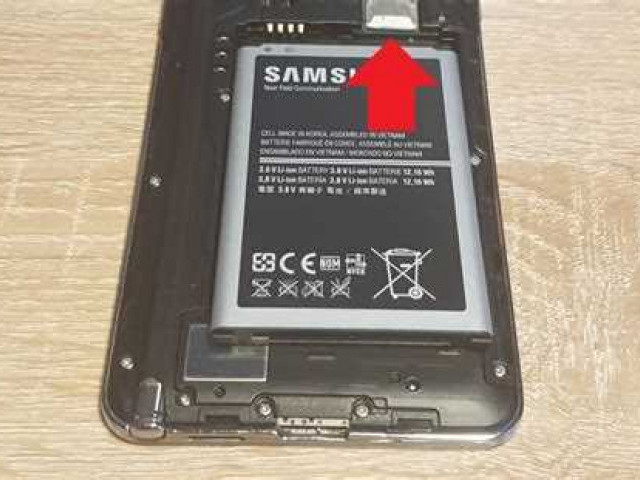
Первым шагом для разблокировки карты памяти на смартфоне или телефоне является проверка наличия физической блокировки на самой карте или в самом устройстве. Часто карты памяти имеют выдвижной переключатель, который можно использовать для блокировки и разблокировки карты. Убедитесь, что переключатель находится в положении "разблокировано".

Если физическая блокировка не является причиной блокировки карты памяти, попробуйте выполнить технические действия для ее разблокировки. Перезапустите ваше устройство, удалите карту памяти и вставьте ее обратно. Это может помочь восстановить доступ к карте и устранить блокировку.

Если все вышеперечисленные действия не помогли разблокировать карту памяти на смартфоне или телефоне, воспользуйтесь специальными программами для разблокировки карт памяти. Существуют много различных программ, которые использовать для открытия блокировки на SD-карте или флешке. Эти программы обеспечивают простое и удобное использование, а также обладают высокой эффективностью в разблокировке карт памяти.

Важно помнить, что в некоторых случаях разблокировка карты памяти может привести к потере данных на ней. Поэтому перед началом процесса разблокировки рекомендуется создать резервную копию всех важных файлов и информации, хранящихся на карте памяти.

Обратитесь к инструкции по использованию программы для разблокировки карты памяти, чтобы правильно выполнить процесс. Убедитесь, что вы следуете указаниям программы и не отключаете устройство во время процесса разблокировки, чтобы избежать повреждения карты памяти или устройства.

Итак, если у вас возникла проблема с блокировкой карты памяти на смартфоне или телефоне, не отчаивайтесь. Следуйте нашим полезным советам и инструкциям, и вы сможете разблокировать карту памяти и восстановить доступ к вашим ценным данным. Помните о важности сохранения резервных копий и осторожного следования инструкциям программ для достижения наилучших результатов.

Причины и последствия блокировки карты памяти в мобильном

Причины блокировки карты памяти:

1. Физическое повреждение карты памяти - если карта была повреждена или испорчена, это может привести к блокировке. Проверьте карту на наличие видимых повреждений, таких как царапины или трещины.

2. Неправильное извлечение карты памяти - если вы не используете функцию "Извлечение карты памяти" на телефоне перед удалением, это может привести к блокировке карты. Убедитесь, что вы правильно извлекаете карту памяти из устройства.

3. Конфликт форматирования - если карта памяти была отформатирована неправильно или на другом устройстве, она может быть заблокирована на вашем смартфоне. Обратите внимание, что некоторые модели телефонов имеют ограничения по типу и максимальному объему карты памяти, которую можно использовать.

Последствия блокировки карты памяти:

Последствия блокировки карты памяти:

1. Недоступность данных - в результате блокировки карты, вы не сможете получить доступ к своим файлам, фотографиям, видео и другим данным, хранящимся на ней.

2. Потеря данных - при попытке восстановления доступа к заблокированной карте памяти, есть риск потери всех данных, хранящихся на ней. Будьте осторожны, прежде чем пытаться разблокировать карту, чтобы не создать еще больше проблем.

3. Необходимость форматирования - в некоторых случаях для разблокировки карты памяти может потребоваться ее полное форматирование. Форматирование удалит все данные с карты памяти, поэтому необходимо быть готовым к потере информации.

Помните, что разблокировка карты памяти в мобильном телефоне может потребовать специальных знаний и инструментов. Если у вас нет уверенности в своей способности справиться с этой задачей, обратитесь за помощью к профессионалам или в сервисный центр.

Проверьте физическую защиту карты памяти

Если ваша карта памяти заблокирована и вы не можете открыть ее на мобильном устройстве или смартфоне, первым делом стоит убедиться, что блокировка физически снята. Проверьте, нет ли на самой карте переключателя блокировки. Обычно это небольшой выступающий переключатель на боковой стороне карты. Убедитесь, что он находится в положении «открыть» или «разблокировано». Если переключатель находится в положении «закрыть» или «заблокировано», карта памяти будет недоступна для записи или чтения данных.

Если ваша карта памяти не имеет переключателя блокировки, возможно, у вас используется SD-карта или флешка с программным обеспечением, блокирующим доступ к данным. В таком случае вам потребуется открыть настройки телефона и разблокировать карту памяти или флешку там.

Чтобы разблокировать SD-карту или флешку на телефоне:

  1. Откройте настройки вашего телефона.
  2. Найдите раздел «Устройства хранения» или «Карта памяти».
  3. Выберите соответствующую sd-карту или флешку.
  4. Если карта памяти заблокирована, вам будет предложено разблокировать ее. Следуйте инструкциям на экране, чтобы разблокировать карту памяти или флешку.

После проведенных действий вашу карту памяти можно будет открыть на смартфоне или мобильном устройстве, и вы сможете свободно записывать или читать данные на ней.

Разблокировка карты памяти через настройки телефона

Если у вас возникла необходимость разблокировать карту памяти (SD-карту или флешку) на вашем смартфоне или мобильном телефоне, вы можете сделать это через настройки устройства. Вот несколько шагов, которые помогут вам разблокировать карту памяти на телефоне:

Шаг 1 Проверьте, что карты памяти вставлена в слот для карты памяти на телефоне. Обычно слот для карты памяти расположен рядом с слотом для SIM-карты.
Шаг 2 Откройте настройки телефона. Для этого обычно нужно найти иконку настройки на рабочем столе или в списке приложений.
Шаг 3 Настройте раздел "Память" или "Хранилище". Обычно этот раздел находится в разделе "Настройки" или "Устройство". Вам может потребоваться прокрутить список настроек, чтобы найти нужный раздел.
Шаг 4 Откройте раздел "Карты памяти" или "SD-карта". Здесь вы найдете список доступных карт памяти, установленных на вашем телефоне. Найдите нужную карту памяти, которую вы хотите разблокировать, и нажмите на нее.
Шаг 5 Внутри раздела карты памяти найдите опцию "Разблокировать" или "Снять блокировку". Эта опция может быть доступна в виде переключателя или кнопки. Нажмите на эту опцию, чтобы разблокировать карту памяти.

После выполнения этих шагов карта памяти будет разблокирована и готова к использованию на вашем телефоне. Вы сможете сохранять и просматривать файлы на карте памяти, а также выполнять другие операции, связанные с использованием карты памяти.

Использование специальных программ для разблокировки карты памяти

Если ваша sd-карта или флешка были заблокированы на телефоне или смартфоне, вы можете использовать специальные программы для их разблокировки. Такие программы позволяют снять блокировку с sd-карты или флешки и открыть доступ к данным на них.

Перед использованием программы для разблокировки карты памяти в мобильном телефоне, убедитесь, что у вас установлена соответствующая программа на компьютере.

Одной из таких программ является "SD Card Formatter". Эта программа предназначена для открытия и разблокировки sd-карт и флешек. Вот пошаговая инструкция о том, как использовать ее:

Шаг 1: Загрузите и установите программу "SD Card Formatter" на свой компьютер.
Шаг 2: Вставьте заблокированную карту памяти в кард-ридер или подключите устройство с заблокированной картой памяти к компьютеру.
Шаг 3: Запустите программу "SD Card Formatter".
Шаг 4: В списке доступных дисков выберите заблокированную sd-карту или флешку.
Шаг 5: Нажмите на кнопку "Format" для начала процесса разблокировки и форматирования карты памяти.
Шаг 6: Подождите, пока процесс разблокировки и форматирования карты памяти завершится.
Шаг 7: После завершения процесса вы сможете открыть и использовать карту памяти в телефоне или смартфоне.

Таким образом, использование специальных программ, таких как "SD Card Formatter", позволяет разблокировать и открыть доступ к заблокированной sd-карте или флешке на мобильном телефоне или смартфоне. Следуйте инструкциям программы, чтобы успешно разблокировать карту памяти и использовать ее в своих устройствах.

Как разблокировать SD-карту на смартфоне без потери данных

Если вы столкнулись с блокировкой SD-карты на вашем смартфоне или телефоне, не отчаивайтесь. В большинстве случаев разблокировать карту памяти можно без потери данных. Вот несколько полезных советов и инструкций, как открыть блокировку на SD-карте, флешку или встроенную память смартфона или телефона:

1. Проверьте физический выключатель на боковой стороне SD-карты. Убедитесь, что переключатель не находится в положении "заблокировано". Если так, переместите его в положение "открыть" или "unlock".

2. Подключите SD-карту к компьютеру с помощью кард-ридера. Откройте проводник (Windows) или Finder (Mac) и найдите SD-карту в списке устройств. Если вы видите иконку с замком, щелкните по ней правой кнопкой мыши и выберите опцию "Разблокировать".

3. Если ваш смартфон или телефон имеет встроенную функцию блокировки SD-карты, откройте настройки устройства. В разделе "Память" или "Хранение" найдите карту памяти и проверьте, не включена ли на ней блокировка. Если да, снимите ее.

4. Если вы не можете разблокировать SD-карту с помощью вышеуказанных способов, попробуйте воспользоваться специальными программами для восстановления данных. Некоторые из них могут помочь не только разблокировать карту, но и сохранить ваши файлы.

Важно помнить, что блокировка SD-карты может быть вызвана различными причинами, включая ошибки файловой системы, повреждение карты, вирусы или неправильное извлечение карты из устройства. Если ни один из вышеуказанных методов не сработал, вам может потребоваться заменить SD-карту на новую.

Восстановление доступа к заблокированной флешке на телефоне

SD-карты или флешки часто используются в мобильных телефонах для увеличения памяти и хранения различной информации. Однако, иногда может возникнуть ситуация, когда карта памяти блокируется и не позволяет получить доступ к данным на ней.

Если ваша SD-карта заблокирована на телефоне, вам потребуется разблокировать ее, чтобы снова получить доступ к хранимым файлам. Вот несколько полезных советов и инструкций:

Шаг Инструкция
1 Убедитесь, что ваш телефон находится включенным.
2 Откройте настройки телефона.
3 Найдите раздел "Хранилище" или "Карты памяти".
4 Выберите SD-карту или флешку, которую вы хотите разблокировать.
5 Нажмите на опцию "Разблокировать" или "Открыть".
6 Если вам потребуется ввести пароль или пин-код, введите их.
7 Повторно проверьте доступ к файлам на SD-карте или флешке.

Если эти шаги не помогли разблокировать вашу карту памяти на смартфоне, попробуйте выполнить следующие действия:

1. Перезагрузите телефон и повторите шаги снова.

2. Подключите SD-карту или флешку к компьютеру с помощью адаптера и попытайтесь разблокировать ее с помощью программы-управляющей файловой системой.

3. Проверьте флешку или SD-карту на наличие физических повреждений или дефектов. В таком случае, возможно, вам придется заменить ее или обратиться к специалистам.

Возникновение проблем с блокировкой флешки на телефоне или SD-карты не является самым редким явлением. Однако, с помощью простых инструкций вы можете легко и быстро разблокировать карту памяти на своем мобильном устройстве и вернуть доступ к хранимым на ней файлам.

Делаем резервную копию данных с карты памяти перед разблокировкой

Как разблокировать карту памяти на телефоне или смартфоне? Очень просто! Но прежде чем открыть карту памяти или SD-карту, рекомендуется сделать резервную копию всех данных, хранящихся на ней. Это поможет избежать потери важной информации в случае блокировки памяти или ошибочного удаления данных. В этом разделе мы рассмотрим, как сделать резервную копию данных с карты памяти перед разблокировкой.

1. Подключите карту памяти к компьютеру

Для того чтобы сделать резервную копию данных с карты памяти, вам понадобится кард-ридер или USB-адаптер. Подключите карту памяти к компьютеру с помощью выбранного устройства.

2. Скопируйте данные на компьютер или в облачное хранилище

Откройте проводник или любую программу для управления файлами на компьютере. Найдите карту памяти и выберите нужные файлы и папки. Скопируйте их на жесткий диск вашего компьютера или загрузите в облачное хранилище, если у вас есть такая возможность.

Важно отметить, что названия папок или файлов на карте памяти могут отличаться в зависимости от модели телефона или смартфона. Однако, обычно фотографии, видео, музыка и документы хранятся в папках с соответствующими названиями.

После того как все данные будут скопированы, убедитесь, что файлы на компьютере или в облачном хранилище доступны и отлично работают.

Теперь у вас есть резервная копия данных с карты памяти, и вы можете спокойно приступить к разблокировке карты памяти на телефоне или смартфоне без опасения потерять важные файлы и информацию.

Профилактика блокировки карты памяти на мобильном: полезные советы

Карты памяти, такие как SD-карты, играют важную роль в расширении памяти смартфона или мобильного телефона. Они позволяют сохранять большое количество фотографий, видео и других файлов. Однако, иногда может возникнуть ситуация, когда карта памяти блокируется, и вам не удается открыть ее на телефоне.

Причины блокировки карты памяти

Существует несколько причин, по которым карта памяти может заблокироваться на смартфоне или мобильном телефоне. Одной из них является неправильное извлечение карты памяти из устройства. Если вы вынимаете карту памяти без предварительного отключения, это может привести к ее блокировке.

Также, некачественные карты памяти или использование несовместимых форматов файлов может вызывать блокировку карты памяти. Кроме того, неконтролируемое подключение и отключение карты памяти или интенсивное использование ее может привести к блокировке.

Как предотвратить блокировку карты памяти

Чтобы избежать блокировки карты памяти и сохранить свои данные, рекомендуется принять следующие меры:

  • Извлекайте карту памяти правильно: Перед извлечением карты памяти, убедитесь, что она отключена в настройках телефона. Потом аккуратно вынимайте карту памяти из слота.
  • Используйте качественные карты памяти: Приобретайте карты памяти от надежных производителей, чтобы уменьшить риск блокировки и потери данных.
  • Выбирайте совместимые форматы файлов: Проверьте, поддерживает ли ваш телефон формат файлов, которыми хотите использовать на карте памяти. Несовместимые форматы могут вызывать проблемы.
  • Не перегружайте карту памяти: Ограничьте количество файлов и приложений на карте памяти, чтобы избежать ее перегрузки.
  • Не манипулируйте картой памяти во время работы устройства: Не подключайте и не отключайте карту памяти во время активной работы телефона. Подождите, пока телефон выключится или перезагрузится, прежде чем изменять состояние карты памяти.

Соблюдая эти простые рекомендации, вы сможете избежать блокировки карты памяти на мобильном телефоне или смартфоне и сохранить свои данные в безопасности.

Видео:

НИКОГДА НЕ ОТКЛЮЧАЙ ЭТУ НАСТРОЙКУ В СВОЕМ ТЕЛЕФОНЕ! ИСПРАВЬ ОШИБКУ В РАБОТЕ АНДРОИД СЕРВИСОВ

НИКОГДА НЕ ОТКЛЮЧАЙ ЭТУ НАСТРОЙКУ В СВОЕМ ТЕЛЕФОНЕ! ИСПРАВЬ ОШИБКУ В РАБОТЕ АНДРОИД СЕРВИСОВ by ЗА 5 МИНУТ 1,235,893 views 2 years ago 2 minutes, 57 seconds

Удалил СКРЫТЫЙ Раздел на Android и Офигел От того СКОЛЬКО Памяти ОСВОБОДИЛОСЬ

Удалил СКРЫТЫЙ Раздел на Android и Офигел От того СКОЛЬКО Памяти ОСВОБОДИЛОСЬ by OneMovieLive 37,143 views 6 days ago 10 minutes, 4 seconds

Вопрос-ответ:

Как разблокировать карту памяти на телефоне?

Для разблокировки карты памяти на телефоне, вам необходимо открыть настройки телефона, затем найти раздел "Память" или "Хранилище данных". В этом разделе вы должны найти опцию "Карта памяти" и выбрать ее. После этого вам будет предложено разблокировать карту памяти, введя пароль или пин-код, который вы использовали для блокировки. Если вы забыли пароль, то вам придется применить дополнительные методы для разблокировки карты памяти, такие как использование специального программного обеспечения или форматирование карты памяти, что приведет к удалению всех данных на ней.

Как разблокировать флешку на телефоне?

Чтобы разблокировать флешку на телефоне, вам нужно открыть файловый менеджер на устройстве и найти раздел "Мои файлы" или "Хранилище данных". В этом разделе вы должны найти папку, которая соответствует вашей флешке. Затем вы должны открыть эту папку и найти файл ".nomedia" или ".lock". Если такого файла нет, то ваша флешка не заблокирована. Если файл найден, его нужно удалить или переименовать. После этого флешка будет разблокирована и доступна для использования.

Скачать Word для Android бесплатно

Скачать Word для Android бесплатно

Хотите получить доступ к разнообразным функциям программы Microsoft Word на своем устройстве с операционной системой Android? Теперь это возможно! Скачать Word для Android бесплатно и использовать все преимущества этого текстового редактора вы сможете на официальном сайте Microsoft Word.

Скачать Word для Андроид можно без каких-либо ограничений и дополнительных платежей. Программа предоставляет возможность создавать, редактировать и форматировать документы прямо с вашего мобильного устройства.

Скачать Word для Андроид – это прекрасная возможность иметь под рукой всегда актуальные документы, позволяющие работать и вносить изменения в документы на ходу. Благодаря синхронизации с облачным хранилищем OneDrive, вы всегда будете иметь доступ к обновленным версиям своих документов в любом месте и в любое время.

Скачать Word для Android бесплатно

Если вы хотите загрузить Microsoft Word для Android бесплатно, пройдите на официальный сайт Microsoft. Там вы сможете скачать приложение без каких-либо ограничений и необходимых платежей. Просто нажмите на кнопку "Скачать" или "Загрузить", чтобы получить Word на свой андроид.

Скачать Word для Android бесплатно на официальном сайте Microsoft
Загрузить Word бесплатно
Получить Word на андроид

После установки приложения, вы сможете легко создавать, редактировать и открывать документы Word на своем андроид устройстве. Microsoft Word обладает широким набором функций, таких как автоформатирование текста, вставка таблиц и изображений, проверка орфографии и многое другое. Благодаря этому, вы сможете работать над своими проектами даже вдали от компьютера.

Не откладывайте, скачивайте Microsoft Word для Android бесплатно прямо сейчас и начните удобную и продуктивную работу с документами прямо на своем мобильном устройстве!

Официальный сайт Microsoft Word

Официальный сайт Microsoft Word

Официальный сайт Microsoft Word предлагает пользователям возможность получить бесплатно приложение Word для Андроид. Скачать Word на свое устройство можно с помощью официального сайта компании Microsoft.

На сайте Microsoft Word вы найдете все необходимые ресурсы для загрузки и установки приложения Word на свое устройство под управлением Андроид. Приложение можно скачать бесплатно и получить доступ к полнофункциональному текстовому редактору Microsoft Word, который позволит вам создавать, редактировать и просматривать документы на своем мобильном устройстве.

Загрузка Word на Андроид

Чтобы скачать и установить Microsoft Word на Андроид, вам потребуется:

  1. Открыть официальный сайт Microsoft Word;
  2. Найти раздел для загрузки приложения;
  3. Выбрать версию приложения для Андроид;
  4. Нажать на кнопку "Скачать" или "Получить";
  5. Дождаться завершения загрузки и установки приложения на свое устройство.

После успешной установки вы сможете в полной мере пользоваться функционалом Microsoft Word и создавать, редактировать и просматривать документы на вашем Андроид устройстве.

Преимущества Microsoft Word для Андроид

Преимущества Microsoft Word для Андроид

  • Бесплатная загрузка и установка приложения;
  • Возможность создавать и редактировать документы в формате Word;
  • Возможность просматривать и исправлять документы на устройстве с Андроид;
  • Интеграция с облачным хранилищем OneDrive для удобного доступа к документам с любого устройства;
  • Получение всех обновлений и новых функций от Microsoft.

Не упустите возможность скачать и установить Microsoft Word на свое устройство под управлением Андроид и пользоваться всеми преимуществами, которые предлагает этот функциональный текстовый редактор.

Получить Word на андроид бесплатно

Если вы хотите скачать Word на андроид бесплатно, обратитесь к официальному сайту Microsoft. Там вы найдете ссылку для загрузки приложения без каких-либо скрытых платежей или подписок. Просто перейдите на сайт Microsoft и выберите раздел "Скачать Word для Android".

На странице загрузки вы найдете информацию о системных требованиях, которые необходимо выполнить, чтобы использовать приложение Word на андроид. Убедитесь, что ваше устройство соответствует этим требованиям.

Как получить Word на андроид:

  1. Откройте браузер на вашем устройстве Android.
  2. Перейдите на официальный сайт Microsoft.
  3. Найдите раздел "Скачать Word для Android" и нажмите на ссылку.
  4. Подождите, пока загрузка не завершится.
  5. После завершения загрузки, откройте файл apk и следуйте инструкциям на экране для установки приложения.
  6. Готово! Теперь у вас есть приложение Word на андроид, которым вы можете пользоваться бесплатно!

Скриншот приложения Word на андроид

Не забывайте, что для использования приложения Word на андроид вы можете использовать свой аккаунт Microsoft. Это позволит вам сохранять и синхронизировать документы между устройствами и работать с ними в любое время и в любом месте.

Так что не откладывайте, получите Word на андроид бесплатно прямо сейчас и наслаждайтесь удобством работы с текстами, таблицами и презентациями на своем смартфоне или планшете!

Скачать Microsoft Word для андроид бесплатно

Если вы хотите скачать Microsoft Word для своего устройства на андроид, вы можете сделать это на официальном сайте Microsoft. Для этого вам потребуется выполнить несколько простых шагов:

1. Зайдите на официальный сайт Microsoft

Перейдите на официальный сайт Microsoft, чтобы получить доступ к загрузке Word для андроид. Адрес сайта - https://www.microsoft.com/ru-ru/microsoft-365/word.

2. Найдите раздел загрузки

На главной странице сайта найдите раздел, посвященный загрузке Microsoft Word для андроид. Обычно он расположен в верхней части страницы или в разделе "Продукты" или "Приложения".

3. Скачайте приложение

Нажмите на ссылку или кнопку "Скачать", чтобы начать загрузку Microsoft Word на ваше устройство на андроид. Дождитесь окончания загрузки и установки приложения.

Теперь вы можете бесплатно пользоваться Microsoft Word на своем устройстве на андроид. Оно позволяет создавать, редактировать и сохранять текстовые документы, а также работать с ними в реальном времени.

Не упустите возможность получить удобное и функциональное приложение Microsoft Word для работы с текстом на вашем устройстве на андроид. Скачайте его прямо сейчас!

Загрузить Word на Android бесплатно

Хотите получить возможность создавать и редактировать документы Word на своем Android-устройстве? Тогда вам потребуется скачать официальное приложение Microsoft Word для Android.

Загрузить Word бесплатно можно с официального сайта Microsoft. Просто перейдите на страницу загрузки приложения и следуйте инструкциям по установке. Вам понадобится доступ в интернет и свободное место на вашем устройстве, чтобы успешно установить Word.

Microsoft Word для Android предлагает широкий набор функций, позволяющих создавать и редактировать документы в формате .docx. Вы сможете легко структурировать текст, форматировать его, добавлять таблицы, изображения и другие элементы. Все ваши изменения автоматически сохраняются в облаке, что позволяет вам легко возвращаться к работе над документом с любого устройства.

Не откладывайте на потом, скачайте Microsoft Word для Android бесплатно прямо сейчас! Получите удобный и надежный инструмент для работы с текстами, который всегда будет под рукой.

Как скачать Word для Android

Для того чтобы скачать Word бесплатно, вам необходимо перейти на официальный сайт Microsoft Word. На сайте вы найдете соответствующую ссылку для загрузки приложения. Нажмите на эту ссылку, и процесс загрузки начнется.

Когда загрузка завершится, откройте файл, который вы получили. Нажмите на кнопку "Установить" и дождитесь окончания установки. После установки приложение будет готово к использованию.

Теперь вы можете открыть Word на своем андроид-устройстве и начать использовать его для создания и редактирования документов на вашем смартфоне или планшете. Получите удовольствие от работы с Microsoft Word на андроиде!

Шаги по установке Word на Android

Чтобы получить Microsoft Word для своего устройства на операционной системе Android, вам необходимо выполнить следующие простые шаги:

Шаг Описание
1 Загрузите официальный сайт Microsoft Word на своем устройстве Android.
2 На официальном сайте найдите раздел "Скачать Word для Android бесплатно" и перейдите по ссылке.
3 На странице загрузки выберите опцию "Скачать" или "Получить", чтобы начать установку Word.
4 После загрузки и установки Microsoft Word на вашем устройстве, найдите его в своем списке приложений и запустите программу.
5 Войдите в свою учетную запись Microsoft или зарегистрируйтесь, чтобы получить доступ к полной функциональности Word.
6 Теперь вы можете свободно использовать Microsoft Word на своем устройстве Android для создания, редактирования и просмотра документов.

Установка Word на Android - простой и бесплатный процесс. Пользуйтесь возможностями программы для повышения продуктивности и удобства работы с документами.

Преимущества использования Word на Android

Приложение Word доступное для андроид устройств предоставляет уникальную возможность получить широкий функционал Microsoft Word на своем мобильном устройстве. Бесплатно загрузить приложение можно на официальном сайте Microsoft.

Скачать Word для Android бесплатно позволяет получить доступ к таким основным функциям, как создание, редактирование и форматирование текстовых документов. Возможность работать с документами в любом месте и в любое время делает приложение удобным и полезным инструментом для работы.

Благодаря интуитивному интерфейсу и наличию всех необходимых инструментов, пользователь получает возможность создавать и редактировать документы в формате Word без необходимости возвращаться к компьютеру или ноутбуку. Это значительно упрощает работу с текстовыми документами и увеличивает производительность.

Другим преимуществом использования Word на Android является возможность быстрого синхронизировать документы с облачным хранилищем Microsoft OneDrive. Таким образом, все изменения, сделанные на устройстве, доступны на всех устройствах, где установлено приложение Word. Это позволяет иметь всегда актуальные версии документов и работать с ними с любого устройства.

Кроме того, приложение предлагает широкие возможности для настройки и настройки форматирования текста, включая различные стили, шрифты, размеры и выравнивание текста. Это позволяет создавать профессионально оформленные документы прямо на устройстве.

В итоге, использование Word на Android предоставляет пользователям возможность создавать, редактировать и работать с текстовыми документами в любом месте и в любое время. Бесплатная загрузка приложения с официального сайта Microsoft позволяет быстро получить все функции Word на андроид устройствах.

Удобство редактирования документов на мобильном устройстве

С помощью приложения Word вы сможете создавать новые документы, редактировать уже существующие и просматривать файлы в различных форматах, сохраняя при этом все изменения и форматирование.

Загрузить Word на андроид можно абсолютно бесплатно, что делает его доступным для всех пользователей. Компания Microsoft предлагает полноценный инструмент с большим набором функций, что позволяет эффективно работать с текстом, таблицами, изображениями и другими элементами документа.

Одним из преимуществ приложения является его интуитивно понятный интерфейс, который позволит вам быстро ориентироваться и максимально эффективно использовать все возможности Word на мобильном устройстве.

Кроме того, приложение Word обладает функцией синхронизации с вашим аккаунтом Microsoft, что позволяет сохранять и получать доступ к документам на устройствах с разными платформами.

Таким образом, скачать Word для Android бесплатно - это отличный способ получить мощный инструмент для работы с документами на вашем мобильном устройстве, который поможет вам быть всегда продуктивным и организованным.

Видео:

Microsoft Office 365 бесплатно Word, Exсel, Power Point

Microsoft Office 365 бесплатно Word, Exсel, Power Point by ТЕХНО КОМПЬЮТЕР 3,355 views 11 days ago 1 minute, 53 seconds

Новое приложение Microsoft Office для Android — как установить и использовать

Новое приложение Microsoft Office для Android — как установить и использовать by КОМПЬЮТЕРНАЯ АКАДЕМИЯ 25,622 views 3 years ago 6 minutes, 36 seconds

Вопрос-ответ:

Скидки на PSN - выгодные предложения на игры для PlayStation

Скидки на PSN - выгодные предложения на игры для PlayStation

Psn - это платформа, которая предлагает множество интересных игр для различных игровых консолей. Но что может быть лучше, чем купить эти игры по предложениям и скидкам? Теперь у вас есть возможность сэкономить до 50% на покупке игр благодаря акциям и скидкам в Psn.

Акции и предложения в Psn - это отличная возможность получить игры по самым низким ценам. Вы можете узнать об актуальных акциях и предложениях, просто посетив сайт Psn. Не упустите шанс получить свою любимую игру по сниженной цене.

Скидки для настоящих геймеров - это что-то особенное. Если вы являетесь настоящим фанатом игр и цените качество, то скидки в Psn станут отличным подарком для вас. Теперь вы можете попробовать новые игры, не переплачивая.

Не упустите возможность сэкономить на покупке игр в Psn. Узнайте о всех акциях и предложениях прямо сейчас и сделайте свой выбор. Получите максимум удовольствия от игры и сэкономьте при этом. Воспользуйтесь скидками и наслаждайтесь игровым процессом!

Скидки на игры в Psn - узнайте об актуальных скидках и сэкономьте на покупке

В Psn мы постоянно радуем наших клиентов актуальными предложениями и скидками на самые популярные игры. У нас всегда есть специальные акции и предложения, чтобы вы смогли сэкономить при покупке вашей любимой игры.

Специальные предложения на скидки

Мы регулярно проводим акции, в рамках которых вы можете приобрести игры со значительными скидками. Наши акции включают в себя как новинки, так и популярные игры, которые уже успели завоевать сердца миллионов игроков.

Независимо от того, что вы ищете – экшен, шутер, стратегию или приключение – у нас найдутся акции для вас.

Предложения для постоянных клиентов

Мы ценим наших постоянных клиентов и стремимся наградить их за их преданность. Поэтому у нас есть специальные предложения и скидки, доступные только для постоянных клиентов Psn. Будьте в курсе наших акций и предложений, чтобы получить максимальную выгоду от покупки игр в Psn.

Присоединяйтесь к нам и экономьте на покупках игр в Psn. Не упустите наши актуальные скидки и предложения!

Программы

Узнайте о самых выгодных предложениях и акциях на программы для PlayStation Network (PSN).

Акции и скидки

Акции и скидки

Воспользуйтесь нашими актуальными предложениями и сэкономьте на покупке программ для PSN. Мы предоставляем скидки на разнообразные программы и приложения, чтобы вы могли наслаждаться игровым процессом в полной мере.

Акция Описание Длительность Скидка
Специальное предложение Получите скидку на программы для PSN при покупке в определенные дни недели. Ограниченное время До 50%
Предложение сезона В период определенного сезона вы можете воспользоваться скидками на популярные программы для PSN. Ограниченное время До 40%

Не упустите свой шанс получить скидки на программы для PSN! Мы регулярно обновляем наши предложения, поэтому следите за акциями и экономьте на покупках.

Предложения по скидкам в Psn

Хотите сэкономить на покупке игр в Psn? У нас вы найдете самые актуальные скидки и предложения!

Акции и скидки

  • Следите за нашими акциями и скидками, чтобы не пропустить выгодные предложения.
  • Узнавайте первыми о новых скидках и акциях, чтобы успеть приобрести желаемую игру по выгодной цене.
  • Скидки на популярные игры – наша специальность. Мы постоянно обновляем список скидок, чтобы предложить вам самые выгодные предложения.

Для вас и вашего кошелька

Покупка игр в Psn с использованием скидок – отличный способ сэкономить на развлечениях. Наша команда постоянно ищет для вас актуальные предложения, чтобы вы могли получать больше удовольствия от игр, не переплачивая. Не упускайте возможность сэкономить с нашими скидками в Psn!

Скидки в Psn

Узнайте о самых выгодных предложениях и актуальных скидках на игры в Psn. Мы постоянно обновляем наши предложения, чтобы вы могли сэкономить на покупке ваших любимых игр.

Акции для всех игроков

Акции для всех игроков

Воспользуйтесь специальными предложениями, чтобы купить игры по лучшим ценам. В Psn вы найдете акции на различные жанры - от экшенов и ролевых игр до гонок и стратегий. Оставайтесь в курсе акций и получайте доступ к самым выгодным предложениям.

Скидки по PS Plus

Для подписчиков PS Plus доступны особые скидки на игры. Это прекрасная возможность сэкономить еще больше и получить доступ к огромной библиотеке игр по выгодной цене. Получайте эксклюзивные предложения и наслаждайтесь играми с PS Plus.

Не упустите возможность сэкономить на покупке игр в Psn. Подписывайтесь на наши акции и следите за выгодными предложениями. Вас ждут невероятные скидки!

Скидки для Psn

Узнайте о последних предложениях и акциях на игры в Psn. Экономьте на покупках благодаря нашим скидкам и акциям.

Скидки Акции Предложения
в Psn на игры по скидкам
для акции предложения
Сэкономьте на покупке игр благодаря нашим скидкам и акциям!

Не упустите выгодные предложения и акции на скидки в Psn! Покупайте игры по самым выгодным ценам!

Акции на Psn

У нас есть множество предложений для всех любителей игр на Psn. Мы постоянно обновляем наши скидки, чтобы вы могли сэкономить на покупке игр.

Предложения по акциям:

Мы предлагаем вам самые лучшие скидки на игры Psn. Теперь вы можете приобрести свою любимую игру по невероятно низкой цене. Это отличный способ сэкономить на покупке и получить максимум удовольствия от игры.

Мы постоянно следим за акциями и скидками, чтобы вы всегда были в курсе самых выгодных предложений на Psn. Это дает вам возможность сэкономить деньги и купить больше игр за ту же сумму.

Скидки на Psn:

Наш магазин предлагает разнообразные скидки на игры Psn. Теперь у вас есть шанс купить самые популярные и ожидаемые игры по сниженной цене. Не упустите возможность получить удовольствие от игры и сэкономить деньги одновременно.

Мы работаем над тем, чтобы предложить вам еще больше скидок на игры Psn. Следите за нашими предложениями и получайте удовольствие от игры со скидками.

Узнайте о предложениях и скидках для Ps

На Psn по акциям и скидкам.

Видео:

НОВЫЕ СКИДКИ В PS STORE НА ИГРЫ ДЛЯ PS4 И PS5 ДО 27 СЕНТЯБРЯ

НОВЫЕ СКИДКИ В PS STORE НА ИГРЫ ДЛЯ PS4 И PS5 ДО 27 СЕНТЯБРЯ by МЕРКУЛОВ 1,550 views 2 weeks ago 5 minutes, 21 seconds

Вопрос-ответ:

Как узнать о актуальных скидках на игры в PSN?

Для того чтобы узнать о актуальных скидках на игры в PSN, вы можете посетить официальный сайт PlayStation или воспользоваться приложением PS Store на вашей консоли. Также вы можете подписаться на рассылку от PlayStation и получать информацию о скидках на электронную почту.

Какие акции доступны на PSN в данный момент?

Акции на PSN могут быть разнообразными и меняться с течением времени. В данный момент на PSN может быть акция "Летняя распродажа", в рамках которой предлагается скидка на большое количество игр. Чтобы узнать о текущих акциях, рекомендуется посетить официальный сайт PlayStation или воспользоваться приложением PS Store на вашей консоли.

Как получить дополнительные скидки для PSN?

Для получения дополнительных скидок для PSN можно воспользоваться различными способами. Некоторые игры могут предлагать коды на дополнительные скидки внутри коробки с диском. Также иногда можно получить скидку, просто предварительно заказав игру. Кроме того, PlayStation проводит периодически различные акции, в рамках которых предлагаются дополнительные скидки. Рекомендуется следить за новостями на сайте PlayStation и подписаться на рассылку, чтобы быть в курсе всех доступных скидок и акций.

Какие предложения по скидкам на PSN сейчас есть?

В настоящий момент на PSN доступно несколько предложений по скидкам. Например, можно приобрести игры со скидкой в рамках акции "Летняя распродажа". Также рекомендуется посетить официальный сайт PlayStation или воспользоваться приложением PS Store, чтобы узнать о всех текущих предложениях и скидках на игры.

Какие игры сейчас можно купить со скидкой в PSN?

В PSN всегда доступны игры со скидкой. Конкретный список игр, которые можно купить со скидкой, будет меняться с течением времени. Рекомендуется посетить официальный сайт PlayStation или воспользоваться приложением PS Store, чтобы узнать о всех текущих скидках и предложениях на игры.

Как залить фон в фотошопе cs6

Как залить фон в фотошопе cs6

Фотошоп CS6 – это один из самых популярных и мощных редакторов изображений, который предоставляет огромное количество возможностей для творчества. Одной из самых важных задач при работе с фотографиями – изменить или заменить фон. Это может привести к кардинальным изменениям в изображении и воздействовать на его общую эстетическую составляющую. В данной статье мы рассмотрим пошаговую инструкцию, как залить фон в фотошопе CS6.

Для начала необходимо открыть изображение, в котором вы хотите изменить фон, в Фотошопе CS6. После того, как изображение загрузится, выберите инструмент «Лассо» из панели инструментов. С помощью этого инструмента вы можете выделить только объект, отделенный от фона. Когда выделение сделано, нажмите клавишу Ctrl+J (или команду «Выделить» - «Выделение на новом слое»), и ваш объект будет скопирован на новый слой.

В фотошопе cs6 залить фон у вас есть два варианта: либо добавить новый фон, либо заменить существующий. Если вы хотите добавить новый фон, создайте новый слой (Нажмите Shift+Ctrl+N) и раскрасьте его нужным вам цветом или градиентом с помощью инструмента «Кисть» или «Заливка».

Если же вы хотите заменить фон существующего изображения, выберите слой с объектом и используйте инструмент «Волшебная палочка» для выделения текущего фона. Затем нажмите Delete или Backspace на клавиатуре, чтобы удалить выделение. После этого, так же как и в случае с добавлением нового фона, создайте новый слой и раскрасьте его нужным вам цветом или градиентом.

Как залить фон в фотошопе CS6: пошаговая инструкция

Фотошоп CS6 предоставляет удобные инструменты для работы с фоном изображения. Вы можете добавить, заменить или изменить фон в своей фотографии, чтобы создать эффектные и красочные композиции.

Шаг 1: Откройте изображение в Фотошопе CS6

Для начала работы откройте свое изображение в Фотошопе CS6. Вы можете сделать это, выбрав "Файл" в главном меню, затем "Открыть" и выбрав нужное изображение на вашем компьютере.

Шаг 2: Выберите инструмент "Волшебная палочка"

Для замены или удаления фона воспользуйтесь инструментом "Волшебная палочка", который позволяет выделить конкретные области изображения.

Шаг 3: Выделите фон

Используйте инструмент "Волшебная палочка", чтобы выделить фон. Для этого щелкните по фону изображения. Инструмент автоматически определит границы фона и создаст выделение вокруг него.

Шаг 4: Удалите или замените фон

После выделения фона вы можете его удалить или заменить. Если вы хотите удалить фон полностью, нажмите кнопку "Delete" на клавиатуре. Если вы хотите заменить фон, выберите инструмент "Заливка" и выберите нужный вам цвет или текстуру фона.

Шаг 5: Измените настройки фона

Шаг 5: Измените настройки фона

Для изменения настроек фона, таких как яркость, контрастность или насыщенность, вы можете использовать инструменты "Яркость/Контрастность", "Оттенок/Насыщенность" или "Кривые". Эти инструменты помогут вам создать желаемый эффект на фоне вашего изображения.

Следуя этим простым шагам, вы сможете легко залить, заменить или изменить фон в фотошопе CS6.

Открыть изображение в фотошопе CS6

Чтобы изменить фон изображения в фотошопе CS6, первым шагом необходимо открыть нужное изображение в программе.

Для этого необходимо выполнить следующие действия:

  1. Запустите программу Adobe Photoshop CS6 на вашем компьютере.
  2. В верхней части экрана выберите пункт "Файл" в главном меню.
  3. В раскрывающемся списке выберите пункт "Открыть".
  4. В появившемся окне навигации найдите нужное изображение и щелкните на нем, чтобы выделить его.
  5. Нажмите кнопку "Открыть" в нижнем правом углу окна.

После выполнения этих шагов выбранное изображение будет открыто в фотошопе CS6 и готово для редактирования.

Выбрать инструмент "Заливка фоном"

Для того чтобы заменить фон в фотошопе CS6 и добавить новый фон, можно использовать удобный инструмент "Заливка фоном". Этот инструмент позволяет без труда изменить или добавить фон на ваше фото в программе Photoshop CS6.

Чтобы залить фон в фотошопе CS6, следуйте следующим шагам:

Шаг 1: Откройте фотошоп CS6 и загрузите фотографию, на которой вы хотите заменить фон.
Шаг 2: Выберите инструмент "Заливка фоном" из панели инструментов фотошопа. Этот инструмент находится под инструментом "Кисть".
Шаг 3: Нажмите на пиктограмму инструмента "Заливка фоном" и выберите цвет, которым вы хотите залить фон на фото.
Шаг 4: Нажмите левой кнопкой мыши на область фона, которую вы хотите изменить или добавить. Фотошоп автоматически заменит или добавит новый фон.
Шаг 5: Чтобы улучшить результат и сделать фон более реалистичным, вы можете использовать другие инструменты и функции фотошопа, такие как "Кисть" или "Слои". Это позволит вам добавить различные эффекты и тонировку к фону.
Шаг 6: Сохраните готовое фото с новым фоном, выбирая пункт "Сохранить как" в меню "Файл". Выберите нужный формат и сохраните фото.

Теперь вы знаете, как залить фон в фотошопе CS6 с помощью инструмента "Заливка фоном". Этот простой и удобный инструмент позволит вам легко изменить и добавить фон на вашу фотографию в программе Photoshop CS6.

Выбрать нужный фон для изображения

Чтобы изменить фон изображения в фотошопе CS6, вам потребуется выбрать подходящий фон для вашей работы. В фотошопе есть несколько способов добавить или заменить фон:

1. Загрузка готового фона

Скачайте фон, который хотите добавить или заменить в своем проекте. Подходящие фоны можно найти на бесплатных ресурсах или можно создать свой собственный фон.

2. Использование инструментов фотошопа

Фотошоп CS6 предлагает различные инструменты для создания и редактирования фоновых изображений. Вы можете использовать инструмент "Кисть" или "Заливка цвета", чтобы создать фон с нуля. Также можно использовать фильтры и эффекты, чтобы добавить интересные элементы на фоне.

Выберите подходящий способ добавления или замены фона в фотошопе CS6 в зависимости от своих потребностей и творческих идей. Это позволит вам сделать ваше изображение более уникальным и привлекательным.

Настроить параметры заливки фона

Как заменить фон в фотошопе CS6:

  1. Откройте фото в Photoshop CS6.
  2. Выберите инструмент "Волшебная палочка".
  3. Кликните на фон, который вы хотите залить или изменить.
  4. Нажмите кнопку "Delete" на клавиатуре, чтобы удалить выбранную область.
  5. В верхнем меню выберите "Редактирование" - "Заполнить".
  6. В диалоговом окне "Заполнение" выберите "Фон" из выпадающего списка.
  7. Нажмите кнопку "ОК", чтобы подтвердить изменения.
  8. Если необходимо, добавьте новый фон, выбрав инструмент "Кисть" и нанося соответствующие изменения.

Таким образом, вы сможете заменить фон в фотошопе CS6 и настроить параметры заливки фона с помощью инструментов, доступных в программе.

Применить заливку фона к изображению

Чтобы изменить или заменить фон в фотошопе CS6, следуйте этим шагам:

  1. Откройте изображение, к которому вы хотите добавить или заменить фон, в фотошопе CS6.

  2. Выберите инструмент "Кисть" или "Ластик" в панели инструментов.

  3. Настройте размер и жесткость кисти в панели опций инструмента.

  4. Выберите цвет, которым вы хотите залить фон, в палитре цветов.

  5. Нажмите на кнопку "Кисть" или "Ластик" с правой кнопкой мыши и выберите опцию "Заливка фоном" из контекстного меню.

  6. Нажмите и перетащите курсором по изображению, чтобы добавить или заменить фон выбранным цветом.

Теперь вы знаете, как применить заливку фона к изображению в фотошопе CS6. Этот метод позволяет легко изменить или заменить фон с помощью инструментов "Кисть" или "Ластик".

Как добавить фон в фотошопе CS6

Фотошоп CS6 предоставляет множество возможностей для создания и редактирования изображений, включая такую функцию, как замена фона. В этой статье я расскажу вам, как добавить, заменить или изменить фон в фотошопе CS6.

Шаг 1: Открытие изображения

В начале откройте изображение в фотошопе CS6, на котором вы хотите заменить фон. Для этого выберите "Файл" в верхнем меню, затем "Открыть" и найдите соответствующий файл на вашем компьютере.

Шаг 2: Выделение объекта

Чтобы разделить фон от основного объекта, вам необходимо выделить объект. Примените инструмент "Лассо" или "Быстрое выделение" (Quick Selection) для тщательного выделения объекта. Если ваш объект имеет ровные края, вы можете использовать инструмент "Волшебная палочка" (Magic Wand) или "Магнитные лассо" (Magnetic Lasso) для выделения.

Шаг 3: Создание нового слоя фона

Чтобы добавить новый фон, создайте новый слой, нажав на иконку "Новый слой" в нижней части палитры слоев. Переместите этот новый слой под слоем с выделенным объектом.

Шаг 4: Заливка фона

Выберите цвет или изображение, которое вы хотите использовать в качестве нового фона. Вы можете выбрать цвет, используя инструмент "Кисть" (Brush) или "Заливка" (Fill), или использовать готовое изображение в формате JPG или PNG. Для этого выберите инструмент "Заливка" (Fill) или перетащите изображение на слой фона. Если вы выбрали цвет, просто нажмите на свежевыбранный слой фона кистью. Если вы выбрали изображение, оно заполнит весь слой фона.

Шаг 5: Объединение слоев

Чтобы слить слои вместе и применить изменения, выберите "Слияние видимых" (Merge Visible) в меню "Слой" (Layer). Вы также можете использовать комбинацию клавиш Ctrl+Shift+E (Cmd+Shift+E для Mac).

И это все! Теперь вы знаете, как добавить, заменить или изменить фон в фотошопе CS6. Просто следуйте описанным выше шагам, и вы сможете создавать красивые и профессиональные изображения с новым фоном.

Открыть изображение в фотошопе CS6

Чтобы изменить или заменить фон в фотошопе CS6, вам необходимо открыть изображение, к которому вы хотите добавить новый фон.

1. Запустите программу Adobe Photoshop CS6 на вашем компьютере.

2. В главном меню выберите "Файл" и затем "Открыть".

3. В открывшемся окне навигации найдите и выберите файл изображения, к которому вы хотите залить или заменить фон.

4. Нажмите кнопку "Открыть" и выбранное изображение загрузится в программу.

Теперь у вас есть открытое изображение в фотошопе CS6, к которому вы сможете изменить, заменить или добавить фон по желанию.

Выбрать инструмент "Добавить фон"

Шаг 1: Открыть изображение в Photoshop CS6

Шаг 1: Открыть изображение в Photoshop CS6

Первым шагом откройте изображение, к которому вы хотите добавить или заменить фон, в Adobe Photoshop CS6. Для этого выберите "Файл" в верхнем меню, а затем "Открыть" и найдите нужное изображение на вашем компьютере.

Шаг 2: Выбрать инструмент "Добавить фон"

После открытия изображения в Photoshop CS6 выберите инструмент "Добавить фон" из панели инструментов, которая обычно располагается слева от рабочей области. Если вы не видите этого инструмента, щелкните на иконке "Развернуть панели инструментов" в верхнем левом углу и выберите "Добавить фон" из выпадающего списка.

Инструмент "Добавить фон" выглядит как ведро с краской. Вы можете найти его, пролистав панель инструментов или воспользовавшись поиском по названию инструмента.

Добавить желаемый фон к изображению

Чтобы изменить фон в фотошопе CS6, необходимо следовать следующим шагам:

  1. Откройте изображение, к которому вы хотите добавить или заменить фон, в фотошопе CS6.
  2. Выберите инструмент "Волшебная палочка" в палитре инструментов.
  3. Настройте параметры инструмента в верхней панели. Установите желаемую чувствительность инструмента, чтобы точно выбирать фон.
  4. Щелкните по фоновой области изображения с помощью инструмента "Волшебная палочка". Если вы хотите добавить или заменить весь фон, удерживайте клавишу Shift и щелкните несколько раз, чтобы выбрать все нужные области.
  5. После выделения фоновой области, выберите инструмент "Кисть" и выберите желаемый цвет или текстуру для нового фона.
  6. Создайте новый слой для фона, нажав на кнопку "Создать новый слой" в панели слоев.
  7. Залейте новый слой с выбранным фоном, используя инструмент "Кисть".
  8. Измените порядок слоев, чтобы фоновый слой оказался под слоем с изображением.
  9. Примените настройки и сохраните изменения.

Теперь у вас есть новый фон для вашего изображения, добавленный в фотошопе CS6. Вы можете легко изменять, заменять или добавлять фоны к вашим изображениям, используя эти простые инструкции.

Видео:

Заливка с учетом содержимого фотошоп

Заливка с учетом содержимого фотошоп by Фотошопер - уроки фотошопа 55,780 views 6 years ago 4 minutes, 14 seconds

Как сделать белый фон на фотографии в Adobe Photoshop

Как сделать белый фон на фотографии в Adobe Photoshop by MYRAW.RU 32,615 views 5 years ago 7 minutes, 48 seconds

Вопрос-ответ:

Как сохранить в формате PDF: простая инструкция

Как сохранить в формате PDF: простая инструкция

PDF - это формат, который широко используется для обмена документами в электронном виде. Он позволяет сохранить текст, изображения и другие элементы в файле так, чтобы он выглядел одинаково на разных устройствах и операционных системах. Если вам нужно экспортировать документы в формат PDF или конвертировать существующие файлы в PDF, мы предлагаем вам подробное руководство по этому процессу.

Существует множество программ, которые позволяют конвертировать и экспортировать файлы в формате PDF. Однако, в этой статье мы рассмотрим несколько из самых популярных программ на рынке и поделимся с вами пошаговым руководством по использованию каждой из них.

Примечание: Перед использованием любой программы для сохранения в PDF, убедитесь, что у вас установлена последняя версия программы и операционной системы, чтобы избежать проблем совместимости и получить наилучший результат.

Мы начнем с программы A, которая является одной из самых популярных и простых в использовании программ для сохранения документов в формате PDF. Следуйте нашему пошаговому руководству, чтобы узнать, как использовать программу A для экспорта в PDF.

Как сохранить в pdf: подробное руководство

Существует несколько способов экспортировать документы в формат PDF:

1. Встроенный способ в программе

Если вы работаете в программе, которая имеет опцию сохранения в PDF, вы можете просто выбрать эту опцию в меню "Сохранить как" или "Экспортировать". Затем выберите формат PDF и укажите место сохранения файла.

2. Использование онлайн-сервисов

Существуют различные онлайн-сервисы, которые позволяют конвертировать файлы в PDF. Для этого просто найдите онлайн-сервис в поисковой системе, загрузите файл, выберите формат PDF и нажмите кнопку "Конвертировать". После завершения процесса конвертации, вы получите готовый файл в формате PDF для скачивания.

3. Использование специализированных программ

Если у вас часто возникает необходимость конвертировать файлы в PDF, то вы можете установить специализированную программу. Эти программы имеют расширенные функции и позволяют настраивать параметры конвертации. Вы можете найти множество таких программ в Интернете, некоторые из них бесплатны.

Следуя данным инструкциям, вы сможете легко сохранить в PDF документы в любом формате. Выберите наиболее удобный для вас способ и наслаждайтесь результатом – документ всегда будет выглядеть профессионально и читабельно в любом формате и на любом устройстве.

Программы для сохранения в pdf

1. Adobe Acrobat

Adobe Acrobat – это одна из самых популярных программ для работы с PDF-файлами. С ее помощью вы можете легко создавать, редактировать и сохранять документы в формате PDF. Просто откройте файл в Adobe Acrobat, выберите опцию "Сохранить как PDF" и укажите место сохранения файла.

2. Microsoft Word

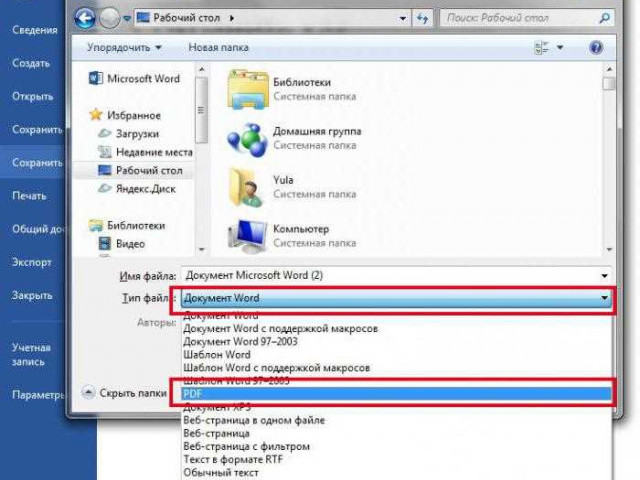
Если у вас уже есть документ в формате Microsoft Word, вы можете просто экспортировать его в формат PDF. В версии Microsoft Word 2010 и более поздних версиях эту функцию можно найти во вкладке "Файл". Нажмите на "Сохранить как" и выберите опцию "PDF или XPS". Затем укажите место сохранения файла.

3. PDFCreator

PDFCreator – это бесплатная программа, которая позволяет создавать PDF-файлы из различных исходных форматов. Просто установите программу, откройте исходный файл, выберите опцию "Создать PDF" и укажите место сохранения файла.

4. PDF24 Creator

PDF24 Creator - это еще одна бесплатная программа, которая позволяет создавать PDF-файлы. Чтобы сохранить документ в формате PDF, просто откройте его в программе, выберите опцию "Сохранить как PDF" и укажите место сохранения файла.

Все вышеперечисленные программы являются отличным вариантом для сохранения документов в формате PDF. Выберите программу, которая наиболее подходит вам по функциональности и попробуйте сохранить документ в удобном для вас формате PDF.

Экспортирование в pdf

Как экспортировать в PDF:

  1. Выберите программу или онлайн-сервис, который позволяет конвертировать документы в формат PDF. Некоторые популярные программы для экспорта в PDF включают Adobe Acrobat, Microsoft Word, Google Docs и другие.
  2. Откройте документ, который вы хотите экспортировать. Это может быть текстовый документ, презентация, электронная таблица или любой другой тип файла, который поддерживается выбранной программой.
  3. В меню программы найдите опцию "Экспорт в PDF" или "Сохранить как PDF" и выберите ее.
  4. Укажите место, где вы хотите сохранить PDF-файл, и введите желаемое имя файла.
  5. Нажмите кнопку "Сохранить" или "Экспортировать", чтобы начать процесс конвертирования в PDF. Программа выполнит операцию и создаст PDF-файл на указанном вами месте.

После завершения экспорта в PDF вы можете использовать полученный файл для распечатывания, отправки по электронной почте или публикации на веб-сайте. PDF-файлы обеспечивают сохранность оригинального формата и могут быть открыты на любом устройстве с установленным программным обеспечением для работы с PDF.

Экспортирование в PDF - простой и удобный способ сохранения документов в формате, который гарантирует сохранность исходного содержимого и его доступность для различных целей.

Особенности конвертации в pdf

Когда требуется сохранить документ в pdf формате, есть несколько способов его экспортировать или конвертировать. Все они позволяют преобразовать документы из различных форматов в pdf для их дальнейшего сохранения или использования.

Один из самых распространенных способов экспортировать файл в pdf – использование программы-конвертера. Множество программ позволяют конвертировать документы в pdf форматы, и некоторые из них даже предлагают возможность настроить различные параметры конвертации.

Как правило, для экспортирования в pdf можно воспользоваться функцией "Сохранить как", которая доступна в большинстве программных приложений. Пользователь может выбрать формат "pdf" и указать путь для сохранения файла. В результате получится pdf-документ, полностью соответствующий исходному документу в формате.

Однако есть и другие способы конвертации в pdf. Некоторые онлайн-сервисы предлагают возможность загрузить файл в различном формате и преобразовать его в pdf с использованием встроенного инструмента. Это удобно, потому что такой сервис может быть доступен с любого устройства и не требует установки программного обеспечения.

Важно отметить, что при экспортировании или конвертации в pdf формат могут быть некоторые особенности, связанные с макетом и форматированием документа. Например, некоторые шрифты могут не поддерживаться в pdf формате и будут заменены на ближайшие аналоги. Также могут возникать проблемы с изображениями или таблицами, которые могут быть неправильно размещены в pdf.

Поэтому после сохранения документа в pdf формате важно проверить его на наличие ошибок и сделать необходимые корректировки, чтобы документ выглядел так же, как в исходном формате.

Выбор способа сохранения в формате pdf

Когда речь идет о сохранении документа в формате pdf, у нас есть несколько вариантов. Мы можем экспортировать или конвертировать документ в pdf, а также использовать специальные программы или онлайн-сервисы для этой цели.

Экспортировать в pdf

Экспортировать в pdf

Если у вас есть программное обеспечение, которое позволяет вам работать с документами и имеет функцию экспорта в pdf, это может быть лучшим вариантом. Вам просто нужно открыть свой документ в программе, выбрать опцию "Экспорт" или "Сохранить как" и выбрать формат pdf. После этого можно настроить параметры сохранения, такие как качество изображений или шрифты.

Конвертировать в pdf

Если у вас нет программы с функцией экспорта в pdf, вы можете воспользоваться онлайн-конвертером для конвертации вашего документа в pdf. Это может быть полезно, если у вас есть документ в другом формате, таком как Microsoft Word, Excel или PowerPoint. Просто найдите онлайн-конвертер, загрузите свой файл, выберите формат pdf и нажмите кнопку "Конвертировать". В некоторых случаях, вам могут потребоваться настройки перед конвертацией, например, выбор страниц для сохранения или настройка макета.

Какой метод выбрать - экспортирование или конвертация - зависит от ваших предпочтений и доступных инструментов. Оба варианта имеют свои преимущества и недостатки, поэтому вам стоит провести небольшое исследование и выбрать наиболее подходящий способ для вашей ситуации.

Принципы сохранения в pdf

Как сохранить в pdf:

  • Используйте программу для работы с документами, которая поддерживает экспорт или сохранение в формате PDF. Например, Microsoft Word, Google Docs или Adobe Acrobat.
  • Откройте документ, который вы хотите сохранить в формате PDF.
  • Выберите опцию "Сохранить как" или "Экспортировать" в меню программы.
  • Выберите формат PDF из списка доступных опций сохранения.
  • Укажите имя и расположение файла, куда следует сохранить PDF-документ.
  • Нажмите кнопку "Сохранить" или "Экспортировать" для создания файла в формате PDF.

Как конвертировать в pdf:

  • Используйте онлайн-конвертер, специальное программное обеспечение или плагин для преобразования документа в формат PDF.
  • Загрузите документ, который нужно конвертировать, в выбранную программу или сервис.
  • Выберите формат PDF в качестве целевого формата конвертации.
  • Укажите параметры конвертации, если это необходимо, и запустите процесс конвертации.
  • Получите готовый PDF-файл и сохраните его на своем компьютере или в облачном хранилище.

Сохранение в формате PDF позволяет сохранить документ в виде, который будет одинаково отображаться на различных устройствах и операционных системах. Формат PDF также поддерживает различные функции, такие как шифрование, добавление водяных знаков и управление правами доступа к документу. Он является популярным и широко используемым форматом для обмена документами в электронном виде.

Правила сохранения в PDF

1. Используйте специальное ПО для сохранения в PDF

Наиболее надежным способом сохранения документов в PDF является использование специального программного обеспечения. Существует множество программ, которые позволяют экспортировать документы в формат PDF, например Adobe Acrobat, Foxit PhantomPDF, Nitro Pro и другие. Установите одну из таких программ и следуйте инструкциям для экспорта документа в PDF.

2. Используйте функцию "Печать в PDF"

Если у вас нет специального ПО для сохранения в PDF, вы можете воспользоваться встроенной функцией "Печать в PDF", которая доступна во многих приложениях. Для этого выберите опцию "Печать" и в качестве принтера выберите "Печать в PDF" или "Сохранить в PDF". Затем следуйте инструкциям, чтобы сохранить документ в формате PDF.

Важно помнить, что при сохранении в PDF следует обратить внимание на следующие правила:

а) Сохраняйте исходный формат

При сохранении в PDF важно сохранить исходный формат документа. Убедитесь, что все шрифты, изображения и форматирование текста правильно отображаются в PDF-файле.

б) Проверьте ссылки и гипертекст

Перед сохранением в PDF убедитесь, что все ссылки и гипертексты в документе корректно работают. Проверьте все ссылки, чтобы убедиться, что они ведут на правильные страницы или веб-сайты.

в) Настройте параметры сохранения

При сохранении в PDF вы можете настроить различные параметры, такие как качество изображений, разрешение и настройки безопасности. Обратите внимание на эти параметры и выберите наиболее подходящие для вашего документа.

Следуя этим правилам, вы сможете сохранить свои документы в формате PDF без потери качества и уверенно передавать их другим пользователям, не зависимо от программного обеспечения или операционной системы.

Советы по сохранению в pdf

Как конвертировать в pdf

Если у вас уже есть документ в другом формате и вы хотите его конвертировать в pdf, вам понадобится специальное программное обеспечение для этого. Существует множество программ, которые позволяют конвертировать файлы в pdf, такие как Adobe Acrobat, PDFCreator и другие. Установите одну из этих программ, откройте ваш документ в ней и сохраните его в формате pdf.

Как экспортировать в pdf

Если вы работаете с документом в программе, которая не предлагает прямой способ сохранения в формате pdf, вы можете воспользоваться функцией экспорта. В большинстве программ экспорт позволяет сохранить ваш документ в различных форматах, включая pdf. Обычно вам нужно будет выбрать параметры экспорта, такие как качество и разрешение, и затем сохранить файл в формате pdf.

Как только вы научитесь конвертировать или экспортировать файлы в pdf, сохранение в этом формате станет процессом легким и удобным. Независимо от целей и задач, у вас всегда будет возможность сохранить документы в pdf, чтобы они выглядели профессионально и быть легко доступными для других пользователей.

Инструкции по сохранению в pdf

Сохранение документов в pdf формате позволяет удобно обмениваться файлами и смотреть их на разных устройствах. В этом разделе мы рассмотрим, как экспортировать и конвертировать различные файлы в pdf формате.

1. Как сохранить документ в pdf формате

Если у вас установлена программа для создания и редактирования документов, такая как Microsoft Word или Google Документы, вы можете легко сохранить свой документ в pdf формате. Просто откройте документ, выберите "Файл" в верхнем меню, а затем выберите "Сохранить как". В окне сохранения выберите pdf формат и нажмите "Сохранить". Ваш документ будет сохранен в pdf формате.

2. Как конвертировать изображение в pdf формат

2. Как конвертировать изображение в pdf формат

Если у вас есть изображение, которое вы хотите сохранить в pdf формате, вы можете воспользоваться онлайн-инструментом для конвертации файлов в pdf. Просто найдите один из множества таких инструментов, загрузите изображение, выберите опцию для конвертации в pdf и нажмите "Конвертировать". Вскоре вы получите свое изображение в pdf формате, готовое к скачиванию.

3. Как экспортировать документ в pdf из других программ

Многие программы позволяют экспортировать файлы в pdf формате. Если у вас есть программы для создания презентаций, электронных таблиц или любых других документов, попробуйте найти опцию экспорта в pdf. Обычно она находится в меню "Файл" или "Экспорт". Выберите эту опцию, укажите настройки экспорта и нажмите "Экспортировать". Ваш документ будет экспортирован в pdf формат.

Программа Как сохранить в pdf
Microsoft Excel Выберите "Файл" > "Сохранить как" > "PDF (*.pdf)"
PowerPoint Выберите "Файл" > "Сохранить как" > "Изменить тип файла" > "PDF (*.pdf)"
Photoshop Выберите "Файл" > "Сохранить как" > "Adobe PDF (*.pdf)"

Теперь, когда вы знаете, как экспортировать и конвертировать различные файлы в pdf формате, вы можете легко сохранять свои документы в удобном и доступном для просмотра формате.

Видео:

Как конвертировать (сохранить) документ Word в PDF

Как конвертировать (сохранить) документ Word в PDF by БізнесPro 137,316 views 3 years ago 5 minutes, 23 seconds

Вопрос-ответ:

Как сохранить документ в формате PDF?

Чтобы сохранить документ в формате PDF, есть несколько способов. Если у вас установлено специальное программное обеспечение для создания и редактирования PDF файлов, вы можете воспользоваться функцией "Сохранить как" или "Экспорт в PDF". Также, многие текстовые редакторы и онлайн-сервисы предлагают опцию сохранения файла в формате PDF. Для этого обычно нужно выбрать опцию "Сохранить как" и выбрать формат PDF в списке доступных форматов.

Как экспортировать документ в PDF?

Экспортирование документа в формат PDF также возможно через различное программное обеспечение и онлайн-сервисы. В случае использования офисных программ, таких как Microsoft Word или Google Docs, вы можете выбрать опцию "Экспортировать в PDF" в меню "Сохранить как". При этом документ будет сохранен в формате PDF с сохранением всех форматирования и изображений. Если у вас нет специальных программ или офисных пакетов, вы также можете воспользоваться онлайн-сервисами, которые позволяют конвертировать документы в PDF непосредственно на их платформе.

Как конвертировать файлы в формат PDF?

Для конвертирования файлов в формат PDF, есть несколько способов. Если у вас уже установлены программы для редактирования PDF, вы можете воспользоваться функцией "Импорт" или "Открыть" и выбрать нужный файл из диалогового окна. Затем, выберите опцию "Сохранить как PDF" или "Экспортировать в PDF" в меню. Если у вас нет специального программного обеспечения, вы можете воспользоваться онлайн-сервисами, которые предлагают возможность конвертировать различные типы файлов в PDF. Загрузите нужный файл на сайт или платформу, выберите опцию "Конвертировать в PDF" и дождитесь завершения процесса конвертации. После этого, вы сможете скачать конвертированный файл в формате PDF.

Почему не устанавливается iTunes на Windows 7

Почему не устанавливается iTunes на Windows 7

Программа iTunes - это одно из самых популярных приложений для организации и воспроизведения мультимедийных файлов на разных устройствах от Apple. Однако, несмотря на свою популярность, установка iTunes на операционную систему Windows 7 может вызывать некоторые сложности, и пользователи часто сталкиваются с сообщением об ошибке, которое указывает на невозможность установки программы.

Почему же на Windows 7 возникают проблемы с установкой iTunes? Возможно, причина заключается в несовместимости программы с данной операционной системой. Windows 7, хотя и является достаточно популярной и широко используемой системой, уже устарела, и некоторые новые версии программ могут несовместимы с ней.

Однако, не всякая установка iTunes на Windows 7 сталкивается с проблемами. В некоторых случаях программа успешно устанавливается и работает без сбоев. Если у вас возникла проблема с установкой iTunes на Windows 7, стоит попробовать некоторые решения, которые могут помочь.

Почему не устанавливается iTunes на Windows 7: решение проблемы

Операционная система Windows 7 не поддерживается последними версиями iTunes, и поэтому не получается установить iTunes на данную систему. Почему возникает эта проблема?

Операционная система Windows 7 была выпущена давно, и в последние годы все больше программ и приложений не поддерживают эту систему. iTunes - не исключение. Текущая версия iTunes требует более новую версию операционной системы, такую как Windows 10.

Если у вас установлена Windows 7, возможность установить iTunes вам не даётся. iTunes несовместимо с этой системой. Но не стоит отчаиваться - существуют альтернативные программы, которые могут заменить iTunes и работать на Windows 7.

Если вам необходимо использовать iTunes на Windows 7, возможно, вам придется попробовать более старую версию iTunes, которая совместима с этой операционной системой. Однако это может ограничить возможности и функционал iTunes.

Итак, если вы обнаружили, что iTunes невозможно установить на операционной системе Windows 7, не отчаивайтесь. Возможно, вам потребуется использовать альтернативные программы или обновить операционную систему до более новой версии, чтобы полноценно использовать iTunes.

Неподдерживаемая операционная система

Неподдерживаемая операционная система

Почему не устанавливается iTunes на Windows 7? Возможно, проблема заключается в том, что iTunes не поддерживается на этой операционной системе.

iTunes - это программа, разработанная компанией Apple, которая предназначена для управления и синхронизации мультимедийных файлов на устройствах Apple, таких как iPhone, iPad и iPod.

Однако, установка iTunes на Windows 7 может быть затруднительной, так как данная версия операционной системы уже старая и, возможно, ее поддержка была прекращена разработчиками iTunes.

Если вам не удается установить iTunes на Windows 7, то, скорее всего, это объясняется тем, что программа не совместима с вашей операционной системой. В таком случае, вам следует обратиться к технической поддержке Apple или поискать альтернативные программы для управления мультимедийными файлами на вашем устройстве.

Если же у вас есть возможность обновить операционную систему до более новой версии Windows, то вам стоит воспользоваться этой возможностью. Более новые версии Windows, такие как Windows 8, 8.1 и 10, имеют больше шансов совместимости с iTunes и могут позволить вам установить и использовать программу без проблем.

Конфликт с установленными программами

Иногда при установке iTunes на операционной системе Windows 7 возникают проблемы, и установка программы становится невозможной. Одной из причин, почему iTunes не устанавливается на Windows 7, может быть наличие конфликта с уже установленными программами.

При запуске установщика iTunes на Windows 7 может возникать сообщение об ошибке, которое говорит о том, что установка невозможна из-за конфликта с другой программой или компонентом системы.

Чтобы установить iTunes на Windows 7, необходимо проверить список установленных программ и убедиться, что нет конфликтующих приложений. Если обнаружены программы, которые могут вызывать конфликты, рекомендуется удалить их перед установкой iTunes.

Недостаток свободного места на жестком диске

Одной из возможных причин того, что iTunes не устанавливается на операционную систему Windows 7, может быть недостаток свободного места на жестком диске компьютера. Во время установки iTunes требуется определенное количество свободного места для различных файлов и компонентов. Если на вашем компьютере не хватает свободного места, установка iTunes может быть невозможна.

Чтобы проверить, есть ли на вашем компьютере достаточно свободного места, откройте проводник и перейдите к диску, на котором вы планируете установить iTunes. Нажмите правой кнопкой мыши на диске и выберите "Свойства". В открывшемся окне будет указано количество доступного и занятого места на диске.

Если доступного места недостаточно для установки iTunes, вам придется освободить некоторое пространство на жестком диске. Для этого вы можете удалить ненужные файлы и программы, очистить временные файлы, а также переместить некоторые файлы на внешний жесткий диск или другое хранилище.

Кроме того, важно не только освободить место на диске, но и убедиться, что у вас есть достаточно места для работы iTunes. Программа требует определенное количество свободного места для загрузки и хранения музыки, фильмов и другого контента. Убедитесь, что после установки iTunes на вашем компьютере останется достаточно свободного места для ваших файлов и приложений.

Возможность установить iTunes на Windows 7 не всегда даётся, поэтому не удивляйтесь, если не получается установить данное приложение. В таком случае, рекомендуется обратиться к специалистам или поискать альтернативные программы для работы с мультимедийным контентом на вашей операционной системе.

Неправильная загрузка установщика

Если вы пытаетесь установить iTunes на операционной системе Windows 7, возможно, столкнулись с проблемой, когда установка не дает возможность продолжить. Неправильная загрузка установщика может быть одной из причин, почему iTunes не устанавливается на Windows 7.

Часто такая ошибка возникает из-за сбоев при загрузке или повреждения самого установочного файла. В таком случае, возможно, необходимо повторно скачать установщик iTunes с официального сайта Apple.

Если у вас возникли проблемы с подключением к Интернету или недостаточно свободного места на жестком диске, это также может помешать правильной загрузке установщика. Убедитесь, что у вас есть стабильное подключение к Интернету и достаточно свободного места на диске, прежде чем повторно скачивать установщик.

Также может быть полезно временно отключить антивирусное программное обеспечение или брандмауэр, так как они могут блокировать загрузку и установку iTunes. После установки iTunes вы можете повторно включить антивирусное программное обеспечение или брандмауэр.

Если ни одно из этих решений не помогло устранить проблему с неправильной загрузкой установщика iTunes на Windows 7, рекомендуется обратиться в службу поддержки Apple для получения дополнительной помощи и решения проблемы.

Неисправность реестра Windows

Если в реестре Windows 7 есть ошибки или повреждения, то это может привести к невозможности установить iTunes. В таком случае, при попытке установки iTunes на Windows 7 может возникать сообщение об ошибке или установка может просто не завершаться.

Почему возникают проблемы с реестром на Windows 7?

Почему возникают проблемы с реестром на Windows 7?

Причины проблем с реестром на Windows 7 могут быть разные. Например, после удаления программы могут остаться ненужные записи в реестре, которые могут мешать установке iTunes.

Также, некорректное использование редактора реестра или неправильное удаление записей из реестра может привести к повреждению реестра и возникновению проблем при установке программ, включая iTunes.

Как решить проблему с реестром на Windows 7?

Для исправления проблемы с реестром на Windows 7 и установки iTunes можно воспользоваться специальными программами для чистки реестра. Такие программы сканируют реестр на наличие ошибок и удаляют ненужные записи, что может помочь в установке iTunes.

Также, если вы хорошо разбираетесь в реестре Windows 7, вы можете попробовать вручную удалить записи, которые могут мешать установке iTunes. Однако, это довольно сложное действие, и неправильное удаление записей может привести к ещё большим проблемам с системой.

В любом случае, перед тем как внести какие-либо изменения в реестр Windows 7, рекомендуется создать резервную копию реестра или создать точку восстановления системы.

Ошибка установки iTunes

Почему iTunes не устанавливается на операционной системе Windows 7? Этот вопрос может возникнуть у многих пользователей Windows 7, которые хотят установить iTunes на свой компьютер. К сожалению, не всегда это возможно.

Установка iTunes на Windows 7 может приводить к ошибкам и проблемам. Одной из наиболее распространенных ошибок является сообщение о том, что iTunes не может быть установлен на этой операционной системе. Почему так происходит?

Операционная система Windows 7 не является последней версией Windows, и iTunes может не поддерживаться на ней из-за различий в системных требованиях. iTunes может быть разработан для более новых версий Windows, и поэтому его установка на Windows 7 затрудняется.

Также, возможно, на вашем компьютере уже установлена другая версия iTunes, и установка новой версии конфликтует с существующей. В этом случае, перед установкой iTunes на Windows 7, вам может потребоваться удалить старую версию iTunes и все связанные с ней файлы.

Если у вас возникли проблемы с установкой iTunes на Windows 7, рекомендуется обратиться в службу поддержки iTunes или проконсультироваться со специалистами по компьютерам. Они смогут помочь вам разобраться в проблеме и найти решение.

Таким образом, несмотря на то что iTunes не всегда устанавливается на операционной системе Windows 7, есть возможность получить поддержку и помощь от команды iTunes или специалистов по компьютерам, чтобы успешно установить iTunes на Windows 7.

Проблемы с учетной записью пользователя

При попытке установить iTunes на операционную систему Windows 7 возможно столкнуться с проблемами, связанными с учетной записью пользователя.

Почему же так происходит?

Возможность установить iTunes на операционной системе Windows 7 даётся только пользователям с правами администратора. Если ваша учетная запись не обладает такими правами, установка iTunes на Windows 7 будет невозможна.

Чтобы решить эту проблему, вам следует убедиться, что ваша учетная запись имеет права администратора. Если нет, вам нужно получить соответствующие права, чтобы установить iTunes на операционной системе Windows 7.

Неправильные настройки безопасности

Почему не устанавливается iTunes на Windows 7? Один из возможных ответов на этот вопрос заключается в неправильных настройках безопасности операционной системы Windows 7. В некоторых случаях пользователю может быть дана возможность установить iTunes, но по каким-то причинам это невозможно.

При установке iTunes на Windows 7 система может не дать пользователю прав доступа для установки программы из-за настроек безопасности. Это может произойти, если компьютер настроен таким образом, что запрещает установку неизвестных программ или блокирует установку программ без разрешения администратора. В таком случае, при попытке установить iTunes на Windows 7, пользователь может столкнуться с сообщением о том, что установка невозможна.

Чтобы установить iTunes на Windows 7 при неправильных настройках безопасности, можно попробовать следующие решения:

  1. Убедитесь, что у вас есть права администратора. Для этого зайдите в "Управление компьютером" и убедитесь, что ваша учетная запись имеет административные привилегии.
  2. Отключите антивирусное программное обеспечение или брандмауэр временно, чтобы установить iTunes. Проверьте настройки безопасности, чтобы убедиться, что установка программ запрещена.
  3. Перезагрузите компьютер и попробуйте установить iTunes еще раз. Иногда простое перезапуск может помочь в случаях, когда установка программы не получается из-за неправильных настроек безопасности.
  4. Если все вышеперечисленные решения не помогли, обратитесь к системному администратору или технической поддержке Windows 7 для получения дополнительной помощи.

Итак, если при установке iTunes на Windows 7 возникают проблемы и установка невозможна, одной из возможных причин может быть неправильные настройки безопасности операционной системы. Следуйте рекомендациям, приведенным выше, чтобы решить эту проблему и успешно установить iTunes на Windows 7.

Видео:

Как восстановить айфон? Восстановить iPhone - ЛЕГКО!

Как восстановить айфон? Восстановить iPhone - ЛЕГКО! by IT Dog 179,052 views 1 year ago 4 minutes, 44 seconds

Вопрос-ответ:

Почему не устанавливается iTunes на Windows 7?

Проблема с установкой iTunes на Windows 7 может иметь различные причины. Одна из возможных причин - несовместимость версии iTunes с операционной системой Windows 7. В этом случае рекомендуется установить более старую версию iTunes, которая поддерживается на Windows 7. Также проблемой может быть наличие ошибок или повреждений в системе Windows 7, которые могут препятствовать успешной установке iTunes. В таком случае рекомендуется выполнить проверку на наличие ошибок в системе и исправить их.

Почему не даётся возможность установить iTunes на Windows 7?

Возможны различные причины, по которым не удается установить iTunes на Windows 7. Одна из возможных причин - наличие проблем в системе установки Windows 7 или отсутствие необходимых компонентов. В таком случае рекомендуется обновить операционную систему Windows 7 до последней версии и установить все необходимые обновления и пакеты обновления. Также возможна ситуация, когда установлены другие программы, которые конфликтуют с iTunes. В этом случае рекомендуется удалить или отключить эти программы перед установкой iTunes.

Программа Bonjour - гайд для начинающих

Программа Bonjour - гайд для начинающих

Доброе утро! Здравствуйте!

Приветствие от bonjour!

Программа bonjour от Apple - это инновационное решение, которое позволяет установить эффективное взаимодействие между различными устройствами. С ее помощью вы сможете без проблем передавать данные, обмениваться информацией и настраивать сетевые соединения.

Основные функции bonjour:

Автоматическое обнаружение устройств: bonjour позволяет автоматически определять и находить доступные устройства в вашей сети. Вы сможете без лишних усилий подключаться к принтеру, плееру или другим устройствам, настроенным на работу с bonjour.

Удобное обмен сообщениями: bonjour позволяет обмениваться сообщениями между устройствами без необходимости устанавливать дополнительные программы или настраивать сложные настройки. Просто подключитесь к bonjour и отправляйте сообщения в одно касание!

Быстрое создание локальных сетей: bonjour позволяет легко создавать локальные сети и обмениваться информацией между компьютерами, планшетами и другими устройствами. Откройте новые возможности с bonjour!

Приветствие bonjour - это идеальное решение для всех, кто ценит удобство и простоту в использовании. Попробуйте bonjour от Apple и убедитесь в его функциональности и преимуществах сами!

Программа bonjour: функции и преимущества

Функции программы bonjour:

1. Автоматическое приветствие при включении устройства.
2. Позволяет установить индивидуальное приветствие.
3. Множество вариантов приветствий на выбор.
4. Возможность настроить время и дни, когда будет проигрываться приветствие.

Преимущества программы bonjour:

  • Создает комфортное и радостное утро для вас каждый день.
  • Позволяет персонализировать приветствие под ваши предпочтения.
  • Сэкономит ваше время и сделает включение устройства более приятным.
  • Подходит для всех устройств от Apple.

Выбирайте программу bonjour и начинайте каждое утро с яркого приветствия от вашего устройства!

Приветствие от Apple

Здравствуйте! Мы рады приветствовать вас с программой bonjour от Apple.

Доброе утро! Приветствие от Apple начинается с нашей прекрасной программы bonjour, которая предлагает несравненные функции и преимущества.

Программа bonjour утроит ваше удовольствие от использования наших устройств и решений.

Приветствие от Apple не ограничено только утром - оно с вами на протяжении всего дня.

Здравствуйте! Мы всегда готовы помочь вам с использованием программы bonjour и ответить на все ваши вопросы.

Уникальная программа Bonjour

Здравствуйте! Приветствие от Bonjour - это простота и удобство в использовании. Вы просто включаете функцию Bonjour на своем устройстве и можете сразу начинать обмениваться информацией с другими устройствами в вашей сети.

Доброе утро, Bonjour поможет вам печатать документы на принтере, который находится в другой комнате. Вам больше не придется бегать с флешкой или отправлять файлы по электронной почте. Бонжур сам найдет доступные принтеры в вашей сети и позволит вам распечатать документы без проблем.

Здравствуйте! Приветствие Bonjour также облегчит работу с другими устройствами в вашей сети. Вы сможете легко обмениваться файлами с другими устройствами, редактировать документы вместе с коллегами, делиться медиафайлами и многое другое. Все это без необходимости настроек и сложных процедур.

Утро с Bonjour - это утро без проблем соединения, утро без лишних проводов и кабелей. Просто включите функцию Bonjour на своих устройствах и наслаждайтесь удобством обмена информацией. И пусть каждое утро будет приветствием Bonjour!

Основные функции решения

Программа bonjour имеет ряд основных функций, которые позволяют вам наслаждаться всеми преимуществами этого решения от Apple.

1. Доброе приветствие

С использованием bonjour вы можете легко приветствовать своих друзей и коллег в любое время дня или ночи. Благодаря программе вы сможете сказать "доброе утро" или "здравствуйте" всего лишь одним нажатием кнопки.

2. Простота использования

Bonjour предлагает простой и интуитивно понятный интерфейс, который позволяет вам легко настраивать и использовать программу. Вам не придется тратить много времени на изучение сложных инструкций или настройку - просто установите программу и начните наслаждаться всеми ее функциями.

Простота использования

bonjour делает процесс общения простым и приятным. Вы можете легко подключать различные устройства, такие как принтеры, компьютеры или умные домашние приборы, и получать к ним доступ без особых усилий. bonjour автоматически обнаруживает доступные устройства в вашей сети и позволяет вам сразу начать общаться с ними, просто сказав "Приветствие" или "Здравствуйте".

Расширение возможностей

Расширение возможностей

Программа bonjour может стать вашим надежным партнером в заботе о вашем приветствии и комфорте каждое утро. Она предоставляет уникальные функции и преимущества, которые помогут вам начать каждый день с добрым и радостным приветствием.

  • Здравствуйте, bonjour! Эта программа позволит вам создать автоматическое приветствие для каждого нового дня. Теперь утро будет начинаться с особенного приветствия только для вас!
  • Доброе утро, bonjour! Открывая глаза, вы встретите приветствие от программы, которое поднимет вам настроение и поможет начать день с правильной энергией.
  • Приветствие для вас, bonjour! Она может озвучивать приветствие или отображать его на экране вашего устройства - выбирайте наиболее удобный способ для себя.
  • Утро с программой bonjour - заряд положительных эмоций и хорошего настроения. Она поможет вам стартовать день с улыбкой и добрым приветствием в своем стиле.

Теперь, благодаря программе bonjour, ваше утро станет особенным, полным приветствия и хороших эмоций. Откройте для себя все функции и преимущества этого решения от Apple и наслаждайтесь каждым новым днем.

Подключение к другим устройствам

Программа bonjour также позволяет подключаться к другим устройствам, которые поддерживают эту программу. Вы можете легко обнаружить и настроить подключение к компьютерам, принтерам, сетевым хранилищам и другим устройствам в своей сети.

Здравствуйте! Мы сделали процесс подключения к другим устройствам еще проще и удобнее. Программа bonjour автоматически обнаруживает все совместимые устройства в вашей сети и предоставляет вам возможность быстро и безопасно устанавливать соединение с ними.

Утро - отличное время для подключения

Если вы просыпаетесь утром и хотите настроить подключение к новому устройству, программа bonjour поможет вам сделать это быстро и просто. Просто выберите устройство в списке доступных и следуйте инструкциям на экране. Вскоре вы сможете наслаждаться новыми функциями и преимуществами, которые предоставляет вам это устройство.

Доброе приветствие от bonjour

Программа bonjour станет вашим надежным помощником в подключении к другим устройствам и обеспечит вас легким и безопасным доступом к их функциям и преимуществам. Здравствуйте новым возможностям, которые дают вам наши продукты и решения!

Функции Преимущества
Автоматическое обнаружение устройств Сэкономьте время на поиске и настройке подключения
Простой процесс настройки Не требует специальных знаний или навыков
Безопасное подключение Ваши данные и личная информация всегда защищены

Обеспечение безопасности

Всем приветствие! Доброе здравствуйте! Если вы используете программу bonjour от Apple, то можете быть уверены в ее надежности и безопасности.

Утро - доброе здравствуйте! Именно для вашей безопасности и удобства разработчики Apple уделяют особое внимание защите ваших данных и личной информации.

Программа bonjour обеспечивает идентификацию и авторизацию пользователей, что позволяет исключить возможность несанкционированного доступа к вашей информации.

Утро и здравствуйте! С помощью функций и преимуществ программы bonjour вы также можете настроить различные уровни безопасности для своего устройства и сети.

Приветствие и доброе утро! Нет необходимости беспокоиться о возможном вторжении в вашу систему или потере данных - с bonjour ваша безопасность в надежных руках.

Регулярные обновления и поддержка

Программа bonjour всегда идет в ногу с последними новинками и обновлениями от компании Apple. Мы стремимся обеспечить нашим пользователям только самые актуальные функции и преимущества, которые помогут им в повседневной жизни.

Каждое доброе приветствие от bonjour является результатом нашей постоянной работы над усовершенствованием нашего решения. Мы исправляем ошибки, улучшаем производительность и добавляем новые функции, чтобы вы могли наслаждаться лучшим опытом пользования.

Наша команда также горячо поддерживает наших пользователей. Если у вас возникнут вопросы или проблемы, наши специалисты всегда готовы помочь вам. Что бы вас не беспокоило - будь то настройка программы, использование функций или решение технических сложностей - мы всегда будем рядом, чтобы помочь вам.

Видео:

What is Apple Bonjour and how does it work?

What is Apple Bonjour and how does it work? by Tech·WHYS 7 views 10 days ago 4 minutes, 28 seconds

FAMILY ACCESS  | HOW IT WORKS | iPhone,iPad,iPod,iMac,MacBook | moto channel @JUST RUN

FAMILY ACCESS  | HOW IT WORKS | iPhone,iPad,iPod,iMac,MacBook | moto channel @JUST RUN by iApple Expert 36,006 views 1 year ago 4 minutes, 1 second

Вопрос-ответ:

Как использовать функции и преимущества программы bonjour от Apple?

Программа bonjour от Apple предоставляет удобные функции для автоматического обнаружения устройств и сервисов в сети. Ее можно использовать для настройки сетевых устройств, обмена файлами и печати в сети, а также для разработки сетевых приложений. Преимущества программы bonjour включают простоту использования, надежность, поддержку различных платформ и возможность работать в разных сетевых окружениях.

Программа "доброе утро": какие функции она предлагает?

Программа "доброе утро" предлагает функции, которые помогают начать свой день с правильным настроением. Она может включать напоминания о важных задачах, утренние ритуалы, возможность прослушивания музыки или аудиокниг, подсказки по здоровому образу жизни, погодные уведомления и многое другое. Функции программы "доброе утро" помогают создать комфортную и эффективную утреннюю рутину.

Как использовать программу "здравствуйте"?

Программа "здравствуйте" предназначена для вежливого и приветливого общения с пользователями. Ее можно использовать для создания автоматизированных приветственных сообщений, встроенных чат-ботов, диалоговых окон и других пользовательских интерфейсов. Программа "здравствуйте" позволяет легко настроить и персонализировать приветствия в соответствии с требованиями и предпочтениями пользователей.

Программа "приветствие": какие возможности она предоставляет?

Программа "приветствие" предоставляет различные возможности для приветствия пользователей. Она может быть использована для создания персонализированных приветственных сообщений на веб-сайтах, приложениях, чат-ботах и других интерфейсах. Программа "приветствие" позволяет использовать разные формы приветствий, включая текстовые, голосовые или видео-сообщения. Она также может быть интегрирована с другими приложениями для улучшения пользовательского опыта.

Как использовать функции и преимущества программы bonjour от Apple?

Программа bonjour от Apple предоставляет возможность автоматического обнаружения сетевых устройств и сервисов в локальной сети. Ее функции включают в себя обнаружение и идентификацию устройств, обмен информацией и настройку сетевых параметров. Чтобы использовать программу bonjour, необходимо установить ее на устройство и настроить параметры сети в соответствии с требованиями. После этого, программа будет автоматически сканировать сеть и обнаруживать доступные устройства и сервисы.

Punto switcher не сохраняет пароли в дневник

Punto switcher не сохраняет пароли в дневник

Punto switcher — это популярная программа, которая позволяет автоматически изменять раскладку клавиатуры на компьютере. Однако, некоторые пользователи обнаружили проблему с журналом именно в отношении паролей. Система Punto switcher не запоминает и не сохраняет введенные пароли в дневник, что может быть неудобно для пользователей, которые привыкли регистрировать их в этом приложении.

Одной из причин, почему Punto switcher не сохраняет пароли, может быть то, что программа работает только с текстовыми данными, и в данном случае пароли считаются конфиденциальной информацией и не сохраняются в журнале. Это обеспечивает безопасность пользователей от возможных утечек данных.

Решение данной проблемы может быть достаточно простым. Если пользователю необходимо сохранить пароли в Punto switcher, можно воспользоваться другими программами или сервисами, которые специализируются на хранении паролей. Например, существуют популярные парольные менеджеры, которые позволяют безопасно сохранять и управлять паролями, а также генерировать сложные пароли для различных аккаунтов.

Важно помнить, что безопасность личных данных должна быть приоритетом каждого пользователя. Использование надежного парольного менеджера и создание уникальных паролей для каждого аккаунта снизит риски возможных взломов и утечек данных.

В итоге, несмотря на то, что Punto switcher не регистрирует и не сохраняет пароли в своем журнале, пользователи могут обратиться к специальным парольным менеджерам, чтобы безопасно и эффективно управлять своими учетными записями и паролями для различных сервисов и приложений.

Проблема с сохранением паролей в журнал Punto switcher

Пользователи Punto switcher могут столкнуться с проблемой, когда программа не запоминает и не сохраняет пароли в своем дневнике. Вместо этого, она регистрирует только текст, но не пароли, что делает использование дневника неудобным и небезопасным.

Когда Punto switcher не сохраняет пароли в дневник, у пользователей возникает необходимость каждый раз вводить их вручную. Это может быть не только раздражающим, но и уязвимым для безопасности данных. Ведь пароли часто используются для доступа к личной информации и онлайн-аккаунтам.

Однако, существует простое решение этой проблемы. Пользователи могут отключить сохранение паролей в дневник Punto switcher и запомнить их самостоятельно. Вместо того чтобы полагаться на программу, можно использовать надежные и безопасные парольные менеджеры, которые запоминают пароли и обеспечивают их безопасное хранение.

Использование парольного менеджера позволяет сохранять уникальные и сложные пароли для каждого аккаунта, что повышает безопасность данных. Кроме того, парольные менеджеры часто предлагают автоматическое заполнение полей входа, что делает процесс использования паролей быстрым и удобным.

Вывод

При использовании Punto switcher возникает проблема с сохранением паролей в его дневник. Однако, пользователи могут решить эту проблему, отключив сохранение паролей и использовав надежные парольные менеджеры. Такой подход обеспечит безопасность данных и удобство использования паролей.

Почему пароли не сохраняются в журнале Punto switcher?

Для понимания проблемы, необходимо разобраться в работе Punto switcher. Программа отслеживает язык ввода и автоматически переключает его в зависимости от вводимого текста. Она не предназначена для сохранения паролей или других конфиденциальных данных. Запоминание паролей - это функция браузера или других специализированных программ.

Это означает, что Punto switcher не регистрирует и не сохраняет пароли в своем журнале. Цель программы - обеспечить удобство ввода текста, а не хранение конфиденциальной информации. Поэтому, если вам необходимо сохранять пароли, рекомендуется использовать специальные менеджеры паролей или встроенные функции браузеров.

Таким образом, причина, по которой пароли не сохраняются в журнале Punto switcher, заключается в его задаче обеспечения автоматического переключения языка ввода, а не сохранении паролей. Если вам важно сохранить пароли, необходимо использовать другие специализированные инструменты для этой цели.

Почему Punto switcher не регистрирует пароли?

Почему Punto switcher не регистрирует пароли?

Возникла проблема с сохранением паролей в дневник Punto switcher. При попытке запомнить пароли в журнале, программа не регистрирует и не сохраняет их.

Одной из возможных причин этой проблемы может быть необходимость настройки Punto switcher для правильной работы с паролями. Проверьте, что программа запоминает нужные вам пароли, а затем убедитесь в наличии соответствующих знаков препинания перед и после пароля.

Также возможно, что Punto switcher не сохраняет пароли в своем журнале по умолчанию. Чтобы решить эту проблему, откройте настройки программы и установите опцию "Сохранять пароли в журнале".

Еще одна возможная причина проблемы - использование другой программы или расширения браузера для запоминания паролей. Убедитесь, что эти программы не конфликтуют с Punto switcher и не мешают ему регистрировать и сохранять пароли.

Если ни одно из вышеуказанных решений не сработало, попробуйте обновить Punto switcher до последней версии или переустановить программу. Возможно, проблема связана с багом или неправильной установкой предыдущей версии.

В итоге, если Punto switcher не регистрирует и не сохраняет пароли, рекомендуется провести проверку настроек программы, убедиться в отсутствии конфликтов с другими программами и, при необходимости, обновить или переустановить Punto switcher.

Почему пароли не запоминаются в журнале Punto switcher?

При использовании Punto switcher возникает проблема с сохранением паролей в журнале. Пользователи замечают, что программа не запоминает введенные пароли и они не отображаются в списке сохраненных данных.

Одной из возможных причин такого поведения программы может быть то, что Punto switcher не регистрирует введенные пароли как текстовые данные, которые должны быть сохранены в журнале. Вместо этого, программа может считать пароли как конфиденциальные данные, которые необходимо скрыть и не запоминать.

Для решения этой проблемы, пользователи могут воспользоваться следующими рекомендациями:

1. Убедитесь, что настройки Punto switcher позволяют сохранять пароли в списке сохраненных данных. Проверьте параметры программы и установите соответствующую опцию, чтобы пароли были сохранены.
2. Если проблема не решается самостоятельно, обратитесь за помощью к команде разработчиков Punto switcher. Они смогут предоставить инструкции по настройке программы и решить проблему с сохранением паролей.

Применение этих рекомендаций поможет решить проблему с сохранением паролей в журнале Punto switcher и обеспечит более удобное использование программы.

Что делать, если Punto switcher не сохраняет пароли?

Если вы заметили, что Punto switcher не запоминает ваши пароли в дневник, есть несколько действий, которые можно предпринять для решения этой проблемы.

Во-первых, убедитесь, что функция сохранения паролей включена в настройках Punto switcher. Для этого откройте программу и проверьте настройки, чтобы убедиться, что функция "Запомнить пароль" активирована.

Если функция сохранения паролей уже включена, то возможно, есть конфликт с другими программами или расширениями. Для решения этой проблемы попробуйте временно отключить другие программы или расширения, которые могут вмешиваться в работу Punto switcher.

Если проблема не решается, попробуйте переустановить Punto switcher. Иногда простая переустановка программы может исправить различные ошибки или проблемы.

Если ни одно из вышеперечисленных решений не помогло, обратитесь в службу поддержки Punto switcher. Они смогут предоставить дополнительную помощь и решить возникшую проблему с сохранением паролей в журнале Punto switcher.

Как решить проблему с сохранением паролей в журнале Punto switcher?

Журнал Punto switcher служит для регистрации и запоминания текстовых данных, но по умолчанию не сохраняет пароли в своем дневнике. Это может быть проблемой, если вы хотите иметь доступ к своим паролям в любое время. Однако, существует решение для данной проблемы.

Для того чтобы Punto switcher сохранял ваши пароли в журнале, вам необходимо выполнить следующие шаги:

  1. Откройте настройки Punto switcher, нажав на иконку в трее.
  2. Перейдите на вкладку "Журнал".
  3. Убедитесь, что опция "Сохранять пароли в журнале" включена.
  4. Нажмите на кнопку "Применить" для сохранения изменений.

После выполнения этих шагов, Punto switcher будет регистрировать и запоминать ваши пароли в своем журнале. Теперь вы можете быть уверены, что пароли будут доступны в любое время, когда вам это понадобится.

Как решить проблему с регистрацией паролей в Punto switcher?

При использовании Punto switcher возможно возникновение проблемы с регистрацией и сохранением паролей. В некоторых случаях Punto switcher не запоминает пароли и не сохраняет их в журнал.

Чтобы решить эту проблему, вам необходимо проверить следующие настройки в Punto switcher:

  1. Убедитесь, что опция "Автозаполнение паролей" включена в настройках Punto switcher. Для этого откройте настройки программы и проверьте, есть ли галочка рядом с этой опцией. Если галочка отсутствует, установите ее.
  2. Убедитесь, что опция "Сохранение паролей в журнале" также включена в настройках Punto switcher. Эта опция позволяет сохранять пароли в журнале программы для последующего использования. Проверьте, что галочка рядом с этой опцией проставлена. Если нет, установите ее.

Если после проверки указанных параметров Punto switcher по-прежнему не регистрирует и не сохраняет пароли, возможно, проблема заключается в конфликте с другими программами. Попробуйте временно отключить другие приложения, которые могут вмешиваться в работу Punto switcher, и проверьте, регистрирует ли он пароли после этого.

Если все вышеперечисленное не помогло, попробуйте переустановить Punto switcher или обратитесь в службу поддержки программы для получения дополнительной помощи.

Как решить проблему с запоминанием паролей в журнале Punto switcher?

Если Punto switcher не регистрирует и не сохраняет пароли в журнал, то следует проверить следующие варианты решения проблемы:

1. Проверьте, активирован ли режим сохранения паролей

В настройках Punto switcher убедитесь, что режим сохранения паролей активирован. Откройте программу и перейдите в раздел "Настройки". Убедитесь, что включена опция "Сохранять пароли в журнале". Если эта опция не активна, то активируйте ее и сохраните настройки.

2. Проверьте, не блокирует ли антивирус программу

Некоторые антивирусные программы могут блокировать работу Punto switcher, включая сохранение паролей в журнале. Убедитесь, что Punto switcher не находится в списке заблокированных программ в вашем антивирусе. При необходимости добавьте Punto switcher в список доверенных программ.

Если после выполнения вышеуказанных действий проблема все еще не решена, то рекомендуется обратиться в техническую поддержку Punto switcher для получения дополнительной помощи.

Как исправить проблему с сохранением паролей в Punto switcher?

Многие пользователи сталкиваются с проблемой, когда Punto switcher не сохраняет пароли в свой дневник. В данной статье мы рассмотрим эту проблему и предложим ее решение.

Punto switcher – это удобный инструмент, который автоматически регистрирует и сохраняет в свой журнал все замененные слова и фразы. Однако, по умолчанию, Punto switcher не запоминает пароли.

Чтобы настроить Punto switcher так, чтобы он сохранял пароли, необходимо выполнить следующие шаги:

Шаг 1:

Откройте программу Punto switcher на вашем компьютере.

Шаг 2:

Шаг 2:

Перейдите в настройки программы, нажав на иконку Punto switcher в системном трее и выбрав пункт «Настройки».

Шаг 3:

В окне настроек найдите вкладку «Пароли» и откройте ее.

Шаг 4:

Убедитесь, что флажок «Запоминать пароли» установлен.

После выполнения всех этих шагов Punto switcher будет запоминать и сохранять в себя все ваши пароли, позволяя вам в дальнейшем без проблем использовать их при необходимости.

Таким образом, если Punto switcher не сохраняет пароли в свой журнал, вы можете легко исправить эту проблему, следуя нашей инструкции.

Видео:

4 СПОСОБА ВОЙТИ В АДМИНКУ WORDPRESS ЕСЛИ ЗАБЫЛ ПАРОЛЬ

4 СПОСОБА ВОЙТИ В АДМИНКУ WORDPRESS ЕСЛИ ЗАБЫЛ ПАРОЛЬ by Elementor: шаг за шагом 126 views 1 month ago 10 minutes, 29 seconds

Вопрос-ответ:

Почему Punto switcher не сохраняет пароли в дневник?

Нет, Punto switcher не предназначен для сохранения паролей в дневник. Он является инструментом для автоматического переключения раскладки клавиатуры на русскую или английскую. Он не сохраняет никакую информацию, включая пароли или другие личные данные.

Почему Punto switcher не регистрирует пароли в журнал?

Это сделано специально для повышения безопасности пользователя. Punto switcher не сохраняет пароли в журнал, чтобы предотвратить возможность доступа к личным данным. Пароли являются конфиденциальной информацией, и сохранение их в журнале может представлять риск безопасности.

Почему Punto switcher не сохраняет пароли в журнал?

Это связано с политикой безопасности программы. Сохранение паролей в журнале может быть опасным, так как это может привести к несанкционированному доступу к вашим личным данным. Punto switcher не сохраняет пароли в журнал, чтобы предотвратить такие возможности.

Как удалить игры с компьютера Windows 10

Как удалить игры с компьютера Windows 10

Удаление игр с компьютера на Windows 10 может быть нужным по разным причинам. Какой бы способ удаления вы не выбрали, здесь вы найдете пошаговую инструкцию о том, как полностью избавиться от игр на вашем компьютере.

Первый способ - отключить игры с компьютера без удаления. Для этого нужно зайти в "Настройки" через "Пуск" и выбрать "Система". Затем откройте "Приложения и компоненты" и найдите раздел "Игры". Чтобы отключить игры, нажмите на выбранную игру и нажмите "Отключить". Таким образом вы сможете убрать нежелательные игры с компьютера, но они останутся в системе и будут доступны в случае возникновения необходимости.

Если вы хотите полностью удалить игры с компьютера, без возможности их восстановления, есть несколько способов. Один из них - удаление игр через Панель управления. Откройте "Панель управления" и выберите "Удаление программ". В открывшемся окне найдите нужную игру в списке и нажмите на нее правой кнопкой мыши. Затем выберите "Удалить" и следуйте инструкциям на экране, чтобы завершить процесс удаления. После этого игра будет полностью удалена с компьютера.

Еще один способ удаления игр - через магазин Windows. Зайдите в "Магазин Windows", найдите на странице своего аккаунта и выберите "Библиотека". В разделе "Игры" вы увидите список всех установленных игр. Чтобы удалить игру, нажмите и удерживайте нужную игру, а затем выберите "Удалить". Подтвердите удаление игры и она будет удалена с вашего компьютера.

Как удалить игры с ПК Windows 10

Удалять игры с компьютера на Windows 10 можно разными способами. Ниже представлены два основных способа удаления игр.

  1. Отключить игры через Панель управления. Для этого нужно выполнить следующие действия:
    • Откройте Панель управления, нажав правой кнопкой мыши на значок "Пуск"
    • Выберите раздел "Программы"
    • Нажмите на "Включение и отключение компонентов Windows"
    • В открывшемся окне найдите раздел "Игры" и снимите галочку
    • Нажмите на "ОК" и подождите, пока компьютер выполнит изменения
  2. Удалить игры через приложение "Параметры". Для этого нужно выполнить следующие действия:
    • Откройте меню "Пуск" и выберите "Параметры"
    • Перейдите в раздел "Система"
    • Выберите вкладку "Хранилище"
    • В открывшемся окне нажмите на "Приложения и функции"
    • Найдите игру, которую хотите удалить, и нажмите на нее
    • Нажмите на "Удалить" и подтвердите удаление игры

С помощью этих способов вы сможете удалить игры с ПК на Windows 10 и освободить дополнительное место на компьютере.

Способы удаления игр с компьютера Windows 10

Существует несколько способов удалить игры с компьютера на Windows 10. В этой статье мы рассмотрим несколько простых и эффективных способов убрать игры с вашего компьютера.

1. Удаление игр через панель управления

Самым простым способом удалить игры с компьютера на Windows 10 является использование панели управления. Для этого следуйте инструкции:

  1. Откройте меню "Пуск" и выберите "Панель управления".
  2. В панели управления найдите и выберите раздел "Программы".
  3. В разделе "Программы" найдите и выберите "Удалить программу".
  4. В появившемся списке найдите игру, которую вы хотите удалить, и выберите ее.
  5. Нажмите кнопку "Удалить" и подтвердите удаление игры.

2. Отключение игр через параметры Windows

Еще одним способом отключить игры на компьютере с Windows 10 является использование параметров Windows. Следуйте этой инструкции:

  1. Откройте меню "Пуск" и выберите "Параметры".
  2. В параметрах выберите раздел "Игры".
  3. На вкладке "Игры" найдите раздел "Установка игр".
  4. Снимите флажок напротив "Разрешить установку новых игр".
  5. Нажмите кнопку "Сохранить" для применения изменений.

Теперь игры не будут устанавливаться на ваш компьютер по умолчанию, но уже установленные игры останутся.

Надеемся, что эти способы помогут вам удалить ненужные игры с компьютера на Windows 10 и освободить место на вашем жестком диске.

Как отключить игры на компьютере с Windows 10

Windows 10 поставляется с предустановленным набором игр, которые могут быть неинтересны или ненужны для некоторых пользователей. Если вы хотите убрать эти игры с компьютера, у вас есть несколько способов для отключения игр на Windows 10.

Способы отключения игр на компьютере с Windows 10:

  1. Отключите игры через Параметры Windows 10.
  2. Используйте PowerShell для удаления игр.
  3. Удалите игры с помощью программы "Установка и удаление программ" в Windows 10.

Способ 1: Отключение игр через Параметры Windows 10:

  1. Нажмите правой кнопкой мыши на кнопке "Пуск" и выберите "Параметры".
  2. В окне "Параметры" выберите "Игры".
  3. На странице "Игры" переключите "Переключатель Игры" в положение "Выкл".

Способ 2: Использование PowerShell для удаления игр:

  1. Откройте программу PowerShell от имени администратора.
  2. Введите следующую команду: Get-AppxPackage *name_of_the_game* | Remove-AppxPackage, заменив *name_of_the_game* названием игры, которую вы хотите удалить.
  3. Нажмите клавишу "Enter", чтобы выполнить команду и удалить выбранную игру.

Способ 3: Удаление игр с помощью программы "Установка и удаление программ" в Windows 10:

  1. Нажмите комбинацию клавиш Win + X и выберите "Установка и удаление программ".
  2. В разделе "Приложения и компоненты" найдите игру, которую вы хотите удалить, и щелкните правой кнопкой мыши на ней.
  3. Выберите "Удалить" в контекстном меню, чтобы удалить игру с компьютера.

Используя эти способы удаления игр с компьютера на Windows 10, вы можете легко отключить ненужные игры и освободить место на жестком диске. Обратите внимание, что удаление игр по указанным способам не восстановит файлы или данные, связанные с этими играми.

Как убрать игры с компьютера Windows 10

Если вы не хотите играть в игры на компьютере с Windows 10, вы можете их удалить или отключить. В этой статье рассмотрим несколько способов, как убрать игры с компьютера под управлением Windows 10.

1. Удаление игр с компьютера

1. Удаление игр с компьютера

Самым простым способом убрать игры с компьютера Windows 10 является их удаление. Вы можете удалить игры с помощью встроенных инструментов Windows:

а) Через Параметры Windows:

  1. Откройте меню "Пуск" и выберите "Настройки".
  2. Выберите категорию "Игры" в окне настроек.
  3. В разделе "Содержимое" выберите игру, которую хотите удалить.
  4. Нажмите кнопку "Удалить" и подтвердите удаление игры.

б) Через Командную строку:

  1. Нажмите правой кнопкой мыши на кнопке "Пуск" и выберите "Командная строка (администратор)".
  2. Введите команду "Get-AppxPackage *имя_игры* | Remove-AppxPackage" и нажмите Enter. (Замените *имя_игры* на название игры, которую хотите удалить)
  3. Удаление игры будет запущено и завершится.

2. Отключение игр на компьютере

2. Отключение игр на компьютере

Если вы не хотите полностью удалять игры, но хотите отключить их на компьютере, вы можете использовать функцию "Отключить программы и компоненты".

  1. Откройте меню "Пуск" и выберите "Параметры".
  2. В окне настроек выберите "Система".
  3. Выберите "Приложения и функции" в левой панели.
  4. Прокрутите вниз до раздела "Связанные параметры" и выберите "Дополнительные параметры приложений".
  5. В открывшемся окне выберите "Отключить программы и компоненты".
  6. Найдите игру в списке и снимите флажок рядом с ней.
  7. Нажмите "Применить" и "ОК", чтобы сохранить изменения.

Таким образом, у вас есть два способа убрать игры с компьютера под управлением Windows 10 - удалить или отключить. Выберите подходящий способ в зависимости от ваших предпочтений.

Видео:

как в windows 10 удалять программы / как полностью удалить программу с компьютера

как в windows 10 удалять программы / как полностью удалить программу с компьютера by Sergey Kopach 30,262 views 1 year ago 2 minutes, 33 seconds

Вопрос-ответ:

Как полностью удалить игры с компьютера на Windows 10?

Чтобы полностью удалить игры с компьютера на Windows 10, вам нужно перейти в меню "Параметры" (щелкните правой кнопкой мыши по значку "Пуск" и выберите "Параметры"). Затем выберите "Система" и перейдите в раздел "Приложения и функции". В этом разделе вы увидите список всех установленных приложений на вашем компьютере. Чтобы удалить игру, найдите ее в списке и нажмите на нее. В появившемся окне нажмите кнопку "Удалить". Подтвердите удаление, если вам будет предложено это сделать. После этого игра будет полностью удалена с вашего компьютера.

Как убрать игры с компьютера Windows 10?

Если вы хотите убрать игры с компьютера на Windows 10, есть несколько способов. Один из них - перейти в меню "Параметры" (щелкните правой кнопкой мыши по значку "Пуск" и выберите "Параметры"), затем выберите "Система" и перейдите в раздел "Приложения и функции". В этом разделе вы увидите список всех установленных приложений на вашем компьютере. Чтобы удалить игру, найдите ее в списке и нажмите на нее. В появившемся окне нажмите кнопку "Удалить". Второй способ - нажать правой кнопкой мыши на значок игры на рабочем столе или в меню "Пуск" и выбрать "Удалить". Выберите "Да", если вам будет предложено подтвердить удаление. Оба эти способа позволяют убрать игры с компьютера Windows 10.

Как отключить игры на компьютере с Windows 10?

Если вы хотите отключить игры на компьютере с Windows 10, вам нужно выполнить следующие действия: перейдите в меню "Параметры" (щелкните правой кнопкой мыши по значку "Пуск" и выберите "Параметры"), затем выберите "Система" и перейдите в раздел "Приложения и функции". В этом разделе вы увидите список всех установленных приложений на вашем компьютере. Чтобы отключить игры, найдите в списке "Xbox" и нажмите на него. В появившемся окне щелкните по переключателю "Дополнительные параметры" и откройте вкладку "Развлечение". Там вы увидите опцию "Игры: записанные игры"; измените переключатель на позицию "Выкл.". После этого игры будут отключены на вашем компьютере с Windows 10.

Cisco Leap Module - описание, особенности и применение

Cisco Leap Module - описание, особенности и применение

Leap Module - это инновационный модуль, предназначенный для устройств сетевых и серверных серий Cisco. Он является неотъемлемой частью серии модулей Cisco Leap, обеспечивающих передовые возможности и максимальную производительность.

Модуль Cisco Leap разработан для улучшения работы сетевых и серверных устройств серии Cisco. С его помощью вы сможете значительно повысить эффективность и надежность вашей сети, а также обеспечить высококачественную передачу данных.

Серия модулей Cisco Leap включает в себя различные модели, специально разработанные для удовлетворения различных потребностей вашего предприятия. Независимо от того, для чего вы используете сетевые и серверные устройства, у вас обязательно найдется подходящий модуль Cisco Leap.

Преимущества использования модуля Cisco Leap:

  • Повышенная производительность - модуль Cisco Leap обеспечивает быструю и эффективную обработку данных, позволяя вашей сети работать на высоких оборотах.
  • Надежность и безопасность - благодаря передовым технологиям, модуль Cisco Leap обеспечивает защиту вашей сети от атак и неполадок.
  • Простота установки и использования - модуль Cisco Leap легко интегрируется с вашими сетевыми и серверными устройствами, не требуя сложной настройки или специальных навыков.

Если вы хотите обеспечить максимальную эффективность и надежность вашей сети, модуль Cisco Leap - идеальное решение для вас. Не откладывайте принятие решения - обновите свои сетевые и серверные устройства серии Cisco сегодня и получите все преимущества модуля Cisco Leap уже сейчас.

Описание модуля Cisco Leap

Преимущества модуля Cisco Leap

Модуль Cisco Leap обеспечивает высокую производительность и надежность сети благодаря применению передовых технологий и инновационных решений. Он позволяет эффективно передавать данные и обеспечивать устойчивое соединение между сетевыми и серверными устройствами.

Как использовать модуль Cisco Leap

Для использования модуля Cisco Leap необходимо его установить в соответствующее сетевое или серверное устройство серии Cisco. После установки модуля, пользователь может настроить его в соответствии с требованиями своей сети.

Модуль Cisco Leap предлагает широкий диапазон функций и возможностей, которые позволяют адаптировать его под конкретные потребности сети. Это включает в себя настройку безопасности, управление трафиком, мониторинг производительности и многое другое.

Использование модуля Cisco Leap совместно с другими устройствами серии Cisco добавляет еще больше функциональности и преимуществ, повышая эффективность и надежность всей сети.

Преимущества использования модуля Cisco Leap

Модуль Cisco Leap предоставляет ряд значительных преимуществ при использовании в сетевых и серверных устройствах серии Cisco. Вот некоторые из них:

1. Улучшенная безопасность

Модуль Cisco Leap обеспечивает дополнительный уровень безопасности для вашей сети и серверов. Он предлагает высокую защиту от внешних угроз и помогает предотвратить несанкционированный доступ к вашей сети.

2. Расширение функциональности

Модуль Cisco Leap позволяет расширить функциональность сетевых и серверных устройств серии Cisco. Он предоставляет дополнительные возможности и инструменты для управления и настройки вашей сети, повышая эффективность ее работы.

3. Улучшение производительности

Модуль Cisco Leap способен улучшить производительность вашей сети и серверов. Он оптимизирует работу устройств и помогает снизить задержки и перегрузки, обеспечивая быструю и стабильную работу вашей сети.

4. Совместимость с серией Cisco

Модуль Cisco Leap полностью совместим с устройствами серии Cisco, что обеспечивает простоту установки и настройки. Вы сможете легко интегрировать его в свою существующую инфраструктуру.

5. Удобство использования

Модуль Cisco Leap предоставляет простой и интуитивно понятный интерфейс для управления и настройки. Он обладает удобной системой документации и поддержки, что позволяет легко освоить его использование.

Таким образом, модуль Cisco Leap является незаменимым инструментом для повышения безопасности, функциональности и производительности сетевых и серверных устройств серии Cisco.

Программы, совместимые с модулем Cisco Leap

Серия модулей Cisco Leap совместима со многими программами и приложениями, предоставляя пользователям полный контроль над сетевыми операциями и возможностью настройки функционала согласно требованиям.

Вот некоторые из программ, совместимых с модулем Cisco Leap:

  • Cisco Network Assistant - это удобное приложение для управления и мониторинга сетевых устройств Cisco. Оно позволяет настраивать и управлять модулем Cisco Leap, а также предоставляет обширные возможности для диагностики и анализа сети.
  • Cisco Packet Tracer - это виртуальная лаборатория, позволяющая создавать и тестировать сетевые сценарии. Она идеально подходит для освоения и отработки навыков в настройке и использовании модуля Cisco Leap.
  • Cisco Security Manager - это централизованное решение для управления безопасностью сети. Оно обеспечивает надежную защиту сети от внешних угроз и помогает контролировать доступ пользователей к ресурсам.
  • Cisco Prime Infrastructure - это интегрированное решение для управления сетью. Оно позволяет мониторить, настраивать и оптимизировать сетевую инфраструктуру, включая модуль Cisco Leap.

Это лишь небольшой список программ, совместимых с модулем Cisco Leap. Компания Cisco постоянно работает над улучшением совместимости своих продуктов, поэтому, возможно, в ближайшем будущем появятся новые интересные возможности и функции.

Как использовать модуль Cisco Leap с программой A

Модуль Cisco Leap предназначен для интеграции с программой A и обеспечивает дополнительные функциональные возможности для серии сетевых и серверных устройств Cisco.

Для использования модуля Cisco Leap с программой A необходимо выполнить следующие шаги:

  1. Убедитесь, что Ваше устройство Cisco из серии сетевых или серверных устройств поддерживает модуль Cisco Leap. Для этого обратитесь к документации и спецификациям Вашей серии устройств.
  2. Установите модуль Cisco Leap на устройство Cisco. Инструкции по установке модуля можно найти в соответствующей документации.
  3. Настройте программу A для работы с модулем Cisco Leap. В настройках программы A найдите раздел "Интеграция с Cisco Leap" и выполните необходимые настройки, указав модель и серию Вашего устройства Cisco.
  4. После настройки программы A с модулем Cisco Leap Вы сможете пользоваться всеми функциями и возможностями, которые предоставляет модуль для устройств Cisco.

Использование модуля Cisco Leap с программой A позволяет значительно расширить функциональность устройств Cisco серии сетевых и серверных устройств. Благодаря модулю Cisco Leap можно повысить эффективность работы и безопасность сети, а также упростить процессы администрирования и конфигурирования устройств.

Если у Вас возникли вопросы или сложности при использовании модуля Cisco Leap с программой A, обратитесь в службу поддержки Cisco для получения профессиональной помощи.

Как использовать модуль Cisco Leap с программой B

Модуль Cisco Leap предназначен для использования с программой B на серверных устройствах Cisco серии X. Этот модуль позволяет значительно увеличить функциональность сетевых устройств этой серии, обеспечивая дополнительные возможности и улучшенные характеристики.

Установка модуля Cisco Leap

Для начала использования модуля Cisco Leap с программой B необходимо его установить на сетевое устройство. Установка модуля осуществляется следующим образом:

1 Выключите серверное устройство Cisco серии X.
2 Откройте корпус сервера и найдите слот для установки дополнительных модулей.
3 Вставьте модуль Cisco Leap в свободный слот и убедитесь, что он плотно сидит в разъеме.
4 Закройте корпус сервера и включите устройство.

Настройка модуля Cisco Leap

После установки модуля Cisco Leap его необходимо настроить для работы с программой B. Для этого выполните следующие действия:

1 Откройте программу B на вашем сервере.
2 Перейдите в раздел настроек сетевых устройств.
3 Выберите модуль Cisco Leap и укажите его серийный номер.
4 Сохраните изменения и перезагрузите серверное устройство.

После выполнения всех этих действий модуль Cisco Leap будет готов к использованию с программой B на серверных устройствах Cisco серии X. Он обеспечит увеличенные возможности и повышенную производительность сетевых устройств этой серии, значительно улучшив качество работы всей сети.

Установка и настройка модуля Cisco Leap

Установка и настройка модуля Cisco Leap

Установка модуля Cisco Leap

Установка модуля Cisco Leap осуществляется в несколько простых шагов:

  1. Откройте корпус сервера или сетевого устройства.
  2. Найдите свободное гнездо расширения и вставьте модуль Cisco Leap.
  3. Закройте корпус назад и убедитесь, что модуль правильно установлен.

Настройка модуля Cisco Leap

После установки модуля Cisco Leap необходимо провести его настройку для обеспечения корректной работы. Для этого выполните следующие действия:

  1. Подключите сервер или сетевое устройство к локальной сети.
  2. Откройте программное обеспечение управления модулем Cisco Leap на компьютере.
  3. Следуйте инструкциям программы для настройки модуля.

После настройки модуль Cisco Leap будет готов к использованию. Он обеспечит надежную аутентификацию и защиту вашей сети от несанкционированного доступа.

Важно: Перед установкой и настройкой модуля Cisco Leap рекомендуется ознакомиться с дополнительной информацией и инструкциями, предоставленными производителем.

Шаги по установке модуля Cisco Leap

Шаги по установке модуля Cisco Leap

1. Предварительно убедитесь, что ваше устройство относится к серии Cisco Leap. Данный модуль разработан специально для сетевых и серверных устройств серии Cisco Leap.

2. Заведите аккаунт на официальном сайте Cisco и войдите в личный кабинет.

3. Перейдите в раздел "Загрузки" и найдите раздел с модулями для Cisco Leap.

4. Найдите нужную вам версию модуля и нажмите на кнопку "Скачать".

5. После завершения загрузки, откройте установочный файл модуля.

6. Следуйте инструкциям мастера установки, выбрав необходимые параметры и путь для установки модуля.

7. После завершения установки модуля, перезагрузите устройство, чтобы изменения вступили в силу.

8. После перезагрузки проверьте работу модуля, включив его функции и настройки.

9. Готово! Теперь вы можете использовать все возможности и функции модуля Cisco Leap на вашем устройстве серии Cisco.

Процесс настройки модуля Cisco Leap

Шаг 1: Подключение модуля Cisco Leap

Перед началом настройки модуля Cisco Leap необходимо убедиться, что модуль правильно подключен к серверным или сетевым устройствам Cisco серии X. Для этого следует вставить модуль в соответствующий разъем и убедиться в надежном фиксировании.

Шаг 2: Конфигурация модуля Cisco Leap

После подключения модуля Cisco Leap необходимо перейти к его конфигурации. Для этого можно использовать интерфейс командной строки (CLI) оборудования Cisco. В командной строке следует ввести команду "configure terminal" для перехода в режим конфигурации.

Далее, следует использовать команду "leap module configure", чтобы перейти к настройке самого модуля Cisco Leap. Здесь можно указать различные параметры, такие как безопасный пароль доступа к модулю, настройки шифрования данных и т.д.

Шаг 3: Проверка настроек модуля Cisco Leap

После завершения настройки модуля Cisco Leap, следует провести проверку его правильной работы. Для этого можно использовать команду "show leap module status", чтобы увидеть текущее состояние модуля.

Также, рекомендуется провести тестовый запуск модуля Cisco Leap, чтобы убедиться в его функциональности. Для этого можно использовать команду "test leap module" и следовать инструкциям теста.

После успешной настройки и проверки модуля Cisco Leap, он готов использоваться для обеспечения безопасности серверных и сетевых устройств серии Cisco. Модуль Cisco Leap обеспечивает защиту данных и сетей от несанкционированного доступа и предоставляет мощный инструментарий для реагирования на угрозы и инциденты информационной безопасности.

Интеграция модуля Cisco Leap с сетью

Серия Cisco Leap module обеспечивает безопасную и гибкую интеграцию модуля с сетью. Установка модуля Cisco Leap на сетевые устройства серии Cisco позволяет значительно улучшить общую производительность и функциональность сети.

Модуль Cisco Leap обеспечивает простоту и удобство использования. Он позволяет оперативно настраивать и контролировать работу сетевых устройств серии Cisco, а также обеспечивает безопасность и защиту сети от угроз.

Интеграция модуля Cisco Leap с серверными устройствами серии Cisco позволяет расширить возможности сети, обеспечивая высокую производительность и надежность работы серверов.

Модуль Cisco Leap высоко оценивается профессионалами IT-сферы. Его использование позволяет значительно повысить эффективность работы сети, обеспечивая стабильную работу и защиту от внешних угроз.

Если вы ищете надежное и мощное решение для вашей сети, модуль Cisco Leap - идеальный выбор. Он совместим с устройствами серии Cisco и обеспечивает высокую производительность и безопасность вашей сети.

Подключение модуля Cisco Leap к сети

Установка модуля Cisco Leap к сетям Cisco

Для подключения модуля Cisco Leap к сетям Cisco необходимо выполнить следующие шаги:

  1. Убедитесь, что ваш сервер или сетевое устройство Cisco поддерживает установку модуля Cisco Leap.
  2. Вставьте модуль Cisco Leap в соответствующий разъем на вашем сервере или сетевом устройстве Cisco.
  3. Установите драйверы и программное обеспечение, предоставляемые Cisco, для настройки модуля и его интеграции в сеть.
  4. Настройте модуль Cisco Leap с помощью интерфейса командной строки или графического интерфейса управления Cisco.
  5. Проверьте работоспособность модуля и убедитесь, что он успешно интегрирован в вашу сеть Cisco.

Подключение модуля Cisco Leap к сетям Cisco предоставляет множество преимуществ, включая увеличение производительности и надежности сети, обеспечение защиты данных и улучшение безопасности.

Видео:

Что такое Code First подход за 4 минуты

Что такое Code First подход за 4 минуты by Listen IT 6,994 views 2 years ago 4 minutes, 47 seconds

Вопрос-ответ:

Cisco Leap Module: что это такое и как использовать?

Cisco Leap Module - это модуль для коммутаторов Cisco серии Leap. Он предназначен для обеспечения безопасности сети и аутентификации пользователей. Модуль позволяет использовать протоколы аутентификации, такие как EAP-TLS, EAP-FAST и PEAP, для обеспечения безопасного доступа к сети. Чтобы использовать модуль Cisco Leap, необходимо установить его на соответствующий коммутатор Cisco и настроить соответствующие параметры аутентификации.

Как использовать модуль Cisco Leap?

Для использования модуля Cisco Leap сначала необходимо установить его на соответствующий коммутатор Cisco. Затем нужно настроить параметры аутентификации, чтобы позволить пользователям безопасно подключаться к сети. Модуль поддерживает протоколы аутентификации, такие как EAP-TLS, EAP-FAST и PEAP, поэтому вы можете выбрать подходящий протокол в зависимости от ваших потребностей в безопасности. После настройки модуля Cisco Leap, он будет обеспечивать защиту вашей сети и безопасность доступа пользоавтеля.

Командная строка в AutoCAD: полезные команды и возможности

Командная строка в AutoCAD: полезные команды и возможности

Командная строка AutoCAD является важной частью этого мощного программного обеспечения. Она представляет собой приказную консоль, которая позволяет вам взаимодействовать с программой AutoCAD напрямую через терминал или терминал.

Командная строка AutoCAD предоставляет вам полный контроль над вашим проектом и позволяет с легкостью выполнять различные операции и команды. С ее помощью вы можете создавать новые объекты, редактировать существующие, применять стили и настройки, а также производить другие действия, необходимые для успешного выполнения вашего проекта в AutoCAD.

Независимо от вашего уровня опыта, знание командной строки AutoCAD дает вам возможность работать более эффективно и продуктивно. Она помогает вам сократить время и усилия, затрачиваемые на выполнение различных задач, и обеспечивает более точный и точный результат.

Командная строка AutoCAD: полное руководство и основные команды предоставляет подробную информацию о том, как использовать командную строку AutoCAD, включая основные команды, синтаксис и примеры их использования. Это незаменимый ресурс для любого пользователя AutoCAD, который хочет раскрыть все возможности этого мощного инструмента.

Основные принципы работы с командной строкой

Предназначение командной строки

Командная строка в AutoCAD используется для выполнения различных действий, таких как создание и редактирование объектов, управление слоями, настройка параметров и многое другое. С её помощью пользователь взаимодействует с программой, вводя команды на специальном языке AutoCAD.

Основные принципы работы

Для работы с командной строкой AutoCAD необходимо открыть терминал программы. Обычно командная строка отображается в нижней части экрана в виде строки текста, где пользователь может вводить необходимые команды.

Ввод команд происходит путем набора текста в командной строке и нажатия клавиши Enter. AutoCAD распознает введенную команду и выполняет соответствующее действие.

Команды в AutoCAD можно вводить как в виде отдельных слов, так и в виде сочетания букв и символов. Например, команда "прямоугольник" может быть введена как "прям" или "пр". AutoCAD автоматически дополняет команду до полного названия.

Действие Команда
Создать линию линия
Создать окружность окружность
Изменить размер объекта размер

Командная строка AutoCAD предоставляет пользователю множество возможностей и упрощает работу с программой. Она является незаменимым инструментом для профессионалов, работающих с AutoCAD, и позволяет существенно увеличить продуктивность и эффективность деятельности.

Полное руководство по командам AutoCAD

Командная строка AutoCAD - важный инструмент, с помощью которого можно быстро и эффективно взаимодействовать с программой. Она позволяет выполнить широкий спектр действий, начиная от создания и редактирования геометрических фигур и заканчивая применением различных инструментов и эффектов.

В командной строке AutoCAD доступно множество команд, которые можно использовать для редактирования и создания объектов. Применение команд AutoCAD позволяет значительно повысить производительность и удобство работы с программой.

Важно отметить, что знание основных команд и умение эффективно использовать командную строку AutoCAD позволяет значительно упростить и ускорить работу с программой. Поэтому, для достижения высоких результатов в работе с AutoCAD, необходимо освоить основные команды и их функционал, предоставляемый терминалом программы.

Таким образом, понимание и умение использовать командную строку AutoCAD является неотъемлемой частью работы с программой. Это позволяет пользователю получить полный контроль над процессом создания и редактирования объектов, а также повысить эффективность своей работы.

Важно помнить:

Командная строка AutoCAD - это мощный инструмент, упрощающий и ускоряющий взаимодействие с программой.

Знание основных команд и их применение позволяет создавать и редактировать объекты в AutoCAD более эффективно.

Умение использовать командную строку AutoCAD - неотъемлемая часть успешной работы с программой.

Основные команды командной строки

1. Приказная командная строка

Основная функция командной строки AutoCAD - это возможность вводить команды напрямую. В командную строку можно вводить команды на разных языках, например, на английском или русском.

2. Использование командной строки в AutoCAD

Чтобы открыть командную строку AutoCAD, можно воспользоваться несколькими способами. Например, можно нажать на значок терминала в верхнем правом углу экрана. Также командную строку можно открыть, используя сочетание клавиш Ctrl+9 или команду "Command". Независимо от способа, открывается окно консоли, где можно вводить команды.

Командная строка AutoCAD предоставляет широкие возможности для взаимодействия с программой. Она позволяет запустить любую из доступных команд, указав ее имя в консоли. Команды могут быть различными: от создания графических объектов до настройки параметров отображения.

В командной строке AutoCAD также доступны различные средства управления командами. Например, можно использовать команду "History" для просмотра и повтора предыдущих команд. Также можно использовать команду "Aliases" для создания собственных сокращений и удобства ввода команд.

Таким образом, командная строка AutoCAD - это мощный инструмент, который позволяет эффективно управлять программой. Ее использование может значительно ускорить рабочий процесс и повысить эффективность работы с AutoCAD.

Расширенные команды командной строки

Командная строка AutoCAD предоставляет широкий спектр команд, которые позволяют пользователю более эффективно управлять программой и выполнять различные операции. В данном разделе рассмотрим некоторые из расширенных команд командной строки.

1. Консоль – это интерфейс, который позволяет управлять программой с помощью текстового ввода. В консоли можно выполнять различные операции, включая настройку программы, добавление и удаление объектов, изменение параметров и многое другое.

2. Терминал – это окно, в котором отображаются результаты выполнения команд командной строки AutoCAD. В терминале можно видеть информацию о выполненных операциях, ошибки, предупреждения и другую полезную информацию.

3. Автокад – это программное обеспечение, которое используется для создания, редактирования и просмотра различных чертежей и моделей. Командная строка является одним из важных инструментов в работе с AutoCAD, позволяя пользователю управлять программой и выполнить необходимые операции.

4. Строка – это место, где пользователь вводит команды и получает результаты их выполнения. Cтрока командной строки предоставляет доступ к различным функциям и позволяет выполнять операции с объектами, настраивать программу и многое другое.

5. Приказная команда – это команда, которую пользователь вводит в командную строку для выполнения определенных операций. Приказная команда может быть предоставлением инструкций программе, изменением параметров, созданием объектов и другими операциями.

Команда Описание
Команда 1 Описание команды 1
Команда 2 Описание команды 2
Команда 3 Описание команды 3

В таблице приведены некоторые команды, которые можно использовать в командной строке AutoCAD. Каждая команда имеет свое собственное назначение и параметры, которые можно задать для выполнения определенных действий.

Расширенные команды командной строки AutoCAD предоставляют пользователю больше возможностей для работы с программой. Они помогают сэкономить время, повысить эффективность и выполнить необходимые операции. Использование командной строки AutoCAD является важным навыком для каждого пользователя программы.

Функции и возможности консоли AutoCAD

Консоль AutoCAD представляет собой мощный инструмент, который позволяет пользователям выполнять различные операции и команды с помощью ввода текстовых команд в приказной строке.

Приказная строка, которая иногда также называется строкой команд или терминалом, предоставляет пользователю полный контроль над функциями AutoCAD. С помощью консоли AutoCAD вы можете создавать, редактировать и управлять чертежами, выполнять различные аналитические задачи, а также настраивать и настраивать параметры и настройки программы.

Командная строка AutoCAD является интегральной частью автокада и позволяет пользователям взаимодействовать с программой и выполнять команды, не прибегая к использованию графического интерфейса. Она предоставляет гибкость и быстроту в выполнении задач, а также удобство в работе с AutoCAD.

С помощью консоли AutoCAD вы можете выполнять различные операции, такие как создание и редактирование чертежей, работа с слоями, настройка параметров чертежа, масштабирование, перемещение и копирование объектов, а также многое другое. Также вы можете использовать команды в консоли AutoCAD для выполнения дополнительных функций, таких как поиск и замена текста, создание и настройка стилей чертежа, генерация отчетов и экспорт данных.

Использование консоли AutoCAD позволяет пользователям быть более эффективными и продуктивными, так как она предоставляет прямой доступ к множеству функций и возможностей программы без необходимости перемещаться между различными меню и диалоговыми окнами.

Таким образом, консоль AutoCAD является мощным инструментом для работы с программой, который позволяет пользователям полностью контролировать и управлять процессом создания и редактирования чертежей. Она является неотъемлемой частью AutoCAD и помогает пользователям достичь максимальной эффективности и результативности в своей работе.

Работа с работоспособностью консоли

При работе с командной строкой AutoCAD, также известной как консоль, можно столкнуться с различными проблемами, которые могут повлиять на ее работоспособность. В данном разделе мы рассмотрим некоторые особенности и возможные проблемы, а также предоставим решения для обеспечения бесперебойной работы консоли AutoCAD.

  • Автокад - зависает или не запускается: если консоль AutoCAD не запускается или зависает, вам необходимо проверить, установлены ли все необходимые компоненты и обновления, а также проверить наличие конфликтов с другими программами или антивирусными программами. Кроме того, попробуйте исполнить команду "REINIT" в командной строке, чтобы перезапустить консоль AutoCAD.
  • Терминал - не отображает полный список команд: если в командной строке AutoCAD не отображаются все доступные команды, возможно, вы используете усеченную версию консоли. Убедитесь, что у вас установлена полная версия AutoCAD и проверьте настройки отображения командных строк в настройках программы.
  • Строка - командная консоль не реагирует на ввод: если вы не можете вводить команды в командную строку AutoCAD, вам следует проверить, что консоль не заблокирована и что вы правильно используете команды. Попробуйте перезапустить AutoCAD или выполнить команду "REINIT" для сброса консоли.

Если у вас возникли проблемы с работоспособностью командной консоли AutoCAD, рекомендуется обратиться в службу технической поддержки AutoCAD, где вам помогут решить проблему и обеспечат бесперебойную работу консоли.

Редактирование и сохранение команд в командной строке AutoCAD

Командная строка AutoCAD представляет собой интерактивный терминал, консоль, где пользователь может вводить всяческие приказные команды для работы с программой.

Редактирование команд

В командной строке AutoCAD можно редактировать уже введенные команды, исправлять опечатки или изменять параметры. Для этого можно использовать клавиши стрелок (вверх, вниз), чтобы перемещаться по истории введенных команд и отобразить нужную команду для редактирования.

Чтобы удалить часть команды, необходимо поставить курсор перед удаляемой частью и нажать клавишу Delete или Backspace.

Сохранение команд

Командную строку AutoCAD можно использовать для сохранения команд в файл. Для этого необходимо в командной строке ввести команду "SAVE" или использовать горячие клавиши Ctrl + S.

После ввода команды "SAVE" откроется диалоговое окно, где нужно выбрать место сохранения файла, указать его имя и формат (например, .txt или .cad).

Сохранение команд в файл позволяет быстро восстановить работу в AutoCAD, а также сделать резервную копию команд для последующего использования.

Клавиша Описание
Стрелка вверх Показать предыдущую команду
Стрелка вниз Показать следующую команду
Delete или Backspace Удалить символ перед курсором
Ctrl + S Сохранить команды в файл

Приказная строка AutoCAD: преимущества и применение

Преимущества приказной строки AutoCAD

Одним из ключевых преимуществ приказной строки AutoCAD является ее гибкость и мгновенный доступ к различным командам. Пользователи могут использовать командную строку для выполнения задач в AutoCAD быстрее и эффективнее, не прибегая к использованию меню и инструментов.

Также, приказная строка AutoCAD позволяет пользователям набирать команды непосредственно, вместо того, чтобы искать соответствующие иконки или инструменты в пользовательском интерфейсе. Это сокращает время, затрачиваемое на выполнение операций, и увеличивает производительность.

Применение приказной строки AutoCAD

Применение приказной строки AutoCAD

Командная строка AutoCAD находит свое применение в различных областях, связанных с проектированием и черчением. Она используется для создания и редактирования геометрических фигур, управления слоями и свойствами объектов, изменения масштаба и вращения элементов, а также для выполнения сложных операций, таких как расчеты и моделирование.

Кроме того, приказная строка AutoCAD позволяет пользователю вводить числовые значения и параметры для точного контроля над размерами и положением объектов. Это особенно полезно при работе с сложными и точными чертежами, где требуется высокая степень точности и измерений.

Преимущества Применение
Гибкость и быстрый доступ к командам Создание и редактирование геометрических фигур
Эффективность и повышение производительности Управление слоями и свойствами объектов
Точный контроль над размерами и положением объектов Изменение масштаба и вращение элементов
Выполнение сложных операций, расчеты и моделирование

Видео:

Основные команды в командной строке Windows 10

Основные команды в командной строке Windows 10 by ПК ЗВЕРЬ 11,430 views 2 years ago 11 minutes, 44 seconds

[Курс Автокад] Командная строка и команды AutoCAD

[Курс Автокад] Командная строка и команды AutoCAD by Евгений Курицин 29,524 views 9 years ago 12 minutes, 22 seconds

Вопрос-ответ:

Что такое командная строка AutoCAD?

Командная строка AutoCAD - это инструмент, который позволяет вам вводить и выполнять различные команды в программе AutoCAD. Она позволяет вам работать быстро и эффективно, управлять всеми функциями программы, а также получать информацию о текущем состоянии работы.

Какие основные команды присутствуют в командной строке AutoCAD?

В командной строке AutoCAD доступно множество команд, которые позволяют выполнять различные задачи. Некоторые из основных команд включают "Печать", "Копировать", "Переместить", "Масштабировать" и многое другое. Каждая команда имеет уникальный синтаксис, который можно ввести в командной строке для выполнения соответствующего действия.

Чем отличается консоль AutoCAD от терминала AutoCAD?

Консоль AutoCAD и терминал AutoCAD - это два различных инструмента в программе AutoCAD. Консоль AutoCAD представляет собой окно, в котором отображается вся информация о выполняемых командах и их результатах. Терминал AutoCAD, с другой стороны, позволяет вам вводить команды и их аргументы непосредственно в чертеж, что может быть полезно при автоматизации процессов работы в AutoCAD.

Как использовать приказную строку AutoCAD?

Приказная строка AutoCAD предназначена для ввода и выполнения команд в программе AutoCAD. Просто введите команду в приказной строке и нажмите Enter, чтобы выполнить это действие. Здесь вы также можете получить информацию о текущем состоянии работы и настроить различные параметры программы.

Стим в рублях

Стим в рублях

Игровая платформа Steam является одним из самых популярных магазинов цифровых товаров в мире. Она предлагает огромный выбор игр и программ для компьютеров, что делает ее незаменимым инструментом для геймеров и пользователей различных профессий. Тем не менее, многие интересуются вопросом: сколько стоит Steam в рублях?

Стим не имеет прямого перевода цены в российские рубли. Стоимость товаров на платформе выражена в валюте, которую использует пользователь. В базовом случае цена выражена в долларах США. Для формирования цены в рублях необходимо уточнить текущий курс обмена доллара на рубли.

Тем не менее, Steam предлагает возможность выбрать российские рубли как валюту, в которой будет выражена стоимость товаров. Если выбрать эту опцию в настройках приложения, цены на игры и программы будут выражены непосредственно в рублях. Это удобно для российских пользователей, так как позволяет сразу видеть стоимость товаров без необходимости каждый раз конвертировать из долларов.

Сколько стоит Steam в рублях: подробный обзор

Валюта на Steam меняется автоматически в зависимости от вашего местоположения, поэтому вы всегда будете видеть цены в рублях, если ваш регион установлен на Россию.

Стоимость игр на Steam может варьироваться в зависимости от различных факторов, таких как популярность игры, дата выпуска, выгодные предложения и скидки. Некоторые игры могут быть доступны по более низкой цене во время распродажи или акций.

Название игры Цена в рублях
Контратака 999
Последний из нас 1499
Ведьмак 3: Дикая Охота 1999
CS: GO 399

Вы можете найти различные игры на платформе Steam по выраженной в рублях цене. Обратите внимание на акции, распродажи и скидки, чтобы приобрести игры по более выгодной стоимости.

Цена игр и товаров в Steam, выраженная в российских рублях

Валюта, используемая в ценовой политике Steam, зависит от региона пользователя. В России стоимость игр и товаров в Steam выражена в российских рублях. Это означает, что цена игр и товаров указывается именно в рублях, что упрощает ориентацию и позволяет пользователям из России сразу видеть стоимость в их национальной валюте.

Цена игр и товаров в Steam, выраженная в российских рублях, является официально установленной и зависит от разработчиков и издателей игры. Стоимость может изменяться в зависимости от различных факторов, таких как популярность игры, ее возраст, скидки и акции, а также стоимость дополнительного контента или особенностей игры.

Пользователи могут просматривать цену игр и товаров в Steam на странице продукта. Там указаны как обычная цена, так и возможная скидка, если она доступна. Стоит отметить, что цены в Steam могут варьироваться и могут быть различными в зависимости от региона или акции.

Таким образом, игры и товары в Steam предлагаются пользователям по стоимости, выраженной в российских рублях, что облегчает покупку и позволяет оценить цену без необходимости перевода из других валют.

Стоимость валюты Steam в российских рублях

Официальной валютой Steam являются доллары США, но пользователи из России имеют возможность покупать игры и товары в российских рублях. Цена выражена в российских рублях и зависит от курса обмена национальной валюты.

Стоимость игр и товаров на Steam, выраженная в рублях, зависит от текущего курса валюты. Платформа автоматически конвертирует цену в рубли по текущему курсу и отображает ее пользователям при покупке.

Валюта Цена (в рублях)
Рубли Стоимость игр и товаров на Steam, выраженная в российских рублях.

Конвертация цены в рублях позволяет пользователям из России легче ориентироваться в стоимости игр и товаров на платформе Steam. Благодаря этому пользователи могут сравнивать цены и выбирать наиболее выгодные предложения.

Steam: цена в российских рублях

Steam - это одна из крупнейших платформ для приобретения и загрузки игр. Цена на игры и другие товары на Steam выражена именно в российских рублях, что делает их доступными для российских пользователей.

Пользователи Steam могут приобретать игры и другие товары, используя российские рубли. Цена каждого товара в Steam указана в рублях и зависит от стоимости данного товара.

Цена на игры и другие товары в Steam выражена в российских рублях, что позволяет пользователям легко ориентироваться в стоимости и совершать покупки в удобной для них валюте.

Steam в рублях: подробности о ценах

Для каждой игры и товара на Steam указывается стоимость в рублях. Таким образом пользователи из России могут просмотреть цены на игры в рублях и приобрести их по этой стоимости.

Стим – это развлекательная платформа, на которой вы можете купить не только игры, но и другие товары. Стоимость всех товаров на Steam выражена в рублях и может быть оплачена в российской валюте.

Если вы хотите узнать стоимость игр и товаров на Steam, просто откройте страницу товара или игры, и там будут указаны цены в рублях.

Steam предоставляет широкий выбор игр, и стоимость всех этих игр выражена в российских рублях. Это значит, что вы можете легко узнать стоимость понравившейся вам игры и приобрести ее, не затрачивая время на пересчет валюты.

Таким образом, насчет работы с ценами и оплатой товаров на Steam нет необходимости беспокоиться. Все цены указаны в рублях, что делает процесс покупки и оплаты наиболее удобным и простым для российских пользователей.

Формат оплаты в Steam: российские рубли

В Steam, известной игровой платформе, стоимость игр и других товаров выражена в различных валютах, включая российские рубли. Это означает, что пользователи из России могут увидеть цены и оплачивать товары в своей национальной валюте.

Перевод игровой валюты в российские рубли происходит автоматически по текущему курсу обмена. Это удобно, так как пользователи избегают перевода денег на иностранный счет, что экономит время и деньги на комиссии.

Цена игры или другого товара в Steam, выраженная в российских рублях, зависит от различных факторов, включая регион, в котором вы находитесь, и текущий обменный курс. Это означает, что стоимость товаров в Steam может немного изменяться со временем.

Игроки в России могут оплачивать игры и другие товары в Steam с помощью различных способов, включая банковские карты, электронные кошельки и подарочные карты Steam. Это дает пользователям большую гибкость и удобство при оплате игр и других товаров.

Заключение

Формат оплаты товаров в Steam, включая игры, выраженная в российских рублях, предоставляет российским пользователям удобство и экономию времени при покупке товаров. Пользователи могут оплачивать товары в своей национальной валюте через различные способы, обеспечивая гибкость и удобство в процессе оплаты.

Steam: сколько стоит потратить в рублях?

Steam: сколько стоит потратить в рублях?

Стандартная стоимость игр в Steam может варьироваться в зависимости от популярности и качества игры. Цена большинства игр в Steam составляет от нескольких сотен до нескольких тысяч рублей. Однако, в Steam также предлагаются различные скидки, акции и распродажи, позволяющие приобрести игры по более выгодным ценам.

Цена игр в Steam

Основная стоимость игр в Steam выражена в рублях. Цена игр может изменяться в зависимости от множества факторов, таких как рейтинг игры, дата выпуска, популярность и т.п. В Steam также доступна возможность покупки игр с другими региональными ценами, но не рекомендуется использовать VPN и подобные способы обхода ограничений.

Steam и российская валюта

Steam принимает платежи в российских рублях. Это означает, что цена игр и других товаров в Steam будет выражена в российских рублях. При покупке игры или товара в Steam, вы будете платить указанную стоимость в рублях.

Таким образом, стоимость игр и товаров в Steam выражена в российских рублях и может варьироваться в зависимости от многих факторов. Вам предоставляется возможность приобрести игры по более выгодным ценам благодаря скидкам и акциям, которые регулярно проводятся в Steam.

Валюта Steam и ее цена в российских рублях

На платформе Steam все товары и игры представлены в различных валютах, включая российские рубли. Цена товаров и игр в Steam выражена в рублях и соответствует стоимости, установленной разработчиками или издателями.

Цена валюты в Steam, выраженная в российских рублях, может различаться от курса обмена в банках или платежных системах. Это связано с тем, что Steam самостоятельно устанавливает курс обмена для своей платформы, основываясь на текущей экономической ситуации и условиях рынка.

Стимулируя продажи на российском рынке, цены в Steam для российских игроков обычно ниже по сравнению с другими странами. Это делает игры и другие товары на платформе более доступными для пользователей из России.

Если вам интересны игры или другие товары в Steam, выраженные в российских рублях, вы можете ознакомиться с их стоимостью на самой платформе Steam. Цена товаров и игр будет указана в рублях и изменяться в соответствии с условиями рынка и политикой Steam.

Цена пополнения баланса Steam в российских рублях

Цена пополнения баланса Steam в российских рублях выражена исключительно в данной валюте. Стоимость товаров, игр и других товаров на Steam также указана в российских рублях. Российская валюта играет ключевую роль при оплате и покупке товаров на платформе Steam в России. Цены на игры и другие товары на Steam в рублях могут быть разными и зависят от различных факторов, таких как валютный курс, предложение и спрос, а также скидки и акции, которые проводит сам Steam.

Видео:

КАК КУПИТЬ ИГРУ В СТИМ (Steam) 2023.ГАЙД

КАК КУПИТЬ ИГРУ В СТИМ (Steam) 2023.ГАЙД by SkyTop GAMES 113,209 views 3 months ago 4 minutes, 33 seconds

Я Сыграл в САМЫЕ ПОПУЛЯРНЫЕ ИГРЫ на ТЕЛЕФОН…

Я Сыграл в САМЫЕ ПОПУЛЯРНЫЕ ИГРЫ на ТЕЛЕФОН… by Поззи 1,689,941 views 1 year ago 19 minutes

Вопрос-ответ:

Сколько стоит Steam в рублях?

Цена Steam в рублях зависит от текущего курса валюты. На данный момент, Steam стоит примерно 2000 рублей. Однако, стоит отметить, что цена может меняться со временем.

Какая цена игр и товаров в Steam в российских рублях?

Цена игр и товаров в Steam выражается в российских рублях и может варьироваться в зависимости от разработчика и популярности игры. Некоторые игры могут стоить от 500 до 3000 рублей, в то время как другие могут быть доступны за символическую цену в 100 рублей.

Какая стоимость валюты Steam в российских рублях?

Стоимость валюты Steam в российских рублях зависит от текущего курса обмена. На данный момент, 1 доллар США в Steam стоит примерно 70 рублей. Однако, стоит отметить, что цена может колебаться и меняться в зависимости от экономической ситуации.

Замена данных в Excel: советы и инструкции

Многие из нас сталкиваются с такой задачей, как замена значений в электронной таблице. Если вам нужно сделать замену в Excel файле или таблице, то это можно сделать достаточно легко и быстро. Программа Excel предоставляет нам возможность быстрой замены значений в таблице, используя различные параметры и функции.

Для начала откройте ваш электронный файл или создайте новую таблицу в Excel. Затем выберите необходимый диапазон ячеек, в которых вы хотите сделать замену значений. Затем откройте вкладку "Правка" и выберите опцию "Замена" или воспользуйтесь сочетанием клавиш Ctrl+H.

В появившемся окне введите значение, которое вы хотите заменить, и значение, на которое вы хотите заменить первоначальное. Если вы хотите заменить несколько значений одновременно, то введите эти значения через запятую. Или же вы можете использовать маску для замены значений по определенным правилам.

Как заменить значения в ячейках в Excel

Для сделать замену значений в таблице Excel в электронной таблице необходимо использовать функцию "Заменить". Это очень полезное средство, позволяющее заменить одно значение на другое в файле Excel.

Чтобы сделать замену, нужно открыть файл Excel и выбрать ячейки, в которых нужно заменить значения. Затем перейти во вкладку "Редактирование" и нажать на кнопку "Найти и заменить".

После открытия окна "Найти и заменить" можно ввести значение, которое нужно заменить, и значение, на которое оно будет заменено. Необходимо убедиться, что включена опция "Заменить все", чтобы выполнить замену во всех выбранных ячейках.

После завершения настроек замены нужно нажать на кнопку "Заменить все" и Excel выполнит замену значений в выбранной области. Кроме того, Excel покажет количество выполненных замен.

Таким образом, с помощью функции "Заменить" в Excel вы можете легко и быстро заменить значения в ячейках своей таблицы.

Зачем заменять значения в ячейках в Excel

В электронной таблице Excel каждая ячейка содержит определенное значение. Однако, в процессе работы с файлами в Excel могут возникать ситуации, когда необходимо внести изменения и произвести замену определенных значений. Замена значений в ячейках может быть полезна по нескольким причинам.

1. Исправление ошибок

Одна из основных причин замены значений в ячейках в Excel - исправление ошибок. При работе с большими объемами данных ошибки могут быть неизбежными. В таких случаях, заменяя неправильные значения на правильные, мы можем исправить ошибки и обеспечить корректность данных в таблице.

2. Унификация данных

Другая причина замены значений в ячейках - унификация данных. Часто данные в разных ячейках могут быть записаны разными способами или содержать опечатки. Например, может быть использовано несколько вариантов написания одного и того же значения или разные форматы записи дат. Заменяя значения в ячейках на единый формат, мы можем сделать данные более структурированными и удобными для анализа.

Таким образом, замена значений в ячейках в Excel может быть полезной для исправления ошибок и унификации данных. Это позволяет обеспечить корректность и удобство работы с электронной таблицей.

Как осуществить замену в Excel

Для замены значений в электронной таблице Excel вам потребуется открыть файл с таблицей и сделать следующие действия:

Шаг 1: Выделите диапазон ячеек

Выберите ячейки, в которых хотите сделать замену. Это можно сделать двумя способами:

  • Кликните на первую ячейку и, удерживая клавишу Shift, кликните на последнюю ячейку диапазона.
  • Кликните на первую ячейку, затем удерживая клавишу Ctrl, кликайте на остальные ячейки, чтобы добавить их в выделенный диапазон.

Шаг 2: Откройте окно поиска и замены

Когда ячейки выделены, нажмите сочетание клавиш Ctrl + H, чтобы открыть окно поиска и замены в Excel.

Шаг 3: Введите значения для замены

В окне поиска и замены введите значение, которое хотите заменить, в поле "Найти", а затем введите значение, на которое хотите заменить, в поле "Заменить".

Шаг 4: Осуществите замену

Нажмите кнопку "Заменить все", чтобы заменить все найденные значения в таблице. Если вы хотите заменить значения по одному, нажмите кнопку "Заменить", чтобы заменить текущее найденное значение, или кнопку "Далее", чтобы найти следующее значение и заменить его.

После завершения замены, Excel покажет вам результаты и количество замененных значений.

Теперь вы знаете, как осуществить замену в таблице Excel! Этот метод позволяет быстро изменить значения и обновить данные в вашем файле.

Использование функции "Найти и заменить" в Excel

Функция "Найти и заменить" в Excel позволяет легко заменить значения в выбранных ячейках или во всей таблице. Это очень полезная функция, особенно когда вам нужно внести одинаковые изменения во множество ячеек или когда нужно заменить определенные значения на другие.

Как сделать замену в файле Excel

Для того чтобы сделать замену в электронной таблице Excel, вам нужно выполнить следующие шаги:

  1. Выделите ячейки или диапазон ячеек, в которых хотите выполнить замену.
  2. Нажмите сочетание клавиш Ctrl + F, или перейдите во вкладку "Главная" и в группе "Редактирование" нажмите на кнопку "Найти и выбрать".
  3. В появившемся окне "Найти и заменить" введите значение, которое хотите заменить, в поле "Найти".
  4. Введите значение, которым хотите заменить найденное, в поле "Заменить на".
  5. Нажмите на кнопку "Заменить" для замены следующего найденного значения, или на кнопку "Заменить все", чтобы заменить все значения в выбранном диапазоне.
  6. После выполнения замены можно закрыть окно "Найти и заменить".

Замена во всей таблице

Если вам нужно заменить значения во всей таблице Excel, вы можете использовать функцию "Найти и заменить" следующим образом:

  1. Выделите всю таблицу, нажав сочетание клавиш Ctrl + A.
  2. Продолжайте следовать тем же шагам, описанным выше, для выполнения замены в выбранной области.

Используя функцию "Найти и заменить" в Excel, можно быстро и легко изменять значения в ячейках и во всей таблице. Она является очень полезным инструментом, который поможет вам сэкономить время и упростить работу с данными.

Замена значений в выбранных диапазонах ячеек в Excel

Для выполнения замены значений в выбранных диапазонах ячеек в Excel, вам потребуется открыть соответствующий файл в этой электронной таблице.

Для начала замены, выделите диапазон ячеек, в котором хотите сделать замену. Это можно сделать, выделив нужные ячейки с помощью мыши или нажав на первую ячейку и зажав клавишу Shift, чтобы выделить непрерывный диапазон, или клавишу Ctrl, чтобы выбрать несколько разных ячеек.

После того, как вы выделили нужный диапазон, выполните следующие шаги:

1. Выберите функцию "Правка" в верхнем меню Excel

У вас появится выпадающее меню с различными опциями.

2. Выберите опцию "Заменить"

Появится диалоговое окно "Заменить".

3. Введите текст, который хотите заменить, в поле "Найти"

Введите текст или значение, которое вы хотите заменить в выбранном диапазоне ячеек.

4. Введите текст, на которое хотите заменить, в поле "Заменить на"

Введите текст или значение, на которое вы хотите заменить найденный текст в выбранном диапазоне ячеек.

5. Выберите опцию "Заменить все" или "Заменить"

Если вы хотите сделать замену всех найденных значений одновременно, выберите опцию "Заменить все". Если вы хотите сделать замену только для одного значения, выберите опцию "Заменить".

После выполнения всех указанных шагов, программа Excel выполнит замену значений в выбранных диапазонах ячеек в вашем файле.

Замена значения во всей электронной таблице в Excel

Для замены значения во всей электронной таблице Excel необходимо сделать следующие шаги:

  1. Откройте файл Excel, в котором требуется выполнить замену.
  2. Выберите и выделите ячейки, в которых нужно заменить значения. Вы также можете выбрать всю таблицу, нажав на клетку в левом верхнем углу.
  3. Нажмите на кнопку "Найти и заменить" во вкладке "Редактирование" или используйте сочетание клавиш Ctrl+H.
  4. В диалоговом окне "Найти и заменить" укажите значение, которое нужно заменить в поле "Найти".
  5. В поле "Заменить" укажите новое значение, которое должно заменить старое.
  6. Нажмите на кнопку "Заменить все", чтобы выполнить замену во всей выбранной области таблицы.
  7. После завершения замены, закройте диалоговое окно "Найти и заменить".

Пример замены значения в таблице Excel
Имя Фамилия Возраст
Иван Иванов 30
Петр Петров 25
Анна Сидорова 35

Например, если вы хотите заменить значение "Иван" на "Алексей" во всей таблице, укажите "Иван" в поле "Найти" и "Алексей" в поле "Заменить". После нажатия на "Заменить все", значение "Иван" будет заменено на "Алексей" во всех ячейках таблицы.

Замена значений в конкретных столбцах и строках в Excel файле

В электронной таблице, созданной с помощью программы Excel, иногда требуется сделать замену значений в определенных столбцах или строках. Для этого можно использовать функцию "Найти и заменить" в Excel.

Чтобы сделать замену в Excel файле, следуйте этим шагам:

  1. Откройте файл Excel, в котором необходимо заменить значения.
  2. Выделите столбец или строку, в которых нужно сделать замену.
  3. Нажмите комбинацию клавиш "Ctrl + F", чтобы открыть диалоговое окно "Найти и заменить".
  4. В поле "Найти" введите значение, которое нужно заменить.
  5. В поле "Заменить на" введите новое значение.
  6. Нажмите кнопку "Заменить все", чтобы сделать замену для всех ячеек, содержащих искомое значение в выбранном столбце или строке.

Таким образом, вы сможете легко сделать замену значений в выбранном столбце или строке в Excel файле. Эта функция очень полезна, когда требуется быстро и точно изменить определенные значения в электронной таблице.

Массовая замена значений в нескольких Excel файлах

В Excel вы можете сделать массовую замену значений в нескольких файлах или в одном файле с несколькими электронными таблицами. Это очень полезная функция, которая позволяет быстро и эффективно осуществить замену значений без необходимости менять каждую ячейку вручную.

Чтобы сделать массовую замену значений в файле Excel, вам потребуется:

  1. Открыть файл Excel, в котором вы хотите сделать замену.
  2. Выбрать электронную таблицу, в которой вы хотите провести замену значений.
  3. В таблице выделить диапазон ячеек, в которых нужно произвести замену. Для этого можно использовать функцию "Найти и заменить" (Ctrl + F), чтобы найти определенные значения или текст в таблице.
  4. После выделения диапазона ячеек выберите вкладку "Данные" в меню Excel.
  5. Затем нажмите на кнопку "Заменить" в разделе "Инструменты данных".
  6. В появившемся окне "Заменить" введите значения, которые вы хотите заменить и значения, на которые вы хотите осуществить замену.
  7. Нажмите на кнопку "Заменить всё", чтобы произвести замену значений в выбранных ячейках.

Таким образом, вы сможете легко и быстро осуществить массовую замену значений в выбранном диапазоне ячеек в файле Excel. Это очень полезная функция, которая позволяет сделать замену значений в больших таблицах более эффективной и быстрой.

Замена значений в ячейках с помощью VBA в Excel

Когда вам необходимо сделать замену значений в электронной таблице Excel, это можно сделать с помощью функции "Заменить". Однако, в некоторых случаях требуется более сложная замена значений или автоматизация данной операции. В таких случаях можно использовать VBA (Visual Basic for Applications), язык программирования, встроенный в Excel для автоматизации различных задач.

Для замены значений в Excel файле с помощью VBA, вам понадобится открыть редактор VBA, нажав сочетание клавиш «Alt + F11». Затем следует щелкнуть правой кнопкой мыши на листе, на котором требуется выполнить замену значений, и выбрать «Просмотреть код».

В редакторе VBA вам нужно написать код, который выполнит замену значений. Например, следующий код заменит все ячейки со значением «заменить» на значение «заменить на»:

Sub Замена_значений()
Cells.Replace What:="заменить", Replacement:="заменить на", LookAt:=xlWhole, _
SearchOrder:=xlByRows, MatchCase:=False, SearchFormat:=False, ReplaceFormat:=False
End Sub

В данном коде используется метод Replace объекта Cells, который производит замену значений. В параметре What указывается значение, которое нужно заменить, а в параметре Replacement указывается на что нужно заменить. В данном случае, все ячейки со значением «заменить» будут заменены на значение «заменить на».

После того, как код написан, можно запустить его, нажав клавишу F5 или кликнув по кнопке «Выполнить» в редакторе VBA. Замена значений будет выполнена в выбранном листе электронной таблицы Excel.

Использование VBA для замены значений в таблице Excel может быть очень полезным, особенно при обработке больших объемов данных или при применении сложных условий для замены значений. Основное преимущество использования VBA в Excel состоит в том, что вы можете автоматизировать множество задач, что позволяет сэкономить время и упростить работу с данными.

Видео:

Условное форматирование в excel формула | Изменение цвета строки по значению ячейки 1

Условное форматирование в excel формула | Изменение цвета строки по значению ячейки 1 by Университет Алексея Полянского 5,974 views 1 year ago 8 minutes, 23 seconds

Ввод данных в несколько ячеек одновременно ➤ Секреты Excel

Ввод данных в несколько ячеек одновременно ➤ Секреты Excel by Андрей Сухов 59,681 views 1 year ago 2 minutes, 18 seconds

Вопрос-ответ:

Как заменить значения в ячейках Excel?

Для замены значений в ячейках Excel можно использовать функцию "Найти и заменить". Выделите нужный диапазон ячеек, затем нажмите Ctrl+F или перейдите в меню "Редактирование" и выберите "Найти и заменить". В появившемся диалоговом окне введите значение, которое нужно заменить, и значение, на которое нужно заменить. Нажмите кнопку "Заменить все", чтобы заменить все вхождения, или "Заменить", чтобы заменить одно вхождение.

Как сделать замену в Excel?

Для замены значений в Excel можно воспользоваться функцией "Найти и заменить". Чтобы открыть это окно, нажмите комбинацию клавиш Ctrl+F или перейдите в меню "Редактирование" и выберите "Найти и заменить". В появившемся окне введите значение, которое нужно заменить, и значение, на которое нужно заменить. Затем нажмите кнопку "Заменить все" для замены всех вхождений или "Заменить" для замены одного вхождения.

Как заменить в электронной таблице значения в Excel?

Для замены значений в электронной таблице Excel нужно использовать функцию "Найти и заменить". Выделите нужный диапазон ячеек, затем нажмите комбинацию клавиш Ctrl+F или перейдите в меню "Редактирование" и выберите "Найти и заменить". В появившемся диалоговом окне введите значение, которое нужно заменить, и значение, на которое нужно заменить. Нажмите кнопку "Заменить все", чтобы заменить все вхождения, или "Заменить", чтобы заменить одно вхождение.

Как заменить в Excel файле значения в ячейках?

Для замены значений в ячейках Excel файла используйте функцию "Найти и заменить". Откройте Excel файл, затем нажмите комбинацию клавиш Ctrl+F или перейдите в меню "Редактирование" и выберите "Найти и заменить". В появившемся окне введите значение, которое нужно заменить, и значение, на которое нужно заменить. Нажмите кнопку "Заменить все", чтобы заменить все вхождения, или "Заменить", чтобы заменить одно вхождение.

Как выполнить замену в Excel таблице?

Для выполнения замены в Excel таблице следует использовать функцию "Найти и заменить". Выделите нужный диапазон ячеек в таблице, затем нажмите комбинацию клавиш Ctrl+F или перейдите в меню "Редактирование" и выберите "Найти и заменить". В появившемся диалоговом окне введите значение, которое нужно заменить, и значение, на которое нужно заменить. Нажмите кнопку "Заменить все", чтобы заменить все вхождения, или "Заменить", чтобы заменить одно вхождение.

Почему плохо слышно собеседника в Skype: причины и способы исправления проблемы

Почему плохо слышно собеседника в Skype: причины и способы исправления проблемы

Скайп – это популярная программa, которая позволяет вести аудио- и видеозвонки через интернет. Однако многие пользователи сталкиваются с проблемой плохого качества звука во время разговора. Аудио может быть низким, есть возможность того, что звук перерывается или слышно скайпе очень плохо.

Несколько факторов могут влиять на качество звука в Скайпе. Во-первых, это скорость и стабильность интернет-соединения. Чем ниже скорость передачи данных, тем хуже будет аудио. Кроме того, перегруженная сеть или нестабильное соединение могут вызывать проблемы с качеством звука.

Во-вторых, проблемы могут возникать из-за неисправностей в аудиоустройствах компьютера или наушниках/микрофоне. Плохое качество звука может быть вызвано неправильными настройками устройств или их несовместимостью с Skype. Также, проблемы с контактной группой могут влиять на качество аудио в Скайпе.

Для решения проблемы с плохим качеством звука в Скайпе существует несколько рекомендаций. Во-первых, необходимо проверить интернет-соединение и убедиться, что оно стабильное и имеет достаточную скорость. Во-вторых, рекомендуется проверить состояние аудиоустройств, их настройки и обновить драйверы. Также, стоит убедиться, что они совместимы с Skype. Если проблема не решается, можно попробовать использовать другую альтернативную программу для аудио- и видеозвонков.

Почему плохо слышно собеседника в скайпе: причины и способы решения проблемы

Причины низкого качества аудио в скайпе могут быть различными. Одной из причин может быть плохое соединение с интернетом. Если соединение недостаточно стабильно или медленное, то качество звука может быть низким. Также плохое качество звука может быть вызвано неисправностью микрофона или наушников.

Еще одной причиной плохого качества аудио может быть неправильная настройка звука в программе. В скайпе есть опции для настройки качества звука, и если они установлены неправильно, то это может привести к низкому качеству звука или его перерыванию.

Для решения проблемы с плохим качеством звука в скайпе можно предпринять несколько мер. Во-первых, следует проверить состояние оборудования, такого как микрофон и наушники. Если они исправны, то следует проверить соединение с интернетом и его стабильность.

Если проблема все еще не решена, то следует проверить настройки звука в скайпе. Откройте настройки звука в программе и установите опции так, чтобы качество звука было наиболее высоким. Также можно попробовать использовать другое аудио устройство или настройки звука в системе.

Если все вышеперечисленное не помогло, то следует связаться с технической поддержкой скайпа для получения дополнительной помощи. Они смогут провести более глубокую диагностику проблемы и предложить специализированные решения.

Плохое аудио в скайпе: возможные причины

Когда звуковое качество в Скайпе плохо и сложно слышать собеседника, это может иметь несколько причин:

  • Низкое качество звука: если ваш микрофон или наушники имеют низкое качество, звук может быть искажен или нечётким. Рекомендуется использовать высококачественные устройства.
  • Проблемы с настройками звука в Скайпе: неверные настройки или неправильно выбранные аудио устройства могут приводить к плохому звучанию. Убедитесь, что выбран правильный входной и выходной аудио устройства в настройках Скайпа.
  • Слабое интернет-соединение: низкое качество или перерывы в звуке могут быть связаны с недостаточной пропускной способностью вашего интернет-соединения. Попробуйте подключиться к более стабильной сети или использовать проводное соединение вместо Wi-Fi.
  • Проблемы с аудио драйверами: если у вас установлены устаревшие или поврежденные драйверы для аудио устройств, это может привести к проблемам с аудио в Скайпе. Обновите драйверы до последней версии.

Исправление плохого аудио в Скайпе может потребовать некоторых действий и проверок. Рекомендуется пробовать разные решения и настройки, чтобы найти оптимальное звуковое качество.

Часто прерывается звук в скайпе: причины

Часто прерывается звук в скайпе: причины

Еще одной возможной причиной низкого качества звука в скайпе является использование устаревшей версии программы. Периодические обновления скайпа содержат исправления ошибок и улучшения качества аудио. Поэтому, если у вас старая версия скайпа, рекомендуется обновить программу до последней версии.

Также, прерывание звука в скайпе может быть вызвано проблемами сети. Ненадежное интернет-соединение, перегрузка сети или неправильные настройки маршрутизации могут привести к низкому качеству аудио. В этом случае, рекомендуется проверить соединение интернет и, если возможно, изменить сетевые настройки.

Если все вышеперечисленные причины исключены, возможно проблема кроется в самом аудио оборудовании. Плохое качество звука в скайпе может быть вызвано неисправностью микрофона или динамиков компьютера. В таком случае, рекомендуется проверить и, если необходимо, заменить аудио устройства.

В целом, чтобы избежать проблем с низким качеством звука в скайпе и его перерываниями, необходимо иметь стабильное интернет-соединение, использовать последнюю версию программы и правильно настроить аудио устройства компьютера. В случае возникновения проблем, рекомендуется обратиться к специалисту или службе поддержки скайпа для получения дополнительной помощи.

Как улучшить качество звука в скайпе: полезные советы

Если в скайпе плохо слышно собеседника, это может быть связано с низким качеством аудио. Звук может перерываться или быть в низком качестве, что мешает комфортному общению. В данной статье мы рассмотрим несколько полезных советов, которые помогут улучшить качество звука в скайпе.

1. Проверьте интернет-соединение.

Очень часто причиной плохого качества звука в скайпе является низкая скорость интернет-соединения. Убедитесь, что у вас достаточно высокая скорость загрузки и передачи данных. Если нет, то обратитесь к поставщику интернет-услуг и попросите увеличить скорость.

2. Используйте проводное подключение.

Если вы используете скайп через Wi-Fi, попробуйте подключить компьютер или ноутбук к интернету с помощью проводного соединения. Проводное подключение обычно обеспечивает более стабильное и надежное соединение, что может улучшить качество звука.

3. Проверьте настройки звука в скайпе.

В настройках скайпа проверьте уровень громкости микрофона и динамиков. Установите их на оптимальные значения, чтобы обеспечить хорошую слышимость и качество звука.

4. Используйте наушники.

Использование наушников может существенно улучшить качество звука в скайпе. Они помогут устранить помехи и эхо, и вы сможете лучше слышать собеседника.

5. Закройте другие программы и вкладки.

Если у вас открыты другие программы или вкладки в браузере, это может занимать часть ресурсов компьютера и негативно сказываться на качестве звука в скайпе. Закройте все ненужные программы и вкладки, чтобы освободить ресурсы и улучшить качество звука.

Следуя этим простым советам, вы сможете значительно улучшить качество звука в скайпе и наслаждаться комфортным общением со своими собеседниками.

Проблема с перерывами в звуке в скайпе: решение

Проблема с перерывами в звуке в скайпе: решение

Существует несколько причин, по которым качество звука в скайпе может быть низким. Одной из возможных причин является плохое интернет-соединение. Нестабильное соединение или недостаточная скорость интернета могут привести к перерывам в звуке.

Другой причиной может быть неправильная настройка аудиоустройств на компьютере. Проверьте, правильно ли выбраны настройки для микрофона и динамиков в настройках скайпа и на компьютере. Также убедитесь, что микрофон и динамики работают исправно.

Решение проблемы с низким качеством звука и перерывами в скайпе может состоять в следующих действиях:

  • Проверьте интернет-соединение: убедитесь, что ваше соединение стабильно и имеет достаточную скорость.
  • Обновите скайп: установите последнюю версию скайпа, так как в новых версиях могут быть исправления ошибок, связанных с звуком.
  • Проверьте аудиоустройства: убедитесь, что настройки микрофона и динамиков в скайпе и на компьютере правильно выбраны и работают исправно.
  • Проведите тестовый звонок: использование функции тестового звонка в скайпе позволит вам проверить качество звука и выявить проблемы.
  • Избегайте фонового шума: постарайтесь находиться в тихом помещении или использовать наушники, чтобы избежать помех и фонового шума.

Если после выполнения этих действий проблема с перерывами в звуке в скайпе не решена, возможно, стоит обратиться к технической поддержке скайпа или провайдера интернет-соединения.

В итоге, следуя указанным рекомендациям, вы должны суметь решить проблему с плохим качеством звука и перерывами в скайпе, что позволит вам насладиться комфортным общением с собеседником.

Плохое соединение в скайпе: основные причины

Низкое качество звука может быть обусловлено несколькими факторами. Во-первых, проблема может крыться в самом интернет-соединении собеседника. Если у него плохое интернет-соединение, то это может негативно отразиться на качестве аудио в скайпе.

Во-вторых, плохое соединение может быть вызвано техническими проблемами на стороне скайпа. Возможно, в момент разговора произошел сбой в работе программы, что привело к прерыванию звука или низкому качеству аудио.

Также следует учитывать, что при использовании скайпа возможны проблемы с микрофоном или наушниками. Если они неисправны или не правильно настроены, то это может привести к плохой передаче звука в скайпе.

Для решения проблемы с плохим соединением в скайпе необходимо провести следующие действия: проверить интернет-соединение, перезапустить программу, проверить работу микрофона и наушников. Также стоит обратить внимание на возможные проблемы со звуковыми драйверами на компьютере.

Снижение качества звука в скайпе: как исправить

Низкое аудио качество в скайпе может стать причиной плохого звука и перерываний во время разговора с собеседником. Перерывается звук в скайпе из-за низкого качества аудио. Если звук в скайпе слышно плохо, это может быть вызвано различными факторами.

Одной из причин низкого качества звука в скайпе является неправильная настройка микрофона или наушников. Проверьте, правильно ли установлены ваши устройства и настройте звуковые параметры в скайпе. Если звук перерывается в скайпе, попробуйте изменить уровень громкости микрофона или наушников.

Другой причиной плохого звука в скайпе может быть недостаточно стабильное интернет-соединение. Проверьте, подключены ли вы к сети с высокой скоростью, и закройте все другие приложения, которые могут использовать интернет.

Проблема Решение
Перерывается звук в скайпе Измените уровень громкости микрофона или наушников.
Плохое аудио качество Проверьте настройки звука в скайпе и устройства.
Слышно плохо звук в скайпе Установите стабильное интернет-соединение.

Если приведенные выше решения не помогли, попробуйте обратиться к технической поддержке скайпа или переустановить приложение для исправления проблем с аудио качеством.

Неудовлетворительное аудио в скайпе: способы решения

Плохое качество звука в скайпе может быть очень раздражающим и мешать нормальной коммуникации с собеседником. Часто проблема заключается в низком качестве аудио или в том, что звук перерывается, и вы не можете ясно слышать собеседника в скайпе.

Если вы столкнулись с такой проблемой, вот несколько способов решения:

  1. Проверьте ваше интернет-соединение. Низкое качество звука в скайпе может быть вызвано плохой скоростью интернета. Убедитесь, что у вас стабильное и высокоскоростное подключение.
  2. Используйте наушники или гарнитуру. Иногда проблема может быть связана с микрофоном или динамиком вашего устройства. Используйте наушники или гарнитуру, чтобы улучшить качество звука и избежать эхо.
  3. Перезагрузите скайп. Иногда просто перезагрузка программы может помочь устранить проблемы с плохим качеством звука в скайпе.
  4. Проверьте настройки звука в скайпе. Убедитесь, что у вас правильно настроены звуковые устройства и качество аудио выставлено на максимум.
  5. Обновите скайп и драйверы звука. Неполадки с аудио могут быть вызваны устаревшей версией программы или драйверов звуковой карты. Убедитесь, что у вас установлена последняя версия скайпа и обновлены драйверы звука.

Следуя этим простым советам, вы сможете улучшить качество звука в скайпе и наслаждаться более качественной и безперебойной аудио коммуникацией со своими собеседниками.

Технические проблемы со звуком в скайпе: что делать

Не всегда при использовании скайпа можно насладиться хорошим качеством звука. Иногда пользователи сталкиваются с проблемой низкого качества звука в скайпе или же с тем, что звук перерывается, аудио не слышно или слышно плохо. В таких случаях необходимо принять некоторые меры для решения проблемы.

Первым шагом можно проверить качество вашего интернет-соединения. Низкое качество интернета может влиять на качество звука в скайпе. Убедитесь, что у вас стабильное и быстрое подключение к интернету.

Также стоит проверить состояние вашего аудиооборудования. Если у вас старый или неисправный микрофон или наушники, это может привести к плохому качеству звука в скайпе. Попробуйте подключить другие наушники или микрофон и проверьте, изменилось ли качество звука.

Если вы используете скайп на мобильном устройстве, убедитесь, что у вас достаточно заряда аккумулятора. Низкий заряд может влиять на качество звука.

Кроме того, может быть полезно проверить настройки скайпа. Убедитесь, что у вас установлены последние обновления программы и что в настройках выбран правильный микрофон и аудиовыходное устройство.

Если после выполнения всех этих шагов проблема с качеством звука в скайпе сохраняется, возможно, проблема кроется в самом скайпе. В этом случае можно попробовать переустановить или обновить программу.

Если ничего не помогло, стоит обратиться за помощью к службе поддержки скайпа. Они смогут предложить дополнительные рекомендации или решить проблему напрямую.

Видео:

ПОЧЕМУ При Разговоре Очень Плохо Слышно СОБЕСЕДНИКА ⭕ ВОТ ЧТО ГЛУШИТ ЗВУК

ПОЧЕМУ При Разговоре Очень Плохо Слышно СОБЕСЕДНИКА ⭕ ВОТ ЧТО ГЛУШИТ ЗВУК by TIMOXA LIFE 96,018 views 1 year ago 4 minutes, 20 seconds

Вопрос-ответ:

Почему плохо слышно собеседника в скайпе?

Есть несколько возможных причин, по которым плохо слышно собеседника в скайпе. Возможно, у вас слабый интернет-сигнал или низкое качество передачи данных. Также проблема может быть связана с настройками аудио на вашем компьютере или настройками программы скайп.

Как решить проблему с перерывающимся звуком в скайпе?

Если звук в скайпе перерывается, можно попробовать несколько способов решения проблемы. Во-первых, убедитесь, что у вас стабильное интернет-соединение. Проверьте свою скорость загрузки и выгрузки данных. Также попробуйте отключить другие программы или приложения, которые могут занимать большую часть пропускной способности вашего интернета. Если проблема не исчезает, попробуйте обновить или переустановить программу скайп.

Как можно улучшить качество звука в скайпе?

Если у вас низкое качество звука в скайпе, можно попробовать несколько способов улучшения. Во-первых, убедитесь, что у вас стабильное и быстрое интернет-соединение. Проверьте свою скорость загрузки и выгрузки данных. Также попробуйте использовать наушники или гарнитуру, чтобы изолировать шумы окружающей среды. Если проблема не исчезает, проверьте настройки аудио в программе скайп и попробуйте изменить их в соответствии с рекомендациями программы.

Как отключить родительский контроль на Windows 10

Как отключить родительский контроль на Windows 10

Windows 10 предоставляет возможность настроить родительский контроль, чтобы ограничить доступ к определенным функциям и контенту на компьютере. Однако, возможно, вам понадобится отменить этот контроль или избавиться от него полностью. В этой статье будет подробно описано, как отключить родительский контроль на Windows 10 и получить полный контроль над своим компьютером.

Отключение родительского контроля может быть полезным в случаях, когда он вам больше не нужен или когда вы хотите предоставить полный доступ к компьютеру своему ребенку или другому члену семьи. В любом случае, отключение родительского контроля на Windows 10 несложно и займет всего несколько минут.

Если вы хотите узнать, как отказаться от родительского контроля на Windows 10, следуйте этой подробной инструкции. Она охватывает различные методы, включая использование настроек учетной записи, инструментов безопасности и сторонних программ, чтобы помочь вам полностью отключить родительский контроль и получить полный контроль над своим компьютером.

Как отключить родительский контроль на Windows 10: подробная инструкция

Как отключить родительский контроль на Windows 10: подробная инструкция

Шаг 1: Открытие настроек родительского контроля

Для начала откройте меню "Пуск" и выберите пункт "Настройки" (значок шестеренки). В открывшемся окне выберите пункт "Аккаунты" и перейдите на вкладку "Семья и другие пользователи".

Шаг 2: Удаление аккаунта ребенка

На вкладке "Семья и другие пользователи" найдите аккаунт ребенка, для которого требуется отключить родительский контроль. Щелкните на аккаунте и выберите пункт "Удалить". Подтвердите свое решение, нажав на кнопку "Удалить аккаунт и данные".

Примечание: Если вы не видите аккаунт ребенка на этой вкладке, то возможно, что родительский контроль не был включен для этого аккаунта. В этом случае переходите к следующему шагу.

Шаг 3: Изменение настроек родительского контроля

Вернитесь на вкладку "Семья и другие пользователи" и выберите пункт "Добавление семьи для детей". Затем выберите пункт "Приглашение" и следуйте инструкциям, чтобы добавить аккаунт родителя и аккаунты детей.

Примечание: Если вы хотите временно отключить родительский контроль, вы можете просто переключить режим "Допустить" на "Запретить" на вкладке "Семья и другие пользователи".

Теперь вы знаете, как отключить родительский контроль на Windows 10. Следуя этим простым шагам, вы сможете самостоятельно избавиться от ограничений родительского контроля и получить полный контроль над своим компьютером.

Используемые программы и инструменты для отключения родительского контроля на Windows 10

Как отключить родительский контроль на Windows 10? Процесс отмены родительского контроля может быть очень полезным для тех, кто хочет избавиться от ограничений, накладываемых этой функцией операционной системы.

Встроенные инструменты Windows 10

Одним из способов избавиться от родительского контроля на Windows 10 является использование встроенных инструментов операционной системы. В Windows 10 предоставлены два основных инструмента, которые позволяют отключить родительский контроль:

  1. Семейная безопасность: Этот инструмент позволяет родителям контролировать использование компьютера и веб-сайтов у своих детей. Чтобы отключить родительский контроль с помощью Семейной безопасности, выполните следующие шаги:

    1. Откройте раздел "Параметры" путем щелчка на значке "Пуск" в нижней левой части экрана и выберите "Настройки".
    2. Выберите "Учетные записи" и перейдите в раздел "Семейные и другие пользователи".
    3. Выберите аккаунт ребенка и нажмите на кнопку "Просмотреть параметры семьи".
    4. Откройте вкладку "Доступ в интернет" и выберите "Блокировка веб-сайтов безопасности Windows".
    5. Переключите ползунок на позицию "Выкл."
    6. Нажмите на кнопку "Сохранить" для применения изменений.
  2. Учетная запись администратора: Если у вас есть администраторская учетная запись, вы можете отключить родительский контроль, переключив некоторые параметры в настройках пользователя. Это можно сделать следующим образом:

    1. Зайдите в "Параметры" через значок "Пуск".
    2. Откройте "Учетные записи" и выберите "Семейные и другие пользователи".
    3. Выберите учетную запись ребенка и нажмите на кнопку "Изменить тип учетной записи".
    4. Переключите тип учетной записи с "Ребенок" на "Администратор".
    5. Нажмите на кнопку "Да" в появившемся окне подтверждения.

Другие программы и инструменты

Кроме встроенных инструментов Windows 10, существуют также сторонние программы и инструменты, которые помогут отключить родительский контроль на вашей операционной системе. Некоторые из них включают:

  • Qustodio: это програмное обеспечение, которое предлагает более продвинутые возможности управления родительским контролем. Оно позволяет родителям установить ограничения для доступа к различным веб-сайтам, приложениям и содержимому. Отключить родительский контроль в программе Qustodio можно следующим образом:

    1. Откройте программу Qustodio на вашем компьютере.
    2. Войдите в учетную запись родительского контроля.
    3. Перейдите в раздел "Учетные записи" и выберите аккаунт ребенка.
    4. Отключите функцию родительского контроля на страничке настроек.
  • Kaspersky Safe Kids: это приложение, специально разработанное для контроля и безопасности детей в Интернете. Оно предоставляет родителям возможность контролировать и ограничивать доступ к определенным веб-сайтам и приложениям. Чтобы отключить родительский контроль в приложении Kaspersky Safe Kids, выполните следующие шаги:

    1. Откройте приложение Kaspersky Safe Kids на вашем компьютере.
    2. Войдите в учетную запись родительского контроля.
    3. Выберите учетную запись ребенка и откройте раздел "Настройки".
    4. Переключите режим родительского контроля в положение "Выключено".
    5. Сохраните изменения.

Используя встроенные инструменты Windows 10 или сторонние программы и инструменты, вы сможете легко избавиться от родительского контроля на своей операционной системе и наслаждаться полной свободой при использовании компьютера.

Начало процесса отключения родительского контроля

Контроль родительского доступа на Windows 10 может быть полезным инструментом для родителей, которые хотят ограничить использование компьютера своим детям. Однако, есть ситуации, когда пользователю необходимо отменить или избавиться от родительского контроля на своем устройстве. В этом разделе мы покажем, как отключить родительский контроль на Windows 10.

Шаг 1: Открыть настройки родительского контроля

Для начала процесса отключения родительского контроля на Windows 10, вам необходимо открыть настройки контроля. Для этого следуйте инструкциям ниже:

  1. Кликните на кнопку "Пуск" в левом углу панели задач.
  2. В открывшемся меню выберите пункт "Настройки".
  3. В окне настроек выберите "Учетные записи".
  4. На панели слева выберите "Семейные и другие пользователи".
  5. В разделе "Семейные настройки" найдите и выберите учетную запись, для которой хотите отключить родительский контроль.

Шаг 2: Отключение родительского контроля

После того, как вы выбрали нужную учетную запись, вы увидите различные настройки родительского контроля. Чтобы отключить родительский контроль, выполните следующие действия:

  1. В разделе "Родительский контроль" выберите "Запретить".
  2. Подтвердите свое действие, если система запросит подтверждение.

Примечание: Когда вы отключаете родительский контроль, все настройки и ограничения, связанные с этой учетной записью будут удалены, и пользователь сможет свободно пользоваться своим компьютером без каких-либо ограничений.

Теперь вы знаете, как отключить родительский контроль на Windows 10 и избавиться от ограничений, наложенных на вашу учетную запись. Помните, что отключив родительский контроль, вы полностью берете на себя ответственность за использование своего компьютера.

Отключение родительского контроля через настройки Windows 10

Чтобы отменить родительский контроль и избавиться от его ограничений, вам нужно выполнить несколько простых шагов.

Шаг 1: Откройте "Параметры" (клавиши Windows + I) и выберите "Учетные записи".

Шаг 2: В разделе "Семья и другие пользователи" выберите аккаунт, на котором вы хотите отключить родительский контроль.

Шаг 3: Нажмите на кнопку "Родителям" и введите пароль администратора, если система попросит вас сделать это.

Шаг 4: В разделе "Родительский контроль" вы увидите различные параметры и ограничения, которые можно настроить. Чтобы отключить родительский контроль полностью, переключите переключатель "Вкл." в положение "Выкл.". Если вы хотите оставить некоторые ограничения, вы можете настроить параметры по своему усмотрению.

Шаг 5: После выполнения всех нужных изменений нажмите на кнопку "Сохранить".

Теперь родительский контроль будет отключен на выбранном вами аккаунте в Windows 10. Вы можете повторить эти шаги для каждого аккаунта, на котором хотите избавиться от родительского контроля. Учтите, что отключение контроля может повлечь за собой потерю возможности управлять активностями детей на компьютере, поэтому будьте внимательны при настройке.

Как отключить родительский контроль на учетной записи Microsoft

Для того чтобы избавиться от родительского контроля на учетной записи Microsoft в операционной системе Windows 10, необходимо следовать определенным шагам. В этом разделе мы рассмотрим подробную инструкцию, как отключить контроль.

Шаг 1: Открыть настройки Windows

Шаг 1: Открыть настройки Windows

Чтобы отменить родительский контроль, откройте меню "Пуск" и выберите "Настройки". Или можно воспользоваться горячей клавишей "Win + I".

Шаг 2: Перейдите в раздел "Семья и другие пользователи"

В открывшемся окне настроек выберите раздел "Семья и другие пользователи".

Шаг 3: Управление родительским контролем

В разделе "Семья и другие пользователи" найдите учетную запись, для которой хотите отключить родительский контроль, и нажмите на нее.

Затем нажмите на кнопку "Управление родительским контролем".

Шаг 4: Отключить родительский контроль

В открывшемся окне "Управление родительским контролем" выберите учетную запись и нажмите на кнопку "Изменить настройки родительского контроля".

Далее снимите галочку с опции "Включить ограничения для данного аккаунта".

Нажмите "ОК" для сохранения изменений.

Теперь родительский контроль будет отключен для выбранной учетной записи Microsoft на Windows 10.

Итак, вы узнали, как отключить родительский контроль на учетной записи Microsoft в операционной системе Windows 10. Следуя приведенным выше шагам, вы сможете избавиться от контроля и настроить компьютер по своему усмотрению.

Отключение родительского контроля через установку ПО сторонних разработчиков

Если вы хотите полностью избавиться от родительского контроля на Windows 10 и отменить все его ограничения, можно воспользоваться различными программами сторонних разработчиков. Эти программы предоставляют дополнительные функции и возможности, которых может не быть встроенном родительском контроле операционной системы.

Для отключения родительского контроля через установку ПО сторонних разработчиков можно выполнить следующие шаги:

1. Поиск подходящей программы

На рынке существует множество программ, которые предназначены для управления родительским контролем на Windows 10. Перед установкой программы рекомендуется провести поиск и выбрать наиболее подходящую по функционалу и отзывам.

2. Скачивание и установка программы

После выбора программы следует перейти на официальный сайт разработчика и скачать установочный файл. Затем запустите файл и следуйте инструкциям установщика, чтобы установить программу на ваш компьютер.

3. Настройка программы

После успешной установки программы откройте ее и выполните необходимые настройки в соответствии с вашими предпочтениями. Обычно в настройках можно указать ограничения по времени работы компьютера, доступ к определенным приложениям и веб-сайтам, а также настроить фильтрацию контента.

Завершив настройки, сохраните изменения и закройте программу. Теперь родительский контроль будет отключен, и ваш компьютер будет свободен от ограничений.

Как изменить настройки родительского контроля для конкретного пользователя

Windows 10 предоставляет возможность изменить настройки родительского контроля для конкретного пользователя. Если вы хотите избавиться от родительского контроля или отменить его, следуйте инструкциям ниже:

  1. Откройте меню "Пуск" и выберите "Настройки".
  2. В окне "Настройки" выберите "Аккаунты".
  3. На вкладке "Семья и другие пользователи" выберите нужного пользователя из списка.
  4. Нажмите на его учетную запись и выберите "Доступ к содержимому" или "Доступ к приложениям".
  5. В разделе "Доступ к содержимому" вы можете изменить уровень фильтрации контента, а в разделе "Доступ к приложениям" - установить ограничения на использование определенных приложений.
  6. Чтобы полностью отменить родительский контроль, переключите все настройки в положение "Допустить".

После внесения изменений в настройки родительского контроля, выбранные ограничения будут применяться только к конкретному пользователю.

Что делать, если забыли пароль от родительского контроля

1. Восстановление пароля через электронную почту

Windows 10 предлагает возможность восстановления пароля от родительского контроля через электронную почту. Чтобы воспользоваться этой опцией, следуйте инструкциям ниже:

  1. На экране входа в систему нажмите ссылку "Сброс пароля".
  2. Выберите "Я забыл свой пароль".
  3. Выберите "Отправить код на почту".
  4. Введите свой адрес электронной почты, связанный с учетной записью родительского контроля.
  5. Воспользуйтесь кодом, полученным на почту, чтобы восстановить доступ к настройкам родительского контроля.

2. Восстановление пароля через учетную запись Microsoft

Если ваш родительский контроль связан с учетной записью Microsoft, вы можете восстановить пароль следующим образом:

  1. На экране входа в систему нажмите ссылку "Сброс пароля".
  2. Выберите "Я забыл свой пароль".
  3. Выберите "защитить аккаунт Microsoft".
  4. Выберите способ подтверждения личности (например, электронная почта или телефон).
  5. Введите код подтверждения, полученный по выбранному способу.
  6. Создайте новый пароль и восстановите доступ к настройкам родительского контроля.

Если ни одна из этих опций не подходит, вам может потребоваться обратиться в службу поддержки Microsoft для дальнейшей помощи.

Видео:

Родительский контроль в Windows | Что из себя представляет? | Как включить и как обойти?

Родительский контроль в Windows | Что из себя представляет? | Как включить и как обойти? by Vladocik 2.0 2,703 views 1 year ago 13 minutes, 57 seconds

Вопрос-ответ:

Как отключить родительский контроль на Windows 10?

Есть несколько способов отключить родительский контроль на Windows 10. Первый - зайти в "Параметры" и выбрать категорию "Семья и другие пользователи". Затем выберите аккаунт ребенка и нажмите "Управление семьей онлайн". В разделе "Активность онлайн" выберите "Приостановить семейные функции", после чего настройки родительского контроля будут отключены. Второй способ - зайти в настройки учетной записи ребенка и в разделе "Родительский контроль" отключить необходимые функции родительского контроля.

Как отменить родительский контроль на Windows 10?

Если вы хотите полностью отменить родительский контроль на Windows 10, то вам нужно войти в систему от имени администратора и отключить все настройки родительского контроля для учетной записи ребенка. Для этого зайдите в "Параметры", выберите "Семья и другие пользователи", затем выберите аккаунт ребенка и нажмите на "Управление семьей онлайн". В разделе "Активность онлайн" выберите "Приостановить семейные функции". Это отключит все настройки родительского контроля для данного аккаунта.

Как избавиться от родительского контроля на Windows 10?

Чтобы избавиться от родительского контроля на Windows 10, вам нужно выполнить следующие шаги. Зайдите в "Параметры", выберите "Семья и другие пользователи", затем выберите аккаунт ребенка и нажмите на "Управление семьей онлайн". Затем прокрутите вниз до раздела "Настройки родительского контроля" и выберите "Управление семьей онлайн". Нажмите на "Удалить аккаунт ребенка" и подтвердите удаление. Это удалит все ограничения и настройки родительского контроля для данного аккаунта.

Как создать загрузочную флешку Mac OS

Как создать загрузочную флешку Mac OS

Если вы хотите создать загрузочную флешку для Mac OS, то вам потребуется специальная программа. В этой статье мы покажем, как создать bootable USB-флешку для Mac OS X.

Во-первых, вам понадобится Mac с операционной системой Mac OS X и USB-флешка с достаточным объемом памяти. Затем вам потребуется загрузочный образ Mac OS X, который можно скачать с официального сайта.

Чтобы создать bootable flash drive для Mac OS, вам нужно открыть Terminal и использовать команду diskutil для создания нового раздела на вашей флешке. Затем вам нужно будет отформатировать этот раздел с использованием файловой системы Mac OS Extended (Journaled).

После этого вам понадобится использовать команду hdiutil для подключения загрузочного образа Mac OS X к вашей флешке. После завершения этого процесса, вы будете иметь bootable flash drive для Mac OS X, который можно использовать для установки операционной системы на другие компьютеры.

Таким образом, создание загрузочной флешки для Mac OS X не так сложно, как может показаться на первый взгляд. Следуйте нашей подробной инструкции и в скором времени вы сможете самостоятельно создать bootable flash drive для Mac OS X.

Как создать загрузочную флешку Mac OS: подробная инструкция

Чтобы создать загрузочную флешку Mac OS, вам понадобится следующее:

  • USB-флешка с емкостью не менее 8 ГБ;
  • Мак-компьютер для создания загрузочной флешки;
  • Mac OS X, который вы хотите установить (у вас должен быть доступ к App Store для загрузки операционной системы);
  • Программа DiskMaker X или Terminal для создания загрузочной флешки.

Вот подробная инструкция о том, как создать загрузочную флешку Mac OS:

  1. Подключите USB-флешку к своему компьютеру Mac.
  2. Откройте программу DiskMaker X или Terminal.
  3. Выберите версию Mac OS X, которую вы хотите установить (при использовании DiskMaker X) или укажите путь к образу Mac OS X (при использовании Terminal).
  4. Убедитесь, что выбрана правильная USB-флешка для создания загрузочной флешки.
  5. Нажмите кнопку "Создать" или выполните команду для создания загрузочной флешки.
  6. Дождитесь окончания процесса создания загрузочной флешки.

После завершения процесса создания загрузочной флешки вы можете использовать ее для установки или переустановки Mac OS X на компьютере Mac. Просто вставьте загрузочную флешку в компьютер и перезагрузитесь, затем следуйте инструкциям на экране, чтобы установить операционную систему.

Теперь у вас есть подробная инструкция о том, как создать загрузочную флешку Mac OS. Надеюсь, она поможет вам успешно установить или переустановить операционную систему на вашем компьютере Mac.

Идеальная программа для создания загрузочной флешки

Mac OS X

Для создания загрузочной флешки для Mac OS X рекомендуется использовать программу "Как создать загрузочную флешку для Mac OS с помощью "Disk Utility". Эта программа является стандартным инструментом в операционной системе Mac OS X и позволяет создавать загрузочную флешку из образа диска .dmg или .iso.

Чтобы создать загрузочную флешку, подключите USB-флешку к Mac компьютеру и откройте "Disk Utility". Выберите USB-флешку из списка устройств, затем нажмите на вкладку "Erase" и выберите загрузочную файловую систему "Mac OS Extended (Journaled)". Затем нажмите на кнопку "Erase", чтобы отформатировать флешку.

После форматирования флешки, выберите файл образа диска в формате .dmg или .iso, которым вы хотите сделать флешку загрузочной. Нажмите на вкладку "Restore", перетащите файл образа диска в поле "Source" и USB-флешку в поле "Destination". Затем нажмите на кнопку "Restore", чтобы начать процесс создания загрузочной флешки.

Mac OS X (Xcode)

Еще одной хорошей программой для создания загрузочной флешки для Mac OS X является "Mac OS X". Она позволяет создавать загрузочную флешку для Mac OS из файла образа диска .dmg или .iso.

Для создания загрузочной флешки с помощью "Mac OS X", откройте программу и выберите один из двух вариантов: "Продвинутый режим" или "Обычный режим". В "Продвинутом режиме" вы можете настроить параметры загрузки, такие как файл образа диска и USB-флешку. В "Обычном режиме" просто выберите файл образа диска и USB-флешку, затем нажмите на кнопку "Создать загрузочную флешку".

После завершения процесса создания загрузочной флешки, вы можете использовать ее для установки или восстановления операционной системы Mac OS.

Процесс создания загрузочной флешки Mac OS X на Windows

Если вы хотите загрузить операционную систему Mac OS X на своем компьютере, вам понадобится создать загрузочную флешку. Это очень полезно, если у вас нет доступа к Mac или вам нужно установить ОС на несколько устройств. В этой статье мы расскажем вам, как создать загрузочную флешку Mac OS X на Windows.

Шаг 1: Подготовка

Первым шагом создания загрузочной флешки Mac OS X на Windows является загрузка образа операционной системы с официального сайта Apple. Обратите внимание, что вам понадобится иметь учетную запись Apple ID.

Шаг 2: Скачивание инструмента

После того, как вы скачаете образ ОС, вам потребуется специальный инструмент для создания загрузочной флешки. Вы можете использовать бесплатную программу Rufus, которая является одним из наиболее популярных инструментов для создания загрузочных флешек.

Шаг 3: Создание загрузочной флешки

После установки Rufus на вашем компьютере, выполните следующие шаги:

  1. Подключите USB-флешку к компьютеру.
  2. Запустите Rufus и выберите вашу флешку из списка доступных устройств.
  3. Установите следующие значения:

    • Объем раздела: выберите опцию "Неформатированный"
    • Файловая система: выберите "FAT32"
    • Метод создания: выберите "ISO Image"

  4. Нажмите на кнопку "Диск и флешка" и выберите скачанный образ ОС Mac.
  5. Нажмите на кнопку "Старт" и подождите, пока процесс создания загрузочной флешки завершится.

После завершения процесса, ваша флешка будет готова к использованию в качестве загрузочного диска для Mac OS X. Вы можете использовать ее для установки ОС на другие компьютеры или восстановления системы на вашем Mac.

Процедура для создания bootable flash drive для Mac OS

Если вам когда-либо понадобилось создать загрузочную usb-флешку для Mac OS X, то в этой статье мы расскажем, как это сделать. Загрузочная флешка, также известная как bootable flash drive или USB-установка, позволяет вам установить или переустановить операционную систему Mac OS X с нуля.

Шаг 1: Подготовка

Перед тем как начать процесс создания загрузочной флешки для Mac OS, вам понадобятся следующие элементы:

  • USB-флешка (желательно емкостью не менее 8 ГБ)
  • Компьютер под управлением операционной системы Mac OS X
  • Образ операционной системы Mac OS X (его можно скачать из App Store)

Убедитесь, что у вас есть все необходимое перед началом процесса.

Шаг 2: Создание загрузочной флешки

Как только вы подготовили все необходимые инструменты, можно приступить к созданию загрузочной usb-флешки для Mac OS:

  1. Подключите USB-флешку к вашему компьютеру Mac.
  2. Откройте программу Disk Utility (Disk Utility можно найти в папке "Applications" > "Utilities").
  3. Выберите вашу USB-флешку в списке устройств слева.
  4. Нажмите на вкладку "Erase" и выберите формат "Mac OS Extended (Journaled)". Укажите имя для вашей флешки и нажмите "Erase", чтобы отформатировать ее.
  5. После завершения форматирования, нажмите на вкладку "Partition" и выберите "1 Partition" в разделе "Partition Layout". Нажмите "Options" и выберите "GUID Partition Table", затем нажмите "Apply", чтобы создать новый раздел.
  6. Закройте программу Disk Utility.
  7. Откройте программу Terminal (Terminal можно найти в папке "Applications" > "Utilities").
  8. Введите следующую команду: sudo /Applications/Install\ macOS\ Mojave.app/Contents/Resources/createinstallmedia --volume /Volumes/ИМЯВАШЕГОДИСКА --nointeraction, заменив "ИМЯВАШЕГОДИСКА" на имя вашей флешки.
  9. Нажмите клавишу "Enter" и введите пароль вашего компьютера Mac, если потребуется.
  10. Дождитесь завершения процесса создания загрузочной флешки. Это может занять некоторое время.
  11. После завершения процесса, вы можете отключить вашу загрузочную флешку от компьютера.

Теперь у вас есть bootable flash drive для Mac OS, которую можно использовать для установки или переустановки операционной системы Mac OS X.

Необходимое программное обеспечение для создания загрузочной USB-флешки Mac OS

Для создания загрузочной USB-флешки Mac OS вам понадобятся следующие программы:

  • Дискорвери / Disk Utility
  • Загрузочный образ операционной системы Mac OS X

Процесс создания загрузочной флешки Mac OS состоит из нескольких шагов:

  1. Подготовьте флешку для создания загрузочного диска
  2. Создайте загрузочную флешку с помощью программы Дискорвери
  3. Запишите загрузочный образ операционной системы Mac OS X на флешку

Для подготовки флешки вставьте ее в компьютер и откройте программу Дискорвери. В меню программы выберите вашу флешку и удалите все существующие разделы, создав один новый раздел в формате "Mac OS Extended (Journaled)".

Затем сделайте загрузочную флешку, выбрав в меню программы опцию "Создать вашу собственную загрузочную флешку Mac OS X". Следуйте инструкциям программы, выбрав загрузочный образ операционной системы Mac OS X и указав вашу флешку в качестве целевого диска.

После создания загрузочной флешки вы можете записать загрузочный образ операционной системы Mac OS X на вашу флешку. Откройте программу Дискорвери, выберите загрузочный образ и нажмите кнопку "Записать". Укажите вашу флешку в качестве целевого диска и дождитесь завершения процесса записи.

Теперь у вас есть загрузочная USB-флешка Mac OS, которую вы можете использовать для установки операционной системы или восстановления системы в случае необходимости.

Как сделать загрузочную USB-флешку для Mac OS с помощью программы Rufus

Шаг 1: Скачивание программы Rufus

Шаг 1: Скачивание программы Rufus

Перейдите на официальный сайт Rufus и скачайте программу. Rufus доступен для бесплатного скачивания и совместим с операционными системами Windows.

Шаг 2: Подготовка USB-флешки

Подключите USB-флешку к компьютеру и убедитесь, что на ней нет каких-либо важных данных, так как процесс создания загрузочного носителя приведет к удалению всех файлов на флешке.

Шаг 3: Открытие программы Rufus

Запустите программу Rufus, которую вы скачали на предыдущем шаге. Приложение откроется сразу после установки и готово к использованию.

Шаг 4: Выбор опций загрузочной флешки

В программе Rufus выберите свою USB-флешку из списка доступных устройств в разделе "Device". Убедитесь, что выбранная флешка верно идентифицирована.

В разделе "Boot selection" выберите опцию "Disk or ISO image" и нажмите на кнопку "Select". После этого выберите образ операционной системы Mac OS, который вы хотите использовать для создания загрузочной флешки, и нажмите "Открыть".

В поле "Partition scheme" выберите опцию "MBR", а в поле "File system" выберите опцию "FAT32".

Опцию "Create a bootable disk using" установите в значение "ISO image", а на второй колонке выберите создаваемую Вами загрузочную флешку.

Шаг 5: Создание загрузочной флешки

Проверьте, что все выбранные опции верны, и нажмите на кнопку "Start", чтобы начать процесс создания загрузочной флешки. Во время этого процесса все данные на флешке будут удалены, поэтому перед выполнением данного шага убедитесь, что у вас нет важных данных на флешке.

После того, как процесс создания загрузочной флешки завершен, вы получите bootable USB-флешку для Mac OS, которую можно использовать для установки операционной системы на любой совместимый компьютер Mac.

Порядок действий: 1. Скачать и установить программу Rufus
2. Подготовить USB-флешку, убедиться, что на ней нет важных данных
3. Запустить программу Rufus
4. Выбрать USB-флешку и образ Mac OS
5. Установить нужные опции загрузочной флешки
6. Создать загрузочную флешку

Подробная инструкция для создания загрузочной флешки Mac OS с использованием UNetbootin

Установка Mac OS на компьютер с использованием загрузочной флешки может быть очень полезной во многих случаях. Например, если вы хотите переустановить операционную систему на своем Mac или создать загрузочную флешку для восстановления данных. В этой подробной инструкции мы покажем вам, как создать загрузочную флешку Mac OS с помощью программы UNetbootin.

Шаг 1: Скачайте и установите UNetbootin

Первым шагом в создании загрузочной флешки Mac OS с использованием UNetbootin является скачивание и установка программы UNetbootin на вашем компьютере. Вы можете найти последнюю версию программы на официальном сайте UNetbootin. После завершения загрузки, запустите инсталлятор и следуйте инструкциям на экране для установки программы.

Шаг 2: Подготовка USB-флешки

Для создания загрузочной флешки Mac OS вам понадобится USB-флешка с достаточным объемом свободного пространства. Подключите USB-флешку к вашему компьютеру и убедитесь, что она распознается системой.

Шаг 3: Выберите образ Mac OS и укажите USB-флешку в UNetbootin

После установки и запуска UNetbootin выберите вкладку "Дискобраз" и нажмите на кнопку "Обзор", чтобы выбрать образ Mac OS, который вы хотите использовать для создания загрузочной флешки. После выбора образа, выберите USB-флешку в качестве целевого устройства, указав ее в выпадающем списке "Drive".

Шаг 4: Создайте загрузочную флешку Mac OS

После того, как вы выбрали образ Mac OS и указали USB-флешку в качестве целевого устройства, нажмите кнопку "OK" или "Создать" для начала процесса создания загрузочной флешки. Подождите, пока процесс завершится. Это может занять некоторое время, в зависимости от размера образа и производительности вашего компьютера.

После завершения процесса создания загрузочной флешки Mac OS вы будете иметь готовую к использованию загрузочную флешку, которую можно использовать для установки или восстановления операционной системы на вашем Mac. Теперь вы можете отключить USB-флешку от компьютера и использовать ее по своему усмотрению.

Видео:

Сделать Загрузочную Флэшку MacOS Catalina_2020 (USB flash drive Catalina)

Сделать Загрузочную Флэшку MacOS Catalina_2020 (USB flash drive Catalina) by Австралия, для друзей 965 views 3 years ago 7 minutes, 19 seconds

Вопрос-ответ:

1С на Linux: установка, настройка и использование программного комплекса

1С на Linux: установка, настройка и использование программного комплекса

В современной операционной системе Linux существует множество возможностей для установки и использования программы 1С. Это популярное программное обеспечение, которое широко применяется в сфере бухгалтерии и управления предприятием.

Как установить 1С на Linux? Для начала необходимо выбрать подходящую операционную систему Linux, так как различные дистрибутивы имеют свои особенности и требования. Затем следует загрузить установочный пакет 1С для выбранной системы Linux.

После загрузки установочного пакета необходимо выполнить несколько простых действий. В первую очередь, нужно установить необходимые зависимости и библиотеки, указанные разработчиками программы 1С. Затем следует запустить процесс установки, следуя инструкциям на экране.

Важно помнить, что для установки 1С на Linux необходимо иметь права администратора. Также стоит учесть, что 1С может быть установлена как на сервер, так и на рабочую станцию.

После установки 1С на Linux можно приступить к использованию программы. Для этого необходимо настроить соединение с базой данных и выполнить настройку пользовательских прав доступа. После этого пользователю будет доступен широкий спектр возможностей программы 1С для работы с бухгалтерией, отчетностью и управлением предприятием.

Установка и использование 1С на операционной системе Linux

Шаг 1: Установка Linux

Первым шагом необходимо установить операционную систему Linux на ваш компьютер. Есть множество дистрибутивов Linux, таких как Ubuntu, Fedora, CentOS и другие. Выберите тот, который наиболее подходит для ваших потребностей, и установите его на вашу систему.

Шаг 2: Установка 1С на Linux

После установки Linux, перейдите на официальный сайт 1С и загрузите установочный пакет 1С для Linux. После завершения загрузки, запустите установку и следуйте инструкциям на экране для установки 1С на вашу систему Linux.

Шаг 3: Настройка 1С на Linux

После успешной установки 1С на вашу систему Linux, вам необходимо выполнить некоторые настройки для правильной работы программы. Настройки могут включать в себя указание пути к базе данных, настройку пользователей и прав доступа, а также настройку сетевого доступа к базе данных.

  • Указание пути к базе данных: Зайдите в конфигурационный файл 1С и укажите путь к базе данных на вашей системе Linux.
  • Настройка пользователей и прав доступа: Создайте пользователей 1С и назначьте им необходимые права доступа к базе данных.
  • Настройка сетевого доступа к базе данных: Если вы планируете использовать 1С на нескольких компьютерах, убедитесь, что сетевой доступ к базе данных настроен правильно.

Шаг 4: Использование 1С на Linux

После завершения настроек, вы можете начать использовать 1С на вашей системе Linux. Запустите программу и войдите в систему с помощью учетных данных, которые вы указали при настройке. Пользуйтесь всеми возможностями 1С на операционной системе Linux!

В заключение, установка и использование 1С на операционной системе Linux не должны вызывать сложностей, если следовать инструкциям и настроить систему правильно. Наслаждайтесь удобством и мощью работы с 1С на Linux!

1С на ОС Linux

Операционная система Linux, благодаря своей открытости и гибкости, стала популярным выбором для различных профессиональных задач. Платформа 1С, известная своей универсальностью и эффективностью, также может быть использована на операционной системе Linux.

Установка 1С на Linux может потребовать некоторых специфических действий, но эти инструкции помогут вам успешно установить и использовать 1С на вашей операционной системе Linux.

  1. Проверьте совместимость: убедитесь, что ваша ОС Linux поддерживает работу с программой 1С. Проверьте минимальные требования к системе, указанные на официальном сайте.
  2. Загрузите установочный файл: скачайте установочный файл 1С для Linux с официального сайта. Убедитесь, что выбранный файл совместим с вашей версией Linux.
  3. Установка зависимостей: перед установкой 1С, убедитесь, что ваша система имеет все необходимые зависимости, указанные в документации. Установите недостающие пакеты перед установкой 1С.
  4. Запустите установку: откройте терминал и перейдите в каталог, где находится скачанный файл установки. Введите команду для запуска установки и следуйте указаниям мастера установки.
  5. Настройте 1С: после установки, откройте программу 1С и выполните необходимую настройку, указанную в документации. Укажите путь к базе данных и другие параметры, необходимые для запуска 1С на операционной системе Linux.
  6. Запустите 1С: после настройки, вы можете запустить программу 1С на операционной системе Linux и использовать ее в соответствии с вашими потребностями и задачами.

Следуя этим простым инструкциям, вы сможете успешно установить и использовать 1С на операционной системе Linux. Это даст вам возможность эффективно работать с программой 1С на вашей ОС Linux.

Установка 1С на операционной системе Linux

Шаг 1: Установите операционную систему Linux на ваш компьютер. Для этого загрузите нужный образ системы с официального сайта разработчика и следуйте инструкциям по установке.

Шаг 2: После установки Linux, вам понадобится установить 1С. Для этого скачайте установочный пакет программы с официального сайта 1С и сохраните его на вашем компьютере.

Шаг 3: Перейдите в терминал Linux и установите необходимые для работы 1С пакеты. Введите следующую команду:

sudo apt-get install libwebkitgtk-1.0-0 libstdc++5 libstdc++6 libxslt1.1 libgtk2.0-0 lib32stdc++6

Шаг 4: После установки необходимых пакетов, перейдите в папку с установочным пакетом 1С и выполните команду для запуска установки:

sudo ./install

Шаг 5: Следуйте инструкциям установки 1С. Выберите нужные вам опции и дождитесь завершения установки.

Шаг 6: После установки 1С, вы можете запустить программу. Введите команду 1C:Enterprise в терминале Linux или найдите ярлык программы в меню приложений.

Поздравляю, у вас теперь установлена и готова к использованию 1С на операционной системе Linux. Вы можете начинать автоматизировать свои бизнес-процессы с помощью этой мощной платформы.

Установка 1С на Linux

Перед установкой 1С на Linux убедитесь, что ваша система соответствует всем требованиям. Операционная система Linux должна быть подготовлена и настроена для работы с 1С. Если у вас уже есть готовая система Linux, вы можете переходить к следующему шагу.

Шаг 1: Выбор операционной системы Linux

Прежде чем установить 1C на Linux, вам необходимо выбрать подходящую операционную систему Linux. В качестве базовой ОС для установки 1С на Linux рекомендуется использовать Debian или Ubuntu.

Шаг 2: Установка Linux

После выбора ОС Linux следует установить ее на ваш компьютер. Вы можете загрузить дистрибутив ОС Linux с официального сайта Debian или Ubuntu. Затем следуйте инструкциям по установке ОС на вашем компьютере.

После установки ОС Linux у вас должна быть рабочая система Linux.

Шаг 3: Установка СУБД PostgreSQL

Для работы 1С требуется установленная СУБД PostgreSQL. Вы можете установить PostgreSQL с помощью менеджера пакетов вашей операционной системы.

Для Debian или Ubuntu выполните следующую команду в командной строке:

sudo apt-get install postgresql

Эта команда установит PostgreSQL на вашей системе.

Шаг 4: Установка платформы 1С:Предприятие

Теперь, когда у вас есть установленная операционная система Linux и установленная СУБД PostgreSQL, вы можете приступить к установке платформы 1С:Предприятие.

Для установки платформы 1С:Предприятие на Linux вам необходимо использовать установочный файл, предоставляемый разработчиком 1С. Следуйте инструкциям по установке платформы 1С:Предприятие на вашей системе.

После успешной установки 1С:Предприятие на Linux у вас будет готовая система для использования.

Это был краткий обзор процесса установки 1С на Linux. Удачной работы с 1С на операционной системе Linux!

Настройка 1С на Linux

1. Установка операционной системы Linux

Перед тем, как начать установку и настройку 1С на Linux, необходимо установить операционную систему Linux на сервере или ПК. Для этого потребуется загрузить дистрибутив Linux, следовать инструкциям по его установке и настроить операционную систему в соответствии с вашими потребностями.

2. Установка и настройка 1С на Linux

2. Установка и настройка 1С на Linux

После установки операционной системы Linux на сервер или ПК, можно приступить к установке и настройке программы 1С.

Следуйте инструкциям ниже:

Шаг Описание
1 Загрузите установочный файл 1С для Linux с официального сайта.
2 Разрешите выполнение установочного файла с помощью команды "chmod +x ИМЯ_ФАЙЛА".
3 Запустите установку программы 1С на Linux с помощью команды "./ИМЯ_ФАЙЛА".
4 Следуйте инструкциям мастера установки 1С, выберите необходимые параметры и укажите путь для установки.
5 После завершения установки, выполните необходимые настройки для работы программы 1С на Linux в соответствии с вашими требованиями и бизнес-процессами.

После завершения настройки 1С на Linux вы сможете использовать программу для работы с вашими бизнес-данными и процессами.

Важно помнить, что настройка 1С на Linux может быть сложной и требовать высокой квалификации системного администратора или специалиста по Linux. Рекомендуется обратиться к профессионалам или изучить документацию 1С и Linux для получения дополнительной информации.

Подключение к базе данных 1С на Linux

Подключение к базе данных 1С на Linux

Для подключения к базе данных 1С на операционной системе Linux необходимо выполнить следующие действия:

1. Установить операционную систему Linux на сервер, где будет размещаться база данных 1С.

2. Установить платформу 1С на операционной системе Linux. Для этого можно воспользоваться установочным пакетом, предоставляемым 1С.

3. Создать базу данных 1С на операционной системе Linux. Для этого следует выполнить соответствующие команды в командной строке или воспользоваться специальным инструментом 1С.

4. Настроить доступ к базе данных 1С на операционной системе Linux. Для этого необходимо указать параметры подключения, такие как адрес сервера, имя базы данных, порт и учетные данные (логин и пароль).

5. Подключиться к базе данных 1С на операционной системе Linux с помощью программного обеспечения клиента 1С. Для этого следует запустить программу клиента и указать параметры подключения, указанные в предыдущем пункте.

6. После успешного подключения к базе данных 1С на операционной системе Linux можно начать работу с данными, выполнять различные операции (создание, редактирование, удаление, поиск и т.д.) и получать необходимую информацию

Таким образом, подключение к базе данных 1С на операционной системе Linux позволяет использовать систему 1С на платформе Linux и работать с данными в удобном режиме.

Работа с отчетами в 1С на Linux

При работе с 1С на операционной системе Linux пользователи могут создавать и анализировать отчеты. Для этого существуют различные инструменты и возможности, которые позволяют сделать процесс работы более эффективным.

Одним из основных инструментов для работы с отчетами в 1С на Linux является встроенный механизм отчетности. Он позволяет создавать готовые отчеты, анализировать данные и выводить информацию в удобном формате. Для работы с отчетами необходимо установить и настроить специальные компоненты на операционной системе Linux.

Также для работы с отчетами в 1С на Linux можно использовать различные сторонние инструменты и решения. Например, это может быть генератор отчетов JasperReports или другие аналогичные системы. Они позволяют создавать более сложные и настраиваемые отчеты по требованию пользователя.

Важно отметить, что выбор инструмента для работы с отчетами в 1С на Linux зависит от требований пользователя и конкретной задачи. При этом необходимо учитывать возможности операционной системы Linux и специфику работы с 1С.

Итак, работа с отчетами в 1С на Linux - это важный и неотъемлемый этап работы с системой. С помощью специальных инструментов и возможностей пользователи могут создавать, анализировать и отображать данные в удобном формате, что позволяет принимать обоснованные решения и улучшать эффективность работы в целом.

Отладка и перенос 1С на Linux

Используйте отладчик для Linux

Для отладки 1С на Linux можно использовать отладчик, который входит в состав операционной системы. С помощью отладчика можно установить точки останова, просмотреть значения переменных и выполнить пошаговое выполнение кода. Это позволяет выявить и исправить ошибки в программе на Linux.

Проверка совместимости с операционной системой Linux

Перед установкой и использованием 1С на Linux рекомендуется проверить совместимость программы с данной операционной системой. Проверьте, есть ли специальные требования и рекомендации по установке на Linux. Это поможет избежать проблем и конфликтов при работе с 1С на Linux.

Создайте резервные копии данных и настроек

Перед переносом 1С на Linux необходимо сделать резервные копии данных и настроек программы. Это позволит восстановить данные и настройки в случае возникновения проблем в процессе переноса и отладки. Резервные копии можно хранить на внешнем накопителе или в облачном хранилище.

  • Скопируйте базу данных и файлы информационной базы на Linux-сервер.
  • Перенесите файлы конфигурации и настроек программы на Linux.

После переноса и отладки 1С на Linux не забудьте проверить работу программы и убедиться, что все функции и данные работают корректно.

Видео:

Установка 1С:Предприятие на ArchLinux (8.3.19 и ниже)

Установка 1С:Предприятие на ArchLinux (8.3.19 и ниже) by SayCheeseOrDie 1,132 views 1 year ago 21 minutes

Установка 1С 8.3.12.1529 (x64) на Linux Ubuntu 18.04 LTS (amd64)

Установка 1С 8.3.12.1529 (x64) на Linux Ubuntu 18.04 LTS (amd64) by Администратор 1С 19,144 views 5 years ago 13 minutes, 21 seconds

Вопрос-ответ:

Можно ли установить 1С на Linux?

Да, 1С можно установить и использовать на операционной системе Linux. Для этого необходимо скачать установочный файл 1С с официального сайта, выполнить необходимые шаги по установке и запустить программу. После успешной установки на Linux, 1С будет полностью готов к работе и предоставит пользователю все возможности для управления базами данных, создания отчетов, обработки и анализа информации. Благодаря поддержке Linux, 1С становится доступным для использования на различных операционных системах и предоставляет гибкость в выборе платформы для работы с программой.

Что такое PowerShell: подробное руководство по использованию

Что такое PowerShell: подробное руководство по использованию

PowerShell - это командный язык и интерфейс командной строки, разработанный корпорацией Microsoft для выполнения автоматизации задач и управления системой Windows. PowerShell обеспечивает мощный инструментарий для администрирования и автоматизации различных операций в операционных системах Windows и Windows Server.

PowerShell по сути является консолью командной строки, но с множеством дополнительных функций и возможностей. На первый взгляд, он может показаться сложным, но с небольшой практикой и изучением основных концепций, вы сможете быстро освоить этот язык программирования и использовать его для автоматизации множества задач.

PowerShell работает на основе обьектной модели, что означает, что каждая команда возвращает результат, который можно использовать в дальнейшей обработке. С помощью PowerShell вы можете управлять файлами и папками, реестром, службами и процессами, а также выполнять сетевые операции и многое другое.

PowerShell также предоставляет мощные возможности для создания сценариев и выполнения автоматических задач. Вы можете писать сложные сценарии с использованием циклов, условных операторов и функций для выполнения различных операций в автоматическом режиме.

Что означает PowerShell?

"Power" означает мощность и подразумевает, что консоль PowerShell обладает большой функциональностью и возможностями. Он предоставляет различные команды, с помощью которых можно выполнять множество задач.

Слово "Shell" обозначает консоль или оболочку. То есть PowerShell представляет собой консоль, в которой можно вводить команды для управления и взаимодействия с компьютером. Это окружение позволяет пользователям выполнять различные действия с файлами, папками, программами и другими компонентами Windows с помощью командной строки.

Управление Windows через консоль PowerShell имеет ряд преимуществ по сравнению с другими методами. Как работает PowerShell? Он использует команды и сценарии, написанные на языке программирования, чтобы выполнять задачи автоматически. PowerShell обладает богатым синтаксисом, который позволяет осуществлять манипуляции с файлами, управлять службами, создавать расписания и многое другое.

Таким образом, PowerShell представляет собой мощный и гибкий инструмент для автоматизации управления системами Windows. Он позволяет пользователям работать с компьютером через командную строку, что делает работу с операционной системой более эффективной и удобной.

Определение и назначение PowerShell

Что означает PowerShell?

PowerShell - это сочетание двух слов: "power" и "shell". "Power" (силовой) указывает на то, что PowerShell предоставляет более мощные функции и возможности в сравнении с обычной командной строкой Windows. "Shell" (оболочка) означает, что PowerShell представляет собой интерактивную оболочку, через которую пользователь может взаимодействовать с компьютером.

Как работает PowerShell?

PowerShell работает путем выполнения команд и командлетов. Команды вводятся в командную строку PowerShell, а затем интерпретируются и выполнены системой. PowerShell предлагает более 2000 командлетов, которые позволяют управлять файлами, службами, процессами, реестром и многими другими аспектами операционной системы.

Преимущества использования PowerShell

Что такое PowerShell?

PowerShell - это командная оболочка, которая предоставляет пользователю интерфейс взаимодействия с операционной системой через команды и сценарии. Она является более мощным инструментом, чем стандартная командная строка Windows, так как поддерживает широкий набор команд и функций, позволяющих автоматизировать повторяющиеся задачи и упростить работу с системой.

Как работает PowerShell?

PowerShell работает по принципу командной строки, но с мощным языком сценариев, в котором можно создавать скрипты для автоматизации задач. Он основан на объектной модели .NET Framework и поддерживает работу с .NET-объектами.

PowerShell использует команды, называемые "командлетами" (cmdlets), для выполнения задач. Командлеты PowerShell могут выполнять широкий спектр операций, от простых команд до сложных сценариев. Они имеют стандартный формат Verb-Noun (глагол-имя) и позволяют пользователю выполнять различные действия, такие как чтение файлов, запись данных, управление службами и т. д.

Что означает PowerShell?

Название "PowerShell" означает "мощный интерфейс командной строки". Оно подчеркивает мощные возможности языка и его способность упростить работу с операционной системой Windows. PowerShell предоставляет интерактивный интерфейс командной строки, а также возможность создания скриптов для автоматизации и управления системой.

Как работает PowerShell?

Что такое PowerShell?

PowerShell - это универсальный язык командной строки, созданный компанией Microsoft. Он объединяет синтаксис командной строки и возможности скриптового языка, что позволяет более эффективно взаимодействовать с операционной системой Windows и другими продуктами Microsoft.

Что означает "PowerShell"?

Название "PowerShell" состоит из двух частей: "Power" и "Shell". "Power" означает мощь и возможности языка, а "Shell" - консоль, через которую выполняются команды и скрипты. Таким образом, PowerShell можно понимать как мощную консоль, которая предоставляет широкие возможности для автоматизации и управления системой.

Как работает PowerShell?

PowerShell работает в интерактивном режиме, в котором можно вводить команды непосредственно в консоль, а также в режиме выполнения скриптов, которые могут содержать несколько команд или даже сложные последовательности действий.

Основное преимущество PowerShell заключается в его способности работать с объектами и использовать для этого разные источники данных. PowerShell может обрабатывать строки, числа, массивы, списки, файлы и др., а также выполнять действия над ними, такие как фильтрация, сортировка, объединение и многое другое.

PowerShell также поддерживает подключение к удаленным компьютерам, что позволяет управлять системами, находящимися в другом месте.

В итоге, PowerShell предоставляет мощные возможности для автоматизации повседневных задач и эффективного управления системами.

Структура и синтаксис PowerShell

Структура и синтаксис PowerShell

Что такое PowerShell?

PowerShell - это инструмент, который позволяет пользователям взаимодействовать с операционной системой Windows через командную строку. Он предоставляет доступ к множеству утилит и системных функций, которые позволяют выполнять различные задачи и автоматизировать рутинные операции.

Как работает PowerShell?

PowerShell работает на основе команд, называемых cmdlet (сокращение от "command-let"). Каждый cmdlet представляет собой небольшую функцию, которая выполняет определенную операцию.

Команды в PowerShell состоят из командныхлетов и их параметров. Командныйлеты устанавливают определенные действия, а параметры задают определенные значения для этих действий.

PowerShell также поддерживает использование пайплайнов, что позволяет объединять несколько команд для выполнения сложных операций последовательно.

Структура команды в PowerShell

В PowerShell команды имеют следующий синтаксис:

  • Командныйлет -Параметр Значение

Например:

  • Get-Process -Name "notepad"

Эта команда получает информацию о процессе с именем "notepad".

PowerShell также поддерживает использование переменных, циклов, условных операторов и других элементов программирования, которые позволяют создавать более сложные скрипты и автоматизировать повторяющиеся задачи.

В целом, PowerShell предоставляет мощный и гибкий инструмент для автоматизации управления операционной системой Windows, что делает его незаменимым для системных администраторов и разработчиков.

Основные команды PowerShell

PowerShell означает "ядро командной строки", и является мощным инструментом управления и автоматизации Windows. Это командная оболочка, которая позволяет вам выполнять различные действия в системе, используя команды и сценарии.

Как работает PowerShell? PowerShell работает в консоли, где вы можете вводить команды и получать результаты в виде текстового вывода. Он также может выполнять сценарии, которые состоят из последовательности команд и инструкций.

Основные команды PowerShell

Вот несколько основных команд PowerShell, которые могут быть полезными для начинающих:

  • Get-Help - команда, которая позволяет получить справку по другим командам и модулям.
  • Get-Process - команда, которая выводит список всех запущенных процессов на вашем компьютере.
  • Get-Service - команда, которая выводит список всех служб, установленных на вашем компьютере.
  • Get-Content - команда, которая позволяет прочитать содержимое файлов.
  • Set-Location - команда, которая позволяет изменить текущую директорию.

Это только некоторые из множества команд, доступных в PowerShell. Если вы хотите узнать больше команд и их возможностей, вы можете использовать команду Get-Help, чтобы получить полезную информацию о них.

PowerShell - это мощный инструмент для работы с Windows, позволяющий автоматизировать множество задач и управлять системой с помощью команд и сценариев.

Что такое консоль PowerShell?

Что такое консоль?

Консоль - это окно командной строки, где пользователь может вводить команды и получать ответы. В PowerShell консоль является основным интерфейсом для взаимодействия с системой. В ней можно выполнять команды, запускать скрипты и осуществлять управление системными ресурсами.

Как работает консоль PowerShell?

Консоль PowerShell является объектно-ориентированной оболочкой, что позволяет работать с объектами вместо плоских текстовых строк. Она предоставляет доступ к обширной библиотеке команд (cmdlets) и предоставляет возможность комбинировать их в цепочки для выполнения сложных задач.

Язык PowerShell основан на командной оболочке Windows Command Prompt (cmd.exe), но значительно расширяет ее функциональность и дает возможность работы с множеством платформ и технологий, включая Windows, Linux и macOS.

Консоль PowerShell является мощным инструментом для всех, кто работает с системным администрированием, разработкой или автоматизацией задач. Она позволяет повысить эффективность работы и упростить автоматизацию повторяющихся операций.

Как использовать консоль powershell

Что такое консоль powershell? Как означает название powershell? Как работает консоль powershell?

Консоль powershell – это программный интерфейс командной строки и сценариев, разработанный Microsoft, который предоставляет возможности оболочки командной строки и среды выполнения сценариев на основе языка программирования PowerShell.

Название powershell происходит от сочетания слов power (мощь) и shell (оболочка). Такое название означает, что консоль powershell предоставляет мощные инструменты и функции для автоматизации задач и управления системами, подобно командному интерфейсу UNIX.

Консоль powershell работает на среде выполнения .NET Framework и позволяет использовать команды и сценарии на языке программирования PowerShell. Язык PowerShell основан на комбинации командных интерфейсов (shell) UNIX и языка сценариев Windows и обеспечивает мощные возможности для работы с файлами, реестром и другими системными ресурсами.

Чтобы использовать консоль powershell, вам необходимо открыть командную строку и ввести команду "powershell". После этого вы попадете в среду командной строки PowerShell, где сможете вводить команды и выполнять сценарии для управления системой и автоматизации задач.

Видео:

Windows PowerShell и командная строка Windows. Часть 1/3.

Windows PowerShell и командная строка Windows. Часть 1/3. by Yuriy Lebedev 8,924 views 13 years ago 8 minutes, 42 seconds

Скрипты в Windows PowerShell 5

Скрипты в Windows PowerShell 5 by Yuriy Lebedev 8,804 views 2 years ago 13 minutes, 36 seconds

Вопрос-ответ:

Что такое PowerShell: полное руководство для начинающих?

PowerShell - это командная оболочка и язык сценариев, разработанный компанией Microsoft, который предназначен для автоматизации административных задач и управления операционной системой Windows. В этом руководстве вы найдете все необходимые сведения для начала работы с PowerShell, включая основы синтаксиса, команды, использование переменных и многое другое.

Как работает PowerShell?

PowerShell работает путем выполнения команд и скриптов, написанных на языке PowerShell, в командной строке или через интерфейс Windows PowerShell ISE (среда разработки PowerShell). Он использует объектно-ориентированную модель, что позволяет обращаться к различным системным ресурсам, таким как файлы, реестр, службы и многое другое, как к объектам. PowerShell предлагает большой набор команд, известных как cmdlet, которые могут быть использованы для выполнения конкретных задач.

Что такое консоль PowerShell?

Консоль PowerShell - это интерфейс командной строки, который предоставляет пользователю доступ к PowerShell. Он позволяет вам вводить команды, запускать скрипты и осуществлять управление операционной системой Windows, используя синтаксис PowerShell. Консоль PowerShell предлагает разные возможности, такие как автодополнение, многостраничный вывод результатов и многопоточную обработку.

Упорядочивание по алфавиту в Word: простые шаги и полезные советы

Упорядочивание по алфавиту в Word: простые шаги и полезные советы

В текстовом редакторе Word сортировка и организация содержимого в алфавитном порядке играют важную роль при создании упорядоченных списков, таблиц или документов. Однако не всем пользователям знакомы все функции программы, которые позволяют легко и быстро расположить текст по буквам в нужном порядке.

Для того чтобы упорядочить текст в Word по алфавиту, существует несколько простых способов. В первую очередь необходимо выделить текст, который нужно отсортировать. Это можно сделать с помощью мыши или при помощи комбинации клавиш Ctrl + A, чтобы выделить весь текст документа.

Затем нужно найти на панели инструментов программы вкладку "Сортировка" и выбрать ее. В открывшемся окне появятся параметры, позволяющие выбрать порядок и правила сортировки. Часто используется сортировка в алфавитном порядке, поэтому рекомендуется выбрать соответствующий пункт.

Также важно учитывать, что после сортировки текст в Word может изменить свое положение в документе. Поэтому перед нажатием кнопки "ОК" или "Применить" следует проверить результат и внести необходимые корректировки, чтобы текст был упорядочен в нужном порядке.

Как упорядочить по алфавиту в Word

Word предоставляет удобный способ организовать тексты в алфавитном порядку. Это особенно полезно при работе с большим количеством данных или при необходимости отобразить список в упорядоченном виде.

1. Отсортировать по алфавиту в Word

1.1. Выберите текст, который вы хотите упорядочить. Можно выделить весь документ или отдельный фрагмент.

1.2. В меню "Главная" найдите раздел "Сортировка" и нажмите на кнопку сортировки, которая изображена в виде букв.

1.3. В появившемся диалоговом окне "Сортировка" укажите опции сортировки. Например, выберите сортировку по алфавиту, определите порядок сортировки (по возрастанию или убыванию) и укажите нужные параметры.

1.4. Нажмите кнопку "ОК", чтобы применить выбранные настройки и упорядочить текст по алфавиту.

2. Расположить по порядку в Word

2.1. Встаньте на нужное место в тексте, где вы хотите расположить список в порядке алфавитном.

2.2. Найдите раздел "Вставка" в меню Word и нажмите на кнопку "Обозначения".

2.3. В выпадающем меню выберите "Номер" или "Маркированный список".

2.4. В открывшемся окне "Обозначения и маркированный список" выберите нужные опции, чтобы настроить внешний вид списка.

2.5. Нажмите кнопку "ОК", чтобы применить выбранные настройки и расположить текст в порядке алфавитном.

Теперь вы знаете, как организовать и упорядочить тексты по алфавиту в Word. Эти простые инструкции помогут вам быстро сортировать и располагать информацию в нужном порядке при работе с большими объемами данных.

Подробная инструкция по упорядочиванию текста в программе Word

В программе Word вы можете легко упорядочить текст по алфавиту. Это может быть полезно, если вам нужно отсортировать список слов, имен или фамилий в алфавитном порядке.

Чтобы организовать текст по алфавиту в Word, следуйте этим шагам:

  1. Откройте документ в программе Word, в котором содержатся слова, которые вы хотите отсортировать.
  2. Выделите текст, который вы хотите отсортировать по алфавиту.
  3. На верхней панели инструментов выберите вкладку "Сортировка" или откройте контекстное меню, нажав правой кнопкой мыши на выделенном тексте и выбрав опцию "Сортировка".
  4. В появившемся диалоговом окне выберите вариант сортировки "По тексту" и укажите желаемый порядок сортировки: по возрастанию или убыванию.
  5. Выберите опцию "Слово" в поле "Сортировка по", чтобы отсортировать текст по словам.
  6. Нажмите кнопку "ОК", чтобы применить сортировку к выделенному тексту.

После выполнения этих шагов ваш текст будет упорядочен в алфавитном порядке. Проверьте результаты и внесите необходимые исправления, если что-то пошло не так.

Теперь вы знаете, как организовать текст по алфавиту в программе Word. Эта функция позволит вам легко отсортировать и расположить слова или другую информацию в нужном порядке.

Как реализовать организацию текста по порядку букв в программе Word

Как организовать текст по алфавиту в Word? Следуйте следующим шагам:

Шаг 1: Выделите текст

Перед тем как отсортировать текст, необходимо выделить его. Для этого просто выделите нужный текст с помощью курсора.

Шаг 2: Упорядочить текст

После того как текст выделен, следует отсортировать его в алфавитном порядке. Для этого выберите вкладку "Сортировка" в основном меню и нажмите на кнопку "Сортировать".

Шаг 3: Настроить сортировку

После нажатия на кнопку "Сортировать" появится окно настройки сортировки текста. В данном окне укажите необходимые параметры: направление сортировки, регистр букв и язык.

Направление сортировки - выберите "А-Я" для сортировки по возрастанию или "Я-А" для сортировки по убыванию.

Регистр букв - выберите соответствующий параметр, если вам нужно учитывать регистр букв при сортировке.

Язык - выберите язык, на котором написан ваш текст. Это позволит програме упорядочить буквы правильно для данного языка.

Шаг 4: Применить сортировку

После настройки параметров сортировки нажмите кнопку "ОК", чтобы применить упорядочивание текста по алфавиту. Теперь ваш текст будет отсортирован по порядку букв.

Таким образом, вы можете организовать текст по алфавиту в программе Word, следуя простым инструкциям. Это особенно полезно при работе с большими объемами информации или при необходимости упорядочить список элементов по алфавиту.

Как осуществить расположение текста в алфавитном порядке в Word

При работе с текстом в Word часто возникает необходимость организовать его в алфавитном порядке. Это может быть полезно, например, при составлении списка студентов, клиентов или иных элементов, которые нужно упорядочить по алфавиту.

Word предоставляет удобную возможность отсортировать текст в алфавитном порядке. Для этого следуйте простым инструкциям:

  1. Выделите блок текста, который нужно упорядочить по алфавиту.
  2. Откройте вкладку "Расширенные сортировки" в меню "Главная".
  3. Нажмите на кнопку "Сортировка" и выберите опцию "От А до Я".
  4. В появившемся окне настройки сортировки установите необходимые параметры, такие как игнорирование регистра букв или сортировка по определенной колонке.
  5. Нажмите кнопку "ОК", чтобы применить изменения.

После выполнения этих шагов Word отсортирует выбранный блок текста в алфавитном порядке. Это позволит легко найти нужные элементы, а также создать более удобный и организованный документ.

Таким образом, упорядочить текст в алфавитном порядке в Word – простая задача, которая может быть выполнена всего за несколько кликов.

Как отсортировать текст по алфавиту в программе Word

Программа Word предлагает пользователю ряд удобных функций, включая возможность организовать текст в алфавитном порядке. Если вам необходимо расположить буквы, слова или абзацы в алфавитном порядке, то следующая инструкция поможет вам упорядочить текст в Word.

Шаг 1: Выделите текст, который необходимо отсортировать

Перед выполнением операции отсортировки выделите в Word текст, который нужно упорядочить. Можно выделить отдельные слова, абзацы, или весь документ.

Шаг 2: Откройте окно сортировки

После того, как вы выделили нужный текст, откройте окно сортировки. Это можно сделать двумя способами:

  1. Щелкните правой кнопкой мыши на выделенном тексте и выберите пункт меню "Сортировка".
  2. Перейдите на вкладку "Расположение" в верхней панели меню Word, найдите раздел "Сортировка" и нажмите на кнопку "Сортировка".

Шаг 3: Настройте параметры сортировки

В открывшемся окне сортировки укажите необходимые параметры для упорядочивания текста в алфавитном порядке. Выберите тип сортировки (по алфавиту), язык, а также определите, с какой колонки или абзаца начинать сортировку. Кроме того, вы можете указать порядок сортировки (по возрастанию или убыванию).

Шаг 4: Примените сортировку и сохраните результат

После того, как вы настроили все параметры сортировки, нажмите на кнопку "OK" или "Применить", чтобы применить сортировку к выделенному тексту. В результате текст будет отсортирован по алфавитному порядку. Сохраните изменения в документе, чтобы сохранить упорядоченный текст.

Теперь вы знаете, как отсортировать текст по алфавиту в программе Word. Используйте эту функцию, когда вам необходимо упорядочить текст в нужном порядке.

Шаги по упорядочиванию текста в алфавитном порядке в программе Word

Как организовать текст в алфавитном порядке в программе Word? Это довольно просто сделать с помощью функции сортировки. Вот подробные инструкции, как отсортировать текст в алфавитном порядке:

  1. Откройте документ Word, в котором требуется упорядочить текст по алфавиту.
  2. Выделите текст, который нужно отсортировать в алфавитном порядке.
  3. Откройте вкладку "Расположение" в верхней панели меню Word.
  4. Найдите и нажмите на кнопку "Сортировка".
  5. В открывшемся окне выберите опцию "По порядку" в разделе "Тип сортировки".
  6. Установите флажок рядом с опцией "А-Я" или "A-Z" в разделе "Порядок сортировки".
  7. Нажмите кнопку "OK", чтобы применить выбранные настройки сортировки.

После завершения этих шагов, ваш текст будет упорядочен в алфавитном порядке по выбранным критериям. Любые слова или фразы, которые вы выделили, будут переупорядочены и расположены в порядке от А до Я или от A до Z, в зависимости от выбранного языка.

Теперь вы знаете, как упорядочить текст в алфавитном порядке в программе Word. Эта функция может быть полезна при создании списков, сортировке данных или организации информации в алфавитном порядке.

Подробная инструкция по сортировке текста в программе Word

Сортировка текста в программе Word позволяет организовать информацию в алфавитном порядке. Благодаря этому можно быстро и удобно найти нужное слово или фразу. В этой инструкции будет объяснено, как упорядочить текст в Word в алфавитном порядке.

Шаг 1: Выделите текст, который необходимо отсортировать

Перед тем, как начать сортировку текста, необходимо выделить его. Для этого можно использовать мышку или комбинацию клавиш CTRL + A, чтобы выделить весь текст документа.

Шаг 2: Откройте диалоговое окно для сортировки

Чтобы открыть диалоговое окно Сортировка, необходимо перейти во вкладку Главная, затем в раздел Разметка и нажать на кнопку Сортировка.

Опция Описание
Вид Выберите опцию Текст, чтобы отсортировать текст по алфавиту.
Порядок сортировки Выберите опцию От А до Я, чтобы сортировать текст в алфавитном порядке по возрастанию.
Поле Выберите поле, по которому нужно сортировать текст, например, Абзацы или Текст.
Тип сортировки Выберите тип сортировки, например, Текст или Цифры.

Шаг 3: Нажмите на кнопку "ОК" и упорядочите текст

После того как вы выбрали необходимые опции в диалоговом окне сортировки, нажмите на кнопку ОК. Теперь текст будет организован в алфавитном порядке по выбранному полю.

В результате выполненных действий вы упорядочили текст в Word в алфавитном порядке. Эта функция очень полезна при работе с большими объемами текста, когда необходимо быстро найти определенную информацию.

Как правильно расположить текст в алфавитном порядке в программе Word

Если вам нужно упорядочить текст в порядке, отличном от алфавитного, вы также можете использовать те же методы, чтобы отсортировать текст по вашему выбору.

Вот как организовать текст в алфавитном порядке в программе Word:

  1. Откройте документ в Word, содержащий текст, который вы хотите отсортировать.
  2. Выделите текст, который нужно упорядочить по алфавиту.
  3. На верхней панели инструментов выберите вкладку "Сортировка и фильтр".
  4. В выпадающем меню выберите "Сортировка по алфавиту".
  5. Появится диалоговое окно "Сортировка текста". Здесь вы можете настроить различные параметры сортировки, такие как язык, направление сортировки и дополнительные условия.
  6. Выберите нужные параметры и нажмите "ОК".
  7. Ваш текст будет автоматически упорядочен по алфавиту.

Теперь вы знаете, как правильно организовать текст в алфавитном порядке в программе Word. Пользуйтесь этим методом, когда вам нужно упорядочить большие объемы текста или быстро найти нужную информацию.

Как выполнить сортировку текста по алфавиту в программе Word

Если у вас есть большой набор текстовых данных в программе Word и вам нужно расположить их в алфавитном порядке, то функция сортировки будет очень полезна. С помощью нескольких простых шагов вы сможете упорядочить свой текстовый документ по алфавиту, что сделает его организацию и поиск информации более удобными.

Шаг 1: Выделите текст, который хотите отсортировать

Откройте ваш текстовый документ в программе Word и выделите текст, который хотите отсортировать по алфавиту. Это может быть как часть текста, так и весь документ в целом.

Шаг 2: Откройте диалоговое окно сортировки

Чтобы открыть диалоговое окно сортировки, щелкните правой кнопкой мыши на выделенный текст и выберите пункт "Сортировка" в контекстном меню. Также можно воспользоваться комбинацией клавиш Alt+Shift+S.

Примечание: В некоторых версиях программы Word может быть также доступна вкладка "Главная" на ленте инструментов, где вы можете найти кнопку "Сортировка".

Шаг 3: Установите параметры сортировки

В открывшемся диалоговом окне вы можете настроить параметры сортировки. В поле "Поле" выберите, по какому полю будет производиться сортировка, например, "Текст". В поле "Порядок сортировки" выберите алфавитный порядок сортировки, например, "По возрастанию". Если у вас есть заголовки или первая строка таблицы, которую вы не хотите сортировать, отметьте соответствующую опцию "Игнорировать первую строку" или "Игнорировать форматирование".

Шаг 4: Примените сортировку

После того как вы установили необходимые параметры сортировки, нажмите кнопку "ОК", чтобы применить сортировку к вашему тексту. Word отсортирует текст по выбранному полю и алфавитному порядку, оставляя весь остальной текст в исходном порядке.

Теперь ваш текст отсортирован в порядке, соответствующем алфавиту. Вы можете использовать эту функцию сортировки для организации больших объемов текста по алфавиту и упрощения поиска информации в документе.

Видео:

Word фишки. Сортировка. Как сортировать данные в столбце по возрастанию или убыванию

Word фишки. Сортировка. Как сортировать данные в столбце по возрастанию или убыванию by Сделано! О сложном - просто 4,826 views 1 year ago 2 minutes, 23 seconds

Вопрос-ответ:

Как упорядочить по алфавиту текст в Word?

Чтобы упорядочить текст по алфавиту в Word, выделите нужную часть текста, затем перейдите на вкладку "Расширенные приложения" и выберите "Сортировка" в разделе "Параграф". В открывшемся окне выберите параметры сортировки, такие как язык, порядок сортировки и тип данных. Нажмите "ОК", чтобы применить сортировку.

Как расположить текст в алфавитном порядке в Word?

Для расположения текста в алфавитном порядке в Word необходимо выделить нужную часть текста, затем нажать правой кнопкой мыши и выбрать "Сортировка". В открывшемся окне выберите параметры сортировки, такие как язык, порядок сортировки и тип данных. Нажмите "ОК", чтобы применить сортировку и текст будет автоматически расположен в алфавитном порядке.

Как отсортировать текст по алфавиту в Word?

Чтобы отсортировать текст по алфавиту в Word, выделите нужную часть текста, затем перейдите на вкладку "Главная". В разделе "Параграф" выберите кнопку "Сортировка" и в открывшемся окне установите параметры сортировки, такие как язык, порядок сортировки и тип данных. Щелкните на кнопку "ОК", чтобы применить сортировку, и текст будет отсортирован по алфавиту.