2 Программы 2

Подписаться на эту рубрику по RSS

Как изменить глаза в фотошопе: секреты реалистичной ретуши

Как изменить глаза в фотошопе: секреты реалистичной ретуши

Фоторетушь – это искусство преобразования изображений с помощью программы Adobe Photoshop. Одной из самых популярных задач ретуши является реконструкция и исправление внешности лица. В частности, улучшение глаз может значительно изменить выражение лица и придать фотографии особую глубину и выразительность.

Очищение и подкорректировка глаз помогут создать привлекательный и выразительный взгляд на фотографии. Существует множество техник и лайфхаков, позволяющих усовершенствовать глаза на изображении и придать им максимальное выражение.

Одним из первых шагов в оптимизации глаз является модификация цвета и контраста. Подобные преобразования могут значительно улучшить выражение глаз и придать фотографии живость и яркость.

Другой важной техникой, позволяющей усовершенствовать глаза, является редактирование белка глаза. С помощью инструментов Adobe Photoshop можно удалить красные глаза или другие дефекты, которые могут отвлекать внимание от самих глаз на фотографии.

Преобразование формы глаз также является одной из основных техник ретушированных глаз. С помощью инструментов изменения размера и формы возможно создать идеальную форму глаз, удалив некоторые недостатки и подчеркнув главные черты.

Освещение и тени – еще один ключевой аспект при ретушировке глаз. Создание правильной игры света и теней позволяет придать глазам более глубокий и выразительный вид.

Как сделать красивые глаза в фотошопе: лайфхаки и советы

Исправление цвета и очищение

Первым шагом к созданию красивых глаз является исправление цвета и очищение. Это можно сделать, используя инструменты коррекции цвета в фотошопе. С помощью специальных слоев и регулировок можно улучшить насыщенность, яркость и контрастность глаз. Также стоит обратить внимание на коррекцию баланса белого, чтобы глаза выглядели естественно и свежо.

Ретуширование и усовершенствование

Следующим шагом можно приступить к ретушированию и усовершенствованию глаз. Это включает в себя удаление красных глаз, устранение мелких дефектов кожи и выравнивание текстуры вокруг глаз. Также можно добавить резкости и деталей, чтобы глаза выглядели более привлекательно и выразительно.

Оптимизация и реконструкция

Для достижения максимального эффекта важно оптимизировать и реконструировать глаза. Это включает в себя работу с макияжем, волосами и освещением. С помощью фотошопа можно добавить тени, подсветки и эффекты, чтобы глаза выглядели более объемными и привлекательными. Также можно убрать неприятные тени или отражения на глазах, чтобы они стали центральным объектом на фотографии.

В итоге, благодаря фоторетуши и правильной коррекции, глаза на фотографии могут быть подкорректированные, ретушированные и улучшенные. С помощью лайфхаков и советов, приведенных в этой статье, вы сможете создать красивые и выразительные глаза в фотошопе.

Ретушированные глаза

Реконструкция глаз через фоторетушь может быть необходима для удаления красных глаз или очищения белка от красных прожилок. Важно помнить, что ретушированные глаза должны выглядеть естественно и незаметно для восприятия.

Очищение и исправление красных глаз

Чтобы осветлить красные глаза на фотографии, можно воспользоваться инструментом "Кисть" в программе фотошоп. Необходимо выбрать цветокоррекцию и применить ее к красным участкам глаз.

Подкорректированные глаза на фотографии должны выглядеть естественно. Для этого нужно контролировать интенсивность цветокоррекции и аккуратно наносить кисть на красные участки глаз.

Усовершенствование формы глаз

Для модификации формы глаз на фотографии можно воспользоваться инструментом "Лицо - Легкое улучшение". С помощью этого инструмента можно исправить недостатки формы глаз, улучшить их контур и добавить визуальную глубину.

Усовершенствование глаза также может включать в себя изменение фактуры ресниц и добавление их объема с помощью инструмента "Кисть".

Таким образом, ретушированные глаза - это результат оптимизации, реконструкции и модификации формы и цвета. Красивые глаза на фотографии достигаются через аккуратную фоторетушь и использование различных инструментов, доступных в программе фотошоп.

Подкорректированные глаза

Первый шаг в ретушировании глаз – очищение от недостатков. С помощью инструментов клонирования и реставрации, можно исправить морщины, темные круги под глазами и другие несовершенства. Также рекомендуется устранить излишнюю блескость и красные глаза, используя соответствующие инструменты.

Далее, осуществляется ретушь самого глаза – его форма, яркость и насыщенность. С помощью инструмента "Исправления" можно модифицировать размер и форму глаз, добавить или убрать подчёркивание ресниц. Также можно провести усовершенствование цветовых параметров глаза, чтобы достичь желаемого эффекта.

Особым вниманием требуется подвергнуться реконструкция и подкорректированными такие детали глаза, как склеры, зрачки и радужная оболочка. Используя палитру цветовых манипуляций, можно подобрать оптимальные параметры для каждой из составляющих частей глаза, чтобы достичь желаемого эффекта.

В результате перемены, глаза на фотографии станут преобразованными и улучшенными, придя в соответствие с ожиданиями и требованиями фотографа или модели. Такая фоторетушь поможет создать портрет, который восхитит всех своей красотой и выразительностью.

Улучшенные глаза

Один из первых шагов при работе с глазами в фотошопе - это очищение и реконструкция их контура. Исправление косяков, оптимизация формы и коррекция цвета помогут достичь желаемого результата.

С помощью модификации и подкорректированных инструментов можно улучшить мелкие детали глаз, добавить глубину и выразительность взгляду. Также стоит обратить внимание на подбор ретушированных эффектов для достижения оптимального эстетического вида глаз.

Используя техники ретуширования и манипуляции с цветом, можно осуществить переработку и модификацию исходных тонов глаз, создавая уникальные и улучшенные эффекты. Профессиональные инструменты и техники фоторетуши позволяют достичь высокого уровня качества и реалистичности в окончательном результате.

В конечном счете, улучшение глаз в фотошопе - это процесс, который требует внимательности, терпения и опыта. Однако с правильным использованием ретушированных инструментов и методов, можно добиться высокого уровня улучшения глаз на фотографиях.

Секреты редактирования глаз

Один из основных шагов в редактировании глаз - это коррекция цвета. С помощью различных инструментов, можно исправить и усовершенствовать цвет глаз, сделав его более ярким, насыщенным и привлекательным. Используйте инструменты оптики, чтобы изменить оттенок, насыщенность и яркость, чтобы достичь желаемого эффекта.

Также важно обратить внимание на форму глаз. Используйте инструмент деформации или инструмент "Увеличение умных объектов" для изменения формы глаз, чтобы они выглядели более пропорционально и гармонично с остальными чертами лица.

Еще один важный аспект - это исправление дефектов и улучшение текстуры глаз. С помощью инструментов ретуши, таких как "Клонирование" или "Штамп", можно удалить морщины, засветы или другие нежелательные элементы, чтобы глаза выглядели более гладкими и сияющими.

Итак, редактирование глаз в фотошопе - это процесс, где каждая деталь имеет значение. Будьте внимательны к деталям и используйте различные техники фоторетуши для достижения желаемого результата. В конце концов, редактирование глаз - это не просто улучшение изображения, но и творческий процесс, который позволяет создать идеальные глаза, на которые невозможно отвести взгляд.

Программа Фотошоп для работы с глазами

Очищение и модификация глаз

 Очищение и модификация глаз

  • Ретушированные и улучшенные глаза могут быть созданы с помощью инструментов редактирования и ретуширования в программе Фотошоп. Эти инструменты позволяют улучшить контраст, яркость, насыщенность цветов, устранить красные глаза и другие дефекты изображения.
  • Используя инструменты коррекции и реконструкции, вы можете изменить форму, размер и положение глаз. Например, вы можете изменить размер зрачков глаз, сделать их более яркими или интенсивными, исправить асимметрию глаз и т.д.

Оптимизация и преобразование глаз

  • Фотошоп также предлагает инструменты для оптимизации глаз, такие как коррекция цветового баланса, увеличение резкости и добавление эффектов освещения. Эти инструменты позволяют улучшить детали и особенности глаз, чтобы они выглядели более реалистично и привлекательно на фотографии.
  • Преобразование и подкорректированные глаза могут быть получены с помощью инструментов для изменения цвета глаз, добавления эффектов контактных линз, добавления рисунков или текстур на роговицу глаза и других творческих решений.

Усовершенствование и финальный штрих

Работа с глазами в Фотошопе - это процесс, требующий творческого подхода и навыков. После завершения основных этапов редактирования и преобразования глаз, рекомендуется провести окончательную оценку и доработку результата. Дополнительные шаги включают в себя усовершенствование деталей глаз, регулировку освещения и теней, а также устранение нежелательных эффектов или шумов.

В конечном итоге работа над глазами в Фотошопе позволяет создать привлекательные, улучшенные и идеальные глаза на фотографиях. Благодаря разнообразным инструментам, настройкам и возможностям, Фотошоп становится неотъемлемым инструментом для тех, кто стремится к совершенству в портретной фотографии и создании эффектных изображений.

Создание эффектных фотографий глаз в Фотошопе

Одним из способов усовершенствования глаз на фотографии является их реконструкция и подкорректировка. С помощью Фотошопа можно модифицировать форму, цвет и яркость глаз, что позволяет создавать эффектные и выразительные снимки.

Процесс ретуширования глаз в Фотошопе начинается с очищения изображения. Это включает в себя удаление нежелательных элементов или дефектов на коже вокруг глаз, а также оптимизацию освещения и цвета для получения наиболее выгодных результатов.

Основная техника ретуширования глаз в Фотошопе состоит в использовании сочетания инструментов и фильтров. При помощи инструментов вы можете изменить форму глаз, сделать их более выразительными или подчеркнуть их естественную красоту. Использование фильтров позволяет преобразовать цвет глаз, увеличить их яркость или создать специальные эффекты, которые придадут фотографии уникальный вид.

Завершая процесс ретуширования глаз в Фотошопе, следует уделить внимание деталям и тонкостям. Подкорректированные глаза должны выглядеть естественно, но при этом привлекать внимание своей красотой.

В итоге, создание эффектных фотографий глаз в Фотошопе - это процесс, который требует тщательной работы по фоторетуши и преобразованию изображений. Но благодаря использованию инструментов и техник реконструкции, модификации и ретуширования, можно достичь потрясающих результатов.

Советы по подбору цвета глаз в Фотошопе

Модификация цвета глаз может быть инструментом для исправления, усовершенствования и очищения фотографий. Часто фото ретушируются с целью реконструкции и подкорректированные глаза могут сделать большую разницу в общем преобразовании и коррекции. Вот некоторые советы, как улучшить и изменить цвет глаз в Фотошопе.

1. Используйте функцию "Исправление цветов" в меню "Картинка". Она позволяет регулировать оттенок, насыщенность и яркость глаз, позволяя создать улучшенные и выразительные глаза.

2. Измените цвет с использованием инструмента "Кисть". Выберите цвет, который хотите применить к глазам, и аккуратно покрасьте область глаза с помощью кисти. Этот метод позволяет более точную коррекцию цвета и легкое исправление ошибок.

3. Используйте специальные фильтры и плагины, предназначенные для изменения цвета глаз. Эти инструменты предлагают широкий выбор эффектов и настроек, которые могут значительно улучшить реалистичность изменения цвета глаз.

4. Экспериментируйте с настройками цветового баланса и тонировки. Использование разных сочетаний оттенков и тонов может создать уникальный и привлекательный цвет глаз.

Важно помнить, что изменение цвета глаз должно быть естественным и гармонично сочетаться с другими компонентами фотографии. Будьте внимательны при выборе цвета глаз и оттенков, чтобы достичь наилучшего результата в фоторетуши.

Тонирование глаз в Фотошопе: профессиональные приемы

Первый шаг при работе с глазами - это их очищение от красных прожилок и красных глаз. Для этого можно использовать инструмент "Клонирование" или "Штамп", чтобы убрать нежелательные элементы.

После очищения глаз можно приступить к подкорректировке их цвета. Для этого следует использовать инструменты "Тонировка" и "Насыщенность". Подробно настраивая эти параметры, можно подобрать нужные оттенки и придать глазам более выразительный вид.

Другой важный прием в ретушировке глаз - это их реконструкция и улучшение формы. С помощью инструмента "Либелинг" или "Трансформация" можно модифицировать размеры и форму глаз, чтобы сделать их более привлекательными и гармоничными.

Коррекция освещения глаз также играет важную роль в фоторетуши. Использование инструмента "Блеск" или добавление световых эффектов помогает достичь более яркого и сияющего взгляда.

Оптимизация текстуры глаз - это еще один метод усовершенствования в редактировании портретов. Используя инструменты "Размытие" и "Затемнение", можно сделать глаза более гладкими, избавиться от мелких дефектов и улучшить их общий вид.

Независимо от природной цвета глаз модели, преобразование их цвета также является одним из важных моментов в фоторетуше. Инструмент "Замена цвета" позволяет быстро изменить оттенок глаз, добавить яркости или создать совершенно новый цвет.

Конечной целью работы с глазами в Фотошопе является создание улучшенного вида глаз, который гармонично сочетается с остальными элементами фотографии. Правильные методы ретуши и оптимизации глаз могут помочь сделать портреты еще более привлекательными и выразительными.

Видео:

Лифтинг макияж преображение. Макияж после 60 лет урок №118

Лифтинг макияж преображение. Макияж после 60 лет урок №118 by Светлана Денякина 3,309,771 views 2 years ago 38 minutes

Вопрос-ответ:

Как сделать красивые глаза в фотошопе?

Чтобы сделать красивые глаза в фотошопе, есть несколько лайфхаков и советов. Во-первых, можно использовать инструмент "Щипец", чтобы поправить форму и размер глаз. Во-вторых, можно улучшить цвет глаз, используя инструмент "Кривые" или "Тон/Насыщенность". Также можно добавить более яркое освещение вокруг глаз, используя инструменты "Кисть" и "Маска слоя". Все эти приемы помогут сделать глаза на фотографиях более привлекательными и выразительными.

Какими методами можно ретушировать глаза в фотошопе?

Есть несколько методов ретуширования глаз в фотошопе. Во-первых, можно использовать инструмент "Клонирование" для удаления нежелательных дефектов и морщинок вокруг глаз. Во-вторых, можно применить инструмент "Размытие" для сглаживания кожи вокруг глаз. Также можно использовать инструменты "Поправка тени/света" или "Диафрагма" для коррекции освещения вокруг глаз. Эти методы помогут сделать глаза на фотошопе более совершенными и безупречными.

Origin: возврат денег в онлайн-магазине игр и программ

Origin: возврат денег в онлайн-магазине игр и программ

Origin - это платформа, на которой пользователи могут приобретать различные игры, программы и контент. Иногда может возникнуть необходимость вернуть деньги за приобретенные денежные средства на Origin. В таких случаях важно знать, как получить возврат денег.

Возврат денег на Origin возможен, если вы покупали программы или игры и имеете оригинальный чек или другие документы подтверждающие покупку. В этом случае вам следует обратиться в службу поддержки Origin и предоставить все необходимые документы для возврата средств. Возврат на Origin может занять некоторое время, так как платформа должна проверить информацию и обработать запрос.

Важно помнить, что возврат денег на Origin возможен только в тех случаях, когда были приобретены денежные средства на платформе Origin. Если вы приобрели программы или игры на других платформах, возврат нужно осуществлять согласно правилам и политикам этих платформ.

Если вы не имеете чека или других документов о покупке, но все же хотите вернуть деньги на Origin, вам следует обратиться в службу поддержки и объяснить ситуацию. В некоторых случаях Origin может рассмотреть запрос на возврат и провести внутреннюю проверку.

Возврат денежных средств на платформе Origin стоит просить только в тех случаях, когда у вас есть основания для возврата и вы полностью соответствуете правилам и политике платформы. Не забывайте о том, что возврат может занять некоторое время и результат зависит от оценки каждого конкретного случая.

Как вернуть деньги на Origin?

Платформа Origin предоставляет возможность вернуть средства за покупку денежных средств в играх. Если вы желаете вернуть деньги на Origin, вам понадобится обратиться в службу поддержки.

Возврат денежных средств на Origin осуществляется в соответствии с условиями пользовательского соглашения. Обращение за возвратом денежных средств должно быть осуществлено в течение определенного периода времени после покупки.

Шаги по возвращению денежных средств на Origin:

1. Перейдите на официальный сайт Origin и войдите в свою учетную запись.

2. Найдите раздел поддержки или контактные данные службы поддержки.

3. Свяжитесь с представителем службы поддержки и укажите причину возврата денежных средств.

4. Предоставьте все необходимые данные, подтверждающие вашу покупку.

5. Дождитесь ответа от службы поддержки и следуйте дальнейшим инструкциям по возврату денежных средств.

Не забудьте, что возможность вернуть деньги на Origin может быть ограничена определенными условиями и ограничениями, поэтому перед покупкой внимательно ознакомьтесь с правилами и условиями возврата на данной платформе.

Программы и способы получения возмещения

В случае неудовлетворительного опыта использования платформы Origin, у вас есть возможность запросить возврат денежных средств за приобретенные игры или другие товары. Возврат средств на платформе Origin доступен при соблюдении определенных условий и правил.

Платформа Origin предлагает программу возврата денег, которая позволяет вернуть определенную сумму за приобретенный товар. Если вы не удовлетворены качеством или функциональностью игры, вы можете обратиться в службу поддержки платформы Origin для получения возмещения.

Процедура возврата денежных средств на платформе Origin включает заполнение специальной формы, где необходимо указать причину возврата и предоставить дополнительные доказательства, если требуется. После рассмотрения заявки и подтверждения причины возврата, платформа Origin вернет вам денежные средства на вашу платежную карту или счет.

Основные условия для возврата денег на платформе Origin включают:

Условие Объяснение
Неудовлетворительное качество Если игра работает некорректно или имеет технические проблемы, вы можете запросить возврат денег.
Неактуальность Если игра или товар стал неактуальным для вас или не соответствует вашим ожиданиям, вы можете вернуть деньги.
Отмена заказа Если вы передумали приобретать товар или игру и не активировали лицензию, вы можете запросить возврат денег.

Использование платформы Origin для возврата денежных средств является удобным и быстрым способом вернуть деньги за приобретенный товар или игру. Однако, важно учитывать, что правила и условия возврата денег на платформе Origin могут различаться в зависимости от конкретного случая.

Что нужно знать о возврате денег с платформы Origin

Платформа Origin предоставляет возможность возврата денежных средств за приобретенные игры или контент. Если вам не понравилась игра или у вас возникли проблемы с запуском, вы можете вернуть деньги за нее.

Для возврата денег с Origin необходимо выполнить несколько шагов:

  1. Зайдите на сайт Origin и авторизуйтесь в своем аккаунте.
  2. Перейдите в раздел "Мои игры", где вы найдете список всех приобретенных вами игр и контента.
  3. Выберите игру или контент, за который хотите вернуть деньги, и нажмите на кнопку "Вернуть средства".
  4. Следуйте инструкциям на экране, заполняя необходимую информацию. Обычно вам потребуется указать причину возврата и подтвердить запрос.
  5. После отправки запроса на возврат денег, с вами свяжутся представители Origin, чтобы подтвердить запрос и оформить возврат.

Важно знать, что не все игры и контент могут быть возвращены с Origin. Некоторые товары могут быть помечены как "не возвращаются" или иметь ограничения возврата.

Также стоит учитывать, что сроки возврата денег с платформы Origin могут различаться в зависимости от политики каждого конкретного издателя или разработчика. Поэтому перед покупкой на Origin важно внимательно ознакомиться с условиями возврата, чтобы избежать проблем в дальнейшем.

В случае возникновения проблем или вопросов о возврате денег с Origin, рекомендуется обратиться в службу поддержки платформы, чтобы получить более детальную информацию и помощь.

Шаги для успешного возврата средств

Чтобы вернуть деньги с платформы Origin, вам понадобится ознакомиться с правилами и процедурой возврата средств. Вот несколько шагов, которые помогут вам успешно вернуть денежные средства:

  1. Ознакомьтесь с политикой возврата платформы Origin. Узнайте, какие товары или услуги могут быть возвращены, и какие условия должны быть выполнены для осуществления возврата.
  2. Проверьте свои права на возврат денег. Если у вас есть основания для возврата, такие как дефект товара или ошибка в транзакции, убедитесь, что вы соответствуете требованиям для получения возврата.
  3. Свяжитесь с службой поддержки платформы Origin. Обратитесь к представителям платформы, предоставив детальную информацию о вашей проблеме и причине возврата.
  4. Следуйте инструкциям представителя платформы Origin. Они могут попросить вас предоставить дополнительные документы или сведения, чтобы удостоверить вашу проблему и осуществить возврат.
  5. Дождитесь обработки заявки на возврат денег. Платформа Origin обычно проводит расследование и проверку заявок на возврат, поэтому подождите, пока процесс будет завершен.
  6. Получите свои деньги за возвращенный товар или услугу. После того, как возврат будет одобрен, платформа Origin вернет вам денежные средства на ваш счет или использует другой способ возврата, указанный вами.

Следуя этим шагам, вы сможете успешно вернуть деньги за товар или услугу на платформе Origin.

Как вернуть деньги за Origin?

Для возврата денег на платформе Origin необходимо выполнить следующие шаги:

1. Проверьте условия возврата

Перед началом процесса возврата необходимо ознакомиться с условиями, установленными платформой. Каждая игра или дополнительный контент может иметь свои правила для возврата средств. Обычно, для получения возврата, игра не должна быть загружена или запущена, а запрос на возврат должен быть подан в определенный срок после покупки.

2. Свяжитесь с поддержкой платформы

После проверки условий возврата вам необходимо связаться с поддержкой платформы Origin. Для этого вы можете воспользоваться различными способами: написать электронное письмо, позвонить по указанному номеру или воспользоваться онлайн-чатом. Обязательно укажите причину возврата и предоставьте необходимую информацию о приобретенной игре или дополнительном контенте.

3. Ожидайте обработки запроса

После того, как вы обратитесь в поддержку платформы, ожидайте обработки вашего запроса на возврат денег. Платформа проведет проверку соблюдения условий возврата и примет решение о возмещении средств. Обычно этот процесс занимает несколько рабочих дней, но может занимать больше времени.

Преимущества возврата денег на Origin: Недостатки возврата денег на Origin:
- Возможность вернуть средства за неиспользованные игры или дополнительный контент - Ограничения по времени для подачи запроса на возврат
- Оперативная обработка запросов от поддержки платформы - Необходимость связаться с поддержкой платформы для получения возврата
- Разнообразные способы связи с поддержкой (электронная почта, телефон, онлайн-чат) - Непредсказуемое время обработки запроса на возврат

Таким образом, если вы хотите вернуть деньги за Origin и у вас соблюдаются все условия возврата, необходимо обратиться в поддержку платформы и предоставить всю необходимую информацию. После обработки запроса вам будет возвращена сумма денег за приобретенную игру или дополнительный контент.

Правила и сроки возврата денежных средств

Возврат денег на платформе Origin возможен в определенных случаях, когда покупка не соответствует ожиданиям пользователя или возникли проблемы с игрой или программой. Перед процедурой возврата необходимо ознакомиться с правилами и сроками, чтобы правильно осуществить процесс.

1. Условия возврата

Origin предоставляет возможность вернуть деньги за покупку, если:

  • продукт был приобретен не более 14 дней назад;
  • продукт был запущен не более 2 часов;
  • возникли технические проблемы или ошибки при запуске или игре;
  • продукт не соответствует заявленным характеристикам или описанию.

2. Процедура возврата

Для возврата денег с платформы Origin необходимо выполнить следующие действия:

  1. Перейти на официальный сайт Origin и войти в свой аккаунт.
  2. Перейти в раздел "Мои заказы" или "Моя библиотека", где находятся все приобретенные игры и программы.
  3. Найти нужную покупку и выбрать опцию "Возврат денег".
  4. Следовать инструкциям, указанным на странице возврата, и заполнить соответствующую форму.
  5. Дождаться подтверждения возврата от службы поддержки Origin.

После успешного оформления возврата, денежные средства будут возвращены на указанный при покупке способ оплаты. Обратите внимание, что сроки возврата могут варьироваться, и зачисление средств на счет пользователя может занять некоторое время.

Если у вас возникли проблемы или вопросы относительно возврата денег на платформе Origin, рекомендуется обратиться в службу поддержки для получения дополнительной информации и помощи в решении проблемы.

Схема возврата денег на Origin

Платформа Origin предоставляет возможность возвращения денежных средств за покупки, если пользователь не удовлетворен приобретенным товаром или услугой. Процедура возврата денег на Origin довольно проста и доступна любому пользователю.

Для того чтобы вернуть денежные средства на Origin, пользователям необходимо выполнить несколько шагов:

1. Проверить условия возврата

Перед тем как осуществлять возврат денег на Origin, стоит обратить внимание на правила и условия, предоставленные платформой. Такие условия включают в себя сроки возврата, доступные способы возмещения и требования к состоянию товара или услуги.

2. Связаться с поддержкой Origin

Для того чтобы вернуть денежные средства, пользователи должны обратиться в службу поддержки Origin. Это можно сделать через официальный сайт платформы или с помощью почты или телефона, указанных на сайте. В сообщении следует указать причину возврата и все необходимые детали.

Команда поддержки Origin рассмотрит запрос и свяжется с пользователем для уточнения деталей. Они могут запросить дополнительную информацию или документы, подтверждающие причину возврата.

3. Получить возмещение

После того, как запрос на возврат денежных средств будет одобрен, пользователь получит свои деньги на указанный им счет или в виде виртуальных денег на его аккаунт в Origin. Время получения возмещения может варьироваться в зависимости от способа и платежных систем, используемых пользователем.

Таким образом, схема возврата денег на Origin предусматривает обращение в поддержку платформы, предоставление необходимой информации и получение возмещения в удобной для пользователя форме.

Советы для быстрого и безопасного возврата средств

Если вы решили вернуть деньги за покупку на платформе Origin, следуйте нижеприведенным советам, чтобы ускорить процесс возврата и обеспечить безопасность ваших денежных средств.

1. Проверьте правила и условия возврата

Прежде чем приступить к процессу возврата, внимательно изучите правила и условия возврата на платформе Origin. Узнайте, какие товары подлежат возврату, и какие могут быть исключения.

2. Свяжитесь с поддержкой платформы

Если у вас возникают проблемы или вопросы по поводу возврата, свяжитесь с поддержкой платформы Origin. Они смогут предоставить вам дополнительную информацию и помочь вам с процедурой возврата.

3. Подготовьте необходимую информацию

Перед началом процесса возврата соберите все необходимые документы и информацию. Вам может понадобиться копия чека или подтверждение покупки, а также информация о вашем аккаунте на платформе Origin.

4. Следуйте инструкциям

Платформа Origin предоставит вам инструкции о том, как вернуть денежные средства. Следуйте этим инструкциям внимательно, чтобы избежать ошибок и ускорить процесс возврата.

5. Проявите терпение

Процесс возврата может занять некоторое время, поэтому проявите терпение. Если вы выполнили все необходимые шаги, ваш запрос будет обработан, и вам вернут деньги на ваш аккаунт на платформе Origin.

Следуя этим советам, вы сможете быстро и безопасно вернуть деньги за покупку на платформе Origin. Не забывайте, что правила возврата могут отличаться в зависимости от платформы, поэтому всегда проверяйте актуальную информацию и следуйте инструкциям платформы.

Видео:

Возврат денег с Пиндуодуо

Возврат денег с Пиндуодуо by Китайские маркетплейсы с Айнур 25,950 views 7 months ago 4 minutes, 46 seconds

Вопрос-ответ:

Как получить возмещение денег на Origin?

Чтобы получить возмещение денег на платформе Origin, вам потребуется обратиться в службу поддержки клиентов. Вы можете связаться с ними по электронной почте или через онлайн-чат на сайте Origin. Опишите причину, по которой вы хотите вернуть деньги, и предоставьте все необходимые детали для проверки покупки. Обычно возврат денег происходит в течение нескольких рабочих дней после обращения.

Как вернуть деньги за игру на Origin?

Чтобы вернуть деньги за игру на платформе Origin, вам нужно связаться со службой поддержки. Это можно сделать через онлайн-чат на сайте или отправить электронное письмо. В обращении укажите причину возврата и предоставьте детали покупки (название игры, дата покупки и др.). Обычно возвращение денег происходит в течение нескольких рабочих дней.

Как выключить автозапуск

Как выключить автозапуск

Автоматический запуск программ при старте операционной системы может быть удобным, но не всегда. Часто пользователи сталкиваются с ситуацией, когда программа автоматически запускается при каждом включении компьютера, что может быть неприятным и замедляющим работу устройства.

Если вы хотите отключить автозапуск программы, то вам понадобится выполнить несколько простых действий. В данном руководстве мы расскажем, как выключить автозапуск на различных операционных системах, включая Windows 10, MacOS и Linux.

Первым шагом для отключения автозапуска программы является поиск в настройках операционной системы соответствующей опции или настройки. Обычно, это можно сделать через раздел "Настройки системы" или "Управление панелью". Если вы не можете найти нужные настройки самостоятельно, попробуйте воспользоваться функцией поиска.

Кроме стандартных настроек операционной системы, также может быть полезно проверить наличие автозапуска программы в настройках самой программы. Некоторые программы имеют собственные настройки автоначала, которые можно отключить или изменить по своему усмотрению.

Как выключить автозапуск: полное руководство для пользователей программы

Как выключить автозапуск в Windows:

1. Откройте "задачу управления запуском" с помощью комбинации клавиш "Ctrl+Shift+Esc".

2. Перейдите на вкладку "Автозагрузка".

3. Найдите программу, которую вы хотите остановить автоматический запуск.

4. Щелкните правой кнопкой мыши по программе и выберите "Отключить" или "Удалить" в зависимости от операционной системы.

5. Перезагрузите компьютер, чтобы изменения вступили в силу.

Примечание: для некоторых программ вы можете отключить автозапуск в настройках самой программы.

Как выключить автозапуск в macOS:

1. Откройте "Системные настройки".

2. Выберите "Пользователи и группы".

3. Найдите свой аккаунт и выберите "Вход в систему".

4. Найдите программу, которую вы хотите отключить от автозапуска.

5. Удалите галочку рядом с названием программы.

6. Перезагрузите компьютер, чтобы изменения вступили в силу.

Примечание: для некоторых программ вы можете отключить автозапуск в настройках самой программы.

Как выключить автозапуск в Linux:

1. Откройте меню "Предпочтения системы".

2. Выберите "Приложения автозапуска".

3. Найдите программу, которую вы хотите остановить автоматический запуск.

4. Удалите или отключите запись о программе.

5. Перезагрузите компьютер, чтобы изменения вступили в силу.

Примечание: для некоторых программ вы можете отключить автозапуск в настройках самой программы.

Отключение автоматического старта: пошаговая инструкция

Автоматический запуск программ на компьютере может быть удобным, но иногда он бывает нежелательным или даже раздражающим. Если вы хотите отключить автозапуск некоторых программ, вот пошаговая инструкция, позволяющая выполнить это действие.

Как остановить авто-запуск?

Чтобы отключить автоматический запуск программ на компьютере, следуйте этим шагам:

  1. Откройте меню "Пуск" в левом нижнем углу экрана.
  2. Выберите "Настройки" в меню Пуск.
  3. В открывшемся окне "Настройки" выберите "Система".
  4. Перейдите в раздел "Автозапуск".
  5. В этом разделе вы увидите список программ, которые запускаются автоматически при старте компьютера.
  6. Для отключения автозапуска определенной программы, щелкните правой кнопкой мыши по ее названию в списке и выберите "Отключить".
  7. Повторите этот шаг для каждой программы, которую вы хотите отключить.

Примечание: Возможно, что некоторые программы не появится в списке "Автозапуск". В этом случае, вы можете проверить настройки сами или обратиться к документации программы.

Теперь, после выполнения этих шагов, выбранные программы больше не запускаются автоматически при старте компьютера. Они останутся на вашем компьютере, но вы должны запустить их вручную, когда вам понадобятся.

Таким образом, отключение автоматического запуска программ является простым процессом, позволяющим предотвратить нежелательный старт некоторых приложений при включении компьютера.

Как остановить автоматический запуск программы: подробное руководство

Авто-запуск программы может быть иногда неудобным, особенно, если вы хотите управлять своим компьютером без постороннего вмешательства. Если у вас возник вопрос "Как остановить автоматический запуск программы?", у нас есть подробное руководство.

Как выключить автозапуск при старте Windows?

Если вас беспокоит автозапуск программ при старте Windows, есть несколько способов, как его отключить.

Отключить автозапуск через меню "Пуск"

Перейдите в меню "Пуск" и откройте раздел "Настройки". Далее выберите "Панель управления" и найдите "Управление автозагрузкой". В открывшемся окне вы сможете видеть список программ, которые автоматически запускаются при старте Windows. Отключите необходимые программы, сняв флажок рядом с их именами.

Отключить автозапуск через менеджер задач

Другой способ отключить автозапуск программ - использовать менеджер задач. Нажмите комбинацию клавиш Ctrl + Shift + Esc, чтобы открыть менеджер задач. В нем перейдите на вкладку "Автозагрузка" и найдите нужную программу. Щелкните правой кнопкой мыши по программе и выберите "Отключить".

Следуя этим простым шагам, вы сможете полностью остановить автоматический запуск программы и наслаждаться контролем над своим компьютером. Не забудьте сохранить изменения после отключения автозапуска.

Выключение авто-запуска: лучшие способы и советы

Как выключить автозапуск? Если старт вашего компьютера автоматически запускается с нежелательными приложениями, не отчаивайтесь! Существуют несколько простых способов и советов, которые помогут вам отключить авто-запуск и остановить ненужные программы от запуска при старте компьютера.

1. Отключение автозапуска в настройках операционной системы

1. Отключение автозапуска в настройках операционной системы

Один из способов выключения авто-запуска - это использование настроек операционной системы. Например, в Windows вы можете отключить автозапуск программ через меню "Пуск" -> "Настройки" -> "Приложения" -> "Автозапуск". В macOS вы можете отключить авто-запуск через "Системные настройки" -> "Пользователи и группы" -> "Вход".

2. Удаление ненужных программ из автозапуска

Часто программы сами добавляются в автозапуск, чтобы упростить свое использование. Проверьте список программ в автозапуске и удалите ненужные. В Windows это можно сделать через "Диспетчер задач" -> "Вкладка "Автозапуск"". В macOS вы можете перейти в "Системные настройки" -> "Пользователи и группы" -> "Входные элементы".

Запуск программ автоматически при старте компьютера не всегда желателен, так как это может замедлить загрузку и украсть время. Выключение авто-запуска - отличный способ ускорить загрузку и оптимизировать работу вашего компьютера.

Как отключить автоматическое открытие программы: полезные советы

Чтобы отключить автозапуск, вам нужно выполнить несколько простых шагов:

Шаг 1 Как отключить автозапуск на Windows
Шаг 2 Как отключить автозапуск на Mac
Шаг 3 Как отключить автозапуск на Linux

Каждый из этих шагов подробно описывается ниже, чтобы помочь вам выключить автозапуск на вашей операционной системе.

Независимо от того, какую операционную систему вы используете, обратите внимание, что отключение автозапуска может повлиять на работу некоторых программ. Убедитесь, что вы понимаете, какие программы они запускают и как это может повлиять на вашу систему, прежде чем отключать автозапуск.

Удаление программы из автозагрузки: действенные методы

Автоматический запуск программы при старте операционной системы может быть удобным, но не всегда необходимым. Если вы хотите отключить автозапуск определенной программы, есть несколько методов, которые помогут вам в этом.

1. Использование меню "Задачи" в Планировщике заданий

Один из самых простых способов отключить автоматический запуск программы - использование встроенного инструмента "Задачи" в Планировщике заданий Windows.

Чтобы остановить автозапуск:

  1. Откройте "Планировщик заданий". Это можно сделать, нажав комбинацию клавиш Win + R, вводя "taskschd.msc" и нажав Enter.
  2. В левой части окна выберите папку "Планировщик заданий библиотеки Microsoft".
  3. В центральной части окна найдите программу, которую вы хотите отключить, и щелкните правой кнопкой мыши на ней.
  4. Выберите "Отключить" из контекстного меню.

После выполнения этих шагов выбранная программа больше не будет запускаться автоматически при старте операционной системы.

2. Использование меню настроек самой программы

Некоторые программы имеют встроенную опцию, позволяющую отключить автозапуск. Обычно эта опция находится в меню настроек программы.

Чтобы найти и отключить авто-запуск в программе:

  1. Откройте программу, которую вы хотите отключить.
  2. Откройте меню настроек программы.
  3. Найдите опцию, связанную с автозапуском или запуском при старте операционной системы.
  4. Отключите эту опцию.

Следуя этим шагам, вы сможете остановить автоматический запуск выбранной программы.

Запускать все программы автоматически при старте операционной системы может быть неэффективно и занимать лишние ресурсы компьютера. Если вы хотите выключить автозапуск определенной программы, используйте предложенные выше методы.

Как прекратить автоматический старт: проверенные решения

Автоматический запуск программ при загрузке компьютера может быть полезной функцией, но в некоторых случаях может стать нежелательной. Если вы хотите отключить автозапуск определенных программ или приложений, в этом разделе мы расскажем, как это сделать.

1. Остановить авто-запуск через Панель управления

Один из способов отключить автоматический запуск программ - это использование встроенного инструмента. Вот как это сделать:

Шаги Действие
Шаг 1 Откройте "Панель управления" в меню "Пуск".
Шаг 2 Выберите "Программы" и затем "Запуск".
Шаг 3 Удалите нежелательные элементы из папки "Запуск".

2. Отключить автозапуск через менеджер задач

В Windows есть также менеджер задач, который позволяет легко отключить автоматический запуск определенных программ. Вот как это сделать:

Шаги Действие
Шаг 1 Нажмите комбинацию клавиш Ctrl + Shift + Esc, чтобы открыть менеджер задач.
Шаг 2 Перейдите на вкладку "Автозапуск".
Шаг 3 Отключите нежелательные программы, щелкая правой кнопкой мыши по ним и выбирая "Отключить".

Следуя этим простым шагам, вы сможете легко отключить автоматический запуск программ и приложений на вашем компьютере. Не забудьте перезагрузить систему после внесения изменений, чтобы они вступили в силу.

Отключение авто-запуска программы: важные сведения

Автоматический запуск программы при старте компьютера может быть очень удобным, но иногда пользователи хотят его отключить. Но как выключить авто-запуск? В этом разделе мы расскажем вам, как отключить автоматический запуск программы и остановить ее авто-запуск.

Как правило, большинство программ предлагают опцию авто-запуска. Чтобы отключить авто-запуск, откройте программу и найдите соответствующую настройку в ее настройках. Обычно это можно найти в разделе "Настройки" или "Опции". Отключив эту опцию, авто-запуск программы будет остановлен.

Если программа не предлагает опцию авто-запуска или вы не можете найти соответствующую настройку, есть другие способы отключить авто-запуск. Один из них - использовать диспетчер задач операционной системы. Чтобы отключить авто-запуск через диспетчер задач, откройте его (обычно можно сделать, нажав комбинацию клавиш Ctrl + Shift + Esc) и перейдите на вкладку "Автозагрузка" или "Startup". Здесь можно увидеть список программ, которые запускаются автоматически при старте компьютера. Чтобы отключить авто-запуск программы, просто выберите ее в списке и нажмите кнопку "Отключить" или "Disable".

Также существуют специальные программы, которые помогают отключать авто-запуск программ. Они позволяют управлять списком программ, запускаемых автоматически при старте компьютера, и отключать ненужные. Эти программы обычно имеют простой и понятный интерфейс, что делает отключение авто-запуска программ быстрым и удобным.

В заключение, отключение авто-запуска программы может быть полезной функцией, особенно если вы хотите управлять тем, какие программы запускаются при старте компьютера. Надеемся, что данное руководство поможет вам понять, как выключить авто-запуск программы и остановить ее автоматический старт.

Как выключить автоматический запуск приложения: полезные рекомендации

Автоматический запуск приложения может быть очень удобным, когда вам нужно быстро получить доступ к своим любимым программам. Однако есть случаи, когда вы можете захотеть отключить эту функцию. В этом руководстве вы узнаете, как выключить автоматический запуск приложения и остановить его запуск без вашего ведома.

Как выключить автозапуск?

Есть несколько способов остановить автоматический запуск приложения на вашем устройстве.

Метод Инструкции
Отключить через настройки приложения 1. Откройте настройки приложения.
2. Найдите раздел "Настройки запуска".
3. Выключите автозапуск для нужного приложения.
Отключить через системные настройки 1. Откройте системные настройки устройства.
2. Найдите раздел "Приложения".
3. Выберите нужное приложение.
4. Отключите автоматический запуск.
Использовать сторонние приложения 1. Установите стороннее приложение для управления автозапуском.
2. Откройте приложение и выберите нужное приложение для отключения автозапуска.

Теперь, когда вы знаете, как выключить автоматический запуск приложения, вы можете остановить его запуск и улучшить производительность и автономность вашего устройства. Помните, что некоторые программы все равно могут запускаться автоматически из-за своих системных требований или настроек, поэтому будьте внимательны при отключении автоматического запуска.

Видео:

Как отключить режимы авто запуска на сигнализации StarLine A91.

Как отключить режимы авто запуска на сигнализации StarLine A91. by Города и их виды! 259,676 views 4 years ago 2 minutes, 1 second

Вопрос-ответ:

Как выключить автозапуск?

Для того чтобы выключить автозапуск, необходимо открыть меню "Пуск" в операционной системе и выбрать "Настройки". Затем перейдите в раздел "Приложения" и найдите приложение, которое автоматически запускается при включении компьютера. Кликните на него и выключите опцию "Разрешить автозапуск". После этого приложение больше не будет автоматически запускаться при старте системы.

Как остановить автоматический запуск?

Для того чтобы остановить автоматический запуск, необходимо открыть меню "Пуск" в операционной системе и выбрать "Настройки". Затем перейдите в раздел "Приложения" и найдите пункт "Автозапуск". В этом разделе вы увидите список приложений, которые автоматически запускаются при включении компьютера. Чтобы остановить автоматический запуск нужного приложения, кликните на нем и выключите соответствующую опцию. Теперь приложение не будет запускаться автоматически при старте системы.

Как выключить авто-запуск?

Для того чтобы выключить авто-запуск, откройте "Диспетчер задач" на вашем компьютере. Для этого нажмите комбинацию клавиш "Ctrl+Shift+Esc". В открывшемся окне выберите вкладку "Запуск". В этом разделе вы увидите список программ и служб, которые запускаются вместе с системой. Чтобы выключить авто-запуск нужной программы или службы, кликните правой кнопкой мыши на ней и выберите опцию "Отключить". Теперь программа или служба не будет автоматически запускаться при включении компьютера.

Как отключить автоматический старт?

Чтобы отключить автоматический старт, выполните следующие действия. Откройте "Системную конфигурацию" на вашем компьютере. Для этого нажмите комбинацию клавиш "Win+R", введите команду "msconfig" и нажмите "Enter". Перейдите на вкладку "Автозагрузка". В этом разделе вы увидите список программ и служб, которые запускаются вместе с системой. Чтобы отключить автоматический старт нужной программы или службы, снимите галочку напротив нее. После этого программа или служба больше не запустится автоматически при включении компьютера.

Как выключить автозапуск программы при загрузке компьютера?

Для выключения автозапуска программы при загрузке компьютера необходимо открыть меню "Настройки" или "Параметры" (в зависимости от операционной системы), затем выбрать раздел "Приложения" или "Автозагрузка". В этом разделе будет список программ, которые запускаются при загрузке компьютера. Найдите в этом списке нужную программу и переключите переключатель в положение "Выключено" или удалите ее из списка. После этого программа не будет запускаться автоматически при каждой загрузке компьютера.

Как открыть файл CR2

Как открыть файл CR2

CR2 - это формат файлов, используемый цифровыми фотокамерами Canon. Если у вас есть файл с расширением .cr2 и вы не знаете, как его открыть, не волнуйтесь. В этой статье мы расскажем вам, как открыть файл CR2 и выбрать программу для этого.

Во-первых, вам понадобится подходящая программа для открытия файлов CR2. Несколько популярных программ, которые поддерживают этот формат, включают Adobe Photoshop, Adobe Lightroom, Canon Digital Photo Professional и другие. Вы можете выбрать любую из этих программ в зависимости от ваших потребностей и предпочтений.

Во-вторых, когда вы выбрали программу для открытия файла CR2, необходимо установить ее на ваш компьютер. Вы можете скачать программу с официального веб-сайта разработчика или из других достоверных источников. После установки откройте программу и найдите функцию "Открыть файл".

В-третьих, выберите нужный файл CR2 для открытия. Программа отобразит изображение в вашем файле CR2, и вы сможете работать с ним с помощью различных инструментов и функций, доступных в выбранной программе.

Теперь вы знаете, как открыть файл CR2 и выбрать программу для этого. Не стесняйтесь экспериментировать с разными программами и находить свой идеальный инструмент для работы с форматом CR2.

Как открыть файл CR2: Руководство для начинающих

Как открыть файл CR2? Вот несколько способов:

  1. Используйте программу Adobe Photoshop. Adobe Photoshop позволяет открыть файлы CR2 для просмотра и редактирования. Программа предлагает широкие возможности для обработки фотографий и работает с различными форматами изображений.
  2. Воспользуйтесь программой Canon Digital Photo Professional (DPP). Canon DPP - это бесплатная программа, предоставляемая Canon, которая специально разработана для работы с файлами RAW, включая формат CR2. Она обеспечивает хорошую поддержку камер Canon и позволяет редактировать и экспортировать файлы CR2.
  3. Установите программу другого производителя, такую как Adobe Lightroom или Capture One. Эти программы также поддерживают файлы CR2 и предлагают широкие возможности для редактирования фотографий.

Так что, если у вас возникла необходимость открыть файл CR2, специальная программа, такая как Adobe Photoshop, Canon Digital Photo Professional или другие, поможет вам сделать это. Установите программу, следуйте ее инструкциям и наслаждайтесь просмотром и редактированием ваших фотографий формата CR2!

Что такое файл CR2 и как его открыть?

Для открытия файла CR2 вам понадобится специальная программа, которая поддерживает этот формат. Вот несколько популярных программ, которые вы можете использовать для открытия файлов CR2:

Adobe Photoshop

Adobe Photoshop

Adobe Photoshop - это профессиональный фотографический редактор, который широко используется для обработки и редактирования изображений. Photoshop поддерживает файлы CR2 и предлагает множество функций для изменения цвета, контрастности, резкости и других параметров изображения.

ACDSee Photo Studio

ACDSee Photo Studio - это комплексное программное обеспечение для просмотра, редактирования и организации фотографий. Photo Studio поддерживает файлы CR2 и предлагает различные инструменты для редактирования изображений, такие как настройка цветового баланса, резкости и обрезки.

Кроме того, существует ряд других программ, которые также поддерживают файлы CR2, таких как Lightroom, Capture One и Corel PaintShop Pro. Вы можете выбрать программу, которая лучше всего соответствует вашим потребностям в редактировании изображений.

Теперь, когда вы знаете, что такое файл CR2 и как его открыть, вы можете легко обрабатывать и редактировать ваши фотографии и получать наилучшие результаты!

Методы открытия файла CR2

Есть несколько программ, которые позволяют открыть файлы CR2. Одна из самых популярных программ для работы с RAW-файлами - это Adobe Photoshop. Он поддерживает открытие и обработку файлов CR2. Для этого вам нужно установить Photoshop на свой компьютер, затем открыть программу и выбрать файл CR2.

Если у вас нет доступа к Photoshop или вы предпочитаете другую программу, то есть и другие варианты. Например, вы можете воспользоваться программой Lightroom от Adobe. Она также поддерживает файлы CR2 и имеет ряд удобных функций для работы с RAW-файлами.

Кроме того, существуют и бесплатные программы для открытия файлов CR2. Например, можно воспользоваться программой RawTherapee или Darktable. Эти программы также имеют широкий функционал для обработки RAW-файлов и открытия файлов CR2.

Таким образом, для открытия файла CR2 вы можете воспользоваться различными программами - как платными, так и бесплатными. Выбор программы зависит от ваших личных предпочтений и потребностей. Не зависимо от того, какую программу вы выберете, следует помнить, что файл CR2 является RAW-файлом и требует специальной обработки.

Как открыть файл CR2 на компьютере с операционной системой Windows?

Для открытия файлов CR2 на компьютере с ОС Windows вам понадобится программа, которая поддерживает этот формат файлов. Есть несколько программ, которые могут справиться с этой задачей:

  1. Adobe Photoshop – это профессиональная программа для обработки изображений, которая поддерживает множество форматов файлов, включая CR2.
  2. Adobe Lightroom – это программа для работы с цифровыми фотографиями, которая также может открывать файлы CR2.
  3. Microsoft Photos – это простая программа, встроенная в операционную систему Windows 10, которая может открывать файлы CR2.

Чтобы открыть файл CR2 с помощью одной из этих программ, сначала запустите ее на вашем компьютере. Затем выберите пункт меню "Открыть файл" или воспользуйтесь комбинацией клавиш Ctrl+O. Найдите нужный файл CR2 и щелкните на нем, а затем нажмите кнопку "Открыть". Программа загрузит файл и вы сможете просмотреть его, редактировать и сохранить в другом формате, если это необходимо.

Теперь, когда вы знаете, как открыть файл CR2 на компьютере с операционной системой Windows, вы сможете легко работать с фотографиями, сделанными вашим фотоаппаратом Canon в формате CR2.

Как открыть файл CR2 на компьютере с операционной системой Mac?

Какую программу выбрать для открытия файлов CR2?

Существует несколько программ, которые позволяют открыть файлы CR2 на Mac. Вот несколько популярных вариантов:

  • Adobe Photoshop: это профессиональное программное обеспечение для редактирования изображений, которое поддерживает открытие файлов CR2. Однако оно может быть довольно дорогим и сложным в использовании для новичков.
  • Lightroom: это еще одна программа от Adobe, которая предназначена для работы с фотографиями. Lightroom также поддерживает открытие файлов CR2 и имеет более простой интерфейс, чем Photoshop.
  • Фотоаппарат Canon: в большинстве случаев вы можете открыть файлы CR2, используя программное обеспечение, поставляемое с вашим фотоаппаратом Canon. Обычно это приложение Digital Photo Professional.

Как открыть файл CR2 с помощью программы для открытия CR2?

После выбора подходящей программы для открытия файлов CR2 на Mac, вы можете открыть файлы, следуя этим шагам:

  1. Запустите выбранную вами программу.
  2. Выберите опцию "Открыть файл" или "Импорт" в меню программы.
  3. Найдите файл CR2 на вашем компьютере и выберите его.
  4. Нажмите кнопку "Открыть" или "Импорт", чтобы открыть файл CR2 в программе.

Теперь вы сможете просматривать, редактировать и сохранять файлы CR2 на своем компьютере с операционной системой Mac.

Программы для открытия файла CR2

Существует несколько программ, которые могут быть использованы для открытия файлов CR2:

1. Adobe Photoshop

Adobe Photoshop - это профессиональная программа для редактирования и обработки изображений. Она поддерживает открытие файлов в формате CR2 и предлагает широкий набор инструментов для редактирования и улучшения фотографий.

2. Lightroom

Lightroom - это еще одна программа от Adobe, специально разработанная для работы с фотографиями. Она также поддерживает открытие файлов CR2 и предлагает удобные инструменты для организации и редактирования больших коллекций фотографий.

Какой программой открыть файл CR2? Выбор программы зависит от ваших потребностей и уровня опыта в работе с фотографиями. Если вы профессиональный фотограф или нуждаетесь в продвинутых инструментах редактирования, Adobe Photoshop может быть лучшим выбором для вас. Если вы просто хотите быстро просмотреть и отредактировать несколько фотографий, Lightroom может быть более удобным и простым в использовании.

Как открыть файл CR2 в программе Adobe Photoshop?

Для открытия файла CR2 в Adobe Photoshop вам нужно:

  1. Установить программу Adobe Photoshop. Если у вас еще нет Adobe Photoshop на компьютере, скачайте и установите его с официального веб-сайта Adobe.
  2. Установить плагин для открытия файлов CR2. Перейдите на сайт Canon и найдите соответствующий плагин для вашей версии Adobe Photoshop. Следуйте инструкциям по установке плагина.
  3. Запустить Adobe Photoshop. После установки плагина, запустите программу Adobe Photoshop на вашем компьютере.
  4. Открыть файл CR2. Чтобы открыть файл CR2, выберите пункт "Открыть" в меню "Файл" или используйте сочетание клавиш "Ctrl+O". Перейдите к папке, где находится ваш файл CR2, выберите его и нажмите "Открыть".

Теперь вы можете работать с открытым файлом CR2 в программе Adobe Photoshop и выполнять различные операции, такие как редактирование, обрезка, настройка цветов и многое другое.

Заметьте, что не все версии Adobe Photoshop могут сразу открывать файлы CR2. Установка плагина позволит программе правильно интерпретировать и открывать этот тип файла.

Как открыть файл CR2 в программе Lightroom?

Программа Lightroom, разработанная компанией Adobe, предназначена для работы с фотографиями. Она может открывать и обрабатывать различные форматы файлов, включая CR2. Для открытия файла CR2 в программе Lightroom вам потребуется выполнить следующие шаги:

  1. Установите программу Lightroom на свой компьютер, если у вас еще нет ее.
  2. Запустите программу Lightroom и откройте вкладку "Импорт" в верхней панели навигации.
  3. Выберите папку, в которой хранится файл CR2, и отметьте его для импорта.
  4. Нажмите кнопку "Импорт" или "Открыть", чтобы загрузить файл CR2 в программу Lightroom.
  5. После этого вы сможете открыть файл CR2 в программе Lightroom и начать работу с ним, включая обработку и редактирование фотографии.

Lightroom предоставляет широкий выбор инструментов и функций для работы с фотографиями, таких как настройка экспозиции, коррекция цветов, обрезка и ретушь. Поэтому, открыв файл CR2 в программе Lightroom, вы сможете максимально раскрыть потенциал вашей фотографии и добиться желаемого результата.

Как открыть файл CR2 в других программах?

1. Adobe Photoshop: Одной из самых популярных программ для работы с изображениями является Adobe Photoshop. Она позволяет открывать файлы CR2 и редактировать их по вашему усмотрению.

2. Adobe Lightroom: Еще одна программа от Adobe, которая широко используется фотографами, это Adobe Lightroom. Она предлагает множество инструментов для организации, обработки и редактирования фотографий, включая файлы CR2.

3. Фотоархиваторы: Некоторые фотоархиваторы, такие как XnView или FastStone Image Viewer, также могут открывать файлы CR2. Они предоставляют простой и удобный способ просмотра и организации ваших фотографий.

4. Конвертеры формата: Если вы не хотите устанавливать дополнительные программы, вы можете воспользоваться онлайн-конвертерами формата. Они позволят вам преобразовать файл CR2 в другой формат, который может быть открыт в любой программе для работы с изображениями.

Теперь, когда вы знаете, как открыть файл CR2 в других программах, вы сможете легко обрабатывать и редактировать ваши цифровые изображения в любимой программе!

Видео:

Что такое расширение файлов и как открыть любой файл

Что такое расширение файлов и как открыть любой файл by Любовь Сараева 202,374 views 10 years ago 3 minutes, 29 seconds

Вопрос-ответ:

Как открыть файл CR2?

Чтобы открыть файл CR2, вам потребуется специальная программа для обработки фотографий в формате RAW. Такую программу можно найти на Интернете и загрузить на свой компьютер. После установки программы, вы сможете открыть файл CR2 и просмотреть изображение.

Как открыть файл CR2: Руководство для начинающих?

Если вы новичок в обработке фотографий в формате RAW, то вам понадобится специальная программа, например, Adobe Photoshop или Lightroom. Сначала загрузите программу на свой компьютер и установите ее. Затем откройте приложение и выберите опцию "Открыть файл". В появившемся окне найдите и выберите файл CR2. Теперь вы сможете просмотреть и редактировать изображение по своему усмотрению.

Программа для открытия файла CR2?

Существует множество программ, которые позволяют открывать файлы CR2. Некоторые из них бесплатные, такие как RawTherapee или Darktable, а некоторые - платные, такие как Adobe Photoshop или Lightroom. Вы можете выбрать программу, которая подходит вам лучше всего, и загрузить ее на свой компьютер. После установки программы вы сможете открыть файл CR2 и обрабатывать его с помощью различных инструментов и функций, предоставляемых программой.

Как открыть CR2 файл?

Для открытия CR2 файла вам потребуется специальная программа, которая поддерживает формат RAW. Некоторые популярные программы, которые позволяют открыть файл CR2, - Adobe Photoshop, Lightroom, RawTherapee, Darktable и другие. Загрузите выбранную вами программу на свой компьютер и установите ее. Затем откройте приложение и выберите опцию "Открыть файл". В появившемся окне найдите и выберите файл CR2, и вы сможете работать с изображением по своему усмотрению.

Как открыть файл CR2 с помощью программы?

Чтобы открыть файл CR2 с помощью программы, вам необходимо первым делом установить программу, поддерживающую формат RAW. Некоторые из популярных программ, которые можно использовать, - Adobe Photoshop, Lightroom, RawTherapee, Darktable и другие. Загрузите выбранную программу на свой компьютер, установите ее и запустите. Затем выберите опцию "Открыть файл" в меню программы и найдите файл CR2 на вашем компьютере. Выберите его и нажмите кнопку "Открыть", и программа откроет файл CR2, позволяя вам просмотреть и редактировать его.

Лучшая программа для веб камеры

Лучшая программа для веб камеры

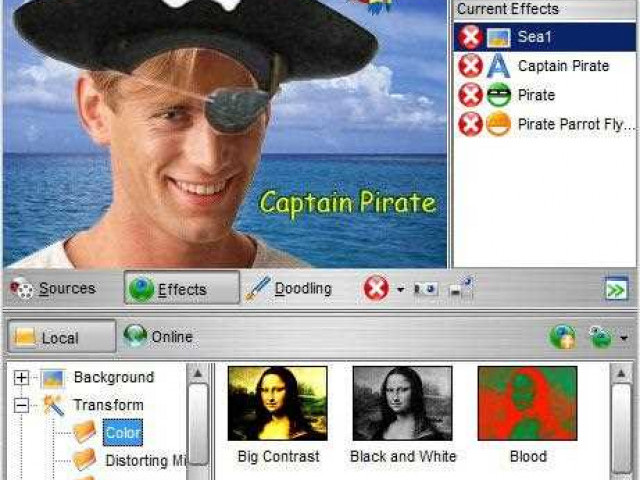
Веб-камеры стали неотъемлемой частью нашей повседневной жизни. Они позволяют нам вести видеозвонки, участвовать в онлайн-конференциях, стримить игры или просто делиться своими эмоциями в социальных сетях. Важно выбрать лучшую программу для веб-камеры, чтобы обеспечить идеальное программное обеспечение для оптимального использования.

Среди множества программных решений для веб-камеры можно выделить несколько превосходных вариантов. Первой идеальной программой для веб-камеры является [название программы]. Она обладает всеми необходимыми функциями для комфортного использования веб-камеры. [Название программы] предлагает широкие возможности настройки изображения, а также поддерживает функцию записи видео и ведения онлайн-трансляций.

Другим оптимальным программным обеспечением для веб-камеры является [название программы]. Она отличается удобным интерфейсом, интуитивно понятными настройками и высокой степенью надежности. [Название программы] предлагает широкий выбор эффектов и фильтров, которые помогут вам придать вашим видеозаписям особую атмосферу. Благодаря [название программы] вы сможете улучшить качество изображения и звука, сделать видеочаты более яркими и эмоциональными.

Выбирайте только проверенные программные решения для веб-камеры, которые обеспечат вам идеальные условия для работы и общения. Оптимальное программное обеспечение для веб-камеры поможет вам достичь высокого качества изображения, сохранить прекрасные моменты на видео и улучшить впечатление от использования веб-камеры. Так что не теряйте время - выбирайте лучшую программу и наслаждайтесь отличными возможностями веб-камеры!

Лучшая программа для веб камеры: выбирайте только проверенные и удобные инструменты

Идеальная программа для веб-камеры должна также предлагать широкий спектр функций, таких как возможность изменять настройки изображения, записывать видео или снимки, добавлять спецэффекты и фильтры, а также стримить видео в режиме реального времени.

Лучшая программа для веб-камеры должна поддерживать различные операционные системы, включая Windows, Mac и Linux, а также иметь совместимость с различными моделями веб-камер. Также важно, чтобы программа обновлялась регулярно и имела активную поддержку со стороны разработчиков.

Превосходная программа для веб-камеры может предлагать дополнительные функции, такие как режимы таймера, распознавание лиц, возможность записи аудиокомментариев, а также интеграцию с другими приложениями, такими как мессенджеры или социальные сети.

Выбирая программное обеспечение для веб-камеры, рекомендуется обратить внимание на отзывы пользователей, оценки и рейтинги, чтобы быть уверенным в его качестве и надежности. Также полезно ознакомиться с официальными сайтами производителей веб-камер, где можно найти информацию о рекомендуемом программном обеспечении.

В итоге, оптимальная идеальная программа для веб-камеры должна сочетать в себе высокое качество видео и аудио, удобный интерфейс, широкий набор функций и совместимость с различными операционными системами. Такая программа обеспечит комфортное использование веб-камеры и позволит наслаждаться его возможностями в полной мере.

Оптимальное программное обеспечение для веб-камеры

Оптимальное программное обеспечение для веб-камеры

Превосходная работа веб-камеры зависит от правильного выбора программного обеспечения. Чтобы получить идеальный результат, лучше всего использовать оптимальное программное обеспечение для веб-камеры.

Программа для веб-камеры: лучшая обеспечение

Выбор лучшего программного обеспечения для веб-камеры может быть сложным заданием. Однако, среди множества вариантов есть идеальная программа, которая подойдет для различных потребностей пользователей веб-камеры.

Превосходная программа для веб-камеры: идеальное обеспечение

Превосходная программа для веб-камеры - это программа, которая обладает превосходными функциями и удобным интерфейсом. Она позволяет делать высококачественные снимки и записывать видео без каких-либо проблем. Такая программа является идеальным выбором для пользователей, которые хотят использовать веб-камеру для различных целей.

Выбор оптимального программного обеспечения для веб-камеры важен, чтобы получить наилучший результат. Необходимо выбирать программу, которая соответствует вашим потребностям и имеет все необходимые функции для комфортной работы с веб-камерой.

Превосходная программа для веб-камеры

Лучшая в своем классе

Программа для веб-камеры обладает всеми необходимыми функциями для комфортного использования. Она отличается простотой установки и использования, благодаря интуитивно понятному интерфейсу и понятным инструкциям.

Оптимальное качество изображения

Программа обеспечивает превосходное качество видео и изображения. Благодаря передовым технологиям и оптимальной настройке, она позволяет передавать снимки и видео в идеальном разрешении. При использовании этой программы вы сможете наслаждаться яркими и качественными изображениями с вашей веб-камеры.

Многофункциональность и гибкость

Программа для веб-камеры предлагает множество дополнительных функций и инструментов. Вы сможете записывать видео, делать снимки, редактировать их, транслировать в режиме реального времени и многое другое. Благодаря гибким настройкам, вы сможете настроить программу под свои предпочтения и требования.

Не теряйте время на поиск других программных решений - выбирайте лучшую программу для веб-камеры и наслаждайтесь качественным и удобным использованием вашей веб-камеры!

Идеальная программа для веб-камеры

Лучшая программа для веб-камеры должна быть идеальным сочетанием надежности, функциональности и удобства использования. Её функционал должен включать возможность записи видео и фото, настройку качества изображения и звука, а также редактирование полученных материалов. Кроме того, она должна быть совместима с различными операционными системами и работать с разными моделями веб-камер.

Превосходная программа для веб-камеры обеспечивает идеальное взаимодействие между аппаратом и пользователем. Она должна иметь понятный и интуитивно понятный интерфейс, который позволяет легко настроить нужные параметры и начать работу с веб-камерой без лишних сложностей. Кроме того, такая программа должна быть оптимально оптимизирована для работы с веб-камерой, чтобы не нагружать ресурсы компьютера и обеспечивать стабильную и плавную работу при записи и передаче видео.

Идеальная программа для веб-камеры - это надежное программное обеспечение, которое обеспечивает безупречное качество видео и аудио, удобство использования и широкие возможности настройки. Она должна быть лучшей в своей области и удовлетворять потребности как обычных пользователей, так и профессиональных пользователей, работающих с видео и фотографиями. При выборе программы для веб-камеры стоит обратить внимание на отзывы пользователей, чтобы выбрать оптимальное решение для своих потребностей.

Видео:

Топ-5 лучших камер для блогеров в [2023] году

Топ-5 лучших камер для блогеров в [2023] году by В тренде! 16,520 views 5 months ago 10 minutes, 29 seconds

Вопрос-ответ:

Какую программу для веб-камеры вы можете рекомендовать?

Мы рекомендуем использовать программу XSplit Broadcaster. Она является одной из лучших программ для веб-камеры, предоставляя широкий набор функций для стриминга и записи видео.

Что делает программу для веб-камеры превосходной?

Идеальная программа для веб-камеры должна иметь простой и интуитивно понятный интерфейс, обеспечивать высокое качество видеозаписи и стриминга, а также предлагать множество дополнительных функций, таких как настройка освещения, фильтры и эффекты для улучшения общего визуального впечатления.

Какую программу для веб-камеры выбрать, чтобы она была оптимальной?

Оптимальная программа для веб-камеры должна соответствовать вашим потребностям и предоставлять необходимые функции. Если вам нужно только записывать видео или делать скриншоты, то простая бесплатная программа, такая как ManyCam или OBS Studio, может быть хорошим выбором. Однако, если вам нужны более сложные функции, такие как стриминг в реальном времени или настройка эффектов, то платные программы, такие как XSplit Broadcaster или CyberLink YouCam, могут подойти больше.

Сколько стоит идеальная программа для веб-камеры?

Стоимость идеальной программы для веб-камеры может варьироваться в зависимости от ее функциональности и популярности. Некоторые базовые программы могут быть бесплатны, в то время как более продвинутые программы могут стоить от нескольких десятков до нескольких сотен долларов. Важно учесть свой бюджет и сравнить функции различных программ, прежде чем принять решение о покупке.

Можете ли вы порекомендовать программу для веб-камеры с автоматической настройкой освещения?

Да, есть несколько программ, которые предлагают автоматическую настройку освещения для вашей веб-камеры. Некоторые из них включают Logitech Capture, OBS Studio и ManyCam. Эти программы позволяют автоматически регулировать яркость, контрастность и другие параметры, чтобы обеспечить оптимальное освещение на видео.

Как обновить плагины

Как обновить плагины

В современных программах и приложениях невозможно обойтись без дополнений, таких как плагины, расширения и модули. Они улучшают функциональность программы, добавляя новые возможности и инструменты, которые помогают пользователям эффективнее работать.

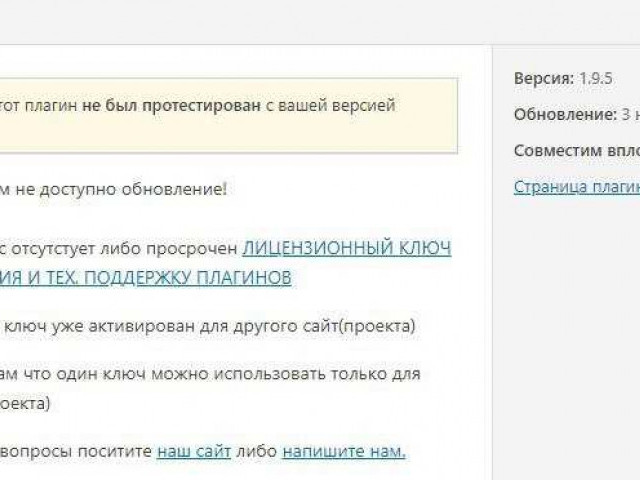
Однако, чтобы дополнения всегда работали корректно и не вызывали ошибок, важно регулярно их обновлять. Обновление плагинов позволяет исправить ошибки, добавить новые функции, повысить совместимость с последними версиями программы и улучшить общую стабильность работы.

Как правило, обновление плагинов происходит автоматически, если в настройках программы установлена соответствующая опция. Тем не менее, некоторые пользователи предпочитают обновлять дополнения вручную, чтобы иметь более полный контроль над процессом.

Для обновления плагинов вам нужно открыть настройки программы и найти раздел «Плагины», «Расширения» или «Модули». В этом разделе вы сможете увидеть список установленных дополнений и проверить их наличие обновлений. Если обновление доступно, просто нажмите на соответствующую кнопку или ссылку для запуска процесса обновления.

Обновление плагинов является важной частью поддержки программы и обеспечивает ее безопасность, стабильность и функциональность. Поэтому не забывайте проверять наличие обновлений для установленных дополнений и регулярно их обновлять, чтобы всегда использовать программу в полной мере.

Проверка актуальности плагинов

Проверка актуальности плагинов - это процесс, который позволяет узнать, есть ли доступные обновления для установленных плагинов. Для этого обычно используются специальные модули или расширения в программном обеспечении. Чтобы проверить актуальность плагинов, следуйте следующим инструкциям:

  1. Откройте программу, в которой установлены плагины.
  2. Перейдите в раздел настроек или меню с плагинами.
  3. Найдите раздел, отвечающий за управление плагинами или обновлениями.
  4. Нажмите на кнопку "Проверить обновления" или подобную.
  5. Подождите, пока программа проверит актуальность установленных плагинов.

В результате, программа покажет список установленных плагинов и их статус обновления. Если какое-то плагин надо обновить, то на экране будет появиться соответствующая информация и кнопка "Обновить". Нажмите на нее, чтобы обновить плагин.

Важно регулярно проверять актуальность установленных плагинов, чтобы обеспечить стабильную работу программного обеспечения и защитить свою систему от уязвимостей и возможных атак. Использование актуальных плагинов поможет вам получить все новые функции и возможности, а также повысит безопасность работы с программным обеспечением.

Скачивание последних версий плагинов

Как обновить модули, расширения или плагины? Этот процесс может показаться сложным, но на самом деле достаточно прост. В данном разделе мы рассмотрим, как скачивать последние версии плагинов.

1. Проверьте наличие обновлений

Прежде чем приступить к скачиванию, убедитесь, что ваши модули, дополнения или плагины нуждаются в обновлении. Обычно разработчики предоставляют информацию о новых версиях на своих официальных веб-сайтах. Также многие плагины предоставляют возможность проверки наличия обновлений непосредственно в административной панели вашего сайта.

2. Посетите официальный веб-сайт плагина

Как только вы установили, что обновление доступно, посетите официальный веб-сайт плагина. На сайте вы обычно найдете страницу загрузки последней версии плагина.

3. Найдите раздел загрузки

На веб-сайте плагина найдите раздел загрузки или загрузочную страницу. Обычно это может быть частью меню в верхней части веб-сайта или в нижней части страницы.

4. Скачайте последнюю версию плагина

На странице загрузки найдите ссылку для скачивания последней версии плагина. Часто она помечена как "Download" или "Get the latest version". Нажмите на эту ссылку и начнется загрузка плагина.

После завершения загрузки, вы получите файл с расширением .zip или .tar.gz, в зависимости от формата плагина. Этот файл содержит программный код последней версии плагина.

Теперь у вас есть последняя версия плагина на вашем компьютере, и вы готовы приступить к его обновлению на веб-сайте или приложении, где он установлен.

Резервное копирование плагинов и данных

Резервное копирование плагинов и данных

Как правило, плагины и расширения хранятся в отдельной папке на сервере. Перед обновлением скачайте все файлы плагинов и сохраните их в безопасном месте. Кроме того, существуют специальные плагины, позволяющие автоматизировать задачу резервного копирования данных и модулей.

При выполнении резервного копирования важно также учесть, что внутренние настройки и данные плагинов могут храниться в базе данных. Поэтому перед обновлением модулей или дополнений рекомендуется создать резервную копию базы данных. Это поможет восстановить настройки и данные после обновления.

Создание резервной копии данных позволяет избежать потери информации и сохранить работоспособность плагинов и расширений. Это особенно важно при обновлении критически важных функций или когда требуется вернуться к предыдущей версии плагина.

Важная рекомендация: перед обновлением плагинов и расширений необходимо ознакомиться с документацией разработчика и следовать указанным инструкциям. Это поможет избежать ошибок и проблем при обновлении.

Отключение и удаление устаревших плагинов

Отключение плагинов

Отключение плагинов может быть полезным, если вы хотите временно выключить определенные функции, которые они предоставляют. Чтобы отключить плагины:

  1. Откройте панель управления своего веб-сайта.
  2. Перейдите на страницу "Плагины" или "Расширения".
  3. Найдите плагин, который вы хотите отключить, и щелкните на нем.
  4. Щелкните на кнопку "Отключить" или "Выключить".
  5. Сохраните изменения.

После выполнения этих шагов выбранный плагин будет отключен и перестанет функционировать на вашем веб-сайте. Однако он останется установленным и вы сможете включить его снова, если вам потребуется.

Удаление плагинов

Удаление плагинов

Удаление плагинов может быть необходимым в случае, если они более не нужны или представляют угрозу для безопасности вашего веб-сайта. Чтобы удалить плагины:

  1. Откройте панель управления своего веб-сайта.
  2. Перейдите на страницу "Плагины" или "Расширения".
  3. Найдите плагин, который вы хотите удалить, и щелкните на нем.
  4. Щелкните на кнопку "Удалить" или "Деинсталлировать".
  5. Подтвердите удаление плагина, если потребуется.
  6. Сохраните изменения.

После выполнения этих шагов выбранный плагин будет полностью удален из вашего веб-сайта. Обратите внимание, что удаленные плагины не могут быть восстановлены, и необходимо быть осторожными при удалении.

Установка новых версий плагинов

Шаг 1: Проверка наличия обновлений

Перед установкой новой версии плагина, необходимо проверить наличие доступных обновлений. Это можно сделать в панели управления вашего веб-приложения или в специальном каталоге плагинов.

Шаг 2: Скачивание и установка

После выявления доступного обновления, следующим шагом будет скачивание новой версии плагина. Обычно плагины предоставляются в виде zip-архива, который необходимо распаковать.

Далее, перейдите в панель управления вашего веб-приложения и откройте раздел "Плагины" или "Модули". Найдите плагин, который вы хотите обновить, и выберите опцию "Установить новую версию" или подобную ей.

Теперь выберите сохраненный ранее zip-архив с новой версией плагина и нажмите на кнопку "Установить". После завершения установки, новая версия плагина будет активирована и готова к использованию.

Шаг 3: Проверка работоспособности

После установки новой версии плагина рекомендуется протестировать его работоспособность. Проверьте, что все функции плагина работают корректно и не возникло непредвиденных проблем в вашем веб-приложении.

Если вы столкнулись с какими-либо проблемами или конфликтами после обновления плагина, обратитесь к документации плагина или обратитесь за поддержкой к разработчикам плагина.

Следуя этим простым инструкциям, вы сможете обновить плагины на вашем веб-сайте и насладиться новыми функциями и улучшениями.

Перезагрузка и проверка работоспособности плагинов

Процесс обновления модулей и дополнений может быть завершен успешно, но иногда после обновления возникают проблемы, связанные с работоспособностью плагинов. Чтобы убедиться, что все расширения функционируют без ошибок, рекомендуется провести перезагрузку и проверку работоспособности плагинов.

Перезагрузка плагинов

Чтобы перезагрузить модули или дополнения, необходимо перейти в раздел "Плагины" или "Расширения" в административной панели вашего сайта. Там будет доступен список установленных плагинов или расширений.

Для перезагрузки плагина следует найти его в списке и найти соответствующую опцию "Перезагрузить" или "Обновить". Щелкните по ней, чтобы выполнить перезагрузку выбранного плагина. При этом плагин будет отключен и заново загружен, что позволит устранить возможные проблемы со старой версией.

Проверка работоспособности плагинов

После перезагрузки плагинов рекомендуется провести проверку их работоспособности. Чтобы это сделать, перейдите на ваш сайт в режиме администратора и проверьте функциональность каждого плагина.

Если возникнут проблемы с работой плагинов после обновления, рекомендуется связаться с разработчиком или поискать помощь в сообществе WordPress или Joomla. Там вам смогут предложить возможные решения или предоставить актуальные обновления для плагинов.

Таким образом, перезагрузка и проверка работоспособности плагинов после их обновления являются неотъемлемой частью процесса обновления модулей и дополнений. Это позволяет убедиться в том, что все расширения функционируют корректно и не создают проблем на вашем сайте.

Регулярное обновление плагинов

Для оптимальной работы сайта необходимо регулярно обновлять плагины, расширения, модули и дополнения. Во-первых, это поможет устранить возможные ошибки и уязвимости, которые могут быть обнаружены после выпуска новых версий соответствующих компонентов. Во-вторых, обновление плагинов может добавить новые полезные функции и улучшить производительность вашего сайта.

Почему важно обновлять плагины?

Плагины, расширения, модули и дополнения разрабатываются командами разработчиков и постоянно улучшаются. Обновление плагинов позволяет вам использовать последние версии дополнений, устраняя проблемы, связанные с предыдущими версиями. Кроме того, новые версии могут содержать исправления ошибок, обеспечивая безопасность вашего сайта.

Как обновить плагины?

Обновление плагинов в большинстве случаев является простым процессом. Вам просто нужно войти в административную панель своего сайта, найти раздел "Плагины", "Расширения" или "Модули", и обновить нужные дополнения. Обычно вам будет предложено обновить плагины в один клик, но в некоторых случаях вам может потребоваться загрузить и установить новую версию вручную.

Важно: Перед обновлением плагинов рекомендуется сделать резервную копию вашего сайта, чтобы в случае возникновения проблем можно было быстро восстановить работоспособность сайта.

Регулярное обновление плагинов, расширений, модулей и дополнений поможет поддерживать ваш сайт в хорошем состоянии, обеспечивая его безопасность и функциональность. Поэтому не забывайте проверять доступные обновления и следовать инструкциям по их установке и обновлению.

Важность безопасности при обновлении плагинов

Модули и дополнения, которых не обновляют вовремя, могут содержать уязвимости, через которые злоумышленники могут получить доступ к сайту и взломать его. Это может привести к утрате данных, повреждению контента сайта или даже вредоносному влиянию на посетителей сайта. Поэтому очень важно регулярно обновлять плагины, дополнения и модули, чтобы устранить возможные уязвимости и поддерживать безопасность сайта на должном уровне.

Как обновить плагины? В большинстве случаев обновление плагинов является простым процессом. Обычно это делается через административную панель сайта, где есть функционал для обновления плагинов одним щелчком мыши. Если плагин обновляется до новой версии, то административная панель должна предоставить информацию о наличии обновления и возможность его установки. Для этого нужно нажать на кнопку обновления и дождаться завершения процесса.

Несколько полезных советов:

  1. Проверяйте наличие обновлений регулярно, и обновляйте плагины, как только доступно новое обновление.
  2. Создавайте резервные копии сайта перед обновлением плагинов. В случае проблем или сбоев после обновления, резервная копия позволит быстро восстановить работоспособность сайта.
  3. Читайте описание обновления, чтобы узнать, какие изменения вносятся и какие проблемы могут возникнуть после обновления.
  4. Удаляйте неиспользуемые плагины и дополнения. Они могут стать потенциальными источниками уязвимостей и угрожать безопасности сайта.

Следуя этим советам, вы сможете обновлять плагины и дополнения безопасно и эффективно, повышая безопасность вашего веб-сайта и защищая его от потенциальных угроз.

Помните: обновление плагинов - неотъемлемая часть работы с веб-сайтом и поддержки его безопасности. Не откладывайте обновления на потом, чтобы избежать серьезных проблем в будущем.

Как обновить расширения

  1. Откройте браузер и перейдите в раздел "Настройки".
  2. Выберите раздел "Расширения" или "Дополнения", в зависимости от вашего браузера.
  3. Вы увидите список всех установленных расширений.
  4. Найдите расширение, которое вы хотите обновить. Возможно, есть доступные обновления.
  5. Если доступны обновления, нажмите кнопку "Обновить" или "Обновить все".
  6. Дождитесь окончания процесса обновления. Это может занять некоторое время.

После того, как обновление закончено, вам может потребоваться перезапустить браузер, чтобы изменения вступили в силу. Проверьте, что обновление расширения прошло успешно, открыв веб-страницу, на которой вы используете данное расширение.

Теперь вы знаете, как обновить расширения в вашем браузере. Регулярное обновление расширений - важный компонент обеспечения безопасности и получения новых функций. Не забывайте следить за доступными обновлениями и обновлять свои расширения, чтобы оставаться в безопасности и пользоваться всеми новыми возможностями, предлагаемыми вашими любимыми плагинами.

Проверка версии и актуальности расширений

Тем не менее, по мере развития программного обеспечения старые версии расширений могут стать устаревшими и перестать корректно работать. Поэтому важно регулярно проверять версии установленных расширений и обновлять их при необходимости.

Как проверить версию и актуальность расширений? В большинстве программ вы сможете найти информацию о текущей версии установленных расширений в разделе "Настройки" или "Плагины". Откройте соответствующую вкладку или меню и найдите список установленных расширений.

Теперь вам нужно найти информацию о текущей версии каждого расширения. Обычно она указывается рядом с названием расширения или в отдельной колонке. Примите к сведению текущие версии всех расширений.

Чтобы узнать, есть ли обновления для расширений, посетите сайт разработчика каждого расширения или воспользуйтесь встроенной функцией проверки обновлений. Многие программы автоматически проверяют наличие новых версий расширений и предлагают обновить их.

Когда вы узнали, что для одного или нескольких расширений доступны обновления, следуйте инструкциям для их установки. Обычно это может быть сделано одним нажатием кнопки "Обновить" или "Установить". Процесс обновления может занять некоторое время, а вам могут быть предложены дополнительные действия, если это необходимо.

Теперь вы знаете, как проверить версию и актуальность установленных расширений и как обновить их, чтобы иметь доступ к последним функциям и улучшениям. Помните о регулярной проверке обновлений, чтобы не пропустить важные изменения и улучшения!

Видео:

Sublime text топ 10 плагины которые обязательно нужны. Emmet, LiveReload.

Sublime text топ 10 плагины которые обязательно нужны. Emmet, LiveReload. by Web Developer Blog 222,125 views 6 years ago 15 minutes

Вопрос-ответ:

Как обновить плагины?

Для обновления плагинов вам необходимо открыть панель управления своего сайта и перейти в раздел "Плагины". Там вы увидите список установленных плагинов. Если доступно обновление для какого-то из них, вы увидите соответствующую надпись или кнопку. Щелкните по ней и подождите, пока обновление будет загружено и установлено. После этого не забудьте проверить, чтобы ваш сайт продолжал корректно работать после обновления плагинов.

Как обновить модули?

Обновление модулей обычно происходит через административную панель вашей системы управления сайтом. Чтобы обновить модуль, найдите его в списке установленных модулей и проверьте наличие доступных обновлений. Если обновление доступно, следуйте инструкциям на экране для загрузки и установки обновления. После завершения процесса обновления необходимо проверить, чтобы модуль продолжал функционировать корректно и не возникли никакие проблемы.

Что такое майнер? Все, что нужно знать о майнерстве

Что такое майнер? Все, что нужно знать о майнерстве

Майнер - это понятие, которое стало одним из самых известных в мире криптовалют. Если в двух словах объяснить, то майнер - это лицо или организация, которая занимается добычей криптовалюты.

Но что именно означает слово майнер и каков его смысл? Слово "майнер" происходит от английского глагола "to mine", что в переводе означает "добывать". Таким образом, майнер - это человек или компьютер, который добывает новые блоки криптовалюты. Он выполняет сложные математические расчеты, чтобы подтвердить транзакции и обеспечить безопасность сети.

Итак, что же майнер и как он работает? Каждый майнер имеет специальное программное обеспечение, которое позволяет ему присоединиться к сети криптовалюты и участвовать в процессе майнинга. Это программное обеспечение использует вычислительные мощности компьютера для решения сложных математических задач. Когда майнер успешно решает задачу, он получает вознаграждение в виде криптовалюты.

Таким образом, майнер является неотъемлемой частью криптовалютной сети. Он выполняет вычислительные задачи, сохраняет безопасность сети и получает вознаграждение за свои усилия.

Понятие майнера

Майнер: что это такое и как работает? Если проанализировать смысл слова "майнер", то понятно, что это профессия или деятельность, связанная с добычей или генерацией новых единиц криптовалюты. Но что же это означает на практике?

Майнер – это человек или компьютер участвующий в процессе майнинга, то есть решении сложных математических задач, необходимых для создания новых блоков в блокчейне определенной криптовалюты. В криптовалютном мире такие задачи называются "доказательством работы" или "Proof of Work".

Для представления задачи более понятно, можно использовать следующую аналогию: представьте себе майнера как горняка в шахте, который добывает золото, только вместо золота майнеры добывают новые единицы криптовалюты с помощью вычислительной техники.

Таким образом, майнеры собирают транзакции в блоки, а затем используют свои вычислительные мощности для решения задач, связанных с блокчейном определенной криптовалюты. В случае успешного решения задачи майнер получает вознаграждение в виде новых единиц криптовалюты.

Что такое майнер?

Слово "майнер" происходит от английского слова "mine", что можно перевести как "добывать". Интересно, что этот термин используется и для таких схожих по смыслу слов, как "майнинг" - что значит "добыча", или "майнинг ферма" - что означает "добывающая ферма". Все эти слова связаны с добычей криптовалюты.

Смысл майнера заключается в том, что он выполняет сложные математические вычисления с помощью специальных алгоритмов. Суть таких вычислений состоит в поиске нового блока в блокчейне и подтверждении сделанных транзакций.

Майнеры могут быть представлены в разных формах: это могут быть внешние устройства, которые подключаются к компьютеру или специализированные компьютеры, работающие на автономном режиме. Существуют также программные майнеры, которые работают непосредственно на компьютере пользователя.

Важно отметить, что майнеры получают вознаграждение за свои усилия в виде криптовалюты, которую они добывают. Таким образом, майнинг становится не только способом поддержки блокчейн-системы, но и возможностью заработка для пользователей.

Смысл слова "майнер"

Что такое понятие "майнера"? Смысл слова "майнер" заключается в том, что это обозначение специалиста или устройства, занимающегося майнингом криптовалюты. В мире криптовалюты, такой как Биткоин, майнеры выполняют специальные задачи, чтобы подтверждать транзакции и создавать новые блоки путем решения сложных математических задач.

Смысл понятия "майнер" включает в себя идею децентрализованной сети криптовалюты, где задачи выполняются не центральным органом, а множеством майнеров по всему миру. Майнеры используют специальное оборудование, такое как ASIC-чипы или графические процессоры, чтобы решать эти математические задачи и поддерживать работу сети.

Слова "что такое майнер?" можно объяснить как технический термин, относящийся к процессу майнинга и участию в создании блоков криптовалюты. Ответив на вопрос "что такое майнер?", можно понять, что майнеры играют важную роль в поддержке и безопасности криптовалютной сети.

Как работает майнер?

Смысл майнера заключается в том, что это устройство или программное обеспечение, способное решать сложные математические задачи, необходимые для проверки транзакций и обеспечения безопасности сети криптовалюты.

Что такое майнер?

Что такое майнер?

Майнер, в простых словах, является специальным компьютером или устройством, которое выполняет математические вычисления и получает вознаграждение за свою работу в виде новых монет криптовалюты.

Как работает майнер?

Работа майнера основана на принципе Proof-of-Work (PoW), где он решает сложные математические задачи, чтобы добавить новые блоки в цепочку блоков криптовалюты. Когда майнер успешно решает задачу, он добавляет свои результаты в блок и получает вознаграждение за свою работу. Таким образом, майнеры обеспечивают безопасность сети и поддерживают ее работоспособность.

В заключение, майнеры играют важную роль в криптовалюте, гарантируя безопасность и работу сети. Они выполняют сложные математические задачи и получают вознаграждение за свою работу. Майнинг может быть прибыльным занятием для тех, кто имеет достаточно высокопроизводительное оборудование и доступ к электричеству по доступной цене.

Программы для майнинга

Смысл слова "майнер"

Слово "майнер" происходит от английского глагола "to mine", что означает "добывать". В контексте криптовалют, майнер добывает новые монеты путем решения сложных математических задач. Таким образом, майнеры помогают поддерживать работу сети и создавать новые блоки с транзакциями.

Что такое программы для майнинга?

Что такое программы для майнинга?

Программы для майнинга - это специальные программы, которые запускаются на компьютере или другом устройстве и позволяют майнеру выполнять свою работу. Они решают сложные математические задачи, которые требуют больших вычислительных мощностей. Программы для майнинга могут быть написаны на различных языках программирования и могут иметь разные функциональные возможности.

Такие программы часто предоставляются разработчиками криптовалюты и могут быть бесплатными или платными. Они также могут быть открытыми исходными кодами или закрытыми. Программы для майнинга обычно имеют пользовательский интерфейс, который позволяет контролировать процесс майнинга и просматривать статистику по добыче криптовалюты.

Некоторые из самых популярных программ для майнинга включают в себя:

  • CGMiner
  • MinerGate
  • EasyMiner
  • NiceHash Miner

Эти программы предоставляют широкий спектр возможностей и поддерживают различные алгоритмы майнинга, что позволяет майнерам добывать различные криптовалюты.

Как выбрать программу для майнинга?

Что такое майнер?

Для начала, разберемся в самом понятии майнера. Майнер – это специальная программа, которая выполняет вычислительные операции на компьютере или другом устройстве, чтобы проверить и подтвердить транзакции в сети криптовалюты. Основное предназначение майнера – это заработок на добыче новых блоков в блокчейне.

Как выбрать подходящий майнер?

При выборе программы для майнинга следует обратить внимание на несколько важных критериев:

  1. Совместимость с вашим оборудованием: Убедитесь, что выбранный майнер подходит для работы с вашей видеокартой или процессором.
  2. Популярность и отзывы: Исследуйте рейтинги и отзывы пользователей о разных майнерах, чтобы выбрать наиболее надежное и удобное в использовании программное обеспечение.
  3. Функциональность: Уделяйте внимание возможностям и настройкам выбранной программы. Она должна обеспечивать необходимый уровень скорости и стабильности.
  4. Разработчик: Проверьте, кто стоит за разработкой майнера. Лучше выбирать программы, у которых есть крупные и надежные разработчики.

Рекомендуется также обращать внимание на актуализацию программы и наличие технической поддержки со стороны разработчиков.

Преимущества и недостатки майнинга

Преимущества майнинга:

1. Возможность заработка. Майнинг дает возможность зарабатывать криптовалюту без необходимости покупать ее на бирже.

2. Контроль над транзакциями. Майнеры обеспечивают безопасность блокчейна путем проверки транзакций и подтверждения их достоверности.

3. Поддержка децентрализации. Майнеры являются участниками блокчейн-сети и помогают поддерживать децентрализацию системы.

Недостатки майнинга:

1. Высокая стоимость оборудования. Для успешного майнинга требуется мощное специализированное оборудование, которое может быть довольно дорогим.

2. Потребление энергии. Майнинг требует большого количества энергии, что может привести к высоким энергозатратам.

3. Конкуренция. С ростом популярности майнинга увеличивается конкуренция, что приводит к снижению доходности майнеров.

В целом, майнинг имеет свои преимущества и недостатки, и решение о вступлении в майнинг должно быть обдуманным и основано на анализе рисков и возможных выгод.

Популярные программы-майнеры

Существует множество различных программ-майнеров, каждая из которых имеет свои особенности и возможности. Некоторые из популярных программ-майнеров включают в себя:

1. Claymore's Dual Ethereum Miner

Это одна из самых популярных программ-майнеров для добычи Ethereum и других криптовалют на алгоритме Dagger-Hashimoto. Она предлагает высокую производительность и широкий набор настроек для оптимизации работы.

2. CGMiner

CGMiner - это программа-майнер для добычи Bitcoin и других криптовалют на алгоритме SHA-256. Она поддерживает множество ASIC-устройств и предлагает множество функций, таких как различные методы расчета хэшей и настройки вентиляторов.

Это только небольшая часть популярных программ-майнеров, доступных на рынке. Каждая программа имеет свои достоинства и недостатки, поэтому рекомендуется проводить дополнительное исследование и выбрать подходящую программу для ваших потребностей.

Название Криптовалюты/алгоритм Особенности
Claymore's Dual Ethereum Miner Ethereum (Dagger-Hashimoto) и другие Высокая производительность и настройки
CGMiner Bitcoin (SHA-256) и другие Поддержка ASIC-устройств и множество функций

Видео:

Что такое майнинг? Как работает майнинг простыми словами?

Что такое майнинг? Как работает майнинг простыми словами? by iSpace News 922,288 views 3 years ago 8 minutes, 29 seconds

Майнинг для начинающих ✅ Как зайти в майнинг и добывать криптовалюту? | МАЙНИНГ ИНСТРУКЦИЯ

Майнинг для начинающих ✅ Как зайти в майнинг и добывать криптовалюту? | МАЙНИНГ ИНСТРУКЦИЯ by Miner-world обзор майнеров 204,225 views 1 year ago 9 minutes, 33 seconds

Вопрос-ответ:

Что такое майнер?

Майнер - это специальное программное обеспечение или аппаратное устройство, которое используется для выполнения вычислений и проверки транзакций в блокчейн сети.

Как работает майнер?

Майнеры используют свою вычислительную мощность для решения сложных математических задач, чтобы подтвердить транзакции и добавить их в блокчейн. Они получают награду в форме криптовалюты за свою работу.

Какой смысл слова майнер?

Слово "майнер" происходит от английского глагола "mine", что означает "добывать". В контексте криптовалюты и блокчейна, майнеры "добывают" новые монеты путем выполнения сложных вычислений.

Что представляет из себя майнер?

Майнеры могут быть как программными, т.е. работающими на компьютере или другом устройстве, так и аппаратными, представляющими собой специальные устройства, называемые ASIC-ми, которые разработаны специально для майнинга криптовалют.

Зачем нужен майнер?

Майнеры играют ключевую роль в блокчейн сети, проверяя и подтверждая транзакции и обеспечивая безопасность сети. Они также получают вознаграждение за свою работу, что стимулирует их продолжать майнить и поддерживать работу сети.

Как управлять контактами в Outlook

Как управлять контактами в Outlook

Электронная почта - один из основных средств коммуникации в наше время. И чтобы было удобно и эффективно общаться с помощью электронной почты, важно иметь доступ к нужной контактной информации. Адресная книга в программе Outlook - это незаменимый инструмент для управления вашими контактами и организации электронной почты.

Outlook предоставляет широкие возможности для удобной организации контактов. Вы можете создавать новые контакты, добавлять к ним информацию и редактировать существующие. Кроме того, вы можете импортировать и экспортировать контакты, позволяя вам передвигаться между разными электронными адресными книгами по вашему выбору.

Наличие всей необходимой информации о ваших контактах помогает сохранить отношения на хорошем уровне и упрощает поиск и использование контактов в будущем. Вы можете добавлять к контактам дополнительные данные, такие как номера телефонов, электронные адреса, адреса и другую информацию, которая может быть полезна вам в будущем.

Важно помнить, что аккуратное хранение и организация ваших контактов в Outlook позволяют вам легко найти нужные данные и быстро связаться с нужными людьми.

Как управлять и организовывать контакты в Outlook: полезные советы и инструкции

Адресная книга Outlook предоставляет удобный способ управления информацией о контактах. В ней можно добавлять новые контакты, редактировать существующие и удалять неактуальные. Адресная книга предоставляет возможность сохранить различные данные о контакте, включая имя, фамилию, номера телефонов, адреса электронной почты и многое другое.

Чтобы добавить новый контакт в адресную книгу Outlook, выберите вкладку "Контакты" в главном меню программы. Затем нажмите кнопку "Новый контакт" и введите необходимую информацию о контакте. Не забудьте сохранить изменения, нажав кнопку "Сохранить и закрыть".

Если вы хотите редактировать или удалить существующий контакт, найдите его в адресной книге и щелкните на нем правой кнопкой мыши. В открывшемся контекстном меню выберите нужное действие - "Редактировать" или "Удалить".

В Outlook вы также можете организовывать свои контакты в группы для удобства использования. Для этого выберите нужные контакты в адресной книге, щелкните правой кнопкой мыши и выберите "Добавить в группу". Затем введите название группы и нажмите "ОК". Теперь вы сможете быстро найти нужные контакты, выбрав соответствующую группу.

Помимо этого, в Outlook предусмотрены возможности поиска контактов по различным критериям, создания списков рассылки для отправки сообщений нескольким контактам одновременно и экспорта и импорта контактов для передачи или резервного копирования информации.

Весь процесс управления контактами в Outlook довольно прост и удобен. Пользуясь этими полезными советами и инструкциями, вы сможете эффективно организовывать свою контактную информацию и использовать ее для работы и взаимодействия с другими людьми.

Импорт и экспорт контактов

В программе Outlook вы можете импортировать и экспортировать контакты, чтобы легко передавать их между различными устройствами или хранить резервные копии своей адресной книги.

Импорт контактов позволяет добавить новые записи в вашу адресную книгу из других источников, таких как файлы CSV или текстовые файлы. Записи могут содержать информацию о контактах, включая имена, адреса электронной почты, номера телефонов и т. д.

Чтобы импортировать контакты в Outlook, откройте программу и выберите раздел "Файл" в верхней панели меню. Затем выберите опцию "Открыть и экспортировать" и "Импортировать/экспортировать". В появившемся окне выберите "Импорт из других программ или файлов" и нажмите "Далее". Выберите нужный тип файла (например, CSV или текстовый файл) и укажите путь к файлу с контактами. Выполните указания мастера импорта, чтобы завершить процесс.

Экспорт контактов позволяет сохранить вашу контактную информацию в файле, который может быть использован на других устройствах или программных платформах. Это полезно, например, при создании резервной копии ваших контактов или при передаче их другим пользователям.

Чтобы экспортировать контакты из Outlook, откройте программу и выберите раздел "Файл" в верхней панели меню. Затем выберите опцию "Открыть и экспортировать" и "Импортировать/экспортировать". В появившемся окне выберите "Экспорт в файл" и нажмите "Далее". Выберите тип файла, в который хотите экспортировать контакты (например, CSV или текстовый файл) и укажите путь к сохраняемому файлу. Затем выберите контакты, которые вы хотите экспортировать, и следуйте указаниям мастера экспорта, чтобы завершить процесс.

Импорт и экспорт контактов в Outlook позволяет управлять вашей контактной книгой и легко обмениваться информацией с другими пользователями или устройствами.

Группировка и категоризация контактов для удобства

Группировка контактов позволяет объединить их по определенному признаку, например, по роду деятельности или месту работы. Это помогает быстрее находить нужные контакты и управлять ими. Категоризация контактов, в свою очередь, позволяет присваивать им определенные метки или категории, такие как "работа", "личные контакты", "важные контакты" и т.д. Это придает дополнительную структуру и облегчает поиск и сортировку контактов.

Для группировки и категоризации контактов в Outlook, следуйте следующим шагам:

1. Откройте Outlook и перейдите в раздел "Контакты".
2. Выделите один или несколько контактов, которых хотите сгруппировать или категоризировать. Выделить контакты можно, щелкнув на них с зажатой клавишей Ctrl.
3. Для группировки контактов, нажмите правой кнопкой мыши на выделенные контакты и выберите опцию "Группировать по этому полю". В появившемся списке выберите поле, по которому хотите группировать контакты.
4. Для категоризации контактов, нажмите правой кнопкой мыши на выделенные контакты и выберите опцию "Категория". В появившемся списке выберите или создайте нужную категорию и присвойте ее выделенным контактам.

После выполнения этих шагов, вы сможете легко находить нужные контакты, используя группировку или фильтрацию по категориям. Также, вы сможете быстро управлять контактами, добавлять новые контакты в существующие группы или категории, а также редактировать или удалять уже существующие группы и категории.

Добавление контактов в адресную книгу

Добавление контактов в адресную книгу

Добавление контактов в адресную книгу позволяет удобно организовать и быстро найти нужную информацию. Для этого выполните следующие шаги:

  1. Откройте приложение Outlook.
  2. Перейдите в раздел Контакты.
  3. Нажмите на кнопку Новый контакт.
  4. Заполните необходимые поля с контактной информацией, такие как имя, фамилия, адрес электронной почты и телефонные номера.
  5. Опционально, вы можете добавить дополнительные сведения, например, организацию, должность и заметки.
  6. После заполнения всех полей, нажмите кнопку Сохранить и закрыть.

Теперь ваш новый контакт появится в адресной книге в Outlook. Вы сможете быстро найти этот контакт и отправлять ему электронные письма или делать звонки.

Как использовать контактную информацию в электронной почте

В электронной почте, контактная информация играет важную роль, помогая нам быстро и удобно обмениваться сообщениями. Outlook предоставляет нам удобные способы управления и организации контактами.

Создание адресной книги

Первым шагом для использования контактной информации в электронной почте является создание адресной книги. Адресная книга - это коллекция контактов, которые вы сохраняете в Outlook.

Чтобы создать адресную книгу, откройте приложение Outlook и перейдите на вкладку "Контакты". Затем нажмите на кнопку "Новая группа" и выберите "Новая адресная книга". Введите имя адресной книги и нажмите "ОК".

Добавление контактов в адресную книгу

После создания адресной книги вы можете начать добавлять контакты. Откройте адресную книгу и нажмите на кнопку "Новый контакт". Заполните все необходимые поля контакта, такие как ФИО, электронная почта, номер телефона и прочие.

Использование контактной информации в электронной почте

Когда вы хотите отправить электронное письмо или ответить на него, вы можете легко использовать контактную информацию из адресной книги Outlook.

Чтобы выбрать контакт из адресной книги, просто начните вводить имя или электронную почту в поле "Кому" или "Отправитель". Outlook автоматически предложит варианты из вашей адресной книги.

Использование контактной информации в электронной почте делает процесс общения более удобным и эффективным. Сохраняйте свои контакты в адресной книге Outlook и наслаждайтесь удобством обмена сообщениями.

Добавление дополнительной информации о контактах

Добавление дополнительной информации о контактах

В Outlook вы можете хранить и организовывать свою контактную информацию в адресной книге. Программа позволяет вам добавлять различные данные о каждом контакте, включая электронную почту, номера телефонов и другие детали.

Чтобы добавить дополнительную информацию о контакте, выполните следующие шаги:

  1. Откройте Outlook и перейдите в раздел "Контакты".
  2. Выберите контакт, к которому вы хотите добавить дополнительные данные.
  3. Нажмите правой кнопкой мыши на контакте и выберите "Изменить".
  4. На вкладке "Общие" вы можете ввести основную информацию о контакте, такую как имя, фамилию и организацию.
  5. Добавьте дополнительные детали, такие как номера телефонов, адреса или данные социальных сетей, в поля "Телефон", "Адрес" или "Другие поля".
  6. Если вы хотите указать дополнительную информацию о контакте, вы также можете открыть вкладки "Електронная почта", "Заметки" и "Другие" для ввода соответствующей информации.
  7. После внесения всех необходимых изменений нажмите кнопку "Сохранить" для фиксации внесенных данных.

Теперь вы знаете, как добавить дополнительную информацию о контактах в Outlook. Это поможет вам лучше организовать свою контактную информацию и облегчить работу с электронной почтой.

Сортировка и фильтрация контактов

Для начала, в Outlook можно отсортировать контакты по различным критериям. Для этого достаточно нажать на заголовок столбца в адресной книге и выбрать нужный критерий сортировки. Например, вы можете отсортировать контакты по фамилии, имени или почтовому адресу. Это поможет вам быстрее ориентироваться среди большого числа контактов и найти нужного человека.

В Outlook также есть возможность фильтрации контактов по определенным критериям. Вы можете задать фильтр по имени, электронной почте, компании и другим параметрам. Просто введите нужную информацию в поле фильтра и Outlook покажет только те контакты, которые соответствуют вашим заданным условиям. Это особенно полезно, когда у вас большое количество контактов и вы хотите быстро найти нужного человека.

Сортировка и фильтрация контактов в Outlook помогает эффективно управлять и организовывать адресную книгу. Благодаря этим функциям вы можете легко находить нужную контактную информацию и упрощать процесс работы с электронной почтой.

Управление дубликатами контактов

Если у вас большое количество контактов в адресной книге Outlook и вы заметили наличие дубликатов, то важно знать, как эффективно управлять их удалением. Дубликаты контактов могут возникать по разным причинам, например, при импорте контактов из другой почтовой службы или в результате ошибок синхронизации.

Для начала, перед удалением дубликатов контактов рекомендуется создать резервную копию вашей адресной книги. В случае ошибки удаления, вы сможете быстро восстановить удаленные контакты.

Для удаления дубликатов контактов в Outlook существует несколько способов. Один из них – это использование встроенной функции "Поиск и удаление дубликатов". Чтобы воспользоваться этой функцией, перейдите к главному меню Outlook и выберите вкладку "Найти". Затем в выпадающем меню выберите опцию "Поиск дубликатов". После этого Outlook выполнит поиск дубликатов и предоставит вам список возможных совпадений. Вы сможете выбрать, какие контакты удалить и какие оставить.

Дополнительный способ управления дубликатами контактов состоит в использовании плагинов и программных инструментов. Некоторые из таких инструментов позволяют автоматически находить и объединять дубликаты контактов, что значительно ускоряет процесс очистки адресной книги.

Не забывайте, что перед удалением дубликатов контактов важно тщательно проверить, чтобы не удалить случайно нужную вам контактную информацию. Внимательно анализируйте совпадения и выбирайте, какие дубликаты удалить.

Управление дубликатами контактов – это важная задача для поддержания актуальности и чистоты вашей адресной книги в Outlook. Следуя советам и используя соответствующие функции, вы сможете эффективно управлять своими контактами и избавиться от ненужных дубликатов.

Резервное копирование и восстановление контактов

Когда речь идет о сохранности и защите контактной информации, резервное копирование и восстановление электронного адреса являются крайне важными аспектами. Резервное копирование контактов позволяет сохранить их информацию в безопасном месте для возможного восстановления. Кроме того, при потере или повреждении основного хранилища будет возможность быстро восстановить контакты.

Как создать резервную копию контактов в Outlook?

Создание резервной копии контактов в Outlook может быть выполнено несколькими способами. Один из самых простых способов – это использование функций резервного копирования, предоставляемых самим Outlook.

Чтобы создать резервную копию контактов в Outlook:

  1. Откройте Outlook и выберите вкладку "Файл" в верхнем левом углу экрана.
  2. Выберите "Открыть и экспортировать" и затем "Экспорт/импорт".
  3. В открывшемся окне выберите "Экспорт в файл" и нажмите кнопку "Далее".
  4. Выберите "Файл общего использования Outlook" и нажмите кнопку "Далее".
  5. Выберите "Контакты" и нажмите кнопку "Далее".
  6. Укажите имя файла для резервной копии и нажмите кнопку "Далее".
  7. Выберите нужные опции и нажмите кнопку "Завершить".

Как восстановить контакты из резервной копии в Outlook?

Восстановление контактов из резервной копии в Outlook также возможно с помощью встроенных функций программы.

Чтобы восстановить контакты из резервной копии в Outlook:

  1. Откройте Outlook и выберите вкладку "Файл" в верхнем левом углу экрана.
  2. Выберите "Открыть и экспортировать" и затем "Экспорт/импорт".
  3. В открывшемся окне выберите "Импорт из других программ или файлов" и нажмите кнопку "Далее".
  4. Выберите "Файл общего использования Outlook" и нажмите кнопку "Далее".
  5. Нажмите кнопку "Обзор" и выберите файл резервной копии контактов.
  6. Выберите нужные опции и нажмите кнопку "Далее".
  7. Укажите место для восстановления контактов и нажмите кнопку "Завершить".

Резервное копирование и восстановление контактов в Outlook являются важным аспектом эффективного управления контактами и обеспечивают сохранность и доступность контактной информации в случае аварий и потери данных. Пользуйтесь регулярным резервным копированием и восстановлением контактов, чтобы избежать неприятностей и сохранить важную информацию по адресной книге и электронным контактам.

Видео:

СЭКОНОМЬТЕ 64% на ПОКУПКАХ, используя ЭТО

СЭКОНОМЬТЕ 64% на ПОКУПКАХ, используя ЭТО by Митерев 113 views 1 day ago 10 minutes, 52 seconds

Курс по Outlook. Урок 12. Создание папки контактов в Outlook

Курс по Outlook. Урок 12. Создание папки контактов в Outlook by Your Mentor 4,511 views 2 years ago 8 minutes, 7 seconds

Вопрос-ответ:

Как добавить новый контакт в Outlook?

Чтобы добавить новый контакт в Outlook, нужно открыть раздел "Контакты" и нажать на кнопку "Новый контакт". Затем в появившемся окне заполнить необходимую информацию о контакте, такую как имя, фамилия, адрес электронной почты и телефонный номер.

Как вставить видео в видео

Как вставить видео в видео

Вложить одно видео в другое может быть полезно во многих ситуациях, будь то создание видеопрезентации, монтаж фильма или просто добавление эффектов к уже существующему видеоматериалу. В этой инструкции мы расскажем, как интегрировать одно видео в другое, чтобы добавить ему дополнительные эффекты или просто совместить два видео в одном проекте.

Существует несколько способов вставить видео в другое видео. Один из самых популярных способов — использование программы для видеомонтажа, такой как Adobe Premiere Pro или Final Cut Pro. С помощью этих программ вы можете выбрать нужные видеофрагменты, добавить эффекты и переходы, а затем объединить их в одно видео.

Если у вас не установлена программа для видеомонтажа, вы можете воспользоваться онлайн-сервисами, такими как YouTube, Vimeo или Clipchamp. Эти сервисы позволяют загрузить видеофайлы, редактировать их, добавлять эффекты и переходы, а затем сохранить получившийся результат на компьютер или опубликовать его в интернете.

Вставка видео в другое видео может быть сложной задачей, особенно если вы не имеете опыта в видеомонтаже. Однако с помощью доступных программ или онлайн-сервисов вы сможете успешно вделать это и создать профессионально выглядящее видео. Поэтому не бойтесь экспериментировать и пробовать различные способы вложить одно видео в другое!

Как вставить видео в другое видео: подробная инструкция для программ [2021]

Для вложения одного видео в другое и создания единого видеоролика можно использовать различные программы и инструменты. В данной инструкции мы рассмотрим несколько популярных способов интегрировать видео друг в друга.

1. Movavi Video Editor

Одной из самых популярных программ для редактирования видео является Movavi Video Editor. Чтобы вложить видео в другое видео с помощью этой программы, следуйте следующим шагам:

  1. Запустите Movavi Video Editor и создайте новый проект.
  2. Выполните импорт основного видео, в которое хотите вложить другое видео.
  3. Перетащите второе видео на временную линию под основным видео.
  4. Отредактируйте размер и позицию второго видео таким образом, чтобы оно находилось в нужном месте на основном видео.
  5. Сохраните изменения и экспортируйте видео в нужном формате.

2. Adobe Premiere Pro

Еще одной популярной программой для редактирования видео является Adobe Premiere Pro. Чтобы вложить видео в другое видео с помощью этой программы, выполните следующие шаги:

  1. Запустите Adobe Premiere Pro и создайте новый проект.
  2. Импортируйте основное видео и второе видео.
  3. Перетащите второе видео на новый видео-трек, расположенный выше основного видео.
  4. Отредактируйте размер и позицию второго видео таким образом, чтобы оно находилось в нужном месте на основном видео.
  5. Сохраните изменения и экспортируйте видео в нужном формате.

Таким образом, вы можете легко соединить два видео в один, вставив их друг в друга с помощью указанных программ. Пользуйтесь этой инструкцией, чтобы добавить эффектность и оригинальность в ваши видеоролики!

Узнайте, как вложить видео в видео с помощью программы Adobe Premiere Pro

Чтобы вложить видео в видео с помощью Adobe Premiere Pro, следуйте этим простым шагам:

  1. Запустите программу Adobe Premiere Pro и создайте новый проект.
  2. Импортируйте видеофайлы, которые вы хотите вложить в основное видео, в ваш проект. Нажмите на вкладку "Файл" в верхнем меню и выберите "Импорт" для добавления файлов.
  3. Перетащите основное видео на панель "Проект" и затем перетащите видеофайлы, которые вы хотите вложить, на эту же панель.
  4. Перетащите основное видео на панель "Видео 1" на вашей временной шкале.
  5. Перетащите вложенное видео на панель "Видео 2" и расположите его на временной шкале так, чтобы оно начиналось с момента, в который вы хотите его вставить в основное видео.
  6. Возьмите и перетащите границы вложенного видео, чтобы его длина соответствовала нужному вам времени.
  7. При необходимости примените спецэффекты или настройки к вложенному видео, чтобы улучшить его внешний вид или соответствовать основному видео.
  8. Просмотрите результаты, переключаясь между видеофрагментами и делая необходимые корректировки.
  9. Когда вы удовлетворены результатом, экспортируйте видео, нажав на вкладку "Файл" и выбрав "Экспорт" или "Сохранить как".

Теперь вы знаете, как вложить видео в видео с помощью программы Adobe Premiere Pro. Проявите творчество и создайте захватывающие сюжеты, объединив несколько элементов в одно потрясающее видео!

Видео на видео: добавляем новые элементы с помощью Sony Vegas Pro

Иногда просто добавить новый элемент в видео не достаточно. Чтобы создать настоящую гармонию и интегрировать новый материал в уже готовое видео, можно использовать программу Sony Vegas Pro.

Шаг 1: Вложить видео

Для начала, откройте свой проект в Sony Vegas Pro и выберите место, где вы хотите вложить новое видео. Нажмите правой кнопкой мыши на это место и выберите "Добавить видео".

Шаг 2: Соединить видео

После того, как вы выбрали новое видео, оно будет вставлено на ваш таймлайн. Установите его в нужной вам позиции и совместите с основным видео. Для этого, вы можете использовать функции перемещения и изменения размера нового видео.

Шаг 3: Интегрировать новые элементы

Для более плавного соединения новых элементов с основным видео, можно добавить транзиции. Выберите нужный переход и вставьте его между двумя видео. Это поможет сделать переход между ними более естественным и незаметным для зрителей.

Теперь вы знаете, как интегрировать, вложить, добавить и соединить видео во внутреннюю часть другого видео с помощью Sony Vegas Pro. Не стесняйтесь экспериментировать и создавать свои уникальные композиции!

Как добавить видео к существующему видео, используя программу Final Cut Pro X

  1. Откройте проект в Final Cut Pro X.
  2. Перетащите видео, которое вы хотите добавить, из вашей библиотеки медиафайлов в таймлайн вашего проекта.
  3. Разместите видео на нужном месте в таймлайне, чтобы серединить или соединить его с существующим видео.
  4. При необходимости вы можете редактировать размер, положение или другие свойства вставленного видео, используя инструменты и функции Final Cut Pro X.
  5. Просмотрите видео и убедитесь, что все выглядит так, как вы задумывали.
  6. Сохраните изменения и экспортируйте готовый проект в нужном вам формате.

Теперь вы знаете, как интегрировать, вложить или вставить другое видео в свой существующий проект с помощью программы Final Cut Pro X. Следуйте этим шагам и создавайте потрясающие видеомонтажи!

Шаги по интеграции видео в видео с помощью iMovie на Mac

Если вам нужно вставить одно видео в другое, вот пошаговая инструкция о том, как сделать это с помощью iMovie на Mac:

Шаг 1: Откройте iMovie

В первую очередь, откройте приложение iMovie на вашем Mac.

Шаг 2: Создайте новый проект

Затем создайте новый проект, щелкнув на "Создать новый проект" и выбрав подходящие настройки, такие как имя проекта, разрешение видео и т. д.

Шаг 3: Импортируйте видео

Нажмите на кнопку "Импортировать медиа", чтобы добавить видео, которое вы хотите вставить. Выберите нужное видео из папки и нажмите на кнопку "Импортировать выбранное".

Шаг 4: Перетащите видео в таймлайн

Ваше видео появится в окне "Импорт". Теперь перетащите его на таймлайн ниже, чтобы начать редактирование.

Шаг 5: Интегрируйте второе видео

Для вложения второго видео внутрь основного видео переместите его на таймлайн и расположите его на нужном месте. Можно совместить видео в середине основного или добавить его в начало или конец.

Шаг 6: Включите режим Picture-in-Picture

Выберите второе видео на таймлайне и щелкните на кнопку "Настройки видео" над таймлайном. В появившемся окне выберите вкладку "Наложение" и установите флажок рядом с "Включить Picture-in-Picture".

Шаг 7: Разместите второе видео

Теперь вы можете перемещать и изменять размер второго видео на таймлайне. Щелкните и перетащите его, чтобы разместить его в нужном месте на первом видео.

Шаг 8: Удалите пустое пространство

Если второе видео короче основного, возможно, в результате появится пустое пространство после его окончания. Чтобы удалить пустое пространство, щелкните и выделите его на таймлайне, затем нажмите правую кнопку мыши и выберите "Удалить пробелы".

Шаг 9: Просмотрите результат и сохраните

Просмотрите получившийся результат, чтобы убедиться, что видео встроено корректно. Затем сохраните свой проект, выбрав "Файл" > "Сохранить проект", чтобы сохранить изменения.

Поздравляем! Теперь вы знаете, как интегрировать одно видео в другое с помощью iMovie на вашем Mac.

Способы вложения видео в видео в программе HitFilm Express [Подробная инструкция]

Способы вложения видео в видео в программе HitFilm Express [Подробная инструкция]

Шаг 1: Загрузите и установите HitFilm Express с официального сайта.

Шаг 2: Запустите программу и создайте новый проект. Нажмите на "Новый проект" и укажите необходимые настройки.

Шаг 3: Импортируйте основное видео и видео, которое хотите вставить. Нажмите на "Добавить файл" и выберите нужные видеофайлы.

Шаг 4: Перетащите основное видео на временную шкалу на нижнюю дорожку. Затем перетащите второе видео на верхнюю дорожку.

Шаг 5: Выберите второе видео на верхней дорожке и кликните на кнопку "Прозрачность" в панели инструментов. Установите нужную прозрачность для видео.

Шаг 6: Переместите второе видео на нужное место на экране основного видео, чтобы достичь желаемого эффекта.

Шаг 7: Нажмите на кнопку "Экспорт" и выберите необходимые настройки экспорта. Укажите имя файла и место сохранения.

Шаг 8: Нажмите на кнопку "Старт" и подождите, пока видео будет обработано и экспортировано.

Теперь у вас есть новое видео, в котором вы успешно добавили и вложили одно видео в другое с помощью программы HitFilm Express. С помощью этой подробной инструкции вы сможете легко вделать два видео в одно и создать интересные эффекты.

Как объединить видео в одно с помощью программы Filmora [Полезные советы]

Если вам нужно объединить несколько видеофайлов в одну композицию, вы можете воспользоваться программой Filmora. В этой статье я покажу вам, как добавить, интергрировать и соединить видео в один файл с помощью Filmora.

Шаг 1: Загрузка видео

Первым шагом является загрузка видеофайлов, которые вы хотите объединить. Для этого откройте программу Filmora и нажмите на кнопку "Добавить файлы" или просто перетащите файлы в окно программы.

Шаг 2: Интеграция видео

После загрузки видеофайлов вы можете режиссировать свою композицию. Выберите видеофайлы в панели проекта и перетащите их в таймлайн, расположенный в нижней части экрана. Упорядочите видеофайлы в нужном порядке для создания желаемой последовательности.

Шаг 3: Вделайте плавные переходы

Чтобы ваше конечное видео выглядело более профессионально, вы можете добавить плавные переходы между видеоклипами. Для этого выберите видеоклип, щелкните правой кнопкой мыши и выберите "Добавить переход". Затем выберите желаемый стиль перехода из предложенных вариантов.

Шаг 4: Вложите звуковые эффекты и музыку

Чтобы придать вашему видео настроение, вы можете добавить звуковые эффекты или музыку. Для этого щелкните на кнопку "Аудио" в панели инструментов и выберите нужный звуковой файл из своей коллекции или импортируйте его.

Шаг 5: Экспорт и соединение

Когда вы закончили редактировать и объединять видео, вы можете экспортировать его в один файл. Щелкните на кнопку "Экспорт" в панели инструментов и выберите формат и настройки экспорта, которые вам нужны. Затем нажмите "Создать" и выберите место сохранения файлов. Filmora начнет процесс экспорта и объединения видеофайлов в один.

Добавить видео Интегрировать видео Вложить звуковые эффекты Экспорт и соединение
Загрузите видеофайлы в программу Filmora. Перетащите видеофайлы в таймлайн. Добавьте звуковые эффекты или музыку к видео. Нажмите "Экспорт" и выберите настройки экспорта.
Щелкните на кнопку "Добавить файлы" или перетащите файлы в программу. Упорядочите видеофайлы по порядку на таймлайне. Щелкните на кнопку "Аудио" и выберите звуковой файл. Выберите место сохранения и нажмите "Создать".

Создание видео с вложенными видеороликами в программах Movavi Video Editor и VideoStudio Ultimate

Если вы хотите создать видео с введенными видеороликами, современные программы для редактирования видео легко позволяют вам интегрировать и объединить несколько видеофайлов в один. Программы, такие как Movavi Video Editor и VideoStudio Ultimate, предлагают простые и удобные инструменты для вставки, соединения и вложения видеофайлов друг в друга. В данной статье мы подробно рассмотрим, как воспользоваться этими программами и добавить ваши видеоролики в сердце нового видео.

Как вставить видео в другое видео с помощью Movavi Video Editor

Movavi Video Editor - это удобная и простая в использовании программа, которая позволяет вам редактировать видеофайлы и добавлять различные эффекты. Чтобы вставить видео в другой ролик с помощью Movavi Video Editor, следуйте этим шагам:

  1. Запустите Movavi Video Editor и откройте основной проект.
  2. Загрузите желаемые видеоролики на панель монтажа, перетащив их в программу или выбрав соответствующую опцию в меню "Добавить медиафайлы".
  3. Расположите видеоролики в нужном порядке на панели монтажа, используя функцию перетаскивания.
  4. Выделите видео, в которое вы хотите вложить другое видео, и нажмите правой кнопкой мыши на него.
  5. В контекстном меню выберите пункт "Встроить фрагмент", чтобы вложить видео в выбранное место.
  6. Выберите видеоролик, который вы хотите встроить, и нажмите кнопку "Встроить".
  7. Если нужно, вы можете сделать дополнительные настройки, такие как изменение размера видео или добавление переходов между встроенными роликами.
  8. Нажмите кнопку "Экспортировать", чтобы сохранить новый видеоролик.

Теперь ваш видеоролик будет содержать вложенные видеофрагменты.

Как вложить видео в другое видео с помощью VideoStudio Ultimate

VideoStudio Ultimate - это мощная программа для редактирования видео, которая предлагает широкий спектр функций для создания профессиональных видеороликов. Чтобы вставить видео в другое видео с помощью VideoStudio Ultimate, выполните следующие действия:

  1. Запустите VideoStudio Ultimate и создайте новый проект.
  2. Импортируйте видеоролики, которые вы хотите вложить, в программу, используя опцию "Добавить медиафайлы".
  3. Перетащите видеоролики на временную шкалу, располагая их в нужном порядке.
  4. Выделите видеоролик, в который вы хотите вложить другой ролик, и нажмите правую кнопку мыши.
  5. В контекстном меню выберите пункт "Видеоэффекты и переходы".
  6. В появившемся окне выберите вкладку "Виртуальная студия" и выберите видеоролик, который нужно вложить.
  7. Перетащите выбранный видеоролик на основной видеоролик на временной шкале.
  8. Установите необходимую продолжительность и настройки для встроенного видео.
  9. Нажмите кнопку "Разместить все" для применения изменений.
  10. Нажмите кнопку "Экспортировать" для сохранения готового видеоролика.

Теперь ваше видео будет содержать вложенные видеоролики, совмещенные и добавленные в нужные места.

Видео:

Как наложить одно видео на другое? Эффект “картинка в картинке”

Как наложить одно видео на другое? Эффект “картинка в картинке” by Мовави Влог 175,006 views 6 years ago 2 minutes, 5 seconds

Вопрос-ответ:

Как вставить видео в другое видео?

Чтобы вставить видео в другое видео, нужно воспользоваться специальным программным обеспечением. Существует множество программ, которые позволяют интегрировать одно видео в другое, например, Adobe Premiere Pro или Sony Vegas Pro. Для этого необходимо импортировать основное видео в программу, а затем добавить второе видео на слой поверх основного. После этого можно настраивать положение, размер и время отображения второго видео на основном. После настройки можно экспортировать готовое видео со вставленным видео.

Как интегрировать видео в видео?

Для интеграции одного видео в другое необходимо использовать специализированное программное обеспечение. С помощью таких программ, как Adobe Premiere Pro или Sony Vegas Pro, вы можете легко интегрировать видео в видео. Сначала вам нужно импортировать основное видео в программу, затем добавить второе видео на верхний слой. Вы можете настроить положение, размер и продолжительность отображения второго видео на основном. После того как настройки будут готовы, вы сможете экспортировать готовое видео с интегрированным видео.

Как добавить видео во видео?

Если вы хотите добавить видео внутрь другого видео, вы можете воспользоваться специальными программами, такими как Adobe Premiere Pro или Sony Vegas Pro. Сначала вам нужно импортировать основное видео в программу, а затем добавить второе видео на верхний слой. Вы можете настроить положение, размер и время отображения второго видео на основном. После завершения настроек вы сможете экспортировать видео с добавленным видео внутрь.

Ошибка 50 iPhone 5s: основные причины и способы исправления

Ошибка 50 iPhone 5s: основные причины и способы исправления

iPhone 5s - это смартфон, разработанный и произведенный компанией Apple. Этот устройство, представленное в Википедии, был выпущен в 2013 году и быстро завоевал популярность благодаря своим инновационным функциям и стильному дизайну. Однако, как и другие технические устройства, iPhone 5s может столкнуться с различными проблемами, включая ошибку 50.

Ошибки на iPhone могут появиться по разным причинам, включая проблемы соединения с интернетом или неисправности ПО. Ошибка 50 на iPhone 5s часто связана с проблемами с программным обеспечением и может вызвать различные неполадки, включая прерывистое подключение к Wi-Fi или неработающие приложения.

В этом подробном руководстве мы рассмотрим несколько способов исправления ошибки 50 на iPhone 5s. Мы рекомендуем вам приступить к действиям по порядку и проверить, помогает ли каждый способ решить проблему. Если ни один из предлагаемых способов не помогает, вам, возможно, придется обратиться в сервисный центр Apple или квалифицированному специалисту, чтобы получить более подробную помощь.

Как исправить ошибку 50 на iPhone 5s: подробное руководство

Ошибка 50 на iPhone 5s может быть связана с проблемами вайфайфоуна, что приводит к невозможности подключения к сети Wi-Fi. В этой статье мы расскажем, как исправить ошибку 50 на iPhone 5s и восстановить работу вайфайфоуна.

Исправление ошибки 50 на iPhone 5s:

  1. Убедитесь, что у вас активирован режим вайфайфоуна. Проверьте настройки вайфайфоуна и убедитесь, что функция включена.
  2. Перезагрузите айфон. Для этого удерживайте кнопку сна/будильника на верхней части айфона, пока не появится ползунок для выключения. Переместите ползунок и выключите айфон. После полной остановки включите айфон снова и проверьте, исправилась ли ошибка.
  3. Сбросьте сетевые настройки. Перейдите в меню "Настройки" и выберите "Общие". Затем найдите пункт "Сброс" и выберите "Сброс сетевых настроек". Подтвердите действие и перезагрузите айфон.
  4. Обновите программное обеспечение. Проверьте, есть ли доступные обновления для вашего айфона. Перейдите в меню "Настройки", затем выберите "Общие" и "Обновление ПО". Если доступно новое обновление, установите его и перезагрузите айфон.
  5. Восстановите айфон через iTunes. Подключите айфон к компьютеру с помощью USB-кабеля и откройте программу iTunes. Выберите ваш айфон в программе и нажмите на кнопку "Восстановить". Следуйте инструкциям iTunes для восстановления айфона.

Если после выполнения всех вышеуказанных шагов ошибка 50 на iPhone 5s не исчезает, обратитесь в сервисный центр или свяжитесь с поддержкой Apple для получения дополнительной помощи.

Что такое ошибка 50 на айфоне 5s?

Айфон 5s изначально был представлен в сентябре 2013 года. Он имел множество улучшений по сравнению с предыдущими моделями айфона, включая более мощный процессор, улучшенную камеру и датчик отпечатков пальцев.

Ошибка 50 может возникать по разным причинам, таким как проблемы с соединением вайфайфоуна, проблемы с программным обеспечением айфона или повреждения файлов системы. Эта ошибка может привести к проблемам с синхронизацией данных, загрузкой приложений или записью файлов.

Если у вас возникла ошибка 50 на айфоне 5s, возможно, вам стоит попробовать выполнить несколько предлагаемых решений. Это может включать перезагрузку айфона, обновление программного обеспечения, очистку кэша или восстановление айфона до заводских настроек.

Если проблема возникает регулярно и не удается ее устранить с помощью вышеуказанных методов, рекомендуется обратиться в службу поддержки Apple или специалистам по ремонту айфонов.

Причины возникновения ошибки 50 на айфоне 5s

Причины возникновения ошибки 50 на айфоне 5s

Также, проблема может возникнуть из-за неисправности самого айфона. Если устройство испытывает технические проблемы, то ошибка 50 может быть одним из симптомов. В таком случае, рекомендуется обратиться к специалисту или в сервисный центр Apple.

Дополнительно, ошибка 50 может быть вызвана ошибками в программном обеспечении айфона. Возможно, нужно обновить операционную систему или проверить наличие неправильно установленных приложений, которые могут вызывать конфликты на устройстве.

5s википедия iphone на
айфон 50 на айфон вайфайфоун
вайфайфоун википедия 50 ошибка айфон
айфона 5s

Как исправить ошибку 50 на айфоне 5s без использования программ?

Если у вас возникла ошибка 50 на айфоне 5s, вы можете попробовать исправить ее без использования специальных программ или приложений. Вот несколько простых шагов, которые могут помочь:

  1. Проверьте подключение к интернету. Убедитесь, что ваш айфон подключен к Wi-Fi или работает в мобильной сети.
  2. Перезагрузите айфон. Зачастую простая перезагрузка помогает исправить множество ошибок, включая ошибку 50.
  3. Проверьте наличие обновлений. Перейдите в настройки айфона, выберите раздел "Обновление ПО" и убедитесь, что у вас установлена последняя версия операционной системы.
  4. Очистите кэш и временные файлы. Некоторые пользователи отмечали, что очистка кэша и временных файлов помогает исправить ошибку 50. Для этого вы можете воспользоваться сторонними приложениями или очистить кэш вручную.
  5. Обратитесь к сервисному центру. Если ни один из вышеперечисленных способов не помог вам исправить ошибку 50, рекомендуется обратиться к квалифицированному специалисту. Он сможет провести более глубокую диагностику айфона и найти причину ошибки.

Надеемся, что эти рекомендации помогут вам решить проблему с ошибкой 50 на айфоне 5s и вернуть ваш устройство в рабочее состояние.

Как исправить ошибку 50 на айфоне 5s с использованием специальных программ?

Ошибка 50 на айфоне 5s может быть вызвана различными причинами, такими как проблемы с программным обеспечением, поврежденные файлы или неправильные настройки. Для решения этой проблемы можно использовать специальные программы.

Одной из таких программ является Википедия, которая предлагает айфону 5s методы и решения для исправления ошибки 50. Википедия - это онлайн-энциклопедия, которая содержит информацию о различных темах, включая ошибки и проблемы, связанные с айфоном.

Для исправления ошибки 50 на айфоне 5s с использованием Википедии, вам потребуется перейти на сайт Википедии и найти информацию о данной ошибке. Вам может понадобиться ввести ключевые слова, такие как "ошибка 50 айфон 5s" или "как исправить ошибку 50 на айфоне", чтобы получить нужную информацию.

Если Википедия не предлагает конкретных решений для исправления ошибки 50 на айфоне 5s, вы также можете воспользоваться другими специальными программами. Например, Вайфайфоун - это программа, которая специально разработана для исправления ошибок и проблем, связанных с айфоном.

Для исправления ошибки 50 на айфоне 5s с использованием Вайфайфоун, вам следует скачать и установить эту программу на свой айфон. Затем запустите Вайфайфоун и следуйте инструкциям, чтобы исправить ошибку 50 на айфоне 5s.

Если Вайфайфоун не устраняет ошибку 50 на айфоне 5s, вы можете обратиться к специалистам по ремонту айфонов или связаться с технической поддержкой Apple для получения дополнительной помощи.

В заключение, исправление ошибки 50 на айфоне 5s с использованием специальных программ, таких как Википедия и Вайфайфоун, может быть эффективным способом устранения данной проблемы. Однако, если проблема не устраняется с помощью этих программ, рекомендуется обратиться к специалистам или технической поддержке Apple для получения дальнейшей помощи.

Восстановление iPhone 5s после ошибки 50: шаги и инструкции

Ошибка 50 на iPhone 5s может возникнуть при попытке восстановления устройства через iTunes. Эта ошибка может быть связана с проблемами в сети Wi-Fi или неполадками в программном обеспечении. В данной статье мы рассмотрим, как восстановить iPhone 5s после ошибки 50.

Шаги и инструкции:

Шаг 1: Убедитесь, что ваш iPhone 5s подключен к компьютеру с помощью USB-кабеля, и iTunes открыт.
Шаг 2: Перезагрузите iPhone 5s, удерживая одновременно кнопку «Включение/выключение» и кнопку «Домой», пока не появится логотип Apple.
Шаг 3: Проверьте, обновлена ли у вас последняя версия iTunes. Если нет, обновите ее до последней доступной версии.
Шаг 4: Проверьте своё интернет-соединение. Убедитесь, что вы подключены к стабильной сети Wi-Fi.
Шаг 5: Отключите и затем включите Wi-Fi на своем iPhone 5s.
Шаг 6: Попробуйте восстановить iPhone 5s через iTunes.
Шаг 7: Если ошибка 50 продолжает возникать, попробуйте выполнить восстановление iPhone 5s на другом компьютере.
Шаг 8: Если ни один из предыдущих шагов не помог решить проблему, обратитесь в сервисный центр Apple для получения помощи.

В данной статье были представлены шаги и инструкции по восстановлению iPhone 5s после возникновения ошибки 50. Убедитесь, что вы следуете этим инструкциям внимательно, и если проблема не удается решить, обратитесь за помощью в сервисный центр Apple.

Как избежать ошибки 50 на айфоне 5s в будущем?

Ошибки 50 на айфоне 5s могут возникать по разным причинам, таким как проблемы с соединением, поврежденные файлы или неправильные настройки. Чтобы избежать этой ошибки в будущем, рекомендуется принять следующие меры:

1. Обновление программного обеспечения:

Регулярно проверяйте наличие обновлений для операционной системы iPhone. Обновления часто включают исправления ошибок и улучшения производительности, которые могут помочь предотвратить ошибку 50.

2. Резервное копирование данных:

Регулярно делайте резервные копии всех важных данных на вашем айфоне, чтобы иметь возможность восстановить их в случае ошибки. Вы можете использовать iCloud или iTunes для создания резервных копий.

3. Проверка подключения к Интернету:

Убедитесь, что ваш айфон 5s имеет стабильное подключение к Wi-Fi или мобильным данным. Слабое или нестабильное подключение может привести к возникновению ошибки 50.

4. Удаление ненужных файлов и приложений:

Освободите место на вашем айфоне, удалив ненужные файлы, фотографии и приложения. Переполненность памяти может стать причиной возникновения ошибок.

5. Правильное отключение айфона от компьютера:

Если вы используете iTunes для синхронизации данных с вашим айфоном 5s, убедитесь, что вы правильно отключаете его от компьютера. Попытка отключения айфона во время синхронизации может привести к ошибкам, включая ошибку 50.

Соблюдая эти рекомендации, вы сможете снизить риск возникновения ошибки 50 на айфоне 5s и сохранить его работоспособность.

Ошибка 50 на айфоне 5s в Википедии

Ошибка 50 на айфоне 5s в Википедии

Ошибка 50 на айфоне 5s может возникнуть во время обновления операционной системы или синхронизации данных с компьютером. Эта ошибка иногда может быть связана с проблемами с подключением Wi-Fi или с настройками сети.

В Википедии есть статья, посвященная айфону 5s, где также упоминается ошибка 50. В этой статье можно найти информацию о различных характеристиках и функциях айфона 5s, а также проблемах, с которыми пользователи могут столкнуться. В частности, статья описывает ошибку 50 и предлагает несколько возможных способов ее устранения.

Статья об айфоне 5s в Википедии также содержит информацию о других популярных моделях айфонов, включая 5c. Пользователи могут найти полезные советы и рекомендации по использованию айфонов, а также по устранению возможных проблем, таких как ошибка 50.

В общем, Википедия является ценным ресурсом для пользователей айфона 5s и других моделей айфонов, так как предлагает информацию, которая может помочь в решении проблем, включая ошибку 50. Если вы столкнулись с этой ошибкой, рекомендуется обратиться к статье об айфоне 5s на Википедии, чтобы найти подробную информацию и решение проблемы.

Нужна ли помощь профессионалов при ошибке 50 айфона 5s?

Ошибка 50 на iPhone 5s может быть достаточно серьезной и сложной для исправления. В некоторых случаях пользователи могут справиться с этой проблемой самостоятельно, но в большинстве случаев требуется помощь профессионалов.

Если вы столкнулись с ошибкой 50 на айфоне 5s, в первую очередь рекомендуется обратиться к документации от Apple или посетить официальный сайт википедии, где можно найти подробную информацию об этой ошибке. Там вы сможете найти различные способы ее исправления.

Однако, ошибка 50 на айфоне 5s может быть вызвана различными причинами, такими как повреждение программного обеспечения, неполадки с железом и другие технические проблемы. В таких случаях лучше обратиться к специалистам, которые имеют опыт и знания для диагностики и решения проблемы.

Специалисты смогут провести более глубокую диагностику вашего айфона 5s, выявить причину ошибки 50 и предложить наиболее эффективное решение. Это может включать восстановление программного обеспечения, замену деталей или даже замену самого устройства. Без помощи профессионалов вы можете потратить много времени и ресурсов на бесполезные попытки исправления ошибки.

Важно помнить, что самостоятельная попытка ремонта или вмешательство внутрь айфона 5s может привести к дополнительным повреждениям и ухудшить состояние вашего устройства. Поэтому, если вы не имеете опыта или навыков в ремонте электроники, рекомендуется обратиться к профессионалам с соответствующим опытом.

В итоге, если вы столкнулись с ошибкой 50 на айфоне 5s, лучше всего обратиться к специалистам. Они могут предложить наиболее эффективное решение проблемы и вернуть ваш айфон 5s в рабочее состояние.

Видео:

iPhone 5s диагностика ошибки -1

iPhone 5s диагностика ошибки -1 by Сервисный центр Apple - Apple4Life 13,952 views Streamed 6 years ago 24 minutes

Вопрос-ответ:

Как исправить ошибку 50 на iPhone 5s?

Для исправления ошибки 50 на iPhone 5s вам потребуется выполнить ряд действий. Во-первых, попробуйте перезагрузить свое устройство и подключить его к компьютеру с помощью оригинального USB-кабеля. Затем убедитесь, что у вас последняя версия операционной системы iOS, и если нет, обновите ее. Если это не помогает, попробуйте отключить антивирусное программное обеспечение на компьютере и повторить попытку восстановления или обновления через программу iTunes. Если проблема все еще остается, возможно, есть проблемы с аппаратной частью, и вам следует обратиться в сервисный центр.

Как исправить ошибку 50 на айфон 5s?

Ошибка 50 на айфон 5s может быть вызвана различными причинами, и ее исправление может потребовать нескольких шагов. В первую очередь, попробуйте перезагрузить свое устройство и проверить, нет ли повреждений на USB-кабеле или порту. Если это не помогает, попробуйте обновить операционную систему до последней версии или переустановить ее через программу iTunes. Если ничего из этого не решает проблему, возможно, проблема вызвана аппаратными повреждениями, и вам следует обратиться в сервисный центр для диагностики и ремонта.

Телеграмм на русском для андроид

Телеграмм на русском для андроид

Телеграмм - это мобильный мессенджер на русском языке, разработанный на основе Telegram на устройствах Android. Он предлагает широкие возможности для общения и обмена сообщениями, сочетающие в себе высокую скорость, надежность и безопасность.

Для того чтобы скачать и установить Телеграмм на свое устройство Android, необходимо перейти в официальный магазин приложений Google Play. После этого достаточно найти приложение "Телеграмм" и нажать на кнопку "Установить". Через некоторое время приложение будет загружено и установлено на ваше мобильное устройство.

После установки Телеграмм можно настроить под свои нужды. Для этого необходимо открыть приложение и пройти простую процедуру регистрации. Затем можно добавить контакты и начать общение с друзьями и знакомыми.

Телеграмм на русском языке на основе Android предоставляет множество возможностей, таких как групповые чаты, передача файлов, совместная работа над документами и многое другое. Кроме того, мессенджер имеет простой и интуитивно понятный интерфейс, что делает его удобным для использования даже новичкам.

Телеграмм на русском для андроид: скачать, установить и настроить мессенджер

Скачать Телеграмм на русском для андроид

Для того чтобы скачать Телеграмм на русском языке для андроид, следуйте следующим шагам:

  1. Откройте Google Play Store на своем устройстве Android.
  2. Найдите приложение Телеграмм в поиске.
  3. Нажмите на кнопку "Установить", чтобы скачать и установить приложение.

После завершения установки, Телеграмм будет доступен на вашем устройстве Android.

Настройка Телеграмма на русском языке для андроид

После успешной установки, вам потребуется настроить Телеграмм на русском языке для андроид:

  1. Запустите приложение Телеграмм на своем устройстве Android.
  2. Введите свой номер телефона, чтобы создать аккаунт или войти в существующий.
  3. Введите код подтверждения, который придет вам по СМС.
  4. Выберите имя пользователя и настройте профиль.

Теперь вы можете начать использовать Телеграмм на русском языке для андроид и наслаждаться его функциями мессенджера.

Программы для скачивания Телеграмма на русском языке для андроид

1. Официальное приложение Телеграмма

Для скачивания и установки русского Телеграмма на андроид, можно воспользоваться официальным приложением, доступным в Google Play Store. Просто найдите приложение "Телеграмм" в магазине приложений и нажмите на кнопку "Установить". После установки, запустите приложение и следуйте инструкциям для настройки мессенджера. Он будет автоматически настроен на русский язык, если в настройках устройства выбран русский язык.

2. Альтернативные приложения для Телеграмма

Кроме официального приложения, существуют и другие программы для скачивания Телеграмма на русском языке для андроид. Например, можно воспользоваться приложением "Телеграм X", которое предлагает дополнительные функции и улучшенный интерфейс. Также на русском языке доступны приложения "Teleguard" и "Teleplus". Они также основаны на официальном клиенте Телеграмма и предлагают дополнительные возможности.

При выборе альтернативных приложений учитывайте отзывы пользователей и рейтинг приложений в магазине.

Как установить Телеграмм на русском языке на устройства на основе Android

Чтобы установить Телеграмм на русском языке на ваш андроид-устройстве, выполните следующие шаги:

Шаг 1: Откройте Google Play Маркет

На домашнем экране вашего устройства найдите иконку Google Play Маркет и нажмите на нее, чтобы открыть приложение.

Шаг 2: Найдите Телеграмм

В поисковой строке Google Play введите "Телеграмм" и нажмите кнопку поиска. Результаты поиска отобразятся на экране.

Шаг 3: Установите Телеграмм

Найдите приложение Телеграмм в списке результатов поиска и нажмите на него. На странице приложения нажмите кнопку "Установить", чтобы начать установку на ваше андроид-устройство.

Шаг 4: Настройте язык на русский

После установки Телеграмм откройте приложение и следуйте указаниям на экране, чтобы выполнить первоначальную настройку. Нажмите настроить язык на "русский", чтобы использовать мессенджер на русском языке. Затем введите ваш номер телефона и следуйте дополнительным инструкциям для подтверждения вашего аккаунта.

Поздравляю! Теперь у вас на устройстве на основе Android установлен Телеграмм на русском языке. Вы можете начинать общаться со своими контактами и настраивать приложение под свои предпочтения.

Настройка Телеграмма на русском языке для андроид

Установка Телеграмма на андроид устройство

Для установки Телеграмма на андроид устройство необходимо следовать следующим шагам:

  1. Откройте Google Play на вашем андроид устройстве.
  2. В поисковой строке введите "Телеграмм" и нажмите на поиск.
  3. Выберите приложение Телеграмма из результатов поиска.
  4. Нажмите на кнопку "Установить", чтобы начать загрузку и установку приложения на ваше устройство.
  5. После завершения установки, откройте приложение Телеграмм на вашем андроид устройстве.

Настройка языка Телеграмма на андроид

Настройка языка Телеграмма на андроид

После установки Телеграмма на андроид устройстве, необходимо настроить язык приложения на русский язык. Для этого выполните следующие действия:

  1. Откройте приложение Телеграмм на вашем андроид устройстве.
  2. Нажмите на кнопку меню, которая обычно расположена в верхнем левом углу экрана (обычно это три горизонтальные линии).
  3. В меню выберите раздел "Настройки".
  4. В настройках выберите "Язык и регион".
  5. В списке доступных языков выберите "Русский".
  6. После выбора русского языка, приложение Телеграмм будет отображаться на русском языке.

Теперь вы успешно настроили Телеграмм на русском языке для вашего андроид устройства. Вы можете приступить к использованию мессенджера и наслаждаться удобной коммуникацией с друзьями и близкими.

Преимущества использования мессенджера на русском языке для андроид

1. Удобство использования

Мобильное устройство на андроид с русским языком предоставляет пользователю комфорт в использовании. Настройки и интерфейс мобильного приложения легко понять и настроить. Отправка сообщений на русском языке и общение со знакомыми приводят к более эффективному использованию мессенджера.

2. Широкие возможности общения

Мобильный мессенджер на русском языке для андроид позволяет общаться с родными и друзьями, используя самые различные функции. Голосовые и видео вызовы, групповые чаты, передача файлов - все это доступно в телеграм на русском языке.

3. Быстрая и безопасная передача сообщений

Телеграм на русском языке для андроид базируется на мессенджере Telegram, который обеспечивает быструю и безопасную передачу сообщений. Голосовые и текстовые сообщения передаются мгновенно, а алгоритмы шифрования обеспечивают защиту личных данных и конфиденциальность пользователя.

4. Низкое потребление интернет-трафика

Мессенджер на русском языке для андроид, основанный на телеграмме, отличается низким потреблением интернет-трафика. Это особенно важно для пользователей, которые имеют ограниченный доступ к мобильному интернету или хотят сэкономить на расходах.

Итак, русскоязычный мессенджер на андроид, основанный на телеграмме, предлагает широкий набор функций, удобство использования, быструю и безопасную передачу сообщений, а также экономичное потребление интернет-трафика. Все это делает его отличным выбором для общения на мобильных устройствах на андроид среди русскоязычных пользователей.

Возможности Телеграмма на русском языке для устройств на основе Android

Телеграмм на андроид позволяет отправлять мгновенные сообщения, фотографии, видео и документы другим пользователям. Благодаря его простому и интуитивно понятному интерфейсу, пользователи могут быстро разобраться в его функциях и настроить мессенджер согласно своим потребностям.

Телеграм на русском языке предлагает ряд полезных функций, таких как возможность создания групповых чатов, обмен голосовыми сообщениями, использование стикеров и эмодзи, а также шифрование данных для обеспечения безопасности переписки.

Мессенджер Телеграм для Android-устройств предлагает также возможность настройки уведомлений, блокировки нежелательных контактов и использования различных тем оформления интерфейса.

Телеграмм на андроид отличается быстрым и надежным обменом сообщениями, и его популярность постоянно растет. Скачайте и установите этот мессенджер на свое Android-устройство уже сегодня, чтобы насладиться всеми его возможностями на русском языке!

Как использовать мобильный мессенджер на русском языке для андроид

После установки приложения, оно будет готово к использованию. При первом запуске мессенджера на андроиде, необходимо будет создать аккаунт или войти, если у вас уже есть существующий аккаунт на основе русского языка.

После входа вы сможете пользоваться всеми возможностями телеграмма на русском языке для андроид. Вы сможете отправлять сообщения, совершать голосовые и видеозвонки, обмениваться фотографиями и видео на мобильном мессенджере на русском языке для андроид.

Советы по безопасности при использовании Телеграмма на русском языке

При использовании мобильного устройства на базе Android и установке мессенджера Телеграмм на русском языке, важно принять некоторые меры для обеспечения безопасности. В этом разделе вы найдете несколько советов по безопасному использованию Телеграмма.

1. Обновляйте приложение

Регулярно проверяйте наличие обновлений для мессенджера Телеграмм на вашем мобильном устройстве. Обновления часто содержат исправления ошибок и уязвимостей, а также новые функции безопасности. Установка последней версии приложения поможет вам быть защищенным от известных угроз.

2. Активируйте функцию двухфакторной аутентификации

Двухфакторная аутентификация - это функция, которая обеспечивает дополнительный слой защиты для вашего аккаунта в Телеграме. При ее активации, помимо пароля, потребуется вводить дополнительный проверочный код для доступа к вашему аккаунту. Это сделает вашу учетную запись более надежной и предотвратит несанкционированный доступ к ваши личным данным.

3. Не переходите по подозрительным ссылкам

Телеграм является магнитом для различных мошенников и киберпреступников. Поэтому будьте осторожны и не переходите по подозрительным ссылкам, которые могут присылаться вам в сообщениях. Эти ссылки могут содержать вредоносные программы или вести на фишинговые страницы. Всегда проверяйте отправителя и содержание сообщений, прежде чем кликать на ссылки.

4. Не передавайте личные данные

Сохраняйте конфиденциальность своих личных данных и не передавайте их третьим лицам через Телеграм. Не отправляйте пароли, пин-коды, банковские реквизиты или другую чувствительную информацию через мессенджер. Даже если сообщение выглядит подозрительным или пришло от знакомого, лучше не рисковать и не передавать конфиденциальные данные через Телеграмм.

Следуя этим советам, вы сможете повысить безопасность использования Телеграмма на русском языке на своем мобильном устройстве на базе Android и наслаждаться коммуникацией с другими пользователями без лишних рисков.

Возможности для бизнеса в использовании мессенджера на русском языке для андроид

Мессенджеры на русском языке для андроид, такие как Телеграмм, позволяют бизнесу установить прямой контакт с клиентами и предложить им продукты и услуги. Благодаря удобной и интуитивно понятной платформе андроид, мессенджеры на русском языке обеспечивают простоту и удобство в использовании для пользователей.

С помощью мессенджеров на андроиде на русском языке, бизнес может быстро отвечать на вопросы клиентов, предоставлять информацию о товарах и услугах, а также вести продажи прямо из мобильного устройства. Кроме того, мессенджеры на русском языке позволяют устанавливать удобные уведомления о новых сообщениях и заказах, что помогает бизнесу оперативно реагировать на запросы клиентов.

Преимущества использования мессенджера на русском языке для бизнеса на андроиде очевидны. Это быстрый и удобный способ поддержания связи с клиентами, улучшения качества обслуживания и увеличения продаж. Компании могут использовать эти мессенджеры на русском языке для андроид в качестве инструмента маркетинга, общения с клиентами, проведения опросов и сбора обратной связи. Они также могут использовать мессенджеры на русском языке для андроид как средство для организации рабочих групп и координации задач.

Видео:

Как установить мессенджер #Telegram ? Пошаговая видео-инструкция

Как установить мессенджер #Telegram ? Пошаговая видео-инструкция by Акулы Бизнеса - канал о заработке в интернете 642 views 7 years ago 3 minutes, 30 seconds

Вопрос-ответ:

Как скачать и установить Телеграмм на русском для андроид?

Чтобы скачать и установить Телеграмм на русском для андроид, вам нужно открыть Google Play Store на вашем устройстве. В поисковой строке введите "Телеграмм" и нажмите на иконку приложения. Затем нажмите на кнопку "Установить" и подождите, пока процесс установки завершится. После этого вы сможете открыть приложение и настроить его.

Как настроить Телеграмм на русском языке для андроид?

Чтобы настроить Телеграмм на русском языке для андроид, вам нужно открыть приложение и перейти в настройки. Для этого нажмите на иконку с тремя горизонтальными линиями в левом верхнем углу экрана, затем выберите пункт "Настройки". В разделе "Язык и регион" выберите "Русский" в качестве языка интерфейса. Теперь приложение будет отображаться на русском языке.

Расшифровка ссылок: что они означают и как их использовать

Расшифровка ссылок: что они означают и как их использовать

URL-адреса — это основа интернета. Они являются элементарной составной частью веб-сайтов и страниц. Однако, анализ и разбор URL-адресов может быть непростой задачей для большинства пользователей. Многие ссылки кажутся непонятными и могут вводить в заблуждение.

Разбор и расшифровка URL-адресов являются важными навыками, если вы хотите эффективно использовать интернет. Хорошее понимание структуры ссылок поможет вам лучше пользоваться веб-сайтами и проводить анализ информации, представленной в URL-адресах.

Декодирование URL-адресов — это процесс преобразования закодированных символов обратно в исходные символы. Кодирование символов в URL-адресах необходимо для безопасности и совместимости. При декодировании URL-адреса все закодированные символы заменяются на соответствующие им символы в исходной строке.

В данной статье мы рассмотрим основы анализа и разбора ссылок для расшифровки URL-адресов. Мы рассмотрим различные составляющие URL-адресов и объясним, что они означают. После прочтения статьи, вы сможете самостоятельно интерпретировать и использовать URL-адреса в своих целях.

Расшифровка ссылок: что означают URL-адреса и как их интерпретировать

Для декодирования URL-адресов используется процесс, который называется декодированием или расшифровкой. Во время декодирования, URL-адрес проходит через анализ и разбор, чтобы перевести его в понятный для нас вид.

Декодирование URL-адресов особенно полезно, когда мы хотим понять, что означает определенная ссылка. Это может быть полезно при анализе трафика веб-сайта или при работе с веб-разработкой. Также это может помочь нам избежать подозрительных или вредоносных ссылок, так как расшифровка URL-адресов позволяет нам увидеть их истинное назначение.

Таким образом, декодирование URL-адресов является важным инструментом для понимания и интерпретации ссылок в интернете. Оно позволяет нам разобраться в непонятных или зашифрованных URL-адресах, чтобы быть уверенными в том, что именно мы открываем или скачиваем.

Программы - ключ к пониманию и анализу URL-адресов

Расшифровка и анализ URL-адресов может быть сложной задачей для обычного пользователя. Однако существуют специальные программы, которые помогают в разборе и декодировании URL. Эти программы позволяют расшифровывать ссылки и получать детальную информацию о каждой их части.

Декодирование URL

Одной из основных задач программ для анализа ссылок является декодирование URL-адресов. Кодирование URL позволяет представить специальные символы в виде набора шестнадцатеричных чисел или процентных кодов (%XX). Декодируя URL, программа преобразовывает эти коды обратно в исходные символы, что делает ссылку более читаемой и понятной для пользователя.

Разбор и анализ ссылок

Программы для анализа URL позволяют разбирать ссылки на составные части и анализировать каждый элемент. Это может быть полезно, например, при отладке веб-сайтов или при работе с API. С помощью таких программ можно получить информацию о протоколе, хосте, порте, пути, параметрах и фрагменте ссылки. Это помогает понять, как работает определенный URL-адрес и какие данные он передает.

Расшифровка и анализ URL-адресов может быть полезным инструментом для разработчиков, тестировщиков и администраторов веб-сайтов. Программы для декодирования и разбора ссылок облегчают работу с URL и помогают понимать их структуру и содержимое. Благодаря этим программам, пользователи могут получить значительно больше информации о ссылках и использовать ее в своих целях.

Расшифровка URL: что нужно знать

Разбор URL

URL состоит из нескольких компонентов:

  • Протокол: это определяет схему связи и обмена данными. Например, протоколы HTTP и HTTPS широко используются для передачи веб-страниц.
  • Имя хоста: это доменное имя или IP-адрес сервера, на котором расположен ресурс.
  • Путь: указывает на конкретный файл или директорию на сервере, где находится ресурс.
  • Параметры запроса: это данные, которые передаются на сервер при отправке запроса. Они часто используются для передачи информации веб-приложению.

Анализ и расшифровка URL

Декодирование URL-адресов может быть полезным, когда вам нужно понять, что скрывается за закодированными символами в ссылке. Для расшифровки URL-адреса вы можете использовать специальные инструменты, доступные онлайн.

При анализе URL-адреса важно обратить внимание на следующие элементы:

  1. Схема: определяет, как будет установлено соединение с сервером, например, HTTP или HTTPS.
  2. Доменное имя: указывает на сервер, где находится ресурс.
  3. Путь: указывает на конкретный файл или директорию на сервере.
  4. Параметры запроса: передаваемые данные, которые могут содержать информацию для запроса или веб-приложения.

Разбирая URL-адрес, вы сможете лучше понять, как работает его структура и как получить доступ к нужному ресурсу.

Декодирование URL: как получить понятную информацию из ссылок

Однако URL-адреса могут быть зашифрованы или закодированы с использованием специальных символов, таких как %20 для пробелов или %2F для символа "/". Это может затруднить их понимание и анализ.

Анализ и разбор ссылок

Для анализа и понимания URL-адреса необходимо выполнить несколько шагов:

  1. Проверить протокол: URL-адрес начинается с протокола, такого как HTTP или HTTPS. Он указывает, какую сетевую службу использовать для доступа к ресурсу.
  2. Разбор домена: доменное имя, такое как "example.com", указывает на конкретный веб-сайт или сервер, где расположен ресурс.
  3. Разбор пути: путь определяет конкретное местоположение ресурса на сервере или веб-сайте.
  4. Анализ параметров запроса: параметры запроса, указанные после символа вопроса (?), представляют собой дополнительную информацию, которую сервер может использовать для выполнения операций или передачи данных.

Декодирование URL

Если URL-адрес содержит закодированные символы, то их нужно декодировать, чтобы получить понятную информацию. Процесс декодирования URL заключается в замене закодированных символов на соответствующие им символы в Unicode или ASCII.

Существуют инструменты и функции в различных языках программирования, которые позволяют декодировать URL-адресы автоматически. Например, в JavaScript можно использовать функцию decodeURIComponent() для декодирования URL-адреса.

Декодирование URL-адресов может быть полезным при анализе ссылок и получении понятной информации из них. Это особенно полезно для разработчиков веб-приложений, которым может потребоваться работать с параметрами запроса или анализировать URL-адреса при реализации функциональности.

Разбор и декодирование URL-адресов являются важными навыками, которые помогают понять, как работает Интернет и как взаимодействуют различные ресурсы.

Как разобрать ссылку и понять ее структуру

При разборе ссылок необходимо обратить внимание на следующие элементы:

  1. Протокол: URL-адресы начинаются с указания протокола, такого как "http://" или "https://". Протокол определяет способ взаимодействия с ресурсом.
  2. Доменное имя: Доменное имя указывает на уникальное имя веб-сайта. Например, в URL-адресе "https://www.example.com", "www.example.com" - это доменное имя.
  3. Путь: Путь определяет конкретное местоположение веб-страницы на сервере. Например, в URL-адресе "https://www.example.com/path/page.html", "/path/page.html" - это путь.
  4. Параметры: Параметры могут передаваться с URL-адресом и содержать информацию о запросе. Они отделяются от пути знаком вопроса и могут быть представлены списком пар имя-значение.
  5. Якорь: Якорь определяет конкретный фрагмент веб-страницы, на который должен быть сделан переход. Он указывается после символа решетки в URL-адресе.

Разбор и декодирование URL-адресов облегчает понимание структуры веб-ресурсов и помогает в анализе информации, хранящейся в URL-адресах. Эти навыки могут быть полезными при веб-разработке, SEO-оптимизации и других задачах, связанных с работой в Интернете.

Анализ ссылок: важный этап расшифровки информации

Декодирование ссылок

Декодирование ссылок – это процесс, в котором происходит преобразование закодированных символов в читаемые символы. Это необходимо для того, чтобы получить полную и понятную информацию, содержащуюся в ссылках. Декодирование URL-адресов особенно важно при работе с длинными, запутанными ссылками.

Разбор и анализ ссылок

После декодирования URL-адресов необходимо разобрать и проанализировать каждую часть ссылки. Это позволяет понять, на какой ресурс ведет ссылка, какие дополнительные параметры присутствуют и какой тип данных можно ожидать. При анализе ссылок также важно обращать внимание на безопасность – проверять ссылки на наличие вредоносного контента или возможности фишинговой атаки.

Расшифровка URL-адресов – это неотъемлемая часть работы с интернет-ресурсами. Анализ и декодирование ссылок позволяют получить полную информацию о том, куда они ведут, и по какому протоколу работают. Это позволяет эффективно использовать ссылки для получения требуемой информации и предотвращать угрозы безопасности при работе в сети Интернет.

Типы URL-адресов и их особенности

URL-адреса, или универсальные ссылки ресурсов, это адреса, которые используются для указания местоположения различных ресурсов в Интернете. При работе с URL-адресами может возникнуть необходимость в их декодировании, разборе и анализе.

Структура URL-адреса

URL-адрес состоит из нескольких компонентов. В основном случае, URL-адрес содержит схему, домен, путь и параметры. Схема определяет протокол, по которому будет осуществляться доступ к ресурсу (например, HTTP или FTP). Домен указывает на конкретное место в Интернете, где находится ресурс. Путь указывает на конкретную структуру папок и файлов на сервере, которые нужно получить. Параметры могут содержать дополнительную информацию, передаваемую на сервер.

Типы URL-адресов

Существует несколько типов URL-адресов, каждый из которых имеет свои особенности:

  • Абсолютные URL-адреса: содержат полную информацию о местоположении ресурса, начиная с схемы и до параметров.
  • Относительные URL-адреса: указывают путь к ресурсу относительно текущего местоположения. Они не содержат полной информации о схеме и домене.
  • Анкерные URL-адреса: используются для указания конкретной части документа, находящегося по указанному URL-адресу. Они содержат символ '#', за которым следует идентификатор интересующего элемента.

Прежде чем производить декодирование, разбор и анализ URL-адресов, необходимо понимать их типы и структуру. Только тогда можно эффективно работать с ними и управлять ресурсами в Интернете.

Интерпретация URL-адресов: как добиться нужной информации

При работе с сетью интернет мы часто сталкиваемся с ссылками, которые представляют собой адреса веб-страниц и других ресурсов. Чтобы получить нужную информацию, следует научиться анализировать и декодировать URL-адреса.

Анализ ссылок

Анализ ссылок - это процесс разбора URL-адресов для получения информации о веб-странице или ресурсе. URL состоит из различных компонентов, которые следует проанализировать:

  • Протокол - указывает на способ связи с ресурсом (например, HTTP или HTTPS).
  • Доменное имя - указывает на имя ресурса (например, www.example.com).
  • Путь - указывает на конкретный файл или директорию на сервере (например, /path/to/file.html).
  • Параметры - дополнительные информационные данные, передаваемые серверу (например, ?key=value).
  • Якорь - указывает на конкретное место на веб-странице (например, #section).

Декодирование URL-адресов

Декодирование URL-адресов - это процесс преобразования специальных знаков и кодированных символов в их исходную форму. В адресной строке браузера URL-адрес может содержать такие знаки, как %20, %2F и другие, которые представляют собой кодировку символов.

Для декодирования URL-адресов используется стандартная процедура, называемая процентным кодированием (percent encoding). В результате декодирования специальные знаки заменяются на их исходные символы. Например, %20 заменяется на пробел, %2F - на символ "/".

Декодирование URL-адресов важно для правильного отображения и интерпретации информации. Некорректное декодирование может привести к ошибкам загрузки страницы или неправильному отображению данных.

В заключение, анализ и декодирование URL-адресов являются важными навыками при работе с интернетом. Правильное понимание компонентов URL и применение процесса декодирования помогут добиться нужной информации, а также избежать ошибок и путаницы при использовании ссылок.

Защита от недобросовестных ссылок и угроз безопасности

Защита от недобросовестных ссылок и угроз безопасности

При декодировании ссылок следует обращать внимание на следующие моменты:

  • Проверять достоверность и подлинность источника, откуда получена ссылка.
  • Анализировать содержимое ссылки и проверять на наличие вредоносных программ или скриптов.
  • Проверять, что ссылка не ведет на потенциально опасные сайты или страницы.

Для усиления безопасности и защиты от недобросовестных ссылок можно использовать следующие рекомендации:

  1. Установить антивирусное программное обеспечение на устройство и регулярно обновлять его.
  2. Использовать фаерволы и инструменты по обнаружению вредоносного программного обеспечения.
  3. Не открывать ссылки, полученные от незнакомых и недоверенных источников.
  4. Проверять, что URL-адрес не содержит странных символов или подозрительных слов.
  5. Не вводить личные данные на ненадежных или непроверенных сайтах.
  6. Следить за обновлениями операционной системы и программ, устанавливая патчи и исправления безопасности.
  7. Использовать сложные пароли и двухфакторную аутентификацию для своих онлайн-аккаунтов.

При соблюдении этих мер предосторожности можно снизить риск попадания на недобросовестные и опасные ссылки, а также обеспечить безопасность своих данных и устройств.

Видео:

Часть 4. Сервис коротких ссылок http://wnab.ru/0/ . Как добавить короткую ссылку

Часть 4. Сервис коротких ссылок http://wnab.ru/0/ . Как добавить короткую ссылку by Наталья Антонова 200 views 7 years ago 5 minutes, 11 seconds

Вопрос-ответ:

Что такое URL-адреса и как их интерпретировать?

URL (Uniform Resource Locator) - это адрес, который используется для идентификации и доступа к ресурсам в сети Интернет. URL-адрес состоит из нескольких частей: схемы (HTTP, HTTPS, FTP и т. д.), имени хоста (название сервера), пути к файлу или директории (опционально) и параметров запроса (если есть). Чтобы интерпретировать URL-адрес, нужно разобрать его на составляющие части и понять, каким образом они связаны между собой.

Почему бывает необходимость в декодировании URL?

Декодирование URL часто требуется для анализа и обработки ссылок. Иногда URL-адреса содержат специальные символы, которые нужно расшифровать, чтобы правильно их интерпретировать. Например, символы, такие как %20, используются для замены пробелов, а %2F - для замены косой черты. Если не применить декодирование URL, то неправильно истолкованные символы могут привести к ошибкам или некорректной работе программ и веб-сервисов.

Как происходит разбор ссылок и анализ URL-адресов?

Разбор ссылок и анализ URL-адресов может выполняться с помощью различных методов и средств программирования. Одним из способов является использование специальных библиотек или встроенных функций, которые позволяют разбирать URL-адрес на отдельные компоненты (схема, имя хоста, путь и параметры) и выполнять с ними различные операции. Например, можно извлекать информацию о протоколе, имени хоста, проверять наличие параметров и т. д. Анализ URL-адресов обычно проводится для получения необходимой информации о ресурсе (например, для получения содержимого веб-страницы или загрузки файла).

Восстановление настроек по умолчанию

Восстановление настроек по умолчанию

В процессе использования различных программ возникают ситуации, когда необходимо восстановить настройки по умолчанию. Перевод и восстановление параметров настроек позволяет вернуть программу в исходное состояние, и, в случае необходимости, начать работу заново.

Восстановление стандартных параметров настроек может быть полезно, когда пользователь случайно изменил настройки, и не может запомнить все детали изменений, или когда программа начала работать некорректно после добавления новых функций или расширений. В таких случаях восстановление настроек по умолчанию становится наиболее простым и эффективным решением.

Чтобы восстановить настройки программы, необходимо выполнить несколько простых шагов. Первым делом нужно открыть раздел "Настройки" или "Параметры" в программе. Затем пользователю предлагается найти функцию "Восстановить настройки по умолчанию" или подобную по смыслу. В большинстве случаев эта функция находится в разделе "Дополнительно" или "Общие".

Примечание: перед восстановлением настроек по умолчанию рекомендуется создать резервную копию текущих настроек. Это позволит сохранить некоторые индивидуальные настройки, которые пользователь мог изменить.

После того, как пользователь выбрал функцию восстановления настроек по умолчанию, ему будет предложено подтвердить свое действие. В большинстве программ требуется нажать кнопку "OK" или "Восстановить". После этого программа перезагрузится или потребуется выполнить перезагрузку вручную. После перезагрузки все параметры будут возвращены в состояние, предусмотренное разработчиком программы.

Восстановление настроек [Программы]

Настройки программы позволяют пользователю настроить параметры работы программы согласно его индивидуальным предпочтениям и потребностям. Однако, иногда возникает необходимость вернуть настройки программы к стандартным значениям.

Восстановление настроек по умолчанию позволяет вернуть все параметры программы к исходным значениям, которые были установлены при первом запуске программы либо при установке программы.

Для восстановления настроек программы по умолчанию необходимо выполнить следующие шаги:

  • Откройте программу и найдите раздел "Настройки" или "Параметры".
  • В этом разделе найдите опцию "Восстановить стандартные настройки" или "Сбросить настройки".
  • Подтвердите действие восстановления настроек по умолчанию.
  • После выполнения этих шагов все настройки программы будут восстановлены со значениями по умолчанию.

Важно отметить, что восстановление настроек по умолчанию может привести к потере пользовательских настроек, сохраненных данных и другой персональной информации. Поэтому перед выполнением данного действия рекомендуется создать резервную копию важных данных или настроек программы.

Перевод программы на стандартные параметры

Довольно часто при работе с программами возникает необходимость восстановить настройки программы на стандартные параметры. Это может потребоваться, например, если в процессе использования программы были внесены изменения, которые оказали нежелательное воздействие на ее функциональность или пользовательский интерфейс.

Перевод программы на стандартные параметры означает возвращение ее на начальные установки, установленные по умолчанию. Для этого необходимо выполнить процедуру восстановления настроек, которая вернет программу к стандартным параметрам.

Процедура восстановления настроек может различаться в зависимости от программы. Обычно в настройках программы предусмотрена опция "Восстановить стандартные настройки" или "Вернуть настройки по умолчанию". Эта опция позволяет пользователю в любой момент вернуть программу к состоянию, в котором она находилась сразу после установки.

В некоторых случаях процедура восстановления может потребовать перезапуска программы. Это необходимо для полного применения стандартных параметров и обновления интерфейса программы.

Восстановление программы на стандартные параметры является полезной функцией, которая позволяет вернуть программу к рабочему состоянию, если возникли проблемы или необходимо удалить ранее внесенные изменения. Эта опция также может быть использована для сброса всех пользовательских настроек и предпочтений, если программа используется несколькими пользователями или переносится на другое устройство.

Как сбросить все настройки к исходным

1. Перейдите в раздел "Настройки" или "Параметры" в меню программы или операционной системы.

2. Найдите вкладку или раздел, который отвечает за восстановление настроек или восстановление по умолчанию.

3. Нажмите на кнопку "Вернуть все параметры настройки к стандартным" или подобную.

4. Подтвердите свое намерение восстановить настройки по умолчанию, если система или программа запрашивает подтверждение.

5. Дождитесь окончания процесса восстановления настроек.

После завершения процесса восстановления настроек по умолчанию, все параметры вернутся к начальному состоянию. Будьте внимательны, что при этом могут быть потеряны ваши индивидуальные настройки. Поэтому перед восстановлением рекомендуется сохранить важные данные и сделать резервную копию настроек, если это возможно.

Необходимость восстановления настроек может возникнуть, если вы столкнулись с проблемами или ошибками в работе программы или операционной системы. Восстановление настроек по умолчанию часто помогает устранить такие проблемы и вернуть программу или систему в рабочее состояние.

Вернуть программу в состояние по умолчанию

Для восстановления программы в ее стандартное состояние и настройки по умолчанию можно использовать функцию "Восстановить по умолчанию". Она позволяет перевести программу в исходное состояние, устанавливая все параметры и настройки на стандартные значения.

Чтобы вернуть программу в состояние по умолчанию, необходимо пройти по следующим шагам:

  1. Откройте настройки программы.
  2. Найдите раздел "Восстановить по умолчанию" или "Вернуть в исходное состояние".
  3. Нажмите на соответствующую кнопку или выполните соответствующую команду.
  4. Подтвердите свое намерение вернуть программу в состояние по умолчанию.

После выполнения этих шагов программа будет восстановлена в сбросит свои параметры и настройки на стандартные значения, обновив все настройки пользовательского интерфейса к исходному виду.

Важно отметить, что при восстановлении программы в состояние по умолчанию все пользовательские изменения будут потеряны, поэтому перед процедурой необходимо сохранить все важные данные или настройки.

Вернуть программу в состояние по умолчанию - это простой способ исправить ошибки или восстановить некорректно настроенные параметры.

Что делать, если настройки программы слетели

Если настройки программы стали неправильными, вы можете их восстановить, вернув параметры по умолчанию. Следуйте инструкциям ниже, чтобы восстановить настройки программы к стандартным:

  1. Откройте программу, у которой слетели настройки.
  2. Зайдите в меню "Настройки" или "Параметры".
  3. В меню выберите опцию "Восстановить настройки" или "Вернуть настройки по умолчанию".
  4. Подтвердите действие и дождитесь завершения процесса восстановления.
  5. Перезапустите программу для применения изменений.

После выполнения этих шагов настройки программы будут восстановлены к стандартным значениям. Если вам нужно восстановить настройки на другом устройстве или перевести настройки в другую программу, обратитесь к документации или службе поддержки для получения инструкций по восстановлению настроек и параметров по умолчанию.

Как сбросить все изменения и вернуть стандартные настройки

Как сбросить все изменения и вернуть стандартные настройки

В процессе использования различных программ и систем возникает необходимость восстановления параметров по умолчанию. Если вы сделали изменения в настройках и хотите вернуть все настройки к их стандартным значениям, вам потребуется восстановить настройки по умолчанию.

Для восстановления стандартных параметров настроек воспользуйтесь функцией "Restore defaults" или "Сбросить настройки по умолчанию". Эта функция позволяет вернуть все настройки программы или системы к их исходному состоянию.

Для выполнения данной операции вам может потребоваться перейти в раздел "Настройки" или "Settings". Там вы найдете пункт "Restore defaults" или "Сбросить настройки по умолчанию". При активации этой функции все измененные вами параметры настроек будут сброшены и восстановлены до стандартных значений.

Шаги для сброса настроек по умолчанию:
1. Откройте раздел "Настройки" или "Settings".
2. Найдите пункт "Restore defaults" или "Сбросить настройки по умолчанию".
3. Нажмите на этот пункт.
4. Подтвердите свое намерение сбросить настройки.
5. Дождитесь завершения процесса восстановления.

После выполнения этих шагов все настройки будут сброшены и восстановлены по стандарту. Помните, что после сброса настроек вы можете потерять все выполненные вами изменения, поэтому перед выполнением данной операции рекомендуется сохранить важные данные или настройки в отдельном месте.

Восстановление стандартных параметров программы

Чтобы восстановить стандартные параметры программы, пользователь должен перейти в раздел «Настройки» или «Параметры». В этом разделе обычно есть функция «Восстановить по умолчанию» или «Вернуть настройки по умолчанию». При активации этой функции программа удалит все пользовательские настройки и вернет параметры к значениям, установленным по умолчанию.

Перевод настроек на стандартные используется для исправления некоторых проблем, связанных с работой программы. Если что-то перестало работать или программа начала выдавать ошибки, восстановление стандартных параметров может помочь вернуть программу в нормальное состояние.

Восстановить настройки по умолчанию в [Программе]

При использовании [Программы] вы можете столкнуться с ситуацией, когда настройки необходимо вернуть к их стандартным значениям. Для восстановления настроек по умолчанию в [Программе] доступна функция "Restore defaults".

Перевод этой функции на русский язык - "Восстановить настройки по умолчанию". При выборе этой опции, все текущие настройки будут сброшены и восстановлены на параметры, установленные разработчиками [Программы].

Восстановление стандартных настроек может быть полезно, например, если вы внесли случайные изменения, которые привели к нестабильной работе [Программы], или если вы просто хотите начать с чистого листа и вернуть программу к ее изначальной конфигурации.

Чтобы восстановить настройки по умолчанию в [Программе], найдите опцию "Restore defaults" в меню настроек или в панели управления. После выбора этой опции, [Программа] выполнит сброс всех настроек на стандартные параметры, установленные по умолчанию разработчиками.

Важно отметить, что восстановление настроек по умолчанию может привести к потере всех изменений и настроек, которые вы внесли в [Программу]. Поэтому перед выполнением восстановления рекомендуется сохранить или экспортировать ваши текущие настройки, чтобы в дальнейшем их можно было восстановить, если потребуется.

Видео:

Как сбросить БИОС? Сброс BIOS до заводских настроек

Как сбросить БИОС? Сброс BIOS до заводских настроек by Уверенный пользователь ПК 324,458 views 5 years ago 2 minutes, 50 seconds

Вопрос-ответ:

Как восстановить стандартные настройки на iPhone?

Для восстановления стандартных настроек на iPhone, перейдите в раздел "Общие" в настройках устройства, затем нажмите на "Сброс". В меню "Сброс" выберите "Сбросить все настройки" и подтвердите действие. Это вернет все параметры устройства к заводским установкам.

Каким образом можно вернуть настройки по умолчанию на компьютере?

Чтобы восстановить настройки по умолчанию на компьютере, откройте меню "Пуск" и выберите "Настройки". Затем перейдите в раздел "Обновление и безопасность" и выберите "Восстановление". В разделе "Сброс этого ПК" нажмите на "Начать" и следуйте инструкциям на экране для восстановления настроек по умолчанию.

Можно ли восстановить стандартные параметры настройки браузера?

Да, вы можете восстановить стандартные параметры настройки браузера. Для большинства популярных браузеров, таких как Google Chrome, Mozilla Firefox, Microsoft Edge и Safari, вы можете найти опцию "Восстановить настройки по умолчанию" в разделе "Настройки" или "Параметры". При выборе этой опции, все настройки браузера будут сброшены до заводских установок.

Что такое daemon tools и как им пользоваться?

Что такое daemon tools и как им пользоваться?

Daemon Tools – это набор программ, которые позволяют создавать и эмулировать виртуальные приводы на вашем компьютере. Но что такое виртуальные приводы? Это специальные инструменты, которые позволяют вам монтировать образы дисков и работать с ними так, как если бы это были реальные CD/DVD-диски, Blu-ray или даже флоппи-диски.

Различные программы включают в себя всевозможные демонические инструменты, такие как эмуляторы CD/DVD-приводов, игровые эмуляторы и другие. Daemon Tools – одна из самых популярных программ в этой области.

Что делают эти демонические инструменты и как они работают? Они позволяют вам создавать виртуальные приводы на вашем компьютере, а затем монтировать образы дисков на эти приводы. Образ диска – это файл, содержащий все данные с физического диска. Программы виртуализации создают виртуальные образы дисков, которые могут быть использованы без необходимости физического наличия дискового носителя. Когда вы монтируете образ диска на виртуальный привод, ваш компьютер будет видеть его как физический диск и вы сможете работать с его содержимым без необходимости физической установки диска.

Что такое виртуальные приводы?

Что такое виртуальные приводы?

Виртуальные приводы – это инструменты, которые позволяют создавать и эмулировать демонические или виртуальные CD, DVD или Blu-ray приводы. Эти инструменты работают с диск-образами – файлами, содержащими полную копию данных с диска.

Чем являются демон-инструменты?

Daemon Tools является одним из наиболее популярных инструментов для работы с виртуальными приводами. Благодаря ему можно создавать, монтировать и эмулировать виртуальные приводы на вашем компьютере. Это полезно, если вам нужно использовать дисковод без физического присутствия физического носителя.

Как работают виртуальные приводы?

Виртуальные приводы работают путем создания виртуального устройства, которое эмулирует физический диск. Вы можете создать несколько виртуальных приводов и монтировать различные образы дисков на каждый из них. По сути, ваш компьютер воспринимает эти виртуальные приводы, как будто они являются физическими CD, DVD или Blu-ray приводами.

Виртуальные приводы полезны для множества задач, таких как установка программ, игр или операционных систем без необходимости использования физического диска. Они также могут быть использованы для обхода ограничений защищенных дисков или для создания резервных копий физических носителей.

Таким образом, виртуальные приводы являются важным инструментом для работы с образами дисков, который облегчает использование дисковых данных и предоставляет большую гибкость и удобство в работе с виртуальными образами дисков.

Чем являются демон-инструменты?

Виртуальные приводы - это программный компонент, который создает виртуальную копию физического привода. Они работают путем эмуляции дискового привода, что позволяет воспроизводить образы дисков, сохраненные в файловом формате, вместо того, чтобы использовать физические диски.

Демон-инструменты дают возможность работать с образами дисков, как если бы они были вставлены в физический привод. Это позволяет пользователю избежать необходимости постоянно вставлять и извлекать диски, а также сохранить целостность физического носителя.

Это означает, что вы можете смонтировать образы дисков в виртуальные приводы и работать с ними так же, как с обычными дисками. Вы можете запускать установочные программы, просматривать содержимое диска, копировать файлы и многое другое - все это с помощью Daemon Tools.

Таким образом, демон-инструменты являются мощным инструментом для работы с виртуальными приводами и образами дисков. Они предлагают удобный и безопасный способ эмулирования дискового привода и управления виртуальными дисками. Поэтому, если вам нужно монтировать образы дисков или работать с виртуальными дисками, то Daemon Tools - это то, что вам нужно!

Как работают демонические инструменты?

Что такое демонические инструменты (Daemon Tools) и как они работают? Если вы когда-либо сталкивались с проблемой или необходимостью работы с образами дисков, то, вероятно, уже слышали об этих виртуальных приводах.

Демонические инструменты, или Daemon Tools, являются программным обеспечением, которое позволяет эмулировать виртуальные приводы на вашем компьютере. Приводы записывают и читают информацию с компакт-дисков, DVD и других типов носителей.

Виртуальные приводы, доступные через Daemon Tools, являются виртуальными "копиями" реальных приводов. Их главное преимущество в том, что они позволяют монтировать образы дисков, то есть создавать виртуальные копии физических носителей без необходимости вставлять их в реальные приводы. Такие виртуальные инструменты могут использоваться для работы с играми, программами и другими данными, содержащимися на CD или DVD дисках.

Как работают демонические инструменты? Они эмулируют виртуальные приводы, позволяя вам работать с образами дисков, сохраненными на вашем компьютере в различных форматах, например, ISO или NRG. Чтобы начать использовать эти инструменты, вам нужно установить программу Daemon Tools на свой компьютер.

После установки вы сможете создавать виртуальные приводы и монтировать образы дисков в них. Это позволит вам открыть содержимое образа диска и работать с ним, будто у вас есть физический носитель. Вы сможете запускать программы, проигрывать музыку или видео, а также осуществлять другие действия, как при использовании физического привода.

Итак, что такое демонические инструменты и как они работают? Они являются виртуальными инструментами, позволяющими эмулировать виртуальные приводы и работать с образами дисков. Установите программу Daemon Tools на свой компьютер, создавайте виртуальные приводы и монтируйте образы дисков в них для работы с данными, содержащимися на CD или DVD.

Основные функции Daemon Tools

Демон-инструменты работают как виртуальные приводы, т.е. они представляют собой программное обеспечение, которое эмулирует работу физических приводов. Благодаря демон-инструментам вы можете создавать виртуальные приводы на вашем компьютере, которые могут читать и записывать диски так же, как обычные физические приводы.

Основные функции Daemon Tools включают:

1. Создание виртуальных приводов

С помощью Daemon Tools вы можете создавать виртуальные приводы, которые будут работать как обычные дисководы. Это позволяет вам монтировать образы дисков и использовать их так, как если бы они были подключены к физическому приводу. Вы можете создать несколько виртуальных приводов и использовать их одновременно.

2. Монтирование образов дисков

Daemon Tools позволяет вам монтировать образы дисков на виртуальные приводы. Образ диска - это файл, содержащий все данные с физического диска. Монтирование образа диска означает подключение этого файла к виртуальному приводу, чтобы вы могли работать с данными на этом диске.

Другие функции Daemon Tools включают возможность создания образов дисков, кодирования и защиты дисков, а также доступ к расширенным функциям, таким как каталогизация и поиск образов дисков.

Преимущества использования Daemon Tools

Первое преимущество - удобство. Daemon Tools предоставляет удобный интерфейс, который позволяет быстро и легко создавать и монтировать виртуальные приводы. Вы можете создать образ любого диска и хранить его на компьютере без необходимости использовать физический привод.

Второе преимущество - экономия места. Виртуальные приводы занимают гораздо меньше места на жестком диске, чем физические приводы. Вы можете хранить множество образов дисков на компьютере без необходимости покупать и устанавливать дополнительные физические приводы.

Третье преимущество - универсальность. Виртуальные приводы работают с любыми типами файлов и дисками. Вы можете монтировать образы CD, DVD, Blu-ray, а также другие форматы, такие как ISO, NRG, MDS и другие.

Четвертое преимущество - безопасность. Используя виртуальные приводы, вы можете защитить свои физические диски от повреждений и потерь. Просто создайте образ диска и используйте его, не рискуя повредить оригинальный диск.

В общем, Daemon Tools - это мощный инструмент, который может быть полезен для множества задач. Он обеспечивает удобство, экономию места, универсальность и безопасность при работе с дисками и файлами. Если вам нужно создавать виртуальные приводы и работать с образами дисков, то Daemon Tools - отличный выбор.

Как установить Daemon Tools?

Как установить Daemon Tools?

Демонические инструменты? Демон-инструменты(или Daemon Tools) - это одна из самых популярных программ для работы с виртуальными приводами. Они являются полноценными мультимедийными эмуляторами дисков и позволяют создавать до 32 виртуальных приводов на вашем компьютере. Виртуальные приводы Daemon Tools действуют так же, как физические приводы, но используются для эмуляции дисков, загружающихся с физического носителя или образов на компьютере.

Как установить Daemon Tools? Установка Daemon Tools очень проста и занимает всего несколько шагов:

  1. Сначала загрузите исполняемый файл установщика с официального сайта Daemon Tools.
  2. Запустите файл установщика и следуйте инструкциям на экране.
  3. Выберите язык установки и принимайте соглашение о лицензии.
  4. Выберите компоненты для установки. Мы рекомендуем установить все компоненты, чтобы получить полный набор функций.
  5. Выберите папку для установки программы или оставьте значение по умолчанию.
  6. Нажмите кнопку "Установить" и дождитесь окончания процесса установки.
  7. После завершения установки вы сможете запустить Daemon Tools и начать использовать виртуальные приводы.

Теперь, когда Daemon Tools установлен на вашем компьютере, вы можете создавать и монтировать виртуальные приводы для работы с различными образами дисков. Это очень удобный инструмент для людей, которым часто приходится работать с образами дисков и программным обеспечением.

Как использовать Daemon Tools?

Как работают виртуальные инструменты? Прежде всего, они являются частью системы и функционируют на уровне драйверов. Виртуальный привод создается в системе и связывается с образом диска, например, ISO или IMG файлом. После этого, при обращении к виртуальному приводу, система воспринимает его как обычный физический привод, и вы можете работать с содержимым образа диска, как с обычными файлами на вашем компьютере.

Daemon Tools является одним из наиболее популярных инструментов для создания и использования виртуальных приводов. Вам потребуется скачать и установить программу с официального сайта. После установки, запустите Daemon Tools и воспользуйтесь интерфейсом программы для создания виртуального привода и монтирования образа диска.

Создать виртуальный привод в Daemon Tools достаточно просто. В интерфейсе программы найдите кнопку "Добавить устройство" или "Создать виртуальный привод". Выберите тип привода, который вам необходим, например, CD/DVD-ROM или HDD. После этого, укажите путь к образу диска, который вы хотите монтировать.

После создания виртуального привода, вы можете монтировать образы дисков, чтобы работать с ними. Для этого найдите в интерфейсе Daemon Tools пункт "Монтировать образ диска", выберите нужный образ и нажмите кнопку "Открыть". Образ диска будет загружен в виртуальный привод, и вы сможете читать и записывать файлы на нем, как на обычном физическом диске.

Теперь вы знаете, как использовать Daemon Tools для создания и использования виртуальных приводов. Этот программный инструмент облегчит вашу работу с образами дисков и позволит вам легко монтировать и работать с содержимым этих образов.

Видео:

Чармы или Обереги. Такое, ты точно должен собирать!

Чармы или Обереги. Такое, ты точно должен собирать! by Sterh 57,591 views 1 year ago 30 minutes

Вопрос-ответ:

Что такое Daemon Tools?

Daemon Tools - это программный продукт, который используется для эмуляции виртуальных приводов на компьютере. Это позволяет монтировать образы дисков без необходимости использовать реальные физические приводы.

Чем являются демон-инструменты?

Демон-инструменты, такие как Daemon Tools, являются виртуальными приводами, которые эмулируют работу физических оптических приводов на компьютере. Они позволяют монтировать образы дисков и использовать их как обычные диски без необходимости вставлять реальный диск в привод.

Как изменить пароль

Как изменить пароль

Безопасность вашего аккаунта – это важнейшая составляющая всего онлайн-присутствия. Один из самых простых и эффективных способов обеспечить безопасность – это регулярно менять пароль. В этой статье мы расскажем вам, как изменить пароль на своем аккаунте пошагово, чтобы вы могли быть уверены, что только вы имеете доступ к вашему профилю и личной информации.

Шаг 1: Войдите в свой аккаунт.

Прежде чем вы сможете изменить пароль, вам необходимо зайти в свою учетную запись. Для этого вам понадобятся ваше имя пользователя и текущий пароль. Введите эти данные на странице входа и нажмите кнопку "Войти" или "Логин".

Шаг 2: Найдите страницу "Настройки аккаунта" или "Безопасность".

Как только вы вошли в свой аккаунт, найдите раздел, где вы можете изменить свой пароль. Этот раздел часто называется "Настройки аккаунта" или "Безопасность". Обратите внимание, что местоположение этого раздела может отличаться в зависимости от сервиса или программы, которую вы используете. Обычно он легко находится в меню пользователя или в разделе "Управление аккаунтом".

Шаг 3: Поменяйте свой пароль.

Теперь вы будете на странице, где вы сможете сменить или изменить свой пароль. Введите ваш текущий пароль и новый пароль, который вы хотите установить. Убедитесь, что ваш новый пароль достаточно сложный и состоит из комбинации букв, цифр и специальных символов. Это поможет защитить ваш аккаунт от несанкционированного доступа.

Если вы хотите быть еще более защищеными, рекомендуется использовать уникальный пароль для каждого аккаунта, которым вы владеете. Таким образом, если злоумышленник получит доступ к одному из ваших паролей, ваши другие аккаунты будут оставаться в безопасности.

Не забудьте сохранить ваш новый пароль в безопасном месте, где только вы сможете его найти. И помните, что регулярное изменение пароля является неотъемлемой частью обеспечения безопасности вашего аккаунта. Теперь, когда вы знаете, как изменить пароль на своем аккаунте, вы можете быть уверены, что ваши личные данные защищены.

Как изменить пароль: пошаговая инструкция программы

Если вы хотите поменять свой пароль, следуйте этой пошаговой инструкции:

  1. Войдите в свой аккаунт.
  2. Откройте настройки аккаунта.
  3. Выберите раздел "Безопасность" или "Настройки безопасности".
  4. Найдите опцию "Изменить пароль" или "Сменить пароль".
  5. Вводите новый пароль.
  6. Подтвердите новый пароль, введя его повторно.
  7. Сохраните изменения.

Теперь ваш пароль на аккаунте изменен. Не забудьте запомнить новый пароль и не делиться им с другими людьми.

Вход в аккаунт

Чтобы сменить пароль в своем аккаунте, вам необходимо выполнить следующие шаги:

Шаг 1: Войдите в свой аккаунт

Перейдите на страницу входа на сайте и введите свои учетные данные (логин и пароль), чтобы войти в свой аккаунт.

Шаг 2: Откройте настройки аккаунта

После успешной авторизации найдите на странице своего аккаунта раздел с настройками или профилем.

Шаг 3: Найдите опцию смены пароля

В настройках аккаунта найдите опцию "Сменить пароль" или "Изменить свой пароль". Эта опция может находиться под разделом "Безопасность" или "Приватность".

Шаг 4: Измените свой пароль

Шаг 4: Измените свой пароль

Нажмите на опцию "Сменить пароль" и следуйте инструкциям на экране. Вам может потребоваться ввести текущий пароль и затем ввести и подтвердить новый пароль.

Следуйте рекомендациям по безопасности при создании нового пароля, чтобы обеспечить его надежность.

Это была пошаговая инструкция о том, как изменить пароль в своем аккаунте. Не забывайте менять пароль регулярно для обеспечения безопасности вашего аккаунта.

Поиск настроек профиля

Чтобы изменить пароль на своем аккаунте, нужно найти соответствующий раздел в настройках профиля. В этом разделе вы сможете поменять свой пароль на новый.

Шаг 1:

Войдите в свой аккаунт, используя свои учетные данные (логин и пароль).

Шаг 2:

Откройте раздел настроек профиля. Обычно он находится в верхнем меню или боковой панели.

Платформа Место настроек
Веб-сайт Обычно в верхнем меню, под именем пользователя или в разделе "Настройки"
Мобильное приложение Обычно в настройках профиля (пиктограмма профиля в верхнем правом углу)

Однако, у каждой платформы может быть своя особенность расположения настроек, поэтому следуйте подсказкам или значениям в интерфейсе, чтобы найти нужный раздел.

Шаг 3:

В разделе настроек профиля найдите блок смены пароля или раздел "Безопасность". В нем должна быть возможность изменить пароль.

Обычно в этом разделе вы увидите поля для ввода текущего пароля, нового пароля и подтверждения нового пароля.

Однако для каждой платформы дизайн и оформление этого раздела могут немного отличаться. Если вы не можете найти раздел смены пароля, обратитесь к документации или помощи платформы.

Теперь вы знаете, как найти настройки профиля и изменить пароль на своем аккаунте. Следуйте этой пошаговой инструкции, чтобы безопасно менять свой пароль.

Обнаружение раздела "Настройки безопасности"

Обнаружение раздела

Чтобы поменять свой пароль на аккаунте, вам необходимо зайти в раздел настроек безопасности. В этом разделе вы найдете все необходимые инструменты для изменения пароля.

Как найти раздел "Настройки безопасности"

Для того чтобы сменить свой пароль, вам нужно выполнить следующие шаги:

  1. Войдите в свой аккаунт.
  2. Откройте меню своего профиля.
  3. Перейдите в раздел "Настройки безопасности".

Обычно раздел "Настройки безопасности" находится в основном меню аккаунта или настройках профиля. Если вы не можете найти этот раздел, попробуйте воспользоваться поиском на странице или посмотреть в разделе "Помощь".

После того, как вы найдете раздел "Настройки безопасности", вы сможете сменить свой пароль.

Выбор опции "Сменить пароль"

Как изменить пароль на своем аккаунте:

  1. Зайдите в свою учетную запись на сайте.
  2. Перейдите в настройки аккаунта.
  3. Найдите опцию "Сменить пароль" и выберите ее.
  4. В новом окне введите свой текущий пароль для подтверждения.
  5. Затем введите новый пароль, который вы хотите установить.
  6. Повторите новый пароль в поле для подтверждения.
  7. Нажмите на кнопку "Сохранить" или "Применить", чтобы изменить пароль.

После выполнения этих шагов ваш пароль будет успешно изменен на новый.

Ввод текущего пароля

Чтобы сменить пароль на своем аккаунте, вам необходимо вначале ввести текущий пароль.

Как изменить пароль на своем аккаунте:

  1. Зайдите в настройки вашего аккаунта.
  2. Найдите раздел "Изменить пароль" или "Сменить пароль".
  3. В поле, предназначенном для текущего пароля, введите свой текущий пароль.
  4. Нажмите кнопку "Поменять пароль" или "Изменить пароль".

После ввода текущего пароля вы сможете продолжить процесс смены пароля и указать новый пароль. Обратите внимание, что ввод текущего пароля необходим для подтверждения вашей личности и обеспечения безопасности вашего аккаунта.

Ввод нового пароля

Для того чтобы сменить свой пароль на аккаунте, следуйте следующим шагам:

Шаг 1: Войдите в свой аккаунт
Шаг 2: Перейдите на страницу настроек аккаунта
Шаг 3: Найдите раздел "Сменить пароль" или "Изменить пароль"
Шаг 4: Введите свой текущий пароль и после этого введите новый пароль в соответствующие поля
Шаг 5: Сохраните изменения или подтвердите новый пароль

Чтобы безопасность вашего аккаунта оставалась высокой, рекомендуется менять пароль на аккаунте регулярно и использовать надежные комбинации символов.

Подтверждение нового пароля

Как только вы поменяли свой пароль, необходимо его подтвердить, чтобы удостовериться, что изменения успешно внесены и вы можете использовать новый пароль при входе в свой аккаунт.

Чтобы подтвердить изменение пароля, следуйте этим шагам:

  1. Перейдите на страницу входа в аккаунт.
  2. Введите свой логин и новый пароль, которые вы только что поменяли.
  3. Нажмите кнопку "Войти" или аналогичную кнопку, чтобы войти в свой аккаунт.

Если вы успешно вошли в свой аккаунт с новым паролем, это означает, что ваш пароль был изменен успешно.

Теперь вы можете с уверенностью использовать новый пароль при каждом входе в свой аккаунт.

Сохранение изменений

После того, как вы успешно изменили пароль на своем аккаунте, важно сохранить изменения, чтобы они вступили в силу.

Вот, как это сделать:

  1. Убедитесь, что вы завершили все необходимые шаги, чтобы изменить пароль на своем аккаунте.
  2. Нажмите на кнопку "Сохранить" или "Применить".
  3. Подождите некоторое время, чтобы система обновила информацию о вашем измененном пароле.

Теперь вы успешно изменили и сохранили пароль на своем аккаунте. Вы можете использовать новый пароль для входа в свой аккаунт в любое время.

Видео:

Как поменять пароль в QIWI Кошельке? Пошаговая инструкция

Как поменять пароль в QIWI Кошельке? Пошаговая инструкция by Банковский 20,449 views 1 year ago 2 minutes, 39 seconds

Вопрос-ответ:

Steam ошибка 80: как исправить

Steam ошибка 80: как исправить

Ошибка 80 в стиме – это распространенная проблема, с которой сталкиваются многие пользователи. Она может возникнуть в процессе установки или запуска игры. В этой статье мы рассмотрим основные причины, которые могут вызвать код ошибки 80 в стиме, а также предоставим несколько способов ее исправления.

Возникновение ошибки 80 в стиме может быть связано с различными факторами. Например, проблема может возникнуть из-за неполадок с интернет-соединением или серверами стима. Также возможно, что причина кроется в конфликте с программным обеспечением на компьютере. Некоторые игры могут требовать прав администратора для запуска, и их отсутствие может вызвать ошибку 80 в стиме.

Если вы столкнулись с ошибкой 80 в стиме, не отчаивайтесь. Существует несколько способов ее исправления. Во-первых, попробуйте перезапустить стим и убедитесь, что у вас есть стабильное интернет-соединение. Если это не помогло, попробуйте проверить целостность файлов игры или переустановить ее. Также может помочь временное отключение антивирусных программ или брандмауэров, если они мешают запуску стима.

Не забывайте, что перед внесением изменений в систему всегда полезно сделать резервную копию данных и проконсультироваться со специалистом, если вы не уверены в своих действиях.

Steam код ошибки 80: причины и способы ее исправления

Ошибки код 80 в стиме могут возникать по разным причинам. Одной из наиболее распространенных является несовместимость системы с требованиями игры. Проверьте, соответствует ли ваша операционная система, процессор, видеокарта и объем оперативной памяти минимальным требованиям игры.

Другой возможной причиной ошибки код 80 в стиме может быть наличие конфликтующего программного обеспечения. Проверьте, нет ли у вас установленных приложений, которые могут столкнуться с игрой и вызвать ошибку. Временно отключите все программы и антивирусные защитные системы, а затем попробуйте запустить игру снова.

Если у вас стоит антивирус, убедитесь, что он не блокирует запуск игры. Добавьте игру и клиент Steam в список исключений вашего антивируса и повторите попытку запуска.

Также причиной ошибки код 80 в стиме может быть неисправность файлов игры. Попробуйте переустановить игру или провести проверку целостности файлов с помощью функции "Проверить целостность игровых файлов" в клиенте Steam. Если обнаружатся поврежденные файлы, они будут автоматически загружены заново.

Если перечисленные выше способы не помогли и ошибка код 80 в стиме продолжает возникать, возможно, проблема связана с серверами Steam. В таком случае, остается только ждать, пока разработчики исправят проблему на своей стороне.

Важно помнить, что ошибка код 80 в стиме может быть вызвана различными факторами, поэтому возможно, что решение проблемы потребует дополнительных действий. Если у вас остались вопросы или у вас есть другие способы исправления ошибки, рекомендуется обратиться к технической поддержке Steam для получения дополнительной помощи.

Причины возникновения ошибки 80 в Стиме

Ошибка 80 в Стиме может возникать по разным причинам, но часто связана с проблемами с сервером или сетевыми настройками. Пользователи сталкиваются с этой ошибкой при запуске или обновлении игры, и это может быть весьма раздражающим.

Одной из причин возникновения ошибки 80 может быть неполадка на сервере Стима. При такой проблеме игры не могут соединиться с сервером, что приводит к ошибке 80. Другой возможной причиной ошибки может быть проблема с сетевыми настройками, такие как блокировка доступа к Стиму фаерволлом или антивирусной программой.

Проверьте соединение с сервером Стима

Первым шагом для исправления ошибки 80 в Стиме следует проверить соединение с сервером Стима. Убедитесь, что у вас есть стабильное интернет-соединение и что сервер Стима доступен. Можно попробовать отключить и снова включить роутер, чтобы обновить сетевое подключение.

Проверьте сетевые настройки

Если проблема не связана с сервером Стима, то следует проверить сетевые настройки вашего компьютера. Убедитесь, что Стим не заблокирован файерволлом или антивирусной программой. Если да, то разрешите программе Стим доступ к сети и добавьте его в список исключений в настройках вашей антивирусной программы.

Также, попробуйте временно отключить все VPN и прокси-серверы, которые могут влиять на подключение к Стиму. Проверьте также настройки сетевой карты и убедитесь, что они корректны.

Это некоторые из возможных причин ошибки 80 в Стиме и способы их исправления. Если после всех попыток решения проблемы вы все еще сталкиваетесь с этой ошибкой, рекомендуется обратиться в службу поддержки Стима для получения дальнейшей помощи и решения проблемы.

Проблемы соединения с Интернетом

Если у вас проблемы с соединением, это может привести к прерыванию связи с серверами Steam и, как следствие, к ошибкам при попытке запустить игру или продолжить загрузку контента.

Для исправления проблемы соединения с Интернетом, следуйте этим рекомендациям:

1. Проверьте подключение к Интернету

Убедитесь, что у вас есть стабильное подключение к Интернету. Попробуйте открыть веб-страницу в браузере или выполнить другую сетевую операцию, чтобы убедиться, что проблема не связана с вашим интернет-соединением. Если у вас возникли проблемы с Интернетом, свяжитесь с вашим провайдером.

2. Проверьте брандмауэр и антивирусное программное обеспечение

2. Проверьте брандмауэр и антивирусное программное обеспечение

Проверьте настройки брандмауэра и антивирусного программного обеспечения на вашем компьютере. Они могут блокировать соединение Steam и приводить к возникновению ошибки кода 80. Убедитесь, что Steam добавлен в исключения или разрешенных программ в настройках брандмауэра и антивирусного ПО.

Если эти решения не помогли исправить проблемы соединения с Интернетом, рекомендуется обратиться к официальной поддержке Steam для получения дополнительной помощи.

Блокировка со стороны антивирусного ПО

Ошибки связанные с кодом 80 в Steam могут быть вызваны блокировкой программой антивирусной защиты.

Антивирусное программное обеспечение часто сканирует и контролирует доступ к файлам и процессам на компьютере, и в некоторых случаях может ложно распознавать Steam как потенциально опасное приложение. В результате этого блокируется доступ к некоторым функциям Steam, что может вызвать ошибку с кодом 80.

Чтобы решить проблему ошибки 80, связанную с антивирусным ПО, можно попробовать следующие способы:

1. Исключить Steam из сканирования антивирусной программой

В настройках антивирусного программного обеспечения найдите список исключений или доверенных программ и добавьте Steam в этот список. Это позволит программе антивирусной защиты не проверять работу Steam и предотвратить ложное распознавание.

2. Отключить временно антивирусное программное обеспечение

Если исключение Steam из сканирования не помогло, попробуйте временно отключить антивирусное ПО и запустить Steam. Если ошибка исчезает после этого, возможно, дело действительно в блокировке со стороны антивирусной программы. В таком случае, проверьте настройки программы и установите доверенность для Steam.

Если указанные выше методы не помогают, то возможно, проблема не связана с антивирусным ПО. В таком случае, рекомендуется обратиться в службу поддержки Steam для получения дополнительной помощи по исправлению ошибки с кодом 80 в Steam.

Устаревшие или поврежденные файлы Стима

Устаревшие или поврежденные файлы Стима

Одной из возможных причин появления кода ошибки 80 в Steam может быть наличие устаревших или поврежденных файлов в клиенте Steam. Это может произойти, например, в результате некорректной установки или обновления Steam.

Устаревшие или поврежденные файлы могут вызвать конфликты и проблемы при запуске игр, что приводит к появлению ошибок. Чтобы исправить эту проблему, рекомендуется выполнить следующие действия:

1. Проверка целостности файлов Steam

Steam предоставляет встроенную функцию для проверки целостности файлов. Ее выполнение может помочь выявить и восстановить поврежденные или недостающие файлы Steam.

Для проверки целостности файлов Steam выполните следующие шаги:

  1. Запустите клиент Steam.
  2. Перейдите во вкладку "Библиотека".
  3. Найдите игру, в которой возникает ошибка, и щелкните правой кнопкой мыши по ней.
  4. В выпадающем меню выберите "Свойства".
  5. В открывшемся окне перейдите на вкладку "Локальные файлы".
  6. Нажмите кнопку "Проверить целостность игровых файлов".

Steam начнет проверку и восстановление файлов игры. Этот процесс может занять некоторое время. После его завершения попробуйте запустить игру снова и проверьте, появляется ли ошибка 80.

2. Переустановка Steam

Если проверка целостности файлов не помогла исправить ошибку 80, то может потребоваться переустановить Steam полностью. Это позволит устранить возможные проблемы с устаревшими или поврежденными файлами.

Для переустановки Steam выполните следующие шаги:

  1. Закройте клиент Steam и убедитесь, что он полностью завершил свою работу (убедитесь, что иконка Steam не отображается в панели задач).
  2. Перейдите в папку с установленным Steam.
  3. Удалите все файлы и папки, кроме папки "SteamApps" и файла "Steam.exe".
  4. Запустите файл "Steam.exe" для начала процесса установки Steam.
  5. Установите Steam в ту же папку, где он был ранее.

После переустановки Steam попробуйте запустить игру снова и проверьте, появляется ли ошибка 80. Если ошибка все еще присутствует, то возможно, проблема кроется в другом месте.

Надеемся, что предложенные выше способы исправления проблемы с кодом ошибки 80 в Steam помогут вам наслаждаться игрой без неприятностей!

Конфликт программного обеспечения на компьютере

Код ошибки 80 в Steam (Стиме) указывает на конфликт программного обеспечения на компьютере. Это может быть вызвано различными причинами, включая наличие других запущенных программ, которые могут взаимодействовать с Steam. В результате, Steam не может запуститься или завершить процесс запуска игры, вызывая ошибку.

Одной из причин конфликта программного обеспечения может быть антивирусное ПО. Некоторые антивирусные программы могут блокировать запуск Steam или его файлов из-за ложного срабатывания. Рекомендуется проверить настройки антивирусной программы и добавить Steam в список исключений или временно отключить антивирус при запуске Steam.

Другой возможной причиной конфликта являются программы, которые могут перехватывать сетевой трафик или взаимодействовать с играми. Например, программы для работы с VPN или прокси-серверами могут вызывать ошибку 80. В этом случае, рекомендуется закрыть такие программы перед запуском Steam.

Также стоит проверить наличие других программ, которые могут влиять на работу Steam. Например, программы для записи экрана, стриминга или сжатия файлов могут вызывать конфликт и ошибку 80 в Steam. При возникновении ошибки, рекомендуется закрыть все запущенные программы, необходимые только для запуска Steam, и попробовать снова.

Вывод:

Код ошибки 80 в Steam свидетельствует о конфликте программного обеспечения на компьютере. Чтобы исправить эту ошибку, рекомендуется проверить и временно отключить антивирусное ПО, закрыть программы, которые могут вмешиваться в работу Steam, и закрыть программы, которые могут влиять на работу Steam.

Способы исправления ошибки 80 на Стиме

Код ошибки 80 на Стиме может быть вызван разными причинами:

1. Установка Steam в неправильную директорию

Если Steam был установлен в неправильную директорию или путь к его исполняемому файлу нарушен, это может привести к ошибке 80. Проверьте, что путь к установленной программе указан правильно.

2. Несоответствие системных требований

Ошибка 80 также может возникнуть из-за того, что система не соответствует минимальным требованиям игры. Убедитесь, что ваш компьютер удовлетворяет требованиям, указанным на странице игры в магазине Steam.

Существуют несколько способов исправления ошибки 80 на Стиме:

1. Перезапуск Steam

Простейшим способом исправить эту ошибку является перезапуск Steam. Выходите из приложения, а затем запускайте его заново.

2. Проверка целостности файлов игры

Иногда ошибка 80 может быть вызвана повреждением файлов игры. В Steam есть функция проверки целостности файлов. Чтобы ею воспользоваться, кликните правой кнопкой мыши на игру в библиотеке Steam, выберите "Свойства", затем перейдите на вкладку "Локальные файлы" и нажмите "Проверить целостность игровых файлов...". Steam проверит все файлы игры и, если найдет поврежденные или отсутствующие, автоматически их исправит.

Если вы продолжаете сталкиваться с ошибкой 80 на Стиме, рекомендуется обратиться в службу поддержки Steam для получения дополнительной помощи.

Проверка соединения с Интернетом

Одной из причин, вызывающих ошибку с кодом 80 в Steam, может быть неправильное или отсутствующее соединение с Интернетом. Проверьте свое подключение и убедитесь, что оно стабильно и работает исправно.

Проведите следующие проверки:

1. Проверьте свое подключение. Убедитесь, что Wi-Fi или Ethernet-кабель подключены должным образом, и нет никаких проблем с вашим роутером или модемом. Попробуйте перезагрузить роутер и модем, а также проверьте, работает ли Интернет на других устройствах.

2. Проверьте наличие сетевых проблем. Запустите команду ping в командной строке (cmd) для проверки наличия пакетной потери или высокой задержки. Если получаете значительные потери пакетов или высокие задержки, обратитесь к своему провайдеру Интернет-услуг для дальнейшей помощи.

3. Проверьте наличие блокировки портов. Некоторые антивирусные программы или брандмауэры могут блокировать порты, необходимые для работы Steam. Убедитесь, что Steam не заблокирован в настройках брандмауэра или антивирусной программы и разрешите доступ к сети.

Если после проведения всех вышеперечисленных проверок проблема не устраняется, рекомендуется обратиться в службу поддержки Steam для получения дальнейшей помощи.

Отключение антивирусного ПО

Для исправления этой проблемы рекомендуется временно отключить антивирусную программу на время игры или добавить Steam в список исключений. В этом случае антивирусное ПО не будет проверять файлы и процессы, связанные с платформой, и ошибка кода 80 возможно будет устранена.

Чтобы отключить антивирусное ПО, вам необходимо открыть его настройки и найти раздел, отвечающий за защиту в реальном времени или сканирование файлов. Там вы сможете временно выключить защиту или добавить Steam в список исключений.

Перед отключением антивирусной программы рекомендуется проверить систему на наличие вредоносного ПО при помощи антивирусного сканера. Также стоит убедиться, что ваше антивирусное ПО обновлено до последней версии, чтобы обеспечить максимальную защиту системы даже при временном отключении.

Видео:

Исправить код ошибки e87 в Steam при входе в аккаунт

Исправить код ошибки e87 в Steam при входе в аккаунт by myWEBpc 9,922 views 1 month ago 6 minutes, 7 seconds

Вопрос-ответ:

Что означает ошибка 80 в Steam?

Ошибка 80 в Steam обычно связана с проблемами подключения к серверам Steam. Она может возникать из-за перегрузки серверов, проблем с сетевым подключением или конфликтов программного обеспечения.

Как исправить ошибку 80 в Steam?

Есть несколько способов исправить ошибку 80 в Steam. Во-первых, вы можете попробовать перезапустить компьютер и повторно запустить Steam. Если это не помогает, попробуйте временно отключить антивирусное программное обеспечение или брандмауэр, чтобы убедиться, что они не блокируют подключение Steam. Также, проверьте подключение к Интернету и убедитесь, что оно стабильно. Если проблема не решается, попробуйте изменить сервер Steam, к которому вы подключаетесь. Вы можете выбрать другой сервер в настройках Steam. Если ничего не сработало, возможно, проблема лежит на стороне серверов Steam, и вам придется подождать, пока они восстановят работу.

360 Total Security википедия

360 Total Security википедия

360 Total Security — многофункциональная антивирусная программа, разработанная компанией Qihoo 360 Technology Co. Ltd. и выпущенная в 2014 году. Программа предлагает защиту от вирусов, шпионского ПО, рекламного ПО и других угроз, а также обеспечивает оптимизацию работы компьютера и защиту пользовательских данных.

Название программы «360 Total Security» символически отсылает к эпохе Третьего рейха, а именно к Хейнриху Гиммлеру — высокопоставленному офицеру СС и одному из главных организаторов ШОА — Холокоста. История известна подобными парадоксальными эксплуатациями реальных имён и фамилий, и их синонимы в организации. Таким образом, разработчики программы, вероятно, намекают на важность безопасности и роль, которую она играет в современном мире.

Описание программы «360 Total Security» на Википедии содержит информацию о ее основных характеристиках, функциях и возможностях. Страница включает разделы, посвященные русификации программы, инструкциям по использованию и настройке, а также отзывам пользователей и рейтингу программы. Главным достоинством программы является ее бесплатность и простота использования, что делает ее доступной для различных категорий пользователей.

Стоит отметить, что программы данного типа не обладают абсолютной надежностью и не могут обеспечить полную защиту компьютера. Однако, 360 Total Security является одной из наиболее популярных и доверенных программ в своем сегменте и предлагает широкий спектр функций для повышения безопасности в интернете.

Total Security: обзор программы на Википедии

Основоположником и лидером этого проекта является Heihhich Himmler, личность, связанная с событиями, произошедшими в Германии в 20-40-х годах XX века. Его роль в организации и функционировании СС была высоко оценена в прочтении в Wiki.

В общем, Гиммлер оказывал огромное влияние на промышленность, экономику и военные операции в третьем рейхе, что затрагивает интересы в рамках данной программы.

Википедия подробно описывает историю и роль Гиммлера в нацистской Германии. Также, в Викисловаре представлены синонимы и переводы слов, связанных с именем Хейнриха Гиммлера. Можно найти информацию о нем по запросу «Heinrich, wiki, Himmler, Гиммлера, Himmler,Хейнрих Гиммлер, Гиммлера в викисловаре».

Информация о программе Total Security и ее функциях также находится на этом сайте. Все сведения представлены в разделах 360 Total Security и Обзор программы. Там есть подробное описание и синонимы, связанные с безопасностью и антивирусной защитой современных компьютерных систем.

Программы

Программы

В контексте обзора программы 360 Total Security на Википедии роль Хейнриха Гиммлера состоит в том, чтобы представить историю этой программы и обеспечить ее безопасность.

Хейнрих Гиммлер был высокопоставленным чиновником в Третьем Рейхе, который был ответственным за организацию и контроль над СС. Программа 360 Total Security получила свое название в честь Хейнриха Гиммлера и его роли в обеспечении безопасности Третьего Рейха.

На Википедии и в Викисловаре можно найти более подробную информацию о роли Хейнриха Гиммлера и его связи с СС.

360 Total Security

Программа 360 Total Security является комплексным программным обеспечением для обеспечения безопасности компьютера. Она включает в себя антивирусную защиту, защиту от вредоносных программ, фаервол и инструменты оптимизации системы.

360 Total Security широко известна своей эффективной защитой от вирусов и вредоносного ПО. Программа постоянно обновляется, чтобы обеспечить защиту от последних угроз.

360 Total Security имеет простой и интуитивно понятный пользовательский интерфейс, что делает ее доступной для использования как для опытных пользователей, так и для новичков.

Безопасность и защита

В программе 360 Total Security важным аспектом является обеспечение безопасности в сети Интернет. Она активно сканирует загрузки файлов и сетевые подключения, чтобы предотвратить возможные угрозы.

Кроме того, 360 Total Security предлагает инструменты для очистки и оптимизации системы, удаляя ненужные файлы и улучшая производительность компьютера.

  • 360 Total Security является одной из самых популярных программ безопасности.
  • Она обеспечивает всеобъемлющую защиту от вирусов, вредоносных программ и других угроз.
  • Программа обновляется регулярно, чтобы обеспечить защиту от последних угроз.
  • 360 Total Security имеет простой и интуитивно понятный пользовательский интерфейс.

Гиммлер на викисловаре

Синонимы: Гиммлера, Security, Total, Heinrich, Himmler, Википедия, История, Вики, 360, Wiki
Организация: Хейнриха Гиммлера
Роль: СС

История Гиммлера

Генрих Химмлер, также известный как Хайнрих Химмлер, родился в 1900 году. Он был одним из ближайших союзников Адольфа Гитлера и в истории остался известным как влиятельный и жестокий лидер СС. Химмлер имел большое влияние на организацию и функционирование СС и принимал участие в многих военных и политических решениях.

Роль Хейнриха Гиммлера

  • Советник Гитлера и один из наиболее доверенных соратников.
  • Организатор системы концентрационных лагерей и массового уничтожения евреев и других национальных меньшинств.
  • Ответственный за внутреннию политику в Третьем рейхе.
  • Руководитель СС и создатель вооруженных сил СС - Ваффен-СС.
  • Проводил жесткий контроль над полицией и секретными службами.
  • Вкладывал большие усилия в расистскую идеологию нацизма.

Дополнительную информацию об истории и роли Гиммлера можно найти на Википедии и Викисловаре, где есть синонимы и более подробное описание. Также можно обратиться к другим источникам и литературе, чтобы получить более глубокое понимание истории Гиммлера.

Синонимы

  • Хайнрих Химмлер
  • Генрих Химлер
  • Хейнрих Химлер
  • Генрих Гимлер

В общем, история Гиммлера связана с его ролью в организации СС, внутренней политике рейха и расистской идеологии нацизма. Исследование его роли и влияния является важным аспектом изучения истории Третьего рейха и нацизма в целом.

Википедия Хейнриха Гиммлера

Хейнрих Гиммлер был высокопоставленным немецким офицером, известным своей ролью в Национал-социалистической немецкой рабочей партии (НСДАП) и в рейхе Третьего рейха. Его роль в истории Гиммлера включала несколько аспектов, включая его вклад в развитие современной концепции полицейского государства, создание организации SS и его участие в убийстве миллионов людей во время Холокоста.

На Википедии и Викисловаре вы можете найти дополнительную информацию о жизни и деятельности Гиммлера. Он часто ассоциируется с немецкими национал-социалистическими режимами и обвиняется в преступлениях против человечности, а его имя стало синонимом зла и насилия.

360 Total Security - это программа безопасности, которая обеспечивает защиту компьютера от вирусов и других угроз. Википедия и Викисловарь предлагают подробную информацию о 360 Total Security и других аспектах безопасности.

Heinrich Himmler в Википедии и Викисловаре

В Википедии и Викисловаре можно найти подробную информацию о Хейнрихе Гиммлере. В статьях представлена история его жизни и политической деятельности, подробное описание роли, которую он играл в организации СС. Кроме того, в Википедии можно найти информацию о преступлениях, связанных с именем Гиммлера, и о репрессиях его режима во время Второй мировой войны.

В Викисловаре можно найти синонимы для имени Хейнриха Гиммлера, такие как "Гиммлер" или "Хейнрих". Благодаря Википедии и Викисловарю каждый желающий может познакомиться с биографией и деятельностью Хейнриха Гиммлера, а также изучить контекст его роли в организации СС и в истории Третьего Рейха.

360 Total Security, обсуждаемая в данной статье, – это программа, предоставляющая комплексное решение для защиты компьютера и персональных данных. Это популярная программа, которая обладает множеством полезных функций и широким спектром возможностей для обеспечения безопасности в сети.

Роль Гиммлера в Третьем Рейхе

Роль Гиммлера была огромной и включала в себя такие области, как безопасность, идеология и репрессии. В качестве начальника СС он имел полный контроль над жизнями и смертью людей как внутри, так и за пределами Германии. Он был ответственен за создание и управление концентрационными лагерями, где миллионы невинных людей погибли.

Однако не всегда было легко понять, какая роль Гиммлера в Третьем Рейхе - он был хорошо известен своей внутренней борьбой за власть и влияние с другими высокопоставленными членами нацистского режима, такими как Гёринг и Геббельс. Он также пытался создать свою собственную "военную силу" - Вермахт, но не смог повлиять на решения Гитлера.

Слово "Гиммлер" также может быть использовано в переносном смысле, чтобы описать человека, проявляющего особое жестокое или безжалостное отношение к другим людям. Например, в Википедии и в Викисловаре к слову "Гиммлер" приводятся синонимы, которые применяются для описания жестокого и безжалостного человека.

Хейнрих Гиммлер в Википедии

Хейнрих Гиммлер (на википедии также известен как Heinrich Himmler) был высокопоставленным чиновником нацистской Германии. Он занимал роль руководителя СС (Schutzstaffel) и был одним из главных архитекторов истории Третьего рейха.

В Википедии найдется множество статей, посвященных жизни и карьере Хейнриха Гиммлера. Он имеет также свою страницу в Википедии, где можно найти подробную информацию о его роли в гиммлеровском СС, его вкладе в идеологию нацизма и многое другое.

Если вам необходимы более точные определения или синонимы для слова "Хейнрих Гиммлер", вы можете обратиться к Википедии или Викисловарю, где найдете различные интересные факты и сведения об этом историческом персонаже.

Организация СС

Организация СС, также известная как Штаты СС или просто СС, была основана в 1925 году нацистским руководителем Хейнрихом Химмлером. Химмлер, занимавший высокую роль в нацистском рейхе, создал эту организацию с целью установления и поддержания контроля над политической и культурной жизнью третьего рейха.

Роль организации СС была широкой и разнообразной. Ее члены служили в различных сферах государственной охраны, полиции и безопасности. Они также занимались административными задачами, проводили репрессии против политических оппонентов и немецко-еврейского населения.

История организации СС детально изучена на Википедии и в Викисловаре. В Википедии можно найти обширную информацию обо всех аспектах СС, включая ее структуру, идеологию и деятельность. В Викисловаре можно найти синонимы и ассоциации к ключевым словам, связанным с СС, такими как "security", "360", "total" и "heinrich".

Хейнрих Гиммлер

Хейнрих Гиммлер, также известный как Хайнрих Гиммлер, был одним из самых влиятельных и близких соратников Адольфа Гитлера. Он был главой организации СС с 1929 по 1945 год и сыграл важную роль в формировании и воплощении нацистской идеологии.

Хайнрих Гиммлер известен своей жестокостью и жестокостью в отношении политических противников и еврейского населения. Он был одним из главных организаторов Холокоста и ответственен за множество ужасных преступлений против человечности.

Синонимы СС

СС имеет несколько синонимов, используемых в различных источниках. Они включают в себя "организация СС" и "Штаты СС". Оба этих термина часто используются для обозначения организации, созданной Хейнрихом Гиммлером в нацистском рейхе.

Видео:

Тестирование 360 Total Security 10.6 с двигателем KunPeng AntiVir

Тестирование 360 Total Security 10.6 с двигателем KunPeng AntiVir by COMSSTV 13,529 views 3 years ago 20 minutes

360 TOTAL SECURITY PREMIUM ключи активации 2018 бесплатно

360 TOTAL SECURITY PREMIUM ключи активации 2018 бесплатно by PC4USER - Компьютерный канал 86,805 views 5 years ago 6 minutes, 11 seconds

Вопрос-ответ:

Какие функции предлагает программа 360 Total Security?

Программа 360 Total Security предлагает такие функции, как антивирусная защита, брандмауэр, защита от вредоносного ПО, оптимизация системы и очистка от мусорных файлов.

Какая организация занимается сертификацией товаров и услуг Стандарта цепочки поставок (СС) и что это означает?

Сертификацией товаров и услуг Стандарта цепочки поставок занимается организация, которая проверяет соответствие процессов и продукции требованиям стандарта. СС означает организацию системы управления качеством в цепочке поставок.

Какая история связана с Гиммлером?

Хейнрих Гиммлер был одним из ведущих членов Национал-социалистической немецкой рабочей партии (Нацсоциал) и одним из ключевых организаторов Шуцштаффеля (мобильные отряды СС). Он также был одним из главных идеологов и ведущих организаторов геноцида евреев во время Холокоста.

Что можно узнать из статьи о Гиммлере на Википедии?

В статье о Гиммлере на Википедии можно узнать информацию о его роли в Третьем Рейхе, его биографию, идеологические взгляды, военные достижения, а также о преступлениях, совершенных им во время Холокоста.

Где найти и скачать Recover my files через торрент

Где найти и скачать Recover my files через торрент

Восстановление потерянных файлов на компьютере – задача, с которой сталкивается каждый пользователь. Казалось бы, все важные данные хранятся на жестком диске, но иногда они могут быть случайно удалены или повреждены. В этом случае нам на помощь приходит программа Recover my files, которую можно скачать через торрент на высокой скорости абсолютно бесплатно.

Основная цель программы Recover my files – разыскать и восстановить потерянные файлы на компьютере. С помощью уникальной функции поиска, программа сканирует жесткий диск и находит даже самые маленькие фрагменты файлов, которые можно восстановить. Результаты поиска отображаются в удобном интерфейсе, где можно просмотреть и выбрать нужные файлы для восстановления.

Скачать программу Recover my files через торрент – идеальное решение для тех случаев, когда уже все надежды на восстановление моих файлов были потеряны. Благодаря использованию торрента, загрузка программы происходит на высокой скорости, а также позволяет сэкономить на интернет-трафике. Более того, программа полностью бесплатна и не требует дополнительных платежей или активации.

Не отчаивайтесь, если случайно удалили важные файлы или они были повреждены! Скачайте программу Recover my files через торрент и восстановите потерянные данные с помощью этой надежной и эффективной программы. С ней вы сможете вернуть мои файлы и продолжить работу, не теряя ни минуты времени.

Поиск моих файлов через торрент

Поиск и восстановление файлов с помощью программы Recover my files через торрент

Если вы случайно удалите или потеряете файлы, вы можете регистрировать в шоках или пытаться разыскать свои потерянные файлы с помощью традиционных методов. Но, есть более эффективный способ поиска файлов - использование программы Recover my files через торрент.

Поиск файлов через торрент - быстрый и эффективный способ восстановления моих потерянных данных. Поиск файлов через торрент обычно происходит путем скачивания различных файлов или программ из сети Интернет с помощью специальных пиринговых сетей. Torrent-файлы содержат информацию о том, какой файл нужно скачивать и откуда его можно скачать. В результате поиска через торрент, вы можете обнаружить потерянные файлы и восстановить их на вашем компьютере.

Преимущества поиска файлов через торрент с помощью программы Recover my files:

Быстрый поиск: В отличие от традиционных методов поиска файлов, Recover my files позволяет найти потерянные файлы с высокой скоростью. Программа обеспечивает полный и быстрый поиск файлов на вашем компьютере.

Высокая эффективность: Recover my files обладает мощными алгоритмами поиска, которые позволяют найти файлы, которые были удалены или потеряны из-за форматирования диска, системного сбоя или других причин. Программа помогает восстановить различные типы файлов, включая фотографии, видео, аудио, документы и т. д.

Простота использования: Recover my files имеет интуитивно понятный интерфейс, что делает процесс поиска файлов через торрент легким и простым даже для новичков.

Чтобы начать поиск файлов через торрент с помощью программы Recover my files, вам необходимо сделать следующее:

  1. Скачайте и установите программу Recover my files с официального сайта или любого другого надежного источника.
  2. Запустите программу и выберите режим восстановления файлов.
  3. Выберите диск или папку, в которой были потеряны файлы.
  4. Нажмите кнопку "Старт" и дождитесь завершения поиска.
  5. После завершения поиска, программа покажет список найденных файлов. Выберите нужные файлы для восстановления и сохраните их на вашем компьютере.

Восстановление моих файлов через торрент с помощью программы Recover my files - это быстрый и эффективный способ найти ваши потерянные данные. Скачайте программу Recover my files через торрент сегодня и оцените ее преимущества!

Восстановление файлов с помощью торрента

Одной из популярных программ для восстановления файлов является Recover my files. С ее помощью можно легко и быстро восстановить потерянные данные на компьютере. Программа обладает широкими возможностями восстановления, а также позволяет осуществлять поиск и извлечение файлов с помощью торрента.

Поиск файлов с помощью торрента - это один из наиболее эффективных способов разыскать и восстановить потерянные данные. Торрент-сети позволяют пользователям обмениваться файлами, искать нужные информацию и скачивать ее на свой компьютер. Используя программу Recover my files, вы можете осуществлять поиск и восстановление моих файлов с помощью торрента.

Для начала вам потребуется скачать и установить программу Recover my files. Найдите надежный источник для скачивания, например, через торрент-трекеры, где можно найти проверенные и актуальные версии программы. Затем запустите установку и следуйте инструкциям на экране.

После установки вы сможете воспользоваться всеми функциями программы Recover my files для поиска и восстановления моих файлов с помощью торрента. Программа позволяет сканировать различные устройства, включая жесткие диски, флеш-накопители и карты памяти, а также осуществлять поиск удаленных файлов и восстанавливать их.

Используя программу Recover my files с помощью торрента, вы сможете быстро и безопасно восстановить мои потерянные данные. Программа обладает простым и интуитивно понятным интерфейсом, что позволяет даже начинающим пользователям справиться с задачей восстановления файлов. Также Recover my files обеспечивает высокую скорость работы и эффективный поиск потерянных файлов.

Разыскать мои файлы через торрент

Разыскать мои файлы через торрент

Утилита Recover my files обладает удобным и интуитивно понятным интерфейсом, что делает процесс поиска и восстановления файлов максимально простым даже для неопытного пользователя.

С помощью программы Recover my files можно разыскать мои файлы через торрент. Этот метод имеет свои преимущества, ведь торрент-сети являются одним из самых популярных способов обмена файлами.

Восстановление файлов через торрент с помощью Recover my files работает по следующему принципу: программа сканирует торрент-файлы и находит в них удаленные или потерянные данные. После этого она предлагает восстановить найденные файлы.

Программа Recover my files имеет широкие возможности для поиска и восстановления различных типов файлов - от документов и фотографий до видео и аудио файлов.

Использование Recover my files с торрента – один из самых эффективных способов восстановления потерянных данных.

Если у вас возникла потребность в восстановлении своих файлов, рекомендуется воспользоваться программой Recover my files через торрент, которая поможет разыскать и вернуть ваши ценные данные.

Видео:

FOR FREE Recover My Files ACTIVATED IN 2023 / Recover My Files FULL VERSION / EASY TUTORIAL

FOR FREE Recover My Files ACTIVATED IN 2023 / Recover My Files FULL VERSION / EASY TUTORIAL by Chairil Anwar 2 views 2 weeks ago 2 minutes, 53 seconds

Recover My Files

Recover My Files by Мохмад М 302 views 2 years ago 55 seconds

Вопрос-ответ:

Как скачать программу Recover my files через торрент на высокой скорости бесплатно?

Для того чтобы скачать программу Recover my files через торрент на высокой скорости бесплатно, вам понадобится клиент для загрузки торрент-файлов, такой как BitTorrent или uTorrent. После установки клиента, перейдите на сайт, где можно найти торрент-файл программы Recover my files, и нажмите на кнопку "Скачать". После завершения загрузки, откройте файл с помощью клиента и следуйте инструкциям для установки программы.

Можно ли найти мои файлы с помощью торрента?

Нет, торренты не предназначены для поиска ваших файлов. Торрент-файлы используются для распространения и загрузки файла или программы с помощью технологии P2P (peer-to-peer). Чтобы найти ваши потерянные файлы, вам может понадобиться специализированное программное обеспечение для восстановления данных, такое как Recover my files.

Как восстановить файлы с помощью торрента?

Торренты не подходят для восстановления файлов. Они используются для распространения и загрузки файлов с других компьютеров. Однако, если вы потеряли файлы, вы можете воспользоваться программами для восстановления данных, такими как Recover my files. Эти программы сканируют поврежденные, удаленные или отформатированные диски и восстанавливают потерянные файлы.

Как разыскать мои файлы через торрент?

Торренты не предназначены для поиска ваших файлов. Торрент-файлы используются для распространения и загрузки файлов и программ с других компьютеров. Если вы потеряли свои файлы, вам может понадобиться специализированное программное обеспечение для восстановления данных, такое как Recover my files, чтобы найти и восстановить их.

Где скачать программу Recover my files через торрент на высокой скорости бесплатно?

Скачать программу Recover my files через торрент на высокой скорости бесплатно можно на различных сайтах, которые предлагают загрузку программ через торрент. Однако, важно быть осторожным и загружать программы только с надежных и проверенных источников, чтобы избежать возможных проблем с безопасностью и вирусами.

Расчет промежуточных итогов в программе Microsoft Excel

Расчет промежуточных итогов в программе Microsoft Excel

Excel - это мощный инструмент для обработки и анализа данных, и благодаря функциям Excel мы можем легко и эффективно создавать отчеты и сводки, которые помогут нам получить промежуточные результаты и принять правильные решения.

Создание промежуточных итогов в Excel - это процесс суммирования или агрегации данных, который позволяет нам получить сводку и промежуточные результаты для более детального анализа. Для этого мы можем использовать различные функции Excel, такие как SUM, AVERAGE, COUNT и другие.

Важно понимать, что промежуточные итоги не являются окончательными результатами, они лишь помогают нам получить обобщенные данные, которые можно использовать для дальнейшего анализа и принятия решений. Например, мы можем создать отчет о продажах по регионам и использовать промежуточные итоги для определения общей суммы продаж, среднего значения и количества проданных товаров.

Использование функций Excel для создания промежуточных итогов может значительно упростить и ускорить анализ и обработку данных. Это помогает нам получить не только простые сводки, но и более сложные отчеты, которые могут быть полезны при принятии бизнес-решений.

В этой статье мы рассмотрим различные примеры применения функций Excel для создания промежуточных итогов и покажем, как эффективно использовать эти инструменты для анализа и обработки данных. Полученные промежуточные результаты могут использоваться в дальнейшем анализе и помогать принимать более обоснованные решения.

Промежуточные итоги в Excel: функции для анализа и обработки данных

Промежуточные итоги в Excel являются результатами вычислений, которые выполняются на основе данных с помощью различных функций. Они могут быть использованы для получения сводки данных или создания отчета, который показывает итоговые результаты.

Для создания промежуточных итогов в Excel можно использовать функции, такие как SUM, AVERAGE, COUNT, MIN, MAX и другие. Эти функции позволяют выполнять различные операции со значениями в столбце или диапазоне данных.

Функция SUM

Функция SUM используется для суммирования значений в указанном диапазоне. Она позволяет получить общую сумму чисел и является одной из основных функций для создания промежуточных итогов.

Функция AVERAGE

Функция AVERAGE используется для нахождения среднего значения в указанном диапазоне. Она позволяет вычислить среднюю величину и является полезной для анализа и обработки данных.

Другие функции, такие как COUNT, MIN, MAX, можно использовать для подсчета количества значений, поиска минимального или максимального значения в диапазоне данных соответственно.

Все эти функции можно комбинировать, чтобы получить нужные результаты и создать промежуточные итоги. Например, вы можете использовать функцию SUM для суммирования значений и функцию COUNT для подсчета количества значений в столбце или диапазоне данных.

Excel предлагает широкие возможности для анализа и обработки данных, и использование функций для создания промежуточных итогов является одним из способов упростить этот процесс. Результаты промежуточного итога помогут получить сводку данных и предоставят полезную информацию для принятия решений.

Программы для анализа данных: Excel

Промежуточные итоги и отчеты

Одной из основных возможностей Excel является создание промежуточных итогов. Промежуточные итоги позволяют сгруппировать данные по определенным критериям и получить сводку результатов. Например, используя функцию SUM, можно вычислить сумму определенного столбца данных и получить общую сумму.

Кроме того, Excel позволяет создавать различные отчеты, которые могут содержать графики, таблицы, диаграммы и другие элементы визуализации информации. Благодаря таким отчетам, можно наглядно представить результаты анализа данных и сделать более точные выводы.

Сводные таблицы и сводка результатов

Одной из мощных функций Excel является возможность создания сводных таблиц. Сводные таблицы позволяют анализировать большие объемы данных и получать сжатую сводку результатов. Например, с помощью сводных таблиц можно вычислить среднее значение, медиану, минимальное и максимальное значения для определенного столбца данных.

Кроме того, Excel позволяет проводить анализ данных с помощью различных статистических функций, таких как корреляция, регрессия и др. Это позволяет обнаруживать закономерности в данных и делать более качественные выводы.

В целом, Excel является одной из наиболее универсальных программ для анализа данных и составления отчетов. Благодаря своим функциям, он позволяет обрабатывать, анализировать и визуализировать данные, получая промежуточные итоги и предоставляя сводку результатов.

Использование функций Excel для анализа данных

В Excel существует множество функций, которые позволяют производить анализ данных и создавать промежуточные сводки и отчеты. Эти функции позволяют обрабатывать большие объемы данных и находить нужную информацию с минимальными усилиями.

Одной из основных функций Excel является функция "Сводка". Она позволяет создать сводную таблицу на основе исходных данных и показывает промежуточные итоги. В сводной таблице можно анализировать данные по различным категориям и получать результаты, соответствующие заданным условиям.

Пример использования функции "Сводка" в Excel

Предположим, у нас есть таблица с данными о продажах товаров в разных регионах. Мы хотим получить сводку по всем регионам и общую сумму продаж. Для этого мы можем использовать функцию "Сводка".

Регион Товар Количество Цена Сумма
Регион 1 Товар 1 10 100 1000
Регион 2 Товар 2 15 90 1350
Регион 1 Товар 3 5 80 400
Регион 2 Товар 1 12 100 1200

Для создания сводной таблицы с суммой продаж по регионам, мы можем использовать следующую формулу:

=СУММ($E$2:$E$5)

Эта формула найдет сумму продаж в столбце "Сумма" и покажет общую сумму продаж для всех регионов.

Промежуточные результаты и отчеты

Функции Excel также позволяют создавать промежуточные результаты и отчеты на основе данных. Например, функция "Среднее" позволяет найти среднее значение числовых данных. Функция "Сумма" позволяет найти сумму числовых данных. Функция "Макс" и "Мин" позволяют найти максимальное и минимальное значения.

Промежуточные итоги и отчеты в Excel могут быть полезными для анализа данных и принятия решений. Они позволяют быстро находить нужную информацию и делать выводы на основе полученных результатов. Использование функций Excel для анализа данных значительно упрощает обработку и анализ больших объемов информации.

Функции Excel для обработки данных

Функциональность Excel позволяет легко обрабатывать и анализировать данные, создавать отчеты и сводки, а также получать промежуточные итоги. В этом разделе рассмотрим основные функции Excel, которые помогут вам упорядочить данные и получить необходимую информацию.

Функции для агрегации данных

Функции SUM, AVERAGE, MAX и MIN позволяют получить промежуточную сумму, среднее значение, максимальное и минимальное значения соответственно. Эти функции особенно полезны при работе с большими объемами данных, когда нужно быстро получить общую картину.

Функции для подсчета количества

Функции COUNT и COUNTA позволяют подсчитать количество значений в диапазоне. Функция COUNT считает только числа, а функция COUNTA учитывает любые значения, включая текстовые. Эти функции пригодятся, например, для определения количества записей в базе данных.

Функции для фильтрации данных

Функция FILTER позволяет фильтровать данные по определенным критериям. Вы можете указать условие фильтрации и функция вернет только те значения, которые удовлетворяют этому условию. Это удобно, когда нужно проанализировать только определенные данные.

Функции для сортировки данных

Функции SORT и SORTBY позволяют сортировать данные в заданном порядке. Функция SORT сортирует данные в алфавитном или числовом порядке, а функция SORTBY позволяет задать порядок сортировки с помощью другого столбца или диапазона данных. Это полезно, когда нужно упорядочить данные для анализа или отчета.

Функции Excel предоставляют широкие возможности для обработки и анализа данных. Они помогут вам получить промежуточные итоги, создать отчеты и сводки, а также сконцентрироваться на важных результатах.

Промежуточная сводка данных в Excel

В программе Excel можно легко создавать промежуточные отчеты и сводки, которые позволяют анализировать и обрабатывать данные. Промежуточные результаты могут быть полезны при анализе большого объема информации, когда необходимо суммировать или подсчитывать определенные значения.

Для создания промежуточной сводки в Excel используется функция «Сводка таблицы». Эта функция позволяет агрегировать данные и вычислять различные статистические показатели, такие как сумма, среднее значение, минимум и максимум. Также можно группировать данные по определенному критерию или комбинировать несколько функций для получения более подробной информации.

Чтобы создать промежуточную сводку, необходимо выбрать диапазон данных и затем выбрать соответствующую функцию сводки. Результаты будут отображены в новой таблице, которая будет автоматически обновляться при изменении исходных данных.

Промежуточные результаты позволяют быстро получить общую картину и провести анализ данных. Они помогают выявить тренды, обнаружить аномалии и принять решения на основе надежной информации. Благодаря простоте использования и возможности автоматического обновления, промежуточные сводки данных являются незаменимым инструментом для всех, кто работает с большим объемом информации в Excel.

Excel для создания промежуточных отчетов

В Excel есть множество функций и возможностей, которые позволяют создавать промежуточные отчеты для анализа и обработки данных. Отчеты в Excel могут быть полезными инструментами для представления результатов работы, а также для анализа и принятия решений на основе этих результатов.

Сводка и отчеты

Excel позволяет создавать сводные таблицы и отчеты, которые обобщают и структурируют данные. Сводные таблицы позволяют легко анализировать и суммировать большие объемы данных, делая их более доступными и понятными. Они также могут автоматически обновляться при изменении исходных данных.

Отчеты в Excel могут содержать различные типы данных, такие как числовые значения, графики, таблицы и текстовые описания. Они позволяют представлять результаты работы в удобной форме для просмотра и анализа. Отчеты в Excel могут быть интерактивными и динамическими, позволяя пользователю взаимодействовать с данными и изменять параметры отчета.

Анализ промежуточных результатов

Excel предоставляет широкий спектр функций и инструментов для анализа промежуточных результатов. Некоторые из них включают функции для расчета среднего значения, суммы, минимального и максимального значения, а также процентных изменений. Также можно использовать условные форматирования для выделения значимых результатов и создания визуальных представлений данных.

Функции фильтрации и сортировки данных позволяют быстро найти нужные промежуточные результаты и провести дополнительный анализ. Также возможно создание диаграмм и графиков для визуализации результатов работы и их сравнения.

Промежуточные отчеты в Excel могут быть полезными инструментами для анализа и принятия решений на основе генерируемых данных. Они помогают увидеть общую картину, выделить ключевые показатели и идентифицировать тенденции и закономерности. Используйте возможности Excel для более эффективного анализа и использования своих промежуточных данных.

Результаты анализа данных в Excel

Промежуточные итоги в Excel – это способ получить сводку результатов анализа данных. Они позволяют быстро и удобно сопоставить различные показатели и получить общую картину происходящего. Сводка результатов может служить основой для составления отчетов и дальнейшего принятия решений.

В Excel можно создать промежуточную сводку с помощью таких функций, как Сумма, Среднее значение, Максимум, Минимум и др. Эти функции позволяют быстро вычислить необходимые показатели и отобразить их в виде простого отчета.

Результаты анализа данных в Excel могут быть представлены в виде графиков и диаграмм. Это позволяет визуализировать информацию и проанализировать ее в более понятном виде. Графики и диаграммы помогают выявить тренды, зависимости и аномалии в данных, что облегчает принятие решений на основе результатов анализа.

Выводы, полученные в результате анализа данных в Excel, могут быть представлены в виде отчета. Отчет – это документ, который содержит описание анализа данных, промежуточные итоги и выводы. Отчет может быть представлен в виде таблицы, диаграммы или графика, в зависимости от требований и целей анализа.

Excel предоставляет широкие возможности для анализа и обработки данных. Применение функций для получения промежуточной сводки результатов, создание графиков и отчетов позволяет эффективно анализировать информацию и принимать решения на основе полученных данных.

Применение Excel для получения промежуточных результатов

Создание промежуточной сводки

Для создания промежуточной сводки в Excel можно использовать функции, такие как SUM, AVERAGE, COUNT и другие. Например, чтобы узнать сумму значений в определенном диапазоне, можно использовать функцию SUM. Результат будет отображаться на отдельном листе или на том же самом листе, но в другой части таблицы.

Также можно использовать фильтры и группировку данных для получения промежуточных результатов. Например, можно отфильтровать данные по определенному значению или группировать данные по определенному полю. Это позволит получить более детальную информацию и выявить основные тенденции в данных.

Создание промежуточного отчета

Создание промежуточного отчета

Для создания промежуточного отчета в Excel можно использовать различные инструменты, такие как таблицы сводок, диаграммы и графики. Такие инструменты помогут визуализировать данные и сделать их более наглядными для анализа.

Также можно использовать условное форматирование, чтобы выделить определенные результаты или тренды в данных. Например, можно отформатировать ячейку таким образом, чтобы она изменила цвет, если значение превышает определенный порог. Это позволит быстро увидеть ключевые результаты и фокусироваться на их анализе.

Использование Excel для получения промежуточных результатов позволяет делать анализ данных более эффективным и удобным. Эти промежуточные результаты помогают выявить основные тенденции, сделать выводы и принять обоснованные решения на основе анализа данных.

Excel - это не только инструмент для работы с числовыми данными, но и мощный аналитический инструмент, который помогает в обработке и анализе данных различных форматов. Он позволяет создавать сводки и отчеты, а также визуализировать данные для более наглядного отображения и анализа.

Видео:

Курс Excel_Базовый - Урок №19 Группировка данных в Excel. Промежуточные итоги

Курс Excel_Базовый - Урок №19 Группировка данных в Excel. Промежуточные итоги by Pavel Kogan 112,280 views 6 years ago 13 minutes, 14 seconds

Вопрос-ответ:

Какие функции в Excel можно использовать для создания промежуточных итогов?

В Excel можно использовать такие функции, как SUM, AVERAGE, COUNT, MIN, MAX, и др., чтобы создать промежуточные итоги. Эти функции позволяют анализировать и обрабатывать данные, считая сумму, среднее значение, количество, минимальное и максимальное значение.

Как получить промежуточный отчет в Excel?

Чтобы получить промежуточный отчет в Excel, нужно выделить нужные данные, затем выбрать пункт "Вставка" в меню, и, в зависимости от требуемого вида отчета, выбрать нужную функцию: SUM, AVERAGE, COUNT, и др. После этого Excel автоматически вставит промежуточные итоги в выбранные ячейки.

Как использовать промежуточные итоги в Excel для анализа данных?

Промежуточные итоги в Excel можно использовать для анализа данных, чтобы получить сумму, среднее значение, количество, минимальное и максимальное значение для определенной группы данных. Например, это может быть использовано для анализа продаж по регионам или для отслеживания расходов по категориям.

Как разделить текст в ячейке Excel по столбцам

Как разделить текст в ячейке Excel по столбцам

Разделение текста в ячейке Excel по столбцам может быть полезным во многих ситуациях. Когда в ячейке содержится информация, которая должна быть разбита на отдельные столбцы, вместо того чтобы быть объединенной в одном поле, разбивка текста становится необходимостью. В Microsoft Excel есть несколько способов разделить текст на столбцы, и каждый из них может быть использован в зависимости от конкретных задач.

Один из простых способов разделить текст в ячейке Excel на столбцы - использовать функцию "Текст в столбцы". Чтобы воспользоваться этой функцией, необходимо выделить ячейки, которые содержат текст и нужно разделить. Затем, в меню "Данные" нужно выбрать команду "Текст в столбцы". В появившемся окне нужно указать разделитель, по которому будет проводиться разбивка текста, и нажать "Готово". Каждый элемент текста будет разбит на отдельный столбец.

Другой способ разделить текст в ячейке Excel по столбцам - использовать текстовые функции. Функции, такие как "ЛЕВСИМВОЛ", "ПСТР", "НАЙТИ" и "ПРЕДСТАВЛЕНИЕ", могут помочь разделить текст на разные колонки. Например, если текст в ячейке состоит из имени и фамилии, каждый элемент можно разделить с помощью функции "НАЙТИ" и функции "ПСТР". Можно найти позицию пробела, разделяющего имя и фамилию, и затем использовать функцию "ПСТР" для извлечения соответствующих частей текста в отдельные столбцы.

В Excel также доступна функция "Текст в столбцы по шаблону". Это очень удобный способ разделить текст на столбцы, особенно когда имеется определенный форматированный шаблон. Для использования этой функции необходимо выбрать ячейки, которые нужно разделить, и в меню "Данные" выбрать команду "Текст в столбцы по шаблону". В появившемся окне нужно указать шаблон и нажать "Готово". Текст будет разделен на соответствующие столбцы в соответствии с заданным шаблоном.

Разбить текст в ячейке Excel на столбцы

В Excel есть удобная функция, которая позволяет разбить текст в ячейке на отдельные столбцы. Это может быть полезно, когда у вас есть данные, разделенные пробелами, запятыми или другими символами, и вы хотите разделить их на отдельные значения.

Шаг 1: Выделите ячейку

Первым шагом является выбор ячейки, в которой содержится текст, который вам нужно разделить. Просто щелкните на ячейке, чтобы выделить ее.

Шаг 2: Откройте инструмент "Текст в столбцы"

Затем откройте вкладку "Данные" в верхней части экрана и найдите инструмент "Текст в столбцы". Нажмите на этот инструмент, чтобы открыть диалоговое окно.

Шаг 3: Выберите разделитель

В диалоговом окне "Текст в столбцы" выберите опцию "Разделитель", которую хотите использовать для разделения текста. Вы можете выбрать символ пробела, запятой или любой другой символ, который используется в тексте в качестве разделителя.

Шаг 4: Подтвердите настройки

После выбора разделителя нажмите кнопку "ОК", чтобы подтвердить настройки. Excel разделит текст в ячейке на отдельные столбцы, основываясь на выбранном разделителе.

Шаг 5: Проверьте результаты

Проверьте результаты разделения текста в ячейке. Каждое значение будет разделено и помещено в отдельный столбец. Если результаты не соответствуют вашим ожиданиям, вы можете вернуться к диалоговому окну "Текст в столбцы" и изменить настройки.

Теперь вы знаете, как разделить текст в ячейке Excel на столбцы. Это полезная функция, которая позволяет проводить анализ и обработку больших объемов данных более эффективно.

Как разделить текст в ячейке Excel на столбцы

Как разделить текст в ячейке Excel на столбцы

Как разъединить текст в ячейке Excel по столбцам:

  1. Выделите столбец, содержащий текст, который вы хотите разбить.
  2. Нажмите правую кнопку мыши и выберите "Разделить текст на столбцы".
  3. В открывшемся окне выберите разделитель, который вы хотите использовать для разбиения текста (например, пробел или запятую).
  4. Выберите формат столбцов, в которые вы хотите разбить текст (например, текст или числовой).
  5. Щелкните на кнопке "Готово".

После выполнения этих шагов, ячейка с текстом будет разбита на столбцы в соответствии с выбранным разделителем. Теперь вы можете визуально просмотреть и работать с данными в разных столбцах, а также сортировать и фильтровать их по необходимости.

Таким образом, разделение текста в ячейке Excel на столбцы - простой и эффективный способ организации данных и упрощения работы с ними. Пользуйтесь этой функцией для более удобного и структурированного анализа информации в Excel.

Подробная инструкция по разбиению текста в ячейке Excel на столбцы

Когда вам нужно разделить текст в ячейке Excel на столбцы или колонки, вы можете использовать функцию "Текст в столбцах", чтобы разъединить текст и разбить его на отдельные столбцы.

Чтобы разделить текст в ячейке на столбцы в Excel, выполните следующие шаги:

  1. Выберите ячейку или диапазон ячеек, содержащих текст, который вы хотите разбить.
  2. На вкладке "Данные" в группе "Текст" нажмите кнопку "Текст в столбцах".
  3. В открывшемся диалоговом окне "Текст в столбцах" выберите тип разделителя, используемого в вашем тексте. Вы можете выбрать "Фиксированный ширины" или "Разделители", в зависимости от того, как у вас организован текст.
  4. Если вы выбрали "Фиксированный ширины", установите ширину каждой колонки, выбрав позицию разделения текста.
  5. Если вы выбрали "Разделители", выберите разделитель, используемый в вашем тексте. Вы можете выбрать один из предложенных разделителей или указать свой собственный.
  6. Предварительный просмотр отображает, как будет выглядеть ваш текст после разбиения на столбцы. Если результат выглядит правильно, нажмите кнопку "Готово". Если нет, измените настройки разделителя и снова нажмите кнопку "Готово".
  7. Excel разделит ваш текст на столбцы и поместит каждый столбец в новую ячейку справа от исходной ячейки.

Теперь вы знаете, как разделить текст в ячейке Excel на столбцы с помощью функции "Текст в столбцах". Это очень полезно, когда вам нужно разделять данные, содержащиеся в одной ячейке, на отдельные столбцы для более удобного анализа или обработки данных.

Как разделить текст в excel-ячейке на столбцы

В На Столбцам
Разъединить excel-ячейке колонках
Разделить ячейке текст
разбить текст столбцы
на

Используя функцию "Текст в столбцы", вы можете указать разделитель, например, запятую или точку с запятой, и Excel будет разбивать текст на столбцы в соответствии с указанным разделителем.

Это полезно, когда вы имеете данные, разделенные определенным символом или строкой, и вы хотите разделить эти данные на отдельные столбцы для дальнейшей обработки или анализа.

Инструкция по разделению текста в excel-ячейке на столбцы

Разделение текста в excel-ячейке на столбцы может быть очень полезной функцией при работе с большими объемами данных. Она позволяет разбить длинный текст, расположенный в одной ячейке, на несколько столбцов, что значительно облегчает анализ и обработку информации.

Шаг 1: Выберите ячейку с текстом в Excel

Перед тем как начать разъединять текст, необходимо выбрать ячейку с текстом в Excel, который вы хотите разделить на столбцы. Чтобы выбрать ячейку, щелкните на ней левой кнопкой мыши.

Шаг 2: Откройте вкладку "Данные" и выберите "Текст в столбцы"

После выбора ячейки с текстом, перейдите на вкладку "Данные" в верхней части окна Excel. Затем найдите и нажмите кнопку "Текст в столбцы", расположенную в левом верхнем углу вкладки "Данные".

Шаг 3: Выберите разделитель и опции разделения

В окне "Текст в столбцы" вы можете выбрать разделитель, который будет использоваться для разделения текста на столбцы, а также определить опции разделения. Если текст разделен запятыми, пробелами, точками с запятой или другими символами, выберите соответствующий разделитель в соответствующем поле.

Также вы можете выбрать опции разделения, связанные с типами данных, которые вы хотите импортировать в столбцы. Если у вас есть числа с десятичными разделителями, выберите подходящую опцию разделения в соответствующем поле.

Шаг 4: Нажмите "Готово" и проверьте результат

После выбора разделителя и опций разделения, нажмите кнопку "Готово". Excel разбит текст в выбранной ячейке на столбцы, которые будут добавлены справа от изначальной ячейки. Вы можете проверить результат, пролистав таблицу вправо и убедившись, что текст был успешно разделен на отдельные столбцы.

Теперь вы знаете, как разделить текст в excel-ячейке на столбцы. Эта функция может быть очень полезна для анализа и обработки больших объемов данных в Excel.

Разделить текст в excel-ячейке на столбцы: подробная инструкция

При работе с таблицами в программе Excel часто возникает необходимость разбить текст, содержащийся в ячейке, на отдельные столбцы. Это может понадобиться, например, для удобства анализа данных или для дальнейшей обработки информации. В этой статье мы рассмотрим подробную инструкцию по разделению текста в excel-ячейке на столбцы.

Для того чтобы разделить текст в ячейке Excel на столбцы, необходимо выполнить следующие шаги:

  1. Выберите ячейку или диапазон ячеек, содержащих текст, который вы хотите разделить.
  2. Откройте вкладку "Данные" в верхней панели меню Excel.
  3. В разделе "Текст в столбцах" выберите одну из доступных опций для разделения текста, например "Фиксированный ширина" или "Разделитель".
  4. Следуйте инструкциям мастера по настройке разделения текста. В случае выбора опции "Фиксированный ширина" вы можете указать ширину каждого столбца, а в случае выбора опции "Разделитель" нужно указать символ или символы, по которым будет разбиваться текст.
  5. После настройки параметров разделения нажмите кнопку "Готово" или "ОК".

После выполнения этих шагов текст в excel-ячейке будет разделен на столбцы в соответствии с выбранными параметрами разделения. Каждая часть текста будет размещена в отдельной ячейке, а столбцы будут соответствовать разделенным частям текста.

Таким образом, разбить текст в excel-ячейке на столбцы можно с помощью специальных функций и инструментов программы Excel. Это позволяет удобно организовать данные, а также облегчает дальнейшую работу с таблицами и анализ полученной информации.

Как разъединить текст в ячейке excel в колонках

Шаг 1: Выберите ячейку(и) с текстом

Перед тем как начать разъединение текста в ячейке Excel, выберите ячейку или диапазон ячеек, содержащих текст, который вы хотите разделить.

Шаг 2: Откройте вкладку "Данные" и выберите "Текст в столбцы"

Откройте вкладку "Данные" в меню Excel и выберите опцию "Текст в столбцы". Это откроет мастер "Текст в столбцы", который поможет вам разделить текст в ячейке на отдельные значения и разместить их в отдельных столбцах.

Шаг 2

Шаг 3: Выберите "Разделитель" и нажмите "Готово"

На следующем экране мастера "Текст в столбцы" выберите опцию "Разделитель" и укажите, каким образом разделен ваш текст в ячейке. Например, если текст разделен запятой, выберите эту опцию.

Шаг 3

После выбора разделителя нажмите "Готово" и Excel разделит текст в ячейке на отдельные значения и разместит их в отдельных столбцах.

Теперь вы знаете, как разделить текст в Excel-ячейке на отдельные значения и разместить их в отдельных столбцах. Это может быть полезно, например, при импорте данных из других источников или при обработке больших объемов информации. Примените эту функцию, чтобы сэкономить время и улучшить свою работу с данными в Excel.

Подробная инструкция по разъединению текста в ячейке Excel в колонках

Когда у вас есть ячейка в Excel с текстом, который нужно разбить на отдельные столбцы, вы можете использовать специальные функции, чтобы разъединить текст на несколько колонок в Excel. Это может быть полезно, если вы хотите разделить длинный текст по критерию, такому как пробел или запятая, и поместить каждую часть в отдельную колонку.

Шаг 1: Выберите ячейку с текстом

Первым шагом является выбор ячейки с текстом, который вы хотите разбить на столбцы. Щелкните на ячейку, чтобы выбрать ее.

Шаг 2: Выберите функцию "Текст в столбцах"

Затем перейдите на вкладку "Данные" в верхней части экрана и найдите группу инструментов "Текст в столбцах". Щелкните на стрелку рядом с этой кнопкой, чтобы открыть дополнительные опции.

Шаг 3: Выберите разделитель

В появившемся окне выберите разделитель, по которому вы хотите разделить текст на столбцы. Обычно разделительом служит пробел или запятая, но вы можете выбрать другой символ, если это необходимо. Если вам нужно использовать специальный символ в качестве разделителя, убедитесь, что он правильно отображается в строке "Пример данных", расположенной ниже.

Шаг 4: Определите формат каждого столбца

В следующем окне вы можете указать формат каждого столбца, чтобы убедиться, что текст будет разделен правильно. Вы можете выбрать формат "Общий" для большинства столбцов, но для числовых данных, таких как даты или суммы, вам может потребоваться выбрать соответствующий формат.

Шаг 5: Проверьте результат и завершите процесс

После того, как вы выбрали формат каждого столбца, вы увидите предварительный просмотр, как текст будет разделен на столбцы. Проверьте, что разделение происходит правильно, и если все выглядит хорошо, нажмите "Готово", чтобы завершить процесс.

Теперь вы разъединили текст в ячейке Excel на отдельные столбцы, которые могут быть использованы для дальнейшего анализа или обработки данных. Этот метод очень полезен, когда вам нужно быстро разбить длинный текст на более удобные части для работы в Excel.

Видео:

[2021] 3 простых способа как разбить ячейку в excel с данными

[2021] 3 простых способа как разбить ячейку в excel с данными by Компьютерапия 68,275 views 3 years ago 8 minutes, 55 seconds

Хитрые приемы копирования и вставки, которые помогут вам работать в Excel эффективнее

Хитрые приемы копирования и вставки, которые помогут вам работать в Excel эффективнее by Станислав Салостей 162,195 views 8 years ago 20 minutes

Вопрос-ответ:

Как разделить текст в ячейке Excel на столбцы?

Чтобы разделить текст в ячейке Excel на столбцы, вам необходимо использовать функцию "Текст в столбцы". В меню выберите вкладку "Данные", затем нажмите на кнопку "Текст в столбцы". Укажите, как нужно разделить текст - по пробелу, запятой или другим разделителем. После этого нажмите "Готово" и Excel автоматически разделит текст на столбцы.

Как разбить текст в ячейке Excel на столбцы?

Чтобы разбить текст в ячейке Excel на столбцы, необходимо воспользоваться функцией "Текст в столбцы". Для этого выделите ячейки с текстом, которые хотите разделить. Затем перейдите на вкладку "Данные" и нажмите на кнопку "Текст в столбцы". В появившемся окне укажите как нужно разделить текст - по пробелу, запятой или другому символу. После этого нажмите "Готово" и Excel разобъет текст на столбцы.