2 Программы 2

Подписаться на эту рубрику по RSS

Spot healing brush tool в фотошопе

Spot healing brush tool в фотошопе

Spot Healing Brush - это инструмент в Adobe Photoshop, предназначенный для ретуширования фотографий. Он является одним из наиболее полезных и удобных инструментов для редактирования и исправления изображений.

Как только вы открываете изображение в Фотошопе, вы можете использовать инструмент Spot Healing Brush для удаления нежелательных пятен, морщин, пыли и других дефектов на фотографии. Этот инструмент работает подобно кисти, и его особенностью является автоматическое выборочное исправление и слияние с окружающими пикселями, чтобы сделать ретуширование более естественным и незаметным.

С использованием Spot Healing Brush вы можете быстро и легко исправить мелкие пятна, морщины, пыль или другие недостатки на вашем фото. Вам не нужно быть профессиональным редактором или иметь большой опыт работы в Фотошопе, чтобы достичь профессиональных результатов с использованием этого инструмента.

Кисть Spot Healing Brush очень удобна и интуитивно понятна в использовании. Просто выберите инструмент в панели инструментов и начните ретуширование, щелкнув и перетаскивая мышь по изображению. Фотошоп автоматически определяет текстуру и цвет окружающих пикселей и применяет лечебное действие для незаметного исправления и слияния с изображением.

Использование инструмента Spot Healing Brush в Фотошопе: полезные советы и техники

Преимущества использования инструмента Spot Healing Brush

Основным преимуществом использования инструмента Spot Healing Brush является его простота и удобство в использовании. Благодаря тому, что он использует алгоритмы фотошопа для ретуширования, он автоматически адаптируется к текстуре и тону фотографии, что делает его идеальным инструментом для удаления пятен и недостатков на фотографии.

Техники использования инструмента Spot Healing Brush

1. Выберите инструмент Spot Healing Brush из панели инструментов Фотошопа.

2. Установите размер кисти в соответствии с размером пятна, которое вы хотите исправить.

3. Выберите опцию "Пробы" в настройках кисти, чтобы позволить инструменту выбрать правильный цвет и текстуру для ретуширования.

4. Щелкните на пятно, которое вы хотите удалить. Фотошоп автоматически ретуширует пятно, применяя нужные исправления.

5. Если результат ретуширования не удовлетворяет вас, вы можете откатить изменения, нажав "Ctrl+Z" и повторить шаги 3-4.

Использование инструмента Spot Healing Brush в Фотошопе - отличный способ быстро и эффективно исправить пятна и недостатки на фотографиях. С его помощью вы сможете легко улучшить свои фотографии и сделать их еще более привлекательными.

Кисть ретуширования в фотошопе

Этот инструмент предоставляет возможность быстро и эффективно убрать мелкие дефекты, такие как пятна, акне или морщины, без необходимости использования сложных методов ретуширования.

Кисть ретуширования в Фотошопе является отличным средством для исправления различных недостатков на фотографиях. Она позволяет маскировать пятна и неровности текстуры кожи, корректировать цвета и тон, а также удалять нежелательные элементы снимка.

Для использования кисти ретуширования просто выберите инструмент "Spot Healing Brush" из панели инструментов Фотошопа. Затем выберите размер кисти, которую вы хотите использовать, и начните рисовать по пятнам или дефектам на фотографии. Инструмент автоматически "исправит" область, выбранную кистью, согласовывая ее с окружающей текстурой и цветом.

Кисть ретуширования в Фотошопе - это отличное средство для быстрого и легкого ретуширования изображений. Благодаря этому инструменту вы можете значительно улучшить свои фотографии, убрав нежелательные дефекты и пятна, сохраняя при этом естественный вид снимка.

Кисть лечебная в фотошопе

Кисть лечебная в фотошопе

Описание инструмента

Лечебная кисть, также известная как Spot Healing Brush, представляет собой мощное средство для исправления пятен и других дефектов на фотографии. Она работает на основе содержимого изображения и автоматически заменяет выбранный пятно на его окружающую область.

Как использовать лечебную кисть

  1. Выберите инструмент лечебной кисти из панели инструментов Фотошопа.
  2. Настройте размер кисти с помощью ползунка на панели опций инструмента.
  3. Наведите курсор на пятно или дефект, который нужно исправить.
  4. Щелкните на пятно и переместите курсор в нужном направлении.
  5. Отпустите кнопку мыши и фотошоп автоматически заменит пятно на основе окружающей области.

Лечебная кисть является отличным инструментом для быстрого и эффективного ретуширования фотографий в Фотошопе. Она позволяет значительно улучшить внешний вид изображения, удаляя нежелательные пятна и дефекты.

Средство исправления пятен в фотошопе

Кисть лечебная представляет собой инструмент ретуширования, созданный для исправления пятен, дефектов кожи, мелких дефектов изображения и других недостатков на фотографиях. Она позволяет легко и быстро убрать нежелательные детали, сделав изображение более гладким и безупречным.

Использование инструмента Spot Healing Brush в фотошопе очень простое. Для начала выберите его из панели инструментов. Затем можно настроить размер и жесткость кисти по своему усмотрению.

После этого просто кликните левой кнопкой мыши на пятно, которое хотите исправить. Фотошоп автоматически определит текстуру и цвет окружающей области и попытается замаскировать пятно, сделав его незаметным.

Если результат не вполне удовлетворяет, можно попробовать немного смягчить эффект, увеличив жесткость кисти, или, наоборот, сделав ее мягче. Это поможет достичь более естественного и незаметного исправления.

Инструмент Healing Brush в фотошопе является незаменимым помощником при ретуши фотографий. Он позволяет с легкостью устранить дефекты и недостатки, сделав изображение более привлекательным и профессиональным.

Основные принципы работы с инструментом Spot Healing Brush

Использование инструмента Spot Healing Brush в фотошопе довольно просто. При выборе данного инструмента, появляется возможность регулировать размер кисти, жесткость и яркость. Затем нужно провести кистью по дефекту на фотографии, и фотошоп автоматически уберет нежелательные пятна.

Основным преимуществом инструмента Spot Healing Brush является его автоматическое поведение, которое позволяет быстро убирать дефекты на фотографиях без необходимости проводить сложные настройки и ретуширования вручную. Однако, стоит отметить, что инструмент Spot Healing Brush не всегда дает идеальный результат, особенно в случае сложных и больших пятен.

Некоторые полезные советы и техники при работе с инструментом Spot Healing Brush:

  • Выберите оптимальный размер кисти в зависимости от размера дефекта. Для маленьких пятен используйте маленькую кисть, а для больших пятен - большую кисть.
  • Экспериментируйте с жесткостью и яркостью кисти, чтобы достичь наилучших результатов. Более жесткая кисть обычно более точно удаляет мелкие пятна, а более мягкая кисть подходит для работы с большими площадями.
  • При проведении кистью, старайтесь следовать контуру объектов на фотографии, чтобы улучшить естественность результата. Если вам нужно удалить пятно на лице, аккуратно проведите кистью по границам лица, чтобы избежать излишних искажений.
  • Если инструмент Spot Healing Brush не удаляет пятно полностью или приводит к нежелательным искажениям, попробуйте использовать другие инструменты или комбинацию инструментов для достижения более точного и естественного результата.

Надеюсь, эти советы помогут вам освоить и эффективно использовать инструмент Spot Healing Brush для лечения и исправления пятен на ваших фотографиях.

Подходы к удалению мелких дефектов на фотографиях

1. Выбор инструмента Spot Healing Brush

Прежде чем приступить к удалению мелких дефектов на фотографии, необходимо выбрать инструмент Spot Healing Brush. Для этого можно найти его в панели инструментов Фотошопа, либо использовать сочетание клавиш B или Shift+B.

2. Работа с инструментом Spot Healing Brush

Spot Healing Brush позволяет удалять пятна и другие мелкие дефекты на фотографии. Для этого необходимо выбрать инструмент, зажать левую кнопку мыши и провести кистью по поверхности пятна или дефекта. Фотошоп автоматически выберет цвет и текстуру из окружающей области и заполнит выбранную область, скрывая тем самым пятно или дефект.

3. Регулировка параметров инструмента

Spot Healing Brush имеет несколько настраиваемых параметров, которые можно регулировать в панели настроек инструментов. Важно правильно настроить размер кисти, жесткость, режим смешивания и другие параметры в зависимости от требуемого эффекта.

Использование инструмента Spot Healing Brush в Фотошопе позволяет легко и эффективно удалять мелкие дефекты на фотографиях. Следуя вышеперечисленным подходам, вы сможете значительно улучшить качество ваших изображений и сделать их более привлекательными.

Как использовать инструмент Spot Healing Brush для ретуширования портретов?

1. Выбор инструмента

Для начала работы с инструментом Spot Healing Brush необходимо выбрать его в панели инструментов Фотошопа. Иконка инструмента представлена в виде кисти, похожей на пенку. Можно также воспользоваться горячей клавишей "J" для выбора инструмента.

2. Работа с инструментом

2. Работа с инструментом

Spot Healing Brush работает на основе алгоритма автоматического исправления пятен. Для использования инструмента необходимо навести курсор мыши на область лица или другую область кожи, содержащую пятна для ретуширования. Затем нужно щелкнуть и перетаскивать курсор по пятну, чтобы увидеть его исчезновение.

Spot Healing Brush автоматически анализирует окружающие пиксели, выбирает подходящий цвет и текстуру для исправления пятна и применяет его. Это позволяет сделать процесс ретуширования максимально естественным и незаметным.

3. Настройки и эффекты

Инструмент Spot Healing Brush имеет несколько настроек, которые могут быть полезны при ретушировании портретов. Например, можно изменить размер кисти, жесткость и режим смешивания цветов.

Изменение размера кисти позволяет настроить ее под нужный размер пятна или дефекта. Жесткость кисти влияет на ее мягкость или жесткость краев, что позволяет более точно ретушировать мелкие детали. Режим смешивания цветов позволяет настраивать способ смешивания цветов при исправлении пятен.

Также, Spot Healing Brush можно комбинировать с другими инструментами ретуширования и коррекции изображений, чтобы достичь наилучшего результата. Например, можно использовать клонирование или размытие инструменты для дополнительной коррекции областей, где Spot Healing Brush не справляется наилучшим образом.

Использование инструмента Spot Healing Brush в Фотошопе для ретуширования портретов может значительно улучшить внешность моделей и сделать их фотографии более привлекательными. Этот инструмент является незаменимым помощником для всех фотографов и ретушеров, работающих с портретными снимками.

Техники работы с инструментом Spot Healing Brush для улучшения качества изображений

Кисть Spot Healing Brush в Фотошопе использует алгоритмы автоматического обнаружения и заполнения пятен, что существенно упрощает процесс ретуширования. С помощью этого инструмента можно легко и быстро устранить пятна, повреждения и другие недостатки на изображении.

Для использования инструмента Spot Healing Brush в Фотошопе, вам необходимо выбрать этот инструмент в панели инструментов. Затем, выберите нужный размер кисти и желаемую жесткость края кисти. Вы также можете настроить дополнительные параметры кисти в панели опций инструмента.

Когда вы начинаете работу с Spot Healing Brush, просто щелкните на пятне или дефекте, который вы хотите исправить. Фотошоп автоматически обнаружит пятно и заполнит его таким образом, чтобы пятно стало незаметным и сочеталось с остальной частью изображения.

Инструмент Spot Healing Brush предлагает несколько полезных техник работы. Вы можете варьировать размер и жесткость края кисти в зависимости от размера и типа пятна. Если пятно слишком большое или сложное в исправлении, вы можете провести несколько небольших касаний инструментом Spot Healing Brush, чтобы достичь наилучшего результата.

Кроме того, вы можете использовать инструмент Spot Healing Brush для ретуширования не только пятен, но и других дефектов, таких как морщины, пятна от солнца и т. д. Это поможет улучшить качество и внешний вид изображения.

Таким образом, инструмент Spot Healing Brush в Фотошопе является эффективным средством для ретуширования и исправления пятен на фотографиях. Этот инструмент позволяет легко и быстро устранить недостатки и улучшить качество изображения.

Рекомендации по настройке параметров инструмента Spot Healing Brush для лучших результатов

Первоначально, выберите инструмент Spot Healing Brush из панели инструментов фотошопа. Этот инструмент обозначается иконкой кисти с вертикальными пунктирными линиями. По умолчанию, он имеет режим работы "Автоматически", который позволяет фотошопу самостоятельно выбирать наиболее подходящий участок для замены пятна. Однако, в некоторых случаях может быть полезней переключить инструмент в режим "Прозрачный".

В режиме "Прозрачный", инструмент Spot Healing Brush будет заменять пятно на основе окружающего фона, сохраняя при этом текстуру и цвет изображения. Это особенно полезно при ретушировании портретов лиц, где сохранение натуральности кожи является важным фактором.

Кроме того, обратите внимание на параметр "Размер" кисти, который контролирует ее размер. Для мелких дефектов следует выбирать относительно малый размер кисти, чтобы достичь более точного результата. В то же время, для работы с более крупными дефектами, размер кисти нужно увеличить.

Также стоит упомянуть о параметре "Жесткость", который определяет насколько резко начерченные черты кисти будут. При установке низкой жесткости, кисть будет иметь размытые края, что поможет естественно вливать заменяемый участок в остальное изображение. Но в случае необходимости более точного ретуширования, увеличение жесткости поможет сделать контур замены более четким.

И, наконец, не стоит забывать о параметре "Режим смешивания". Этот параметр позволяет контролировать, как инструмент будет смешивать цвета при ретушировании. Обычно, режим "Нормальный" работает хорошо, но в некоторых случаях могут быть полезны и другие режимы, такие как "Замена цвета" или "Темнение". Рекомендуется экспериментировать с разными режимами для достижения наилучшего результата.

Видео:

Learn the HEALING BRUSH in About 5 Minutes! Photoshop Tutorial

Learn the HEALING BRUSH in About 5 Minutes! Photoshop Tutorial by tutvid 169,919 views 6 years ago 9 minutes, 30 seconds

Вопрос-ответ:

Как использовать инструмент "Средство исправления пятен" в Фотошопе?

Инструмент "Средство исправления пятен" в Фотошопе позволяет удалять мелкие дефекты на изображении. Чтобы использовать этот инструмент, выберите его в панели инструментов, затем щелкните на области, которую хотите исправить. Фотошоп автоматически выберет и заменит пятно на основе окружающих пикселей, сохраняя исходную текстуру и цвет. Вы также можете настроить размер кисти и опции инструмента для более точной корректировки.

Какие полезные советы и техники можно использовать с инструментом Spot Healing Brush в Фотошопе?

С инструментом Spot Healing Brush в Фотошопе можно использовать несколько полезных советов и техник. Во-первых, для достижения наилучших результатов, рекомендуется работать с высоким разрешением изображения. Во-вторых, для более точной корректировки можно изменять размер кисти и опции инструмента в зависимости от ситуации. Также полезно использовать опцию "Proximity Match" для более точного выбора и замены пятен. Не забудьте сохранить свою работу в виде отдельной копии, чтобы иметь возможность откатиться к исходному варианту, если что-то пойдет не так.

Как использовать инструмент "Кисть ретуширования" в Фотошопе?

Инструмент "Кисть ретуширования" в Фотошопе позволяет удалять недостатки и исправлять портреты или другие изображения. Чтобы использовать этот инструмент, выберите его в панели инструментов, затем выберите источник, который вы хотите использовать для ретуширования, например, смежный пиксель или шаблон. Затем щелкните и перемещайте курсор на пятно или дефект, чтобы его исправить. Вы можете настроить параметры кисти и опции инструмента для более тонкой настройки результата.

Как использовать инструмент "Кисть лечебная" в Фотошопе?

Инструмент "Кисть лечебная" в Фотошопе предназначен для удаления пятен и дефектов на изображениях. Для его использования, выберите инструмент в панели инструментов, затем определите размер кисти и опции, такие как тип "Смешение" или "Текстура". Затем щелкните на область, которую хотите исправить, и инструмент автоматически выберет и заменит пятно, основываясь на окружающих пикселях. Если результат не является идеальным, вы можете попробовать изменить параметры инструмента или воспользоваться другим методом ретуширования.

Как установить Joomla

Как установить Joomla

Как установить Joomla? - вопрос, который многие начинающие веб-разработчики ставят перед собой. Joomla является одной из самых популярных систем управления контентом (CMS) в мире. В этой статье мы рассмотрим пошаговую инструкцию по установке Joomla, которая поможет вам быстро и легко создать свой сайт.

Прежде чем приступить к установке Joomla, необходимо скачать последнюю версию CMS с официального сайта. Далее, перейдите на страницу установки Joomla, где вас встретят несколько шагов, необходимых для настройки вашего сайта. Введите все необходимые данные, такие как имя базы данных, имя пользователя и пароль, которые вы используете для доступа к вашему хостингу.

Joomla - это мощная CMS, позволяющая создавать различные типы сайтов, от блогов до интернет-магазинов. Благодаря своей гибкости и расширяемости, Joomla является популярным выбором для многих веб-разработчиков. Установка Joomla не сложна, особенно если вы следуете этой пошаговой инструкции.

После установки вы сможете настроить ваш сайт, добавить модули и расширения, выбрать дизайн и добавить контент. Joomla предлагает широкий выбор функциональных возможностей, которые помогут вам создать уникальный и профессионально выглядящий сайт для вашего бизнеса или личного использования.

Важно: перед установкой Joomla, убедитесь, что у вас есть актуальная версия PHP и MySQL, а также все необходимые расширения и права доступа на вашем хостинге.

Как установить Joomla: пошаговая инструкция для начинающих

 Как установить Joomla: пошаговая инструкция для начинающих

Шаг 1: Скачайте Joomla

Прежде чем начать, вам необходимо скачать саму CMS Joomla. Перейдите на официальный сайт Joomla (joomla.org) и найдите раздел загрузок. Там вы сможете найти последнюю версию Joomla для загрузки.

Шаг 2: Разархивируйте и загрузите Joomla на сервер

После того, как вы скачали Joomla, разархивируйте скачанный архив. Затем загрузите все файлы Joomla на ваш веб-сервер с помощью FTP-клиента или панели управления файлами вашего хостинга.

Шаг 3: Создайте базу данных

Для работы Joomla необходима база данных MySQL. Создайте новую базу данных и пользователя с доступом к этой базе данных через панель управления хостингом или через phpMyAdmin.

Шаг 4: Запустите установку Joomla

Теперь, когда все файлы Joomla на сервере и база данных созданы, откройте веб-браузер и введите URL-адрес вашего сайта, чтобы начать установку Joomla. Вы должны увидеть страницу приветствия установки Joomla.

Шаг 5: Следуйте инструкциям установщика

На странице установки Joomla вам предложат выбрать язык, проверить системные требования и задать данные для подключения к базе данных. Убедитесь, что все данные правильно введены, и следуйте инструкциям установщика, чтобы установить Joomla.

Шаг 6: Настройте ваш сайт Joomla

Когда установка Joomla будет завершена, вам будет предложено ввести некоторые дополнительные данные, такие как название сайта и адрес электронной почты администратора. Заполните все необходимые поля и нажмите кнопку "Сохранить и продолжить".

Поздравляю! Joomla успешно установлена на вашем веб-сервере. Теперь вы можете приступить к настройке веб-сайта, добавлению контента и управлению своим сайтом с помощью данной мощной системы управления контентом. Удачи!

Выбор и загрузка дистрибутива Joomla

Для установки Joomla вам понадобится скачать дистрибутив этой CMS. В этом разделе мы рассмотрим, как выбрать подходящую версию и загрузить её на свой компьютер.

1. Перейдите на официальный сайт Joomla по адресу www.joomla.org.

2. Найдите ссылку «Загрузки» или «Downloads» в верхнем меню сайта и щелкните на неё.

3. На странице загрузок вам предоставят несколько вариантов дистрибутивов Joomla. Обычно доступны две основные версии - Joomla 3.x и Joomla 4.x.

4. Если вы начинающий пользователь или создаете новый сайт, рекомендуется выбрать последнюю стабильную версию Joomla 3.x. Эта версия более популярна, имеет большое количество официальных расширений и тем.

5. Щелкните на ссылке выбранной версии, чтобы перейти на страницу загрузки.

6. На странице загрузки выберите формат архива, которым вы хотите загрузить дистрибутив Joomla. Обычно предлагаются два варианта - ZIP и TAR.GZ.

7. Щелкните на ссылку с выбранным форматом архива, чтобы начать загрузку.

8. После завершения загрузки вам потребуется извлечь файлы из архива. Для этого воспользуйтесь программой архиватором.

Теперь у вас есть дистрибутив Joomla, который готов к установке. В следующем разделе мы рассмотрим процесс установки CMS на вашем сервере.

Проверка системных требований перед установкой Joomla

Перед установкой Joomla необходимо проверить, соответствуют ли системные требования вашего сервера для успешной установки и работы данной CMS. В противном случае, вы можете столкнуться с проблемами при установке или функционировании сайта.

Для установки Joomla требуется следующее:

  • Веб-сервер, поддерживающий PHP и MySQL. Рекомендуется использовать серверы Apache или Nginx.
  • Версия PHP не ниже 7.3. Joomla также поддерживает PHP 8.
  • MySQL версии 5.7 или MariaDB версии 10.4 и выше для хранения данных.
  • Доступ к базе данных MySQL или MariaDB с правами создания таблиц и пользователей.
  • Доступ на запись к файлам и папкам на сервере. При установке Joomla будут созданы временные и постоянные файлы, поэтому вам нужно убедиться, что сервер позволяет изменять файлы и папки.
  • Рекомендуется использовать операционные системы Linux или Windows.

Если ваш сервер соответствует всем требованиям, вы можете приступить к установке Joomla. В противном случае, вам может потребоваться обновить ваш сервер или установить необходимые компоненты.

Установка Joomla - это простой и популярный способ создания сайтов. Благодаря ее простоте и гибкости, Joomla стала одной из самых популярных CMS. Следуя этой пошаговой инструкции, вы сможете быстро и легко установить Joomla на ваш сервер и начать создание своего сайта.

Создание базы данных для Joomla

После установки Joomla! вам необходимо создать базу данных, которая будет использоваться для хранения информации вашего веб-сайта. В этом разделе мы предоставим вам пошаговую инструкцию о том, как создать базу данных для установки Joomla.

Шаг 1: Войдите в панель управления хостингом

Для создания базы данных вам нужно войти в панель управления вашего хостинг-провайдера. Обычно это делается с помощью учетных данных, которые вы получили при регистрации хостинг-аккаунта. Найдите иконку или ссылку на панель управления и щелкните на ней, чтобы войти.

Шаг 2: Откройте раздел базы данных

После входа в панель управления хостингом найдите раздел, связанный с базами данных. Обычно этот раздел называется "Базы данных", "MySQL" или что-то подобное. Щелкните на иконку или ссылку этого раздела, чтобы открыть его.

Шаг 3: Создайте новую базу данных

В разделе баз данных найдите опцию "Создать новую базу данных" или что-то подобное. Выберите эту опцию, чтобы приступить к созданию новой базы данных для Joomla.

Введите имя базы данных, которое вы хотите использовать для Joomla. Обычно это что-то вроде "joomla" или "myjoomla". Введите это имя в поле и продолжайте.После того, как вы ввели имя базы данных, система может предложить вам ввести уникальное имя пользователя и пароль для доступа к базе данных. Выберите или введите имя пользователя и пароль и сохраните эти данные в безопасном месте.

Как только вы ввели все необходимые данные, нажмите кнопку "Создать" или "Добавить", чтобы завершить создание базы данных.

Шаг 4: Запомните детали базы данных

После успешного создания базы данных вам обязательно нужно запомнить детали этой базы данных. Обычно они включают следующую информацию:

Хост Имя базы данных Имя пользователя Пароль
localhost joomladb joomlauser password123

Запишите эти данные в безопасном месте, так как они понадобятся вам для последующей установки Joomla!

Создание базы данных для Joomla - один из важных шагов в процессе установки CMS Joomla. Убедитесь, что вы сделали все правильно и сохраните важные детали вашей новой базы данных!

Запуск установки Joomla

Шаг 1: Загрузка и установка пакета Joomla

Перейдите на официальный сайт Joomla (https://www.joomla.org) и загрузите последнюю версию пакета Joomla. Распакуйте загруженный файл на вашем компьютере.

Шаг 2: Подготовка базы данных

Перейдите к панели управления вашего хостинга и создайте новую базу данных MySQL. Запомните данные доступа к базе данных: имя пользователя, пароль, имя базы данных и хост (обычно localhost).

Шаг 3: Загрузка файлов на сервер

С помощью FTP-клиента загрузите файлы Joomla на ваш сервер. Скопируйте все файлы из распакованной папки Joomla в корневую папку вашего веб-сайта. Обычно это папка public_html или www.

Шаг 4: Запуск установки

Откройте браузер и введите URL-адрес вашего веб-сайта в адресной строке. Например: http://www.yourwebsite.com. Вы должны увидеть страницу установки Joomla.

Шаг 5: Конфигурация

Следуйте инструкциям на странице установки Joomla. На этом этапе вы должны ввести данные доступа к базе данных, которую вы создали на втором шаге. Укажите имя базы данных, имя пользователя, пароль и хост. Нажмите кнопку "Далее".

Шаг 6: Завершение установки

После указания данных доступа к базе данных Joomla начнет установку. После завершения установки вам будет предложено удалить папку установки. Нажмите кнопку "Удалить" и перейдите к административной панели вашего веб-сайта по адресу www.yourwebsite.com/administrator. Введите имя пользователя и пароль, которые вы указали во время установки Joomla, и нажмите кнопку "Войти". Теперь у вас есть полностью функционирующая система управления контентом (CMS) Joomla на вашем веб-сайте!

Настройка основных параметров установки Joomla

После успешной установки CMS Joomla на ваш сервер, необходимо настроить основные параметры, чтобы ваш веб-сайт мог функционировать правильно и соответствовать вашим потребностям.

1. Изменение названия вашего сайта

Первым шагом в настройке Joomla является изменение названия вашего сайта. Чтобы это сделать, откройте административный интерфейс Joomla, после чего перейдите в раздел "Настройки" и выберите вкладку "Глобальные". Здесь вы сможете изменить название сайта в соответствующем поле.

2. Установка языка сайта

Joomla предлагает множество языковых пакетов, которые вы можете установить на ваш веб-сайт. Чтобы изменить язык сайта, перейдите в раздел "Настройки" и выберите вкладку "Языки". Здесь вы сможете установить предпочитаемый язык и активировать его.

Если вы хотите установить дополнительные языковые пакеты, вы можете скачать их с официального веб-сайта Joomla и установить через панель управления Joomla.

3. Настройка SEO опций

Чтобы ваш сайт был более видимым для поисковых систем, вы можете настроить SEO опции в Joomla. Чтобы это сделать, перейдите в раздел "Настройки" и выберите вкладку "SEO". Здесь вы сможете включить или отключить оптимизацию URL-адресов, метатеги и другие SEO-настройки.

Это лишь некоторые из основных параметров, которые можно настроить в Joomla. Всегда проверяйте документацию и руководства Joomla для получения более подробной информации о настройке вашего веб-сайта.

Завершение установки и проверка работоспособности Joomla

Как только вы завершили установку CMS Joomla, настало время проверить, работает ли она правильно.

Проверка работоспособности сайта

 Проверка работоспособности сайта

Чтобы убедиться, что ваш сайт на Joomla работает должным образом, откройте веб-браузер и введите адрес вашего сайта в строку поиска. Вы должны увидеть домашнюю страницу вашего сайта. Обратите внимание, что может понадобиться некоторое время, чтобы ваш сайт стал доступным для просмотра после установки Joomla. Если вы видите какую-либо ошибку, убедитесь, что все файлы и настройки были установлены правильно. Если проблема не исчезает, обратитесь к руководству по установке Joomla или обратитесь за помощью к специалистам.

Административная часть сайта

Joomla имеет встроенную административную панель, которая позволяет вам управлять содержимым вашего сайта. Чтобы получить доступ к административной части вашего сайта Joomla, введите адрес вашего сайта, добавив к нему /administrator/. Например, если адрес вашего сайта http://www.example.com, введите http://www.example.com/administrator/ в адресной строке браузера. Вы должны увидеть страницу входа в административную панель. Введите ваши учетные данные, которые вы указывали во время установки Joomla, и нажмите кнопку "Войти". Если вы успешно вошли в административную панель Joomla, значит установка прошла успешно и сайт готов к использованию.

Как вы видите, установка CMS Joomla довольно проста и не требует глубоких знаний веб-разработки. Теперь вы можете начать создавать свой собственный веб-сайт с помощью Joomla и наслаждаться всеми возможностями, которые она предоставляет. Удачи!

Установка дополнительных расширений и тем для Joomla

После установки CMS Joomla и создания своего сайта, вы можете установить дополнительные расширения и темы, чтобы расширить функциональность и улучшить дизайн вашего сайта. Установка дополнительных расширений и тем для Joomla очень проста и займет всего несколько шагов.

1. Поиск и выбор дополнительных расширений и тем

Первым шагом является поиск и выбор дополнительных расширений и тем для вашего сайта Joomla. Существуют множество веб-сайтов, где вы можете найти бесплатные и платные расширения и темы для Joomla. Прочитайте отзывы и оценки других пользователей, чтобы выбрать качественные и надежные расширения и темы.

2. Загрузка и установка дополнительных расширений и тем

После выбора расширений и темы, загрузите файлы с расширениями и темой на свой компьютер. Затем откройте админ-панель Joomla, войдите под своим логином и паролем.

Для установки расширений перейдите в раздел «Расширения» в главном меню админ-панели. Выберите пункт меню «Установить/Удалить».

Нажмите на кнопку «Выбрать файл», найдите файл расширения на своем компьютере и загрузите его. После загрузки файла нажмите на кнопку «Загрузить и установить».

Для установки темы перейдите в раздел «Расширения» в главном меню админ-панели. Выберите пункт меню «Менеджер тем».

Нажмите на кнопку «Выбрать файл», найдите файл темы на своем компьютере и загрузите его. После загрузки файла темы нажмите на кнопку «Установить».

3. Активация и настройка дополнительных расширений и тем

После успешной установки расширения или темы, перейдите в раздел «Расширения» и выберите соответствующий пункт меню для активации и настройки установленного расширения или темы.

Обычно расширения и темы имеют свои уникальные настройки, которые можно настроить в соответствующих разделах. Используйте документацию расширения или темы для получения инструкций по настройке.

Как только вы активируете и настроите расширение или тему, они будут отображаться на вашем сайте Joomla согласно выбранным настройкам.

Теперь вы знаете, как установить дополнительные расширения и темы для Joomla. Это простой способ расширить функциональность и внешний вид вашего сайта Joomla и создать уникальный и профессиональный интернет-ресурс.

Видео:

Тебе НЕ НУЖЕН антивирус! И вот почему :3

Тебе НЕ НУЖЕН антивирус! И вот почему :3 by Хауди Хо™ - Просто о мире IT! 15,298 views 8 hours ago 11 minutes, 12 seconds

Вопрос-ответ:

Как установить Joomla?

Установка Joomla представляет собой достаточно простую процедуру. Для начала необходимо загрузить саму CMS с официального сайта Joomla. После чего нужно распаковать скачанный архив и загрузить файлы на хостинг через FTP-клиент или панель управления хостингом. Затем необходимо создать базу данных MySQL и пользователя с правами на работу с данной базой. После этого необходимо выполнить шаги мастера установки, где нужно будет указать данные для подключения к базе данных и настроить основные настройки сайта. После завершения мастера установки можно приступить к настройке и заполнению сайта.

Как установить Joomla? Что нужно сделать перед этим?

Перед установкой Joomla вы должны загрузить саму CMS с официального сайта. Также необходимо иметь доступ к FTP-клиенту или панели управления хостингом, чтобы загрузить файлы на сервер. Кроме того, для работы Joomla необходимо создать базу данных MySQL и пользователя с правами на работу с этой базой.

Какие есть способы установки Joomla?

Установку Joomla можно выполнить двумя основными способами. Первый - через FTP-клиент, где нужно загрузить файлы на сервер и выполнить несложные шаги мастера установки. Второй способ - через панель управления хостингом, где нужно выбрать установку самой CMS из списка доступных приложений и следовать указаниям мастера установки.

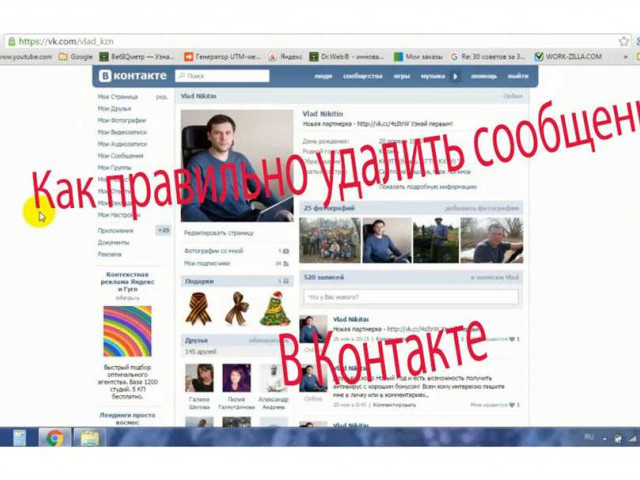
Как удалить рекламу ВКонтакте - подробная инструкция

Как удалить рекламу ВКонтакте - подробная инструкция

ВКонтакте (VK) - одна из самых популярных социальных сетей в России и странах СНГ. Однако, как и в любой другой социальной сети, здесь также присутствует реклама, которая может изрядно надоедать пользователям.

Если вы хотите убрать или отключить рекламу во ВКонтакте, у вас есть несколько вариантов. Один из самых эффективных способов - использование специальных программ и расширений для браузера.

AdBlock - одно из самых популярных и широко используемых расширений для браузеров, позволяющее блокировать рекламу на различных сайтах, включая ВКонтакте. Установите данное расширение в свой браузер и наслаждайтесь безадынной просмотром контента в социальной сети VK. Пользуясь AdBlock, вы сможете не только убрать рекламу в ВКонтакте, но и на других сайтах, которые вы посещаете.

Если вы предпочитаете не использовать программы и расширения, а удалить рекламу в ВКонтакте с помощью настроек в самой социальной сети, вы также можете отменить ее отображение. Для этого перейдите в настройки вашего аккаунта VK и найдите раздел, отвечающий за рекламу. Обычно он расположен в разделе "Приватность" или "Настройки интерфейса". Вам потребуется отключить опцию, связанную с показом рекламы во ВКонтакте.

Как удалить рекламу в контакте: подробная инструкция

Отключить рекламу в Контакте через настройки

1. Зайдите на свою страницу ВКонтакте и откройте меню справа сверху, кликнув по значку со стрелкой вниз.

2. В появившемся меню выберите пункт "Настройки".

3. На странице настроек найдите и кликните на вкладку "Реклама" в левом меню.

4. В разделе "Реклама" отключите переключатель рядом с пунктом "Хочу видеть релевантную рекламу".

5. Закройте страницу настроек и обновите страницу VK. Реклама должна исчезнуть.

Удаление рекламы VK с помощью расширений и приложений

Если вы хотите полностью убрать рекламу в VK без необходимости настраивать ее отображение, вы можете воспользоваться специальными расширениями для браузера или мобильными приложениями:

Браузер Расширение
Google Chrome AdBlock, AdGuard, uBlock Origin
Firefox AdBlock Plus, NoScript, uBlock Origin
Opera AdBlock, AdGuard, uBlock Origin

Установите выбранное вами расширение или приложение и следуйте инструкциям по его настройке. Обычно для удаления рекламы вам лишь необходимо активировать расширение в браузере.

Таким образом, вы можете отключить или удалить рекламу в социальной сети VK с помощью встроенных настроек или специальных расширений для браузеров или мобильных устройств. Это поможет вам повысить комфорт использования VK и избавиться от назойливой рекламы.

Программы для удаления рекламы во ВКонтакте

Социальная сеть ВКонтакте (VK) предоставляет пользователям возможность наслаждаться общением, музыкой, видео и многими другими функциями. Однако, многих пользователей беспокоит наличие рекламы в этой социальной сети. Если вы хотите убрать рекламу из VK, ниже приведены некоторые программы и способы, которые могут вам помочь.

1. AdBlock

Один из наиболее распространенных и эффективных способов удаления рекламы - использование браузерного расширения AdBlock. AdBlock может блокировать не только рекламу в VK, но и на других сайтах. Просто установите расширение для своего браузера и настройте его на блокировку рекламы. Это поможет вам избавиться от раздражающей рекламы в VK и других социальных сетях.

2. VK AdBlock

Если вы ищете специализированное решение для блокировки рекламы именно во ВКонтакте, вы можете воспользоваться расширением VK AdBlock. Оно предназначено исключительно для блокировки рекламы во ВКонтакте и помогает убрать рекламные баннеры, видео-ролики и другие виды рекламных материалов на странице ВКонтакте.

Как отключить рекламу в социальной сети VK? Просто установите расширение VK AdBlock и настройте его в соответствии с вашими предпочтениями. Вам больше не придется видеть раздражающую рекламу в VK!

Таким образом, существуют различные программы и расширения, которые помогут вам убрать рекламу и отключить ее в социальной сети VK. Установите одну из программ или расширений, описанных выше, и наслаждайтесь более комфортным использованием VK без назойливой рекламы.

Как отключить рекламу в ВКонтакте

Существует несколько способов отключить рекламу в ВКонтакте:

  1. Использовать встроенные настройки VK: для этого необходимо зайти в свой профиль, затем перейти в "Настройки" и выбрать "Реклама и рекомендации". В этом разделе можно убрать или отключить некоторые типы рекламы или настроить параметры показа.
  2. Установить специальные расширения: существуют различные браузерные расширения, которые помогают блокировать рекламу в социальных сетях. Некоторые из них могут быть бесплатными, другие требуют оплаты.
  3. Использовать приложения для мобильных устройств: на рынке есть приложения, которые предлагают блокировку рекламы в VK и других социальных сетях. Перед установкой приложения, рекомендуется изучить отзывы и ознакомиться с функциональностью предложенной программы.

Выберите метод, который подходит вам больше всего, и отключите рекламу в вашем аккаунте VK. Благодаря этому вы сможете наслаждаться просмотром контента и общаться с друзьями, не отвлекаясь на назойливую рекламу.

Как избавиться от рекламы в VK

  1. Зайдите в свой аккаунт VK.
  2. Перейдите в "Настройки".
  3. Выберите "Реклама" в меню слева.
  4. В разделе "Персонализация рекламы" нажмите на кнопку "Изменить".
  5. Отключите параметр "Показывать рекламу на основе интересов".
  6. Нажмите кнопку "Сохранить изменения".

Теперь вы успешно отключили рекламу в VK. Обратите внимание, что эти настройки применяются только к вашему аккаунту, поэтому, если вы хотите удалить рекламу для всех пользователей на одном устройстве, вам может потребоваться повторить эту процедуру для каждого аккаунта.

Как отключить рекламу в социальной сети ВКонтакте

  1. Откройте свою страницу в VK и войдите в свой аккаунт.
  2. Перейдите в раздел "Настройки" через меню своего профиля.
  3. В левой части страницы найдите раздел "Реклама" и кликните на него.
  4. В разделе "Реклама" вы увидите несколько настроек, связанных с рекламными объявлениями. Чтобы убрать рекламу из VK, снимите флажок рядом с пунктом "Показывать рекламу в новостной ленте".
  5. После того, как вы сняли флажок, проверьте, что рядом с пунктом больше нет галочки. Если галочка исчезла, значит реклама в VK успешно отключена.
  6. Нажмите кнопку "Сохранить", чтобы сохранить внесенные изменения.

Теперь вы успешно отключили рекламу в социальной сети ВКонтакте. Обратите внимание, что эта настройка применима только к вашему аккаунту, и другие пользователи VK по-прежнему будут видеть рекламу.

Если в будущем вы решите снова включить рекламу в VK, просто повторите описанные выше шаги и поставьте галочку рядом с пунктом "Показывать рекламу в новостной ленте".

Подробная инструкция по удалению рекламы во ВКонтакте

Социальная сеть ВКонтакте или VK предоставляет широкий спектр возможностей для общения, развлечения и деловых целей. Однако, некоторым пользователям реклама в VK может показаться навязчивой и раздражающей. Если вы также хотите убрать рекламу в социальной сети ВКонтакте, воспользуйтесь следующей инструкцией.

1. Отмена подписки на рекламные публикации от конкретного пользователя

Для начала можно попробовать отменить подписку на рекламные публикации от конкретного пользователя в VK. Для этого:

1. Откройте профиль пользователя, от рекламы которого вы хотите отписаться.
2. Нажмите на кнопку "Подписан(а)".
3. В открывшемся меню выберите пункт "Отписаться от рекламы".

2. Отключение рекламы в настройках VK

Если отписка от конкретного пользователя не помогла, можно попробовать отключить рекламу в общих настройках социальной сети VK:

1. Перейдите в настройки вашего профиля, нажав на ваше имя в правом верхнем углу страницы.
2. В меню слева выберите раздел "Реклама".
3. Отметьте галочкой опцию "Отключить рекламу в ВКонтакте".

После выполнения этих действий, рекламные публикации в социальной сети VK должны быть удалены или существенно снижены.

Обратите внимание, что реклама во ВКонтакте может быть показана в зависимости от настроек и действий других пользователей. Поэтому, полное удаление рекламы не всегда гарантируется только этими методами. Тем не менее, они позволяют значительно снизить количество рекламных материалов в вашей ленте новостей.

Шаги по отключению рекламы в ВКонтакте

Шаги по отключению рекламы в ВКонтакте

  1. Откройте свою страницу ВКонтакте и зайдите в настройки аккаунта.
  2. В левой панели выберите раздел "Реклама".
  3. Перейдите на вкладку "Таргетированная реклама" и отмените все настройки, которые позволяют показывать вам рекламу.
  4. Также проверьте раздел "Новости" и убедитесь, что вы отключили все опции отображения рекламы.
  5. После внесения изменений сохраните настройки и закройте страницу. Реклама в ВКонтакте должна быть отключена.

Теперь вы знаете, как удалить или отключить рекламу в социальной сети ВКонтакте. Наслаждайтесь использованием ВКонтакте без назойливых рекламных объявлений!

Убираем рекламу в VK: пошаговая инструкция

1. Открыть настройки VK

Перейдите в Ваш профиль ВКонтакте и нажмите на значок шестеренки в правом верхнем углу экрана. В открывшемся меню выберите пункт "Настройки".

2. Найти раздел "Реклама"

2. Найти раздел

В левой панели настроек найдите раздел "Реклама" и кликните по нему.

3. Отключить персональную рекламу

В разделе "Реклама" вы увидите несколько настроек, связанных с отображением рекламы в ВКонтакте. Чтобы отключить персональную рекламу, снимите галочку напротив пункта "Отображать персонализированную рекламу".

4. Отключить рекламу сообществ и приложений

Чтобы отключить рекламу сообществ и приложений, снимите галочки напротив соответствующих пунктов ниже: "В сообществах, которые я посещаю" и "В приложениях и играх".

После выполнения этих шагов реклама в ВКонтакте должна быть удалена. Однако, стоит учитывать, что эта инструкция может не дать 100% эффект, так как ВКонтакте постоянно улучшает свои алгоритмы показа рекламы.

Таким образом, вы получите возможность наслаждаться VK без навязчивой рекламы и сосредоточиться на своих друзьях и контенте, который привлекает именно Вас.

Как отменить показ рекламы в социальной сети ВКонтакте

В социальной сети ВКонтакте существует возможность отключить показ рекламы для получения более комфортного пользовательского опыта. Ниже приведена подробная инструкция о том, как убрать или удалить рекламу в VK.

  1. Откройте свою страницу ВКонтакте и авторизуйтесь.
  2. В правом верхнем углу экрана найдите и нажмите на значок "Настройки" (шестеренка).
  3. Из выпадающего меню выберите пункт "Настройки".
  4. На странице настроек найдите раздел "Реклама" и нажмите на него.
  5. В этом разделе вы увидите параметры рекламы, которые можно отключить.
  6. Отключите необходимые параметры, например, "Показывать мне релевантные объявления" или "Разрешить объявления друзей и партнеров".
  7. После внесения изменений нажмите на кнопку "Сохранить" или "Применить" (в зависимости от версии ВКонтакте).

Следуя этой простой инструкции, вы сможете отменить показ рекламы в социальной сети ВКонтакте и насладиться более чистым и персонализированным интерфейсом.

Видео:

как убрать рекламу с вконтакте

как убрать рекламу с вконтакте by Мой привлекательный интернет 174 views 6 years ago 28 seconds

Вопрос-ответ:

Как удалить рекламу в контакте?

Чтобы удалить рекламу в Контакте, нужно открыть свою страницу и перейти в настройки. Далее, в разделе "Общие" нужно найти пункт "Реклама" и отключить его. Таким образом, вы сможете избавиться от навязчивых рекламных сообщений в социальной сети.

Как убрать рекламу в VK?

Для того чтобы убрать рекламу в ВКонтакте, нужно зайти в настройки своей страницы. Там найдите раздел "Реклама" и отключите его. После этого, вам больше не будут показываться рекламные сообщения в социальной сети.

Как отключить рекламу в ВКонтакте?

Чтобы отключить рекламу в ВКонтакте, зайдите в настройки своей страницы. В разделе "Реклама" найдите опцию для отключения и активируйте ее. После этого, рекламные сообщения больше не будут отображаться на вашей странице.

Как отменить рекламу в социальной сети ВКонтакте?

Для того чтобы отменить рекламу в социальной сети ВКонтакте, нужно найти настройки своей страницы. В разделе "Реклама" вы найдете опцию для отключения рекламы. Просто активируйте ее, и рекламные сообщения больше не будут появляться в вашей ленте новостей.

Как избавиться от рекламы в VK?

Для того чтобы избавиться от рекламы в VK, зайдите в настройки своей страницы. Найдите раздел "Реклама" и отключите его. Таким образом, вы сможете удалить навязчивую рекламу и наслаждаться использованием социальной сети без посторонних рекламных сообщений.

Диспетчер задач Windows 8: основные возможности и функции

Диспетчер задач Windows 8: основные возможности и функции

Windows 8 — это операционная система, которая предлагает множество полезных возможностей для управления задачами и планирования работы компьютера. Одним из основных инструментов, помогающих в этом, является диспетчер задач.

Диспетчер задач Windows 8 - это мощный менеджер задач, который позволяет контролировать и управлять активными и запущенными в системе задачами. Он позволяет пользователю легко отслеживать процессы, управлять приоритетами задач, а также контролировать нагрузку на все ресурсы системы.

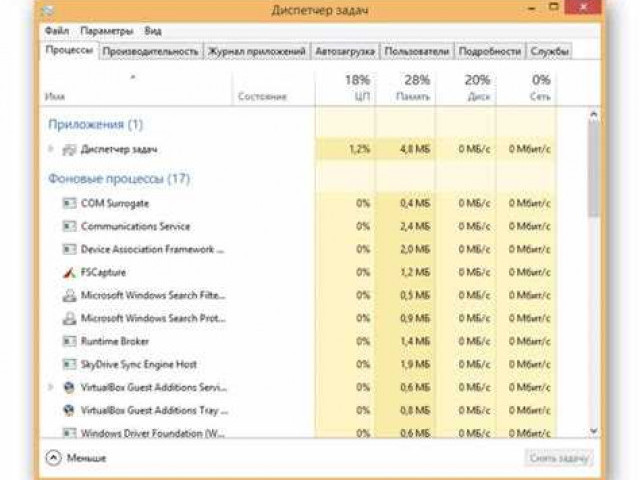
Основной функцией диспетчера задач является отображение активных процессов и приложений на компьютере. Он позволяет пользователю быстро оценить загрузку процессора, оперативной памяти и дискового пространства. При этом, диспетчер задач предоставляет подробную информацию о каждом процессе, такую как его имя, статус, использование ресурсов, а также информацию о сетевой активности.

Еще одной важной функцией диспетчера задач Windows 8 является планировщик задач. С его помощью пользователь может управлять автозапуском программ и служб, а также планировать выполнение задач в определенное время. Это позволяет оптимизировать работу компьютера, улучшить его производительность и экономить энергию.

Роль диспетчера задач в операционной системе Windows 8

Управление задачами

Главная функция диспетчера задач Windows 8 - управление задачами. Он предоставляет информацию о текущих выполняющихся задачах и позволяет пользователю контролировать их выполнение. Диспетчер задач Windows 8 позволяет просматривать список активных процессов, их потребление ресурсов и завершать ненужные задачи.

Планировщик задач

Диспетчер задач Windows 8 также содержит в себе планировщик задач, который позволяет пользователю создавать и управлять запланированными задачами. Планировщик задач Windows 8 позволяет автоматически выполнять определенные задачи в заданное время или по определенным условиям. Это очень удобная функция, которая позволяет автоматизировать определенные процессы и повысить эффективность работы операционной системы.

В целом, диспетчер задач Windows 8 является неотъемлемым компонентом операционной системы и выполняет важные функции по управлению задачами. Он обеспечивает пользователю контроль над запущенными процессами, позволяет оптимизировать производительность системы и повысить ее эффективность.

Основные функции диспетчера задач Windows 8

Основные функции диспетчера задач Windows 8 включают:

Управление приложениями Диспетчер задач Windows 8 позволяет пользователям закрывать запущенные приложения. Это особенно полезно, если приложение не отвечает или блокирует систему. Пользователь может выбрать приложение в списке и закрыть его с помощью соответствующей опции.
Управление процессами Диспетчер задач Windows 8 предоставляет возможность пользователю просматривать и управлять всеми запущенными процессами на компьютере. Пользователь может просматривать информацию о процессах, такую как использование процессора и памяти, и завершать ненужные процессы.
Управление службами Диспетчер задач Windows 8 также предоставляет возможность управлять службами на компьютере. С помощью него пользователь может просматривать информацию о запущенных службах, включать или отключать их, а также изменять их параметры.
Управление автозапуском Диспетчер задач Windows 8 позволяет пользователям управлять автозапуском программ. Он позволяет просмотреть список программ, которые запускаются автоматически при загрузке системы, и отключить ненужные программы, чтобы ускорить загрузку и повысить производительность компьютера.

Диспетчер задач Windows 8 является незаменимым инструментом для управления и контроля выполнения задач на компьютере. Он помогает пользователям легко управлять запущенными приложениями и процессами, а также оптимизировать работу системы, что делает его незаменимым инструментом в повседневной работе с операционной системой Windows 8.

Преимущества использования диспетчера задач Windows 8

1. Планировщик задач

Диспетчер задач Windows 8 включает в себя мощный планировщик задач, который позволяет пользователям создавать задачи, выполнять их по определенному расписанию и автоматически запускать программы или скрипты. Это особенно удобно для автоматического выполнения рутинных операций, таких как резервное копирование файлов или сканирование системы на вирусы.

2. Менеджер задач

Диспетчер задач Windows 8 предоставляет удобный интерфейс для отслеживания и управления запущенными задачами и процессами. Пользователи могут быстро и легко просматривать список активных задач, определять используемые ресурсы (например, процессор, память, сеть), завершать или приостанавливать задачи по своему усмотрению. Это позволяет эффективно контролировать и оптимизировать использование системы.

3. Управление задачами

Диспетчер задач Windows 8 предоставляет широкие возможности по управлению задачами. Пользователи могут легко создавать новые задачи, настраивать их параметры, изменять приоритеты выполнения, устанавливать ограничения на использование ресурсов и многое другое. Это дает пользователям полный контроль над своими задачами и позволяет им эффективно использовать ресурсы компьютера.

В заключение, использование диспетчера задач Windows 8 имеет множество преимуществ, включая мощный планировщик, удобный менеджер задач и широкие возможности управления. Он позволяет пользователям эффективно управлять своими задачами и ресурсами компьютера, что способствует повышению производительности и оптимизации работы системы.

Планировщик задач Windows 8

Основная функция планировщика задач Windows 8 – предоставление возможности для автоматического исполнения задач в фоновом режиме, без необходимости постоянного контроля пользователя. Это значительно упрощает управление задачами и позволяет повысить эффективность работы операционной системы.

Windows 8 планировщик задач обладает широкими возможностями для управления задачами. Пользователь может задавать параметры запуска задачи, устанавливать приоритет выполнения, указывать периодичность ее повторения, определять условия запуска в зависимости от активности пользователя или других параметров.

Планировщик задач Windows 8 обеспечивает гибкое управление задачами и позволяет создавать сложные сценарии автоматизации. Например, пользователь может создать задачу, которая будет запускаться каждый раз при подключении внешнего устройства к компьютеру или при превышении заданного порога занятости памяти.

Кроме того, планировщик задач Windows 8 позволяет пользователю мониторить выполнение задач и получать уведомления о возникающих проблемах. В случае ошибок или невыполнения задачи в установленное время, можно настроить отправку оповещения на почту или в виде всплывающего сообщения.

В заключение, планировщик задач Windows 8 – это мощный инструмент для управления задачами в операционной системе Windows 8. Он обеспечивает гибкое управление, позволяет автоматизировать повторяющиеся задачи и повышает эффективность работы компьютера.

Роль планировщика задач в операционной системе Windows 8

Роль планировщика задач в операционной системе Windows 8

Планировщик задач в Windows 8 предоставляет пользователю гибкую возможность установки расписания выполнения задач. Он позволяет запланировать выполнение задач в определенное время или при определенных условиях, таких как компьютер включен, пользователь вошел в систему и другие события. Это позволяет автоматизировать запуск задач и упрощает процесс управления ими.

Диспетчер задач Windows 8 также предоставляет возможность настройки приоритета задач. Это позволяет определить, какие задачи должны быть выполнены в первую очередь, а какие - во вторую очередь. Такая возможность помогает оптимизировать использование ресурсов системы и повысить эффективность выполнения задач.

В Windows 8 планировщик задач предлагает различные дополнительные функции для управления задачами. Например, он позволяет настроить задачи таким образом, чтобы они выполнялись под определенными учетными записями пользователя. Это особенно полезно для выполнения задач, требующих административных прав доступа или доступа к определенным ресурсам.

В целом, планировщик задач в операционной системе Windows 8 обладает множеством функций и преимуществ, позволяющих эффективно управлять и контролировать выполнение задач. Он предоставляет возможность настройки расписания задач, установки приоритета и выполнения задач под определенными учетными записями пользователя.

Менеджер задач Windows 8

Менеджер задач позволяет пользователю просматривать список всех запущенных процессов и приложений, а также их использование ресурсов системы. Он также предоставляет возможность завершать или приостанавливать процессы, что может быть полезно в случае ненужных или зависших программ.

Основная функция менеджера задач - управление задачами. Пользователь может легко определить, какие процессы используют слишком много ресурсов и мешают нормальной работе компьютера. Он может выбрать процесс и завершить его, чтобы освободить ресурсы.

Еще одна полезная функция менеджера задач в Windows 8 - планирование задач. Пользователь может запланировать выполнение определенной программы или скрипта в определенное время. Это может быть полезно, если пользователь хочет автоматизировать выполнение определенного действия, например, сканирование компьютера на вирусы или выполнение резервного копирования данных.

Менеджер задач Windows 8 предоставляет широкий спектр возможностей для управления задачами и процессами. Это незаменимый инструмент для контроля и оптимизации работы компьютера под операционной системой Windows 8.

Роль менеджера задач в операционной системе Windows 8

Функции менеджера задач

Основная функция диспетчера задач - это позволять пользователю контролировать все активные процессы и приложения в системе. Он представляет собой удобный интерфейс, позволяющий просматривать и управлять задачами и процессами одновременно.

Менеджер задач предоставляет следующие возможности:

  1. Просмотр активных процессов и приложений: пользователь может видеть все запущенные приложения, а также информацию о них, такую как использование ресурсов и статус процессов. Это помогает пользователю легко отслеживать активность системы и определять, какие приложения используют больше ресурсов и могут замедлить работу компьютера.
  2. Управление задачами: при помощи менеджера задач можно выполнять различные действия с задачами, такие как завершение процессов, приостановка и возобновление задач. Это полезно, например, когда программа перестает отвечать, и пользователь хочет вынудить ее закрыть.
  3. Планирование задач: диспетчер задач Windows 8 предоставляет функциональность планировщика, который позволяет запускать задачи по определенному расписанию. Это может быть полезно, когда пользователь хочет автоматически выполнять определенные операции в определенное время, например, регулярное создание резервных копий или запуск программы для обновления.

Преимущества использования менеджера задач Windows 8

Использование менеджера задач в операционной системе Windows 8 имеет ряд преимуществ:

  • Простота использования: интерфейс диспетчера задач интуитивно понятен и прост в использовании, что позволяет пользователям быстро находить нужную информацию и выполнять нужные действия.
  • Контроль ресурсов: с помощью менеджера задач можно отслеживать использование процессора, памяти, дискового пространства и сети различными приложениями и процессами. Это позволяет оптимизировать работу системы и предотвращать перегрузки ресурсов.
  • Улучшение производительности: благодаря возможности завершать некорректно работающие приложения и процессы, диспетчер задач помогает улучшить производительность системы, освобождая ресурсы и устраняя проблемные задачи.
  • Планирование задач: использование планировщика позволяет автоматизировать рутинные задачи и повысить эффективность работы системы.

Таким образом, менеджер задач Windows 8 является важным инструментом для управления задачами и процессами в системе. Он помогает пользователям контролировать активность системы, устранять проблемы и оптимизировать работу компьютера.

Управление задачами Windows 8

Основные функции диспетчера задач в Windows 8:

1. Менеджер задач

Диспетчер задач в Windows 8 является мощным менеджером задач, который позволяет просматривать и управлять всеми запущенными приложениями и процессами на вашем компьютере. Вы можете видеть, сколько памяти и процессорного времени занимают каждое приложение, и завершать или приостанавливать ненужные задачи.

2. Планировщик задач

Windows 8 также включает в себя планировщик задач, который позволяет запланировать выполнение определенных задач в удобное для вас время. Вы можете настроить регулярные задачи, например, выполнение сканирования на вирусы или резервное копирование данных. Планировщик задач позволяет автоматически запускать программы или скрипты в заданное время.

Диспетчер задач и планировщик задач в Windows 8 предоставляют простой и удобный способ управления задачами. Они помогут вам упорядочить работу на вашем компьютере и повысить производительность системы, освободив системные ресурсы от ненужных задач.

Основные способы управления задачами в операционной системе Windows 8

Диспетчер задач - это удобный инструмент, который позволяет отслеживать и контролировать активные процессы и приложения на компьютере. В нем предоставляется подробная информация о загруженности ЦП, использовании памяти, сети и дискового пространства. Диспетчер задач также позволяет завершать задачи, которые перестали отвечать или потребляют слишком много системных ресурсов.

Планировщик задач является мощным инструментом для автоматизации задач в операционной системе Windows 8. С его помощью можно создавать задачи, которые будут выполняться автоматически по заданному расписанию или при определенных условиях. Планировщик задач позволяет запускать программы, скрипты, отправлять электронные сообщения и выполнить множество других действий по заданному расписанию или в ответ на события операционной системы.

Использование Диспетчера задач и Планировщика задач в операционной системе Windows 8 обеспечивает эффективное и удобное управление задачами. С их помощью можно контролировать активные процессы, оптимизировать использование системных ресурсов и автоматизировать выполнение задач по заданному расписанию или в ответ на определенные события.

Видео:

Как открыть диспетчер задач в Windows 8

Как открыть диспетчер задач в Windows 8 by OWindows8 4,228 views 8 years ago 2 minutes, 19 seconds

Вопрос-ответ:

Какие основные функции у диспетчера задач в Windows 8?

Диспетчер задач в Windows 8 предоставляет ряд функций, таких как мониторинг активности процессов и приложений, управление процессами и службами, отображение статистики использования ресурсов компьютера, а также возможность завершить, приостановить или изменить приоритет работы процессов.

Какую роль выполняет планировщик задач в Windows 8?

Планировщик задач в Windows 8 позволяет установить расписание для запуска приложений или выполнения определенных задач. Он позволяет автоматизировать выполнение рутинных задач, например, резервное копирование данных или проверку обновлений системы, без необходимости постоянного присутствия пользователя.

Какие функции предоставляет менеджер задач в Windows 8?

Менеджер задач в Windows 8 предоставляет возможность отслеживать активность запущенных процессов и приложений, контролировать использование ресурсов (например, CPU и памяти), а также закрывать неотзывчивые приложения или процессы. Он также позволяет проверить состояние подключений к сети и управлять службами системы.

Как можно управлять задачами в Windows 8 с помощью диспетчера задач?

С помощью диспетчера задач в Windows 8 можно управлять запущенными процессами и приложениями. Например, вы можете завершить процесс, который перестал отвечать, изменить приоритет работы процессов для повышения производительности или приостановить выполнение процесса. Диспетчер задач также позволяет управлять службами, запускать и останавливать их работу.

Как создать эффект наложения слоя на слой в программе Adobe Photoshop

Как создать эффект наложения слоя на слой в программе Adobe Photoshop

Фотошоп - это один из самых популярных графических редакторов, который позволяет создавать и редактировать изображения. Одной из основных техник работы с изображениями в фотошопе является наложение слоя на слой. С помощью этой техники можно добавить различные эффекты и элементы на фотографии, а также создать сложные композиции. В этом гайде мы расскажем вам, как стыковать и накладывать слои в фотошопе, а также как добавить новый слой на уже имеющийся.

Для начала работы с слоями в фотошопе, откройте ваше изображение и перейдите в панель "Слои" (Layers). В этой панели вы увидите список всех слоев, находящихся в вашем проекте. Чтобы наложить один слой на другой, просто перетащите нужный слой на тот слой, на который хотите его наложить. При этом вы увидите, как слои автоматически стыкуются и накладываются друг на друга.

Изображение может состоять из нескольких слоев, каждый слой может содержать различные элементы, такие как текст, формы, цвета и фильтры. Слои можно перемещать, изменять их прозрачность, изменять цвета и многое другое. Комбинируя и редактируя слои, вы можете создавать уникальные и красивые композиции в фотошопе.

Если вы хотите добавить новый слой на уже имеющийся, вы можете воспользоваться несколькими способами. Один из самых простых способов - нажать на кнопку "Добавить новый слой" (Add New Layer), которая находится внизу панели "Слои". Также можно воспользоваться горячей клавишей "Ctrl+Shift+N" (для Windows) или "Command+Shift+N" (для Mac) - это также создаст новый слой.

Теперь вы знаете, как наложить слой на слой в фотошопе. Эта техника открывает огромные возможности для творчества и редактирования изображений. Экспериментируйте с различными слоями, применяйте различные эффекты и создавайте уникальные композиции!

Что такое слой в фотошопе и как им пользоваться

В фотошопе слои играют важную роль при работе с изображениями. Слои позволяют накладывать один слой на другой, добавлять, стыковать и настраивать их параметры. Это очень полезный инструмент для создания и редактирования фотографий.

Каждый слой в фотошопе уникален и содержит информацию о конкретной части изображения. Вы можете наложить один слой на другой, чтобы создать сложные эффекты или комбинировать различные элементы в одной композиции.

Чтобы добавить новый слой в фотошопе, вы можете перейти в меню "Слой" и выбрать "Новый слой" или использовать сочетание клавиш Ctrl+Shift+N. Затем выберите желаемые настройки слоя и нажмите "ОК".

Чтобы наложить один слой на другой, выберите нужный слой в панели слоев и перетащите его на нужное место на изображении. Вы также можете использовать опцию "Переместить" из меню "Слой" или сочетание клавиш V на клавиатуре.

Помимо накладывания слоев на изображение, вы также можете стыковать слои между собой. Для этого выберите два слоя в панели слоев и нажмите на кнопку "Слить слои" внизу панели слоев или используйте опцию "Слить видимые слои" из меню "Слой". Это позволяет объединить видимую часть каждого слоя в один слой, сохраняя их прозрачность и настройки.

Таким образом, слои в фотошопе предоставляют множество возможностей для работы с изображениями. Вы можете наложить один слой на другой, добавить эффекты, стыковать и редактировать их, чтобы создать уникальные и красивые композиции.

Как создать новый слой в фотошопе

В фотошопе слои представляют собой независимые элементы, которые можно наложить друг на друга для создания композиций. Слои позволяют добавить и стыковать различные элементы изображения и управлять их видимостью, прозрачностью и порядком наложения.

Чтобы создать новый слой в фотошопе, выполните следующие шаги:

  1. Откройте изображение в фотошопе.
  2. Перейдите в панель "Слои", которая обычно располагается справа от изображения.
  3. Нажмите на кнопку "Создать новый слой" (иконка квадратика с плюсом) или используйте сочетание клавиш Ctrl+Shift+N (для Windows) или Command+Shift+N (для Mac).
  4. Появится новый слой в панели "Слои". Вы можете дать ему название, чтобы облегчить ориентацию.
  5. Теперь вы можете добавлять элементы на новый слой, например, изображение, текст или формы. Вы можете наложить их на изображение, перемещая слой вверх или вниз в панели "Слои".

Накладывать и стыковать слои в фотошопе - это мощный инструмент для создания сложных композиций и эффектов. Размещайте слои в нужном порядке, изменяйте прозрачность для достижения желаемого эффекта.

С использованием этих шагов вы сможете легко создавать новые слои в фотошопе и настраивать их наложение друг на друга для достижения креативных результатов.

Как добавить изображение на слой в фотошопе

Чтобы добавить изображение на слой в фотошопе, следуйте этим шагам:

  1. Откройте изображение, на которое вы хотите добавить другой слой, в фотошопе.
  2. В панели "Слои" (расположена обычно справа) нажмите на кнопку "Добавить новый слой".
  3. Выберите тип слоя (например, обычный слой изображения, текстовый слой или слой рисунка).
  4. Нажмите на кнопку "Добавить изображение на слой" (обычно изображено иконкой камеры).
  5. Выберите изображение, которое вы хотите добавить на слой, в окне "Открыть".
  6. Нажмите на кнопку "Открыть" для добавления изображения на выбранный слой.
  7. Измените размер и расположение изображения на слое при необходимости, используя инструменты трансформации.
  8. Для стыковки слоев, перемещайте их по панели "Слои", задавайте наложение и прозрачность.

В итоге, вы добавили изображение на слой в фотошопе, и можете продолжать работу, применяя различные эффекты и настройки к слоям вашего изображения.

Как изменить порядок слоев в фотошопе

Чтобы добавить слой в фотошопе, выберите панель слоев в правой части интерфейса. Нажмите на кнопку "Создать новый слой", которая выглядит как иконка листа бумаги с углом, и выберите нужный тип слоя. Слой будет добавлен внизу панели слоев.

Чтобы изменить порядок слоев в фотошопе, просто перетащите нужный слой на нужное место в панели слоев. Слои перемещаются в порядке отображения: чем выше в списке слой, тем ближе он будет к вам. Вы также можете использовать контекстное меню панели слоев, чтобы выбрать опцию "Переместить слой вверх" или "Переместить слой вниз", чтобы изменить порядок слоев.

Кроме того, вы можете наложить слой на другой слой, чтобы создать эффект наложения. Для этого выберите нужные слои, затем нажмите правой кнопкой мыши и выберите опцию "Слить слои" или "Слияние слоев". Это позволит вам стыковать слои вместе, образуя новый слой с объединенными элементами.

Теперь, когда вы знаете, как изменить порядок слоев в фотошопе и наложить слой на слой, вы можете свободно экспериментировать со своими изображениями и создавать уникальные эффекты.

Как использовать блендинги для наложения слоев в фотошопе

1. Добавление слоев и стыковка их друг с другом

Перед тем как начать наложение слоев, необходимо добавить изображения, которые вы хотите использовать. Для этого откройте каждое изображение в фотошопе и выберите инструмент "Выделение" (или нажмите клавишу "V"), чтобы переместить каждое изображение на отдельный слой. Чтобы стыковать слои друг с другом, выберите инструмент "Перемещение" (или нажмите клавишу "V") и перетащите слои на верх друг друга.

2. Наложение слоев с помощью блендингов

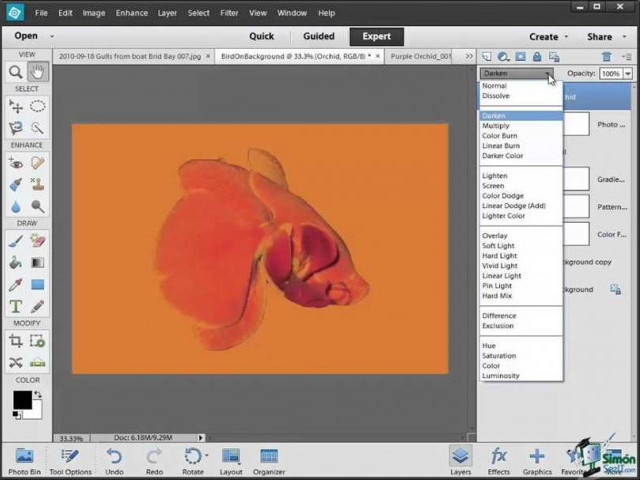
Для наложения слоев в фотошопе с помощью блендингов, выберите верхний слой, который вы хотите наложить на нижний слой. В панели слоев найдите выпадающий список "Режим смешивания" и выберите нужный вам режим. Различные режимы смешивания предоставляют различные эффекты и способы взаимодействия слоев друг с другом.

Примеры режимов смешивания:

  • Нормальный - слой не влияет на другие слои
  • Умножение - умножает цвета слоя с цветами нижних слоев
  • Насыщение - применяет насыщенность из верхнего слоя к нижнему слою
  • Наложение - настраивает яркость и контрастность верхнего слоя на нижний слой

Выберите режим смешивания, который лучше всего соответствует вашему намерению и желаемому эффекту. Затем можно поэкспериментировать с настройками слоев, регулируя непрозрачность слоя, изменяя его размер или применяя фильтры.

Важно помнить, что использование блендингов - это не единственный способ наложения слоев в фотошопе. Вы также можете использовать маски слоя, режимы смешивания и другие инструменты для достижения нужного результата. Экспериментируйте, пробуйте различные варианты и создавайте впечатляющие композиции!

Как применить эффекты к слоям в фотошопе

В фотошопе вы можете накладывать и стыковать слои, чтобы добавить различные эффекты к вашему изображению. Это позволяет создавать уникальные и креативные работы, добавляя глубину и интерес к вашему дизайну. Вот несколько способов, как можно применить эффекты к слоям в фотошопе.

1. Накладывать эффекты на один слой

Вы можете наложить эффекты на отдельный слой, чтобы изменить его внешний вид. Для этого выберите слой, к которому вы хотите применить эффект, затем перейдите в меню "Слой" и выберите "Стили слоя". Здесь вы можете выбрать из различных стилей, таких как тень, обводка, наружная тень и другие. Просто выберите нужный стиль и настройте его параметры по своему вкусу.

2. Накладывать эффекты на один слой, используя другой слой

Вы также можете наложить эффекты на слой, используя другой слой в качестве маски. Для этого создайте новый слой и поместите его выше слоя, который вы хотите изменить. Затем выберите инструмент кисть и выберите цвет, которым вы хотите применить эффект. На новом слое нарисуйте желаемую форму или паттерн, затем вернитесь к слою, к которому вы хотите применить эффект, и щелкните правой кнопкой мыши. Выберите "Применить маску слоя" и выберите "Изображение слоя". Теперь вы можете видеть, как форма или паттерн, созданный на новом слое, оказывает влияние на слой, к которому он применен.

В фотошопе есть много других способов наложить эффекты на слои, включая комбинирование нескольких слоев или использование фильтров. Эти методы могут использоваться вместе или отдельно, чтобы создать уникальные эффекты и стили. Используйте их в своих работах, чтобы придать им больше глубины и интереса!

Как объединить слои в фотошопе

В фотошопе вы можете создавать слои, которые позволяют вам работать с различными элементами изображения независимо друг от друга. Однако, иногда требуется объединить несколько слоев в один, чтобы применить к ним общие эффекты или изменить композицию изображения. В этом руководстве будет показано, как объединить слои в фотошопе.

Способ 1: Слияние слоев

1. Выберите слои, которые вы хотите объединить. Удерживая клавишу Ctrl (или Cmd на Mac), щелкните на каждом необходимом слое в панели слоев.

2. Правой кнопкой мыши нажмите на выделенные слои и выберите опцию "Слияние слоев" в контекстном меню.

3. Фотошоп объединит выбранные слои в один. Обновленный слой будет расположен поверх остальных слоев.

Способ 2: Накладывание слоев

1. Создайте новый слой, который будет служить основным слоем, на который будут накладываться другие слои. Выберите опцию "Создать новый слой" в панели слоев.

2. Выберите слой, который хотите накладывать на основной слой. Удерживая клавишу Shift, щелкните на слое в панели слоев.

3. Перетащите выбранный слой на новый слой в панели слоев. Убедитесь, что слой вставлен в нужное положение в иерархии слоев.

4. Повторите шаги 2-3 для всех слоев, которые вы хотите накладывать на основной слой.

Способ 3: Добавление слоев

1. Создайте новый слой, который будет служить основным слоем.

2. Выберите слой, который вы хотите добавить к основному слою.

3. Перетащите выбранный слой на новый слой в панели слоев. Слой будет добавлен как дочерний элемент основного слоя и располагаться ниже него.

4. Повторите шаги 2-3 для всех слоев, которые вы хотите добавить к основному слою.

Выберите подходящий способ объединения слоев в зависимости от ваших потребностей и предпочтений. Работа с слоями в фотошопе дает вам бесконечные возможности для креативного редактирования и компоновки изображений.

Как сохранить работу с наложенными слоями в фотошопе

Добавление слоя

Добавление слоя в Фотошопе дает возможность работать с разными частями изображения отдельно. Чтобы добавить слой:

  1. Выберите инструмент "Слои" в панели инструментов. Этот инструмент выглядит как таблица с несколькими горизонтальными линиями.
  2. Щелкните правой кнопкой мыши в палитре слоев (если она не видна, вы можете открыть ее через меню "Окно").
  3. В появившемся контекстном меню выберите "Новый слой".
  4. После этого появится диалоговое окно, в котором вы можете настроить свойства нового слоя.
  5. Нажмите "ОК", чтобы добавить слой.

Стыковка слоев

После того, как вы создали несколько слоев, необходимо настроить их стыковку, чтобы получить нужный эффект. Как стыковать слои в Фотошопе?

  1. Выберите инструмент перемещения слоев в панели инструментов. Он выглядит как топор с кубиками.
  2. Щелкните на слое, который вы хотите переместить.
  3. Переместите слой, удерживая левую кнопку мыши.
  4. Отпустите левую кнопку мыши, когда слой достигнет нужной позиции.

Помните, что порядок слоев влияет на то, как они взаимодействуют друг с другом. Поэтому вы можете изменить порядок слоев в палитре слоев, перетаскивая их вверх или вниз.

Как только вы наложили и стыковали все слои, вам может потребоваться сохранить вашу работу для будущего использования. Для этого в Фотошопе:

  1. Нажмите "Файл" в верхнем меню Фотошопа.
  2. Выберите "Сохранить как" или "Экспорт".
  3. Выберите формат файла и место, где сохранить вашу работу.
  4. Нажмите "Сохранить", чтобы сохранить файл.

Теперь вы можете безопасно закрыть Фотошоп, зная, что ваша работа со всеми наложенными слоями сохранена.

Видео:

Учим Photoshop за 1 час! #От Профессионала

Учим Photoshop за 1 час! #От Профессионала by Хауди Хо™ - Просто о мире IT! 6,607,530 views 4 years ago 2 hours, 5 minutes

ВСЁ про слои в ФОТОШОПЕ - для чего они нужны

ВСЁ про слои в ФОТОШОПЕ - для чего они нужны by Иллюстратор Олег Герт 66,405 views 2 years ago 24 minutes

Вопрос-ответ:

Лучшие программы для создания сайтов

Лучшие программы для создания сайтов

Разработчики веб-сайтов всегда ищут идеальные инструменты для создания и развития своих проектов. Хорошо спроектированный дизайн и оптимальные инструменты разработки - это ключевые факторы в успешном сайтостроении. В настоящее время существует множество ведущих веб-дизайн приложений и программ для создания сайтов.

Дизайн веб-сайтов играет важную роль в сегодняшнем интернете. Веб-разработчики и дизайнеры нуждаются в мощных инструментах для создания и редактирования веб-сайтов так, чтобы они были привлекательными и функциональными.

Выбор правильного инструмента для создания сайтов может существенно повысить эффективность работы и качество результата. Оптимальные инструменты сайтостроения позволяют вам создавать превосходные веб-сайты с минимальными усилиями.

Многие ведущие веб-дизайн приложения предлагают широкий спектр функций и инструментов для создания и настройки веб-сайтов. Однако, чтобы выбрать лучшие программы для создания сайтов, величина вашего проекта и ваши потребности в разработке сайтов являются важными факторами, которые следует учесть.

Лучшие программы для создания сайтов: выбирайте и развивайтесь с лучшими инструментами

Веб-разработчики и дизайнеры, занимающиеся созданием и разработкой сайтов, нуждаются в оптимальных инструментах для своей работы. Подходящие приложения для веб-сайтов и веб-дизайна помогут разработчикам создавать качественные сайты, упрощать процесс разработки и сделать его более эффективным.

Идеальные инструменты для веб-дизайна

Для веб-дизайна оптимальные инструменты должны быть легкими в использовании и предлагать широкий набор функций. Программы для веб-дизайна, такие как Adobe Photoshop, Sketch и Figma, обеспечивают возможности для создания уникальных дизайнов, макетов и элементов веб-сайтов. Они позволяют работы с изображениями, цветами, шрифтами и другими элементами дизайна.

Лучшие программы для сайтостроения

Для разработки веб-сайтов разработчики могут использовать различные программы и инструменты. Одним из самых популярных инструментов является WordPress - платформа для создания и управления сайтами. Она предлагает большое количество тем, плагинов и функций, что делает ее идеальным инструментом для создания различных типов веб-сайтов.

Другими популярными программами для создания веб-сайтов являются Wix, Weebly и Shopify. Они предлагают удобные интерфейсы и дружественные для пользователей инструменты для создания сайтов без необходимости знания кодирования и программирования.

Инструменты для разработки сайтов

Инструменты для разработки сайтов

Для разработки сайтов разработчики могут использовать такие инструменты, как HTML, CSS и JavaScript. Эти языки программирования позволяют создавать интерактивные и динамические веб-сайты. Кроме того, существует множество редакторов кода, таких как Visual Studio Code, Sublime Text и Atom, которые обеспечивают удобную среду разработки и помогают ускорить процесс написания кода.

Выбирая программы для создания сайтов, веб-разработчики и дизайнеры должны учитывать свои потребности и предпочтения. Комбинация правильных инструментов веб-дизайна, создания сайтов и разработки поможет достичь наилучших результатов.

Итак, при выборе программ для создания сайтов рекомендуется учитывать следующие факторы:

  1. Функциональность и возможности инструмента.
  2. Удобство использования и интерфейс.
  3. Наличие поддержки и сообщества.
  4. Совместимость с другими инструментами и технологиями.
  5. Цена и доступность инструмента.

И наконец, выбрав идеальные программы для создания сайтов, веб-разработчики и дизайнеры смогут развиваться и достигнуть успеха в своей работе.

Программы для создания сайтов: инструменты дизайна и разработки

Программы для создания сайтов: инструменты дизайна и разработки

Создание веб-сайтов требует определенных инструментов и программ, которые помогут веб-разработчикам и дизайнерам в их работе. Существует множество приложений, предназначенных специально для разработки сайтов и веб-дизайна.

Идеальные программы для создания сайтов предоставляют множество инструментов и функций, которые помогут вам создать и оптимизировать веб-сайт. Веб-дизайнеры могут использовать такие программы для создания привлекательного дизайна сайта, а разработчики могут использовать их для разработки и тестирования функциональности веб-сайта.

Некоторые из ведущих программ для веб-дизайна и создания сайтов включают в себя Adobe Dreamweaver, Photoshop, Sketch, Figma, и другие. Эти приложения предоставляют различные инструменты для создания дизайна, веб-разработки и оптимизации веб-сайтов.

Оптимальные программы для создания сайтов предлагают простой и удобный пользовательский интерфейс, мощные инструменты для дизайна, разработки и тестирования, а также возможность интеграции с другими приложениями и сервисами.

Если вы занимаетесь сайтостроением или веб-разработкой, то вам необходимо выбрать программы, которые подходят вам наиболее. Идеальная программа для создания сайтов должна иметь все инструменты и функции, необходимые веб-разработчику, чтобы создавать профессиональные сайты.

Кроме того, множество программ для веб-дизайна и создания сайтов предоставляют возможность работы с различными языками программирования и технологиями, такими как HTML, CSS, JavaScript, PHP и другими.

Программа Описание
Adobe Dreamweaver Интегрированная среда разработки веб-сайтов, предоставляющая возможность создания, редактирования и управления веб-страницами.
Photoshop Редактор изображений, также может использоваться для создания дизайна веб-сайтов.
Sketch Графический редактор, предназначенный для создания дизайна и прототипов веб-сайтов.
Figma Инструмент для создания дизайна интерфейсов и прототипов веб-сайтов.

В зависимости от ваших потребностей и навыков, вы можете выбрать программы, которые подходят вам наиболее, чтобы создавать и развивать веб-сайты.

Веб-дизайн

Существует множество программ и инструментов, которые помогают веб-дизайнерам создавать идеальные дизайны для веб-сайтов. Оптимальные инструменты для веб-дизайна включают такие программы, как Photoshop, Illustrator и Sketch.

Photoshop

Photoshop - ведущий инструмент для создания дизайнов веб-сайтов. С помощью его многофункциональных возможностей разработчики могут создавать привлекательные и уникальные веб-дизайны.

Illustrator

Illustrator - еще одна важная программа для разработки веб-дизайнов. Она позволяет создавать векторные иллюстрации, идеально подходящие для создания графических элементов веб-сайтов.

Sketch - это инструмент, созданный специально для веб-дизайна. Он обладает удобным интерфейсом и мощными возможностями для создания и редактирования дизайнов веб-сайтов.

Веб-дизайнеры выбирают наиболее подходящие инструменты в зависимости от своих предпочтений и задач. Важно выбирать программы, которые соответствуют вашим потребностям и способствуют развитию веб-дизайнера.

Таким образом, веб-дизайн включает в себя использование различных программ и инструментов для создания и разработки веб-сайтов. Использование оптимальных веб-дизайн приложений помогает дизайнерам достичь лучших результатов и создавать привлекательные и функциональные веб-сайты.

Оптимальные приложения для разработки веб-сайтов

Для веб-дизайна и создания сайтов, ведущие веб-разработчики и дизайнеры рекомендуют использовать определенные приложения. Эти инструменты позволяют значительно ускорить и упростить процесс создания и оформления веб-сайтов.

Одним из таких оптимальных приложений для разработки веб-сайтов является Adobe Dreamweaver. Это программное обеспечение для веб-дизайна и разработки позволяет создавать и редактировать сайты визуально, а также программировать различные функции и эффекты с помощью HTML, CSS и JavaScript.

Еще одним важным инструментом для разработки веб-сайтов является Visual Studio Code. Это бесплатный редактор кода, который предоставляет широкие возможности для работы с веб-технологиями. Наличие удобного интерфейса, синтаксической подсветки и интеграции со множеством расширений делает этот инструмент оптимальным для веб-разработки.

Другими популярными оптимальными приложениями для создания и дизайна веб-сайтов являются Sublime Text и Atom. Эти редакторы кода обладают широкими возможностями, позволяющими разрабатывать сайты с учетом последних технологий и требований.

Верхняя часть программного обеспечения для веб-разработки - это инструменты, используемые при создании, дизайне и программировании веб-сайтов. Оптимальные приложения для создания сайтов обеспечивают удобство использования и помогают достичь высококачественного результата.

Ведущие программы для сайтостроения

Оптимальные инструменты для веб-дизайна и разработки

Среди множества доступных приложений для создания сайтов и разработки веб-дизайна можно выделить несколько ведущих программ:

1. Adobe Dreamweaver

Идеальный инструмент для веб-дизайнеров и разработчиков, обладающий широким функционалом и удобным интерфейсом. Программа позволяет создавать и редактировать HTML-страницы, CSS-стили, выполнить интеграцию с JavaScript и другими сценариями. Высокая производительность и гибкий режим работы делают Adobe Dreamweaver первым выбором веб-дизайнеров.

2. Sketch

Вероятно, одна из лучших программ для создания дизайна для веб-сайтов на Mac-платформе. Sketch предлагает широкий набор инструментов для создания векторной иллюстрации, проектирования интерфейсов и макетов. Программа позволяет создать дизайн адаптивного веб-сайта, а также экспортировать его в различные форматы файлов.

3. WordPress

Известная платформа для создания веб-сайтов, которая предлагает удобный визуальный редактор и широкий выбор дизайнерских шаблонов. WordPress является идеальным выбором для начинающих разработчиков, так как позволяет создавать красивые и функциональные сайты без необходимости знания программирования.

Идеальные инструменты для сайтостроения

Помимо программ для разработки дизайна и верстки, существует также ряд инструментов, которые упрощают процесс создания и поддержки веб-сайтов:

1. Sublime Text

Мощный текстовый редактор, предназначенный для профессиональных веб-разработчиков. Sublime Text предлагает удобный интерфейс, поддержку множества языков программирования и плагинов, что делает его идеальным инструментом для создания и редактирования кода.

2. GitHub

Платформа для хранения и совместной разработки программного обеспечения, включая веб-проекты. GitHub позволяет веб-разработчикам вести контроль версий, делать изменения, создавать ветки и делиться кодом с другими участниками команды.

3. Google Analytics

Бесплатный инструмент для анализа и мониторинга посещаемости веб-сайта. Google Analytics предоставляет подробную статистику о посетителях, их действиях на сайте, источниках трафика и других важных метриках. Это помогает веб-разработчикам оптимизировать сайт и повысить его эффективность.

Веб-дизайн и разработка сайтов становятся все более доступными и удобными благодаря развитию программных инструментов. Выбор оптимальных программ позволит веб-разработчикам эффективно создавать качественные и функциональные веб-сайты.

Дизайн сайтов

Для достижения оптимальных результатов в дизайне веб-сайтов необходимо использовать подходящие инструменты. Ведущие программы для веб-дизайна предлагают различные функции и возможности, которые позволяют создавать идеальный дизайн веб-сайтов.

Одним из таких инструментов является приложение для создания сайтов. Эти программы предлагают множество шаблонов и инструментов для дизайна сайтов, что делает их идеальным выбором для веб-разработчиков и дизайнеров.

Веб-разработчики и дизайнеры также могут использовать специализированные программы для веб-разработки. Эти инструменты предлагают широкий спектр возможностей для создания и редактирования веб-сайтов, включая дизайн, разработку и оптимизацию.

Оптимизация сайта также является важным аспектом дизайна веб-сайтов. Ведущие программы для оптимизации веб-сайтов предлагают инструменты для улучшения скорости загрузки, оптимизации содержимого и повышения производительности веб-сайта.

Итак, веб-дизайн является неотъемлемой частью создания сайтов, и для достижения наилучших результатов в дизайне необходимо использовать оптимальные инструменты. Ведущие программы для создания и оптимизации веб-сайтов предлагают широкие возможности и функции, что делает их идеальным выбором для веб-разработчиков и дизайнеров.

Идеальные инструменты для создания сайтов

Инструменты разработки

  • Адаптивный дизайн
  • Мобильная версия
  • Фреймворки
  • Веб-сервера

Приложения для создания сайтов

  1. Adobe Dreamweaver
  2. WordPress
  3. Wix
  4. Squarespace

Для дизайнеров и веб-разработчиков, идеальные инструменты для создания сайтов помогают в достижении желаемого результата. Они упрощают процесс разработки, оптимизируют работу и повышают качество создаваемых сайтов.

Веб-разработчики

Для эффективной работы веб-разработчиков существует множество ведущих программ и приложений, специально разработанных для создания сайтов. Они позволяют разработчикам создавать и редактировать дизайн сайтов, программировать функциональность и обеспечивать удобство использования для посетителей.

Инструменты для веб-дизайна

Для создания привлекательного и современного дизайна веб-сайтов, веб-разработчики используют специальные инструменты. Одним из таких инструментов является Adobe Photoshop - мощный графический редактор, который позволяет создавать уникальные дизайны, обрабатывать и оптимизировать графические элементы для веб-сайтов.

Для создания интерфейса сайта и его компонентов веб-разработчики часто используют CSS-фреймворки, такие как Bootstrap или Foundation. Они предоставляют готовые стили и компоненты, которые значительно упрощают процесс создания дизайна и обеспечения совместимости с различными устройствами.

Инструменты для разработки сайтов

Для программирования и разработки функциональности сайтов используются различные инструменты и приложения. Одним из самых популярных является Sublime Text - мощный редактор кода, который обладает большим набором функций и плагинов для удобной разработки.

Для создания динамических и интерактивных элементов на веб-сайтах, веб-разработчики часто используют JavaScript и его библиотеки, такие как jQuery или React. Они предоставляют готовые решения и инструменты для создания анимаций, слайдеров, форм и других элементов, которые делают сайт более привлекательным и функциональным.

Веб-разработчики также могут использовать CMS (Content Management System) для создания и управления веб-сайтами. Например, WordPress - это одна из наиболее популярных CMS, которая предоставляет широкие возможности для создания сайтов различного уровня сложности и функциональности.

В итоге, веб-разработчики должны владеть различными инструментами и программами для создания и разработки веб-сайтов. Они должны быть внимательны к деталям и следить за последними тенденциями в веб-разработке, чтобы создавать инновационные и качественные сайты для своих клиентов.

Видео:

Какой конструктор сайтов выбрать? Самый ПОЛНЫЙ обзор на конструкторы сайтов #1

Какой конструктор сайтов выбрать? Самый ПОЛНЫЙ обзор на конструкторы сайтов #1 by Стас Быков 130,539 views 4 years ago 10 minutes, 3 seconds

Урок 1. Полный цикл создания сайтов | Курс Веб разработчик | Академия верстки

Урок 1. Полный цикл создания сайтов | Курс Веб разработчик | Академия верстки by Glo Academy 216,241 views 5 years ago 15 minutes

Вопрос-ответ:

Какую программу лучше всего использовать для создания сайтов?

В зависимости от ваших потребностей и уровня навыков, существует несколько популярных программ для создания сайтов. Если вы новичок или не имеете опыта веб-разработки, рекомендуется использовать конструкторы сайтов, такие как Wix, Weebly или Squarespace. Они предлагают простой интерфейс и множество готовых шаблонов для быстрого создания сайта. Если же вы профессиональный веб-разработчик, вы можете воспользоваться программами, такими как Adobe Dreamweaver, Sublime Text или Visual Studio Code, которые предоставляют больше возможностей для настройки и создания сложных сайтов.

Как увеличить скорость загрузки в Steam

Как увеличить скорость загрузки в Steam

Steam - это одна из самых популярных платформ для игрового контента, но иногда скорость загрузки может оставлять желать лучшего. Если вы хотите увеличить скорость скачивания игр или обновлений в Steam, мы подготовили для вас несколько полезных советов.

Во-первых, проверьте свое интернет-соединение. Убедитесь, что вы подключены к быстрому и стабильному Wi-Fi или проводному соединению. Если у вас медленное соединение, вам будет сложно скачивать игры с высокой скоростью. Рассмотрите возможность улучшения своей интернет-сети, чтобы сделать загрузку в Steam более быстрой.

Во-вторых, проверьте настройки загрузки Steam. В меню "Настройки" найдите раздел "Загрузка" и убедитесь, что выбран ближайший сервер для загрузки игр. Это поможет ускорить скачивание за счет меньшей задержки и более стабильного соединения.

Также, вы можете повысить скорость загрузки, изменив ограничения скорости загрузки в Steam. В меню "Настройки" перейдите в раздел "Загрузка" и установите более высокие значения в полях "Ограничение скорости загрузки" и "Ограничение скорости обновления". Это позволит Steam использовать больше пропускной способности вашего интернет-соединения.

Кроме того, проверьте свои фоновые задачи и закрытые программы. Если у вас запущено много других приложений, они могут конкурировать за пропускную способность вашего интернет-соединения и замедлить загрузку в Steam. Закройте все ненужные приложения, чтобы освободить ресурсы для Steam и ускорить процесс скачивания.

Таким образом, если вы хотите скачивать игры и обновления в Steam с более высокой скоростью, следуйте этим советам и рекомендациям. Улучшите свое интернет-соединение, настройте параметры загрузки в Steam, закройте лишние программы - и вы сможете наслаждаться быстрой загрузкой контента в любимой игровой платформе!

Как увеличить скорость загрузки в Steam

1. Проверьте ваше интернет-соединение

Первым шагом в увеличении скорости загрузки в Steam является проверка вашего интернет-соединения. Убедитесь, что вы подключены к стабильной и быстрой сети. Если ваше соединение медленное или нестабильное, попробуйте перезагрузить роутер или подключиться к другой сети.

2. Измените настройки загрузки Steam

Steam предлагает различные настройки загрузки, которые могут повысить скорость загрузки игр. Чтобы изменить эти настройки, перейдите в меню "Steam" в левом верхнем углу, выберите "Настройки", затем перейдите на вкладку "Загрузка". Здесь вы можете выбрать сервер загрузки, установить ограничение скорости загрузки и настроить другие параметры.

Настройка Описание
Выбор сервера загрузки Выберите ближайший к вам сервер загрузки, чтобы увеличить скорость загрузки.
Ограничение скорости загрузки Если ваше интернет-соединение медленное, установите ограничение скорости загрузки, чтобы не перегрузить сеть.
Автоматический приоритет загрузки Включите эту опцию, чтобы Steam автоматически определял и устанавливал наивысший приоритет для загрузки активной игры.

Эти настройки могут помочь оптимизировать процесс загрузки в Steam и повысить скорость скачивания игр.

3. Используйте SSD для хранения игр

Если у вас есть SSD (Solid State Drive), установите на него Steam и храните наигранные и популярные игры на SSD. Это позволит сократить время загрузки игр, так как SSD обеспечивает более высокую скорость чтения данных по сравнению с обычными жесткими дисками.

Увеличение скорости загрузки в Steam может сделать процесс скачивания игр более быстрым и ускоренным. Проверьте ваше интернет-соединение, измените настройки загрузки Steam и используйте SSD для хранения игр. Следуя этим рекомендациям, вы сможете наслаждаться играми на Steam без долгого ожидания загрузки.

Оптимизация интернет-соединения для ускорения загрузки в Steam

Для многих геймеров важно иметь быструю и стабильную скорость скачивания в Steam. От этого зависит время загрузки игр, обновлений и дополнительного контента. В этой статье мы рассмотрим несколько советов, как увеличить скорость загрузки в Steam и сделать ее более быстрой.

1. Повысить скорость интернет-соединения

Первым шагом к увеличению скорости загрузки в Steam - это обеспечить стабильное и быстрое интернет-соединение. Для этого вы можете провести следующие действия:

  • Подключитесь к кабельной сети, если это возможно, вместо Wi-Fi. Кабельное подключение обеспечивает более высокую скорость передачи данных.
  • Убедитесь, что ваш провайдер интернета предоставляет достаточно высокую скорость загрузки. Если нет, рассмотрите возможность смены провайдера.
  • Закройте все фоновые приложения, которые могут использовать вашу интернет-пропускную способность (например, загрузка обновлений или потоковое воспроизведение музыки/видео).
  • Оптимизируйте настройки вашего маршрутизатора, следуя рекомендациям производителя.

2. Используйте режим "Быстрое скачивание"

Steam предлагает специальный режим "Быстрое скачивание", который позволяет ускорить загрузку игр и обновлений. Чтобы активировать этот режим, перейдите в настройки Steam и выберите "Скачивание" в разделе "Загрузка + кэш". Он может значительно увеличить скорость скачивания.

3. Выберите более быстрый сервер загрузки

Steam автоматически выбирает сервер загрузки, основываясь на вашем местоположении. Однако, вы можете вручную выбрать более быстрый сервер. Для этого перейдите в настройки Steam, выберите "Загрузка" и затем "Регион загрузки". Выберите сервер, ближайший к вашему местоположению или с наиболее высокой скоростью загрузки.

В заключение, оптимизация интернет-соединения и правильное настройка Steam могут значительно увеличить скорость загрузки и скачивания в Steam. Попробуйте применить эти советы, чтобы сделать свой гейминг опыт еще более удовлетворительным.

Установка максимальной скорости загрузки в настройках Steam

Как сделать, чтобы скорость скачивания игр в Steam была более быстрой? Возможно, вы заметили, что ваши загрузки в Steam идут слишком медленно, и хотите увеличить их скорость. В этой статье мы расскажем, как ускорить загрузку в Steam и повысить ее скорость.

1. Войдите в настройки Steam

1. Войдите в настройки Steam

Для того чтобы увеличить скорость загрузки в Steam, вам необходимо зайти в настройки клиента. Для этого откройте программу Steam на вашем компьютере и нажмите на кнопку "Steam" в левом верхнем углу окна. В появившемся меню выберите пункт "Настройки".

2. Найдите раздел "Скачивание" в настройках

После открытия настроек Steam найдите раздел "Скачивание" в левой панели окна. Меню "Скачивание" позволяет вам настроить параметры загрузки игр и обновлений.

3. Увеличьте скорость загрузки

В разделе "Скачивание" вы найдете настройку "Максимальная скорость загрузки". Здесь вы можете выбрать опцию "Ограничить" и установить максимальную скорость загрузки, которую вы хотите получить. Установите более высокое значение, чтобы увеличить скорость загрузки в Steam.

Кроме того, в этом разделе настроек можно выбрать сервер загрузки, автоматическое обновление игр и другие параметры, влияющие на скорость загрузки в Steam. Используйте эти настройки, чтобы достичь более быстрой скорости загрузки.

Теперь вы знаете, как увеличить скорость загрузки в Steam. Следуя этим простым советам, вы сможете сделать загрузку в Steam более быстрой и ускорить скачивание нужных вам игр и обновлений.

Проверка наличия обновлений и установка их в фоновом режиме

Для того чтобы сделать загрузку игр в Steam более быстрой и увеличить скорость скачивания, вы можете воспользоваться функцией проверки наличия обновлений и установки их в фоновом режиме.

Опция автоматической загрузки и установки обновлений позволяет увеличить скорость загрузки игр и обновлений, так как они будут устанавливаться автоматически в фоновом режиме, а вы сможете продолжить игру или просмотреть другие материалы в Steam.

Чтобы включить функцию автоматической загрузки и установки обновлений, следуйте инструкции:

  1. Откройте Steam и перейдите в настройки.
  2. В разделе "Загрузки" найдите опцию "Автоматическое обновление" и нажмите на нее.
  3. Выберите одну из возможных опций: "Обновлять эту игру всегда при запуске", "Обновлять эту игру только по расписанию" или "Не обновлять эту игру автоматически".
  4. Повторите шаги 2-3 для каждой игры в вашей библиотеке Steam.

Включив автоматическую загрузку и установку обновлений, вы сможете ускорить скорость загрузки игр, так как обновления будут загружаться в фоновом режиме без прерывания ваших игровых сессий или просмотра материалов в Steam. Это позволит вам наслаждаться более быстрой загрузкой и обеспечит более плавный геймплей.

Использование более быстрого хранилища для игр в Steam

Если вы хотите ускорить загрузку игр в Steam и повысить скорость их скачивания, то одним из способов может быть использование более быстрого хранилища для игр.

Steam позволяет выбирать местоположение загрузки игр, а выбор подходящего хранилища может значительно увеличить скорость загрузки. Для этого необходимо сделать следующее:

  1. Откройте Steam и перейдите в "Параметры" (Settings).
  2. Выберите вкладку "Скачивание" (Downloads).
  3. В разделе "Местоположение библиотек Steam" (Steam Library Folders) нажмите "Добавить библиотеку" (Add Library Folder).
  4. Выберите местоположение на более быстром накопителе, например, на другом жестком диске или на SSD.
  5. Нажмите "Выбрать" (Select) и подтвердите выбор.

После того, как вы добавили более быстрое хранилище, вы можете сделать его основным для скачивания игр. Для этого выполните следующие действия:

  1. Вернитесь на вкладку "Скачивание" (Downloads) в "Параметрах" (Settings) Steam.
  2. В разделе "Местоположение закачек" (Download Region) выберите добавленное вами более быстрое хранилище.
  3. Нажмите "ОК" (OK), чтобы сохранить изменения.

Теперь Steam будет использовать более быстрое хранилище для скачивания игр, что позволит ускорить загрузку и повысить скорость скачивания.

Обратите внимание, что использование более быстрого хранилища может занять дополнительное место на вашем устройстве, поэтому убедитесь, что у вас достаточно свободного места перед тем, как добавлять новое хранилище в Steam.

Очистка кэша Steam и временных файлов для ускорения загрузки

Чтобы сделать загрузку игр в Steam более быстрой и увеличить скорость скачивания, можно воспользоваться техникой очистки кэша и временных файлов. Эти действия помогут ускорить загрузку, повысить скорость скачивания и повысить производительность Steam.

Как очистить кэш Steam и временные файлы?

1. Запустите клиент Steam и перейдите в раздел "Настройки".

2. В открывшемся окне выберите вкладку "Загрузки".

3. Нажмите на кнопку "Очистить кэш загрузок".

4. Подтвердите свой выбор и дождитесь завершения процесса очистки.

Примечание: очистка кэша Steam может занять некоторое время в зависимости от объема загруженных файлов.

Очистка временных файлов

Кроме того, для более быстрой загрузки рекомендуется очистить временные файлы на компьютере. Для этого следуйте инструкциям:

1. Нажмите комбинацию клавиш Win + R, чтобы открыть диалоговое окно "Выполнить".

2. Введите %temp% и нажмите "ОК".

3. В открывшейся папке выделите все файлы, нажав комбинацию клавиш Ctrl + A.

4. Удалите выбранные файлы и папки, нажав клавишу Delete.

Примечание: удаление временных файлов может занять некоторое время и потребовать подтверждения прав администратора.

Совершив эти простые действия, вы ускорите загрузку и скачивание игр в Steam, обеспечив более быструю скорость загрузки и увеличив производительность программы.

Ограничение числа одновременных загрузок в Steam

Во время загрузки игр или обновлений в Steam, программа по умолчанию запускает несколько процессов одновременно, чтобы ускорить процесс скачивания. Однако, установка ограничения на число одновременных загрузок позволит добиться более быстрой загрузки и повысить скорость скачивания.

Как сделать это? Следуйте следующим шагам:

  1. Откройте Steam и перейдите в меню "Steam" в верхней панели.
  2. Выберите "Настройки" из выпадающего списка.
  3. В открывшемся окне настройки, выберите вкладку "Загрузки".
  4. В разделе "Загрузки" найдите опцию "Ограничить число одновременных загрузок" и установите желаемое значение.
  5. Нажмите кнопку "OK", чтобы сохранить изменения.

После выполнения этих шагов Steam будет ограничивать число одновременных загрузок в соответствии с установленным значением. Это позволит более эффективно использовать доступную скорость загрузки и увеличить ее.

Ограничение числа одновременных загрузок - один из способов ускорить скачивание в Steam. Поэтому, если вы хотите повысить скорость загрузки и сделать ее более быстрой, рекомендуется попробовать этот метод.

Использование специальных программ для ускорения загрузки в Steam

Чтобы увеличить скорость загрузки и скачивания в Steam, можно использовать специальные программы, которые помогут ускорить этот процесс. Ниже представлены некоторые советы о том, как сделать скорость загрузки более быстрой.

  1. Используйте "Steam Mover": данная программа позволяет переместить установленные игры из одного диска на другой, что способствует увеличению скорости загрузки.
  2. Очистите кэш Steam: в настройках программы можно найти опцию для очистки кэша. Это поможет удалить временные файлы и ускорить загрузку.
  3. Используйте программу-ускоритель загрузки: такие программы, как "Internet Download Manager" или "Download Accelerator Plus", могут помочь увеличить скорость загрузки в Steam.
  4. Проверьте наличие обновлений программы: Steam периодически выпускает обновления, которые могут улучшить скорость загрузки. Убедитесь, что у вас установлена последняя версия программы.
  5. Проверьте настройки соединения: убедитесь, что у вас стабильное интернет-соединение и настройки в Steam сконфигурированы для наилучшей скорости загрузки.

С помощью этих простых советов и использования специальных программ вы сможете ускорить загрузку в Steam и сделать процесс скачивания более быстрым и эффективным.

Видео:

Как увеличить скорость загрузки в стиме 2022

Как увеличить скорость загрузки в стиме 2022 by Flqffy 32,504 views 2 years ago 1 minute, 43 seconds

Вопрос-ответ:

Как увеличить скорость загрузки в Steam?

Есть несколько способов увеличить скорость загрузки в Steam. Во-первых, вы можете проверить, что нет других активных загрузок или обновлений, которые замедляют ваше подключение. Во-вторых, попробуйте изменить регион загрузки в настройках Steam на более близкий к вашему местоположению. Также, вы можете попробовать очистить кэш Steam, которая иногда помогает. Наконец, обратите внимание на ваше интернет-подключение - проверьте скорость и стабильность вашей сети и, если возможно, используйте проводное соединение вместо Wi-Fi.

Как увеличить скорость скачивания в Steam?

Для увеличения скорости скачивания в Steam вы можете выполнить следующие действия. Откройте настройки Steam и перейдите на вкладку "Загрузка". Затем выберите ближайший к вам сервер загрузки или вручную выберите сервер с наиболее высокой скоростью. Также, попробуйте ограничить скорость загрузки на других устройствах, которые могут использовать вашу сеть, чтобы освободить пропускную способность для Steam. Не забудьте также проверить скорость вашего интернет-подключения и, при необходимости, обратитесь к своему провайдеру для повышения скорости.

Как ускорить загрузку в Steam?

Есть несколько способов ускорить загрузку в Steam. Во-первых, проверьте, нет ли других активных загрузок или обновлений, которые могут замедлить вашу скорость. Во-вторых, попробуйте изменить настройки загрузки в Steam, выбрав сервер загрузки ближе к вашему местоположению или вручную выбрав сервер с наибольшей скоростью. Вы также можете очистить кэш Steam для повышения скорости загрузки. Кроме того, убедитесь, что у вас достаточно места на жестком диске, чтобы сохранить загружаемые файлы. Наконец, проверьте и улучшите скорость вашего интернет-подключения, и, при необходимости, обратитесь к вашему провайдеру для получения дополнительной помощи.

Программа "Пароль на папку": создание надежного шифрования данных

Программа "Пароль на папку": создание надежного шифрования данных

Компьютеры стали неотъемлемой частью нашей жизни, и мы храним на них множество личных файлов и данных. Однако, вместе с удобством использования доступа к этим данным, появляется и риск их несанкционированного доступа или утечки. Чтобы обезопасить свои личные файлы и данные от посторонних глаз, существует множество программ, позволяющих блокировать доступ к папкам и файлам с помощью пароля.

Программа пароль на папку - это специальное программное обеспечение, которое позволяет создать парольную защиту для определенной папки или группы файлов на компьютере. Благодаря этой программе, только пользователь, знающий пароль, сможет получить доступ к содержимому защищенной папки.

Программа пароль на папку предоставляет не только возможность защитить свои личные файлы и данные, но и обеспечивает конфиденциальность информации. С помощью программы пароль на папку вы можете быть уверены, что только вы имеете доступ к защищенной папке, и никто другой не сможет получить к ней доступ без знания пароля.

При выборе программы пароль на папку следует обратить внимание на такие параметры, как уровень защиты, удобство использования и наличие дополнительных функций. Уровень защиты программы должен быть высоким, чтобы исключить возможность взлома пароля или обхода блокировки. Удобство использования программы также важно, чтобы вы могли быстро и легко управлять доступом к своим файлам и папкам. Дополнительные функции, такие как автоматическая блокировка или скрытие папки, могут дополнительно обезопасить ваши личные данные.

Программа пароль на папку: как защитить личные файлы и данные на компьютере

Для защиты своих личных файлов и данных на компьютере очень важно иметь программу пароль на папку. Такая программа позволяет установить пароль на выбранную папку, блокируя доступ к ней для посторонних лиц.

Папка, защищенная программой пароль на папку, будет недоступна без ввода правильного пароля. Это дает вам уверенность в безопасности ваших личных файлов от нежелательного доступа.

Программа пароль на папку обеспечивает надежную защиту вашей папки и файлов благодаря использованию пароля. Только вы сможете получить доступ к защищенной папке с помощью правильного пароля.

Благодаря программе пароль на папку вы можете блокировать доступ к своей папке, что недопускает возможность несанкционированной модификации или удаления ваших файлов.

Преимущества программы пароль на папку:
- Защита личных файлов и данных от нежелательного доступа;
- Блокировка папки с помощью пароля;
- Установка надежного пароля для защиты папки;
- Защита от несанкционированного модифицирования или удаления файлов;
- Возможность сохранения личной информации в безопасности.

Программа пароль на папку является надежным инструментом для защиты ваших личных файлов и данных на компьютере. Установка пароля на папку обеспечивает вашу конфиденциальность, сохраняя ваши файлы и информацию в безопасности.

Программы для защиты папки на компьютере

Для защиты доступа к вашим личным файлам и данным на компьютере можно использовать специальные программы для блокировки папок. Такие программы позволяют установить пароль на папку, чтобы никто кроме вас не имел доступа к ее содержимому.

Существует множество программ для защиты папки на компьютере. Одной из таких программ является Folder Guard. Эта программа обеспечивает высокий уровень защиты папки и позволяет установить пароль для доступа к ее содержимому. С помощью Folder Guard вы можете легко управлять доступом к вашим личным файлам и контролировать, кто может просматривать или изменять их.

Еще одной популярной программой для защиты папки на компьютере является Wise Folder Hider. Эта программа проста в использовании и позволяет скрыть папку с помощью пароля. Вы можете легко добавить папку в список защищенных и задать пароль для ее доступа. Когда папка скрыта, она не будет видна в проводнике или в других программах, защищая ваши данные от посторонних глаз.

Еще одной надежной программой для защиты папки на компьютере является Easy File Locker. Эта программа позволяет вам блокировать доступ к папке с помощью пароля и предотвращает удаление или изменение файлов внутри папки без вашего разрешения. Easy File Locker обеспечивает надежную защиту ваших данных и дает вам полный контроль над доступом к папкам на вашем компьютере.

Выбирая программу для защиты папки на компьютере, важно обратить внимание на ее надежность и удобство использования. С помощью правильно выбранной программы вы сможете в полной мере защитить свои личные файлы и данные от нежелательного доступа.

Преимущества программы доступ к папке

1. Защита папки паролем

Главное преимущество программы доступ к папке - это возможность установить пароль на папку. Это обеспечивает надежную защиту данных от несанкционированного доступа. Только пользователи, знающие пароль, смогут получить доступ к содержимому папки.

2. Блокировка доступа

Программа доступ к папке позволяет полностью заблокировать доступ к папке без правильного ввода пароля. Это эффективный способ предотвратить несанкционированный доступ и сохранить конфиденциальность личных файлов и данных.

3. Простота использования

Большинство программ доступа к папке предлагают простой и понятный пользовательский интерфейс, что делает их доступными для использования даже для непрофессионалов. Установка пароля на папку займет всего несколько шагов, и после этого папка будет надежно защищена.

4. Расширенная защита папки

Многие программы доступа к папке предлагают дополнительные функции для усиления защиты данных. Это может включать в себя функции, такие как скрытие папки, шифрование файлов и многое другое. Эти функции позволяют создать максимально надежную защиту для личных файлов и данных.

Использование программы доступ к папке предоставляет эффективный способ защиты важных данных на компьютере. Установка пароля на папку позволяет предотвратить несанкционированный доступ к вашим файлам и гарантирует их конфиденциальность и безопасность.

Программа блокировка папки для защиты данных

Эта программа предоставляет возможность задать пароль для доступа к папке. Благодаря этому паролю только вы сможете получить доступ к защищенным данным. Это обеспечивает надежную защиту от посторонних лиц и предотвращает несанкционированный доступ к вашей личной информации.

Программа блокировка папки имеет простой и интуитивно понятный интерфейс, что делает ее использование доступным для пользователей любого уровня. После установки программы вы сможете легко выбрать папку, которую хотите защитить, и установить пароль для доступа к ней.

Важно отметить, что программа блокировка папки обеспечивает надежную защиту файлов и данных от несанкционированного доступа, однако она не является способом шифрования файлов. Поэтому, если требуется еще более высокий уровень защиты, рекомендуется использовать дополнительные методы шифрования данных.

В заключение, программа блокировка папки является эффективным способом защиты ваших личных файлов и данных на компьютере. Она позволяет установить пароль для доступа к папке и защитить информацию от посторонних лиц. Используйте эту программу для обеспечения безопасности ваших данных.

Лучшие программы для защиты папки на компьютере

1. Блокировка папки программой Folder Lock

1. Блокировка папки программой Folder Lock

Программа Folder Lock является одним из лучших инструментов для защиты папки на компьютере. Она позволяет установить пароль на папку и скрыть ее от других пользователей. Кроме того, Folder Lock предлагает дополнительные функции, такие как шифрование файлов, создание хранилища с конфиденциальными данными и защита USB-накопителей.

2. Парольная защита папки с использованием программы Wise Folder Hider

Wise Folder Hider – это еще одна программа, позволяющая установить пароль на папку и защитить данные от нежелательного доступа. Она легка в использовании и обладает простым интерфейсом. Кроме того, Wise Folder Hider позволяет скрывать папку, чтобы она не была видна другим пользователям, а также блокировать доступ к ней даже в режиме безопасного режима Windows.

Программа Функции
Folder Lock - Парольная защита папки
- Шифрование файлов
- Создание хранилища с конфиденциальными данными
- Защита USB-накопителей
Wise Folder Hider - Парольная защита папки
- Скрытие папки
- Блокировка доступа даже в режиме безопасного режима Windows

Все эти программы предлагают различные функции и уровни защиты папки на компьютере. Выбор программы зависит от ваших потребностей и степени конфиденциальности ваших файлов. В любом случае, создание пароля на папку является одним из эффективных методов защиты ваших личных данных от посторонних.

Как выбрать программу пароль на папку?

Для обеспечения безопасности и защиты личных файлов и данных на компьютере нередко требуется использовать программы с паролем на папку. Такие программы позволяют ограничить доступ к папке с помощью пароля, предотвращая несанкционированный доступ к вашим личным файлам и информации.

1. Определите свои потребности

Перед выбором программы пароль на папку, вам следует определить свои потребности и взвесить все возможности, которые эти программы предлагают. Некоторые программы могут предоставлять различные уровни защиты и функции, такие как скрытие папки, шифрование и автоматическая блокировка. Определите, какие функции вам необходимы и что будет лучше всего соответствовать вашим требованиям.

2. Исследуйте программы пароль на папку

После определения своих потребностей, проведите исследование доступных программ пароль на папку. Изучите их функциональность, достоинства и недостатки. Обращайте внимание на отзывы пользователей, чтобы получить представление о том, насколько надежные и удобные программы могут быть.

Примеры критериев, на которые стоит обратить внимание:

  • Уровень безопасности и надежности
  • Простота использования
  • Дополнительные функции (например, шифрование или скрытие папок)
  • Совместимость с вашей операционной системой

3. Протестируйте программу

Прежде чем сделать окончательный выбор, рекомендуется протестировать программу пароль на папку. Оцените ее производительность, удобство использования и соответствие ваших требованиям. Многие программы предлагают пробные версии или бесплатные версии с ограниченным функционалом, которые позволяют опробовать программу перед покупкой.

Не забывайте сохранять пароли на папки в надежном месте и не делиться ими с посторонними лицами, чтобы защитить свои данные и файлы от несанкционированного доступа.

Важно помнить: программы пароль на папку не обязательно являются 100% непроницаемыми, поэтому для максимальной безопасности рекомендуется использовать дополнительные методы защиты, такие как антивирусное программное обеспечение и регулярное обновление вашей операционной системы.

Программа защиты папки от несанкционированного доступа

Программа защиты папки предоставляет возможность установки пароля на папку, что позволяет обеспечить надежную защиту данных. Установка пароля на папку позволяет предотвратить несанкционированный доступ к файлам, даже если злоумышленник получит физический доступ к компьютеру.

Программа защиты папки обеспечивает блокировку папки и предоставляет возможность установки пароля, который необходимо вводить для получения доступа к защищенным файлам. Благодаря этой программе, пользователь может быть уверен в сохранности своих личных данных и файлов.

Доступ к защищенной папке возможен только при вводе правильного пароля. Таким образом, программа защиты папки предоставляет надежную защиту от возможных угроз и помогает сохранить конфиденциальность личных данных.

Использование программы защиты папки является надежным и удобным способом обеспечения безопасности на компьютере. Она предоставляет возможность установки пароля на папку и блокировку доступа к ней. Это важно для сохранения конфиденциальности и предотвращения разглашения личных данных.

Защита Блокировка Папки
Защита Доступ Пароль
Папка Блокировка Папки
Программа К Программа
Доступ к папке
Программа Доступ Программой

Почему важно использовать программу доступ к папке?

Использование программы доступ к папке позволяет надежно оградить содержимое папки от посторонних. Эта программа позволяет установить пароль на папку, что делает ее недоступной для всех, кроме авторизованных пользователей.

Без использования программы доступа к папке, файлы и данные, хранящиеся в ней, могут быть легко украдены или повреждены. Чужой доступ к папке может привести к утечке конфиденциальной информации, потере важных данных или использованию их в незаконных целях.

Программа доступа к папке обеспечивает надежную защиту от несанкционированного доступа. Она позволяет использовать пароль, который будет требоваться при каждой попытке открытия папки. Только владелец пароля сможет получить доступ к файлам и данным, хранящимся в папке.

Таким образом, использование программы доступа к папке является важным шагом для обеспечения безопасности личных файлов и данных на компьютере. Она позволяет установить надежную защиту и предотвратить несанкционированный доступ к папке.

Программа для защиты папки: важные советы и рекомендации

Выбор программы

При выборе программы для защиты папки учитывайте несколько важных факторов. Во-первых, удостоверьтесь, что программа поддерживает создание пароля для доступа к папке. Это обеспечит повышенную защиту от несанкционированного использования ваших файлов.

Во-вторых, обратите внимание на функции блокировки. Хорошая программа для защиты папки должна иметь возможность блокировать доступ к папке после нескольких неудачных попыток ввода пароля. Это поможет предотвратить попытки взлома и усилит безопасность ваших данных.

Рекомендации по использованию

При использовании программы для защиты папки рекомендуется соблюдать несколько правил:

  1. Выберите надежный и сложный пароль. Используйте комбинацию букв, цифр и специальных символов, чтобы сделать пароль максимально надежным.
  2. Не раскрывайте пароль третьим лицам. Безопасность вашей папки полностью зависит от секретности пароля.
  3. Регулярно обновляйте пароль. Изменение пароля время от времени поможет предотвратить его утечку и повысит уровень безопасности.
  4. Следите за безопасностью вашего компьютера. Установите антивирусное ПО и регулярно проходите проверку на наличие вирусов и вредоносного ПО. Обеспечение безопасности системы поможет защитить вашу папку от взлома.

Использование программы для защиты папки – это надежный способ обеспечить конфиденциальность вашей информации. Следуйте предложенным советам и рекомендациям, чтобы максимально повысить уровень безопасности ваших данных.

Видео:

Как установить пароль на папку или файлы

Как установить пароль на папку или файлы by libral1973 3,232 views 10 years ago 9 minutes, 45 seconds

Вопрос-ответ:

Какую программу можно использовать для защиты папки на компьютере?

Для защиты папки на компьютере можно использовать различные программы, такие как Folder Lock, Wise Folder Hider, Easy File Locker и другие. Эти программы позволяют установить пароль на папку или скрыть ее от посторонних глаз.

Могу ли я установить пароль на папку без использования программы?

Да, вы можете установить пароль на папку без использования программы, но для этого вам потребуется изменять разрешения доступа к папке в системных настройках вашего компьютера. Это может быть сложнее и менее удобно, поэтому многие предпочитают использовать специализированные программы.

Как увеличить скорость записи на флешку

Как увеличить скорость записи на флешку

Флеш-диск или usb-накопитель – это незаменимое устройство для хранения и передачи данных. Однако, часто возникает вопрос: "Как увеличить скорость записи на флешку?". В этой статье мы рассмотрим несколько эффективных способов, которые помогут ускорить процесс перезаписи информации на usb-накопитель.

Первым и очень важным шагом для повышения скорости записи на флешку является выбор качественного usb-накопителя. Не стоит экономить на покупке флеш-диска, ведь от его производительности зависит и скорость передачи данных. Выбирайте накопители с высокой скоростью чтения и записи.

Второй способ увеличить скорость записи на флешку - использование специальных программ. Существуют различные программы, которые оптимизируют процесс записи и ускоряют его. Одна из таких программ - USBDeview, которая позволяет управлять устройствами подключенными к компьютеру и ускорить процесс записи.

Третий способ повысить скорость записи на флешку - форматирование usb-накопителя. Однако, перед тем как форматировать флешку, необходимо сделать резервную копию важных данных, так как процесс форматирования приведет к удалению всех файлов на накопителе.

В этой статье были рассмотрены основные способы увеличения скорости записи на флешку. Выбор качественного usb-накопителя, использование специальных программ и форматирование флеш-диска помогут повысить скорость перезаписи информации на вашем usb-накопителе. Пользуйтесь данными рекомендациями, чтобы эффективно использовать флешку.

Как повысить скорость записи на флешку: эффективные способы ускорения

Во-первых, чтобы повысить скорость записи на флешку, необходимо убедиться, что USB-накопитель подключен к порту USB 3.0 или выше. Порты старых версий, такие как USB 2.0, могут ограничивать скорость записи.

Во-вторых, для увеличения скорости записи на флешку рекомендуется форматировать флешку в файловой системе NTFS. NTFS обеспечивает более эффективное распределение данных, что способствует повышению скорости записи.

Также, для ускорения записи на флешку, можно использовать программы-ускорители записи. Эти программы оптимизируют процесс записи, улучшают производительность флешки и позволяют достичь более высокой скорости записи.

Дополнительным способом повысить скорость записи на флешку является увеличение размера блока запроса (cluster size) при форматировании флешки. Больший размер блока запроса позволяет записывать больше данных одновременно, что ускоряет процесс записи.

Итак, если вы хотите повысить скорость записи на флешку, примените несколько эффективных способов: используйте USB-порты более высокой версии, форматируйте флешку в NTFS, воспользуйтесь программами-ускорителями записи и увеличьте размер блока запроса. Таким образом, вы сможете значительно ускорить процесс перезаписи и повысить скорость записи данных на флешку.

Оптимизация программ для улучшения скорости записи на флеш-диск

1. Перезапись флешки

В некоторых случаях, повышение скорости записи на флешку может быть достигнуто путем перезаписи ее системных файлов. Периодическое обновление файловой системы флешки может улучшить производительность устройства и увеличить скорость записи.

2. Оптимизация программ

Другим способом ускорить запись на флеш-диск является оптимизация программ, используемых для этой цели. Иногда программное обеспечение может быть неэффективным по ряду причин. В таких случаях может потребоваться установка обновленных версий программ или поиск альтернативных программ, которые более эффективно работают с флешкой.

При выборе программы для записи на флешку, рекомендуется обратить внимание на ее характеристики и отзывы пользователей. Некоторые программы имеют функции оптимизации, которые позволяют увеличить скорость записи на флеш-диск и повысить производительность.

В зависимости от конкретных условий и требований, существуют и другие способы оптимизации программ для повышения скорости записи на флешку. Однако, основными шагами являются перезапись и оптимизация программного обеспечения.

Используя эти методы, можно значительно увеличить скорость записи на флеш-диск и сэкономить время при работе с usb-накопителями.

Использование высокоскоростных USB-накопителей для быстрой записи данных

USB-накопитель – это устройство, которое подключается к компьютеру через порт USB и предназначено для хранения данных. Как правило, скорость записи на USB-накопитель зависит от его типа и класса. Для повышения скорости записи рекомендуется выбирать флешки с высокой скоростью передачи данных.

Как ускорить скорость записи на USB-накопитель?

  1. Выберите USB-накопитель с высокой скоростью записи и чтения данных. Обратите внимание на классификацию USB-накопителей – чем выше класс, тем выше скорость передачи данных.
  2. Отформатируйте флешку в нужную файловую систему. Оптимальным вариантом для быстрой записи данных является файловая система NTFS или exFAT.
  3. Закройте все программы и процессы, которые могут использовать USB-накопитель во время записи данных. Это позволит освободить системные ресурсы и ускорить процесс записи.

Как повысить скорость перезаписи на USB-накопитель?

  1. Используйте высокоскоростные USB-накопители с поддержкой технологии USB 3.0 или выше. Это позволит значительно увеличить скорость перезаписи данных.
  2. Выбирайте USB-накопители с большой емкостью, чтобы иметь достаточно свободного места для перезаписи данных.
  3. Оптимизируйте процесс перезаписи, убрав из него лишние шаги или операции. Также рекомендуется использовать специализированные программы для ускорения перезаписи данных.

Используя высокоскоростные USB-накопители, можно значительно повысить скорость записи и перезаписи данных на флешку. При выборе USB-накопителя обращайте внимание на его класс и поддержку технологии USB 3.0 или выше. Также регулярно проверяйте и оптимизируйте процессы записи и перезаписи, чтобы добиться максимальной эффективности и быстроты операций на флешке.

Выбор правильного формата файлов для ускорения процесса записи на флэшку

Прежде чем производить запись, стоит учесть несколько факторов. Формат файлов может оказывать прямое влияние на скорость записи. К примеру, при работе с большими файлами, важно выбрать формат, который поддерживает быструю передачу данных.

Один из самых распространенных форматов для флешек - это FAT32. FAT32 является стандартным файловым системой для большинства флеш-дисков и usb-накопителей. Он поддерживается практически всеми операционными системами и позволяет передавать большие файлы. Однако, его скорость записи может быть не самой высокой.

Если вам необходимо ускорить процесс записи, рекомендуется воспользоваться форматом файлов NTFS. NTFS обеспечивает более высокую скорость записи и поддерживает передачу больших файлов. Однако, нужно помнить, что не все устройства могут поддерживать этот формат, поэтому перед использованием NTFS необходимо проверить его совместимость с вашим usb-накопителем.

Кроме того, существует еще несколько альтернативных форматов файлов, которые также могут повысить скорость записи на флешку. Пользователи Apple могут воспользоваться форматом HFS+, который обеспечивает высокую производительность на Mac-устройствах. Также, для компьютеров с ОС Linux рекомендуется использовать формат файлов ext4.

Формат файлов Описание
FAT32 Стандартный формат для флеш-дисков и usb-накопителей, поддерживает большие файлы
NTFS Обеспечивает более высокую скорость записи, поддерживает передачу больших файлов (требовательность к совместимости)
HFS+ Для пользователей Apple, обеспечивает высокую производительность на Mac-устройствах
ext4 Для компьютеров с ОС Linux

Выбор правильного формата файлов - это один из эффективных способов ускорить процесс записи на флэшку. При выборе формата следует учитывать требования устройства и операционной системы, а также тип редактируемого контента. Подходящий формат файлов поможет сэкономить время и повысить скорость записи.

Избегание фрагментации данных для повышения скорости записи на USB-накопитель

USB-накопители, такие как флешки, стали неотъемлемой частью нашей повседневной жизни. Они позволяют нам хранить и передавать большие объемы данных с удобством и легкостью. Однако, часто возникает проблема медленного процесса записи на USB-накопитель. В этой статье мы рассмотрим способы, позволяющие увеличить скорость записи на флешку и избежать фрагментации данных.

Что такое фрагментация данных?

Фрагментация данных - это процесс разделения файлов на маленькие фрагменты и их хранение по разным участкам флешки. При записи нового файла, данные часто разбиваются на фрагменты и сохраняются не последовательно, а на разных участках накопителя. В результате этого процесса происходит фрагментация данных.

Почему фрагментация данных замедляет процесс записи?

Когда флешка заполнена большим количеством фрагментированных данных, на устройстве при записи нового файла приходится выполнять дополнительные операции. Устройство производит перезапись или перемещение фрагментов, чтобы освободить пространство для новых данных. Это процесс требует дополнительного времени и может замедлить скорость записи.

Как избежать фрагментации данных на флешке?

Есть несколько эффективных способов ускорить процесс записи на флешку и избежать фрагментации данных:

  • Форматирование флешки: Периодическое форматирование флешки помогает освободить пространство и убрать фрагментированные данные. Однако, будьте осторожны, так как форматирование стирает все данные с флешки, поэтому предварительно сделайте резервную копию важной информации.
  • Использование программ для дефрагментации: Существуют специальные программы, которые позволяют дефрагментировать данные на флешке, объединяя их в более компактные блоки. Это снижает вероятность фрагментации и улучшает скорость записи.
  • Регулярное очищение ненужных файлов: Ненужные файлы, временные файлы и кэш могут занимать место на флешке и способствовать фрагментации данных. Периодическое очищение флешки от ненужных файлов поможет увеличить свободное пространство и улучшить скорость записи.

Используя эти способы, вы сможете ускорить процесс записи на USB-накопитель и значительно повысить его скорость. Берегите свои данные и следуйте простым рекомендациям для эффективной работы с флешками.

Очистка флешки от мусорных файлов для ускорения процесса записи данных

Для того чтобы ускорить процесс записи на usb-накопитель и повысить скорость записи данных, рекомендуется периодически выполнять очистку флешки от мусорных файлов. В этой статье мы рассмотрим, как можно увеличить скорость перезаписи на флешку и повысить ее производительность.

Почему скорость перезаписи на флешку может снижаться?

Со временем на usb-накопителе накапливаются мусорные файлы, временные файлы, кэши и другие ненужные данные, которые занимают место на диске и замедляют процесс записи данных. Кроме того, флешка может быть заражена вирусами или содержать поврежденные файлы, что также отрицательно сказывается на скорости перезаписи.

Как очистить флешку от мусорных файлов?

Для того чтобы ускорить процесс записи на флешку, рекомендуется выполнить следующие действия:

Шаг Действие
1 Сканирование usb-накопителя на наличие вирусов с помощью антивирусной программы.
2 Удаление всех ненужных файлов, таких как временные файлы, кэши и ненужные документы.
3 Выполнение дефрагментации флешки для оптимизации расположения файлов на диске.
4 Форматирование флэш-диска для удаления всех данных и восстановления производительности.

После проведения всех вышеуказанных шагов флешка будет очищена от мусорных файлов и готова к более быстрой и эффективной записи данных.

Использование программного обеспечения для оптимизации работы с флеш-дисками

Для повышения скорости записи и перезаписи процесса на флеш-диск можно использовать специальное программное обеспечение. Эти программы предоставляют возможности для ускорения работы с флэшкой, usb-накопителем и повышения скорости записи на них.

Как ускорить флэшку? Есть несколько способов:

  1. Повысить процесс записи и перезаписи. Утилиты для оптимизации флеш-диска позволяют увеличить скорость записи данных на устройство. Они оптимизируют файловую систему флешки, ускоряют процессы чтения и записи данных, а также перераспределяют области свободного пространства для повышения эффективности хранения информации.
  2. Увеличить скорость записи на флешку. Программное обеспечение может оптимизировать процесс записи на флеш-накопитель, ускоряя передачу данных с компьютера. Они улучшают алгоритмы передачи данных и позволяют максимально использовать возможности флеш-диска.

Воспользуйтесь специализированным программным обеспечением для оптимизации работы с флеш-дисками и повышения скорости записи на них. Это поможет ускорить процесс записи, перезаписи и увеличить скорость записи на флешку, в итоге улучшив производительность вашего usb-накопителя.

Увеличение объема оперативной памяти для ускорения записи на флешку

Как увеличить объем оперативной памяти и, следовательно, ускорить процесс записи на флешку? Во-первых, можно установить дополнительные модули оперативной памяти в компьютер. Это позволяет увеличить доступное пространство для хранения данных во время выполнения процесса записи на флешку.

Кроме того, увеличение объема оперативной памяти способствует ускорению процесса записи на флешку за счет улучшения работы операционной системы. Больший объем памяти позволяет эффективнее управлять процессами запуска и выполнения записи данных, повышая скорость выполнения этих процессов.

Для увеличения объема оперативной памяти на компьютере можно воспользоваться специальными программами по оптимизации работы системы. Они осуществляют диагностику и анализ используемых ресурсов, определяют наличие свободной памяти и рекомендуют необходимые модификации для повышения производительности.

Таким образом, увеличение объема оперативной памяти компьютера позволяет повысить скорость процесса записи на флешку и ускорить процесс перезаписи записанных данных. Это способствует более быстрой и эффективной работе usb-накопителя, что, в свою очередь, положительно сказывается на общей скорости выполнения записи данных.

Видео:

Как увеличить скорость Флеш карты

Как увеличить скорость Флеш карты by BIA Life TV 41,646 views 8 years ago 3 minutes, 43 seconds

Вопрос-ответ:

Как повысить скорость записи на флешку: эффективные способы ускорения?

Существует несколько способов, которые помогут ускорить процесс записи на флешку. Во-первых, проверьте, подключена ли флешка к порту USB 3.0, так как этот интерфейс обеспечивает более быструю передачу данных. Также стоит убедиться, что на вашей флешке достаточно свободного пространства, так как переполненный накопитель может замедлить процесс записи. Если у вас есть возможность, попробуйте использовать флешку с более высоким классом скорости, например, класс 10 или UHS-II. И, наконец, закройте все работающие программы и процессы на компьютере, чтобы освободить ресурсы системы и увеличить скорость записи.

Как увеличить скорость процесса записи на флэшку?

Чтобы увеличить скорость записи на флэшку, можно воспользоваться несколькими методами. Во-первых, убедитесь, что флэшка подключена к USB 3.0 порту, так как это позволяет достичь более высокой скорости передачи данных. Также, проверьте свободное пространство на флэшке, поскольку переполненный накопитель может замедлить процесс записи. Если у вас есть возможность, выберите флэшку с более высоким классом скорости или используйте UHS-II. Наконец, закройте все запущенные программы и процессы на компьютере для освобождения системных ресурсов и повышения скорости записи.

Как повысить скорость записи на флеш-диск?

Есть несколько способов повысить скорость записи на флеш-диск. Убедитесь, что ваш флеш-диск подключен к порту USB 3.0, так как это обеспечивает более быструю передачу данных. Также проверьте, что на вашем флеш-диске достаточно свободного места, поскольку переполненный накопитель может замедлить процесс записи. Если у вас есть возможность, выберите флеш-диск с более высоким классом скорости или использованием стандарта UHS-II. Закройте все запущенные программы и процессы на компьютере, чтобы освободить системные ресурсы и ускорить запись на флеш-диск.

Как повысить скорость записи на флешку?

Есть несколько способов улучшить скорость записи на флешку. Во-первых, проверьте, подключена ли ваша флешка к USB 3.0 порту, так как он обеспечивает более высокую скорость передачи данных по сравнению с USB 2.0. Во-вторых, оптимизируйте систему, закрыв ненужные программы или процессы, чтобы освободить ресурсы компьютера и ускорить запись на флешку. Кроме того, вы можете попробовать отформатировать флешку в более быстрый формат файловой системы, такой как NTFS или exFAT. Наконец, удостоверьтесь, что ваша флешка не заполнена до конца, так как это может замедлить процесс записи.

Как увеличить скорость процесса записи на флэшку?

Существует несколько способов, которые могут помочь вам увеличить скорость записи на флэшку. Во-первых, используйте USB 3.0 порт для подключения флэшки, поскольку он обеспечивает более высокую скорость передачи данных. Во-вторых, закройте все ненужные программы и процессы на компьютере, чтобы освободить системные ресурсы и увеличить скорость записи. Также убедитесь, что флэшка не заполнена до конца, так как это может замедлить процесс записи. Наконец, попробуйте отформатировать флэшку в более быстрый формат файловой системы, такой как NTFS или exFAT.

Как создать Live CD Windows 10 на флешку

Как создать Live CD Windows 10 на флешку

Windows 10 - одна из самых популярных операционных систем, которая имеет огромное количество функций и возможностей. Однако, порой бывает необходимо запустить ее не только с жесткого диска, но и с флешки. В этой статье мы расскажем, как создать загрузочный диск Windows 10 на флешку и запустить систему операционную систему с этого носителя памяти.

Создание загрузочной флешки с Windows 10 необходимо в тех случаях, когда вы хотите установить систему на компьютер без оптического привода, или в случае, когда ваш компьютер не загружается и вы хотите восстановить его работоспособность. Благодаря созданной загрузочной флешке вы сможете запустить режим установки или восстановления системы.

Для создания загрузочного диска Windows 10 на флешку вам понадобится специальная программа. Одной из самых популярных и простых в использовании является Rufus. Скачайте и установите эту программу на свой компьютер. После этого подготовьте флешку с достаточным объемом памяти (рекомендуется не менее 8 ГБ) и подключите ее к компьютеру. Запустите Rufus и выберете флешку в качестве устройства для записи.

Создание загрузочного Live CD Windows 10 на флешку

Шаг 1: Обзор операционной системы Windows 10

Для создания загрузочной флешки необходимо иметь образ операционной системы Windows 10.

Образ можно получить следующими способами:

  • Скачать образ с официального сайта Microsoft.
  • Использовать DVD с Windows 10.
  • Создать образ операционной системы Windows 10 с помощью программы для резервного копирования.

Шаг 2: Создание загрузочной флешки

Шаг 2: Создание загрузочной флешки

Чтобы создать загрузочную флешку с операционной системой Windows 10, необходимо выполнить следующие действия:

  1. Вставьте флешку в USB-накопитель.
  2. Откройте командную строку от имени администратора.
  3. Введите команду "diskpart" и нажмите Enter.
  4. Введите команду "list disk" и найдите номер своей флешки.
  5. Введите команду "select disk X" (где X – номер флешки).
  6. Введите команду "clean" для удаления всех данных с флешки.
  7. Введите команду "create partition primary" для создания первичной раздела.
  8. Введите команду "active" для активации раздела.
  9. Введите команду "format fs=fat32" для форматирования раздела в FAT32.
  10. Введите команду "assign letter=Z" для назначения буквы флешке.
  11. Введите команду "exit" для закрытия программы diskpart.
  12. Откройте образ Windows 10 в программе для монтирования образов.
  13. Скопируйте все файлы образа на флешку.

Теперь у вас есть загрузочная флешка с операционной системой Windows 10. Вы можете использовать ее для установки Windows 10 на другой компьютер, запустить операционную систему в режиме live или выполнить другие действия, доступные с загрузочным диском.

Как создать загрузочную флешку?

Изображение usb-накопителя

Для создания загрузочной флешки с Windows 10 вам понадобится следующее:

  1. Флешка с достаточным объемом памяти (рекомендуется не менее 8 ГБ).
  2. Образ диска операционной системы Windows 10 (файл с расширением .iso).
  3. Программа для записи образа на флешку, например, Rufus.

Следуйте этим шагам, чтобы создать загрузочную флешку:

  1. Скачайте образ диска операционной системы Windows 10 с официального сайта Microsoft.
  2. Подключите usb-накопитель к компьютеру.
  3. Запустите программу Rufus.
  4. В поле "Устройство" выберите вашу флешку.
  5. В поле "Схема разделов" выберите "MBR" для BIOS или "GPT" для UEFI.
  6. В поле "Файловая система" выберите "FAT32".
  7. Нажмите на кнопку "Выбрать" рядом с полем "Образ" и укажите путь к загруженному образу Windows 10.
  8. Нажмите на кнопку "Старт".
  9. Подтвердите форматирование флешки (при этом все данные на флешке будут удалены).
  10. Дождитесь завершения процесса записи образа на флешку.
  11. После завершения процесса вы можете отключить загрузочную флешку от компьютера.

Теперь ваша флешка является загрузочным диском с операционной системой Windows 10. Вы можете использовать ее для запуска системы в live-режиме или установки ОС на компьютер.

Необходимое ПО для создания загрузочного диска

Для создания загрузочного диска операционной системы Windows 10 на USB-накопитель (флешку), вам потребуется следующее программное обеспечение:

1. Live CD Windows 10

Для начала необходимо скачать образ операционной системы Windows 10 в формате ISO. Это можно сделать с официального сайта Microsoft или с других проверенных ресурсов. Образ операционной системы Windows 10 будет выступать в роли загрузочного диска.

2. Программа для записи образа на USB-накопитель

Для записи образа операционной системы Windows 10 на флешку требуется специальная программная утилита. Наиболее популярным и простым в использовании инструментом является Rufus.

Режим Описание
Загрузочный Этот режим позволяет создать загрузочную флешку с операционной системой Windows 10, которую можно использовать для установки или восстановления операционной системы.
Операционная система При выборе этого режима на флешку будет записана полная копия операционной системы Windows 10, которую можно будет запустить и работать с ней в режиме Live.

После установки необходимого ПО вы будете готовы приступить к созданию загрузочной флешки с операционной системой Windows 10.

Операционная система Windows 10 в режиме Live CD для флешки

Операционная система Windows 10 может быть использована в режиме Live CD на USB-накопителе. Это позволяет запустить операционную систему непосредственно с флешки, без необходимости установки ее на жесткий диск.

Для создания загрузочного диска Windows 10 на флешке необходимо выполнить следующие шаги:

  1. Скачайте образ операционной системы Windows 10 с официального сайта Microsoft.
  2. Подключите флешку к компьютеру.
  3. Запустите программу для создания загрузочного диска (например, Rufus или WinToUSB).
  4. Выберите флешку в качестве целевого диска.
  5. Укажите путь к образу операционной системы Windows 10.
  6. Выберите режим создания загрузочного диска "Изображение" или "ISO/IMG"
  7. Нажмите на кнопку "Создать" или "Start", чтобы начать процесс создания загрузочного диска.

После завершения процесса создания загрузочной флешки с операционной системой Windows 10, можно использовать ее для запуска компьютера в режиме Live CD. Для этого необходимо настроить компьютер на загрузку с USB-накопителя.

Загрузочная флешка с ОС Windows 10 будет содержать все необходимые файлы и настройки для запуска операционной системы. Вы сможете пользоваться ОС Windows 10 без необходимости установки ее на жесткий диск, а также проводить различные операции с дисками и файлами.

В чем преимущества Live CD Windows 10?

Live CD Windows 10 представляет собой операционную систему, которая может быть запущена непосредственно с загрузочного диска или usb-накопителя, такого как флешка. Она не требует установки на жесткий диск компьютера и позволяет работать с операционной системой в режиме live, не влияя на уже установленные на компьютере программы и данные.

Основное преимущество использования Live CD Windows 10 заключается в том, что пользователь может восстановить работу компьютера в случае сбоя операционной системы или поломки жесткого диска. Загрузочный диск или флешка с Live CD Windows 10 позволяют запустить операционную систему с носителя памяти и провести диагностику компьютера, исправить ошибки и восстановить работу системы без необходимости переустановки операционной системы или обращения к специалистам.

Другим преимуществом Live CD Windows 10 является возможность проверить работу компьютера с новой операционной системой перед ее установкой на жесткий диск. Пользователь может оценить производительность системы, проверить совместимость с установленным оборудованием и программным обеспечением, а также протестировать новые функции и возможности Windows 10 без необходимости изменения основной инсталляции операционной системы.

Благодаря доступности и простоте создания загрузочного диска или флешки с Live CD Windows 10, любой пользователь может воспользоваться этой возможностью для решения различных задач. Будь то восстановление системы, проверка работоспособности компьютера или тестирование новой операционной системы - Live CD Windows 10 предоставляет удобный и безопасный способ работы с системой без изменения основной установки операционной системы.

Как запустить операционную систему с носителя памяти?

Для запуска операционной системы с носителя памяти, таким как загрузочная флешка или CD, необходимо создать загрузочный диск с операционной системой, например, Windows 10. Это позволит вам использовать систему без установки ее на жесткий диск вашего компьютера.

Для создания загрузочного диска Windows 10 на флешку, вам понадобится образ операционной системы и утилита для создания загрузочного носителя, например, Rufus. Вам потребуется также пустая флешка с достаточным объемом памяти.

  1. Скачайте образ операционной системы Windows 10 с официального сайта Microsoft.
  2. Запустите утилиту Rufus и выберите вашу флешку из списка доступных устройств.
  3. Укажите путь к скачанному образу операционной системы Windows 10.
  4. Выберите параметры создания загрузочного носителя, включая систему файлов и раздел.
  5. Нажмите кнопку "Start" и подтвердите начало процесса создания загрузочного диска.

После завершения процесса создания загрузочной флешки с операционной системой Windows 10, вы можете использовать ее для запуска системы на компьютере. Для этого необходимо включить компьютер и выбрать загрузку с флешки в биосе или при запуске, в зависимости от настроек вашего компьютера. После выбора загрузочного носителя, операционная система Windows 10 запустится в режиме Live, позволяя вам использовать основные функции системы без установки ее на компьютер.

Создать загрузочную флешку с Windows 10 Live CD

Флешка, или USB-накопитель, может быть использована в качестве загрузочного диска для операционной системы Windows 10. Загрузочный диск на флешке позволяет запустить операционную систему в режиме Live CD, без установки на жесткий диск компьютера.

Создать загрузочную флешку с Windows 10 Live CD можно следующим образом:

  1. Подготовьте флешку. Важно отметить, что все данные на флешке будут удалены, поэтому сделайте резервную копию данных, если это необходимо. Вставьте флешку в USB-порт компьютера.
  2. Скачайте образ операционной системы Windows 10 Live CD с официального сайта Microsoft.
  3. Распакуйте скачанный образ на компьютере.
  4. Скопируйте все файлы и папки из распакованного образа на флешку.
  5. Извлеките флешку из компьютера.

Теперь ваша флешка готова к загрузке операционной системы Windows 10 в режиме Live CD. Вставьте флешку в USB-порт компьютера, затем перезагрузите компьютер и выберите загрузочный диск (в данном случае, вашу флешку) в меню загрузки компьютера. Теперь вы можете использовать операционную систему Windows 10 с флешки без установки ее на жесткий диск компьютера.

Подготовка флешки для установки Windows 10 Live CD

Для установки операционной системы Windows 10 в режиме Live CD необходимо создать загрузочный диск на usb-накопителе, таком как флешка. Этот диск позволит запустить операционную систему с флешки без необходимости установки на жесткий диск компьютера.

Для создания загрузочного диска Windows 10 на флешку, следуйте инструкциям:

Шаг Описание действия
1 Подготовьте флешку. Убедитесь, что на ней нет важных данных, так как все данные будут удалены при создании загрузочного диска.
2 Скачайте образ Windows 10 Live CD с официального сайта Microsoft или другого надежного источника.
3 Скачайте и установите программу для создания загрузочной флешки, например, Rufus, WinToUSB или Unetbootin.
4 Запустите программу для создания загрузочного диска.
5 Выберите флешку, которую вы хотите использовать для создания загрузочного диска.
6 Выберите образ Windows 10 Live CD, который вы скачали ранее.
7 Установите параметры для создания загрузочной флешки, такие как файловая система, загрузочный сектор и т. д.
8 Нажмите кнопку "Создать" или "Записать", чтобы начать процесс создания загрузочной флешки.
9 Подождите, пока программа создает загрузочный диск на флешке. В этот момент не отключайте флешку и не закрывайте программу.
10 После завершения создания загрузочной флешки, вы можете использовать ее для запуска операционной системы Windows 10 в режиме Live CD.

После этого вы сможете настроить компьютер для загрузки с флешки и запустить операционную систему Windows 10 с носителя памяти.

Процесс создания загрузочной флешки

Для создания загрузочной флешки с операционной системой Windows 10 необходимо иметь usb-накопитель (флешку) и диск или образ CD с Windows 10. Следуйте следующим шагам:

Шаг 1: Подготовка флешки

  1. Подключите флешку к компьютеру.
  2. Убедитесь, что на флешке нет важных данных, так как весь контент будет удален в процессе создания загрузочной флешки.

Шаг 2: Создание загрузочного диска

Шаг 2: Создание загрузочного диска

  1. Скачайте образ диска (ISO-файл) операционной системы Windows 10 с официального сайта Microsoft или использовать ранее приобретенный диск с Windows 10.
  2. Откройте программу для записи или копирования дисков (например, Windows Disc Image Burner или любую другую программу для записи образов дисков).
  3. Выберите опцию "Запись образа на диск" или "Создание образа диска" в программе для записи.
  4. Выберите загруженный образ диска Windows 10 и указывайте название вашего usb-накопителя (флешки) в качестве места записи образа.
  5. Нажмите "Запись" или "Создать" и дождитесь окончания процесса записи.
  6. После завершения процесса можно закрыть программу для записи дисков и отключить флешку.

Теперь у вас есть загрузочная флешка с операционной системой Windows 10, готовая для запуска в режиме Live. Для запуска операционной системы с флешки следуйте инструкции вашего компьютера по выбору загрузочного устройства при включении.

Видео:

Как сделать свою загрузочную флешку? Создаем Live CD со своими программами

Как сделать свою загрузочную флешку? Создаем Live CD со своими программами by Уверенный пользователь ПК 61,804 views 4 years ago 24 minutes

Как быстро записать мультизагрузочную флешку с реаниматором HirenS BootCD

Как быстро записать мультизагрузочную флешку с реаниматором HirenS BootCD by Компьютерные курсы Евгения Юртаева 106,764 views 2 years ago 11 minutes, 42 seconds

Вопрос-ответ:

Как создать Live CD Windows 10 на флешку?

Для создания Live CD Windows 10 на флешку, вам понадобится образ операционной системы Windows 10 и программа для записи образов на флешку. Сначала скачайте образ Windows 10 с официального сайта Microsoft. Затем используйте программу для записи образов на флешку, такую как Rufus или Win32 Disk Imager, чтобы записать образ Windows 10 на флешку. После этого ваша флешка будет готова к использованию в качестве загрузочного диска с операционной системой Windows 10.

Как запустить операционную систему Windows 10 с флешки?

Чтобы запустить операционную систему Windows 10 с флешки, вам нужно изменить порядок загрузки в BIOS вашего компьютера. Включите компьютер и нажмите клавишу (обычно это F2, F12, Delete или Esc) для входа в BIOS. Затем найдите раздел "Boot" или "Boot Order" и измените порядок загрузки, чтобы приставка вашей флешки была выше любого другого устройства или диска. Сохраните изменения и перезагрузите компьютер. Теперь компьютер будет запускаться с флешки и вы сможете использовать операционную систему Windows 10 прямо с носителя памяти.

Программа сжатия фото: эффективная и простая для использования

Программа сжатия фото: эффективная и простая для использования

Уменьшение размера изображений - неотъемлемая часть процесса создания и поддержания веб-сайта. Существует множество способов уменьшить размер изображений для достижения быстрой загрузки страницы. Однако, выбрать правильное приложение для сжатия фото может быть сложно.

Алгоритм сокращения размера фото, используемый в программе, является ключевым фактором при выборе сжимающего приложения. Эффективный алгоритм сжатия позволяет минимизировать потери качества изображений, сохраняя при этом их максимальную четкость и детализацию.

Лучшая программа для сжатия фотографий предлагает не только высококачественное сжатие изображений, но и дополнительные функции, такие как пакетная обработка, оптимизация для веб-сайтов, поддержка различных форматов и настройка уровня сжатия.

Выбирая программу для сжатия и уменьшения размера изображений, обратите внимание на ее алгоритм сжатия, количество доступных настроек и простоту использования. Получившееся после сжатия изображение должно быть качественным и оптимизированным для веб-загрузки, чтобы ускорить работу вашего сайта.

Лучшая программа сжатия фото для быстрой загрузки на сайт

Лучшая программа сжатия фото для быстрой загрузки на сайт

1. Лучшая программа для уменьшения размера фото:

  • Программа A - это инновационное приложение, которое предлагает эффективный алгоритм сжатия фотографий. Она позволяет уменьшить размер изображений без потери качества.
  • Программа B - это легкая и простая в использовании программа, которая предлагает быстрое сжатие фото. Ее алгоритм позволяет регулировать степень сжатия для достижения оптимального баланса между размером и качеством.
  • Программа C - это мощное приложение, которое предлагает несколько алгоритмов сжатия. Она обеспечивает высокую степень сжатия без видимых потерь качества фото.

2. Программа для сжатия и уменьшения фото:

  1. Программа D - эффективное сжатие фото с помощью оптимизации алгоритма сжатия. Она позволяет быстро и легко уменьшить размер фотографий без значительных потерь качества.
  2. Программа E - это удобное приложение, которое предлагает простой интерфейс для сжатия и уменьшения фото. Она обеспечивает высокую степень сжатия и минимальные потери качества.

Выбор лучшей программы для сжатия фото зависит от ваших потребностей и предпочтений. Важно проверить отзывы и рекомендации для определения наиболее эффективной программы.

Программы для сокращения размера изображений

Программы для сокращения размера изображений используют различные алгоритмы сжатия. При выборе подходящей программы стоит обратить внимание на ее эффективность, скорость работы и возможности настройки алгоритма сжатия.

Одной из наиболее популярных программ для сокращения размера фотографий является "ImageOptim". Данное приложение предлагает оптимизацию изображений без потери качества. Оно основано на алгоритме сжатия JPEG, который сокращает размер фото без значительных потерь внешнего вида.

Еще одна эффективная программа для сокращения размера изображений - "TinyPNG". Это онлайн-сервис, который автоматически уменьшает размер изображений, сохраняя при этом их качество. Алгоритм сжатия, используемый "TinyPNG", позволяет сократить размер фото до 70% без видимых потерь визуальной четкости.

Также стоит отметить программу "JPEGmini". Это сжимающее приложение, специализирующееся на сжатии фотографий в формате JPEG. Алгоритм сжатия "JPEGmini" позволяет уменьшить размер фото без заметных изменений качества, сохраняя все детали и цветовую гамму.

Все вышеупомянутые программы являются примерами эффективных инструментов для сокращения размера изображений. Они позволяют уменьшить размер фото и других изображений без потери внешнего вида, делая загрузку на сайт более быстрой и удобной для пользователей.

Программное сжатие фотографий для улучшения загрузки сайта

Для сжатия изображений может использоваться специальная программа или приложение, которое использует определенный алгоритм уменьшения размера фото. Этот алгоритм основан на устранении лишней информации и оптимизации метаданных изображений.

Существуют различные программы и приложения для сжатия фотографий. Они используют разные алгоритмы сжатия, но основная задача у них одна - уменьшение размера изображений без потери качества. Вам нужно выбрать программу, которая подходит для ваших потребностей и требований к качеству изображения.

Когда вы выбираете программу сжатия фото, обратите внимание на ее алгоритм сжимающего. Это важно, потому что разные алгоритмы могут иметь разные степени сжатия и качества изображения. Вы должны найти баланс между размером файла и качеством изображения.

Следует отметить, что сжатие фотографий не является единственным способом улучшения загрузки вашего сайта. Важно также использовать оптимизированные изображения для разных устройств и разрешений экрана.

Вам следует использовать разные версии изображений для различных устройств, чтобы загрузка вашего сайта оставалась быстрой и эффективной. Быстрое загрузка сайта может сыграть решающую роль в удержании посетителей и улучшении пользовательского опыта.

Сжимающее приложение для оптимизации фото для интернета

Сжимающее приложение для оптимизации фото для интернета

Существует множество программ и приложений, специально разработанных для сжатия фото и изображений с целью уменьшения их размера перед их загрузкой на веб-сайты. При использовании такого сжимающего приложения, вы можете значительно сократить размер фотографий без значительной потери качества.

Алгоритм сжатия

Для эффективного уменьшения размера изображений, сжимающие приложения используют определенные алгоритмы. Эти алгоритмы позволяют сократить количество данных, которые требуются для хранения изображения, без существенного изменения внешнего вида фото.

Программа для сжатия фото

Существует множество программ и приложений, которые предоставляют возможность сжатия фотографий для быстрой загрузки на сайт. Некоторые из этих программ предлагают различные настройки сжатия, позволяющие выбирать уровень качества и размер, подходящий для конкретных потребностей веб-сайта.

С помощью такой программы, вы можете загрузить фото и выбрать оптимальные параметры сжатия. После этого программа автоматически уменьшит размер фотографий, сокращая объем данных и позволяя загружать изображения на веб-сайт быстро и без проблем.

Такая программа для сжатия фото является незаменимым инструментом для оптимизации изображений для интернета, помогая ускорить загрузку страниц и улучшить общую производительность веб-сайта.

Эффективные алгоритмы уменьшения размера изображений

Фотографии занимают много места и, чтобы ускорить загрузку веб-сайта, можно использовать различные алгоритмы сжатия изображений. Существует множество программ и приложений, которые позволяют уменьшить размер изображений без потери качества.

Одним из популярных алгоритмов сжатия является алгоритм сокращения количества цветов. Этот алгоритм уменьшает количество цветов, используемых в изображении, сохраняя при этом его визуальное восприятие. Благодаря этому изображение становится менее объемным и быстрее загружается на веб-странице.

Еще одним эффективным алгоритмом уменьшения размера изображений является алгоритм сжатия без потерь. Данный алгоритм основан на удалении избыточных данных из изображения, однако при этом не происходит потери качества. Такие сжимающие алгоритмы позволяют значительно сократить размер изображения без ухудшения его качества.

Для уменьшения размера изображений также могут быть использованы специальные программы и приложения. Они предоставляют возможность сжимать фотографии различного размера и формата, а также выбирать уровень сжатия. Такие приложения позволяют вам легко и быстро сжать фотографии для загрузки на веб-сайт.

В целом, выбор алгоритма и программы для уменьшения размера изображений зависит от ваших потребностей и целей. Некоторые алгоритмы могут быть более эффективными в сокращении размера, но при этом могут снизить качество изображения. Поэтому важно обеспечить правильное баланс между размером и качеством изображений для оптимальной загрузки на веб-сайт.

Как выбрать программу для сжатия фотографий

1. Размер изображений

Прежде чем выбрать программу, нужно определиться с требуемым размером фото. Если вам нужно сжать всего несколько фото, то многие бесплатные приложения позволят вам сделать это без ограничений. Однако, если требуется сжатие большого количества изображений или фото большого размера, вам может потребоваться платное приложение или специализированное программное обеспечение.

2. Алгоритм сжатия

Один из важных факторов выбора программы для сжатия фото – это алгоритм, используемый приложением для сжатия изображений. Каждая программа использует свой алгоритм, который оптимизирует разные аспекты фото, такие как сохранение деталей или устранение шума. Проверьте, какой алгоритм используется приложением и попробуйте сжать несколько фото для определения, какой результат вам больше нравится.

3. Удобство использования

Не менее важным фактором является удобство использования программы для сжатия фотографий. Выбирайте приложение с интуитивно понятным интерфейсом и простой навигацией, чтобы легко разобраться в функциях программы. Также обратите внимание на наличие полезных функций, таких как пакетное сжатие или предварительный просмотр результатов.

При выборе программы для сжатия фотографий учтите размер изображений, используемый алгоритм сжатия и удобство использования программы. Это поможет вам найти наиболее подходящую программу для сжатия фото и оптимизации их размера для быстрой загрузки на сайт.

Оптимизация изображений для ускорения работы сайта

Для уменьшения размера изображений существуют различные программы и приложения, которые проводят сжатие для уменьшения размера файлов. Они используют разные алгоритмы, чтобы сохранить качество изображения при сокращении его размера.

Существуют приложения, специально разработанные для сжатия изображений. Они позволяют выбирать алгоритм сжатия, а также настраивать уровень сжатия. Такие программы позволяют уменьшить размер изображений без заметной потери качества.

Также существуют алгоритмы сжатия, которые можно использовать в своих приложениях для автоматического уменьшения размера изображений перед загрузкой на сайт. Это значительно упрощает процесс оптимизации и позволяет сохранить время.

Оптимизация изображений может быть важной задачей при разработке сайта. Сжатие фото и уменьшение их размера позволяет ускорить работу сайта и улучшить пользовательский опыт. Существует множество инструментов и программ, которые помогают в этом процессе, поэтому найти подходящую программу для сжатия и уменьшения размера изображений не составит особых трудностей.

Лучшие программы для сжатия фото для сохранения качества и скорости загрузки

1. Программа для сжатия изображений

Одной из лучших программ для сжатия фото является приложение для компьютера, которое предлагает мощные алгоритмы сжатия для минимального уменьшения размера изображения с сохранением его визуальной четкости.

2. Приложение для уменьшения размера фото

Другой отличной программой является приложение, позволяющее уменьшить размер фото без потери его качества. Это приложение применяет эффективные алгоритмы сжатия, которые обеспечивают оптимальное сжатие изображений.

Таким образом, подобные программы для сжатия фото являются незаменимыми инструментами для оптимизации и сокращения размера фото, обеспечивая быструю загрузку на сайт и сохранение качества изображений.

Видео:

#сжатьфото Как быстро сжать фото без потери качества

#сжатьфото Как быстро сжать фото без потери качества by Школа компьютерной грамотности 95 views 10 months ago 1 minute, 45 seconds

Как уменьшить размер фото для загрузки на сайт

Как уменьшить размер фото для загрузки на сайт by Алексей 163,617 views 5 years ago 2 minutes, 43 seconds

Вопрос-ответ:

Какая программа лучше всего подходит для сжатия фотографий перед загрузкой на сайт?

Для быстрой загрузки фотографий на сайт рекомендуется использовать программу TinyPNG. Она использует оптимальные алгоритмы сжатия, которые позволяют существенно уменьшить размер изображений без потери качества.

Как происходит алгоритм сокращения изображений при сжатии фотографий?

Алгоритм сокращения изображений при сжатии фотографий заключается в удалении некоторой информации о изображении, которая несущественна для визуального восприятия. Это может быть удаление повторяющихся пикселей, сглаживание деталей и т.д. В результате этого процесса удается значительно уменьшить размер файла, который занимает изображение, при этом сохраняя достаточное качество для отображения на веб-странице.

Что такое уникальные посетители в ВКонтакте

Что такое уникальные посетители в ВКонтакте

В социальной сети ВКонтакте уникальные посетители представляют собой важное понятие, которое имеет большое значение для бизнеса. Но что оно означает и каково его значение в ВКонтакте?

Уникальные посетители в ВКонтакте – это количество отдельных пользователей, которые заходили на страницу или группу в определенный период времени. Эти посетители являются уникальными, так как каждый пользователь учитывается только один раз, даже если он посещал страницу или группу несколько раз. Таким образом, данное понятие позволяет оценить не только общее количество посещений, но и реальное количество разных пользователей, заинтересованных в контенте или услугах.

Значение уникальных посетителей в ВКонтакте для бизнеса заключается в том, что это позволяет понять, насколько популярна и успешна страница или группа. Чем больше уникальных посетителей, тем больше людей узнают о бренде или предлагаемых товарах и услугах. Это важно для привлечения новых клиентов и сохранения старых. Кроме того, уникальные посетители также позволяют оценить эффективность рекламных кампаний и проводить анализ целевой аудитории.

Что такое уникальные посетители в ВКонтакте: подробное объяснение и важность для бизнеса

Уникальные посетители в ВКонтакте представляют собой важное значение для бизнеса в социальной сети. Это понятие означает количество уникальных посетителей, которые посещают профиль или страницу владельца бизнеса в ВКонтакте.

ВКонтакте – одна из самых популярных социальных сетей в России и странах СНГ, поэтому наличие и привлечение уникальных посетителей имеет большое значение для бизнеса.

Что означает понятие "уникальные посетители" в ВКонтакте?

Уникальные посетители в ВКонтакте - это количество уникальных пользователей, которые посетили профиль или страницу владельца бизнеса. Это означает, что если один и тот же пользователь посетил страницу несколько раз, он будет засчитан только один раз в качестве уникального посетителя.

Для подсчета уникальных посетителей ВКонтакте использует IP-адреса или файлы cookie, чтобы определить, является ли пользователь новым или уже посещал страницу ранее.

Важность уникальных посетителей для бизнеса в ВКонтакте

Уникальные посетители играют важную роль для бизнеса в ВКонтакте. Большое количество уникальных посетителей указывает на популярность и интерес пользователей к продуктам или услугам, предлагаемым бизнесом.

Чем больше уникальных посетителей, тем больше внимания и потенциальных клиентов можно привлечь. Бизнесы могут использовать уникальных посетителей в ВКонтакте для анализа эффективности своей рекламной кампании, для оценки успеха рекламных акций и для определения интересов своей целевой аудитории.

Кроме того, уникальные посетители могут стать потенциальными покупателями или клиентами. Владельцы бизнеса могут использовать информацию о пользователях с высоким уровнем активности на своей странице для проведения таргетированной рекламы или создания специальных предложений для этих пользователей.

Понятие уникальных посетителей ВКонтакте

Что такое уникальные посетители в социальной сети ВКонтакте и каково их значение для бизнеса? Понятие уникальных посетителей вконтакте означает количество индивидуальных пользователей, которые посещают данный ресурс в определённый период времени.

Уникальные посетители в ВКонтакте представляют собой важный показатель в оценке популярности или эффективности сообщества или рекламной кампании в социальной сети. Этот показатель позволяет определить не только количество людей, которые посещают страницу или группу в ВКонтакте, но и количество уникальных пользователей, что дает представление о реальной аудитории социального сообщества.

Значение уникальных посетителей ВКонтакте заключается в том, что они позволяют бизнесу оценить эффективность своих маркетинговых стратегий и рекламных кампаний в социальной сети. Если количество уникальных посетителей увеличивается, то это может свидетельствовать о том, что продвижение и вовлеченность пользователей в сообщество улучшаются, что может привести к увеличению продаж или привлечению новых клиентов. В противном случае, если количество уникальных посетителей снижается или остаётся на низком уровне, это может указывать на необходимость изменения маркетинговой стратегии и корректировки действующих подходов.

Сущность уникальных посетителей в социальной сети ВКонтакте

Понятие "уникальные посетители" в социальной сети ВКонтакте означает количество различных пользователей, которые заходили на определенную страницу или просматривали контент внутри сети. Уникальные посетители представляют собой важную метрику, которая позволяет оценить популярность и влияние страницы или группы.

Вконтакте – самая популярная социальная сеть в России и странах СНГ, поэтому значение уникальных посетителей в вконтакте особенно важно для бизнеса. Понятие уникальных посетителей во Вконтакте позволяет определить, сколько различных пользователей интересуется продуктами или услугами в рамках конкретной группы или страницы бренда.

Каждый пользователь, посещающий определенную страницу или группу, считается уникальным посетителем. Это означает, что, даже если пользователь посещает страницу несколько раз в течение периода, он будет учитываться только однажды в статистике уникальных посетителей. Это позволяет получить более точное представление о том, сколько людей действительно заинтересовано контентом или предложениями, представленными на странице.

Зачем нужно знать количество уникальных посетителей в ВКонтакте?

Для бизнеса знание количества уникальных посетителей в ВКонтакте имеет большое значение. Это позволяет определить популярность и влияние страницы или группы, и сравнивать результаты с конкурентами. Кроме того, данные о уникальных посетителях помогают более точно оценить эффективность рекламных кампаний и контента, а также анализировать целевую аудиторию.

Уникальные посетители в ВКонтакте также могут служить индикатором успеха или неудачи маркетинговых и рекламных кампаний. Если количество уникальных посетителей постепенно увеличивается, это может означать, что ваши усилия по привлечению новой аудитории и удержанию старых работают. Напротив, снижение количества уникальных посетителей может быть сигналом для пересмотра и улучшения стратегии маркетинга.

Значение уникальных посетителей во ВКонтакте

Что такое уникальные посетители в ВКонтакте и каково их значение для социальной сети?

Уникальные посетители во ВКонтакте представляют собой понятие, которое означает количество индивидуальных пользователей, посещающих социальную сеть. Это важное понятие во ВКонтакте, так как показывает, сколько уникальных пользователей заходит на сайт в определенный период времени.

Значение уникальных посетителей во ВКонтакте заключается в том, что они являются ключевым показателем эффективности работы платформы. Большое количество уникальных посетителей означает, что социальная сеть популярна и привлекательна для пользователей, что в свою очередь привлекает внимание бизнесов и рекламодателей.

Для бизнеса уникальные посетители во ВКонтакте имеют большое значение, так как они определяют потенциальную аудиторию, с которой можно взаимодействовать и проводить маркетинговые активности. Чем больше уникальных посетителей в социальной сети, тем выше вероятность привлечь новых клиентов и увеличить продажи.

Каково значение уникальных посетителей во ВКонтакте? Они являются основным показателем эффективности работы платформы и дает представление о популярности социальной сети. Более высокие показатели уникальных посетителей привлекают больше внимания бизнесов и рекламодателей, что способствует развитию коммерческой составляющей платформы.

Таким образом, уникальные посетители во ВКонтакте имеют большое значение и представляют собой важный показатель для социальной сети. Чем больше уникальных посетителей, тем больше возможностей для бизнеса привлечь новых клиентов и увеличить свою аудиторию.

Роль уникальных посетителей для бизнеса во ВКонтакте

Каково значение уникальных посетителей в социальной сети ВКонтакте и что означает это понятие?

Уникальные посетители в социальной сети ВКонтакте представляют собой особенное понятие, которое имеет важное значение для бизнеса. Уникальные посетители – это количество отдельных пользователей, которые посетили страницу или группу в определенный период времени.

Если говорить о социальной сети ВКонтакте, то уникальные посетители являются одним из основных показателей популярности и эффективности аккаунта или группы. Чем больше уникальных посетителей у Вас есть, тем больше людей узнают о вашем бизнесе, продуктах или услугах. Уникальные посетители позволяют понять, насколько успешна ваша онлайн-стратегия и насколько хорошо вы привлекаете новых пользователей в свою группу или на страницу.

Значение уникальных посетителей состоит в том, что они являются потенциальными клиентами или аудиторией для вашего бизнеса. Чем больше уникальных посетителей в ВКонтакте, тем больше потенциальных клиентов или аудитории вы можете привлечь к своему бренду или продукту. Отчеты о количестве уникальных посетителей помогают вам понять, какие маркетинговые стратегии наиболее успешны и какие нуждаются в доработке.

Таким образом, понятие уникальных посетителей в ВКонтакте имеет большое значение для бизнеса, так как позволяет оценить эффективность маркетинговых кампаний, а также показывает насколько хорошо вы привлекаете новых пользователей. Уникальные посетители являются ключевым показателем для определения успеха вашего бизнеса в социальной сети ВКонтакте.

Программы для отслеживания уникальных посетителей в ВКонтакте

Уникальные посетители в социальной сети ВКонтакте имеют большое значение для бизнеса. Но что означает это понятие и каково его значение в ВКонтакте?

Уникальные посетители в ВКонтакте представляют собой понятие, которое означает количество отдельных посетителей, зашедших на страницу или в сообщество в определенный период времени. Это позволяет оценить популярность страницы или сообщества, а также эффективность рекламных кампаний.

Для отслеживания уникальных посетителей в ВКонтакте существуют специальные программы. Они позволяют в режиме реального времени получать информацию о посетителях страницы или сообщества, а также анализировать их поведение.

Программы для отслеживания уникальных посетителей в ВКонтакте обеспечивают возможность:

1. Анализировать трафик.

1. Анализировать трафик.

С помощью этих программ вы сможете узнать, откуда приходят посетители вашей страницы или сообщества в ВКонтакте. Это поможет вам определить наиболее эффективные источники трафика и скорректировать рекламные кампании.

2. Оценивать поведение посетителей.

Программы для отслеживания уникальных посетителей позволяют анализировать, какие действия совершают посетители на вашей странице или в сообществе. Вы сможете узнать, какие материалы вызывают наибольший интерес у пользователей и оптимизировать контент в соответствии с их потребностями.

Программы для отслеживания уникальных посетителей в ВКонтакте позволяют бизнесу более эффективно управлять своими ресурсами, понимать потребности своей аудитории и настраивать рекламные кампании для достижения максимального эффекта.

Выбор программы для отслеживания уникальных посетителей в ВКонтакте

Для эффективного управления и развития бизнеса в социальной сети ВКонтакте важно максимально использовать информацию о посетителях. Понятие "уникальные посетители" имеет большое значение и представляет собой количество уникальных пользователей, посетивших ваши страницы или группы в социальной сети ВКонтакте в определенный период времени.

Каково значение уникальных посетителей в ВКонтакте? Уникальные посетители позволяют вам оценить популярность вашей страницы или группы, а также определить эффективность рекламных кампаний и контента. Более высокое количество уникальных посетителей обычно свидетельствует о более успешном привлечении новых пользователей.

Для отслеживания уникальных посетителей в ВКонтакте существует множество программ и сервисов. При выборе подходящей программы следует обратить внимание на такие параметры:

1. Функциональность:

Программа должна предоставлять возможность отслеживать уникальных посетителей, а также анализировать их поведение, интересы и демографические данные. Возможность просмотра статистики в режиме реального времени также является важным аспектом.

2. Надежность и безопасность:

Выбранная программа должна быть надежной и обеспечивать безопасность ваших данных. Проверьте репутацию и отзывы о программе перед ее использованием.

3. Интеграция с ВКонтакте:

Убедитесь, что программа имеет возможность интеграции с ВКонтакте, чтобы получать актуальные данные о посетителях и использовать дополнительные функции, предоставляемые социальной сетью.

4. Цена:

Определите свой бюджет и выберите программу, соответствующую вашим финансовым возможностям. Сравните цены и функционал различных программ, чтобы сделать правильный выбор.

После тщательного анализа и сравнения доступных программ вы сможете выбрать подходящую для вашего бизнеса, которая поможет вам эффективно отслеживать и анализировать уникальных посетителей в ВКонтакте.

Особенности программ для отслеживания уникальных посетителей в ВКонтакте

Во взаимодействии с социальной сетью ВКонтакте понятие уникальных посетителей играет важную роль. Но что собой представляет это понятие и каково его значение в контексте социальной сети ВКонтакте?

Уникальные посетители – это пользователи, которые посещают определенную страницу или группу в ВКонтакте в течение определенного временного периода. Вконтакте это значение означает, что каждый уникальный пользователь считается только один раз, даже если он посетил страницу или группу несколько раз.

Для бизнеса значение уникальных посетителей в ВКонтакте заключается в возможности анализировать эффективность рекламных кампаний, понимать, как много людей привлекает определенная страница или группа, и принимать меры для улучшения результатов.

Для отслеживания уникальных посетителей в социальной сети ВКонтакте существуют специальные программы и инструменты. Эти программы позволяют получить данные о количестве уникальных посетителей, их демографических характеристиках, активности и других метриках, которые помогают бизнесу лучше понять свою целевую аудиторию и принять правильные решения для развития.

Особенностью таких программ является возможность анализировать данные как в реальном времени, так и в исторической перспективе. Это позволяет бизнесу отслеживать изменения в активности посетителей и адаптировать свою стратегию в соответствии с этими изменениями.

Кроме того, программа для отслеживания уникальных посетителей в ВКонтакте может предоставить инструменты для мониторинга конкурентов, анализа популярности постов и оценки эффективности рекламных кампаний. Это дает бизнесу возможность принимать взвешенные решения и оптимизировать свою деятельность в социальной сети ВКонтакте.

В итоге, использование программ для отслеживания уникальных посетителей в ВКонтакте позволяет бизнесу получить ценную информацию о своей целевой аудитории, анализировать результаты своих действий и принимать выгодные решения для развития своего бизнеса в социальной сети ВКонтакте.

Видео:

КАК создать и оформить группу ВКонтакте | Настройка, дизайн и продвижение

КАК создать и оформить группу ВКонтакте | Настройка, дизайн и продвижение by Дизайн-студия | TheZelenka 66,088 views 9 months ago 13 minutes, 13 seconds

Большой бесплатный курс по ChatGPT часть 2: смм, реклама и продажи

Большой бесплатный курс по ChatGPT часть 2: смм, реклама и продажи by Anton Saburov 68,281 views 5 months ago 45 minutes

Вопрос-ответ:

Что такое уникальные посетители в ВКонтакте: подробное объяснение и важность для бизнеса?

Уникальные посетители в ВКонтакте - это количество уникальных пользователей, которые посетили определенную страницу или профиль за определенный период времени. Такие посетители регистрируются только один раз, даже если они посещают страницу несколько раз. Для бизнеса уникальные посетители важны, потому что они позволяют оценить популярность и эффективность страницы или профиля, а также определить аудиторию, которую можно привлечь к своим товарам или услугам.

Что представляют собой уникальные посетители в социальной сети ВКонтакте?

Уникальные посетители в социальной сети ВКонтакте - это количество уникальных пользователей, которые посетили определенную страницу или профиль. Один и тот же пользователь может посетить страницу или профиль несколько раз, но будет регистрироваться только один раз как уникальный посетитель. Таким образом, уникальные посетители представляют собой количество разных людей, посетивших определенную страницу или профиль.

Что означает понятие уникальных посетителей вконтакте?

Уникальные посетители во ВКонтакте - это количество разных пользователей, которые посетили определенную страницу или профиль в социальной сети ВКонтакте. Одному и тому же пользователю может быть засчитан только один визит, даже если он посетил страницу несколько раз. Таким образом, понятие уникальных посетителей вконтакте отражает количество разных людей, заинтересованных в конкретной странице или профиле.

Лучшая программа для чтения epub на компьютере

Лучшая программа для чтения epub на компьютере

Сегодня софт для открытия и просмотра электронных книг в формате epub на компьютере является неотъемлемой частью чтения нашего времени. Ведь благодаря такому приложению можно легко получить доступ к огромному количеству электронных книг, которые можно читать на своем ПК.

Однако, среди такого разнообразия программ для открытия и просмотра epub на компьютере, найти самую подходящую программа для прочтения и просмотра книг может быть непросто. Эпоха цифровых книг приносит с собой различные форматы, но epub является одним из наиболее популярных и универсальных форматов для чтения на компьютере.

Одной из лучших программ для открытия и просмотра epub на компьютере является программа Calibre. Она позволяет открывать, читать и управлять электронными книгами на вашем ПК. Calibre предоставляет широкие возможности для настройки внешнего вида книги, настройки шрифтов, цветов и стилей, а также предлагает удобный интерфейс для навигации по книге.

Лучшая программа для чтения epub на компьютере - советы и рекомендации

На рынке существует множество программ для просмотра и чтения epub на ПК, но вот несколько из них, которые я могу рекомендовать:

Название программы Описание
Aldiko Бесплатное приложение для чтения epub на компьютере. Позволяет открыть и просмотреть книги в формате epub с возможностью настройки размера шрифта, подсветки и других параметров.
Calibre Calibre - это бесплатное программное обеспечение с открытым исходным кодом, предназначенное для управления и чтения электронных книг. Оно поддерживает большое количество форматов, включая epub, и имеет множество дополнительных функций, таких как конвертация форматов, синхронизация с устройствами чтения и т. д.
FBReader FBReader - это легкий и быстрый проигрыватель для чтения epub на компьютере. Он имеет простой и интуитивно понятный интерфейс, который позволяет открыть и наслаждаться чтением книг в формате epub.

Выбор программы для чтения epub на компьютере зависит от ваших предпочтений и потребностей. Однако, среди этих приложений вы сможете найти то, что подойдет именно вам. Каждая из этих программ имеет свои преимущества и особенности, поэтому рекомендуется попробовать каждую и выбрать наиболее подходящую для вас.

Почему важно выбрать правильное приложение для открытия epub на ПК?

При чтении электронных книг в формате epub на компьютере важно выбрать правильное приложение или программу для их открытия. Корректная программа позволит насладиться удобным просмотром и чтением книг на ПК.

Существуют различные приложения и софт для открытия и прочтения epub на компьютере. Выбор правильной программы важен, поскольку она должна обеспечивать удобство, функциональность и надежность при просмотре электронных книг в формате epub.

Правильное приложение для открытия epub на ПК предлагает такие функции, как удобная навигация по книгам, возможность добавления закладок, настройка шрифта и размера текста, а также возможность поиска по тексту. Такие функции помогают сделать чтение электронных книг комфортным и приятным.

Удобство и функциональность

С помощью правильного приложения для открытия epub на ПК вы сможете насладиться удобством и функциональностью, которые предоставляются этим форматом. Вы сможете быстро переходить между страницами, зумировать текст для лучшего чтения, делать пометки и добавлять комментарии в тексте, а также настраивать фон и цвет текста для улучшения комфорта чтения.

Надежность и совместимость

Правильное приложение для открытия epub на ПК обеспечивает надежность и совместимость с различными операционными системами. Это позволяет пользователю читать книги в формате epub на любом компьютере, будь то Windows, Mac или Linux.

Важно выбирать приложение, которое обеспечивает стабильную работу без возникновения ошибок и сбоев. Это позволит избежать проблем с просмотром и чтением электронных книг.

Таким образом, выбор правильного приложения или программы для открытия и прочтения epub на компьютере является важным шагом для тех, кто предпочитает удобное чтение электронных книг. Удобство, функциональность, надежность и совместимость - ключевые критерии, на которые следует обращать внимание при выборе приложения для открытия epub на ПК.

Какой софт для просмотра epub на компьютере лучше всего подойдет?

1. Приложение Calibre

Calibre - это одна из самых популярных программ для прочтения и организации электронных книг на компьютере. Она обладает широким спектром функций, включая возможность преобразования книг в различные форматы, управление библиотекой, добавление закладок и многое другое. Calibre поддерживает формат epub и может просматривать их на вашем компьютере с отличным качеством.

2. Приложение FBReader

FBReader является простым, но мощным приложением для чтения книг в формате epub на компьютере. Оно имеет интуитивно понятный интерфейс и много функций, таких как настраиваемый шрифт, режимы чтения ночью/днем, возможность добавления и управления коллекциями книг. FBReader также поддерживает множество других форматов электронных книг, делая его универсальным инструментом для чтения на компьютере.

Эти два приложения - Calibre и FBReader, являются надежными и удобными инструментами для чтения и просмотра epub книг на компьютере. Вы можете выбрать любое из них в зависимости от своих предпочтений и требований.

Критерии выбора программы для прочтения электронных книг на ПК

При выборе программы для открытия и просмотра файлов формата epub на компьютере необходимо учитывать несколько ключевых критериев.

Критерий Описание
Удобство использования Хорошая программа для прочтения epub на ПК должна иметь простой и интуитивно понятный интерфейс, чтобы пользователи без труда могли находить и читать электронные книги.
Функциональность Желательно выбрать программу, которая предлагает множество полезных функций, таких как регулировка размера шрифта, изменение цветовой схемы, возможность добавления закладок и заметок.
Совместимость Проверьте, совместимо ли выбранное приложение для чтения epub с вашим ПК и операционной системой. Некоторые программы могут быть доступны только для определенных платформ.
Качество отображения Хорошая программа должна обеспечивать четкое и удобное отображение электронных книг на экране компьютера. Проверьте, насколько читабельны текст и изображения в программе.
Дополнительные функции Некоторые программы могут предлагать дополнительные функции, такие как поиск и сортировка книг, поддержка аннотаций и комментариев.

Учитывая эти критерии, выберите программу для прочтения epub на компьютере, которая наиболее полно удовлетворяет ваши потребности в чтении электронных книг на ПК.

Основные функции, которые должна иметь программа для чтения epub на компьютере

Функция

Описание

Открытие и просмотр файлов Это основная функция любого приложения для чтения epub на компьютере. Программа должна позволять открыть и просмотреть электронные книги в формате epub без каких-либо проблем.
Поддержка разных форматов Хорошая программа для чтения нуждается в том, чтобы поддерживать не только epub, но и другие популярные форматы электронных книг, такие как MOBI, PDF и FB2. Это позволит вам читать книги, которые доступны не только в формате epub.
Удобный интерфейс Интерфейс приложения должен быть интуитивно понятным, удобным в использовании и предлагать несколько способов навигации по книге. Это может включать в себя функции, такие как закладки, поиск, настраиваемые экраны и т. д.
Регулировка параметров отображения Хорошая программа для чтения epub должна предоставлять возможность настройки параметров отображения, таких как размер шрифта, цвет фона и режим чтения (например, дневной или ночной режим).
Поддержка мультимедиа Некоторые книги в формате epub могут содержать в себе мультимедийные элементы, такие как изображения, видео или аудиофайлы. Приложение для чтения epub на компьютере должно поддерживать эти элементы и позволять вам взаимодействовать с ними.
Синхронизация и сохранение Необходимость в доступе к книгам на разных устройствах может возникнуть в любой момент. Поэтому программа для чтения epub на компьютере должна предлагать возможность синхронизации ваших книг и сохранение прогресса чтения.

Одним из популярных приложений для чтения epub на компьютере является Calibre. Оно обладает всеми вышеперечисленными функциями и предлагает множество других полезных возможностей. Однако на рынке существует множество других альтернативных программ и софта для чтения epub на компьютере, которые также достойны внимания. Выбор конкретной программы зависит от ваших потребностей и предпочтений.

Преимущества использования специальной программы для открытия epub на ПК

Для чтения электронных книг в формате epub на компьютере необходимо выбрать подходящую программу. Существует множество различных приложений и софта для просмотра и прочтения epub на ПК, однако использование специальной программы для открытия epub на компьютере имеет ряд преимуществ.

Во-первых, такая программа обладает более расширенным функционалом по сравнению с обычными программами просмотра. Это может включать возможность управления шрифтами, настройки размера и интервала между строк, изменение освещения и многое другое. Таким образом, читатель может настроить чтение по своим предпочтениям, что делает процесс более комфортным и удобным.

Во-вторых, специальные программы для открытия epub на ПК обеспечивают более точное отображение содержания книги. Они автоматически адаптируют текст под размер окна и разрешение экрана, обеспечивая комфортное чтение независимо от устройства, на котором открывается книга. Это особенно полезно при работе на ноутбуке или мониторе с небольшим разрешением, где каждый пиксель имеет значение.

В-третьих, большинство программ для открытия epub на компьютере обеспечивают плавное и быстрое перелистывание страниц. Это важно, особенно при чтении больших книг с множеством страниц. Читатель не будет испытывать задержек и тормозов при пролистывании и сможет сосредоточиться на чтении без отвлечений.

Таким образом, использование специальной программы для открытия epub на ПК - отличное решение для всех, кто предпочитает чтение электронных книг на компьютере. Благодаря различным настройкам и функциям, такие программы обеспечивают комфортное и удобное чтение независимо от устройства и предпочтений читателя.

Как скачать и установить нужную программу для просмотра epub на компьютере

Для того чтобы читать книги в формате epub на компьютере, вам понадобится специальная программа для просмотра электронных книг. Существует несколько популярных софт- открытия epub, которые вы можете использовать для этой цели.

1. Sumatra PDF

Одним из лучших приложений для просмотра epub на компьютере является Sumatra PDF. Оно имеет простой и интуитивно понятный интерфейс, а также быструю загрузку книг. Чтобы скачать и установить Sumatra PDF на ваш компьютер, выполните следующие шаги:

  1. Откройте свой любимый браузер и перейдите на официальный сайт Sumatra PDF.
  2. На странице загрузки найдите ссылку для скачивания программы и нажмите на нее.
  3. Сохраните файл установки на своем компьютере.
  4. После завершения загрузки, запустите файл установки и следуйте инструкциям на экране.
  5. После завершения установки, запустите Sumatra PDF и выберите файл epub для прочтения.

2. Calibre

Еще одна популярная программа для чтения epub на компьютере - Calibre. Она имеет множество функций, таких как организация библиотеки и конвертация файлов. Чтобы скачать и установить Calibre на ваш компьютер, выполните следующие шаги:

  1. Откройте свой любимый браузер и перейдите на официальный сайт Calibre.
  2. На странице загрузки найдите ссылку для скачивания программы и нажмите на нее.
  3. Сохраните файл установки на своем компьютере.
  4. После завершения загрузки, запустите файл установки и следуйте инструкциям на экране.
  5. После завершения установки, запустите Calibre и добавьте файл epub в библиотеку программы.
  6. Выберите книгу из библиотеки и начните чтение.

Теперь у вас есть две отличные программы для чтения epub на вашем компьютере. Выберите то приложение, которое больше всего соответствует вашим потребностям и начинайте чтение своих любимых книг в формате epub на своем ПК.

Рекомендации по настройке и использованию программы для чтения epub на ПК

Выбор программы для открытия и просмотра электронных книг в формате epub на компьютере может быть сложным заданием из-за большого количества доступных приложений и софта. Однако, правильный выбор программы способствует комфортному прочтению и просмотру книг на ПК.

Для начала, стоит определиться с тем, какие функции и особенности необходимы для вас в программе для просмотра книг на компьютере. Некоторые программы предлагают широкий выбор настроек, возможность добавления закладок, изменение шрифта и размера текста, а также просмотр дополнительных элементов форматирования, например, иллюстраций и таблиц.

Когда вы найдете подходящую программу, убедитесь, что она правильно настроена для открытия книг в формате epub на вашем ПК. Это обычно делается через меню настроек, где вы можете прописать соответствующий путь к файлам epub. Убедитесь, что программа настроена на открытие epub-файлов по умолчанию.

Как только программа настроена, вы можете начать использовать ее для чтения и просмотра книг в формате epub на ПК. Программа обычно предлагает удобные инструменты для навигации, такие как кнопки для перехода на следующую или предыдущую страницу, поиск по тексту и возможность изменения масштаба просмотра.

Не забудьте о возможности добавлять закладки в прочитанные места книги, чтобы потом легко вернуться к ним. Также проверьте, есть ли в программе возможность адаптировать текст под свои потребности, например, изменить шрифт, размер текста, или настроить фон для комфорта чтения.

Одной из важных функций также является возможность перелистывания страниц в книге. Убедитесь, что программа предоставляет удобные способы пролистывания, например, с помощью стрелок на клавиатуре или жестов сенсорного экрана.

В конце, выбор программы для чтения epub на ПК зависит от ваших личных предпочтений и потребностей. Попробуйте разные программы, чтобы найти ту, которая лучше всего соответствует вашим требованиям и предлагает наиболее комфортные условия для чтения электронных книг на компьютере.

Видео:

Самая удобная бесплатная читалка электронных книг (fb2, epub)

Самая удобная бесплатная читалка электронных книг (fb2, epub) by RVL78 2,406 views 7 months ago 4 minutes

Вопрос-ответ:

Какую программу лучше всего использовать для чтения epub-файлов на компьютере?

Если вы ищете лучшую программу для чтения epub на компьютере, рекомендую попробовать Calibre. Она является одной из самых популярных и мощных программ для управления и чтения электронных книг. Calibre имеет удобный интерфейс, позволяющий организовать библиотеку электронных книг, добавлять метаданные, изменять форматы и многое другое. Она также предлагает различные настройки для наилучшего чтения, такие как изменение размера шрифта, настройка фона и яркости, а также возможность добавления закладок и комментариев. Calibre поддерживает большинство популярных форматов, включая epub, идеально подходящий для чтения книг на компьютере. Так что, если вы ищете лучшую программу для чтения epub на компьютере, Calibre - отличный выбор.

Можете порекомендовать хорошую программу для просмотра epub-файлов на ПК?

Если вы ищете программу для просмотра epub-файлов на ПК, рекомендую вам использовать FBReader. Это отличная программа, которая обладает простым и интуитивно понятным интерфейсом. FBReader поддерживает большое количество форматов, включая epub, идеально подходящих для чтения электронных книг на компьютере. Она также предлагает ряд полезных функций, таких как настройка размера шрифта, маркировка важных мест, добавление закладок и комментариев. Кроме того, FBReader имеет возможность настройки фона и яркости экрана для наилучшего чтения. Так что, если вы ищете хорошую программу для просмотра epub на ПК, FBReader - отличный выбор.

Конвертация DWG в JPG: простой гид для пользователей

Преобразование файлов DWG в JPG - это процесс конвертации векторных чертежей в изображения формата JPG. DWG - это универсальный формат для хранения и обмена данными различных проектов, включая проекты в области строительства, архитектуры, машиностроения и других отраслях.

Конвертация файлов DWG в JPG может быть полезной во многих случаях. Например, если вы хотите поделиться чертежами с коллегами, которые не имеют специализированных программ для просмотра файлов DWG, или если вам нужно вставить чертежи в документы, презентации или веб-страницы. Преобразование DWG в формат JPG позволяет сохранить качество и детализацию чертежей при одновременном уменьшении размера файлов.

Существует несколько онлайн-инструментов, которые позволяют легко и быстро конвертировать файлы DWG в изображения формата JPG. Некоторые из них предлагают дополнительные функции, такие как настройка размера, качества и цветовой палитры изображения. В статье представлены лучшие инструменты для конвертации DWG в JPG, которые помогут вам преобразовать ваши векторные чертежи в удобный и широко используемый формат изображений.

Преобразование файлов DWG в JPG онлайн

Для перевода векторных чертежей в изображения в формате JPG можно воспользоваться различными онлайн-инструментами. Преобразование файлов DWG в JPG позволяет сохранить визуальное представление чертежей в удобном для просмотра и обмена формате.

Одним из популярных сервисов для конвертации DWG в JPG является "Изображения в преобразование чертежей". Этот онлайн-инструмент позволяет загрузить файлы формата DWG и получить их электронные копии в формате JPG. Процесс конвертации происходит быстро и не требует установки дополнительного программного обеспечения.

Сервис Описание
"Изображения в преобразование чертежей" Онлайн-инструмент для конвертации файлов DWG в изображения формата JPG.

С помощью "Изображения в преобразование чертежей" вы можете выбрать необходимые чертежи, указать желаемые настройки конвертации (например, разрешение изображения) и получить готовый JPG-файл. Этот сервис сохраняет оригинальный масштаб и пропорции чертежей, обеспечивая высокое качество изображений.

Преобразование файлов DWG в JPG онлайн становится все более популярным, так как это удобный способ обработки и обмена векторными чертежами. Используйте удобные онлайн-инструменты, чтобы перевести чертежи в формат изображений, сохранив детали и точность.

Лучшие инструменты для перевода векторных чертежей в изображения

Существует множество инструментов для конвертации изображений из формата DWG в формат JPG. Рассмотрим несколько лучших инструментов для этой задачи.

1. AutoCAD

AutoCAD - это один из наиболее популярных программных инструментов для работы с векторными чертежами. В AutoCAD вы можете открыть файл DWG и сохранить его в формате JPG. AutoCAD предлагает широкие возможности для настройки экспорта, такие как выбор разрешения изображения, формата файла и качества сжатия.

2. Online-конвертеры

Существуют также различные онлайн-сервисы, которые предоставляют возможность конвертировать файлы DWG в JPG. Они обычно работают в браузере и не требуют установки дополнительного программного обеспечения. Некоторые из этих сервисов также предлагают определенные дополнительные функции, такие как конвертация в пакетном режиме или изменение размера изображения.

При выборе онлайн-конвертера важно обратить внимание на безопасность передачи и обработки данных, а также на качество получаемых изображений. Чтобы избежать потери качества изображения, рекомендуется выбирать сервисы с настройками качества сжатия.

Вывод:

Конвертация файлов DWG в JPG является важным процессом преобразования векторных чертежей в изображения. AutoCAD и онлайн-конвертеры предлагают эффективные инструменты для этой задачи. С помощью этих инструментов вы сможете преобразовывать ваши чертежи в изображения с настроенным качеством, разрешением и другими параметрами экспорта.

Преобразование DWG в JPG

Однако, иногда может возникнуть необходимость в преобразовании чертежей из формата DWG в изображение в формате JPG. Это может быть полезно, например, для публикации чертежей в интернете, для печати или для демонстрации чертежей в программе просмотра изображений.

Для преобразования DWG в JPG существует несколько онлайн-инструментов, которые могут помочь вам с этой задачей. Они обладают простым интерфейсом и позволяют быстро и легко конвертировать ваши чертежи в изображения в формате JPG. Некоторые из них также поддерживают конвертацию других форматов, таких как PDF или PNG.

Преимущества использования онлайн-инструментов для преобразования DWG в JPG включают:

  • Простота использования и доступность - вы можете конвертировать свои чертежи в изображения в любое время и из любого места с помощью интернет-браузера.
  • Быстрая конвертация - онлайн-инструменты позволяют вам быстро получить готовое изображение в формате JPG.
  • Качество изображения - инструменты обеспечивают высокое качество конвертированного изображения, сохраняя детали и цвета чертежа.

Использование онлайн-инструментов для преобразования DWG в JPG - это удобный и надежный способ получить изображение из вашего чертежа. Независимо от ваших потребностей, вы сможете быстро и легко конвертировать свои чертежи в изображения в формате JPG с помощью этих инструментов.

Конвертация чертежей в изображения

Для конвертации чертежей DWG в изображения JPG существует множество онлайн-инструментов. Они позволяют загрузить файлы DWG и получить готовые изображения в формате JPG. Некоторые из этих инструментов также предлагают настройки для настройки качества изображения и других параметров конвертации.

Использование таких онлайн-конвертеров обычно просто и удобно. Пользователю достаточно загрузить файлы DWG на платформу, выбрать нужные настройки конвертации и получить готовые изображения в желаемом формате.

Преимущества конвертации чертежей DWG в изображения JPG

1. Удобство использования: после конвертации чертежей в изображения формата JPG их можно легко просмотреть и редактировать с помощью обычных программ для работы с изображениями.

2. Широкая совместимость: изображения JPG можно открыть на любом устройстве и в любой программе, поддерживающей этот формат, что делает их универсальными для обмена и использования.

3. Меньший объем файла: изображения в формате JPG обычно имеют меньший объем по сравнению с оригинальными файлами DWG, что упрощает их хранение и обмен.

Выводы

Конвертация чертежей DWG в изображения формата JPG позволяет представить векторные чертежи в более доступной форме. Использование онлайн-инструментов для конвертации упрощает этот процесс и делает его доступным для широкого круга пользователей. Результирующие изображения в формате JPG имеют широкую совместимость и удобны для просмотра, редактирования и обмена.

Конвертирование DWG в JPG: выбор лучших программ

Для конвертации векторных чертежей формата DWG в изображения формата JPG существуют различные программные инструменты. Ниже представлен список лучших программ, которые позволяют производить данное преобразование:

  • AutoCAD: одна из самых популярных программ для работы с чертежами. AutoCAD обладает функцией экспорта DWG в JPG, что позволяет легко и быстро получить изображение формата JPG из векторного чертежа.
  • Print2CAD: специализированная программа для преобразования DWG в различные форматы, включая JPG. Print2CAD предлагает различные настройки для оптимального качества изображения и поддерживает пакетную обработку файлов.
  • Any DWG to Image Converter: простой и удобный инструмент для конвертации DWG в JPG и другие форматы. Any DWG to Image Converter позволяет настраивать параметры файлового вывода, такие как разрешение и цветовой режим.
  • Online-convert.com: онлайн-сервис, который позволяет конвертировать DWG в JPG прямо в браузере. Вы можете загрузить файл DWG, выбрать формат JPG и запустить процесс конвертации без необходимости установки дополнительного программного обеспечения.

Выбор программы для конвертации DWG в JPG зависит от ваших предпочтений и требований. Учтите, что некоторые из перечисленных программ являются платными, однако они обеспечивают больший функционал и возможность настройки конвертации в соответствии с вашими потребностями.

Важно помнить, что конвертация DWG в JPG является процессом преобразования векторных данных в растровое изображение. В результате преобразования могут возникнуть изменения в качестве и точности изображения, особенно если исходный чертеж содержит сложные графические элементы.

Если вам необходимо перевести векторный чертеж DWG в изображение формата JPG, обратитесь к одной из перечисленных программ или онлайн-сервисов. Изучите их возможности, сравните параметры конвертации и выберите тот инструмент, который лучше всего соответствует вашим потребностям.

Онлайн-конвертеры для преобразования DWG в JPG

Если вам требуется конвертирование файлов DWG в JPG, есть несколько онлайн-инструментов, которые могут вам помочь. Эти инструменты обеспечивают легкое преобразование векторных чертежей в изображения и позволяют сохранять их в формате JPG.

  • AnyConv: AnyConv - это удобный и простой в использовании онлайн-конвертер, который позволяет преобразовывать файлы DWG в JPG. Просто загрузите свой файл DWG, выберите формат JPG в качестве целевого формата и нажмите кнопку "Конвертировать". Затем вы сможете скачать сконвертированное изображение в формате JPG.
  • Convertio: Convertio - это также популярный онлайн-конвертер, который поддерживает преобразование DWG-файлов в формат JPG. Загрузите свой файл DWG на сайт, выберите формат JPG в качестве целевого формата и нажмите кнопку "Конвертировать". После завершения конвертации вы сможете скачать изображение в формате JPG.
  • OnlineConverter: OnlineConverter - это простой в использовании онлайн-инструмент, который позволяет быстро и легко преобразовывать файлы DWG в формат JPG. Просто загрузите свой файл DWG на сайт, выберите формат JPG в качестве целевого формата и нажмите кнопку "Конвертировать". Затем вы сможете скачать изображение в формате JPG.

Это надежные и удобные онлайн-конвертеры, которые позволяют преобразовывать файлы DWG в изображения в формате JPG. Используйте их для преобразования векторных чертежей в изображения, которые можно легко просматривать и распространять.

Программы для конвертации файлов DWG в JPG

Конвертация векторных чертежей в изображения формата JPG может быть полезна во многих ситуациях. Существует несколько программных инструментов, которые позволяют преобразовать чертежи формата DWG в изображения формата JPG.

1. AutoCAD

AutoCAD - это одна из самых популярных программ для создания и редактирования 2D и 3D чертежей. С помощью AutoCAD можно легко выполнить конвертацию чертежей из формата DWG в формат JPG. Для этого необходимо воспользоваться функцией "Экспорт в JPG" из меню программы.

2. Any DWG to Image Converter

Any DWG to Image Converter - это специальная программа, разработанная для конвертации файлов DWG в изображения различных форматов, включая JPG. Программа обладает широкими возможностями и позволяет настроить параметры конвертации, такие как размер и разрешение.

Если вам нужно выполнить конвертацию файлов DWG в JPG, рассмотрите эти программы. Они обеспечат быстрое и качественное преобразование вашего чертежа в изображение формата JPG.

Программа Особенности
AutoCAD Популярная программа для создания и редактирования чертежей
Any DWG to Image Converter Широкие возможности настройки параметров конвертации

Как конвертировать DWG в JPG: советы и инструкции

Конвертация файлов DWG в JPG может быть полезна во многих ситуациях, особенно если вам нужно поделиться изображениями векторных чертежей с другими людьми или использовать их на веб-страницах. В этой статье мы рассмотрим несколько советов и инструкций, которые помогут вам успешно преобразовать изображения DWG в формат JPG.

Первым шагом в конвертировании чертежей DWG в JPG является выбор подходящего онлайн-инструмента для этой задачи. Существует множество бесплатных онлайн-сервисов, которые позволяют легко и быстро преобразовать векторные чертежи в изображения формата JPG. Некоторые из них включают AutoDWG, Zamzar и Convertio.

Когда вы выбрали инструмент, следующим шагом будет загрузка файла DWG на платформу. Некоторые сервисы могут требовать регистрации, но обычно это бесплатно и занимает всего несколько секунд.

После загрузки вашего файла DWG, вы можете настроить параметры конвертации. Важно выбрать желаемый формат изображения (в данном случае JPG) и определить качество изображения, которое вам требуется. Учитывайте, что более высокое качество обычно приводит к большему размеру файла.

После того, как вы настроили параметры конвертации, просто нажмите кнопку "Конвертировать" или "Преобразовать". Сервис обработает ваш файл и предоставит вам ссылку на скачивание готового изображения в формате JPG.

Не забывайте сохранять оригинальный файл DWG на вашем устройстве в безопасном месте. Конвертация в JPG является необратимым процессом, и вы можете потерять данные, если не сохраните оригинал.

Вот и все! Теперь вы знаете, как успешно конвертировать чертежи DWG в изображения формата JPG. Следуя этим простым инструкциям, вы сможете быстро и легко поделиться векторными чертежами с другими людьми или использовать их в веб-проектах.

Преимущества конвертации DWG в JPG: Минусы конвертации DWG в JPG:
- Облегчение обмена файлами с другими людьми. - Потеря качества при конвертации в растровый формат.
- Удобство использования изображений на веб-страницах. - Ограничения по возможностям редактирования изображений.
- Уменьшение размера файла для экономии дискового пространства. - Невозможность восстановления исходного векторного файла.

Особенности конвертации DWG в JPG

Конвертация DWG в изображения формата JPG имеет несколько важных особенностей. Во-первых, при этом происходит преобразование векторных чертежей в растровые изображения, что означает потерю исходных векторных данных. В результате конвертации получается фиксированное изображение, которое нельзя изменять или редактировать.

Конвертация изображения DWG в JPG позволяет сохранять основные детали и элементы чертежей, однако некоторые детали и тонкие линии могут быть немного искажены или потеряны. Для сохранения качества изображения рекомендуется использовать высокое разрешение при конвертации.

При конвертации чертежей в формат JPG важно выбрать подходящий инструмент или сервис, который обеспечивает точность и качество конвертации. Некоторые онлайн-сервисы предлагают дополнительные настройки для оптимизации изображений, например, установку уровня сжатия или выбор цветовой гаммы.

Важно помнить, что конвертирование DWG в JPG является односторонним процессом, и оригинальный чертеж в формате DWG остается без изменений. Поэтому перед конвертацией рекомендуется сохранить оригинальный файл для возможности внесения изменений или редактирования чертежа позже.

Видео:

2 способа как сделать из PDF DWG чертёж от 2d-3d.ru

2 способа как сделать из PDF DWG чертёж от 2d-3d.ru by 2d-3d 63,831 views 3 years ago 6 minutes, 58 seconds

Как из документа Word сделать JPG

Как из документа Word сделать JPG by Rasskazhu PC 16,225 views 4 years ago 3 minutes, 34 seconds

Вопрос-ответ:

Какие инструменты можно использовать для конвертирования файлов DWG в JPG онлайн?

Существует несколько инструментов, которые позволяют конвертировать файлы DWG в JPG онлайн. Некоторые из них включают AutoCAD, Zamzar, Any DWG to Image Converter, и многие другие.

Каковы преимущества конвертации файлов DWG в JPG?

Конвертация файлов DWG в JPG имеет несколько преимуществ. Во-первых, JPG является одним из наиболее распространенных форматов изображений и поддерживается большинством программ и устройств. Во-вторых, JPG файлы могут быть сжаты без потери качества, что позволяет уменьшить размер файла и упростить передачу и обмен чертежами. Кроме того, JPG файлы могут быть легко открыты и просмотрены без использования специализированных программ или плагинов.

Как создать рамку в фотошопе

Как создать рамку в фотошопе

Рамка и обводка – это неотъемлемые элементы дизайна, которые могут значительно улучшить внешний вид фотографий, иллюстраций или других графических объектов. Если вы хотите добавить границу в фотошопе, но не знаете как, то этот гид для начинающих поможет вам разобраться в процессе нарисовать рамку или сделать каркас.

Фотошоп – это знаменитый графический редактор, который предлагает огромные возможности для манипуляций с изображениями. Одной из таких возможностей является возможность добавления границы в фотошопе. Как нарисовать обводку или сделать каркас в фотошопе? Чтобы нарисовать границу, необходимо знать несколько простых шагов, которые помогут вам создать рамку в фотошопе.

Первым шагом для добавления границы в фотошопе является выбор инструмента для создания рамки или обводки. В фотошопе вы можете использовать инструмент "Прямоугольник", чтобы нарисовать границу вокруг изображения или объекта. Этот инструмент позволяет создать прямоугольник с заданными размерами и толщиной границы.

После выбора инструмента "Прямоугольник" вы можете определить нужные параметры для границы. Выберите желаемую толщину границы, цвет и стиль (сплошную, пунктирную, штрихпунктирную и другие). Затем, с помощью этого инструмента, нарисуйте прямоугольник вокруг нужного объекта или изображения. После нарисования рамки, вы можете настроить ее дополнительно, добавив тени, эффекты или текстуры.

Теперь вы знаете, как нарисовать границу или сделать каркас в фотошопе, используя инструмент "Прямоугольник". Этот простой гид поможет вам добавить рамку или обводку к вашим изображениям, чтобы они выглядели более завершенными и привлекательными. Экспериментируйте с различными стилями и эффектами, чтобы создавать уникальные рамки для ваших графических объектов.

Основы работы в фотошопе

Как создать рамку в фотошопе

Для того чтобы создать рамку в фотошопе, вам потребуется нарисовать границу или каркас изображения. Есть несколько способов сделать обводку:

  1. Использовать инструмент "Каркас" в фотошопе. С его помощью вы можете создать прямоугольник или любую другую форму на вашем изображении.
  2. Встроенный инструмент "Граница" в фотошопе также позволяет добавить рамку к изображению. Выберите нужные параметры - толщину линии, цвет и стиль - и нарисуйте границу.

Теперь, когда вы знаете, как создать обводку в фотошопе, вы можете экспериментировать с разными способами и стилями, чтобы придать вашим фотографиям особый вид и выделить их на фоне.

Инструменты для создания рамки

В фотошопе существует несколько способов создания рамки или границы вокруг изображения. Различные инструменты и функции помогут вам добавить обводку или каркас вокруг вашей фотографии.

1. Использование инструмента "Контуры"

Инструмент "Контуры" позволяет создавать и редактировать границы фигур и объектов в вашем изображении. Чтобы нарисовать рамку с помощью этого инструмента, выберите его в панели инструментов фотошопа.

  1. Создайте новый слой для рамки.
  2. Выберите инструмент "Контуры" и установите нужные параметры, такие как толщина линии и цвет.
  3. Обведите контур вокруг вашего изображения, используя инструмент "Контуры".
  4. Настройте дополнительные параметры, такие как тип линии или текстуры, если необходимо.

2. Использование фильтра "Структура" или "Эффекты"

Фотошоп также предлагает фильтр "Структура", который позволяет добавить каркас или обводку вокруг фотографии. Этот фильтр предоставляет различные настройки для создания эффекта рамки.

  1. Скопируйте ваше изображение на новый слой, чтобы сохранить оригинал.
  2. Выберите слой с вашим изображением и примените фильтр "Структура" через меню "Фильтр" и "Структура".
  3. Настройте параметры фильтра, чтобы создать нужный вам вид рамки или границы.

3. Использование кистей или инструментов рисования

3. Использование кистей или инструментов рисования

Для создания уникальных рамок или границ вы также можете использовать различные инструменты рисования и кисти в фотошопе.

  1. Создайте новый слой для рамки.
  2. Выберите нужную кисть или инструмент рисования, такой как "Карандаш" или "Кисть".
  3. Выберите цвет и размер кисти, а затем нарисуйте рамку вокруг вашего изображения.
  4. Измените параметры кистей или добавьте эффекты, если необходимо.

Выбирайте один из предложенных способов или комбинируйте их, чтобы создать уникальную рамку в фотошопе. Экспериментируйте и настраивайте параметры, чтобы достичь желаемого результата.

Шаги по созданию рамки в фотошопе

Вы хотите добавить границу вокруг своего изображения в фотошопе? В этом гиде мы расскажем вам, как создать рамку в фотошопе, используя инструменты для рисования и обводки.

Шаг 1: Откройте изображение в фотошопе, с которым вы хотите работать.

Шаг 2: Выберите инструмент "Обводка" в палитре инструментов. Этот инструмент поможет вам нарисовать каркас для вашей рамки.

Шаг 3: В верхней панели инструментов установите нужную толщину и цвет для вашей рамки.

Шаг 4: Нарисуйте каркас вокруг вашего изображения, следуя его контурам. Используйте инструмент "Обводка" для создания границы.

Шаг 5: Если вам нужно добавить дополнительные элементы в рамку, такие как уголки или узоры, используйте инструменты рисования в фотошопе.

Шаг 6: После того, как вы нарисовали каркас и добавили все необходимые элементы, ваша рамка в фотошопе готова. Вы можете сохранить изображение в нужном формате и наслаждаться результатом.

Шаги по созданию рамки в фотошопе:
Шаг 1: Откройте изображение в фотошопе, с которым вы хотите работать.
Шаг 2: Выберите инструмент "Обводка" в палитре инструментов. Этот инструмент поможет вам нарисовать каркас для вашей рамки.
Шаг 3: В верхней панели инструментов установите нужную толщину и цвет для вашей рамки.
Шаг 4: Нарисуйте каркас вокруг вашего изображения, следуя его контурам. Используйте инструмент "Обводка" для создания границы.
Шаг 5: Если вам нужно добавить дополнительные элементы в рамку, такие как уголки или узоры, используйте инструменты рисования в фотошопе.
Шаг 6: После того, как вы нарисовали каркас и добавили все необходимые элементы, ваша рамка в фотошопе готова. Вы можете сохранить изображение в нужном формате и наслаждаться результатом.

Как добавить границу в фотошопе

Чтобы добавить границу в фотошопе, вам потребуется использовать инструменты для рисования и создания обводок. Вот пошаговая инструкция о том, как нарисовать границу в фотошопе и добавить обводку или каркас к вашему изображению.

Шаг 1:

Откройте изображение в фотошопе, с которым вы хотите сделать границу. Выберите инструмент "Карандаш" или "Кисть", чтобы создать границу в нужном стиле.

Шаг 2:

Выберите цвет, которым вы хотите нарисовать границу. Это может быть любой цвет, который соответствует вашим предпочтениям и стилю изображения.

Шаг 3:

Начните рисовать границу вокруг вашего изображения, используя выбранный инструмент и цвет. Удерживайте клавишу Shift, чтобы создать прямые линии или углы.

Шаг 4:

Если вы хотите сделать каркас вокруг изображения, нарисуйте вторую линию внутри границы с таким же цветом.

Шаг 5:

Чтобы добавить эффект обводки, выберите инструмент "Обводка" и настройте его параметры, такие как цвет, ширина и стиль. Затем нарисуйте границу вокруг изображения, используя этот инструмент.

Шаг 6:

Когда вы закончите, сохраните ваше изображение с добавленной границей или обводкой.

Теперь вы знаете, как создать границу в фотошопе и добавить обводку или каркас к вашему изображению. Этот простой процесс позволяет вам придать своим фотографиям уникальный и профессиональный вид.

Как сделать обводку в фотошопе

Чтобы создать обводку в фотошопе, следуйте этим шагам:

Шаг 1: Откройте фотографию или изображение, на котором вы хотите добавить обводку, в фотошопе.

Шаг 2: Выберите инструмент "Прямоугольник" или "Круг" из панели инструментов, в зависимости от того, какую форму вы хотите нарисовать для обводки.

Шаг 3: Нарисуйте каркас или границу вокруг изображения, используя инструмент "Прямоугольник" или "Круг". Вы можете настроить цвет, толщину и стиль обводки в панели свойств.

Шаг 4: Отрегулируйте размер и положение обводки с помощью инструмента "Перемещение" и панели свойств.

Шаг 5: Дополнительно вы можете добавить эффекты к вашей обводке, например, тень или градиент, используя панель свойств.

Теперь вы знаете, как сделать обводку в Photoshop. Этот простой процесс позволяет создать красивые и структурированные рамки вокруг ваших фотографий или изображений.

Техники рисования каркаса в фотошопе

1. Использование инструмента "Обводка"

Один из способов создать каркас в фотошопе - это использование инструмента "Обводка". Этот инструмент позволяет создать контур вокруг выделенной области или объекта на вашем холсте. Чтобы добавить обводку к фото или иллюстрации, выберите область, к которой хотите добавить рамку с помощью инструмента выделения. Затем выберите инструмент "Обводка" и настройте параметры обводки в панели инструментов. Установите цвет, размер, форму и прозрачность обводки по вашему усмотрению.

2. Использование инструмента "Граница"

Еще один способ создать каркас в фотошопе - это использование инструмента "Граница". Этот инструмент позволяет создать линию или рамку вокруг вашего изображения. Чтобы добавить границу к вашей фотографии или иллюстрации, выберите инструмент "Граница" и настройте параметры границы в панели инструментов. Установите цвет, толщину, стиль и прозрачность границы по вашему вкусу. Затем просто нарисуйте линию вокруг вашего изображения, чтобы создать каркас.

Видео:

Как сделать рамку в фотошопе

Как сделать рамку в фотошопе by Фотошопер - уроки фотошопа 49,474 views 5 years ago 6 minutes, 20 seconds

Вопрос-ответ:

Как создать рамку в фотошопе?

Чтобы создать рамку в фотошопе, вы можете использовать различные инструменты и техники. Одним из способов является использование инструмента "Прямоугольник" для создания формы рамки, а затем применение стиля "Обводка" к этому слою. Вы также можете нарисовать вручную рамку с помощью инструмента "Кисть" и добавить ей обводку, используя панель настроек инструментов. Другой вариант - вставить изображение в рамку-шаблон с помощью функции "Вставить в слой", а затем настроить обводку и стиль рамки.

Как добавить границу в фотошопе?

Добавление границы в фотошопе может быть выполнено несколькими способами. Один из простых способов - это использование инструмента "Рамка вокруг изображения", который позволяет создать рамку вокруг всего изображения. Вы также можете создать границу вручную, используя стиль "Обводка" или инструменты для рисования и редактирования. Для более точной настройки границы вы можете использовать палитру "Слои" и настроить параметры обводки на отдельном слое.

Как сделать обводку в фотошопе?

Чтобы сделать обводку в фотошопе, вы можете использовать инструмент "Кисть" или "Фигуры" для создания контура, а затем применить стиль "Обводка" к этому контуру. Другой способ - это использование инструмента "Выделение" для создания выделенной области, а затем настройка значений "Обводка" в панели "Свойства" или "Слои". Вы также можете использовать функцию "Контур" для настройки формы и стиля обводки: линия, штрих, тень и др.

Как удалить шум: 5 эффективных способов

Как удалить шум: 5 эффективных способов

Шум вокруг нас может значительно повлиять на наше благополучие, как физическое, так и эмоциональное. Многие люди сталкиваются с проблемой шума и ищут способы, как избавиться от этого раздражающего фактора. Однако, не всегда возможно полностью убрать шум из нашей жизни, особенно если мы живем в шумном городе или близко к оживленным дорогам.

Но не отчаивайтесь! Существует множество способов, как заглушить шум и создать тишину в своем окружении. Некоторые проявляют творчество и используют мягкую мебель, занавески или аккустические панели, чтобы снизить шум внутри помещения. Другие предпочитают заняться спортом или занятиями, которые помогают расслабиться и отключиться от внешних раздражителей.

Однако, помимо внешних факторов, внутренняя психологическая подготовка также играет важную роль в том, как мы воспринимаем и реагируем на шум. Умение сосредоточиться на себе, на своих мыслях и эмоциях, поможет нам устранить от шума и избавиться от его негативного влияния.

Существуют также специальные программы и приложения, которые помогают убрать шума из нашей жизни. Они предлагают широкий выбор звуков, которые могут быть использованы для создания атмосферы тишины или для перенаправления нашего внимания от шума внешнего мира. Это могут быть звуки природы, шум прибоя, шум дождя или даже белый шум. Благодаря таким программам, мы можем настроить свое сознание на релаксацию и спокойствие, устраняя от шума и создавая комфортное окружение для себя.

Как избавиться от шума и создать тишину в своей жизни

Как избавиться от шума и создать тишину в своей жизни

Избавиться от шума внутри помещения

Когда шум идет из соседней квартиры или от грохота соседской техники, он становится особенно раздражающим. В таких случаях можно предпринять несколько действий. Первым шагом будет попытка заглушить шум. Для этого можно использовать шумоизоляционные материалы, такие как пенопласт, герметики, гипсокартон. Они позволяют снизить проникновение звука и создать более тихое пространство. Также можно использовать специальные наушники или беруши, чтобы уменьшить шумные звуки.

Устранить шум вне помещения

Если шум идет от уличных источников, таких как автомобили, стройки или толпы людей, следует принять другие меры. В таких случаях, можно попытаться избежать мест с интенсивным шумом и выбирать более тихие районы для прогулок. Также можно использовать наушники с шумоподавлением или установить звукоизолирующие стекла в окнах, чтобы снизить проникновение внешнего шума. Практика медитации или слушание расслабляющей музыки также помогут уйти от шума окружающего мира и создать свою тишину.

В итоге, чтобы избавиться от шума и создать тишину в своей жизни, необходимо принять меры и предпринять действия. Это может быть как заглушить шум внутри помещения, так и устранить шум вне помещения. Главное – найти способ, который подходит именно вам и помогает создать ненапряженную и спокойную атмосферу вокруг себя.

Программы, которые помогут вам заглушить шум

Шум в нашей современной жизни стал неотъемлемой частью. Иногда он может быть очень раздражающим и мешать нам сосредоточиться на работе или отдохнуть в уединении. Однако, есть специальные программы, которые помогут вам избавиться от шума и создать тишину в своей жизни.

Первая программа, которую можно использовать, чтобы убрать шум, называется "Noise Cancelling". Она работает на основе принципа активного шумоподавления. Программа применяет специальные алгоритмы для выявления и подавления нежелательного шума. Таким образом, она позволяет вам наслаждаться тишиной даже в условиях шумного окружения.

Еще одна полезная программа, которая поможет заглушить шум, называется "White Noise Generator". Эта программа генерирует фоновый шум, который способен маскировать другие звуки и создавать ощущение тишины. Вы можете выбрать различные виды фонового шума, такие как шум природы, шум моря или шум дождя, чтобы создать уютную и спокойную атмосферу.

Также существуют приложения для смартфонов, которые помогут вам избавиться от шума. Одно из них - "White Noise Lite". Это бесплатное приложение предлагает широкий выбор звуков, включая шум ветра, пение птиц, шум воды и многое другое. Вы можете настроить громкость и продолжительность воспроизведения, чтобы создать идеальную атмосферу для работы или отдыха.

Таким образом, существует множество программ и приложений, которые помогут вам заглушить шум и создать тишину в своей жизни. Выберите наиболее подходящую программу или приложение для себя и наслаждайтесь спокойствием и релаксом!

Используйте наушники для устранения шума

Когда вокруг нас много шума, это может сказываться на нашем физическом и эмоциональном состоянии. Шум может вызывать стресс, утомляемость и затруднять концентрацию. Чтобы избавиться от шума, достаточно надеть наушники и настроиться на пищание спокойства и тишины.

Многие люди используют наушники с шумоподавлением, которые блокируют внешние звуки и создают акустическую изоляцию. Такие наушники оснащены специальными микрофонами, которые анализируют окружающие шумы и генерируют звуковые волны противоположной фазы, чтобы их заглушить.

Другой вариант - использование наушников с музыкой или звуковыми эффектами, которые создают приятную атмосферу и отвлекают от внешнего шума. Можно выбрать спокойную музыку, звуки природы или медитационные треки, которые помогут расслабиться и сосредоточиться.

Использование наушников для устранения шума - простой и эффективный способ избавиться от шума и создать тишину в своей жизни.

Организуйте зону тишины в своем доме

Шум может оказывать негативное влияние на наше здоровье и благополучие. Он может вызывать стресс, нарушать концентрацию, мешать отдыху и сону. Однако, есть способы, как избавиться от шума и создать тишину в своей жизни.

Как устранить шум в своем доме и создать зону тишины?

  1. Изолируйте помещение от внешнего шума. Установите специальные шумоизоляционные материалы на стены и потолок.
  2. Установите двойные стеклопакеты, чтобы заглушить шум, который проникает через окна. Если это невозможно, используйте шумоизоляционные шторы.
  3. Устраните шум, исходящий из электроприборов. Расположите их в закрытых шкафах или используйте специальные заглушки для шумных устройств.
  4. Используйте двери и стены с хорошей звукоизоляцией внутри дома. Это поможет предотвратить распространение звука между комнатами.
  5. Оснастите свою квартиру или дом мягкой мебелью и текстилем. Они помогут поглощать шум и снижать его уровень.
  6. Разместите растения в своем доме. Они не только улучшат качество воздуха, но и создадут естественную звукоизоляцию.
  7. Используйте шумоизоляционные наушники или беруши, чтобы защитить уши от шума во время отдыха или работы.

Избавиться от шума и создать тишину в своей жизни возможно. Примените эти простые рекомендации и наслаждайтесь спокойствием в своем доме.

Проведите время на природе для избавления от шума

Как природа может помочь избавиться от шума

  • Тишина природы. В отличие от городского шума, природа предлагает спокойствие и тишину. Пение птиц, шелест листвы и шум реки могут заглушить неприятные звуки.
  • Удаленность от источников шума. Природные парки, леса и озера обычно находятся вдали от городской суеты. Здесь можно насладиться тишиной, вдалеке от шумных машин и тревожных звуков.
  • Расслабление и успокоение. Проведение времени на природе позволяет расслабиться и снять напряжение. Звуки природы и красота окружающей среды могут успокоить ум и снять стресс.

Как устроить время на природе для избавления от шума

Для создания тишины в своей жизни, можно следовать простым рекомендациям:

  1. Планируйте регулярные посещения природных парков или заповедников.
  2. Избегайте посещения шумных и людных мест.
  3. Проводите время на берегу озера или реки, где звук воды может избавить от остальных шумов.
  4. Практикуйте медитацию или йогу на природе, чтобы успокоить ум.
  5. Включите звуки природы в свой дом или офис, используя записи пение птиц или шум воды.

Проведение времени на природе не только поможет избавиться от нежелательного шума, но и принесет пользу для вашего физического и эмоционального здоровья. Не забывайте о возможности насладиться тишиной и спокойствием, которые природа может дарить нам.

Попробуйте техники медитации для устранения шума

Что такое медитация?

Медитация – это практика, которая позволяет вам сосредоточиться и успокоить свой разум. Она позволяет уйти от повседневных мыслей и шума окружающего мира. Медитация помогает улучшить психическое и физическое здоровье, а также снижает уровень стресса и тревожности.

Как использовать медитацию, чтобы избавиться от шума?

Существует несколько техник медитации, которые помогут вам заглушить шум и создать тишину в своей жизни. Рассмотрим некоторые из них:

1. Медитация в тишине.

Найдите тихое место, где вы сможете сидеть в одиночестве. Сядьте в удобной позе, закройте глаза и сосредоточьтесь на своем дыхании. Позвольте своим мыслям пройти мимо, не останавливаясь на них. Просто существуйте в этой тишине и позвольте своему разуму успокоиться.

2. Медитация с использованием звуков.

Возьмите наушники и найдите запись природных звуков, таких как шум волн, пение птиц или шелест листвы. Сядьте в удобной позе, закройте глаза и включите запись. Сосредоточьтесь на звуках и позвольте им заглушить шум окружающего мира. Погрузитесь в эту музыку природы и позвольте своим мыслям утихнуть.

3. Медитация с использованием мантры.

Выберите слово или короткую фразу, которую будете повторять в уме во время медитации. Это может быть слово "тишина" или фраза "я позволяю шуму уйти". Сядьте в удобной позе, закройте глаза и начните повторять выбранное слово или фразу в уме. Позвольте этим звукам заглушить шум и ума и окружающего мира. Будьте в этом состоянии и позвольте своему разуму успокоиться.

Используйте эти техники медитации, чтобы устранить шум и создать тишину в своей жизни. Регулярная практика медитации поможет вам справиться с напряжением и стрессом, а также научит вас находить внутреннюю гармонию и покой в шумном мире.

Избегайте шумных мест и событий для создания тишины

Избегайте шумных мест

Первым шагом к созданию тишины является избегание шумных мест. Это могут быть места, где слишком много людей, такие как кафе, бары или торговые центры. В таких местах обычно слишком громкая музыка и разговоры, что может вызывать стресс и раздражение. Попробуйте предпочитать спокойные и уютные места, где вы сможете насладиться моментом и побыть наедине с собой.

Заглушить шум с помощью звукоизоляции

Если вы не можете полностью избежать шумных мест, вы можете попробовать заглушить шум с помощью звукоизоляции. Звукоизоляция - это способ убрать или снизить уровень шума в помещении, используя специальные материалы, такие как пеноизол, плотные материалы или специальные покрытия на стенах и полу. Это позволит вам сделать свою жизнь спокойнее и комфортнее.

Кроме того, существует множество приложений и устройств, которые могут помочь вам заглушить шум. Например, вы можете использовать наушники с активным шумоподавлением, которые блокируют внешний шум и создают тишину вокруг вас.

Избегайте шумных событий

Чтобы создать тишину в своей жизни, также важно избегать шумных событий. Например, попытайтесь убрать из своего расписания события, которые вызывают стресс и шум, такие как большие гулянки или концерты. Вместо этого, выберите более спокойные и расслабляющие мероприятия, которые помогут вам насладиться тишиной и покоем.

Итак, чтобы создать тишину в своей жизни, необходимо устранить и избегать шумных мест и событий. Избегайте шумных мест, выбирая спокойные и уютные места для проведения времени. Заглушите шум с помощью звукоизоляции и специальных устройств, таких как наушники с шумоподавлением. Избегайте шумных событий, предпочитая более спокойные мероприятия. Все эти шаги помогут вам создать тишину и спокойствие в вашей жизни.

Используйте звуковые маски для избавления от шума

Используйте звуковые маски для избавления от шума

Шум в нашей жизни может быть очень раздражающим и мешающим нам сосредоточиться на работе, отдыхе или просто насладиться тишиной. Однако, есть способы, с помощью которых можно избавиться от шума и создать уютное и спокойное окружение.

Одним из эффективных способов заглушить шум и устранить его негативное воздействие на наше самочувствие является использование звуковых масок. Звуковые маски - это специальные устройства, которые создают фоновый звук, блокирующий или перебивающий другие звуки.

Существует множество видов звуковых масок, которые могут быть использованы для создания тишины в разных ситуациях. Например, в офисах или на рабочих местах можно использовать маски, воспроизводящие звуки природы, такие как пение птиц или шум леса. Эти приятные звуки помогут убрать шум и создать спокойную и расслабляющую атмосферу для работы.

В домашней обстановке можно использовать звуковые маски, воспроизводящие звуки дождя, волн океана, или же просто белый шум. Эти звуки помогут заглушить все посторонние звуки из окружающего нас мира и позволят нам насладиться тишиной и умиротворением.

Как правило, звуковые маски работают от сети или батареек и имеют разные режимы работы и настройки громкости. Выберите устройство, которое наиболее подходит для ваших потребностей и включайте его, чтобы создать тишину в вашей жизни.

Итак, если вы хотите избавиться от шума, каким бы он ни был, и насладиться тишиной и спокойствием, попробуйте использовать звуковые маски. Они помогут вам убрать шум вокруг и создать уютную атмосферу, в которой будет комфортно находиться и работать. И не забывайте, что звуковые маски являются лишь одним из способов создания тишины в жизни, и вы всегда можете экспериментировать с другими методами.

Внесите изменения в свою жизнь, чтобы избавиться от шума

Чтобы избавиться от шума, первым шагом является его устранение. Изучите источники шума в вашей жизни и постарайтесь их исключить или сократить. Например, если вам мешает шум с улицы, попробуйте установить шумоизоляционные окна или использовать глушители шума. Если в доме шумно из-за бытовой техники, подумайте о замене устаревших моделей на более тихие.

Как избавиться от шума внутри себя? Как убрать шум в своей голове? Важно научиться заглушить внутренний шум и обратиться к себе. Практика медитации, йоги или других способов релаксации могут быть полезными для этого. Они помогут вам сосредоточиться на своем дыхании и внутреннем состоянии, позволяя отвлечься от внешних факторов.

Также вы можете изменить свою обстановку, чтобы создать тишину и уединение. Создайте уютное уголок в вашем доме, где вы сможете отдыхать и наслаждаться тишиной. Используйте звукоизоляцию или мягкие поверхности, чтобы поглощать звуки. Вы можете также включить приятную и расслабляющую музыку, чтобы помочь вам расслабиться и отвлечься от шума.

Как видите, существует много способов избавиться от шума и создать тишину в своей жизни. Это может потребовать некоторых изменений и усилий, но это стоит того. Внесите эти изменения в свою жизнь и наслаждайтесь тишиной и спокойствием, которые они приносят.

Видео:

Шум в ушах и голове! Всего одно упражнение устранит причину навсегда!

Шум в ушах и голове! Всего одно упражнение устранит причину навсегда! by Видео блог Доктора Шишонина 5,189,559 views 1 year ago 11 minutes, 17 seconds

Тишина в квартире. Как сделать свой дом тише.

Тишина в квартире. Как сделать свой дом тише. by Здорово Живем 178 views 5 years ago 3 minutes, 34 seconds

Вопрос-ответ:

Как избавиться от шума в квартире?

Есть несколько способов избавиться от шума в квартире. Во-первых, можно установить уплотнители на двери и окна, чтобы предотвратить проникновение шума извне. Во-вторых, стоит подумать о звукоизоляции стен, например, использовать специальные звукоизоляционные панели или перегородки. Также полезно убрать из квартиры все лишнее, так как мебель и декоративные предметы могут усиливать звук. И, наконец, можно приобрести наушники с шумоподавлением, чтобы наслаждаться тишиной даже в условиях городского шума.

Как создать тишину в своей жизни?

Создать тишину в своей жизни можно не только физически, устраняя шум вокруг, но и эмоционально и ментально. Физически можно выбрать спокойное место для отдыха, где нет шума и напряжения. Эмоционально можно найти время для себя, заняться релаксацией, медитацией или йогой. Ментально нужно научиться отключаться от постоянного потока информации, выделить время для саморефлексии и внутреннего покоя. Все это поможет создать тишину в своей жизни и обрести гармонию.

Не удается подключиться к Skype: причины и способы решения проблемы

Не удается подключиться к Skype: причины и способы решения проблемы

При попытке подключиться к Скайпу пользователи иногда сталкиваются с ошибкой, которая гласит: "Не удалось подключиться к Скайпу". Эта ошибка может вызвать много неприятностей и помешать общению с друзьями и коллегами. Существуют различные причины, по которым подключение к Скайпу может не получаться, и в этой статье мы рассмотрим некоторые из них и предложим возможные решения проблемы.

Одной из причин, по которой возникает ошибка подключения к Скайпу, может быть неправильное введение данных для входа. В таком случае, рекомендуется проверить правильность введенного имени пользователя и пароля. Также, стоит убедиться, что введенные данные не содержат опечаток. В случае, если это не помогло, можно попробовать восстановить пароль или создать новый аккаунт.

Другой причиной проблемы с подключением к Скайпу может быть нестабильное интернет-соединение. Если ваше соединение с интернетом не стабильное или медленное, скайпу может быть трудно установить подключение. В таком случае, рекомендуется проверить свое интернет-соединение и убедиться в его стабильности. Если у вас есть возможность, попробуйте временно отключить другие приложения или загрузки, которые могут расходовать много интернет-трафика.

Ошибка подключения к Skype: причины и решения

Не всегда получается подключиться к Skype без проблем. Возникшие ошибки могут указывать на причины, по которым соединиться с Skype не удалось. Рассмотрим некоторые из них и возможные решения.

Если подключение к Skype не получается, первым делом следует убедиться, что у вас достаточно стабильное интернет-соединение. Неустойчивый сигнал Wi-Fi или проблемы с провайдером могут вызывать проблемы с подключением к Skype. Попробуйте подключиться через другое устройство или сменить место подключения для проверки.

Также причиной возникновения ошибки подключения может быть устаревшая версия Skype. Удостоверьтесь, что у вас установлена последняя доступная версия программы. Если текущая версия устарела, обновите ее до последней.

Если проблема с подключением к Skype по-прежнему не удаётся решить, попробуйте удалить программу полностью и заново установить ее. Удаление Skype обычно осуществляется через меню "Пуск" в операционной системе. После удаления, загрузите последнюю версию программы с официального сайта и установите ее заново.

Если причина ошибки подключения к Skype в службах Windows, попробуйте перезапустить некоторые службы, связанные с сетевым соединением. Для этого выполните следующие действия: откройте "Службы" в панели управления Windows, найдите службы "DHCP-клиент", "DNS-клиент" и "Служба технологий связи и удаленного доступа". Перезапустите их и проверьте, удалось ли подключиться к Skype.

Если все вышеперечисленные решения не помогли, попробуйте обратиться в службу поддержки Skype. Они могут предложить индивидуальные решения для вашей ситуации и помочь найти причину ошибки подключения.

Причины невозможности подключения к Skype

Существует несколько причин, по которым не удается подключиться к Skype:

  1. Проблемы с интернет-соединением: Одной из самых распространенных причин невозможности подключения к Skype являются проблемы с интернет-соединением. Если у вас возникают проблемы с загрузкой веб-страниц или другими приложениями, то подключение к Skype также может быть затруднительным.
  2. Проблемы со скайпом: Иногда причина невозможности подключения к Skype состоит в проблемах, связанных непосредственно со скайпом. Может быть ошибка на стороне сервиса или проблема в работе его серверов.
  3. Неправильные данные для подключения: Если вы вводите неправильные данные для подключения к Skype, то, конечно же, не получается подключиться. Убедитесь, что вы правильно ввели имя пользователя и пароль.
  4. Блокировка Skype: В настоящее время в некоторых странах и организациях может быть блокирован доступ к Skype. Если вы находитесь в таком месте, то возможностей подключения к Skype может не быть.

Если вам не удается подключиться к Skype, проверьте указанные выше причины. Возможно, вам удастся удалить проблему и успешно подключиться к Skype.

Проблемы с интернет-соединением

Проверьте стабильность интернет-соединения

Убедитесь, что ваше подключение к интернету стабильно и без проблем. Проверьте соединение, выполнив несколько простых шагов:

  1. Перезапустите маршрутизатор и модем.
  2. Проверьте кабели, подключенные к вашему устройству и маршрутизатору.
  3. Свяжитесь с вашим интернет-провайдером, чтобы узнать, есть ли проблемы с соединением.

Убедитесь, что нет проблем с брандмауэром или антивирусом

Убедитесь, что нет проблем с брандмауэром или антивирусом

Брандмауэр или антивирусные программы могут блокировать подключение к Скайпу. Проверьте настройки вашего брандмауэра или антивирусной программы и разрешите Скайпу доступ к интернету.

Попробуйте использовать другое интернет-подключение

Если проблемы с интернет-соединением сохраняются, попробуйте подключиться к Скайпу через другое интернет-подключение. Например, вы можете использовать мобильный интернет или подключиться к Wi-Fi в другом месте.

Если вы все равно не можете подключиться к Скайпу, рекомендуется обратиться в службу поддержки Скайпа для получения дополнительной помощи. Возможно, проблема кроется не в вашем интернет-подключении, а в самом Скайпе.

Ошибки на стороне Skype

Иногда пользователи испытывают определенные проблемы при подключении к Skype. Несколько распространенных ошибок, с которыми пользователи сталкиваются, включают:

1. Ошибка "Не удалось подключиться к Skype"

Пользователи могут столкнуться с ошибкой "Не удалось подключиться к Skype", когда пытаются войти в свою учетную запись Skype. Эта ошибка может возникать по разным причинам, включая проблемы с сетью, поврежденные файлы приложения или неправильные учетные данные.

Чтобы решить эту проблему, пользователи могут попробовать следующие шаги:

  • Проверить подключение к интернету и убедиться, что сеть работает должным образом.
  • Перезапустить приложение Skype или компьютер, чтобы устранить возможные проблемы с программным обеспечением.
  • Проверить правильность ввода учетных данных и убедиться, что они введены без ошибок.
  • Обновить приложение Skype до последней версии, чтобы исправить возможные ошибки и уязвимости.

2. Ошибка "Не удается соединиться с Skype"

Пользователи могут также столкнуться с ошибкой "Не удается соединиться с Skype", когда пытаются установить соединение с другим пользователем в Skype. Эта ошибка может быть вызвана неправильными настройками сети, проблемами с брандмауэром или блокировкой портов на компьютере.

Чтобы исправить эту ошибку, пользователи могут попробовать следующие действия:

  • Убедиться, что сеть и интернет-подключение работают без проблем.
  • Проверить настройки брандмауэра и разрешить Skype доступ к интернету.
  • Проверить настройки портов на компьютере и разрешить использование портов, необходимые для работы Skype.
  • Если проблема не решена, пользователи могут попробовать временно отключить антивирусное программное обеспечение или другие программы, которые могут мешать работе Skype.

Если ни одно из этих решений не помогло, пользователям рекомендуется обратиться в службу поддержки Skype для получения дополнительной помощи.

Неактуальная или поврежденная версия Skype

Если вам не удается подключиться к Skype и возникает ошибка подключения, причиной может быть неактуальная или поврежденная версия программы. Если удалить текущую версию Skype с вашего устройства, вы можете попробовать установить последнюю версию программы и проверить, удается ли вам успешно подключиться к Skype.

Чтобы удалить Skype, перейдите в "Панель управления" на вашем компьютере и выберите "Удалить программу". Найдите Skype в списке программ и выберите "Удалить". Следуйте инструкциям, чтобы завершить удаление.

После удаления Skype перейдите на официальный сайт Skype и загрузите последнюю версию программы. Установите ее на ваше устройство, следуя инструкциям на экране.

Когда новая версия Skype будет успешно установлена, откройте программу и попробуйте снова подключиться к своему аккаунту. Если все прошло гладко, вы должны суметь успешно подключиться к Skype без каких-либо ошибок подключения.

Несовместимость операционной системы с Skype

Если вам не удается подключиться к Skype, одна из возможных причин может быть несовместимость операционной системы с программой.

В некоторых случаях, если ваша операционная система устарела или не соответствует требованиям Skype, подключение может быть невозможно. Для решения этой проблемы вам придется удалить Skype и установить более новую версию или обновить операционную систему.

Если у вас не получается удалить Skype, попробуйте выполнить следующие шаги:

  1. Закройте все запущенные процессы связанные со Skype, например, через диспетчер задач или менеджер задач.
  2. Перейдите в Панель управления вашей операционной системы и найдите раздел Установка и удаление программ или Программы и компоненты.
  3. Найдите Skype в списке установленных программ и нажмите кнопку "Удалить".
  4. Следуйте инструкциям, которые появятся на экране, чтобы полностью удалить Skype с вашего компьютера.

После удаления Skype вам потребуется установить новую версию программы. Проверьте, совместимость новой версии Skype с вашей операционной системой и скачайте подходящую версию с официального сайта Skype.

Если после установки новой версии Skype проблема с подключением все равно не устранена, возможно, ваша операционная система не поддерживается Skype. В этом случае вам следует обратиться к информации о системных требованиях на сайте Skype и, возможно, обновить вашу операционную систему до совместимой версии.

Помните, что ошибка подключения к Skype может быть вызвана несовместимостью операционной системы с программой, поэтому стоит проверить этот аспект, прежде чем искать другие причины.

Проблемы с учетной записью Skype

При использовании Скайпа могут возникать различные проблемы с учетной записью, которые могут привести к тому, что не удается подключиться к Скайпу. Вот несколько распространенных проблем и их решения:

  1. Не удается подключиться с учетной записью Skype.
  2. Если вам не удается подключиться с учетной записью Skype, прежде всего убедитесь, что вы вводите правильный логин и пароль. Удостоверьтесь, что клавиша Caps Lock не нажата, и учтите, что пароль чувствителен к регистру.

  3. Не удается соединиться с учетной записью Skype.
  4. Если не удается соединиться с учетной записью Skype, возможно, проблема связана с сетью. Проверьте свое интернет-соединение и убедитесь, что оно работает исправно. Также может помочь временное отключение антивирусного и файрволл-программ на вашем компьютере.

  5. Не удается подключиться к Скайпу из-за ошибки.
  6. Если при попытке подключения к Скайпу вы получаете ошибку, попробуйте выполнить следующие действия:

    • Перезапустите компьютер и повторите попытку.
    • Удалите Скайп с компьютера и скачайте его заново с официального сайта.
    • Проверьте обновления для Скайпа и установите их, если они доступны.
    • Если проблема сохраняется, обратитесь в службу поддержки Скайпа для получения дополнительной помощи.

  7. Удалось подключиться, но скайп не соединяется.
  8. Если вы успешно подключились к учетной записи Skype, но не удается соединиться с другими пользователями, возможно, проблема лежит в их учетных записях, интернет-соединении или сетевых настройках. Попробуйте обратиться к другим пользователям через другие способы связи или сообщите им о проблеме, чтобы они могли проверить свои настройки.

Решения проблемы подключения к Skype

Не удается соединиться с Skype? Возможно, у вас возникла проблема с подключением к этому популярному мессенджеру. В данной статье мы разберем несколько способов, позволяющих решить проблему подключения к Skype.

  • Убедитесь, что у вас есть интернет-соединение. Без доступа к сети вы не сможете подключиться к Skype. Проверьте свое соединение и убедитесь, что оно работает исправно.
  • Проверьте правильность введенных данных. При входе в Скайп вам нужно ввести свой логин и пароль. Убедитесь, что вы правильно вводите эти данные и не допускаете опечаток.
  • Обновите Skype до последней версии. Иногда проблемы с подключением связаны с устаревшей версией программы. Проверьте, что у вас установлена последняя версия Skype и обновите ее, если нужно.
  • Попробуйте подключиться к Skype с другого устройства. Если на одном устройстве подключение не удалось, то попробуйте войти в учетную запись Скайпа с другого устройства. Возможно, проблема будет решена.
  • Попробуйте повторно удалить и установить Skype. Если все вышеперечисленные шаги не помогли, попробуйте удалить Скайп с вашего устройства и затем установить его заново. Это может помочь исправить любые ошибки, связанные с установкой программы.

Надеемся, что одно из этих решений поможет вам подключиться к Skype без проблем. Помните, что если ни одно из вышеперечисленных решений не помогло, вам следует обратиться в службу поддержки Скайпа для дальнейшей помощи..

Проверьте интернет-соединение

Проверьте интернет-соединение

Если возникают проблемы при попытке подключиться к Скайпу, первым делом следует проверить ваше интернет-соединение. Отсутствие или низкая скорость интернета могут привести к ошибке в подключении и неудачным попыткам связаться со скайпом.

Проверьте ваше сетевое подключение и убедитесь, что у вас есть стабильное и быстрое соединение с интернетом. Возможно, вам потребуется перезагрузить маршрутизатор или другое устройство, отвечающее за предоставление доступа в интернет.

Также, стоит убедиться, что у вас нет проблем с вашим провайдером интернет-услуг. Возможно, существуют сбои или технические работы, в результате чего подключиться к Скайпу не удается. Свяжитесь со своим провайдером, чтобы узнать, есть ли какие-либо известные проблемы и когда они будут решены.

Если после проверки интернет-соединения и устранения возможных проблем ошибка в подключении к Скайпу все равно возникает, можно попробовать удалить и заново установить приложение. Возможно, в системе накопилось какое-то временное или настройки, с которыми оно не может справиться.

Проблема Решение
Медленное или отсутствующее интернет-соединение Убедитесь, что у вас есть стабильное и быстрое соединение с интернетом
Сбои у провайдера интернет-услуг Свяжитесь со своим провайдером, чтобы узнать, есть ли какие-либо известные проблемы и когда они будут решены
Временные настройки или ошибки в системе Попробуйте удалить и заново установить приложение

Видео:

Skype - Не удалось войти. Проверьте подключение к интернету и повторите попытку/skype internet error

Skype - Не удалось войти. Проверьте подключение к интернету и повторите попытку/skype internet error by Antonio 18,514 views 2 years ago 2 minutes, 51 seconds

Вопрос-ответ:

Почему я не могу подключиться к Скайпу?

Проблема может быть вызвана различными причинами, такими, как проблемы соединения с интернетом, неправильные учетные данные, временные технические неполадки на серверах Скайпа или блокировка доступа к Скайпу вашим провайдером.

Как исправить проблему подключения к Скайпу?

Сначала убедитесь, что у вас есть доступ к интернету и ваше соединение работает исправно. Затем проверьте правильность введенных учетных данных и убедитесь, что вы вводите правильный логин и пароль. Если все это верно, попробуйте перезапустить приложение Скайп или перезагрузить компьютер. Если проблема сохраняется, попробуйте обратиться к службе поддержки Скайпа или вашего интернет-провайдера.

Что делать, если компьютер не соединяется с Скайпом?

Если компьютер не может соединиться с Скайпом, сначала проверьте ваше интернет-соединение и убедитесь, что оно работает исправно. Затем убедитесь, что у вас установлена последняя версия Скайпа и введены правильные учетные данные. Если все настройки верны, попробуйте перезапустить компьютер или обратиться в службу поддержки Скайпа.

Может ли причиной ошибки подключения к Скайпу быть блокировка доступа провайдером?

Да, блокировка доступа к Скайпу со стороны вашего интернет-провайдера может быть одной из причин проблем с подключением к Скайпу. В таком случае, попробуйте использовать VPN-соединение или обратитесь к своему провайдеру для получения дополнительной информации о блокировках.

Какие еще причины могут вызвать ошибку подключения к Скайпу?

Возможны и другие причины, такие как проблемы с брандмауэром, отсутствие обновления приложения Скайп или проблемы на серверах Скайпа. Если проблема возникает только у вас, попробуйте проверить настройки вашего брандмауэра и обновить приложение. Если проблема обнаружена и другими пользователями, вероятно, это временная техническая неполадка на серверах Скайпа. В таком случае, подождите некоторое время и попробуйте подключиться позже.

Как открыть файлы amr на компьютере

Как открыть файлы amr на компьютере

AMR-файлы - это формат аудиозаписей, который часто используется для записи голосовых заметок на мобильных устройствах. Но что делать, если вы хотите воспроизвести или просмотреть такой файл на компьютере? Существует несколько простых способов, которые позволят вам открыть AMR-файлы на ПК.

Если вам просто нужно воспроизвести AMR-файл, то вы можете воспользоваться бесплатной программой QuickTime Player. Для этого просто установите программу на свой компьютер, откройте AMR-файл в приложении и воспроизведите его.

Если же вам нужно не только воспроизвести, но и просмотреть содержимое AMR-файла, то лучше воспользоваться программой VLC Media Player. Этот популярный медиаплеер позволяет открыть и воспроизводить практически любые аудио и видео форматы, включая AMR.

Скачайте программу для открытия amr-файлов

Если у вас возникла необходимость воспроизвести amr-файл на вашем компьютере, вы, вероятно, столкнулись с тем, что стандартные программы просмотра не могут открыть этот тип файла. Чтобы просмотреть и воспроизвести amr-файл на вашем компьютере, вам понадобится специализированная программа.

Существует несколько программ, которые позволяют просмотреть и открыть amr-файлы на компьютере. Одной из таких программ является AMR Player. Вы можете скачать ее с официального сайта и установить на свой компьютер.

AMR Player - это бесплатная программа, которая поддерживает воспроизведение и просмотр amr-файлов. После установки программы вы сможете открыть amr-файлы прямо на вашем компьютере.

Чтобы просмотреть amr-файл с помощью AMR Player, запустите программу, затем откройте файл, который вы хотите просмотреть. Вы сможете просмотреть содержимое amr-файла и воспроизвести его аудио.

Итак, необходимость в просмотре и открытии amr-файлов на вашем компьютере может возникнуть по разным причинам. Чтобы решить эту проблему, просто скачайте программу AMR Player и наслаждайтесь воспроизведением и просмотром amr-файлов на вашем ПК!

Установите выбранную программу на компьютер

Чтобы воспроизвести файлы amr на компьютере, вам потребуется специальная программа, которая поддерживает этот формат. Какую программу выбрать? Все зависит от ваших потребностей и предпочтений.

На сегодняшний день существует множество программ, позволяющих открыть и просмотреть amr-файл на компьютере. Одним из самых популярных вариантов является VLC Media Player – это бесплатный проигрыватель, который поддерживает множество форматов, включая amr. Вы можете скачать VLC Media Player с официального сайта и установить его на свой компьютер.

Если вам нужна программа с дополнительными функциями для работы с amr-файлами, то рекомендуется рассмотреть другие варианты. Например, программы Adobe Audition или Audacity предоставляют возможность редактирования и конвертации amr-файлов. Они более сложные в использовании, но могут быть полезными, если вам нужно больше, чем просто просмотреть файл.

Как установить программу на компьютер?

Для установки выбранной программы на компьютер, вам сначала нужно скачать ее установочный файл с официального сайта разработчика. На сайте обычно есть раздел "Загрузки" или "Скачать", где можно найти последнюю версию программы.

После скачивания установочного файла, запустите его и следуйте инструкциям на экране. Обычно вам нужно будет выбрать язык установки, прочитать и принять лицензионное соглашение, выбрать папку для установки программы и нажать кнопку "Установить". Подождите, пока процесс установки завершится.

После завершения установки программы, вы сможете открыть amr-файлы на своем компьютере. Для этого просто щелкните правой кнопкой мыши на файле, выберите программу, которую вы установили, и файл будет открыт в выбранной программе.

Откройте программу для работы с amr-файлами

Откройте программу для работы с amr-файлами

Если вы хотите открыть и воспроизвести amr-файл на своем компьютере, вам потребуется специальная программа для работы с этим форматом.

Прежде всего, убедитесь, что у вас установлены все необходимые кодеки для воспроизведения amr-файлов. Если нет, вы можете их скачать и установить с официального сайта разработчика.

Если у вас уже есть программа для просмотра файлов, которая поддерживает amr-формат, вам просто нужно открыть ее на своем компьютере и выбрать нужный файл для воспроизведения. Обычно это делается путем нажатия на кнопку "Открыть" или "Добавить файл".

Если у вас нет подходящей программы, вы можете найти и скачать ее из Интернета. Просто выполните поиск в поисковике по запросу "программа для открытия amr-файлов" и выберите подходящий вариант.

Когда у вас уже есть программа, откройте ее и выберите опцию "Открыть файл" или "Добавить файл". Затем найдите нужный amr-файл на своем компьютере и выберите его.

После этого вы сможете воспроизвести amr-файл на вашем компьютере. Вы также сможете просмотреть информацию о файле, сохранить его в другом формате или выполнить другие действия, доступные в выбранной программе.

Импортируйте amr-файл в программу

Если вы хотите просмотреть или воспроизвести файл amr на компьютере, вам потребуется специальная программа. Существует несколько вариантов программ, которые позволяют открыть amr-файлы на компьютере.

Ниже приведена таблица с некоторыми известными программами для работы с amr-файлами:

Название программы Описание Платформа
foobar2000 Универсальный аудиоплеер Windows
VLC Media Player Мощный медиа-плеер Windows, Mac, Linux
Audacity Аудиоредактор с функцией воспроизведения Windows, Mac, Linux

Чтобы открыть файл amr на компьютере, скачайте и установите одну из указанных программ. После этого вы сможете легко просмотреть и воспроизвести файл amr на своем ПК.

Проиграйте amr-файл на компьютере

Вы можете легко воспроизвести amr-файл на компьютере, следуя простым инструкциям.

Как открыть amr-файл на компьютере?

1. Подключите компьютер к интернету.

2. Загрузите и установите программу для воспроизведения amr-файлов на компьютере. Некоторые из популярных программ включают VLC Media Player, QuickTime Player, Windows Media Player.

Воспроизведение amr-файла на компьютере с помощью VLC Media Player:

1. Запустите VLC Media Player на вашем компьютере.

2. Нажмите на кнопку "Медиа" в верхнем меню и выберите "Открыть файл".

3. В появившемся окне выберите amr-файл, который вы хотите воспроизвести.

4. Нажмите кнопку "Открыть" и VLC Media Player начнет воспроизводить выбранный amr-файл.

Воспроизведение amr-файла на компьютере с помощью QuickTime Player:

1. Запустите QuickTime Player.

2. Нажмите на кнопку "Файл" в верхнем меню и выберите "Открыть файл".

3. Найдите и выберите amr-файл, который вы хотите воспроизвести.

4. Нажмите кнопку "Открыть" и QuickTime Player начнет воспроизводить выбранный amr-файл.

Воспроизведение amr-файла на компьютере с помощью Windows Media Player:

1. Запустите Windows Media Player.

2. Нажмите на кнопку "Файл" в верхнем меню и выберите "Открыть".

3. Выберите amr-файл, который вы хотите воспроизвести.

4. Нажмите кнопку "Открыть" и Windows Media Player начнет воспроизводить выбранный amr-файл.

Вывод

Просто следуйте инструкциям для установки программы для воспроизведения amr-файлов на вашем компьютере и вы сможете без проблем открыть и просмотреть amr-файлы.

Как просмотреть amr-файл на компьютере?

Способ Описание
Используйте медиаплееры Существует большое количество бесплатных медиаплееров, которые поддерживают формат amr. Просто установите один из них, например, VLC Media Player, Windows Media Player или GOM Player, и откройте amr-файл через меню "Открыть".
Конвертируйте в другой формат Если ваш медиаплеер не поддерживает формат amr, вы можете конвертировать файл в другой формат, такой как MP3 или WAV, с помощью конвертера аудиофайлов, например, Format Factory или Audacity. После конвертации вы сможете просмотреть и воспроизвести аудио на любом медиаплеере.
Используйте онлайн-конвертеры Если у вас нет возможности установить программы на компьютере, вы можете воспользоваться онлайн-конвертерами для преобразования amr-файлов в другие форматы. Просто загрузите файл на сайт конвертера и следуйте инструкциям для получения конвертированного файла.

Теперь у вас есть несколько способов открыть и просмотреть amr-файл на компьютере. Выберите наиболее удобный для вас и наслаждайтесь просмотром или прослушиванием аудиофайла на ПК!

Установите программу для просмотра amr-файлов

Чтобы воспроизвести или просмотреть amr-файлы на компьютере, вы должны установить специальную программу, которая поддерживает этот формат.

Есть несколько программ, которые могут открыть amr-файлы на ПК:

  • VLC Media Player: Этот популярный медиа-плеер может проигрывать большинство аудио и видео форматов, включая amr. Просто скачайте и установите VLC на свой компьютер, а затем откройте amr-файлы через плеер.
  • QuickTime Player: Если вы используете Mac, то стандартное приложение для просмотра мультимедиа QuickTime Player также может открыть amr-файлы.
  • FFmpeg: Это бесплатное командное приложение, которое может конвертировать и обрабатывать аудио и видео файлы. Если вы предпочитаете использовать командную строку, вы можете установить FFmpeg и использовать его для открытия и просмотра amr-файлов.

Теперь, когда у вас есть программы для просмотра amr-файлов на вашем компьютере, вы можете легко открывать и просматривать эти файлы без проблем!

Откройте программу для просмотра amr-файлов

1. Используйте специализированное программное обеспечение: Существуют различные программы, которые специально разработаны для просмотра и воспроизведения amr-файлов на компьютере. Некоторые из них бесплатны, такие как AMR Player и Winamp. Вы можете найти эти программы в Интернете и загрузить их на свой компьютер, чтобы просмотреть и воспроизвести amr-файлы.

2. Преобразуйте amr-файлы в другой формат: Если вы не хотите загружать дополнительное программное обеспечение, вы можете преобразовать amr-файлы в другой формат, который может быть открыт на компьютере без дополнительных программ. Существует множество онлайн-конвертеров файлов, которые позволяют вам конвертировать amr-файлы в популярные форматы, такие как MP3 или WAV. Просто найдите такой конвертер, загрузите свой amr-файл и выберите желаемый формат для сохранения.

3. Используйте плагин или расширение браузера: В зависимости от вашего браузера, вы можете найти плагины или расширения, которые позволяют вам просматривать и воспроизводить amr-файлы без необходимости устанавливать отдельное программное обеспечение. Популярные браузеры, такие как Google Chrome и Mozilla Firefox, имеют большое количество плагинов, которые могут поддерживать amr-файлы.

Теперь, когда вы знаете различные способы просмотра и воспроизведения amr-файлов на компьютере, вы можете выбрать тот, который наиболее удобен и подходит вам. Необычные amr-файлы больше не будут вызывать проблему на вашем ПК - вы сможете легко просмотреть и воспроизвести их.

Как воспроизвести amr на компьютере?

Если у вас есть программы для воспроизведения аудиофайлов, которые поддерживают формат AMR, вы можете просто открыть файл на компьютере и воспроизвести его. Некоторые популярные плееры, такие как VLC, Windows Media Player и iTunes, поддерживают AMR-файлы.

Если у вас отсутствует программа, которая может воспроизвести amr-файл, вам может потребоваться скачать дополнительное программное обеспечение или сконвертировать файл в другой формат. Существует множество бесплатных онлайн-конвертеров, которые позволяют преобразовать amr-файлы в форматы, такие как MP3 или WAV, которые обычно проигрываются на большинстве компьютеров.

Чтобы преобразовать amr-файл в другой формат с помощью онлайн-конвертера, просмотрите их список поддерживаемых форматов и следуйте инструкциям на сайте. Обычно вам нужно будет загрузить amr-файл на сайт и выбрать желаемый формат, в который вы хотите сконвертировать файл. Затем вам будет предоставлен конвертированный файл для скачивания на ваш компьютер.

Теперь, когда вы знаете, как воспроизвести или конвертировать amr-файл на компьютере, вы сможете просмотреть или прослушать свои аудиозаписи без проблем на пк. Не забудьте поделиться этими советами с друзьями или коллегами, которым они могут быть полезны!

Установите плеер для воспроизведения amr-файлов

Как открыть amr-файл на компьютере? Если у вас amr-файл и вы хотите его просмотреть или воспроизвести, вам потребуется специальный плеер для этих файлов.

Amr-файлы - это аудио-файлы, которые были закодированы с помощью аудио кодека Adaptive Multi-Rate (AMR). Данный формат часто используется на мобильных устройствах для записи голосовых заметок или телефонных разговоров в низком битрейте и маленьком размере файла.

Для того чтобы воспроизвести amr-файл на компьютере, вам необходимо установить плеер, который поддерживает этот формат. Существует несколько популярных плееров, которые позволяют открывать и воспроизводить amr-файлы на ПК:

1. VLC Media Player

VLC Media Player - это бесплатный и открытый источников плеер, который поддерживает множество форматов аудио и видео, в том числе и amr-файлы. Чтобы открыть amr-файл в VLC Media Player, просто откройте плеер, выберите "Media" в верхнем меню и затем "Открыть файл...". После этого выберите нужный amr-файл и нажмите на кнопку "Открыть".

2. Windows Media Player

Windows Media Player - это стандартный медиаплеер в операционной системе Windows. Хотя он не поддерживает amr-файлы "из коробки", вы можете установить кодеки, чтобы добавить поддержку этого формата. Существует множество бесплатных кодеков, которые вы можете найти в Интернете. После установки кодеков, вы сможете открывать и воспроизводить amr-файлы в Windows Media Player.

Установив подходящий плеер на ваш компьютер, вы сможете легко открывать и воспроизводить amr-файлы. Теперь вы сможете просмотреть или прослушать записи и голосовые заметки, сохраненные в формате amr на вашем ПК. Будьте уверены, что ваш плеер поддерживает формат amr, чтобы иметь возможность открыть и воспроизвести эти файлы.

Видео:

Что такое расширение файлов и как открыть любой файл

Что такое расширение файлов и как открыть любой файл by Любовь Сараева 202,374 views 10 years ago 3 minutes, 29 seconds

Что за файл AAE чем его открыть и можно ли удалить

Что за файл AAE чем его открыть и можно ли удалить by КОМПЬЮТЕРНАЯ АКАДЕМИЯ 7,397 views 2 years ago 5 minutes, 32 seconds

Вопрос-ответ:

Как открыть файлы amr на компьютере: лучшие способы?

Есть несколько способов открыть файлы формата amr на компьютере. Один из самых простых способов - использовать специализированные программы, такие как AMR Player, которые позволяют проигрывать и просматривать amr-файлы. Другой способ - преобразовать amr-файлы в более универсальный формат, такой как MP3 или WAV, с помощью онлайн-конвертеров. Также можно использовать программы для аудио-редактирования, чтобы открыть и работать с amr-файлами и изменять их формат. В любом случае, необходимо убедиться, что на компьютере установлены соответствующие программы или кодеки для поддержки формата amr.

Как воспроизвести amr на компьютере?

Для воспроизведения файлов amr на компьютере можно использовать специализированные программы или конвертеры, которые поддерживают данный формат. Некоторые популярные программы, которые позволяют воспроизводить amr-файлы, включают AMR Player, VLC Media Player и Windows Media Player с помощью дополнительных кодеков. Просто откройте одну из этих программ, выберите нужный amr-файл и нажмите кнопку воспроизведения.

Как просмотреть amr-файл на компьютере?

Для просмотра amr-файлов на компьютере необходимо иметь программу, которая поддерживает данный формат. Одним из способов просмотра amr-файлов является использование специализированных программ, таких как AMR Player или VLC Media Player. Сначала установите одну из этих программ, затем откройте ее и найдите нужный amr-файл. Программа автоматически откроет и воспроизведет файл.

Как открыть amr на ПК?

Чтобы открыть amr-файл на ПК, вам потребуется программа, которая поддерживает этот формат. Один из вариантов - использовать специальные программы, такие как AMR Player или VLC Media Player, которые могут открыть и воспроизвести amr-файлы. Другой вариант - преобразовать amr-файлы в более распространенный формат, такой как MP3 или WAV, с помощью онлайн-конвертеров. После преобразования вы сможете открыть и воспроизводить файл на любом плеере, который поддерживает новый формат.

Знаки для стима: что они означают и как правильно использовать

Знаки для стима: что они означают и как правильно использовать

Ключевые индикаторы и символы играют важную роль для поддержки и активации программ стимуляции. Использование этих индикаторов и символов позволяет более эффективно и точно достигать желаемых результатов.

Маркеры активации – это специальные знаки или индикаторы, которые служат для активизации программ стимуляции. Благодаря маркерам активации можно усилить желаемые эффекты и достичь большего успеха в обучении или тренировке.

Символы поддержки
– это знаки или маркеры, которые помогают поддерживать интерес и мотивацию при использовании программ стимуляции. Они помогают улучшить восприятие информации и усиливают эффективность тренировки или обучения.

Основные символы, индикаторы и маркеры активации и поддержки представлены в нашей программе стимуляции. Их использование поможет вам достичь желаемых результатов быстрее и эффективнее.

Знаки для стима: основные сигналы, их значение и использование

Основные знаки для стимуляции представлены следующими индикаторами:

  • Знаки активации - эти символы используются для активации конкретного процесса и повышения внимания.
  • Знаки поддержки - эти символы служат для поддержки и усиления определенных процессов, а также для облегчения понимания информации.
  • Знаки для символы стимуляции - эти символы используются для передачи специфической информации и создания связей между различными элементами.

Использование знаков для стимуляции может значительно улучшить эффективность обучения и коммуникации. Они помогают уловить важные детали, выделить ключевые моменты и облегчить запоминание информации.

Знаки для стимуляции - это мощный инструмент, который может быть использован в различных областях, таких как образование, психология или дизайн.

Программы

Программы представляют собой наборы символов, индикаторов и знаков, которые используются для активации и поддержки стимуляции. Они позволяют максимально эффективно использовать возможности сигналов и ускорить процесс обучения.

Символы, индикаторы и знаки могут быть использованы как для индивидуальной работы, так и для групповой стимуляции и активации. Они помогают создать особую атмосферу и улучшить взаимодействие между участниками или сотрудниками.

Маркеры стимуляции и активации - это интерактивные элементы, которые используются для обозначения определенных этапов или задач. Они могут быть визуальными, такими как различные цвета или формы, или звуковыми, например, специальные мелодии или звуки.

Программы поддержки стимуляции и активации позволяют создать оптимальные условия для достижения желаемого результата. Они помогают сосредоточить внимание и улучшить понимание информации. Благодаря поддержке и стимуляции можно достичь лучших результатов и повысить качество работы или обучения.

Символы для поддержки

  • Символы активации: эти индикаторы стимуляции используются для привлечения внимания и создания интереса к определенным товарам или услугам. Они могут быть представлены в виде ярких цветов, привлекательных изображений или запоминающихся логотипов.
  • Символы поддержки: эти индикаторы стимуляции используются для укрепления и улучшения взаимодействия с клиентами или пользователем. Они помогают создать положительный опыт покупки или использования продукта или услуги. Примеры таких символов включают символы поддержки в виде значков, символов социальных медиа или позитивных отзывов пользователей.

Индикаторы для активации

Индикаторы для активации представляют собой разнообразные знаки и символы, которые отображаются в разных форматах и на различных поверхностях. Они могут быть представлены в виде цветовых маркеров, значков, наклеек или плакатов. Важно, чтобы эти индикаторы были хорошо видны и доступны для всех, кто требует поддержки и активации.

Использование индикаторов для активации позволяет создать условия для эффективной коммуникации и взаимодействия с окружающей средой. Эти символы и маркеры помогают различным группам людей, включая людей с ограниченными возможностями или специальными потребностями, легче ориентироваться и участвовать в различных ситуациях.

Использование индикаторов для активации способствует созданию инклюзивной и поддерживающей среды для всех людей. Они помогают установить желательные взаимодействия и создать условия для полноценной активации каждого члена сообщества. Индикаторы для активации способствуют повышению самосознания людей и развитию навыков активации, что позволяет им успешно взаимодействовать с окружающей средой.

Маркеры для стимуляции

Маркеры и символы играют важную роль в процессе стимуляции и активации. Они служат индикаторами и помогают улучшить эффективность поддержки и знаки для стимуляции.

Маркеры и символы активации

Маркеры и символы активации используются для создания условий, которые способствуют активации человека. Они могут быть визуальными, звуковыми или даже тактильными. Маркеры активации помогают отметить начало действия и подготовить организм к следующему этапу стимуляции.

Индикаторы и знаки поддержки

Индикаторы и знаки поддержки

Индикаторы и знаки поддержки помогают создать условия, которые способствуют более эффективному использованию стимуляции. Они отмечают важные моменты, направляют внимание и помогают организовать процесс воздействия. Знаки поддержки и индикаторы позволяют улучшить качество стимуляции и достичь лучших результатов.

Использование маркеров и символов для стимуляции и активации является важным аспектом деятельности в различных сферах. Они могут быть полезными инструментами в образовании, спорте, развлечении и других областях, где требуется эффективная стимуляция и активация.

Видео:

ЛЕКЦИЯ ПДД 2022г. Предупреждающие знаки. Часть 1. (#ЭнциклопедияВождения)

ЛЕКЦИЯ ПДД 2022г. Предупреждающие знаки. Часть 1. (#ЭнциклопедияВождения) by Энциклопедия Вождения 150,888 views 2 years ago 30 minutes

Запрещающие знаки! Легкая теория с Автошколой RED

Запрещающие знаки! Легкая теория с Автошколой RED by Автошкола RED 110,956 views 2 years ago 13 minutes, 16 seconds

Вопрос-ответ:

Какие основные сигналы есть в знаках для стимуляции и что они означают?

В знаках для стимуляции есть несколько основных сигналов с разными значениями. Один из них - это "continue" (продолжить), который говорит о том, что нужно продолжать то, что было начато. Еще один сигнал - "stop" (стоп), он указывает на необходимость прекратить текущее действие. Также есть сигналы "back" (назад) и "forward" (вперед), которые сообщают о необходимости изменить направление движения.

Какие символы используются в знаках для поддержки и как их интерпретировать?

В знаках для поддержки часто используются символы, которые можно интерпретировать по разному. Например, символ "thumbs up" (поднятый вверх большой палец) обычно означает согласие или поддержку. Символ "heart" (сердце) может символизировать любовь или привязанность. Еще один популярный символ - это "star" (звезда), который часто используется для обозначения высокого качества или признания.

Какие маркеры для стимуляции существуют и в каких случаях их следует использовать?

В стимуляции существуют различные маркеры, которые можно использовать для усиления и направления внимания. Например, маркер "click" (щелчок) может использоваться для обозначения правильного действия или ответа. Маркер "ding" (звонок) можно использовать для отметки положительного результата. Также существуют маркеры, обозначающие ошибка или неправильное действие, например, "buzz" (гудок) или "beep" (пищалка).

Текстуры для 3D Max: как правильно использовать

Текстуры для 3D Max: как правильно использовать

Материалы и текстуры играют важную роль в создании реалистических сцен в программе 3D Max. Они позволяют придать объектам трехмерности и выразить их визуальные свойства, такие как цвет, текстурность и отражение света.

В 3D Max существует множество инструментов для создания и использования текстур, включая шейдеры и текстурные карты. Шейдеры позволяют управлять внешним видом материалов, включая цвет, блеск и текстурность. Текстурные карты, такие как карты бампов, нормалей и отражений, помогают добавить детали и реалистичность к объектам.

При создании текстур важно учитывать освещение и композицию сцены. Разные материалы могут вести себя по-разному под разными условиями освещения, поэтому необходимо тестировать и настраивать их параметры.

Использование готовых материалов и текстур из библиотеки 3D Max может значительно ускорить процесс создания сцены. Библиотека содержит широкий выбор материалов разного типа и стиля, которые можно легко применить к объектам.

Важно помнить, что правильное использование материалов и текстур позволит создать впечатляющие и реалистичные сцены в программе 3D Max.

Текстуры в 3D Max: как создать и использовать

Материалы и текстуры в 3D Max

В 3D Max материалы – это наборы свойств и настроек, которые определяют визуальный вид объекта. Каждый материал может содержать текстуры, которые определяют, как будет выглядеть поверхность объекта.

Все текстуры в 3D Max представляются в виде карт, которые накладываются на геометрическую поверхность объекта. Карты состоят из различных шейдеров – специальных программных алгоритмов, которые определяют физические свойства поверхности, такие как цвет, отражение, прозрачность.

Создание текстурных материалов

Для создания текстурных материалов в 3D Max используются различные инструменты и настройки. В программе доступны мощные инструменты редактирования карт, позволяющие изменять цвета, текстуры, прозрачность и другие параметры. Кроме того, существуют готовые библиотеки материалов, которые можно использовать в своих проектах.

Одним из базовых элементов в создании текстур является выбор подходящих шейдеров. При выборе шейдеров следует учитывать требования и особенности вашего проекта. Например, для создания материала с искрящейся поверхностью можно использовать шейдеры, которые эмулируют отражение и преломление света.

Использование текстуры в проекте

После создания текстурного материала его можно использовать в проекте. Для этого нужно применить материал к объекту или поверхности. 3D Max предоставляет множество инструментов для настройки и модификации примененных материалов, что позволяет вам достичь желаемого визуального эффекта.

Благодаря возможностям 3D Max и использованию текстурных материалов, вы можете создавать реалистичные объекты и сцены, которые будут впечатлять зрителей и клиентов. Не ограничивайте свою фантазию и экспериментируйте с текстурами, чтобы достичь максимальной выразительности и эффектности в ваших проектах.

Текстуры в 3D Max помогут вам создавать уникальные и творческие работы, которые будут впечатлять своей реалистичностью и качеством.

Получите полную свободу для воплощения своих идей в трехмерном пространстве с помощью текстурных материалов в 3D Max.

Программы для создания текстур

Для создания текстур в 3D Max существуют различные программы и инструменты, которые позволяют работать с шейдерами, картами и материалами.

Одним из самых популярных и мощных программ для работы с текстурами в 3D Max является сам 3D Max. Это профессиональное программное обеспечение, которое предоставляет широкие возможности по созданию и использованию текстурных карт и шейдеров.

3D Max имеет богатую библиотеку материалов и текстур, а также позволяет создавать собственные материалы с использованием различных текстурных шейдеров.

Еще одной популярной программой для работы с текстурами в 3D Max является Substance Painter. Это мощный инструмент для создания текстурных карт и материалов, который позволяет работать в реальном времени и создавать фотореалистичные текстуры и материалы.

Substance Painter имеет широкий набор инструментов для рисования и текстурирования моделей, а также поддерживает различные форматы текстурных карт, что позволяет использовать текстуры, созданные в других программах.

Примеры программ для создания текстур:

  • 3D Max
  • Substance Painter
  • Blender
  • ZBrush

Примеры программных инструментов для работы с текстурами:

  1. Photoshop
  2. Mari
  3. Quixel Suite
  4. xNormal

При выборе программы для создания текстур важно учитывать свои потребности и уровень навыков. Каждая программа имеет свои особенности и возможности, поэтому стоит изучить их перед выбором.

Важной частью работы с текстурами является также обучение и практика. Чем больше времени вы потратите на изучение программ и техник работы с текстурами, тем лучше будет качество ваших результатов.

Преимущества использования текстур

1. Создание реалистичных материалов

С помощью шейдеров и карт текстур можно создавать различные эффекты материалов, имитируя такие свойства, как блеск, шероховатость, прозрачность или отражение. Например, с помощью текстур можно легко создать текстурное покрытие дерева, камня, металла, ткани и других материалов. Задавая правильные настройки текстурных карт и шейдеров, можно добиться максимального соответствия визуальной составляющей 3D-модели оригиналу.

2. Увеличение детализации и реалистичности

Использование текстур позволяет добавить дополнительную детализацию к объектам и окружению, что делает виртуальный мир более реалистичным и живым. За счет комбинирования различных текстурных карт и шейдеров, можно достичь более точного отображения поверхностей, а также добавить такие детали, как потертости, царапины, пятна или текстуру дерева.

Использование текстурных карт и шейдеров в программе 3D Max позволяет максимально приблизиться к реальности и создать привлекательные визуальные эффекты. Они позволяют задавать различные свойства поверхностей, добавлять детали и получать более реалистичное отображение материалов и объектов в 3D-моделях и анимации.

Преимущества использования текстур:
Создание реалистичных материалов
Увеличение детализации и реалистичности

Материалы 3D Max

Шейдеры

Шейдеры - это специальные алгоритмы, которые определяют, как объект будет отображаться в 3D пространстве. В 3D Max вы можете использовать различные типы шейдеров для достижения нужного эффекта. Например, шейдеры позволяют имитировать такие эффекты, как зеркальность, прозрачность, матовость и многое другое.

Карты

Карты - это изображения, которые используются для придания деталей объектам. В 3D Max вы можете использовать различные типы карт, такие как текстурные карты, карты нормалей, карты отражений и другие. Карты позволяют создавать более реалистичные материалы и поверхности.

Текстурные материалы

Текстурные материалы - это материалы, состоящие из текстур и настроек, которые определяют внешний вид объекта. В 3D Max вы можете настраивать различные параметры текстурных материалов, такие как цвет, прозрачность, блеск и другие. Текстурные материалы позволяют достичь максимально реалистичной визуализации.

Важно понимать, что материалы в 3D Max - это не только визуальные эффекты, они также влияют на освещение и отражение объектов в сцене. Правильное использование материалов позволяет создавать более реалистичные и выразительные 3D композиции.

Основные виды материалов

В программе 3D Max существует несколько основных видов материалов, которые используются для создания текстур.

1. Текстурные карты

Текстурные карты - это основной инструмент для создания реалистичных материалов в 3D Max. Они представляют собой изображения, которые накладываются на поверхность 3D объектов и придают им визуальное представление различных характеристик, таких как цвет, отражение, прозрачность и другие.

В 3D Max существуют различные типы текстурных карт, такие как карты цвета (diffuse maps), карты отражения (reflection maps), карты нормалей (normal maps) и другие. Каждая из этих карт имеет свое предназначение и позволяет достичь определенных визуальных эффектов.

2. Шейдеры

Шейдеры - это специальные программы, которые определяют, как реагирует материал на различные световые условия. Они позволяют создавать сложные эффекты, такие как отражение, преломление, зеркальность и другие.

В 3D Max существуют различные типы шейдеров, такие как стандартные шейдеры, физически корректные шейдеры и пользовательские шейдеры. Каждый из них имеет свои особенности и может использоваться для достижения определенных визуальных эффектов.

Важно понять, что комбинация различных типов текстурных карт и шейдеров позволяет создавать уникальные материалы и эффекты в 3D Max. Кроме того, в программе существует огромное количество готовых материалов и текстур, которые можно использовать для быстрого создания визуально привлекательных сцен.

Применение материалов в проекте

После того, как вы создали текстуры в 3D Max с использованием шейдеров или текстурных карт, настало время применить их в вашем проекте. Материалы играют важную роль в визуализации и добавляют реализма вашей сцене.

В 3D Max вы можете применить материалы к объектам с помощью панели материалов. Выберите объект, к которому хотите применить материал, и перейдите на вкладку "Материалы" в панели инструментов. Далее, выберите материал, который вы хотите применить, и перетащите его на объект.

Карты играют ключевую роль в создании реалистичных материалов в 3D Max. Карты текстурирования, такие как карты окружения или карты отражения, помогают создать иллюзию различных поверхностей, от металла до дерева.

Типы карт текстурирования:

  • Карта окружения: эта карта используется для создания эффектов окружающей среды, таких как отражение неба или окружающего пространства.
  • Карта отражения: с помощью этой карты можно создать отражающие поверхности, такие как зеркала или металл.
  • Карта бампов: данная карта позволяет добавить рельефность на поверхности объекта, создавая эффект текстуры.
  • Карта смешивания: эта карта используется для комбинирования двух или более текстур, создавая сложные материалы.

3D Max также предлагает широкий выбор предустановленных материалов, которые вам могут понадобиться в вашем проекте. Вы можете настроить их параметры, чтобы достичь желаемого эффекта. Не стесняйтесь экспериментировать с разными материалами, чтобы создать уникальные и интересные эффекты.

Применение материалов в проекте в 3D Max дает вам возможность улучшить визуализацию и создать более реалистичную сцену. Помните, что правильный выбор и настройка материалов является ключевым элементом для достижения высокого уровня детализации и реализма.

Шейдеры в 3D Max

В программе 3D Max, шейдеры представляют собой специальные модули, которые позволяют создавать и управлять текстурными и геометрическими свойствами материалов. Шейдеры помогают придавать разнообразные эффекты и реализовывать сложные материалы в виртуальной трехмерной среде.

Текстурные карты

Одним из ключевых элементов шейдеров являются текстурные карты. Они представляют собой изображения, которые накладываются на геометрию объектов. Текстурные карты могут добавлять детали, цвет, блики и тени, создавая реалистичный вид объектов. В 3D Max вы можете использовать различные типы текстурных карт, такие как диффузные карты, карты нормалей, карты отражения и прочие.

Материалы и текстуры в 3D Max

Шейдеры в 3D Max позволяют объединять различные текстурные карты и настраивать их параметры, создавая так называемые материалы. Материалы определяют внешний вид объектов: их цвет, отражения, прозрачность и другие характеристики. С помощью шейдеров вы можете создавать сложные материалы, имитирующие различные поверхности и материалы в реальном мире.

Преимущества использования шейдеров в 3D Max:
1. Возможность создания реалистичных материалов и поверхностей.
2. Гибкость и контроль над внешним видом объектов.
3. Возможность использования различных типов текстурных карт и настройка их параметров.
4. Упрощение процесса создания и настройки материалов в 3D Max.

В итоге, шейдеры в 3D Max играют важную роль в создании реалистичной визуализации объектов. Они позволяют добиться высокого уровня детализации и внешней привлекательности, что является необходимым условием для создания качественных трехмерных моделей и сцен.

Работа с шейдерами

В программе 3D Max можно создавать и использовать шейдеры для работы с текстурами. Шейдеры позволяют настраивать внешний вид объектов и создавать различные эффекты.

Что такое шейдеры?

Шейдеры - это программы, которые влияют на отображение объектов в программе 3D Max. Они могут изменять освещение, цвет, прозрачность, отражение и другие параметры объектов.

Работа с текстурными картами и материалами

Шейдеры в 3D Max позволяют создавать и использовать текстурные карты и материалы. Текстурные карты - это изображения, которые накладываются на объекты для создания различных эффектов. Материалы определяют внешний вид объектов, включая цвет, текстуры, отражение и другие свойства.

Для работы с шейдерами и текстурами в 3D Max необходимо знать основные принципы и инструменты программы. Здесь приведены некоторые из них:

Инструмент Описание
Material Editor Редактор материалов, позволяющий настраивать свойства материалов и создавать текстурные карты
UVW Map Инструмент, позволяющий распределить текстуру по поверхности объекта
Bitmap Текстурный картинка, которая может быть использована для добавления текстур на объекты
Bump Эффект, который создает впечатление выпуклости или вдавленности на объекте

Работа с шейдерами в 3D Max может быть сложной, но с опытом и практикой вы сможете создавать удивительные визуальные эффекты и достигнете высокого качества визуализации.

Создание реалистичных эффектов

В 3D Max существует несколько типов карт, которые можно применять к объектам. Например, текстурные карты используются для придания объектам различных поверхностных свойств, таких как цвет, блеск, шероховатость и другие. Также с помощью текстурных карт можно создавать эффекты, имитирующие различные материалы, например, дерево, камень или металл.

Кроме текстурных карт, в 3D Max применяются также карты шейдеров, которые позволяют контролировать отражение света и тени на объектах. Шейдеры обеспечивают более реалистичное освещение и поведение материалов в сцене.

Использование текстурных и шейдерных карт

Для создания реалистичных эффектов в 3D Max можно использовать комбинацию текстурных и шейдерных карт. Например, применение текстурных карт с различными свойствами материалов позволяет создавать многослойные текстуры, имитирующие сложные поверхности.

Также с помощью шейдерных карт можно создавать эффекты, связанные с физическими свойствами материалов, такими как прозрачность, преломление и отражение. Например, с помощью шейдеров можно создавать отражающие поверхности, такие как стекло или металл, с учетом окружающей сцены.

Применение 3D материалов

Применение 3D материалов

Для создания реалистичных эффектов в 3D Max также широко используются 3D материалы. 3D материалы позволяют управлять внешним видом объектов, применяя различные текстуры и шейдеры. Они позволяют создавать сложные и реалистичные материалы, такие как кожа, ткань или металл.

В 3D Max есть множество готовых 3D материалов, которые можно использовать в своих проектах. Также можно создавать собственные материалы, настраивая различные свойства и параметры, такие как цвет, блеск, шероховатость и другие.

Видео:

Как сделать раскладку текстуры мрамора | Уроки 3ds Max

Как сделать раскладку текстуры мрамора | Уроки 3ds Max by Space School • Уроки 3D визуализации и дизайна 1,227 views 6 months ago 7 minutes, 44 seconds

Вопрос-ответ:

Какие есть способы создания и использования текстур в программе 3D Max?

В программе 3D Max существует несколько способов создания и использования текстур. Вы можете создавать текстуры самостоятельно, используя различные инструменты и настройки программы. Также вы можете импортировать готовые текстуры из других источников или библиотек. Для использования текстур в своих моделях и сценах вам потребуется правильно настроить материалы и задать соответствующие текстурные координаты.

Какие материалы можно использовать в программе 3D Max?

В программе 3D Max вы можете использовать различные материалы для создания реалистичных визуализаций. Некоторые из них включают стандартные материалы, такие как стекло, металл, пластик и т. д. Также вы можете использовать материалы с фотографическими текстурами, которые имитируют поверхности реальных материалов. Кроме того, вы можете создавать собственные материалы, настраивая различные параметры и добавляя специальные эффекты.

Что такое текстурные карты и как их использовать в 3D Max?

Текстурные карты - это изображения, которые используются для придания реалистичности текстурам в 3D Max. Они содержат информацию о цвете, отражении, прозрачности и других атрибутах поверхностей. В 3D Max вы можете использовать различные типы текстурных карт, такие как карты цвета, карты нормалей, карты высот, карты прозрачности и т. д. Для использования текстурных карт вам нужно привязать их к соответствующим материалам и настроить их параметры в зависимости от требуемого визуального эффекта.

Что такое шейдеры в 3D Max и как ими пользоваться?

Шейдеры - это программные модули, используемые в 3D Max для управления визуальным отображением материалов и текстур. Они позволяют создавать сложные визуальные эффекты, такие как отражения, преломления, тени и т. д. В 3D Max вы можете использовать различные типы шейдеров, включая шейдеры стандартных материалов, шейдеры V-Ray, Mental Ray и другие. Для использования шейдеров вам нужно правильно настроить их параметры и привязать их к соответствующим материалам в вашей сцене или модели.

Как создать текстуры в программе 3D Max?

Для создания текстур в программе 3D Max можно воспользоваться инструментами, такими как UVW Mapping, ProMaterials, а также использовать готовые текстурные карты или создать собственные изображения.