7 Программы 7

Подписаться на эту рубрику по RSS

Лучший торрент клиент

Лучший торрент клиент

Программный торрент-клиент - это комплекс удобных и функциональных программ, которые позволяют скачивать файлы с максимальной скоростью. На сегодняшний день существует множество торрент-клиентов, но не все они одинаково хороши.

Наиболее идеальный торрент-клиент обеспечивает оптимальное соотношение скорости загрузки и простоты использования. Он должен быть удобным в настройке и иметь понятный интерфейс для пользователя.

Пиринговый торрент-клиент является наиболее оптимальным решением для загрузки файлов через торрент. Он основан на принципе обмена данными между пользователями и позволяет достигать высоких скоростей скачивания.

Программный комплекс должен быть идеальным помощником для всех, кто регулярно загружает файлы из интернета. Он должен предоставлять возможность выбора оптимального сервера, управления загрузками и контроля скорости. Также он должен быть совместим со всеми популярными операционными системами.

Лучший торрент клиент: выбирайте и скачивайте файлы с максимальной скоростью

При выборе торрент клиента необходимо найти удобный и идеальный комплекс, который сочетает в себе оптимальные функции и высокую скорость скачивания файлов. Существует множество программных клиентов, но не все из них идеально подходят для пирингового обмена файлами.

Некоторые клиенты имеют слабую скорость загрузки или ограниченные функции, поэтому важно выбрать наиболее подходящего для ваших потребностей.

Пиринговый торрент-клиент - это программное обеспечение, которое позволяет скачивать и загружать файлы через протокол BitTorrent. Идеальный пиринговый торрент-клиент должен быть простым в использовании, иметь широкий набор функций и обеспечивать высокую скорость передачи данных.

Среди наиболее популярных программных торрент-клиентов можно выделить такие как:

  • µTorrent - один из самых популярных и удобных клиентов, который имеет небольшой размер и минимальное потребление ресурсов компьютера;
  • BitTorrent - оптимальный выбор для опытных пользователей, так как он обладает широким функционалом и возможностью настройки всех параметров;
  • qBittorrent - бесплатный и простой клиент, который имеет открытый исходный код и поддержку всех основных платформ;

Выбрав и установив наиболее подходящий программный клиент, вы сможете скачивать файлы с максимальной скоростью и осуществлять пиринговый обмен в удобном и простом интерфейсе.

Наиболее удобный пиринговый программный комплекс

Оптимальный и удобный торрент-клиент предоставляет широкие возможности для управления загрузками, позволяет выбирать необходимые файлы или части файлов, отслеживать скорость загрузки и имеет простой и интуитивно понятный интерфейс. Такой клиент обеспечивает минимальные потери связи с сидерами и личерами и гарантирует быструю и стабильную загрузку.

Существует множество пиринговых торрент-клиентов, но наиболее удобный программный комплекс предлагает идеальное соотношение надежности, удобства и функциональности. Он обеспечивает возможность одновременной загрузки и раздачи торрент-файлов, контроль скорости загрузки и возможность планирования загрузок, удобное управление очередностью загрузок и остановкой-возобновлением процесса. Такой пиринговый торрент-клиент является идеальным помощником для всех пользователей, часто скачивающих файлы из интернета через торрент.

Оптимальный пиринговый клиент

При выборе торрент-клиента важно найти наиболее оптимальный и удобный в использовании. Идеальный клиент должен предоставлять комплекс программных возможностей для пирингового обмена файлами.

Наиболее оптимальный клиент - это программный комплекс, который обеспечивает стабильную скорость загрузки и отличное качество файла. Такой клиент должен быть удобным в настройке и использовании, поддерживать множество функций и иметь интуитивно понятный интерфейс.

Идеальный пиринговый клиент обладает быстрым скачиванием и раздачей файлов, а также имеет возможность проигрывания медиа-файлов непосредственно внутри программы. Он должен быть совместим с различными платформами и операционными системами.

Оптимальный торрент-клиент также должен иметь функцию автоматической загрузки торрентов из определенной папки, поддерживать расписание загрузок и иметь возможность ограничивать скорость скачивания и отдачи файлов.

Выбор оптимального пирингового клиента зависит от индивидуальных предпочтений и требований каждого пользователя. Однако, рекомендуется провести исследование различных торрент-клиентов и оценить их возможности и функции, чтобы выбрать наиболее подходящий.

Идеальный торрент-клиент

Пиринговый протокол BitTorrent

BitTorrent - это протокол передачи данных, который позволяет скачивать файлы из нескольких источников одновременно. Он основан на принципе пиринговой сети, где каждый участник, скачивая файл, становится источником для других пользователей. Таким образом, чем больше пользователей скачивает и делится файлом, тем быстрее происходит загрузка.

Оптимальный торрент-клиент

Оптимальный торрент-клиент должен обладать следующими характеристиками:

  • Быстрая загрузка: торрент-клиент должен обеспечивать высокую скорость загрузки файлов, используя пиринговую сеть и распределение загрузки между участниками.
  • Удобный интерфейс: клиент должен быть легким в использовании и иметь понятный интерфейс, чтобы пользователю было удобно настраивать параметры загрузки и отслеживать процесс скачивания.
  • Поддержка разных операционных систем: идеальный торрент-клиент должен быть совместим с различными операционными системами, чтобы пользователи могли выбирать наиболее подходящую для себя платформу.
  • Безопасность: клиент должен обеспечивать защиту от вредоносных файлов и програмных атак, чтобы пользователи могли быть уверены в безопасности своих данных.

Идеальный торрент-клиент - это комплекс программных и аппаратных средств, которые обеспечивают эффективную передачу данных и удобство использования. Выбрав наиболее оптимальный торрент-клиент, пользователи смогут скачивать файлы с максимальной скоростью и безопасностью.

Выбирайте идеальный торрент-клиент и наслаждайтесь комфортной загрузкой файлов!

Особенности лучшего торрент клиента

Пиринговый клиент

Наиболее удобным и идеальным вариантом является торрент-клиент, который основан на принципе пиринговой сети. Это означает, что пользователи клиента одновременно являются и скачивающими, и раздавателями файлов.

Программный комплекс

Лучший торрент клиент должен представлять собой комплекс программ, включающий в себя не только основную программу для загрузки и раздачи файлов, но и дополнительные модули, позволяющие повысить скорость загрузки и обеспечить безопасность пользователей.

  • Оптимальный выбор
  • Торрент-клиент должен предлагать наиболее удобный способ выбора файлов для загрузки. Это может быть реализовано через удобный поиск, возможность фильтрации по параметрам или дополнительные функции, такие как просмотр качества и ограничение скорости загрузки.
  • Высокая скорость загрузки
  • Один из ключевых критериев при выборе лучшего торрент клиента - это его способность обеспечить оптимальную и высокую скорость загрузки файлов. Это достигается благодаря хорошей поддержке пиринговой сети и возможности подключения к большому числу источников данных.
  • Безопасность
  • Идеальный торрент клиент должен обеспечивать высокий уровень безопасности данных и пользователя. Он должен иметь встроенные функции для проверки целостности файлов и возможность блокировки опасных и вредоносных торрент-файлов.

Оптимальный выбор торрент клиента позволит вам скачивать файлы с максимальной скоростью и безопасностью. Учитывайте пиринговость, удобство и скорость работы программы при выборе лучшего варианта для себя.

Быстрая загрузка файлов: как достичь максимальной скорости

Идеальный торрент-клиент должен быть оптимальным и удобным в использовании. Он должен предлагать все необходимые функции для удобного поиска, скачивания и управления файлами. Наиболее популярными и пиринговыми клиентами являются BitTorrent, uTorrent и qBittorrent.

Чтобы достичь максимальной скорости загрузки файлов с торрент-сетей, следует следовать нескольким простым рекомендациям:

1. Выберите оптимальные настройки клиента

В настройках торрент-клиента установите оптимальные параметры соединения, такие как ограничение скорости отдачи и загрузки, количество одновременных подключений и другие. Конкретные значения могут зависеть от вашей интернет-связи, поэтому рекомендуется провести тестирование для определения оптимальных настроек.

2. Выберите наиболее популярные торрент-файлы

Чем больше источников (сидеров) имеет торрент-файл, тем больше вероятность получить высокую скорость загрузки. Поэтому при выборе файлов для скачивания, рекомендуется отдавать предпочтение наиболее популярным торрент-файлам с большим количеством сидеров.

3. Оптимизируйте настройки интернет-соединения

3. Оптимизируйте настройки интернет-соединения

Для достижения максимальной скорости загрузки файлов с торрент-сетей, рекомендуется оптимизировать настройки вашего интернет-соединения. Это может включать в себя установку правильного роутера, использование кабельного соединения вместо Wi-Fi или установку специального программного обеспечения для ускорения интернет-соединения.

Следуя этим рекомендациям, вы сможете достичь максимальной скорости загрузки файлов с торрент-сетей при использовании идеального и удобного торрент-клиента. Не забывайте также о том, что достижение максимальной скорости загрузки также зависит от скорости вашего интернет-подключения и доступности сети сидеров.

Расширенные функции торрент клиента для продвинутых пользователей

Пиринговый торрент-клиент

Для продвинутых пользователей наиболее интересным может быть пиринговый торрент-клиент. Он позволяет подключаться к другим пользователям напрямую, без использования трекеров. Это дает возможность скачивать файлы с максимальной скоростью, а также делиться своими файлами с другими пользователями.

Программный комплекс для управления торрентами

Наиболее оптимальным для продвинутых пользователей может быть использование программного комплекса для управления торрентами. Такие комплексы обладают расширенными функциями, позволяющими контролировать скорость скачивания и загрузки, выбирать определенные файлы для загрузки, устанавливать приоритеты загрузки и другие параметры.

Комплексный идеальный клиент

Для продвинутых пользователей идеальным выбором может стать комплексный торрент-клиент, объединяющий в себе все необходимые функции. Такой клиент позволяет делать все, что нужно для удобного скачивания и обмена файлами по протоколу BitTorrent: управлять своими загрузками, подключаться к другим пиринговым пользователям, настраивать скорость загрузки и многое другое.

Выбор оптимального и удобного торрент-клиента зависит от личных предпочтений и требований пользователя. Но, основываясь на функциональности, пиринговый торрент-клиент, программный комплекс и комплексный идеальный клиент являются наиболее расширенными и продвинутыми вариантами.

Рекомендации по выбору лучшего торрент клиента

1. Наиболее популярные и надежные клиенты

На сегодняшний день существует множество программных решений для работы с пиринговыми сетями, но наиболее популярные и надежные из них – это торрент клиенты, такие как uTorrent, BitTorrent и qBittorrent. Данные клиенты обладают большим функционалом, надежностью и широкой поддержкой со стороны сообщества пользователей.

2. Выбор наиболее удобного и оптимального клиента

Однако, выбор подходящего клиента не зависит только от его популярности и надежности. Наиболее важным критерием при выборе является удобство использования. Идеальный торрент клиент должен предоставлять простой и интуитивно понятный интерфейс, настройки скорости закачки и отображение информации о загруженных и раздаваемых торрентах.

Также, оптимальный клиент должен обеспечивать высокую скорость закачки файлов. При выборе клиента стоит обратить внимание на его возможности оптимизации скорости, наличие функций, позволяющих настроить количество активных торрентов, соединений и шифрование трафика.

3. Комплексный программный торрент-клиент

Некоторые пользователи предпочитают комплексные программные решения, которые обеспечивают дополнительные возможности, такие как встроенный медиа-плеер, поддержка загрузки изучаемых торрент файлов, облегченный режим для работы на слабых компьютерах и другие функции. Такие клиенты, как Vuze или BitComet, предлагают широкий набор дополнительных инструментов, однако их использование может быть не таким удобным для новичков.

В итоге, выбор лучшего торрент клиента зависит от ваших потребностей и предпочтений. Важно учесть наиболее популярные и надежные программные решения, а также оценить их удобство использования и возможности оптимизации скорости загрузки. Зная эти критерии, вы сможете выбрать наиболее подходящий идеальный и оптимальный клиент для себя.

Безопасность при использовании пиринговых программных комплексов

При выборе оптимального торрент-клиента важно обратить внимание на безопасность. Пиринговые программные комплексы имеют ряд особенностей, которые необходимо учесть для обеспечения защиты ваших данных и компьютерной системы.

Наиболее безопасный пиринговый клиент обладает надежными механизмами защиты от вредоносного кода, который может проникнуть в торрент-файлы. Идеальный программный комплекс предлагает встроенный антивирус, который автоматически сканирует загружаемые файлы на наличие вирусов и предупреждает пользователя в случае обнаружения угрозы.

Удобство использования также имеет значение для безопасного пирингового торрент-клиента. Наиболее удобный программный комплекс предлагает простой и интуитивно понятный интерфейс, который позволяет легко управлять загрузками, контролировать скорость и настройки безопасности.

Оптимальный выбор пирингового клиента также зависит от наличия дополнительных функций безопасности, таких как шифрование данных или возможность блокировки нежелательного контента. Идеальный программный комплекс предоставляет все необходимые инструменты и уведомления для максимальной безопасности и контроля.

Особенности безопасного пирингового клиента:
Надежные механизмы защиты от вредоносного кода
Встроенный антивирус
Простой и интуитивно понятный интерфейс
Дополнительные функции безопасности (шифрование данных, блокировка нежелательного контента и т. д.)

Видео:

qBittorrent - ТАК ЛИ ХОРОШ? ЛУЧШИЙ ТОРРЕНТ КЛИЕНТ??!! Установка и рассуждение о программе

qBittorrent - ТАК ЛИ ХОРОШ? ЛУЧШИЙ ТОРРЕНТ КЛИЕНТ??!! Установка и рассуждение о программе by FoLZy 34 views 8 days ago 4 minutes, 39 seconds

Вопрос-ответ:

Какой торрент клиент можно считать лучшим?

Выбор лучшего торрент клиента зависит от ваших индивидуальных предпочтений и требований. Однако, популярными клиентами с высокой скоростью загрузки и простым интерфейсом являются uTorrent и BitTorrent.

Какой пиринговый клиент считается оптимальным?

Оптимальный пиринговый клиент должен обладать хорошей производительностью, высокой скоростью загрузки и широким спектром настроек. Один из таких клиентов - qBittorrent. Он имеет простой интерфейс и поддерживает все основные функции для загрузки и управления торрент-файлами.

Какой самый удобный пиринговый программный комплекс?

Один из наиболее удобных пиринговых программных комплексов - Transmission. Он предлагает интуитивно понятный интерфейс, минимальное использование системных ресурсов и простую настройку. Кроме того, он доступен для различных платформ и поддерживает удаленное управление через веб-интерфейс.

Работа в Excel: руководство для новичков и профессионалов

Работа в Excel: руководство для новичков и профессионалов

Excel - это одна из самых популярных программ для работы с таблицами, и она широко используется во многих сферах деятельности. Если вы только начинаете знакомиться с этой программой, то мы поможем вам освоить основные принципы ее работы и научим вас создавать и редактировать таблицы в Excel.

В Excel вы можете создавать и управлять таблицами, хранить данные, вычислять значения и создавать графики. Эта программа предлагает множество функций, которые помогут вам в организации информации и анализе данных. Она также позволяет вам представить информацию в понятной и наглядной форме.

В Excel все данные организованы в формате таблиц, состоящих из ячеек, расположенных в строках и столбцах. Каждая ячейка может содержать текст, числа, формулы и другие типы данных. С помощью формул и функций вы можете выполнять вычисления и анализировать данные в таблицах. Кроме того, Excel позволяет вам создавать графики, чтобы наглядно представить данные и сделать их более понятными.

Основы работы в программе Excel: полное руководство для начинающих предоставит вам все необходимые навыки, чтобы эффективно работать с таблицами в Excel. Здесь вы найдете пошаговые инструкции, примеры и советы, которые помогут вам освоить основы работы в этой мощной программе.

Установка и настройка программы Excel

Установка программы Excel

Установка программы Excel происходит вместе с пакетом Microsoft Office, который включает другие полезные программы для работы с документами, презентациями и электронными письмами. Чтобы установить Excel на компьютер, необходимо приобрести пакет Microsoft Office и следовать инструкциям по установке.

Настройка программы Excel

После установки программы Excel можно приступить к настройке. Во-первых, необходимо настроить язык интерфейса программы. По умолчанию язык выбирается автоматически на основе настроек системы, но его можно изменить вручную. Для этого нужно открыть настройки программы Excel и выбрать желаемый язык из списка.

Во-вторых, рекомендуется настроить параметры отображения таблиц. Например, можно выбрать единицы измерения по умолчанию (например, пиксели или сантиметры) и установить желаемый формат отображения дат и чисел. В настройках программы Excel также можно выбрать шрифт и цветовую схему для таблиц.

После установки и настройки программы Excel вы готовы приступить к работе с таблицами. Excel предлагает много инструментов и функций для работы с данными, поэтому рекомендуется ознакомиться с дополнительными учебными материалами и видеоуроками для более эффективного использования программы.

Функциональные возможности программы Excel

В программе Excel можно создавать и редактировать таблицы с помощью различных инструментов. Вы можете добавлять новые столбцы и строки, форматировать ячейки, применять различные стили и темы оформления. Также вы можете создавать графики, диаграммы и другие визуальные элементы для наглядного представления данных.

Excel обладает мощными функциями для работы с формулами и вычислениями. Вы можете использовать формулы для автоматического расчета значений в ячейках. Программа предоставляет большое количество встроенных функций, таких как SUM, AVERAGE, MIN, MAX и другие, которые помогают проводить различные вычисления и агрегировать данные.

В программе Excel также есть возможность проводить сортировку и фильтрацию данных. Вы можете отсортировать таблицу по значениям столбца или применить фильтр для отображения только определенных записей. Это позволяет быстро находить нужную информацию и анализировать данные по различным параметрам.

Excel предоставляет средства для визуализации данных. Вы можете создавать графики различных типов - столбчатые, линейные, круговые и другие, чтобы наглядно представить структуру данных или их изменения во времени. Также вы можете создавать условное форматирование, чтобы выделить определенные значения или тренды в данных.

Помимо этого, Excel позволяет импортировать и экспортировать данные из и в различные форматы, такие как CSV, TXT, XML и другие. Это позволяет легко обмениваться данными с другими программами и системами.

В работе с программой Excel многое зависит от ваших навыков и целей. Однако, даже базовые знания и умения работы с таблицами в Excel могут существенно упростить и улучшить вашу работу с данными.

Пример таблицы в программе Excel
Название Страна Цена
1 Шоколад Россия 100
2 Молоко США 50
3 Хлеб Франция 30

Работа с таблицами в Excel

Создание таблицы

Создание таблицы

Для создания таблицы в Excel нужно выбрать ячейку, в которой она должна начинаться, и щелкнуть на кнопке "Вставить таблицу" на вкладке "Вставка". Затем следует выбрать диапазон ячеек, которые должны быть включены в таблицу. После подтверждения выбора таблица будет создана.

Оформление таблицы

После создания таблицы вам может потребоваться внести изменения в ее оформление. Для этого вы можете использовать различные инструменты форматирования, доступные в программе Excel. Например, вы можете изменить шрифт, цвет текста или фона ячеек, добавить границы или применить автоматическое форматирование.

Сортировка данных

В программе Excel можно отсортировать данные в таблице по определенному столбцу. Для этого нужно выделить столбец, по которому будет производиться сортировка, и выбрать соответствующий параметр сортировки. После этого все строки таблицы автоматически переставятся в нужном порядке.

Фильтрация данных

Если в таблице содержится большое количество данных, можно воспользоваться функцией фильтрации, чтобы отобразить только определенные строки. Для этого нужно выбрать ячейку в таблице и воспользоваться кнопкой "Фильтр" на вкладке "Данные". После этого можно выбрать соответствующие фильтры для столбцов таблицы.

Работа с таблицами в программе Excel предоставляет множество возможностей для удобной и эффективной обработки данных. Ознакомьтесь с навыками работы с таблицами в Excel и вы сможете более эффективно использовать эту программу для своей работы.

Основные операции с данными в программе Excel

В программе Excel вы можете создавать новые таблицы или открывать существующие. Вы можете редактировать и форматировать значения в ячейках, добавлять и удалять строки и столбцы, а также изменять их размеры.

Excel также предоставляет возможность выполнять различные вычисления с данными. Вы можете использовать формулы для выполнения математических операций, а также для анализа и обработки данных. Excel также поддерживает использование функций, которые автоматически выполняют определенные действия над данными.

Кроме того, в программе Excel вы можете сортировать данные по различным критериям, фильтровать данные по заданным условиям, а также создавать сводные таблицы для анализа больших объемов данных. Excel также предоставляет возможность добавлять графики и диаграммы для визуализации данных.

В целом, работа с данными в программе Excel очень гибкая и удобная. Это основной инструмент для работы с таблицами и обработки данных. Независимо от того, являетесь ли вы начинающим пользователем или опытным профессионалом, Excel позволяет легко и эффективно работать с данными.

Графики и диаграммы в Excel

Создание графиков и диаграмм в Excel осуществляется с помощью встроенных функций и инструментов. Для начала, необходимо выбрать данные в таблице, которые вы хотите отобразить на графике. Затем, вы можете выбрать нужный тип графика из доступных вариантов, таких как столбчатая диаграмма, круговая диаграмма, линейный график и т.д.

После выбора типа графика, вы можете настроить его внешний вид, добавить заголовок и подписи к осям, изменить цвета и стили. Программа Excel предлагает множество инструментов для настройки и улучшения графиков, таких как легенда, сетка, двухосевой график и т.д.

Графики в Excel часто используются при анализе данных и презентации результатов работы. Они помогают наглядно представить информацию, делая ее более понятной и доступной для анализа. С помощью графиков можно выявить тренды, сравнить данные, исследовать зависимости и многое другое.

Преимущества работы с графиками и диаграммами в Excel:

  • Визуальная интерпретация данных: Графики и диаграммы помогают сделать данные более понятными и доступными для анализа. Они предоставляют информацию в удобной визуальной форме.
  • Сравнение данных: С помощью графиков можно легко сравнить данные из разных периодов времени, различных групп или категорий. Это помогает быстро выявить различия и тренды.
  • Обнаружение зависимостей: Графики позволяют исследовать зависимости между различными переменными и выявлять их взаимосвязь. Например, вы можете построить график зависимости продаж от времени.

В работе с программой Excel графики и диаграммы являются мощным инструментом для визуализации данных и анализа информации из таблиц. Они помогают легче понять и исследовать данные, делая работу в Excel более эффективной и продуктивной.

Создание и форматирование документов в Excel

Для начала работы в программе Excel необходимо открыть новый документ. В Excel, как и в других программах Microsoft Office, вы можете выбрать шаблон для создания нового документа или создать пустой документ.

После создания документа в Excel вы можете начать работу с таблицами. Таблицы состоят из ячеек, каждая из которых может содержать текст, числа или формулы. Ячейки в таблице могут быть объединены, чтобы создать крупные блоки текста или данных.

Чтобы добавить данные в ячейку таблицы, просто щелкните на нее и введите нужную информацию. Вы также можете скопировать и вставить данные из других программ или файлов в Excel.

Кроме того, в Excel можно форматировать данные, чтобы они выглядели более читабельно и профессионально. Вы можете изменять шрифт, размер и цвет текста, добавлять выравнивание, изменять границы ячеек и многое другое. Форматирование поможет сделать ваш документ более понятным и наглядным.

Создание и форматирование таблиц в программе Excel позволяет вам организовать и визуализировать данные в удобной форме. Не бойтесь экспериментировать с функциями и инструментами Excel, чтобы сделать свои таблицы более информативными и привлекательными.

Работа с формулами и функциями в программе Excel

Ввод формул в таблицы Excel

Для ввода формул в таблицы Excel необходимо выбрать ячейку, в которой будет располагаться результат расчета, и ввести формулу в окно редактирования вверху экрана. Формулы в Excel начинаются с символа "=". Например, чтобы сложить значения двух ячеек A1 и B1, необходимо ввести формулу "=A1+B1". После ввода формулы нажмите клавишу Enter, чтобы применить ее и получить результат.

Excel поддерживает большое количество математических операций, таких как сложение, вычитание, умножение и деление, а также множество других функций для работы с данными. Например, можно использовать функцию SUM для суммирования значений в диапазоне ячеек или функцию AVERAGE для вычисления среднего значения.

Использование встроенных функций в Excel

Excel предлагает широкий выбор встроенных функций, которые покрывают различные области расчетов и анализа данных. Они могут быть использованы в формулах для выполнения сложных операций. Чтобы использовать функцию, необходимо ввести ее название, за которым следуют аргументы в скобках. Например, функция SUM принимает аргументы в виде диапазона ячеек.

Для примера, функция AVERAGE вычисляет среднее значение в диапазоне ячеек. Для использования этой функции необходимо ввести "=AVERAGE(A1:A10)", где A1:A10 - это указанный диапазон ячеек.

Кроме того, Excel позволяет создавать пользовательские функции с помощью языка программирования VBA. Это позволяет расширить возможности Excel и создать свои собственные функции для выполнения специфических операций.

В результате, работа с формулами и функциями в программе Excel позволяет существенно упростить и ускорить обработку данных. Благодаря мощным возможностям Excel, пользователи могут создавать сложные формулы и анализировать данные, что делает эту программу неотъемлемым инструментом для работы с таблицами.

Видео:

Шаг #1. Excel для Начинающих

Шаг #1. Excel для Начинающих by Компьютерные секреты 2,938,800 views 6 years ago 7 minutes, 49 seconds

Эксель для начинающих \ часть 1

Эксель для начинающих \ часть 1 by Обучение Microsoft Office. Цифровой помощник 28,362 views 4 years ago 22 minutes

Вопрос-ответ:

Проблемы с работой камеры в скайпе: как их решить?

Проблемы с работой камеры в скайпе: как их решить?

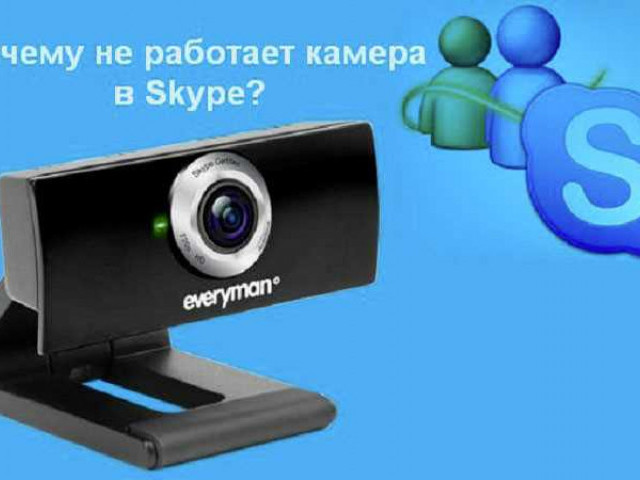
В мире, где связь важна, активна, работающая камера в Скайпе – незаменимый инструмент, позволяющий общаться с родными и друзьями на расстоянии. Однако, иногда может возникнуть неприятная ситуация, когда камера перестает функционировать, и ее изображение не появляется на экране.

Основные причины, по которым камера не работает в Скайпе, могут быть разные. Во первых, возможно, сама камера не функционирует должным образом. В таком случае, прежде всего, стоит убедиться, что камера правильно подключена к компьютеру и включена. Если все это сделано, но камера по-прежнему не отображается в Скайпе, то следующим шагом может быть проверка работы камеры в других программах или на другом устройстве, чтобы определить, работает ли она вообще.

Если камера активна и функционирует, а в Скайпе все равно не отвечает, то возможно, проблема кроется в самой программе. В таком случае, по одной из причин Skype может не обнаруживать камеру или иметь проблемы с драйверами. Для решения этой проблемы можно попробовать обновить драйвера камеры или переустановить сам Скайп.

Не работающая камера в программе Скайп – это проблема, которую можно решить. Следуя рекомендациям, описанным выше, вы сможете восстановить функционирование камеры и наслаждаться коммуникацией с друзьями и близкими в Скайпе.

Как вернуть работоспособность камеры в Skype

Если ваша камера не отвечает или не работает в Skype, есть несколько шагов, которые вы можете предпринять, чтобы исправить эту проблему.

1. Проверьте, активна ли камера в Skype:

1.1 Откройте программу Skype и войдите в свою учетную запись.
1.2 Нажмите на кнопку "Инструменты" в верхней части окна.
1.3 Выберите "Настройки" из выпадающего меню.
1.4 В разделе "Аудио и видео" убедитесь, что ваша камера активна. Если нет, выберите нужную камеру из выпадающего списка.

2. Проверьте, функционирует ли камера в других приложениях:

2.1 Закройте Skype, а затем откройте другое приложение, которое использует камеру (например, камера веб-браузера или другая программа для видеовызовов).
2.2 Проверьте, работает ли камера в этом приложении. Если камера функционирует, проблема скорее всего связана с настройками Skype, а не с самой камерой.
2.3 Если камера не работает и в других приложениях, проверьте, подключена ли камера должным образом или попробуйте использовать другую камеру, чтобы исключить возможность, что проблема в самой камере.

3. Проверьте настройки конфиденциальности в Skype:

3.1 Откройте программу Skype и войдите в свою учетную запись.
3.2 Нажмите на кнопку "Инструменты" в верхней части окна.
3.3 Выберите "Настройки" из выпадающего меню.
3.4 В разделе "Конфиденциальность" убедитесь, что доступ к камере разрешен.

Если после выполнения этих шагов камера все еще не функционирует, возможно, вам потребуется обратиться в службу поддержки Skype для получения дополнительной помощи и решения проблемы.

Программы для исправления проблем с камерой в Skype

Если ваша камера в Skype не работает или активна, возможно, вам понадобится специальное программное обеспечение для исправления этой проблемы. Вот несколько рекомендуемых программ:

Название программы Описание
Webcam Test Эта программа позволяет проверить работоспособность камеры на вашем компьютере. Вы сможете увидеть изображение с камеры и убедиться, что она функционирует.
Webcam Driver Update Если ваша камера не отвечает в Skype, скорее всего, проблема связана с устаревшими или неправильно установленными драйверами. Эта программа поможет вам обновить драйверы и настроить работу камеры в Skype.
Camera Settings Иногда проблема с камерой в Skype может быть вызвана неправильными настройками. Эта программа позволяет изменять параметры камеры, чтобы она работала правильно.
Skype Troubleshooter Эта программа разработана специально для устранения проблем с камерой в Skype. Она проведет диагностику вашей системы и предложит решение проблемы.

Если ни одна из этих программ не помогла решить проблему с камерой в Skype, рекомендуется обратиться к специалисту или технической поддержке Skype для получения дополнительной помощи.

Почему камера в Skype перестала работать?

Камера не отвечает: Если камера в Skype не активна или не работает, возможно, проблема связана с настройками программы или с самой камерой. В таком случае, первым делом стоит убедиться, что камера подключена правильно и функционирует. Проверьте, включена ли камера, если нет, включите ее и перезапустите Skype.

Проблемы с настройками Skype: Возможно, проблема с камерой в Skype связана с настройками программы. Проверьте настройки Skype и убедитесь, что камера выбрана правильно в разделе "Настройки". Если камера все равно не работает, попробуйте обновить Skype до последней версии или переустановить программу.

Драйверы камеры: Если камера не работает только в Skype, но функционирует в других приложениях, возможно, дело в драйверах камеры. Проверьте, установлены ли на компьютере последние драйверы для камеры, и обновите их при необходимости. Если камера все равно не работает, попробуйте установить драйверы заново или обратитесь к производителю камеры за поддержкой.

Проблемы с антивирусом или программой безопасности: Некоторые антивирусные программы и программы безопасности могут заблокировать работу камеры в Skype в целях защиты. Проверьте настройки таких программ и убедитесь, что доступ к камере разрешен для Skype. Если камера все равно не работает, временно отключите антивирус или программу безопасности и проверьте работу камеры в Skype.

Не забудьте перезапустить Skype после внесения изменений в настройки или после обновления драйверов, чтобы изменения вступили в силу.

Как проверить активность камеры в Skype

Если камера в Skype не отвечает или не функционирует, следуйте данным шагам для проверки активности:

  1. Убедитесь, что камера подключена к компьютеру и правильно работает. Проверьте, включена ли камера, и проверьте ее функционирование на других приложениях.
  2. В Skype, откройте меню "Настройки" и выберите "Настройки камеры".
  3. В окне настройки камеры, убедитесь, что выбрана правильная камера, если у вас есть несколько камер в системе. Если нужной камеры нет в списке, это может означать, что Skype не распознает вашу камеру. В этом случае, попробуйте перезапустить Skype.
  4. Убедитесь, что камера не заблокирована другим приложением. Если вы используете Windows, проверьте Центр управления камерой для доступа других приложений. Если камера заблокирована, закройте эти приложения и попробуйте снова.
  5. Обновите драйверы для вашей камеры. Если камера все еще не работает, найдите последние драйверы для вашей камеры на сайте производителя и установите их.

Если после применения этих шагов камера в Skype все еще не активна, возможно, проблема связана с программным обеспечением Skype или проблемы с операционной системой. В этом случае можно попробовать переустановить Skype или обратиться за помощью к службе поддержки Skype или производителя вашей камеры.

Как включить камеру в Skype, если она не работает

Как включить камеру в Skype, если она не работает

Если камера в Скайпе не работает, есть несколько способов ее включить и снова заставить функционировать.

1. Проверьте, отвечает ли камера

Первым делом убедитесь, что камера в Скайпе активна и отвечает. Проверить это можно, открыв настройки в приложении и найдя вкладку с камерой. Если камера активна, а также отвечает и функционирует, проблема может быть в другом.

2. Проверьте, активна ли камера в настройках компьютера

Если камера в Скайпе не активна, проверьте настройки камеры в самом компьютере. Для этого зайдите в раздел "Устройства и принтеры" в системных настройках, и найдите свою камеру среди подключенных устройств. Если камера не активна, активируйте ее.

Если после выполнения этих шагов камера в Скайпе всё еще не работает, возможно, проблема заключается в самом соединении Скайпа с камерой. В этом случае, рекомендуется обратиться за помощью к специалисту или службе поддержки Скайпа, чтобы устранить неполадки и восстановить работу камеры.

Что делать, если камера в Skype не отвечает

Если в Skype камера не активна или не функционирует должным образом, существует несколько возможных решений проблемы.

Во-первых, убедитесь, что камера в самом Skype включена и настроена правильно. Проверьте настройки программы и убедитесь, что камера выбрана как устройство видеовызова.

Если камера в Skype не отвечает, попробуйте ее отключить и подключить заново. Для этого выходите из программы, отключите камеру и подключите ее снова. Затем запустите Skype и снова проверьте, работает ли камера.

Если проблема с камерой в Skype не решается, возможно, она связана с драйверами устройства. Проверьте, установлены ли последние драйверы для вашей камеры. Если нет, обновите драйверы до последней версии и перезапустите компьютер.

Также, если камера в Skype не работает, проверьте, работает ли она в других приложениях. Если камера функционирует нормально в других программах, проблема скорее всего связана с самим Skype. В этом случае, попробуйте переустановить программу.

Если все вышеперечисленные решения не помогли, возможно, проблема с камерой в Skype связана с аппаратным сбоем. В этом случае, рекомендуется обратиться за помощью к специалисту или сервисному центру.

Решение проблемы с не функционирующей камерой в Skype

Часто пользователи Skype сталкиваются с проблемой, когда камера не отвечает или не активна в приложении. Это может быть вызвано различными причинами, но существуют несколько способов решить эту проблему:

  1. Убедитесь, что камера подключена и работает: проверьте, что камера правильно подключена к компьютеру и функционирует. Вы можете использовать другое приложение для видеозвонков или же просто открыть приложение камеры на компьютере, чтобы убедиться в ее работоспособности.
  2. Проверьте настройки Skype: откройте Skype и перейдите в настройки. Убедитесь, что камера активна и правильно настроена в приложении. В некоторых случаях, камера может быть не включена по умолчанию, поэтому убедитесь, что она включена.
  3. Обновите Skype: неисправности с камерой могут быть вызваны проблемами в самом программном обеспечении Skype. Убедитесь, что у вас установлена последняя версия Skype и выполните обновление при необходимости. Также, проверьте, что ваша операционная система обновлена.
  4. Перезагрузите компьютер: иногда, простая перезагрузка компьютера может решить проблемы с камерой в Skype. Попробуйте перезагрузить компьютер, чтобы устранить возможные конфликты или ошибки, которые могут привести к неработающей камере.
  5. Проверьте драйверы камеры: убедитесь, что у вас установлены актуальные драйверы для камеры. Обычно, эти драйверы можно скачать с официального сайта производителя вашей камеры или компьютера. Попробуйте обновить драйверы и проверить, помогло ли это исправить проблему.

Если ни одно из указанных выше решений не помогло вам, возможно, проблема лежит не в Skype, а в самой камере или компьютере. В таком случае, рекомендуется обратиться за помощью к специалисту или технической поддержке компании, изготовившей вашу камеру. Также, можно попробовать другую камеру или компьютер, чтобы проверить, работает ли Skype с другими устройствами.

Что делать, если камера в Skype не активна

Если камера в Skype не активна и не отвечает, есть несколько шагов, которые можно предпринять для решения этой проблемы.

1. Проверьте физическое подключение: убедитесь, что камера подключена к компьютеру правильно и надежно. Проверьте, что все кабели на месте и камера подключена к правильному порту. Если все в порядке, перезагрузите компьютер и попробуйте снова.

2. Проверьте наличие драйверов: убедитесь, что на компьютере установлены правильные драйверы для работы с камерой. Вы можете найти драйверы на сайте производителя камеры или на сайте производителя компьютера. Обновите драйверы и попробуйте снова.

3. Проверьте настройки Skype: перейдите в настройки Skype и убедитесь, что камера правильно настроена и активна. Выключите и снова включите камеру в настройках, чтобы обновить конфигурацию.

4. Закройте другие программы: убедитесь, что другие программы или приложения не используют камеру в данный момент. Закройте все приложения, которые могут конфликтовать с Skype, и попробуйте снова.

5. Проверьте обновления Skype: установите последнюю версию Skype, так как в новых версиях могут быть исправлены проблемы с камерой. Обновите Skype и проверьте, работает ли камера после этого.

Если все вышеперечисленные шаги не помогли, возможно, проблема связана с самой камерой или компьютером. В таком случае рекомендуется обратиться к специалисту или службе поддержки, чтобы они могли решить проблему более подробно.

Видео:

Что делать если не входит в skype?(решение проблемы)

Что делать если не входит в skype?(решение проблемы) by Life Games 84 views 7 years ago 51 seconds

Вопрос-ответ:

Почему камера в Skype не работает?

Есть несколько возможных причин, почему камера в Skype может не работать. Сначала проверьте, включена ли камера на вашем устройстве и правильно ли подключена к компьютеру. Затем убедитесь, что в настройках Skype камера не отключена или заблокирована. Если все настройки верны, может быть проблема с драйверами камеры. Попробуйте обновить или переустановить драйверы и проверьте, работает ли камера в других приложениях на компьютере. Если проблема все еще не решена, возможно, вам понадобится помощь технической поддержки Skype.

Как исправить проблему с не работающей камерой в Skype?

Если камера в Skype не работает, есть несколько действий, которые вы можете предпринять для ее исправления. Сначала убедитесь, что камера включена и правильно подключена к компьютеру. Затем проверьте настройки Skype и убедитесь, что камера не отключена или заблокирована. Если все настройки верны, попробуйте обновить или переустановить драйверы камеры. Также убедитесь, что камера работает в других приложениях на компьютере. Если все эти шаги не помогли, обратитесь за помощью к технической поддержке Skype.

Ускоритель интернета: где скачать и как установить

Ускоритель интернета: где скачать и как установить

В постоянно развивающемся мире интернета, скорость подключения играет всё более важную роль. Чтобы получить максимальное удовольствие от своего онлайн-опыта, многие пользователи стараются найти эффективные способы улучшения скорости подключения.

Для тех, кто ищет надежный и быстрый инструмент для улучшения своего интернета, рекомендуется загрузить ускоритель подключения. Эта программа позволяет существенно повысить скорость интернета и обеспечить более быструю загрузку страниц, скачивание файлов и потоковое видео.

Ускоритель подключения является полезным инструментом для всех, кто хочет получить максимальную эффективность от своей сети. С помощью данной программы вы можете значительно улучшить скорость подключения и наслаждаться безперебойными операциями в интернете.

Чтобы получить все преимущества ускорителя интернета, достаточно скачать и установить эту программу на свой компьютер. Она выполняет автоматическую настройку работы сети и позволяет максимально использовать доступную скорость вашего интернета. Не упустите возможность скачать ускоритель интернета и улучшить свою онлайн-производительность уже сегодня!

Скачать ускоритель интернета и повысить скорость подключения к сети

Для подключения к сети интернета можно использовать различные ускорители интернета. Такие ускорители помогают увеличить скорость подключения и загрузки, оптимизируя сетевые настройки вашего устройства.

Чтобы повысить скорость своего подключения, вам нужно скачать инструмент для улучшения интернета. На рынке существует множество программ и инструментов для улучшения скорости интернета, и вы можете выбрать тот, который наиболее подходит для ваших потребностей.

Чтобы скачать такой инструмент, вам нужно найти его на соответствующих веб-сайтах и загрузить его на свое устройство. Будьте внимательны и выбирайте надежные и проверенные источники для скачивания программ улучшения интернета.

После загрузки программы для улучшения интернета установите ее на свое устройство и следуйте инструкциям по настройке. Обычно, для оптимальной работы ускоритель интернета требует незначительной настройки и запускает процесс оптимизации автоматически.

После установки и настройки увидите значительное улучшение скорости подключения и загрузки страниц в интернете. Ускоритель интернета поможет вам получить максимальное удовольствие от использования онлайн-сервисов и приложений, и позволит вам экономить время при работе и развлечении в сети.

Теперь, когда вы знаете, как скачать ускоритель интернета и повысить скорость вашего подключения, вы можете наслаждаться быстрым и стабильным доступом в интернете.

Программы для улучшения интернета

Загрузите ускоритель интернета

Существуют различные ускорители интернета, которые можно скачать и установить на ваш компьютер или мобильное устройство. Эти программы предлагают улучшение качества вашего подключения путем оптимизации настроек сети и устранения проблем, таких как перегруженные серверы или низкое качество сигнала.

Получите инструмент для повышения скорости подключения

Если у вас возникают проблемы с медленной скоростью интернета, то вам может потребоваться инструмент для повышения скорости подключения. Такие программы помогут оптимизировать работу вашей сети, устранить узкие места и повысить скорость загрузки данных.

Чтобы получить оптимальные результаты, рекомендуется выбрать ускоритель или инструмент, который подходит для вашего типа подключения и операционной системы. Важно также учитывать отзывы пользователей и рейтинги программ, чтобы сделать правильный выбор.

Таким образом, загрузив программу или инструмент для улучшения интернета, вы сможете повысить скорость подключения и улучшить качество вашей сети. Не откладывайте это на потом и избавьтесь от проблем с низкой скоростью загрузки данных уже сегодня!

Получите мощный инструмент для повышения скорости интернета

Хотите скачать ускоритель интернета для улучшения скорости сети? Тогда вам стоит обратить внимание на мощную программу, которая поможет вам повысить скорость подключения к интернету.

Что такое ускоритель интернета?

Ускоритель интернета - это инструмент для повышения скорости загрузки и передачи данных в сети. Он помогает улучшить качество подключения и ускоряет процесс загрузки страниц, скачивания файлов и потокового воспроизведения видео.

Как скачать программу для повышения скорости интернета?

Для получения инструмента для улучшения скорости сети вам потребуется скачать специальную программу. Вы можете скачать ускоритель интернета с официального сайта разработчика или из проверенных источников.

Чтобы скачать ускоритель интернета для повышения скорости подключения, следуйте инструкциям на сайте и установите программу на свой компьютер.

Преимущества использования ускорителя интернета для повышения скорости подключения

После установки ускорителя интернета, вы сможете получить множество преимуществ:

1. Более быстрая загрузка веб-страниц.
2. Ускоренная передача данных.
3. Повышенная скорость скачивания файлов.
4. Улучшенное потоковое воспроизведение видео.
5. Стабильное подключение к интернету.

Не упустите возможность получить мощный инструмент для повышения скорости интернета. Скачайте ускоритель прямо сейчас и наслаждайтесь быстрым и стабильным подключением к сети!

Ускоритель подключения к сети: загрузка и оптимизация

Скачать ускоритель интернета для улучшения скорости подключения

В интернете существует множество программных решений, которые предлагают улучшить скорость интернета и оптимизировать подключение к сети. Одним из самых популярных инструментов в этой области является ускоритель интернета.

Программа-ускоритель интернета позволяет оптимизировать ряд параметров подключения, что в свою очередь позволяет повысить скорость работы интернет соединения. Благодаря такому инструменту у вас будет более стабильное и быстрое подключение к сети.

Загрузите ускоритель интернета для повышения скорости подключения

Загрузите ускоритель интернета для повышения скорости подключения

Скачать ускоритель интернета можно с официальных сайтов разработчиков. Программа доступна для бесплатного скачивания и установки на ваш компьютер. После установки, запустите программу и следуйте инструкциям по настройке и оптимизации подключения к интернету.

Преимущества использования ускорителя интернета:

  • Повышение скорости загрузки данных
  • Снижение задержки и пинга
  • Оптимизация подключения к сети
  • Улучшение качества видео и аудио потока
  • Ускорение загрузки файлов и страниц веб-сайтов

Использование ускорителя интернета может значительно улучшить качество вашей работы в сети. Благодаря оптимизации подключения, вы сможете получать данные быстрее, а приложения и веб-сайты будут загружаться мгновенно.

Лучшие программы для увеличения скорости интернета

1. Интернет-ускоритель

Этот инструмент предлагает ряд оптимизаций, которые могут помочь увеличить скорость интернета. Интернет-ускоритель анализирует текущие настройки вашей сети и предлагает оптимальные настройки для достижения максимального результата. Он также может блокировать некоторые ненужные процессы, которые могут замедлять интернет-соединение. Скачать интернет-ускоритель можно на официальном сайте разработчика.

2. Интернет-оптимизатор

Этот инструмент помогает оптимизировать работу вашей сети для повышения скорости интернета. Он автоматически улучшает настройки вашего подключения, чтобы достичь максимальной производительности. Интернет-оптимизатор также может устранять некоторые проблемы с сетью, которые могут влиять на скорость подключения. Чтобы загрузить и установить интернет-оптимизатор, посетите официальный сайт производителя.

Выбрав одну из этих программ, вы сможете улучшить скорость интернета и наслаждаться более быстрой и стабильной работой сети. Не забудьте проверить совместимость выбранного инструмента с вашей операционной системой и следовать инструкциям по установке и настройке.

Повышайте скорость интернета с помощью высокоэффективных программ

Что такое ускоритель интернета?

Ускоритель интернета - это программа, которая оптимизирует работу вашей сети и помогает повысить скорость подключения к интернету. Она предоставляет различные инструменты и функции, которые улучшают качество и скорость передачи данных. Ускоритель интернета анализирует ваше подключение и оптимизирует его настройки, чтобы достичь максимальной производительности.

Как получить ускоритель интернета?

Для получения ускорителя интернета вам необходимо скачать соответствующую программу. Существует множество инструментов для улучшения скорости интернета, их можно найти в интернете на различных сайтах и платформах. Перед загрузкой программы важно ознакомиться с ее описанием, отзывами других пользователей и проверить ее совместимость с операционной системой вашего компьютера.

Программа Описание
Ускоритель 1 Данная программа предлагает широкий спектр инструментов для оптимизации вашего интернет-подключения. Она автоматически анализирует и улучшает настройки вашей сети, устраняет проблемы с сигналом и помогает повысить скорость загрузки и передачи данных.
Ускоритель 2 Это программное обеспечение специально разработано для тех, кто хочет получить максимальную производительность своего интернет-подключения. Оно предлагает уникальные функции и оптимизирует вашу сеть, чтобы достичь максимальной скорости загрузки и стабильности соединения.
Ускоритель 3 Данная программа предоставляет широкий набор инструментов для улучшения скорости вашего интернет-подключения. Она помогает оптимизировать настройки сети, устраняет задержки и помогает достичь максимальной производительности вашего подключения.

Выбирая ускоритель интернета, обратите внимание на его функционал и рейтинг среди пользователей. Читайте отзывы и рекомендации, чтобы выбрать наиболее подходящую программу для ваших потребностей.

Не отчаивайтесь, если у вас возникли проблемы с подключением к интернету. Скачайте ускоритель интернета и повысьте скорость своего подключения для более комфортного и быстрого серфинга в сети!

Загрузите бесплатные ускорители интернета сейчас

Преимущества использования ускорителей интернета

Получить улучшения в скорости подключения и повышения производительности сети интернета можно, загрузив специальную программу ускорителя. Программа ускорителя предоставляет ряд полезных функций и возможностей для оптимизации вашего подключения.

  • Увеличение скорости загрузки веб-страниц
  • Снижение задержки при скачивании файлов
  • Ускорение работы приложений, требующих постоянного подключения к интернету
  • Повышение стабильности подключения и устранение сбоев

Как скачать ускоритель интернета?

Для загрузки ускорителя интернета вам необходимо найти подходящую программу. На многих специализированных сайтах вы можете найти бесплатные ускорители интернета и скачать их на свой компьютер или устройство.

  1. Откройте любой поисковик
  2. Введите запрос "скачать ускоритель интернета" или "бесплатные ускорители интернета"
  3. Выберите подходящий сайт и перейдите на него
  4. Найдите программу ускорителя, которая соответствует вашим требованиям
  5. Нажмите на кнопку "скачать" и следуйте инструкциям по установке

После загрузки и установки ускорителя интернета вы сможете насладиться более высокой скоростью подключения и более комфортной работой в сети интернета.

Не откладывайте, получите ускоритель интернета прямо сейчас и наслаждайтесь быстрым и стабильным подключением к сети интернета!

Увеличение скорости интернета: скачайте программу и наслаждайтесь

Если вы испытываете проблемы с медленной скоростью интернета и хотите повысить качество вашего подключения, вы можете скачать специальную программу для ускорения вашей сети. Такой инструмент станет незаменимым помощником в улучшении скорости и стабильности вашего интернет-подключения.

Скачать ускоритель интернета - это несложно. Множество программ предлагают решения для оптимизации сети и улучшения скорости вашего подключения. Одним из таких инструментов является ускоритель интернета, который поможет вам получить максимальную отдачу от вашей сети.

Программа для ускорения интернета предоставляет множество полезных функций, которые помогут вам повысить скорость подключения и улучшить качество сети. Она оптимизирует ваше подключение к сети, улучшит стабильность передачи данных и сократит задержку, что значительно повысит скорость работы интернета.

Чтобы загрузить ускоритель интернета, вам нужно просто перейти на официальный сайт разработчика и следовать инструкциям. Выберите свою операционную систему, и загрузка начнется автоматически. Установка программы также не займет много времени и очень проста в исполнении.

После установки вы сможете наслаждаться улучшенной скоростью вашего интернета. Ускоритель интернета будет работать в фоновом режиме и самостоятельно оптимизировать ваше подключение. Вы сможете загружать и загружать файлы, просматривать веб-страницы и использовать другие сетевые приложения со значительно повышенной скоростью подключения.

Не откладывайте на потом, скачайте ускоритель интернета прямо сейчас и наслаждайтесь быстрым и стабильным подключением к сети! Повышение скорости интернета доступно каждому, вы обязательно оцените все преимущества этого полезного инструмента!

Оптимизируйте свое подключение к сети с помощью новейших программ

Для начала, вы можете скачать ускоритель, который специально разработан для улучшения скорости интернета. Этот инструмент позволяет оптимизировать ваше подключение к сети и повысить скорость загрузки и передачи данных.

Программа ускорения интернета предлагает множество полезных функций и настроек. Она производит анализ вашего подключения и оптимизирует его на основе полученных данных. Кроме того, она может устранить некоторые проблемы с сетью, такие как плохая связь или перегруженность канала.

Используя этот инструмент, вы сможете получить значительные улучшения в скорости вашего интернета. Он поможет вам скачивать файлы быстрее, смотреть видео без прерываний и играть в онлайн-игры без задержек.

Не откладывайте улучшение вашего подключения к интернету на потом. Скачайте ускоритель интернета прямо сейчас и наслаждайтесь быстрым и стабильным подключением к сети!

Видео:

Как увеличить скорость интернета на ПК или ноутбуке

Как увеличить скорость интернета на ПК или ноутбуке by ТЕХНО КОМПЬЮТЕР 655,919 views 1 year ago 4 minutes, 11 seconds

Торрент Медленно качает? ✅ Обход ограничения скачивания μTorrent ✅ Торрент не качает?

Торрент Медленно качает? ✅ Обход ограничения скачивания μTorrent ✅ Торрент не качает? by IT Атмосфера 428,203 views 2 years ago 3 minutes, 25 seconds

Вопрос-ответ:

Какие программы можно скачать для ускорения интернета?

Для увеличения скорости подключения к интернету можно воспользоваться такими программами, как CCleaner, Auslogics BoostSpeed, SpeedConnect и другие. Они помогут оптимизировать работу вашего компьютера и повысить скорость интернета.

Как установить ускоритель подключения к интернету?

Чтобы установить ускоритель подключения к интернету, вам необходимо скачать программу с официального сайта производителя или из проверенного источника. Затем запустите установочный файл и следуйте инструкциям на экране. После установки запустите программу и настройте ее в соответствии с вашими требованиями.

Как повысить скорость интернета без скачивания программ?

Существуют и другие способы повышения скорости интернета без скачивания программ. Например, вы можете проверить свое оборудование и провести его техническое обслуживание, перезагрузить маршрутизатор, использовать проводное подключение вместо Wi-Fi и т. д. Также полезно проверить свою интернет-подписку и обратиться к своему провайдеру для решения возможных проблем.

Как отключить автозапуск программ в Windows 10

Автоматический запуск приложений при включении операционной системы Windows 10 может быть удобным функционалом, но часто пользователи предпочитают контролировать, какие программы будут автоматически запускаться. Если вы хотите отключить автозапуск некоторых приложений в Windows 10, в этом руководстве мы покажем вам, как это можно сделать.

Отключение автозапуска программ в Windows 10 можно осуществить несколькими способами. Во-первых, можно воспользоваться настройками самого программного обеспечения и отключить автозапуск из настроек каждой программы отдельно. Во-вторых, можно использовать менеджер задач Windows 10, чтобы отключить автозапуск программы. В-третьих, можно внести изменения в системный реестр, чтобы полностью отключить автозапуск определенных приложений.

Независимо от выбранного способа, отключение автозапуска программ в Windows 10 поможет вам управлять ресурсами системы и ускорить загрузку компьютера при старте операционной системы.

Зачем отключать автозапуск программ в Windows 10?

Автозапуск программ в Windows 10 позволяет запускать приложения автоматически при включении компьютера. Это удобно для некоторых программ, которые мы хотим использовать сразу после запуска операционной системы. Однако, с течением времени, список программ, запускающихся при автозагрузке, может стать слишком длинным, что приведет к замедлению работы компьютера. Помимо этого, автоматический запуск программ может быть опасен, так как некоторые из них могут быть созданы злоумышленниками с целью нанести вред вашему компьютеру или украсть ваши данные.

Отключение автозапуска программ позволяет вам контролировать, какие приложения запускаются автоматически при включении компьютера. Это делает вашу систему более эффективной, ускоряет время загрузки операционной системы и освобождает оперативную память. Кроме того, отключение автозапуска программ повышает безопасность вашего компьютера, так как вы можете предотвратить запуск подозрительных программ, которые могут быть скрыты среди автозагрузки.

Опасности автоматического запуска программ

Автоматический запуск программ при загрузке операционной системы Windows 10 может представлять определенные риски и приводить к нежелательным последствиям. Неконтролируемый автозапуск программ может снижать производительность компьютера, увеличивать время загрузки и расходовать системные ресурсы.

Вредоносные программы могут также использовать автозапуск для запуска своих модулей или хранения своих файлов в автозагружаемых папках. Это может привести к утечке персональных данных, установке дополнительного вредоносного ПО или навязчивой рекламе.

Кроме того, автоматический запуск ненужных приложений может замедлить загрузку системы, особенно если они требуют большие объемы памяти или процессорные ресурсы. Это может затруднить работу с другими программами и выполнение задач на компьютере.

Для предотвращения таких проблем и настройки оптимальной загрузки операционной системы Windows 10, рекомендуется отключить автоматический запуск ненужных программ и приложений, которые не требуют запуска при старте компьютера.

Как найти список автозапуска программ в Windows 10?

Чтобы отключить автозапуск программ в Windows 10, сначала вам нужно найти список программ, которые запускаются автоматически. Вот как это сделать:

Шаг 1: Нажмите сочетание клавиш Win + R, чтобы открыть диалог "Выполнить".
Шаг 2: Введите команду taskmgr и нажмите Enter, чтобы открыть Диспетчер задач Windows.
Шаг 3: Перейдите на вкладку Запуск, чтобы увидеть список программ, запускающихся автоматически при загрузке Windows 10.

В этом списке вы увидите названия программ, путь к исполняемому файлу и статус автозапуска. Чтобы отключить автоматический запуск программы, щелкните правой кнопкой мыши по ней и выберите Отключить. Теперь программа не будет автоматически запускаться при каждой загрузке Windows 10.

Таким образом, вы успешно нашли список автозапуска программ в Windows 10 и смогли отключить автозапуск нужных вам приложений. Это поможет ускорить загрузку операционной системы и сэкономить ресурсы компьютера.

Как отключить автоматический запуск приложений в Windows 10?

Windows 10 позволяет программам автоматически запускаться при каждой загрузке системы. Это может быть полезным для некоторых приложений, но иногда они могут замедлить время загрузки компьютера или создавать неудобства. Если вам нужно отключить автоматический запуск приложений в Windows 10, следуйте простым инструкциям ниже.

1. Откройте диспетчер задач

Чтобы отключить автоматический запуск приложений, сначала откройте диспетчер задач. Вы можете сделать это, щелкнув правой кнопкой мыши на панели задач и выбрав "Диспетчер задач" из контекстного меню.

2. Перейдите на вкладку "Автозагрузка"

Когда диспетчер задач открыт, перейдите на вкладку "Автозагрузка". Здесь вы увидите список приложений, которые запускаются вместе с Windows.

3. Отключите ненужные приложения

Теперь вы можете выбрать приложение, которое вы хотите отключить, и щелкнуть правой кнопкой мыши на нем. В контекстном меню выберите "Отключить", чтобы предотвратить автоматический запуск приложения.

Повторите эту операцию для всех ненужных вам приложений в списке автозагрузки.

После того как вы отключили все ненужные приложения, закройте диспетчер задач и перезагрузите компьютер, чтобы изменения вступили в силу.

Теперь выбранные вами приложения не будут автоматически запускаться при каждой загрузке Windows 10. Если вы решите, что вам снова нужно автоматически запускать какое-то приложение, вы можете повторить те же шаги и выбрать "Включить" для этого приложения в списке автозапуска.

Метод 1: Использование меню "Параметры системы"

Шаг 1:

Нажмите на кнопку "Пуск" в левом нижнем углу экрана. В открывшемся меню выберите пункт "Настройки".

Шаг 2:

В окне "Настройки" выберите категорию "Приложения".

Шаг 3:

На левой панели выберите вкладку "Автозапуск".

Шаг 4:

В этом разделе вы увидите список приложений, которые запускаются автоматически при загрузке системы. Чтобы отключить автозапуск какого-либо приложения, просто переключите выключатель рядом с его названием в позицию "Выключено".

Вы также можете использовать функцию поиска, чтобы быстро найти нужное приложение в списке.

Примечание: Некоторые системные приложения или службы не могут быть отключены через это меню, так как они не предусматривают такую возможность. Тем не менее, большинство пользовательских программ и приложений можно отключить автозапуск через этот метод.

Теперь вы знаете, как отключить автозапуск программ и приложений в Windows 10 с помощью меню "Параметры системы". Это простой и удобный способ контролировать, какие программы запускаются автоматически при загрузке операционной системы.

Метод 2: Редактирование реестра

Как отключить автоматический автозапуск программ в Windows 10? В Windows 10 есть возможность отключить автозапуск программ в приложениях. Чтобы отключить автоматический запуск программ, следуйте этим шагам:

  1. Откройте Редактор реестра. Нажмите комбинацию клавиш Win + R, чтобы открыть окно "Выполнить". Введите "regedit" и нажмите Enter. В открывшемся окне Редактора реестра перейдите по следующему пути: HKEY_CURRENT_USER\Software\Microsoft\Windows\CurrentVersion\Run.

  2. Отключите автозапуск программ. В правой части окна Редактора реестра найдите записи с названиями программ, которые вы хотите отключить. Щелкните правой кнопкой мыши на каждой записи и выберите "Удалить".

  3. Перезагрузите компьютер. После удаления записей о программном автозапуске рекомендуется перезагрузить компьютер, чтобы изменения вступили в силу.

Запуск программ в Windows 10 приложений можно отключить с помощью редактирования реестра. Этот метод позволяет полностью контролировать автозапуск программ и выбирать, какие программы запускать при старте компьютера.

Как отключить автоматический запуск программ в Windows 10?

Автоматический запуск приложений при включении операционной системы Windows 10 может иногда быть раздражающим, особенно если у вас установлено много программ. В этом руководстве будет описано, как отключить автозапуск программ в Windows 10.

1. Щелкните правой кнопкой мыши по кнопке "Пуск" в левом нижнем углу рабочего стола и выберите пункт "Диспетчер задач".

2. В открывшемся окне Диспетчера задач перейдите на вкладку "Автозагрузка".

3. В списке программ, которые автоматически запускаются при включении компьютера, найдите нужное приложение.

4. Щелкните правой кнопкой мыши по приложению и выберите пункт "Отключить".

5. Повторите шаги 3-4 для всех программ, которые вы хотите отключить от автоматического запуска.

6. Закройте Диспетчер задач и перезагрузите компьютер.

Теперь выбранные программы больше не будут запускаться автоматически при включении Windows 10. Если вам потребуется включить какое-либо из отключенных приложений обратно, просто повторите шаги 1-4 и выберите пункт "Включить".

Метод 1: Использование Панели управления

В операционной системе Windows 10 программы могут автоматически запускаться при каждом включении компьютера. Это может быть неудобно, особенно если запускается много приложений одновременно. Однако, существует способ отключить автозапуск программ в Windows 10.

Шаг 1: Открыть Панель управления

Для отключения автозапуска программ на Windows 10, нужно сначала открыть Панель управления. Для этого можно воспользоваться поиском:

  1. Нажмите на кнопку "Пуск" в левом нижнем углу экрана.
  2. Введите "Панель управления" в строке поиска и выберите соответствующий результат.

Также можно открыть Панель управления через Меню "Пуск" или с помощью комбинации клавиш Win + X. В появившемся контекстном меню выберите "Панель управления".

Шаг 2: Найти и открыть раздел "Автозапуск"

После открытия Панели управления, найдите и выберите раздел "Автозапуск". Обычно этот раздел находится в категории "Система и безопасность" или "Административные инструменты".

Шаг 3: Отключить автозапуск программ

В разделе "Автозапуск" вы увидите список программ, которые запускаются автоматически при загрузке Windows 10. Чтобы отключить автозапуск конкретной программы, щелкните правой кнопкой мыши по ней и выберите "Отключить".

Также можно выбрать несколько программ, удерживая клавишу Ctrl, и затем щелкнуть правой кнопкой мыши на одной из них, чтобы отключить автозапуск всех выбранных программ сразу. Если вы хотите снова включить автозапуск программы, просто повторите этот шаг и выберите "Включить".

После того, как вы отключили автозапуск необходимых программ, можно закрыть Панель управления. Теперь эти программы не будут автоматически запускаться при загрузке Windows 10.

Метод 2: Использование диспетчера задач

Вот пошаговая инструкция, как отключить автоматический запуск программ с помощью диспетчера задач в Windows 10:

Шаг 1: Откройте диспетчер задач

Чтобы открыть диспетчер задач, нажмите комбинацию клавиш Ctrl + Shift + Esc на клавиатуре. Вы также можете щелкнуть правой кнопкой мыши по панели задач и выбрать "Диспетчер задач" из контекстного меню.

Шаг 2: Перейдите на вкладку "Автозапуск"

В диспетчере задач найдите вкладку "Автозапуск" и щелкните на нее.

Шаг 3: Отключите автоматический запуск программ

На вкладке "Автозапуск" вы увидите список всех программ, которые запускаются автоматически при загрузке системы. Щелкните правой кнопкой мыши на программе, которую вы хотите отключить, и выберите "Отключить".

Если вы хотите включить автоматический запуск программы, просто щелкните правой кнопкой мыши на нее и выберите "Включить".

Вы можете также изменять параметры автозапуска, выбирая "Открыть расположение файла". Это откроет папку с программным файлом, через которую она запускается, где вы сможете внести необходимые изменения.

Заключение

Используя диспетчер задач Windows 10, вы сможете легко и удобно отключать автоматический запуск программ на вашем компьютере. Это поможет ускорить процесс загрузки системы и повысить ее общую производительность.

Важность отключения автозапуска программ

Автоматический запуск программ при загрузке операционной системы Windows 10 может быть удобным, но в то же время может привести к нежелательным последствиям. Когда множество приложений автоматически запускаются при загрузке, это может замедлить работу компьютера, увеличить потребление ресурсов и уменьшить производительность системы.

Отключение автозапуска программ в Windows 10

Отключить автозапуск программ в Windows 10 можно в нескольких простых шагах. Сначала необходимо открыть "Диспетчер задач", нажав сочетание клавиш "Ctrl + Shift + Esc" или щелкнув правой кнопкой мыши по панели задач и выбрав соответствующую опцию.

Затем нужно перейти на вкладку "Запуск", где отображается список программ, которые запускаются при загрузке Windows 10. Для отключения автозапуска программы, достаточно щелкнуть правой кнопкой мыши по ней и выбрать опцию "Отключить".

Преимущества отключения автозапуска программ

Отключение автозапуска программ в Windows 10 может принести несколько преимуществ. Прежде всего, это повышает производительность компьютера и ускоряет его запуск, так как приложения не загружаются одновременно с операционной системой. Также это позволяет сэкономить ресурсы системы, такие как процессор и память, и избавиться от нежелательных уведомлений и всплывающих окон.

Видео:

Как Отключить Автозапуск Программ в Windows 10 | Как Выключить Автозагрузку Программ в Windows 10

Как Отключить Автозапуск Программ в Windows 10 | Как Выключить Автозагрузку Программ в Windows 10 by HOWZA TUTORIALS 4,884 views 6 years ago 45 seconds

Как махом отключить ненужные службы Windows? Поможет ли отключение служб и чистка реестра?

Как махом отключить ненужные службы Windows? Поможет ли отключение служб и чистка реестра? by Павел Мудрый 21,329 views 4 weeks ago 29 minutes

Вопрос-ответ:

Как создать эффектную надпись в программе Adobe Photoshop

Как создать эффектную надпись в программе Adobe Photoshop

Adobe Photoshop - это графический редактор, который позволяет создавать эстетичные и привлекательные надписи с помощью различных инструментов и функций программы. Но как создать красивую и стильную надпись в этом графическом редакторе?

Adobe Photoshop предлагает множество инструментов и возможностей для создания и редактирования текста. Сначала откройте программу Adobe Photoshop и создайте новый документ. Затем выберите инструмент "Текст" из панели инструментов и щелкните на холсте, чтобы ввести текст.

Далее, выберите подходящий шрифт и его размер. Чтобы сделать надпись более привлекательной, вы можете использовать эффекты, такие как тень, обводка или градиент. Примените эти эффекты, чтобы создать эстетичную и привлекательную надпись.

И не забудьте об искусстве композиции. Располагайте текст так, чтобы он был хорошо читаемым и гармонично вписывался в общую композицию изображения. Кроме того, играйте с разными цветами, стилями и шрифтами, чтобы создать уникальную и выразительную надпись.

Как создать привлекательную надпись в Adobe Photoshop: пошаговое руководство

Шаг 1: Откройте программу Adobe Photoshop

Первым шагом в создании надписи в Adobe Photoshop является открытие программы на вашем компьютере. Если у вас еще нет Photoshop, загрузите и установите его с официального сайта Adobe.

Шаг 2: Создайте новый документ

После запуска программы создайте новый документ, выбрав пункт "Файл" -> "Создать". Задайте необходимые параметры, такие как размерность, разрешение и цветовой профиль.

Шаг 3: Добавьте текст

Выберите инструмент "Текст" в панели инструментов. Щелкните на рабочей области для ввода текста и введите желаемую надпись. Выберите подходящий шрифт, размер и цвет текста.

Шаг 4: Произведите настройки

Используйте панель "Символы" и "Слой" для произведения дополнительных настроек надписи, таких как выравнивание, межстрочный интервал, тень и другие эффекты.

Шаг 5: Добавьте стили и эффекты

Используйте функции Photoshop для добавления стилей и эффектов к надписи. Вы можете применить градиент, тень, обводку или другие эффекты, чтобы сделать надпись еще более привлекательной и стильной.

Шаг 6: Сохраните и экспортируйте

Когда вы закончите создание надписи, сохраните свою работу. Вы можете сохранить документ в формате .PSD для дальнейшей редакции или экспортировать в другой формат, например .JPG или .PNG для использования в других проектах.

Вот и все! Теперь вы знаете, как создать привлекательную и эстетичную надпись с помощью программы Adobe Photoshop.

Программа Adobe Photoshop: функциональность и возможности

Как создать привлекательную надпись в программе Adobe Photoshop?

Для создания эстетичной и стильной надписи в Photoshop необходимо следовать нескольким шагам:

  1. Откройте программу Adobe Photoshop и создайте новый документ.
  2. Выберите инструмент "Текст" из панели инструментов.
  3. Кликните на холсте, чтобы ввести текст.
  4. Настройте параметры шрифта, размера и цвета надписи в панели свойств.
  5. Примените эффекты и стили к тексту, используя соответствующие инструменты и настройки.
  6. При необходимости отредактируйте позицию и размер надписи с помощью инструментов трансформации.

Используя все возможности программы Adobe Photoshop, вы сможете создать уникальную и привлекательную надпись для ваших проектов. Экспериментируйте с различными комбинациями шрифтов, цветов и стилей, чтобы получить желаемый результат.

Шаг 1: Определение стиля и концепции надписи

Прежде чем приступить к созданию надписи в программе Adobe Photoshop, необходимо определить ее стиль и концепцию. Цель состоит в том, чтобы сделать надпись эстетичной и привлекательной.

В начале работы в Photoshop редакторе необходимо задуматься о том, в каком стиле и с какой концепцией вы хотите создать надпись. Вы можете создать красивую, стильную и привлекательную надпись с помощью графического редактора Photoshop.

Как создать эстетичную надпись в программе Adobe Photoshop?

Для создания эстетичной надписи в программе Adobe Photoshop, следуйте этим шагам:

  1. Выберите подходящий шрифт для вашей надписи. Убедитесь, что выбранный шрифт соответствует теме или стилю проекта.
  2. Определите размер и расположение надписи на изображении. Размер и местоположение должны подчеркивать главное сообщение надписи.
  3. Выберите подходящие цвета для текста и фона надписи. Цвета должны быть гармоничными и удобочитаемыми.
  4. Используйте специальные эффекты и стилизацию, чтобы придать надписи уникальный вид. Но не переусердствуйте, важно сохранить читаемость и эстетику надписи.
  5. Не забывайте об уникальности вашей надписи. Избегайте использования клише и популярных шаблонов.

Следуя этим шагам, вы сможете создать красивую, стильную и привлекательную надпись в программе Adobe Photoshop. Помните, что оригинальность и эстетика – ключевые факторы, делающие ваше творение неповторимым.

Шаг 2: Выбор подходящего шрифта и цветовой схемы

Чтобы создать привлекательную и эстетичную надпись в программе Adobe Photoshop, вам понадобится выбрать подходящий шрифт и цветовую схему. Правильный выбор этих элементов поможет создать красивую и стильную надпись.

Adobe Photoshop предлагает широкий выбор шрифтов, доступных для использования. При выборе шрифта учитывайте его читабельность, стиль и его соответствие вашему сообщению или надписи.

Цветовая схема также играет важную роль при создании эстетичной надписи. Вы можете выбрать цвета вручную, используя цветовую палитру или выбрав готовую цветовую схему из палитр Adobe Photoshop.

Помните, что цвета должны сочетаться друг с другом и быть читаемыми на заднем фоне. Старайтесь выбирать конtrастистичные цвета, чтобы надпись выделялась и была хорошо видна.

Сделать красивую и эстетичную надпись можно небольшими экспериментами с шрифтами и цветами. Пробуйте различные варианты и выбирайте тот, который лучше всего подходит для вашей надписи.

Шаг 3: Создание и настройка текстового слоя

Как создать привлекательную и эстетичную надпись в Adobe Photoshop?

Программа Adobe Photoshop - это графический редактор, с помощью которого можно создать красивую и эстетичную надпись. В этом шаге мы научимся создавать и настраивать текстовый слой в Photoshop.

1. Запустите программу Adobe Photoshop и откройте новый документ.

2. Выберите инструмент "Текст" в панели инструментов.

3. Нажмите на холсте там, где вы хотите разместить надпись, и введите текст.

4. Выберите шрифт, размер и цвет текста в панели свойств.

5. Используйте дополнительные настройки, такие как выравнивание, интервал между символами и межстрочное расстояние, чтобы создать стильную и привлекательную надпись.

6. Для более продвинутых настроек текста можно использовать панель символа, доступную в меню "Окно". Эта панель позволяет настраивать внешний вид текста, добавлять тени, эффекты и другие стили.

7. После того, как вы закончите настройку текстового слоя, сохраните ваш документ.

Теперь вы знаете, как создать эстетичную и привлекательную надпись в Adobe Photoshop. Эти основные шаги помогут вам делать стильные надписи в любом проекте.

Шаг 4: Добавление эффектов и стилей к тексту

После создания эстетичной и стильной надписи в программе Adobe Photoshop, вы можете добавить к ней различные эффекты и стили, чтобы сделать ее еще более привлекательной.

1. Применение эффектов

Photoshop предлагает множество эффектов, которые вы можете применять к тексту. Некоторые из них включают тени, обводку, отблеск и градиент. Чтобы добавить эффекты к вашей надписи, выберите инструмент "Текст" и щелкните правой кнопкой мыши на слое с текстом. В контекстном меню выберите "Стили слоя" и выберите нужные эффекты.

2. Настройка стилей

Adobe Photoshop также предлагает возможность настройки стилей слоя для вашей надписи. Нажмите правой кнопкой мыши на слое с текстом, выберите "Стили слоя" и выберите "Настройка стиля слоя". Здесь вы можете регулировать различные параметры, такие как закругление углов, толщина обводки, насыщенность градиента и многое другое.

С помощью этих функций вы можете создать красивую и эстетичную надпись в графическом редакторе Adobe Photoshop. Постепенно добавляйте эффекты и настройки стилей, пока не будете удовлетворены результатом.

Шаг 5: Использование различных инструментов и фильтров

После того, как вы создали красивую надпись в программе Adobe Photoshop, вы можете использовать различные инструменты и фильтры, чтобы сделать ее еще более привлекательной и эстетичной. Вот несколько советов о том, как это сделать:

Инструменты

  • Используйте инструменты Brush и Eraser для создания различных эффектов и текстур на вашей надписи.
  • Экспериментируйте с инструментом Gradient, чтобы добавить градиентный эффект к вашей надписи.
  • Применяйте инструменты Warp и Transform, чтобы изменить форму и размер вашей надписи.

Фильтры

  • Применяйте фильтры Gaussian Blur и Motion Blur, чтобы добавить размытие к вашей надписи и создать эффект движения.
  • Используйте фильтр Drop Shadow, чтобы добавить тень к вашей надписи и сделать ее более объемной.
  • Экспериментируйте с фильтрами Distort и Liquify, чтобы изменить форму и перспективу вашей надписи.

Используя различные инструменты и фильтры в Adobe Photoshop, вы сможете создать стильную и привлекательную надпись. Не бойтесь экспериментировать и довериться вашей креативности!

Шаг 6: Добавление штрихов и декоративных элементов

После того, как вы создали эстетичную и привлекательную надпись в программе Adobe Photoshop, вы можете придать ей еще больше стиля с помощью графических элементов и штрихов.

В редакторе фотошопа вы можете добавить различные декоративные элементы, такие как линии, фигуры или другие графические элементы. Это поможет сделать вашу надпись еще более красивой и стильной.

Чтобы добавить штрихи или линии, вы можете использовать инструменты для рисования в Photoshop. Нажмите на кнопку "Brush" на панели инструментов справа и выберите нужный вам кисть или линию.

Затем просто нарисуйте линии или штрихи вокруг вашей надписи, чтобы создать интересный и эстетичный дизайн. Вы можете экспериментировать с разными формами и цветами, чтобы найти идеальное сочетание.

Не бойтесь экспериментировать и создавать уникальный дизайн для вашей надписи в Photoshop. Используйте воображение и творческий подход, чтобы создать привлекательную и стильную надпись с помощью этого мощного редактора графики.

Финальные штрихи: Примеры и вдохновение для создания надписи

После того, как вы научились создавать эстетичную и привлекательную надпись в программе Adobe Photoshop, вы, возможно, захотите найти еще больше идей и вдохновения для своих проектов. В этом разделе мы предлагаем вам несколько примеров стильных и красивых надписей, созданных с помощью фотошопа.

Вы можете сделать свою надпись в фотошопе в различных стилях - от минималистичных и современных до классических и ретро. Важно учесть цветовую гамму вашего проекта и выбрать шрифты, которые отлично сочетаются с ним.

Adobe Photoshop предлагает множество инструментов и функций для создания и редактирования текста. Вы можете использовать различные шрифты, эффекты и стили, чтобы сделать свою надпись уникальной и привлекательной.

Пример 1: Элегантная и сдержанная надпись с использованием тонкого шрифта и эффекта градиента.

Пример 2: Яркая и выразительная надпись с эффектом тени и использованием ярких цветов.

Пример 3: Минималистичная и современная надпись с использованием простого шрифта и небольшого количества цветов.

Пример 4: Ретро-стиль надписи с использованием текстуры и эффекта старения.

Вдохновляйтесь этими примерами и экспериментируйте с разными инструментами и эффектами, чтобы создать собственную уникальную надпись в фотошопе. Помните, что только практика поможет вам совершенствоваться и достичь желаемого эстетического результата!

Делись своим мастерством: Применение надписи в дизайне

Делись своим мастерством: Применение надписи в дизайне

Редакторы и дизайнеры всего мира уже давно ценят превосходные возможности программы Adobe Photoshop. И в одной из самых популярных программ, так или иначе, рано или поздно приходится сталкиваться с необходимостью создания и стилизации надписей. Но как сделать привлекательную и эстетичную надпись в программе Adobe Photoshop?

В первую очередь, необходимо знать основные инструменты и функции, которые предоставляет Photoshop для работы с текстом. Стандартные инструменты, такие как "Текстовый инструмент" или "Горизонтальный текст", позволяют создавать простые надписи, но для более стильного и красивого вида рекомендуется использовать специальные эффекты.

Один из самых эффективных способов сделать надпись привлекательной и эстетичной - это использование стилей и эффектов фильтров в Photoshop. Программа Adobe Photoshop обладает широким набором дизайнерских инструментов и фильтров, которые сделают вашу надпись стильной и красивой.

Чтобы создать привлекательную надпись с помощью Photoshop, вам необходимо:

  1. Открыть программу Adobe Photoshop и создать новый проект.
  2. Выбрать инструмент "Текстовый" и щелкнуть в нужном месте на холсте для размещения текста.
  3. Введите текст, который вы хотите использовать в надписи, и выберите подходящий шрифт и размер.
  4. Примените специальные стили и эффекты фильтров для придания надписи эстетичности и стиля. Например, можно добавить эффекты тени, объема, градиента и т.д.
  5. Используйте дополнительные инструменты в Photoshop для дальнейшего настройки и стилизации вашей надписи, такие как изменение цвета, добавление текстур и т.д.

В результате применения этих шагов, вы создадите привлекательную и эстетичную надпись в программе Adobe Photoshop. Помните, что важно экспериментировать и находить свой собственный стиль, чтобы создать по-настоящему уникальные дизайнерские работы.

Так что не стесняйтесь делиться своим мастерством и создавать привлекательные надписи с помощью программы Adobe Photoshop - это отличный способ привлечь внимание к вашим графическим работам!

Видео:

Как сделать золотой текст в фотошопе

Как сделать золотой текст в фотошопе by Фотошопер - уроки фотошопа 87,109 views 4 years ago 5 minutes, 18 seconds

ПРОСТОЙ НО СТИЛЬНЫЙ. Как сделать красивый текст в фотошопе. Уроки фотошопа.

ПРОСТОЙ НО СТИЛЬНЫЙ. Как сделать красивый текст в фотошопе. Уроки фотошопа. by GRAFON Уроки фотошопа 11,329 views 1 year ago 5 minutes, 4 seconds

Вопрос-ответ:

Опера Мини на Теле2: быстрый и экономичный интернет

Опера Мини на Теле2: быстрый и экономичный интернет

Опера мини - это популярный мобильный браузер с функцией Турбо, который предоставляет пользователям возможность быстрого и экономичного доступа к интернету. Благодаря своей оптимизации и сжатию данных, Опера мини позволяет снизить трафик и ускорить загрузку веб-страниц.

Турбо-режим в Опера мини работает на основе технологии компрессии, которая сжимает данные перед их передачей на устройство пользователя. Это позволяет сократить количество передаваемых данных и уменьшить время загрузки страницы.

Теледва, оператор связи и интернет-провайдер, в партнерстве с Оперой, предлагает своим абонентам использовать браузер Опера мини с турбо-режимом. Это означает, что пользователи Теледва, используя Опера мини на своих устройствах, могут наслаждаться быстрым и экономичным доступом к интернету.

Браузер Опера мини на Теле2 позволяет сэкономить деньги на использовании данных мобильного интернета. Благодаря технологии Турбо, которая сжимает передаваемые данные, пользователи Теле2 могут экономить свой интернет-трафик и получать быструю загрузку веб-страниц.

Таким образом, Опера мини на Теле2 предоставляет своим пользователям возможность быстрого и экономичного доступа к интернету благодаря технологии Турбо. Используя этот браузер, абоненты Теле2 могут сэкономить свои деньги и время, получая быстрый и удобный интернет-серфинг.

Опера мини на Теле2: быстрый и экономичный доступ к интернету

Турбо-режим для экономии трафика

Главной особенностью Опера Мини на Теле2 является технология Турбо. Этот режим значительно снижает объем передаваемых данных благодаря сжатию веб-страниц на серверах Опера Мини. В результате, пользователь может экономить до 90% трафика без потери качества отображения сайтов.

Турбо-режим особенно полезен, когда пользователь находится в роуминге или использует медленное интернет-подключение. Он позволяет сэкономить деньги и время, позволяя быстро загружать страницы даже при ограниченной доступности сети.

Простота использования и удобный интерфейс

Опера Мини на Теле2 имеет интуитивно понятный интерфейс, который легко освоить даже новичку. Браузер предоставляет юзабилити и функционал, не уступающий большинству других браузеров.

Высокая скорость работы Опера Мини на Теле2 позволяет быстро загружать веб-страницы, просматривать фотографии, смотреть видео и осуществлять другие операции в интернете. Вы также можете сохранять страницы, чтобы просматривать их без подключения к сети.

Опера Мини на Теле2 – это надежный и удобный браузер, который обеспечивает быстрый и экономичный доступ к интернету. Попробуйте его и вы оцените все преимущества этого приложения!

Программы

Опера мини для Теле2

Турбо-опера мини на Теле2 - это оптимизированная версия браузера для доступа к интернету на высокой скорости и с минимальным расходом трафика. Благодаря этому пользователи Теле2 могут сэкономить на плате за интернет-трафик и иметь быстрый доступ к информации.

Опера-мини браузер Теле2: без ограничений

Турбо-опера мини на Теле2 позволяет абонентам Теле2 наслаждаться всеми возможностями быстрого и экономичного доступа к интернету. Браузер обеспечивает удобную навигацию, поддержку различных сайтов и сервисов, а также защиту от вирусов и вредоносного программного обеспечения.

Опера Турбо на Теле2

Браузер Опера Mini и Опера Turbo на Теле2 позволяют пользователю быстро и экономично пользоваться интернетом.

Опера Mini - это популярный мобильный браузер, который обеспечивает быстрый доступ к веб-страницам на Теле2. С помощью технологии сжатия данных, Опера Mini существенно уменьшает объем передаваемой информации, что позволяет сэкономить трафик и время загрузки страниц.

Опера Turbo - это функция, доступная в браузере Опера на Теле2. Она предлагает пользователю ускоренный доступ к веб-сайтам, сжимая данные и уменьшая время загрузки страниц. Благодаря Опера Turbo, пользователи Теле2 могут экономить трафик и быстро просматривать веб-страницы, даже при низкой скорости интернет-соединения.

Преимущества Опера Mini на Теле2:

  • Быстрый доступ к интернету
  • Экономия трафика
  • Сжатие данных
  • Легкое использование

Преимущества Опера Turbo на Теле2:

  • Ускоренный доступ к веб-сайтам
  • Экономия времени загрузки страниц
  • Сжатие данных
  • Удобный и простой интерфейс

Все пользователи Теле2 могут бесплатно пользоваться браузерами Опера Mini и Опера Turbo. Данные браузеры предоставляют быстрый и экономичный доступ к интернету на Теле2 и позволяют сэкономить время и деньги при использовании мобильного интернета.

Таким образом, Опера Mini и Опера Turbo на Теле2 предлагают удобный и эффективный способ пользоваться интернетом, обеспечивая быстрый доступ к веб-страницам и экономию трафика.

Опера Мини на ТелеДва

Опера Мини на ТелеДва имеет уникальную функцию Турбо, которая оптимизирует загрузку веб-страниц и сжимает данные, позволяя значительно сократить использование интернет-трафика. Благодаря этому, пользователи Теле2 могут наслаждаться быстрым и экономичным доступом к интернету, даже при ограниченном трафике.

Браузер Опера Мини на ТелеДва предлагает удобный интерфейс, интуитивно понятные настройки и многочисленные возможности для персонализации. Он поддерживает множество функций, включая возможность открытия нескольких вкладок, поиска в интернете, сохранения страниц для офлайн-просмотра и многое другое.

Если вы хотите экономить трафик и получать быстрый доступ к интернету на своем устройстве, то опера Мини на ТелеДва - отличный выбор. Установите браузер Опера Мини на свой смартфон или планшет и наслаждайтесь быстрым и эффективным серфингом в интернете сети Теле2.

Браузер Опера на Теле2

Браузер Опера на Теле2

Опера Турбо - это мини-версия браузера Опера, которая обеспечивает экономичное использование интернет-трафика. Благодаря технологии сжатия данных, браузер Опера Турбо способен загружать веб-страницы в несколько раз быстрее, что позволяет сэкономить трафик и деньги на подключении к сети Теле2.

Основные преимущества браузера Опера Турбо на Теле2:

  • Быстрая загрузка веб-страниц
  • Экономия трафика
  • Удобная навигация по интернету
  • Возможность блокировки рекламы
  • Поддержка различных операционных систем

Как использовать браузер Опера Турбо на Теле2?

Для использования браузера Опера Турбо на Теле2 необходимо скачать и установить его на ваше устройство. После установки запустите браузер и наслаждайтесь быстрым и экономичным доступом к интернету предоставленным Теле2.

Видео:

Как увеличить скорость интернета теле2. Россиянин.

Как увеличить скорость интернета теле2. Россиянин. by РОССИЯНИН 33,858 views 3 years ago 2 minutes, 4 seconds

Вопрос-ответ:

Какая функция делает использование оперы мини на Теле2 экономичным?

Функция Опера Турбо позволяет сжимать данные, проходящие через браузер, что помогает сэкономить трафик и увеличить скорость загрузки страниц.

Как установить Опера Мини на Теле2?

1. Откройте магазин приложений на своем устройстве. 2. Введите "Опера Мини" в поисковую строку. 3. Нажмите на результат поиска с приложением Опера Мини и выберите "Установить".

Вкладка инкогнито: зачем она нужна и как пользоваться

Вкладка инкогнито: зачем она нужна и как пользоваться

Вкладка инкогнито – это один из самых полезных режимов веб-браузера, который предоставляет пользователям уровень приватности, недоступный в обычном режиме. Этот безопасный режим, также известный как режим инкогнито, позволяет безопасно и анонимно просматривать веб-страницы без сохранения истории просмотров и другой информации.

Вкладка инкогнито особенно полезна в случаях, когда вы хотите сохранить свои поисковые запросы и просмотры без отслеживания. В этом режиме ваша активность в Интернете остается без следов на вашем устройстве, поэтому никто не сможет узнать, какие сайты вы посетили и какие страницы просмотрели.

Важно понимать, что вкладка инкогнито не предоставляет полной анонимности в Интернете. Ваши действия все еще могут быть отслежены провайдерами интернет-услуг и некоторыми веб-сайтами, которые используют разные методы для отслеживания пользователей. Однако, использование режима инкогнито поможет уменьшить следы вашей онлайн-активности и повысить уровень приватности.

Чтобы открыть вкладку инкогнито, вам нужно щелкнуть правой кнопкой мыши на ярлык вашего браузера и выбрать соответствующий раздел или использовать сочетание клавиш. В большинстве современных браузеров этот режим предусмотрен по умолчанию и легко доступен пользователю.

Вкладка инкогнито в браузере

Преимущества режима инкогнито:

Без отслеживания: Вкладка инкогнито предотвращает отслеживание пользователей через файлы cookie и другие технологии. Это позволяет избежать назойливой рекламы и сохранить вашу конфиденциальность.

Без следов: Все действия, совершенные в режиме инкогнито, не оставляют следов на устройстве. Это особенно полезно, если вы используете общий компьютер или сеть, и хотите избежать сохранения данных о своих действиях.

Как использовать вкладку инкогнито:

Для открытия вкладки инкогнито в большинстве браузеров необходимо нажать на соответствующую опцию в меню или использовать сочетание клавиш. В зависимости от браузера, эта опция может называться "Вкладка инкогнито", "Приватная вкладка" или подобным образом. После открытия вкладки инкогнито все ваши действия будут защищены и не будут сохранены на устройстве.

Если вы хотите использовать режим инкогнито постоянно, вы можете настроить свой браузер так, чтобы он автоматически открывал вкладку инкогнито при каждом запуске.

Вкладка инкогнито предоставляет дополнительный уровень безопасности и конфиденциальности в Интернете. Однако, помните, что она не является абсолютной гарантией безопасности. Всегда будьте осторожны и аккуратны при посещении веб-страниц и передаче личных данных.

Режим приватности для анонимного серфинга

При открытии новой вкладки инкогнито в браузере, все данные, такие как история посещений, сохраненные пароли и куки-файлы, не сохраняются на вашем устройстве после закрытия вкладки. Это позволяет сохранить вашу частную информацию в безопасности и предотвращает отслеживание вашей активности.

В режиме инкогнито также блокируются некоторые функции, которые могут потенциально отслеживать вашу активность в Интернете. Например, большинство браузеров отключают расширения и плагины в режиме инкогнито, что помогает предотвратить нежелательное сбор и использование ваших личных данных.

Использование вкладки инкогнито в браузере обеспечивает дополнительный уровень приватности и анонимности при просмотре веб-страниц. Однако, следует помнить, что режим инкогнито не гарантирует полную анонимность и безопасность в Интернете. Продолжайте быть осторожными и следить за своей безопасностью при использовании этого режима приватности.

Преимущества использования режима инкогнито

Основными преимуществами использования режима инкогнито являются:

  • Отсутствие сохранения истории посещений: в инкогнито-режиме браузер не сохраняет информацию о посещенных сайтах, включая URL-адреса и названия веб-страниц. Это обеспечивает дополнительную приватность, так как история посещений может быть использована третьими лицами для отслеживания действий пользователя.
  • Отсутствие сохранения файлов cookie: файлы cookie используются для отслеживания активности пользователя в интернете. В режиме инкогнито браузер не сохраняет такие файлы, что позволяет избежать персонализированной рекламы, а также снизить риск получения вредоносных программ.
  • Отсутствие сохранения паролей и данных авторизации: использование режима инкогнито помогает избежать несанкционированного доступа к аккаунтам, так как браузер не сохраняет пароли и данные авторизации.
  • Повышение безопасности повторного использования устройства: режим инкогнито может быть полезен при использовании общедоступных компьютеров или устройств, так как он помогает предотвратить доступ к личным данным предыдущего пользователя.

Использование режима инкогнито не гарантирует полную анонимность и защиту от всех способов отслеживания. Однако, он является эффективным инструментом для обеспечения некоторой степени приватности и безопасности во время использования веб-браузера.

Безопасность личных данных

Режим инкогнито в браузере позволяет пользователю безопасно и анонимно использовать интернет. В этом режиме не сохраняются данные посещенных сайтов, файлы и история поиска, что дает возможность безопасно работать с личной информацией и предотвращает отслеживание ваших действий в сети.

Без отслеживания

Благодаря режиму инкогнито в браузере, все ваши действия остаются скрытыми от посторонних глаз. Посещенные вами сайты, введенные логины и пароли, а также другие данные не сохраняются. Таким образом, вы можете быть уверены в сохранности своих личных данных и избежать нежелательного отслеживания со стороны третьих лиц.

Без потери приватности

Режим инкогнито обеспечивает максимальную приватность вашей активности в интернете. В нем не используются файлы cookie, которые обычно используются для отслеживания ваших действий и предоставления персонализированных рекламных предложений. Ваша приватность остается неприкосновенной, и вы можете использовать режим инкогнито для поиска и просмотра информации без опасений о неправомерном раскрытии данных.

Преимущества режима инкогнито:
Без отслеживания действий пользователя
Без сохранения посещенных сайтов и истории поиска
Без использования файлов cookie для отслеживания активности

Отсутствие сохранения истории

Это означает, что без сохранения истории пользователь может оставаться анонимным при посещении веб-сайтов. Все данные, связанные с просмотром вкладки инкогнито, будут удалены при закрытии вкладки.

Кроме того, в режиме инкогнито отключается автозаполнение форм данными, такими как пароли или адреса электронной почты. Это обеспечивает дополнительный уровень защиты приватности, поскольку пользователь может быть уверен, что его личные данные не будут сохранены на устройстве.

Защита от отслеживания

Вкладка инкогнито также предоставляет возможность улучшить защиту от онлайн-отслеживания. В обычном режиме браузер сохраняет информацию о посещенных сайтах, файловых загрузках и вводимых данных. Эти данные могут быть использованы третьими сторонами для отслеживания пользователя и его активности в Интернете.

Однако, в вкладке инкогнито данные не сохраняются, благодаря чему отслеживание становится сложнее. Это особенно полезно при посещении сайтов, которые могут стремиться отслеживать пользователя и собирать его личную информацию.

Без следов на устройстве

Режим инкогнито обеспечивает дополнительную приватность, поскольку не оставляет следов на устройстве пользователя. Это полезно, когда другие люди используют общее устройство и могут иметь доступ к его истории и данным.

Загрузки файлов, посещенные веб-сайты, введенные пароли и другие данные не будут отображаться ни в истории браузера, ни в поисковой истории. Это позволяет пользователям чувствовать себя более безопасно и уверенно, что их личная информация и приватные данные не будут доступны другим пользователям устройства.

Защита от отслеживания

В режиме инкогнито информация, такая как посещенные веб-сайты, файлы cookie и данные форм, не сохраняется на компьютере пользователя после закрытия вкладки. Это позволяет избежать ненужной информации, которая может быть использована для отслеживания активности пользователя.

Основная задача режима инкогнито - обеспечить приватность пользователя и защиту от отслеживания. Он помогает предотвратить сбор информации о посещенных сайтах и действиях пользователя со стороны веб-сайтов, рекламных сетей и других третьих сторон.

Преимущества режима инкогнито: Недостатки режима инкогнито:
  • Отсутствие сохранения истории
  • Удаление всех данных после закрытия вкладки
  • Защита от отслеживания активности
  • Не защищает от отслеживания провайдером
  • Не защищает от отслеживания по IP-адресу
  • Не скрывает активность от администраторов сети

Важно помнить, что режим инкогнито не является абсолютной защитой приватности. Хотя он предоставляет некоторую степень безопасности и конфиденциальности, другие методы отслеживания могут быть использованы для получения информации о пользователях.

Надо также отметить, что режим инкогнито может быть активирован только на одной вкладке браузера. Если вы хотите просматривать несколько веб-сайтов анонимно одновременно, рекомендуется использовать другие методы, такие как использование виртуальной частной сети (VPN).

Как работает режим инкогнито?

В режиме инкогнито ваш браузер не сохраняет куки, что означает, что вы можете использовать его для входа на веб-сайты без сохранения данных о сессии. Это также означает, что вас не будут автоматически входить на онлайн-аккаунты, такие как социальные сети или почта, и вы будете вынуждены вводить свои данные каждый раз, когда открываете новую вкладку инкогнито.

Когда вы закрываете вкладку инкогнито, все временные файлы и история посещений удаляются, и следы вашего пребывания в Интернете не остаются на компьютере. Однако, помните, что в режиме инкогнито ваше интернет-соединение и активность все еще могут быть отслежены вашим интернет-провайдером или другими сторонними сервисами.

Режим инкогнито является полезным инструментом для тех, кто хочет обеспечить дополнительную приватность и безопасность во время просмотра веб-сайтов. Однако его использование не гарантирует полную защиту от отслеживания и следует помнить, что другие элементы вашей активности в Интернете все еще могут быть отслежены.

Создание временного профиля

Основное преимущество режима инкогнито в том, что он делает просмотр в Интернете безопаснее, предотвращая отслеживание ваших действий и сохраняя вашу конфиденциальность. Когда вы открываете вкладку инкогнито, браузер создает временный профиль, который хранит ваши данные только во время сеанса вкладки инкогнито и не сохраняет их после закрытия.

Временный профиль в режиме инкогнито позволяет безопасно использовать Интернет и предотвращает сохранение любых личных данных на вашем устройстве. Все посещенные вами веб-сайты и данные, оставленные на этих сайтах, будут удалены, когда вы закроете вкладку инкогнито.

Неизменяемые настройки

Неизменяемые настройки

Вкладка инкогнито в браузере предоставляет режим приватности, в котором пользователи могут безопасно и анонимно просматривать веб-страницы. В этом режиме браузер не сохраняет данные о посещенных сайтах, истории поиска и файлов cookie, что помогает предотвратить отслеживание пользователей.

Однако важно понимать, что вкладка инкогнито не обеспечивает полную анонимность в интернете. Ваш интернет-провайдер, работодатель или владелец сети все еще могут отслеживать вашу активность в Интернете.

Тем не менее, вкладка инкогнито предоставляет определенный уровень конфиденциальности и защиты данных. При использовании этого режима браузер не сохраняет вашу историю поиска и посещений веб-страниц, что может быть полезно, если вы не хотите, чтобы кто-то, имеющий доступ к вашему устройству, узнал о ваших онлайн-активностях.

Также следует отметить, что вкладка инкогнито не блокирует отслеживание пользователей в Интернете. Многие сайты и рекламные сети все равно могут отслеживать вас, используя технологии, такие как файлы cookie или пиксели отслеживания. Если вам требуется полная защита от отслеживания, рекомендуется использовать специальные дополнения или программы для блокировки отслеживания.

Инкогнито режим может быть полезным инструментом для сохранения конфиденциальности в Интернете, но важно помнить, что он не является абсолютной гарантией приватности. Зная ограничения этого режима, вы можете использовать его с умом и принимать дополнительные меры для защиты своих данных и личной информации.

Применение режима инкогнито

Вкладка в режиме инкогнито создает отдельный окружающий контекст, в котором история браузера, файлы cookie и другие данные не сохраняются после закрытия вкладки. Это позволяет пользователям проводить приватные сессии без оставления следов на своем устройстве.

Режим инкогнито широко используется пользователем для различных целей, включая:

1. Конфиденциальность:

Использование режима инкогнито позволяет пользователю предотвратить сохранение информации об активности в Интернете, такой как посещенные сайты, поисковые запросы или заполненные формы. Это особенно полезно, когда пользователи хотят сохранить свою конфиденциальность перед другими пользователями устройства.

2. Безопасность:

Режим инкогнито также помогает защитить пользователя во время онлайн-сессии. Поскольку в режиме инкогнито не сохраняются данные, связанные с активностью пользователя, такие как пароли, логины и чувствительная информация, восстановление этих данных становится затруднительным для третьих лиц, даже при нарушении безопасности путем взлома учетной записи или вредоносного программного обеспечения.

Вкладка в режиме инкогнито представляет собой полезный инструмент для всех, кто стремится улучшить свою онлайн-приватность и безопасность. Стоит отметить, что хотя режим инкогнито может обеспечить определенный уровень защиты данных, он не защищает пользователя полностью от всех возможных угроз в Интернете. Пользователи все равно должны принимать меры предосторожности, такие как использование надежного антивирусного программного обеспечения или VPN-соединения, для более надежной защиты своей онлайн-активности.

Видео:

Почему "режим инкогнито" бесполезен ?

Почему "режим инкогнито" бесполезен ? by Черно - Светник 59,952 views 4 years ago 5 minutes, 36 seconds

Вопрос-ответ:

Что такое режим инкогнито в браузере?

Режим инкогнито, или режим приватности, в браузере — это специальный режим работы, в котором все ваши действия в Интернете не сохраняются в истории браузера, куки и других местах хранения данных. Таким образом, вы можете более анонимно и приватно совершать свои онлайн-переходы, не оставляя следов на своем устройстве.

Как включить режим инкогнито в браузере?

Включить режим инкогнито в браузере обычно очень просто. Если вы пользуетесь браузером Google Chrome, то вам нужно кликнуть на иконку с тремя точками в правом верхнем углу, выбрать пункт меню "Новое окно инкогнито". В браузере Mozilla Firefox нужно нажать на иконку с тремя горизонтальными полосками, а затем выбрать пункт меню "Новое приватное окно". В других браузерах подобные опции обычно находятся в меню или доступны по сочетанию клавиш.

Можно ли полностью скрыть свою активность в режиме инкогнито?

Хотя режим инкогнито помогает повысить приватность, он не полностью скрывает вашу активность в Интернете. Ваш провайдер интернета, ваш работодатель (если вы пользуетесь рабочим компьютером) и некоторые другие стороны все равно могут отслеживать вашу активность. Кроме того, режим инкогнито не защищает от вредоносного ПО и кибератак. Поэтому, если вам важна максимальная приватность и безопасность, рекомендуется использовать дополнительные инструменты, такие как виртуальные частные сети (VPN) или Tor.

Какой браузер лучше для андроид?

Какой браузер лучше для андроид?

Удобный и эффективный браузер является одним из наиболее важных инструментов для пользователей андроид-устройств. В наши дни, когда большая часть нашей активности связана с интернетом, выбор подходящего браузера становится все более значимым.

Какой же браузер для андроид-устройств лучше всего выбрать? Самый оптимальный выбор зависит от ваших индивидуальных предпочтений и потребностей. Однако, существуют несколько браузеров, которые считаются наиболее удобными и функциональными для андроид-платформы.

Один из таких браузеров - Firefox. Он предлагает широкий спектр функций, включая возможность установки расширений, блокировку рекламы и улучшенную безопасность. Firefox также обладает быстрой загрузкой страниц и удобством использования, что делает его одним из самых предпочтительных браузеров для андроид.

Кроме того, Chrome, созданный Google, также является хорошим вариантом. Он известен своей быстрой скоростью работы и интеграцией с другими продуктами Google, такими как Gmail и Google Drive. Chrome также поддерживает синхронизацию закладок и паролей между устройствами, что делает его удобным выбором для пользователей, которые часто перемещаются между разными устройствами.

В конечном счете, выбор браузера для андроид должен быть основан ​​на ваших личных предпочтениях и потребностях. Однако, Firefox и Chrome являются двумя наиболее рекомендуемыми вариантами из-за их оптимальной функциональности и удобства использования.

Какой браузер для андроид лучше выбрать?

Выбор браузера для андроид устройств может быть сложным заданием, учитывая наличие большого количества доступных вариантов. Но не все они одинаково удобны и оптимальны для работы на андроид устройстве.

Один из самых удобных и наиболее подходящих браузеров для андроид - это Google Chrome. Он предлагает множество функций и инструментов, чтобы сделать просмотр веб-сайтов максимально удобным и быстрым. Благодаря интеграции с другими сервисами Google, такими как Голосовой поиск, Умный поиск, Переводчик и другими, Google Chrome становится еще более удобным для использования на андроид устройствах.

Однако, есть и другие хорошие альтернативы, которые также стоит рассмотреть при выборе браузера для андроид. Например, Mozilla Firefox предлагает отличную производительность и дополнительные функции безопасности, которые могут быть полезными при просмотре веб-сайтов.

И если вы ищете браузер, который был бы легким и быстрым, то Opera Mini может быть наиболее подходящим вариантом для вас.

Таблица с сравнением основных браузеров для андроид:

Браузер Особенности
Google Chrome Интеграция с сервисами Google, быстрая и удобная навигация
Mozilla Firefox Отличная производительность, дополнительные функции безопасности
Opera Mini Легкий и быстрый браузер

Какой из этих браузеров лучше всего подойдет для вас зависит от ваших личных предпочтений и потребностей. Загрузите и попробуйте несколько из них, чтобы решить, какой браузер наиболее оптимальный для вас.

Сравнение и рекомендации

Сравнение и рекомендации

При выборе браузера для андроид устройств, важно учитывать несколько факторов, чтобы найти оптимальное и удобное решение.

Для оптимального использования

Один из наиболее подходящих браузеров для андроид устройств - Google Chrome. Этот браузер предлагает широкий набор функций, быструю загрузку страниц, интеграцию с другими сервисами Google, а также синхронизацию с вашими учетными записями Google. Благодаря этим возможностям, Google Chrome является оптимальным выбором для пользователей, активно использующих Google сервисы на своих устройствах.

Для подходящего интерфейса

Для подходящего интерфейса

Если вам важен удобный и интуитивно понятный интерфейс, а также быстрое и плавное отображение веб-страниц, то подходящим браузером для андроид устройств может стать Mozilla Firefox. Этот браузер предоставляет удобные инструменты управления вкладками и закладками, а также возможность установки дополнительных расширений для индивидуализации браузера под ваши нужды.

Наиболее лучший вариант

Если вы ищете самый быстрый и оптимальный браузер для андроид устройств, рекомендуется обратить внимание на браузер Opera. Он предлагает уникальные технологии оптимизации загрузки страниц, блокировку рекламы, интеграцию с популярными социальными сетями и наборы собственных инструментов для удобства использования. Благодаря этим функциям, Opera является наиболее оптимальным и удобным браузером для многих пользователей.

Какой браузер самый удобный для андроид?

При выборе браузера для устройств на базе операционной системы Android, можно ориентироваться на несколько критериев, чтобы найти наиболее подходящий для своих потребностей.

Самый удобный и оптимальный браузер для андроид – это тот, который обладает быстрой скоростью работы, надежностью, удобным и понятным интерфейсом, а также имеет дополнительные функции и возможности для комфортного серфинга в интернете.

Какой именно браузер будет самым удобным, оптимальным и подходящим для вас, зависит от ваших предпочтений и особенностей использования. Из популярных вариантов можно выделить:

  • Google Chrome: широко известный и популярный браузер, который обладает быстрой скоростью работы, синхронизацией с другими устройствами, удобным интерфейсом и возможностью добавления различных расширений;
  • Mozilla Firefox: браузер с открытым исходным кодом, который также отличается высокой скоростью, надежностью и возможностью управления конфиденциальностью;
  • Opera: браузер, который включает в себя множество полезных функций, таких как блокировка рекламы, VPN-сервис и встроенный мессенджер;
  • Microsoft Edge: по умолчанию установленный на устройствах с операционной системой Android, этот браузер обладает быстрой скоростью, защитой от различных угроз и удобным интерфейсом.

Итак, наиболее удобный и оптимальный браузер для андроид зависит от ваших потребностей и предпочтений. Рекомендуется ознакомиться с различными вариантами, чтобы выбрать тот, который наиболее подходит вам.

Какой браузер наиболее подходящий для андроид?

Один из самых популярных и оптимальных браузеров для Android - это Google Chrome. Этот браузер разработан специально для устройств под управлением Android и имеет высокую скорость работы, хорошую совместимость и широкий набор дополнительных функций, таких как интеграция с сервисами Google и возможность синхронизации данных между устройствами. Более того, Google Chrome обеспечивает высокий уровень безопасности благодаря встроенному защитному механизму от вредоносных программ и мошенничества.

Еще одним хорошим вариантом для Android является Mozilla Firefox. Этот браузер также обладает высокой скоростью работы и широким набором функций. Он предлагает персонализацию интерфейса, а также возможность установки различных дополнений, расширяющих его функциональность. Кроме того, Mozilla Firefox активно разрабатывается сообществом, что позволяет ему постоянно совершенствоваться и следовать последним инновациям в сфере веб-технологий.

Значительную популярность среди пользователей Android получил также браузер Opera. Он отличается высокой скоростью работы, эффективным сжатием интернет-трафика, а также удобной навигацией. Opera предлагает интеграцию с различными сервисами, включая мессенджеры и социальные сети, что делает его удобным инструментом для быстрого доступа к популярным сервисам.

В итоге, оптимальный самый подходящий браузер для Android зависит от индивидуальных предпочтений и потребностей пользователя. Google Chrome, Mozilla Firefox и Opera предлагают различные функции и возможности, позволяющие наиболее комфортно пользоваться интернетом на устройствах под управлением Android.

Какой браузер оптимальный для андроид?

Среди различных вариантов, самым оптимальным и наиболее подходящим для андроид-платформы является браузер Google Chrome. Он обладает рядом преимуществ, которые делают его предпочтительным выбором для многих пользователей. Chrome отличается высокой скоростью работы, позволяет открывать множество вкладок и обеспечивает удобную синхронизацию с другими устройствами и аккаунтом Google.

Кроме того, Chrome обладает большим функционалом и широким выбором дополнительных возможностей, таких как инкогнито-режим, умная адресная строка с предложениями поиска, блокировка нежелательных рекламных элементов и т.д.

В то же время, такие браузеры, как Mozilla Firefox и Opera, также являются хорошими вариантами для использования на андроид-устройствах, предлагая свои уникальные функции и возможности.

В итоге, при выборе оптимального браузера для андроид-устройства необходимо принять во внимание такие факторы, как удобство использования, функциональность и личные предпочтения пользователя. Однако, браузер Google Chrome может быть рекомендован как наиболее удобный и подходящий для использования на андроид-платформе.

Программы

Наиболее популярные браузеры для Android:

  • Google Chrome – самый популярный и широко используемый браузер для Android. Он обладает высокой скоростью работы и обширными функциональными возможностями.
  • Mozilla Firefox – известный браузер, особенностью которого является защита личных данных пользователя и возможность установки дополнений.
  • Opera – браузер, который отличается высокой скоростью работы, экономией трафика и встроенным блокировщиком рекламы.
  • Microsoft Edge – браузер от Microsoft, который предлагает высокую производительность и интеграцию с другими продуктами Microsoft.

Какой браузер выбрать?

Выбор наиболее оптимального и лучшего браузера для Android зависит от индивидуальных потребностей каждого пользователя. Если вы предпочитаете максимальную производительность и интеграцию с другими продуктами Google, то лучше выбрать Google Chrome. Если вам важна защита личных данных, то рекомендуется использовать Mozilla Firefox. Если вам важна скорость работы и экономия трафика, то Opera может быть оптимальным выбором. Если вы используете другие продукты Microsoft, то Microsoft Edge может быть для вас подходящим браузером.

Видео:

Какой браузер сейчас лучше и быстрее для ПК?

Какой браузер сейчас лучше и быстрее для ПК? by Павел Мудрый 188,851 views 10 months ago 17 minutes

Вопрос-ответ:

Какой браузер для андроид лучше выбрать?

Лучший браузер для Android зависит от ваших личных предпочтений и требований. Однако популярными и хорошими вариантами являются Google Chrome, Mozilla Firefox и Opera. У каждого из них есть свои преимущества, поэтому рекомендуется попробовать несколько и выбрать тот, который наиболее удобен и подходит для ваших потребностей.

Какой браузер оптимальный для андроид?

Оптимальный браузер для Android зависит от ваших потребностей. Если вам важна быстрота работы, то Google Chrome может быть хорошим выбором. Если вам интересна защита конфиденциальности данных, то Mozilla Firefox может быть предпочтительнее. Если вас привлекает богатый функционал, то Opera может быть отличным вариантом. В общем, оптимальность браузера зависит от ваших личных предпочтений и требований.

Какой браузер наиболее подходящий для андроид?

Самый подходящий браузер для Android зависит от ваших личных предпочтений и требований. Однако, среди популярных вариантов следует обратить внимание на Google Chrome, Mozilla Firefox и Opera. Google Chrome предлагает хорошую скорость работы и интеграцию с другими продуктами Google. Mozilla Firefox известен своей приватностью и возможностью добавления различных расширений. Opera отличается богатым функционалом и включает в себя встроенный VPN и блокировщик рекламы. Выбор подходящего браузера зависит от ваших личных предпочтений и того, что вы ищете в браузере.

Какой браузер самый удобный для андроид?

Самый удобный браузер для Android зависит от ваших личных предпочтений и привычек. Однако, многие пользователи считают Google Chrome самым удобным браузером благодаря его простому и интуитивному интерфейсу, быстрому поиску и синхронизации с другими устройствами. Mozilla Firefox также предлагает удобный интерфейс и возможность добавления различных расширений для настройки браузера под свои нужды. Но в конечном счете, выбор самого удобного браузера зависит от ваших личных предпочтений и комфорта использования.

Какой браузер для андроид лучше выбрать: сравнение и рекомендации?

Выбор браузера для Android зависит от ваших личных предпочтений и потребностей. Однако, на рынке существует несколько популярных вариантов, которые стоит рассмотреть. Например, Google Chrome - это стандартный браузер Android, который обладает хорошей скоростью и широким набором функций. Еще одним популярным вариантом является Mozilla Firefox, который известен своей скоростью работы и возможностью расширения функционала. Другой вариант - Opera Mini, который является компактным и быстрым браузером, идеально подходящим для мобильных устройств. Ответ на вопрос о лучшем выборе зависит от ваших личных предпочтений и потребностей, поэтому лучше попробовать каждый из них и определиться с наиболее подходящим для вас.

Программа для просмотра температуры процессора и видеокарты

Программа для просмотра температуры процессора и видеокарты

Контроль температуры является важной задачей для поддержания здоровья компьютера. Излишняя нагрузка и перегрев компонентов, таких как процессор и видеокарта, могут привести к сбоям и повреждениям, а в некоторых случаях даже привести к выходу из строя всей системы.

Для отображения и контроля температуры процессора и видеокарты существует ряд специальных программных утилит. Одной из лучших и наиболее популярных утилит для мониторинга температуры видеокарты является GPU-Z. Она предоставляет подробную информацию о состоянии видеокарты, включая данные о температуре, загрузке GPU и памяти, а также скорости вентиляторов и другие параметры.

Если вам нужно мониторить температуру центрального процессора, то одним из наиболее популярных приложений для этой цели является Core Temp. Оно позволяет отображать текущую температуру процессора и его ядер в реальном времени, а также предоставляет возможность просмотра статистики нагрузки на CPU.

Еще одно полезное приложение для графического мониторинга тепературы процессора и видеокарты - HWMonitor. Оно поможет вам следить за температурным режимом различных компонентов вашего компьютера, таких как процессор, видеокарта, жесткий диск и другие. HWMonitor отображает информацию о текущей температуре, напряжении, скорости вентиляторов и других параметрах, позволяя вам быстро определить возможные проблемы с охлаждением.

Лучшие программы для мониторинга температуры процессора и видеокарты

Для контроля и отображения температуры процессора и видеокарты существует множество приложений. Одним из самых популярных приложений для мониторинга температуры процессора является CPU-Z. Это бесплатная утилита, которая позволяет отображать множество сведений о процессоре, включая его температуру.

Еще одной полезной программой для мониторинга температуры процессора является Core Temp. Это бесплатная программа, специально разработанная для контроля и просмотра температуры центрального процессора. Core Temp также поддерживает отображение температурных данных в трее операционной системы.

Для мониторинга температуры видеокарты можно использовать приложение GPU-Z. Это бесплатная утилита, которая предоставляет множество сведений о видеокарте, включая ее температуру. GPU-Z также позволяет отслеживать данные о загрузке GPU и частоте его работы.

Важно отметить, что использование программ для мониторинга и просмотра температуры процессора и видеокарты необходимо для предотвращения и устранения проблем с перегревом компонентов. Поэтому регулярное использование таких программ помогает поддерживать оптимальные тепловые режимы и повышает долговечность компьютера.

Программы для отображения температуры ЦП и графического процессора

1. Программа для отображения температуры процессора

Одной из наиболее популярных программ для контроля температуры центрального процессора (ЦП) является "Core Temp". Это бесплатное приложение позволяет отслеживать и отображать текущую температуру процессора, а также предоставляет информацию о других параметрах процессора.

Для тех, кто ищет более продвинутые функции, "HWMonitor" является отличным выбором. Эта универсальная программа позволяет отслеживать температуру не только центрального процессора, но и других важных компонентов системы.

2. Программа для отображения температуры графического процессора

Для отображения температуры графического процессора (GPU) одним из лучших вариантов является приложение "MSI Afterburner". Оно предоставляет возможность контролировать и отображать тепературу видеокарты, а также регулировать ее работу в различных режимах.

Еще одной полезной программой является "GPU-Z". Она предоставляет подробную информацию о графическом процессоре, включая температуру, загрузку и частоту работы. Также "GPU-Z" позволяет сохранять данные для последующего просмотра и анализа.

В итоге, выбор программ для отображения и контроля температурных показателей процессора и видеокарты зависит от требуемой функциональности и пользовательских предпочтений. Все вышеперечисленные приложения предоставляют надежный и удобный способ отслеживания и контроля температуры компонентов системы.

Утилита для контроля температуры ЦП и GPU

Утилита для контроля температуры ЦП и GPU

GPU-Z

GPU-Z – это бесплатное приложение, предназначенное для контроля температуры графического процессора (GPU). Она позволяет отслеживать и отображать текущие значения температуры, частоты ядра и памяти, загрузку GPU и другие параметры.

Преимущества GPU-Z:

  • Простой и удобный интерфейс.
  • Поддержка большинства графических карт и чипсетов.
  • Отображение информации в реальном времени.
  • Возможность сохранения текущего состояния в виде отчета.
  • Компактный размер и низкое потребление ресурсов системы.

GPU-Z также позволяет отслеживать и контролировать температуру центрального процессора (ЦП). Для этого в программе есть специальный режим, который позволяет отображать температурные параметры обоих устройств.

Если вам нужно надежное и удобное приложение для мониторинга и контроля температуры процессора и видеокарты, то GPU-Z – это именно то, что вам нужно! Скачайте и установите эту утилиту с официального сайта разработчика.

Приложение для мониторинга и отображения температуры процессора и видеокарты

Для эффективного контроля и мониторинга температурного режима процессора и видеокарты рекомендуется использовать специализированное приложение. Современные прогрессивные технологии позволяют создать надежные и удобные инструменты для отображения и контроля тепературы CPU и GPU.

Одним из наиболее популярных приложений для мониторинга и отображения температуры процессора и видеокарты является программа "Температура CPU и GPU". Эта надежная и мощная утилита предоставляет возможность постоянного просмотра и отслеживания текущей температуры процессора и видеокарты с помощью графического интерфейса.

Основные функции программы:

  • Отображение текущей температуры процессора и видеокарты в режиме реального времени.
  • Мониторинг и контроль температурного режима CPU и GPU.
  • Возможность просмотра и анализа исторических данных о температурных показателях.
  • Гибкие настройки и возможность установки предупреждений о высокой температуре.

Данное приложение предоставляет пользователю необходимые инструменты для контроля температуры процессора и видеокарты, а также помогает предотвратить перегрев компонентов и хрупких системных сбоев. Оно является незаменимым помощником для всех пользователей, особенно для геймеров и разработчиков, которые работают с высоконагруженными приложениями или участвуют в требовательных игровых сессиях.

Таким образом, использование программы для мониторинга и отображения температуры процессора и видеокарты является важным шагом для поддержания оптимального рабочего состояния компьютера и сохранения его производительности.

Лучшие программы для мониторинга и контроля температурного режима ЦП и GPU

Программы для мониторинга температуры процессора

Одной из лучших программ для мониторинга температуры процессора является HWiNFO. Это бесплатная утилита с широким набором функций. Она позволяет отслеживать температуру процессора, а также много другой полезной информации о компьютере.

Еще одна популярная программа для мониторинга температуры процессора – Core Temp. Она обладает простым и интуитивно понятным интерфейсом. Core Temp показывает текущую температуру каждого ядра процессора и предупреждает о возможных перегревах.

Программы для мониторинга температуры видеокарты

Для мониторинга температуры видеокарты часто используют следующие программы:

  • MSI Afterburner – это мощное приложение для мониторинга и настройки графического процессора. Оно позволяет отображать текущую температуру видеокарты и проводить разгон или уменьшение частоты GPU.
  • GPU-Z – утилита для просмотра подробной информации о видеокарте. Она также отображает температуру GPU и предоставляет другие полезные данные о состоянии видеокарты.

Необходимость в мониторинге и контроле температуры ЦП и GPU является неотъемлемой частью работы современного компьютера. Выбор соответствующей программы является важным шагом для поддержания надежного и эффективного функционирования компьютера.

Приложения для отслеживания и контроля температуры процессора и видеокарты

Для решения данной проблемы существует множество утилит и программ, которые обеспечивают отображение и контроль температуры процессора и видеокарты. Одной из самых популярных программ является HWMonitor. Эта утилита позволяет отслеживать температуру CPU и видеокарты, а также другие важные параметры, такие как напряжение и скорость вращения вентиляторов. HWMonitor обладает удобным интерфейсом и предоставляет возможность просмотра текущих и максимальных значений температуры.

Еще одной популярной программой для мониторинга температуры является MSI Afterburner. В отличие от HWMonitor, MSI Afterburner специализируется на контроле и настройке графического процессора. Он позволяет отслеживать температуру GPU, скорость вентиляторов и другие параметры. Кроме того, MSI Afterburner предоставляет возможность изменять настройки видеокарты для оптимизации работы и снижения температуры.

Температурный монитор Core Temp

Одной из наиболее популярных программ для отслеживания температуры ЦП является Core Temp. Это приложение обладает минималистичным интерфейсом и позволяет просматривать текущую и максимальную температуру каждого ядра процессора. Core Temp также поддерживает множество моделей процессоров, включая процессоры Intel и AMD.

Программа отображения температуры AIDA64

AIDA64 - мощная утилита, предназначенная для контроля и анализа состояния компьютерной системы. Она включает в себя возможность просмотра и отслеживания температуры процессора и видеокарты. AIDA64 предоставляет подробную информацию о характеристиках оборудования и позволяет мониторить температуру в режиме реального времени.

Выбор софта для мониторинга и контроля температуры процессора и видеокарты зависит от индивидуальных предпочтений пользователя. Однако, все вышеупомянутые приложения являются надежными и широко используемыми средствами, способными обеспечить стабильность компьютерной системы и предупреждать о возможных проблемах, связанных с перегревом.

Утилиты для проверки и отображения температуры графического процессора и процессора

Для проверки и отображения температуры видеокарты можно использовать такую программу, как GPU-Z. Она предоставляет подробную информацию о графическом процессоре, включая его температуру. GPU-Z позволяет просматривать текущую температуру графического процессора, а также историю изменения температуры в графическом режиме. Это очень удобная утилита для контроля и мониторинга тепературного состояния графического процессора.

Для отображения температуры процессора можно воспользоваться приложением Core Temp. Эта утилита позволяет следить за температурой ЦП в реальном времени и отображать ее на панели задач. Core Temp также позволяет отображать информацию о температуре каждого ядра процессора, что позволяет более детально контролировать нагрев процессора. Благодаря Core Temp вы всегда будете в курсе, какая температура у вашего процессора и сможете принять меры в случае ее повышения.

Название утилиты Описание
GPU-Z Программа для мониторинга температуры графического процессора
Core Temp Утилита для отображения температуры процессора и контроля нагрева ЦП

Использование этих удобных утилит позволит вам всегда иметь под контролем температуру вашего графического процессора и процессора, предотвращать их перегрев и обеспечивать стабильную работу вашего компьютера.

Программы для контроля и мониторинга температуры ЦП и видеокарты

Для эффективной работы компьютера важно поддерживать оптимальный температурный режим процессора и видеокарты. Высокие значения температуры могут привести к перегреву компонентов и снижению производительности, а также укорочить их срок службы. Для контроля и мониторинга температуры ЦП и видеокарты существует множество программных решений.

Одной из популярных программ для контроля температуры процессора является программа HWMonitor. Она представляет собой графическое приложение, позволяющее отслеживать текущую температуру процессора и других компонентов системы. HWMonitor также позволяет просматривать данные о работе различных датчиков и вентиляторов.

Еще одной полезной утилитой для контроля температуры ЦП является программа Core Temp. Она предоставляет информацию о температуре каждого ядра процессора в реальном времени. Core Temp также отображает дополнительные данные, такие как использование процессора, модель процессора и его частоту.

Для мониторинга и контроля температуры видеокарты популярной программой является GPU-Z. Она позволяет отслеживать данные о температуре видеокарты, частоте ядра и памяти, загрузке GPU и других параметрах. GPU-Z также предоставляет информацию о модели видеокарты и драйвере, который используется.

Программа Описание
HWMonitor Графическое приложение для отображения температуры ЦП и других компонентов
Core Temp Утилита для отслеживания температуры каждого ядра процессора и других данных
GPU-Z Программа для мониторинга температуры и других параметров видеокарты

Лучшие приложения для мониторинга и отслеживания температурного режима ЦП и графического процессора

Лучшие приложения для мониторинга и отслеживания температурного режима ЦП и графического процессора

Для контроля температуры вашего процессора и видеокарты существует множество утилит и программ, которые позволят вам защитить свой компьютер от перегрева и повысить его производительность.

Одной из таких программ является Утилита отображения температуры процессора CPUID HWMonitor. Это бесплатная программа, которая позволяет отображать текущую температуру вашего процессора и других компонентов системы. Программа имеет простой и интуитивно понятный интерфейс, а также позволяет просматривать и записывать данные о температуре в лог-файл. Она идеально подходит для тех, кто хочет следить за температурным режимом своего процессора.

Еще одной полезной программой для отображения и мониторинга температуры процессора и видеокарты является приложение MSI Afterburner. Эта бесплатная программа разработана специально для мониторинга температуры видеокарты. Она позволяет отслеживать и контролировать температуру GPU, а также производительность видеокарты. Программа имеет множество настроек и возможностей, позволяющих пользователю настроить работу его видеокарты в соответствии с его потребностями.

Если вам нужно отслеживать температуру не только вашего процессора и видеокарты, но и других компонентов системы, то вам будет полезна программа приложение SpeedFan. Программа позволяет контролировать температуры процессора, системной платы, жестких дисков и других компонентов вашего компьютера. Она также позволяет настраивать вентиляторы для более эффективного охлаждения системы. SpeedFan является мощным инструментом для мониторинга и контроля температуры всех компонентов вашего компьютера.

Таким образом, выбор приложения для мониторинга температуры ЦП и видеокарты зависит от ваших потребностей. Если вам нужно отслеживать только температуру процессора, то лучше всего подойдет CPUID HWMonitor. Если же вас интересует мониторинг и контроль температуры видеокарты, то лучше воспользоваться MSI Afterburner. А для тех, кто хочет отслеживать и контролировать температуру всех компонентов своего компьютера, лучший выбор – SpeedFan.

Видео:

Как включить мониторинг в играх?

Как включить мониторинг в играх? by НостальжиПК 370,067 views 5 years ago 7 minutes, 14 seconds

Вопрос-ответ:

Какие есть программы для мониторинга температуры процессора и видеокарты?

Существует много программ для мониторинга температуры процессора и видеокарты. Некоторые из них включают в себя HWMonitor, Core Temp, SpeedFan, MSI Afterburner и GPU-Z. Эти программы позволяют отслеживать текущую температуру, а также максимальные и минимальные значения, а также предоставляют информацию о скорости вентилятора и другие параметры.

Какая утилита лучше всего подходит для мониторинга температуры процессора и видеокарты?

Вопрос о том, какая утилита лучше всего подходит для мониторинга температуры процессора и видеокарты, зависит от ваших потребностей и предпочтений. Некоторые пользователи предпочитают HWMonitor за его простоту и информативность, в то время как другие предпочитают MSI Afterburner за его возможность настройки. Важно определить, какую информацию вы хотите получить и какие функции вам нужны, чтобы выбрать подходящую утилиту.

Существует ли приложение для мониторинга температуры ЦП и графического процессора для смартфонов?

Да, существуют приложения для мониторинга температуры ЦП и графического процессора для смартфонов. Некоторые из них включают в себя HWMonitor for mobile, CPU Temperature, GPU Monitor и SoC Monitor. Эти приложения позволяют отслеживать температуру и другие параметры вашего ЦП и графического процессора непосредственно с вашего смартфона.

Какую программу можно использовать для контроля за температурным режимом ЦП и GPU на ноутбуке?

Если вы ищете программу для контроля за температурным режимом ЦП и GPU на ноутбуке, можете попробовать использовать Core Temp. Она поддерживает большинство процессоров и позволяет отслеживать температуру ядер процессора, а также предоставляет информацию о напряжении и использовании ЦП. Кроме того, она имеет возможность отправлять предупреждения по электронной почте при достижении определенного порога температуры.

Как вывести деньги со Steam

Как вывести деньги со Steam

Steam - популярная игровая платформа, на которой пользователи могут приобретать и играть в различные видеоигры. Но что делать, если у вас накопилась определенная сумма на счету Steam и вы хотите ее вывести? В этой статье мы расскажем вам, как получить свои деньги со Steam.

Перевести или снять деньги со Steam можно несколькими способами. Первый из них - использование Steam Wallet. Это виртуальный кошелек, на который вы можете пополнять средства с помощью банковской карты или других платежных систем. Для вывода денег вам нужно перевести их со Steam Wallet на свой личный аккаунт, после чего вы сможете снять их наличными или перевести на другой счет.

Еще один способ вывести деньги со Steam - через торговые площадки, такие как Market и Community Market. Здесь вы можете продавать свои игровые предметы, полученные в различных играх, и получить за них реальные деньги. Важно помнить, что для использования этих платформ вам понадобится аккаунт Steam и ряд дополнительных настроек.

Итак, если вы хотите вывести деньги со стима, у вас есть несколько вариантов: использовать Steam Wallet или продать игровые предметы на торговых площадках. Выбор зависит от ваших предпочтений и целей. В любом случае, будьте внимательны и следуйте указаниям платформы, чтобы избежать нежелательных сюрпризов и потери средств.

Как видите, вывести деньги со Steam не сложно, но требует некоторых шагов и настроек. Теперь, когда вы знаете о различных способах, вы можете выбрать наиболее подходящий для себя и получить свои деньги от стима.

Перевести деньги со стима

Для того чтобы вывести или снять деньги с вашего аккаунта Steam, вам необходимо перевести их на свой банковский счет или другой платежную систему. Процедура перевода денег со стима довольно проста. Вот как получить деньги со стима:

1. Зайдите на свою учетную запись Steam и нажмите на свою аватарку в правом верхнем углу экрана.

2. В открывшемся меню выберите пункт "Баланс аккаунта".

3. На странице "Баланс аккаунта" нажмите на кнопку "Вывести деньги".

4. Вас перенаправит на страницу "Вывод средств", где вы сможете выбрать способ получения денег.

5. Выберите предпочитаемый вами способ получения денег, например, банковский перевод или электронные платежные системы.

6. Заполните необходимые данные и подтвердите перевод.

7. После подтверждения перевода у вас появится возможность получить деньги со стима на выбранный вами способ.

Теперь вы знаете, как перевести деньги со стима. Пользуйтесь этим руководством, чтобы получить свои деньги с аккаунта Steam.

Снять деньги со стима

Деньги на вашем аккаунте в Steam могут быть использованы для покупки игр, дополнений и других товаров. Однако, если возникла необходимость получить деньги, то вы можете их перевести на свой банковский счет или электронный кошелек.

Для снять деньги со стима вам потребуется выполнить следующие шаги:

  1. Войдите в свой аккаунт Steam.
  2. Откройте меню "Аккаунт" в верхнем правом углу экрана.
  3. Выберите опцию "Деньги" в выпадающем меню.
  4. Нажмите на кнопку "Снять" рядом с балансом.
  5. Выберите предпочтительный способ перевода денег.
  6. Внесите необходимую информацию для снятия денег, такую как реквизиты банковского счета или данные электронного кошелька.
  7. Подтвердите операцию и дождитесь завершения перевода.

После успешного снятия вы сможете перевести полученные деньги на свой банковский счет или использовать их для покупок на других платформах.

Важно помнить, что при выведении денег со Steam могут быть применены комиссии и ограничения, поэтому перед операцией советуем ознакомиться с правилами и условиями провайдера.

Получить деньги со стима

Если у вас накопились средства на вашем аккаунте в Steam и вы хотите их вывести или перевести на другой аккаунт, у вас есть несколько способов сделать это.

Снять деньги со стима

Первым способом вывести деньги со стима является использование функции "Снять деньги" (Cash Out) в настройках вашего аккаунта. Чтобы снять деньги, вам потребуется:

  1. Открыть клиент Steam на вашем компьютере.
  2. Перейти в настройки аккаунта.
  3. Выбрать раздел "Снять деньги".
  4. Выбрать способ вывода средств, который вам удобен (например, банковский перевод).
  5. Ввести необходимую информацию и подтвердить операцию.
  6. Дождаться обработки запроса и получить деньги.

Перевести деньги со стима на другой аккаунт

Если вы хотите перевести деньги со стима на другой аккаунт, вам потребуется использовать функцию "Перевести деньги" (Transfer Funds). Для этого выполните следующие действия:

  1. Откройте клиент Steam и войдите в первый аккаунт, с которого вы хотите перевести деньги.
  2. Перейдите в настройки аккаунта и выберите раздел "Перевести деньги".
  3. Введите информацию о втором аккаунте, на который вы хотите перевести деньги.
  4. Укажите сумму, которую вы хотите перевести, и подтвердите операцию.
  5. Дождитесь обработки запроса и проверьте баланс обоих аккаунтов.

Вывести или перевести деньги со стима – простой процесс, который позволяет вам получить доступ к вашим средствам и использовать их по вашему усмотрению.

Выбрать способ вывода денег со Steam

У каждого пользователя стима есть возможность снять деньги со своего аккаунта. Если вы хотите вывести деньги со Steam, есть несколько способов, которые можно выбрать в зависимости от вашего предпочтения:

  • Перевести деньги на банковскую карту. Этот способ наиболее простой и удобный. Вы можете привязать свою банковскую карту к аккаунту Steam и перевести на неё деньги со своего кошелька. Для этого вам понадобится ввести данные карты и подтвердить операцию.
  • Получить деньги на электронный кошелек. Если у вас есть электронный кошелек, такой как WebMoney или Яндекс.Деньги, вы можете выбрать этот способ вывода денег. Просто укажите данные своего кошелька и получите деньги на него.
  • Получить деньги на платежную систему. Steam поддерживает несколько платежных систем, таких как PayPal или Skrill. Если у вас есть аккаунт в одной из этих систем, вы можете выбрать их в качестве способа вывода денег.

Выберите наиболее удобный для вас способ и следуйте инструкциям на экране, чтобы без проблем вывести деньги со своего аккаунта Steam. Учтите, что некоторые способы вывода могут иметь комиссию или ограничения по времени, поэтому обязательно ознакомьтесь с этой информацией перед выбором.

Установить программу для вывода денег со Steam

Если вы хотите вывести деньги со Steam или получить их на свой счет, вам понадобится установить программу, предоставляемую самим Steam. Это поможет вам снять деньги со своего аккаунта на платформе и перевести их на свой банковский счет или электронный кошелек. Следуйте инструкциям ниже, чтобы установить программу для вывода денег со Steam:

  1. Зайдите на официальный сайт Steam и авторизуйтесь в своем аккаунте.
  2. Перейдите в раздел "Настройки" и выберите вкладку "Аккаунт".
  3. На странице настроек аккаунта найдите раздел "Вывод денег" и нажмите на кнопку "Установить программу для вывода денег" или "Скачать программу для вывода денег".
  4. Следуйте инструкциям на странице загрузки, чтобы скачать и установить программу на ваш компьютер.
  5. После установки откройте программу и войдите в свой аккаунт Steam, используя свои учетные данные.
  6. Настройте параметры вывода денег, указав способ получения (банковский счет, электронный кошелек и т.д.) и введите необходимые данные для перевода.
  7. Подтвердите ваш запрос на вывод денег и дождитесь завершения операции.

После успешного завершения операции вы сможете снять деньги со своего аккаунта Steam и получить их на выбранный вами способ получения.

Создать аккаунт на платежной системе

Шаг 1: Получить аккаунт в системе Steam

Прежде чем вывести деньги со Steam, вам необходимо создать аккаунт на платежной системе. Если у вас уже есть аккаунт, вы можете пропустить этот шаг и перейти к следующему.

Шаг 2: Перевести деньги со Steam на аккаунт платежной системы

Чтобы снять деньги со Steam и вывести их на свой аккаунт в платежной системе, вам необходимо выполнить следующие действия:

Шаг Действие
1 Войдите в свой аккаунт на Steam и перейдите в раздел "кошелек".
2 Выберите опцию "снять" или "перевести" деньги.
3 Введите нужную сумму для вывода на ваш аккаунт в платежной системе.
4 Подтвердите операцию и дождитесь завершения перевода.

Шаг 3: Вывести деньги со Steam на свой счет

После того, как вы перевели деньги на свой аккаунт в платежной системе, вы можете произвести вывод денежных средств на свой банковский счет или другие доступные платежные системы. Для этого выполните следующие действия:

Шаг Действие
1 Войдите в свой аккаунт в платежной системе.
2 Выберите опцию "вывести деньги" или аналогичную.
3 Введите сумму, которую вы хотите снять со своего аккаунта.
4 Выберите способ вывода (банковский счет, платежная система и т. д.) и введите соответствующую информацию.
5 Подтвердите операцию и дождитесь зачисления денежных средств на выбранный счет.

Теперь вы знаете, как создать аккаунт на платежной системе, получить деньги со Steam и вывести их на свой счет. Пользуйтесь этим руководством для успешного осуществления денежных операций со Steam!

Привязать аккаунт платежной системы к Steam

Чтобы получить возможность вывести деньги со своего аккаунта Steam, необходимо привязать его к платежной системе.

Шаг 1: Выберите платежную систему

На сайте Steam предоставляется возможность использовать различные платежные системы, такие как PayPal, WebMoney, Qiwi и др. Выберите подходящую для вас платежную систему.

Шаг 2: Перейдите к настройкам аккаунта Steam

Войдите в свой аккаунт Steam и перейдите в раздел "Настройки".

Шаг 3: Нажмите на "Привязать аккаунт"

В разделе "Настройки" найдите вкладку "Платежи" или "Финансы". Там вы увидите кнопку "Привязать аккаунт" или "Связать счет".

Примечание: Если вы не видите нужной кнопки, это может означать, что данная платежная система временно недоступна для привязки. Попробуйте позже или выберите другую платежную систему.

Шаг 4: Введите данные аккаунта платежной системы

В открывшемся окне введите данные своего аккаунта в платежной системе, с которой хотите привязать аккаунт Steam. Это может быть адрес электронной почты, логин или номер счета.

Шаг 5: Подтвердите привязку

После ввода данных аккаунта платежной системы вам могут потребовать подтверждение привязки. Для этого может понадобиться ввести специальный код, полученный на вашу электронную почту или телефон.

Шаг 6: Проверьте успешность привязки

После всех действий убедитесь, что аккаунт вашей платежной системы успешно привязан к аккаунту Steam. Это можно проверить в настройках вашего профиля.

Теперь вы можете снять и перевести деньги со своего аккаунта Steam при необходимости.

Вывести деньги со Steam на свой счет

Как получить деньги со счета Steam

  1. Откройте клиент Steam на вашем компьютере и войдите в свой аккаунт.
  2. Перейдите в раздел "Кошелек" в верхнем меню.
  3. В разделе "Кошелек" выберите опцию "Вывести средства".
  4. Выберите способ, которым вы хотите получить деньги: банковский перевод или электронный кошелек.
  5. Укажите необходимые реквизиты для перевода денег.
  6. Подтвердите операцию и дождитесь выполнения запроса.
  7. Получите деньги на свой счет.

Учтите, что Steam может взимать комиссию за вывод средств, поэтому перед операцией ознакомьтесь с текущими комиссионными сборами. Вам также потребуется верифицировать свою учетную запись, чтобы иметь возможность снять деньги со счета Steam.

Теперь вы знаете, как вывести деньги со своего аккаунта Steam на свой счет. Следуйте простым шагам и получите доступ к своим средствам без лишних сложностей.

Видео:

КАК ВЫВЕСТИ ДЕНЬГИ СО STEAM КРИПТОЙ? | ВЫВОД ДЕНЕГ НА КРИПТУ СО СТИМ

КАК ВЫВЕСТИ ДЕНЬГИ СО STEAM КРИПТОЙ? | ВЫВОД ДЕНЕГ НА КРИПТУ СО СТИМ by Ekopgisecu 6,764 views 6 months ago 2 minutes, 50 seconds

Вопрос-ответ:

Как вывести деньги со Steam?

Для вывода денег со Steam вам потребуется активированная и верифицированная учетная запись Steam. Настройте свою систему Steam Guard, чтобы получить доступ к мобильным автентификационным кодам. После этого зайдите на страницу "Настройки аккаунта" и выберите раздел "Деньги". Нажмите на "Вывести", выберите предпочитаемый способ вывода, введите необходимую сумму и подтвердите операцию. Деньги могут быть переведены на ваш банковский счет, PayPal или другие электронные кошельки.

Подскажите, как снять деньги со стима?

Чтобы снять деньги со Steam, нужно зайти в свой аккаунт и перейти на страницу "Настройки аккаунта". Там выберите раздел "Деньги" и нажмите на кнопку "Вывести". Вам будет предложено выбрать способ вывода денег: банковский счет, PayPal или другие электронные кошельки. Укажите нужную сумму и подтвердите операцию.

Можно ли получить деньги со стима?

Да, можно получить деньги со Steam. Для этого зайдите на страницу "Настройки аккаунта" и перейдите в раздел "Деньги". Там вы найдете опцию "Вывести", где можно выбрать способ вывода денег, такой как банковский счет, PayPal или другие электронные кошельки. Укажите необходимую сумму и подтвердите операцию.

Расскажите подробнее о процессе перевода денег со стима

Для перевода денег со Steam, вам понадобится активированная и верифицированная учетная запись Steam. Сначала вам нужно настроить систему Steam Guard, чтобы получить доступ к мобильным автентификационным кодам. После этого зайдите на страницу "Настройки аккаунта" и выберите раздел "Деньги". Нажмите на кнопку "Вывести" и выберите предпочтительный способ вывода денег: банковский счет, PayPal или другие электронные кошельки. Укажите сумму, которую вы хотите вывести, и подтвердите операцию. Обратите внимание, что может быть взимается комиссия за проведение операции.

Неверный формат хранилища данных

Неверный формат хранилища данных

Ошибочный формат хранилища данных может стать серьезной проблемой для организаций и компаний, которые зависят от правильной и надежной информации. Неверная структура и формат данных могут привести к плохому качеству информации, ошибкам в анализе и принятии решений, а также проблемам с хранением и доступом.

Одна из основных проблем с неправильным форматом хранилища данных связана с трудностями в обработке и интерпретации информации. Некорректный формат данных не позволяет программам правильно читать и анализировать информацию, что может приводить к пропускам или ошибочным выводам. Например, если данные хранилища имеют некорректную структуру, то возможна потеря или искажение информации, что может исказить результаты в последующих анализах.

Неудачный формат хранилища данных может быть также причиной проблем с хранением и доступом к информации. Неправильная структура и формат данных могут занимать больше места на сервере или других носителях информации, что может привести к излишним затратам на хранение. Кроме того, некорректные форматы данных могут затруднять или сделать невозможным доступ к информации для пользователей, что повышает риски возникновения ошибок и замедляет процесс работы.

Важно отметить, что неправильный формат хранилища данных не является неизбежным. Существуют решения и методы, которые могут помочь исправить проблемы с форматом и структурой хранилища данных, обеспечить корректное хранение информации и облегчить процесс доступа к данным. Программные средства и инструменты для реорганизации и переформатирования хранилища данных позволяют избежать многих проблем, связанных с неправильным форматом.

Выводя на передний план вопросы некорректного формата и структуры хранилища данных, можно существенно повысить эффективность работы компании, минимизировать ошибки и улучшить качество информации. Поэтому важно вложить усилия в правильное хранение и управление данными, обратить внимание на формат и структуру хранилища данных, и при необходимости воспользоваться решениями, позволяющими устранить неправильности и облегчить доступ к информации.

Неверная структура хранилища информации

Неверная структура хранилища информации

Когда структура хранилища не соответствует определенным требованиям или не удовлетворяет потребностям пользователей, возникают проблемы связанные с доступом, хранением и анализом данных. Неверная структура может вызвать сложности при поиске нужной информации или усложнить процесс обработки и анализа данных.

Плохой выбор формата данных

Один из основных факторов, определяющих качество хранилища информации, - формат данных. Нередко пользователи выбирают форматы данных, которые не соответствуют их потребностям или сложны в использовании. Неверная структура данных может привести к потере важных связей между элементами информации или затруднить доступ к необходимым данным.

Часто возникает проблема некорректного выбора формата, когда пользователи сохраняют данные в открытом формате, который не поддерживает нужные типы данных или не обеспечивает необходимую безопасность информации. Такой некоректный выбор формата может привести к утере данных или возникновению ошибок при обработке информации.

Ошибочная структура хранилища информации

Плохо спроектированная или неправильная организация структуры хранилища информации также может привести к проблемам. Например, когда связанные данные располагаются в разных частях хранилища или когда форматирование данных не соответствует требуемому стандарту.

Неверная структура хранилища данных может затруднять процесс поиска и доступа к информации. Также она может привести к более сложной обработке или анализу данных, что в свою очередь замедлит работу и снизит эффективность использования хранилища.

Разработка правильной и эффективной структуры хранилища информации играет важную роль в обеспечении правильного и эффективного использования данных. Важно учитывать требования и потребности пользователей при проектировании и обновлении хранилища, чтобы избежать проблем, связанных с неправильной структурой или форматом данных.

Некорректный формат хранилища данных

Неверная структура хранилища данных может вызывать сложности в хранении и обработке информации. Плохая структура может привести к ошибкам при извлечении данных или создании связанных таблиц. Некорректный формат также может вызывать сбои в работе программ или сложности при передаче данных между различными системами.

Некорректный формат данных является результатом неправильного хранения информации. Неверное хранилище может быть вызвано неправильным выбором формата данных, ошибками при создании базы данных или неправильными настройками хранения.

Чтобы избежать неправильного формата хранилища данных, необходимо правильно выбрать формат данных и проверить его структуру. Также важно следить за правильностью вводимой информации и регулярно обновлять базу данных.

Плохой формат хранилища информации

Неверная или некорректная структура хранилища данных может привести к различным проблемам при хранении и обработке информации. Ошибочный формат данных может привести к потере части или даже всех данных, а также к неправильной их интерпретации и использованию.

Неудачная структура хранилища данных может быть связана с неверным выбором формата хранения информации. Некорректно выбранная структура может привести к трудностям при поиске, сортировке и фильтрации данных.

Плохой формат хранилища данных может также затруднить обмен информацией между различными системами и приложениями. Если структура данных не соответствует ожидаемому формату, это может привести к ошибкам при импорте и экспорте данных.

Ошибочный формат хранилища данных может также повлечь за собой проблемы с производительностью. Если структура данных не оптимальна для доступа и поиска информации, это может привести к замедлению работы системы и перегрузке серверов.

Проблемы Решения
Неверная структура данных Пересмотреть и переорганизовать структуру хранилища данных
Сложность поиска и обработки данных Использовать индексы и оптимизировать запросы к хранилищу данных
Трудности при обмене информацией Согласовать формат данных с другими системами и приложениями
Проблемы с производительностью Оптимизировать структуру данных и запросы к хранилищу

Итак, плохой формат хранилища информации может привести к различным проблемам в хранении и обработке данных. Мониторинг и анализ структуры данных, а также применение соответствующих решений могут помочь избежать этих проблем и обеспечить эффективное использование информации.

Ошибочный формат хранилища данных

В современном мире хранение и обработка данных становятся все более важной задачей для многих компаний и организаций. Ошибка в выборе формата хранилища данных может привести к серьезным проблемам и потере ценной информации.

Некорректный формат данных

Одной из основных проблем в выборе формата хранилища данных является неправильная или некорректная структура. Неверная структура данных может привести к трудностям при доступе к информации или даже к невозможности получения необходимых данных.

Плохой формат хранения

Другой проблемой неправильного формата хранилища данных является плохая производительность. Некорректный формат может замедлить процесс обработки данных и сделать его более ресурсоемким.

Ошибочный формат хранилища данных также может вызвать сложности при масштабировании системы. Если формат данных не соответствует потребностям растущего объема информации, то может потребоваться значительная модификация или даже переход к другому формату.

Связанные проблемы

Неверный формат хранилища данных может также влиять на целостность и безопасность информации. Некорректный формат может ослабить систему защиты и сделать хранилище данных более уязвимым для взлома или несанкционированного доступа.

Важно тщательно рассмотреть требования и особенности хранимых данных при выборе формата хранилища. Только правильный выбор формата и организация данных могут обеспечить надежность и эффективность системы хранения данных.

Неудачный формат хранения данных

Плохой формат хранилища данных может иметь различные причины. Ошибочный выбор формата данных или неправильная структура может привести к потере информации или невозможности получения необходимой информации из хранилища.

Проблемы, возникающие из-за некорректного формата хранилища данных:

  • Невозможность эффективного поиска и получения информации;
  • Сложность в обработке и анализе данных;
  • Ошибки при записи или чтении данных;
  • Неэффективное использование ресурсов хранилища данных;
  • Неправильная интерпретация данных.

Чтобы избежать неудачного формата хранения данных, необходимо тщательно планировать структуру и формат хранилища. Важно выбирать подходящий формат данных, учитывая требования и цели системы. Использование некорректного формата хранения данных может привести к серьезным проблемам и затруднить работу с информацией.

Решения проблемы некорректного формата хранилища данных:

  1. Тщательно планировать структуру хранилища данных с учётом требований и целей системы;
  2. Выбирать подходящий формат данных в зависимости от типа информации и её специфики;
  3. Устанавливать строгие правила и проверки при записи и чтении данных;
  4. Регулярно проводить аудит хранилища данных для обнаружения и исправления ошибок;
  5. Использовать современные технологии и инструменты для улучшения обработки и анализа данных.

Внимательное отношение к формату хранения данных поможет избежать множества проблем и обеспечит более эффективную работу с информацией. Некорректный формат хранилища может существенно затруднить работу с данными и привести к потере ценной информации.

Неправильный формат хранилища информации

Формат хранилища информации играет важную роль в обеспечении правильного хранения и организации данных. Однако, некорректный формат или структура хранилища может создать множество проблем связанных с неверной организацией данных и их хранением.

Неверная структура хранилища данных

Один из основных проблем неправильного формата хранилища информации касается его структуры. Если структура данных неудачно спланирована, это может привести к сложностям при доступе и управлении данными. Кроме того, неправильная структура может затруднить процесс передачи и обработки информации.

Неправильный формат хранения данных

Еще одной проблемой неправильного формата хранилища данных является некорректный способ их хранения. Неправильно выбранный формат может привести к потере информации, неэффективному использованию памяти и ошибочному чтению данных. Более того, плохой формат хранения может затруднить резервное копирование и восстановление данных в случае сбоя или потери.

Важно понимать, что неправильный формат хранилища информации может иметь серьезные последствия для работы организации. Поэтому выбор правильного формата и структуры данных является важным шагом для обеспечения надежного и эффективного хранения информации.

Связанные слова

Неправильный формат хранилища данных может быть связан с некорректной структурой информации. Некорректный формат структуры данных может возникнуть из-за плохого или ошибочного хранения данных. Неудачный формат данных может привести к неверной интерпретации информации.

Неправильная структура данных может означать, что формат хранилища не соответствует требованиям системы. Плохой формат данных может включать в себя некорректную организацию и представление информации.

Неверный формат связан с некорректной структурой информации. Некорректная структура данных может быть результатом плохого хранения или неправильного формата данных. Неверная структура данных может привести к некорректной интерпретации и обработке информации.

Видео:

Самая частая ошибка в 1С | Микос Программы 1С

Самая частая ошибка в 1С | Микос Программы 1С by Микос. Программы 1С 1,214 views 4 years ago 6 minutes, 43 seconds

Как исправить "Невозможно найти среду восстановления" Windows 10

Как исправить "Невозможно найти среду восстановления" Windows 10 by ВидеоХолка 1,891 views 1 month ago 1 minute, 38 seconds

Вопрос-ответ:

Как удалить Denwer

Как удалить Denwer

Denwer - это популярная комплексная среда для разработки веб-сайтов. Но что делать, если вы решите удалить Denwer с вашего компьютера? В этой статье мы расскажем вам, как правильно удалить Denwer и избавиться от него.

Первым шагом в процессе удаления Denwer является остановка всех запущенных в Denwer сервисов. Для этого перейдите в меню Denwer, выберите пункт "Остановить все" и подождите, пока все сервисы полностью остановятся.

После остановки сервисов вы можете приступить к удалению дэнвера с вашего компьютера. Для этого найдите в списке установленных программ Denwer, выберите его и нажмите кнопку "Удалить". После завершения процесса удаления рекомендуется перезагрузить компьютер для полной очистки системы.

Если вы планируете установить новую версию Denwer, то последовательность действий будет немного иной. Сначала необходимо удалить старую версию Denwer, следуя вышеописанным инструкциям. Затем загрузите новую версию Denwer с официального сайта и запустите установочный файл. Следуйте инструкциям установщика и введите все необходимые данные. После завершения установки вам будет доступна новая версия дэнвера.

Как правильно удалить Denwer: подробная инструкция

1. Удаление Denwer на Windows

Если вы хотите избавиться от Denwer или установить новую его версию, вам необходимо выполнить следующие действия:

  1. Откройте "Панель управления" на компьютере.
  2. Выберите "Программы и компоненты" (или "Установка и удаление программ").
  3. Найдите в списке Denwer.
  4. Нажмите правой кнопкой мыши на Denwer и выберите "Удалить" (или "Изменить/Удалить").
  5. Следуйте инструкциям деинсталлятора, чтобы полностью удалить Denwer с компьютера.

2. Удаление Denwer на macOS

Если вы используете macOS, процесс удаления Denwer немного отличается:

  1. Откройте папку "Программы" на вашем компьютере.
  2. Найдите в списке Denwer.
  3. Перетащите Denwer в корзину или щелкните правой кнопкой мыши на Denwer и выберите "Переместить в корзину".
  4. Очистите корзину, чтобы окончательно удалить Denwer с компьютера.

Теперь вы знаете, как правильно удалить Denwer и избавиться от данного программного комплекса. Это позволит вам установить новую версию Denwer или освободить место на компьютере.

Шаг 1: Поиск программы Denwer

Прежде чем избавиться от программы Denwer, вам необходимо определить, установлена ли у вас эта версия сервера. Если вы не знаете, установлен ли Denwer на вашем компьютере, вам нужно проверить его наличие. Данный шаг поможет вам понять, следует ли вам производить удаление программы.

Как проверить, установлен ли Denwer?

Есть несколько способов узнать, установлена ли программа Denwer на вашем компьютере.

  • В первую очередь, поищите ярлык Denwer на рабочем столе или в меню "Пуск". Если он присутствует, значит, программа установлена.
  • Также вы можете проверить наличие папки с именем "Denwer" в корневом каталоге вашего жесткого диска (например, C:\Denwer).
  • Если вы не обнаружили ни ярлыка, ни папки, то вероятнее всего программа не установлена на вашем компьютере.

Если вы установили новую версию Denwer и хотите ее удалить, или просто хотите узнать, как установить Denwer, вы можете перейти к следующему шагу, пропустив этот.

Шаг 2: Завершение процессов Denwer

Прежде чем удалить Denwer с вашего компьютера, необходимо закрыть все активные процессы, связанные с программой. В этом разделе мы расскажем вам, как завершить процессы Denwer, чтобы полностью избавиться от них.

1. Откройте диспетчер задач. Для этого нажмите комбинацию клавиш Ctrl + Shift + Esc.

2. Во вкладке "Приложения" найдите процессы, связанные с Denwer. Обычно они называются "denwer.exe" или "apache.exe".

3. Выделите каждый процесс и нажмите кнопку "Завершить процесс". Подтвердите действие, если появится соответствующее окно.

4. После завершения всех процессов, связанных с Denwer, закройте диспетчер задач.

Теперь вы можете переходить к следующему шагу и удалить Denwer с вашего компьютера полностью.

Шаг 3: Удаление Denwer через Панель управления

Шаг 3: Удаление Denwer через Панель управления

Если вы установили новую версию Denwer и хотите избавиться от предыдущей, следуйте инструкциям ниже:

  1. Откройте "Панель управления" на вашем компьютере.
  2. Перейдите в раздел "Программы" или "Установка и удаление программ".
  3. Найдите в списке программу Denwer.
  4. Выделите Denwer и нажмите кнопку "Удалить" или "Изменить/Удалить".
  5. Подтвердите удаление Denwer, следуя инструкциям на экране.
  6. Дождитесь завершения процесса удаления Denwer.

После выполнения этих действий Denwer будет полностью удален с вашего компьютера. Теперь вы можете установить новую версию Denwer или использовать другое программное обеспечение для разработки веб-сайтов.

Шаг 4: Удаление остатков от Denwer в системе

После того, как вы успешно удалили программу Denwer, возможно остались некоторые файлы и настройки в системе, которые стоит очистить, чтобы полностью избавиться от Denwer и гарантировать стабильную работу вашего компьютера.

1. Удаление остатков в папке Denwer

Перейдите в папку, в которую была установлена Denwer, например, "C:\Denwer". Проверьте, есть ли файлы или папки, связанные с Denwer. Если есть, удалите их.

2. Очистка реестра

Некоторые записи о Denwer могут остаться в реестре системы. Чтобы удалить их, выполните следующие действия:

Шаг 1: Откройте реестр, нажав комбинацию клавиш Win + R и введя команду "regedit".

Шаг 2: В реестре найдите следующие ветки и удалите их:

  • HKEY_CURRENT_USER\Software\Denwer
  • HKEY_LOCAL_MACHINE\Software\Denwer

3. Удаление службы Denwer (если требуется)

Если Denwer был установлен как служба, то после удаления программы возможно остались служебные записи. Чтобы удалить службу Denwer, выполните следующие действия:

Шаг 1: Откройте командную строку от имени администратора. Нажмите Win, введите "cmd" и щелкните правой кнопкой мыши на "Командная строка", выберите "Запустить от имени администратора".

Шаг 2: В командной строке введите следующую команду и нажмите Enter:

sc delete Denwer

После выполнения этих шагов вы должны полностью удалить остатки от Denwer в системе и быть готовыми установить новую версию Denwer или другую веб-серверную платформу.

Как удалить Дэнвер?

Если вы хотите избавиться от установленной версии Дэнвера на вашем компьютере, следуйте этой инструкции:

  1. Откройте меню "Пуск" в Windows.
  2. Выберите "Панель управления".
  3. В появившемся окне выберите раздел "Программы" или "Программы и компоненты".
  4. Найдите в списке установленных программ Denwer или Дэнвер.
  5. Щелкните правой кнопкой мыши на программе Denwer или Дэнвер.
  6. Выберите "Удалить" или "Изменить/Удалить".
  7. Подтвердите удаление в диалоговом окне.
  8. Дождитесь завершения процесса удаления.

После выполнения этих действий вы успешно удалите Denwer с вашего компьютера.

Убедитесь, что ваша система не использует ни одну другую версию Дэнвера, прежде чем устанавливать новую версию. Если вы все еще хотите установить новую версию Дэнвера, выполните указанные ниже действия:

  1. Скачайте новую версию Дэнвера с официального сайта Denwer.
  2. Запустите загруженный установщик.
  3. Выберите папку, в которую вы хотите установить Дэнвер.
  4. Следуйте инструкциям на экране и завершите процесс установки.

После завершения установки новой версии Дэнвера вы сможете использовать его для разработки и запуска веб-приложений на вашем компьютере.

Шаг 1: Поиск программы Дэнвер

Чтобы найти установленную версию Дэнвер, выполните следующие действия:

Шаг 1.1: Открыть панель управления

Кликните на кнопку "Пуск" в левом нижнем углу экрана и выберите "Панель управления" из списка программ.

Шаг 1.2: Найти программу Дэнвер

В панели управления, найдите раздел "Программы" и выберите "Удалить программу".

Далее откроется список всех установленных программ на вашем компьютере. В поисковой строке в верхней части окна введите "Дэнвер" и нажмите клавишу "Enter".

В результате в списке отобразятся все версии Дэнвер, которые были установлены на вашем компьютере. Посмотрите на названия программы и выберите ту версию, которую вы хотите удалить. Если у вас установлена только одна версия Дэнвер, она будет отображаться в списке.

Поздравляю! Вы успешно нашли установленную версию Дэнвер на вашем компьютере. Теперь вы готовы перейти ко второму шагу и узнать, как правильно удалить Дэнвер.

Шаг 2: Завершение процессов Дэнвер

Как избавиться от установленной версии Denwer? Как удалить старую версию Denwer и установить новую?

Прежде чем установить новую версию Denwer, необходимо завершить процессы, связанные с предыдущей версией. Это позволит корректно удалить старую версию Denwer и избежать возможных проблем при установке новой.

Как завершить процессы Дэнвер?

1. Откройте Диспетчер задач. Для этого можно нажать комбинацию клавиш Ctrl + Shift + Esc.

2. В Диспетчере задач найдите все процессы, связанные с Denwer, например:

  • denwer.exe
  • httpd.exe
  • mysql.exe
  • php-cgi.exe

3. Щелкните правой кнопкой мыши на каждом процессе и выберите вариант "Завершить задачу". Подтвердите действие, если потребуется.

После завершения всех процессов Дэнвер вы сможете удалить старую версию Denwer и установить новую версию без проблем.

Шаг 3: Удаление Дэнвер через Панель управления

Для полного удаления Denwer с вашего компьютера вам потребуется воспользоваться функцией "Установка и удаление программ" в Панели управления. Этот метод позволит вам легко избавиться от установленной версии Дэнвера и подготовиться к установке новой версии или полному удалению программы.

Как удалить Дэнвер из Панели управления?

Чтобы удалить Дэнвер через Панель управления, следуйте этим простым шагам:

  1. Откройте Панель управления на вашем компьютере. Вы можете сделать это, нажав на кнопку "Пуск" в левом нижнем углу экрана и введя в поисковом поле "Панель управления".
  2. Выберите раздел "Программы" или "Программы и компоненты".
  3. Найдите в списке установленных программ Дэнвер.
  4. Щелкните правой кнопкой мыши по Дэнверу и выберите опцию "Удалить" или "Изменить/Удалить".
  5. Подтвердите удаление программы в появившемся окне.

После выполнения этих шагов Дэнвер будет удален с вашего компьютера. Теперь вы можете установить новую версию Дэнвера или полностью избавиться от программы, если она вам больше не нужна.

Как установить новую версию Дэнвера?

Как установить новую версию Дэнвера?

Если вы решили избавиться от старой версии Дэнвера и установить новую, следуйте этой подробной инструкции:

Шаг 1: Удаление старой версии Дэнвера

Для того чтобы установить новую версию Дэнвера, вы должны сначала удалить старую:

  1. Закройте все программы, которые используют Дэнвер
  2. Перейдите в "Панель управления" вашей операционной системы
  3. Выберите "Установка и удаление программ" или "Программы и компоненты"
  4. Найдите в списке программу "Denwer" или "Дэнвер"
  5. Щелкните правой кнопкой мыши на нем и выберите "Удалить" или "Изменить/Удалить"
  6. Следуйте инструкциям на экране и дождитесь завершения процесса удаления

Шаг 2: Установка новой версии Дэнвера

После удаления старой версии, вы можете приступить к установке новой:

  1. Скачайте файл установки новой версии Дэнвера с официального сайта разработчика
  2. Запустите загруженный файл и следуйте инструкциям на экране
  3. Выберите нужные настройки (если предлагается) и запустите установку
  4. Дождитесь завершения процесса установки

Теперь вы успешно установили новую версию Дэнвера и можете начать использовать ее для разработки веб-приложений.

Видео:

Как правильно удалить Denwer

Как правильно удалить Denwer by Информатик TV 14,028 views 7 years ago 2 minutes, 44 seconds

Вопрос-ответ:

Как правильно удалить Denwer?

Для удаления Denwer с компьютера необходимо выполнить несколько шагов. Сначала вы должны закрыть все активные программы и процессы, связанные с Denwer. Затем перейдите в меню "Пуск" и выберите "Панель управления". В открывшемся окне найдите раздел "Программы" и выберите "Удалить программу". В списке установленных программ найдите Denwer и щелкните правой кнопкой мыши по нему. Выберите "Удалить" и следуйте инструкциям на экране. После завершения процесса удаления перезагрузите компьютер.

Как установить новую версию Дэнвера?

Чтобы установить новую версию Denwer на свой компьютер, понадобится скачать установочный файл с официального сайта. После скачивания запустите установочный файл и следуйте инструкциям на экране. Установщик попросит вас выбрать директорию для установки Denwer, также может потребоваться указать путь к веб-серверу и базе данных. После завершения установки, Denwer будет готов к использованию.

Как избавиться от Дэнвера?

Для того чтобы полностью избавиться от Denwer, следует выполнить несколько шагов. В первую очередь, закройте все запущенные программы и процессы, связанные с Denwer. Затем перейдите в меню "Пуск" и откройте "Панель управления". В разделе "Программы" выберите "Удалить программу". В списке программ найдите Denwer и щелкните правой кнопкой мыши по нему. Выберите "Удалить" и следуйте инструкциям на экране. После завершения удаления, рекомендуется перезагрузить компьютер для полного удаления Denwer.

Как удалить Дэнвер?

Чтобы удалить Denwer с компьютера, нужно выполнить несколько простых действий. Сначала закройте все программы и процессы, связанные с Denwer. Затем перейдите в меню "Пуск" и выберите "Панель управления". В разделе "Программы" найдите "Удалить программу" и откройте его. В списке установленных программ найдите Denwer и нажмите на него правой кнопкой мыши. Выберите "Удалить" и следуйте инструкциям на экране. После удаления Denwer, перезагрузите компьютер, чтобы изменения вступили в силу.

Как очистить куки в Mozilla Firefox

Как очистить куки в Mozilla Firefox

Браузер Mozilla Firefox предлагает удобную возможность удалить сохраненные данные, такие как история посещений и куки. Удаление сохраненных данных может быть полезно, если вы хотите убрать следы своих действий в браузере или исправить проблемы с отображением веб-сайтов. В этом подробном руководстве мы расскажем, как удалить сохраненные данные, включая куки, в браузере Mozilla Firefox.

Куки, или файлы cookie, являются небольшими текстовыми файлами, которые сохраняются на вашем компьютере при посещении веб-сайтов. Они содержат информацию о вашей активности в Интернете, такую как логины, пароли, предпочтения и историю посещений. Но иногда куки могут вызывать проблемы, например, если они содержат устаревшую информацию или создают конфликты с другими данными в браузере Mozilla Firefox.

Чтобы удалить сохраненные куки в браузере Mozilla Firefox, вам нужно открыть настройки браузера. Нажмите на кнопку меню (три горизонтальные линии) в правом верхнем углу окна браузера и выберите "Настройки". Затем перейдите на вкладку "Конфиденциальность и безопасность" и найдите раздел "История". В этом разделе вы увидите опцию "Удалить отдельные куки".

Удалить сохраненные данные в браузере Mozilla

Если вам необходимо очистить куки и удалить сохраненные данные в браузере Mozilla Firefox, следуйте этим инструкциям:

  1. Откройте браузер Mozilla Firefox.
  2. Нажмите на иконку меню, представленную тремя горизонтальными полосками. Она находится в верхней правой части окна браузера.
  3. В выпадающем меню выберите "Настройки".
  4. На странице "Настройки" прокрутите вниз до раздела "Приватность и безопасность".
  5. В разделе "Приватность и безопасность" найдите подраздел "История"
  6. В подразделе "История" нажмите на кнопку "Очистить историю".
  7. Появится всплывающее окно "Очистить историю", где вы можете выбрать тип данных, которые вы хотите удалить:
    • Выберите период времени, за который вы хотите удалить данные, используя выпадающий список "Очистить за последние".
    • Установите флажки рядом с типами данных, которые вы хотите удалить. Например, "История", "Файлы в кэше" и "Куки".
  8. После выбора нужных параметров, нажмите на кнопку "Очистить", чтобы начать процесс очистки.

После завершения процесса очистки, все выбранные данные будут удалены из вашего браузера Mozilla Firefox. Теперь ваша история, кэш и куки будут очищены.

Очистить кэш в Мозилле

Для удаления кэша в браузере Mozilla Firefox выполните следующие шаги:

Шаг 1: Откройте параметры браузера Mozilla Firefox

Нажмите на значок меню Mozilla Firefox в верхнем правом углу окна браузера. Затем выберите пункт "Параметры".

Шаг 2: Перейдите на вкладку "Конфиденциальность и защита"

В левой части окна параметров выберите вкладку "Конфиденциальность и защита".

Шаг 3: Нажмите на кнопку "Очистить данные"

На вкладке "Конфиденциальность и защита" найдите раздел "Данные подключений" и нажмите на кнопку "Очистить данные".

Шаг 4: Выберите данные для удаления

Появится окно с настройками очистки данных. Убедитесь, что включены опции "Кэш" и "История". Вы также можете выбрать другие данные для удаления, если это необходимо.

Затем нажмите на кнопку "Очистить". Процесс может занять некоторое время, особенно если в кэше накопилось большое количество данных.

После завершения очистки кэша браузера Mozilla Firefox все сохраненные данные, включая кэш и историю, будут удалены.

Теперь вы знаете, как очистить кэш в браузере Mozilla Firefox и обновить сохраненные данные. Это может помочь в решении проблем с загрузкой страниц и обеспечить более актуальное содержимое в браузере Mozilla Firefox.

Очистить историю в браузере Mozilla

Когда вы посещаете веб-сайты, браузер Mozilla Firefox сохраняет данные и информацию о вашей активности, чтобы улучшить ваш опыт работы в Интернете. Но есть случаи, когда вы можете захотеть почистить сохраненные данные, включая историю, куки и кэш, в вашем браузере Mozilla.

Очистка истории и данных в Mozilla Firefox

Следуйте этим шагам, чтобы удалить сохраненные данные в браузере Mozilla:

  1. Откройте браузер Mozilla Firefox.
  2. Нажмите на значок меню в правом верхнем углу экрана. Этот значок представляет собой три горизонтальные полоски.
  3. В открывшемся меню выберите пункт "История".
  4. Выберите "Очистить историю".
  5. В появившемся окне "Очистить последний час, часы, временной диапазон или все" выберите, сколько времени вы хотите удалить. Вы можете выбрать "Все", чтобы удалить всю историю.
  6. Выберите "Подробности".
  7. Убедитесь, что флажки рядом с "История", "Кэш" и "Куки и данные сайтов" установлены.
  8. Нажмите на кнопку "Очистить".

Очистка сохраненных данных Mozilla вручную

Если вы хотите удалить сохраненные данные, такие как история, куки и кэш, вручную, можно выполнить следующие шаги:

  1. Откройте браузер Mozilla Firefox.
  2. Нажмите на значок меню в правом верхнем углу экрана.
  3. В открывшемся меню выберите пункт "Настройки".
  4. На панели слева выберите категорию "Конфиденциальность и безопасность".
  5. Прокрутите страницу вниз до раздела "История".
  6. В разделе "История" нажмите на кнопку "Очистить историю".
  7. В открывшемся окне выберите, какие данные вы хотите удалить: историю, куки и/или кэш.
  8. Нажмите на кнопку "Очистить".

Таким образом, вы можете легко очистить историю, сохраненные данные, куки и кэш в браузере Mozilla Firefox. Это поможет улучшить вашу конфиденциальность и освободить пространство на вашем устройстве.

Как удалить куки в Mozilla Firefox вручную

Браузер Mozilla Firefox предоставляет возможность удалять сохраненные данные, такие как куки, историю и другую приватную информацию. В этом руководстве рассмотрим, как удалить куки в Mozilla Firefox.

Шаг 1: Откройте меню браузера

Для начала процесса очистки данных в Mozilla Firefox, откройте главное меню браузера, щелкнув на значок Mozilla в верхнем левом углу окна.

Шаг 2: Перейдите в настройки приватности

В меню выберите вариант "Очистить недавнюю историю" или "Настройки". Затем перейдите во вкладку "Приватность и безопасность" или "Конфиденциальность и безопасность" (в зависимости от версии браузера).

Шаг 3: Выберите данные для удаления

В разделе "История и куки" или "Данные сайтов" выберите опцию "Удалить куки" или "Удалить данные сайтов".

Шаг 4: Подтвердите удаление

Нажмите на кнопку "Очистить" или "Удалить", чтобы подтвердить удаление куки.

После завершения процесса, все сохраненные данные, включая куки, будут удалены из Mozilla Firefox.

Теперь вы знаете, как удалить куки в Mozilla Firefox вручную. Чистота браузера поможет поддерживать вашу приватность и защиту данных.

Как очистить куки в Mozilla Firefox с помощью настроек

Как очистить куки в Mozilla Firefox с помощью настроек

Куки, или файлы cookie, сохраняют данные о посещенных вами веб-сайтах в браузере Mozilla Firefox. Если вы хотите удалить сохраненные данные в Mozilla Firefox или очистить куки, вам потребуется выполнить несколько простых шагов.

Шаг 1: Открыть меню настройки

Сначала откройте браузер Mozilla Firefox и щелкните на иконке меню в правом верхнем углу окна браузера. Меню откроется в виде трех горизонтальных линий.

Шаг 2: Открыть настройки приватности

В выпадающем меню выберите пункт "Настройки".

На странице "Настройки" щелкните на вкладку "Приватность и безопасность".

Шаг 3: Очистить данные браузера

На вкладке "Приватность и безопасность" найдите раздел "История".

Чтобы удалить все сохраненные данные в браузере Mozilla Firefox, щелкните на кнопке "Очистить данные...".

Шаг 4: Выбрать данные для удаления

В открывшемся окне "Очистить данные" выберите типы данных, которые вы хотите удалить. Чтобы удалить куки, убедитесь, что настройка "Куки и данные сайтов" активирована. Вы также можете удалить историю просматриваемых страниц и кэш браузера.

Когда вы выбрали все данные для удаления, нажмите кнопку "Очистить". Подождите, пока процесс очистки не завершится.

После завершения процесса очистки все сохраненные данные в браузере Mozilla Firefox будут удалены, включая куки.

Название Значение
Куки Очищает все сохраненные файлы cookie в браузере Mozilla Firefox.
История просмотров Очищает историю просматриваемых вами веб-страниц в браузере Mozilla Firefox.
Кэш Очищает кэш браузера Mozilla Firefox, удаляя временные файлы, используемые для быстрого доступа к веб-страницам.

Как удалить все сохраненные данные в браузере Mozilla Firefox

Браузер Mozilla Firefox сохраняет различные данные, такие как историю посещений, кэш и куки, во время работы пользователя в интернете. Иногда возникает необходимость удалить все эти сохраненные данные для повышения безопасности, сохранения приватности или решения проблем с работой браузера.

Очистка куки в браузере Mozilla Firefox

1. Откройте браузер Mozilla Firefox.

2. Нажмите на иконку меню в верхнем правом углу окна браузера (три горизонтальные линии) и выберите "Настройки".

3. В открывшемся окне выберите вкладку "Приватность и безопасность".

4. Прокрутите страницу вниз до раздела "История" и нажмите на кнопку "Очистить историю".

5. Поставьте галочку напротив пункта "Куки и сайты" и убедитесь, что остальные пункты не выбраны.

6. Нажмите на кнопку "Очистить сейчас".

Удаление сохраненных данных в Mozilla Firefox

Тип данных Как удалить
История посещений Вкладка "Приватность и безопасность" > "История" > "Очистить историю" > Выберите "История посещений" > "Очистить сейчас"
Кэш Вкладка "Приватность и безопасность" > "История" > "Очистить историю" > Выберите "Кэш" > "Очистить сейчас"
Загруженные файлы Вкладка "Приватность и безопасность" > "История" > "Очистить историю" > Выберите "Загруженные файлы" > "Очистить сейчас"
Сохраненные пароли Вкладка "Пароли" > "Просмотреть сохраненные пароли" > Выберите пароль > "Удалить"
Сохраненные данные веб-форм Вкладка "Пароли" > "Сохраненные данные" > Выберите данные > "Удалить"
Расширения и плагины Вкладка "Расширения и темы" > Выберите расширение или плагин > "Удалить"

Пользуясь этой информацией, вы сможете легко удалить все сохраненные данные в браузере Mozilla Firefox и обеспечить безопасность и приватность во время работы в интернете.

Как очистить кэш в Mozilla Firefox для повышения производительности

Для удаления кэша и повышения производительности в Mozilla Firefox, следуйте следующим шагам:

  1. Откройте браузер Mozilla Firefox.
  2. Нажмите на кнопку меню в верхнем правом углу окна браузера (три горизонтальные полоски).
  3. В выпадающем меню выберите опцию "История".
  4. В открывшемся подменю выберите пункт "Очистка недавней истории".
  5. Откроется окно "Очистка недавней истории". В этом окне вы сможете выбрать, какие данные вы хотите удалить из браузера.
  6. Убедитесь, что в разделе "Детали" выбран пункт "Кэш".
  7. Выберите желаемый временной диапазон для очистки кэша (например, "Все время", "Последний час" и т.д.).
  8. Нажмите на кнопку "Очистить сейчас".
  9. Подождите, пока процесс очистки кэша не завершится.
  10. После завершения очистки кэша, закройте окно "Очистка недавней истории".

Теперь ваш кэш в браузере Mozilla Firefox успешно очищен, что может привести к улучшению производительности вашего браузера.

Как удалить историю браузера Mozilla Firefox для повышения приватности

В браузере Mozilla Firefox вы можете удалить историю посещенных веб-страниц, чтобы повысить свою приватность и защитить личные данные. В этом руководстве мы покажем вам, как очистить историю браузера Mozilla Firefox.

1. Откройте Меню браузера.

Для этого щелкните на иконке с тремя горизонтальными полосками в верхнем правом углу окна браузера.

2. Выберите "Очистить недавнюю историю".

В открывшемся меню выберите пункт "Очистить недавнюю историю".

Можно также вызвать окно очистки истории, нажав комбинацию клавиш Ctrl+Shift+Delete.

3. Выберите данные для удаления.

В открывшемся окне "Очистить всю историю" у вас есть возможность выбрать данные для удаления. Отметьте пункты "История просмотров", "Куки" и "Кэш", чтобы удалить сохраненные данные в браузере Mozilla Firefox.

4. Настройте период удаления данных.

Настройте период удаления данных, выбрав одну из опций: "Последний час", "Последние два часа", "Последние четыре часа", "Сегодня" или "Все". Вы также можете выбрать "Очистить все", чтобы удалить все данные из истории браузера.

5. Нажмите кнопку "Очистить сейчас".

После того, как вы выбрали данные для удаления и настроили период, нажмите кнопку "Очистить сейчас". Браузер Mozilla Firefox начнет очищать выбранные данные.

После завершения процесса очистки истории браузера Mozilla Firefox, все выбранные вами данные будут удалены, и ваша приватность будет повышена. Теперь ваша история просмотров, сохраненные куки и кэш будут удалены из браузера Mozilla Firefox.

Видео:

Как удалить куки и почистить кэш в браузере Mozilla Firefox

Как удалить куки и почистить кэш в браузере Mozilla Firefox by Whoer.net (RU) 1,421 views 7 years ago 1 minute, 39 seconds

Как удалить файлы Cookie из Firefox на Windows / Очистка Cookie в Firefox

Как удалить файлы Cookie из Firefox на Windows / Очистка Cookie в Firefox by HardReset_info Россия 218 views 3 years ago 58 seconds

Вопрос-ответ:

Как очистить куки в браузере Mozilla Firefox?

Для того, чтобы очистить куки в браузере Mozilla Firefox, следует следовать нескольким простым шагам. Во-первых, откройте браузер. Затем, нажмите на значок с тремя горизонтальными полосками в верхнем правом углу окна браузера. В открывшемся меню выберите "Опции". Перейдите на вкладку "Конфиденциальность и безопасность". Далее, прокрутите страницу вниз и найдите раздел "История". В этом разделе выберите кнопку "Очистить историю", которая откроет окно с параметрами очистки. Убедитесь, что выбран флажок рядом с пунктом "Куки". Нажмите на кнопку "Очистить", чтобы удалить куки.

Пожалуйста, расскажите подробно о процессе очистки кэша в Мозилле.

Очистка кэша в браузере Mozilla Firefox является довольно простой процедурой. Сначала откройте браузер и нажмите на значок с тремя горизонтальными полосками в верхнем правом углу окна браузера. В открывшемся меню выберите "Опции". Затем перейдите на вкладку "Конфиденциальность и безопасность". Прокрутите страницу вниз до раздела "История". В этом разделе выберите кнопку "Очистить историю". В открывшемся окне параметров очистки у вас будет возможность выбрать, какие элементы очистить. Для очистки только кэша выберите флажок рядом с пунктом "Кэш". Затем нажмите на кнопку "Очистить", чтобы удалить кэш.

Как очистить историю в браузере Mozilla?

Очистка истории в браузере Mozilla Firefox может быть произведена с помощью нескольких простых шагов. Первым делом, откройте браузер и нажмите на значок с тремя горизонтальными полосками в верхнем правом углу окна браузера. В открывшемся меню выберите опцию "Опции". Перейдите на вкладку "Конфиденциальность и безопасность". Прокрутите страницу вниз до раздела "История". В этом разделе выберите кнопку "Очистить историю". В открывшемся окне параметров очистки у вас будет возможность выбрать, какие элементы очистить, например, историю, файлы загрузок, активные вкладки и другое. Чтобы очистить только историю, выберите флажок рядом с пунктом "История". Нажмите на кнопку "Очистить", чтобы удалить историю.

Как добавить друга в Скайпе: подробная инструкция

Как добавить друга в Скайпе: подробная инструкция

В наши дни Skype является одной из самых популярных программ для общения с друзьями и коллегами по всему миру. Если вы хотите иметь возможность общаться со своими друзьями в Skype, вам необходимо добавить их в список контактов. В этой статье мы подробно расскажем вам, как добавить друга в Skype и начать общаться с ним.

Первым шагом, чтобы добавить друга в Skype, вам нужно установить программу на свой компьютер или мобильное устройство. Затем войдите в свою учетную запись или создайте новую, если вы еще не зарегистрированы. После этого вы будете готовы начать добавлять друзей.

Существуют несколько способов добавить друга в Skype. Если вы знаете скайп-имя вашего друга, вы можете использовать его, чтобы найти и добавить его в свой список контактов. Просто введите скайп-имя друга в поле поиска в верхней части экрана и нажмите кнопку "Найти". Затем нажмите кнопку "Добавить контакт" рядом с именем друга и ваш друг будет приглашен вас добавить в свой список контактов.

Если вы хотите пригласить друга в Skype, но не знаете его скайп-имя, вы можете использовать его адрес электронной почты или номер телефона для поиска. Просто введите его адрес электронной почты или номер телефона в поле поиска и нажмите кнопку "Найти". Skype покажет вам список людей, у которых есть такая же информация контакта, и вы сможете отправить приглашение о добавлении в список контактов.

Как добавить контакт в Skype

Связь с друзьями в Skype очень проста и удобна. Если вы хотите добавить друга в свои контакты Skype, вам предоставляется несколько способов:

  1. Пригласить друга, зная его Skype-имя. Для этого вам нужно установить Skype на своем компьютере и войти в свою учетную запись. Затем нажмите на кнопку "Контакты" в левой части окна программы и выберите "Добавить контакт". В появившемся окне введите Skype-имя друга, которого хотите добавить, и нажмите на кнопку "Добавить в контакты". После того, как ваш друг примет вашу заявку, установится связь между вами.
  2. Пригласить друга, зная его электронную почту. Если вы знаете электронную почту своего друга, которая привязана к его учетной записи Skype, то вы можете пригласить его через электронную почту. Для этого также нужно перейти в раздел "Контакты", выбрать "Добавить контакт" и ввести электронную почту друга. Нажмите "Добавить в контакты" и ваш друг получит приглашение в Skype. После его принятия установится связь между вами.
  3. Установить контакт в очове. Если вы находитесь в видеочате с человеком, с которым вы хотите быть в контакте в Skype, вы можете установить контакт прямо из окна видеочата. Нажмите правой кнопкой мыши на окне видеочата и выберите пункт "Добавить контакт". Затем выберите, каким образом вы хотите добавить этого человека в свои контакты Skype.

Таким образом, за несколько простых шагов вы сможете добавить друга в контакты Skype и наслаждаться общением в этой удобной программе.

Шаг 1: Загрузка и установка Skype

Как установить Skype на компьютере:

  1. Откройте веб-браузер и перейдите на официальный сайт Skype.
  2. Нажмите на кнопку "Скачать Skype".
  3. Выберите версию Skype для вашей операционной системы (Windows, macOS).
  4. Ждите, пока файл установки загрузится на ваш компьютер.
  5. Запустите файл установки и следуйте инструкциям на экране.
  6. После завершения установки, откройте Skype и войдите в свой аккаунт или создайте новый.

Как установить Skype на мобильном устройстве:

Как установить Skype на мобильном устройстве:

  1. Откройте App Store (для iOS) или Google Play (для Android).
  2. В поисковой строке введите "Skype" и нажмите Enter.
  3. Найдите приложение Skype и нажмите на кнопку "Установить".
  4. Дождитесь завершения загрузки и установки приложения на ваше устройство.
  5. Откройте приложение Skype и войдите в свой аккаунт или создайте новый.

После установки Skype у вас будет возможность связаться с другими пользователями, пригласить и добавить их в контакты. В следующем шаге мы рассмотрим, как пригласить друга в Skype и установить с ним связь.

Шаг 2: Регистрация и вход в аккаунт Skype

Прежде чем начать общаться с друзьями в Skype, вам нужно зарегистрироваться и войти в свой аккаунт. Это позволит установить связь с другими людьми в Skype и добавить их в свой список друзей.

  1. Скачайте программу Skype с официального сайта и установите ее на свой компьютер или мобильное устройство.
  2. Запустите приложение Skype и нажмите на кнопку "Создать новый аккаунт".
  3. Заполните необходимые данные для регистрации, такие как имя пользователя, пароль и адрес электронной почты. Убедитесь, что вы выбрали надежный пароль, чтобы обеспечить безопасность своего аккаунта.
  4. После заполнения формы нажмите на кнопку "Продолжить" и подтвердите свою регистрацию, следуя инструкциям, которые пришли на вашу электронную почту.
  5. После успешной регистрации введите ваше имя пользователя и пароль на странице входа в аккаунт Skype и нажмите на кнопку "Войти".

Теперь вы можете добавить своих друзей в свой список контактов Skype. Чтобы пригласить друга в Skype, вам нужно знать его имя пользователя или адрес электронной почты, связанный с его аккаунтом Skype.

  1. На главной странице Skype нажмите на кнопку "Добавить контакт" или на значок "+" внизу списка контактов.
  2. Введите имя пользователя или адрес электронной почты вашего друга в поле поиска и нажмите на кнопку "Поиск".
  3. Когда человек будет найден, нажмите на его имя, чтобы открыть его профиль.
  4. На странице профиля нажмите на кнопку "Добавить в контакты" или "Пригласить в Skype", чтобы установить с ним контакт.
  5. Подождите, пока ваш друг примет ваше приглашение. Когда ваш друг принимает ваше приглашение, он будет добавлен в ваш список контактов Skype.

Теперь вы готовы устанавливать связь с друзьями в Skype и общаться с ними через аудио вызовы, видеозвонки или текстовые сообщения.

Шаг 3: Поиск и добавление контакта в Skype

После установки и настройки Skype у вас появилась возможность добавить своего друга в контакты и начать общение с ним.

1. Поиск человека

Первый шаг – найти нужный вам контакт в Skype. Вы можете воспользоваться следующими способами для поиска:

  • Введите имя и фамилию человека в поисковую строку Skype и нажмите кнопку "Искать".
  • Если у вас есть Skype имя друга, введите его в поисковую строку Skype и нажмите кнопку "Искать".
  • Вы можете также использовать электронную почту человека для поиска его Skype профиля.

После выполнения поиска Skype отобразит список возможных контактов, соответствующих вашему запросу.

2. Добавление контакта

Когда вы нашли нужного вам человека в списке результатов поиска, вы можете добавить его в свой список контактов следующим образом:

  • Нажмите на имя человека, чтобы открыть его профиль.
  • В профиле человека, нажмите кнопку "Добавить контакт".
  • Выберите, как вы хотите добавить человека в свои контакты: пригласить его быть вашим другом, запросить контакт, или сложить его в свою группу.
  • Если вы выбрали опцию "Пригласить друга", Skype отправит приглашение этому человеку, чтобы они стали вашими друзьями в Skype.

После выполнения этих шагов контакт будет добавлен в ваш список контактов в Skype, и вы сможете начать общение с ним.

Шаг 4: Отправка заявки на добавление контакта

После того, как вы установили Skype и добавили друзей в свой список контактов, вы можете пригласить их стать вашими друзьями в Skype. Это позволит вам быть всегда на связи и общаться со своими друзьями в Skype.

Чтобы добавить друга в Skype, проследуйте следующим инструкциям:

  1. Откройте Skype и войдите в свою учетную запись.
  2. На панели навигации слева найдите раздел "Контакты" и нажмите на него.
  3. В открывшемся окне нажмите на кнопку "Добавить контакт".
  4. В открывшемся поле введите Skype-имя или адрес электронной почты вашего друга, которого вы хотите добавить в свой список контактов в Skype.
  5. Нажмите на кнопку "Поиск".
  6. Skype выполнит поиск и покажет результаты.
  7. Найдите нужного человека в списке результатов и наведите на его имя.
  8. Нажмите на кнопку "Добавить в контакты".
  9. В открывшемся окне выберите тип отношений, которые вы хотите установить с этим человеком: "Друзья", "Коллеги" или "Семья".
  10. Нажмите на кнопку "Пригласить в Skype".

Теперь вы успешно отправили заявку на добавление контакта в Skype. Если ваш друг примет ваше предложение, вы сможете общаться с ним в Skype и быть всегда на связи.

Шаг 5: Подтверждение заявки и установление связи

Как только вы отправили заявку на добавление контакта в Skype, другой человек получит уведомление. Если он принимает вашу заявку, вы сможете установить связь и общаться через Skype. Чтобы узнать, подтверждена ли заявка и установлена ли связь с другом, следуйте инструкциям ниже:

Подтверждение заявки

Подтверждение заявки

  1. Зайдите в Skype и откройте раздел "Контакты".
  2. Во вкладке "Заявки на добавление в контакты" вы найдете список всех ожидающих подтверждения заявок.
  3. Выберите заявку от друга, которого вы хотите добавить.
  4. Нажмите кнопку "Принять", чтобы подтвердить заявку.

Установление связи с другом

  1. После подтверждения заявки, друг добавится в ваши контакты.
  2. Во вкладке "Контакты" найдите добавленного друга, он будет указан в вашем списке контактов.
  3. Нажмите на имя друга, чтобы открыть его профиль.
  4. В профиле друга нажмите кнопку "Вызвать" или "Написать", чтобы установить связь через Skype.

Теперь вы сможете общаться с другом, добавленным в контакты Skype. Поздравляю!

Шаг 6: Как пригласить контакт в Skype

Когда вы уже установили связь со своим другом на Skype, вы можете пригласить его в качестве вашего контакта на платформе.

Для приглашения друга в Skype необходимо выполнить следующие действия:

  1. Откройте приложение Skype и войдите в свой аккаунт.
  2. На верхней панели приложения нажмите на кнопку "Друзья".
  3. В выпадающем меню выберите пункт "Найти контакт" или "Добавить контакт".
  4. Введите в окно поиска имя пользователя или его адрес электронной почты, чтобы найти нужного человека.
  5. Выберите контакт из списка результатов и нажмите на его имя.
  6. На странице профиля контакта нажмите кнопку "Добавить в контакты" или "Пригласить".

После выполнения этих шагов выбранный человек будет приглашен в качестве контакта в вашем Skype. После его подтверждения вы сможете обмениваться сообщениями и звонить друг другу через приложение.

Шаг 7: Поиск контакта по его имени в Skype

Установив связь с другом в Skype, вы можете добавить его в список контактов. Чтобы добавить человека в контакты, следуйте простым инструкциям:

  1. Откройте приложение Skype и войдите в свою учетную запись.
  2. На главной странице Skype найдите раздел "Контакты" в боковом меню и выберите его.
  3. Нажмите кнопку "Пригласить друзей" в правом верхнем углу экрана.
  4. Выберите опцию "Добавить контакт" из раскрывающегося меню.
  5. Введите имя друга в поле поиска.
  6. Скайп автоматически покажет список результатов поиска, соответствующих имени, которое вы ввели.
  7. Выберите нужный контакт из списка и нажмите кнопку "Добавить в контакты".
  8. Пригласите друга к установлению связи в Skype: щелкните по новому контакту, выберите "Пригласить в Skype" и следуйте указаниям на экране.
  9. Как только ваш друг принимает ваше приглашение, он будет добавлен в ваш список контактов в Skype.

Теперь вы знаете, как добавить друга в Skype по его имени. Установите связь с вашим другом в Скайпе и наслаждайтесь общением!

Шаг 8: Добавление контакта вручную по его Skype ID

Если у вас есть Skype ID друга или человека, которого вы хотите пригласить в Skype, вы можете добавить его в список контактов вручную. Чтобы добавить контакт по его Skype ID, выполните следующие действия:

  1. Запустите Skype и войдите в свою учетную запись.
  2. На панели навигации выберите вкладку "Контакты".
  3. В верхней части окна "Контакты" нажмите на кнопку "Добавить контакт".
  4. В открывшемся окне выберите вкладку "Добавить Skype контакт".
  5. Введите Skype ID человека, которого вы хотите добавить в список контактов.
  6. Нажмите на кнопку "Найти".
  7. Выберите человека из результатов поиска и нажмите на кнопку "Добавить в контакты".

Теперь вы можете устанавливать связь и общаться с этим человеком через Skype. Он также должен установить Skype на своем устройстве и принять ваше приглашение, чтобы стать вашим другом в Skype.

Видео:

Как в скайпе сделать групповой видеозвонок? Видеоконференция в Skype.

Как в скайпе сделать групповой видеозвонок? Видеоконференция в Skype. by Елизавета Поелуева 16,439 views 3 years ago 4 minutes, 29 seconds

Вопрос-ответ:

Какой способ добавления друзей в Skype самый простой?

В Skype есть несколько способов добавления друзей, но самый простой - это использовать их имя пользователя или адрес электронной почты для поиска. Просто перейдите во вкладку "Контакты" и нажмите на кнопку "Добавить контакт". Затем введите имя пользователя или адрес электронной почты вашего друга и нажмите "Поиск". Если ваш друг использует тот же адрес электронной почты в Skype, его имя автоматически отобразится в результатах поиска. Просто щелкните на его имени и нажмите "Добавить контакт". Ваш друг будет уведомлен о вашем запросе и сможет принять его.

Как пригласить контакт в Skype через ссылку?

Приглашение контакта в Skype через ссылку очень просто. Сначала вам нужно открыть Skype и перейти во вкладку "Контакты". Затем нажмите на кнопку "Создать ссылку на приглашение". После этого будет сгенерирована уникальная ссылка, которую вы можете отправить своему другу через любой мессенджер или электронную почту. Когда ваш друг щелкнет на эту ссылку, он будет перенаправлен на страницу Skype, где сможет принять ваше приглашение и добавиться в ваш список контактов.

Как установить связь с другом в Skype, если у него нет аккаунта?

Если ваш друг не имеет аккаунта в Skype, вы все равно можете установить с ним связь. Skype предлагает функцию "Гостевой вход", которая позволяет пользователям без учетной записи Skype присоединиться к групповому чату или созвону. Просто создайте групповой чат или созвон в Skype и отправьте приглашение вашему другу на его адрес электронной почты. В письме будет ссылка, по которой ваш друг сможет подключиться к чату или созвону в качестве гостя. Он сможет общаться с вами и другими участниками, хотя у него нет аккаунта Skype.

Как добавить человека в друзья в Skype, если я знаю его номер телефона?

Если вы знаете номер телефона человека, которого хотите добавить в друзья в Skype, вы можете использовать функцию добавления контакта по номеру телефона. Для этого перейдите во вкладку "Контакты" и нажмите на кнопку "Добавить контакт". В появившемся окне выберите "Добавить телефонный номер". Затем введите номер телефона вашего друга, выберите страну его регистрации и нажмите "Поиск". Если у вашего друга в Skype есть учетная запись с таким номером телефона, его имя отобразится в результатах поиска. Просто нажмите на его имя и нажмите "Добавить контакт". Ваш друг будет уведомлен о вашем запросе и сможет принять его.

Как добавить шрифты в фотошоп

Как добавить шрифты в фотошоп

Фотошоп - это мощный графический редактор, который широко используется профессионалами и любителями всего мира. Один из способов сделать ваши проекты еще более интересными и уникальными - это добавить новые шрифты в фотошоп.

Как же установить и подключить эти шрифты? Первым делом, вам необходимо найти нужные вам шрифты. Существует множество ресурсов, где вы можете найти их - сайты со шрифтами, коммерческие или бесплатные, или даже просто поисковые запросы "скачать шрифты для фотошопа".

Как только вы нашли и скачали нужные шрифты, вам нужно установить их на свой компьютер. Это можно сделать, просто дважды кликнув на скачанный файл с расширением .ttf или .otf. После этого шрифты будут установлены в вашу операционную систему и доступны для использования в любом приложении, включая фотошоп.

Чтобы добавить новые шрифты в фотошоп, откройте программу и выберите "Текст" в верхнем меню. Затем выберите "Шрифт" и в появившемся списке вы увидите все установленные шрифты. Найдите нужный вам шрифт, выберите его и начинайте творить!

Теперь вы знаете, как добавить новые шрифты в фотошоп. Использование разнообразных шрифтов поможет вам создавать уникальные и запоминающиеся дизайны. Потратьте немного времени на поиск и установку интересных шрифтов, и ваши работы станут еще лучше и привлекательнее!

Как добавить новые шрифты в фотошоп: подробная инструкция

Где найти новые шрифты для фотошопа?

В интернете можно найти множество ресурсов, предлагающих новые шрифты. Некоторые из них предоставляют бесплатные шрифты, а другие требуют платежа. Вот несколько популярных ресурсов для поиска новых шрифтов:

1. Google Fonts
2. DaFont
3. Font Squirrel
4. Adobe Fonts

Как установить новые шрифты в фотошопе?

После того, как вы нашли подходящий шрифт, следует скачать его на свой компьютер. После завершения загрузки выполните следующие шаги:

  1. Откройте загруженный файл шрифта. Обычно он имеет расширение .ttf или .otf.
  2. Щелкните правой кнопкой мыши на файле шрифта и выберите «Установить».
  3. Подтвердите установку шрифта, следуя инструкциям на экране.
  4. Перезапустите Фотошоп, чтобы увидеть новый шрифт в списке доступных шрифтов.

Как подключить новые шрифты в фотошопе?

После установки шрифта, его можно использовать в фотошопе. Чтобы подключить новый шрифт кдици существующему тексту, выполните следующие действия:

  1. Откройте документ в фотошопе, в котором требуется изменить шрифт.
  2. Выделите текст, который нужно изменить.
  3. Найдите раздел «Шрифт» или «Семейство шрифтов» в панели свойств и выберите установленный новый шрифт из списка.

После выполнения этих шагов выбранный шрифт будет применен к выделенному тексту в фотошопе. Теперь вы знаете, как добавить и использовать новые шрифты в фотошопе для вашего творчества.

Где найти шрифты для фотошопа

Добавление новых шрифтов в программу Фотошоп позволяет расширить выбор стилей и уникальность дизайнерских проектов. Но где искать эти шрифты и как их добавить в программу?

Начнем с поиска. Существует множество веб-сайтов, где можно найти и скачать шрифты для Фотошопа. Популярными ресурсами являются:

  1. DaFont: на этом сайте можно найти огромное количество бесплатных шрифтов разных стилей и направлений.
  2. FontSquirrel: здесь также представлены множество бесплатных шрифтов с лицензией для коммерческого использования.
  3. Google Fonts: это библиотека шрифтов от Google, где можно найти и использовать бесплатные шрифты для любых проектов.

После того, как вы нашли подходящий шрифт, загрузите его на ваш компьютер и следуйте инструкциям по установке:

  1. Откройте папку с загруженным шрифтом.
  2. Щелкните правой кнопкой мыши по файлу шрифта и выберите пункт "Установить" или "Открыть" (в зависимости от операционной системы).
  3. После этого шрифт будет установлен на вашем компьютере и станет доступен для использования в программе Фотошоп.

Теперь, чтобы подключить новый шрифт в Фотошопе, выполните следующие действия:

  1. Откройте программу Фотошоп и выберите инструмент "Текст".
  2. В верхней панели инструментов выберите нужный шрифт из выпадающего списка шрифтов.
  3. Если нужного шрифта нет в списке, нажмите на стрелку возле списка шрифтов и выберите пункт "Дополнительные шрифты".
  4. В появившемся окне выберите нужный шрифт и нажмите кнопку "ОК".

Теперь новый шрифт будет подключен в программе Фотошоп и готов к использованию. Не забудьте сохранить ваши проекты после добавления новых шрифтов, чтобы они отображались корректно на других устройствах.

Как подключить новые шрифты в фотошоп

Фотошоп предлагает огромный выбор шрифтов, но иногда возникает необходимость установить новые, нестандартные шрифты для особенных проектов. В этой статье мы расскажем вам, как подключить новые шрифты в фотошоп.

1. Найти и установить новые шрифты

Прежде чем добавить новые шрифты в фотошоп, необходимо найти и установить их на вашем компьютере. Вы можете найти новые шрифты на различных ресурсах в интернете или приобрести у платных поставщиков. После загрузки шрифтов, откройте файлы и установите их на компьютере. Если вы не знаете, как установить шрифты, обратитесь к инструкции по установке для вашей операционной системы.

2. Где найти шрифты в фотошопе

После установки новых шрифтов на компьютер, откройте программу Adobe Photoshop. Чтобы найти шрифты, вам необходимо перейти в панель "Символы". Для этого выберите в верхнем меню "Окно", затем "Символы".

3. Как добавить новые шрифты в фотошоп

В панели "Символы" найдите значок «T» в верхней части панели и нажмите на него. Это откроет меню, в котором вы можете выбрать из списка всех доступных шрифтов. Щелкните на стрелку рядом с именем текущего шрифта, чтобы открыть выпадающий список шрифтов.

В выпадающем списке выберите добавленные вами новые шрифты. Если шрифты установлены правильно, они должны отображаться в списке доступных шрифтов в фотошопе. Выберите нужный шрифт, и теперь вы можете использовать его в своих проектах.

Теперь, когда вы знаете, как подключить и использовать новые шрифты в фотошопе, вы можете создавать уникальные и стильные дизайны, придающие вашим работам новый вид и оригинальность.

Как установить шрифты в фотошоп

Следуйте этой подробной инструкции, чтобы установить новые шрифты в фотошоп:

1. Найдите нужные шрифты
2. Добавьте шрифты на ваш компьютер
3. Для Windows: Перейдите в панель управления и откройте "Шрифты"
Для Mac: Перейдите в папку "Шрифты" в разделе "Библиотека"
4. Скопируйте установленные шрифты в соответствующую папку
5. Перезапустите фотошоп
6. Найдите в фотошопе новые установленные шрифты и подключите их

Теперь вы знаете, как установить новые шрифты в фотошоп и подключить их для использования в ваших проектах. Не забудьте перезапустить фотошоп после установки шрифтов, чтобы они стали доступными в программе.

Выбор подходящих шрифтов для фотошопа

Выбор подходящих шрифтов для фотошопа

При работе в программе Adobe Photoshop важно иметь разнообразие шрифтов для создания уникальных дизайнов. Для этого необходимо установить новые шрифты и подключить их в Photoshop. В этом разделе мы рассмотрим, как найти и установить подходящие шрифты для использования в Photoshop.

Где найти новые шрифты для фотошопа:

  • Интернет-ресурсы: существуют множество веб-сайтов, где можно найти и скачать бесплатные или платные шрифты. Некоторые популярные сайты включают в себя:
    • Google Fonts: библиотека шрифтов, доступных бесплатно для использования на веб-страницах и в фотошопе;
    • Dafont: крупнейший архив бесплатных шрифтов различных стилей;
    • Behance: платформа для дизайнеров, где можно найти и скачать уникальные шрифты.
  • Платные шрифты: также можно приобрести платные шрифты, которые обладают большим разнообразием и оригинальным дизайном.

Как установить новые шрифты:

  1. Скачайте шрифты с выбранных ресурсов.
  2. После загрузки откройте папку скачанных файлов.
  3. Нажмите на шрифт правой кнопкой мыши и выберите опцию "Установить".
  4. Шрифты автоматически установятся в вашу операционную систему и станут доступны в Photoshop и других программах.

Подключение шрифтов в Photoshop:

  1. Запустите Adobe Photoshop.
  2. Откройте панель символов, нажав на "Окно" (Window) в главном меню и выбрав пункт "Символы" (Characters).
  3. Найдите и выберите нужный шрифт из списка доступных шрифтов.
  4. Теперь вы можете использовать выбранный шрифт при работе в Photoshop.

Итак, для того чтобы добавить новые шрифты в Photoshop, вам необходимо найти и установить их на вашей операционной системе, а затем подключить их в программе Photoshop. Таким образом, вы сможете расширить свои возможности в дизайне и создавать уникальные проекты в Photoshop с использованием разнообразных шрифтов.

Особенности работы со шрифтами в фотошопе

Шаг 1: Найти и установить новые шрифты

Перед тем как добавить новые шрифты в фотошоп, необходимо их найти и установить на компьютер. Существует множество сайтов, где можно найти бесплатные и платные шрифты. После скачивания файлов шрифтов их нужно установить в ОС.

Шаг 2: Подключить шрифты в фотошопе

После установки новых шрифтов, необходимо подключить их в фотошопе. Для этого нужно открыть программу и выбрать пункт меню "Редактировать > Предпочтения > Текст". В открывшемся окне нужно найти раздел "Шрифты", где можно увидеть список всех установленных шрифтов на компьютере.

Далее необходимо нажать на кнопку "Показать" и выбрать папку, где были установлены новые шрифты. После выбора папки, фотошоп автоматически обновит список шрифтов и они будут доступны при работе с текстом в программе.

Важно:
После добавления новых шрифтов в фотошоп, необходимо перезапустить программу, чтобы изменения вступили в силу.

Теперь вы знаете, как добавить и подключить новые шрифты в фотошопе. Эта возможность позволит вам работать с более широким выбором шрифтов и создавать уникальные дизайны и текстовые элементы.

Инструкция по добавлению шрифтов в фотошоп

Инструкция по добавлению шрифтов в фотошоп

1. Поиск и загрузка новых шрифтов

Прежде чем погрузиться в процесс установки, вам нужно найти новые шрифты, которые хотите добавить в фотошоп. Интернет предлагает множество ресурсов, где вы можете найти бесплатные или платные шрифты.

Выполните поиск в поисковике "новые шрифты для фотошопа" и вы найдете много результатов. Посетите различные веб-сайты и выберите шрифты, которые вам нравятся. Обратите внимание на разрешение и правила использования шрифтов, чтобы удостовериться, что они соответствуют вашим потребностям.

2. Установка шрифтов на компьютер

После выбора шрифтов, вам нужно их установить на свой компьютер. Для этого скачайте файлы со шрифтами с выбранных вами веб-сайтов. Обычно это zip-файлы.

Распакуйте zip-файлы, щелкнув по ним правой кнопкой мыши и выбрав "Извлечь все". Затем перетащите файлы шрифтов в папку "Шрифты" на вашем компьютере.

3. Подключение шрифтов в фотошоп

Теперь, когда шрифты установлены на вашем компьютере, вы можете подключить их в фотошоп.

Откройте фотошоп и выберите инструмент "Текст". Затем выберите желаемый шрифт из выпадающего списка шрифтов наверху панели инструментов. Если добавленные вами новые шрифты не отображаются, попробуйте перезапустить фотошоп.

Теперь вы знаете, как найти, установить и подключить новые шрифты в фотошоп. Используйте свою творческую жилку, чтобы создавать удивительные дизайны с новыми шрифтами для фотошопа.

Преимущества использования разных шрифтов в фотошопе

Возможность использования разных шрифтов в фотошопе весьма полезна, так как позволяет придать оригинальности и индивидуальности своим дизайнерским работам. Классические шрифты, которые идут в комплекте с фотошопом, могут быть недостаточными для реализации творческих задумок.

Перед началом работы с фотошопом необходимо найти подходящие новые шрифты, которые можно подключить в программу. Существуют много онлайн-ресурсов, где можно найти различные шрифты в разных стилях и направлениях, как бесплатные, так и платные.

Как только нужные шрифты найдены, их можно скачать и установить на свой компьютер. Для добавления новых шрифтов в фотошоп необходимо скопировать файлы шрифтов в папку Fonts, которая находится в папке установки фотошопа.

После установки новых шрифтов можно перезапустить фотошоп и начать использовать их в своих проектах. В фотошопе можно выбрать новые шрифты из выпадающего списка шрифтов и применить их к текстовым слоям.

Использование разных шрифтов в фотошопе позволяет создавать уникальные и запоминающиеся дизайны. Разнообразие шрифтов помогает подчеркнуть особенности и настроение проекта, делая его более эффективным и привлекательным для зрителей.

Также использование разных шрифтов в фотошопе позволяет дизайнерам выразить свою креативность и экспериментировать с различными стилями текста. Это помогает создавать уникальные и необычные композиции, которые могут привлечь внимание и вызвать интерес у зрителей.

Видео:

Как добавить новый шрифт в Фотошоп. Где скачать красивый шрифт для Adobe Photoshop.

Как добавить новый шрифт в Фотошоп. Где скачать красивый шрифт для Adobe Photoshop. by Узнал сам, расскажу вам 13,407 views 2 years ago 8 minutes, 57 seconds

Как установить шрифты в фотошоп. Как добавить новые шрифты

Как установить шрифты в фотошоп. Как добавить новые шрифты by TOPFAQ 163 views 2 years ago 1 minute, 8 seconds

Вопрос-ответ:

Как включить Steam Guard

Как включить Steam Guard

Steam Guard – это функция, обеспечивающая дополнительную защиту вашей учетной записи в популярной игровой платформе Steam. Эта функция предоставляет дополнительный уровень безопасности, активируя защиту от несанкционированного доступа к вашему аккаунту.

Вы можете включить Steam Guard и активировать эту защиту, следуя несложной инструкции. Включение Steam Guard гарантирует, что доступ к вашей учетной записи будет возможен только после ввода уникального кода или подтверждения через мобильное приложение Steam.

Как включить Steam Guard:

  1. Откройте клиент Steam на вашем компьютере.
  2. Зайдите в свою учетную запись, указав свое имя пользователя и пароль.
  3. Перейдите в раздел "Настройки аккаунта" на главной странице.
  4. В меню выберите "Учетная запись" и перейдите в раздел "Steam Guard".
  5. Выберите опцию "Включить Steam Guard" и следуйте инструкциям для настройки.

Включение Steam Guard обязательно для всех аккаунтов, чтобы обеспечить безопасность и защиту данных. Не забудьте активировать эту функцию и следовать необходимым рекомендациям для защиты вашего аккаунта на платформе Steam.

Как включить Steam Guard: пошаговая инструкция

  1. Зайдите в программу Steam и выберите "Настройки" в верхнем меню.
  2. В открывшемся меню выберите вкладку "Аккаунт" и найдите раздел "Steam Guard".
  3. Нажмите на кнопку "Включить Steam Guard".
  4. Вы должны будете выбрать, каким способом будут отправляться коды: через адрес электронной почты или через мобильное устройство.
  5. Если вы выбрали почту, укажите свой адрес электронной почты. Если выбрали мобильное устройство, установите приложение Steam Guard на ваш телефон.
  6. После указания способа доставки кода, введите полученный код на Стиме, чтобы активировать Steam Guard.
  7. Поздравляю! Теперь ваш аккаунт обезопасен благодаря активации Steam Guard.

Как только вы включите защиту Steam Guard, каждый раз при входе в свой аккаунт вам потребуется вводить специальный код. Это поможет предотвратить несанкционированный доступ к вашей учетной записи и защитит ваши ценные игры и предметы.

Зайти в настройки аккаунта

Для защиты вашего аккаунта Steam вы должны активировать Steam Guard. Как включить Steam Guard? Просто следуйте этой инструкции:

  1. Откройте программу Steam на вашем компьютере.
  2. В правом верхнем углу экрана нажмите на своё имя пользователя.
  3. В раскрывающемся меню выберите "Настройки".
  4. В окне "Настройки" выберите вкладку "Аккаунт".
  5. На странице "Аккаунт" прокрутите вниз до раздела "Steam Guard".
  6. Нажмите на кнопку "Установить Steam Guard", чтобы включить защиту.
  7. Следуйте инструкциям на экране для активации Steam Guard.

Поздравляю! Вы успешно активировали и включили Steam Guard. Ваш аккаунт теперь защищен!

Выбрать вкладку "Steam Guard"

Чтобы активировать защиту Steam Guard и включить двухфакторную аутентификацию в Steam, следуйте этим простым шагам:

  1. Зайдите в русскую версию программы Steam и войдите в свою учетную запись.
  2. Кликните на название пользователя, расположенное в верхнем правом углу экрана, а затем выберите "Настройки" в выпадающем меню.
  3. На странице настроек выберите вкладку "Steam Guard".
  4. В разделе "Steam Guard" выберите опцию "Активировать Steam Guard?" и следуйте инструкциям для завершения процесса активации.

Теперь, когда Steam Guard активирован, вы будете получать дополнительный уровень защиты для вашей учетной записи Steam. Это обеспечит безопасное вход в ваш аккаунт и поможет предотвратить несанкционированный доступ.

Нажать на кнопку "Включить Steam Guard"

Чтобы активировать Steam Guard и обеспечить дополнительную защиту своей учетной записи Steam, нужно выполнить несколько простых шагов.

Первым делом, убедитесь, что у вас установлен клиент Steam на вашем компьютере. Если его еще нет, скачайте и установите его с официального сайта Steam.

После установки и запуска Steam клиента, вам потребуется войти в свою учетную запись Steam.

Однако, если вы еще не создали учетную запись, вам необходимо сначала зарегистрироваться на официальном сайте Steam. Заполните все необходимые данные и создайте новую учетную запись.

После входа в свою учетную запись Steam, откройте настройки учетной записи.

В разделе "Аккаунт" найдите и нажмите на "Включить Steam Guard".

Появится окно с подтверждением, в котором вам нужно будет ввести код безопасности, чтобы активировать Steam Guard. Этот код будет отправлен на вашу электронную почту, привязанную к вашей учетной записи Steam.

Откройте свою электронную почту и найдите письмо от Steam. В письме будет указан код безопасности. Скопируйте его и вставьте в окно подтверждения на странице активации Steam Guard.

После ввода кода безопасности нажмите кнопку "Активировать" или "Включить".

Поздравляю! Вы успешно включили Steam Guard и теперь ваша учетная запись Steam обладает дополнительной защитой.

Ввести код из SMS-сообщения

Ввести код из SMS-сообщения

Для активации Steam Guard и обеспечения дополнительной защиты вашего аккаунта в Steam необходимо ввести код из SMS-сообщения.

Как включить Steam Guard и активировать защиту вашего аккаунта в Steam?

1. Запустите клиент Steam на вашем устройстве.

2. В правом верхнем углу кликните на своем профильном иконке.

3. В выпадающем меню выберите "Аккаунт".

4. В разделе "Steam Guard" выберите пункт "Включить Steam Guard".

5. В появившемся окне выберите способ получения кодов проверки через "SMS-сообщение".

6. Укажите ваш номер телефона в формате +7ХХХХХХХХХХ.

7. Перейдите в раздел "Настройки аккаунта" в левой части окна.

8. В разделе "Steam Guard" найдите поле для ввода "Введите код из SMS".

9. Проверьте ваш мобильный телефон и найдите пришедшее SMS-сообщение с кодом.

10. Введите полученный код в поле "Введите код из SMS".

11. Нажмите на кнопку "Отправить".

Теперь вы успешно активировали Steam Guard и включили защиту вашего аккаунта в Steam.

Будьте внимательны и защищайте свой аккаунт на платформе Steam!

Подтвердить код

После включения Steam Guard вам будет предложено подтвердить свою личность с помощью кода. Это предоставляет дополнительную защиту вашего аккаунта Steam.

Как активировать Steam Guard?

Чтобы включить Steam Guard в русском Steam, выполните следующие шаги:

  1. Запустите клиент Steam.
  2. Кликните на свое имя в верхней правой части экрана и выберите "Параметры".
  3. Во вкладке "Учетная запись" найдите раздел "Steam Guard" и нажмите на кнопку "Управление Steam Guard".
  4. В появившемся окне выберите "Включить Steam Guard для gilmea2012@gmail.com" (или вашу почту).
  5. На вашу почту будет отправлено письмо с кодом активации. Введите этот код в соответствующее поле.
  6. Нажмите на кнопку "Подтвердить код", чтобы активировать Steam Guard.

Поздравляю! Вы успешно включили Steam Guard и активировали защиту для своего аккаунта Steam. Теперь ваш аккаунт будет надежно защищен от несанкционированного доступа.

Только что активировали Steam Guard?

Если вы только что активировали Steam Guard, вам могут быть доступны дополнительные возможности, такие как торговля и использование сообщества Steam. Однако, для некоторых функций может потребоваться дополнительное ожидание, чтобы обеспечить безопасность вашего аккаунта.

Вопрос Ответ
Что делать, если не получил электронное письмо с кодом активации? Проверьте папку "Спам" в вашем почтовом ящике. Если письмо все еще не пришло, попробуйте запросить код активации заново.
Могу ли я отключить Steam Guard после его активации? Да, вы можете отключить Steam Guard в любое время. Однако, мы настоятельно рекомендуем оставить его включенным для обеспечения безопасности вашего аккаунта.
Могу ли я активировать Steam Guard на нескольких устройствах? Да, вы можете активировать Steam Guard на нескольких устройствах. Это обеспечит дополнительную защиту и безопасность вашей учетной записи Steam.

Установить дополнительную защиту

Как активировать Steam Guard? Для того чтобы включить дополнительную защиту в Steam, вам потребуется активировать Steam Guard. Этот сервис предоставляет дополнительный уровень безопасности для вашей учетной записи.

Включить защиту можно пошагово следуя этим инструкциям:

  1. Зайдите в приложение Steam на своем устройстве. Если у вас нет приложения, вы можете скачать его с официального сайта Steam.
  2. В правом верхнем углу найдите кнопку "Steam" и выберите "Settings" в выпадающем меню.
  3. В открывшейся вкладке выберите "Account" в левом меню и найдите раздел "Steam Guard".
  4. Нажмите на кнопку "Manage Steam Guard" и следуйте указаниям на экране.
  5. Выберите желаемый метод аутентификации: через почту или через мобильное приложение аутентификации Steam. Эти методы обеспечат дополнительный уровень безопасности для вашего аккаунта.
  6. После выбора метода, следуйте инструкциям на экране, чтобы завершить процесс активации дополнительной защиты.

Поздравляю, теперь вы успешно активировали Steam Guard! Включите данную защиту, чтобы обеспечить безопасность вашей учетной записи в Steam.

Включить торговую блокировку

Включить торговую блокировку

Для дополнительной защиты аккаунта в Steam вы можете активировать торговую блокировку, также известную как Steam Guard. Это поможет вам защитить свои предметы и игры от несанкционированного доступа.

Как включить торговую блокировку

1. Откройте клиент Steam на своем устройстве.

2. В правом верхнем углу окна выберите свой аккаунт и перейдите в настройки.

3. В левой части окна настройки выберите раздел "Steam Guard".

4. Введите свой пароль и нажмите на кнопку "Подключить торговую блокировку".

5. Появится окно с инструкциями. Ознакомьтесь с ними и нажмите на кнопку "Продолжить".

6. Укажите адрес электронной почты, который будет использоваться для подтверждения торговых операций, и нажмите на кнопку "Далее".

7. Вам будет отправлено письмо с кодом подтверждения. Введите этот код в соответствующее поле и нажмите на кнопку "Подтвердить".

8. Включение торговой блокировки завершено. Теперь ваш аккаунт защищен только Steam Guard.

Важно: После включения торговой блокировки все торговые операции будут требовать дополнительного подтверждения через код, отправленный на вашу электронную почту.

Теперь вы знаете, как включить торговую блокировку (Steam Guard) и активировать дополнительную защиту для своего аккаунта в Steam!

Готово! Steam Guard включен и активирован

Теперь, каждый раз при попытке входа в ваш аккаунт с нового устройства или браузера, вам будет необходимо ввести специальный код, который будет отправлен на вашу электронную почту или мобильное устройство, подтверждая вашу личность.

Активация Steam Guard - это простой и эффективный способ защитить ваш аккаунт и личную информацию от злоумышленников. Теперь вы можете быть уверены в безопасности вашего аккаунта Steam.

Не забудьте активировать функцию двухфакторной аутентификации, чтобы еще больше повысить безопасность вашего аккаунта Steam. Как включить эту функцию и получить дополнительную защиту, вы можете узнать в нашей статье "Как активировать двухфакторную аутентификацию в Steam".

Видео:

РАЗДАЧА ИГР: Steam, Epic Games, GOG || ХАЛЯВА Стим 2023!

РАЗДАЧА ИГР: Steam, Epic Games, GOG || ХАЛЯВА Стим 2023! by Borisov 2,256 views 4 hours ago 11 minutes, 26 seconds

Вопрос-ответ:

Как включить Steam Guard?

Для включения Steam Guard вам понадобится выполнить несколько простых шагов. Сначала вы должны войти в свою учетную запись на сайте Steam, затем перейти в раздел "Настройки учетной записи". В этом разделе найдите опцию "Мой Steam Guard". Нажмите на кнопку "Включить Steam Guard" и следуйте инструкциям. После этого вам будет отправлено письмо на указанный при регистрации электронный адрес с кодом подтверждения. Введите этот код и активируйте Steam Guard.

Как активировать защиту Steam Guard?

Для активации защиты Steam Guard нужно выполнить несколько простых шагов. Используя свой браузер, зайдите на официальный сайт Steam и войдите в свою учетную запись. Затем перейдите в раздел "Настройки учетной записи". В этом разделе найдите опцию "Мой Steam Guard" и нажмите на кнопку "Включить Steam Guard". Следуйте дальнейшим инструкциям, включая ввод кода подтверждения, который будет отправлен на ваш электронный адрес. После успешной активации Steam Guard будет защищать вашу учетную запись от несанкционированного доступа.

Как включить Steam Guard: пошаговая инструкция?

Включение Steam Guard представляет собой простой процесс, который состоит из нескольких шагов. Сначала зайдите на официальный сайт Steam и войдите в свою учетную запись. Далее перейдите в раздел "Настройки учетной записи". В этом разделе найдите опцию "Мой Steam Guard". Нажмите на кнопку "Включить Steam Guard". Откроется окно с предупреждением о том, что включение Steam Guard может занять до 15 дней. Нажмите кнопку "Next". Затем вы получите письмо на ваш электронный адрес с кодом подтверждения. Введите этот код и нажмите кнопку "Submit". Поздравляю, вы успешно включили Steam Guard!

Mydefrag: программа для дефрагментации дисков

Mydefrag: программа для дефрагментации дисков

Mydefrag - это мощный и эффективный дефрагментатор и оптимизатор диска, который поможет вам улучшить производительность вашего компьютера. Накопление фрагментов данных на жестком диске может привести к замедлению работы системы и ухудшению ее производительности. Mydefrag поможет вам решить эту проблему, проводя дефрагментацию и оптимизацию вашего диска.

Mydefrag предлагает несколько режимов дефрагментации: от простой дефрагментации файлов до более сложных алгоритмов, учитывающих размер и тип файлов. Вы можете выбрать наиболее подходящий режим для вашей системы и оставить Mydefrag работать в фоновом режиме, не прерывая ваши повседневные дела.

"Mydefrag: дефрагментатор и оптимизатор диска" - так можно охарактеризовать эту удобную утилиту. Вы сможете заметить улучшение скорости загрузки системы, работы приложений и доступа к файлам после дефрагментации диска при помощи Mydefrag. Для данной операции Mydefrag использует эффективные алгоритмы, которые помогают организовать файлы на диске более оптимальным образом, ускоряя доступ к ним и повышая общую производительность вашей системы.

Если вы хотите улучшить производительность компьютера и ускорить работу системы, то утилита Mydefrag - ваш лучший выбор. Она предлагает простой и эффективный способ дефрагментации и оптимизации диска, что поможет вам сэкономить время и повысить эффективность работы вашего компьютера. Не откладывайте эту важную процедуру на потом - скачайте Mydefrag прямо сейчас и ощутите разницу в производительности!

Mydefrag: эффективная программа для дефрагментации диска

Дефрагментация является процессом организации данных на жестком диске, чтобы они были расположены более эффективно и легче доступны операционной системе. Когда файлы на диске становятся фрагментированными, процесс чтения и записи данных занимает больше времени, что может привести к снижению производительности компьютера.

Mydefrag предлагает несколько режимов дефрагментации, включая стандартную, быструю и полную дефрагментацию. Он также предоставляет возможность оптимизации диска, упорядочивая файлы и директории для еще более эффективного доступа к ним.

Для использования Mydefrag просто загрузите и установите программу на свой компьютер. Затем выберите диск, который хотите дефрагментировать, и выберите режим дефрагментации. Mydefrag выполнит остальную работу за вас, ускоряя чтение и запись данных на вашем диске и улучшая производительность вашего компьютера в целом.

Не считая своих мощных функций, Mydefrag также бесплатен в использовании, что делает его идеальным выбором для улучшения производительности вашего диска без необходимости покупки дорогих программ. Откройте Mydefrag сейчас и оптимизируйте свой диск для более быстрой и эффективной работы компьютера!

Mydefrag: инструмент для оптимизации диска

Утилита Mydefrag: обеспечивает более эффективную работу с дисками, улучшает скорость загрузки системы и повышает быстродействие приложений. Она позволяет упорядочить файлы на диске таким образом, чтобы они располагались в логическом порядке и были доступны максимально быстро.

Преимущества использования Mydefrag:

  • Увеличение скорости загрузки ОС
  • Повышение производительности приложений
  • Оптимизация работы с жестким диском
  • Предотвращение фрагментации файлов
  • Уменьшение времени доступа к данным

Как использовать Mydefrag:

  1. Скачайте и установите программу Mydefrag на свой компьютер.
  2. Запустите Mydefrag и выберите диск, который требуется оптимизировать.
  3. Выберите режим работы - дефрагментацию или оптимизацию.
  4. Нажмите кнопку "Старт" и дождитесь окончания процесса.
  5. После завершения процесса, рекомендуется перезагрузить компьютер.

Утилита Mydefrag является незаменимым помощником в работе с дисками и позволяет оптимизировать их производительность. Благодаря своим возможностям и простоте использования, Mydefrag стал популярным инструментом среди пользователей, которые заботятся о максимальной эффективности своего компьютера.

Утилита Mydefrag для дефрагментации и ускорения работы ПК

Утилита Mydefrag для дефрагментации и ускорения работы ПК

Mydefrag представляет собой мощный дефрагментатор и оптимизатор, который работает на операционных системах Windows. Он предоставляет пользователю большие возможности по настройке и оптимизации процесса дефрагментации. С помощью Mydefrag вы сможете выбирать не только объем и порядок дефрагментации диска, но и определенные файлы или папки, которые нужно дефрагментировать в первую очередь. Также, утилита предлагает ряд дополнительных возможностей, таких как сканирование и анализ диска перед дефрагментацией, просмотр отчетов о завершении процесса и т.д.

Преимущества использования Mydefrag:

1. Эффективная дефрагментация: Mydefrag использует различные алгоритмы и стратегии для максимальной эффективности процесса дефрагментации. Он помогает устранить фрагментацию файлов и данных, что повышает скорость доступа и обработки информации.

2. Настраиваемые параметры: Mydefrag предоставляет пользователю гибкую настройку процесса дефрагментации. Вы можете выбрать определенные файлы или папки для дефрагментации, установить порядок выполнения операций и настроить другие параметры для оптимального результата.

3. Отчеты о процессе: Утилита Mydefrag предоставляет подробные отчеты о завершении процесса дефрагментации. Вы можете ознакомиться с информацией о количестве обработанных файлов, уровне фрагментации и других параметрах.

Рекомендуется регулярно использовать Mydefrag для поддержания оптимальной производительности вашего компьютера и устранения фрагментации диска.

Основные возможности Mydefrag:

  • Mydefrag: дефрагментатор диска, который помогает улучшить скорость работы вашего компьютера. Это происходит за счёт переупорядочивания фрагментированных файлов на вашем жестком диске и снижения времени доступа к ним.
  • Оптимизатор для диска Mydefrag: помогает увеличить эффективность системы путем оптимизации расположения файлов на диске. Это позволяет сократить время чтения и записи данных, ускоряя работу вашего компьютера.
  • Утилита Mydefrag: проста в использовании и обладает графическим интерфейсом, что делает ее доступной для пользователей различного уровня опыта в работе с компьютером.

Mydefrag - это надежный дефрагментатор диска, который помогает увеличить производительность вашего компьютера и оптимизировать работу системы. Она предлагает широкий набор функций и возможностей для улучшения скорости и эффективности вашего компьютера.

Mydefrag: эффективный дефрагментатор диска

Mydefrag является мощным дефрагментатором диска, который позволяет упорядочить фрагментированные файлы и данные на вашем жестком диске. Фрагментация диска может привести к замедлению работы компьютера, так как системе требуется больше времени на поиск и чтение данных. Mydefrag эффективно исправляет эту проблему, объединяя фрагментированные файлы и располагая их в оптимальном порядке.

Кроме того, Mydefrag также предлагает функцию оптимизации, которая помогает улучшить производительность диска путем перераспределения данных. Оптимизация диска позволяет уменьшить фрагментацию и ускорить доступ к файлам и программам.

Для удобства пользователей Mydefrag предоставляет простой и понятный интерфейс, на котором все необходимые функции доступны в несколько кликов. Вы можете выбрать режим дефрагментации, установить приоритет выполнения и настроить другие параметры в соответствии с вашими потребностями.

В целом, Mydefrag является отличной утилитой для дефрагментации и оптимизации диска. С ее помощью вы сможете значительно улучшить производительность компьютера и ускорить доступ к вашим файлам и программам. Дефрагментатор Mydefrag - незаменимый инструмент для поддержания оптимального состояния вашего диска и повышения его эффективности.

Почему стоит выбрать Mydefrag для дефрагментации

Mydefrag предлагает ряд преимуществ, которые делают его отличным выбором для дефрагментации:

mydefrag: mydefrag:
• Мощные возможности дефрагментации: • Программа Mydefrag обеспечивает эффективную и глубокую дефрагментацию диска, позволяя оптимизировать расположение файлов, что ведет к повышению производительности системы.
• Гибкие настройки: • Утилита Mydefrag предлагает различные режимы дефрагментации, позволяя вам выбирать оптимальные настройки в соответствии с вашими потребностями и предпочтениями.
• Быстрая и простая в использовании: • Mydefrag - это интуитивно понятная и легкая в использовании программа, которую может освоить даже непрофессиональный пользователь. Она работает быстро и эффективно.
• Поддержка различных типов дисков: • Mydefrag может использоваться для дефрагментации различных типов дисков, включая жесткие диски, SSD-накопители и внешние устройства хранения данных.

Выбор Mydefrag для дефрагментации диска обеспечивает оптимальное функционирование вашей системы, ускоряет доступ к файлам и улучшает общую производительность компьютера.

Лучший выбор для оптимизации диска - Mydefrag

Дефрагментация диска - это процесс переупорядочивания данных на диске, чтобы файлы были расположены в более логичном порядке и быстрее доступны для чтения и записи. Дефрагментатор Mydefrag эффективно анализирует диск и предлагает различные методы дефрагментации, чтобы удовлетворить потребности конкретного пользователя.

Mydefrag предлагает различные режимы дефрагментации, такие как "Защитная", "Сторона", "Делители", "Интервалы", "Высокая скорость" и другие. Пользователь может выбрать настройки, которые наилучшим образом соответствуют его потребностям и требованиям.

Одной из главных особенностей Mydefrag является его гибкость и наличие различных инструментов для настройки и управления дефрагментацией. Пользователь может выбрать, какие файлы и папки дефрагментировать, и настроить приоритет и порядок обработки файлов. Также есть возможность создания и использования собственных скриптов для автоматизации процесса дефрагментации.

Mydefrag - это мощный оптимизатор и дефрагментатор диска, который обеспечивает быструю и эффективную работу системы. Эта утилита позволяет оптимизировать диски, улучшить производительность компьютера и увеличить его надежность. Если вам нужна программа для дефрагментации диска, Mydefrag - отличный выбор для оптимизации вашего компьютера.

Как использовать Mydefrag для оптимизации диска

Установка и запуск Mydefrag:

Для начала, загрузите и установите программу Mydefrag на свой компьютер. После установки, запустите программу.

Использование Mydefrag:

Mydefrag предоставляет несколько режимов работы и настроек для дефрагментации диска. Вы можете выбрать подходящий режим в зависимости от вашего набора данных и требований.

1. Запустите Mydefrag и выберите желаемый диск для оптимизации. Вы можете выбрать основной диск C: или другие диски, которые вы хотите оптимизировать.

2. Выберите режим дефрагментации. Mydefrag предоставляет несколько режимов, таких как "Consolidate" (консолидация), "Defrag" (дефрагментация), "Daily" (ежедневный) и другие. Каждый режим имеет свои особенности и настройки.

3. Настройте параметры дефрагментации. Mydefrag позволяет настроить различные параметры, такие как порядок кластеров, области дефрагментации и другие. Вы можете выбрать подходящие настройки в зависимости от ваших потребностей.

4. Запустите оптимизацию диска. После настройки параметров, запустите процесс оптимизации диска. Mydefrag выполнит дефрагментацию диска и оптимизацию данных в соответствии с выбранными настройками.

5. Просмотр результатов. По завершении оптимизации, Mydefrag покажет вам результаты процесса. Вы сможете увидеть, какие файлы и данные были оптимизированы, а также какая область диска была дефрагментирована.

Использование Mydefrag для оптимизации диска поможет улучшить производительность вашего компьютера и сократить время доступа к файлам и данным на диске. Пользуйтесь утилитой Mydefrag для регулярной дефрагментации и оптимизации диска, чтобы обеспечить оптимальную работу вашего компьютера.

Видео:

Бесплатная программа для дефрагментации диска

Бесплатная программа для дефрагментации диска by SoftFly 3,065 views 3 years ago 5 minutes, 30 seconds

Defraggler что это за программа.Как пользоваться defraggler

Defraggler что это за программа.Как пользоваться defraggler by Сергей Елчев 2,209 views 2 years ago 5 minutes, 39 seconds

Вопрос-ответ:

Что такое Mydefrag?

Mydefrag - это эффективная программа для дефрагментации диска, которая помогает оптимизировать работу вашего компьютера.

Как работает Mydefrag?

Mydefrag дефрагментирует диск, переупорядочивая файлы и папки, чтобы они занимали последовательные места на диске. Это помогает ускорить доступ к данным и улучшить общую производительность системы.

Какая оптимизация диска выполняется Mydefrag?

Mydefrag не только дефрагментирует диск, но и выполняет другие оптимизации, такие как упаковка часто используемых файлов и папок в начало диска, размещение системных файлов в оптимальных местах и устранение фрагментации системных файлов и баз данных.

Что делает Mydefrag более эффективным, чем другие утилиты для дефрагментации?

Mydefrag имеет несколько преимуществ, которые делают его более эффективным. Он поддерживает различные методы дефрагментации, включая оптимальные для каждого типа диска, и предоставляет гибкие настройки для пользователей. Также, он может выполнять дефрагментацию в фоновом режиме, что позволяет не прерывать работу пользователя.

Оцифровка видеокассеты: простое решение для сохранения воспоминаний

Оцифровка видеокассеты: простое решение для сохранения воспоминаний

Оцифровка видеокассеты в цифровой формат - процесс преобразования записи с видеокассеты в электронный вид, который можно записать на компьютере или другом устройстве. Оцифровка позволяет сохранить и воспроизводить видеокассету без потери качества и улучшить ее долговечность.

Для оцифровки видеокассеты вам понадобится компьютер с записывающим устройством, таким как видеокарта или видеомагнитофон. Затем вы должны выбрать формат, в который вы хотите преобразовать видеокассету. Самыми популярными форматами для оцифровки видео являются AVI, MPEG и MP4.

Оцифровка видеокассеты в домашних условиях может быть непростой задачей, но с использованием правильных инструкций и программ вы сможете избежать проблем. Существует множество программ для оцифровки видеокассет, таких как программы от Adobe, Sony и других производителей. Они позволяют оцифровать видеокассету и сохранить ее в цифровом формате на компьютере.

Не забывайте, что для качественной оцифровки видеокассеты необходимо иметь хорошее качество видеоизображения и звука. Перед началом процесса оцифровки рекомендуется проверить правильность подключения оборудования и настройку программы, чтобы избежать возможных проблем.

Как оцифровать видеокассету в домашних условиях: советы и инструкции

Для оцифровки видеокассеты вам понадобится компьютер, видеомагнитофон и специальный адаптер. Важно отметить, что такой процесс требует некоторых навыков и знаний. Вот основные шаги для оцифровки видеокассеты:

  1. Подключите видеомагнитофон к компьютеру с помощью адаптера. Установите программу для записи видео.
  2. Включите видеомагнитофон и вставьте видеокассету.
  3. Запустите программу записи и выберите цифровой формат, в который хотите конвертировать видеокассету.
  4. Нажмите кнопку записи и включите видеомагнитофон. Воспроизведите видеокассету.
  5. Когда запись завершится, сохраните файл на компьютере.

Обратите внимание, что качество оцифровки зависит от качества и состояния оригинальной видеокассеты. В процессе оцифровки возможно потеря качества и появление шумов или искажений. Чтобы получить наилучший результат, рекомендуется использовать высококачественные видеомагнитофоны и провести предварительную очистку видеокассеты.

Оцифровка видеокассет может быть долгим и трудоемким процессом, но благодаря этому вы сможете сохранить драгоценные воспоминания на долгие годы и с легкостью делиться ими с близкими и друзьями.

Программы для оцифровки видеокассеты

Для оцифровки видеокассеты вам понадобится компьютер и специальные программы, которые помогут преобразовать видеокассету в цифровой формат. Это позволит вам сохранить видеозапись на компьютере и конвертировать ее в электронный вид.

Существует множество программ для оцифровки видеокассеты, но вот несколько наиболее популярных:

  • Adobe Premiere Pro - это профессиональное программное обеспечение для видеомонтажа, которое позволяет записать видеокассету непосредственно на компьютер и конвертировать ее в цифровой формат.
  • VirtualDub - это бесплатная программа для обработки видео, которая также может использоваться для оцифровки видеокассеты. С ее помощью вы можете захватывать видео с видеокамеры и записывать его на компьютер в цифровом формате.
  • Windows Movie Maker - это бесплатный инструмент для создания и редактирования видео от Microsoft. С его помощью вы можете захватывать видео с видеокассеты и конвертировать его в электронный вид.

При выборе программы для оцифровки видеокассеты обратите внимание на возможности программы и ее совместимость с вашим компьютером и операционной системой. Убедитесь также, что программа поддерживает формат видеокассеты, которую вы хотите оцифровать.

Необходимое оборудование для оцифровки

Для преобразования видеокассеты в электронный формат потребуется следующее оборудование:

  1. Видеокассета – источник видео, которое нужно оцифровать.
  2. Видеомагнитофон – устройство для проигрывания видеокассеты.
  3. Компьютер – для сохранения и редактирования оцифрованного видео.
  4. Видеозахватная карта – устройство, которое позволяет записывать видео с видеомагнитофона на компьютер.
  5. Кабель – для соединения видеомагнитофона и компьютера через видеозахватную карту.
  6. Программное обеспечение для оцифровки – специальное программное обеспечение, которое позволяет конвертировать видеокассету в электронный формат.

Итак, чтобы оцифровать видеокассету в домашних условиях, вам понадобится видеоисточник (видеокассета), видеомагнитофон для проигрывания видеокассеты, компьютер для записи и сохранения оцифрованного видео, видеозахватная карта для передачи видеосигнала с видеомагнитофона на компьютер, кабель для соединения видеомагнитофона и компьютера, а также специальное программное обеспечение для конвертации видеокассеты в электронный формат. С помощью этого оборудования вы сможете успешно оцифровать и сохранить свою видеокассету в цифровом формате.

Как подключить видеокассету к компьютеру

Для записи и оцифровки видеокассеты в электронный формат на компьютере необходимо правильно подключить видеокассету к компьютеру. Этот процесс позволит преобразовать и конвертировать видеокассету в цифровой формат для дальнейшей записи и обработки.

Для начала, вам понадобятся следующие компоненты и устройства:

1. Видеокассета
2. Видеомагнитофон (VCR)
3. Аудио-видео кабель (RCA)
4. Компьютер
5. Аудио-видео захваточное устройство (capture card)
6. Программа для оцифровки видео

Подключение видеокассеты к компьютеру происходит следующим образом:

  1. Подключите один конец аудио-видео кабеля (RCA) к выходу видеомагнитофона (VCR).
  2. Вставьте другой конец кабеля во вход аудио-видео захваточного устройства.
  3. Подключите аудио-видео захваточное устройство к компьютеру с помощью соответствующего кабеля.
  4. Запустите программу для оцифровки видео на компьютере.
  5. Выберите в программе нужные настройки для оцифровки видео.
  6. Нажмите кнопку "Запись" и начните воспроизведение видеокассеты на видеомагнитофоне.
  7. Программа начнет записывать видеокассету в цифровой формат на компьютер.
  8. Дождитесь окончания записи и сохраните оцифрованное видео в нужном формате.

Таким образом, вы сможете подключить видеокассету к компьютеру и осуществить процесс преобразования и конвертации видео в электронный формат для дальнейшего использования.

Выбор и настройка видеозахватной карты

Для оцифровки видеокассеты вам понадобится цифровая видеозахватная карта. Это устройство позволяет конвертировать аналоговый формат видеокассеты в цифровой формат, чтобы записать его на компьютер. После преобразования на видеозахватной карте, видеокассета становится электронным файлом, готовым к оцифровке на компьютере.

Выбирайте видеозахватную карту, совместимую с вашим компьютером и конвертировать формат видеокассеты. Убедитесь, что видеозахватная карта имеет нужные порты, подключаемые к вашей видеокассете, для записи и преобразования видеокассеты в цифровой формат.

После выбора видеозахватной карты, необходимо правильно настроить ее. Установите программное обеспечение, которое идет в комплекте с картой, на ваш компьютер. Затем подключите видеозахватную карту к компьютеру и следуйте инструкциям программного обеспечения для настройки карты.

Выполните подключение видеокассеты к видеозахватной карте. Обычно для этого используется RCA-кабель, который подключается к выходу аудио/видео на видеокассете и входам карты на компьютере. После этого установите необходимый формат записи и начните преобразование видеокассеты в электронный вид.

Не забудьте сохранить полученный цифровой вид на компьютере, чтобы передальнейшая оцифровка видеокассеты прошла успешно.

Настройка программы для оцифровки

После подключения видеокассеты к компьютеру, необходимо настроить программу для записи и конвертации видеозаписей в цифровой формат.

1. Откройте программу, предназначенную для оцифровки видеокассеты.

2. Выберите соответствующий формат для сохранения видео. Часто используется формат MPEG-4, так как он обеспечивает хорошее качество и небольшой размер файла.

3. Установите папку назначения для сохранения конвертированных файлов. Рекомендуется создать отдельную папку для сохранения видеозаписей.

4. Если необходимо, настройте параметры конвертации. Некоторые программы позволяют изменять разрешение, битрейт или частоту кадров видео.

5. Проверьте наличие дополнительных настроек, которые могут быть полезными для оцифровки видеокассеты. Например, некоторые программы позволяют убирать шумы, улучшать качество изображения или применять эффекты.

6. Убедитесь, что видеокассета находится в правильном режиме воспроизведения и подключена к компьютеру.

7. Запустите запись и начните оцифровку видеокассеты. При необходимости, можете остановить и продолжить запись.

8. После окончания записи, сохраните файлы на компьютере и проверьте их качество.

Правильная настройка программы для оцифровки видеокассеты позволит получить высококачественную запись и сохранить ее в электронном виде.

Процесс оцифровки видеокассеты

Преобразование видеокассеты в цифровой формат

Для оцифровки видеокассеты вам понадобится видеомагнитофон или видеоплеер с возможностью подключения к компьютеру. Вначале необходимо подключить видеомагнитофон к компьютеру с помощью USB-кабеля или другого подходящего интерфейса. Затем нужно выбрать программу для записи и конвертации видео, которую можно найти в интернете или использовать уже установленную на компьютере.

Конвертация видео в цифровой формат и запись на компьютер

После подключения видеомагнитофона к компьютеру и выбора программы для оцифровки, необходимо настроить параметры записи, такие как формат и разрешение. Чаще всего рекомендуется выбирать формат MPEG-4 или AVI, так как они обеспечивают хорошее качество и универсальность воспроизведения.

После выбора параметров записи можно начинать процесс конвертации и записи видео на компьютер. Для этого понадобится запустить программу и нажать кнопку "Начать запись" или аналогичную. В этот момент необходимо также начать воспроизведение видеокассеты на видеомагнитофоне, чтобы видеосигнал был записан на компьютер.

По завершении процесса конвертации и записи видео можно сохранить на компьютере в выбранном формате. После этого оцифрованное видео будет доступно для просмотра на компьютере или других устройствах с поддержкой выбранного формата.

Сохранение оцифрованного видео

После того, как вы выполнили процедуру оцифровки видеокассеты, вам следует сохранисть оцифрованное видео на компьютере в электронном виде. Для этого вам потребуется конвертировать видеокассету в цифровой формат, чтобы записать ее на компьютер. Конвертация видеокассеты в цифровой формат позволит вам сохранить запись в видеофайле на компьютере.

Для записи видеокассету на компьютер вам потребуется специальное программное обеспечение, которое позволит вам выполнить эту задачу. Существует множество программ для оцифровки видеокассет, но вы можете использовать популярные программы, такие как Windows Movie Maker или Adobe Premiere Pro.

Подключите видеокассету к компьютеру с помощью видео-захватной карты или USB-конвертера. Запустите программу для оцифровки видеокассет и следуйте инструкциям для конвертации видеокассеты в цифровой формат. После завершения процесса конвертации вы сможете сохранить оцифрованное видео на компьютере в выбранном вами формате - AVI, MP4, MKV и других.

Сохранение видеокассеты в электронном виде на компьютере позволит вам сохранить оригинальную запись без ухудшения качества. Кроме того, цифровой формат позволяет записать видео на DVD или создать электронную библиотеку ваших записей.

Правила хранения и резервного копирования видеофайлов

После успешного преобразования и конвертирования видеокассеты в цифровой формат на компьютере, необходимо правильно хранить полученные электронные записи. В этом разделе мы расскажем о правилах хранения видеофайлов и практичных способах создания и хранения их резервных копий.

1. Создание электронного архива

1. Создание электронного архива

Первым шагом после оцифровки видеокассеты будет запись файла в электронный цифровой формат, подходящий для дальнейшего использования и хранения на компьютере. Наиболее распространенными форматами видеофайлов являются MP4, AVI и MKV. При конвертации стоит обратить внимание на сохранение высокого качества изначальных записей.

2. Организация файловой структуры

Для удобства использования и быстрого поиска видеоматериалов рекомендуется организовать структуру папок, в которых будут храниться видеофайлы. Можно создать папку для каждой видеокассеты или группы видеокассет, указав название и дату записи. Также можно добавить дополнительные описательные теги к файлам или внутри них для более удобного поиска и сортировки.

Например, структура папок может выглядеть следующим образом:

Год

    Месяц

        Название видеокассеты

            Видеофайлы

3. Резервное копирование

Очень важно создать резервные копии видеофайлов, чтобы избежать потери данных в случае поломки или потери компьютера. При создании резервных копий можно использовать внешние носители, такие как USB-флешки, внешние жесткие диски или облачные сервисы. Рекомендуется хранить резервные копии на нескольких независимых носителях, чтобы защититься от единичных сбоев.

Помимо внешних носителей, можно использовать специализированные архивные программы, которые позволяют создавать полные или инкрементальные резервные копии видеофайлов. Такие программы могут регулярно автоматически создавать резервные копии указанных папок, что обеспечит сохранность видеофайлов даже в случае их случайного удаления или повреждения.

Следуя этим простым правилам, вы сможете правильно организовать хранение и создание резервных копий видеофайлов, что поможет вам сохранить ценные записи надолго.

Видео:

Как оцифровать видеокассеты в домашних условиях без потери качества.

Как оцифровать видеокассеты в домашних условиях без потери качества. by Game Pomoshnik 2,319 views 2 years ago 3 minutes, 23 seconds

Как оцифровать видеокассету в домашних условиях? Лайфхак 30+

Как оцифровать видеокассету в домашних условиях? Лайфхак 30+ by ЖИЗАА 6,404 views 5 years ago 3 minutes, 25 seconds

Вопрос-ответ:

Как оцифровать видеокассету в домашних условиях?

Для оцифровки видеокассеты в домашних условиях вам потребуется видеомагнитофон, компьютер или ноутбук с видеоинтерфейсом, а также аудио-видео кабель или перехватчик видеосигнала. Вначале подключите видеомагнитофон к компьютеру и настройте его на нужный режим записи. Затем включите видеомагнитофон и ваш компьютер. Запустите программу для записи видео, выберите входной и выходной сигналы, а также настройки качества и формата видеозаписи. Нажмите на кнопку записи и проигрывайте видеокассету на видеомагнитофоне. По окончании записи, сохраните результат в нужном формате на своем компьютере.

Как конвертировать видеокассету в электронный вид?

Для конвертирования видеокассеты в электронный вид вам понадобится видеомагнитофон, компьютер и видео захватка. Сначала подключите видеомагнитофон к компьютеру с помощью аудио-видео кабеля или перехватчика видеосигнала. Затем запустите программа для видео захвата на компьютере, выберите входной и выходной сигналы, а также установите нужные настройки качества и формата видеозаписи. После этого включите видеомагнитофон и компьютер, и нажмите на кнопку записи в программе для видео захвата. При этом воспроизведите видеокассету на видеомагнитофоне. По окончании записи сохраните результат в электронном виде на вашем компьютере.

Как записать видеокассету на компьютер?

Для записи видеокассеты на компьютер вам понадобится видеомагнитофон, компьютер или ноутбук с видеоинтерфейсом, а также аудио-видео кабель или перехватчик видеосигнала. Сначала подключите видеомагнитофон к компьютеру с помощью аудио-видео кабеля или перехватчика видеосигнала. Запустите программу для записи видео на компьютере, выберите входной и выходной сигналы, а также настройки качества и формата видеозаписи. Включите видеомагнитофон и компьютер, и нажмите на кнопку записи в программе для записи видео. Воспроизведите видеокассету на видеомагнитофоне. По окончании записи сохраните результат в нужном формате на вашем компьютере.

Как оцифровать видеокассету в домашних условиях?

Для оцифровки видеокассеты в домашних условиях вам понадобится видеомагнитофон со входом USB или видеомагнитофон в сочетании с видеозахватом. А также компьютер с достаточной памятью и программой для записи видео. Фотоаппарат со встроенной функцией воспроизведения видео можно использовать вместо видеомагнитофона.

Как сделать красную строку в Word 2010

Как сделать красную строку в Word 2010

Когда нужно создать красную строку в Word 2010, важно понимать, что это не просто вопрос оформления текста. Красная строка помогает структурировать и организовать ваш документ, делая его более читаемым и профессионально оформленным.

Для того чтобы создать красную строку в Word 2010, вам потребуется установить специальный стиль для вашего текста. Как сделать это? Вам необходимо выделить первое предложение или абзац в вашем тексте и выбрать опцию "Строки" в панели инструментов.

Выбрав опцию "Строки", вы можете установить единый стиль для всего текста. Таким образом, каждое новое предложение или абзац будет иметь одинаковое форматирование и положение.

Кроме того, вы можете использовать функцию "Объединить" в Word 2010, чтобы объединить несколько абзацев в одну строку. Это поможет создать более компактный и удобочитаемый текст с красной строкой.

В итоге, создание красной строки в Word 2010 - это одна из важных задач, которую следует выполнить для улучшения внешнего вида и структуры вашего документа. Следуя простым шагам и советам, вы сможете легко создать красную строку и сделать ваш текст более профессиональным и читаемым.

Как создать красную строку в Word 2010: шаги и советы

Шаг 1: Установка стиля текста

Перед тем, как создать красную строку в Word 2010, нужно установить стиль текста. Для этого выберите текст, который вы хотите отформатировать, и нажмите правой кнопкой мыши на нем. В контекстном меню выберите "Параграф", чтобы открыть диалоговое окно с настройками параграфа. В этом окне вы можете выбрать стиль текста, который соответствует вашим требованиям, например, "Обычный текст". Установите этот стиль для вашего текста.

Шаг 2: Объединение строк

Шаг 2: Объединение строк

Чтобы создать красную строку, нужно объединить строки текста в одно единое продолжение. Для этого выделите текст, который должен быть объединен в красную строку, и нажмите правой кнопкой мыши на нем. В контекстном меню выберите "Свойства абзаца". В открывшемся окне вкладки "Выравнивание" установите галочку напротив пункта "Объединить" и выберите "Объединить все тексты" в раскрывающемся списке. Нажмите кнопку "ОК", чтобы сохранить настройки.

Шаг 3: Установка цвета текста

Теперь нужно установить красный цвет для строки текста. Выделите объединенный текст, нажмите правой кнопкой мыши на нем и выберите "Свойства абзаца" в контекстном меню. В открывшемся окне вкладки "Шрифт" выберите красный цвет текста. Нажмите кнопку "ОК", чтобы сохранить настройки.

Теперь ваша красная строка в Word 2010 готова! Не забудьте сохранить документ, чтобы сохранить все изменения, которые вы внесли.

Создание красной строки в Word 2010 может быть простым процессом, если вы следуете этим шагам и советам. Установка стиля текста, объединение строк и установка цвета текста - все это важные шаги для создания красной строки в вашем документе. Попробуйте эти шаги в Word 2010 и убедитесь сами, что они работают!

Откройте документ в Word 2010

Прежде чем создать красную строку в Word 2010, необходимо открыть документ, в котором вы хотите установить этот стиль. Запустите программу Word 2010 и выберите нужный файл для открытия.

Красная строка - это стиль форматирования текста, который используется для объединения отдельных строк в единый текст. Этот стиль особенно полезен, когда вы хотите выделить особую часть текста или создать продолжение предложения на новой строке.

Чтобы установить красную строку в Word 2010, выполните следующие шаги:

  1. Выделите нужный текст, к которому вы хотите применить стиль красной строки.
  2. Нажмите правой кнопкой мыши на выделенном тексте и выберите пункт "Параграф" в контекстном меню.
  3. В открывшемся окне "Параграф" найдите раздел "Отступы" и выберите опцию "Специальный" в выпадающем меню "Отступ перед".
  4. В поле "Отступ перед" установите значение, которое соответствует желаемой величине красной строки. Например, если вы хотите установить отступ в одну строку, введите значение "1 строка".
  5. Нажмите кнопку "ОК" для применения изменений.

После выполнения этих шагов красная строка будет установлена для выбранного текста в документе Word 2010. Теперь вы можете создать продолжение предложения на новой строке, используя стиль красной строки.

Выделите нужный текст

Для создания красной строки в Word 2010 следует продолжение единообразного стиля текста. Чтобы установить этот стиль и сделать его красной строкой, нужно выполнить следующие шаги:

  1. Выделите текст, который требуется объединить в единый стиль.
  2. Нажмите правой кнопкой мыши на выделенный текст и выберите пункт "Стили" в контекстном меню.
  3. Из открывшегося списка стилей выберите стиль, который вы хотите использовать для объединения текста.
  4. После выбора стиля весь выделенный текст будет объединен в единый стиль.

Теперь у вас создана красная строка в Word 2010. Для установки другого стиля или объединения другого текста в этом стиле повторите вышеуказанные шаги.

Нажмите правую кнопку мыши и выберите "Абзац"

Для создания красной строки в Word 2010 необходимо объединить строки и сделать их едиными по стилю. Чтобы сделать продолжение текста с красной строкой, следуйте следующим шагам:

  1. Нажмите правую кнопку мыши на абзаце, в котором нужно установить красную строку.
  2. В контекстном меню выберите "Абзац".
  3. В открывшемся окне "Абзац" установите флажок напротив пункта "Отступ слева".
  4. В поле "Отступ слева" установите значение, равное ширине красной строки, которую вы хотите создать.
  5. Нажмите кнопку "ОК", чтобы применить изменения.

После выполнения этих шагов у вас будет установлен стиль для абзаца, чтобы объединить строки в единый текст и создать красную строку в Word 2010.

В открывшемся окне выберите вкладку "Отступы"

Для создания красной строки в Word 2010 необходимо установить единый стиль текста. Для этого следуйте следующим шагам:

  1. Откройте документ, в котором вы хотите создать красную строку.
  2. Выделите текст, которому вы хотите установить стиль красной строки.
  3. В верхней части окна программы найдите вкладку "Отступы" и выберите ее.

Установка отступов

После выбора вкладки "Отступы" откроется панель с различными настройками.

Для установки единого стиля текста и создания красной строки в Word 2010 выполните следующие действия:

  1. Выберите опцию "Отступ слева".
  2. Введите значение отступа в соответствующее поле.
  3. Нажмите кнопку "Применить" для установки отступа.

Объединение строк

При необходимости объединить несколько строк в одну и установить красную строку для объединенного текста, следуйте этим инструкциям:

  1. Выделите текст, строки которого вы хотите объединить.
  2. Щелкните правой кнопкой мыши на выделенном тексте и выберите опцию "Объединить ячейки" из контекстного меню.
  3. Установите единый стиль текста и красную строку, следуя предыдущим шагам.

Теперь у вас есть полное представление о том, как создать красную строку в Word 2010, используя стиль отступов. Следуйте инструкциям и создавайте профессионально оформленные документы в Microsoft Word.

В поле "Специальный" введите значение отступа в пикселях

Чтобы создать единую красную строку для текста в поле "Специальный" в Word 2010, вам потребуется установить отступ в пикселях. Этот стиль позволит вам объединить несколько строк вместе и создать единый визуальный стиль для вашего текста.

Чтобы сделать это, следуйте этим шагам:

  1. Выделите текст, строки которого вы хотите объединить.
  2. Нажмите правой кнопкой мыши на выделенный текст и выберите пункт "Формат параграфа".
  3. В открывшемся диалоговом окне перейдите на вкладку "Отступы и интервалы".
  4. В поле "Специальный" введите значение отступа в пикселях, которое вы хотите установить, например, "10" или "20".
  5. Нажмите кнопку "ОК", чтобы применить изменения.

Теперь ваш текст будет иметь единую красную строку с установленным отступом в пикселях. Это придаст вашему тексту более структурированный и профессиональный вид.

Продолжение текста...

Нажмите "ОК" для сохранения изменений

Если вам нужно создать единый стиль строки в Word 2010, чтобы объединить текст в одну строку и установить продолжение на следующую строку, вам понадобится установить соответствующий стиль.

1. Откройте документ в Word 2010.

2. Выделите текст, который вы хотите объединить в одну строку и установить продолжение на следующую строку.

3. Нажмите правой кнопкой мыши на выделенный текст и выберите пункт "Стиль" из контекстного меню.

4. В появившемся окне "Стили и форматирование" выберите стиль "Одна строка" и нажмите "ОК".

Теперь ваш текст будет объединен в одну строку с продолжением на следующую строку при необходимости.

Проверьте результаты

После того как вы создали красную строку в Word 2010, важно проверить, как она выглядит и соответствует ли вашим ожиданиям. Возможно, вам понадобится внести некоторые изменения или внедрить дополнительный стиль текста.

Для начала, убедитесь, что вы правильно установили стиль текста для создания красной строки. Перейдите во вкладку "Разметка страницы" на панели инструментов и выберите стиль текста "Красная строка". Этот стиль должен быть единым для всего текста, чтобы у вас была создана красная строка на каждом новом абзаце или пункте списка.

После этого, прокрутите свой документ и обратите внимание на все места, где вы установили стиль "Красная строка". Убедитесь, что нет случайных переходов или отсутствующих продолжений, и что каждая новая строка начинается с красной строки. Если вы заметили какие-либо ошибки, исправьте их, объединив или разделив параграфы по необходимости.

Также обратите внимание на оформление красной строки. Убедитесь, что она выделяется от остального текста и выглядит достаточно заметно. При необходимости измените стиль или размер шрифта, чтобы текст красной строки выделялся среди остального текста.

Наконец, проверьте, сохранены ли все изменения, и что красная строка выглядит так, как вы задумывали. Если вы довольны результатами, ваш текст в Word 2010 теперь имеет единый стиль красной строки и вы можете быть уверены, что ваш документ выглядит профессионально и легко читаем.

Подгоните отступы по необходимости

Для объединения строк и создания продолжения текста в Word 2010, вы можете использовать функцию "Объединить и разделить" в Панели инструментов. С помощью этой функции вы сможете объединить несколько строк в одну, чтобы создать красную строку.

Чтобы сделать продолжение текста и установить отступы, следуйте этим простым шагам:

  1. Выделите текст, который будет являться продолжением предыдущей строки.
  2. Щелкните правой кнопкой мыши на выделенном тексте и выберите "Параграф" в контекстном меню.
  3. В открывшемся окне "Параграф" установите отступ "Слева" в желаемое значение.
  4. Нажмите "OK", чтобы сохранить изменения.

После выполнения этих шагов вы увидите, что выбранный текст будет отображаться с отступом, указывающим на его продолжение от предыдущей строки. Таким образом, вы создадите красную строку и установите единый стиль для вашего текста в Word 2010.

Видео:

Он будет не просто скучать, его будет безумно тянуть к тебе — 8 правил

Он будет не просто скучать, его будет безумно тянуть к тебе — 8 правил by Марк Бартон 1,782,856 views 5 months ago 32 minutes

Microsoft Office бесплатно на любом устройстве

Microsoft Office бесплатно на любом устройстве by Александр Кайнара 419,467 views 9 months ago 4 minutes, 36 seconds

Вопрос-ответ: