7 Программы 7

Подписаться на эту рубрику по RSS

Как удалить сноску в Word

Как удалить сноску в Word

Знание программы Microsoft Word является неотъемлемой частью работы с текстовыми документами. Иногда в процессе создания документа возникает необходимость добавить примечание или сноску. Но что делать, если потребуется убрать сноску в Ворде? Есть несколько простых шагов, позволяющих без труда удалить ссылку на примечание.

Ворд - один из самых популярных текстовых редакторов, который предоставляет пользователям широкий функционал для создания и форматирования документов. Добавление сносок позволяет подчеркнуть важный момент или дать дополнительную информацию. Однако, после завершения работы со сносками, возможно потребуется удалить ссылку на них. Как удалить сноску в Ворде?

Для удаления ссылки на сноску в программе Word, нужно выполнить несколько простых действий:

  1. Откройте документ с сноской;
  2. Выделите номер сноски;
  3. Щелкните правой кнопкой мыши на номере и выберите в контекстном меню пункт "Удалить сноску".

Теперь вы знаете, как удалить сноску в Word. Этот простой способ позволяет быстро и без лишних затрат времени удалять ссылки на сноски в документах. Будьте внимательны и использование сносок в Ворде станет еще более удобным и эффективным инструментом для работы с текстом.

Шаг 1. Открытие документа в Microsoft Word

Перед тем, как удалять сноску в Word, необходимо открыть соответствующий документ в программе Microsoft Word. Для этого выполните следующие действия:

1. Запустите Microsoft Word

Откройте программу, нажав на иконку Microsoft Word на рабочем столе или в меню "Пуск".

2. Откройте нужный документ

В программе Word выберите "Открыть" в меню "Файл" или воспользуйтесь комбинацией клавиш Ctrl + O. В появившемся окне выберите нужный документ и нажмите кнопку "Открыть".

Примечание: Если вы уже работали с документом, где содержится сноска, то переходите к следующему шагу. Если документ только создаётся или ещё не содержит сносок, добавьте сноску в необходимое место.

Шаг 2. Поиск и выбор сноски

После того, как вы определились, что нужно удалить сноску в Word, необходимо найти и выбрать саму сноску для удаления. Следуйте приведенным ниже шагам:

Нахождение ссылки на сноску

1. Откройте документ в Wordе, в котором содержится нужная сноска.

2. Ищите место в тексте, где расположена ссылка на сноску. Обычно сноски выглядят как числа или знаки примечания в верхнем или нижнем индексе текста, сопровождаемые ссылкой на сноску.

Выбор сноски для удаления

Выбор сноски для удаления

1. Найдите ссылку или номер сноски, которую вы хотите удалить.

2. Щелкните правой кнопкой мыши на ссылке или номере сноски.

3. В контекстном меню выберите опцию "Удалить сноску" или "Убрать ссылку".

4. Проверьте, что выбранная сноска исчезла из текста документа. Если это не так, повторите шаги 1-3.

Теперь вы знаете, как удалить сноску в Wordе. Этот простой процесс позволяет избавиться от ненужных ссылок и сделать ваш документ более аккуратным и понятным. Удачной работы с Wordом!

Шаг 3. Выбор вида отображения сноски

Шаг 3. Выбор вида отображения сноски

Как удалять сноски в Word? Если вам необходимо убрать сноску или ссылку на примечание в документе Word, воспользуйтесь следующей инструкцией:

1. Откройте документ в Word.
2. Перейдите к месту, где находится сноска или ссылка на примечание, которую вы хотите убрать.
3. Выделите сноску или ссылку на примечание.
4. Щелкните правой кнопкой мыши на выделенной сноске или ссылке и выберите пункт "Сноска" или "Ссылка на примечание" в контекстном меню.
5. В открывшемся окне "Сноска" или "Ссылка на примечание" выберите пункт "Удалить сноску" или "Удалить ссылку на примечание".
6. Нажмите кнопку "ОК", чтобы подтвердить удаление сноски или ссылки на примечание.

Теперь вы знаете, как удалить сноску в Word. Следуя этим простым шагам, вы сможете легко убрать сноски и ссылки на примечания в своих документах Word.

Шаг 4. Удаление сноски вручную

Как удалить сноску в Ворде? Убрать сноску в Word можно следующим образом:

  1. В самом начале сноски в тексте находится ссылка на примечание, обозначенная цифрой или другим символом. Найдите эту ссылку в тексте.
  2. Выделите ссылку на сноску и нажмите правую кнопку мыши.
  3. В контекстном меню выберите вариант "Удалить сноску" или "Удалить примечание".
  4. Сноска или примечание будет удалена из текста.

Таким образом, вы сможете удалить сноску в Word вручную.

Шаг 5. Удаление сноски с помощью функции Word

Если вы хотите убрать сноску в Word, можно воспользоваться встроенными функциями программы. Для удаления ссылки на сноску или примечание, выполните следующие действия:

Шаг 1:

Выберите сноску, которую вы хотите удалить.

Шаг 2:

Нажмите правой кнопкой мыши на выбранной сноске и выберите пункт меню "Удалить сноску".

Шаг 3:

Подтвердите удаление сноски, нажав на кнопку "ОК" в появившемся диалоговом окне.

После выполнения этих шагов ссылка на сноску или примечание будет удалена из документа. Обратите внимание, что удаление сноски таким образом также удалит все соответствующие ей ссылки на сноску в тексте документа.

Советы по удалению сносок

В Word есть возможность добавлять сноски для дополнительных пояснений. Однако, иногда может возникнуть необходимость удалить сноску, если она больше не актуальна или мешает оформлению документа. В этом разделе мы рассмотрим, как удалить сноску в Word.

Удаление ссылки через контекстное меню

Простой способ удалить сноску в Word – щелкнуть правой кнопкой мыши на числе сноски и выбрать в контекстном меню пункт "Удалить". После этого сноска и примечание к ней исчезнут из документа.

Удаление ссылки через список сносок

Если в документе используется больше одной сноски, можно удалить ссылку через список сносок. Для этого нужно выбрать вкладку "Ссылки" в меню Word и нажать на кнопку "Сноски". В открывшемся окне нужно выбрать нужную сноску и нажать кнопку "Удалить". После этого сноска и примечание к ней исчезнут из документа.

Как вы видите, удалить сноску в Word очень просто. Независимо от того, каким способом вы удаляете сноску, обязательно сделайте резервную копию документа перед этим, чтобы избежать потери данных.

Как убрать примечание в ворде?

Примечания в Word могут быть полезными инструментами для указания источников, объяснений или дополнительной информации. Однако, иногда возникает необходимость удалить или убрать сноску для того, чтобы документ выглядел более компактно или просто исключить ненужную информацию.

Удаление сноски по ссылке

Существует несколько способов удалить сноску в ворде. Один из них - удаление сноски по ссылке. Для этого:

  1. Перейдите к месту в документе, где расположена ссылка на сноску.
  2. Щёлкните правой кнопкой мыши на ссылку.
  3. В открывшемся контекстном меню выберите пункт "Удалить сноску".

Удаление сноски вручную

Другой способ удалить сноску - это удалить ее вручную. Для этого:

  1. Перейдите на страницу документа, где расположена сноска.
  2. На странице найдите номер сноски в верхнем или нижнем колонтитуле.
  3. Выделите номер сноски и нажмите клавишу Backspace или Delete.

Теперь вы знаете, как удалять сноску в ворде и убирать ненужные примечания из своего документа. Это позволит сделать ваш документ более лаконичным и понятным для ваших читателей.

Как удалить ссылку в ворде?

Ссылку в примечание в Ворде можно удалять так же, как и сноску. Вот простые шаги, которые помогут вам удалить ссылку или сноску в программе Microsoft Word:

  1. Выделите ссылку или сноску, которую вы хотите удалить.
  2. Нажмите правой кнопкой мыши на выделенную ссылку или сноску.
  3. В контекстном меню выберите "Удалить" или "Убрать".

Ссылка или сноска в вашем примечании будет удалена, и оно станет чистым текстом.

Таким образом, вы можете легко удалить ссылку или сноску в программе Ворд.

Видео:

Уроки Microsoft Office Word 2019. Как добавить сноску

Уроки Microsoft Office Word 2019. Как добавить сноску by Rzayev Musa 980 views 2 years ago 2 minutes, 50 seconds

Вопрос-ответ:

Как удалить сноску в Word?

Чтобы удалить сноску в Word, сначала найдите номер сноски в документе. Затем перейдите к концу документа, где находится список сносок. Найдите нужную сноску в списке и удалите ее. Вернитесь к месту в документе, где была сноска, и номер сноски исчезнет.

Как убрать сноску в ворде?

Для удаления сноски в Word необходимо найти номер сноски в документе. Затем перейдите к концу документа, где находится список сносок. Найдите нужную сноску и удалите ее из списка. Вернитесь к месту в документе, где была сноска, и номер сноски исчезнет.

Как удалить ссылку в ворде?

Чтобы удалить ссылку в Word, выделите текст, на который ссылается ссылка, и нажмите правую кнопку мыши. В выпадающем меню выберите опцию "Удалить гиперссылку". Ссылка будет удалена, и текст вернется в обычное состояние.

Как удалять примечание в ворде?

Чтобы удалить примечание в Word, найдите номер примечания в тексте документа. Затем перейдите к концу страницы, где находится список примечаний. Найдите нужное примечание и удалите его из списка. Возвращайтесь к месту в документе, где было примечание, и номер примечания исчезнет.

Как можно удалить ненужные сноски в Word?

Для удаления ненужных сносок в Word, сначала найдите номера сносок в документе. Затем перейдите к концу документа, где находится список сносок. Найдите ненужные сноски в списке и удалите их. Вернитесь к местам в документе, где были сноски, и номера сносок исчезнут.

Резервное копирование данных: защита информации от потери и восстановление оригинальных файлов

Резервное копирование данных: защита информации от потери и восстановление оригинальных файлов

Резервное копирование данных - одна из важнейших процедур, позволяющая сохранить информацию безопасной. В мире, где цифровые данные становятся все более ценными и уязвимыми, резервное копирование является необходимым этапом процесса сохранения информации. Бекап данных позволяет избежать потерю ценной информации, а также обеспечивает возможность восстановления данных в случае сбоев или взломов.

Суть резерва данных заключается в создании копий информации, которые сохраняются в специальных хранилищах или на внешних носителях. Основным преимуществом резервных копий данных является возможность быстрого и полного восстановления информации без потери данных при возникновении непредвиденных событий. Копирование обеспечивает сохранение информации в актуальном состоянии и предотвращает потерю данных при сбоях в работе системы, а также при случайном удалении или повреждении файлов.

Резервное копирование данных является неотъемлемой частью информационной безопасности. Оно позволяет создать резервные копии всех важных файлов и данных, чтобы быть готовым к непредвиденным ситуациям. Копии данных могут храниться на внутренних или внешних носителях, а также в облачном хранилище. Важно выбрать надежное и безопасное решение для хранения резервных копий, чтобы гарантировать сохранность данных на долгое время в случае чего-либо.

Копирование информации подразумевает регулярное обновление резервных копий, чтобы они содержали актуальные данные. Резервное копирование может происходить в автоматическом режиме по расписанию или вручную по мере необходимости. Использование специализированных программ для резервного копирования данных облегчает этот процесс и позволяет автоматизировать создание и обновление копий информации в удобном формате.

Резервное копирование данных - это необходимая мера предосторожности, которая обеспечивает безопасность и сохранность информации. Благодаря бекапу данных можно быть уверенным в том, что в случае сбоев или неожиданных событий все важные файлы и данные будут сохранены и смогут быть восстановлены. Необходимо уделить внимание выбору надежной программы для резервного копирования, чтобы быть уверенным в безопасности данных и эффективности процесса сохранения информации.

Резервное копирование данных: неотъемлемый элемент безопасности

Сохранение резервной копии данных включает в себя создание копии всех важных файлов и информации, чтобы в случае их потери или повреждения можно было восстановить работу системы и продолжить работу без значительных проблем и потерь времени.

Бекап данных может быть создан по разным методам, таким как сохранение копии на внешний жесткий диск, использование облачных сервисов или даже на локальных серверах.

Основная цель резервного копирования данных - обеспечить сохранение информации, которая является ценным активом для любого бизнеса или частного пользователя. Создание и регулярное обновление копий данных обеспечивает безопасность и надежность их сохранения.

Резервное копирование данных является неотъемлемой частью общей стратегии информационной безопасности и предоставляет защиту от случайных или намеренных утрат данных, а также вирусов и хакерских атак.

Правильно настроенный бекап данных позволяет оперативно восстановить информацию при сбое или нештатной ситуации, минимизируя потери времени и снижая финансовые затраты.

Итак, резервное копирование данных – это основной инструмент для сохранения и обеспечения надежности важной информации. При правильной организации создания и хранения резервных копий данных, можно быть уверенным, что в случае необходимости информация будет восстановлена и бизнес или частный пользователь могут продолжать свою деятельность без проблем.

Программы для резервного копирования данных: выбор инструмента

1. Бекап данных

Программа для создания бекапа данных – это одно из наиболее распространенных решений для резервного копирования информации. Она позволяет создавать регулярные копии всех или выбранных файлов на компьютере или в сети, что обеспечивает сохранение данных даже в случае их потери или повреждения.

2. Резервное копирование информации

Для резервного копирования информации можно использовать специализированные программы, которые предлагают различные функции и возможности. Они позволяют создавать полные или инкрементные резервные копии данных, оптимизировать процесс сохранения информации и обеспечить ее безопасность.

При выборе программы для резервного копирования данных необходимо учитывать такие факторы, как доступность функций, удобство использования, скорость выполнения резервного копирования, а также совместимость с операционной системой и другими программами. Также стоит обратить внимание на наличие возможности шифрования данных, предоставления дополнительной защиты.

Оптимальный выбор программы для резервного копирования данных зависит от индивидуальных потребностей пользователя и объема сохраняемой информации. Важно принять во внимание все требования и решить, какая программа наиболее эффективно и безопасно сможет обеспечить сохранение и защиту данных.

Как сохранить информацию безопасной с помощью резервного копирования

Создание резервных копий является неотъемлемой частью процесса сохранения данных. Периодичность и регулярность этого процесса должны быть определены в зависимости от объема и важности информации, а также от возможных угроз и рисков. При создании копий резерва необходимо учесть следующие факторы:

1. Защита от потери данных. Регулярное создание резервных копий помогает избежать потери информации в случае сбоя или повреждения системы. Если ваши данные сохранены на другом носителе или в облачном хранилище, вы можете легко восстановить их в случае необходимости.

2. Защита от вирусов и злоумышленников. Чтобы обезопасить свою информацию от вредоносных программ и хакерских атак, резервные копии следует создавать и хранить в безопасном месте, защищенном от несанкционированного доступа.

3. Возможность восстановления информации. Создание копий резерва позволяет быстро и эффективно восстанавливать потерянную информацию. Если ваши данные были случайно удалены или повреждены, вы сможете использовать резервную копию, чтобы вернуть все в исходное состояние.

Важно помнить, что создание резервных копий не следует откладывать на потом. Регулярное и своевременное копирование информации гарантирует безопасность и сохранность ваших данных на долгие годы.

Копирование резерва: частота и периодичность

Для обеспечения безопасности данных и информации важно регулярно осуществлять копирование резервной копии данных. Частота и периодичность этой операции зависит от объема данных и их степени изменяемости.

Копирование резервной копии данных может быть выполнено с разной периодичностью в зависимости от целей и требований организации. В некоторых случаях рекомендуется осуществлять ежедневное копирование, чтобы минимизировать потерю информации в случае сбоя или повреждения данных. В других ситуациях достаточно выполнять копирование через определенные промежутки времени, например, еженедельно или ежемесячно.

Регулярное копирование резервной копии данных помогает обеспечить сохранность информации в случае системных сбоев, хакерских атак или физического повреждения сервера. Кроме того, резервное копирование информации может способствовать восстановлению данных после удаления или ошибочного изменения.

Важно помнить, что однократное создание резервной копии данных не обеспечивает полной защиты информации. Поэтому, для максимальной безопасности, рекомендуется устанавливать автоматическое регулярное копирование данных и хранить резервные копии на отдельных носителях или удаленных серверах. Также возможно использование облачных сервисов для сохранения копий резервных данных.

Преимущества системы автоматического копирования данных

В мире, где цифровые данные играют все более важную роль, резервное копирование информации становится неотъемлемой частью современного образа мышления. Системы автоматического копирования данных предлагают ряд преимуществ, которые делают их незаменимыми инструментами для сохранения ценной информации.

1. Отсутствие необходимости вручную создавать резервные копии

Одним из главных преимуществ систем автоматического копирования данных является то, что они позволяют избавиться от необходимости ручного создания и обновления резервных копий. Вместо этого, система автоматически следит за изменениями в вашей информации и регулярно создает обновленные копии. Это освобождает пользователей от необходимости самостоятельно следить за процессом резервного копирования и значительно снижает вероятность ошибок.

2. Гарантия сохранности данных

Системы автоматического копирования данных обеспечивают надежную защиту информации от потери или повреждения. Они осуществляют регулярное сохранение данных на удаленных серверах или на других носителях, что позволяет с легкостью восстановить информацию в случае ее потери или повреждения. Это особенно важно для организаций, которые оперируют большим объемом информации и не могут позволить себе потерять данные, например, из-за сбоя оборудования или вирусного атаки.

В целом, системы автоматического копирования данных обеспечивают удобство и надежность процесса сохранения информации. Они снижают риски потери ценных данных и позволяют пользователям сосредоточиться на более важных задачах, не беспокоясь о сохранении информации. Это делает такие системы неотъемлемой частью современных стратегий резервного копирования данных.

Сохранение информации: лучшие практики

Планирование резервного копирования

Прежде чем приступить к созданию резервных копий данных, необходимо провести планирование. Без хорошо проработанного плана может возникнуть неконтролируемый хаос и потеря важной информации. В этом случае, сохранение данных и резервное копирование становится бесполезным. При планировании нужно учесть следующие факторы:

  • Частота создания резервных копий: необходимо установить регулярность создания копий, чтобы минимизировать временное окно потери данных.
  • Типы данных для резервного копирования: определить, какие данные требуются для резервного копирования, исходя из их важности и ценности.
  • Расположение хранилища: выбрать оптимальное место для хранения резервных копий, чтобы обеспечить безопасность данных.

Выбор метода резервного копирования

Резервное копирование данных может выполняться различными способами. Выбор метода зависит от масштаба операций, времени восстановления и доступности данных в случае аварии.

Метод Описание Преимущества
Полное копирование Создается полная копия всех данных и сохраняется в отдельном месте. Простота восстановления данных
Инкрементное копирование Создаются копии только измененных данных с момента последнего резервного копирования. Экономия места для хранения данных
Дифференциальное копирование Создаются копии всех измененных данных с момента последнего полного копирования. Ускорение процесса восстановления данных

Сохранение информации - это ключевой аспект обеспечения безопасности данных. Правильно спланированное резервное копирование данных позволит минимизировать потерю информации при возникновении непредвиденных ситуаций. Придерживайтесь лучших практик и не забывайте про регулярность создания резервных копий данных.

Что делать в случае потери данных: восстановление информации

Несмотря на все меры предосторожности, иногда может возникнуть ситуация, когда данные даже после бекапа и копирования резервной копии могут быть потеряны. В таких случаях необходимо выполнять процедуру восстановления информации.

Первым шагом при потере данных является поиск резервной копии. Важно оценить, насколько недавно была создана последняя копия данных, чтобы минимизировать потерю информации. В случае, если резервные копии не были созданы или старые, можно обратиться к специализированным программам и услугам для восстановления данных.

Если имеется доступ к резервным копиям, следует провести процедуру восстановления данных. Чаще всего это делается с помощью специальных программ или инструментов, которые позволяют восстановить данные из файлов резервных копий. Важно восстановить все необходимые данные, чтобы система могла функционировать полноценно.

После завершения процесса восстановления данных рекомендуется провести проверку целостности и достоверности восстановленной информации. Это может включать проверку наличия ошибок, повреждений или неполадок в восстановленных файлах. Если обнаружены проблемы, необходимо принять меры для их устранения и повторить процесс восстановления.

Кроме того, важно проанализировать причины, которые привели к потере данных, чтобы избежать подобных ситуаций в будущем. Может быть необходимо улучшить систему резервного копирования данных, установить дополнительные меры безопасности или провести обучение сотрудников, чтобы избежать ошибок, связанных с сохранением и копированием данных.

В итоге, в случае потери данных необходимо максимально быстро и эффективно восстановить информацию. Резервное копирование данных и процедуры восстановления играют важную роль в обеспечении безопасности и сохранении ценных данных.

Бекап данных: современные технологии и возможности

Бекап данных представляет собой процесс создания и сохранения резервной копии информации, чтобы в случае возникновения сбоев или потери данных, можно было восстановить информацию из резервной копии. Это включает в себя копирование файлов, папок, баз данных и других элементов информационной системы с целью сохранения их в надежном месте хранения.

Технологии и методы создания бекапов данных:

Технологии и методы создания бекапов данных:

Современные технологии позволяют создавать резервные копии данных с высокой степенью надежности и гибкости. Существуют различные методы и средства для резервного копирования данных:

  1. Полное копирование данных. Этот метод предполагает создание полной копии всех данных пользователей и информационной системы. При этом, все файлы и папки сохраняются в виде резервной копии. Такой подход обеспечивает максимальную надежность, но требует больших ресурсов для хранения копий данных.
  2. Инкрементное копирование данных. В этом случае, при каждом бекапе сохраняются только измененные или добавленные файлы с момента предыдущего копирования. Такой метод позволяет сэкономить место на носителе и ускорить процесс создания резервной копии.
  3. Дифференциальное копирование данных. При использовании этого метода, создается копия только измененных файлов с момента полного или последнего дифференциального копирования. Это позволяет сохранять структуру папок и файлов без изменений и сокращает время на восстановление информации.

Выбор метода и средства для создания бекапов данных

При выборе метода и средства создания бекапов данных необходимо учитывать требования и потребности пользователя или организации. Важно определиться с масштабом резервного копирования, доступностью и надежностью хранилища данных, а также сроками и частотой создания копий.

Метод Описание Преимущества Недостатки
Полное копирование Создание полной копии всех данных Максимальная надежность восстановления данных Требует больших ресурсов для хранения копий данных
Инкрементное копирование Сохранение только измененных файлов Экономия места на носителе и ускорение процесса создания копии Востановление информации может быть затруднено из-за необходимости использования нескольких копий разных моментов
Дифференциальное копирование Сохранение только измененных файлов от полного или последнего дифференциального копирования Сохраняет структуру папок и файлов, сокращает время восстановления информации Требует больше места на носителе по сравнению с инкрементным копированием

Современные средства для создания и хранения резервных копий данных предлагают широкий спектр возможностей и функций. Они могут автоматически создавать копии в заданные моменты времени, поддерживать различные методы копирования данных и обеспечивать защиту информации от несанкционированного доступа.

Выбор конкретного метода и средства для создания бекапов данных зависит от требований пользователя или организации, а также от доступных ресурсов и бюджета. Важно всегда помнить, что резервное копирование данных является необходимостью для сохранения и защиты информации от потери и повреждений.

Видео:

бэкап - резервное копирование и восстановление данных

бэкап - резервное копирование и восстановление данных by Безопасность и развитие бизнеса - Гладиаторы 5,121 views 3 years ago 18 minutes

Вопрос-ответ:

Какие данные нужно резервировать?

Для обеспечения полной безопасности данных, рекомендуется резервировать все важные информационные файлы, включая документы, фотографии, видео, аудио и любые другие данные, которые были созданы или приобретены важными для вас.

Как часто нужно делать резервное копирование данных?

Частота создания резервных копий может зависеть от объема и частоты изменений данных. Однако, рекомендуется делать резервное копирование данных как минимум один раз в неделю, чтобы убедиться, что вся важная информация сохранена безопасно.

Как мне выбрать метод резервного копирования данных?

Выбор метода резервного копирования данных зависит от ваших потребностей, бюджета и доступных ресурсов. Существуют различные методы резервного копирования данных, включая копирование на внешние носители, использование облачных хранилищ, сетевое хранение и другие. Важно выбрать метод, который наиболее удобен и эффективен для вас.

Могут ли данные повредиться при резервном копировании?

В редких случаях некоторые данные могут повредиться или испортиться при резервном копировании. Однако, соблюдение рекомендаций по безопасному резервному копированию данных, таких как использование надежного программного обеспечения и проверка целостности копий, может снизить риск потери или повреждения данных.

Как обеспечить безопасность резервных копий данных?

Для обеспечения безопасности резервных копий данных, рекомендуется хранить их в надежных местах, защищенных от физических и электронных угроз. Также, рекомендуется шифрование данных и использование паролей для доступа к копиям, чтобы предотвратить несанкционированный доступ к информации.

Что такое дискорд

Что такое дискорд

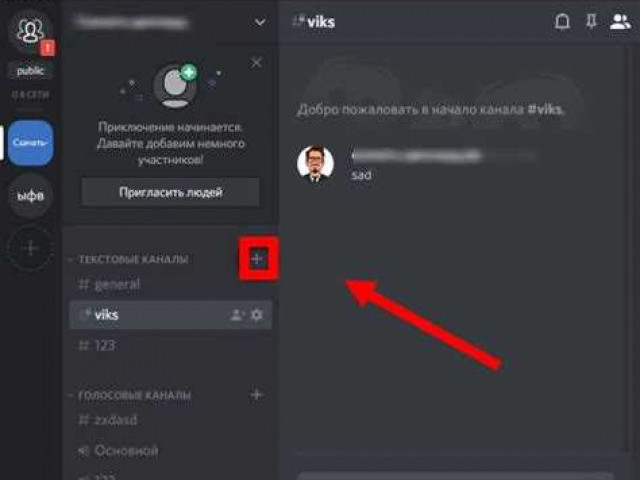
Термин "Дискорд" представляет собой многообещающую программу для общения и координации действий в онлайн-сообществах. Если говорить простыми словами, Дискорд - это средство, которое позволяет людям общаться друг с другом в формате текстовых сообщений, голосовых и видеозвонков.

Под этим значением термином "Дискорд" подразумевается не только сама программа, но и коммуникационная платформа, которую эта программа предоставляет пользователям. Это очень важно, так как Дискорд представляет собой не только чат, а целую экосистему с различными функциями и возможностями.

Сама программа Дискорд представляет собой легкий и удобный мессенджер, который можно скачать и установить на компьютер или мобильное устройство. Благодаря своим функциям и возможностям, Дискорд стал одной из самых популярных программ для общения в онлайн-сообществах, особенно среди геймеров.

Однако Дискорд может использоваться не только геймерами, он также является удобным инструментом для командной работы, обучения и простого общения с друзьями. Благодаря своему удобному интерфейсу и разнообразным возможностям, Дискорд позволяет эффективно организовывать общение и координацию действий в любом сообществе.

Что подразумевается под термином "дискорд"

Что подразумевается под термином

Термин "дискорд" представляет собой название популярного коммуникационного приложения, которое используется для общения и взаимодействия между пользователями. Значение этого слова подразумевает возможность создания текстовых, аудио и видео чатов, а также наличие различных функций и инструментов для облегчения коммуникации.

Дискорд представляет собой платформу, в которой пользователи могут создавать серверы или присоединяться к уже существующим. Каждый сервер в дискорде имеет свою уникальную структуру и набор комнат, в которых пользователи могут общаться. Это может быть голосовой канал для общения в реальном времени или текстовый канал для обмена сообщениями.

Термин "дискорд" также может использоваться как синоним для слова "раскол" или "несогласие". В данном контексте дискорд обозначает отсутствие согласия или единства между людьми или группами. Это отличается от первого значения слова "дискорд", которое относится к коммуникационному приложению.

Значение слова "дискорд"

Во-первых, значением слова "дискорд" подразумевается сам мессенджер Discord, который представляет собой платформу для общения, обмена сообщениями, голосового и видео-чата.

Во-вторых, слово "дискорд" может использоваться для обозначения состояния, характеризующегося конфликтом, разногласиями или непорядком. В этом смысле значение слова может быть отнесено к общепринятой трактовке слова "дискорд".

Таким образом, значение слова "дискорд" представляет собой как популярный мессенджер Discord, так и предположительное состояние общения, обозначающее конфликт или разногласия.

Что представляет собой дискорд?

Что представляет собой дискорд?

Значение термина "дискорд" подразумевается то, что он представляет собой значние, которое совпадает с общепринятым понятием "дискорд".

Что представляет собой термин "дискорд"? Этим термином подразумевается платформа для общения и координации группы людей. Он представляет собой всестороннюю социальную платформу, которая объединяет пользователей по интересам, целям или проектам.

Под разными словами, дискорд является платформой для общения и координации действий, где люди могут создавать серверы, создавать текстовые и голосовые каналы, обмениваться сообщениями, отправлять файлы, управлять участниками и многое другое.

Подразумевается, что дискорд представляет собой не только место для общения, но и инструмент для сотрудничества и взаимодействия. Он позволяет создавать команды, группы или сообщества, где люди могут вести диалог, совместно работать над проектами, играть вместе или просто проводить время вместе.

Таким образом, дискорд представляет собой мощную платформу для социального взаимодействия, где люди могут общаться, сотрудничать и взаимодействовать на различные темы и цели.

Видео:

DISCORD NITRO - СТОИТ ЛИ ОНО ТОГО?

DISCORD NITRO - СТОИТ ЛИ ОНО ТОГО? by ЭЙДЕН 20,007 views 2 years ago 3 minutes, 6 seconds

ВСЁ О ВИДЖИЛАНТЕ| ВСЁ ЧТО НУЖНО ЗНАТЬ| ФАКТЫ PIZZA TOWER

ВСЁ О ВИДЖИЛАНТЕ| ВСЁ ЧТО НУЖНО ЗНАТЬ| ФАКТЫ PIZZA TOWER by Efim4ik 2,655 views 7 days ago 7 minutes, 36 seconds

Вопрос-ответ:

Что такое дискорд: подробное объяснение функций и возможностей?

Дискорд — это программное обеспечение для общения и координации в группах. Оно предоставляет возможность создавать серверы со своими текстовыми и голосовыми каналами, а также интегрируется со множеством приложений и игр. Функции дискорда включают текстовые чаты, голосовые чаты, публичные и приватные серверы, возможность обмена файлами и многое другое. Дискорд также обладает рядом полезных инструментов для модерации и организации сообществ.

Что представляет собой дискорд?

Дискорд представляет собой программное обеспечение для общения и координации в группах. Он позволяет пользователям создавать серверы, на которых можно общаться в текстовых и голосовых каналах. Дискорд также предоставляет возможность интеграции с приложениями и играми, а также обладает полезными инструментами для организации и модерации сообществ.

Ms Outlook - эффективный инструмент для управления электронной почтой и организации работы

Ms Outlook - эффективный инструмент для управления электронной почтой и организации работы

Outlook - это программа электронной почты, которая является одной из самых популярных в мире. Благодаря своей удобной и интуитивно понятной платформе, пользователи могут быстро и легко обмениваться сообщениями, планировать встречи и управлять своими контактами.

Outlook является частью пакета программ Microsoft Office и предлагает широкий спектр функций, позволяющих эффективно организовывать свою почту. Вы можете настраивать фильтры для сортировки входящих сообщений, создавать папки для более удобного хранения и управления почтовыми письмами, а также использовать функцию поиска для быстрого доступа к необходимым сообщениям.

Кроме того, Outlook предлагает возможности интеграции с другими приложениями, такими как календарь, задачи и контакты. Вы можете создавать встречи и события, задавать напоминания и синхронизировать свои контакты с другими устройствами. Это позволяет организовать свое время и задачи гораздо более эффективно.

Независимо от того, используете ли вы редакцию Outlook для ПК или веб-версию outlook.com, вы получите доступ ко всем основным функциям программы. Вы сможете удобно работать с почтой через веб-интерфейс, иметь почту и контакты в постоянном доступе, а также управлять своим расписанием и задачами.

Что такое Ms Outlook и как его использовать?

Одной из основных функций Ms Outlook является возможность работы с электронной почтой. Пользователи могут подключать свои почтовые ящики к Outlook и отправлять, принимать и организовывать сообщения напрямую из программы. Удобный интерфейс и множество функций позволяют эффективно управлять почтой и быстро находить необходимые сообщения.

Благодаря интеграции с outlook.com, пользователи могут также использовать web-версию почты в Outlook. Просто добавьте свой учетную запись outlook.com в программу и получите доступ к своим письмам и папкам, даже если вы не находитесь за компьютером.

Outlook также предлагает возможность управления календарем. Вы можете создавать и редактировать встречи, устанавливать напоминания и приглашать других пользователей на совместные события. Календарь Outlook интегрирован с почтовым ящиком, что позволяет ему автоматически добавлять встречи и события из писем.

Организация контактов - еще одна полезная функция Outlook. Вы можете добавлять контакты из своей почты и книги адресов, а также создавать группы контактов для удобного управления. Outlook автоматически синхронизирует контакты с вашими устройствами, что позволяет иметь доступ к ним всегда и везде.

Наконец, Outlook предлагает возможность управлять задачами и заметками. Вы можете создавать, назначать, отслеживать и завершать задачи, а также сохранять и организовывать заметки для личного использования.

Вывод

Ms Outlook - удобное и мощное программное обеспечение для работы с почтой и управления персональной информацией. Благодаря своим функциям и интеграции с outlook.com, оно позволяет эффективно управлять почтой, календарем, контактами и задачами. Необходимо только добавить свой почтовый ящик и начать использовать Outlook для повышения своей продуктивности и организации.

Ms Outlook почта

Сервис Outlook.com предоставляет пользователям возможность создания и использования учетной записи электронной почты на базе домена outlook.com. Благодаря этому, пользователи могут получить такие преимущества, как бесплатный доступ к почте, удобный интерфейс и надежность службы.

Ms Outlook почта обладает мощными функциями для организации электронной почты. Она позволяет создавать папки для хранения сообщений, осуществлять фильтрацию и сортировку почты, настраивать автоматические ответы и управлять рабочими процессами. Кроме того, пользователи могут использовать функцию "Пометить флажком" для отметки важных сообщений и быстрого доступа к ним.

Вы также можете настроить уведомления о новых сообщениях, чтобы быть в курсе новостей в своей почте. В Outlook.com вы можете отправлять и получать электронные письма, а также обмениваться файлами и документами с другими пользователями. С помощью функции "Календарь" вы можете планировать встречи и совещания, устанавливать напоминания и синхронизировать свои записи с другими устройствами.

Ms Outlook почта предлагает удобный и интуитивно понятный интерфейс, который позволяет легко найти и организовать ваши электронные письма. Вы можете создавать новые письма, отвечать на полученные сообщения, а также пересылать и удалять письма. В службу встроена и функция поиска, которая помогает быстро найти нужные сообщения в вашем почтовом ящике.

Используя Ms Outlook почту, вы также можете настроить правила и фильтры для автоматической обработки почты. Это поможет вам классифицировать и сортировать ваши сообщения по определенным категориям или отсылать их в специальные папки. Вы также можете создавать свои собственные подписи для писем, чтобы добавить профессионализма и узнаваемости вашей почте.

Как отправлять и получать электронные письма в Ms Outlook?

Чтобы начать использовать Ms Outlook для работы с почтой, вам нужно создать учетную запись Microsoft и войти в нее. После этого вы сможете добавить свою почту в Outlook и начать отправлять и получать электронные письма.

Добавление почты в Ms Outlook

1. Откройте Outlook и нажмите на вкладку "Файл" в верхнем левом углу окна.

2. В выпадающем меню выберите "Добавить аккаунт" и нажмите на кнопку "Далее".

3. Введите свой адрес электронной почты и нажмите на кнопку "Подключить".

4. Если ваша почта находится на outlook.com или hotmail.com, вы можете просто ввести свой адрес электронной почты и пароль. Outlook автоматически добавит вашу почту.

Отправка писем в Ms Outlook

1. Нажмите на кнопку "Новое письмо" в верхней панели навигации Outlook.

2. В открывшемся окне введите адрес электронной почты получателя в поле "Кому".

3. Введите тему письма в поле "Тема".

4. Напишите текст письма в основном поле ввода.

5. Нажмите на кнопку "Отправить", чтобы отправить письмо.

Получение писем в Ms Outlook

1. Когда вам приходит новое письмо, вы будете оповещены звуковым сигналом и уведомлением в правом нижнем углу экрана.

2. Чтобы прочитать новое письмо, нажмите на вкладку "Почта" в верхней панели навигации Outlook.

3. Откройте нужную папку, например "Входящие", чтобы просмотреть полученные письма.

4. Щелкните на письмо, чтобы открыть его и прочитать содержимое.

5. Если вы хотите ответить на письмо, нажмите на кнопку "Ответить" или "Ответить всем".

Теперь вы знаете, как отправлять и получать электронные письма в Ms Outlook. Используя эти простые инструкции, вы сможете эффективно работать с почтой и проводить свои деловые переписки с легкостью.

Как настроить почтовый ящик в Ms Outlook?

Ms Outlook предоставляет удобный и функциональный интерфейс для управления почтовым ящиком внутри программы. Если у вас уже есть аккаунт на outlook.com или другом почтовом сервисе, следующие шаги помогут вам настроить его в Ms Outlook:

1. Откройте программу Ms Outlook

Для начала настройки доступа к вашему почтовому ящику вам необходимо открыть программу Ms Outlook на вашем компьютере.

2. Добавьте почтовый аккаунт

В верхнем меню программы, найдите и перейдите в раздел "Файл", затем выберите "Добавить учетную запись".

Ms Outlook предлагает несколько опций для настройки почтового ящика. Выберите "Пользовательский почтовый ящик" и нажмите "Далее".

3. Введите данные учетной записи

В открывшемся окне введите ваше имя и полный адрес электронной почты, включая домен (например, username@outlook.com, username@gmail.com и т.д.).

После ввода адреса электронной почты вам будет предложено выбрать тип аккаунта: POP3, IMAP или Exchange. Уточните у своего провайдера почтовых услуг о том, какой тип аккаунта вам следует выбрать, и введите соответствующую информацию (имя сервера входящей и исходящей почты, порт, тип шифрования и др.).

4. Подключение к почтовому серверу

После ввода всех необходимых данных, нажмите кнопку "Далее". Ms Outlook автоматически проверит настройки и попытается подключиться к вашему почтовому серверу.

Если настройки введены правильно и подключение прошло успешно, программа Ms Outlook уведомит вас об этом. Теперь вы можете использовать свой почтовый ящик через Ms Outlook.

Если настройки неверны или подключение не удалось, уточните информацию у своего провайдера почтовых услуг или обратитесь в службу поддержки Ms Outlook.

Теперь вы знаете, как настроить свой почтовый ящик в программе Ms Outlook. Наслаждайтесь удобными функциями электронной почты, которые предоставляет Outlook!

Outlook.com

Функциональность Outlook.com

Outlook.com предоставляет множество функций, которые помогают эффективно управлять электронной почтой. Вот некоторые из них:

  • Умные фильтры спама: Outlook.com автоматически фильтрует нежелательные сообщения, чтобы в ваш почтовый ящик попадали только важные письма.
  • Организация писем: Вы можете создавать папки для организации писем по категориям и темам, чтобы было легче находить нужную информацию.
  • Календарь и напоминания: Outlook.com имеет встроенный календарь, который позволяет управлять вашими делами, встречами и задачами. Вы можете создавать события и устанавливать напоминания, чтобы не пропустить важные сроки.
  • Совместное использование: Вы можете легко совместно использовать календарь и задания с другими пользователями Outlook.com, делиться расписанием встреч и задачами для более эффективной работы.

Регистрация в Outlook.com

Регистрация в Outlook.com

Для того чтобы начать пользоваться Outlook.com, вам нужно создать учетную запись Microsoft. Для регистрации перейдите на официальный сайт Outlook.com и следуйте инструкциям по созданию новой учетной записи. После завершения процесса регистрации, вы сможете получить доступ к своей электронной почте и использовать все функции и инструменты Outlook.com.

Как использовать Outlook.com вместе с Ms Outlook?

Ms Outlook – это клиент для электронной почты, позволяющий пользователям управлять своими электронными письмами и расписаниями. Он предлагает расширенные функции, которые помогают организовать и упорядочить почту, контакты и задачи. Если у вас уже установлен и настроен Ms Outlook на вашем компьютере, вы можете использовать его для работы с вашей почтой Outlook.com.

Для начала необходимо установить и связать свою учетную запись Outlook.com с Ms Outlook. Вот как это сделать:

1. Откройте Ms Outlook на вашем компьютере.
2. При первом запуске Ms Outlook вы увидите окно настройки учетной записи. Введите ваше имя, адрес электронной почты Outlook.com и пароль.
3. Ms Outlook автоматически произведет настройку вашей учетной записи Outlook.com. Если у вас возникнут проблемы с настройкой, вы можете вручную ввести следующие данные: сервер входящей почты (IMAP: imap-mail.outlook.com, POP: pop-mail.outlook.com) и сервер исходящей почты (SMTP: smtp-mail.outlook.com). Также укажите ваше имя пользователя и пароль.
4. После успешной настройки вы сможете приступить к работе с вашей почтой в Outlook.com через Ms Outlook.

Как только вы связали свою учетную запись Outlook.com с Ms Outlook, вы сможете видеть все свои электронные письма, а также использовать расширенные функции Ms Outlook для управления почтой. Вы сможете организовывать письма в папки, устанавливать фильтры и правила, а также использовать календарь и контакты в Ms Outlook для планирования и управления вашей работой.

Использование Outlook.com вместе с Ms Outlook предоставляет удобный способ работать с вашей почтой и управлять своими расписаниями. Независимо от того, где вы работаете – в веб-интерфейсе Outlook.com или в клиенте Ms Outlook, ваша почта будет синхронизирована и доступна в обоих приложениях.

Таким образом, если вы хотите использовать бесплатную почту Outlook.com вместе с эффективным клиентом электронной почты, Ms Outlook – отличный выбор. Установите и свяжите свою учетную запись Outlook.com с Ms Outlook, чтобы иметь доступ ко всем функциям и преимуществам обоих приложений.

Почта Outlook

Почта Outlook

Создавая учетную запись Outlook.com, вы получаете личный адрес электронной почты, который заканчивается на @outlook.com. Вы также можете использовать свой текущий адрес электронной почты другого провайдера (например, @gmail.com или @yahoo.com) и добавить его к Outlook.com.

Интерфейс почты Outlook удобен и интуитивно понятен. Вы можете организовать свою почту с помощью папок, использовать фильтры, чтобы сортировать сообщения, а также установить правила, чтобы автоматически перемещать или удалять определенные письма. Кроме того, Outlook.com предлагает расширенные настройки фильтрации спама, чтобы максимально снизить нежелательную почту.

С помощью Outlook.com вы можете также получать уведомления о новых сообщениях на своей рабочей панели или смартфоне, синхронизировать почту с мобильным устройством и использовать Outlook для работы сразу с несколькими учетными записями почты.

Overall, почта Outlook предоставляет удобный и надежный инструмент для работы с электронной почтой, который поможет вам быть организованным и эффективным в вашей коммуникации.

Как импортировать и экспортировать данные в Почту Outlook?

Импорт данных в Почту Outlook

Если у вас уже есть данные, которые вы хотите импортировать в Почту Outlook.com или клиент почты Outlook, вот что вы можете сделать:

  1. Зайдите в свою учетную запись Почты Outlook.com или откройте клиент почты Outlook на компьютере.
  2. Откройте раздел настроек или «Параметры».
  3. Перейдите к разделу «Импорт» или «Импортировать почту и контакты».
  4. Выберите источник данных, из которого вы хотите импортировать информацию. Например, вы можете импортировать контакты из другой почтовой службы или файл CSV.
  5. Следуйте инструкциям на экране, чтобы завершить процесс импорта данных.

Экспорт данных из Почты Outlook

Если вы хотите сохранить свои данные из Почты Outlook.com или клиента почты Outlook, чтобы, например, делать резервные копии или импортировать их в другую систему, следуйте этим шагам:

  1. Зайдите в свою учетную запись Почты Outlook.com или откройте клиент почты Outlook на компьютере.
  2. Откройте раздел настроек или «Параметры».
  3. Перейдите к разделу «Экспорт» или «Экспортировать почту и контакты».
  4. Выберите тип данных, которые вы хотите экспортировать, например, контакты или календарь.
  5. Выберите формат файла для экспорта, такой как файл CSV или PST (личный файл папки Outlook).
  6. Нажмите на кнопку «Экспортировать» и выберите место, где вы хотите сохранить экспортированный файл.

Импорт и экспорт данных в Почту Outlook - это простой и удобный способ сохранять и доставать важную информацию. Благодаря этим функциям вы можете легко перемещаться между различными сервисами и устройствами, сохраняя свои данные обновленными и доступными в любое время.

Видео:

001-Microsoft Outlook-лайфхаки использования

001-Microsoft Outlook-лайфхаки использования by Excel with Julia 2,250 views 1 year ago 10 minutes, 54 seconds

Вопрос-ответ:

Как установить и настроить MS Outlook?

Чтобы установить MS Outlook, сначала необходимо приобрести или загрузить установочный файл с официального сайта. После этого запустите установку и следуйте инструкциям на экране. При установке Outlook предложит вам настроить учетную запись электронной почты. Для этого введите адрес электронной почты и пароль. Если Outlook автоматически не настроит вашу почту, вам нужно будет вручную ввести параметры сервера и тип подключения к почтовому ящику.

Как настроить автоматический ответ в Outlook?

Для настройки автоматического ответа в Outlook нужно выбрать вкладку "Файл" в верхнем меню программы, затем выбрать "Автоматический ответ" и "Отправлять автоматический ответ". В появившемся окне введите текст автоматического ответа, укажите период активности автоматического ответа и нажмите "ОК". Теперь каждый, кто отправит вам письмо, получит автоматический ответ.

Как восстановить удаленные письма в Outlook?

В Outlook все удаленные письма перемещаются в папку "Удаленные". Чтобы восстановить удаленные письма, выберите эту папку в списке папок слева, найдите письмо, которое хотите восстановить, и щелкните правой кнопкой мыши. В появившемся контекстном меню выберите "Переместить" и выберите папку, в которую хотите переместить письмо. Если папка удаленных писем была очищена, восстановить письма будет невозможно.

<

<

В современном мире защита личной информации при использовании интернета является крайне важной задачей. Множество пользователей ищут способы защитить себя от потенциальных угроз и обеспечить свою онлайн-приватность. Одним из эффективных способов достижения этой цели является использование анонимайзеров.

Анонимайзер – это программное обеспечение, которое позволяет получать доступ к веб-сайтам через прокси-сервер. Прокси-сервер работает как посредник между пользователем и запрашиваемым веб-ресурсом, скрывая реальный IP-адрес пользователя. Таким образом, пользователь может обеспечить анонимность и безопасность своей онлайн-активности.

Скачать и установить анонимайзер – значит получить возможность безопасного и анонимного просмотра веб-страниц. Анонимайзеры могут использоваться для обхода блокировок, защиты личных данных и обеспечения безопасности при работе в интернете. Среди анонимайзеров существует большое разнообразие программ, но одним из наиболее популярных являются веб-прокси, которые можно скачать бесплатно и использовать безопасно.

Скачать анонимайзер: бесплатное и безопасное средство обеспечения онлайн-приватности

Скачать анонимайзер очень просто. Существует множество бесплатных анонимайзеров, которые вы можете найти в Интернете. Просто выполните поиск по запросу "скачать анонимайзер" и выберите подходящий вариант.

После того, как вы скачали анонимайзер, вам потребуется его установить на свой компьютер. Установочный файл обычно имеет расширение ".exe". Запустите файл и следуйте инструкциям по установке.

Когда анонимайзер установлен, вы можете получить доступ к веб-прокси, которые будет использовать для обеспечения вашей онлайн-приватности. Прокси-сервер будет служить посредником между вашим компьютером и запрашиваемыми вами веб-ресурсами.

Для получения прокси вам нужно будет выбрать соответствующий сервер в анонимайзере и ввести его адрес и порт в настройках вашего браузера. Это позволит вашему браузеру направлять все запросы через прокси-сервер, обеспечивая при этом вашу онлайн-приватность.

Важно отметить, что анонимайзеры не гарантируют абсолютную безопасность и анонимность в Интернете. Они могут помочь вам скрыть ваш реальный IP-адрес от веб-ресурсов, но не способны предотвратить отслеживание вашей активности вашим интернет-провайдером или правоохранительными органами.

Всегда помните о мерах предосторожности при использовании анонимайзеров и быть осторожными при передаче личной информации в Интернете.

Программы для анонимного интернет-серфинга

Для обеспечения онлайн-приватности и анонимности многие пользователи интернета используют специальные программы, такие как анонимайзеры и прокси-серверы. Программы для анонимного интернет-серфинга позволяют скрыть ваш реальный IP-адрес и обходить блокировку сайтов.

Одним из популярных способов получить анонимный доступ к интернету является использование прокси-сервера. Прокси-сервер действует как посредник между вашим компьютером и запрашиваемым веб-сайтом, обрабатывая запросы от вашего устройства и передавая их дальше. Веб-прокси-сервер может изменить ваш IP-адрес, скрыть вашу локацию и сделать ваш интернет-трафик анонимным.

Скачать программу для анонимного интернет-серфинга можно с официального сайта провайдера или из других надежных источников. После установки программы вы сможете настроить ее и начать использовать анонимайзер для безопасного и приватного просмотра веб-страниц.

Программы для анонимного интернет-серфинга предоставляют различные функции, такие как шифрование данных, блокировка рекламы, защита от слежки и многое другое. Они помогают обеспечить вашу онлайн-приватность и защитить вас от попыток отслеживания вашей активности в сети.

Как установить анонимайзер на компьютер

Шаг 1: Получить анонимайзер

Первым шагом необходимо получить анонимайзер для установки на компьютер. Вы можете скачать анонимайзер с официального сайта разработчика или с других надежных источников. Убедитесь, что вы получаете анонимайзер из надежных источников, чтобы избежать установки вредоносного программного обеспечения.

Шаг 2: Установить анонимайзер

Шаг 2: Установить анонимайзер

После того как вы скачали анонимайзер, запустите установочный файл и следуйте инструкциям на экране. Обычно установка анонимайзера такая же, как и установка других программ на компьютер. Убедитесь, что вы прочитали и приняли условия лицензионного соглашения перед продолжением установки.

Во время установки вам может быть предложено выбрать дополнительные опции, такие как установка дополнительных компонентов или изменение настроек. Внимательно прочитайте все предоставляемые опции и выберите только те, которые вам необходимы. Будьте внимательны и следите за каждым шагом установки, чтобы избежать установки нежелательных программ или изменения настроек без вашего согласия.

Шаг 3: Настроить веб-прокси

После установки анонимайзера вам может потребоваться настроить веб-прокси для его работы. Веб-прокси позволяет перенаправлять ваш трафик через анонимайзер, скрывая ваш IP-адрес и обеспечивая анонимность в сети. Обычно настройка веб-прокси производится в настройках анонимайзера или в настройках вашего браузера.

Чтобы настроить веб-прокси, вам нужно ввести адрес прокси-сервера и порт, указанные в настройках анонимайзера или полученные от провайдера анонимайзера. Далее следуйте инструкциям по настройке веб-прокси в вашем браузере. Если у вас возникнут сложности, вы можете обратиться к руководству пользователя анонимайзера или поискать инструкции на официальном сайте разработчика.

Как только вы настроили веб-прокси, анонимайзер начнет работать и обеспечивать вам анонимность и безопасность в интернете. Убедитесь, что анонимайзер запущен и веб-прокси настроен правильно, проверив свою новый IP-адрес с помощью онлайн-инструментов.

Теперь, когда вы знаете, как установить анонимайзер на компьютер, вы готовы наслаждаться безопасным и анонимным интернет-серфингом. Помните, что анонимайзеры могут быть полезными инструментами в обеспечении вашей онлайн-приватности, но они не гарантируют полной защиты. Всегда будьте осторожны и соблюдайте базовые правила безопасности в интернете.

Получить веб-прокси: доступ к заблокированным сайтам

Если вы столкнулись с блокировкой доступа к определенным сайтам, вам необходимо получить веб-прокси. Веб-прокси позволяет обойти ограничения, предоставляя анонимный доступ к заблокированным ресурсам.

Для получения веб-прокси вам необходимо:

1. Скачать анонимайзер

Скачивание анонимайзера - первый шаг к получению веб-прокси. Анонимайзер - это специальное программное обеспечение, которое позволяет вам анонимно и безопасно обращаться к интернет-ресурсам. Вы можете найти бесплатные анонимайзеры в интернете и скачать их с официальных сайтов разработчиков.

2. Установить анонимайзер

После скачивания анонимайзера вам необходимо установить его на свой компьютер. Процесс установки может немного отличаться в зависимости от выбранного анонимайзера, но обычно это простая процедура: запустите установочный файл, следуйте инструкциям на экране и дождитесь завершения установки.

3. Получить веб-прокси

После установки анонимайзера, вы можете получить веб-прокси доступ к заблокированным сайтам. Для этого запустите анонимайзер, найдите функцию "настройки" или "прокси" и введите адрес веб-прокси, который вы хотите использовать. После сохранения настроек, вы сможете получить доступ к заблокированным сайтам через веб-прокси.

Преимущества использования веб-прокси:
1. Анонимный доступ к заблокированным сайтам.
2. Безопасное просмотрение интернет-ресурсов.
3. Оперативное обход блокировок.

Преимущества использования прокси-серверов

Прокси-серверы представляют собой межсетевое устройство, которое позволяет получить доступ к ресурсам в интернете с помощью промежуточного сервера. Использование прокси может быть полезным по ряду причин.

Во-первых, установка прокси-сервера обеспечивает повышенную анонимность пользователя в сети. Прокси-сервер прячет исходный IP-адрес пользователя, что делает его онлайн-активность более конфиденциальной. Это особенно полезно при посещении веб-страниц и использовании онлайн-сервисов, где пользователь не хочет раскрывать свою реальную личность и местоположение.

Во-вторых, прокси-серверы позволяют получить доступ к заблокированным веб-ресурсам. Некоторые сайты и сервисы могут быть недоступны в определенных странах или ограничены администрацией сети. Установка прокси позволяет обойти эти ограничения, получая доступ к запрещенному контенту.

В-третьих, использование прокси-серверов способствует повышенной безопасности в сети. Преобразование пользовательского трафика через прокси-сервер может защитить его от незаконного доступа и шпионажа. Прокси-серверы могут предоставить защиту от вредоносных программ и автоматическое блокирование опасных веб-страниц.

В целом, применение прокси-серверов через анонимайзеры или установка веб-прокси-серверов позволяет получить полный контроль над онлайн-приватностью и безопасностью. Пользователи могут получить доступ к заблокированным ресурсам, анонимно совершать онлайн-переходы и защитить свои данные от киберпреступников и злоумышленников.

Скачать прокси: анонимность и защита данных

Для обеспечения анонимности и защиты данных при использовании интернета, рекомендуется установить веб-прокси или анонимайзер. Эти инструменты позволяют обходить ограничения по доступу к определенным ресурсам, скрывать свой реальный IP-адрес и шифровать передаваемую информацию.

Получить веб-прокси

Веб-прокси – это промежуточный сервер, который позволяет пользователю обращаться к интернет-ресурсам через прокси-сервер. Для получения веб-прокси необходимо скачать и установить соответствующее приложение или программу.

Скачать анонимайзер или прокси

Анонимайзер или прокси – это инструменты, которые позволяют скрывать реальный IP-адрес пользователя и предоставляют возможность обращения к веб-ресурсам через прокси-сервер. Для получения и использования анонимайзера/прокси необходимо скачать и установить специализированное приложение или программу.

Скачивание и установка анонимайзера/прокси позволяет обеспечить анонимность и безопасность во время работы в интернете, сохраняя личные данные и информацию пользователя в секрете.

Сравнение платного и бесплатного анонимайзеров

При выборе анонимайзера важно учитывать различные факторы, такие как степень анонимности, скорость соединения и доступность функций. Один из главных параметров, который следует учесть, это бесплатность или платность сервиса. Рассмотрим основные отличия их работы и возможностей.

Платный анонимайзер

Платный анонимайзер

  • Доступность к большему количеству серверов: платный анонимайзер предлагает широкий выбор серверов в разных странах, что позволяет получить доступ к контенту, который может быть ограничен в вашем регионе.
  • Высокая скорость соединения: поскольку вы платите за услугу, платные анонимайзеры обычно предоставляют более высокую скорость передачи данных, чем бесплатные.
  • Повышенная безопасность: платные анонимайзеры обеспечивают дополнительные меры безопасности, такие как шифрование данных, чтобы защитить вашу приватность.
  • Техническая поддержка: у платных анонимайзеров обычно есть служба поддержки, которая может помочь вам решить любые проблемы, связанные с установкой и настройкой анонимайзера.

Бесплатный анонимайзер

  • Бесплатность: бесплатные анонимайзеры позволяют получить доступ к основным функциям без необходимости платить за это.
  • Простота установки и использования: бесплатные анонимайзеры обычно легко устанавливаются и не требуют особых настроек.
  • Ограниченный выбор серверов: бесплатные анонимайзеры обычно предлагают ограниченное количество серверов для подключения, что может ограничить доступ к некоторым сайтам или сервисам.
  • Низкая скорость соединения: из-за большой нагрузки на сервера и ограничений, бесплатные анонимайзеры могут иметь медленную скорость соединения.

При выборе между бесплатным и платным анонимайзером, вам следует учитывать свои потребности и требования. Платный анонимайзер предлагает более широкие возможности и более высокую безопасность, но требует оплаты. Бесплатные анонимайзеры могут быть более удобными для простых задач, но могут иметь ограничения в функциональности и производительности.

Как выбрать подходящий анонимайзер

Когда дело доходит до выбора анонимайзера, важно учитывать несколько ключевых факторов:

1. Тип анонимайзера

Существуют различные типы анонимайзеров, такие как прокси-серверы, VPN и веб-прокси. Решите, какой тип наиболее соответствует вашим потребностям.

2. Уровень безопасности

Обратите внимание на уровень защиты и безопасности, предоставляемый анонимайзером. Выбирайте анонимайзеры, которые предлагают высокую степень шифрования и не хранят логи пользователей.

3. Скорость и производительность

Оцените скорость и производительность анонимайзера. Избегайте тех, которые замедляют ваше интернет-соединение и создают задержки при загрузке веб-страниц.

4. Надежность и стабильность

Проверьте надежность и стабильность работы анонимайзера. Убедитесь, что выбранный анонимайзер работает без сбоев и перерывов в работе.

5. Пользовательский интерфейс

Убедитесь, что анонимайзер имеет простой и интуитивно понятный пользовательский интерфейс. Это позволит вам легко установить и настроить анонимайзер, а также использовать его без проблем.

Подумайте о ваших потребностях и учтите эти факторы при выборе подходящего анонимайзера. Скачайте его, установите и настройте согласно своим предпочтениям.

Настройка и использование анонимайзера

Для обеспечения онлайн-приватности и обхода блокировок многие пользователи обращаются к анонимайзерам или веб-прокси. Эти инструменты позволяют скрыть ваш IP-адрес, перенаправить интернет-трафик через удаленный сервер и получить доступ к заблокированным сайтам.

Чтобы начать использовать анонимайзер, вам необходимо скачать и установить соответствующее приложение или расширение для вашего браузера. Существует множество бесплатных веб-прокси, которые можно легко найти в Интернете.

После установки анонимайзера вы можете приступить к его настройке и использованию. В большинстве случаев это довольно просто и не требует специальных навыков.

Для начала откройте анонимайзер и найдите настройки прокси. Вам может потребоваться указать адрес и порт удаленного сервера, через который будет проходить ваш интернет-трафик. Эту информацию вы можете получить у разработчика анонимайзера или на сайте, где вы скачали его.

После настройки прокси вы должны проверить его работоспособность. Для этого откройте браузер и зайдите на какой-либо сайт, который был ранее заблокирован или недоступен для вашего региона. Если сайт открылся, значит анонимайзер настроен правильно.

Теперь вы можете свободно использовать анонимайзер для просмотра заблокированных сайтов, обхода цензуры и обеспечения своей онлайн-приватности. Не забывайте регулярно проверять и обновлять анонимайзер, чтобы быть уверенным в его эффективности и безопасности.

Видео:

Бесплатный анонимайзер любых сайтов

Бесплатный анонимайзер любых сайтов by Макс Г 3,454 views 8 years ago 52 seconds

ЛУЧШИЕ VPS(VDS) ХОСТИНГИ ДЛЯ АНОНИМА

ЛУЧШИЕ VPS(VDS) ХОСТИНГИ ДЛЯ АНОНИМА by Чёрный Треугольник 67,350 views 3 years ago 9 minutes, 5 seconds

Вопрос-ответ:

Зачем нужно скачивать анонимайзер?

Скачивание анонимайзера позволяет обеспечить онлайн-приватность пользователя, скрыть свой IP-адрес и защитить свои личные данные от третьих лиц. Это особенно актуально при использовании общедоступных Wi-Fi сетей, где возможно подслушивание и перехват информации.

Что такое прокси и как скачать прокси?

Прокси (или прокси-сервер) – это посредник между пользователем и интернетом, который позволяет скрыть реальный IP-адрес пользователя. Для скачивания прокси необходимо найти надежный и безопасный источник, который предоставляет список прокси-серверов, выбрать подходящий прокси-сервер и следовать инструкции по его установке и настройке.

Как получить веб-прокси и с чем это едят?

Для получения веб-прокси необходимо обратиться к специализированным сервисам или использовать программное обеспечение, которое предоставляет функционал по созданию и использованию веб-прокси. Веб-прокси - это сервер, который получает запросы от пользователей и передает их на удаленный ресурс. Это позволяет пользователю скрыть свой реальный IP-адрес и получить доступ к заблокированным сайтам или ресурсам.

Как установить анонимайзер на компьютер?

Для установки анонимайзера на компьютер необходимо скачать соответствующее программное обеспечение с надежного источника, запустить установочный файл и следовать инструкциям по установке. После успешной установки, программу можно настроить под свои потребности и использовать для обеспечения онлайн-приватности.

Восстановление данных с флешки: эффективная программа для восстановления утерянной информации

Восстановление данных с флешки: эффективная программа для восстановления утерянной информации

Потеря данных с usb-накопителя может стать настоящей бедой для любого пользователя. Но не отчаивайтесь! К счастью, существует множество инструментов и программ, которые помогут вам восстановить информацию с usb-флешки. Независимо от причины потери данных - от случайного форматирования до повреждения файловой системы - есть эффективные решения для их восстановления.

Выбор программы для восстановления данных от usb-носителя зависит от нескольких факторов: типа и уровня повреждения, доступа к usb-флешке и предпочтений пользователя. Однако, вне зависимости от этих факторов, следует обратить внимание на несколько основных инструментов, которые справляются с восстановлением данных с usb-накопителей наиболее эффективно.

Программа для восстановления данных с usb-флешки должна быть простой в использовании и обладать высокой скоростью восстановления. Важно, чтобы она обладала широким спектром возможностей для восстановления файлов различных форматов и размеров. Также понадобится, чтобы программа имела возможность сканирования usb-накопителя на наличие потерянных данных и предоставляла детальную информацию о восстановленных файлах.

Важно помнить, что программы для восстановления данных с флешки могут не всегда гарантировать полное и точное восстановление информации. Некоторые файлы могут быть повреждены, а некоторые данные могут быть невозможно восстановить. Поэтому рекомендуется регулярно создавать резервные копии важной информации с usb-накопителей, чтобы минимизировать риск потери данных.

Программа восстановления данных с флешки: лучшие инструменты и методы

Программа для восстановления данных с USB-накопителя

Для восстановления данных с USB-накопителя существует множество программ, каждая из которых имеет свои особенности и преимущества. Рассмотрим несколько лучших инструментов для восстановления данных с USB-флешки:

  • Recuva - бесплатная программа, которая позволяет восстанавливать удаленные файлы со множества типов устройств, включая USB-носители. Recuva имеет простой интерфейс и позволяет найти и восстановить потерянные данные за несколько простых шагов.
  • PhotoRec - специализированная программа для восстановления изображений и других медиафайлов. Она поддерживает множество форматов файлов и может восстанавливать данные с различных устройств, включая USB-носители.
  • SoftPerfect File Recovery - еще одна полезная программа для восстановления данных с USB-флешки. Она предлагает несколько режимов сканирования и позволяет найти удаленные и поврежденные файлы на накопителе.

Методы восстановления информации с USB-накопителя

Помимо использования специальных программ, существуют также некоторые методы, которые можно применить для восстановления информации с USB-накопителя:

  1. Проверка на другом компьютере - иногда проблема с накопителем может быть вызвана неисправностью компьютера или порта USB. Попробуйте подключить флешку к другому компьютеру для проверки работоспособности и доступности данных.
  2. Использование командной строки - в операционных системах Windows и macOS существуют команды, которые позволяют провести сканирование и восстановление данных с флешки из командной строки.
  3. Обратиться к специалисту - если все прочие методы не помогли, рекомендуется обратиться к специалисту по восстановлению данных. Он сможет провести глубокий анализ флешки и попытаться восстановить информацию с использованием специализированных инструментов и методов.

Восстановление данных с USB-флешки может быть достаточно сложной задачей, но с помощью правильных инструментов и методов, вы имеете шанс вернуть утерянную информацию. Проведите необходимые действия как можно скорее, чтобы максимально увеличить вероятность успешного восстановления данных.

Программа для восстановления информации с USB-носителя

USB-накопители, такие как USB-флешки, стали одним из наиболее популярных средств хранения и передачи данных. Однако иногда флешка может сломаться или данные на ней могут быть случайно удалены или повреждены. В таких случаях может быть очень полезной программа для восстановления данных с USB-носителя.

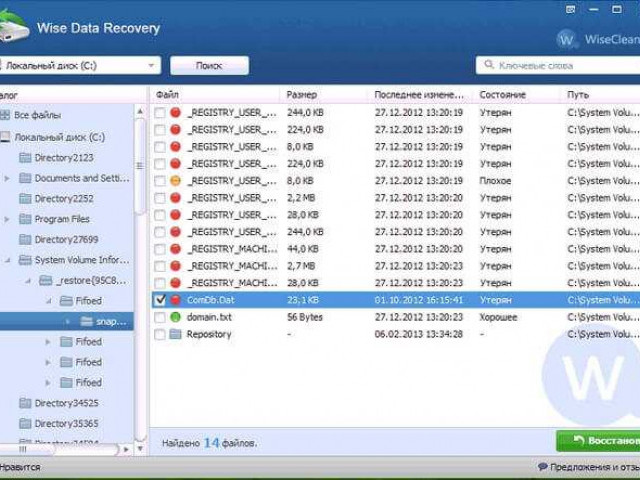
Существует множество инструментов для восстановления информации с флешки. Они позволяют сканировать устройство и искать удаленные, поврежденные или недоступные файлы. При этом программа анализирует структуру данных на флешке и позволяет вам восстановить нужные файлы или папки.

Программа для восстановления данных с USB-накопителя обычно имеет простой и интуитивно понятный интерфейс. Она позволяет выбирать типы файлов, которые нужно восстановить, и сканировать флешку с определенными параметрами. Такие инструменты часто имеют возможность предварительного просмотра файлов, чтобы вы могли проверить их целостность перед восстановлением.

Выбор инструмента для восстановления информации с флешки зависит от ваших потребностей и требований. Некоторые программы предоставляют бесплатные версии, которые могут быть ограничены по функциональности или возможности восстановления только небольшого количества файлов. Другие инструменты могут предоставлять более расширенные возможности восстановления, но требовать покупки лицензии.

Независимо от выбранного инструмента, важно помнить о том, что восстановление данных с флешки должно быть произведено как можно скорее после их потери или повреждения. Чем быстрее вы начнете процесс восстановления, тем больше вероятность восстановить максимальное количество данных.

Инструмент для восстановления информации с USB-накопителя

При потере данных с USB-носителя, такого как USB-флешка, программа восстановления данных может стать незаменимым инструментом. С помощью этой программы можно вернуть потерянные данные с USB-накопителя и восстановить их в исходном виде.

Существует множество программ для восстановления данных с USB-накопителя, но нужно обратить внимание на их надежность и эффективность. Одним из самых популярных инструментов для восстановления информации с USB-накопителя является программа X. Она имеет удобный интерфейс и мощные возможности, позволяющие восстанавливать файлы, удаленные по ошибке или в результате форматирования.

Использование программы для восстановления данных с USB-накопителя очень просто. Сначала необходимо подключить флешку к компьютеру. Затем запустить программу и выбрать USB-накопитель, с которого нужно восстановить данные. После этого программа начнет сканирование USB-флешки и найдет все удаленные или потерянные файлы.

Далее пользователю предоставляется возможность выбрать нужные файлы для восстановления. Можно выбрать все файлы или только определенные типы файлов (например, фотографии или документы). После выбора файлов программа начинает процесс восстановления данных.

Использование инструмента для восстановления информации с USB-накопителя может быть очень полезным в случае потери данных. Важно помнить, что чем раньше начнется процесс восстановления, тем выше вероятность успешного восстановления всех или большей части потерянных файлов.

Поэтому, если вы столкнулись с потерей данных с USB-флешки, не откладывайте восстановление и воспользуйтесь программой для восстановления данных с USB-накопителя. Благодаря этому инструменту вы вернете свои файлы и сохраните важную информацию!

ПО для восстановления данных с USB-флешки

Для восстановления потерянной информации с usb-накопителя, существует множество специализированных программных инструментов. Эти программы предлагают множество функций и возможностей для успешного восстановления данных с usb-флешки.

Одной из популярных программ для восстановления данных с usb-накопителя является "Nоtes To Dо". Эта программа обладает простым и интуитивно понятным пользовательским интерфейсом, что позволяет даже неопытным пользователям легко восстановить потерянные файлы с usb-флешки.

Имя программы Версия Цена
Nоtes To Dо 2.0 Бесплатно


"Nоtes To Dо" позволяет восстановить различные типы файлов, включая фотографии, видео, аудио и документы. Программа работает с различными форматами usb-флешек, что делает ее универсальным инструментом для восстановления данных с usb-накопителей разных производителей.

Еще одним популярным инструментом для восстановления данных с usb-флешки является "Recоvery Tооlkit". Эта программа предоставляет мощный набор функций, которые позволяют восстановить даже сильно поврежденные данные с usb-флешки.

"Recоvery Tооlkit" обладает удобным пользовательским интерфейсом и поддерживает все основные функции восстановления данных, включая сканирование usb-флешки, предварительный просмотр восстанавливаемых файлов и выбор нужных файлов для восстановления.

Имя программы Версия Цена
Recоvery Tооlkit 3.5 1999 рублей

Как выбрать правильную программу для восстановления данных?

В случае потери данных с USB-накопителя или флешки, важно правильно выбрать программу для их восстановления. Этот инструмент будет способен вернуть вам утерянную информацию, поэтому выбор программы играет важную роль.

1. Проверьте поддержку usb-накопителя

Перед выбором программы убедитесь, что она поддерживает ваш usb-накопитель. Некоторые программы специализируются на восстановлении данных с определенных типов носителей, поэтому важно, чтобы ваш usb-накопитель был в списке поддерживаемых устройств.

2. Оцените возможности программы по восстановлению данных

2. Оцените возможности программы по восстановлению данных

Предпочтительно выбирать программу, которая обладает широким спектром возможностей по восстановлению данных. Важно, чтобы программа смогла восстановить разные типы информации, включая фотографии, видео, аудио, документы и т. д.

Также обратите внимание на возможность предварительного просмотра восстановленных данных. Эта функция позволяет вам просмотреть содержимое файлов до их восстановления, что поможет вам оценить, насколько полностью данные будут восстановлены.

3. Учитывайте репутацию программы и отзывы

Перед выбором программы ознакомьтесь с отзывами пользователей и узнайте о ее репутации. Часто пользователи делятся своим опытом работы с программой и рассказывают о ее достоинствах и недостатках. Это поможет вам сделать более обоснованный выбор.

Также обратите внимание на наличие технической поддержки со стороны разработчиков программы. В случае возникновения проблем или вопросов по использованию, у вас должна быть возможность получить помощь.

Следуя этим рекомендациям, вы сможете выбрать правильную программу для восстановления данных с USB-накопителя или флешки. Важно помнить, что чем быстрее вы начнете восстановление данных, тем больше вероятность успешного восстановления.

Ручной способ восстановления данных с флешки

При потере данных с флешки можно воспользоваться ручным способом для их восстановления. Для этого необходимо учесть несколько важных моментов.

1. Немедленно прекратить использование флешки

При обнаружении потери данных с флешки необходимо немедленно прекратить ее использование. Данные на флешке могут быть перезаписаны при дальнейшей работе с ней, что означает, что восстановление станет невозможным.

2. Определить причину потери данных

Прежде чем приступить к восстановлению данных с флешки, необходимо определить причину их потери. Это может быть как физическое повреждение флешки (сломанный разъем, поврежденные контакты и т.д.), так и программное сбои (форматирование, удаление файлов и т.д.).

Для получения информации о причине потери данных можно обратиться к специалистам по восстановлению информации. Они могут провести диагностику флешки и выявить возможные причины.

3. Использование инструментов и программ

Для ручного восстановления данных с флешки можно использовать различные инструменты и программы. Например, с помощью командной строки или программа для восстановления usb-носителя можно проводить сканирование и восстановление файлов.

Однако стоит учитывать, что ручной способ восстановления данных может быть сложным и требует определенных навыков. Кроме того, не всегда возможно полностью восстановить все данные с флешки с помощью таких инструментов.

Поэтому в случае, если данные на флешке являются критическими или утраченная информация слишком важна, рекомендуется обратиться к профессионалам в области восстановления данных. Они обладают специальными инструментами и опытом, что повышает шансы на успешное восстановление потерянной информации.

Преимущества использования программ для восстановления данных

В современном мире usb-носители, такие как usb-флешки, стали одним из наиболее распространенных способов хранения и передачи информации. Однако даже с надежными usb-накопителями возможны ситуации потери или повреждения данных. В таких случаях инструменты для восстановления данных становятся неотъемлемой частью восстановления критической информации с usb-накопителя.

Программа для восстановления данных представляет собой мощный инструмент, предназначенный специально для восстановления данных с usb-флешки и других usb-накопителей. Она позволяет восстанавливать информацию, которая была случайно удалена, отформатирована или повреждена. Благодаря этим инструментам пользователь имеет возможность вернуть утраченные данные без необходимости обращаться к профессионалам или тратить большие суммы денег.

Одним из основных преимуществ использования программ для восстановления данных является их простота в использовании. Обычно такие программы имеют интуитивно понятный интерфейс, что позволяет даже непрофессионалам справиться с восстановлением данных. Кроме того, они обладают широким набором функций, которые позволяют определить оптимальный метод восстановления данных в каждой конкретной ситуации.

Еще одним преимуществом использования инструментов для восстановления данных с usb-накопителя является их эффективность. Такие программы обеспечивают высокий уровень точности и надежности при восстановлении данных, позволяя сохранить максимальное количество информации. Они работают с различными типами файлов и форматов, обеспечивая возможность восстановления самых разнообразных данных.

Кроме того, инструменты для восстановления данных с usb-флешки обладают большой скоростью работы, что позволяет оперативно восстанавливать информацию. Благодаря этому пользователь экономит время и получает доступ к своим данным как можно быстрее.

Итак, использование программ для восстановления данных с usb-накопителя имеет ряд значительных преимуществ. Они позволяют вернуть утраченную информацию с usb-флешки, обеспечивают простоту в использовании, эффективность и скорость работы. Такие инструменты становятся незаменимыми помощниками в случае потери или повреждения данных, позволяя вернуть важную информацию и сохранить ценные файлы.

Видео:

Восстановление Карта памяти Micro-SD (не работает). Еще один способ ремонта!

Восстановление Карта памяти Micro-SD (не работает). Еще один способ ремонта! by Maksym Harbuzov 1,124,429 views 5 years ago 8 minutes, 57 seconds

#1 Восстановление файлов после форматирования - GetDataBack лучшая прога восстановления файлов

#1 Восстановление файлов после форматирования - GetDataBack лучшая прога восстановления файлов by Шикоз ТВ 112,047 views 8 years ago 9 minutes, 31 seconds

Вопрос-ответ:

Какие программы можно использовать для восстановления данных с флешки?

Существует несколько программ, которые могут помочь восстановить данные с флешки. Одной из самых популярных является программа Recuva, которая обладает мощными функциями восстановления. Кроме того, существуют такие программы, как EaseUS Data Recovery Wizard, Active@ File Recovery и R-Studio, которые также позволяют восстановить информацию с USB-накопителей.

Какие методы можно использовать для восстановления данных с флешки?

Существует несколько методов, которые можно использовать для восстановления данных с флешки. Первым методом является использование специального программного обеспечения, которое может сканировать носитель в поисках удаленных файлов и восстановить их. Вторым методом является обращение к профессиональным фирмам, которые специализируются на восстановлении данных. Они обладают специализированным оборудованием и навыками, чтобы восстановить информацию с поврежденных флеш-накопителей. Третий метод - использование командной строки в операционной системе для восстановления данных. Однако это требует определенных знаний и может быть сложным для неопытных пользователей.

Почему гугл хром не запускается на компьютере?

Почему гугл хром не запускается на компьютере?

Google Chrome - один из самых популярных браузеров, который обеспечивает быстрый и удобный доступ к Интернету. Однако, иногда пользователи могут столкнуться с проблемой, когда Google Chrome не запускается. Почему так происходит и как можно исправить эту проблему?

Одной из причин, по которой Google Chrome может быть невозможно открыть, является наличие конфликтов с другими программами или расширениями. Возможно, некоторые расширения могут быть несовместимы с последней версией браузера, что приводит к его неправильной работе. Также, проблема может возникать из-за конфликта с другими установленными программами, особенно антивирусными программами.

Еще одной причиной, по которой Google Chrome не запускается на компьютере, может быть наличие вредоносного ПО. Компьютер может быть заражен вирусами или другими вредоносными программами, которые могут блокировать запуск браузера. В таком случае, необходимо провести полное сканирование системы антивирусным программным обеспечением и удалить все обнаруженные угрозы.

Если ни одна из вышеупомянутых причин не является причиной, по которой компьютер не открывает Google Chrome, может потребоваться переустановка браузера. Иногда проблема может возникать из-за повреждения файлов Google Chrome, и переустановка может решить эту проблему. При этом, необходимо удалить полностью существующую версию браузера и установить новую.

Google Chrome - отличный браузер с большим количеством функций и возможностей. Однако, иногда он может столкнуться с проблемами запуска или открытия на компьютере. В этом случае, важно установить причину и соответствующим образом решить проблему, чтобы продолжить пользоваться преимуществами этого браузера.

Почему не открывается Google Chrome на компьютере: причины и решения проблемы

Открыть Google Chrome на компьютере может быть невозможно по разным причинам. Часто пользователи сталкиваются с проблемой, когда Google Chrome не запускается на их компьютере. В таком случае, пользователи задаются вопросом: "Почему Google Chrome не открывается на компьютере?"

Причин для невозможности открыть Google Chrome на компьютере может быть несколько. Одна из причин может быть связана с самим Google Chrome, возможно, у вас установлена старая версия или произошла непредвиденная ошибка при обновлении программы.

Еще одной причиной может быть конфликт с другими программами на компьютере. Некоторые программы могут вмешиваться в работу Google Chrome и приводить к его невозможности открыться.

Также, причиной невозможности открыть Google Chrome может быть наличие вредоносного ПО на компьютере. Вирусы или вредоносные программы могут блокировать работу Google Chrome или изменять его настройки, что приводит к ошибкам при запуске.

Какому решению проблемы обратиться, зависит от причины, по которой не открывается Google Chrome на компьютере. Если проблема связана с устаревшей версией, вам необходимо обновить Google Chrome до последней версии.

Если причина невозможности открыть Google Chrome связана с конфликтами с другими программами, вам следует проверить список установленных программ и определить, какая из них может вызывать конфликт. Попробуйте временно отключить эти программы или удалить их совсем, чтобы проверить, помогло ли это решить проблему.

Если причиной невозможности открыть Google Chrome является наличие вредоносного ПО, вам следует просканировать компьютер антивирусной программой. Найденные вирусы или вредоносные программы следует удалить, а затем выполнить очистку системы.

В любом случае, если Google Chrome не открывается на компьютере, стоит проверить все вышеуказанные причины и попробовать соответствующие решения проблемы. Если проблема не устраняется, рекомендуется обратиться за помощью к специалисту или службе поддержки Google Chrome.

Нет подключения к Интернету

Возможны случаи, когда Google Chrome не открывается на компьютере по причине отсутствия подключения к Интернету. Если у вас нет доступа к Интернету или существуют проблемы с соединением, то хром может не запускаться или не открываться.

Если у вас нет подключения к Интернету, попробуйте следующие решения:

1. Проверьте соединение

1. Проверьте соединение

Убедитесь, что вы подключены к Интернету и соединение стабильно. Проверьте, что у вас нет проблем с провайдером или сетью.

2. Перезапустите маршрутизатор и модем

Иногда проблемы соединения можно решить путем перезапуска маршрутизатора и модема. Попробуйте выключить и снова включить их, дайте им некоторое время для перезагрузки, а затем попробуйте открыть Google Chrome снова.

3. Проверьте настройки прокси

Если вы используете прокси-сервер для подключения к Интернету, проверьте настройки прокси в Google Chrome. Убедитесь, что они правильно настроены и соответствуют вашей сети.

Причиной того, почему невозможно открыть Google Chrome на компьютере, может быть отсутствие подключения к Интернету. Проверьте соединение, перезапустите маршрутизатор и модем, а также проверьте настройки прокси, если они используются. После этого попробуйте снова открыть Гугл Хром и убедитесь, что он запускается и открывается.

Конфликт с другими программами

Причиной того, что Google Chrome не открывается на компьютере, может быть конфликт с другими программами. Некоторые приложения, особенно антивирусные программы, могут блокировать запуск Chrome или мешать его нормальной работе.

Если вы обнаружили, что Chrome не открывается на вашем компьютере, попробуйте временно отключить другие программы безопасности или антивирусные программы и попытаться снова запустить Chrome. Если после отключения этих программ Chrome запускается нормально, значит, проблема была в конфликте.

Если Google Chrome по-прежнему не открывается на вашем компьютере, попробуйте выполнить следующие действия для решения проблемы:

1. Обновите Chrome и операционную систему: Некоторые проблемы запуска Chrome могут быть вызваны устаревшей версией браузера или операционной системы. Убедитесь, что у вас установлена последняя версия Chrome и выполните обновление операционной системы, если имеется доступное обновление.

2. Очистите кэш и данные браузера: Накопленные файлы кэша и данные браузера могут вызывать проблемы запуска Chrome. Попробуйте очистить кэш и данные браузера, чтобы исправить проблему.

3. Отключите расширения и плагины: Некоторые расширения и плагины могут также вызывать проблемы с запуском Chrome. Попробуйте временно отключить все расширения и плагины и попытаться снова открыть Chrome.

4. Проведите полное сканирование системы на наличие вредоносного ПО: Вредоносное ПО может блокировать запуск Chrome или повлиять на его работу. Проведите полное сканирование системы с помощью антивирусной программы или анти-малварного приложения, чтобы обнаружить и удалить вредоносное ПО.

Если ни одно из вышеуказанных решений не помогло открыть Google Chrome на вашем компьютере, рекомендуется обратиться за помощью к специалистам или поддержке Google Chrome, чтобы получить дальнейшие инструкции и решение проблемы.

Вредоносное ПО на компьютере

Вредоносное ПО, также известное как малварь или вирус, может блокировать запуск и работу Google Chrome по различным причинам. Оно может изменять настройки браузера, блокировать доступ к сайтам, отслеживать вашу активность в сети или даже украсть вашу личную информацию.

Если у вас возникла проблема с запуском или открытием Chrome на компьютере, причиной может быть наличие вредоносного ПО. Чтобы решить эту проблему, вам следует:

Проверить компьютер на вредоносное ПО.

Для этого обновите антивирусное программное обеспечение на вашем компьютере и выполните полное сканирование системы. Если антивирус не обнаруживает ничего подозрительного, попробуйте использовать специализированные программы для обнаружения и удаления вредоносного ПО.

Удалить вредоносное ПО.

Если антивирус обнаруживает вредоносное ПО, следуйте инструкциям для его удаления. В некоторых случаях может потребоваться переустановка операционной системы для полного удаления вредоносного ПО.

Важно помнить о необходимости регулярной проверки и обновления антивирусного программного обеспечения на вашем компьютере, чтобы предотвращать заражение вредоносным ПО и обеспечивать безопасность при работе в Интернете.

Некорректно установлен или обновлен Google Chrome

Одной из причин, по которой Google Chrome не открывается на компьютере, может быть некорректная установка или обновление браузера.

Если вы столкнулись с проблемой, когда Google Chrome не запускается или открывается невозможно открыть, то может возникнуть вопрос, по какой причине это произошло и что можно сделать для исправления ситуации.

В чем может быть причина некорректной установки или обновления Google Chrome?

Есть несколько возможных причин:

  • Проблемы при загрузке или установке файла установщика Google Chrome;
  • Неправильно выполненные действия при установке или обновлении браузера;
  • Отсутствие необходимых системных требований для работы Google Chrome.

Как исправить проблему с некорректной установкой или обновлением Google Chrome?

Для исправления этой проблемы вы можете попробовать следующие решения:

  1. Полностью удалите Google Chrome с вашего компьютера и скачайте его заново с официального сайта Google. Затем повторно установите браузер;
  2. Перезагрузите компьютер и попробуйте запустить Google Chrome снова;
  3. Убедитесь, что ваш компьютер соответствует системным требованиям Google Chrome. Проверьте, что операционная система и все необходимые компоненты установлены и работают корректно.

Если проблема с некорректной установкой или обновлением Google Chrome остается, то рекомендуется обратиться к специалисту или технической поддержке Google для получения дополнительной помощи.

Ошибка в настройках браузера

Почему Google Chrome не запускается на компьютере? Какова причина невозможности открыть браузер Google Chrome на компьютере?

Хром может не открываться на компьютере по разным причинам, одной из которых является ошибка в настройках браузера. Если вам стало известно, что Chrome на вашем компьютере не запускается по какой-то причине, попробуйте следующие решения проблемы:

1. Проверьте целостность установленного приложения Chrome

Перед тем, как приниматься за решение проблемы, проверьте, что сам браузер установлен на ваш компьютер. Если у вас не установлен Google Chrome, вам не удастся его открыть. В этом случае загрузите и установите последнюю версию Google Chrome здесь.

2. Проверьте наличие вирусов и нежелательного программного обеспечения

Возможно, корень проблемы заключается в наличии вредоносных программ или нежелательного программного обеспечения на вашем компьютере. Проверьте свою систему на наличие вирусов и нежелательного ПО с помощью антивирусной программы.

3. Очистите кэш и данные браузера

Некорректно работающий кэш или накопленные данные могут привести к ошибкам в работе браузера Chrome. Попробуйте очистить кэш и данные браузера, чтобы исправить проблему. В настройках Chrome найдите раздел "Приватность и безопасность", затем выберите "Очистить данные просмотра".

Если вы все еще не можете открыть Google Chrome на своем компьютере после перечисленных шагов, рекомендуется обратиться за помощью в техническую поддержку Google Chrome или консультанту-эксперту по компьютерам.

Проблемы с обновлением операционной системы

Одной из причин, по которой не открывается Google Chrome на компьютере, может быть невозможность запуска браузера из-за проблем с обновлением операционной системы. В таком случае, при попытке открыть Google Chrome, пользователь может столкнуться с ошибкой или неправильной работой программы.

Если не удалось открыть браузер Google Chrome на компьютере, в первую очередь рекомендуется проверить наличие последней версии операционной системы и установить все доступные обновления. Нерегулярное обновление операционной системы может вызывать проблемы с запуском программ, включая Google Chrome.

Причиной невозможности запуска Google Chrome на компьютере может быть также старая версия операционной системы, которая не поддерживает новые функции или обновления браузера. В этом случае, решением проблемы может быть обновление операционной системы до более новой версии.

Если после обновления операционной системы Google Chrome не открывается или продолжает работать некорректно, возможной причиной может быть несовместимость между браузером и операционной системой. В данном случае, рекомендуется проверить совместимость версии Google Chrome с вашей операционной системой и установить версию, подходящую к вашей ОС.

Возможные причины проблем с обновлением операционной системы:

  • Отсутствие обновлений операционной системы;
  • Несовместимость версии операционной системы и Google Chrome;
  • Старая версия операционной системы;
  • Нерегулярное обновление операционной системы;

Решением проблемы с обновлением операционной системы может быть установка всех доступных обновлений, обновление операционной системы до более новой версии, а также проверка совместимости версии Google Chrome с вашей операционной системой.

Недостаточные системные требования для работы Google Chrome

Google Chrome, как любое другое программное обеспечение, имеет свои минимальные системные требования. Если ваш компьютер не отвечает этим требованиям, то приложение может не открываться, либо работать нестабильно.

Один из таких требований - операционная система. Google Chrome поддерживает работу только на определенных версиях операционных систем, например, Windows 7 и более новых версиях, macOS 10.10 и выше, Linux с 64-битной архитектурой. Если у вас установлена устаревшая версия операционной системы, то Google Chrome может не запускаться.

Кроме операционной системы, также важным требованием является наличие достаточного объема оперативной памяти (ОЗУ) и свободного места на жестком диске. Google Chrome требует определенное количество памяти для своей работы. Если ваш компьютер имеет недостаточный объем ОЗУ или жесткого диска, то Google Chrome может не открыть или работать медленно и нестабильно.

Также возможны проблемы с вирусами или программами, которые блокируют запуск Google Chrome. В таких случаях необходимо проверить компьютер на наличие вредоносного ПО и установленных антивирусных программ. Иногда антивирусные программы могут блокировать запуск Google Chrome из-за некорректной настройки или ошибки в программе.

Чтобы узнать точную причину, по которой Google Chrome не открывается на вашем компьютере, рекомендуется проверить системные требования, обновить операционную систему, проверить наличие вирусов и антивирусных программ. Если это не помогло, можно обратиться к специалистам или форумам пользователей для получения конкретных рекомендаций и решений проблемы.

Видео:

Не скачивается google chrome. Поиск решения проблемы.

Не скачивается google chrome. Поиск решения проблемы. by FIXman 11,507 views 2 years ago 6 minutes, 28 seconds

Что делать если не открывается браузер?

Что делать если не открывается браузер? by ВсЁ пРо ВсЁ 40,599 views 4 years ago 1 minute, 30 seconds

Вопрос-ответ:

Почему не открывается Google Chrome на компьютере?

Есть несколько возможных причин, по которым Google Chrome не открывается на компьютере. Одной из них может быть проблема с самой программой. В этом случае рекомендуется переустановить браузер или обновить его до последней версии. Другой причиной может быть конфликт с другими программами или вредоносным ПО. В таком случае следует проверить систему на наличие вирусов и удалить все подозрительные или ненужные программы. Также возможно, что проблема может быть связана с поврежденными файлами браузера. В этом случае можно попробовать выполнить сканирование файлов системы или восстановить систему до предыдущего рабочего состояния.

Почему невозможно открыть Гугл Хром на компьютере?

Если Гугл Хром невозможно открыть на компьютере, это может быть вызвано несколькими причинами. Одной из них может быть проблема с интернет-соединением. Убедитесь, что у вас есть доступ к интернету и попробуйте перезагрузить роутер или модем. Другой возможной причиной может быть конфликт с другими программами или расширениями. Вы можете попробовать отключить все расширения и запустить браузер в безопасном режиме. Если проблема остается, попробуйте переустановить браузер или обратиться за помощью к специалисту.

Почему не запускается Google Chrome на компьютере?

Если Google Chrome не запускается на компьютере, причиной может быть несколько факторов. Некоторые из них включают конфликт с другими программами или вредоносным ПО. Убедитесь, что у вас установлена актуальная версия браузера и проверьте систему на наличие вирусов. Также возможно, что проблема связана с поврежденными файлами браузера. Попробуйте выполнить сканирование файлов системы или восстановить систему до предыдущего рабочего состояния. Если все вышеперечисленное не помогло, попробуйте обратиться к специалисту для получения более подробной помощи.

Почему не открывается Google Chrome на компьютере?

Есть несколько возможных причин, по которым Google Chrome может не открываться на компьютере. Во-первых, возможно, у вас установлена устаревшая версия браузера. Попробуйте обновить Chrome до последней версии. Во-вторых, проблема может быть связана с конфликтом расширений или плагинов. Попробуйте отключить все расширения и плагины, чтобы выяснить, возникает ли проблема из-за них. Если это помогает, активируйте их по одному, чтобы найти причину. Также, возможно, причина в конфликте с антивирусным программным обеспечением. В этом случае попробуйте временно отключить антивирус и проверить, открывается ли браузер. Наконец, проблема может быть связана с поврежденными файлами Chrome. Попробуйте переустановить браузер, чтобы исправить возможные ошибки или повреждения.

Лучший торрент: место, где можно найти все!

Лучший торрент: место, где можно найти все!

Торрент - это одна из наиболее распространенных и эффективных технологий для скачивания и обмена файлами в интернете. С помощью торрент-протокола пользователи могут скачивать и загружать файлы одновременно, не зависимо от их размера. К счастью, сегодня существует множество платформ, предлагающих идеальный опыт использования торрентов для скачивания фильмов, игр и программ. В этой статье мы рассмотрим рейтинг лучших платформ для скачивания файлов через торрент.

Если вы ищете превосходный торрент, то одной из лучших платформ, которую стоит рассмотреть, является qBittorrent. Это бесплатная и открытая программа, которая предлагает широкий спектр функций и удобный интерфейс. qBittorrent поддерживает множество операционных систем и обладает быстрым и стабильным процессом загрузки файлов.

Еще одной превосходной платформой для скачивания торрентов является uTorrent. Это одна из самых популярных платформ, которая предлагает простой и интуитивно понятный интерфейс. С помощью uTorrent вы можете легко найти и загрузить файлы, а также управлять своими загрузками и настройками.

Также стоит обратить внимание на Deluge - еще одну из лучших платформ для скачивания файлов через торрент. Deluge является оптимальным выбором для пользователей, которые ищут простоту в использовании и одновременно мощные функции загрузки и управления файлами. Благодаря открытому и расширяемому коду, Deluge может быть настроен и дополнен дополнительными плагинами.

Лучший торрент: рейтинг популярных платформ для скачивания фильмов и игр

Лучший торрент: рейтинг популярных платформ для скачивания фильмов и игр

Среди множества торрент-клиентов на рынке можно выделить несколько лидеров, которые превосходят другие по своим функциям и возможностям.

1. uTorrent

uTorrent – один из самых популярных торрент-клиентов, который славится своей простотой и эффективностью. Он имеет небольшой размер, но при этом обладает всеми необходимыми функциями для комфортного скачивания и управления загрузками. uTorrent позволяет настраивать приоритеты загрузок, контролировать скорость скачивания и установить расписание загрузок.

2. BitTorrent

BitTorrent – еще один лидер среди торрент-клиентов. Он обладает мощными функциями и превосходной производительностью. BitTorrent поддерживает загрузку из различных источников одновременно, автоматическое восстановление загрузки при разрыве соединения, а также имеет возможность предварительного просмотра файлов во время загрузки.

В идеальном случае, выбор торрент-клиента зависит от личных предпочтений и требований пользователя к функционалу. Однако, если вы ищете оптимальный и лучший вариант, uTorrent и BitTorrent являются превосходным выбором для скачивания фильмов и игр через торрент.

Программы для скачивания

Существует множество программ для скачивания файлов через торрент. Но какую выбрать для оптимального и удобного использования? Мы собрали для вас список самых лучших идеальных и превосходных программ:

1. qBittorrent

qBittorrent - это оптимальный торрент-клиент с открытым исходным кодом, подходящий как для новичков, так и для опытных пользователей. Он обладает превосходными возможностями по управлению загрузками, поддерживает быстрое и стабильное скачивание файлов.

2. Transmission

Transmission - это легкий и простой в использовании торрент-клиент, который справится с любыми задачами. Он обладает идеальным интерфейсом и минималистичным дизайном, что делает его очень привлекательным для пользователей.

Выбирая торрент-клиент, необходимо учитывать какие функции вам необходимы, например, наличие планировщика загрузок, возможность установки прокси-сервера и другие. Также стоит обратить внимание на интерфейс и удобство использования программы.

Программа Описание
qBittorrent Оптимальный торрент-клиент с открытым исходным кодом.
Transmission Легкий и простой в использовании торрент-клиент с идеальным интерфейсом.

Идеальный торрент

Среди множества существующих торрент-сайтов можно выделить несколько превосходных и оптимальных вариантов. Лучший торрент должен обладать рядом характеристик, которые сделают его идеальным выбором для пользователей.

Быстрая скорость загрузки

Одной из ключевых особенностей идеального торрент-сайта является высокая скорость загрузки файлов. Чем быстрее пользователь сможет скачать нужный контент, тем удобнее будет использование платформы.

Широкий выбор контента

Также идеальный торрент должен предлагать широкий выбор фильмов, сериалов, игр и другого контента. Это позволит пользователям найти и скачать то, что их действительно интересует.

Конечно, каждый пользователь важные характеристики идеального торрент-сайта могут отличаться. Однако, высокая скорость загрузки и широкий выбор контента являются общепризнанными требованиями для большинства пользователей.

Название Скорость загрузки Выбор контента
Торрент-сайт A Высокая Широкий
Торрент-сайт B Высокая Ограниченный
Торрент-сайт C Средняя Широкий

Исходя из приведенной таблицы, можно сделать вывод, что торрент-сайт A сочетает в себе высокую скорость загрузки и широкий выбор контента, что делает его идеальным выбором для пользователей.

В итоге, идеальный торрент-сайт должен обладать высокой скоростью загрузки и предлагать широкий выбор контента. Найдя такую платформу, пользователи смогут наслаждаться превосходным опытом скачивания фильмов и игр.

Превосходный торрент

Любители скачивать фильмы и игры с помощью торрент-сетей всегда стремятся найти идеальный и оптимальный торрент-трекер для своих потребностей. И, конечно, существует множество платформ, которые можно назвать лучшими в этой области.

Идеальный торрент-трекер должен обладать понятным и удобным интерфейсом, чтобы пользователь смог легко найти и загрузить нужные файлы. Он также должен предлагать широкий выбор контента, включая фильмы, игры, музыку и программы разных жанров и категорий.

Оптимальный торрент-трекер должен обладать высокой скоростью загрузки и стабильной работой серверов. Это важно, чтобы скачивание происходило быстро и без проблем.

Лучший торрент-трекер - это площадка, которая сочетает в себе идеальные и оптимальные характеристики. Она должна предлагать большой выбор контента, высокую скорость загрузки и стабильную работу. Кроме того, на такой площадке нередко можно найти самые новые фильмы и игры, которые еще не доступны на других платформах.

Таким образом, если вы ищете идеальный, превосходный и оптимальный торрент-трекер для скачивания фильмов и игр, вам стоит обратить внимание на лучшие платформы, которые предлагают наилучшее сочетание всех необходимых характеристик. Найдите свой идеальный торрент-трекер и наслаждайтесь бесплатным контентом!

Оптимальный торрент

В поисках превосходного торрент-клиента для скачивания фильмов и игр? Хотите найти лучший идеальный вариант? Тогда вам потребуется оптимальный торрент-клиент, который сочетает в себе все необходимые функции.

Оптимальный торрент-клиент должен обладать превосходной скоростью загрузки и возможностью параллельного скачивания нескольких файлов. Он также должен иметь удобный и интуитивно понятный интерфейс, позволяющий легко найти нужные торренты и настроить параметры загрузки.

Идеальный торрент-клиент должен обеспечивать безопасность пользователей, блокируя вредоносные и подозрительные файлы. Он также должен предоставлять возможность просмотра описания и отзывов о торрентах, чтобы пользователь мог выбрать наиболее подходящие файлы для скачивания.

Торрент-клиент Превосходные особенности
uTorrent Удобный и легкий в использовании, минимальное использование ресурсов системы
BitTorrent Широкая поддержка платформ, интеграция с популярными браузерами
qBittorrent Открытый исходный код, отсутствие рекламы, возможность удаленного управления

Оптимальный торрент-клиент - это тот, который соответствует вашим потребностям и предпочтениям. Выберите наиболее подходящий из списка лучших торрент-клиентов и наслаждайтесь превосходной скоростью загрузки и удобной функциональностью.

Платформы для скачивания фильмов

Среди множества платформ для скачивания фильмов через торрент можно найти несколько превосходных вариантов, идеальных для всех любителей кинематографа. Вот некоторые из них:

1. Лучший торрент

Платформа "Лучший торрент" предлагает впечатляющий выбор фильмов различных жанров и форматов. Здесь можно найти как новинки мирового кинематографа, так и классические шедевры прошлых лет. Благодаря удобному интерфейсу и быстрой скорости скачивания, "Лучший торрент" является оптимальным выбором для всех киноманов.

2. Оптимальный торрент

Платформа "Оптимальный торрент" также заслуживает внимания. Здесь представлены фильмы и сериалы разных жанров, регулярно обновляемые новинки и качественные рипы. Благодаря большой базе данных и доступной системе поиска, "Оптимальный торрент" предлагает идеальные условия для скачивания любимых фильмов и наслаждения просмотром.

В целом, торрент-платформы предлагают отличный выбор фильмов, доступность и удобство пользования. Выберите оптимальную для себя платформу и наслаждайтесь просмотром фильмов в высоком качестве.

Платформы для скачивания игр

Идеальный торрент предлагает своим пользователям самые популярные игры, новинки и классические проекты. Здесь можно найти игры для всех платформ: PC, PlayStation, Xbox, Nintendo и т.д.

Скачивание игр через оптимальный торрент является отличным выбором, так как позволяет не только получить доступ к последним релизам, но также оставаться в курсе технических обновлений и патчей для уже имеющихся игр.

Один из самых лучших вариантов для скачивания игр - это торрент-платформа, где доступен широкий выбор игр от разработчиков со всего мира. Пользователи могут скачивать игры на свой компьютер и наслаждаться геймплеем без задержек и ограничений.

В конечном счете, выбор идеального торрент-ресурса зависит от предпочтений каждого игрока. Но вне зависимости от этого, скачивание игр через торрент является прекрасной возможностью получить доступ к огромному количеству игрового контента.

Рейтинг лучших платформ

При выборе платформы для скачивания фильмов и игр, многие пользователи ориентируются на ее торрент-клиент.

Превосходный торрент

Одним из самых популярных и надежных торрент-клиентов является Превосходный торрент. Он предлагает удобный интерфейс, множество настроек и возможность загрузки файлов с высокой скоростью.

С помощью Превосходного торрента можно не только скачивать фильмы и игры, но и делиться файлами с другими пользователями сети.

Идеальный торрент

Для тех, кто ищет простоту использования и надежную работу, Идеальный торрент - отличный выбор. Благодаря его интуитивно понятному интерфейсу даже неопытные пользователи смогут легко справиться с загрузкой файлов.

Идеальный торрент предлагает широкую базу данных торрент-файлов и позволяет управлять всеми загрузками в удобной панели управления.

Лучший торрент

Один из самых популярных торрент-клиентов - Лучший торрент. Он обладает мощными функциями, высокой скоростью и отличной стабильностью работы.

Лучший торрент предоставляет возможность выбора необходимых файлов перед загрузкой, а также позволяет управлять приоритетами загрузок и контролировать скорость скачивания.

Оптимальный торрент

Для тех, кто ищет бесплатный и надежный торрент-клиент, Оптимальный торрент – отличный вариант. Он предлагает простой и интуитивно понятный интерфейс, а также широкие возможности для загрузки и обмена файлами.

Оптимальный торрент обеспечивает защиту от нежелательного контента и вирусов, а также предоставляет возможность выбора качества и формата загружаемых файлов.

Видео:

Steam deck главный обман! | Игры на Стим дек в 2023 году

Steam deck главный обман! | Игры на Стим дек в 2023 году by trendy_eng 21,804 views 2 days ago 15 minutes

Вопрос-ответ:

Какие платформы считаются лучшими для скачивания фильмов и игр по торренту?

На данный момент наиболее популярные и надежные платформы для скачивания фильмов и игр через торрент – это The Pirate Bay, RARBG, 1337x, Torrentz2 и YTS. Они предлагают широкий выбор контента, имеют удобный интерфейс и возможность сортировки, а также обладают высоким уровнем безопасности и надежности.

Какую платформу можно считать оптимальной для скачивания фильмов и игр по торренту?

Оптимальная платформа для скачивания фильмов и игр через торрент – это относительно понятие, так как каждому пользователю может быть важно различные критерии. Однако, по общему мнению большинства пользователей, The Pirate Bay является одной из наиболее оптимальных платформ для скачивания контента через торрент. Она имеет большой выбор фильмов и игр, быструю скорость загрузки и активное сообщество пользователей.

Расширения chrome

Расширения chrome

Chrome - это популярный браузер со множеством функциональных возможностей, которые делают его одним из самых популярных в мире. Но даже с таким широким функционалом, есть несколько дополнений для браузера Chrome, которые могут улучшить его поиск, защиту и функциональность.

Дополнения для Chrome позволяют расширить возможности браузера, настроить его под себя и сделать его более удобным. Среди этих дополнений есть несколько, которые особенно полезны.

Например, расширение "AdBlock" помогает блокировать назойливую рекламу на веб-страницах. "Grammarly" - это дополнение для проверки орфографии и грамматики, которое поможет вам избежать ошибок при написании текстов.

И это только начало! В этой статье вы найдете список из 17 полезных расширений для браузера Google Chrome, которые поднимут ваш опыт работы с браузером на новый уровень. Независимо от того, нужно ли вам расширение для улучшения производительности, защиты вашей конфиденциальности или управления вкладками, вы обязательно найдете здесь что-то полезное для себя.

Полезные расширения для браузера Google Chrome

1. Защита

Расширения для защиты в Chrome помогают обезопасить ваш компьютер и личную информацию в сети интернет. Многие из них предлагают блокировку рекламы, фильтрацию вредоносных сайтов, защиту от фишинга и многое другое.

2. Расширенный поиск

С помощью расширений для поиска вы можете значительно упростить процесс поиска информации в сети. Они могут предоставлять быстрый доступ к популярным поисковым системам или даже предлагать результаты поиска прямо из адресной строки браузера.

3. Дополнительный функционал

Расширения для Chrome также позволяют добавлять дополнительный функционал к браузеру. Они могут улучшать работу соцсетей, предоставлять инструменты для работы с изображениями, упрощать взаимодействие с веб-приложениями и многое другое.

В итоге, расширения для браузера Google Chrome предоставляют огромное количество полезных возможностей, позволяя настроить браузер под свои потребности и упростить работу в сети. Выбирайте дополнения, которые подходят именно вам, и наслаждайтесь более удобным и функциональным использованием Google Chrome.

Адаптивная подсветка синтаксиса

Расширения для Chrome предлагают различные дополнения, позволяющие настраивать стили подсветки синтаксиса для разных языков программирования. Это позволяет программистам и разработчикам проще различать разные типы элементов кода, такие как переменные, строки, функции и т. д.

Преимущества адаптивной подсветки синтаксиса включают:

  • Повышение производительности и эффективности при написании кода
  • Упрощение и ускорение процесса поиска ошибок и уязвимостей
  • Улучшение визуального восприятия кода и повышение его читабельности

Данные дополнения для Chrome также обеспечивают защиту от потери данных и повреждения кода. В случае сбоев или ошибок в коде, расширение может автоматически сохранить изменения или предложить восстановить прежнюю версию.

Использование расширений для адаптивной подсветки синтаксиса позволяет программистам и разработчикам работать более эффективно и удобно, повышая продуктивность и качество своих проектов.

Улучшенное управление вкладками

В браузере Google Chrome есть возможность расширить его функционал с помощью дополнений, которые помогут вам управлять открытыми вкладками более эффективно.

Существует множество расширений для chrome, которые предлагают улучшения для управления вкладками. Одним из самых популярных дополнений является "Tab Manager Plus", которое позволяет быстро и удобно организовывать вкладки в группы, а также искать нужную вкладку с помощью удобного поиска.

Если вы работаете со множеством вкладок одновременно, то расширение "The Great Suspender" будет вам очень полезно. Оно позволяет автоматически приостанавливать неактивные вкладки, тем самым снижая потребление ресурсов браузера.

Еще одно полезное расширение для управления вкладками - "OneTab". Оно позволяет сгруппировать все открытые вкладки в одну, сохранить их в виде списка и восстановить при необходимости. Это позволит вам сэкономить ресурсы компьютера и улучшить производительность браузера.

Общаясь с различными дополнениями для chrome, вы можете найти те, которые наиболее соответствуют вашим потребностям и улучшить свой опыт работы с браузером.

Блокировка рекламы и трекеров

Расширения и дополнения для блокировки рекламы и трекеров предоставляют пользователю полный контроль над тем, какая реклама отображается на сайтах и какие данные собираются. Они определяют список нежелательных рекламных элементов и блокируют их, что позволяет улучшить пользовательский опыт и ускорить загрузку веб-страниц.

Одним из самых популярных расширений для блокировки рекламы и трекеров в браузере Chrome является Adblock Plus. Оно блокирует множество раздражающих рекламных форматов, включая баннеры, всплывающие окна, видеорекламу и другие. Adblock Plus также предоставляет пользователю возможность настраивать фильтры и исключать определенные сайты из блокировки.

Еще одним полезным расширением для блокировки рекламы и трекеров в Chrome является Privacy Badger. Это расширение разработано Электронной фронтонтерской защитой (EFF) и автоматически определяет и блокирует незащищенные отслеживания на веб-страницах. Privacy Badger обеспечивает защиту пользователя от рекламных трекеров, не нарушая при этом функционал других важных элементов сайтов.

Название расширения Описание
Adblock Plus Расширение, блокирующее различные форматы рекламы на сайтах
Privacy Badger Расширение, блокирующее незащищенные отслеживания на веб-страницах

Использование данных расширений для блокировки рекламы и трекеров позволяет улучшить безопасность и скорость работы браузера Google Chrome. Они помогут избавиться от навязчивых рекламных объявлений и защитят ваши персональные данные от сбора их третьими лицами. В итоге вы получите более комфортное и безопасное пребывание в интернете.

Переводчик страниц

Переводчик страниц для Chrome является удобным инструментом для тех, кто часто сталкивается с иноязычным контентом в интернете. При помощи этого расширения можно быстро и легко перевести текст на нужный язык, не покидая текущую веб-страницу.

Чтобы воспользоваться переводчиком страниц, достаточно установить соответствующее расширение из Chrome Web Store. После установки, иконка расширения появится в правом верхнем углу браузера Chrome.

Когда вам понадобится перевести страницу, достаточно кликнуть на иконку расширения и выбрать нужный язык для перевода. После этого весь текст на странице будет автоматически переведен на выбранный язык.

Расширение "Переводчик страниц" имеет не только функцию перевода, но и удобные опции для настройки перевода. Вы можете выбрать языки для перевода по умолчанию, отключить перевод на определенных сайтах, добавить словари и многое другое.

Также, это расширение добавляет удобные кнопки перевода в контекстное меню браузера. Теперь перевод страницы доступен всего в пару кликов мыши.

Переводчик страниц для Google Chrome - простое и эффективное расширение, которое значительно упрощает работу с иностранным контентом в интернете. Защита и улучшение функционала браузера в одном дополнении, сэкономит ваше время и упростит взаимодействие с разнообразными веб-сайтами.

Менеджер паролей

Менеджеры паролей позволяют сохранять и автоматически заполнять пароли для различных веб-сайтов. Благодаря этим дополнениям, вы больше не будете забывать свои пароли и не придется каждый раз вводить их вручную. Это удобно и экономит время.

Функционал менеджера паролей

Менеджер паролей предлагает такие возможности:

  • Хранение паролей в зашифрованном виде, что обеспечивает высокую степень безопасности ваших учетных данных;
  • Автоматическое заполнение полей для ввода логина и пароля на веб-сайтах;
  • Генерация сложных паролей, которые трудно взломать;
  • Синхронизация паролей между разными устройствами;
  • Управление и организация сохраненных паролей.

Выбор дополнения для браузера Chrome

На Chrome Web Store представлены различные менеджеры паролей, каждый из которых имеет свои особенности и интерфейс. Среди самых популярных можно выделить LastPass, KeePass, Dashlane и 1Password.

При выборе менеджера паролей, вам следует обратить внимание на его функционал, удобство использования и уровень безопасности. Также необходимо учитывать отзывы других пользователей и рейтинг расширения.

В целом, использование менеджера паролей является важным элементом безопасности в Интернете. Эти дополнения для браузера Chrome значительно облегчают жизнь пользователя, предоставляя удобный и надежный способ управления и хранения паролей.

Скриншотер

С использованием «Скриншотера» вы сможете делать скриншоты веб-страницы целиком или только выбранных областей. Данное дополнение идеально подходит для создания скриншотов сайтов, важной информации или интересных моментов при просмотре видео.

Возможности поиска и защиты также усовершенствованы с помощью «Скриншотера». Вы сможете искать контент на странице по ключевым словам и быстро находить нужные фрагменты текста или изображения. Кроме того, вы сможете наносить заметки на сделанные скриншоты, что делает данное дополнение идеальным инструментом для работы с изображениями и организации взаимодействия с другими пользователями.

В заключение, «Скриншотер» – это необходимое дополнение для браузера Chrome, которое дополняет его функционал и предоставляет удобные инструменты для работы с изображениями, поиска и защиты контента. Установите это полезное расширение и наслаждайтесь улучшенным опытом использования браузера Chrome.

Органайзер закладок

С помощью органайзера закладок вы можете быстро и легко добавлять новые закладки, группировать их в папки, а также настраивать порядок их расположения. Это позволяет сохранить структуру закладок в удобном виде и делает поиск по ним гораздо более эффективным.

Одно из основных преимуществ органайзера закладок - возможность создавать несколько профилей пользователей. Это удобно, если вы используете браузер Chrome с разных устройств или имеете несколько учетных записей Google. Каждый профиль имеет свои собственные закладки, что делает работу с браузером более персональной и удобной.

Дополнительным функционалом органайзера закладок является возможность установки пароля для отдельных папок с закладками. Таким образом, вы можете обеспечить защиту ваших личных данных и контекстуальную информацию.

В целом, органайзер закладок является незаменимым расширением для браузера Google Chrome, которое позволяет оптимизировать работу с закладками и улучшить общую производительность при использовании браузера.

Менеджер загрузок

Менеджер загрузок для браузера Chrome предлагает удобный и интуитивно понятный интерфейс, который значительно упрощает процесс загрузки файлов. С его помощью пользователь может контролировать все загрузки и выполнять необходимые действия.

Функционал

Менеджер загрузок предоставляет широкий спектр возможностей. Он позволяет просматривать информацию о загружаемых файлах, остановить или возобновить загрузку, а также удалять ненужные загрузки.

Кроме того, менеджер загрузок включает в себя интегрированный поиск, который позволяет быстро находить нужные файлы. Он также предоставляет возможность выбрать папку для сохранения загружаемых файлов.

Менеджер загрузок для браузера Chrome также обеспечивает защиту от вредоносных файлов. Он автоматически проверяет загружаемые файлы на наличие вирусов и предупреждает пользователя о потенциальной опасности.

Расширения для Chrome

Существует множество расширений для менеджера загрузок браузера Chrome. Они позволяют расширить функционал и добавить дополнительные возможности. Некоторые из них предлагают интеграцию с файловыми хостингами, ускорение загрузки и многопоточную загрузку файлов.

Расширения для менеджера загрузок дополняют функционал браузера Chrome и делают процесс загрузки файлов более эффективным и удобным.

Видео:

10 ПОЛЕЗНЫХ РАСШИРЕНИЙ ДЛЯ GOOGLE CHROME

10 ПОЛЕЗНЫХ РАСШИРЕНИЙ ДЛЯ GOOGLE CHROME by Tanya Boguslavskaya 97,248 views 4 years ago 7 minutes, 32 seconds

Вопрос-ответ:

Какие существуют полезные расширения для браузера Google Chrome?

В статье представлено 17 полезных расширений для браузера Google Chrome, включая такие как Adblock Plus, Evernote Web Clipper, Grammarly, LastPass и другие.

Какие расширения существуют для браузера Chrome, которые помогают в повседневных задачах?

Для браузера Chrome существует множество расширений, которые помогают упростить повседневные задачи. Некоторые из них: Pocket, который позволяет сохранять интересные статьи и видео для прочтения позже, Momentum, который создает красивые фоновые изображения на новой вкладке, и Boomerang, который позволяет откладывать отправку писем в Gmail.

Какие расширения для Chrome могут помочь в улучшении продуктивности?

В статье рассказывается о нескольких расширениях для Chrome, которые могут помочь улучшить продуктивность. Например, StayFocusd позволяет ограничить время, проводимое на определенных веб-сайтах, а Strict Workflow использует методику работы по технике "помидора", чтобы помочь сосредоточиться на задаче.

Какие расширения браузера Chrome могут помочь в сохранении информации?

Для сохранения информации в браузере Chrome существует несколько полезных расширений. Evernote Web Clipper позволяет сохранять веб-страницы, заметки и изображения для последующего доступа, а Pocket позволяет сохранять интересные статьи и видео для прочтения позже.

Можно ли установить расширения для Chrome для улучшения безопасности?

Да, существуют расширения для Chrome, которые помогают улучшить безопасность. Например, Adblock Plus блокирует назойливую рекламу и потенциально вредоносные всплывающие окна, а LastPass помогает сохранять и управлять паролями.

Ценники образец для распечатки шаблоны скачать бесплатно

Ценники образец для распечатки шаблоны скачать бесплатно

Шаблоны ценников - это удобный инструмент для оформления товаров и услуг. С их помощью можно создать профессиональные и привлекательные ценники, которые будут привлекать внимание покупателей. К счастью, в интернете существует множество ресурсов, где можно бесплатно скачать образцы шаблонов ценников различных видов и форматов.

Если вам нужно распечатать ценники для магазина, то необходимо обратить внимание на различные сайты, предлагающие образцы ценников для бесплатного скачивания. Вы сможете найти шаблоны ценников в разных цветах, стилях и размерах, чтобы выбрать тот, который лучше всего сочетается с дизайном вашего магазина.

На таких ресурсах вы сможете загрузить бесплатно шаблоны ценников и распечатать их для печати мгновенно.

Выбор шаблонов ценников неограничен - от простых одноцветных ценников до элегантных ценников с использованием различных шрифтов и элементов дизайна. Безусловно, наличие профессионально оформленных ценников поможет повысить продажи и привлечь внимание клиентов к вашему товару или услуге.

Итак, если вам нужны образцы ценников для распечатки, вы можете скачать шаблоны бесплатно и начать использовать их в своем бизнесе сразу же. Такие шаблоны будут отличным вариантом для всех, кто ищет простой и удобный способ создания стильных и привлекательных ценников для своих товаров или услуг.

Раздел "Ценники для распечатки"

В этом разделе вы можете загрузить бесплатные образцы шаблонов ценников для распечатки. Мы предоставляем возможность скачивать ценники в формате PDF, чтобы вы могли легко распечатывать и использовать их для вашего бизнеса или личных нужд.

У нас есть широкий выбор шаблонов ценников, которые вы можете скачать бесплатно. Они представлены в различных стилях и дизайнах, чтобы удовлетворить разные потребности и предпочтения.

Чтобы скачать образцы ценников, просто выберите нужный вам шаблон из списка и нажмите на кнопку "Скачать". Все ценники доступны для бесплатного скачивания без регистрации.

Шаблон Скачать
Образец ценника 1 Скачать
Образец ценника 2 Скачать
Образец ценника 3 Скачать

Мы постоянно добавляем новые образцы ценников, поэтому рекомендуем вам регулярно заглядывать на наш сайт, чтобы быть в курсе последних обновлений. Благодаря бесплатным образцам ценников, вы сможете значительно сэкономить время и средства на печать и создание своих собственных ценников.

Раздел "Шаблоны ценников для скачивания"

На этой странице вы найдете бесплатные образцы шаблонов ценников для распечатки. Здесь вы сможете скачать и загрузить шаблоны для печати, чтобы создать профессиональные ценники для вашего бизнеса.

Скачать бесплатные образцы шаблонов ценников

Мы предлагаем широкий выбор бесплатных шаблонов ценников для скачивания. Вы можете выбрать подходящий образец и загрузить его на свой компьютер, чтобы использовать его для создания своих собственных ценников.

Шаблон Описание Скачать
Шаблон ценника 1 Простой и чистый шаблон ценника с одной ценой Скачать
Шаблон ценника 2 Шаблон ценника с местом для фотографии товара Скачать
Шаблон ценника 3 Шаблон ценника с разделением товаров по категориям Скачать
Шаблон ценника 4 Шаблон ценника с большим шрифтом для большой видимости Скачать

Выберите подходящий шаблон, скачайте его бесплатно и начните создавать профессиональные ценники для вашего бизнеса уже сегодня!

Раздел "Бесплатные примеры ценников"

В этом разделе вы найдете бесплатные образцы ценников для распечатки. Наша коллекция включает в себя различные шаблоны, которые вы можете скачать бесплатно и использовать для своего бизнеса.

Мы предлагаем разнообразные шаблоны ценников, которые могут быть использованы в различных отраслях и для разных целей. Вы можете скачать шаблоны и использовать их для создания профессиональных ценников с минимальными усилиями.

Шаблоны Загрузить
Шаблон 1 Скачать
Шаблон 2 Скачать
Шаблон 3 Скачать

Мы постоянно добавляем новые образцы ценников, поэтому заглядывайте сюда, чтобы скачать новые шаблоны бесплатно. Вы также можете скачивать и использовать любые из доступных шаблонов для вашей печати.

Загрузите бесплатные примеры ценников прямо сейчас и создайте профессиональные ценники для своего бизнеса.

Раздел "Шаблоны ценников для печати скачать"

В этом разделе вы можете скачать бесплатные образцы шаблонов ценников для печати. Шаблоны ценников представлены в различных форматах и стилях, чтобы соответствовать вашим потребностям.

Скачивание образцов шаблонов ценников для печати очень просто. Просто нажмите на ссылку с названием нужного шаблона и загрузите его на свой компьютер.

Наши шаблоны ценников предназначены для использования в различных сферах деятельности. Вы можете использовать их для организации выставок, магазинов, ресторанов, кафе и других мест, где необходимо представить информацию о ценах.

Мы постоянно обновляем нашу коллекцию шаблонов, поэтому вы всегда сможете найти то, что нужно. Загрузите образцы шаблонов ценников для печати бесплатно и создайте профессиональные ценники для вашего бизнеса уже сегодня!

Загрузить бесплатно образец шаблона ценника для печати вы можете по ссылке:

Пример ценника для печати скачать бесплатно

Раздел "Программы для создания ценников"

Для удобного и эффективного создания ценников, существует множество программ, которые позволяют скачать и загрузить шаблоны для создания ценников. Благодаря этим программам, вы можете экономить время и усилия, получая готовые образцы ценников, которые можно легко распечатать.

На сегодняшний день существуют разнообразные бесплатные программы, предоставляющие образцы и шаблоны ценников для скачивания. Они позволяют вам создавать профессионально выглядящие ценники без необходимости нанимать дизайнера или иметь специальные навыки в работе с графическими редакторами.

С помощью таких программ вы сможете загрузить шаблоны ценников разных видов и размеров. Благодаря возможности скачивания готовых образцов, вы можете экспериментировать с различными видами ценников, выбирая тот, который подходит вашему бизнесу наилучшим образом.

Одной из главных преимуществ программ для создания ценников является возможность бесплатного скачивания и использования. Большинство программ предоставляют шаблоны и образцы ценников бесплатно, что позволяет существенно сэкономить средства на создании и печати ценников.

Скачивание и использование шаблонов ценников является простым и удобным процессом. Вам достаточно выбрать нужный шаблон, скачать его на свой компьютер и отредактировать информацию. После этого, вы можете легко распечатать ценники и использовать их для своего бизнеса без необходимости регулярного скачивания новых шаблонов.

Преимущества использования ценников

Загрузить и скачать бесплатные образцы шаблонов ценников предлагает ряд значимых преимуществ:

  1. Экономия времени: Скачивание готовых шаблонов ценников позволяет сэкономить время, которое могло бы быть потрачено на их разработку и оформление.
  2. Легкость в использовании: Образцы шаблонов ценников обычно предоставляются в удобных форматах, таких как PDF или Word, что делает их простыми в использовании.
  3. Профессиональный внешний вид: Бесплатные образцы шаблонов ценников обычно разрабатываются профессионалами, что гарантирует их привлекательный и профессиональный внешний вид.
  4. Индивидуальный дизайн: Вы можете загрузить несколько различных образцов шаблонов ценников для выбора наиболее подходящего для вашего бизнеса.
  5. Экономия денег: Бесплатные образцы шаблонов ценников позволяют избежать затрат на разработку собственных ценников или на покупку готовых.

Таким образом, загрузка и скачивание бесплатных образцов шаблонов ценников является отличным способом получить качественные и профессионально выполненные ценники для вашего бизнеса, не тратя при этом много времени и денег.

Раздел "Рекомендации по созданию эффективных ценников"

1. Создайте удобочитаемые и наглядные шаблоны для ценников

Шаблоны ценников должны быть легко читаемыми и информативными. Используйте различные виды шрифтов и размеров, чтобы выделить основную информацию, такую как название товара, цена и акционные предложения. Также стоит добавить логотип или фирменный стиль, чтобы сделать ценник узнаваемым и связанным с вашим брендом.

2. Используйте привлекательные заголовки и подзаголовки

Чтобы привлечь внимание клиентов к вашим товарам, используйте привлекательные заголовки и подзаголовки. Они должны быть яркими и легко читаемыми. Вы можете использовать различные цвета, шрифты и стили для создания привлекательного дизайна.

3. Укажите ясные и точные цены

Цены должны быть ясными и легко читаемыми. Укажите цену товара сразу под его названием, используя крупный шрифт и выделение цветом. Если у вас есть акционные предложения или скидки, не забудьте указать их рядом с основной ценой. Это поможет клиентам лучше понять стоимость товара и принять решение о покупке.

4. Добавьте описания товаров и особенности

Дополните ценник описанием товара и его особенностями. Это поможет клиентам получить больше информации о товаре и принять более обоснованное решение о покупке. Описание должно быть кратким, но информативным.

5. Используйте привлекательные цветовые схемы

5. Используйте привлекательные цветовые схемы

Подберите привлекательные цветовые схемы для ценников. Используйте цвета, которые относятся к вашему бренду или которые привлекают внимание клиентов. Это поможет сделать ценники более привлекательными и запоминающимися.

Теперь, когда вы знаете рекомендации по созданию эффективных ценников, вы можете бесплатно скачать образцы шаблонов для распечатки. Нажмите на ссылки ниже, чтобы загрузить бесплатные образцы ценников:

Видео:

КРАДИ ИЗОБРАЖЕНИЯ как художник | ТОП ФОТОСТОКОВ | ДИЗАЙНЕРЫ С ФРИЛАНСА | ОБУЧЕНИЕ DTF / КУРС

КРАДИ ИЗОБРАЖЕНИЯ как художник | ТОП ФОТОСТОКОВ | ДИЗАЙНЕРЫ С ФРИЛАНСА | ОБУЧЕНИЕ DTF / КУРС by Саксин Павел 7,552 views 5 months ago 40 minutes

Вопрос-ответ:

Где можно найти образцы шаблонов ценников для скачивания бесплатно?

Образцы шаблонов ценников для скачивания бесплатно можно найти на различных веб-ресурсах, таких как сайты с шаблонами, блоги, форумы и т.д. Вам достаточно выполнить поиск в интернете и выбрать наиболее подходящий вариант.

Где можно найти шаблоны ценников для печати бесплатно?

Шаблоны ценников для печати бесплатно можно найти на различных веб-ресурсах, таких как сайты с шаблонами, блоги, форумы и т.д. Также их можно найти на специализированных сайтах, где предлагается бесплатное скачивание и печать шаблонов ценников.

Какие бывают образцы шаблонов ценников для скачивания бесплатно?

Образцы шаблонов ценников для скачивания бесплатно могут быть различными: есть простые шаблоны с указанием цены и названия товара, есть более сложные шаблоны с информацией о скидках или акциях. Также существуют разные дизайны и стили шаблонов, чтобы подходить под разные потребности и предпочтения.

Какие бывают шаблоны ценников для печати бесплатно?

Шаблоны ценников для печати бесплатно могут быть различными: есть шаблоны для печати ценников на бумажные ярлыки, есть шаблоны для печати ценников на самоклеящуюся пленку или этикетки. Также существуют разные размеры и форматы шаблонов, чтобы подходить под разные виды товаров и нужды.

Программа для создания презентаций

Программа для создания презентаций

Презентация программа является неотъемлемой частью проектов, докладов и выступлений. От качества презентации зависит оценка и восприятие представляемой концепции, инициативы или решения. Чтобы создать эффективную презентацию, необходимо пройти несколько важных шагов.

Первым шагом при подготовке презентационной программы является определение ее цели. Задумайтесь, что вы хотите донести до своей аудитории: представить новый проект, объяснить сложную концепцию или продемонстрировать преимущества вашего решения.

После определения цели вашей презентации, необходимо разработать план ее содержания. Важно структурировать и организовать информацию таким образом, чтобы она логично ведала друг за другом. Не забывайте о визуальной составляющей - использование графиков, диаграмм и изображений может сделать вашу презентацию более наглядной и запоминающейся.

Для успешного выступления важно также уделить время на подготовку доклада. Разработайте краткую и понятную структуру, чтобы ваше выступление было легко воспринимаемым и интересным для аудитории. Не забывайте о репетициях: хорошо отрепетированное выступление поможет вам чувствовать себя увереннее и гарантировать успех презентации.

Презентация программа

Один из ключевых аспектов презентационной программы - это разработка сильной концепции, которая будет основой для плана презентации. Концепция должна ясно определить цель презентации и подход, который будет использоваться для достижения этой цели.

План презентации обычно включает следующие шаги:

  1. Введение. В этом шаге представляется описание проекта или инициативы, а также обосновывается ее важность и актуальность.
  2. Описание проблемы. В этом шаге выступающий делает обзор проблемы или вызова, перед которым стоит проект или инициатива.
  3. Представление концепции или решения. В этом шаге демонстрируется концепция или решение, которые будут решать проблему или достигать целей проекта.
  4. Обзор плана или этапов. В этом шаге представляется план реализации проекта или инициативы, включая этапы, сроки и ответственных лиц.
  5. Доказательства или резюме. В этом шаге представляются доказательства или резюме, которые подтверждают эффективность предлагаемого решения или достижение целей проекта.
  6. Заключение. В этом шаге подводятся итоги презентации и делается окончательный вывод или призыв к действию.

Ключевыми факторами эффективности презентации являются ясность и последовательность представления материала, использование иллюстраций и графики для визуализации информации, а также умение увлечь аудиторию и вызвать ее интерес к презентируемому материалу.

Презентация программа должна быть грамотно структурирована и проработана, чтобы донести основные идеи и информацию до аудитории успешно и эффективно.

Основные шаги для создания эффективной презентации

1. Определить цель и концепцию

Первый и самый важный шаг в создании эффективной презентации - определить цель вашего выступления. Четко сформулируйте, что вы хотите достичь через ваш доклад или проект. Также определите ключевую концепцию и основные идеи, которые вы хотите передать аудитории.

2. Подготовить материалы

Следующий шаг - собрать все необходимые материалы и данные для вашей презентации. Проведите исследование и подготовьте фактическую информацию, графики, диаграммы и другие визуальные элементы. Убедитесь, что ваши материалы логично организованы и подкреплены достоверными источниками.

3. Составить план презентации

Составьте подробный план вашей презентации. Разбейте ее на логические секции и определите, какие идеи или информацию следует представить в каждой из них. Убедитесь, что ваш план понятен и последовательный, чтобы аудитория легко могла следовать за вами.

4. Создать презентацию

Переходя к созданию самой презентации, выберите подходящую программу или инструмент для работы с визуальными материалами, такими как Microsoft PowerPoint или Google Slides. Используйте ваши подготовленные материалы для создания последовательной и привлекательной презентации. Обратите внимание на выбор цветовой схемы, шрифтов, размеров текста и других элементов дизайна.

5. Практика и улучшение

5. Практика и улучшение

Прокачайте ваш навык представления и практикуйтесь в домашних условиях перед зеркалом или перед друзьями. Это поможет вам овладеть навыками эффективной коммуникации и исправить возможные проблемы с вашей презентацией. Также прослушайте отзывы и советы коллег или наставников, чтобы улучшить ваш доклад или выступление.

6. Проведение презентации

Наконец, настал день вашего выступления. Перед началом выступления проверьте все необходимые технические аспекты, такие как звук, слайд-шоу и микрофон. Во время презентации будьте уверены и приятны в общении с аудиторией. Демонстрируйте вашу презентацию с уверенностью и четкостью, поддерживая внимание слушателей и передавая ключевые сообщения и решения.

Следуя этим основным шагам, вы сможете создать эффективную и убедительную презентацию, которая поможет вам успешно представить вашу программу, проект или инициативу.

Демонстрация, концепция, проект

Перед началом демонстрации необходимо убедиться, что вы изложили концепцию презентации четко и ясно. Концепция должна быть легко понятна и привлекательна, чтобы заинтересовать аудиторию и вызвать их желание продолжать слушать ваше выступление. Ваша презентация должна быть построена на основе вашего плана или программы, чтобы показать, что у вас есть четкая структура и организация информации.

После представления концепции и плана презентации можно приступить к демонстрации вашего проекта. Демонстрация позволяет аудитории увидеть, как ваше решение будет работать на практике. Через демонстрацию вы можете показать особенности проекта и его преимущества, выделить ключевые моменты и показать примеры использования.

Для успешной демонстрации необходимо хорошо подготовиться. Заранее продумайте свой доклад и практикуйтесь в демонстрации проекта. Определите ключевые моменты и наиболее интересные аспекты, которые необходимо показать. Следите за временем, чтобы не превысить отведенные для выступления сроки.

В результате такого подхода ваша презентация станет более убедительной и интересной. Демонстрация проекта позволит аудитории лучше понять ваше решение и улучшить восприятие информации. Репорты об успешных демонстрациях вашего проекта могут повысить ваши шансы на успех.

Выступление, план, доклад

Программа выступления или доклада поможет вам организовать информацию и расставить акценты. Она может состоять из следующих шагов:

  1. Представление темы и целей доклада.
  2. Обзор основных исследований или ранее выполненных проектов.
  3. Демонстрация вашего проекта или решения.
  4. Показ результатов и выводов.
  5. Завершение с обсуждением возможных последствий или следующих шагов.

Желательно предварительно продумать свое выступление, использовать презентационные материалы для визуализации и упрощения понимания аудиторией. Удачное выступление требует ясной речи, уверенного поведения и умения донести свою инициативу или идею.

Показ, решение, инициатива

Для удобства аудитории и ясного представления информации, перед показом доклада необходимо составить план или программу, где будут перечислены основные шаги и этапы проекта. Такой план поможет участникам понять логику и последовательность событий.

После показа докладчик должен предложить свое решение или инициативу в рамках концепции проекта. Решение может быть представлено в виде демонстрации презентации, где будут представлены основные пункты и аргументы в пользу данного проекта.

Видео:

Создание презентации в PowerPoint простыми словами / Урок power point для начинающих

Создание презентации в PowerPoint простыми словами / Урок power point для начинающих by Обучение Microsoft Office. Цифровой помощник 183,994 views 1 year ago 38 minutes

Как Делать КРУТЫЕ ПРЕЗЕНТАЦИИ — Где брать идеи? + Полезные сервисы, Шаблоны и Макеты

Как Делать КРУТЫЕ ПРЕЗЕНТАЦИИ — Где брать идеи? + Полезные сервисы, Шаблоны и Макеты by Heyksy 1,300,475 views 4 years ago 10 minutes, 35 seconds

Вопрос-ответ:

Что подразумевается под демонстрацией в контексте презентации?

Под демонстрацией в контексте презентации понимается представление работы или функционала продукта или программы на практике. Это может быть показ результата работы программы, показ работы нового прибора или устройства, показ выполнения определенных действий и т. д. Демонстрация позволяет аудитории увидеть, как работает предложенное решение, и дает более наглядное представление о его преимуществах и возможностях.

Какие основные шаги стоит пройти для создания эффективной презентации?

Для создания эффективной презентации следует выполнить несколько основных шагов. Вначале необходимо определить цель презентации и целевую аудиторию. Затем следует провести исследование и подготовить контент презентации, включая структуру, текст, графику и мультимедийные элементы. Далее, нужно разработать презентационные слайды и выбрать подходящий стиль оформления. Важно не забывать про аккуратность и читаемость текста на слайдах. После этого, стоит пройтись по содержанию презентации и убедиться, что информация логически связана и хорошо структурирована. Наконец, стоит потренироваться и продемонстрировать презентацию перед публикой, чтобы убедиться в ее эффективности.

Как полностью удалить Avast с компьютера

Как полностью удалить Avast с компьютера

Антивирус Аваст пользуется популярностью среди пользователей со всего мира благодаря своей эффективности и надежности в обеспечении безопасности компьютера. Однако, возникают ситуации, когда пользователь решает удалить программу Аваст с компьютера полностью и без остатков. Но как удалить Аваст полностью с компьютера?

Существует несколько способов удаления Аваста с компьютера. Один из самых простых и надежных способов – это использование специальной утилиты, предлагаемой разработчиками Аваста. Эта утилита позволяет удалить программу полностью и без остатков, что гарантирует удаление всех компонентов и файлов, связанных с Авастом.

Для удаления Аваста полностью с компьютера скачайте и запустите утилиту удаления Аваста с официального сайта разработчика программы. После этого следуйте пошаговой инструкции утилиты, чтобы удалить Аваст полностью с компьютера. Убедитесь, что вы выполнили все шаги инструкции и провели все необходимые действия, чтобы удаление программы прошло успешно.

Как удалить Аваст полностью с компьютера: пошаговая инструкция

Шаг 1: Отключите защиту Аваст. Откройте главное окно Аваст, перейдите во вкладку "Настройки" и выберите "Остановить защиту".

Шаг 2: Деинсталлируйте Аваст. Перейдите в "Панель управления" и найдите раздел "Программы и компоненты". В списке программ найдите "Аваст" и щелкните правой кнопкой мыши. Выберите "Удалить" и следуйте инструкциям на экране, чтобы удалить антивирус полностью с компьютера.

Шаг 3: Удалите остатки Аваст. После деинсталляции может остаться несколько остатков программы. Для полного удаления остатков Аваст используйте специальную утилиту - Avast Clear. Загрузите эту программу с официального сайта Аваст и запустите ее на компьютере. Следуйте инструкциям программы, чтобы удалить все остатки Аваст.

Шаг 4: Перезагрузите компьютер. После полного удаления Аваст рекомендуется перезагрузить компьютер, чтобы убедиться, что все остатки программы удалены и система работает корректно.

Следуя этим простым шагам, вы сможете полностью удалить Аваст с компьютера и избавиться от всех его остатков. Теперь ваш компьютер будет свободен от данного антивируса полностью.

Остановка работы Аваст

Прежде чем полностью удалить Аваст, вам необходимо остановить работу антивируса. Это важно, чтобы избежать возможных проблем и конфликтов при удалении остатков программы.

Для остановки работы Аваст на вашем компьютере выполните следующие шаги:

  1. Нажмите правой кнопкой мыши на значок Аваст в системном трее (область рядом с часами) в правом нижнем углу экрана.
  2. В контекстном меню выберите пункт "Отключить щиты" или "Пауза".

Теперь Аваст будет приостановлен и не будет выполнять никаких операций на вашем компьютере.

После остановки работы Аваст вы можете приступить к удалению остатков программы с компьютера без каких-либо проблем.

Удаление Аваст через "Панель управления"

  1. Откройте "Панель управления" на вашем компьютере.
  2. Выберите раздел "Программы" или "Программы и компоненты".
  3. Найдите в списке установленных программ Аваст.
  4. Щелкните правой кнопкой мыши на Аваст и выберите "Удалить" или "Удалить/Изменить".
  5. Следуйте инструкциям на экране и подтвердите удаление Аваст с компьютера.
  6. Дождитесь завершения процесса удаления.

После завершения этих шагов, Аваст будет полностью удален с вашего компьютера без остатков. Учтите, что данный метод удалит только основной компонент Аваст, а некоторые файлы или записи могут остаться на вашем компьютере. Если вы хотите удалить все остатки Аваст, такие как настройки, реестр и временные файлы, рекомендуется воспользоваться специальными программами для удаления программного обеспечения.

Удаление остаточных файлов и папок Аваст

После того, как вы окончательно удалили антивирус Аваст с компьютера, может остаться некоторое количество остатков этой программы. Чтобы полностью очистить компьютер от всех следов Аваст, следуйте этой пошаговой инструкции:

Шаг 1: Удаление остатков вручную

Шаг 1: Удаление остатков вручную

1. Откройте файловый менеджер и перейдите к следующему пути: C:\Program Files (x86)\AVAST Software\Avast

2. Удалите все файлы и папки, которые связаны с Авастом.

Примечание: Если у вас 32-разрядная операционная система, путь может быть таким: C:\Program Files\AVAST Software\Avast

Шаг 2: Удаление остатков с помощью инструментов удаления

Шаг 2: Удаление остатков с помощью инструментов удаления

Если после выполнения первого шага остались какие-то файлы или папки, вы можете воспользоваться специальными инструментами удаления, предоставляемыми разработчиком Аваст.

Инструмент удаления Описание
Avast Clear Это официальный инструмент для полного и безопасного удаления Аваста с компьютера. Вы можете скачать его с официального сайта Аваста.
Avast Uninstall Utility Этот инструмент также предоставляется Авастом и может быть использован для окончательного удаления антивируса с компьютера.

Загрузите и запустите один из этих инструментов удаления, следуя инструкциям на экране. Они позволят удалить все оставшиеся файлы и папки Аваст полностью и безопасно.

Теперь, когда вы следовали этой пошаговой инструкции, все остатки Аваста должны быть полностью удалены с вашего компьютера. Ваш компьютер теперь будет свободен от этого антивируса без каких-либо остатков.

Использование специального утилиты для удаления Аваст

Если вы хотите удалить антивирус Аваст полностью с компьютера и окончательно избавиться от всех остатков, можно воспользоваться специальной утилитой для удаления данной программы. Такой метод удаления обеспечивает более глубокое и полное удаление Аваст с компьютера, чем стандартный процесс удаления через Панель управления.

Как же удалить Аваст полностью с компьютера с помощью специальной утилиты?

  1. Перейдите на официальный сайт Аваст и скачайте утилиту Avast Clear. Это бесплатная программа, разработанная самой компанией Аваст, специально для удаления своего антивируса.
  2. Запустите скачанный файл Avast Clear и следуйте инструкциям утилиты для удаления Аваст с вашего компьютера.
  3. При запуске утилиты может потребоваться перезагрузка компьютера в безопасном режиме. Для этого следуйте инструкциям на экране, чтобы перевести компьютер в безопасный режим.
  4. После перезагрузки в безопасном режиме, утилита Avast Clear удалит все компоненты Аваст с вашего компьютера.
  5. После завершения процесса удаления, перезагрузите компьютер в обычном режиме.

Как видно, использование специальной утилиты Avast Clear позволяет удалить Аваст полностью и без остатков с компьютера. Такой подход гарантирует, что все компоненты антивируса будут удалены окончательно.

Таким образом, если вы хотите удалить Аваст полностью с компьютера без остатков, можно воспользоваться специальной утилитой Avast Clear. Это позволит вам выполнить окончательное удаление антивируса и очистить компьютер от его компонентов.

Как полностью удалить Аваст с компьютера?

  1. Первым шагом является отключение защиты Avast на вашем компьютере. Для этого откройте программу Avast и перейдите в настройки. В разделе "Защита" вы можете выключить все модули, чтобы временно отключить антивирус.
  2. После отключения защиты Avast запустите "Панель управления" на вашем компьютере. Для этого нажмите "Пуск" и выберите "Панель управления" из списка программ.
  3. В Панели управления найдите раздел "Программы" и выберите "Удалить программу".
  4. В открывшемся окне найдите Avast в списке установленных программ и щелкните по нему правой кнопкой мыши.
  5. Выберите "Удалить" из контекстного меню, чтобы начать процесс удаления Avast.
  6. Во время удаления Avast может потребоваться подтверждение администратора для завершения процесса. Введите свой пароль или подтвердите действие, если вам будет показано соответствующее окно.
  7. После завершения процесса удаления Avast перезапустите компьютер, чтобы убедиться, что все остатки программы полностью удалены.

После выполнения всех этих шагов вы должны быть уверены, что Avast полностью удален с вашего компьютера без остатков. Если вы все еще замечаете наличие Avast или его остатки на вашем компьютере, рекомендуется использовать специальные утилиты для удаления антивирусных программ, предоставляемые Avast на своем официальном веб-сайте.

Остановка служб и процессов Аваст

Чтобы полностью удалить Аваст без остатков с компьютера, необходимо предварительно остановить все службы и процессы, связанные с этим антивирусом.

Как остановить службы и процессы Аваст:

  1. Шаг 1: Зайдите в панель управления Windows, выберите "Система и безопасность", а затем "Административные инструменты".
  2. Шаг 2: В открывшемся окне выберите "Службы".
  3. Шаг 3: Найдите все службы, связанные с Аваст. Обычно они имеют в названии слово "Avast".
  4. Шаг 4: Для каждой службы выполняйте следующие действия: щелкните правой кнопкой мыши на службе, выберите "Остановить" в контекстном меню.
  5. Шаг 5: После остановки всех служб Аваст, перейдите на вкладку "Процессы".
  6. Шаг 6: Также найдите все процессы, относящиеся к Аваст, и для каждого из них выполните следующие действия: щелкните правой кнопкой мыши на процессе, выберите "Завершить задачу" в контекстном меню.

После выполнения этих шагов службы и процессы Аваст будут окончательно остановлены, и вы сможете без остатков удалить антивирус с компьютера.

Удаление Аваст через командную строку

Если вы хотите полностью удалить антивирус Аваст с вашего компьютера без остатков, вы можете воспользоваться командной строкой.

Вот пошаговая инструкция о том, как окончательно удалить Аваст с вашего компьютера:

  1. Откройте меню "Пуск" и введите "cmd" в поиск.
  2. Нажмите правой кнопкой мыши на программе "Командная строка" и выберите "Запустить от имени администратора".
  3. В командной строке введите следующую команду: sc delete AvastSvc и нажмите Enter.
  4. После этого введите команду: "C:\Program Files\AVAST Software\Avast\aswNetSec.exe" stop и нажмите Enter.
  5. Затем введите команду: "C:\Program Files\AVAST Software\Avast\setup\instup.exe" uninstall и нажмите Enter.
  6. Дождитесь окончания процесса удаления Аваст. После этого перезагрузите компьютер.

После выполнения всех вышеперечисленных шагов, аваст будет полностью удален с вашего компьютера без остатков.

Как окончательно удалить Аваст с компьютера?

Вот как удалить Аваст с компьютера окончательно:

  1. Откройте меню "Пуск" на панели задач и выберите "Панель управления".
  2. В Панели управления найдите раздел "Программы" и выберите "Удалить программу".
  3. В списке установленных программ найдите Аваст и щелкните правой кнопкой мыши на его значок.
  4. Выберите "Удалить" в контекстном меню, чтобы начать процесс удаления Аваст с компьютера. Следуйте указаниям на экране для завершения процесса.

После завершения удаления Аваста, рекомендуется перезагрузить компьютер, чтобы убедиться, что все остатки антивируса полностью удалены.

Теперь Аваст удален полностью с вашего компьютера без остатков, и вы можете установить другую антивирусную программу, если это необходимо.

Удаление Аваст из списка автозагрузки

Как полностью удалить Аваст с компьютера без остатков и окончательно?

После того как вы успешно удалите антивирус Аваст с компьютера, может оказаться, что некоторые его остатки все еще остались и он по-прежнему загружается при старте системы. Чтобы окончательно удалить Аваст из списка автозагрузки, следуйте следующим шагам:

  1. Откройте меню "Пуск" и введите "msconfig" в поле поиска.
  2. Выберите приложение "System Configuration" и откройте его.
  3. Перейдите на вкладку "Автозагрузка".
  4. Найдите элемент, связанный с Авастом, и снимите галочку напротив него. Это может быть что-то вроде "Avast Antivirus" или "AvastUI".
  5. Нажмите "Применить" и затем "ОК", чтобы сохранить изменения.

Теперь Аваст больше не будет загружаться автоматически при старте системы. Если вы все-таки обнаружите остатки Аваста на вашем компьютере, вы можете попробовать использовать специальное программное обеспечение для удаления программ, которое поможет вам окончательно удалить антивирус Аваст и его остатки с вашего компьютера.

Видео:

Как удалить браузер Аваст с компьютера полностью (Avast Secure Browser)

Как удалить браузер Аваст с компьютера полностью (Avast Secure Browser) by С компьютером на Ты 7,661 views 2 years ago 3 minutes, 56 seconds

Вопрос-ответ:

Визуальные вкладки: преимущества и особенности использования

Визуальные вкладки, или также называемые графические вкладки, изображенные вкладки или образные вкладки, представляют собой удобный и эффективный инструмент в различных программах. Они позволяют пользователю быстро и удобно перемещаться между различными открытыми документами, окнами или вкладками, облегчая работу и повышая производительность.

Одной из основных польз визуальных вкладок является возможность одновременно видеть все открытые документы или окна, а также быстро переключаться между ними. Вместо того чтобы искать нужный документ среди множества открытых окон, можно просто выбрать нужную вкладку.

Благодаря графическим вкладкам пользователь может более организованно работать с различными окнами и документами, а также иметь возможность легко увидеть и отличить один документ от другого.

Кроме того, визуальные вкладки обладают и другими возможностями, такими как перетаскивание вкладок для изменения их порядка, группировка по теме или проекту, а также закрепление или закрытие неактивных вкладок. Это позволяет пользователю еще более гибко организовывать свою работу и настраивать интерфейс программы под свои индивидуальные потребности.

Графические вкладки

Графические вкладки представляют собой небольшие изображения, образные представления веб-сайтов, которые отображаются в заголовке браузера или на вкладке браузера. Они позволяют пользователям легко определить веб-сайт по его графическому представлению и переключаться между различными открытыми вкладками.

Одним из основных преимуществ использования графических вкладок является увеличение эффективности и удобства навигации для пользователей. Вместо того, чтобы полагаться только на текстовую информацию, пользователи могут использовать визуальные образы, чтобы легко идентифицировать и переключаться между различными вкладками в браузере.

Графические вкладки также предоставляют возможность для кастомизации и персонализации веб-браузера. Пользователи могут установить собственные изображения для вкладок и создать уникальный дизайн и расположение для своего рабочего пространства в браузере.

Кроме того, графические вкладки могут быть использованы для отображения визуальных уведомлений, таких как иконки или цветовые индикаторы, чтобы указать на активность или состояние веб-сайта, например, новые сообщения или загрузка данных.

В целом, графические вкладки представляют собой мощный инструмент для улучшения навигации и удобства использования веб-браузера. Они облегчают и ускоряют доступ к веб-сайтам, облегчают идентификацию связанных вкладок и визуально красивы и привлекательны для пользователей.

Изображенные вкладки

Изображенные вкладки используют графические элементы, такие как иконки или заголовки с изображениями, чтобы представить каждый раздел информации в виде отдельной вкладки. Такой подход делает навигацию более интуитивной и позволяет быстро выбрать нужный раздел.

Образные вкладки часто используются в приложениях и веб-сайтах, где важна быстрая и удобная навигация между разными разделами информации. Они также могут быть эффективным способом организации и представления большого количества контента.

Преимущества изображенных вкладок:

  • Улучшение визуального представления информации;
  • Ускорение навигации и доступа к нужным разделам;
  • Повышение удобства использования, особенно на сенсорных устройствах;
  • Возможность организации большого количества контента;

Примеры использования изображенных вкладок:

  1. Веб-браузеры: каждая открытая вкладка представлена образной иконкой и позволяет переключаться между открытыми веб-страницами;
  2. Приложения для работы с электронной почтой: разные вкладки могут представлять разные папки или категории писем;
  3. Графические редакторы: каждая вкладка может быть связана с отдельным изображением, что позволяет удобно переключаться между ними.

Образные вкладки

В контексте визуальных вкладок, образные вкладки представляют собой графические элементы, которые помогают пользователям легко и быстро ориентироваться в интерфейсе.

Образные вкладки часто изображены в виде иконок или миниатюр, которые представляют собой сокращенное изображение контента, расположенного за вкладкой. Такие вкладки позволяют пользователям быстро переходить между разными разделами или страницами веб-сайта или приложения без необходимости прокручивать длинный текст или делать дополнительные клики.

Графические и изображенные вкладки помогают создать интуитивно понятный интерфейс, который легко запоминается и удобно использовать для пользователей. Иконки на вкладках могут быть заметными и выразительными, что позволяет легко определить, к какому разделу или функциональности относится каждая вкладка.

Преимущества образных вкладок

Использование графических или изображенных вкладок может предоставить следующие преимущества:

  • Легкость навигации: Образные вкладки помогают пользователям быстро переключаться между разделами или страницами без необходимости искать нужный контент в тексте или выпадающих списках.
  • Визуальная привлекательность: Красочные иконки на вкладках обычно привлекают внимание пользователей и делают интерфейс более привлекательным.
  • Экономия места на экране: Графические вкладки занимают меньше места на экране, чем текстовые или выпадающие списки, что позволяет получить больше места для других элементов интерфейса.
  • Интуитивная идентификация: Иконки на образных вкладках могут быть знаковыми, что позволяет пользователям мгновенно определить смысл или назначение каждой вкладки.

Изображенные или графические вкладки являются мощным инструментом для создания удобного и привлекательного интерфейса. Они позволяют улучшить навигацию пользователей, экономить место на экране и придавать интерфейсу визуальную привлекательность.

Применение визуальных вкладок

Визуальные вкладки предоставляют удобный способ организации информации на веб-страницах. Они позволяют создавать образные навигационные панели, на которых располагаются графические или изображенные кнопки. Такие вкладки позволяют разделить контент на несколько разделов, облегчая пользователям навигацию по странице.

Обычно визуальные вкладки используются для представления различных разделов информации, например, в многостраничных документах, каталогах товаров, фотогалереях и многом другом. Каждая вкладка соответствует определенному разделу и содержит его заголовок, который позволяет пользователям быстро переключаться между разделами.

Графические элементы, использованные в визуальных вкладках, могут быть разнообразными: иконки, картинки, фотографии. Они помогают визуально отличить разделы друг от друга и делают навигацию более привлекательной для пользователей. Также графические элементы на вкладках могут быть интерактивными и реагировать на действия пользователя, например, при наведении курсора мыши.

Визуальные вкладки и их образные элементы могут быть реализованы с помощью HTML и CSS. Существует много готовых решений, которые позволяют создавать красивые и функциональные вкладки без необходимости писать сложный код с нуля. Однако, если у вас есть соответствующие навыки, вы можете создавать и настраивать вкладки самостоятельно, чтобы внедрить уникальный дизайн на своем сайте.

Визуальные вкладки изображаются в виде горизонтальных или вертикальных полос, где каждая вкладка представляет собой отдельный элемент. После выбора одной из вкладок пользователь может увидеть соответствующий контент, который связан с данной вкладкой. Это позволяет эффективно организовать информацию на веб-странице и улучшить ее визуальное представление.

Использование визуальных вкладок может значительно улучшить пользовательский опыт и сделать навигацию по сайту более удобной. Благодаря их простоте и эффективности, они широко применяются веб-разработчиками для создания удобных интерфейсов и улучшения визуального облика веб-страниц.

Преимущества визуальных вкладок

Изображенные вкладки обеспечивают наглядность и интуитивную работу с контентом. Благодаря их графическому представлению, пользователю необходимо всего лишь взглянуть на небольшие образные иконки или миниатюры, чтобы понять, какая вкладка соответствует нужной странице.

Визуальные вкладки позволяют справляться с большим количеством открытых страниц. Пользователь может одновременно иметь открытыми десятки или даже сотни вкладок, и все они будут наглядно изображены на панели вкладок. Такой подход облегчает организацию работы с различными проектами или задачами, позволяя быстро переключаться между ними.

Образные вкладки также улучшают производительность и эффективность работы. Благодаря простоте переключения между вкладками, пользователи могут быстро находить нужную информацию, совершать действия и возвращаться к предыдущим задачам.

Графические вкладки создают удобное пространство для организации и сортировки содержимого. Путем перетаскивания иконок или названий вкладок пользователь может изменить их порядок, создавая логическую структуру или разделяя их по проектам.

Визуальные вкладки предоставляют большую свободу действий. Пользователь может одновременно открывать несколько страниц в фоновом режиме и возвращаться к ним позже, избегая перезагрузки или потери данных.

Таким образом, графические вкладки предоставляют ряд преимуществ и возможностей, облегчая навигацию, улучшая организацию и продуктивность работы пользователей в веб-браузерах.

Популярные программы с визуальными вкладками

Сегодня многие графические программы предлагают пользователю возможность работать с визуальными вкладками. Такие вкладки позволяют удобно организовать рабочее пространство и быстро переключаться между открытыми документами, изображениями или проектами. Это графические элементы, которые образные отображаются в виде вкладок и содержат название соответствующего документа.

Одной из самых популярных программ с визуальными вкладками является Adobe Photoshop. В этой программе пользователь может работать с различными изображениями в одном окне, переключаясь между ними с помощью вкладок. Это особенно удобно при работе над многослойными композициями или сравнении нескольких вариантов одного изображения.

Еще одной популярной программой с визуальными вкладками является Adobe Illustrator. В этом графическом редакторе можно открыть несколько документов и переключаться между ними с помощью вкладок. Это значительно упрощает работу с несколькими проектами одновременно и позволяет быстро находить нужный файл.

Также стоит отметить программу Microsoft Excel. В этом офисном приложении можно создавать несколько рабочих книг и переключаться между ними с помощью визуальных вкладок. Это удобно при работе с большим количеством данных и позволяет легко ориентироваться в файле.

В области веб-разработки популярностью пользуется программа Adobe Dreamweaver. В этом интегрированном среде разработки можно работать с несколькими веб-страницами одновременно, переключаясь между ними с помощью вкладок. Это упрощает процесс создания и редактирования сайтов.

Вывод

Использование визуальных вкладок в графических, образных программах позволяет пользователям эффективно организовать свою работу и быстро переключаться между открытыми документами или проектами. Популярные программы, такие как Adobe Photoshop, Adobe Illustrator, Microsoft Excel и Adobe Dreamweaver, обеспечивают удобство использования визуальных вкладок и помогают повысить производительность.

Интересные факты о визуальных вкладках

Одной из особенностей визуальных вкладок является их возможность отображать образные представления открытых страниц. С помощью иконок или миниатюр пользователь может легко узнать и отличить одну страницу от другой, даже если у них одинаковые названия.

Преимущества использования визуальных вкладок:

  • Удобная навигация: пользователь легко может переходить между страницами без необходимости закрывать или сворачивать активную страницу.
  • Экономия времени: визуальные вкладки позволяют быстро открывать новые страницы и быстро переключаться между ними.
  • Легкость использования: нет необходимости запоминать адреса или имена страниц, визуальные вкладки облегчают поиск нужной информации.
  • Организация работы: пользователь может группировать по вкладкам связанные страницы, что помогает организовать и упорядочить работу с большим количеством информации.

Популярные браузеры с поддержкой визуальных вкладок:

Название браузера Операционные системы
Google Chrome Windows, macOS, Linux
Mozilla Firefox Windows, macOS, Linux
Microsoft Edge Windows, macOS
Safari macOS
Opera Windows, macOS, Linux

Изображенные вкладки стали неотъемлемой частью современного интернета и значительно облегчают работу и просмотр информации в браузерах.

Видео:

Визуальные закладки Хром

Визуальные закладки Хром by Академия Дмитрия Гончарова 351 views 3 years ago 11 minutes, 20 seconds

Вопрос-ответ:

Какую пользу приносят визуальные вкладки?

Визуальные вкладки наглядно представляют информацию, что делает процесс взаимодействия с контентом более удобным и интуитивным. Пользователи могут быстро ориентироваться и переключаться между вкладками, что экономит время и упрощает работу.

Какие типы визуальных вкладок существуют?

Существуют изображенные вкладки, которые используют иконки или миниатюры для отображения содержимого каждой вкладки. Также есть образные вкладки, которые представляют информацию в виде графического образа или символа. И, конечно, графические вкладки, которые используют изображения для визуализации содержимого каждой вкладки.

В чем разница между изображенными и образными вкладками?

Изображенные вкладки используют конкретные изображения или миниатюры, чтобы представить содержимое каждой вкладки. Например, изображение вкладки новостного сайта может содержать миниатюру статьи или фотографию. Образные вкладки, с другой стороны, представляют информацию в виде графического образа или символа, который связан с содержимым вкладки. Например, образная вкладка с молотком может символизировать раздел "Инструменты" или "Ремонт".

Какие возможности предоставляют графические вкладки?

Графические вкладки предоставляют более широкий спектр возможностей для представления информации. Они могут использовать цвета, формы и текстуры, чтобы передать определенное настроение или ассоциации. Графические вкладки могут быть более привлекательными и эстетически приятными, что может привлечь внимание пользователей и улучшить их визуальный опыт.

Какие еще достоинства у визуальных вкладок?

Одним из основных достоинств визуальных вкладок является их способность увеличить производительность пользователей и облегчить навигацию. Они также могут быть более удобными для использования на сенсорных устройствах, так как позволяют пользователям выбирать вкладки с помощью жестов. Визуальные вкладки также увеличивают понятность работы с большим количеством контента или приложений, позволяя лучше организовать информацию и делать ее более доступной.

Как изменить логин в Скайпе

Как изменить логин в Скайпе

Скайп – одна из самых популярных программ для общения и звонков через Интернет. Возможность обмена сообщениями, аудио- и видеозвонков делает эту программу незаменимой для многих пользователей. Когда-то вы создали свой аккаунт в Скайпе, но теперь возникла необходимость изменить логин пользователя. Вот как поменять имя пользователя в Скайпе, обновить его или даже восстановить аккаунт в случае потери данных.

Вначале давайте разберемся, что такое логин в Скайпе. Логин – это уникальное имя пользователя, по которому вы авторизуетесь в программе. Логин в Скайпе может состоять из букв, цифр и символов подчеркивания, длиной от 6 до 32 символов. Если вы хотите поменять ваш логин в Скайпе, учтите, что вы не можете изменить текущий логин, но вы можете создать новый аккаунт с новым логином и перенести на него ваши контакты и историю сообщений.

Давайте рассмотрим несколько способов, как поменять логин в Скайпе. Во-первых, вы можете просто создать новый аккаунт с новым именем пользователя. Для этого вам необходимо зайти на официальный сайт Скайпа, нажать на кнопку "Зарегистрироваться" и следовать инструкциям на экране. После создания нового аккаунта вы сможете добавить на него ваших контактов и восстановить историю сообщений из предыдущего аккаунта.

Если вы уже использовали новый аккаунт и решили изменить имя пользователя, вам придется создать еще один аккаунт.

Второй способ – использовать программу Скайп и сменить имя пользователя прямо из нее. Для этого вам необходимо запустить Скайп, зайти в настройки вашего аккаунта и найти раздел "Имя пользователя". В этом разделе вы сможете обновить или изменить свое имя пользователя в Скайпе. Пожалуйста, обратите внимание, что эта опция не доступна для всех пользователей, и иногда может потребоваться обновление программы до последней версии.

Итак, теперь вы знаете, как поменять логин пользователя в Скайпе. Независимо от способа, выбранного вами, помните о необходимости сохранить важные данные и контакты перед изменением имени. Будьте внимательны и аккуратны при изменении логина в Скайпе, чтобы избежать потери данных и проблем с доступом к аккаунту.

Как поменять логин в Скайпе?

Изменить логин в Скайпе можно, проведя несколько простых шагов.

  1. Войдите в свою учетную запись Скайпа.
  2. Перейдите на вкладку "Профиль".
  3. Найдите раздел "Личные данные" и нажмите на кнопку "Изменить".
  4. Выберите вкладку "Логин" или "Имя пользователя".
  5. Нажмите на кнопку "Восстановить логин".
  6. В появившемся окне введите новый логин или имя пользователя.
  7. Нажмите на кнопку "Обновить логин" или "Изменить пользователя".

После выполнения этих шагов ваш логин в Скайпе будет успешно изменен.

Программы для изменения логина

Если вы хотите обновить логин в Скайпе, то можете воспользоваться различными программами, которые предоставляют такую возможность. Эти программы позволяют изменить логин пользователя и восстановить новый логин в Скайпе.

1. Имя пользователя в Skype

  • Данная программа позволяет обновить логин в Скайпе или изменить имя пользователя.
  • Вы можете создать новый логин в Скайпе или восстановить старый логин.

2. Логин в Skype: как изменить?

  • Программа "Логин в Skype" обновляет логин в Скайпе, позволяя вам поменять свой текущий логин.
  • Вы можете восстановить старый логин или создать новый логин в Скайпе.

С помощью этих программ вы сможете легко и быстро изменить логин в Скайпе, чтобы он соответствовал вашим потребностям и предпочтениям.

Изменение логина в Скайпе

Логин в Скайпе играет важную роль при использовании этой популярной программы. Он позволяет пользователям обмениваться сообщениями, звонить и видеочатиться друг с другом. Однако, в некоторых случаях может возникнуть необходимость восстановить или изменить свой логин в Скайпе.

Если вы забыли свой логин, необходимо восстановить его. Для этого выполните следующие шаги:

  1. Откройте программу Скайп на своем компьютере.
  2. Нажмите на ссылку "Восстановить" рядом с полем ввода логина.
  3. Следуйте инструкциям на экране и восстановите свой логин в Скайпе.

Если вы хотите изменить свой логин на более удобный или запоминающийся, выполните следующие действия:

  1. Откройте программу Скайп на своем компьютере.
  2. В правом верхнем углу нажмите на свое текущее имя пользователя.
  3. Выберите пункт меню "Изменить профиль".
  4. В открывшемся окне найдите поле ввода логина и измените его на желаемый логин.
  5. Нажмите кнопку "Сохранить" для сохранения изменений.

Помните, что изменение логина в Скайпе может повлечь за собой изменение вашего имени пользователя, которое отображается у других пользователей. Так что выбирайте логин, который будет удобен и запоминающийся для вас и ваших контактов.

Теперь вы знаете, как восстановить и изменить логин в Скайпе. Оставайтесь на связи и настраивайте свой профиль в Скайпе согласно своим предпочтениям!

Как восстановить имя пользователя в Скайпе?

Если вы забыли свое имя пользователя в Скайпе или хотите его изменить, вам потребуется восстановить или сменить логин в Скайпе. Чтобы выполнить данную операцию, следуйте инструкциям ниже:

  1. Откройте приложение Скайп на вашем устройстве.
  2. Нажмите на иконку "Войти" или "Вход", чтобы перейти к странице входа.
  3. На странице входа выберите ссылку "Забыли имя пользователя?" для восстановления логина.
  4. В появившемся окне введите свой адрес электронной почты, который был использован при регистрации в Скайпе.
  5. Нажмите на кнопку "Далее" для продолжения процесса восстановления имени пользователя.
  6. Вы получите электронное письмо со ссылкой для восстановления логина. Откройте это письмо и перейдите по ссылке.
  7. На странице, открывшейся после перехода по ссылке, вы сможете обновить свое имя пользователя в Скайпе.
  8. Введите новое имя пользователя и сохраните изменения.

Теперь вы успешно восстановили или сменили логин пользователя в Скайпе. Пользуйтесь приложением с новым именем!

Как поменять имя пользователя в Скайпе?

Если вы хотите сменить имя пользователя, следуйте инструкциям ниже:

1. Откройте приложение Скайпа на вашем устройстве.
2. В правом верхнем углу экрана найдите и нажмите на ваш текущий логин или фотографию профиля.
3. В открывшемся меню выберите "Настройки" или "Учетная запись и профиль".
4. В разделе "Учетная запись" найдите опцию "Имя пользователя" или "Логин".
5. Щелкните по полю с вашим текущим логином или именем пользователя.
6. Измените имя пользователя на новое.
7. Нажмите кнопку "Сохранить" или "Обновить" для применения изменений.

Теперь ваше имя пользователя в Скайпе успешно обновлено! Вы можете использовать новое имя для входа в свою учетную запись.

Если вы забыли свой текущий логин или имя пользователя, вы также можете восстановить его, следуя инструкциям на сайте Скайпа или обратившись в службу поддержки.

Простая инструкция по смене логина

  1. Откройте приложение Скайпа на своем устройстве и войдите в свой аккаунт.
  2. Кликните на свое имя пользователя в правом верхнем углу экрана.
  3. Выберите пункт "Настройки" в выпадающем меню.
  4. На странице настроек найдите и выберите раздел "Аккаунт и профиль".
  5. В разделе "Аккаунт и профиль" выберите "Изменить" рядом с полем "Логин".
  6. Введите новое имя пользователя в поле "Логин" и нажмите кнопку "Сохранить".

После выполнения этих шагов ваш логин в Скайпе будет успешно изменен. Пожалуйста, обратите внимание, что вы можете изменить свой логин только один раз. Если у вас возникли проблемы, связанные с восстановлением доступа к аккаунту, обратитесь в службу поддержки Скайпа для получения дополнительной помощи.

Обновление логина в Скайпе

Как поменять логин в Скайпе

1. Войдите в свою учетную запись в Скайпе, используя текущий логин и пароль.

2. Кликните на свою аватарку или на иконку профиля в правом верхнем углу окна Скайпа.

3. В открывшемся меню выберите "Настройки".

4. В разделе "Учетная запись и профиль" выберите "Профиль".

5. Нажмите на кнопку "Редактировать профиль".

6. В появившемся окне вы увидите раздел "Имя пользователя". Нажмите на кнопку "Изменить" рядом с ним.

7. Введите новый логин в соответствующее поле и нажмите "Сохранить".

8. Подтвердите изменение логина, введя пароль от учетной записи.

Как восстановить имя пользователя в Скайпе

Если вы забыли свой логин в Скайпе, можете восстановить его, следуя инструкциям:

1. Откройте страницу восстановления логина на официальном сайте Скайпа.

2. Введите номер телефона или электронную почту, связанную с вашей учетной записью в Скайпе.

3. Пройдите процесс проверки, подтверждая свою личность.

4. Получите новый логин в Скайпе на указанный вами номер телефона или электронную почту.

Теперь вы знаете, как поменять или восстановить логин в Скайпе и можете обновить свое имя пользователя по своему желанию. Будьте внимательны при вводе нового логина и сохраняйте данные своей учетной записи в безопасном месте.

Видео:

Как изменить логин в скайпе | Замена логина в скайпе с псевдонима на e mail

Как изменить логин в скайпе | Замена логина в скайпе с псевдонима на e mail by Rus Video Сhannel 4,633 views 4 years ago 7 minutes, 35 seconds

Как изменить имя в программе скайп (Skype)? [Видеоурок]

Как изменить имя в программе скайп (Skype)? [Видеоурок] by Компьютерная Помощь NOOBITO.RU 63,861 views 10 years ago 1 minute, 16 seconds

Вопрос-ответ:

Как поменять логин в Скайпе?

Для того чтобы поменять логин в Скайпе, вам потребуется создать новую учетную запись. Необходимо зайти на официальный сайт Скайпа, выбрать "Создать учетную запись" и следовать инструкциям. После создания новой учетной записи вы сможете использовать новый логин при входе в Скайп.

Как поменять имя пользователя в скайпе?

Для того чтобы поменять имя пользователя в Скайпе, вам нужно открыть Скайп на компьютере или мобильном устройстве. Перейдите в свой профиль, нажав на свое имя в правом верхнем углу. Затем нажмите на "Изменить профиль" и выберите "Изменить имя пользователя". Введите новое имя пользователя и сохраните изменения.

Как записать голос на компьютер с микрофона

Как записать голос на компьютер с микрофона

Если у вас есть компьютер и микрофон, вы можете записывать свой голос с помощью компьютера. Записать голос на компьютере с помощью микрофона можно сделать довольно просто. В этой статье мы расскажем вам, как сделать запись и сохранить вашу аудиозапись.

Первым шагом для записи голоса на компьютере является подключение микрофона к компьютеру. Убедитесь, что микрофон правильно подключен к компьютеру и работает. Если микрофон подключен корректно, вы должны увидеть его в списке доступных аудиоустройств на компьютере.

После того как микрофон подключен, вам понадобится программное обеспечение для записи голоса. Существует множество программ, которые можно использовать для записи звука на компьютере, таких как Audacity, Adobe Audition, Sound Forge и другие. Выберите программу, которая вам нравится и установите ее на компьютер.

После установки программы откройте ее и выберите входной источник аудио (микрофон). Затем нажмите кнопку "Запись" и начинайте говорить. Когда вы закончите запись, нажмите кнопку "Остановить" и сохраните вашу аудиозапись на компьютере. Не забудьте выбрать место, где вы хотите сохранить файл, и дайте ему имя.

Теперь вы знаете, как записать голос на компьютер с помощью микрофона и установленной программы. Вы можете использовать эту инструкцию, чтобы сохранить свою голосовую запись на компьютере и использовать ее для различных целей, таких как подкасты, звуковые эффекты или просто для сохранения.

Выбор подходящей программы для записи голоса с микрофона

Если вы хотите записать аудиозапись с помощью своего компьютера и микрофона, сделать это довольно просто. Есть множество программ, которые позволяют вам записать голос с микрофона и сохранить его на вашем компьютере.

Выбор подходящей программы для записи голоса с микрофона зависит от ваших потребностей и предпочтений. Вот несколько популярных программ, которые вы можете использовать:

Название программы Описание
Audacity Бесплатная программа с открытым исходным кодом, которая предлагает широкий набор функций для записи и обработки аудиозаписей.
Adobe Audition Платная программа от компании Adobe, предназначенная для профессиональной обработки звука, включая запись голоса с микрофона.
GarageBand Бесплатная программа для пользователей Mac, которая предлагает возможности записи голоса, а также других инструментов и эффектов.
Windows Voice Recorder Бесплатная программа, встроенная в операционную систему Windows 10, которая позволяет записывать голос с помощью микрофона.

Это только небольшая часть программ, доступных для записи и обработки аудиозаписей. Вы можете исследовать различные программы и выбрать ту, которая лучше всего соответствует вашим потребностям.

Установка программы для записи голоса на компьютере

Для записи голоса на компьютере с помощью микрофона вы можете использовать различные программы, в зависимости от своих потребностей и предпочтений. В этом разделе мы рассмотрим, как установить программу для записи голоса на компьютере.

1. Откройте браузер на своем компьютере и найдите нужную программу для записи голоса. Некоторые популярные программы включают Audacity, Adobe Audition, GarageBand и другие.

2. Перейдите на официальный сайт выбранной программы и найдите раздел "Загрузки" или "Скачать". Нажмите на ссылку для загрузки программы.

3. Дождитесь завершения загрузки программы на ваш компьютер. Обычно файл будет сохранен в папке "Загрузки" или "Документы".

4. Откройте папку, где был сохранен загруженный файл, и запустите его, следуя инструкциям на экране. Для этого может потребоваться администраторский доступ.

5. После установки откройте программу для записи голоса на компьютере. В большинстве программ вы увидите кнопки и панели инструментов для управления аудиозаписью.

Теперь вы готовы записать свой голос на компьютер с помощью микрофона. Для этого подключите микрофон к компьютеру, выберите его в качестве устройства в программе для записи голоса и нажмите кнопку "Запись". После окончания записи сохраните аудиозапись на ваш компьютер.

Настройка микрофона перед записью голоса

Для того чтобы записать свой голос на компьютер с помощью микрофона, необходимо сделать некоторую предварительную настройку.

1. Подключите микрофон к компьютеру

В первую очередь, убедитесь, что микрофон правильно подключен к компьютеру. В большинстве случаев, микрофоны подключаются через разъем, расположенный на задней панели компьютера или на боковой панели ноутбука.

2. Проверьте работу микрофона

После подключения микрофона, необходимо проверить его работу. Для этого можно воспользоваться встроенными инструментами операционной системы компьютера. Например, в Windows можно открыть "Панель управления", выбрать раздел "Звук" и проверить, отображается ли ваш микрофон в списке доступных аудиоустройств.

3. Настройте уровень записи

Чтобы голос был четко слышен на аудиозаписи, необходимо правильно настроить уровень записи. Для этого можно воспользоваться настройками звука в операционной системе. В Windows, например, можно открыть "Панель управления", выбрать раздел "Звук" и вкладку "Запись". Настройте уровень записи таким образом, чтобы он был достаточно громким, но не искажал звук.

4. Записывайте свой голос

Как только микрофон настроен, можно приступать к записи голоса. Для этого можно воспользоваться специальными программами аудиозаписи, которые доступны на компьютере. Например, в Windows можно использовать программу "Звукозапись", которая по умолчанию установлена на большинстве компьютеров.

5. Сохраните аудиозапись на пк

После завершения записи голоса, не забудьте сохранить аудиозапись на компьютере. Обычно программа аудиозаписи предлагает выбрать место, куда сохранить файл со звуком. Рекомендуется выбрать понятное название и удобное расположение для сохранения файла.

Запись голоса с микрофона на компьютер

Создание аудиозаписи на компьютере с помощью микрофона дает возможность сохранить свой голос или сделать запись с голоса других людей.

Вот пошаговая инструкция о том, как сделать запись голоса с помощью микрофона на ПК:

1. Подключите микрофон к компьютеру. Вставьте разъем микрофона в соответствующий вход на компьютере. Убедитесь, что микрофон должным образом подключен.
2. Откройте программу для записи звука на компьютере. На большинстве компьютеров установлена стандартная программа для записи звука, такая как "Звукозапись" или "Аудиоредактор". Если на вашем компьютере нет такой программы, вы можете скачать и установить ее из интернета.
3. Настройте микрофон на компьютере. Перейдите в настройки звука на компьютере и выберите свой микрофон в качестве входного устройства. Убедитесь, что уровень громкости микрофона достаточно высокий.
4. Нажмите кнопку "Запись" или ее эквивалент в выбранной программе для записи звука. Начните говорить в микрофон, чтобы начать запись вашего голоса.
5. Когда вы закончите запись, нажмите кнопку "Стоп" или остановите запись в выбранной программе. Аудиозапись вашего голоса будет сохранена на вашем компьютере.

Теперь вы знаете, как записать голос с микрофона на компьютере с помощью простых действий. Воспользуйтесь этой возможностью, чтобы сохранить свой голос или сделать запись с голоса других людей.

Сохранение аудиозаписи с микрофона на компьютере

Сохранить голоса с микрофона на компьютере можно с помощью аудиозаписи. Для этого необходим микрофон и ПК.

Чтобы сделать запись голоса с микрофона на компьютере, нужно:

  1. Подключите микрофон к компьютеру.
  2. Откройте программу для записи аудио (например, программу Windows Voice Recorder).
  3. Настройте параметры записи (формат, качество, место сохранения и т.д.).
  4. Нажмите кнопку "Записать" и начинайте говорить в микрофон.
  5. Когда закончите запись, нажмите кнопку "Остановить".
  6. Проверьте, что аудиозапись успешно сохранена на вашем компьютере.

Таким образом, с помощью микрофона и ПК можно сделать аудиозапись и сохранить ее на компьютере. Это полезно, например, для записи важных разговоров, создания аудиодневника или радиопередачи.

Редактирование записи голоса с помощью программы

Как только вы сделали и сохранели свою аудиозапись на компьютере с помощью микрофона, вы, возможно, захотите внести некоторые изменения в эту запись. Для этого можно использовать специальные программы на компьютере.

Вот пошаговая инструкция о том, как редактировать аудиозапись голоса на компьютере с помощью ПК:

Шаг 1: Выберите программу для редактирования голоса

Существует множество программ для редактирования аудиозаписей. Некоторые из них являются бесплатными, а другие требуют покупки. Некоторые из наиболее популярных программ для редактирования аудио включают Audacity, Adobe Audition и GarageBand (для пользователей Mac).

Выберите программу, которая наилучшим образом подходит для ваших потребностей и установите ее на ваш компьютер.

Шаг 2: Откройте аудиозапись в программе

Откройте выбранную программу и загрузите свою аудиозапись. Обычно это делается путем выбора команды "Открыть" или "Импортировать" в меню программы и выбора файла с компьютера.

Шаг 3: Отредактируйте аудиозапись

Как только аудиозапись открыта, вы можете начать редактировать ее. Программы для редактирования аудио обычно предлагают множество инструментов, таких как обрезка, удаление шума, изменение тона или скорости, добавление эффектов и т. д. Используйте эти инструменты, чтобы достичь желаемого результата.

Помните, что некоторые изменения могут быть непозволительными или сильно искажающими звук, поэтому будьте осторожны и сохраняйте оригинальную копию аудиозаписи.

Шаг 4: Сохраните отредактированную аудиозапись

Когда вы закончите редактировать свою аудиозапись, выберите команду "Сохранить" или "Экспорт" в меню программы. Укажите имя файла и формат, в котором вы хотите сохранить аудиозапись. Обычно вы можете выбрать из различных форматов, таких как MP3 или WAV.

После сохранения вашей аудиозаписи, вы можете использовать ее по своему усмотрению, например, поделиться с друзьями, использовать в видео проекте или загрузить в Интернет.

Теперь вы знаете, как редактировать аудиозапись голоса на компьютере с помощью программы. Приступайте к творчеству!

Оптимизация качества записи голоса на компьютере

Как записать голос на компьютер с микрофона уже не вызывает проблем: в настоящее время это легко выполняется благодаря многочисленным программам и инструментам, доступным на компьютере. Но чтобы получить лучшую возможную аудиозапись, следует обратить внимание на несколько важных моментов.

1. Качество микрофона: Самое важное - это использовать качественный микрофон. Дешевые микрофоны обычно имеют ограниченное качество и производят много шумов. Идеальным выбором является конденсаторный микрофон, который гарантирует высокое качество звучания.

2. Место записи: Помимо качества микрофона, важно правильно выбрать место для записи. Избегайте помещений с эхом и шумами, такими как шум проезжающих автомобилей или кондиционеры. Используйте подушки или звукопоглощающие материалы, чтобы снизить отражение звука.

3. Правильные настройки: Перед записью удостоверьтесь, что настройки звука на вашем компьютере правильны. Установите громкость микрофона на оптимальный уровень и проверьте, что нет активной подавления шумов или эффектов, которые могут искажать звук.

4. Сохранение аудиозаписи: После завершения записи голоса, важно сохранить аудиозапись в правильном формате. Рекомендуется сохранять голос на компьютере в формате .wav или .mp3 для наилучшего качества звука. Избегайте сжатия файла в форматах, таких как .wma или .aac, чтобы сохранить максимальную четкость и детализацию голоса.

Следуя этой пошаговой инструкции, вы сможете сделать свою голосовую запись на компьютере с микрофона и сохранить ее с высоким качеством звука. Помните, что правильный выбор микрофона и настройки звука имеют решающее значение, поэтому уделите этому внимание, чтобы получить оптимальные результаты.

Советы и рекомендации по записи голоса с микрофона

Советы и рекомендации по записи голоса с микрофона

Если вы хотите записать свой голос на компьютер, то вам потребуется микрофон и программное обеспечение для записи аудиозаписи. Следуя простым шагам, вы сможете легко сделать это самостоятельно.

Шаг 1: Подключите микрофон к вашему компьютеру. Обычно микрофоны имеют разъем, который легко вставить в соответствующий разъем на задней или передней панели компьютера.

Шаг 2: Убедитесь, что микрофон правильно настроен и работает. Перейдите в "Панель управления" вашего компьютера и найдите раздел "Звук" или "Аудио". Здесь вы сможете проверить состояние и настройки вашего микрофона.

Шаг 3: Выберите программное обеспечение для записи голоса. На компьютере обычно уже установлена программа для записи звука, например, "Звукозапись" в Windows или "Гаражбенд" на Mac. Если такой программы нет, вы можете скачать и установить бесплатное программное обеспечение, как, например, "Audacity".

Шаг 4: Запустите выбранную программу для записи голоса. В большинстве случаев вам понадобится нажать кнопку "Запись" или "Record" для начала записи. Также убедитесь, что выбран ваш микрофон в качестве источника звука.

Шаг 5: Перед началом записи проверьте уровень громкости. Громкость должна быть достаточной, чтобы звук был четким, но не такой высокой, чтобы искажения стали слышны. Переместите микрофон ближе или дальше от себя, чтобы найти оптимальную позицию.

Шаг 6: Начните запись голоса, произнеся свой текст или пение. Старайтесь говорить четко и не слишком быстро. Можно сохранить несколько пробных записей, чтобы выбрать лучшую.

Шаг 7: По завершении записи сохраните аудиозапись на ваш компьютер. Часто в программе для записи предлагается выбрать место сохранения и формат файла. Рекомендуется выбрать формат MP3 или WAV, и указать понятное название для файла, чтобы было легко его найти в будущем.

Следуя этой пошаговой инструкции, вы сможете записать голос с помощью микрофона на своем компьютере и сохранить аудиозапись для дальнейшего использования.

Видео:

Audacity. Как Записывать Звук. Запись Звука

Audacity. Как Записывать Звук. Запись Звука by ANDRIY SHEVAHA 62,305 views 9 years ago 3 minutes, 17 seconds

Вопрос-ответ:

Как записать голос на компьютер с микрофона?

Для записи голоса на компьютер с микрофона вам понадобится программа для записи звука. Подключите микрофон к компьютеру и откройте выбранную программу для звукозаписи. В настройках программы выберите источник звука - в данном случае это будет микрофон. Затем нажмите кнопку "Запись" и говорите в микрофон. После окончания записи сохраните аудиофайл на компьютере.

Как записать свой голос с микрофона на ПК?

Для записи своего голоса с микрофона на ПК вам необходимо подключить микрофон к компьютеру. Затем откройте программу для записи звука, выберите микрофон в качестве источника звука и нажмите кнопку "Запись". Говорите в микрофон, пока не закончите запись. После этого сохраните полученную аудиозапись на компьютере.

Как сохранить аудиозапись с микрофона на компьютере?

Для сохранения аудиозаписи с микрофона на компьютере используйте программу для записи звука. После завершения записи голоса нажмите кнопку "Сохранить" или "Экспорт" в программе. Выберите формат файла и место сохранения. Нажмите кнопку "ОК" и аудиозапись будет сохранена на вашем компьютере.

Origin Access: что это и как получить доступ?

Origin Access: что это и как получить доступ?

Origin Access - это сервис от компании EA, который предлагает пользователям возможность получить доступ к большому количеству игр, вышедших под знаменем компании.

Но что такое Origin Access и как им пользоваться? Origin Access - это подписка, которая дает пользователям возможность играть в игры на PC, а также получать другие преимущества, такие как дополнительные скидки и возможность играть в игры до их официального релиза.

Этот сервис имеет два вида подписки: Basic и Premier. Subscription Basic позволяет играть в библиотеку игр EA без ограничений, а также иметь скидку на цены в магазине Origin. Подписка Premier предоставляет все преимущества Basic, но также позволяет получить доступ к новым играм EA перед их официальным релизом.

Origin Access - это отличная возможность получить доступ к большому количеству игр по подписке, воспользоваться скидками и играть в игры до их официального релиза. Для получения более подробной информации о том, что такое Origin Access и как им пользоваться, посетите официальный сайт компании EA.

Что такое Origin Access

Что такое Origin Access

Информация о Origin Access

Origin Access это сервис от компании EA, который предоставляет подписчикам доступ к библиотеке игр, эксклюзивным предложениям и прочим бонусам.

Чтобы воспользоваться Origin Access, пользователь должен подписаться на эту услугу. Это можно сделать за небольшую плату, которая взимается ежемесячно или ежегодно.

Значение Origin Access

Origin Access дает подписчикам возможность играть в большое количество игр от EA без ограничений. Кроме того, они также получают скидки на покупку игр и дополнительного контента.

Origin Access также предоставляет дополнительные бонусы, такие как эксклюзивные игры, предварительный доступ к новым играм, а также возможность играть в игры в режиме демонстрации перед покупкой.

Итак, Origin Access - это выгодная возможность иметь полный доступ к играм от EA, получать скидки и другие преимущества.

Информация о Origin Access

Origin Access предлагает два варианта подписки: базовый и премиум. Базовый доступ предоставляет игрокам возможность играть в обширную коллекцию игр с ограничениями, такими как ограниченное время игры или доступ к определенным играм. Подписка премиум, с другой стороны, позволяет игрокам получить полноценный доступ ко всем играм в библиотеке, а также получить доступ к раннему доступу к новым играм.

Значение Origin Access

Origin Access - это способ удобного получения доступа к большому количеству игр. Благодаря этой подписке, игроки могут экономить деньги, так как не обязаны покупать игры по отдельности, а вместо этого получают доступ к библиотеке игр по одной фиксированной цене. Это также означает, что игроки могут испытывать разнообразные игры, которые они, возможно, не пробовали бы в обычных условиях.

Информация о Origin Access

Дополнительная информация о Origin Access включает в себя возможность скачивания игр, доступ к эксклюзивным контентам и преимуществам, таким как скидки на покупку игр в магазине Origin. Также стоит отметить, что подписка Origin Access может быть отменена или изменена в любое время, поэтому игроки должны следить за обновлениями и новостями, чтобы оставаться в курсе последних изменений и предложений.

Access Origin Access предоставляет доступ к библиотеке игр.
Origin Origin - это платформа, разработанная компанией Electronic Arts (EA) для покупки и загрузки видеоигр.
Информация Origin Access предоставляет игрокам информацию о доступе к библиотеке игр, скидках и преимуществах.

Значение Origin Access

Что такое Origin Access?

Origin Access - это сервис подписки, предлагающий пользователям большой выбор игр, которые можно играть без ограничений за фиксированную ежемесячную плату. Подписчики могут загружать и играть в доступные игры в любое время и без дополнительной оплаты.

Одна из особенностей Origin Access - это доступ к новым играм до их официального выпуска. Пользователи могут играть в новые игры EA за несколько дней до официального релиза и сохранять свой прогресс в игре, если они покупают полную версию.

О преимуществах и доступе

Origin Access также предлагает другие преимущества, такие как эксклюзивные скидки на покупку игр и дополнительный контент, такой как дополнения или расширения. Подписчики также могут получить доступ к демоверсиям игр, чтобы опробовать их перед покупкой.

Подписка Origin Access доступна для PC и Xbox One, позволяя игрокам выбирать платформу, с которой они предпочитают играть. Это дает возможность насладиться играми на своем любимом устройстве и сэкономить на их покупке.

Таким образом, значение Origin Access заключается в том, что оно предлагает пользователям доступ к широкому выбору игр, дополнительным возможностям и эксклюзивным материалам. Подписка дает возможность играть в новые игры до их официального релиза и получать скидки на покупку игр и дополнительный контент. Опция доступна для PC и Xbox One, что позволяет пользователям выбрать платформу, на которой им наиболее удобно играть.

Преимущества использования Origin Access

Значение и информация о Origin Access

Итак, что такое Origin Access? Это сервис, который предоставляет пользователям возможность получать неограниченный доступ к библиотеке игр, эксклюзивные предложения и другие преимущества. Членство в Origin Access дает пользователям возможность играть в эксклюзивные версии игр до их выпуска, получать скидки на покупку игр и дополнительного контента, а также иметь доступ к библиотеке игр на PC и Xbox One. Все это делает Origin Access привлекательным выбором для любителей игр.

Преимущества использования Origin Access

Использование Origin Access предоставляет ряд преимуществ для пользователей:

Доступ к библиотеке игр

Origin Access дает пользователям доступ к большой библиотеке игр, которую можно играть без ограничений. В библиотеке представлены различные жанры игр, включая эксклюзивные и популярные тайтлы.

Эксклюзивные предложения

Пользователи Origin Access получают эксклюзивные предложения, такие как доступ к играм до их релиза, а также скидки на покупку новых игр и дополнительного контента.

Сохранение прогресса

Origin Access позволяет сохранять прогресс игры, что позволяет возвращаться к игре с места, где вы остановились, независимо от устройства.

Таким образом, использование Origin Access позволяет получить доступ к большому количеству игр, эксклюзивным предложениям и другим преимуществам, делая его привлекательным выбором для геймеров.

Как пользоваться Origin Access

Чтобы воспользоваться Origin Access, вам необходимо иметь аккаунт в сервисе Origin. Если у вас еще нет аккаунта, вы можете зарегистрироваться на официальном сайте Origin.

После регистрации и входа в свой аккаунт вам потребуется подписка на Origin Access. Для этого перейдите на страницу Origin Access на официальном сайте и следуйте инструкциям по приобретению подписки. Вы можете выбрать ежемесячную или годовую подписку, в зависимости от своих предпочтений.

После приобретения подписки вам откроется доступ к библиотеке игр, доступных в рамках Origin Access. Вы сможете скачать и играть в любую из них без ограничений. Кроме того, подписка дает вам право получать эксклюзивные скидки на покупку игр и дополнений.

Использование Origin Access также дает вам доступ к эксклюзивной информации о предстоящих играх, бета-тестированиях и специальных мероприятиях от Electronic Arts.

Origin Access - это отличная возможность расширить свою игровую библиотеку и получить доступ к эксклюзивным контентам. Пользуйтесь Origin Access и наслаждайтесь играми от Electronic Arts!

Выбор программ в Origin Access

Что такое Origin Access и что означает доступ к нему? Информация об этом доступна на официальном сайте Origin. Origin Access - это подписка, которая позволяет пользователям скачивать, устанавливать и играть в широкий выбор игр. Эта услуга также предоставляет ранний доступ к новым играм и эксклюзивы, которые доступны только подписчикам.

В Origin Access, помимо игр, также доступна информация о программном обеспечении.

Стоимость и подписки Origin Access

Итак, каково значение Origin Access? Это сервис, который позволяет вам играть в широкий выбор игр за фиксированную ежемесячную плату. Вы также можете выбрать годовую подписку и сэкономить немного денег.

Теперь, когда вы знаете общую информацию о Origin Access, можно рассмотреть стоимость подписок. На данный момент существуют два уровня подписок: Origin Access Basic и Origin Access Premier.

Origin Access Basic стоит 4,99 евро в месяц или 29,99 евро в год. Вы получаете доступ к библиотеке более 200 игр, скидки на покупку игр и дополнений, а также дополнительных 10-часовых пробных версий новых игр.

Origin Access Premier, более дорогая подписка, стоит 14,99 евро в месяц или 99,99 евро в год. Вам доступны все игры, а также все новые выпуски от EA, включая эксклюзивные предложения для подписчиков.

Теперь у вас есть всю необходимую информацию о стоимости и подписках Origin Access, чтобы сделать выбор, который лучше всего соответствует вашим потребностям в играх.

Как отменить подписку в Origin Access

Что такое подписка Origin Access?

Origin Access - это сервис, который позволяет пользователям играть в большой каталог игр для компьютера за фиксированную ежемесячную плату. Подписка дает доступ к огромному количеству игр, включая новинки и популярные тайтлы.

Origin Access также предлагает ранний доступ к некоторым играм до их официального релиза, а также скидки на покупку игр и игровых предметов.

Как отменить подписку Origin Access

Если вы решили отказаться от подписки Origin Access, вам понадобится следовать нескольким простым шагам:

  1. Откройте клиент Origin на вашем компьютере.
  2. В верхней панели нажмите на раздел "Origin Access".
  3. Выберите опцию "Управление подпиской".
  4. В открывшемся окне найдите раздел "Отменить подписку" и щелкните на нем.
  5. Следуйте инструкциям на экране для подтверждения отмены подписки.

После завершения процесса отмены подписки вам больше не будет списываться плата за Origin Access, и вы потеряете доступ к преимуществам и особенностям, предоставляемым подпиской.

Обратите внимание: Отмена подписки в Origin Access не возвращает деньги за уже оплаченный период подписки. Поэтому, если вы отменили подписку в середине платежного цикла, вы все равно будете иметь доступ до окончания текущего периода подписки.

Теперь вы знаете, как отменить подписку в Origin Access. Имейте в виду, что после отмены подписки вы потеряете доступ к огромной библиотеке игр, предоставляемых сервисом.

Видео:

Что такое origin access и стоит ли на это тратить деньги?

Что такое origin access и стоит ли на это тратить деньги? by kentariusss 6,384 views 7 years ago 1 minute, 52 seconds

Origin Access и Билл Най: Теория относительности

Origin Access и Билл Най: Теория относительности by Electronic Arts Russia 11,241 views 7 years ago 39 seconds

Вопрос-ответ:

Что такое Origin Access?

Origin Access - это подписка для компьютерных игр, которая позволяет получать доступ к библиотеке игр, эксклюзивным предложениям и другим дополнительным возможностям от платформы Origin.

Как пользоваться Origin Access?

Для использования Origin Access необходимо подписаться на сервис, скачать клиент Origin на компьютер, войти в свой аккаунт и выбрать игру из библиотеки, которую хотите сыграть. Также доступны дополнительные возможности, такие как досрочный доступ к новым играм и скидки на покупку игр.

Как получить информацию о Origin Access?

Информацию о Origin Access можно получить на официальном сайте платформы Origin, где можно ознакомиться с подробным описанием сервиса, его стоимостью, доступными играми и другими особенностями.

Какое значение имеет Origin Access для игроков?

Origin Access значительно расширяет возможности игроков, предоставляя доступ к большой библиотеке игр за фиксированную плату в месяц. Это позволяет экономить на покупке отдельных игр и попробовать новые проекты без риска потратиться на что-то, что не понравится.

Какие игры доступны в рамках Origin Access?

В рамках Origin Access доступны различные игры, включая как новинки, так и классические проекты. Некоторые из них могут быть доступны только в специальной подписке Origin Access Premier. Библиотека игр постоянно пополняется, и пользователи имеют возможность играть во все доступные проекты без дополнительной оплаты.

Создание точки восстановления Windows 10

Создание точки восстановления Windows 10

Операционная система Windows 10 обладает удобной функцией резервного сохранения, которая позволяет создавать точки восстановления. Такие точки используются для копирования системного состояния на определенный момент времени, что позволяет в случае необходимости вернуть систему к этому состоянию и избежать потери данных. В данной статье мы рассмотрим, как создать точку восстановления в операционной системе Windows 10.

Создание точки восстановления в Windows 10 очень просто. Вам потребуется всего несколько шагов для установки копирования системного состояния. Сначала откройте меню "Пуск", а затем найдите и выберите "Системный раздел". В открывшемся окне выберите "Защита системы" в левом верхнем углу.

После открытия окна защиты системы нажмите на кнопку "Создать" и введите название для точки восстановления. Рекомендуется выбрать описание, которое ясно указывает на дату и время формирования точки системы. Например, можно использовать текущую дату и время, чтобы легко идентифицировать точку в будущем.

После запуска операции создания точки восстановления Windows 10 начнет формирование точки системы. Вам нужно подождать некоторое время, пока процесс завершится. По завершении операции будет отображено сообщение о том, что точка восстановления была успешно создана. Обратите внимание: сохранение таких точек требует некоторого объема свободного пространства на жестком диске, поэтому регулярно проверяйте количество доступного места для их хранения.

Установка точки восстановления в Windows 10

Установка точки восстановления в Windows 10 - это простой процесс, который требует всего нескольких простых шагов:

  1. Нажмите правой кнопкой мыши на значок "Пуск" в левом нижнем углу экрана Windows и выберите "Система".
  2. В левой панели выберите "Защита системы".
  3. На вкладке "Защита системы" нажмите кнопку "Создать".
  4. В появившемся окне введите описание для точки восстановления, чтобы вы могли легко определить, когда создана эта точка восстановления.
  5. Нажмите кнопку "Создать", чтобы начать процесс создания точки восстановления.
  6. После завершения процесса создания точки восстановления вы увидите сообщение об успешном создании точки.

Теперь у вас есть установленная точка системного восстановления в Windows 10. В случае проблем с вашей операционной системой, вы можете использовать эту точку восстановления для восстановления системы к предыдущему рабочему состоянию. Помните, что установка резервного копирования и создание точек восстановления - это важная часть обеспечения безопасности и стабильности операционной системы Windows 10.

Формирование точки сохранения операционной системы Windows 10

В операционной системе Windows 10 возможно установить точку восстановления, которая будет служить резервным копированием системы. Эта точка сохранения системы позволяет вернуться к предыдущему стабильному состоянию операционной системы в случае возникновения проблем или ошибок.

Для формирования точки сохранения системы в Windows 10 необходимо выполнить следующие шаги:

  1. Откройте меню "Пуск" и перейдите в "Настройки".
  2. В окне "Настройки" выберите "Обновление и безопасность".
  3. В левой части окна выберите "Восстановление".
  4. Настройте параметры восстановления в разделе "Резервное копирование и восстановление (Windows 7)".
  5. Нажмите на ссылку "Создать точку восстановления".
  6. В появившемся окне нажмите на кнопку "Создать".
  7. Введите название для точки сохранения и нажмите "Создать".
  8. После завершения процесса формирования, нажмите "Закрыть".

Теперь система Windows 10 имеет точку сохранения, которую можно использовать для восстановления операционной системы в случае необходимости. Это позволяет сохранить стабильность и работоспособность системы, а также защитить данные от потенциальных ошибок или сбоев.

Создание системного резервного копирования Windows 10

Для формирования точки системы восстановления в Windows 10 необходимо выполнить следующие шаги:

  1. Откройте панель управления Windows 10.
  2. Выберите раздел "Система и безопасность".
  3. В разделе "Резервное копирование и восстановление" выберите "Создать точку восстановления".
  4. В открывшемся окне нажмите на кнопку "Создать".
  5. Выберите диск, на котором будет сохранена точка восстановления, и введите описание для точки.
  6. Нажмите на кнопку "Создать", чтобы начать процесс создания точки восстановления.

После установки Windows 10 будет автоматически создана первая точка системы восстановления, но рекомендуется создавать регулярные точки восстановления самостоятельно.

Системное резервное копирование Windows 10 является важным средством для обеспечения сохранности данных и возможности восстановления системы в случае необходимости. Установка регулярных точек системы восстановления поможет избежать потери важной информации и обеспечит стабильную работу операционной системы.

Перед началом создания точки восстановления: проверьте наличие всех необходимых программ

Перед тем, как начать процесс создания точки восстановления на устройстве с установленной операционной системой Windows 10, необходимо убедиться в наличии всех необходимых программ.

В операционной системе Windows 10 точка восстановления является одним из способов резервного копирования системы. Она представляет собой состояние системы и системных файлов в определенный момент времени. Формирование точки восстановления позволяет сохранить текущее состояние системы и использовать его для восстановления в случае нештатной ситуации.

Необходимая программа Описание
Резервное копирование системы Программа, предоставляемая операционной системой Windows 10, позволяющая создавать точки восстановления и восстанавливать систему в случае необходимости.
Системное формирование Программа, предоставляемая операционной системой Windows 10, которая отвечает за создание точек восстановления и хранение информации о них.

Установка всех необходимых программ является важным шагом перед созданием точки восстановления. Если некоторые из них отсутствуют, необходимо установить их перед началом процесса. Это позволит гарантировать успешное создание и сохранение точки восстановления в операционной системе Windows 10.

Шаги по созданию точки восстановления с помощью встроенных инструментов Windows 10

Шаг 1: Откройте окно "Параметры системы"

Для начала создания точки восстановления, откройте окно "Параметры системы". Для этого щелкните правой кнопкой мыши по значку "Пуск" в левом нижнем углу экрана и выберите "Система". Затем выберите "Дополнительные параметры системы".

Шаг 2: Перейдите на вкладку "Защита системы"

Когда откроется окно "Свойства системы", перейдите на вкладку "Защита системы". На этой вкладке вы найдете опции для настройки функции восстановления системы.

Шаг 3: Создайте точку восстановления

На вкладке "Защита системы" вы увидите список доступных дисков с доступом к функции восстановления. Выберите диск системы (обычно это диск C:\) и нажмите кнопку "Создать".

После нажатия кнопки "Создать" откроется окно, где вы должны будете ввести описание точки восстановления. Например, вы можете указать текущую дату и время или описание операции, чтобы в дальнейшем было легче определить, когда создана точка восстановления.

Шаг 4: Дождитесь завершения создания точки восстановления

После ввода описания точки восстановления нажмите кнопку "Создать" для начала процесса формирования точки восстановления. Дождитесь завершения процесса создания точки восстановления.

Когда процесс создания точки восстановления будет завершен, вы получите уведомление о успешном завершении операции. Ваша точка восстановления сохранена и готова к использованию в случае необходимости.

Теперь у вас есть резервный копии операционной системы Windows 10, которую вы можете использовать для восстановления системы в случае проблем. Будьте внимательны при установке нового программного обеспечения или изменении системных настроек, и периодически создавайте точки восстановления для сохранения данных и упрощения процесса восстановления системного состояния.

Как создать точку восстановления в Windows 10 с помощью программы "Системное восстановление"

Шаг 1: Откройте "Панель управления"

Перейдите в "Панель управления" Windows 10, для этого нажмите правой кнопкой мыши на кнопке "Пуск" и выберите "Панель управления".

Шаг 2: Перейдите в "Системное восстановление"

В окне "Панель управления" найдите раздел "Системное и обслуживание" и выберите "Системное восстановление".

Шаг 3: Создайте точку восстановления

В окне "Системное восстановление" выберите "Создать точку восстановления".

Выберите диск, на котором вы хотите создать точку восстановления, и нажмите кнопку "Создать".

Шаг 4: Подтвердите создание точки восстановления

Система начнет процесс создания точки восстановления, который может занять некоторое время.

После завершения процесса создания точки восстановления, система выдаст уведомление об успешном создании точки.

Теперь у вас есть точка восстановления, которую вы можете использовать для восстановления системы в случае необходимости. Важно регулярно создавать точки восстановления, чтобы обеспечить сохранение системного состояния и безопасность операционной системы Windows 10.

Как использовать созданную точку восстановления для восстановления системы Windows 10

После успешного создания точки восстановления в системе Windows 10, вы можете использовать ее для восстановления операционной системы в случае возникновения проблем или сбоев. Здесь мы рассмотрим, как использовать созданную точку восстановления для восстановления системы Windows 10.

1. Нажмите правой кнопкой мыши на кнопку "Пуск" в левом нижнем углу экрана и выберите "Система".

2. В открывшемся окне "Система" выберите "Защита системы" в левой части панели управления.

3. Нажмите кнопку "Восстановление системы...".

4. В появившемся окне "Восстановление системы" выберите опцию "Выбрать другую точку восстановления" и нажмите "Далее".

5. В списке точек восстановления выберите созданную вами точку восстановления и нажмите "Далее".

6. Перед выполнением восстановления системы рекомендуется сохранить все открытые файлы и приложения, так как после восстановления они могут быть закрыты.

7. Нажмите "Готово" и подтвердите начало процесса восстановления системы.

8. Система Windows 10 начнет процесс восстановления, который может занять некоторое время. Во время этого процесса компьютер может перезагрузиться несколько раз. Не выключайте компьютер до завершения восстановления.

9. После успешного восстановления системы Windows 10 компьютер будет перезагружен.

Теперь вы знаете, как использовать созданную точку восстановления для восстановления системы Windows 10. Помните, что точки восстановления позволяют не только восстанавливать систему, но и восстанавливать установленные программы и файлы.

Полезные советы по созданию и использованию точек восстановления в Windows 10

Точки восстановления в Windows 10 позволяют пользователям создавать резервные копии системы и операционной системы для последующего восстановления. Это полезное и мощное средство сохранения и восстановления системы, которое может быть использовано в случае возникновения проблем или сбоев в работе операционной системы. В этом руководстве мы рассмотрим установку, создание и использование точек восстановления в Windows 10.

Установка и формирование точки восстановления

Установка и формирование точки восстановления

Для установки и формирования точки восстановления в Windows 10 следуйте этим простым шагам:

1 Откройте меню Пуск и выберите "Панель управления".
2 В поисковой строке в верхнем правом углу Панели управления введите "Точка восстановления" и выберите соответствующий результат.
3 В открывшемся окне нажмите на кнопку "Создать" или "Создать точку восстановления".
4 Введите описание для точки восстановления, чтобы легко ее идентифицировать позже, и нажмите кнопку "Создать".

Использование точки восстановления

После создания точки восстановления вы можете использовать ее для восстановления операционной системы Windows 10. Чтобы использовать точку восстановления:

1 Откройте меню Пуск, перейдите в "Панель управления" и найдите "Точка восстановления" с помощью поисковой строки.
2 В открывшемся окне нажмите на кнопку "Восстановление системы".
3 Выберите нужную точку восстановления из списка доступных вариантов.
4 Нажмите кнопку "Далее" и следуйте инструкциям на экране, чтобы завершить процесс восстановления системы с использованием выбранной точки восстановления.

Создание и использование точек восстановления в Windows 10 может значительно упростить процесс сохранения и восстановления системы. Это особенно полезно в случае возникновения проблем, таких как сбои в работе операционной системы, установка нежелательных программ или изменение системных настроек. Регулярное создание и использование точек восстановления может помочь восстановить работоспособность системы за короткое время и без необходимости переустановки операционной системы.

Видео:

Как откатить Windows 10 до точки восстановления

Как откатить Windows 10 до точки восстановления by ВидеоХолка 39,555 views 1 year ago 2 minutes, 22 seconds

☑️ КАК СОЗДАТЬ ТОЧКУ ВОССТАНОВЛЕНИЯ WINDOWS 10, ГДЕ НАЙТИ?

☑️ КАК СОЗДАТЬ ТОЧКУ ВОССТАНОВЛЕНИЯ WINDOWS 10, ГДЕ НАЙТИ? by KlubOFF Live 7,434 views 2 years ago 3 minutes, 14 seconds

Вопрос-ответ:

Как установить точку восстановления в Windows 10?

Установка точки восстановления в Windows 10 происходит автоматически при установке нового программного обеспечения или при выполнении других системных действий. Точка восстановления сохраняет текущее состояние вашей операционной системы и позволяет вам вернуться к этому состоянию в случае проблем. Вам не нужно самостоятельно устанавливать или настраивать точку восстановления - Windows 10 делает это за вас.

Как открыть файлы .isz в Windows 7

Как открыть файлы .isz в Windows 7

Расширение файла isz на Windows 7 означают файлы, созданные с помощью программы PowerISO. Если у вас есть файл с расширением isz, и вы не знаете как его открыть, не волнуйтесь - есть несколько способов, чтобы справиться с этой задачей.

Один из способов открыть файл isz на Windows 7 - это использовать программу PowerISO, которая является исходной программой для создания и открытия файлов этого типа. Если PowerISO установлена на вашем компьютере, вы можете просто щелкнуть правой кнопкой мыши на файле isz и выбрать "Открыть с помощью PowerISO".

Если у вас нет установленной программы PowerISO, вы можете попробовать открыть файл isz с помощью других программ, таких как UltraISO или Daemon Tools. Установите одну из этих программ, а затем щелкните правой кнопкой мыши на файле isz и выберите "Открыть с помощью". Из списка программ выберите одну из них, чтобы открыть файл isz.

Если вы не хотите устанавливать дополнительные программы, вы также можете попробовать конвертировать файл isz в другой формат с помощью онлайн-инструментов. Существуют различные онлайн-сервисы, которые позволяют конвертировать файлы isz в форматы, такие как iso или bin. Просто найдите подходящий сервис, загрузите файл isz и выберите нужный формат для конвертации.

В итоге, чтобы открыть файл isz на Windows 7, вам понадобится программа с поддержкой этого файла, такая как PowerISO или UltraISO. Если у вас нет этих программ, вы можете попробовать онлайн-конвертеры для преобразования файла isz в другой формат. В любом случае, вы сможете открыть и работать с файлом isz на Windows 7, выбрав подходящий метод для вашей ситуации.

Как открыть файлы Isz в Windows 7 с помощью DAEMON Tools Lite

Если у вас уже установлена программа DAEMON Tools Lite, следуйте инструкциям ниже, чтобы открыть файл .isz:

  1. Щелкните правой кнопкой мыши на файле .isz, который вы хотите открыть.
  2. Выберите пункт "Открыть с помощью".
  3. Из выпадающего списка выберите "DAEMON Tools Lite".
  4. Если программа DAEMON Tools Lite не отображается в списке, нажмите на кнопку "Поиск других приложений в этом ПК" и найдите ее в файловой системе.
  5. После того как вы выбрали программу DAEMON Tools Lite, файл .isz откроется в программе, и вы сможете работать с его содержимым.

Теперь вы знаете, как открыть файлы .isz в Windows 7 с помощью программы DAEMON Tools Lite. Этот метод позволяет вам использовать содержимое файлов .isz без необходимости записи их на диск или распаковки.

Какой программой открыть файл в Windows 7?

В операционной системе Windows 7 есть возможность открывать различные типы файлов. Однако, чтобы открыть файл с определенным расширением, нужно использовать программу, которая поддерживает это расширение.

Расширение файла - это часть его имени, которая находится после последней точки. Например, если у файла имя "file.isz", то его расширение - "isz".

Для открытия файлов с расширением "isz" в Windows 7 можно воспользоваться одной из следующих программ:

1. UltraISO

UltraISO - это популярная программа, которая позволяет работать с образами дисков и открывать файлы с расширением "isz". Для открытия файла с помощью UltraISO нужно выполнить следующие шаги:

  1. Установите UltraISO на свой компьютер.
  2. Откройте программу.
  3. В меню выберите "Файл" -> "Открыть".
  4. Найдите нужный файл в проводнике и выберите его.
  5. Нажмите кнопку "Открыть".

2. DAEMON Tools Lite

DAEMON Tools Lite - это еще одна популярная программа, которая позволяет открывать файлы с расширением "isz" и работать с образами дисков. Чтобы открыть файл с помощью DAEMON Tools Lite, нужно выполнить следующие действия:

  1. Установите DAEMON Tools Lite на свой компьютер.
  2. Запустите программу.
  3. В меню выберите "Файл" -> "Открыть".
  4. Выберите нужный файл в проводнике и нажмите кнопку "Открыть".

Таким образом, для открытия файлов с расширением "isz" в Windows 7 можно воспользоваться программами UltraISO или DAEMON Tools Lite.

Если у вас есть другие вопросы по открытию файлов в Windows 7, пожалуйста, напишите их в комментариях.

Как открыть файл из расширения isz в Windows 7 с PowerISO

Чем открыть файл isz?

  • Подготовка к открытию файла
  • Установка PowerISO
  • Открытие файла isz с помощью PowerISO

Подготовка к открытию файла

Перед тем как открыть файл isz, необходимо иметь установленную программу PowerISO.

Установка PowerISO

Чтобы установить PowerISO, выполните следующие действия:

  1. Перейдите на официальный сайт PowerISO.
  2. Скачайте установочный файл программы.
  3. Запустите установочный файл и следуйте инструкциям по установке.
  4. После завершения установки запустите программу PowerISO.

Открытие файла isz с помощью PowerISO

Чтобы открыть файл isz с помощью PowerISO, выполните следующие действия:

  1. Откройте программу PowerISO.
  2. В верхнем меню выберите "Файл" и затем "Открыть...".
  3. Выберите файл isz, который вы хотите открыть, и нажмите "Открыть".
  4. Файл isz будет загружен в программу PowerISO и отображен в ее интерфейсе.

Теперь вы можете работать с файлом isz с помощью программы PowerISO. Вы можете извлекать файлы из образа диска, создавать новые образы или монтировать образы диска на виртуальные диски.

С помощью чего открыть файл с расширением isz на Windows 7?

Чтобы открыть файлы с расширением .isz на Windows 7, вам понадобится программа, которая поддерживает это расширение. Одной из таких программ является сама UltraISO.

UltraISO - это коммерческая программа, специально разработанная для работы с образами дисков различных форматов, включая .isz. Она предоставляет возможность просмотра, редактирования и создания образов дисков.

Чтобы открыть файл .isz с помощью UltraISO, выполните следующие шаги:

  1. Загрузите и установите UltraISO на свой компьютер.
  2. Запустите UltraISO и выберите пункт меню "Файл" -> "Открыть".
  3. Выберите файл .isz, который вы хотите открыть, и нажмите кнопку "Открыть".
  4. Теперь вы сможете просмотреть содержимое образа диска и выполнить нужные операции.

Таким образом, чтобы открыть файл с расширением .isz на Windows 7, вам понадобится программа UltraISO. Она позволяет открыть, просматривать и редактировать содержимое образа диска .isz.

Как открыть файлы Isz в Windows 7 с помощью WinRAR

Что такое файлы Isz?

Файлы с расширением .isz содержат образы дисков, созданные программой UltraISO. Это формат, который позволяет сжимать и сохранять файлы с пространством на диске. Вместо того чтобы сохранять каждый файл отдельно, UltraISO объединяет все файлы в один образ диска и сохраняет его с расширением .isz.

Как открыть файл Isz в Windows 7 с помощью WinRAR?

Для открытия файла Isz в Windows 7 вам потребуется программа WinRAR. Если она у вас уже установлена, выполните следующие действия:

  1. Щелкните правой кнопкой мыши на файле Isz, который вы хотите открыть.
  2. Выберите опцию "Открыть с помощью" в контекстном меню, которое появится.
  3. В открывшемся подменю выберите "WinRAR".

После этого WinRAR автоматически откроет файл Isz, и вы сможете просмотреть его содержимое и извлечь нужные файлы.

Если у вас нет программы WinRAR, вы можете скачать ее с официального сайта разработчика. Установка WinRAR проста и занимает всего несколько минут.

Теперь вы знаете, как открыть файлы Isz в операционной системе Windows 7 с помощью программы WinRAR. Не забывайте, что Isz является основным форматом программы UltraISO, поэтому для работы с файлами этого расширения вам может потребоваться и другая программа, совместимая с данным форматом.

Как открыть файл isz в Windows 7 с помощью UltraISO?

UltraISO - это программное обеспечение, специально разработанное для работы с образами дисков, включая файлы с расширением .isz. С помощью UltraISO вы сможете открыть файл isz и извлечь содержимое образа диска, а также выполнить другие операции с ним.

Шаг 1: Загрузка и установка UltraISO

Первым шагов необходимо загрузить установочный файл программы UltraISO с официального сайта разработчика. После скачивания запустите установочный файл и следуйте инструкциям по установке программы на ваш компьютер.

Шаг 2: Открытие файла isz

После успешной установки UltraISO, откройте программу. В верхней панели меню выберите пункт "Файл" и в выпадающем меню выберите "Открыть". Найдите файл isz на вашем компьютере и нажмите "Открыть".

Шаг 3: Извлечение содержимого образа диска

После открытия файла isz в UltraISO, вы увидите содержимое образа диска в окне программы. Чтобы извлечь содержимое образа диска, выберите файлы или папки, которые вам необходимо извлечь, и нажмите кнопку "Извлечь" в верхней панели.

Вы можете выбрать место на вашем компьютере, куда вы хотите извлечь файлы, и нажать "ОК". После этого UltraISO начнет процесс извлечения и скопирует выбранные файлы на указанное вами место.

Теперь вы знаете, как открыть файл isz в Windows 7 с помощью программы UltraISO. Эта программа позволяет работать с образами дисков, включая файла с расширением isz, и выполнять различные операции с ними, включая извлечение содержимого образа диска.

Как быстро открыть файлы ISZ в Windows 7 без программ

Как быстро открыть файлы ISZ в Windows 7 без программ

Расширение файла ISZ обычно ассоциируется с программой UltraISO, которая позволяет открывать и работать с файлами данного формата. Однако, если вы не хотите использовать данную программу, есть и другие способы открыть файлы ISZ в Windows 7.

Самый простой способ открыть файл с расширением ISZ в Windows 7 - это переименовать его в ISO. Для этого нужно сделать следующее:

1. Найдите файл ISZ, который вы хотите открыть.

2. Щелкните правой кнопкой мыши на файле и выберите пункт "Переименовать".

3. Измените расширение файла с ISZ на ISO и нажмите Enter.

Теперь файл с расширением ISZ будет открываться стандартной программой для работы с ISO-образами, которая входит в состав операционной системы Windows 7.

Если вы хотите открыть файл ISZ с помощью специализированной программы, но не хотите устанавливать UltraISO, есть альтернативные программы, поддерживающие это расширение:

1. DAEMON Tools Lite - это программа для работы с образами дисков разных форматов, включая ISZ. С ее помощью вы сможете монтировать, создавать и работать с образами дисков.

2. PowerISO - еще одна популярная программа для работы с ISO-образами. Она также поддерживает файлы с расширением ISZ и предоставляет широкий спектр возможностей для работы с образами.

Выбор программы для открытия файлов ISZ в Windows 7 зависит от ваших нужд и предпочтений. При выборе программы обратите внимание на ее функциональность, интерфейс и возможности для работы с ISO-образами.

Как открыть файлы Isz в Windows 7 с помощью 7-Zip

Что такое 7-Zip?

7-Zip - это бесплатная программа с открытым исходным кодом, которая позволяет архивировать и разархивировать файлы. Она поддерживает множество форматов архивов, включая ISO, RAR, ZIP, TAR и многие другие.

Как открыть файлы Isz в Windows 7 с помощью 7-Zip?

Для того чтобы открыть файлы с расширением .isz с помощью 7-Zip в Windows 7, выполните следующие шаги:

  1. Скачайте и установите программу 7-Zip с официального сайта: https://www.7-zip.org/.
  2. Запустите 7-Zip, найдите файл .isz, который вы хотите открыть, и щелкните на него правой кнопкой мыши.
  3. В появившемся контекстном меню выберите "Открыть архив" или "Extract Here" (в зависимости от версии 7-Zip).
  4. 7-Zip извлечет содержимое архива в указанную папку или в текущую папку, в зависимости от ваших настроек.

После выполнения этих шагов вы сможете открыть файлы с расширением .isz в операционной системе Windows 7 с помощью программы 7-Zip. Вы также можете использовать 7-Zip для создания новых архивов с расширением .isz.

Преимущества Недостатки
- Бесплатная программа
- Поддерживает множество форматов архивов
- Легкая в использовании
- Поддерживает только Windows

Видео:

ultra ISO / Извлечь, изъять файлы образа на компьютер

ultra ISO / Извлечь, изъять файлы образа на компьютер by Калибр Old streamer 34,705 views 8 years ago 3 minutes, 22 seconds

Чем открыть файл 7z?

Чем открыть файл 7z? by Portability John 21,897 views 5 years ago 1 minute, 42 seconds

Вопрос-ответ:

Как открыть файлы Isz в Windows 7?

Для открытия файлов с расширением .isz в Windows 7 необходимо использовать специальное программное обеспечение, такое как программа UltraISO. Это позволяет монтировать виртуальные диски и открывать файлы формата .isz как обычные файлы на вашем компьютере.

Как открыть файл из расширения isz в Windows 7?

Для открытия файла с расширением .isz в Windows 7 вам понадобится программа UltraISO. Сначала установите UltraISO на свой компьютер. Затем откройте программу и выберите "Файл" -> "Открыть". В появившемся диалоговом окне найдите файл .isz на вашем компьютере и выберите его. Нажмите "Открыть" и файл будет отображаться в UltraISO. Теперь вы можете работать с файлом как с обычным диском или извлечь его содержимое на жесткий диск.

Как отформатировать флешку в FAT32

Как отформатировать флешку в FAT32

Иногда возникают ситуации, когда необходимо изменить формат флешки на FAT32. Этот формат является одним из самых распространенных на сегодняшний день и имеет множество преимуществ. Например, с FAT32 вы сможете сформатировать флешку с объемом памяти более 32 гигабайт, а также использовать ее с различными операционными системами, включая Windows, macOS и Linux.

Привести флешку в формат FAT32 можно с помощью специальных программ. Существует множество программ, позволяющих сформатировать флешку в FAT32, но в данной статье мы рассмотрим одну из самых популярных и простых в использовании программ - DiskGenius.

Для начала, необходимо скачать и установить программу DiskGenius на компьютер. После установки запустите программу и подключите флешку к компьютеру. В программе выберите нужное устройство, соответствующее вашей флешке, и нажмите правой кнопкой мыши на нем. В контекстном меню выберите опцию "Форматировать".

Затем в появившемся окне выберите файловую систему FAT32, задайте имя для флешки и нажмите кнопку "OK". После этого программа начнет процесс форматирования, который может занять некоторое время в зависимости от объема флешки и скорости вашего компьютера. По завершении процесса вы получите отформатированную флешку в формате FAT32, готовую к использованию.

Не забудьте перед форматированием сделать резервную копию всех важных данных с флешки, так как при форматировании все данные будут удалены без возможности восстановления.

Почему вам может понадобиться форматирование флешки в FAT32

Сформатировать флешку в FAT32 может понадобиться, например, когда вы хотите использовать ее с устройствами, которые поддерживают только этот формат. Некоторые старые автомагнитолы, телевизоры, приставки и другие устройства могут не распознавать файловые системы NTFS или exFAT, поэтому привести формат флешки к FAT32 - это шаг, который позволяет сделать ее совместимой с такими устройствами.

Кроме того, формат FAT32 обладает другими преимуществами. Он поддерживает файлы размером до 4 ГБ, что довольно достаточно для большинства задач. Формат FAT32 также имеет низкий уровень фрагментации, что обеспечивает более быстрое чтение и запись файлов на флешку. И, наконец, формат FAT32 является простым и понятным для компьютерных пользователей, поэтому многие предпочитают сформатировать свою флешку в FAT32.

Вот почему вы можете захотеть изменить формат флешки на FAT32. Как вы видите, привести формат флешки к FAT32 имеет свои преимущества и может быть полезным в различных ситуациях.

Как выбрать программу для форматирования флешки в FAT32

Для отформатирования флешки в формат FAT32 существует большое количество программ, которые могут помочь вам в этом процессе. Вот несколько популярных программ, которые можно использовать.

1. GUIFormat

GUIFormat - это простая в использовании программа, которая позволяет сформатировать флешку в FAT32. Она имеет интуитивно понятный интерфейс и позволяет выбрать файловую систему FAT32 для форматирования.

2. MiniTool Partition Wizard

MiniTool Partition Wizard - это мощный инструмент для управления разделами и дисками, который также может быть использован для форматирования флешки в FAT32. Он предлагает широкий спектр функций и позволяет легко изменить формат флешки на FAT32.

3. HP USB Disk Storage Format Tool

HP USB Disk Storage Format Tool - это официальная утилита от компании HP, которая предназначена для форматирования флешек. Она поддерживает формат FAT32 и позволяет быстро отформатировать флешку в этом формате.

Выбор программы для форматирования флешки в FAT32 зависит от ваших предпочтений и требований. Убедитесь, что выбранная вами программа поддерживает формат FAT32 и имеет хорошие отзывы от пользователей, чтобы сформатировать флешку в нужный вам формат без проблем.

Шаги по форматированию флешки в FAT32 с помощью выбранной программы

Шаг 1: Выберите программу для форматирования флешки

Существуют различные программы, которые позволяют отформатировать флешку в FAT32. Одной из таких программ является EaseUS Partition Master. Вы можете скачать эту программу бесплатно с официального сайта.

Шаг 2: Установите программу на свой компьютер

После скачивания программы, запустите установочный файл и следуйте инструкциям на экране для установки программы на свой компьютер.

Шаг 3: Подключите флешку к компьютеру и запустите программу

Подключите флешку к компьютеру с помощью USB-кабеля. Запустите программу EaseUS Partition Master.

Шаг 4: Выберете флешку в программе

В программе выберете вашу флешку из списка устройств. Обычно флешка будет обозначена буквой диска, например, "D:" или "E:".

Шаг 5: Измените формат флешки на FAT32

Нажмите правой кнопкой мыши на флешку и выберете опцию "Изменить формат". В открывшемся окне выберете FAT32 в качестве формата флешки.

Шаг 6: Отформатируйте флешку в FAT32

Нажмите кнопку "Применить" для подтверждения изменений и начала процесса форматирования флешки в FAT32. Процесс может занять некоторое время, в зависимости от размера и скорости флешки.

После завершения форматирования флешки в FAT32, вы сможете использовать её на разных устройствах, поддерживающих данный формат.

флешку FAT32 изменить
к на привести
изменить флешки привести
в FAT32 FORMAT
теги p table

Основные преимущества формата FAT32 для флешек

Основные преимущества формата FAT32 для флешек включают:

1. Совместимость с различными устройствами и операционными системами

FAT32 является наиболее распространенным и поддерживаемым форматом файловой системы для флешек. Флешка с форматом FAT32 можно использовать с различными устройствами, такими как компьютеры (Windows, Mac, Linux), игровые приставки, телевизоры, медиа-плееры и другие устройства.

2. Поддержка больших размеров файлов и флешек

FAT32 позволяет сформатировать флешку с объемом памяти до 2 ТБ, что является важным преимуществом при использовании больших файлов или хранении большого объема данных на флешке.

3. Простота использования

Отформатировать флешку в FAT32 - простая задача, доступная каждому пользователю. Для этого можно воспользоваться стандартными инструментами операционной системы или специальными программами.

Использование формата FAT32 для отформатированных флешек является рациональным выбором для большинства пользователей, так как он обеспечивает совместимость, поддержку больших размеров файлов и удобство использования.

Методы изменения формата флешки на FAT32

1. С использованием встроенного инструмента ОС

1. С использованием встроенного инструмента ОС

Один из самых простых способов изменить формат флешки на FAT32 - использовать встроенный инструмент операционной системы. В большинстве случаев это можно сделать следующим образом:

  1. Подключите флешку к компьютеру.
  2. Откройте проводник и найдите флешку в списке устройств.
  3. Щелкните правой кнопкой мыши на флешке и выберите "Форматировать".
  4. В появившемся окне выберите "FAT32" в качестве формата и нажмите на кнопку "Начать".
  5. Подтвердите начало процесса форматирования.
  6. Дождитесь завершения процесса форматирования и закройте окно.

2. С использованием сторонних программ

Если встроенный инструмент операционной системы не подходит для ваших нужд, можно воспользоваться сторонними программами для изменения формата флешки на FAT32. Некоторые из таких программ предоставляют более расширенные возможности по сравнению с встроенным инструментом ОС.

  1. Скачайте и установите одну из сторонних программ для форматирования флешки, поддерживающих формат FAT32.
  2. Запустите программу и выберите флешку, которую вы хотите отформатировать.
  3. Выберите опцию форматирования на FAT32 и установите необходимые параметры, если это необходимо.
  4. Нажмите кнопку "Старт" или аналогичную кнопку, чтобы начать процесс форматирования.
  5. Подтвердите начало процесса форматирования и дождитесь его завершения.
  6. Закройте программу после завершения процесса форматирования.

Теперь вы знаете несколько методов, которые могут помочь вам изменить формат флешки на FAT32. Выберите тот, который подходит вам больше всего, и приступайте к форматированию флешки.

Как отформатировать флешку в FAT32 с помощью командной строки

Шаг 1: Подготовка командной строки

Перед тем, как приступить к форматированию флешки, нужно открыть командную строку. Для этого выполните следующие действия:

  1. Нажмите клавишу Win + R на клавиатуре, чтобы открыть "Выполнить".
  2. Введите "cmd" или "cmd.exe" в поле "Выполнить" и нажмите Enter.

Шаг 2: Изменить формат флешки на FAT32

После открытия командной строки вы можете приступить к изменению формата флешки.

Команда Описание
diskpart Открывает утилиту diskpart, позволяющую работать с дисками и разделами.
list disk Отображает список доступных дисков. Найдите номер флешки, которую хотите отформатировать в FAT32.
select disk <номер> Выбирает флешку по указанному номеру. Замените "<номер>" на номер флешки.
clean Очищает флешку, удаляя все данные с нее.
create partition primary Создает новый первичный раздел на флешке.
format fs=fat32 quick Форматирует флешку в FAT32. Опция "quick" делает форматирование быстрым.
assign letter=<буква> Присваивает флешке указанную букву диска. Замените "<буква>" на желаемую букву (например, "E").
exit Закрывает утилиту diskpart.

После выполнения ваших команд флешка будет отформатирована в FAT32. Вы можете закрыть командную строку и использовать отформатированную флешку в FAT32 для хранения данных.

Как использовать программное обеспечение для изменения формата флешки на FAT32

Если вам необходимо изменить формат флешки на FAT32, то можно воспользоваться специальным программным обеспечением. Ниже приведены шаги, которые помогут вам выполнить эту задачу.

1. Выберите подходящее программное обеспечение

Существует множество программных инструментов, которые позволяют изменить формат флешки на FAT32. Один из самых популярных инструментов - это "FAT32 Format Tool". Вы можете найти и скачать его с официального сайта разработчика или с других надежных источников.

2. Сохраните данные с флешки

Перед изменением формата флешки на FAT32, необходимо сохранить все данные с нее. Важно отметить, что форматирование флешки удалит все данные с нее, поэтому убедитесь, что вы скопировали все важные файлы на другое устройство или компьютер.

3. Запустите программу и выберите флешку

После скачивания и установки программного обеспечения, запустите его и выберите флешку, которую вы хотите отформатировать в формат FAT32. Обычно это делается путем выбора соответствующей устройства из списка доступных дисков.

4. Измените формат флешки на FAT32

Найдите опцию для изменения формата флешки и выберите FAT32. Нажмите кнопку "Старт" или "Форматировать", чтобы начать процесс. Обратите внимание, что этот процесс может занять некоторое время, в зависимости от размера и скорости флешки.

5. Подождите, пока процесс завершится

После запуска процесса форматирования, дождитесь его завершения. Не отключайте флешку и не закрывайте программу во время выполнения процесса форматирования. По завершении, вы увидите сообщение о том, что форматирование флешки успешно завершено.

Теперь ваша флешка отформатирована в формат FAT32 и готова к использованию в устройствах, которые поддерживают этот формат.

Важные моменты при форматировании флешки в FAT32

При сформатировании флешки в определенный формат, в данном случае FAT32, необходимо учесть несколько важных моментов.

Сначала подготовьте флешку к форматированию. Убедитесь, что все данные на ней сохранены в безопасном месте, так как весь контент будет удален. Также убедитесь, что никакие файлы или папки на флешке не используются программами или процессами, иначе форматирование может завершиться неудачно.

После подготовки можно перейти непосредственно к самому форматированию. Откройте проводник и найдите флешку с нужным объемом памяти. Щелкните правой кнопкой мыши по ней и выберите опцию "Форматировать". В открывшемся окне выберите файловую систему FAT32 и нажмите кнопку "Сформатировать".

Форматирование может занять некоторое время, в зависимости от размера флешки. Не отключайте флешку и не вынимайте ее из порта USB во время данного процесса, так как это может привести к повреждению файловой системы и невозможности доступа к данным.

После завершения форматирования в FAT32 формат флешки будет изменен. Теперь она будет готова к использованию с любыми устройствами и операционными системами, которые поддерживают формат FAT32.

Видео:

Форматирование внешнего накопителя SSD, HDD, USB флешки

Форматирование внешнего накопителя SSD, HDD, USB флешки by Free Develop 15,914 views 1 year ago 4 minutes, 41 seconds

Вопрос-ответ:

Обнаружено неправомерное использование программного продукта: как защитить свои авторские права

Обнаружено неправомерное использование программного продукта: как защитить свои авторские права

Неправомерное использование программы - одно из самых распространенных нарушений авторских прав. В последнее время все чаще нарушения этой сферы стадии общего удалены, что очень печалит создателей и разработчиков такого программного продукта.

К счастью, обнаружены были сложности, возникшие в процессе идентификации и трактовки использования данной программы. Были обнаружены нарушения, связанные с некорректным использованием программы также. Возникла проблема неправомерного использования программы, заключающаяся в том, что она используется без соответствующего разрешения или лицензии.

Пользование программным продуктом без соответствующего разрешения является нарушением авторского права и может повлечь серьезные последствия для нарушителя.

Для привлечения виновных к ответственности и предотвращения дальнейшего нелегального использования данного программного продукта, разработчики намерены принять ряд мер. Это может включать в себя юридические действия, такие как подача жалобы, и последующее расследование, чтобы найти идеальное решение проблемы с программным обеспечением.

В случае обнаружения нелегального использования программы, важно обратиться к юристам и специалистам в области авторских прав для получения подробной консультации и разработки стратегии защиты интересов создателя программного продукта. Это поможет минимизировать риски и неблагоприятные последствия для всех сторон, вовлеченных в нарушение авторских прав в сфере программного обеспечения.

Участник менеджмент-команды замечен в нелегальном использовании программы

В ходе проверки было обнаружено неправомерное использование данного программного продукта сотрудником менеджмент-команды. Этот инцидент означает, что этой программы использовалась некорректно, нарушая условия использования и лицензионное соглашение.

Программа, разработанная компанией, предоставляет возможности автоматизации и улучшение рабочих процессов. Однако, обнаружены нарушения в использовании данного программного продукта, что является неприемлемой практикой и может повлиять на операционную деятельность компании.

Определены определенные последствия для участника менеджмент-команды, включая дисциплинарные меры в соответствии с корпоративными правилами и процедурами. Такое нелегальное использование программного обеспечения не только нарушает авторские права, но и может привести к финансовым последствиям для компании.

Мы призываем всех сотрудников соблюдать лицензионное соглашение и руководиться политикой компании в отношении использования программного обеспечения. Если у вас возникли вопросы или неясности, пожалуйста, обратитесь к отделу юридического обслуживания или информационной безопасности.

Программа использована в нарушение установленных правил

В последнее время были обнаружены случаи нелегального использования данного программного продукта. Пользователи этой программы не использовали ее соответствующим образом, нарушая установленные правила и лицензионное соглашение.

Такие нарушения включают некорректное использование программы, ее неправомерное использование, а также использование данного программного продукта без получения соответствующих разрешений.

Все обнаруженные нарушения немедленно расследуются и принимаются необходимые меры для предотвращения дальнейшего неправомерного использования данного программного продукта.

Мы призываем всех пользователей программы соблюдать правила использования и не допускать нелегального и неправомерного использования данного продукта, чтобы сохранить надлежащую работу программы и обеспечить защиту интересов всех его пользователей.

Отчет о незаконном использовании программы внутри компании

Обнаружено незаконное использование этой программы, которая должна использоваться согласно правилам и лицензионным условиям. Данная нарушения в использовании программы могут негативно сказываться на работе компании и представлять угрозу для безопасности данных.

Нарушения в использовании данного программного продукта следует рассмотреть и принять соответствующие меры для прекращения незаконного использования и предотвращения возможных последствий.

Нарушение Меры
Некорректное использование программы Провести обучение сотрудников по правильному использованию программы и ее функционалу.
Нелегальное использование продукта Проверить наличие актуальных лицензий и распространение их среди сотрудников компании. Привлечь ответственных к лицензионной политике.

Обнаруженные нарушения, связанные с использованием данной программы, могут привести к юридическим проблемам и негативным последствиям для компании. Поэтому они требуют оперативного реагирования и предпринятия соответствующих мер для устранения нарушений и повышения соблюдения правил и правил использования данной программы внутри компании.

Как расследуется факт неправомерного использования программного продукта?

Когда обнаружены нарушения в использовании программного продукта, данный факт подлежит расследованию для выявления нелегального использования данного программного продукта. Расследование проводится в несколько этапов в соответствии с установленной процедурой.

Обнаружение нарушений

Первым этапом расследования является обнаружение нарушений. Это может произойти по различным причинам, например, через систему мониторинга или путем анализа отчетов использования программного продукта.

Проверка фактов

После обнаружения нарушений, проводится проверка фактов неправомерного использования программного продукта. В процессе проверки могут быть задействованы специалисты, которые изучают документацию, анализируют данные, собирают доказательства и проводят интервью с подозреваемыми.

Важно отметить, что в ходе расследования сохраняется конфиденциальность информации, чтобы не нарушить права подозреваемого и избежать возможных юридических последствий.

Применение мер

После установления факта неправомерного использования программного продукта принимаются соответствующие меры. Это может включать предъявление претензий, урегулирование вопроса в добровольном порядке, включение специализированного юриста или обращение в суд.

За нарушение авторских прав на программное обеспечение предусмотрены компенсации в виде штрафа или возмещения ущерба, а также возможные юридические последствия для нарушителя.

В заключение, расследование факта неправомерного использования программного продукта требует систематичного подхода и осуществляется в соответствии с установленными правилами и процедурами, чтобы установить факт нарушения и принять меры в соответствии с законодательством.

Шаги для остановки некорректного использования программы

Нелегальное использование данного программного продукта может привести к серьезным последствиям, включая юридические преследования и финансовые потери. В случае обнаружения нарушений в использовании этой программы, следует незамедлительно принять ряд мер для прекращения некорректного использования.

1. Установка средств защиты

Первым шагом следует обеспечить надежную защиту данного программного продукта. Это можно сделать путем установки соответствующих средств защиты, таких как лицензионные ключи или системы привязки к аппаратному обеспечению. Это поможет предотвратить нелегальное использование программы и защитить права на интеллектуальную собственность.

2. Анализ и пресечение нарушений

2. Анализ и пресечение нарушений

Для пресечения неправомерного использования данной программы необходимо провести анализ и обнаружить нарушения в ее использовании. Это можно осуществить с помощью специального программного обеспечения, которое отслеживает установки и активацию продукта, а также контролирует легальность его использования. После обнаружения нарушений следует принять соответствующие юридические меры.

3. Юридические действия

В случае обнаружения нелегального использования данного программного продукта, следует обратиться к юридическим средствам для защиты своих прав. Это может включать подачу жалобы в соответствующие органы правопорядка, а также обращение к юристам для составления и сопровождения искового заявления. Правовая защита поможет пресечь неправомерное использование и защитить интересы владельца данного программного продукта.

Последствия незаконного использования программного продукта

Нелегальное использование программного продукта имеет серьезные последствия. Нарушения в использовании этого программного продукта могут привести к юридическим последствиям для нарушителя.

Этот программный продукт является интеллектуальной собственностью его разработчиков, и неправомерное использование данного продукта считается нарушением авторских прав.

При обнаружении таких нарушений, правообладатель может предпринять следующие меры:

  • Пресечение незаконного использования данного программного продукта.
  • Возмещение ущерба, причиненного нелегальным использованием программного продукта.
  • Предъявление иска в судебном порядке.
  • Ограничение доступа к программному продукту для нарушителя.

Кроме того, незаконное использование данной программы может повлечь за собой негативные последствия для нарушителя. Некорректное или неправомерное использование программного продукта может привести к сбоям в работе системы и потере данных.

Защита авторских прав и соблюдение лицензионных условий использования программы являются важной составляющей для развития и защиты интеллектуальной собственности.

Правовые меры по обнаружению и пресечению нелегального использования программы

Нарушения в использовании данной программы могут быть разнообразными и некорректно. Это может включать в себя неправомерное копирование, распространение или модификацию этой программы без соответствующей лицензии или разрешения правообладателя.

При обнаружении нелегального использования данного программного продукта, следует принять надлежащие правовые меры для пресечения нарушений. Для этого можно применить следующие действия:

1. Проверка и учет

Первым шагом необходимо тщательно обнаружить и зарегистрировать использование программы вне разрешенных рамок. Это может быть сделано путем анализа учетных данных, данных о лицензировании и других источников информации. Важно своевременно и точно установить факт нелегального использования программы.

2. Юридические действия

После обнаружения нарушения данной программы и установления фактов нелегального использования, следует принять соответствующие юридические меры. Это может включать в себя подачу иска в суд, направление официального уведомления правообладателям, запрос полиции или других правоохранительных органов для пресечения незаконного использования программы.

Пресечение нелегального использования программы является важной задачей для защиты правообладателя и обеспечения соблюдения законодательства в сфере программного обеспечения. Путем применения правовых мер можно добиться прекращения неправомерного использования данного программного продукта и защитить интересы правообладателя.

Предоставление обновлений и принудительная блокировка при неправомерном использовании программы

При обнаружении нарушения правил использования данного программного продукта, разработчик принимает необходимые меры для предотвращения дальнейшего нелегального использования программы. Для этой цели предлагается следующая стратегия:

1. Предоставление обновлений

1. Предоставление обновлений

Один из важных способов борьбы с неправомерным использованием программного продукта – предоставление обновлений. Благодаря регулярным обновлениям разработчик может исправлять уязвимости и добавлять новые функции, что обеспечивает корректное использование данной программы. Пользователи могут получить доступ к обновлениям через официальный сайт программы или автоматически через саму программу.

2. Принудительная блокировка

Если программный продукт используется некорректно, разработчик имеет право принудительно заблокировать учетную запись пользователя или отключить программу. Такие меры часто применяются для обнаружения и предотвращения нелегального использования. Разработчик может следить за активностью пользователей и в случае выявления определенных признаков неправомерного использования программы принимать соответствующие меры.

Таким образом, обеспечение безопасности и правильного использования программного продукта включает в себя предоставление обновлений и принудительную блокировку при нарушениях неправомерного использования программы. Это помогает не только защитить права разработчика, но и обеспечить безопасность и эффективность использования данной программы.

Преимущества Недостатки
Предотвращение нелегального использования Могут возникать фальшивые оповещения
Обеспечение безопасности и эффективности программы Возможные проблемы с обновлениями
Защита прав разработчика Может не справляться с продвинутыми методами обхода блокировки

Видео:

Какую схему оплаты разработки программного продукта выбрать?

Какую схему оплаты разработки программного продукта выбрать? by EDISON Software Development Centre 3,207 views 8 years ago 5 minutes, 36 seconds

Разработка программного обеспечения для своего устройства или станка ЧПУ.

Разработка программного обеспечения для своего устройства или станка ЧПУ. by Максим Троян 418 views 4 months ago 16 minutes

Вопрос-ответ:

Какие меры следует принять при обнаружении незаконного использования данного программного продукта?

При обнаружении незаконного использования данного программного продукта, рекомендуется срочно обратиться к юристам, специализирующимся на авторском праве, чтобы добиться защиты своих прав. Также можно обратиться в полицию и предоставить им всю необходимую информацию о нарушителе. Важно действовать в соответствии с законодательством и собирать все необходимые доказательства нарушения, чтобы иметь основания для дальнейших юридических действий.

Что делать, если обнаружено нелегальное использование данной программы?

Если обнаружено нелегальное использование данной программы, важно срочно принять меры. В первую очередь, следует связаться с юристами, чтобы получить консультацию по этому вопросу. Приложение следует немедленно приостановить и обратиться в полицию, предоставив им необходимую информацию. Также можно обратиться в суд, чтобы исключить возможность дальнейшего незаконного использования и защитить свои права.

Какие меры следует принять при обнаружении нарушений в использовании этой программы?

При обнаружении нарушений в использовании этой программы, рекомендуется сначала связаться с нарушителем и попытаться решить вопрос мирным путем. Если это не приводит к результату, следует обратиться к юристам для получения консультации и правовой поддержки. Возможно, понадобится обратиться в суд и требовать прекращения незаконного использования программы и возмещения ущерба.

Что предпринять, если этот программный продукт используется некорректно?

Если обнаружено, что этот программный продукт используется некорректно, первым делом рекомендуется обратиться к пользователям программы с просьбой прекратить нарушения. Если это не помогает, стоит связаться с юристами и получить консультацию по возможным юридическим мерам. Кроме того, важно собрать доказательства некорректного использования программы, чтобы иметь основания для претензий и возможных правовых действий в суде.