7 Программы 7

Подписаться на эту рубрику по RSS

Что такое Powershell и как его использовать

Powershell - это командная оболочка и язык сценариев, который значительно отличается от стандартной командной строки Windows. В отличие от CMD, Powershell предлагает более мощные возможности и более гибкую синтаксическую структуру.

Значение Powershell заключается в том, что он предоставляет администраторам системы и разработчикам инструменты для автоматизации задач, управления и мониторинга системы. Powershell позволяет автоматизировать рутинные операции, упрощает управление серверами и облегчает разработку сложных скриптов и сценариев.

Чем отличается Powershell от стандартной командной строки? Во-первых, Powershell использует объектно-ориентированный подход, вместо обработки текстовых строк. Это позволяет более гибко управлять данными и манипулировать с ними. Во-вторых, Powershell основан на платформе .NET, что позволяет использовать множество готовых классов и библиотек для выполнения различных задач.

Что такое Powershell? Это командная оболочка, язык сценариев и инструмент автоматизации, который является мощным и гибким инструментом для администрирования и разработки в среде Windows.

Что такое Powershell: основные принципы и возможности

Чем отличается Powershell? Ответ прост: это не просто командная строка, как CMD или Bash, это мощный и гибкий инструмент с широкими возможностями администрирования операционных систем Windows и других продуктов Microsoft.

Что такое Powershell? Powershell - это скриптовый язык программирования, созданный для автоматизации задач администрирования и управления компьютерными системами. Синтаксис и основные принципы языка берут свое начало из командной строки Windows, но добавляют множество возможностей, делая его намного более мощным и удобным в использовании.

Основные принципы Powershell:

  1. Объектно-ориентированность: в Powershell все данные представляются в виде объектов, которые можно легко манипулировать и передавать между командами и скриптами.
  2. Автоматизация: Powershell позволяет создавать скрипты и сценарии для автоматизации повторяющихся задач и процессов.
  3. Расширяемость: благодаря модульной архитектуре Powershell, вы можете использовать готовые модули или создавать свои собственные для расширения функционала языка.
  4. Универсальность: Powershell поддерживает работу с различными технологиями и продуктами Microsoft, а также сторонними приложениями и технологиями.

Возможности Powershell:

  • Администрирование ОС и сетевых служб: с помощью Powershell можно управлять настройками операционной системы, выполнить административные задачи на удаленных компьютерах и настроить сетевые службы.
  • Управление активной директорией: Powershell предоставляет мощные инструменты для управления активной директорией, включая создание, изменение и удаление пользователей, групп и компьютеров.
  • Автоматическая установка и обновление программ: с помощью Powershell можно автоматизировать установку и обновление программ на компьютерах в рамках целой сети.
  • Мониторинг и анализ системы: Powershell позволяет собирать и анализировать различную информацию о работе системы, например, производительность, состояние служб и многое другое.

Значение Powershell

Чем отличается Powershell?

Powershell отличается от традиционных командных оболочек, таких как Command Prompt или Bash, своим мощным синтаксисом и передовыми возможностями. В отличие от других командных оболочек, Powershell основан на объектно-ориентированной модели, позволяющей работать с данными и командами в виде объектов.

Каково значение Powershell?

Значение Powershell заключается в том, что он предоставляет средство для производительной и эффективной автоматизации задач и управления системами. Благодаря своей мощной функциональности, Powershell позволяет выполнять различные операции, включая управление файлами и папками, администрирование сетевых служб, работу с реестром и многие другие.

Кроме того, Powershell интерпретирует команды и сценарии на основе .NET Framework, что позволяет использовать множество готовых библиотек и модулей для расширения его возможностей.

В целом, значение Powershell заключается в том, что он предоставляет мощный инструмент для автоматизации задач и управления системами на различных платформах, облегчая работу администраторам и разработчикам.

Принципы Powershell

Powershell базируется на принципе "всё есть объект". Это значит, что все данные в Powershell представлены в виде объектов, которые можно преобразовывать, комбинировать и манипулировать. Благодаря этому, в Powershell можно выполнять широкий спектр операций, таких как фильтрация данных, сортировка, поиск информации и многое другое.

Основной принцип Powershell заключается в том, что все действия выполняются с помощью командлетов (cmdlets). Командлеты – это небольшие программные модули, которые предоставляют функциональность для выполнения конкретной операции. Командлеты могут быть использованы как самостоятельные инструменты или объединены в цепочку для выполнения более сложных задач.

Ещё одной особенностью Powershell является его синтаксис, основанный на командной строке и поддерживающий автодополнение и историю команд. Это значительно упрощает работу с командами и сокращает время на выполнение задач.

Кроме того, Powershell позволяет работать с объектами, которые используются в операционной системе Windows, такими как файлы, реестр, службы, процессы и т. д. Это позволяет системным администраторам и разработчикам управлять и изменять любые аспекты системы с помощью команд и сценариев Powershell.

В целом, Powershell отличается от других командных интерпретаторов тем, что обладает более широкими возможностями и расширяемостью. Он позволяет эффективно управлять и автоматизировать различные задачи администрирования, избегая необходимости вручную вводить длинные и сложные команды. Именно поэтому Powershell широко используется системными администраторами и IT-специалистами для повышения производительности и улучшения эффективности работы.

Возможности Powershell

Что такое PowerShell и чем отличается от других языков программирования? Ответ на это вопрос лежит в основных принципах и возможностях PowerShell.

PowerShell - это мощный язык сценариев и интерфейс командной строки, разработанный компанией Microsoft. Он отличается от других языков программирования тем, что вместо привычных команд и синтаксиса, он использует обьектно-ориентированные командлеты и цепочку команд для выполнения задач.

Значение PowerShell

Что такое значение PowerShell и каким образом это отличается от других языков программирования? PowerShell имеет ряд функций и возможностей, которые делают его привлекательным для различных задач:

  1. PowerShell предоставляет доступ к широкому спектру системных функций и API, что позволяет автоматизировать рутинные задачи, управлять сетью и серверами, и многое другое.
  2. PowerShell поддерживает многоязыковую среду, что означает, что вы можете писать сценарии на PowerShell на разных языках программирования, включая C#, Python и другие.
  3. PowerShell имеет мощные средства для обработки текстовых данных, работы с файлами и директориями, а также для манипулирования XML и JSON.
  4. PowerShell позволяет создавать пользовательские функции и модули, что упрощает повторное использование кода и улучшает его читаемость и обслуживаемость.
  5. PowerShell предоставляет широкий набор инструментов для автоматизации тестирования и развертывания программного обеспечения.

Таким образом, PowerShell - это мощный и гибкий язык программирования, который позволяет разработчикам и системным администраторам эффективно автоматизировать задачи и управлять операционной системой и приложениями.

Чем отличается Powershell?

Что такое Powershell? Это командная оболочка от Microsoft, основанная на интерпретируемом языке программирования. Powershell обладает широкими возможностями и предназначен для автоматизации различных задач в операционных системах Windows.

Чем отличается Powershell? В отличие от других командных оболочек, Powershell предоставляет более высокий уровень абстракции, что позволяет использовать его для управления не только системными настройками, но и для работы с приложениями, сервисами и другими компонентами операционной системы.

Значение Powershell заключается в том, что он предоставляет простой и удобный интерфейс для выполнения сложных операций, таких как управление процессами, файлами, реестром, удаленное управление компьютерами и многое другое.

Чтобы лучше понять, чем отличается Powershell от других командных оболочек, нужно обратить внимание на особенности его синтаксиса и функционала. Powershell использует объектно-ориентированный подход, что позволяет работать с данными в виде объектов, а не просто строк. Богатый набор команд и возможность создания собственных скриптов делают Powershell мощным инструментом для автоматизации и администрирования Windows-среды.

Основные отличия Powershell

Чем же Powershell отличается от других командных интерпретаторов?

Во-первых, это объектно-ориентированный язык программирования, который позволяет управлять объектами с помощью командлетов и поверхностей. Это означает, что можно работать с данными напрямую, не прибегая к обработке текстовых файлов.

Во-вторых, Powershell обладает широким набором встроенных командлетов, которые позволяют автоматизировать различные операции в системе Windows. Это позволяет значительно ускорить выполнение повседневных задач и снизить вероятность ошибок.

Также одной из главных особенностей Powershell является его универсальность. Он может выполнять все те же задачи, что и традиционные командные интерпретаторы, такие как командная строка Windows или Bash, но при этом обладает более мощными возможностями и удобным синтаксисом.

И наконец, Powershell отличается от других командных интерпретаторов своей интеграцией с платформой .NET. Это означает, что можно использовать существующий код на C# или VB.NET в Powershell, а также вызывать .NET-библиотеки прямо из скрипта. Это даёт возможность использовать готовые компоненты и расширить функциональность Powershell.

Таким образом, Powershell - это мощный инструмент для автоматизации задач в среде Windows, который отличается своей универсальностью, объектно-ориентированным подходом и интеграцией с платформой .NET.

Преимущества использования Powershell

1. Объединение команд и скриптов: В отличие от командной строки, где команды запускаются отдельно, в Powershell можно объединять несколько команд в одном скрипте. Это позволяет автоматизировать сложные задачи и повышает эффективность работы.

2. Обширная библиотека модулей: Powershell имеет огромную библиотеку модулей, которые расширяют его функциональность. Модули позволяют выполнять различные операции, такие как работа с базами данных, управление сетевыми настройками и многое другое.

3. Удобный синтаксис: Powershell имеет простой и понятный синтаксис, основанный на командах cmdlet. Команды PowerShell легко читаются и понимаются, что делает процесс написания и отладки скриптов более простым.

4. Интеграция с .NET: Powershell позволяет использовать библиотеки классов и методы .NET для выполнения сложных операций. Это открывает бесконечные возможности для разработчиков и администраторов, которые могут использовать существующий код на C# или VB.NET.

5. Управление удаленными системами: Powershell предоставляет возможность удаленного управления компьютерами и серверами через интернет. Это значительно упрощает администрирование и обслуживание удаленных систем.

В целом, Powershell - это мощный инструмент, который позволяет автоматизировать задачи, повышает эффективность работы и упрощает управление системами Windows.

Что такое Powershell?

Powershell отличается от традиционных командных интерпретаторов, таких как командная строка Windows (cmd.exe), более широкими возможностями и удобным синтаксисом. Он основан на .NET Framework и обеспечивает доступ к мощным функциям и объектам операционной системы.

Итак, что такое Powershell? Во-первых, это язык сценариев, который позволяет разработчикам и системным администраторам написать скрипты для автоматизации рутинных задач. Он предоставляет широкий набор команд и функций для работы с файлами, реестром, службами, процессами, пользователями и многими другими компонентами системы.

Во-вторых, Powershell – это интерактивная оболочка командной строки, которая позволяет пользователям взаимодействовать с операционной системой с помощью команд и скриптов. Она обладает удобным интерфейсом и интеллектуальными возможностями, такими как автодополнение и подсказки при вводе команд.

Кроме того, Powershell является кроссплатформенным инструментом, который доступен не только на Windows, но и на других операционных системах, таких как Linux и macOS. Это позволяет разработчикам и администраторам использовать один и тот же язык сценариев для автоматизации задач на разных платформах.

В заключение, можно сказать, что Powershell – это мощный инструмент для автоматизации задач и управления системами Windows. Он отличается от других командных интерпретаторов широкими возможностями и удобным синтаксисом. Он имеет значение как язык сценариев и интерактивная оболочка, и позволяет пользователям работать с операционной системой с помощью команд и скриптов.

Видео:

⚙ Расширь возможности своей Windows - 15 полезных команд сисадмина

⚙ Расширь возможности своей Windows - 15 полезных команд сисадмина by Павел Мудрый 39,398 views 1 year ago 26 minutes

#10. "Работа с объектами с помощью PowerShell"

#10. "Работа с объектами с помощью PowerShell" by Андрей Попов 173 views 2 years ago 1 hour, 17 minutes

Вопрос-ответ:

Что такое Powershell: основные принципы и возможности?

Powershell - это командная оболочка и среда автоматизации от Microsoft, которая позволяет администраторам управлять операционной системой и выполнить широкий спектр задач. Основные принципы Powershell - это использование командлетов (cmdlets), работа с объектами, а также поддержка пайплайна для обработки данных между командами.

Что такое Powershell?

Powershell - это интерактивная командная оболочка и язык сценариев, разработанный Microsoft. Он предоставляет администраторам среду для автоматизации задач и управления операционной системой. Powershell позволяет выполнять различные операции, включая запуск команд, обработку файлов, управление службами и многое другое.

Чем отличается Powershell?

Powershell отличается от других командных оболочек тем, что базируется на объектной модели. Вместо простого текстового вывода, командлеты Powershell возвращают объекты, которые могут быть легко обработаны и переданы другим командам. Кроме того, Powershell предоставляет богатое программное API, что позволяет пользователям создавать свои собственные командлеты и расширять функциональность системы.

Значение Powershell?

Powershell имеет большое значение для администрирования и автоматизации операционных систем на базе Windows. Он позволяет администраторам сократить время и усилия, затрачиваемые на выполнение рутинных задач, благодаря своей мощной функциональности и возможности автоматизации. Powershell также предоставляет средства для мониторинга и управления компьютерами и сетями, что помогает системным администраторам эффективно выполнять свои задачи.

Узнайте о Yandex bar и его возможностях

Узнайте о Yandex bar и его возможностях

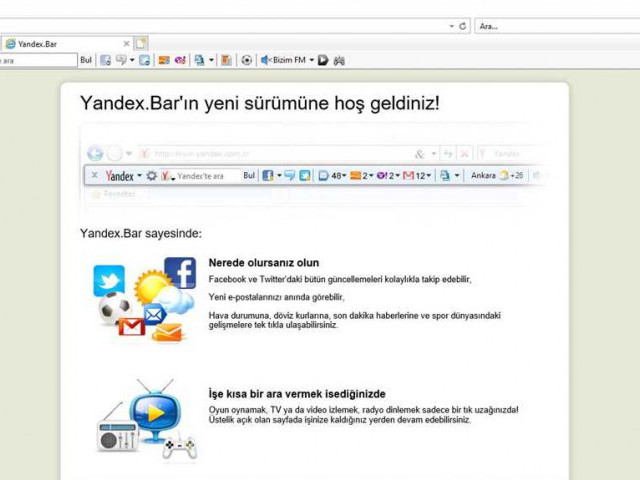
Яндекс-панель - это удобный инструмент от компании Яндекс, который позволяет быстро и легко находить нужную информацию в интернете. Этот инструмент известен также под названиями яндекс-панель и яндекс.бар.

С яндекс-панелью вы сможете получать доступ к поиску Яндекса, не покидая текущую веб-страницу. Просто введите нужный запрос в поисковую строку, и результаты будут отображены прямо на панели.

Яндекс-панель также предлагает множество дополнительных функций, которые помогают быстро найти нужную информацию. Например, с помощью яндекс-панели вы сможете быстро перевести текст на другой язык, узнать погоду, найти нужное место на карте и многое другое.

Используя яндекс-панель, вы сможете сэкономить время и получить быстрый доступ к нужной информации. Будь то поиск в интернете, перевод текста или поиск места на карте - яндекс-панель поможет вам выполнить это быстро и эффективно.

Если вы ищете удобный инструмент для быстрого поиска информации в интернете, необходимо обратить внимание на яндекс-панель. Установите ее на свой компьютер и наслаждайтесь удобством и функциональностью, которые она предлагает.

Yandex bar: инструмент для быстрого поиска информации

Яндекс бар, также известный как Яндекс-панель, представляет собой удобный инструмент, разработанный компанией Яндекс, который облегчает процесс поиска информации в интернете.

Яндекс-панель интегрируется непосредственно в браузер, что позволяет пользователям получать доступ к поисковой системе Яндекса и другим сервисам Яндекса непосредственно из панели.

Панель Яндекса можно легко настроить, чтобы отображать различные виджеты, такие как погода, курсы валют, новости, пробки и другие полезные данные. Это позволяет пользователям получать актуальную информацию без необходимости открывать дополнительные вкладки или приложения.

Кроме того, Яндекс-панель позволяет быстро выполнять поиск в интернете без необходимости открывать поисковый сайт. При наборе запроса в поисковой строке панели, Яндекс бар автоматически выполняет поиск и отображает результаты прямо в панели, что позволяет пользователю сэкономить время и упростить процесс поиска информации.

Общаясь с Яндексом, можно быть уверенным в том, что Яндекс бар имеет большую вероятность предоставлять качественные результаты поиска, так как Яндекс - один из самых популярных поисковых сервисов в России и других странах.

Яндекс-бар - это не просто полезный инструмент, но и удобная навигационная панель, которая помогает пользователям быстро узнать актуальную информацию, выполнять поиск и получать доступ к другим сервисам Яндекса, все в одном удобном месте.

Яндекс.Бар: описание и основные функции

Яндекс.Бар предоставляет широкий спектр функций, которые помогают пользователю быстро находить нужную информацию. Одна из основных функций - поиск. Вводите запрос в строку поиска, и Яндекс.Бар мгновенно отобразит результаты поиска.

Кроме того, Яндекс.Бар позволяет легко переключаться между сервисами Яндекса. Например, вы можете быстро перейти к почте Яндекса или календарю, просмотреть новости или найти нужные карты. Просто нажмите на соответствующую кнопку на панели.

Важной функцией является блокировка нежелательной рекламы. Яндекс.Бар может скрывать рекламные объявления на веб-страницах, что помогает сделать просмотр веб-сайтов более комфортным и безотвлекающими.

А также Яндекс.Бар предоставляет доступ к другим полезным сервисам, таким как Яндекс.Диск для хранения и обмена файлами, Яндекс.Переводчик для быстрого перевода текста, а также Яндекс.Погода для получения актуальной информации о погоде. Это лишь некоторые из возможностей Яндекс.Бара, которые помогают пользователю получить нужные сведения в удобной форме.

Итак, Яндекс.Бар – неотъемлемая часть Яндекс.семейства продуктов. Этот полезный инструмент предоставляет удобные и быстрые способы поиска информации, доступа к сервисам Яндекса и другим полезным функциям.

Яндекс-панель: как установить и настроить

Установка Яндекс-панели

Чтобы установить Яндекс-панель, вам нужно перейти на официальный сайт Яндекса и найти раздел "Яндекс.Бар". Затем следуйте инструкциям на сайте, чтобы скачать и установить панель на ваш компьютер. Во время установки вам может быть предложено добавить Яндекс-панель в ваш браузер, и вы можете выбрать, хотите ли вы использовать ее как основную панель инструментов или как панель инструментов на временной основе.

Настройка Яндекс-панели

Настройка Яндекс-панели

После установки Яндекс-панели вы можете настроить ее под свои предпочтения. Чтобы сделать это, щелкните правой кнопкой мыши на панели и выберите опцию "Настройки". В открывшемся окне вы можете настраивать различные параметры панели, такие как отображение виджетов, уведомления, язык и другие параметры.

Вы также можете добавлять и удалять виджеты на панели, чтобы включить только нужные вам функции. Для этого щелкните на значок "Плюс" на панели, чтобы открыть список доступных виджетов, и установите или удалите нужные вам виджеты.

Также в Яндекс-панели есть функция быстрого поиска, которая позволяет вам осуществлять поиск информации прямо с панели без необходимости открытия браузера и ввода запроса в поисковую строку. Просто введите ваш запрос в поле поиска на панели и нажмите "Поиск". Результаты поиска будут отображены в окне Яндекс-панели.

В общем, Яндекс-панель - это удобный инструмент, который поможет вам получить быстрый доступ к различным сервисам Яндекса прямо из вашего браузера. Попробуйте установить и настроить Яндекс-панель сегодня и оцените все ее возможности!

Панель Яндекса: удобный доступ к сервисам

С помощью Яндекс.Бара вы можете использовать поисковую систему Яндекса, чтобы быстро найти нужную информацию, воспользоваться Яндекс.Маркетом для сравнения цен на товары, проверить погоду или пробки, воспользоваться Яндекс.Картами для поиска маршрутов и многое другое.

Яндекс.Бар предлагает удобный интерфейс для работы с различными сервисами Яндекса. Вся необходимая информация находится всего в нескольких кликах от вас. Благодаря расширению Яндекс.Бара можно быстро перейти от одного сервиса к другому, не отвлекаясь на поиск нужной страницы или открытие новой вкладки.

Яндекс.Бар – это отличный способ экономить время и упростить работу с сервисами Яндекса. Установите Яндекс.Бар на свой браузер и получите быстрый доступ к популярным сервисам Яндекса, не выходя из окна браузера. Начните использовать Яндекс-панель прямо сейчас и убедитесь в ее удобстве!

Yandex bar: преимущества и возможности

Преимущества Яндекс.Бара:

1. Удобство использования. Яндекс Бар интегрирован непосредственно в браузер и всегда находится под рукой. Для его использования не требуется дополнительных усилий или переключения между вкладками.

2. Быстрый доступ к поиску. При помощи Яндекс Бара можно выполнять поиск информации, не отрываясь от текущей веб-страницы. Просто введите запрос в строку поиска Яндекс-панели и получите результаты в новой вкладке.

3. Дополнительные возможности поиска. Яндекс Бар позволяет использовать не только поиск в интернете, но также поиск по определенным категориям: новостям, картинкам, видео, музыке и др. Это позволяет сэкономить время и найти нужную информацию сразу в нужной категории.

4. Удобный переводчик. Яндекс Бар оснащен встроенным переводчиком, который позволяет переводить слова, фразы и целые тексты на различные языки. Это очень полезно для работы с иностранными ресурсами.

Возможности Яндекс.Бара:

1. Быстрый доступ к яндекс сервисам. Яндекс Бар позволяет легко и быстро получить доступ к популярным сервисам Яндекса, таким как Яндекс.Карты, Яндекс.Погода, Яндекс.Маркет и др.

2. Блокировка нежелательной рекламы. Панель Яндекс Бара имеет встроенный блокировщик рекламы, что позволяет избавиться от назойливых рекламных баннеров и всплывающих окон во время работы в интернете.

3. Информация о сайте. При помощи Яндекс Бара можно получить дополнительную информацию о сайте, на котором находится пользователь. Например, он может узнать его тИЦ, дату регистрации или посмотреть отзывы других пользователей о данном ресурсе.

Преимущества Возможности
Удобство использования Быстрый доступ к сервисам Яндекса
Быстрый доступ к поиску Блокировка нежелательной рекламы
Дополнительные возможности поиска Информация о сайте
Удобный переводчик

Яндекс.Бар: интеграция с браузерами

Панель Яндекса предоставляет множество полезных функций, таких как поиск по сайту, переводчик, просмотр погоды и новостей, проверка орфографии и многое другое. Благодаря интеграции с различными браузерами, пользователи могут установить Яндекс.Бар и использовать его функционал прямо в окне своего браузера.

Яндекс.Бар поддерживает работу с такими популярными браузерами, как Яндекс Браузер, Google Chrome, Mozilla Firefox, Opera и Internet Explorer. Пользователи, установившие Яндекс.Бар, могут настраивать его под свои нужды, добавлять или удалять плагины, а также изменять расположение и размер панели.

Благодаря интеграции с браузерами, Яндекс.Бар становится удобным инструментом для быстрого поиска информации. Он позволяет получать результаты поиска без необходимости открывать отдельную вкладку или окно браузера, что сэкономит время и упростит процесс работы.

Панель Яндекса также предоставляет доступ к другим сервисам Яндекса, таким как Яндекс.Маркет, Яндекс.Карты, Яндекс.Директ и другим. Пользователям становится легче пользоваться этими сервисами, так как они доступны непосредственно в интерфейсе браузера.

Таким образом, интеграция Яндекс.Бара с браузерами позволяет пользователям получить удобный инструмент для быстрого поиска информации и доступа к другим сервисам Яндекса, не выходя из окна своего браузера. Это увеличивает эффективность работы и упрощает использование интернет-сервисов.

Яндекс-панель: работа с почтой и социальными сетями

С помощью Яндекс-панели можно быстро открыть свою почту Яндекса, проверить новые письма и написать ответы. Кроме того, панель помогает управлять адресной книгой и папками. Все эти функции доступны непосредственно через Яндекс-бар, без необходимости заходить на страницу почты.

Если вы активно пользуетесь социальными сетями, Яндекс-панель также может оказаться полезной для вас. Она позволяет легко просматривать новости вашей ленты и общаться с друзьями, не покидая страницу поисковика Яндекса. Для этого достаточно просто зайти в соответствующий раздел панели и авторизоваться на вашем аккаунте в популярных социальных сетях, таких как ВКонтакте, Одноклассники или Facebook.

Яндекс-панель - это удобный и легкий в использовании инструмент для работы с почтой и социальными сетями. Она сэкономит ваше время и позволит сосредоточиться на самой важной информации. Попробуйте использовать Яндекс-панель и убедитесь в ее удобстве сами!

Панель Яндекса: персонализация и настройка

Настройка Яндекс-панели

Яндекс-панель можно настроить под свои личные предпочтения и потребности. После установки Яндекс.Бара в браузере, вы можете выбрать интересующие вас виджеты и добавить их на панель. Возможности настройки включают выбор поисковой системы, настройку внешнего вида панели, добавление функционала, такого как погода, новости или календарь, и многое другое. Пользователь может выбирать внешний вид панели, ее место размещения на экране и настройки, которые будут отображаться.

Персонализация Яндекс-панели

Яндекс-панель предлагает ряд возможностей для персонализации. Вы можете самостоятельно выбрать цветовую схему, менять размеры и порядок отображения кнопок и виджетов, а также добавлять и удалять необходимые элементы. Благодаря этим функциям, панель Яндекса становится удобной и интуитивно понятной для каждого пользователя.

Яндекс-панель предоставляет быстрый доступ к поисковой системе Яндекс, почте (Яндекс.Почта), картам, новостям и другим сервисам. Максимальная персонализация и настройка позволяют сделать пользование панелью максимально удобным и эффективным инструментом для работы и отдыха в Интернете.

Yandex bar: советы по использованию и хранению данных

Яндекс.Бар обладает множеством полезных функций, которые можно использовать для повышения эффективности использования интернета. Некоторые из них:

  1. Быстрый поиск: с помощью Яндекс-панели можно быстро вводить запросы в строке поиска и получать результаты поиска без необходимости открывать браузер или Яндекс-сайт. Просто введите ключевое слово или фразу и нажмите Enter. Кроме того, на Яндекс-панели есть кнопка для быстрого перехода на главную страницу Яндекса.
  2. Умные подсказки: Яндекс-панель предлагает подсказки и автодополнение для запросов, чтобы помочь вам быстрее найти нужную информацию. Она может также предложить схожие запросы, которые могут быть полезны.
  3. Удобный доступ к сервисам: на Яндекс-панели есть быстрые ссылки на популярные сервисы, такие как Яндекс.Диск, Яндекс.Музыка и Яндекс.Карты. Таким образом, вы можете легко получить доступ к своим файлам, прослушивать музыку или найти нужное место на карте.
  4. Оповещения: Яндекс-панель может отправлять уведомления о новостях, погоде, поисковых запросах или активности в социальных сетях. Это позволяет быть в курсе последних событий без необходимости постоянно проверять свои аккаунты и сайты.

Для хранения данных и настроек на Яндекс.Баре используется ваш Яндекс-аккаунт. Это означает, что ваш поиск, автодополнение, ссылки и другие данные сохраняются между сеансами работы.

Чтобы воспользоваться этой функцией, просто войдите в свой Яндекс-аккаунт на Яндекс-панели. Если у вас нет аккаунта, вы можете создать его бесплатно на сайте Яндекса. После входа данные будут автоматически синхронизироваться между разными устройствами, где вы вошли в свой аккаунт.

С помощью Яндекс.Бара можно упростить и ускорить свою работу в интернете, иметь постоянный доступ к нужной информации и настройкам. Воспользуйтесь этим удобным инструментом от Яндекса и получите максимум от своего онлайн-опыта!

Видео:

Вышел Новый Сервис для Заработка Онлайн - Яндекс Задания ! Для самозанятых

Вышел Новый Сервис для Заработка Онлайн - Яндекс Задания ! Для самозанятых by ОбЗор полеЗных беЗплатных программ и не только 678 views 7 days ago 5 minutes, 12 seconds

Яндекс изнутри: инструменты разработчиков Поиска

Яндекс изнутри: инструменты разработчиков Поиска by YfD 3,667 views Streamed 6 years ago 2 hours, 27 minutes

Вопрос-ответ:

Как установить Yandex bar: удобный инструмент для быстрого поиска информации?

Чтобы установить Yandex bar, нужно скачать его с официального сайта Яндекса и следовать инструкциям по установке. После установки, Yandex bar будет доступен в верхней части браузера, где вы сможете быстро и удобно искать информацию.

Какие функции предоставляет Yandex bar: удобный инструмент для быстрого поиска информации?

Yandex bar предоставляет множество функций для быстрого поиска информации. Он позволяет искать в Интернете, находить музыку и видео, переводить тексты, смотреть прогноз погоды, проверять почту, слежение за посылками и многое другое. Это удобный и многофункциональный инструмент, который поможет вам справиться с разными задачами в сети.

Какой браузер поддерживает Yandex bar: удобный инструмент для быстрого поиска информации?

Yandex bar может быть установлен во многих популярных браузерах, таких как Google Chrome, Mozilla Firefox, Opera, Яндекс.Браузер и др. Пользователям разных браузеров доступен Yandex bar, чтобы использовать его удобные функции и иметь доступ к быстрому поиску информации.

Можно ли настроить Yandex bar: удобный инструмент для быстрого поиска информации под свои нужды?

Да, Yandex bar можно настроить под свои нужды. Он имеет настройки, которые позволяют вам выбрать виджеты и функции, которые будут отображаться на панели. Вы можете выбрать прогноз погоды, курсы валют, новости, почту, видео, музыку и другие виджеты, которые вам интересны. Также, вы можете изменить расположение панели на экране и ее внешний вид.

Лучшие программы для восстановления данных с флешки

Лучшие программы для восстановления данных с флешки

Флешки и usb-накопители стали неотъемлемой частью нашей повседневной жизни. Они удобны и компактны, позволяя хранить большое количество информации и передавать ее между различными устройствами без особых усилий. Однако, многие из нас сталкивались с ситуацией, когда важные данные были случайно удалены или носитель информации был поврежден. В таких случаях нам на помощь приходят специальные утилиты и программы для восстановления данных с флешки.

Сегодня на рынке представлено множество программного обеспечения, которые помогут вам вернуть удаленную или потерянную информацию с usb-накопителей и флеш-драйвов. Некоторые из них предлагают широкий спектр функций и возможностей, в то время как другие сконцентрированы только на определенных типах данных или типе носителя. В этой статье мы рассмотрим лучшие программы и приложения для восстановления данных с флешки, которые получили положительные отзывы пользователей и показали высокую эффективность.

1. Recuva

Recuva - это одна из самых популярных и надежных программ для восстановления данных, разработанная компанией Piriform. Она позволяет восстанавливать файлы с различных типов носителей, включая флеш-драйвы и usb-накопители.

2. R-Studio

R-Studio - это мощное приложение для восстановления данных с различных носителей, включая флешки и usb-накопители. Оно обладает широким спектром функций и возможностей, позволяющих восстановить потерянные файлы даже после форматирования или повреждения носителя.

3. PhotoRec

PhotoRec - это бесплатное программное обеспечение для восстановления данных, специализирующееся на извлечении изображений и фотографий. Оно может быть использовано для восстановления данных с флешек и usb-накопителей, а также других типов носителей.

Восстановление данных с флешки может быть достаточно сложной задачей, но с помощью этих программ и утилит вы сможете вернуть свои ценные файлы и информацию. Помните, что успех восстановления данных зависит от множества факторов, включая степень повреждения носителя и способность программы восстановить потерянные данные. Рекомендуется создать резервные копии важных данных на регулярной основе, чтобы избежать постоянной потери информации.

Лучшие программы для восстановления данных с флешки - быстро и надежно

При потере данных с usb-накопителей, таких как флеш-драйвы или usb-флешки, надежные и эффективные приложения и утилиты для их восстановления могут быть весьма полезны. Специальные программы и утилиты предоставляют возможность восстановления данных с удаленных, поврежденных или отформатированных устройств хранения информации.

Название программы Описание
Recuva Популярное программное обеспечение для восстановления данных с usb-накопителей. Позволяет восстанавливать удаленные файлы, в том числе те, которые были удалены из корзины.
R-Studio Мощная утилита для восстановления данных, способная работать с различными типами usb-накопителей и восстанавливать файлы после форматирования, повреждения или удаления.
Disk Drill Программа, которая предоставляет широкие возможности по восстановлению данных с флеш-драйвов. Disk Drill может сканировать устройства на предмет восстановления удаленных, поврежденных или отформатированных файлов.
PhotoRec Утилита для восстановления различных типов файлов с usb-накопителей. Приложение специализируется на восстановлении изображений, фотографий и других мультимедийных файлов.
GetDataBack Программа с дружественным интерфейсом, предоставляющая возможность восстановления данных с usb-накопителей. Поддерживает различные файловые системы и может восстанавливать файлы после форматирования или повреждения.

Выбор программы для восстановления данных с флешки зависит от ваших потребностей и предпочтений. Важно помнить, что восстановление данных может быть успешным только в случае, если нет физических повреждений флешки. В случае возникновения проблем с устройством, рекомендуется обратиться к специалистам.

Программы для восстановления информации с USB-накопителей

Программы для восстановления информации с USB-накопителей

Утилиты для восстановления данных

Существует множество программ и утилит, специально разработанных для восстановления информации с USB-накопителей. Эти приложения обеспечивают возможность сканирования и анализа устройства, чтобы восстановить потерянные данные.

Некоторые из самых популярных и надежных программ для восстановления данных с USB-накопителей включают в себя:

Программное обеспечение Описание
Recuva Бесплатная программа, которая позволяет восстанавливать случайно удаленные файлы с USB-флешек и других устройств хранения.
Stellar Data Recovery Мощное приложение для восстановления данных, которое может помочь восстановить случайно удаленные файлы, поврежденные или отформатированные USB-накопители.
EaseUS Data Recovery Wizard Профессиональное программное обеспечение, которое поддерживает восстановление данных со всех типов USB-накопителей, включая флеш-драйвы, карты памяти и внешние жесткие диски.

Преимущества использования программ для восстановления данных

Использование программ для восстановления информации с USB-накопителей имеет свои преимущества. Вот некоторые из них:

  • Возможность восстановления удаленных или поврежденных данных, которые были считаны нечитаемыми на USB-накопителе.
  • Простота использования и интуитивно понятный интерфейс программного обеспечения.
  • Хорошая скорость сканирования и восстановления данных, что позволяет быстро получить доступ к потерянной информации.
  • Возможность восстановления данных с различных типов USB-накопителей, включая флеш-драйвы, карты памяти и внешние жесткие диски.

При использовании программ для восстановления данных с USB-накопителей важно помнить, что шанс на успешное восстановление зависит от множества факторов, включая степень повреждения накопителя и время, прошедшее с момента удаления данных. В некоторых случаях, даже самые совершенные программы не смогут восстановить данные.

Утилиты для восстановления данных с флеш-драйвов

Программное обеспечение для восстановления данных с флеш-драйвов

Иногда, по разным причинам, данные на usb-флешке могут быть повреждены или удалены. В таких случаях необходимы специальные программы или утилиты для восстановления информации.

Существует множество программ и приложений для восстановления данных с флеш-драйвов. Некоторые из них предоставляют базовые функции восстановления, а другие обладают более расширенными возможностями.

Утилиты для восстановления данных с usb-накопителей

Ниже представлены некоторые из лучших утилит для восстановления данных с флеш-драйвов:

  1. Recuva: Программа с простым интерфейсом, позволяющая восстанавливать удаленные файлы с флешки. Поддерживает различные форматы файлов.
  2. PhotoRec: Утилита, специализирующаяся на восстановлении фотографий и файлов различных форматов с usb-накопителей.
  3. TestDisk: Приложение, которое помогает восстанавливать потерянные разделы и файловые системы на флеш-драйвах.
  4. Wise Data Recovery: Программа с интуитивным интерфейсом, которая позволяет восстанавливать файлы с различных устройств, включая флеш-драйвы.

Это лишь некоторые из множества утилит для восстановления данных с usb-накопителей. Выбор конкретной программы зависит от требований и предпочтений пользователя.

В заключение, утилиты для восстановления данных с флеш-драйвов являются важным инструментом для сохранения и восстановления информации. Они позволяют быстро и надежно восстановить удаленные или поврежденные файлы на usb-флешках.

Программное обеспечение для восстановления информации с USB-флешек

Программы для восстановления данных

На рынке существует много различных программ для восстановления данных с usb-накопителей. Вот несколько из них:

  1. Data Recovery Wizard: Данная программа способна восстанавливать данные с флешек и других устройств, включая жесткие диски, карты памяти и т.д. Она имеет простой и интуитивно понятный интерфейс, что делает процесс восстановления данных быстрым и удобным.
  2. Recuva: Это бесплатная программа, которая позволяет восстанавливать данные с флешек и других устройств с файловой системой FAT или NTFS. Она обладает высокой скоростью восстановления и простым пользовательским интерфейсом.
  3. PhotoRec: Эта утилита предназначена для восстановления цифровых изображений с usb-накопителей и других устройств. Она может восстанавливать фотографии с различных форматов файлов, таких как JPEG, GIF, PNG и т.д.

Программы для восстановления приложений

В случае потери или повреждения приложений на usb-флешке, можно использовать специальные программы для их восстановления. Вот несколько таких программ:

  • Advanced Office Repair: Эта программа предназначена для восстановления поврежденных документов Microsoft Office, включая Word, Excel и PowerPoint файлы. Она может восстановить данные из поврежденных файлов и воссоздать исходный документ.
  • Stellar Data Recovery: Эта утилита способна восстанавливать файлы различных форматов, включая фото, видео, аудио и документы. Она поддерживает восстановление данных с различных флешек и usb-накопителей.
  • Wise Data Recovery: Это бесплатная программа, которая поможет восстановить удаленные файлы с флешек и других usb-накопителей. Она имеет простой и интуитивно понятный интерфейс, что делает процесс восстановления данных быстрым и удобным.

В заключение, программы для восстановления информации с usb-флешек являются необходимым инструментом в случае потери данных или повреждения файлов. Выбрав подходящую программу, вы сможете быстро и безопасно восстановить утерянные данные с вашей флешки или usb-накопителя.

Эффективные программы для восстановления данных с флешки

Программное обеспечение для восстановления данных

Существует множество приложений и утилит, которые помогают восстановить информацию с флеш-драйвов. Некоторые из них бесплатны, а другие требуют покупки лицензии. Важно выбирать программу, которая соответствует вашим потребностям и предлагает надежные результаты.

Утилиты для восстановления данных с флешки

Одним из таких инструментов является Recuva - бесплатная программа, разработанная компанией Piriform. Она предоставляет возможность восстанавливать случайно удаленные файлы с USB-накопителей и других носителей данных.

Другой популярной утилитой является TestDisk, которая предлагает широкий спектр функций для восстановления данных с различных устройств, включая флешки.

Не менее эффективными инструментами являются PhotoRec и Undelete 360. Оба приложения специализируются на восстановлении фотографий и других медиафайлов с флеш-драйвов.

В итоге, выбор программы для восстановления данных с флешки зависит от конкретных потребностей пользователя. Важно помнить, что чем быстрее вы обратитесь к утилитам для восстановления данных, тем больше шансов вернуть утраченную информацию.

Не забудьте проверить компьютер на наличие вирусов перед восстановлением данных, чтобы избежать повреждения дополнительных файлов на флешке.

Надежные приложения для восстановления информации с USB-накопителей

При потере или случайном удалении данных с USB-флешек можно использовать специальные программные утилиты и приложения для восстановления информации. Эти утилиты предлагают надежное и эффективное решение для восстановления данных с USB-накопителей.

1. Программное обеспечение для восстановления данных

Существует множество программного обеспечения, специализирующегося на восстановлении данных с флеш-драйвов и USB-накопителей. Эти приложения оснащены различными функциями и инструментами, чтобы помочь вам восстановить утерянную или удаленную информацию.

2. Утилиты для восстановления USB-флешек

Для удобства пользователей также предлагаются специальные утилиты для восстановления данных с USB-флешек. Эти утилиты обеспечивают простой и быстрый способ восстановления информации с USB-накопителей.

При выборе приложений и утилит для восстановления данных с USB-накопителей важно обращать внимание на надежность и эффективность инструментов. Рекомендуется выбирать проверенные и доверенные приложения, которые имеют положительные отзывы и широкую известность среди пользователей.

В совокупности, приложения и утилиты для восстановления информации с USB-накопителей предлагают надежное решение для восстановления потерянных или удаленных данных. Они обеспечивают простой и эффективный способ восстановления данных с USB-флешек и других USB-накопителей. Пользуйтесь этими приложениями и утилитами, чтобы восстановить важную информацию и избежать потери данных.

Быстрые утилиты для восстановления данных с флеш-драйвов

Утилиты для восстановления данных с флеш-драйвов предназначены для восстановления потерянной или удаленной информации. Они могут быть использованы для восстановления файлов, папок, а также различных типов информации, включая фотографии, видео, аудио и документы. Благодаря своей эффективности и простоте использования, эти утилиты являются неотъемлемой частью программного обеспечения для восстановления данных с usb-накопителей.

На рынке существует множество программ для восстановления данных с флешки, у каждой из которых есть свои особенности и преимущества. Вот несколько популярных утилит для восстановления данных:

  1. Recuva: Это одно из самых популярных приложений для восстановления данных с флешки. Оно позволяет восстанавливать удаленные файлы с различных типов usb-флешек, включая FAT и NTFS. Recuva имеет простой в использовании интерфейс и мощные возможности для поиска и восстановления данных.
  2. Wise Data Recovery: Еще одна надежная утилита для восстановления данных с флеш-драйвов. Она помогает восстановить файлы с поврежденных usb-накопителей и supportsa различные типы файловых систем, включая FAT и NTFS. Wise Data Recovery обладает интуитивным интерфейсом и может восстанавливать данные в несколько простых шагов.
  3. TestDisk: Это мощное программное обеспечение для восстановления данных, которое поддерживает как флеш-драйвы, так и другие устройства хранения данных. TestDisk может восстановить потерянные или поврежденные разделы, а также восстановить данные с поврежденных файловых систем.
  4. Undelete 360: Данное приложение является простым в использовании утилитой для восстановления файлов с удаленных usb-флешек. Оно позволяет восстановить файлы с разделов FAT и NTFS и содержит ряд удобных инструментов для восстановления данных.
  5. R-Studio: Это профессиональная программа для восстановления данных, которая специализируется на восстановлении данных с удаленных usb-накопителей. R-Studio обладает широким спектром функций, включая возможность восстановления данных с поврежденных разделов, восстановления данных с RAID-массивов и поддержку различных файловых систем.

Это лишь некоторые из самых популярных программ для восстановления данных с флешки. Выбор программы зависит от ваших конкретных потребностей и предпочтений. Независимо от выбранной утилиты, рекомендуется регулярно создавать резервные копии данных, чтобы избежать их потери в случае возникновения проблем с флеш-драйвом.

Видео:

Как восстановить данные с флешки? Восстановление удаленных файлов после форматирования флешки

Как восстановить данные с флешки? Восстановление удаленных файлов после форматирования флешки by Уверенный пользователь ПК 27,287 views 7 months ago 7 minutes, 28 seconds

Вопрос-ответ:

Какие программы можно использовать для восстановления данных с флешки?

Существует множество программ, которые помогут восстановить данные с флешки. К ним относятся, например: Recuva, R-Studio, Disk Drill и другие.

Как найти лучшую программу для восстановления данных с флешки?

Для поиска лучшей программы для восстановления данных с флешки можно ознакомиться с отзывами пользователей, изучить рейтинги программных продуктов и провести сравнительный анализ функциональных возможностей и стоимости программ.

Не удается подключиться к Skype: причины и решения проблемы

Не удается подключиться к Skype: причины и решения проблемы

Skype - одна из самых популярных программ для онлайн-общения. Однако некоторые пользователи сталкиваются с проблемами подключения, когда пытаются зайти в свой аккаунт Skype или войти в онлайн-чат. Если вам также не удается подключиться к Skype, возможно, вы столкнулись с ошибкой при попытке входа.

Одной из наиболее распространенных ошибок при подключении к Skype является "Ошибка подключения к Skype". Эта ошибка может возникать по разным причинам, включая проблемы с интернет-соединением или с самим программным обеспечением Skype. Если вы получаете сообщение об ошибке "Ошибка подключения к Skype", вам может потребоваться выполнить несколько действий для решения проблемы.

Прежде всего, проверьте свое интернет-соединение. Убедитесь, что вы подключены к интернету и что ваше соединение стабильно. Если у вас возникли проблемы с подключением, попробуйте перезагрузить маршрутизатор или модем, а затем повторно попытайтесь зайти в Skype. Если это не помогло, попробуйте подключиться к Skype через другое устройство или с другого места с более стабильным интернет-соединением.

Если проблема не устранена, попробуйте обновить Skype до последней версии. Возможно, ваша текущая версия Skype устарела и из-за этого возникают проблемы с подключением. Посетите сайт Skype и загрузите последнюю версию программы. После установки обновления попробуйте снова зайти в свой аккаунт Skype и проверьте, решена ли проблема с подключением.

Как исправить проблему подключения к Skype: Почему не удается подключиться и что делать?

Ошибки при попытке войти в Skype:

Если вам не удалось подключиться к Skype или зайти в онлайн-режим, у вас могла произойти неудачная попытка подключения. Проблема может возникнуть по разным причинам, и в этом разделе мы рассмотрим, что делать в случае неудачной попытки входа в Skype.

Ошибки при подключении к Skype:

Если у вас возникла ошибка при попытке подключения к Skype, вам необходимо проверить свое интернет-соединение. Убедитесь, что вы подключены к интернету и ваше соединение стабильно. Если интернет-соединение в порядке, попробуйте перезапустить Skype и повторить попытку подключиться.

Ошибки при попытке войти в Skype:

Если у вас возникает ошибка при попытке войти в Skype, проверьте правильность введенных данных. Убедитесь, что вы вводите правильное имя пользователя и пароль. Если вы забыли свой пароль, попробуйте восстановить его через функцию "Забыли пароль" на странице входа в Skype.

Проблемы с подключением к Skype:

Если у вас возникают проблемы с подключением к Skype, попробуйте проверить наличие обновлений программы. Возможно, у вас устаревшая версия Skype, которая может несовместима с новыми серверами. Обновите свою версию Skype до последней доступной и повторите попытку подключения.

Ошибки при попытке зайти в Skype:

Если у вас возникли ошибки при попытке зайти в Skype, попробуйте очистить кеш приложения. Для этого зайдите в настройки Skype, найдите раздел "Настройки безопасности" и выберите опцию "Очистить кеш". После этого перезапустите Skype и повторите попытку входа.

Если все вышеперечисленные методы не помогли решить проблему подключения к Skype, проверьте доступность серверов Skype. Может быть, проблема лежит не в вас, а в сетевой инфраструктуре Skype. Если серверы Skype недоступны, вам придется подождать, пока проблема будет устранена.

Надеемся, что данный гайд помог вам разобраться с проблемой подключения к Skype и вернуться онлайн.

Причины неудачной попытки подключения к Skype

При попытке зайти в Skype и войти в онлайн-режим, может возникнуть неудачная попытка подключиться. Это может произойти по разным причинам.

Одна из основных причин неудачной попытки подключения - ошибка в учетных данных. В случае, если вы ввели неправильный логин или пароль, подключение к Skype не удалось. Убедитесь, что правильно ввели информацию и повторите попытку.

Еще одной причиной может быть проблема с интернет-соединением. Если у вас возникли проблемы с интернет-подключением, Skype может не подключиться к сети, и вы не сможете зайти в онлайн-режим. Проверьте свое подключение к интернету и убедитесь, что оно работает стабильно.

Также неудачная попытка подключения может быть связана с проблемами на стороне Skype. Если у вас старая версия программы или серверы Skype временно недоступны, подключение к Skype может быть затруднено. Попробуйте обновить Skype до последней версии или подождите, пока проблема на стороне Skype будет устранена.

Если ни одна из вышеперечисленных причин не является причиной неудачной попытки подключения к Skype, обратитесь в службу поддержки Skype для получения дополнительной помощи и решения проблемы.

Возможные ошибки при подключении к Skype

Использование Skype стало одной из самых популярных методов связи во всем мире. Однако, иногда возникают проблемы при подключении к этой платформе. В этом разделе мы рассмотрим некоторые из возможных ошибок, которые могут возникать при попытке войти в Skype и что сделать, если подключение не удалось.

Ошибка Решение
Не удалось войти в Skype Убедитесь, что вы вводите правильные учетные данные (имя пользователя и пароль). Попробуйте сбросить пароль, если не можете войти. Также убедитесь, что у вас есть активное интернет-соединение.
Не удалось подключиться к Skype Убедитесь, что у вас есть стабильное подключение к интернету. Если у вас есть подключение, возможно, проблема связана с серверами Skype. Попробуйте снова позже или обратитесь в службу поддержки Skype.
Не удалось войти в Skype в режиме онлайн Если у вас возникает ошибка при попытке войти в Skype в режиме онлайн, попробуйте закрыть приложение и открыть его снова. Если ошибка сохраняется, попробуйте перезагрузить компьютер и повторить попытку.
Не удалось зайти в Skype с мобильного устройства Если вы не можете подключиться к Skype с мобильного устройства, убедитесь, что у вас есть активное интернет-соединение. Если интернет-соединение работает, попробуйте обновить приложение Skype или переустановить его.
Не удалось подключиться к Skype через VPN Если у вас возникают проблемы с подключением к Skype через VPN, попробуйте отключить VPN и повторить попытку. Некоторые VPN-сервисы могут блокировать доступ к Skype из-за настроек безопасности.
Не удалось зайти в Skype на андроиде Если у вас нет возможности войти в Skype на устройстве Android, попробуйте обновить приложение Skype до последней версии или переустановить его. Если проблема не решается, обратитесь в службу поддержки Skype для получения дополнительной помощи.

Не получилось решить вашу проблему при подключении к Skype? Посетите страницу поддержки Skype, где вы найдете дополнительные советы и рекомендации по устранению различных ошибок при подключении.

Как исправить ошибку подключения к Skype

Не удается зайти в Skype? Если у вас возникла ошибка при попытке зайти в онлайн-сервис Skype, есть несколько вариантов, что может быть причиной проблемы и что можно сделать, чтобы исправить ее.

1. Проверьте подключение к интернету. Убедитесь, что у вас есть стабильное и надежное подключение к интернету. Проверьте работоспособность других онлайн-сервисов или попробуйте открыть любую веб-страницу.

2. Проверьте статус Skype-серверов. Иногда проблемы с подключением к Skype могут быть вызваны неисправностью серверов компании. Проверьте статус серверов Skype на сайте компании или воспользуйтесь поисковиком для поиска информации о текущих проблемах или сбоях в работе сервиса.

3. Обновите приложение Skype. Убедитесь, что у вас установлена последняя версия программы Skype. Некоторые проблемы с подключением могут быть связаны с устаревшей версией приложения.

4. Проверьте наличие активных сетевых подключений. Убедитесь, что ваш компьютер или устройство, на котором вы пытаетесь зайти в Skype, имеет активные сетевые подключения. Проверьте настройки сети и убедитесь, что нет никаких проблем с подключением.

5. Проверьте наличие блокировок или ограничений в сети. Некоторые сети могут блокировать доступ к Skype из-за безопасности или других ограничений. Убедитесь, что ваше подключение не ограничено или заблокировано для использования Skype.

Если все вышеперечисленные действия не помогли вам войти в Skype и исправить ошибку подключения, рекомендуется обратиться в службу поддержки Skype или попробовать воспользоваться альтернативными способами подключения, такими как использование мобильного приложения Skype или веб-версии.

Шаги для успешного подключения к Skype

Если у вас возникают проблемы с подключением к Skype и вы не можете войти в свою учетную запись, необходимо выполнить следующие шаги:

1. Проверьте подключение к интернету

Убедитесь, что у вас есть стабильное подключение к интернету. Попробуйте открыть другие веб-страницы, чтобы убедиться, что проблема не связана с вашим интернет-подключением.

2. Проверьте правильность ввода данных

Проверьте, что вы правильно вводите свои данные для входа в Skype. Убедитесь, что вы вводите правильный логин (адрес электронной почты или номер телефона) и пароль. Помните, что пароль чувствителен к регистру и должен быть введен без ошибок.

3. Проверьте наличие ошибок при входе

Если при попытке войти в Skype вы видите сообщение об ошибке, обратите внимание на текст этой ошибки. Часто в нем указываются причины, по которым не удалось подключиться. Попробуйте найти информацию о проблеме в Интернете или обратитесь в службу поддержки Skype для получения помощи.

4. Проверьте статус серверов Skype

Возможно, проблема не связана с вашим аккаунтом, а с серверами Skype. Перейдите на официальный сайт Skype или воспользуйтесь другими сервисами, чтобы проверить, работают ли серверы Skype в данный момент. Если серверы не работают, подключение к Skype может быть невозможным.

5. Попробуйте подключиться к Skype онлайн

Если проблему с подключением невозможно решить, попробуйте воспользоваться функцией Skype онлайн. Skype онлайн позволяет использовать Skype прямо в веб-браузере без необходимости устанавливать приложение на компьютер. Перейдите на сайт Skype и попробуйте войти в свою учетную запись через раздел "Skype онлайн". Если вход в Skype онлайн успешен, проблема может быть связана с приложением Skype на вашем компьютере.

6. Обновите приложение Skype

Если у вас установлено приложение Skype на компьютере, убедитесь, что у вас установлена последняя версия. Устаревшее приложение Skype может вызывать проблемы с подключением. Перейдите на официальный сайт Skype и загрузите последнюю версию приложения, если необходимо.

7. Обратитесь в службу поддержки Skype

Если все вышеперечисленные шаги не помогли решить проблему подключения к Skype, обратитесь в службу поддержки Skype для получения дополнительной помощи. Они смогут предоставить вам индивидуальную помощь и решить вашу проблему.

В следующей таблице приведены причины неудачной попытки подключиться к Skype и возможные решения:

Проблема Возможное решение
Неправильный логин или пароль Проверьте правильность ввода данных и попробуйте войти еще раз
Проблемы с серверами Skype Проверьте статус серверов Skype на официальном сайте
Устаревшее приложение Skype Обновите приложение Skype до последней версии
Проблемы с интернет-соединением Проверьте подключение к интернету и убедитесь, что оно стабильное

Проблема входа в Skype: Что делать, если не удалось зайти в учетную запись

Неудачная попытка подключиться к Skype может стать причиной серьезных проблем. Если вы не можете войти в свою учетную запись Skype или столкнулись с ошибкой при попытке зайти, есть несколько шагов, которые можно предпринять, чтобы исправить данную ситуацию.

Первым шагом, который можно предпринять, является проверка интернет-подключения. Убедитесь, что у вас есть стабильное подключение к Интернету. Попробуйте открыть другие веб-страницы, чтобы убедиться, что ваш провайдер Интернета работает правильно.

Если ваше подключение к Интернету в порядке, возможно, проблема связана с серверами Skype. Проверьте статус Skype на официальном веб-сайте или в социальных сетях, чтобы узнать, есть ли устраняемые сбои в работе этой платформы.

Если проблема не связана с серверами Skype, возможно, дело в неправильно введенных учетных данных. Убедитесь, что вы правильно ввели свой логин и пароль. Значения регистра букв и символов имеют значение при входе в учетную запись Skype.

Если вы забыли свой пароль, вы можете воспользоваться функцией сброса пароля на веб-сайте Skype. Последуйте инструкциям на экране, чтобы восстановить доступ к своей учетной записи.

Если все вышеперечисленные шаги не помогли, вы можете попробовать удалить и повторно установить Skype на вашем устройстве. Перед удалением приложения убедитесь, что у вас есть резервная копия всех нужных данных.

В случае, если проблема по-прежнему остается не решенной, рекомендуется связаться с технической поддержкой Skype для получения дальнейшей помощи. Предоставьте им информацию о возникшей ошибке и следуйте их рекомендациям для решения проблемы.

Решение проблемы с входом в Skype

При попытке зайти в Skype, не всегда удается успешно подключиться к аккаунту. Возникновение подобной проблемы может быть вызвано различными причинами, но существуют определенные шаги, которые можно предпринять для решения этой ошибки и входа в аккаунт Skype.

Проверьте подключение к интернету

Первым шагом для решения проблемы с входом в Skype - убедитесь, что у вас есть доступ к интернету. Проверьте соединение и убедитесь, что оно стабильное. Если у вас возникли проблемы с интернет-соединением, обратитесь к вашему интернет-провайдеру для решения этой проблемы.

Проверьте состояние серверов Skype

Если ваше подключение к интернету исправно, но не удается войти в Skype, то возможно, причина в самих серверах Skype. Серверы могут временно работать неправильно или быть недоступными. Чтобы узнать о состоянии серверов, вы можете посетить официальный веб-сайт Skype или обратиться в службу поддержки Skype.

В случае, если серверы не работают нормально, необходимо подождать, пока проблема будет решена. Обычно Skype оперативно реагирует на такие ситуации и быстро устраняет неполадки.

Проверьте правильность ввода логина и пароля

Если проблема с входом в Skype не связана с серверами или интернет-соединением, возможно, причина кроется в неправильном вводе логина и/или пароля. Проверьте, правильно ли введены данные вашего аккаунта Skype. Убедитесь, что вы не допустили опечатки или не случайно не перепутали регистр символов. В случае необходимости, сбросьте пароль или попробуйте войти с помощью другого устройства.

Решение проблемы с входом в Skype может потребовать выполнения нескольких шагов. Однако, в большинстве случаев, проблема может быть решена путем проверки интернет-соединения, состояния серверов Skype и правильности ввода логина и пароля. Если все эти шаги не привели к успеху, рекомендуется связаться со службой поддержки Skype для получения дополнительной помощи.

Видео:

к сожалению, не удалось подключится к skype windows xp sp3 - решение

к сожалению, не удалось подключится к skype windows xp sp3 - решение by NOX TRAP_MIX 234,692 views 7 years ago 2 minutes, 9 seconds

Wi-Fi без доступа к интернету на ноутбуке.Отключается вай фай на Windows 11.Нет доступных подключени

Wi-Fi без доступа к интернету на ноутбуке.Отключается вай фай на Windows 11.Нет доступных подключени by Esset Esset 17,787 views 1 year ago 4 minutes, 55 seconds

Вопрос-ответ:

Почему не удается подключиться к Skype?

Есть несколько возможных причин, по которым вы не можете подключиться к Skype. Одна из них может быть проблема с вашим интернет-соединением. Проверьте свою сеть, чтобы убедиться, что у вас есть доступ к Интернету. Если интернет-соединение работает исправно, то проблема может быть в самом Skype. Попробуйте перезагрузить приложение или переустановить его. Также возможно, что серверы Skype временно недоступны. В этом случае, просто подождите некоторое время и попробуйте подключиться позже.

Как исправить проблему "Неудачная попытка подключения к Skype"?

Если вы столкнулись с ошибкой "Неудачная попытка подключения к Skype", есть несколько действий, которые вы можете предпринять. Во-первых, убедитесь, что у вас есть стабильное интернет-соединение. Проверьте, что другие приложения, требующие подключения к сети, работают исправно. Если проблема не в интернет-соединении, попробуйте перезагрузить приложение или переустановить его. Если это не помогло, возможно, серверы Skype временно недоступны. Подождите некоторое время и попробуйте подключиться еще раз.

Что делать, если "Не удалось подключиться к Skype онлайн"?

Если у вас возникла ошибка "Не удалось подключиться к Skype онлайн", есть несколько шагов, которые можно предпринять, чтобы исправить проблему. Первым делом, проверьте ваше интернет-соединение и убедитесь, что оно работает исправно. Если интернет-соединение в порядке, попробуйте перезагрузить приложение или переустановить его. Если это не помогло, проблема может быть в серверах Skype. В этом случае, подождите некоторое время и попробуйте подключиться позже.

Почему я не могу войти в Skype?

Если вы не можете войти в Skype, причиной может быть несколько. Во-первых, убедитесь, что вы используете правильные учетные данные для входа. Проверьте, что вы правильно вводите свое имя пользователя и пароль. Если учетные данные введены верно, проверьте ваше интернет-соединение. Убедитесь, что у вас есть доступ к Интернету. Если все настройки правильные и интернет-соединение работает исправно, возможно, проблема в серверах Skype. В этом случае, просто подождите некоторое время и попробуйте войти в приложение позже.

Как исправить проблему подключения к Skype?

Если вы не можете подключиться к Skype, первым делом убедитесь, что у вас есть стабильное подключение к интернету. Попробуйте перезагрузить роутер и проверить, работает ли интернет на других устройствах. Если интернет работает нормально, попробуйте обновить Skype до последней версии и перезапустить программу. Если это не помогло, проверьте настройки файервола или антивируса, возможно, они блокируют доступ к Skype. Если все вышеперечисленные действия не решили проблему, попробуйте удалить Skype и установить его заново. Если проблема все еще не устранена, вам следует обратиться в службу поддержки Skype.

Ошибка торрента отказано в доступе: причины и способы исправления

Ошибка торрента отказано в доступе: причины и способы исправления

В процессе скачивания торрента пользователи иногда сталкиваются с ошибкой "Отказано в доступе". Эта ошибка указывает на то, что доступ к загрузке файла был запрещен. В таком случае, действительно можно испытывать разочарование и раздражение, особенно когда вы ждали этот файл долгое время. Ошибки доступа при загрузке торрента могут иметь разные причины, и каждая из них требует своего специфичного подхода к исправлению.

Одной из причин возникновения ошибки "Отказано в доступе" может быть ограничение доступа к файлу, установленное на уровне операционной системы или антивирусной программы. Если файл, который вы пытаетесь скачать, находится в защищенной папке или прошел сканирование, антивирус может заблокировать доступ к нему. В этом случае, вам следует проверить настройки антивирусной программы и временно отключить ее до загрузки торрента.

Другая возможная причина ошибки "Отказано в доступе" связана с настройками брандмауэра или прокси-сервера. Брандмауэр может блокировать доступ к торрент-клиенту или к определенным портам, которые используются для загрузки файлов. В этом случае, вам следует проверить настройки брандмауэра и прокси-сервера, чтобы удостовериться, что доступ к торрент-клиенту разрешен.

Совет: Если вы получаете сообщение об ошибке "Отказано в доступе" при загрузке торрента, попробуйте выполнить его загрузку на другом компьютере или в другом сетевом окружении. Если проблема возникает только на определенном компьютере или сети, то причина скорее всего заключается в настройках данной системы.

Ошибка "Отказано в доступе" при загрузке торрента: возможные причины и методы исправления

Ошибка "Отказано в доступе" при загрузке торрента может возникать по разным причинам и отправляться пользователю сообщение о том, что доступ к файлу отвергнут. Такая проблема может возникнуть как при попытке открыть доступ к файлу на компьютере, так и при попытке скачивания или загрузки файла через торрент-клиент.

Основными причинами ошибки "Отказано в доступе" могут быть:

1. Ограничения доступа:

Возможно, файл, который вы пытаетесь загрузить, имеет ограничения на доступ или защищен паролем. Проверьте права доступа к файлу и убедитесь, что у вас есть необходимые разрешения. Если файл защищен паролем, убедитесь, что вы вводите правильный пароль.

2. Блокировка антивирусом или брандмауэром:

Антивирусные программы или брандмауэры могут блокировать доступ к определенным файлам или портам, чтобы защитить ваш компьютер. Убедитесь, что ваш антивирус или брандмауэр не блокируют доступ к файлу или порту, связанному с торрент-клиентом. Отключите временно антивирус или брандмауэр и попробуйте загрузить торрент снова.

3. Неправильные настройки торрент-клиента:

3. Неправильные настройки торрент-клиента:

Проверьте настройки вашего торрент-клиента и убедитесь, что они правильно настроены для загрузки файлов. Возможно, вы должны указать путь к папке, в которую будут загружаться торрент-файлы, или установить разрешения для доступа к этой папке. Также проверьте настройки прокси-сервера, если вы используете его для связи с интернетом.

В случае ошибки "Отказано в доступе" при загрузке торрента необходимо внимательно проверить причины и принять методы исправления, которые подходят именно для вашей ситуации. Устранение ошибки может потребовать изменений в настройках компьютера, антивирусе, торрент-клиенте или в других программах и настройках.

Возможная причина Метод исправления
Ограничения доступа к файлу Проверить права доступа к файлу и ввести правильный пароль, если файл защищен
Блокировка антивирусом или брандмауэром Отключить временно антивирус или брандмауэр и попробовать загрузить торрент снова
Неправильные настройки торрент-клиента Проверить и изменить настройки торрент-клиента, указать правильный путь для загрузки файлов, настроить прокси-сервер, если используется

Ошибка скачивания файла: доступ запрещен

При скачивании файла через торрент, возможна ошибка, связанная с отказом в доступе. Ошибка может произойти в процессе загрузки файла или при попытке доступа к нему.

Основные причины возникновения ошибки:

  • Неправильные настройки клиента загрузки: при настройках программы для скачивания торрентов могут возникать конфликты, блокирующие доступ к файлу.
  • Блокировка доступа со стороны провайдера интернета: в некоторых случаях ваш провайдер может блокировать доступ к определенным файлам или категориям файлов.
  • Защита авторских прав: некоторые торрент-трекеры или ресурсы могут ограничивать доступ к файлам из-за нарушения авторских прав.
  • Проблемы с разрешениями файловой системы: если у вас нет нужных прав доступа к файлу или папке, то возникает ошибка.

Для исправления проблемы "Ошибка скачивания файла: доступ запрещен" можно попробовать следующие методы:

  1. Проверьте настройки программы для скачивания торрентов: убедитесь, что все настройки указаны правильно и не блокируют доступ к файлам.
  2. Используйте VPN-сервис: в случае блокировки доступа со стороны провайдера интернета, вы можете попробовать обойти блокировку с помощью VPN-сервиса.
  3. Измените трекер: если ошибка возникает при попытке доступа к файлу на конкретном трекере, попробуйте изменить трекер и попытаться скачать файл с другого ресурса.
  4. Проверьте права доступа к файлам и папкам: убедитесь, что у вас есть нужные права доступа к файлу или папке, в которой происходит скачивание.

Если проблема "Ошибка скачивания файла: доступ запрещен" не устраняется указанными методами, стоит обратиться за помощью к специалисту или к администратору ресурса, с которого вы пытаетесь скачать файл.

Ошибка в доступе к загрузке файла

Ошибка "Отказано в доступе" при загрузке файла может возникать по ряду причин и препятствовать успешному скачиванию файла. В таком случае пользователь сталкивается с отклонением запроса на доступ или загрузку файла.

Ошибки в доступе к загрузке файла могут быть связаны с ограничениями доступа, установленными администратором или внутренними правилами ресурса. Если доступ к скачиванию файла запрещен, появляется сообщение об ошибке "Отказано в доступе".

В некоторых случаях доступ к загрузке файла может быть отвергнут из-за наличия вредоносных программ или потенциально опасных файлов. Ресурс может блокировать скачивание этих файлов для безопасности пользователей.

Другим возможным объяснением ошибки отказа в доступе к загрузке файла является ограничение доступа по IP-адресу или региону. Некоторые ресурсы ограничивают скачивание файлов только для определенных пользователей или регионов.

Чтобы исправить ошибку отказа в доступе к загрузке файла, можно попробовать следующие методы:

  • Проверить наличие правильного доступа к файлу или ресурсу.
  • Очистить кэш браузера и попробовать снова загрузить файл.
  • Убедиться, что файл или ресурс не заблокирован антивирусным программным обеспечением или системой безопасности.
  • Использовать анонимайзеры или VPN-сервисы для изменения IP-адреса и обхода ограничений регионального доступа.
  • Связаться с администратором ресурса или поддержкой для получения дополнительной информации или разрешения доступа к файлу.

В любом случае, ошибка "Отказано в доступе" при загрузке файла требует дальнейшего рассмотрения и устранения причин, чтобы получить доступ к нужному файлу.

Ошибка загрузки файла: доступ отвергнут

При загрузке торрента может возникнуть ошибка доступа, которая может быть вызвана несколькими причинами.

Одной из причин может быть запрет операционной системы на скачивание и загрузку файла. Это может быть вызвано настройками безопасности или ограничениями, установленными администратором системы. В таком случае, пользователю будет отказано в доступе к загрузке файла.

Также возможна ситуация, когда файл, который вы пытаетесь скачать, может быть удален или перемещен, что может привести к отказу в доступе к загрузке. В этом случае, система не может найти файл и отвергает доступ.

Другим фактором, приводящим к ошибке доступа при загрузке файла, может быть отсутствие необходимых прав на доступ к файлу. Если у пользователя нет необходимых разрешений или прав доступа, система откажет в загрузке файла.

Чтобы исправить эту ошибку, вам может потребоваться получить разрешения на доступ или изменить настройки безопасности. Также, убедитесь, что файл, который вы пытаетесь загрузить, существует и доступен для загрузки.

Если у вас нет возможности изменить настройки доступа или получить необходимые разрешения, обратитесь к администратору системы или провайдеру услуги загрузки торрента для дальнейшей помощи и решения проблемы.

Причины возникновения ошибки доступа при загрузке торрента

Ошибка "Отказано в доступе" при загрузке торрента может возникнуть по нескольким причинам. Она указывает на то, что доступ к загрузке или скачиванию файла торрента запрещен или отвергнут в системе.

Одной из возможных причин такой ошибки является ограничение доступа к файлу по соображениям безопасности. Это может произойти, если файл торрента содержит запрещенный контент или код, который может быть опасным для вашей системы. В таком случае, система блокирует доступ к загрузке файла для вашей защиты.

Другой причиной ошибки может стать ограничение доступа к загрузке торрента, установленное администратором сети или провайдером интернет-услуг. Некоторые провайдеры интернета могут блокировать доступ к пиринговым сайтам или протоколу BitTorrent, чтобы предотвратить использование их сети для незаконной загрузки или распространения файлов.

Также, доступ к загрузке торрента может быть запрещен настройками вашего антивирусного программного обеспечения или брандмауэра. Некоторые антивирусные программы или брандмауэры могут рассматривать пиринговые протоколы или файлы торрента как потенциально опасные и блокировать их загрузку.

Для исправления ошибки доступа при загрузке торрента, вам необходимо исследовать каждую из возможных причин и принять соответствующие меры. Это может включать в себя проверку наличия запрещенного контента в файле торрента, изменение настроек антивирусной программы или брандмауэра, обращение к администратору сети или провайдеру интернет-услуг для получения разрешения на доступ к пиринговым сайтам или протоколу BitTorrent.

Методы исправления ошибки "Отказано в доступе"

Для исправления данной ошибки нужно проверить и выполнить следующие методы:

1. Проверьте наличие доступа к файлу

Сначала убедитесь, что у вас есть доступ к файлу, который вы пытаетесь скачать. Убедитесь, что файл доступен для скачивания и что у вас есть необходимые разрешения для доступа к нему.

2. Проверьте доступ к торрент-файлу

Если вы загружаете торрент, убедитесь, что у вас есть доступ к самому торрент-файлу. Проверьте, что файл доступен для загрузки и что у вас есть необходимые разрешения для доступа к нему.

Если ни один из этих методов не помог, возможно, проблема связана с настройками вашего клиента для загрузки торрента. В таком случае, рекомендуется обратиться к документации вашего клиента или обратиться за помощью к службе поддержки.

Ошибка Причина Метод исправления
Отказано в доступе Нет разрешений для скачивания файла Проверьте доступ к файлу и разрешения
Отвергнут доступ Файл заблокирован антивирусом или брандмауэром Проверьте настройки антивируса и брандмауэра
Отказано в доступе к торренту Не хватает разрешений для загрузки торрента Проверьте доступ к торрент-файлу и разрешения

Как исправить ошибку скачивания файла запрещен доступ

Ошибка "Отказано в доступе" при загрузке файла может возникнуть по разным причинам. Эта ошибка указывает на то, что файл был отвергнут при попытке скачивания из-за запрета доступа к нему.

Возможные причины ошибки:

1. Недостаточно прав доступа к файлу или директории.
2. Файл или директория защищены паролем или ограничениями безопасности.
3. Проблемы с настройками брандмауэра или антивирусного ПО.
4. Неправильный путь к файлу или его отсутствие.

Методы исправления ошибки:

Для исправления ошибки скачивания файла, запрещенного доступа, следуйте этим рекомендациям:

  1. Убедитесь, что у вас есть достаточно прав доступа к файлу или директории. Проверьте настройки безопасности и разрешите доступ при необходимости.
  2. Проверьте, есть ли на файле или директории пароль или ограничения безопасности. Если есть, введите правильный пароль или обратитесь к администратору для получения доступа.
  3. Проверьте настройки брандмауэра или антивирусного ПО. Возможно, они блокируют доступ к файлу или директории. Добавьте приложение или файл в исключения, чтобы разрешить доступ.
  4. Проверьте правильность пути к файлу или его наличие. Если путь указан неправильно или файл отсутствует, исправьте путь или загрузите файл заново.

Следуя этим методам исправления, вы сможете решить проблему скачивания файла, запрещенного доступа, и успешно скачать требуемый файл или торрент.

Возможные пути решения проблемы с доступом при загрузке файла

При попытке скачивания торрента, вы можете столкнуться с ошибкой "Отказано в доступе". Эта ошибка указывает на то, что доступ к загрузке файла был запрещен или отвергнут.

Проверьте настройки доступа

Первым шагом в решении этой проблемы является проверка настроек доступа к загрузке файла. Убедитесь, что вы имеете права доступа к папке или диску, на котором расположен файл, который вы пытаетесь загрузить. Проверьте настройки безопасности системы и удостоверьтесь, что у вас есть необходимые разрешения для выполнения загрузки.

Измените путь загрузки

Если проблема с доступом возникает только при скачивании определенного файла, попробуйте изменить путь загрузки. Выберите другую папку или диск для сохранения файла и попробуйте снова выполнить загрузку. Иногда проблема может быть связана с ограничениями на конкретный путь или диск, и изменение этого пути может помочь решить проблему.

Свяжитесь с администратором

Если все вышеперечисленные методы не помогли решить проблему, возможно, она связана с ограничениями, установленными на уровне сети или сервера. В таком случае рекомендуется связаться с администратором системы или сети и запросить разрешение на загрузку данного файла. Они смогут проверить настройки безопасности и установить необходимые разрешения для вашего доступа.

Видео:

Как запустить EXE файл, если Windows его не запускает

Как запустить EXE файл, если Windows его не запускает by ВидеоХолка 262,380 views 3 years ago 3 minutes, 23 seconds

Вопрос-ответ:

Почему возникает ошибка "Отказано в доступе" при загрузке торрента?

Ошибка "Отказано в доступе" при загрузке торрента может возникать по нескольким причинам. Возможно, у вас нет прав на запись в выбранную папку загрузки или используемый торрент-клиент заблокирован вашим антивирусом или брандмауэром. Также, возможно, что к вашему провайдеру или интернет-провайдеру были применены некоторые ограничения, связанные с загрузкой торрентов. Решением этой проблемы может быть изменение папки загрузки, временное отключение антивируса или брандмауэра, либо использование прокси-сервера или VPN для обхода ограничений.

Почему при скачивании файла возникает ошибка "запрещен доступ"?

Ошибка "запрещен доступ" при скачивании файла может возникать по нескольким причинам. Возможно, у вас нет необходимых прав доступа к файлу или каталогу, из которого вы пытаетесь скачать файл. Также, возможно, что файл был удален или перемещен, и поэтому вы не можете получить к нему доступ. Решением этой проблемы может быть проверка прав доступа к файлу или каталогу, обращение к администратору системы или попытка скачать файл с другого источника, если он доступен.

Как правильно оформить сноски

Сноски – это техника добавления примечаний к тексту, которая помогает читателю получить дополнительную информацию, не прерывая процесс чтения основного текста. Вставка сносок в текст – это сложная техника, требующая определенного умения и навыков.

Оформление сносок важно для ясности и структурированности текста. Чтобы правильно оформить сноски, нужно знать, как писать и оформлять примечания. Процесс добавления сносок в текст подразумевает создание отдельного блока для примечаний, который будет содержать дополнительную информацию к основному тексту.

Оформление сносок является важной техникой для облегчения чтения и понимания текста. Чтобы добавить сноски, необходимо знать, как делать это правильно. Оформленные сноски помогают читателю найти дополнительные пояснения или комментарии к основному тексту. Примечания могут быть добавлены к любому участку текста, где требуется уточнение или разъяснение.

Как видно из приведенных примеров, оформление сносок в тексте включает в себя создание отдельного блока для примечаний, а также добавление ссылок на сноски в основном тексте. Это позволяет читателю быстро и удобно получать дополнительную информацию, не отвлекаясь от чтения.

Как правильно оформить сноски в тексте: советы и рекомендации

1. Использование примечаний

Добавление сносок позволяет сделать текст более информативным и удобочитаемым. Перед тем, как начать писать текст, уделите внимание планированию создания сносков. Разместите сноски там, где требуется уточнение или дополнительная информация.

2. Оформление сносок

Для добавления сносок в текст используется специальная техника. Отметка сноски в тексте обозначается цифрой в виде надстрочного символа или в виде числа в квадратных скобках. Ниже текста добавляется блок с примечаниями, где приводятся соответствующие пояснения или дополнительные сведения. Процесс создания сносок прост и может быть оформлен с помощью таблицы для более удобного восприятия.

Сноски Примечания
1 Пример примечания 1
2 Пример примечания 2

Важно помнить, что создание сносок должно быть логичным и хорошо структурированным. Таким образом, добавление и оформление сносок в тексте позволяет более подробно рассмотреть определенные аспекты и дополнить основной текст дополнительной информацией.

Теперь, когда вы знаете, как добавить и оформить сноски в тексте, вам будет проще создавать информативные и удобочитаемые материалы.

Как писать примечания

Оформление сносок

Основная техника оформления примечаний в тексте - это использование числового списка или маркированного списка. Выбор между ними зависит от предпочтений автора и требований стиля оформления текста.

Пример оформления сносок с использованием числового списка:

  1. Создать надпись с номером сноски (чаще всего это цифры).
  2. Разместить надпись в основном тексте в том месте, где необходимо добавить примечание.
  3. Создать соответствующую надпись с номером сноски внизу страницы или в конце текста.
  4. Вставить надпись с номером сноски внизу страницы или в конце текста.
  5. Добавить сами примечания с номером сноски рядом с основным текстом.

Пример оформления сносок с использованием маркированного списка:

  • Создать знак-метку, который будет использоваться в качестве маркера для сноски (может быть знаком *, -, + или другим).
  • Разместить знак-метку в основном тексте в том месте, где необходимо добавить примечание.
  • Создать соответствующую надпись с номером сноски внизу страницы или в конце текста.
  • Вставить надпись с номером сноски внизу страницы или в конце текста.
  • Добавить сами примечания с номером сноски рядом с основным текстом.

Создание примечаний

При создании примечаний необходимо следовать определенной технике. Все примечания должны быть ясными, краткими и содержательными.

Процесс создания примечаний включает следующие шаги:

  1. Определить точку в тексте, к которой будет добавлено примечание.
  2. Создать примечание, которое содержит объяснение или дополнительную информацию к данной точке.
  3. Добавить номер примечания рядом с точкой в основном тексте и примечание внизу страницы или в конце текста.

Примечания должны быть краткими, не занимать много места и быть информативными для читателя. Избегайте излишней детализации или использования слишком сложных терминов.

Для максимальной четкости рекомендуется добавить примечания в конец страницы или в конец текста. Таким образом, читатели смогут легко найти примечания и связать их с основным текстом.

Техника создания сносок

Процесс добавления сносок в текст можно сравнить с созданием процитированных фрагментов, только вместо цитат мы добавляем дополнительные примечания. Однако следует помнить, что сноски необходимо использовать осторожно и только в тех случаях, когда информация не может быть умещена в основном тексте.

Техника создания сносок подразумевает следующие шаги:

  1. Определите, когда необходимо добавить сноску. Решение о добавлении сноски должно быть обосновано и основываться на необходимости предоставить дополнительную информацию или указать источник.
  2. Определите, какой вид сноски вы хотите использовать. Существуют различные виды сносок, включая простые сноски с номерами или буквами, а также сноски с указанием источника.
  3. Оформите текст сноски. Сноски обычно оформляются в виде числа или буквы, после которых следует текст примечания или указание на источник. Нумерация сносок должна быть последовательной и соответствовать порядку, в котором они появляются в тексте.
  4. Добавьте сноски в текст. Поместите сноски в том месте, где вы хотите указать дополнительную информацию или источник. Обычно сноски добавляются внизу страницы или в конце раздела, но в некоторых случаях они могут быть также помещены в боковую колонку или в конце всего текста.
  5. Произведите соответствующие правки в основном тексте. После добавления сносок, вам может потребоваться внести соответствующие изменения в основной текст, чтобы указать, где именно находится сноска или чтобы вставить номер или букву, связанную с сноской.

Техника создания сносок может варьироваться в зависимости от требований и стандартов, принятых в определенной области или издании. Поэтому важно придерживаться соответствующих правил и рекомендаций оформления сносок, чтобы обеспечить четкость и ясность вашего текста.

Как создавать сноски

Техника добавления сносок

Существует несколько способов оформления сносок в тексте. Один из самых популярных способов – использование числовых обозначений перед сносками. Например:

Текст основной части^1^.

^1^ Примечание к основной части текста.

Также можно использовать знаки сносок (*) или (+), чтобы указать примечания в тексте:

Текст основной части*.

* Примечание к основной части текста.

Техника создания примечаний

При создании сносок необходимо придерживаться следующих правил:

  1. Сноски обычно располагаются внизу страницы и помечаются соответствующими числовыми обозначениями или знаками сносок.
  2. В тексте основной части, где требуется ссылка на сноску, необходимо добавить соответствующий знак сноски.
  3. Примечания должны быть короткими и содержать необходимую информацию для понимания текста.
  4. Сноски могут быть добавлены в скрытом режиме, чтобы не загромождать основной текст.

Создание и оформление сносок – важная техника письма, которую необходимо уметь использовать. Правильное добавление сносок и их организация помогают читателям лучше понять основной текст и найти дополнительную информацию, если это необходимо.

Как оформить сноски

1. Техника создания сносок

Для создания сносок нужно использовать особые символы или числа в тексте, которые затем связываются с примечаниями в нижней части страницы или в конце текста. Обычно сноски пронумеровываются по порядку, но также допустимо использование других обозначений.

2. Техника оформления сносок

Сноски следует оформлять таким образом, чтобы они были легко обнаруживаемы читателями. Обычно номер примечания выделяется на странице в виде надстрочной цифры или символа, а само примечание помещается в нижней части страницы с отступом или в конце текста.

Также, важно учесть следующие рекомендации:

- Номера сносок обычно ставятся после препинательного знака в предложении, если сноска относится к конкретному слову или фразе.

- Примечания в сносках должны быть краткими, четкими и содержать только необходимую информацию.

- Сноски могут использоваться для размещения ссылок на источники информации, дополнительных пояснений или комментариев автора.

Следуя этим рекомендациям, вы сможете создавать и оформлять сноски правильным образом.

Процесс добавления сносок

Существует несколько способов добавления сносок в текст, но одна из наиболее распространенных техник заключается в использовании табличной структуры. Для этого необходимо создать таблицу с двумя столбцами: в левом столбце будет размещаться основной текст, а в правом - номера и текст сносок.

Процесс создания сносок начинается с указания соответствующего номера в тексте, которому будет присвоена сноска. Обычно для этого используются числовые обозначения, такие как цифры или римские цифры.

Далее необходимо оформить сноску самостоятельным блоком текста в правом столбце таблицы. В начале сноски указывается ее номер, а затем следует текст примечания. При оформлении сносок необходимо придерживаться единообразного стиля и писать их с точностью к деталям.

Кроме того, важно не забывать добавить ссылку на сноску в основной текст. Для этого можно использовать знак "*". После знака "*", который размещается в тексте, следует указать соответствующий номер сноски.

В процессе оформления примечаний в тексте необходимо следить за их правильным размещением и числом. Однако, следует помнить, что неконтролируемое создание слишком большого количества сносок может привести к перегруженности текста или затруднению его чтения.

Таким образом, процесс добавления сносок является важной частью создания и оформления текста. Важно делать это правильно, чтобы примечания были ясны и удобны для чтения. Следуйте указанным правилам, чтобы правильно оформить сноски в своем тексте.

Как добавить сноски

Для добавления сносок необходимо:

  1. Определить, где в тексте необходимо добавить сноску.
  2. Создать сноску, которая будет являться примечанием или комментарием к основному тексту.
  3. Оформить сноски в тексте согласно установленным правилам и рекомендациям.
  4. Добавить номер сноски в основной текст, указывая на соответствующую сноску.
  5. В конце текста создать список с номерами сносок и их содержанием.

Техника оформления сносок может быть различной, в зависимости от условий и требований. Однако, чтобы сноски были понятными и информативными, необходимо придерживаться следующих правил:

  1. Каждой сноске должен быть присвоен уникальный номер.
  2. Номер сноски обычно добавляется в виде подстрочного текста, который идет после соответствующего участка основного текста.
  3. В самом конце текста необходимо создать блок с сносками, в котором привести номера и содержание каждой сноски. Обычно это делается в виде нумерованного или маркированного списка.

Оформление и добавление сносок в текст является важной техникой, которая позволяет обогатить текст информацией и дополнительными комментариями. Следуя правилам и рекомендациям, можно добавить сноски в текст таким образом, чтобы они были понятными и удобными для чтения.

Видео:

Как оформить и проставить ссылки и сноски в Дипломной работе по ГОСТУ – показываем на примере

Как оформить и проставить ссылки и сноски в Дипломной работе по ГОСТУ – показываем на примере by Anti Antiplagiat 14,903 views 2 years ago 13 minutes, 36 seconds

Вопрос-ответ:

Адобе премьер: учебник по работе с программой

Адобе премьер: учебник по работе с программой

Adobe Premiere Pro - это видеоредактор от компании Adobe, который является одной из лучших программ для видеомонтажа. Эта программа предназначена не только для профессионалов, но и для тех, кто только начинает свой путь в мире видеоредактирования.

Adobe Premiere Pro предлагает широкий спектр инструментов и функций, которые позволяют пользователям создавать качественные и профессиональные видеоматериалы. Она обладает непревзойденным набором возможностей для обработки видео, звука и графики. Благодаря своей гибкости и легкости в использовании, Adobe Premiere Pro стал незаменимым инструментом для многих кинематографистов и видеоблоггеров.

Adobe Premiere Pro позволяет производить монтаж видео, добавлять различные эффекты и переходы, работать с цветом и звуком, создавать анимацию и многое другое. Программа поддерживает работу с файлами различных форматов и имеет множество интегрированных инструментов для оптимизации процесса видеомонтажа.

Adobe Premiere Pro является идеальным решением для всех, кто хочет создать профессиональный видеоролик или фильм. Если вы ищете надежный и мощный видеоредактор, то Adobe Premiere Pro - ваш лучший выбор!

Адобе Примьер: универсальное решение для видеомонтажа и создания фильмов

Адобе Примьер Pro обладает высокой функциональностью и широким набором инструментов для видеомонтажа. Благодаря нему вы можете редактировать видео на профессиональном уровне, добавлять эффекты, создавать переходы между кадрами и многое другое.

Преимуществом Адобе Примьер Pro является его интуитивно понятный интерфейс, который позволяет начинающим пользователям легко освоить программу и начать работу с ней. При этом, программа имеет достаточно гибкие настройки, чтобы удовлетворить потребности самых требовательных профессионалов.

Адобе Примьер Pro является частью корпоративного пакета программ компании Adobe, что гарантирует ее высокое качество и надежность. Программа постоянно обновляется и развивается, что дает возможность владельцам программы быть в курсе последних технологических новинок в области видеомонтажа.

В заключение, Адобе Примьер Pro является идеальным выбором для тех, кто ищет универсальное решение для видеомонтажа и создания фильмов. Благодаря своей функциональности и возможностям, программа удовлетворит потребности как начинающих пользователей, так и профессионалов в области видеомонтажа.

Почему Адобе Примьер станет вашим лучшим помощником в видеоредактировании?

Программа Premiere Pro от Adobe предоставляет пользователю набор инструментов и функций, которые позволяют сделать любое видео самым качественным и профессиональным. С ее помощью вы сможете создавать фильмы, короткометражки, видеоклипы и многое другое.

Adobe Premiere удобна в использовании и приятна в работе. Она предлагает широкий выбор эффектов, фильтров и инструментов, которые помогут вам реализовать любые творческие идеи. Также она поддерживает множество форматов видео и звука, что позволяет работать с любыми медиа-файлами без ограничений.

Примьер от Adobe также обладает высокой степенью производительности и оптимизации работы с видео. Это означает, что программа работает быстро и без задержек, даже при работе с большими и сложными проектами.

Компания Adobe известна своим качественным и надежным программным обеспечением, и Adobe Premiere Pro не является исключением. Благодаря постоянному обновлению и поддержке, эта программа всегда остается на вершине инноваций и предлагает своим пользователям самые передовые инструменты и возможности.

В итоге, Adobe Premiere Pro - это идеальный выбор для тех, кто ищет мощный и профессиональный видеоредактор. Он подходит как для начинающих видеомонтажеров, так и для опытных специалистов, и поможет вам воплотить свои творческие задумки в жизнь.

Преимущества программы Adobe Premiere Pro перед конкурентами

Преимущество 1: Широкий функционал

Преимущество 1: Широкий функционал

Программа Adobe Premiere Pro предоставляет пользователю широкие возможности для редактирования видео. В ней присутствуют инструменты для обрезки и сшивки видеофрагментов, наложения титров и эффектов, цветокоррекции и многое другое. Благодаря этому, пользователь получает полный контроль над созданием своего фильма или видеоролика.

Преимущество 2: Простота использования

Adobe Premiere Pro отличается интуитивно понятным интерфейсом, что позволяет легко ориентироваться в программе даже начинающим пользователям. Все инструменты и настройки легко находятся и доступны для работы. Кроме того, программа имеет множество удобных горячих клавиш и функций, которые упрощают и ускоряют процесс видеомонтажа.

Преимущество 3: Интеграция с другими программами Adobe

Adobe Premiere Pro хорошо интегрируется со многими другими программами компании Adobe, такими как Photoshop и After Effects. Благодаря этому, пользователь может плавно переходить между различными приложениями и использовать их возможности в рамках одной рабочей среды. Это позволяет создавать более сложные эффекты и осуществлять полный контроль над процессом создания видеофайлов.

Adobe Premiere Pro Преимущества программы Adobe Premiere Pro

Основные возможности и инструменты программы Адобе Пример

Основные возможности и инструменты программы Адобе Пример

  • Мощные возможности монтажа: Адобе Пример предлагает широкий набор инструментов для редактирования видео. Вы можете делать обрезку, сшивать разные фрагменты, изменять порядок клипов, добавлять переходы и многое другое. Все это позволяет создавать плавные и динамичные переходы между сценами и делает монтаж более профессиональным.
  • Высококачественные эффекты и фильтры: Программа предлагает богатый выбор эффектов и фильтров, которые позволяют создавать интересные визуальные эффекты. Вы можете добавлять цветокоррекцию, применять спецэффекты, регулировать контрастность и насыщенность изображения, чтобы создать нужное настроение в вашем видео.
  • Инструменты для аудиомонтажа: В Адобе Пример вы найдете инструменты для работы с звуком. Вы сможете добавлять музыку, менять громкость звуковых эффектов, устранять шумы, создавать эффекты панорамирования и настраивать аудиодорожки. Это позволяет создавать аудиально насыщенные и профессионально звучащие видео.
  • Поддержка широкого спектра форматов: Программа поддерживает большое количество форматов видео и аудио файлов. Вы можете импортировать файлы разных форматов, редактировать их и экспортировать в нужный вам формат, что делает работу с Адобе Пример удобной и универсальной.
  • Интеграция с другими программами Adobe: Адобе Пример интегрируется с другими программами компании Adobe, такими как Photoshop, After Effects и другими. Это позволяет создавать сложные проекты с использованием разных инструментов и максимально расширяет возможности вашего творчества.

Адобе Пример - это мощная и универсальная программа для видеомонтажа. Она предлагает обширный функционал и интуитивно понятный интерфейс, делая процесс работы над видео фильмами удобным и эффективным. Благодаря своим возможностям и инструментам, Адобе Пример стал одним из наиболее популярных и востребованных программ для видеомонтажа в мире.

Удобный пользовательский интерфейс позволяет эффективно работать с программой

Программа Premiere Pro имеет интуитивно понятный и удобный пользовательский интерфейс, который позволяет эффективно работать с множеством функций и инструментов. Благодаря этому, даже новички без опыта видеомонтажа могут быстро освоить премьер и начать работать над своими проектами.

Основной рабочий процесс в Premiere Pro основан на использовании временных шкал и последовательностей, что упрощает организацию и монтаж видеоматериала. Программа предлагает удобные инструменты для обрезки, сборки, добавления эффектов и цветокоррекции, а также возможность работы с различными аудио- и видеоформатами.

Пользовательский интерфейс Premiere Pro предоставляет возможность настройки рабочего пространства в соответствии с индивидуальными предпочтениями пользователя. Это позволяет оптимизировать работу с программой и повысить производительность.

Преимущества пользовательского интерфейса в Adobe Premiere Pro:
Интуитивно понятный интерфейс, который позволяет быстро освоить программу и начать работать над проектами
Возможность настройки рабочего пространства и расположения инструментов
Удобные временные шкалы и последовательности для организации и монтажа видеоматериала
Широкий выбор инструментов для обрезки, сборки, добавления эффектов и цветокоррекции
Возможность работы с различными аудио- и видеоформатами

В целом, благодаря удобному пользовательскому интерфейсу Adobe Premiere Pro становится отличным выбором для профессионалов и новичков в области видеомонтажа, позволяя им эффективно и качественно редактировать видеоматериалы.

Гибкая настройка рабочего процесса в программе Адобе Пример

Одной из наиболее ценных особенностей программы Premiere является возможность гибкой настройки рабочего процесса. Пользователь может адаптировать интерфейс программы под свои нужды, выбирая и перестраивая окна, панели инструментов и меню, располагая их на экране по своему усмотрению.

Гибкая и настраиваемая панель инструментов

В программе Адобе Пример пользователь может настроить панель инструментов по своему вкусу и задачам. Наличие различных инструментов и функций позволяет работать с видео материалами любой сложности и создавать профессиональные видео ролики.

Настройка рабочего пространства

Пользователь может создать несколько рабочих пространств, настраивая их по своим потребностям и задачам. Например, для монтажа видеороликов можно создать рабочее пространство с панелью монтажа, таймлайном и окном предварительного просмотра. Для цветокоррекции и видеоэффектов можно создать отдельное рабочее пространство с соответствующими инструментами и окнами.

Гибкая настройка рабочего процесса позволяет максимально удовлетворить потребности и предпочтения каждого пользователя. Благодаря этой особенности программа Адобе Пример становится еще более удобной и эффективной в работе над проектами видеомонтажа и создания фильмов.

Профессиональные возможности программы Адобе Примьер для создания фильмов

Программа Adobe Premiere Pro предлагает богатый набор инструментов для видеомонтажа, позволяющих обрабатывать и редактировать видео материалы. Она обеспечивает возможность работать с различными форматами видео и поддерживает все основные функции видеоредактора.

Основные возможности программы Adobe Premiere Pro:

  • Многодорожечный монтаж: программа позволяет работать с несколькими видео и аудио треками одновременно, что упрощает монтажные работы и обеспечивает возможность создания сложных композиций;
  • Цветокоррекция: Adobe Premiere Pro обеспечивает инструменты для точной настройки цвета и освещения в видео, что позволяет создавать эффектные визуальные образы;
  • Профессиональные эффекты: программа предоставляет доступ к множеству готовых эффектов и фильтров, которые можно применять к видео материалам;
  • Работа с аудио: Adobe Premiere Pro позволяет редактировать и обрабатывать аудио дорожки в видео проекте, добавлять звуковые эффекты и применять аудио фильтры;
  • Интеграция с другими программами: программа Adobe Premiere Pro хорошо интегрируется с другими программами компании Adobe, такими как Adobe After Effects и Adobe Photoshop, что позволяет использовать дополнительные возможности для создания фильмов;
  • Экспорт в различные форматы: Adobe Premiere Pro поддерживает экспорт видео во множество различных форматов, что позволяет адаптировать фильмы для разных платформ и устройств.

Программа Adobe Premiere Pro является незаменимым инструментом для профессиональных видеомонтажеров и компаний, занимающихся созданием фильмов. Благодаря своим мощным возможностям, она помогает достичь высокого качества и эффективности при работе с видео материалами.

Удобное хранение и организация проектов в программе Adobe Premiere

Одним из преимуществ Adobe Premiere Pro является его удобная система хранения и организации проектов. Программа предоставляет множество инструментов, которые помогут вам организовать собранный материал и способствуют более эффективной работе.

Программа Adobe Premiere Pro позволяет создавать проекты, которые позволяют вам собирать и организовывать все необходимые файлы и исходные материалы в одном месте. Вы можете импортировать видео, звуковые дорожки, графику и прочие элементы, необходимые для создания вашего фильма или видеоролика.

Adobe Premiere Pro предоставляет также возможность создания папок и подпапок для более удобной организации проектов. Вы можете группировать файлы и применять теги, чтобы отмечать и классифицировать их. Это позволяет легко находить нужные элементы проекта и быстро работать над ними.

Благодаря такой системе хранения и организации проектов, работа в программе Adobe Premiere Pro становится более эффективной и удобной. Вы сможете максимально использовать своё время для творческой работы и достижения желаемого результата.

Вывод: Адобе Примьер - оптимальный выбор для видеоредактирования

Выводя общее заключение о программе видеомонтажа и создания фильмов Адобе Примьер от компании Adobe, можно уверенно сказать, что это оптимальный выбор для любого видеоредактора или компании, занимающейся видеомонтажем.

Программа Premiere Pro от Adobe является мощным и профессиональным видеоредактором, предоставляющим бесконечные возможности для создания качественных и креативных видео. Она уже давно получила признание в индустрии и пользуется большой популярностью среди профессионалов.

Adobe Premiere Pro обладает широким набором функций, позволяющих производить различные манипуляции с видео - обрезать, нарезать, редактировать аудио, добавлять эффекты, создавать переходы и многое другое. Программа имеет удобный и интуитивно понятный интерфейс, что делает работу с ней более эффективной и продуктивной.

Одним из основных преимуществ программы Adobe Premiere Pro является ее высокая производительность и возможность работать с видео высокого разрешения, включая 4K и даже 8K. Это позволяет создавать видео на самом высоком уровне качества и сохранять детализацию изображения при редактировании.

Кроме того, Adobe Premiere Pro обладает отличными возможностями для работы в команде. Программа позволяет создавать общие проекты и легко синхронизировать изменения между несколькими редакторами. Это особенно важно для компаний, занимающихся видеомонтажем или созданием фильмов, где несколько специалистов могут работать над одним проектом.

В итоге, Adobe Premiere Pro является идеальным выбором для видеоредактирования и создания фильмов. Программа от компании Adobe предоставляет множество возможностей для создания профессиональных и высококачественных видео. Она легка в использовании, обладает широким функционалом и высокой производительностью, что делает ее оптимальным инструментом для работы в сфере видеомонтажа и создания фильмов.

Видео:

НОВЫЕ ПРОГРАММЫ МОВАВИ, Которые Вас Удивят! / Movavi Video Suite + Video Editor 2024

НОВЫЕ ПРОГРАММЫ МОВАВИ, Которые Вас Удивят! / Movavi Video Suite + Video Editor 2024 by Мовави Влог 2,686 views 2 days ago 9 minutes, 32 seconds

ТЫ СТАНЕШЬ ГУРУ МОНТАЖА / Adobe Premiere Pro 2023 / Как монтировать видео / Премьер про для новичков

ТЫ СТАНЕШЬ ГУРУ МОНТАЖА / Adobe Premiere Pro 2023 / Как монтировать видео / Премьер про для новичков by Макарий Про 334,398 views 9 months ago 54 minutes

Вопрос-ответ:

Что такое Adobe Premiere Pro?

Adobe Premiere Pro - это профессиональная программа для видеомонтажа, разработанная компанией Adobe. Она предназначена для создания и редактирования видеоматериалов разного формата, включая фильмы, рекламные ролики, музыкальные клипы и многое другое. Программа обладает большим набором инструментов и функций, которые позволяют производить тонкую настройку видео, добавлять спецэффекты, создавать переходы и многое другое.

Почему Adobe Premiere Pro считается лучшей программой для видеомонтажа и создания фильмов?

Adobe Premiere Pro считается лучшей программой для видеомонтажа и создания фильмов по нескольким причинам. Во-первых, она обладает широким набором инструментов и функций, которые позволяют пользователю создавать профессиональные видеоматериалы. Во-вторых, программа имеет удобный и интуитивно понятный интерфейс, что упрощает работу с ней. Кроме того, Adobe Premiere Pro интегрируется с другими программами Adobe Creative Cloud, что позволяет пользователю создавать сложные и многоуровневые проекты.

Какие возможности предоставляет Adobe Premiere Pro для видеомонтажа?

Adobe Premiere Pro предоставляет множество возможностей для видеомонтажа. С помощью программы можно удалять ненужные кадры, изменять порядок и скорость кадров, добавлять спецэффекты, цветокоррекцию и цветовые фильтры, создавать переходы между кадрами и видеороликами, добавлять текст и графику, работать со звуком и музыкой, создавать анимацию и многое другое. Все эти возможности позволяют пользователям создавать профессиональные и качественные видеоматериалы.

Какие преимущества имеет Adobe Premiere Pro перед другими программами для видеомонтажа?

Adobe Premiere Pro имеет несколько преимуществ перед другими программами для видеомонтажа. Во-первых, программа обладает высокой производительностью и позволяет работать с большими и сложными проектами без задержек и сбоев. Во-вторых, Adobe Premiere Pro имеет широкий набор инструментов и функций, которые позволяют пользователю производить тонкую настройку видеоматериалов и создавать уникальные эффекты. Кроме того, программа интегрируется с другими программами Adobe Creative Cloud, что позволяет пользователю легко обмениваться данными и работать с другими программами Adobe.

Windows 7 или Windows 10: какую операционную систему выбрать?

Windows 7 или Windows 10: какую операционную систему выбрать?

Windows 7 или Windows 10? При выборе операционной системы для компьютера часто возникает дилемма: использовать уже знакомую и стабильную Windows 7 или обновиться до новой версии - Windows 10. В данной статье мы рассмотрим основные отличия и сравним функции, производительность и удобство использования двух популярных операционных систем от Microsoft.

Первое, что бросается в глаза при сравнении Windows 7 и Windows 10 - это их внешний вид и интерфейс. Windows 7 имеет знакомый классический интерфейс с панелью задач внизу экрана и стандартными элементами управления. В то время как Windows 10 предлагает более современный интерфейс с возможностью использования приложений в полноэкранном режиме и новыми функциями.

Одна из основных причин обновления до Windows 10 - это получение новых функций и возможностей. Более новая версия операционной системы поддерживает более широкий спектр устройств, включая смартфоны, планшеты и коммуникаторы. Она также включает в себя множество новых функций, таких как интеграция с личным помощником Cortana, возможность стримить игры с Xbox One и многое другое.

Windows 7 или Windows 10? Выбор зависит от ваших потребностей и предпочтений. Windows 7 - это надежная и проверенная временем операционная система, в то время как Windows 10 предлагает массу новых функций и возможностей. В конечном счете, решение о том, какую систему выбрать, остается за вами.

Сравнение функций, производительности и удобства использования Windows 7 и Windows 10

Windows 7, также известная как операционная система "Семерка", была выпущена Microsoft в 2009 году. Она была очень популярной и широко использовалась пользователями в течение долгого времени.

С другой стороны, Windows 10 (десятка), выпущенная в 2015 году, предложила много новых функций и улучшений по сравнению с Windows 7. Она стала еще более популярной и сейчас является одной из самых распространенных операционных систем.

Одной из главных различий между Windows 7 и Windows 10 является внешний вид. Windows 10 имеет более современный и стильный интерфейс, в то время как Windows 7 имеет более классический и знакомый дизайн.

Windows 10 также имеет больше возможностей и функций по сравнению с Windows 7. Она включает в себя встроенный центр уведомлений, более продвинутую поддержку голосовых команд и целый ряд дополнительных инструментов.

Что касается производительности, Windows 10 показывает более высокую производительность по сравнению с Windows 7 благодаря оптимизациям и обновлениям. Она работает более быстро и эффективно, и может лучше использовать ресурсы компьютера.

Удобство использования - еще один важный аспект. Windows 10 предлагает более интуитивный интерфейс, лучшую поддержку сенсорных экранов и более быстрый доступ к настройкам и функциям. В то же время, некоторые пользователи предпочитают более привычный интерфейс Windows 7 и его стабильность.

В целом, несмотря на то, что Windows 7 по-прежнему очень популярна, Windows 10 является более мощной и современной операционной системой, предлагающей больше возможностей и функций. Выбор между ними зависит от индивидуальных предпочтений и потребностей пользователя.

Различия между операционной системой Windows 7 и Windows 10

Операционная система Windows 7, также известная как "семерка", была выпущена компанией Microsoft в 2009 году. Windows 7 была очень популярной, и многие пользователи до сих пор предпочитают использовать именно эту версию операционной системы. Сравнивая ее с Windows 10, можно выделить ряд отличий.

1. Внешний вид и интерфейс

Одним из явных отличий между Windows 7 и Windows 10 является их внешний вид и интерфейс. В Windows 7 используется стандартное меню Пуск и панель задач, а также традиционные оконные элементы. В Windows 10 внешний вид стал более современным и адаптивным. Вместо меню Пуск появилась панель задач с привычными и новыми элементами управления, а также возможность использования "живых плиток" в стартовом экране.

2. Функциональные возможности

Windows 10 предлагает ряд новых функций и возможностей, которых нет в Windows 7. Например, в Windows 10 появилась функция виртуальных рабочих столов, которая позволяет организовать рабочую область более эффективно. Также Windows 10 включает поддержку голосового помощника Cortana, интеграцию с облачными сервисами, встроенный браузер Edge и многое другое.

Несмотря на это, Windows 7 также имеет свои преимущества. Она является стабильной и проверенной временем операционной системой, которая подходит для старых компьютеров и программ, несовместимых с Windows 10.

В итоге, выбор между Windows 7 и Windows 10 зависит от ваших потребностей и предпочтений. Если вам важна стабильность и совместимость со старыми программами, то Windows 7 будет отличным вариантом. Если вы хотите использовать новейшие функции и возможности, то Windows 10 может быть лучшим выбором для вас.

Функции и возможности операционной системы Windows 7

Операционная система Windows 7, также известная как "семерка", предлагает множество функций и возможностей, которые делают ее популярной среди пользователей. В этом разделе мы рассмотрим некоторые из них.

Удобный интерфейс

Windows 7 имеет удобный и интуитивно понятный интерфейс, который облегчает использование системы. Здесь присутствует панель задач, позволяющая быстро переключаться между открытыми окнами, а также панель быстрого запуска для легкого доступа к программам и файлам.

Улучшенная производительность

Семерка отличается высокой производительностью и быстродействием. Она способна эффективно использовать ресурсы компьютера, что обеспечивает плавную работу системы и быструю загрузку приложений.

Windows 7 также поддерживает функцию гибридного режима сна, которая позволяет сохранить текущую работу и очень быстро возобновить работу после выхода из режима сна.

Улучшенная безопасность

Система Windows 7 предлагает более надежную защиту данных и повышает безопасность компьютера. Здесь присутствует механизм User Account Control (Управление учетными записями), позволяющий контролировать действия программ и ограничивать права пользователей, что снижает вероятность воздействия вредоносных программ.

Windows 7 также предлагает возможность использовать антивирусные программы и межсетевые экраны для дополнительной защиты вашего компьютера.

Расширенные возможности сетевого взаимодействия

Операционная система Windows 7 обладает расширенными возможностями сетевого взаимодействия. Здесь присутствуют функции для подключения к беспроводным сетям Wi-Fi, облегченное настройка сетевого подключения, а также поддержка доменной сети для организаций.

Windows 7 также предлагает возможность создания домашней группы, которая позволяет быстро и легко обмениваться файлами между компьютерами в одной сети.

Таким образом, операционная система Windows 7 – надежная и удобная система, которая предлагает широкий набор функций и возможностей для удовлетворения потребностей различных пользователей.

Функции и возможности операционной системы Windows 10

Сравнивая операционные системы Windows 7 и Windows 10, следует отметить, что десятка предоставляет больше функций и возможностей, которые делают ее более удобной и продуктивной для пользователей.

  • Обновления: Windows 10 имеет автоматические обновления, что позволяет системе быть всегда актуальной и безопасной. Также операционная система 10 получает регулярные большие обновления, которые добавляют новые функции и исправляют ошибки.
  • Личный помощник: В Windows 10 появился встроенный помощник Кортана, который отвечает на вопросы пользователей, выполняет поиск информации в интернете, напоминает о важных событиях и многое другое.
  • Улучшенный интерфейс: Десятка предлагает новый, улучшенный интерфейс пользователя с более удобной навигацией и современным дизайном. Она поддерживает использование жестов и сенсорных экранов, что делает работу с системой более удобной.
  • Магазин приложений: В Windows 10 есть встроенный магазин приложений, где пользователи могут легко найти и установить различные программы и игры для своего компьютера.
  • Игровые возможности: Операционная система 10 предлагает широкие возможности для геймеров, включая встроенную поддержку записи игрового процесса, возможность трансляции игры через платформы для стриминга и многое другое.

В целом, Windows 10 предлагает больше функциональности и удобства, поэтому многие пользователи предпочитают использовать эту операционную систему вместо Windows 7.

Производительность Windows 7: сравнение с Windows 10

Windows 10, также известная как "десятка", является более новой версией операционной системы Windows. В отличие от Windows 7, десятка обладает более современными технологиями и оптимизациями, что положительно сказывается на ее производительности.

Одной из особенностей виндовс семерки, также известной как Windows 7, является стабильность и надежность ее работы. Более традиционная и привычная интерфейсная система оказывает положительное влияние на производительность. Однако, в сравнении со значительными обновлениями и улучшениями Windows 10, семерка уступает в плане производительности.

Windows 10 является более современной операционной системой с более широким спектром функций и возможностей. Продвинутые оптимизации и улучшенный менеджмент ресурсов позволяют десятке более эффективно использовать аппаратные ресурсы компьютера, что приносит прирост в производительности по сравнению с Windows 7.

В итоге, хотя Windows 7 (семерка) является стабильной и надежной операционной системой, Windows 10 (десятка) предлагает более современную и оптимизированную производительность. Выбор между этими операционными системами важно осуществлять, исходя из потребностей и требований конкретного пользователя.

Преимущества использования операционной системы Windows 7

1. Привычный и удобный интерфейс

Windows 7 предлагает знакомый пользователю интерфейс, который уже был использован в предыдущих версиях системы операционной Windows. Это означает, что для пользователей, привыкших к предыдущим версиям, переход на Windows 7 будет намного проще, чем на Windows 10.

2. Устойчивость и надежность

Windows 7 считается одной из самых стабильных версий операционной системы Windows. Она имеет хорошо продуманную архитектуру и функционирует достаточно стабильно, что делает ее надежной в использовании.

3. Широкая совместимость

Windows 7 имеет широкую совместимость с различными программами и устройствами. Большое количество программ, разработчики которых не обновили их для работы с Windows 10, все еще совместимо с Windows 7. Это позволяет пользователям продолжать использовать свои любимые программы без необходимости покупки новых версий.

4. Меньший объем оперативной памяти

Для работы с Windows 7 требуется меньший объем оперативной памяти по сравнению с Windows 10. Это означает, что на старых компьютерах или ноутбуках с ограниченными ресурсами операционная система Windows 7 может работать значительно быстрее и плавнее, чем Windows 10.

В целом, операционная система Windows 7 обладает рядом преимуществ, которые делают ее привлекательной для многих пользователей. Однако, необходимо учитывать, что Microsoft официально прекратила поддержку Windows 7, и это может вносить определенные риски и ограничения при использовании устаревшей системы.

Преимущества использования операционной системы Windows 10

Улучшенная производительность

Windows 10 предлагает более быструю и стабильную работу, благодаря оптимизации ядра операционной системы. Новые алгоритмы позволяют лучше использовать ресурсы компьютера и снижают нагрузку на процессор и память.

Также стоит отметить, что Windows 10 оптимизирована для работы как на стационарных компьютерах, так и на ноутбуках, планшетах и других устройствах с сенсорным экраном.

Множество новых функций

Windows 10 включает в себя ряд новых функций, которые значительно упрощают использование операционной системы. Например, появилась возможность включить режим "виртуальных рабочих столов", который позволяет создавать несколько рабочих столов и переключаться между ними.

Также стоит отметить функцию Cortana - персонального голосового помощника от Microsoft. Она позволяет выполнять различные задачи по голосовому командованию, например, искать информацию в Интернете или запустить приложение.

Поддержка новых технологий

Поддержка новых технологий

Windows 10 поддерживает новые технологии, такие как DirectX 12, который обеспечивает более высокую производительность в играх и графических приложениях. Также в Windows 10 добавлена поддержка устройств виртуальной реальности, что расширяет возможности взаимодействия с компьютером.

Кроме того, Windows 10 предлагает интеграцию с облачными сервисами Microsoft, что позволяет хранить и синхронизировать данные между различными устройствами.

  • Улучшенная производительность
  • Множество новых функций
  • Поддержка новых технологий

Сравнение удобства использования Windows 7 и Windows 10

При выборе операционной системы для использования на компьютере пользователи часто сталкиваются с выбором между Windows 7 и Windows 10. Обе системы имеют свои преимущества и недостатки, а также различия в удобстве использования.

Новые функции Windows 10

Windows 10 предоставляет ряд новых функций, которые сделали систему более удобной для пользователей. Одной из наиболее заметных новшеств является появление меню "Пуск" в Windows 10, которое было заменено панелью задач в Windows 7. Меню "Пуск" предоставляет удобный доступ к приложениям, настройкам и файлам, что делает работу с системой более продуктивной. Кроме того, в Windows 10 были добавлены новые функции многозадачности, такие как возможность создания виртуальных рабочих столов и удобное разделение экрана на несколько окон.

Интерфейс и настройка

Одно из важных различий между Windows 7 и Windows 10 заключается в интерфейсе и настройке системы. Windows 10 имеет более современный и удобный интерфейс, который отличается от интерфейса Windows 7. Кроме того, в Windows 10 предлагается больше опций для настройки, что позволяет пользователям настроить систему под свои потребности и предпочтения.

Программная совместимость

Windows 7 имеет большую программную совместимость, что означает, что большинство программ, разработанных для Windows 7, также будут работать на Windows 10. Однако, Windows 10 также предлагает новые технологии и возможности, которые не поддерживаются в Windows 7. Это может быть важным фактором при выборе операционной системы, особенно для пользователей, которые нуждаются в самых новых программных продуктах и технологиях.

Заключение

В целом, как Windows 7, так и Windows 10 являются надежными и удобными операционными системами. Выбор между ними зависит от индивидуальных потребностей и предпочтений пользователей. Windows 10 предлагает более современный интерфейс, новые функции и больше настроек, в то время как Windows 7 обладает большей программной совместимостью. Решение о выборе операционной системы должно быть основано на конкретных потребностях и требованиях каждого пользователя.

Видео:

ТЕСТ: Какая Windows 7 Лучше, Быстрее и Легче? Лучшая из Windows 7 в работе и играх

ТЕСТ: Какая Windows 7 Лучше, Быстрее и Легче? Лучшая из Windows 7 в работе и играх by ПК без проблем 100,622 views 2 years ago 10 minutes, 2 seconds

Вопрос-ответ:

Какие функции операционной системы Windows 10 недоступны в Windows 7?

Windows 10 имеет ряд новых функций, которых нет в Windows 7, таких как виртуальные рабочие столы, центр действий, голосовой помощник Cortana, поддержка технологии DirectX 12, расширенные возможности безопасности и многое другое.

Какая из операционных систем, Windows 7 или Windows 10, обладает лучшей производительностью?

Windows 10 в целом показывает лучшую производительность по сравнению с Windows 7. Она имеет оптимизированную работу современного аппаратного обеспечения и более эффективную систему управления памятью, что позволяет операционной системе работать быстрее и более стабильно.

Программа для дефрагментации диска: эффективное улучшение работы компьютера

Программа для дефрагментации диска: эффективное улучшение работы компьютера

Для эффективной работы компьютеров необходимо регулярное обслуживание и оптимизация диска. Причина замедления работы может быть в неоптимальном расположении данных на жестком диске. Для ускорения работы и устранения этой проблемы существует программа для дефрагментации диска.

Дефрагментация – это процесс, который помогает ускорить работу компьютера и повышает его производительность. В результате дефрагментации данные на диске перестраиваются таким образом, чтобы файлы были расположены рядом друг с другом, а не разбросаны по разным участкам диска. Это позволяет сократить время доступа к информации и увеличить производительность работы системы в целом.

Одной из лучших программ для дефрагментации диска является универсальная программа для обслуживания, которая поможет оптимизировать работу компьютера и ускорить доступ к данным. Программа предоставляет широкие возможности для оптимизации и обслуживания диска, позволяя достичь наибольшей производительности компьютера.

С помощью программы для дефрагментации диска можно осуществить оптимизацию разделов диска, удалить ненужные файлы и исправить ошибки, связанные с файловой системой. Программа автоматически сканирует и анализирует диск, определяет фрагментацию и предлагает рекомендации по оптимизации. Таким образом, можно значительно улучшить производительность системы и повысить быстродействие при работе с диском.

Программа для дефрагментации диска

Для обслуживания и оптимизации диска приходят на помощь специальные программы – программы для дефрагментации диска. Эти программы позволяют провести быстрое и эффективное обслуживание диска, сделать его работу более оптимальной и ускорить процессы чтения и записи данных.

Программа для дефрагментации диска осуществляет обслуживание диска с помощью алгоритмов оптимизации, которые сканируют диск и переставляют фрагменты файлов таким образом, чтобы они располагались более компактно и последовательно. Это позволяет увеличить скорость чтения и записи данных на диск, а также сократить время доступа к нужным файлам.

Преимущества программы для дефрагментации диска:

Преимущества программы для дефрагментации диска:

  • Ускорение работы диска: благодаря оптимизации расположения файлов на диске, программа для дефрагментации позволяет ускорить работу компьютера и сократить время доступа к нужным данным.
  • Обслуживание диска: дефрагментация диска является важной задачей обслуживания компьютера, поскольку она позволяет поддерживать его производительность на высоком уровне.
  • Помощь в оптимизации: программы для дефрагментации диска помогают оптимизировать использование дискового пространства, сокращая фрагментацию и улучшая общую производительность системы.

Основные функции программы для дефрагментации диска:

  • Дефрагментация диска: осуществляет перестановку фрагментов файлов, улучшая их последовательное расположение на диске.
  • Анализ состояния: программа сканирует диск и анализирует его состояние, выявляя фрагментацию и определяя, нуждается ли диск в дефрагментации.
  • Планирование задач: программы для дефрагментации позволяют запланировать автоматическое выполнение дефрагментации в заданное время, что удобно для пользователя и позволяет оптимизировать время работы компьютера.

Важно использовать программу для дефрагментации диска регулярно, поскольку фрагментация будет накапливаться в процессе работы компьютера. Регулярные процедуры дефрагментации позволят обеспечить оптимальную производительность и долгую жизнь вашего диска.

Лучшие способы оптимизации хранения данных

Лучшие способы оптимизации хранения данных

Оптимизация диска позволяет улучшить производительность компьютера, способствует более эффективному использованию пространства на диске и ускоряет работу с файлами. Данная процедура включает в себя дефрагментацию и обслуживание диска.

Дефрагментация проводится с помощью специальных программ, которые перераспределяют фрагментированные файлы на диске, объединяя их в непрерывные последовательности. Это помогает ускорить работу системы и повысить производительность компьютера.

При работе программы для дефрагментации можно выбрать опцию оптимизации диска, которая проведет не только дефрагментацию, но и выполнит другие полезные операции, такие как удаление ненужных файлов и очистка мусора.

Оптимизация диска позволяет достичь максимальной производительности компьютера, ускорить работу приложений и улучшить общую производительность системы. Регулярное обслуживание диска с помощью программы для дефрагментации является неотъемлемой частью поддержки и оптимизации работы компьютера.

Выбор правильной программы для дефрагментации диска играет важную роль в оптимизации и ускорении работы компьютера. При выборе программы следует обратить внимание на ее возможности, удобство использования и отзывы пользователей. Значительное улучшение производительности работы компьютера можно достичь с помощью качественной и надежной программы для дефрагментации диска.

Оптимизация диска программой

Дефрагментация диска – это процесс переупорядочивания и объединения фрагментов файлов на жестком диске для улучшения скорости доступа к данным. В процессе работы с файлами на диске они могут становиться фрагментированными, что в свою очередь замедляет работу всей системы. При помощи программы дефрагментации можно ускорить процессы чтения и записи данных, а также уменьшить время загрузки операционной системы и запуска приложений.

Программа дефрагментации позволяет провести полное обслуживание диска, выполняя следующие действия:

  • Анализ состояния диска и определение степени фрагментации файлов;
  • Переупорядочивание фрагментированных файлов и их объединение в целостные блоки;
  • Оптимизация расположения данных на диске для улучшения скорости доступа к ним;
  • Устранение "битых" секторов и исправление ошибок;
  • Дефрагментация системных файлов и файлов, заблокированных для доступа во время работы системы.

Такие программы обеспечивают ускорение работы диска и оптимизацию процессов чтения и записи данных. Они позволяют повысить стабильность и производительность компьютера, а также улучшить отклик приложений. Поэтому использование программы дефрагментации является неотъемлемой частью обслуживания и оптимизации работы диска программного обеспечения.

Ускорение работы диска при помощи программы

Для оптимизации работы жесткого диска разработано множество программ, которые помогают ускорить его работу и повысить общую производительность компьютера.

Оптимизация диска при помощи программы

Одним из наиболее эффективных способов оптимизации диска является использование специальной программы для дефрагментации. Дефрагментация - это процесс переупорядочивания данных на диске, что позволяет ускорить доступ к файлам и повысить производительность всей системы.

Программа для дефрагментации диска выполняет следующие задачи:

  • Анализирует дефрагментацию диска и определяет фрагментированные файлы
  • Переупорядочивает данные, устраняя фрагментацию и объединяя разделенные части файлов
  • Оптимизирует расположение файлов на диске для повышения скорости чтения и записи данных
  • Предотвращает дальнейшую фрагментацию путем распределения новых файлов оптимальным образом

Обслуживание диска при помощи программы

Помимо оптимизации диска, программа для дефрагментации также может выполнять другие функции обслуживания диска, такие как:

  • Проверка диска на наличие ошибок и исправление их
  • Очистка временных файлов и кэша, освобождение дискового пространства
  • Удаление ненужных программ и файлов, которые могут замедлять работу системы

При помощи такой программы можно не только ускорить работу диска, но и повысить общую производительность компьютера. Регулярное обслуживание диска с помощью программы позволяет избежать проблем, связанных с фрагментацией данных, и сохранить его работоспособность на оптимальном уровне.

Обслуживание диска программой

Оптимизация работы диска осуществляется с помощью программы для дефрагментации, которая позволяет переупорядочить данные на диске, устраняя фрагментацию файлов. Фрагментация происходит, когда файлы разбиваются на куски и размещаются на диске не последовательно, что замедляет их обращение. Дефрагментация позволяет объединить эти фрагменты и сделать файлы более доступными для системы.

Программа для дефрагментации диска: помощь в ускорении работы

С помощью программы для дефрагментации диска можно значительно улучшить производительность компьютера. Оптимизация диска позволяет ускорить чтение и запись данных, что в свою очередь повышает скорость работы всей системы. Быстрый доступ к файлам позволяет сократить время ожидания и увеличить эффективность работы с компьютером.

Программа для дефрагментации диска предоставляет возможность выполнить оптимизацию с помощью специальных алгоритмов. Они позволяют ускорить работу диска, минимизировать задержки и повысить производительность системы в целом. Благодаря таким программам можно сэкономить время при обращении к файлам и увеличить скорость выполнения операций.

Обслуживание диска при помощи программы для дефрагментации является важным шагом для оптимизации работы компьютера. Оно позволяет ускорить доступ к файлам и повысить производительность системы в целом. Регулярное выполнение дефрагментации поможет уменьшить фрагментацию и повысить эффективность использования дискового пространства.

Видео:

Как ускорить и оптимизировать жесткий диск? Ускорил жесткий диск в 60 раз

Как ускорить и оптимизировать жесткий диск? Ускорил жесткий диск в 60 раз by Passoshh 29,474 views 2 years ago 2 minutes, 3 seconds

Вопрос-ответ:

Что такое дефрагментация диска и зачем она нужна?

Дефрагментация диска - это процесс переупорядочивания данных на жестком диске, чтобы они были расположены более эффективно. Она нужна для улучшения производительности диска и ускорения работы системы.

Какая программа для дефрагментации диска является лучшей?

На рынке существует множество программ для дефрагментации диска, и лучшая программа может зависеть от ваших конкретных потребностей. Однако, некоторые популярные и надежные программы включают в себя "Auslogics Disk Defrag", "Defraggler" и "Smart Defrag".

Как использовать программу для дефрагментации диска?

Для использования программы для дефрагментации диска, вам нужно сначала загрузить и установить программу на ваш компьютер. Затем откройте программу и выберите диск, который вы хотите дефрагментировать. Запустите процесс дефрагментации и дождитесь его завершения. После этого можно закрыть программу.

Какие преимущества можно получить от оптимизации диска программой?

Оптимизация диска программой может принести несколько преимуществ. Во-первых, она улучшает производительность диска и ускоряет загрузку операционной системы и программ. Во-вторых, она помогает предотвратить возникновение ошибок и повреждений данных на диске. Кроме того, оптимизация диска может освободить пространство на диске, удалив ненужные или поврежденные файлы.

Какая программа может ускорить работу диска?

Существует несколько программ, которые могут ускорить работу диска. Некоторые из них включают в себя "PC Decrapifier", "CCleaner", "IObit Advanced SystemCare" и "Ashampoo WinOptimizer". Они помогут оптимизировать работу вашего компьютера и диска, улучшая его производительность.

Текст для фотошопа: учимся редактировать изображения

Текст для фотошопа: учимся редактировать изображения

Adobe Photoshop - это мощный инструмент для работы с графикой и фотографией. При создании дизайна фотошопа оформление текста играет важную роль. Композиция и оформление текста влияют на общую эстетику работы.

В Adobe Photoshop есть множество инструментов и возможностей для оформления текста. Вы можете выбрать шрифт, размер, цвет и эффекты, чтобы создать уникальный дизайн. Также можно использовать выравнивание, интерлиньяж, кернинг и прочие параметры, чтобы добиться нужного вида текста в композиции.

Оформление текста в фотошопе - это не только выбор параметров, но и умение создать гармоничное сочетание шрифтов, цветов и элементов дизайна. Чтобы достичь эффектного результата, необходимо уделять внимание деталям и организовывать текстовые блоки таким образом, чтобы они подчеркивали основные элементы композиции.

Таким образом, оформление текста в Adobe Photoshop является важной частью создания привлекательного и эффектного дизайна. С помощью различных инструментов и параметров вы можете создать уникальный текст, который будет гармонично вписываться в композицию вашего проекта. Используйте все возможности программы и добивайтесь максимально эстетических результатов при оформлении текста в Adobe Photoshop.

Инструкция по использованию текста в Adobe Photoshop

1. Композиция и оформление

Когда создаёте дизайн в фотошопе, важно учесть композицию и оформление текста. Выберите подходящий шрифт, размер и цвет текста, чтобы он гармонично вписывался в дизайн проекта.

Используйте различные стили и эффекты, такие как тени, градиенты и контуры, чтобы сделать текст более выразительным и привлекательным.

2. Для дизайна и дизайна фотошопа

Фотошоп используется для создания различных дизайн проектов, включая веб-дизайн, рекламные баннеры, логотипы, редактирование фотографий и многое другое. Текст является неотъемлемой частью любого дизайн проекта и может использоваться для передачи информации, создания настроения или установления брендового стиля.

С использованием текста в Adobe Photoshop можно создавать уникальные композиции, реализовывать свежие идеи и воплощать в жизнь самые необычные задумки.

3. Оформление текста

Оформление текста в фотошопе позволяет преобразовывать его важные аспекты, такие как шрифты, размеры, межстрочные интервалы и ведущие. Также вы можете добавлять различные эффекты к тексту, такие как тени, градиенты и обводки.

Adobe Photoshop предлагает широкие возможности для оформления текста, позволяя вам создавать уникальные и привлекательные элементы дизайн проекта.

Преимущества использования текста в Adobe Photoshop: Рекомендации для работы с текстом в Adobe Photoshop:
- Возможность вписывания текста в дизайн проект по заданной композиции - Выбор подходящего шрифта по стилю проекта
- Создание уникальных и привлекательных эффектов для текста - Установка оптимального размера текста для читаемости
- Использование текста для передачи информации или создания настроения - Определение цветовой гаммы текста в соответствии с дизайном проекта

В заключении, текст в Adobe Photoshop является неотъемлемой частью дизайн проектов. С его помощью можно создавать уникальные композиции, привлекательные эффекты и передавать нужную информацию. Следуйте указанным рекомендациям и экспериментируйте с оформлением текста, чтобы создавать дизайн проекты, которые будут выделяться на фоне других.

Программы для оформления и композиции текста в Adobe Photoshop

Функции оформления текста в Adobe Photoshop

В Adobe Photoshop доступно множество инструментов и функций для оформления текста. Одним из основных инструментов является инструмент "Текст" (Text Tool), который позволяет вставлять и редактировать текстовые блоки.

В инструменте "Текст" имеются различные параметры, позволяющие задавать размер, шрифт, интерлиньяж, цвет и другие свойства текста. Кроме того, в фотошопе доступны различные слои и эффекты, которые можно применить к тексту, чтобы сделать его более выразительным и оригинальным.

Создание композиции текста в Adobe Photoshop

Для создания эффективной композиции текста в Adobe Photoshop необходимо учитывать несколько важных аспектов:

1 Выбор подходящего шрифта: выбирайте шрифт, который подходит к общему стилю и задумке вашего дизайна. Однако не стоит использовать слишком много разных шрифтов в одной композиции, так как это может снизить ее читаемость и профессиональность.
2 Расположение текста: определите, где будет располагаться текст на вашей работе. Учитывайте пропорции и композицию общей композиции и выбирайте место, где текст будет наиболее читаемым и гармоничным.
3 Использование эффектов: в Adobe Photoshop доступны различные эффекты для текста, такие как тени, обводки, градиенты и т.д. Используйте их с умом, чтобы сделать ваш текст более привлекательным и выразительным.
4 Разделение и форматирование: разделите текст на разные блоки и отформатируйте их так, чтобы создать ясную и структурированную композицию. Используйте разные стили, размеры шрифта и выравнивание для создания интересных визуальных эффектов.

С использованием различных инструментов и функций фотошопа для оформления и композиции текста, вы сможете создавать эффектный и запоминающийся дизайн. Используйте возможности Adobe Photoshop в полной мере и дайте волю своей креативности!

Композиция для фотошопа

Оформление текста

Оформление текста

Оформление текста

Оформление текста в фотошопе - это процесс применения различных стилей и свойств к тексту с целью создания интересного и привлекательного визуального эффекта. Данная техника позволяет подчеркнуть важные элементы, создать иерархию информации и улучшить восприятие текста.

Композиция текста

Композиция текста в фотошопе - это процесс организации текста на дизайне с учетом различных факторов, таких как размеры, шрифты, стили и расположение элементов. Хорошая композиция помогает улучшить восприятие текста, делает его более читабельным и привлекательным.

Для создания композиции текста в фотошопе рекомендуется использовать не более трех-четырех основных шрифтов, чтобы избежать перегруженности дизайна. Также важно учитывать взаимодействие шрифтов между собой и с остальными элементами дизайна.

Создание интересной композиции текста в фотошопе можно осуществить с помощью различных методов, таких как выравнивание текста по контуру объекта, использование линий и блоков, изменение размеров и формы текста, а также сочетание текста с графическими элементами.

Дизайн и оформление текста в фотошопа

Для создания эффективной композиции текста в фотошопе необходимо учитывать такие факторы, как цвета, пропорции, контрастность и легкость восприятия текста. Также стоит помнить о том, что юзер должен понимать информацию с первого взгляда, поэтому не стоит перегружать текст слишком большим количеством элементов и деталей.

Текст Оформление Дизайн
Фотошоп Выравнивание, размеры, шрифты Цвета, пропорции, контрастность
Композиция Линии, блоки, форма текста Легкость восприятия, эффективность
Дизайн Интересные стили и свойства текста Комбинации с графическими элементами

Правильно созданная композиция для фотошопа поможет добиться максимального эффекта от использования текста в дизайне. Благодаря учету оформления и дизайна текста, можно создать уникальные и запоминающиеся работы в Adobe Photoshop.

Дизайн для фотошопа

Оформление текста в фотошопе

Для создания стильного дизайна в фотошопе необходимо уместно использовать текст. Оформление текста в фотошопе может быть разнообразным: можно изменять его размер, шрифт, цвет, добавлять эффекты и т.д. Важно помнить, что текст должен быть читабельным и гармонично вписываться в композицию дизайна.

Композиция в дизайне

Композиция - это распределение элементов на холсте таким образом, чтобы создать гармоничное и привлекательное зрительное восприятие. В дизайне для фотошопа основные принципы композиции включают баланс, контраст, ритм и акцент. Они определяют взаимосвязь между текстом и остальными элементами дизайна и создают эффектную композицию.

Оформление текста и композиция - два важных аспекта дизайна в фотошопе. Используя правильное оформление текста и создавая гармоничную композицию, вы сможете создавать красивые и уникальные дизайны, которые привлекут внимание и будут запоминающимися.

Оформление для фотошопа

Дизайн текста в фотошопе позволяет создавать уникальные и привлекательные элементы для различных проектов. Для создания эффектных дизайнов важно управлять шрифтами, размерами, цветами и межстрочными интервалами.

Основные инструменты для оформления текста в фотошопе включают выбор шрифта и его настройку, изменение размера, цвета и стиля шрифта. Также можно использовать различные эффекты, такие как тени, обводки, градиенты и текстуры, чтобы придать тексту уникальный и привлекательный вид.

Для оформления текста в фотошопе важно также учитывать контекст, в котором будет использоваться. Например, текст для рекламного баннера требует другого подхода в оформлении по сравнению с текстом для веб-сайта или печатного материала. Необходимо также учитывать аудиторию, для которой предназначен текст, и подбирать соответствующий стиль.

Фотошоп является мощным инструментом для дизайна и оформления текста. Благодаря его возможностям можно создавать уникальные и оригинальные композиции, которые привлекут внимание и оставят яркое впечатление.

Выводя на печать или используя в веб-дизайне текст, оформленный с помощью фотошопа, можно быть уверенным в его привлекательности и профессионализме. Соблюдая правила оформления текста в фотошопе и экспериментируя с различными эффектами, можно создать уникальные и запоминающиеся дизайны для любых проектов.

Инструкция по использованию текста в Adobe Photoshop

Композиция текста

Композиция текста играет важную роль в создании эстетически приятного дизайна. Расположение текста, его размер, цвет и шрифт должны быть выбраны правильно, чтобы достичь гармоничного и балансированного вида композиции. При разработке дизайна в Adobe Photoshop учтите следующие рекомендации:

  • Выберите подходящий шрифт: Adobe Photoshop предлагает множество шрифтов, которые можно использовать для создания уникального стиля. Выбирайте шрифты, которые соответствуют общей теме и настроению вашего дизайна.
  • Расположение текста: Расположение текста может создавать различные эффекты. Используйте выравнивание по линиям или создайте свободный расположение, чтобы привлечь внимание к основной информации.
  • Цвет и контраст: Выбирайте цвета текста, которые контрастируют с фоном, чтобы обеспечить читаемость, и создать визуальный акцент. Это может помочь улучшить восприятие дизайна.

Оформление текста

Оформление текста - это один из важных аспектов в создании эффектного и привлекательного дизайна. Adobe Photoshop предлагает множество инструментов и возможностей для оформления текста:

  • Используйте эффекты текста: Adobe Photoshop позволяет добавить различные эффекты к тексту, такие как тени, обводка, градиенты и прозрачность. Эти эффекты могут придать тексту объем и интересный внешний вид.
  • Используйте текстурные заливки: Вы можете добавить текстуру в фоновом слое текста, чтобы создать более интересный визуальный эффект.
  • Примените стили слоя: Adobe Photoshop предлагает множество стилей слоя, которые можно применить к тексту для создания уникальных эффектов и стилей. Некоторые стили слоя включают тени, градиенты, фаски и объемы.

Используя эти рекомендации, вы можете создавать привлекательные и профессиональные композиции текста в Adobe Photoshop. Играйтесь со шрифтами, цветами, эффектами и оформлениями текста, чтобы добиться желаемого результата в вашем дизайне.

Программы

Фотошоп

Один из основных инструментов Adobe Photoshop - это возможность работы с изображениями. Вы можете создавать композиции из нескольких фотографий, обрезать и изменять размер изображений, применять различные эффекты и фильтры, чтобы создать интересный дизайн.

Текст

Adobe Photoshop также предлагает множество возможностей для работы с текстом. Вы можете выбирать различные шрифты, изменять размер и цвет текста, применять эффекты тени и отражения, чтобы создать уникальный дизайн текста.

Дизайн и оформление

Adobe Photoshop предлагает множество инструментов и функций для создания и редактирования дизайна и оформления. Вы можете создавать слои с различными элементами дизайна, применять цветовые фильтры и эффекты, работать с контрастом и яркостью, чтобы создать эффектную композицию и оформление изображений и текста.

Использование Adobe Photoshop позволяет создавать качественные и профессиональные дизайны с помощью композиции изображений и оформления текста.

Композиция для фотошопа

Оформление изображений в Adobe Photoshop играет важную роль в создании эффективного дизайна. Композиция текста в фотошопе позволяет сочетать различные элементы и создавать уникальные графические композиции.

Дизайн и композиция

Дизайн и композиция в Adobe Photoshop - это чрезвычайно важные аспекты создания эстетически привлекательных изображений. Оформление текста в фотошопе должно быть основано на различных принципах композиции, которые помогут создать баланс и гармонию в дизайне.

Один из ключевых принципов композиции - это расположение элементов на изображении. Вы можете использовать таблицы в HTML для создания сетки и распределения текста по ячейкам. Это позволит создать сбалансированную композицию, где каждый элемент будет иметь свое место и роль.

Оформление текста для композиции

Оформление текста в фотошопе играет ключевую роль в создании эффектных композиций. Выбор шрифта, его размер, цвет и положение имеют влияние на общую эстетику и восприятие композиции.

Для достижения эффективной композиции вам необходимо экспериментировать с разными вариантами оформления текста. Используйте разные шрифты, размеры и цвета для разных элементов. Это поможет создать интересный и привлекательный дизайн, который будет привлекать внимание зрителей.

Принципы композиции Примеры
Симметрия Выравнивание элементов по центру или по горизонтальной оси
Баланс Распределение элементов так, чтобы создать визуальный баланс
Контраст Использование контрастных цветов и шрифтов для привлечения внимания

Используйте эти принципы композиции и экспериментируйте с оформлением текста в фотошопе, чтобы создавать уникальные и привлекательные дизайны. Помните, что композиция - это фундаментальный элемент дизайна, который может значительно повлиять на восприятие и эффективность вашего контента.

Видео:

ОСНОВЫ ФОТОШОП ЗА 15 МИНУТ

ОСНОВЫ ФОТОШОП ЗА 15 МИНУТ by Viacheslav Dev 108,404 views 1 year ago 15 minutes

PhotoShop уроки / #4 - Работа с текстом

PhotoShop уроки / #4 - Работа с текстом by Гоша Дударь 67,996 views 5 years ago 7 minutes, 50 seconds

Вопрос-ответ:

Как добавить текст в Adobe Photoshop?

Чтобы добавить текст в Adobe Photoshop, вам необходимо выбрать инструмент Текст (T), щелкнуть в нужном месте на холсте и начать вводить текст. После этого вы сможете настроить шрифт, размер, цвет и другие параметры текста.

Как изменить шрифт текста в Adobe Photoshop?

Для изменения шрифта текста в Adobe Photoshop, вам следует выделить текст с помощью инструмента Текст (T), затем выбрать нужный шрифт из выпадающего списка в панели инструментов или в панели Символы. Вы также можете настроить размер, цвет и другие параметры шрифта.

Как создать композицию из нескольких элементов в Adobe Photoshop?

Для создания композиции из нескольких элементов в Adobe Photoshop, вам нужно открыть все необходимые элементы на отдельных слоях. Затем вы можете перемещать, масштабировать и изменять прозрачность каждого слоя, чтобы настроить композицию по вашему вкусу. Также вы можете добавлять эффекты и применять маски для более сложных композиций.

Как создать оформление для фотошопа?

Для создания оформления для фотошопа, вы можете использовать различные эффекты, стили и фильтры в Adobe Photoshop. Вы также можете рисовать или импортировать элементы дизайна, чтобы создать уникальное оформление. Не забудьте использовать слои для организации и комбинирования элементов оформления.

Как обрезать фото на компьютере

Как обрезать фото на компьютере

Изображение имеет важное значение, особенно в эпоху цифровых технологий. Часто нам хочется изменить фото или его размер в определенных случаях. Возможно, вы хотите вырезать фотографию, чтобы убрать ненужные элементы или сосредоточиться на определенном фрагменте. В таких случаях необходимо знать,

как обрезать фото на компьютере
.

Все необходимые инструменты для этого уже установлены на вашем компьютере. Существует большое количество программ, которые позволяют работать с фотографиями и обрабатывать их: от бесплатных и простых в использовании программ до профессиональных редакторов изображений.

Какую программу использовать, решать вам, в зависимости от ваших потребностей и уровня знаний. Не волнуйтесь, мы покажем, что обрезать фото на компьютере несложно!

Операции обрезания фото включают в себя изменение размера фотографии, устранение лишних элементов или кадрирование изображения в нужный фрагмент. В данной статье мы рассмотрим разные способы обрезать фото на компьютере с использованием различных программ. Независимо от вашей цели или программы, которую вы выберете, вы сможете легко достичь желаемого результата и создать идеальное изображение, подходящее именно вам.

Как обрезать фото на компьютере: практическое руководство

Когда вам требуется вырезать фрагмент изображения или изменить размер фото, на компьютере можно использовать различные программы и инструменты. В этом руководстве мы рассмотрим, как обрезать фото на компьютере и изменить его размер, чтобы получить нужный фрагмент или подогнать фотографию под определенный размер.

Шаг 1: Выберите программу для обрезки фото

На компьютере у вас есть несколько вариантов программ, которые позволяют обрезать фото. Одним из самых популярных и удобных инструментов является Adobe Photoshop. Если у вас нет доступа к этой программе, вы можете воспользоваться альтернативными вариантами, такими как GIMP или Paint.NET. Эти программы бесплатны и обладают всеми необходимыми функциями для обрезки фотографии.

Шаг 2: Откройте фото в выбранной программе

После установки выбранной программы, откройте ее и выберите фото, которое хотите обрезать. Обычно, для открытия фото в программе, нужно нажать на кнопку "Открыть" или просто перетащить фото на рабочее окно программы.

Шаг 3: Измените размер фото

Если вам нужно изменить размер фото, найдите в программе соответствующую функцию. Обычно она называется "Изменить размер" или "Масштабирование". Введите нужные значения для ширины и высоты фото и сохраните изменения.

Шаг 4: Обрежьте фото

Чтобы обрезать фото, найдите в программе инструмент "Обрезка". С помощью этого инструмента, выделите нужный фрагмент изображения и нажмите кнопку "Вырезать". Далее, сохраните изменения и ваше фото будет обрезано.

Следуя этим простым шагам, вы сможете изменить и обрезать фото на компьютере с помощью различных программ. Будьте творческими и наслаждайтесь результатами!

Лучшие программы для обрезки фото на компьютере

Вот список лучших программ для обрезки фото на компьютере:

1. Adobe Photoshop: Эта программа является отличным выбором для редактирования и обрезки фото. Она обладает большим количеством инструментов, которые позволяют легко вырезать фрагмент изображения и изменить его размер.

2. GIMP: Это бесплатная программа с открытым исходным кодом, которая предлагает схожий набор инструментов с Adobe Photoshop. GIMP позволяет не только обрезать фото, но и изменять его размер с помощью различных инструментов.

3. Paint.net: Эта программа является простым и удобным инструментом для обрезки фото на компьютере. Она предлагает набор инструментов и фильтров, которые позволяют легко изменить размер и обрезать изображение.

4. Pixlr: Это онлайн-редактор фото, который также предлагает множество инструментов для обрезки и изменения размера фотографий. Pixlr имеет простой и понятный интерфейс, что делает его идеальным вариантом для тех, кто ищет быстрое решение для обрезки фото на компьютере.

Выберите наиболее подходящую программу для ваших потребностей и начните изменять фото, обрезая лишние фрагменты и изменяя размер, чтобы получить идеальное изображение.

Простой способ вырезать фрагмент фото на компьютере

Шаг 1: Откройте изображение в редакторе

Шаг 1: Откройте изображение в редакторе

В первую очередь, откройте редактор изображений на вашем компьютере и загрузите фотографию, которую вы хотите обрезать. Для этого, в меню редактора, нажмите на "Открыть" и выберите изображение из соответствующей папки на вашем компьютере.

Шаг 2: Выберите инструмент для обрезки

Как только изображение открыто, выберите инструмент для обрезки из панели инструментов редактора изображений. Обычно, это представлено иконкой, похожей на ножницы или прямоугольник. Если вы используете Paint, это будет инструмент "Выделение прямоугольником".

Шаг 3: Выделите и обрежьте фрагмент

С помощью выбранного инструмента выделите прямоугольником ту область изображения, которую вы хотите вырезать. При необходимости, вы можете изменить размер прямоугольника или его положение, чтобы точно выделить нужный фрагмент фото. Когда выделение сделано, нажмите на кнопку "Обрезать" или используйте комбинацию клавиш, указанную в меню редактора.

Таким образом, простой способ обрезать или вырезать фрагмент фотографии на компьютере заключается в том, чтобы использовать встроенные возможности редактора изображений, как Paint или Paint 3D на Windows или Фото на Mac. С этими инструментами вы можете легко изменить размер или обрезать изображение, чтобы получить нужный фрагмент.

Изменение размера фотографии на компьютере: пошаговая инструкция

Если вам нужно изменить размер фотографии на компьютере, это можно сделать с помощью специальных программ или онлайн-сервисов. Ниже вы найдете пошаговую инструкцию по изменению размера фото на компьютере.

  1. Откройте программу для редактирования фотографий на вашем компьютере. Например, вы можете использовать Adobe Photoshop или бесплатные аналоги, такие как GIMP или Paint.NET.
  2. Выберите фото, которое вы хотите изменить. Нажмите "Открыть" или перетащите файл в программу.
  3. Выберите инструмент "Изменить размер" или "Изменить размер изображения". Обычно он находится в верхнем меню программы.
  4. В открывшемся окне введите новые размеры для вашей фотографии. Вы можете указать новую ширину и высоту в пикселях или процентах от исходных размеров.
  5. Проверьте предварительный просмотр изменений и, если все выглядит правильно, нажмите "Применить" или "Сохранить".
  6. Выберите место для сохранения измененной фотографии и назовите ее.
  7. Нажмите "Сохранить" или "ОК", чтобы завершить процесс изменения размера фото на компьютере.

Поздравляю, вы успешно изменили размер фотографии на компьютере! Теперь вы можете использовать измененное изображение для любых нужд.

Как использовать инструменты обрезки изображения на компьютере

На компьютере есть несколько инструментов, которые позволяют делать это быстро и легко. Один из самых популярных инструментов для обрезки фото - это Обрезка изображения, который доступен во многих приложениях для просмотра и редактирования изображений.

Используя Обрезку изображения на компьютере:

1. Откройте приложение с изображением, которое вы хотите обрезать или изменить размер.

2. Выберите инструмент Обрезка изображения. Обычно он находится во вкладке Редактирование или Изображение.

3. Выделите нужный фрагмент фото, который хотите вырезать или изменить размер. Если вы хотите сохранить соотношение сторон, удерживайте клавишу Shift.

4. Подтвердите обрезку или изменение размера, нажав кнопку Готово или Применить. Фото будет обрезано или изменен размер в соответствии с вашим выбором.

Другие инструменты для обрезки изображения:

Помимо Обрезки изображения, на компьютере есть и другие программы и онлайн-сервисы, которые позволяют обрезать и изменить размер фотографий:

- Adobe Photoshop: мощный графический редактор с широкими возможностями для обрезки и изменения размера изображений.

- Paint.NET: бесплатная программа для редактирования изображений, которая имеет функцию обрезки.

- GIMP: другой бесплатный графический редактор, который поддерживает обрезку и изменение размера изображений.

Теперь вы знаете, как использовать инструменты обрезки и изменения размера изображения на компьютере. Применяйте эти знания, чтобы создавать идеальные фрагменты и размеры для ваших фотографий!

Шаги по обрезке изображения в программе для компьютера

Изменить размер фото на компьютере:

1. Откройте фотографию, которую вы хотите обрезать, в программе для компьютера.

2. Найдите инструменты для изменения размера изображения, как правило, они находятся в меню "Изображение".

3. Выберите инструмент для изменения размера фото и установите нужные параметры, например, ширину и высоту.

4. Примените изменения и сохраните фотографию.

Вырезать фрагмент изображения на компьютере:

1. Откройте фотографию, из которой вы хотите вырезать фрагмент, в программе для компьютера.

2. Найдите инструменты для вырезания фото, как правило, они находятся в меню "Изображение" или "Инструменты".

3. Выберите инструмент для вырезания и выберите область, которую вы хотите вырезать.

4. Подтвердите вырезание фрагмента и сохраните полученное изображение.

Обрезать изображение на компьютере:

1. Откройте фотографию, которую вы хотите обрезать, в программе для компьютера.

2. Найдите инструменты для обрезания фото, как правило, они находятся в меню "Изображение" или "Инструменты".

3. Выберите инструмент для обрезания и выберите область, которую вы хотите сохранить.

4. Подтвердите обрезку изображения и сохраните полученное фото.

Как сохранить обрезанное фото на компьютере

После того, как вы успешно обрезали фото и изменили его размер, настало время сохранить измененное изображение на вашем компьютере.

Для сохранения обрезанного фрагмента фотографии на компьютере вам понадобится выполнить несколько простых шагов:

  1. Щелкните правой кнопкой мыши на обрезанном фото или фрагменте фотографии.
  2. В открывшемся контекстном меню выберите опцию "Сохранить изображение как" или аналогичную.
  3. Укажите путь, по которому вы хотите сохранить фото на компьютере, а также выберите желаемый формат файла (например, JPEG или PNG).
  4. Нажмите кнопку "Сохранить", чтобы сохранить измененное фото на компьютере.

После выполнения этих шагов фото будет сохранено на вашем компьютере и будет доступно для просмотра или дальнейшей обработки.

Полезные советы по обрезке фото на компьютере для социальных сетей

Изображения играют важную роль в социальных сетях. Часто нам требуется обрезать фотографии перед тем, как добавить их на нашу страницу. Обрезка изображения позволяет убрать ненужные детали и подчеркнуть самые интересные фрагменты.

Когда мы обрезаем фото, мы выбираем нужный размер и фрагмент, чтобы выделить и изменить самое важное на изображении. Это может быть часть вашего лица, красивое пейзажное место или что-то другое.

Обрезка фото на компьютере – это простой процесс. Многие программы и онлайн-сервисы позволяют изменить фотографии, вырезать фрагменты и изменить размер изображения. Выберите удобный для вас метод и следуйте инструкциям, чтобы обрезать фото на компьютере в соответствии с требованиями социальных сетей.

  • Используйте специальные программы или приложения для обрезки фото. Некоторые из них предоставляют шаблоны для социальных сетей, чтобы изображение соответствовало требуемым размерам.
  • Обратите внимание на соотношение сторон фотографии. Если социальная сеть требует квадратные фото, убедитесь, что вы вырезаете изображение с нужными пропорциями.
  • Перед обрезкой сделайте резервную копию оригинала фото – это поможет избежать потери качества и повторной обработки.
  • Если вы хотите обрезать фото без потери качества, выберите программу, поддерживающую нелинейную обрезку. Это позволит сохранить все детали изображения.
  • Измените размер фрагмента в зависимости от основной идеи фото. Вы можете увеличить или уменьшить размер фрагмента, чтобы сделать его более заметным или убрать ненужные детали.

Следуя этим полезным советам, вы сможете обрезать фото на компьютере и адаптировать его для социальных сетей. Благодаря этому, ваше фото будет выглядеть красиво и привлекательно для всех подписчиков и друзей.

Сберегите качество: как правильно сжать фото на компьютере

Когда требуется изменить размер фотографии или вырезать фрагмент изображения, вам может понадобиться обрезать фото на компьютере. Однако, при этом важно сохранить качество и детализацию фотографии.

Чтобы сжать фото на компьютере с минимальной потерей качества, существуют определенные методы и инструменты. Вот несколько простых шагов, которые помогут вам справиться с этой задачей:

  1. Выберите подходящий программный инструмент: на сегодняшний день существует множество программ и онлайн-сервисов, которые позволяют сжать фото без значительной потери качества. Некоторые из них даже позволяют устанавливать уровень сжатия для каждого фото отдельно.
  2. Откройте фотографию в выбранной программе и выберите опцию "Сжать" или "Уменьшить размер".
  3. Установите требуемый размер изображения: введите новые значения ширины и высоты фото или выберите один из предустановленных вариантов.
  4. Определите уровень сжатия: если программа позволяет, выберите необходимый уровень сжатия. Учтите, что чем выше уровень сжатия, тем больше потеряется качество изображения.
  5. Нажмите "Применить" или "Сохранить", чтобы сохранить изменения.

Это все! Теперь у вас есть возможность сжимать фотографии на компьютере без значительной потери качества. Следуйте этим простым шагам и сохраняйте качество ваших изображений.

Видео:

Пустая трата денег на обучение - как не надо

Пустая трата денег на обучение - как не надо by Дизайн человека HDSELFRU 4 views 38 minutes ago 10 minutes, 2 seconds

Как обрезать фото на компьютере

Как обрезать фото на компьютере by antichajnik 57 views 2 years ago 2 minutes, 28 seconds

Вопрос-ответ:

Как обрезать фото на компьютере?

Чтобы обрезать фото на компьютере, вам понадобится специальное программное обеспечение, такое как Adobe Photoshop, GIMP или Paint.NET. Откройте фотографию в выбранной программе, затем выберите инструмент обрезки и выделите нужную область изображения. После этого подтвердите обрезку и сохраните изменения.

Как обрезать изображение на компьютере?

Обрезать изображение на компьютере можно с помощью различных графических редакторов, таких как Adobe Photoshop, GIMP или Paint.NET. Откройте изображение в выбранной программе, затем найдите инструмент обрезки и выберите нужную область изображения. Подтвердите изменения и сохраните изображение.

Как вырезать фрагмент фото на компьютере?

Чтобы вырезать фрагмент фото на компьютере, используйте специальные программы для редактирования изображений, например Adobe Photoshop, GIMP или Paint.NET. Откройте фотографию в выбранной программе, затем выберите инструмент выделения и выделите нужную область изображения. Скопируйте выделенный фрагмент и вставьте его в новый файл или сохраните отдельно.

Как изменить размер фотографии на компьютере?

Чтобы изменить размер фотографии на компьютере, вам понадобится графический редактор, например Adobe Photoshop, GIMP или Paint.NET. Откройте фотографию в выбранной программе и найдите функцию изменения размера изображения. Установите нужные значения ширины и высоты или выберите процентное изменение размера. Подтвердите изменения и сохраните фотографию с новыми размерами.

Как включить экранную клавиатуру на Windows 7

Как включить экранную клавиатуру на Windows 7

В операционной системе Windows 7 есть много полезных функций и инструментов, одним из которых является виртуальная экранная клавиатура. Эта функция может быть очень удобной для тех, кто испытывает трудности с использованием обычной клавиатуры или мыши.

Чтобы включить виртуальную клавиатуру на Windows 7, существует несколько способов. Один из самых простых способов - использовать встроенный инструмент Windows 7. Для этого нужно перейти в меню "Пуск", выбрать раздел "Все программы", затем "Служебные", а после этого - "Вспомогательные программы". В этом разделе можно найти виртуальную клавиатуру.

Если вы не нашли виртуальную клавиатуру во встроенных инструментах Windows 7, то есть другие способы. Можно скачать программу для виртуальной клавиатуры из Интернета, такие программы обычно имеют больше функций и возможностей, чем встроенный инструмент Windows 7. Просто выполните поиск в поисковой системе с ключевыми словами "виртуальная клавиатура для Windows 7" и выберите программу, которая вам больше всего подходит.

Включение экранной клавиатуры на Windows 7 - это простой процесс, который может быть очень полезным для людей с физическими ограничениями или для тех, кто предпочитает пользоваться мышью вместо клавиатуры. Попробуйте использовать виртуальную клавиатуру и убедитесь, что она может значительно облегчить вашу работу на Windows 7.

Включение экранной клавиатуры на Windows 7

Чтобы включить виртуальную клавиатуру на Windows 7, следуйте этим шагам:

  1. Откройте меню "Пуск" и выберите "Панель управления".
  2. В окне "Панель управления" найдите и выберите раздел "Оформление и персонализация".
  3. В разделе "Оформление и персонализация" найдите и выберите "Средства специальных возможностей".
  4. В открывшемся окне выберите "Включение и отключение Клавиатуры экрана".
  5. Поставьте галочку рядом с "Включить Клавиатуру экрана" и сохраните изменения.

После выполнения этих шагов экранная клавиатура будет включена на вашем компьютере с операционной системой Windows 7. Вы можете открыть ее, щелкнув на значок клавиатуры на панели задач или найти ее в меню "Пуск".

Шаг 1: Найти "Пуск" в левом нижнем углу экрана

Чтобы найти "Пуск" в левом нижнем углу экрана на Windows 7, выполните следующие шаги:

  1. Наведите указатель мыши в левую нижнюю часть экрана.

  2. Нажмите на кнопку "Пуск".

Если вы успешно выполнили эти шаги, должно появиться меню "Пуск".

Теперь, когда вы знаете, где найти меню "Пуск", вы можете перейти к следующему шагу и включить виртуальную клавиатуру на Windows 7.

Шаг 2: Выбрать "Управление панелью инструментов" из меню "Пуск"

Чтобы включить виртуальную клавиатуру на Windows 7, вам понадобится открыть меню "Пуск". Чтобы это сделать, щелкните на кнопке "Пуск" в левом нижнем углу рабочего стола или нажмите клавишу с логотипом Windows на клавиатуре.

После открытия меню "Пуск" найдите и выберите пункт "Управление панелью инструментов". Обратите внимание, что пункт может находиться в разных местах в зависимости от настроек вашей операционной системы.

Вариант 1 Вариант 2
Нажмите на кнопку "Пуск". Нажмите на кнопку "Пуск".
Выберите "Управление панелью инструментов". Перейдите в раздел "Настройка Панели задач и меню пуск".
Нажмите на "Панель управления". Нажмите на "Панель управления".
Выберите "Панель управления" из списка. Выберите "Панель управления" из списка.
Найдите и выберите "Управление панелью инструментов". Найдите и выберите "Управление панелью инструментов".

После выбора "Управление панелью инструментов" откроется соответствующее окно настроек. Это окно позволяет управлять различными инструментами в Windows 7, включая виртуальную клавиатуру.

Шаг 3: В разделе "Удобство доступа" найти и выбрать "Центр управления доступом"

Для включения виртуальной клавиатуры на операционной системе Windows 7 необходимо выполнить следующие шаги:

Шаг 1:

Кликните на кнопку "Пуск" в левом нижнем углу экрана и выберите "Панель управления".

Шаг 2:

В открывшемся окне "Панель управления" найдите и выберите раздел "Удобство доступа".

Шаг 3:

Найдите и выберите "Центр управления доступом".

После выполнения этих шагов откроется центр управления доступом, в котором вы сможете настроить различные функции, включая виртуальную клавиатуру.

Шаг 4: В разделе "Взаимодействие с клавиатурой" выбрать "Включить экранную клавиатуру"

Чтобы включить виртуальную клавиатуру на компьютере с операционной системой Windows 7, выполните следующие шаги:

  1. Откройте меню "Пуск" и выберите пункт "Панель управления".
  2. В открывшемся окне панели управления найдите и выберите раздел "Взаимодействие с клавиатурой".
  3. В разделе "Взаимодействие с клавиатурой" найдите опцию "Включить экранную клавиатуру" и установите флажок рядом с ней.
  4. Нажмите кнопку "ОК", чтобы сохранить изменения.

После выполнения этих шагов виртуальная клавиатура будет включена на вашем компьютере с операционной системой Windows 7. Вы сможете использовать ее для ввода текста и символов, если у вас возникнут проблемы с физической клавиатурой или если вам удобнее работать с виртуальной клавиатурой.

Шаг 5: Нажать на кнопку "Применить" для сохранения изменений

После того как вы включили экранную клавиатуру на Windows 7, вам необходимо сохранить внесенные изменения. Для этого выполните следующие действия:

Шаг 1: Нажмите на кнопку "Пуск" в левом нижнем углу экрана.

Шаг 2: В появившемся меню выберите "Панель управления".

Шаг 3: В "Панели управления" найдите раздел "Облегчение доступа" и щелкните по нему.

Шаг 4: Перейдите в раздел "Центр управления специальными возможностями".

Шаг 5: В разделе "Центр управления специальными возможностями" найдите пункт "Управление некоторыми функциями с помощью мыши" и щелкните по нему.

Шаг 6: В открывшемся окне найдите опцию "Использовать виртуальную клавиатуру" и поставьте галочку напротив нее.

Шаг 7: Нажмите на кнопку "Применить" внизу окна, чтобы сохранить внесенные изменения.

Теперь виртуальная клавиатура будет включена на вашем компьютере с операционной системой Windows 7 и готова к использованию.

Включение виртуальной клавиатуры на Windows 7

 Включение виртуальной клавиатуры на Windows 7

В операционной системе Windows 7 существует возможность включить виртуальную клавиатуру для использования её вместо обычной физической клавиатуры. Это полезно, если ваша физическая клавиатура не работает или если у вас есть проблемы с подвижностью рук. Виртуальная клавиатура на Windows 7 называется "Экранная клавиатура".

Как включить экранную клавиатуру на Windows 7:

Чтобы включить экранную клавиатуру на Windows 7, следуйте этим простым шагам:

  1. Щелкните правой кнопкой мыши на панели задач и выберите пункт "Панель управления".
  2. В появившемся окне панели управления выберите пункт "Специальные возможности".
  3. Щелкните на пункте "Экранная клавиатура" в разделе "Установить поведение компьютера для людей с аппаратными ограничениями".
  4. Убедитесь, что флажок "Использовать экранную клавиатуру" установлен, а затем нажмите кнопку "Применить".

После выполнения этих шагов, экранная клавиатура будет включена в вашей операционной системе Windows 7. Вы можете использовать её, щелкая мышью по буквам и специальным символам на экране, либо нажимая клавиши на вашей физической клавиатуре, чтобы вводить текст.

Включение виртуальной клавиатуры на Windows 7 может быть очень полезным для людей с ограниченными возможностями, а также в специфических ситуациях, когда физическая клавиатура недоступна. Надеемся, что эта инструкция поможет вам включить экранную клавиатуру на вашей системе Windows 7!

Шаг 1: Открыть "Пуск" и выбрать "Панель управления"

Чтобы включить виртуальную экранную клавиатуру на Windows 7, следуйте указанным ниже шагам:

  1. Нажмите кнопку "Пуск" в левом нижнем углу экрана.
  2. Выберите пункт "Панель управления" в меню "Пуск".

Откроется окно "Панель управления", в котором расположены различные настройки и инструменты для изменения параметров вашей операционной системы Windows.

Шаг 2: В разделе "Удобство доступа" выбрать "Центр управления доступом"

Для того чтобы включить экранную клавиатуру на Windows 7, необходимо открыть раздел "Удобство доступа" в системных настройках операционной системы.

Для этого следуйте следующим инструкциям:

  1. Нажмите на кнопку "Пуск" в левом нижнем углу рабочего стола Windows.
  2. В появившемся меню выберите пункт "Панель управления".
  3. В окне "Панель управления" найдите раздел "Удобство доступа" и щелкните по нему.
  4. В открывшемся окне "Удобства доступа" найдите пункт "Центр управления доступом" и щелкните по нему.

После выполнения указанных действий откроется окно "Центра управления доступом", где можно будет настроить различные функции доступности операционной системы, включая экранную (виртуальную) клавиатуру. В следующем шаге рассмотрим, как включить ее использование.

Шаг 3: Нажать на ссылку "Включить виртуальную клавиатуру"

Чтобы включить экранную клавиатуру на операционной системе Windows 7, следуйте этим простым инструкциям:

  1. Откройте меню "Пуск".
  2. Выберите пункт "Панель управления".
  3. В окне "Панель управления" найдите и выберите раздел "Варианты доступности".
  4. В открывшемся окне "Варианты доступности" выберите пункт "Пользовательский интерфейс".
  5. Перейдите на вкладку "Клавиатура" и нажмите на кнопку "Настроить виртуальную клавиатуру".
  6. В открывшемся окне "Настройка виртуальной клавиатуры" поставьте галочку напротив опции "Включить виртуальную клавиатуру".

После выполнения этих шагов вам будет доступна экранная клавиатура на операционной системе Windows 7. Вы сможете использовать виртуальную клавиатуру для набора текста и управления компьютером без физической клавиатуры.

Видео:

Как включить экранную клавиатуру на Виндовс 7 | Как вызвать экранную клавиатуру

Как включить экранную клавиатуру на Виндовс 7 | Как вызвать экранную клавиатуру by Sety24 669 views 2 years ago 2 minutes, 12 seconds

Вопрос-ответ:

Как выбрать красивый шрифт в программе Word

Как выбрать красивый шрифт в программе Word

Шрифты играют огромную роль в создании оригинального и эстетичного дизайна документов. В современном мире, гармоничное сочетание разнообразных и интересных шрифтов стало неотъемлемой частью работы в текстовом редакторе.

Microsoft Word - это привлекательное приложение, которое предлагает большое количество эстетичных и стильных шрифтов. В нем можно найти множество утонченных и изысканных шрифтов, которые делают ваш текст элегантным и привлекательным.

В программе Word имеется множество способов создания красивого и стильного текста. Вы можете выбрать интересные и оригинальные шрифты, добавить эмоциональные выделения с помощью жирного и курсивного начертания, используя теги и . Также вы можете использовать блоки текста

, чтобы сделать его более выразительным и акцентировать внимание на важных моментах.

Выбор стильного шрифта в Word

Программа Word, являющаяся одним из самых популярных текстовых редакторов, предоставляет широкий выбор шрифтов, чтобы сделать ваш документ более гармоничным и привлекательным. Возможность выбора разнообразных шрифтов делает Word прекрасным приложением для создания эстетичных и стильных документов.

Когда дело доходит до выбора шрифта, важно найти такой, который будет идеально подходить для вашего документа. Выбор изысканного и эстетичного шрифта поможет создать привлекательный и элегантный внешний вид вашего текста. Word предлагает множество шрифтовых вариантов для вашего выбора, от утонченных до интересных и стильных.

Гармоничный и элегантный шрифт

Word предлагает разнообразные гармоничные и элегантные шрифты, которые идеально подходят для создания стильных и эстетичных документов. Для достижения наилучшего визуального эффекта, рекомендуется выбирать шрифты среди таких вариантов, как:

  • Шрифт 1 - этот шрифт привлекателен своей элегантностью и изысканностью;
  • Шрифт 2 - этот шрифт заимствован из классической типографики и представляет собой идеальное сочетание эстетики и читаемости;
  • Шрифт 3 - шрифт с утонченными линиями и стильным дизайном, который привлекает внимание читателя.

Шрифтовые варианты в Word

Word предлагает множество вариантов шрифтов, чтобы помочь вам создать стильный и привлекательный текст. Некоторые из интересных и эстетичных шрифтов, доступных в Word, включают:

1. Шрифтовой вариант 1 - эстетичный шрифт с особыми деталями и стильным внешним видом;

2. Шрифтовой вариант 2 - шрифт с интересными и необычными элементами, который придаст вашему документу уникальность;

3. Шрифтовой вариант 3 - утонченный и элегантный шрифт, который отлично подойдет для создания документа, требующего ощущения роскоши и стиля.

С помощью Word вы можете легко найти и выбрать стильный и эстетичный шрифт для вашего документа. Это поможет придать вашему тексту уникальность и привлечь внимание читателей.

Использование разных размеров шрифта в Word

В редакторе Word доступен разнообразный набор шрифтовых стилей, позволяющих сделать текст привлекательным и оригинальным. Сочетание разных размеров шрифта в приложении Word позволяет создать утонченный и эстетичный текст, который будет выглядеть элегантно на любом документе.

Использование разных размеров шрифта в Word позволяет выделить важные моменты в тексте, сделать заголовки более заметными или подчеркнуть ключевые идеи. Заголовки можно выделить крупным шрифтом, чтобы они сразу привлекли внимание читателя. А основной текст оформить немного меньшим шрифтом, чтобы он выглядел аккуратно и читабельно.

Кроме того, использование разных размеров шрифта позволяет создать контраст в тексте, добавить разнообразие и интересность. Например, можно выделить важные фразы или цитаты курсивом и немного большим шрифтом, чтобы они были более заметными.

Также, стоит упомянуть, что использование разных размеров шрифта в Word требует аккуратности и соблюдения гармонии. Слишком большой разброс в размерах шрифтов может сделать текст хаотичным и трудночитаемым. Поэтому, выбирая разные размеры шрифта, важно обратить внимание на их взаимное сочетание и подбирать такие комбинации, которые будут гармоничны и красиво смотреться.

В результате, использование разных размеров шрифта в Word поможет создать оригинальный и привлекательный документ, который будет выделяться среди других.

Украшение текста с помощью подчеркивания и зачеркивания в Word

В программе Word есть разнообразные возможности для изменения шрифтового оформления, в том числе для подчеркивания и зачеркивания текста. С их помощью можно создать изысканный и эстетичный документ, который будет иметь утонченный и интересный вид.

Для применения подчеркивания или зачеркивания в Word необходимо выделить текст, который нужно украсить таким образом, а затем выбрать соответствующую опцию в панели инструментов или в контекстном меню. В некоторых версиях программы эти функции можно найти во вкладке "Формат".

Приложение Word предлагает несколько видов подчеркивания и зачеркивания, а также позволяет настроить их стиль и внешний вид. Каждый из них имеет свою уникальность и может быть использован для создания эстетичного и стильного документа.

Подчеркивание текста

Для подчеркивания текста в Word можно использовать различные стили, такие как:

  • Обычное подчеркивание - создает горизонтальную линию под текстом и придает ему гармоничный вид;
  • Пунктирное подчеркивание - создает пунктирную линию под текстом, что делает его более изысканным и стильным;
  • Волнистое подчеркивание - создает волнистую линию под текстом, что придает ему элегантность и оригинальность.

Зачеркивание текста

Зачеркивание текста - это еще один способ украшения текста в Word. Этот эффект используется для выделения части текста и придания ему интересного и стильного вида.

  • Обычное зачеркивание - создает горизонтальную линию над текстом, что делает его более эстетичным и привлекательным;
  • Зачеркивание с двойной линией - создает две горизонтальные линии над текстом, что подчеркивает его важность и значимость;
  • Пунктирное зачеркивание - создает пунктирную линию над текстом, что делает его уникальным и оригинальным.

Использование подчеркивания и зачеркивания в тексте документа в Word позволяет придать ему разнообразие, эстетичность и индивидуальность. Эти шрифтовые эффекты помогут создать привлекательный и стильный документ, который будет удовлетворять требованиям и вкусу автора.

Подбор цвета шрифта для эффектного оформления текста в Word

В программе Word предоставляется возможность выбрать интересный и эстетичный цвет шрифта, который станет оригинальным акцентом вашего документа. Применение разнообразного цветового решения позволит сделать текст Word более гармоничным и привлекательным для восприятия. Кроме того, цвет шрифта может подчеркнуть тему и настроение текста.

Выбор эстетичного и гармоничного цвета

Перед выбором цвета шрифта в Word, стоит учитывать основной цвет документа и его задумку. Чтобы создать эффектное и стильное оформление текста, цвет шрифта должен гармонировать с фоном документа. Важно подобрать цвет, который отличается достаточно от фона, чтобы он был хорошо виден, но при этом не слишком контрастным, чтобы не утомлять глаза читателя.

Некоторые сочетания цветов шрифта и фона, которые часто используются в Word, включают утонченные и эстетичные расцветки. Например, шрифты в цветах, таких как черный, темно-синий, серый и темно-коричневый, могут быть элегантными и стильными, особенно на белом фоне.

Создание оригинального и интересного оформления

Если вы хотите создать оригинальное и интересное оформление текста в Word, то стоит рассмотреть более яркие и необычные цвета шрифта. Например, вы можете использовать ярко-красный, оранжевый, синий, фиолетовый или зеленый цвета. Однако важно не переборщить с яркими цветами, чтобы выбранный шрифтовой цвет не перекрывал саму информацию. Умело подобранный цвет шрифта, даже если это необычный и нестандартный оттенок, поможет создать эффектное и уникальное оформление документа.

Широкий выбор цветов в Word позволяет каждому пользователю найти идеальный оттенок, подходящий под его стиль и тематику текста. Эстетичный и гармоничный цвет шрифта поможет усилить визуальный эффект документа и сделать его более привлекательным и интересным для чтения.

Цвет Пример использования
Красный Для выделения важной информации или заголовков
Синий Для выделения ссылок или активных элементов
Оранжевый Для создания яркого и энергичного настроения текста
Зеленый Для обозначения списков или важных фраз
Фиолетовый Для добавления элегантности и утонченности тексту

Гармоничный шрифт в приложении Word

Эстетичные и элегантные шрифты

В редакторе Word вы найдете множество шрифтов, которые придают тексту утонченность и элегантность. Например, шрифты Times New Roman, Calibri или Garamond отлично подходят для создания стильного и изысканного документа.

Интересные и уникальные шрифты

Если вы ищете нечто более интересное и оригинальное, в Word также есть множество шрифтов с уникальными и необычными формами букв. Например, шрифты Curlz MT, Jokerman или Broadway позволят сделать ваш текст более ярким и запоминающимся.

Обратите внимание на стиль шрифта

Помимо самого шрифта, также важно обратить внимание на его стиль. Некоторые шрифты могут быть более подходящими для официальных документов, в то время как другие лучше подойдут для творческих проектов или заголовков. Найдите стиль, который соответствует вашей цели и создайте гармоничный и привлекательный текст.

В приложении Word есть множество возможностей для выбора шрифта - от классических и изысканных до современных и стильных. Используйте их мудро, чтобы создать эстетичный и гармоничный документ.

Сочетание шрифтов в Word для создания гармоничного образа

Word предлагает разнообразный выбор шрифтов, начиная от классических Times New Roman и Arial, и заканчивая более утонченными и изысканными вариантами. Использование таких шрифтов, как Calibri или Cambria, поможет создать стильный и эстетичный образ вашего текста.

Один из способов сочетания шрифтов заключается в использовании элегантного и привлекательного основного шрифта в сочетании с более интересным и оригинальным шрифтом для заголовков. Например, игривый шрифт Comic Sans может добавить некую изюминку и разнообразие в общий шрифтовой ансамбль вашего документа.

Важно помнить, что выбор шрифтов должен быть гармоничным и сочетаться друг с другом. При выборе шрифтовых стилей для вашего текста в Word необходимо обратить внимание на то, чтобы они не конфликтовали друг с другом, а создавали эстетичный и гармоничный образ документа в целом.

Использование разных шрифтов в приложении Word поможет создать интересный и стильный дизайн документа, который будет привлекать внимание читателя. Благодаря разнообразию и эстетичности выбранных шрифтовых стилей ваш текст будет выглядеть элегантно и приятно для глаза.

Итак, при работе с программой Word не стоит ограничиваться одним шрифтом - экспериментируйте с различными шрифтовыми стилями, чтобы создать гармоничный и привлекательный образ вашего документа.

Использование разных начертаний шрифта в Word

Редактор Word предоставляет возможность выбирать не только простые начертания шрифта, но и различные стили, которые помогут сделать ваш текст интересным, элегантным и утонченным. Использование оригинальных и эстетичных шрифтов может придать вашему документу особый стиль.

В приложении Word вы можете выбирать из множества шрифтов, каждый из которых имеет свой собственный стиль. Вы можете выбрать программные шрифты, которые являются стандартными в программе Word, или загрузить дополнительные шрифты с интернета или других источников. Независимо от выбранного шрифта, важно сделать его стильным, разнообразным и привлекательным.

Выбранный шрифт должен гармонично сочетаться с другими элементами документа и быть эстетичным. Можно использовать разные начертания шрифта, такие как жирный, курсив, подчеркнутый или зачеркнутый текст, чтобы выделить важную информацию или придать документу дополнительный акцент. Также можно использовать различные размеры шрифта, чтобы создать эффект глубины или подчеркнуть определенные слова или фразы.

Применение курсива и полужирного шрифта в Word

Курсивный шрифт обладает особым очарованием и привлекательностью. Он придает тексту оригинальный и интересный вид, подчеркивает важность отдельных слов или фраз. В программе шрифтового редактора Word курсивный шрифт доступен с помощью тега em .

Полужирный шрифт в Word также является эстетичным и изысканным. Он подходит для выделения заголовков, подзаголовков или ключевых фраз. Для использования полужирного шрифта в приложении Word подходит тег strong.

Комбинирование курсива и полужирного шрифта позволяет создавать привлекательные и эстетичные текстовые акценты. Такое сочетание делает документ более выразительным и привлекательным для чтения.

Эстетичный шрифт в программе Word

Эстетичный шрифт в программе Word

Во время создания документов в редакторе текста или приложении Word, визуальное оформление текста играет важную роль. Выбор привлекательного и разнообразного шрифтового стиля может сделать ваш документ утонченным, оригинальным и эстетичным. В программе Word имеется широкий выбор шрифтов, которые помогут вам создать стильный, изысканный и интересный документ.

Гармоничный выбор шрифтового стиля

Один из важных аспектов эстетичного оформления текста в Word - это выбор гармоничных шрифтов, которые будут сочетаться друг с другом. Комбинируйте шрифты с разными начертаниями, чтобы создать контраст и визуальный интерес в вашем документе. Например, вы можете использовать элегантный и утонченный шрифт для заголовков, а более простой и читабельный шрифт для основного текста.

Используйте оригинальные шрифты

Word предлагает широкий выбор оригинальных и нестандартных шрифтов, которые помогут придать вашему документу индивидуальность и уникальность. Вы можете использовать шрифты с необычными начертаниями или декоративные шрифты для акцентирования особенности вашего текста. Однако важно помнить, что слишком экстравагантные шрифты могут затруднить чтение документа, поэтому выбирайте их со здравым смыслом.

Изысканные и элегантные шрифты

Word предлагает широкий выбор изысканных и элегантных шрифтов, которые могут придать вашему документу стиль и эстетичность. Такие шрифты обычно имеют утонченные линии и изысканные детали, которые создают впечатление высокого качества и профессионализма. Эти шрифты идеально подходят для создания формальных документов, приглашений или других документов, требующих особого внимания к деталям.

Таблица шрифтов в программе Word

Ниже представлена таблица с примерами некоторых шрифтов, доступных в программе Word, которые могут помочь вам выбрать идеальный стиль для вашего документа:

Шрифт Пример
Arial Пример текста шрифта Arial
Times New Roman Пример текста шрифта Times New Roman
Calibri Пример текста шрифта Calibri
Verdana Пример текста шрифта Verdana
Georgia Пример текста шрифта Georgia

Выбор эстетичного шрифта в программе Word позволяет создавать привлекательные и стильные документы. Используйте возможности программы для создания эстетичных и профессиональных текстовых документов.

Видео:

Все о настройке шрифта в MS Word.

Все о настройке шрифта в MS Word. by Античайник 47,328 views 11 years ago 20 minutes

Рукописный шрифт русский для Word

Рукописный шрифт русский для Word by Валентин Чепурной 13,258 views 4 years ago 6 minutes, 57 seconds

Вопрос-ответ:

Как изменить шрифт в Word и сделать текст более красивым?

Чтобы изменить шрифт в Word, выделите нужный текст и выберите нужный шрифт из выпадающего списка на панели инструментов. Вы также можете изменить размер шрифта, цвет и стиль.

Как выбрать гармоничный шрифт в приложении Word?

Для выбора гармоничного шрифта в Word, рекомендуется использовать шрифты, которые хорошо сочетаются друг с другом по стилю и формам. Например, можно выбрать серифный шрифт для заголовков и безсерифный шрифт для основного текста.

Какой шрифт можно использовать, чтобы сделать текст в редакторе Word более привлекательным?

Чтобы сделать текст в редакторе Word более привлекательным, можно использовать стильные и современные шрифты. Например, шрифты с элегантными пропорциями и хорошо читаемыми буквами, такие как Arial, Calibri или Times New Roman.

Как выбрать эстетичный шрифт в программе Word?

Для выбора эстетичного шрифта в программе Word рекомендуется использовать шрифты, которые отображают профессионализм и хороший вкус. Например, шрифты с тонкими и изящными линиями, такие как Helvetica, Garamond или Bodoni.

Скачать браузер уран

Скачать браузер уран

Вы ищете надежный и безопасный браузер для своего компьютера? Загрузка программы Уран - ваш идеальный выбор! Этот бесплатный браузер имеет все необходимые функции для комфортного и безопасного веб-серфинга.

Установить браузер Уран на компьютер очень просто - просто скачайте его с официального сайта. Благодаря простому и интуитивно понятному интерфейсу, вы сможете быстро загрузить и установить программу без особых трудностей.

Получите доступ к множеству функций и возможностей, которые предлагает браузер Уран. Он обеспечивает надежную защиту от вредоносного программного обеспечения и представляет многочисленные инструменты для сохранения вашей конфиденциальности и безопасности во время сеансов в интернете.

Загрузите браузер Уран сейчас и наслаждайтесь быстрым и безопасным просмотром веб-страниц на своем компьютере. Вы не пожалеете о выборе этой уникальной программы, которая обеспечит вам отличный опыт использования интернета!

Бесплатно скачать браузер Уран на компьютер без регистрации

Хотите попробовать новый браузер? Не тратьте время на регистрацию и скачайте Уран прямо сейчас!

Как загрузить Уран?

Как загрузить Уран?

Чтобы загрузить браузер Уран на свой компьютер, следуйте этим простым шагам:

  1. Откройте любой поисковик и введите "скачать браузер Уран".
  2. Найдите официальный сайт Уран и перейдите на него.
  3. На главной странице сайта найдите кнопку "Скачать" и нажмите на нее.
  4. Согласитесь с условиями использования и выберите папку для сохранения файла установщика.
  5. Дождитесь окончания загрузки.

Как установить Уран?

После того, как вы загрузили браузер Уран, выполните следующие действия для установки:

  1. Откройте папку, в которую был сохранен файл установщика Уран.
  2. Найдите файл установщика и дважды щелкните по нему.
  3. Следуйте инструкциям на экране и подождите, пока процесс установки завершится.

Теперь вы можете наслаждаться быстрым и удобным браузером Уран без необходимости регистрации!

Программы для скачивания браузера Уран

Скачать браузер Уран можно с помощью различных программ, которые предоставляют возможность загрузить и установить данный браузер на компьютер.

Первый способ: установить Уран с официального сайта

Самым популярным способом получить браузер Уран является загрузка его с официального сайта разработчика. Для этого необходимо:

  1. Открыть браузер и перейти на официальный сайт Уран.
  2. На главной странице сайта найти раздел "Скачать Уран" или похожую ссылку.
  3. Перейти по ссылке и выбрать версию браузера, соответствующую вашей операционной системе.
  4. Нажать на кнопку "Скачать" и дождаться завершения загрузки файла установщика.
  5. Запустить файл установщика и следовать инструкциям на экране, чтобы установить браузер Уран на ваш компьютер.

Второй способ: скачать Уран с помощью специальных программ

Если вы предпочитаете использовать специализированные программы для загрузки и установки браузеров, то вы можете воспользоваться такими программами, как Download Master, Internet Download Manager и другими.

Для этого необходимо:

  1. Установить и запустить выбранную вами программу для скачивания.
  2. Открыть браузер и перейти на официальный сайт Уран.
  3. Найти раздел "Скачать Уран" или похожую ссылку на главной странице сайта.
  4. Скопировать URL-адрес ссылки на скачивание Уран.
  5. Вернуться в программу для скачивания и вставить скопированный URL-адрес в соответствующее поле или использовать функцию "Добавить новую загрузку".
  6. Нажать на кнопку "Загрузить" или аналогичную, чтобы начать скачивание.
  7. Дождаться завершения загрузки файла установщика.
  8. Запустить файл установщика и следовать инструкциям на экране, чтобы установить браузер Уран на ваш компьютер.

Используя эти способы, вы сможете легко скачать и установить браузер Уран на свой компьютер без лишних затрат и ожидания.

Установка браузера Уран

Чтобы получить браузер Уран на свой компьютер, вам необходимо загрузить его с официального сайта разработчика. Для этого выполните следующие шаги:

Шаг 1: Перейдите на официальный сайт Уран

Откройте любимый поисковик и введите в строке поиска "браузер Уран". В результате поиска вы увидите ссылку на официальный сайт Уран. Нажмите на нее, чтобы перейти на сайт.

Шаг 2: Скачайте установочный файл

На главной странице сайта вы найдете кнопку "Скачать Уран". Нажмите на нее, чтобы начать загрузку установочного файла браузера Уран.

Примечание: Убедитесь, что загрузка происходит с официального сайта, чтобы избежать установки поддельной или вредоносной версии браузера.

Шаг 3: Установите браузер Уран

Шаг 3: Установите браузер Уран

По завершении загрузки установочного файла, откройте его и следуйте инструкциям на экране, чтобы установить браузер Уран на свой компьютер. Во время установки вам может быть предложено выбрать дополнительные параметры или настройки, рекомендуется ознакомиться с ними и выбрать оптимальные для вас.

После завершения установки, браузер Уран будет готов к использованию. Теперь вы можете наслаждаться быстрым и безопасным просмотром веб-страниц с помощью браузера Уран!

Инструкция по установке браузера Уран

Чтобы начать пользоваться браузером Уран, вам необходимо выполнить следующие шаги:

  1. Загрузите установочный файл браузера Уран с официального сайта. (ссылка на официальный сайт)
  2. Скачайте файл, нажав на кнопку "Скачать".
  3. Подождите, пока загрузка завершится.
  4. Запустите установочный файл, который был загружен.
  5. Выберите язык установки и нажмите "Далее".
  6. Прочитайте и принимайте условия лицензионного соглашения, затем нажмите "Далее".
  7. Выберите путь для установки браузера Уран и нажмите "Далее".
  8. Выберите компоненты, которые вы хотите установить, и нажмите "Далее".
  9. Настройте дополнительные параметры, если необходимо, и нажмите "Далее".
  10. Нажмите "Установить", чтобы начать установку браузера Уран.
  11. Подождите, пока установка завершится.
  12. Нажмите "Готово", чтобы завершить установку.

После завершения установки вы можете запустить браузер Уран и начать пользоваться всеми его возможностями.

Получение браузера Уран без ограничений

Для того чтобы загрузить и установить браузер Уран, вам необходимо выполнить следующие шаги:

1. Перейдите на официальный сайт браузера Уран

Перейдите на официальный сайт браузера Уран, чтобы получить доступ к последней версии программы.

2. Найдите раздел "Скачать браузер Уран"

На официальном сайте найдите раздел с возможностью скачать браузер Уран. Обычно он находится на главной странице или в разделе загрузок.

3. Нажмите на кнопку "Скачать"

Найдите кнопку "Скачать" и нажмите на нее. Это запустит процесс загрузки установочного файла браузера Уран на ваш компьютер.

4. Запустите установку

После завершения загрузки, запустите установочный файл браузера Уран. Следуйте инструкциям на экране для успешной установки браузера на ваш компьютер.

Теперь у вас есть возможность использовать браузер Уран без ограничений. Наслаждайтесь его функциональностью и безопасностью при просмотре веб-сайтов!

Как получить браузер Уран бесплатно

1. Скачайте Уран. Перейдите на официальный сайт Уран и найдите раздел загрузки. Нажмите на кнопку "Скачать" для начала процесса загрузки.

2. Установите Уран. После завершения загрузки откройте установочный файл и следуйте инструкциям на экране. Выберите путь установки и настройки по вашему желанию.

3. Завершите установку. После того, как установка завершится, вы можете запустить Уран и начать пользоваться всеми его функциями.

Теперь у вас есть возможность получить браузер Уран бесплатно. Наслаждайтесь безопасным и удобным интернет-серфингом с помощью Уран.

Загрузка браузера Уран на ПК

1. Для начала, перейдите на официальный сайт браузера Уран по ссылке https://uranbrowser.ru/.

2. На главной странице сайта вы найдете кнопку "Скачать" или "Загрузить". Нажмите на нее.

3. Вас перенаправит на страницу загрузки, где вам необходимо будет выбрать версию браузера Уран для вашей операционной системы (Windows, macOS или Linux).

4. После выбора версии, нажмите на кнопку "Скачать" или "Загрузить".

5. Загрузите установочный файл Уран на ваш компьютер.

6. Откройте скачанный файл и следуйте инструкциям установщика.

7. После завершения установки, Уран будет доступен на вашем компьютере.

Теперь вы можете получить все преимущества, которые предлагает браузер Уран. Он обладает высоким уровнем защиты данных, блокирует раздражающие рекламные объявления и обеспечивает быструю загрузку веб-страниц.

Скачать и установить Уран на ПК - просто и удобно. Не упустите возможность пользоваться этим отличным браузером!

Где скачать браузер Уран

Чтобы получить браузер Уран, вам необходимо скачать его с официального сайта разработчика.

Для этого выполните следующие шаги:

1. Откройте веб-браузер и перейдите по адресу https://www.uranbrowser.ru/.

2. На главной странице сайта вы найдете кнопку "Скачать" или "Загрузить". Нажмите на нее.

3. После того как файл загрузится, откройте его и следуйте инструкциям мастера установки.

4. При установке браузера Уран, вы можете выбрать каталог для установки и дополнительные параметры.

5. Нажмите кнопку "Установить" и дождитесь завершения процесса.

Теперь вы можете пользоваться браузером Уран, наслаждаясь его функциональностью и безопасностью.

Лучший способ скачать браузер Уран без регистрации

Чтобы загрузить и установить браузер Уран, вам необходимо выполнить следующие шаги:

  1. Откройте браузер на вашем компьютере.
  2. Перейдите на официальный сайт Уран по адресу www.uranbrowser.com.
  3. На главной странице сайта вы найдете раздел "Скачать Уран". Нажмите на кнопку "Скачать" напротив названия браузера.
  4. После этого начнется загрузка установочного файла браузера Уран.
  5. Когда загрузка завершится, найдите установочный файл на вашем компьютере и выполните его запуск.
  6. Следуйте инструкциям на экране для установки браузера Уран.
  7. После завершения установки, вы сможете запустить браузер Уран и начать пользоваться всеми его возможностями без ограничений.

Теперь вы знаете лучший способ скачать браузер Уран без регистрации. Установите его на свой компьютер и наслаждайтесь удобством и скоростью работы!

Видео:

Как скачать браузер Оперу настроить

Как скачать браузер Оперу настроить by Юрий про компьютер 15,439 views 1 year ago 12 minutes, 39 seconds

Что делать если удалил все браузеры.Как зайти в интернет без браузера

Что делать если удалил все браузеры.Как зайти в интернет без браузера by ПК для ВСЕХ 67,454 views 2 years ago 1 minute, 42 seconds

Вопрос-ответ:

Как скачать браузер Уран на компьютер бесплатно?

Для того чтобы скачать бесплатно браузер Уран на компьютер без регистрации, нужно перейти на официальный сайт разработчика и найти раздел "Скачать". Там будет предоставлена возможность загрузить браузер Уран без регистрации. Просто следуйте инструкциям на сайте и наслаждайтесь быстрым, безопасным и удобным интернет-серфингом.

Как загрузить браузер Уран на компьютер?

Чтобы загрузить браузер Уран на компьютер, вам понадобится подключение к интернету. Перейдите на официальный сайт разработчика браузера Уран и найдите раздел "Скачать". Там вы сможете найти версию браузера для вашей операционной системы (Windows, Mac или Linux). Щелкните по ссылке для загрузки и следуйте инструкциям на экране, чтобы установить браузер Уран на свой компьютер.

Как установить браузер Уран на компьютер?

Установка браузера Уран на компьютер очень проста. После загрузки исполняемого файла с официального сайта разработчика, откройте его и следуйте инструкциям на экране. В процессе установки вы сможете выбрать язык интерфейса, установить по умолчанию свои предпочтения в отношении домашней страницы и поискового движка. После завершения установки, браузер Уран будет готов к использованию.

Как получить браузер Уран бесплатно?

Получить браузер Уран бесплатно очень просто. Просто посетите официальный сайт разработчика и найдите раздел "Скачать". Там вы сможете загрузить установочный файл браузера без регистрации и совершенно бесплатно. Установка браузера Уран также бесплатна, и вы сможете наслаждаться всеми его преимуществами без каких-либо платежей.

Как скачать и установить браузер Уран?

Скачать и установить браузер Уран на компьютер очень просто. Посетите официальный сайт разработчика и найдите раздел "Скачать". После этого загрузите исполняемый файл браузера Уран для вашей операционной системы. Затем откройте этот файл и следуйте инструкциям на экране, чтобы установить браузер Уран на ваш компьютер. После завершения установки вы сможете начать пользоваться быстрым, безопасным и удобным браузером Уран.

Монопольный режим звука: что это и как им пользоваться

Монопольный режим звука: что это и как им пользоваться

Монопольный режим звука – это исключительная и единоличная настройка, позволяющая контролировать звук на вашем устройстве. Этот режим позволяет вам определить, какой именно звук будет играть на вашем устройстве, независимо от других воспроизводимых звуков.

Моно режим – это особая настройка устройства, при которой все аудио каналы сведены в один. В результате звук становится более сосредоточенным и монохромным. Моно режим может быть полезен в ситуациях, когда вам необходимо выделить основные звуки или подавить шумы из других каналов.

Монопольный режим звука – это исключительная настройка вашего устройства, позволяющая вам полностью контролировать воспроизведение звука исключительно по вашим предпочтениям.

Настройка монопольного режима звука может быть полезна во многих ситуациях. Например, вы можете использовать его, чтобы воспроизводить звук из приложения, игры или видеофайла только на главной акустической системе, в то время как все остальные звуки будут воспроизводиться через другие устройства. Это особенно удобно, когда вы хотите насладиться качественным звуком из одного источника, не отвлекаясь на другие звуки.

Итак, монопольный режим звука – это мощный инструмент, позволяющий вам иметь полный контроль над воспроизводимыми звуками на вашем устройстве. Он обеспечивает исключительность и единоличность в области настройки звука, что позволяет вам создавать уникальные аудио впечатления и наслаждаться качественным звуком.

Монопольный режим звука: что это и как его использовать

В этом режиме вы можете выбрать, какой звук будет воспроизводиться, а также настроить его параметры и уровень громкости.

Использование монопольного режима звука полезно, когда вы хотите, чтобы звук из одного приложения или устройства оставался неизменным, несмотря на то, что воспроизводится другой звук. Например, вы можете настроить моно режим для прослушивания музыки через наушники, не прерывая другие звуки, играющие на компьютере.

Для включения монопольного режима звука, перейдите в настройки звуком. Там вы сможете найти соответствующие параметры и включить режим моно.

Используйте монопольный режим звука, чтобы иметь единоличный контроль над звуком и наслаждаться настройками звука по своему желанию.

Программы для монопольного режима звука

Существует несколько программ, которые позволяют настроить монопольный режим звука и получить монопольный контроль над звуком.

  • Моно звуком: Эта программа предоставляет возможность настроить моно режим звука на компьютере. Она позволяет получить исключительное право на использование специфического звукового входа или выхода, исключая другие аудиоисточники.
  • Исключительный режим звука: Эта программа предоставляет возможность настроить исключительный режим звука на мобильных устройствах. Она позволяет получить единоличный контроль над звуком на вашем устройстве, блокируя другие источники звука.
  • Настройка монопольного режима: Эта программа предоставляет возможность пользователю настроить монопольный режим звука на своем устройстве. Она позволяет блокировать другие звуковые источники и контролировать только выбранный звуковой источник.

Использование программ для монопольного режима звука может быть полезным для различных сценариев, таких как запись звуков или прослушивание звука через определенные устройства. Если вам требуется полный исключительный контроль над звуком, обратите внимание на эти программы для настройки монопольного режима звука.

Режим моно в настройках звука

Настройка моно режима может быть полезна в разных ситуациях. Она может быть использована, когда нужно усилить звук для людей с нарушением слуха. Благодаря моно режиму звук будет звучать громче и более разборчиво.

Преимущества моно режима:

  • Максимальная громкость и понятность звука
  • Усиление слабых аудио-каналов
  • Экономия ресурсов на обработку и передачу звука

Использование моно режима:

Для включения моно режима звука необходимо открыть настройки звука на устройстве. Обычно эта опция находится в разделе "Звук" или "Аудио". В настройках звука нужно найти опцию "Моно" или "Монопольный режим" и включить ее.

После включения моно режима звук будет воспроизводиться только в одном канале, что позволит получить более четкое и понятное воспроизведение звука.

Особенности единоличной настройки звука

Единоличная настройка звука предоставляет пользователю исключительный контроль над звуковыми настройками. Она позволяет изменять и настраивать параметры звука по своему усмотрению, создавая индивидуальный аудиоэффект.

Монопольный режим звука означает, что пользователь имеет исключительное право на установку и регулировку настроек звука без вмешательства других пользователей или приложений. В этом режиме никто не сможет изменить выбранные настройки без разрешения пользователя.

Единоличная настройка звука позволяет улучшить качество звучания, управлять балансом между левым и правым каналами, а также регулировать уровень громкости отдельных аудиоисточников. Пользователь может настроить звук в соответствии с своими предпочтениями и особенностями слуха.

Настройка звука может быть осуществлена через специальные аудиоустройства или с помощью соответствующего программного обеспечения. Пользователь сможет поднять или понизить громкость музыки в плейере, регулировать тон и частоту динамиков, а также добавлять аудиоэффекты.

Преимущества монопольного режима звука

В моно режиме звук воспроизводится через одну колонку или один динамик, что позволяет сосредоточить все внимание на звуке и гарантирует более чистое и четкое звучание.

Монопольный режим звука также предоставляет возможность избежать проблем с акустикой помещения. При использовании одной колонки звук распространяется единообразно, а значит, не возникают эффекты резонанса и эха, которые могут искажать звучание при использовании нескольких колонок.

Другим преимуществом монопольного режима звука является возможность создания идеального смешения звуков. При использовании одного динамика можно точно настроить громкость и панораму звуков, чтобы достичь наилучшего звукового эффекта.

Таким образом, монопольный режим звука предоставляет возможность получить исключительный контроль исключительного звука. Благодаря единоличной настройке и контролю над звуком, моно режим является отличным выбором для высококачественного звукового воспроизведения.

Как использовать режим моно для исключительного контроля над звуком

Настройка режима моно позволяет вам иметь единоличную контроль над звуком. Если вам необходимо исключительно контролировать звук, используйте режим моно. Это единоличная настройка звука, которая позволяет вам полностью контролировать его.

Ограничения монопольного режима звука

Эта настройка режима единоличной настройки звука ограничена только на задание моно контроля над звуком. Вы не сможете воздействовать на другие параметры звуковой конфигурации, такие как баланс, громкость и прочие настройки моно контроля.

Ограничения монопольного режима звука связаны с тем, что эта исключительная настройка звука позволяет только настроить моно контроль над звуком, и не предоставляет возможности изменить другие параметры звука.

Настройка звука в монопольном режиме

Настройка звука в монопольном режиме

Для настройки звука в монопольном режиме необходимо выполнить следующие шаги:

1. Нажмите на значок звука

Для начала настройки звука в монопольном режиме, найдите значок громкости на панели задач (преимущественно располагается в правом нижнем углу экрана, в трее). Нажмите на значок, чтобы открыть панель настроек звука.

2. Выберите устройство вывода

В открывшемся окне с настройками звука выберите вкладку "Воспроизведение". Затем найдите нужное вам аудиоустройство и щелкните правой кнопкой мыши на его названии. В контекстном меню выберите "Сделать устройство по умолчанию".

Теперь звук будет воспроизводиться только на выбранном вами аудиоустройстве в монопольном режиме. Все другие устройства вывода звука будут отключены.

Идеи использования монопольного режима звука в разных ситуациях

Одним из практических сценариев использования монопольного режима звука является прослушивание музыки и аудиокниг. Когда мы хотим полностью погрузиться в мелодию или историю, не хотим, чтобы другие звуки отвлекали нас. С помощью монопольного режима звука мы можем настроить эксклюзивное воспроизведение звука на наших наушниках или динамиках, и наслаждаться музыкой или аудиокнигой полностью погружаясь в них.

Еще одним примером использования монопольного режима звука может быть просмотр фильмов или видео. Когда мы смотрим фильм на большом экране, нам важно, чтобы звук и диалоги приходили только из колонок перед нами, а не из других направлений. Включение монопольного режима звука позволяет нам настроить звуковое пространство вокруг нас и погрузиться в происходящее на экране.

Также монопольный режим звука может быть полезен в различных рабочих ситуациях. Например, если мы работаем в подкастинге или радио, и нам необходимо слышать только свой голос или микрофон, мы можем включить монопольный режим звука и исключить другие звуки. Это поможет нам контролировать и улучшить качество звуковой записи.

В целом, монопольный режим звука – это полезная настройка, которая дает нам возможность контролировать звуковое пространство вокруг нас. Его использование может быть полезным в различных ситуациях, где нужно создать исключительный моно контроль над звуком, чтобы улучшить наш опыт прослушивания или работы.

Видео:

Как настроить микрофон на Windows 10

Как настроить микрофон на Windows 10 by 24 часа Alexmanz 172,296 views 1 year ago 2 minutes, 5 seconds

Вопрос-ответ:

Что такое монопольный режим звука?

Монопольный режим звука - это режим, в котором можно задать единственную настройку звука для всего устройства. То есть, все звуки будут воспроизводиться в одинаковом формате и качестве.

Как использовать монопольный режим звука?

Для использования монопольного режима звука, вам необходимо перейти в настройки звука на своем устройстве. Там вы сможете найти опцию "Монопольный режим" или "Единоличная настройка звука". После активации этой опции, вы сможете задать единственные настройки звука для всего устройства.

Каким образом можно использовать режим моно и получить исключительный контроль над звуком?

Для использования режима моно и получения исключительного контроля над звуком, вам необходимо перейти в настройки звука на своем устройстве. Там вы сможете найти опцию "Режим моно" или "Монофонический режим". После активации этой опции, звук будет воспроизводиться только через один динамик или наушники. Это может быть полезно, если вы хотите контролировать звук только на одной стороне или хотите проверить, как звучит аудио только в одном канале.

Как исправить проблему с отсутствием соединения в Skype

Как исправить проблему с отсутствием соединения в Skype

Скайп – популярное приложение для связи, которое позволяет общаться с друзьями и коллегами по всему миру. Однако не всегда все работает безупречно, и многие пользователи сталкиваются с проблемой отсутствия соединения в Скайпе. Если ваша связь отсутствует и вы хотите восстановить ее, вам придется разобраться в проблеме и найти ее корень.

Если в Скайпе отсутствует соединение, есть несколько простых способов исправить эту проблему. Во-первых, проверьте, не отключено ли у вас интернет-соединение. Попробуйте открыть другие веб-сайты или приложения, чтобы убедиться, что у вас есть стабильное соединение. Если интернет работает нормально, то проблема, скорее всего, кроется в самом Скайпе.

Один из возможных вариантов – перезапустить Скайп. Закройте приложение полностью, а затем откройте его снова. Если это не помогает, попробуйте перезагрузить компьютер. Иногда это может решить проблему соединения. Если после перезапуска Скайпа проблема все еще остается, то, возможно, установленная у вас версия программы устарела и требуется обновление. Проверьте наличие обновлений и, если они есть, установите их на компьютер.

Как видите, проблемы со связью в Скайпе можно легко и быстро решить. Но помните, что в случае сложностей всегда можно обратиться в службу технической поддержки, чтобы получить индивидуальные рекомендации и советы. Не отчаивайтесь, решение проблемы с отсутствием соединения в Скайпе находится всегда под рукой!

Как исправить отсутствие соединения в Skype: советы и рекомендации

Возможно, вы уже сталкивались с ситуацией, когда в Skype нет соединения или оно отсутствует вовсе. Это может создать неудобства и помешать коммуникации с другими пользователями. Но не отчаивайтесь! Существуют несколько способов, как исправить отсутствие соединения в Skype и восстановить связь.

Первым шагом следует разобраться в причинах возникновения проблемы. Возможно, вы потеряли интернет-соединение или возникли проблемы с вашим оборудованием. Убедитесь, что вы подключены к интернету и проверьте свои настройки сети. Если проблема не в вашем устройстве или интернет-соединении, попробуйте следующие рекомендации.

1. Перезагрузите Skype и компьютер. Иногда это может помочь восстановить соединение, особенно если возникла временная проблема с программным обеспечением. Перезапустите Skype и компьютер, чтобы устранить возможные сбои.

2. Проверьте настройки приватности и безопасности. Возможно, Skype был заблокирован вашей антивирусной программой или настройками брандмауэра. Убедитесь, что Skype разрешен для доступа к сети и что он не блокируется другими программами или настройками безопасности.

3. Обновите Skype до последней версии. Иногда проблемы соединения могут возникать из-за устаревших версий программного обеспечения. Проверьте наличие обновлений для Skype и установите их, если они доступны. Это может помочь исправить известные ошибки и проблемы соединения.

4. Проверьте настройки микрофона и камеры. Если у вас есть проблемы со звуком или видео в Skype, проверьте настройки микрофона и камеры. Убедитесь, что они включены и правильно настроены в Skype. Возможно, вам потребуется обновить драйверы устройств или проверить их работоспособность.

5. Измените порты и протоколы. В некоторых случаях проблемы соединения могут возникать из-за конфликтов сетевых портов или протоколов. В настройках Skype вы можете изменить порты и протоколы, используемые программой. Это может помочь восстановить соединение, особенно если ваш провайдер интернета блокирует некоторые порты или протоколы.

6. Обратитесь в службу поддержки Skype. Если вы попробовали все вышеперечисленное и проблема с соединением в Skype все еще не решена, рекомендуется обратиться в службу поддержки Skype. Они смогут предоставить индивидуальную помощь и решить вашу проблему.

Вывод: отсутствие соединения в Skype может быть вызвано различными причинами, от сбоев программного обеспечения до проблем с сетью и оборудованием. Важно разобраться, как исправить отсутствие соединения в Skype, чтобы восстановить коммуникацию и продолжить общение с другими пользователями.

Проблемы с интернет-соединением

Как разобраться в проблеме?

Как разобраться в проблеме?

Если у вас возникла проблема с соединением в Skype, первым делом необходимо проверить статус вашего интернет-соединения. Убедитесь, что у вас есть работающее подключение к Интернету.

Если интернет-соединение исправно, проверьте свои сетевые настройки. Возможно, у вас отключен Wi-Fi или есть проблемы с настройками сетевого адаптера. Убедитесь, что ваш компьютер или устройство подключены к сети и настройки сети правильно установлены.

Как исправить отсутствие связи в Skype?

Если вы убедились, что проблема кроется именно в Skype, попробуйте восстановить соединение в приложении. Для этого можно попробовать перезагрузить Skype или выйти из приложения и снова зайти в него.

Также, убедитесь, что у вас установлена последняя версия Skype. Устаревшая версия приложения может вызывать проблемы с соединением, поэтому рекомендуется регулярно обновлять приложение до последней версии.

Если эти методы не помогли восстановить соединение в Skype, обратитесь к технической поддержке. Они смогут разобраться в проблеме и помочь вам исправить отсутствующую связь в Skype.

Проверьте настройки сетевого адаптера

Если у вас нет подключения к Интернету в Skype или отсутствие соединения во время звонка, первым делом следует проверить настройки сетевого адаптера. Проблемы с настройками адаптера могут быть причиной отсутствия связи в Skype.

Для разобраться с этой проблемой и восстановить соединение, вам потребуется выполнить несколько простых шагов:

  1. Откройте меню "Пуск" и выберите пункт "Панель управления".
  2. В разделе "Просмотр" найдите и выберите опцию "Сеть и интернет".
  3. В открывшемся окне выберите "Сетевые подключения" или "Настройки сетевых адаптеров", чтобы перейти к настройкам сетевого адаптера.
  4. Правой кнопкой мыши щелкните активное подключение к Интернету (обычно это будет называться "Ethernet" или "WLAN") и выберите пункт "Свойства".
  5. В открывшемся окне выберите протокол "TCP/IP" (или "IPv4") и нажмите кнопку "Свойства".
  6. Убедитесь, что настройки протокола установлены на "Получить IP-адрес автоматически" и "Получить DNS-сервер автоматически". Если у вас есть специальные настройки, убедитесь, что они правильно введены.
  7. Нажмите кнопку "ОК", чтобы сохранить изменения.

После выполнения этих шагов проверьте, появилось ли соединение в Skype. Если связь все еще отсутствует, попробуйте перезагрузить компьютер и повторить указанные шаги. Если проблема не устранена, возможно, проблема кроется в другом месте, и вам потребуется обратиться к специалисту для дальнейшей диагностики и исправления проблемы.

Таким образом, вы узнали, как проверить и исправить отсутствие соединения в Skype с помощью проверки настроек сетевого адаптера. Надеемся, эта информация окажется полезной и поможет вам вернуть работоспособность Skype.

Обновите Skype до последней версии

Если в Skype отсутствует соединение и вы не можете восстановить связь, возможно, проблема заключается в устаревшей версии программы. В таком случае рекомендуется обновить Skype до последней доступной версии.

Чтобы разобраться, почему соединение отсутствует в Skype, следуйте инструкциям по обновлению программы:

  1. Откройте Skype и авторизуйтесь в своей учетной записи.
  2. Нажмите на меню "Справка" в верхнем левом углу окна Skype.
  3. В выпадающем меню выберите пункт "О программе Skype".
  4. В окне, которое откроется, проверьте текущую версию Skype.
  5. Зайдите на официальный веб-сайт Skype и найдите страницу загрузки последней версии программы.
  6. Скачайте и установите последнюю версию Skype на свой компьютер.
  7. Запустите Skype после установки и войдите в систему.
  8. Проверьте, восстановилось ли соединение в Skype.

Обновление Skype может помочь исправить отсутствие связи. Если после обновления проблема с соединением все еще остается, рекомендуется обратиться в службу поддержки Skype для дополнительной помощи.

Проверьте наличие активного аккаунта Skype

Если вы столкнулись с отсутствием соединения в Skype и не можете восстановить связь, то, вероятно, проблема заключается в отсутствии активного аккаунта Skype. Убедитесь, что у вас есть аккаунт в Skype и он был активирован.

Чтобы разобраться с этой проблемой, проверьте следующее:

  1. У вас есть аккаунт Skype: Убедитесь, что вы уже зарегистрировались в Skype и у вас есть активный аккаунт. Если у вас нет аккаунта, вам необходимо создать новый.
  2. Вводите правильные учетные данные: Проверьте, что вы вводите правильные данные для входа в свой аккаунт Skype, такие как адрес электронной почты и пароль. Убедитесь, что нигде нет опечаток или ошибок.
  3. Активируйте аккаунт: Если вы уже создали аккаунт Skype, но еще не активировали его, проверьте свою почту на наличие письма с инструкциями по активации. Если письма нет, проверьте папку "Спам" или "Нежелательная почта".
  4. Свяжитесь с службой поддержки Skype: Если вы уверены, что у вас есть активный аккаунт, но соединение все равно отсутствует, свяжитесь со службой поддержки Skype для получения дополнительной помощи и разъяснений. Они могут помочь вам восстановить соединение и исправить проблему.

Проверка наличия активного аккаунта Skype может помочь вам разобраться с отсутствием связи в Skype и восстановить соединение. Убедитесь, что у вас есть активный аккаунт Skype и пройдите все необходимые шаги для его активации, если требуется.

Убедитесь в наличии рабочего микрофона и динамиков

Проверьте, подключены ли микрофон и динамики к вашему компьютеру или другому устройству и правильно ли они настроены. Если вы используете наушники с микрофоном, убедитесь, что они надежно подключены и функционируют корректно.

После проверки подключения проверьте уровень громкости микрофона и динамиков. Они могут быть неправильно настроены, что влияет на качество звука и возможность общаться в Skype. Откройте настройки звука на своем устройстве и убедитесь, что уровни громкости установлены на оптимальные значения.

Если все же нет соединения в Skype, попробуйте проверить свои комплектующие на другом устройстве. Это поможет выяснить, являются ли проблема именно микрофон и динамики или дело в каких-то других настройках или проблемах с программным обеспечением.

Проверьте наличие ограничений брандмауэра

Чтобы проверить наличие ограничений брандмауэра, вам нужно выполнить следующие шаги:

Шаг 1: Откройте настройки брандмауэра

Перейдите в раздел настроек брандмауэра на вашем компьютере. Точное местоположение этого раздела может различаться в зависимости от операционной системы, но обычно вы можете найти его в разделе "Системные настройки" или "Безопасность".

Шаг 2: Проверьте, блокирует ли брандмауэр Skype

Шаг 2: Проверьте, блокирует ли брандмауэр Skype

В настройках брандмауэра найдите список приложений или программ, которым разрешено или запрещено использовать сеть. Проверьте, есть ли Skype в этом списке. Если Skype запрещено или отмечено как заблокированное приложение, вы должны разрешить ему доступ к сети.

Шаг 3: Восстановите соединение в Skype

После того как вы разобрались, почему отсутствует соединение в Skype из-за ограничений брандмауэра, вам нужно восстановить соединение. Для этого следуйте приведенным ниже инструкциям:

Шаг Действие
1 Войдите в учетную запись Skype.
2 Перейдите в раздел "Настройки" или "Параметры".
3 Найдите раздел "Сеть" и выберите его.
4 Убедитесь, что в настройках сети указано правильное подключение к интернету.
5 Если вам требуется прокси-сервер для подключения к интернету, убедитесь, что его настройки указаны правильно.
6 Сохраните изменения и перезапустите Skype.

После перезапуска Skype вам должно быть доступно соединение и вы сможете свободно использовать программу для общения с вашими контактами.

Попробуйте включить и выключить режим экономии энергии

Если у вас возникли проблемы с соединением в Skype, попробуйте разобраться, как включить и выключить режим экономии энергии на вашем устройстве. Этот режим может ограничивать работу приложений в фоновом режиме, что может вызывать проблемы со связью.

Чтобы исправить отсутствие соединения в Skype, восстановите связь, вам может потребоваться отключить режим экономии энергии или настроить его, чтобы он не влиял на работу Skype. Ниже приведены инструкции по включению и выключению режима экономии энергии на некоторых устройствах:

  • Windows: Нажмите правой кнопкой мыши на значке батареи в системном трее, выберите "План питания" или "Параметры питания" и настройте режим энергосбережения на "Отсутствует" или "Максимальная производительность".
  • Mac: Перейдите в "Настройки системы", выберите "Энергосбережение" и отключите все опции, связанные с ограничением работы приложений.
  • Android: Откройте "Настройки", перейдите в "Батарея" или "Энергосбережение" и проверьте, не ограничивает ли режим энергосбережения работу Skype. Если да, отключите эту опцию.
  • iOS: Зайдите в "Настройки", выберите "Батарея" и убедитесь, что режим экономии энергии не ограничивает Skype. Если ограничивает, отключите эту опцию.

Попробуйте включить и выключить режим экономии энергии на вашем устройстве, чтобы исправить отсутствие соединения в Skype. Если проблема не исчезла, попробуйте применить другие рекомендации из данной статьи.

Обратитесь в техническую поддержку Skype

Если связь в Skype отсутствует или есть проблемы с соединением, вам следует обратиться в техническую поддержку Skype. Разработчики программы смогут вам помочь восстановить соединение и разобраться, в чем проблема.

Для того чтобы исправить отсутствие связи в Skype, вам необходимо связаться с технической поддержкой. Они помогут вам разобраться, как восстановить соединение в Skype и исправить проблему с отсутствием связи. При обращении в поддержку, стоит описать проблему максимально подробно, указав все детали, чтобы специалисты могли оперативно помочь вам.

Обращение в техническую поддержку Skype – это наиболее эффективный способ решения проблемы. Специалисты технической поддержки Skype обладают опытом в решении проблем связанных с Skype и смогут помочь вам восстановить соединение.

Итак, если в Skype отсутствует связь, не стоит расстраиваться. Просто обратитесь в техническую поддержку, чтобы разобраться, как восстановить соединение в Skype и исправить проблему с отсутствием связи.

Видео:

Ошибка SKYPE - не удалось установить соединение

Ошибка SKYPE - не удалось установить соединение by LaptopWorld - Мир Ноутбуков 56,244 views 8 years ago 6 minutes, 17 seconds

Скайп не удалось установить соединение - разбор всех причин и решение.

Скайп не удалось установить соединение - разбор всех причин и решение. by Компьютер - без проблем! 134,379 views 6 years ago 14 minutes, 39 seconds

Вопрос-ответ:

Почему у меня отсутствует соединение в Skype?

Отсутствие соединения в Skype может быть вызвано различными причинами, такими как проблемы с интернет-соединением, блокировка программы антивирусом или брандмауэром, ошибки в настройках программы и другие. Для исправления проблемы следует провести ряд действий, включая проверку интернет-соединения, обновление программы, временное отключение антивируса или брандмауэра, а также проверку настроек программы и наличие последних обновлений.

Что делать, если отсутствует связь в Skype?

Если отсутствует связь в Skype, первым делом следует проверить интернет-соединение. Проверьте подключение к сети, убедитесь, что вы имеете стабильное соединение. Если проблема не в интернете, может быть блокировка программы антивирусом или брандмауэром. Попробуйте временно отключить антивирус и брандмауэр и проверьте, работает ли Skype. Если проблема не устраняется, обновите программу или переустановите ее. Также стоит проверить настройки программы и убедиться, что у вас есть последние обновления.

Как восстановить соединение в Skype, если его нет?

Чтобы восстановить соединение в Skype, сначала проверьте свое интернет-соединение. Если оно нормальное, попробуйте временно отключить антивирус и брандмауэр, чтобы убедиться, что они не блокируют Skype. Если проблема не решена, попробуйте обновить программу или переустановить ее. Также стоит проверить настройки программы и убедиться, что они правильно настроены. Если все эти шаги не помогли, обратитесь за помощью в службу поддержки Skype или в интернет-форумы, где другие пользователи могут иметь опыт и решения для подобных проблем.

Что делать, если в Skype отсутствует связь?

Если в Skype отсутствует связь, первым делом следует проверить свое интернет-соединение. Убедитесь, что вы подключены к сети и имеете стабильное соединение. Если проблема не в интернете, попробуйте временно отключить антивирус и брандмауэр, чтобы убедиться, что они не блокируют Skype. Также стоит обновить программу и проверить настройки, чтобы убедиться, что они правильно настроены. Если проблема не устраняется, попробуйте переустановить Skype. Если ничего из этого не помогает, обратитесь за помощью в службу поддержки Skype или на специализированные форумы, где пользователи могут помочь с решением проблемы.

Почему у меня отсутствует соединение в Skype?

Отсутствие соединения в Skype может быть вызвано различными причинами. Одна из возможных причин - проблемы с интернет-соединением. Убедитесь, что у вас есть доступ к интернету и соединение стабильно. Также возможно, что проблема связана с блокировкой Skype на вашем маршрутизаторе или брандмауэре. Проверьте настройки безопасности и разрешите Skype доступ к интернету. Если проблема не устраняется, попробуйте перезапустить Skype или перезагрузить компьютер.

Что такое плагин и для чего он нужен?

Что такое плагин и для чего он нужен?

Плагин - это важный элемент программы, который предоставляет дополнительные функции или возможности. Также плагин может быть назван дополнением, модулем или расширением. Все эти термины означают одно и то же - это инструмент, который позволяет расширить функциональность уже существующей программы.

Что можно сделать с помощью плагина? Самые разные задачи! В зависимости от программы, для которой создается плагин, он может предоставлять разные функции. Например, для графического редактора плагин может добавлять новые фильтры, для браузера - блокировать рекламу, а для видеоплеера - улучшать качество и добавлять новые возможности.

Выбор и установка плагина зависит от программы, в которой вы хотите его использовать. Обычно плагины разрабатываются специально для конкретной программы, их можно найти на официальном сайте или в официальном каталоге плагинов. Важно установить плагин, предназначенный для вашей версии программы, чтобы все работало корректно.

Таким образом, плагин - это полезный инструмент, позволяющий расширить функциональность программы. Он предоставляет новые возможности и функции для выполнения различных задач. Выбор и установка плагина зависят от программы, в которой вы хотите его использовать. Важно установить плагин, предназначенный для вашей версии программы, чтобы все работало корректно.

Плагин: что это такое, какие задачи решает, как выбрать и установить

Задачи, которые решает плагин, могут быть различными и зависят от конкретной ситуации. Например, он может добавлять дополнительные эффекты к фотографиям в графическом редакторе, обеспечивать интеграцию с другими системами или улучшать производительность программы.

Как выбрать плагин?

Выбор плагина зависит от ваших потребностей и целей. Сначала определите, какую задачу вы хотите решить с его помощью. Затем исследуйте рынок и найдите плагины, которые соответствуют вашим требованиям. Обратите внимание на рейтинг, отзывы пользователей и актуальность версий, чтобы выбрать наиболее надежное и актуальное дополнение.

Как установить плагин?

Установка плагина зависит от платформы, на которой вы хотите его использовать. Чаще всего плагины поставляются в виде архивов или исполняемых файлов. Для установки следуйте инструкциям, предоставленным разработчиком плагина. Обычно установка сводится к загрузке файлов на сервер, указанию пути к плагину и активации его в системе.

Плагин - это программа, выполняющая специфические функции и задачи

Плагины обычно разрабатываются сторонними разработчиками и могут быть установлены в основную программу или платформу, чтобы добавить новые возможности и функции. Они позволяют улучшить пользовательский опыт, расширить функциональность и выполнить специфические задачи, которые не были доступны изначально.

Зачастую плагины предназначены для работы со специализированными форматами файлов, веб-сайтами или программами, и могут добавлять функциональность, такую как визуальные эффекты, улучшенные инструменты редактирования, новые фильтры и многое другое.

Выбор и установка плагинов зависит от конкретных потребностей и требований пользователя. При выборе плагина необходимо учитывать совместимость с основной программой или платформой, а также ознакомиться с отзывами и рейтингами других пользователей. Установка плагина обычно происходит путем загрузки его с официального сайта или из магазина приложений и последующего выполнения установочных процедур.

Как правило, плагины предлагаются бесплатно, однако некоторые платные плагины могут предлагать дополнительные функции или возможности.

Важно отметить, что не все плагины безопасны и надежны. При установке плагина следует обратить внимание на его источник, рейтинг, отзывы и проверить его наличие вредоносного кода, чтобы избежать проблем с безопасностью компьютерной системы.

Дополнение: что это такое

Дополнения позволяют пользователям настраивать свои приложения под свои потребности и требования, а также облегчают работу с программами. Они могут быть установлены как расширение к браузеру, чтобы добавить новые функции веб-просмотра, или как модуль к текстовому редактору для расширения его возможностей. В общем, дополнения являются полезным и гибким инструментом, позволяющим пользователям настроить программу под свои нужды и улучшить ее функционал.

Дополнение - это программный модуль, расширяющий возможности основной программы

Дополнения позволяют добавлять новые компоненты и элементы в основную программу, которые не были включены в ее стандартный функционал. Они могут предоставлять доступ к дополнительным инструментам, функциям или сервисам, улучшая таким образом пользовательский опыт работы с программой.

Расширения могут быть разработаны как сторонними разработчиками, так и самими создателями основной программы. Они создаются с целью обеспечения большей гибкости и настраиваемости программного обеспечения, а также для удовлетворения разнообразных потребностей пользователей.

Чтобы выбрать и установить подходящее дополнение, необходимо знать, для какой программы оно предназначено. Дополнения обычно разрабатываются исходя из нужд конкретных программ. Поэтому перед установкой дополнения важно проверить его совместимость с версией основной программы, а также ознакомиться с описанием и рецензиями на него.

Примеры программных дополнений:

  • Плагин для браузера, добавляющий блокировщик рекламы;
  • Расширение для фото-редактора, предоставляющее новые инструменты для обработки изображений;
  • Модуль для текстового редактора, расширяющий функциональность программы для работы с разметкой HTML;
  • Добавление для медиа-плеера, позволяющее воспроизводить видео в форматах, не поддерживаемых программой по умолчанию.

Дополнения важны в современном программировании, так как позволяют пользователям настраивать основную программу под свои потребности. Они представляют собой удобный способ добавления новых возможностей в программу без необходимости напрямую изменять исходный код модуля.

Расширение: что это

Плагин, также известный как дополнение или расширение, является программным модулем, который можно добавить к основной программе для расширения ее возможностей. Расширения могут предлагать новые функции, инструменты или элементы управления, позволяя пользователям настраивать программу под свои потребности и расширять ее функционал.

Выбор и установка плагина или расширения зависит от требуемого функционала и совместимости с основной программой. Расширения могут быть доступны как бесплатные, так и платные, и обычно устанавливаются через специальный менеджер расширений или через интерфейс программы. При выборе расширения важно обратить внимание на его рейтинг, отзывы пользователей и рекомендации, чтобы быть уверенным в его качестве и совместимости.

Расширение - это программный компонент, добавляющий дополнительные функции к программе

Расширение, также известное как плагин или дополнение, это модуль, который позволяет добавить новые возможности и функции к программе. Оно может включать в себя дополнительные команды, инструменты или элементы управления, расширяя функциональность основной программы.

Расширения могут использоваться в различных программах, таких как браузеры, текстовые редакторы, графические редакторы и другие. Они позволяют пользователям настраивать программу под свои потребности и выполнять дополнительные задачи.

Как правило, расширения предлагаются в виде отдельного файлового формата, который можно установить или активировать в программе. После установки расширения становятся доступными новые функции и возможности, которые раньше не были доступны в установленной версии программы.

Выбор и установка расширения зависят от того, с какой программой вы работаете и какие задачи вы хотите решить. Перед установкой следует ознакомиться с описанием и отзывами о расширении, чтобы убедиться, что оно соответствует вашим потребностям и требованиям. Кроме того, следует проверить совместимость расширения с версией программы, чтобы избежать возможных проблем или конфликтов.

Расширения являются важным инструментом для производительности и удобства работы с программами. Они помогают добавить новые функции и возможности, расширяя функционал основной программы. Установить и настроить нужное расширение позволит более эффективно выполнять нужные задачи и работать с программой в соответствии с вашими индивидуальными потребностями и предпочтениями.

Модуль: что это?

Модуль может выполнять различные задачи, от изменения внешнего вида приложения до добавления новых функций и возможностей. Он может быть разработан как самостоятельный компонент или быть связаным с другими модулями или компонентами.

Модуль представляет собой набор кода, написанный на определенном языке программирования, который может быть подключен к основной программе. Он может содержать функции, классы, переменные и другие элементы, необходимые для реализации задачи, которую модуль предназначен решать.

Что касается выбора и установки модуля, то это зависит от конкретных требований и потребностей пользователя. Существует большое количество модулей и расширений, доступных для различных платформ и языков программирования. При выборе модуля следует учитывать его совместимость с основной программой, документацию и рекомендации от разработчиков.

Преимущества модулей:
Расширение функциональности программы
Улучшение пользовательского опыта
Упрощение разработки
Возможность переиспользования кода

В заключение, модуль - это расширение или дополнение, которое позволяет добавлять новые возможности или функции к основной программе. Он является инструментом, который может быть использован для улучшения функциональности и пользовательского опыта программного обеспечения. При выборе и установке модуля важно учитывать совместимость и рекомендации разработчиков.

Модуль - это программа, выполняющая определенную функцию или задачу в составе другой программы

Модули часто используются для добавления новых функциональных возможностей или инструментов в программу. Они могут предоставлять дополнительные функции, новые интерфейсы, обрабатывать различные типы данных или взаимодействовать с другими программами. Модуль позволяет разработчикам создавать программы, которые гибко настраиваются и могут быть адаптированы к разным потребностям пользователей.

Особенности использования модулей:

1. Расширение функционала программы Модули позволяют добавить новые функции, инструменты или возможности в существующую программу.
2. Сокращение времени разработки Использование готовых модулей позволяет разработчикам экономить время и упрощает процесс разработки.
3. Улучшение переносимости Модули могут быть разработаны таким образом, чтобы они были самодостаточными и могли работать на разных платформах и операционных системах.
4. Возможность обновления Модули могут быть легко обновлены или заменены, что позволяет разработчикам вносить изменения или исправлять ошибки в программе.

Выбор модуля зависит от конкретной задачи, которую необходимо решить. Разработчикам нужно учитывать требования программы, доступные модули на рынке, а также совместимость с другими компонентами программы. Рекомендуется выбирать надежные и хорошо поддерживаемые модули от проверенных поставщиков для получения наилучших результатов.

Видео:

Топ Плагинов для Wordpress

Топ Плагинов для Wordpress by Ivan Bilousov 4,326 views 11 months ago 5 minutes, 55 seconds

Как выбрать плагин WordPress для донатов [сравнение 6 плагинов по 8 параметрам]

Как выбрать плагин WordPress для донатов [сравнение 6 плагинов по 8 параметрам] by Best Choice 240 views 3 years ago 4 minutes, 23 seconds

Вопрос-ответ:

Что такое плагин? Какие задачи он решает?

Плагин - это дополнительный программный модуль, который добавляет новую функциональность к основной программе. Он может использоваться для расширения возможностей программы, улучшения ее работы или добавления новых функций. Например, плагин может добавить дополнительные инструменты для редактирования фотографий в графическом редакторе или сделать доступными новые эффекты в видеоплеере. Выбор и установка плагина позволяет пользователю индивидуально настроить программу под свои потребности.

Как выбрать и установить плагин?

Выбор и установка плагина зависит от программы, в которой вы хотите его использовать. Обычно плагины представлены в виде отдельных файлов с расширением .dll или .plugin, которые нужно загрузить и поместить в специальную папку программы. Чтобы выбрать подходящий плагин, вам необходимо определить, какую функциональность вы хотите добавить или улучшить. Далее проводите поиск плагинов, соответствующих этим требованиям. Обратите внимание на описание плагина, его отзывы и рейтинги пользователей. После выбора плагина загрузите его с официального сайта или из надежного источника, затем следуйте инструкциям по установке, предоставленным разработчиком. В некоторых случаях плагины могут быть доступны для установки напрямую через меню программы.

Как удалить аккаунт в Стиме: подробная инструкция

Стим – популярная игровая платформа, которую используют миллионы игроков по всему миру. Однако, иногда может возникнуть необходимость закрыть аккаунт в Стиме. Возможные причины могут быть разные – например, вы решили перестать играть в игры или просто хотите удалить аккаунт по какой-то другой причине.

Удаление аккаунта в Стиме может показаться сложной задачей, но на самом деле это процесс довольно простой и не требует особых навыков. В этой статье мы расскажем, как удалить аккаунт в Стиме и что для этого нужно сделать.

Прежде чем начать процесс удаления аккаунта, важно помнить, что после удаления вы полностью потеряете доступ к своим играм, кластерам, достижениям и всему остальному, связанному с вашим аккаунтом в Стиме. Убедитесь, что вы и ваши друзья готовы к такому шагу перед тем, как приступить к удалению аккаунта.

Как удалить аккаунт в Стиме

Кластера удалять, как аккаунт в Стиме можно несколькими способами. Если вы хотите убрать свой аккаунт без возможности его восстановления, следуйте этим простым инструкциям:

1. Откройте клиент Стим на своем компьютере и войдите в свой аккаунт.

2. Найдите в верхнем меню раздел "Справка" и выберите "Поддержка".

3. В поисковой строке введите "удаление аккаунта" и выберите соответствующую статью в разделе "Документация".

4. Прочтите инструкции и перейдите по ссылке "Если вы все-таки хотите удалить свой аккаунт, пожалуйста, нажмите здесь".

5. Вам будет предложено ввести свой пароль для подтверждения действия. Введите пароль и нажмите кнопку "Удалить аккаунт". Ваш аккаунт будет закрыт и отключен от Стима.

Обратите внимание, что удаление аккаунта в Стиме является необратимым действием. Вся информация, связанная с вашим аккаунтом, включая игры и достижения, будет удалена навсегда. Пожалуйста, перед удалением аккаунта убедитесь, что у вас нет незавершенных покупок или активных подписок.

Простая инструкция для удаления аккаунта в Стиме

Удаление аккаунта в Стиме может быть необходимым по различным причинам. Чтобы удалить свой аккаунт, следуйте этой простой инструкции.

Шаг 1: Войдите в свой аккаунт в Стиме

Первым шагом, чтобы удалить аккаунт в Стиме, вам необходимо войти в свой аккаунт. Зайдите на официальный сайт Стима и введите ваш логин и пароль.

Шаг 2: Перейдите на страницу настроек аккаунта

После входа в свой аккаунт, нажмите на ваше имя пользователя в верхнем правом углу экрана. В выпадающем меню выберите пункт "Настройки".

Шаг 3: Найдите функцию удаления аккаунта

На странице настроек аккаунта прокрутите вниз и найдите раздел "Учетная запись". В этом разделе вы увидите ссылку для удаления аккаунта.

Шаг 4: Подтвердите удаление аккаунта

Нажмите на ссылку для удаления аккаунта и следуйте инструкциям на экране. Вам может потребоваться ввести свой пароль или подтвердить свою личность.

Шаг 5: Подождите завершения процесса

После подтверждения удаления аккаунта, процесс удаления начнется. Подождите, пока процесс не будет завершен. Это может занять некоторое время.

Шаг 6: Подтвердите удаление аккаунта

После завершения процесса удаления, вы получите подтверждающее сообщение. Убедитесь, что ваш аккаунт был закрыт и больше недоступен.

Теперь вы знаете, как удалить аккаунт в Стиме. Обратите внимание, что удаление аккаунта в Стиме является необратимым процессом, и вы больше не сможете получить доступ к вашим играм и кластерам, связанным с этим аккаунтом. Убедитесь, что вы хотите окончательно удалить свой аккаунт, прежде чем продолжать.

Шаги по закрытию аккаунта в Стиме

Если вы решили убрать свой аккаунт из Стиме, следуйте этой простой инструкции:

1. Откройте клиент Steam на вашем компьютере.
2. В верхнем меню выберите "Справка" и затем "Справка" в выпадающем списке.
3. В окне справки введите "Удаление аккаунта" в поле поиска.
4. Найдите и выберите статью под названием "Как удалить мой аккаунт Steam?" для получения дополнительной информации.
5. Прочтите инструкции в статье внимательно, чтобы узнать, как правильно закрыть и отключить аккаунт в Стиме.
6. Следуйте указанным шагам и инструкциям, чтобы удалить ваш аккаунт из кластера Стиме.

Пожалуйста, обратите внимание, что процесс удаления аккаунта в Стиме является окончательным и необратимым. После удаления аккаунта вы больше не сможете использовать тот же самый аккаунт или восстановить его.

Как отключить аккаунт в Стиме

Шаг 1: Вход в аккаунт

Перейдите на официальный сайт Стима и войдите в свой аккаунт, используя логин и пароль.

Шаг 2: Подтверждение удаления

На главной странице вашего профиля в Стиме найдите раздел «Поддержка» и выберите вкладку «Моя учетная запись». Откроется список доступных опций, среди которых нужно выбрать «Удалить учетную запись Стима».

Шаг 3: Удаление аккаунта

Система Стима предупредит вас о том, что удаление аккаунта приведет к потере всех приобретенных игр и прочего контента. Если вы все еще хотите продолжить, нажмите на кнопку «Удалить учетную запись Стима» и следуйте дальнейшим инструкциям.

После завершения процесса ваш аккаунт будет удален из кластера Стима и привилегии доступа к нему будут отключены. Обратите внимание, что восстановить удаленный аккаунт будет невозможно, поэтому перед удалением учтите все последствия.

Подробная инструкция по отключению аккаунта в Стиме

Как удалить аккаунт в Стиме? Если вы решите отключить или закрыть свой аккаунт в Стиме, следуйте этой простой инструкции:

Шаг 1: Войдите в аккаунт Стиме

Войдите в свой аккаунт Стиме, используя свои учетные данные.

Шаг 2: Перейдите в раздел "Настройки аккаунта"

После входа в аккаунт нажмите на ваше имя пользователя в правом верхнем углу страницы, а затем выберите "Настройки аккаунта" из выпадающего меню.

Шаг 3: Нажмите на ссылку "Удалить аккаунт"

На странице настроек аккаунта прокрутите вниз до раздела "Учетная запись" и нажмите на ссылку "Удалить аккаунт".

Шаг 4: Подтвердите удаление аккаунта

В открывшемся окне вам будет предложено подтвердить удаление аккаунта. Внимательно прочитайте предупреждение и убедитесь, что вы понимаете последствия этого действия.

Подтвердите удаление аккаунта, введя свой пароль и нажав кнопку "Удалить аккаунт".

Важно помнить, что удаление аккаунта в Стиме приводит к полному удалению всех данных, игр и приобретенных предметов, и эту операцию невозможно отменить. Будьте внимательны и обдумайте свое решение перед удалением аккаунта в Стиме.

Как убрать аккаунт в Стиме

Если вы решили отключить или закрыть свой аккаунт в Стиме, следуйте этой простой инструкции:

1. Войдите в свой аккаунт в Стиме. Введите вашу учетную запись и пароль для входа в систему.

2. Перейдите в раздел "Настройки аккаунта". Нажмите на свою учетную запись в правом верхнем углу экрана и выберите пункт "Настройки".

3. Откройте страницу "Убрать аккаунт". В разделе "Настройки аккаунта" найдите ссылку на "Убрать аккаунт" и щелкните по ней.

4. Подтвердите удаление аккаунта. Следуйте инструкциям на экране для подтверждения удаления аккаунта. Вам может потребоваться ввести пароль еще раз или выбрать причину удаления аккаунта.

5. Закройте аккаунт кластера Steam. После подтверждения удаления аккаунта вам придется закрыть свой аккаунт кластера Steam, чтобы завершить процесс.

Теперь вы знаете, как удалить аккаунт в Стиме.

Простые способы удалить аккаунт в Стиме

1. Как удалить аккаунт через клиент Стима:

  • Откройте клиент Стима на вашем компьютере.
  • В верхнем меню выберите "Справка" или "Help".
  • В выпадающем меню выберите "Поддержка" или "Support".
  • На открывшейся странице вам нужно будет войти в свой аккаунт.
  • В разделе "Мои обращения" или "My Support Tickets" выберите "Удалить мой аккаунт" или "Delete my account".
  • Следуйте инструкциям на экране и подтвердите удаление аккаунта.

2. Как удалить аккаунт через веб-сайт Стима:

  • Откройте официальный веб-сайт Стима в любом веб-браузере.
  • В верхнем правом углу нажмите на свой профиль и выберите "Настройки" или "Settings".
  • На странице настроек выберите "Аккаунт" или "Account".
  • В разделе "Управление аккаунтом" или "Account Management" выберите "Удалить мой аккаунт" или "Delete my account".
  • Следуйте инструкциям на экране и подтвердите удаление аккаунта.

Важно отметить, что удаление аккаунта в Стиме необратимо, и все ваши игры, достижения и другая информация будут безвозвратно убраны. Поэтому перед удалением аккаунта рекомендуется сохранить все необходимые данные и забрать все купленные игры.

Теперь, когда вы знаете простые способы удалить аккаунт в Стиме, вы можете легко и без проблем отключить свой аккаунт, если это необходимо.

Как полностью удалить аккаунт в Стиме

Если вы больше не хотите использовать аккаунт в Стиме и хотите полностью удалить его, следуйте этой инструкции:

1. Откройте клиент Стима и войдите в свой аккаунт.

2. Щелкните на своем имени в верхнем правом углу экрана и выберите "Настройки" в выпадающем меню.

3. В левой части окна настроек выберите "Аккаунт" из списка.

4. В разделе "Управление аккаунтом" найдите опцию "Удалить аккаунт" и щелкните по ней.

5. Следуйте инструкциям на экране для подтверждения удаления аккаунта.

6. Подождите некоторое время, пока ваш аккаунт будет полностью удален из кластера Стима.

Пожалуйста, обратите внимание, что удаление аккаунта в Стиме нельзя отменить. Все ваши игры, достижения и другие данные будут безвозвратно потеряны.

После удаления аккаунта вы больше не сможете восстановить доступ к нему, поэтому перед удалением аккаунта убедитесь, что вы не хотите сохранить в нем никакую информацию.

Подробная инструкция по закрытию аккаунта в Стиме

Как удалить аккаунт в Стиме?

Удаление аккаунта в Стиме – процедура, которую можно выполнить самостоятельно. В этом разделе мы расскажем, как убрать аккаунт в Стиме и закрыть его навсегда.

Шаг 1: Войдите в свой аккаунт

Перейдите на официальный сайт Стиме и введите свои логин и пароль, чтобы войти в аккаунт.

Шаг 2: Найдите главное меню

После входа в аккаунт, найдите главное меню в верхней части экрана и нажмите на свою учетную запись.

Шаг 3: Откройте страницу настроек

На странице своей учетной записи откройте раздел «Настройки».

Шаг 4: Удалите аккаунт

В разделе «Настройки» найдите подраздел «Учетная запись» и выберите «Удалить аккаунт». Вы должны будете подтвердить свой выбор, введя пароль еще раз.

Обратите внимание: После удаления аккаунта все ваши данные, игры, достижения и покупки будут безвозвратно удалены. Будьте внимательны перед принятием этого решения.

Последний шаг – подтверждение удаления аккаунта в Стиме. После этого ваш аккаунт будет закрыт, а вы будете выведены из системы.

Готово! Теперь вы знаете, как убрать аккаунт, отключить его и закрыть навсегда в Стиме. Пользуйтесь Стимом с удовольствием!

Видео:

Как удалить аккаунт в Твиттере за минуту? Простая инструкция!

Как удалить аккаунт в Твиттере за минуту? Простая инструкция! by WTFFIX Helper 1,695 views 5 years ago 1 minute, 22 seconds

Как создать аккаунт в Стиме | Как зарегистрироваться в Steam

Как создать аккаунт в Стиме | Как зарегистрироваться в Steam by Клевер 6,525 views 9 days ago 7 minutes, 22 seconds

Вопрос-ответ:

Как удалить аккаунт в Стиме?

Чтобы удалить аккаунт в Стиме, вам нужно открыть веб-сайт Steam и войти в свою учетную запись. Затем перейдите на страницу "Аккаунт" и выберите "Удалить аккаунт". После этого вам нужно следовать указаниям и подтвердить свое желание удалить аккаунт. Пожалуйста, обратите внимание, что удаление аккаунта необратимо и все ваши данные, игры и достижения будут удалены.

Как закрыть аккаунт в Стиме?

Для закрытия аккаунта в Стиме вы должны зайти на веб-сайт Steam и авторизоваться в своей учетной записи. Затем перейдите на страницу "Параметры аккаунта" и найдите опцию "Закрыть учетную запись". Вам будет предложено прочитать информацию о закрытии аккаунта, после чего вам нужно будет ввести свой пароль для подтверждения. После этого ваш аккаунт будет закрыт и все связанные с ним данные будут удалены.

Плей маркет на ноутбук: как установить и пользоваться

Плей маркет на ноутбук: как установить и пользоваться

Плей Маркет - это одна из самых популярных платформ для загрузки и установки приложений на мобильные устройства. Но что делать, если вы хотите пользоваться этим удобным магазином на своем ноутбуке? В этой статье мы подробно расскажем, как скачать и установить Плей Маркет на платформу Windows и MacOS и наслаждаться доступом к огромному количеству приложений!

Для начала стоит отметить, что официального Плей Маркета для настольных компьютеров нет. Однако, есть альтернативные способы установки Плей Маркета на ноутбук. Одним из них является использование эмуляторов Android, таких как BlueStacks или Nox.

BlueStacks - это одна из самых популярных программ, позволяющих запускать приложения Android на PC. Чтобы скачать Плей Маркет через BlueStacks, необходимо:

1. Скачать и установить BlueStacks на ваш ноутбук.

2. После установки, запустить программу и ввести свой аккаунт Google.

3. На рабочем столе BlueStacks найти иконку Google Play Store и открыть ее.

Таким образом, вы сможете пользоваться огромным выбором приложений и игр, представленных в Плей Маркете, прямо на своем ноутбуке!

Как скачать Плей Маркет на ноутбук?

Плей Маркет - это магазин приложений для операционной системы Android. Он предоставляет пользователю возможность загружать и устанавливать различные приложения на свое устройство. Так что как же скачать Плей Маркет на ноутбук? Действий, которые необходимо предпринять для загрузки Плей Маркета на ноутбук, довольно много. Но ничего сложного в этом нет.

Шаг 1: Установите эмулятор Android

Первым шагом для установки Плей Маркета на ноутбук является установка эмулятора Android. Эмулятор Android позволяет виртуализировать операционную систему Android на вашем компьютере, что позволяет вам запускать и использовать приложения, предназначенные для Android-устройств.

Существует много разных эмуляторов Android, таких как BlueStacks, NoxPlayer, Andy и другие. Выберите тот, который вам больше нравится, и следуйте инструкциям по установке на свой ноутбук.

Шаг 2: Установите Плей Маркет

После установки эмулятора Android вы сможете открыть "экран Android" на своем ноутбуке. Здесь вы увидите похожий на мобильный интерфейс с множеством приложений.

Теперь вам нужно установить Плей Маркет на эту эмулированную платформу Android. Для этого запустите встроенный магазин приложений на вашем эмуляторе и найдите Плей Маркет в списке приложений. Затем следуйте инструкциям по установке и завершите процесс.

Шаг 3: Загрузите приложения из Плей Маркета

После того, как вы успешно установили Плей Маркет на свой ноутбук, вы можете смело начинать загружать приложения из магазина. Просто открывайте Плей Маркет на вашем эмуляторе, вводите название нужного вам приложения в поисковую строку и выбирайте его из списка результатов. Затем нажмите кнопку "Установить" и дождитесь завершения загрузки и установки приложения.

Теперь у вас есть Плей Маркет на вашем ноутбуке и вы можете наслаждаться использованием различных приложений и игр на большом экране. Не забудьте обновлять свои приложения и следить за новыми релизами на Плей Маркете, чтобы всегда быть в курсе последних тенденций в мире приложений.

Подробная инструкция для установки на Windows и MacOS

Установка Плей Маркет на ноутбук предоставляет возможность скачивать приложения и игры на ваш компьютер. Это особенно удобно, если у вас нет смартфона или планшета, но вы хотите пользоваться услугами этого популярного маркета.

Установка на Windows

1. Для начала загрузите Плей Маркет из официального магазина Google. Это можно сделать, запустив веб-браузер на вашем ноутбуке и введя в адресной строке "https://play.google.com/store".

2. После загрузки откройте загруженный файл и следуйте инструкциям установщика. Приложение будет автоматически установлено на ваш ноутбук и готово к использованию.

Установка на MacOS

1. Для начала загрузите "платформу Android" на ваш ноутбук. Это можно сделать с помощью специального инструмента, такого как "BlueStacks" или "Nox Player".

2. После загрузки и установки "платформы Android", запустите приложение и введите вашу учетную запись Google. Это позволит вам получить доступ к Плей Маркет.

3. После авторизации войдите в "маркет" и начните загрузку приложений для вашего ноутбука. Вы сможете установить и использовать любые приложения, доступные в официальном магазине.

Теперь вы знаете, как скачать и установить Плей Маркет на ноутбук. Благодаря этому вы сможете пользоваться разнообразными приложениями и играми на вашем компьютере, не обладая мобильным Android-устройством.

Почему нужно использовать Магазин приложений для ноутбука?

Магазин приложений на платформе ноутбук предоставляет огромное количество полезных и развлекательных программ. Это удобный и надежный источник для загрузки и установки новых приложений, с помощью которых вы можете значительно расширить функциональность своего ноутбука.

Магазин приложений для ноутбука предоставляет широкий выбор программ разных категорий. Вы можете найти приложения для работы, обучения, творчества, игр и многого другого. Благодаря Магазину приложений, на вашем ноутбуке всегда будет что-то новое и интересное.

Старый добрый плей маркет для ноутбука – это лучший способ найти нужное вам приложение. В Маркете приложений вы найдете не только популярные программы, но и множество малоизвестных, но очень полезных. Благодаря обширному каталогу приложений в Магазине, вы сможете установить все необходимые программы и не искать их на разных сайтах.

Магазин приложений на ноутбуке предоставляет удобный и безопасный инструмент для загрузки новых программ. Все приложения проходят проверку на вирусы и другие вредные программы перед публикацией в Маркете. Поэтому вы можете быть уверены в безопасности и стабильности загружаемых приложений.

Не имеет значения, какая платформа используется на вашем ноутбуке - Windows или MacOS. Магазин приложений доступен для обеих операционных систем, и вы сможете загрузить и установить нужные приложения на свой ноутбук в любое время.

Основные преимущества Магазина приложений:

  • Большой выбор приложений разных категорий
  • Удобная и безопасная загрузка и установка приложений
  • Проверка на вирусы и другие вредоносные программы
  • Поддержка разных платформ (Windows и MacOS)

Поэтому, если вы хотите получить максимум пользы от своего ноутбука, не забудьте воспользоваться Магазином приложений. Здесь вы найдете все необходимые программы для работы, обучения и развлечений.

Особенности платформы для загрузки приложений на ноутбук

Плей Маркет - это магазин приложений, где пользователи могут скачать и установить разнообразные приложения на свои ноутбуки. Одной из главных особенностей этой платформы является огромный выбор приложений различных категорий. На Плей Маркете можно найти приложения для работы, образования, развлечений и других целей.

Платформа Плей Маркет также отличается простотой использования. Для скачивания и установки приложений на ноутбук пользователям достаточно выполнить несколько простых шагов. Открыть Плей Маркет, найти нужное приложение, нажать кнопку "Установить" и подождать, пока приложение загрузится и установится.

Важно отметить, что Плей Маркет предлагает только проверенные и безопасные приложения. Все приложения, доступные для загрузки, проходят процесс модерации, что гарантирует их качество и отсутствие вредоносного кода.

Также стоит отметить, что Плей Маркет поддерживает не только ноутбуки под управлением операционной системы Windows, но и Mac-компьютеры. Это позволяет пользователям находить и скачивать необходимые приложения даже на устройстве, работающем под управлением MacOS.

В целом, платформа Плей Маркет для загрузки приложений на ноутбук представляет собой удобный и надежный инструмент, который позволяет пользователям получить доступ к широкому выбору приложений для своих устройств. Благодаря простоте использования и контролю качества приложений, Плей Маркет является одним из лучших решений для загрузки приложений на ноутбук.

Удобство использования

Скачать Плей Маркет на ноутбук позволяет сделать вашу работу с приложениями еще более удобной. Благодаря этому магазину можно скачать и установить приложения, которые были ранее доступны только для мобильных устройств. Большой выбор приложений позволяет найти и установить нужные программы для работы, учебы, развлечений и других целей.

Плей Маркет - это официальный магазин приложений для платформы Android, и с его помощью можно легко загружать и устанавливать нужные программы на свой ноутбук. Теперь вы можете пользоваться любимыми приложениями, такими как социальные сети, мессенджеры, игры и многое другое, прямо с экрана вашего ноутбука.

Загрузка Плей Маркет на ноутбук очень проста и не требует специальных знаний или навыков. Достаточно перейти на официальный сайт Google Play и зарегистрировать учетную запись Google, если вы еще этого не сделали. После этого вы сможете приступить к поиску и загрузке нужных приложений.

Преимущество использования Плей Маркет на ноутбуке в том, что вы можете использовать большой экран и клавиатуру для более удобного ввода информации. Также на ноутбуке могут быть установлены и запущены более сложные приложения, которые требуют больше ресурсов, чем мобильные устройства.

Теперь вы можете пользоваться всеми удобствами Плей Маркета прямо на своем ноутбуке. Установка приложений стала намного проще и быстрее благодаря этому удобному магазину.

Безопасность и проверка приложений

Плей Маркет является официальным магазином приложений для ноутбука под управлением операционных систем Windows и MacOS. Это платформа предлагает огромное количество различных приложений, предназначенных для установки на ноутбуки под эти операционные системы.

Для обеспечения безопасности и предотвращения установки вредоносных программ, рекомендуется следовать следующим советам:

  • Загружайте приложения только из официального магазина Плей Маркет.
  • Внимательно ознакомьтесь с описанием приложения и его отзывами.
  • Уделяйте внимание разрешениям, которые запрашивает приложение.
  • Убедитесь, что разработчик приложения надежен и имеет репутацию.
  • Установите антивирусное программное обеспечение на свой ноутбук для дополнительной защиты.

Правила безопасности и проверки приложений также применимы к другим платформам загрузки приложений для ноутбука. Всегда будьте осторожны при скачивании и установке программ на свой ноутбук, чтобы не подвергать себя риску получения вредоносных программ или потери конфиденциальной информации.

Какие приложения можно найти в Сторе для ноутбука?

В Сторе для ноутбука, также известном как Плей Маркет для ноутбука, можно найти огромное количество приложений для этой платформы.

В данном магазине приложений можно найти программы и игры для различных целей - будь то работа, образование, развлечения или коммуникация. В нем вы сможете найти такие категории приложений, как социальные сети, мессенджеры, офисные программы, плееры для воспроизведения аудио и видео, приложения для фото и видеосъемки, игры, приложения для чтения электронных книг, новостные приложения и многое другое.

Сторе для ноутбука предлагает широкий выбор приложений разных жанров и категорий, чтобы каждый пользователь ноутбука мог найти себе наиболее подходящее приложение для своих потребностей. Это удобный и надежный источник загрузки приложений для вашего ноутбука, доступный в любое время и в любом месте.

Таким образом, открывая сторе приложений на вашем ноутбуке, вы получаете массу возможностей для обогащения и улучшения функциональности вашего устройства, а также для разнообразных нужд и развлечений.

Преимущества использования Сторе приложений для ноутбука

Магазин Сторе для ноутбуков

Магазин Сторе для ноутбуков

Магазин Сторе - это платформа, предоставляющая широкий выбор приложений для различных платформ. Созданный компанией Плей Маркет, Сторе является оптимальным вариантом для загрузки приложений на ноутбук.

Преимущества использования Сторе приложений

Первое преимущество использования Сторе приложений для ноутбука заключается в широком выборе приложений. В Сторе можно найти приложения для различных платформ, включая Windows и MacOS, что делает его универсальным и удобным для использования на разных устройствах.

Второе преимущество состоит в удобстве использования. Сторе имеет интуитивно понятный интерфейс, который позволяет легко найти необходимые приложения, а также обеспечивает удобную систему управления загрузками.

Третье преимущество заключается в безопасности и качестве приложений. Сторе предлагает только проверенные и сертифицированные приложения, что гарантирует их безопасность и стабильность работы на вашем ноутбуке.

Кроме того, Сторе предоставляет возможность автоматического обновления приложений, что позволяет вам всегда иметь самые актуальные версии программ.

Использование Сторе приложений для ноутбука существенно упрощает процесс поиска, загрузки и установки необходимых программ, а также обеспечивает надежность и безопасность вашего ноутбука.

Видео:

Как скачать play market на компьютер

Как скачать play market на компьютер by Додрио 294,711 views 5 years ago 1 minute, 57 seconds

Вопрос-ответ:

Как скачать Плей Маркет на ноутбук?

Для того чтобы скачать Плей Маркет на ноутбук, вам понадобится эмулятор Android, такой как Bluestacks. Также необходимо установить Google Play Services. После установки Bluestacks и Google Play Services, вы сможете скачивать и устанавливать приложения и игры, доступные в Плей Маркет, на своем ноутбуке.

Какая платформа используется для загрузки приложений на ноутбук?

Для загрузки приложений на ноутбук обычно используется операционная система Windows или MacOS. На них можно установить эмуляторы Android, такие как Bluestacks, который позволяет загружать и запускать приложения, доступные в Google Play Store, на ноутбуке.

Какую функцию выполняет сторе приложений для ноутбука?

Сторе приложений для ноутбука выполняет функцию предоставления доступа к большому количеству приложений и игр, которые можно загрузить и установить на ноутбук. В сторе приложений можно найти различные категории приложений, от игр до продуктивности, и выбрать то, что подходит для ваших потребностей и интересов.

Какую программу нужно скачать для установки Плей Маркет на ноутбук с операционной системой Windows?

Для установки Плей Маркет на ноутбук с операционной системой Windows, вам понадобится скачать эмулятор Android, такой как Bluestacks. Bluestacks позволит вам запускать Android-приложения на вашем ноутбуке и использовать Плей Маркет для загрузки и установки приложений.

Можно ли скачать Плей Маркет на ноутбук с операционной системой MacOS?

Да, можно скачать Плей Маркет на ноутбук с операционной системой MacOS. Для этого необходимо установить эмулятор Android, такой как Bluestacks, который позволит вам запускать Android-приложения на ноутбуке. После установки эмулятора, вы сможете скачивать и устанавливать приложения из Плей Маркет на вашем ноутбуке.

Как выбрать идеальный ник в Steam

Как выбрать идеальный ник в Steam

Псевдонимы и ники в онлайн-играх играют немаловажную роль. Они помогают создать уникальный образ и отличать вас от других игроков. Ведь кто-то может иметь очень похожий или даже такой же логин, как у вас. Поэтому правильный выбор игрового имени настолько важен.

Виртуальные миры открывают возможности для самовыражения, и важно, чтобы ваш ник был соответствовал вашей индивидуальности и представлял вас в игре. Он может отражать ваши интересы, характер и даже настроение. Не стоит забывать, что ваш ник станет вашим "лицом" в мире онлайн-игр, и другие игроки будут вас узнавать и воспринимать по нему.

Как выбрать правильное имя для игр? Старайтесь быть оригинальными и избегать популярных ников. Подумайте о том, что вам интересно, что вы любите, и какой образ вы хотели бы создать в игре. Кроме того, учтите длину и сложность имени. Слишком длинные и сложные ники могут быть неудобными для ввода и запоминания, а слишком простые - неоригинальными.

Даже если вам необычное имя придет в голову на последнем этапе создания персонажа, не отказывайтесь от него. Помните, что ваш ник - это ваша игровая визитная карточка. Поэтому, продумайте все сильные и слабые стороны вашего псевдонима.

Также стоит проверить, нет ли уже такого ника у других игроков. Для этого можно воспользоваться поисковиками и специализированными сайтами, предоставляющими информацию о занятости пользовательских имён в различных играх, таких как Steam. Ведь неприятно, когда ваша уникальная игровая карта пересекается с именем другого игрока.

Ник в Стим: как выбрать и создать уникальное игровое имя

Выбор ника

При выборе ника в Стиме следует руководствоваться несколькими правилами, чтобы сделать его уникальным и легко запоминающимся:

1. Играшка с фантазией

Не бойтесь проявлять свою фантазию и творчество. Используйте великого героя, популярного персонажа, слова на обратный манер (например, «моргаЗели»), сочетания слов, игровые термины или названия предметов.

2. Разные псевдонимы для разных игр

Вы можете использовать различные псевдонимы в разных играх. Это поможет вам оставаться анонимным в некоторых играх и позволит вам быть легко узнаваемым в других.

3. Не используйте персональную информацию

Не стоит использовать личные данные, такие как ваше имя, фамилия, адрес или номер телефона в нике. Это может повлечь за собой негативные последствия и угрозу вашей безопасности.

Создание ника

После выбора имени следует проверить его доступность на Стиме. Если ваш ник уже занят, попробуйте добавить к нему числа, подчеркивания или другие символы для получения уникального идентификатора.

1. Логины и ники

При регистрации в Стиме вам будет предложено создать логин, который будет использоваться для авторизации. Логин может отличаться от вашего ника и принято использовать логин вместо ника при входе на сайт или при общении на форумах.

2. Юзернейм

Юзернейм – это ваше имя или ник, который будет отображаться другим игрокам в онлайн-режиме. Он указывается отдельно от логина и может быть изменен в настройках профиля.

3. Steam ID

При регистрации в Стиме вы также получите уникальный идентификатор Steam ID, который используется для идентификации вашего профиля. Ваш Steam ID может отличаться от вашего ника и логина и может быть использован для поиска вас на платформе.

В итоге, выбор и создание уникального игрового имени в Стиме - это важный аспект вашего игрового опыта. Он поможет вам выделиться среди других игроков и создать свой уникальный образ в виртуальном мире.

Программы для создания ника в Steam

Одной из таких программ является Steam Name Generator. С ее помощью можно сгенерировать множество вариантов имени, выбрать самый понравившийся и использовать его в стиме. Эта программа умеет генерировать не только юзернеймы, но и псевдонимы, которые подойдут для любой игры.

Еще одной интересной программой является Steam Username Generator. Она помогает создать уникальное сочетание слов, из которых получится ник с индивидуальным смыслом. Программа генерирует случайные слова и позволяет настроить длину ника, выбрать тему и другие параметры.

Для тех, кто хочет иметь оригинальный ник в Steam, но при этом не хочет использовать генераторы, существует возможность создать ник самостоятельно. Для этого можно взять за основу свое настоящее имя или псевдоним, добавить к нему что-то интересное или забавное, связанное с игровым миром. Это может быть название персонажа из любимой игры, обозначение какой-то игровой техники или просто забавное сочетание слов.

В общем, есть множество способов создания уникального ника в стиме. Главное – быть креативным и использовать свою фантазию!

Как выбрать псевдоним в Steam

При выборе псевдонима в Steam следует учесть несколько важных моментов. Прежде всего, псевдоним должен быть уникальным, то есть не использоваться другими участниками платформы. Ведь ваш ник будет виден всем остальным пользователям и будет отображаться в разных играх, форумах и взаимодействиях с другими геймерами.

Кроме того, при выборе псевдонима стоит обратить внимание на его легкость и запоминаемость. Ведь вам будет проще общаться и находить друзей, если ваш ник не слишком сложный или длинный. Также имейте в виду, что некоторые игры или ресурсы могут иметь ограничения по длине ника.

Для наибольшей оригинальности и уникальности псевдонима можно использовать свои интересы, хобби или имена, а также вдохновляться фантастическими мирами или героями. Но помните, что при выборе псевдонима стоит избегать оскорбительных или нецензурных выражений, чтобы не нарушать правила платформы и не вызывать негативную реакцию у других игроков.

Важно также убедиться, что выбранный псевдоним в Steam еще не занят другим пользователем. Для этого можно воспользоваться функцией поиска или проверить наличие ника при создании аккаунта. В случае, если псевдоним уже занят, придется придумать другое имя или добавить цифры, чтобы сделать его уникальным.

В конечном итоге, выбор псевдонима в Steam - это дело сугубо личное. Помните, что ваш ник будет отображаться на протяжении вашего игрового опыта, поэтому стоит выбрать такой псевдоним, с которым вы будете комфортно и который будет отражать вашу индивидуальность в виртуальной среде.

Логин в Steam: как создать уникальное имя пользователя

Чтобы создать уникальный логин в Steam, следуйте этим рекомендациям:

1. Будьте креативными

Используйте свою фантазию и придумывайте оригинальные и уникальные имена для вашего профиля. Избегайте банальных комбинаций из чисел и букв, такие как "user123" или "player1". Подумайте о своих интересах, любимых играх или хобби, чтобы придумать что-то уникальное.

2. Используйте смысловые ассоциации

Придумайте логин, который будет иметь связь с вашим стилем игры или вашей личностью. Вы можете использовать слова, которые отражают вашу игровую философию или символизируют что-то, что вам близко. Такой подход поможет вам создать уникальный и запоминающийся логин.

3. Избегайте привязки к конкретной игре

Использование названий игр или персонажей из какой-либо игры в качестве логина может ограничить вас в будущем, если вы захотите сменить игру или перейти на другую платформу. Постарайтесь выбрать более универсальный псевдоним, который будет актуален независимо от игры.

4. Проверьте доступность

Проверьте, что ваш выбранный логин не занят другим пользователем в Steam. Иногда можно придумать очень хорошее имя, но обнаружить, что оно уже занято. Поэтому перед окончательным выбором логина, проведите его проверку в системе Steam.

Итак, создавая аккаунт в Steam, продумайте каждую деталь, включая выбор уникального логина, который отражает вашу индивидуальность и стиль игры. Используйте эти советы, чтобы создать уникальный и запоминающийся псевдоним, который будет отлично сочетаться с вашей виртуальной идентичностью на платформе Steam.

Ключевые слова: стим, юзернейм, steam, псевдоним, логин, виртуалка, гейм

Юзернейм в Steam: выбор и использование

Steam – одна из самых популярных платформ для онлайн-игр, поэтому ник в этом сервисе должен быть уникальным. При его выборе стоит учесть несколько важных факторов. Во-первых, ник должен быть легко запоминающимся и простым в написании. Во-вторых, он должен отражать вашу индивидуальность и представлять ваши предпочтения в гейм-мире. И, наконец, стоит избегать использования вашего реального имени или личной информации в качестве юзернейма, чтобы избежать потенциальных проблем с безопасностью.

На самом Steam есть ограничения на выбор ника: он должен содержать от 3 до 64 символов и может состоять из букв английского алфавита, цифр и знаков подчеркивания. Вы также можете использовать пробелы или специальные символы, но будьте осторожны: некоторые символы могут быть неправильно отображены в играх или в сообществе Steam.

Когда вы выбираете юзернейм, не забывайте, что он будет связан с вашим аккаунтом и будет отображаться в гейм-мире. Если ваш выбранный ник уже занят, попробуйте добавить к нему цифры или вариации, чтобы создать уникальный псевдоним. Или вы можете придумать совершенно новый ник, полностью отражающий вашу индивидуальность.

Важно помнить, что ваш ник может быть виден другим игрокам и участникам сообщества Steam. Поэтому стоит избегать ненормативной лексики, оскорбительных слов или ников, которые могут нарушать правила Steam. Помните, что ваш юзернейм будет свидетельством вашей игровой репутации.

В итоге, ник в Steam – это ваша виртуальная визитная карточка. Уникальный псевдоним помогает выделиться среди остальных игроков и создать свой узнаваемый образ. При выборе ника в Steam, будьте творческими, но не забывайте о правилах и ограничениях платформы.

Псевдоним в Steam: как создать уникальное игровое имя

При выборе псевдонима нужно учитывать несколько аспектов. Во-первых, он должен быть уникальным, чтобы другие игроки могли легко отличить вас от остальных. При этом, не стоит использовать имя, которое слишком популярно или общеизвестно, так как вам может быть сложно зарегистрироваться под ним.

Во-вторых, псевдоним должен быть запоминающимся и отражать вашу игровую личность. Можно использовать различные игровые термины или отсылки к любимым играм. Например, "Геймер007" или "МастерХаоса".

В-третьих, стоит избегать использования своего полного имени или других личных данных в псевдониме. Это может повлечь за собой проблемы с приватностью и безопасностью.

Некоторые игроки предпочитают использовать псевдонимы, которые связаны с их реальными интересами или хобби. Например, "Играшка-мечтатель" или "Зомби-художник". Это позволяет добавить индивидуальности и уникальности вашему игровому имени.

Чтобы создать псевдоним в Steam, вам нужно зайти в свой профиль и выбрать раздел "Игровая информация". Там вы сможете ввести желаемый ник или юзернейм. Помните, что Steam имеет некоторые ограничения на длину и содержание ника, так что убедитесь, что ваш выбранный псевдоним соответствует этим требованиям.

В итоге, создание уникального игрового имени в Steam - это важный шаг, который позволит вам выделиться среди множества других игроков. Подумайте о своих интересах, личности и предпочтениях, и выберите псевдоним, который вам нравится и хорошо отражает вашу игровую индивидуальность.

Выбор логина в Steam: советы и рекомендации

При выборе логина, или юзернейма, в Steam стоит учитывать несколько важных моментов. Ведь ваш ник будет отображаться во всех играх, сообществе и на форуме, поэтому важно выбрать уникальное и запоминающееся имя.

Первым шагом является проверка доступности желаемого логина. Steam имеет огромное количество пользователей, поэтому стоит избегать слишком общих и распространенных ников. Желательно, чтобы ваш юзернейм выделялся среди многих других имен и вызывал интерес у других игроков.

Следующий совет - стараться избегать личных данных или слишком личных сведений в логине. Ваши реальное имя, дата рождения или номер телефона могут быть использованы в целях фишинга или нарушения конфиденциальности.

Если вы не можете придумать оригинальное имя, попробуйте поискать вдохновение в своих интересах или хобби. Может быть, у вас есть любимый персонаж из книги, фильма или игры, или же вы можете использовать псевдоним, который уже имеется в других играх.

Не бойтесь использовать фантазию и чувство юмора при выборе ника. Забавные или игривые имена могут привлечь внимание и помочь вам выделиться среди других игроков. Однако следует помнить, что слишком экстравагантный или оскорбительный ник может вызывать негативные реакции у других игроков, поэтому стоит обдумать свой выбор.

Не забывайте, что ваш ник в Steam будет отображаться в виртуальном мире, поэтому стоит учесть контекст вашей игры. Если вы предпочитаете серьезные и реалистичные игры, вам может подойти более спокойный и серьезный ник. В случае же с аркадными или казуальными играми, вы можете поэкспериментировать с более необычным и ярким именем.

Наконец, когда вы выбрали подходящий ник, убедитесь, что он не занят другим пользователям Steam. Для этого можно воспользоваться функцией поиска в социальной сети и проверить наличие своего ника в сообществе Steam.

Советы и рекомендации:
1. Избегайте слишком общих и распространенных ников
2. Избегайте использования личных данных в логине
3. Вдохновляйтесь своими интересами и хобби
4. Используйте фантазию и чувство юмора
5. Учитывайте контекст вашей игры
6. Проверьте доступность выбранного ника в Steam

Помните, что ваш ник в Steam является вашей визитной карточкой в игровом мире, поэтому выберите его с умом и вниманием. Хороший ник может сделать ваш опыт игры еще более приятным!

Юзернейм в Steam: как выбрать и использовать

Выбор хорошего юзернейма в Steam может быть непростой задачей. Во-первых, он должен быть уникальным, чтобы не совпадать с уже существующими именами других игроков. Во-вторых, он должен выражать вашу индивидуальность и быть запоминающимся.

При выборе юзернейма в Steam можно использовать свои реальное имя или псевдоним. Если вы предпочитаете юзернейм, который не будет связан со вашей реальной личностью, то псевдоним - отличный выбор. Он дает вам возможность создать уникальное и креативное имя, которое отражает вашу личность или интересы.

Юзернейм в Steam может быть использован не только в вашем профиле, но и в играх. Когда вы играете с другими игроками, ваш юзернейм будет отображаться на экране, и это может быть важным аспектом для командной игры или конкурсов. Выбрав хороший юзернейм, вы можете привлечь внимание других игроков и создать себе репутацию в виртуальной среде.

Когда вы выбираете юзернейм в Steam, вы также должны учитывать некоторые правила и ограничения. Например, юзернейм не может содержать оскорбительных или неприличных слов, а также символов, которые могут быть трудно прочитать или запомнить другим игрокам.

Надеемся, что эти советы помогут вам выбрать и использовать хороший юзернейм в Steam, который отражает ваши интересы и призывает других игроков общаться и играть с вами. Удачи в вашей игровой карьере в Steam!

Видео:

НОВИНКА! The Front - Новая эра выживания в постапокалипсисе

НОВИНКА! The Front - Новая эра выживания в постапокалипсисе by NOFEX 13,469 views Streamed 20 hours ago 4 hours, 35 minutes

КАК СДЕЛАТЬ ВИТРИНУ ДОСТИЖЕНИЙ ЗА 10 МИНУТ!

КАК СДЕЛАТЬ ВИТРИНУ ДОСТИЖЕНИЙ ЗА 10 МИНУТ! by skywhylight 40,373 views 1 year ago 9 minutes, 17 seconds

Вопрос-ответ:

Как выбрать уникальное игровое имя в Стиме?

Чтобы выбрать уникальное игровое имя в Стиме, вам следует придумать оригинальное сочетание букв, цифр или слов. Постарайтесь создать ник, который не используется другими игроками, чтобы ваше имя было уникальным.

Как создать псевдоним в Стиме?

Для создания псевдонима в Стиме вам нужно зайти в настройки профиля и выбрать раздел "Изменить псевдоним". После этого вам будет предложено ввести новый псевдоним или изменить существующий.

Что такое юзернейм в Стиме?

Юзернейм в Стиме - это уникальное имя пользователя, которое вы выбираете при создании аккаунта. Юзернейм используется для входа в Стим и отображается другим игрокам.

Можно ли изменить логин в Стиме?

Нет, логин в Стиме нельзя изменить после создания аккаунта. Логин - это уникальное имя пользователя, которое вы выбираете при создании аккаунта и используете для входа в Стим.

Какие есть ограничения при выборе игрового имени в Стиме?

При выборе игрового имени в Стиме есть несколько ограничений. Имя не может содержать оскорблений, ненормативной лексики или символов, запрещенных правилами Стима. Кроме того, имя должно быть уникальным и не занятым другими игроками.