7 Программы 7

Подписаться на эту рубрику по RSS

Как вставить строку в Excel между строками

Как вставить строку в Excel между строками

Excel - это мощный инструмент, который позволяет создавать и редактировать таблицы. Однако, иногда может возникнуть необходимость добавить новую строку между уже существующими строками. В этой статье мы расскажем, как вставить новую строку в Excel после указанной строки.

Для того чтобы добавить строку между существующими строками в Excel, необходимо выполнить несколько простых шагов. Во-первых, выберите строку, после которой вы хотите добавить новую строку. Для этого щелкните на номере строки, расположенном слева от таблицы.

Затем, нажмите правую кнопку мыши на выбранной строке и выберите опцию "Вставить" из выпадающего меню. В появившемся окне выберите "Вставить строку" и нажмите кнопку "OK". После этого новая строка будет вставлена между существующими строками в Excel.

Теперь вы знаете, как вставить новую строку после указанной строки в Excel. Следуя простым шагам и использованию указанных функций, вы сможете легко добавить новую строку в таблицу, чтобы удовлетворить свои потребности в работе с данными в Excel.

Как вставить строку в Excel между существующими строками

Чтобы добавить новую строку между существующими строками в Excel, выполните следующие шаги:

  1. Выделите строку, после которой нужно вставить новую строку.
  2. Щелкните правой кнопкой мыши выделенную строку и выберите "Вставить" из контекстного меню.
  3. В появившемся окне выберите "Строки" и нажмите "ОК".

После выполнения этих действий новая строка будет добавлена между существующими строками в Excel.

Старая строка 1
Старая строка 2
Новая строка
Старая строка 3

Теперь вы знаете, как вставить строку в Excel между строками, используя простые пошаговые действия.

Как вставить новую строку в Excel между существующими строками?

Если вам необходимо вставить новую строку в Excel после определенной строки или между существующими строками, вы можете использовать простую инструкцию для выполнения этой операции. Следуйте этим шагам:

  1. Выберите строку, после которой вы хотите добавить новую строку.
  2. Щелкните правой кнопкой мыши на выбранной строке и выберите пункт меню "Вставить".
  3. Excel вставит новую строку после выбранной строки.
  4. При необходимости вы можете повторить эти шаги для добавления дополнительных строк между существующими строками.

Теперь вы знаете, как вставить новую строку в Excel между существующими строками. Это очень простой и удобный способ добавить дополнительную информацию или изменить структуру вашей таблицы в Excel.

Как добавить строку в Excel между существующими строками?

В Excel есть простой способ добавления новой строки между уже существующими строками. В этом руководстве будет показано, как добавить новую строку между двумя существующими строками в Excel.

Шаг 1: Выделите строку после которой хотите добавить новую строку

Первым шагом нужно выбрать строку, после которой хотите добавить новую строку. Для этого наведите курсор на номер строки слева от листа Excel.

Шаг 2: Нажмите правую кнопку мыши и выберите "Вставить"

После выделения нужной строки нажмите правую кнопку мыши и выберите опцию "Вставить" в выпадающем меню.

Вам откроется контекстное меню с несколькими опциями вставки.

Шаг 3: Выберите "Вставить строки"

В контекстном меню выберите опцию "Вставить строки".

Это добавит новую строку между выделенной строкой и следующей строкой.

Теперь вы добавили новую строку в Excel между существующими строками.

Как вставить строку в Excel после строки?

Если вам нужно добавить новую строку в Excel между существующими строками, вы можете использовать следующие шаги:

  1. Выделите строку, после которой хотите вставить новую строку.
  2. Щелкните правой кнопкой мыши на выделенной строке и выберите "Вставить" из контекстного меню или используйте сочетание клавиш "Ctrl" + "+".

После выполнения этих шагов новая пустая строка будет добавлена после выбранной строки в Excel.

Как выполнить вставку строки в Excel между двумя соседними строками?

В программе Excel можно легко добавить новую строку между существующими. Это может быть полезно, например, для вставки дополнительных данных, комментариев или формул. Чтобы вставить новую строку между двумя соседними, следуйте простым указаниям:

Шаг 1: Выберите строку, после которой хотите добавить новую

Найдите строку, после которой вы хотите вставить новую строку. Нажмите на номер этой строки, чтобы выбрать ее.

Шаг 2: Вставьте новую строку

Щелкните правой кнопкой мыши на выбранной строке и выберите опцию "Вставить" из контекстного меню. В результате будет добавлена новая строка после выбранной строки.

Поздравляю! Теперь вы знаете, как вставить строку в Excel между двумя существующими строками.

Подробная инструкция по вставке строки в Excel между уже существующими строками

Чтобы вставить новую строку в Excel между уже существующими строками, следуйте этим простым шагам:

  1. Выберите строку, после которой хотите вставить новую строку. Для этого нажмите на номер строки, который находится слева от ячейки. Если вы хотите вставить новую строку в начало таблицы, выберите первую строку.
  2. Щелкните правой кнопкой мыши на выбранной строке и выберите опцию "Вставить" из контекстного меню, которое появится.
  3. В появившемся диалоговом окне выберите опцию "Вставить строки" и нажмите кнопку "OK".
  4. После выполнения этих действий, новая строка будет добавлена между выбранной строкой и следующей строкой в таблице Excel.

Теперь вы знаете, как вставить новую строку в Excel между уже существующими строками. Следуйте этим простым шагам и добавляйте новые строки в свои таблицы с легкостью!

Команда Excel для добавления новой строки между существующими строками

Excel предоставляет возможность вставить новую строку между существующими строками, используя команду "Вставить". Эта команда позволяет добавить новую строку после выбранной строки, создавая наилучшую структуру и упорядоченность вашей рабочей книги.

Чтобы добавить новую строку между существующими строками в Excel, выполните следующие шаги:

  1. Выберите строку, после которой вы хотите добавить новую строку. Для этого наведите курсор на номер строки слева от таблицы Excel и щелкните на этом номере.
  2. Нажмите правую кнопку мыши на выбранной строке. В открывшемся контекстном меню выберите опцию "Вставить".
  3. В результате вы увидите, что новая строка была добавлена между существующими строками. Все строки, расположенные ниже добавленной строки, будут автоматически сдвинуты вниз.

Примечание: Чтобы добавить несколько строк между существующими строками, повторите этот процесс ту же количество раз.

Теперь вы знаете, как использовать команду Excel для добавления новой строки между существующими строками. Благодаря этому вы сможете легко и быстро изменять структуру таблицы в Excel, делая вашу работу более организованной и эффективной.

Шаг за шагом: как вставить строку в Excel между строками с использованием правильной команды

Шаг за шагом: как вставить строку в Excel между строками с использованием правильной команды

Когда вам нужно добавить новую строку в Excel между существующими строками, существует простой способ сделать это с использованием команды "Вставить" в программе. Вот подробная инструкция о том, как добавить строку в Excel между двумя существующими строками:

  1. Шаг 1: Откройте ваш файл Excel и перейдите к листу, на котором вы хотите вставить новую строку.
  2. Шаг 2: Выделите строку, после которой вы хотите вставить новую строку. Для этого нажмите на номер строки слева от ячейки исходной строки. Например, если вы хотите вставить новую строку после строки 5, щелкните на номере строки 5.
  3. Шаг 3: Правой кнопкой мыши кликните на выделенную строку и выберите "Вставить" из контекстного меню. Появится всплывающее меню с опциями вставки.
  4. Шаг 4: Всплывающее меню "Вставить" имеет несколько опций для вставки строки. Выберите нужную опцию в зависимости от того, где вы хотите вставить новую строку. Например, если вы хотите вставить новую строку над выделенной строкой, выберите опцию "Вставить строки выше".
  5. Шаг 5: После выбора опции вставки, новая строка будет добавлена между существующими строками в Excel.
  6. Шаг 6: Если вы хотите вставить несколько строк между существующими строками, повторите шаги 2-5 для каждой новой строки.

Теперь у вас есть все необходимые инструкции, чтобы уверенно вставить новую строку в Excel между существующими строками. Не забудьте сохранить файл после выполнения вставки, чтобы сохранить изменения.

Как добавить пустую строку в Excel после определенной строки

Иногда вам может понадобиться добавить пустую строку в таблицу Excel после определенной строки существующих данных. Вот простая инструкция о том, как это сделать:

1. Выделите строку, после которой вы хотите добавить новую строку. Для этого просто щелкните на номере строки слева от таблицы.

2. Нажмите правую кнопку мыши на выделенной строке и выберите опцию "Вставить" из выпадающего меню.

3. В появившемся окне выберите "Сдвинуть ячейки вниз". Это позволит добавить новую пустую строку между существующими строками.

4. Новая пустая строка будет вставлена после выбранной строки, и все остальные строки будут сдвинуты вниз.

Существующая строка 1
Существующая строка 2
Вставляем здесь новую пустую строку
Существующая строка 3

Теперь вы знаете, как добавить пустую строку в Excel после определенной строки. Этот простой процесс может быть полезен в случаях, когда вам нужно создать промежуток между данными или добавить дополнительную строку для ввода новых данных.

Видео:

Как в экселе сделать две строки в одной ячейке

Как в экселе сделать две строки в одной ячейке by Excel и Word без воды 25,082 views 2 years ago 1 minute, 8 seconds

Как добавить строку в Excel

Как добавить строку в Excel by Skill.im - качественные видеокурсы 96,604 views 5 years ago 50 seconds

Вопрос-ответ:

Возврат денег в Steam: простая инструкция

Возврат денег в Steam: простая инструкция

Steam - это популярная платформа для цифровой дистрибуции компьютерных игр, которая позволяет пользователям приобретать и загружать игры непосредственно на свои устройства. К сожалению, не всегда покупка оправдывает ожидания, и иногда необходимо вернуть игру и получить свои деньги обратно.

В Steam существует процесс возврата денег, называемый "рефанд". Это возвратная оплата, которая предлагается пользователям в случае, если определенные условия соблюдены. Есть несколько важных моментов, которые нужно учесть при осуществлении возврата в Steam, чтобы получить полную компенсацию.

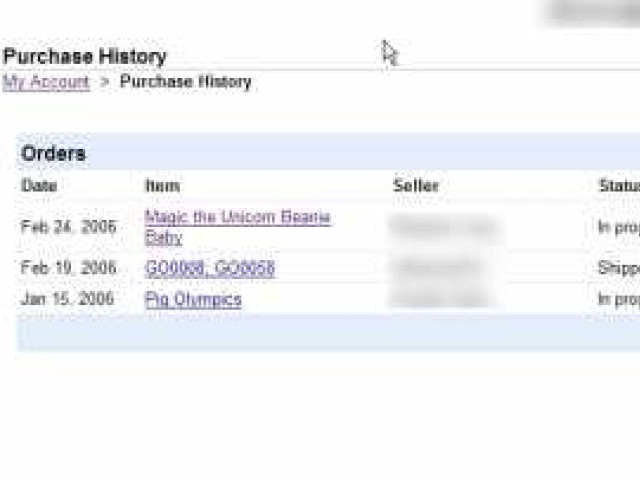
Процесс возврата денег в Steam довольно прост. Вам необходимо зайти в свою учетную запись Steam и перейти на страницу истории покупок. Там вы сможете найти список всех игр и дополнительного контента, купленного вами на платформе. Выберите игру, которую хотите вернуть, и нажмите на кнопку "Запросить возврат". Однако, есть несколько ограничений и условий, которые нужно учесть.

Например, время, в течение которого можно запросить возврат средств, ограничено двумя неделями после покупки. Также игра должна быть запущена не более чем в течение двух часов. Если эти условия соблюдены, вы сможете получить полную компенсацию денег за покупку. Не забывайте, что оплата обратного процесса на ваш счет производится на тот же способ, которым вы оплачивали покупку в Steam.

Возврат денег в Steam - это удобный и надежный способ получить компенсацию, если игра не соответствует вашим ожиданиям. Следуйте простой инструкции и получите свои деньги обратно!

Как вернуть деньги в Steam: подробная инструкция

В Steam существует возможность возврата денег за покупки, сделанные на платформе. Этот процесс называется возвратом или рефандом. Если вы желаете вернуть деньги на свой счет, следуйте этой подробной инструкции:

Шаг 1: Откройте клиент Steam на своем компьютере.

Шаг 2: В верхнем меню клиента выберите "Справка", а затем "Покупки" или просто воспользуйтесь комбинацией клавиш "F1".

Шаг 3: В открывшемся окне выберите "Запросить возврат".

Шаг 4: Выберите покупку, за которую вы хотите получить компенсацию.

Шаг 5: В следующем окне выберите причину возврата и укажите дополнительные комментарии.

Шаг 6: Выберите способ получения возмещения. Обычно Steam предлагает вернуть средства на ваш кошелек Steam или на исходный способ оплаты.

Шаг 7: Подтвердите запрос возврата.

Шаг 8: Дождитесь подтверждения процесса возврата от Steam. Вам придет уведомление на адрес электронной почты, а также будет отображаться в статусе вашего запроса в любое время.

Шаг 9: Получите свою возвратную оплату. Если вы выбрали возврат на кошелек Steam, средства будут автоматически добавлены на ваш счет. В случае возврата на исходный способ оплаты, сроки получения средств зависят от вашей платежной системы.

Шаг 10: В случае возникновения проблем или задержек с возвратом, обратитесь в службу поддержки Steam для получения дополнительной помощи.

Теперь вы знаете, как вернуть деньги в Steam! Будьте внимательны при совершении покупок и не стесняйтесь использовать эту функцию, если у вас возникла необходимость вернуть деньги за приобретенные товары или услуги на платформе Steam.

Программы для возврата

1. Возврат через Steam

Steam предоставляет возможность самостоятельного возврата средств за определенное количество времени после покупки. Сумма будет возвращена на исходный способ оплаты, который был использован для покупки. Этот процесс выполняется в несколько простых шагов.

  1. Перейдите на страницу поддержки Steam и войдите в свою учетную запись.
  2. Выберите пункт "Выберите действие" и затем "Запросить возврат средств".
  3. Выберите игру или товар, который вы хотите вернуть, и укажите причину возврата.
  4. Следуйте инструкциям на экране и подтвердите запрос.
  5. Деньги будут возвращены на вашу исходную форму оплаты в течение нескольких дней.

2. Возврат через платежную систему

В некоторых случаях Steam может не предоставлять возможность возврата денег напрямую. В этом случае вы можете обратиться к компании, через которую осуществлялась оплата, для получения возврата.

Например, если вы использовали платежную систему PayPal, вы можете связаться со службой поддержки PayPal и запросить возврат платежа. Обратитесь к инструкциям на сайте вашей платежной системы по подаче запроса на возврат средств.

Помните, что временные рамки и условия для возврата через платежную систему могут отличаться от политики возврата Steam. Вам придется ознакомиться с правилами платежной системы и выполнять их требования для получения возврата.

Важно отметить, что процесс возврата денег в Steam может занять некоторое время. Все запросы на возврат рассматриваются индивидуально, и каждый запрос будет проверен перед выдачей компенсации. Убедитесь, что вы предоставили всю необходимую информацию и соблюдаете правила для получения возврата средств на платформе Steam.

Возврат денег на Steam: основные правила

Возврат денег на Steam: основные правила

Когда процесс покупки игры на Steam завершен, может возникнуть ситуация, когда потребуется вернуть деньги, например, если игра не соответствует ожиданиям или не запускается на вашем компьютере. В таком случае необходимо ознакомиться с правилами рефанда на Steam и следовать им, чтобы успешно запросить возврат денег.

1. Оплата и возврат денег на Steam

На Steam доступны различные способы оплаты, включая банковские карты, PayPal, Webmoney и другие. При покупке игры вам нужно будет указать соответствующий способ оплаты и подтвердить покупку. Если по каким-либо причинам возникла необходимость вернуть деньги, Steam предоставляет возможность рефанда.

2. Процесс возврата средств на Steam

Для того чтобы запросить возврат денег на Steam, необходимо зайти в свой аккаунт и перейти на страницу "Детализация покупок". Открыв список приобретенных игр, выберите нужную игру, по которой хотите получить компенсацию. Нажмите на эту игру и затем на кнопку "Запросить возврат".

При отправке запроса возврата денег на Steam важно учесть, что у игры должно быть не более 2 часов игрового времени и с момента покупки не должно пройти более 14 дней. Также важно помнить, что не все игры и контент на Steam подлежат возврату средств.

После отправки запроса на возврат денег, Steam проводит проверку соответствия игры указанным правилам. Если запрос одобрен, средства будут возвращены на вашу выбранную платежную систему. Обратите внимание, что процесс возврата может занять некоторое время и зависит от используемой платежной системы.

В случае, если игра была приобретена как подарок, и вы хотите вернуть деньги, средства будут возвращены на баланс аккаунта Steam в виде возвратной оплаты, которую можно использовать для покупки других игр или контента.

Шаги по возврату средств в Steam

Шаг 1: Проверьте условия возврата

Перед началом процесса возврата, убедитесь, что ваша покупка соответствует условиям возврата в Steam. Обратите внимание на следующие факторы:

  • Покупка должна быть сделана не более 14 дней назад.
  • Вы должны быть владельцем игры менее 2-х часов.
  • Покупка должна быть сделана непосредственно через Steam.

Шаг 2: Подготовьте необходимую информацию

Перед тем, как начать процесс возврата, подготовьте следующую информацию:

  • Название игры, которую вы хотите вернуть.
  • Идентификатор покупки или номер заказа.
  • Причина возврата (например, игра не запускается, не соответствует описанию и т.д.).
  • Способ оплаты, использованный при покупке.

Шаг 3: Запросите возврат средств

Теперь вы можете запросить возврат средств в Steam, следуя этим шагам:

  1. Войдите в свою учетную запись Steam на официальном сайте.
  2. Перейдите в раздел "Аккаунт" и выберите "История покупок".
  3. Найдите покупку, которую вы хотите вернуть, и нажмите на нее.
  4. Выберите опцию "Запросить возврат" и следуйте инструкциям на экране.
  5. Укажите причину возврата и подтвердите запрос.

Важно отметить, что процесс обработки запроса на возврат может занять некоторое время. После того, как ваш запрос будет рассмотрен, средства будут возвращены на ваш счет Steam или на способ оплаты, использованный при покупке.

Процесс оплаты возврата в Steam

Процесс оплаты возврата в Steam

Компенсация за покупку на Steam возможна в случае, если приобретенный товар не соответствует ожиданиям или имеет технические проблемы. Возвратные средства будут возвращены на ваш аккаунт Steam в виде внутренней валюты.

Процесс оплаты возврата в Steam довольно прост и занимает несколько шагов:

  1. Откройте клиент Steam и войдите в свою учетную запись.
  2. Перейдите в раздел "Библиотека" и найдите приобретенную игру или товар, который вы хотите вернуть.
  3. Щелкните правой кнопкой мыши на выбранном товаре и выберите "Запросить возврат"
  4. Выберите причину возврата (например, "Товар не подошел" или "Технические проблемы") и введите комментарий.
  5. Проверьте информацию о возврате и нажмите кнопку "Отправить запрос".
  6. Получите уведомление о начале процесса возврата и дождитесь ответа от службы поддержки Steam.
  7. После того, как ваш запрос будет одобрен, сумма будет возвращена на ваш аккаунт Steam в виде внутренней валюты.

Пожалуйста, учтите, что процесс возврата денег в Steam может занять некоторое время, и сумма будет зачислена в виде настоящей валюты только в исключительных случаях.

Оплата возврата средств в Steam является удобным и прозрачным процессом, который позволяет вернуть деньги за неудовлетворительные покупки или игры с техническими проблемами. Если у вас возникли какие-либо вопросы или проблемы с возвратом, вы можете обратиться в службу поддержки Steam для получения дополнительной помощи и информации.

Документы и требования для возврата

1. Документ, подтверждающий оплату

Первым и самым важным документом является доказательство оплаты вашей покупки в Steam. Это может быть квитанция об оплате, выписка с банковского счета, подтверждение электронного платежа и т.д.

2. Возвратная заявка

Для оформления возврата средств вам необходимо заполнить специальную возвратную заявку. В ней вы должны указать свои персональные данные, номер заказа, основания для возврата и причину, по которой вы хотите вернуть деньги.

Возвратные заявки можно найти на официальном сайте Steam или запросить у службы поддержки. Обратите внимание, что заявка должна быть заполнена аккуратно и полностью, иначе ваш запрос может быть отклонен.

После сбора всех необходимых документов и заполнения возвратной заявки, вы можете отправить их в службу поддержки Steam. Обратите внимание, что ожидание ответа на запрос может занять некоторое время, так как процесс возврата требует проверки полученных данных.

Важно: Обратите внимание, что возврат денег в Steam возможен только в определенных случаях. Некоторые игры или покупки могут иметь строгие политики возврата, и вам может быть отказано в компенсации. Чтобы быть уверенным, что ваша покупка подходит для возврата, проверьте политику возврата Steam перед оформлением запроса.

Возврат денег на Steam: все, что вам нужно знать

В процессе использования Steam, может возникнуть ситуация, когда пользователь захочет вернуть деньги за приобретенные игры или другие товары. Для этого существует специальная система возврата средств, которая называется "рефанд" или "возвратная компенсация". Ниже мы расскажем о самом процессе возврата денег на Steam и о том, что вам нужно знать, чтобы успешно совершить возврат.

1. Понимание политики возврата Steam

Перед тем, как начать процесс возврата, важно понимать, что Steam имеет собственную политику возврата, которую необходимо учитывать. Следует ознакомиться с правилами возврата денег, чтобы понять, подходит ли ваша ситуация для процесса возврата.

2. Оплата и возврат средств на Steam

Возврат денег на Steam доступен только в случае, если оплата была осуществлена через эту платформу. Если вы приобрели игру или другой товар на сторонних платформах, например, с использованием банковской карты или PayPal, вам нужно будет обратиться за возвратом средств непосредственно к этим платформам.

Чтобы запросить возврат денег на Steam, необходимо зайти на официальный сайт Steam и перейти в раздел "Аккаунт". В этом разделе следует выбрать "История покупок" или "История транзакций". Затем найдите нужную покупку и выберите опцию "Запросить возврат".

3. Процесс возврата средств на Steam

После выбора опции "Запросить возврат" вы будете перенаправлены на страницу, где нужно будет указать причину возврата. Выберите подходящий вариант из выпадающего списка и введите дополнительные комментарии, если необходимо. После этого следует нажать на кнопку "Продолжить".

Далее вам будет предложено выбрать способ возврата средств. Steam предлагает различные опции, например, возврат на баланс Steam или возврат на банковскую карту. Выберите подходящий для вас вариант и следуйте инструкциям на экране, чтобы завершить процесс возврата.

Обратите внимание, что обработка возврата средств на Steam может занимать некоторое время, и результат может зависеть от способа оплаты и других факторов.

Важно помнить, что политика возврата на Steam может быть изменена компанией в любое время, поэтому рекомендуется регулярно проверять обновления и ознакомиться со всеми условиями перед началом процесса возврата.

Как получить возврат средств в Steam

Steam предоставляет возможность получить возврат средств за приобретенные игры и другие товары с помощью процесса возврата. Если вы не удовлетворены приобретенной игрой или она не соответствует вашим ожиданиям, вы можете запросить возврат денег.

Процесс возврата в Steam

Для получения возврата в Steam следуйте этим простым шагам:

  1. Откройте клиент Steam на вашем компьютере.
  2. Перейдите в раздел "Аккаунт" и выберите "История покупок".
  3. Найдите покупку, для которой хотите получить возврат, и нажмите на нее.
  4. Выберите "Опции" и затем "Запросить возврат".
  5. Выберите причину возврата из предложенного списка и подтвердите запрос.
  6. Проверьте электронную почту, связанную с вашим аккаунтом Steam, чтобы получить дополнительную информацию о процессе возврата.

После успешной обработки вашего запроса на возврат средств Steam проводит возвратную компенсацию на источник оплаты, который вы использовали при покупке.

Важно отметить, что Steam имеет условия и ограничения для получения возврата. Обратите внимание на следующие моменты:

  • Возврат средств доступен только для игр, приобретенных в течение последних 14 дней.
  • Возврат денег доступен только в случае, если вы провели менее 2 часов в игре.
  • Отдельные игры и контент могут иметь собственные ограничения и политику возврата.

Учитывайте эти факторы при оплате и решении о возврате средств в Steam.

Теперь вы знаете, как получить возврат средств на платформе Steam. Следуйте указанным выше шагам, чтобы запросить возврат денег за приобретенные игры и другие товары, если они вас не удовлетворили или не соответствуют вашим ожиданиям.

Видео:

Как вернуть деньги за игру в Steam

Как вернуть деньги за игру в Steam by CopyPasta 39,495 views 6 years ago 54 seconds

Вопрос-ответ:

Как вернуть деньги за игру в Steam?

Чтобы вернуть деньги за игру в Steam, вам нужно зайти в раздел "Аккаунт" на официальном сайте Steam, выбрать пункт "История покупок" и найти нужную игру в списке. После этого вы можете выбрать опцию "Вернуть средства", если прошло не более 14 дней с момента покупки и игра была сыграна непродолжительное время.

Как происходит оплата возврата в Steam?

Оплата возврата в Steam происходит на ту же платежную систему, которой вы использовали для покупки игры. Например, если вы оплатили игру через систему PayPal, то деньги вернутся на ваш PayPal-счет. Если вы использовали кредитную или дебетовую карту, то деньги будут возвращены на эту карту.

Как вернуть средства в Steam?

Чтобы вернуть средства в Steam, вам нужно зайти в раздел "Аккаунт" на официальном сайте Steam и выбрать пункт "Возврат средств". Затем выберите игру, за которую хотите вернуть деньги, и следуйте инструкциям. При условии, что прошло не более 14 дней с момента покупки и игра была сыграна непродолжительное время, деньги будут возвращены на вашу платежную систему.

Как произвести возврат денег на Steam?

Для того чтобы произвести возврат денег на Steam, вам нужно зайти на официальный сайт Steam и перейти в раздел "Поддержка". Затем выберите пункт "Игры и программы" и "Возврат покупок". Выберите игру, за которую хотите вернуть деньги, и заполните все необходимые формы. После обработки запроса ваши деньги будут возвращены на платежную систему, которой вы воспользовались при покупке.

Лучший торрент клиент для андроид: как выбрать и настроить

Через приложение для Android можно осуществлять загрузку и скачивание файлов с помощью торрентов. Торрент – это специальная программа или клиент, предназначенный для загрузки файлов с других пользователей, обменивающихся данными через интернет.

На сегодняшний день существует множество приложений для Android, которые специализируются на скачивании файлов с торрентов. Однако, не все они одинаково надежны и удобны в использовании. В этом обзоре мы рассмотрим несколько популярных программ и приложений для скачивания файлов с торрентов на Android.

Одной из самых популярных программ для загрузки и скачивания файлов с торрентов на Android является µTorrent. Это удобное и легкое в использовании приложение обладает множеством функций, позволяющих контролировать процесс скачивания файлов и управлять загрузками. С помощью µTorrent можно без проблем находить и загружать нужные файлы, а также ограничивать скорость загрузки и разрывать соединение с пирами.

Еще одним хорошим приложением для скачивания файлов с торрентов на Android является Flud. Это мощный клиент, который предоставляет возможность загружать, управлять и скачивать файлы через протокол BitTorrent. Flud отличается простым и интуитивно понятным интерфейсом, а также поддерживает множество функций для удобного и быстрого скачивания файлов.

В обзоре также следует упомянуть BitTorrent, еще одну популярную программу для скачивания файлов с торрентов на Android. Это надежное и быстрое приложение, которое позволяет загружать файлы любого размера и управлять загрузками. BitTorrent имеет простой и понятный интерфейс, приятный дизайн и ряд полезных возможностей для удобной работы с торрентами.

Лучший торрент клиент для Android – обзор популярных приложений

На рынке существует множество торрент клиентов для Android, которые позволяют удобно скачивать файлы на устройства с этой операционной системой. Рассмотрим несколько из них:

1. uTorrent

uTorrent – одна из самых популярных программ для скачивания файлов через торрент на ПК. И она также доступна в виде приложения для Android. Она имеет быстрый и удобный интерфейс, поддерживает скачивание нескольких файлов одновременно, автоматическую загрузку при подключении к Wi-Fi и другие полезные функции.

2. BitTorrent

BitTorrent – еще одна из самых популярных программ для скачивания файлов через торрент на ПК. И она также доступна в виде приложения для Android. Она также имеет удобный интерфейс, поддерживает скачивание нескольких файлов одновременно, автоматическую загрузку при подключении к Wi-Fi и другие полезные функции.

3. FrostWire

FrostWire – это бесплатное приложение для Android, которое позволяет скачивать файлы через торрент. Оно предоставляет возможность искать и скачивать торренты, а также имеет встроенный медиаплеер для просмотра и прослушивания скачанных файлов.

4. Flud

Flud – это простой и эффективный торрент-клиент для Android. Он имеет удобный интерфейс, поддерживает скачивание нескольких файлов одновременно, настройку приоритетов загрузки, свободное управление пропускной способностью и другие полезные функции.

Это лишь некоторые из популярных торрент-клиентов, доступных на Android. Выбор зависит от ваших личных предпочтений и потребностей. Но каждое из этих приложений обеспечивает быстрое и удобное скачивание файлов через торрент на ваше устройство с Android.

Приложение для загрузки файлов через torrent на Android

Торрент-клиенты – это программы, с помощью которых можно загружать файлы через torrent-сети. Данный протокол позволяет распределить скачивание файла между несколькими пользователями, что значительно увеличивает скорость загрузки.

Среди большого количества торрент-клиентов для андроид можно выделить несколько популярных приложений:

1. BitTorrent

Один из самых популярных и функциональных торрент-клиентов для Android. BitTorrent поддерживает загрузку и скачивание файлов любого размера, имеет удобный интерфейс и низкий потребление ресурсов устройства.

2. µTorrent

Простой и удобный в использовании торрент-клиент. Приложение имеет хорошую производительность и поддерживает загрузку файлов на высокой скорости.

3. Flud

Еще один популярный клиент с отличным функционалом. Flud позволяет загружать и скачивать файлы, а также управлять загрузками (приостановка, возобновление, удаление).

Выбор подходящего торрент-клиента зависит от потребностей и предпочтений каждого пользователя. Важно учитывать не только наличие необходимых функций, но и уровень безопасности программы.

Название приложения Описание
BitTorrent Популярный и функциональный торрент-клиент
µTorrent Простой и удобный в использовании торрент-клиент
Flud Популярный клиент с отличным функционалом

В итоге, приложение для загрузки файлов через torrent на Android – это неотъемлемая часть повседневности многих пользователей. Выбор подходящего торрент-клиента обычно зависит от потребностей и предпочтений каждого конкретного пользователя.

Программа для загрузки торрент файлов на Android

Скачивание торрентов на смартфон или планшет с операционной системой Android стало очень популярным способом получения разнообразного контента. Для успешной загрузки торрент файлов на устройство с Android необходимо установить специальное приложение или программу.

Torrent клиент – это программа, которая позволяет пользователю загружать файлы с торрентов. Это надежное и эффективное решение для скачивания контента, так как торрент-технология позволяет распределять загрузку между участниками сети, что делает процесс загрузки более быстрым.

На сегодняшний день существует множество популярных приложений для загрузки торрент файлов через торренты на Android. Одним из самых популярных и удобных клиентов является "BitTorrent". Он обладает простым и интуитивно понятным интерфейсом, а также поддерживает загрузку файлов при низкой скорости интернета.

Еще одним отличным клиентом является "µTorrent" (MicroTorrent). Это приложение обладает множеством возможностей: позволяет задавать приоритеты загрузки, управлять скоростью скачивания и отслеживать прогресс загрузки файлов.

Если вы ищете простое и легкое в использовании приложение для скачивания торрентов, то вам подойдет "Flud". Он обладает минималистичным дизайном, но при этом обеспечивает стабильную и быструю загрузку файлов.

Конечно, список программ для загрузки торрент файлов на Android не ограничивается только этими тремя клиентами. В Google Play можно найти множество других приложений, удовлетворяющих различные потребности пользователей. Помните только о том, что весь контент, скачиваемый через торрент, должен быть законным и соответствовать авторским правам.

Приложение для скачивания торрентов на Android

Одним из лучших приложений для загрузки торрентов на Android является Torrent. Это простая и удобная программа, которая предоставляет пользователю возможность легко и быстро скачивать торрент-файлы на устройство.

Основные возможности приложения Torrent:

Быстрая загрузка файлов: Приложение обладает высокой скоростью загрузки файлов, благодаря оптимизированному алгоритму работы.
Простой и понятный интерфейс: Интерфейс приложения Torrent прост и интуитивно понятен, что позволяет пользователям без труда освоить все его функции.
Удобное управление загрузками: Приложение позволяет управлять загрузками торрент-файлов, приостанавливать и возобновлять загрузку в любое время.
Поддержка различных протоколов: Torrent поддерживает большое количество протоколов для скачивания файлов, включая BitTorrent, HTTP и FTP.
Интеграция с системой: Приложение позволяет открывать торрент-файлы из других приложений и открывать скачанные файлы через другие приложения.

Если вы ищете лучшую программу для загрузки торрентов на Android, то Torrent - отличный выбор. Благодаря своим удобным функциям, она позволит вам без усилий и быстро скачивать все нужные вам файлы.

Удобный торрент клиент Android – как выбрать?

При выборе удобного торрент-клиента для Android следует учитывать несколько важных факторов:

1. Функциональность

Хороший торрент-клиент должен иметь широкий набор функций, позволяющих управлять загрузкой и отслеживать состояние загрузок. Важно, чтобы клиент поддерживал многопотоковую загрузку файлов, имел возможность планирования загрузок и обладал быстрым и удобным интерфейсом.

2. Безопасность

Приложение для скачивания торрентов должно быть безопасным и защищать устройство пользователя от вредоносного ПО или фишинговых атак. Рекомендуется выбирать приложения с положительными отзывами и хорошей репутацией.

3. Интеграция с Android

Удобный торрент-клиент для Android должен интегрироваться со встроенным файловым менеджером устройства, позволяя управлять загрузками и перемещать скачанные файлы без необходимости использования дополнительных приложений.

4. Поддержка различных протоколов и форматов

Хороший торрент-клиент должен поддерживать различные протоколы и форматы файлов. Это позволит загружать разнообразные контент-файлы и использовать клиент для скачивания через различные торрент-трекеры.

5. Скорость загрузки

Важным критерием выбора торрент-клиента является скорость загрузки файлов. Лучшие приложения обеспечивают высокую скорость загрузки, что позволяет быстро получить необходимые файлы.

В итоге, выбор торрент-клиента зависит от предпочтений пользователя и его потребностей. Рекомендуется изучить отзывы и сравнить функциональность, безопасность и удобство использования различных программ для загрузки файлов через torrent на Android, чтобы выбрать наиболее подходящее приложение.

Топ-5 лучших торрент клиентов для андроид

Если вы ищете программу для загрузки и скачивания файлов через торрент на Android, то вам стоит обратить внимание на следующие приложения:

  1. Flud – это одна из самых популярных программ для скачивания торрентов на Android. Она проста в использовании и обладает всеми необходимыми функциями для удобного скачивания файлов. Flud поддерживает множество функций, включая загрузку через magnet-ссылки, управление приоритетами загрузок, настройки прокси и многое другое.
  2. µTorrent – еще одна популярная программа для скачивания торрентов на Android. Это легкая и быстрая программа с простым интерфейсом. В приложении есть возможность управлять загрузками, настраивать прокси, добавлять torrent-файлы через ссылку и многое другое.
  3. BitTorrent – это еще один прекрасный клиент для скачивания торрентов на Android. В приложении есть все необходимые функции для удобного скачивания файлов, включая управление приоритетами загрузок, возможность просмотра и редактирования torrent-файлов, интеграцию с веб-браузером и т.д.
  4. zetaTorrent – это мощный клиент для скачивания торрентов на Android. Он поддерживает все основные функции, включая загрузку через magnet-ссылки, управление приоритетами загрузок, просмотр и редактирование torrent-файлов, настройки прокси и многое другое. Программа также имеет органайзер файлов для удобного управления загрузками.
  5. LibreTorrent – это полностью бесплатная программа для скачивания торрентов на Android. Она обладает простым и интуитивно понятным интерфейсом, а также поддерживает все основные функции для удобного скачивания файлов.

Выберите подходящую вам программу для скачивания торрентов на Android и наслаждайтесь удобным и быстрым скачиванием файлов!

Как использовать торрент клиент на андроиде – подробная инструкция

Вот подробная инструкция по использованию торрент клиента на андроиде:

Шаг 1: Выберите и скачайте подходящее приложение для скачивания торрентов из Google Play Store. Некоторые популярные приложения включают в себя "Flud", "µTorrent" и "BitTorrent". Установите приложение на свое устройство.
Шаг 2: Откройте приложение и разрешите ему доступ к вашим файлам и памяти. Это нужно для того, чтобы клиент мог сохранять скачанные файлы на ваше устройство.
Шаг 3: Найдите торрент-файлы, которые вы хотите загрузить. Вы можете найти их на специализированных сайтах и форумах, посвященных обмену файлами через торренты. Скачайте выбранный торрент-файл на свое устройство.
Шаг 4: Вернитесь в торрент-клиент и найдите опцию "Добавить торрент". Обычно ее можно найти в меню или на главной странице приложения. Нажмите на эту опцию и выберите торрент-файл, который вы только что скачали.
Шаг 5: Начните загрузку файлов. Клиент автоматически начнет проверять наличие доступных источников и начнет загрузку. Вы можете просмотреть прогресс загрузки и список файлов внутри торрента, а также настроить скорость скачивания через настройки приложения.
Шаг 6: После завершения загрузки, вы сможете найти скачанные файлы в специальной папке на своем устройстве. Обычно эта папка называется "Downloads" или "Torrents". Откройте эту папку, чтобы получить доступ к загруженным файлам.

Теперь вы знаете, как использовать торрент-клиент на андроиде. Скачивайте и загружайте файлы с помощью удобной торрент-программы на своем андроид устройстве.

Основные преимущества использования торрент клиента на андроиде

1. Удобство использования

Торрент клиенты для андроид предоставляют пользователю простой и интуитивно понятный интерфейс, что позволяет быстро освоиться с программой. Загрузка файлов через такие приложения становится удобной и доступной даже для новичков.

2. Быстрая загрузка файлов

Торрент клиенты на андроиде предлагают эффективный способ загрузки файлов, основанный на принципе p2p. Вместо того чтобы скачивать файлы со скоростью ограниченной сервером, торрент клиенты позволяют одновременно загружать и скачивать файлы от других пользователей, участвующих в сети. Это значительно увеличивает скорость загрузки файлов и снижает время загрузки.

3. Удобное управление загрузками

Торрент клиенты для андроид предлагают широкие возможности для управления загрузками. Пользователь может выбирать, какие файлы он хочет скачать из торрента, а также настраивать приоритеты загрузки и останавливать/возобновлять скачивание в любой момент времени.

4. Низкое потребление ресурсов

Торрент клиенты на андроиде изначально разработаны с учетом ограниченных ресурсов смартфонов и планшетов. Это значит, что они потребляют минимальное количество оперативной памяти и батареи устройства, в отличие от других программ для загрузки файлов.

Выводя все вышеизложенные факторы воедино, можно сделать вывод, что использование торрент клиента на андроиде предоставляет множество преимуществ, таких как удобство использования, быстрая загрузка файлов, удобное управление загрузками и низкое потребление ресурсов устройства. Это делает данный тип программы наиболее подходящим для скачивания файлов через торренты на устройствах под управлением андроид.

Видео:

10 Android приложений, которые сделают смартфон лучше!

10 Android приложений, которые сделают смартфон лучше! by THE ROCO 408,252 views 2 years ago 9 minutes, 35 seconds

Вопрос-ответ:

Какой торрент клиент я могу использовать на своем устройстве Android?

На устройстве Android вы можете использовать множество торрент-клиентов, в том числе BitTorrent, uTorrent, FrostWire и Vuze. Все они предоставляют пользователю возможность загружать торрент-файлы и скачивать содержимое на свое устройство.

Какая программа для загрузки торрент файлов на Android самая популярная?

Самая популярная программа для загрузки торрент файлов на Android - uTorrent. Она имеет простой и интуитивно понятный интерфейс, поддерживает загрузку файлов любого размера и обладает множеством полезных функций, таких как настройка скорости загрузки/раздачи, расписание загрузок и многое другое.

Какое приложение для скачивания торрентов на Android можно рекомендовать?

Я могу рекомендовать приложение Flud для скачивания торрентов на Android. Оно обладает простым и интуитивно понятным интерфейсом, поддерживает загрузку нескольких файлов одновременно и предлагает настройку скорости загрузки/раздачи. Кроме того, Flud имеет функцию автоматического переключения между Wi-Fi и мобильным интернетом, чтобы сохранить ваше мобильное подключение.

Как объединить слои в программе Фотошоп

Как объединить слои в программе Фотошоп

Фотошоп - один из самых популярных графических растровых редакторов, разработанных компанией Adobe. Он позволяет создавать и редактировать изображения, используя слои. Слои - это отдельные части изображения, которые могут быть редактированы независимо от остальных слоев. Часто возникает необходимость объединить слои в фотошопе для создания более сложных и эффектных композиций. В этой статье мы рассмотрим пошаговую инструкцию по объединению слоев в фотошопе.

В фотошопе существует несколько способов объединения слоев. Один из самых простых способов - это группирование слоев. Группировка позволяет объединить несколько слоев в одну группу, что удобно при работе с большим количеством слоев. Для группировки слоев нужно выделить нужные слои, затем щелкнуть правой кнопкой мыши и выбрать опцию "Группировать слои". После этого создастся новая группа, в которую будут помещены выбранные слои. Группу можно развернуть или свернуть для удобства работы.

Еще один способ объединения слоев в фотошопе - это слияние слоев. Слияние позволяет объединить выбранные слои в один слой. Для слияния слоев нужно выделить нужные слои, затем нажать сочетание клавиш Ctrl+E (на Windows) или Command+E (на Mac). После этого выбранные слои объединятся в один слой. Обратите внимание, что при слиянии слоев они станут неотменны и нельзя будет отменить изменения.

Как объединить слои в фотошопе: пошаговая инструкция

Вот пошаговая инструкция, как объединить слои в фотошопе:

  1. Откройте растровое изображение в Adobe Photoshop.
  2. Выберите слои, которые вы хотите объединить. Для этого щелкните левой кнопкой мыши на каждом слое, при этом удерживайте клавишу Shift. Выделенные слои будут выделены синим цветом.
  3. Нажмите правой кнопкой мыши на выделенных слоях и выберите опцию "Объединить слои" из контекстного меню.
  4. После этого выбранные слои объединятся в один слой. Этот слой будет назван "Слияние слоев" и будет иметь те же настройки и свойства, что и исходные слои.
  5. Если вы хотите сохранить исходные слои, создайте резервную копию проекта перед объединением слоев.

Объединение слоев в фотошопе - это простой способ упростить работу с изображением, особенно если у вас есть несколько слоев, которые вы хотите объединить в один.

Слияние слоев в Фотошопе

В растровом графическом редакторе Photoshop слияние слоев работает таким образом, что можно объединить несколько слоев в один, чтобы создать единое изображение. Это может быть полезно, например, когда вы хотите объединить несколько эффектов или наложить один слой на другой.

Шаг 1: Откройте изображение в Photoshop

Прежде чем начать процесс объединения слоев, откройте изображение в программе Photoshop. Это можно сделать, выбрав Файл -> Открыть и выбрав нужное изображение из вашего компьютера.

Шаг 2: Выберите слои для объединения

После открытия изображения в Photoshop найдите панель «Слои» (если она не отображается, выберите Окно -> Слои). В панели слоев выберите все слои, которые вы хотите объединить. Вы можете выбрать несколько слоев, удерживая клавишу Shift или Ctrl на клавиатуре и нажав на каждый слой.

Шаг 3: Объединение слоев

После выбора необходимых слоев для объединения, выберите команду «Объединить слои» или используйте горячие клавиши Ctrl+E (для Windows) или Command+E (для Mac). После этого все выбранные слои будут объединены в один слой.

Обратите внимание, что после объединения слоев вы не сможете отдельно редактировать каждый слой. Таким образом, перед объединением убедитесь, что вы выполнили все необходимые изменения и эффекты на каждом слое.

Теперь вы знаете, как объединить слои в Photoshop. Это полезный инструмент, который позволяет создавать сложные композиции и эффекты в ваших изображениях.

Объединить слои в графическом редакторе

Шаг 1: Выбор слоев

Перед объединением слоев в Photoshop необходимо выбрать те слои, которые вы хотите объединить. Для этого вы можете использовать панель Layers (Слои) на правой стороне экрана. Выделите нужные слои, удерживая клавишу Shift и щелкните на каждом слое.

Шаг 2: Объединение слоев

После того, как вы выбрали необходимые слои, вы можете объединить их в единый слой, применив следующие действия:

  1. Нажмите правую кнопку мыши на выбранных слоях и выберите опцию "Merge Layers" (Объединить слои) из контекстного меню.
  2. Используйте комбинацию клавиш Ctrl + E (для Windows) или Command + E (для Mac) для объединения выбранных слоев.

Оба эти способа приведут к объединению выбранных слоев в один новый слой на панели Layers (Слои).

Шаг 3: Проверка объединения слоев

Шаг 3: Проверка объединения слоев

Чтобы убедиться, что слои были успешно объединены, вы можете просмотреть результат. Если ваше изображение имеет много слоев и вы не можете найти новый объединенный слой, проверьте, находится ли он в самом нижнем положении на панели Layers (Слои).

Теперь вы знаете, как объединить слои в графическом редакторе Adobe Photoshop. Эта функция позволяет вам объединять слои для создания эффектов, упрощения работы с изображением и других целей.

Объединение слоев в растровом графическом редакторе Adobe Photoshop

Слои в Photoshop - это отдельные элементы изображения, которые можно добавлять, редактировать, перемещать и удалять независимо друг от друга. Слои позволяют создавать сложные композиции из различных элементов и эффектов.

Для объединения слоев в Photoshop можно воспользоваться инструментами слияния слоев. Существует несколько способов объединить слои:

1. Слияние слоев с помощью команды "Слияние слоев":

Шаг 1: Выберите слои, которые вы хотите объединить. Вы можете выбрать несколько слоев, удерживая клавишу Ctrl (Cmd на Mac) и щелкая по слоям.

Шаг 2: Правой кнопкой мыши щелкните выбранные слои и выберите команду "Слияние слоев" из контекстного меню.

Шаг 3: После выполнения команды выбранные слои будут объединены в один слой.

2. Слияние слоев с помощью инструмента "Слияние видео":

Шаг 1: Выберите слои, которые вы хотите объединить. Вы можете выбрать несколько слоев, удерживая клавишу Ctrl (Cmd на Mac) и щелкая по слоям.

Шаг 2: Нажмите на иконку "Слияние видео" в панели инструментов или выберите команду "Слияние видео" из меню "Слой".

Шаг 3: В открывшемся диалоговом окне выберите параметры слияния и нажмите кнопку "OK". Выбранные слои будут объединены в один слой с применением выбранных параметров.

Объединение слоев позволяет упростить структуру изображения и ускорить процесс работы в Photoshop. Однако перед объединением слои рекомендуется сохранить оригинальное изображение в виде отдельного файла, чтобы иметь возможность в любой момент вернуться к первоначальной композиции.

В результате объединения слоев в растровом графическом редакторе Adobe Photoshop вы получаете новый слой, содержащий все элементы и эффекты из выбранных слоев. Это позволяет более гибко управлять изображением и продолжать его редактирование.

Объединить изображение в Фотошопе

Что такое слои?

В Photoshop изображение состоит из различных слоев, которые можно сравнить с накладываемыми прозрачными пластиковыми пленками. Каждый слой содержит определенные элементы изображения, такие как фигуры, текст, цвета и т.д. Эти слои можно перемещать, изменять и совмещать друг с другом, что делает процесс редактирования более гибким и мощным.

Как объединить слои в Фотошопе?

Чтобы объединить слои в Фотошопе, выполни следующие шаги:

  1. Открой изображение в программе Adobe Photoshop.
  2. В верхней панели инструментов выбери инструмент "Слияние слоев".
  3. Щелкни на первом слое, который ты хочешь объединить, чтобы выделить его.
  4. Затем удерживая клавишу Shift, щелкни на остальных слоях, которые ты хочешь объединить. Выделенные слои будут отображаться на панели слоев.
  5. Нажми правой кнопкой мыши на выделенных слоях и выбери "Объединить слои".
  6. Теперь все выделенные слои будут объединены в один слой.

Объединенный слой будет отображаться на панели слоев, и ты сможешь продолжить работу с изображением или сохранить его в растровом формате, например, в формате JPEG или PNG.

Объединение слоев в Фотошопе позволяет создавать сложные композиции из нескольких элементов, управлять прозрачностью и наложением слоев, а также применять различные эффекты и фильтры к объединенному изображению.

Таким образом, с помощью функции объединения слоев в Adobe Photoshop ты можешь легко и эффективно управлять и редактировать своими изображениями.

Объединение слоев в Adobe Photoshop

Для объединения слоев в фотошопе, следуйте следующей пошаговой инструкции:

  1. Откройте ваше изображение в программе Adobe Photoshop.
  2. В окне "Слои" (Layers) выберите слои, которые вы хотите объединить. Для выбора нескольких слоев, удерживайте клавишу "Ctrl" (Windows) или "Command" (Mac) и щелкните мышью на нужных слоях.
  3. После выбора слоев, нажмите правую кнопку мыши на любом выбранном слое и выберите вкладку "Объединить слои" (Merge Layers).
  4. В результате слои будут объединены в один новый слой.

Объединение слоев в Photoshop позволяет создавать новые композиции и применять различные эффекты к изображениям. Этот инструмент особенно полезен при работе с растровыми изображениями, где каждый слой содержит отдельную часть изображения или эффект.

Используя функцию объединения слоев в Adobe Photoshop, вы можете упростить свою работу и достичь нужного результата быстрее. Не забывайте сохранять копии своих оригинальных изображений, чтобы в случае необходимости вернуться к ним.

Как выполнить объединение слоев в Фотошопе

Вот пошаговая инструкция, как выполнить объединение слоев в Фотошопе:

  1. Откройте изображение в Фотошопе, в котором необходимо выполнить объединение слоев.
  2. Проверьте, что панель "Слои" открыта. Если она не отображается, выберите "Слои" в меню "Окно".
  3. Выберите слои, которые вы хотите объединить. Для выбора нескольких слоев удерживайте клавишу "Ctrl" (на Windows) или "Cmd" (на Mac) и щелкните на каждом слое.
  4. Щелкните правой кнопкой мыши на выбранных слоях и выберите опцию "Объединить слои" или "Слияние слоев" в выпадающем меню.
  5. После выполнения этих действий выбранные слои объединятся в один слой. Вы можете увидеть результат в панели "Слои".

Объединение слоев в Фотошопе особенно полезно, когда требуется упростить структуру изображения и уменьшить объем памяти, занимаемый файлом. Также, объединение слоев может помочь в создании специфичных эффектов и фотомонтажей.

Adobe Photoshop предоставляет широкие возможности работы со слоями в растровом графическом редакторе. Освоив эту функцию, вы сможете легко объединять слои в Фотошопе и создавать уникальные графические проекты.

Пошаговое руководство по объединению слоев в Фотошопе

Шаг 1:

Откройте изображение в Фотошопе, которое содержит необходимые слои для объединения. Убедитесь, что панель "Слои" видна (если она не отображается, выберите "Слои" в меню "Окно").

Шаг 2:

Выберите слои, которые вы хотите объединить. Выберите первый слой, затем удерживая клавишу Shift, выберите следующие слои (можно выбрать несколько слоев одновременно).

Шаг 3:

После выбора слоев, выберите команду "Объединить слои" из меню "Слой". Это действие объединит выбранные слои в один слой.

Шаг 4:

Если вы хотите сохранить состояние слоев до объединения, рекомендуется создать резервную копию изображения. Для этого выберите команду "Дублировать слой" из меню "Слой", затем скройте оригинальные слои.

Шаг 5:

Проверьте результаты объединения слоев. Если вы хотите вернуться к оригиналу, вы всегда можете отменить действие или использовать историю для возврата к предыдущему состоянию изображения.

Теперь вы знаете, как объединить слои в Adobe Photoshop. Это полезное действие позволяет создавать непрерывные элементы изображения и вносить необходимые изменения в проекте. Помните, что резервное копирование и работа с историей могут помочь в случае нежелательных результатов.

Видео:

Как объединить слои в Adobe Photoshop

Как объединить слои в Adobe Photoshop by Артём Санников 858 views 5 years ago 38 seconds

Вопрос-ответ:

Как объединить слои в фотошопе?

Чтобы объединить слои в фотошопе, выберите необходимые слои в панели слоев, затем нажмите правой кнопкой мыши на выбранные слои и выберите опцию "Объединить слои" или нажмите комбинацию клавиш Ctrl+E (Cmd+E на Mac). Выделенные слои объединятся в один слой.

Как объединить слои в растровом редакторе?

В растровом редакторе, таком как фотошоп, слои можно объединить следующим образом: выберите необходимые слои, затем нажмите правой кнопкой мыши на выбранные слои и выберите опцию "Объединить слои" или воспользуйтесь сочетанием клавиш Ctrl+E (Cmd+E на Mac). После этого выбранные слои объединятся в один слой.

Как объединить изображение в Фотошопе?

Чтобы объединить изображение в фотошопе, выберите все слои, содержащие изображение, затем нажмите правой кнопкой мыши на выбранные слои и выберите опцию "Объединить слои" или нажмите комбинацию клавиш Ctrl+E (Cmd+E на Mac). Это приведет к объединению слоев с изображением в один слой.

Как работать с формулами в программе Microsoft Excel

Как работать с формулами в программе Microsoft Excel

Excel – это одна из самых популярных программ для работы с таблицами и данных. Она позволяет не только создавать и редактировать таблицы, но и выполнять сложные вычисления, создавать графики и диаграммы, анализировать данные и многое другое. Если вы только начинаете осваивать работу с этим инструментом, то вам пригодятся полезные советы и инструкции, которые помогут вам освоить основные функции и возможности Excel.

Что такое Excel? Excel – это программа, которая позволяет работать с электронными таблицами, в которых данные представлены в виде ячеек в строках и столбцах. Это мощный инструмент, который может быть использован для управления любыми типами данных, от бухгалтерских ведомостей до научных исследований.

Excel подобно обычной таблице, но с множеством дополнительных функций и возможностей. С его помощью можно организовывать и упорядочивать большие объемы данных, рассчитывать сложные формулы и выполнять автоматические вычисления, создавать графики и диаграммы для наглядного отображения результатов.

Так, как начать работать в Excel? В Excel все начинается с создания новой таблицы. Откройте программу и выберите пустую рабочую книгу для создания новой таблицы. Затем приступайте к заполнению ячеек данными. Вы можете вводить текст, числа, даты и другие типы данных в ячейки. Для удобной работы используйте различные функции и инструменты Excel, такие как автозаполнение, копирование формул, фильтры и многое другое.

Как работать в Excel: основные инструкции для новичков

1. Знакомство с интерфейсом Excel

После запуска Excel вы увидите окно программы с областью работы. В ней расположены строки и столбцы таблицы, называемые ячейками. В верхней части окна находятся меню и панель инструментов, которые помогут вам управлять таблицей.

2. Создание таблицы

Для создания таблицы в Excel выберите нужное количество строк и столбцов. Нажмите правой кнопкой мыши на заголовок столбца или строки, затем выберите "Вставить". В появившемся меню выберите "Строку" или "Столбец".

3. Ввод данных в таблицу

Чтобы ввести данные в ячейку, кликните на нее и начните печатать. Нажмите клавишу Enter, чтобы перейти к следующей ячейке. Если вы хотите изменить значение ячейки, просто щелкните на ней и введите новые данные.

4. Форматирование таблицы

Чтобы изменить внешний вид таблицы, выделите нужные ячейки, затем выберите необходимые параметры форматирования: шрифт, цвет, стиль и т. д. Вы можете также добавлять рамки и цвет фона ячеек.

5. Использование функций Excel

Excel предлагает множество функций для выполнения математических, статистических и логических операций. Чтобы использовать функцию, выберите ячейку и введите формулу в формате "=функция (аргументы)". Например, "=СУММ(A1:A5)" посчитает сумму чисел в диапазоне от A1 до A5.

6. Работа с данными в таблице

Вы можете сортировать данные в таблице по возрастанию или убыванию. Для этого выделите нужные ячейки и выберите "Сортировать и фильтровать" в меню "Таблица". Также можно использовать фильтры, чтобы отобразить только определенные данные в таблице.

7. Сохранение и экспорт таблицы

Чтобы сохранить таблицу, выберите "Сохранить" в меню "Файл" или нажмите комбинацию клавиш Ctrl + S. Выберите путь и имя файла, а затем нажмите "Сохранить". Если нужно экспортировать таблицу в другой формат, выберите "Сохранить как" и выберите нужный формат файла.

Теперь вы знаете основные инструкции для работы в Excel. Не бойтесь экспериментировать, чтобы обнаружить все возможности этой программы!

Создание нового документа в Excel

Создание нового документа в Excel

Подобно другим программам для создания таблиц, такими как Google Таблицы или OpenOffice Calc, в Excel вы можете создать новый документ и начать работу с ним. В Excel выглядит это так:

1. Откройте Excel, нажав на значок программы.

2. Выберите пункт «Создать новую книгу».

3. В результате откроется новый документ, представляющий собой пустую таблицу.

Что важно запомнить, когда вы работаете с таблицей в Excel:

- Каждая ячейка в таблице имеет уникальную адресацию, которая состоит из буквы, обозначающей столбец, и номера, обозначающего строку. Например, A1 - это адрес ячейки, находящейся в первом столбце и первой строке таблицы.

- Вы можете добавлять, удалять или перемещать строки и столбцы в таблице в Excel.

- В Excel вы можете форматировать ячейки, добавлять формулы, создавать графики и многое другое.

В Excel можно делать множество операций с таблицей, что делает его мощным инструментом для работы с данными. Надеемся, что данная статья помогла вам понять, как создать новый документ и начать работу в Excel.

Основы работы с ячейками и редактирование данных

В Excel каждая ячейка таблицы подобна отдельному блоку данных, их можно редактировать, форматировать и использовать для вычислений. В этом разделе мы рассмотрим основы работы с ячейками в Excel, включая их выбор, редактирование и использование различных инструментов для работы с данными.

Выбор ячеек

Для выбора одной ячейки в Excel нужно щелкнуть на ней левой кнопкой мыши. Если вы хотите выбрать несколько ячеек, можно зажать левую кнопку мыши и перетаскивать курсор по нужным ячейкам. Чтобы выбрать все ячейки в таблице, можно кликнуть на квадратик в левом верхнем углу (над колонкой A и слева от строки 1).

Также можно выбрать целый столбец или строку, кликнув на заголовок этого столбца или строки.

Редактирование данных в ячейке

Чтобы изменить данные, содержащиеся в ячейке, нужно просто кликнуть на нее двойным щелчком мыши. Также можно выбрать ячейку и нажать F2 на клавиатуре или кликнуть на формулу в строке ввода (вверху экрана).

После выбора ячейки для редактирования появится курсор текстового редактора. Здесь вы можете исправить или добавить данные. После внесения изменений нажмите Enter на клавиатуре, чтобы закончить редактирование ячейки.

Совет: Если нужно быстро перейти к следующей ячейке для редактирования, после ввода данных можно нажать клавишу Enter или стрелку вниз на клавиатуре.

Excel предлагает множество возможностей для редактирования данных в ячейке, от форматирования числовых значений до применения различных функций и формул. Мы рассмотрим эти функции и возможности в следующих разделах.

Форматирование ячеек и текста в Excel

Когда вы работаете с таблицей в Excel, вы можете столкнуться с ситуацией, когда вам нужно отформатировать ячейки или текст в ячейках. Это может быть необходимо, чтобы выделить важную информацию, сделать таблицу более читаемой или просто улучшить ее внешний вид.

Форматирование ячеек в Excel подобно форматированию текста в документе. Вы можете изменять шрифт, размер текста, цвет фона и другие атрибуты, чтобы сделать вашу таблицу более выразительной.

Для форматирования ячейки или текста в Excel, выделите нужные ячейки и используйте панель инструментов или контекстное меню.

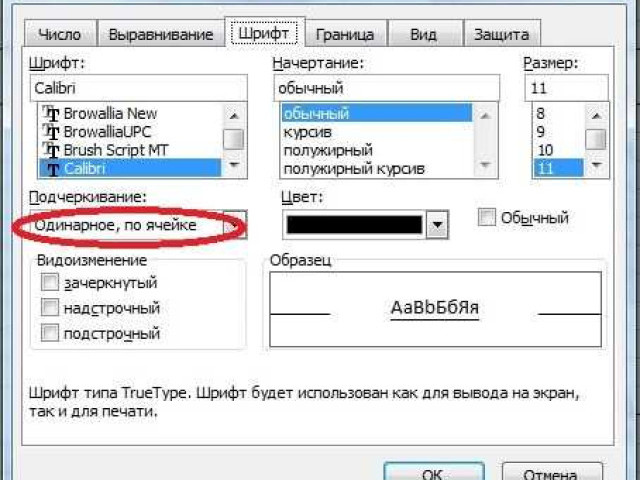
Например, чтобы изменить шрифт и размер текста в ячейке, выделите ячейку, выберите нужные параметры в панели инструментов или контекстном меню, и примените изменения. Вы также можете использовать сочетания клавиш для быстрого форматирования.

В Excel существует множество возможностей для форматирования ячеек и текста. Вы можете изменять выравнивание текста, добавлять границы и заливку, применять числовые форматы и т. д. Важно помнить, что форматирование должно быть согласовано и помогать вам в представлении данных.

Также, в Excel вы можете создавать таблицы, которые упрощают форматирование и анализ данных. Таблица в Excel - это удобный способ организации и анализа данных, а также быстрого применения форматирования к различным частям таблицы.

В итоге, форматирование ячеек и текста в Excel - это инструмент, который позволяет сделать вашу таблицу более понятной и информативной. Используйте различные возможности форматирования, чтобы подчеркнуть важные детали, выделить главную информацию и создать профессионально выглядящую таблицу.

Работа с формулами и функциями в Excel

То, что вы вводите в Excel в ячейку, начинающееся с символа "=", будет интерпретироваться как формула. Excel выполнит расчеты и отобразит результат в ячейке. Например, "=A1+B1" будет складывать значения ячеек A1 и B1.

Функции в Excel позволяют выполнять различные операции над данными. Вы можете использовать функции для выполнения расчетов, работы с текстом, датами и временем, анализа данных и многого другого. Функции в Excel обычно записываются в формате "=название_функции(аргументы)". Например, "=СУММ(A1:A5)" будет вычислять сумму значений в диапазоне ячеек A1-A5.

Формулы и функции можно использовать не только в отдельных ячейках, но и в других формулах. Например, вы можете использовать результат одной функции в качестве аргумента для другой функции. Excel предоставляет широкий набор функций, и вы можете комбинировать их вместе, чтобы получить нужный результат.

Подобно другим инструментам, Excel также предлагает автозаполнение формул и функций. Если вы начнете вводить формулу или функцию, Excel будет отображать список доступных вариантов, основанных на вашем вводе. Это может сэкономить время и помочь вам выбрать правильную формулу или функцию.

Используя формулы и функции в Excel, можно автоматизировать расчеты и обработку данных. Вы можете создавать сложные формулы и функции, которые помогут вам анализировать данные и принимать обоснованные решения.

Excel предлагает множество встроенных функций для использования, а также возможности создания собственных пользовательских функций. Изучение формул и функций в Excel позволяет вам раскрыть полный потенциал этого программного обеспечения и сделать вашу работу более эффективной и продуктивной.

Создание графиков и диаграмм в Excel

В Excel, как и в любой другой таблице, можно создавать графики и диаграммы, чтобы визуализировать данные. Это очень полезный инструмент для анализа и понимания информации. В этой статье мы рассмотрим, как создавать графики и диаграммы в Excel.

Чтобы создать график или диаграмму, вам сначала нужно выбрать данные, которые хотите отобразить. Для этого откройте таблицу Excel, в которой содержатся нужные данные. Затем выделите эти данные, щелкнув и перетащив мышью по нужному диапазону. Обратите внимание, что данные должны быть организованы в виде таблицы, где первый столбец содержит названия категорий, а остальные столбцы - значения для каждой категории.

После выделения данных, щелкните на вкладке "Вставка" в меню Excel. Здесь вы найдете различные типы графиков и диаграмм, доступных для создания. Выберите нужный тип, щелкнув на нем.

Excel автоматически создаст график или диаграмму, основываясь на выделенных данных. Однако, вы всегда можете настроить внешний вид и параметры графика. Чтобы это сделать, щелкните правой кнопкой мыши на графике и выберите "Изменить данные графика" или "Изменить тип графика". В появившемся окне вы сможете настроить все необходимые параметры.

Графики и диаграммы в Excel также предлагают различные способы представления данных. Например, вы можете отобразить данные в виде столбцов, линий, круговой диаграммы и т.д. Выбирайте наиболее подходящий тип в зависимости от вида данных и цели их представления.

Теперь, когда вы знаете, как создавать графики и диаграммы в Excel, вы можете использовать этот мощный инструмент для анализа и визуализации данных. Запомните, что Excel также предоставляет множество других функций и возможностей для работы с данными, поэтому не ограничивайтесь только созданием графиков и диаграмм!

Сортировка и фильтрация данных в Excel

Сортировка данных в Excel позволяет упорядочить данные в таблице по возрастанию или убыванию. Для этого нужно выделить нужный столбец (или несколько столбцов) и нажать на кнопку "Сортировать". В появившемся окне можно выбрать направление сортировки и задать дополнительные параметры, если необходимо.

Например, если у вас есть таблица с информацией о продажах товаров, вы можете отсортировать данные по столбцу "Сумма продаж" и узнать, какие товары были самыми популярными.

Фильтрация данных в Excel позволяет скрыть определенные строки таблицы на основе определенных условий. Например, вы можете отфильтровать данные по столбцу "Город" и показать только те строки, которые соответствуют определенному городу.

Чтобы применить фильтр, нужно выделить весь столбец таблицы и нажать на кнопку "Фильтр". Появится выпадающий список, в котором можно выбрать нужные условия для фильтрации данных.

В Excel также можно применять сложные фильтры, комбинируя несколько условий. Для этого нужно выбрать пункт "Расширенный фильтр" в выпадающем списке. В появившемся окне можно задать различные условия и соединить их с помощью операторов "И" или "ИЛИ".

Также, в Excel есть возможность автоматической фильтрации данных по общему значению в таблице. Для этого нужно выделить всю таблицу и нажать на кнопку "Фильтр" дважды. Программа автоматически определит общее значение по каждому столбцу и покажет только те строки, где все значения совпадают.

Важно отметить, что сортировка и фильтрация данных в Excel не изменяют саму таблицу, а только меняют видимость отдельных строк. Поэтому данные всегда можно вернуть к исходному состоянию или изменить настройки сортировки и фильтрации.

Таким образом, сортировка и фильтрация данных в Excel предоставляют удобные и полезные инструменты для работы с таблицами. Они помогают быстро находить нужные данные и упорядочивать информацию по определенным критериям.

Использование условного форматирования в Excel

Условное форматирование позволяет автоматически изменять внешний вид данных в таблице в зависимости от определенных условий. Это может быть полезно, если вы хотите выделить определенные значения, отследить тренды или провести анализ данных.

Как использовать условное форматирование в Excel

1. Откройте таблицу Excel, в которой вы хотите применить условное форматирование.

2. Выделите диапазон ячеек, на которые вы хотите применить условное форматирование.

3. На вкладке "Главная" в группе "Стили" выберите "Условное форматирование".

4. Выберите тип условного форматирования, который наиболее подходит для ваших данных. Например, вы можете выбрать "Выделить ячейки с большими значениями", "Выделить ячейки с дублирующимися значениями" и т.д.

5. Настройте условия форматирования, указав требуемые параметры. Например, вы можете указать, что ячейки с значениями больше 100 должны быть выделены красным цветом.

6. Нажмите "OK", чтобы применить условное форматирование к выбранным ячейкам.

Что еще можно сделать с условным форматированием

Подобно другим функциям Excel, условное форматирование предлагает множество вариантов настроек и возможностей. Например, вы можете:

  • Использовать градиентную заливку, чтобы представить данные в виде цветовой шкалы.
  • Добавить иконки для быстрого восприятия значений (например, иконка "стрелка вверх" для роста значений и иконка "стрелка вниз" для снижения значений).
  • Создать свои собственные форматы, основанные на заданных условиях.

В общем, условное форматирование в Excel предоставляет большую гибкость и возможности для анализа данных и их визуализации. Вы можете выделить важные значения, сравнить данные и найти закономерности в больших объемах информации.

Условное форматирование - мощный инструмент, который поможет вам в работе с данными в Excel. Экспериментируйте с различными типами форматирования и настройками, чтобы найти наиболее удобные для вас решения.

Видео:

Формулы Excel - Топ 41 функция - они пригодятся каждому!

Формулы Excel - Топ 41 функция - они пригодятся каждому! by Билял Хасенов – Excel, VBA & More 342,133 views 1 year ago 21 minutes

Вопрос-ответ:

Как создать новую таблицу в Excel?

Чтобы создать новую таблицу в Excel, откройте программу и выберите пустой шаблон. Затем, щелкните на ячейку, в которой вы хотите ввести данные, и начните набирать текст или числа.

Как скопировать формулу в Excel?

Чтобы скопировать формулу в Excel, выделите ячейку с формулой и щелкните на маленький квадратик в правом нижнем углу выделенной ячейки. Затем перетащите этот квадратик на ячейки, в которые вы хотите скопировать формулу.

Как открыть файл dat

Как открыть файл dat

Файлы с расширением dat являются одними из самых распространенных форматов данных. Они содержат в себе информацию, которую можно использовать в разных программах. Однако, они не всегда могут быть открыты сразу и прочитаны. В этой статье мы расскажем, как открыть файл dat, чем его можно распаковать и с чем его можно связать.

Прежде всего, важно понять, что dat-файлы не являются самостоятельными файлами, а скорее архивами с данными. Чтобы открыть их, нужно распаковать содержимое. Для этого можно воспользоваться разными программами. Одна из самых популярных - это программа WinRAR. Просто откройте ее, найдите нужный файл dat и нажмите на кнопку "Распаковать".

Если у вас нет WinRAR или вы ищете другие программы для открытия файлов dat, вы можете воспользоваться альтернативными вариантами. Например, вы можете воспользоваться программой 7-Zip. Она также позволяет распаковывать содержимое dat-файлов. Вам просто нужно установить ее на свой компьютер и выбрать нужный файл для распаковки.

Если у вас не получается открыть файл dat с помощью WinRAR или 7-Zip, вы можете воспользоваться другими программами, подходящими для вашей операционной системы. Например, на MacOS можно воспользоваться программой The Unarchiver, а на Linux - программой File Roller.

В случае, если вы не хотите или не можете устанавливать дополнительные программы, вы можете воспользоваться онлайн-сервисами для распаковки файлов dat. Просто найдите один из таких сервисов в Интернете, загрузите туда ваш файл и дождитесь его распаковки. Учтите, что это может занять некоторое время в зависимости от размера файла и скорости вашего интернет-соединения.

Как открыть файл dat: руководство для начинающих

Файлы с расширением dat - это данные, которые часто используются различными программами для хранения информации. Они могут содержать текстовые данные, изображения, звуковые файлы или другую информацию.

Чем открыть файл dat?

Открыть файл dat можно с помощью специализированных программ или универсальных программ для работы с данными.

Как открыть и распаковать файл dat с помощью специализированной программы?

1. Установите на компьютер программу, предназначенную для работы с файлами dat (например, WinRAR, IZArc, 7-Zip).

2. Запустите программу и в ее интерфейсе найдите опцию "Открыть" или "Импорт".

3. Укажите путь к файлу dat, который вы хотите открыть, и нажмите кнопку "Открыть".

4. Программа автоматически распакует данные из файла dat и отобразит их в списке файлов в интерфейсе программы.

5. Выберите нужные файлы или всю информацию и сохраните их в удобном для вас месте на компьютере.

Как открыть файл dat с помощью универсальной программы для работы с данными?

1. Установите на компьютер программу, способную работать с разными типами файлов (например, Microsoft Excel, Notepad++, Sublime Text).

2. Запустите программу и в меню "Файл" выберите опцию "Открыть".

3. Укажите путь к файлу dat, который вы хотите открыть, и нажмите кнопку "Открыть".

4. Программа попытается интерпретировать содержимое файла dat и отобразить его в виде текста или другой доступной формы.

5. Если программа не распознает формат файла dat, попробуйте открыть его с помощью другой программы или преобразовать его в другой формат.

С чего начать, если вы не знаете, какой программой открыть файл dat?

Если вы не знаете, с какой программой открыть файл dat, попробуйте следующие варианты:

1. Попробуйте открыть файл с помощью текстового редактора, например, Notepad или WordPad. Иногда внутри файла dat может содержаться текстовая информация.

2. Попробуйте открыть файл в программе просмотра изображений (например, Paint или IrfanView), если вы подозреваете, что файл dat содержит изображение.

3. Используйте поиск в Интернете для поиска программы, способной открыть файл dat с конкретным форматом содержимого. Вам может понадобиться установить дополнительное программное обеспечение.

Важно помнить, что расширение файла dat не всегда указывает на конкретный тип содержимого, поэтому может потребоваться пробовать разные программы до тех пор, пока не найдется та, которая сможет открыть и распаковать файл dat.

Определение файла dat

Как открыть файл dat

Чтение и открытие файла dat можно осуществить несколькими способами. В основном это делается с помощью программ, специально разработанных для работы с данными этого типа. Некоторые программы для работы с файлами dat включают Microsoft Access, Microsoft Excel, VLC Media Player и многие другие.

С чем распаковать файл dat

Иногда файлы dat могут быть архивированы, поэтому их необходимо распаковать перед открытием. Для этого можно использовать различное программное обеспечение, такое как WinRAR, 7-Zip или WinZip. Они позволяют извлекать содержимое архивов и получить доступ к файлам dat, которые находятся внутри.

Программы для открытия файлов dat

1. Текстовые редакторы

Если вам просто нужно просмотреть содержимое файла dat, то вы можете воспользоваться текстовым редактором, таким как Notepad (для Windows) или TextEdit (для macOS). Откройте файл в одном из этих редакторов, и вы увидите данные в виде непонятного текста или символов.

2. Специализированные программы

Если вы хотите преобразовать данные из файла dat в другой формат или выполнить какие-либо действия с этими данными, то вам понадобится специализированная программа. Например:

  • WinRAR или 7-Zip - популярные программы для архивации, которые также могут открывать и распаковывать файлы dat;
  • Microsoft Excel - универсальная программа для работы с таблицами, которая может открывать файлы dat и представлять их данные в виде таблицы;
  • Adobe Photoshop - программное обеспечение для редактирования изображений, которое может открывать файлы dat с изображениями;
  • VLC Media Player или Windows Media Player - медиаплееры, которые могут открывать файлы dat со звуком или видео.

Помимо указанных программ, существуют и другие, специализированные и общепринятые, которые могут открывать и работать с файлами dat. Выбор программы зависит от того, что вы хотите сделать с данными в файле.

Необходимо отметить, что некоторые файлы dat могут быть зашифрованы, и для их открытия или распаковки понадобится пароль или специальная программа, которая может дешифровать данные.

Открытие файла dat с помощью программы A

Если вам потребовалось открыть файл с расширением dat и вы хотите узнать, как это сделать с помощью программы A, мы предоставим вам необходимую информацию.

Что такое файл dat? Файлы с расширением dat являются бинарными файлами данных, которые могут содержать различные типы информации, включая текст, изображения, видео, аудио и многое другое. Они могут быть созданы различными программами и иметь разные форматы данных.

Как открыть файл dat с помощью программы A? Если программа A предлагает поддержку файлов с расширением dat, вы можете просто открыть файл, дважды щелкнув на нем. Программа A должна автоматически распознать формат файла и отобразить его содержимое.

Если программа A не может открыть файл dat, то возможно, вам понадобится распаковать его и получить доступ к его содержимому. Для этого требуется использовать другую программу, способную работать с файлами dat.

Чем можно распаковать файл dat? Существует несколько программ, которые могут помочь в распаковке файлов dat, например, программа B и программа C. Эти программы предлагают различные функции для распаковки файлов и извлечения содержимого из них.

Как распаковать файл dat с помощью программы B? Для этого вам нужно открыть программу B и выбрать функцию "распаковать файл". Затем укажите путь к файлу dat, который вы хотите распаковать, и выберите папку, в которую нужно сохранить извлеченные файлы. Программа B выполнит процесс распаковки и вы сможете получить доступ к содержимому файла.

Как распаковать файл dat с помощью программы C? Для этого вам нужно открыть программу C и выбрать функцию "открыть файл". Затем укажите путь к файлу dat, который вы хотите распаковать, и выберите папку, в которую нужно сохранить извлеченные файлы. Программа C выполнит процесс распаковки и вы сможете получить доступ к содержимому файла.

Теперь вы знаете, как открыть и распаковать файл dat с помощью программы A, B или C. Выберите программу, которая наиболее удобна для вас, и начните работать с вашим файлом dat уже сегодня!

Открытие файла dat с помощью программы B

Если у вас есть файл с расширением .dat и вы хотите узнать, как распаковать его или открыть содержимое, то вы можете воспользоваться программой B. Эта программа специально предназначена для работы с файлами данного формата.

Чтобы открыть файл .dat с помощью программы B, сначала необходимо установить эту программу на компьютер. Вы можете скачать ее с официального сайта разработчика и установить на ваше устройство.

После установки программы B на компьютер, откройте ее и найдите кнопку "Открыть файл". Нажмите на нее, и в появившемся окне выберете файл .dat, который вы хотите открыть.

После выбора файла, программа B начнет его распаковку. Это может занять некоторое время, в зависимости от размера файла и скорости вашего компьютера.

Когда процесс распаковки будет завершен, вы получите доступ к содержимому файла .dat. Вы можете просмотреть его или выполнить другие операции с ним, в зависимости от того, для чего предназначен данный файл.

Таким образом, с помощью программы B вы можете открыть файл .dat и увидеть его содержимое. Не забудьте, что для этого вам потребуется установленная и активная программа B на вашем компьютере, а также сам файл .dat, который вы хотите открыть.

Открытие файла dat с помощью программы C

Часто возникает необходимость открыть файл с расширением .dat с помощью программы, написанной на языке программирования C. В этом разделе мы рассмотрим, как это можно сделать.

Что такое файл .dat?

Файл с расширением .dat является бинарным файлом, содержащим данные в неструктурированном формате. В таких файлах могут храниться различные данные, такие как текстовые строки, числовые значения и другие типы данных.

Как открыть файл .dat с помощью программы на C?

Для открытия файла .dat с помощью программы на языке C можно использовать стандартную библиотеку языка - stdio.h. В этой библиотеке есть функции для работы с файлами, такие как fopen и fread.

Вот пример кода на C, который открывает файл .dat и выводит его содержимое:

#include 
int main() {
FILE *file;
char buffer[100];
file = fopen("file.dat", "rb");
if (file == NULL) {
printf("Не удалось открыть файл");
return 1;
}
while (fread(buffer, sizeof(char), sizeof(buffer), file) != 0) {
printf("%s", buffer);
}
fclose(file);
return 0;
}

В этом примере мы используем функцию fopen для открытия файла .dat в режиме чтения в бинарном формате ("rb"). Если файл не удалось открыть, то выводится соответствующее сообщение об ошибке.

Затем мы используем функцию fread для чтения данных из файла в буфер. Размер буфера в данном примере равен 100 байтам. Если функция fread возвращает 0, то это означает конец файла и чтение данных завершается.

В этом примере мы просто выводим содержимое файла .dat на экран с помощью функции printf. В Вашей программе Вы можете делать с данными, прочитанными из файла, что угодно.

В конце программы мы используем функцию fclose для закрытия файла, чтобы освободить системные ресурсы.

Таким образом, Вы можете открыть файл .dat с помощью программы, написанной на языке C, используя функции из стандартной библиотеки языка.

Как распаковать файл dat с помощью программы D

Что такое файл dat?

Файлы с расширением dat содержат информацию, которую компьютер не может идентифицировать по умолчанию. Они могут содержать различные типы данных, такие как текстовые файлы, изображения, видео или аудиофайлы. Расширение dat обычно присваивается файлам, которые не подпадают под стандартные типы файлов.

Как открыть файл dat?

Для открытия файла dat сначала необходимо установить программу D, которая специально разработана для работы с такими типами файлов. Эта программа позволяет просматривать и распаковывать содержимое файлов dat.

Как распаковать файл dat с помощью программы D?

  1. Скачайте и установите программу D на ваш компьютер с официального сайта разработчика.
  2. Запустите программу D.
  3. В главном окне программы выберите пункт "Распаковать файл".
  4. Укажите путь к файлу dat, который вы хотели бы распаковать.
  5. Выберите папку, в которую нужно сохранить распакованные файлы.
  6. Нажмите кнопку "Распаковать".
  7. Дождитесь завершения процесса распаковки.
  8. После завершения распаковки вы сможете просмотреть содержимое файлов dat в выбранной папке.

Теперь вы знаете, как открыть и распаковать файл dat с помощью программы D. Эта программа является надежным и удобным инструментом для работы с такими типами файлов.

Как открыть файл dat на ОС Windows

1. Использование программы, совместимой с форматом файла dat

Если вы знаете, для какого приложения предназначен файл dat, вы можете попробовать открыть его с помощью этого приложения. Некоторые программы, такие как Microsoft Outlook или Mozilla Thunderbird, используют файлы dat для хранения данных. Для открытия таких файлов вам нужно запустить соответствующее приложение и использовать функцию импорта или открыть файл непосредственно из программы.

2. Использование текстового редактора

Если файл dat содержит текстовую информацию, вы можете попробовать открыть его с помощью текстового редактора, такого как Notepad++ или Sublime Text. Чтобы открыть файл с помощью текстового редактора, щелкните правой кнопкой мыши на файле dat, выберите пункт "Открыть с помощью" и выберите подходящий текстовый редактор из списка программ.

3. Использование специализированных утилит

Существуют специализированные утилиты, которые позволяют открыть и распаковать файлы dat. Некоторые из них, такие как WinRAR или 7-Zip, могут распаковывать архивы и извлекать содержимое файлов dat. Чтобы открыть файл с помощью утилиты, щелкните правой кнопкой мыши на файле dat, выберите пункт "Открыть с помощью" и выберите подходящую утилиту из списка программ.

Теперь у вас есть несколько вариантов того, как открыть файл dat на ОС Windows. Вы можете попробовать использовать программу, которая совместима с форматом файла dat, открыть его с помощью текстового редактора или воспользоваться специализированной утилитой для распаковки.

Видео:

Как запустить кряк (crack)

Как запустить кряк (crack) by TurnikSPORTS 66,816 views 9 years ago 1 minute, 23 seconds

Вопрос-ответ:

Как открыть файл dat?

Для открытия файла dat можно использовать различные программы. Одним из вариантов является использование специальных программ-конвертеров, которые позволяют конвертировать файл dat в более популярный формат, например, в текстовый. Кроме того, в некоторых случаях можно попробовать открыть файл dat с помощью текстового редактора, нажав правой кнопкой мыши на файл и выбрав пункт "Открыть с помощью".

Как правильно проверить орфографию в программе Microsoft Word

Как правильно проверить орфографию в программе Microsoft Word

Microsoft Word - это программа, которая помогает нам писать и редактировать тексты. Во время написания, мы иногда допускаем ошибки в орфографии, не замечая этого. Ошибки в словах могут сильно повлиять на правильность и понимание текста.

Как проверить орфографию в программе Word? В Word есть функция, которая проверяет орфографические ошибки автоматически. Эта функция может также исправить ошибки или предложить варианты исправления. Проверка орфографии в Word очень полезная и удобная возможность, которая поможет вам избежать множества ошибок в вашем тексте.

Чтобы проверить орфографию в Word, достаточно выделить текст и нажать кнопку "Проверка орфографии". Программа автоматически проверит каждое слово на правильность написания и предложит исправление, если слово написано с ошибкой. Если в слове допущена ошибка, она будет выделена красным подчеркиванием.

Таким образом, проверка орфографии в Word позволяет автоматически исправить орфографические ошибки и убедиться в правильности написания каждого слова.

Как правильно проверить орфографию в Word: подробное руководство

Программа Microsoft Word предлагает автоматическую проверку орфографии, чтобы исправить ошибки в написании слов. В этом подробном руководстве вы узнаете, как проверить орфографию в программе Microsoft Word и как исправить орфографические ошибки.

Шаг 1: Откройте документ Word, который вы хотите проверить на правильность написания слов.

Шаг 2: Выберите вкладку "Проверка" в верхнем меню программы Word.

Шаг 3: Нажмите на кнопку "Проверка орфографии" во вкладке "Проверка".

Шаг 4: Программа автоматически проверит орфографию и выделит слова с возможными ошибками.

Шаг 5: Щелкните правой кнопкой мыши на выделенном слове, чтобы увидеть варианты исправления.

Шаг 6: Выберите правильное написание слова из предложенных вариантов.

Проверка орфографии в программе Microsoft Word позволяет автоматически проверить текст на наличие ошибок и исправить их. Следуя этому простому руководству, вы сможете легко и быстро проверить орфографию вашего документа в Word и гарантировать его правильность.

Открытие документа в программе Word

Чтобы проверить правильность орфографии в документе, необходимо открыть его в программе Word. Для этого выполните следующие шаги:

  1. Запустите программу Word.
  2. Нажмите на кнопку "Открыть" или выберите пункт "Файл" в верхнем меню и выберите "Открыть".
  3. В появившемся окне выберите нужный документ и нажмите "Открыть".

После открытия документа в программе Word вы можете проверить его орфографию и исправить ошибки. Программа автоматически подчеркнет слова, содержащие орфографические ошибки красной волнистой линией.

Чтобы исправить ошибку в слове, выполните следующие действия:

  1. Щелкните правой кнопкой мыши на слове, содержащем ошибку.
  2. В контекстном меню выберите вариант правильного написания слова или воспользуйтесь функцией "Изменить все", чтобы исправить все ошибочные вхождения слова в документе.
  3. После выбора нужного варианта слово автоматически будет заменено на правильное написание.

Теперь вы знаете, как открыть документ в программе Word и как автоматически проверить и исправить орфографические ошибки в нем. Пользуйтесь этими функциями для правильной проверки орфографии и исправления ошибок в вашем документе!

Настройка языка проверки орфографии

Настройка языка проверки орфографии

Правильная проверка орфографии важна при написании слов и текстов в Microsoft Word. По умолчанию, программа автоматически проверяет орфографические ошибки и предлагает исправления для неправильных написаний слов.

Чтобы проверить или изменить язык проверки орфографии в программе Word, выполните следующие шаги:

  1. Откройте документ в программе Word.
  2. Выберите вкладку "Редактирование" в верхнем меню программы.
  3. Нажмите на кнопку "Проверка на правильность" в разделе "Проверка".
  4. Выберите пункт "Параметры..." в выпадающем меню.
  5. В открывшемся окне выберите вкладку "Правописание" (или "Орфография и грамматика" в более новых версиях Word).
  6. Используйте выпадающее меню "Язык" для выбора нужного языка проверки орфографии.
  7. Нажмите на кнопку "Правильность" или "Исправление" (в зависимости от версии Word).
  8. Установите галочку напротив пункта "Проверять орфографию во время набора" и/или "Предлагать исправления" (опционально).
  9. Нажмите на кнопку "ОК", чтобы сохранить изменения.

После выполнения этих шагов, Word будет автоматически проверять орфографические ошибки и предлагать исправления для выбранного языка проверки. Запомните, что установленный язык проверки орфографии будет действовать только в рамках текущего документа или программы.

Запуск проверки орфографии

Как проверить правильность написания слов автоматически и исправить ошибки в программе Microsoft Word? Эта программа от Microsoft предлагает встроенную функцию проверки орфографии, которая поможет вам проверить правильность написания слов в документе. В данной статье мы расскажем вам, как использовать эту функцию.

Чтобы проверить орфографические ошибки в Word, выполните следующие шаги:

  1. Откройте программу Microsoft Word.
  2. Откройте документ, в котором вы хотите проверить орфографию.
  3. Выделите текст, в котором нужно проверить правильность написания слов.
  4. Нажмите правой кнопкой мыши на выделенном тексте. Во всплывающем меню выберите опцию "Проверка правописания".
  5. В открывшемся окне проверки орфографии будут выделены слова, содержащие ошибки. Обратите внимание на подсвеченные слова.
  6. Для исправления ошибок автоматически нажмите на исправление, предложенное программой Microsoft Word. Она может предложить несколько вариантов исправления.
  7. После исправления ошибок нажмите кнопку "Закрыть" в окне проверки правописания.
  8. Проверка орфографии в Word завершена. Теперь все ошибки в вашем документе должны быть исправлены.

Теперь вы знаете, как автоматически проверить орфографию и исправить ошибки в программе Microsoft Word. Это удобно и позволяет сэкономить время при редактировании текста. Удачи в использовании этой полезной функции!

Подробный анализ результатов проверки

При проведении проверки орфографии в программе Word Microsoft автоматически анализирует написание слов и выделяет возможные ошибки в орфографии. В результате этой проверки, вы сможете исправить все обнаруженные ошибки и улучшить правильность написания текста.

Программа Word Microsoft предоставляет несколько инструментов для проверки орфографии. Вы можете проверить орфографию автоматически в процессе набора текста, а также выполнить проверку орфографии для всего документа. При проверке орфографии, программа выделяет слова с орфографическими ошибками и предлагает варианты исправления.

Как выполнить проверку орфографии в Word

  1. Откройте документ в программе Word Microsoft.
  2. Выберите вкладку "Проверка" в верхней панели инструментов.
  3. Нажмите кнопку "Проверить" в разделе "Проверка", чтобы выполнить проверку орфографических ошибок в документе.

Анализ результатов проверки

После выполнения проверки орфографии, программа Word Microsoft выделит слова с потенциальными орфографическими ошибками подчеркиванием красного цвета. Кликнув на слово с ошибкой правой кнопкой мыши, вы увидите доступные варианты исправления. Вы можете выбрать нужный вариант из предложенного списка или игнорировать ошибку, если считаете, что написание слова верное.

Word Microsoft также предлагает возможность автоматического исправления орфографических ошибок в документе. Для этого выберите вариант "Исправить" в контекстном меню, которое появляется при клике правой кнопкой мыши на слове с ошибкой.

Проверка орфографии в программе Word Microsoft позволяет не только исправить ошибки, но и улучшить правильность написания текста. Пользуйтесь этим инструментом для проверки орфографии в своих документах и обеспечьте высокое качество и правильность написания слов.

Исправление орфографических ошибок

В программе Microsoft Word можно проверить орфографию текста и автоматически исправить ошибки. Это очень удобно, особенно при написании больших объемов текста.

Как проверить орфографию в программе Word:

  1. Откройте документ в Word.
  2. Выделите текст, который хотите проверить.
  3. Перейдите на вкладку "Проверка", расположенную в верхней панели.
  4. В разделе "Проверка" кликните на кнопку "Правописание и грамматика".
  5. Word начнет проверку выбранного текста и выделит слова с возможными орфографическими ошибками.
  6. Для исправления ошибок, кликните правой кнопкой мыши на выделенном слове.
  7. В появившемся всплывающем меню выберите правильное написание слова из предложенных вариантов.
  8. Word автоматически исправит ошибку в вашем тексте.

Также можно настроить программу Word на автоматическую проверку орфографии при вводе текста. Для этого выполните следующие действия:

  1. Откройте программу Word.
  2. Перейдите на вкладку "Файл" в верхней панели.
  3. В меню выберите "Параметры".
  4. В открывшемся окне выберите "Проверка".
  5. Установите галочку напротив пункта "Подчеркивать орфографические ошибки" и "Автоматически исправлять словообразовательные ошибки".
  6. Нажмите "ОК", чтобы сохранить изменения.

Теперь программа Word будет автоматически проверять и исправлять орфографические ошибки при вводе текста.

Не забывайте, что автоматическая проверка орфографии в Word может не всегда правильно исправлять ошибки, особенно если речь идет о неправильном использовании слова в контексте. Поэтому всегда стоит внимательно проверять и править текст перед его публикацией или отправкой.

Использование автоматической проверки орфографии в Word

Как проверить орфографию в Word

Для проверки орфографии в программе Word вам необходимо выбрать текст, который вы хотите проверить. Затем вы можете воспользоваться одним из следующих способов:

  1. Нажмите правой кнопкой мыши на выделенном тексте и выберите опцию "Проверка правописания" из контекстного меню.
  2. Используйте клавиатурные сочетания Ctrl + F7 для вызова окна проверки орфографии.
  3. Перейдите на вкладку "Проверка" в верхнем меню программы Word и нажмите кнопку "Проверка правописания".

Исправление орфографических ошибок в Word

Когда программа Word обнаружит орфографические ошибки в вашем тексте, она подчеркнет их красной волнистой линией. Для исправления ошибок в Word вы можете:

  1. Щелкнуть правой кнопкой мыши на неправильно написанном слове и выбрать правильное написание из предложенных вариантов.
  2. Исправить ошибку вручную, введя правильное написание слова.

Также вы можете настроить параметры проверки орфографии в программе Word, выбрав нужные опции в меню "Параметры проверки". Например, вы можете отключить проверку орфографии всех заглавных слов или добавить исключения для определенных слов.

Проверка орфографии в Word - это мощный инструмент, благодаря которому вы можете легко исправить орфографические ошибки в своих текстах. Пользуйтесь этой функцией для повышения качества ваших документов и улучшения своего профессионального имиджа.

Установка дополнительных словарей

Для установки дополнительных словарей в Word, выполните следующие шаги:

  1. Откройте программу Microsoft Word.
  2. Нажмите на вкладку "Файл" в верхнем левом углу программы.
  3. Выберите вкладку "Параметры" в выпадающем меню.
  4. В открывшемся окне "Параметры Word" выберите "Проверка орфографии" в левой панели.
  5. В правой части окна, в разделе "Проверка орфографии", нажмите на кнопку "Дополнительно".
  6. В открывшемся окне "Программа Microsoft Word" выберите вкладку "Язык" и нажмите на кнопку "Добавить".
  7. Выберите необходимый язык из списка и нажмите "OK".
  8. Установите флажок напротив добавленного языка и нажмите "OK".

После выполнения этих шагов, вам будет доступна проверка орфографии на выбранном вами языке. Word будет автоматически исправлять ошибки и указывать на возможные опечатки в тексте. Вы также можете добавить в словарь программы Word специализированные термины и технические слова, чтобы учесть особенности вашей работы.

Советы для более эффективной проверки орфографии в Word

Советы для более эффективной проверки орфографии в Word

1. Активируйте функцию автоматической проверки

Перед тем, как проверить орфографию в Word, убедитесь, что функция автоматической проверки орфографии включена. Для этого откройте программу Word, перейдите во вкладку "Файл", выберите "Параметры" и перейдите на вкладку "Проверка". Убедитесь, что опция "Проверять орфографические ошибки при вводе" активирована.

2. Используйте правильность автоматической проверки орфографии

Microsoft Word предлагает функцию автоматической проверки орфографии, которая исправляет ошибки в написании слов. Если программа обнаружит ошибку, подчеркнутую красной волнистой линией, вы можете навести на слово и выбрать правильное написание из списка предложенных вариантов. Word также автоматически исправит ошибку при вводе, если выбранный вариант совпадает с правильным написанием слова.

3. Проверьте правильность написания слов вручную

Помимо автоматической проверки, также рекомендуется проверить правильность написания слов вручную. Некоторые ошибки, особенно связанные с контекстом или специализированной терминологией, компьютерная программа может пропустить. Используйте словарь или специализированный терминологический ресурс для проверки правильности написания особых или необычных слов.

Также полезно проверить правильность написания слов, которые часто ошибочно вводятся, например, глаголы с приставками или слова с "е" или "ё". Тщательная проверка правильности написания слов помогает избежать ошибок и повышает качество текста.

4. Используйте дополнительные программы для проверки

Microsoft Word предоставляет базовую проверку орфографии, но иногда не все ошибки могут быть обнаружены. Для более надежной проверки орфографии рекомендуется использовать дополнительные программы, такие как "Антиплагиат" или "Норматив". Эти программы предлагают более широкий набор правил и возможностей для проверки орфографии.

В заключение, правильная проверка орфографии в Word – важный этап в создании качественного текста. Используйте автоматическую проверку, но не полагайтесь только на нее – проверьте написание слов вручную и при необходимости используйте дополнительные программы. Тщательная проверка поможет исправить ошибки и сделать текст более читаемым и профессиональным.

Видео:

Проверка правописания в Word

Проверка правописания в Word by Tatyana Prokopenko 77,121 views 8 years ago 8 minutes, 50 seconds

Основы Microsoft Word. Ворд для начинающих. часть 1

Основы Microsoft Word. Ворд для начинающих. часть 1 by Обучение Microsoft Office. Цифровой помощник 469,371 views 3 years ago 10 minutes, 36 seconds

Вопрос-ответ:

Как правильно проверить орфографию в Word?

Для проверки орфографии в Word, выделите текст, который вы хотите проверить, и нажмите правой кнопкой мыши на нем. В выпадающем меню выберите "Проверить орфографию" или используйте горячую клавишу F7. Word проверит выбранный текст на наличие ошибок и предложит возможные исправления.

Как автоматически проверить орфографию в программе Word?

Чтобы автоматически проверять орфографию в программе Word, откройте вкладку "Файл" в верхней части экрана и выберите "Параметры". Затем выберите "Проверка", а затем "Проверка орфографии". Отметьте галочкой опцию "Автоматическая проверка орфографии при наборе". После этого, Word будет автоматически проверять орфографию по мере ввода текста.

Как исправить орфографические ошибки в Microsoft Word?

Чтобы исправить орфографические ошибки в Microsoft Word, выделите слово с ошибкой и нажмите правой кнопкой мыши на нем. В выпадающем меню выберите предложенное правильное написание слова или выберите "Исправить все" для исправления всех экземпляров этого слова в документе. Word также предлагает возможные исправления в контекстном меню, поэтому вы можете выбрать правильное написание из списка.

Голосовое управление: технология будущего

Голосовое управление: технология будущего

Синтез речи и голосовое управление становятся все более популярными в современном мире. Эти технологии позволяют пользователям контролировать устройства и выполнять различные команды, используя свой голос. Благодаря синтезу речи, компьютер может синтезировать и воспроизводить звуки, создавая речь, похожую на человеческую.

Голосовое управление имеет широкий спектр применений. С его помощью можно управлять домашней автоматизацией, умными устройствами, телефонами, компьютерами и многими другими устройствами. Пользователи могут командовать устройствами голосом, вместо того чтобы использовать клавиатуру или сенсорный экран. Это облегчает взаимодействие с техникой и делает процесс более естественным.

Голосовое управление может быть осуществлено различными способами. Одним из самых распространенных является речевое распознавание, когда устройство распознает речь пользователя, а затем преобразует ее в команды, которые могут быть исполнены. Этот процесс может быть очень быстрым и эффективным, позволяя пользователям управлять устройствами с помощью своего голоса.

С развитием технологий голосового управления, устройства становятся все более интеллектуальными и могут выполнять все больше задач. В будущем можно ожидать еще большего развития этой области и появления новых возможностей для голосового управления. Голосовое управление - это технология, которая облегчает нашу жизнь и делает ее более удобной и комфортной.

Голосовое управление: новый способ контролировать устройства

Голосовое управление предоставляет возможность командовать устройствами с помощью речи. Синтез и управление речью осуществляются через командный интерфейс, который позволяет синтезировать речевые команды для выполнения различных операций.

Голосовое управление устраняет необходимость в физическом взаимодействии с устройствами, что делает его особенно удобным в случаях, когда руки заняты или недоступны. Команды могут быть переданы через голосовое взаимодействие или просто произнесены вслух в определенной последовательности.

Речевые команды могут быть синтезированы и распознаны с помощью специальных алгоритмов и систем. Голосовое управление позволяет использовать конкретные слова или фразы для активации функциональности устройств. Речевой интерфейс предоставляет возможность выполнения задач без необходимости в физическом взаимодействии с устройством.

Голосовое управление находит широкое применение в различных отраслях, от домашней автоматизации до медицинских систем. Оно позволяет управлять устройствами с помощью голосовых команд, упрощая и ускоряя выполнение задач. Команды могут быть синтезированы для различных устройств, включая мобильные телефоны, планшеты, умные дома и другие электронные устройства.

Голосовое управление имеет большой потенциал и помогает улучшить пользовательский опыт. Речевые команды позволяют быстро и удобно управлять устройствами, несколькими из которых могут быть выполнены одновременно. С возрастающим числом устройств, поддерживающих голосовое управление, его значимость и популярность неуклонно растут.

Программы для голосового управления

Одной из ключевых функций программ для голосового управления является синтез речи - процесс преобразования текста в голосовой сигнал. Благодаря этой технологии пользователи могут слышать синтезированную речь, которая сообщает об успешном выполнении команды или просит подтверждения для дальнейшей обработки.

Программные комплексы для голосового управления предлагают широкий спектр возможностей: от простых команд для управления основными функциями устройств до сложных командных последовательностей для автоматизации рутинных задач. Такие программы позволяют синтезировать и управлять речью, а также вводить и командовать устройствам разнообразными командами.

Синтез речи: технологии и возможности

Для синтезирования речи используются различные технологии и алгоритмы. Одни из них основываются на записи голоса профессиональных дикторов и последующем командовании ими. Другие - на создании модели речи на основе звуков исходного текста. Есть также гибридные методы, комбинирующие различные подходы.

Речевой синтез может быть реализован как в виде программного обеспечения, так и встроенного в устройства. Он может использоваться для создания аудиокниг, систем голосового помощника, систем навигации, речевого отклика на командный голосовой ввод и других приложений, в которых требуется голосовое управление.

Технологии и методы синтеза речи

Существует несколько основных подходов к синтезу речи. Одним из них является конкатенативный синтез, при котором предварительно записанные звуки объединяются для создания новых слов и фраз. Такой подход обеспечивает высокое качество звучания, но требует большого объема аудиоданных.

Другим методом является синтез на основе формантов. В этом случае звуки генерируются путем моделирования орального тракта и его резонансных характеристик. Такой подход позволяет синтезировать речь с высокой степенью гибкости и контроля над звуками.

Также существует метод синтеза речи на основе скрытых марковских моделей (СММ). В этом случае речевые фразы описываются статистическими моделями, которые позволяют генерировать звуки на основе вероятностного анализа.

Возможности голосового управления

Возможности голосового управления

Голосовое управление позволяет управлять различными устройствами с помощью речевых команд. Это может быть как простое управление, например, произнесение фразы "включить свет", так и сложные команды, включающие в себя несколько действий.

Голосовое управление имеет ряд преимуществ. Во-первых, оно упрощает взаимодействие с устройствами, особенно для людей с ограниченными возможностями или тех, кто находится в движении. Во-вторых, оно может быть более естественным и интуитивным способом командования устройствами.

Синтез речи является основной технологией, позволяющей реализовать голосовое управление. Он позволяет преобразовывать текстовые команды в аудиофайлы или непосредственно произносить их с помощью голосовых помощников и других устройств.

Технологии и методы синтеза речи Возможности голосового управления
Конкатенативный синтез Простое и сложное управление устройствами
Синтез на основе формантов Упрощение взаимодействия с устройствами
Синтез на основе СММ Естественный и интуитивный способ командования

Речевое управление: преимущества и недостатки

Преимущества голосового управления:

1. Командование голосом. Пользователь может управлять устройствами, не отрываясь от текущей деятельности. Он может делать это, например, во время готовки, уборки, вождения и так далее. Просто произнеся команду голосом, пользователь может включить или выключить устройство, установить таймер, открыть приложение и выполнять множество других действий без каких-либо дополнительных усилий.

2. Голосовой синтез. Технология голосового синтеза позволяет синтезировать и воспроизводить голосовую речь, имитируя речь человека. Это особенно полезно для людей с ограничениями в физической активности, зрении или для тех, кто предпочитает коммуницировать голосом.

3. Управление несколькими устройствами. Голосовое управление позволяет контролировать несколько устройств с помощью одной команды. Например, произнеся команду "Выключить свет и включить телевизор", пользователь может одновременно управлять освещением и телевизором. Это существенно экономит время и упрощает процесс управления.

Недостатки голосового управления:

1. Неправильное распознавание команд. Некоторые системы голосового управления могут неправильно распознавать команды, особенно если речь пользователя не является ясной или произносится с акцентом. Это может привести к нежелательным результатам или неверному выполнению команд.

2. Ограниченные возможности. Некоторые устройства могут иметь ограниченные возможности голосового управления. Например, они могут поддерживать только определенный набор команд или не иметь возможности синтезировать голосовую речь.

В целом, голосовое управление имеет множество преимуществ и предоставляет удобный способ контролировать устройства. Однако, для полноценного использования этой технологии, необходимо учитывать и недостатки и выбирать устройства, которые наиболее подходят для конкретных потребностей пользователя.

Голосовое командование в повседневной жизни

Основной компонент голосового командования - это речевой синтез, который позволяет преобразовывать голосовую речь в командный формат. Таким образом, голосовое командование можно считать разновидностью голосового управления.

Речевой синтез включает в себя процессы распознавания и синтеза речи. Сначала голосовая команда распознается с помощью специальных программ, затем она преобразуется в командный формат и передается устройству или программе для выполнения.

Голосовое командование нашло широкое применение в повседневной жизни. С помощью голоса люди могут управлять различными устройствами, такими как мобильные телефоны, компьютеры, телевизоры, системы безопасности и даже домашние электронные устройства.

Голосовое командование упрощает процесс управления устройствами, так как не требуется использование рук или ввод текстовых команд. Благодаря этому, голосовое командование становится особенно полезным для людей с ограниченными физическими возможностями или тех, кто находится в ситуации, когда использование рук невозможно или неудобно.

Кроме того, голосовое командование позволяет синтезировать речь, что является особенно полезным для приложений, которые работают с голосовыми сообщениями, например, мобильные переводчики или ассистенты по расписанию.

В итоге, голосовое командование является удобным и интуитивным способом управления устройствами и программами. Оно делает повседневную жизнь более комфортной и эффективной, позволяя людям использовать свой голос для команд и инструкций, вместо набора текста или использования других способов управления.

Голосовое управление в автомобилях

\

Основным компонентом голосового управления является речевой синтез, который позволяет синтезировать голосовые команды в понятную для автомобиля форму. С помощью голосового синтеза, водитель может передавать команды автомобилю, такие как навигация, включение или выключение системы безопасности, управление медиа-системой и многие другие.

Для использования голосового управления в автомобиле, водительу необходимо произнести специально заданную команду, после чего система будет ожидать следующую команду. Это позволяет водителю оперативно контролировать автомобиль, не отвлекаясь от дороги.

Голосовое управление в автомобилях является одним из ключевых направлений развития автомобильной промышленности. Оно помогает повысить уровень безопасности на дорогах и улучшить пользовательский опыт вождения.

Безопасность и приватность при голосовом управлении

Однако с развитием голосового управления важно учитывать вопросы безопасности и приватности данных. Ведь при использовании речевого синтеза и управления голосом могут возникать некоторые риски.

Прежде всего, безопасность предполагает защиту от нежелательного доступа к устройствам и их функциям. В случае голосового управления, это означает, что система должна быть защищена от несанкционированного использования голосовых команд.

Для обеспечения безопасности можно использовать различные методы, такие как идентификация голоса, аутентификация пользователя и шифрование передаваемых данных.

Вместе с тем, необходимо обращать внимание и на вопросы приватности данных при голосовом управлении. Поскольку при командовании устройствами мы раскрываем некоторые личные и чувствительные данные, такие как финансовая информация или медицинские сведения, необходимо обеспечивать их защиту от незаконного доступа и использования.

Решить эти вопросы можно путем использования механизмов анонимизации данных, применения надежных алгоритмов шифрования и строгого соблюдения законодательства о защите персональных данных.

Важно отметить, что в процессе голосового управления и синтеза речи могут возникать некие ограничения и недостатки, связанные с безопасностью и приватностью данных. Поэтому, разработчики голосовых систем должны уделять особое внимание этим аспектам и постоянно совершенствовать методы защиты и безопасности голосования устройств.

Голосовое управление в медицине и спорте

Голосовое управление становится все более популярным в различных областях, включая медицину и спорт. Специальные командные голосовые интерфейсы позволяют контролировать устройства с помощью голосовых команд, что значительно упрощает использование различной техники и оборудования.

Голосовое управление в медицине

В сфере медицины голосовое управление находит широкое применение. Оно позволяет медицинским работникам командовать речевыми командами устройствами, такими как компьютеры, которые могут синтезировать и распознавать речь. Такой подход позволяет значительно повысить эффективность и точность работы врачей и медсестер.

С помощью голосового управления можно выполнять различные задачи, такие как поиск и анализ медицинских данных, запись информации в электронную медицинскую карту, управление медицинским оборудованием и т.д. Голосовое управление также помогает людям с ограниченными возможностями, такими как люди с нарушениями слуха или зрения, получать доступ к необходимой медицинской информации и услугам.

Голосовое управление в спорте

В спорте голосовое управление используется для управления специальными устройствами и приборами. Например, тренер может давать команды через голосовой интерфейс устройства для контроля пульса и других физиологических показателей спортсмена. Голосовое управление также позволяет спортсменам быстро и точно передавать команды своим парнерам или тренерам во время тренировок и соревнований.

Синтез и распознавание речи являются ключевыми технологиями в голосовом управлении в спорте. Они позволяют синтезировать речевую команду из голоса пользователя и распознать речевую команду для ее выполнения. Такой подход позволяет спортсменам и тренерам концентрироваться на тренировке и соревновании, минимизируя необходимость вручную нажимать кнопки или использовать другие вспомогательные устройства.

Голосовое управление в медицине и спорте продолжает развиваться, и в будущем можно ожидать еще большего использования данной технологии для улучшения эффективности и комфорта в работе медицинских специалистов и спортсменов.

Новые тренды и перспективы голосового управления

Новые тренды и перспективы голосового управления

Одной из применений голосового управления является речевое голосование, которое позволяет проголосовать или выразить свое мнение в определенном контексте, используя только свой голос. Таким образом, голосовое управление позволяет упростить процесс голосования и сделать его более удобным для пользователя.

Голосовое управление имеет огромный потенциал, и его перспективы в будущем только растут. С развитием технологий распознавания и синтеза речи, голосовое управление становится все более точным и эффективным. Команды можно проговаривать более естественно, а синтез речи становится похожим на живой голос.

Новые тренды в голосовом управлении включают расширение возможностей этой технологии на различные типы устройств. Также, голосовое управление все чаще используется в смарт-домах и в умных гаджетах, что позволяет контролировать домашние устройства голосом, а не прибегая к использованию пульта или кнопок.

Голосовое управление уже находит применение во многих сферах, и его перспективы предоставляют огромные возможности для упрощения и автоматизации управления устройствами. С каждым годом голосовое управление становится все более доступным и широко используемым, что делает его одной из главных технологических тенденций нашего времени.

Видео:

Google Ассистент на смартфонах: как настроить и как пользоваться

Google Ассистент на смартфонах: как настроить и как пользоваться by SmartComp 112,250 views 2 years ago 13 minutes, 4 seconds

Teyes | Узнать версию ПО и активировать речь на Teyes / Find SOFTWARE version and activate speech

Teyes | Узнать версию ПО и активировать речь на Teyes / Find SOFTWARE version and activate speech by Sportage 4 Community 57,786 views 3 years ago 7 minutes, 16 seconds

Вопрос-ответ:

Для чего используется голосовое управление?

Голосовое управление используется для управления различными устройствами, такими как смартфоны, планшеты, умные колонки, телевизоры и другие «умные» устройства.

Как работает речевое управление?

Речевое управление основано на способности компьютерных программ распознавать и понимать человеческую речь. При подаче голосовой команды, программа обрабатывает звуковые данные и преобразует их в текстовый формат, а затем анализирует этот текст и выполняет соответствующие действия.

Какой синтез речи используется в голосовом управлении?

В голосовом управлении используется синтез речи, который позволяет создавать и воспроизводить речевые сообщения. В зависимости от технологии и программного обеспечения, используется синтез речи на основе нейронных сетей, оцифрованные записи голосов или синтетический голос, созданный компьютером.

Распознавание музыки: лучшие приложения и сервисы

Распознавание музыки: лучшие приложения и сервисы

Сервисы и программы для определения названия и исполнителя аудиозаписей стали особенно популярными в последнее время. Некоторые из нас могут вспомнить ситуацию, когда внезапно раздалась прекрасная мелодия, но название песни и исполнитель остались неизвестными. Благодаря сервисам и программам для распознавания музыки, теперь это можно легко исправить. Уникальные алгоритмы и технологии, на которых основаны такие сервисы, позволяют распознавать аудиозаписи и определять название песни и исполнителя в считанные секунды.

Один из самых популярных сервисов для определения музыкального идентификатора является "Shazam". Это инновационная программа, разработанная специально для распознавания музыки.

Программа работает на принципе записи короткого отрывка звука и сравнения его с огромной базой данных аудиозаписей. В результате вы получаете точное определение музыкального идентификатора, а также название песни и исполнителя. Еще одна популярная программа для распознавания музыки - "SoundHound". Она также основана на алгоритмах искусственного интеллекта и технологии распознавания звука.

Лучшее приложение для распознавания музыки: быстро определите название песни и исполнителя

Что такое приложение для распознавания музыки?

Приложение для распознавания музыки - это программа или сервис, который позволяет идентифицировать название песни и исполнителя на основе аудиозаписи. Благодаря таким приложениям, мы можем быстро и легко узнать, какая композиция звучит, даже если мы не знаем ее названия или исполнителя.

Как работает приложение для распознавания музыки?

Принцип работы приложения для распознавания музыки основан на технологии распознавания аудиозаписей. Когда пользователь запускает приложение, оно записывает некоторую часть аудиозаписи, затем анализирует ее и сравнивает с базой данных песен и исполнителей. Приложение ищет совпадения и возвращает пользователю информацию о названии песни и исполнителе.

Одним из лучших приложений для распознавания музыки является сервис Shazam. Этот сервис работает на основе высокоточного алгоритма распознавания звуков и обладает огромной базой данных аудиозаписей. Просто наведите микрофон своего устройства на играющую композицию, и Shazam в считанные секунды определит название песни и исполнителя.

Приложение Описание
Shazam Один из самых популярных и точных сервисов для определения названия песни и исполнителя.
SoundHound Позволяет распознавать песни по фрагментам текста, мелодии или пения, а также узнавать текст и получать подробную информацию о песне и исполнителе.
MusicID Быстро распознает песню и предоставляет информацию о ней, а также позволяет прослушивать и скачивать музыку.

Такие приложения для распознавания музыки становятся все более популярными и удобными для пользователей. Они помогают нам наслаждаться музыкой и быстро находить новые песни, которые нам нравятся. Такие сервисы стали настоящими спутниками для меломанов и любителей музыки.

Программа для определения музыки

Одним из таких сервисов является идентификатор музыки. Это приложение предоставляет возможность определить музыку, проигрываемую в данный момент. Для этого пользователю достаточно запустить приложение и включить музыку, а идентификатор музыки самостоятельно распознает и определит название песни и исполнителя.

Программа для определения музыки использует специальные алгоритмы распознавания аудиозаписей, которые сравнивают звуковую волну с базой данных известных песен и исполнителей. Как только программа находит совпадение, она выводит на экран информацию о названии и исполнителе трека.

Такие сервисы для определения музыки особенно полезны в ситуациях, когда пользователи слышат понравившуюся мелодию, но не знают ее названия или исполнителя. Благодаря таким программам они могут мгновенно узнать все необходимые данные и не отходить от прослушиваемой композиции.

Сервисы для распознавания музыки - это удобное и эффективное средство определения аудиозаписей. Просто запустите программу, проиграйте музыку и получите результат. Благодаря таким сервисам вы больше не будете в неведении, когда услышите интересную мелодию, а ваша программа для определения музыки поможет найти нужную информацию и насладиться прослушиванием новой песни.

Сервис распознавания аудиозаписей

Одним из самых известных сервисов для определения музыки является приложение Shazam. Эта программа позволяет распознавать аудиозаписи, прослушанные через микрофон устройства. Shazam использует уникальный алгоритм идентификации, который сравнивает звуковой отпечаток аудиозаписи с базой данных миллионов треков.

Еще одним популярным приложением для распознавания музыки является SoundHound. Эта программа также базируется на уникальном алгоритме распознавания аудиозаписей и предлагает пользователю полное определение песни, включая текст и возможность прослушать трек в целом.

Принцип работы сервисов

Принцип работы сервисов распознавания аудиозаписей заключается в создании уникального идентификатора для каждого трека в базе данных. Для этого алгоритмы программ анализируют характеристики звука, такие как частота, длительность, громкость и т. д. Этот идентификатор сравнивается с идентификаторами аудиозаписей, прослушанных пользователем через микрофон, и если есть совпадение, то пользователю выводится информация о треке.

Преимущества сервисов распознавания музыки

Основным преимуществом сервисов распознавания музыки является быстрота и точность определения песни и исполнителя. Благодаря этим сервисам пользователи могут получить информацию о любимой музыке в любое время и в любом месте. Кроме того, сервисы распознавания аудиозаписей обладают широкой базой данных, что позволяет идентифицировать даже редкие треки.

Приложение Принцип работы Преимущества
Shazam Сравнение звукового отпечатка аудиозаписи с базой данных Быстрое и точное определение песни и исполнителя
SoundHound Уникальный алгоритм распознавания аудиозаписей Полное определение песни, включая текст и возможность прослушать трек в целом

Аккуратное распознавание музыки

Одним из таких сервисов является Shazam. Это приложение позволяет пользователю распознавать и идентифицировать музыку, просто поднесите устройство к звучащему источнику музыки, а затем приложение соберет информацию и предоставит вам название песни, имя исполнителя и другие подробности.

Другая популярная программа для определения музыки - SoundHound. Этот сервис предлагает универсальный инструмент для идентификации аудиозаписей. Она может распознавать как записанную, так и живую музыку, и даже распознавать песни, которые поют пользователя, используя его голос в качестве входных данных.

Также стоит отметить сервис Shazam, который предлагает широкие возможности распознавания музыки. Он может распознавать не только популярные песни, но и музыку из фильмов, рекламы и телевизионных шоу. Более того, Shazam позволяет сохранять распознанные песни, создавать плейлисты и делиться ими с друзьями.

Таким образом, выбирая приложение или сервис для распознавания музыки, стоит обратить внимание на функционал, удобство использования и точность определения. Однажды оценив возможности этих программ, вы сможете найти наиболее подходящий сервис или приложение для ваших потребностей в распознавании музыки.

Определение песни по звуку

Для быстрого определения названия песни и исполнителя по звуку существуют различные программы и сервисы распознавания аудиозаписей. Такие сервисы позволяют идентифицировать песню, которую вы слышите, даже если вы не знаете ее названия или исполнителя.

Одним из наиболее популярных приложений для распознавания музыки является сервис Shazam. Эта программа позволяет определить название и исполнителя песни, прослушав всего лишь несколько секунд аудиозаписи. Для распознавания музыки Shazam использует собственную базу данных, содержащую миллионы треков разных жанров.

Еще одним популярным сервисом для определения песни по звуку является SoundHound. Он также предлагает возможность распознавания идентификация аудиозаписей музыки, а также поиск песен по их текстам. SoundHound обладает широкой базой данных музыки и способен определить название песни даже при неполном или неверном произношении.

Таким образом, с помощью специальных приложений или сервисов для определения песни по звуку вы сможете быстро найти информацию о названии понравившейся вам аудиозаписи и ее исполнителе.

Простой способ распознать трек

  • Такая программа, как идентификатор аудиозаписей, позволяет определить название трека и его исполнителя, используя только запись аудио.
  • Определение треков осуществляется с помощью специальной технологии распознавания музыки, которая сравнивает акустические характеристики записи с базой данных известных треков.
  • Программа для распознавания музыки может быть представлена в виде отдельного приложения, которое устанавливается на устройство пользователя, или доступна в виде онлайн-сервиса.

Сервисы распознавания музыки, такие как идентификатор аудиозаписей, обладают большой базой данных треков различных жанров и стилей. Пользователю достаточно запустить приложение или загрузить аудиозапись в сервис, и в течение нескольких секунд получить результат.

Программы и сервисы для распознавания музыки позволяют не только определить название трека и исполнителя, но и получить дополнительную информацию, такую как альбом, год выпуска и обложка аудиозаписи. Это позволяет пользователям быстро и удобно находить и добавлять новые композиции в свою музыкальную коллекцию.

Использование программы или сервиса для определения музыки является простым и эффективным способом распознавания треков. Благодаря развитию технологий распознавания аудио, пользователи могут легко и быстро узнать название любимой песни и ее исполнителя, что делает процесс поиска и добавления новой музыки более удобным и увлекательным.

Точное определение музыки

Определение музыки стало гораздо проще благодаря развитию технологий и появлению специальных программ и приложений для распознавания аудиозаписей. Такие сервисы позволяют быстро и точно определить название песни и исполнителя, даже если вы не знаете этих данных.

Распознавание и определение музыкальных аудиозаписей осуществляется с помощью специальных программ, которые используются в подобных сервисах. Эти программы обрабатывают звуковой материал и сравнивают его со своей базой данных, содержащей информацию о тысячах и даже миллионах музыкальных композиций.

Одним из самых популярных приложений для распознавания идентификаторов музыки является сервис Shazam. Данное приложение позволяет найти название и исполнителя песни, просто поднесши устройство к источнику звука. Shazam использует уникальный алгоритм распознавания, что позволяет достичь высокой точности определения.

Все больше и больше разработчиков создают свои программы для идентификации музыкальных аудиозаписей. На рынке можно найти множество альтернативных приложений, таких как SoundHound, Musixmatch, Genius и другие. Они предоставляют пользователям возможность пользоваться сервисом распознавания музыки, не ограничиваясь только одним вариантом.

Определение музыки - это процесс, который становится все более доступным и удобным благодаря развитию технологий. Современные сервисы и программы для распознавания аудиозаписей приносят огромную пользу музыкальным любителям, помогая им идентифицировать песни и исполнителей всего в несколько секунд.

Музыкальный идентификатор

Программа или сервис для идентификации музыки использует технологию распознавания аудиозаписей, которая сравнивает записанный фрагмент музыки с базой данных, содержащей информацию о миллионах песен и их исполнителей. Приложение анализирует уникальные характеристики музыкальной композиции, такие как мелодия, ритм и темп, и сравнивает их с характеристиками в базе данных.

Процесс идентификации музыки

Для определения названия песни и исполнителя пользователю нужно записать фрагмент музыкальной композиции с помощью приложения музыкального идентификатора. Затем программа или сервис обрабатывают записанный звуковой файл, анализируя его характеристики и сравнивая их с численными данными в базе данных. По результатам сравнения музыкальный идентификатор выдаёт информацию о названии песни, исполнителе и дополнительных деталях, таких как альбом и год выпуска.

Популярные музыкальные идентификаторы

Популярные музыкальные идентификаторы

На сегодняшний день существует множество популярных программ и сервисов для идентификации музыки. Одним из самых известных является приложение Shazam, которое доступно для установки на смартфоны и планшеты. Также среди популярных музыкальных идентификаторов можно отметить SoundHound, MusicID и Musixmatch.

Использование музыкального идентификатора может быть полезно для меломанов, которые хотят узнать название понравившейся песни или исполнителя. Такой сервис также помогает пользователям открыть для себя новую музыку, находя схожие песни или рекомендуя исполнителей на основе их предпочтений. Кроме того, музыкальный идентификатор может быть использован в радио- или телевизионных программных форматах для автоматического определения перечня музыкальных композиций, которые звучат в эфире.

Видео:

Как узнать название песни и музыки по мелодии и из видео YouTube онлайн на телефоне и компьютере

Как узнать название песни и музыки по мелодии и из видео YouTube онлайн на телефоне и компьютере by remontka.pro video 117,998 views 4 years ago 4 minutes, 18 seconds

НАПИСАТЬ МУЗЫКУ ЗА 1 МИНУТУ

НАПИСАТЬ МУЗЫКУ ЗА 1 МИНУТУ by EeOneGuy 14,954,283 views 8 years ago 4 minutes, 7 seconds

Вопрос-ответ:

Какое приложение лучше всего подходит для распознавания музыки?

Есть много приложений, которые могут помочь вам в распознавании музыки, но одно из лучших приложений для этой цели - Shazam. Оно позволяет быстро определить название песни и исполнителя по звуку.

Как найти название песни и исполнителя, если я не знаю, как называется композиция?

Если вы хотите найти название песни и исполнителя, но не знаете, как она называется, можно воспользоваться приложениями для распознавания музыки, такими как Shazam или SoundHound. Просто запустите приложение, нажмите на кнопку "распознать" и позвольте ему засечь аудиозапись. В течение нескольких секунд приложение покажет вам информацию о песне и исполнителе.

Какой сервис я могу использовать для распознавания аудиозаписей?

Если вы ищете сервис для распознавания аудиозаписей, вы можете использовать такие сервисы, как Shazam, SoundHound, Musixmatch или Genius. У каждого из этих сервисов есть свои особенности, поэтому вам следует попробовать несколько из них и выбрать тот, который наиболее соответствует вашим потребностям.

Что такое музыкальный идентификатор?

Музыкальный идентификатор - это технология, которая позволяет распознавать звуки и определять название песни и исполнителя. Эта технология используется в приложениях и сервисах для распознавания музыки, таких как Shazam и SoundHound. Музыкальные идентификаторы работают на основе базы данных аудиозаписей, которые сравниваются с предоставленным звуковым образцом для нахождения совпадений.

Создание слайд-шоу в Bolide

Создание слайд-шоу в Bolide

Презентации и слайдов шоу являются неотъемлемой частью современного бизнеса, образования и даже повседневной жизни. Если вы ищете простое и удобное решение для создания слайдшоу, то вам обязательно стоит обратить внимание на программу "Болид слайдшоу создатель".

Создатель слайд-шоу от компании Болид предлагает полный набор инструментов и функций, необходимых для создания профессиональных презентаций. Он предлагает множество качественных шаблонов и тем, а также позволяет добавлять изображения, видео, аудио и текст, чтобы помочь вам создать уникальное и запоминающееся слайд-шоу.

С помощью программы "Болид слайдшоу создатель" вы можете легко настраивать переходы между слайдами, добавлять специальные эффекты и анимацию, чтобы создать эффектную презентацию. Вы также можете экспортировать свою презентацию в различные форматы, включая видео, чтобы поделиться ею с коллегами, друзьями или разместить на своем сайте.

Не откладывайте создание великолепного слайдшоу на потом – опробуйте программу "Болид слайдшоу создатель" сегодня и убедитесь в ее удобстве и функциональности.

Болид слайдшоу создатель: удобная программа для создания слайдшоу

С помощью Болид слайдшоу создателя вы можете добавлять фотографии, видео, музыку и текстовые элементы на слайды своей презентации. Вы можете легко организовывать слайды в нужном порядке, а также устанавливать время показа каждого слайда. Болид предлагает широкий выбор стилей и тем оформления, которые помогут сделать ваше слайд-шоу еще более красочным и привлекательным.

Кроме того, Болид слайдшоу создатель обладает удобным и интуитивно понятным интерфейсом, что позволяет даже новичкам без труда создавать профессиональные слайд-шоу. Эта программа также предлагает возможность просматривать и редактировать свои слайд-шоу в режиме реального времени.

Воспользуйтесь Болид слайдшоу создателем, чтобы создать потрясающую презентацию со смысловой структурой и эффектными визуальными элементами. Вы сможете поразить зрителей вашими профессионально оформленными слайдами и увлекательным контентом. Болид слайдшоу создатель - ваш надежный помощник в создании впечатляющих слайд-шоу и презентаций!

Программа для создания слайдшоу

Преимущества программы

  • Простой и интуитивно понятный интерфейс позволяет быстро освоить программу даже новичкам.
  • Богатая библиотека с шаблонами и эффектами поможет вам создать уникальные и запоминающиеся слайды.
  • Возможность добавлять аудио и видео, создавая интерактивные и динамичные презентации.
  • Функция автоматического перехода между слайдами позволяет создавать профессиональные слайд-шоу без необходимости вручную переключать слайды.

Как использовать программу

  1. Установите программу Болид слайдшоу создатель на свой компьютер.
  2. Откройте программу и выберите создание новой презентации.
  3. Добавьте изображения, тексты, аудио и видео в свою презентацию.
  4. Настройте порядок слайдов и примените различные эффекты для создания впечатляющих переходов между слайдами.
  5. Просмотрите получившуюся презентацию для проверки и внесения корректировок.
  6. Сохраните готовую презентацию и поделитесь ею с коллегами или друзьями.

Болид слайдшоу создатель - это удобная и функциональная программа для создания слайдшоу и презентаций. Благодаря ее возможностям вы сможете создавать профессиональные и запоминающиеся слайды для любых целей.

Удобный и интуитивно понятный интерфейс

Создание слайд-шоу стало еще проще благодаря удобному и интуитивно понятному интерфейсу программы "Болид Слайд-шоу Создатель".

Интерфейс программы разработан таким образом, чтобы даже новички могли без труда создавать свои собственные слайд-шоу и презентации. Он предлагает простую и понятную навигацию, а также интуитивные инструменты для создания, редактирования и управления слайдами.

Главное окно программы содержит все необходимые инструменты и функции для создания и оформления слайд-шоу. В верхней части окна располагаются основные меню и панели инструментов, которые позволяют легко выбирать и настраивать различные параметры слайдов и презентаций.

С помощью удобного панели инструментов можно быстро добавить новый слайд в презентацию или изменить порядок слайдов. Также доступны различные инструменты форматирования, которые позволяют настроить внешний вид слайдов, например, изменить шрифт, цвет или размер текста.

Важной особенностью интерфейса программы является возможность просмотра слайд-шоу в режиме предварительного просмотра. Это позволяет пользователям увидеть результат своей работы в реальном времени и внести необходимые изменения.

Благодаря своему удобному и интуитивно понятному интерфейсу, "Болид Слайд-шоу Создатель" делает процесс создания слайд-шоу быстрым и простым, позволяя даже новичкам добиться профессиональных результатов.

Много возможностей для творчества

Создание презентаций и слайд-шоу

С помощью болида slideshow creator вы можете создавать красивые и профессиональные презентации и слайд-шоу. Программа позволяет добавлять фотографии, видео и аудио файлы, а также текстовые слайды.

Разнообразие инструментов

Благодаря болиду слайд-шоу вы получаете доступ к множеству инструментов для творчества. Вы можете выбрать различные эффекты перехода между слайдами, настроить время отображения каждого слайда, изменить яркость и контрастность изображений, а также добавить фильтры и эффекты для создания уникальной атмосферы в презентации.

Простота использования

Несмотря на множество функций, болид slideshow creator остается простой и интуитивно понятной в использовании. Вы сможете легко создавать свои презентации и слайд-шоу даже без опыта работы с подобными программами.

Творчество без границ

Благодаря многочисленным возможностям болида slideshow creator, ваше творчество будет безграничным. Вы сможете создавать уникальные и запоминающиеся презентации и слайд-шоу, которые впечатлят ваших зрителей и помогут вам выразить себя.

Простая настройка времени показа слайдов

Болид слайдшоу создатель предоставляет удобный и интуитивно понятный интерфейс для легкого управления временем показа слайдов в вашей презентации. С помощью этого мощного инструмента вы можете создавать презентации и слайд-шоу с различным временем показа для каждого слайда.

Чтобы настроить время показа слайдов, вам нужно всего лишь выбрать нужный слайд, внести необходимые изменения и сохранить результат. Вы можете определить длительность показа каждого слайда в секундах, что позволяет вам добиться нужного темпа и ритма презентации.

Создатель слайдов Болид слайдшоу предлагает также дополнительные функции, такие как добавление эффектов перехода между слайдами и настройка музыкального сопровождения. Все это позволяет выразить вашу креативность и сделать ваши презентации уникальными и запоминающимися.

Создание слайд-шоу с использованием Болид слайдшоу создателя является быстрым и простым. Вы можете импортировать изображения, добавить тексты и персонализировать слайды, а затем задать время показа для каждого слайда. Это отличный инструмент для профессионалов и любителей, которые хотят создавать впечатляющие презентации и слайд-шоу без лишних сложностей.

Будь то для деловой презентации, свадебного слайд-шоу или презентации фотографий, Болид слайдшоу создатель поможет вам создать великолепное и эффективное слайд-шоу, привлекающее внимание и впечатляющее зрителей.

Импорт мультимедиа материалов

Создатель болид слайд-шоу предоставляет удобную возможность импортировать различные мультимедиа материалы для создания впечатляющих слайд-шоу и презентаций. Благодаря функционалу программы, вы сможете легко и быстро добавить фотографии, видео, аудио и прочие медиа-файлы в ваш проект.

Для того чтобы импортировать материалы, вам достаточно выбрать соответствующую опцию в меню создателя слайд-шоу. Вы можете импортировать файлы с локального компьютера, а также использовать ресурсы в интернете для получения дополнительного контента.

После успешного импорта мультимедиа материалов, вы сможете легко управлять порядком и настройками слайдов, добавлять эффекты и переходы между слайдами, а также настраивать звуковое сопровождение и другие детали презентации. Создатель болид слайд-шоу предоставляет широкие возможности для создания профессионального и уникального контента.

Используйте все преимущества программы болид слайд-шоу creator для создания удивительных слайд-шоу и презентаций, которые оставят незабываемые впечатления у вас и ваших зрителей.

Эффектные переходы и фильтры

В один клик Болид добавляет эффектные переходы между слайдами, что делает ваше слайд-шоу более динамичным и привлекательным. Вы можете выбрать из разнообразных вариантов переходов, которые Болид creator предлагает.

Кроме переходов, у вас также есть возможность использовать фильтры, чтобы придать вашим слайдам особый стиль и настроение. Болид имеет широкий выбор фильтров, которые могут изменить насыщенность, яркость, контрастность и другие параметры ваших слайдов. Вы можете экспериментировать с разными фильтрами и найти тот, который подходит именно для вашего слайд-шоу.

Разнообразные настройки аудиофонов

Создатель слайдов Bolide позволяет выбрать аудиофон из своей библиотеки или загрузить свой собственный звуковой файл. Вы можете добавить музыку, звук природы, звуки города или любой другой звуковой эффект, чтобы подчеркнуть настроение вашей презентации или слайд-шоу.

Болид слайдшоу создатель предлагает различные настройки аудиофонов, чтобы вы могли создавать слайд-шоу, идеально сочетающиеся с вашим контентом и целью ваших презентаций. Вы можете отрегулировать громкость и темп музыки, выбрать режим воспроизведения - постоянный, повторение, случайный или переключение между несколькими аудиофонами.

Создатель слайдов Bolide также предлагает возможность настроить фоновую музыку для каждого отдельного слайда. Вы можете выбрать разные аудиофоны для каждого слайда, чтобы создать насыщенный и динамичный эффект. Вы также можете синхронизировать свои слайды с музыкой, чтобы создать впечатляющие визуальные эффекты и передать нужное настроение.

Болид слайдшоу создатель - это мощный инструмент, который позволяет превратить ваши обычные презентации и слайд-шоу в настоящие произведения искусства. С разнообразными настройками аудиофонов, вы сможете создавать слайд-шоу, которые будут привлекать внимание и вызывать эмоции у аудитории. Попробуйте Bolide слайдшоу создатель сегодня и ощутите всю мощь возможностей этой программы!

Удобное сохранение и экспорт готовых слайдшоу

Болид-слайдшоу создатель предоставляет удобные возможности для сохранения и экспорта готовых слайдшоу. Программа позволяет сохранить созданные слайды в различных форматах, чтобы вы могли легко поделиться ими или использовать для других целей.

Экспорт в видеофайлы

Экспорт в видеофайлы

С помощью болида-слайдшоу создателя вы можете сохранить свои слайд-шоу в видеофайлы. Это очень удобно, если вы хотите показать свою презентацию на компьютере, телевизоре или даже загрузить ее в сеть для просмотра другими людьми. Программа позволяет выбрать различные форматы видео, такие как AVI, MP4, MOV, и другие, чтобы удовлетворить ваши потребности.

Сохранение в формате HTML-презентации

Болид-слайдшоу создатель также позволяет сохранить готовые слайды в формате HTML-презентации. Это отличный вариант, если вам нужно встроить слайд-шоу на свой веб-сайт или поделиться им с другими через электронную почту или облачное хранилище. Преимущество HTML-презентации в том, что она легко открывается в любом веб-браузере, без необходимости установки специальных программ для просмотра.

Болид-слайдшоу создатель предоставляет большое количество возможностей для сохранения и экспорта готовых слайдшоу, чтобы вы могли оптимально использовать свои презентации и делиться ими со всеми, кто вам нужен.

Видео:

Супер удобная программа для создания слайд шоу своими руками

Супер удобная программа для создания слайд шоу своими руками by Maria Radu 16 views 6 years ago 1 minute, 14 seconds

Вопрос-ответ:

Что такое "Болид слайдшоу создатель"?

"Болид слайдшоу создатель" - это удобная программа, предназначенная для создания слайдшоу. Она позволяет пользователям с легкостью создавать профессионально выглядящие слайдшоу с использованием различных эффектов, переходов, музыки и других функций.

Какие возможности предоставляет "Болид слайдшоу создатель" для создания слайдшоу?

"Болид слайдшоу создатель" предоставляет множество возможностей для создания слайдшоу. С помощью этой программы вы можете добавлять фотографии и видео, применять различные эффекты перехода между слайдами, вставлять тексты и музыку, настраивать продолжительность слайдов и многое другое. Вы также можете выбрать из большого количества тем и шаблонов, чтобы придать своему слайдшоу уникальный вид.

Какая цена на "Болид слайдшоу создатель"?

Цена на "Болид слайдшоу создатель" зависит от выбранной версии программы. Базовая версия может быть приобретена по цене X рублей, включая основные функции и возможности. Кроме того, доступны расширенные версии программы с дополнительными функциями, цены на которые начинаются от Y рублей. Подробную информацию о ценах и версиях можно найти на официальном сайте "Болид слайдшоу создатель".

Планоплан онлайн: всё о планировании и управлении задачами в Интернете

Планоплан онлайн: всё о планировании и управлении задачами в Интернете

В интернете существует множество программ и сервисов, которые помогают справиться со сложной задачей организации работы и управления проектами. Одним из таких инструментов является планоплан — онлайн-сервис, который предоставляет возможность эффективно планировать задачи и контролировать выполнение проектов.

Планоплан в онлайне позволяет создавать структуру проекта, разбивая его на отдельные задачи и определяя их приоритеты. С помощью данного сервиса вы можете легко назначать ответственных исполнителей, контролировать ход выполнения работы, а также отслеживать прогресс проекта в режиме онлайн.

Используя планоплан в интернете, вы также можете устанавливать сроки выполнения задач, определять зависимости между ними и распределять ресурсы, что позволяет увеличить эффективность работы и сделать планирование более прозрачным и понятным для всей команды.

Планоплан онлайн: эффективное планирование задач и управление проектами

Онлайн версия Планоплана позволяет вам работать с вашими проектами не только с любого устройства подключенного к интернету, но и совместно с другими участниками проекта. Вы можете создавать команды, приглашать членов вашей команды в сеть Планоплана онлайн и совместно планировать и управлять вашими проектами.

Уникальная фишка Планоплана онлайн - это возможность в режиме реального времени отслеживать статус выполнения задач членами команды, а также обмениваться комментариями и файлами. Это позволяет сделать ваши проекты более прозрачными и оперативными, увеличивая эффективность работы и сокращая время на обратную связь и согласование.

Благодаря Планоплану онлайн вы можете всегда быть в курсе текущего состояния ваших задач и проектов, без необходимости общаться по почте или встречаться лично с участниками команды. Вы можете видеть графики и отчеты о выполнении задач, а также легко планировать и распределять ресурсы и бюджет проекта.

Использование Планоплана онлайн в вашей работе позволит сократить время на планирование и управление задачами, облегчив коммуникацию и синхронизацию работы команды. Удобный и интуитивно понятный интерфейс Планоплана онлайн позволит вам быстро освоиться в системе и начать эффективно планировать и управлять вашими проектами в интернете.

Программы для эффективного планирования задач

Планоплан позволяет пользователям создавать задачи, назначать им сроки выполнения, устанавливать приоритеты и добавлять комментарии. Кроме того, сервис предоставляет возможность делиться задачами с другими пользователями, что облегчает совместную работу в команде. Интерфейс программы интуитивно понятен и прост в использовании, что делает планирование задач быстрым и удобным.

Одним из главных преимуществ программы является доступность в интернете. Планоплан работает в онлайн-режиме, что позволяет получить доступ к своим задачам из любого места и с любого устройства. Это особенно удобно для тех, кто часто работает в разных местах или на разных устройствах.

В сети интернет также можно найти другие программы для эффективного планирования задач. Некоторые из них предоставляют более расширенный набор функций, такие как графики и диаграммы для визуализации прогресса выполнения задач. Однако, планоплан является одной из самых простых и удобных программ в своем классе, что делает его популярным среди пользователей.

Планоплан в сети: преимущества и возможности

В современном мире, где интернет проник во все сферы нашей жизни, многие задачи и проекты сегодня планируются и управляются в онлайн-режиме. Онлайн-планировщики и системы управления проектами стали незаменимыми инструментами для многих организаций и частных лиц.

Среди множества онлайн-решений выделяется платформа Планоплан, которая предоставляет уникальные возможности для эффективного планирования задач и управления проектами. Благодаря технологиям интернета, пользователи Планоплан могут создавать, отслеживать и обновлять планы и проекты в любом месте и в любое время, если есть доступ к сети.

Преимущества Планоплан онлайн

Первое преимущество использования Планоплан в сети - доступность. Вам не нужно устанавливать специальное программное обеспечение на компьютер или мобильное устройство. Все, что вам нужно - это интернет и браузер. Вы можете легко получить доступ к своим задачам и проектам из любого устройства и с любого места в интернете.

Второе преимущество - совместная работа. Если у вас есть команда или вы хотите сотрудничать с другими пользователями, то Планоплан в сети идеален для этого. Вы можете добавлять людей в свои проекты, делиться данными и задачами, комментировать работы других исполнителей и быстро обновлять планы проектов по мере необходимости.

Третье преимущество - безопасность и резервное копирование. Планоплан в сети гарантирует сохранность ваших данных, так как он использует современные технологии шифрования и резервное копирование на серверах. Вы можете быть уверены, что ваши задачи и проекты будут доступны вам в любое время и не потеряются.

Возможности Планоплан онлайн

С помощью Планоплан в онлайн-версии вы можете создавать и организовывать задачи и подзадачи, разделять их на этапы и контролировать прогресс выполнения. Вы можете добавлять сроки и приоритеты, а также назначать исполнителей и отслеживать их работу. Все это позволяет вам эффективно планировать и управлять одним или несколькими проектами одновременно.

С помощью функционала графиков и диаграмм вы можете анализировать прогресс выполнения задач и проектов, определять узкие места и принимать необходимые решения для достижения успеха. Планоплан в сети позволяет вам упорядочить и систематизировать свою работу и работу вашей команды, а также повысить эффективность вашего времени и ресурсов.

Онлайн планоплан: простота и удобство использования

Онлайн планоплан: простота и удобство использования

Онлайн планоплан предоставляет удобный интерфейс, доступный через веб-браузер. Это позволяет использовать его на любом устройстве, подключенном к интернету – от компьютера до смартфона или планшета. Благодаря этому, пользователь может всегда иметь доступ к своим задачам и проектам, независимо от места и времени.

Планоплан в сети интернете обладает простым и интуитивно понятным интерфейсом, что делает его легко освоимым даже для новичков. Он предлагает различные инструменты для организации задач – возможность создания списка задач, указания приоритетности, установки сроков выполнения и присвоения ответственных лиц. Кроме того, он позволяет следить за прогрессом, отмечать выполненные задачи и делиться информацией с другими пользователями.

В итоге, использование планоплана в интернете становится удобным и эффективным способом планирования задач и управления проектами. Он предоставляет доступность и гибкость в использовании, позволяет организовать работу компании или команды на более высоком уровне. Таким образом, планоплан онлайн становится незаменимым инструментом для достижения поставленных задач и повышения производительности.

Управление проектами с помощью Планоплана

Планоплан позволяет создавать иерархическую структуру проектов, разделять задачи на подзадачи и определять зависимости между ними. Это позволяет легко отслеживать прогресс выполнения каждой задачи и проекта в целом.

Онлайн-версия Планоплана обладает рядом преимуществ. Во-первых, вы можете получить доступ к своим проектам из любого места, где есть интернет. Во-вторых, вы можете совместно работать над проектами с другими участниками команды, делясь актуальной информацией и обновлениями. В-третьих, вам не нужно устанавливать дополнительное программное обеспечение - все, что вам нужно, это доступ в интернет и учетная запись в Планоплане.

Использование Планоплана для управления проектами позволяет создавать графики выполнения задач, определять сроки и контролировать выполнение работ. Вы можете отслеживать прогресс выполнения каждой задачи, регулярно обновлять информацию о статусе проекта и анализировать эффективность работы. Планоплан также предоставляет возможность создавать отчеты и диаграммы, что упрощает процесс коммуникации с заказчиками и другими заинтересованными сторонами.

Преимущества использования Планоплана: Возможности Планоплана:
  • Удобный онлайн-интерфейс
  • Доступ из любого места
  • Совместная работа с командой
  • Отсутствие необходимости установки ПО
  • Создание иерархической структуры проектов
  • Деление задач на подзадачи
  • Определение зависимостей между задачами
  • Отслеживание прогресса выполнения
  • Создание графиков выполнения задач
  • Анализ эффективности работы
  • Создание отчетов и диаграмм

В итоге, использование Планоплана в интернете позволяет сократить время и усилия, затрачиваемые на управление проектами, и улучшить результаты работы команды. С помощью Планоплана вы легко сможете планировать задачи, управлять ресурсами и сроками, а также отслеживать и анализировать прогресс выполнения проектов.

Планоплан в интернете: обзор основных функций

Планоплан в интернете: обзор основных функций

Основные функции Планоплан в интернете позволяют:

1. Создавать и управлять задачами Вы можете легко создавать новые задачи и управлять ими прямо в интернете. Вам не нужно устанавливать программу на компьютер или устройство, достаточно открыть Планоплан в браузере и начать свое планирование.
2. Планировать проекты и задачи Планоплан позволяет создавать проекты и структурировать задачи внутри них. Вы можете легко определять сроки выполнения задач, указывать ответственных за их выполнение и отслеживать прогресс работы.
3. Делиться задачами и проектами Вы можете легко делиться задачами и проектами с коллегами и партнерами. Планоплан предоставляет возможность работать над проектом в команде, делиться комментариями и обновлениями, что позволяет более эффективно работать в коллективе.
4. Получать уведомления и отчеты Планоплан предоставляет возможность получать уведомления о приближающихся сроках выполнения задач и отправлять отчеты о прогрессе работы. Это помогает быть в курсе всех событий и результатов работы.

Таким образом, Планоплан в интернете является удобным и эффективным инструментом для планирования задач и управления проектами. Благодаря доступу к сервису прямо в онлайн-сети, вы можете легко и гибко работать с задачами и проектами, а также совместно работать с коллегами и партнерами.

Гибкое создание и настройка задач

В сети планоплан онлайн предлагает удобный и эффективный способ для планирования задач и управления проектами. Используя интернет и доступ к онлайн-сети, пользователи могут мгновенно создавать и настраивать свои задачи.

Система планоплан онлайн предоставляет широкий набор инструментов для гибкого создания и настройки задач. Пользователи могут указывать название, описание, сроки выполнения, приоритет и другие атрибуты для каждой задачи. Благодаря этому, задачи могут быть подробно описаны и организованы в соответствии с требованиями пользователя.

Онлайн-система также позволяет устанавливать зависимости между задачами, чтобы оптимизировать последовательность выполнения работ в проекте. Пользователи могут легко связывать задачи друг с другом и указывать, что одна задача должна быть выполнена перед началом или после другой.

Кроме того, планоплан онлайн дает возможность назначать ответственных исполнителей для каждой задачи, чтобы четко определить, кто отвечает за выполнение работы. Это позволяет распределить задачи между участниками команды и следить за их выполнением.

Все задачи и их настройки удобно отображаются в таблице, что облегчает навигацию и управление проектом. Пользователи могут сортировать и фильтровать задачи в соответствии с выбранными критериями, позволяя быстро найти нужную информацию.

Название Описание Срок выполнения Приоритет Ответственный
Задача 1 Описание задачи 1 01.01.2023 Высокий Иванов
Задача 2 Описание задачи 2 15.02.2023 Средний Петров
Задача 3 Описание задачи 3 30.03.2023 Низкий Сидоров

Многопользовательский доступ и совместная работа

Планоплан онлайн предоставляет возможность совместной работы и многопользовательского доступа к планированию и управлению проектами. Благодаря функционалу, доступному в онлайн-сети, пользователи могут работать над задачами и проектами одновременно, независимо от своего местоположения.

Главное преимущество многопользовательского доступа заключается в возможности распределения задач и контроле выполнения работ по проекту. Каждый участник команды может видеть актуальную информацию, вносить изменения и отслеживать прогресс работы других участников.

Совместная работа в онлайн-сети позволяет минимизировать ошибки и повышает эффективность командной работы. Участники проекта могут обмениваться комментариями, делиться файлами и информацией, а также видеть в режиме реального времени все изменения в планах и задачах.

Планоплан онлайн обеспечивает надежное хранение данных и автоматическое резервное копирование, что позволяет избежать потери информации в случае сбоя или непредвиденных обстоятельств.

Таким образом, многопользовательский доступ и совместная работа в онлайн-сети делают Планоплан идеальным инструментом для планирования задач и управления проектами, обеспечивая команде удобство, эффективность и контроль.

Анализ проектной активности и контроль выполнения задач

Современные онлайн-сервисы, такие как планоплан, позволяют эффективно планировать задачи и управлять проектами. Они предоставляют уникальные возможности для анализа проектной активности и контроля выполнения задач в онлайн-сети.

Пользователи планоплана могут следить за прогрессом своих проектов, анализировать действия команды и контролировать исполнение задач. Онлайн-сервисы предоставляют удобные инструменты для мониторинга выполнения задач, такие как уведомления о сроках и приоритетах, отчеты о затраченном времени и графики прогресса проекта.

Благодаря интернету и сети, любой участник команды может получить доступ к актуальной информации о проекте, даже находясь в разных местах. Это дает возможность оперативно реагировать на изменения и принимать управленческие решения.

Возможности анализа проектной активности позволяют выявить узкие места в процессе выполнения задачи, распределить ресурсы эффективнее и улучшить качество работы. Также можно выявить проектные риски и предпринять меры по их предотвращению.

Контроль выполнения задач – важный инструмент для руководителя проекта. Он позволяет следить за выполнением плана работ, контролировать соблюдение сроков и качество результатов. Это приводит к более эффективному использованию времени и ресурсов, а также повышает вероятность успешного завершения проекта.

Видео:

Эффективное планирование проекта в условиях ограничений

Эффективное планирование проекта в условиях ограничений by Проектная Практика — Project Practice 86 views 7 years ago 1 hour, 11 minutes

Вопрос-ответ:

Как использовать Планоплан для планирования задач и управления проектами?

Чтобы использовать Планоплан для планирования задач и управления проектами, вам нужно создать аккаунт на сайте, затем добавить свои задачи в систему. Вы можете указать сроки выполнения каждой задачи, приоритет и другие детали. Вы также можете создавать подзадачи и назначать их на разных участников проекта. Планоплан предоставляет графический интерфейс для просмотра и управления всеми задачами и проектами.

Какие преимущества предоставляет Планоплан в сети?

Планоплан в сети предоставляет несколько преимуществ. Во-первых, он позволяет вам легко доступиться к своим задачам и проектам из любого устройства с доступом в Интернет. Вы можете обновлять задачи и отслеживать прогресс в режиме реального времени. Во-вторых, вы можете совместно работать с другими участниками проекта, делиться задачами и комментариями, назначать задачи другим пользователям и отслеживать их выполнение. В-третьих, Планоплан в сети обеспечивает сохранность данных и автоматически создает резервные копии, чтобы вы не потеряли свои задачи и проекты.

Как создать аккаунт на Планоплан?

Чтобы создать аккаунт на Планоплан, вам нужно перейти на сайт Планоплан и нажать на кнопку "Регистрация" или "Создать аккаунт". Затем следуйте инструкциям на экране, введите ваше имя, электронную почту и пароль. После этого вам может понадобиться подтвердить свою электронную почту, перейдя по ссылке, которую вам отправят на указанный адрес. После подтверждения вы сможете войти в свой аккаунт и начать использовать Планоплан для планирования задач и управления проектами.

Можно ли использовать Планоплан в интернете бесплатно?

Да, Планоплан предлагает бесплатный аккаунт с ограниченным набором функций. Вы можете создавать ограниченное количество задач и проектов, добавлять только одного участника к проекту и не иметь доступа к некоторым расширенным функциям. Однако, если вам нужно больше возможностей, вы можете приобрести платный аккаунт, который предлагает больше функций и возможностей, такие как добавление неограниченного количества задач и проектов, совместная работа с несколькими участниками, экспорт данных и другие расширенные функции.

Настройка сервера: шаги и рекомендации

Настройка сервера: шаги и рекомендации

Настройка сервера является важной частью процесса установки и конфигурации хостинга. Хостинг - это место, где размещаются веб-сайты и другие ресурсы в интернете. Сервер - это программное обеспечение, которое обрабатывает запросы от пользователя и предоставляет доступ к хранилищу данных.

Первым шагом в настройке сервера является установка необходимого программного обеспечения. Это может быть операционная система, веб-сервер и другие компоненты. Установка проводится согласно инструкции, которую можно найти у разработчика программного обеспечения.

После установки необходимо настроить сервер согласно требованиям вашего хостинга. Настройка включает в себя установку правил безопасности, настройку сетевых настроек, а также настройку доступа к базе данных или другим хранилищам данных. Это важный этап, так как неправильная настройка сервера может привести к уязвимостям и потенциальным угрозам безопасности.

Полезные советы:

При настройке сервера рекомендуется использовать сложные пароли для доступа к административным панелям и другим сервисам сервера. Также важно регулярно обновлять программное обеспечение сервера, чтобы исправить уязвимости и улучшить производительность.

Для более сложной настройки сервера можно обратиться к специалистам по администрированию серверов или обратиться за помощью к хостинг-провайдеру. Компетентный специалист сможет быстро и профессионально настроить сервер согласно вашим потребностям.

Настройка сервера: пошаговая инструкция и полезные советы

1. Установка: Начните с установки необходимого программного обеспечения для сервера. Наиболее популярными программами для установки сервера являются Apache, Nginx и Microsoft IIS. Выберите программу в зависимости от своих предпочтений и конфигурации хостинга.

2. Конфигурация хостинга: Создайте файл конфигурации для вашего хостинга. В этом файле вы можете определить основные параметры, такие как адрес сервера, порт и директорию, в которой будет размещено веб-приложение. Также, вы можете настроить доступные модули и расширения для вашего сервера.

3. Настройка сервера: После создания конфигурационного файла, выполните настройки сервера в соответствии с вашими потребностями. Это может включать в себя настройку безопасности, установку SSL-сертификата и настройку доступа к базам данных.

4. Установка дополнительных компонентов: Если ваше веб-приложение требует дополнительных компонентов, таких как PHP, MySQL или Ruby, установите их на сервер. Убедитесь, что установленные компоненты совместимы с вашей версией сервера.

5. Тестирование: После завершения установки и настройки сервера, протестируйте его работоспособность. Запустите веб-приложение и убедитесь, что все работает должным образом.

Преимущества настройки сервера: Советы по настройке сервера:
Улучшение производительности и безопасности Регулярно обновляйте серверное программное обеспечение
Оптимизация работы веб-приложений Настройте резервное копирование данных
Улучшение скорости загрузки страниц Настройте мониторинг сервера для отслеживания проблем в реальном времени

Обратите внимание, что настройка сервера может варьироваться в зависимости от вашей конкретной ситуации и потребностей хостинга. Следуйте рекомендациям производителя серверного программного обеспечения и обратитесь к документации, чтобы узнать больше о конкретных настройках.

Установка сервера

Существует несколько способов установки сервера. Один из самых популярных способов - использование программного обеспечения, такого как Apache или Nginx. Другой способ - использование виртуальных машин, таких как Docker или Vagrant.

При выборе программного обеспечения для установки сервера рекомендуется обратить внимание на его совместимость с выбранной операционной системой и языком программирования вашего сайта. Также необходимо проверить требования к железу и наличие необходимых пакетов и библиотек.

В случае использования виртуальных машин необходимо выбрать и настроить образ операционной системы, на которой будет работать сервер. Виртуализация позволяет создать изолированную среду для сервера, что обеспечивает надежность и безопасность.

После установки сервера необходимо настроить его конфигурацию. В конфигурационных файлах можно указать параметры работы сервера, такие как IP-адрес, порт, директорию для хранения файлов сайта и другие настройки.

После установки и настройки сервера необходимо выполнить проверку его работоспособности, а также провести тестирование нагрузки, чтобы убедиться, что сервер работает стабильно и может обрабатывать большое количество запросов.

Конфигурация сервера

При настройке сервера для хостинга сайта необходимо правильно сконфигурировать его, чтобы обеспечить оптимальную работу и безопасность. В этом разделе мы рассмотрим основные шаги, необходимые для установки и конфигурации сервера для хостинга.

Установка сервера

Первым шагом в конфигурации сервера является его установка. Существует множество вариантов серверов, но наиболее популярными и распространенными являются Apache, Nginx и IIS. Выбор конкретного сервера зависит от ваших требований к функциональности и платформы.

Для установки сервера вам необходимо загрузить соответствующий дистрибутив с официального сайта разработчика и выполнить установку в соответствии с инструкциями. После завершения установки, сервер будет готов к настройке.

Конфигурация хостинга

После установки сервера необходимо сконфигурировать хостинг. Конфигурация хостинга включает в себя следующие шаги:

1. Создание веб-папки: Создайте папку, в которой будут храниться файлы вашего сайта на сервере. Убедитесь, что права доступа к папке установлены правильно для безопасности.

2. Настройка виртуального хоста: Виртуальный хост позволяет хостить несколько сайтов на одном сервере. Настройте виртуальный хост для вашего сайта, указав доменное имя и путь к веб-папке.

3. Настройка DNS: Настройте DNS-записи, чтобы ваш домен был связан с IP-адресом вашего сервера. Обычно это делается через панель управления доменом вашего регистратора.

После завершения настройки хостинга, ваш сервер будет готов к обработке запросов и предоставлению содержимого вашего сайта.

Важно помнить, что конфигурация сервера может варьироваться в зависимости от выбранного сервера и операционной системы.

Настройка хостинга

Перед началом настройки хостинга необходимо выбрать провайдера и приобрести план, отвечающий вашим требованиям. После покупки, провайдер предоставит вам все необходимые данные для доступа к хостингу.

Далее следует установка и конфигурация сервера. Вам потребуется зайти в панель управления хостингом и создать новую конфигурацию сервера. В этой конфигурации вы можете указать параметры сервера, такие как размер дискового пространства, количество оперативной памяти и процессорные ресурсы.

После создания конфигурации сервера, вам понадобится установить необходимое программное обеспечение. Обычно провайдер предоставляет панель управления, где вы можете выбрать и установить нужные вам программы и сервисы.

Важный момент - это настройка сетевых настроек сервера. Вы можете настроить IP-адрес и порты для доступа к вашему приложению или сайту. Также необходимо настроить DNS-серверы, чтобы ваш домен был связан с вашим хостингом.

После всех этих шагов ваш хостинг должен быть готов к использованию. Не забудьте проверить работу вашего сайта или приложения, чтобы убедиться, что все работает корректно.

Настройка хостинга может быть сложной задачей, но следуя этой пошаговой инструкции и используя полезные советы, вы сможете успешно настроить свой сервер и начать размещать сайты и приложения в сети Интернет.

Важные аспекты настройки сервера

Перед началом настройки сервера необходимо произвести установку необходимого программного обеспечения. Для этого следует узнать требования вашего хостинга и установить соответствующую версию сервера. Убедитесь, что у вас есть полный доступ к серверу и достаточные привилегии для внесения изменений.

Один из важных аспектов настройки сервера - это правильная конфигурация файлов. Настройка конфигураций сервера может включать в себя установку параметров для оптимальной работы, настройку безопасности и настройку мониторинга сервера.

Важная часть настройки сервера - это установка и настройка необходимых служб и сервисов. Например, установка базы данных, настройка веб-сервера, настройка почтового сервера и настройка FTP-сервера.

При настройке сервера также важно выполнять установку и обновление необходимых пакетов и программных обеспечений, чтобы обеспечить безопасность и стабильность работы сервера.

  • Установка и настройка сервера должны быть выполнены в соответствии с документацией хостинга.
  • Рекомендуется использовать сильные пароли и регулярно их менять.
  • Важно настроить регулярное резервное копирование данных сервера.
  • Обновляйте программное обеспечение и пакеты на сервере регулярно, чтобы исправить ошибки и устранить уязвимости.
  • Проверяйте логи сервера и мониторьте его работу, чтобы немедленно устранить любые проблемы.

Настройка сервера - это сложный и ответственный процесс, который требует внимательного подхода и знания основных аспектов. Следуя указанным рекомендациям, вы сможете настроить сервер наиболее эффективно и безопасно для работы вашего сайта или приложения.

Полезные советы по настройке сервера

При установке и настройке сервера или хостинга следует учитывать ряд важных аспектов, которые помогут обеспечить его эффективность и надежность.

1. Правильная установка и конфигурация

Один из ключевых моментов в настройке сервера - это правильная установка и конфигурация его компонентов. Необходимо производить установку и настройку только тех компонентов, которые действительно нужны для работы вашего проекта. Отключение ненужных модулей и сервисов поможет снизить нагрузку на сервер и повысить его производительность.

2. Регулярное обновление ПО и ПО безопасности

Регулярное обновление программного обеспечения сервера - это одно из основных условий для поддержания безопасности сервера и предотвращения возможных уязвимостей. Необходимо следить за выходом новых версий ПО и promptly устанавливать их. Также необходимо регулярно обновлять патчи безопасности, чтобы защитить сервер от возможных атак.

3. Оптимизация производительности сервера

Для обеспечения высокой производительности сервера следует применять ряд оптимизаций. Это может включать в себя установку кэш-системы, отключение неиспользуемых модулей, оптимизацию настроек PHP и MySQL, а также оптимизацию кода приложения. Оптимизация производительности позволяет снизить нагрузку на сервер и ускорить загрузку страниц.

4. Внедрение системы мониторинга

Для контроля за состоянием сервера и раннего выявления возможных проблем рекомендуется внедрение системы мониторинга. Такая система позволяет отслеживать загрузку сервера, использование ресурсов, доступность сервисов и другие параметры. В случае обнаружения проблем, система мониторинга отправит уведомление администратору, что позволит своевременно реагировать на проблему.

5. Создание резервных копий данных

Регулярное создание резервных копий данных - это одна из неотъемлемых частей настройки сервера. При создании резервной копии рекомендуется использовать удаленное хранилище или облачное хранилище, чтобы защитить данные от возможного сбоя или потери. Такой подход позволяет быстро восстановить данные в случае необходимости.

Заключение

Следуя этим полезным советам, вы сможете успешно настроить сервер и обеспечить его безопасность, производительность и надежность. Установка и настройка сервера - это важный этап в развитии вашего проекта, поэтому следует уделить этому вопросу достаточное внимание.

Проверка работоспособности сервера

После установки и конфигурации сервера на хостинге или на локальной машине, необходимо проверить его работоспособность. Процедура проверки поможет убедиться в корректной настройке сервера и его готовности к приему пользователей.

Первым шагом следует убедиться, что сервер успешно установлен и запущен. Для этого, можно воспользоваться командой командной строки или использовать утилиты управления сервером, предоставляемые хостинг-провайдером.

После установки и запуска сервера, следует проверить доступность его конфигурации и настроек. Это можно сделать, просмотрев файлы конфигурации сервера и убедившись в их правильности. При необходимости, внесите изменения в файлы конфигурации, в соответствии с требованиями вашего проекта.

Далее, необходимо проверить работу самого сервера. Сервер должен корректно обрабатывать запросы и передавать данные. Для этого, воспользуйтесь клиентскими утилитами, такими как браузер или curl, чтобы отправить запрос на сервер. Проверьте корректность отображения веб-страницы или полученных данных.

Если сервер успешно обрабатывает запросы и передает данные, можно считать его работоспособным. Однако, необходимо продолжать выборочную проверку различных функций и возможностей сервера, таких как поддержка разных протоколов, обработка форм, работа с базами данных и другие. Также, важно проверить возможность масштабирования сервера при увеличении нагрузки и оптимизировать его конфигурацию в зависимости от требований проекта.

Шаг Описание
1 Установка и запуск сервера
2 Проверка файлов конфигурации сервера
3 Тестирование работы сервера с помощью клиентских утилит
4 Проверка различных функций и возможностей сервера
5 Оптимизация конфигурации сервера

Оптимизация производительности сервера

Установка и конфигурация сервера

Перед началом установки и настройки сервера следует определить требования и основные потребности вашего проекта. Важно выбрать правильную версию сервера (например, Apache или Nginx) и операционную систему, которая будет использоваться для установки.

После установки сервера необходимо сконфигурировать его с учетом потребностей вашего проекта. Важно оптимизировать настройки сервера, чтобы достичь максимальной производительности. Это может включать в себя оптимизацию параметров подключения, установку ограничений на ресурсы, настройку кэширования и многое другое.

Оптимизация хостинга

Выбор правильного хостинга также играет важную роль в оптимизации производительности сервера. Важно выбрать надежного хостинг-провайдера, у которого есть высокая скорость и доступность серверов. Также можно обратить внимание на оптимизацию базы данных, использование CDN (сети доставки контента) и другие методы для улучшения скорости загрузки вашего веб-сайта.

Также следует регулярно обновлять и обновлять сервер и соответствующее программное обеспечение. Это позволяет исправлять ошибки, устранять уязвимости и улучшать производительность системы.

Советы по оптимизации производительности сервера:
1. Оптимизируйте код вашего веб-сайта или приложения, чтобы уменьшить размер файлов и повысить скорость загрузки.
2. Включите кэширование, чтобы ускорить загрузку страниц и уменьшить нагрузку на сервер.
3. Оптимизируйте базу данных для улучшения работы вашего веб-сайта.
4. Используйте компрессию данных, чтобы уменьшить размер передаваемых файлов и ускорить их загрузку.
5. Настройте мониторинг производительности сервера, чтобы контролировать его работу и выявлять возможные проблемы.

Видео:

Как сделать Крутой Сервер на Aternos | Полная версия

Как сделать Крутой Сервер на Aternos | Полная версия by Mega Master 267,715 views 3 years ago 26 minutes

КАК СКРЫТЬСЯ ОТ ГОСУДАРСТВА: МЕТОД СНОУДЕНА

КАК СКРЫТЬСЯ ОТ ГОСУДАРСТВА: МЕТОД СНОУДЕНА by SVTV 3,548,820 views 2 years ago 17 minutes

Вопрос-ответ:

Как настроить сервер?

Для настройки сервера необходимо следовать определенной последовательности действий. Во-первых, установите необходимый программный пакет, который включает в себя операционную систему и другие компоненты. Затем настройте сетевые параметры, чтобы сервер мог связываться с другими устройствами. После этого настройте безопасность, чтобы защитить сервер от несанкционированного доступа. Наконец, настройте дополнительные сервисы и приложения, которые будут запускаться на сервере.

Как правильно настроить хостинг?

Настройка хостинга зависит от того, как вы планируете использовать его. Вам нужно выбрать хостинг-провайдера, который предлагает соответствующие услуги и функции, которые вам требуются. Затем вам необходимо зарегистрировать доменное имя и настроить его для хостинга. Также вам потребуется загрузить свой сайт на сервер хостинга и настроить его настройки и параметры, такие как базы данных, электронная почта и т. д.

Как установить сервер?

Установка сервера может быть разной в зависимости от вашей операционной системы и используемого программного обеспечения. Обычно вам нужно будет загрузить установочный файл с официального сайта разработчика, запустить его и следовать инструкциям по установке. Некоторые серверы, такие как веб-серверы, могут требовать дополнительных настроек, таких как указание корневой папки или настройка виртуальных хостов.

Какая конфигурация сервера является оптимальной?

Оптимальная конфигурация сервера зависит от его предназначения и нагрузки, которую он должен выдерживать. Некоторые общие рекомендации включают выбор производительного аппаратного обеспечения, такого как быстрая процессорная и память, использование RAID-массивов для обеспечения отказоустойчивости данных, установку оптимизированных операционных систем и настройку соответствующих служб и приложений.

Как обновить 1С 8.3 самостоятельно через конфигуратор

Как обновить 1С 8.3 самостоятельно через конфигуратор

Обновление 1С 8.3 может вызывать некоторые сложности, но с помощью конфигуратора можно легко выполнить эту задачу самостоятельно. В этой статье мы подробно расскажем, как выполнить обновление при помощи конфигуратора.

Конфигуратор 1С 8.3 - это инструмент разработки и настройки конфигураций, который позволяет изменять и обновлять программное обеспечение 1С. Чтобы самостоятельно обновить 1С 8.3 через конфигуратор, вам понадобятся следующие шаги:

  1. Создайте резервную копию базы данных, чтобы в случае ошибки можно было восстановить данные.
  2. Загрузите последнюю версию платформы 1С 8.3 с официального сайта разработчика.
  3. Запустите конфигуратор и откройте базу данных, которую нужно обновить.
  4. Выполните действия обновления при помощи конфигуратора: выберите инструмент "Обновление конфигурации" и укажите путь к файлу обновления.
  5. Дождитесь завершения процесса обновления и проверьте работу программы.

Обратите внимание, что перед обновлением необходимо убедиться, что все пользователи закрыли программу 1С. После обновления также стоит проверить работоспособность всех функций и отчетов.

С помощью конфигуратора 1С 8.3 вы сможете обновить программу самостоятельно, следуя нашей подробной инструкции. Этот процесс может занять некоторое время, но он позволит избежать зависимости от сторонних специалистов и выполнить обновление в удобное для вас время.

Как обновить 1С 8.3 самостоятельно через конфигуратор: подробная инструкция

Обновление 1С 8.3 самостоятельно через конфигуратор может быть выполнено с помощью встроенных функций программы. Это позволяет производить обновление без необходимости обращаться к специалисту.

Для начала обновления необходимо выполнить следующие шаги:

  1. Открыть 1С 8.3 конфигуратор с помощью соответствующего ярлыка на рабочем столе или через меню "Пуск".
  2. Выбрать нужную конфигурацию из списка доступных в главном окне программы.
  3. В меню "Конфигурация" выбрать пункт "Обновление конфигурации".
  4. В открывшемся диалоговом окне нажать кнопку "Обновить".
  5. Выбрать файл обновления, который вы получили от разработчика или скачали с официального сайта 1С.
  6. Продолжить процесс обновления, следуя инструкциям на экране.

В процессе обновления программа автоматически заменит старые файлы новыми и выполнит необходимые изменения в базе данных. Важно учесть, что процесс обновления может занять некоторое время, особенно если база данных содержит большое количество информации.

После успешного обновления 1С 8.3 самостоятельно через конфигуратор, рекомендуется провести проверку работоспособности программы. При необходимости обратитесь за помощью к специалисту или к поддержке 1С.

Скачайте последнюю версию 1С 8.3

Для выполнения обновления 1С 8.3 самостоятельно через конфигуратор, вам потребуется скачать последнюю версию данного программного продукта. Это можно сделать при помощи официального сайта компании 1С.

1. Перейдите на официальный сайт 1С по адресу www.1c.ru.

2. В верхнем меню сайта найдите раздел "Программные продукты".

3. В выпадающем списке выберите категорию "1С:Предприятие 8" и перейдите в нее.

4. В списке программных продуктов найдите "1С:Предприятие 8.3".

5. В описании данной версии найдите ссылку на скачивание конфигуратора и скачайте его на ваш компьютер.

Теперь у вас есть последняя версия 1С 8.3, с помощью которой вы сможете самостоятельно выполнить обновление через конфигуратор.

Откройте конфигуратор 1С 8.3

Для выполнения обновления 1С 8.3 через конфигуратор, вам необходимо открыть сам конфигуратор. Это можно сделать с помощью следующих шагов:

  1. Запустите 1С 8.3 на вашем компьютере.
  2. В главном меню программы найдите пункт "Конфигуратор" и выберите его.
  3. При необходимости введите логин и пароль для доступа к конфигуратору.
  4. Когда конфигуратор откроется, вы сможете выполнять различные операции с помощью его функций и инструментов.

Теперь вы можете приступить к выполнению обновления вашей конфигурации 1С 8.3 с помощью конфигуратора. Следуйте дальнейшим инструкциям, чтобы успешно обновить вашу конфигурацию.

Создайте резервную копию базы данных

Перед началом процесса обновления 1С 8.3 через конфигуратор рекомендуется создать резервную копию базы данных. Это необходимо для того, чтобы в случае возникновения проблем или ошибок при обновлении, можно было вернуться к предыдущей рабочей версии базы данных.

Для создания резервной копии базы данных в 1С 8.3 можно воспользоваться функционалом самой системы с помощью конфигуратора.

  1. Запустите 1С 8.3 с помощью конфигуратора.
  2. В меню выберите пункт "Файл" -> "Создать копию базы данных".
  3. Выберите базу данных, для которой хотите создать резервную копию.
  4. Укажите место сохранения резервной копии.
  5. Нажмите на кнопку "Создать" или "OK" для выполнения операции.

После завершения процесса создания резервной копии вы получите файл с расширением .dt, который является архивом с данными базы данных 1С 8.3. Этот файл можно сохранить на внешнем носителе или на другом компьютере для обеспечения дополнительной безопасности.

Теперь у вас есть резервная копия базы данных, и вы готовы приступить к обновлению 1С 8.3 через конфигуратор.

Проверьте наличие обновлений

Обновление 1С 8.3 самостоятельно через конфигуратор возможно выполнить с помощью конфигуратора. Однако перед началом процесса необходимо убедиться, что наличие обновлений и их доступность.

Шаг 1: Открыть конфигуратор

Для выполнения обновления 1С 8.3 самостоятельно, сначала необходимо открыть конфигуратор. Запустите 1С:Предприятие и в главном меню выберите пункт "Конфигуратор".

Шаг 2: Проверить наличие обновлений

После открытия конфигуратора выполните следующие действия:

  1. В меню "Сервис" выберите пункт "Обновление 1С:Предприятие".
  2. В открывшемся окне нажмите кнопку "Проверить наличие обновлений".

Конфигуратор проверит наличие доступных обновлений для 1С 8.3 и выведет информацию о них.

Шаг 3: Обновить конфигуратор

Если конфигуратор обнаружил доступные обновления, необходимо их выполнить. Для этого:

  1. Выберите обновление из списка и нажмите кнопку "Обновить".
  2. Следуйте инструкциям конфигуратора для установки обновления.

После завершения обновления, конфигуратор будет обновлен до последней доступной версии.

Теперь вы готовы к выполнению обновления 1С 8.3 самостоятельно с помощью конфигуратора.

Скачайте и установите обновления

Как обновить 1С 8.3 самостоятельно через конфигуратор? Существует возможность выполнить обновление с помощью конфигуратора. Чтобы обновить конфигуратор 1С 8.3 при помощи 1С:Предприятия 8.3, выполните следующие шаги:

1. Скачайте обновления

1. Скачайте обновления

Перед тем как начать обновление конфигуратора, необходимо скачать обновления. Для этого перейдите на официальный сайт 1С users.v8.1c.ru и авторизуйтесь. После успешной авторизации, найдите на странице раздел «Скачать обновления» и загрузите необходимые файлы согласно инструкции.

2. Установите обновления

После того как вы успешно скачали обновления, перейдите в конфигуратор 1С 8.3 и выполните следующие действия:

Шаг Действие
1 Откройте конфигуратор 1С 8.3 и авторизуйтесь в системе.
2 Выберите «Справочник» → «Обновление платформы» → «Загрузить обновление».
3 Укажите путь к загруженному обновлению и нажмите «ОК».
4 Подождите, пока процесс установки обновления завершится.
5 После успешной установки обновления, перезапустите конфигуратор.

После выполнения этих шагов вы успешно обновите конфигуратор 1С 8.3 через конфигуратор при помощи 1С 8.3.

Запустите конфигуратор и выберите базу данных для обновления

Чтобы выполнить обновление 1С 8.3 самостоятельно через конфигуратор, вам понадобится помощь 1С конфигуратора. Как выполнить это с помощью самостоятельно?

  1. Запустите конфигуратор 1С:Предприятие 8.3;
  2. Выберите базу данных, которую вы хотите обновить;
  3. В конфигураторе выберите пункт меню "Файл" и выберите "Открыть";
  4. В появившемся окне выберите базу данных, которую вы хотите обновить;
  5. Нажмите кнопку "Открыть", чтобы открыть базу данных в конфигураторе.

Теперь вы готовы обновить базу данных с помощью конфигуратора 1С:Предприятие 8.3. Для этого выполните следующие действия:

  • Выберите базу данных в дереве объектов в левой панели конфигуратора;
  • Щелкните правой кнопкой мыши на базе данных и выберите пункт меню "Обновить";
  • В появившемся диалоговом окне выберите путь к обновлению и нажмите "Открыть";
  • Дождитесь завершения процесса обновления базы данных.

Поздравляю! Вы успешно обновили базу данных через конфигуратор 1С:Предприятие 8.3 самостоятельно.

Очистите временные файлы и кэш 1С

Очистите временные файлы и кэш 1С

Перед тем как обновить 1С 8.3 самостоятельно через конфигуратор, рекомендуется выполнить очистку временных файлов и кэша программы. Это поможет избежать возможных проблем при обновлении.

Для выполнения очистки временных файлов и кэша 1С с помощью конфигуратора, следуйте инструкциям ниже:

  1. Откройте конфигуратор 1С 8.3 самостоятельно через меню "Пуск" или ярлык на рабочем столе.
  2. В меню конфигуратора выберите пункт "Сервис" и затем "Очистка временных файлов и кэша".
  3. В появившемся окне нажмите кнопку "Выполнить".

После выполнения указанных действий, конфигуратор 1С 8.3 самостоятельно очистит временные файлы и кэш программы. Теперь вы можете приступить к обновлению 1С с помощью конфигуратора без возможных проблем.

Запустите обновление и следуйте инструкциям на экране

Чтобы обновить 1С 8.3 самостоятельно через конфигуратор, выполните следующие действия:

  1. Запустите конфигуратор 1С 8.3.
  2. В меню конфигуратора выберите пункт "Обновление информационной базы".
  3. Выберите способ обновления: "Самостоятельное обновление".
  4. Нажмите на кнопку "Выполнить".
  5. Следуйте инструкциям на экране, чтобы завершить обновление.

При обновлении 1С 8.3 самостоятельно с помощью конфигуратора, важно внимательно следовать инструкциям и не прерывать процесс обновления. Это позволит избежать ошибок и успешно выполнить обновление системы.

Как обновить 1С 8.3 самостоятельно с помощью конфигуратора?

Обновление 1С 8.3 с помощью конфигуратора можно выполнить самостоятельно, без необходимости обращаться к специалистам. Для этого следуйте инструкции ниже:

Шаг Действие
Шаг 1 Откройте конфигуратор 1С 8.3.
Шаг 2 Перейдите в раздел "Обновление конфигурации".
Шаг 3 Выберите пункт "Обновить конфигурацию".
Шаг 4 Укажите путь к файлу обновления (.cfu).
Шаг 5 Нажмите кнопку "Обновить".
Шаг 6 Дождитесь завершения процесса обновления.

Таким образом, вы сможете самостоятельно выполнить обновление 1С 8.3 с помощью конфигуратора.

Видео:

Обновление платформы 1С 8.3 инструкция

Обновление платформы 1С 8.3 инструкция by Школа 1С - видеоуроки бесплатно 55,842 views 6 years ago 3 minutes, 27 seconds

Вопрос-ответ:

Бесплатная онлайн ретушь фотографий

Бесплатная онлайн ретушь фотографий

Фотографии играют важную роль в нашей жизни. Они помогают сохранить воспоминания, запечатлеть важные моменты и передать настроение. Однако, даже с самой передовой фототехникой, нет гарантии, что каждое фото будет идеальным. Вот где фотоулучшение и ретушь вступают в игру.

Благодаря автоматическому фотоисправлению и фотоподготовке, теперь мы можем быстро и бесплатно улучшить качество наших фотографий. Эти онлайн-инструменты позволяют нам исправить цветовой баланс, убрать нежелательные элементы, улучшить резкость и многое другое. Все это доступно без необходимости установки сложного программного обеспечения на наши компьютеры.

Сегодня мы рассмотрим несколько самых популярных и надежных онлайн-сервисов для фотоулучшения и ретуширования. Эти сервисы обеспечивают автоматическую фотооптимизацию, используя сложные алгоритмы и искусственный интеллект. Вы сможете значительно улучшить качество своих фотографий всего в пару кликов и абсолютно бесплатно.

Качество фотографий имеет огромное значение для нас, поэтому мы должны использовать все доступные инструменты для их улучшения. Онлайн-сервисы для ретуширования и фотоулучшения помогут вам достичь великолепных результатов без затрат на дорогостоящие программы и оборудование. Попробуйте один из этих сервисов и убедитесь сами в их эффективности!

Ретушь фотографий онлайн бесплатно: как улучшить свои снимки без затрат

Существует множество онлайн-сервисов, которые позволяют провести автоматическую фотоисправление и фотоулучшение, чтобы улучшить свои снимки без затрат. Эти сервисы предлагают широкий спектр функций, которые позволяют провести фотоподготовку, фотооптимизацию и фотоисправление: от устранения красных глаз и ретуширования мелких дефектов, до улучшения цветопередачи и регулировки экспозиции.

Одним из преимуществ онлайн-сервисов является их доступность и бесплатность. Нет необходимости загружать и устанавливать специальное программное обеспечение на свой компьютер - все операции можно провести онлайн, прямо в браузере. Кроме того, большинство сервисов предлагают бесплатные базовые функции, которых вполне достаточно для ретуширования фотографий.

Автоматическая фотооптимизация позволяет улучшить качество снимков, делая их ярче, контрастнее и насыщеннее. С помощью функций фотоисправления и фотоподготовки можно устранить мелкие дефекты, такие как пылинки на объективе или морщины на коже. Также можно регулировать цветовой баланс, изменять яркость, контраст и насыщенность цветов.

Онлайн-сервисы по фотооптимизации и ретушированию фотографий предлагают множество инструментов для творческой обработки снимков. Вы можете добавить эффекты, рамки, текстовые надписи или даже изменить формат и размер изображения. Более того, некоторые сервисы предлагают возможность работать с несколькими фотографиями одновременно, что позволяет проводить пакетную обработку изображений.

Выводя все это на практику, вы сможете значительно улучшить свои фотографии без затрат. Автоматическая фотоисправление и ретушь онлайн бесплатно позволяют достичь профессионального качества снимков даже без специальных навыков и дорогостоящего программного обеспечения. Используйте предлагаемые онлайн-сервисы для ретуширования ваших фотографий и получайте удовольствие от процесса творческой обработки изображений!

Программы для ретуши фотографий онлайн бесплатно

Существует множество программ и сервисов, которые позволяют провести ретушь фотографий онлайн бесплатно. Они предоставляют автоматическую фотоулучшение и фотоподготовку, что позволяет быстро и эффективно улучшить качество снимков.

1. Фотооптимизация и фотоисправление

Одной из популярных программ для ретуши фотографий онлайн бесплатно является сервис "Фотооптимизация и фотоисправление". Он позволяет исправить недостатки фотографий, такие как красные глаза, эффект "красной глазницы", затемнение изображения и многое другое. Программа также предоставляет функцию автоматической ретуширования, которая позволяет улучшить общий вид фотографии в один клик.

2. Фотоулучшение и фотооптимизация

Еще одной интересной программой для ретуши фотографий онлайн бесплатно является "Фотоулучшение и фотооптимизация". Этот сервис предлагает широкий набор инструментов для редактирования фотографий, таких как увеличение резкости, коррекция цвета и контраста, удаление шума и многое другое. С помощью данной программы вы сможете значительно улучшить качество своих фотографий.

Итак, выберите подходящую программу для ретуши фотографий онлайн бесплатно и наслаждайтесь превосходными результатами фотоисправления и фотоулучшения!

Программа Описание
Фотооптимизация и фотоисправление Позволяет исправить недостатки фотографий, провести автоматическую ретушь
Фотоулучшение и фотооптимизация Предлагает широкий набор инструментов для редактирования фотографий

Автоматическая фотооптимизация: сделайте свои снимки лучше бесплатно

Фотооптимизация - это процесс ретуширования и подготовки фотографий для получения наилучшего эстетического и технического результата. Онлайн сервисы позволяют автоматически улучшить качество и внешний вид фото в несколько простых шагов.

С помощью автоматической фотооптимизации можно исправить основные моменты, такие как: цветовую коррекцию, резкость, контрастность, экспозицию и баланс белого. Это позволяет значительно улучшить качество фотографий и сделать их более привлекательными.

Доступность таких онлайн сервисов дает возможность каждому пользователю воспользоваться преимуществами автоматического фотоулучшения. Бесплатные инструменты позволяют легко и быстро улучшить свои снимки, не требуя особых навыков или затрат.

Одним из существенных преимуществ автоматической фотооптимизации является скорость работы. Процесс ретуширования и подготовки фотографий занимает всего несколько секунд. Это позволяет получить результат моментально и без задержек.

Благодаря автоматической фотооптимизации, каждый пользователь может получить высококачественные и профессионально выглядящие фото, которые они будут гордиться. Используйте возможности онлайн сервисов для фотооптимизации и наслаждайтесь улучшенными снимками абсолютно бесплатно!

Фотоисправление онлайн бесплатно: устранение недостатков на снимках

В современном мире, где фотографии играют огромную роль в нашей жизни, все хотят иметь у себя идеальные снимки. Но не всегда получается сделать идеальный кадр с первого раза. Различные недостатки, такие как неправильная экспозиция, плохое освещение, красные глаза или даже неблагоприятный фон, могут испортить даже самую красивую фотографию.

Революция в фотографии привела к появлению онлайн-сервисов, предлагающих бесплатное фотоисправление. Теперь у каждого есть возможность улучшить свои снимки без затрат на дополнительное программное обеспечение или услуги профессиональных фотографов.

С помощью автоматической ретуши и фотооптимизации онлайн можно получить великолепные результаты. Эти сервисы обладают набором инструментов для фотоподготовки и фотоулучшения, которые помогут устранить недостатки на снимках. Они могут автоматически исправить экспозицию, убрать красные глаза, улучшить контраст и насыщенность цветов, а также выровнять горизонт и обрезать изображение.

Онлайн-сервисы ретуширования и фотоисправления работают намного быстрее, чем традиционные методы. Вам не нужно скачивать и устанавливать дополнительное программное обеспечение на свое устройство - все, что вам нужно, это загрузить фотографию на сайт и выбрать необходимые опции фотооптимизации.

Если вам требуется более тонкое редактирование, вы всегда можете обратиться к профессиональным фотографам или использовать платные программы. Однако в большинстве случаев, для повседневного использования, бесплатные онлайн-сервисы ретуши фотографий являются отличным вариантом, чтобы быстро и эффективно улучшить ваши снимки без лишних затрат.

Онлайн ретуширование фото: преобразуйте свои фотографии в несколько кликов

Фотоисправление и фотоулучшение становятся все более популярными в наше время. Благодаря развитию технологий, теперь каждый может преобразовать свои фотографии без особых усилий. Онлайн ретуширование фото предлагает автоматическую фотооптимизацию, которая поможет вам достичь профессионального качества снимков.

С помощью онлайн ретуширования фотографий вы можете улучшить цвета, контрастность, яркость и резкость фото всего за несколько кликов. Этот способ фотоулучшения позволяет вам добавить эффекты, ретушировать недостатки кожи, удалить красные глаза и многое другое без необходимости использования сложных программ.

Онлайн ретуширование фото доступно бесплатно и не требует никаких загрузок или установок программного обеспечения. Вам просто нужно загрузить свои фотографии на платформу и выбрать необходимые опции для фотоподготовки. Все изменения происходят автоматически, и вы можете увидеть результат мгновенно.

Такой подход к фотооптимизации и ретушированию делает процесс простым и удобным даже для новичков. Если раньше вам приходилось тратить много времени на ручную обработку фотографий, то сейчас вы можете достичь прекрасных результатов всего за несколько минут.

Онлайн ретуширование фото предлагает широкий выбор инструментов и эффектов для фотоулучшения. Вы можете применить фильтры, изменить цветовую гамму, убрать дефекты и многое другое. Все это можно сделать с максимально возможной точностью и достичь идеального результата.

Не откладывайте фотоподготовку на потом, воспользуйтесь онлайн ретушированием фотографий прямо сейчас и превратите свои снимки в настоящие шедевры!

Фотоулучшение онлайн бесплатно: осветление, контрастность и насыщенность

Фотоисправление и ретушь онлайн позволяют сделать фотографии более привлекательными и профессиональными. Один из важных аспектов фотооптимизации – это правильное осветление снимка. С помощью специальных инструментов можно регулировать яркость и контрастность на фотографии, чтобы достичь оптимального освещения объектов и удалить недостатки, вызванные плохим освещением. Это поможет сделать изображение более четким и насыщенным.

Настройка контрастности также играет важную роль в фотоподготовке. Она позволяет усилить различия между светлыми и темными участками изображения, делая его более выразительным и насыщенным. Контрастность возможно регулировать как на всем фото в целом, так и на отдельных участках или объектах. Это позволяет выделить детали и добавить глубину снимку.

Насыщенность – еще один важный аспект фотоулучшения онлайн. При помощи автоматической фотооптимизации можно настроить цветовые насыщенность и яркость изображения, чтобы сделать его более живым и насыщенным.

Бесплатное фотоисправление и автоматическая ретушь онлайн

Существует множество онлайн-сервисов, которые позволяют провести автоматическую фотоподготовку, фотоисправление и ретуширование бесплатно и онлайн. Они предлагают различные инструменты и функции для улучшения фотографий, включая осветление, контрастность и насыщенность.

Один из популярных сервисов – это Photopea. Он позволяет не только регулировать осветление, контрастность и насыщенность, но и проводить целый ряд других операций по редактированию фотографий.

Выводы

Фотоулучшение онлайн бесплатно – отличный способ улучшить качество своих фотографий без дополнительных затрат. Автоматическая фотоподготовка и ретушь позволяют настроить осветление, контрастность и насыщенность, делая изображение более выразительным и профессиональным.

Необходимо помнить, что каждое фото требует индивидуального подхода, поэтому рекомендуется использовать несколько сервисов и экспериментировать с настройками, чтобы добиться наилучшего результата.

Фотоподготовка онлайн бесплатно: измените размер и формат фотографий

Автоматическая фотооптимизация

Автоматическая фотооптимизация

Одним из наиболее простых и быстрых способов улучшить фотоисправление и фотооптимизацию является использование онлайн редакторов. Эти инструменты позволяют автоматически изменить размер и формат фотографий, чтобы они выглядели наилучшим образом на различных устройствах и платформах. Вы можете легко изменить размер фотографии или обрезать ее до необходимого формата, чтобы она лучше соответствовала вашим потребностям.

Ретушь и фотоулучшение

Онлайн-инструменты для фотоподготовки также позволяют провести ретуширование фотографий. Вы можете легко убрать мелкие дефекты или несовершенства на фотографии, такие как пятна или морщины. Кроме того, вы можете регулировать цветовую насыщенность, яркость и контрастность вашей фотографии, чтобы сделать ее более яркой и выразительной.

Преимущества онлайн фотоподготовки:
1. Бесплатное использование
2. Удобство использования без необходимости установки дополнительного программного обеспечения
3. Возможность быстро изменить размер и формат фотографий
4. Возможность проводить ретуширование и фотоулучшение
5. Не требуется специальное обучение или навыки редактирования фотографий

Таким образом, онлайн фотоподготовка предлагает бесплатный и удобный способ улучшить свои фотографии без необходимости дополнительных затрат на профессиональные услуги ретуширования. Вы можете легко изменить размер и формат фотографий, а также проводить автоматическую фотооптимизацию, ретушь и фотоулучшение, чтобы ваши снимки выглядели наилучшим образом.

Быстрый и простой способ улучшить качество фотографий онлайн бесплатно

В наше время создания и обработки фотографий безусловно нужно простое и удобное средство для фотоподготовки. Автоматическая онлайн фотооптимизация предлагает простой, быстрый и бесплатный способ улучшить качество ваших снимков без необходимости устанавливать дополнительные программы на компьютере.

Фотоулучшение онлайн предоставляет широкий спектр функций для ретуширования и оптимизации ваших фотографий. Вы можете исправить цветовую гамму, яркость и контрастность изображения, удалить красные глаза, устранить пятна и шумы, а также обрезать и изменить размер фотографии. Сервисы по фотооптимизации онлайн дают вам возможность значительно улучшить внешний вид ваших фотографий за несколько простых шагов.

Одним из основных преимуществ автоматической фотооптимизации онлайн является возможность получить качественный результат без необходимости изучать сложные программы или иметь опыт в фоторедактировании. Бесплатное решение для фотоподготовки онлайн доступно всем и позволяет вам быстро и эффективно улучшить свои снимки.

Процесс ретуширования фотографий онлайн:

  1. Выберите изображение для фотооптимизации и загрузите его в онлайн-инструмент.
  2. Выберите желаемые настройки оптимизации, такие как яркость, контрастность, насыщенность цветов и другие.
  3. Примените настройки и просмотрите изменения в реальном времени.
  4. Оцените результат и сохраните обновленное изображение на свой компьютер или мобильное устройство.

Онлайн-сервисы по фотооптимизации предоставляют множество инструментов для редактирования фотографий, с помощью которых вы можете значительно улучшить качество ваших снимков. Быстрый, простой и бесплатный способ фотоисправления для всех - это идеальное решение для тех, кто хочет сделать свои фотографии еще лучше без затрат времени и сил.

Видео:

Применяем нейросети и ИИ в обработке портретных фотографий. Смотрим на Retouch4me

Применяем нейросети и ИИ в обработке портретных фотографий. Смотрим на Retouch4me by Александр Макушин 47,627 views 8 months ago 15 minutes

Частотка – твоя величайшая ошибка

Частотка – твоя величайшая ошибка by Maxim Gustarev 59,801 views 2 years ago 7 minutes, 59 seconds

Вопрос-ответ:

Какие бесплатные онлайн-сервисы существуют для ретуширования фотографий?

Существует множество бесплатных онлайн-сервисов, которые позволяют ретушировать фотографии без затрат. Некоторые из них включают в себя Pixlr, Fotor, BeFunky и GIMP. Эти сервисы предлагают широкий набор инструментов для ретуширования фотографий, таких как регулировка яркости и контрастности, устранение красных глаз, удаление дефектов кожи, изменение размера и обрезка изображений, применение эффектов и многое другое.

Какие возможности предлагает автоматическая фотооптимизация онлайн?

Автоматическая фотооптимизация онлайн предлагает широкий набор возможностей для улучшения и оптимизации фотографий. С помощью этой функции вы можете автоматически скорректировать яркость, контрастность, насыщенность и тон изображения. Она также может автоматически устранить эффект красных глаз, улучшить резкость и уровень шума на фотографиях. Автоматическая фотооптимизация позволяет добиться лучшего качества фотографий без необходимости ручной коррекции каждого изображения.

Какие еще необходимые инструменты доступны для фотоулучшения онлайн бесплатно?

Помимо ретуширования и автоматической оптимизации, бесплатные онлайн-сервисы предлагают и другие необходимые инструменты для фотоулучшения. Например, вы можете использовать инструменты для обрезки и изменения размера изображений, чтобы создать нужный формат фотографии. Вы также можете применять различные эффекты и фильтры для придания фотографиям уникального вида. Кроме того, некоторые сервисы предлагают функции для устранения красных глаз, удаления дефектов и исправления цветового баланса на фотографиях.

Платежи google com

Платежи google com

Google предлагает широкий спектр услуг и продуктов, которые можно легко оплатить онлайн через свою платежную систему. С помощью Google Payments вы можете безопасно и удобно совершать платежи на различных веб-сайтах и в приложениях.

Оплата через Google Payments — быстрый и простой способ заплатить за покупки. Больше не нужно вводить данные банковской карты или запоминать множество паролей. Просто выберите опцию Google Payments при оформлении покупок или подключении услуг и заплатите одним кликом.

Google Payments работает с различными онлайн-магазинами и сервисами. Вы можете заплатить за приложения и игры в Google Play, подписку на музыкальные стриминговые сервисы, покупки в интернет-магазинах и многое другое. Благодаря интеграции Google Payments с различными платежными системами, вы можете выбрать наиболее удобный способ оплаты.

Забудьте о проблемах с безопасностью и сложностями платежей онлайн. Платежи в Google — надежный и простой способ оплатить онлайн. Присоединяйтесь к миллионам пользователей, использующих Google Payments для удобных и безопасных денежных переводов в Интернете.

Платежи в Google: удобный способ оплатить онлайн

Google Payments предлагает несколько методов оплаты, включая использование банковских карт и кошельков, таких как Google Wallet. Процесс платежа быстрый и безопасный, с возможностью сохранения данных карты для удобства покупателя.

Преимущества использования Google Payments:

  • Удобство и быстрота: с помощью Google Payments можно заплатить за товар или услугу в несколько кликов, необходимо только ввести данные карты или использовать сохраненные данные.
  • Безопасность: Google Payments обеспечивает высокий уровень защиты данных платежей и никогда не передает информацию о картах продавцу.
  • Популярность: многие онлайн-магазины и сервисы принимают платежи через Google Payments, поэтому можно быть уверенным, что оплата будет принята.
  • Сохранение данных: Google Payments позволяет сохранять данные платежей для удобной повторной оплаты в будущем.

Как уже упоминалось, Google Payments можно использовать на многих популярных интернет-ресурсах, включая глобальные платформы, такие как Google Play и YouTube. Это удобно для пользователей, так как мы можем выполнить покупку или оплатить подписку без необходимости вводить данные карты каждый раз.

Заключение

Google Payments - это удобный способ для пользователей гугла заплатить онлайн. Благодаря возможностям сохранения и упрощения процесса оплаты, эта система стала популярной среди пользователей по всему миру. Безопасность и удобство использования делают Google Payments идеальным инструментом для электронных платежей.

Оплата гугл ком - простой и быстрый способ

Оплатить через гугл ком можно различные услуги и товары - от покупки приложений и игр в Google Play до оплаты покупок в интернет-магазинах. Для этого нужно привязать свою карту или другой способ оплаты к аккаунту Google и выбрать гугл ком в качестве метода оплаты.

Преимущества использования гугл ком для платежей очевидны. Во-первых, это очень удобно - достаточно просто нажать несколько кнопок, чтобы совершить платеж. Во-вторых, это быстро - деньги поступают на счет получателя мгновенно. В-третьих, это безопасно - Google обеспечивает высокую степень защиты данных и платежных операций.

Кроме того, использование гугл ком для платежей позволяет сократить количество необходимых операций и сохранить время. Вместо того, чтобы каждый раз вводить данные банковской карты или другого способа оплаты, можно просто выбрать гугл ком и осуществить платеж в несколько кликов.

Также не стоит забывать, что гугл ком является частью платежной системы Google Payments, которая предлагает различные методы оплаты и управления финансовыми операциями. Это позволяет создать удобный и надежный инструмент для осуществления платежей в сети.

Таким образом, гугл ком - это простой, быстрый и удобный способ заплатить за товары и услуги в интернете. Использование гугл ком позволяет значительно упростить процесс оплаты и сэкономить время, что делает его особенно популярным среди пользователей Google.

Заплатить гугл ком - удобно и надежно

Google Pay позволяет осуществлять платежи через мобильные устройства, компьютеры и другие устройства. Вы можете заплатить гугл ком за покупки в магазинах, онлайн-сервисах и приложениях, а также отправлять деньги друзьям и близким.

Оплата через Google Pay происходит мгновенно и безопасно. Ваши данные защищены, и вы можете быть уверены в безопасности своих платежей. Заплатить гугл ком стало еще проще благодаря возможности сохранения ваших платежных данных в аккаунте Google.

Преимущества:
- Удобство использования
- Мгновенные платежи
- Безопасность данных
- Возможность отправлять деньги друзьям и близким

Не отказывайте себе в удобстве и современных технологиях. Заплатить гугл ком с помощью Google Pay - выгодно и надежно.

Платежи гугл ком - безопасность и удобство в одном

Чтобы воспользоваться платежами в гугл ком, достаточно зарегистрировать свою банковскую карту или другой способ оплаты в системе Google Payments. После этого можно воспользоваться удобным интерфейсом, чтобы быстро и просто заплатить за товары или услуги. Благодаря системе гугл ком, платежи становятся максимально удобными и безопасными.

Google Payments позволяет совершать платежи на множестве сайтов без лишних усилий и вводить свои данные оплаты всего лишь один раз. Когда вы регистрируете свою карту или другой метод оплаты, вы можете легко выбирать гугл ком в качестве способа оплаты при оформлении заказа на различных сайтах. Это позволяет сэкономить время и избежать неудобных ситуаций.

Безопасность также является важным аспектом при использовании гугл ком для платежей. Google Payments обеспечивает высокий уровень защиты ваших личных и финансовых данных. Он использует передовые технологии шифрования и удостоверение подлинности, чтобы обеспечить безопасность ваших платежей на протяжении всего процесса.

Таким образом, платежи в гугл ком представляют собой безопасный и удобный способ оплаты онлайн. Благодаря гугл ком, вы можете заплатить за товары и услуги в несколько кликов и быть уверенными в сохранности ваших личных данных. Не упускайте возможности воспользоваться гугл ком для совершения удобных и безопасных платежей онлайн!

Гугл платежи - преимущества и возможности

Платежи в Google предлагают удобный способ заплатить онлайн на сайте google.com. С использованием гугл регистрации, вы можете войти на сайт google.com и получить доступ к различным услугам и продуктам.

Гугл платежи предоставляют возможность заплатить за товары или услуги, не выходя из приложения или сайта. Вы можете воспользоваться гугл платежами для оплаты покупок на различных интернет-площадках, таких как google.com, google.com/ком, и других.

Платежи в Google позволяют быстро и безопасно производить оплату. С вашим гугл аккаунтом, вы можете автоматически заполнять данные карты и адрес доставки, что значительно ускоряет процесс платежа.

Гугл платежи также предлагают широкий спектр опций для оплаты. Вы можете использовать кредитные или дебетовые карты, а также выбрать вариант оплаты, который наиболее удобен для вас. Оплатить услуги или товары можно не только на сайте google.com, но и на других сайтах, которые поддерживают платежи в Google.

Итак, гугл платежи - удобный способ быстро и безопасно заплатить онлайн. Благодаря широким возможностям и преимуществам, они становятся все более популярными среди пользователей. Воспользуйтесь гугл платежами на сайте google.com или других сайтах и упростите процесс оплаты товаров и услуг.

Оплата через Google - легко и удобно

Google Payments предлагает удобный и безопасный способ оплатить онлайн. С его помощью вы можете заплатить за товары и услуги на миллионах сайтов, используя свой аккаунт Google.

Чтобы использовать Google Payments, вам необходимо зарегистрироваться на сайте google.com/payments. После регистрации вы сможете привязать свои банковские карты или счета к своему аккаунту Google и использовать их для оплаты.

Заплатить через Google Payments очень просто. Вам просто нужно выбрать опцию оплаты Google на сайте, ввести свои данные и подтвердить платеж. Google Payments будет хранить ваши данные безопасно и шифровать их, чтобы предотвратить несанкционированный доступ.

Google Payments также предлагает удобные функции, такие как автоматическое заполнение данных оплаты и история всех ваших платежей. Вы сможете легко отслеживать свои расходы и контролировать свои финансы.

Google Payments также имеет множество партнеров, которые принимают эту форму оплаты. Вы можете найти магазины, рестораны, сервисы доставки еды и многое другое, где можно заплатить через Google Payments.

Так что не стесняйтесь использовать Google Payments для быстрой и удобной оплаты онлайн. У Google есть идеи, чтобы сделать нашу жизнь лучше, и Google Payments - одна из них!

Google.com/payments – простой способ оплаты онлайн

Сервис Google.com/payments позволяет осуществлять оплату из любой точки мира и в любое время, обеспечивая максимальное удобство для пользователей. Он также поддерживает различные методы оплаты, включая использование банковских карт, электронных кошельков и других платежных систем.

Главное преимущество системы Google.com/payments – это ее высокая безопасность. Компания Гугл прилагает массу усилий для защиты личных данных пользователей. Все платежи осуществляются через защищенное соединение, что гарантирует сохранность ваших финансовых средств.

Не упускайте возможность воспользоваться сервисом Google.com/payments и реализовать платежи в Гугле с максимальным удобством и безопасностью. Он значительно упростит процесс оплаты ваших покупок и поможет сохранить ваше время.

Платежная система Google – выбор миллионов пользователей

Платежная система Google – выбор миллионов пользователей

Google Payments предлагает удобные и надежные способы оплаты. Внесение платежей осуществляется через официальный сайт платежей - payments.google.com. Этот сайт предоставляет пользователю широкие возможности для проведения оплаты, гарантируя при этом безопасность и конфиденциальность личных данных.

Среди основных преимуществ платежной системы Google следует отметить простой и понятный интерфейс, быструю обработку платежей, а также возможность сохранения платежных данных для следующих транзакций. Это позволяет пользователю совершать повторные платежи без необходимости вводить данные карты заново.

Оплата через Google Payments

Для осуществления платежа пользователю достаточно зайти на сайт payments.google.com и выбрать соответствующий раздел для оформления платежа. Затем необходимо заполнить данные о платеже, выбрав удобный способ оплаты (карта или электронные деньги). После подтверждения платежа, средства будут автоматически списаны с выбранного источника и переведены на счет получателя.

Преимущества платежей с Google

Преимущества платежей с Google

Выбор платежной системы Google зачастую обусловлен ее преимуществами, которые привлекают миллионы пользователей по всему миру. Вот основные преимущества:

1. Простота и удобство использования
2. Быстрая обработка платежей
3. Высокий уровень безопасности
4. Возможность сохранения платежных данных
5. Разнообразие способов оплаты

Google Payments - надежный партнер для всех, кто предпочитает использовать удобные и безопасные способы оплаты онлайн. Благодаря этой системе оплаты, каждый может с комфортом и безопасностью осуществлять свои платежи, будь то онлайн-магазины или услуги. Присоединяйтесь к миллионам пользователей, которые уже выбрали платежи с Google!

Быстро и удобно - оплата через Google.com

Google.com предоставляет широкий спектр услуг, позволяющих заплатить за товары и услуги в Интернете. С Google.com вы можете безопасно и легко осуществить платеж в популярных онлайн-магазинах, приложениях и других сервисах, не раскрывая свои финансовые данные.

Для того чтобы использовать Google.com, вам необходимо создать учетную запись Google и привязать к ней вашу платежную карту или банковский счет. После этого вы сможете быстро и удобно заплатить за товары и услуги, просто введя свои учетные данные или используя специальный код.

Оплата через Google.com - это просто и безопасно. Ваши финансовые данные надежно защищены, и вы можете быть уверены в безопасности своих платежей. Google.com также предлагает удобные функции управления платежами, такие как просмотр истории платежей, автоматическое пополнение счета и многое другое.

Подводя итог, оплата через Google.com - это быстро и удобно. Вы можете заплатить в любое время и в любом месте, используя свою учетную запись Google. Независимо от того, нужно ли вам заплатить за покупку в интернет-магазине или отправить деньги другу, Google.com предоставит вам все необходимые инструменты для успешного осуществления платежей.

Будьте с Google.com - быстро, удобно и безопасно оплачивайте онлайн!

Видео:

Как настроить прием платежей на сайте. Интернет магазин на WordPress WooCommerce с нуля

Как настроить прием платежей на сайте. Интернет магазин на WordPress WooCommerce с нуля by Стас Быков 105,523 views 4 years ago 18 minutes

Как платить СМАРТФОНОМ, если APPLE PAY и GOOGLE PAY заблокированы

Как платить СМАРТФОНОМ, если APPLE PAY и GOOGLE PAY заблокированы by ТехноМакс 287,522 views 1 year ago 8 minutes, 33 seconds

Вопрос-ответ:

Какие способы оплаты доступны в Google?

В Google предлагается набор различных способов оплаты, включая использование кредитных и дебетовых карт, электронных кошельков, банковских переводов, банковских чеков и многих других. Компания постоянно работает над расширением списка доступных способов, чтобы предоставить максимальное удобство пользователям.

Что нужно сделать, чтобы использовать платежи в Google?

Для использования платежей в Google необходимо создать учетную запись Google и привязать к ней один или несколько способов оплаты. Процесс привязки карты или кошелька обычно прост и интуитивно понятен. После привязки способа оплаты вы сможете использовать его для покупок и оплаты услуг в различных сервисах Google.

Могут ли быть комиссии или дополнительные расходы при использовании платежей в Google?

Как правило, Google не взимает комиссии за использование своих платежных сервисов. Однако стоит учесть, что некоторые банки или платежные системы могут взимать свои собственные комиссии за проведение транзакций. Подробности о возможных комиссиях следует уточнять в вашем банке или сервисе оплаты.

Реклама на ютуб: как эффективно продвигать свой бренд

Реклама на ютуб: как эффективно продвигать свой бренд

С развитием интернет-промоушн стало все более важным для бизнеса присутствие в сети. Одним из наиболее востребованных инструментов рекламы стали ролики на популярном видеохостинге YouTube. Благодаря огромному количеству пользователей и статусу единственного главного игрока в сфере видеорекламы YouTube предоставляет компаниям возможность эффективно продвигать свои товары и услуги с помощью рекламных роликов на своей платформе.

Рекламные ролики на YouTube легко смотрятся во время просмотра популярного контента и являются эффективным способом привлечь внимание потенциальных клиентов. Благодаря точечной настройке аудитории рекламных показов, компания может быть уверена, что промоушн ее бренда будет увидено той самой целевой аудиторией, которая потенциально заинтересована в ее продукции или услугах.

Видеореклама на YouTube обладает рядом особенностей, которые делают ее наиболее привлекательной для компаний. Прежде всего, на YouTube каждый месяц проводится более 40 миллиардов просмотров видеороликов, что позволяет достичь глобальной аудитории и привлечь к бренду максимальное количество потенциальных клиентов.

Рекламные ролики на YouTube

Рекламные ролики на YouTube могут быть разных форматов: прероллы и пост-роллы, которые показываются перед или после основного видео, а также встроенные внутри контента. Вы можете создать рекламные ролики самостоятельно или обратиться к специалистам в области промоушна для создания качественного контента, который будет целенаправленно продвигать вашу компанию.

Рекламные ролики на YouTube имеют несколько преимуществ. Во-первых, они достигают широкой аудитории, благодаря чему вы можете привлечь больше потенциальных клиентов. Во-вторых, рекламные ролики на YouTube позволяют точно нацелиться на вашу целевую аудиторию и показывать рекламу только тем людям, которые могут быть заинтересованы в вашем продукте или услуге. В-третьих, рекламные ролики на YouTube предоставляют возможность измерять результаты в реальном времени и анализировать эффективность вашей рекламной кампании.

Рекламные ролики на YouTube являются эффективным инструментом для привлечения внимания к вашему бренду. Они могут быть креативными и увлекательными, чтобы привлечь зрителей и вызвать интерес к вашему продукту или услуге. Используйте возможности рекламы на YouTube, чтобы продвигать ваш бренд в неограниченном онлайн-пространстве!

Программы для размещения рекламы на Ютуб

1. Программа для создания рекламных роликов и промоушн

1. Программа для создания рекламных роликов и промоушн

Одной из таких программ является Youtube Studio. Это мощное приложение, разработанное специально для создания и редактирования рекламных роликов. Youtube Studio предлагает широкий набор инструментов, которые помогут вам создать качественные и привлекательные рекламные ролики для вашего бренда или продукта.

2. Программа для размещения рекламы на Youtube

Программа для размещения рекламных роликов на Youtube – это неотъемлемая часть ваших маркетинговых усилий. Она позволит создавать и управлять рекламными кампаниями, выбирать целевую аудиторию, оптимизировать расходы на рекламу и отслеживать эффективность ваших рекламных роликов.

Вот несколько популярных программ для размещения рекламы на Youtube:

Название программы Описание
Google Ads Мощная и удобная платформа Google Ads позволяет создавать и управлять рекламными кампаниями на Youtube.
Vidyard Vidyard предлагает широкий набор инструментов для создания и размещения рекламных роликов на Youtube.
Adobe Premiere Pro Adobe Premiere Pro – это профессиональная программа для редактирования видео, которая также позволяет размещать рекламные ролики на Youtube.

Выбрав одну из этих программ, вы сможете эффективно размещать свои рекламные ролики на Youtube, привлекая больше внимания к вашему бренду или продукту.

Продвижение бренда через рекламу на Ютуб

Youtube - одна из самых популярных платформ для промоушна и рекламы. Ежедневно миллионы людей по всему миру смотрят видеоролики на youtube, что создает потенциал для продвижения вашего бренда.

Рекламные ролики на ютубе предоставляют возможность достичь вашей целевой аудитории. Вы можете настроить географическую и демографическую таргетинг рекламы, чтобы показывать их только пользователям, которые наиболее вероятно заинтересуются вашим продуктом или услугой.

Важной особенностью рекламы на ютубе является возможность измерить ее эффективность. Вы можете отслеживать количество просмотров, кликов и конверсий, чтобы оптимизировать вашу рекламную кампанию и достичь максимального результата.

Рекламные ролики на ютубе также позволяют взаимодействовать с аудиторией. Вы можете включать ссылки на ваш сайт, социальные сети или контактную информацию прямо в ролике, чтобы заинтересованные пользователи могли легко связаться с вами.

Таким образом, реклама на ютубе предоставляет отличные возможности для продвижения вашего бренда. Она позволяет достичь широкой аудитории, настроить таргетинг, измерить эффективность и взаимодействовать с аудиторией. Не упускайте возможность использовать рекламные ролики на youtube для продвижения вашего бренда и привлечения новых клиентов.

Промоушн на Ютуб: эффективные методы и стратегии

Реклама на Youtube: преимущества и возможности

Реклама на Ютубе предлагает множество преимуществ для продвижения бренда:

  1. Широкая аудитория. Youtube имеет миллиарды активных пользователей по всему миру, что делает эту платформу отличным инструментом для достижения целевой аудитории и привлечения новых клиентов.
  2. Географическая и тематическая настройка. Рекламодатели могут выбирать, кому и в какой стране показывать свои рекламные ролики. Также можно выбирать тематический контекст, чтобы реклама показывалась именно в нужных категориях видео.
  3. Возможность выбора формата и длительности видеоролика. Реклама на Ютубе может быть в формате преролла (перед началом просмотра), мидролла (в середине видео) и послеролла (после окончания видео). Также продолжительность рекламного ролика может варьироваться от нескольких секунд до нескольких минут.
  4. Тщательное настраивание целей и бюджета. Рекламодатели могут определить свои цели и оптимизировать бюджет в соответствии с результатами затрат и конверсией.
  5. Статистика и аналитика. Youtube предоставляет подробную статистику о просмотрах, взаимодействии и конверсии, а также позволяет использовать аналитические инструменты для контроля и оптимизации рекламной кампании.

Стратегии промоушна на Youtube

Чтобы реклама на Ютубе действительно была эффективной, необходимо разработать правильную стратегию. Вот несколько методов, которые помогут увеличить конверсию и результативность рекламной кампании:

  • Создание качественного контента. Чтобы пользователи не пропускали рекламные ролики, необходимо предложить им интересное и полезное видео. Реклама должна быть оригинальной, уникальной и визуально привлекательной.
  • Тестирование разных форматов и длительностей. Используйте возможности Ютуба для экспериментирования с разными форматами и продолжительностью рекламы. Изучайте статистику и оптимизируйте вашу кампанию на основе полученных результатов.
  • Таргетинг. При настройке рекламы на Ютубе используйте возможности географического и тематического таргетинга, чтобы достичь своей целевой аудитории. Выбирайте те категории видео, которые наиболее связаны с вашим брендом или товаром.
  • Взаимодействие с пользователями. Постоянно отвечайте на комментарии под рекламными видео, стимулируйте диалог и вовлеченность аудитории. Это поможет укрепить связь с вашими клиентами и создать позитивный имидж вашей компании.
  • Персонализация. Старайтесь адаптировать рекламу для каждой целевой группы. Используйте данные о пользователях и их предпочтениях, чтобы создать персонализированное сообщение и привлечь внимание целевой аудитории.

Реклама на Ютубе – это мощный инструмент для промоушна и продвижения вашего бренда. Заказывайте рекламные ролики и откройте для себя все преимущества этой платформы!

Плюсы рекламы в YouTube

  • Широкий охват аудитории. YouTube является одной из самых популярных платформ для просмотра видео со всего мира. Ежедневно миллионы пользователей просматривают различные видеоконтенты, включая рекламные ролики.
  • Таргетированная реклама. YouTube предлагает разнообразные инструменты для настройки таргетирования вашей рекламы. Вы можете выбирать целевую аудиторию на основе различных параметров, таких как пол, возраст, интересы и местоположение.
  • Возможность использования различных форматов. YouTube позволяет использовать не только видеоролики, но и другие рекламные форматы, такие как промоушн-ролики и вставки на странице просмотра видео. Это позволяет вам выбрать наиболее подходящий формат для продвижения вашего бренда.
  • Возможность измерения результатов. YouTube предоставляет разнообразные инструменты аналитики, которые позволяют отслеживать эффективность вашей рекламной кампании. Вы можете узнать, сколько пользователей увидело вашу рекламу, сколько кликов было сделано и сколько конверсий было совершено.

Реклама на YouTube – это неотъемлемая часть современной рекламной стратегии. Благодаря широкой аудитории, возможностям таргетинга и аналитики, вы можете достичь высоких результатов в продвижении вашего бренда на YouTube.

Реклама на Ютуб: лучшие практики и советы

Рекламные ролики на Ютубе

Одним из наиболее популярных способов рекламы на Ютубе являются рекламные ролики. Это видео-контент, который размещается до, после или во время просмотра обычных видео на платформе. Рекламные ролики могут быть разных длительностей, форматов и содержания.

Для создания эффективных рекламных роликов на Ютубе, необходимо уделить внимание следующим аспектам:

  • Привлекательный и запоминающийся контент. Рекламный ролик должен заинтересовать зрителя и оставить у него положительное впечатление
  • Краткость и четкость. Рекламные ролики на Ютубе обычно имеют ограниченное время, поэтому важно передать ключевые идеи и сообщение максимально ясно и кратко.
  • Целевая аудитория. Знание и понимание вашей целевой аудитории поможет создать более эффективные рекламные ролики на Ютубе. Адаптируйте свой контент под интересы и предпочтения вашей аудитории.
  • Крупные видео-ролики. Рекламные ролики на Ютубе имеют больший шанс привлечь внимание пользователей, если они имеют высокое качество видео и привлекательный дизайн.

Промоушн на Youtube

Помимо рекламных роликов, на Ютубе есть и другие эффективные инструменты для продвижения вашего бренда:

  1. Реклама на каналах Ютуба. Это сотрудничество с популярными каналами на Ютубе, где вы можете размещать свою рекламу или спонсированный контент.
  2. Реклама в поисковой выдаче. YouTube имеет свою поисковую систему, где пользователи ищут видео по определенным запросам. Реклама в поисковой выдаче может помочь вам привлечь более целевую аудиторию.
  3. Реклама на страничке канала. С помощью рекламы на страничке канала вы можете выделиться из других сходных каналов и привлечь пользователей на ваш канал.
Преимущества рекламы на Ютубе Советы по успешному промоушну на Ютубе
1. Большая аудитория и ее разнообразие 1. Исследуйте тенденции и интересы пользователей
2. Эффективная монетизация рекламой 2. Создавайте интересный и полезный контент
3. Возможность точного таргетинга 3. Сотрудничайте с популярными Ютуберами

Реклама на Ютубе – это мощный инструмент для продвижения вашего бренда и привлечения новых клиентов. Следуя лучшим практикам и советам, вы сможете создать эффективные рекламные ролики и провести успешный промоушн на Ютубе.

Успешные кейсы рекламы на YouTube

Реклама на YouTube стала одним из наиболее эффективных способов продвижения бренда в сети интернет. Рекламные ролики на YouTube позволяют охватить аудиторию в миллионы пользователей, среди которых могут быть потенциальные клиенты или покупатели продукции или услуг вашей компании.

С помощью рекламных роликов на YouTube можно провести успешную кампанию промоушн, привлечь новых клиентов и повысить уровень узнаваемости бренда. Стоит отметить, что YouTube позволяет точно настроить таргетированную рекламу и показывать ее только тем пользователям, которые являются потенциальными клиентами для вашего бизнеса.

Среди успешных кейсов рекламы на YouTube можно выделить различные сценарии и подходы. Некоторые бренды снимают забавные и запоминающиеся рекламные ролики, которые вызывают смех или трогают ностальгические струны. Другие компании рассказывают эмоциональные истории, которые затрагивают сердца зрителей и вызывают положительные эмоции. Есть и те, кто делает ставку на информативность и демонстрирует преимущества своего продукта или услуги.

Самое главное – создание качественного и интересного контента, который будет захватывать внимание зрителей, провоцировать дальнейший просмотр ролика и в конечном итоге приводить к действию – переходу на ваш сайт, заказу товара или подписке на канал.

Таким образом, реклама на YouTube является мощным инструментом для продвижения вашего бренда. Успешные кейсы рекламы на YouTube демонстрируют, что этот вид рекламы может принести значительные результаты и помочь вашей компании достичь новых высот в продвижении и привлечении клиентов.

Измерение эффективности рекламы на YouTube

Однако, если вы вкладываете средства в рекламу на YouTube, важно уметь измерять эффективность этих рекламных роликов. Для этого существует несколько показателей, которые помогут вам оценить влияние рекламы на ваш бренд и понять, стоит ли продолжать инвестировать в данную рекламную кампанию.

Ключевые показатели эффективности рекламы на YouTube:

1. Просмотры – количество просмотров рекламного ролика является одним из основных показателей эффективности. Чем больше людей просматривают ролики, тем больше потенциальных клиентов у вашего бренда.

2. Вовлеченность – отслеживайте, насколько зрители реагируют на вашу рекламу. Комментарии, лайки, подписки на канал – это все показатели вовлеченности, которые говорят о том, насколько зрители заинтересованы в вашем бренде.

3. Клики и конверсии – насколько эффективно промоушн в роли драйвера продаж? Отслеживайте, сколько пользователей перешло по ссылке в описании или кликнуло на вашу рекламу, и сколько из них совершили целевое действие, например, сделали покупку.

Как измерить эффективность рекламы на YouTube:

1. Используйте инструменты встроенной аналитики YouTube. YouTube предоставляет подробную статистику по просмотрам, вовлеченности и конверсиям, что позволяет вам оценить эффективность вашей рекламы.

2. Применяйте трекинг-коды и UTM-метки для отслеживания источников трафика и конверсии. Эти инструменты помогут вам понять, сколько клиентов приходит на ваш сайт с YouTube и какие действия они совершают.

Используя эти методы измерения эффективности рекламы на YouTube, вы сможете принимать обоснованные решения, оптимизировать вашу рекламную кампанию и увеличивать прибыль от промоушна бренда на YouTube.

Видео:

Каждый автор может ЗАСТАВИТЬ АЛГОРИТМЫ ПРОДВИГАТЬ ВИДЕО на YouTube!

Каждый автор может ЗАСТАВИТЬ АЛГОРИТМЫ ПРОДВИГАТЬ ВИДЕО на YouTube! by Prodvigate. Все о продвижении на YouTube 12,035 views 6 months ago 20 minutes

Вопрос-ответ:

Какие преимущества может дать реклама на YouTube для моего бренда?

Реклама на YouTube имеет несколько преимуществ. Во-первых, платформа имеет огромную аудиторию, и рекламное объявление может быть показано миллионам пользователей. Во-вторых, YouTube предлагает точное таргетирование, что позволяет достигать только целевой аудитории. Кроме того, рекламные ролики на YouTube можно настроить на оплату только за просмотр, что может быть экономически выгодным для бренда. Все это делает рекламу на YouTube очень эффективным способом продвижения бренда.

Как мне создать эффективный рекламный ролик для YouTube?

Чтобы создать эффективный рекламный ролик для YouTube, вам следует учесть несколько важных факторов. Во-первых, начните с определения целей вашей рекламы - что вы хотите достичь с помощью этого ролика? Затем вы должны разработать ясное и запоминающееся сообщение, которое будет легко усваиваться аудиторией. Также важно создать высококачественное видео с хорошим освещением и звуком. Не забудьте добавить яркие и привлекательные образы, которые заинтересуют зрителей. Кроме того, продумайте стратегию таргетирования и определите целевую аудиторию. Все эти факторы помогут вам создать эффективный рекламный ролик для YouTube.

Как разделить ячейку в экселе на две

Как разделить ячейку в экселе на две

Если нужно разделить значения в одной ячейке на две, в Excel есть простой способ с помощью программы. Этот метод позволяет разместить два значения в разные клетки и таким образом разделить одну ячейку на две.

В Excel есть встроенная функция "Разделить текст на столбцы", которая позволяет разделить значения в ячейке на основе определенного разделителя. Чтобы воспользоваться этой программой, нужно выделить ячейки, содержащие значения, которые вы хотите разбить, затем выбрать функцию "Разделить текст на столбцы" в меню "Данные".

Далее нужно указать, какие значения вы хотите разделить, и выбрать разделитель, который используется между значениями. Excel разбивает значения на две клетки в соответствии с указанным разделителем. Таким образом, вы можете легко разместить значения в отдельных клетках и разделить ячейку на две. Это очень удобно, если вам нужно разделить значения в большом наборе данных или таблице.

Если вам нужно разделить ячейку на две в Excel, используйте программу "Разделить текст на столбцы". Этот простой способ позволяет разместить значения в отдельных клетках и разделить одну ячейку на две. Программа "Разделить текст на столбцы" доступна в меню "Данные" и позволяет вам указать разделитель, используемый между значениями. Это очень полезно, когда вам нужно разбить значения в больших таблицах или наборах данных.

Программа Excel: разделение ячейки на две шаг за шагом!

В программе Excel есть простой способ разделить одну ячейку на две. Это может быть полезно, если вам нужно разместить два значения в одной клетке или разделить одну ячейку на две.

Шаг 1: Выберите ячейку, которую нужно разделить

Для начала выберите ячейку, в которой хотите разместить два значения. Это может быть любая ячейка в вашей таблице Excel.

Шаг 2: Разделите ячейку

Чтобы разделить ячейку, выбранную в предыдущем шаге, выполните следующие действия:

  1. Нажмите правую кнопку мыши на выбранной ячейке.
  2. В появившемся контекстном меню выберите опцию "Разделить ячейки".
  3. Укажите количество разделений - в данном случае выберите "2".
  4. Нажмите кнопку "ОК".

После выполнения этих шагов вы увидите, что выбранная ячейка была разделена на две клетки. Теперь вы можете разместить значения в каждой отдельной ячейке.

Теперь вы знаете, как разделить ячейку в программе Excel на две шаг за шагом. Этот метод позволяет разместить два значения в одной клетке или разделить одну ячейку на две в программе Excel.

Первый способ: использование функции "Текст в столбцы"

В программе Excel есть удобная функция, позволяющая разделить одну ячейку на две. Чтобы разделить ячейку в Excel на две, следует использовать функцию "Текст в столбцы". Программа Excel позволяет разместить два значения в разных клетках, разбивая их на две.

Второй способ: использование функции "Лев", "Прав" и "ДЛСТР"

Для начала выберите ячейку, где вы хотите разделить значение на две части. Затем введите формулу:

Пример:

=ДЛСТР(ЛЕВ(A1; КОЛИЧЕСТВОСИМВОЛОВ(A1)/2); ПРАВ(A1; КОЛИЧЕСТВОСИМВОЛОВ(A1)/2))

Где A1 - адрес ячейки с исходным значением. Функция "Лев" (LEFT) выделяет первую половину значений, а функция "Прав" (RIGHT) - вторую половину. Функция "ДЛСТР" (CONCATENATE) объединяет эти две части в одном ячейке.

Теперь, если вы введете, например, значение "Программа Excel в одной клетке как разделить на два значения", вы увидите результат, где значение разделено и размещено в двух клетках:

Результат:

Программа Excel в одной
клетке как разделить на два значения

Используя этот второй способ, вы можете быстро и легко разделить значение на две части и разместить его в двух ячейках в Excel.

Как разместить два значения в одной клетке в Excel

Для начала откроем программу Excel и выберем нужную ячейку, в которую хотим разместить два значения. Сделать это можно с помощью указателя мыши, кликнув по нужной ячейке.

Затем нам необходимо выбрать вкладку «Разметка страницы» в верхнем меню программы. После этого нажмем на кнопку «Объединение и центрирование».

Появится окно «Объединение и центрирование», где нам нужно выбрать опцию «Объединить ячейки». В окне будет предложено ввести количество ячеек, которые мы хотим объединить. В данном случае необходимо ввести число 2 и нажать на кнопку «ОК».

После выполнения этих действий мы увидим, как одна ячейка переходит в две. В первой из них мы можем разместить первое значение, а во второй – второе значение.

Таким образом, мы научились размещать два значения в одной клетке в программе Excel. Этот простой способ позволяет удобно организовывать информацию в таблицах и делать работу с данными более удобной и эффективной.

Способы объединения двух значений в одной клетке в программе Excel

В программе Excel есть несколько способов объединить два значения в одной клетке. Рассмотрим, как разделить ячейку на две:

  1. Выберите ячейку, которую нужно разбить.
  2. Нажмите правую кнопку мыши и выберите пункт "Разместить в ячейке" из контекстного меню.
  3. В появившемся окне введите первое значение в поле "Значение 1" и второе значение в поле "Значение 2".
  4. Нажмите кнопку "ОК".

Таким образом, вы разбили значение ячейки Excel на два значения, которые будут расположены в одной клетке Excel. Другой способ - использовать функцию CONCATENATE. Эта функция позволяет объединить два значения в одной ячейке Excel. Просто введите формулу =CONCATENATE(значение1, значение2) в ячейку, где вы хотите объединить значения.

Применение функции "Сцепка" для объединения данных в одной клетке

Как разделить ячейку в Excel на две

Для разбивки ячейки на две в Excel, следуйте следующим шагам:

1. Выберите ячейку, которую необходимо разделить.

2. Нажмите правую кнопку мыши и выберите "Формат ячеек".

3. В открывшемся окне выберите вкладку "Выравнивание".

4. Установите флажок напротив опции "Разделить текст по символу".

5. В поле "Символ" введите символ, по которому необходимо разделить ячейку.

6. Нажмите кнопку "OK".

7. Теперь вы увидите, что ячейка была разделена на две, а значения были размещены в отдельных клетках.

Применение функции "Сцепка"

Если вам нужно объединить данные в одной клетке, то вы можете использовать функцию "Сцепка" в Excel. Эта функция позволяет вам объединить два значения в одной ячейке, добавляя между ними определенный символ или текст.

1. Выберите ячейку, в которой вы хотите объединить данные.

2. Введите формулу "=Сцепка(A1, " - ", B1)" (без кавычек), где A1 и B1 – ячейки, которые вы хотите объединить. Между ними вы можете использовать нужный вам символ или текст, в данном примере это " - ".

3. Нажмите клавишу "Enter".

4. Теперь вы увидите, что значения в ячейке A1 и B1 были объединены в одной клетке с использованием символа " - ".

Таким образом, с помощью функции "Сцепка" в Excel вы можете разделить ячейку на две или объединить данные в одной клетке, в зависимости от ваших потребностей.

Как разделить ячейку в программе Excel на две

В программе Excel можно легко разделить одну клетку на две, чтобы разместить значения в двух отдельных клетках. Это очень полезная функция, которая позволяет более удобно работать с данными и анализировать их. В данной статье мы расскажем, как разделить ячейку в Excel на две.

Шаг 1: Выберите клетку, которую необходимо разбить

Перед тем, как начать разбивать ячейку, необходимо выбрать её. Чтобы выбрать ячейку, просто щелкните на ней. Выделенная ячейка будет иметь толстую рамку, что означает, что она выбрана.

Шаг 2: Используйте функцию "Разместить" в Excel

Чтобы разделить ячейку на две, откройте вкладку "Разместить" в верхней части экрана Excel. На этой вкладке вы найдете различные опции для изменения формата ячеек. Щелкните на кнопке "Разместить", чтобы открыть дополнительные настройки.

После открытия настроек "Разместить" вам будет предложено выбрать способ разделения ячейки. Вы можете выбрать опцию разделить ячейку на две горизонтально или вертикально. Выберите нужный вариант в зависимости от ваших потребностей.

Шаг 3: Разместите значения в новых ячейках

После того, как вы разделили исходную ячейку на две, Excel автоматически создаст две новые ячейки рядом с исходной. Теперь, чтобы разместить значения в новых ячейках, просто введите нужные данные в каждую из них.

Вывод:

Разделение ячейки в программе Excel очень просто и удобно. Эта функция позволяет разбить одну клетку на две и разместить значения в отдельных ячейках. Используйте эту функцию, чтобы сделать вашу работу с данными более удобной и эффективной.

Программа Excel: подробное руководство по разделению ячейки на две

В программе Excel можно разделить ячейку на две для размещения двух значений в одной клетке. В этом руководстве будет показано, как разделить ячейку на две в Excel.

Как разделить ячейку на две в Excel

Как разделить ячейку на две в Excel

1. Выберите ячейку, которую вы хотите разделить. Нажмите правую кнопку мыши на выбранной ячейке и выберите опцию "Разместить содержимое ячеек" в контекстном меню.

2. В открывшемся диалоговом окне "Разместить содержимое ячеек" выберите опцию "Разделить по символу".

3. Введите символ, по которому вы хотите разделить ячейку на две. Например, если вы хотите разделить ячейку с текстом "Эксель программа" на две, вы можете выбрать символ пробела.

4. Нажмите кнопку "OK". Ячейка будет разделена на две, и каждая половина будет содержать одно из значений.

Пример:

Пусть есть ячейка A1 со значением "Разделить ячейку на две". Если мы выберем эту ячейку и выполним вышеуказанные шаги с символом пробела, результат будет следующим:

A1: "Разделить"

A2: "ячейку на две"

Теперь вы знаете, как разделить ячейку на две в программе Excel. Этот метод позволяет разместить два значения в одной клетке и удобно использовать в решении различных задач.

Как разбить клетку в Excel на две

В программе Excel можно разделить ячейку на две, чтобы разместить два значения в одной клетке. Это может быть полезно, когда нужно разместить две связанные, но отдельные информации в одной ячейке.

Для разделения ячейки в Excel на две, следуйте этим шагам:

  1. Выберите ячейку, которую нужно разделить.
  2. Нажмите правую кнопку мыши на выбранной ячейке и выберите опцию "Формат ячейки".
  3. На вкладке "Выравнивание" выберите опцию "Объединение и перенос строк".
  4. Установите флажок возле "Разделить текст по символу".
  5. В поле "Текста для разделения" введите символ, который будет использоваться для разделения текста в ячейке (например, запятую или точку с запятой).
  6. Нажмите "ОК".

Теперь ваша ячейка разделена на две, и каждая из них содержит отдельное значение. Вы можете вводить и изменять значения в каждой из клеток независимо друг от друга.

Таким образом, в программе Excel можно легко разделить ячейку на две и разместить два значения в одной клетке.

Шаги по разбиению ячейки на две в программе Excel

Если вам нужно разделить клетку Excel на две, чтобы разместить значения в одной ячейке в Excel два значения, вот простые шаги, которые вы можете выполнить в программе Excel:

  1. Выберите ячейку, которую вы хотите разбить на две.
  2. Нажмите правую кнопку мыши на выбранной ячейке и выберите "Формат ячейки" в выпадающем меню.
  3. В диалоговом окне "Формат ячейки" выберите вкладку "Выравнивание".
  4. Установите флажок "Разделить текст на несколько колонок" и выберите необходимое количество колонок.
  5. Нажмите "ОК", чтобы применить изменения.

После выполнения этих шагов вы увидите, что выбранная ячейка разделена на несколько колонок, и вы можете разместить два значения в одной клетке Excel.

Видео:

How to split a cell in Excel

How to split a cell in Excel by Компьютерапия 36,991 views 6 years ago 4 minutes, 57 seconds

Вопрос-ответ:

Как разделить ячейку в Excel на две: простой способ?

Чтобы разделить ячейку на две в Excel, можно воспользоваться функцией "Текст в столбцы". Чтобы это сделать, выберите ячейку или диапазон ячеек, которые хотите разделить, затем перейдите на вкладку "Данные" и нажмите на кнопку "Текст в столбцы" в группе "Текст". В появившемся окне выберите опцию "Разделители", затем нажмите "Далее" и выберите нужные разделители (например, пробел или запятую). После этого нажмите "Готово", и ячейки будут разделены на две.

Как разделить ячейку в программе Excel на две?

Для того чтобы разделить ячейку на две в Excel, можно использовать функцию "Разбить текст по столбцам". Чтобы это сделать, выберите ячейку или диапазон ячеек, которые нужно разделить, затем перейдите на вкладку "Данные" и нажмите на кнопку "Текст в столбцы" в группе "Инструменты данных". В появившемся диалоговом окне выберите опцию "Разделители", затем нажмите "Далее" и выберите нужные разделители (например, пробел или запятую). После этого нажмите "Готово", и ячейки будут разделены на две.

Как разбить клетку в экселе на две?

Для разделения клетки на две в Excel можно использовать функцию "Текст в столбцы". Для начала, выберите нужную вам ячейку или диапазон ячеек, затем перейдите на вкладку "Данные" и нажмите на кнопку "Текст в столбцы" в группе "Инструменты данных". В открывшемся окне выберите опцию "Разделители", затем нажмите "Далее" и выберите нужные разделители (например, пробел или запятую). Нажмите "Готово", и ваша клетка будет разделена на две.

Как удалить аккаунт Skype

Как удалить аккаунт Skype

Если вы хотите удалить свой аккаунт Skype, то мы подготовили для вас подробную инструкцию о том, как это сделать. Удаление аккаунта Skype означает окончательное удаление вашего профиля и всех связанных с ним данных. Поэтому перед удалением рекомендуется сохранить все важные данные и контакты, которые вам понадобятся в будущем.

Для удаления аккаунта Skype вы можете воспользоваться веб-версией программы или же скачать и установить приложение на свой компьютер. В любом случае, процедура удаления аккаунта одинакова и достаточно проста. В этой инструкции мы расскажем вам, как удалить аккаунт Skype через веб-версию программы.

Для начала, войдите в свой аккаунт Skype, используя свои учетные данные. После входа вы увидите свой профиль в верхнем левом углу экрана. Нажмите на него и в открывшемся меню выберите "Настройки".

Внимание! Перед удалением аккаунта Skype не забудьте сохранить все важные данные и контакты. Удаление аккаунта приведет к потере всех данных, и восстановить их будет невозможно.

Как удалить аккаунт Skype: подробная инструкция

Если вы решили закрыть аккаунт в Скайпе, следуйте этой подробной инструкции, чтобы удалить аккаунт навсегда.

1. Выйдите из аккаунта

  1. Запустите приложение Скайп на своем устройстве.
  2. Введите свои учетные данные (логин и пароль) и нажмите кнопку "Войти".
  3. После успешной авторизации, щелкните на свое имя или фотографию в верхнем левом углу окна Скайпа.
  4. Выберите пункт "Выход" в выпадающем меню, чтобы выйти из аккаунта.

2. Закрыть аккаунт

  1. Откройте веб-браузер и перейдите на официальный сайт Скайпа (https://www.skype.com/).
  2. Наведите курсор мыши на раздел "Помощь" в верхнем меню и выберите пункт "Поддержка по Скайпу" в выпадающем списке.
  3. На странице поддержки найдите и нажмите на ссылку "Как закрыть свой аккаунт?"
  4. Прочтите информацию об удалении аккаунта и нажмите на ссылку "контактная форма" для удаления аккаунта.
  5. Заполните форму, предоставив требуемую информацию, такую как ваше имя пользователя Скайп, причина закрытия аккаунта и дополнительные комментарии, если необходимо.
  6. Нажмите кнопку "Отправить", чтобы отправить запрос на удаление аккаунта.

Вам может потребоваться подтвердить закрытие аккаунта, следуя дополнительным инструкциям, которые появятся на экране.

Обратите внимание, что после удаления аккаунта вся ваша информация, включая профиль, контакты и история сообщений, будет безвозвратно удалена, поэтому перед удалением аккаунта рекомендуется создать резервные копии важных данных, если это необходимо.

Почему нужно удалить аккаунт Skype

Существует несколько причин, по которым пользователи могут захотеть удалить свой аккаунт Skype. Возможно, у вас есть несколько аккаунтов, и вам нужно избавиться от одного из них. Или, возможно, вы решили, что больше не хотите использовать Skype в своих коммуникационных целях и хотите удалить свою учетную запись навсегда.

Закрытие аккаунта Skype также может быть полезным в случае, если вы хотите начать с чистого листа и создать новый профиль в программе. Помните, что закрытие аккаунта означает окончательное удаление вашего профиля Skype, и все связанные с ним данные также будут удалены.

Как бы то ни было, удаление аккаунта Skype довольно просто, и если у вас возникла необходимость закрыть свой аккаунт, вам понадобится следовать определенным шагам. В следующем разделе мы рассмотрим, как удалить аккаунт Skype подробно и шаг за шагом.

Как выйти из аккаунта Skype на компьютере

Если вы решили удалить свой аккаунт Skype или просто выйти из него, вам потребуется выполнить несколько простых шагов.

  1. Откройте приложение Skype на вашем компьютере.
  2. В правом верхнем углу окна Skype найдите и нажмите на кнопку с изображением вашего профиля.
  3. В выпадающем меню выберите пункт "Выход".
  4. Подтвердите свое действие в появившемся окне, нажав на кнопку "Выход".

После выполнения этих шагов вы успешно выйдете из своего аккаунта Skype на компьютере. Помните, что это не удалит ваш аккаунт, а просто закроет приложение и вернет вас на страницу входа Skype. Если вы все же хотите удалить свой аккаунт Skype полностью, вам понадобится ознакомиться с инструкцией о том, как удалить аккаунт Skype.

Как удалить профиль Skype на мобильном устройстве

Если вы решили выйти из Skype или удалить свой аккаунт, то вам потребуется выполнить несколько простых шагов. В данной инструкции мы расскажем, как закрыть свой профиль Skype на мобильном устройстве. Это можно сделать как на Android, так и на iOS.

Android iOS

1. Запустите приложение Skype на своем устройстве.

2. Нажмите на иконку меню, которая обычно расположена в верхнем левом углу.

3. В открывшемся меню выберите "Настройки".

4. Прокрутите вниз и найдите раздел "Учетная запись и профиль".

5. В разделе "Учетная запись и профиль" выберите "Закрыть аккаунт".

6. Подтвердите свое намерение удалить аккаунт и следуйте инструкциям на экране.

1. Откройте приложение Skype на своем устройстве.

2. Нажмите на иконку меню, которая обычно расположена в верхнем левом углу.

3. В открывшемся меню выберите "Настройки".

4. Прокрутите вниз и найдите раздел "Учетная запись и профиль".

5. В разделе "Учетная запись и профиль" выберите "Закрыть аккаунт".

6. Подтвердите свое намерение удалить аккаунт и следуйте инструкциям на экране.

Пожалуйста, обратите внимание, что при удалении аккаунта Skype все ваши данные, контакты и история сообщений будут удалены без возможности их восстановления. Будьте осторожны при принятии этого решения, и убедитесь, что вы не хотите сохранить никакую информацию из своего аккаунта или профиля.

Как закрыть аккаунт Skype: полное удаление

Если вы решили окончательно закрыть свой аккаунт Skype, то вам потребуется удалить его из вашего профиля. Этот процесс позволяет полностью удалить ваш аккаунт и все связанные с ним данные.

Шаг 1: Выйти из аккаунта Skype

Прежде, чем приступить к удалению аккаунта, убедитесь, что вы вышли из своего аккаунта Skype. Для этого выполните следующие действия:

  1. Откройте приложение Skype на своем устройстве или перейдите на официальный веб-сайт Skype.
  2. Войдите в свой аккаунт, используя учетные данные (логин и пароль).
  3. Нажмите на свой профиль в верхнем правом углу экрана.
  4. В выпадающем меню выберите пункт "Выйти".

Шаг 2: Удаление аккаунта

После выхода из аккаунта Skype вы можете приступить к полному удалению аккаунта:

  1. Откройте официальный веб-сайт Skype в вашем веб-браузере.
  2. В верхнем меню нажмите на ссылку "Поддержка".
  3. На странице поддержки найдите раздел "Учетная запись и профиль" и выберите его.
  4. В разделе "Контакты и учетная запись" выберите вопрос, связанный с удалением аккаунта.
  5. Прочтите информацию на странице и следуйте инструкциям для удаления аккаунта Skype.
  6. Вам могут потребоваться ввести свой пароль или пройти дополнительную аутентификацию для подтверждения своего выбора.

После успешного завершения процесса удаления ваш аккаунт Skype будет окончательно закрыт и ваш профиль будет удален из системы. Обратите внимание, что этот процесс не может быть отменен, и вы больше не сможете восстановить свой аккаунт, сообщения или контакты.

Как создать резервную копию контактов и сообщений перед удалением

Прежде чем удалить аккаунт Skype, рекомендуется создать резервную копию всех ваших контактов и сообщений. Это позволит сохранить важную информацию и облегчить восстановление данных в будущем.

Для создания резервной копии контактов вам потребуется:

1. Войти в Skype

Чтобы войти в свой аккаунт Skype, откройте приложение и введите свои учетные данные (логин и пароль).

2. Открыть свой профиль

После входа в аккаунт Skype щелкните на своем фото или иконке профиля в правом верхнем углу экрана. В раскрывшемся меню выберите "Профиль".

3. Скачать контакты

На странице профиля найдите вкладку "Контакты" и щелкните на ней. Затем выберите опцию "Экспорт контактов".

4. Сохранить файл с контактами

После нажатия на кнопку "Экспорт контактов" Skype сгенерирует файл с вашими контактами. Этот файл автоматически сохранится на вашем компьютере.

Для создания резервной копии сообщений вам потребуется:

1. Открыть разговор

Откройте Skype и выберите разговор, из которого хотите сохранить сообщения. Щелкните по нему, чтобы открыть окно с историей переписки.

2. Скопировать текст

Выберите все необходимые сообщения и скопируйте их в буфер обмена. Для этого вы можете использовать сочетание клавиш Ctrl+C.

3. Вставить текст в документ

Откройте текстовый редактор или другое приложение для создания документов, затем вставьте скопированный текст в него. Сохраните документ на вашем компьютере.

После создания резервных копий всех ваших контактов и сообщений вы будете готовы удалить аккаунт Skype без опаски потери важных данных. Помните, что удаление аккаунта Skype необходимо выполнить вручную и не может быть отменено, поэтому будьте внимательны и проверьте, что вы все сохранели перед закрытием аккаунта.

Как отключить учетную запись Skype временно

Важно: отключение аккаунта Skype временно закроет доступ к вашему профилю, но не удалит вашу учетную запись. В любой момент вы сможете снова войти в аккаунт, чтобы использовать Skype.

Чтобы временно отключить учетную запись Skype, выполните следующие шаги:

  1. Запустите приложение Skype на вашем устройстве.
  2. В верхней части экрана нажмите на ваш профиль.
  3. В открывшемся меню выберите пункт "Выход из аккаунта".

После выполнения этих действий вы выйдете из своего аккаунта Skype. Сообщения и другие данные вашего аккаунта сохранятся и будут доступны после входа в ваш аккаунт в следующий раз.

Если вам потребуется снова использовать Skype, просто войдите в свой аккаунт с теми же учетными данными, и ваш профиль восстановится без потери данных и настроек.

Как удалить все данные и историю чата в Skype

Если вы решили полностью удалить свой аккаунт Skype, то важно знать, что вместе с ним также будут удалены все ваши данные и история чата. Процесс удаления аккаунта достаточно простой, но перед этим убедитесь, что вы сохранили необходимые данные и контакты.

Шаг 1: Выйдите из профиля Skype

Перед тем как удалить аккаунт, выйдите из вашего профиля Skype. Для этого:

  1. Запустите приложение Skype на вашем компьютере или мобильном устройстве.
  2. Нажмите на иконку вашего профиля в верхнем левом углу экрана.
  3. Выберите "Выйти" из выпадающего меню.

Шаг 2: Закрыть и удалить аккаунт Skype

Шаг 2: Закрыть и удалить аккаунт Skype

После выхода из профиля Skype, вы можете перейти к удалению вашего аккаунта. Чтобы закрыть и удалить аккаунт Skype, выполните следующие действия:

  1. Откройте веб-браузер и перейдите на официальный сайт Майкрософт.
  2. Войдите в вашу учетную запись Майкрософт, используя данные вашего аккаунта Skype.
  3. На главной странице вашего профиля выберите "Безопасность и конфиденциальность".
  4. Прокрутите вниз до раздела "Активность"
  5. Выберите "Журнал активности"
  6. В разделе "Удалить аккаунт" выберите "Закрыть аккаунт".
  7. Пройдите процедуру подтверждения, включая ввод вашего пароля и подтверждающего кода (если требуется).
  8. После завершения процесса удаления, ваш аккаунт Skype будет закрыт и все данные и история чата будут удалены.

Удаление аккаунта Skype необратимо, поэтому перед выполнением этой процедуры убедитесь, что вы сохранили все необходимые данные и важную информацию.

Что происходит после удаления аккаунта Skype

После удаления аккаунта Skype происходит полное закрытие вашего профиля и удаление всех связанных с ним данных. Это означает, что вы больше не сможете использовать данное имя аккаунта и войти в аккаунт, который был удален.

Удаление аккаунта Skype включает:

  • Полное удаление вашего профиля из системы.
  • Изменение статуса вашего аккаунта на "закрыт".
  • Удаление всех вашей переписки и истории звонков.
  • Удаление всех ваших контактов и списка разговоров.
  • Прекращение возможности использовать скайп-кредиты или подписку.

Важно отметить, что удаление аккаунта Skype не приводит к удалению всех данных, которые были с вами связаны в рамках использования скайпа анлайн: к примеру, если вы отправляли файлы или делали видеозвонки, эти данные все еще могут быть доступны у ваших контактов или на серверах компании Skype.

Видео:

Как удалить старый (ненужный) аккаунт Skype

Как удалить старый (ненужный) аккаунт Skype by В гостях у Шманича 5,478 views 5 years ago 9 minutes, 5 seconds

Вопрос-ответ:

Как научиться быстро печатать на клавиатуре: советы и тренировки

Как научиться быстро печатать на клавиатуре: советы и тренировки

Улучшить навыки набора текста на клавиатуре и повысить свою скорость печати – важные навыки в современном мире, где все больше работы выполняется на компьютере. Быстрая и точная печать на клавиатуре помогает сэкономить время и силы, ускоряя процесс создания документов, писем или программирования. Но как научиться печатать быстро и эффективно на клавиатуре?

Повысить скорость печати и ускорить процесс набора текста можно с помощью специальных тренировок и программ. Стандартный способ изучения набора текста – просто практика. Ежедневное выполнение упражнений помогает закрепить моторику пальцев и научиться быстро и точно набирать текст.

Однако, есть и другие более эффективные методы обучения печати на клавиатуре. Например, использование специальных программ и онлайн-ресурсов, которые помогают визуализировать процесс набора и отслеживать прогресс. Эти программы не только ускоряют процесс обучения, но и мотивируют пользователя постоянно повышать свои результаты.

Какими методами можно повысить скорость печати и улучшить навыки набора текста на клавиатуре?

В данной статье мы рассмотрим различные тренировки и программы, которые помогут вам быстро научиться печатать на клавиатуре. Вы сможете выбрать подходящий для себя метод обучения и с легкостью достичь высоких результатов в наборе текста, значительно улучшив свою скорость печати.

Как быстро научиться печатать на клавиатуре: полезные советы и тренировки

Правильная позиция рук

Перед тем как начать тренировку набора текста, важно научиться правильной позиции рук на клавиатуре. Руки должны располагаться на базовой позиции: левая рука - на клавишах "А", "С", "Е", "Т", правая - на клавишах "Ы", "Ш", "О", "Л". Большие пальцы рук должны держаться над пробелом.

Регулярная практика

Для того чтобы повысить скорость набора текста на клавиатуре, нужно регулярно практиковаться. Начинайте с печати одного символа или слова. Постепенно увеличивайте сложность заданий, добавляя больше символов и слов. Закрывайте глаза и печатайте, чтобы улучшить свою координацию и быстроту реакции.

Тренировки можно проводить с использованием специальных тренировочных программ или онлайн-курсов. Они предлагают упражнения, помогающие вам развить навык быстрого и точного набора текста на клавиатуре. Не забывайте также про регулярные практические задания, например, печатать тексты на русском языке или перепечатывать статьи из журналов и книг.

Контроль скорости и точности

Важно не только увеличивать скорость печати, но и контролировать ее точность. Не бегите вперед, если при этом вы делаете много ошибок. Сначала научитесь печатать правильно и без ошибок, а затем увеличивайте скорость. Для контроля точности можно использовать специальные онлайн-сервисы, которые позволяют замерить количество сделанных ошибок и проанализировать их для последующего исправления.

В конечном итоге, чтобы быстро и уверенно печатать на клавиатуре, нужно много практиковаться. Только регулярные тренировки позволят улучшить скорость и точность набора текста. Не забывайте про правильную позицию рук и контроль ошибок. Таким образом, вы сможете значительно повысить свою скорость и улучшить качество набора текста.

Методы обучения и программы для быстрого освоения печати на клавиатуре

Чтобы эффективно набирать текста на клавиатуре и повысить скорость печати, необходимо улучшить навыки набора. Для этого существуют различные методы обучения и программы, которые помогут вам быстро освоиться на клавиатуре и повысить скорость набора текста.

1. Упражнения для повышения скорости набора текста

Самый простой и эффективный способ улучшить скорость набора текста - это практика. Постепенно увеличивайте сложность упражнений, начиная с простых слов и постепенно переходя к более сложным текстам. Попробуйте использовать онлайн-сайты и приложения, которые предлагают специальные упражнения для тренировки навыков печати на клавиатуре.

2. Использование программ для ускорения набора текста

На данный момент существует множество программ и приложений, которые помогут повысить скорость набора текста. Эти программы обычно предлагают упражнения, которые помогут улучшить навыки печати и научиться печатать быстрее. Некоторые из таких программ предоставляют статистику о вашей скорости и ошибках, что позволяет отслеживать прогресс и улучшать свои результаты.

Программа Описание
TypingMaster Одна из самых популярных программ для обучения печати на клавиатуре. Предлагает различные упражнения и тесты, позволяет отслеживать скорость набора и ошибки.
KeyBlaze Еще одна популярная программа, которая поможет улучшить навыки печати. Предлагает упражнения разной сложности и отслеживает ваш прогресс.
Ratatype Онлайн-сервис, который предлагает бесплатное обучение печати на клавиатуре. Имеет различные упражнения и статистику для отслеживания прогресса.

Выберите программу, которая наиболее подходит вам по функционалу и начните тренироваться. Постепенно вы увидите, как ваша скорость набора текста будет ускоряться, а навыки печати на клавиатуре улучшаться.

Практические советы для ускорения процесса ввода текста на клавиатуре

Как набирать текст на клавиатуре быстро и уверенно? При повседневном использовании компьютера, набор текста на клавиатуре играет ключевую роль. Повысить скорость набора можно, следуя некоторым простым советам:

1. Расположение пальцев на клавиатуре

1. Расположение пальцев на клавиатуре

Одним из первых шагов для улучшения скорости набора текста является правильное расположение пальцев на клавишах. Основные клавиши (F и J) имеют выступы, которые помогут вам быстро найти их. Расположите указательные пальцы на них, а остальные пальцы расположите на соседних центральных клавишах.

2. Учите правильную позицию рук и пальцев

Чтобы ускорить набор текста, важно помнить о правильной позиции рук и пальцев на клавиатуре. Руководитесь следующими правилами:

  • Правая рука набирает клавиши правой части клавиатуры, а левая - левой части клавиатуры;
  • Пальцы могут нажимать клавиши только по вертикали;
  • Указательные пальцы должны быть на центральных клавишах F и J;

3. Используйте все 10 пальцей

Для повышения скорости набора текста необходимо активно использовать все 10 пальцев. Учите каждый палец нажимать определенные клавиши - это поможет развить моторику и снизить нагрузку на отдельные пальцы.

4. Регулярно тренируйтесь на наборе текста

Чтобы улучшить скорость набора текста на клавиатуре, регулярно тренируйтесь на специальных тренажерах или набирайте тексты разной сложности. Занимайтесь каждый день, постепенно увеличивая сложность заданий и свою скорость набора.

Помните, что для ускорения процесса ввода текста на клавиатуре необходимо быть терпеливым и практиковаться постоянно. Постепенно вы заметите, как ваша скорость набора улучшится, а текст будет вводиться на клавиатуре быстро и уверенно.

Тренировки и упражнения для повышения скорости печати на клавиатуре

Вот несколько полезных советов и тренировок, которые помогут вам ускорить процесс набора текста:

  1. Регулярно тренируйтесь. Чем чаще вы практикуетесь, тем быстрее вы достигнете результатов. Выделите время каждый день для тренировок.
  2. Используйте специальные программы и онлайн-ресурсы. Существует множество программ, которые помогут вам тренировать и улучшать свои навыки печати на клавиатуре. Они предлагают разнообразные упражнения и игры, которые помогут вам повысить скорость и точность набора текста.
  3. Изучайте раскладку клавиатуры. Знание раскладки клавиатуры поможет вам ускорить процесс набора текста. Разберитесь с основными правилами и положением букв на клавиатуре.
  4. Тренируйтесь на реальных текстах. Вместо использования случайных наборов букв, попробуйте тренироваться на реальных текстах. Это поможет вам справиться с повседневными задачами, такими как написание электронных писем или составление документов.
  5. Улучшайте свою позицию рук на клавиатуре. Старайтесь держать руки и пальцы в правильном положении на клавиатуре. Это поможет вам ускорить процесс набора текста и снизить количество ошибок.

Со временем, с упорством и регулярными тренировками, вы сможете значительно повысить свою скорость печати на клавиатуре. Не забывайте, что прогресс может быть постепенным, поэтому будьте терпеливы и продолжайте улучшать свои навыки набора текста.

Специальные программы и утилиты для повышения скорости набора текста

Существует ряд специальных программ и утилит, которые помогают ускорить и улучшить набор текста на клавиатуре. Такие программы позволяют научиться быстро печатать и повысить скорость набора текста.

Одной из таких программ является тренажер набора текста. Тренажеры позволяют практиковаться в наборе текста на клавиатуре, улучшая навыки и повышая скорость набора текста. Они предлагают различные уровни сложности и тексты для тренировок, а также отслеживают прогресс и ошибки пользователя.

Еще одной полезной утилитой является программное обеспечение для обучения слепой печати. Такие программы помогают научиться набирать текст без смотрения на клавиатуру и повысить скорость печати. Они обучают расположению клавиш на клавиатуре, упражняют пальцы и помогают развить мускулатуру рук и запомнить расположение клавиш на клавиатуре.

Еще одной популярной утилитой является программное обеспечение для тайминга печати. Такие программы отслеживают скорость печати пользователя и помогают ее повысить. Они измеряют количество набранных символов в минуту и показывают статистику по прогрессу пользователя. Это может быть полезным для самоконтроля и мотивации к развитию навыков набора текста на клавиатуре.

В целом, специальные программы и утилиты могут значительно улучшить навыки набора текста на клавиатуре и повысить скорость печати. Они помогают тренировать пальцы, изучать расположение клавиш и отслеживать прогресс пользователя. Попробуйте одну из таких программ и увидите, как быстро вы научитесь печатать на клавиатуре!

Эффективные методики, которые помогут быстро набирать текст на клавиатуре

Существует несколько методик, которые помогут вам улучшить ваш навык набора текста на клавиатуре. Первым и самым важным является регулярная тренировка. Чем больше вы практикуетесь, тем быстрее вы сможете печатать. Рекомендуется создать специальное расписание и уделить определенное время каждый день на тренировки набора текста.

Для улучшения своей скорости набора текста на клавиатуре также полезно изучить расположение букв на клавиатуре. Знание и понимание расположения клавиш позволит вам более точно и быстро набирать нужные символы. Существуют специальные обучающие программы и приложения, которые помогут вам изучить расположение клавиш и научиться печатать без смотрения на клавиатуру.

Еще одним методом, который помогает улучшить навык печати на клавиатуре, является использование методики "слепого набора". Это означает, что вы должны изучить расположение букв на клавиатуре и научиться набирать текст, не смотря на клавиатуру. После достижения определенной скорости обучения можно улучшить, тренируя навык перехода от одной клавиши к другой во время печати. Это поможет ускорить процесс набора текста.

Однако, помимо тренировок и изучения расположения клавиш, есть и другие способы повысить эффективность набора текста на клавиатуре. Например, можно использовать специальные программы-тренажеры, которые помогут улучшить скорость вашего набора. Также может быть полезно обратить внимание на вашу позу при печати - правильная поза будет способствовать более быстрому и точному набору текста.

В заключение, помните, что развитие навыка быстрого набора текста на клавиатуре требует времени и упорства. Регулярная тренировка, изучение расположения клавиш и использование специальных методик помогут повысить вашу скорость набора текста и улучшить эффективность работы с клавиатурой.

Как использовать клавиатуру эффективно и быстро набирать на ней текст

Как использовать клавиатуру эффективно и быстро набирать на ней текст

1. Практика и тренировки набора

Один из лучших способов улучшить скорость набора текста на клавиатуре – это практиковаться и тренировать свои навыки регулярно. Постепенно увеличивай сложность текстов, с которыми работаешь, и старайся улучшать свою скорость и точность при наборе.

2. Используйте систему слепого набора

Система слепого набора позволяет набирать текст, не отрывая взгляда от экрана и не замечая клавиши. Используйте методические пособия и онлайн-клавиатурные тренажеры, чтобы научиться слепому набору.

3. Улучшите позицию рук на клавиатуре

Правильная позиция рук на клавиатуре – основа для эффективного набора текста. Расположите руки на клавишах ASDF и JKL;, чтобы указательные пальцы были на клавишах F и J. Это поможет вам ориентироваться на клавиатуре и находить нужные клавиши без взгляда.

4. Используйте все пальцы

Используйте все пальцы при наборе текста, чтобы распределить нагрузку равномерно. Пальцы должны двигаться над клавишами плавно и без лишних усилий, чтобы ускорить свой набор текста.

5. Уменьшите количество ошибок

Ошибки при наборе текста могут замедлить вас и снизить эффективность. Старайтесь уменьшить количество ошибок, обращайте внимание на правописание и досконально проверяйте свой текст после набора.

Следуя этим советам, вы сможете улучшить свою скорость и точность набора текста на клавиатуре быстро и эффективно.

Секреты и советы от экспертов для быстрого освоения набора текста на клавиатуре

Вот несколько полезных советов, которые помогут вам улучшить ваш набор текста на клавиатуре:

  1. Правильная позиция рук. Руки должны быть расположены на клавишах, как можно ближе к начальному положению - "f" и "j". Постарайтесь не смотреть на клавиатуру и удерживайте локти рядом с телом. Это поможет снизить усталость и увеличит точность ввода.
  2. Регулярная практика. Чем больше вы практикуетесь, тем быстрее вы научитесь печатать. Найдите специальные приложения или онлайн-курсы, которые помогут вам тренировать пальцы и улучшить набор скорости текста. Регулярно занимайтесь и постепенно повышайте сложность и скорость.
  3. Постепенное увеличение сложности. Начинайте тренировку с простых упражнений и постепенно переходите к более сложным. Так вы будете постепенно повышать свои навыки и улучшать способность быстро печатать текст.
  4. Использование системы слепой печати. Овладение техникой слепой печати позволит вам печатать без необходимости смотреть на клавиатуру. Это значительно повысит вашу скорость набора текста.
  5. Постоянное самосовершенствование. Не останавливайтесь на достигнутом и постоянно развивайте свои навыки набора текста на клавиатуре. Используйте специальные приложения и ресурсы, которые позволяют отрабатывать навыки и улучшать свою скорость печати.

Следуя этим советам и тренировкам, вы сможете значительно ускорить свою скорость набора текста на клавиатуре и повысить эффективность своей работы. Как печати является неотъемлемой частью многих профессий, не забывайте о постоянном самосовершенствовании, чтобы быть на шаг впереди конкурентов.

Видео:

Как научиться печатать вслепую за 15 минут в день

Как научиться печатать вслепую за 15 минут в день by Владимир Никонов 166,100 views 5 years ago 8 minutes, 54 seconds

Вопрос-ответ:

Как можно быстро научиться печатать на клавиатуре?

Для того чтобы быстро научиться печатать на клавиатуре, рекомендуется освоить метод десятипальцевого набора. Это означает что каждый палец должен отвечать за определенный ряд клавиш. Кроме этого, полезно регулярно тренироваться с помощью специальных программ или онлайн-курсов, которые помогут развить навык слепой печати. Также можно применять сокращённые приёмы набора текста, такие как использование сочетаний клавиш или автоматическое завершение слов.

Как ускорить набор текста на клавиатуре?

Для ускорения набора текста на клавиатуре можно использовать несколько полезных советов. Во-первых, следует обучиться слепой печати при помощи программ или онлайн-курсов. Во-вторых, полезно выработать свою удобную позицию рук на клавиатуре и продолжительное время держать ее, практикуясь в наборе. Также можно использовать горячие клавиши для выполнения часто повторяющихся действий и стараться не смотреть на клавиши при наборе текста.

Как повысить скорость печати на клавиатуре?

Для повышения скорости печати на клавиатуре полезно регулярно тренироваться. При этом можно использовать специальные упражнения, например, набирать тексты с увеличивающейся сложностью или тренироваться на быстрых наборах символов. Также стоит обратить внимание на свою позицию рук и постепенно развивать навык слепой печати, чтобы не смотреть на клавиши во время набора. Необходимо быть терпеливым и постоянно практиковаться для достижения желаемой скорости печати.

Надстройка: суть, преимущества и примеры использования

Надстройка: суть, преимущества и примеры использования

Надстройка - это архитектурный элемент, который добавляется к уже существующему зданию с целью улучшения его функциональности или внешнего вида. Она может быть использована для расширения жилой или рабочей площади, перепланировки помещений или создания новых возможностей для здания.

Проектирование и инженерия надстроек играют важную роль в строительстве и ремонте зданий. При создании надстройки необходимо учитывать множество факторов, включая совместимость с существующей архитектурой, безопасность и энергоэффективность.

Перекрытие надстройки должно быть прочным и надежным, чтобы обеспечить долговечность и безопасность всего здания. Вместе с тем, при ремонте или обновлении надстройки необходимо учитывать ее влияние на соседние конструкции и общее визуальное восприятие здания.

Надстройки могут быть выполнены из различных материалов и иметь разные конструктивные особенности. Планирование и создание надстройки требуют тщательного анализа и проектирования, чтобы достичь желаемых результатов и удовлетворить потребности владельцев или пользователей здания.

Что такое надстройка и как она работает?

Основная цель надстройки - улучшение существующего здания путем расширения его пространства. Это может быть полезно, когда у вас не хватает места для новых функций или необходимо увеличить площадь жилых или рабочих помещений. Надстройка может также служить архитектурным элементом, придающим зданию новый внешний вид и характер.

Процесс создания и реализации надстройки включает в себя множество шагов, начиная с планирования и проектирования. Важно учесть не только желаемые изменения и расширение площади, но и архитектурные и инженерные аспекты, чтобы обеспечить безопасность и эффективность результата.

После завершения проектирования и получения необходимых разрешений, начинается строительство надстройки. Это может включать в себя установку новых перекрытий, стен, окон и систем отопления и вентиляции. Весь процесс строительства должен выполняться с соблюдением требований безопасности и регулирующих норм.

В итоге, надстройка позволяет значительно улучшить функциональность и внешний вид существующего здания. Она может служить как решение для конкретных потребностей и задач, так и способом улучшения и модернизации уже существующего пространства.

Надстройка в программировании

Надстройка в программировании является продолжением исходного кода и представляет собой планирование, проектирование и обновление существующего кода или архитектуры программы. Она может быть сравнена с строительством здания, где надстройка расширяет уже существующее здание, добавляя новые элементы и обновляя общую целостность.

Целью надстройки в программировании является улучшение функциональности, производительности и удобства использования программного обеспечения. Это может быть достигнуто путем добавления новых функций, исправления ошибок, улучшения интерфейса пользователя и оптимизации производительности.

Надстройка может быть выполнена как внутри программного обеспечения, так и с помощью сторонних библиотек и инструментов. Она может быть реализована на разных уровнях, от низкоуровневых изменений кода до высокоуровневых изменений в интерфейсе или алгоритмах программы.

Все эти примеры показывают, что надстройка является неотъемлемой частью программирования и обеспечивает непрерывное развитие программного обеспечения.

Надстройка для расширения функционала

Надстройка для расширения функционала

Примером надстройки в строительстве может служить перекрытие или расширение здания. При планировании и выполнении строительных работ, надстройка будет представлять собой дополнительные этажи, которые добавляются к уже существующему зданию. Такое обновление и расширение возможно благодаря применению современных инженерных решений и технологий.

Надстройка играет важную роль в обеспечении максимальной эффективности и комфорта объекта. Она позволяет приспособить его под новые требования и потребности, а также увеличить его пространство и функциональность. Кроме того, надстройка помогает сохранить исходные характеристики и структуру объекта, минимизируя воздействие на его существующие части.

Планирование и реализация надстройки требуют тщательного проектирования и внимания к деталям. Использование современных технологий и материалов позволяет достичь оптимальных результатов. Важно также учитывать строительные нормы и стандарты, чтобы обеспечить безопасность и долговечность надстройки.

Обратившись к профессионалам в области строительства и проектирования, можно получить квалифицированную помощь в реализации проекта надстройки. Они помогут разработать оптимальное решение, учитывая все технические и структурные особенности объекта. Результатом будет надежная и функциональная надстройка, которая не только расширит возможности объекта, но и придаст ему новый облик и стиль.

Таким образом, надстройка является важным инструментом в строительстве и других отраслях, позволяющим совершенствовать и адаптировать объекты под изменяющиеся требования и потребности.

Использование надстройки в программах

Применение надстройки в программах можно рассмотреть на примере строительства здания. Представим, что программа - это здание, которое выполняет определенные задачи. Надстройка, в свою очередь, является дополнительным этажом, который добавляется к уже существующей архитектуре здания.

Перекрытие функций

Надстройка может перекрывать или дополнять функции основной программы. Это позволяет расширить возможности программы, добавить новые инструменты, которых раньше не было.

Например, надстройка для графического редактора может добавить новые инструменты для работы с цветами или эффектами, которых не было в исходной программе.

Улучшение функциональности

Надстройка может также улучшить функциональность программы, добавить дополнительные возможности для выполнения задач. Например, надстройка для программы планирования проектов может предоставить новые функции для более эффективного планирования и управления проектом.

Это может включать в себя новые инструменты для работы с графиками, расписанием, бюджетом и другими аспектами управления проектом.

Использование надстройки в программах позволяет расширить и улучшить возможности основной программы. Оно позволяет программистам добавлять новые функции, инструменты и возможности к уже существующей программе, делая ее более гибкой и мощной в использовании.

Особенности работы надстройки

Одним из ключевых элементов работы надстройки является планирование. Это включает в себя анализ текущей архитектуры здания, определение целей и требований расширения, а также выбор оптимальных решений для достижения этих целей.

Проектирование и строительство

Проектирование надстройки включает в себя разработку детальных планов и чертежей, которые определяют структуру, форму и материалы новой конструкции. Это требует внимательного анализа и инженерных расчетов, чтобы обеспечить прочность и функциональность нового расширения.

Строительство надстройки включает в себя физическое возведение новой конструкции на уже существующем здании. Это требует соблюдения строительных норм и правил, а также тесного взаимодействия с командой строителей и инженерами.

Интеграция и обновление

После завершения строительства надстройки, основное здание и новая конструкция должны быть интегрированы, чтобы обеспечить их целостность и совместную работу. Это может включать в себя обновление существующих систем (электрическая, санитарная и т.д.), а также изменение внутреннего и внешнего дизайна здания для создания гармоничного общего вида.

В целом, работа надстройки требует внимательного планирования, тщательного проектирования и качественного строительства, чтобы обеспечить успешную интеграцию новой конструкции с существующей архитектурой. Это позволяет создать просторные, функциональные и современные здания, отвечающие потребностям и требованиям их владельцев.

Преимущества работы надстройки: Подходы к реализации:
Расширение пространства Использование современных материалов и технологий
Улучшение функциональности и комфорта Сохранение исторического облика здания
Добавление стиля и элементов дизайна Модификация внутренней планировки

Примеры надстроек программ

Надстройки программ представляют собой дополнительные модули или приложения, которые добавляют новые функции и возможности к основной программе. Рассмотрим несколько примеров надстроек в различных областях:

1. Планирование и управление проектами:

Надстройки для программ планирования и управления проектами позволяют автоматизировать различные задачи, связанные с планированием, контролем и отслеживанием выполнения проектов. Они помогают организовать рабочие процессы, улучшить коммуникацию и сотрудничество между участниками проекта.

2. Проектирование и архитектура:

Надстройки для программ проектирования и архитектуры позволяют расширить возможности этих программ, добавив новые инструменты и функции. Они помогают создавать более точные и профессиональные чертежи и планы, упрощают процесс проектирования и позволяют быстро вносить изменения и обновления.

3. Инженерия и конструирование:

Надстройки для программ инженерии и конструирования обеспечивают расширенные возможности в создании и анализе моделей и схем. Они позволяют проводить сложные расчеты и моделирование, упрощают процесс проектирования и улучшают точность результатов.

4. Ремонт и обновление зданий:

Надстройки для программ ремонта и обновления зданий предоставляют возможности для проведения детального анализа и планирования ремонтных работ, учета затрат и сроков, а также контроля за выполнением работ. Они помогают ускорить и упростить процесс ремонта и обновления, предотвращая ошибки и улучшая качество работ.

5. Расширение функциональности программ:

Надстройки также могут использоваться для расширения функциональности различных программ путем добавления новых инструментов, функций и возможностей. Они позволяют пользователям настраивать программы под свои нужды и улучшать их производительность и удобство использования.

6. Улучшение взаимодействия программ:

Надстройки могут быть полезны в предоставлении функций обмена данными и взаимодействия между различными программами. Они позволяют обмениваться информацией, проводить совместные проекты и интегрировать различные решения в одну систему.

Надстройки программ обеспечивают улучшение, расширение и перекрытие функциональности основных программ, принося множество преимуществ и удобств для пользователей в различных областях деятельности.

Возможности расширения функционала программы

Возможности расширения функционала программы

Проектирование и планирование надстройки для программы позволяет осуществить ее расширение и улучшение на различные способы. Вместо ремонта или строительства нового здания, обновление программы с использованием надстройки позволяет добавить новые функции и возможности без необходимости начинать с нуля.

Архитектура программы становится основой для инженерии надстройки, где различные элементы и функции соединяются вместе, создавая синергичное и эффективное продолжение. Надстройка может быть разработана таким образом, чтобы соответствовать специфическому назначению и требованиям программы, что позволяет пользователю получить максимальную пользу.

Продолжение работы с надстройкой

После улучшения надстройки и получения необходимых разрешений, начинается продолжение работы над проектом. Этот этап включает в себя планирование, инженерию и строительство.

Планирование и проектирование

Перед началом работ необходимо провести детальное планирование и проектирование надстройки. В этом процессе архитекторы и инженеры разрабатывают дизайн и структуру надстройки, учитывая все технические, эстетические и функциональные требования ремонтируемого здания.

На этом этапе происходит подготовка точных чертежей и спецификаций, осуществляется выбор материалов, а также рассчитывается бюджет и временные рамки проекта.

Расширение и строительство

После завершения планирования и проектирования начинается фаза строительства. Рабочие приступают к установке фундамента, возведению стен, укладке перекрытий и крыши, а также монтажу коммуникаций.

В процессе строительства необходимо соблюдать все технические и строительные нормы, а также контролировать качество выполняемых работ. Часто на этом этапе возникают некоторые изменения и уточнения проекта, которые требуют дополнительной работы и усилий со стороны бригады строителей.

Завершается этап расширения и строительства надстройки окончательным оформлением и отделкой интерьера и экстерьера. На этом этапе создается уютная и функциональная обстановка внутри нового пространства.

Процесс продолжения работы с надстройкой требует точного планирования, инженерии и строительства. В результате проекта создается уникальное пространство, которое расширяет имеющееся здание и придает ему новый облик.

Расширение программы

Когда программа нуждается в расширении, разработчики задумываются об изменениях, которые требуется внести в ее архитектуру. Подобно строительству здания, где необходимо проектирование и строительство, расширение программы требует продуманного планирования и инженерии.

На первом этапе планирования рассматриваются требования к расширению - что нужно добавить или изменить. Затем приступают к проектированию, где определяются компоненты и взаимосвязи, которые необходимы для нового функционала. Далее следует фаза разработки, где расширение программы создается и тестируется. И, наконец, выполняется внедрение - добавление расширения в существующую программу и ее запуск.

Расширение программы позволяет обогатить возможности программы, исправить ошибки или улучшить ее работу. Этот процесс аналогичен перекрытию, обновлению или ремонту здания, где рассматриваются требования и проводится проектирование, а затем выполняется строительство или ремонт, чтобы удовлетворить потребности пользователей программы.

Зачем нужно расширение программы?

В мире строительства и ремонта неотъемлемую роль играют программы, которые помогают в архитектуре, проектировании и планировании. Однако со временем могут появляться новые требования и задачи, а существующие программы могут оказаться недостаточно гибкими и функциональными. В таких случаях может понадобиться использование расширения программы.

Расширение программы – это дополнительный компонент, который добавляется к основному программному обеспечению для обновления и улучшения его возможностей. Оно позволяет вносить дополнительные функции и возможности, а также корректировать существующие.

Расширение программы может быть полезно в различных сферах – от инженерии и архитектуры до обычного ремонта и строительства. Например, если основная программа предназначена для создания 2D-моделей зданий, то расширение может добавить возможность работы с 3D-моделями. Это позволит улучшить процесс проектирования и позволит более точно представить будущий результат.

Также расширение программы может добавлять новые инструменты и функции для определенных задач. Например, расширение может предоставлять специальные инструменты для расчета нагрузок на конструкцию здания, создания планов электроснабжения или планирования системы вентиляции.

Одной из главных причин использования расширений является возможность гибкого настройки программы под конкретные потребности пользователя. Расширение позволяет настроить работу программы так, чтобы удовлетворить конкретные требования и задачи.

В общем, использование расширений программы позволяет расширить функционал и возможности базовой программы, делая ее более мощной и универсальной. Это помогает справиться с различными задачами в сфере строительства, ремонта, архитектуры и проектирования.

Видео:

SEMTools - Кратко о надстройке

SEMTools - Кратко о надстройке by Dmitry Tumaykin 1,132 views 4 years ago 13 minutes, 7 seconds

Использование надстроек в Excel 2016

Использование надстроек в Excel 2016 by Microtest 221 views 3 years ago 1 hour, 12 minutes

Вопрос-ответ:

Что такое надстройка и как она работает?

Надстройка - это дополнительная программа или компонент, которая расширяет функциональность основного программного обеспечения. Она обычно разрабатывается отдельно и может быть установлена поверх основного приложения. Работает она путем интеграции с основным программным обеспечением и предоставляет дополнительные возможности или функции, которые не доступны в базовой версии программы.

Что такое перекрытие?

Перекрытие - это свойство языка программирования, позволяющее одному классу или методу иметь несколько определений с одним и тем же именем, но с разными параметрами или типами данных. При вызове перекрытого метода или класса, компилятор определяет, какой именно метод или класс использовать, исходя из переданных параметров в момент вызова.

Что такое расширение?

Расширение - это процесс добавления новых возможностей или функциональности в уже существующий объект или класс. Оно позволяет расширить функциональность объекта без необходимости изменения его исходного кода. Расширение может быть выполнено с помощью механизмов наследования, интерфейсов или динамических методов, в зависимости от языка программирования.