6 Программы 6

Подписаться на эту рубрику по RSS

Программа для смены IP-адреса компьютера

Программа для смены IP-адреса компьютера

Для настройки и обеспечения безопасности сети необходимо уметь контролировать и изменять ip адреса компьютеров. В этом поможет специальная программа, такая как утилита для изменения адреса компьютера. С ее помощью вы сможете варьировать ip адреса, настраивать сетевые соединения и обеспечивать защиту своей сети.

Выбор программы для изменения ip адреса компьютера может быть сложной задачей, так как на рынке существует множество приложений и утилит, каждая из которых предлагает свои особенности и возможности. Каждое приложение старается предложить максимальное количество функций для модификации и настройки ip адресов, чтобы удовлетворить все потребности пользователей.

Одно из самых популярных и эффективных приложений для модификации ip адреса компьютера – это программа для изменения ip. С ее помощью вы сможете быстро и легко менять ip адреса компьютеров, варьировать их, настраивать сетевые соединения и обеспечивать безопасность вашей сети. Кроме того, данное приложение обладает простым и понятным интерфейсом, что делает его использование максимально комфортным для пользователя.

Необходимо отметить, что модификация ip адреса компьютера является важным шагом в обеспечении безопасности вашей сети. С помощью программы для изменения ip адреса компьютера вы сможете защитить сеть от внешних атак, изменить свое местоположение в сети Интернет и обеспечить анонимность при использовании онлайн-сервисов. Поэтому выбор утилиты для изменения ip адреса компьютера следует подходить с особой ответственностью и вниманием к качеству программы.

Лучшая программа для изменения ip адреса компьютера

1. Утилита для изменения IP адреса

Существует множество программ, которые предоставляют возможность изменить IP адрес компьютера. Но одной из лучших и наиболее удобных программ для этой задачи является приложение "IP Address Changer". Это простая в использовании утилита, которая позволяет изменять IP адрес компьютера в несколько кликов.

2. Преимущества использования "IP Address Changer"

Это приложение имеет ряд преимуществ, которые делают его лучшим выбором для изменения IP адреса компьютера. Вот некоторые из них:

  • Простота использования: "IP Address Changer" имеет простой и понятный интерфейс, который даже новичку будет легко освоить. Все настройки и функции интуитивно понятны и доступны в несколько кликов.

  • Быстрота и эффективность: Приложение позволяет изменять IP адрес компьютера мгновенно, без необходимости перезагрузки системы. Это позволяет сэкономить время и упростить процесс варьирования IP адреса.

  • Дополнительные возможности: "IP Address Changer" также предоставляет дополнительные функции, такие как автоматическое переключение IP адреса через заданный интервал времени, сохранение настроек для быстрой смены IP адреса и другие полезные опции.

В заключение можно сказать, что "IP Address Changer" - это лучшая программа для изменения IP адреса компьютера. Благодаря своей простоте и эффективности она становится незаменимым инструментом для варьирования и модификации сетевого подключения.

Настройка и безопасность сети

Для обеспечения безопасности сети и предотвращения несанкционированного доступа, рекомендуется регулярно проводить модификации и варьирования адреса IP компьютера. Это можно сделать с помощью специальных программ и утилит.

Одной из таких программ является приложение "Изменение IP адреса". Эта утилита позволяет легко и быстро осуществлять изменения IP адреса компьютера. С ее помощью можно не только изменять текущий IP адрес, но и задавать более сложные настройки, такие как смена шлюза по умолчанию или настройка прокси сервера.

Программа "Изменение IP адреса" обладает простым и интуитивно понятным интерфейсом, что делает ее использование максимально удобным даже для непрофессионалов. Благодаря этому, необходимая настройка сети может быть выполнена с минимальными усилиями и в кратчайшие сроки.

Варьирование адреса IP компьютера является важным шагом для обеспечения безопасности сети. Благодаря этому действию, увеличивается сложность для потенциальных злоумышленников, что затрудняет их попытки получить несанкционированный доступ к компьютеру или сети.

Преимущества программы "Изменение IP адреса"
Простой и удобный интерфейс
Возможность задания сложных настроек
Быстрая модификация IP адреса
Увеличение безопасности сети
Минимальное использование ресурсов компьютера

Использование программы "Изменение IP адреса" позволяет произвести необходимые изменения с наименьшими усилиями и рисками для пользователя. В результате, достигается более надежная защита сети и компьютера от внешних угроз и несанкционированного доступа.

Утилита для изменения IP адреса компьютера

Утилита для изменения IP адреса компьютера

Изменение IP адреса компьютера может быть полезно при необходимости обходить ограничения на доступ к определенным веб-ресурсам, обеспечении анонимности или решении проблем с подключением к сети. Для проведения таких изменений можно использовать специальные программы, такие как утилита для изменения IP адреса компьютера.

Утилита для модификации IP адреса

Утилита для модификации IP адреса - это приложение, которое позволяет пользователям изменять свой IP адрес с помощью нескольких щелчков мыши. Она предоставляет возможность выбрать различные варианты адреса и подключиться к сети с новым IP адресом.

Эта утилита может быть особенно полезна для пользователей, которым требуется менять IP адрес регулярно. С ее помощью вы можете быстро и безопасно изменять свой IP адрес, чтобы обеспечить безопасность вашей сети и обеспечить доступ к нужным веб-ресурсам.

Программа для варьирования IP адреса

Программа для варьирования IP адреса предоставляет более продвинутые функции, чем простая утилита для изменения адреса. Это приложение позволяет пользователям настроить особые параметры и варьировать IP адрес в более гибком режиме.

С помощью программы для варьирования адреса вы можете выбрать не только новый IP адрес, но и изменить его расположение, определить прокси-серверы и настроить другие параметры. Это может быть полезно при работе в международных сетях или для маскировки вашего реального местоположения.

В итоге, выбор между утилитой для изменения и программой для варьирования IP адреса зависит от ваших конкретных потребностей и уровня опыта. Если вам нужно быстро и просто изменить адрес, утилита может быть подходящим решением. Если вам требуются более расширенные возможности и контроль над изменением IP адреса, то программа для варьирования может стать незаменимым инструментом.

Приложение для варьирования IP адреса компьютера

Одним из таких приложений является программа для варьирования IP адреса компьютера, которая позволяет изменить IP адрес в несколько простых шагов. Это полезная утилита для тех пользователей, которые хотят изменить свой IP адрес для повышения защиты своей сети или улучшения своей анонимности в интернете.

Данная программа предлагает разные способы изменения IP адреса. Она может предложить выбрать новый IP адрес из указанного диапазона или сгенерировать случайный IP адрес. Это позволяет пользователям выбрать наиболее подходящий вариант для своих нужд.

Приложение для варьирования IP адреса компьютера также предлагает возможность автоматической смены IP адреса через регулярные интервалы времени. Эта функция особенно полезна для пользователей, которым требуется частое изменение IP адреса или которые хотят быть анонимными в интернете.

Важно отметить, что использование подобных программ и утилит для изменения IP адреса компьютера может иметь некоторые ограничения в зависимости от вашего интернет-провайдера или вашей сети. Поэтому перед использованием любого приложения для изменения IP адреса компьютера рекомендуется ознакомиться с правилами пользовательского соглашения и уведомлениями вашего провайдера или администратора сети.

В итоге, приложение для варьирования IP адреса компьютера является полезным инструментом для изменения и модификации IP адреса. Оно позволяет пользователям улучшить свою безопасность и анонимность в интернете, а также предлагает различные функции для удобного изменения IP адреса компьютера.

Программа для модификации IP адреса компьютера

Приложение для модификации IP адреса

Одним из таких приложений является программа "Утилита для изменения IP адреса". Это удобное и простое в использовании приложение позволяет быстро и легко изменять IP адрес компьютера. С помощью этой программы можно варьировать IP адрес для изменения сетевых настроек и обеспечения безопасности сети.

Функционал и преимущества программы

Программа "Утилита для изменения IP адреса" обладает множеством полезных функций, которые делают ее незаменимым инструментом при настройке сети. Вот некоторые из них:

Функция Описание
Изменение IP адреса Программа позволяет изменять IP адрес компьютера в несколько кликов. Вы можете выбрать нужный IP адрес из списка или указать его вручную.
Сохранение настроек Вы можете сохранять настройки IP адреса в профилях, чтобы быстро переключаться между ними. Это очень удобно, особенно если вы часто меняете IP адрес компьютера.
Проверка подключения Программа позволяет проверить подключение после изменения IP адреса. Вы можете убедиться, что новые настройки работают корректно и сеть функционирует без проблем.

Программа "Утилита для изменения IP адреса" быстро и эффективно решает задачу изменения IP адреса компьютера. Она предоставляет широкие возможности для варьирования IP адреса, сохранения настроек и проверки подключения. Преимущества этого приложения делают его незаменимым инструментом при настройке и обеспечении безопасности сети.

Программа для изменения IP адреса компьютера

С помощью этой утилиты вы сможете легко и быстро изменить IP адрес своего компьютера в несколько кликов. Вы можете выбрать желаемый IP адрес из списка доступных вариантов или вручную ввести нужный адрес. Также можно указать предпочтительный тип соединения - DHCP или статический IP. Это позволяет адаптировать адресацию в соответствии с вашими потребностями и требованиями.

Программа для изменения IP адреса компьютера обеспечивает простой и удобный интерфейс, позволяющий быстро провести необходимые изменения. Вы можете выбрать нужные параметры и сохранить их для дальнейшего использования. Также, приложение предоставляет возможность сбросить настройки IP адреса, вернув их к значениям по умолчанию.

Важно отметить, что изменение IP адреса компьютера может потребоваться в различных ситуациях. Например, если вы работаете с разными сетями, изменение адреса может предотвратить конфликт IP адресов. Также это может быть полезно для обхода определенных ограничений, блокировок или фильтрации в сети. Более того, некоторые пользователи могут использовать такую программу для обеспечения анонимности и защиты своей приватности в сети интернет.

Итак, программа для изменения IP адреса компьютера - это полезный инструмент для настройки и безопасности сети. Она предлагает удобный способ варьирования и модифицирования IP адреса, позволяя адаптировать его в соответствии с вашими потребностями. Независимо от того, для чего вам нужно изменить IP, такая утилита будет незаменимой помощницей в решении ваших задач.

утилита ip изменения утилита
для программа приложение адреса
ip компьютера компьютера варьирования
изменения адреса приложение варьирования
модификации

Лучшая программа для настройки IP адреса компьютера

Изменение IP адреса компьютера может быть полезным и необходимым во многих ситуациях. Например, если вы хотите обходить блокировки или повысить безопасность своей сети. Для этих целей лучше всего использовать специальную утилиту для варьирования IP адреса.

Утилита для модификации IP адреса

Одним из лучших приложений для компьютера, предназначенных для изменения IP адреса, является "IP Changer". Эта утилита позволяет легко и быстро изменять IP адрес компьютера, используя различные методы модификации.

IP Changer предоставляет множество возможностей для изменения IP адреса. Вы можете выбрать случайный IP адрес из списка доступных адресов или указать желаемый IP адрес вручную. Кроме того, утилита поддерживает быстрое переключение между несколькими IP адресами, что может быть полезно при работе с разными сетями.

Преимущества использования IP Changer

  • Простой интерфейс: IP Changer имеет интуитивно понятный и простой в использовании интерфейс. Даже новички в области компьютерных сетей смогут легко разобраться в работе с утилитой.
  • Быстрое изменение IP адреса: IP Changer позволяет менять IP адрес компьютера всего в несколько кликов. Вам не нужно тратить время на сложные настройки или перезагрузку системы.
  • Удобство использования: Вы можете сохранить настроенные IP адреса для будущего использования. Это позволит быстро переключаться между разными IP адресами в зависимости от ваших потребностей.
  • Повышение безопасности: Изменение IP адреса может обеспечить дополнительный уровень безопасности вашей сети. Вы сможете скрыть свой реальный IP адрес и обойти некоторые блокировки.

В целом, приложение IP Changer является лучшим выбором для тех, кто хочет легко и быстро изменить IP адрес своего компьютера. С его помощью вы сможете модифицировать и варьировать IP адреса в зависимости от ваших потребностей и не беспокоиться о сложных настройках и безопасности сети.

Утилита для безопасной настройки сети

Эта утилита предоставляет пользователю возможность легко и быстро изменить или варьировать ip адреса. Для каждого изменения ip адреса утилита создает новую конфигурацию сети, что позволяет пользователям сохранить предыдущие настройки и возвращаться к ним в любое время.

Благодаря этой утилите, пользователи могут модифицировать свои ip адреса с помощью простого и интуитивно понятного интерфейса. Она оснащена удобными инструментами и функциями, которые позволяют настраивать сеть в соответствии с индивидуальными потребностями каждого пользователя.

Одной из ключевых особенностей этой утилиты является возможность варьирования ip адреса. Пользователь может создать несколько конфигураций сети и выбирать между ними в зависимости от ситуации. Это особенно полезно для безопасности, так как злоумышленники будут иметь трудности в отслеживании и проникновении в вашу сеть.

Таким образом, утилита для безопасной настройки сети представляет собой незаменимый инструмент для изменения и варьирования ip адреса компьютера. Она обеспечивает легкость использования, безопасность и защиту данных, позволяя пользователям эффективно настроить свою сеть и обеспечить безопасность связи.

Видео:

Как изменить IP адрес компьютера в интернете бесплатно? Как изменить страну IP адреса?

Как изменить IP адрес компьютера в интернете бесплатно? Как изменить страну IP адреса? by Интернет деньги 23,595 views 4 years ago 4 minutes, 29 seconds

Вопрос-ответ:

Какую программу можно использовать для изменения IP адреса компьютера?

Одной из лучших программ для изменения IP адреса компьютера является Hide My IP. Она позволяет варьировать IP адрес, обеспечивает безопасность подключения к сети и скрывает реальный IP адрес пользователя.

Как настроить и обезопасить сеть при использовании утилиты для изменения IP адреса компьютера?

Для настройки и обеспечения безопасности сети при использовании утилиты для изменения IP адреса компьютера можно следовать нескольким рекомендациям. Во-первых, регулярно обновлять программу и устанавливать все необходимые обновления. Во-вторых, использовать надежный антивирус и фаерволл, чтобы защитить компьютер от вредоносных программ. Также рекомендуется ограничить доступ к сети ненадежным пользователям и иметь копию важных данных на внешнем носителе.

Программное решение для исправления ошибок

Утилиты для корректировки ошибок - неотъемлемые средства для любого пользователя компьютера. Эти программы помогают устранить ошибки и дефекты в приложениях, что в итоге повышает эффективность работы.

Исправление ошибок в программах необходимо для обеспечения стабильной работы. К счастью, сегодня существует множество приложений и редакторов, которые предлагают надежные средства для исправления ошибок и ошибок связанных с воспроизведением звука.

Одним из самых популярных средств для исправления ошибок является утилита "Исправление ошибок". Это мощное приложение, которое автоматически обнаруживает и исправляет ошибки в программах и файлах. Оно позволяет пользователю легко найти и исправить даже самые сложные дефекты.

Выбор программа для исправления ошибок может оказаться сложной задачей, но важно выбрать эффективный инструмент, который подойдет именно для ваших нужд. Благодаря современным утилитам и приложениям, исправление ошибок стало гораздо удобнее и быстрее, что помогает сэкономить время и повысить производительность работы.

Программа для исправления ошибок: выбирайте эффективный инструмент для безошибочной работы

В современном мире, где бы мы ни работали, ошибка может стоить нам дорого. Даже небольшая опечатка может повлиять на нашу репутацию и снизить качество работы. Поэтому все больше людей обращают внимание на программы для исправления ошибок, которые помогают выявлять и исправлять дефекты в тексте.

Существует множество приложений и утилит, предназначенных для исправления ошибок. Они предлагают различные функции, от простой корректировки опечаток и грамматических ошибок до более сложных задач, таких как автоматическое исправление стилистических недочетов или проверка плагиата. Но как выбрать эффективный инструмент, который подойдет именно для вашей работы?

Основные критерии выбора

Перед тем как выбирать программу для исправления ошибок, необходимо определить ваши потребности и цели работы. Вот несколько критериев, которые могут помочь вам принять правильное решение:

Критерий Описание
Функционал Определите, какие задачи вам необходимо решать с помощью программы: исправление опечаток, грамматических ошибок, стилистических недочетов или проверка плагиата. Убедитесь, что выбранное приложение поддерживает требуемый функционал.
Интерфейс Интуитивно понятный и удобный интерфейс помогает сохранить время и упростить рабочий процесс. Рекомендуется выбирать программы с простым и понятным интерфейсом.
Скорость работы Если вам необходимо обрабатывать большие объемы текста, то скорость работы приложения может быть очень важной характеристикой. Убедитесь, что выбранная программа может обрабатывать текст быстро и без задержек.

Эффективные инструменты для безошибочной работы

Среди множества програм для исправления ошибок можно выделить несколько самых популярных:

  • Microsoft Word: одно из самых известных приложений для редактирования текста, которое оснащено мощным средством проверки грамматики и правописания.
  • Grammarly: онлайн-платформа, которая помогает исправлять грамматические ошибки, опечатки и предлагает стилистические рекомендации.
  • Hemingway Editor: программа, разработанная специально для улучшения стиля письма, помогает устранить сложные предложения и избыточное использование сложных слов.

Выбирая приложение для исправления ошибок, обратите внимание на рейтинг, отзывы пользователей и техническую поддержку разработчика. Это поможет вам найти эффективный инструмент, который будет соответствовать вашим потребностям и поможет вам достичь безошибочной работы.

Приложение для полного исправления ошибок

В современном информационном обществе, где любая ошибка может стоить дорого, важно иметь эффективное средство для исправления ошибок. Именно поэтому приложения и программы для редактирования и исправления текстовых документов становятся все более популярными.

Одно из таких средств – приложение для полного исправления ошибок. Это мощная утилита, которая помогает пользователям быстро и эффективно устранять дефекты в тексте.

Функциональность приложения

Это приложение предлагает широкий набор инструментов для корректировки ошибок. В его арсенале имеются:

1. Проверка орфографии 5. Исправление грамматических ошибок
2. Подсветка повторений 6. Устранение стилистических недочетов
3. Автокоррекция опечаток 7. Анализ синтаксических ошибок
4. Проверка пунктуации и знаков препинания 8. И многое другое!

Преимущества использования данного приложения

Основные преимущества данного приложения для полного исправления ошибок:

  • Быстрота и эффективность исправления ошибок.
  • Расширенный набор инструментов для обнаружения даже незаметных ошибок.
  • Интеграция с другими приложениями и программами.
  • Поддержка различных языков.
  • Простота использования и интуитивно понятный интерфейс.
  • Возможность настройки параметров по вашему усмотрению.
  • Автоматическое сохранение изменений.

В итоге, использование данного приложения для полного исправления ошибок позволит существенно повысить качество текстовых документов, исключив возможность появления каких-либо дефектов. Теперь вы можете быть уверены в безошибочной работе!

Утилита для безошибочной работы

Эта удобная программа предоставляет много возможностей для корректировки и исправления ошибок в тексте. Она позволяет автоматически исправлять опечатки, грамматические ошибки и стилистические неточности. Также, утилита обладает встроенным механизмом проверки и исправления ошибок, что дает возможность оперативно находить и исправлять недочеты в тексте.

Программа предлагает пользователям функцию автоматического исправления, аннотации с предложениями по альтернативным исправлениям, а также возможность ручного редактирования. Благодаря специальным алгоритмам и технологиям, данная утилита обеспечивает высокую эффективность исправления ошибок и позволяет достичь максимально безошибочного и точного результата.

Утилита для безошибочной работы является незаменимым средством для автоматического исправления дефектов и обеспечения безупречной письменной коммуникации. Она поможет использовать правильное написание и орфографию, не тратя время на длительное редактирование и исправление ошибок вручную.

Установив данную программу на компьютер или мобильное устройство, пользователи смогут значительно повысить свою производительность и качество работы, улучшить свои навыки коммуникации и избежать неловких ситуаций, связанных с ошибками и неточностями в тексте.

Итак, если вам необходимо надежное и эффективное средство для исправления ошибок и дефектов, утилита для безошибочной работы станет вашим надежным помощником. Она обеспечит безукоризненную письменную коммуникацию и поможет достичь высокой производительности и точности в работе.

Эффективное средство для исправления ошибок

Исправление ошибок с помощью средства

Эффективное средство для исправления ошибок предоставляет множество функций для обнаружения и корректировки дефектов в вашем тексте. Оно может выявить грамматические ошибки, опечатки, повторения слов, структурные недочеты и другие проблемы, которые могут снизить понятность и качество вашей работы.

Это средство также предлагает удобный интерфейс для редактирования и исправления ошибок. Вы можете легко навигировать по тексту, выделять и исправлять ошибки одним щелчком мыши. Быстрая и точная обработка текста позволяет улучшить ваше время работы и сделать процесс редактирования более эффективным.

Преимущества средства для исправления ошибок

Используя это средство, вы можете быть уверены в качестве вашей работы. Оно поможет избежать грамматических и орфографических ошибок, что повысит профессиональный вид вашего текста и улучшит понимаемость вашего сообщения. Также это средство может быть полезно для изучающих иностранные языки, так как оно может помочь исправить ошибки в их текстах и объяснить правильное использование слов и фраз.

В заключение, эффективное средство для исправления ошибок является незаменимым инструментом для любого, кто стремится к безошибочной работе. Оно обеспечивает удобные и точные функции для редактирования и исправления ошибок, которые помогут вам создать профессиональный и безупречный текст.

Инструмент для быстрого исправления ошибок

В современном мире существует много различных приложений и средств, которые помогают в редактировании текстовых документов. Однако, когда речь заходит о корректировке и исправлении ошибок, особое внимание следует обратить на утилиты, специально созданные для этой задачи.

Одним из таких средств является приложение для исправления ошибок, которое позволяет легко и быстро обнаруживать дефекты в тексте и предлагает варианты их исправления. Благодаря этому инструменту, процесс редактирования становится более эффективным и продуктивным.

Утилита для исправления ошибок обладает рядом полезных функций, которые позволяют пользователям проверять тексты на наличие опечаток, грамматических и пунктуационных ошибок. Более того, она предлагает автоматическое исправление этих ошибок, что экономит время и упрощает процесс редактирования.

Использование данной утилиты является важной составляющей успешной работы с текстовыми документами. Она помогает минимизировать количество ошибок и улучшить качество текстов, делая их более читабельными и профессиональными.

В итоге, приложение для исправления ошибок - это незаменимый инструмент, который помогает в редактировании текстов и улучшении их качества. Применение данной утилиты позволяет значительно сократить время и усилия, затрачиваемые на исправление ошибок, что способствует безошибочной и эффективной работе.

Программа для автоматического исправления ошибок

Одной из таких утилит является программа для автоматического исправления ошибок. Это удобное и эффективное средство для быстрого и точного исправления дефектов в тексте.

Программа для исправления ошибок предоставляет возможность автоматической корректировки и редактирования текстового материала. Она распознает и исправляет различные ошибки, такие как грамматические, орфографические и пунктуационные.

Это приложение также обладает дополнительными функциями, такими как проверка стиля и форматирования текста, а также предложения по улучшению фраз и предложений.

Преимущества использования программы для исправления ошибок:

  • Экономия времени и усилий при редактировании текста;
  • Повышение точности и качества текстового материала;
  • Улучшение понимания текста для читателей;
  • Улучшение профессионального впечатления и репутации автора.

Заключение

Программа для автоматического исправления ошибок является полезным инструментом для всех, кто занимается написанием текстов. Это мощное приложение помогает справиться с различными ошибками и улучшить текстовый материал.

Выбрав правильное приложение для исправления ошибок, вы сможете гарантировать безошибочную работу и достичь высоких результатов.

Надежное приложение для исправления ошибок

Когда дело касается исправления ошибок и дефектов в тексте, надежное средство для редактирования и корректировки может стать настоящим спасением. Для эффективного исправления ошибок важно выбрать правильное приложение или утилиту, которые помогут вам сделать работу безошибочно.

Программа исправления ошибок

Одним из таких надежных инструментов является программа для исправления ошибок. Это приложение обычно предоставляет широкие возможности для редактирования текста и устранения любых ошибок или дефектов. Благодаря этой утилите вы можете быть уверены в том, что текст будет безошибочным и грамматически правильным.

Функции и возможности

Такое приложение обычно предлагает различные функции и возможности для исправления ошибок, такие как:

  • Проверка орфографии и грамматики;
  • Автоматические исправления ошибок;
  • Подсказки и предложения для улучшения текста;
  • Статистика использования слов и фраз;
  • Интеграция с другими программами и редакторами текста.

Все это делает приложение для исправления ошибок незаменимым инструментом для профессионалов, студентов и всех, кто хочет получить безошибочный текст с минимальными усилиями.

Итак, если вы ищете надежное и эффективное средство для исправления ошибок, обратите внимание на специальные утилиты и программы, которые помогут вам добиться безошибочной работы. Выберите подходящее приложение и наслаждайтесь безупречным текстом без лишних затрат времени и энергии.

Удобная утилита для корректировки ошибок

Удобная утилита для корректировки ошибок - это надежное средство, которое поможет вам в правке и редактировании текста. Благодаря этому приложению можно быстро и эффективно исправить все ошибки и опечатки. Программа позволяет легко выявить и исправить грамматические и пунктуационные ошибки, а также предлагает более точные и структурированные варианты фраз и предложений.

Это удобное приложение-утилита предлагает разнообразные функции, чтобы облегчить процесс корректировки текста. Она обладает способностью анализировать контекст, автоматически определять и исправлять ошибки. Также это приложение обеспечивает проверку написания и орфографии, что является большой помощью для тех, кто не имеет знания языка или хочет уточнить правильное написание слов. Она также предлагает проверку рядом стоящих слов, чтобы помочь вам избегать повторений и использования неправильных слов в своем тексте.

Удобная утилита для корректировки ошибок является неотъемлемым средством для всех, кто хочет сделать свою работу безупречной. Ошибка может быть незначительной, но она способна повлиять на ваше впечатление на других людей. Использование такой программы-приложения позволяет избежать неловких ситуаций и повысить профессионализм вашей работы.

Мощное средство для безупречной работы

Ошибки и дефекты в работе программ, приложений и утилит могут серьезно затруднить выполнение задач. Частые опечатки, неправильная корректировка и редактирование текста приводят к неправильным результатам и низкой эффективности работы.

Для исправления ошибок и устранения дефектов существует мощное средство - программа для исправления ошибок. Это специальное приложение, разработанное для обнаружения и исправления различных ошибок, связанных с программированием, письменным текстом и другими аспектами работы с компьютером.

Утилита для исправления ошибок предоставляет пользователю возможность быстро и легко исправить обнаруженные недочеты. Она автоматически проверяет текст на наличие орфографических и грамматических ошибок, предлагая различные варианты исправлений. Также утилита может предложить улучшения в структуре и оформлении текста, помогая сделать его более понятным и читабельным.

Преимущества программы для исправления ошибок:

  • Эффективность – программа обеспечивает быстрое и точное исправление ошибок, сокращая время на редактирование и корректировку текста.
  • Точность – утилита обнаруживает даже маленькие и неявные ошибки, которые могут привести к неправильным результатам работы программы или текста.
  • Удобство – программа имеет интуитивно понятный интерфейс и простые инструменты, что делает ее использование доступным и удобным даже для непрофессионалов.

В результате использования программы для исправления ошибок, пользователь получает безошибочный текст, свободный от грамматических и орфографических дефектов. Это помогает повысить эффективность работы, сделать текст более четким и понятным для читателя, а также сохранить репутацию в профессиональной среде.

Видео:

ТЕСТ: 4 Программы для Чистки и Оптимизации Windows 10. Какая лучше?

ТЕСТ: 4 Программы для Чистки и Оптимизации Windows 10. Какая лучше? by ПК без проблем 119,135 views 2 years ago 13 minutes, 44 seconds

Вопрос-ответ:

Какую программу для исправления ошибок можно рекомендовать?

Для исправления ошибок можно рекомендовать различные программы, в зависимости от конкретных нужд и требований пользователей. Вот несколько эффективных инструментов: "CCleaner", "Advanced SystemCare", "Glary Utilities", "Wise Care 365". Они помогут оптимизировать работу вашей системы и исправить возможные ошибки.

Как работает средство для исправления ошибок?

Средства для исправления ошибок обычно сканируют компьютер на наличие ошибок и проблемных компонентов операционной системы. После сканирования они предоставляют список обнаруженных ошибок и предлагают варианты их исправления. Средства могут проверять реестр, файловую систему, автозагрузку и другие системные компоненты для обеспечения безошибочной работы компьютера.

Какую утилиту для исправления ошибок можно использовать?

Для исправления ошибок можно использовать различные утилиты, которые предоставляют пользователю возможность сканировать и исправлять ошибки в компьютерной системе. Некоторые популярные утилиты для исправления ошибок включают: "Windows Error Checker", "Registry Cleaner", "Disk Cleanup", "System File Checker". Они помогут оптимизировать работу вашей системы и исправить возможные ошибки.

Какое приложение для исправления ошибок можно рекомендовать?

Приложение для исправления ошибок зависит от платформы, на которой оно будет использоваться. Для компьютеров под управлением операционной системы Windows можно рекомендовать такие приложения, как "CCleaner", "Advanced SystemCare", "Glary Utilities", "Wise Care 365". Для мобильных устройств под управлением Android можно рассмотреть приложение "Clean Master". Они помогут оптимизировать работу вашей системы и исправить возможные ошибки.

Ошибка связи Steam trade link

Ошибка связи Steam trade link

Обмен в Steam - это одна из главных функций платформы, позволяющая пользователям обмениваться играми, предметами и другими цифровыми товарами. Ошибка ссылки на обмен может возникнуть по разным причинам и привести к невозможности осуществления обмена. В данной статье мы рассмотрим самые распространенные проблемы с ссылками на обмен в Steam и подскажем, как их исправить.

Одной из основных причин ошибки ссылки на обмен является неправильно указанная ссылка. В этом случае, вместо ссылки на обмен, может быть указана неверная ссылка или отсутствовать ссылка вовсе. Проверьте ссылку на обмен и убедитесь, что она указана корректно.

Еще одной возможной проблемой связанной с ссылкой на обмен Steam является ограничение некоторых пользователей на связь с другими пользователями. Если ваш аккаунт находится в ограничении связи с другими аккаунтами, вы не сможете осуществлять обмены по ссылкам на Steam. Проверьте свое аккаунт и убедитесь, что ограничения на связь с другими аккаунтами отсутствуют.

Примечание: Если вы вдруг столкнулись с ошибкой ссылки на обмен в Steam, необходимо внимательно изучить все возможные причины и следовать инструкциям, приведенным в данной статье.

Ошибка ссылки на обмен Steam: как исправить

Проблема со ссылкой на обмен Steam может возникнуть у пользователей, когда они пытаются установить связь между своей учетной записью Steam и другими сервисами или программами.

Steam-ссылка - это уникальный идентификатор, который позволяет пользователям обмениваться предметами и играми с другими пользователями. Однако, иногда возникают проблемы с этой связью, и ссылка на обмен Steam перестает работать.

Одной из наиболее распространенных проблем является ошибка link, которая может возникать, когда ссылка на обмен Steam содержит неправильный формат или некорректные данные.

Чтобы исправить эту ошибку, следуйте простым шагам:

  1. Проверьте, что ссылка на обмен Steam была введена корректно. Убедитесь, что она содержит правильный формат и не содержит лишних символов или пробелов.
  2. Подтвердите, что у вас есть доступ к интернету. Проверьте соединение и убедитесь, что ваш провайдер интернета работает исправно.
  3. Если проблема с ссылкой на обмен Steam остается, попробуйте перезапустить клиент Steam и снова ввести ссылку на обмен.
  4. Если все вышеперечисленные действия не помогли, обратитесь в службу поддержки Steam для получения дополнительной помощи.

Исправление ошибки с ссылкой на обмен Steam может позволить вам снова наслаждаться обменом предметами и играми с другими пользователем в Steam.

Программы, вызывающие проблему с Steam-ссылкой на обмен

Связь между программами, влияющими на функциональность Steam-ссылки на обмен, может быть сложной. Ошибка с ссылкой на обмен может возникнуть по разным причинам, связанным с установленными программами на вашем компьютере.

1. Программы, конфликтующие с Steam

Некоторые программы, установленные на вашем компьютере, могут конфликтовать с Steam и вызывать ошибку со ссылкой на обмен. Это может произойти из-за вредоносного ПО или антивирусных программ, которые блокируют определенные действия Steam.

2. Программы, изменяющие настройки браузера

Некоторые программы могут изменять настройки вашего браузера, что в свою очередь может вызвать проблемы с Steam-ссылкой на обмен. Например, некоторые расширения или плагины могут блокировать или изменять нормальную работу обмена в Steam.

Чтобы исправить проблему с Steam-ссылкой на обмен, рекомендуется проверить установленные программы и отключить или удалить те, которые могут вызывать конфликты. Также стоит проверить настройки браузера и убедиться, что нет блокирующих или изменяющих расширений или плагинов. Если проблема сохраняется, можно попробовать обратиться в техническую поддержку Steam для получения дополнительной помощи и рекомендаций.

Связь Steam-ссылка на обмен Проблема
Программы Ошибка Программы, конфликтующие с Steam
Браузер Ошибка Программы, изменяющие настройки браузера

Как исправить ошибку ссылки на обмен в Steam

1. Проверьте правильность ссылки на обмен

1. Проверьте правильность ссылки на обмен

Первым шагом для исправления ошибки ссылки на обмен в Steam является проверка правильности самой ссылки. Убедитесь, что вы используете действительную steam-ссылку, а не ссылку на профиль или другой тип ссылки.

Правильная ссылка на обмен должна иметь следующий формат: steam://tradeoffer/new/?partner=XXXXXXXX&token=XXXXXXXX, где XXXXXXXX – это ваш идентификатор партнера и токен.

2. Проверьте состояние связи в Steam

Если вы уверены в правильности ссылки, следующим шагом является проверка состояния связи в Steam. Убедитесь, что вы и ваш партнер оба находитесь в сети и связь между вами не прерывается.

Проверьте доступность вашего партнера в Steam и убедитесь, что у него нет проблем со связью или входом в аккаунт. Если у вас есть подозрения на проблемы сети, попробуйте перезагрузить свой маршрутизатор или обратитесь к провайдеру интернет-услуг.

3. Обратитесь в поддержку Steam

Если проблема с ссылкой на обмен все еще не решена, вам может потребоваться обратиться в поддержку Steam. Часто они могут предоставить дополнительную помощь и инструкции по исправлению ошибки.

Свяжитесь с поддержкой Steam, предоставив им как можно больше информации о проблеме. Укажите, что вы уже проверили правильность ссылки и состояние связи, чтобы они могли дать более точные инструкции по решению проблемы.

Исправление ошибки ссылки на обмен в Steam может потребовать некоторого времени и терпения. Однако, следуя вышеперечисленным шагам, вы повышаете свои шансы на успешное исправление проблемы.

Почему возникает ошибка связи Steam-ссылки на обмен

  • Неправильная ссылка на обмен
  • Проблемы со связью между серверами Steam и вашим компьютером
  • Временные проблемы на стороне Steam

Если вы обнаружили, что ссылка на обмен не работает, первым делом стоит убедиться в правильности ссылки. Проверьте, что ссылка является действительной, не содержит ошибок и соответствует требованиям Steam.

Если ссылка на обмен верна, но ошибка связи все равно возникает, возможно проблема связана с неполадками на серверах Steam или проблемами со связью вашего компьютера с серверами Steam. В таком случае, рекомендуется подождать некоторое время и повторить попытку позже.

Если ошибка связи с ссылкой на обмен стала постоянной проблемой, можно обратиться в поддержку Steam для получения дополнительной помощи и решения проблемы.

Ошибки отправки Steam-ссылки на обмен и их решение

Ошибка отправки steam-ссылки на обмен может вызывать проблемы и связаться с ней может быть не так просто. Если у вас возникла ошибка при отправке ссылки на обмен в Steam, есть несколько возможных решений проблемы.

1. Проверьте ссылку: убедитесь, что вы правильно скопировали ссылку на обмен. Ошибки при копировании могут привести к неработающей ссылке.

2. Убедитесь, что у вас есть возможность отправить ссылки в Steam. В настройках безопасности вашей учетной записи Steam может быть ограничение отправки ссылок. Проверьте настройки безопасности и, если это необходимо, разрешите отправку ссылок.

3. Проверьте связь с серверами Steam. Иногда проблема может быть связана с недоступностью серверов. Попробуйте перезапустить Steam или подождите, пока проблема с серверами будет устранена.

4. Обновите клиент Steam до последней версии. Устаревшая версия клиента может вызывать ошибки при отправке ссылок на обмен. Зайдите в настройки Steam и проверьте наличие обновлений.

5. Если все вышеперечисленные методы не помогли, свяжитесь с технической поддержкой Steam для получения дополнительной помощи и решения проблемы. Они смогут предоставить инструкции и руководства для исправления ошибки отправки ссылки на обмен.

Необходимо помнить, что ошибка отправки steam-ссылки на обмен может иметь различные причины, и решение проблемы может потребовать дополнительных действий. Своевременное обновление клиента Steam, проверка наличия ошибок при копировании ссылки, проверка настройки безопасности и обращение в службу технической поддержки Steam помогут вам в исправлении проблемы связанной с обменом ссылки в Steam.

Как проверить работоспособность Steam-ссылки на обмен

Когда возникает проблема с обменом в Steam, часто бывает связана с ошибкой в ссылке на обмен. Чтобы убедиться в работоспособности steam-ссылки на обмен, вам придется выполнить несколько шагов.

1. Первым делом, убедитесь, что у вас есть ссылка на обмен в Steam. Это может быть ссылка в виде кнопки "Trade" на профиле или ссылка из обменного предложения.

2. Если у вас есть ссылка, убедитесь, что она полностью скопирована. Иногда при копировании могут возникать ошибки, поэтому следует проверить ссылку на наличие символов или пробелов.

3. Далее, откройте веб-браузер и вставьте скопированную ссылку в адресную строку. Если ссылка работает, она должна открыть страницу обмена steam.

4. Также, проверьте, что у вас не возникло проблем с входом в Steam. Если у вас проблемы с авторизацией, ссылка на обмен может не работать.

5. Если ссылка не работает или вы получаете ошибку связи, попробуйте открыть ссылку на другом устройстве или в другом браузере. Иногда проблема может быть связана с конкретным устройством или настройками браузера.

6. В случае, если ссылка на обмен все еще не работает, может потребоваться связаться с технической поддержкой Steam. Они смогут помочь вам решить проблему или предоставить дополнительные инструкции.

В итоге, проверка работоспособности steam-ссылки на обмен может помочь выявить и исправить проблему, связанную с обменом в Steam. Будьте внимательны при копировании и проверке ссылок, чтобы избежать ошибок связи и получить возможность успешно осуществить обмен.

Методы исправления ошибки ссылки на обмен Steam

Возникающая проблема с ссылками на обмен в Steam может быть вызвана различными факторами. В таких случаях необходимо принять определенные меры для восстановления связи и исправления ошибки.

1. Проверьте правильность введенной steam-ссылки. Убедитесь, что ссылка написана без опечаток и содержит корректные данные пользователя.

2. Перезагрузите клиент Steam. Иногда проблема связи может быть временной и связана с неполадками в работе программного обеспечения. Закройте Steam и повторно запустите его, проверьте, исправилась ли ошибка.

3. Обновите клиент Steam до последней версии. В случае устаревшей версии программы могут возникать конфликты и проблемы связи. Проверьте наличие обновлений и установите их, если таковые имеются.

4. Проверьте настройки приватности в профиле Steam. Убедитесь, что настройки обмена и приватности разрешают обмен steam-ссылками и проведение торговых операций.

5. Очистите файлы кэша клиента Steam. Некоторые временные файлы могут накапливаться в папке с клиентом и вызывать проблемы связи. Удалите файлы кэша и перезагрузите Steam.

Если ни один из этих методов не решает проблему, стоит связаться с технической поддержкой Steam для получения дополнительной помощи в решении данной ошибки ссылки на обмен. Техническая поддержка может предоставить индивидуальное решение проблемы, учитывая особенности вашего аккаунта и ситуации.

Исправление ошибки ссылки на обмен Steam является важным, чтобы возможность обмениваться и торговать в игровом клиенте была доступна и не вызывала проблем.

Как предотвратить ошибку ссылки на обмен в Steam

Почему возникает ошибка ссылки на обмен в Steam?

Ошибка ссылки на обмен может возникнуть по нескольким причинам:

  • Неправильная ссылка на обмен: если ссылка введена неправильно или содержит опечатки, Steam не сможет корректно обработать запрос на обмен.
  • Внутренняя ошибка Steam: иногда ошибка может возникнуть из-за проблем на стороне Steam. Это может быть связано с обновлениями платформы или техническими неполадками.
  • Безопасность учетной записи Steam: в некоторых случаях Steam может заблокировать ссылку на обмен из-за предполагаемой потенциальной угрозы безопасности.

Как предотвратить ошибку ссылки на обмен

Вот несколько рекомендаций, которые помогут вам избежать ошибки ссылки на обмен в Steam:

1 Убедитесь, что правильно ввели ссылку на обмен. Проверьте, что все символы и регистр введены верно.
2 Обновите страницу обмена. Иногда проблема может быть временной и обновление страницы может помочь.
3 Проверьте, что ваш аккаунт Steam безопасен. Убедитесь, что у вас нет активных предупреждений или блокировок безопасности.
4 Почистите кеш и файлы игры Steam. Иногда некорректные данные кеша могут вызывать ошибки ссылки на обмен.
5 Свяжитесь с поддержкой Steam. Если вы уверены, что ошибка не связана с вами, вы можете обратиться в службу поддержки Steam для получения помощи.

Следуя этим рекомендациям, вы сможете предотвратить ошибку ссылки на обмен в Steam и насладиться безопасным и удовлетворительным опытом обмена с другими игроками.

Видео:

КАК УБРАТЬ ЗАДЕРЖКУ 15 ДНЕЙ ПРИ ОБМЕНЕ В STEAM? ГАЙД ПО SDA ( Steam Desktop Authenticator)

КАК УБРАТЬ ЗАДЕРЖКУ 15 ДНЕЙ ПРИ ОБМЕНЕ В STEAM? ГАЙД ПО SDA ( Steam Desktop Authenticator) by Xanet 73,153 views 2 years ago 3 minutes, 8 seconds

Вопрос-ответ:

Как исправить ошибку ссылки на обмен в Steam?

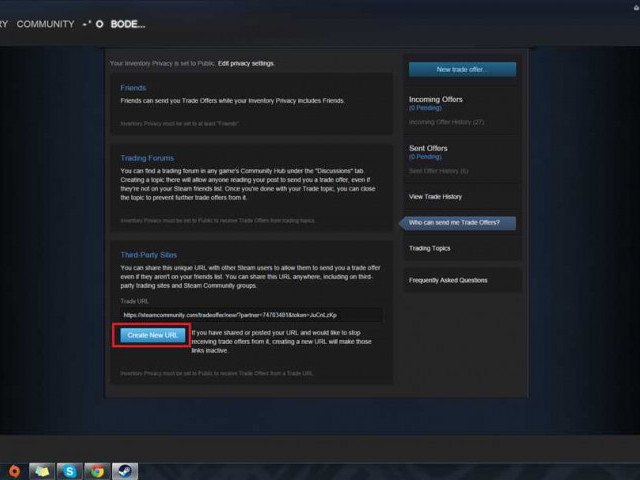
Для исправления ошибки ссылки на обмен в Steam вам понадобится зайти в свой профиль Steam, перейти в раздел "Настройки" и нажать на кнопку "Изменить ссылку на обмен". После этого вам будет предоставлена возможность изменить ссылку на обмен на новую. Пожалуйста, убедитесь, что вы используете ссылку, которую вы действительно желаете использовать, так как вы сможете изменить ее только один раз в течение 30 дней.

Что делать, если возникла проблема с Steam-ссылкой на обмен?

Если у вас возникла проблема с Steam-ссылкой на обмен, то вам следует сначала проверить, правильно ли вы ввели ссылку при ее создании. Если вы считаете, что ссылка была введена верно, но все равно возникает ошибка, попробуйте удалить ссылку и создать новую. Также убедитесь, что ваш профиль Steam не имеет ограничений, которые могут влиять на использование ссылки на обмен.

Ошибки iTunes: как их избежать и исправить

Ошибки iTunes: как их избежать и исправить

iTunes - одно из самых популярных приложений для обработки и организации медиафайлов. Но, к сожалению, оно не лишено ошибок и проблем, которые могут доставить неудобства пользователям. В данной статье будут рассмотрены 10 часто встречающихся ошибок в iTunes и их возможные решения.

1. Ошибка при установке приложения в iTunes

При попытке установить новое приложение в iTunes может возникнуть ошибка. Для решения данной проблемы необходимо попробовать выполнить повторную установку приложения, обновить iTunes до последней версии или обратиться в службу поддержки.

2. Проблемы с синхронизацией музыки и фото

Иногда пользователи сталкиваются с проблемами с синхронизацией музыки и фото между компьютером и устройством. Для устранения данной проблемы рекомендуется проверить настройки синхронизации, обновить программу до последней версии или перезагрузить устройство.

3. Ошибки при воспроизведении аудио и видео

Иногда во время воспроизведения аудио или видеофайлов пользователи могут столкнуться с ошибками. Для исправления данной проблемы рекомендуется обновить кодеки, проверить настройки звука и видео в iTunes или попробовать воспроизвести файлы в другом медиаплеере.

4. Ошибки при синхронизации устройства

Синхронизация устройства с iTunes может привести к ошибкам и проблемам. Чтобы избежать этого, рекомендуется обновить iTunes до последней версии, проверить соединение между устройством и компьютером или перезагрузить устройство.

5. Проблемы с обновлением iTunes

В процессе обновления iTunes могут возникнуть проблемы. Для их решения стоит проверить доступность последней версии программы, отключить антивирусные программы или перезагрузить компьютер.

6. Ошибки при резервном копировании данных

Ошибки при резервном копировании данных - не редкость в iTunes. Для исправления проблемы рекомендуется проверить наличие свободного места на компьютере, обновить iTunes до последней версии или использовать другое устройство для резервного копирования.

7. Проблемы с загрузкой приложений из App Store

При загрузке приложений из App Store в iTunes могут возникнуть проблемы. Для их устранения рекомендуется проверить подключение к интернету, обновить iTunes и перезагрузить компьютер.

8. Ошибки при восстановлении устройства

При восстановлении устройства с помощью iTunes могут возникать ошибки. Чтобы их исправить, следует проверить наличие последней версии программы, отключить антивирусные программы или попробовать использовать другой кабель.

9. Проблемы с автоматической синхронизацией

Автоматическая синхронизация между устройством и iTunes может вызывать проблемы. Для их решения рекомендуется проверить настройки синхронизации, обновить iTunes и перезагрузить устройство.

10. Ошибки при работе с iTunes Match

iTunes Match - это сервис, который позволяет загружать музыку в облако и потом синхронизировать ее со своими устройствами. Однако, при работе с iTunes Match могут возникать ошибки. Чтобы избежать проблем, рекомендуется обновить iTunes до последней версии, проверить доступность интернета или перезагрузить устройство.

Избегая этих 10 распространенных ошибок в iTunes, вы сможете сделать работу с программой более комфортной и безопасной.

10 распространенных ошибок в iTunes, которые нужно избегать

  1. Ошибка в синхронизации: одна из основных проблем, с которыми сталкиваются пользователи iTunes, это ошибка в синхронизации данных между устройствами. Если вы столкнулись с такой проблемой, попробуйте перезапустить iTunes и устройство, а также проверьте наличие последних обновлений программы и операционной системы.
  2. Проблемы с загрузкой приложений: иногда пользователи iTunes не могут загрузить или обновить приложения из App Store. В этом случае, убедитесь, что у вас достаточно свободного места на устройстве и попробуйте очистить кэш iTunes.
  3. Ошибка 3194: ошибка 3194 может возникать при попытке обновления или восстановления устройства через iTunes. Чтобы решить эту проблему, убедитесь, что у вас последняя версия iTunes и проверьте настройки брандмауэра и антивирусного ПО.
  4. Ошибка 50: ошибка 50 может возникнуть при попытке синхронизировать устройство с iTunes. Попробуйте отключить антивирусное ПО и брандмауэр, а также изменить порт USB, чтобы исправить эту ошибку.
  5. Неопознанное устройство: иногда iTunes не распознает подключенное устройство. В этом случае, попробуйте перезапустить iTunes, устройство и компьютер, а также проверьте, что у вас последняя версия iTunes.
  6. Ошибка 13014: ошибка 13014 может возникнуть при запуске iTunes на компьютере Mac. Попробуйте перезапустить компьютер и iTunes, а также проверьте настройки безопасности и брандмауэр на вашем компьютере.
  7. Ошибка 9006: ошибка 9006 может возникать при загрузке или обновлении приложений в iTunes. Для решения этой ошибки, попробуйте проверить наличие последних обновлений программы и операционной системы, а также временно отключить антивирусное ПО и брандмауэр.
  8. Ошибка 4005: ошибка 4005 может возникнуть при обновлении или восстановлении устройства через iTunes. Попробуйте перезапустить устройство и компьютер, а также использовать другой кабель USB и порт.
  9. Ошибка 3194 при восстановлении сохранений: если вы столкнулись с ошибкой 3194 при восстановлении сохранений в iTunes, попробуйте изменить настройки брандмауэра и антивирусного ПО, а также проверить наличие последних обновлений iTunes.
  10. Неисправности приложений: некоторые пользователи могут столкнуться с проблемами при работе с определенными приложениями в iTunes. Попробуйте перезапустить приложение, устройство и iTunes, а также проверьте наличие последних обновлений приложения.

Избегая этих распространенных ошибок и проблем, вы сможете наслаждаться бесперебойной работой iTunes и легко управлять своими медиафайлами.

Проблемы при запуске iTunes

При использовании iTunes могут возникнуть различные ошибки и неисправности, которые могут усложнить работу с приложением. Ниже мы рассмотрим несколько распространенных проблем, с которыми пользователи часто сталкиваются при запуске iTunes.

Ошибка загрузки iTunes

Одной из распространенных ошибок при запуске iTunes является ошибка загрузки. Эта проблема может возникнуть, если файлы приложения повреждены или отсутствуют. Для исправления этой ошибки рекомендуется переустановить iTunes и убедиться, что загрузочные файлы находятся в полном порядке.

Проблемы с подключением к интернету

Часто пользователи сталкиваются с ошибками связанными с подключением iTunes к Интернету. Это может быть вызвано проблемами с сетью, настройками прокси-сервера или блокировкой со стороны брандмауэра. Для исправления этой проблемы можно попробовать перезагрузить роутер, проверить настройки прокси-сервера или временно отключить брандмауэр.

Если уровень сигнала Wi-Fi слабый, то это может также вызвать проблемы при подключении к iTunes. Рекомендуется проверить качество сигнала и, при необходимости, переместиться ближе к маршрутизатору или использовать другое соединение с интернетом.

Ошибка синхронизации устройств

Другой распространенной проблемой при запуске iTunes является ошибка синхронизации устройств. Эта ошибка может возникнуть, если устройство не распознается iTunes или существуют проблемы с установленным на устройстве программным обеспечением. Для исправления этой ошибки можно попробовать перезагрузить устройство, обновить программное обеспечение или проверить наличие обновлений iTunes.

Также стоит отметить, что иногда проблемы при запуске iTunes могут быть вызваны вредоносным или конфликтующим программным обеспечением на компьютере. В таких случаях рекомендуется проверить систему на наличие вирусов и удалить любое конфликтующее программное обеспечение.

Вывод:

При запуске iTunes могут возникать различные ошибки и неисправности. Решение этих проблем может потребовать переустановки iTunes, проверки наличия обновлений, решения проблем с подключением к интернету или синхронизацией устройств, а также проверки системы на вредоносное программное обеспечение. В случае возникновения ошибок, рекомендуется обратиться к официальной документации iTunes или к разработчикам приложения для получения помощи.

Ошибка подключения к iTunes Store

Проблемы с подключением к iTunes Store могут возникать у многих пользователей приложения iTunes. Эта ошибка может возникнуть по разным причинам и может привести к неисправностям в работе программы.

Одной из самых распространенных причин ошибки подключения к iTunes Store является проблема с интернет-соединением. Убедитесь, что у вас есть доступ к интернету и проверьте скорость соединения. Также возможно, что ваш провайдер блокирует доступ к iTunes Store, в этом случае вам стоит обратиться к вашему провайдеру.

Другой возможной причиной ошибки может быть проблема с учетными данными iTunes Store. Убедитесь, что вы правильно ввели свои данные для входа в свою учетную запись iTunes Store. Если вы не уверены в правильности введенных данных, вы можете попробовать войти в свою учетную запись на сайте iTunes Store и убедиться, что данные введены правильно.

Также, ошибки подключения к iTunes Store могут возникать из-за проблем с настройками компьютера или установленными программами. Убедитесь, что у вас установлена последняя версия iTunes и что ваш компьютер соответствует требованиям программы. Также, проверьте настройки безопасности и брандмауэра, возможно, они блокируют доступ к iTunes Store.

Если вы все еще столкнулись с ошибкой подключения к iTunes Store, попробуйте перезагрузить iTunes или перезапустить компьютер. Также, в случае продолжающихся проблем, вы можете обратиться в службу поддержки iTunes для получения помощи.

Важно помнить, что ошибки и проблемы с подключением к iTunes Store неизбежны и могут возникнуть у каждого пользователя. Однако, следуя указанным рекомендациям, вы сможете решить большинство проблем и продолжить пользоваться приложением iTunes без неудобств.

Проблемы с синхронизацией устройств

Одна из возможных причин возникновения проблем с синхронизацией - неправильная настройка устройств. Некорректные параметры синхронизации могут привести к ошибкам и перебоям в передаче данных между iTunes и подключенными устройствами.

Еще одной распространенной проблемой является несовместимость версий iTunes и устройств. Если вы используете устаревшую версию программы или устройство, то могут возникать ошибки при синхронизации. Рекомендуется всегда использовать последние доступные обновления iTunes и обновлять прошивку на устройствах.

Также, проблемы с синхронизацией могут возникнуть из-за ошибок в самом приложении iTunes. Если оно работает неправильно или содержит ошибки, то синхронизация может прерываться или работать некорректно. В таком случае, рекомендуется переустановить iTunes или обратиться за помощью к службе поддержки.

Еще одной причиной проблем с синхронизацией могут быть неполадки в подключенных устройствах. Если устройство повреждено или неисправно, то синхронизация может быть прервана или вызывать ошибку. В таком случае, рекомендуется проверить состояние устройств и при необходимости обратиться к специалисту для их ремонта или замены.

Важно помнить, что проблемы с синхронизацией могут быть вызваны разными факторами, и для их решения может потребоваться индивидуальный подход. Если у вас возникли проблемы с синхронизацией устройств в iTunes, рекомендуется обратиться к службе поддержки для получения более подробной информации и помощи в решении проблемы.

Ошибки при обновлении iTunes

Обновление iTunes может вызывать различные ошибки и проблемы, которые могут затруднить работу с приложением. Ниже перечислены самые распространенные ошибки, с которыми пользователи могут столкнуться при обновлении iTunes.

1.Ошибка соединения с сервером iTunes

Одной из частых проблем при обновлении iTunes является ошибка соединения с сервером iTunes. В этом случае пользователь не может загрузить новую версию приложения, что может привести к отсутствию доступа к последним функциям и исправлениям ошибок.

2. Ошибка "Недопустимая подпись приложения"

При обновлении iTunes может возникнуть ошибка "Недопустимая подпись приложения", которая указывает на то, что установка новой версии iTunes не может быть завершена из-за проблем с цифровой подписью приложения. Эта ошибка может быть связана с неправильной установкой или конфликтом с другими программами на компьютере.

3. Ошибка "Программа установки не может запуститься"

3. Ошибка

Иногда при обновлении iTunes пользователи могут столкнуться с ошибкой "Программа установки не может запуститься", которая указывает на проблемы с установкой новой версии приложения. В этом случае следует проверить наличие несовместимого программного обеспечения или удалить предыдущую версию iTunes перед установкой новой.

4. Ошибка "Отсутствует файл iTunes"

Ошибка "Отсутствует файл iTunes" может возникнуть при обновлении iTunes, если необходимые файлы приложения были повреждены или удалены. Для исправления этой ошибки следует убедиться, что все файлы iTunes находятся на своих местах и попробовать снова обновить приложение.

5. Ошибка "iTunes не запускается"

Если iTunes не запускается после обновления, возможно возникли проблемы с новой версией приложения. В этом случае рекомендуется удалить iTunes полностью с компьютера и выполнить чистую установку последней версии iTunes для избегания ошибок.

6. Ошибка "iTunes не открывается на Windows"

Пользователи Windows могут столкнуться с проблемой, когда iTunes не открывается после обновления. Эта ошибка может быть вызвана несовместимостью с операционной системой или другими программами. В таком случае следует проверить наличие обновлений для операционной системы и других программ на компьютере.

7. Ошибка "Ошибка при обновлении iTunes"

При обновлении iTunes также может возникнуть общая ошибка, которая может указывать на различные проблемы или неисправности. Для устранения этой ошибки рекомендуется проверить наличие последней версии iTunes и выполнить еще одну попытку обновления приложения или выполнить чистую установку iTunes.

8. Ошибка "Ошибка 3194"

Ошибка 3194 может появиться во время обновления iTunes и указывает на проблемы с обновлением программного обеспечения Apple. Чтобы решить эту проблему, можно попробовать обновить iTunes на другом компьютере или выполнить ряд дополнительных шагов, которые рекомендует Apple.

9. Ошибка "iTunes не распознает iPhone"

Если после обновления iTunes оно не распознает iPhone, возможно, потребуется обновить драйверы устройства или выполнить другие действия, чтобы восстановить подключение между iTunes и iPhone.

10. Ошибка "Ошибка 9006"

Ошибка 9006 может возникнуть при обновлении iTunes и указывает на проблемы с загрузкой обновления. Для решения этой проблемы можно попробовать отключить антивирусное программное обеспечение или проверить наличие надежного интернет-соединения.

Видео:

Что делать если iTunes не видит iPhone

Что делать если iTunes не видит iPhone by IT Dog 142,674 views 2 years ago 10 minutes, 18 seconds

У вас в iTunes ошибка 3194? Решение здесь!

У вас в iTunes ошибка 3194? Решение здесь! by Alex Gech 232,681 views 10 years ago 2 minutes, 47 seconds

Вопрос-ответ:

Какие могут быть ошибки в iTunes?

В iTunes могут возникать разнообразные ошибки, такие как ошибка подключения к iTunes Store, ошибка синхронизации с устройством, ошибка записи диска, ошибка воспроизведения медиафайла и многие другие.

Какие проблемы могут возникнуть с iTunes?

С iTunes могут возникать различные проблемы, такие как замедленная работа программы, вылеты и зависания, невозможность открыть iTunes, проблемы с установкой обновлений и многие другие.

Какие ошибки можно делать при использовании iTunes?

При использовании iTunes можно делать много ошибок, например, использовать неподдерживаемые форматы медиафайлов, создавать дубликаты песен, несинхронизировать библиотеку с устройством, не регулярно обновлять программу и т. д.

Какая ошибка может возникать приложении iTunes?

В приложении iTunes может возникать разнообразные ошибки, такие как "Ошибка 17", "Ошибка 3194", "Ошибка 9006", "Ошибка 53" и другие. Они могут быть связаны с проблемами подключения к iTunes Store, синхронизации с устройством или обновлением программы.

Как избежать распространенных ошибок в iTunes?

Для избежания распространенных ошибок в iTunes следует следовать нескольким рекомендациям: использовать поддерживаемые форматы медиафайлов, очищать библиотеку от дубликатов, регулярно обновлять программу и установленные на устройстве программное обеспечение, проверять подключение к интернету и т. д.

Фотошоп PS6: новые функции и возможности

Фотошоп PS6: новые функции и возможности

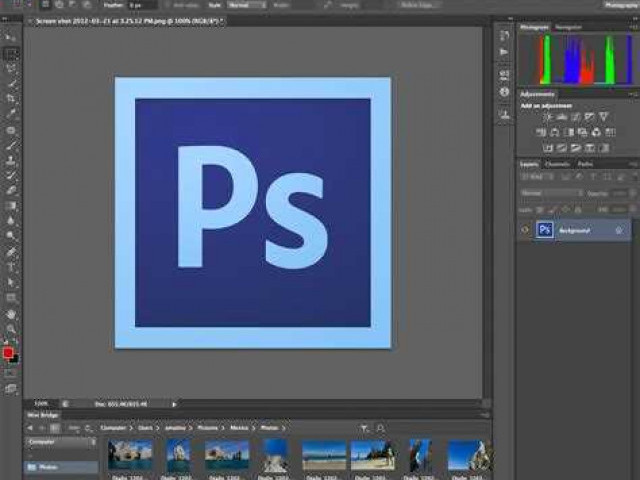
Фотошоп ps6 - графический редактор, предназначенный для обработки изображений и фотографий. Этот редактор является последней версией популярной программы Photoshop, который предлагает множество новых функций и возможностей для профессионалов и любителей графики.

Одной из главных особенностей ps6 является его расширенный графический движок, который позволяет работать с изображениями более эффективно и производительно. Теперь обработка фотографий стала еще более удобной и быстрой. Помимо этого, в новой версии редактора появился ряд инструментов и функций, которые значительно упрощают работу с графикой.

Среди новых возможностей ps6 можно выделить улучшенный инструмент клонирования, позволяющий удалять нежелательные объекты с фотографий, а также функцию "умного ремонта", которая автоматически восстанавливает оттенки и детали в поврежденных участках изображения. Более того, в новом фотошопе можно создавать красочные анимации и графические эффекты, что делает его еще более многофункциональным и полезным инструментом для работы с графикой и фотографиями.

Фотошоп ps6 является неотъемлемой частью арсенала любого фотографа или дизайнера. Его новые функции и возможности делают этот графический редактор еще более мощным и эффективным инструментом для обработки изображений. Если вы хотите создавать профессиональные фотографии и уникальные графические проекты, то ps6 - ваш идеальный выбор.

Фотошоп ps6: новые функции и возможности редактора

Фотошоп ps6: новые функции и возможности редактора

Улучшенная обработка изображений

  • Новый фильтр "Smart Sharpen" позволяет улучшить резкость изображений, сохраняя при этом естественный вид.
  • Интеллектуальная функция "Content-Aware Fill" позволяет автоматически заполнять пробелы или удалять объекты на изображении, исходя из контекста.
  • Улучшенный инструмент "Liquify" позволяет искажать изображения с более точными и реалистичными результатами.

Расширенные возможности работы с графикой

  • Новый инструмент "Content-Aware Move" позволяет перемещать объекты на изображении, сохраняя естественный фон и ретушируя пустые места.
  • Инструмент "Perspective Crop" позволяет выполнять кадрирование с сохранением перспективы, что особенно полезно при работе с фотографиями зданий и архитектуры.
  • Улучшенный инструмент для работы с текстом, включая новые шрифты и возможность применения эффектов к тексту.

Photoshop ps6 предоставляет графическим дизайнерам и фотографам новые и улучшенные инструменты для обработки и редактирования изображений. Благодаря этим функциям, редактор становится более функциональным и эффективным при работе с фотографиями и графикой.

Программы

Особенности программы

Особенности программы

  • Обработка изображений. С помощью программы ps6 вы сможете редактировать фотографии, применять различные эффекты и фильтры, улучшать цветовую гамму и контраст.
  • Создание графики. Программа ps6 позволяет создавать графические объекты с нуля, используя различные инструменты и функции.
  • Ретушь фотографий. С помощью ps6 вы сможете удалять нежелательные элементы на фотографиях, исправлять мелкие дефекты кожи и выполнять другие ретушерские операции.

Programs - это мощный графический редактор, который предлагает широкий спектр возможностей для обработки и редактирования изображений. Благодаря его продвинутым функциям, пользователи ps6 могут достичь профессионального качества своих графических работ и фотографий.

Редактор графики ps6

Возможности редактора ps6 включают в себя множество инструментов и функций, позволяющих изменять и улучшать изображения. С помощью этих инструментов можно редактировать цвета и контрастность, удалять нежелательные элементы на фотографиях, применять различные фильтры и эффекты.

Графический редактор ps6 также предоставляет возможность работать с различными форматами изображений, включая JPEG, PNG, TIFF и другие. С его помощью можно открывать, сохранять и экспортировать файлы различных форматов, а также преобразовывать изображения в другие форматы.

Одной из ключевых особенностей ps6 является возможность работать с изображениями в нескольких слоях. Это позволяет производить более сложные операции обработки и редактирования, изменять прозрачность и наложение слоев изображений.

Редактор графики ps6 является незаменимым инструментом для всех, кто занимается обработкой и редактированием изображений. Благодаря его функциональности и удобному интерфейсу, пользователи ps6 могут достичь профессиональных результатов в работе с фотографиями и графикой.

Обработка изображений в Photoshop PS6

Инструменты и функции

В PS6 доступны множество инструментов и функций для обработки изображений. Они позволяют производить различные операции, такие как коррекция цветового баланса, ретушь фотографий, создание эффектов и многое другое. Вот некоторые из основных функций:

1 Ретушь и коррекция изображений
2 Улучшение цвета и контрастности
3 Создание эффектов и фильтров
4 Работа с масками и слоями
5 Использование инструментов рисования и кистей
6 Работа с текстом и шрифтами

Эти функции позволяют пользователям создавать изображения профессионального качества, редактировать фотографии и создавать графические элементы для дизайна.

Преимущества Photoshop PS6

Одним из главных преимуществ PS6 является его графический редактор, который позволяет пользователю с комфортом работать с изображениями. В PS6 доступны множество инструментов и настроек, которые позволяют создавать уникальные и креативные проекты. Кроме того, программа поддерживает большинство форматов изображений, что позволяет работать с любыми файлами.

Другим важным преимуществом PS6 является его пользовательский интерфейс, который легок в использовании и навигации. Программа имеет интуитивно понятный интерфейс, который позволяет пользователям быстро освоить основы редактирования и обработки изображений.

Photoshop PS6 - это мощный и универсальный редактор изображений, предлагающий все необходимые инструменты и функции для обработки фотографий и графического дизайна. Благодаря своим возможностям и удобному интерфейсу, PS6 является идеальным выбором для тех, кто ищет эффективное и удобное средство для работы с изображениями.

Графический редактор фотографий ps6

Обработка изображений

Графический редактор ps6 позволяет производить различные операции с изображениями. Вы можете редактировать и корректировать цвета, яркость, контрастность и насыщенность, чтобы достичь нужного эффекта. Кроме того, вы можете применять различные фильтры и эффекты, чтобы создать уникальные и интересные визуальные эффекты.

Редактор фотошоп ps6

Фотошоп ps6 - популярный графический редактор фотографий. Он предлагает множество инструментов для редактирования и обработки фотографий. Вы можете удалять нежелательные элементы с фотографии, улучшать портреты, создавать коллажи и комбинировать несколько фотографий в одну.

Использование ps6 позволяет создавать профессиональные и качественные фотографии и графики. Благодаря его многофункциональности и интуитивно понятному интерфейсу, даже начинающие пользователи смогут создавать потрясающие и креативные работы.

Видео:

Обзор Adobe Photoshop 2022: новые функции и возможности

Обзор Adobe Photoshop 2022: новые функции и возможности by Александр Макушин 85,219 views 1 year ago 11 minutes, 36 seconds

10 ПОЛЕЗНЫХ ФИШЕК и ФУНКЦИЙ в ФОТОШОП l Которые Улучшат Работу

10 ПОЛЕЗНЫХ ФИШЕК и ФУНКЦИЙ в ФОТОШОП l Которые Улучшат Работу by FilmMaker 6,665 views 1 year ago 15 minutes

Вопрос-ответ:

Какие новые функции и возможности появились в фотошопе ps6?

В фотошопе ps6 появилось множество новых функций и возможностей. Например, теперь можно работать с 3D-моделями, добавлять текстуры, иллюминацию и создавать сложные 3D-объекты. Также были улучшены функции работы с изображениями, такие как редактирование масштаба, осветление и тонирование. Кроме того, появилось новое средство работы со слоями, позволяющее легко и удобно управлять слоями в многослойных проектах.

Какие функции и возможности предлагает редактор графики ps6?

Редактор графики ps6 предлагает широкий набор функций и возможностей для работы с изображениями. С помощью этого редактора можно редактировать фотографии, создавать иллюстрации, обрабатывать изображения и многое другое. В ps6 есть возможность работать с текстом, добавлять эффекты и фильтры, корректировать цвета и ретушировать фотографии. Редактор графики ps6 также поддерживает работу с различными форматами файлов и обладает высокой степенью гибкости и производительности.

Как проходит обработка изображений в ps6?

Обработка изображений в ps6 проходит в несколько этапов. Сначала необходимо импортировать изображение в редактор, затем можно приступать к его редактированию. В ps6 есть множество инструментов для обработки изображений, таких как кисти, карандаши, инструменты для выделения и многое другое. С помощью этих инструментов можно изменять размер, форму и цвет объектов на изображении, удалять нежелательные элементы, добавлять новые элементы и многое другое. Обработка изображений в ps6 дает возможность создать уникальные и креативные произведения искусства.

Что предлагает графический редактор фотографий ps6?

Графический редактор фотографий ps6 предлагает множество полезных функций и инструментов для работы с фотографиями. С помощью этого редактора можно редактировать цвета и освещение фотографий, удалять нежелательные объекты или дефекты, добавлять эффекты и фильтры, восстанавливать поврежденные фотографии и многое другое. Графический редактор фотографий ps6 также поддерживает работу с различными форматами файлов и обладает высокой степенью гибкости и удобства использования.

Разделение жесткого диска в Windows 7

Разделение жесткого диска в Windows 7

Windows 7 предлагает удобные инструменты для работы с жесткими дисками, что позволяет пользователю гибко управлять своим пространством хранения данных. Разбиение жесткого диска на разделы может быть полезным во многих ситуациях, например, для установки нескольких операционных систем на одном физическом диске или для создания отдельных разделов для разных типов данных.

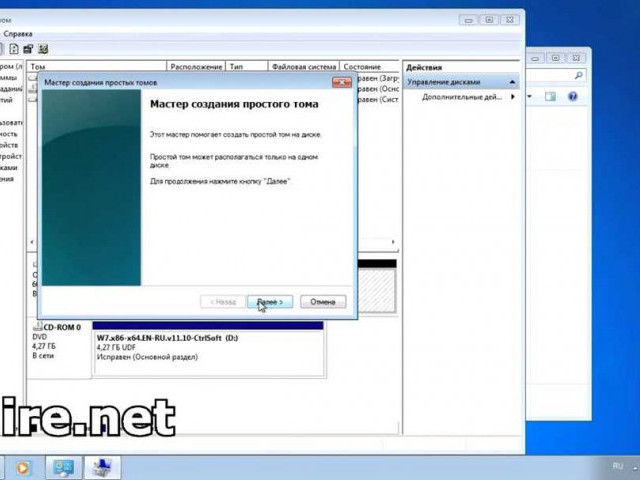
Для разделения жесткого диска на Windows 7 можно использовать стандартный инструмент "Управление дисками". Чтобы открыть его, нужно перейти в меню "Пуск", нажать правой кнопкой мыши на "Компьютер" и выбрать пункт "Управление".

В открывшемся окне выберите пункт "Управление дисками" в разделе "Системное администрирование". После этого вы увидите список всех доступных дисков, в том числе и жесткий диск, который вы хотите разделить.

Далее, выберите жесткий диск, нажмите на него правой кнопкой мыши и выберите пункт "Создать новый том". В появившемся окне вы можете выбрать размер нового раздела, его букву и файловую систему. После заполнения всех необходимых полей нажмите кнопку "Готово" и новый раздел будет создан на вашем жестком диске.

Как разделить жесткий диск в операционной системе Windows 7?

Есть два основных типа накопителей, которые можно разделить - твердотельный диск (SSD) и жесткий диск (HDD). В Windows 7 процесс разделения обоих типов накопителей очень похож.

Тип накопителя Как разделить
Твердотельный диск (SSD)
  1. Нажмите правой кнопкой мыши на "Мой компьютер" и выберите "Управление".
  2. В управлении дисками найдите ваш SSD-накопитель.
  3. Нажмите правой кнопкой мыши на нем и выберите "Создать новый раздел".
  4. Выберите размер нового раздела и завершите процесс.
Жесткий диск (HDD)
  1. Нажмите правой кнопкой мыши на "Мой компьютер" и выберите "Управление".
  2. В управлении дисками найдите ваш HDD-накопитель.
  3. Нажмите правой кнопкой мыши на нем и выберите "Создать новый раздел".
  4. Выберите размер нового раздела и завершите процесс.

Важно помнить, что при разделении жесткого диска все данные на нем будут потеряны. Поэтому перед началом процесса убедитесь, что у вас есть резервные копии важных файлов.

Теперь вы знаете, как разделить жесткий диск в операционной системе Windows 7. Следуйте инструкциям и аккуратно выполняйте каждый шаг, чтобы избежать потери данных и проблем со смежными разделами на диске.

Программы для разделения жесткого диска в операционной системе Windows 7

Разделение жесткого диска в операционной системе Windows 7 может быть полезно в случае необходимости создания дополнительных разделов или разделения диска на разные области. Для этой задачи существуют различные программы, которые позволяют легко и безопасно осуществить разделение диска.

Одним из таких программных решений является EaseUS Partition Master. Это мощный инструмент, который позволяет пользователю разделить диск на несколько разделов с помощью графического интерфейса. EaseUS Partition Master поддерживает все версии операционной системы Windows 7 и предоставляет возможность безопасно и эффективно разбить жесткий диск на нужное количество разделов.

Еще одной популярной программой для разделения жесткого диска на Windows 7 является MiniTool Partition Wizard. С ее помощью можно легко изменять размеры разделов, создавать новые разделы или объединять существующие. MiniTool Partition Wizard также поддерживает разделение твердотельного диска и совместима с операционной системой Windows 7.

Другими полезными программами для разбивки, создания и управления разделами на жестком диске в Windows 7 являются Acronis Disk Director, Paragon Partition Manager и AOMEI Partition Assistant. Все они предоставляют широкие возможности для работы с разделами и гарантируют безопасное разделение диска без потери данных.

Выбор программы для разделения жесткого диска в операционной системе Windows 7 зависит от потребностей пользователя и уровня опыта. Пользователи могут выбирать между платными и бесплатными версиями программ, в зависимости от своих предпочтений и требуемых функций.

Выводя все вместе, в операционной системе Windows 7 существует несколько программных решений, позволяющих разделить жесткий диск на разделы. Они позволяют пользователю легко и безопасно разбить диск на несколько разделов, создавать новые разделы и управлять ими. Выбор программы зависит от пользовательских требований и предпочтений, но все они гарантированно обеспечивают безопасность данных и эффективность в работе с разделами жесткого диска.

Шаги по разделению твердотельного диска в Windows 7

1. Войдите в систему Windows 7 и откройте "Панель управления".

2. Найдите и выберите "Система и безопасность".

3. В разделе "Администрирование" выберите "Создание и форматирование жестких дисков".

4. Появится окно "Диспетчер дисков", где будут отображены все имеющиеся диски на компьютере.

5. Щелкните правой кнопкой мыши на жестком диске, который вы хотите разделить.

6. В появившемся контекстном меню выберите "Уменьшить том".

7. Введите размер, на который вы хотите разделить диск. Программа автоматически предложит вам максимально возможный размер.

8. Нажмите кнопку "Уменьшить".

9. Появится неразмеченное пространство на диске, которое можно использовать для создания нового раздела или расширения существующего.

10. Щелкните правой кнопкой мыши на неразмеченном пространстве и выберите "Создать простой том".

11. Следуйте указаниям мастера создания нового раздела, указав размер и букву диска.

12. После завершения мастера, новый раздел будет создан и готов к использованию.

Теперь вы успешно разделили твердотельный диск в операционной системе Windows 7 и можете использовать новый раздел или расширить существующий раздел по своему усмотрению.

Разделение накопителя на операционной системе Windows 7 с помощью инструментов

В операционной системе Windows 7 существует возможность разделить жесткий диск или твердотельный диск на несколько разделов. Это может быть полезно, если вы хотите организовать хранение данных на разных разделах или установить несколько операционных систем на одном накопителе.

Для начала разбивки накопителя в Windows 7 можно воспользоваться встроенным инструментом «Управление дисками». Для этого откройте «Панель управления», выберите «Система и безопасность», а затем «Создание и форматирование разделов диска».

После того, как вы откроете «Управление дисками», увидите все доступные накопители и их разделы. Щелкните правой кнопкой мыши на накопителе, который вы хотите разделить, и выберите «Уменьшить объем». Затем введите размер для нового раздела и нажмите «Уменьшить».

После уменьшения объема и создания нового нераспределенного пространства, щелкните правой кнопкой мыши на нераспределенном пространстве и выберите «Новый простой том». Следуйте указаниям мастера, чтобы задать размер и букву диска для нового раздела.

Важно учесть следующие моменты:

- При разделении жесткого диска все данные на нем сохраняются, но рекомендуется создать резервную копию всех важных файлов в случае непредвиденных сбоев.

- Уменьшение объема раздела может быть невозможно, если на диске недостаточно свободного места или имеются неразмеченные разделы.

- Для разделения накопителя в Windows 7 требуются права администратора, поэтому убедитесь, что вы вошли в систему под учетной записью с соответствующими привилегиями.

Как разбить раздел на жестком диске с операционной системой Windows 7

В операционной системе Windows 7 можно разделить жесткий диск или твердотельный накопитель на несколько разделов. Это может быть полезно, если вы хотите иметь отдельные разделы для операционной системы, программ и персональных файлов.

Для разделения жесткого диска в Windows 7 вам понадобится утилита "Диспетчер дисков". Вот как это сделать:

  1. Нажмите правой кнопкой мыши на кнопку "Пуск" в левом нижнем углу экрана и выберите "Управление дисками".
  2. В "Диспетчере дисков" вы увидите список всех доступных дисков и их разделов. Найдите нужный вам жесткий диск или твердотельный накопитель и выделите его.
  3. Щелкните правой кнопкой мыши на выбранном диске и выберите "Создать простой том" из контекстного меню.
  4. В мастере создания нового тома нажмите кнопку "Далее".
  5. Укажите размер нового раздела и нажмите "Далее".
  6. Выберите букву диска для нового раздела или оставьте значение по умолчанию и нажмите "Далее".
  7. Выберите файловую систему для нового раздела (NTFS рекомендуется) и нажмите "Далее".
  8. Проверьте настройки и нажмите "Готово".

После завершения этого процесса, вы увидите новый раздел на вашем жестком диске или твердотельном накопителе. Вы можете повторить эти шаги для создания дополнительных разделов.

Важно помнить, что при разделении диска все данные на нем будут потеряны, поэтому перед началом процесса убедитесь, что вы создали резервные копии всех важных файлов.

Способы разделения диска в Windows 7 без потери данных

Способы разделения диска в Windows 7 без потери данных

Разделение жесткого диска или накопителя в операционной системе Windows 7 может быть полезным, если вы хотите создать несколько разделов для более эффективного использования пространства или установки нескольких операционных систем.

1. Использование встроенного инструмента "Диспетчер дисков"

Windows 7 предлагает встроенный инструмент "Диспетчер дисков", который позволяет разбить жесткий диск на несколько разделов без потери данных. Для использования этого инструмента следуйте следующим шагам:

  1. Откройте меню "Пуск" и выберите "Панель управления".
  2. Перейдите в раздел "Администрирование" и выберите "Диспетчер компьютера".
  3. В левой панели выберите "Диспетчер дисков".
  4. Щелкните правой кнопкой мыши на жестком диске, который вы хотите разделить, и выберите "Создать том".
  5. Следуйте инструкциям мастера, чтобы указать размер и букву диска для нового раздела.

2. Использование сторонних программ

Если вы не хотите использовать встроенный инструмент, можно воспользоваться сторонними программами для разбиения жесткого диска в Windows 7. Некоторые из наиболее популярных программ включают EaseUS Partition Master, MiniTool Partition Wizard и Acronis Disk Director.

Установите выбранную вами программу и следуйте ее инструкциям для разделения диска без потери данных.

Важно заметить, что при разделении твердотельного накопителя может потребоваться дополнительные шаги или особые инструменты, так как твердотельные диски имеют свои особенности.

В итоге, в Windows 7 есть несколько способов разделить жесткий диск или накопитель без потери данных. Выберите подходящий для вас метод и следуйте инструкциям, чтобы создать разделы и эффективно использовать пространство на диске.

Инструкция по разделению жесткого диска на Windows 7

1. Найдите Пуск в левом нижнем углу экрана и щелкните на нем правой кнопкой мыши. В открывшемся меню выберите Проводник.

2. В списке устройств и накопителей найдите ваш жесткий диск. Обычно он отображается как "Локальный диск C:", хотя может иметь и другое обозначение.

3. Щелкните правой кнопкой мыши на свободной области жесткого диска и выберите пункт "Сжать том".

4. В открывшемся окне выберите размер, на который вы хотите разделить диск. Укажите количество мегабайт или процентное соотношение от исходного размера.

5. Нажмите кнопку "Сжать" и подождите, пока операционная система Windows 7 завершит процесс разбиения диска.

6. После завершения разделения диска, вы увидите новый раздел на вашем жестком диске.

Теперь у вас есть новый раздел на вашем жестком диске, который можно использовать для размещения файлов и программ. Вы можете повторить этот процесс, чтобы создать еще разделы на вашем жестком диске.

Преимущества разделения диска в операционной системе Windows 7

Операционная система Windows 7 предоставляет пользователю возможность разбить жесткий диск на несколько разделов. Это полезное действие позволяет настроить накопитель под конкретные потребности и улучшить общую производительность системы. Вот несколько преимуществ разделения диска в Windows 7.

1. Управление данными

Разделение жесткого диска на разные разделы позволяет организовать данные более эффективно. Например, можно создать отдельный раздел для операционной системы Windows 7, чтобы разделять ее данные от остальных пользовательских файлов. Это упрощает резервное копирование и восстановление системы.

2. Улучшение производительности

Поскольку Windows 7 поддерживает разделение диска, можно использовать твердотельный накопитель в качестве системного диска, а жесткий диск - для хранения данных. Это позволяет улучшить производительность системы, так как твердотельные накопители имеют более быстрый доступ к данным.

Накопитель Тип Раздел
Жесткий диск Mechanical Раздел 1
Твердотельный накопитель Solid State Раздел 2

Такое разделение позволяет снизить время загрузки операционной системы и ускорить запуск программ, что приводит к общему повышению производительности компьютера.

В итоге, разделение диска в операционной системе Windows 7 имеет множество преимуществ. Оно позволяет более гибко управлять данными и повысить производительность системы путем использования разных типов накопителей в разных разделах диска.

Свежие программы для разбиения разделов на жестком диске с Windows 7

1. EaseUS Partition Master

EaseUS Partition Master - это мощный инструмент для управления разделами диска, который поддерживает операционную систему Windows 7. С помощью этой программы вы сможете легко и быстро создать, удалить, изменить размер и переместить разделы на вашем жестком диске или твердотельном накопителе. EaseUS Partition Master также предлагает полезные функции, такие как конвертация разделов, клонирование диска и восстановление разделов.

2. MiniTool Partition Wizard

MiniTool Partition Wizard - еще одна отличная программа для разбиения разделов в Windows 7. Эта бесплатная программа имеет простой в использовании интерфейс и большой набор функций. С помощью MiniTool Partition Wizard вы сможете разделить жесткий диск на разделы, изменить размер существующих разделов, выполнить клонирование диска и многое другое.

3. AOMEI Partition Assistant

AOMEI Partition Assistant - это еще одно мощное решение для разделения разделов на жестком диске или твердотельном накопителе с Windows 7. Она поддерживает различные операции с разделами, включая создание, удаление, изменение размера и перемещение разделов. AOMEI Partition Assistant также предлагает функции клонирования дисков, конвертации разделов и многое другое.

В итоге, при помощи указанных программ вы сможете легко и без проблем разбить свой жесткий диск или твердотельный накопитель на разделы в операционной системе Windows 7. Выберите подходящую для вас программу, установите ее и следуйте инструкциям, чтобы получить желаемый результат.

Видео:

Как соединить диски на windows 7 | как объединить диски на windows 7,8 и 10 | как создать раздел

Как соединить диски на windows 7 | как объединить диски на windows 7,8 и 10 | как создать раздел by Юрий Изучаем компьютер 26,233 views 4 years ago 5 minutes, 37 seconds

Вопрос-ответ:

Как разделить жесткий диск в операционной системе Windows 7?

Для разделения жесткого диска в операционной системе Windows 7, вы можете использовать инструмент "Управление дисками". Чтобы открыть его, нужно щелкнуть правой кнопкой мыши по значку "Мой компьютер", выбрать "Управление" и перейти в раздел "Диспетчер дисков". Затем выберите жесткий диск, который нужно разделить, щелкните правой кнопкой мыши по свободному пространству и выберите "Создание простого тома". Следуйте инструкциям мастера и указывайте параметры для нового раздела.

Как разбить раздел на жестком диске Windows 7?

Чтобы разбить раздел на жестком диске в операционной системе Windows 7, вам потребуется использовать инструмент "Управление дисками". Зайдите в "Диспетчер дисков", выберите раздел, который нужно разбить, щелкните правой кнопкой мыши и выберите "Сжатие тома". Затем введите размер для нового раздела и нажмите "Сжать". Теперь у вас будет новый раздел на вашем жестком диске.

Торрент не смонтирован предшествующий том: что делать и как решить проблему?

Торрент не смонтирован предшествующий том: что делать и как решить проблему?

Если вы скачали торрент файл и пытаетесь смонтировать его, но столкнулись с проблемой, когда предшествующий том не смонтирован, возникает вопрос: как примонтировать этот том?

Прежде всего, вам следует попытаться смонтировать том самостоятельно. Для этого вам потребуется знать путь к предшествующему тому и использовать префиксом команду "mount". Однако, если вы не смонтировали предшествующий том, то как быть в этом случае?

Если примонтировать предшествующий том самостоятельно невозможно, то вам стоит попробовать поступить по-другому. Вы можете попробовать смонтировать предыдущий том, если он доступен. Если это не поможет, попробуйте найти предшествующий том в другом месте или обратитесь к источнику, откуда вы скачали торрент, и уточните, какой именно том вам необходимо смонтировать.

В итоге, если вы не можете смонтировать предшествующий том торрента, вам следует проверить доступность предыдущего тома, попытаться найти его в другом месте или обратиться к источнику информации за дополнительной помощью. Возможно, вам потребуется установить дополнительные программы или драйверы для успешной работы с торрентом.

Что делать, если не смонтирован предшествующий том торрента?

Когда вы скачиваете торрент-файл, можно столкнуться с ситуацией, когда предшествующий том торрента не смонтирован. В таких случаях необходимо примонтировать отсутствующий том, чтобы продолжить скачивание или просмотр содержимого торрента.

Что такое предыдущий том и зачем его смонтировать?

Предшествующий том торрента - это часть файла, которая содержит данные, необходимые для воссоздания полного содержимого торрента. Если предыдущий том не смонтирован, это означает, что некоторые данные не доступны, и торрент-клиент не может прочитать или обработать файлы.

Что делать, если не смонтирован предшествующий том торрента?

Если вы установили торрент-клиент и не смонтировался предшествующий том, то что нужно делать?

1. Проверьте, что вы скачали полный набор файлов торрента. Если набор не полный, попробуйте скачать торрент еще раз.

2. Проверьте, что вы имеете достаточно свободного места на жестком диске для смонтированного предшествующего тома.

3. Убедитесь, что у вас установлено необходимое программное обеспечение для работы с торрент-файлами. Возможно, вам потребуется установить дополнительные пакеты или обновить программное обеспечение.

4. Если предшествующий том все же не смонтирован, попробуйте добавить префикс к имени файла или префиксу псевдо-файла, чтобы указать путь к предыдущему тому.

5. Если все вышеперечисленные действия не помогли, возможно, файл предшествующего тома был поврежден или недоступен. В таком случае, невозможно смонтировать том и продолжить работу с торрентом.

Действие Результат
Проверить полный набор файлов Убедиться, что все файлы торрента скачаны
Проверить доступное место на диске Убедиться, что есть достаточно места для смонтирования предшествующего тома
Проверить установленное ПО Убедиться, что у вас установлено необходимое ПО для работы с торрент-файлами
Добавить префикс к имени файла Попробовать префиксировать имя файла, чтобы указать путь к предыдущему тому
Проверить файл предшествующего тома Убедиться, что файл предшествующего тома доступен и не поврежден

Проверьте наличие всех частей торрента

Что делать, если не смонтирован предшествующий том торрента? Если вы столкнулись с ситуацией, когда смонтировать предшествующий том торрента невозможно, вам необходимо проверить наличие всех частей торрента.

Как поступить, если необходимый том торрента не удалось смонтировать? Первым делом убедитесь, что все части торрента загружены полностью. Вам необходимо иметь все предыдущие части торрента, чтобы успешно примонтировать том с префиксом "предыдущий" или "tom".

Часть торрента Смонтирована
Предыдущая часть Примонтирована
Часть с префиксом "tom" Примонтирована

Если какая-то часть торрента отсутствует или загружена не полностью, вам необходимо завершить загрузку предыдущих частей перед попыткой смонтировать том.

Если вы убедились, что у вас есть все предыдущие части торрента и все они загружены полностью, но вы по-прежнему не можете примонтировать том, в этом случае вам может потребоваться проверить настройки программы и наличие необходимых пакетов для монтирования томов.

Важно отметить, что примонтировать том с префиксом "предыдущий" или "tom" может потребоваться специфические настройки или дополнительные действия, в зависимости от используемой программы или операционной системы. Обратитесь к документации программы или операционной системы, чтобы получить более подробную информацию о процессе примонтирования тома.

Установите необходимые программы для смонтирования торрента

Установите необходимые программы для смонтирования торрента

Если вы смонтировали предшествующий том торрента и хотите смонтировать следующий, но не знаете, что и как поступить, если смонтирование предыдущего тома не удалось, вам потребуются специальные программы для работы с торрентами.

Во-первых, убедитесь, что у вас установлен пакет программного обеспечения для работы с торрентами, например, µTorrent или BitTorrent.

После установки программы вам может понадобиться примонтировать торрент, чтобы начать закачку файлов. Для этого необходимо открыть программу и выбрать опцию "Добавить торрент" или "Открыть торрент". Затем выберите нужный торрент-файл и нажмите "Открыть".

Если вы уже смонтировали предыдущий том торрента и хотите примонтировать следующий, но при этом смонтирование предшествующего тома невозможно, возможно, вам потребуется префикс в названии торрент-файла. Добавьте префикс в названии торрент-файла, указывающий на то, что данный торрент относится к следующему тому, например, "volume2_", чтобы отличить его от предыдущего торрента.

Если у вас не установлено необходимое программное обеспечение или смонтирование предшествующего тома невозможно, воспользуйтесь другими программами для работы с торрентами или выполните необходимые действия для преодоления проблемы с монтажем томов. Делать это следует в соответствии с инструкциями, предоставленными разработчиками программного обеспечения или торрент-трекером.

Проверьте настройки программы для смонтирования торрента

Если вы не смогли смонтировать предшествующий том торрента, возможно, причина заключается в неправильных настройках программы для смонтирования. В таком случае, вам нужно выполнить следующие действия.

1. Проверьте наличие необходимого программного обеспечения

Убедитесь, что у вас установлена программа, способная смонтировать торрент-тома. Некоторые популярные программы включают в себя:

  • Daemon Tools;
  • PowerISO;
  • Alcohol 120%;
  • Virtual CloneDrive;

Если у вас нет установленного программного обеспечения для смонтирования торрент-томов, вам необходимо установить одну из указанных программ. После установки вы сможете приступить к смонтированию предшествующего тома торрента.

2. Проверьте настройки программы

Если у вас уже установлена программа для смонтирования торрент-томов, но вы все равно не можете смонтировать предшествующий том, проверьте настройки этой программы. Убедитесь, что они оптимально настроены для работы с торрент-томами.

В некоторых случаях, программа для смонтирования может требовать дополнительных настроек, чтобы правильно работать с торрент-томами. Например, вам может потребоваться указать путь к программе-клиенту торрентов или настроить префикс для смонтированных томов. Проверьте настройки программы и убедитесь, что все параметры заполнены правильно.

Если все вышеперечисленные действия были выполнены, а смонтирование предшествующего тома торрента по-прежнему невозможно, возможно, проблема лежит не в настройках программы для смонтирования, а в самом торрент-файле или в самом торрент-томе. В таком случае, рекомендуется обратиться к источнику, с которого вы скачали торрент-файл, и получить сведения о возможных проблемах.

Проверьте целостность скачанных файлов торрента

Если вы не смонтировали предшествующий том торрента, то у вас возникла проблема с примонтированием торрента. Что делать, если невозможно смонтировать том? В этом случае рекомендуется проверить целостность скачанных файлов торрента.

Как поступить, если невозможно смонтировать том? Для начала необходимо проверить, полностью ли скачан предыдущий том. Если файлы торрента были скачаны не полностью или повреждены, то могут возникнуть проблемы с их монтированием.

Чтобы проверить целостность скачанных файлов, вы можете воспользоваться различными инструментами. Например, вы можете использовать встроенные функции проверки целостности торрент-клиентов. Эти функции позволяют проверить, нет ли ошибок в скачанных файлах и в случае необходимости загрузить недостающие или исправить поврежденные.

Если же встроенные функции проверки целостности недоступны или вы предпочитаете использовать сторонние инструменты, то вам следует обратить внимание на такие программы, как xTorrent, BitTorrent и другие. Они позволяют провести проверку целостности скачанных файлов торрента и сделать все необходимые действия для их исправления.

Таким образом, если вы не смонтировали предшествующий том торрента, необходимо проверить целостность скачанных файлов. Воспользуйтесь встроенными функциями проверки целостности торрент-клиентов или сторонними программами для выполнения данной задачи. Это поможет избежать проблем при примонтировании тома и успешно продолжить загрузку и использование торрента.

Попробуйте перезагрузить компьютер и повторно попытаться смонтировать торрент

Если вы не смогли смонтировать предшествующий том торрента, возможно, вам придется примонтировать его повторно. Это может произойти, если предыдущий том был удален или перемещен, или если на него были наложены ограничения доступа.

Что делать, если невозможно примонтировать предыдущий том?

Если вы не можете примонтировать предыдущий том торрента, вам необходимо поступить следующим образом:

  1. Проверьте, что вы правильно указали путь к предшествующему тому. Убедитесь, что вы не допустили опечаток и правильно указали имя торрента.
  2. Проверьте, что предшествующий том действительно существует. Проверьте его наличие на жестком диске или в сетевой папке.
  3. Если предшествующий том был удален или перемещен, верните его на место или повторно скачайте его.
  4. Убедитесь, что у вас есть необходимые разрешения для доступа к предшествующему тому. Проверьте права доступа и установите их, если это необходимо.

Если вы все проверили и проблема не решена, попробуйте перезагрузить компьютер. Иногда перезагрузка может помочь восстановить сетевые подключения и устранить временные ошибки, которые могут привести к невозможности смонтировать тома.

Проверьте доступное место на диске

Чтобы проверить доступное место на диске, выполните следующие действия:

  1. Откройте проводник или файловый менеджер на вашей операционной системе.
  2. Найдите раздел, который содержит предшествующий том торрента.
  3. Щелкните правой кнопкой мыши по разделу и выберите "Свойства" или "Свойства диска".
  4. В открывшемся окне вы сможете увидеть доступное и используемое пространство на диске.

Если доступное место на диске недостаточно для смонтирования предшествующего тома торрента, то вам необходимо освободить некоторое пространство на диске:

  1. Удалите ненужные или неиспользуемые файлы с диска.
  2. Перенесите файлы на другой диск или в облачное хранилище.
  3. Очистите временные файлы или кэш.

После освобождения необходимого места на диске, попробуйте снова примонтировать предшествующий том торрента. Если проблема с невозможностью смонтировать том сохраняется, обратитесь к специалистам или изучите документацию по вашей операционной системе для получения дополнительной помощи.

Попробуйте скачать и установить более новую версию программы для смонтирования торрента

Попробуйте скачать и установить более новую версию программы для смонтирования торрента

Если вы смонтировали том торрента и обнаружили, что невозможно примонтировать предыдущий том, что же делать? Как поступить в такой ситуации?

Возможность примонтировать предшествующий том торрента зависит от версии программы, которую вы используете для смонтирования торрента. Если вы столкнулись с проблемой, когда невозможно примонтировать предшествующий том, вам рекомендуется попробовать скачать и установить более новую версию программы для смонтирования торрента.

Что делать, если невозможно примонтировать предшествующий том?

Если вы не можете смонтировать предыдущий том торрента, попробуйте следующие действия:

  1. Проверьте, установлена ли самая последняя версия программы для смонтирования торрента.
  2. Если вы используете устаревшую версию программы, поищите обновления и загрузите их с сайта разработчика.
  3. После загрузки и установки новой версии программы, попробуйте примонтировать предшествующий том торрента снова.
  4. Если все равно возникают проблемы с примонтированием тома, обратитесь к документации по программе или обратитесь в техническую поддержку разработчика.

Не забывайте, что невозможность примонтировать предшествующий том торрента может быть вызвана не только обновлениями программы, но и другими факторами, такими как ошибки в самом торрент-файле или проблемы с вашим компьютером. В этом случае также рекомендуется обратиться за помощью к профессионалам.

Обратитесь за помощью к специалистам или на форумы

Если вы столкнулись с ситуацией, когда предшествующий том торрента не смонтировался и вам необходимо знать, что делать, следует обратиться за помощью к специалистам или обратиться на форумы, специализирующиеся на данной проблеме.

Как поступить, если невозможно смонтировать предыдущий том торрента? Изначально, стоит выяснить, почему не удалось смонтировать предшествующий том. Это может быть связано с различными факторами, например, с ошибкой в скачанном файле или с отсутствием необходимого префикса для смонтирования.

Если вы не знаете, что делать в данной ситуации, лучше обратиться за помощью к специалистам. Они смогут провести диагностику проблемы и предложить наилучшее решение. Следует обратиться к специалистам, так как они обладают опытом и знаниями, необходимыми для решения подобных проблем.

Также можно обратиться на форумы, где пользователи с опытом общаются и помогают друг другу в решении проблем. На форумах можно найти множество полезных советов и инструкций, которые помогут разобраться в сложной ситуации.

Важно помнить, что каждая ситуация уникальна, и решение может зависеть от конкретных обстоятельств. Поэтому лучше обратиться за помощью к специалистам или на форумы, чтобы получить наиболее точную и актуальную информацию о том, что делать в вашем случае.

Видео:

НЕ КАЧАЕТ ТОРЕНТ В 2023? ОТВЕТ ТУТ!

НЕ КАЧАЕТ ТОРЕНТ В 2023? ОТВЕТ ТУТ! by PantryИнфо 903 views 5 months ago 1 minute, 52 seconds

РЕШЕНО! Ошибка ввода вывода qbittorrent - как устранить?

РЕШЕНО! Ошибка ввода вывода qbittorrent - как устранить? by Sean King 7,311 views 8 months ago 4 minutes, 30 seconds

Вопрос-ответ:

Что делать, если не смонтирован предшествующий том торрента?

Если предшествующий том торрента не смонтирован, то сначала нужно убедиться, что он скачан полностью и находится в той же директории, где находится текущий том. Если файл или папка предшествующего тома на месте, попробуйте открыть его вручную при помощи соответствующей программы для смонтирования томов. Если это не помогает, возможно, файл поврежден или заголовки торрента не соответствуют. В таком случае, попробуйте найти другую версию торрента или обратитесь в поддержку разработчиков.

Что делать, если торрент не смонтировал предыдущий том?

Если торрент не смонтировал предыдущий том, первым делом проверьте, что файл или папка предыдущего тома находятся в той же директории, что и текущий том. Если они присутствуют, попробуйте смонтировать предыдущий том вручную при помощи соответствующей программы. Если это не помогает, возможно, торрент был неправильно скачан или имеет ошибки. Попробуйте найти другую копию торрента или обратитесь за помощью к экспертам в данной области.

Невозможно примонтировать торрент префиксом тома, что делать?

Если невозможно примонтировать торрент с префиксом тома, то в первую очередь стоит проверить, правильно ли указан префикс тома в настройках торрент-клиента. Убедитесь, что указан правильный путь к директории, где находятся все тома торрента. Если это не помогает, возможно, торрент-файл поврежден или имеет неправильную структуру. Попробуйте найти другую версию торрента или обратитесь за поддержкой к разработчикам программы, которая используется для монтирования торрентов.

Торрент не смонтировал предшествующий том, как поступить?

Если торрент не смонтировал предшествующий том, есть несколько шагов, которые можно предпринять. Во-первых, убедитесь, что файл или папка предшествующего тома присутствует в той же директории, что и текущий том. Попробуйте открыть его вручную с использованием программы для смонтирования томов. Если это не помогает, возможно, файл поврежден или заголовки торрента несовместимы. В таком случае, попробуйте найти другую версию торрента или обратитесь за помощью к технической поддержке.

Что делать, если не смонтирован предшествующий том торрента?

Если предшествующий том торрента не смонтирован, вам следует проверить, находится ли файл торрента на вашем компьютере. Если файл присутствует, попробуйте повторно запустить торрент-клиент и проверить, появился ли том в списке доступных торрентов. Если проблема не решена, вы можете попытаться скачать торрент снова или обратиться за помощью к поддержке торрент-клиента.

Скачать AIMP 5 бесплатно

Скачать AIMP 5 бесплатно

Ты искал надежный аудиоплеер для своего компьютера? Теперь тебе не придется искать долго! Вот он - АИМП 5! Это один из лучших аудиоплееров для Windows, который предлагает широкий спектр возможностей и простоту использования.

Не теряй времени и загружай АИМП 5 прямо сейчас на официальном сайте! Все, что тебе нужно сделать - перейти по ссылке и получить инсталлятор. Установка занимает всего пару минут, и ты сразу сможешь наслаждаться качественным звучанием своей музыки.

АИМП 5 предлагает множество удобных функций, которые помогут тебе легко управлять своей медиатекой и настроить звучание по своему вкусу. Ты можешь скачать АИМП 5 бесплатно на официальном сайте и испытать все преимущества этого аудиоплеера уже сейчас.

Не упускай возможность получить лучший аудиоплеер для своего компьютера! Установи АИМП 5, и оцени его качество и функциональность самостоятельно!

Скачать АИМП 5 бесплатно

Получение АИМП 5

Для получения АИМП 5 следуйте этим простым шагам:

  1. Откройте официальный сайт АИМП
  2. Перейдите на страницу загрузки АИМП 5
  3. Нажмите на кнопку "Скачать" или "Установить"
  4. Дождитесь завершения загрузки
  5. Запустите установочный файл и следуйте инструкциям на экране
  6. После установки вы сможете пользоваться АИМП 5 на вашем компьютере

Установка АИМП 5 занимает всего несколько минут, и вы сможете наслаждаться качественным воспроизведением музыки в различных форматах.

Скачать АИМП 5 бесплатно просто - просто перейдите на официальный сайт АИМП и следуйте указанным выше инструкциям. Не упустите возможность улучшить свой музыкальный опыт с помощью лучшего аудиоплеера для Windows - АИМП 5.

Наслаждайтесь лучшим аудиоплеером для Windows

Чтобы получить АИМП 5, вам необходимо перейти на официальный сайт программы и загрузить ее. АИМП 5 доступен для скачивания бесплатно, и вы сможете в полной мере наслаждаться всеми его возможностями.

После загрузки программы, запустите установщик и следуйте инструкциям на экране. Установка АИМП 5 займет всего несколько минут, и после этого вы будете готовы к использованию лучшего аудиоплеера для Windows.

АИМП 5 имеет широкий спектр функций, которые позволяют настроить плеер под свои потребности. Вам доступно прослушивание аудио во множестве форматов, создание и управление плейлистами, использование эффектов звука, настройка радио и многое другое.

Скачайте и установите АИМП 5 сейчас, чтобы наслаждаться лучшим аудиоплеером для Windows и получить незабываемый звуковой опыт.

Официальный сайт АИМП

Для скачивания и установки лучшего аудиоплеера АИМП 5 на компьютер необходимо перейти на официальный сайт программы.

Чтобы загрузить АИМП 5, перейдите на страницу официального сайта АИМП.

На сайте вы найдете раздел "Скачать" или "Загрузить", в котором можно получить последнюю версию АИМП 5.

Выберите нужную платформу (Windows) и нажмите на ссылку для скачивания.

После загрузки файла установщика откройте его и следуйте инструкциям на экране для установки АИМП 5 на компьютер.

После завершения установки можно будет пользоваться всеми функциями и возможностями аудиоплеера АИМП 5.

Получите программу с официального источника

1. Загрузите АИМП с официального сайта:

Официальный сайт АИМП предоставляет возможность скачать последнюю версию программы бесплатно. Перейдите на сайт АИМП, найдите ссылку для загрузки, и скачайте установочный файл АИМП.

2. Получите АИМП из магазина приложений:

Многие магазины приложений, такие как Microsoft Store, предлагают АИМП в качестве загружаемого приложения. Откройте магазин приложений на своем устройстве, найдите АИМП и скачайте его на свое устройство.

3. Установите АИМП с помощью пакетного менеджера:

Если вы используете операционную систему Linux, у вас может быть возможность установить АИМП с помощью пакетного менеджера вашей операционной системы. Проверьте документацию вашей операционной системы или обратитесь к сообществу Linux для получения подробной информации о том, как установить АИМП.

Независимо от того, каким способом вы решите получить АИМП, обязательно убедитесь, что вы загружаете программу с официального источника. Это гарантирует безопасность и актуальность программы, а также минимизирует риск загрузки нежелательных программ или вирусов.

АИМП 5: лучший плеер для Windows

Для получения АИМП 5 вы можете загрузить его с официального сайта разработчика. Скачивание и установка занимают немного времени, а процесс установки прост и интуитивно понятен.

Основные преимущества АИМП 5:

1. Превосходное качество звука: АИМП 5 использует передовые алгоритмы обработки звука, что обеспечивает наилучшее звучание для воспроизводимых треков.

2. Удобный и интуитивно понятный интерфейс: Плеер имеет простой и понятный интерфейс, что делает его использование очень удобным даже для новичков.

3. Широкий выбор форматов: АИМП 5 поддерживает огромное количество аудиоформатов, включая MP3, FLAC, AAC и многие другие.

Как установить АИМП 5:

Шаг 1: Загрузите установочный файл АИМП 5 с официального сайта.

Шаг 2: Запустите загруженный файл и следуйте инструкциям мастера установки.

Шаг 3: После завершения установки вы сможете начать использовать АИМП 5 и наслаждаться прекрасным качеством звука.

Скачать и установить АИМП 5 - простой способ обеспечить себе отличный плеер для воспроизведения аудиофайлов на Windows.

Наслаждайтесь музыкой с улучшенными возможностями

Скачайте АИМП 5 бесплатно с официального сайта, чтобы получить улучшенный аудиоплеер для Windows. С помощью АИМП 5 вы сможете наслаждаться качественным звуком и рядом дополнительных функций, которые сделают воспроизведение музыки еще приятнее.

Для начала вам нужно скачать и установить АИМП 5. Загрузка программы с официального сайта гарантирует безопасность и актуальность версии. После загрузки установочного файла, запустите его и следуйте инструкциям по установке.

1. Зайдите на официальный сайт АИМП.

https://www.aimp.ru/

2. Нажмите на кнопку "Скачать" в верхнем меню сайта.

3. Выберите версию АИМП 5 и нажмите на ссылку "Скачать".

4. После завершения загрузки, найдите установочный файл на вашем компьютере и выполните его запуск.

5. Следуйте инструкциям по установке, выбирая нужные опции и нажимая на кнопку "Далее".

6. После установки АИМП 5, запустите программу и настройте ее под свои предпочтения.

Теперь у вас есть возможность наслаждаться музыкой с улучшенными возможностями АИМП 5. Улучшенное качество звука, поддержка различных аудиоформатов, удобный интерфейс и многое другое делают этот аудиоплеер идеальным выбором для всех меломанов.

Загрузить АИМП 5

Чтобы получить АИМП 5, вам необходимо скачать его с официального сайта разработчиков. Для этого следуйте простым инструкциям:

1. Откройте веб-браузер и перейдите на официальный сайт АИМП.
2. Найдите раздел "Скачать АИМП 5" на главной странице сайта.
3. Нажмите на кнопку "Скачать" или "Загрузить", чтобы начать загрузку установочного файла.
4. После завершения загрузки, откройте скачанный файл и следуйте инструкциям установщика.
5. Установите АИМП 5 на свой компьютер, выбрав нужные опции в процессе установки.

Теперь у вас установлена последняя версия АИМП 5 на вашем компьютере. Вы готовы наслаждаться качественным звучанием и удобным интерфейсом этого аудиоплеера.

Быстро и просто установите программу

Чтобы начать использовать АИМП 5, вам необходимо скачать и установить программу на свой компьютер. Следуйте этим простым шагам:

  1. Перейдите на официальный сайт АИМП.
  2. На главной странице вы найдете кнопки "Получить" или "Скачать". Нажмите на одну из них.
  3. Выберите версию АИМП 5, которую вы хотите загрузить, и нажмите на кнопку "Загрузить" или "Скачать".
  4. Дождитесь завершения загрузки программы на ваш компьютер.
  5. Запустите загруженный файл АИМП 5.
  6. Следуйте инструкциям мастера установки, чтобы установить АИМП 5 на ваш компьютер.

Поздравляю! Теперь у вас установлена последняя версия АИМП 5 на вашем компьютере. Откройте программу и наслаждайтесь качественным звуком и удобными функциями, которые предлагает лучший аудиоплеер для Windows - АИМП 5.

Установить АИМП 5

Для установки АИМП 5, вам понадобится скачать установочный файл с официального сайта.

Шаг 1: Загрузка АИМП 5

Перейдите на официальный сайт АИМП, чтобы получить доступ к загрузке программы. На главной странице сайта найдите раздел "Скачать" или "Загрузить", и нажмите на него.

Шаг 2: Скачивание программы

Шаг 2: Скачивание программы

На странице загрузки выберите версию АИМП 5, подходящую для вашего компьютера. Обычно доступны версии для Windows 7, 8 и 10. Нажмите на ссылку для скачивания выбранной версии.

После нажатия на ссылку, загрузка начнется автоматически. Если загрузка не началась, попробуйте щелкнуть правой кнопкой мыши на ссылке и выбрать пункт "Сохранить объект как..." или "Сохранить ссылку как...".

Шаг 3: Установка АИМП 5

После завершения загрузки, найдите скачанный файл на вашем компьютере. Обычно он сохраняется в папке "Загрузки".

Дважды щелкните на скачанный файл, чтобы запустить процесс установки АИМП 5. Следуйте инструкциям на экране и выберите предпочтения для установки программы.

По завершении установки, АИМП 5 будет готов к использованию на вашем компьютере. Вы можете запустить программу из меню "Пуск" или с рабочего стола, если была создана ярлык.

Теперь вы можете наслаждаться прекрасным опытом прослушивания музыки с АИМП 5, лучшим аудиоплеером для Windows!

Настройте плеер по своему вкусу

После установки АИМП 5 вы можете настроить его под свои предпочтения и комфорт использования. Вот несколько шагов, которые помогут вам настроить плеер по своему вкусу:

1. Установите тему

АИМП 5 предлагает несколько тем оформления, которые вы можете выбрать по своему усмотрению. Чтобы изменить тему, перейдите в меню "Настройки" и выберите "Внешний вид". Затем выберите тему, которая вам нравится, и примените ее.

2. Загрузите скины

Если вам не понравились предустановленные темы, вы можете загрузить дополнительные скины с официального сайта АИМП 5. Чтобы загрузить скины, перейдите на официальный сайт АИМП 5, найдите раздел "Скины" и выберите скин, который вам понравится. Затем скачайте и установите его в плеере.

3. Получите радиостанции

АИМП 5 предлагает возможность прослушивать радиостанции онлайн. Чтобы получить доступ к радио, перейдите в меню "Сервис" и выберите "Воспроизвести радио". Затем выберите радиостанцию из предложенного списка или добавьте свою собственную радиостанцию.

Теперь вы можете настроить АИМП 5 по своему вкусу и использовать его в полной мере!

Видео:

Аудио плеер foobar2000

Аудио плеер foobar2000 by Программы для компьютера 19,312 views 5 years ago 6 minutes, 17 seconds

Вопрос-ответ:

Как скачать АИМП 5 бесплатно на официальном сайте?

Для того чтобы скачать АИМП 5 бесплатно, нужно перейти на официальный сайт программы - www.aimp.ru, затем в разделе "Скачать" выбрать версию программы, которая подходит для вашей операционной системы (Windows). Нажмите на кнопку "Скачать" и сохраните установочный файл на компьютер. После этого запустите установочный файл и следуйте инструкциям по установке программы.

Как установить АИМП 5?

Установка АИМП 5 очень проста. После того, как вы скачали установочный файл с официального сайта программы, запустите его и следуйте инструкциям на экране. Выберите язык установки, прочитайте и примите условия лицензионного соглашения. Затем выберите папку, в которую будет установлена программа, и нажмите на кнопку "Установить". После завершения установки, АИМП 5 будет готов к использованию.

Где можно получить АИМП 5?

Вы можете получить АИМП 5, скачав его с официального сайта программы - www.aimp.ru. На сайте вы найдете последнюю версию программы для скачивания. Просто перейдите на страницу "Скачать", выберите нужную версию для своей операционной системы (Windows) и нажмите на кнопку "Скачать". Установочный файл будет сохранен на ваш компьютер, и после его запуска вы сможете установить АИМП 5 на своем устройстве.

Как загрузить АИМП 5?

Чтобы загрузить АИМП 5, вам нужно перейти на официальный сайт программы - www.aimp.ru, затем выбрать версию программы для скачивания в разделе "Скачать". Нажмите на кнопку "Скачать" и сохраните установочный файл на ваш компьютер. После этого запустите установочный файл и следуйте инструкциям на экране. АИМП 5 будет установлен на ваше устройство и готов к использованию.

Бесплатный способ удаления рекламы в одноклассниках

Бесплатный способ удаления рекламы в одноклассниках

Одноклассники - популярная социальная сеть, где каждый пользователь может общаться со своими друзьями, делиться фотографиями и обновлениями своей жизни. Однако, одним из недостатков этой платформы является отображение рекламы на странице пользователя. Реклама может быть раздражающей и отвлекающей, в то время как пользователи хотят просто наслаждаться общением со своими друзьями. К счастью, есть несколько способов, как бесплатно избавиться от рекламы на странице Одноклассников без оплаты.

Первый способ - отключить рекламу непосредственно в настройках аккаунта. Для этого нужно зайти в свой профиль в Одноклассниках и найти раздел настроек. В настройках аккаунта должна быть опция или пункт меню, связанный с отключением рекламы. Необходимо выбрать эту опцию и сохранить изменения. Таким образом, вы сможете избавиться от отображения рекламы на странице вашего профиля в Одноклассниках.

Однако, если предыдущий способ не работает или не дает желаемого результата, можно воспользоваться специальными программами и расширениями для браузеров. Существуют различные инструменты, которые позволяют блокировать рекламу на веб-страницах, включая Одноклассники. Некоторые из этих программ и расширений могут быть бесплатными и эффективно справляться с задачей убрать рекламу на странице социальной сети.

Таким образом, чтобы избавиться от рекламы на странице Одноклассников без оплаты, вы можете воспользоваться двумя способами: отключить рекламу в настройках аккаунта или установить специальные программы/расширения для блокировки рекламы. Важно помнить, что эти способы могут отличаться по эффективности и результатам для каждого пользователя, поэтому стоит попробовать оба и выбрать наиболее подходящий для вас.

Как бесплатно убрать рекламу в Одноклассниках: эффективные способы

Реклама на страницах социальной сети "Одноклассники" может быть раздражающей и отвлекающей. Однако, существует несколько эффективных способов, позволяющих избавиться от отображения рекламы без оплаты.

Отключить рекламу на странице

На странице "Одноклассники" есть возможность прекратить отображение рекламы без необходимости платить за это. Для этого следуйте инструкциям:

  1. Откройте страницу "Одноклассники" и войдите в свой аккаунт.
  2. Перейдите в настройки профиля, которые находятся в правом верхнем углу страницы.
  3. В разделе настроек найдите пункт "Настройки отображения" или "Настройки рекламы".
  4. Выберите опцию, которая позволяет выключить или блокировать рекламу на странице.
  5. Сохраните изменения и обновите страницу.

Применение данных настроек позволит прекратить отображение рекламы на вашей странице "Одноклассники".

Избавиться от рекламы в социальной сети

Если вы хотите полностью избавиться от рекламы на всей социальной сети "Одноклассники", можно воспользоваться специальными программами и расширениями для браузера:

  • Установите популярное расширение для блокировки рекламы, такое как AdBlock Plus, uBlock Origin или AdGuard.
  • После установки расширения, оно автоматически будет блокировать рекламные элементы на всех посещаемых вами страницах, включая "Одноклассники".
  • Проверьте настройки расширения, чтобы убедиться, что оно активировано и правильно сконфигурировано для блокировки рекламы.

Благодаря использованию таких программ и расширений, вы сможете прекратить отображение рекламы на всей социальной сети "Одноклассники" бесплатно.

Итак, существует несколько способов, которые позволяют избавиться от рекламы в "Одноклассниках" на странице или на всей социальной сети. Выберите наиболее удобный для вас и наслаждайтесь просмотром контента без назойливых рекламных объявлений.

Установка специальных программ для блокировки рекламы

Установка специальных программ для блокировки рекламы

Чтобы избавиться от надоедливой рекламы на странице "Одноклассники" и отключить ее отображение в социальной сети, можно использовать специальные программы для блокировки рекламы.

Существует множество бесплатных программ и расширений для браузеров, которые позволяют прекратить отображение рекламы на странице "Одноклассники". Они блокируют различные форматы рекламы, такие как баннеры, всплывающие окна и т.д. Эти программы обычно легко устанавливаются и не требуют оплаты.

Чтобы установить программу для блокировки рекламы, достаточно перейти на официальный сайт программы или воспользоваться магазином расширений вашего браузера. Затем следуйте инструкциям по установке программы. Обычно установка сводится к нажатию на кнопку "Установить" и дальнейшему подтверждению действия. После установки программы реклама на странице "Одноклассники" будет автоматически блокироваться и не будет отображаться.

Установка такой программы позволяет избавиться от рекламы не только на странице "Одноклассники", но и на других веб-сайтах, что делает ваше пребывание в сети более комфортным и безраздражительным.

Использование браузерных расширений для отключения рекламы

На странице в социальной сети "Одноклассники" бесплатно убрать рекламу можно с помощью установки браузерных расширений, которые позволят вам избавиться от назойливых объявлений без необходимости оплаты.

Браузерные расширения предоставляют возможность прекратить отображение рекламы на странице "Одноклассники" и в других социальных сетях. Они блокируют показ рекламных баннеров, видеороликов и других форм рекламы, тем самым позволяя вам наслаждаться просмотром контента без вмешательства рекламных материалов.

Для использования браузерных расширений вы можете выбрать наиболее популярные и надежные программы, такие как Adblock Plus, uBlock Origin, AdGuard и другие. Они предлагают широкий выбор настроек для индивидуальной настройки блокировки рекламы, позволяя полностью избавиться от назойливых объявлений на страницах "Одноклассники" и в других социальных сетях.

Установка браузерных расширений обычно происходит с помощью нескольких кликов и не требует дополнительной оплаты. После установки расширений вы сможете отключить отображение рекламы на странице "Одноклассники" и наслаждаться общением без постоянных прерываний рекламными материалами.

Использование браузерных расширений - это простой и эффективный способ бесплатно убрать рекламу в социальной сети "Одноклассники" и избавиться от навязчивых объявлений. Прекратить отображение рекламы и наслаждаться просмотром страницы без нежелательной рекламы теперь стало возможным.

Настройка фильтров в браузере для блокировки рекламных элементов

Если вы хотите избавиться от рекламы на странице "Одноклассники" и прекратить отображение назойливых рекламных материалов, есть эффективный способ сделать это бесплатно. Настройка фильтров в браузере позволяет отключить отображение рекламы без уплаты дополнительных средств.

Существует несколько популярных браузерных расширений, которые предоставляют возможность убрать рекламу на странице "Одноклассники" и других сайтах социальной сети. Одним из таких расширений является AdBlock, который позволяет прекратить отображение рекламы и блокировать ее на страницах социальной сети и других сайтах.

Для начала, вам необходимо установить расширение AdBlock в вашем браузере. После установки, расширение будет автоматически блокировать большинство рекламных элементов на странице "Одноклассники". Однако, некоторые рекламные элементы могут быть пропущены, так как рекламодатели постоянно адаптируют свои объявления для обхода блокировок.

Чтобы полностью избавиться от рекламы, вы можете настроить фильтры AdBlock для более эффективного блокирования. Для этого, откройте настройки расширения и добавьте дополнительные правила фильтрации. Вы можете найти списки фильтров на официальном сайте AdBlock или использовать другие источники, предлагающие списки фильтров для блокировки рекламы.

Кроме AdBlock, существуют и другие браузерные расширения для блокировки рекламы, такие как uBlock Origin, Nano Adblocker и другие. Вы можете выбрать любое из них и настроить фильтры для блокировки рекламных элементов на странице "Одноклассники".

Отключение отображения рекламы на странице "Одноклассники" с помощью браузерного расширения позволяет бесплатно убрать рекламу и наслаждаться просмотром контента без надоедливых рекламных сообщений. Установите одно из браузерных расширений и прекратите отображение рекламы на странице "Одноклассники" прямо сейчас. Наслаждайтесь ограниченной показом рекламы на странице, которая с большей вероятностью не будет принимать вашего времени и внимания.

сети оплаты.
сети на
"одноклассниках" социальной
"одноклассники" прекратить
странице избавиться
избавиться социальной
убрать рекламу
от бесплатно.
отключить отображение
отображение без
прекратить в
рекламу -

Использование прокси-серверов для обхода рекламных блоков

Если вы хотите прекратить бесплатно отображение рекламы в Одноклассниках, можно воспользоваться прокси-серверами. Прокси-серверы позволяют отключить отображение рекламы на странице без необходимости оплаты.

Для избавления от рекламы можете убрать блоки рекламы на странице Одноклассники, используя прокси-серверы. Прокси-серверы позволяют обходить блокировку рекламы в социальной сети и избавиться от ее отображения.

Первый способ Убрать рекламу на странице Одноклассники путем использования прокси-серверов. Для этого необходимо выставить соответствующие настройки в браузере и подключиться к прокси-серверу.
Второй способ Использовать специальные программы и расширения для блокировки рекламы в браузере. Эти программы и расширения автоматически блокируют рекламу на страницах, в том числе на сайте Одноклассники.

Используя прокси-серверы или специальные программы, вы сможете бесплатно избавиться от отображения рекламы на странице Одноклассники и наслаждаться социальной сетью без раздражающих рекламных блоков.

Создание собственных скриптов для блокировки рекламы

Для того чтобы отключить рекламу в "Одноклассниках", нужно использовать специальные скрипты или расширения для браузеров. Эти скрипты блокируют отображение рекламы на странице, позволяя пользователям наслаждаться использованием социальной сети без ненужной рекламы.

Создание собственных скриптов для блокировки рекламы в "Одноклассниках" может быть сложным процессом, требующим знания программирования и работы с веб-страницами. Однако, существуют уже готовые скрипты и расширения, которые можно скачать и установить, чтобы избавиться от рекламы на странице "Одноклассники".

Некоторые из популярных скриптов и расширений для блокировки рекламы в "Одноклассниках" включают в себя "AdBlock", "uBlock Origin" и "AdGuard". Эти инструменты позволяют пользователям прекратить отображение рекламы на странице "Одноклассники" и наслаждаться использованием социальной сети без ненужных объявлений.

Создание собственных скриптов для блокировки рекламы в "Одноклассниках" может быть эффективным способом убрать рекламу на странице бесплатно. Однако, если у вас нет опыта в программировании, рекомендуется использовать уже готовые скрипты и расширения для блокировки рекламы в "Одноклассниках". Это позволит вам быстро и легко избавиться от рекламы и наслаждаться использованием социальной сети без ненужных объявлений.

Изменение настроек безопасности в Одноклассниках для отключения рекламы

Шаг 1: Перейдите к настройкам безопасности

Для начала прекратить отображение рекламы на странице в "Одноклассниках" необходимо перейти в раздел "Настройки безопасности". Чтобы это сделать, выполните следующие действия:

  1. Откройте свою страницу в социальной сети "Одноклассники".
  2. В правом верхнем углу найдите и нажмите на иконку зубной щетки (настройки).
  3. В открывшемся меню выберите пункт "Настройки безопасности".

Шаг 2: Отключите рекламу

После того, как вы попали в раздел "Настройки безопасности", вы увидите различные функции и опции безопасности. Среди них будет и возможность отключить рекламу. Чтобы это сделать, следуйте этим инструкциям:

  1. Пролистайте страницу "Настройки безопасности" вниз, пока не найдете раздел "Блокировка рекламы".
  2. Включите переключатель рядом с функцией "Блокировка рекламы".
  3. Сохраните изменения, нажав кнопку "Сохранить".

После выполнения этих шагов реклама на странице в "Одноклассниках" будет отключена, и вы сможете наслаждаться без рекламы просмотром контента в социальной сети.

Установка специальных приложений для мобильных устройств

Если вы хотите убрать рекламу в социальной сети "Одноклассники" и избавиться от отображения рекламы на своей странице без оплаты, можно воспользоваться мобильной версией приложения и установить специальные приложения, которые помогут отключить рекламу.

Для этого вам нужно:

  1. Перейти в магазин приложений вашего мобильного устройства (Google Play или App Store).
  2. Найти приложение, которое позволяет прекратить отображение рекламы в "Одноклассниках".
  3. Установить выбранное приложение на своё устройство.
  4. Запустить приложение и следовать инструкциям для его настройки.

После установки и настройки такого приложения вы сможете бесплатно избавиться от рекламы на своей странице в "Одноклассниках", что позволит вам наслаждаться использованием социальной сети без назойливых рекламных сообщений.

Помните, что действие таких приложений может быть ограничено определенным временем или не всегда работать стабильно, поэтому рекомендуется обновлять приложение до последней версии.

Оптимальная настройка аккаунта в Одноклассниках для минимизации отображаемой рекламы

1. Отключить отображение рекламы

Для начала зайдите в настройки вашего аккаунта в Одноклассниках. В разделе "Настройки" найдите "Блоки информации" или "Реклама". Чтобы прекратить отображение рекламы, поставьте галочку рядом с соответствующим пунктом. Этот метод позволит вам убрать рекламу без оплаты.

2. Избавиться от рекламы в социальной сети

Если вы хотите избавиться от рекламы не только на своей странице, но и во всей социальной сети, можно воспользоваться специальными программами, которые блокируют рекламу. Некоторые из них бесплатны и эффективны. Установите такую программу на свой компьютер или мобильное устройство, и она автоматически будет блокировать рекламные баннеры и объявления.

Таким образом, с помощью простых настроек в аккаунте и использования программы для блокировки рекламы, вы можете избавиться от множества назойливых рекламных объявлений на странице в Одноклассниках и во всей социальной сети бесплатно. Пользуйтесь этими способами и наслаждайтесь более комфортным использованием вашего аккаунта в Одноклассниках без отображения нежелательной рекламы.

Видео:

СРОЧНО ОТКЛЮЧИ ЭТУ ЗАРАЗУ НА СВОЕМ ТЕЛЕФОНЕ!! ОТКЛЮЧАЕМ САМУЮ ВРЕДНУЮ НАСТРОЙКУ НА АНДРОИД

СРОЧНО ОТКЛЮЧИ ЭТУ ЗАРАЗУ НА СВОЕМ ТЕЛЕФОНЕ!! ОТКЛЮЧАЕМ САМУЮ ВРЕДНУЮ НАСТРОЙКУ НА АНДРОИД by Android Club 1,218,120 views 7 months ago 6 minutes, 27 seconds

Вопрос-ответ:

Как бесплатно убрать рекламу в Одноклассниках?

Есть несколько способов убрать рекламу в Одноклассниках бесплатно. Во-первых, можно воспользоваться плагинами для браузеров, которые блокируют рекламу. Одним из таких плагинов является AdBlock. Во-вторых, можно использовать специальные приложения или расширения для смартфона или планшета, которые также блокируют рекламу. Например, в Google Play и App Store можно найти много приложений, которые помогут избавиться от назойливой рекламы в Одноклассниках.

Как прекратить отображение рекламы в социальной сети "Одноклассники" бесплатно?

Отключить отображение рекламы в Одноклассниках бесплатно можно, воспользовавшись специальными плагинами для браузера или приложениями для мобильных устройств, которые блокируют рекламу. Например, популярный плагин AdBlock поможет отключить рекламу и в Одноклассниках. Также в магазинах приложений можно найти различные решения для избавления от рекламы в этой социальной сети.

Как отключить рекламу в "Одноклассниках" бесплатно?

Существуют несколько бесплатных способов отключить рекламу в Одноклассниках. Во-первых, можно установить на компьютер или мобильное устройство специальный плагин или приложение для блокировки рекламы, например, AdBlock. Во-вторых, можно настроить свой аккаунт в Одноклассниках таким образом, чтобы реклама не отображалась. Для этого нужно зайти в настройки аккаунта и изменить параметры отображения рекламы.

Как избавиться от рекламы на странице "Одноклассники" без оплаты?

Избавиться от рекламы на странице "Одноклассники" без оплаты можно с помощью специальных плагинов для браузера или приложений, которые блокируют рекламу. Например, популярный плагин AdBlock поможет справиться с назойливой рекламой в Одноклассниках. Также можно изменить настройки аккаунта в социальной сети и отключить отображение рекламы.

Как бесплатно отключить рекламу в Одноклассниках?

Для того, чтобы бесплатно отключить рекламу в Одноклассниках, вы можете использовать специальные браузерные расширения, такие как AdBlock Plus или AdGuard. Эти расширения блокируют загрузку рекламных элементов на странице и позволяют вам наслаждаться бесплатным просмотром содержимого без назойливой рекламы.

Проблемы с подключением к Skype: решения

Проблемы с подключением к Skype: решения

При попытке войти в Скайп может возникнуть неудача с соединением, что вызывает неудовлетворение пользователей. Эта проблема подключения к Скайпу может возникать по разным причинам, и решение ее требует внимательного подхода.

Одной из причин, по которой не удается войти в Скайп, может быть неудачное подключение к интернету. Если соединение сети не стабильно или слишком медленное, то скайп может не подключиться и не позволить пользователю осуществить вход.

Другой возможной причиной проблемы подключения к Скайпу может быть сама программа Скайп. Возможно, у пользователя установлена устаревшая версия или есть какая-то неполадка с программным обеспечением. В этом случае следует попробовать обновить Скайп до последней версии или проверить, нет ли ошибок в работе самой программы.

Также возникающая проблема неудачного соединения с Скайпом может быть связана с настройками интернет-соединения. Необходимо проверить наличие блокировки порта, который использует Скайп, или убедиться, что антивирусное программное обеспечение не блокирует доступ к Скайпу.

Причины невозможности подключения к Скайпу

Часто пользователи сталкиваются с проблемой, когда им не удается войти в свой аккаунт Skype. Неудачные попытки входа могут быть вызваны различными причинами, влияющими на соединение программы с серверами Skype.

Одной из возможных причин может быть проблема с соединением. Неудачное соединение может возникать из-за неправильных настроек сети, нестабильного интернет-соединения или блокировки портов, используемых Skype для обмена данными.

Еще одной причиной может быть неправильный ввод логина и пароля в процессе входа в Skype. Это может быть вызвано опечатками, неверным раскладкой клавиатуры или забытым паролем. Также можно столкнуться с проблемой, если аккаунт был заблокирован или удален по запросу пользователя или по решению администрации Skype.

Влиять на возможность входа в Skype может также использование устаревшей версии программы. Если у вас установлена устаревшая версия Skype, возможно, необходимо обновить программу до последней версии, чтобы избежать проблем со входом.

Очень важно также учитывать возможные проблемы с компьютером или операционной системой. Некоторые программы или утилиты могут мешать правильной работе Skype, блокируя доступ к некоторым файлам или портам.

Если пользователь несколько раз неудачно пытался войти в Skype, его аккаунт может быть временно заблокирован из-за подозрительной активности или нарушения правил пользования сервисом. В таком случае, пользователь должен обратиться в службу поддержки, чтобы решить эту проблему.

В связи с перечисленными причинами невозможности подключения к Скайпу, следует уделить внимание настройке сети, правильному вводу логина и пароля, обновлению программы, отсутствию конфликтующих программ и операционной системы, а также обращению в техническую поддержку при необходимости.

Неудачная попытка входа в Skype

Проблема с соединением в Skype может возникнуть, когда не удается подключиться к аккаунту. Вход в Skype может быть затруднен по различным причинам, и это может вызвать неудачу в подключении.

Неправильные учетные данные

Одной из основных причин неудачной попытки входа в Skype являются неправильные учетные данные. Если вы вводите неправильное имя пользователя или пароль, Skype не сможет подключиться к вашему аккаунту. Убедитесь, что вы вводите правильные данные и попробуйте войти в аккаунт еще раз.

Проблемы с соединением

Если вы не можете войти в Skype, возможно, проблема связана с соединением. Неустойчивое или медленное интернет-соединение может быть причиной неудачного подключения к Skype. Убедитесь, что у вас есть стабильное подключение к интернету, и повторите попытку войти в Skype.

Если проблема повторяется и вы не можете войти в Skype, возможно, вам потребуется проверить настройки безопасности вашего интернет-соединения. Брандмауэры или антивирусные программы могут блокировать соединение с Skype. Убедитесь, что Skype разрешен в настройках безопасности или временно отключите соответствующие программы.

В случае, если все вышеперечисленные решения не помогли вам войти в Skype, рекомендуется обратиться в службу поддержки Skype. Они могут помочь вам решить проблему соединения и войти в аккаунт Skype.

Технические проблемы, связанные с подключением к Skype

Данная проблема может возникнуть по разным причинам. К примеру, проблема может быть вызвана неполадками в сети или соединении интернета, а также некорректными настройками программы Skype или учетной записи пользователя.

В случае, когда вход в Skype не удалось осуществить, рекомендуется прежде всего проверить соединение с интернетом. Для этого необходимо удостовериться, что у вас есть стабильное и надежное подключение к сети. В случае возникновения проблем с соединением, можно попробовать перезагрузить маршрутизатор или свой роутер.

Если проблема с подключением все равно остается, значит, возможно, дело в настройках программы Skype или учетной записи пользователя. Иногда помогает простое выход из Skype и повторный вход в приложение. В случае неудачи проведите проверку наличия обновлений для Skype и установите их, если они доступны.

Если все эти действия не помогли решить проблему, рекомендуется обратиться в техническую поддержку Skype. Они смогут дать рекомендации по устранению проблемы со входом в Skype или предоставить дополнительную помощь в восстановлении подключения.

Итак, проблемы с подключением к Skype - неудачная попытка войти в учетную запись Skype - могут быть вызваны различными факторами. Важно убедиться в стабильности соединения с интернетом, проверить настройки программы и учетной записи. Если все эти действия не приводят к результату, рекомендуется обратиться за помощью в техническую поддержку Skype.

Проблемы соединения с Skype из-за сетевых настроек

Некоторые пользователи могут столкнуться с проблемой подключения к Skype из-за конфликта с сетевыми настройками. В результате этого неудачного подключения могут возникнуть проблемы с входом в аккаунт Skype.

Причины проблемы

  • Неправильные настройки межсетевого экрана: Межсетевой экран (файервол) может блокировать соединение с Skype, если правила для программы не настроены правильно.
  • Прокси-сервер: Если вы находитесь за прокси-сервером, неправильные настройки могут приводить к неудачному соединению с Skype.
  • Порты: Skype использует определенные порты для своего функционирования. Если эти порты заблокированы или недоступны, соединение может быть нарушено.

Решение проблемы

Вот несколько рекомендаций, которые помогут решить проблему с подключением к Skype:

  1. Проверьте настройки межсетевого экрана: Убедитесь, что межсетевой экран не блокирует доступ Skype к сети. Можно попробовать временно отключить межсетевой экран и проверить, удалось ли войти в Skype.
  2. Настройте прокси-сервер корректно: Проверьте настройки прокси-сервера и убедитесь, что они соответствуют правильным значениям.
  3. Проверьте наличие открытых портов: Убедитесь, что порты, используемые Skype, не заблокированы вашим маршрутизатором или провайдером интернет-услуг.

Если все вышеперечисленные шаги не помогли в решении проблемы, рекомендуется обратиться в службу поддержки Skype для получения дальнейшей помощи.

Возможные проблемы соединения с Skype из-за антивирусного ПО

Проблема с подключением к Skype может возникнуть из-за антивирусного программного обеспечения, установленного на вашем компьютере. Антивирусные программы регулярно сканируют систему на наличие вредоносных программ и могут блокировать соединение с Skype в попытке защитить вашу систему от потенциальных угроз.

Если у вас возникла проблема с подключением к Skype и вы используете антивирусное ПО, попробуйте выполнить следующие действия:

1. Проверьте настройки антивирусного ПО. Некоторые антивирусные программы имеют функцию блокировки определенных приложений или портов. Убедитесь, что Skype не включен в список заблокированных программ или портов в настройках антивирусного ПО.

2. Отключите временно антивирусное ПО. Если проверка настроек антивирусного ПО не дала результата, попробуйте временно отключить его и повторно попробовать подключиться к Skype. Если после отключения антивирусного ПО подключение к Skype удалось, это может указывать на то, что проблема действительно связана с работой антивирусного ПО.

3. Обновите антивирусное ПО. В некоторых случаях проблема соединения с Skype может быть вызвана устаревшим или некорректно функционирующим антивирусным ПО. Убедитесь, что у вас установлена последняя версия антивирусного ПО, и выполните обновление программы, если это возможно.

Примечание: перед внесением изменений в настройки антивирусного ПО или его отключением, убедитесь, что вы понимаете риски, связанные с отключением антивирусного ПО. Отключение антивирусного ПО на длительный период времени может оставить вашу систему уязвимой для вредоносных программ.

Если после проверки и настройки антивирусного ПО проблема с соединением с Skype не устраняется, рекомендуется обратиться к службе поддержки Skype или разработчикам вашего антивирусного ПО для получения дополнительной помощи и решения проблемы.

Проблемы с соединением, вызванные недействительными учётными данными

Когда пользователю не удается войти в свою учетную запись в Skype, это может стать серьезной неудачей, поскольку она мешает подключению к сети и общению с другими пользователями. Чтобы решить эту проблему, необходимо внимательно проверить правильность введенных данных и убедиться, что они действительны.

Если вы не можете войти в свою учетную запись Skype и уверены, что вводите правильные данные, возможно, причина в том, что ваша учетная запись была заблокирована или удалена. В таком случае вам следует обратиться в службу поддержки Skype для получения дополнительной помощи. Они смогут помочь восстановить доступ к вашей учетной записи или предложить альтернативные варианты решения проблемы соединения с Skype.

Ошибки конфигурации системы, приводящие к невозможности подключения к Skype

Проблемы с подключением к Skype могут быть вызваны ошибками в конфигурации системы, которые приводят к неудачному входу и соединению. В таких случаях пользователю может понадобиться проверить следующие настройки:

1. Проверка интернет-соединения

Первым шагом при возникновении проблемы с подключением к Skype следует проверить наличие стабильного интернет-соединения. Убедитесь, что вы имеете доступ к интернету и его скорость достаточна для работы с Skype. Если ваше соединение ненадежно или слишком медленное, это может быть причиной неудачной попытки входа.

2. Проверка настроек брандмауэра и антивирусного программного обеспечения

Брандмауэр или антивирусные программы, установленные на вашем компьютере, могут блокировать соединение с серверами Skype. Убедитесь, что в настройках этих программ разрешен доступ к Skype и его серверам. Если есть сомнения по поводу настроек брандмауэра или антивирусного программного обеспечения, попробуйте временно отключить их и повторить попытку входа.

Если перечисленные выше шаги не помогли решить проблему с подключением к Skype, возможно, причина кроется глубже и требует более тщательного рассмотрения.

Решения проблемы: Не удалось войти в Skype

  • Убедитесь, что у вас есть аккаунт Skype. Если у вас его нет, зарегистрируйтесь на официальном сайте Skype.
  • Проверьте свое имя пользователя и пароль, чтобы гарантировать правильность введенных данных при попытке входа.
  • Убедитесь, что у вас есть стабильное интернет-соединение. Проверьте подключение к интернету и попробуйте снова.
  • Если проблема с подключением к Skype сохраняется, попробуйте войти с использованием другой сети Wi-Fi или с мобильного устройства, чтобы выяснить, является ли проблема с вашим текущим интернет-соединением.
  • Обновите Skype до последней версии. Часто разработчики выпускают обновления, которые исправляют ошибки и улучшают стабильность программы.
  • Проверьте наличие антивирусного или брандмауэрного программного обеспечения, которое может блокировать соединение к Skype. Временно отключите такое программное обеспечение и попробуйте снова.
  • Если все вышеперечисленные шаги не помогли, обратитесь в службу поддержки Skype для получения дальнейших инструкций и помощи.

Проблема подключения к Skype

  • Убедитесь, что у вас есть правильные данные для подключения: имя пользователя и пароль. Проверьте, что эти данные введены верно и нет опечаток.
  • Проверьте работоспособность вашего интернет-соединения. Убедитесь, что вы имеете доступ к сети интернет.
  • Перезагрузите компьютер или мобильное устройство и попробуйте подключиться к Skype снова.
  • Проверьте наличие обновлений для Skype. Возможно, разработчики выпустили исправления для проблемы подключения.
  • Если проблема с подключением к Skype остается, попробуйте войти с использованием другого устройства или другого интернет-соединения. Это поможет определить, проблема с вашим текущим устройством или интернет-соединением.
  • Если все еще возникают проблемы с подключением, свяжитесь со службой поддержки Skype для дальнейших советов и помощи.

Не удалось подключиться к Скайпу

  • Проверьте свое интернет-соединение. Убедитесь, что у вас есть доступ к сети интернет и оно работает стабильно.
  • Проверьте правильность введенных данных для входа в Скайп, включая имя пользователя и пароль. Убедитесь, что они введены без ошибок.
  • Попробуйте использовать другое устройство или другое интернет-соединение для подключения к Скайпу. Это поможет установить, является ли проблема с вашим текущим устройством или интернет-соединением.
  • Перезагрузите компьютер или мобильное устройство и попробуйте снова. Иногда простая перезагрузка может решить проблемы с подключением.
  • Обновите Скайп до последней версии. Разработчики часто выпускают обновления, которые могут исправить проблемы подключения.
  • Если все вышеперечисленные шаги не помогли, обратитесь в службу поддержки Скайп для получения дальнейшей помощи и инструкций.

Видео:

Нет соединения Skype. Устранение проблемы на Win 7.

Нет соединения Skype. Устранение проблемы на Win 7. by VI ON GROUP 232,630 views 7 years ago 5 minutes, 15 seconds

Вопрос-ответ:

Почему я не могу подключиться к Скайпу?

Проблема с подключением к Скайпу может быть вызвана различными факторами, включая проблемы с интернет-соединением или проблемы на стороне серверов Скайпа. Если вы не можете подключиться к Скайпу, попробуйте проверить свое интернет-соединение и перезапустить приложение. Если проблема сохраняется, возможно, серверы Скайпа имеют временные проблемы, и вам стоит подождать некоторое время и попробовать подключиться позже.

Что делать, если у меня проблема соединения с Skype?

Если у вас возникла проблема соединения с Skype, первым шагом должно быть проверка вашего интернет-соединения. Убедитесь, что у вас есть доступ к интернету и что ваше соединение стабильно. Если ваше интернет-соединение работает исправно, попробуйте перезапустить Skype или перезагрузить компьютер. Если проблема соединения все еще не решена, вам может потребоваться обратиться в службу поддержки Skype для получения помощи.

Planoplan com – планирование и дизайн интерьеров онлайн

Planoplan com – планирование и дизайн интерьеров онлайн

Planoplan com - это удобный сервис для визуализации и планирования интерьера вашего дома или офиса. С помощью этого проекта вы сможете создать дизайн своего жилища, разместить мебель и аксессуары, а также рассчитать оптимальное расположение предметов.

Одной из основных преимуществ Planoplan com является его бесплатность. Вы можете воспользоваться всем функционалом сервиса без каких-либо ограничений и ограничений по времени. Для начала работы достаточно зарегистрироваться на сайте и войти в свой аккаунт.

С помощью Planoplan com вы сможете создать план вашего пространства на основе загруженной карты или с нуля. Затем вы сможете выбрать необходимый размер комнаты и начать размещать мебель. Благодаря большому количеству доступной мебели и аксессуаров вы сможете точно представить, как будет выглядеть ваш интерьер по окончании ремонта.

После создания плана вы сможете сохранить его, скачать в нужном формате или поделиться с друзьями и близкими. Planoplan com также предлагает дополнительные возможности, такие как 3D-визуализация и онлайн-консультации с дизайнерами.

Planoplan com: планируйте свое пространство онлайн

Planoplan com предлагает пользователям интерактивную карту, на которой вы можете создавать и редактировать свои планы. Сервис позволяет добавлять мебель, изменять ее размеры и перемещать ее по комнате. Также вы можете выбрать из широкого ассортимента представленных в сервисе предметов мебели и декора, чтобы увидеть, как они будут выглядеть в вашем помещении.

С помощью Planoplan com вы сможете визуализировать свои проекты и увидеть, как ваше пространство будет выглядеть после реализации идей. Это позволит вам сделать правильный выбор и избежать ошибок при планировании и дизайне вашего дома или офиса.

Для начала работы с Planoplan com вам необходимо зарегистрироваться на сайте. Это займет всего несколько минут, и вы получите доступ к возможностям сервиса. Более того, использование Planoplan com абсолютно бесплатно, поэтому вы сможете экономить деньги при планировании и дизайне своего пространства.

Planoplan com – это инструмент, который поможет вам воплотить в жизнь ваши идеи и создать комфортное и стильное пространство. Начните планирование уже сегодня!

Планирование помещения в программах

На сайте Planoplan com вы можете создать свой проект и визуализировать его в 2D и 3D форматах. Для этого вам необходимо загрузить схему помещения или использовать готовую карту. Далее вам нужно добавить мебель и другие элементы дизайна, которые соответствуют вашим планам. Вы также можете выбрать материалы, цвета и текстуры, чтобы создать желаемый эффект.

После того, как ваш проект будет готов, вы сможете сохранить его на своем аккаунте и поделиться им с другими пользователями. Кроме того, вы можете без ограничений бесплатно создавать и сохранять проекты, но для доступа к расширенным функциям и возможностям сайта вам потребуется оплатить подписку.

Планирование помещения с помощью программы Planoplan com позволяет вам представить будущий интерьер еще до его реализации. Вы сможете изменять конфигурацию помещения, добавлять и удалять мебель, осуществлять изменения в дизайне в реальном времени. Это позволяет увидеть все нюансы и детали вашего проекта и сделать необходимые корректировки.

Planoplan com - это удобный и функциональный инструмент для планирования пространства. Раскройте свой потенциал в дизайне и создайте уникальный интерьер с помощью этой программы!

Planoplan com: возможности онлайн планирования

Основная привлекательность платформы Planoplan com заключается в том, что она доступна для всех пользователей абсолютно бесплатно. Вам не нужно регистрироваться или оплачивать подписку, чтобы начать использовать этот удобный инструмент для планирования.

С помощью Planoplan com вы сможете создавать планы помещений различной сложности и размеров. Вы сможете легко настраивать параметры стен, окон и дверей, а также добавлять и перемещать мебель на ваше усмотрение. Как только все будет настроено и отрегулировано, вы сможете получить полную визуализацию вашего плана пространства.

Кроме того, Planoplan com предоставляет возможность сохранять все ваши планы и проекты на сервере, чтобы вы могли в любой момент вернуться к ним или поделиться ими с другими пользователями. Вам не нужно беспокоиться о сохранении данных на вашем устройстве – все ваши планы будут доступны в вашем личном кабинете на платформе.

Благодаря Planoplan com вы сможете легко воплотить свои идеи о дизайне интерьера в жизнь. Не важно, нужно ли вам планировать квартиру, офис или коммерческое помещение – данная платформа предоставляет все необходимые инструменты и возможности для создания профессионального плана и детальной визуализации.

Теперь у вас есть один из лучших инструментов для планирования интерьера просто, быстро и удобно. Откройте для себя Planoplan com и воплотите ваши самые смелые дизайнерские идеи уже сегодня!

Простота использования программы Planoplan com

Один из основных преимуществ Planoplan com - возможность бесплатного использования програмы. Пользователь не обязан оплачивать подписку или покупать программное обеспечение, чтобы начать планирование своего пространства. Это делает Planoplan com доступным для использования для всех, кто нуждается в проектировании интерьера.

Функционал Planoplan com

Planoplan com предоставляет широкий спектр инструментов, которые помогают пользователю создать детальные и реалистичные планы своего пространства. Пользователь может разместить на плане все необходимые объекты, такие как стены, окна и двери, а также добавить мебель и другие элементы интерьера. Все это можно делать с помощью простого и интуитивно понятного интерфейса программы.

Planoplan com также предлагает функционал визуализации, который позволяет пользователю увидеть свой план в трехмерном формате. Это помогает представить, как будет выглядеть заранее спланированное пространство в реальности.

Использование карты и мебели

Planoplan com дает возможность пользователю использовать готовые объекты в своих планах, такие как стены, окна, двери и мебель. Программа предлагает большой выбор мебели различных стилей и направлений, от современных до классических. Пользователь может выбрать подходящую мебель и разместить ее на своем плане, чтобы визуализировать идеальный дизайн.

Вывод

Простота использования программы Planoplan com делает ее отличным инструментом для планирования интерьера. Бесплатная регистрация, удобный интерфейс и широкий функционал делают Planoplan com доступным для пользователей всех уровней. Благодаря этой программе, каждый может прийти к идеальному дизайну своего пространства с минимальными затратами времени и усилий.

Planoplan com: интуитивный интерфейс для планирования

Одним из главных преимуществ Planoplan com является его интуитивный интерфейс. Вы сразу поймете, как использовать все возможности этого инструмента, даже без опыта работы с подобными программами. Вся необходимая функциональность расположена удобно и понятно, что позволяет вам быстро и эффективно создавать и редактировать свой дизайн.

Planoplan com предоставляет возможность бесплатно пользоваться всеми своими функциями. Однако, если вам необходимы дополнительные возможности, например, загрузка своих текстур или создание нескольких проектов, вы можете оформить подписку на Planoplan Pro и получить доступ к расширенным функциям и возможностям.

Планирование вашего проекта на Planoplan com начинается с создания плана помещения. Вы можете воспользоваться готовыми шаблонами или начать с пустого холста. Затем, с помощью интуитивного интерфейса, вы можете добавить стены, окна, двери и другие элементы, чтобы создать полностью функциональную карту вашего помещения.

Далее, вы можете сделать свою карту интересной и уникальной, добавив мебель, электроприборы, растения и другие предметы интерьера. Все объекты представлены в широком ассортименте, и вы можете выбрать их из каталога Planoplan com или загрузить свои собственные модели. Вы можете каждый объект перемещать, изменять размер и вращать, чтобы точно соответствовать вашим потребностям и предпочтениям.

Кроме того, Planoplan com предоставляет возможность визуализации вашего проекта в 3D-формате. Вы сможете просматривать свой дизайн со всех ракурсов и оценить его вживую. Это поможет вам сделать точные и качественные решения, прежде чем оплатить планирование и начать реализацию вашего проекта.

Для использования всех функций Planoplan com необходимо зарегистрироваться на сайте. Регистрация занимает всего несколько минут, и после этого вы получите полный доступ к инструменту и сможете начать планирование своего проекта.

Выводя представление нашего проекта на новый уровень, Planoplan com подарит вам удивительное впечатление от планирования. С интуитивным интерфейсом и возможностью бесплатного использования, Planoplan com является оптимальным выбором для всех, кто хочет создать идеальный дизайн своего пространства.

Планирование интерьера с помощью программы Planoplan com

Planoplan com предоставляет возможность планирования интерьера с помощью онлайн-программы. С ее помощью вы можете создать точный план вашего помещения и визуализировать его в 3D формате.

Для начала работы с Planoplan com вам необходимо перейти на официальный сайт платформы и зарегистрироваться. После оплаты вы получите доступ к различным функциям, которые помогут вам создать проект интерьера вашей мечты.

Основной инструмент Planoplan com - это 3D план. Вы можете создать точный план своего помещения, добавить мебель и другие предметы интерьера, а также изменить их расположение в соответствии с вашими предпочтениями. Все изменения отображаются в режиме реального времени, что позволяет вам визуализировать результат и вносить необходимые корректировки.

Planoplan com также предлагает возможность использования карты мебели. Это специальная функция, которая позволяет вам выбрать нужные вам предметы интерьера из огромного каталога мебели. Вы можете выбрать не только тип и стиль, но и размеры каждого предмета, чтобы точно адаптировать его под ваше помещение.

Преимущества использования Planoplan com:

  • Простота использования: программа имеет интуитивно понятный интерфейс, который позволяет начать работу без особых проблем.
  • Бесплатный вариант: Planoplan com предоставляет возможность создания проекта интерьера бесплатно, у вас будет ограниченный функционал, но это идеальный вариант для тех, кто хочет попробовать программу перед оплатой.
  • Разнообразие функций: в Planoplan com есть множество инструментов, благодаря которым вы сможете создать дизайн и план интерьера вашей мечты.
  • Возможность оплаты: если вам понравится работа с Planoplan com, вы всегда можете оплатить подписку и получить доступ к расширенным функциям и возможностям.

Planoplan com - это удобный инструмент для создания плана и визуализации интерьера. Благодаря этой программе вы сможете реализовать свои идеи и создать уникальное пространство в своем доме или офисе.

Зарегистрируйтесь на Planoplan com прямо сейчас и начните свой проект интерьера!

Planoplan com: создайте дизайн своих мечт

Вы мечтаете создать уникальный и стильный интерьер, но не знаете, как начать? Planoplan.com предлагает вам простое и удобное решение!

С помощью Planoplan вы сможете бесплатно создать дизайн своей квартиры, дома или офиса. Программа предлагает большой выбор мебели и декора, которые вы можете разместить в своем проекте.

Планирование и визуализация

Планирование и визуализация

Planoplan не только поможет вам создать план вашего пространства, но и предоставит возможность визуализировать его. Вы сможете рассмотреть свой проект со всех сторон, чтобы лучше представить, как будет выглядеть ваше новое пространство.

С помощью интуитивно понятного интерфейса Planoplan вы сможете легко редактировать и изменять свой проект. Вы сможете добавлять и перемещать мебель, менять цвет стен, пола и многие другие детали. Все изменения отображаются мгновенно, поэтому вы сможете видеть результат своего творчества на лету.

Оплата и план месяца

Planoplan предлагает несколько тарифных планов, включая возможность бесплатного использования базовых функций. Также вы можете выбрать план месяца, который дает вам доступ к дополнительным функциям и библиотеке мебели.

Для оплаты вы можете воспользоваться различными способами, включая банковские карты и электронные платежные системы. Planoplan гарантирует безопасность и конфиденциальность ваших платежных данных.

Не упустите возможность создать свой идеальный дизайн с помощью Planoplan com!

Основные преимущества использования программы Planoplan com

Удобство использования

Planoplan com предлагает простой и интуитивно понятный интерфейс, который позволяет быстро овладеть всеми функциями программы. Вам не понадобится никаких специальных навыков или знаний, чтобы начать пользоваться Planoplan com. Программа разработана таким образом, чтобы планирование и дизайн были доступны каждому.

Полная карта помещения

С помощью Planoplan com вы сможете создать полную карту вашего помещения с учетом всех его особенностей. Вы сможете разместить мебель и другие предметы так, чтобы они идеально вписывались в ваш интерьер и создавали уютную атмосферу.

Программа также предлагает большое количество различных элементов дизайна, которые вы сможете добавить на вашу карту помещения. Это позволит вам создать уникальный и индивидуальный дизайн вашего пространства.

Визуализация проекта

Визуализация проекта

Созданный вами план помещения можно визуализировать в 3D-формате. Вы сможете рассмотреть свой проект со всех сторон, посмотреть, как будут выглядеть определенные детали или комбинации цветов. Это позволит вам получить наиболее точное представление о том, как будет выглядеть ваше пространство.

Оплата и регистрация

Planoplan com предлагает удобную систему оплаты, которая позволяет выбрать наиболее подходящий вариант для вас. Вы сможете оплатить только те функции, которые вам действительно нужны, и использовать их в своих проектах.

Также для использования Planoplan com не требуется регистрация. Вы можете начать пользоваться программой сразу после ее запуска, что позволяет сэкономить время и не тратить его на заполнение различных форм и регистрацию.

Возможности визуализации и печати проектов на Planoplan com

Planoplan com предоставляет пользователям уникальные возможности визуализации и печати своих проектов. Благодаря этой онлайн-платформе, вы сможете бесплатно создавать и редактировать планы своего пространства, а также визуализировать их в реалистичном 3D формате.

Планы и дизайн

На Planoplan com вы можете разработать планы и дизайн любого помещения - будь то квартира, дом, офис или коммерческое пространство. С помощью удобного инструмента для планирования, вы можете создать план пространства, разместить мебель, изменить расположение стен и дверей, а также добавить декоративные элементы.

Визуализация и печать

Planoplan com предлагает превосходные возможности визуализации проектов. Вы можете просматривать свой план в 3D режиме, что позволяет получить реалистичное представление о будущем пространстве. Это особенно полезно для создания дизайн-проектов или подбора мебели и декора.

После того, как вы создали и визуализировали свой проект, вы можете распечатать его. Planoplan com предлагает возможность заказать печать плана или экспортировать его в формате PDF для дальнейшего использования.

Для того, чтобы воспользоваться всеми возможностями Planoplan com, вам необходимо пройти простую регистрацию на сайте. После этого вы сможете создавать и сохранять свои проекты, визуализировать их и делиться ими с другими пользователями.

Planoplan com - это удобный и доступный инструмент для планирования и визуализации пространства. Не упустите возможность использовать его для создания своего идеального проекта!

Видео:

онлайн 3D-редактор квартир planoplan.com

онлайн 3D-редактор квартир planoplan.com by Ilya Kudryashow 4,036 views 8 years ago 3 minutes, 50 seconds

Вопрос-ответ:

Для чего нужен Planoplan com?

Planoplan com предназначен для онлайн-проектирования интерьера. С его помощью вы можете создать и визуализировать планы помещений, выбрать мебель и декор, а также посмотреть, как будет выглядеть ваше пространство после ремонта или перестановки.

Как использовать Planoplan com?

Для начала работы с Planoplan com вам необходимо выбрать тип помещения, затем задать его параметры и приступить к созданию плана. Вы можете добавлять стены, окна, двери, а также расставлять мебель и декор. Все изменения можно вносить с помощью интуитивного интерфейса с функцией drag-and-drop.

Можно ли сохранить проект, созданный на Planoplan com?

Да, вы можете сохранять свои созданные проекты на Planoplan com. Для этого вам необходимо зарегистрироваться на платформе и сохранять проекты в своем личном кабинете. Вы сможете вернуться к ним в любое время, вносить изменения и делиться проектами с другими пользователями.

Какие возможности предоставляет Planoplan com для подбора мебели?

Planoplan com предлагает широкий выбор мебели и декора от различных производителей. Вы можете выбрать мебель из каталога, а затем поместить ее на план помещения для визуализации. Вы также можете настроить параметры мебели, такие как цвет, размер и материал, чтобы увидеть, как она будет смотреться в вашем интерьере.

Как использовать Ultraiso для записи образа на флешку

Как использовать Ultraiso для записи образа на флешку

UltraISO - это популярная программа, которая позволяет работать с образами дисковых носителей. С ее помощью вы можете создавать новые образы, редактировать существующие и, конечно же, записывать их на флешку.

Записать образ на флешку с использованием UltraISO - это просто. Все, что вам понадобится, это сам образ диска и флешка, которую вы хотите использовать для записи.

Для начала, запустите программу UltraISO и откройте нужный вам образ. Для этого выберите в меню пункт "Файл" и выберите "Открыть". В появившемся окне выберите образ, который вы хотите записать на флешку, и нажмите "Открыть". Образ будет загружен в программу.

Далее, подключите флешку к компьютеру и поместите ее в дисковод. В программе UltraISO выберите пункт "Сервис" в меню и выберите "Записать образ на диск". В появившемся окне выберите флешку из списка доступных устройств и нажмите кнопку "Записать". UltraISO начнет копировать образ на флешку. Будьте внимательны, весь контент флешки будет удален перед копированием.

Как только процесс записи завершится, вы сможете использовать флешку с вашим образом. Теперь вы знаете, как записать образ на флешку с помощью UltraISO с использованием всего нескольких простых шагов.

Как записать образ на флешку с помощью UltraISO - пошаговая инструкция

Шаг 1: Установка UltraISO

Для начала загрузите и установите программу UltraISO на ваш компьютер. Вы можете найти официальную версию программы на официальном сайте UltraISO. Запустите установщик и следуйте инструкциям по установке. После установки запустите программу.

Шаг 2: Открытие образа диска

Подготовьте образ диска в формате ISO, который вы хотите записать на флешку. Чтобы открыть образ, выберите пункт "Файл" в главном меню UltraISO и выберите "Открыть". Найдите образ на вашем компьютере и выберите его. Образ будет открыт в программе.

Шаг 3: Запись образа на флешку

Подключите флешку к компьютеру. В главном меню UltraISO выберите пункт "Инструменты" и выберите "Запись образа". В появившемся окне выберите вашу флешку в качестве целевого устройства записи. Убедитесь, что в поле "Скопировать" выбран ваш открытый образ диска. Нажмите кнопку "Записать" и подождите, пока UltraISO скопирует образ на флешку. После завершения процесса можно отключить флешку от компьютера.

Теперь у вас есть готовая флешка с записанным образом. Вы можете использовать ее для установки программ или операционной системы, или же для загрузки компьютера в автономном режиме. Не забудьте сохранить ваш образ диска и Флешка в безопасном месте в случае, если вам понадобится их использование в будущем.

Загрузка и установка программы UltraISO

Загрузка и установка программы UltraISO

Для создания образа на флешке с помощью UltraISO вначале необходимо установить данную программу на компьютер. Вот пошаговая инструкция:

  1. Откройте веб-браузер и перейдите на официальный сайт UltraISO.
  2. Найдите на странице раздел загрузки и выберите версию программы, совместимую с вашей операционной системой.
  3. Нажмите на ссылку для скачивания программы и дождитесь завершения загрузки.
  4. По завершении загрузки найдите скачанный файл и запустите его двойным кликом мыши.
  5. В появившемся окне выберите язык установки и нажмите кнопку "Далее".
  6. Примите условия лицензионного соглашения и нажмите кнопку "Далее".
  7. Выберите путь для установки программы. Рекомендуется оставить путь по умолчанию и нажать кнопку "Далее".
  8. На выбор предлагается создание ярлыка на рабочем столе и/или в меню "Пуск". Выберите нужные вам опции и нажмите кнопку "Далее".
  9. После завершения установки нажмите кнопку "Готово", чтобы закрыть установщик.

Теперь у вас установлена программа UltraISO, которая позволяет записать образ на флешку с помощью простого и интуитивно понятного интерфейса. Далее вы можете перейти к использованию UltraISO для создания и записи образов на флешку с помощью описанных инструкций.

Подготовка образа для записи

Для записи образа на флешку с помощью UltraISO необходимо выполнить несколько простых шагов. Используя эту программу, вы сможете скопировать образ на флешку и далее использовать его для установки операционной системы или запуска Live-системы.

Шаг 1: Запуск программы UltraISO

Для начала установите UltraISO на свой компьютер, если вы еще не сделали этого. После установки запустите программу и откройте нужный вам образ с использованием UltraISO.

Шаг 2: Поместить образ в программу UltraISO

Выберите нужный образ и перетащите его в окно программы UltraISO. Также можно нажать на кнопку "Открыть" в верхней панели инструментов и выбрать образ с помощью файлового менеджера.

Шаг 3: Скопировать образ на флешку

Подготовьте флешку, на которую вы хотите записать образ. Убедитесь, что на флешке нет важных данных, так как они будут удалены в процессе записи. Подключите флешку к компьютеру.

Далее выберите пункт "Записать диск" или "Записать образ на диск" в верхней панели инструментов UltraISO. В появившемся окне выберите флешку как устройство назначения для записи.

Шаг 4: Записать образ на флешку с помощью UltraISO

После выбора флешки в качестве устройства назначения, нажмите кнопку "Записать". UltraISO начнет процесс записи образа на флешку. По завершении записи ваша флешка будет готова к использованию.

Вот и все! Теперь вы знаете, как подготовить образ для записи на флешку с использованием UltraISO. Следуйте этим простым шагам, чтобы успешно скопировать и записать образ на флешку и использовать его для своих нужд.

Подключение флешки к компьютеру

Для использования UltraISO и записи образа на флешку, сначала необходимо подключить флешку к компьютеру. Для этого следуйте следующим шагам:

1. Скопировать образ на флешку:

Перед началом процесса записи образа, нужно скопировать его на флешку. Для этого откройте файл с образом и наведите курсор на него. Нажмите правую кнопку мыши и выберите опцию "Копировать".

2. Поместить образ на флешку:

После скопирования образа на компьютере, подключите флешку к свободному USB-порту. Компьютер автоматически обнаружит флешку и откроет ее содержимое в проводнике.

Нажмите правую кнопку мыши в пустой области флешки и выберите опцию "Вставить". Образ будет помещен на флешку.

3. Записать образ на флешку с помощью UltraISO:

Для использования UltraISO и записи образа на флешку, сначала запустите программу. В главном меню выберите опцию "Инструменты" и затем "Записать образ на диск".

Выберите флешку из списка доступных устройств и нажмите кнопку "Записать". UltraISO начнет процесс записи образа на флешку.

При использовании UltraISO и флешки можно легко скопировать образ на компьютере, поместить его на флешку и использовать UltraISO для записи образа на флешку.

Открытие образа в программе UltraISO

Программа UltraISO предоставляет возможность открывать образы дисков и работать с ними. Следуя этой пошаговой инструкции, вы узнаете, как открыть образ в программе UltraISO.

Шаг 1: Запустите программу UltraISO на вашем компьютере.

Шаг 2: В главном меню программы выберите пункт "Файл" и нажмите на него.

Шаг 3: В появившемся меню выберите опцию "Открыть".

Шаг 4: В открывшемся окне перейдите к местонахождению образа и выберите его.

Шаг 5: Нажмите на кнопку "Открыть" в нижнем правом углу окна.

Теперь выбранный образ будет открыт в программе UltraISO и будет доступен для работы. Вы можете поместить файлы внутрь образа, скопировать их из образа на вашу флешку или использовать другие функции программы для работы с образом.

Выбор флешки для записи образа

Для записи образа с помощью UltraISO на флешку необходимо выбрать правильную флешку, чтобы гарантировать успешное копирование и использование образа.

Во-первых, убедитесь, что флешка имеет достаточно свободного места для записи образа. Размер образа будет указан в описании, обычно в гигабайтах (ГБ). Проверьте, имеется ли на флешке достаточное количество свободного места, чтобы поместить образ.

Во-вторых, убедитесь, что флешка поддерживает запись образов с помощью UltraISO. Некоторые флешки могут быть защищены от записи или несовместимы с определенными программами. Проверьте спецификации флешки или обратитесь к ее производителю, чтобы узнать о возможности записи образа на флешку с помощью UltraISO.

Если флешка удовлетворяет всем требованиям, вы можете скопировать образ с помощью UltraISO на флешку следующим образом:

  1. Запустите программу UltraISO на вашем компьютере.
  2. Откройте образ, который вы хотите поместить на флешку, с помощью команды "Открыть" в верхнем меню программы.
  3. Подключите флешку к компьютеру с помощью USB-порта.
  4. Выберите опцию "Записать диск" или "Создать образ" в верхнем меню UltraISO.
  5. В открывшемся окне выберите флешку в качестве целевого устройства для записи.
  6. Нажмите на кнопку "Записать" или "Скопировать", чтобы начать процесс записи образа на флешку.
  7. Дождитесь завершения процесса записи и отключите флешку от компьютера.

Теперь ваш образ успешно скопирован на флешку с помощью UltraISO и готов к использованию.

Запись образа на флешку с помощью UltraISO

Запись образа на флешку с помощью UltraISO

Чтобы записать образ на флешку с помощью UltraISO, следуйте этим простым шагам:

  1. Сначала убедитесь, что у вас установлена программа UltraISO на вашем компьютере.
  2. Подготовьте флешку, на которую вы хотите поместить образ. Убедитесь, что на ней нет важных данных, так как все содержимое будет перезаписано.
  3. Откройте программу UltraISO. Нажмите на кнопку "Файл" в верхнем меню и выберите "Открыть".
  4. В открывшемся окне найдите и выберите нужный образ, который вы хотите скопировать на флешку.
  5. После выбора образа, в верхнем меню нажмите на кнопку "Дисковод" и выберите "Записать образ на диск".
  6. В новом окне выберите вашу флешку в списке доступных устройств. Убедитесь, что выбран правильный диск, чтобы избежать случайного удаления данных с другой флешки.
  7. Нажмите на кнопку "Записать" и подождите, пока процесс копирования образа на флешку не завершится.
  8. После завершения записи образа на флешку, вы можете использовать ее для установки операционной системы или другого программного обеспечения.

Теперь вы знаете, как использовать UltraISO для записи образа на флешку. Помните, что при записи образа на флешку все данные на ней будут удалены, поэтому перед началом процесса убедитесь, что на флешке нет важных файлов.

Проверка успешности записи образа

После того, как вы успешно записали образ на флешку с помощью UltraISO, важно проверить, что запись произошла корректно и образ скопирован правильно. Вот несколько шагов по проверке успешности записи образа:

  1. Вставьте флешку, на которую был записан образ, в компьютер.
  2. Откройте проводник (в панели задач, находящейся в нижней части экрана).
  3. Найдите флешку в списке доступных дисков и откройте ее.
  4. Проверьте, что все файлы и папки, которые должны быть на флешке, присутствуют. Если какой-то файл или папка отсутствует, это может говорить о неудачной записи образа.

Также вы можете проверить успешность записи образа, поместив флешку обратно в компьютер и повторно запустив UltraISO. Если программа успешно распознает флешку и позволяет вам использовать функции для работы с образом, это также свидетельствует о успешной записи образа.

Итоги

В этой статье мы рассмотрели, как использовать программу UltraISO для записи образа на флешку. С помощью UltraISO вы сможете легко скопировать образ и использовать его на другом компьютере.

Для начала процесса, вам понадобится скачать и установить программу UltraISO. Затем подключите флешку к компьютеру.

Чтобы скопировать образ с использованием UltraISO, запустите программу и выберите вкладку "Файл". Нажмите на опцию "Открыть...", чтобы выбрать образ, который хотите скопировать.

Затем выберите опцию "Поместить" и выберите свою флешку в списке. Нажмите "Записать", чтобы начать процесс копирования образа на флешку.

После завершения процесса записи, ваш образ будет успешно скопирован на флешку с помощью UltraISO. Теперь вы можете использовать флешку на другом компьютере.

UltraISO - это мощный инструмент для работы с образами дисков. Его использование поможет вам быстро и без проблем скопировать образ и записать его на флешку.

Мы надеемся, что наша статья была полезной и помогла вам разобраться в процессе записи образа на флешку с использованием программы UltraISO.

Видео:

How to use Rufus to create a bootable USB drive

How to use Rufus to create a bootable USB drive by Компьютерные курсы Евгения Юртаева 420,368 views 2 years ago 16 minutes

Вопрос-ответ:

Какую программу можно использовать для записи образа на флешку?

Для записи образа на флешку можно использовать программу UltraISO.

Какая функция в программе UltraISO позволяет записать образ на флешку?

Для записи образа на флешку следует выбрать функцию "Записать образ на диск" в меню программы UltraISO.

Что такое Яндекс Дзен

Что такое Яндекс Дзен

Что такое яндекс дзен? Чем является данная платформа и чем она отличается от других? Суть Яндекс.Дзен заключается в том, что это инновационная информационная платформа от компании Яндекс, которая предлагает пользователям персонализированный контент в соответствии с их предпочтениями и интересами.

Одной из главных особенностей Яндекс.Дзен является его алгоритм рекомендаций, который позволяет пользователю получать только те материалы, которые ему действительно интересны. Платформа анализирует поведение пользователя, его предпочтения и интересы, чтобы предлагать индивидуально подобранный контент.

Яндекс.Дзен представляет собой уникальный продукт, который позволяет каждому пользователю наслаждаться интересными материалами без необходимости искать их самостоятельно.

Возможности Яндекс.Дзен включают в себя широкий спектр тематик: от новостей и публицистики до развлекательного и культурного контента. Для пользователей платформы предоставляются возможности подписываться на интересующих их авторов, создавать собственные каналы, лайкать и комментировать материалы, а также делиться ими с друзьями через социальные сети.

Преимущества Яндекс.Дзен очевидны: каждый пользователь может наслаждаться контентом, который соответствует его предпочтениям, получать информацию из надежных источников и находить интересные материалы без необходимости тратить время на самостоятельный поиск. Кроме того, Яндекс.Дзен предоставляет возможность авторам зарабатывать на своих публикациях, позволяя им делиться своими идеями и получать вознаграждение за качественный контент.

Яндекс.Дзен: подробное описание, возможности, преимущества и инструкция по использованию

Какова суть Яндекс.Дзен? Суть Яндекс.Дзен заключается в том, что платформа на основе алгоритмов искусственного интеллекта подбирает для каждого пользователя те материалы, которые могут его заинтересовать. Пользователь может выбрать темы, которые его интересуют, и Яндекс.Дзен будет предлагать материалы по этим темам.

Как отличается Яндекс.Дзен от других платформ? Отличие Яндекс.Дзен от других платформ заключается в том, что он предлагает пользователю персонализированные рекомендации, основанные на его предпочтениях. Это позволяет пользователям получать только те материалы, которые действительно интересны им, и избегать рекламы и контента, который им не интересен.

Каковы преимущества Яндекс.Дзен? Одним из главных преимуществ Яндекс.Дзен является возможность получения персонализированных рекомендаций по интересующим пользователя темам. Вторым преимуществом является удобный и интуитивно понятный интерфейс, который позволяет легко находить и читать интересные материалы. Также Яндекс.Дзен предлагает возможность создания собственного канала, где пользователь может публиковать свои материалы и делиться ими с другими пользователями.

Как пользоваться Яндекс.Дзен? Для того чтобы начать пользоваться Яндекс.Дзен, нужно скачать приложение на свой смартфон или зайти на сайт Яндекс.Дзен. Затем нужно выбрать темы, которые вас интересуют, и Яндекс.Дзен будет предлагать вам материалы по этим темам. Вы также можете создать свой собственный канал, если хотите делиться своими материалами с другими пользователями.

Чем отличается Яндекс Дзен от других платформ?

Что такое Яндекс Дзен?

Яндекс Дзен - это платформа, которая представляет собой уникальное предложение от Яндекса для пользователей, которые ищут интересный контент. Цель Дзен - предоставить пользователю контент, который идеально подходит под его интересы и предпочтения.

Какова суть и чем отличается Яндекс Дзен от других платформ?

Какова суть и чем отличается Яндекс Дзен от других платформ?

Суть Яндекс Дзен заключается в том, чтобы предложить пользователю только интересный и актуальный контент, в соответствии с его интересами и предпочтениями. Алгоритмы Яндекса анализируют поведение пользователя и на основании этого подбирают контент, который ему может понравиться. Таким образом, Яндекс Дзен предлагает только полезный контент, избавляя пользователя от неинтересного и нежелательного.

Отличие Яндекс Дзен от других платформ состоит в том, что Дзен более индивидуализирован и нацелен на конкретного пользователя. В отличие от других платформ, которые предлагают широкий круг контента без учета индивидуальных предпочтений пользователя, Яндекс Дзен старается показывать только тот контент, который действительно будет интересен и полезен пользователю.

Таким образом, Яндекс Дзен отличается от других платформ своей индивидуализацией и персонализацией содержимого, предлагая пользователям только актуальный и интересный контент.

Что представляет собой Яндекс Дзен?

Чем Яндекс.Дзен отличается от других платформ?

  • Яндекс.Дзен предлагает персонализированный контент, подбирая материалы исходя из интересов и предпочтений каждого пользователя.
  • Платформа представляет собой удобную и легкую в использовании систему, в которой можно настроить фильтры и подписки на интересующие темы.
  • Яндекс.Дзен предлагает широкий выбор тематик и источников контента: новости, статьи, видео, фото и многое другое.
  • На платформе можно создавать собственные каналы и публиковать свои материалы, делиться ими с другими пользователями.

Какова суть платформы Яндекс Дзен?

Суть платформы Яндекс.Дзен заключается в том, чтобы предоставить пользователям интересный и полезный контент, который они могут выбирать и настраивать под свои потребности.

Что такое Яндекс Дзен?

Яндекс Дзен - это платформа, которая собирает в себе разнообразные источники контента и предлагает пользователям удобный способ чтения и управления этим контентом.

Каково отличие Яндекс Дзен от других платформ?

Отличие Яндекс Дзен в том, что он предлагает персонализированный контент и широкий выбор различных материалов: новости, статьи, видео и многое другое. Кроме того, на платформе можно создавать собственные каналы и делиться своим контентом с другими пользователями.

Что представляет собой Яндекс.Дзен?

Яндекс.Дзен представляет собой платформу, которая собирает в себе различные источники контента и предоставляет его пользователям в наиболее удобной форме. Пользователи могут выбирать интересующие их темы и получать рекомендации по контенту, соответствующим их предпочтениям.

Какова суть Яндекс Дзена?

Какова суть Яндекс Дзена?

Суть Дзена в том, что она отличается от себя самой. Что это значит? Суть Дзена заключается в том, что она представляет собой платформу, где каждый пользователь может настроить свое собственное представление контента. В отличие от других платформ, которые предлагают один и тот же контент для всех, Дзен адаптируется к интересам каждого пользователя.

Что же такое Яндекс Дзен? Яндекс Дзен - это платформа, где пользователи могут получать персонализированный контент на основе своих интересов. Дзен учитывает просмотры, лайки, комментарии и другие действия пользователей, чтобы предлагать им именно тот контент, который им будет интересен.

Таким образом, суть Дзена заключается в том, чтобы пользователи получали только тот контент, который им по-настоящему интересен, в отличие от других платформ, которые не учитывают индивидуальные предпочтения пользователей.

Видео:

Как добавить видео в Яндекс Дзен | Инструкция по загрузке видео

Как добавить видео в Яндекс Дзен | Инструкция по загрузке видео by AMS Software 8,795 views 1 year ago 8 minutes, 16 seconds

Как Создать Канал на Яндекс Дзене / Как Сделать Свой Канал на Дзен

Как Создать Канал на Яндекс Дзене / Как Сделать Свой Канал на Дзен by Хомяк Компьютерный 8,267 views 10 months ago 5 minutes, 15 seconds

Вопрос-ответ:

Что такое Яндекс.Дзен и как его использовать?

Яндекс.Дзен - это персонализированная новостная лента, которая предлагает пользователям интересный контент на основе их предпочтений. Чтобы использовать Яндекс.Дзен, вам нужно скачать приложение Яндекса на ваше устройство и зарегистрироваться. После этого вы сможете настроить свои интересы, выбрав тематики и источники, которые вам интересны, и получать новости, статьи, видео и другой контент, соответствующий вашим предпочтениям.

Чем Яндекс.Дзен отличается от других платформ?

Одной из основных особенностей Яндекс.Дзен является его алгоритм подбора контента. Он учитывает пользовательские предпочтения, а также информацию о прочитанных и просмотренных материалах, чтобы предложить наиболее подходящий контент. В отличие от других платформ, Яндекс.Дзен позволяет пользователям настраивать интересы, выбирая тематики, которые их интересуют, и предоставляет разнообразный контент - от статей и видео до картинок и карточек с новостями.

Какова суть Яндекс.Дзена?

Суть Яндекс.Дзен заключается в том, чтобы предложить пользователям интересный и полезный контент, соответствующий их предпочтениям и интересам. Алгоритм Яндекс.Дзена анализирует информацию о пользователе - его местоположение, предпочтения, поведение в приложении, чтобы предложить наиболее релевантный и интересный контент. Яндекс.Дзен также предоставляет возможность пользователям настроить свои интересы, выбирая тематики и источники, которые они хотят видеть в своей ленте.

Что представляет собой Яндекс.Дзен?

Яндекс.Дзен представляет собой платформу, которая предлагает персонализированный контент пользователям. Это веб-сервис и мобильное приложение, которые позволяют пользователям получать новости, статьи, видео и другой интересный контент. Яндекс.Дзен использует алгоритмы машинного обучения, чтобы анализировать информацию о пользователе и предлагать наиболее релевантный и интересный контент, соответствующий его предпочтениям и интересам.

Как изменить пароль в Skype

Как изменить пароль в Skype

Пароль – это одна из самых важных информаций, которую необходимо защитить. Изменить пароль в Скайпе можно в несколько простых шагов. Если вы хотите поменять пароль, обновить его или просто установить новый пароль в Скайпе, эта инструкция поможет вам справиться с этой задачей быстро и без проблем.

Для изменения пароля в Скайпе вам потребуется войти в свою учетную запись. Затем следуйте указаниям и внимательно прочитайте все инструкции, чтобы безопасно изменить пароль в Скайпе. После успешного выполнения всех этапов, ваш пароль будет обновлен, и вы сможете использовать новый пароль для входа в Скайп.

Возможно, вам будет интересно, как изменить пароль в Скайпе. Процесс смены пароля в Скайпе не сложен, но требует внимания и точного следования инструкциям. Важно выбрать сложный пароль, который будет надежно защищать вашу учетную запись. Используйте буквы в верхнем и нижнем регистре, цифры и символы для создания надежного пароля.

Как изменить пароль в Скайпе?

Шаг 1: Войдите в свою учетную запись в Скайпе.

Шаг 2: Откройте настройки аккаунта.

Шаг 3: Найдите раздел "Пароль" и щелкните на ссылку "Изменить пароль".

Шаг 4: Введите текущий пароль и новый пароль.

Шаг 5: Подтвердите новый пароль и сохраните изменения.

Шаг 6: Выйдите из своей учетной записи и войдите с новым паролем.

Следуя этим простым шагам, вы сможете легко изменить пароль в Скайпе и обеспечить безопасность своей учетной записи. Не забывайте регулярно менять пароль, чтобы защитить свои личные данные и предотвратить несанкционированный доступ к вашей учетной записи в Скайпе.

Как изменить пароль в Скайпе

Сменить пароль в Скайпе очень просто. Периодически обновлять свой пароль очень важно для безопасности вашего аккаунта. Если вы хотите изменить пароль в Скайпе, следуйте этим шагам:

Шаг 1: Войдите в свою учетную запись в Скайпе

Для того чтобы поменять пароль в Скайпе, вам нужно сначала войти в свою учетную запись. Откройте приложение Скайп или зайдите на сайт skype.com и введите свой логин и текущий пароль.

Шаг 2: Перейдите в настройки аккаунта

После успешного входа в свою учетную запись, перейдите в настройки аккаунта. Нажмите на свою фотографию/аватар в верхней части экрана и выберите "Настройки" из выпадающего меню.

Шаг 3: Измените пароль

В разделе «Настройки» найдите вкладку «Личные данные» или «Безопасность». Нажмите на неё и найдите пункт "Изменить пароль".

В открывшемся окне введите текущий пароль, а затем новый пароль дважды. Новый пароль должен содержать не менее восьми символов и представлять собой комбинацию букв, цифр и специальных символов для обеспечения безопасности.

Нажмите на кнопку «Сохранить» для применения изменений. После этого ваш пароль в Скайпе будет обновлен.

Теперь вы знаете, как поменять пароль в Скайпе и обновить его для безопасности вашей учетной записи.

Почему необходимо изменить пароль в Skype

Изменение пароля в Skype позволяет обновить вашу учетную запись и защитить ее от злоумышленников. Когда вы меняете пароль, вы обновляете его, что делает его немного сложнее для угадывания или взлома. Если вы долгое время не меняли свой пароль, незнакомые люди могут получить доступ к вашей учетной записи и использовать ее в своих целях. Поэтому важно заботиться о безопасности и периодически изменять пароль в Skype.

Как сменить пароль в Skype? Процесс изменения пароля в Skype очень прост и не займет много времени. Вам потребуется войти в свою учетную запись, выбрать соответствующую опцию изменения пароля и следовать инструкциям на экране. Помните, что безопасный пароль должен быть надежным и содержать комбинацию букв, цифр и специальных символов.

Итак, если вы хотите обновить свой пароль и защитить свою учетную запись Skype, не забудьте следовать простым шагам и периодически менять свой пароль. Это поможет вам оставаться в безопасности и поддерживать конфиденциальность своих данных.

Подготовка к изменению пароля в Скайпе

1. Войдите в Скайпе, используя текущие данные учетной записи, как обычно:

а) Запустите приложение Скайп на вашем компьютере или мобильном устройстве.

б) Введите ваше имя пользователя или электронную почту и пароль, как обычно, и нажмите «Войти».

2. После успешного входа в Скайп откройте меню настройки аккаунта. Как его найти:

а) На компьютере: в верхней части главного окна Скайп, нажмите на ваше имя пользователя и выберите пункт «Настройки».

б) На мобильном устройстве: внизу главного экрана Скайпа, нажмите на иконку меню «Гамбургер» и выберите пункт «Настройки».

3. В открывшемся окне настроек выберите раздел «Безопасность и конфиденциальность».

4. Найдите секцию «Пароль» и выберите опцию «Изменить пароль» или «Сменить пароль». Вам могут потребовать ввести текущий пароль.

5. Введите новый пароль, следуя указаниям по выбору надежного пароля. Повторите новый пароль для подтверждения.

6. После того, как новый пароль будет установлен, сохраните изменения и закройте окно настроек.

Теперь ваш пароль в Скайпе был успешно изменен и ваш аккаунт стал более защищенным. Не забудьте запомнить новый пароль и не сообщать его третьим лицам.

Шаг 1: Вход в учетную запись Скайпа

При смене или обновлении пароля в Скайпе, вам необходимо сначала войти в свою учетную запись. Следуйте данной инструкции, чтобы успешно войти в Скайп и приступить к смене пароля:

  1. Запустите приложение Скайп на устройстве: Если у вас еще не установлен Скайп, скачайте его с официального сайта Skype.com и установите на свое устройство.
  1. Войдите в свою учетную запись: Откройте приложение Скайп и введите данные своего аккаунта (адрес электронной почты или телефон) и текущий пароль, затем нажмите кнопку "Войти".

Примечание:

Если вы не можете вспомнить свой пароль или он был украден, вы можете воспользоваться функцией восстановления пароля на странице авторизации Скайпа, чтобы восстановить доступ к своему аккаунту. Как только вы восстановите доступ, вы сможете продолжить процесс смены пароля.

Шаг 2: Открытие настроек учетной записи

Чтобы изменить пароль в Скайпе, необходимо открыть настройки учетной записи. Для этого выполните следующие действия:

  1. Запустите приложение Скайп на своем устройстве.
  2. В верхней части экрана найдите раздел "Настройки".
  3. Нажмите на кнопку с иконкой шестеренки или на значок меню (три горизонтальные линии), если он доступен.
  4. В открывшемся меню выберите пункт "Настройки".
  5. В разделе "Настройки" найдите настройку "Учетная запись" или "Аккаунт" и нажмите на нее.

После выполнения этих шагов вы окажетесь в разделе настроек учетной записи, где сможете обновить или сменить пароль в Скайпе.

Шаг 3: Выбор вкладки "Безопасность"

Для смены пароля в Скайпе необходимо следовать простым инструкциям. После того, как вы вошли в свою учетную запись, необходимо выполнить следующие действия:

1. В верхней части окна Скайпа найдите раздел "Инструменты" и щелкните по нему.
2. В появившемся меню выберите пункт "Настройки".
3. В открывшемся окне выберите вкладку "Безопасность".
4. Прокрутите страницу вниз до раздела "Пароль" и щелкните по кнопке "Поменять пароль" или "Изменить пароль".
5. Введите старый пароль в соответствующее поле данного раздела.
6. Затем введите новый пароль в поле "Новый пароль" и повторите его в поле "Подтвердите пароль". Это поле необходимо для обновления пароля.
7. Нажмите на кнопку "Сменить" или "Обновить", чтобы изменить пароль в Скайпе.

После выполнения этих шагов ваш пароль будет успешно изменен. Теперь вы можете использовать новый пароль при входе в свою учетную запись в Скайпе.

Шаг 4: Изменение пароля

Чтобы обновить пароль в Skype, выполните следующие шаги:

  1. Запустите программу Skype. Введите свои учетные данные (имя пользователя и текущий пароль) и нажмите кнопку "Войти".

  2. Откройте настройки аккаунта. Нажмите на имя пользователя (в правом верхнем углу экрана) и выберите в выпадающем меню пункт "Настройки".

  3. Перейдите на вкладку "Безопасность". В левой панели выберите раздел "Безопасность" и найдите соответствующую вкладку.

  4. Измените пароль. Нажмите на кнопку "Изменить пароль" и следуйте инструкциям на экране. Вам может потребоваться ввести текущий пароль и дважды новый пароль для подтверждения.

  5. Сохраните изменения. После успешной смены пароля нажмите кнопку "Сохранить" или "Применить", чтобы сохранить новые настройки.

Поздравляю! Теперь вы знаете, как изменить пароль в Skype. Обязательно запомните новый пароль и храните его в надежном месте.

Шаг 5: Сохранение нового пароля

Чтобы обновить пароль в Скайпе, вам нужно следовать простой процедуре:

  1. Войдите в свою учетную запись в Скайпе.
  2. Перейдите в настройки аккаунта.
  3. Выберите раздел безопасности или пароли.
  4. Нажмите на опцию "Изменить пароль" или подобную.
  5. Введите новый пароль дважды для подтверждения.
  6. Нажмите кнопку "Сохранить" или "Применить".

После этого ваш пароль в Скайпе будет успешно изменен. Не забудьте запомнить новый пароль или записать его в надежном месте.

Видео:

Как изменить пароль в Skype?

Как изменить пароль в Skype? by TeachVideo 115,865 views 12 years ago 1 minute, 38 seconds

Как найти свой логин в скайп

Как найти свой логин в скайп by Julia Fedulova 5,847 views 2 years ago 1 minute, 5 seconds

Вопрос-ответ:

Реклама на YouTube - эффективные стратегии и советы

Реклама на YouTube - эффективные стратегии и советы

Реклама на видеохостинге YouTube стала одним из самых эффективных способов привлечь внимание клиентов. Благодаря огромной платформе и миллиардам пользователей, размещение рекламы на YouTube открывает безграничные возможности для продвижения вашего бренда.

YouTube - это самый популярный видеохостинг, который посещают миллионы людей каждый день. Рекламные ролики на YouTube позволяют достичь широкой аудитории и увеличить видимость вашего бренда. Благодаря возможности настроить таргетированную рекламу на платформе YouTube, вы сможете точечно достигнуть нужной группы клиентов.

Реклама на YouTube предлагает несколько форматов видео рекламы, таких как прероллы (реклама, которая показывается перед началом основного видео), продолжаемые ролики (реклама, которую можно пропустить после нескольких секунд просмотра) и баннеры (реклама, которая отображается на страницах видеохостинга). Оптимальный формат рекламы зависит от ваших целей и бюджета.

Реклама на YouTube: зачем продвигать ваш бренд на популярном видеохостинге?

YouTube является одной из самых популярных платформ для просмотра видео, и ежедневно миллионы пользователей посещают этот сайт. Благодаря такой широкой аудитории ваша реклама может достичь больших масштабов и привлечь внимание многих потенциальных клиентов.

Реклама на YouTube позволяет показать ваш бренд во время просмотра видео пользователей. Ваши рекламные ролики могут быть размещены в начале, середине или в конце видео, и вы можете использовать различные форматы рекламы, такие как межсторонники, баннеры или видеообъявления.

Важным преимуществом рекламы на YouTube является возможность точного таргетинга аудитории. Вы можете выбирать, кого именно вы хотите видеть вашу рекламу, исходя из таких критериев, как пол, возраст, интересы и местоположение пользователей. Это позволяет наиболее эффективно использовать свои рекламные бюджеты и достигать именно тех людей, которые могут быть заинтересованы в вашей продукции или услугах.

Кроме того, реклама на YouTube отличается от других рекламных каналов наличием встроенного комментария и функции "лайков" и "дизлайков", которые позволяют пользователям взаимодействовать с вашей рекламой и выражать свое мнение о ней. Это может быть полезно для оценки восприятия вашего бренда и его продукции в онлайн-сообществе.

В целом, реклама на YouTube является эффективным средством продвижения вашего бренда на видеохостинге. Она позволяет достичь широкой аудитории, точно нацелиться на целевую группу пользователей и взаимодействовать с ними. Если вы хотите повысить узнаваемость вашего бренда и привлечь новых клиентов, реклама на YouTube - это отличный инструмент для вас.

Уникальные возможности YouTube для эффективного продвижения вашего бренда

На YouTube вы можете размещать рекламные ролики, которые будут показываться перед или во время просмотра других видео. Это отличный способ привлечь внимание клиентов и увеличить узнаваемость вашего бренда.

Реклама на YouTube позволяет вам определить целевую аудиторию, которая будет видеть ваши ролики. Вы можете настроить параметры по полу, возрасту, местоположению и интересам, чтобы ваша реклама достигала только нужных клиентов.

YouTube также предоставляет возможность измерять эффективность ваших рекламных кампаний. Вы можете видеть статистику просмотров, кликов и взаимодействий с вашими видео, что позволяет вам анализировать результаты и оптимизировать свою рекламу для получения наилучших результатов.

Видео – это мощный инструмент для передачи информации и вызова эмоций у вашей аудитории. С помощью рекламных роликов на YouTube вы можете эффективно передать свою уникальность и преимущества вашего бренда, что поможет вам привлечь больше клиентов.

Таким образом, использование рекламы на YouTube – это отличный способ продвижения вашего бренда. Предоставленные платформой инструменты позволяют определить целевую аудиторию, измерять эффективность и создавать уникальное видео, которое удержит внимание клиентов и увеличит узнаваемость вашего бренда.

Программы рекламы на YouTube: как выбрать оптимальный вариант для вашего бизнеса

Реклама на YouTube стала одним из наиболее эффективных способов продвижения бренда и привлечения новых клиентов. Благодаря возможности размещать рекламные ролики на видеохостинге YouTube, компании имеют доступ к огромной аудитории пользователей, которые активно потребляют видео контент.

Выбор программы рекламы является важным шагом для успешного продвижения на YouTube. В основном, рекламные видео ролики могут размещаться на видеохостинге через платформу YouTube.

Однако, помимо этой платформы, существуют и другие программы рекламы, которые могут быть более оптимальными для вашего бизнеса. Например, некоторые компании предлагают свои собственные платформы для размещения рекламы на YouTube и других видеохостингах.

Важно учитывать особенности своей целевой аудитории и бизнеса при выборе программы рекламы на YouTube. Если ваша целевая аудитория активно использует YouTube и всегда смотрит видео ролики на этой платформе, то размещение рекламы на YouTube будет наиболее эффективным вариантом.

Отметим, что YouTube является одной из самых популярных платформ для просмотра видео, поэтому здесь вы сможете достичь большего охвата аудитории. Кроме того, YouTube предлагает различные форматы рекламы, такие как TrueView и Bumper Ads, которые могут быть настроены под ваш бизнес.

Таким образом, при выборе программы рекламы на YouTube, необходимо учитывать особенности вашего бизнеса, целевой аудитории и возможности, которые предлагает платформа. Важно иметь хорошо продуманную стратегию и анализировать результаты своей рекламной кампании, чтобы достичь наилучших результатов на YouTube и привлечь новых клиентов на вашу платформу.

Рекламные ролики на YouTube: как создать привлекательный видеоролик для вашего бренда

Рекламные ролики на YouTube имеют несколько преимуществ перед другими форматами рекламы. Во-первых, видео - это привлекательный формат, который предоставляет возможность проиллюстрировать преимущества вашего бренда с помощью визуальных средств. Во-вторых, YouTube предлагает разные платформы для размещения рекламы, такие как TrueView, preroll или midroll, что дает вам возможность настроить рекламу под вашу целевую аудиторию и бюджет.

Создание привлекательных рекламных роликов на YouTube требует внимания к нескольким важным аспектам. Во-первых, необходимо определить цель вашей рекламы - привлечение новых клиентов, увеличение продаж или позиционирование вашего бренда. Затем, вы должны создать уникальный и запоминающийся контент, который привлечет внимание вашей целевой аудитории. Важно также учесть продолжительность рекламного ролика - короткие и лаконичные ролики обычно работают лучше.

Еще один важный аспект - это оптимизация рекламных роликов на YouTube. Поисковая оптимизация позволяет вашим роликам появиться выше в результатах поиска и привлечь больше внимания. Используйте ключевые слова, связанные с вашим брендом или продуктом, в названии и описании видео. Также, не забывайте о качестве видео - четкое изображение и качественный звук помогут создать положительное впечатление у зрителей.

В целом, рекламные ролики на YouTube предоставляют множество возможностей для продвижения вашего бренда и привлечения новых клиентов. Следуя указанным выше рекомендациям, вы сможете создать привлекательные и эффективные рекламные ролики, которые будут привлекать внимание вашей целевой аудитории и помогут достичь ваших бизнес-целей. Так что не упустите возможность использовать YouTube как платформу для размещения ваших рекламных клипов и начните привлекать новых клиентов уже сегодня!

Преимущества рекламы на YouTube: почему она эффективнее других видов рекламы?

Одним из главных преимуществ рекламы на YouTube является ее высокая эффективность. Рекламные ролики на ютубе позволяют донести вашу рекламную информацию до широкой аудитории. Миллионы пользователей каждый день просматривают видео на этой платформе, что гарантирует большую охват вашей целевой аудитории.

Кроме того, на YouTube можно избирательно настраивать таргетинг рекламы, что позволяет достичь максимально точного попадания в вашу целевую аудиторию. Вы можете определить критерии, такие как пол, возраст, интересы и местоположение, чтобы рекламные ролики были показаны только тем людям, которые потенциально заинтересованы в вашем продукте или услуге.

Кроме таргетинга, на YouTube доступны также и другие форматы рекламы, такие как инстременталы и оверлеи. Интерактивные элементы, такие как кнопки и ссылки, активируются непосредственно в ролике и могут направлять клиентов на ваш сайт или страницу социальных сетей. Такие возможности значительно увеличивают конверсию и эффективность вашей рекламной кампании.

Кроме того, на YouTube вы можете анализировать эффективность рекламных роликов с помощью различных метрик и инструментов аналитики. Вы можете узнать, сколько людей посмотрело ваш ролик, сколько кликов произвело рекламное объявление и сколько конверсий было совершено.реклама на YouTube предоставляет вам возможность получить ценные данные о вашей аудитории и улучшить эффективность вашей рекламной стратегии.

Видео – это формат контента, который легче поглощается и запоминается людьми, поэтому реклама на YouTube имеет больший шанс привлечь и удержать внимание клиентов. Ваши ролики могут вызвать эмоции, заинтересовать пользователей и оставить яркие впечатления, что может способствовать более глубокому взаимодействию с вашим брендом.

В целом, рекламная кампания на YouTube является эффективным инструментом продвижения вашего бренда, предоставляющим множество преимуществ. Она позволяет достичь большого охвата целевой аудитории, точно настроить таргетинг, использовать различные форматы рекламы и получить ценную информацию о вашей аудитории. Не упускайте возможность использовать этот мощный инструмент для рекламы вашего бренда на YouTube.

Техники таргетинга на YouTube: как найти свою аудиторию и достичь максимального результата

Однако, чтобы достичь максимального результата, необходимо уметь находить свою целевую аудиторию и таргетировать рекламные видео. В этой статье мы рассмотрим несколько эффективных техник таргетинга на YouTube.

Техника таргетинга Описание
Таргетинг по ключевым словам YouTube позволяет подбирать целевую аудиторию по ключевым словам, которые пользователи вводят для поиска видео. Если ваше рекламное видео соответствует запросу пользователя, ваше объявление будет отображаться перед видеороликом.
Таргетинг по интересам YouTube анализирует интересы пользователей на основе их просмотров и взаимодействий с видео. Вы можете выбрать группу интересов, которая наиболее соответствует вашей целевой аудитории, и настроить показ рекламного видео перед соответствующими видеороликами.
Таргетинг по местоположению Если ваша компания ориентирована на определенный регион или город, вы можете использовать таргетинг по местоположению. Таким образом, ваше рекламное видео будет отображаться только пользователям из выбранного вами местоположения.
Таргетинг по возрасту и полу YouTube предоставляет возможность определить целевую аудиторию по возрасту и полу. Если вы знаете, что ваш продукт или услуга наиболее интересны определенной возрастной группе или полу, вы можете настроить показ объявлений только этой целевой аудитории.

Используя различные техники таргетинга на YouTube, вы сможете найти свою аудиторию и достичь максимального результата. Убедитесь, что ваше рекламное видео привлекательно и информативно, чтобы вызывать интерес у потенциальных клиентов и стимулировать их к действию. Таким образом, вы сможете эффективно продвигать ваш бренд и привлекать новых клиентов на YouTube.

Интеграция видео и контента: как использовать партнерскую программу YouTube для продвижения вашего бренда

Партнерская программа YouTube

YouTube предлагает партнерскую программу для создания и монетизации видеоконтента. В рамках этой программы, вы можете размещать рекламные ролики на ютубе и получать доход от рекламы, показываемой на вашем канале.

Рекламные ролики на YouTube могут быть показаны перед, после или во время просмотра видео других пользователей. Это позволяет вашему бренду достучаться до аудитории, которая уже заинтересована в определенной тематике видео.

Преимущества использования партнерской программы YouTube

Использование партнерской программы YouTube для размещения рекламы на видеохостинге имеет ряд преимуществ:

  • Широкая аудитория: YouTube является одной из самых популярных платформ для просмотра видео, и ваша реклама будет показана миллионам пользователей.
  • Таргетирование: вы можете настроить рекламу так, чтобы она показывалась тем аудиториям, которые наиболее интересны вашему бренду.
  • Метрики и аналитика: на YouTube вы можете получить доступ к различным метрикам и аналитике, чтобы оценить эффективность вашей рекламы и внести необходимые корректировки.

Интеграция видео и контента на YouTube позволяет вашему бренду быть в центре внимания. Рекламные ролики на YouTube могут участвовать в рекомендациях, появляться в поиске, а также быть встроены в другие веб-сайты и платформы.

Вывод: использование партнерской программы YouTube для показа рекламы на видеохостинге может быть эффективным способом продвижения вашего бренда. Широкая аудитория, возможность таргетирования и доступ к метрикам и аналитике делают платформу YouTube привлекательным инструментом для рекламы вашей компании.

Аналитика и мониторинг рекламы на YouTube: как отслеживать результаты и оптимизировать кампанию

Однако, размещение рекламных роликов на YouTube – только первый шаг. Чтобы эффективно продвигать свой бренд на этой платформе, необходимо проводить аналитику и мониторинг рекламных результатов.

Вот несколько важных способов отслеживания и оптимизации кампании:

  • Используйте инструменты аналитики YouTube для получения подробной информации о том, как ваша реклама производит впечатление на аудиторию. Вы сможете узнать, сколько просмотров получили ваши рекламные ролики, как долго люди смотрели видео и какое воздействие они оказали на ваш бренд.
  • Отслеживайте метрики эффективности, такие как CTR (Click-Through Rate), просмотры до конца, количество подписчиков после просмотра видео и т. д. Сравнивайте показатели с целями вашей кампании и анализируйте, какие рекламные ролики выполняются лучше.
  • Используйте специальные программы и сервисы для мониторинга рекламы на YouTube. Они позволят вам получить детальные отчеты о эффективности вашей кампании, сравнивать ее с конкурентами и проводить анализ ключевых слов и тематик ваших рекламных роликов.
  • Проводите A/B-тесты, чтобы определить наиболее эффективную рекламную стратегию. Создавайте несколько вариантов рекламных роликов с разными заголовками, описаниями и изображениями, а затем сравнивайте их показатели эффективности.
  • Регулярно отслеживайте новости и тренды на YouTube. Платформа постоянно меняется, и новые возможности для продвижения вашей рекламы могут появиться.

Аналитика и мониторинг рекламы на YouTube являются важными инструментами для успешного продвижения вашего бренда. Постоянно отслеживайте результаты и оптимизируйте кампанию, чтобы добиться наилучших результатов на этой платформе.

Видео:

Инструменты продвижения Ozon | Только важное | Не переплачивай за рекламу

Инструменты продвижения Ozon | Только важное | Не переплачивай за рекламу by OZON Welcome 1,153 views 3 months ago 6 minutes, 11 seconds

ВСЯ ПРАВДА о платных сервисах Youtube продвижения и Google Ads

ВСЯ ПРАВДА о платных сервисах Youtube продвижения и Google Ads by Мовави Влог 33,470 views 1 year ago 19 minutes

Вопрос-ответ:

Какая реклама на YouTube является наиболее эффективной для продвижения бренда?

Существует несколько эффективных способов продвижения бренда на YouTube, но одним из наиболее эффективных является использование инструмента подкастинга. Данный формат позволяет поддерживать непрерывное общение с аудиторией, повышая уровень доверия и осознания бренда. Также стоит учесть другие популярные форматы рекламы, такие как презентации продукта, рекламные ролики, партнерская реклама и спонсорство.

Что такое реклама на видеохостинге YouTube и каковы ее особенности?

Реклама на видеохостинге YouTube - это форма онлайн-рекламы, которая позволяет размещать рекламные видеоролики на платформе YouTube. Основная особенность этого формата заключается в том, что реклама отображается перед, во время или после просмотра других видеороликов, привлекая внимание аудитории. Это позволяет брендам достигать широкой аудитории и увеличивать уровень осведомленности о своем продукте или услуге.

Какова целевая аудитория рекламы на Ютубе?

Целевая аудитория рекламы на Ютубе зависит от конкретного бренда и продукта, но обычно включает в себя широкий возрастной и географический диапазон. Молодые люди в возрасте от 18 до 34 лет, активно пользующиеся интернетом, являются одной из основных целевых аудиторий для рекламы на Ютубе. Однако, благодаря разнообразию контента на платформе, возможности таргетинга можно сделать рекламу более точечной и направленной на конкретную аудиторию.

Какие преимущества рекламных роликов на YouTube по сравнению с другими форматами рекламы?

Рекламные ролики на YouTube обладают рядом преимуществ по сравнению с другими форматами рекламы. Во-первых, они позволяют достичь широкой аудитории благодаря популярности платформы YouTube. Во-вторых, рекламные ролики могут быть интересными и креативными, что позволяет привлечь внимание зрителей и запомниться им. Кроме того, YouTube предоставляет возможность таргетинга рекламы, что позволяет направить ее на конкретную целевую аудиторию.

Микрофон для скайпа: выбираем лучшие модели

Микрофон для скайпа: выбираем лучшие модели

Для успешных переговоров в приложении Skура чрезвычайно важна качественная звукозапись. Для этого вам понадобятся хорошие наушники и микрофон. Как выбрать идеальный микрофон, чтобы у вас была лучшая аудиосвязь во время звонков?

Начнем с выбора наушников. Лучшим вариантом являются наушники, встроенные в гарнитуру с микрофоном – так вы сможете слышать собеседника и говорить с ним, используя одно устройство. Если у вас уже есть наушники, можно приобрести только микрофон, но в этом случае нужно обязательно проверить их совместимость.

При выборе микрофона для Skype обратите внимание на его качество звукозаписи. Качественный микрофон позволит вам передавать свой голос ясно и четко, без шумов и искажений. Отдельное внимание уделите также динамикам – они должны быть мощными и четкими, чтобы вы могли слышать собеседника даже в шумной обстановке.

Совет: Перед покупкой микрофона обратите внимание на его чувствительность – это позволит вам контролировать уровень громкости вашего голоса и подстраиваться под разные условия общения.

Если вы предпочитаете использовать аудиотелефон вместо наушников и микрофона, выбирайте модели с высокой четкостью звука и шумоподавлением. Такие устройства обеспечат вам кристально чистую связь даже при долгих разговорах.

В итоге, правильный выбор микрофона для Skype позволит вам наслаждаться высококачественной аудиосвязью и комфортными разговорами с собеседниками. Будьте внимательны к характеристикам микрофона, наушников или аудиотелефона и выберите устройство, которое наиболее соответствует вашим потребностям.

Как выбрать идеальный микрофон для скайпа?

При проведении переговоров на аудиотелефоне через программу скайп, важно иметь качественный микрофон, который обеспечит четкое и натуральное воспроизведение голоса. На рынке существует множество различных вариантов микрофонов для скайпа, поэтому выбор может быть непростым. В этом разделе представлены советы и рекомендации, которые помогут вам выбрать идеальный микрофон для скайпа.

1. Наушники или гарнитура?

Первым шагом при выборе микрофона для скайпа следует решить, предпочтительнее ли использовать наушники или гарнитуру. Наушники с встроенным микрофоном обеспечат удобство и свободу движений, однако гарнитура может быть предпочтительнее для более продолжительных переговоров, так как обеспечивает более комфортное расположение микрофона.

2. Качество звука

2. Качество звука

Одним из главных критериев при выборе микрофона для скайпа является качество звука. Необходимо обратить внимание на такие характеристики, как частотный диапазон, сопротивление микрофона и его чувствительность. Чем шире частотный диапазон и выше чувствительность микрофона, тем качественнее будет звук.

3. Тип микрофона

Существует несколько типов микрофонов для скайпа: наушники с микрофоном встроенным в наушники, наушники с отдельным микрофоном, настольные микрофоны и прочие. Выбор типа микрофона зависит от ваших предпочтений и целей использования. Например, наушники с встроенным микрофоном могут быть удобны при работе с компьютером, а настольный микрофон подойдет для проведения конференц-звонков.

4. Цена

Цена также является важным фактором при выборе идеального микрофона для скайпа. Хороший микрофон может стоить относительно дорого, однако стоит помнить, что качество звука и удобство использования будут существенно лучше по сравнению с бюджетными вариантами. При выборе микрофона стоит сравнивать различные модели и искать оптимальное сочетание цены и качества.

Таким образом, при выборе идеального микрофона для скайпа следует учитывать такие факторы, как тип микрофона, наличие наушников или гарнитуры, качество звука и цена. Эти советы и рекомендации помогут вам сделать правильный выбор и наслаждаться четким и качественным звуком при использовании микрофона в скайпе.

Советы и рекомендации

Выбор правильного микрофона для скайпа важен для обеспечения четкого и качественного звука во время переговоров. Рассмотрим несколько советов и рекомендаций, которые помогут вам выбрать идеальный микрофон для использования со скайпом.

  1. При выборе микрофона для скайпа, учитывайте ваше предпочтение по типу устройства. Вы можете выбрать микрофон с отдельным наушником, использовать гарнитуру или аудиотелефон, или даже встроенный микрофон в вашем устройстве. Каждый тип имеет свои преимущества и недостатки, и выбор будет зависеть от ваших потребностей.

  2. При выборе микрофона для скайпа обратите внимание на качество звука. Он должен быть четким и без помех, чтобы ваши собеседники могли услышать ваш голос без проблем.

  3. Рассмотрите возможность использования микрофона с шумоподавлением. Это позволит убрать нежелательные шумы и фоновые звуки, что сделает ваши переговоры более комфортными для обеих сторон.

  4. Если вы планируете использовать микрофон и наушники отдельно, удостоверьтесь, что они совместимы между собой и имеют нужные разъемы. Проверьте, являются ли они комплектными или нужно отдельно приобретать динамик и микрофон.

  5. Подумайте о стоимости и бюджете, которые вы готовы потратить на микрофон для скайпа. В зависимости от ваших требований и предпочтений, цены на микрофоны могут значительно варьироваться. Установите свой бюджет и выбирайте из предложений, которые попадают в ваш ценовой диапазон.

Не важно, выбираете вы микрофон для аудиотелефона, гарнитуры или наушников - правильный выбор микрофона поможет вам настроить качественное соединение для звонков со скайпом и обеспечить четкие и понятные переговоры. Подумайте о своих потребностях и учете наши советы, чтобы выбрать идеальный микрофон для использования со скайпом.

Наушники с микрофоном для скайпа

Встроенный микрофон в наушниках позволяет гарантировать четкое воспроизведение голоса во время разговора в Skype. Другими словами, наушники с микрофоном можно смело назвать аудиотелефоном, позволяющим переговоры в Skype со звуками отличного качества.

Наушники с микрофоном для Skype также имеют динамик, который обеспечивает отличное качество звука при прослушивании аудиосообщений или звонков с гарнитуры. Они предоставят вам возможность получить максимальное удовольствие от общения в Skype и передать каждое слово и эмоцию с партнером по разговору.

При выборе наушников с микрофоном для Skype, стоит учесть такие факторы, как удобство ношения, качество звука и надежность устройства. Важно также обратить внимание на длину шнура, чтобы он соответствовал вашим требованиям и позволял комфортно заниматься делами во время звонка.

В целом, наушники с микрофоном для Skype являются отличным выбором для тех, кто ищет аудио-устройство для качественного общения. Использование таких наушников поможет усовершенствовать ваши голосовые звонки в Skype и сделает их более удобными и комфортными.

Гарнитура для скайпа

Гарнитура с микрофоном для скайпа представляет собой наушники с интегрированным микрофоном. Она позволяет не только ясно слышать голос собеседника, но и передавать свой голос с высоким качеством. Благодаря такой гарнитуре, звонок в скайпе становится комфортным и эффективным.

Одним из важных аспектов при выборе гарнитуры для скайпа является наличие микрофона с шумоподавлением. Встроенный микрофон с шумоподавлением позволяет минимизировать нежелательные фоновые шумы во время разговора и делает звук более чистым и понятным.

Кроме того, гарнитура с микрофоном для скайпа должна обладать высоким качеством звучания динамиков. Это позволит наслаждаться яркими и насыщенными звуками во время переговоров.

Выбирая гарнитуру для скайпа, важно обратить внимание на наличие регулировки громкости и контроля микрофона. Эти функции позволят легко настроить звук под свои предпочтения и условия.

Гарнитура с микрофоном для скайпа является отличным выбором для всех, кто часто проводит звонки в скайпе. Она обеспечивает комфортные переговоры с высоким качеством звука и минимальными помехами. Благодаря гарнитуре скайп становится гораздо более удобным и эффективным инструментом для общения.

Аудиотелефон для скайпа

Аудиотелефон для скайпа

При выборе идеального устройства для переговоров в Скайпе, многие пользователи задаются вопросом, какой микрофон лучше использовать. Конечно, для максимального комфорта и качественной связи лучше обратить внимание на аудиотелефоны для Скайпа.

Аудиотелефон – это специальное устройство, которое сочетает в себе гарнитуру с микрофоном и динамиком. Это позволяет не только слышать голос собеседника, но и передавать свой голос с отличным качеством звука.

Главное преимущество аудиотелефона перед обычной гарнитурой с наушниками и микрофоном заключается в отсутствии необходимости носить на голове наушники. Однажды подключив аудиотелефон к компьютеру, вы можете свободно передвигаться по комнате и общаться со своими контактами, не ограничиваясь проводами и кабелями.

Преимущества аудиотелефона для скайпа:

1. Качество звука: Аудиотелефон оснащен качественным микрофоном и динамиком, что позволяет получить четкую и громкую передачу голоса. Это особенно важно при проведении важных деловых переговоров или конференций в Скайпе.

2. Удобство использования: Аудиотелефон легко подключается к компьютеру через USB-порт и не требует дополнительных настроек. Кроме того, он оснащен удобной кнопкой включения и регулятором громкости звука, что делает его использование максимально комфортным.

Важно отметить, что аудиотелефон для скайпа не является заменой для всех ситуаций. В некоторых случаях, использование гарнитуры с наушниками и микрофоном может быть более удобным и эффективным.

В итоге, выбор между гарнитурой с наушниками и микрофоном и аудиотелефоном для Скайпа зависит от ваших предпочтений и требований. Если вам необходимо максимально комфортное и качественное звуковое взаимодействие со своими контактами в Скайпе, аудиотелефон будет лучшим выбором.

Видео:

Лучшие микрофоны для стрима, видео, подкаста | Топ микрофоны | Виды микрофонов

Лучшие микрофоны для стрима, видео, подкаста | Топ микрофоны | Виды микрофонов by Александр Попов 61,415 views 2 months ago 10 minutes, 11 seconds

Лучшие МИКРОФОНЫ для домашней СТУДИИ | Как выбрать микрофон для записи?

Лучшие МИКРОФОНЫ для домашней СТУДИИ | Как выбрать микрофон для записи? by Дориан 57,915 views 7 months ago 8 minutes, 18 seconds

Вопрос-ответ:

Как выбрать идеальный микрофон для скайпа?

При выборе идеального микрофона для скайпа нужно обратить внимание на несколько факторов. Во-первых, проверьте, поддерживает ли микрофон подключение по USB, так как это позволит избежать лишних проблем с совместимостью. Также обратите внимание на качество звука, наличие шумоподавления и удобство использования. Важно также учесть тип микрофона (настольный, наушниковый или направленный), в зависимости от ваших потребностей и условий использования. Не забудьте проверить отзывы других пользователей и почитать рекомендации перед покупкой.

Как выбрать наушники с микрофоном для скайпа?

При выборе наушников с микрофоном для скайпа важно обратить внимание на несколько аспектов. Во-первых, проверьте, имеется ли микрофонный штекер 2,5 или 3,5 мм для подключения к компьютеру. Также обратите внимание на качество звука и наличие шумоподавления, чтобы обеспечить четкую и понятную передачу голоса. Важно также проверить, как хорошо наушники сидят на голове и уши, чтобы обеспечить комфортное использование в течение долгих разговоров.

Как выбрать гарнитуру для скайпа?

При выборе гарнитуры для скайпа нужно учесть несколько факторов. Во-первых, обратите внимание на тип гарнитуры: беспроводная или проводная. Решение зависит от ваших предпочтений и удобства использования. Важно также проверить качество звука и наличие шумоподавления, чтобы гарантировать хорошую передачу звука во время разговоров. Убедитесь, что гарнитура сидит удобно на голове и не вызывает дискомфорта даже при долгом использовании.

Как выбрать аудиотелефон для скайпа?

При выборе аудиотелефона для скайпа важно обратить внимание на несколько аспектов. Во-первых, убедитесь, что аудиотелефон поддерживает Skype и может быть легко интегрирован с вашим компьютером. Также проверьте функциональность аудиотелефона, такую как дополнительные кнопки и регулировки громкости. Важно также обратить внимание на качество звука, чтобы обеспечить четкую и понятную передачу голоса. Не забудьте проверить отзывы других пользователей и почитать рекомендации перед покупкой.

Как выбрать идеальный микрофон для скайпа?

Для выбора идеального микрофона для скайпа, стоит обратить внимание на несколько ключевых моментов. Первым делом, необходимо выбрать микрофон с хорошей чувствительностью, чтобы он мог передать ваш голос ясно и четко. Также учтите, что микрофон должен быть совместим с вашим компьютером или другим устройством, с которого вы планируете использовать скайп. Также будет полезно выбрать микрофон с широкой диапазонной частотой, чтобы он мог передавать все оттенки вашего голоса. Наконец, не забывайте о цене - выбирайте микрофон, который соответствует вашему бюджету и предпочтениям.

Стандартная ошибка: как избежать распространенных ошибок в работе

Стандартная ошибка: как избежать распространенных ошибок в работе

Ошибка является неотъемлемой частью практически любого процесса. Даже в мире программирования нет идеального кода без ошибок. Все разработчики встречались с ошибками в своих программах. В этой статье мы рассмотрим стандартные ошибки, их типы, причины и как их избежать.

Стандартная ошибка представляет собой частый и распространенный тип ошибки, который допускается при написании программного кода. Она иногда называется также типичной ошибкой, потому что встречается в большом количестве программ. Как правило, стандартная ошибка связана с неправильным использованием функций или конструкций языка программирования.

Ошибочный тип ошибки - это основной тип стандартной ошибки, который возникает в результате неправильного выбора типа данных или операции. Например, попытка деления на ноль или неверное преобразование типов может привести к возникновению такой ошибки.

Последствия стандартных ошибок могут быть различными и зависят от конкретной ситуации. От незначительных ошибок, которые приводят к неправильному отображению данных, до серьезных ошибок, которые могут привести к аварийной остановке программы или потере данных. Кроме того, стандартные ошибки могут замедлить работу программы или вызвать иные нежелательные последствия.

Чтобы избежать стандартных ошибок, необходимо внимательно анализировать код и проверять его на наличие потенциальных ошибок. Для этого разработчики могут использовать отладчики, а также обратиться к документации языка программирования. Важно также придерживаться хороших практик программирования, включая проверку входных данных, использование исключений и тестирование кода перед его запуском.

Ошибочный основной тип

Ошибки типа "Ошибочный основной тип" могут возникать при несоответствии основного типа данных со стандартным типом данных.

Типичная ошибка такого рода может возникнуть, например, в случае, когда программист пытается присвоить значение типа, отличного от ожидаемого, переменной с определенным стандартным типом данных.

Причиной возникновения данной ошибки часто является невнимательность или недостаточная проверка вводимых данных. Также это может быть связано с неправильным использованием функций или операторов, которые работают с определенным стандартным типом данных.

Ошибку типа "Ошибочный основной тип" стоит избегать, тщательно проверяя и валидируя данные, а также аккуратно выполняя операции, специфичные для определенного стандартного типа данных.

Ошибки стандартного типа

Ошибки стандартного типа возникают, когда программист использует неправильный тип данных или неправильную функцию для конкретной задачи. К примеру, если не использовать строковые функции для работы с текстом, это может привести к некорректным результатам или ошибкам выполнения программы.

Кроме того, ошибки стандартного типа могут возникать из-за неправильного понимания принципов работы стандартных функций или методов программ. Например, если не правильно разобраться в документации к функции, это может привести к использованию неправильных параметров или неправильной последовательности вызовов.

Ошибки стандартного типа могут быть опасными, так как они могут привести к некорректным результатам или даже к сбою программы. Поэтому важно быть внимательным и аккуратным при использовании стандартных функций и методов. Чтение документации и проверка типов данных являются основными мерами для избежания ошибок стандартного типа.

Типичная ошибка

Однако, существует определенный тип ошибок, который можно назвать типичной. Ошибки этого типа встречаются очень часто и являются основной причиной многих проблем и задержек в разработке.

Одной из типичных ошибок является ошибочный выбор стандартного типа данных. Во многих случаях разработчики выбирают тип данных, который на первый взгляд кажется подходящим, но оказывается непригодным для конкретной задачи. Например, использование целочисленного типа для хранения значений с плавающей точкой может привести к потере точности и неожиданным результатам.

Ошибки типа "стандартного типа" могут оказаться основной причиной несоответствия требованиям или неправильного поведения программного обеспечения. Отладка и исправление таких ошибок может потребовать большого количества времени и усилий.

Чтобы избежать типичных ошибок, необходимо провести тщательный анализ требований и выбрать наиболее подходящий тип данных для каждой переменной. Также следует тестировать программу на различных входных данных и проверять ее поведение в реальных условиях.

Ошибки Тип
Ошибочный выбор стандартного типа данных Типичная ошибка

Ошибки из-за несоответствия формата данных

Типичная ошибка связана с неверным форматом чисел или дат. Например, если приложение ожидает получить дату в формате "дд.мм.гггг", а получает данные в формате "мм/дд/гггг", оно может некорректно обработать эту информацию. Такая ошибка может привести к непредсказуемым результатам или даже к поломке приложения.

Ошибочный формат данных может быть также связан с типом данных, который требуется в конкретном поле. Например, если в поле, предназначенном для ввода чисел, пользователь вводит текст, это может привести к ошибке при обработке этих данных. Важно соблюдать стандартный тип данных для каждого поля, чтобы избежать подобных проблем.

Стандартная ошибка типа "несоответствие формата данных" может вызвать проблемы не только в работе приложения, но и взаимодействии с другими системами или модулями. Например, если приложение передает данные в стандартном формате, а получающая сторона ожидает данные в другом формате, это может привести к некорректной обработке данных и ошибкам взаимодействия.

Чтобы избежать ошибок, связанных с несоответствием формата данных, необходимо тщательно проверять данные, получаемые от источника, и конвертировать их в нужный формат, если это необходимо. Также важно предусмотреть проверку и обработку ошибок при получении и обработке данных, чтобы избежать некорректной работы приложения.

Ошибки из-за неправильного использования функций

Основной тип ошибки связан с неправильным использованием стандартного типа функций. Такая ошибка может возникнуть, когда разработчик неправильно передает аргументы функции, вызывает функцию в неправильном месте кода или неправильно обрабатывает возвращаемые значения функции. Например, если функция требует на вход числовые значения, а разработчик передает строковые значения, то это приведет к ошибке.

Типичная ошибка связана с неправильным использованием ошибочного типа функций. Это может произойти, когда разработчик не учитывает особенности работы конкретной функции и использует ее для неправильной цели. Например, попытка использовать функцию для работы с файлами для работы с сетевыми запросами.

Для избежания таких ошибок, разработчику следует внимательно изучать документацию по используемым функциям и правильно применять их в своем коде. Также рекомендуется использовать средства статического анализа кода, которые могут помочь выявить потенциальные ошибки на этапе разработки.

Нежелательный результат из-за неправильного алгоритма

Нежелательный результат из-за неправильного алгоритма

Ошибочный результат может возникнуть из-за неправильной логики или недостаточной обработки данных в алгоритме. Когда алгоритм не учитывает все возможные варианты или не учитывает особенности входных данных, то такая ошибка может привести к нежелательным результатам.

Последствия неправильного алгоритма

Последствия неправильного алгоритма

Последствия ошибки типа неправильного алгоритма могут быть разнообразными. В некоторых случаях, неправильный алгоритм может привести к неправильной обработке данных или даже полной неработоспособности программы. Это может привести к потере данных или некорректному функционированию системы.

Ошибки типа неправильного алгоритма также могут повлечь за собой негативные последствия для пользователей, например, создать проблемы с безопасностью или нарушить процесс работы. Неправильно отработанный алгоритм может привести к неверным выводам или неправильным решениям, что может иметь серьезные последствия для бизнеса или организации.

Как избежать нежелательного результата

Чтобы избежать нежелательного результата из-за неправильного алгоритма, необходимо проверить и протестировать алгоритм на различных входных данных. Тщательно проработать и учесть все возможные варианты и особенности данных, которые будут подаваться на вход алгоритма.

Важно также уделить внимание логике и обработке данных в алгоритме. Проверять все условия и правильность решений, чтобы убедиться, что алгоритм будет отрабатывать правильно и давать корректные результаты.

Необходимо также применять передовые методы разработки и техники программирования, а также использовать проверенные и надежные алгоритмы, чтобы избежать ошибок типа неправильного алгоритма.

Ошибки ввода-вывода

Основные типы ошибок ввода-вывода

  • Ошибки чтения из файла: возникают при невозможности прочитать данные из файла. Например, если файл не существует или программе отсутствуют права доступа к файлу.
  • Ошибки записи в файл: возникают при невозможности записать данные в файл. Например, если файл заблокирован для записи или на диске недостаточно свободного пространства.
  • Ошибки взаимодействия с базой данных: возникают при невозможности выполнить операции с базой данных. Например, если база данных недоступна или учетные данные для подключения неверны.
  • Ошибки сетевого ввода-вывода: возникают при невозможности обмена данными по сети. Например, если соединение с сервером разорвано или запрос не может быть отправлен из-за ошибки протокола.

Последствия ошибок ввода-вывода

Ошибочный обработка ошибок ввода-вывода может привести к нестабильной работе программы, потере данных или неправильному выполнению операций. Если программа не предусматривает корректную обработку ошибок, то пользователь может столкнуться с непредсказуемым поведением программы или полной ее остановкой.

Как избежать ошибок ввода-вывода

Для избежания типичных ошибок ввода-вывода, рекомендуется:

  1. Проверять наличие и права доступа к файлам и каталогам перед выполнением операции чтения или записи.
  2. Защищать операции с базой данных транзакциями и обрабатывать возможные исключительные ситуации.
  3. Проверять наличие и доступность сетевых ресурсов перед выполнением операции сетевого ввода-вывода.
  4. Корректно обрабатывать ошибки ввода-вывода при помощи механизма исключений и предоставлять пользователю понятные сообщения об ошибках.

Ошибки из-за неправильной обработки исключительных ситуаций

Ошибки данного типа могут быть различными. Например, типичная ошибка может заключаться в неправильном открытии или закрытии файлов, или в некорректной работы с памятью. Типичная ошибка также может возникнуть при использовании несуществующих переменных или функций.

Основной тип ошибки, связанной с неправильной обработкой исключительных ситуаций, - ошибочный тип. Это означает, что программа ожидает получить определенный тип данных, но получает данные другого типа. В результате возникает ошибка, которую программист должен уметь обнаружить и обработать.

Для избежания стандартных ошибок, связанных с неправильной обработкой исключительных ситуаций, необходимо аккуратно разрабатывать код, предусматривая все возможные ситуации и указывая соответствующую обработку исключений. Также рекомендуется тщательно тестировать программу и отлавливать возникающие ошибки для их последующего исправления.

Видео:

КАК ИЗБЕЖАТЬ СТАРЕНИЯ? | ВОЗРАСТ | БОЛЕЗНИ | ШКОЛА ЗДОРОВЬЯ доктора Божьева | Исцеляйся САМ

КАК ИЗБЕЖАТЬ СТАРЕНИЯ? | ВОЗРАСТ | БОЛЕЗНИ | ШКОЛА ЗДОРОВЬЯ доктора Божьева | Исцеляйся САМ by Исцеляйся сам! 147,982 views Streamed 2 years ago 1 hour, 39 minutes

Как избежать основных дефектов окраски на примере нанесения грунта? Ошибки при грунтовании [HB BODY]

Как избежать основных дефектов окраски на примере нанесения грунта? Ошибки при грунтовании [HB BODY] by Клуб PROFI авторемонта 163,403 views 5 years ago 5 minutes, 51 seconds

Вопрос-ответ:

Почему возникает стандартная ошибка?

Стандартная ошибка возникает из-за некорректных действий или ошибок при выполении определенной задачи. Она может быть вызвана неправильными значениями, неправильными вычислениями или неправильными алгоритмами. Возможно, ошибка происходит из-за недостатка знаний или неправильного понимания задачи.

Каковы последствия стандартной ошибки?

Последствия стандартной ошибки могут быть различными. Они зависят от контекста и задачи, при выполнении которой была допущена ошибка. В некоторых случаях ошибка может привести к неправильным результатам или некорректным выводам. В других случаях ошибка может привести к потере данных или ненужным тратам времени и ресурсов. Кроме того, стандартная ошибка может привести к снижению доверия к исполнителю задачи или организации, что может иметь негативные последствия в долгосрочной перспективе.

Трукрипт: что это такое и как его использовать

Трукрипт: что это такое и как его использовать

Трукрипт - это инструмент для шифрования информации, который используется для защиты данных от несанкционированного доступа. В мире, где информационная безопасность становится все более актуальной, шифровка становится незаменимым инструментом для обеспечения конфиденциальности.

Турбокрипт - это один из лучших шифровщиков, предоставляющий мощные алгоритмы шифрования для защиты вашей информации. Шифрование с помощью турбокрипта обеспечивает высокий уровень безопасности и надежности, что делает его идеальным решением для защиты конфиденциальных данных.

Шифровка данных с помощью турбокрипта - это процесс преобразования исходной информации с использованием специального математического алгоритма. Шифратор турбокрипт преобразует исходные данные в непонятный вид, который можно развернуть только при наличии специального ключа.

Криптозащита является неотъемлемой частью криптографии, науки о шифровании данных. Криптография изучает методы шифрования и дешифрования, а также разрабатывает механизмы для защиты информации от незаконного доступа. Крипта, которую предоставляет турбокрипт, является одним из лучших способов обеспечения безопасности в цифровом мире.

Что такое трукрипт и как использовать его: подробное руководство

Шифровка данных

Основная идея трукрипта состоит в том, чтобы использовать специальный шифр для защиты данных от несанкционированного доступа. Этот шифр, называемый "шифратор", преобразует данные в нераспознаваемую форму, позволяя только авторизованным пользователям прочитать их.

Криптозащита криптовалюты

Трукрипт также использует принципы криптозащиты для обеспечения безопасности криптовалюты. Криптовалюта - это форма цифровой валюты, которая использует криптографию для обеспечения безопасных транзакций и контроля создания новых единиц валюты. Трукрипт предлагает усовершенствованную систему криптозащиты, чтобы предотвратить несанкционированный доступ к криптовалюте и обеспечить безопасность транзакций.

Турбокрипт - это мощный алгоритм шифрования, используемый трукриптом. Он представляет собой надежную систему шифрования, которая обеспечивает высокую степень безопасности данных и информации.

В итоге, трукрипт является инновационным решением для шифрования и криптозащиты данных. Он применяется на практике для обеспечения безопасности информации и транзакций в различных областях, включая финансовую, технологическую и образовательную сферы. Использование трукрипта позволяет эффективно защищать данные и информацию от несанкционированного доступа и повышает уровень безопасности в целом.

Трукрипт - гарантия безопасности данных

Шифрование данных имеет огромное значение в цифровой эпохе. Всем нам хорошо знакомы случаи утечек, взломов и кражи конфиденциальной информации. Чтобы защитить данные от несанкционированного доступа, используются различные методы криптозащиты, в том числе и трукрипт.

Трукрипт, сокращение от турбокрипт, представляет собой инновационную технологию шифрования данных. Он создан для обеспечения высокого уровня безопасности при передаче и хранении информации. В основе трукрипта лежит мощный шифратор, выполняющий сложные математические операции, чтобы зашифровать данные и сделать их недоступными для посторонних.

Криптозащита с использованием трукрипта обеспечивает надежную защиту от взломов, подмены данных и перехвата информации. Технология трукрипт использует уникальные и надежные алгоритмы шифрования, которые гарантируют сохранность данных в любых условиях.

Особенностью трукрипта является его простой в использовании интерфейс. Даже неопытный пользователь сможет справиться с шифровщиком и зашифровать данные. Трукрипт поддерживает шифровку различных типов информации, включая текстовые файлы, изображения, аудио- и видеофайлы.

Преимущества использования трукрипта:

  1. Высокий уровень безопасности данных.
  2. Простота использования.
  3. Поддержка различных типов файлов.
  4. Мощный шифровщик для максимальной защиты.
  5. Гарантия сохранности информации.
  6. Возможность использования в различных сферах, включая финансовые транзакции и криптовалюту.

Трукрипт является инструментом криптографии, который активно применяется в современных системах защиты информации. Независимо от того, нужно ли вам шифровать данные для личных или коммерческих целей, трукрипт предоставляет надежное и эффективное средство для обеспечения безопасности и сохранности информации.

Если вы цените свою конфиденциальность и хотите быть уверены в безопасности своих данных, обратитесь к трукрипту. Эта инновационная технология позволит вам спокойно использовать интернет, передавать информацию и хранить данные, зная, что они надежно защищены.

Турбокрипт Криптозащита Шифрование
Шифровщик Шифр Криптовалюта
Шифровка Криптография Шифровщица

Основные принципы использования трукрипта

Одним из основных принципов использования трукрипта является выбор подходящего шифратора. Шифратор - это программное или аппаратное устройство, которое выполняет процесс шифрования данных.

Перед началом шифрования необходимо определить, какую информацию вы хотите зашифровать. Это может быть текстовый документ, файл, папка или любые другие данные.

Важно помнить, что использование трукрипта не является шифровщиной, а скорее криптографическим процессом. Шифровка данных с использованием трукрипта способствует обеспечению их конфиденциальности и защите от несанкционированного доступа.

В процессе шифрования данные преобразуются с использованием определенного ключа шифрования (шифра). Для обеспечения безопасности важно выбрать надежный ключ, который будет сложно взломать. Ключи шифрования могут быть разной длины и степени сложности.

После выбора подходящего шифра и ключа необходимо использовать шифровщицу, чтобы выполнить процесс шифрования данных. Шифровщица - это программное обеспечение или аппаратное устройство, которое осуществляет шифрование по заданным параметрам.

Основная цель использования трукрипта - защита конфиденциальности данных. В зависимости от конкретных требований и сферы применения, трукрипт может использоваться для защиты различных типов информации.

Преимущества использования трукрипта:

  • Конфиденциальность: Трукрипт обеспечивает высокий уровень конфиденциальности данных.
  • Безопасность: Шифрование данных с использованием трукрипта позволяет защитить информацию от несанкционированного доступа.
  • Гибкость: Трукрипт позволяет выбирать различные алгоритмы шифрования и ключи, в зависимости от требований и ситуации.

Таким образом, использование трукрипта является важным инструментом для обеспечения безопасности и конфиденциальности информации. Он обладает гибкостью и позволяет выбирать подходящий шифр и ключ для шифрования данных.

Программы для шифрования данных

Шифры и шифровщики

Одним из самых распространенных видов шифров являются алгоритмы симметричного шифрования. Они используют один и тот же ключ для шифрования и расшифрования данных. Программы, которые реализуют такие алгоритмы, называются шифраторами или шифровщиками.

Криптовалюта также связана с шифрованием данных. Она использует различные алгоритмы шифрования для обеспечения безопасных транзакций и защиты финансовых операций.

Турбокрипт и другие инструменты

Существует множество программных инструментов для шифровки данных, позволяющих пользователю выбрать наиболее подходящий алгоритм и метод шифрования. Одним из таких инструментов является Турбокрипт – популярная программа для шифрования файлов и папок. Она использует сильные алгоритмы шифрования и обеспечивает надежную криптозащиту данных.

Криптография является наукой, изучающей методы шифрования данных и разработку криптографических алгоритмов. Использование таких алгоритмов, позволяет защитить информацию от несанкционированного доступа и шифровщину.

В целом, программы для шифрования данных представляют собой важный инструмент для защиты информации. Они обеспечивают надежную криптозащиту данных и позволяют пользователям сохранить конфиденциальность информации.

Как работает шифрование в трукрипте?

Как работает шифрование в трукрипте?

Турбокрипт и шифратор

В трукрипте используется алгоритм шифрования, известный как турбокрипт. Это мощный алгоритм, который обеспечивает высокую степень защиты данных. Турбокрипт использует различные методы шифрования, включая симметричные и асимметричные алгоритмы.

В процессе шифрования в трукрипте также используется шифратор. Шифратор - это специальное программное обеспечение, которое выполняет процесс шифрования данных. Он принимает исходные данные и преобразует их в шифрованный вид, который невозможно прочитать без соответствующего ключа расшифровки.

Шифровка и дешифровка

В трукрипте шифровка - это процесс преобразования исходных данных в неразборчивую форму с использованием определенных шифровальных алгоритмов. Шифровка позволяет защитить данные от несанкционированного доступа и предотвратить их раскрытие.

Для дешифровки зашифрованных данных в трукрипте необходимо использовать ключ расшифровки. Ключ расшифровки позволяет преобразовать зашифрованные данные обратно в исходную форму. Только уполномоченные пользователи, имеющие доступ к ключу расшифровки, могут успешно дешифровать данные.

Трукрипт обеспечивает высокую степень криптографической защиты данных, используя различные методы шифрования и ключи шифрования. Этот инструмент часто используется для обеспечения безопасности информации, включая криптовалютные транзакции и хранение чувствительных данных.

Трукрипт как средство защиты информации

Шифрование в информатике - это процесс преобразования информации в непонятную форму, чтобы она стала неразберихой для посторонних лиц. Передача и хранение зашифрованных данных обеспечивает их сохранность и предотвращает несанкционированный доступ к ним.

Криптография и ее применение

Криптография - наука, изучающая методы шифрования и дешифрования информации. Она широко применяется в различных областях, включая финансовую сферу, коммуникации, защиту данных и даже криптовалюту. Криптография позволяет обеспечить безопасность информации и защитить ее от несанкционированного доступа.

Турбокрипт - мощный инструмент для шифрования

Трукрипт представляет собой инструмент, специально разработанный для шифрования данных. Он обладает множеством функций и возможностей, позволяющих защитить информацию различными алгоритмами шифрования.

Турбокрипт - один из популярных шифраторов, который представляет собой усовершенствованную версию трукрипта. Он обеспечивает высокую степень безопасности информации и прост в использовании. Турбокрипт позволяет зашифровывать данные исключительно надежным способом, а также реализует механизмы для расшифровки и проверки целостности информации.

Использование трукрипта и турбокрипта помогает защитить информацию от несанкционированного доступа и предотвратить негативные последствия утечки данных. Они включают в себя набор алгоритмов и модулей, обеспечивающих надежность защиты и обработку информации. Все это делает трукрипт и турбокрипт незаменимыми инструментами для обеспечения безопасности данных.

Крипта: особенности и преимущества

Криптовалюта - это цифровые или виртуальные деньги, которые используют криптографию для обеспечения безопасных финансовых транзакций и управления созданием новых единиц. Криптовалюта основана на принципах криптографии и использует различные алгоритмы для обеспечения безопасности и неподдельности транзакций.

Шифратор - это инструмент для шифрования информации. Он преобразует открытый текст в зашифрованный с использованием определенного алгоритма шифрования и ключа. Шифраторы могут использоваться для защиты конфиденциальных данных и обеспечения безопасности информации.

Крипта и шифровщина часто ассоциируются с негативными моментами, такими как киберпреступления и хакерские атаки. Однако, криптография также играет важную роль в обеспечении безопасности данных и защите персональной информации.

Турбокрипт - это термин, который относится к использованию усиленных алгоритмов шифрования и криптозащиты для обеспечения высокой степени безопасности. Турбокрипт используется в различных областях, таких как финансовые институты, правительство и коммерческие организации, где безопасность данных имеет важное значение.

Криптозащита - это общий термин, который описывает методы и технологии, используемые для защиты информации с помощью криптографии. Криптозащита включает в себя шифрование данных, аутентификацию и контроль доступа, а также другие методы обеспечения безопасности информации.

В целом, крипта играет важную роль в области информационной безопасности и обеспечивает преимущества, такие как конфиденциальность, целостность и подлинность данных. Использование шифрования и криптографии помогает защитить чувствительную информацию и предотвратить несанкционированный доступ к данным.

Шифрование и его техники

Существует множество техник шифрования, каждая из которых имеет свои особенности и уровень сложности. Распространенные методы шифрования включают:

1. Симметричное шифрование

Симметричное шифрование использует один ключ для шифрования и расшифрования данных. Шифратор, известный также как шифровщик, использует тот же ключ, что и шифровщица, чтобы зашифровать сообщение и передать его по открытому каналу. Получатель использует этот же ключ для расшифровки сообщения.

2. Асимметричное шифрование

Асимметричное шифрование использует пару ключей: открытый и закрытый. Открытый ключ используется для шифрования данных, а закрытый - для их расшифровки. Этот метод обеспечивает более высокий уровень безопасности, так как закрытый ключ хранится в тайне.

Существуют и другие методы шифрования, такие как турбокрипт, блочное и поточное шифрование, крипта и многие другие. Криптография - это наука, изучающая методы шифрования и криптозащиты данных.

Шифрование может быть применено практически во всех областях, где требуется защита информации, включая интернет-передачу данных, защиту паролей, банковские транзакции и т.д. Важно выбрать правильный метод шифрования в зависимости от уровня безопасности, ограничений ресурсов и других факторов.

Шифратор и его возможности

Криптография постоянно развивается, и шифраторы становятся все более сложными и надежными. Они шифруют данные с использованием различных алгоритмов и методов, чтобы предотвратить дешифрование данных без соответствующего ключа.

Современные шифраторы обеспечивают высокий уровень криптозащиты и могут применяться в различных областях, включая защиту информации в сети Интернет и транзакции с криптовалютой. Турбокрипт предлагает шифраторы, специализирующиеся на криптозащите и предоставляющие мощные инструменты для шифрования данных и обеспечения конфиденциальности.

Важные возможности шифратора:

1. Шифрование данных: шифраторы позволяют зашифровывать информацию с использованием различных алгоритмов и ключей. Это обеспечивает надежную защиту данных от несанкционированного доступа.

2. Расшифровка данных: шифраторы также предоставляют возможность расшифровать зашифрованную информацию с помощью правильного ключа. Только лицо, обладающее правильным ключом, сможет получить доступ к зашифрованным данным.

3. Криптозащита в интернете: шифраторы способны обеспечить защиту данных при передаче по интернет-каналам. Они могут использоваться для шифрования информации, передаваемой через электронную почту, социальные сети или мессенджеры, обеспечивая конфиденциальность переписки и защиту от хакеров и киберпреступников.

4. Шифрование транзакций с криптовалютой: шифраторы также имеют применение в области криптовалюты. Они используются для шифрования и защиты транзакций с использованием блокчейн технологии, обеспечивая безопасность и конфиденциальность криптовалютных операций.

Пример использования шифратора:

Пример использования шифратора:

Допустим, вам необходимо отправить конфиденциальную информацию через электронную почту. Используя шифратор, вы можете зашифровать сообщение перед отправкой. Только получатель, обладающий правильным ключом, сможет расшифровать и прочитать сообщение.

Шифрование и дешифрование данных – это основные функции шифратора. Оно позволяет обеспечить конфиденциальность и защиту информации от несанкционированного доступа. Благодаря шифраторам, использование криптографических методов стало основной частью кибербезопасности и защиты данных.

Термин Определение
Шифр Кодовая система, используемая для замены символов или блоков информации для того, чтобы сделать ее нечитаемой без соответствующего ключа.
Шифратор Устройство или программное обеспечение, предназначенное для шифрования и расшифровки данных.
Криптовалюта Цифровая или виртуальная валюта, использующая криптографию для обеспечения безопасных транзакций и контроля создания новых единиц.
Шифрование Процесс преобразования информации в шифр с помощью шифратора, чтобы предотвратить несанкционированный доступ к данным.
Шифровщица Человек, занимающийся шифрованием данных или созданием шифраторов.
Шифровщина Нелегальные или мошеннические действия, связанные с использованием шифрования для скрытия информации или проведения незаконных операций.
Криптозащита Область информационной безопасности, занимающаяся защитой данных с использованием криптографических методов.
Криптография Наука об использовании шифрования для обеспечения безопасности и конфиденциальности информации.

Видео:

Ваш TrueCrypt шпионит за вами

Ваш TrueCrypt шпионит за вами by CyberYozh 8,097 views 4 years ago 3 minutes, 3 seconds

Вопрос-ответ:

Что такое трукрипт?

Трукрипт (или символьный шифр) - это метод шифрования, при котором каждая буква алфавита заменяется определенным символом или числом. Он является одним из самых простых видов шифрования.

Как использовать трукрипт?

Для использования трукрипта нужно выбрать алгоритм замены букв, который будет использоваться для шифрования. Затем необходимо заменить каждую букву в тексте на соответствующий символ или число. Шифр можно дешифровать, заменив символы обратно на буквы, используя тот же алгоритм замены.

Что такое крипта?

Крипта - это сокращение от слова "криптография" и является наукой о методах защиты информации и передачи сообщений таким образом, чтобы они были неразборчивыми для неавторизованных лиц. Она включает в себя различные методы шифрования и дешифрования информации.

Что такое шифратор?

Шифратор - это устройство или программа, которая выполняет шифрование текста или данных. Шифраторы используют различные алгоритмы и ключи для зашифровки информации таким образом, чтобы она стала невидимой или неразборчивой для посторонних лиц. Они широко применяются для защиты конфиденциальных данных и обеспечения безопасности информации.

Как очистить жесткий диск на Windows 7

Жесткий диск компьютера часто заполняется файлами и программами, что в конечном итоге может привести к нехватке свободного места. Чтобы освободить память вашего диска и улучшить производительность системы, необходимо регулярно производить очистку жесткого диска.

На операционной системе Windows 7 очистку диска можно произвести с помощью встроенной функции "Дисковый накопитель". Данная функция позволяет удалить ненужные файлы и освободить место на жестком диске.

Чтобы начать очистку диска на Windows 7, откройте "Мой компьютер" и щелкните правой кнопкой мыши на жестком диске, который нужно очистить. В контекстном меню выберите "Свойства".

В открывшемся окне "Свойства" выберите вкладку "Общий", а затем нажмите кнопку "Очистить диск". После этого система проведет анализ и покажет список файлов, которые можно удалить для освобождения места на диске.

Удаление ненужных файлов с жесткого диска Windows 7

В процессе использования компьютера на жестком диске накапливаются различные файлы, которые могут занимать значительное количество памяти. В результате этого производительность системы может снижаться, а свободное место на диске может исчезать. Чтобы решить эту проблему, необходимо произвести очистку диска от ненужных файлов и освободить память.

Очистку диска на Windows 7 можно сделать следующим образом:

1. Откройте "Проводник", щелкнув на пиктограмме в панели задач или нажав сочетание клавиш "Windows + E".
2. Выберите жесткий диск, с которого вы хотите удалить ненужные файлы. Обычно это диск "C:", но у вас может быть другая буква диска.
3. Щелкните правой кнопкой мыши по выбранному диску и выберите "Свойства" в контекстном меню.
4. В открывшемся окне "Свойства" выберите вкладку "Общие" и нажмите на кнопку "Очистить".
5. Дождитесь, пока операционная система проанализирует, сколько места можно освободить, и предложит вам список файлов, которые можно удалить.
6. Отметьте файлы, которые вы хотите удалить, или оставьте выбранными все пункты, чтобы удалить все ненужные файлы.
7. Нажмите кнопку "ОК", чтобы удалить выбранные файлы с жесткого диска.
8. Подтвердите удаление файлов, если вам будет предложено подтвердить действие.

После завершения процесса очистки диска вы освободите память на жестком диске Windows 7, удалив ненужные файлы и улучшите производительность компьютера. Советуем проводить очистку диска периодически для поддержания оптимального состояния системы.

Использование программ для очистки жесткого диска на Windows 7

Для освобождения памяти и удаления ненужных файлов с жесткого диска на Windows 7 можно использовать специальные программы.

Одной из наиболее популярных программ для очистки диска на Windows 7 является CCleaner. С ее помощью можно произвести очистку жесткого диска от временных файлов, ненужных записей в реестре и другого мусора. Программа также позволяет удалять файлы с конкретного диска или папки.

Для использования CCleaner на Windows 7 необходимо скачать и установить программу на компьютер. После запуска программы выберите вкладку "Очистка" и нажмите кнопку "Анализ". CCleaner проанализирует ваш диск и предложит удалить ненужные файлы. Для удаления файлов нажмите на кнопку "Очистить".

Кроме CCleaner, существуют и другие программы для очистки жесткого диска на Windows 7. Например, Wise Disk Cleaner, которая также позволяет произвести очистку диска от ненужных файлов и освободить память. Для использования программы выберите нужный диск или папку и нажмите на кнопку "Анализ". Wise Disk Cleaner проанализирует выбранный диск и предложит удалить найденные файлы. Для удаления файлов нажмите на кнопку "Очистить".

Таким образом, с использованием специальных программ для очистки жесткого диска на Windows 7 вы сможете освободить память и удалить ненужные файлы с диска, оптимизируя работу вашего компьютера.

Удаление ненужных приложений и программ с жесткого диска Windows 7

Для освобождения памяти на жестком диске Windows 7 необходимо произвести очистку от ненужных файлов и программ. Как удалить ненужные файлы с диска и освободить память, можно узнать следующим образом:

1. Откройте "Панель управления".

2. Выберите "Программы".

3. Далее, выберите "Удаление программ".

4. Откроется список установленных программ. Пролистайте его, чтобы найти ненужные вам приложения и программы.

5. Щелкните правой кнопкой мыши на ненужном приложении или программе и выберите "Удалить".

6. Подтвердите удаление программы или приложения.

После завершения процедуры удаления ненужных программ и приложений, память на жестком диске Windows 7 будет освобождена, что позволит улучшить производительность системы и освободить место для новых файлов.

Очистка временных файлов на жестком диске Windows 7

Шаг 1: Открытие панели очистки диска

Для начала очистки жесткого диска, нужно открыть панель очистки диска. Для этого выполните следующие действия:

  1. Откройте "Проводник" и щелкните правой кнопкой мыши на жестком диске, который нужно очистить.
  2. Выберите "Свойства" и перейдите на вкладку "Общие".
  3. В разделе "Свободное место" щелкните кнопку "Очистка диска".

Шаг 2: Выбор файлов для удаления

После открытия панели очистки диска, появится список файлов для удаления. Вы можете выбрать необходимые файлы для очистки памяти жесткого диска. Обратите внимание, что можно выбрать различные категории файлов, такие как временные файлы интернета, загруженные программы и другие файлы системы.

Шаг 3: Освобождение памяти

После выбора файлов для удаления, нажмите кнопку "Очистить системные файлы". Это позволит освободить дополнительное место на жестком диске Windows 7. После этого выберите опции очистки диска, которые вы хотите применить, и нажмите "ОК".

После завершения очистки диска, выбранные временные файлы будут удалены с жесткого диска, освобождая память на компьютере. Теперь вы знаете, как очистить жесткий диск на Windows 7 и освободить память, удалить ненужные файлы с диска.

Очистка кэша и истории браузера на жестком диске Windows 7

Для освобождения памяти и удаления ненужных файлов с жесткого диска Windows 7, вы можете произвести очистку кэша и истории браузера. Это сделает ваш диск более свободным от ненужных данных и улучшит его производительность.

Чтобы очистить кэш и историю браузера на Windows 7:

  1. Откройте браузер, который вы используете, например, Google Chrome или Mozilla Firefox.
  2. Щелкните на значке меню, расположенном в верхнем правом углу окна браузера.
  3. Выберите пункт "Настройки" или "Свойства".
  4. Перейдите на вкладку "Приватность" или "Конфиденциальность".
  5. Нажмите на кнопку "Очистить данные браузера" или "Очистить историю".
  6. Установите флажки рядом с категориями файлов, которые хотите удалить, например, кэш, историю посещений, файлы cookie.
  7. Нажмите на кнопку "Удалить" или "Очистить".

После выполнения этих шагов ваш браузер произведет очистку кэша и истории, освободив память жесткого диска Windows 7 от ненужных файлов.

Очистка корзины на жестком диске Windows 7

Как удалить файлы из корзины?

1. Для начала откройте окно "Проводник". Чаще всего, оно находится на рабочем столе или в панели задач.

2. Щелкните правой кнопкой мыши по иконке "Корзины" на жестком диске, который Вы хотите очистить. В контекстном меню выберите опцию "Открыть".

3. При открытии "Корзины" Вы увидите список файлов, которые были удалены с жесткого диска. Чтобы удалить все файлы, нажмите клавишу "Ctrl" и "A" одновременно на клавиатуре.

4. После выделения всех файлов, щелкните правой кнопкой мыши по любому выделенному файлу и выберите опцию "Удалить".

5. Вам будет предложено подтвердить удаление файлов. Если Вы уверены, что больше не нуждаетесь в этих файлах, ответьте "Да".

Как очистить память на жестком диске?

Удаление файлов из корзины позволяет освободить память на жестком диске Windows 7. Однако, это действие не полностью очищает диск. Для того чтобы освободить еще больше памяти, можно произвести очистку диска.

1. Щелкните правой кнопкой мыши на жестком диске, который требует очистки. В открывшемся контекстном меню выберите "Свойства".

2. В окне "Свойства" выберите "Общие" и нажмите кнопку "Очистка диска".

3. Windows предложит Вам выбрать диски, которые нуждаются в очистке. Выберите нужный диск и нажмите "ОК".

4. В следующем окне Windows покажет, сколько мегабайтов памяти можно освободить на диске. Выберите файлы, которые необходимо удалить, и нажмите "ОК" для подтверждения выбора.

5. Когда процесс очистки диска будет завершен, Windows отобразит статистику освобожденной памяти.

Теперь вы знаете, как удалить ненужные файлы из корзины и как очистить жесткий диск на Windows 7. Правильная очистка диска помогает освободить память и улучшить производительность компьютера.

Очистка системных файлов на жестком диске Windows 7

Жесткий диск компьютера с операционной системой Windows 7 со временем заполняется ненужными файлами, которые занимают драгоценное пространство на диске. Чтобы освободить память и увеличить производительность системы, необходимо периодически производить очистку диска от ненужных файлов.

Для произведения очистки диска на Windows 7 выполните следующие шаги:

  1. Откройте Проводник, щелкните правой кнопкой мыши на жестком диске (например, диск Csmile и выберите "Свойства".
  2. Во вкладке "Общие" нажмите кнопку "Очистка диска".
  3. Windows 7 предложит выбрать диски, на которых требуется произвести очистку. Выберите нужный диск (например, диск Csmile и нажмите "ОК".
  4. После этого Windows 7 проанализирует диск и отобразит список файлов, которые можно удалить. В этом списке будут представлены временные файлы, файлы из корзины и другие ненужные файлы.
  5. Выберите необходимые файлы для удаления, снимите галочки с файлов, которые хотите оставить, и нажмите "ОК".
  6. Windows 7 произведет очистку выбранных файлов, освободив тем самым память на жестком диске.

Таким образом, произведя очистку системных файлов на жестком диске Windows 7, вы сможете удалить ненужные файлы и освободить память, что в свою очередь повысит производительность системы и улучшит ее работу.

Освобождение памяти на жестком диске Windows 7

Для освобождения памяти на жестком диске Windows 7 можно произвести удаление ненужных файлов.

Для начала очистки жесткого диска необходимо открыть "Проводник" и выбрать диск, который нужно очистить.

Затем щелкните правой кнопкой мыши по выбранному диску и выберите "Свойства".

В открывшемся окне выберите вкладку "Общие" и нажмите на кнопку "Очистить диск".

После этого откроется новое окно с предложением выбрать файлы для удаления.

В данном списке будет представлена информация о размере каждого файла и дате его последнего использования.

Вы можете выбрать конкретные файлы для удаления, а также нажать на кнопку "Очистить системные файлы", чтобы удалить ненужные системные файлы.

После выбора файлов для удаления, нажмите на кнопку "ОК", а затем подтвердите удаление.

Таким образом, вы освободите память на жестком диске Windows 7 и произведете очистку ненужных файлов с диска.

Видео:

✅ Как ускорить компьютер/ Ускоритель компьютера/ Оптимизация компьютера/ Настройка компьютера

✅ Как ускорить компьютер/ Ускоритель компьютера/ Оптимизация компьютера/ Настройка компьютера by Interkomp 2,959,234 views 5 years ago 28 minutes

БОРЩ! ОЧЕНЬ ВКУСНЫЙ БОРЩ.) Выпуск №1085

БОРЩ! ОЧЕНЬ ВКУСНЫЙ БОРЩ.) Выпуск №1085 by Andrey Rostovskiy 5,454 views 2 days ago 11 minutes, 2 seconds

Вопрос-ответ:

Какая программа лучше всего подходит для очистки жесткого диска на Windows 7?

Существует несколько программ, которые могут помочь вам очистить жесткий диск на Windows 7. Одна из самых популярных и эффективных программ - CCleaner. Эта программа позволяет удалить временные файлы, кэш, исправить ошибки реестра и освободить место на диске. Вы можете скачать CCleaner с официального сайта и установить его на ваш компьютер.

Часто ли нужно очищать жесткий диск на Windows 7?

Частота очистки жесткого диска на Windows 7 зависит от вашего использования компьютера. Если вы регулярно загружаете новые программы, скачиваете большие файлы или устанавливаете обновления, то жесткий диск может быстро заполняться ненужными файлами. В этом случае рекомендуется очищать жесткий диск хотя бы раз в несколько месяцев, чтобы освободить место. Если вы не занимаетесь активной загрузкой файлов, то чистку диска можно проводить реже, раз в несколько месяцев или даже год.

Как очистить жесткий диск на Windows 7?

Для того чтобы очистить жесткий диск на Windows 7, можно использовать встроенную утилиту "Очистка диска". Для этого необходимо нажать правой кнопкой мыши на диск, выбрать "Свойства", в открывшемся окне перейти на вкладку "Общие" и нажать кнопку "Очистка диска". Затем выбрать файлы, которые нужно удалить, и нажать "ОК". Это позволяет освободить место на диске, удалив временные файлы, файлы из корзины и другие ненужные данные.

Программа для просмотра изображений Windows 10: лучшие варианты и полезные советы

Программа для просмотра изображений Windows 10: лучшие варианты и полезные советы

Windows 10 предлагает много возможностей для работы с фотографиями, но иногда встроенные приложения не дают нужной свободы и функциональности. Для тех, кто ищет более удобное и мощное программное обеспечение для просмотра изображений, мы собрали список лучших приложений.

Одной из наиболее популярных программ для просмотра фото в Windows 10 является программа Фото. Это простое и удобное приложение, которое позволяет быстро просматривать, редактировать и организовывать фотографии на вашем компьютере. Более того, она имеет возможность автоматически создавать альбомы и слайд-шоу, что делает использование приложения еще более удобным.

Если вам нужна более мощная и профессиональная программа для просмотра изображений, то вам следует обратить внимание на FastStone Image Viewer. Это бесплатная программа, которая обладает широким спектром функций, включая возможность масштабирования и обрезки изображений, редактирование и улучшение качества фотографий, а также возможность просматривать изображения в различных режимах. Благодаря своей простоте в использовании, эта программа стала очень популярной среди профессиональных фотографов и любителей фотографии.

Еще одной отличной программой для просмотра изображений в Windows 10 является IrfanView. Она также предлагает широкие возможности по просмотру и редактированию изображений, включая фильтры, эффекты и плагины. Благодаря своей богатой функциональности и простоте в использовании, IrfanView стала популярным приложением среди пользователей Windows 10.

В конце концов, выбор программы для просмотра изображений в Windows 10 зависит от ваших потребностей и предпочтений. Выберите что-то, что наиболее подходит вам лично и удовлетворит ваши требования по работе с фотографиями и изображениями.

Лучшие программы для просмотра изображений в Windows 10

Лучшие программы для просмотра изображений в Windows 10

Windows 10 предлагает множество удобных и функциональных программ для просмотра фотографий и изображений. В данной статье мы рассмотрим несколько наиболее популярных приложений, которые помогут вам комфортно просматривать и организовывать ваши фотографии и изображения.

1. Фото (Photos)

Встроенное приложение "Фото" является одним из наиболее простых и удобных вариантов для просмотра изображений в Windows 10. Оно предлагает простой и интуитивно понятный интерфейс, позволяющий быстро переключаться между фотографиями, а также основные инструменты для редактирования изображений.

2. Софт для просмотра фотографий и изображений

Среди популярных сторонних программ для просмотра фотографий и изображений в Windows 10 можно выделить такие приложения, как ACDSee, IrfanView и XnView. Эти программы предлагают больше возможностей и инструментов для работы с изображениями, включая возможность просмотра фотографий в различных форматах, создание слайд-шоу и редактирование изображений.

ACDSee – это мощная программа, предлагающая широкие возможности для просмотра и управления вашими фотографиями. Она поддерживает большое количество форматов изображений и предлагает различные инструменты для редактирования и организации фотографий.

IrfanView – это легкая и быстрая программа, которая поддерживает большое количество форматов изображений. Она предлагает такие функции, как показ слайдов, редактирование изображений и многое другое.

XnView – это бесплатная программа, которая позволяет просматривать и конвертировать изображения в различных форматах. Она также предлагает некоторые основные инструменты для редактирования изображений.

Заключение

В Windows 10 есть множество программ для просмотра и работы с фотографиями и изображениями. Встроенное приложение "Фото" является простым и удобным вариантом, но если вам требуются дополнительные возможности, стоит обратить внимание на сторонние приложения, такие как ACDSee, IrfanView или XnView. Выберите то приложение, которое наиболее полно соответствует вашим потребностям и предпочтениям.

Программа для просмотра фото в Windows 10

Для более комфортного и удобного просмотра изображений и фотографий в Windows 10 могут пригодиться сторонние программы.

Среди разнообразного софта и приложений для просмотра изображений в Windows 10 выделяется программа Фото Windows 10. Она предлагает множество функций, позволяющих улучшить опыт просмотра фотографий в операционной системе Windows 10.

Программа Фото Windows 10 обладает простым и интуитивно понятным интерфейсом, что делает ее доступной даже для новичков в использовании компьютера. Она позволяет легко и быстро просматривать фото, удалять ненужные изображения, редактировать фотографии, применять фильтры и эффекты, создавать альбомы и многое другое.

Одной из главных особенностей программы Фото Windows 10 является возможность автоматического распознавания и группировки изображений по разным параметрам, таким как дата, место съемки или лица на фото. Это значительно облегчает поиск нужных фотографий и сэкономит ваше время.

Если вам необходимо просмотреть изображения в Windows 10 и встроенные средства не удовлетворяют ваши требования, рекомендуется установить программу Фото Windows 10. Это отличное приложение для всех, кто ценит качественный и удобный просмотр фотографий в операционной системе Windows 10.

Софт для просмотра изображений Windows 10

Windows 10 предлагает большое количество программ для просмотра фотографий и изображений. В этой статье мы рассмотрим некоторые из лучших приложений, которые доступны для установки на ваш компьютер.

  • Windows Фото - это встроенная программа для просмотра фотографий в ОС Windows 10. Она предлагает простой и удобный интерфейс, а также базовые функции обработки изображений. Программа поддерживает основные форматы файлов и может быть использована для просмотра фото и видео.
  • ACDSee Photo Studio - это популярная программа для просмотра и организации фотографий. Она предлагает широкий набор функций для обработки изображений, позволяющих редактировать, улучшать и организовывать фото и фотографии. Программа также поддерживает множество форматов файлов и имеет удобный интерфейс.
  • FastStone Image Viewer - это мощная программа для просмотра изображений, предоставляющая множество функций и возможностей. Она позволяет просматривать, редактировать и конвертировать изображения, а также обрабатывать панорамные фотографии. Программа также имеет интуитивно понятный интерфейс и поддерживает все основные форматы файлов.

Это лишь некоторые примеры программ для просмотра и обработки изображений в ОС Windows 10. Выбор приложения зависит от ваших личных предпочтений и потребностей. Рекомендуется ознакомиться с функциональностью и интерфейсом программы перед ее установкой на ваш компьютер.

Приложение для просмотра фотографий Windows 10

Софт для просмотра фотографий в Windows 10

В Windows 10 имеются предустановленные программы для просмотра фотографий, такие как "Фото" и "Просмотр фотографий Windows". Однако, у них есть свои ограничения и недостатки.

Чтобы наслаждаться качественным и удобным просмотром фотографий в Windows 10, существует множество альтернативных приложений, которые предлагают богатый набор функций и инструментов.

Лучшая программа для просмотра фотографий в Windows 10

Одним из наиболее рекомендуемых приложений для просмотра фотографий в Windows 10 является "Фото". Это удобная и мощная программа, которая предлагает широкий набор возможностей.

С помощью "Фото" вы можете легко просматривать и организовывать свои фотографии, создавать альбомы, редактировать изображения, добавлять эффекты и многое другое. Программа также обладает простым и понятным интерфейсом, который делает взаимодействие с ней легким и приятным.

Кроме того, существуют и другие хорошие приложения для просмотра фотографий в Windows 10, такие как "Фотографии Майкрософт", "FastStone Image Viewer" и "IrfanView". Каждая из этих программ имеет свои уникальные особенности и функции, которые могут быть полезными для различных задач.

  • "Фотографии Майкрософт" - приложение от Microsoft, которое предлагает удобный просмотр фотографий и возможность редактирования изображений.
  • "FastStone Image Viewer" - программа с захватывающими возможностями просмотра, управления и редактирования фотографий.
  • "IrfanView" - быстрый и легкий в использовании просмотрщик изображений, который поддерживает множество форматов файлов.

Выбор приложения для просмотра фотографий в Windows 10 зависит от ваших потребностей и предпочтений. Поэтому рекомендуется опробовать несколько программ и выбрать самую подходящую для себя.

В итоге, выбрав правильную программу для просмотра фотографий в Windows 10, вы сможете наслаждаться качественным просмотром и редактированием изображений, делиться ими с друзьями и сохранять воспоминания на долгое время.

Особенности программ для просмотра изображений

В операционной системе Windows 10 существует большое количество приложений для просмотра и работы с фотографиями. Однако не все из них одинаково удобны и функциональны. Рассмотрим основные особенности программ для просмотра изображений в Windows 10.

1. Удобный интерфейс

Хорошая программа для просмотра фотографий должна обладать интуитивно понятным и удобным интерфейсом. Это позволяет быстро находить нужные изображения, управлять просмотром и редактированием фото.

2. Быстрая загрузка и просмотр

Одна из важных особенностей программы для просмотра изображений - быстрая загрузка и просмотр фото. Приложение должно мгновенно открывать изображения, чтобы пользователь мог быстро просматривать свою фото-библиотеку.

3. Разнообразные функции

Хорошее приложение для просмотра фотографий должно обладать разнообразными функциями. Например, оно может предоставлять возможность изменять размер, поворачивать и обрезать изображения, применять фильтры и эффекты, добавлять текст и метаданные к фотографиям.

Также, приложение может поддерживать просмотр фото в разных форматах, включая RAW-файлы. Это особенно важно для профессиональных фотографов, которым нужно обрабатывать изображения без потери качества.

4. Совместимость с другими программами

Хорошая программа для просмотра фотографий должна быть совместима с другими приложениями. Например, она может поддерживать интеграцию с графическими редакторами, облачными хранилищами или социальными сетями. Это позволяет легко передавать и обрабатывать фото между разными программами.

5. Поддержка Windows 10

Как уже указано в названии, программа для просмотра изображений должна быть совместима с операционной системой Windows 10. Это гарантирует, что приложение будет работать стабильно и без проблем на данной версии Windows.

В итоге, выбирая программу для просмотра фотографий в Windows 10, стоит обратить внимание на удобность и функциональность приложения, его совместимость с другими программами и поддержку операционной системы Windows 10.

Легкость использования приложений для просмотра фото

При выборе приложения для просмотра фото в Windows 10, необходимо обратить внимание на его пользовательский интерфейс. Хорошее приложение должно иметь простой и интуитивно понятный интерфейс, который позволяет легко находить и просматривать фотографии.

Кроме того, важно, чтобы приложение поддерживало различные форматы фото и изображений. Некоторые программы предлагают возможности просмотра и редактирования фотографий, а также добавление эффектов и фильтров к изображениям. Это позволяет пользователям создавать креативные и уникальные фотографии.

В Windows 10 существует множество приложений для просмотра фото, от бесплатных до платных. Некоторые популярные приложения включают в себя Фотографии Windows, Adobe Photoshop Express, IrfanView и многие другие. Важно выбрать приложение, которое соответствует вашим потребностям и предлагает нужный набор функций для просмотра и обработки изображений.

Однако, когда речь идет о легкости использования, необходимо принять во внимание особенности каждого приложения и его интерфейс. Некоторые пользователи предпочитают простые и удобные интерфейсы, в то время как другие ищут приложения с расширенными функциями и возможностями. Важно выбрать приложение, которое соответствует вашим потребностям и ожиданиям, чтобы сделать процесс просмотра и редактирования фото максимально удобным и эффективным.

В итоге, для использования приложений для просмотра фото в Windows 10, необходимо выбрать приложение, которое предлагает нужный набор функций и имеет легкий в использовании интерфейс. Это позволит наслаждаться удобством просмотра фотографий и создавать уникальные изображения.

Разнообразие функций программ для просмотра изображений

В операционной системе Windows 10 пользователи имеют огромный выбор приложений и программ для просмотра фотографий и изображений. Каждая программа предлагает свои уникальные функции и возможности, которые помогают упростить процесс просмотра и управления фотографиями.

1. Просмотр фото с помощью встроенных средств Windows

Windows 10 поставляется с встроенным приложением "Фото", которое предлагает простой и удобный интерфейс для просмотра изображений. Это приложение позволяет просматривать фотографии в различных форматах, а также предлагает базовые функции редактирования и обработки изображений.

2. Универсальные программы для просмотра и редактирования изображений

Для пользователей, которым требуется более расширенный набор функций, подойдут универсальные программы для просмотра и редактирования фотографий. Такие программы, как "Adobe Photoshop", "GIMP" или "Corel PaintShop Pro", предлагают широкий набор инструментов для редактирования фотографий, а также возможность просмотра изображений в различных форматах.

Программа Функции
Adobe Photoshop Редактирование фотографий, создание композиций, коррекция цвета и тонирование.
GIMP Бесплатная программа с открытым исходным кодом для редактирования фотографий с функциональностью, аналогичной Photoshop.
Corel PaintShop Pro Редактирование фотографий, создание коллажей, добавление эффектов и фильтров.

Все эти программы предоставляют богатый набор функций и инструментов для работы с фотографиями и изображениями, позволяя пользователям проявить свою творческую натуру и создать уникальные произведения искусства.

Видео:

MPC-HC или лучший плеер для Windows. Чем хорош?

MPC-HC или лучший плеер для Windows. Чем хорош? by MartyFiles 31,705 views 1 year ago 2 minutes, 9 seconds

Самый лучший и эффективный оптимизатор Windows!

Самый лучший и эффективный оптимизатор Windows! by Павел Мудрый 69,736 views 11 months ago 21 minutes

Вопрос-ответ:

Какая программа лучше всего подойдет для просмотра и организации фотографий в Windows 10?

Для просмотра и организации фотографий в Windows 10 можно использовать такие программы, как Adobe Photoshop, Google Photos или ACDSee. Эти программы предоставляют широкий набор инструментов для удобного просмотра, редактирования и управления фотографиями.

Какая программа для просмотра фото в Windows 10 предлагает лучшую скорость работы?

Если вам нужна быстрая программа для просмотра фото в Windows 10, то рекомендуется обратить внимание на программы FastStone Image Viewer и IrfanView. Эти программы отличаются высокой скоростью работы и малым потреблением ресурсов компьютера.

Какую программу можно использовать для просмотра и редактирования фотографий в Windows 10?

Для просмотра и редактирования фотографий в Windows 10 можно использовать такие программы, как Adobe Photoshop или GIMP. Эти программы предоставляют широкий набор инструментов для редактирования фотографий, позволяют изменять цвета, размер и другие параметры изображения.

Какое приложение для просмотра фотографий рекомендуется использовать в Windows 10 для новичков?

Для новичков в Windows 10 рекомендуется использовать встроенное приложение "Фотографии". Это приложение предоставляет простой и удобный интерфейс для просмотра фотографий, позволяет легко масштабировать изображения, поворачивать их, а также делиться фотографиями с другими пользователями.