6 Программы 6

Подписаться на эту рубрику по RSS

Как удалить яндекс.строку с компьютера

Как удалить яндекс.строку с компьютера

Яндекс.Строка – это инструмент, представляющий собой удобную строку поиска, которая интегрируется в яндекс.браузер. Она позволяет пользователю мгновенно осуществлять поиск в интернете, а также получать актуальную информацию по новостям, погоде, финансам и многим другим.

Однако, если вы решили удалить Яндекс.Строку с компьютера, будь то из-за личных предпочтений или иных причин, это можно сделать без проблем. Следуя нашему полному руководству, вы сможете без труда избавиться от этой поисковой строки и вернуть ваши предпочтительные настройки.

Для начала, чтобы удалить Яндекс.Строку с компьютера, вам понадобится открыть яндекс.браузер и перейти в его настройки. Для этого кликните на значок "три точки" в правом верхнем углу браузера и выберите пункт "Настройки".

Далее, в открывшемся окне настроек вам нужно найти раздел "Поиск", который расположен в левой части экрана. В этом разделе вы увидите опцию "Поисковая система". Чтобы удалить Яндекс.Строку, вам нужно выбрать другую поисковую систему, к примеру, Google или Яндекс.Поиск. Просто кликните на выбранную вами поисковую систему, и она автоматически станет основной по умолчанию. Таким образом, у вас больше не будет видно Яндекс.Строку в яндекс.браузере.

Вот и все! Теперь вы знаете, как без проблем удалить Яндекс.Строку с компьютера. Если в будущем вы захотите вернуть Яндекс.Строку или внести любые другие изменения в настройки яндекс.браузера, вы всегда можете легко и быстро сделать это, следуя аналогичным шагам. Хорошей работы!

Как без проблем удалить Яндекс.Строку с компьютера: полное руководство

1. Откройте настройки Яндекс.браузера

Для того чтобы удалить Яндекс.Строку с компьютера, вам необходимо открыть настройки самого браузера. Для этого нажмите на значок "три горизонтальные линии" в верхнем правом углу окна браузера, затем выберите пункт "Настройки" из выпадающего меню.

2. Найдите раздел "Поиск"

В окне настроек браузера найдите и выберите раздел "Поиск". Этот раздел отвечает за настройки поисковой строки в браузере.

3. Измените поисковой движок по умолчанию

В разделе "Поиск" найдите настройку "Поисковой движок по умолчанию" и выберите другой поисковой движок, который вы предпочитаете использовать. Например, вы можете выбрать Яндекс.Поиск или Google.

4. Удалите Яндекс.Строку

  • Убедитесь, что выбранный вами поисковой движок по умолчанию активирован (часто это делается путем перемещения переключателя в положение "Вкл".)
  • Сохраните изменения, закрыв окно настроек браузера.

После выполнения этих шагов Яндекс.Строка должна быть успешно удалена с компьютера, и поиск через поисковую строку будет осуществляться с помощью выбранного вами поискового движка по умолчанию.

Удаление Яндекс.Строки с помощью программ

Если вы хотите полностью удалить Яндекс.Строку с компьютера, вы можете воспользоваться специальными программами, которые помогут выполнить эту задачу с легкостью.

Одним из таких программ является Яндекс.Поиск, который предлагает удобные инструменты для поиска и удаления различных программ, включая Яндекс.Строку. При помощи данной программы вы сможете быстро и без проблем найти и удалить Яндекс.Строку с вашего компьютера.

Если вы используете Яндекс.Браузер, то можете воспользоваться его встроенными функциями удаления программ. Выполните следующие действия, чтобы удалить Яндекс.Строку:

1. Откройте настройки Яндекс.Браузера, нажав на значок меню в правом верхнем углу окна браузера.

2. Выберите пункт "Расширения" в меню настроек.

3. Найдите в списке "Яндекс.Строка" и щелкните на кнопке "Удалить" рядом с ним.

4. Подтвердите удаление Яндекс.Строки, следуя инструкциям на экране.

После выполнения этих действий Яндекс.Строка должна быть полностью удалена с вашего компьютера, и вы больше не будете видеть ее в своем браузере.

Если вы не можете удалить Яндекс.Строку с помощью Яндекс.Поиска или Яндекс.Браузера, вы можете воспользоваться другими программами для удаления программ, такими как ССleaner или IObit Uninstaller. Эти программы имеют простой и интуитивно понятный интерфейс, который поможет вам удалить Яндекс.Строку и другие ненужные программы с вашего компьютера.

Отключение Яндекс.Строки через настройки браузера

Отключение Яндекс.Строки через настройки браузера

Для того чтобы отключить Яндекс.Строку в яндекс.браузере, вы можете выполнить следующие шаги:

Шаг 1: Открыть настройки браузера

Нажмите на иконку меню в правом верхнем углу браузера. В выпадающем меню выберите "Настройки".

Шаг 2: Выбрать раздел "Поиск"

В левой части окна настроек найдите раздел "Поиск". Нажмите на него.

Шаг 3: Изменить провайдера поиска

В разделе "Поиск" вы увидите различные провайдеры поиска. Найдите "Яндекс.Поиск" и нажмите на кнопку "Изменить".

Выберите вместо "Яндекс.Поиск" любой другой поисковый провайдер, например, "Google".

Шаг 4: Сохранить изменения

После того как вы выбрали другой поисковый провайдер, нажмите на кнопку "Сохранить изменения".

Теперь Яндекс.Строка должна быть отключена в вашем браузере и вы можете использовать другой поисковый сервис по умолчанию.

Если вы используете другой браузер, такой как Google Chrome или Mozilla Firefox, процедура отключения Яндекс.Строки может отличаться. Обратитесь к документации вашего браузера для подробных инструкций.

Удаление Яндекс.Строки через диспетчер задач

Если вы хотите удалить Яндекс.Строку с компьютера, можно воспользоваться диспетчером задач. Данный способ подходит для всех браузеров, включая Яндекс.Браузер.

Чтобы удалить строку с Яндекс.поиском, следуйте инструкциям:

  1. Откройте диспетчер задач, нажав комбинацию клавиш Ctrl+Shift+Esc или правой кнопкой мыши на панели задач и выбрав "Диспетчер задач".
  2. Во вкладке "Процессы" найдите процесс с названием "Яндекс" или "Яндекс.Браузер".
  3. Выделите этот процесс и нажмите кнопку "Завершить задачу".

После завершения задачи, Яндекс.Строка будет полностью удалена с вашего компьютера. Теперь вы можете пользоваться другим поисковиком по умолчанию, каким вам удобно.

Обратите внимание, что эти действия удаляют только Яндекс.Строку и не влияют на остальные компоненты Яндекс.поиска или Яндекс.Браузера, которые могут быть установлены на вашем компьютере. Если вы хотите полностью удалить Яндекс или Яндекс.Браузер, вам потребуется воспользоваться другими методами удаления.

Как удалить строку поиска Яндекс с компьютера

В данном руководстве мы расскажем, как легко и без проблем удалить строку поиска Яндекс с компьютера. Этот процесс относится к удалению строки поиска из Яндекс.браузера, а также из поискового движка Яндекс.

Шаг 1: Открыть Яндекс.браузер

В первую очередь, откройте Яндекс.браузер на вашем компьютере, чтобы перейти к процессу удаления строки поиска.

Шаг 2: Перейти в настройки браузера

Перейдите в настройки Яндекс.браузера, нажав кнопку с тремя горизонтальными полосками в правом верхнем углу окна браузера.

  • Если вы не видите эту кнопку, проверьте, что вы используете последнюю версию Яндекс.браузера.
  • Если не находите кнопку, попробуйте нажать клавишу Alt на клавиатуре, чтобы показать панель меню браузера.

Шаг 3: Найти настройки поиска

В открывшемся меню выберите пункт "Настройки". Затем найдите раздел "Поиск" или "Поиск и данные" в разделе настроек.

  • Если вы не видите этот раздел, попробуйте прокрутить страницу вниз или воспользуйтесь функцией поиска настроек вверху окна.

Шаг 4: Удалить строку поиска

В разделе настроек поиска найдите опцию "Управление поисковыми системами" или что-то похожее. Нажмите на эту опцию.

Здесь вы увидите список доступных поисковых систем, включая Яндекс.поиск. Найдите Яндекс.поиск в списке и нажмите на кнопку "Удалить" рядом с ним.

После этого закройте окно настроек браузера, и строка поиска Яндекс будет удалена с компьютера.

Удаление строки поиска Яндекс через реестр

Если вы хотите полностью удалить строку поиска Яндекс с компьютера, вам потребуется внести некоторые изменения в реестр вашего браузера. Инструкции ниже помогут вам выполнить это задание без проблем.

Шаг 1: Откройте реестр

Для начала, откройте реестр вашего браузера. Это можно сделать, нажав сочетание клавиш "Win + R", введите "regedit" в появившемся окне и нажмите "ОК".

Шаг 2: Найдите соответствующую запись

В открывшемся реестре перейдите к следующему пути:

HKEY_CURRENT_USER\Software\Яндекс.Браузер\Search

Шаг 3: Удалите запись

Выберите запись "Яндекс.Поиск" и нажмите правую кнопку мыши. Затем выберите пункт "Удалить".

Это все! Теперь строка поиска Яндекс будет полностью удалена с вашего компьютера. При следующем запуске браузера она уже не будет отображаться.

Обратите внимание, что этот метод поможет удалить строку поиска только из Яндекс.Браузера. Если у вас есть другие браузеры, такие как Google Chrome или Mozilla Firefox, вы также должны выполнить аналогичные шаги в их реестрах, чтобы удалить поиск с Яндекс.

Как удалить Яндекс.браузер с компьютера

Для удаления Яндекс.браузера с компьютера, выполните следующие шаги:

Шаг 1: Откройте меню "Пуск" на вашем компьютере.
Шаг 2: Выберите "Панель управления" в списке доступных программ.
Шаг 3: В панели управления выберите раздел "Программы".
Шаг 4: Найдите Яндекс.браузер в списке установленных программ.
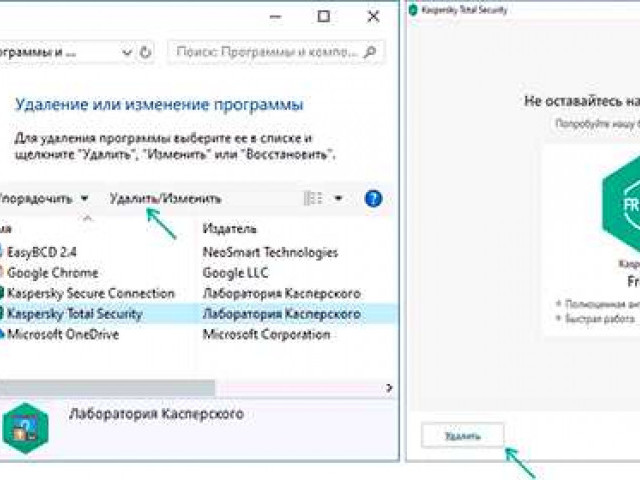
Шаг 5: Щелкните правой кнопкой мыши по Яндекс.браузеру и выберите "Удалить" из контекстного меню.
Шаг 6: Подтвердите удаление Яндекс.браузера, следуя инструкциям на экране.
Шаг 7: После завершения процесса удаления, перезагрузите компьютер.

Теперь Яндекс.браузер полностью удален с вашего компьютера. Вы можете продолжать использовать другие браузеры для поиска информации, например Яндекс.Поиск или другие популярные браузеры.

Удаление Яндекс.браузера через панель управления

Если вы хотите удалить Яндекс.браузер с компьютера, вы можете воспользоваться стандартным способом через панель управления. Следуйте инструкциям ниже, чтобы удалить браузер без проблем:

1. Щелкните на кнопке "Пуск" в левом нижнем углу экрана, а затем выберите "Панель управления".

2. В открывшемся меню найдите раздел "Программы" и выберите пункт "Удаление программ".

3. В списке установленных программ найдите "Яндекс.браузер".

4. Щелкните правой кнопкой мыши на "Яндекс.браузер" и выберите "Удалить" или "Изменить/Удалить".

5. Подтвердите свое действие, следуя инструкциям удаления, которые появятся на экране.

6. Дождитесь завершения процесса удаления Яндекс.браузера.

После выполнения всех этих шагов Яндекс.браузер будет полностью удален с вашего компьютера. Не забудьте проверить, что больше не осталось ярлыков или файлов связанных с Яндекс.браузером на вашем компьютере.

Если у вас возникли какие-либо проблемы в процессе удаления Яндекс.браузера через панель управления, вы можете обратиться в службу поддержки Яндекс.поиска для получения помощи.

Как удалить Яндекс.поиск с компьютера

При использовании Яндекс.поиска в браузере, вам может понадобиться удалить его с компьютера по разным причинам. В этом руководстве мы расскажем вам, как удалить Яндекс.поиск с компьютера.

Для начала, если вы хотите удалить Яндекс.поиск с компьютера, вам нужно открыть настройки вашего браузера. В большинстве браузеров это можно сделать путем нажатия на значок "Настройки" или "Настройки браузера".

Затем вам нужно найти раздел "Расширения" или "Дополнения" в настройках. В этом разделе вы сможете найти все установленные расширения и дополнения в вашем браузере. Откройте этот раздел.

В списке расширений и дополнений вам нужно найти Яндекс.поиск. Обычно оно имеет название "Яндекс.поиск", "Яндекс" или что-то похожее. Как только вы найдете его, вы можете нажать на кнопку "Удалить" рядом с ним.

Настройки браузера Расширения и дополнения

После удаления Яндекс.поиска из расширений и дополнений, вам также может потребоваться очистить кэш и историю вашего браузера. Чтобы сделать это, откройте настройки браузера и найдите раздел "Очистить данные". В этом разделе вы сможете выбрать, какие данные удалить, включая историю поиска и файлы кэша.

После удаления Яндекс.поиска и очистки данных вашего браузера, вы больше не должны видеть его на вашем компьютере. Если он все еще отображается, вы можете попробовать перезагрузить компьютер.

Теперь вы знаете, как удалить Яндекс.поиск с компьютера. Следуйте этому руководству и вы сможете без проблем избавиться от этой строки поиска на вашем компьютере.

Видео:

Как очистить (удалить) историю в Яндекс.Браузере (на компьютере)

Как очистить (удалить) историю в Яндекс.Браузере (на компьютере) by SmartConnect 7,801 views 2 years ago 2 minutes, 23 seconds

Как Убрать Яндекс с Главной Страницы Браузера Опера

Как Убрать Яндекс с Главной Страницы Браузера Опера by Хомяк Компьютерный 13,383 views 1 year ago 1 minute, 29 seconds

Вопрос-ответ:

Как удалить Яндекс.Строку с компьютера?

Если вы хотите удалить Яндекс.Строку с компьютера, вам потребуется следовать нескольким простым шагам. Во-первых, откройте панель управления и найдите раздел "Программы и компоненты". В списке программ найдите Яндекс.Строку и щелкните по ней правой кнопкой мыши. Выберите опцию "Удалить" и следуйте инструкциям на экране для завершения процесса удаления.

Как удалить строку поиска Яндекс с компьютера?

Чтобы удалить строку поиска Яндекс с компьютера, выполните следующие действия. Во-первых, откройте браузер Яндекс и найдите в верхней части окна стрелку вниз нарисованную указывающую вниз и щелкните по ней. В открывшемся меню выберите "Настройки". В разделе "Поиск" выберите другой поисковый движок, например, Google. После этого, строка поиска Яндекс будет удалена с вашего компьютера.

Как удалить Яндекс.поиск с компьютера?

Если вы хотите удалить Яндекс.поиск с компьютера, вы можете использовать следующие инструкции. Сперва, откройте панель управления и найдите раздел "Программы и компоненты". В списке программ найдите Яндекс.поиск и выберите его. Щелкните по нему правой кнопкой мыши и выберите опцию "Удалить". Следуйте инструкциям на экране для окончательного удаления Яндекс.поиска с вашего компьютера.

Как удалить Яндекс.браузер с компьютера?

Если вы хотите удалить Яндекс.браузер с компьютера, выполните следующие действия. Во-первых, откройте панель управления и найдите раздел "Программы и компоненты". В списке программ найдите Яндекс.браузер и выберите его. Щелкните по нему правой кнопкой мыши и выберите опцию "Удалить". Следуйте инструкциям на экране для окончательного удаления Яндекс.браузера с вашего компьютера.

Как удалить человека из фотографии в фотошопе: пошаговая инструкция

Программа Фотошоп позволяет совершать различные манипуляции с фотографиями, связанные с изменением, редактированием и обработкой изображений. Важной функцией является возможность отделения или вырезания человека или других объектов с фона на фотографии.

Выделение и удаление человека на фото является одним из самых часто используемых методов редактирования. Выделение позволяет отделить человека от фона, сделать его отдельно, сохранить его фигуру и удалить фон, чтобы вставить человека на другом фоне или использовать его в дизайне.

Процесс выделения и удаления человека на фото в Фотошопе включает в себя использование различных инструментов и техник. С помощью инструмента "Лассо" или "Быстрый выбор" вы можете выделить контуры человека, а затем с помощью инструмента "Резак" вырезать его с фона. После этого можно сохранить выделенную часть как отдельный файл или добавить на новый фон.

Как выделить и удалить человека на фото в программе Фотошоп

Чтобы выделить и сохранить человека от фона в Фотошопе, выполните следующие действия:

Шаг 1: Откройте фотографию в Фотошопе.
Шаг 2: Выберите инструмент "Выделение" и выделите фигуру человека.
Шаг 3: Нажмите на кнопку "Сохранить выделение", чтобы сохранить его отдельно.

Теперь, чтобы удалить фон и оставить только выделенную фигуру человека, выполните следующие шаги:

Шаг 1: Выберите инструмент "Ластик" и выберите нужные настройки.
Шаг 2: Нажмите на фон и удалите его, оставляя только выделенную фигуру человека. Проявите осторожность, чтобы не удалить лишние части фигуры.
Шаг 3: Проверьте результат и сохраните фотографию без фона.

Теперь вы умеете выделять и удалять человека на фото в программе Фотошоп. Эти навыки могут быть полезными, например, при создании коллажей или ретушировании фотографий.

Почему это важно и как это сделать

В программе Фотошоп есть несколько способов выделить человека на фото. Один из самых популярных - использовать инструмент "Лассо" или "Регулярное лассо". Вы можете выбрать один из этих инструментов и приступить к выделению фигуры человека.

Сначала выберите инструмент "Лассо" или "Регулярное лассо" в панели инструментов на левой стороне экрана программы Фотошоп. Затем начните обводить контур фигуры человека, нажимая мышью и создавая точки. При необходимости можно использовать "панель Матчик", чтобы сделать выделение более точным и плавным.

Когда вы закончите обводить контур фигуры, соедините последнюю точку с первой, чтобы закрыть область выделения. Затем нажмите правой кнопкой мыши внутри выделенной области и выберите "Вырезать" или "Копировать" в контекстном меню.

После выделения и удаления человека на фото вы можете вставить его на новый фон или сохранить отдельно. Для этого создайте новый документ или откройте существующий, затем нажмите правой кнопкой мыши и выберите "Вставить" в контекстном меню. Человек будет вставлен на новый фон или в новый документ.

Не забывайте сохранять вашу работу в Фотошопе. Чтобы сохранить только выделенную фигуру без фона, выберите "Файл" в верхнем меню программы, затем "Сохранить как" и укажите имя и формат файла. Убедитесь, что настройка "Формат" выбрана, чтобы сохранить только фигуру без фона. Нажмите "Сохранить" и ваша фигура будет сохранена отдельно, без фона.

Как отделить фигуру человека от фона в фотошопе

Чтобы отделить фигуру человека на фотографии от фона и сохранить их отдельно, можно использовать программу Adobe Photoshop.

Вот пошаговая инструкция о том, как выделить фигуру человека на фотографии и удалить фон:

  1. Откройте фотографию в программе Фотошоп.
  2. Выберите инструмент "Quick Selection Tool" (быстрое выделение) на панели инструментов слева.
  3. Переместите курсор на фон вокруг фигуры человека и начните выделение, щелкнув левой кнопкой мыши и перемещая курсор по контуру фигуры.
  4. Чтобы улучшить выделение, используйте инструменты "Add to Selection" (добавить к выделению) и "Subtract from Selection" (вычесть из выделения).
  5. После того, как выделение фигуры человека будет готово, нажмите правой кнопкой мыши и выберите "Layer via Copy" (создать слой через копирование) или "Layer via Cut" (создать слой через вырезание) в контекстном меню.
  6. В результате будет создан новый слой с выделенной фигурой человека без фона. Удалите оригинальный слой с фотографией, если нужно.
  7. При необходимости сохраните новую фотографию с выделенной фигурой человека в нужном формате и разрешении.

Таким образом, вы сможете легко отделить фигуру человека от фона в программе Фотошоп и сохранить их отдельно.

Подробное руководство по выделению фигуры человека

Когда вы работаете в программе Фотошоп, часто бывает необходимость отделить человека от фона на фотографии. В этом руководстве мы расскажем вам, как выделить фигуру человека и удалить фон, чтобы сохранить его отдельно.

Как выделить фигуру человека на фотографии

Для начала, откройте фото в Фотошопе и выберите инструмент "Лассо" из панели инструментов. Нажмите на изображение, чтобы начать обводить фигуру человека. Постарайтесь быть максимально точными и аккуратными при проведении обводки.

Если у вас есть прямые линии или острые углы на фигуре, вы можете использовать инструмент "Полигональное лассо". Щелкните на каждой точке, чтобы создать ломаную линию и закончить обводку возвращением к первой точке.

Если вам нужно выделить сложную фигуру с мягкими краями, рекомендуется использовать инструмент "Магнитное лассо". Просто проведите линию вокруг фигуры человека, и инструмент будет притягиваться к краям автоматически.

Как удалить фон и сохранить фигуру человека отдельно

Когда фигура человека полностью выделена, в меню выберите "Выделение" и затем "Инвертировать". Теперь фон будет выделен, а фигура человека - нет.

Далее, используйте сочетание клавиш Ctrl+X (или Command+X для пользователей Mac), чтобы вырезать фон. Останется только фигура человека, которую вы можете сохранить отдельно.

Наконец, чтобы сохранить фигуру человека без фона, выберите "Файл" в меню Фотошопа, затем "Сохранить как". Выберите формат файла (например, JPEG или PNG) и выберите место сохранения. Нажмите "Сохранить", чтобы завершить процесс.

Теперь у вас есть отделенная фигура человека без фона, которую вы можете использовать по вашему усмотрению.

Как выделить человека на фотографии и сохранить его отдельно в фотошопе

Часто возникает необходимость выделить человека на фотографии и сохранить его отдельно, например, для создания коллажей или редактирования изображений. В программе Фотошоп есть несколько способов выделить фигуру человека и удалить фон, чтобы сохранить только его изображение.

Использование инструмента «Лассо»

Один из наиболее простых способов выделить человека на фотографии - это использование инструмента «Лассо». Для этого нужно выбрать инструмент «Лассо» в панели инструментов Фотошопа и аккуратно обвести фигуру человека, постепенно двигаясь по его контуру. После того, как фигура будет полностью обведена, выделите область, щелкнув правой кнопкой мыши и выбрав опцию «Выделить». Затем нажмите Ctrl + J (или Cmd + J на Mac) для копирования выделенной области на новый слой. Теперь вы можете сохранить эту выделенную фигуру отдельно, удалив остальную часть фона.

Использование инструмента «Быстрое выделение»

Еще один удобный способ выделить человека на фотографии - использование инструмента «Быстрое выделение». Для этого выберите инструмент «Быстрое выделение» в панели инструментов Фотошопа и начните рисовать вокруг фигуры человека. Инструмент автоматически будет пытаться выделить фигуру, а вы можете регулировать его поведение, перемещая ползунок «Радиус» на панели инструментов. Как только фигура будет полностью выделена, нажмите Ctrl + J (или Cmd + J на Mac), чтобы скопировать выделенную область на новый слой. Затем удалите остальную часть фона и сохраните только фигуру человека.

Таким образом, с использованием инструментов «Лассо» или «Быстрое выделение» в программе Фотошоп, можно отделить фигуру человека на фотографии от фона и сохранить ее отдельно. Эти методы позволяют более точно выделить и удалить фон вокруг человека, чтобы сохранить только его фигуру.

Сохранение выделенного человека в отдельный файл

После того как мы научились выделить фигуру человека на фотографии и удалить фон, можем перейти к сохранению выделенного человека в отдельный файл. Этот шаг позволит нам сохранить только фигуру человека без фона.

Шаг 1: Выделение фигуры

Прежде чем сохранять фигуру, убедитесь, что она успешно выделена на фотографии. Если она все еще выделена, продолжайте к следующему шагу. Иначе, пройдите через процесс выделения фигуры снова.

Шаг 2: Удаление фона

Перед сохранением фигуры необходимо удалить фон. Проверьте, что фон успешно удален и осталась только человеческая фигура.

Важно: Если фон все еще есть или есть какие-то остатки, повторите шаги выделения фигуры и удаления фона до тех пор, пока Вы не будете удовлетворены результатом.

Шаг 3: Сохранение фигуры

Когда фигура человека выделена и фон удален, можно приступить к сохранению ее в отдельный файл.

Чтобы сохранить фигуру человека отдельно, выполните следующие действия:

  1. Выберите меню "Файл" в программе Фотошоп.
  2. Нажмите на опцию "Сохранить как".
  3. Укажите имя файла и выберите формат, который подходит для ваших нужд (например, JPEG или PNG).
  4. Нажмите кнопку "Сохранить".
  5. В появившемся окне выберите папку, в которую хотите сохранить файл фигуры.
  6. Нажмите на кнопку "Сохранить".

Теперь у вас есть отдельный файл с фигурой выделенного человека без фона. Вы можете использовать этот файл с фигурой для различных целей, таких как монтаж фотографий, создание коллажей или дизайн проектов.

Как удалить человека с фотографии в фотошопе

Как удалить человека с фотографии в фотошопе

Иногда на фотографии может появиться нежелательный элемент, например, человек. В программе Фотошоп есть несколько способов удалить человека с фотографии и сохранить только фон. Рассмотрим один из этих способов.

Выделение фона

Перед тем как удалить человека с фотографии, необходимо выделить фон. Для этого используйте инструмент "Лассо" или "Быстрое выделение". С их помощью выделите область, которую хотите сохранить как фон.

Отделение фигуры

После того, как фон выделен, нужно отделить фигуру человека от фона. Для этого используйте инструмент "Ластик" или "Хромакей". Внимательно удаляйте фон вокруг фигуры, чтобы только человек остался на фотографии.

Полезный совет: сохраните фигуру человека в отдельный слой, чтобы иметь возможность вернуться к исходному изображению, если что-то пойдет не так.

Удаление человека

После отделения человека от фона, можно удалить его с фотографии. Для этого просто вырежьте фигуру человека и удалите ее.

Важно: сохраните фотографию после удаления человека как новый файл, чтобы не потерять исходное изображение.

Теперь вы знаете, как удалить человека с фотографии в программе Фотошоп. Пользуйтесь этими способами, чтобы получить идеальные снимки без лишних элементов!

Методы удаления человека с изображения

Чтобы удалить человека отдельно от фона на фотографии в программе Фотошоп, необходимо использовать различные методы.

1. Выделение человека с фона

В первую очередь необходимо выделить человека на фото с помощью инструментов выделения в Фотошопе. Можно использовать инструмент "Магический выделения" или "Лассо" для контуров круглых и сложных форм фигуры. Затем необходимо сохранить выделенного человека отдельно от фона.

2. Удаление фона

После того, как выделено фигура человека, можно приступить к удалению фона на изображении. Для этого в Фотошопе можно использовать инструменты "Резинка" или "Карандаш" для удаления фона вокруг фигуры человека. При этом фигура сохраняется, а фон удаляется в выбранном месте.

3. Отделение фигуры от фона

Если фигура человека не выделена на фотографии, можно использовать инструмент "Постепенное выделение" в Фотошопе. С помощью этого инструмента можно выбрать определенные области фото, где нужно выделить и сохранить фигуру от фона.

После того, как фигура человека успешно выделена и сохранена от фона, можно отделить ее и удалить ненужный участок на фото. Благодаря Фотошопу можно исправлять и редактировать фотографию с учетом интересующих вас критериев и фотографического материала.

Как использовать инструменты выделения в Фотошопе

В программе Фотошоп существует несколько инструментов, которые помогут вам выделить и отделить человека на фотографии, чтобы сохранить только его фигуру. Это позволит вам удалить фон и вырезать человека, чтобы использовать его отдельно или сохранить его фигуру в другой фотографии.

Самым популярным и наиболее удобным инструментом для выделения человека на фото является "Лассо". Он позволяет выделить нужную область попиксельно и сохранить ее в виде маски или выделенного слоя. Используя этот инструмент, можно выделить и отделить человека от фона, чтобы затем удалить фон или заменить его на другой.

Еще одним полезным инструментом является "Живое выделение". Он позволяет создать точный контур человека на фотографии и автоматически отделить его от фона. С помощью этого инструмента вы сможете очень быстро выделить и сохранить фигуру человека, а затем удалить фон или заменить его на другой.

Использование инструментов выделения в Фотошопе позволит вам отделить и сохранить фигуру человека от фона на фотографии. Это очень полезно при редактировании фото, создании комиксов, дизайне и других задачах, где требуется выделить и удалить фон или отделить и сохранить фигуру человека.

Основные инструменты и их функции

В программе Фотошоп можно легко выделить и удалить человека на фотографии, отдельно от фона. Для этого существуют различные инструменты:

1. Выделение фона: Используйте инструмент "Лассо" или "Быстрое выделение" для того, чтобы выделить фон вокруг человека на фотографии. Нажмите "Delete" на клавиатуре, чтобы удалить фон и сохранить только человека.

2. Выделение человека: Чтобы выделить фигуру человека на фотографии, использовать инструмент "Карандаш", "Кисть" или "Полигональное лассо". Тщательно обведите фигуру и затем нажмите "Delete", чтобы удалить фигуру человека от фона.

3. Отделение фона от человека: Инструмент "Маска слоя" позволяет отделить фон от фигуры человека на фотографии. Создайте слой с маской и используйте кисть, чтобы закрасить маску черным цветом на области фона. Затем можно сохранить только фигуру человека, выделенную на маске.

4. Сохранение выделенной фигуры: После удаления фона и отделения его от человека на фотографии, сохраните выделенную фигуру в отдельный файл или используйте в другом проекте. Для этого выберите выделенную область и нажмите "Ctrl + C" на клавиатуре, затем создайте новый файл и нажмите "Ctrl + V", чтобы вставить фигуру.

Используя эти инструменты в Фотошопе, вы сможете легко выделить и удалить человека на фото, сохраняя его отдельно от фона.

Видео:

Как вырезать человека из сложного фона в Фотошопе? Уроки Фотошопа.

Как вырезать человека из сложного фона в Фотошопе? Уроки Фотошопа. by Сергей Верес - Уроки Фотошопа с нуля 60,365 views 3 years ago 15 minutes

Как убрать лишнего человека на фото в фотошопе за 10 секунд!

Как убрать лишнего человека на фото в фотошопе за 10 секунд! by GRAFON Уроки фотошопа 15,443 views 1 year ago 1 minute, 58 seconds

Вопрос-ответ:

Существует ли способ выделить человека на фото в программе Фотошоп без использования инструментов ручного выделения?

Да, в программе Фотошоп есть инструмент "Быстрый выбор", который автоматически выделяет объект на фотографии. Чтобы использовать этот инструмент, нужно выбрать его в панели инструментов, затем просто щелкнуть по объекту на фото. Если выделение не получилось и оно включило в себя часть фона или другие объекты, можно использовать кнопку "Добавить в выделение" в настройках инструмента. Когда объект полностью выделен, можно сохранить его отдельно или удалить фон.

Как удалить человека с фотографии в программе Фотошоп?

Существует несколько способов удалить человека с фотографии в программе Фотошоп. Один из самых простых способов - использовать инструмент "Клонирование". Для этого нужно выбрать данный инструмент, затем выбрать участок фона, который хочется использовать для закрытия объекта (например, часть фона рядом с человеком), и начать "клонировать" этот участок на место объекта с помощью кисти. Таким образом, фон будет замещать прежнюю область с человеком. Еще один способ - использовать инструмент "Заливка содержимым с использованием содержимого". Для этого нужно выделить объект с человеком, затем выбрать команду "Редактирование" - "Заливка содержимым с использованием содержимого" в верхнем меню и нажать "ОК". Программа автоматически заполнит выделенную область с помощью данных из окружающей области и удалит человека с фото.

Программа для вышивки крестом: выбор, возможности, функционал

Программа для вышивки крестом: выбор, возможности, функционал

Вышивка крестиком – это уникальное рукоделие, которое позволяет создавать прекрасные шедевры при помощи иглы и ниток. Однако, для достижения высокого качества и точности в этом искусстве, необходимо использовать специальную программу для вышивания крестом. Это приложение позволит вам легко создавать и редактировать схемы для вышивки, а также следить за процессом выполнения работы.

Существует множество программ для крестной вышивки, каждая из которых имеет свои особенности и возможности. Но среди них есть одно приложение, которое выделяется на фоне других своей удобностью и функциональностью – это шв. Это программное обеспечение позволяет создавать сложные и детализированные схемы для крестовой вышивки, а также редактировать уже готовые проекты.

Для начала работы с приложением шв вам необходимо загрузить на свой компьютер соответствующий софт. Установив это приложение, вы откроете для себя мир творчества и возможностей. С помощью данного софта вы сможете легко и удобно создавать уникальные проекты для вышивки крестом, а также делиться ими с другими пользователями.

Не упускайте возможность стать настоящим мастером в искусстве крестиком вышивания с помощью лучших программ для вышивки крестом! Присоединяйтесь к нашему сообществу и начните творчески выражать свои идеи и фантазии в этом прекрасном виде рукоделия!

Программа для рукоделия с использованием крестного шва

Программа "Крестиком" обеспечивает пользователей всем необходимым для вышивания крестом и помогает создавать неповторимые работы и узоры. Она предлагает широкий выбор цветовых схем и шаблонов для различных проектов.

Кроме программы "Крестиком", существует также множество других приложений и программ для крестного вышивания. Некоторые из них позволяют импортировать собственные изображения и создавать уникальные схемы для вышивки. Другие программы предлагают большой выбор готовых схем и узоров для крестного вышивания.

Программа для рукоделия с использованием крестного шва - отличное решение для тех, кто хочет попробовать себя в новом виде творчества. Это удобное и интуитивно понятное приложение поможет вам научиться крестному шву и создавать красивые узоры и вышивки.

Программа Описание
Крестиком Предоставляет широкий выбор цветовых схем и шаблонов для различных проектов.
Вышивка с крестом Позволяет импортировать собственные изображения и создавать уникальные схемы для вышивки.
Крестная программа Предлагает большой выбор готовых схем и узоров для крестного вышивания.

Таким образом, программы для рукоделия с использованием крестного шва предоставляют множество возможностей для творчества и создания уникальных работ. Они помогут вам освоить крестный шов и насладиться процессом вышивания. Выберите подходящее приложение или программу и начинайте творить прямо сейчас!

Софт для вышивания крестиком

Одной из наиболее популярных программ для вышивания крестиком является "Софт для вышивания крестиком". Это многофункциональное и удобное приложение предлагает множество инструментов и функций, которые позволяют создавать оригинальные и красивые узоры.

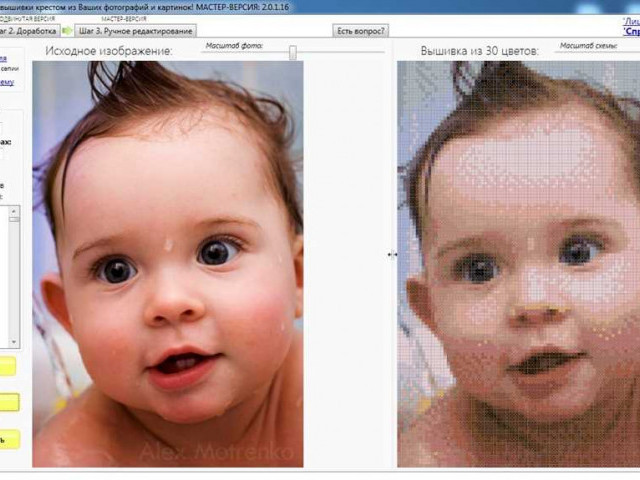
С помощью этого приложения можно создавать собственные дизайны для вышивки крестом или импортировать готовые схемы из других источников. Программа позволяет пользователю выбрать количество цветов и тип фона, отобразить или скрыть сетку для упрощения работы, изменять размер и поворот схемы.

Софт для вышивания крестиком обладает замечательной функцией предварительного просмотра, которая позволяет увидеть, как будет выглядеть законченная работа. Это позволяет вносить коррективы и визуализировать результаты уже на этапе создания схемы.

Кроме того, программа предлагает широкий выбор символов и иконок для пометки использованных и невышитых участков, что облегчает процесс искусства крестиком. Софт для вышивания крестиком также поддерживает импорт и экспорт различных форматов файлов, а также предлагает возможность печати схемы для удобства.

Использование софта для вышивки крестиком значительно упрощает и ускоряет процесс создания уникальных работ. Это приложение станет незаменимым инструментом для всех любителей и профессионалов рукоделия.

Преимущества программы: Функции
1. Удобный пользовательский интерфейс 1. Создание собственных дизайнов
2. Возможность импорта и экспорта файлов 2. Изменение размера и поворот схемы
3. Предварительный просмотр 3. Возможность печати схемы
4. Расширенный набор символов и иконок 4. Множество инструментов и функций

Приложение для вышивания крестом

В мире рукоделия вышивка крестиком считается одним из самых популярных видов творчества. Для осуществления этой увлекательной деятельности существуют различные софт программы, которые помогут вам создавать прекрасные работы с использованием крестиков.

Использование приложения крестом для вышивки

Приложение для вышивки крестом - это специальная программа, предназначенная для создания и редактирования схем вышивки с использованием крестиков. Благодаря этому приложению, любой любитель вышивки сможет с легкостью создавать прекрасные произведения и расчитывать количество нужных ниток при вышивании.

Такая программа обычно имеет удобный интерфейс, позволяющий добавлять, удалать и перемещать крестик согласно схеме. К тому же, с его помощью можно создавать схемы вышивки с фотографий и добавлять различные эффекты, такие как градации цветов и тени.

Программа для крестной вышивки

Одной из лучших программ для крестной вышивки является Софт Крестного Шва. Это программа с множеством полезных функций, включая автоматическое создание схемы вышивки по фотографии, подбор цветовых схем, генерацию необходимых символов для крестиков и многое другое.

С помощью этого приложения можно создавать уникальные схемы вышивки крестиком, сочетая различные цвета ниток и сложность швов. Благодаря софту Крестного Шва, вы сможете реализовать свои идеи и создать настоящий шедевр с использованием крестной вышивки.

Выбирая программу для вышивания крестом, уделите внимание ее функционалу, удобству интерфейса и возможности создания уникальных схем. Используйте приложение для крестом и творите незабываемые произведения рукоделия!

Уникальные функциональные возможности программы

Возможность создания дизайна шва с использованием редактора

Одной из ключевых особенностей этой программы является наличие редактора, позволяющего создавать уникальные дизайны швов крестиком. С помощью этого приложения вы можете придумать собственный узор или изменить готовый дизайн согласно своим предпочтениям. Возможности редактора позволяют наполнять вышивку крестным швом душой и индивидуальностью.

Автоматизация процесса вышивания

Другой преимущество этого приложения - его способность автоматизировать процесс вышивания. Программа распознает каждый крестик и предлагает подходящий цвет нити для выполнения шва, что существенно упрощает создание вышивки. Благодаря этому вы сможете сосредоточиться на творчестве и получить удовольствие от рукоделия, не заботясь о том, какой цвет нити использовать для каждого крестика.

Общение с другими рукодельницами и обмен опытом

Приложение для вышивки крестом также предоставляет возможность общения с другими рукодельницами. Вы сможете делиться своими работами, задавать вопросы и обмениваться опытом в специальных форумах и сообществах, где собираются единомышленницы. Это отличная возможность обрести новых друзей и получить дополнительную мотивацию для развития своего мастерства в вышивании крестиком.

Благодаря современным технологиям и уникальным функциональным возможностям этого софта для рукоделия, процесс вышивания крестиком становится еще более увлекательным и доступным. Не упустите возможность использовать программу для вышивки крестом и творите вместе с нами!

Разнообразие дизайнов для вышивки

Одним из самых популярных программ для вышивания крестом является ся Sofi Cross Stitch. Это приложение предлагает огромную коллекцию дизайнов для вышивания, которые покрывают самые разные тематики - от цветов и пейзажей до животных и абстрактных узоров. Вы легко найдете подходящий дизайн для любого вашего проекта.

Индивидуальные дизайны

Если вы хотите выразить свою индивидуальность и создать уникальную вышивку, вы всегда можете воспользоваться функцией создания собственных дизайнов. Программы для вышивания обычно предлагают возможность рисования схемы прямо на экране и добавления нескольких видов швов. Это позволяет вам полностью контролировать процесс и создавать именно те узоры, которые хотите видеть на своей вышивке.

Стили и техники

Софт для вышивки крестом позволяет создавать не только классические дизайны, но и экспериментировать со стилями и техниками вышивания. Вы можете использовать разные типы швов - от обычного крестика до специальных швов, которые добавляют объем и текстуру вашей вышивке. Также вы можете менять цветовую гамму в мозаичных или градиентных дизайнах. Все это позволяет создавать уникальные и оригинальные работы.

Программы и приложения для вышивания крестом стали незаменимым инструментом в рукоделии. Они позволяют вам воплотить ваши идеи в жизнь и создавать потрясающие картины с использованием крестного шва. Нет ничего более удовлетворительного, чем видеть свою вышивку готовой и вешать ее на стену или подарить близким. Поэтому выбирайте лучшую программу для вышивки и начинайте творить!

Простота использования и удобный интерфейс

Приложение для вышивания крестом должно быть удобным в использовании и иметь понятный интерфейс, чтобы каждый мог легко освоиться в работе с программой, даже если у них нет опыта в этом виде творчества.

Программа должна позволять легко создавать схемы вышивки крестом, а также иметь инструменты для редактирования и создания уникальных дизайнов. Важно, чтобы приложение имело возможность выбора различных типов швов крестиком, чтобы рукодельник мог реализовать свою идею с использованием разных стежков и техник.

Удобный интерфейс программы для вышивки крестом позволит быстро находить необходимые инструменты и функции, делать изменения в схеме вышивки и сохранять результат в нужном формате. Также важно, чтобы программа предлагала удобный просмотр и печать схем, чтобы рукодельник мог иметь всю необходимую информацию под рукой во время работы.

Автоматическая генерация схем вышивки

Специализированные программы для вышивания крестом позволяют создавать уникальные схемы вышивки с использованием различных цветов и узоров. Они позволяют экспериментировать с дизайном и видом будущей вышивки, а также редактировать готовые схемы и добавлять на них дополнительные элементы.

Программы для вышивки крестиком имеют простой и понятный интерфейс, что позволяет использовать их как новичкам в рукоделии, так и опытным мастерам. Она предлагает большой выбор различных мотивов и узоров, которые можно использовать в своих работах.

Особенности программы для крестного шва

Особенности программы для крестного шва

Разработанное приложение для рукоделия крестом обладает следующими функциями:

  • Автоматическая генерация схем вышивки;
  • Выбор цветовых гамм для схемы;
  • Настройки размеров и пропорций вышивки;
  • Импорт и экспорт готовых схем;
  • Редактирование схемы с использованием специальных инструментов;
  • Предпросмотр готовой вышивки перед началом работы;

Это программное обеспечение позволяет не только экономить время при создании схемы вышивки, но и гарантирует качественный результат.

Выбирайте лучшую программу для вышивки крестом

Существует множество приложений и софта для вышивки крестом, и они все имеют свои особенности и преимущества. Определение того, какая программа для крестного шва лучше всего подойдет именно вам, зависит от ваших потребностей и предпочтений.

Исследуйте различные опции и возможности программ для вышивания крестом и выбирайте то приложение, которое будет наиболее удобным и функциональным для вас. Творите вместе с лучшей программой для вышивки крестом и создавайте неповторимые работы рукоделия!

Подробные инструкции и видеоуроки для начинающих

Специальное софт-приложение для вышивания крестиком предлагает множество возможностей для творчества. Благодаря детализированным инструкциям и видеоурокам в приложении, даже начинающему мастеру будет легко разобраться со всеми тонкостями и особенностями этого вида рукоделия.

Приложение для крестного шва предлагает не только шаблоны и дизайны, но и много полезных советов и рекомендаций по технике вышивания. Благодаря простому и интуитивно понятному интерфейсу программы, даже те, кто никогда раньше не занимался вышивкой, смогут достичь впечатляющих результатов.

Скачав приложение для крестной вышивки, вы откроете для себя мир творчества и саморазвития. Вы сможете создавать уникальные изображения, использовать разные виды шва, экспериментировать с цветами и тканями. Также приложение для рукоделия с крестным швом позволит вам сохранять и делиться своими работами с другими пользователями.

Не упустите возможность начать новое увлекательное хобби с использованием прогрессивных технологий. Скачайте приложение для вышивки крестом и получите доступ к подробным инструкциям и видеоурокам для начинающих, которые помогут вам освоить основы и стать настоящим мастером в рукоделии!

Видео:

Все мои начатые наборы/34 процесса/Вышивка крестом

Все мои начатые наборы/34 процесса/Вышивка крестом by Вышивальщица Татьяна 383 views 2 days ago 52 minutes

Новая программа для вышивки Cross Stitch Paradise

Новая программа для вышивки Cross Stitch Paradise by Созвездие крестиков 19,731 views 2 years ago 24 minutes

Вопрос-ответ:

Какую программу вы посоветуете для вышивки крестом?

На рынке есть множество программ для вышивки крестом, но многие вышивальщицы рекомендуют программу Cross Stitch Professional Platinum. Она обладает множеством функций, позволяющих создавать уникальные схемы вышивки и добавлять разные эффекты. Кроме того, программа имеет широкий выбор цветов, чтобы вам было удобно выбирать необходимые оттенки для вашего проекта. Cross Stitch Professional Platinum также имеет возможность экспортировать схемы в разные форматы, чтобы вы могли делиться своими работами с другими.

Мне нужна программа для рукоделия с использованием крестного шва, которая была бы простой в использовании. Какую программу посоветуете?

Если вы ищете простую в использовании программу для рукоделия с использованием крестного шва, то стоит обратить внимание на программу PCStitch. Она имеет удобный и интуитивно понятный интерфейс, который позволяет легко создавать схемы вышивки. PCStitch предлагает большой выбор цветов и шаблонов, из которых можно выбрать или создать свой собственный. Эта программа также имеет функцию предварительного просмотра, которая позволяет вам увидеть, как будет выглядеть ваша работа после вышивки.

Я ищу приложение для вышивания крестом на мобильном устройстве. Какие приложения посоветуете?

Если вы хотите найти приложение для вышивания крестом на мобильном устройстве, то можно рассмотреть такие варианты, как Cross-Stitch World, Cross Stitch Joy и Cross Stitch: Color by Number. Эти приложения предлагают большой выбор различных схем вышивки, а также множество цветов и эффектов, чтобы сделать вашу работу уникальной. Они имеют удобный интерфейс, который позволяет легко создавать и редактировать схемы.

Скачать FastStone

Скачать FastStone

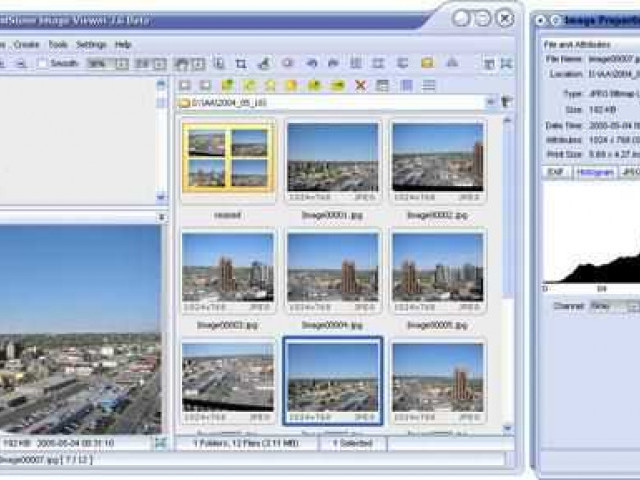
FastStone - это замечательный графический просмотрщик и редактор, который упрощает работу с изображениями и предоставляет широкий набор функций для их обработки. Если вам нужна программа, которая позволит быстро и легко просматривать и редактировать фотографии, то FastStone - ваш выбор.

Чтобы установить FastStone, вам нужно скачать его с официального сайта разработчика. Процесс скачивания очень простой и занимает всего несколько минут. Достаточно перейти на страницу загрузки, выбрать нужную версию программы для своей операционной системы и нажать "Скачать".

С FastStone вы сможете не только загрузить и просмотреть изображения, но и провести ряд операций по их редактированию. Программа поддерживает все основные форматы изображений и предоставляет интуитивно понятный интерфейс для работы.

Будь то простое изменение размера фотографии, наложение текста или фильтров, FastStone справится с любыми задачами. Удобные инструменты редактирования позволят вам создать профессиональные фотографии всего за несколько кликов.

FastStone: программы для работы с изображениями

Загрузить и установить FastStone

FastStone можно загрузить и установить с официального сайта разработчика. Процесс загрузки и установки очень простой и занимает всего несколько минут. Следуйте инструкциям на экране, чтобы успешно установить программу на свой компьютер.

Возможности FastStone

FastStone предлагает множество полезных функций для работы с изображениями. Вот лишь несколько из них:

  • Просмотр и просмотр слайдов: FastStone позволяет быстро просматривать и организовывать ваши фотографии в виде слайд-шоу. Вы сможете удобно пролистывать изображения и быстро находить нужное.
  • Редактирование: С помощью FastStone вы сможете редактировать свои фотографии, включая коррекцию цвета, обрезку, изменение размеров и многое другое. Вы сможете легко улучшить качество ваших изображений и сделать их еще лучше.
  • Работа с метаданными: FastStone позволяет редактировать метаданные изображений, такие как название, описание, автор и др. Это особенно полезно, если вы работаете с большим количеством фотографий и хотите легко управлять ими.
  • Инструменты для печати: FastStone предлагает различные инструменты для печати изображений, такие как выбор размера бумаги, ориентацию, размещение на странице и др. Вы сможете легко распечатывать ваши фотографии с высоким качеством.

FastStone представляет собой удобное и мощное средство для работы с изображениями. Загрузите FastStone уже сегодня и наслаждайтесь улучшенным опытом работы с вашей графикой!

Что такое FastStone: основные возможности и преимущества

Основные возможности FastStone включают:

  1. Быстрая загрузка и установка: FastStone предоставляет возможность быстро загрузить и установить программу, что упрощает ее использование.
  2. Просмотр изображений: программа FastStone обладает мощным инструментом просмотра изображений, который позволяет просматривать фотографии и другие графические файлы в удобной форме. Вы можете легко просматривать изображения в полноэкранном режиме, изменять их размер, выполнять повороты и многое другое.
  3. Редактирование изображений: FastStone позволяет вам редактировать изображения, включая коррекцию цвета, яркость, контрастность и тон. Вы можете использовать различные эффекты и фильтры для создания уникальных и креативных изображений.
  4. Конвертирование файлов: программа также поддерживает конвертирование изображений в различные форматы, включая JPEG, PNG, BMP, GIF и другие, что позволяет вам легко изменять формат файлов в соответствии с вашими потребностями.
  5. Организация изображений: FastStone позволяет вам организовывать ваши изображения в удобном виде, создавая альбомы и каталоги, а также добавлять к ним описания и метки.

Если вы ищете мощный и удобный графический просмотрщик и редактор, рекомендуем скачать и установить FastStone. Эта программа обеспечит вас всеми необходимыми функциями для работы с изображениями и поможет вам создать красивые и профессиональные фотографии.

Скачать FastStone: инструкция по загрузке и установке

Шаг 1: Скачать FastStone

Перейдите на официальный сайт FastStone, чтобы скачать программу. Для этого откройте ваш любимый веб-браузер и введите в адресной строке следующий URL: www.faststone.org.

Шаг 2: Загрузить FastStone

Шаг 2: Загрузить FastStone

На официальном сайте FastStone найдите раздел "Загрузки". Нажмите на ссылку, чтобы перейти на страницу загрузки программы.

На странице загрузки выберите нужную версию FastStone для вашей операционной системы. Нажмите на ссылку соответствующую вашей ОС, например, "Загрузить FastStone для Windows".

Файл загрузки будет сохранен на вашем компьютере или устройстве.

Шаг 3: Установить FastStone

Перейдите к месту, где был сохранен файл загрузки FastStone, и найдите его. Дважды щелкните на файле, чтобы запустить установщик.

Следуйте инструкциям на экране, чтобы завершить установку FastStone. Выберите папку для установки и настройте дополнительные параметры, если это необходимо.

После завершения установки FastStone будет доступен для использования на вашем компьютере или устройстве.

Теперь у вас есть возможность удобно и эффективно просматривать и редактировать свои изображения с помощью FastStone. Установите его прямо сейчас и наслаждайтесь его функциональностью и удобством!

Как использовать FastStone: руководство для начинающих

Шаг 1: Загрузить FastStone.

Первым шагом в использовании FastStone является загрузка программы. Вы можете скачать FastStone с официального сайта. Просто перейдите на страницу загрузки и нажмите кнопку "Загрузить". Это займет всего несколько секунд.

Шаг 2: Установить FastStone.

После того, как загрузка завершена, найдите загруженный файл и запустите его. Следуйте инструкциям установщика FastStone для установки программы на ваш компьютер. Это простой процесс, который займет несколько минут.

Шаг 3: Запустить FastStone.

После завершения установки, вы можете найти ярлык FastStone на рабочем столе или в меню "Пуск". Щелкните по нему, чтобы запустить программу.

Шаг 4: Использовать основные функции FastStone.

FastStone предлагает множество функций для работы с изображениями. Вы можете открывать изображения, изменять их размер, обрезать, поворачивать, добавлять текст и эффекты, корректировать яркость и контрастность, а также многое другое. Поэкспериментируйте с различными инструментами и настройками, чтобы полностью использовать возможности FastStone.

Шаг 5: Сохранить и экспортировать изображения.

После того, как вы закончили работу с изображением, вы можете сохранить его на вашем компьютере. Просто выберите опцию "Сохранить как" или "Экспортировать" в меню FastStone и выберите место, где вы хотите сохранить изображение.

Теперь вы знакомы с основными шагами по использованию FastStone. Этот графический просмотрщик и редактор сделает работу с изображениями легкой и удобной. Не стесняйтесь экспериментировать с различными функциями и настройками FastStone, чтобы создавать потрясающие графические проекты.

FastStone: настройка программы под свои потребности

Загрузка и установка FastStone

Для начала необходимо скачать программу FastStone с официального сайта. Для этого перейдите на страницу загрузки, которую можно найти в сети Интернет. После выбора версии программы - завантажте или загрузите файл установки на свой компьютер. После этого необходимо запустить загруженный файл и следовать инструкциям установщика программы.

Настройка программы

После установки FastStone можно приступить к настройке программы под свои потребности. Для этого откройте главное меню программы и выберите вкладку настроек.

В разделе "Общие настройки" можно выбрать язык интерфейса программы, указать папку для сохранения временных файлов и настроить другие параметры.

Раздел "Панель инструментов" позволяет настроить отображение и расположение инструментов на панели. Вы можете выбрать необходимые инструменты и указать их порядок.

В разделе "Горячие клавиши" можно настроить сочетания клавиш для выполнения различных команд программы.

Если вам необходимо настроить специальные параметры для работы с изображениями, вы можете перейти в раздел "Разное". Здесь можно настроить опции для работы с разрешением, цветовым пространством и другими характеристиками изображений.

После настройки всех параметров сохраните изменения и закройте окно настроек. Теперь FastStone будет готов к работе и будет соответствовать вашим потребностям.

FastStone: как редактировать изображения и создавать слайд-шоу

FastStone предлагает широкий набор инструментов для редактирования изображений. Вы можете регулировать яркость, контрастность и насыщенность, корректировать цвета и применять различные эффекты к вашим фотографиям. Также вы можете обрезать, вращать и изменять размер изображений, чтобы создать идеальную композицию.

Еще одной полезной функцией FastStone является возможность создания слайд-шоу из ваших фотографий. Вы можете загрузить свои изображения в программу и легко создать профессионально выглядящее слайд-шоу. Вы можете добавить музыку, наложить переходы между слайдами и настроить скорость воспроизведения, чтобы сделать ваше слайд-шоу еще интереснее и запоминающимся.

Загрузите FastStone прямо сейчас и начните редактировать ваши изображения и создавать потрясающие слайд-шоу!

Сохранение и экспорт: FastStone и его возможности

FastStone позволяет сохранять обработанные изображения в различных форматах, чтобы удовлетворить ваши потребности и требования. Вы можете сохранять обработанные изображения в форматах JPEG, PNG, TIFF, BMP, GIF и других. Это особенно удобно, когда вы хотите подготовить изображение для определенного использования, например, для веб-контента или для печати.

Кроме сохранения файлов на вашем компьютере, FastStone также предлагает возможность экспорта изображений в разные места назначения. Это может быть облачное хранилище или социальные сети, такие как Google Диск, Dropbox, Facebook или Instagram. Для этого вам просто нужно выбрать нужную опцию экспорта и следовать инструкциям.

Скачать FastStone

Чтобы воспользоваться всеми возможностями FastStone, вам необходимо скачать его с официального сайта. Для этого выполните следующие шаги:

  1. Откройте веб-браузер и перейдите на официальный сайт FastStone.
  2. Найдите раздел "Скачать" или "Download" и щелкните по соответствующей ссылке.
  3. Выберите соответствующую версию программы для вашей операционной системы и нажмите "Скачать" или "Download".
  4. После завершения загрузки, найдите установочный файл на вашем компьютере и запустите его.
  5. Следуйте инструкциям мастера установки, чтобы установить FastStone на ваш компьютер.

Установить FastStone

После скачивания FastStone нужно провести процедуру установки. Это можно сделать, следуя этим простым шагам:

  1. Запустите установочный файл, который вы скачали.
  2. Следуйте инструкциям мастера установки.
  3. Выберите путь для установки FastStone на ваш компьютер.
  4. Выберите язык установки и другие параметры.
  5. Нажмите "Установить" и дождитесь завершения установки.
  6. После завершения установки, запустите FastStone и начните пользоваться всеми его возможностями.

Теперь у вас есть доступ к удобному и мощному графическому просмотрщику и редактору FastStone. Он предлагает широкий набор функций, включая возможности сохранения и экспорта файлов, что делает его незаменимым инструментом для работы с изображениями.

FastStone vs другие программы: сравнение и выбор лучшего

Если вы ищете удобный и мощный графический просмотрщик и редактор, то стоит обратить внимание на FastStone. Он пользуется популярностью у пользователей, благодаря своим удобным функциям и простому интерфейсу.

FastStone предлагает множество возможностей, включая просмотр и редактирование фотографий в различных форматах. Вы сможете легко и быстро редактировать изображения, обрезать, ретушировать и добавлять эффекты. Кроме того, FastStone имеет функцию создания слайд-шоу и позволяет работать с RAW-файлами.

Сравнивая FastStone с другими программами, стоит отметить его преимущества. Во-первых, FastStone обладает высокой производительностью и быстрым откликом даже при обработке больших файлов. Во-вторых, он имеет простой и интуитивно понятный интерфейс, что делает его доступным для пользователей разного уровня навыков.

Несмотря на все преимущества FastStone, существуют и другие программы, которые тоже пользуются популярностью у пользователей. Например, Adobe Photoshop – одна из самых известных и мощных программ для редактирования и обработки изображений. Однако, она требует определенных навыков и знаний для работы.

Преимущества FastStone

FastStone предлагает ряд преимуществ, которые делают его привлекательным выбором для пользователей:

  • Простота использования: FastStone обладает интуитивно понятным интерфейсом, что позволяет быстро освоить программу даже новичкам.
  • Быстрый отклик: программе не требуется много времени на обработку и отображение изображений, что делает работу с FastStone быстрой и эффективной.
  • Многофункциональность: FastStone предоставляет множество функций для работы с изображениями, включая обрезку, ретушь, добавление эффектов и создание слайд-шоу.

Выбор лучшей программы

Выбор между FastStone и другими программами зависит от ваших потребностей и навыков. Если вы новичок или ищете простой и удобный инструмент для обработки фотографий, то FastStone может быть идеальным выбором. В случае, если вам нужны более продвинутые функции и вы готовы потратить время на изучение программы, то можно рассмотреть вариант с Adobe Photoshop или другими мощными редакторами.

В любом случае, FastStone является отличным вариантом для тех, кто хочет быстро и удобно обрабатывать изображения без необходимости загрузки и установки сложных программ.

Видео:

FastStone Image Viewer - Удобная программа для просмотра фото

FastStone Image Viewer - Удобная программа для просмотра фото by EasyPCLessons 24,418 views 6 years ago 10 minutes, 39 seconds

Beginners Guide to FastStone Image Viewer (Photo Viewer / Editor)

Beginners Guide to FastStone Image Viewer (Photo Viewer / Editor) by ClearTechInfo 72,173 views 14 years ago 6 minutes, 24 seconds

Вопрос-ответ:

Какой графический просмотрщик и редактор можно скачать?

Вы можете скачать FastStone - удобный и мощный графический просмотрщик и редактор.

Где можно скачать FastStone?

FastStone можно скачать с официального сайта разработчика или с популярных сайтов софтверного обеспечения.

Какой сайт для загрузки FastStone самый надежный?

Официальный сайт разработчика FastStone - самый надежный и безопасный источник загрузки программы.

Как установить FastStone после скачивания?

После скачивания FastStone, запустите загруженный файл и следуйте инструкциям мастера установки.

Установка Joomla на Denwer

Установка Joomla на Denwer

Denwer - это локальный сервер, который позволяет создать среду для разработки веб-приложений. В данной статье мы рассмотрим, как установить Joomla на Denwer, чтобы начать работу с этой популярной системой управления контентом (CMS) локально.

Установка Joomla на Denwer достаточно проста и не требует специальных навыков программирования. Для начала, убедитесь, что Denwer установлен и работает корректно на вашем компьютере. Если у вас еще нет Denwer, вы можете загрузить и установить его с официального сайта.

Далее, скачайте установочный файл Joomla с официального сайта. Распакуйте архив с файлами Joomla в папку 'www' в папке, где установлен Denwer. Затем запустите сервер Denwer и перейдите по адресу localhost в вашем браузере.

На открывшейся странице выберите установку Joomla и следуйте инструкциям мастера установки. Введите данные для подключения к базе данных MySQL, которые вы задали при установке Denwer. После завершения установки, вы увидите страницу приветствия Joomla в вашем браузере.

Теперь у вас установлена Joomla на Denwer и вы можете начать создание своего сайта с использованием этой мощной CMS. Не забудьте изучить документацию Joomla и начать создание своего сайта с помощью доступных функций и возможностей этой популярной платформы.

Установка Joomla на Denwer

Для установки Joomla на Denwer выполните следующие шаги:

  1. Скачайте и установите Denwer на ваш компьютер.
  2. Запустите Denwer и откройте панель управления.
  3. Создайте новую базу данных для Joomla.
  4. Скачайте последнюю версию Joomla с официального сайта.
  5. Распакуйте архив с Joomla в папку "www" в директории Denwer.
  6. Откройте браузер и введите адрес "localhost" - должна открыться страница установки Joomla.
  7. Следуйте инструкциям установщика Joomla.
  8. Укажите данные для подключения к базе данных, которую вы создали ранее.
  9. Завершите установку Joomla, следуя указаниям на экране.
  10. После установки вы сможете открыть сайт Joomla, введя адрес "localhost" в браузере.

Теперь у вас установлена Joomla на локальном сервере Denwer. Вы можете начать разработку своего сайта с помощью этой мощной CMS.

Подробная инструкция для начинающих

  1. Скачайте и установите Denwer на ваш компьютер. Denwer - это бесплатный сервер, который включает в себя все необходимые компоненты для работы с Joomla.
  2. После установки Denwer, откройте его панель управления и нажмите на кнопку "Старт". Это запустит сервер и вы сможете получить доступ к локальному сайту.
  3. Теперь скачайте последнюю версию Joomla с официального сайта и распакуйте архив.
  4. Переместите распакованную папку Joomla в папку "home" в папке установки Denwer.
  5. Откройте браузер и введите в адресной строке "localhost". Это откроет страницу приветствия Denwer.
  6. На странице приветствия Denwer нажмите на ссылку "Site" под заголовком "Web-сервер". Откроется страница с информацией о вашем локальном сервере.
  7. На странице с информацией о сервере найдите ссылку "phpMyAdmin" и перейдите по ней. Это откроет phpMyAdmin - инструмент для управления базами данных.
  8. Создайте новую базу данных для вашего сайта Joomla. Введите имя базы данных и нажмите кнопку "Создать".
  9. Теперь откройте браузер и введите в адресной строке "localhost/имя_вашего_сайта", где "имя_вашего_сайта" - это имя папки Joomla, которую вы распаковали в папку "home" Denwer. Например, если имя папки Joomla - "mysite", введите "localhost/mysite".
  10. На открывшейся странице введите имя сайта, выберите язык и установите данные для администратора сайта. Нажмите кнопку "Установить".
  11. После завершения установки Joomla, удалите папку "installation" из папки Joomla. Это важно для безопасности вашего сайта.
  12. Теперь вы можете войти в панель администратора Joomla, введя в браузере адрес "localhost/имя_вашего_сайта/administrator". Введите данные администратора, которые вы указали при установке, и нажмите кнопку "Войти".

Поздравляю! Теперь вы знаете, как установить Joomla на локальный сервер Denwer. Вы можете начать создавать свой сайт и настраивать его с помощью удобного интерфейса Joomla.

Установка Joomla на локальный сервер Denwer

  1. Скачайте и установите Denwer с официального сайта.
  2. Запустите Denwer и убедитесь, что все службы (Apache, MySQL) работают без ошибок.
  3. Скачайте последнюю версию Joomla с официального сайта.
  4. Распакуйте скачанный архив Joomla в папку "home" в директории Denwer.
  5. Откройте браузер и в адресной строке введите "localhost".
  6. Выберите папку Joomla из списка доступных сайтов.
  7. Следуйте инструкциям установщика Joomla, вводите необходимую информацию (название сайта, логин, пароль и т.д.) и нажмите кнопку "Установить".
  8. После завершения установки вы увидите сообщение об успехе. Теперь вы можете использовать Joomla на своем локальном сервере Denwer.

Таким образом, вы установили Joomla на локальный сервер Denwer. Теперь вы можете начать создавать свой веб-сайт с помощью этой мощной CMS.

Как установить Joomla на Denwer

Шаг 1: Загрузите Denwer

Перейдите на официальный сайт Denwer и скачайте последнюю версию Denwer для соответствующей операционной системы.

Шаг 2: Установите Denwer

Запустите установочный файл Denwer и следуйте инструкциям установщика. По умолчанию Denwer будет установлен в папку C:\WebServers\Denwer.

Шаг 3: Скачайте и распакуйте Joomla

Перейдите на официальный сайт Joomla и скачайте последнюю версию Joomla в виде архива ZIP. Распакуйте архив в папку C:\WebServers\Denwer\home\test.

Шаг 4: Настройте базу данных

Шаг 4: Настройте базу данных

Откройте браузер и введите следующий адрес: http://localhost/phpmyadmin/. Создайте новую базу данных для Joomla, например, с названием "joomla". Укажите имя пользователя и пароль для доступа к базе данных.

Шаг 5: Запустите инсталляцию Joomla

Откройте браузер и введите следующий адрес: http://localhost/test/. На странице инсталляции Joomla заполните необходимые поля, указав данные базы данных, имя сайта и администратора. Нажмите на кнопку "Установить" для запуска установки.

Шаг 6: Завершение установки

Установка Joomla на Denwer завершена! Теперь вы можете открывать свой локальный сервер и управлять своим сайтом с помощью Joomla. Для доступа к админ-панели Joomla введите адрес http://localhost/test/administrator/ и используйте указанные вами данные администратора.

Установка CMS Joomla на Denwer

  1. Скачайте и установите Denwer с официального сайта разработчика.
  2. Запустите Denwer и откройте браузер.
  3. Перейдите на адрес http://localhost для открытия главной страницы сервера.
  4. На главной странице Denwer найдите раздел "Добавить сайт" и нажмите на него.
  5. В поле "Имя сайта" введите желаемое название для вашего сайта Joomla.
  6. В поле "Каталог сайта" укажите путь к папке, в которую будет установлен Joomla.
  7. Нажмите кнопку "Создать" для создания каталога сайта.
  8. Скачайте последнюю версию Joomla с официального сайта.
  9. Распакуйте скачанный архив Joomla в каталог сайта на сервере Denwer.
  10. В браузере откройте адрес http://localhost/название_сайта для запуска процесса установки Joomla.
  11. Следуйте инструкциям установщика Joomla, выбирая язык, вводя данные для подключения к базе данных и настройки сайта.
  12. По завершении установки Joomla, удалите папку "installation" из каталога сайта на сервере Denwer.
  13. Теперь вы можете открыть ваш сайт Joomla на адресе http://localhost/название_сайта и начать работу с CMS Joomla.

Таким образом, вы установили CMS Joomla на локальный сервер Denwer и готовы создавать и разрабатывать свой сайт на этой популярной платформе управления контентом.

Видео:

Установка Joomla на denwer localhost ,создать и подключить базу данных.

Установка Joomla на denwer localhost ,создать и подключить базу данных. by Тарас 780 views 7 years ago 11 minutes, 45 seconds

Вопрос-ответ:

Какую версию Joomla можно установить на Denwer?

На Denwer можно установить различные версии Joomla, начиная с Joomla 1.5 и заканчивая последней доступной версией.

Какие системные требования нужны для установки Joomla на Denwer?

Для установки Joomla на Denwer необходимы следующие системные требования: операционная система Windows, установленный Denwer с Apache, MySQL и PHP.

Какие шаги нужно выполнить для установки Joomla на Denwer?

Для установки Joomla на Denwer нужно выполнить следующие шаги: 1) скачать архив с дистрибутивом Joomla; 2) распаковать архив в директорию сайта на локальном сервере Denwer; 3) создать базу данных для Joomla через phpMyAdmin; 4) запустить установку Joomla через браузер, указав данные для подключения к базе данных и настройки сайта.

Как проверить, что Joomla успешно установлена на Denwer?

Чтобы проверить успешность установки Joomla на Denwer, нужно открыть браузер и ввести URL-адрес вашего сайта на локальном сервере Denwer. Если появляется главная страница Joomla и вы можете управлять сайтом через административную панель, то установка прошла успешно.

Что делать, если не запускается Хром

Что делать, если не запускается Хром

Google Chrome - один из самых популярных браузеров, используемых миллионами людей по всему миру. Однако иногда пользователи сталкиваются с проблемой, когда Chrome не открывается или запускается с ошибками. Если вы столкнулись с этой проблемой, не волнуйтесь - у нас есть несколько решений, которые помогут вам решить проблему и насладиться беззаботным использованием вашего любимого браузера.

Одной из самых распространенных проблем, связанных с запуском Google Chrome, является его непосредственное неоткрывание или постоянное вылетание через несколько секунд после запуска. Изначально это может показаться серьезной проблемой, но в большинстве случаев она вызвана незначительной неполадкой или конфликтом со сторонними расширениями или программным обеспечением. Для исправления этого проблемы попробуйте следующие способы.

Во-первых, попробуйте перезагрузить компьютер и запустить Chrome снова. Иногда небольшие технические неполадки могут быть исправлены простым перезапуском компьютера.

Во-вторых, проверьте наличие обновлений для браузера. Google регулярно выпускает обновления для Chrome, в которых исправляются найденные ошибки и улучшается его производительность. В некоторых случаях, проблемы с запуском Chrome могут быть вызваны устаревшей версией браузера.

Если эти способы не помогли вам решить проблему, не стоит отчаиваться. На самом деле, существует множество других способов исправления проблем с запуском Google Chrome. В данной статье мы рассмотрим некоторые из них и поможем вам выбрать наиболее подходящий вариант для вашей ситуации. Так что давайте начнем разбираться с этой неприятной проблемой и вернемся к нормальной работе вашего любимого браузера.

Не могу запустить Хром: решение проблемы и способы исправления

1. Перезапустить компьютер

Первым шагом в решении проблемы с запуском Chrome может быть перезапуск компьютера. Иногда простое перезагрузка может помочь восстановить работу браузера.

2. Закрыть все процессы Chrome

Если проблема с запуском Chrome сохраняется, попробуйте закрыть все процессы, связанные с браузером. Для этого:

  1. Нажмите правой кнопкой мыши на панели задач и выберите "Диспетчер задач".
  2. Перейдите на вкладку "Процессы" и найдите все процессы, связанные с браузером Chrome.
  3. Нажмите на процесс и нажмите кнопку "Завершить задачу". Повторите это действие для всех процессов Chrome.

После этого попробуйте снова запустить Chrome и проверить, открылся ли браузер.

3. Проверьте наличие вирусов

Иногда проблемы с запуском Chrome могут быть вызваны вирусами или вредоносными программами. Чтобы исключить эту возможность, рекомендуется выполнить полное сканирование системы с помощью антивирусной программы.

4. Переустановите Chrome

Если ни один из вышеперечисленных способов не помог восстановить работу Chrome, попробуйте переустановить браузер. Для этого:

  • Перейдите в панель управления и выберите "Удалить программу".
  • Найдите Google Chrome в списке программ, щелкните правой кнопкой мыши и выберите "Удалить".
  • После удаления перейдите на официальный сайт Google Chrome и скачайте последнюю версию браузера.
  • Установите Chrome на компьютер и попробуйте запустить браузер снова.

Если проблема с запуском Chrome все еще не решена, рекомендуется обратиться к специалисту или в службу поддержки Google Chrome для получения дополнительной помощи и решения проблемы.

Проблемы с запуском Google Chrome

Проверьте интернет-соединение

Первым шагом в решении проблемы с запуском Chrome является проверка вашего интернет-соединения. Убедитесь, что у вас есть стабильное соединение с Интернетом, и проверьте работу других приложений, чтобы убедиться, что проблема не связана с соединением.

Очистите кэш и файлы браузера

Другая распространенная причина проблем с запуском Chrome - это накопление большого количества файлов и кэша браузера. Это может замедлить работу браузера и вызвать проблемы с его открытием. Чтобы исправить это, очистите кэш и файлы браузера.

Чтобы очистить кэш Chrome, откройте меню браузера, выберите "Настройки", прокрутите вниз до раздела "Приватность и безопасность" и выберите "Очистить данные браузера". Здесь вы можете выбрать, какие данные очистить и в каком объеме.

Проверьте наличие вирусов и вредоносных программ

Некоторые вирусы и вредоносные программы могут вмешиваться в работу браузера и вызывать проблемы с его открытием. Проверьте свою систему на наличие вирусов, используя антивирусное программное обеспечение.

Помимо этого, не забывайте обновлять Google Chrome до последней версии. Обновления могут содержать исправления, которые помогут решить проблемы с запуском браузера.

Если у вас все еще возникают проблемы с запуском Google Chrome, вы можете обратиться в службу поддержки браузера или проконсультироваться с опытным пользователем для получения дополнительной помощи.

Браузер Chrome не открывается

Возможные причины проблемы

Есть различные факторы, которые могут вызывать проблемы с запуском браузера Chrome:

  1. Некорректная установка или обновление Google Chrome.
  2. Вредоносное программное обеспечение или вирусы, которые мешают работе браузера.
  3. Конфликт с другими установленными программами или расширениями.
  4. Ошибка в операционной системе или нехватка ресурсов компьютера.

Способы исправления проблемы

Способы исправления проблемы

Для исправления проблемы, когда браузер Chrome не открывается, можно попробовать следующие действия:

  1. Перезапустить компьютер. Иногда это помогает решить проблему.
  2. Проверить наличие вирусов. Запустите антивирусное программное обеспечение и проведите сканирование системы.
  3. Удалить и повторно установить Google Chrome. Убедитесь, что у вас установлена последняя версия браузера.
  4. Отключить все расширения и плагины. Некоторые расширения могут вызывать конфликты и приводить к проблемам с запуском.
  5. Очистить кэш и файлы браузера. Это может помочь исправить ошибки связанные с временными файлами и настройками.
  6. Обратиться в службу поддержки Google Chrome. Если все вышеперечисленные методы не помогли, вам стоит обратиться за помощью к экспертам.

Если браузер Chrome по-прежнему не открывается после всех предпринятых мер, возможно, вам потребуется обратиться к специалисту-технику для выявления и исправления проблемы.

Проблема Решение
Браузер Chrome не открывается Перезапустите компьютер;

Проверьте наличие вирусов;

Удалите и повторно установите браузер;

Отключите все расширения и плагины;

Очистите кэш и файлы браузера;

Обратитесь в службу поддержки Google Chrome.

Проблема с запуском Chrome

Проблема с запуском браузера Google Chrome может возникнуть у пользователей по разным причинам. Часто пользователи сталкиваются с ситуацией, когда Google Chrome не открывается или не запускается на компьютере. Возможные проблемы могут быть связаны с ошибками в настройках браузера, наличием конфликтов с другими программами или проблемами с установленными расширениями.

Если браузер Chrome не открывается или запускается с проблемами, есть несколько способов решения этой проблемы. В первую очередь, стоит убедиться, что Chrome установлен правильно и актуален. Если у вас установлена устаревшая версия браузера, попробуйте обновить его до последней версии.

Если проблема с запуском Chrome остается, то следующим шагом может быть проверка наличия конфликтов с другими программами или расширениями. Для этого можно временно отключить все расширения Chrome и попробовать запустить браузер снова. Если проблема исчезает, то виновником могут быть конфликты с каким-то из расширений. В таком случае, можно поочередно включать расширения и проверять, как они влияют на работу браузера.

Другой возможной причиной проблемы с запуском Chrome может быть наличие вредоносного программного обеспечения на компьютере. Если ваш браузер открывается с ошибками или не запускается вообще, проверьте вашу систему на наличие вирусов и вредоносных программ. Для этого можно воспользоваться антивирусным программным обеспечением, которое поможет вычислить и удалить вредоносные файлы.

В случае, если проблема с запуском Chrome не решается, можно попробовать переустановить браузер. Для этого нужно удалить Chrome с компьютера и затем скачать и установить его с официального сайта Google. Не забудьте сохранить важные данные и закрыть все открытые окна Chrome перед удалением. После переустановки браузера скорее всего проблема с запуском должна быть устранена.

Итак, если у вас возникают проблемы с запуском или открытием Chrome, обратите внимание на версию браузера, наличие конфликтов с программами или расширениями, проверьте компьютер на наличие вредоносных программ и, если необходимо, переустановите Chrome. Эти шаги помогут вам решить проблему и снова начать пользоваться любимым браузером.

Как исправить проблемы с запуском Хрома

Проблемы с запуском Хрома могут быть из-за различных причин, и они могут быть очень раздражающими. Если у вас не открывается браузер Google Chrome, есть несколько способов исправить эту проблему:

1. Перезапустите компьютер. Иногда простое перезапуск компьютера может помочь решить проблему с запуском Хрома. Попробуйте выключить компьютер и включить его снова, а затем запустите Chrome.

2. Убедитесь, что Chrome не запущен в фоновом режиме. Иногда Chrome может быть запущен в фоновом режиме, даже если вы его не видите на экране. Проверьте панель задач внизу экрана и убедитесь, что Chrome не запущен. Если он запущен, закройте все процессы Chrome и попробуйте запустить его снова.

3. Переустановите Chrome. Если предыдущие шаги не помогли, попробуйте переустановить Chrome. Удалите браузер с вашего компьютера и затем загрузите и установите последнюю версию Chrome с официального сайта Google.

4. Проверьте наличие вредоносного ПО. Вредоносное программное обеспечение может блокировать запуск Chrome. Проверьте компьютер на наличие вредоносного ПО, используя антивирусную программу. Если вирус обнаружен, удалите его и повторите попытку запуска Chrome.

5. Проверьте наличие обновлений операционной системы. Иногда проблемы с запуском Chrome могут быть связаны с устаревшей операционной системой. Проверьте наличие обновлений для вашей операционной системы и установите их, если они доступны. После этого попробуйте запустить Chrome снова.

Следуя этим рекомендациям, вы должны смочь исправить проблемы с запуском Google Chrome. Если проблема все еще остается, обратитесь за помощью к специалисту или в службу поддержки Google Chrome.

Возможные причины неработоспособности Chrome

Проблемы с запуском и открытием браузера Chrome могут возникать по разным причинам. Рассмотрим некоторые из них:

1. Проблема с установкой: Если браузер Chrome не открывается с самого начала, возможно, что проблема связана с его установкой. В этом случае рекомендуется переустановить Chrome, убедившись, что вы скачиваете последнюю версию с официального сайта Google.

2. Нарушение целостности файлов: Если Chrome ранее работал исправно, но внезапно перестал открываться, причиной может быть нарушение целостности файлов браузера. В этом случае можно попробовать восстановить браузер, очистив временные файлы и кеш.

3. Наличие вредоносного ПО: Вредоносное программное обеспечение может блокировать запуск Chrome или приводить к его неправильной работе. Рекомендуется провести проверку системы на наличие вирусов и удалить все обнаруженные угрозы.

4. Конфликт с другими программами: Иногда Chrome может возникать конфликт с другими программами, особенно антивирусными или файрволами. Попробуйте временно отключить подобные программы и проверить, запускается ли Chrome.

5. Нарушение работоспособности операционной системы: Если все вышеперечисленные методы не помогли, возможно, проблема не связана с самим браузером, а с операционной системой. В этом случае рекомендуется обновить систему и установить все доступные обновления.

Устранение проблемы с запуском Chrome может потребовать некоторых действий и диагностики. Поэтому, если браузер по-прежнему не открывается, рекомендуется обратиться к специалистам или воспользоваться подробными руководствами, доступными на официальном сайте Chrome и сообществах пользователей.

Проверьте наличие обновлений Chrome

Если ваш браузер Chrome не открывается или имеет проблемы с запуском, первым шагом решения проблемы может быть проверка наличия доступных обновлений для Chrome. Обновления могут содержать исправления, которые могут помочь решить проблемы с запуском браузера Chrome.

Чтобы проверить наличие обновлений в Chrome, выполните следующие действия:

1. Откройте браузер Chrome.
2. На верхней панели браузера, щелкните по значку "Google Chrome" и выберите пункт "О программе Google Chrome".
3. Откроется вкладка с информацией о текущей версии Chrome и автоматической проверкой наличия обновлений. Если обновления доступны, Chrome начнет их загрузку и установку.
4. После завершения установки обновлений, перезапустите браузер Chrome и проверьте, исправилась ли проблема с его запуском.

Если обновления Chrome не помогли решить проблему с запуском браузера, возможно, стоит обратиться к другим методам исправления проблемы или проверить состояние вашей операционной системы на наличие других конфликтующих программ или изменений.

Необходимо отметить, что регулярное обновление браузера Chrome поможет поддерживать его стабильность и безопасность, а также предотвращать различные проблемы со запуском.

Используйте инструменты для исправления Chrome

1. Воспользуйтесь встроенным инструментом Chrome для исправления ошибок. Чтобы воспользоваться этим инструментом, откройте меню Chrome, выберите "Настройки", а затем "Дополнительно". В разделе "Сброс и очистка" выберите "Восстановить настройки к заводским по умолчанию". Это позволит исправить множество проблем, связанных с браузером.

2. Если Chrome не открывается совсем или открывается с ошибками, вы можете воспользоваться инструментом для удаления и повторной установки Chrome. Для этого перейдите на официальный сайт Google Chrome и загрузите последнюю версию браузера. Затем выполните удаление текущей версии Chrome и установите новую, загруженную с официального сайта.

3. Также вы можете воспользоваться инструментом Chrome Cleanup Tool, который поможет вам найти и удалить вредоносные программы и расширения, которые могут вызывать проблемы с запуском Chrome. Этот инструмент можно скачать с официального сайта Google.

Проблема Решение
Chrome не запускается Воспользуйтесь инструментом для удаления и повторной установки Chrome
Chrome открывается с ошибками Воспользуйтесь встроенным инструментом Chrome для исправления ошибок
Chrome открывается, но с ошибками при входе на определенные сайты Проверьте настройки браузера и установленные расширения, возможно, нужно их отключить или удалить

Используя эти инструменты и советы, вы сможете исправить проблему с запуском Chrome и наслаждаться комфортным использованием этого популярного браузера.

Видео:

ERR_CONNECTION_RESET Соединение сброшено — как исправить в Chrome и других браузерах

ERR_CONNECTION_RESET Соединение сброшено — как исправить в Chrome и других браузерах by remontka.pro video 119,532 views 3 years ago 5 minutes, 44 seconds

Вопрос-ответ:

Почему у меня не запускается Google Chrome?

Существует несколько возможных причин, по которым у вас может не запускаться Google Chrome. Одной из причин может быть наличие конфликта с другими программами, которые мешают запуску браузера. Также, возможно, у вас установлена устаревшая версия Chrome, которая несовместима с вашей операционной системой. Кроме того, проблема может быть связана с вредоносным ПО или повреждением файлов браузера. В любом случае, существует несколько способов исправления этой проблемы.

Что делать, если Google Chrome не открывается?

Если Google Chrome не открывается, вам следует попробовать несколько решений. Во-первых, убедитесь, что у вас установлена последняя версия Chrome и ваша операционная система актуальна. Затем попробуйте перезагрузить компьютер и проверить, не запущены ли другие программы, которые могут мешать работе браузера. Если проблема остается, попробуйте удалить и переустановить Chrome или воспользоваться инструментом Chrome Cleanup Tool для удаления вредоносного ПО. Если ничто из перечисленного не помогло, обратитесь к службе поддержки Google Chrome для получения помощи.

Скачать программу для записи видео с веб-камеры

Скачать программу для записи видео с веб-камеры

Запись видео с веб-камеры стала популярным способом ведения онлайн-трансляций, создания видеоуроков, проведения видеоконференций и просто сохранения важных моментов. Для получения качественных и профессиональных видеозаписей необходимо использовать специальные программы. Однако найти подходящее приложение для записи видео с веб-камеры может быть непросто.

Для загрузки подходящей программы рекомендуется обратиться к проверенным источникам. Сегодня в сети интернет можно найти множество различных программ для записи видео с помощью веб-камеры, однако не все из них одинаково эффективны и удобны в использовании.

Скачать программу для записи видео с веб-камеры можно с помощью специализированных ресурсов, которые предлагают широкий выбор приложений. Важно выбрать приложение, которое подходит под ваши нужды и требования. Некоторые программы предлагают дополнительные функции, такие как редактирование и обработка видео, добавление эффектов и фильтров, а также возможность вести запись одновременно с нескольких камер.

Скачать программу для записи видео с веб-камеры

Если вам необходимо получить качественную запись видео с помощью веб-камеры, вам потребуется специальная программа. Существует множество приложений, предназначенных для этой функции.

Чтобы получить программу для записи видео с веб-камеры, вам необходимо скачать ее с официального сайта или из доверенного источника загрузок.

Скачать программу с официального сайта

Многие разработчики предлагают свои программы для скачивания на своих официальных сайтах. Обычно на главной странице вы найдете раздел "Загрузки" или "Скачать", где можно найти нужное приложение и получить актуальную версию.

Скачать программу с доверенного источника загрузок

Если вы не можете найти программу на официальном сайте или предпочитаете другие источники загрузок, вы можете воспользоваться доверенными платформами, где представлены различные программы для записи видео с веб-камеры. Некоторые из таких источников включают в себя популярные веб-сайты, посвященные софту, форумы или сервисы для загрузки файлов.

Лучшее приложение для записи видео с веб-камеры

Для скачивания программы "Видеоскачка" необходимо перейти на официальный сайт и найти раздел загрузки. После скачивания и установки программы, вы сможете записывать видео с веб-камеры с помощью нескольких простых шагов.

В "Видеоскачке" есть множество функций, которые позволят вам записывать видео с лучшим качеством. Приложение обладает простым и интуитивно понятным интерфейсом, что делает его доступным для всех пользователей.

Для записи видео с веб-камеры с помощью "Видеоскачки" откройте программу и выберите веб-камеру, которую хотите использовать. Затем настройте параметры записи, такие как разрешение и формат видео. После этого, нажмите кнопку "Запись" и приложение начнет записывать видео.

"Видеоскачка" также позволяет проводить запись видео с веб-камеры в режиме онлайн-трансляции. Вы можете делиться своими видео с помощью различных платформ и социальных сетей.

В заключение, если вам нужно приложение для записи видео с веб-камеры, скачать "Видеоскачку" будет отличным выбором. Это удобное и многофункциональное приложение поможет вам получить видео высокого качества с вашей веб-камеры. Не теряйте время, скачайте программу "Видеоскачка" для получения лучшего видео с веб-камеры!

Программа для записи видео с веб-камеры: выбирайте лучшую

Для получения высококачественного видео с помощью веб-камеры необходимо использовать специальные программы. Сегодня на рынке существует множество приложений, которые позволяют записывать видео с веб-камеры, но не все они одинаково удобны и качественны. При выборе программы для записи видео с веб-камеры важно учесть некоторые факторы, чтобы получить наилучший результат.

Получение высококачественного видео

В первую очередь, обратите внимание на качество видео, которое может получить выбранная вами программа. Проверьте, поддерживает ли она HD-качество (высокое разрешение). Важно также учитывать функционал программы, наличие опций для настройки качества видео, таких как подавление шумов, автоматическая фокусировка и другие.

Выберите удобное приложение

Одним из важных факторов выбора программы является ее удобство использования. Приложение должно быть интуитивно понятным, с понятным и удобным интерфейсом. Также полезно обратить внимание на наличие дополнительных функций, таких как возможность добавления эффектов или накладывания текста на видео.

Скачайте программу для записи видео с веб-камеры с помощью видео-загрузчика. Установка и запуск программы не займет у вас много времени. Веб-камера является полезным устройством, которое может быть использовано для различных целей, от видеочата до создания видеоблогов или онлайн-уроков.

Запись видео с веб-камеры: какую программу выбрать?

В мире существует множество программ для записи видео с веб-камеры. Однако, чтобы подобрать подходящую программу, нужно учитывать несколько факторов.

Во-первых, вам потребуется программу, которую можно скачать и установить на ваш компьютер или мобильное устройство. Это позволит вам легко получить доступ к программе и использовать ее для записи в любое время.

Для загрузки программы, вы можете воспользоваться официальными сайтами разработчиков или другими платформами для загрузки программ. Важно убедиться, что вы скачиваете программу с надежного и безопасного источника, чтобы избежать установки вредоносного ПО на ваше устройство.

После загрузки программы, вы сможете получить полный доступ ко всем функциям и настройкам. Приложение должно предлагать удобный интерфейс для записи и управления видео с веб-камеры.

Когда вы выбираете программу для записи видео с веб-камеры, обратите внимание на следующие особенности:

  • Удобный интерфейс
  • Возможности настройки видео
  • Возможность добавления эффектов и фильтров
  • Возможность записи аудио вместе с видео
  • Возможность сохранения видео в различных форматах
  • Функции обработки и редактирования видео
  • Поддержка различных операционных систем и устройств

Итак, скачивая программу для записи видео с веб-камеры, вы получаете удобный инструмент для создания видео-записей с помощью вашей веб-камеры. При выборе программы учитывайте свои потребности и предпочтения, чтобы получить наилучший результат записи.

Приложение для загрузки видео с веб-камеры

Для получения записи видео с веб-камеры и его загрузки необходимо скачать специальное приложение. С помощью этой программы вы сможете легко и удобно осуществить запись видео с вашей веб-камеры и загрузить его на ваше устройство или в облачное хранилище.

Чтобы скачать программу для записи видео с веб-камеры, вам потребуется перейти на официальный сайт разработчика и найти раздел загрузки. Там вы сможете найти необходимую программу с инструкцией по установке. После установки приложения, вы сможете начать использовать его для записи видео с помощью вашей веб-камеры.

Приложение предоставляет вам удобный интерфейс для управления записью видео. Вы сможете выбрать разрешение видео, настроить качество звука, указать путь для сохранения записи, а также выбрать формат видео. Затем, после настройки всех параметров, вы сможете начать запись видео с помощью вашей веб-камеры.

После окончания записи видео, приложение предложит вам сохранить его на ваше устройство или загрузить его на облачное хранилище. Вы сможете выбрать подходящий вариант для вас и завершить загрузку видео.

С помощью данного приложения для записи видео с веб-камеры вы сможете получить качественное видео с помощью вашей веб-камеры и сохранить его на устройстве или в облачном хранилище. Загрузите программу уже сейчас и начните использовать ее для записи своих видео!

запись видео веб-камеры
загрузки приложение веб-камеры
скачать скачать помощью
для записи программу
получение с программы
программу получение видео
приложение помощью

Легкий способ загрузить видео с веб-камеры

Захотели записать видео с веб-камеры, но не знаете, как это сделать? Не беспокойтесь, существует множество программ, которые помогут вам получить видео с веб-камеры. Скачать программу для этой цели не составит особых проблем.

Получение программы для записи видео с веб-камеры

Для получения программы для записи видео с веб-камеры вам нужно скачать соответствующее приложение. Существуют различные варианты программ, имеющих разные функции и возможности.

Хорошей программой для записи видео с веб-камеры является [название программы]. Ее можно скачать с официального сайта разработчика, где вы сможете найти последнюю версию программы и различные дополнительные возможности.

Загрузка видео с веб-камеры с помощью программы

После скачивания и установки программы для записи видео с веб-камеры, она готова к использованию. Запустите программу и следуйте инструкциям на экране для настройки параметров записи.

Далее, подключите или выберите веб-камеру, которую вы хотите использовать для записи. Программа автоматически определит доступные камеры, и вам нужно будет выбрать нужную из списка.

После выбора веб-камеры вы готовы к началу записи видео. Нажмите на кнопку "Запись" или воспользуйтесь соответствующей командой в программе. Приложение начнет захватывать видео с веб-камеры и сохранять его на вашем компьютере.

По завершении записи видео, вы сможете сохранить результат на вашем компьютере. Программа предоставит возможность выбрать место сохранения и формат файла видео. Вам нужно будет указать нужные параметры и подтвердить сохранение видео.

Теперь у вас есть полный набор инструкций для получения программы и осуществления записи видео с веб-камеры. Скачайте нужное приложение, настройте его и наслаждайтесь результатом!

Программа для загрузки видео с веб-камеры: удобство использования

С помощью программы для записи видео с веб-камеры вы сможете легко и быстро получить видео с вашей веб-камеры. Для этого вам потребуется скачать приложение для загрузки видео с веб-камеры.

Программа для записи видео с веб-камеры предоставляет удобный интерфейс, который позволяет вам легко настроить параметры записи, выбрать формат и качество видео, а также управлять процессом записи.

Скачав программу для загрузки видео с веб-камеры, вы сможете легко и быстро получить видео с вашей веб-камеры. Программа обладает простым и понятным интерфейсом, что позволяет даже новичкам без проблем освоить ее использование.

Для скачивания приложения для записи видео с веб-камеры вам потребуется найти и выбрать подходящую программу среди множества вариантов доступных в интернете. Затем, следуйте инструкциям по установке на ваш компьютер или смартфон.

Программа для загрузки видео с веб-камеры является неотъемлемым инструментом для всех, кто занимается записью видео с веб-камеры. Она позволяет легко и удобно получать записи с вашей веб-камеры, а также обработать их, если это необходимо.

Получение видео с веб-камеры с помощью программы

Скачать программу для записи видео с веб-камеры

Для получения видео с веб-камеры необходимо скачать и установить специальное приложение на ваш компьютер. Существует множество программ, которые позволяют записывать видео с веб-камеры, и выбор программы зависит от ваших потребностей и предпочтений.

  • Одним из популярных приложений для записи видео с веб-камеры является программное обеспечение "WebCam Recorder". Оно обладает простым и интуитивно понятным интерфейсом, позволяет записывать видео с веб-камеры в различных форматах и сохранять результаты на вашем компьютере.
  • Ещё одним популярным вариантом является приложение "CamStudio". Оно предоставляет возможность записывать видео с веб-камеры в высоком качестве, настраивать параметры записи и захватывать только нужную область экрана.

Получение видео с веб-камеры с помощью программы

После установки выбранной программы для записи видео с веб-камеры, вам потребуется открыть приложение и настроить его на использование вашей веб-камеры. Обычно программа автоматически определяет подключенные веб-камеры и предоставляет возможность выбора нужной.

Далее вы можете настроить параметры записи, такие как разрешение видео, частота кадров и формат сохраняемого файла. После этого, вы готовы к получению видео с веб-камеры.

Для начала записи видео, нажмите на соответствующую кнопку в приложении или используйте горячие клавиши, если они предусмотрены. При записи видео программа будет выводить изображение с веб-камеры прямо на экран компьютера, что позволяет контролировать процесс записи.

Когда вы закончите запись видео, сохраните полученное видео на вашем компьютере. Программа обычно предлагает выбрать место сохранения и указать имя файла для видеозаписи.

Таким образом, получение видео с веб-камеры с помощью программы - достаточно простой процесс. Скачайте подходящую программу для записи видео с веб-камеры, настройте ее на использование вашей веб-камеры, и вы сможете легко получить и сохранить видео с веб-камеры на вашем компьютере.

Программа для получения видео с веб-камеры: простота и надёжность

Для получения видео с веб-камеры вам потребуется специальное приложение, которое можно скачать из интернета. Такие программы предлагают разные функции и возможности, но основная задача у них одна - запись видео с веб-камеры.

Скачать программу для видео записи с веб-камеры очень просто. Достаточно найти подходящее приложение на сайте разработчика или на специализированных ресурсах по загрузке программ. Как только вы найдете подходящую программу, просто следуйте инструкциям по загрузке и установке.

После загрузки программы на ваш компьютер, вы сможете начать получение видео с веб-камеры. Запустите приложение и выберите нужные настройки для записи видео. Обычно программы имеют возможность выбора качества видеозаписи, формата файла и других параметров.

Одна из основных преимуществ программ для получения видео с веб-камеры - их простота и надежность. Большинство приложений предлагают интуитивно понятный интерфейс, что позволяет начать запись видео сразу после установки программы. Кроме того, такие программы обеспечивают стабильную работу и минимальные задержки при записи видео.

Если вам необходимо получить видео с веб-камеры и сохранить его на компьютере, скачать программу для этой цели - отличное решение. Выберите подходящее приложение, загрузите его на компьютер и следуйте инструкциям по использованию. Вскоре вы сможете записывать видео с веб-камеры с легкостью и получать отличные результаты.

Видео:

Как записать видео с экрана ПК со звуком БЕСПЛАТНО | Microsoft Clipchamp

Как записать видео с экрана ПК со звуком БЕСПЛАТНО | Microsoft Clipchamp by Совет Эксперта 12,537 views 10 months ago 8 minutes, 35 seconds

Как делать запись с веб камеры. Настройка программы Media Player Classic

Как делать запись с веб камеры. Настройка программы Media Player Classic by Елена Тихонова 13,111 views 6 years ago 3 minutes, 42 seconds

Вопрос-ответ:

Какую программу можно скачать для записи видео с веб-камеры?

Для записи видео с веб-камеры вы можете скачать программу, например, ManyCam, Apowersoft Free Online Screen Recorder или Bandicam.

Как получить видео с веб-камеры с помощью программы?

Чтобы получить видео с веб-камеры с помощью программы, вам необходимо установить нужную программу на свой компьютер, запустить ее и выбрать в качестве источника видео вашу веб-камеру. Затем вы сможете записывать или стримить видео с веб-камеры по вашему желанию.

Как работает торрент

Как работает торрент

Торрент - это протокол, позволяющий пользователям обмениваться файлами через интернет. Он имеет свои особенности и принципы работы, которые делают его очень популярным среди пользователей. Но как именно функционирует торрент?

Основной принцип работы торрента состоит в том, что файлы не загружаются с одного сервера, а распределяются между пользователями, скачивающими их. То есть, каждый пользователь, скачивая определенный файл, становится также и источником для других пользователей. Такая децентрализованная система позволяет ускорить загрузку файлов и облегчить нагрузку на серверы.

Для того чтобы начать работу с торрентами, пользователь должен сначала скачать специальное программное обеспечение - торрент-клиент. Это приложение позволяет открывать торрент-файлы и загружать содержащиеся в них файлы. После установки торрент-клиента, пользователь может начать поиск и загрузку файлов через торренты.

Как работает загрузка через торренты? Когда пользователь находит интересующий его файл и нажимает на ссылку, торрент-клиент скачивает небольшой файл .torrent. Внутри этого файла содержатся адреса и хэши различных частей файла. Затем торрент-клиент начинает соединяться с другими пользователями, у которых уже есть этот файл, и начинает загрузку. По мере загрузки, клиент также раздает уже скачанные части другим пользователям. Таким образом, загрузка и раздача происходят одновременно.

Однако, торрент не работает без некоторЫх особенностей. В частности, пользователи могут быть ограничены скоростью загрузки и раздачи, в зависимости от настроек торрент-клиента. Также, важно обратить внимание на законность загружаемых файлов, чтобы не нарушать авторские права и не получить неприятные последствия.

Каков принцип работы торрент?

Принцип работы торрентами состоит в том, что файлы, которые вы хотите скачать, разделяются на небольшие части, называемые "кусками". Для скачивания файла с торрента, вам необходимы эти куски, а также информация о других пользователях, которые раздают или скачивают этот файл.

Когда вы начинаете скачивать файл с торрента, ваш торрент-клиент (программа для работы с торрентами) отправляет запросы на специальные серверы, называемые трекерами. Трекеры отвечают, предоставляя информацию о других пользователях, которые скачивают или раздают этот файл.

Далее ваш торрент-клиент соединяется с другими пользователями, которые имеют те куски файла, которых у вас еще нет, и начинает скачивать их по частям. В то же время, вы становитесь источником для других пользователей, которые хотят скачать те куски файла, которые у вас уже есть. Таким образом, торренты основаны на принципе совместной загрузки (P2P), когда несколько пользователей одновременно раздают и скачивают файлы.

В результате, при помощи торрент-технологии вы можете скачивать файлы с высокой скоростью и получать их намного быстрее, чем с помощью прямых загрузок.

Как происходит работа с торрентами?

Для понимания того, как работает торрент, необходимо разобраться в его основных принципах функционирования.

Что такое торрент?

Торрент - это способ обмена информацией между пользователями через Интернет. В основе его работы лежит принцип разделения файла на мелкие части (так называемые "куски") и их последующего скачивания одновременно с разных источников. Эти источники могут быть другими пользователями, которые уже скачали или продолжают загружать этот файл.

Как происходит работа с торрентами?

Работа с торрентами начинается с поиска и скачивания торрент-файла, который содержит информацию о файле, который нужно скачать, а также адреса источников. После скачивания файла, торрент-клиент начинает обращаться к этим источникам и скачивает от них отдельные части файла. Когда скачивание завершено, торрент-клиент собирает все части в единый файл и позволяет пользователю пользоваться скачанным контентом.

Таким образом, принцип работы с торрентами заключается в параллельном скачивании разных частей файла с разных источников, что позволяет значительно ускорить процесс загрузки. Кроме того, при этом схема работы позволяет сохранять файлы на компьютере даже после завершения скачивания, что позволяет другим пользователям высвобождать свои ресурсы и раздавать эти файлы.

Как функционирует торрент?

Принцип работы торрентами заключается в том, что файлы, которые нужно скачать, разбиваются на небольшие фрагменты, называемые "кусочками". Когда пользователь начинает загрузку файла с торрента, его клиент (программа) подключается к сети торрентов и начинает загружать эти кусочки.

Когда у пользователя уже есть какие-то загруженные кусочки, его клиент начинает делиться ими с другими пользователями, которые хотят скачать этот файл. То есть, когда кто-то запросит у пользователя кусок файла, его клиент отправит этот кусок напрямую по сети.

Таким образом, работа с торрентами происходит на основе обмена данными между пользователями. Чем больше пользователей загружает и делится файлами, тем быстрее и стабильнее будет процесс скачивания.

Принцип работы торрентами состоит в том, что все участники сети имеют равные права и возможности. Никакой участник не контролирует процесс передачи данных, поэтому торренты не зависят от централизованного сервера и способны работать даже в условиях низкой скорости Интернета.

Таким образом, работа торрентами заключается в обмене фрагментами файлов между пользователями, что делает процесс загрузки быстрым и эффективным.

Подробности работы торрент-программы

Как работает торрент? Каков принцип функционирования торрентами? В этом разделе мы рассмотрим подробности работы торрент-программы и объясним, как она функционирует.

Как работает торрент?

Основной принцип работы торрент-программы заключается в разделении файлов на небольшие части, называемые блоками. Каждый блок может быть загружен с разных источников одновременно. Когда пользователь скачивает файл через торрент, он также становится источником для других пользователей, загружающих этот файл.

Как происходит работа с торрентами?

Работа с торрент-файлами начинается с их загрузки в торрент-программу. Затем программа подключается к специальным серверам, называемым трекерами, и получает информацию о доступных источниках для скачивания файла. Трекеры помогают координировать обмен данными между пользователями.

Когда пользователь начинает скачивание файла, торрент-программа автоматически загружает части файла с разных источников, что позволяет ускорить процесс скачивания. После завершения загрузки всех частей файл собирается в целостный файл на компьютере пользователя.

Преимущества работы с торрентами Недостатки работы с торрентами
Быстрое скачивание файлов благодаря одновременной загрузке с разных источников Меньшая конфиденциальность, так как другие пользователи могут видеть ваш IP-адрес
Распределение нагрузки на источники загрузки, что позволяет избежать перегрузки одного сервера Возможность скачивания недостоверных файлов, содержащих вирусы или вредоносное ПО
Возможность продолжить загрузку после временного прерывания или отключения интернета Необходимость обеспечить высокую скорость загрузки для эффективной работы с торрентами

Теперь вы знаете, как работает торрент и каков принцип его работы. Торрент-программа позволяет скачивать файлы быстро и эффективно благодаря распределенной загрузке с разных источников. Однако, при работе с торрентами, необходимо учитывать некоторые недостатки, связанные с конфиденциальностью и безопасностью загружаемых файлов. Удачного использования торрент-программы!

Принципы работы торрент-клиента

Как работает торрент? Это популярный вопрос среди пользователей, интересующихся работой торрентами. Давайте разберемся, каков принцип работы торрентами и как они функционируют.

Работа торрентами происходит с использованием специального клиента, который называется торрент-клиентом. Он функционирует по особым принципам, позволяющим обмениваться информацией с другими пользователями, загружать и загружать файлы.

1. Получение торрент-файла

Для начала работы с торрентами необходимо получить торрент-файл, который содержит информацию о файле или файле, который вы хотите загрузить. Торрент-файл может быть получен с помощью поисковика торрентов или из репозитория. При загрузке торрент-файла в торрент-клиент, вы становитесь частью сети торрентов, где можете принимать и отправлять данные.

2. Подключение к сети торрентов

После того, как вы загрузили торрент-файл, торрент-клиент подключается к сети торрентов и начинает обмен информацией с другими пользователями, загружающими или раздающими тот же файл. В ходе этого обмена ваш торрент-клиент получает информацию о различных сегментах файла, которые можно загрузить с других источников.

3. Загрузка и раздача файлов

Работа торрентами заключается в параллельной загрузке и раздаче файлов. Торрент-клиент начинает загружать сегменты файла с других источников и при этом одновременно раздает те сегменты, которые у него уже есть. Это позволяет распределить загрузку файлов между всеми пользователями сети торрентов и создать децентрализованную среду обмена файлами.

Таким образом, работа торрентами основана на принципах обмена информацией между пользователями. Подключившись к сети торрентов через торрент-клиент и загрузив торрент-файл, вы становитесь частью этой сети и можете загружать и загружать файлы, участвуя в обмене информацией с другими пользователями.

Особенности использования торрентов

Как функционирует торрент и каков принцип его работы? Перед тем, как мы поговорим о принципе работы и особенностях использования торрентов, давайте разберемся, что такое торренты.

Торрент – это протокол, с помощью которого осуществляется обмен информацией между пользователями. Он позволяет обмениваться файлами непосредственно между компьютерами без необходимости загрузки файла с центрального сервера.

Как функционирует торрент?

Как функционирует торрент?

Когда пользователь хочет скачать файл посредством торрента, он должен сначала найти файл-торрент, содержащий метаданные о файле, который он хочет скачать. Метаданные включают информацию о размере файла, его названии, хэше и списке других пользователей, которые имеют этот файл.

После получения файла-торрента пользователь открывает его в торрент-клиенте. Клиент подключается к трекеру – специальным серверам, которые сохраняют информацию о пользователях, имеющих одни и те же файлы.

Далее, торрент-клиент начинает загрузку самого файла. Он соединяется с другими пользователями, которые уже скачивают или раздают этот файл, и начинает обмен данными. Каждый пользователь, скачивающий файл посредством торрента, одновременно является и сидером, раздающим файл другим пользователям.

Как происходит работа с торрентами?

Одной из особенностей торрентов является возможность одновременного скачивания и раздачи файлов. Когда пользователь скачивает торрент, он автоматически начинает раздавать этот файл другим пользователям. Это способствует более эффективному распространению файлов и уменьшению нагрузки на центральные серверы.

Важно отметить, что использование торрентов может быть как легальным, так и нелегальным, в зависимости от того, какие файлы распространяются. Использование торрентов для скачивания и распространения авторских материалов без разрешения правообладателей является незаконным.

Торренты предоставляют пользователю возможность более удобного и быстрого скачивания файлов, а также уменьшение нагрузки на центральные серверы. Однако, важно помнить о законности распространяемых файлов и соблюдать авторские права.

Как выбрать подходящую торрент-программу?

Для работы с торрентами необходимо иметь специальную программу, которая обеспечивает осуществление обмена файлами через протокол торрент. Однако, как выбрать подходящую торрент-программу, чтобы она корректно функционировала и отвечала требованиям пользователя?

Как работает торрент?

Прежде чем обсудить, как выбрать программу для работы с торрентами, давайте вкратце разберемся, как функционирует сам торрент. Когда пользователь загружает торрент-файл, он подключается к сети пиров - другим пользователям, которые уже имеют копию файла или хотят загрузить его. При скачивании файл разбивается на мелкие фрагменты, которые загружаются с разных пиров одновременно, что обеспечивает более быструю загрузку.

Принцип работы торрент-программы

Основной принцип работы торрент-программы - установление соединения с другими пирами и обмен фрагментами файла. Подходящая торрент-программа должна иметь удобный и понятный интерфейс, позволяющий управлять загрузками, останавливать и возобновлять их, а также контролировать скорость загрузки и отдачи.

Важным аспектом является также наличие функций по поиску и выбору торрент-файлов, а также возможность просмотра информации о сидерах и личерах - пользователях, которые разделяют и загружают файлы.

Как выбрать подходящую торрент-программу

При выборе торрент-программы необходимо учитывать следующие параметры:

  • Операционная система - обратите внимание, что не все программы могут быть совместимы с определенными операционными системами.
  • Размер программы - выбирайте программу, которая не занимает много места на жестком диске и не нагружает систему.
  • Популярность и отзывы - изучите отзывы пользователей и оценки программы, чтобы выбрать надежную и функциональную.
  • Функциональность - убедитесь, что программа имеет все необходимые функции для удобного использования и контроля загрузок.

Конечно, выбор программы для работы с торрентами зависит от предпочтений и требований каждого пользователя. Следуя указанным рекомендациям, вы сможете выбрать подходящую торрент-программу, которая будет удовлетворять вашим потребностям и обеспечивать комфортную работу с торрентами.

Важные нюансы при скачивании торрент-файлов

Основной принцип работы с торрентами заключается в том, что файлы не загружаются напрямую со специализированных серверов, как это происходит при обычной загрузке. Вместо этого, пользователи подключаются к другим пользователям, которые уже загрузили или скачивают те же самые файлы.

Торрент-файл содержит информацию о файле и адреса других пользователей, которые участвуют в обмене этим файлом. Когда пользователь запускает скачивание, клиентское приложение проверяет доступные адреса и устанавливает соединение с другими пользователями для загрузки и загрузки данных.

Однако при работе с торрентами есть несколько важных нюансов, на которые стоит обратить внимание:

  • Выбор надежного и проверенного торрент-трекера или сайта для скачивания файлов;
  • Проверка рейтинга и отзывов о торрент-файле перед его загрузкой;
  • Проверка наличия раздающих (seeders) и проверенных источников загрузки;
  • Выбор правильного клиентского приложения и его настройка;
  • Установка безопасных настроек для клиента и контроль загрузки и выгрузки данных;
  • Избегание загрузки и распространения нелегального контента;
  • Осведомленность о законах и правилах, касающихся скачивания и загрузки торрент-файлов в вашей стране.

Работа с торрентами может быть очень удобной и эффективной, но для безопасности и получения качественного контента важно следовать указанным рекомендациям и быть внимательным при выборе файлов для скачивания.

Видео:

Как пользоваться торрентом

Как пользоваться торрентом by IT-спец. Денис Курец 44,707 views 8 years ago 12 minutes, 29 seconds

Как настроить utorrent

Как настроить utorrent by Smotrisoft.ru 383,242 views 9 years ago 5 minutes, 31 seconds

Вопрос-ответ:

Как работает торрент?

Торрент - это протокол, используемый для обмена файлами между пользователями через Интернет. Принцип работы торрента заключается в том, что файл разбивается на маленькие фрагменты, которые далее распределяются между пользователями, которые уже скачивают или уже скачали этот файл. Таким образом, загрузка файла происходит параллельно с нескольких источников, что обеспечивает более быструю и стабильную загрузку.

Как происходит работа с торрентами?

Для работы с торрентами нужно сначала установить на компьютер специальное программное обеспечение, такое как uTorrent или BitTorrent. После этого, пользователь может скачивать .torrent-файлы или магнитные ссылки с различных веб-сайтов. Затем, файл открывается через программу-клиент торрента, и скачивание начинается. Во время загрузки, пользователь автоматически начинает делиться данными с другими пользователями, благодаря чему другие пользователи могут быстрее скачивать этот файл.

Конвертирование pdf в word: простой способ преобразовать документы

Конвертирование pdf в word: простой способ преобразовать документы

PDF-формат является одним из самых распространенных и удобных форматов для обмена документами. Однако иногда возникает необходимость преобразовать PDF в формат Word, чтобы внести изменения в уже готовый документ. К счастью, существует множество программ, которые позволяют легко и быстро конвертировать PDF в Word и наоборот.

Каждая программа имеет свои особенности и предлагает различные возможности, поэтому важно выбрать подходящую программу, которая сочетает в себе удобство использования, высокую скорость и качество конвертирования.

Существуют как коммерческие программы, так и бесплатные аналоги, каждая из которых имеет свои преимущества и недостатки. Некоторые программы позволяют перевести документы из формата Word в PDF, а другие специализируются исключительно на конвертации файлов формата PDF в DOC или DOCX. В любом случае, необходимо определить свои потребности и выбрать ту программу, которая наиболее полно удовлетворяет вашим требованиям.

Как быстро и просто конвертировать PDF в Word

Если вы хотите перевести PDF в Word, существует несколько простых способов, которые помогут вам выполнить это задание быстро и без лишних усилий.

Одним из эффективных способов конвертирования PDF в Word является использование онлайн-сервисов. Существуют много бесплатных сайтов, которые позволяют преобразовать PDF в формат Word без необходимости устанавливать какие-либо программы на компьютер.

Для конвертирования PDF в Word на таком сайте, вам достаточно загрузить PDF-файл на сайт, выбрать формат конвертации - Word, и нажать на кнопку "Конвертировать". В течение нескольких секунд ваш PDF-файл будет успешно преобразован в формат Word, и вы сможете скачать его на свой компьютер.

Если у вас установлены программы для работы с документами на компьютере, то вы можете воспользоваться специальными программами для конвертации PDF в Word. В списке популярных программ можно отметить Adobe Acrobat, Foxit PhantomPDF и Nitro Pro. Эти программы позволяют не только конвертировать PDF в формат Word, но и редактировать, объединять и разделять PDF-файлы при необходимости.

Для преобразования PDF в Word с помощью программы необходимо открыть PDF-файл в программе, выбрать вкладку "Сохранить как" или "Экспорт", выбрать формат сохранения - Word, и нажать кнопку "Сохранить". PDF-файл будет сохранен в формате Word и станет доступен для редактирования в программе Word на вашем компьютере.

Таким образом, перевести PDF в Word - задача вполне выполнимая. Вы можете воспользоваться онлайн-сервисами или специальными программами для конвертирования PDF в Word. Важно выбрать удобный и надежный способ, который лучше всего подходит для ваших потребностей.

Лучшие программы для конвертирования файлов

Конвертирование файлов из одного формата в другой может быть очень полезной функцией, особенно при работе с документами. Если вам когда-либо понадобилось преобразовать файл PDF в формат Word, то вы знаете, что это может быть непростой задачей. Однако существуют программы, которые могут помочь вам справиться с этой задачей легко и быстро.

1. Adobe Acrobat

Adobe Acrobat является одним из самых популярных и мощных инструментов для работы с PDF-файлами. Он позволяет легко конвертировать PDF в Word, а также в другие форматы, такие как Excel и PowerPoint. Программа имеет интуитивно понятный интерфейс и множество функций, которые делают процесс конвертирования простым и удобным.

2. Nitro Pro

Nitro Pro - это еще одна отличная программа для конвертирования файлов PDF в Word. Она позволяет легко преобразовывать и редактировать PDF-документы и обеспечивает высокую точность конвертирования. Nitro Pro также обладает множеством других полезных функций, которые могут быть полезны при работе с документами.

В конце концов, выбор программы для конвертирования PDF в Word зависит от ваших индивидуальных потребностей. Каждая из этих программ имеет свои преимущества и недостатки, поэтому рекомендуется протестировать несколько программ и выбрать ту, которая лучше всего подходит для ваших нужд.

Конвертирование PDF в Word: пошаговая инструкция

Перевести файлы из формата PDF в формат Word может быть полезно во многих ситуациях. С помощью такого преобразования вы сможете редактировать и дополнять документы в программе Microsoft Word, что облегчит работу с текстом и его форматированием.

Как перевести PDF файл в Word:

Шаг 1 Откройте программу для конвертирования PDF в Word.
Шаг 2 Выберите PDF файл, который вы хотите преобразовать.
Шаг 3 Укажите формат, в который вы хотите конвертировать файл – Word.
Шаг 4 Нажмите на кнопку "Конвертировать" и подождите, пока процесс преобразования завершится.
Шаг 5 Сохраните полученный файл в формате Word на своем компьютере.

Теперь у вас есть готовый файл в формате Word, который вы можете редактировать и использовать по своему усмотрению. Конвертирование PDF в Word – это простой и удобный способ быстро перевести документ в нужный формат, чтобы работать с текстом как вам удобно.

Как преобразовать PDF в формат Word используя онлайн-сервисы

Существует множество ситуаций, когда необходимо конвертировать PDF в формат Word. Это может быть полезно для редактирования или копирования текста из PDF-документов. К счастью, сегодня существует множество онлайн-сервисов, которые позволяют легко и быстро выполнить данную операцию.

Конвертировать PDF в Word

Один из самых популярных онлайн-сервисов для конвертации PDF в Word - это "PDF в Word". Он обладает простым и интуитивно понятным интерфейсом, который позволяет быстро загрузить PDF-файл и получить готовый Word-документ. Процесс конвертации занимает всего несколько секунд, и результат выглядит идентично оригиналу PDF.

Преобразовать PDF в Word

Еще одним удобным онлайн-сервисом для преобразования PDF в Word является "Преобразовать PDF в Word". Он также обладает простым интерфейсом и позволяет загружать PDF-файлы для конвертации. После загрузки файла, сервис автоматически распознает текст и изображения и создает соответствующий Word-документ. Результат получается высокого качества и готов к дальнейшему редактированию или использованию.

В завершение можно сказать, что конвертировать PDF в формат Word сегодня не составляет проблемы. Благодаря онлайн-сервисам, эту операцию можно выполнить легко и быстро. Вы можете выбрать любой удобный для вас сервис, загрузить PDF-файл и получить готовый Word-документ, который можно отредактировать или использовать по своему усмотрению.

PDF в формат Word: основные преимущества

Преимущества конвертирования PDF в формат Word:

1. Редактирование документа. Файлы в формате Word позволяют редактировать текст, добавлять и удалять абзацы, редактировать шрифты и стили форматирования. Конвертация PDF в Word позволяет сохранить и редактировать исходный текст без потери форматирования.

2. Более широкий доступ. PDF-файлы могут быть не всегда удобны для просмотра или редактирования на всех устройствах. Конвертация PDF в формат Word позволяет открыть документ на компьютере, смартфоне или планшете с установленной программой для работы с Word.

3. Совместная работа. Формат Word более удобен для совместной работы над документом. Он позволяет легко делиться файлами, редактировать и комментировать их с нескольких устройств и одновременно работать с разными участниками проекта. Конвертирование PDF в Word упрощает процесс совместной работы над документом.

4. Удобство редактирования графики. Конвертация PDF в формат Word сохраняет графические элементы, что позволяет редактировать их, изменять размеры, цвета и расположение. Данная возможность особенно важна при работе с диаграммами, схемами или иллюстрациями.

Как конвертировать PDF в формат Word? Существует множество онлайн-сервисов, где пользователи могут без проблем преобразовать PDF в Word. Некоторые из этих сервисов предлагают бесплатную конвертацию, другие - платные. Перед конвертированием рекомендуется ознакомиться с условиями использования и ограничениями сервиса.

В результате, конвертирование PDF в формат Word является удобным решением для редактирования, совместной работы и сохранения документов в более доступном и удобном формате.

Как перевести PDF в формат Word с помощью программного обеспечения

Существует множество способов, как конвертировать PDF в Word. Однако, одним из самых простых и эффективных способов является использование специального программного обеспечения. Существуют различные программы, которые позволяют вам легко и быстро преобразовать PDF-файлы в формат Word.

Одна из таких программ - Adobe Acrobat. Adobe Acrobat позволяет легко конвертировать PDF-файлы в формат Word, сохраняя оригинальное форматирование и структуру документа. Вам просто нужно открыть PDF-файл в программе Adobe Acrobat и выбрать опцию "Сохранить как" в меню "Файл". Затем выберите формат Word и укажите имя и путь для сохранения файла.

Еще одной популярной программой для конвертирования PDF в Word является Nitro PDF. Nitro PDF предоставляет множество возможностей для работы с PDF-файлами, включая быструю и легкую конвертацию в формат Word. Для преобразования PDF в Word вам нужно всего лишь открыть файл в программе Nitro PDF, нажать на кнопку "Экспорт" и выбрать формат Word.

Также существуют онлайн-сервисы, которые позволяют легко и быстро конвертировать PDF в Word без необходимости устанавливать дополнительное программное обеспечение. Примером такого сервиса является "Smallpdf". Для конвертирования PDF в Word с помощью этого сервиса вы просто загружаете файл на сайт "Smallpdf", выбираете формат Word и нажимаете кнопку "Конвертировать". В течение нескольких секунд ваш PDF-файл будет преобразован в формат Word и готов к скачиванию.

В итоге, перевести PDF в формат Word с помощью программного обеспечения очень просто и быстро. Выберите подходящую программу или онлайн-сервис, который соответствует вашим требованиям, и следуйте инструкциям для конвертирования PDF в Word. Это поможет вам редактировать и обрабатывать документы более эффективно, сохраняя при этом оригинальное форматирование и структуру файла.

Онлайн-конвертеры: простой способ преобразовать PDF в Word

К счастью, онлайн-конвертеры предлагают простое и быстрое решение этой задачи. Как перевести PDF в Word? Правильный ответ – воспользоваться онлайн-конвертерами.

Как это работает?

Онлайн-конвертеры позволяют преобразовать PDF-файлы в формат Word без необходимости скачивать и устанавливать дополнительное программное обеспечение на свой компьютер. Все, что вам нужно, – это доступ к Интернету и сам PDF-файл, который вы хотите конвертировать.

Чтобы преобразовать PDF в Word с помощью онлайн-конвертера, вам нужно выполнить несколько простых шагов:

  1. Выберите подходящий онлайн-конвертер PDF в Word. На рынке существует множество таких сервисов, например, SmallPDF, PDF to Word, Online2PDF, iLovePDF и другие. Выберите тот вариант, который наиболее удобен вам по функциональности, лимитам и ценам (если это платный сервис).
  2. Загрузите свой PDF-файл на сайт онлайн-конвертера. Это можно сделать двумя способами: либо перетащив файл в определенную область на веб-странице, либо выбрав его из файловой системы вашего компьютера.
  3. Нажмите кнопку "Конвертировать". Процесс конвертации может занять некоторое время в зависимости от сложности и размера исходного PDF-файла.
  4. Загрузите полученный Word-документ на свой компьютер. Онлайн-конвертер предложит вам скачать результат конвертации в виде готового .docx или .doc файла, который может быть открыт и редактирован в программе Word.

Преимущества использования онлайн-конвертеров

Преимущества использования онлайн-конвертеров

Онлайн-конвертеры PDF в Word предлагают несколько преимуществ:

  • Быстрота и простота. Процесс конвертации занимает всего несколько минут и не требует специальных навыков или знаний в области информационных технологий.
  • Бесплатность. Большинство онлайн-конвертеров предлагают базовую версию своего сервиса без необходимости оплаты.
  • Сохранение форматирования. Конвертеры обеспечивают точное воспроизведение оригинального форматирования PDF-файла в Word, что позволяет избежать необходимости повторной форматировки документа.
  • Доступность. Вы можете использовать онлайн-конвертеры на любом устройстве с доступом в Интернет, будь то компьютер, ноутбук, планшет или смартфон.

Таким образом, онлайн-конвертеры представляют собой простой и удобный способ преобразовать PDF в Word. Благодаря им вы сможете легко редактировать и изменять содержимое PDF-файлов в формате Word без необходимости устанавливать дополнительное программное обеспечение на свой компьютер. Помимо этого, онлайн-конвертеры обеспечивают точное воспроизведение оригинального форматирования PDF-документа, что позволяет экономить время и усилия.

Конвертирование PDF в Word: бесплатные и платные варианты

Если вам необходимо преобразовать файлы из формата PDF в формат Word, у вас есть несколько вариантов. Давайте рассмотрим, как это можно сделать.

1. Бесплатные сервисы онлайн

Одним из самых удобных способов конвертировать PDF в Word является использование бесплатных онлайн-сервисов. Они не требуют установки дополнительного программного обеспечения и позволяют быстро перевести документ из PDF в Word. Некоторые из популярных сервисов включают в себя SmallPDF, PDF2Doc и Zamzar. Просто загрузите файл PDF в сервис, выберите формат конвертации (Word), и сервис сделает остальное за вас.

2. Платные программы

Если вам требуется более профессиональный и надежный вариант конвертирования PDF в Word, вы можете обратиться к платным программам. Такие программы как Adobe Acrobat Pro и Nitro Pro предлагают возможность конвертировать PDF в Word, а также предоставляют дополнительные функции для редактирования и изменения документов.

3. Использование Microsoft Word

Если у вас установлен Microsoft Word, вы можете использовать его для конвертирования PDF в Word. Просто откройте файл PDF в Word и сохраните его в формате .docx. Этот способ может быть не самым точным, особенно для сложных документов, но для простых файлов он может сработать.

Какой способ выбрать для конвертирования PDF в Word, зависит от ваших предпочтений и требований. Если вам нужно только иногда перевести файлы, то бесплатные онлайн-сервисы могут быть наиболее удобным вариантом. Если вам нужна более точная и профессиональная конвертация, платные программы могут быть лучшим выбором. А если у вас уже установлен Microsoft Word, вы можете воспользоваться им для перевода простых файлов.

Видео:

Как преобразовать PDF в WORD без программ бесплатно

Как преобразовать PDF в WORD без программ бесплатно by Нака Нака 965 views 1 year ago 1 minute, 51 seconds

Вопрос-ответ:

Как легко и быстро конвертировать PDF в Word?

Существует несколько способов легко и быстро конвертировать PDF в Word. Один из них - использование онлайн-сервисов, таких как Smallpdf или PDF2DOC. Вы можете загрузить свой PDF-файл на эти платформы и получить его в формате Word. Кроме того, существуют программы, которые могут выполнять это действие непосредственно на вашем компьютере, такие как Adobe Acrobat и Nitro Pro.

Как преобразовать pdf в формат Word?

Есть несколько способов преобразовать PDF в формат Word. Один из самых простых способов - использовать онлайн-сервисы, такие как Smallpdf или PDF2DOC. Вы можете загрузить свой PDF-файл на эти платформы, и они преобразуют его в формат Word. Кроме того, вы можете использовать программы, установленные на вашем компьютере, такие как Adobe Acrobat или Nitro Pro, чтобы выполнить это действие.

Как перевести pdf в формат Word?

Для того чтобы перевести PDF в формат Word, вы можете воспользоваться онлайн-сервисами, такими как Smallpdf или PDF2DOC. Просто загрузите свой PDF-файл на эти платформы, и они автоматически преобразуют его в формат Word. Еще один вариант - использовать программы, такие как Adobe Acrobat или Nitro Pro, которые могут выполнять это действие непосредственно на вашем компьютере.

Как конвертировать pdf в Word?

Существует несколько способов конвертировать PDF в Word. Один из самых простых способов - использование онлайн-сервисов, таких как Smallpdf или PDF2DOC. Вы загружаете свой PDF-файл на эти платформы, и они выполняют конвертацию в формат Word. Кроме того, вы можете использовать программы, установленные на вашем компьютере, например Adobe Acrobat или Nitro Pro.

Как быстро преобразовать pdf в Word?

Чтобы быстро преобразовать PDF в Word, вы можете использовать онлайн-сервисы, такие как Smallpdf или PDF2DOC. Просто загрузите свой PDF-файл на эти платформы, и они моментально преобразуют его в формат Word. Если у вас установлены программы, такие как Adobe Acrobat или Nitro Pro, которые способны выполнять это действие, они тоже смогут быстро справиться с задачей.

Как использовать хэштеги на практике

Создание хэштегов стало неотъемлемой частью нашей онлайн-культуры. Хэштеги проникли во все сферы нашей жизни, от социальных сетей до маркетинговых кампаний. Но как создать хэштег, который будет успешно соответствовать теме и привлекать внимание аудитории?

Хэштег - это слово или фраза, предваряемая символом решетки (#), которую можно использовать в социальных сетях для группировки сообщений по определенной теме. Создание хэштегов может быть основанным на широком спектре различных факторов, включая актуальность темы, популярность и уникальность хэштега, а также его легкость в запоминании и восприятии.

Итак, как создать хэштег, который привлечет внимание и будет релевантен теме вашего контента?

Первый шаг - определить тему вашего хэштега. Хороший хэштег должен быть связан с темой вашего контента и быть легко узнаваемым. Например, если вы публикуете фотографии своих путешествий, подумайте о создании хэштега, связанного с вашим любимым местом для отпуска или с названием конкретного города, который вы посетили. Это поможет вам привлечь внимание людей, интересующихся этой темой, и создать сообщество, обсуждающее ваши путешествия.

Кроме того, при создании хэштега важно проверить его уникальность. Популярные хэштеги могут быть затоплены миллионами других сообщений, что затрудняет отслеживание вашего контента. Попробуйте включить в свой хэштег что-то уникальное, чтобы выделиться среди конкурентов и увеличить шансы на привлечение аудитории.

Как сделать хэштег: полезные советы и рекомендации

Хэштеги стали неотъемлемой частью социальных сетей и позволяют упростить поиск по интересующей теме. Хотите создать свой собственный хэштег, но не знаете с чего начать?

Выбор темы для создания хэштегов является основной задачей. Вам нужно выбрать конкретную тему, которая будет интересна вашей целевой аудитории. Можете создавать хэштеги на такие темы, как мода, красота, спорт, путешествия или любые другие, которые вам близки и знакомы.

Создавая хэштег, обратите внимание на его уникальность. Постарайтесь сделать свой хэштег оригинальным и запоминающимся. Избегайте использования общих и распространенных хэштегов, которые уже заняты миллионами пользователей.

Если вы создаете хэштеги для бренда или компании, важно, чтобы они были связаны с вашими продуктами или услугами. Таким образом, вы сможете привлечь целевую аудиторию и увеличить узнаваемость бренда.

Когда вы создаете хэштег, помните, что регистр имеет значение. Хэштеги чувствительны к регистру, поэтому использование заглавных букв может помочь сделать ваш хэштег более различимым и привлекательным.

Не забывайте о простоте и читаемости вашего хэштега. Избегайте слишком длинных или сложных фраз, которые могут быть сложны для запоминания. Цель - сделать ваш хэштег максимально простым и понятным для потенциальных пользователей.

И наконец, не забывайте использовать хэштеги в своих постах и комментариях. Сделайте хэштег частью вашей активности в социальных сетях, чтобы привлечь больше внимания к вашим публикациям и увеличить видимость вашего контента.

Для создания хэштегов необходима креативность и творческий подход. Используйте эти полезные советы и рекомендации, чтобы сделать свои хэштеги уникальными и успешными.

Хэштеги и их роль в современном мире

Значение хэштегов

Создание хэштегов позволяет связывать различные записи и сообщения в рамках одной темы. Благодаря хэштегам пользователи могут легко находить материалы, связанные с интересующей их темой, переходить на страницы и профили авторов, объединенных общим хэштегом. Это способствует организации информации и упрощает ее поиск.

Советы по созданию хэштегов

  • Выберите конкретную тему или категорию для хэштега.
  • Используйте простые и легко читаемые слова или фразы.
  • Не используйте пробелы и специальные символы в хэштеге.
  • Проверьте, что выбранный хэштег не конфликтует с уже существующими.
  • Используйте популярные хэштеги, связанные с обсуждаемой темой, для увеличения видимости ваших публикаций.
  • Не применяйте слишком большое количество хэштегов в одной записи, ограничьтесь 2-3 наиболее подходящими.

Важно помнить, что создание тематических хэштегов помогает организовать информацию и сделать ее доступной для других пользователей. Кроме того, правильное использование хэштегов может увеличить видимость ваших публикаций и привлечь больше внимания к вашему контенту. Не забывайте делать хэштеги релевантными, чтобы они точно отражали суть и тематику вашего сообщения.

Тема создания хэштегов: от идеи до реализации

Для создания хэштегов сначала нужно выбрать тему или идею, которую хотите продвигать. Внимательно подумайте, о чем вы хотите говорить и какие ключевые слова лучше всего отражают вашу тему.

Когда вы определились с темой, можете приступать к созданию хэштега. Хороший хэштег должен быть лаконичным, запоминающимся и связанным с вашей темой. Часто используется символ решетки перед ключевыми словами для обозначения хэштега.

Если ваша тема уже популярна, важно проверить, нет ли уже существующих хэштегов, связанных с вашей темой. Проведите поиск в социальных сетях и убедитесь, что ваш хэштег уникален и не будет путаться с другими.

После создания хэштега, его важно продвигать и использовать в своих публикациях. Чем больше людей будет использовать ваш хэштег, тем больше видимости он получит. Активно участвуйте в обсуждениях, используйте хэштег в комментариях и приглашайте других пользователей к использованию вашего хэштега.

Важно помнить, что создать хэштег - один шаг, а поддерживать его популярность и видимость - другой. Постоянно отслеживайте реакцию пользователей и анализируйте данные, чтобы адаптировать ваш хэштег и улучшить его эффективность.

Важные моменты при создании хэштегов

Выбор темы

Первый важный момент при создании хэштегов - выбор тематики. Определитесь с темой вашего контента и создайте хэштеги, которые будут ей соответствовать. Записывайте наиболее важные и популярные слова и фразы, связанные с вашей темой, чтобы использовать их в качестве хэштегов.

Уникальность

Важно создавать хэштеги, которые буду уникальны и не имеют множественных значений. Популярные и общие хэштеги могут затеряться среди большого количества контента. Поэтому старайтесь использовать уникальные и специфичные хэштеги, чтобы привлечь внимание целевой аудитории.

Хэштеги Описание
#полезныесоветы Хэштег для публикаций с полезными советами и рекомендациями
#рекомендации Хэштег для публикаций, в которых дается рекомендация или совет
#поискатьправильное Хэштег для поиска информации о правильных решениях в различных ситуациях

Все создаваемые хэштеги должны быть хорошо проработаны и иметь определенное значение, связанное с вашей темой. Они должны быть уникальными и отражать суть вашего контента.

Создавайте хэштеги осмысленно и с учетом специфики вашей темы, чтобы привлечь целевую аудиторию и увеличить видимость ваших публикаций.

Как выбрать правильные слова для создания хэштегов

Правильный подбор хэштегов отражает суть вашей темы и помогает вам достичь нужной аудитории. Вот несколько полезных советов о том, как выбрать правильные слова для создания хэштегов:

  1. Определите свою тему: Прежде чем создавать хэштеги, определитесь с темой вашего контента. Хороший хэштег ясно передает суть того, о чем вы говорите или что вы предлагаете.
  2. Используйте ключевые слова: Выберите ключевые слова, которые наиболее точно описывают вашу тему. Это могут быть слова или фразы, которые часто употребляются в контексте вашей тематики.
  3. Избегайте сложных и неоднозначных слов: Хэштеги должны быть понятными и простыми для восприятия. Избегайте использования сложных слов, которые могут быть непонятны вашей аудитории.
  4. Исследуйте популярные хэштеги: Проведите исследование и поищите популярные хэштеги в вашей тематике. Это поможет вам узнать, какие слова чаще всего используются и позволит вам создать более эффективные и узнаваемые хэштеги.
  5. Будьте краткими: Ограничьте количество слов в хэштеге до минимума. Более короткие и лаконичные хэштеги обычно работают лучше и легче запоминаются.

Используя эти советы, вы сможете создать эффективные хэштеги, которые помогут вам привлечь нужную аудиторию и продвигать ваш контент. Помните, что правильный выбор слов для создания хэштегов имеет ключевое значение для вашего успеха в социальных сетях. Не бойтесь экспериментировать и анализировать результаты, чтобы найти самые эффективные хэштеги для вашей темы!

Ограничения и рекомендации по количеству символов в хэштеге

Как и создание любого другого текста, создание хэштегов имеет свои правила и ограничения. Одно из главных ограничений - количество символов в хэштеге. Согласно рекомендациям, длина хэштега не должна превышать 140 символов.

Создавая хэштег, необходимо учесть цель его создания и аудиторию, которую вы пытаетесь привлечь. Краткие и лаконичные хэштеги обычно более эффективны, поскольку проще запоминаются и удобно использовать в сообщениях или поисковых запросах.

Еще одна рекомендация - не следует использовать слишком много хэштегов в одном сообщении или посте. Сыпать большое количество хэштегов может выглядеть неряшливо и загромождать текст. Поэтому лучше придерживаться нескольких (обычно от 1 до 3) основных хэштегов.

Тема научного создания хэштегов также включает в себя исключение опечаток и грамматических ошибок. Ошибки в написании хэштега могут привести к его неправильному использованию, а также уменьшить его эффективность в поисковых системах.

Итак, следуя рекомендациям и ограничениям по количеству символов, создание и использование хэштегов становится более осмысленным процессом. Учтите цель, аудиторию и лучшие практики создания хэштегов, чтобы повысить эффективность вашего контента в социальных сетях и поисковых системах.

Как использовать популярные хэштеги в своих постах

Понимание темы и хэштегов

Перед тем, как начать создание хэштегов для своих постов, важно хорошо понимать, о чем будет тематика вашего контента. Определите центральную тему, общую идею и ключевые слова, которые ассоциируются с вашим постом. На основе этой информации вы сможете выбрать правильные хэштеги и привлечь более широкую аудиторию.

Использование популярных хэштегов

Чтобы ваш пост был более заметен и интересен, рекомендуется использовать популярные хэштеги, которые уже используются в социальных сетях. Проведите исследование, изучите хэштеги, которые связаны с вашей темой, и включите их в свои посты. Таким образом, вы сможете привлечь больше внимания от пользователей и увеличить видимость вашего контента.

Создание собственных хэштегов

Помимо использования популярных хэштегов, вы можете создавать собственные. Это позволит вам выделиться на фоне других постов и создать уникальную марку для вашего контента. При создании собственных хэштегов выбирайте простые фразы или слова, которые легко запоминаются и ассоциируются с вашими постами. Не забывайте также проверять, нет ли уже существующих хэштегов с таким же названием, чтобы избежать путаницы.

В итоге, чтобы сделать ваш пост более популярным и увеличить его видимость, необходимо правильно использовать хэштеги. Понимайте тему и контекст вашего поста, используйте популярные хэштеги, чтобы привлечь аудиторию, и создавайте собственные хэштеги, чтобы выделиться среди других постов. Использование хэштегов требует практики и анализа результатов, поэтому экспериментируйте и находите оптимальные варианты для своего контента.

Советы по расширению аудитории с помощью #хэштегов

  1. Выбирайте актуальные темы для создания хэштегов. Чем более популярная и обсуждаемая тема, тем больше вероятность привлечь внимание аудитории.
  2. Используйте популярные хэштеги, связанные с вашей темой. Найдите хэштеги, которые уже используются многими пользователями, и добавьте их к своим постам.
  3. Не забывайте про уникальность. Создайте собственный хэштег, который будет отличаться от других. Это поможет вашим постам выделиться среди множества контента на социальных платформах.
  4. Не используйте слишком длинные и сложные хэштеги. Лучше выбрать короткую и запоминающуюся фразу или слово.
  5. Старайтесь не перегружать посты хэштегами. Два или три хорошо подобранных хэштега будут более эффективными, чем большое количество непонятных и несвязанных между собой.
  6. Используйте хэштеги, связанные с текущими событиями и трендами. Это позволит вашим постам попасть в виральные темы и привлечь внимание новой аудитории.
  7. Не забывайте про мониторинг и анализ эффективности хэштегов. Изучайте, какие хэштеги привлекают больше внимания аудитории и используйте эту информацию для дальнейшего создания и использования хэштегов.

Создание и использование хэштегов – важный инструмент для расширения вашей аудитории в социальных сетях. Следуйте этим советам, и вы сможете более эффективно привлекать внимание пользователей к вашему контенту.

Создание уникальных хэштегов для вашего бренда или мероприятия

1. Подберите тематическую ключевую фразу

Перед созданием хэштега определите тему вашего бренда или мероприятия. Выделите ключевую фразу, которая наиболее точно описывает основную идею вашего контента.

2. Используйте сложные имена

Для создания уникального хэштега избегайте простых и очевидных слов. Попробуйте использовать сложные имена, которые вызывают интерес у пользователей и делают ваш хэштег запоминающимся.

Например: вместо #каксоздатьхэштег используйте #тайнысозданияхэштегов.

3. Следуйте правилам грамматики и орфографии

Проверьте правильность написания хэштега. Опечатки и грамматические ошибки могут привести к неправильной интерпретации вашего хэштега и уменьшить его эффективность.

4. Изучите уже существующие хэштеги

Прежде чем создать свой уникальный хэштег, изучите уже существующие теги, связанные с вашей темой. Это поможет вам понять, какие теги уже используются и как выделиться среди них.

5. Не забывайте о бренде или мероприятии

Учтите ваш бренд или мероприятие при создании хэштега. Включите его название или сокращение в хэштег, чтобы связать его с вашим контентом и продвинуть свою компанию или мероприятие.

Вывод: Создание уникальных хэштегов - это важная часть успешной стратегии в социальных сетях. Используйте эти советы и рекомендации, чтобы создавать уникальные хэштеги, привлекать внимание к вашему бренду или мероприятию и повышать его популярность.

Видео:

Как Набрать Подписчиков В Ютубе и Как Раскрутить Канал На YouTube

Как Набрать Подписчиков В Ютубе и Как Раскрутить Канал На YouTube by Viliriti 617,593 views 2 years ago 10 minutes, 52 seconds

Лайфхаки для reels: как легко привлекать подписчиков

Лайфхаки для reels: как легко привлекать подписчиков by Александра Митрошина 338,646 views 7 months ago 37 minutes

Вопрос-ответ:

Зачем нужны хэштеги и как они помогают в продвижении?

Хэштеги играют важную роль в социальных сетях, таких как Instagram и Twitter. Они помогают объединить посты и сообщения по одной теме, что делает их более доступными для остальных пользователей. Кроме того, хэштеги помогают упростить поиск контента и увеличить его видимость. Хэштеги могут использоваться для продвижения бренда или продукта, привлечения новых подписчиков и повышения общей видимости аккаунта.

Как создать эффективные хэштеги для инстаграма?

Для создания эффективных хэштегов в Инстаграме, следует учитывать несколько важных аспектов. Первоначально, нужно определить тематику контента и выбрать ключевые слова, связанные с этой темой. Далее, стоит провести исследование и выбрать популярные хэштеги в своей нише. Также, полезно использовать специализированные инструменты для анализа и подбора хэштегов. Важно подбирать такие хэштеги, которые соответствуют контенту, но при этом не являются слишком общими, чтобы избежать конкуренции с более популярными постами.

Какие существуют рекомендации для создания хэштегов в Твиттере?

При создании хэштегов в Твиттере стоит учитывать несколько рекомендаций. Во-первых, хэштеги должны быть краткими и легко запоминаемыми. Во-вторых, стоит использовать простые и понятные хэштеги, чтобы увеличить вероятность их использования другими пользователями. Также, полезно использовать хэштеги, связанные с актуальными событиями или темами, чтобы привлечь больше внимания. И наконец, важно не злоупотреблять хэштегами и стараться выбирать только те, которые действительно отражают суть поста.

Можно ли создавать хэштеги, связанные со своим брендом или продуктом?

Да, создание хэштегов, связанных со своим брендом или продуктом, является одним из способов продвижения в социальных сетях. Пользователи могут использовать эти хэштеги для отслеживания и нахождения контента, связанного с брендом или продуктом. Это также помогает укрепить узнаваемость бренда и создать сообщество вокруг него. Однако стоит помнить, что хэштеги должны быть легко запоминаемыми и соответствовать бренду или продукту.

Как перевести сообщение в телеграмме на русский язык

Как перевести сообщение в телеграмме на русский язык

Перевод телеграммы с русского на другие языки, и наоборот, является одним из распространенных запросов пользователей мессенджера Telegram. Существует несколько способов осуществить перевод, от использования встроенных функций до установки специальных программ и дополнений.

Самый простой и быстрый способ перевести сообщение на русский язык - воспользоваться функцией перевода встроенной в сам мессенджер. Для этого достаточно выбрать нужное сообщение, затем нажать кнопку "Переклад" и выбрать русский язык. Telegram автоматически переведет сообщение на русский.

Если вы хотите перевести целое сообщение с другого языка на русский, то можно воспользоваться внешними сервисами перевода. Например, известный сервис Google Translate предлагает свой API для переводов, а существуют также и другие специализированные сервисы. Для использования таких сервисов требуется дополнительная установка программ, которые интегрируются с Telegram и позволяют переводить сообщения с помощью команд или горячих клавиш.

Таким образом, несмотря на то, что встроенные функции Telegram позволяют перевести некоторые сообщений на русский язык, для перевода целых сообщений или перевода сообщений с помощью сторонних сервисов, потребуется установка дополнительных программ. Однако, благодаря этому, вы сможете переводить сообщения на русский язык и наслаждаться комфортом общения с пользователями, говорящими на другом языке.

Как перевести телеграмму на русский язык: подробная инструкция

Перевод телеграммы на русский язык может понадобиться, если вы получили сообщение на иностранном языке и хотите его перевести для дальнейшего понимания. В данной инструкции мы расскажем, как перевести сообщение на русский язык в телеграмме.

  1. Откройте приложение "Телеграмма" на своем устройстве. Убедитесь, что у вас установлено последнюю версию приложения.
  2. Выберите чат или диалог, в котором находится сообщение, которое вы хотите перевести.
  3. Нажмите на сообщение, которое хотите перевести, и удерживайте его.
  4. Выберите опцию "Переклад" или "Перевести" в появившемся контекстном меню.
  5. Выберите язык, на который вы хотите перевести сообщение. В данном случае выберите русский язык.
  6. Нажмите кнопку "Перевести", чтобы получить переведенный текст.
  7. Полученный перевод будет отображен в виде нового сообщения в том же чате или диалоге.

Теперь вы знаете, как перевести сообщение на русский язык в телеграмме. Эта функция позволяет легко переводить сообщения на различных языках, что делает общение через телеграмму более удобным и понятным.

Программы для перевода телеграммы

Использование программ для перевода телеграммы на русский язык может значительно облегчить коммуникацию и обмен сообщениями. Эти программы предлагают удобные функции перевода и трансляции сообщений, что позволяет получать и отправлять переведенные сообщения с легкостью.

Одной из популярных программ для перевода телеграммы на русский язык является "Переклад телеграммы". Это приложение позволяет переводить сообщения на русский язык и обратно, предлагая точные переводы и удобный интерфейс.

Еще одной полезной программой является "Трансляция телеграммы". Она позволяет перевести телеграммы на русский язык, сохраняя форматирование и структуру оригинального сообщения. Это может быть особенно полезным, когда необходимо переводить длинные или сложные сообщения.

Существуют также онлайн-сервисы и приложения, которые позволяют перевести телеграмму на русский язык. Они обычно предлагают быстрый перевод без необходимости скачивания и установки программы.

В целом, программы для перевода телеграммы на русский язык могут быть очень полезными в повседневной коммуникации. Они позволяют получать и отправлять переведенные сообщения с легкостью, упрощая обмен информацией и общение с людьми, говорящими на других языках.

Трансляция телеграммы на русский

Для перевода телеграммы на русский язык необходимо воспользоваться функцией "переклад". Входящие сообщения на английском языке будут автоматически переведены на русский язык, что позволяет получить и понять смысл сообщения на родном языке.

Трансляция телеграммы на русский Трансляция сообщения
Перевести телеграмму на русский Перевести сообщение на русский
Трансляция английской телеграммы Трансляция английского сообщения

В результате использования функции "переклад" сообщение на русском языке будет автоматически переведено с английского языка. Это облегчает понимание и общение на русском языке, не зависимо от исходного языка сообщения.

Таким образом, трансляция телеграммы на русский язык позволяет участникам коммуникации свободно и легко общаться и передавать информацию на родном языке, независимо от того, на каком языке была написана исходная телеграмма.

Перевести сообщение на русский

Чтобы перевести сообщение, вам потребуется:

  1. Открыть Телеграмм и найти нужное сообщение, которое нужно перевести. Это может быть как сообщение из чата, так и сообщение внутри какого-либо диалога.
  2. Нажать и удерживать на сообщении, чтобы вызвать контекстное меню.
  3. Выбрать опцию "Перевести" или "Трансляция".
  4. Выбрать язык, на который нужно перевести сообщение. В данном случае выберите "Русский".
  5. Подождать несколько секунд, пока сообщение будет переведено.
  6. Прочитать переведенное сообщение на русском языке.

Помимо перевода отдельных сообщений, в Телеграмме также есть возможность переводить целые телеграммы. Для этого нужно выбрать опцию "Перевести телеграммы" в настройках приложения.

Преимущества использования трансляции в Телеграмме:

  • Быстрый перевод сообщений на нужный язык.
  • Возможность переводить как отдельные сообщения, так и целые телеграммы.
  • Удобный доступ к функции трансляции в контекстном меню.

Теперь вы знаете, как перевести сообщение на русский язык в Телеграмме с помощью функции трансляции. Пользуйтесь этой возможностью для более комфортного общения и понимания сообщений на разных языках.

Подробная инструкция по переводу телеграммы

Перевод телеграммы на русский язык может быть очень полезным, если вы не понимаете иностранный язык или просто предпочитаете читать на родном языке. Для этого существует несколько способов.

1. Трансляция сообщения

Одним из способов перевести телеграмму на русский язык является использование функции трансляции сообщения. Телеграмма позволяет вам выбирать язык для трансляции и автоматически переводить текст на выбранный язык. Чтобы воспользоваться этой функцией, следуйте указанным ниже шагам:

  1. Откройте приложение Telegram на вашем устройстве.
  2. Откройте чат с сообщением, которое вы хотите перевести.
  3. Нажмите на кнопку "Поделиться" или "Переслать".
  4. Выберите опцию "Перевести" или "Трансляция".
  5. Выберите язык на который вы хотите перевести сообщение - "Русский".
  6. Телеграмма автоматически переведет сообщение на русский язык.

2. Перевод через онлайн-инструменты

2. Перевод через онлайн-инструменты

Если вы хотите получить более точный перевод или вам нужно перевести длинное сообщение, вы можете воспользоваться онлайн-инструментами для перевода текста. Для этого следуйте указанным ниже шагам:

  1. Скопируйте текст телеграммы, которую вы хотите перевести.
  2. Откройте онлайн-инструмент для перевода текста.
  3. Вставьте скопированный текст в поле ввода.
  4. Выберите язык с которого вы хотите перевести - "Иностранный язык" и язык на который вы хотите перевести - "Русский".
  5. Нажмите на кнопку "Перевести" или "Translate".
  6. Онлайн-инструмент автоматически переведет текст на русский язык.

Таким образом, с помощью трансляции сообщения или онлайн-инструментов вы можете легко и быстро перевести телеграмму на русский язык и понять содержание сообщения.

Переклад сообщения на русский

Перевести сообщение на русский в Телеграмме

Для перевода сообщения на русский язык в Телеграмме, выполните следующие шаги:

  1. Откройте Телеграмму и выберите диалог, в котором находится сообщение, которое вы хотите перевести.
  2. Выделите сообщение, которое нужно перевести, с помощью долгого нажатия.
  3. В открывшемся меню выберите опцию "Перевести".
  4. Выберите язык перевода, в данном случае русский.
  5. Телеграмма выполнит перевод сообщения на русский язык и выведет результат.

Теперь вы можете получить сообщение на русском языке, что позволяет лучше понять его смысл и с легкостью продолжить общение с иноязычными собеседниками.

Методы перевода телеграммы на русский язык

Когда вам требуется перевести телеграмму с другого языка на русский, у вас есть несколько методов. Ниже приведены основные способы перевода:

1. Переклад

Один из самых простых способов - использовать переклад, то есть переводчик. Вы можете воспользоваться онлайн-переводчиками, такими как Google Translate, или установить приложение переводчика на свой смартфон.

2. Трансляция сообщения

Если вы получили сообщение на другом языке и хотите транслитерировать его на русский, вы можете воспользоваться трансляцией сообщения. В данном случае весь текст будет транслитерирован на русский язык.

Несмотря на то, что методы перевода сообщений на русский язык могут быть различными, выбор подходящего способа зависит от ваших потребностей и возможностей. Используйте удобный и понятный для вас метод, чтобы перевести телеграмму на русский язык.

Как использовать программы для перевода телеграммы

Как использовать программы для перевода телеграммы

Перевод телеграммы на русский язык может быть осуществлен с использованием специальных программ и сервисов. Это может быть полезно, если вы получили сообщения на другом языке и хотите перевести их на русский.

1. Переклад сообшений в телеграме

Одним из популярных вариантов для перевода телеграммы на русский язык является использование функций перевода в самом приложении Telegram. Чтобы перевести сообщение, просто нажмите и удерживайте на сообщении, а затем выберите опцию перевода. Данная функция переведет сообщение на выбранный вами язык, в том числе и на русский.

2. Использование программ для трансляции сообщений

Если вы хотите перевести целую телеграмму или поток сообщений, можно воспользоваться специальными программами для трансляции текста. Одним из популярных вариантов является использование Google Translate. Для этого вам нужно скопировать текст телеграммы, открыть страницу Google Translate и вставить текст в поле ввода. Затем выберите оригинальный язык сообщения и язык, на который вы хотите перевести сообщение (русский). В результате вы получите переведенное сообщение.

Существуют также другие программы для перевода текста, такие как Яндекс.Переводчик, PROMT Translator и Microsoft Translator. Выберите ту, которая наиболее удобна и соответствует вашим потребностям.

Использование программ для перевода телеграммы на русский язык может быть полезным в различных ситуациях, где важны быстрые и точные переводы сообщений. Независимо от того, насколько сложны или объемны сообщения, эти программы помогут вам справиться с задачей перевода.

Технические аспекты перевода телеграммы на русский

Перевод телеграммы на русский язык включает в себя несколько шагов:

  1. Чтение и понимание исходного сообщения.
  2. Выбор соответствующих русских терминов и фраз для перевода.
  3. Составление перевода с учетом контекста и специфики технической терминологии.

Перед началом перевода телеграммы на русский язык, переводчик должен быть хорошо знаком с технической терминологией и специфическими особенностями сферы, о которой идет речь.

Особое внимание также уделяется правильной интерпретации и передаче содержания исходного сообщения на русском языке. Переводчику часто приходится принимать решения в отношении оформления и стиля перевода, чтобы передать сообщение максимально эффективно и точно.

Русский перевод телеграммы выполняется с учетом технических особенностей и контекста сообщения. Технические переводы требуют высокой точности и особого внимания к деталям.

Перевод телеграммы на русский язык является важной задачей, поскольку он позволяет распространить идеи, знания и информацию на русскоговорящую аудиторию, делая сообщение доступным и понятным для широкого круга людей.

Видео:

Как в Телеграмме Поменять Язык с Телефона / Как Сделать Telegram на Русском

Как в Телеграмме Поменять Язык с Телефона / Как Сделать Telegram на Русском by Хомяк Компьютерный 261,595 views 2 years ago 2 minutes, 6 seconds

Как перевести Телеграм с английского на русский

Как перевести Телеграм с английского на русский by BigDirBrigadir 242 views 1 year ago 1 minute, 17 seconds

Вопрос-ответ:

Как перевести телеграмм на русский язык?

Для перевода телеграммы на русский язык, вам необходимо использовать онлайн-переводчики, приложения для перевода или обратиться к переводчику. В случае использования онлайн-переводчиков, просто скопируйте текст телеграммы, вставьте его в соответствующее поле и выберите язык, на который хотите перевести сообщение. Нажмите кнопку "Перевести" и получите переведенный текст.

Как выполнить переклад сообщения на русский?

Для выполнения перевода сообщения на русский язык, вы можете воспользоваться средствами перевода онлайн, отправить текст переводчику или использовать приложение для перевода. Чтобы перевести сообщение онлайн, вам нужно вставить текст в соответствующее поле, выбрать язык и нажать кнопку "Перевести". Для перевода с помощью переводчика, просто отправьте текст переводчику и получите переведенный результат. Если вы используете приложение для перевода, вставьте текст и выберите язык перевода.

Как транслировать телеграмму на русский язык?

Для трансляции телеграммы на русский язык вы можете воспользоваться онлайн-сервисами или приложениями для перевода. Вам нужно скопировать текст телеграммы, вставить его в поле для перевода, выбрать язык и нажать кнопку "Перевести". Транслирующие сервисы могут автоматически переводить все входящие сообщения на выбранный язык.

Как узнать количество ядер на компьютере

Как узнать количество ядер на компьютере

Узнать количество ядер процессора на компьютере позволяет проверить процессорные ядра - это наименьшие вычислительные блоки процессора, которые могут выполнять независимые задачи. Знание числа ядер компьютера может быть полезно при выборе программ для работы или приложений, которые оптимально используют ресурсы.

Существует несколько методов, которые позволяют узнать количество процессорных ядер на компьютере. Один из таких методов - проверить количество ядер в системе. Для этого можно воспользоваться программами для мониторинга системы, такими как Speccy, CPU-Z или HWiNFO. Они предоставляют подробную информацию о состоянии компьютера, включая число ядер процессора.

Как узнать количество ядер процессора на компьютере с помощью этих программ? Очень просто! После установки выбранной программы, запустите ее и найдите раздел, содержащий информацию о процессоре. Там будет указано число ядер, например "2 ядра" или "4 ядра". Это указывает на количество ядер вашего процессора.

Но какой метод лучше выбрать, чтобы узнать количество ядер процессора на компьютере или в системе? Ответ зависит от ваших потребностей. Если вам нужна подробная информация о вашем процессоре и других компонентах, то рекомендуется использовать программы для мониторинга системы. Если вам нужно только быстро узнать количество ядер, достаточно просто выполнить поиск поисковике запрос "как узнать количество ядер процессора на компьютере" и вы получите ряд полезных инструкций, которые помогут вам выполнить это вручную.

Методы определения количества ядер процессора

Методы определения количества ядер процессора

На сегодняшний день существует несколько способов узнать количество ядер процессора на компьютере. Зная количество ядер, можно оценить производительность компьютерной системы и выбрать оптимальное программное обеспечение.

Первый метод заключается в использовании операционной системы компьютера. Существует несколько способов проверить количество ядер процессора в системе:

1. Команда "Свойства системы". Выполните следующие шаги: откройте меню "Пуск", щелкните правой кнопкой мыши на значке "Компьютер" или "Мой компьютер", выберите пункт "Свойства". Откроется окно "Система", в котором будет указано количество ядер процессора.

2. Использование командной строки. Выполните следующую команду: "wmic cpu get NumberOfCores". Она позволит узнать количество ядер процессора на вашем компьютере.

3. Использование специализированных программ. На рынке существует множество программ, которые позволяют проверить количество ядер процессора в системе. Некоторые из них предоставляют дополнительную информацию о процессоре.

Второй метод заключается в проверке информации о процессоре в системной спецификации компьютера:

1. Откройте Панель управления;

2. Выберите раздел "Система и безопасность";

3. Выберите "Система";

4. Найдите раздел "Процессор" или "Процессоры";

5. В этом разделе будет указано количество ядер процессора.

Использование этих методов позволяет легко и быстро узнать количество ядер процессора на компьютере и использовать эту информацию для выбора оптимального программного обеспечения.

Как проверить количество процессорных ядер на компьютере?

Узнать количество процессорных ядер в вашей системе на компьютере можно с помощью различных методов. Ниже представлены несколько проверенных способов:

  1. Использование диспетчера задач: Нажмите комбинацию клавиш Ctrl+Shift+Esc, чтобы открыть диспетчер задач. Здесь вы сможете узнать количество процессорных ядер во вкладке "Производительность" -> "CPU" -> "Ядра".
  2. Использование системной информации: Нажмите правой кнопкой мыши на значке "Мой компьютер" на рабочем столе или в меню "Пуск". Выберите "Свойства" и перейдите на вкладку "Общие". Здесь вы сможете узнать количество процессорных ядер в поле "Система".
  3. Использование командной строки: Откройте командную строку, нажав комбинацию клавиш Win+R, введите "cmd" и нажмите Enter. В командной строке введите "wmic cpu get NumberOfCores" и нажмите Enter. Система выдаст число, указывающее на количество процессорных ядер в системе.
  4. Использование специализированных программ: Существуют различные бесплатные и платные программы, которые позволяют узнать количество процессорных ядер на компьютере. Некоторые из них включают CPU-Z, HWMonitor и Speccy.

Выберите любой из этих методов, который вам более удобен, чтобы узнать количество процессорных ядер в системе вашего компьютера.

Полезные программы для определения количества ядер

Следующие программы позволяют проверить количество ядер в системе:

Название программы Описание
CPU-Z Утилита для Windows, которая позволяет получить информацию о процессоре, включая количество ядер и потоков.
lscpu Командная утилита для Linux, которая выводит информацию о ЦПУ, включая количество ядер и потоков.
Sysinfo Утилита для macOS, которая отображает информацию о системе, включая количество ядер и потоков.
dxdiag Утилита для Windows, которая выводит информацию о системе, включая информацию о процессоре.

Используя эти программы, вы сможете легко узнать количество процессорных ядер на вашем компьютере. Выберите подходящую для вашей операционной системы программу и следуйте инструкциям по ее установке и использованию.

Как узнать число ядер в системе?

Количество ядер процессора на компьютере можно проверить с помощью различных методов. Ниже описано, как узнать число ядер в системе на компьютере.

Метод 1: Использование системной информации

Один из самых простых способов узнать количество ядер в системе на компьютере - это проверить системную информацию о процессоре. В Windows можно открыть "Диспетчер устройств" и перейти в раздел "Процессоры". Здесь будет указано количество установленных ядер процессора.

Метод 2: Командная строка

Другой метод, позволяющий узнать количество ядер на компьютере - это использование командной строки. В Windows можно открыть "Командное окно" или "Windows PowerShell" и ввести команду "wmic cpu get NumberOfCores". Она позволяет получить информацию о количестве ядер в системе.

Независимо от того, какой метод использовать, его можно применить для проверки количества ядер процессора на компьютере или в системе, чтобы узнать, сколько ядер установлено и доступно для использования.

Что такое процессорное ядро и как его идентифицировать?

Как узнать количество ядер в системе?

Существует несколько способов проверить, сколько ядер у процессора на вашем компьютере:

  1. Метод 1: Воспользоваться командной строкой. В Windows необходимо открыть командную строку, нажав на кнопку "Пуск", затем ввести "cmd" в строке поиска и нажать Enter. В открывшемся окне командной строки нужно ввести команду "wmic cpu get NumberOfCores" и нажать Enter. В результате вы увидите число ядер процессора.
  2. Метод 2: Воспользоваться системной информацией. В Windows можно открыть "Системную информацию", нажав на кнопку "Пуск", далее выбрав "Настройка", затем "Система" и "Системная информация". В открывшемся окне найдите раздел "Процессор" и в нем вы увидите информацию о количестве ядер.

Какой метод позволяет проверить количество ядер в системе?

Оба представленных метода позволяют узнать количество ядер процессора на компьютере. Вы можете выбрать тот, который вам удобнее использовать.

Какой метод позволяет узнать количество ядер на компьютере?

Для того чтобы узнать количество ядер процессора на компьютере, можно воспользоваться несколькими методами проверки системы.

1. Проверка в системе

Один из самых простых способов узнать количество процессорных ядер на компьютере - это проверить систему. Для этого необходимо выполнить следующие шаги:

  1. Откройте "Мой компьютер" или "Этот компьютер".
  2. Щелкните правой кнопкой мыши по иконке "Мой компьютер" или "Этот компьютер".
  3. Выберите "Свойства" из контекстного меню.
  4. В открывшемся окне будет указано количество ядер процессора.

2. Проверка в BIOS

Кроме того, можно проверить количество ядер процессора на компьютере, заглянув в BIOS. Для этого выполните следующие действия:

  1. Перезагрузите компьютер.
  2. Во время загрузки нажмите определенную клавишу (обычно это Del, F2 или F12) для входа в BIOS.
  3. В BIOS найдите раздел с информацией о процессоре.
  4. Там будет указано количество ядер процессора.

Эти методы позволяют узнать количество ядер на компьютере и помогут вам в определении возможностей вашего процессора.

Метод Как узнать количество ядер на компьютере
Проверка в системе Откройте "Мой компьютер" или "Этот компьютер", щелкните правой кнопкой мыши по иконке "Мой компьютер" или "Этот компьютер", выберите "Свойства" из контекстного меню. В открывшемся окне будет указано количество ядер процессора.
Проверка в BIOS Перезагрузите компьютер, во время загрузки нажмите определенную клавишу (обычно это Del, F2 или F12) для входа в BIOS, найдите раздел с информацией о процессоре. Там будет указано количество ядер процессора.

Сравнение методов определения количества ядер процессора

Когда вам нужно узнать количество ядер процессора на компьютере, существуют разные методы, которые позволяют проверить это число в системе. Но какой метод лучше всего подходит для вашего компьютера?

Метод 1: Проверить в системе

Первый и наиболее простой метод - проверить количество ядер процессора в самой операционной системе компьютера. Этот метод позволяет быстро узнать количество ядер без необходимости загружать дополнительные программы или утилиты.

Метод 2: Использовать программные методы

Если вы хотите получить более подробную информацию о вашем процессоре, вы можете использовать специальные программы или утилиты. Некоторые из них предоставляют подробную информацию о процессоре, включая количество ядер и другие характеристики.

Ниже приведена таблица сравнения двух методов:

Метод Позволяет узнать количество ядер процессора в системе? Дополнительная информация о процессоре
Проверить в системе Да Нет
Использовать программные методы Да Да

В итоге, использование программных методов может предоставить более подробную информацию о вашем процессоре, включая количество ядер и другие характеристики. Однако, если вам просто нужно быстро узнать количество ядер в системе, проверка в самой операционной системе может быть наиболее удобной опцией.

Выводы и рекомендации по определению числа ядер процессора

Существует несколько методов для узнать количество ядер процессора на компьютере. Один из них - проверить информацию системы. В панели управления компьютером можно найти информацию о процессоре, где указано количество ядер. Также можно воспользоваться командной строкой и ввести определенные команды, которые выведут информацию о процессоре и его ядрах.

Другой метод позволяет узнать количество ядер процессора на компьютере - это использовать специальные программы, которые предоставляют подробную информацию о железе компьютера. Такие программы обычно содержат вкладку или раздел, где показано количество ядер процессора и другая информация о процессоре.

Независимо от выбранного метода вышеперечисленные способы позволяют проверить число ядер процессора в компьютере. Зная это значение, можно более эффективно использовать ресурсы компьютера, планировать запуск многопоточных приложений, а также выбирать софт и алгоритмы, наиболее подходящие для определенного количества ядер.

Видео:

КАК УЗНАТЬ СКОЛЬКО ЯДЕР В ПРОЦЕССОРЕ НА КОМПЬЮТЕРЕ WINDOWS 10

КАК УЗНАТЬ СКОЛЬКО ЯДЕР В ПРОЦЕССОРЕ НА КОМПЬЮТЕРЕ WINDOWS 10 by Backspace 343 views 1 month ago 3 minutes, 59 seconds

✅ Как ускорить компьютер/ Ускоритель компьютера/ Оптимизация компьютера/ Настройка компьютера

✅ Как ускорить компьютер/ Ускоритель компьютера/ Оптимизация компьютера/ Настройка компьютера by Interkomp 2,962,521 views 5 years ago 28 minutes

Вопрос-ответ:

Как узнать количество ядер процессора на компьютере: полезные советы и инструкции

Есть несколько способов узнать количество ядер процессора на компьютере. Один из самых простых способов - это зайти в "Диспетчер устройств". Для этого нужно кликнуть правой кнопкой мыши на значок "Мой компьютер", выбрать пункт "Свойства", а затем перейти на вкладку "Диспетчер устройств". В разделе "Процессоры" будет указано количество ядер.

Как узнать число ядер в системе?

Чтобы узнать число ядер в вашей системе, вы можете воспользоваться "Диспетчером задач". Для этого нажмите клавишу "Ctrl + Shift + Esc" или правую кнопку мыши на панели задач и выберите "Диспетчер задач". Затем перейдите на вкладку "Производительность" и найдите раздел "Процессор". Там будет указано количество ядер в системе.

Какой метод позволяет узнать количество ядер на компьютере?

Существует несколько методов, которые позволяют узнать количество ядер на компьютере. Один из них - это использование командной строки. Откройте командную строку, наберите команду "wmic cpu get NumberOfCores" и нажмите Enter. В результате будет выведена информация о количестве ядер процессора.

Как проверить количество процессорных ядер на компьютере?

Самый простой способ проверить количество процессорных ядер на компьютере - это зайти в "Сведения о системе". Для этого кликните правой кнопкой мыши на значок "Мой компьютер", выберите пункт "Свойства" и перейдите на вкладку "Сведения о системе". Там будет указано количество ядер процессора.

Как узнать количество ядер процессора на компьютере: полезные советы и инструкции.

Для того чтобы узнать количество ядер процессора на компьютере, вы можете выполнить несколько простых действий. Один из способов - это открыть диспетчер задач. Нажмите комбинацию клавиш Ctrl + Shift + Esc, чтобы открыть диспетчер задач. Затем перейдите на вкладку "Производительность" и найдите раздел с информацией о процессоре. В этом разделе вы увидите количество ядер процессора. Другой способ - это использовать команду "msinfo32" в командной строке. Нажмите кнопку "Пуск", введите "cmd" в поле поиска и откройте командную строку. В командной строке введите "msinfo32" и нажмите клавишу Enter. В открывшемся окне информации о системе найдите раздел "Процессор" и посмотрите значение параметра "Количество ядер".

Как открыть игру в оконном режиме

Как открыть игру в оконном режиме

Оконный режим в играх стал очень популярным среди игроков, которые предпочитают играть в оконном режиме вместо полноэкранного. Однако не все игры имеют эту функцию по умолчанию, и иногда ее нужно настраивать самостоятельно. Если вы хотите узнать, как переключить игру в оконный режим, в этой статье мы подробно расскажем, как это сделать.

Первым шагом для переключения игры в оконный режим является открытие игры. Для этого просто найдите ярлык игры на рабочем столе или в меню "Пуск" и дважды щелкните по нему. Это запустит игру в полноэкранном режиме.

Далее, когда игра откроется, нажмите клавишу "Alt" на клавиатуре и одновременно нажмите клавишу "Enter". Это переключит игру в оконный режим. Если у вас не получается с первого раза, попробуйте нажать комбинацию клавиш несколько раз, пока игра не развернется в оконное окно.

Важно помнить, что некоторые игры могут не поддерживать оконный режим, и в этом случае переключить игру может оказаться невозможным. Если у вас возникли проблемы с переключением игры в оконный режим, обратитесь к документации игры или посетите официальный форум игры для получения дополнительной информации.

Когда игра развернулась в оконном режиме, вы можете играть в нее и в то же время выполнять другие задачи на компьютере. Оконный режим позволяет вам легко переключаться между игрой и другими приложениями, что является удобным, особенно если вам нужно что-то проверить в интернете или воспользоваться другой программой во время игры.

Почему нужно открыть игру в оконном режиме?

Открытие игры в оконном режиме позволяет игроку легко переключаться между игрой и другими приложениями на компьютере. В оконном режиме игра не полностью развертывается на весь экран, а отображается в окне, что обеспечивает комфортную игру даже при одновременном выполнении других задач.

Игра в оконном режиме также позволяет легко переключаться между окнами без необходимости каждый раз разворачивать или сворачивать игру. Это особенно полезно, когда игроку нужно быстро остановиться и выполнить какое-то действие в другом приложении, а затем снова вернуться к игре.

Как открыть игру в оконном режиме? В большинстве игр есть специальные настройки, которые позволяют выбрать режим игры. Часто это можно сделать в меню "Настройки" или "Опции" игры. Нужно найти настройку "Режим окна" или "Оконный режим" и выбрать ее. После этого игра будет открыта в оконном режиме.

Преимущества игры в оконном режиме:

1. Возможность одновременного выполнения других задач на компьютере без необходимости каждый раз переключаться между игрой и другими приложениями.

2. Большая гибкость и удобство при переходе между окнами и задачами.

Как выбрать программу для открытия игры в оконном режиме?

Если вы хотите играть в какую-либо игру в оконном режиме, вам может потребоваться выбрать соответствующую программу. В оконном режиме игра развернута в окне на рабочем столе, что позволяет вам свободно переключаться между игрой и другими приложениями. Вот несколько способов выбора программы для открытия игры в оконном режиме:

1. Проверьте настройки игры

В некоторых играх есть встроенные настройки, позволяющие открыть игру в оконном режиме. Проверьте раздел настроек в игре или меню "Опции", чтобы узнать, есть ли такая возможность.

2. Используйте команду запуска

Если в игре нет встроенной настройки оконного режима, вы можете попробовать использовать команду запуска игры с определенными параметрами. Для этого щелкните правой кнопкой мыши ярлык игры и выберите "Свойства". В разделе "Объект" добавьте флаг или параметр командной строки, который указывает игре открываться в оконном режиме. Например, вы можете добавить "-window" или "-win" после пути к исполняемому файлу игры.

3. Используйте сторонние программы

Если первые два способа не сработали, вы можете попробовать использовать сторонние программы для открытия игры в оконном режиме. Существуют различные программы, которые могут помочь вам переключить игру в оконный режим. Некоторые из них предлагают дополнительные функции, такие как управление размером окна или сохранение настроек для каждой конкретной игры.

В общем, чтобы открыть игру в оконном режиме, вам понадобится выбрать программу с поддержкой оконного режима или использовать специальные параметры запуска. Проверьте настройки игры или воспользуйтесь сторонними программами, чтобы насладиться игрой в оконном режиме и играть без переключения между приложениями.

Какие программы позволяют открыть игру в оконном режиме?

Если вы хотите оконный режим для вашей игры, существует несколько программ, которые могут вам в этом помочь. Вот некоторые из них:

1. Windowed Borderless Gaming

1. Windowed Borderless Gaming

Windowed Borderless Gaming - это бесплатная программа, которая позволяет открыть любую игру в оконном режиме без рамки окна. Она автоматически настраивает игру на полноэкранный режим без границ, что позволяет вам свободно переключаться между игрой и другими приложениями.

2. Actual Window Manager

Actual Window Manager - это платная программа, которая предлагает широкий спектр возможностей для управления окнами на вашем компьютере. С помощью этой программы вы можете развернуть игру в оконный режим, изменять размер окна игры и настраивать ее поведение.

Это только некоторые из программ, которые позволяют открыть игру в оконном режиме. Вы можете попробовать и другие программы, доступные в интернете, чтобы найти то, что больше всего подходит для ваших потребностей. Независимо от выбранной программы, вы сможете насладиться игрой в оконном режиме и свободно переключаться между игрой и другими приложениями на вашем компьютере.

Как открыть игру в оконном режиме с помощью программы [название программы]?

Если вы хотите переключиться на оконный режим и играть в игру в спокойной обстановке, то мы рекомендуем использовать программу [название программы]. Программа [название программы] позволяет открыть игру в оконном режиме и настроить его под свои предпочтения. В этом разделе мы подробно расскажем, как открыть игру в оконном режиме с помощью программы [название программы].

Шаг 1: Установите программу [название программы]

Первым шагом, вам нужно скачать и установить программу [название программы] с официального сайта. Следуйте инструкциям установки и убедитесь, что программа успешно запускается на вашем устройстве.

Шаг 2: Запустите игру и откройте настройки

После установки программы [название программы], запустите игру, которую вы хотите открыть в оконном режиме. Перейдите в настройки игры и найдите раздел, отвечающий за графику или экран. В некоторых играх эта опция может находиться в разделе "Настройки" или "Параметры".

Шаг 3: Разверните игру в оконный режим

В настройках игры найдите опцию "Развернуть в оконный режим" или "Открыть в окне". Эта опция позволяет играть в игру в оконном режиме. Выберите эту опцию и сохраните изменения.

Теперь ваша игра будет открыта в оконном режиме с помощью программы [название программы]. Вы можете свободно перемещать окно игры по экрану и настраивать его размер.

Заметьте, что разные игры могут иметь разные опции и настройки для открытия в оконном режиме. Поэтому рекомендуется внимательно прочитать инструкцию к вашей игре или обратиться к разработчику игры для получения более подробных сведений о развертывании игры в оконном режиме.

Как переключить игру в оконный режим?

Для того чтобы играть в игру в оконном режиме, вам нужно переключить игру из полноэкранного режима в оконный. Это может быть полезно, если вы хотите выполнять другие задачи на компьютере, сохраняя при этом возможность играть в вашу любимую игру.

Шаг 1: Открыть игру

Для начала вам нужно открыть игру, которую вы хотите переключить в оконный режим. Запустите игру, как обычно, используя ярлык на рабочем столе, меню "Пуск" или другой доступный способ.

Шаг 2: Развернуть игру

После того, как игра запустится в полноэкранном режиме, вы можете развернуть ее в оконный режим. Для этого нажмите комбинацию клавиш Alt + Enter на клавиатуре. Игра должна автоматически переключиться из полноэкранного режима в оконный.

Шаг 3: Играть в оконном режиме

Теперь вы можете играть в игру в оконном режиме. Она будет открыта в отдельном окне на вашем компьютере, позволяя вам выполнять другие задачи на компьютере одновременно, например, отвечать на сообщения или просматривать Интернет.

Если вы хотите вернуться в полноэкранный режим, вы можете нажать комбинацию клавиш Alt + Enter снова.

Как развернуть игру в оконном режиме?

Когда мы играем в компьютерные игры, нам часто хочется иметь возможность переключиться в оконный режим, чтобы можно было параллельно выполнять другие задачи или работать с другими программами, не закрывая игру. В оконном режиме игра открывается в отдельном окне на рабочем столе, а не занимает весь экран. Такой режим позволяет играть, не теряя функциональность компьютера.

Чтобы развернуть игру в оконном режиме, вам понадобится следовать нескольким простым шагам:

  1. Откройте игру. Запустите игру, которую вы хотите играть в оконном режиме, как обычно.
  2. Перейдите в настройки. Чтобы переключить игру в оконный режим, обычно требуется зайти в настройки игры. Обратите внимание на раздел "Графика" или "Отображение", в котором должна быть параметр "Режим экрана".
  3. Переключите игру в оконный режим. В настройках найдите опцию "Режим экрана" и выберите "Оконный режим" или "Окно". Обычно рядом с этой опцией есть возможность выбрать желаемое разрешение окна.
  4. Сохраните изменения. После переключения игры в оконный режим примените изменения, нажав на кнопку "Сохранить" или аналогичную.

После выполнения этих шагов игра должна развернуться в оконном режиме. Теперь вы можете играть в окне, которое можно перемещать по экрану и изменять его размер. Если вам нужно снова переключить игру в полноэкранный режим, проверьте настройки игры и выберите соответствующую опцию.

Как играть в игру в оконном режиме с максимальным комфортом?

Когда вы играете в игру, то часто сталкиваетесь с проблемой развертывания игры в полноэкранный режим. Однако, оказывается что можно играть в игру в оконном режиме с максимальным комфортом.

Для того чтобы играть в игру в оконном режиме, вам нужно переключить игру в оконный режим. Для этого вы можете воспользоваться следующими способами:

1. Использование сочетания клавиш

1. Использование сочетания клавиш

Часто игры предлагают сочетание клавиш для переключения в оконный режим. Обычно это комбинация клавиш "Alt" + "Enter". Нажмите эти клавиши одновременно и игра перейдет в оконный режим.

2. Изменение настроек игры

Если сочетание клавиш не работает, проверьте настройки игры. В меню настроек вы можете найти опцию "Развернуть в оконный режим" или что-то похожее. Переключите эту опцию в активное положение и игра будет запускаться в оконном режиме.

Игра в оконном режиме предлагает ряд преимуществ. Во-первых, вы сможете легко переключаться между игрой и другими программами, такими как браузер или мессенджер. Во-вторых, вы сможете изменять размер окна игры так, чтобы оно полностью соответствовало вашим потребностям и предпочтениям. В-третьих, в оконном режиме будет удобно записывать видеоигры или делать скриншоты.

Теперь вы знаете, как удобно играть в игру в оконном режиме. Переключите игру в оконный режим и наслаждайтесь игровым процессом с максимальным комфортом!

Какие проблемы могут возникнуть при открытии игры в оконном режиме?

Открытие игры в оконном режиме может привести к ряду проблем, с которыми сталкиваются пользователи. Ниже приведены некоторые из них:

1. Развертывание игры в полноэкранный режим

Игра может быть разработана таким образом, что при открытии окна игры в оконном режиме невозможно развернуть ее в полноэкранный режим. Это может ограничить возможности игрока и уменьшить удовольствие от игры.

2. Проблемы с переключением между оконным режимом и другими приложениями

Во время игры в оконном режиме возникают проблемы с переключением между игрой и другими открытыми приложениями на компьютере. Некоторые игры могут не позволять переключиться на другое окно, что может быть неудобным для пользователей, желающих вести параллельно работу или чатиться с друзьями.

3. Ограниченный размер окна игры

При открытии игры в оконном режиме, размер окна может быть ограничен. Это может ограничить поле зрения и снизить комфортность игры, особенно в играх, где необходимо много взаимодействовать на разных участках экрана.

В заключение, игра в оконном режиме может вызывать ряд проблем, связанных с развертыванием, переключением окон и размером окна. Пользователям рекомендуется заранее ознакомиться с системными требованиями игры и возможностями настройки окна, чтобы избежать неприятностей и насладиться игровым процессом.

Видео:

Как запустить ГТА САМП в оконном режиме без программ.

Как запустить ГТА САМП в оконном режиме без программ. by Gan Dol’er 33,055 views 5 years ago 1 minute, 11 seconds

Оконный режим без рамок - [2022]

Оконный режим без рамок - [2022] by derek_inc 4,557 views 1 year ago 1 minute

Вопрос-ответ:

Как открыть игру в оконном режиме?

Для открытия игры в оконном режиме, вам нужно найти исполняемый файл игры (обычно с расширением .exe) и щелкнуть правой кнопкой мыши на него. В появившемся контекстном меню выберите пункт "Свойства". В открывшемся окне свойств найдите раздел "Совместимость" и поставьте галочку напротив опции "Запуск в оконном режиме". После этого игра будет запускаться в оконном режиме.

Как переключить игру в оконный режим?

Чтобы переключить игру в оконный режим, вам нужно войти в настройки игры. Обычно доступ к настройкам можно получить из главного меню или через соответствующую опцию в игровом интерфейсе. Внутри настроек найдите раздел "Отображение" или "Графика". Возможно, там будет опция "Режим отображения" или "Разрешение экрана". Если вы увидите такие опции, выберите "Оконный режим" или установите нежелательное разрешение экрана, указанное в настройках. После этого игра переключится в оконный режим.

Как развернуть игру в оконном режиме?

Если вы хотите развернуть игру в оконный режим во время игры, просто нажмите клавишу "Alt" на клавиатуре и кнопку "Enter" одновременно. Также, в некоторых играх, есть специальная опция в меню "Вид" или "Настройки", позволяющая переключить игру в оконный режим. Если эти методы не работают, попробуйте поискать информацию в официальной документации к игре или на форумах игрового сообщества.

Как удалить антивирус Касперского без проблем

Как удалить антивирус Касперского без проблем

Касперский - одна из самых популярных программ-антивирусов, которая обеспечивает надежную защиту компьютера от вредоносных программ и вирусов. Однако, из разных причин может возникнуть необходимость в его деинсталляции или отключении. Данная инструкция поможет вам удалить программу антивируса Касперского с разных операционных систем.

Для начала деинсталляции программы Касперского следует завершить все выполняющиеся процессы, связанные с антивирусной программой. Для этого, откройте диспетчер задач и закройте все процессы, относящиеся к Касперскому.

После завершения всех связанных процессов необходимо отключить антивирусную программу Касперского. Для этого, откройте главное меню программы, найдите раздел "Настройки" и выберите опцию "Отключить антивирусную программу". Подтвердите свои действия и дождитесь завершения процесса отключения.

После отключения антивирусной программы Касперского можно приступить непосредственно к удалению. Для этого откройте панель управления вашей операционной системы и найдите раздел "Программы и компоненты". В списке установленных программ найдите антивирусную программу Касперского и выберите опцию "Удалить". Далее следуйте инструкциям деинсталлятора, чтобы полностью удалить программу с вашего компьютера.

Важно помнить, что при удалении антивирусной программы Касперского могут быть потеряны некоторые настройки и данные. Перед удалением рекомендуется создать системное восстановление или создать резервную копию данных, чтобы в случае необходимости можно было вернуться к предыдущему состоянию системы.

После завершения процесса деинсталляции антивирусной программы Касперского рекомендуется перезагрузить компьютер. Это поможет полностью удалить все остатки программы с компьютера и убедиться в отсутствии проблем при последующей установке другой антивирусной программы или обновлении системы.

Как удалить Касперского: подробная инструкция для разных операционных систем

Для удаления или устранения программы антивируса Касперского с вашего устройства, вам потребуется выполнить несколько шагов. Ниже описана подробная инструкция по деинсталляции антивирусной программы Касперского на разных операционных системах.

Отключение и устранение Касперского на Windows

1. Откройте меню "Пуск" и выберите "Панель управления".

2. В разделе "Программы" выберите "Удалить программу".

3. Найдите программу антивируса Касперского в списке установленных программ.

4. Щелкните правой кнопкой мыши по программе и выберите "Деинсталляция" или "Удалить".

5. Следуйте инструкциям на экране, чтобы завершить процесс деинсталляции Касперского.

Отключение и удаление Касперского на macOS

1. Откройте папку "Программы" на вашем компьютере.

2. Найдите программу антивируса Касперского в списке программ.

3. Щелкните правой кнопкой мыши по программе и выберите "Переместить в корзину".

4. Подтвердите удаление программы, если потребуется.

Отключение и деинсталляция Касперского на Android

1. Откройте настройки устройства и выберите "Приложения" или "Управление приложениями".

2. Найдите приложение антивируса Касперского в списке приложений.

3. Нажмите на приложение и выберите "Деинсталляция" или "Удалить".

4. Подтвердите удаление приложения, если потребуется.

Отключение и удаление Касперского на iOS

1. На домашнем экране устройства найдите и удерживайте иконку приложения Касперского.

2. Когда иконки приложений на экране начнут трястись, нажмите на крестик в углу иконки Касперского.

3. Подтвердите удаление приложения, если потребуется.

В зависимости от операционной системы вашего устройства, процесс удаления антивирусной программы Касперского может немного отличаться. Однако, следуя описанным выше шагам, вы сможете успешно удалить Касперского с вашего устройства.

Операционная система Шаги удаления Касперского
Windows Меню "Пуск" -> "Панель управления" -> "Удалить программу"
macOS Папка "Программы" -> Правый клик на Касперского -> "Переместить в корзину"
Android Настройки -> "Приложения" -> Выбрать Касперского -> "Деинсталляция"
iOS Удерживание иконки Касперского -> Нажатие на крестик -> Подтверждение удаления

Деинсталляция Касперского

Для устранения антивирусной программы Касперского с вашего компьютера или устройства необходимо выполнить процесс удаления программы. Удаление антивируса Касперского может потребоваться в случае переустановки, обновления или просто если вы решите использовать другое антивирусное решение.

Отключение антивирусной программы Касперского

Перед началом процесса деинсталляции рекомендуется отключить работу антивирусной программы Касперского. Для этого необходимо выполнить следующие шаги:

  1. Откройте программу Касперского на вашем компьютере.
  2. В правом нижнем углу окна программы найдите иконку "Настройки" и щелкните по ней.
  3. В открывшемся окне выберите вкладку "Дополнительно".
  4. Настройте переключатель "Защита от вирусов и угроз" в позицию "Отключена".

Деинсталляция антивирусной программы Касперского

После отключения антивирусной программы Касперского можно приступить к процессу деинсталляции. В зависимости от операционной системы вашего компьютера или устройства, процесс деинсталляции может немного отличаться:

Для Windows:

  1. Откройте меню "Панель управления".
  2. Выберите раздел "Программы" или "Программы и компоненты".
  3. Находясь в разделе "Программы и компоненты", найдите антивирусную программу Касперского в списке установленных программ.
  4. Щелкните правой кнопкой мыши на программе Касперского и выберите опцию "Удалить" или "Изменить/удалить".
  5. Следуйте инструкциям на экране для завершения процесса деинсталляции.

Для macOS:

  1. Откройте папку "Программы" на вашем компьютере.
  2. Найдите антивирусную программу Касперского в списке установленных программ.
  3. Перетащите иконку программы Касперского в корзину на панели задач.
  4. Щелкните правой кнопкой мыши на корзине и выберите опцию "Очистить корзину".
  5. Следуйте инструкциям на экране для завершения процесса деинсталляции.

После завершения процесса деинсталляции антивирусной программы Касперского рекомендуется перезагрузить ваш компьютер или устройство, чтобы применить изменения. Теперь вы можете приступить к установке альтернативного антивирусного решения или использовать другую программу безопасности.

Устранение антивируса Касперского

  1. Перед началом процесса деинсталляции, рекомендуется отключить антивирусную защиту Касперского. Для этого, откройте главное окно программы и найдите соответствующую опцию в настройках. Выключение антивирусной защиты поможет избежать возможных проблем при удалении программы.
  2. После отключения антивируса, вам потребуется запустить процесс деинсталляции Касперского. Для этого, найдите раздел "Установка и удаление программ" в настройках вашей операционной системы.
  3. В списке установленных программ, найдите антивирусную программу Касперского и выберите опцию "Удалить". Дождитесь завершения процесса деинсталляции.
  4. После завершения деинсталляции Касперского, необходимо перезагрузить компьютер, чтобы завершить процесс устранения антивирусной программы полностью.

Примечание: Представленная инструкция относится к деинсталляции Касперского на различных операционных системах. Однако, в зависимости от версии антивирусной программы и настроек вашего компьютера, некоторые шаги могут отличаться. В этом случае, рекомендуется обратиться к документации или поддержке Касперского для получения более подробной информации.

После завершения процесса устранения Касперского, вам рекомендуется установить другую антивирусную программу, чтобы обеспечить защиту вашего компьютера. Выбор альтернативной программы может зависеть от ваших потребностей и предпочтений.

Отключение антивирусной программы Касперского

Для устранения проблем при удалении программы антивирусной программы Касперского, необходимо сначала отключить ее.

Отключение Касперского в операционной системе Windows

Для отключения антивирусной программы Касперского на компьютере под управлением операционной системы Windows, нужно:

  1. Нажмите правой кнопкой мыши на значок Касперского в системном лотке (рядом с часами) и выберите пункт "Пауза защиты".
  2. В открывшемся окне подтвердите отключение программы выбрав пункт "Остановить защиту".
  3. Убедитесь, что антивирусная программа успешно отключена, проверив значок Касперского в системном лотке (он должен быть перечеркнут или иметь серый цвет).

Отключение Касперского в операционной системе macOS

Для отключения антивирусной программы Касперского на компьютере под управлением операционной системы macOS, нужно:

  1. Откройте приложение Касперского, щелкнув два раза по его значку в папке "Программы".
  2. В верхней панели выберите меню "Касперский → Отключить защиту".
  3. В открывшемся окне подтвердите отключение программы, нажав кнопку "Продолжить".
  4. Убедитесь, что антивирусная программа успешно отключена, проверив значок Касперского в верхней панели (он должен быть перечеркнут).

После выполнения указанных шагов антивирусная программа Касперского будет отключена, и вы сможете приступить к деинсталляции программы.

Как удалить Касперского на Windows

Удаление антивирусной программы Касперского может потребоваться в случае необходимости смены антивирусного решения или возникновения проблем с текущей установкой. Устранение программы Касперского включает в себя деинсталляцию и отключение антивирусной программы.

Следуйте инструкциям ниже, чтобы правильно удалить Касперского с компьютера на операционной системе Windows:

  1. Перейдите в "Панель управления" через "Пуск" или "Поиск".
  2. Выберите "Установка и удаление программ" или "Программы и компоненты".
  3. Найдите антивирусную программу Касперского в списке установленных программ.
  4. Кликните правой кнопкой мыши на программу Касперского и выберите "Деинсталлировать" или "Удалить".
  5. Следуйте инструкциям на экране для завершения процесса деинсталляции.
  6. Перезагрузите компьютер после успешного завершения процесса деинсталляции.

После удаления Касперского также рекомендуется отключить антивирусную программу Касперского полностью:

  • Щелкните правой кнопкой мыши на значке Касперского в системном трее (в правом нижнем углу экрана).
  • Выберите "Настройки" или "Preferences".
  • Перейдите на вкладку "Основные" или "General".
  • Снимите флажок рядом с опцией "Включить антивирусную защиту" или "Enable antivirus protection".
  • Нажмите "ОК" или "Применить", чтобы сохранить изменения и закрыть окно настроек.

Теперь Касперский полностью удален и отключен на вашей системе Windows. Вы можете продолжить использование другой антивирусной программы или установить новую антивирусную программу.

Как удалить Касперского на Mac

Удаление программы Касперского на компьютере Mac можно выполнить следующими способами:

  1. Отключение антивирусной программы

    Отключение антивирусной программы

    Перед началом деинсталляции Касперского необходимо отключить антивирусную программу. Для этого выполните следующие шаги:

    • Откройте меню приложений на вашем Mac.
    • Найдите и запустите программу Касперского.
    • В верхней панели нажмите на значок антивируса и выберите пункт "Отключить антивирус".
  2. Деинсталляция программы

    После отключения антивирусной программы можно приступить к деинсталляции Касперского. Для этого выполните следующие шаги:

    • Откройте папку "Приложения" на вашем компьютере.
    • Найдите и перетащите значок программы Касперского в корзину, расположенную в Dock.
    • Щелкните правой кнопкой мыши на значке корзины в Dock и выберите пункт "Очистить корзину".
  3. Устранение антивирусной программы

    После деинсталляции Касперского рекомендуется выполнить устранение остатков антивирусной программы. Для этого выполните следующие шаги:

    • Откройте Finder и перейдите в папку "Библиотека".
    • Перейдите в папку "Application Support" и найдите папку с названием "Kaspersky Lab".
    • Перетащите эту папку в корзину.
    • После этого перейдите в папку "Preferences" и найдите файлы с названием "com.kaspersky.*".
    • Перетащите эти файлы в корзину.
    • Щелкните правой кнопкой мыши на значке корзины в Dock и выберите пункт "Очистить корзину".

После выполнения всех указанных действий антивирусная программа Касперского должна быть полностью удалена с вашего компьютера Mac.

Как удалить Касперского на Android

Удаление программы Касперского на устройстве Android может быть несколько сложнее, чем на компьютере, но это возможно. В этом разделе мы подробно расскажем о процессе деинсталляции Касперского и дадим вам пошаговую инструкцию.

Отключение антивирусной программы

Перед началом удаления Касперского вам необходимо отключить его антивирусную защиту. Для этого выполните следующие шаги:

  1. Откройте приложение Касперского на своем устройстве.
  2. Перейдите в настройки программы.
  3. Найдите раздел с функцией "Активная защита" или похожим и выключите ее.

Удаление Касперского

После отключения антивирусной защиты можно приступить к удалению программы Касперского с вашего устройства. Следуйте этим шагам:

  1. Откройте "Настройки" на устройстве Android.
  2. Перейдите в раздел "Приложения" или "Управление приложениями".
  3. Найдите приложение "Kaspersky" или "Kaspersky Mobile Antivirus" в списке установленных программ.
  4. Нажмите на него, чтобы открыть его информацию.
  5. Выберите опцию "Удалить" или "Деинсталлировать" для удаления программы.
  6. Подтвердите свой выбор, если система запросит подтверждение.

После выполнения этих шагов Касперский будет удален с вашего устройства Android.

Как удалить Касперского на iOS

Удаление антивирусной программы Касперского на устройствах с операционной системой iOS может потребоваться, например, при отключении программы или при ее замене другим антивирусом. Деинсталляция антивируса Касперского на устройствах iOS осуществляется следующим образом:

  1. На главном экране устройства найдите иконку Касперского.
  2. Удерживайте иконку Касперского до появления вибрации и значка "X" в углу иконки.
  3. Нажмите на значок "X" для удаления программы Касперского.
  4. Подтвердите удаление программы Касперского, если будет предложено.
  5. После удаления Касперского можно установить другую антивирусную программу или не использовать антивирусную защиту вообще.

Таким образом, процедура удаления программы Касперского на устройствах iOS достаточно проста и не требует дополнительных действий. Пользователь может самостоятельно устранить антивирус Касперского и заняться установкой другой программы или продолжить использование устройства без антивирусной защиты.

Видео:

Как удалить антивирус касперского с компьютера и ноутбука если он не удаляется

Как удалить антивирус касперского с компьютера и ноутбука если он не удаляется by ComputerHi 5,045 views 3 years ago 7 minutes, 5 seconds

Вопрос-ответ:

Как удалить антивирус Касперского на Windows 10?

Для удаления антивируса Касперского на Windows 10 вам необходимо открыть Панель управления, выбрать "Программы и компоненты" и найти в списке установленных программ антивирус Касперского. Щелкните правой кнопкой мыши на программе и выберите "Удалить". Следуйте инструкциям на экране, чтобы завершить процесс удаления.

Как удалить Касперского с Mac?

Для удаления антивируса Касперского с Mac вам нужно открыть папку "Программы" и найти в ней приложение Касперского. Затем перетащите иконку программы в корзину или используйте команду "Поместить в корзину". После этого вы должны осуществить очистку корзины, чтобы завершить удаление антивируса Касперского полностью.

Как узнать пароль от чужой сети Wi-Fi

Как узнать пароль от чужой сети Wi-Fi

В наше время, когда интернет стал неотъемлемой частью нашей повседневной жизни, пароль от wi-fi сети является своего рода ценным ключом. Защищенная wi-fi сеть обеспечивает нам доступ к интернету и защищает наши данные от несанкционированного доступа. Однако, как быть, если вам необходимо получить доступ к чужой защищенной сети wi-fi, а пароль неизвестен? В этой статье мы рассмотрим топ-7 способов, как узнать пароль от wi-fi сети и дадим вам полезные рекомендации по использованию программ.

Первый способ получить доступ к чужой защищенной wi-fi сети - взломать пароль. Однако, стоит отметить, что это незаконное действие, и мы настоятельно не рекомендуем вам использовать данную методику. Взломы сетей, даже чужих, являются преступлением и могут повлечь за собой негативные последствия.

Альтернативный способ - попросить пароль у владельца сети. В большинстве случаев люди с удовольствием поделятся паролем с вами, если вас связывают дружеские отношения или вы имеете общие интересы. Однако, если вы хотите узнать пароль от чужой сети без разрешения владельца, этот способ не подходит.

Третий способ - использование специальных программ для восстановления пароля wi-fi сетей. Существует несколько программ, которые могут помочь вам получить доступ к защищенной wi-fi сети, однако их использование тоже может быть незаконным и в странах, где преступления в сфере компьютерной безопасности являются уголовными преступлениями, может повлечь за собой юридические последствия.

Важно понимать, что попытки получить доступ к защищенным wi-fi сетям без разрешения владельца являются незаконными и могут привести к негативным последствиям.

Одним из безопасных способов получения доступа к wi-fi сети является наличие общих паролей, которые используются во всех устройствах определенного производителя (например, роутеров от одной компании). Знание таких паролей может помочь вам подключиться к защищенной сети в пределах допустимых рамок.

Также существуют способы получить доступ к wi-fi сети без пароля, например, использование публичных сетей. Во многих местах, таких как кафе, рестораны, библиотеки и т.д., предоставляется бесплатный доступ к интернету через открытые wi-fi сети. Однако, такие сети могут быть небезопасными и данные, передаваемые по ним, могут быть подвержены риску утечки.

В заключение, узнать пароль от чужой защищенной wi-fi сети - не самая этичная и безопасная задача. Мы рекомендуем вам не использовать незаконные способы доступа к чужим сетям и соблюдать правила компьютерной безопасности. Если вы хотите получить доступ к интернету, рекомендуется использовать официальные и безопасные методы, такие как запрос пароля у владельца сети или использование публичных wi-fi сетей.

Как узнать пароль от wi-fi

Если вы хотите получить доступ к защищенной сети wi-fi, но не знаете пароль, вам необходимо узнать, как взломать wifi или разблокировать чужую сеть. В данной статье будут представлены топ-7 способов, которые могут помочь вам получить доступ к паролю от сети wi-fi.

1. Используйте специальные программы и утилиты, предназначенные для взлома паролей wi-fi. Зачастую такие программы используют различные уязвимости в защите сети, чтобы получить доступ к паролю без его знания.

2. Используйте словарные атаки для взлома пароля. Этот метод основан на попытках перебора возможных комбинаций паролей из заданного словаря. Если пароль от сети находится в данном словаре, вы сможете его узнать.

3. Воспользуйтесь методом перехвата паролей. Для этого необходимо использовать программы, которые могут перехватывать и анализировать трафик в сети. Если пользователь вводит свой пароль во время подключения к wi-fi, вы сможете его перехватить и получить доступ к сети.

4. Используйте специальные устройства для взлома wi-fi. Например, такие устройства могут подключаться к сети в режиме монитора и записывать все данные, пересылаемые по сети, включая пароли.

5. Взломайте wi-fi с помощью специальных андроид-приложений. Некоторые приложения предоставляют возможность взломать сеть wi-fi с помощью различных методов, таких как уязвимости WPS и другие.

6. Попросите пароль напрямую у владельца сети. Это самый простой и законный способ получить доступ к паролю от сети wi-fi, но решение о передаче пароля остается на усмотрение владельца.

7. Воспользуйтесь услугами специализированных сервисов, предлагающих возможность разблокировать защищенную сеть wi-fi. Однако, стоит помнить, что такие услуги могут быть незаконными и нарушать правила использования сети.

Важно помнить, что попытки взлома чужой защищенной сети wi-fi без разрешения владельца являются незаконными и могут привести к серьезным последствиям. Такие действия могут нарушать законодательство о защите персональных данных и наказываться по закону.

Топ-7 способов и рекомендации [Программы]

Вы хотите получить доступ к защищенной Wi-Fi сети, но не знаете пароль? В этой статье мы рассмотрим лучшие способы, как узнать пароль от Wi-Fi и получить доступ к чужой сети без разблокировки или взлома.

1. Используйте специальные программы для взлома Wi-Fi пароля. Например, программы вроде Aircrack-ng и Wifite могут помочь вам взломать защищенную сеть и получить пароль.

2. Попробуйте воспользоваться программой Wi-Fi Password Recovery. Она позволяет вам узнать пароли от ранее подключенных Wi-Fi сетей на вашем устройстве.

3. Если вы имеете физический доступ к роутеру, вы можете воспользоваться командой "ipconfig" в командной строке, чтобы узнать пароль от Wi-Fi сети.

4. Воспользуйтесь специализированными программами для взлома паролей, такими как Cain & Abel и Wireshark. Они могут перехватывать пакеты данных и позволяют узнать пароль от Wi-Fi сети.

5. Попробуйте использовать программу WIBR+ для взлома пароля Wi-Fi. Она использует словарь со стандартными паролями и пытается подобрать пароль к защищенной сети.

6. Если у вас есть доступ к роутеру, попробуйте войти в его настройки через веб-интерфейс. Зачастую пароль от Wi-Fi сети указан в разделе безопасности.

7. Если никакие из вышеперечисленных способов не работают, вы можете попросить у владельца Wi-Fi сети пароль или попробовать подключиться через специальную программу для автоматического взлома паролей Wi-Fi.

Не забывайте, что попытка получить доступ к чужой защищенной Wi-Fi сети без разрешения владельца является незаконной и может привести к юридическим последствиям. Всегда соблюдайте закон и стандарты этики при использовании любых программ и способов для получения доступа к Wi-Fi сетям.

Взлом пароля от чужой wifi сети

Следующие способы могут помочь вам получить пароль и доступ к wifi сети:

1. Использование программ для взлома wifi

На рынке существует множество программ, которые могут помочь вам взломать защищенную wifi сеть. Однако, такие программы могут быть вредоносными и незаконными. Поэтому настоятельно рекомендуется использовать только лицензионные программы и действовать в соответствии с законодательством.

2. Использование слабых паролей

Часто владельцы wifi сетей используют слабые пароли, которые могут быть легко угаданы или взломаны. Попробуйте использовать простые комбинации, такие как "admin", "12345678" или "password". Однако, стоит отметить, что взлом чужой сети является противозаконным действием и может повлечь за собой серьезные последствия.

3. Использование уязвимостей в wifi протоколе

Некоторые модели маршрутизаторов имеют уязвимости в wifi протоколе, которые можно использовать для взлома пароля. Однако, для использования таких уязвимостей необходимы специальные знания в области информационной безопасности и программирования. Опять же, напоминаем, что взлом чужой сети является незаконным и может повлечь за собой юридические последствия.

4. Попытка подобрать пароль

Если у вас есть доступ к маршрутизатору, вы можете попытаться подобрать пароль от wifi сети с помощью словарей паролей (брутфорс). Однако, этот метод требует много времени и может быть неэффективным, если пароль достаточно сложный.

5. Запросить пароль у владельца сети

Самый легальный и этичный способ получить пароль - это попросить его у владельца сети. Если у вас есть достаточно хорошие отношения с владельцем сети или основания для использования ее, вам, возможно, будет предоставлен пароль.

Независимо от причин, по которым вы хотите получить пароль от чужой wifi сети, важно помнить о законности таких действий и соблюдать правила использования wifi сети.

Получение доступа к wifi без пароля

  1. Взломать пароль wifi сети
  2. Один из наиболее распространенных способов получения доступа к wifi сети без пароля - взлом пароля сети. Существует множество программ и сервисов, которые могут помочь вам взломать пароль wifi сети. Однако, стоит помнить, что взлом wifi сети является незаконной деятельностью и может привести к серьезным юридическим последствиям.

  3. Использовать уязвимости сети
  4. Еще один способ получения доступа к wifi сети без пароля - использование уязвимостей сети. В некоторых случаях, wifi сети могут содержать уязвимости, которые позволяют получить доступ к сети без пароля. Однако, для успешного использования уязвимостей требуется глубокое знание сетевых протоколов и методов взлома.

  5. Разблокировать wifi сеть
  6. Если вы не хотите заниматься взломом, можно попробовать разблокировать wifi сеть. Некоторые wifi сети могут быть защищены паролем, но иметь открытую регистрацию. Это означает, что вы можете подключиться к сети без пароля, но должны будете зарегистрироваться или пройти авторизацию через веб-страницу. В некоторых случаях, можно обойти регистрацию и получить доступ к wifi сети без пароля.

  7. Получить пароль от wifi сети у знакомых
  8. Если вам нужно получить доступ к wifi сети без пароля, можно попросить пароль у друзей или знакомых. Вероятность того, что они поделятся паролем, зависит от вашей отношений с ними. Однако, стоит помнить, что использование чужого пароля без разрешения является незаконной деятельностью.

  9. Использовать общедоступные wifi сети
  10. Если вам нужен доступ к интернету и вы не хотите получать пароль от wifi сети, можно использовать общедоступные wifi сети, которые предлагают многие кафе, рестораны, аэропорты и другие общественные места. В данном случае, вам не понадобится пароль для подключения к сети.

  11. Использовать мобильный интернет
  12. Если у вас нет доступа к wifi сети или вы не хотите получать пароль от wifi сети, можно использовать мобильный интернет с вашего смартфона или планшета. Многие операторы связи предоставляют различные тарифы и пакеты услуг, которые включают в себя мобильный интернет.

  13. Получить доступ к wifi сети с разрешения владельца
  14. Если все вышеперечисленные способы не подходят вам, вы можете попытаться получить доступ к wifi сети с разрешения ее владельца. Например, вы можете попросить владельца сети поделиться паролем или попробовать договориться о временном доступе к сети.

В любом случае, стоит помнить, что получение доступа к wifi сети без пароля без разрешения владельца является незаконной деятельностью и может привести к юридическим последствиям.

Разблокировка защищенной сети Wi-Fi

Разблокировка защищенной сети Wi-Fi

Как получить доступ к защищенной сети Wi-Fi без знания пароля? В этой статье мы рассмотрим ряд способов взлома Wi-Fi-сети и получения пароля от чужой сети.

Способы разблокировки защищенной сети Wi-Fi:

1. Перебор паролей: для взлома Wi-Fi-сети можно использовать специальные программы, которые перебирают множество комбинаций паролей до тех пор, пока не будет найден правильный пароль. Это может занять много времени и требовать высокой производительности компьютера.

2. Использование слабостей защиты: некоторые Wi-Fi-сети используют устаревшие или слабые методы шифрования, которые можно использовать для получения доступа. Тем не менее, это требует специфических знаний и навыков.

3. Атака по сторонним каналам: есть некоторые уязвимости, связанные с маршрутизаторами и другими устройствами сети Wi-Fi, которые могут быть использованы для получения доступа к защищенной сети.

Рекомендации по разблокировке защищенной сети Wi-Fi:

1. Для обеспечения безопасности своей сети Wi-Fi рекомендуется использовать надежные пароли, состоящие из комбинации букв, цифр и специальных символов.

2. Обновляйте прошивку маршрутизатора и других устройств Wi-Fi-сети, чтобы устранить уязвимости и минимизировать риск взлома.

3. Не используйте открытые Wi-Fi-сети без необходимости, так как они могут быть небезопасными и подвержены атакам.

4. Используйте VPN-соединение при работе с Wi-Fi-сетью, чтобы зашифровать передаваемые данные и обеспечить дополнительный уровень безопасности.

Преимущества Недостатки
Возможность получить доступ к защищенной сети Wi-Fi без пароля Незаконное действие, нарушение чужой приватности
Интересный опыт и знания в области компьютерной безопасности Риски быть пойманным и уголовно наказанным
Возможность сэкономить на интернет-соединении Может потребоваться много времени и высокая производительность ПК

Вывод

Получение доступа к защищенной Wi-Fi-сети без знания пароля является незаконным и подлежит уголовной ответственности. Рекомендуется следовать рекомендациям по обеспечению безопасности своей сети и не нарушать чужую приватность.

Способы получения пароля от wi-fi

1. Взломать сеть с использованием общедоступного программного обеспечения

Существуют различные программы, такие как Aircrack-ng или Wireshark, которые могут использоваться для взлома защищенной wi-fi сети. Однако, такие действия являются незаконными и могут привести к серьезным юридическим последствиям. Поэтому, мы настоятельно рекомендуем не использовать данную методику.

2. Получить доступ к роутеру

В некоторых случаях, пароль от wi-fi сети можно узнать, получив доступ к роутеру. Это может быть возможно, если пользователь знает административные данные для входа в настройки роутера, такие как логин и пароль. Методика может оказаться полезной, если пользователь сам имеет доступ к роутеру или может узнать эти данные у администратора.

3. Попросить у администратора

 3. Попросить у администратора

Самый простой способ получить пароль от защищенной wi-fi сети - попросить его у администратора или владельца сети. Если вы находитесь в ситуации, когда не имеете легального доступа к этой сети, не рекомендуется пытаться получить пароль, так как это считается незаконным.

4. Использовать уязвимость в сети

Некоторые wi-fi сети могут иметь уязвимости, которые можно использовать для получения пароля. Однако, для этого требуются навыки взлома сети, а также специальные инструменты. Мы рекомендуем не заниматься подобными действиями, так как это может нарушить законодательство и нанести вред другим пользователям.

5. Использовать специализированные программы

Некоторые специализированные программы, такие как WirelessKeyView или PassFab Wifi Key, могут помочь вам извлечь сохраненные пароли от wi-fi сетей на вашем компьютере. Однако, данные программы работают только в случаях, когда пароль был ранее сохранен на компьютере.

6. Попробовать стандартные пароли

Некоторые производители роутеров используют стандартные пароли, которые могут быть легко угаданы или найдены в открытых источниках. Если вы знаете модель и производителя роутера, попробуйте воспользоваться стандартными паролями для входа в настройки. Однако, это может не сработать, если владелец сети изменил стандартный пароль.

7. Обратиться к специалисту

Если все прочие способы не работают или вы не хотите применять незаконные методы, лучше обратиться к профессиональному специалисту. Он сможет помочь вам разблокировать или получить доступ к защищенной wi-fi сети с соблюдением законодательства и не нарушая права других пользователей.

Видео:

Как Узнать Пароль Своего WIFI? Универсальный способ

Как Узнать Пароль Своего WIFI? Универсальный способ by ПК без проблем 4,408 views 2 years ago 2 minutes, 13 seconds

Вопрос-ответ:

Как узнать пароль от wi-fi, если я забыл его?

Если вы забыли пароль от своей wi-fi сети, есть несколько способов, которые можно попробовать. Во-первых, вы можете проверить настройки вашего роутера. Обычно пароль указывается на нижней или задней панели устройства. Если пароль не указан или изменен, то можно попробовать зайти в настройки роутера через вашего провайдера интернета. Если эти способы не помогли, то единственное решение - сбросить настройки роутера к заводским, тем самым удалить пароль. После этого вам придется настроить сеть заново.

Как разблокировать защищенную сеть Wi-Fi, если я не знаю пароль?

Попытка разблокировать защищенную Wi-Fi сеть без пароля является незаконной и может быть преследуемой по закону. Если вы не знаете пароль от Wi-Fi сети, лучшим решением будет обратиться к владельцу сети и попросить предоставить пароль. Если владелец не хочет делиться паролем, то следует приобрести собственное подключение к интернету или найти другую доступную Wi-Fi сеть.

Как взломать пароль от чужой Wi-Fi сети?

Попытка взлома пароля от чужой Wi-Fi сети является незаконной и противозаконной деятельностью. Взлом Wi-Fi сети может повлечь за собой уголовную ответственность и наказание в соответствии с законодательством. Мы рекомендуем не заниматься такими действиями и соблюдать законы и правила использования интернета.

Как получить доступ к Wi-Fi сети без пароля?

Получение доступа к Wi-Fi сети без пароля является нелегальным действием и нарушением чужой собственности. Для использования Wi-Fi сети необходимо знать пароль или получить разрешение от владельца сети. Мы рекомендуем использовать только свои собственные Wi-Fi сети или подключаться к публичным сетям, предоставляемым учреждениями и компаниями с разрешением на использование.

Как получить полную информацию о компьютере

Как получить полную информацию о компьютере

Узнать информацию о компьютере может быть полезно во множестве ситуаций. Например, вам может понадобиться узнать характеристики вашего ПК перед обновлением операционной системы или установкой нового программного обеспечения. Также, получение сведений о компьютере может помочь вам в поиске решений проблем или при обращении в службу поддержки.

Существует несколько способов получить данные о компьютере и его характеристиках. Один из самых простых и быстрых способов - использование встроенных инструментов операционной системы. Например, на компьютерах с операционной системой Windows можно воспользоваться программой "Сведения о системе", которая предоставляет подробную информацию о компьютере, включая тип процессора, объем оперативной памяти и версию операционной системы.

Также существуют сторонние программы, которые позволяют получить еще более детальные сведения о компьютере. Например, программа CPU-Z предоставляет информацию о процессоре, материнской плате и памяти компьютера. Программа GPU-Z позволяет получить информацию о видеокарте, включая ее модель и частоту работы.

Важно отметить, что получение информации о компьютере может быть полезным не только для пользователей, но и для специалистов IT-сферы, таких как системные администраторы или техническая поддержка.

В этой статье мы рассмотрим несколько методов для получения информации о компьютере и его характеристиках. Вы узнаете, какие данные можно получить, какие программы использовать и как интерпретировать полученную информацию. Также мы расскажем, как использование этих данных может помочь вам в диагностировании проблем и улучшении работы вашего компьютера.

Как узнать информацию о компьютере: подробное руководство по диагностированию и характеристикам

В нашем современном мире компьютеры играют важную роль в нашей повседневной жизни. Если вы хотите получить информацию о своем компьютере или узнать его характеристики, существует несколько способов.

Первый способ - перейти в раздел "Сведения о компьютере" или "Сведения о системе" в операционной системе вашего ПК. В большинстве случаев, вы можете найти эту информацию в меню "Пуск" (в Windows), просто выполните поиск по ключевым словам "Сведения о компьютере" или "Сведения о системе". В этом разделе вы найдете полезную информацию о вашем компьютере, такую как модель процессора, объем оперативной памяти (ОЗУ), версия операционной системы и другие данные.

Второй способ - использовать системную программу диагностики, такую как "Диспетчер задач" в Windows. Для этого откройте "Диспетчер задач", нажмите на вкладку "Производительность" и найдите раздел "Компьютер". Здесь вы найдете подробную информацию о состоянии компьютера, включая использование процессора, ОЗУ, жесткого диска и сетевой активности.

Третий способ - использовать сторонние программы, которые предоставляют информацию о вашем компьютере и его характеристиках. Некоторые из них включают CPU-Z, Speccy и HWMonitor. Эти программы предоставят вам подробную информацию о различных компонентах вашего компьютера, включая процессор, материнскую плату, графическую карту и другие устройства.

Независимо от того, какой способ вы выберете, получение информации о своем компьютере и его характеристиках не является сложной задачей. Имейте в виду, что знание своего компьютера может быть полезным, если вы столкнетесь с проблемами или захотите улучшить его производительность. Теперь, когда вы знаете, как получить информацию о своем компьютере, вы можете использовать это знание для своего блага.

Основные программы для получения данных о ПК

Чтобы узнать информацию о компьютере и его характеристиках, существует несколько программ, которые помогут вам получить необходимые данные. С помощью этих программ вы сможете получить сведения о компьютере, такие как модель процессора, объем оперативной памяти, количество жестких дисков и многое другое.

Одной из самых популярных программ для получения информации о компьютере является CPU-Z. Эта программа позволяет получить подробную информацию о процессоре, оперативной памяти, материнской плате и других компонентах. CPU-Z предоставляет данные в удобной форме и обладает широким функционалом для анализа и диагностики компьютера.

Еще одним полезным инструментом является Speccy. Эта программа позволяет получить подробную информацию о характеристиках компьютера, включая температуру компонентов, загрузку ЦП и др. Speccy также предоставляет данные в виде графиков, что упрощает визуальный анализ информации.

Название программы Функции
CPU-Z Получение информации о процессоре, оперативной памяти, материнской плате и др.
Speccy Получение информации о характеристиках компьютера, включая температуру, загрузку ЦП и др.

Это лишь небольшой список программ, которые могут помочь вам получить информацию о вашем компьютере. Ознакомьтесь с ними и выберите наиболее подходящую для ваших задач. Таким образом, вы сможете получить полные сведения о характеристиках своего ПК.

Как узнать данные о ПК с помощью операционной системы

Операционные системы предоставляют различные способы получить информацию о компьютере. В этом разделе мы рассмотрим несколько популярных операционных систем и способы получить данные о ПК с их помощью.

Windows

В операционной системе Windows есть несколько способов узнать характеристики компьютера:

  1. С помощью Диспетчера устройств. Чтобы открыть Диспетчер устройств, нажмите правой кнопкой мыши на значок "Мой компьютер" или "Этот компьютер" на рабочем столе или в проводнике, выберите "Свойства" и перейдите на вкладку "Диспетчер устройств". Здесь вы можете получить информацию о различных устройствах, установленных на вашем компьютере.
  2. С помощью системной информации. Нажмите на кнопку "Пуск", правой кнопкой мыши выберите "Компьютер", затем "Свойства". Вы откроете окно, где можно узнать основные характеристики вашего компьютера, такие как операционная система, процессор, объем оперативной памяти и т.д.
  3. С помощью командной строки. Откройте командную строку, нажав на кнопку "Пуск", введите "cmd" в строке поиска и нажмите Enter. В командной строке введите команду "systeminfo" и нажмите Enter. Вы получите подробную информацию о компьютере, включая название операционной системы, модель процессора, объем оперативной памяти и т.д.

macOS

В операционной системе macOS можно получить данные о компьютере следующим образом:

  1. С помощью "О системе". Откройте меню "Приложения" и выберите "Служебные программы", затем "О системе". Вы получите информацию о модели компьютера, версии операционной системы, процессоре, объеме и типе памяти и т.д.
  2. С помощью командной строки. Откройте Терминал, введите команду "system_profiler" и нажмите Enter. Вы получите подробную информацию о компьютере, включая модель, серийный номер, версию операционной системы и т.д.

Linux

В Linux существует несколько способов узнать информацию о компьютере:

  1. С помощью команды "lshw". Откройте терминал и введите команду "sudo lshw" или "lshw". Вы получите подробную информацию о компьютере, включая аппаратные компоненты, внешние устройства и т.д.
  2. С помощью команды "uname". Введите в терминале команду "uname -a" и нажмите Enter. Вы получите информацию о ядре операционной системы, версии, дате и времени выпуска и т.д.

Используя вышеуказанные способы, вы сможете получить подробные сведения о своем компьютере и его характеристиках с помощью операционной системы ПК.

Использование командной строки для получения информации о компьютере

Для того чтобы узнать характеристики компьютера с помощью командной строки, нужно:

Команда Описание
systeminfo Показывает подробную информацию о компьютере, включая операционную систему, установленное оборудование и конфигурацию системы.
wmic cpu get name Выводит информацию о процессоре, включая его название.
wmic memorychip get capacity Отображает объем оперативной памяти компьютера.
wmic diskdrive get caption,size Показывает информацию о жестких дисках, включая их название и размер.
wmic os get installdate,lastbootuptime Выводит дату и время установки операционной системы, а также последнего запуска компьютера.

Приведенные команды позволяют получить основные сведения о компьютере, однако существуют и другие команды для более подробного анализа и диагностики системы. Использование командной строки позволяет получить доступ к различным данным о компьютере, что может быть полезно при настройке и решении проблем с оборудованием и программным обеспечением.

Получение сведений о компьютере с помощью BIOS

Для получения сведений о компьютере через BIOS, выполните следующие шаги:

  1. Перезагрузите компьютер. Чтобы получить доступ к BIOS, вам нужно перезагрузить компьютер и нажать определенную клавишу (обычно Delete, F2 или F10, но может отличаться в зависимости от производителя).
  2. Навигация в BIOS. Используйте клавиши со стрелками на клавиатуре, чтобы перемещаться по меню BIOS. Навигационные клавиши обычно расположены внизу или сбоку экрана.
  3. Найдите раздел с информацией о компьютере. Раздел с информацией о компьютере может иметь разные названия, такие как "System Information", "System Status" или "Hardware Information". Используйте клавиши со стрелками, чтобы выбрать этот раздел.
  4. Получите данные о компьютере. В разделе с информацией о компьютере вы сможете получить различные сведения, такие как название процессора, объем оперативной памяти, модель материнской платы и другие характеристики компьютера.

Обратите внимание, что доступ к BIOS и его интерфейс могут отличаться в зависимости от производителя компьютера или материнской платы. Если вы не уверены, как получить доступ к BIOS на вашем компьютере, обратитесь к руководству пользователя или поиску в Интернете, используя бренд и модель вашего компьютера.

Получение сведений о компьютере с помощью BIOS - простой и надежный способ узнать информацию о характеристиках и конфигурации вашего компьютера.

Как получить информацию о характеристиках компьютера с помощью утилиты CPU-Z

Как получить информацию о характеристиках компьютера с помощью утилиты CPU-Z

Для получения подробной информации о характеристиках вашего компьютера можно воспользоваться утилитой CPU-Z. Эта программа позволяет получить данные о процессоре, оперативной памяти, материнской плате и других компонентах компьютера.

Чтобы получить сведения о вашем ПК с помощью CPU-Z, следуйте этим шагам:

  1. Скачайте и установите утилиту CPU-Z с официального сайта.
  2. Запустите программу после установки.
  3. Вкладки программы предоставляют информацию о различных частях компьютера. Например, вкладка "CPU" содержит данные о процессоре, такие как название модели, частота, количество ядер и потоков. Вкладка "Memory" содержит информацию об оперативной памяти, включая ее объем, тип и тактовую частоту. Вкладка "Mainboard" дает сведения о материнской плате, включая ее производителя и модель. Также есть вкладки для информации о кэше процессора, видеокарте и других компонентах.
  4. Изучите полученные данные о вашем компьютере, чтобы узнать его характеристики.

Теперь вы знаете, как получить информацию о характеристиках компьютера с помощью утилиты CPU-Z. Это полезное руководство поможет вам узнать подробности о вашем ПК, что может быть полезно при диагностировании и обновлении компонентов.

Установка программы HWiNFO для полной диагностики ПК

Для получения подробной информации о характеристиках вашего компьютера и других сведений, связанных с ним, вы можете воспользоваться программой HWiNFO. Это мощный инструмент, который предоставляет полные данные о вашем ПК.

Для начала, необходимо скачать и установить программу HWiNFO на ваш компьютер. Вы можете найти ее на официальном сайте разработчика или скачать с других надежных источников.

Как установить программу HWiNFO:

  1. Скачайте установочный файл программы HWiNFO.
  2. Запустите установочный файл и следуйте инструкциям на экране.
  3. После завершения установки, запустите программу.

Как получить информацию о компьютере с помощью HWiNFO:

  1. После запуска программы, вы увидите дерево категорий с различными характеристиками компьютера.
  2. Разверните нужные категории и выберите интересующие вас данные.
  3. Информация будет отображаться в центральной части окна программы.
  4. Вы также можете сохранить отчет о компьютере в файл, нажав на кнопку "Сохранить отчет".

Используя программу HWiNFO, вы сможете получить максимально подробную информацию о характеристиках своего компьютера. Это поможет вам в диагностировании проблем, улучшении производительности и принятии решений относительно обновления оборудования.

Категория Описание
Процессор Информация о модели, частоте и других характеристиках процессора.
Оперативная память Данные о типе, объеме и тактовой частоте оперативной памяти.
Жесткий диск Информация о модели, ёмкости и других параметрах жесткого диска.
Графический адаптер Сведения о видеокарте, ее модели, памяти и драйверах.
Операционная система Информация о версии и настройках операционной системы.

Используя данные о характеристиках вашего компьютера, вы сможете более осознанно выбирать программное и аппаратное обеспечение, а также проводить диагностику и устранять возможные проблемы.

Как узнать данные о ПК с помощью программы Speccy

Если вы хотите получить подробную информацию о компьютере и его характеристиках, то вы можете воспользоваться программой Speccy. Эта бесплатная утилита позволяет получить полную информацию о вашем ПК.

Для начала, вам необходимо скачать и установить программу Speccy на свой компьютер. После установки запустите программу.

После запуска Speccy вы увидите окно, в котором будут отображены сведения о вашем компьютере. С помощью этой программы вы сможете узнать такую информацию о ПК, как:

Операционная система: Здесь вы сможете узнать, какая операционная система установлена на вашем компьютере. Будет указано название операционной системы и ее версия.

Процессор: В этом разделе вы сможете узнать информацию о вашем процессоре. Будет указано название процессора, его модель, тактовая частота и число ядер.

Оперативная память: Здесь вы узнаете информацию о вашей оперативной памяти. Будет указано общее количество оперативной памяти, тип памяти и тактовая частота.

Жесткий диск: В этом разделе вы сможете получить сведения о вашем жестком диске. Будет указано его модель, емкость, тип интерфейса и температура.

Графические устройства: Здесь вы найдете информацию о вашей видеокарте. Будет указана модель видеокарты, тип памяти и версия драйвера.

Материнская плата: В этом разделе вы сможете узнать информацию о вашей материнской плате. Будет указано ее модель и производитель.

Таким образом, программа Speccy позволяет получить подробную информацию о компьютере и его характеристиках. С помощью этой программы вы сможете узнать все необходимые данные о своем ПК.

Видео:

✅ Как ускорить компьютер/ Ускоритель компьютера/ Оптимизация компьютера/ Настройка компьютера

✅ Как ускорить компьютер/ Ускоритель компьютера/ Оптимизация компьютера/ Настройка компьютера by Interkomp 2,959,106 views 5 years ago 28 minutes

Как узнать характеристики своего компьютера?

Как узнать характеристики своего компьютера? by Уверенный пользователь ПК 47,295 views 4 years ago 4 minutes, 46 seconds

Вопрос-ответ:

Как узнать информацию о компьютере?

Для того чтобы узнать информацию о компьютере, можно воспользоваться системной утилитой "Информация о системе", которая находится в панели управления. Также можно воспользоваться командой "systeminfo" в командной строке или открыть "Диспетчер устройств" для получения более подробной информации о конкретных компонентах компьютера.

Как получить данные о ПК?

Для получения данных о ПК можно воспользоваться системной утилитой "Информация о системе", которая находится в панели управления. В этой утилите можно узнать такую информацию, как процессор, оперативную память, видеокарту, операционную систему и многое другое.

Как получить информацию о характеристиках компьютера?

Есть несколько способов получить информацию о характеристиках компьютера. Один из самых простых способов – это воспользоваться системной утилитой "Информация о системе", которая находится в панели управления. Также можно воспользоваться командой "systeminfo" в командной строке или открыть "Диспетчер устройств" для получения более подробной информации о конкретных компонентах компьютера.

Как получить сведения о компьютере?

Чтобы получить сведения о компьютере, можно воспользоваться системной утилитой "Информация о системе", которая находится в панели управления. В этой утилите можно узнать такую информацию, как процессор, оперативную память, видеокарту, операционную систему и многое другое. Также можно воспользоваться командой "systeminfo" в командной строке или открыть "Диспетчер устройств" для получения более подробной информации о конкретных компонентах компьютера.

Как узнать данные о компьютере?

Для того чтобы узнать данные о компьютере, можно воспользоваться системной утилитой "Информация о системе", которая находится в панели управления. В этой утилите можно узнать такую информацию, как процессор, оперативную память, видеокарту, операционную систему и многое другое. Также можно воспользоваться командой "systeminfo" в командной строке или открыть "Диспетчер устройств" для получения более подробной информации о конкретных компонентах компьютера.

Как изменить голос в Skype

Как изменить голос в Skype

Скайп - популярное приложение для голосовых и видеозвонков, используемое миллионами людей по всему миру. Один из интересных аспектов использования Скайпа - возможность изменить голос во время разговора. Некоторые люди хотят изменить свой голос в Скайпе, чтобы сделать его более приятным для слушателей или просто поиграть с друзьями. В этой статье мы расскажем о простых способах изменить голос в Скайпе и дадим подробные инструкции.

Если вы хотите поменять свой голос в Скайпе, то у вас есть несколько вариантов. Во-первых, вы можете использовать специальное программное обеспечение, которое позволяет изменить тон и интонацию вашего голоса. Одним из таких программных обеспечений является Voice Changer Software. Это простая в использовании программа, которая предлагает множество разных эффектов голоса, с помощью которых вы можете варьировать свой голос в Скайпе.

Другой способ изменить голос в Скайпе - использовать встроенные настройки Скайпа. В меню настроек Скайпа вы найдете вкладку "Аудио" или "Звук", в которой вы сможете поменять интонацию и тон вашего голоса. С помощью удобного слайдера вы сможете варьировать голос в Скайпе и настроить его в соответствии с вашими предпочтениями.

В целом, изменение голоса в Скайпе - это простой и веселый способ добавить немного разнообразия в ваши голосовые разговоры. Независимо от того, хотите ли вы поменять свой голос для юмора или серьезных целей, вы сможете легко достичь желаемого эффекта с помощью этих простых инструкций. Не стесняйтесь экспериментировать и наслаждайтесь общением в Скайпе с новым голосом!

Как изменить голос в Скайпе: подробная инструкция

Шаг 1: Открытие настроек голоса

Шаг 1: Открытие настроек голоса

Для того, чтобы изменить голос в Скайпе, вам нужно открыть панель настроек. Для этого щелкните на своем профиле в верхнем левом углу главного окна Скайпа и выберите пункт "Настройки".

Шаг 2: Изменение голоса

В окне настроек выберите раздел "Звук и Видео" и найдите секцию "Голосовые эффекты". В этой секции вы сможете изменить свой голос, поменять интонацию и тон. Есть несколько предустановленных голосовых эффектов, которые вы можете выбрать, либо вы можете настроить эффекты самостоятельно.

Шаг 3: Настройка голоса

При выборе голосового эффекта вы сможете изменить интонацию и тон вашего голоса. Некоторые эффекты могут сделать ваш голос глубже или выше, другие могут придать ему эхо или эффект радио. Вы также можете настроить основные параметры, такие как скорость голоса и его частоту.

Не забудьте проверить, как звучит ваш новый голос, прежде чем начать передачу в Скайпе. Убедитесь, что он звучит естественно и легко воспринимается собеседником.

Теперь вы знаете, как изменить голос в Скайпе. Играйтесь с различными голосовыми эффектами, меняйте свою интонацию и тон, чтобы добавить веселья и разнообразия в свои разговоры в Скайпе.

Поменять тон своего голоса в Скайпе

Голос играет важную роль в общении, передавая эмоции и интонацию. В Скайпе есть возможность изменить свой голос и варьировать его тон, чтобы создать нужное настроение во время разговора.

Чтобы изменить голос или интонацию, вам потребуется использовать специальные программы или плагины, которые предлагают различные эффекты для модификации звука.

Существуют такие программы, как "Voice Changer", "MorphVOX Pro" и "AV Voice Changer", которые позволяют изменить голос в режиме реального времени. Они предлагают различные настройки и эффекты, которые помогут вам варьировать свой голос в Скайпе.

Чтобы изменить голос в Скайпе с помощью одной из этих программ, вам нужно сначала установить выбранное программное обеспечение и настроить его на ваш вкус. Затем вам нужно будет запустить Скайп и выбрать соответствующее устройство вывода звука в настройках программы. Теперь вы можете изменять тон и интонацию своего голоса во время звонка.

Также существуют онлайн-сервисы, которые предлагают изменить голос прямо в браузере. Некоторые из них предоставляют бесплатные возможности, а другие требуют платной подписки для доступа ко всем функциям.

Вот несколько примеров онлайн-сервисов для изменения голоса в Скайпе: "Voicechanger.io", "Crazycall" и "Spoofcard". Они позволяют вам менять голос прямо во время звонка и добавлять различные эффекты для создания разных персонажей.

Изменение голоса в Скайпе может быть веселым и уникальным способом общения. Попробуйте варьировать свой голос и изменить интонацию в Скайпе, чтобы создать интересные и запоминающиеся разговоры с вашими друзьями и близкими.

Варьировать интонацию в Скайпе: простые методы

В Скайпе есть несколько простых способов изменить интонацию вашего голоса. Первый способ - изменить высоту тона. Если вы хотите звучать более высоко или более низко, вы можете воспользоваться функцией изменения тона в настройках программы.

Второй способ - изменить скорость речи. Если вы хотите говорить быстрее или медленнее, вы можете варьировать скорость своей речи во время разговора в Скайпе.

Третий способ - использовать эмоции и интонации в своей речи. Вы можете изменить тон голоса в зависимости от эмоций, которые вы хотите выразить. Например, вы можете изменить интонацию, чтобы звучать более весело, серьезно или удивленно.

Четвертый способ - использовать специальные программы и плагины. Существуют программы и плагины, которые предлагают расширенные возможности по изменению голоса в Скайпе. Они позволяют создавать различные эффекты и преобразовывать голос по вашему желанию.

Варьировать и изменить интонацию в Скайпе можно различными способами. Это отличный способ добавить разнообразие в свои разговоры и создать желаемый эффект при общении с собеседниками.

Изменение голоса в Скайпе: доступные программы

Изменение голоса в Скайпе может быть интересным и веселым способом разнообразить общение с друзьями и семьей. Существуют различные программы, которые позволяют менять голос, интонацию, тон и варьировать его на свое усмотрение.

1. Voicemod

Одной из популярных программ для изменения голоса в Скайпе является Voicemod. С ее помощью вы можете изменить свой голос, добавлять различные эффекты и создавать уникальные звуковые эффекты в реальном времени. Программа имеет простой и интуитивно понятный интерфейс, а также широкий выбор готовых эффектов звука, которые можно применить к своему голосу.

2. MorphVOX Junior

MorphVOX Junior – это еще одна бесплатная программа, которая позволяет менять голос в Скайпе. С ее помощью вы можете легко изменить тон, интонацию и звук вашего голоса. Программа имеет простой интерфейс и простые инструкции, что позволяет легко настроить голосовые эффекты.

Использование подобных программ позволяет не только менять голос в Скайпе, но и создавать различные подразделения или персонажей во время игры, делать шуточные звонки или просто привносить разнообразие в обыденное общение.

Программы для изменения голоса в Скайпе: рекомендации

Возможность варьировать голос в Скайпе позволяет добавить разнообразия и интересности в общение с собеседниками. Если вы хотите поменять свою интонацию или голос, существует несколько программ, которые позволяют внести нужные изменения в тон голоса.

Одна из популярных программ для изменения голоса в Скайпе - это Voice Changer. С ее помощью вы можете легко поменять интонацию и голос во время звонка. Программа предлагает большое количество различных эффектов, которые позволяют изменить тон голоса по вашему желанию.

Еще одна популярная программа для изменения голоса в Скайпе - это Clownfish Voice Changer. Она также предлагает разнообразные эффекты, позволяющие изменить тон голоса до неузнаваемости. Программа имеет простой и удобный интерфейс, что делает ее пользование очень удобным и доступным даже для новичков.

Если вы заинтересованы в более продвинутых возможностях для изменения голоса в Скайпе, то стоит обратить внимание на программу MorphVOX Pro. Она предоставляет широкий спектр настроек и эффектов, которые позволяют полностью изменить тон и звучание вашего голоса. С помощью данной программы вы сможете создать полностью новый образ и превратить свой голос.

Выбор программы для изменения голоса в Скайпе зависит от ваших предпочтений и целей. Однако, независимо от выбора, поменять интонацию и голос в Скайпе стало очень просто и доступно с помощью специализированных программ.

Программа Описание
Voice Changer Позволяет изменить тон голоса в Скайпе при звонке
Clownfish Voice Changer Дает возможность менять голос и интонацию в Скайпе с помощью различных эффектов
MorphVOX Pro Предоставляет широкие возможности для изменения тон и звучание голоса в Скайпе

Как использовать программу для изменения голоса в Скайпе: шаг за шагом

Чтобы изменить голос и интонацию в Skype, можно использовать специальные программы, которые позволяют варьировать тон и менять голос во время звонков. Следуйте этой пошаговой инструкции, чтобы настроить голос в Skype и сделать его уникальным.

Шаг 1: Загрузка программы для изменения голоса

Первым шагом является загрузка программы, которая позволяет менять голос в Skype. Есть много программ, которые можно найти в Интернете, выберите ту, которая соответствует вашим потребностям и установите ее на свой компьютер.

Шаг 2: Настройка программы

После установки программы откройте ее и выполните необходимые настройки. Как правило, в программе есть опции для выбора желаемого голоса и интонации. Выберите параметры, которые вам нравятся и сохраните настройки.

Шаг 3: Запуск Skype

После настройки программы для изменения голоса запустите Skype. Для того, чтобы измененный голос работал во время звонков, программу нужно запускать перед открытием Skype.

Шаг 4: Проверка и настройка голоса

Прежде чем начать разговор в Skype, лучше сначала проверить, как звучит ваш голос в программе. Для этого вы можете позвонить на тестовый номер или попросить друга проверить качество звука. Если голос звучит по-вашему, можно приступать к звонкам.

Менять голос и интонацию во время звонка можно с помощью настроек программы для изменения голоса. Это сделает ваши звонки более увлекательными и интересными, а также позволит вам сохранить анонимность, если нужно.

Создание уникального голоса в Скайпе: советы и рекомендации

В Скайпе есть возможности изменить свой голос и сделать его уникальным. Множество пользователей хотят добавить своему голосу особую интонацию и тон, чтобы создать неповторимый образ во время общения. В этой статье мы рассмотрим несколько простых способов, как варьировать и изменить голос в Скайпе.

1. Используйте функцию изменения голоса

Скайп предлагает функцию изменения голоса, которая позволяет вам менять тон и интонацию своего голоса во время разговора. Эта функция позволяет вам создать различные эффекты и звуки, варьируя такие параметры, как высота тона и скорость речи. Использование этой функции поможет вам создать уникальный голос и привнести некоторую разнообразие в вашу коммуникацию в Скайпе.

2. Поменяйте голос во время записи

Если вы хотите изменить голос в нескольких разговорах, вы можете использовать программное обеспечение для записи голоса и изменить его до того, как отправить запись. Существуют различные программы, которые позволяют вам изменить голос в Скайпе, добавить эффекты и изменить тон в редакторе звука. После завершения изменений вы можете сохранить новый голос и использовать его в будущих разговорах.

В конечном итоге, чтобы создать уникальный голос в Скайпе, вы можете варьировать и изменять свою интонацию, тон и другие характеристики голоса на основе ваших предпочтений и целей. Не бойтесь экспериментировать и искать свой собственный стиль. Помните, что главное - быть уверенным в себе и комфортно общаться, независимо от того, какой голос вы используете в Скайпе.

Изменение голоса в Скайпе с помощью специальных эффектов

В Скайпе есть возможность не только общаться с помощью голоса, но и изменять его интонацию, варьировать тон и менять его с помощью специальных эффектов. Это позволяет придать вашему голосу различные характеристики и создать забавные и необычные эффекты во время разговоров.

Для того чтобы изменить голос в Скайпе, вам потребуется использовать программу-эффекты. Эти программы дают возможность изменить тон вашего голоса, добавить эхо, применить эффект робота или настроить другие звуковые эффекты.

Один из популярных способов изменить голос в Skайпе - использование программы "MorphVOX Junior". Эта программа позволяет выбрать из различных голосовых эффектов, изменить тембр голоса и добавить эхо или другие эффекты.

Инструкции по изменению голоса в Скайпе с помощью "MorphVOX Junior":

  1. Скачайте и установите программу "MorphVOX Junior" с официального сайта разработчика.
  2. Запустите Skype и "MorphVOX Junior".
  3. В настройках Skype выберите "MorphVOX Junior" как входное и выходное аудиоустройство.
  4. Откройте "MorphVOX Junior" и выберите желаемый голосовой эффект.
  5. Настройте параметры эффекта, чтобы добиться нужного звучания.
  6. При необходимости регулируйте громкость и другие настройки звука в Skype.
  7. Начните разговор в Skype и наслаждайтесь измененным голосом!

Таким образом, с помощью программы "MorphVOX Junior" или других аналогичных инструментов можно легко и просто изменить голос в Skype, варьировать его тон и создавать различные звуковые эффекты. Это отличный способ развлечься и сделать общение в Skype более интересным и забавным.

Ограничения и предупреждения при изменении голоса в Скайпе

Изменение голоса в Скайпе может быть веселым и захватывающим способом развлечь собеседников. Однако, стоит помнить о некоторых ограничениях и предупреждениях, чтобы избежать неприятных ситуаций.

1. Варьировать голос в Скайпе с осторожностью

Изменение голоса в Скайпе может быть забавным, но не забывайте о том, что вы все равно общаетесь с реальными людьми. Используйте эту функцию с осторожностью и заботой, чтобы не нанести кому-то неприятности или оскорбления.

2. Менять интонацию, не потеряв естественность

При изменении голоса в Скайпе, помните, что цель - развлечь и удивить собеседника, а не причинить дискомфорт. Постарайтесь сохранить естественность и не уходить в крайности, чтобы не вызывать смущения или недоумение.

3. Не забывайте о значении тонов голоса

Тональность голоса является важным элементом коммуникации и передачи эмоций. Помните, что изменить тон голоса также может изменить восприятие собеседником. Будьте внимательны к тому, какими эмоциями хотите поделиться и как ваш измененный голос может быть воспринят.

Итак, при изменении голоса в Скайпе, помните о настоящих людях, которые вас слушают. Сохраняйте естественность и внимательность к тому, как ваш голос влияет на других людей. Когда используется в правильном контексте и с умом, функция изменения голоса может добавить вашим разговорам веселья и игривости.

Видео:

Как Изменить Голос в Дискорде|Ватсапе|Телеграмме? iMyfone MagicMic Ai Voice Changer

Как Изменить Голос в Дискорде|Ватсапе|Телеграмме? iMyfone MagicMic Ai Voice Changer by Ramtech 104,023 views 3 months ago 7 minutes

урок изменения голоса в skype

урок изменения голоса в skype by никита джигурда 345 views 10 years ago 2 minutes, 9 seconds

Вопрос-ответ:

Как изменить голос в Скайпе?

Чтобы изменить голос в Скайпе, вы можете использовать программы для изменения голоса, например, MorphVOX. Установите эту программу на свой компьютер и запустите ее перед началом звонка в Скайпе. В MorphVOX вам будет предоставлена возможность выбрать различные голосовые эффекты, которые будут применены к вашему голосу во время звонка.

Как в Скайпе изменить голос без дополнительных программ?

Если вы не хотите использовать дополнительные программы для изменения голоса в Скайпе, вы можете воспользоваться встроенными функциями Скайпа для изменения тонировки вашего голоса. Во время звонка в Скайпе откройте вкладку "Настройки" и выберите "Настройки звука". Там вы сможете изменить настройки голоса, контролируя высоту и скорость речи.

Как в Скайпе варьировать интонацию голоса?

Для варьирования интонации голоса в Скайпе вы можете использовать программы для изменения голоса, такие как Voicemod. Установите эту программу на свой компьютер и откройте ее перед началом звонка в Скайпе. В Voicemod есть множество голосовых эффектов, которые можно применить к вашему голосу, чтобы варьировать его интонацию во время разговора.

Как поменять тон голоса в Скайпе?

Чтобы поменять тон голоса в Скайпе, вы можете воспользоваться программами для изменения голоса, такими как Voice Changer Software Diamond. Установите эту программу на свой компьютер и запустите ее перед началом звонка в Скайпе. В Voice Changer Software Diamond вы сможете выбрать различные тембры голоса и применить их к вашему голосу во время звонка.

Как удалить Internet Explorer на Windows 10

Как удалить Internet Explorer на Windows 10

Интернет Эксплорер - это стандартный браузер операционной системы Windows, который устанавливается автоматически при установке Windows 10. Однако, несмотря на то, что он является частью системы, многие пользователи предпочитают использовать другие браузеры, такие как Google Chrome или Mozilla Firefox. Если вы тоже хотите избавиться от Интернет Эксплорера на вашем компьютере с Windows 10, то в этой статье мы подробно расскажем вам, как это сделать.

Первый способ удалить Интернет Эксплорер на Windows 10 заключается в использовании утилиты Управление компьютером. Для этого откройте меню Пуск и в строке поиска введите "Управление компьютером". Затем нажмите на найденную программу, чтобы открыть ее.

После открытия Управления компьютером найдите пункт "Установленные программы и компоненты" и щелкните на нем. В открывшемся окне вы увидите список всех установленных программ на вашем компьютере. Найдите в этом списке Интернет Эксплорер, выделите его и нажмите на кнопку "Удалить".

После нажатия на кнопку "Удалить" откроется окно деинсталляции Интернет Эксплорера. В этом окне следуйте указаниям мастера удаления, чтобы завершить процесс удаления Интернет Эксплорера. После завершения процесса удаления вам может потребоваться перезагрузка компьютера.

Проверьте версию операционной системы

Чтобы проверить версию операционной системы, выполните следующие шаги:

  1. Нажмите правой кнопкой мыши на значок "Пуск" в левом нижнем углу экрана. В появившемся контекстном меню выберите пункт "Система".
  2. Откроется окно с информацией о вашей системе. В строке "Выпуск операционной системы" вы увидите версию Windows 10.

Если у вас есть доступ к интернету, вы также можете выполнить поиск с помощью запроса "Как узнать версию операционной системы Windows 10?".

Создайте точку восстановления системы

Прежде чем удалить Интернет Эксплорер на Windows 10, рекомендуется создать точку восстановления системы. Такой шаг позволит вам сохранить текущее состояние операционной системы и легко вернуться к нему в случае необходимости.

Чтобы создать точку восстановления, выполните следующие действия:

  1. Откройте меню "Пуск" и перейдите в раздел "Панель управления".
  2. В окне "Панель управления" найдите раздел "Система и безопасность" и щелкните по нему.
  3. В открывшемся списке выберите "Система" и щелкните по нему.
  4. В левой части окна найдите пункт "Защита системы" и щелкните по нему.
  5. В открывшемся окне "Свойства системы" перейдите на вкладку "Восстановление системы".
  6. На вкладке "Восстановление системы" найдите кнопку "Создать" и щелкните по ней.
  7. Введите описание точки восстановления, чтобы было легко определить, для чего она была создана.
  8. Нажмите на кнопку "Создать" и дождитесь завершения процесса создания точки восстановления.

Теперь у вас есть запасной вариант, который позволит вам вернуть систему к предыдущему состоянию, если что-то пойдет не так при удалении Интернет Эксплорер на Windows 10.

Запустите меню "Панель управления"

Для удаления Интернет Эксплорер на Windows 10, вам понадобится открыть меню "Панель управления". Это полезный инструмент в системе Windows 10, который позволяет вам управлять различными настройками и функциями операционной системы.

Чтобы открыть меню "Панель управления", следуйте этим простым инструкциям:

  1. Щелкните правой кнопкой мыши по значку "Пуск" в левом нижнем углу экрана.
  2. В появившемся контекстном меню выберите "Панель управления".
  3. После этого откроется окно "Панель управления", где вы сможете настроить различные параметры системы Windows 10.

Теперь, когда вы открыли меню "Панель управления", вы готовы приступить к удалению интернет-браузера Интернет Эксплорер.

Найдите и откройте "Установка и удаление программ"

Найдите и откройте

Чтобы удалить Internet Explorer 10 с вашего компьютера с операционной системой Windows, вы должны перейти в раздел "Установка и удаление программ" в панели управления компьютера.

Следуйте этим шагам, чтобы найти и открыть "Установка и удаление программ":

  1. Откройте меню "Пуск" внизу экрана.
  2. Выберите панель управления.
  3. В панели управления найдите и выберите раздел "Установка и удаление программ".

После того, как вы откроете "Установку и удаление программ", вы сможете найти и удалить Internet Explorer 10 с вашего компьютера. Это позволит вам избавиться от этого браузера и использовать другой браузер по вашему выбору.

Обратите внимание: Удаление Internet Explorer 10 может повлечь за собой некоторые последствия для функционирования операционной системы Windows. Поэтому перед тем, как удалить браузер, вам может потребоваться проконсультироваться с технической поддержкой или провести дополнительное исследование.

Удачи в вашем выборе и избавleniu от Internet Explorer 10 на операционной системе Windows!

Найдите в списке "Интернет Эксплорер"

Если вы хотите избавиться от браузера Internet Explorer на компьютере под управлением операционной системы Windows 10, следуйте этой инструкции:

  1. Откройте меню "Пуск" на вашем компьютере, щелкнув на иконке Windows в левом нижнем углу экрана.
  2. Найдите в списке приложений пункт "Интернет Эксплорер" или "Internet Explorer".
  3. Щелкните правой кнопкой мыши на этом пункте, чтобы открыть контекстное меню.
  4. В контекстном меню выберите "Удалить" или "Удалить с компьютера".
  5. Подтвердите свое действие, если появится соответствующее сообщение.

После выполнения этих шагов Internet Explorer будет удален с вашего компьютера под операционной системы Windows 10.

Выберите "Удалить" и следуйте инструкциям удаления

Если вы хотите избавиться от Интернет Эксплорер на компьютере под управлением операционной системы Windows 10, вы можете удалить его с помощью следующих шагов:

1. Откройте меню Пуск

Нажмите на кнопку "Пуск" в нижнем левом углу экрана или нажмите клавишу "Windows" на клавиатуре.

2. Перейдите в раздел "Настройки"

Откройте раздел "Настройки", нажав на значок шестеренки в меню Пуск или используя сочетание клавиш "Windows + I".

3. Выберите "Приложения"

В разделе "Настройки" найдите и выберите опцию "Приложения".

4. Найдите Интернет Эксплорер

Во вкладке "Приложения и компоненты" прокрутите список приложений до тех пор, пока не найдете Интернет Эксплорер.

5. Выберите "Удалить"

Щелкните правой кнопкой мыши на значке Интернет Эксплорер и выберите опцию "Удалить" в контекстном меню, которое появится.

6. Следуйте инструкциям удаления

После выбора опции "Удалить" система попросит вас подтвердить удаление Интернет Эксплорер. Следуйте инструкциям на экране, чтобы завершить процесс удаления.

Теперь вы знаете, как удалить Интернет Эксплорер с компьютера под управлением операционной системы Windows 10.

Удалите ярлык Интернет Эксплорер с рабочего стола

Шаг 1: Откройте папку "Эксплорер"

Изначально, необходимо открыть папку "Эксплорер", где содержатся все ярлыки на вашем компьютере.

  • Нажмите правой кнопкой мыши на свободном месте на рабочем столе.
  • В контекстном меню выберите пункт "Эксплорер".

Шаг 2: Найдите ярлык Интернет Эксплорер

В открывшейся папке "Эксплорер" вам необходимо найти ярлык Интернет Эксплорер среди других ярлыков компьютера.

  • Прокрутите список ярлыков до тех пор, пока не найдете ярлык с названием "Интернет Эксплорер".

Шаг 3: Удалите ярлык Интернет Эксплорер

Когда вы найдете ярлык Интернет Эксплорер, чтобы удалить его, выполните следующие действия:

  • Нажмите правой кнопкой мыши на ярлык Интернет Эксплорер.
  • В контекстном меню выберите пункт "Удалить".

После выполнения этих шагов ярлык Интернет Эксплорер будет удален с рабочего стола вашего компьютера на Windows 10.

Перезагрузите компьютер для завершения удаления

Когда вы успешно удалите Интернет Эксплорер, вам необходимо перезагрузить компьютер, чтобы завершить процесс удаления. Перезагрузка компьютера позволяет системе обновиться и освободить все ресурсы, которые были заняты браузером.

Перезагрузка компьютера после удаления Интернет Эксплорер также помогает убедиться, что все процессы, связанные с браузером, полностью остановлены и не занимают ресурсы компьютера.

Шаги:

1. Сохраните все открытые файлы и приложения.

Перед перезагрузкой компьютера убедитесь, что у вас нет открытых файлов или приложений, которые могут быть потеряны или повреждены при перезагрузке.

2. Закройте все запущенные программы.

Перед перезагрузкой закройте все запущенные программы, включая другие интернет-браузеры, чтобы предотвратить возможные конфликты между программами.

3. Нажмите на кнопку "Пуск" и выберите "Перезагрузить".

Чтобы перезагрузить компьютер, нажмите на кнопку "Пуск" в левом нижнем углу экрана, а затем выберите опцию "Перезагрузить" из меню, которое появится.

4. Дождитесь, пока компьютер полностью перезагрузится.

После нажатия кнопки "Перезагрузить" компьютер начнет процесс перезагрузки. Подождите, пока компьютер полностью загрузится и вы увидите рабочий стол операционной системы Windows 10.

Теперь ваш компьютер полностью обновлен и избавлен от Интернет Эксплорер. Вы можете продолжить использование других браузеров для входа в Интернет и выполнения своих задач.

Как удалить Internet Explorer с компьютера под управлением Windows 10?

Чтобы избавиться от Internet Explorer на компьютере под управлением Windows 10, вы можете использовать следующую инструкцию:

1. Нажмите на кнопку "Пуск" в левом нижнем углу экрана.

2. В появившемся меню выберите "Настройки".

3. В окне "Настройки" выберите "Система".

4. В левой панели выберите "Приложения и компоненты".

5. В правой панели прокрутите вниз и найдите "Internet Explorer".

6. Щелкните по приложению "Internet Explorer" и выберите "Удалить".

7. Подтвердите удаление, если вам будет предложено.

После завершения этих шагов Internet Explorer будет удален с компьютера под управлением Windows 10. Однако, имейте в виду, что это может повлечь за собой некоторые ограничения или проблемы с отображением некоторых веб-сайтов, так как некоторые веб-страницы могут быть оптимизированы только для работы с Internet Explorer.

Убедитесь, что у вас есть права администратора

Прежде чем приступить к удалению Internet Explorer 10, убедитесь, что у вас есть права администратора на компьютере. Только пользователи с правами администратора могут удалить программы и вносить изменения в операционную систему Windows 10.

Для проверки наличия прав администратора выполните следующие действия:

  1. Кликните правой кнопкой мыши на кнопке "Пуск" в левом нижнем углу экрана.
  2. Выберите пункт "Система" в контекстном меню.
  3. На странице "Сведения о компьютере" найдите раздел "Тип системы".
  4. Если в этом разделе указано "64-разрядная операционная система, процессор x64", значит, у вас есть права администратора. Если это раздел указывает на "32-разрядную операционную систему, процессор x86", следует обратиться к администратору компьютера для получения необходимых прав.

После того, как вы убедились в наличии прав администратора, вы можете приступить к удалению Internet Explorer 10 с вашей операционной системы Windows 10.

Видео:

Что делать если вместо internet explorer открывается Edge.

Что делать если вместо internet explorer открывается Edge. by Look Around 9,798 views 7 months ago 1 minute, 4 seconds

Как удалить Интернет Эксплорер на Виндовс 10

Как удалить Интернет Эксплорер на Виндовс 10 by Компьютерный консультант 20,069 views 5 years ago 5 minutes, 4 seconds

Вопрос-ответ:

Как удалить Интернет Эксплорер на Windows 10?

Для удаления Интернет Эксплорера на Windows 10 следуйте следующим инструкциям: 1. Откройте "Панель управления" и выберите "Программы". 2. В разделе "Программы и компоненты" выберите "Включение или отключение компонентов Windows". 3. Подождите, пока загрузится список компонентов, и снимите флажок с "Интернет Эксплорер". 4. Нажмите "ОК" и подождите, пока компоненты будут удалены. Теперь Интернет Эксплорер удален с вашего компьютера под управлением Windows 10.

Как удалить браузер Internet Explorer с операционной системы Windows 10?

Для удаления браузера Internet Explorer с операционной системы Windows 10 выполните следующие шаги: 1. Откройте "Панель управления" и выберите "Программы". 2. В разделе "Программы и компоненты" выберите "Включение или отключение компонентов Windows". 3. Подождите, пока загрузится список компонентов, найдите "Интернет Эксплорер" и снимите флажок с него. 4. Нажмите "ОК" и подождите, пока компоненты будут удалены. Теперь браузер Internet Explorer удален с вашей операционной системы Windows 10.

Как избавиться от Internet Explorer на Windows 10?

Избавиться от Internet Explorer на Windows 10 можно следуя этим инструкциям: 1. Откройте "Панель управления" и выберите "Программы". 2. В разделе "Программы и компоненты" выберите "Включение или отключение компонентов Windows". 3. Дождитесь, пока загрузится список компонентов, найдите "Интернет Эксплорер" и снимите флажок с него. 4. Нажмите "ОК" и дождитесь завершения удаления компонентов. Таким образом, вы избавитесь от Internet Explorer на Windows 10.

Как удалить Internet Explorer с компьютера под управлением Windows 10?

Чтобы удалить Internet Explorer с компьютера под управлением Windows 10, выполните следующие действия: 1. Зайдите в "Панель управления" и выберите "Программы". 2. В разделе "Программы и компоненты" выберите "Включение или отключение компонентов Windows". 3. Подождите, пока список компонентов загрузится, найдите "Интернет Эксплорер" и снимите флажок с него. 4. Нажмите "ОК" и дождитесь окончания удаления компонентов. Теперь Internet Explorer удален с вашего компьютера под управлением Windows 10.

Как восстановить пароль на STEAM

Как восстановить пароль на STEAM

Часто пользователи Стима забывают свой логин или пароль, либо теряют доступ к своему аккаунту. Но не стоит паниковать! Восстановление пароля в Стиме довольно простое и доступное. Здесь мы расскажем вам о нескольких методах восстановления пароля.

Если вы забыли свой логин или пароль, первым шагом, который вы должны предпринять, является простое восстановление через электронную почту. Для этого вам необходимо перейти на страницу входа на сайте Стима, где вы обычно вводите свои данные. Затем нажмите на ссылку "Забыли логин или пароль?", которая находится под полями ввода. Далее следуйте указаниям на экране, чтобы восстановить доступ к вашему аккаунту.

Если восстановление пароля через электронную почту не подходит вам по каким-либо причинам, вы можете восстановить доступ к своему аккаунту Стима через мобильное приложение Authenticator. Для этого сначала установите приложение на свой мобильный телефон, затем следуйте инструкциям по его настройке. Authenticator позволит вам подтверждать свою личность в Стиме, используя ваш мобильный телефон.

Важно помнить, что в случае потери доступа к аккаунту в Стиме, вы должны срочно обратиться в службу поддержки Стима. Они помогут вам восстановить ваш аккаунт, чтобы вы снова могли наслаждаться играми и сервисами, предоставляемыми Стимом.

Итак, если вы забыли или потеряли доступ к своему аккаунту в Стиме, не отчаивайтесь! Просто следуйте нашим рекомендациям и восстановление пароля станет процессом легким и доступным для вас.

Как восстановить пароль в Стиме: простые способы и рекомендации

В доступе к вашему аккаунту в Стиме могут возникнуть проблемы, если вы забыли пароль или потеряли логин. Но не отчаивайтесь! Следуйте простым способам и рекомендациям, чтобы восстановить ваш пароль в Стиме.

1. Если вы забыли пароль, перейдите на страницу входа в Стим и нажмите на ссылку "Забыли пароль?". Это приведет вас на страницу для восстановления пароля.

2. На странице восстановления пароля вам будет предложено ввести адрес электронной почты, связанный с вашим аккаунтом в Стиме. Убедитесь, что вводите правильный адрес электронной почты. Если вы не уверены, введите все адреса, которые могли использоваться при регистрации аккаунта.

3. После ввода адреса электронной почты нажмите кнопку "Отправить". На указанный адрес будет отправлено письмо с инструкциями по восстановлению пароля. Откройте это письмо и следуйте указаниям.

4. Если вы потеряли логин и не можете вспомнить, какой адрес электронной почты был использован при регистрации, обратитесь в службу поддержки Стима. Предоставьте им все доступные данные об аккаунте, чтобы они могли помочь вам восстановить доступ к аккаунту.

5. При восстановлении пароля или доступа к аккаунту важно быть осторожным и следовать рекомендациям безопасности. Никогда не сообщайте свой пароль или логин посторонним лицам. Используйте надежные пароли, включающие цифры, буквы верхнего и нижнего регистра, а также специальные символы. Регулярно проверяйте свою почту на наличие подозрительной активности.

Потерял пароль Забыл логин
Перейдите на страницу входа в Стим Обратитесь в службу поддержки Стима
Нажмите на ссылку "Забыли пароль?" Предоставьте данные об аккаунте
Введите адрес электронной почты Восстановите доступ к аккаунту
Откройте письмо с инструкциями Соблюдайте рекомендации безопасности

Восстановление пароля в Стиме может занять некоторое время, поэтому будьте терпеливы. Следуйте указаниям и инструкциям, чтобы успешно восстановить доступ к вашему аккаунту. Будьте бдительны и обеспечьте безопасность своего аккаунта, чтобы избежать подобных ситуаций в будущем.

Восстановление пароля в Стиме

Если вы забыли пароль к своему аккаунту в Стиме или потеряли доступ к логину, не стоит паниковать. Следуйте простым способам, чтобы восстановить доступ к своему аккаунту.

1. Восстановление пароля через электронную почту:

Перейдите на сайт Стима и нажмите на кнопку "Войти". В появившемся окне выберите опцию "Забыли пароль?".

Введите свой электронный адрес, указанный при регистрации аккаунта, и нажмите "Продолжить".

На указанный адрес придет письмо со ссылкой для сброса пароля. Откройте письмо и перейдите по ссылке.

Следуйте инструкциям на странице для создания нового пароля. Придумайте надежный пароль и запомните его.

2. Восстановление пароля через секретный вопрос:

Если вы указали секретный вопрос при регистрации аккаунта в Стиме, вы можете восстановить доступ к аккаунту через него.

Перейдите на сайт Стима и нажмите на кнопку "Войти". В появившемся окне выберите опцию "Забыли пароль?".

Введите свой логин и нажмите "Продолжить".

На следующей странице выберите опцию "Я знаю мой секретный вопрос" и введите ответ на него. Нажмите "Продолжить".

Создайте новый пароль и запомните его.

3. Восстановление пароля через обращение в поддержку Стима:

Если вы не помните ни электронный адрес, ни секретный вопрос, восстановление пароля возможно через обращение в службу поддержки Стима.

Перейдите на сайт Стима и нажмите на кнопку "Связаться со службой поддержки".

Выберите опцию "Потерял доступ к аккаунту" и заполните форму, указав как можно больше информации о вашем аккаунте.

Ожидайте ответа от службы поддержки с инструкциями по восстановлению доступа к аккаунту.

Не забывайте создавать надежные пароли и хранить их в надежном месте, чтобы избежать потери доступа к вашему аккаунту в Стиме.

Что делать, если забыл логин Стим

Когда вы потеряли доступ к аккаунту в Стим, первым делом нужно восстановить потерянный логин. Забытый логин можно восстановить, следуя простым шагам и рекомендациям.

1. Восстановление пароля через электронную почту

Если вы потеряли доступ к аккаунту и забыли свой логин, можно восстановить его через электронную почту, которую вы использовали для регистрации. Для этого:

1. Откройте сайт Стим (store.steampowered.com).

2. Нажмите на ссылку "Войти" в правом верхнем углу.

3. На странице входа нажмите ссылку "Не можете получить доступ к аккаунту?".

4. Выберите опцию "Забыли логин?".

5. Введите адрес электронной почты, которую вы использовали для регистрации на Стим.

6. Проверьте свою почту – туда будет отправлено письмо с предоставлением вашего логина.

2. Восстановление пароля через мобильное устройство

Если вы имеете доступ к вашему мобильному устройству, зарегистрированному в Стим, можете восстановить свой забытый логин следующим образом:

1. Откройте мобильное приложение Стим на вашем устройстве.

2. Войдите в учетную запись с помощью вашего пароля.

3. В меню приложения выберите раздел "Настройки аккаунта".

4. Найдите раздел "Безопасность" и выберите "Восстановление логина".

5. Подтвердите вашу личность путем ввода вашего пароля.

6. Вам будет предоставлен ваш забытый логин.

Если ни один из вышеуказанных способов не помог восстановить доступ к аккаунту в Стим, рекомендуется обратиться в службу поддержки Стим для получения дальнейшей помощи и рекомендаций.

Как вернуть доступ к аккаунту Стим

Если вы потеряли доступ к вашему аккаунту в Стиме или забыли логин или пароль, не стоит паниковать. Существует несколько способов восстановления доступа к вашему аккаунту.

Восстановление по потере логина или пароля

Если вы потеряли логин или забыли пароль от вашего аккаунта в Стиме, вы можете воспользоваться функцией "Забыли пароль?" на странице входа.

  1. Перейдите на страницу входа в Стим.
  2. Нажмите на ссылку "Забыли пароль?" под полем для ввода пароля.
  3. Введите адрес электронной почты, связанный с вашим аккаунтом, и нажмите "Продолжить".
  4. Вам будет отправлено письмо с инструкциями по сбросу пароля.
  5. Перейдите по ссылке из письма и следуйте инструкциям, чтобы создать новый пароль для вашего аккаунта.

Восстановление доступа к потерянному аккаунту

Если вы потеряли доступ к вашему аккаунту в Стиме и не помните ни логина, ни пароля, вам следует обратиться в службу поддержки Стима.

  • Перейдите на страницу службы поддержки Стима.
  • Выберите опцию "У меня проблемы с доступом к аккаунту".
  • Следуйте инструкциям и заполните форму, указав все известные вам данные о потерянном аккаунте.
  • Отправьте заявку и дождитесь ответа от службы поддержки.
  • Приложите доказательства владения аккаунтом, такие как скриншоты чеков с покупками или другие подтверждающие документы.
  • Служба поддержки Стима рассмотрит вашу заявку и предоставит вам инструкции по восстановлению доступа к вашему аккаунту.

Важно помнить, что без достаточной информации о вашем аккаунте восстановление доступа может быть затруднено. Поэтому рекомендуется сохранять свои логин и пароль в надежном месте, чтобы избежать потери доступа к вашему аккаунту в Стиме.

Шаги по восстановлению пароля в Стиме

Если вы забыли свой пароль и не можете получить доступ к своему аккаунту Steam, следуйте этим простым шагам для восстановления пароля:

  • Откройте веб-сайт Steam и найдите раздел "Вход".
  • Нажмите на ссылку "Не можете войти в аккаунт?".
  • Выберите опцию "Забыл пароль" и введите свой логин или адрес электронной почты, связанный с вашим аккаунтом Steam.
  • Нажмите кнопку "Продолжить" и проверьте свою электронную почту.
  • Пройдите по ссылке, полученной в письме от Steam, чтобы перейти к странице восстановления пароля.
  • Введите новый пароль дважды, убедившись в его надежности.
  • Подтвердите изменение пароля и войдите в свой аккаунт Steam с использованием нового пароля.

Если вы потеряли доступ к вашему аккаунту Steam и забыли не только пароль, но и логин, обратитесь в службу поддержки Steam. Они помогут вам восстановить доступ к вашему аккаунту.

Не забывайте быть осторожными и хранить свои пароли в надежном месте. Регулярно меняйте пароли во избежание возможных проблем с безопасностью вашего аккаунта Steam.

Восстановление пароля через электронную почту

Если вы потеряли пароль к своему аккаунту в Стиме, первым шагом для восстановления доступа будет восстановление логина аккаунта. Если вы также забыли свой логин, воспользуйтесь процедурой восстановления логина.

Для восстановления пароля через электронную почту выполните следующие шаги:

  1. Откройте страницу входа на сайт Стима. Если у вас уже сохранен логин, введите его в поле "Логин". Если логин также потерян, перейдите к восстановлению логина.
  2. Нажмите на ссылку "Забыли свой пароль?" рядом с полем ввода пароля.
  3. На следующей странице введите адрес электронной почты, связанный с вашим аккаунтом в Стиме, в соответствующее поле.
  4. Нажмите на кнопку "Продолжить" для отправки запроса на восстановление пароля.
  5. Проверьте вашу электронную почту. Вы должны получить письмо с инструкциями по восстановлению пароля. Откройте письмо и следуйте указанным в нем инструкциям.
  6. Следуя инструкциям, создайте новый пароль для вашего аккаунта.
  7. После создания нового пароля, вы сможете использовать его для входа в свой аккаунт в Стиме.

Важно помнить, что в процессе восстановления пароля необходимо следовать инструкциям, полученным по электронной почте. Будьте внимательны при создании нового пароля и не используйте персональные данные или простые комбинации символов.

В случае возникновения сложностей или дополнительных вопросов, вы можете обратиться в службу поддержки Стима для получения дополнительной помощи с восстановлением доступа к вашему аккаунту.

Восстановление пароля с помощью мобильного приложения Стим

Если вы забыли свой пароль для входа в аккаунт Steam, вы можете восстановить доступ к нему с помощью мобильного приложения Steam. Для этого вам необходимо выполнить несколько простых шагов:

  1. Откройте мобильное приложение Steam и введите свой логин.
  2. Выберите опцию "Потерял доступ к аккаунту" на экране входа.
  3. Вам будет предложено выбрать способ восстановления доступа: с помощью адреса электронной почты или с помощью мобильного устройства, связанного с аккаунтом.
  4. Выберите подходящий для вас способ и следуйте инструкциям на экране для восстановления доступа.

При выборе восстановления пароля с помощью адреса электронной почты, вам будет отправлено письмо с инструкциями по восстановлению. При выборе восстановления с помощью мобильного устройства, вы получите код подтверждения на ваш телефон, который нужно будет ввести в мобильном приложении Steam.

При использовании мобильного приложения Steam для восстановления пароля, вы получите быстрый и безопасный способ вернуть доступ к своему аккаунту, даже если вы полностью забыли пароль.

Восстановление пароля с использованием воспоминаний

Если вы забыли пароль от своего аккаунта в Стиме, вы можете восстановить доступ к нему с помощью воспоминаний. Этот метод предполагает, что вы помните некоторые данные, связанные с вашим аккаунтом.

Восстановление пароля с использованием воспоминаний в Стиме - это простой и удобный способ найти доступ к своему аккаунту, если вы забыли пароль. Для этого вам понадобятся следующие данные:

  • Логин аккаунта в Стиме;
  • Адрес электронной почты, связанный с аккаунтом;
  • Ответы на вопросы безопасности, которые вы указывали при создании аккаунта в Стиме.

Если вы уверены, что помните все эти данные, то можете приступить к восстановлению пароля. Для этого:

  1. Откройте страницу восстановления доступа к аккаунту на официальном сайте Стима.
  2. Введите логин аккаунта или адрес электронной почты, связанный с аккаунтом.
  3. Нажмите кнопку "Продолжить".
  4. Вам будет предложено ответить на вопросы безопасности, указанные вами при создании аккаунта. Введите ответы.
  5. После успешного прохождения этого этапа, вы сможете создать новый пароль для вашего аккаунта.

Важно помнить, что восстановление пароля с использованием воспоминаний возможно только в случае, если вы правильно и полностью указали данные, связанные с вашим аккаунтом в Стиме. Если вы все-таки не можете восстановить доступ к своему аккаунту, рекомендуется обратиться в службу поддержки Стима для получения дополнительной помощи.

Рекомендации для безопасного восстановления пароля в Стиме

1. Напомните себе логин в Стиме

Первым шагом для восстановления пароля в Стиме является необходимость знать свой логин. Если вы забыли свой логин, вам необходимо использовать процедуру восстановления логина в Стиме. Обратитесь к официальному сайту Стима и следуйте указаниям на странице восстановления логина.

2. Восстановление доступа к аккаунту Стим

После восстановления забытого логина в Стиме, вы сможете приступить к восстановлению доступа к своему аккаунту. Для этого вам потребуется знать свой электронный адрес, указанный при регистрации в Стиме. Пройдите процедуру восстановления доступа к аккаунту, следуя ссылке "Забыли пароль?", находящейся на странице авторизации.

Когда у вас есть доступ к своей электронной почте, вы сможете запросить изменение пароля Стима. Обязательно используйте надежный пароль, содержащий буквы, цифры и специальные символы. Помните о важности использования уникального пароля, который сложно угадать или взломать.

Рекомендации:
Используйте многократную аутентификацию.
Не используйте простые и очевидные пароли.
Не позволяйте другим людям управлять вашим аккаунтом.
Постоянно обновляйте пароль Стима.
Не использовать один и тот же пароль для нескольких аккаунтов.

Следуя указанным выше рекомендациям, вы сможете восстановить доступ к своему аккаунту в Стиме в случае его потери или забытого пароля. Будьте бдительны и защищайте свои данные, чтобы обезопасить свою учетную запись в Стиме от несанкционированного доступа и потенциальных угроз.

Видео:

Как сменить пароль от вашего аккаунта Steam / Сменить пароль от аккаунта стим на компьютере / на пк

Как сменить пароль от вашего аккаунта Steam / Сменить пароль от аккаунта стим на компьютере / на пк by HardReset_info Россия 44,215 views 10 months ago 1 minute, 33 seconds

КАК ВОССТАНОВИТЬ УКРАДЕННЫЙ АККАУНТ STEAM В 2023? | 100% РАБОЧИЙ СПОСОБ | НА ЛИЧНОМ ОПЫТЕ

КАК ВОССТАНОВИТЬ УКРАДЕННЫЙ АККАУНТ STEAM В 2023? | 100% РАБОЧИЙ СПОСОБ | НА ЛИЧНОМ ОПЫТЕ by ochevidno 17,889 views 6 months ago 2 minutes, 6 seconds

Вопрос-ответ:

Что делать, если я забыл пароль от аккаунта в Стим?

Если вы забыли пароль от аккаунта в Стим, вы можете восстановить его, следуя простым шагам. Нажмите на ссылку "Забыли логин или пароль?" на странице входа в Стим. Затем введите свой адрес электронной почты, который вы использовали при регистрации аккаунта, и нажмите "Продолжить". Следуйте инструкциям в электронном письме, которое вы получите от Стима, чтобы восстановить пароль.

Как восстановить доступ к аккаунту Стим, если я потерял свой логин?

Если вы потеряли доступ к аккаунту Стим и забыли свой логин, есть несколько способов его восстановить. Самый простой способ - воспользоваться адресом электронной почты, который вы использовали при регистрации. На странице входа в Стим нажмите на ссылку "Забыли логин или пароль?" Затем выберите опцию "Забыли логин?" и следуйте инструкциям на экране. Если вы все еще не можете восстановить свой логин, свяжитесь с службой поддержки Стима для получения дополнительной помощи.

Какие рекомендации можно дать по восстановлению пароля в Стиме?

Если вы хотите восстановить пароль в Стиме, вот несколько рекомендаций. Во-первых, используйте сложные пароли, состоящие из комбинации букв, цифр и специальных символов. Во-вторых, регулярно меняйте свой пароль, чтобы увеличить безопасность аккаунта. Если вы забыли свой пароль, немедленно восстановите его, следуя инструкциям, которые предоставляет Стим. Не используйте один и тот же пароль для всех ваших аккаунтов, чтобы быть защищенными от возможной утечки информации.

Dr.Web CureIt: отзывы и рекомендации пользователей

Dr.Web CureIt: отзывы и рекомендации пользователей

Dr.Web CureIt – это бесплатный антивирусный сканер, который позволяет быстро и эффективно обнаруживать и удалять вредоносное ПО на компьютере. Относительно новое программное решение, CureIt уже успело завоевать доверие множества пользователей по всему миру.

Пользовательский отзыв является важным инструментом для оценки качества и эффективности программного обеспечения. Мнения пользователей о Dr.Web CureIt разнообразны. Одни пользователи высоко оценивают сканер за его высокую скорость сканирования, другие отмечают простоту использования и удобный интерфейс программы.

Однако, есть и недостатки CureIt, о которых отмечают пользователи. Некоторые отзывы указывают на то, что программный сканер не всегда обнаруживает все виды вредоносных программ и может пропускать некоторые угрозы. Также есть отзывы о том, что сканирование может занимать много времени и ресурсов компьютера, что может замедлить работу системы.

В целом, мнения пользователей о Dr.Web CureIt разделены. Однако, большинство пользователей положительно отзывается о программе и оценивают ее как надежный инструмент для обнаружения и удаления вредоносного ПО. Важно помнить, что CureIt не заменяет полноценного антивируса, а является дополнительным инструментом для проверки системы на вирусы.

Информация о программе Dr.Web CureIt

Dr.Web CureIt предоставляет пользователю мощный инструмент для обнаружения и удаления вирусов, троянов, шпионского и рекламного ПО, руткитов и других угроз компьютерной безопасности. Большое преимущество программы - ее малый размер и возможность запуска с USB-накопителя или других съемных носителей, что позволяет использовать ее на зараженных компьютерах без установки.

Преимущества программы Dr.Web CureIt:

  • Бесплатность - программа доступна для скачивания и использования бесплатно;
  • Автономная работа - не требуется установка на компьютер;
  • Быстрое сканирование - сканирование производится за короткое время;
  • Обнаружение и удаление различных типов вредоносных программ;
  • Поддержка мультиязычного пользовательского интерфейса;
  • Актуализация базы данных - программа регулярно обновляется подписками антивируса Dr.Web;
  • Отсутствие конфликтов с уже установленными антивирусами;

Отзывы пользователей о Dr.Web CureIt:

Пользователи отмечают эффективность и простоту использования программы Dr.Web CureIt. Они отмечают быстроту сканирования, высокую точность обнаружения вредоносных программ и возможность лечения системы. Некоторые пользователи отмечают возможность использования программы на зараженных компьютерах без установки, что является большим преимуществом.

Однако, некоторые пользователи отмечают некоторые недостатки Dr.Web CureIt, такие как ограниченные возможности сканера и отсутствие функций реального времени. Тем не менее, в целом мнения о Dr.Web CureIt положительны, и программа остается одним из популярных антивирусных сканеров среди пользователей.

Преимущества Dr.Web CureIt

Одним из основных преимуществ Dr.Web CureIt является его эффективность в борьбе с практически всеми известными видами вредоносного программного обеспечения. Программа обновляется регулярно и постоянно адаптируется к новым видам угроз, что позволяет ей быть всегда актуальным и надежным средством защиты.

Другим преимуществом Dr.Web CureIt является его удобный и интуитивно понятный интерфейс, который позволяет любому пользователю справиться с поиском и удалением вредоносных программ. Программа работает в автономном режиме и не требует установки, что делает ее простой в использовании и удобной для всех.

Отзывы пользователей о Dr.Web CureIt

Отзывы пользователей о Dr.Web CureIt

Мнения пользователей о Dr.Web CureIt очень положительные. Многие отмечают его высокую эффективность и надежность в борьбе с вирусами и другим вредоносным ПО. Пользователи отмечают способность программы обнаруживать и удалять даже самые сложные и скрытые угрозы.

Многие пользователи также отмечают простоту использования программы и ее минималистичный интерфейс, который не перегружен лишними функциями и настройками. Это позволяет любому пользователю быстро и легко освоить программу и справиться с задачей поиска и удаления вирусов.

Недостатки Dr.Web CureIt

Как и любая другая программа, Dr.Web CureIt имеет свои недостатки, о которых отзывы пользователей весьма разнообразны.

1. Ограниченный функционал

В отличие от полноценного антивирусного программного обеспечения Dr.Web CureIt является утилитой сканирования и лечения компьютера. Она не предоставляет постоянную защиту от вредоносных программ. Некоторые пользователи отмечают, что для надежной защиты следует использовать полную версию Dr.Web, а не только CureIt.

2. Сложность использования для неопытных пользователей

Мнения пользователей о пользовательском интерфейсе Dr.Web CureIt расходятся. Некоторые пользователи отмечают, что программа достаточно проста в использовании и не вызывает затруднений. Однако, есть и такие мнения, что интерфейс программы непонятен и сложен для неопытных пользователей.

Отзывы пользователей о Dr.Web CureIt согласуются в том, что программа выполняет свою основную функцию – сканирование и лечение компьютера от вирусов и вредоносных программ, однако, существуют и недостатки, которые следует учесть при выборе программы для защиты компьютера.

Отзывы о Dr.Web CureIt

Ниже представлены отзывы пользователей о Dr.Web CureIt:

  • Полезная программа

    Пользователи высказывают положительные отзывы о Dr.Web CureIt. Многие отмечают его преимущества в исправлении и удалении вредоносных программ.

  • Простой в использовании

    Мнения пользователей о CureIt положительные. Он легко устанавливается и запускается без дополнительных настроек. Это делает программу доступной для пользователей с любым уровнем компьютерной грамотности.

  • Бесплатный и эффективный

    Пользователи отмечают, что CureIt является бесплатной программой, что очень ценится. Кроме того, они отмечают, что она обнаруживает и устраняет вредоносные программы эффективно.

  • Недостатки

    Недостатки

    Некоторые пользователи отмечают некоторые недостатки в Dr.Web CureIt, такие как отсутствие возможности запуска в фоновом режиме и осуществления регулярного сканирования.

В целом, CureIt получает положительные отзывы от пользователей, которые ценят его простоту использования и эффективность в обнаружении и устранении вредоносных программ.

Пользовательские отзывы о Dr.Web CureIt

Мнения пользователей о Dr.Web CureIt разнятся. Одни отмечают его высокую эффективность и надежность, другие жалуются на некоторые недостатки и ограничения программы.

Преимущества Dr.Web CureIt

Многие пользователи высоко оценивают скорость работы и эффективность Dr.Web CureIt. Они отмечают, что программа быстро сканирует компьютер и находит вредоносные программы, которые другие антивирусные программы пропускают. Кроме того, CureIt позволяет выполнить лечение системы без необходимости установки на компьютер.

Пользователи также отмечают удобство интерфейса и простоту использования программы. Dr.Web CureIt не требует сложных настроек и предлагает простые инструкции, которые позволяют даже неопытным пользователям справиться с сканированием и лечением компьютера.

Недостатки Dr.Web CureIt

Некоторые пользователи высказывают некоторые замечания о Dr.Web CureIt. Одним из них является ограниченный функционал программы. Иногда пользовательское мнение о CureIt заключается в том, что программа предлагает только базовые функции, не имеет дополнительных инструментов и возможностей, которые могут быть полезны при сканировании и лечении компьютера.

Другим недостатком, отмеченным пользователем, является отсутствие регулярных обновлений. В некоторых случаях CureIt может быть неактуален и не обнаруживать новые угрозы, поскольку база вирусных определений не обновляется так часто, как у полноценного антивирусного программного обеспечения.

Однако, несмотря на некоторые недостатки, многие пользователи высоко оценивают Dr.Web CureIt и считают его полезным инструментом для дополнительной защиты компьютера. Это подтверждают положительные отзывы и рекомендации пользователей, которые уже воспользовались программой и остались довольны ее результатами.

Отзывы и мнения о Dr.Web CureIt

Мнения пользователей о Dr.Web CureIt в основном положительные. Многие отмечают высокую эффективность программы при обнаружении и удалении различных вирусов и троянских программ. Они отмечают, что Dr.Web CureIt обладает большой базой данных, которая постоянно обновляется, что позволяет программе эффективно обнаруживать и удалять новые вирусы.

Пользователей также ценят удобный и понятный интерфейс Dr.Web CureIt, который позволяет легко настроить программу и выбрать необходимые параметры сканирования. Они отмечают, что программа работает быстро и не замедляет работу компьютера.

Некоторые пользователи также отмечают полезность возможности использования Dr.Web CureIt без установки на компьютер. Они отмечают, что это позволяет быстро и эффективно проверить компьютер на наличие вредоносных программ, даже если установленное антивирусное программное обеспечение не может обнаружить их.

Однако, есть и недостатки, которые пользователи замечают в Dr.Web CureIt. Они отмечают, что в некоторых случаях программа может давать ложные срабатывания и обнаружать файлы, которые не являются вредоносными. Также, некоторые отмечают, что программа может быть достаточно сложной для новичков в компьютерной безопасности, так как требует определенных знаний для настройки и работы с ней.

Описание программы

Dr.Web CureIt - это бесплатная программа для обнаружения и удаления вредоносных программ на компьютерах. Она обладает высокой эффективностью и активно используется пользователями для защиты своих компьютеров.

Плюсы

  • Высокая эффективность при обнаружении и удалении вирусов
  • Большая база данных, постоянно обновляемая
  • Удобный и понятный интерфейс
  • Быстрая работа без замедления компьютера
  • Возможность использования без установки

Минусы

  • Ложные срабатывания
  • Сложность настройки для новичков

Видео:

Тщательная проверка и лечение ПК с помощью утилиты Dr.Web CureIT!

Тщательная проверка и лечение ПК с помощью утилиты Dr.Web CureIT! by DrWebAntivirus 13,487 views 9 years ago 2 minutes, 49 seconds

Лучший бесплатный антивирус - Dr Web Security Space (beta) 2022

Лучший бесплатный антивирус - Dr Web Security Space (beta) 2022 by Angry PROGER 116,199 views 1 year ago 10 minutes, 43 seconds

Вопрос-ответ:

Какие преимущества и недостатки у программы Dr.Web CureIt?

Преимущества программы Dr.Web CureIt включают: бесплатность, высокую скорость сканирования, возможность работы без установки, широкий спектр обнаружения и удаления вредоносных программ. Недостатки включают: отсутствие постоянной защиты, необходимость обновления программы перед каждым сканированием, отсутствие русскоязычного интерфейса в некоторых версиях.

Какие отзывы и мнения о Dr.Web CureIt могут быть у пользователей?

Пользователи могут оставлять разные отзывы и мнения о Dr.Web CureIt. Некоторые пользователи положительно отзываются о программе, отмечая ее эффективность при обнаружении и удалении вирусов. Они также ценят простоту использования и возможность работать без установки. Однако, некоторые пользователи могут высказывать негативные отзывы, связанные с отсутствием постоянной защиты или неудобством использования.

Какие отзывы пользователей о Dr.Web CureIt можно найти?

Среди отзывов пользователей о Dr.Web CureIt можно найти положительные, в которых пользователи отмечают высокую эффективность программы при обнаружении и удалении вредоносных программ. Они также отмечают простоту использования и скорость сканирования. Некоторые пользователи хвалят программу за ее бесплатность и возможность работать без установки. Однако, есть и отрицательные отзывы, в которых пользователи высказывают недовольство отсутствием постоянной защиты или неудобством использования программы.

Какие отзывы о Dr.Web CureIt можно найти в интернете?

В интернете можно найти разнообразные отзывы о Dr.Web CureIt. Некоторые пользователи отмечают его высокую эффективность в борьбе с вредоносными программами и удобство использования. Они также отмечают скорость сканирования и возможность работы без установки. Однако, есть и отзывы пользователей, которые не считают программу достаточно надежной или удобной в использовании.

Где можно найти отзывы о Dr.Web CureIt?

Отзывы о Dr.Web CureIt можно найти на различных интернет-ресурсах, таких как форумы, блоги, социальные сети. Также можно найти отзывы на официальном сайте программы или на сайте разработчика. Кроме того, мнения пользователей можно найти в отзывах на официальных страницах Dr.Web CureIt в магазинах приложений.